Transcription
1. Introduction: Bonjour et bienvenue dans
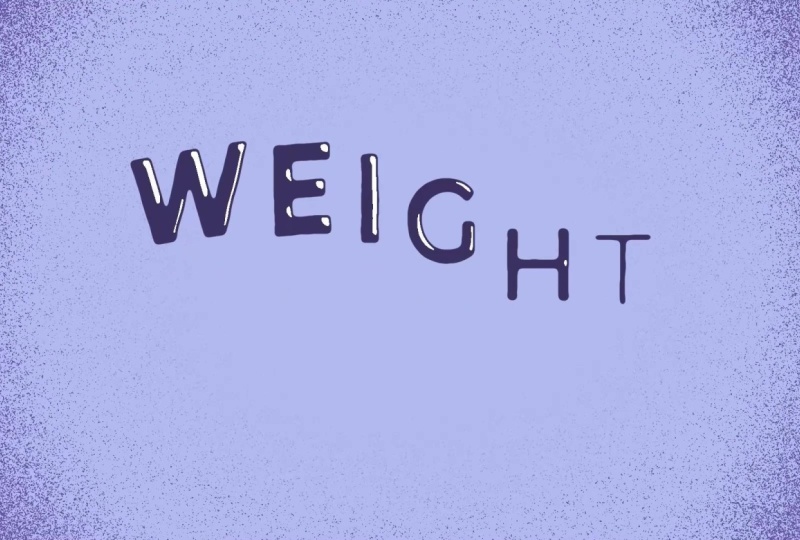
la troisième édition de ma série de textes avancés. Dans cette édition, je vais enseigner une animation de
police pondérée, ainsi que d'autres techniques pour améliorer vos animations. J'ai hâte de voir les
animations que vous allez créer.
2. Pour commencer et projet de cours: Pour commencer avec ce cours, vous aurez besoin d'Adobe After Effects pour terminer
l'animation. Vous aurez également besoin d'une police
ayant des épaisseurs de police différentes. polices que j'utilise sont Monster
at Light et Extra Bol. Vous pouvez utiliser n'importe quelle police de votre choix tant que vous pouvez
modifier le poids de la police. Votre projet de classe consiste à
créer votre propre
animation de police pondérée. Je vais inclure une version
complète du fichier
de projet sur la page du
projet et des ressources. Merci de partager votre animation
dans la galerie de projets.
3. Animation principale: OK, pour commencer, j'ai écrit une simple
couche de texte. La police que j'utilise est Maseratlt. Avant de
commencer à animer, la première chose à faire est de
passer à
notre panneau
de paragraphes et à notre panneau
de paragraphes Ensuite, nous allons passer
à notre panneau
de lignes pour l'aligner au centre
de la composition. Nous y voilà. Je vais maintenant
prendre ma couche, et je vais la dupliquer. Sur la deuxième couche, je vais
modifier le poids de la police. Je vais le changer en très gras. Nous allons maintenant
devoir convertir nos couches de texte
en couches de forme. Nous allons cliquer avec le bouton droit sur notre
première couche, passer à créer, créer des formes à partir de texte, faire de même pour
notre deuxième couche. Nous pouvons maintenant masquer ces
deux couches de texte car nous n'en avons plus
besoin. Nous allons passer à cette icône
ici et cliquer dessus, et nous allons cliquer sur
ces deux petites icônes ici pour nous débarrasser de notre texte. Nous ne
supprimons pas réellement nos couches. Nous
les rendons simplement invisibles. C'est vrai. Je vais sélectionner
les deux couches, puis nous allons accéder au
panneau de recherche et rechercher le pack. Nous allons maintenant
parcourir et cliquer sur le chronomètre pour chaque lettre Assurez-vous de le faire pour les deux couches, car nous
en aurons besoin. Assurez-vous de le faire
pour la lettre Beach Path. Bien, maintenant je vais fermer
les couches, puis appuyer sur U pour voir plus facilement
nos images-clés OK, donc je pense que je vais
animer le premier
calque, donc je vais désactiver le second calque pour qu'on
ne le voie plus. Je vais passer sur environ
15 images sur la chronologie. Ce que je vais faire, c'est
copier et coller les images-clés du chemin
depuis notre deuxième couche, les
coller dans notre première couche Je vais le faire
pour chaque lettre. Assurez-vous de copier-coller la bonne lettre dans
la lettre correspondante. Nous y voilà. Nous avons un changement de poids
très basique. Déplacez peut-être plus de 20 images sur la chronologie et appuyez sur le bouton de l'
image-clé pour chaque lettre Déplacez-vous ensuite sur 15 images. Copiez et collez notre première
image-clé pour chaque lettre. Et, bien entendu, nous allons
sélectionner nos images-clés, appuyer sur F neuf pour
ajouter quelques Easy Es, puis accéder à notre éditeur de graphes Je vais faire glisser ces
poignées vers la gauche. Nous pouvons laisser nos poignées du milieu en
les faisant glisser vers la droite. N'oubliez pas que je suis sur le
graphique de vitesse, pas sur le graphique de valeur. Si l'apparence de votre graphique est différente, c'est probablement parce que
vous êtes sur le graphique des valeurs. Et maintenant, pour terminer, je vais décaler les
images-clés Nous pouvons éviter la deuxième couche de forme parce que nous n'en avons plus
besoin. Et si vous le souhaitez, vous
pouvez renommer votre couche. Je vais décaler chacune
des images-clés de chaque
lettre de deux images J'utilise les touches Alt et flèche
pour déplacer les images-clés . Et nous y voilà. Et c'est à peu près tout pour
notre animation de texte de base. Si c'est tout ce que vous
vouliez apprendre à faire, alors ce cours est
pratiquement terminé pour vous. Si vous souhaitez savoir comment
améliorer notre animation, restez dans les parages pour
la leçon suivante.
4. Les problèmes que vous pouvez rencontrer: Je voulais juste créer
une leçon présentant quelques problèmes que vous pourriez rencontrer lors de la création de
votre animation Le premier
n'est donc pas vraiment un problème, mais
vous en serez conscient lorsque vous
créerez vos animations. Vous remarquerez que
certaines lettres telles que ce A, par
exemple, ont deux propriétés de chemin
distinctes. Veillez simplement à
copier-coller le bon chemin L'un est pour l'
extérieur de la couche et l'autre pour l'
intérieur de la couche. Une autre chose
que vous devez
faire est de conserver ces deux propriétés de trajectoire ensemble lorsque vous
créez votre animation. Comme vous pouvez le constater, si vous
décalez les images-clés, vous obtiendrez un résultat très
étrange, à
garder à l'esprit Un autre problème que
vous allez probablement rencontrer lors de la
prévisualisation de votre animation, vous
remarquerez qu'une de vos lettres s'
anime vraiment Prenons ce N, par exemple, alors qu'est-ce qui fait que notre extrémité s'
anime comme ça ? Eh bien, le plus souvent, la solution est
très simple, et elle se résume à ce que
nous appelons le premier sommet, qui est le point sur notre trajectoire et à partir duquel notre lettre
est animée. Nous devons nous assurer que
sur nos deux images-clés, notre premier sommet est
défini sur le même point Et je vais zoomer ici pour vous
montrer exactement ce que je veux dire. Le premier sommet est le point entouré d'
un carré C'est ainsi que vous savez que
c'est le premier sommet. Et comme vous le voyez, lorsque nous passons à
nos différentes images-clés, notre premier sommet est
différent sur chaque Nous allons devoir
changer le premier sommet notre deuxième image-clé Mais nous allons passer à notre
deuxième image-clé. Nous allons cliquer avec le bouton droit de la souris sur ce point. Nous allons passer aux propriétés du masque et du
chemin, et nous allons passer au sommet SetF
. Et nous y voilà. La solution était aussi simple que cela. Maintenant, notre N s'anime
comme nous le voulons. Donc, le troisième et dernier problème que vous allez
rencontrer lors de la création vos animations est,
disons, que vous avez défini les premiers sommets de
vos deux images-clés
au Par exemple, prenez ce R, vous verrez que sur
les deux images-clés, le premier sommet est
défini sur le même point Mais vous verrez que l'
animation est toujours très étrange, et vous vous demandez ce qui
pourrait en être la cause Le problème réside dans
le fait qu'il existe
un nombre différent de points
de trajectoire sur nos deux images-clés Vous verrez que sur
notre premier chemin, il y a dix points, et sur le second,
il y en a 11. Et
au fur et à mesure que nous parcourons la chronologie, vous verrez le
point supplémentaire être créé. La solution à ce problème, peut
parfois
être très fastidieuse, mais il faut le faire pour résoudre ce problème, c'est que
nous allons
devoir ajouter un 11e point
sur notre première image-clé Je vais chercher mon stylo et
je vais zoomer sur le R de
notre première image-clé Et je vais
ajouter un point supplémentaire juste en dessous de ce point, et nous verrons si cela
résout notre problème. Allons-y. Ça
a l'air tellement mieux.
5. Améliorez l'animation avec l'effet de warp: Voici une leçon totalement
facultative. Je vais vous montrer comment nous
pouvons améliorer notre animation en utilisant l'un de mes effets préférés à ajouter à ce
type d'animation. La première chose que je
vais faire est de remettre mes images-clés dans
leur position d'origine J'utilise les touches Alt et flèche pour déplacer les images-clés C'est un bon raccourci à connaître. Maintenant que nous en avons
terminé, nous pouvons accéder à notre panneau
Effets et préréglages, et nous allons rechercher
l'effet de distorsion Nous allons l'ajouter à
notre couche de texte. Passons à notre
panneau Effets pour y regarder de plus près. Dans le menu des styles de distorsion, vous trouverez une liste complète des
différents types de styles de distorsion Vous pouvez
les parcourir tous et voir comment ils
affectent tous la couche de texte. Pour mon animation, je pense que je vais
juste opter pour
un arc supérieur. Au cours du virage, nous pouvons
modifier l'influence du virage. Je vais le mettre à zéro, appuyer sur le chronomètre
pour ajouter une image-clé Nous allons passer à
notre deuxième image-clé. Réglez l'influence du pli sur 50. Je vais faire
apparaître les images-clés de la chronologie en appuyant
sur U. Maintenant, nous pouvons voir notre effet de distorsion Je vais passer à
notre prochaine image-clé. Je vais juste appuyer sur
le bouton Keyframe pour conserver la même influence Et vous pouvez soit
copier-coller la première image-clé, soit taper
zéro dans le virage Quoi qu'il en soit, peu importe. Maintenant, sélectionnons nos images-clés. Nous allons ajouter quelques E simples similaires à notre animation de
texte pondérée. Faites glisser ces poignées vers le haut. Nous allons faire glisser ces
poignées vers la droite. Passons maintenant à un aperçu
pour voir à quoi cela ressemble. D'accord. Je pense que
ça a l'air bien. Je vais maintenant vous
montrer une autre façon de décaler les lettres. De cette façon, nous pouvons
décaler nos lettres tout en continuant à faire fonctionner correctement notre
effet de distorsion. Nous allons dupliquer notre couche cinq fois, une pour chaque lettre. Nous allons aller dans
notre menu de contenu, et nous allons supprimer toutes les
autres lettres sauf W. Maintenant, cette couche ne contient que le W. Nous allons renommer notre couche W. Et nous allons le faire
pour chaque lettre Allez dans le contenu,
supprimez les lettres. Changez le nom, et nous
continuerons à le faire. Allons-y. Maintenant que c'
est terminé, nous pouvons décaler nos lettres. N'oubliez pas que j'utilise les touches Alt et flèche
pour déplacer le texte. Allons-y. Et pour corriger le fait que nos lettres n'
apparaissent pas au début
de la chronologie, nous allons simplement
sélectionner nos couches. Nous allons faire glisser nos couches sur la
chronologie afin qu'elle remplisse l'intégralité de la chronologie.
Et nous y voilà. Cela met fin à cette
leçon facultative sur l'ajout d'un effet de distorsion. Si vous voulez voir comment je
stylise le texte dans l'animation d'introduction,
regardez
le deuxième épisode de
ma série de textes avancés Dans la troisième leçon
de cet épisode, je vous montre comment styliser
votre texte avec
6. Outro: Merci et félicitations
pour avoir terminé mon cours. Vous pouvez désormais publier
vos projets dans
la galerie de projets afin que tout le monde puisse voir l'
animation que vous avez créée.
 Tyler Bennett, Motion Graphics Designer & Photographer