Créer du texte extensible avec Adobe After Effects - Texte avancé épisode deux | Tyler Bennett | Skillshare

Vitesse de lecture


1.0x


  • 0.5x
  • 0.75x
  • 1 x (normale)
  • 1.25x
  • 1.5x
  • 1.75x
  • 2x

Créer du texte extensible avec Adobe After Effects - Texte avancé épisode deux

teacher avatar Tyler Bennett, Motion Graphics Designer & Photographer

Regardez ce cours et des milliers d'autres

Bénéficiez d'un accès illimité à tous les cours
Suivez des cours enseignés par des leaders de l'industrie et des professionnels
Explorez divers sujets comme l'illustration, le graphisme, la photographie et bien d'autres

Regardez ce cours et des milliers d'autres

Bénéficiez d'un accès illimité à tous les cours
Suivez des cours enseignés par des leaders de l'industrie et des professionnels
Explorez divers sujets comme l'illustration, le graphisme, la photographie et bien d'autres

Leçons de ce cours

    • 1.

      Introduction

      0:16

    • 2.

      Pour commencer et projet de cours

      0:17

    • 3.

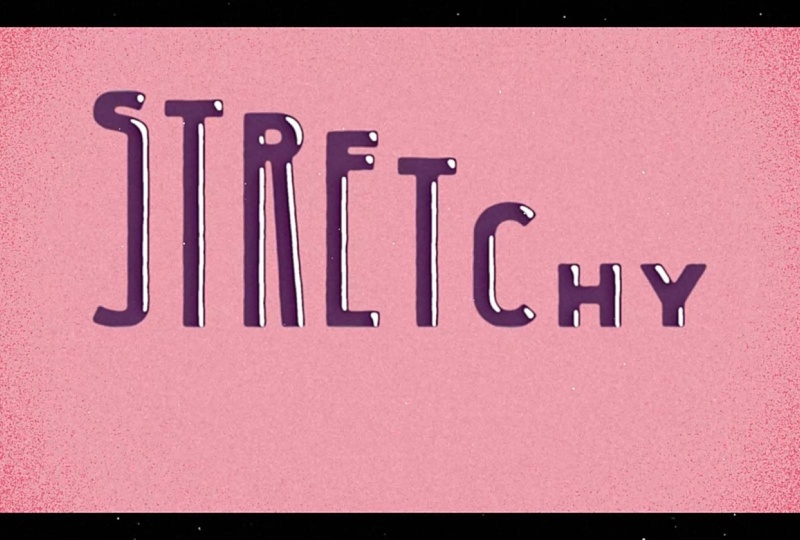
      Créez du texte extensible

      6:12

    • 4.

      (Leçon bonus) Comment j'ai stylisé le texte

      5:50

    • 5.

      Outro

      0:08

  • --
  • Niveau débutant
  • Niveau intermédiaire
  • Niveau avancé
  • Tous niveaux

Généré par la communauté

Le niveau est déterminé par l'opinion majoritaire des apprenants qui ont évalué ce cours. La recommandation de l'enseignant est affichée jusqu'à ce qu'au moins 5 réponses d'apprenants soient collectées.

6

apprenants

1

projet

À propos de ce cours

Dans ce cours, vous apprendrez à créer un texte extensible avec Adobe After Effects. Je recommande ce cours aux étudiants de niveau intermédiaire qui ont une expérience avec Adobe After Effects et qui souhaitent apprendre une nouvelle technique. Pour les novices absolus, je recommande mes cours Motion design : démarrez - Votre première animation typographique dans Adobe After Effects ou Les bases du motion design : commencer à animer dans Adobe After Effects.

Dans ce cours, vous apprendrez :

  • Comment créer un texte extensible avec Adobe After Effects
  • Comment créer des calques de forme à partir de texte
  • Comment modifier les tracés des calques de forme
  • Comment utiliser l'éditeur de graphiques pour affiner l'animation.
  • Comment styliser l'animation

Vous allez créer :

  • Une animation de texte extensible en utilisant les techniques enseignées dans ce cours

Adobe, After Effects et Media Encoder sont des marques déposées ou des marques commerciales d’Adobe Systems Incorporated aux États-Unis et/ou dans d’autres pays.

Rencontrez votre enseignant·e

Teacher Profile Image

Tyler Bennett

Motion Graphics Designer & Photographer

Enseignant·e

Hello, I'm Tyler. I'm a motion designer & photographer based in Ottawa, Canada. I make simple and easy to follow classes for beginners.

You can find me at tylerbennettvideo.com/

Connect with me at @tytyttheguy or @learnmotionwithty

or on YouTube: @tylerbennett3601

Voir le profil complet

Level: Intermediate

Notes attribuées au cours

Les attentes sont-elles satisfaites ?
    Dépassées !
  • 0%
  • Oui
  • 0%
  • En partie
  • 0%
  • Pas vraiment
  • 0%

Pourquoi s'inscrire à Skillshare ?

Suivez des cours Skillshare Original primés

Chaque cours comprend de courtes leçons et des travaux pratiques

Votre abonnement soutient les enseignants Skillshare

Apprenez, où que vous soyez

Suivez des cours où que vous soyez avec l'application Skillshare. Suivez-les en streaming ou téléchargez-les pour les regarder dans l'avion, dans le métro ou tout autre endroit où vous aimez apprendre.

Transcription

1. Introduction: Bonjour et bienvenue dans la deuxième édition de ma série de textes avancés. Dans cette édition, je vais enseigner aux étudiants comment animer du texte extensible, ainsi que quelques autres trucs et astuces pour améliorer votre J'ai hâte de voir ce que tu as trouvé. 2. Pour commencer et projet de cours: Pour ce cours, vous aurez besoin d'Adobe After Effects pour terminer l'animation. Vous pouvez télécharger une version complète du fichier de projet sur la page du projet et des ressources. Votre projet de classe consiste à créer votre propre texte étirable. Vous pouvez ensuite publier vos projets dans la galerie de projets. 3. Créez du texte extensible: Voici donc mon texte écrit. G au centre, au milieu de ma composition. La première chose que je vais faire est de cliquer avec le bouton droit de la souris, puis d' accéder à Créer des formes à partir de texte. Je vais activer ma grille pour m' en servir comme guide. Maintenant, je déplace les contours de mon texte vers le bas à un endroit où il sera facile et agréable d'utiliser la grille comme guide Une fois ma couche de contours de texte sélectionnée, je vais rechercher le chemin. Cliquez sur le chronomètre pour chaque chemin, le chemin de chaque lettre Je vais maintenant passer à la chronologie. Peut-être une quinzaine d'images sur la chronologie. Je vais sélectionner l'un de mes tracés pour faire apparaître les points de la couche de contours de texte. Je vais sélectionner tous les meilleurs points sauf celui-ci sur le X, je ne veux pas sélectionner celui-ci. Je vais donc le désélectionner. En maintenant la touche Shift enfoncée, je vais faire glisser le point vers le haut. Peut-être deux par ici. Je pense que c'est une bonne chose. Peut-être le remonter un peu plus. N'oubliez pas de maintenir la touche Shift enfoncée pour vous assurer qu'elle est droite. Je vais passer sur dix autres images sur la chronologie. Sélectionnez le reste de mes points. Et encore une fois, en maintenant la touche Shift enfoncée, je vais la faire glisser vers le haut. Allons-y. Et il semble en fait que mon texte soit un peu tordu Je vais donc devoir sélectionner mes points les plus bas, les redresser un peu Allons-y. Passez à l'image 50 de la chronologie. Appuyez sur le bouton Keyframe pour chaque chemin. Déplacez-vous sur dix autres cadres. Cette fois, je vais sélectionner les points les plus bas. Je vais désélectionner ce point pour le X. Réactiver la grille. Je vais faire glisser les points vers le bas. Revenons à la ligne d'origine sur laquelle se trouvait le texte. Et pour que ce dernier nous facilite la tâche, nous allons simplement copier-coller nos premières images-clés Allons-y. Nous avons terminé l'animation d' étirement de base. À partir de là, il suffit d'assouplir facilement nos images-clés, et nous allons nous diriger vers l'éditeur de graphiques, et nous allons les ajuster pour obtenir la vitesse que nous voulons J'utilise le graphique de vitesse. Faites glisser ces poignées vers la gauche. Je vais faire glisser ces poignées vers la droite. Faites glisser ces poignées vers la gauche. Cette poignée sur la gauche également. Et pour celui-ci, je vais le faire glisser vers la droite. Et faites glisser le dernier vers la droite. Et n'oubliez pas que je fais glisser toutes les poignées pour chaque image clé. Nous voulons la même animation pour chacune des lettres. Très bien, voyons un aperçu. Allons-y. Il est tellement plus beau avec un peu de facilité. Enfin, pour apporter une touche finale, nous allons décaler chacune des lettres d' une ou deux images-clés Je pense que je vais commencer par décaler chacune d'une image-clé Essayons de le décaler de deux images-clés. Allons-y. Je pense que ça a l'air mieux. JE 4. (Leçon bonus) Comment j'ai stylisé le texte: Dans cette leçon, je vais vous expliquer comment j'ai créé ces reflets et la texture de l'animation. Je ne vais pas trop m' attarder sur le rôle de chaque effet, mais si vous êtes intéressé par ce que fait chaque effet, vous pouvez accéder à l' onglet Aide et accéder à la référence des effets, où Adobe a répertorié chaque effet dans After Effects. Nous allons cliquer avec le bouton droit de la souris pour créer une nouvelle couche de réglage. Je vais renommer le calque de réglage pour le mettre en évidence sur notre nouveau calque de réglage, nous allons ajouter un effet de remplissage Changez la couleur en noir. Nous allons maintenant ajouter un autre effet appelé effet Bevel Alpha Réglez l'épaisseur du bord sur 20. Et je vais changer l'angle de lumière à 60. Intensité lumineuse, nous pouvons la changer en une. Nous allons maintenant ajouter un autre effet. L'effet ras-de-cou simple. Nous allons changer le tapis d' étranglement à huit. Nous allons maintenant ajouter un effet composite solide. Changez la couleur en noir. Je vais maintenant ajouter un bruit fractal. Réduisez le contraste à cinq. Luminosité, on peut passer à moins 20. Et nous allons changer le mode de fusion pour multiplier. Je vais maintenant ajouter un fast box blur. Modifiez le rayon de flou à trois. Je vais maintenant ajouter un effet de seuil. Baissez le seuil à 50. Ajoutez un autre Fast Box Blur. Modifiez le rayon de flou à deux. Je vais maintenant ajouter un effet MT défini. Nous pouvons conserver tous les paramètres tels quels. Je vais maintenant ajouter un autre effet de seuil. Lors de notre deuxième effet de seuil, nous réduirons le niveau à 110 peut-être. Et la dernière chose à faire, est de changer notre couche de surlignage. Nous allons changer le mode de fusion en mode écran. Je vais changer la couleur des contours du texte. Nous y voilà. Nous avons maintenant créé un point fort. la deuxième partie de cette leçon, nous allons créer une nouvelle couche de réglage. Nous allons l'appeler «   bords rugueux ». allons ajouter un déplacement turbulent à notre nouvelle couche de réglage Changez le montant à trois. Changez la taille à 30. Complexité à quatre. Pour ajouter de l'animation, nous allons maintenir la touche Alt enfoncée et cliquer sur le chronomètre Evolution Et dans ce champ, nous allons saisir une durée d' expression multipliée par 100. Nous allons l' améliorer un peu en ajoutant d' autres effets. Je vais ajouter un flou rapide. Modifiez le rayon de flou à trois. Nous allons ajouter un effet de seuil CC. Je vais changer le seuil à 110 et changer le canal en Alpha. Je vais ajouter un effet de rugosité et de bords. Réduisez l' influence fractale à zéro. Je vais déplacer la couche de rugosité et d'arêtes sous notre couche de surbrillance. Nous y voilà. Maintenant, cela ressemble à ce que nous voulons. Il faut garder à l'esprit que si vous deviez ajouter quelque chose à cette composition, supposons que vous souhaitiez créer un arrière-plan. Je vais passer à la couche d'un nouveau solide pour créer un arrière-plan. Vous remarquerez que dès que vous l'ajoutez à la composition, les effets disparaissent. Cela est dû au fait que les effets sont ajoutés à l'ensemble de la composition. Donc, afin d' ajouter correctement l'arrière-plan, vous allez devoir créer une nouvelle composition. Nous allons créer un nouvel arrière-plan. Ensuite, nous allons déposer la composition du texte dans cette composition. Nous y voilà. Et c'est à peu près la fin de notre leçon stylisée. 5. Outro: Félicitations et merci d'avoir suivi ce cours. Vous pouvez désormais publier vos projets dans la galerie de projets afin que tout le monde puisse voir les animations que vous avez créées.