Transcription
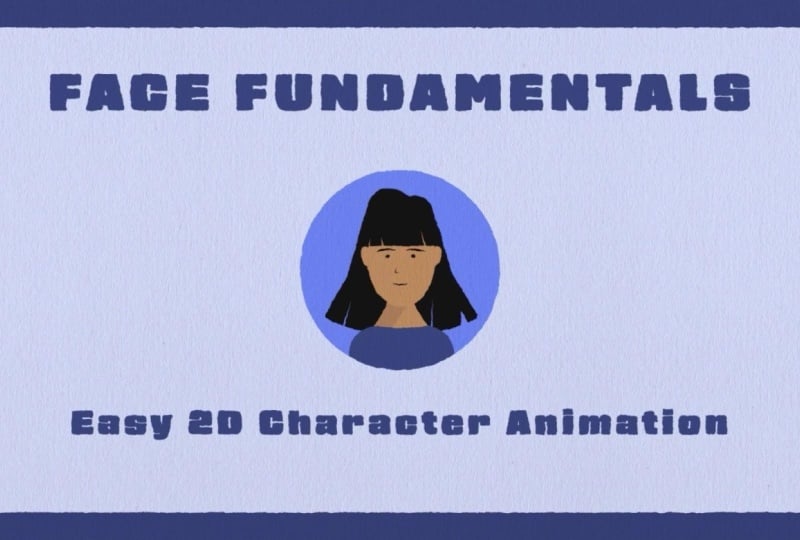
1. Introduction: L'animation de personnages
peut sembler accablante, mais cette introduction facile à l' animation de
personnages vous
montrera que cela peut être
plus facile qu'il n'y paraît Je vais vous expliquer comment
recréer cette animation d'introduction, comment configurer correctement un visage animé,
et d' autres conseils
et techniques pour vous aider à démarrer dans l'animation de
personnages Il s'agit d'un cours
de niveau intermédiaire. Pour les étudiants qui
découvrent l'animation graphique, je suggère de suivre l'un de
mes cours pour débutants. J'ai hâte de voir
ce que vous allez créer.
2. Pour commencer et projet de cours: Pour ce cours, vous aurez
besoin d'Adobe After Effects et d'Adobe Media Encoder pour exporter Vous pouvez télécharger l'illustration du
personnage sur la page du projet et
des ressources. Votre projet de classe consiste à
suivre et à terminer l'animation Face Rig,
puis à utiliser ce que vous avez appris et à
créer votre propre animation. Vous pouvez télécharger un fichier de projet
terminé sur la page du projet et
des ressources et n'
oubliez pas de publier vos projets
dans la galerie de projets.
3. Importer le dessin du personnage: Dans cette leçon, nous allons
importer les illustrations de nos personnages. Une fois dans
After Effects, vous pouvez cliquer avec le bouton droit sur Importer, puis rechercher le fichier d'illustration du
personnage. Assurez-vous de l'importer
en tant que composition. Dimensions du métrage, vous pouvez les
laisser comme taille de couche. Cliquez sur OK. Nous pouvons continuer et cliquer ici pour saisir notre personnage prêt à
animer la composition.
4. Parentage des calques: Dans cette leçon, nous allons associer nos couches. La première chose que nous allons
faire est de dupliquer composition
d'animation de
notre personnage, en appuyant sur Ctrl D pour dupliquer. Nous allons le renommer.
Appuyez sur Entrée pour renommer une couche Nous pouvons le renommer
character artwork. Nous avons donc une composition
supplémentaire avec illustrations de
nos personnages,
au cas où nous en aurions besoin. Maintenant, sélectionnons les sourcils,
appuyons sur la touche Shift, descendons jusqu'au nez, et nous allons relier
toutes ces couches à la tête. Nous pouvons utiliser le fouet. Ou vous pouvez utiliser le menu
déroulant . Il fait
la même chose. Maintenant, sélectionnez les oreilles
et le dos des cheveux. Nous allons également les
connecter à la tête. Nous allons sélectionner notre tête
connectée au cou. Et notre couche de cou le
reliera à la couche du corps. Et maintenant, pour la deuxième
partie de cette leçon, nous allons devoir
changer nos points d'ancrage. Allez ici et nous allons sélectionner
notre outil de point d'ancrage. Assurez-vous que la capture est activée. Cela nous facilitera
beaucoup la tâche. Les sourcils, les yeux, la bouche, le front des
cheveux et le nez semblent donc tous aller bien. Pour notre tête, il va
falloir changer de point d'ancrage. Je vais
zoomer un peu, sélectionner notre point d'ancrage. Nous allons la faire glisser vers
le bas de la tête. Et n'oubliez pas que puisque le
claquement est activé, il devrait s'enclencher directement
au bas de sa tête Le point d'ancrage du corps
semble être au bon endroit. Pour le cou, il va
falloir changer son emplacement. Encore une fois, sélectionnez notre outil de
point d'ancrage, faites-le glisser vers le bas. Nous y voilà. Les oreilles sont bonnes. Maintenant, sélectionnons notre dos de cheveux. Procurez-vous à nouveau notre outil de point d'ancrage. Nous allons faire glisser notre point
d'ancrage sur le dessus de sa tête. Maintenant que tous nos points d'ancrage
sont au bon endroit, notre personnage doit
pivoter correctement.
5. Animation du corps: Nous voulons que notre personnage apparaisse à
l'écran, puis qu'il pivote d'avant en arrière avant de
finalement se poser au
milieu de l'écran. C'est ce que nous appelons le dépassement. Sélectionnez une couche corporelle, appuyez sur P pour
afficher la position. Maintenez la touche Shift
enfoncée, puis appuyez sur R pour
activer également la rotation. Cliquez avec le bouton droit sur la position. Passez à des dimensions séparées car nous allons uniquement animer la position X. Au début
de la chronologie, modifions notre valeur de
rotation à 90 %. Appuyez sur le chronomètre
pour placer une image-clé. Ensuite, nous pouvons déplacer plus de 15
images sur la chronologie. Nous allons remplacer notre
valeur de rotation par un nombre négatif. Un huit négatif semble bon. Passons maintenant à l'
image 23 de la chronologie. Nous allons remplacer notre
valeur de rotation par un nombre positif. Essayons 3 %. Passons maintenant à l'image
28 de la chronologie, et nous pouvons remettre notre valeur de
rotation à zéro. Sélectionnez nos images-clés,
appuyez sur F neuf pour appuyer sur Es. Passons maintenant à
l'éditeur de graphes. Pour cette animation, je vais utiliser le graphique de vitesse. Pour la première animation, je vais faire glisser ces poignées
complètement vers la gauche. Et pour les
deux autres animations, je vais faire glisser les
poignées au milieu. Nous voulons que notre personnage s'
anime rapidement à l'écran, puis son animation se
lissera sur les
prochaines images-clés I Allons-y. Maintenant, notre animation
est beaucoup plus fluide. Animons maintenant la position. Faisons glisser notre position jusqu'à ce que notre personnage
soit hors de l'écran. Je vais saisir
une valeur de 1 400. Placez une image-clé. Passons maintenant à l'image 15 de
la chronologie. Maintenant, faisons glisser notre
personnage sur l'écran. Essayons une valeur de
525 pour la position. Passons maintenant à l'image
23 de la chronologie. Remettez notre personnage
aux alentours de 555. R Passons ensuite à l'image 28 et
notre personnage se déplacera vers
sa position de repos, qui devrait être 540, exactement au
milieu de l'écran. Tout comme pour notre animation de
rotation, nous allons sélectionner
nos images-clés, appuyer sur f9d ETE, accéder à l'éditeur de
graphes Et ce que nous voulons faire, c'est
alléger ces images-clés de la
même manière que nous avons simplifié
notre animation de rotation Il n'est pas nécessaire que ce soit parfait, mais nous voulons que les animations
soient très similaires. Maintenant, voyons un aperçu de
ce à quoi cela
ressemble . Ils sont bien meilleurs.
6. Animation de tête: Maintenant, pour l'animation de la tête, nous pouvons fermer notre couche corporelle. Nous allons sélectionner notre couche de tête, appuyer sur R pour
activer la rotation. Passons à l'image
32 de la chronologie. Appuyez sur le chronomètre
pour placer une image-clé. Passons maintenant à l'
image 36 de la chronologie. Changez notre
valeur de rotation à quatre. Passons maintenant à l'image
42 sur la chronologie, plaçons une image-clé, car nous voulons qu'aucune animation ne se produise entre ces
deux images-clés Passons maintenant à l'image
46 de la chronologie. Nous allons changer la
valeur de rotation en moins quatre. Nous allons maintenant passer
à l'image 64 de la chronologie. Appuyez à nouveau sur le bouton de placement de l'
image-clé, car nous ne voulons pas qu'
aucune animation se produise entre ces
deux moments Nous pouvons
ensuite passer à l'
image 69 de la chronologie, et nous remettrons notre valeur de
rotation à zéro C'est donc ce que nous avons jusqu'à présent. Mais cela ne semble toujours pas
tout à fait correct. Nous allons sélectionner
nos images-clés, appuyer sur F neuf pour moins,
et nous allons accéder à l'éditeur de graphes Pour notre premier mouvement de tête, je vais faire glisser
ces poignées complètement vers la gauche. Je vais faire de même
pour le deuxième mouvement. Il en va de même pour
le troisième mouvement. Donc, pour le moment, votre
éditeur de graphes devrait ressembler à ceci. Voilà, l'animation
semble maintenant beaucoup plus fluide.
7. Animation des yeux: Nous allons maintenant animer la position Is de
notre personnage. Nous pouvons fermer nos autres couches. Nous allons sélectionner notre couche oculaire, appuyer sur P pour
afficher la position. Appuyez sur le chronomètre pour placer
une image-clé sur le cadre 32. Nous allons maintenant passer à l'image 36. Nous allons ramener notre position
à environ 180. Maintenant, notre personnage
regarde vers la droite. Passons maintenant au cadre 42. Appuyez sur le bouton de l'image-clé pour
placer une image-clé, car nous ne voulons aucune animation
entre ces deux Nous allons maintenant passer au cadre 46. Nous allons déplacer notre position
à environ 140. Maintenant, notre personnage
regarde vers la gauche. C'est ce que nous avons obtenu jusqu'à présent. Nous allons passer à l'image 52, appuyer sur le bouton de l'image-clé Passez au cadre 56. Cette fois, nous allons abaisser notre position
Y à 235. Maintenant, notre personnage
regarde vers le bas. Passez à l'image 64, appuyez sur le
bouton de l'image-clé pour qu'il
n'y ait aucune animation entre
ces deux points Passons maintenant à l'image 69 et copiez-collez
notre première image-clé. Nous revenons donc à la position
initiale. Voici ce que nous avons jusqu'à présent. Pour rendre l'animation plus fluide, nous allons sélectionner
nos images-clés, appuyer sur la touche F 9, puis accéder à
l'éditeur de graphes Pour nos trois premières animations, nous allons faire glisser
nos images-clés vers la gauche pour obtenir
une animation rapide Et pour la dernière animation, nous allons conserver son niveau
d'aisance par défaut afin que les yeux puissent
revenir
plus facilement à leur dernier lieu de
repos. Allons-y. C'est
ce que nous avons obtenu jusqu'à présent.
8. Animation des sourcils, du nez et de la bouche à l'aide d'un objet nul: I Maintenant, nous allons animer
nos sourcils, notre nez et notre bouche. Passons d'abord à un point la chronologie où il n'y a pas d'image d'animation 70. Nous allons créer un nouvel objet
nul en superposant un nouvel objet nul. Renommons-le face controls. N'oubliez pas d'appuyer sur Entrée
pour renommer une couche. Nous allons maintenant
connecter nos sourcils, notre bouche et notre nez à notre
nouvelle couche de contrôle du visage. Et nous allons connecter notre couche de
contrôle du visage à notre tête. Commençons maintenant à animer. Sur la couche Face Controls, nous allons appuyer sur P pour
afficher la position. Faisons apparaître nos
images-clés I juste à titre de référence. N'oubliez pas d'appuyer sur U sur le clavier pour afficher les
images-clés À l'image 32, nous appuierons sur le
chronomètre pour placer une image-clé. Nous passerons à notre
prochain poste informatique. Changeons maintenant la
position X de nos commandes faciales. Nous allons faire glisser le pointeur sur notre position. Essayons 185. Nous passerons à notre
prochain poste informatique. Appuyez sur le
bouton de l'image-clé car nous ne voulons aucune animation entre
ces deux images-clés Passez à notre position I suivante. Faisons maintenant glisser notre
position vers l'arrière. Environ 160, ça semble bien. Passez à notre position I suivante. Appuyez sur le bouton Keyframe. Encore une fois, passez à notre position I
suivante. Cette fois, nous allons
changer notre position en Y. Essayons 300. Passez à notre prochaine position Is. Appuyez sur le bouton Keyframe. Enfin, nous passerons à
notre position de repos finale, et nous copierons et collerons notre première image-clé pour revenir
à la position d'origine Maintenant, sélectionnons nos images-clés,
appuyons sur la touche F 9 pour faciliter la tâche, l'éditeur de graphes N'oubliez pas que j'utilise
le graphique de vitesse. Pour les trois premières poignées, je vais
les faire glisser complètement vers la gauche. Ensuite, je vais laisser
le quatrième comme valeur par défaut. Prévisualisons à quoi
cela ressemble.
9. Oreilles: Nous allons faire bouger
nos oreilles dans la direction opposée au reste du visage du
personnage. Gardons donc les yeux ouverts et les auditions, juste à titre
de référence Et nous allons ouvrir la position de
nos oreilles en appuyant sur la touche P du clavier. Nous allons passer à notre
premier poste I. Appuyez sur le chronomètre situé sur les
oreilles pour placer une image-clé. Passez à la position suivante de vos yeux. Nous allons maintenant faire glisser notre position X dans la
direction opposée à celle de nos yeux. Aux alentours de 158. Passons maintenant à
notre prochaine position I. Appuyez sur le bouton Keyframe. Encore une fois, passez à notre position I
suivante, et nous ferons glisser notre position
dans la direction opposée. Environ 172. Passez à
notre position I suivante. Appuyez sur le bouton Keyframe, passez à nouveau à la position suivante de
l'œil Cette fois, nous allons faire
glisser notre position Y sur les oreilles jusqu'à environ 210. Nous passerons à la
prochaine image-clé I,
appuierons sur le bouton de l'image-clé situé
sur nos oreilles, et enfin, nous passerons à la dernière
image-clé de nos yeux, et nous copierons et collerons la première image-clé
sur Sélectionnez les images-clés,
appuyez sur la touche F 9 pour ralentir. Encore une fois, nous allons
simplifier ces images-clés même manière que
dans nos animations
précédentes Nous allons tirer les trois premières
animations vers la gauche. Et laissez le
dernier comme valeur par défaut. Allons-y.
10. Cligner: La première chose que nous
allons animer, c'est notre personnage clignote lorsqu'
elle apparaît à l'écran Une fois notre couche oculaire sélectionnée, appuyez sur la touche S pour l'agrandir. Nous allons vérifier
le bouton de dissociation. Placez une image-clé au
début de la chronologie. Passons à l'image
dix de la chronologie. Et nous réduirons notre propriété
Y à 15 %. Passons maintenant à l'image 15. Remettez notre valeur à 100. Sélectionnez nos images clés,
appuyez sur F neuf pour Easy Es. Notre deuxième Eblink
débutera à l'image 28. Appuyez sur le bouton de l'image-clé, passez à l'image 32 Encore une fois, mettez notre valeur Y à 15 %, passez à l'image 36. Remettez notre valeur à 100. Et notre troisième lien clignotant
débutera à l'image 64. Appuyez sur le bouton de l'image-clé, passez à l'image 68, changez notre valeur Y en 15 Passez à l'image 72, et nous allons rétablir notre
valeur à 100.
11. Cheveux, partie 1: Dans la première partie de l'animation
capillaire, nous allons animer les cheveux de
notre personnage tel qu'elle s'anime à l'écran Nous allons sélectionner la couche frontale de nos
cheveux, appuyer sur R pour
activer la rotation. Passons à l'image
7 de la chronologie. Appuyez sur le chronomètre
pour placer une image-clé. Passons maintenant à l'image 16. Nous allons remplacer notre valeur
de rotation un nombre négatif,
peut-être moins sept. Je vais couper les cheveux en arrière pour que
nous puissions voir ce que
nous faisons de mieux. Passons maintenant au cadre 23. Remplacez notre valeur de rotation par un nombre
positif, plus cinq. Nous allons passer au cadre 26. Entrez un nombre négatif,
peut-être moins deux. Enfin, nous passerons à l' image 29 et nous ramènerons
notre valeur à 0 %. Voyons maintenant à quoi
cela ressemble. Maintenant, vous pouvez voir les cheveux
se balancer d'avant en arrière. Nous allons sélectionner nos images-clés, appuyer sur F neuf pour Ess. Je vais utiliser l'éditeur de graphes de
vitesse. Pour nos premières poignées, nous les ferons glisser complètement
vers la gauche. Et pour le reste
des animations, je vais placer
les poignées
au milieu. Nous y voilà. Nous allons maintenant
faire la même chose pour la couche arrière des cheveux. Nous allons essentiellement
faire exactement la même animation. Revenons donc à notre
première image-clé pour cheveux. Cliquons sur la couche arrière de nos
cheveux,
activons la rotation
en appuyant sur le R. Appuyez sur le bouton Keyframe Passons à notre deuxième
image-clé en forme de tête, et nous allons changer notre rotation en un nombre négatif,
peut-être moins cinq Je pense que cela semble suffisant. Passons maintenant à l'image-clé
suivante sur le front des cheveux. Remplacez la valeur du dos de nos cheveux un nombre
positif, plus trois. Encore une fois, passons à notre
prochaine image-clé en forme de front de cheveux. Changez notre rotation
en un nombre négatif. Enfin, passons
à notre dernière
image-clé sur le devant des cheveux et nous allons changer valeur de rotation du dos des cheveux à zéro Nous allons facilement simplifier nos
images-clés avec F neuf, rendez-vous dans l'éditeur de graphes Et nous allons procéder à
un assouplissement très similaire que nous avons fait pour la couche frontale de nos
cheveux. Et c'est ce que nous avons obtenu jusqu'à présent.
12. Cheveux, partie 2: Dans la deuxième partie de
notre animation capillaire, nous allons animer les cheveux de
notre personnage lorsqu' elle regarde
d'avant en arrière Commençons par le front des cheveux. Passons à l'image
32 de la chronologie. Appuyez sur le bouton du cadre clé. Passons maintenant au cadre 36. Nous allons taper moins deux. Éteignez la
couche arrière des cheveux pour mieux voir. Nous allons passer au cadre 42. Appuyez sur le bouton Keyframe. Passez au cadre 46, saisissez une valeur de deux. Passons maintenant à l'image 64. Appuyez sur le bouton Keyframe. Nous allons maintenant passer à l'image 69 et ramener notre
valeur de rotation à zéro. Passons à notre éditeur de
graphes. Zoomez. Et encore une fois, nous allons faire glisser
nos poignées vers la gauche. Et nous ferons la même
chose pour le prochain. Et encore une fois, pour la
troisième animation. Alors maintenant, faisons la même
chose pour le dos des cheveux. Pour celui-ci, nous voulons que nos cheveux repartent dans la direction
opposée. Nous allons réactiver notre couche. Passez à l'image 32, appuyez sur le bouton de l'image-clé, passez à l'image 36, changez notre
valeur de rotation à quatre Passons maintenant au cadre 42. Appuyez sur le bouton Keyframe. Dirigez-vous vers le cadre 46. Entrez une valeur de moins quatre. Passez à l'image 64. Appuyez sur le bouton Keyframe. Et maintenant, nous pouvons passer à l'image
69 et mettre une valeur de zéro. Accédez à l'éditeur de graphes. Encore une fois, nous allons faire
glisser ces poignées vers la gauche pour les trois. Maintenant que notre
animation capillaire principale est terminée, il ne me reste plus qu'une
chose à faire, c'est animer la
position sur le devant des cheveux Sélectionnons la couche frontale de nos
cheveux, maintenons la touche Shift enfoncée et appuyons sur P
pour afficher la position. Passons à l'image 52, appuyez sur le chronomètre
pour mettre une image-clé Ensuite, nous pouvons passer au cadre 56 et saisir une valeur
de 41 dans la position Y. Passez à l'image 64, appuyez sur le bouton de l'image-clé Enfin, nous
passerons à l'image 69, et nous copierons et collerons
notre première image-clé. Alors maintenant, ses cheveux
baissent lorsqu'elle regarde vers le bas. Sélectionnez nos images-clés,
appuyez sur F neuf pour appuyer sur Es. Et pour cette animation, je pense que je vais simplement la laisser à
l'assouplissement par défaut.
13. Touches finales: Ajoutons maintenant quelques touches
finales. La première chose que nous allons faire est de
créer un nouvel arrière-plan. Nous allons passer à la couche de nouveau solide. Je vais choisir une
couleur bleue pour le fond. Déplacez-le au bas de nos
couches. Nous allons le renommer Appuyez sur Entrée pour renommer une couche. Créons maintenant une
nouvelle composition. Je vais l'appeler Main.
Vous pouvez copier mes paramètres, largeur de 1920, hauteur de 1080, fréquence d'
images de 30,
durée de 600 images. Dans notre nouvelle composition, nous pouvons créer un arrière-plan. Je vais choisir
une couleur bleu clair. Encore une fois, nous allons le renommer
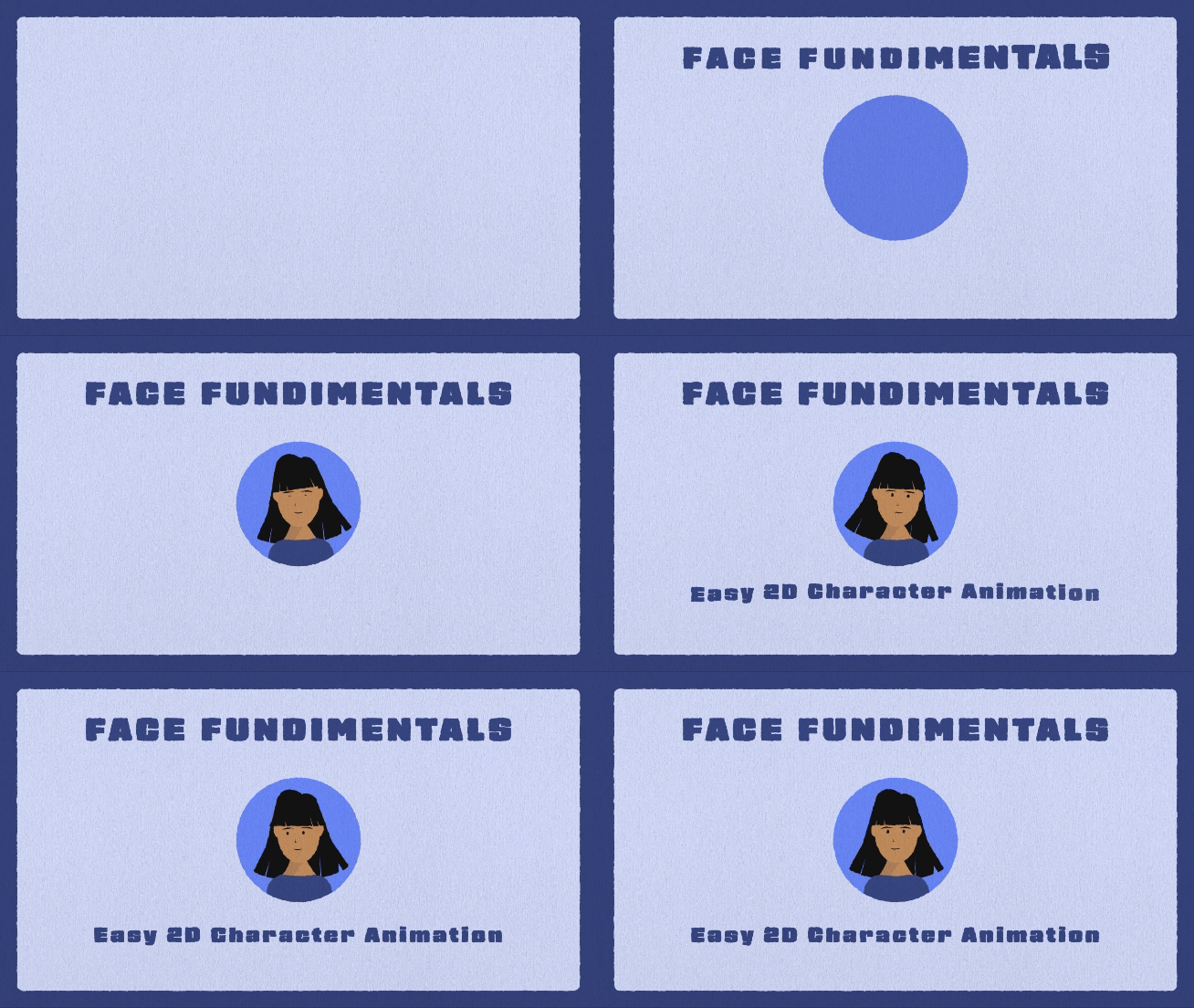
en arrière-plan. Maintenant, créons un cercle dans
lequel placer notre personnage. Nous utiliserons notre outil Ellipse. Appuyez sur Shift pour créer
un cercle parfait. Renommons le tapis de couche. Centrez notre point d'ancrage
à l'aide de l'outil de point d'ancrage. Alignons maintenant notre cercle au centre de
la composition. Ajoutons maintenant notre personnage
à la composition. De toute évidence, notre personnage
est un peu trop grand, alors augmentons l'
échelle avec la touche S. Réduisez-le à 50 %. Placez-le sous notre couche de tapis. Utilisons le fouet Track
Matt. Je pense que notre personnage est
encore un peu trop grand. Nous allons donc augmenter à nouveau
l'échelle. Réduis-le à 45. Voilà,
c'est un peu mieux. Ajoutons maintenant de la texture. Je vais créer une
nouvelle couche de réglage. Je vais le renommer Boyle pour ajouter un effet de
déplacement turbulent Réduisez le montant à 16, la taille à six. Nous pouvons réduire notre
complexité à deux. Je vais ajouter de l'animation. Maintenez la touche Alt enfoncée et cliquez sur
le chronomètre Random Seed. Dans ce champ, nous pouvons
saisir notre expression. 10 000 au hasard. Si on y va. Pour améliorer les choses,
nous allons
reproduire notre effet de
déplacement turbulent Nous allons modifier
certains de ces paramètres. Nous pouvons changer le montant à
30 et la taille à deux. Nous pouvons également modifier notre
complexité, la ramener à quatre. Nous y voilà. Cela donnera à notre animation un aspect un peu
plus dessiné à la main. Une autre chose que nous pouvons faire est d'
ajouter un peu
de texture au papier. Je mettrai un lien sur la page du
projet et des ressources vers un site Web où vous pourrez
télécharger des textures de papier gratuites. Je vais ajouter mon
papier à la composition. Et je vais changer
de mode pour multiplier. Nous avons maintenant une belle superposition de texture de
papier. Une autre chose que je vais faire
est de créer une bordure. Je vais créer un nouveau solide, superposer un nouveau solide, utiliser
le sélecteur de couleur Nous allons lui donner la même
couleur que notre cercle. Je vais maintenant
créer un masque sur notre nouvelle couche solide en choisissant l'outil du
rectangle arrondi. Nous allons double-cliquer sur l'outil du rectangle
arrondi, ce qui ajoutera un masque
à notre couche solide. Nous allons activer/désactiver le masque
et passer à la trajectoire et à la
forme du masque , et ici nous pouvons
modifier ces valeurs Changez la gauche
à 55, le haut à 55, droite pour soustraire 55 et le
bas pour soustraire Nous allons changer le mode des masques
pour soustraire. Nous y voilà. Et
14. Dernières retouches 2 : animation de cercle: Cette leçon s'adresse à tous ceux qui souhaitent
animer le cercle La première chose à faire est de
sélectionner notre couche MT, appuyer sur Ctrl D pour la dupliquer. fois notre nouvelle
couche MT sélectionnée, nous passerons à l'option de remplissage et nous
procurerons notre compte-gouttes Nous allons lui donner la même
couleur que notre cercle. Maintenant, activons notre couche pour qu'elle ne soit plus
invisible. Nous allons renommer notre
couche en cercle. N'oubliez pas d'appuyer sur Entrée
pour renommer une couche. Nous allons maintenant sélectionner notre
couche de personnages et notre couche MT, et nous allons les déplacer vers le
bas
de la chronologie juste pour les éviter pour le moment. Nous allons revenir à
notre couche circulaire, appuyer sur S pour la mettre à l'échelle. Au début
de la chronologie, nous allons régler
notre échelle à zéro, appuyer sur le chronomètre
pour placer une image-clé Nous allons passer sur 12
images sur la chronologie. Réglez notre échelle à 125 pour que notre cercle s'agrandisse. Passez à l'image
20 sur la chronologie, réglez notre échelle à 90 pour que notre cercle devienne petit. Passez à l'image 26, réglez notre échelle à 105 pour que notre cercle s'agrandisse à nouveau. Enfin, nous
passerons au cadre 28, et nous réglerons notre échelle à 100, le dernier lieu de repos. Sélectionnez nos images-clés,
appuyez sur F neuf pour Ess, accédez à l'éditeur de graphiques, assurez-vous que nous sommes sur
le graphique de vitesse Nous allons
faire glisser les deux premières poignées complètement
vers la gauche. Pour le reste des poignées, nous les ferons glisser vers le milieu. Revenez à notre chronologie. Nous allons passer à notre dernière image-clé
circulaire avec notre couche
sélectionnée pour maintenir la touche Alt enfoncée et entre crochets afin de découper notre
couche sur la chronologie Et nous allons déplacer notre tapis et notre couche de
personnages le
long de la chronologie juste à la fin de notre couche circulaire. Et nous y voilà.
15. Dernières retouches 3 : Animations de texte: Mmm, hum. Il n'est pas nécessaire d'utiliser le même texte que dans l'intro. Tapons nos noms. Nous allons aligner notre texte au
milieu de la composition. Je vais activer ma grille, déplacer mon texte un peu vers le haut Éteins le réseau. Nous
pouvons maintenant commencer à l'animer Basculez notre couche vers le bas, passez à l'animation, à la mise à l' Je vais le renommer scale 1. N'oubliez pas d'appuyer sur
Entrée pour renommer. Changez notre échelle à zéro, abaissez le sélecteur de plage 1, abaissez le mode avancé, et nous allons le
modifier pour Nous pouvons modifier la
faible valeur de notre E à 90 %. Et nous allons
animer le décalage. Nous allons régler notre décalage à moins
100 , appuyer sur le chronomètre, passer sur 30 images, changer notre décalage à 100 % Nous allons prendre
cette échelle un et la
dupliquer avec Control D,
avec notre échelle deux, nous allons
changer la valeur de 125 % Et nous allons faire glisser nos images-clés sur dix images sur la chronologie Maintenant, notre texte devient grand
puis petit à nouveau. Nous pouvons changer notre valeur Es à 60. Changez notre Es low à 60 pour
obtenir une animation plus fluide. Maintenant, voyons un aperçu de
ce à quoi cela ressemble. Comme vous pouvez le constater, notre texte devient grand puis petit à nouveau. terminer, je
vais dupliquer à nouveau
l'échelle pour
obtenir trois échelles, baisser notre échelle trois, changer cette valeur à 90 % Faites apparaître les images-clés
en biappuyant sur U. Nous allons les faire glisser
sur dix autres images Et sous l'onglet Avancé, nous allons changer notre E en haut à
40 et notre E en bas à 40. Voyons maintenant à quoi
cela ressemble. Ainsi, notre texte s'agrandit, redevient plus grand ,
plus petit, puis
revient à sa position normale. Animons maintenant notre
deuxième animation. Nous allons taper du texte. Alignez-le au centre
de la composition. Réactivez notre réseau. Je vais déplacer mon
texte à l'aide de la touche fléchée. Je pense que cela semble
suffisant. Éteins mon réseau. Je pense que je vais
commencer cette animation autour de l'image 67. Nous allons passer d'une couche à une autre. Passez à animer. Poste. Nous allons
régler la position Y sur 100, notre sélecteur de plage vers le bas,
basculerons Je vais également changer celui-ci
pour passer à la vitesse supérieure. Tout comme notre première animation. Changez votre Es low à 90 %. Et encore une fois, nous allons
animer notre offset. Modifiez-le en moins 100, appuyez sur le chronomètre
pour mettre une image-clé Déplacez-vous sur 20 images. Nous allons modifier notre valeur de
décalage à 100 %. Nous allons renommer notre animateur
1 en position 1. Dupliquez-le. Changez la deuxième
position en négatif 45. Nous allons déplacer ces images-clés sur dix images sur la chronologie Activez notre sélecteur de
gamme vers le bas. Basculez vers le bas en mode avancé et nous
modifierons ces valeurs à 60 % Maintenant, notre texte s'
ouvre puis redescend. Dupliquons maintenant
la position deux avec le contrôle D. Remplacez cette valeur par 20. Basculez vers le bas de notre couche avancée, et nous changerons notre Es high
à 30 et notre E's low à 30 Faites apparaître nos images-clés
en appuyant sur. Nous allons déplacer ces images-clés sur cinq images
de la chronologie Nous avons du texte
qui
monte, descend, puis
remonte à sa position finale. La dernière chose que nous allons
faire est d'ajouter une opacité à notre position 1 ajouter une opacité à Réglez la valeur d'opacité sur zéro. Prévisualisons maintenant
nos animations.
16. Exportez: Animation de texte créée, première
chose à
faire est de déplacer vos couches
de texte sous la couche d'ébullition. Maintenant, nous allons devoir
réduire notre espace de travail. Je vais faire en sorte que mon
animation dure 4 secondes. Vous pouvez appuyer sur la touche N de votre clavier ou simplement faire glisser la zone de travail. Nous allons maintenant passer à Fichier, Exporter, Ajouter à Adobe Media Encoder Une fois que Media Encoder sera ouvert, nous cliquerons ici pour
afficher nos paramètres À côté de l'onglet prédéfini, sélectionnons YouTube dix ADP, OHD, cliquez ici et nous pouvons nommer notre fichier et l'
endroit où nous allons l'exporter Puisque nous avons choisi un préréglage, nous n'avons pas à nous
soucier
des autres paramètres, nous pouvons
donc cliquer sur OK. Cliquez sur la flèche verte pour exporter.
17. Outro: Félicitations et
merci d'avoir suivi ce cours. Vous pouvez maintenant publier votre projet dans
la galerie de projets. J'ai hâte de voir les
animations que tu as créées.
18. Leçon bonus - Animation de la bouche supplémentaire: Je suis donc de retour avec une
autre leçon bonus. Je tiens à préciser
que ces leçons bonus sont totalement facultatives et visent simplement à donner aux étudiants
des idées
supplémentaires ce qu'ils peuvent faire
avec leurs animations. Supposons donc que vous
souhaitiez ajouter un peu d' animation
supplémentaire à l'animation de
votre bouche. Imaginons que vous vouliez faire froncer les
sourcils de
votre personnage lorsqu'elle regarde vers le bas. Une façon de le faire cliquer avec le bouton droit de la souris
sur notre couche buccale, pour
créer des
formes à partir de
cette couche. Cela crée une nouvelle couche appelée contours de
bouche, et nous avons maintenant un chemin
que nous pouvons modifier. Je vais zoomer un peu. Comme vous pouvez le constater, il y a maintenant points sur notre
couche buccale que nous pouvons modifier. Je vais évoquer les
commandes faciales juste à titre de référence. Nous allons passer au point de
la chronologie où notre
personnage commence à regarder vers le bas. Cadre 52. Je vais appuyer sur
le chronomètre sur le chemin, et nous allons passer à l'image 56 Maintenant, nous pouvons commencer à
modifier notre bouche. Je vais sélectionner ces
points, les faire glisser vers le bas. Je vais faire glisser cette poignée un peu vers le
haut. Je vais sélectionner les autres
points de l'autre côté. Encore une fois, faites glisser légèrement cette poignée
vers le haut. Faites peut-être glisser un peu ces
points. Bien sûr, vous allez
devoir le parcourir et
le peaufiner pour qu'il ait l'
apparence que vous souhaitez. Voilà, je pense que c'est
suffisant pour ce tutoriel. Bien sûr, vous pouvez l'
ajuster pour qu'il ressemble
à ce que vous voulez. Ce
n'est qu'un exemple. Ensuite, bien sûr, passez
à l'image 64, appuyez sur le bouton de l'image-clé, puis passez à l'image 69, et nous copierons et collerons notre première image-clé pour
revenir à l'original Nous y voilà. Cela commence à ressembler
à ce que nous voulons. Et bien sûr, nous allons
sélectionner ces images-clés, appuyer sur F neuf pour Ess. Et puis, bien sûr,
vous pouvez accéder à l'éditeur de graphiques et modifier les points comme
vous le souhaitez. Mais je pense que c'est
suffisant pour ce didacticiel, juste pour donner aux étudiants une idée de
ce qu'ils peuvent faire.
19. Leçon bonus - Animation du nez facultative: Et voici une animation de nez optionnelle. Nous allons sélectionner notre couche nasale. Nous allons le dupliquer deux
fois avec Control D. Nous allons passer à l'image
33 de la chronologie. Une fois notre première
couche de nez sélectionnée, nous appuierons sur Alt plus
le crochet droit, puis nous ferons glisser
notre couche de nez sur la chronologie jusqu'à l'image 33. Maintenant, sélectionnons le nez deux, et nous allons appuyer sur la touche Alt du crochet
gauche. Passons maintenant au cadre 43. Nous allons appuyer sur la touche Alt plus
le crochet droit. Faites glisser la couche vers le cadre 43. Maintenant, sélectionnons
le nez numéro trois, et nous allons appuyer sur Alt plus le crochet
gauche. Nous allons maintenant sélectionner notre nez deux. Cliquez avec le bouton droit de la souris, passez à la transformation,
retournez horizontalement. Maintenant, le nez donnera
l'illusion qu'il
change d' angle lorsqu'elle
se déplace de gauche à droite.
20. Leçon bonus - Animation des sourcils facultative: Voici une autre leçon facultative. Nous allons passer à l'image
52 de la chronologie. Nous allons sélectionner notre couche de sourcils. Nous allons le dupliquer
deux fois à l'aide de la commande D. Maintenant, nous allons découper notre couche de
sourcils d'origine en appuyant sur Alt, crochet
droit,
puis en faisant glisser la couche Coupons maintenant nos
sourcils en deux et trois couches en appuyant sur la touche
Alt (crochet gauche) fois notre deuxième
couche à sourcils sélectionnée, notre outil rectangulaire et nous allons dessiner un
masque sur notre couche Nous ferons de même pour
nos sourcils à trois couches. Nous allons activer la rotation
des deux couches en appuyant sur R. Appuyez sur le
chronomètre pour placer les images-clés Passez au cadre 56. Nous allons entrer une valeur
de moins dix. Ensuite, dans l'autre couche, nous allons entrer une valeur de plus de dix. Passez à l'image 64. Appuyez sur le
bouton de l'image-clé pour les deux couches, puis nous passerons à l'image 69 Et nous allons copier-coller
notre première image-clé. Nous allons faire de même
pour la deuxième couche. Maintenant, sélectionnons nos images-clés. Appuyez sur F neuf pour ajouter des EZ E. Et si vous le souhaitez, vous
pouvez accéder à l'éditeur de graphes. Je vais tirer ces poignées vers la gauche pour la
première animation, et je vais laisser la deuxième
animation par défaut. Procédez de même
pour l'autre couche. Prévisualisons maintenant notre animation.
 Tyler Bennett, Motion Graphics Designer & Photographer