Transcription
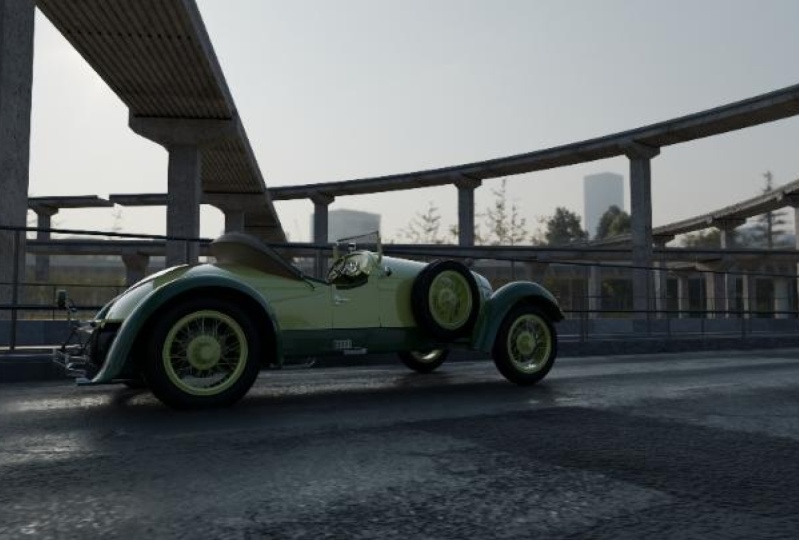
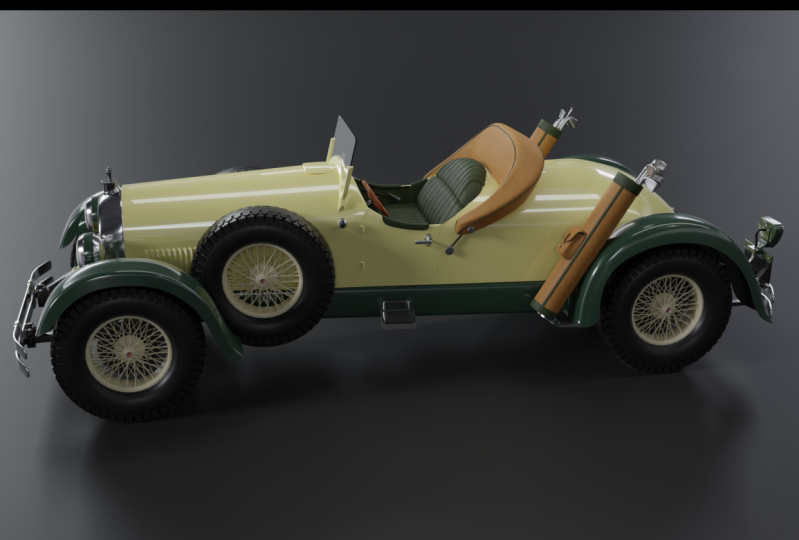
1. Introduction: Bonjour, je suis Darrin Lile. Et voici un Kissel
Gold Bug Speedster de 1925. C'était la voiture de luxe des stars de
l'époque,
appartenant à Amelia Earhart,
Greta Garbo et Al Jolson appartenant à Amelia Earhart, Greta Garbo Sur les 35 000 voitures
produites, seules 150
existent encore Mais nous allons en
créer un de plus en utilisant uniquement des
logiciels open source gratuits, Blender et Krita Nous allons commencer par
les outils de
modélisation fondamentaux de Blender, en
élaborant les
formes de base de la voiture. Au fur et à mesure de votre progression, vous découvrirez
des outils plus avancés
et des techniques de
modélisation de surfaces dures. Une fois la modélisation terminée, nous commencerons à attribuer les
matériaux et à ajouter des textures aux sièges en cuir et au
volant en bois Vous allez également apprendre à
utiliser Krita pour ajouter du texte à un objet et vous allez même essayer l'outil de texte 3D de
Blender Enfin, nous allons régler
les lumières de notre scène et
effectuer le rendu de nos images finales. Si vous êtes intéressé par la création de
véhicules et souhaitez un projet complet vous
permettant d'apprendre Blender. Alors ce cours est fait pour toi. Alors commençons. Rejoignez-moi pour créer un
Speedster classique avec Blender
2. Créer des images d'arrière-plan dans Krita: Eh bien, la première chose
à faire avant de commencer le mannequinat ou quoi que ce soit d'autre. Jetons un coup d'œil à
nos images de référence. Et ce que j'ai fait, c'est que
je suis sortie et j'ai trouvé quelques images
du Kissel Gold Bug
sur Internet En fait, vous pouvez constater que la
plupart de ces images
proviennent d'une publication d'une entreprise
qui en vend une. Je pense qu'il a été restauré. Mais toutes ces images
sont tout simplement magnifiques. Et ils vont vraiment aider à créer chaque pièce
de la voiture ici. Je ne veux donc pas que tout
se passe exactement comme ça. Je ne suis pas un grand fan de
certaines de ces choses. Et ce qui est
génial, c'est que nous pouvons en quelque sorte combiner les différentes images
que nous voulons utiliser. Mais
je trouve que ces images sont géniales. Ils vont être très utiles. De plus, j'
ai quelques images que je
vais utiliser pour le
recto, le côté et le
verso et que nous allons mettre
dans l'interface de Blender. Ce
sera donc notre point de vue latéral. Et ici, comme ça, ça
va être la vue arrière et ça va
être la vue de face. Mais le problème est que nous devons
les préparer de manière à ce que, lorsque nous les
apportons dans des tailles
relativement similaires les associer les uns aux nous puissions
les associer les uns aux
autres afin de pouvoir
les utiliser facilement comme référence. Travaillons donc là-dessus. Travaillons sur la création
de quelques-unes des images de référence sous forme images de
fond ici dans Blender que nous pouvons
intégrer à la vue 3D. Pour ce faire, je vais utiliser
un programme gratuit appelé Krita. Vous pouvez créer un .org et télécharger le
programme gratuitement. C'est un
programme open source, tout comme Blender. Je vais donc m'en servir pour créer les
images de fond ici dans Blender. Je vais donc ouvrir Krita. Et allons juste ici
pour ouvrir le fichier et j'
ouvrirai l'une de ces images de
référence que nous venons de regarder. Je pense donc que pour la première, allons-y et utilisons cette vue latérale comme image
de départ. Je vais cliquer sur Ouvrir, et il ne
reste plus qu'à cliquer. OK, et on y va. Maintenant, introduisons les autres. Je vais appeler cela une
vue latérale ici, dans les couches. Passons maintenant à File Open et prenons
les deux autres. Donc je crois qu'ils étaient
oui, en voici un. Je le veux avec le haut vers le bas parce que je vais le
créer comme ça. Apportons celui-ci. Et ajoutons également
l'
autre vue de face
avec le haut vers le bas. C'est ce que nous allons faire. OK, maintenant nous avons
ces images dedans. Je vais commencer par cette vue de face, et je vais simplement appuyer sur Ctrl a pour tout
sélectionner
, puis sur Ctrl C pour copier. Et je vais passer ici
à cette vue latérale, et j'appuierai sur la touche Ctrl V, et cela le collera ici. Alors donnons-lui un nom, appelons-le front. Et je vais
réduire un peu l'opacité pour que nous
puissions voir à travers elle Et ce que je veux faire, c'est simplement l'aligner au
centre de cette image. Les pneus sont placés dans un
endroit similaire et ils sont à peu près aussi hauts que ceux que nous voyons ici
dans la vue latérale. Je vais donc passer ici à
notre outil de transformation. Et je vais juste cliquer et faire glisser. Et déplaçons
ça comme ça. Oh, je ferais mieux de maintenir la touche Shift enfoncée pour
que ce soit proportionnel. Et peut-être que je vais le déplacer vers le bas
comme ça, l'augmenter ici. Nous essayons donc juste de
comprendre J'ai l'impression que si
je l'amène ici et que je l'aligne
avec le pneu comme ça, je réduirai un peu plus l'opacité Je voudrais
démonter un peu cet ornement de capuche démonter un peu C'est donc un peu similaire à ce que nous voyons
dans la vue latérale. Et c'est vraiment
une sorte de coup d'œil. C'est très louche. Ce n'est en aucun cas une
science exacte, mais c'est juste pour
nous aider dans la phase de modélisation. Ce n'est pas le cas, nous
n'essayons pas d'en faire un plan exact, un plan technique de la voiture parce qu'il n'y en a pas vraiment Je vais souvent sur un
site Web appelé blueprints.com et ils
n'ont tout simplement rien
à propos de cette voiture C'est donc ce que nous sommes en train de faire. Nous essayons juste
de les aligner assez bien.
Quelque chose comme ça. Disons que si j'en parle, vous pouvez voir que nous l'avons
généralement de la même taille. Les ailes sont en quelque
sorte au bon endroit. Eh bien, ils ne le sont pas. Je l'ai peut-être
un peu trop bas. Quelque chose comme ça. Ensuite, je vais le remettre en place pour que les ailes soient un
peu plus alignées.
Oui, allons-y. Donc quelque chose comme ça. Ça ne va pas aller. Ça
ne va pas être parfait. Je vais aller de l'avant
et en parler. Et je vais appuyer sur Ctrl
S et sauvegardons ceci. Je ferais mieux d'appuyer sur Annuler
et de choisir Fichier Enregistrer sous afin que nous puissions choisir
un fichier Krita ici Et je vais appeler ça, je vais juste appeler ça Gold
Bug Views. C'est ce que nous allons faire. OK, nous avons donc le
devant et le côté. Reprenons cette
vue arrière ici, contrôlez a, contrôlez C, introduisez ceci, contrôlez V. Je vais réduire
l'opacité Et maintenant, nous pouvons simplement faire
correspondre cela à ce que nous
avons déjà ici. Voyons si nous pouvons le faire un peu mieux comme ça. Très bien, maintenant nous avons la vue arrière et allons-y Nous devons maintenant les exporter. Donc, ce que je vais faire, c'est y aller et je vais cacher le devant
et le dos. Et je vais simplement exporter
la vue latérale ici. Exportation de fichiers. Et je vais créer un
nouveau dossier pour cela. Appelons cela des points de vue. Et nous allons les enregistrer
au format JPEG ici. Et j'appellerai cela une vue latérale. On y va, cachons ça, ramenons le devant. C'est ce que j'appellerai vue de face. Et cachons le recto, exportons-le
et appelons-le vue arrière. C'est bon, allons-y. Donc, dans la vidéo suivante, nous allons
intégrer ces images dans Blender afin de pouvoir
les utiliser comme référence
pendant que nous modélisons
3. Paramétrer des images d'arrière-plan dans Blender: Très bien, ici dans Blender, allons-y et appuyons simplement sur la
touche A pour
tout sélectionner et sur Supprimer
pour nous débarrasser de tout cela De plus, je vais
venir ici et sélectionner
cette collection, cliquer avec le
bouton droit de la souris et la supprimer. Nous ne faisons donc que commencer
avec un plan épuré. Ensuite, ajoutons
nos images. Tout d'abord, je pense que je
vais ajouter l'image latérale. Je vais donc passer
à la vue latérale. Pour ce faire, vous pouvez
venir ici et aller au point de vue, n'est-ce pas ? Ou le pavé numérique 32 Je vais juste appuyer sur le pavé numérique 3 pour accéder à la vue latérale, la bonne vue orthographique Et à partir de là, ajoutons
l'une de ces images. Appuyons sur Shift pour faire référence à
une image et cherchons l'une de
ces images ici. Et ajoutons la vue
latérale ici. Alors on y va. Alors maintenant, si nous nous
baladons, nous pouvons le voir ici À partir de là, je vais appuyer à nouveau sur
les trois touches. Mettons-le en place. Je vais accéder aux propriétés
,
à l'
onglet Propriétés des données d'objet situé ici. Et puis ici, nous pouvons
activer l'opacité , puis cliquer et faire glisser pour
pouvoir y voir un peu Et je veux le faire
pour essayer d'
aligner les pneus sur cet axe,
l'axe Y ou l'axe vert ici. Je vais activer le gadget de
déplacement ici pour pouvoir cliquer et faire glisser le pointeur sur l'axe Z
et l' afficher comme
ceci Maintenant c'est un peu
incliné. C'est vrai. Je veux dire, nous pourrions prendre les arcades et les incliner légèrement pour essayer d'
aligner les pneus si nous le
voulions, un peu comme ça Mais je ne pense
pas avoir envie de le faire. Je pense que je vais le
laisser tel quel pour le moment au moins. Je pense donc que je veux que mes pneus restent
à peu près là. Passons maintenant à
l'opacité. Et la raison pour laquelle
je ne le fais pas pivoter,
c' est qu'il semble qu'il
tourne davantage sur l'axe Z, comme si l'avant de
la voiture était plus
éloigné de nous que
l'arrière de la voiture, parce que le bas de la voiture est assez bien aligné
avec l' Ce sont les pneus qui, à cause
de cette torsion sur l'axe Z, semblent un peu décalés Il va donc falloir voir ce que nous
pouvons en faire Je vais le déplacer sur
l'axe Y, sorte qu'il soit au centre
comme ça Ensuite, je vais juste
le prendre et le déplacer sur
l' axe X de cette façon, sorte qu'il se trouve juste en arrière,
à environ 2 m de là à environ 2 m de là Et si nous appuyons sur la touche Fin, nous pouvons voir que X mesure presque 2 m. Nous pouvons
donc taper moins
deux comme ça si nous le voulions. Ensuite, ajoutons les images du
recto et de l'arrière. Passons donc à la
vue de face avec une seule touche. Et ici, appuyons sur
Shift pour une image et une référence, et ajoutons
cette vue de face. Nous y voilà. Maintenant, une fois de plus, nous allons accéder
aux propriétés des données de l'objet, activer l'opacité,
cliquer et faire glisser pour
voir à travers cela Cela nous permettra de le déplacer vers
le haut, de placer les pneus directement sur cet axe X et
même de le déplacer Il est donc en plein
centre de la voiture, il suffit de le déplacer sur l'
axe X, un peu comme ça Laisse-moi partir. Maintenant, nous pouvons prendre cette
opacité et la rétablir , puis nous pouvons la
reprendre et la faire glisser vers l'arrière Maintenant, lorsque nous
regarderons l'avant et que nous verrons à travers, nous
pourrons voir l'avant de la voiture ici. Maintenant, si
nous nous
baladons, nous pouvons voir le
dos des images et j'aimerais pouvoir les voir
à travers elles Donc, ce que nous
allons faire, c'est choisir Front ici, afin que nous ne puissions le voir
que depuis le Front. Et il en va de même pour celui-ci. Sélectionnons-le et choisissons Front afin que, lorsque nous tournons derrière, ils puissent voir à travers eux jusqu'au modèle 3D. Et pendant que nous sommes ici,
allons-y et
donnons-leur leur nom propre ici. Appelons ce côté. Appelons-la
Front comme ça. Et ensuite, apportons notre image pour l'
arrière de la voiture. Donc, si j'appuie sur le pavé numérique 1
pour accéder à la vue avant, je peux appuyer sur Ctrl sur le pavé numérique 1
pour accéder à la vue arrière ici Très bien, maintenant que
nous l'avons,
appuyons sur Shift pour faire référence à
une image et passons
à la vue arrière Et comme nous l'avons fait auparavant, activons l'opacité Abaissons-le
un peu pour voir à travers, puis
remontons ces pneus, mettons-les sur l'axe X. Essayez de l'
aligner au centre. Nous y voilà. Ensuite, j'apporterai
la sauvegarde de l'opacité et j'activerai l'option Front pour que nous
ne puissions la voir que de face Et ensuite j'en
parlerai comme ça. OK, nous l'avons maintenant nous pouvons le prendre sur l'axe Y. Nous pouvons dire que
cela se passe peut-être de cette façon, moins trois sur l'axe y et peut-être plus trois ici
sur l'axe y, Mais ce que nous
ne savons pas
encore vraiment , est-ce que c'est la bonne taille ? Ce serait bien de savoir, pendant que nous le créons, que nous le créons, si nous le créons
réellement
à la bonne taille à l'échelle
du monde réel Alors, comment s'y prendre ? Eh bien, il suffit de le rechercher sur Google. Ce faisant, j'ai découvert que l'
autonomie déclarée de l'empattement de cette voiture se situe entre
112 pouces et 132 pouces. Nous en avons 120 ici, ce qui est probablement une bonne
moyenne que nous pourrions utiliser. Nous n'avons donc pas
beaucoup d'informations, mais nous allons
peut-être essayer 120 «. Et si nous tapons
120 pouces en mètres sur Google, nous obtenons en gros 3 m. Donc, théoriquement, l'empattement d'
ici à ici est de 3 m. Alors créons un cube, décalons un cube maillé , et disons que c'est
3 m et l'axe Alors créons un cube,
décalons un cube maillé, et disons que c'est
3 m et l'axe Y.
Passons aux dimensions Y
et saisissons trois Et nous y voilà. C'est donc censé être la
longueur de l'empattement. Ramenons ces
dimensions à 1,1. Alors on y va.
Voici notre empattement. Je vais appuyer sur les trois touches, appuyer sur Shift Z pour que nous
puissions y voir clair. Maintenant, nous prenons cette
image et nous réduisons pour que l'
empattement tienne bien. Je vais donc le prendre et
appuyer sur la touche S, puis réduisons la taille
et appuyons sur la touche G jusqu'à ce que
nous puissions y arriver. Peut-être quelque chose
comme ça, non ? J'ai le bord de cette boîte
au niveau des essieux de chaque roue. Et cela le place
un peu au centre de la vue 3D ici Comme nous l'avons vu, ce n'est pas exact, mais je
pense que c'est plutôt bien. Maintenant, ce que nous pouvons faire,
c'est prendre cette image et l' avons réduite
à 0,879, n' Donc, si nous appuyons sur Ctrl
C et que nous copions cela, nous
arrivons ici
pour dire Front View. Cliquez dessus, faites-les glisser
et appuyez sur
Ctrl V. Cela devrait
réduire ce nombre à la quantité appropriée. Et ceci ici, cliquez et faites glisser le pointeur ici, appuyez sur
Ctrl V et appuyez sur Entrée. Et cela devrait
réduire ce montant à la quantité appropriée. Alors maintenant je peux probablement
simplement le supprimer. Maintenant, si j'appuie sur la touche, remettons ça en place. Je vais sélectionner cette
image, la vue de face, et la réduire jusqu'à ce que les pneus soient sur l'axe X. Et ramenons-le jusqu'à ce qu'
il soit centré juste là le
long de cet axe Z bleu Très bien, je vais appuyer sur Ctrl 1. Faisons de même ici. Je vais le faire tomber. Control Z. Laissez-moi d'
abord choisir l'arrière avant de le déplacer Je vais lui donner un nouveau nom
et le baisser de manière à ce que les pneus soient placés sur l'axe X et que nous soyons
en plein centre D'accord ? Donc, en théorie, toutes ces images
sont à peu près aussi proches l'échelle
réelle que nous pouvons
obtenir, et c'est ce que nous voulons Nous voulons commencer le processus le plus près possible de
l'échelle réelle Principalement parce qu'en
ce qui concerne l'éclairage et si jamais
nous truquions la voiture et l'
animons, etc., tous les systèmes comprendront que cela a une échelle
réelle et l'éclairage et
la physique
interagiront avec elle de
manière réaliste Très bien, je pense que
nous sommes prêts à modéliser. Dans la vidéo suivante,
commençons par
4. Commencer à bloquer des formes: Très bien, faisons un
peu de ménage ici. Je vais peut-être venir ici bouton droit sur le plan
et choisir Nouvelle collection Et appelons cette référence
pour que nous sachions ce que c'est. Je vais sélectionner toutes
ces images et les y faire glisser. Et juste au cas où nous sélectionnerions
accidentellement l'un d'entre
eux et que nous appuyions sur la touche G
ou que nous le faisions glisser ou quelque chose comme ça. Configurons ces images de
manière à ce que nous ne puissions pas le faire, afin d'éviter de les
sélectionner et de les
déplacer accidentellement . Pour ce faire, nous pouvons accéder
à ce filtre et y ajouter une
option de restriction Celui-ci, ici, est
le bouton sélectionnable. Et maintenant, nous les avons ici. Nous pouvons prendre
toute cette collection et la rendre irrécupérable Nous cliquons dessus, puis tout ce qui
s'y trouve n'est pas sélectionnable. Je peux essayer de cliquer, de faire glisser
et de sélectionner, mais je ne peux tout simplement pas les sélectionner maintenant dans la vue 3D, ce qui est une bonne chose, ce qui signifie que je ne peux pas
le sélectionner
accidentellement et le déplacer hors de sa position. C'est donc une bonne chose. Faisons-le. Le problème, c'est
qu'au fur et à mesure que nous créons des choses, que nous ajoutons un cube, un
cylindre ou quoi que ce soit d'autre, cela peut
entrer accidentellement ici. Et quand ce sera le cas, nous ne serons pas en mesure de le sélectionner. Donc, ce que j'essaie de faire, c'est de sélectionner cette meilleure collection de scènes ici
avant de créer quelque chose, puis elle apparaîtra dans
l'aperçu en dehors
de cette collection Je ne me souviens pas toujours
de le faire, mais j'essaie. Commençons peut-être par un pneu. Créons simplement
quelques cylindres ici. Je vais appuyer sur
Shift a Mesh cylinder. Et je suis toujours en mode filaire et je l'ai fait en
appuyant sur Shift Z. Je vais
donc simplement appuyer à nouveau sur Shift
Z pour le désactiver Et ces différents
points de vue ou ici. Vous pouvez donc cliquer ici pour
obtenir la structure filaire solide, la vue du matériau et
la vue rendue Vous pouvez également y accéder à
nouveau à l'aide de la touche Z. Matériau filaire rendu et solide. Ou comme je l'ai dit, vous pouvez simplement appuyer sur Shift
Z pour passer au wireframe Maintenant, j'ai sélectionné accidentellement
l'aperçu du matériau, donc je vais revenir
ici à Solid here. Nous y voilà. Très bien, alors tournons ça sur l'axe Y,
à 90 degrés. Pour ce faire, nous pouvons appuyer sur
la touche R pour faire pivoter, sur la touche Y pour
l'axe Y et 904,
90 degrés, puis appuyer sur Passons ensuite
à la vue latérale avec les trois touches
du pavé numérique. Et si vous n'
avez pas de pavé numérique, vous pouvez également appuyer sur la touche Tilde, qui est la touche située sous la touche d'
échappement du clavier Et cela vous donnera un
menu à tarte avec les différentes vues, du recto, du dos, de
droite, etc. Vous avez également sélectionné
la vue, qui est la
touche point du pavé numérique Et cela va simplement zoomer et cadrer vers le haut l'objet que
vous avez sélectionné. Donc, encore une fois, c'est la
touche point sur le pavé numérique. Vous pouvez également appuyer sur la
touche Tilde pour les sélectionner. Très bien, je vais donc appuyer sur Shift Z pour revenir au wireframe Appuyons sur la touche S
pour le réduire. Ensuite, je vais juste appuyer sur
G et déplacer ça ici. Et commençons par déterminer la
taille que nous voulons. Voyez à quel point ce pneu est plus grand ce terme
, car il est légèrement
tourné sur l'axe Z. Nous allons donc devoir en
quelque sorte partager la différence. Je pense que je le prends et que je vais
juste le déplacer
ici, à peu près comme ça. Ensuite, je vais le dupliquer, Shift D et le déplacer ici. Quelque chose comme ça. Essayons ça. OK, nous avons
donc ces deux. Passons maintenant à la vue de face. Et nous avons juste besoin de les
mettre ici. Encore une fois, je vais
prendre ces cylindres ici dans le plan, appuyer sur
Sx et les redimensionner pour qu'
ils soient un peu plus fins Ensuite, je les déplacerai sur
l'axe X. Un peu comme ça Peut-être qu'il s'agit de diviser
la différence entre les angles ici Maintenant, ça peut être un peu difficile à voir avec des images aussi lumineuses Je pense donc que ce que nous
devons faire, c'est
baisser l'opacité
de tous ces éléments Je peux donc venir
les sélectionner ici dans le plan. Je vais donc sélectionner la vue arrière. Et réduisons ce chiffre
à environ 0,25. Et nous allons faire la même
chose pour celui-ci. Dis, Oh, la vue latérale 0,25
et la vue de face 0,25. Ils ne sont donc pas aussi
lumineux dans notre fenêtre d'affichage. Très bien, maintenant que nous
avons ces deux éléments, je vais revenir à la
vue avant et appuyer sur Shift Dx pour les déplacer Bien, nous avons maintenant
une approximation de la taille et des dimensions de notre véhicule qui va nous
aider dans nos démarches. Et en fait, la prochaine étape consiste
simplement à bloquer
ces objets dans les
formes de base de ces objets Par exemple, je pourrais
peut-être commencer à bloquer l'un
des Fender ici Allons, essayons ça. Passons à la vue latérale. Et ce que nous pouvons faire, c'est simplement commencer par créer
un plan polygonal, Shift a Mesh plane, et le voici, ici Réduisons-le un peu. Ce que je vais faire, c'est appuyer sur la touche
G , la déplacer ici
et la placer au-dessus. De cette Fender. Je vais appuyer sur la
touche et la déplacer. Et nos images sont un peu décalées, bien sûr,
et ce n'est pas grave. Je vais juste le faire
monter un peu comme ça. Ensuite, nous pouvons simplement commencer à extruder ceci et obtenir ces formes de base Donc, si j'appuie sur la touche Tab, nous passons en mode édition où nous pouvons travailler avec les
composants réels du polygone Nous pouvons travailler avec
les sommets ici. Individuellement. Nous pouvons obtenir la touche G
et la déplacer. Nous pouvons travailler avec les
bords ici. Appuyez sur la touche G et déplacez
les bords, ou nous pouvons l'
utiliser comme une face entière, sélectionner l'ensemble. Donc, ce que je vais faire, c'est
sélectionner une arête. Et nos touches de raccourci pour
ces touches sont uniquement la touche une, les deux touches et les trois
touches du clavier. Je peux donc appuyer sur les deux touches
pour passer en mode Edge ici. Nous pouvons simplement commencer à
les extruder autour du pneu. Alors peut-être que je vais opter
pour la vue latérale. Nous sommes bien
loin de cette image. Mais si vous y jetez un coup d'œil, je vais juste le faire
glisser. En fait, nous nous en sortons plutôt bien pour le Back Vendor. Encore une fois, nous allons
devoir regarder les
choses de près au fur et à mesure que nous y arriverons Mais je vais
sélectionner cette arête ou ces deux sommets ici afin que nous puissions les voir un
peu mieux Et je vais juste appuyer sur E pour Extrude et commencer à les
extraire Dans la vue latérale. On a un peu une idée. Nous obtenons un peu une forme de base comme
celle-ci en bas, disons Ensuite, je vais prendre
ces deux sommets ici, c'est la clé des trois Et faisons de
même ici. Appuyons simplement sur E
et commençons à les ramener comme ça. Et j'essaie de garder
les polygones assez carrés et à peu
près de la même taille les uns
que les autres, non ? J'essaie juste de le faire parce
que ça va
être fluide et Curve
beaucoup mieux. Ils ont tous à
peu près la même taille. Je vais juste le faire
tomber comme ça. Nous y voilà. Regardons-le maintenant dans la vue de face. Comment ferions-nous ici ? Ça a l'air plutôt bien.
On dirait que ça se à peu près à l'avant
du Fender Maintenant, si nous le voulons, ajouter une boucle de bord ici, je vais appuyer sur Shift Z pour que nous puissions la
voir un peu mieux. Je vais appuyer sur Ctrl
R pour ajouter une boucle périphérique. Ensuite, je vais simplement appuyer
sur la touche Entrée de temps en temps pour assurer que ce bord est
bien au centre. Et à partir de là, ce que je peux faire, c'est peut-être le remonter un peu. Je vais donc
désélectionner ce point, désélectionner ce point, et peut-être juste prendre cet
avantage ici Allumez l'outil Move et tirez-les légèrement vers le haut. C'est un petit peu comme ça. À partir de là, nous pouvons
maintenir la touche Alt et cliquer sur cette arête pour
sélectionner toute cette arête. Ensuite, nous pouvons l'
extruder. Nous pouvons appuyer sur E et
le déplacer comme ça. Juste un petit peu comme ça. Nous pouvons également cliquer sur
ce bord,
appuyer simplement sur E et le déplacer
un peu comme ça. Hein ? Nous commençons donc tout juste à obtenir cette forme de base et c'est
tout ce que nous recherchions. Nous allons devoir faire
quelques ajustements ici, à
l' avant pour les courbes,
et à l'arrière, ici. Mais pour l'instant, nous cherchons simplement à obtenir
cette forme très basique. Très bien, dans la vidéo suivante, nous allons continuer avec le
Fender, puis nous allons commencer à travailler sur l'avant de la
voiture et sur le chemin du retour
5. Deux façons de mettre en miroir des objets: Donc, encore une fois, avant
d'aller plus loin, faisons un petit nettoyage
ici dans le plan. Je pense que ces cylindres sont
tous des pneus tempérés. Mettons-les donc
dans une collection. Nous pouvons tous les sélectionner ici dans le plan ou dans une vue 3D Et nous pouvons appuyer sur
la touche M pour
les déplacer vers une nouvelle collection
ou créer une nouvelle collection. En fait, nous pouvons simplement cliquer sur nouvelle collection et en créer une. Appelons ça des pneus. Et puis cliquons. D'accord. Et maintenant, tous ces cylindres font partie de leur propre
collection appelée pneus. Et je vais le faire tourner vers le bas. y avons donc nos deux
collections et notre plan polygonal
avec lequel nous avons commencé ici pour le Fender Ajoutons un modificateur de
surface de subdivision pour que cela se courbe
un peu mieux C'est que nous voyons les polygones ici et nous pouvons bien sûr
entrer ici, cliquer avec le bouton droit de la souris et choisir quelque chose comme
Shade Auto Et cela va
aider à aplanir les choses. Mais je veux vraiment
lui donner un peu
plus de douceur. Passons au panneau
des modificateurs. Et ici, choisissons la surface de
subdivision. Et lorsque nous le faisons, vous pouvez voir que tout s'arrange vraiment. Et si vous passez en mode édition, nous pouvons voir que les sommets ont
été placés à
l'origine sommets ont
été placés à
l' Et puis vous pouvez également voir le
modificateur de surface de subdivision
essayer de lisser cela du mieux possible Vous pouvez le voir se courber sous
les sommets réels ici. Maintenant, si nous le voulions, nous pouvons voir l'
endroit où les sommets se trouvent
réellement sur ce maillage
subdivisé Nous pourrions venir ici
et ouvrir la cage ici. Et maintenant, les sommets sont tombés
là où se trouvaient les maillages subdivisés Travaillons donc comme
ça et voyons ce que nous
pouvons en faire. Maintenant, une chose que j'
ai faite, c'est que j'ai un peu extrudé de cette façon,
puis je l'ai extrudé de cette façon. Et c'est une bonne chose. Ça va marcher. Mais ce n'est pas vraiment exact. Comme si ce que j'ai fait
de ce côté n'était pas exactement ce qui s'est
passé de ce côté. Utilisons donc un autre modificateur,
le modificateur miroir, pour nous assurer que tout ce que
nous faisons d'un côté du Fender
se passe également de l'autre Je vais donc appuyer à nouveau sur Shift
Z pour passer au wireframe. Et je vais appuyer sur les trois
touches pour passer en mode visage. Il ne me reste plus qu'à
cliquer et à faire glisser, sélectionner ces faces de ce côté. Et je vais
les supprimer. Je vais appuyer sur Supprimer et supprimer les visages. Maintenant, il ne nous reste
plus qu'un seul côté. Mais gardez à l'esprit que
vous y voyez ce point orange. Si je repasse en mode objet, oh, je ne
les ai pas trouvés ici. Je ferais mieux de
venir les chercher. Appuyons sur Supprimer
et supprimons les visages. Vous y voyez ce point orange, c'est l'origine de l'objet. Et lorsque nous utilisons le modificateur de
miroir, il va refléter l'origine de l'objet.
Essayons donc. Je vais venir ici pour
ajouter un modificateur et un miroir. Et maintenant, si nous appuyons sur Shift Z, vous pouvez voir qu'il est là. C'est du miroir, mais ça le fait
d'une façon étrange, non ? Il s'agit en fait de
subdiviser le maillage avant qu'il ne fasse le processus de mise en
miroir. Et ça n'a pas l'air très bon. Donc, ce que nous pouvons faire, c'est
changer l'ordre de la
pile de modificateurs ici, nous pouvons cliquer et faire glisser le miroir ici, faire glisser le miroir vers
le haut et le déposer. Et maintenant, cela semble un
peu mieux parce qu'il s'agit d'abord de faire le Mirror, puis
d'appliquer la subdivision Et je
voulais juste vous montrer que l'ordre de la pile ici, l'ordre des modificateurs
fait vraiment la différence, non ? Cela commence par le haut
, puis va vers le bas. Et l'ordre dans lequel ils se trouvent peut réellement affecter l'apparence de
votre modèle. Alors je
voulais juste te le montrer. Très bien, maintenant, si
nous sélectionnons une arête, disons que je vais appuyer sur les deux touches pour passer mode Edge et que je
clique sur cette arête en cliquant sur la touche Alt Maintenant, si nous sélectionnons une arête, vous pouvez voir qu'elle est
sélectionnée des
deux côtés et qu'elles se déplacent conjointement l'
une avec l'autre. C'est donc bien,
c'est ce que nous voulons. Maintenant, nous pouvons obtenir une
courbe très uniforme sur notre Fender. Et tout ce que nous ferons de
ce côté-ci
se produira ici. Donc, si je clique sur
ce bord en Alt, disons. Et nous revenons à la vue latérale. Et j'ai appuyé sur la touche E
pour l'extruder vers le bas. Cela va également se produire de
l'autre côté, là-bas. Je vais donc le déplacer
légèrement vers le bas , puis je vais le
redimensionner en Y. Je vais appuyer sur S Y et les faire
entrer un peu comme ça, non ? Alors maintenant, nous avons, ou nous commençons à avoir, une surface plus lisse,
sauf ici. Il se passe quelque chose
ici, non ? Il y a donc plusieurs raisons pour lesquelles ce genre
de chose peut se produire. Tout d'abord,
c'est peut-être le Smoothing. Peut-être que si je clique avec le bouton droit ,
que je
choisis la teinte,
le lissage automatique , je pourrais accéder aux paramètres de lissage ici
et augmenter l'angle Et regardez ça, ça
commence à s'arranger. Cela signifie donc que cet angle est supérieur à 30 degrés,
l'
angle par défaut ici
dans le lissage automatique. Je peux donc cliquer dessus et le faire glisser vers le haut. Et maintenant, nous pouvons voir que nous
avons un bord plus lisse. Maintenant, en plus, ce que j'
aurais pu faire, c'est simplement le déplacer au-delà de l'angle de 30
degrés, comme ceci. Et peut-être que je peux aussi
le déplacer un peu plus haut. Voyons donc à quoi cela ressemble maintenant. Je pense que c'
est plutôt bien, mais nous devons ajuster ce que nous avons devant nous. Appuyons donc sur la
touche Shift Z. Passons en mode édition avec la touche Tab Et si je clique sur cette arête en Alt, cette arête se trouve juste ici. Maintenant, nous pouvons voir que
nous devons
les réduire et le courber un peu. Je pense donc que ce que je vais faire, c'est sous
cet angle afin de
pouvoir maintenir la courbe. Je vais juste appuyer sur G et déplacer un peu vers le bas comme ça. Et je vais prendre celui-ci et le
déplacer comme ça. Il suffit de l'essayer à la main ici. Regarde ce que je peux faire à la main. voir si je peux m'en
approcher. Nous y voilà. Voyons comment cela fonctionne. Oui, tu vois, ça a l'air
un peu mieux. Et c'est tout ce que
j'ai fait,
c'est juste les prendre
et les tirer vers le bas, en appuyant
simplement sur la touche G. Généralement sur un axe orthographique, comme une vue orthographique, comme le recto ou le côté Je peux donc voir la courbe
un peu mieux. Il faudrait peut-être que cela
sorte davantage, non ? Il faudra peut-être que ça s'éclate un peu. ce que nous pourrions faire. Nous pouvons
cliquer sur cette arête et les trois touches et
les évaser un peu comme ça On dirait que ça
pourrait se manifester un peu, peut-être partager la différence
par rapport à ce pneu. Maintenant, nous pouvons également le faire pour l'
arrière du pneu. Cette zone est juste ici. Et ce que nous pouvons également faire, c'est
ajouter d'autres images. L'une des choses que j'
aimerais faire est créer une toute nouvelle
fenêtre ici. Si nous survolons un coin jusqu'à ce que le curseur
se transforme en croix, nous pouvons cliquer et faire glisser le pointeur vers le bas
pour créer une nouvelle fenêtre Ensuite, je peux simplement le
retirer et nous pouvons le modifier pour, par
exemple, un éditeur d'image. Nous pouvons maintenant accéder à l'image et ouvrir, accéder à nos images de référence ici. Et ici, nous pouvons voir
une vue de
cette Fender vue de dos, par exemple cette Fender vue de dos Jetons un coup d'
œil à celui-ci ici. Oui, donc nous pouvons le voir ici. Nous pouvons également le faire en
plein écran si nous voulons en appuyant sur
Ctrl et sur la barre d'espace. Nous pouvons alors zoomer beaucoup, ou contrôler la barre d'espace pour le
ramener à
sa taille d'origine Mais maintenant, nous pouvons les prendre
et commencer à
les déplacer pour retrouver
cette forme de base. Alors peut-être que je vais appuyer sur Shift Z et nous pourrons
le voir ici maintenant Alors peut-être que cela peut revenir, un peu, peut-être que cela peut
se manifester un peu. J'essaie juste d'obtenir une forme
de base comme celle-ci. Quelque chose comme ça. Peut-être que nous le voyons là-bas. Jetons un coup d'œil à cela. Oui, nous y sommes en train d'y arriver. Je pense que c'est peut-être un
peu plus incurvé. Alors peut-être que je vais revenir
à la vue latérale , appuyer sur G et la déplacer un peu plus vers le
bas. Peut-être que tu peux le déplacer en arrière, ça
sonne comme ça.
Maintenant, essayons ça. Oui, donc nous y arrivons. De petits ajustements peuvent
faire des choses incroyables. Et il me semble que c' est un peu
plus plat que
ce que j'ai ici Alors peut-être que cet avantage
diminue un peu plus comme ça. Et peut-être que ce bord
Alt clique dessus. Nous pouvons
en parler un peu plus et le rendre un
peu plus plat. Nous pouvons également ajouter un
avantage si vous le souhaitez. Je ne sais pas si je
veux le faire pour l'instant, mais vous pouvez ajouter une arête, exemple appuyer sur Ctrl R, cliquer, puis le
déplacer légèrement vers le haut. Et vous pouvez voir comment nous
rendons cette arête un peu nette maintenant à mesure que
nous la remontons Et peut-être pourrions-nous
le dire comme ça. Et maintenant, vous avez davantage ce genre de
forme plate. Cela
dépend donc de ce que vous voulez faire à quel stade du jeu. Et
regardons sa largeur. Comme si elle pouvait être
un peu plus large. Je vais juste
appuyer sur Sx et redimensionner à
partir de cette origine centrale
à peu près comme ça. Essayons ça. Déplacez à nouveau la touche Z. Oui, essayons ça. Très bien, maintenant que nous avons une Fender à peu près
comme nous l'aimons Et bien sûr, cela peut changer. Nous allons devoir y ajouter de l'épaisseur au
fur et à mesure. Mais pour l'instant,
disons que nous l'avons obtenu à
peu près là où nous le voulions. Nous pourrions prendre cette pièce et la refléter
de l'autre côté. Maintenant, le problème que nous avons ici est que nous avons déjà un modificateur de
miroir ici. Si nous en ajoutons un autre, il reflétera simplement l'
origine
de l'objet. Nous pouvons donc utiliser
un autre outil Mirror pour le faire passer de
l'autre côté. Alors maintenant, au lieu de déplacer
l'origine de ce point, changeons notre point
de pivot du point médian au curseur 3D. Maintenant, temporairement, le point de
pivot se trouve ici au niveau du curseur 3D plutôt à l'origine de
cet objet, n'est-ce pas ? Si nous le ramenons
au point médian, cela signifie
qu'il est à l'
origine de l'objet. Donc, si nous passons au curseur 3D, nous pouvons
maintenant le dupliquer et le
refléter
autour de ce point. Appuyons donc sur
Shift D et entrons. Ensuite, nous pouvons
appuyer sur Ctrl M. Appuyez sur la touche X pour refléter sur l'
axe X, puis appuyez sur Entrée Et maintenant, nous avons cet
objet de l'autre côté. Nous avons donc deux objets en
miroir,
des objets lesquels
un modificateur de miroir est
reflété autour
du centre de la grille,
le curseur 3D ici le Il ne s'agit donc que de deux
manières différentes de mettre en miroir des objets. Très bien, dans la vidéo suivante, travaillons en commençant
peut-être par l'avant de la voiture
6. Commencer le gril avant: Maintenant, je tiens à mentionner
qu'aucune pièce que nous créons est finalisée
tant que tout n'est pas terminé. D'
accord, nous allons continuer à ajuster ces éléments au fur et à mesure. Eh bien, vous devriez le faire parce que
lorsque vous aurez fini de travailler sur un projet pendant une journée et que
vous y
reviendrez le lendemain, vous verrez des choses
que vous devez ajuster. Vous allez rencontrer des problèmes que vous n'avez pas rencontrés à l'époque. Et vous
serez toujours en mesure de faire des ajustements et
c'est ce
que nous ferons au fur et à mesure. Il me
semble donc que si j'appuie sur la touche Alt cliquant ici puis en maintenant la touche
Alt Shift enfoncée, je peux sélectionner ces
deux ou trois arêtes Je dois dire. Si je reviens
ici au point médian. Ici, je pourrais aller dans la vue de face et je pourrais
simplement appuyer sur G et commencer à déplacer et à
l'obtenir un peu plus comme je
l'aime. Alors peut-être que je veux plus
de courbe, non ? Peut-être que je prends ce bord, que je clique sur Alt, que je
clique dessus, que j'appuie sur G
et que je le déplace vous
puissiez continuer à
faire des ajustements, réarranger comme ça.
Je pense que je vais appuyer deux fois sur G et le faire glisser
le long de ce bord. Vous pouvez continuer à
faire
des ajustements jusqu'à la
fin. C'est ce que je vais faire. Vous me verrez revenir
et faire des choses comme appuyer sur G et réajuster, c'est peut-être le
tourner un peu comme ça Il y aura toujours
des ajustements qui peuvent être faits et ce n'est pas grave. Je ne pense pas que quelqu'un
obtienne quelque chose de parfait. La première sortie, vous avez besoin d'une
période d'adaptation qui vous permettra de la
voir d'un œil neuf d'
un jour à l'autre. Et maintenant que j'ai
changé
celui-ci, celui-ci est toujours tel qu'il était. Supposons que je le supprime ensuite,
que je ramène mon point de pivot en 3D, que je
place le curseur, que je fasse la touche Shift D, que je saisis la
commande M et la touche X, puis que j'entre à nouveau. Et maintenant, j'ai nouveau
le Fender modifié reflété ici
, de l'
autre côté C'est donc le processus que je vais ajuster, peaufiner,
reproduire et ajuster encore un
peu jusqu'à Et ce n'est qu'à la toute fin que je
commencerai à appliquer les modificateurs afin que tous
ces ajustements, toutes les modifications apportées les modificateurs
soient réellement permanents Ce ne sera pas avant
la fin. Très bien, disons que nous voulons nous occuper
du Front Grill Voyons comment
nous pourrions vouloir le faire. Je pense que tout d'abord, prenons
les formes de base. Donc, si j'appuie sur une seule touche, remontons ici et créons peut-être un plan polygonal, Shift a Mesh plane C'est ici.
Tournons-le sur l' axe
des X, si X9 est nul Ça y est. Mais c'est la seule clé. Et réduisons-le. Et je vais appuyer une fois Shift disease pour que nous
puissions y voir clair, nous pouvons le voir en filaire. Je pense que je vais
le refléter à nouveau. Je l'ai conservé au
centre de la grille, sorte que les origines restent
au centre. Je vais passer en mode édition avec la touche Tab. Ensuite, je vais appuyer sur
Ctrl R et
déposer une arête au centre. Maintenant, vous pouvez bien sûr souris sur ces bords
pour le mettre à l'horizontale, mais je veux qu'il soit vertical Et vous pouvez cliquer, bien sûr. Puis cliquez à nouveau et déposez ce bord en
bas au centre. Je suis presque sûr
que c'est au centre, mais je l'ai peut-être fait quand j'ai
cliqué sur déplacer légèrement la souris, donc elle n'est pas exactement
au centre Je vais appuyer sur
Ctrl Z ici. Donc, ce que je peux faire une
fois de plus, c'est appuyer sur
Ctrl R. Puis je vais appuyer deux fois sur
Entrée. Et maintenant, cela va le déposer
exactement au centre. Très bien, je vais donc
appuyer sur les trois touches et sélectionner cette face ici Appuyez sur Supprimer et supprimez les visages. Et maintenant, nous n'avons plus que le
polygone de ce côté. Je peux le prendre et le faire
avancer un peu ici comme ça. Rappelez-vous que notre point de pivot
se trouve toujours au niveau du curseur 3D. Je vais le
remplacer par un point moyen. Ensuite, si nous revenons
à la vue de face, ajoutons ici un
modificateur de miroir. Ça y est. Par ici. Nous voulons probablement que les points du milieu restent connectés. si je le prends et que je le fais glisser, vous pouvez voir que ce
point s'éloigne. Il n'est donc plus au
centre. Ce que nous voulons probablement faire,
c'est choisir le découpage ici. Et ce que cela fait, c'est un point arrive au
centre de la grille, il se fixe simplement à l'autre point et se
verrouille au centre. Alors maintenant, je ne peux plus du tout déplacer
ce point. Il va rester
au centre. Et c'est, je
pense, ce que nous voulons ici. Je vais peut-être appuyer sur l'onglet Shift
Z pour passer en mode édition, et je pourrai cliquer et
faire glisser ces points. Allumons la cage. Rappelons que nous pouvons
allumer la cage et que cela nous
permet de voir les points du
côté miroir Je peux peut-être prendre ces
points et les déplacer vers le haut Prendre ces points et les
déplacer sur le côté, les
déplacer un peu plus vite. Des médicaments comme ces points
pour en faire baisser un peu. J'essaie donc juste d'obtenir
cette forme de base. Ce que je peux faire, c'est
prendre ces points ici et les biseauter. Maintenant, l'outil Bevel
se trouve ici, sous les arêtes. Nous avons des arêtes biseautées,
ce qui correspond au contrôle B. Et nous allons beaucoup l'utiliser
. Mais dans
le menu des sommets,
nous avons également des sommets biseautés et
c'est Control Shift B. Je vais
donc simplement
cliquer ici, puis déplacer
la souris vers l'extérieur et vous pouvez voir comment cela divise en quelque sorte tout cela Si je fais défiler la molette de la souris maintenant je peux y ajouter de nouveaux points. Vous pouvez voir comment je peux
faire glisser la souris vers l'extérieur, faire défiler la molette de la souris, une
sorte
de combinaison des deux, et commencer à obtenir
cette forme de base. Peut-être quelque chose comme ça. Je ne veux pas que
les points soient encore réunis
au sommet. Ce n'est pas ce que je veux. Mais si je m'en
rapproche assez ainsi,
ce que je peux faire maintenant, c'est
accéder à
ce panneau de paramètres du biseau
et essayer de l'ajuster pour qu'il
se
rapproche un peu plus de la forme que nous
voyons sur l'image de référence Peut-être que la largeur sur laquelle je peux cliquer et faire glisser et la
largeur et vous pouvez voir que Move me permet réduire le nombre de
segments ou de les augmenter. Je peux cliquer et faire glisser le pointeur dans le champ de forme et
cela ajustera cela. Oui, c'est
un peu mieux comme ça, non ? Ensuite, je peux à nouveau cliquer et
faire glisser le pointeur sur la largeur. Allons-y, quelque chose comme ça. J'ai l'impression
qu'ils pourraient sortir un
peu comme ça. Nous y voilà. Alors maintenant, si nous l'examinons
en mode solide avec Shift Z, nous avons une forme
assez proche de celle de cette grille. Maintenant, ce que je peux faire, c'est utiliser cette forme pour commencer à obtenir
le bord de ce gril. Et je peux le faire en
utilisant simplement ce bord ici. Donc, si j'appuie sur les deux touches,
Alt, que je clique sur cette arête, puis que je clique sur cette arête
tout en maintenant la touche Maj enfoncée pour la
désélectionner Maintenant, je viens de sélectionner The Edge
Around. Et ce que je peux faire, c'est
simplement le dupliquer et m'en servir pour
démarrer le Grill Rim. Alors Shift D, Enter, appuyez sur la touche S et je vais
juste réduire légèrement l'échelle et peut-être en
retirer un peu en cours de jeu. Voilà le
début de cette jante. Maintenant, créons
un tout nouvel objet à partir de cela, appuyons sur la touche P, et cela fait apparaître
le menu séparé. Et nous pouvons séparer
par sélection ici. Ainsi, si nous revenons
en mode objet, nous avons
maintenant deux objets, ce plan polygonal et
cette arête juste ici C'est ce que nous pouvons utiliser
pour démarrer le Grill. Très bien, donc ce que je
vais faire, c'est peut-être prendre ça et le faire avancer un
peu, un
peu comme ça Oui, allons-y. Et je vais aussi appuyer sur la touche S et la redimensionner un peu comme ça. Et jetons-y un coup d'œil maintenant. À quoi ressemble-t-il ? Eh bien, il semblerait que nous
puissions ajouter une courbe ici, mais nous pourrons le faire plus tard. Très bien, nous allons donc utiliser ces points
pour extruder
afin de
créer le rebord du gril Cependant, rappelons que nous
avons toujours un modificateur miroir à ce sujet. Et je ne sais pas si
je veux mettre en miroir le
modificateur pendant que
nous le faisons. Je vais donc le faire glisser vers le
bas et cliquer sur Appliquer. C'est ce que nous allons faire. Ensuite,
si je passe en mode édition, appuyons sur la touche A pour
sélectionner tous ces points extrudons
et redimensionnons De plus, pourquoi ne pas appliquer l'échelle et la rotation ici pour nous aider à étaler un peu plus uniformément
dans toutes les directions Je vais donc appuyer sur Ctrl a pour faire apparaître le menu Appliquer appliquer la rotation et l'
échelle et regarder ce qui se passe ici dans la
fenêtre de transformation lorsque nous le faisons. Et cliquez ici. Et
maintenant, cela convertit ces deux unités et celle-ci en zéro. Donc, en gros, cela
indique à Blender que
c'est notre
position par défaut pour cet objet. Désormais, l'
échelle et la rotation par défaut étaient telles qu'elles étaient lorsque nous les avons créées au
centre de la grille. Mais maintenant, l'emplacement
et la rotation par défaut sont là. Passons donc en mode édition avec la touche Tab. Et une fois celles-ci sélectionnées,
nous pouvons appuyer sur la touche A. Appuyons sur E et S et augmentons
l'échelle. Nous y voilà. Je vais donc
maintenant l'afficher vers le haut, peu plus bas dans le X, juste un peu comme ça. Maintenant, nous allons y jeter un coup d'œil. Très bien, je vais peut-être le
retirer un peu parce que vous pouvez voir à quel point cela donne un certain
angle vers le bas Trouvons maintenant une autre image ici que nous pouvons utiliser
à ce sujet Essayons ceci, voyons à
quoi cela ressemble. Oui, donc ça nous donne une
assez bonne vue d'ensemble. Il semble donc que la
première pièce soit assez plate, puis peut-être que l'
extrusion suivante commence à former un angle. Alors peut-être allons-y un peu plus. Peut-être le redimensionner en Z. Nous pouvons appuyer sur Z et l'
augmenter légèrement. Un peu comme ça. Je regarde la
combinaison ou
la comparaison entre ce qui est
en bas et ce qui est en haut. Allons-y maintenant et
extrudons cela vers l'arrière et l'axe Y, E, Y. Tirons-le tout droit vers Maintenant, il me semble que
le sol va devenir plat, qu'il va redevenir plat. Mais ici, c'est
incliné et courbé vers le haut. Ce que nous pouvons faire, c'est déplacer
notre centre d'échelle. Donc, si nous redimensionnons en Z ici, cela va être
redimensionné en haut et en bas. Mais si nous déplaçons ce point
d'échelle vers le bas, nous pouvons redimensionner à partir de ce point. Alors faisons-le. Nous allons
sélectionner ce point. Déplaçons le curseur dessus. Nous avons maintenant notre curseur
au centre de la grille. Et si nous appuyons sur Shift S, nous pouvons déplacer ce curseur
à différents endroits. Nous pouvons le déplacer vers l'
origine du monde où il se trouve actuellement, ou vers le
composant ou l'objet sélectionné ici. Alors Shift S, puis appuyez
sur les deux touches ici. Nous allons déplacer le
curseur jusqu'à ce point. Maintenant, nous pouvons l'utiliser ici pour dire
uniquement
redimensionner , déplacer ou
faire pivoter à partir du curseur 3D. Nous sélectionnons donc cela. Maintenant, Alt, cliquez complètement sur ce
bord. Et lorsque nous augmentons l'échelle sur l'axe Z,
Z, nous
redimensionnons uniquement
à partir de ce point Ainsi, le bas reste plat
tandis que le haut remonte. Et c'est ce que
nous allons utiliser pour créer cet angle ici. Et la plante annuelle, vous pouvez la voir ici tout en gardant
le fond plat. Et nous continuerons à le
faire dans la prochaine vidéo.
7. Terminer le gril: Donc, comme nous l'avons dit,
allons-y et agrandissons cela sur l'axe Z, S, Z, et nous allons
l'augmenter légèrement Très bien, on y va. Vous pouvez le voir ici. Maintenant,
recommençons. Appuyons sur E, Y, et retirons-le. Ensuite, redimensionnons selon l'axe Z. Z. Soulevez ça un peu. Très bien, on dirait qu'il nous en
faut plus, n'est-ce pas ? On dirait donc que c'est un
peu plus épais. Faisons
ça encore une fois. E, Y, tire ça vers l'arrière, SZ, tire ça vers le haut. Voyons ce que nous en pensons ici. On dirait que ça ne s'
élargit pas trop maintenant, n'est-ce pas ? Jetons un coup d'œil. Ce n'est vraiment pas le cas. On dirait que c'est un
tout petit peu, mais pas beaucoup. Il semble donc que nous n'ayons pas
besoin de monter aussi haut ici. Alors Shift Z, peut-être que je ne
veux pas monter aussi haut. Je peux appuyer sur Z et le
baisser légèrement. Je peux cliquer sur ce bord avec la touche Alt, appuyer sur Z et le baisser légèrement. Alors peut-être quelque chose
comme ça. D'accord ? Et je pense que nous devons l'
élargir un peu. Et pour le faire d'un seul côté, nous pouvons utiliser l'outil d'édition
proportionnelle qui se trouve juste ici, ce petit bonhomme juste ici. Vous pouvez également appuyer sur la
touche 0 pour la touche de raccourci. Et ce que cela va
faire, c'est créer une zone d'influence. Supposons que j'appuie sur S et
X pour redimensionner sur l'axe X. Et vous pouvez voir le
cercle qu'il a créé. Et si je fais défiler la molette de la souris, je peux diminuer ou augmenter
la zone d'influence. Maintenant, disons que je
l'abaisse comme
ça et que j'en fais ressortir un peu. Vous pouvez voir que la zone d'
influence est assez petite, mais si je la prolonge, elle va
maintenant l'influencer
de plus en plus ou moins, et de moins en moins au fur
et à mesure qu'elle se rétrécit. Alors disons simplement que je veux le faire ressortir comme ça. Maintenant, je peux faire défiler la molette de la
souris jusqu'à obtenir
une distribution assez uniforme de cette échelle dans le
X, comme ça. Jetons un coup d'œil à cela. Oui. Je les ai fait ressortir un
peu plus, mais cela les a fait ressortir
uniformément sur tout le pourtour. Et c'est bien,
c'est ce que nous voulons. Nous pouvons maintenant y ajouter un modificateur
de surface
de subdivision . Faisons-le. Ajoutez une surface de
subdivision modificatrice. Et nous avons quelques problèmes. Tout d'abord, nous avons un
problème en bas de page. Alors, comment s'y prendre ? Eh bien, encore une fois, ce que
nous faisons d'un côté, nous voulons que l'autre
fasse de même. Je pense donc qu'à ce stade, nous devons réintroduire un modificateur de
miroir dans cet objet Donc, ce que je vais faire, c'est appuyer à nouveau sur Shift Z pour que
nous puissions le lire. Ce sont les trois touches pour
passer en mode visage. Et cliquons, glissons et supprimons la moitié de cet objet Je vais appuyer sur Supprimer
et supprimer les visages. Ajoutons maintenant un modificateur de miroir et nous pouvons le faire car nous avons l'origine de l'
objet au centre ici. Très bien, alors revenons
ici, ajoutons le modificateur Mirror. Encore une fois, nous avons même problème : le
miroir a été ajouté, mais il a été ajouté après
le modificateur de surface de subdivision Cliquons,
glissons et déposez-le ici. Ça a l'air bien mieux. Maintenant, allumons également la cage pour que nous puissions voir les
points de l'autre côté. Et activons le
découpage afin de ne pas éloigner
accidentellement les points situés au centre
l'un de l'autre Très bien, donc ça
a l'air plutôt bien. Passons en mode objet. Cliquez avec le bouton droit et
choisissez le lissage automatique. Cliquons et faisons glisser
un peu vers le haut pour obtenir ce bord
lisse. Nous pouvons également passer au
modificateur de surface
de subdivision et augmenter le niveau de la fenêtre d'affichage Et cela va
simplement nous montrer une subdivision supérieure
ici dans la vue de rendu Et oui, je pense
que c'est un peu ce que nous voulons là-bas, comme ça Il s'agit donc d'un onglet en mode édition. Et maintenant, ajoutons simplement
quelques arêtes ici. Et encore une fois, ce sera l'outil de découpe en boucle ou Control R. Vous pouvez le voir ici. Nous pouvons appuyer sur
Ctrl R. Et lorsque nous le faisons, vous pouvez voir que c'est vraiment mieux aligné avec
le bord en haut. Permettez-moi donc d'appuyer sur
Ctrl Z et de me déplacer pour que
nous puissions voir ces deux arêtes. Vous pouvez voir ce bord ici, et ce bord est plat. Mais si nous appuyons sur Ctrl
R, il va essayer. Et je vais cliquer encore une fois. Il va essayer de faire
la moyenne entre
ces deux arêtes. Donc, en descendant ici, il devient plat et
en montant ici,
il commence à prendre la
forme de cette arête. Maintenant, si vous regardez dans le
coin supérieur gauche de l'interface, vous pouvez voir déplacer ce bord,
glisser, numéro, n'est-ce pas ? C'est jusqu'où nous
le faisons monter et descendre. Vous pouvez alors voir
quelque chose appelé pair avec le E entre parenthèses, et ce même nom est désactivé. Et si nous appuyons sur E
entre parenthèses pour l'activer,
appuyons sur E et nous l'activons Maintenant, regardez, il a fixé ce bord à la forme
du bord supérieur. Peu importe jusqu'où nous l'
amènerons ici, il ne changera pas la forme
du bord inférieur. Mais maintenant, regardez à côté ou
vers le haut en haut à gauche, nous l'avons inversé et
le F est entre parenthèses Donc si on appuie sur la touche F, regardez ça, ça l'inverse Cela change donc la forme entre le bord inférieur
et le bord supérieur. Nous pouvons donc maintenant appuyer sur la touche
F et nous assurer
que cette arête aura la même forme que
celle du bas. Et c'est ce que nous voulons. Je vais juste
cliquer ici. Disons. Très bien, donc
nous avons cet avantage Faisons de
même ici. Appuyons
sur Ctrl R. Cliquez, et maintenant, lorsque nous le déplaçons,
il change de forme et c'est
probablement correct pour celui-ci. Je ne pense pas que nous ayons besoin de le
retourner ou quoi que ce soit d'autre ici. Alors essayons ça. Est-ce à peu près la même courbe que celle que nous voyons là-dedans ?
Eh bien, pas vraiment. Donc, avec cet arête, appuyons G2 fois et faisons glisser le curseur Oh, l'outil d'édition proportionnelle est toujours activé.
Laisse-moi l'éteindre. Nous y voilà. Je vais taper G2 fois. Et lorsque nous le faisons, nous le
glissons le long des bords existants. Je vais le déplacer comme
cet alt, cliquer sur ce bord et
appuyer sur G2 fois ici Et maintenant, nous pouvons commencer à modifier la courbure
de cette arête. Cela ressemble donc peut-être un
peu plus ce que nous voyons dans l'image de
référence. Très bien, donc nous l'avons. C'est plutôt bien. Je pense que ce que j'aimerais faire maintenant, c'est prendre cette arête et
l'extruder un tout petit peu sur l'axe Y. Je vais donc appuyer sur E, Y et m'arrêter un peu. Et puis peut-être encore une
fois, EY et Arrive à nouveau. Nous obtenons donc ce genre
de courbe. Maintenant que nous l'avons, nous en avons une assez bonne ligne ici, du capot, droite du front. Nous pourrions donc faire la même
chose ici. Nous pourrions prendre cette
ligne ici, peut-être supprimer ces bords. Je vais appuyer sur les deux touches comme ça. Et nous pourrions les
dupliquer, créer un nouvel objet
et commencer à l'extruder pour cette
partie de la voiture Donc, dans la vidéo suivante, je vais commencer à le faire
8. Se bloquer dans les formes du capot: présent, je joue vite et librement avec l'
endroit où se trouvent ces objets. Un onglet qui revient en mode objet. Nous pouvons les sélectionner et je pense qu'ils sont un
peu plus loin. Je ne pense pas
qu'ils soient si haut. Alors peut-être quelque chose comme ça. Nous pourrions ouvrir une autre
image et voir si nous pouvons trouver un peu
plus d'informations sur l'endroit où cela devrait se trouver. Jetons peut-être un coup d'
œil à celui-ci ici. Alors peut-être que ce n'est pas
tout à fait la moitié du chemin. Donc si c'est
à mi-chemin, c'est
peut-être un
peu plus loin. Encore une fois, cette
courbe n'est pas exacte, elle n'est pas parfaite et nous
allons les ajuster. Mais pour l'instant, je pense qu'il est important de
continuer à aller de l'avant et faire les derniers ajustements
une fois que tout sera prêt. Une fois qu'il y a d'autres objets
dans la scène, je pense que je
ne vais pas l'entendre
clairement parce qu'une fois de plus, j'ai l'impression que notre point de vue
est différent sur cette image. Nous en avons un peu, c'est un objectif assez grand angle. Je pense donc à ceci : disons que c'est peut-être par là que cela commence parce qu'
il semble que
l'essieu avant
se trouve juste derrière. Si nous prenons cette option, je vais simplement placer
ce cylindre et cet onglet en mode
édition, puis appuyer sur Shift S et sélectionner l'outil Cursor. Cela nous indique donc où se trouve
l'essieu. Alors je pourrais peut-être le faire
avancer juste au-delà de cet essieu. Très bien, essayons ça. Maintenant. Revenons-en et nous pouvons prendre cet avantage et dupliquer ce Shift D. Et peut-être que je vais le ramener légèrement en arrière et sur l'axe Y. Ensuite,
divisons-le en son propre objet, sur la touche P et
choisissons la sélection. Maintenant, si nous revenons
en mode objet, nous pouvons sélectionner exactement
cette arête à cet endroit. Maintenant, nous avons actuellement un modificateur de
miroir à ce sujet. Et je pense que pendant que nous
extrayons tout cela, je ne sais pas si c'est ce que nous
voulons pour le moment Nous allons probablement
devoir à nouveau en supprimer moitié et réappliquer
le modificateur de miroir Mais pour l'instant,
essayons sans.
Je vais venir ici
, Je vais venir ici faire défiler vers le bas
et cliquer sur Appliquer. Ensuite, je vais
déplacer l'origine de l'objet vers le centre
de cette géométrie. Pour ce faire, vous pouvez
cliquer avec le bouton droit de la souris sur
Définir l'origine et
l'origine sur la géométrie. C'est là maintenant. Ainsi, lorsque nous
passons en mode édition et que j'appuie sur une touche
pour passer en mode sommet, nous voyons notre géométrie ici Maintenant, si nous appuyons sur les
trois touches et que nous extrayons à partir d'ici,
voyons ce qui se passe Je vais juste appuyer sur la
touche A pour les sélectionner toutes. Appuyez sur EY et
ramenez ce champ à peu près ici. Et en fait, nous pourrions désactiver le
modificateur de surface de subdivision pour le moment Éteins-le simplement. OK, alors maintenant
revenons à peu près
ici, disons. Et il me semble que si
nous passons à Front View, nous devons l'étendre. Et on dirait que
notre vue de face et notre vue de côté sont peut-être
un peu décalées. Mais voyons si nous pouvons développer
et élargir cet article. Pour l'obtenir ici. Ce que je vais faire, c'est
prendre ces deux points, disons, ou ces deux
points, l'un ou l'autre. Déplaçons le curseur
jusqu'à ce point pivot. Déplacez S sur,
changeons maintenant le point de pivot
ici en curseur 3D. Nous allons donc
évoluer à partir de ce point. Alors maintenant, nous allons appuyer sur
Alt et cliquer sur ce bord. Il suffit donc de sélectionner cette arête. Et puis, depuis la vue de face, ce que nous pouvons faire maintenant, c'est appuyer sur
Sx et réduire légèrement la taille. Très bien, donc nous
allons les faire ressortir comme ça, je pense, dans cette
largeur ici Vous pouvez voir la largeur ici. Ensuite,
redimensionnons en Z, Z. Et cela augmentera à partir de
ce point, à peu près comme ça Faisons le test. Très bien, maintenant ce que nous allons faire,
c'est travailler sur ce Hood. Vous pouvez voir qu'il a un
avantage ici, juste ici. Donc je pense que ce sera le cas si je
passe en mode édition, que j'appuie sur
Ctrl R et que
je clique, je pense que ce sera
à peu près comme ça. J'ai l'impression que c'est à peu près
la bonne distance. Alors nous avons ça ici, cet avantage ici. On dirait qu'il
pourrait simplement aller de l'
avant et remplacer le bord
en bas du
capot, juste ici. Alors oui, on pourrait le faire. Nous pourrions prendre ces
pièces ici comme ça, et les séparer pour en faire leur propre objet. Et je pense qu'il
y a une ligne en haut. Voyons si nous pouvons y jeter un œil. S'il y a une image qui nous
donne une vue du sommet, c'est ici. OK, on dirait qu'il s'agit d'un
seul panneau en haut. Et puis ces courbes se produisent. Et nous avons également un petit volet
ou une petite porte sur le dessus. Très bien, c'est bon à savoir. Ce que nous devons
faire alors, c'est vraiment n'en faire que
son propre objet. Et peut-être que ce soit
son propre objet. Et peut-être que même
ceux-là ont l'impression que ce
n'est pas assez large. Peut-être que si nous prenions cet avantage
et que nous appuyions simplement sur G deux fois et que légèrement pour lui donner un peu
plus de place. Ensuite, de ce côté, encore une fois, nous pourrions le supprimer
puis le mettre en miroir. Donc, ce que nous
allons faire, c'est de prendre tout cela et de le diviser
en un seul objet. Faisons-le d'abord. Appuyons sur la
touche P et sélectionnons. Et maintenant, cette pièce
est un objet à part entière. Maintenant que c'est fait,
nous pouvons, dans Wireframe,
sélectionner ce côté et
le supprimer, supprimer Et maintenant, nous pouvons ajouter un modificateur de
miroir ici. Activez le découpage,
allumez la cage, et faisons-la glisser vers le haut Nous y voilà. Maintenant que nous l'avons fait, nous avons un peu plus d'
espace entre les deux. C'est bien Nous pouvons les prendre
et peut-être les sortir. Alors peut-être que je vais simplement le prendre ici et
en faire son propre objet. Il appuiera sur la touche P
et l'onglet de sélection revenir en mode objet
et il vous suffira de le sélectionner. Maintenant je vais
appliquer le miroir. Nous y voilà. Nous avons donc maintenant cet objet et cet objet avec lequel
nous pouvons travailler. On dirait qu'il s'
agit de deux objets ici. On dirait qu'il ne s'
agit que d'un seul et même objet. Vous pouvez donc voir que
cela semble ici. Je vais le sélectionner
et le diviser en son propre objet. Je le fais simplement pour que, lorsque nous travaillons dessus,
que nous ajoutons des boucles de bord
et que nous apportons des modifications, ces modifications et ces
boucles de bord ne
se propagent pas vers d'autres parties qui
ne sont pas le même objet Je vais donc appuyer sur P
et séparer cela en sélectionnant ici pour
revenir en mode objet. Et maintenant nous avons cet objet, ces objets, ces
objets et cela. Nous commençons donc
à diviser cette zone qu'elle est dans l'objet réel. Très bien, dans la vidéo suivante, nous commencerons à revenir vers
l'arrière de la voiture
9. Poursuivre la ligne du corps: Pour étendre cela à
l'arrière de la voiture, nous devons
prendre en compte certains éléments. Il me semble qu'à partir d'
ici, on se trouve un peu au milieu des roues arrière ou peut-être qu' commence
tout simplement par
les roues arrière. On dirait que la voiture
s'éteint, non ? Si nous allons sur la vue de face, vous pouvez voir cette partie
juste ici. C'est la suite
de cet
évasement légèrement lorsqu'il
remonte vers les roues arrière Nous devons donc être en mesure non seulement de l'étendre
et de l'évaser, mais également d'obtenir cette courbe pour
le poste de pilotage. Alors, comment s'y prendre ? Eh bien, je pense que nous prenons cela et qu'ils
continuent à étendre
comme nous venons de le faire
ici pour obtenir cette transition en
douceur, cette touche douce vers l'arrière Ensuite, nous avons découpé le
milieu parce
que j'ai l'impression que
si vous regardez ici, il y a une scène ici et
il y a une couture ici, puis il y a la porte. Il me
semble donc qu'il ne s'agit que d'une seule pièce. Et puis
voici
une autre pièce qui , je
pense, peut nous aider. Essayons ça. Je vais donc passer en mode
édition et je vais cliquer dessus avec la
touche Alt. Et nous avons toujours
notre point de pivot bas, au niveau du
curseur 3D, n'est-ce pas ? Nous pouvons donc passer à
l'échelle supérieure si nécessaire, mais il ne semble pas vraiment que nous allons
avoir besoin d'augmenter,
car ce chiffre est en fait
inférieur à cela. En fin de compte, nous
allons probablement le réduire légèrement. Mais pour l'instant, parlons
de la largeur, non ? Alors prenons ça,
frappons EY, replaçons ça directement en arrière, puis
peut-être à peu près ici. Encore une fois, c'est très difficile
à dire et nous en saurons plus au fur et à mesure que nous aurons plus de
pièces à ce sujet.
Appuyez sur Sx, réduisez la taille
et essayez de faire en sorte que cette fusée continue de manière uniforme de
l'avant vers l'arrière. Quelque chose comme ça. Très bien, maintenant
que nous l'avons, pouvons-nous entrer ici et couper ça de telle sorte que, oui,
juste ici Pouvons-nous simplement prendre cela et ajouter une boucle périphérique à ce Control R ? Cliquez. Ensuite, je vais faire glisser et ajouter une boucle de bord juste ici, juste en ligne avec ce qui
semble être là. Alors ce que je veux faire, c'est prendre tous ces visages ici,
ici, et les
sélectionner tous en faisant glisser le pointeur. Nous sélectionnons donc cela. Ensuite, je
vais simplement les supprimer. Je vais appuyer sur Supprimer
et supprimer les visages. Nous avons maintenant ces deux pièces. Ce que je veux faire maintenant, c'est obtenir cette pièce pour qu'elle soit à
la bonne hauteur. Je vais donc revenir à la vue
latérale avec les trois touches. Et
sélectionnons simplement tout cela. Je peux survoler l'un de ces composants
et appuyer sur la touche L. Et cela sélectionnera tous les
composants liés de cette pièce. Parce que c'est aussi
le même objet, mais c'est ce que je veux. Et comme ce curseur 3D est
toujours présent en bas,
je peux le redimensionner sur l'axe Z. Je vais appuyer sur S, Z, et
réduire la taille comme ça. Nous en arrivons à peu près
là, disons :
Eh bien, en fait, je pense que je dois être un peu plus haut parce que cela ne descend pas
jusqu'au Hood ici. J'ai donc juste besoin d'
un décalage similaire. OK, essayons ça.
Voyez ce que nous en pensons. Nous avons poursuivi cette ligne ici, mais nous avons quitté la pièce
pour créer cette ouverture. Pensons maintenant à
raccorder la porte. Si je regarde la vue latérale, j'
ai vraiment l'
impression qu'ils vont trop loin vers le bas, directement dans cette zone verte. Je pense que c'est
un peu trop bas, donc je vais juste supprimer
ces visages qui s'y trouvent et, oh, ceux de l'autre côté
aussi. Nous y voilà. Tout se résume donc à cela. Maintenant, ce que je veux faire, c'est
dire ces deux arêtes ici, cette arête et cette arête. Et ceux-ci en entendent deux. Cliquez sur ces deux boutons en maintenant la touche Maj enfoncée Faisons
ici un pont entre les deux boucles. Nous continuons donc à faire
cet angle entre les deux. Une fois ces options sélectionnées, vous pouvez accéder au menu Edge et relier les boucles Edge ici. Vous pouvez également utiliser un petit raccourci
pour accéder au menu des sommets,
au menu Edge et au menu facial. Vous pouvez appuyer sur Ctrl. Vous voyez donc ici le contrôle V, contrôle E ou le contrôle F. Donc, contrôlez E pour faire apparaître les
bords et combler les boucles des bords. Nous y voilà. Maintenant, il a connecté les deux ici parce que je les
avais sélectionnés, mais supprimons simplement
cette face là. J'ai confondu Blender là-bas. Nous pouvons maintenant les arranger et ajuster ces points ici
pour obtenir cette courbe ici En outre, nous pouvons également le
faire ici. Commençons donc par le fond,
appuyons simplement sur une touche. Et si nous sélectionnons ce
point en haut, au milieu,
revenons aux points médians. Notre curseur 3D ou
notre manipulateur 3D se
trouve donc à ce moment-là Allumons notre outil d'édition
proportionnelle Et à partir de là, appuyons
simplement sur G et Y. Maintenant, en reculant,
nous pouvons faire défiler la molette de la souris et les déplacer également vers l'arrière Maintenant, ils ne vont pas y aller. n'est pas ce que nous voulons, mais je peux
peut-être les y aider comme ça,
quelque chose comme ça. À partir de là, désactivons l'outil d'
édition proportionnelle, puis continuons à tirer tout droit vers l'
arrière et sur l'axe Y. Donc je vais juste me retirer
comme ça. Et comme ça. Maintenant, le problème est que le
modificateur de miroir
n' est pas activé. Je pense donc que je vais
devoir l'activer. Comme nous l'avons fait auparavant. Peut-être que ce que je vais faire, c'est prendre tous
ces visages ici. Je suppose que je peux simplement les sélectionner par
glisser-déposer. Séparons-le en
tant qu'objet à part entière avec la touche P Séparer par sélection. Maintenant, si nous saisissons le mode objet, nous voyons qu'il s'agit de son propre onglet
Objet en mode édition. Et encore une fois, nous les supprimons. Quelle est l'origine de notre objet ? Il est ici toujours au
centre le long de cet axe Y. Je pense donc que cela va fonctionner. OK, ajoutons maintenant
un modificateur de miroir. Activez le clipsage et
tirez-le vers le haut. Bien, maintenant que nous
avons nos points nous pouvons les faire glisser et ils
resteront toujours ensemble,
reflétés de chaque côté Je vais donc juste
les ramener comme si cela ressemblait cette courbe générale
que nous observons là-bas. Nous n'avons pas beaucoup de points, donc ce ne sera pas exact, mais vous pouvez voir
que nous obtenons cette courbe générale à
l'arrière de la casquette. Alors maintenant allons-y. Pour la frontière. Pour le front. Je pense que nous pourrions probablement prendre
cet avantage
ici , l'augmenter et aligner sur ce qui se
passe dans la voiture là-bas. Cependant,
encore une fois, je n'ai plus
le modificateur de miroir
à ce sujet. Passons donc en mode édition avec la touche Tab. Je vais appuyer sur les trois touches
pour passer en mode visage. Et je vais
les sélectionner par glisser-déposer, supprimer, supprimer des visages, et nous ajouterons
un autre modificateur de miroir. Vous pouvez donc voir qu'
une grande partie de ce que nous
faisons consiste à ajouter un miroir
, à le supprimer, à l'appliquer, en ajouter et encore, à l'
appliquer à nouveau, etc. Et comme vous l'avez vu, nous le
faisons
souvent pour continuer dans cette voie. Nous voulons être en mesure de
continuer sur cette voie sans heurts, puis de
revenir et de travailler sur ces points. Donc, si je passe en mode édition
maintenant, je peux sélectionner cette
arête et l'autre l'autre côté apparaîtra
à peu près comme ça. Ensuite, si j'appuie sur la touche unique
pour passer en mode sommet, commençons à travailler
dessus ici Je vais le
remettre au centre. Et je vais aborder ce point, le faire avancer un peu. Et nous allons simplement essayer
de créer cette courbe
comme nous l'avons fait auparavant, en prenant simplement ces points et en les
traçant uniquement sur l'axe Y. Un peu comme ça. Ensuite, prenez ceci et
abaissez-le comme ça. Nous y voilà. Nous commençons tout juste à
obtenir cette forme de base. Maintenant, je pense qu'il y a
encore beaucoup à faire ici vu d'en haut. Je ne pense pas l'avoir très bien
fait. Nous pourrons peut-être simplement
le retravailler ici en les retirant un peu comme
ça. Nous y voilà. C'est une
courbe plus jolie, je trouve. Voyons si nous pouvons
terminer le haut de la porte. Et pour ce faire, je pense que ce que j'
aimerais faire, c'est séparer
cela ici, appuyer sur la touche P et
séparer par sélection. Maintenant, si je sélectionne cette option uniquement dans
Sélectionnez cette arête ici, je peux
peut-être l'extruder vers le
haut et nous commencerons
à créer cette courbe En fait, nous devons peut-être ajouter quelques boucles de bord ici pour
obtenir cette courbe. Allons-y, faisons-le. J'appuie sur Ctrl R, défiler la molette de la souris, et c'est ce que je fais. Maintenant, prenons l'avantage, appuyons
doucement et tirons vers le haut. Nous pouvons maintenant utiliser les points
que nous obtenons à partir de ces arêtes. Peut-être que nous en parlerons, peut-être que nous aborderons cela
dans le Z, cela dans le Z. Nous allons simplement commencer à
les déplacer directement vers le haut comme ça et voir
ce que nous pouvons obtenir Nous ne sommes donc pas encore en mesure de
le comprendre exactement, bien sûr. Mais nous commençons tout juste à
créer cette forme de base. Et bien sûr, nous
allons avoir besoin de
plus de géométrie pour les relier de
manière crédible à cette courbe Mais c'est ce que notre modificateur de
surface de subdivision va être de quatre Et en fait, nous pouvons maintenant passer en mode
édition ici et ajouter une boucle Edge ici. Et rappelle-toi que je peux appuyer sur
la touche E puis sur la touche F et la retourner d'avant en
arrière. Comme ça Je veux que ce soit un peu
plus plat afin de pouvoir redimensionner une arête comme celle-ci dans son
axe perpendiculaire pour l'aplatir Je peux donc appuyer sur Z puis appuyer la touche zéro et cela va l'
aplatir. Nous n'
avons maintenant que des formes de base et quelques arêtes pour nous aider à bloquer
les formes futures ici. Oh, on peut prendre ça et
s'en débarrasser, non ? C'est ce que nous allons faire. Nous y voilà. Très bien, nous avons donc
cette forme de base. Bien sûr, c'est
toujours très difficile. Mais c'est la
forme générale que nous voulons, cette
évasement à angle droit partant de l'avant Je pense que c'est la chose la
plus difficile à obtenir et je pense que
nous l'avons trouvée. Une fois que c'est fait, nous pouvons commencer à
les aligner et à leur donner plus de géométrie pour que les coutures s'emboîtent
un peu mieux. Mais avant d'en arriver là, avant de trop nous
attarder sur un détail en particulier, continuons et voyons si
nous pouvons obtenir une certaine géométrie pour le bas du
véhicule ainsi que pour l'arrière
10. Modéliser la zone du tronc: Très bien, travaillons à l'arrière de
la voiture, dans la zone
du coffre ici J'ai ajouté des images
ici dans cette
fenêtre d'éditeur d'images que j'ai créée. Et c'est une bonne façon de le faire. Vous pouvez également créer de nouvelles
fenêtres ici et afficher quelques images
en même temps. Mais j'utilise aussi un
programme appelé pure ref. Et c'est un programme
qui vous
permet de compiler toutes
vos images ensemble. Alors laissez-moi l'apporter ici. En voici un exemple. Vous pouvez essentiellement
glisser-déposer vos images ici. Ensuite, vous pouvez
zoomer et vous déplacer avoir toutes vos
images de référence au même endroit. C'est un très bon moyen de garder une vue d'ensemble de toutes
vos images de référence. L'interface est
un peu étrange. Vous pouvez cliquer avec le bouton droit
de la souris pour voir les différentes
touches de raccourci et la procédure à suivre. Vous pouvez le garder toujours
au top si vous le souhaitez. Et vous pouvez le déplacer
en cliquant dessus avec le bouton droit de la souris
et
en le maintenant enfoncé Je vais donc juste le
garder sur mon deuxième écran, juste pour voir toutes les images que j'ai. Et avant, l'arbitrage pur était gratuit, je pense que maintenant ils ont
le salaire que vous voulez. Alors peut-être que vous pouvez l'obtenir pour
1$ ou quelque chose comme ça. Mais je voulais juste
souligner que j'aurai ce tableau de référence pur sur mon autre moniteur
que je vais regarder. Mais allons-y
et ajoutons-en un ici dans la fenêtre d'image, peut-être quelque chose comme ça. Nous pouvons donc voir l'
arrière de la voiture. Et il existe bien sûr plusieurs
manières de le faire. Nous pourrions introduire une sphère
et essayer de l'écraser, étirer pour qu'elle s'adapte à cette zone, puis d'essayer de la
relier à celle-ci Nous pourrions également le prendre
et l'étendre sur le dos, puis
essayer de les soulever ici
et de les abaisser pour relier et obtenir cette
forme incurvée ici sur le dos. Je pense que c'est
ainsi que je vais procéder. Je pense que je suis prêt à ajouter une boucle périphérique avec
Control R ici. Ensuite, je vais le
prendre, l'extruder et
essayer d'obtenir
cette forme incurvée ici Alors essayons. Je vais peut-être
sélectionner cette arête, appuyer sur les deux touches
et sélectionner cette arête. Et rappelons que nous avons
toujours
un modificateur de miroir sur cet objet. C'est donc une bonne chose. Je vais appuyer sur
la touche sept du pavé numérique pour accéder à la vue orthographique
supérieure Et n'oubliez pas que vous pouvez également appuyer sur la touche Tilde pour
le faire également. Mais à partir de là,
je pense que je vais juste
essayer d'observer une belle
courbe par ici Donc je vais juste
appuyer sur E et je
vais amener ça là
où je pense que ça devrait se terminer. Je pense que ça s'arrête
ici. Et souvenez-vous, j'ai activé le
découpage. Alors quand j'ai réuni
les deux,
ils se sont accrochés l'un à l'autre Ensuite, je vais simplement
commencer à ajouter des boucles de bord. Voyons donc si nous pouvons
ajouter une boucle périphérique depuis la vue de dessus. Je vais
appuyer sur Ctrl R et oui, nous pouvons simplement cliquer dessus
puis cliquer à nouveau. Et maintenant cette arête est sélectionnée. Vous pouvez le voir là-bas. Ensuite, je vais simplement
appuyer sur G, le déplacer vers l'extérieur et commencer à
obtenir cette courbe. Disons que nous voulons que quelque chose commence
à ressembler à ça. Nous prenons donc le Control R, nous en ajoutons un
autre, nous appuyons sur G et nous le
déplaçons comme ça. Et je suis en train
de le diviser maintenant avec des arêtes
pour essayer d'obtenir cette courbe Peut-être quelque chose
ici, peut-être comme ça. Et je peux aussi appuyer sur
la touche unique pour voir ces points
un peu mieux. Et peut-être quelque chose là-haut. Permettez-moi de sélectionner à nouveau ces arêtes
ou ces points. Je pense que je vais devoir le
garder en mode Edge
pour pouvoir voir les boucles Edge que j'ai
insérées. Ou nous pourrions passer au wireframe, je suppose avec Shift Z, et
les voir un peu mieux Essayons donc ce Control R. Et pourtant, nous pouvons maintenant voir cette boucle
périphérique lorsque nous la créons. Et peut-être
quelque chose comme ça. Vous pouvez voir que j'essaie juste d'
espacer les choses de manière assez uniforme. Nous y voilà. Jetons donc un coup d'œil à cela. Oui, donc ça a l'air
d'être une assez belle courbe. Peut-être que nous allons nous en
tenir à ça pour le moment. Laisse-moi allumer la cage
du Miroir ici pour que nous
puissions voir tous les points. Et nous pourrions essayer de refaire la
même chose sur le dessus, créer des connexions,
puis insérer boucles de
bord pour commencer à
faire apparaître ces courbes. Voyons donc ce que nous pouvons faire. Commençons par compter le nombre
d'arêtes que nous avons ici. Si je les sélectionne,
allons-y. Nous avons donc, eh bien, ces
statistiques ne sont pas encore activées. Nous pouvons activer
les statistiques ici. Nous pouvons ainsi voir
combien de composants tels que des arêtes
nous avons sélectionnés. Revenons ici et choisissons
simplement Statistiques. Maintenant que cela
est activé, nous pouvons voir cinq arêtes sont sélectionnées, soit dix sur toute la largeur. Comptons-les ici, 12345. Nous avons donc dix arêtes ici
et dix arêtes ici. Pouvons-nous relier les deux ? Commencez à obtenir cette courbe. Voyons si je le prends. Voyons
ce qui se passe ici. Je vais connecter ces deux outils avec mon outil Bridge
Edge Loops. Et encore une fois, nous pouvons faire
apparaître le menu Edge avec Control E et choisir
Bridge Edge Loops. Et nous y voilà. Maintenant, si nous passons à la vue latérale, je
vais appuyer sur Shift Z, puis
sur Ctrl R.
Voilà notre Edge Loop. Cliquez deux fois sur la souris
, puis appuyez sur G et déplacez-le vers le haut. Nous pouvons commencer à obtenir
une courbe comme celle-ci. Maintenant que nous l'avons fait, disons que nous voulons
le refaire ici. Disons que nous faisons ceci et cela. Nous nous occupons donc de toutes les
autres ici maintenant. Control E, boucles en bordure de crête. Contrôlez R, cliquez deux fois, et maintenant allons-y. Cela commence à créer
cette courbe à la fois ici et le long
du haut là-bas, n'est-ce pas ? Nous commençons donc tout juste
à créer cette courbe. Et si nous voulons les connecter, suffit de la sélectionner, appuyer sur la touche F jusqu'à quatre, créer un visage, et d'
appuyer deux fois sur la touche F, et cela les remplira. Alors maintenant, essayons à nouveau. Disons que nous voulons
prendre ceci et cela. Très bien, Control E, bridge
edge loops, contrôlez le nôtre deux fois. Voyons maintenant si nous pouvons entendre dans la vue latérale avec les
trois touches du pavé numérique Appuyons sur G et
soulevons ça comme ça. Hein ? Nous
commençons tout juste à obtenir cette forme de base. Maintenant,
nous pouvons cliquer
dessus, appuyer deux fois sur F et les fermer. Maintenant, bien sûr, vous pouvez
toujours revenir en arrière et cela, les points de la touche G comme celui-ci appuient sur la touche G et réorganisent les points faut les rendre un
peu plus lisses, pour qu'ils aient une courbe plus lisse. Vous pouvez également utiliser les
outils d'édition pour effectuer une opération similaire. Disons que vous les avez
et que vous voulez
qu'ils soient un peu plus détendus, un peu plus incurvés. Si vous regardez ici, j'ai un onglet en mode Édition appelé Modifier. Et ici, j'
ai des outils en boucle. Et ces outils d'édition
sont fournis avec Blender. Ils ne sont tout simplement pas
activés par défaut. Nous pouvons donc accéder ici
pour modifier les préférences, accéder aux modules complémentaires et
rechercher OOP Et les voici,
les outils de boucle. Maintenant, actuellement, je les
ai activés
ou activés avec cette
petite case à cocher ici Maintenant, si je supprime la case à cocher, vous pouvez voir que ce
petit onglet va disparaître. Ça y est. Et reviens. Ça y est. Il vous suffit donc d'activer cette petite case à
cocher Vous avez désormais
accès à ces outils. L'un de ceux que j'utilise
beaucoup est cet outil décontracté. Je peux donc cliquer sur cette arête avec la touche Alt
ou cliquer sur cette arête en maintenant la touche Alt. Je veux dire qu'en fait, c'est à lui que je veux m'occuper. Sélectionnons donc cela,
puis cliquez sur Se détendre. Et je ne sais pas si vous pouvez
le voir, mais c'est un peu détendu et même un
peu plus. Et vous pouvez le frapper
encore et encore jusqu'à ce que vous l'obteniez exactement
comme vous le souhaitez et oui, voyez que ces courbes commencent
à être un peu meilleures, un peu plus belles Maintenant que nous les avons, nous pouvons revenir en arrière et faire la
même chose que lorsque nous
avons ajouté boucles d'
arêtes en bas
pour obtenir cette courbe Nous pouvons simplement appuyer sur Ctrl R.
Cliquez deux fois, appuyez sur G
et déplacez-le légèrement vers le haut. Une fois de plus, Ctrl
R clique deux fois, appuie sur G et recule légèrement. Nous commençons donc tout juste
à y parvenir. Finalement,
nous allons y ajouter un
modificateur de surface de subdivision Donc si vous regardez en bas, je l'ai toujours désactivé. Mais si nous l'activons, vous pouvez voir
d'où commence cette belle courbe. Maintenant, nous pouvons également activer le lissage
automatique ici,
et c'est parti. Donc, oui, ça a l'
air plutôt bien. Je vais le désactiver
pour l'instant afin que nous
puissions voir les polygones
un peu mieux Je vais retourner à
Shade Flat. Nous y voilà. juste
qu'il est parfois plus facile de voir les polygones lorsque vous
créez l'objet Très bien, donc je pense que nous y
arriverons dans la vidéo suivante Allons-y, ajoutons
quelques boucles latérales,
remplissons-les , puis continuons avec une plus grande partie
de l'arrière de la voiture
11. Fermer le tronc: Maintenant que j'y regarde
d'un peu plus près, il apparaît que le
bas de cette partie, juste l'arrière, est
plus haut que cette partie ici. Il se trouve quelque part
derrière cette Fender. Et je ne sais pas
s'il s'agit d' une courbe lisse ou d'une arête vive. Je suppose que ce
serait une courbe lisse, mais examinons autre
chose et voyons si nous
pouvons trouver un indice Jetons un coup d'œil à cela ici. Et je vais appuyer sur
Ctrl et sur la barre d'espace. Et on dirait que nous y regardons de
très près. On dirait qu'
il y a une courbe entre l'avant et l'
arrière au fur et à mesure qu'elle remonte. Hein ? Il semblerait et qui sait si c'est
réellement le cas. Je vais à nouveau appuyer sur Ctrl
et sur la barre d'espace. Et j'ai du mal à
décider si nous devons supprimer cette rangée inférieure de visages ici. Nous sommes juste en train de faire avancer
les choses un peu. Je pense que ce que je veux faire, je pense que ce que je vais essayer, c'est juste de faire avancer les choses un peu. Je vais juste prendre ce
visage ici et pour l'instant, il
suffit de le supprimer, d'appuyer sur la touche
Supprimer et de supprimer les visages. Ensuite, je vais prendre cet avantage et je
vais le faire monter. C'est donc un
peu plus haut ici. Et je veux prendre cette longueur d'avance. Et je vais
appuyer sur la touche G à moments qui feront glisser cette arête le long
des arêtes existantes. Ensuite, je vais prendre ce bord et faire glisser vers le haut sur l'
axe Z comme ceci Voyons donc
ce que nous avons ici. Je vais peut-être l'incliner un
peu comme ça. Maintenant, nous avons un moyen de le faire monter
un peu plus haut. Et voyons comment cela fonctionne. Nous devons donc les
connecter. Nous allons toujours
devoir le faire. Et pour ce faire, je
pense que nous devons peut-être ajouter quelques arêtes. Je vais donc prendre cet avantage et
le réduire légèrement. Je vais appuyer sur G2 fois pour le faire glisser. Maintenant cachons les
pneus ici. Voici la collection de pneus. Cachons-les ici. D'accord ? Et peut-être que
ce que nous pouvons faire, c'est créer de
nouvelles limites qui nous permettront
de relier les choses. Donc, si nous appuyons sur
Ctrl R, comme ça, pouvons-nous
maintenant prendre
ceci et appuyer sur Ctrl E
et faire des boucles sur le bord du pont ? Je pense que nous le pouvons. OK, donc ça a l'
air plutôt bien. Peut-être pourrions-nous reprendre
cette pièce en entier maintenant ou la remettre ici et simplement la déplacer
un peu plus haut. En fait, je pense que
je vais
tout sélectionner et
désélectionner ces deux Et encore une fois, utilisons
cette astuce d' aplatissement avec
l'outil d'échelle pour que je puisse appuyer sur S, Z et zéro et cela
aplatira les Ensuite, je les évoquerai pour qu'
ils soient tous alignés comme ça. Ensuite, nous devons connecter
ces autres éléments. Nous avons donc probablement besoin d'un
avantage ici, non ? Pour les connecter. Nous pourrions donc peut-être prendre, disons, cet avantage ici, et nous pourrions peut-être simplement l'
extruder maintenant, facilement, l'augmenter, le
pousser un peu plus Ensuite, nous
voulons les connecter. Sélectionnez donc cette option et
appuyez sur la touche F. Sélectionnez cette option, appuyez sur la
touche F, et c'est parti. Alors maintenant, nous commençons
à comprendre. Encore une fois Il faut toujours faire quelques ajustements
à chaque fois que nous faisons
quelque chose comme ça Maintenant, comment allons-nous
les connecter ? Il me semble que nous pourrions prendre
cet avantage, appuyer deux fois sur G et le faire glisser un peu dans cette direction, peut-être le faire ressortir. J'essaie donc juste de garder belle courbe que
nous avions au départ ici. Et peut-être que maintenant nous pouvons tous
les connecter, non ? Donc, si nous
prenions encore une fois cet avantage, EY s'en sortirait comme ça. Jetons un coup d'œil
à l'endroit où il se trouve. Je pense que nous devons
en apporter un peu, peut-être même le transformer. On pourrait récupérer les arcades
et les retourner un peu. Ensuite, nous pourrions les
connecter. Nous allons donc sélectionner cette
arête sur la touche F, cette arête sur la touche F, et nous les avons fermées. Très bien, alors la façon dont nous regardons les choses ici, oui, nous y arrivons Alors maintenant, nous pourrions peut-être
prendre cette arête, cette arête et cette arête et appuyer
simplement sur la touche F pour la remplir. Ce qui
est intéressant, c'est que ce n'est pas un triangle, c'est en fait un quadrilatère. Vous pouvez le voir ici, je vais appuyer deux fois sur G
et le déplacer vers l'arrière. Nous
y avons en fait quatre arêtes, ce qui est bien. Mais ce qui rend les choses difficiles
ou va les
compliquer ici, c' est lorsque
nous les relions en haut, en bas, dans cette zone. Parce que si nous prenons toute
cette zone, disons que quelques arêtes se trouvent ici comme ça
et appuyons sur la touche F. Nous avons un visage qui
a 12345 faces. Et ce n'est généralement pas
ce que nous voulons à cause de notre modificateur de
surface de subdivision Il est plus efficace pour lisser les polygones, les quadrilatères et les
polygones à quatre Et si nous faisons quelque chose comme ajouter un avantage d'ici à ici,
voyons ce qui se passe. Je peux donc utiliser l'
outil couteau avec la touche K, donc je vais appuyer sur K sur le clavier. Et il suffit de cliquer ici sur ce point et de le faire glisser vers le haut. Cliquez dessus. Ensuite,
je vais appuyer sur Entrée. Alors maintenant, ce sont des
polygones à quatre côtés, non ? Mais qu'en est-il ici ? Il s'agit à nouveau
d'un polygone à cinq côtés. Nous avons donc ce problème. Nous pourrions peut-être ajouter
une boucle périphérique ici. Cela pour voir ce que
nous pouvons obtenir ici. Ce que nous pourrions faire
ici, c'est ajouter un point en plein centre pour que tous ces polygones soient à quatre côtés.
Alors essayons ça. Je vais le faire, essayons avec
le couteau. Appuyez sur K et cliquez ici, puis cliquez ici, puis cliquez ici, puis cliquez ici,
puis sur Entrée. Ensuite, appuyons sur K,
cliquez ici, puis cliquez ici. Et nous allons essayer ça. Maintenant, nous avons tous les polygones
à quatre côtés ici. Et nous avons un
petit creux ici, mais je pense que c'est
simplement parce que nous devons faire quelques ajustements Oui, je pense qu'avoir ces polygones à quatre côtés
va aider Maintenant, encore une fois, nous pouvons Alt, cliquer sur tout le bord
et cliquer sur Relaxer. Nous pourrions cliquer sur ce bord ici
et le relâcher. Nous y voilà. Et nous pouvons également les
emporter ici. Je vais sélectionner celui-ci et
cliquer sur ce point en maintenant la touche Ctrl enfoncée Et cela sélectionnera tout ce qui se trouve entre les deux et les détendra Et peut-être que nous pouvons prendre
ceci et cela à fond
et les détendre. Je pense que j'aimerais
prendre ceci
et cela , appuyer sur la touche G plusieurs fois et faire
glisser ça vers le bas comme ça. On y va. Nous les
espacons donc un peu mieux. Oui. Je pense que nous y sommes
en train d'y arriver. Je pense que nous
y sommes en train d'y arriver et même ici,
vous voyez
un petit virage à ce sujet également. Mais nous pouvons faire quelques
ajustements ici pour les intégrer un peu
plus comme ça. Oui. Nous allons donc continuer à l'
ajuster. Comme je l'ai dit, nous continuerons adapter à chaque
étape du processus. Mais je pense que pour l'instant, ça
s'annonce plutôt bien.
12. Commencer les pare-chocs: Passons à Back here. Je vais ouvrir une autre image ici,
quelque chose comme ça. Jetons un coup d'œil à ce
contrôle et à la barre d'espace. Et c'est juste ce
genre de pièce plate. Et il y a ces
bretelles en dessous. Créons donc
ce type de pièce
plate avec cette courbe ici. Et peut-être que ce n'est qu'un cube. Et adaptons-le
pour qu'il s'y intègre. J'ai donc toujours le curseur
3D ici. Je peux toujours en acheter un
et prendre celui-ci, sélectionner un point ici
et déplacer le curseur dessus, Shift S à chaque fois, puis appuyer sur
Shift a Mesh cube. Et avec ce cube, il suffit d'appuyer sur la touche S
et de le réduire légèrement. Je vais aller voir la vue latérale. Et redimensionnons-le en Z,
Z et obtenons-le à peu près à la
bonne taille, selon nous. Et ce que je me demande,
c'est que c'est ici. Est-ce que c'est cette pièce ici,
ou est-ce que ce sont deux
choses différentes trop difficiles à dire si
c'est la même chose, mais je pense que c'est le cas. Je vais donc en parler
ici et je vais désactiver le modificateur de surface de
subdivision, ou du moins en éteindre l'
affichage, devrais-je dire Nous allons voir jusqu'où
nous pensons devoir aller. Déplaçons-le un peu. Redimensionnez-le en X. Peut-être que je vais passer à la
vue arrière avec Control One. Et appuyons sur
Shift Z et C ici. C'est ici. Alors peut-être que je vais
en parler ici. Et on dirait que c'est
à peu près sa largeur. Vous pouvez le voir ici. Eh bien, jetons un coup d'œil. D'accord. Ensuite, on
ramène les pneus. Voyons jusqu'où
cela doit aller. Peut-être que je sélectionne ce visage
ici et que je l'insère un peu. Nous pourrions aller
jusqu'à ce virage, ce
coin que nous avons créé
en supprimant ces faces. Shift Z. C'est parti. Alors oui, laissez-moi prendre ce visage maintenant
et le faire ressortir un peu. Je vais l'agrandir un peu plus dans la
Z. Ensuite, il y a ces bretelles
noires en dessous avec cette courbe Alors peut-être que ce que je pourrais faire, c'est
prendre cet avantage ici. Et sortons ça. Ensuite, nous prenons cette
arête et y ajoutons peut-être un biseau pour obtenir cette courbe Pour utiliser l'outil Bevel, nous devons vraiment
appliquer l'échelle Ce que je veux dire par
là, c'est
que si nous
saisissons le mode objet et que nous allons jusqu'à l'onglet Objet, vous pouvez voir que l'échelle
n'est pas uniforme, n'est-ce Ce sont toutes des valeurs différentes. Et pour de nombreux outils de Blender, il est vraiment utile que
Tool sache quoi
faire et comment faire
ce qu'il veut faire. Pour qu'ils soient tous
uniformes, comme tous les autres. Et pour ce faire, nous
pouvons bien sûr appuyer sur
Ctrl a et appliquer
l'échelle ici. Et maintenant c'est tout. Et pour exécuter l'outil Bevel, vous pouvez voir qu'ici,
sous l'outil de bord, les arêtes
biseautées sont contrôlées
PAR ou, bien sûr, par la commande E, les arêtes
biseautées, mais nous pouvons
bien sûr simplement appuyer sur la touche Ctrl B. Allons-y et Ensuite, nous pouvons faire défiler
la molette de la souris pour y ajouter nouvelles arêtes et obtenir
une belle courbe, comme nous le voyons ici. Très bien, maintenant activons le
lissage automatique et examinons-y Oui, ça a l'air
plutôt bien. Élargissons cela un
peu pour qu'il soit
un peu plus large, S X et retirons cela
à peu près ici. Disons que nous y allons, d'accord, et à ce stade, je pense que nous
allons ajouter ce pare-chocs arrière On dirait que ce ne sont vraiment que
deux bandes métalliques. Ils sont légèrement
incurvés sur les bords, nous voulons
donc y parvenir. Mais appuyons sur Shift
a Mesh plane et tournons-le sur l'
axe X, soit x90 Et je vais le
déplacer à peu près là où je pense qu'il devrait être Z. Réduisons-le un peu Nous y voilà. Et je vais passer à la
commande arrière, une fois Shift Z. Voyons si nous pouvons le
mettre en place Disons qu'il veut
être ici. Essayons ça. Je vais le réduire légèrement à
Z au fur et à mesure. Allons-y et
divisons-le. Divisons-le et reflétons-le. Donc, en mode édition, je vais appuyer sur Ctrl R. Et avec cette arête placée en
plein centre, je vais appuyer deux fois sur Entrée pour
ne pas la déplacer accidentellement. Je vais appuyer sur les trois touches, sélectionner cette touche et supprimer les visages. Maintenant, nous pouvons venir ici
et ajouter un modificateur de miroir. Activez le découpage. Nous pouvons ouvrir la cage. Et maintenant, tout ce que nous ferons
d'un
côté se produira de l'autre. si nous voulons en contrôler une, nous pouvons venir ici et peut-être qu'elle
commence à se courber juste ici Ajoutons donc une boucle périphérique,
puis faisons-la glisser ici. Nous allons cliquer une fois, puis le
faire glisser ici comme ceci. Nous y voilà. Et maintenant, si nous prenons cette
arête et que nous la retirons simplement vers l'arrière, alors nous prenons cette
arête et, encore une fois ,
en mode objet, examinons notre échelle parce que je
veux ajouter un biseau Appuyons sur Ctrl a
et appliquons l'échelle. C'est tout ce qui est bon. Revenez au contrôle du
mode d'édition B. Et faisons défiler le texte vers le bas pour y ajouter une petite courbe. Bien sûr, nous pouvons cliquer avec le bouton droit de la souris, Shade auto smooth. Nous y voilà. Et donnons-lui ces
courbes ici à la fin. Rappelez-vous donc que si notre outil d'
arêtes biseautées est contrôlé PAR, alors nos sommets biseautés, c'est Control Shift
B. Alors allons-y. Retirez-les, faites légèrement défiler
la molette de la souris. Et voici les bords
arrondis pour cela. Et bien entendu, depuis que nous avons
ajouté un modificateur de miroir, cela se produit également de l'
autre côté. Et maintenant, nous devons lui donner
un peu d'épaisseur. Et ce n'est qu'
un autre modificateur appelé solidifier Alors revenons ici et ajoutons modificateur qui se solidifie
ici. Mais je pense que je
vais devoir déplacer ça un peu. Faisons-le. Voici Solidify. Cliquons dessus. Maintenant, nous avons un peu plus
de détails à ce sujet, mais je pense que c'est un
peu trop. Je vais faire tourner
le miroir ici. Cliquez et faites glisser le pointeur sur
l' épaisseur ou activez
l'option Épaisseur uniforme. Faisons-le. Et je vais maintenir la touche Shift enfoncée et faire glisser ça. Il se déplace donc un
peu plus lentement jusqu'à ce
que je pense qu'il a à peu près la
bonne épaisseur. Et je me dis,
peut-être comme ça. Essayons ça. Une fois que nous l'aurons. Eh bien, je vais le
ramener dans peu de temps. Oui, on y va. Une fois que nous l'avons, nous pouvons appliquer à la fois le miroir
et le modificateur. Parce que si j'essaie d'appliquer le modificateur de solidification
au bas de la pile, laissez-moi vous montrer ce qui se passe Je vais donc simplement descendre
ici, cliquer sur Appliquer. Et maintenant, il dit que le
modificateur appliqué n'était pas le premier. Le résultat peut ne pas être celui attendu. Il veut donc vraiment que vous
appliquiez des modificateurs
du haut vers le bas. Et comme je ne l'ai pas fait, jetons un coup d'œil ici. Si nous passons en
mode édition et que nous appuyons sur Shift Z, c'est la touche trois. Regarde ça juste ici. C'est ce qui s'est passé parce que j'ai appliqué ce solidification depuis
le bas de la pile Cela a ajouté un visage supplémentaire
ici au centre, et c'est l'une des
choses que cela signifie. C'est ce que Blender entend par là :
vos résultats ne seront peut-être pas ceux attendus, car
si nous n'avions pas eu ce miroir sur le dessus
et que nous n'avions pas appliqué ce solidify, ceux attendus, car
si nous n'avions pas eu
ce miroir sur le dessus
et que nous n'avions pas appliqué ce solidify,
nous n'aurions pas
placé ce visage au centre Nous pouvons simplement savoir que cela
se produit et le supprimer. Ou nous aurions pu appliquer le miroir puis
appliquer le solidifié. Essayons ce Control Z
très rapide quand il reviendra en arrière jusqu'à ce que
nous ayons le solidifié Maintenant, montons ici, appliquons le miroir
puis appliquons le solidify Passons maintenant en mode édition avec la touche Tab. Appuyez sur les trois touches
et regardez ça. Nous n'avons pas de
visage au centre, et c'est ce que nous voulons. Nous ne voulons pas que les
surfaces internes de nos objets
puissent poser des problèmes mappage
UV, de texturation
et de lissage Et cela peut simplement être un problème. Ce n'est donc pas ce que nous voulons. Sachez donc simplement que si vous appliquez un modificateur qui
ne figure pas en haut de la page, il se peut que
vous deviez résoudre un problème. Une fois que tu l'as fait. Très bien, prenons maintenant cette commande,
je vais appuyer sur Shift Z. Nous
voilà de nouveau dans la vue
arrière Et je vais juste le
prendre et appuyer sur Shift D pour le dupliquer, la touche Z pour rester sur
l' axe Z et le faire
descendre à peu près comme ça Et voilà, Shift Z pour
revenir à Solid View. Et voici les
débuts des Bumpers
13. Ajouter des pièces à l'arrière de la voiture: Travaillons maintenant sur
ces petites choses directement sur les pare-chocs. Je pense que nous pouvons probablement simplement
créer un plan polygonal ici, lui donner la forme appropriée, puis utiliser le modificateur de
solidification et l'outil de duplication et les placer là où
nous le voulons. Jetons donc un coup d'œil à cela. Passons au rétroviseur
avec la commande 1. Et ici,
je vais appuyer sur Shift, cliquer avec le bouton droit et amener le curseur 3D
à ce point. Ensuite, appuyez sur
Shift a Mesh plane. Tournons-le sur l'
axe des X et si X9 est égal à zéro. Ensuite, je vais le
réduire avec la touche S. Et
réduisons-le pour l'obtenir
à peu près à la bonne hauteur, au
moins, quelque chose comme ça. Ensuite, je vais l'apporter,
dans le X Sx comme ça. Ensuite, assurons-nous que c'est
au bon endroit. Je vais appuyer sur la
touche sept , la prendre
et la faire avancer ici, comme
cette touche
point du pavé numérique pour zoomer Ensuite, dans le rétroviseur avec
Control One sur le pavé numérique, ajoutons quelques boucles
de bord ici Je vais donc appuyer sur la touche R et déposer une arête en
plein centre. Je vais juste cliquer deux fois. Ensuite, biseautons
ce bord ici. Je vais appuyer sur
Shift Z pour que nous puissions voir que Let's
biseauté avec contrôle légèrement retiré Faites tourner la molette de la souris de manière à ce qu'il
n' y ait pas d'arêtes
au centre. Et puis cliquons
juste à cet endroit. Permettez-moi d'appuyer sur Shift Z pour que
nous puissions le voir à nouveau. Je veux qu'il aille
tout de suite ici. Alors appuyons sur S, redimensionnons
ces Annabel comme ça. Ainsi, avec ces arêtes ici, je peux prendre cette arête, cette arête, les
redimensionner dans le X comme X, et elles apparaîtront comme ça. Nous obtenons donc cette forme de base. Alors maintenant, peut-être
augmentons un peu les choses. Contrôlez une touche. Nous y voilà. C'est donc un peu plus grand
que ce que nous avons ici. Et à partir de là, je
pense que je vais utiliser le modificateur Solify pour redonner épaisseur au pare-chocs. C'est ce que nous allons faire.
Venons ici, ajoutons un modificateur,
consolidons-le ici Choisissons une épaisseur uniforme. Et passons également
en mode édition. Et assurons-nous que
notre échelle est uniforme. Encore une fois, contrôlez a,
appliquez l'échelle. Nous y voilà.
Maintenant, cela nous donne déjà un
peu d'épaisseur. Appuyez sur la touche Shift,
cliquez et faites glisser le curseur dans le
champ d'épaisseur , puis déplacez-le vers l'
arrière pour qu'il soit
légèrement plus épais que
le pare-chocs lui-même. OK, alors à partir d'ici, faisons-le avec
celui-ci aussi. Alors appuyons sur la touche Shift
D, déplacons-la vers l'extérieur. Réduisons-le
un peu comme ça. Nous allons le déplacer. Ensuite, j'utiliserai à nouveau
le solidify, cliquant avec
Shift et en le faisant glisser ici
comme ça, pour y arriver Ensuite, à peu près à l'
endroit où se trouve ce point, je vais déplacer le curseur jusqu'à ce point en appuyant sur Shift S vers. Créons ensuite une sphère, décalons une sphère UV maillée, et elle sera assez grande. Nous pouvons donc peut-être
le réduire à 0,1 m. Alors nous y sommes. Nous pourrions également peut-être réduire
le nombre de segments ici. Alors peut-être que je vais le
ramener à 16h12. Essayons ça. Et
ensuite je vais le tourner, je vais le tourner sur l'
axe X où X9 est Je vais passer à la vue
latérale et passer en mode édition avec Shift Z, wireframe
et tab Ce sont les trois touches pour le mode visage. Et je vais juste
faire glisser la souris pour sélectionner cette moitié et supprimer
et supprimer des visages. Très bien, alors maintenant, si
je redimensionne en Y, c'est pourquoi je peux en quelque sorte l'y
intégrer Peut-être que vous cliquez sur ce
bord ici et
redimensionnez-le comme ça. OK, maintenant nous pouvons l'
apporter et le mettre en place ici. C'est ce que nous allons faire. Allons-y,
un peu comme ça. Shift Z. Réduisons-le jusqu'à ce qu'
il atteigne à peu près la bonne taille, peut-être quelque chose comme ça Essayons ça. Très bien, maintenant assemblons tout cela,
nettoyons-le, puis
ajoutons-y quelques biseaux Donc, pour cela, allons-y et ajoutons ou appliquons le
solidify ici Faisons la même chose ici, et appliquons celle-ci. Alors combinons
tout cela ici, ici et cette sphère. Et pour combiner
des objets ou les joindre, nous pouvons appuyer sur
Ctrl J. Et je tiens à souligner
que si vous ne vous
souvenez pas d'un
raccourci en particulier ou si vous ne le trouvez pas ici. Par exemple, où se trouve ce joint ? Eh bien, c'est ici, mais si
vous ne trouvez rien, il existe une
fonction de recherche dans Blender, et il s'agit de la touche F3 Donc, si vous appuyez sur F3 , une fenêtre de recherche s'affichera Et vous pouvez taper Joindre
ici et là, Joindre
un objet et vous
pouvez simplement cliquer dessus. Et il exécutera cet outil
sur les objets que vous avez sélectionnés. Nous aurions donc pu le faire au lieu d'appuyer sur Ctrl J. Donc, si vous ne le savez pas ou ne vous souvenez pas de
ce raccourci, vous pouvez toujours appuyer sur F3
et le rechercher ici Bien, maintenant que c'est
fait, nous pouvons maintenant appuyer sur F3
et taper doucement, Et nous pouvons choisir la
teinte Auto Smooth. Nous y voilà. Et maintenant, nous pourrions peut-être
appliquer l'échelle. Nous n'avons pas une
échelle uniforme ici, mais j'aimerais ajouter
quelques biseaux sur les bords Nous pourrions donc appuyer sur
Ctrl a et appliquer l'échelle. Et puis je pourrais peut-être
sélectionner ces arêtes ici. Je vais juste passer en revue, sélectionner toutes ces arêtes
ici, ici, autour comme ça. Sur le front. J'en ai sélectionné
quelques-unes au dos. Allons-y et sélectionnons-en
quelques-unes au verso ici également, comme ça. Et j'appuie sur Alt et
Shift pour sélectionner les boucles de bord. Et puis on
dirait que nous avons des bords ici sur les coins qui pourraient également être légèrement
biseautés Essayons ça. Supposons maintenant que nous ne nous
souvenons pas de la
touche de raccourci utilisée pour le biseau Nous pouvons
donc taper F3 dans Bevel,
et voici les arêtes biseautées et voici les arêtes biseautées Ensuite, nous cliquons et faisons glisser la souris
vers l'extérieur, faisons légèrement défiler la
molette de la souris, et peut-être que je n'y insère que
quelques arêtes. Cliquez. Maintenant, nous pouvons également ajouter ou
soustraire le nombre d'arêtes ou de segments
que nous avons dedans Mais je trouve que ça a l'
air plutôt bien. Allons-y avec ça. Très bien, nous y sommes. Maintenant,
appuyons simplement sur Ctrl et sur la touche
unique du pavé numérique Et
dupliquons-le et déplacons-le de
l'autre côté. Alors déplacez D et X et déplacez-le
ici. Et nous y voilà. Je vais déplacer
le curseur vers le centre de
la
grille avec Shift S1. Et puis nous y allons maintenant,
nous avons notre pare-chocs. Maintenant, nous allons
devoir le connecter, non ? Nous avons cette pièce
qui descend, cette pièce d'orthèse incurvée
qui
suit la ligne de cette courbe sur ce
cube que nous avons créé Donc, ce que nous pourrions faire en fait c'est prendre cet
avantage ici. Je vais juste appuyer sur Alt. Et bien, nous ne voulons pas que
tout cela se produise dans son intégralité. Peut-être que nous
sélectionnons cette arête,
puis cliquez sur
cette arête en maintenant la touche Ctrl enfoncée pour sélectionner tout ce
qui s'y trouve puis cliquez sur
cette arête en maintenant . Maintenant, ce que nous pouvons faire,
c'est dupliquer ce Shift D et entrer Déplacez-le d'un cheveu, peut-être légèrement vers le bas. Ensuite, je vais le séparer
en tant qu'objet à part entière. Vous pouvez voir si j'appuie sur Shift Z, c'est ici en
tant que bord séparé
du reste de l'objet. Mais je veux que ce
soit son propre objet et pas simplement une partie de
ces objets existants. Donc, pour séparer une pièce, une partie sélectionnée
d'un objet, il suffit d'appuyer sur la touche P, P pour faire apparaître le menu
séparé,
puis de séparer par
sélection ici. Maintenant, si nous revenons
en mode objet, il
s'agit désormais de son
propre objet, n'est-ce pas ? Il s'appelle cubed.001,
mais ce n'est pas un cube. C'est son propre objet ici même. Maintenant,
ce qui est cool, c'est que nous pouvons le prendre, sélectionner, nous
pouvons passer en mode édition, appuyer sur la touche A pour tout
sélectionner. Vous pouvez y voir tous
les points. Nous pouvons l'utiliser maintenant
pour créer cette pièce. Je peux donc appuyer sur E et sur la touche X pour extruder uniquement sur
l'axe X comme ceci Ensuite, je peux sélectionner
ces deux points, passer à la vue latérale et les
extruder comme ceci Disons que ça
se passe comme ça. Et puis tout cela, je pourrais le solidifier, je pourrais utiliser
le modificateur de solidification Je vais donc appuyer sur Shift
Z pour que
cet onglet revienne en mode objet. Venons
ici, ajoutons, solidifions. Et maintenant je peux choisir une épaisseur
uniforme. Notre échelle est presque uniforme. Nous pourrions continuer, appuyer sur Ctrl a et appliquer l'échelle. Cela n'y fait pas grand-chose. Maintenant, nous pouvons maintenir
la touche Shift enfoncée et maintenir le champ d'épaisseur enfoncé
et le faire ressortir. Nous obtenons donc cette pièce
que nous voyons ici. Nous allons dans le sens de
la courbe de cette pièce
précédente ici. C'est donc un bon moyen de
créer des objets qui doivent être en quelque sorte alignés ou avoir exactement
la même forme
qu'un autre objet Il vous suffit d'utiliser ces autres objets, disons une arête, une face ou quelque chose comme ça, pour ensuite
les séparer et commencer ce nouvel objet. Très bien, alors continuons à
avancer dans la vidéo suivante.
14. Organiser la scène: Continuer à
bloquer la voiture. Je pense qu'il faut travailler
là-dessus en bas, Greenpeace juste ici, la base de la voiture
juste en bas Avec le curseur
au centre de la grille, appuyons sur Shift a Mesh et
nous allons simplement créer un cube. Et réduisons-le en Z, Z.
Mettons-le là où
nous pensons qu'il doit aller Encore une fois, je vais appuyer sur Shift Z, appuyer sur la touche G, et nous allons le
placer ici. Sz, abaisse-le un peu. Alors peut-être quelque
chose comme ça. Ensuite, nous devons le
redimensionner en Y, c'est pourquoi nous ne
savons pas vraiment jusqu'où il va, probablement jusqu'aux essieux Si nous allons en haut
de la voiture ici,
nous pouvons l'agrandir, dans le X jusqu'à ce que nous l'obtenions,
peut-être juste là, à la
bonne largeur. Retour là-bas, tabulation pour passer en mode édition. Faites glisser, sélectionnez ces points, afin que nous les sélectionnions tous les quatre
parce que nous sommes en mode filaire. Toutefois, si nous étions en
mode solide et que nous les sélectionnions par glisser-déposer, nous n'obtiendrions que les deux. Comme nous sommes en mode filaire,
nous pouvons faire glisser le pointeur , sélectionner et
obtenir tous ces points Ensuite, appuyons simplement sur Sx
et redimensionnons-les pour qu' ils correspondent un peu à la forme
de la voiture Très bien, jetons
un coup d'œil à ça. Ensuite, nous pourrions également travailler
sur le pare-chocs à l'avant,
qui, je pense, est très similaire
à celui de l'arrière Jetons un coup d'œil ici. Oui. Il semble donc que
nous pourrions à peu près dupliquer celui de l'arrière et le
placer à l'avant. Prenons donc toutes
ces pièces maintenant. Ces pièces n'
ont plus de modificateur pas plus que
celles-ci, et c'est tant mieux. Nous pouvons donc maintenant
réunir tous ces éléments en un seul objet. S'il y avait des modificateurs
dans la pile de modificateurs, nous devrions soit
les appliquer , soit nous assurer qu'ils contiennent exactement
les mêmes modificateurs
dans le même ordre Très bien, allons-y et
appuyons sur Ctrl J pour les
relier. Ensuite, prenons ceci
et dupliquons-le. Shift D Y. Allons-y ici Ensuite, nous pourrions
probablement le faire pivoter sur
l'axe X,
à 180 degrés, non ? On pourrait utiliser X
un huitième de zéro, et ça ferait tourner les choses Maintenant, à quelle distance des pare-chocs ou des garde-boue nous pourrons peut-être jeter
un coup d'œil à celui-ci Il semble donc que c'est
peut-être plus comme ça. Essayons ça. À présent. Ai-je tort de penser que ce Here est un
peu plus étroit que celui
du fond ? L'une des choses que nous pourrions faire est de
le diviser à nouveau en deux, ce qui est déjà le
cas, puis de le refléter et
de les déplacer. Donc, juste à titre d'exercice, allons-y et faisons-le. Je vais appuyer sur Shift
Z, appuyer sur les trois touches, sélectionner simplement un
côté et supprimer les faces. Et puis ajoutons un modificateur de
miroir ici. Il se reflète actuellement autour du centre ou de l'
origine de ces objets Vous pouvez donc voir que tout se
reflète ici. Ce que nous pouvons faire, c'est déplacer
l'origine de cet
objet au centre de la grille ,
puis il sera correctement
reflété. Nous pouvons donc cliquer avec le bouton droit de la souris, choisir de définir l'origine sur le curseur 3D, puisque
le curseur 3D se trouve au centre de la grille. Et maintenant, nous l'avons mis en
miroir correctement. Alors revenons ici, allumons le découpage, et c'est parti Maintenant, ce que nous pouvons faire,
c'est passer en mode édition. Sélectionnez, disons, je vais appuyer sur la
touche unique pour choisir les sommets. Maintenant, nous pouvons simplement le faire passer à l'autre côté
. Peut-être que c'est un
peu plus étroit que celui
à l'arrière. Eh bien, jetons un coup d'œil à ça. Je vais appuyer sur
Control One Shift Z. Et oui, c'est à peu près ce que
nous voyons ici à l'arrière Appuyons sur la touche 1. Et ça l'est, c'est juste un
peu plus étroit, n'est-ce pas ? Oui, tu peux le voir là-bas. Passons donc à nouveau en
mode édition à l'aide d'une touche. Et je vais simplement les faire glisser, les sélectionner à
nouveau un
peu comme ça. Très bien, nous
avons donc intégré nos pare-chocs,
en connectant les
pare-chocs à la Je pense que nous allons avoir besoin d' un peu plus d'informations ici. Je ne suis pas vraiment capable de voir
ce qui se passe ici. On dirait presque que ça sort et qu'il y
a un corset ici Et il y a ce U qui sort du pare-chocs
juste là. Droite. J'ai l'impression qu'il y a un corset et
que cet objet sort, se
courbe et s'attache
là pour
lui donner presque un peu de ressort Si c'est ainsi que ça
fonctionne à l'avant. C'est comme ça que ça
fonctionne à l'arrière ? Je dirais très probablement. Mais je ne pense pas que nous ayons
une meilleure vision de la situation. Utilisons donc ces informations pour le Back here.
Essayons ça. Et je veux le faire
de telle sorte que nous puissions le refléter et
l'utiliser sur le front pour. Passons donc aux
commandes d'un Shift Z. Et je pourrais peut-être prendre
ces pièces ici Et je vais le déplacer
un tout petit peu. Comme ça C'est juste
légèrement en dehors de ça. Et ici, je
devrais faire de même, non ? C'est ce que nous allons faire. Déplacez-le pour qu'il soit
juste ici. De sorte que la relation entre ceci et cela soit similaire à
celle des images de référence. Eh bien, encore une fois, c'est
un peu difficile à voir. Je vais donc créer
une nouvelle fenêtre ici passant
simplement le pointeur de la souris sur un coin, en cliquant
et en faisant glisser Et je vais créer une nouvelle fenêtre d'
image afin de pouvoir intégrer l'image du
Front que nous venons d'avoir. Très bien, donc je vais passer
à la vitesse supérieure. Et je veux créer
cette pièce ici même. Je vais d'abord faire un petit nettoyage de
l'esquisse. Et comme nous n'
avons pas beaucoup de place ici, je vais venir
ici, cliquer avec le bouton droit de la souris et choisir la zone dupliquée
dans une nouvelle fenêtre. Et quand je fais cela, j'ai cette nouvelle fenêtre que je peux faire
apparaître et agrandir
beaucoup pour que je puisse la voir et réorganiser les choses ici Voici donc mes pneus et
la collection de référence. Prenons les pare-chocs,
allons-y. Sélectionnons ces deux. Ils sont là. Appuyons sur M, nouvelle
collection Bumpers. Et cliquez sur OK, ce sont donc
les pare-chocs. Alors, je suppose, prenons tout ça et appelons
cette voiture carrosserie. Je vais appuyer sur M, nouvelle
collection Car Body. Allons-y, montons
ici et prenons ça. Et peut-être que ceci et
cela peuvent être notre grill. C'est ce que nous allons faire. M, nouvelle collection Grill. Très bien. Et alors, quels
sont ces objets ici ? Eh bien, c'est la plateforme arrière sur laquelle se trouvent les
Fender ici Et ce panneau est fait pour que ce panneau
puisse entrer dans la carrosserie de la voiture. Ces deux sont la nouvelle collection Fenders
Press M. Ailes. On y va. Voici donc les
pièces sur lesquelles nous
travaillons ici
avec le Bumper. OK, alors maintenant
allons-y et fermons ça. Et maintenant, tout cela contient les
collections que nous avons créées. Mets-y fin ici. Nous y voilà. Très bien, alors allons-y et commençons à travailler sur cette
pièce dans la vidéo suivante Cette vidéo m'a
vraiment permis de
comprendre les choses et de me
faire comprendre ce qu'
il fallait faire Mais dans la vidéo suivante, commençons à travailler
sur ces pièces
15. Pièces de liaison pour les pare-chocs: Maintenant que nous avons
tout organisé ici dans l'aperçu, il est beaucoup plus facile de
simplement parcourir ces
éléments, de cliquer , de les faire glisser
et de les masquer de cette Nous pouvons maintenant travailler uniquement sur cette pièce sans rien
d'autre dans la fenêtre d'affichage Très bien,
appuyons sur Shift a Mesh et créons à nouveau
un plan polygonal Et cette fois, oh, et on dirait que c'est entré dans
cette collection de référence. Elle est là. Je vais donc juste le prendre
et le faire glisser ici. Et maintenant c'est
ici, ça y est. Nous devrions donc être
en mesure de le sélectionner. Maintenant. Tournons-le sur l'
axe des X, si X9 est nul. Faisons-le. Et maintenant, nous allons peut-être l'étendre. Eh bien, je vais appuyer sur Ctrl 1. Faisons-le. Et je suppose que je n'ai pas
besoin de
vraiment le réduire pendant que nous y
travaillons ici. En fait, je vais masquer
la collection de référence ici. Très bien, maintenant
nous avons juste ça. Redimensionnons-le en
X, quelque chose comme ça. Ajoutons encore une fois deux arêtes, comme nous l'avons fait pour
cette pièce sur le Bumper. Appuyons sur Ctrl. R, survolez ce
parchemin, la molette de la souris. Et peut-être que je vais le redimensionner
en Z avec S et Z. Et puis, encore une fois,
nous pouvons prendre ces deux et ces deux-là et les
laisser redimensionner dans ESX, nous commençons donc
à obtenir cette forme ici Et biseautons ces sommets. Permettez-moi donc de revenir
en mode objet. Nous devons appliquer notre
contrôle d'échelle a, appliquer l'échelle. Maintenant, l'onglet revient
en mode édition. Une fois ceux sélectionnés,
appuyons sur Ctrl Shift
B pour biseauter les sommets Et voilà, nous pouvons
les faire entrer comme ça. Peut-être. Nous y voilà. J'ai l'impression
que tout pourrait être plus restreint. Faisons-le. Peut-être comme ça. Très bien, maintenant avec cet avion, nous pouvons peut-être commencer à y
ajouter de l'épaisseur Nous pouvons utiliser le modificateur
Solidify, mais nous pouvons également simplement
passer en mode édition. Peut-être passer en mode visage
avec les trois touches, appuyer sur la touche A et simplement
extruder sur l'axe Y. Nous pourrions simplement appuyer sur B et en
retirer un peu comme ça. En fait, on dirait que
c'est un peu plus épais. Et puis il y a une assiette ici, on dirait presque. Ajoutons donc un autre
avantage ici. Et peut-être pourrions-nous le biseauter. Appuyez légèrement sur la touche
Ctrl pour la retirer, faites défiler la
molette de la souris pour
qu'il n'y ait qu'un seul bord
au milieu. Sélectionnons cette
arête, Alt, cliquez dessus. Ensuite, appuyons sur la
touche S et redimensionnons cela. Donc ça donne juste impression qu'il y a un
petit avantage. Et ensuite, lissons les choses. Cliquez avec le bouton droit, Ombrez, lissez automatiquement. Voyons comment cela
va fonctionner. Maintenant, ça va être très
petit sur ce modèle. Voyons donc comment
cela va fonctionner. Je vais le prendre
et le faire glisser un peu vers le bas. Environ 35 en baisse. Je pense que ça aide. Et ensuite ramenons tout
le reste comme ça. Alors mettons-le en place. Revenons-en à la touche S, légèrement
réduite Voyons ce que nous avons ici. Contrôlez-en un. Donc ça doit
passer par ici, non ? Merci de noter ici. Et on dirait que c'est
en quelque sorte connecté comme ça. Maintenant, on
dirait presque que cette pièce
tombe puis repart. C'est difficile à dire, bien sûr, mais on dirait que tout cela ne
fait qu'un. Alors peut-être pourrions-nous étendre cela. Peut-être pourrions-nous prendre
cet avantage parce que rappelons-le, c'est juste pour
solidifier le modificateur dessus Donc, si nous extrudions directement vers le bas, est facile, nous y arriverions Tu vois, ça fait vraiment tourner les choses, ce qui est plutôt sympa Voulons-nous l'
abaisser un peu plus loin, puis le reprendre Si nous faisions pression sur EY, nous pourrions revenir en arrière comme ça. Alors peut-être quelque chose comme ça, du moins pour commencer. Et puis il semble que nous ayons
besoin de cette pièce incurvée ici. Donc, pour cela, je pense que nous pouvons
réellement créer une courbe. Faisons-le. Pour créer une courbe. Il va apparaître
ici au niveau du curseur 3D. Tout ce que nous créons l'est, mais appuyons sur Shift sur une courbe et
essayons une courbe de Bézier Faisons-le. Reprenons
ça et remettons-le ici. Si nous passons ensuite en mode édition, nous avons ces éléments,
ces deux sommets ou
points que nous pouvons faire pivoter et redimensionner pour modifier la taille et la
forme de la courbe Alors, que voulons-nous avec ça ? Nous voulons que ça arrive
comme ça, non ? Très bien, donc je vais
prendre la touche R, la
tourner et peut-être l'
apporter comme ça Je vais passer en mode édition, appuyer sur la touche A pour
sélectionner les deux et
réduire légèrement le tout. Ensuite,
ramenons-les ici comme ça. Nous prenons donc ces deux points et les déplaçons là où
nous voulons qu'ils soient. Alors peut-être que je tourne ça comme
ça et puis une fois que nous les
aurons mis en place, réduisons-les. Peut-être que ça, nous intensifierons
quelque chose comme ça. Maintenant, jetons-y un
coup d'œil Gear. Oui, d'accord, donc
je vais appuyer sur la touche A et activer notre
manipulateur de mouvements ici Et abordons
cette question. Je vais appuyer sur
la touche point du pavé numérique Et oui, nous
avons donc quelque chose ici, je pense que cela va fonctionner
pour nous. Cela peut fonctionner pour nous. Je pense que nous n'en aurons peut-être pas besoin
si gros. Je vais les redimensionner
un peu comme ça. Oui, alors disons que nous
voulons quelque chose comme ça. À partir de là, nous
devons le convertir en arête, puis l'
extruder vers le bas. Donc, si nous en arrivons aux propriétés des données de
l'objet
avec cette option sélectionnée, les
propriétés des données de l'objet
nous donneront les paramètres de la courbe. Et actuellement, si nous le
convertissions en
un maillage avec des sommets et des arêtes, nous obtiendrions pas mal de
points car ici, nous en
avons 12 pour la résolution.
Alors testons ça. Revenons ici,
cliquez avec le bouton droit de la souris et choisissez
Convertir en maillage. Et lorsque nous faisons cela, que nous passons en mode édition et que nous appuyons
sur une touche, vous pouvez voir tous les bords. Ce sont les 12 points, non ? Si nous appuyons sur A et que nous venons ici, vous pouvez voir 12 arêtes. C'est ce que nous avions dans
ce domaine de résolution. Et ça n'a pas l'air si mal. Je pense que ça ira. Si cela ne nous plaît pas, nous pouvons toujours appuyer sur Control Z, revenir en arrière, modifier cette résolution,
puis procéder à une nouvelle conversion. Mais je pense que c'est très bien. Appuyons maintenant sur E et Z
et extrayons cela vers le bas. Maintenant que nous l'avons, nous pouvons accéder
au panneau des modificateurs et ajouter ce
solidify une fois Nous y voilà. Notre échelle est égale à
1. C'est bien Activons l'épaisseur uniforme. Je vais maintenir
la touche Shift enfoncée,
cliquer et faire glisser le pointeur dans
le champ d'épaisseur. Et nous y voilà. Essayons ça. Je vais aller de l'avant et régler les choses. Nous y voilà. Maintenant
que je l'ai fait, je me suis rendu compte que je devrais
probablement le mettre ici comme ça. Hein ? Ce qui, je suppose, signifie que
ça pourrait revenir. Alors pourquoi ne pas utiliser la touche G et la touche Y pour déplacer
cela sur l'axe Y. Alors peut-être que nous pouvons revenir
à la situation actuelle. Très bien, il
ne nous reste plus qu'à placer quelques pièces de connexion ici, comme ces boulons ici et d'autres petites
pièces de connexion qui le contournent Mais ce n'est pas
quelque chose que je ne pense pas que nous devions faire maintenant. Je voulais simplement
les mettre en place afin que nous sachions généralement comment
ils s'intègrent. Dans la vidéo suivante, travaillons sur ce qui se trouve en dessous. Et je pense que ce qu'il
y a en dessous, c'est le réservoir d'essence. Vous pouvez voir le bouchon du réservoir ici. Je pense que nous avons un bidon
de gaz cylindrique en dessous. Donc, dans la vidéo suivante, commençons à travailler là-dessus.
16. Poursuivre l'arrière de la voiture: Très bien, continuons à
bloquer les choses ici. Je suppose que ce que nous pouvons
faire, c'est que puisque pratiquement bloqué, c'est pratiquement bloqué,
nous pouvons le prendre et les
refléter
de l'autre côté. Et nous pouvons le faire même avec
plusieurs objets comme celui-ci. Nous pourrions utiliser cet outil Miroir, pas le modificateur de miroir, mais
cet outil pour contrôler M. Mais nous pouvons le faire passant du point médian au curseur 3D. Nous pouvons nous assurer
que le curseur 3D se trouve au centre de la
grille avec Shift S one. Ensuite, nous pouvons
les refléter sur l'axe X. Nous devons donc d'abord
le dupliquer. Appuyons sur Shift D et entrons. Maintenant, appuyons sur
Ctrl M. Appuyez sur la touche X et
entrez, et c'est parti. Très bien, maintenant nous
les avons de chaque côté. Maintenant, je n'ai
trouvé aucune image
du châssis d'
un Kissel Gold Bug ici Je crains qu'il
ne faille un peu changer les choses. Donc ce que je vais
faire c'est commencer par, je vais commencer par un cube. Je vais aller voir
Shift a Mesh Cube. Et je vais
le réduire, je vais le
ramener et
essayons de l'obtenir peu près à la bonne taille. Permettez-moi donc de passer du
curseur 3D au point médian. Et pour ce faire, nous pouvons
également utiliser une touche de raccourci, la touche point du pavé numérique Vous pouvez appuyer sur la
touche point et passer du curseur
3D au point médian ici. Et ce qui est bien, c'est que
ces deux menus
sont composés de la touche
point ces deux menus
sont composés de et de la touche virgule Ils les ont
juste à côté l'un de l'
autre sur le clavier,
ce qui est plutôt sympa Vous pouvez donc appuyer sur la touche point
pour modifier le point pivot, et sur la
touche virgule pour modifier la
transformation Donc, encore une fois, cette orientation de
transformation et cette transformation pivotent ou
les touches virgule et point Très bien, alors prenons
ça et avançons vers le haut. Je pense que je veux le
redimensionner en Z avec S et Z.
Et je vais le redimensionner Je vais appuyer sur
Ctrl 1 pour revenir à la vue arrière. Et peut-être que je vais l'étendre jusqu'à
ce que ce soit à
peu près comme ça. Jsx Faisons ressortir ça. Dites-nous si cela doit
se trouver dans ces barres. Je pense qu'ils se trouvent
à l'extérieur de ce conteneur. Disons que nous voulons
quelque chose comme ça, mais je veux que ce soit plus incurvé. Il y a donc
plusieurs façons de procéder. , nous pouvons utiliser Pour cela, nous pouvons utiliser
le
modificateur de surface de subdivision, mais nous pouvons également utiliser
l'outil Bevel On peut essayer ça. Je vais donc passer en mode édition et
peut-être prendre ce visage. Et je veux le faire
ressortir comme ça, disons. Ensuite, veillons à ce que
notre échelle soit uniforme. N'oubliez pas qu'ici, dans notre échelle,
nous voulons que
tous ces outils correspondent à la plupart des
outils dont dispose Blender C'est cette échelle qui sera utilisée. Je vais donc appuyer sur
Ctrl a et appliquer l'échelle. Nous les avons donc tous ici. Ensuite, si je passe
en mode édition, j'appuie sur les deux touches pour le mode Edge
et je sélectionne ces deux arêtes. Allons-y, biseautons ces commandes B,
sortons-les et faisons
défiler la molette de la souris Nous pourrions également biseauter les
bords extérieurs. On peut essayer ça. Alors peut-être que Alt clique sur
cette arête ici, et Alt Shift clique sur
cette arête ici. Voulons-nous retrouver cet avantage ici ? Je ne pense pas que nous en
ayons besoin. Je ne pense pas que nous allons voir ça. Je veux dire, nous pourrions, je suppose, y ajouter des biseaux, mais je n'ai pas l'
intention de trop le voir de dessous, voire pas du tout Alors allons-y pour
l'instant, contrôlons-les et retirons-les. Je vais faire défiler la molette de la souris et réduire le nombre
de bords. Nous y voilà. Très bien, je vais cliquer avec le bouton droit
de la souris et choisir Shader Auto Smooth Nous y voilà. Je
pense vraiment que c'est à peu près tout ce dont nous avons besoin. Nous pouvons, bien sûr, procéder mise à l'
échelle si nous avons besoin
d'être plus épais sur l'axe Z, ou peut-être si nous avons besoin de l'agrandir dans les actes, mais au moins pour l'instant, et c'est un peu ce que
je voulais Très bien, qu'en est-il de
ce bouchon d'essence ? Peut-être devons-nous travailler là-dessus. Créons simplement
un cylindre ici et voyons
comment nous le mettrions dedans. Je vais donc m'en occuper ici. Je vais sélectionner ce
visage ici. Déplacez le curseur
3D dessus, Shift S vers. Maintenant, lorsque nous créons
un nouveau cylindre, il apparaît au niveau de ce curseur. Je vais créer un cylindre. Il y a deux choses ici. Nous n'avons pas besoin qu'il y
ait autant de sommets. Alors peut-être réduisons cela
à 24 sommets. Nous n'avons probablement pas besoin d'un capuchon en haut ou
en bas ici, alors nous pourrions changer cela,
le rembourrage pour chats en néant. Et nous y voilà. Ensuite, nous pourrions peut-être prendre
le rayon et la profondeur. Nous pouvons les réduire pour
dire 0,1 et pointer vers. Maintenant, nous sommes un
peu plus petits, donc nous pouvons nous en occuper ici. Pour le réduire un peu,
nous pouvons passer en mode édition
et, une fois tous ces éléments sélectionnés, nous pourrions utiliser notre
Shrink Fat et notre outil. Je vais juste le montrer
comme ça pour que nous puissions le voir. Et c'est
ici, juste ici. Et vous pouvez voir que la
touche de raccourci est Alt S. Donc, si nous appuyons sur Alt S et
que nous la déplaçons , vous pouvez voir qu'elle le
fait entrer et sortir, le
réduire le redimensionner
sans en modifier la hauteur, ce qui
revient curieusement redimensionner
l'objet en X et en Y et à
désactiver le Z. Et pour
ce faire, vous pouvez et cela
désactivera l'axe Z. Et vous pouvez effectuer une mise à l'échelle
uniquement en X et en Y. Donc, cet alt S ici fait
un peu la même chose que de simplement désactiver l'un des
axes pendant que vous effectuez une mise à l'échelle Une chose très similaire. Je vais donc appuyer à nouveau sur
S Shift Z, pour le faire ressortir un
peu plus. Peut-être que je vais
redimensionner en Z pour le moment. Et apportons ça et
mettons-le ici. Je vais le faire glisser vers le haut. C'est peut-être un
peu plus gros comme ça. Peut-être qu'il est ici et qu'il
faut le tourner sur l'axe X. Donc RX et moi allons juste le
tourner comme ça. Voyons comment nous
voulons qu'il en soit ainsi. Maintenant que je l'ai déplacé
en mode Édition, je l'ai éloigné de
l'origine de l'objet. Et vous pouvez voir
cette origine ici. Si nous voulons rétablir cette origine la géométrie
pour une raison quelconque, par
exemple si nous voulons la modifier ou la
redimensionner en mode objet, nous pouvons toujours cliquer avec le bouton droit de la souris sur Définir l'origine et
une origine de la géométrie. Nous y voilà. Très bien, alors prenons
cette arête ici,
et faisons-la glisser vers le bas le long ces bords pour l'
abaisser un peu plus Et pour le faire encore une fois, nous pouvons appuyer
plusieurs fois sur la touche G et la faire glisser
le long de ces bords. Je vais donc appuyer deux fois sur G et le faire glisser
le long des bords comme ça. Nous y voilà. Dans la vidéo suivante, les listes travaillent donc à la
construction de ce bouchon d'essence. Et peut-être allons-nous placer le tuyau
d'échappement ici pour essayer
de savoir où il doit également aller.
17. Modes global et local et objet et édition: En ce qui concerne le bouchon d'essence, je pense que ce que je vais faire,
c'est créer un nouvel objet sans utiliser le bord ni en dupliquer
un bord à partir de celui-ci. Et je vais te dire pourquoi. Parce que pendant que je parlais
dans la dernière vidéo, j'ai cliqué sur le
mode édition, je le déplace et je le transforme en mode édition Et ce qui s'est passé à
cause de cela, et je pense que c'est une bonne
chose à savoir, c'
est que lorsque je suis passée d' une transformation globale
à une transformation locale, ce Move Gizmo ne change
pas, n'est-ce pas Vous pouvez voir qu'entre global
et local, cela reste le même. Maintenant, disons que
si j'appuie sur Shift a Mesh cylinder et que je
crée un nouveau cylindre. Et cette fois, je l'ai déplacé, je l'ai redimensionné transféré et je l'ai retourné
RX comme ça, uniquement en mode objet Et disons que c'est moi qui l'ai fait. Maintenant, quand je passe
du global au local, regardez ça, le
manipulateur de mouvements change d'orientation Si j'appuie sur cette virgule
et que je reviens au global, cela pointe droit vers le haut
et vers le bas sur les axes globaux Si j'appuie sur la
touche Virgule et que je passe en mode local, cela pointe dans la direction dans
laquelle l'objet est incliné Le problème
que je
me suis créé ici, c'est que je l'ai déplacé et fait pivoter en mode édition, de sorte
que je ne pouvais pas passer en mode
local pour cet objet et le
laisser me faire du bien Alors, quelle est la différence ?
Pourquoi est-ce que je m'en soucie ? Eh bien, si j'utilise celui-ci ici, disons en mode local, je vais appuyer sur la
touche point et zoomer. Ce que je peux faire, c'est
passer en mode édition. Je peux prendre cet avantage. Je peux le dupliquer en appuyant Shift D, peut-être que
je vais le sortir un peu vers le haut. Je peux le séparer avec la touche P,
séparer par sélection, n'est-ce pas ? Maintenant, même s'il s'
agit de son propre objet, lorsque je passe en
mode édition et que j'appuie sur l'achi, mode
local pointe toujours
en ligne avec l'objet. C'est bien parce que
je vais vouloir l' extruder pour obtenir ce bouchon Alors qu'ici,
disons que j'ai fait la même chose. Supposons que j'ai pris
cette touche Shift D Enter, je vais appuyer sur la touche P et séparer
le tout par sélection. Revenons en mode
édition et je vais simplement sélectionner ce bord
et regarder ça. Si je
passe en mode édition
et que j'appuie sur la touche A, et même si je suis en mode objet, et même si je suis en mode objet,
ce manipulateur ne fait que monter et descendre. Alors maintenant que j'essaie
d'extruder cela, disons que j'y vais doucement Ça va avoir
un angle. Alors qu'ici, si je passe
en mode édition et que je clique sur Facile, cela s'affiche directement
avec l'objet d'origine. C'est donc quelque chose
à prendre en compte lorsque vous créez des objets
et que vous les déplacez. Vous pouvez conserver la
possibilité de passer du niveau global
au niveau local pendant que vous le
déplacez en mode objet. Ensuite, une fois que vous l'avez mis
en place en mode objet, vous pouvez passer en mode
édition, effectuer vos modifications et
continuer la modélisation. Je vais donc prendre ces deux et les supprimer
sournoisement Ensuite, je vais les prendre et les remettre ici. Je vais peut-être prendre cet
avantage ici. Et comme je l'ai en cours de transformation
locale, je peux le prendre
et le déplacer vers le bas. Nous avons donc compris cela. Nous y voilà. Je peux même le déplacer de
cette façon. Je me facilite donc un
peu la vie en me permettant de
passer du global au
local pour créer cela. Très bien, maintenant que c'est
fait, je vais prendre ceci et je
vais déplacer l'origine vers elle,
définir l' origine sur la géométrie Nous y voilà. Maintenant, je peux le réduire un peu. Je peux le déplacer vers le bas et
commencer à créer ce bouchon d'essence. Supposons que je passe en
mode édition et que je clique dessus avec la touche Alt. Je peux le déplacer vers le bas
dans l'axe local. C'est plutôt sympa. Alors maintenant,
commençons simplement à travailler là-dessus. Appuyons donc sur ES, en
diminuant légèrement la taille. Peut-être qu'il y a une trace. Nous pouvons maintenant extruder E, Z et les extraire vers le haut. Ensuite, je vais appuyer sur
E et sur la touche S
et je vais analyser ceci et
peut-être recommencer, ES. Ensuite, je peux réduire
tout cela en appuyant sur la touche Fin du menu
de fusion. Ensuite, fusionnez
tout cela en un seul point au
centre, juste à cet endroit. Mais maintenant, nous avons ce qui commence à
ressembler à un bouchon d'essence. Je pense que c'est un
peu trop fin. Appuyons sur Z et augmentons un peu l'
échelle, peut-être à peu près comme ça. Maintenant, il y a un
petit bout sur le dessus. Créons d'abord une sphère
pour ce petit dôme. Faisons-le.
Sélectionnez ce point, déplacez le curseur
dessus avec Shift S2. Ensuite, nous allons appuyer sur
Shift pour créer une sphère UV en maille. Maintenant c'est énorme. Ramenons donc cela à
16,12 et à un rayon de
0,1, disons , qui le ramène à un niveau plus raisonnable. Enlevons-en le bas. Je vais appuyer sur
les trois touches. Appuyez sur l'onglet Shift Z pour passer
en mode édition, appuyez sur les trois touches
pour le mode visage et faites
simplement glisser, sélectionnez
ces visages ici, appuyez sur Supprimer et supprimez les visages Maintenant, je peux peut-être simplement appuyer sur
la touche S et réduire la taille. Je suis toujours dans ce centre, non ? Je ne l'ai pas encore déplacé, donc nous sommes toujours au
centre. Et à partir de là, je
vais peut-être appuyer sur la touche R et tourner jusqu'à ce qu'elle soit à
peu près là. Apporte-ça. Redimensionnons-le maintenant dans le Z
local en Z, comme ça. Très bien,
réduisons-le un peu plus. OK, maintenant faisons en sorte
que Rim contourne ça. Encore une fois, nous pouvons utiliser un avantage ou quelque
chose comme ça, non ? Nous pouvons prendre cela, disons, et dupliquer cela. Shift D, entrez la touche S
et réduisez légèrement la valeur. Ensuite, nous pouvons extruder à partir
de cet ES et l'extraire. Alors peut-être pourrions-nous appuyer sur la touche facile et l'
abaisser comme ça. Nous y voilà. Maintenant, ce
sont de toutes petites choses, mais ne nous en
inquiétons pas pour l'instant. Réglons ça
pour le moment. Maintenant que nous l'avons,
je pense que ce que je veux faire,
c'est simplement tester
le lissage et le
biseautage de le lissage et le
biseautage Déplaçons donc le curseur 3D vers le centre de la grille
pour l'éliminer. Je vais appuyer sur Shift us one. Ensuite, sélectionnons
ce tuyau ici. Je vais cliquer avec le bouton droit de la souris et
choisir Shade Auto Smooth. Ça a l'air plutôt bien. Faisons la même chose ici. Shade Auto Smooth pour cela, et peut-être pour cela, essayons ça. D'accord ? Voyons ensuite si nous
pouvons y ajouter un biseau. J'ai toujours l'impression que ce
n'est pas assez épais. Donc, ce que je vais faire, c'est prendre cet avantage et
élargir la sélection
avec la touche Ctrl et la touche plus du pavé numérique juste pour y
mettre les deux Ensuite, en mode local, je vais en retirer
certains, quelque chose comme ça. Je veux juste le faire
ressortir un peu plus. Nous y voilà. Bien, maintenant, avant d'
utiliser l'outil Bevel, assurons-nous d'appliquer
le contrôle d'échelle et d' appliquer l'onglet d'échelle
en mode édition Et sélectionnons quelques
arêtes que nous voulons biseauter. Eh bien, tu sais quoi ? Cet avantage pourrait
probablement entrer, disons E, S et le
redimensionner. Nous y allons juste
pour y mettre fin. Et puis
prenons peut-être cet avantage, cet avantage, cet
avantage juste ici. Je vais appuyer sur les deux touches. Et je ne veux pas
tous ces bords. Faisons donc cela
à nouveau en mode Edge. Maintenant que j'ai appuyé sur les
deux touches, cliquez ici, ici, ou cliquez sur la touche Alt,
puis cliquez sur ces touches tout en maintenant la touche Maj enfoncée Nous y voilà. Et puis
Control doit être traîné vers l'extérieur. Et essayons ça.
Comment ça fonctionne ? Oui, c'est plutôt bien. OK. Et puis là-haut, nous pourrions y ajouter un biseau, je crois Contrôle-moi, je l'ai retiré. Il se passe quelque chose là-bas. Maintenant, est-ce que notre
échelle est appliquée ici ? Nous ne le faisons pas. Alors essayons ça. Appuyons sur Ctrl a
et appliquons l'échelle. Très bien, pour revenir en
arrière, sélectionnons juste cette arête ici
et appuyons sur Ctrl B. Et voyons ce qui
se passe ici Ça ne va toujours pas
très bien, n'est-ce pas ? Quel est selon vous le
problème ? Eh bien, annulons cela et jetons un coup d' œil à l'orientation du visage. Je vais donc monter ici et faire ce menu
vers le bas,
les fenêtres d'affichage étant superposées Et je vais activer l'
orientation du visage et regarder ça. Nous avons des
visages bleus et rouges. Qu'est-ce que cela signifie ? Et pourquoi nous en soucions-nous ? Alors dans la vidéo suivante, nous allons y jeter un coup d'œil.
18. Orientation du visage et outil de chemin: Très bien, alors qu'
est-ce que tout cela signifie ? Que signifient le bleu et
le rouge ici ? Eh bien, les polygones
ont par définition un recto et un verso Cela
nous indique que le bleu est l'avant du polygone et le rouge est l'arrière
du polygone Et cela est défini par
les normales des polygones. Et une normale
n'est qu'une ligne
perpendiculaire imaginaire sortant du
front du polygone Nous pouvons réellement
les voir si nous retirons cette fenêtre d'affichage vers le
bas et si nous redescendons ici,
deux normales, puis si nous
activons les normales de visage Vous pouvez maintenant voir
que ces normales, ces petites
lignes perpendiculaires sur les droites bleues, apparaissent, mais pas sur
les droites rouges. Et c'est parce
qu'ils entrent qu'ils vont de l'
autre côté, non ? L'autre côté est bleu et les normales pointent
dans cette direction. Le problème est que lorsque nous
appliquons des textures à des polygones, elles ne sont visibles que sur la face avant
du polygone, là où sortent
les normales. Donc, si nous l'utilisions dans un moteur de jeu ou même un programme
de texturation
tel que Substance Painter Dans ces moteurs, ils ne
voient que la texture sur la
face avant du polygone Ces polygones
rouges de ces systèmes
seraient donc ces systèmes
seraient En fait, passons à l'élimination
de la face arrière. Passons à l'élimination de
la face arrière ici, je crois, c'est
parti, ici même Une fois cela fait, vous pouvez
maintenant voir que ces
polygones rouges sont invisibles C'est ainsi que nous
les verrions dans un moteur de jeu. Éteignons cette marche arrière. Maintenant. La raison pour laquelle nous avons
eu du mal à biseauter cette arête ici est que les normales
des polygones qui l' entourent ne sont pas toutes orientées
dans Il essayait de le faire dans
deux directions différentes. Nous devons donc les retourner, nous devons les tourner pour qu'ils pointent dans
la bonne direction. Pour ce faire, nous pouvons simplement appuyer sur la touche, une pour sélectionner tous ces éléments
et accéder au menu Mesh. Et voici le
menu normal ici. Et on peut les retourner. On peut recalculer à l'extérieur,
recalculer à l'intérieur. Comme je les ai toutes
sélectionnées,
je peux les recalculer à l'extérieur
ou je peux simplement en sélectionner une, disons simplement sélectionner cette face ici Accédez aux normales du maillage et retournez, et
cela inversera celle-ci, non ? Mais il est tout simplement plus
facile d'appuyer sur la touche A. Accédez aux normales du maillage et
recalculez à l'extérieur ou déplacez-les vers l'intérieur. Et nous y voilà. Maintenant,
tout est bleu. Tout va dans
la bonne direction. C'est ce que nous voulons. Très bien,
alors revenons ici. Éteins les normales. Et nous allons également décocher la case Orientation
du visage. Nous ne voyons donc plus cet écran
couleur. OK, maintenant que nous avons passé en
revue tout cela, essayons encore une fois
les bords biseautés Je vais cliquer sur ce contrôle
B en Alt et le regarder. Un biseau bien net
pour nous, c'est bien. Très bien,
nous avons donc notre bouchon d'essence. Maintenant, essayons également de créer ce tuyau d'échappement ici. Donc, juste pour essayer de le mettre en place, pour essayer de comprendre
où il est censé se trouver. Créons simplement un cylindre et placons-le dedans juste
pour voir où il a l'air bien Je vais appuyer sur Shift
a Mesh cylinder. Nous n'avons toujours pas de
limites à ce sujet, non ? Et nous avons 24 sommets. Je pense que
ça devrait aller, essayons. Je vais le tourner sur
l'axe X ou X9 vers zéro. Et encore une fois, je le
mets en mode objet, non ? Nous pouvons venir ici
et nous lancer dans le monde entier. Nous déplaçons donc tout selon
les axes mondiaux. Je vais cliquer
et faire glisser le pointeur sur l'axe Y. Et réduisons-le
un peu. C'est donc à peu près la bonne taille. Je vais le redimensionner
sur l'axe Y avec SY, et allons-y Je vais peut-être l'agrandir
un peu. Très bien, voyons où nous
pensons que cela est censé nous mener. Je vais le déplacer
ici comme ça. Et tu sais quoi ? Passons au rétroviseur avec la commande 1 et appuyons sur Shift Z. Et voilà Alors
déplaçons-le un peu ici. Peut-être le réduire un peu. Essayons ça. Ça
sort un peu trop. Passons donc à la vue latérale,
appuyons sur Shift Z et voyons si nous
pouvons même le voir ici. Je ne sais pas. Est-ce que c'est ici ? C'est très difficile à distinguer
de ce point de vue. J'ai l'impression que c'est
trop haut pour au moins notre voiture. Donc je vais juste en
parler ici comme ça. Essayons ça. C'est un
peu un endroit similaire ici sur la base de ça, non ? Et peut-être un endroit similaire
ici sur cette base. OK. Maintenant, ce que nous allons
faire, c'est reprendre cet avantage. Il suffit de sélectionner cette arête et
je vais l'extruder un peu plus tard car elle
semble y être une somme Je vais donc appuyer sur E, S et échelle en un trait,
puis extrudons vers l'arrière, EY recule comme ça Oui, je pense que c'est
un peu ce que nous voulons. Mais j'aimerais vraiment
cette courbe douce. Et pour obtenir cette courbe lisse, j'ai l'impression que nous
devrons peut-être utiliser à nouveau un chemin, une courbe en fait
ici dans Blender, peu comme nous l'avons fait pour ceux-ci Mais au lieu d'une courbe de Bézier, nous pourrions
peut-être utiliser un
chemin. Essayons ça. Je vais prendre ça et appuyer sur
Ctrl
Z pour revenir un peu en arrière. Nous y voilà. Je vais m'en
tenir à ça. Je vais étendre un Sentier. Faisons-le. Je vais déplacer le curseur 3D
jusqu'à ce point avec Shift S2, puis appuyer sur
Shift pour une courbe et un chemin. Maintenant, nous avons ce chemin ici. Mettons-le en
ligne avec ce cylindre. Appuyons sur rz90 pour effectuer une rotation de
90 degrés sur l'axe Z. Réduisons-le un peu. Déplaçons-le en arrière. Et c'est à peu près ici que
je veux commencer à progresser. Donc, si nous passons en mode édition, nous avons ces points
sur cette courbe. Et ces points
définissent les courbes. Donc, si je prends ce point ici
et que je le fais glisser vers le haut, vous pouvez voir que
la courbe commence à se plier comme ça. D'accord ? Ce noir juste là,
c'est la vraie courbe. Je vais peut-être le prendre et
le remettre en place comme ça. Oui, c'est un peu ce que je veux, mais je veux que l'angle soit un peu plus serré
ici On dirait que ça fait un peu
plus de 90 degrés là-bas. Donc, pendant que nous pouvons le faire, c'est rapprocher ces points
de ce virage. Et plus nous
rapprocherons les points, la courbe sera serrée Donc si je place ça comme ça, puis que je prends
ça et que je place ça dedans, nous obtiendrons une courbe
plus serrée C'est un peu ce que je veux,
quelque chose comme ça. Ensuite, je pourrais simplement le prendre
et l'extruder vers le haut. Donc, si nous appuyons sur les touches E et Z, nous pouvons simplement
les déplacer vers le haut. D'accord ? Nous avons maintenant une courbe
assez belle. Je pense que c'est plutôt bien. Il ne nous reste plus
qu'à le convertir en cylindre. Et n'oubliez pas que nous avons propriétés de
nos données de courbe ici. Tout en bas, se trouvent les propriétés des données d'
objet. Si nous accédons à cet onglet ici, nous pouvons
maintenant accéder à la géométrie
ici. Et dans ce champ de profondeur,
je peux cliquer
et faire glisser le
tube pour le faire sortir d'ici. Alors peut-être à peu près aussi épais. J'aime bien ça. C'est plutôt sympa Très bien, et maintenant voyons
si nous pouvons ajuster cela un peu. Si je prends cet avantage, je veux le faire
reculer un peu comme ça. Et pour cela, je voudrais prendre ceci et
extruder cette extrémité Appuyons sur E S et redimensionnons cela. Et peut-être que je vais m'
en sortir un peu. Laissez-moi appuyer
sur la touche point du pavé numérique pour zoomer. Je vais le sortir. Il l'intègre à nouveau. Ensuite, je vais taper sur EY
et l'intégrer comme ça. Essayons ça. OK, c'est aussi faire la
même chose ici. On dirait que nous avons une courbe
douce ici. Je vais prendre ce bord, c'est ES, le faire entrer, retirer un peu sur
l'axe Y comme ça, puis je vais appuyer sur E, S et le
redimensionner comme ça Maintenant, lissons les choses. Et peut-être pourrions-nous biseauter
quelques uns de ces bords. Voyons donc si
notre échelle est appliquée. Ce n'est pas le cas, notre échelle n'
est pas uniforme. Appuyons donc sur
Ctrl a et appliquons l'échelle. Passons ensuite
en mode édition et sélectionnons
peut-être ce
bord ici. Je pense que
celui-ci aussi, avec Alt Shift Control B Up, nous avons sélectionné toutes
ces arêtes
au centre
ou au milieu. Laissez-moi appuyer sur Ctrl Z. pas ce que
je veux Permettez-moi de passer au mode bord
en appuyant sur Alt, en
cliquant dessus et en cliquant dessus, afin que nous ne sélectionnions que ces arêtes
et aucune arête Alors, contrôlez B,
extrayez-le comme ça. Sélectionnons ce
contrôle par. OK. C'est plutôt sympa. Revenons ensuite ici et faisons la même chose ici. Cet avantage Control B. Et cet avantage et ce contrôle ne
doivent être qu'un tout petit. Oui, quelque chose comme ça. Voyons comment cela fonctionne. Maintenant, si nous le voulions,
nous pourrions bien sûr l'augmenter légèrement en
X et en Z et désactiver le Y.
Nous pourrions appuyer sur la touche S,
Shift Y et simplement l'
agrandir Nous pourrions appuyer sur la touche S, Shift Y et simplement comme ceci pour le rendre un
peu plus épais si nous le voulions Nous pouvons également épaissir ou l'amincir
parce que nous pouvons toujours contrôler la
profondeur du Sentier. Vous pouvez l'ajuster comme
nous en avons besoin. Oui, donc je pense
que c'est plutôt bien. Je vais déplacer le
curseur vers l'arrière avec Shift S1. Donc, encore une fois, nous
continuons simplement à bloquer les choses, les
mettre en place et à nous permettre de
continuer à nous adapter. À chaque étape du processus.
19. Créer les ailes arrière: Maintenant, une chose que je
remarque une fois de plus, alors que nous assemblons
les choses ici, c'est que cette pièce n'est pas
simplement une pièce plate Il se courbe en quelque sorte ici, sur la face inférieure, en suivant
la courbe du haut Nous pourrions donc le faire. Nous pourrions le prendre et l' isoler d'abord pour
mieux le voir. Nous pouvons donc également voir le
dessous. Pour l'isoler, vous pouvez appuyer sur
la touche de division du pavé numérique, ce qui
nous fera passer en mode local. Ici, dans la fenêtre d'affichage, vous pouvez appuyer à
nouveau sur cette touche de division et sortir
du mode local. Vous pouvez également sélectionner plusieurs objets et
appuyer sur la touche de division, et ils passeront également en
mode local en même temps. Alors prenons ceci et sur la
touche de division du pavé numérique Ensuite, ce que j'
aimerais faire, c'est simplement prendre ces visages ici, peut-être ici
et sur les côtés. Et je voulais juste
les supprimer, appuyer sur Supprimer et supprimer les visages. Et maintenant, nous n'avons plus que ce plan polygonal
unique. Ce que nous pouvons faire à partir de là, permettez-moi d'appuyer à nouveau sur la touche de
division c'est d'utiliser notre modificateur de
solidification, comme nous l'avons fait sur
cette pièce, n'est-ce Ce n'est toujours qu'un plan
polygonal ici. Pour cela, nous pouvons accéder au panneau des modificateurs,
le
tirer vers le bas, choisir Solidifier, puis
je choisirai une épaisseur uniforme Et je vais simplement cliquer et faire glisser le pointeur
dans le champ d'épaisseur, peut-être en maintenant la touche Shift enfoncée pour que le mouvement soit un peu
plus lent et plus fluide. Et puis maintenant ça forme un
angle avec ce virage, non ? Vous pouvez le voir ici. Il se peut donc qu'il ait besoin d'un biseau
à un moment donné, mais je pense que je vais juste le
laisser comme ça pour le moment Donc, une fois de plus, alors que vous
bloquez des choses, vous commencez à voir des choses. Les choses commencent à s'
enclencher dans votre tête et vous voyez comment les pièces s'emboîtent
un peu mieux. Très bien, maintenant, je tiens également à mentionner que cette pièce
est toujours une courbe Si je passe en mode édition, vous pouvez toujours voir ces
points ici. En fin de compte, nous allons
devoir le convertir en maillage
de la même manière que nous l'
avons fait pour cette pièce ici. Cependant, je vais la
laisser sous forme de courbe pour l'instant au cas où nous aurions besoin de
faire des ajustements Il est simplement plus facile de
faire des ajustements avec elle tant que c'est
encore une courbe. Mais
voyons aussi si nous pouvons utiliser l'outil Curve pour créer
ce garde-boue arrière Maintenant, nous avons créé le garde-boue
avant avec
uniquement des polygones et de l'
extrusion, et Mais il a également profité de
l'occasion qu'offrait le garde-boue arrière pour
essayer un autre outil, n'est-ce pas ? suffit donc d'appuyer sur Shift a, puis d' accéder à Curve and Path. Nous y voilà. Vous
pouvez maintenant le voir ici. Encore une fois, je pense que
nous devons changer les choses. Appuyons sur RZ 90. Faisons-le. Passons à la vue latérale. Je vais également appuyer sur Shift
Z pour passer au wireframe. Et appuyons simplement sur G
et déplaçons ça ici. Ensuite,
réduisons-le un peu comme ça. Nous pouvons maintenant utiliser les
points du chemin
pour définir la façon dont cela
va se courber. Il suffit donc de sélectionner ce point, d'appuyer sur G
et de le déplacer vers le bas. Peut-être jusqu'ici. Ensuite, sélectionnons ce
point et déplaçons-le vers l'extérieur. Appuyez sur G, déplacez-le comme ça. Sélectionnons ce point
et déplacons-le vers le bas. Je vais appuyer sur G. Déplacez-le ici, disons. Ensuite, sélectionnons ce
point et appuyons sur G. Et vous pouvez y
voir cette courbe
qui se déplaçait. Déplacez ça comme ça, et essayez simplement de
les placer le plus près possible de
cette courbe. Nous y voilà. Disons que c'est notre courbe. Disons que c'est ce que nous
attendons de notre Fender. Nous passons à autre chose. Maintenant. Ce n'est peut-être pas exactement ce
que nous voulons pour notre pneu en particulier. Nous voudrions peut-être le baisser
un peu plus
, mais dans l'état actuel des choses, gardons-le sur les
Fender afin de pouvoir utiliser l'image comme guide À partir de là, j'
aimerais le convertir en un maillage et l'extruder, en l'
extrudant sur l'axe X pour commencer à prendre la
forme du Alors faisons-le. Allons-y,
cliquez avec le bouton droit de la souris et convertissez-les en maillage ici. Ensuite, si nous passons
en mode édition, appuyons
sur une touche, nous pouvons y
voir tous les points. Mais regarde le nombre de
points que ça a créé. C'est probablement un
peu trop, non ? Appuyons donc sur Ctrl Z et
revenons au point où
nous nous trouvons à nouveau sur une courbe. Revenons-en à nouveau aux propriétés des données de l'objet. Et voyons ce que nous pouvons faire ici pour réduire le
nombre de points. Alors pourquoi ne pas le retirer ? Réduisons ce nombre à peut-être quatre dans l'aperçu de la résolution. Et ce que cela va faire, c'est que
vous pouvez commencer à voir son blocage
ici, n'est-ce pas ? Et au fur et à mesure que cela augmente, ces segments deviennent
un peu plus petits. Alors peut-être allons-en à
six et voyons comment cela fonctionne. Très bien, nous avons donc réduit
la résolution de moitié. Essayons ça. Je vais cliquer avec le bouton droit sur Convertir en onglet Mesh en mode édition, appuyer sur une touche et
il y a des points. OK, donc je pense que ça
fonctionne plutôt bien. Prenons maintenant ceci et
extrudons-le sur l'axe X. Appuyons sur E et X et retirons
ça un peu. Nous y voilà. Maintenant, en faisant cela, en extrayant tout cela, nous voulions également que cela se passe
de l'autre côté Ajoutons donc un modificateur
miroir à ce modificateur d'ajout, Mirror. Maintenant, ça ne va pas dans
la bonne direction. Alors pourquoi ?
Jetons un coup d'œil. Eh bien, notre échelle ne correspond pas à un, mais elle est uniforme, non ? Tout est de 0,336. Donc ça devrait aller. C'est ici. Le virage à 90 degrés
sur l'axe Z. Eh bien, appliquons notre rotation de la même manière que nous avons
appliqué l'échelle. Appuyons sur Ctrl a et appliquons la rotation. Nous y voilà. Maintenant, notre miroir
se déroule comme nous le souhaitons. Et activons le découpage. Bien, allons-y. Maintenant, si nous passons en
mode édition et que nous le déplaçons, nous pouvons voir que cela
se produit des deux côtés. Je vais ouvrir la
cage pour que nous puissions voir les points
de l'autre côté. Et maintenant, nous pouvons commencer à l'extruder
, à déposer ici sur le côté et à
voir comment cela fonctionne Essayons ça. Je vais appuyer sur EX pour en faire ressortir peu, puis je vais le baisser un peu. Et je veux aussi
redimensionner légèrement dans le Z, donc je vais appuyer sur S Z et les
faire monter légèrement. C'est vrai, donc nous avons juste une
petite courbe là-bas, et nous commençons à
obtenir cette courbe ici. Nous
devons probablement redimensionner les Y, S, Y et les déplacer légèrement. Appuyez à nouveau sur Z,
introduisez-les un peu. Mais oui, nous
commençons tout juste à obtenir cette courbe. Essayons à nouveau et peut-être reprenons une de plus et
allons-y
presque directement vers le bas. Alors appuyons sur E et je vais apparaître sur
l'axe X comme ceci Alors je vais
descendre comme ça. Revenez peut-être dans peu de temps. Ensuite, je vais
redimensionner en Z, Z comme ceci et en faire ressortir cela. Ensuite, je vais m'
appuyer sur le Y SY, l'
intégrer un
peu comme ça. Très bien, voyons
comment nous nous en sortons. Je pense que c'est plutôt bien. Nous pourrions peut-être
en parler un peu. Je vais taper G2 fois et le faire apparaître
le long de ce bord. Maintenant, nous avons
cette courbe initiale. Avons-nous même une courbe à l'avant ? Je devrais y jeter un œil. Eh bien, c'est difficile à
voir et en fait, on dirait probablement que
c'est un peu plat. Je
ne devrais probablement pas l'avoir aussi incurvé et le faire
plus à l'arrière, non ? Donc, pour ceux-là, ce que
je pourrais faire, c'est simplement les prendre et les
regarder de côté. Oui, je pourrais peut-être les
redimensionner en Z, Z pour les aplatir un peu Peut-être les transformer juste
en taches comme ça. Ensuite, extrudez-les vers le bas et
aplatissez-les complètement. Alors faisons-le. Appuyons sur E,
abaissons-le comme ça. Et maintenant,
aplatissons-les complètement. S Z zéro. Nous y voilà. Maintenant, le dos
semble légèrement
incurvé et légèrement incliné vers le haut. Alors
sélectionnons-les peut-être ici. Peut-être que je vais appuyer sur E et les extruder, puis les
faire pivoter un peu Échelle en Y, S, Y comme ceci. Ensuite, extrudons encore une fois pour obtenir cette petite
zone ici. Appuyons sur E et
abaissons-les. Je vais les transformer. Voyons ensuite ce que nous pouvons faire en déplaçant simplement certains
points. Donc, si je prends ceci qui
sélectionne également celui-ci là-bas, appuyons sur G2 fois et
déplaçons-le le long de ce bord Même chose ici, G2 fois et nous allons le déplacer
le long de ce bord Et celui-ci, c'est pareil. Nous avons juste une
petite courbe à cet endroit. Et il y a aussi cette petite
fusée éclairante. Oui. Je vais peut-être le prendre
et le déplacer
un peu plus haut . Comme ça. On y va. Très bien, alors maintenant
pouvons-nous prendre ça et régler les choses ? Cliquez avec le bouton droit de la
souris et massez automatiquement. Nous pourrions augmenter
les diplômes ici. Je clique et fais glisser le bord dur vers le haut bord dur pour le
lisser un
peu. Nous y voilà. Et en plus, nous pouvons également y ajouter un
modificateur de surface de subdivision Avons-nous fait ça à celui-ci ? Oui, on l'a fait pour celui-là. Nous pourrions donc faire la même chose
pour celui-ci si nous le voulions, nous pourrions venir ici, ajouter une surface de subdivision, et cela lisserait vraiment bien le
tout Si nous le voulions, nous pourrions prendre ces arêtes et les déplacer vers l'avant et vers le bas un peu comme si nous pouvions les
redimensionner dans le Y. Déplacez-le vers le bas dans le Z, redimensionnez-les légèrement en Z. Juste pour approfondir les choses
. Si on le voulait. Nous y voilà. Passons également
à la vue arrière et jetons un
coup d'œil à la
largeur de celle-ci ici. On dirait donc qu'il pourrait
ressortir un peu, être un peu plus épais.
Alors essayons ça. Appuyons sur Sx et
réduisons légèrement la taille, quelque chose comme ça. Et puis juste pour
regarder, juste pour voir comment nous nous en sortons. Si nous voulions le refléter
de l'autre côté, nous pourrions à nouveau revenir
ici et passer au curseur 3D. Maintenant que le point pivot se trouve
au centre de la grille, nous pouvons
dupliquer ce Shift,
Enter, puis le refléter sur l'axe X
en appuyant sur
Ctrl M, X et
Entrée, et c'est parti Maintenant, nous l'avons
de l'autre côté. D'accord, ça a l'air plutôt bien, continue à
bloquer les choses, mais je pense que nous avançons Dans la vidéo suivante. Voyons ce que nous
pouvons faire en
agrandissant un peu plus
l'avant de la voiture.
20. Modéliser les phares: Eh bien, à l'avant, je pense que les choses les plus
importantes sur
lesquelles nous pouvons commencer à travailler,
à savoir les phares ici , allons-y Nous pouvons voir les phares
de face ici, nous avons
donc un moyen
de les placer. Nous pouvons peut-être voir à quoi ressemble
l'arrière des phares ici Et on peut les voir
ici et ici. Je pense donc que nous en avons
une assez bonne idée. Commençons par un cylindre Shift,
un cylindre Mesh. Allons-y et
restons-en à 32 côtés. Il est en train de remplir
les bouchons avec un pistolet. Cela pourrait bien fonctionner pour le moment, allons-y et
allons-y. Je vais appuyer sur RX 90 pour le faire pivoter de 90
degrés sur l'axe X. Et faisons-le avancer. Passons à la
vue de face avec la seule touche du pavé numérique, puis
je vais appuyer
sur la touche S, réduire la
taille, Shift
Z pour le wireframe Et apportons-en un ici et mettons-le en place Alors peut-être que j'aimerais commencer. Oh, et jetez un coup d'œil à ça. Nous sommes toujours dans le curseur 3D
pour notre point de pivot. En d'autres termes, lorsque
j'appuie sur la touche Esc, l'échelle commence à partir de ce point.
Ce n'est pas ce que nous voulons. Nous voulons revenir au point
médian afin que je puisse appuyer sur la touche point et passer du curseur
3D au point médian. Nous y voilà. Passons ensuite à la vue latérale. Pouvons-nous les voir
de côté ? Pas vraiment C'est assez bien
caché, n'est-ce pas ? Mais nous pouvons au moins
faire avancer les choses ici. Et on dirait qu'il se détache un
peu du front. Essayons-le donc là-bas. Oui. On dirait que ça sort. Eh bien, il se trouve peut-être juste en
face de ce Front and Grill. Alors voyons voir. Je vais l'apporter ici. Je vais le redimensionner en Y. Allons-y Maintenant, je pense que je veux créer ces bords
là où se trouve le vert. Je pense que nous avons juste besoin de deux arêtes. Je vais appuyer sur Ctrl R et faire défiler la molette de la souris une fois, puis cliquer deux fois Et maintenant, nous avons
deux avantages. Et peut-être que je vais les développer un
peu SY et les sortir un
peu comme ça. Ensuite, je veux les biseauter juste pour que nous puissions obtenir ce bord. Je vais donc appuyer sur la touche
Ctrl B et la retirer légèrement, puis faire défiler la molette de la souris, manière à ce que nous n'ayons qu'un seul
segment, comme ça. D'accord ? Maintenant, je veux passer
en mode visage avec les trois touches, les
extruder et les
redimensionner en Z et en X. Très bien, alors essayons Appuyons sur E, S, désactivons l'axe Y, Shift Y. Et ajoutons-les
, un peu comme ça Voyons comment il s'en est sorti. Oui, c'est plutôt bien. D'accord. De plus, je veux
prendre cette arête et cette arête et je veux
l'incliner légèrement vers le bas. Encore une fois, redimensionnons en
X et Z sans le Y. Je vais
donc appuyer sur S, Shift Y, et réduisons la taille
, un peu comme ça Écrivez quelque chose comme ça. D'accord ? Peut-être les
amener un peu plus, SY, quelque chose comme ça. D'accord ? Maintenant, nous voulons
placer ces arêtes ici Je vais
donc simplement
sélectionner cette face ici. Et commençons à me
mettre à genoux pour que je puisse appuyer sur E pour extruder,
puis redimensionner Ou je peux aussi insérer, ce qui est vraiment la même chose C'est juste que tu n'
as qu'à appuyer sur une touche. Donc, pour insérer, je vais simplement appuyer sur la touche
I et appuyer légèrement Ensuite, je veux extruder
E, retirer la touche E avec la pointe et y insérer la touche E et l'enfoncer
un peu comme ça Et maintenant, ici, nous pouvons
faire la même chose ici. Mais comme je l'ai dit, vous pouvez également
appuyer sur E et S et redimensionner, exactement de la même manière, qui est également un encart Ensuite, ce que je veux faire,
c'est extruder et redimensionner. Et tant de personnes appuient sur E S, E, pull out S. Et j'essaie juste de trouver
cette courbe rudimentaire ici Comme ça Peut-être quelque chose comme ça. Nous y allons un peu
à plat. Maintenant, jetons un coup d'œil, voyons si j'ai une courbe correcte. Laissez-moi sélectionner cette arête ici. Et je vais juste appuyer sur la touche S
et redimensionner un peu, celui-ci, redimensionner légèrement ça
. Nous n'y trouvons qu'une petite
courbe. Nous y voilà. D'accord. À partir de là, nous devrions
probablement aller de l'avant et aplanir les choses. Mais nous pouvons continuer et
commencer à biseauter. Nous avons toujours tous les chiffres sur
la balance, c'est bien. Donc, si nous passons en mode édition
et que nous
passons en mode Edge ici, cliquez dessus en appuyant sur Alt. Je vais cliquer dessus en maintenant la touche Maj enfoncée. Peut-être ceci
et cela, et ceci, et probablement celui-ci
aussi, je dirais. Ensuite, appuyons simplement
sur la touche Ctrl B et retirons-la légèrement, défiler la
molette de la souris plusieurs fois. Et peut-être quelque chose. Je vais maintenir la touche Shift enfoncée pour déplacer la souris un peu
plus lentement et plus doucement. Et nous y voilà. Voyons ce que nous avons ici. Oui, je pense
que c'est très bien. Le seul problème que
j'ai avec cela ,
c'est que ces bords sont un peu trop larges. Donc, pour travailler là-dessus, passons simplement à la vue de dessus. Je vais passer au wireframe
avec Shift Z. Et peut-être pourrions-nous simplement sélectionner comme ça ici et peut-être le déplacer
légèrement Peut-être pourrions-nous le sélectionner ici et le déplacer
un peu comme ça. Quelque chose comme
ça. Nous y voilà. Maintenant, nous pouvons le prendre et
nous pouvons simplement le
refléter de l'autre côté. Une fois de plus, nous pouvons
appuyer sur la touche point, accéder au curseur 3D, le dupliquer avec
Shift D et entrer, puis mettre en miroir le long de l'
axe X avec Control M, la touche X et Enter Nous y voilà. Maintenant, nous
avons nos phares Très bien, dans la prochaine vidéo, nous allons travailler sur certaines de
ces pièces de connexion afin de les relier à la terre et de nous
assurer qu'elles ne
flottent pas simplement dans
21. Travailler sur les détails de face: Très bien, maintenant j'aimerais fixer ces phares d' une manière ou d'une autre et je pense qu'ils sont attachés à cette partie du
Fender Vous pouvez le voir ici. Cependant, il semblerait que
tout cela se résume à cela, ce qui est un lien entre cette pièce jaunâtre et Greenpeace sur cette barre
incurvée Il me semble donc je dois d'abord venir ici, créer cette barre ici, et peut-être cette barre transversale Alors je dois créer ce
genre de scoop ici. Ensuite, je
pourrai monter
et créer cette
partie verte du Fender ici Il y a donc des moments comme celui-ci où vous voulez
créer une chose, mais vous devez vraiment
réunir
tous les éléments de connexion avant
de pouvoir l'attacher. Alors essayons ça. Je vais commencer par
ces choses ici. Et pour ce faire, je
pense que je veux juste cuber Shift a Mesh cube. Et réduisons cela. Et je vais le
présenter. Et je veux qu'il en soit ainsi, mettons-le et
écrivons à ce sujet ici. On dirait qu'il
longe le côté
du châssis, juste à côté du gril. Alors disons-le. Si j'appuie sur S Y, disons que ça revient
comme ça, à nouveau ici. Donc, une fois que
nous avons atteint le point où nous pensions vouloir être minces, nous devons le plier. Et pour ce faire, vous pouvez ajouter une boucle périphérique ici, ici même,
puis la tirer vers le bas. Alors faisons-le. Appuyons sur Ctrl R et ajoutons
une boucle périphérique ici. Ensuite, je vais prendre ce visage juste ici et le retirer vers le bas. Et où cela doit-il aller ? Laisse-moi voir. On dirait que ça
se trouve à l'intérieur de ceux-ci. Oui. C'est donc en quelque sorte ce que
nous voulons ici. Permettez-moi de le ramener un peu. Si j'appuie sur la touche 1
et que j'appuie sur Shift Z. Les
voici. Les
voici Maintenant que nous y sommes, appliquons
l' échelle avec Control a
et appliquons l'échelle ici. Et puis pour obtenir cette courbe, je vais juste
essayer un biseau ici Appuyez sur Alt, cliquez sur
Alt et cliquez sur cette arête. Je ne suis pas en mode Edge.
Appuyons sur les deux touches. Nous y voilà. Alt, cliquez
complètement sur ce bord. Et maintenant,
biseautons-le et voyons si nous pouvons obtenir une courbe comme ça Je vais appuyer sur la touche
Ctrl B. Et retirons
et je vais redimensionner ou faire défiler
légèrement la molette de la souris pour obtenir une courbe qui
ressemble à ça. Oui. Quelque chose comme ça. OK. J'ai l'impression que c'est un
peu trop large. Je vais le
redimensionner dans le X avec Sx. Apporte-le juste un peu. Mettons maintenant cela en miroir. Je vais appuyer sur la touche point, passer au curseur 3D, Shift D, entrer Control M et la touche
X, puis entrer sur Entrée. Maintenant que nous l'avons, commençons à créer ce genre de pelle à l'avant On dirait que c'est peut-être
un polygone à l'arrière. Et puis les extrude
de haut en haut jusqu'à celles-ci. Créons donc un plan polygonal. Tout d'abord, je vais
passer en mode édition et peut-être simplement
sélectionner ce bord ici. Maintenant, je vais y placer
le curseur 3D avec Shift S à chaque fois. Et cela signifie que tout ce que nous créons entrera
en jeu à ce moment-là. Appuyons donc sur
Shift un plan de maillage, tournez-le sur l'
axe X, si X9 est égal Et peut-être le déplacer légèrement vers le haut
sur l'axe Y. Ensuite, je vais le réduire. Je vais appuyer sur la touche Esc
et le réduire. Et trouvons-le à peu près à
la bonne largeur. Alors peut-être que je l'étends
à peu près ici. Maintenant, prenons cet
avantage ici, et élevons-le là
où nous pensons qu'il devrait être. Peut-être ici. Oh, permettez-moi de
revenir au point médian. Nous y voilà. Ensuite, prenons ces trois
arêtes ici et
extrudons-les vers l'avant jusqu'à ce que nous puissions
les voir ici Appuyons donc sur E, Y et
déplacons-les à peu près ici. Ces visages devraient peut-être apparaître un
peu comme ça. Nous y voilà. Et il faudra peut-être aussi les
augmenter un peu. Donc j'essaie juste d'obtenir la forme
de base ici comme ça. Si on
fait défiler la page, on dirait qu'il y a une
plaque dessus. On dirait qu'il s'
éteint et qu'il y a une assiette
sur le dessus pour le maintenir. C'est peut-être quelque chose que
nous pourrions faire nous-mêmes. Peut-être pourrions-nous les prendre ici, les
dupliquer et
les ramener pour les connecter ici. Voyons si nous pouvons le faire. Je vais dupliquer
cela avec Shift D. Je vais appuyer sur la touche Z
et la déplacer légèrement vers le haut. Séparons-le en tant qu'objet à part
entière à l'aide la touche P et choisissons la sélection. Et puis, avec cette
arête sélectionnée ici, je me demande si nous pouvons la
relier à celle-ci. Alors, combien d'arêtes
avons-nous ici ? Nous en avons 12345. Très bien, alors
descendons ici. Joignons cela à cette
pièce, Control J. Ensuite, ajoutons cinq
arêtes ici, 12345, comme ça Pouvons-nous maintenant prendre cet avantage ? Utilisez également Alt Shift, cliquez sur
cette arête ici, puis appuyez sur Ctrl E pour relier
les boucles du bord. Cela. Très bien, alors maintenant
prenons cet avantage et ce bord et
remontons-les comme ça. On y va. Très bien, nous avons maintenant les
prémices de cette forme. Ce que nous pouvons faire maintenant, c'est
le diviser en deux et
le faire refléter. Faisons-le. Je vais appuyer sur Ctrl R et
déposer une arête juste ici. Appuyons sur Shift
Z et faisons glisser le pointeur pour sélectionner ce côté, supprimer
ce côté, supprimer des
faces et le mettre en miroir. Nous y voilà. Je vais activer
le découpage ici, et j'allumerai
la cage pour que nous puissions voir les points de
l'autre côté Nous commençons donc
à obtenir cette forme de base. Cependant, nous avons besoin qu'il
soit un peu plus incurvé. Maintenant, ne sommes-nous pas ici ? Essayons donc notre astuce ajouter un biseau à cela
et voyons ce qui se passe Notre échelle est-elle appliquée ? Passons en mode édition avec la touche Tab. C'est uniforme, c'est
0,278 pour tout. Mais allons-y, appuyons sur
Ctrl a et appliquons l'échelle. Maintenant que cette arête est sélectionnée, appuyons sur Ctrl B. Et faisons ressortir
cela comme ceci. Très bien, nous en avons donc
les prémices. Je pense qu'il y a encore quelques
ajustements que nous pouvons faire. Mais j'aime bien ce que
nous obtenons avec ça en général. Nous pourrions aussi peut-être
biseauter ce bord. Nous pourrions essayer cette commande B et biseauter cette arête
ici. Essayons ça. Oui, c'est pas mal. Très
bien, dans la prochaine vidéo, nous allons travailler à la création de
l'une de ces plaques et commencer à la connecter au Fender
22. Modéliser plus de détails avant: Maintenant, il me semble que cette petite cuillère s'
incline en quelque sorte vers le bas Voyons donc si nous pouvons le faire. Oh, il semblerait que deux points au centre n'aient
pas été coupés l'un contre l'autre. Comme l'
écrêtage est activé, je peux revenir
au point médian Et si je les insère et les
retire et que je
les attache comme ça, maintenant tout ne fait qu'un
et je ne peux pas séparer tant que le
découpage est activé ici Très bien, donc pour les incliner vers le haut, je pense que je voudrais utiliser l'outil
d'édition proportionnelle pour cela Alors je vais venir ici. Voilà, la
touche de raccourci est oh, je peux
donc cliquer dessus. Je souhaite activer la connexion
uniquement en m'assurant
que cela est coché. Et maintenant, quand je clique sur Enregistrer G et Z, je vais appuyer sur G
et me déplacer sur l'axe Z. Vous pouvez voir que j'ai
une zone d'influence ici. Je peux faire défiler la molette de la souris. Si je le trouve comme ça, je peux le faire défiler jusqu'à ce que je sois davantage
influencé par cela. Maintenant, je ne suis pas capable de voir cette zone ici sous cet
angle. Je pense donc que je veux être capable de voir parce que
je ne veux pas modifier cette courbe.
Essayons donc à nouveau. Je vais appuyer sur G et
Z. Je vais tirer un peu vers le haut. Ensuite, faisons défiler la page. Et je voulais juste y aller
jusqu'à voir comment je commençais à les
mettre sur les côtés. Donc je ne veux pas faire ça. Quelque chose comme ça. Je pourrais peut-être en prendre un
, appuyer sur G et Z et faire la même chose, c'est-à-dire
commencer à le faire monter. Peut-être comme ça. Alors faisons-les entrer. On dirait que ça se
rétrécit un peu ici aussi. Alors peut-être que je pourrais prendre
quelque chose comme ça, appuyer sur GX, commencer à les extraire et à
les faire défiler vers jusqu'à ce qu'ils commencent à affecter
cela ici en haut Et je ne veux pas le faire. Ils vont également commencer à
les apporter. Très bien, oui, maintenant nous l'
avons un peu incliné vers le haut et un
peu incliné vers Je pense que ça
va plutôt bien fonctionner. Je pourrais prendre tout cet avantage, désélectionner ces points et
les évoquer un peu Vous pouvez voir comment
il est incliné vers le bas. Alors laisse-moi prendre ça
et en parler comme ça. Peut-être quelque chose comme ça. Peut-être prendre tout cet avantage faire monter un peu
et le baisser. Donc, juste pour le nettoyer un peu. Et nous pouvons également
utiliser l'outil Relax pour cela qui pourrait nous
aider. Nous pouvons l'essayer. Je vais cliquer dessus avec la touche Alt et peut-être désélectionner ces points ici , puis appuyer sur Relax
et voir ce qui se passe Oui, donc ça pourrait aider. Maintenant je peux voir que j'
ai ce genre d' avantage
ici et ici. Et ça me dit qu'
il s'y
passe quelque chose qui
ne devrait peut-être pas Nous pourrions cliquer avec le bouton droit de la souris, choisir le lissage
automatique et essayer de
régler l'angle de lissage, mais cela ne semble pas fonctionner Et si je voulais ajouter un modificateur de solidification à
cela, essayons ceci Je vais
venir ici parce que c'est un peu
épais. Allons-y, ajoutons un solidify ici et
voyons ce qui se passe Très bien, regardez-le. Regarde ce qui se passe ici. Une sorte d'étrangeté
se produit ici. Et si je choisis une épaisseur uniforme, ouah, regardez ça Ce n'est pas exactement égal, n'est-ce pas ? Il se passe donc quelque
chose qui ne va pas bien. Laisse-moi enlever le solidifie. Et encore une fois, je pense que c'est
peut-être l' orientation de notre visage ici. Bien sûr, regardez ça. Nous avons des polygones rouges ici et des polygones bleus
ici. Donc, comme nous l'avons déjà mentionné, bleu est bon, le rouge est mauvais. Tu veux que le bleu soit tourné vers
l'extérieur, vers l'avant. Donc, ce que nous pouvons faire, c'est
sélectionner cette option ici, passer en mode édition. Je vais appuyer sur la touche
A et je rappelle que si nous
passons aux normales du maillage, recalculer en dehors, c'est Shift N. C'est ce
que je vais faire
et vous pouvez appuyer sur Et nous y voilà. Maintenant, ça a l'air un
peu mieux. Donc si nous revenons ici, désactivez les couleurs d'
orientation de notre visage. Regarde ça, ce
pli a disparu. Et maintenant, si on vient ici
et qu'on ajoute un modificateur de solidification, ça a l'air
bien mieux Choisissons donc une
épaisseur uniforme ici. Et je pense que je peux réduire un peu
cette épaisseur. Je vais maintenir la
touche Shift enfoncée et la baisser pour qu'elle soit exactement
là. Oui. Oui, ça lui donne un
peu d'épaisseur. Très bien, une fois que c'est
assez bien en place, voyons comment ajouter
ces assiettes ici Je pense que pour cela,
nous pourrions probablement simplement prendre ces visages et les extruder ou dupliquer pour
obtenir ce résultat Alors allons-y Appuyons sur les touches D, Z et je les
évoquerai un tout petit peu. Maintenant, il y a toujours un modificateur de
solidification dessus. Nous pouvons toujours voir que ce n'est
peut-être pas une chose terrible. Sépandons-le en
tant qu'objet à part entière. Appuyons sur la touche P et choisissons de séparer par sélection, puis revenons en mode objet, et je sélectionnerai
cette nouvelle pièce. Maintenant, ce que nous pouvons faire, c'est
peut-être biseauter ces coins, ces sommets ici,
parce que vous pouvez voir que c'est un peu incurvé là-bas Passons en
mode édition et
assurons-nous d'avoir tous les éléments dans
notre échelle et c'est ce que nous faisons. Je vais donc
sélectionner ces points ici. Appuyez ensuite sur
Ctrl Shift B. Déplacez légèrement la souris, faites défiler la molette de la souris,
et c'est parti. Nous commençons donc
à obtenir cette courbe. Très bien, allons-y. Et nous pourrions également
sélectionner celui-ci et peut-être y ajouter un biseau Contrôlez Shift B et ajoutez-y
un peu de biseau . Et
c'est parti. Très bien. Maintenant, la prochaine chose est que nous pourrions
ajouter une petite demi-sphère ici comme si elle avait été
verrouillée, nous pourrions le faire Passons donc en mode édition avec la touche Tab. Sélectionnez cette face, puis passez la souris sur, pour déplacer le curseur. Déplacez une sphère UV en maille. Changeons cela
en 16.12 peut-être. Et pour le rayon, abaissons-le à 0,1. On y va pour que ce soit un peu
plus facile à gérer. Nous pourrions accéder à la vue frontale, passer l'onglet Z en mode édition et appuyer sur les trois touches
pour Face Select. Et nous pouvons sélectionner ces
visages ici, les supprimer. Ensuite, réduisons la taille
et appuyons sur S à Z pour
redimensionner le CSI D'accord, alors de quelle taille en
avons-nous besoin ? Peut-être quelque chose comme ça. Ensuite,
tournons notre X sur l'axe X. Ensuite, nous pourrions également
passer du global au local et le
faire glisser vers le haut comme ceci. Oh, ce n'est pas si loin, n'est-ce pas ? Laissez-moi le
ramener ici comme ça. Nous y voilà. OK. Et nous pouvons tout arranger. On y va. Et nous devons également le
mettre ici. Alors faisons-le. Shift D Y, on peut le
déplacer ici, la touche point pour
zoomer et c'est réglé. Je vais donc appuyer sur RX, le
tourner un peu, le baisser. Voyez si nous pouvons le
faire ici. Notre X. Nous y voilà. Très bien, nous
avons les deux maintenant. Nous pouvons les prendre et les
dupliquer
de l'autre côté. Pourquoi ne pas appuyer sur Shift S1 et déplacer le curseur vers
le centre de la grille Et tu sais quoi ? Je voudrais le déplacer
un peu plus comme
ça avant de les
dupliquer. Oui, on y va. Et maintenant,
reflétons-les. Encore une fois, appuyons
sur la touche point, passons au curseur 3D, appuyons
sur Shift Enter. Ensuite, nous appliquons le miroir sur l'
axe X avec les commandes M, X et Enter. Nous y voilà. Maintenant, ils sont
de l'autre côté. Très bien, nous avons
ces pièces maintenant. J'ai l'impression qu'ils
pourraient être plus fins. Replaçons donc le curseur
vers le point médian ou le point pivot
vers le point médian. Passons en mode édition avec la touche Tab. Appuyez sur la touche A et je
veux appuyer sur S X. Il suffit de les
redimensionner un peu comme ça. Oui, je pense que c'est
un petit peu mieux. Maintenant que nous les avons, je pense qu'il est temps
pour nous de commencer
à les
connecter aux Fender. Donc, dans la prochaine vidéo, je vais
commencer à travailler là-dessus.
23. Relier le Fender au Chassis: Très bien, maintenant nous
pouvons enfin en venir à la partie où nous allons l'
attacher à quelque chose Mais j'aimerais créer
cette pièce Fender aux
formes étranges On dirait vraiment qu'ils l'ont juste giflé dessus Mais il a une forme
tout à fait unique. Et je pense que nous
voulons peut-être le faire
d'une manière assez unique. Et ce que je pense c'est que nous devons prendre
quelque chose comme ça. J'ai déjà sélectionné
ces points. Alors peut-être à ce point,
cliquez sur ce point tout en maintenant la touche Ctrl enfoncée. Et peut-être que nous voudrions prendre cette pièce et la
déplacer légèrement en arrière. Alors laissez-moi simplement sélectionner cette face et je veux
la déplacer vers l'arrière. Je vais juste le
mettre directement dans la voiture juste ici. Alors je pense que ce que je veux
faire, c'est dupliquer ça. Et actuellement, il
comporte huit arêtes puis dupliquez-le,
posez-le ici, moulez-le à cet endroit, puis reliez ces
boucles de bord si cela a du sens. En fait, ce que nous pourrions
même faire, c'est
essayer de retirer une arête d'un
arc et de nous essayer de retirer une arête d'un
arc assurer qu'il possède le même nombre d'arêtes afin de pouvoir
combler les boucles d'arêtes. Cependant, avant d'en arriver là,
le problème que nous avons ici est
qu'il s'agit d'un objet en miroir Nous devons donc en quelque sorte appliquer le miroir pour pouvoir saisir cette arête,
puis l'utiliser
pour relier les boucles d'
arêtes, car il s' agit
actuellement
d'un objet en miroir Nous voulons appliquer ce modificateur de
miroir. Mais avant cela,
il y a certaines choses que
je voudrais modifier à ce sujet J'ai remarqué qu'
il y a ces petites fossettes ici Et si je regarde la vue latérale, j'ai l'impression que c'est
un peu trop épais ici et pas assez
épais ici. Bref, je pense que j'aimerais peut-être travailler là-dessus
pendant un moment. Le vôtre va peut-être bien, le vôtre peut-être tout simplement génial,
et c'est très bien comme ça. Mais j'ai besoin de travailler un
peu ici. Je vais activer l' outil d'édition
proportionnelle et appuyer sur Gy. Et je vais juste les faire reculer
un
peu comme ça,
quelque chose comme ça. Laissez-moi voir comment cela fonctionne. Alors je pourrais commencer à les
retirer. Je vais désactiver l'outil d'édition
proportionnelle appuyer
simplement sur GY et
les déplacer légèrement. Cependant, parfois, vous
avez juste besoin de
faire quelques ajustements Et je voudrais également obtenir une plus
grande courbe ici, sur le front. Passons donc à la vue latérale. En fait, laissez-moi isoler
cela pour ne rien voir d'autre. Je vais appuyer sur la
touche de division du pavé numérique, alors on isole ça. Ensuite, je vais appuyer sur G
et le retirer vers le bas. Et comme je l'ai dit, le vôtre est
peut-être parfait. Je n'ai tout simplement pas
passé assez de temps tout
remettre
en forme au début. Abaisse-le comme ça. J'essaie juste
d'y trouver une courbe correcte,
quelque chose comme ça. Peut-être. Maintenant, à l'arrière, on dirait
qu'il est assez
droit parce qu'il y a un truc qui ressemble à un clapet de boue qui y est
suspendu. Je ne pense donc pas
que ce soit un problème. Très bien, je vais appuyer à nouveau sur la touche de
division. Supprimons
celui-ci parce que ce
n'était qu' un miroir de tout cela. Jetons un coup d'œil et
voyons ce que nous en pensons ici. Oui, je trouve
que c'est plutôt bien. Alors allons-y et
appliquons le miroir. Et si, à un
moment donné, nous voulons changer cela, le modifier d'une manière ou d'une autre, nous pouvons toujours en
supprimer la moitié et y ajouter un
autre
modificateur miroir pour nous faciliter la vie
pendant que nous l'ajustons. Mais pour l'instant, allons-y revenons ici
et cliquez sur Appliquer. Et maintenant, lorsque nous sélectionnons
ce côté ici, nous ne le
sélectionnons pas également. D'accord ? Je pense donc qu'une fois de plus, je vais aller d'
ici à peu près ici. Et ça fait encore une fois
huit arêtes, d'accord ? Pour cela, ici. Reprenons cet avantage, peut-être
d'ici à ici. Et dupliquons
ça et retirons-le. Je vais appuyer sur Shift
D X, le déplacer vers l'extérieur. Appuyons sur la touche P et
séparons-la en tant qu'objet à part entière. Ensuite, je vais appuyer sur le
mode objet et le sélectionner à nouveau. Alors, combien d'arêtes
avons-nous ici ? Nous avons sept arêtes, d'accord, nous sommes assez proches
en fait, c'est pas mal. Faisons la même
chose ici. Je vais prendre cet
avantage et appuyer sur Shift Dx pour le
désactiver légèrement Ensuite, appuyons sur la touche P
et séparons par sélection, revenons en mode objet
et sélectionnons cela. Nous pouvons maintenant sélectionner
ces deux pièces ici et les
relier à l'aide de Control J. Nous avons
maintenant un objet entre
lequel nous pouvons relier les boucles d'
arêtes, mais je pense que nous
devons d'abord ajouter une arête ici même. Je vais appuyer sur Ctrl R ou un
sommet, je devrais
dire, et je vais appuyer sur Entrée Très bien, maintenant je peux appuyer sur G2 fois et le faire glisser vers l'
arrière comme ça Et je veux juste
les étaler un peu maintenant et j'appuie simplement sur G deux fois
pour les déplacer. Ils se déplacent donc le long de cette forme Maintenant
que nous l'avons nous devrions être en mesure d'appuyer sur
la touche A et de tout sélectionner, puis d'appuyer sur Ctrl E
et de faire la touche A et de tout sélectionner, puis d'appuyer sur Ctrl E
et des boucles sur le bord du pont.
Et jetons-y un coup d'œil. OK, donc je pense
que c'est plutôt bien. Ce que nous devons faire maintenant, c'est ajouter
quelques boucles de bord afin de pouvoir y
créer ce genre de
boucle ou d'arche étrange. Appuyons donc sur Ctrl R
et faisons défiler la molette de la souris. Et j'ajoute
que si vous regardez en bas à gauche
de
l'interface, vous pouvez y voir le nombre de découpes . Je
vais en ajouter huit,
et je vais cliquer et cliquer à et je vais cliquer et cliquer Nous l'avons maintenant ici dans le panneau des paramètres de découpe et de
glissement en boucle. Nous pouvons modifier le nombre
de coupes si nous le voulons ici. Mais je pense que c'est
probablement très bien. Allons-y avec ça. Ensuite, ce que je vais faire, c'est dire ce point ici même. Activez l'édition proportionnelle. Et je voudrais en parler
un peu, je vais juste appuyer sur la touche G, faire défiler la souris vers le bas et je vais le faire
apparaître comme ça. Et peut-être faites défiler un peu la page. Je le veux un peu comme ça. Alors peut-être que je vais prendre celui-ci, appuyer sur G et en faire ressortir un peu. Et peut-être que je vais aussi le
faire ressortir. Alors peut-être que je vais désactiver outil d'édition
proportionnelle maintenant et simplement appuyer sur G et le faire ressortir. Donc c'est un peu bloquant maintenant, je pense que je vais devoir utiliser
un
modificateur de surface de subdivision, ce qui est Très bien, allons-y comme
ça. Ensuite, appliquons
un modificateur de surface de subdivision ici ou ajoutons-en un, devrais-je dire Et je vais
en parler,
pour allumer la cage ici. Et maintenant, nous devrions
être en mesure de prendre certaines d'entre elles et de les
déplacer un peu plus facilement, comme ceci, d'y insérer un
peu plus cette courbe, comme ça. Il se peut donc qu'il s'agisse simplement
de peaufiner certains points. Et nous pouvons bien sûr réactiver l'
outil d'édition proportionnelle si nous le voulons. Mais je vais juste essayer
comme ça pendant un petit moment. Un peu point par point et
voyons ce que je peux en faire. Très bien, je pense que c'est plutôt bien
en fait. Permettez-moi de le lisser automatiquement afin
que nous puissions lui donner
un aspect plus fluide. Réduisons à nouveau le niveau du
port d'affichage, juste pour voir comment nous nous en sortons. À partir de là, ce que je veux
faire, c'est peut-être simplement l'extruder pour obtenir ce type
de pièce de connexion Laissez-moi essayer aussi doucement et je vais juste
tirer un peu vers le haut, puis
doucement à nouveau et peut-être l'enfoncer
un peu comme ça. Je ne veux pas aller trop loin. On y va. Et peut-être que je vais à nouveau ajouter ce lissage
automatique et le faire glisser vers le haut en degrés
d'angle juste pour nous donner un
peu plus de fluidité. Ici aussi, j'ai l'impression que je dois connecter cela d'
une manière ou d'une autre. Et je ne vois pas, je crois que c'est
le cas ici. Alors faisons-le. Retirons cela un peu puis extrudons-le
directement vers le bas, facilement Tirez-le légèrement vers le bas et abaissez-le encore un peu plus.
Et peut-être un de plus. Abaissons-le comme ça. Nous y voilà. Et je peux appuyer deux fois
sur G pour en parler un peu. On y va. Très bien, ajoutons maintenant un modificateur de
solidification à cela. Solidifiez-vous ici. Faisons en sorte que notre
échelle soit égale à 1. Je vais appuyer sur Ctrl
a et appliquer la balance. Très bien, je pense que cela
a aidé à se solidifier. Choisissons une épaisseur uniforme. Et je vais appuyer sur la touche
Shift, cliquer
et faire glisser le pointeur dans ce champ pour le
faire entrer et le sortir. Je crois que je voulais
descendre comme ça. Peut-être que les subdivisions
doivent être remplacées par deux. Voyons voir. Oui, ça facilite plutôt
bien les choses. J'ai l'impression que cela
doit être abordé un peu, non ? Cela descend trop bas, alors que cela va droit. Il se peut donc que je
doive l'ajuster un peu. Mais d'une manière générale, je pense que nous nous en sortons
plutôt bien ici. Laisse-moi juste les prendre
et les déplacer un peu. Nous avons ici une ligne plus
droite. Très bien, nous avons enfin une pièce à laquelle nous pouvons commencer à
connecter les phares Nous y reviendrons peut-être
dans la prochaine vidéo.
24. Créer des pièces de liaison pour les lumières: Maintenant, en ce qui
concerne les pièces de raccordement pour les phares, il y a des
choses intéressantes qui se passent ici Tout d'abord, nous avons cette barre
horizontale qui la traverse. Commençons donc par régler ce problème. Je vais appuyer sur la touche
du pavé numérique, puis sur Shift Z. Et voici cette barre juste Il suffit donc d'appuyer sur
Shift a Mesh cylinder. Pour ce cylindre, nous n'avons probablement
pas besoin d'autant de côtés. Je veux le
réduire à 16 côtés. Réduisons-le
à 0,1 et 0,2. Nous n'avons pas besoin d'une
couverture pour chats pour le moment, donc je ne sélectionnerai rien. Et ensuite, abordons le sujet. Et voici ce bar juste là. Je vais le mettre à zéro en R9. Réduisez-le. Peut-être que je vais revenir
au niveau mondial pour le moment. Faisons-le. Ensuite, appuyons simplement sur Sx
et sortons-le comme ça. Il doit encore être un
peu plus mince maintenant. Alors appuyons simplement sur la
touche S et réduisons la taille. Et puis Sx et
fais-le ressortir comme ça. Disons que c'est
quelque chose comme ça. Nous devons aller le trouver. C'est dans la voiture, au
milieu de la voiture ici. Je vais en parler. Nous y voilà. Et peut-être que je vais y jeter
un coup d'œil depuis le haut juste pour les placer au centre. Parce qu'il semble que la
connexion soit un peu au centre
maintenant, n'est-ce pas ? Parce
que cette pièce est le fil, le fil électrique monte
et sort de là pour entrer ici. Nous avons donc cette
pièce cylindrique qui descend de la lumière et qui, je pense, est
juste destinée au fil électrique. Et puis nous avons cette pièce qui tient le coup. Alors voyons voir, je vais le
réduire un peu plus. Rééchelonnez-le à nouveau. Je vais le lisser. Nous y voilà. Revenons-en un peu plus en arrière. C'est donc un peu à l'arrière, comme
ça , dans le
segment central de la lampe. Et puis cette pièce. Nous avons donc une
parenthèse. Donc, ce que je vais faire, c'est sélectionner ces points ici et appuyer sur Shift S
pour déplacer le curseur dessus. Ensuite, je vais créer un cube, Shift a Mesh cube. Abaissons-le à 0,1 m ici
pour que nous puissions le voir. Redimensionnons-le en X
lors de la mise à l'échelle et en Y, S Y. Supprimons cela en
fonction du dos, comme ça Et puis, je pense, ce
sera cette petite assiette. Je vais le déplacer directement
ici jusqu'à ce point ,
puis appuyer sur RY et le tourner. Passez en mode local à l'
aide de la touche virgule ici. Et maintenant je peux le récupérer et continuer à appuyer sur RY pour obtenir
ce genre de choses. Alors c'est à peu près juste ? On dirait que ça
veut peut-être baisser un peu. Ça le fait glisser un
peu vers le bas, comme ça. Et peut-être un peu plus grand. Je vais appuyer sur S Z. Maintenant que nous y sommes
, appuyons sur Shift a
et appliquons l'échelle Ensuite, sélectionnons
ces bords, dominons la touche
point du pavé numérique pour zoomer On y va, puis on les
biseaute parce qu'on
dirait qu' ils sont un peu arrondis Contrôlez, allez-y, faites défiler
la molette de la souris et nous
remontons peut-être sur les deux premiers. Essayons ça. D'accord ? Très bien, alors
c'est ça. Je vais le lisser à nouveau
et c'est parti. Maintenant, il me semble que
nous avons cette pièce ici qui se réduit en quelque
sorte à cela Pouvons-nous donc prendre cette face
intérieure ici, un encart comme ceci Redimensionnez-le en Z. Z. Peut-être redimensionnez-le à l'envers
et au Y un peu comme ça Pouvons-nous alors prendre ceci
et l'extruder ? Je vais donc appuyer sur E et le sortir. Je vais appuyer sur G, déplacer ça, revenir au global et l'
aplatir sur l'axe
X, Sx zéro, comme ça Ensuite, redimensionnez-le en Z. Nous allons peut-être
le redimensionner en Y et essayer d'obtenir
quelque chose comme ça On dirait qu'il y a
une courbe. Peut-être pourrions-nous ajouter
quelques boucles de bord ici. Et dans la vue avant et
en mode filaire avec Shift Z, sélectionner par glisser-déplacer les sélectionner par glisser-déplacer et accéder à notre outil d'édition
proportionnelle, en appuyant sur la touche G. Peut-être
pourrions-nous en parler un peu Faites défiler juste une tache Maintenant, nous
les mettons également au top. Je n'aime pas vraiment ça. Je voulais donc les
faire un peu individuellement ici. Comme ça C'est ce que nous avons. On dirait que j'ai toujours
incurvé cette zone supérieure. Maintenant, n'est-ce pas ? Laisse-moi juste
les redescendre. Oui, je l'ai fait en quelque sorte. Maintenant, il semble qu'il y ait
quelques éléments
de connexion que je voudrais
peut-être ajouter. Donc, si je sélectionne simplement cette
face et que j'en ramène une partie, puis j'ajouterai
quelques pièces de connexion. Alors peut-être créer
quelque chose à partir d'ici. Essayons ça. Déplacez D X, réduisez l'échelle, déplacez-le vers l'intérieur, quelque chose comme ça. Ensuite, nous pouvons commencer à
les extruder. Ex, sors-le. Peut-être ES, et si je
le présente comme
ça , je vais voir comment cela fonctionne. Adoucissez ça automatiquement. Oui, donc j'essaie juste d'y mettre quelque chose
qui fonctionne un peu J'ai l'impression d'
y être allée un peu par hasard. Vous pouvez voir qu'il y a juste un
petit virage ici. L'idée est donc de prendre
ces bases ici. Et dans nos outils d'édition,
nous avons à nouveau un outil aplati. Alors peut-être que nous cliquons simplement sur
Aplatir. Et nous y voilà. Maintenant, je vais juste
entrer ici et sélectionner, prononcer cette arête ici déplacer le
curseur 3D dessus avec Shift test2 et appuyer sur
Shift a Mesh cylinder Nous pouvons maintenant prendre cela
et le réduire. Et j'essaie juste de mettre
cette petite pièce ici et peut-être de
la réduire comme ça. Avance un peu. Très bien, commençons donc l' extrusion et voyons
ce que nous pouvons faire ici Peut-être qu'avec cet avantage, je vais toucher E et S
et redimensionner un peu plus loin, faire monter le tout, une tache C'est facile, parlez-en un peu plus, mais juste un peu plus. C'est augmenter la taille et l'augmenter un peu, puis c'est facile et
aborder ça comme ça. Vous avez donc cette petite
pièce juste là. Et puis nous en avons un
petit extrait ici. Essayons ça. Ici, c'est faire entrer ça, le Z, faire
descendre ça comme ça. Et puis on dirait que ça
gonfle un peu ici. Alors sortons cette
ES Gail,
apportons-la ou
abaissons-la, devrais-je dire Et puis recommençons. E, S et abaisse-le. Facile. Criez. Facile. C'est pas mal. Allons-y doucement,
évoluons et recommençons comme ça. Peut-être un de plus, plus facile. Et puis ES, comme ça. Allons-y, d'accord. Allons-y. Déplacez à nouveau le curseur. Oui, donc je pense que c'est
plutôt bien pour le moment. J'ai l'impression que nous avons besoin de
quelques boulons ici. Et peut-être encore un petit
truc ou deux là-haut. Mais je pense que d'une manière générale,
nous y parvenons. Donc, dans la vidéo suivante, continuons ou
finalisons cela et peut-être que nous essaierons de
tout refléter pour
voir à quoi cela ressemble.
25. Terminer le matériel de phare: En continuant avec le matériel de montage des
phares, entrons ici et nous
voulons ajouter ces boulons ici Il semble également qu'il se passe
quelque chose ici. Tu sais ce qu'on pourrait faire ? Laisse-moi essayer quelque chose ici. Prenons juste
ces visages ici. Et que se passera-t-il
si nous les insérons ? Ensuite, nous extrudons, appuyons simplement sur E et
enfonçons un peu comme ça Cela lui donne un
peu de style. Et puis peut-être
prenons cet avantage, cet avantage ici. Et voyez, est-ce que tout est sélectionné ? Non, pas encore. Alors
biseautons un tout petit peu Contrôlez B, retirons-nous un peu. Peut-être faire défiler la molette de la souris un
peu comme ça. Voyons ce qui
s'est passé. Oui, tu vois, mais je ne sais pas. Cela lui donne un
peu de style. Pourquoi pas ? Ajoutons ces boulons ici. Prenons peut-être ce visage ici et appuyons sur Shift S
pour déplacer le curseur dessus. Appuyons sur le cylindre Shift
Day Mesh et
réduisons-le légèrement. Point 1.2, comme ça. Réduisons-le. Mais d'abord, laissez-moi savoir, je vais m'en tenir à mes armes. Et je souhaite également
modifier le nombre de sommets à peut-être six Faisons-le. Quelque chose de vraiment petit. Ensuite, je vais accéder
au mode édition et en supprimer un en fonction
du bas de page. Ensuite, si nous réduisons ce chiffre, je vais passer à la vue de face et nous allons le transformer comme ça. Peut-être le réduire
un peu plus. Je vais passer aux
transformations locales afin de pouvoir redimensionner le Z et réduire
légèrement comme ça. Oui, quelque chose comme ça. Laissez-moi le tourner en RZ, tournez-le un peu, puis dupliquons-le et
déplacons-le ici. Shift Dx et je vais juste le
déplacer ici. Oh, je l'ai transformé en Z
avant de le déplacer ici. Alors laissez-moi faire ceci et maintenant je peux le déplacer dans
le Y comme ça. Faisons-le. Et puis je vais
encore une fois le transformer en Z, notre Z juste pour lui donner une
petite touche d'originalité. Tout n'est donc pas parfaitement
aligné. Je ne suis donc pas sûr de
vouloir ajouter quelque chose, juste une
sorte de petit
cube pour relier tout cela. On a donc l'impression qu'il est attaché
d' une manière ou d'une autre.
Peut-être allons-y. Je vais appuyer sur Shift S pour déplacer
le curseur Shift a Mesh cube. Réduisons-le à 0,1
et réduisons-le. Et tout ce dont nous avons vraiment besoin, je pense, c'est de quelque chose
comme ça ici. Juste pour
donner l'impression que oui, ils sont connectés. C'est peut-être tout ce dont nous avons besoin, car
ce ne sera qu' une
si petite partie d' pièce plus grande
que je pense que tout dont
nous avons besoin, c'est d'un
petit cube dedans. Je vais appuyer sur l'onglet Shift Z pour passer
en mode édition et prendre ce visage et ce visage ici. On y va, ces deux-là,
et on les supprime. De plus, je peux prendre
cet avantage ici,
E, S, le redimensionner
et le relier vers le haut. Et ce qui peut être
un peu amusant, c'est
d'utiliser un Path et de le connecter ici avec le
curseur qui est toujours là Appuyons sur la touche Shift pour sélectionner une courbe
et une trajectoire. Allons-y. Ry 90 comme ça. Réduisons-le un peu. Nous y voilà. Déplaçons-le vers le bas. Permettez-moi de revenir à la situation mondiale
pendant un moment. Et nous partons, et ce que nous
devons faire, c'est simplement prendre ces points ici et
commencer à les faire évoluer. Et cela doit se
passer de cette façon. Ils doivent
revenir ici. Je vais appuyer sur E extruder ça et le retirer
comme ça Et essayez de le faire entrer dans
cette forme étrange pour ramasser l'objet E et le mettre
dedans comme ça Oui. Très bien,
déplacons-les un peu pour obtenir une courbe plus lisse.
Eh bien, c'est pas mal. Maintenant, prenons cela et ajoutons un peu
d'épaisseur. Donc, encore une fois, ici, dans
les propriétés des données d'objet, nous pouvons descendre
ici, accéder à cet onglet. Prenons la résolution. Cela va permettre d'ajouter 12 points entre chaque
sommet de la courbe Alors allons-y, essayons-le. Réduisons ce nombre à quatre et voyons à quoi cela ressemble. Si ça a l'air un peu bouché, ça a l'air un peu
bouché mais pas mal Revenons donc ici, cliquons
et faisons glisser le pointeur dans la profondeur du champ, tout en maintenant
la touche Shift enfoncée pour nous
déplacer un peu plus lentement. Et faisons ressortir
ça comme ça. Oui, c'est un peu
compliqué, n'est-ce pas ? Revenons en arrière et voyons si nous pouvons peut-être revenir à
six, ce n'est pas mal. Si nous appuyons sur Shift Z, nous pouvons voir combien de polygones vont
être créés Je vais à nouveau déplacer le
curseur vers le centre de la grille
avec Shift S1. Travaillons maintenant à tout
mettre
en miroir sur l'autre côté,
juste pour voir à quoi cela ressemble Alors tout d'abord, sélectionnons cette Fender Passons
ici au curseur 3D avec la touche point. Nous pouvons maintenant dupliquer
ce Shift Enter et Mirror dans le X
Control M, X et Enter. Très bien,
recommençons avec la même chose. Shift, Enter Control M X. Nous
y voilà. Cette pièce ici. Nous pouvons refléter ceci aussi
bien que cela, ceci et cela. Eh bien, nous pourrions combiner
ces listes, faire ceci,
prendre ceci et cliquer sur l'élément principal tout en maintenant la touche Maj enfoncée ,
puis appuyer sur Ctrl J.
C' est parti. Donc,
tout cela ne fait qu'une seule pièce. Cela nous facilitera
un peu la vie là-bas. Et prenons ceci
et
essayons également de
suivre cette voie. Une fois celles-ci sélectionnées,
appuyons sur Shift D, Enter Control M, sur la touche
X et sur Entrée. Très bien, cela
nous a amenés de ce côté. Maintenant,
tout ceci ici fait partie de cette pièce. Donc, ce que nous devrions probablement faire c'est ajouter une arête en plein centre ici, puis retirer
ces pièces ici, ces bases ici, supprimer et supprimer des faces. Et maintenant, nous pouvons simplement
refléter cela parce que l'origine est toujours
au centre de cet objet, est toujours au
centre de la grille. Ajoutons donc un
modificateur, un miroir. Ça n'a pas l'air
très beau, n'est-ce pas ? C'est donc probablement à cause de ce virage à 90 degrés
et de l'axe Y. Appuyons donc sur Ctrl a
et appliquons la rotation. Et nous y voilà. Maintenant, nous l'
avons de l'autre côté. Activons le découpage. Maintenant que nous avons cela, il
semble que nous devions le lisser Je vais
donc cliquer avec le bouton droit de la souris
et choisir le lissage automatique. Et ça ne sert à
rien, n'est-ce pas ? Alors pourquoi ? Et ça a l'air
un peu étrange. Nous avons ce genre d'artéfact
étrange ici. Alors pourrait-on encore une fois s'agir de l'orientation du
visage,
jetons un coup d'œil. Descendez vers le bas,
choisissez Orientation du visage. Et non, ça ne l'est pas. Nous avons plusieurs autres pièces
qui doivent être retournées, mais c'est très bien.
Nous y reviendrons. Mais pour ça, ça a l'air bien. Je l'éteins. Une autre chose que nous
pouvons essayer est notre échelle. Regardez à quel point notre
balance est loin de l'uniforme. Ici. Essayons ça. Appuyons sur Ctrl a
et appliquons l'échelle. Et bien sûr,
ça nettoie un peu ça. Et maintenant, notre lissage
fonctionne parfaitement. Oui, donc encore une fois, appliquer l'échelle est vraiment une chose incroyable pour
de nombreux outils de Blender, qui
utilisent cette échelle. Donc, si vous obtenez
un artefact étrange,
si vous avez du mal à le
biseauter, à l'écailler ou quoi que Essayez-le, appliquez la
balance et voyez ce que vous obtenez. Très bien, dans la vidéo suivante, voyons
peut-être si
nous pouvons accrocher ou connecter ces bretelles
ici au pare-chocs avant
26. Relier le pare-chocs avant au Chassis: Voyons maintenant comment connecter tout cela
au Fender ou au
Bumper, je dirais. Nous avons donc pas
mal de choses à faire ici. Cette pièce est en train de descendre et de se connecter au pare-chocs. Et puis nous avons
cette pièce qui remonte. Bien entendu, il s'agit d'une configuration
très similaire à celle que nous avons
faite à l'arrière car nous utilisons l'image du
recto pour créer ce que nous
avons à l'arrière. Donc, en fin de compte, je pense que ce que
nous pouvons faire, c'est simplement dupliquer cela parce que c'est vraiment la seule chose que nous avons pour cela. Revenons donc ici, dupliquons-le
et mettons-le au premier plan. Permettez-moi tout d'abord de passer en mode
global avec
la touche virgule ici Ensuite, je vais passer au point médian avec la touche point ici. Très bien, maintenant, si nous passons à la vue de dessus avec les
sept touches du pavé numérique, prenons ceci,
dupliquons-le et
déplacons-le ici vers le bas. Shift D Y. Déplaçons-le ici Il s'agit de la touche point pour zoomer. Maintenant, nous allons
devoir inverser la tendance. Je pense que nous devons le retourner
à 180 degrés qu'il
puisse
pivoter ou pivoter autour de ce point, mais c'est très bien.
C'est ce que nous allons faire. R18 zéro. Elle est là. Appuyons sur G et
ramenons-le ici comme ça. Maintenant, si nous nous baladons, vous pouvez voir que nous avons
probablement dû appuyer sur GZ et le faire
baisser un peu comme ça Et qu'en est-il pour la
distance d'ici à ici Est-ce à peu près juste ? Mais encore une fois, est-ce
là que devrait se trouver notre pare-chocs, n'est-ce pas ? Si c'est là que cela doit être, alors le Bumper est prêt
à se présenter Devons-nous le faire ? Appuyons sur GY et
avançons un peu jusqu'à ce qu'il se connecte
à cela juste ici. Un gars comme ça. Je pense que je voudrais peut-être
partager la différence. Je ne veux pas qu'on
aille aussi loin. Je voudrais peut-être en ramener
un peu. Très bien, alors appuyons sur Shift Z, sélectionnez cette face ici Je vais appuyer sur les trois touches du pavé numérique pour accéder
à la vue latérale Et appuyons sur G et
déplaçons-le simplement vers le haut. Et je vais juste
l'aborder à mi-chemin entre ici et
cette limite là-bas. Très bien, Shift Z. Maintenant, nous pouvons prendre ces deux Appuyons sur G, Y et
replaçons-les vers l'arrière. Et peut-être devons-nous les déplacer
vers le haut. Maintenant GZ, déplacez-les vers le
haut sur l'axe Z. Ensuite, prenons
le Bumper maintenant, présentons GY
et replaçons-le en arrière Alors maintenant, ce n'
est pas si loin. Nous avons un peu partagé la
différence, non ? Maintenant que nous l'avons fait, nous pourrons peut-être récupérer
cette pièce ici. Alors peut-être que nous pourrions
le faire à partir d'ici. Nous allons sélectionner cette face. Et je voudrais le
redimensionner ou, excusez-moi, extruder directement
vers le bas sur l'axe Z. Si je l'extrude actuellement, il va juste suivre
un tel angle C'est très bien, mais
permettez-moi d'appuyer sur Ctrl Z. Donc, au lieu de simplement l'extruder, je vais l'extruder
, puis appuyer sur la touche Z pour l'axe Z. Mais je pense que je vais
devoir le faire deux fois. Alors appuyons sur E, Z. Cela l'a complètement éteint Je vais à
nouveau appuyer sur Z. Et nous y voilà. Nous sommes en train d'extruder
dans le Z global. Alors retirons ça vers le bas Je voudrais peut-être
venir ici comme ça. Je vais donc l'
extruder, mais je ne pense pas
avoir besoin de le réduire aussi loin Je vais donc
sélectionner cette arête, appuyer sur les deux touches, sélectionner cette arête et apporter
cette sauvegarde comme ça. Ensuite, je veux
sélectionner ce visage ici. Extrudons simplement
ce droit vers l'arrière II et retirons-le comme ça Je suppose donc que nous allons y
ajouter quelques-unes de ces pièces. Je vais commencer
par cela ici. Laisse-moi lisser ça automatiquement. Nous avons donc un peu aplani les choses. Je vais peut-être passer en mode édition
et sélectionner ce visage ici. Déplaçons le curseur 3D
à cet endroit avec Shift S2. Et je vais juste ajouter
ces boulons ici, donc nous devons appuyer sur le cylindre
Shift Day Mesh. Réduisons-le
à six côtés et je vais le réduire à
0,1 et pointer vers. Ensuite, retirons le
visage par le bas,
supprimons et supprimons les visages. Ensuite, nous pouvons le réduire, le faire pivoter sur l'axe des X,
où X9 est égal Et réduisons-le
un peu plus. Mettez-le un peu là où nous
pensons qu'il devrait être. Je vais peut-être le
redimensionner en Y avec X et Y et
le faire ressortir un peu. Nous y voilà. Alors qu'est-ce que tu en penses ? C'est à peu près ici ? Oui, je pense
que c'est très bien. Passons maintenant à la
vue frontale Shift Z pour le wireframe. Et dupliquons
ces Shift D et Z. Et ramenons cela
ici. Nous y voilà. Alors allons-y,
dépense-les un tout petit peu Ce n'est donc pas ce truc 3D parfaitement
aligné que l'on obtient parfois quand
on a affaire à de la 3D, oh, j'ai
tout fait tomber accidentellement. Laissez-moi appuyer sur Ctrl Z. C'est parti.
Je le fais parfois. D'ici.
Prenons-les et combinons-les avec ce contrôle J. Et maintenant, prenons ceci et ajoutons des biseaux à ces arêtes parce que cela ressemble à une courbe Elles sont plutôt belles. Appliquons la
rotation et l'échelle, contrôlons la rotation et l'échelle. Passons ensuite
en mode Edge et sélectionnons ces arêtes dans leur intégralité. Alt, cliquez dessus tout en maintenant la touche Maj enfoncée. Je vais cliquer dessus avec Shift et
peut-être sélectionner celui-ci et Alt Shift cliquer dessus. Nous y voilà. Bien, maintenant que
nous les avons sélectionnés, appuyons
sur Ctrl, retirons un peu, retirons un peu, défiler la
molette de la souris une ou deux fois Et allons-y. Nous y voilà. Allons-y et
reflétons-les dans leur ensemble. Prends ça et supprime-le. Et ensuite,
prenons tout cela. Ça, ça et ça. Oh, nous avons une certaine rotation sur
l'axe Z pour ce truc. Appliquons donc la
rotation ici. Contrôlez a, appliquez
la rotation. D'accord ? Ensuite, ce que nous allons faire maintenant, c'est que nous pouvons les refléter. Donc, si nous les sélectionnons, elles sont toutes
en 3D. Le curseur est toujours au
centre des grilles. Ainsi, en remplaçant la
touche point par un curseur 3D, nous pouvons nous assurer que
Global est sélectionné. Ça l'est, c'est bien. Maintenant, nous pouvons simplement
dupliquer, Shift,
Enter, puis Control M, la touche X et entrer. Et voyons comment nous nous en sommes sortis. Oui, je pense
que c'est très bien. Ensuite, dans la vidéo suivante, commençons à travailler
sur ces pièces ici. Ces pièces de connexion. On dirait qu'il se passe
quelque chose ici. Nous allons donc travailler là-dessus
dans la prochaine vidéo.
27. Ajouter des détails au pare-chocs avant: En continuant sur la face avant, commençons simplement par ajouter
ce cylindre ici. Peut-être que si je le prends
et que je passe en mode édition, saisis ce point et que je déplace le curseur dessus en appuyant
sur Shift S vers. J'ai quelque chose sur lequel
je peux travailler
lorsque je créerai ce cylindre. Et on y va,
disons 16 faces. Essayons ça. Et retirons
les bouchons. Tournons-le sur l'axe Y. Rye 90. Réduisez-le un peu et jetons-y un
coup d'œil
au recto ici. Shift Z. Et je vais le déplacer
à peu près ici On dirait que j'utilise toujours le
curseur 3D comme point de pivot. Je vais donc appuyer sur la touche point
et aller au point médian. Ensuite, peut-être en l'agrandissant légèrement, puis en
le réduisant dans le X. Ensuite, voyons à
quoi il ressemble sur le nôtre. OK, oui, nous
devons le déplacer un peu vers le
haut et avancer
un peu comme ça. Faisons-le. Nous y voilà, d'accord, afin que nous puissions y remédier Et puis
j'ai l'impression qu'il y a comme une assiette ou quelque chose comme ça ici. Eh bien, nous y voilà. C'est plutôt bien. Nous pouvons en quelque sorte y voir
cette plate-forme ou cette plaque.
Alors faisons-le. Appuyez sur Shift a Mesh cube, ramenez-le à 0,1. Parle-moi de ça. Et tu sais quoi ?
Laisse-moi le refaire. Je vais le supprimer et déplacer le curseur 3D jusqu'à ce point,
Shift S vers, allons-y. Et maintenant, c'est juste au centre qu'
ils l'ont réduit un peu. Déplaçons-le ici. Redimensionnez-le en X. Et je vais zoomer
avec la touche point. Et puis il semble que nous ayons
juste besoin de l'incliner. Donc si je prends cette arête
et que je l'incline vers le bas, cette arête et que
je l'incline vers le haut, je suppose que nous devons faire la
même chose ici, comme ceci. Comme ça Passons en mode
édition avec la touche Tab, saisissons ce visage ici et déplacez-le dedans. Et nous allons faire la
même chose ici. Et peut-être le déplacer vers le haut. Déplacez-le vers le bas. Alors j'essaie juste de l'obtenir. Il semble donc que c'est
censé être là. Le curseur 3D doit se trouver
au centre de la grille. Je peux donc passer à
ce Shift D, Enter Control M X et le faire
passer de l'autre côté. Alors quels sont ces objets ici ? On dirait que nous
avons
ici des cylindres avec lesquels nous pourrions travailler. Donc, pour ceux-ci, nous pouvons les
voir ici et ici. Peut-être que nous prenons, je ne sais pas, peut-être que nous prenons cette arête
, que nous déplaçons le curseur dessus, puis que nous ajoutons un cylindre
Shift day Mesh. Je vais peut-être le mettre
en 24 côtés. Essayons ça. Environ 24 ans. Nous y voilà. Et peut-être mets-le dans
le pourquoi ou le pourquoi 90. Réduisons-le un peu. Redimensionnez-le dans le X, et
voyons où nous pensons que
cela devrait aller. Je pense que ça devrait
aller directement ici. Alors peut-être que nous prenons
cet avantage ici, que
nous atteignons E S et que nous redimensionnons. Nous appuyons sur EX et
retirons à nouveau E S, E X. Et encore une,
allons-y un peu. Ensuite, retirez-le comme ça. X aime ça. C'est peut-être parce qu'ils sont dedans, on dirait presque qu'il y a
un verrou au bout. Alors fermons un peu ça pour instant et nous y mettrons un verrou Laissons-le,
puis appuyons sur Ctrl
a et appliquons la gamme. Et maintenant, nous devrions
pouvoir entrer ici et peut-être ajouter des biseaux,
pour qu'ils aient l'air un peu
plus incurvés. Nous y voilà. Ensuite, il semble que nous
ayons quelque chose
de similaire de l'autre côté. Nous pourrions peut-être simplement dupliquer et
le placer là-bas, Shift DX, puis notre z1 Et
apportez-le ici pour le moment, voyez comment cela fonctionne. Il semblerait donc qu'
il y ait une pièce en argent supplémentaire ici. Alors peut-être que nous prenons cet avantage de ce
côté. Réduisez-le un peu. Peut-être que nous prenons tout cela
et que nous le déplaçons
un peu comme ça. Et puis ce bord
juste ici, EX, puis ES, puis
EX, puis E, S. Et peut-être pourrions-nous le
fermer ici. Je ne sais pas si quelque chose
y est lié. C'est difficile à dire mais au moins pour l'instant,
on peut y mettre fin. Nous pourrions appuyer sur la touche M
et fusionner au centre. Nous y voilà. Maintenant, ici, il me
semble que nous avons un autre verrou. Je vais donc simplement passer
en mode édition sur celui-ci et appuyer sur la touche L
pour les composants liés. Il suffit de sélectionner cette
pièce et d'appuyer sur Shift DX, appuyer sur la touche P et de la séparer
par sélection Maintenant, si nous revenons en mode
édition et que nous
sélectionnons
uniquement cette pièce, replaçons notre origine
dans la géométrie de celle-ci. Je vais le tourner sur l'axe Z, notre Z zéro, et nous
allons le placer sur
le devant de ce truc Maintenant, si vous
avez du
mal à vous concentrer
là-dessus, vous pouvez également utiliser le curseur 3D pour cela. Vous pouvez donc sélectionner ceci, par exemple, et sélectionner cette arête
en cliquant sur Alt. Déplacez le curseur
dessus avec Shift S2. Maintenant que
l'origine se trouve au centre
de cette géométrie, vous pouvez placer cet
objet sur le curseur. Encore une fois, c'est le menu
instantané avec Shift S. Et vous pouvez sélectionner le curseur ou le chiffre huit. Et ça va apparaître là-dessus. C'est donc en plein centre. Et je vais juste le
déplacer un peu comme ça. Peut-être le redimensionner
en X comme ça. Peut-être que nous l'avons mis
juste là. Essayons ça. Déplacez la souris d'un pour remettre le
curseur au centre. Je vais peut-être le
réduire un peu plus. Très bien, nous avons donc
ces pièces là-dedans. Avant de terminer cette vidéo. Je pense que ce que nous pouvons faire,
c'est peut-être prendre tout ça. Nous pouvons prendre ces deux pièces et celle-ci et les
assembler à l'aide de Control J. Tout d'
abord,
revenons au
mode objet et appliquons l'
échelle et la rotation. Faisons-le. Contrôlez une rotation et une échelle. Nous y voilà. Maintenant, si nous passons en mode
édition et
saisissons les bords de ces lumières
ici, allons-y. Shift D, et je veux
saisir cet avantage ici. Alors revenons ici et faisons la même chose ici. Maintenant, appuyons simplement sur la touche
Ctrl B, biseautons-les. Donnez-leur un
peu de courbe. Et peut-être pourrions-nous aussi le
faire en haut ici. Essayons ça. Je ne sais pas si cela fonctionnera, mais essayons-le. Oui, c'est plutôt sympa. Maintenant, lissons les choses. Maintenant, nous pouvons également les emporter ici. Combinons-les
avec Control J. Ensuite, appliquons-les en miroir. Nous avons le curseur 3D
au centre de la grille. Appuyons sur Shift D, Enter
Control M et sur la touche X. Et nous ne sommes pas en train de nous concentrer sur le curseur 3D ni
de le mettre en miroir pour le
moment Je vais donc appuyer sur
la touche Escape. Ensuite, nous allons appuyer sur la touche point et
passer au curseur 3D. Nous pouvons maintenant poursuivre et
terminer le processus. Nous l'avons dupliqué. Appuyez donc sur Ctrl M et sur
la touche X, puis sur Entrée. Et nous y voilà. Maintenant, c'est
fini de l'autre côté. Très bien, nous y sommes,
ça commence à se mettre en place. Concentrons-nous peut-être sur une autre partie de la voiture en
commençant dans la vidéo suivante.
28. Modéliser les clignotants et l'évent: Maintenant, en descendant un peu vers
la partie centrale de la voiture, j'ai remarqué que ce
modèle en particulier est équipé de ces petits J'imagine que ce sont des
clignotants de
chaque côté et qu'ils ressemblent
remarquablement aux phares Je pense donc que nous pourrions
simplement
le dupliquer , le déplacer ici
et piéger ces petits gars. Allons-y donc et,
tant
que nous en avons l'occasion, je vais passer à la vue
latérale et passer à Shift D. Je vais simplement déplacer cela ici. Et je devrais peut-être
adoucir un peu les choses. Permettez-moi de revenir au
point médian et de l'extraire, de le réduire légèrement. Mais pour cela, je ne veux pas utiliser ces
polygones longs et fins pour cela Je pense que je dois ajouter quelques boucles de bord dans
cette direction également, et peut-être même quelques-unes
ici Mais allons-y et ajoutons-en
peut-être quelques-uns
ici pour nous assurer que ces polygones
sont de
taille plus uniforme et je ferai
de même ici. Voyons si cela
nous aide à aller de l'avant. Je vais passer
en mode édition, cliquer avec le
bouton droit de la souris et choisir
Shade Auto Smooth. Donc ça a l'air plutôt bien là-bas. Maintenant, prenons ceci et passons à la vue
latérale Shift Z. Déplaçons peut-être
cela ici Augmentez un peu les choses. On dirait que c'est un
peu plus épais. Je vais donc appuyer sur S, Y et échelle et ajouter un peu comme ça. Quelque chose comme ça. Et puis on
dirait que c'est à peu près aussi loin, peut-être. Cette petite partie arrière. Je ne sais pas ce que c'est
et je ne suis vraiment pas sûre m'en soucier ou de le vouloir. C'est le front ici. Il y a quelques arêtes ici. Nous pouvons peut-être le faire. Sépangons-le
en tant qu'objet à part entière. Et fais-le.
Appuyons sur la touche P et sélectionnons, puis
revenons en arrière et sélectionnons cette option. Et maintenant, si nous sélectionnons simplement
cela en mode visage, je vais
peut-être m'assurer que l'échelle
et la rotation sont uniformes. Je vais appliquer
cette rotation et cette échelle. Ensuite, allons droit au but
et retirons ça un peu. Ensuite, appuyons sur E et
retirons I et II et retirons. Nous allons donc le
faire quelques fois ici. Peut-être que
c'est tout ce dont nous avons vraiment besoin. Et peut-être que je vais
l'
adapter un tout petit peu avec la touche S. Et ensuite, pouvons-nous simplement les saisir
et peut-être les biseauter ici ? Essayons ce contrôle,
soyons, retirons-le comme ça. Maintenant, pour ce cylindre, allons-y et
appuyons sur Shift S
pour amener le curseur ici. Cylindre Shift Day Mesh. Nous n'avons probablement pas besoin de 24 panneaux. Réduisons-le à 16. Réduisons-le. Et peut-être que nous allons changer un peu les choses. Transformons-le en RY sur l'axe Y
et introduisons-le comme ceci. Passons à notre transformation
locale et faisons-en ressortir un peu. Et puis je pense que je
ne le vois pas ici. Mais si nous le regardons sous un autre angle,
on dirait
qu'il n'y a qu'
une petite partie ici avant que cette partie jaune
ne commence à apparaître. Donc je vais juste
le réduire un peu comme ça. Ensuite, à partir de là, je vais sélectionner cette arête, appuyer sur E, S et redimensionner Et peut-être que je vais même en proposer un peu comme ça. Nous y voilà. Et puis ES se retire un peu. Ensuite, je pense que nous pourrions aller vers E. Et ensuite je vais simplement cliquer
et faire descendre ça. Voyons jusqu'où nous pouvons aller. Quelque chose comme ça. Ensuite, appuyons
sur
E S et réduisons l'échelle, puis sur E
Z et introduisons le tout comme ça. Maintenant, je pense que je dois l'
incliner légèrement. Appuyons sur RY et inclinons-le légèrement pour qu'
il soit un peu plus en ligne avec notre voiture ici. D'accord ? Et puis, bien sûr, on prend le
curseur, on le ramène au
centre de la grille. Nous plaçons la touche en pointillé et
passons au curseur 3D pour notre point de pivot. Appuyez sur Shift D, Enter ou
Control M X et entrez. Cela le place de
l'autre côté. Que voulons-nous faire d'autre ici ? Eh bien, nous pourrions aussi travailler sur ce petit truc ici. Nous pourrions utiliser la géométrie
existante. Laisse-moi écouter avec
le modificateur de miroir. Je peux allumer la cage
juste ici pour que nous puissions voir les polygones de l'autre
côté Et nous pourrions prendre quelque chose comme ces polygones, les
dupliquer,
puis y ajouter un modificateur de solidification.
On pourrait essayer ça. Je vais donc appuyer sur
Shift D et entrer Je vais appuyer sur la touche point
et revenir au point médian. Je vais appuyer sur la touche virgule
et revenir au global. Et maintenant, nous pouvons simplement le prendre
et le déplacer vers le haut comme ça. Ensuite, séparons-le en tant que son propre objet P et
séparons-le par sélection, revenons en
mode objet et sélectionnons-le. Nous avons maintenant un modificateur
de
surface de subdivision que nous n'utilisons
pas vraiment Mais je pense que c'est ce que nous
voudrions ici. Ajoutons notre solidification.
Faisons-le. Nous les avons tous sur la
balance, donc c'est une bonne chose. Allumons ensuite
cette surface de subdivision
et voyons ce que nous obtenons Très bien, peut-être que je vais
l'adapter un peu. Laisse-moi appuyer sur la touche A et la
redimensionner en Y, S, Y. Donc c'est un peu
plus fin et oui, OK Peut-être que j'
en parlerai aussi. Cliquez avec le bouton droit de
la souris et repositionnons l'origine au
centre de la géométrie. Oh, nous ne voulons pas le
faire parce que nous avons un
modificateur de miroir ici. Prenons peut-être le bord
au centre ou à ce point. Nous pourrions prendre ce
point ici et appuyer sur Shift S pour y déplacer le curseur
, puis déplacer l'origine de cet objet vers
ce curseur 3D. Maintenant, cette origine est au
centre et nous pouvons voir notre manipulateur et le déplacer de haut
en bas comme ceci Très bien, allons-y
et appliquons ce miroir. Encore une fois, je vais essayer d'
appliquer des modificateurs
du haut vers le bas. Je vais cliquer ici et cliquer sur Appliquer. Déplaçons cela, solidifions-le
au-dessus de la subdivision
et voyons ce qui Eh bien, c'est intéressant. Nous prenons un peu
plus cette forme là-bas. Alors peut-être que nous allons uniformiser l'
épaisseur et augmenter la solidification un
peu plus comme ça Cela ressemble donc un
peu plus ce que
nous voyons dans
l'image de référence. Allons-y et
lissons-le automatiquement. Ensuite, prenons ceci et faisons-le
glisser vers le haut et peut-être pouvons-nous lisser ce pli
sur le côté C'est plutôt sympa. Très bien, puis appliquons
notre solidification ici. Nous y voilà. Et maintenant, nos
subdivisions sont toujours là. Maintenant, nous pouvons le réduire à un et voir à quoi cela ressemble. Eh bien, cette arête devient très
nette maintenant, n'est-ce pas ? Donc, si nous passons en mode édition, je me demande si nous pourrions ajouter une ou deux boucles de bord
ici et voir ce qui se passe. Oui, c'est plutôt sympa. Et oui, alors peut-être
pourrions-nous l'ajouter ici. Redimensionnez-le légèrement dans le Z pour le rendre
un peu plus fin. Et puis on dirait qu'il
suffit de l'incliner vers le haut, non ? Inclinons-le simplement sur l'axe X. Appuyons sur RX et
inclinons-le légèrement vers l'arrière comme ça Nous y voilà. Je vais
à nouveau déplacer le curseur vers le centre de la grille. Oui, donc je pense que c'est vraiment tout ce dont nous avons besoin, du moins pour le moment. Nous devrons peut-être
créer une sorte de pièce de raccordement ou y percer
un trou, non ? Ça, on ne le voit pas vraiment. Mais une fois que nous aurons découvert
tout cela et que nous aurons
tout notre matériel et tout l'éclairage nécessaires,
il suffira de projeter une ombre là-dessous qui,
selon nous, pourrait bien convenir. Alors allons-y
pour l'instant et
attendons que nous nous rapprochions de
la fin pour ajuster cela. Très bien, nous avons donc mis
quelques points ici dans la vidéo suivante Essayons de nettoyer ces
pièces ici, à l'avant
29. Modéliser les évents du moteur: Très bien, jetons un coup d'œil à ces petites ouvertures d'aération sur le
côté, à l'avant Il pourrait être
intéressant de travailler sur ces sujets. Laisse-moi prendre ça et je
vais m'occuper de tout. Nous pouvons y aller et régler
les choses pour l'instant. Nous allons juste avoir besoin de
travailler davantage là-dessus, bien sûr, mais je peux aussi
prendre toutes ces mesures. Laissez-moi prendre ceci
et cela
et je vais passer en
mode édition pour chacun d'entre eux. Ensuite, je vais sélectionner
toutes ces arêtes. Alt, Shift, cliquez dessus avec le bouton droit de la souris
et sur celles-ci également. Essayons de les obtenir. Oui, nous les avons et je vais juste
les faire tous avancer Oui. Deux minutes pour
les faire entrer ici. Comme ça. Où se
connecter au moins à ça. Et je ne sais pas si
je veux les incliner vers le bas ou vers le haut. Nous devrons voir quelle est,
selon nous , la meilleure
façon d'y parvenir. Mais pour l'instant, je voulais
juste
y aller jusqu'au bout afin que nous puissions aligner un
peu mieux nos bords ici. Cela ressemble donc à ces évents et je les ai
comptés du mieux que j'ai pu. Je pense que c'est environ 20. Donc, ils semblent être
centrés sur ce panneau. Je vais passer en mode
édition en mode édition,
le sélectionner et simplement
supprimer ce côté. De plus, je ne
sais pas si nous avons
actuellement besoin d'un modificateur de surface de subdivision d'un modificateur de surface de subdivision pour cela Nous n'
avons donc plus que ce panneau. L'échelle est égale à 1 et
la rotation est nulle. C'est bien. Maintenant, ajoutons
simplement une boucle de bord ici. Et il me semble que
ça commence un peu. Les vents commencent quelque part
dans l'année et ils se terminent,
je crois,
quelque part ici,
un je crois,
quelque part ici, peu centrés dans
cette zone Si vous voulez qu'il soit
vraiment centré, vous pouvez notamment placer une arête juste au centre, appuyer deux fois sur
Entrée, puis appuyer sur
Ctrl B pour la biseauter deux fois sur
Entrée, puis appuyer sur
Ctrl B pour la biseauter Et maintenant, il sera équidistant, peu importe
où tu le mets Alors peut-être quelque chose
comme ça, non ? OK, maintenant nous avons
nos deux avantages. Nous voulons également définir
où se trouve le sommet. Je pense qu'il faut le faire. Appuyons sur Ctrl R et
définissons la partie supérieure. Disons qu'ils viennent jusqu'ici. Et encore une fois,
si nous voulions appuyer sur la touche Ctrl R, la placer au centre, puis appuyer sur la touche
Ctrl B et la biseauter pour qu'elle ait la
même largeur de chaque côté Cependant, on dirait que c'est peu incliné ici
maintenant, n'est-ce pas ? Ce n'est donc peut-être pas la
meilleure façon de procéder. Donc, si je laisse tomber un avantage, je peux me situer
à peu près là où je pense que ces
événements seront les plus populaires. Ensuite, je ferai la
même chose ici. Je pense que nous devons probablement le
maintenir également. Je vais en ajouter un de
plus ici, comme celui-ci. Un de plus là-haut. Parce qu'au fur et à mesure que nous les
avons biseautés, je pense que nous allons
avoir besoin de ce bord je pense que nous allons
avoir besoin de ce bord pour les maintenir enfoncés Très bien, je vais donc appuyer sur
Ctrl R et faire défiler
la molette de la souris Et je vais regarder
en bas à gauche de
l' interface, puis faire
défiler la page et voir le nombre de coupes, je vais en prendre jusqu'à 20. Mais maintenant que j'y pense, je pense que nous allons avoir besoin d' un bord supplémentaire pour
chacune de ces évents, pour chacune de ces coupes. Donc vraiment, nous avons probablement
besoin de quelque chose comme 40. Parce que pour chacune d'elles, je pense que nous allons
avoir besoin de deux arêtes. Alors faisons-le. Je vais appuyer sur Entrée
deux fois maintenant. Et puis je pense que je
veux prendre cet avantage, tous les autres. Continuez
à sélectionner ici. Peut-être jusqu'ici. Disons
combien en avons-nous ? Nous avons 20 arêtes. OK, c'est à peu près juste. Ensuite, biseautons les BY contrôlés et
retirons-les un peu Peut-être quelque chose comme ça. Je ne veux pas qu'ils
atteignent ce bord et c'est pourquoi j'ai eu cet
avantage pour le maintenir. Supprimons ensuite ces visages. Je vais appuyer sur Supprimer
et supprimer les visages. D'accord ? Je veux maintenant sélectionner cette arête, l'arête gauche pour
chacun de ces trous. Et faisons-le. Et nous allons ensuite
les tirer vers l'avant puis les
sortir pour obtenir ce genre de forme d'évent
retiré. Je vais les sélectionner
tous maintenant. Ensuite, je vais
les faire avancer sur l'axe Y. Ou en fait, je ferais mieux de passer d' mondial à un
savoir-faire local à peu près normal ? Passons à la normale pour
que l'axe aligné avec
cette pièce inclinée ici Et je vais les présenter, un peu comme ça, pour qu'ils soient
presque proches mais pas tout à fait Je ne veux pas qu'ils fassent tout ce
chemin. Ensuite, je veux les
sortir comme ça. Essayons ça. Ce que nous pouvons faire maintenant, c'est ajouter
une surface de subdivision. Eh bien, en fait, ce que nous
pouvons faire, c'est simplement adoucir les choses et voir
ce que nous en pensons. D'accord ? Ajoutons ensuite
une surface de subdivision et des
modificateurs de surface de subdivision Mais au lieu d'utiliser
Catmull Clark, où il va essayer d'
arrondir tous les angles Utilisons le simple ici. Et puis
peut-être jusqu'à deux. Essayons ça. Oui, ça
donne une bonne impression. Je l'ai fait principalement parce que je voulais y ajouter une géométrie
supplémentaire. Mais je ne
voulais pas courber les bords. Très bien,
nous avons donc nos évents. va falloir y mettre
quelque chose pour
donner l'impression qu'il y a
un moteur dedans Et encore une fois, une fois que nous aurons
commencé à l'éclairer et à tout
rendre, tout
cela tombera dans l'
ombre ici. Mais je pense que c'est
un bon début. Nous pouvons penser à y aller avec ça. Reflétons cela
de l'autre côté. Appuyons sur la touche point
et changeons le curseur 3D. Appuyons sur Shift D, Enter, Control M, X et Enter. Et nous y voilà. Nous avons nos évents. Maintenant, jetons-y également un coup d'œil sur
le capuchon mat brillant qui se trouve ici. Oui, on y va. En fait,
ça a l'air plutôt bien. Remédions à cela. Nous y voilà. Là-bas. Nous avons
nos évents et gardez à l'esprit que
nous allons avoir un
pneu comme ça, est-ce pas ? Quelque chose comme ça. Ils ne seront pas
vraiment visibles. Je vais appuyer sur GZ et le
déplacer comme
ça juste pour qu'on puisse
voir quoi ça
va ressembler Oui, je pense que ça ira. Je vais appuyer sur Supprimer ici. Très bien, nous
avançons
30. Relier les panneaux de carrosserie: Voyons maintenant si nous pouvons les
sceller un
peu mieux. Je les ai juste laissés
sans lien ici. Mais en fin de compte,
nous
en aurons besoin pour nous connecter
un peu mieux. Et aussi ici, je pense que
je voudrais prendre ces
visages ici pour instant et peut-être simplement les
séparer. Je vais appuyer sur la touche P et séparer par sélection
puis par mode objet. Je vais juste le sélectionner à
nouveau. Et c'est parti. Alors ça peut peut-être
arriver dans un petit moment. Permettez-moi de passer au point global et
de revenir au point médian et
je vais peut-être le
déplacer un peu plus tard. Et tout cela peut aussi changer un tout
petit peu. Je vais l'
enlever juste une tache. Vous pouvez le voir ici. Permettez-moi de vous présenter
une autre image ici. Vous pouvez voir à quel point la porte se trouve en face de
tous les autres panneaux. Laisse-moi aussi jeter un œil à une
porte ici. On y va, on veut qu'
ils se connectent. Laissez-moi appuyer sur les trois
touches et sur Shift Z. Et je pense que je voudrais que cela descende un
peu plus comme ça Et peut-être que
celui-ci pourra
répondre à cela un
peu plus comme ça. Et cela devrait probablement
ressortir un peu pour que nous puissions le faire. Je vais le faire ressortir
un peu plus. Et celui-ci pourrait peut-être
y répondre un peu plus tard, même si je ne veux pas que
cela aille trop loin. Peut-être quelque chose comme ça. Commençons comme ça. Celui-ci, j'ai l'impression que je vais devoir
ajouter une boucle
périphérique ici pour obtenir
un autre point. Et peut-être ajoutons quelques
arêtes ici. Ces polygones sont donc de taille un
peu plus uniforme, je vais
donc le faire
en plus ici Eh bien, je pense que ces polygones plutôt
beaux tels
qu'ils sont Très bien, alors ce que nous allons
faire, c'est commencer à y ajouter un modificateur de surface
de subdivision et voir comment
cela va fonctionner Donc, ici, j'ai
un
modificateur de surface de subdivision dessus un
modificateur de surface de subdivision Allons-y et
activons-le dès maintenant. OK, maintenant nous avons
une belle courbe. Prenons ce point
et ajoutons-le. Nous pouvons appuyer sur Ctrl V pour accéder
au menu des sommets et à
ce pli de sommet,
nous pouvons cliquer dessus Ensuite, si vous
regardez dans le coin supérieur gauche
de l'interface, vous voyez ce pli.
Je peux faire glisser la souris et
l'agrandir en
le faisant glisser jusqu'à un, il s'accrochera directement à ce point Essayons donc
et voyons comment cela fonctionne. OK, donnons maintenant
une surface de subdivision. Il suffit de l'activer. Nous y voilà. Maintenant, voyons comment ces deux éléments correspondent
ici dans la vue latérale, je vais appuyer sur G
et le déplacer vers l'arrière. Vous pouvez voir que nous pouvons commencer
à faire correspondre ces courbes, et c'est
ce que nous voulons. Et je vais prendre ce point,
appuyer sur la touche Ctrl V et sur le
pli du sommet , puis faire glisser le pointeur vers l'extérieur
comme ça jusqu'à ce que nous
obtenions peut-être un point comme celui-ci Essayons ça.
Très bien, nous commençons donc à les
assembler un peu
mieux. C'est bien Je peux peut-être le ramener
comme ça. Soulignez ce point un
peu comme ça. Voyons comment cela fonctionne. Il se peut que nous devions passer
par ici et déplacer certaines d'entre
elles. C'est difficile à dire. Je vais appuyer sur
Ctrl, cliquer dessus et le
ramener un tout petit peu. Ensuite, nous devons
aborder ces points ici. Allons-y,
prenons-les et appuyons sur la touche Ctrl V. Et encore une fois, vertex froase, et faisons ressortir
ça comme ça Cela
nous permet donc d'
avoir des courbes lisses là où
nous les voulons ici, mais aussi de rendre ces points
un peu plus serrés Contrôlez le
pli du sommet en V et
soulevez-le comme ça. D'accord. Maintenant, prenons ça ici. Je pense que nous devons
le ramener un peu. Faisons-le. Prenons cela et faisons-le en sorte qu'il
corresponde un peu
mieux à cela. Et lorsque nous faisons cela, nous obtenons ce pli dur. Prenons peut-être ce
point et le faisons ressortir. Et fais ressortir ça. Fais-les
ressortir un peu. Et nous
allons probablement vouloir utiliser le
modificateur de surface de subdivision pour celui-ci également Nous ne l'avons pas encore éteint. Ajoutons quelques
arêtes supplémentaires ici. Encore une fois, nous avons des polygones de taille
plus uniforme Je vais appuyer sur Ctrl R et faire défiler la molette de la souris et j'
ai quoi, cinq coupes ici. Allons-y et essayons ça. Très bien, alors je
veux aussi prendre ceci, cliquez dessus en maintenant la touche Ctrl enfoncée et
déplaçons-le vers le bas Il se trouve donc au milieu
de ces deux arêtes. Je vais appuyer sur G deux fois
et les faire glisser vers le bas pour obtenir quelque chose d'un peu plus régulièrement
espacé ici. G2 fois et glissez-le
également vers le bas. Très bien. Pourquoi ne pas
cliquer avec le bouton droit de la souris et choisir le lissage
automatique ? Faisons
glisser cet angle haut pour voir si nous pouvons
lisser ce pli à cet endroit Oui, le porter
à environ 45 aide. Ensuite, nous pouvons également activer ce modificateur de
surface de subdivision ici. Très bien, cela aide
vraiment à
lisser ces courbes.
C'est plutôt sympa Et encore une fois, nous pouvons prendre ces points ici, contrôler V, le pli du sommet, et les amener à un point un
peu mieux OK, pareil pour ce qui est en bas, on devrait les faire, contrôler le
pli du sommet, les abaisser Quelque chose comme ça. Oui, donc ça aide à les
sceller un
peu mieux. J'ai l'impression qu'il va
nous
falloir faire davantage ici. Laisse-moi allumer la cage ici
et peut-être la faire ressortir. Et jetons un coup d'œil à ça. Allumons la cage pour cela. Il y a donc encore plus
que nous pouvons faire pour les rapprocher un
peu plus. Je vais appuyer sur les
trois touches saisir ce point et soulever un peu plus comme ça. Il faudra donc peut-être
quelques ajustements pour les assembler comme vous le souhaitez Et on dirait qu'il
y a des vagues ici. Donc, ce que nous pouvons faire, c'est essayer de prendre ces points, cliquer dessus en maintenant la touche Ctrl enfoncée pour sélectionner tout ce
qui se entre les deux et de Essaie ça. On pourrait peut-être
les prendre, essayer de les détendre. Voyons comment cela s'est passé. Oui, je pense que ça m'a
beaucoup aidé en fait. Très bien, donc nous les avons
un peu plus serrés. C'est bien Nous
allons probablement devoir
le faire à quelques
autres endroits. Mais le principal point à retenir est que nous pouvons
utiliser
ce pli du sommet Je pense qu'il faut mettre ça de côté. Essayons ça. Oui, je voulais juste que ça soit un
peu plus facile maintenant. Je pense donc que dans la vidéo suivante, ce que nous allons faire, c'est travailler sur le cadre de
la fenêtre avant. Vous pouvez le voir ici. Nous avons cette courbe
qui passe par ici, puis celles-ci
qui en sortent. Je pense que ce que nous allons faire, c'est travailler
là-dessus dans la vidéo suivante.
31. Commencer le cadre de pare-brise: J'ai fait apparaître quelques
images qui
nous donnent quelques vues
différentes du cadre du pare-brise Et c'est vraiment juste cette
courbe en bas. Et puis D est extrudé vers le haut et on dirait que c'est
assez plat. Hein ? Il me semble que le
pare-brise est plat. Alors voyons voir, nous pouvons le faire. Je pense que nous pourrions utiliser cette pièce
et cette arête ici et
là pour peut-être la
dupliquer, là pour peut-être la
dupliquer mettre en ligne et la mettre en place, puis commencer à l'
extruder Je ne sais pas si nous devons le
convertir en
courbe ou quoi que ce soit d'autre, mais je pense que nous pouvons
simplement l'utiliser. Eh bien, essayons-le. Je vais accéder à la vue
latérale et appuyer sur Shift Enter. Et je vais passer à la
vitesse supérieure. Je suis dans une phase de
transformations globales. Et à partir d'ici,
je vais m'en séparer. C'est son propre objet
avec la touche P et séparé par sélection. Revenez en mode objet avec la touche Tab. Il vous suffit de sélectionner cette arête et de revenir en mode édition avec la touche
Tab. Et maintenant sélectionnons-le. Et je veux l'aplatir
parce que, comme je l'ai dit, je pense que c'est juste
plat et droit. Et vous pouvez voir comment les courbes ici sont celles du poste
de pilotage, un peu en s'
éloignant de celui-ci comme ça Donc, pour l'aplatir, redimensionnons-le sur l'axe Y. Je vais appuyer sur S Y, puis appuyer la touche zéro et l'
aplatir comme ça Maintenant, il me
semble aussi qu'il est incliné, comme s'il était légèrement incliné
vers l'arrière Peut-être devons-nous appuyer sur la touche are here » dans la vue latérale
et l'incliner un peu comme ça. Vous pouvez voir comment
cela pointe un vers le petit clignotant ici Alors faisons-le. Laissons-le pointer
vers cela. Et il me
semble que, oui, j'ai mon clignotant ici et qu'il n'était pas du tout
au bon
endroit. Mon
point de pivot ne devait pas tout à fait se situer au centre de la grille ou faire pivoter la
tête dessus. Je vais donc le supprimer
très rapidement. Prenez ceci et appliquons le contrôle de l'
échelle et de la rotation. A, appliquez l'échelle et la rotation. Ensuite, je pourrai le refléter. Je vais appuyer sur
le curseur 3D de la période Shift D, puis sur Enter Control M X. Et voyons comment cela s'est passé. Oui, donc ça l'a mis
au bon endroit. Je le voyais à un endroit différent quand
nous étions en wireframe Donc, si nous le sélectionnons à nouveau, prenons celui-ci et déplacons-le vers le haut. Je vais replacer le
point pivot vers le point médian à l'aide de la clé
du point et du point médian. Et c'est où ? Eh bien,
c'est tout en bas parce que l'origine de cet objet se
trouvait toujours là-bas. Déplaçons-le donc
vers la géométrie. Je vais cliquer avec le bouton droit de la souris sur Set, Origin et origin to geometry. Nous y voilà. Maintenant, quand je fais ça, ça se voit dans le miroir. C'est juste une chose
après l'autre, n'est-ce pas ? Je vais donc annuler
ce Control Z, du moins pour l'instant, juste pour le
garder au centre. Ensuite, une fois que nous aurons
appliqué le miroir, je pourrai le
remettre dans la géométrie. Mais prenons cela
et augmentons légèrement. Et je pense que je voudrais
les prendre et commencer à les
déplacer peu de temps après. Je vais juste en prendre un
à la fois et le faire. Je pourrais juste
les saisir dans le
X et les insérer un
peu comme ça. Tu l'as ? Oui. D'accord. Il écrit donc actuellement un
peu au-dessus de cet objet. Mais une chose que nous pourrions
faire est d'
utiliser un modificateur de film rétractable pour déposer le
déposer sur la surface de cet
objet. Essayons ça. Je vais le faire tourner vers le haut,
puis choisir Ajouter un modificateur. Et choisissons un
film rétractable ici. Ensuite, je vais cliquer
sur la pipette et cliquer sur l'objet sur lequel nous
voulons l'emballer sous film rétractable Nous y voilà. Maintenant, il retombe
un peu à la surface. Et ça marche plutôt bien. Cliquez
et faites glisser le pointeur pour activer le décalage. Je vais maintenir la touche Shift enfoncée pour que le mouvement soit un
peu plus fluide. Déplaçons-le, juste
une tache pour qu'on puisse le voir. Nous y voilà. Très bien, donc ce que
je vais faire maintenant, c'est essayer d'
appliquer ce film rétractable Je sais que c'est en bas, mais voyons s'il le
fera d'une manière qui ne nous pose pas d'objection,
essayons-le. Je vais le faire glisser vers le
bas et cliquer sur Appliquer. Et qu'est-ce que ça a fait ? Il l'a légèrement abaissée cause de la surface de
subdivision Mais ce n'est peut-être pas
une chose terrible. Je vais juste
en parler un peu. Oui. Et même si
nous en parlons un peu, il épouse toujours un peu mieux
la forme de cet objet Je pense que cela fonctionne plutôt bien. Bon, maintenant que c'
est fait, revenons à la vue latérale. Et extrayons cela
sur l'axe Y. Appuyons simplement sur E,
Y, une traction sans fin,
tout droit, comme ça. Allons-y maintenant. Je vais désactiver le modificateur de surface de
subdivision pour le moment. C'est ce que nous allons faire. Et peut-être que je vais y
revenir un peu plus haut. Alors maintenant, il se trouve juste un
peu au-dessus de cet objet
et c'est très bien pour le moment,
car nous sommes en train de le créer Une fois que nous l'aurons créé, je vais le prendre
et le réduire un peu. Je vais lisser cela pour que nous puissions y
voir le lissage. Ensuite, appuyons sur
les trois touches. Revenez à la vue latérale ici. Est-ce que c'est la bonne épaisseur ? Laisse-moi juste te
le rappeler un peu plus. Ensuite, ce que je peux faire, c'est
simplement appuyer sur les trois touches, sur la touche A pour tout
sélectionner. Ensuite, je vais
extruder tout cela vers le haut. Maintenant, je peux aussi simplement utiliser
un modificateur de solidification, mais je pense que je vais simplement
essayer ça Je vais appuyer sur E
et tirer tout droit vers le haut jusqu'à ce qu'il ait à peu près
la bonne épaisseur. Ensuite, je vais
le présenter comme ça. Je n'aime pas ça. Donc à des angles un peu en arrière. Ensuite, pouvons-nous prendre
cette arête ici ou cette face et l'extruder également vers le
haut pour obtenir ceci Essayons-le Je vais appuyer sur E et
il va vouloir monter dans le Z global. Mais ce n'est pas grave. Retirons-le et voyons si on peut le mettre en ligne. Ici. On y va. Essayons ça. Je vais aller voir Front View ici et
y jeter un coup d'œil. Je ne l'ai pas aussi longtemps qu'il
semble qu'il devrait l'être. Je vais donc revenir à Control Z. Et prenons juste
ce visage ici. Extrudons-le encore une fois. Je vais appuyer sur E, sortir
, appuyer sur G et descendre. Voyons à quoi cela ressemble vu
de côté. Oui. D'accord. Nous recevons oui. Je suppose que c'est un
peu plus
proche de cette pièce, n'est-ce pas ? Et peut-être que nous pourrions même passer
à la vitesse supérieure, comme ça. Allons-y, d'accord,
essayons. À présent. Voyons si nous pouvons prendre
ce visage ici. Je vais voir la vue de face. C'est peut-être un
peu mieux. Appuyons donc sur
Ctrl R et créons cette face. Sélectionnez cette face. Maintenant, ici. Et extrayons cela. Je vais appuyer sur E et
sortir comme ça. Passons à la vue latérale. Ramenez-en un peu. Va voir cette vue de face. Et je pense que je veux juste
extruder comme ça. Je vais appuyer sur E
et Z et en parler comme ça. Puis tourne-le. Peut-être redimensionnez-le en X. Revenons à
la vue latérale et
mettons-le en ligne ici pour pouvoir
nous en occuper. On dirait aussi que je pourrais le
faire tourner sur l'axe Z,
RZ, un peu En fin de compte, je pense qu'
il peut contenir un
modificateur de surface de subdivision Je vais prendre ce visage
ici et le déplacer. Maintenant que nous l'avons, voyons si c'est le cas, je
ne suis pas sûr que ce soit plat. Jetons un coup d'œil. Ajoutons simplement un plan polygonal au centre de ce plan
,
Shift, un plan maillé Et appuyons notre X9 à zéro. Et réduisons-le un peu. Mettons ça
ici et voyons ce que nous en pensons. Ce n'est que temporaire
pour voir si nous nous
rapprochons de
ce dont nous avons besoin ici. Je vais aller à la transformation locale, appuyer sur S Y et
le réduire légèrement. Mentionne ça en tant que X. D'accord, ça pourrait bien fonctionner. En fin de compte, nous allons y ajouter un modificateur de
surface de
subdivision pour essayer d'obtenir certaines
de ces courbes lisses Voyons ce que nous pouvons
en faire dans la vidéo suivante.
32. Terminer le pare-brise: Activons maintenant notre modificateur de surface de
subdivision et voyons à quel point c'est moche Nous devrons peut-être faire pas
mal de travail pour mettre dans la
forme que nous souhaitons ici. Mais je vais y aller
et l'allumer. Et c'est plutôt moche. Tout d'abord, passons au mode édition
et je vais désactiver
la cage ici pour que nous puissions
voir la cage d'origine. Et je vais essayer de sélectionner
ces arêtes ici. Et tout comme nous avons froissé
les sommets des portes, essayons d'augmenter ces Je vais appuyer sur Ctrl E
pour faire apparaître le menu Edge. Allons jusqu'à Edge
Crease, juste ici. Je vais juste
déplacer la souris dire qu'elle obtient peut-être
quelque chose comme ça. Jetons un coup d'œil. Très bien. Passons également
à notre teinte, lissons
automatiquement et faisons-la glisser un
peu vers le haut juste pour la nettoyer un peu. Ajoutons quelques
boucles pour essayer
de rendre ces bords
un peu plus nets. Alors peut-être que je pourrais ajouter
une boucle périphérique ici. Et l'un d'entre eux est là
pour régler ça comme ça. On dirait que les hauts sont
un peu plus plats. Alors ajoutons peut-être une boucle de
bord comme celle-ci. Découvrez comment cela fonctionne. Nous pouvons aussi peut-être prendre un avantage ici
et simplement le faire glisser. Peut-être faire la même
chose ici. D'accord. impression que nous avons besoin d'un avantage au
centre.
Essayons-le. Et peut-être que nous avons besoin d'une
arête ici pour maintenir cet angle un
peu mieux. Oui, ça a l'air
plutôt bien, mais c'est un
peu blobby, non ? C'est un peu trop incurvé. On dirait que ces bords
sont un peu plus nets. Nous pourrions donc également utiliser notre outil Edge Crease sur tous ces
éléments si nous le voulions Très bien, j'ai donc sélectionné
tous les bords du haut, en faisant le tour complet Voyons si nous appuyons sur la touche Ctrl
E et sur le pli du bord, puis retirons légèrement les bords pour les
rapprocher de la cage d'origine Encore un tout petit peu. Quelque chose comme ça. Oui. Je pense que ça marche plutôt bien. J'ai l'impression que c'
est un petit peu là. Je pense que c'est incliné vers le bas. Jetons donc un coup d'œil à cela. Peut-être pourrions-nous prendre ce
bord ici et appuyer deux fois sur G pour le
faire glisser vers le bas. Ensuite, prends ce
bord juste ici,
G, et fais-le glisser vers le bas. Et puis ce bord, juste ici. Si je tape G2 fois, ça ira dans ce
sens ou dans celui-ci Je vais donc devoir
le démonter moi-même. Là-bas. Je voulais juste m'
y intéresser un peu. Très bien, il reste
encore beaucoup à faire en ce qui concerne ces petits boulons, ces
vis et tout le reste. Mais au moins pour l'instant, je pense que c'est un très
bon cadre pour cela. Et peut-être que je vais prendre tout
cela et le déplacer
directement vers le bas dans le Z.
Essayons. Je
vais appuyer sur G et Z et tirer vers le bas comme ça. Et voyons comment cela fonctionne. Ça
tient encore un peu plus bas. Tout le reste
semble assez bien cadré. Peut-être que depuis le front, je pourrais les prendre et
les réduire un peu. Il semblerait que je
doive relever le dos. Je vais donc sélectionner à nouveau ces
points ici. Et peut-être
remonte-les un peu comme ça. Peut-être en parler un
tout petit peu aussi. Essayons ça pour le moment. Encore une fois, nous devons peut-être apporter d'autres
ajustements. Mais je ne veux pas
m'étendre trop loin tant que nous
n'aurons pas mis d'autres
choses en place. Maintenant, pendant que nous sommes ici, nous pourrions jeter un coup d'œil
et voir si nous pouvons obtenir quelque chose comme
ça pour le verre. On dirait qu'il s'y
courbe. Je ne sais pas exactement
comment cela fonctionne. Voyons ce que nous pouvons faire. Je vais appuyer sur Sx et le
redimensionner légèrement. Et puis peut-être que je vais insérer
une boucle de bord ici, disons, puis
sélectionner cette arête appuyer simplement sur EX
et la retirer. Nous avons donc une
petite courbe ici ou un petit virage là. Si nous ajoutons un modificateur de
surface de subdivision, c'est terrible, mais je
vais augmenter au fur et à mesure que nous
commençons à obtenir cette courbe Maintenant, vous remarquerez que je n'
ai pas de miroir ici. Les deux parties ne
font donc pas la même chose. Je devrais probablement y
aller et ajouter un bord en
plein centre
ici. Faisons-le. Je vais cliquer puis le déplacer légèrement parce qu'
il n'est pas tout à fait
au centre parce que j'ai plus de géométrie d'un côté
que de l'autre. Mais nous pouvons continuer
et les supprimer. Ajoutez un miroir,
amenez-le vers le haut. Choisissez le clipsage,
allumez la cage. Ensuite, nous pourrions prendre
ces points ici et les mettre ensemble. Comme ça Faisons-en une de plus ici. Frappe-les ensemble. Nous y voilà. Maintenant ça a l'
air un peu mieux. Et puis ici, ajoutons une
boucle périphérique ici même. Et pourtant, nous
commençons tout juste à obtenir cette courbe, n'est-ce pas ? On y va. Et ensuite,
là-haut, nous pourrions faire
notre astuce pour
réduire la courbe Appuyons donc sur Control
V vertex crease. Ensuite, je vais
aborder la question comme ça. Nous y sommes
un peu allés. C'est un peu encombrant. Nous pourrions donc afficher les
subdivisions ici si nous le voulions. Comme ça Oui, ils commençaient à prendre cette forme et
c'est plutôt sympa Et en fin de compte, ce que
nous allons probablement faire, c'est simplement ajouter une consolidation à cela Permettez-moi d'appuyer sur Ctrl a
et d'appliquer l'échelle ici. Je vais le lisser avec Auto Smooth. Ensuite, avec Solify,
choisissons une épaisseur uniforme, Shift et cliquez dans le
champ d'épaisseur pour obtenir l'
épaisseur souhaitée C'est quelque chose comme ça que nous avons
en pénétrant ici. Et c'est très bien, car
nous allons
y ajouter le tableau de bord à un moment donné. Très bien, passons à la
vue de face et voyons ce que nous pensons en termes de
taille et de forme Pas mal, en fait, il arrive au bon endroit sur le dessus. Ces choses sont un
peu plus courtes, mais je pense qu'elles sont plutôt bonnes. Très bien, alors dans la vidéo suivante, commençons à penser au
blocage à l'
intérieur de la voiture
33. Organiser la scène et commencer l'intérieur: Eh bien, avant de
commencer à travailler sur l'Intérieur, organisons un peu notre
scène. Nettoyez le plan, et peut-être que cela
nous aidera à aller de l'avant Donc, si nous faisons défiler la page vers le bas, vous pouvez voir que j'ai beaucoup d' objets aléatoires
dans notre plan. Je vais cliquer avec le bouton droit ici, choisir la
zone dupliquée dans une nouvelle fenêtre. Je peux donc le déplacer
et y jeter un œil. Un peu plus grand ici. Maintenant, tout tourne
en rond ici. Je pourrais faire tourner chacune d'elles vers le haut ou
simplement venir ici, passer la
souris sur le plan
et appuyer sur la touche
moins du pavé numérique pour tout faire souris sur le plan
et appuyer sur la touche
moins du virevolter vers le Maintenant, j'ai tous
ces objets qui, je ne sais pas si nous
allons tous les mettre dans une collection, mais nous pouvons au moins essayer. Je pense que je vais les prendre tous et m'assurer qu'ils sont dans la carrosserie de la voiture et qu'ils en ont l'
air. C'est bien. Je pourrais aussi prendre ce truc et je pense que c'est là aussi. Oui. C'est là aussi. OK. J'ai les Fender ici. Nous avons des Fender qui ne font pas partie
des collections Fenders. Je vais donc les sélectionner, appuyer sur M et les placer directement dans
les Fenders. Maintenant, ici, je pense que beaucoup d'entre eux sont des objets que
nous avons créés ici. Prenons nos phares et créons une nouvelle collection Je vais appuyer sur M, nouvelle
collection, l'appeler Headlights. Et je vais également mettre beaucoup de ces autres choses ici aussi. Je vais appuyer sur
la touche point du pavé numérique pour les cadrer. Et passons simplement en revue
et sélectionnons tous ces éléments qui devraient
également y figurer. Je vais appuyer sur M Headlights. Alors on y va. Maintenant, nous les
avons tous dedans. C'est bien Ils pourraient entrer dans les
Fenders, je ne peux pas les nommer. Appuyons sur M Fenders. Tous ces trucs. Voyons voir, nous
avons des pare-chocs ici. Nous venons de recevoir les deux Bumpers, mais devrions-nous mettre tous
ces éléments dans la collection Bumpers
ou devrions-nous créer une
collection
appelée « Chassis » qui
pourrait contenir tous ces éléments ?
Peut-être faisons-le. Créons une collection de
châssis. Je vais les récupérer tous. Peut-être que je vais m'
en occuper aussi ou est-ce que c'est une carrosserie ? C'est difficile à savoir. Je vais appuyer sur le
nouveau châssis de la collection M et les mettre dedans. Et ça, je vais l'ajouter à
la carrosserie de la voiture. Et votre Outliner et collections peuvent être différents des
miens, et c'est très bien. Il s'agit simplement de placer les choses dans un endroit
relativement organisé. Je vais les mettre, comment
pouvons-nous les appeler ? Je suppose que cela fait partie
de la carrosserie de la voiture. Je vais juste les mettre
dedans pour le moment. Comme je l'ai dit, vos collections peuvent sembler différentes
et c'est très bien. Je vais récupérer ces
choses ici. Tous ces châssis de voiture. Je vais appuyer sur M, les mettre
dans le châssis ici. Et voici le pot d'échappement. Je pense que nous
pourrions peut-être le mettre avec le réservoir d'essence et
le bouchon d'essence ici. Et on peut bien les appeler, je ne sais pas vraiment
comment les appeler. Je vais juste les appeler qu'ils sont là en dessous donc je vais les appeler en calèche pour le moment.
Faisons-le simplement. Ma nouvelle collection de châssis. Ce n'est vraiment pas exactement ça, mais je ne trouve pas
de meilleur nom pour le moment. Et cette partie est probablement
le corps. Faisons-le. Et puis quelles sont
toutes ces choses ? Laisse-moi appuyer sur la touche point. Ou ce sont toutes ces
petites choses. Nous devrions également les mettre dans le
châssis. Qu'est-ce que c'est ? Oh, c'est la fenêtre avant. OK, donc on peut le faire. Je vais le mettre
dans une collection, appeler Windshield
parce qu'il y
aura d'autres choses que nous
allons y ajouter Je veux le déplacer dans le
pare-brise vers le pare-brise M. Nous y voilà. Alors
ces petites choses font probablement partie
du châssis. Oui. Tous ces éléments ne constituent qu'
une partie du châssis. Laisse-moi atteindre le sommet. Oh, ça fait partie
du réservoir d'essence et
on dirait que je l'ai déplacé
hors du centre, il va falloir y travailler. J'ai dû déplacer le
bouchon du réservoir sans le déplacer. Mais mettons-le en
largeur, le châssis. Et puis je
pense que tout le reste peut être placé dans le
châssis, le châssis M. OK, on y va. Je vais fermer ceci et maintenant vous pouvez voir que nous avons tout cela. Je vais appuyer sur la touche Moins, et ils sont là. Je vais sélectionner la
collection de scènes, et c'est parti. Très bien, donc de temps
en temps, il est bon de prendre quelques minutes pour
vous
réorganiser un peu et
nettoyer votre Outliner.
Juste pour mettre les choses au point et éviter toute prendre quelques minutes pour
vous
réorganiser un peu et nettoyer votre Outliner confusion
au fur et à mesure
que nous avançons Très bien, donc je pense que ce que je
vais faire, c'est d'abord m'installer à cet
étage. Faisons-le. Je vais prendre ceci
et appuyer sur Shift S pour,
pour y déplacer le curseur, Shift day Mesh plane. Ensuite, je
vais juste déplacer ça vers haut jusqu'à ce qu'il soit ici. On dirait qu'il descend en
dessous de l'endroit où se trouve la porte, alors je vais juste le
soulever pour qu'il soit
juste en dessous. OK. Je vais appuyer sur la touche sept du pavé numérique pour accéder
à la vue de dessus Et je vais redimensionner
en X et peut-être en Y. Apportez ça ici Nous allons avoir
ces sièges ici, nous n'avons
donc pas besoin d'aller trop loin à
cet étage. Je vais peut-être
le redimensionner un peu plus dans le X. Peut-être prendre
cet avantage et l'augmenter. Et dans les actes, ça va. Et puis, un peu par ici, je crois que
ça commence à prendre une courbe ascendante. Alors peut-être que je vais simplement le
prendre, appuyer sur la touche facile, le tirer vers le haut,
puis le ramener redimensionnant le X, peut-être,
quelque chose comme ça. Ensuite, j'appuierai sur la touche facile et le
mettrai directement
vers le haut, juste pour le fermer. Nous allons avoir
une certaine épaisseur sur ces murs qui nous aidera
à y remédier, je pense. Mais je peux l'étendre. C'est un peu
plus comme ça. Oui, il est toujours à l'intérieur. Appuyez ensuite sur Ctrl
a en mode objet
et appliquons l'échelle. Ensuite, je vais prendre ce
bord ici, appuyer sur
Ctrl B, biseauter, et peut-être ajouter quelques arêtes pour le ranger un peu plus haut Et cliquez avec le bouton droit de
la souris et estompez automatiquement. Oui, donc je veux juste
que ce soit là. Peut-être pourrions-nous prendre ce
visage et le déplacer un
peu plus vers le haut dans quelques courbes. Très bien, voilà le sol. Nous pourrions également commencer
à bloquer les sièges. Faisons-le. Je vais trouver une autre
photo des sièges. Donc quelque chose comme ça. Jetons un coup d'œil à
ça. Je pense que cela aide. Voyons si nous pouvons en
trouver un autre. Oui, c'est plutôt
sympa ici. C'est utile juste pour
que nous puissions le bloquer. Prenons cet objet, les portes, et je vais
en changer le nom. Et au lieu d'
essayer de le
rechercher ici ou même de le
rechercher ici, nous pouvons simplement appuyer sur F2
pour changer le nom Je vais donc appeler ça Doors. On y va. Pour le moment, je vais le sortir de n'importe quel groupe dans
lequel nous l'avons,
probablement de la carrosserie que j'imagine, mais je vais le sortir. Je vais appuyer sur M et mettre dans cette collection de
scènes. Donc ça apparaît un peu
ici en dehors de toutes
ces collections Ensuite, je pourrai le cacher. Je peux appuyer sur la touche H ici ou je peux cliquer sur l'icône en forme d'œil ici. Et comme c'est
en dehors des collections, je peux facilement le réactiver
ou l'afficher Voyons si nous pouvons
simplement créer un cube, le cube Shift Day
Mesh, et le réduire légèrement. Et mettons cela ici
comme le début
de cet objet. On dirait qu'il
s'avance un
peu vers la porte. Et si j'appuie sur la
touche sept du pavé numérique, je peux appuyer sur Sx et
réduire légèrement l'échelle Maintenant, pour celui-ci au dos,
je vais simplement appuyer sur Shift
D et Z, le déplacer vers le haut, appuyer sur RX et le tourner légèrement Et je suis en pleine transformation locale. Je vais donc le changer en global et le
faire revenir en arrière. Déplacez-le un peu plus haut, essayant
juste d'obtenir cette forme
de base ici On dirait que c'est un peu incliné vers le bas. Are X. Je vais le transformer
un peu comme ça. Je pense que la façon dont nous
allons procéder consiste à utiliser notre
modificateur de surface de subdivision sur chacun de ces cubes pour obtenir ce
type de forme
incurvée et l'intégrer dans le poste de pilotage,
dans la
zone incurvée qui s'y et l'intégrer dans le poste de pilotage,
dans la trouve. Et retrouvez cette
forme de courbe ici aussi. Très bien, nous allons donc travailler
là-dessus dans la prochaine vidéo.
34. Blocage dans les sièges: Avant de commencer à ajouter un
modificateur de surface de subdivision à ces éléments, allons-y et
divisons-les en deux comme
nous l'avons fait auparavant Passons en mode édition avec la touche Tab. Et ici, dans la
vue supérieure, je vais appuyer sur Ctrl R et appuyer deux fois sur
Entrée, ou passer en mode visage Shift Z. Faisons glisser le pointeur pour sélectionner ce
côté et le supprimer Et puis ajoutons
un miroir ici. Et nous allons activer le découpage. Ajoutons maintenant ce modificateur de
surface de subdivision ici. Et nous y voilà. Maintenant que nous pouvons le voir avec le
modificateur de surface de subdivision activé et la cage, je suppose que
nous allons activer la cage pour le miroir Et commençons par ajouter boucles de
bord pour essayer d'
obtenir ces formes de base. Je pense donc que si nous ajoutons une boucle de
bord juste au centre, cela aidera à lui donner
un peu d'épaisseur. On pourrait aussi le prendre et le
déplacer vers le bas comme ça. Peut-être en ajouter
un autre ici. Et je pense que nous avons besoin de quelques
arêtes ici aussi, alors je vais en ajouter une ici. Peut-être l'obtenir. Donc c'est à peu près comme ça. Ajoutons-en un autre
ici et retirons-le. Peut-être pourrions-nous appuyer sur
Shift Z et faire glisser la souris pour sélectionner ces points ici et peut-être les
déplacer légèrement vers l'avant. Je pense qu'il y a juste une
petite courbe. Maintenant, on dirait presque que ces points sur l'angle
inférieur sont un peu en arrière. Jetons donc un coup d'
œil à ce Shift Z, saisissons-les et revenons
peut-être un peu en arrière. Nous pourrions même toucher les
arcades et les retourner un peu. Peut-être comme ça.
D'accord, mais je pense que ça doit aussi
être légèrement incurvé Peut-être que nous prenons juste cet avantage ici ou ces
bords juste ici. Shift Z. Donc, juste les bords supérieurs et peut-être les relever un peu Et puis peut-être cet avantage
ici , qu'on fait entrer
et qu'on abaisse. Mais comme je l'ai dit, en
essayant d'obtenir cette forme de base, je vais l'adoucir. Ensuite, nous pouvons peut-être prendre
cela maintenant et l'étendre dans le X comme ça. Essayons ça. Très bien, maintenant que
nous l'avons, commençons à travailler
là-dessus ici Faisons la même chose. Je vais accéder à la
vue supérieure, passer en mode édition et appuyer sur Ctrl R. Et je vais appuyer deux
fois sur Entrée pour y déposer le texte. Passons au wireframe
et supprimons un côté. Et puis ajoutons un miroir. Ici. Allumez le clipsage
et allumez la cage. Ajoutons ensuite un modificateur de
surface de subdivision. Allons-y, voyons
ce que nous pouvons faire ici. Donc, si nous passons en
mode édition, c'est ce que nous avons. Encore une fois, je pense que
nous allons
devoir ajouter quelques enveloppes. Peut-être que je vais m'y prendre et
ajouter le fait de partir du départ et d'avoir
l'impression que nous en avons besoin d'un au centre pour pouvoir peut-être prendre l'avantage
et le sortir un peu. Permettez-moi de revenir à
Global et de voir,
peut-être, en sortir un peu, un peu comme ça Peut-être qu'on prend cet avantage
, qu'on le baisse et qu'on le retire. Nous devrons peut-être ajouter une boucle de
bordure ici comme celle-ci. Je vais aborder ces points ici. Et
remontons-les dans le Z. Peut-être les reculons un peu J'essaie juste de les
adapter un peu mieux à la courbe
du poste de pilotage. Prenons-les et
apportons-les. Mpi vers le bas. Je vais peut-être revenir à la transformation
locale. Maintenant, faisons-le. Et ici même, nous allons
devoir nous en occuper. Alors prenons-les et
appuyons sur G. Et je vais les
déplacer vers le bas comme ça. Peut-être les prendre et les déplacer. Nous pouvons les prendre
et les déplacer. Je crois Prenons-les tous comme ça et faisons-en ressortir
un peu. Oui, donc je commence juste à le
conformer à cette courbe. Et pour y voir
un peu mieux, mais je ne veux pas
le voir complètement. Vous pouvez également appuyer sur Alt
Z au lieu de Shift Z. Et Z
vous donnera une vue radiographique Vous pouvez donc toujours
voir la géométrie, mais vous pouvez en fait
cliquer dessus faire glisser
et sélectionner des éléments. Alt Z à nouveau. Oui, nous y arrivons. On dirait qu'il a besoin de gonfler un
peu plus ici Peut-être pourrions-nous
ajouter un autre avantage ici, puis commencer à prendre ces points et à les
déplacer un peu plus loin. Essayons ça. Oui, je trouve que c'est plutôt
beau maintenant, nous n'allons pas encore nous occuper des indentations et des
textures réelles Encore une fois, nous
essayons simplement de bloquer des choses. Ensuite, nous pourrions
entrer et ajouter un niveau de fenêtre d'affichage supplémentaire ici juste pour voir à quoi
cela va ressembler Si nous le voulions, je
sélectionnerai celui-ci et niveau de
cette fenêtre d'affichage. Je pense que ce sont
de bonnes formes de base pour commencer. Dans la vidéo suivante,
nous allons donc commencer à construire le tableau de bord et également sur les murs
de l'intérieur.
35. Commencer le tableau de bord: maintenant à cette console de
type tableau de bord Commençons peut-être par la courbe située en haut,
car encore une fois, Passons maintenant à cette console de
type tableau de bord.
Commençons peut-être par
la courbe située en haut,
car encore une fois,
lorsqu'une pièce
s'ajuste à une autre, pourquoi ne pas utiliser un bord de la pièce existante
pour créer cette courbe ? Allons-y et sélectionnons
cette arête ici même. Peut-être que je vais contrôler en cliquant dessus. Et il y a un pli
de bord ici, mais ce n'est pas grave. Nous pouvons nous en débarrasser
si nous le voulons. Je vais appuyer sur Shift D et Z et le baisser légèrement. Alors
revenons un peu ici. Maintenant, divisons-le
en son propre objet,
appuyons sur P et séparez par
sélection pour revenir en mode objet et sélectionner uniquement cette pièce à cet endroit. Passez en mode édition, appuyez sur la touche A. Et nous devons probablement le prendre et
le déplacer un peu plus tard. Peut-être l'emménager comme ça. Peut-être les déplacer un peu vers le bas pour qu'ils ne se croisent pas Nous y voilà. Ensuite, nous allons vouloir
obtenir cette forme de base. On dirait que c'est un
peu incliné ici. Je vais le
retirer pour qu'il soit un peu plus droit comme ça OK, alors extrayons ça
vers le bas et retirons-le un peu. Je vais appuyer doucement
et tirer ça vers le bas. Et peut-être que nous le
tiendrons ensuite un peu en avant comme
ça. Passons à la vue
latérale Shift D. Et voyons ce que
nous en pensons ici. Peut-être que si nous le retirons
comme ça, nous pourrions l'aplatir dans le Y S, Y zéro comme ça puis toucher les arcades
et le tourner légèrement On pourrait aussi
les aplatir ici. En fait, pourquoi ne pas
le faire pour l'ensemble du projet ? Atteignons simplement un zéro SY. Ensuite, appuyons simplement sur R et
tournons-le à nouveau comme ceci. C'est donc en quelque sorte
conforme à cet avantage. Très bien, jetons
un coup d'œil à ça. Oui, je pense
que c'est très bien. Nous pourrions revenir en
mode édition et avancer légèrement. Nous pourrions reprendre certains
de ces points et les intégrer
si nous le voulions. On y va. Très bien, nous avons donc cette forme. Maintenant, ce n'est pas tout
à fait ce que nous voulons. Je voudrais enlever le pli du bord pour
ces objets ici Nous pouvons donc les sélectionner
et revenir ici. Et si nous
ne sélectionnons qu'un seul d'entre eux, nous pouvons voir que nous avons
ce pli au sommet Je peux le ramener à zéro. Nous y voilà. Nous pouvons
faire de même ici. Mets ça à zéro là-bas. Nous avons donc maintenant des courbes
plus lisses. Commençons par en parler. Voyons maintenant si nous pouvons les
changer à la normale. Et si nous sélectionnons cette arête, cet axe y est alors
aligné avec cette arête Et nous pourrions appuyer sur S Y et
commencer comme ça. Très bien, donc nous y arrivons, j'
essaie de
le faire ici. Alors peut-être encore SY et réessayez
comme ça. D'accord ? Et je vais le déplacer vers le haut dans le Y. parti Alors, est-ce que c'est à peu près à
quel point c'est profond ? Ça y ressemble un peu,
n'est-ce pas ? C'est pas mal. Très bien,
alors voyons voir, nous pouvons en pousser quelques-uns vers le
haut pour obtenir ce virage. Alors j'ai l'impression que ça
monte comme ça. Peut-être. Et nous allons essayer ça ici. Nous pouvons peut-être déplacer
celui-ci comme ça. À ton avis, c'est à propos de quoi ? Hein ? Devons-nous les prendre
et les déplacer ? Je vais peut-être les prendre
et les déplacer un peu. Il se peut que vous deviez simplement faire
un petit sondage de points et le réorganiser pour obtenir
ce que vous souhaitez Très bien, essayons ça. Je peux aussi le prendre et les
sélectionner, ainsi que le
mode visage , puis
aller ici dans l'onglet Modifier et simplement cliquer sur Aplati
pour voir ce qui Cela a-t-il
apporté des modifications ? Difficile à dire, mais je ne
pense pas que ça ait fait mal, ce qui est bien. Très bien, maintenant que
nous l'avons compris, ajoutons peut-être
quelques formes de base pour la console ici Peut-être cet ovale dans ces
deux cercles pour l'instant Juste pour les faire entrer, je vais sélectionner cette arête
et appuyer sur Shift S
pour y déplacer le curseur. Ensuite, j'appuierai sur
Shift a Mesh circle. Et c'est un peu gros. Mais nous pouvons le réduire. Et puis, peut-être, tourne-le un peu. Je vais appuyer sur R X et le tourner. Mais c'est en quelque sorte conforme à
cet objet. Et si nous passons à transformation
locale, c'est
Move Gizmo qui l'a fait Avec ça. Réduisons-le. Et je pense que
nous devrions d'abord les configurer ? Peut-être moins appuyer sur Shift Dx et l'amener
ici comme ça Peut-être qu'on va le faire entrer ici en premier. Et puis pour cela réduisons ça. Réduisez-le un peu. Et puis peut-être redimensionner en X, Sx, quelque chose comme ça. Oui, c'est plutôt bien. OK. Et je ne vais pas encore le
mettre de l'autre côté tant que nous ne l'aurons
pas obtenu comme nous le voulons. Ensuite, je vais le refléter. Pour cela, nous pouvons passer en mode
édition et y voir
les points. Et
commençons simplement à l'extruder y
amener cette petite jante Facile. Faites-le ressortir. Alors, apporte-ça. Ensuite, appuyons sur la touche facile
et réagissons comme ça. Je vais donc laisser
la partie vitrée de côté pour le moment. fois cette option sélectionnée, ajoutons un modificateur de
surface de subdivision,
lissons-le et voyons ce que nous en pensons Oui, donc j'ai l'impression qu'il s'agit d'un
bord extérieur ou d'une couche extérieure. Je vais appuyer sur la touche Alt
pour sélectionner ces faces. Appuyons sur S Y et
réduisons légèrement l'échelle pour que l'
espacement soit un peu plus uniforme sur tout le pourtour. Alors faisons la même
chose ici. Et c'est à nouveau
l'onglet qui passe en mode édition. Voilà nos points. Et pour le même genre de choses, mais nous pouvons continuer
jusqu'ici. Faisons-le. Appuyons doucement et
sortons-les. E S échelle un homme. Il y a une petite
crête là-bas, donc je pense que je vais appuyer
doucement, enfoncer dessus. Ensuite, revenez à nouveau facilement. Faisons-le ressortir. Et
maintenant ES, apporte-le. Soulevons-la un peu. On dirait que ça penche un peu
vers le haut, je ne suis pas sûr. Maintenant, ramenons les choses
à peu près ici. Et pour cette pièce, nous souhaiterons peut-être la séparer en tant qu'objet à part entière. Donc, ce que je peux faire, c'est le
reprendre, le
dupliquer, appuyer sur Entrée, le
réduire légèrement, pour que ce soit un peu différent. Appuyons sur la touche P
Séparer par sélection. Sélectionnez cette pièce, revenez-y, et c'est parti. Maintenant, nous pouvons continuer si facilement. Faites-le ressortir un peu. C'est encore une fois facile, faites
ressortir cela et agrandissez-le un peu. Ensuite, appuyons sur ES, introduisons-le un peu. Et je pense que
l'ensemble de cette pièce pourrait être un peu plus petit S et
qu'il suffit de le réduire légèrement. Et puis
tout cela devrait se passer un peu plus comme ça. Essayons ça. Ramène-le. Très bien, je vais y aller
et régler ça aussi. Donnons-lui ensuite un modificateur de surface de subdivision
et voyons à quoi il ressemble Très bien, et je vais arranger les choses. Oui, j'aime bien ça. J'aime bien ce petit Rim
que nous sommes en train d'atteindre. Maintenant, ici, nous
avons la même chose, mais c'est juste
fermé, donc nous pouvons le prendre et le refléter
de l'autre côté. Je vais donc revenir à global
avec la touche virgule, global. Ensuite, je vais passer
au curseur 3D avec
le curseur 3D de la touche point. Maintenant, reflétons
cela sur Shift, Enter Control M, X. Et c'est parti. Maintenant, ici, nous pouvons appuyer sur
E et S et redimensionner cela. Nous en sommes toujours au curseur 3D. Permettez-moi donc d'annuler ce point
médian de la période. Nous y voilà. Maintenant, je pense que je vais le
réduire
légèrement, puis appuyer sur E
S et le redimensionner. Appuyez sur la touche N et
fusionnez-les au centre. Et voyons à quoi ça ressemble. Oui, c'est plutôt sympa. Très bien, nous en sommes aux prémices
de
notre tableau de bord ou de cette console Nous pourrions bien sûr y ajouter un modificateur de
solidification. Faisons-le très rapidement. Solidifiez et je vais le lisser. Ensuite, nous pouvons choisir une
épaisseur uniforme et lui donner un peu plus d'épaisseur au cas où
nous la verrions sous cet angle. En fin de compte, une fois que nous aurons appliqué
le modificateur de solidification, nous souhaiterons peut-être ajouter un biseau à ce bord pour qu'
il ne soit pas aussi tranchant Mais pour l'instant, je pense qu'une fois de plus, nous essayons simplement de bloquer
les éléments de base. Et je pense que nous sommes sur le point d'
arriver
36. Commencer le volant: Eh bien, j'ai ouvert
quelques images qui montrent le volant ici, et travaillons là-dessus. Il y a cette étrange
pièce ici, non ? Ce type de pièce
tubulaire triangulaire. Et on dirait qu'il est relié à la colonne de direction
et à ce cylindre. Je pense qu'avant
d'essayer de le faire, insérons la colonne
de direction
et le volant, puis voyons ce que
nous pouvons en faire. Je ne sais pas exactement
comment nous allons procéder. Travaillons donc sur le volant et ruminons
dessus pendant un petit moment Commençons par établir
la colonne de direction. Je vais appuyer sur Shift
a Mesh cylinder. Je vais enlever les bouchons et nous
n'aurons probablement
pas besoin d'autant d'accompagnements. Je vais le réduire à peut-être 24. Faisons-le. Très bien, alors je vais le réduire. Passons à la vue latérale. Je vais réduire légèrement le Z, peut-être le réduire
un peu plus Et allons-y. Et je vais appuyer sur Shift
Z pour passer au wireframe. Et mettons-le en
quelque sorte directement ici. Voyez ce que nous pouvons obtenir avec ça. Je vais le réduire
un peu plus. Peut-être à peu près comme ça. Je vais passer
du global au
local afin de pouvoir le déplacer de haut
en bas dans les axes locaux, puis le tourner, le
déplacer, essayer de le placer dans
un angle similaire à cet endroit. Voyons comment nous nous en sortons. OK, peut-être que je vais arranger ça. Passons à autre chose. Et où devrait-elle se trouver ? Je pense que ça devrait
être au sommet de cette petite courbe
que nous avons créée. Et puis je pense que ça
va jusqu'ici. Je vais prendre ce bord juste
en bas, cliquez dessus avec la touche Alt. Et
faisons-le glisser vers le bas jusqu'à ce qu'il
traverse le sol. J'ai l'impression qu'il y a
un tube plus petit ici et un plus grand ici. Alors peut-être que c'est la plus grande. Et nous pouvons le
faire glisser vers le bas jusqu'à l'intérieur du Dash comme ça. Ensuite, je vais peut-être appuyer sur
la touche point pour zoomer. On dirait que nous avons deux arêtes. Et puis la plus petite pièce, il s'agit probablement de deux pièces, mais je vais simplement procéder comme une seule. Appuyons sur E S et sortons. Nous y allons, puis
doucement et tirons un peu vers l'avant, puis ES entre, puis nous appuyons sur
le Z et le tirons vers le haut. Et puis ES l'a introduit. Ensuite, nous pourrons
peut-être l'amener à l'endroit où se
trouverait le volant, au moins à peu près. Appuyons sur E et tirons sur le Z. est parti Je vais peut-être en
parler ici pour le moment. Voyons comment cela fonctionne. D'accord ? Et on dirait que
ce cylindre se
trouve presque en face
de cette pièce. OK, donc je vais
le biseauter rapidement. Appuyons sur Ctrl a
et appliquons l'échelle. Ensuite, je vais
sélectionner cette arête, cette arête et cette arête. Biseautons-les. Vous n'avez pas besoin d'autant
d'arêtes. Peut-être quelque chose comme ça. Oh, je vois. J'ai sélectionné
les mauvaises. Laissez-moi appuyer sur Alt, cliquez sur
celui-ci, celui-ci et celui-ci. C'est pourquoi il avait l'
air un peu étrange. Faisons ça encore une fois. Nous y voilà. Oui, ça a l'air
un peu mieux. D'accord. Pendant que nous sommes ici,
si nous voulions aller de l'
avant et créer cela,
nous pourrions, disons, prendre
cette arête ici, dupliquer, Shift
D Z, la faire apparaître. Et nous pourrions l'extruder. Facile. Fais ressortir ça comme ça. Peut-être que nous allons simplement sélectionner
ceci ici. Je vais le survoler et appuyer
sur
la touche L pour sélectionner les composants du
lien Ensuite, peut-être que nous redimensionnons l'
échelle en X et
en Y, mais pas en Z. Ou nous pourrions utiliser à nouveau notre
graisse rétractable et notre outil, nous pouvons appuyer sur Alt S puis appuyer
sur ce bouton un peu comme ça peu près la même chose que de le redimensionner et de
désactiver l'axe Z. Divisons-le en
son propre objet à l'aide la touche P et séparons-le
par sélection. Sélectionné à nouveau en
mode objet, je vais le lisser. Et peut-être pourrions-nous lui donner un
peu d'épaisseur avec
le modificateur de solidification
ici, même de l'épaisseur Et je vais maintenir la touche
Shift enfoncée, cliquer et faire glisser le pointeur pour peut-être le faire
ressortir un peu ou nous
pourrions le saisir comme ça. Eh bien, je vais
le sortir comme ça. Alors peut-être que je vais les
sélectionner ici. Vous pouvez appuyer à nouveau sur Alt S, maintenir la touche Shift enfoncée
et l'insérer. Une fois terminé, je vais peut-être
intégrer l'origine à la géométrie en cliquant avec
le bouton droit sur Définir l'origine, l'
origine vers la géométrie Et puis peut-être le faire reculer un
peu comme ça. Nous y voilà. OK, donc nous avons
cette pièce dedans. Et encore une fois, nous pourrions
appliquer le solify , puis entrer et
sélectionner ces bords Oh, veillons à ce que notre échelle soit
appliquée et c'est ce que nous faisons. Ensuite, appuyons sur
Ctrl B et
biseautons-les biseautons-les légèrement
pour obtenir
une petite courbe Très bien, et pour
le volant, je pense que nous devons peut-être travailler
là-dessus indépendamment de tout
le reste. Alors peut-être que ce que je vais faire une fois de plus est de cliquer avec le bouton droit sur
cette zone dupliquée. Faisons ressortir ça pour
que tu puisses le voir. Je vais appuyer sur la
touche Moins du pavé numérique. Je dois d'abord le survoler. Nous y voilà. Et
tout ça ici. Oui, tout est intérieur, donc je vais juste vous lancer
dans la nouvelle collection M key et nous l'appellerons Interior. Nous pouvons le
diviser en différentes
collections au-delà, au sein de cette collection d'intérieur. Mais faisons-le au moins, ce qui nous permet de venir ici
plus facilement maintenant, de cliquer et faire glisser ces icônes
et de tout masquer. Très bien, maintenant je veux travailler uniquement
sur le volant, voir ce que nous pouvons en faire C'est donc vraiment un tore. Allons-y et ajoutons
simplement un tore, Shift a Mesh tourists Et ce n'est pas tout
à fait ce que nous voulons. Nous devons les rendre
plus fins sur tout le pourtour. Nous pourrions donc entrer dans le rayon secondaire ici,
cliquer et faire glisser le pointeur ici. Je vais
maintenant maintenir la touche Shift enfoncée pour la déplacer un
peu plus lentement. Alors peut-être, ça ressemble à
quelque chose comme ça. Ensuite, nous avons quatre pièces
qui vont au centre. Mais je pense à
créer un objet et faire ressortir par le centre au lieu d'entrer
par le centre. Je pense que ce serait peut-être
un peu plus facile. Appuyons donc sur Shift a Mesh. Utilisons un cylindre. Et cette fois, je vais le ramener à 32. Je vais ajouter un bouchon pour cela. Donnons-lui un ventilateur triangulaire. Ici. Je vais le
réduire légèrement. Peut-être. Peut-être à peu près comme ça. Ensuite,
redimensionnons-le dans le Z comme ça. Et on dirait que c'est plus loin
, puis ils sortent. Peut-être même un peu Curve. Mais pour l'instant, je
vais les extruder tels qu'ils sont ici Donc, ce que nous voulons peut-être faire,
c'est que nous avions 32 côtés et nous
voulons quatre de ces choses. Alors peut-être que nous allons faire, c'est
de cliquer sur la touche Alt entre deux faces pour
sélectionner l'ensemble de l'anneau de base. Ensuite, je
désélectionnerai tous les 61. En d'autres termes, j'en aurai six
, puis un vide. Et puis, eh bien, ça ne
marchera pas comme ça. Voyons voir. Essayons ça. J'en aurai peut-être besoin, oui. Essayons ça. Nous y voilà. Il m'en fallait donc six, puis
entre les deux. Maintenant, je pense que nous
pourrions en venir à nos points pivots de transformation et choisir une origine individuelle. Ensuite, je vais également
choisir global. Alors maintenant, lorsque nous appuyons sur E et que nous
extrudons, nous allons essayer. J'appuie sur E et je
sors un peu comme ça. Et maintenant, parce que nous les
retirons, chacun individuellement,
ils sortent comme ça, comme ça. D'accord. On dirait donc qu'ils deviennent plus petits et plus fins à
mesure qu'ils sortent. Je vais donc simplement
appuyer sur la touche S et les redimensionner légèrement. Il ne semble pas qu'ils
évoluent tous de la même manière. Ce qui me dit que nous
avons peut-être une échelle non uniforme. Allons-y, appuyons sur
Ctrl a et appliquons l'échelle. Très bien, alors maintenant
essayons à nouveau. Appuyons sur la touche S. Et s'
échelonnent-ils tous à peu près de la même manière ? Oui, maintenant ils sont bons. Redimensionnons-les également en
Z. Je vais les intégrer pour
qu'ils soient un
peu plus fins Ensuite, ce que nous pourrions faire, je suppose que nous
pourrions simplement supprimer ces visages. Nous n'avons pas besoin de ces faces
intérieures à cet endroit, alors je vais appuyer sur Supprimer
et supprimer les faces. Maintenant, nous devons
sélectionner ce cylindre. Je vais juste appuyer sur la touche C. Et nous pouvons utiliser notre outil de
sélection circulaire pour cliquer,
faire glisser et sélectionner
ces faces ici. Et cela sélectionnera également ceux
du bas. Ensuite, il ne nous reste plus qu'
à parcourir et à
sélectionner chacune
d'entre elles. Faisons-le, puis retirons-le vers le bas et
voyons ce qui se passe. Retirons-le simplement
vers le bas comme ça. Très bien, et puis on
dirait que nous
avons un virage et un virage, peu comme
une courbe en S, semble-t-il Appuyons donc sur Ctrl R et faisons défiler la molette de la souris
jusqu'à obtenir trois arêtes. Je vais le faire pour chacun d'entre eux et appuyer plusieurs fois
sur la touche Entrée. Pour les déposer. À partir de là, nous serons peut-être
en mesure de prendre cet avantage et de le relever. Et alors peut-être que nous
pourrons prendre cet avantage, tous ces bords vers le haut. Laisse-moi reprendre
celui-ci, d'accord ? Et abaisse ça
comme ça aussi. Maintenant, dans la vidéo suivante, voyons si nous allons
utiliser l'outil Bevel ou un
modificateur de surface de subdivision pour obtenir courbes lisses de
cette
37. Terminer le volant: En continuant avec
le volant, allons-y et
lissons cette partie. Et je suppose que c'est fluide
cette partie aussi. Et essayons de
déterminer ce que nous voulons faire en termes de
jolis bords lisses. Et à cause de cette
courbe, je pense que
je vais essayer un modificateur de surface de
subdivision Faisons-le. Nous y voilà. Maintenant,
ça ne fonctionne pas très bien avec ce cylindre, mais nous pouvons peut-être venir ici et ajouter deux boucles de
bord ici. Cela m'aide. Faisons la même
chose à chaque fois. Ici, deux boucles latérales. Jusqu'ici. Nous avons quelques difficultés
ici et nous pourrions peut-être y
remédier en sélectionnant
ces faces ici. Je vais y aller et allumer la cage juste ici
pour qu'on puisse le voir. Et nous pourrons peut-être
l'insérer et
y ajouter un bord supplémentaire. Alors essayons ça. Allons juste toucher le malade. Nous allons l'insérer. Maintenant, nous sommes un
peu plus propres. Il tourne là, juste à l'intérieur. Nous pourrions augmenter le nombre
de niveaux de Viewport à deux. Oui, ça commence à
s'améliorer un peu. Et ce que nous allons
faire également, c'est prendre cette pièce et l'ajouter ou la joindre
à la pièce maîtresse Et le modificateur de
surface
de subdivision correspondant
sera ensuite appliqué à cela Prenons donc cet article ici. Cliquez sur cette commande J. Et maintenant, nous avons une seule pièce et cette surface de subdivision
a été appliquée ici Très bien, prenons
cela en compte et mettons-le en place avant de commencer à créer
cette partie ici même Ce que je vais faire, c'est revenir à notre plan et cliquer
et faire glisser sur toutes les icônes Nous y voilà. Je vais
passer à la vue latérale, appuyer sur la touche R, et réduisons la taille
, mettons-le ici et obtenons la bonne
taille et le bon angle. Passons à un peu. Peut-être l'augmenter un peu. Voyons comment cela fonctionne. Oh, nous devons
le déplacer un peu. Laissez-moi appuyer sur Shift Z pour que nous
puissions voir le centre ici. Et une chose que nous pouvons
faire une fois de plus est d'utiliser notre outil Snap pour y
accéder. Permettez-moi d'aller voir notre orientation locale
et de revenir un peu plus loin. Prenons cette arête
ici et déplaçons le
curseur 3D dessus, Shift S2. Et maintenant, nous pouvons le prendre et
le placer sur le curseur 3D. Alors Shift S et le chiffre huit. Nous y voilà. Maintenant, c'est ce qu'
on a fait Ce n'est pas encore le bon angle. C'est ce que nous pouvons faire. Et puis retirez-le. Nous y voilà. Essayons ça. Regarde à
quoi ça ressemble. Je pense que c'est trop grand. Abaissons-le un peu pour qu'il reste dans les
limites de la voiture Et si nous le voulons, nous
pouvons le déplacer. Nous pouvons prendre toutes ces
pièces et les déplacer un peu. Laisse-moi juste voir. Je l'ai
déplacé de cette façon. Qu'est-ce que tu en penses ? Allons-y pour l'instant. Nous le conserverons comme son
propre objet afin pouvoir le redimensionner à la hausse ou à
la baisse comme nous le souhaitons. De plus, si nécessaire, nous pouvons toujours revenir en
arrière et simplement sélectionner, disons cette pièce et utiliser cette graisse
rétractable et l'outil Alt S. Et maintenant nous pouvons la réduire et l'
agrandir si nécessaire. Au fur et à mesure que nous commençons à mettre
plus de choses ici. Très bien, commençons à travailler
là-dessus ici. Je vais déplacer le curseur jusqu'
à ce point et appuyer sur Shift a Mesh cylinder. Et je vais
réduire ça à peut-être, eh bien, sont des pièces assez lisses, donc je pourrais les garder sur 32 côtés. Je vais les ramener
ici à 0,1 point final, et je vais laisser un chat
remplir comme pistolet. Faisons-le pour l'instant. Je vais le supprimer en
bas de la page, sélectionner cette face et appuyer sur
Supprimer et supprimer des faces. Mais je pense que je veux
le garder pour l'instant au top. Alors allons-y et mettons-le à
peu près en ligne ici. Ensuite, je vais le réduire, le
faire ressortir un peu. Si je garde
ce visage dessus, c'est
parce qu'avec ce visage,
nous avons une direction
dans laquelle ce visage dessus, c'est
parce qu'avec ce visage, il doit être extrudé Si nous avions seulement un avantage, nous devrions appuyer sur une touche pour indiquer à Blender dans quel
accès extruder Mais avec ce visage dessus,
il sait automatiquement
dans quelle direction il doit extruder Mais il semble que ce
n'est pas encore tout à fait aligné. Je vais appuyer sur RX et l'incliner
légèrement. Bien,
maintenant que cela est en place, commençons à extruder vers le
haut pour obtenir tous ces bords Et il semblerait que
nous ayons, eh bien, le premier 12345 On dirait
qu'ils sont cinq ,
alors essayons. Je vais prendre ça et
je vais juste l'insérer. Et encore une fois, comme
nous avons un visage dessus, je peux simplement appuyer sur une
touche et l'insérer au lieu de E et S, deux touches Laissez-moi m'assurer que
notre échelle appliquée et j'appuierai sur
Ctrl a pour appliquer l'échelle. Très bien, maintenant appuyons sur la touche
I et insérons juste un peu Ensuite, je vais appuyer sur E
et nous pouvons extraire sur l'axe Z une seule touche pour
extruder son encart de touche Ensuite, je vais à nouveau extruder. Eh bien, j'ai dit cinq, mais 1234, est-ce que c'est cinq ou est-ce que c'est quatre, ou je crois que c'est quatre. Je vais donc déplacer ça. Je viens d'élargir
ma sélection en appuyant sur la touche Ctrl et la touche
plus du pavé numérique Ensuite, je
vais juste trouver ça vers le haut. Laisse-moi en faire une autre. Nous y voilà. Et remontez ça un
peu comme ça. OK, donc nous l'avons. La prochaine chose dont nous avons besoin, c'est de
ce petit truc noir. Pour ce faire. Je pense que je vais d'
abord insérer, allons-y. Ensuite, je vais appuyer sur la
touche E et sortir jusqu'ici. Je vais appuyer sur la touche I. Et ensuite, mettons ce
petit morceau ici. Je ne sais pas ce que c'est
censé être, mais allons-y et
essayons de le reproduire On y va. Très bien, jetons un
coup d'œil à ça Maintenant. Allons-y et ajoutons ici
un
modificateur de surface de subdivision Passons à deux niveaux de
fenêtre d'affichage. Je vais cliquer avec le bouton droit de la souris et
choisir teinte, lisser automatiquement. Très bien, alors maintenant je
pense que je vais
devoir ajouter quelques boucles de
bord ici Je vais
allumer la cage ici. Et oui, nous allons avoir besoin quelques boucles latérales pour les
resserrer un peu, alors je vais en ajouter
une ici comme ça. Il y en a un ici. Eh bien, peut-être que nous n'avons pas
besoin de celui-ci. Laisse-moi m'
en débarrasser. Nous y voilà. Oui, d'accord, alors maintenant
essayons-en un ici. Je vais ajouter un avantage ici. Et ici. Et c'est parti. Il semble que nous puissions
ajouter quelque chose ici. Alors laissez-moi sélectionner ce
visage ici. Et je vais l'
insérer à nouveau. Et peut-être qu'ici, appuyons sur M et fusionnons-les au centre. Et voyons à quoi ça ressemble. Eh bien, il nous reste
encore du chemin à parcourir. Permettez-moi d'ajouter une autre boucle de bord sélectionner ces faces ici et de les
définir une fois de plus. Nous y voilà. Cela l'a un peu nettoyé. Maintenant j'ai l'impression que c'est un
peu plus grand que ça. Appuyez sur Alt Z et appuyez sur la touche de tabulation pour passer
en mode édition. Et sélectionnons
ce bord inférieur et
déplaçons le curseur dessus, passez à, maintenant appuyez sur Alt Z. Passons au
curseur 3D, au point, au curseur 3D Et passons à la vitesse supérieure à partir de là. Peut-être
parlons-en comme ça. J'ai l'impression que je
pourrais aussi en parler ici. Voyons si je peux
un peu étendre ça. Oh, je suis toujours au point médian du curseur 3D de la période
soviétique. Maintenant, allons-y un
peu plus comme ça. Nous y voilà. Oui, essayons maintenant, nous pouvons aussi prendre
cela et le transformer nous n'avons pas besoin que
ce soit
droit de haut en bas parce que les gens ne laissent pas les choses
parfaitement alignées. D'accord ? Très bien, dans la vidéo suivante, commençons
peut-être à travailler sur cette étrange petite pièce qui semble maintenir la colonne de
direction en haut.
38. Modéliser l'accolade de colonne de direction: J'ai cité ce que je pense
être les deux meilleures photos de ce petit truc
ici sur le Dash. Voyons si
nous pouvons le créer. Je vais le sélectionner et tout cacher ici. Et
commençons par un cube. Je vais appuyer sur la touche
sept, accéder à la vue supérieure et appuyer sur
Shift day Mesh Cube. Et peut-être que je vais
le réduire un peu. Et ce
sera peut-être le top. Appuyons sur S et Z, puis
soulevons le sujet un
peu ici et d'accord Passons
donc à la vue de dessus. Et peut-être si nous appuyons sur Shift Z puis sur la touche
Tab pour passer en mode édition. Maintenant, faisons glisser le pointeur pour sélectionner
ce groupe de points ici. Et je pense que cette ici au-dessus est cette
pièce juste au-dessus. Alors peut-être qu'il n'a pas besoin d'
aller aussi haut comme ça. Peut-être juste
là, juste ici. Maintenant, ce que nous pouvons faire, c'est
simplement l'extruder à nouveau. Je vais appuyer sur E et tirer vers le haut, redimensionnons le X et les
introduisons comme ça. Maintenant, je pense que nous pourrions
peut-être ajouter un avantage ici. Essayons ça. Et ces faces ici
pourraient être extrudées. Donc, si j'appuie à nouveau sur la touche sept, je vais appuyer sur E et peut-être redimensionner le X et peut-être tirer
tout droit vers le haut comme ça. Oui, alors peut-être
quelque chose comme ça. Nous pourrions également appuyer sur Ctrl R et déposer une arête
juste au centre. Nous pourrions prendre ces deux points
et les faire glisser légèrement vers le haut. Nous pouvons peut-être prendre
ces points ici et cliquer sur Shift et
ces points ici. Peut-être pourrions-nous les étendre. Sx ça. Et vous savez, il est
peut-être plus facile d'en supprimer la moitié et d'ajouter un
modificateur de miroir ici. Faisons-le. Rallumez
l'onglet de découpage en mode édition, et j'activerai
la cage ici Alors maintenant, quand nous saisissons ces deux, nous appuyons sur G, le diesel
se déplace également. Très bien, ajoutons simplement
un modificateur de surface de subdivision
et voyons ce qui J'espère juste que nous
aurons de la chance ici. Cliquez sur Ajouter une surface de
subdivision modificatrice. Je vais en parler à. Adoucissons les choses. Oui, en fait
ce n'est pas si mal. Appuyons sur la
touche sept et je vais passer en
mode
édition appuyer sur Ctrl R et le
faire descendre comme ça. On dirait qu'ils sont
un peu plus loin. Laisse-moi appuyer sur Shift
Z et les récupérer. Je pourrais les
déplacer un peu,
puis appuyer sur Ctrl R
et y ajouter un bord Nous pourrions les prendre et les
sortir un peu vers le haut et peut-être ceux-ci et les y
mettre un peu. Essayons ça. Prenez tous ces
points et je vais les
aborder comme ça. Et nous pouvons tout arranger. ce que nous avons déjà
fait. Prenons ça et faisons-le glisser vers le haut pour le
nettoyer un peu. Je pense que j'aimerais ajouter
un avantage supplémentaire ici, le rendre un peu plus plat
sur le bas, comme ça Ramenons tout
ici et ici. Et prenons ça, je vais en parler ici. Et tournons-le sur
l'axe Z, RZ, un à. Nous y voilà. Puis Shift Z, réduisez-le. Allons-y. Amenons-le ici et voyons si nous pouvons le
mettre en place Et peut-être que je veux déplacer le curseur vers ce point au
centre de cet objet. Ensuite, j'appuierai sur Shift sous forme huit pour le
placer juste au centre, j'appuierai sur R X, je le tournerai légèrement. Et alignons-le avec la colonne de direction ici. Et je vais
en parler. Nous y voilà. Maintenant, nous pouvons peut-être
en parler un peu. Maintenant, je vais
devoir le faire pivoter légèrement pour le tableau de bord ici. Faisons donc cela avec notre X et faisons
ressortir ça comme ça. Ensuite, nous aurons également
besoin de quelque chose pour l'
associer à
cette pièce. Alors peut-être
extrayons simplement quelque chose à partir de ça. Essayons ça. Je vais prendre ça, peut-être attraper ces visages ici, et je vais juste
appuyer sur E et tirer vers le haut. Je veux l'aplatir sur
l'axe Y. Donc S, Y zéro. Nous y voilà. Et peut-être que je peux
m' en sortir un peu comme ça. Alors je peux les récupérer et
les déplacer ici comme ça ? Ensuite, mettez une sorte
de vis ou de boulon
dedans pour donner l'impression que c'est
connecté là-dedans Créons donc l'une
de ces choses. Laissez-moi appuyer sur
Ctrl S pour enregistrer notre scène
, puis je vais à nouveau
tout masquer ici comme ça. Appuyez sur Shift S 1 pour déplacer le curseur vers le
centre de la grille. Ensuite, je vais
créer une sphère UV. Je vais réduire
les segments à 18 et les
anneaux à 12. Je vais le diviser en deux, passer en mode édition. Shift Z, appuyez sur les trois touches et je vais faire glisser le pointeur pour
sélectionner tout cela. Il supprime et supprime des visages. Maintenant, redimensionnons-le en
Z pour l'aplatir un peu. Ce que nous devons faire, c'est créer ce petit
emplacement là-dedans. Pour ce faire, je
vais créer un cube
, le réduire et
le placer ici. Je vais l'adapter un
peu comme ça. Nous y voilà. Alors maintenant je veux couper
ça avec le cube. Je vais donc
sélectionner la sphère, ajouter un modificateur booléen, utiliser la pipette
pour sélectionner le Je vais l'appliquer. Déplacez
le cube, et c'est parti. Très bien, alors je vais tout arranger. Très bien, maintenant je
peux le supprimer, prendre, ramener
tout le reste. Je vais le faire tourner
sur l'axe Y, RY 90. Allons-y, réduisons le volume. Je vais passer à global. Et voyons si nous
pouvons le mettre en place. Et tout ce que je veux, c'est juste
un indice qu'il y a quelque chose ici,
quelque chose comme ça. Je vais le prendre et le
déplacer de l'autre côté. Shift DX. Je vais le faire tourner
en Z ou en Z à. Et mettons-le ici. Je vais
le faire tourner un peu dans le X. C'est bon, on y va.
J'espère donc qu' avec du
chrome, ça ira bien. J'insisterai peut-être un peu là-dessus. Revenons à Local, et je vais l'insérer
un peu comme ça, puis je
les ajouterai également un peu. Revenons au global. D'accord ? Maintenant, en fin de compte, nous
allons devoir ajouter, je pense,
quelques erreurs ici également. Et ça peut être ceux-là. Je pense que nous pouvons peut-être les prendre, les faire pivoter dans le Z à 90 degrés, les
redimensionner vers le bas
et les mettre ici. Très bien, et ensuite
nous pourrions peut-être faire la même chose
ici, Shift D, pourquoi ? Parce qu'il va
falloir que ça augmente un peu. Shift D, déplacez-le ici, puis nous n'aurons plus qu'à les
parcourir et à les ajuster. Très bien, nous avons donc
quelque chose là maintenant. J'espère qu'avec des matériaux
appropriés qui se fondront parfaitement dans
la peau et qui ne se
démarqueront pas trop, ce n'est pas
tout à fait la même
chose que ce que
nous voyons ici. Mais c'est assez proche, je pense, et ça pourrait bien fonctionner
39. Modéliser les panneaux de porte intérieurs: Maintenant que je regarde de plus
près l'intérieur ici et épaisseur de
la
porte dans le cadre ici, je me suis rendu compte que je n'avais pas laissé beaucoup de place au-dessus du tableau de bord
pour ce qui est de l'épaisseur, n'est-ce pas ? Cela a de l'épaisseur ici. donc falloir
que
tout cela baisse un peu. Nous devons donc garder cela à l'esprit. Mais je pense que ce que j'aimerais
faire, c'est peut-être commencer travailler sur l'une de ces portes et voir ce que nous pouvons
trouver ici. Nous avons donc une assez bonne idée de l'adhésif et de son épaisseur. Je prévois de ne pas ouvrir
ces portes du tout. Je ne vais donc pas m'
inquiéter pour cette partie, mais je pense que nous devons y ajouter un modificateur de solidification et voir à quoi
cela va ressembler Alors faisons-le.
Venons ici. Ajoutez un solidifiant, choisissez une épaisseur
uniforme. Notre échelle est la même. Donc c'est bien, ça
va nous aider. Ensuite, je vais
maintenir la touche Shift enfoncée,
cliquer et faire glisser le pointeur dans
le champ d'épaisseur. Et retirons-le jusqu'à ce que nous obtenions à peu près la bonne épaisseur, peut-être quelque chose comme ça. Et nous pourrions également le faire
avec cela juste pour voir à
quoi cela ressemble, comment il va se connecter. Alors revenons
ici, ajoutons un solidifier. Et c'est aussi le cas pour tous. Choisissons une épaisseur uniforme
, puis augmentons l'
épaisseur ici comme ceci. Découvrez comment cela fonctionne.
Quelque chose comme ça. Et nous pouvons également
le faire ici. Je suppose que nous allons le faire ici
et voir ce que nous pouvons obtenir. Je vais ajouter un solidify ici. Nous les avons tous une fois sur
une bonne échelle. Même épaisseur et
augmentons-la un peu. J'essaie juste de les
examiner tous, de les comparer entre eux et de voir ce que nous pouvons obtenir ici. Et peut-être que je vais le
réduire un peu comme ça. Nous y voilà. Et puis j'ai l'
impression que
nous devons réduire un peu tout cela. Donc toutes ces choses ici, et le volant, cette pièce, toutes les
petites vis ici, la colonne de direction. Cette pièce. J'essaie juste de
tout saisir ici juste pour voir si nous pouvons le
faire baisser un peu. Vous pouvez donc voir qu'il y a l'
épaisseur juste là. Peut-être que je vais juste prendre tout
ça le baisser légèrement et
peut-être le faire avancer. Juste un cheveu comme ça. Voyons ce qui s'y passe. Oui. Je pense que cela fonctionne
plutôt bien. Oh, il semblerait que nous ayons besoin d'
épaisseur ici aussi. Faisons-le. Je vais
venir ici, ajouter un solidifiant C'est parti, puis
uniformisez l'épaisseur. Et
retirons-le un tout petit peu. Dites-lui qu'il correspond
à celui du bas. Nous y voilà. Oui, je pense que cela
fonctionne plutôt bien maintenant, en fin de compte, nous
allons devoir voir comment ils se connectent. Alors peut-être que ça, jetons un
coup d'œil à ça, voyons comment cela se connecte. Peut-être pourrions-nous
prendre ce point ici, froisser un peu plus avec
Control V et Vertex Crease Control V et Vertex Et je vais me retirer un
peu. Donc ça ferme un peu
ça. Nous y voilà. Et voyons voir. Je vais peut-être le prendre et
le déplacer un peu plus haut. Peut-être comme ça. Maintenant, pour travailler sur l'
intérieur de cette porte, je pense que ce que je veux faire, c'est simplement dupliquer cet avion
ici, entrer et éliminer
la solidification et la subdivision Pour l'instant, essayons Je vais appuyer sur A
pour tout sélectionner, puis je vais appuyer sur Shift D et X et l'afficher
à l'intérieur comme ceci. Ensuite, je vais le diviser
en son propre objet, appuyer sur la touche P et le
séparer par sélection. Revenez en mode objet avec la touche Tab. Sélectionnez ce nouvel
onglet Objet pour revenir en mode édition. Ensuite, je
vais supprimer
la subdivision et le
solidifié en cliquant sur le X. Et il ne nous reste plus que
cette pièce intérieure
qui est devenue son propre Et voyons si nous pouvons faire
bouger les choses un peu plus tard. Cela ne se chevauche pas. Nous y voilà. Peut-être déplacer ça vers le bas. Oui, nous voulons juste
un élément de géométrie que nous pouvons utiliser pour
cela maintenant, est-ce qu'il est inversé ? Puisque nous l'avons retiré de l'intérieur et que nous voulons que
ce soit de l'extérieur. Maintenant, voyons si c'est inversé. Revenons ici, déplions nos
superpositions de ports d'affichage vers le bas et activons l'orientation
du visage Et bien sûr que c'est le cas. Appuyons donc sur la touche A pour tout
sélectionner, puis rappelons-nous que nous pouvons passer aux normales du
maillage et les retourner Nous y voilà. À présent, ils pointent
dans la bonne direction. Revenons
ici, éteins-le. Nous y voilà. Maintenant, peut-être que nous pouvons l'
extrapoler un peu Je vais m'assurer qu'ils sont
tous sélectionnés. Ensuite, je
vais juste appuyer sur E et X et en sortir un
peu comme ça. Maintenant, j'y ai peut-être encore fait
volte-face. Jetons un coup d'œil à
cela dans une minute. Mais à partir de là, je
veux juste les insérer un
tout petit peu Je vais appuyer, insérer comme ça pour obtenir
cette jante ici. Ensuite, je veux extruder,
EX, enfoncer juste un peu Nous y voilà. Maintenant, ajoutons un modificateur de
surface de subdivision et voyons ce que nous devons faire Ok, on y va. J'ai donc toujours
ces points froissés ici et je ne
pense pas que je veux qu'ils soient froissés Alors peut-être prenons cela une prise de poids et
ramenons-la jusqu'à zéro. Nous nous en débarrassons donc. Oh, il y en a encore une que
je crois avoir oubliée. Oui, juste ici. Appuyons sur Shift Z et
je vais sélectionner cela. J'ai abaissé le
pli du sommet. Nous y voilà. Je pense que cela aide à cet égard. Revenons ici sur Shift Z et sélectionnons
toutes ces options ici. Prenez ce
pli moyen du sommet jusqu'en bas. Nous faisons en sorte que cela s'en débarrasse. Y en avait-il ici ? Accédez au mode édition avec la touche Tab. Bien sûr, saisissons tout
cela et faisons-le glisser également vers le bas. Nous y voilà. OK. Maintenant, nous savons que nous avons pris soin de
tout cela. Peut-être que je vais y aller et lisser cela avec le lissage automatique, en le
faisant glisser un peu vers le haut. On y va. Voyons maintenant si nous pouvons resserrer un
peu
ces bords Il y a plusieurs
façons de le faire, bien sûr, et pour certaines boucles
de bord, nous pouvons simplement cliquer
ici sur une boucle de bord, contrôler R, cliquer ici
et ajouter une boucle de bord. Donc ça aide un peu ceux qui sont là. Et ici, nous pourrions
faire la même chose. Ici. Et ici. Nous les avons mis en place. Peut-être pourrions-nous appuyer sur Shift Z et peut-être déplacer certains
d'entre eux un peu. Déplacez-les dans des
endroits comme ça, jusqu'à ce que nous obtenions le type
de courbe que nous voulons. Quelque chose comme ça. Nous pourrions également
augmenter les niveaux ici. Ça a l'air plutôt sympa. Et puis je pense que
dans la vidéo suivante, nous allons
travailler à la création cette poche intérieure et peut-être aussi de
cette petite poignée de porte.
40. Créer des poches et des poignées de porte intérieures: Maintenant, pour cette pièce intérieure, voyons si nous ne pouvons pas faire même chose en
saisissant simplement quelques-unes d'entre elles, je vais appuyer sur les trois
touches et les sélectionner Et peut-être tout ça. Faisons-le. Encore une fois, nous pourrions les dupliquer, Shift D et X et en
retirer un peu. Appuyons sur la touche P
Séparer par sélection. Et maintenant, si nous
revenons en mode édition, nous pouvons
peut-être sélectionner un point
ici et le faire glisser vers le bas. Laissez-moi simplement sélectionner
cet objet ici. Nous y voilà. Faisons glisser cela vers le bas et voyons si nous pouvons
l'incliner légèrement. Peut-être remontez celui-ci. J'essaie juste d'obtenir
cette forme de base. Encore une fois. Nous y voilà. Essayons ça. On dirait que nous pourrions prendre tout cet
avantage et le faire monter. Et peut-être pourrions-nous
prendre cet avantage, toucher G2 fois et le faire glisser par-dessus Maintenant, si je le
saisissais simplement en Y, vous pouvez voir que cela l'
allongerait. C'est pourquoi nous appuyons deux fois
sur G pour le faire glisser le long du bord
existant. Pareil pour celui-ci. Nous y voilà. Ensuite, nous pouvons tout sélectionner. Ça, retire-le
un peu comme ça. Et peut-être que dans le set maintenant, nous pourrions appuyer sur I et à la
place, juste un peu. Ensuite, nous pouvons
appuyer sur E et le
repousser un
peu comme ça. Voyons ce que nous en pensons ici. Et peut-être une de plus, peut-être que je vais appuyer sur I une
dernière fois juste pour rendre l'avantage, c'est un peu plus net. On y va. C'est peut-être même trop pointu. Je vais l'adapter un
peu plus comme ça. Et pour resserrer
un peu les angles en haut, nous pourrions
peut-être ajouter un bord
ici et le remonter Et j'ai l'impression que
tout cela pourrait peut-être légèrement s'estomper. Permettez-moi d'ajouter un avantage. Il suffit de le sortir
un peu comme s'
il s' agissait d'une sorte de poche. Et puis cette pièce ici, je pense qu'il faut
tout cacher et la
créer toute seule. Faisons-le. Donc, encore une fois, je pense que je vais
dupliquer ce domaine. Je vais le survoler et appuyer la touche Moins pour tout
réduire Et puis voyons voir, nous sommes là, cachons
simplement tout. Je vais simplement cliquer et
faire glisser les icônes. Nous y voilà. Et ce truc juste là, peut-être
que c'est juste un cylindre avec une extrusion. Essayons ce cylindre Mesh
Day. Peut-être que nous n'en avons
pas besoin d'autant. Je vais le réduire à 16. Passons en mode édition avec la touche Tab. Et ce visage pourrait être
un peu plus petit, peut-être. Prends ces visages ici. Prenons-les
, extrudons-les et
affinons-les à la fin Alors appuyons simplement sur BY et tirons-les directement
vers l'avant comme ça. Peut-être les réduire dans le X Sx et
les réduire comme ça. C'est donc assez fin. Ensuite, nous devons l'
extruder vers le haut. Ajoutons donc une boucle périphérique ici. Je vais en parler
à peu près ici. Peut-être que nous pouvons les prendre
et les ramener un peu. Faisons G2 fois. Peut-être saisir ce point et
appuyer sur G2 fois. Nous y voilà. Alors
prenons-les et extrudons-les
pour cela, essayons ça E, tire vers le haut. Nous y voilà. Bien, ajoutons maintenant un
modificateur de surface de subdivision et voyons ce que nous obtenons Eh bien, c'est plutôt moche
de s'y attendre, je suppose. Et puis ajoutons une boucle
périphérique ici. Un en bas, un ici, et peut-être
un ici comme ça. Découvrez comment cela fonctionne. Ce n'est pas si mal. Même si j'ai l'impression que ce domaine
ne fonctionne pas très bien. Il se peut que nous ayons besoin d'en
apporter un peu, peut-être que nous pourrions prendre ceci
et simplement le faire apparaître G2 fois comme ça Et cela
nous permettra peut-être d'améliorer un
peu cette courbe. Et peut-être que cette partie d'
en bas est un peu plus grande. Prenons-les ici et
agrandissons-les dans le Z. Et voyons ce qui se passe ici Comme ça. Ensuite, nous voulons en
ajouter un. Nous en avons donc un déjà créé sur la voiture elle-même. Alors permettez-moi de rétablir
cette fenêtre. C'est la touche moins, et je ramènerai toutes ces
choses ici et ici. Ensuite, pensez que je vais le mettre en place et ensuite
mettre la vis en place. Alors amenons ça ici. Tournons-le sur
l'axe Y, RY 90. Ça tourne dans le mauvais sens. Appuyons donc sur la
touche négative, puis entrons. Maintenant, allons-y, réduisons-le un peu
et essayons de le mettre en place. Il semble donc qu'il doit être orienté à 180 degrés sur l'axe X. Réduisez-le. Je vais cliquer sur cette racine
carrée rouge de la diapositive dans le Y et le Z, mais pas sur le X. Puis je la repositionnerai dans le X. On dirait que nous devons la
retourner dans le X. Abaissez-la, et
mettons-la directement ici Je vais l'amener pour qu'il y soit connecté
, puis nous allons
devoir l'incliner légèrement. Peut-être
tournons-le sur l'axe Z,
notre Z, et faisons-en
ressortir un cheveu comme ça Et peut-être que ça pourrait
rentrer ici. Essayons ça. Très bien, maintenant prenons l'un d'
entre eux ici,
dupliquons-le et sortons-le Nous devrons le faire tourner sur
l'axe Z, RZ un sur. Et mettons-le ici. Donc, ici, nous
avons les origines, nous pouvons
donc appuyer sur Shift S
pour les amener à l'origine. Ensuite, nous pouvons le prendre
et appuyer sur Shift S huit pour placer l'
objet sélectionné sur le curseur 3D. Maintenant, on dirait que ce
bord est un peu rugueux. Voyons ce qui
se passe si nous prenons cet avantage ici ou
ce visage ici. Et insérons cela. Avant
de le faire, je vais appliquer le
contrôle d'échelle et appliquer l'échelle Ensuite, une fois cette option sélectionnée, je vais appuyer sur la touche I et
l'insérer un tout petit peu Oui,
ça nettoie un peu les choses. Faisons-le. Shift S1 pour déplacer à nouveau
le curseur. Nous y voilà. Maintenant, nous l'
avons de ce côté. Nous devons probablement les
prendre et les
refléter
juste pour nous assurer qu'ils sont au bon
endroit. Faisons-le. Prenons ceci et
cela, ces deux objets. Déplaçons le point de pivot vers le curseur 3D,
point, curseur 3D. Ensuite, dupliquons-les
et répliquons-les. Shift, Enter, Control
M, X et entrer. Et nous y voilà. Nous
les avons de l'autre côté. Très bien, nous
avançons dans la vidéo suivante. Travaillons sur une partie de l'
intérieur,
et peut-être sur ce levier de vitesses
41. Poursuivre les panneaux intérieurs: Pour l'intérieur là-haut, ces panneaux là-haut. Nous pourrions probablement
faire la même chose en appuyant sur Alt Z puis en
appuyant sur le mode édition. Ensuite, nous pourrions sélectionner, peut-être de ce côté, oui, nous pouvons voir quels visages nous devons sélectionner pour obtenir
ce motif ici. Vous pouvez voir que nous
devons les mettre ici,
maintenant, peut-être devrions-nous
aller de l'avant et les récupérer également. Et c'est essentiellement ce
schéma qui s'y trouve. Devons-nous les mettre
ici ? Bien sûr, pourquoi pas ? Faisons-le. Très bien, donc si nous
appuyons à nouveau sur Alt Z, nous pouvons
maintenant les prendre, les
dupliquer et les
déplacer à l'intérieur. Appuyons donc sur Shift D X et ramenons-les à
l'intérieur comme ceci. Séponnons-les ensuite
en leur propre objet,
c'est-à-dire P, et séparons-les par sélection. Je vais revenir en mode objet et sélectionner uniquement cette pièce. Maintenant, débarrassons-nous
de notre solidification. Ensuite, nous pouvons accéder au mode
édition et voir
ce que nous devons faire ici. Nous l'avons donc assez
bien aligné ici. Je pourrais peut-être prendre celui-ci
et le détruire comme ça. Ensuite, prenons également
tous les points sur lesquels nous avons un pli au sommet Prenons ces deux éléments et
réduisons le pli
jusqu'à zéro ici Nous devons probablement
descendre jusqu' à zéro individuellement. Laissez-moi sélectionner chacune d'entre elles. Nous y voilà. Ensuite, sélectionnons
tout et essayons à nouveau
d'insérer cet encart comme nous
le faisions auparavant Appuyons sur I et
insérons un peu. Ensuite,
sélectionnons simplement ces visages ici. Et voyons si nous pouvons les
extruder en E et les
extraire un
peu pour obtenir cette arête, comme celles-ci ici Passons donc à la porte et
peut-être à l'onglet en mode édition ici. Et prenons ces
visages ici. Et vous
les utiliserez pour commencer. Appuyons donc sur Shift Dx et
déplaçons-les juste vers le stand. Séparons-les en leur propre objet P
et sélectionnons-les ici. Enlevons le solidifié. Il suffit de sélectionner
cet objet
seul et de supprimer le solidifier Passons ensuite
en mode édition et sélectionnons
simplement ces
arêtes ici. Et peut-être que nous pourrions simplement
appuyer sur le Z et tirer un
peu vers le haut , puis peut-être appuyer à nouveau sur le
X et le pullover EX. Alors peut-être que c'est facile, essayons ça. Et puis c'est redevenu facile comme ça. Très bien, je vais appuyer sur
Ctrl et sur la touche Plus,
élargir la sélection et la déplacer
un peu vers l'arrière,
prendre ce bord et le
déplacer d'un poil vers l'arrière Nous pourrions probablement
les prendre tous maintenant. Control Plus et
déplacez-les en un rien de temps. Et peut-être que nous pourrions les prendre
et les déplacer un peu plus bas. Et ça, et peut-être que je pourrais même
enlever ces bords. Je vais appuyer sur Supprimer et dissoudre les arêtes, puis ajouter une arête en
bas au centre. Nous n'en avons donc qu'un. Nous y trouvons une courbe plus prononcée. Et puis celui-ci
peut maintenant revenir. Ajoutons ensuite un solidifié
à cela et voyons ce qui se passe. Alors venez ici, ajoutez des
modificateurs, solidifiez. Prenons cela et choisissons épaisseur
uniforme,
puis cliquez et faites glisser le pointeur dans les champs d'épaisseur. Alors peut-être qu'on va
le faire tomber comme ça. Pouvons-nous peut-être faire en sorte que cela
se solidifie comme ça ? Alors peut-être que si nous l'avons appliqué, retirez-le vers le bas et cliquez sur Appliquer. Nous pouvons maintenant passer en mode édition
et ajouter des arêtes ici. Et cela nous donnera peut-être un
peu plus de raisons de travailler ici. Maintenant, j'ai l'impression que
ça descend un peu plus loin
sur la porte. Peut-être pourrions-nous simplement faire glisser ces points
et les tirer légèrement vers le bas. Nous y voilà. Je pense que c'est un bon début. Nous voudrons peut-être les peaufiner
un
peu plus et les rendre
un peu plus gonflés Et nous devrons leur donner un petit avantage ici aussi. Travaillons donc à ajouter ce
Trim dans la vidéo suivante.
42. Créer un découpage avec l'outil de courbe: L'ajout de Trim à ce type de
pièce
en particulier peut donc poser un réel
problème à cet égard. Si nous passons en mode
édition, je vais activer la cage pour
la surface de
subdivision Nous ne pouvons pas vraiment sélectionner comme cette sélection
de faces extrudées. Si nous appuyons sur E et que nous essayons
de l'extruder,
il sort un peu
comme une arête parce que c'est
vraiment le cas, que deux arêtes très
proches qui sont séparées par le
modificateur de surface de
subdivision Si nous le désactivons, vous pouvez
voir ici qu'ils sont là. C'est en fait la
rangée de visages ici. Il pointe perpendiculairement
à la direction que nous voulons suivre. est donc
vraiment pas possible d'ajouter un peu de Trim à cela, comme nous l'avons fait ici. Une autre méthode consiste donc
à sélectionner une arête, diviser en
son propre objet, puis à la convertir en
courbe. Alors essayons ça. Passons en mode édition ici. Et nous voulons sélectionner une arête, peut-être juste ici. Essayons ça. Permettez-moi d'appuyer sur Alt Z et assurer que nous avons un
avantage sur tout le pourtour. Oui, alors allons-y et essayons de le
dupliquer. En fait, vous pouvez
savoir ce que nous devons faire. Isolons cette
pièce de géométrie. Je vais passer en mode objet. Et pour l'isoler, vous pouvez appuyer sur la
touche de division du pavé numérique ou sur la touche de division du clavier située sous
le point d'interrogation Tu peux le faire aussi. Donc, l'une ou l'autre clé de division. Maintenant que c'est
isolé, travaillons là-dessus. Je vais passer en mode édition avec la touche Tab. Nous avons sélectionné cette arête. Alors maintenant, dupliquons-le, Shift D et entrons. Ensuite, divisons-le en
son propre objet, la sélection P. Maintenant, nous revenons en mode
objet et sélectionnons
simplement cet
objet à cet endroit. Hein ? Maintenant, prenons ceci
et convertissons-le en courbe. Je vais cliquer avec le bouton droit sur la
conversion en courbe. Très bien. Maintenant que c'
est fait, nous pouvons venir
ici et nous avons ce panneau de propriétés de courbe. Sélectionnons ensuite ceci. Nous pouvons probablement
réduire assez loin
notre aperçu de la résolution. Réduisons-le peut-être à six. Essayons ça. Ensuite, dans le champ de
profondeur situé sous biseau, nous pouvons maintenir la touche Shift enfoncée,
cliquer, faire glisser et faire glisser un petit peu vers l'extérieur un petit peu pour obtenir quelque chose qui
ressemble à ce Trim Faut-il qu'il soit un
peu plus grand ? Peut-être que si nous
l'abordons comme ça. Oui, c'est pas mal. Et comme il s'
agit toujours d'une courbe, nous pouvons maintenant la reconvertir en polygones et la joindre
à ces objets Maintenant, cliquez avec le bouton droit sur la
conversion en maillage. Ensuite, nous pouvons appuyer sur la touche Ctrl J.
Tout en maintenant la
touche Maj enfoncée , nous l'avons
réintégrée dans cet objet Très bien, maintenant appuyons sur la touche de
division et ramenons tout le reste
. Nous y voilà. Maintenant, nous avons cette pièce
entourée de cette garniture. C'est donc un bon moyen d'
ajouter ce type de garniture. Et c'est peut-être ce que nous faisons
ici également avec cela. Et prenons ces
visages ici. Je vais appuyer sur la touche
C,
entrer ici et sélectionner
ces visages en haut. Ici, appuyez sur la touche C et sélectionnez-les également. Je vais utiliser cette graisse
rétractable et Tool, la touche de raccourci Alt S pour
essayer de le gonfler un peu Alors appuyons sur Alt
S. Ensuite, je vais
juste le déplacer un peu comme ça. Soufflez ça un
peu comme ça. Alors on y va. Nous avons nos petites
pièces rembourrées sur les portes. Dans la vidéo suivante, je pense que j'aimerais également
essayer de travailler sur le levier de vitesses ici, sur le
plancher de la voiture ?
43. Modéliser le changement de vitesse: J'ai apporté les
deux meilleures images que je puisse trouver de ce Gear Shift, et franchement, cela ne
me fait pas beaucoup de bien. Permettez-moi d'appuyer sur Ctrl
et sur la barre d'espace. Et il y a ce truc ici. Et je ne sais pas si
c'est quelque chose qui va jusqu'au bout ou
si ça va juste jusqu'ici, c'est très difficile à dire. Je ne suis donc pas sûr de ce que c'est. Il me semble qu'
il y a ce cylindre et cette pièce
, puis le levier de vitesses. Je pense que ce que je vais
faire, c'est tout cacher et travailler dessus seul ici, au
centre de la grille. Encore une fois, je vais dupliquer cette fenêtre dans cette zone et l'ouvrir sur
la touche moins du
pavé numérique pour réduire les choses Voyons
ensuite si nous pouvons obtenir certaines
dans des collections. Nous avons donc l'intérieur ici. C'est l'intérieur, mais c'est en
fait un volant. Mettons peut-être ces choses dans une collection de volants. Permettez-moi donc de sélectionner
ces éléments dans la vue 3D comme ceci. Et peut-être ceux-là aussi. Et mettons
tout cela dans
une
collection de volants ici. Je vais appuyer sur la touche M, volant
de la nouvelle collection. Et ce volant peut être intégré à la
collection Interior ici. Faisons-le. Oui, alors prenons tout ça et mettons-les dans
une collection Doors. Faisons-le. Suis de nouvelles portes de collection. On y va. Maintenant, nous les
avons dedans. Nous avons donc tout
dans des collections. Maintenant, nous pouvons simplement cliquer, faire glisser
et masquer tout
assez facilement. Maintenant que c'est fait
, commençons. Je pense que je vais
commencer par
ça ici avec le cylindre. Et je ne sais pas si nous avons
besoin d'autant de côtés. Je vais le réduire à 24. Réduisons-le peut-être. Et je peux passer en mode édition et supprimer cette face cachée ici. Ensuite, je vais
garder celui
du dessus pour
faciliter l'extrusion Je vais en parler et commençons
juste ici, cette petite crête
juste en bas. fois cette option sélectionnée, je vais
appuyer sur I et extruder en E, pour
obtenir peut-être à peu près cette échelle
élevée dans un instant Et maintenant nous y sommes. On dirait presque que
ce truc se trouve dans ou autour du tube
du levier de vitesses ? Je n'en suis
pas sûr, mais nous pouvons essayer. Je vais appuyer sur I et
à la place sur Entrée, puis sur E et tirer vers le haut. Ensuite, je vais
travailler sur cette partie argentée. Faisons ressortir les choses
un peu comme ça. C'est peut-être trop. Que diriez-vous de ça et de ce
petit morceau ici, tirer vers le haut comme ça. Ensuite, je vais en insérer un peu comme ça pour obtenir
la largeur de cette pièce Ensuite, je vais ajouter
cette pièce à l'extérieur. À partir de là, je pense que
ce que je voulais faire c'est utiliser un chemin pour créer
cette courbe ici. Je vais donc simplement
le supprimer pour le moment. Ensuite, je vais prendre ce
bord et appuyer sur Shift S
pour déplacer le curseur dessus. Passons à la
vue latérale et créons une courbe à trajectoire décalée. Et je vais le
transformer en axe Y RY 90. Et je vais passer en mode édition avec la touche
Tab. Et revenons
à la vue latérale. Et je vais revenir au mode
global pour nos transformations. Voyons maintenant si nous
pouvons obtenir ces formes de base. Alors peut-être que je les
emmène ici et que je
les arrête comme ça. Peut-être quelque chose comme ça. Nous devons peut-être
tout démonter. Ce n'est pas très grand ici. Je vais l'amener
ici comme ça. Ensuite, je pense que nous devons
simplement ajouter plus de points pour obtenir une courbe plus
serrée ici Alors peut-être que je vais juste le prendre
et le déplacer directement vers le haut. Ensuite, je vais prendre ces deux cliquer avec le bouton droit
et les subdiviser , puis saisir ce point
et le déplacer de cette façon On devient un peu plus précis
. Tournez là-bas. Nous pouvons alors faire la
même chose ici. Subdivisez-le, appuyez sur G et faites
avancer le tout comme ceci. Et peut-être qu'à un moment
donné, ces deux-là s'en vont comme ça. Très bien, jetons un coup d'œil. Est-ce à peu près ce dont nous avons besoin ? Si c'est ce que je pense, il faudrait peut-être
qu'ils
apparaissent un peu comme ça. Maintenant. Maintenant, j'ai l'impression
que tout devrait être plus grand. Je vais l'étendre et
apporter cette sauvegarde comme ça. Vous pensez que c'est trop grand maintenant, alors je vais
le réduire un peu. Oui, il doit y avoir de
la place pour cette pièce ici, alors
je vais en parler un peu. Très bien, essayons ça. Je voudrais peut-être pencher les genoux un peu
vers l'avant comme ça. Maintenant, nous pouvons en faire un tube. Nous pouvons accéder ici aux propriétés
des données d'objet pour le Path. Changeons notre
résolution à six. Et ici, dans la
profondeur, sous le biseau, cliquons et
faisons
glisser, je maintiens la touche Shift enfoncée et faisons ressortir tout dans un tube comme celui-ci Je vais peut-être sélectionner cette option et appuyer sur Shift S
pour déplacer le curseur. Et ajoutons une
sphère UV ici. Je vais le
réduire légèrement. Ensuite, on dirait que
c'est un peu aplati. On dirait que c'est un
peu écrasé dans le Z. Je vais
donc appuyer sur Z et l'
écraser un peu Peut-être le remettre en place. Quelque chose comme ça. Très bien, allons-y. Je vais peut-être régler
ça ici. Et puis, comme je l'ai dit, j'ai
voulu mettre cette pièce ici. Donc, ce que je vais faire, c'est peut-être prendre cet avantage ici, Shift D Z et aborder le sujet. Peut-être à peu près
ici, disons. Ensuite, je vais
appuyer sur Easy pour
le réduire ou pour l'extruder vers
le bas, je dirais Je vais le survoler et appuyer sur
la touche L comme si je survolais un point et j'appuyais sur la touche L
pour sélectionner les composants du lien Ensuite, j'appuierai sur Alt S
pour le réduire légèrement. Maintenant, nous pouvons l'extruder
, puis le faire grossir un peu. Je vais donc appuyer sur Enter Alt S et
retirons-le un peu. Et nous y voilà. Et puis il semblerait que nous pourrions prendre quelques-uns de ces
visages à l'avant, disons : « Je vais ici ». Sélectionnons-les dès le départ. Et nous allons les extruder. Ey. Aplatissez-le S Y zéro. J'ai presque l'impression qu'il est légèrement
incliné vers l'arrière. Mais avant cela, ajoutons simplement deux boucles d'
arêtes ici, agrandissez-les en Z. Ensuite, prenons simplement ces faces au
centre, peut-être comme ceci Et extrudons-les en arrière. Ensuite, cliquez sur Control et plus et
développons cela. Accédez à la vue latérale. Il est orienté dans la mauvaise direction. Nous allons devoir le faire tourner
légèrement, mais appuyons simplement sur la touche R, inclinons-le légèrement vers l'arrière, puis faisons tourner le tout. Je vais sélectionner cette
arête ici. Shift S pour
passer au curseur 3D. la touche L, puis appuyez sur
RZ 180 pour la faire autour du curseur 3D Très bien, donc je pense que
ce que je vais faire
maintenant, c'est prendre cet avantage et simplement en parler Laisse-moi appuyer sur la touche point, revenir au point médian.
Soulevons-en la question. Et adaptons celui-ci
et soulevons-le également. Passons maintenant aux smoothies. Et nous pourrions probablement ajouter un modificateur de surface
de subdivision. Faisons-le et
voyons à quoi ça ressemble. Surface de subdivision. Allumons maintenant
la cage et ajoutons quelques boucles de bord ici pour
resserrer ces bords. Peut-être celui-ci ici, peut-être celui-ci, comme ça. Et nous pourrions faire la
même chose ici. Alors peut-être que si nous ajoutions
une boucle de bord ici, G2 fois et que nous la glissions vers le haut. Et un ici. On y va. Nous pourrions ajouter un autre
niveau de subdivision 2 et je pourrais essayer d'en
ajouter un ici Ça aide un peu. Et il semble que
nous allons en avoir besoin ici aussi. Faisons-le. Très bien, mettons-le en
place et voyons à quoi il ressemble. Je vais appuyer sur la touche A et je ramènerai tout le
reste ici. Je vais appuyer sur la touche négative du pavé numérique, les
faire glisser et les déplacer vers le haut. Très bien, alors maintenant je
vais juste réduire la taille. Déplaçons-les et
essayons de les mettre en place. Et je veux garder le Sentier ici jusqu'à ce que nous l'
obtenions comme nous le voulons car
cela nous permettra
de l'ajuster selon les besoins. Je vais sélectionner cet étage
et appuyer sur la
touche point du pavé numérique, pour l'
encadrer. Et puis reprenons
tout cela. Et déplaçons-le vers le bas jusqu'à
ce qu'il croise à peu près à Ensuite, déplacons-le vers l'
arrière jusqu'à ce
qu'il touche cette courbe du sol. Mais oui, je pense que
nous devons maintenant travailler à ajuster le Path ici.
Mais faisons-le. Accédez au mode édition avec la touche Tab. Et je vais juste
prendre tout ça, déplacer un peu vers le haut, prendre tout ça, reculer un peu. C'est pourquoi j'ai voulu conserver cette voie, simplement pour
pouvoir l'ajuster
selon nos besoins. J'ai l'impression que tout cela peut
être un peu plus grand. Et cela peut se
présenter un peu plus. Et cela doit à nouveau
s'intégrer à tout cela. Je vais donc reprendre celui-ci
et appuyer sur Shift S pour sélectionner maintenant et appuyer sur
Shift pour l'accrocher en haut. Encore une fois, au fur et à mesure, nous ferons d'autres ajustements. Mais je pense que pour l'instant
c'est plutôt bien. Et nous allons continuer à travailler sur
d'autres parties de la voiture.
44. Ajouter des détails au tableau de bord: En continuant avec l'Intérieur, finissons peut-être
cette petite pièce. Nous pouvons commencer à travailler sur ce petit truc,
peut-être les phares Nous pouvons également travailler sur
le rétroviseur. J'ai ici une
vue de face où l'on peut voir l'autre côté
du rétroviseur Commençons donc à travailler
sur toutes ces choses. Je vais appuyer sur la touche point pour zoomer sur ce petit bonhomme. Prenons cette arête
et ce scalaire, puis un peu. Et je pense que je veux juste
saisir quelques arêtes,
quelques faces, je dois dire, et simplement les extruder vers le bas. Eh bien, peut-être qu'il n'y en a
que deux. Essayons ça. Je vais appuyer sur la touche E et
extrayons ça. Et est-ce que ça flambe un peu ? Maintenant ? Je ne le pense pas. C'est difficile à dire,
mais laissez-moi peut-être revenir à la normale pour m'
aligner sur les visages ici. Allons-y simplement. Oh, il semblerait que je
doive le retirer. Il a cliqué sur Extrudez-le en
fonction de ces faces. Alors réduisons ça. Et peut-être pourrions-nous le
transformer en X. Voyons comment cela fonctionne. Nous avons probablement besoin de l'un d'entre
eux à mettre ici. Très bien, alors essayons ça. Passons au
niveau mondial pendant un moment. Shift dX. Mettons-le en Z ou en Z non nul. Et allons dans le mauvais sens. Appuyons donc sur la
touche Moins, puis sur Entrée. Et soulevons cette question et
mettons-la ici. Je vais le mettre en place. Et il semble que nous allons
devoir légèrement incliner les choses. Je vais prendre
la rotation et remettre complètement à zéro. Zéro comme ça. Et maintenant, nous pouvons le faire tourner un
peu plus facilement avec le X RX et faire comme ça
jusqu'à ce que nous obtenions exactement
ce que nous voulions On y va. Oui,
quelque chose comme ça. Passons ensuite à transformation
locale afin de pouvoir appuyer sur RZ et la faire tourner légèrement
dans le Z Et on dirait qu'il n'est pas encore
tout à fait au centre. Laissez-moi sélectionner cette
arête ici. Appuyez sur Shift S pour, puis sélectionnez cette option
et appuyez sur Shift S huit pour la placer au centre. Comme il est si petit
dans la scène, ajoutons probablement des biseaux Appuyons sur
Ctrl a, appliquons l'échelle. Je vais juste sélectionner ces
arêtes sur tout le pourtour. Peut-être que c'est d'avance. Et allons-y et
faisons-les ici. Oui, essayons tout ça. commande doit être retirée
et je ne veux pas traverser La commande doit être retirée
et je ne veux pas traverser
. Nous y voilà. Oui, je pense que c'est bien. Très bien, ce petit
truc ici. Je pense que j'aimerais le
créer à nouveau de manière isolée, puis l'
apporter et le placer sur la voiture. Je vais donc appuyer sur Ctrl S. Je vais tout cacher ici. Ensuite, travaillons simplement
sur cette pièce ici. Donc encore une fois, un cylindre
Shift day Mesh à cylindres. Cette fois, je pense que je
vais le réduire à 16 côtés. Je ne pense pas que nous ayons
besoin de beaucoup plus que cela. Je vais sélectionner ce
visage et le supprimer. Et puis commençons par ce petit article
juste en bas. Je vais donc redimensionner le
Z et le réduire. Nous commençons ici. Et puis avec ce visage,
appuyons simplement sur E et tirons vers le haut. Puis S et agrandissez. Nous sommes donc là. Je vais appuyer sur IV, appuyer sur la touche I pour insérer, et insérons ça
à peu près comme ça Ensuite, nous pouvons appuyer sur
E et le retirer. Ensuite, cette partie ici, peut-être que nous sortons ça comme ES, à peu
près comme ça, nous le faisons apparaître, un peu comme ça, un peu comme ça, peu comme ça,
un peu comme ça, nous allons appuyer sur E, puis nous allons appuyer sur E, le faire
apparaître à nouveau et appuyer sur S. puis nous allons appuyer sur E, le faire
apparaître à nouveau et appuyer sur S. En quelque sorte, nous allons le faire entrer comme ça Maintenant, je pense que je veux ajouter un
modificateur de surface de subdivision à celui-ci Je vais le faire et
je vais arranger les choses. D'accord, c'est moche, mais je pense que
nous pouvons faire en sorte que ça fonctionne. Tout d'abord, ajoutons une boucle périphérique ici. Ensuite, j'ajouterai une boucle
périphérique ici. Un ici, peut-être un ici. Il y a des
choses vraiment laides qui se passent ici. Je vais donc ajouter une boucle
périphérique ici. Ensuite, je vais prendre ce
visage ici et
tout fusionner au centre avec la touche M et fusionner au centre. Et ça clarifie un peu les choses. Mais je pense que j'aimerais
sélectionner ces faces ici à l'aide de l'outil de sélection circulaire.
Je vais appuyer sur la touche C, puis cliquer et faire glisser ici. Ensuite, cliquez avec le bouton droit pour
sortir de l'outil, appuyez sur I et insérez-le
un peu comme ça Et peut-être que celui-ci
pourra redescendre. Je vais le faire tomber comme ça. Très bien, voyons à quoi ça ressemble. Une fois que nous l'avons mis en place, il semble que l'origine soit
assez proche du centre. Je vais juste cliquer avec le bouton droit de la souris
et choisir Définir
l'origine, l'origine au curseur 3D. Ensuite, ramenons le
tout mettons-le en place
et voyons à quoi il ressemble. Je vais récupérer tout ça. Ce. Et je vais le tourner, si X9 est nul, appuyer sur la touche négative, entrer, et réduisons la valeur. Je vais passer à
l'orientation globale et apporter ceci, et mettons-le entre les parties sur lesquelles
nous étions en train de travailler. Le volant. Apporte-ça. Je vais passer à la
vue latérale et appuyer sur Shift Z. Et adaptons cela à
tout le reste Peut-être
y mettre ça comme ça. Voyons où nous en sommes. Maintenant. Nous
y arrivons. Peut-être que je vais passer à la transformation locale maintenant. Et parlons-en. Très bien, nous les avons à peu près
compris. Allons-y, dans la vidéo suivante. Concentrez-vous sur le
rétroviseur ici même.
45. Modéliser le miroir de vue arrière: Cette image est donc
un peu granuleuse, mais je pense que nous pouvons peut-être avoir une idée
de ce qui se passe Tout d'abord, encore une fois, cachons les choses et cachons cela. Et nous arriverons ici au
centre de la grille. Et je pense qu'il
faut d'abord créer cette
forme rectangulaire pour le miroir. Faisons-le simplement. Créez un cube. Je vais
le réduire un peu, et allons-y simplement. Je vais peut-être le
redimensionner en Y ici, comme ceci, puis le
redimensionner en X. Ensuite, mettons cette petite
orthèse en bas Pour cela, nous pouvons créer un plan
polygonal, plan maillé ici. Et peut-être que je vais le réduire jusqu'à ce qu'il peu près la bonne épaisseur ici et qu'il donne l'impression
qu'il se trouve à l'arrière. Je vais donc
appuyer sur les trois touches et la déplacer derrière elle comme ça. Je pense que nous pourrions probablement
diviser cela et le refléter. Allons-y et faisons-le. Je vais placer Edge ici,
supprimer cette face, puis la refléter avec un modificateur de miroir. Je vais activer le découpage et
allumer la cage pour que nous
puissions voir le bord de l'autre
côté lorsque nous la sélectionnons Passons maintenant à la vue de
face ici. Et je suppose que ce que nous pourrions faire,
c'est simplement venir ici comme
ça et ensuite extruder
facilement comme ça Maintenant, pour cela, nous
pouvons simplement sélectionner cette arête et un onglet
en mode édition, pour nous assurer que notre échelle est uniforme. Ensuite, avec cette arête, appuyez sur la touche Ctrl B et peut-être biseautée un
peu comme ça Maintenant, on dirait
que nous avons un cylindre ici . Nous savons que nous
avons cette assiette. Commençons donc par l'assiette. Déplacez nous pour déplacer le
curseur jusqu'à ce point. Ensuite, j'appuierai à nouveau sur Shift
Day Mesh plane. Et nous allons le transformer en RX 90. Et je vais en sortir
un peu Gail. On dirait qu'il peut peut-être
aller jusqu'ici. Puis redimensionnez le Y jusqu'ici. Nous sommes en pleine transformation locale. C'est pourquoi c'était le
Y au lieu du Z. Et peut-être allons-y un peu plus
bas dans le Z.
Encore une fois comme ça. Encore une fois comme ça Peut-être le redimensionner en X
et je pense que nous pourrions peut-être ajouter un avantage ici et le
redimensionner comme ceci. Parce qu'on dirait que ça s'
éteint un peu comme ça. Ensuite, nous pourrions peut-être
ajouter deux arêtes ici. Agrandissez-les,
puis ajoutez-en deux autres. Ensuite, étendez-les. Et ceux-ci pourraient
alors être les bords des clips qui
semblent ressortir par le
haut et par le bas. Maintenant, appuyons simplement sur E, S,
Z, Extruder, puis redimensionnons
le Z comme ça Peut-être pouvons-nous faire pression sur EY et
faire avancer les choses de cette manière. Et puis peut-être que nous voulons
ce cylindre maintenant. Appuyons donc sur le cylindre Shift
Day Mesh. 16 faces, c'est probablement bien. Je vais le transformer en Y RY 90. Réduisons-le légèrement. Ramène-le. Et ensuite,
redimensionnons-le en X. On dirait que c'était légèrement
décalé. Permettez-moi de le ramener
au curseur 3D. Je vais appuyer sur
Shift S 1, puis 8 et cliquer dessus. C'est donc au centre. Ensuite, soulevons-le et mettons-le ici. Maintenant, j'ai l'impression qu'
il nous faut encore une chose relier cela à cette plaque. Appuyons donc sur Shift
S, Mesh plane. Réduisez-le un peu. Passons au Y RY 90. Et puis abordons
la question comme ça. Gail it in the Z peut-être. Et
replaçons ça ici comme ça. Très bien, nous avons donc les formes les plus
basiques maintenant. Bien sûr, je vais
devoir ajouter
un modificateur de solidification
pour une grande partie de cela Mais je voulais juste d'abord mettre
les choses en place. Alors prenons
tout d'abord ceci et nous allons ajouter un solidify ici Et nous allons choisir une épaisseur uniforme et la faire ressortir
un peu comme ça. Nous pourrions alors prendre ceci
et y ajouter une consolidation. Je vais appliquer
l'échelle ici, contrôler a, appliquer l'
échelle et c'est parti. Épaisseur uniforme et
donnons-lui un peu d'épaisseur. Je vais peut-être l'apporter. Ce truc ici,
je pense que ce que je veux en
faire, c'est non seulement lui donner
de l'épaisseur,
mais peut-être
appliquer la balance. Ce truc ici, je pense que ce que je veux en
faire c'est non seulement lui donner
de l'épaisseur, mais peut-être
appliquer la balance. Je vais aborder
ces points ici. Et je veux qu'ils soient biseautés, alors je vais appuyer sur Ctrl
Shift pour les intégrer, afin que nous obtenions une belle Ensuite, nous ajoutons un solidifier. Je pense que pour cela aussi, je vais aborder ces
deux points ici. Et biseautons-les, assurons-nous de
tous les avoir et c'est ce que nous faisons. Alors Control Shift B. Nous allons les biseauter Très bien. Et je pense que j'
aimerais
le faire également pour les onglets supérieur et inférieur
de ces éléments. Alors peut-être qu'ils pourraient
sortir un peu plus. Faisons en sorte de les avoir
tous sur la balance. Nous faisons en sorte que Control Shift les
retire comme ça. Nous y voilà. Très bien, donc je pense que nous nous
rapprochons d'ici. Appuyons sur Z
pour le réduire légèrement. Oh, les analystes reflètent cela,
alors je vais appuyer sur la touche du point. Cliquez sur le curseur 3D, Shift, Enter Control M X, et cela apparaîtra là-bas Je vais appuyer sur la touche point
et revenir au point médian. Enfin, je suppose que je vais appuyer sur Ctrl a
et appliquer la balance. Je vais simplement sélectionner
ces arêtes ici
ou appuyer sur les deux touches pour sélectionner
les arêtes. Faisons-le. Et je vais peut-être les déplacer dans MSX, puis biseauter
ces commandes B. Et biseautons-les
un peu comme Très bien, maintenant réglons
ça , ça et tout ça Nous pourrions également ajouter quelques biseaux
à ces deux, n'est-ce pas ? Et une fois toutes celles sélectionnées, j' appuierai sur Ctrl Shift B et les
retirerai un peu comme ça. Très bien, nous pouvons maintenant
réunir tous ces éléments, mais nous ne pouvons pas le faire tant
que
notre pile de modifications n'est pas la même Je ne peux donc pas simplement joindre
un objet qui
n'a pas de modificateurs à un objet
qui en possède Et je ne veux même pas ajouter, joindre un objet à un autre
qui possède des modificateurs différents Ils doivent vraiment avoir des modificateurs
similaires
ou aucun modificateur Je vais donc simplement
passer en revue et appliquer tout cela. Appliquez ce solidify ici. Nous n'avons pas, oh, nous avons
une solution solide pour celui-ci. Et celui-ci, d'accord. OK. Et qu'en est-il de ça ? Nous avons un miroir. Appliquons cela et solidifions-le. Nous avons donc maintenant tous nos
objets sans modificateurs. Je pense que c'est bien. Maintenant,
réunissons-les tous ensemble. Prenons ceci et cela,
ceci , ceci et cela. Rassemblons-les, Control J.
Il se trouve que notre origine
se trouve ici, en bas. C'est bien, juste à cause
de l'ordre dans lequel je rejoins les choses. Alors maintenant, si nous ramenons
tout le reste, nous pouvons le mettre
sur le tableau de bord pour que je fasse le point,
c'est à moi de le faire. Je vais le réduire un peu. Apportons-le et
mettons-le sur le Dash ici. Avec la touche point du pavé numérique, zoomez. On dirait que ces
pièces sont légèrement courbées pour suivre la courbe
du tableau de bord. Et on dirait qu'il est
un peu plus grand. Alors peut-être que je le réduis comme ça jusqu'à
ce qu'il atteigne à peu près cette taille. Ensuite, je veux les
faire tomber. Je vais donc passer
en mode édition. Et appuyons sur Shift Z. Eh bien, que diriez-vous de Alt Z ? Faisons-le. C'est un peu plus facile à voir. Et puis à nouveau Alt Z, ramenons cela
à peu près à l'oreille droite. Allons-y un peu. Prenons l'avantage ici. Et remontons-le. Ensuite,
biseautons le Control B. Retirons-le. Maintenant que
nous avons pris un
petit virage. J'ai l'impression que cette pièce
pourrait être un peu plus large. Laisse-moi essayer ça en tant que X. Et enfin, on pourrait y mettre
quelques vis. Ce serait peut-être prendre un de ces Shift DX et l'évoquer. Et je vais
supprimer toute la rotation. Nous y voilà. Alors mettons-le en place. Je vais peut-être prendre
cette pièce ici. Sélectionnez ce Shift S vers. Maintenant, je vais prendre ceci et
appuyer sur Shift S 8. Et cela le place juste
au centre. Très bien, maintenant ce que
je vais faire, c'est prendre ce visage ici, Shift S pour le sélectionner, dupliquer avec Shift
D, Shift S huit Et puis on y va, peut-être que
je vais le faire tourner en RZ. Ce n'est donc pas exactement pareil. Déplacez la souris d'un pour déplacer le curseur. Nous y voilà. Je pense que nous avons
notre rétroviseur
46. Créer des sangles de porte intérieures: En faisant
quelques recherches sur Google, il me semble que
ces choses ici, ces luminaires
percés dans le pare-brise sont assez
rares Je ne vois pas trop de bugs de Kissel Gold qui en contiennent Je ne pense donc pas vouloir
les ajouter aux miens. Mais il y a un petit détail que
j'aime
bien ici, c'est cette petite chose
qui empêche la porte
de trop s'ouvrir Cette petite sangle. Je pense que je voudrais ajouter cela. Je sais que c'est petit et je sais que personne
ne le verra probablement jamais, mais je trouve que c'est plutôt cool, alors je pense que je vais essayer
de travailler là-dessus Maintenant, ces choses ici font
toutes partie de l'Intérieur. Je pense donc que je
vais les
faire glisser dans le
conteneur intérieur qui se trouve juste à côté. Et ensuite
cachons tout. Et maintenant, voyons si nous pouvons
trouver une solution. On dirait donc que c'est juste un cylindre
avec une vis dessus. Et puis ce petit morceau ici. Cela ressemble alors à un
cylindre, à deux cylindres, un au-dessus de chacune de ces pièces, puis à la sangle qui le
relie. Je ne sais donc pas exactement
comment nous pourrions le faire. Je pense que je vais simplement
commencer par un cylindre et que nous allons
en faire un Why RY 90. Je vais le réduire considérablement. Et je vais enlever ce visage parce que je veux
que ce soit le dos. Ensuite, je vais l'adapter
aux actes comme celui-ci. Alors peut-être que c'est cette
pièce ici. Alors Shift D Z pour l'abaisser comme ça, et peut-être que c'est ça. OK, alors on
dirait qu'il y a un cylindre
entre les deux. Déplacez la touche S ici,
puis déplacez à nouveau la touche Shift a
Mesh cylinder. Je vais enlever les excréments pour
chats ici, réduire la taille. Mettons ça
entre les deux. Ensuite, nous augmentons le volume. Et ensuite,
comment les relier ? Eh bien, cela pourrait être
quelque chose où nous utilisons un chemin, créons ce contour, puis le tirons dans un tube. Alors pourquoi ne pas essayer ça ? Pourquoi ne pas appuyer sur la
touche Supprimer pour déplacer une courbe de maillage, excusez-moi, pour déplacer une
trajectoire de courbe. Nous y voilà. Nous allons le faire passer en mode édition dans l'onglet Y RY
90. Je vais le réduire un peu. Déplaçons-le
ici. Élargissez-le. Prenons simplement ces deux points et ajoutons-les comme ceci. Ensuite, prenez ces
deux points et redimensionnez-les dans le Z comme ça. Maintenant, nous pouvons simplement
prendre
ces trois points, cliquer avec le bouton droit de la souris
et choisir Subdiviser Et maintenant, cela ne
nous donne aucun point sur lequel nous pouvons
passer à l'échelle suivante. Très bien, voyons
comment cela fonctionne. OK, cela pourrait fonctionner en
SZ et je vais apporter ceci et ensuite peut-être que nous les reprenons
et les extrudons, les
redimensionnons en Z, E, S,
Z, et les élevons
comme ça. Essayons ça. OK, essayons ça. Nous prenons donc cela maintenant et passons à
nos propriétés des données d'objet. Réduis ça à peut-être six. Cliquez et faites glisser le pointeur dans le champ de
profondeur situé sous le biseau. Je pense donc que c'est ce que nous voulons. Je vais m'en tenir à cette voie pour l'instant jusqu'à ce que nous obtenions
ces autres éléments. Créons maintenant un
cylindre autour de cela. Je vais donc prendre ce point Shift S2 pour y déplacer
le curseur. Ainsi, lorsque nous créons un cylindre, il s'enroule autour de celui-ci Ensuite, nous allons le
redimensionner en Z. Maintenant, peut-être que nous allons prendre toutes ces pièces et les
dupliquer Je vais passer Shift
D et passer à autre chose. Nous devons maintenant créer
cette pièce ici. Peut-être qu'un chemin ou une
courbe de Bézier serait le meilleur choix. Encore une fois, essayons. Je vais
maintenant passer à la vue supérieure et appuyer sur Shift a Curve. Reprenons un chemin. Ils ont 90 ans. Je vais le
placer au centre ici. Faites-le sortir un
onglet en mode édition, réduisez-le légèrement. Alors prenons ces
deux points et ramenons-le vers nos cylindres. Et voyez si nous y réfléchissons. Je pense que nous avons besoin de plus de Curve, alors je vais les
sortir comme ça. Peut-être les redimensionner en Y, et j'en
parlerai comme ça. Très bien, alors avec ça,
peut-être que je vais dupliquer ce Shift D Z et l'
amener ici. Ensuite, utilisons nouveau
cet outil Bevel
pour les étendre Je vais donc sélectionner ceci, le réduire à six, réduire celui-ci
à six également. Ensuite, je vais cliquer
et faire glisser le pointeur dans la profondeur. Faisons-le ressortir. Peut-être qu'à 0,015, c'est
ce que j'ai ici. Je vais juste copier et le coller ici. À partir de là, je
pense que je dois les
convertir en maillage. Voyons à quoi cela
ressemble lorsque nous convertissons en
maillage. Ça y est. OK, allons-y. Convertissez-le en maillage,
puis je vais prendre ces deux éléments et
les joindre ensemble. Control J. Maintenant, si nous
prenons une rangée de visages, dites cette rangée ici, cette
rangée et ceci, et ceci. Essayons maintenant de
relier les boucles Edge pour les
relier entre elles. Je vais donc accéder au menu
Edges avec Control E, puis créer des
ponts entre les boucles Edge. Et puis nous y allons,
prenons-les maintenant et donnons-leur un
peu d'épaisseur. Je vais ajouter un solidify ici. Appuyons sur Ctrl a et
appliquons l'échelle. Nous y voilà. Faisons la même
chose ici. Contrôlez a, appliquez la balance
puis ajoutez un solidifiant. Très bien, lissons-les
juste pour voir à quoi ils ressemblent. Combinons tout
cela ensemble. Contrôle J ou Contrôle
a, appliquez l'échelle. Ensuite, je voudrais simplement sélectionner ces arêtes ici et
biseauter ces commandes Faisons-le. Ensuite, nous pourrons les lisser. Travaillons ensuite à
combiner le tout et à le
remettre dans la voiture. Ensuite, nous allons prendre une de ces vis et la mettre ici. Alors voyons voir. Nous n'avons aucun
modificateur ici. C'est un chemin. Nous avons une solidification ici
et une solidification ici. Appliquons-les donc
car nous ne voulons pas
joindre des objets
dotés de modificateurs différents Nous pouvons donc le prendre et
les joindre à ces contrôles J. Allons-y. Ensuite, nous pouvons
les prendre et
les convertir en maillage. Et ceci sur un maillage. Nous y voilà. Maintenant, nous pouvons prendre cela et les
joindre à ceux-ci
et à ces Control J. Allons-y,
allons-y et aplanissons les choses. Je vais le faire glisser vers le bas, qu'il soit réduit à environ 40, afin que nous obtenions un avantage supplémentaire. Très bien,
mettons maintenant l'origine de cet objet au dos Passons en mode édition avec la touche Tab et
sélectionnons
simplement ces arêtes, Alt Shift, cliquez sur
toutes celles dont le point de pivot se trouve
au centre, à l'arrière. Appuyez ensuite sur Shift
S2 pour déplacer le curseur. Ensuite, nous allons définir l'
origine du curseur 3D. Nous allons maintenant procéder à une mise à l'échelle
et à une rotation à partir de ce point. Très bien, alors ramenons
tout le reste. Et essayons de le
mettre en place. Je vais l'amener
ici, le réduire. Nous devons donc le placer de manière à ce qu'il chevauche la porte et
le panneau intérieur ici Réduis-le
encore un peu, retire-le. Alors, à quelle hauteur
du sol ? Je pense que c'est à peu
près aussi bas que je peux aller ici. Voyons ensuite si
nous pouvons le transformer en Z. Et dans le pourquoi Et peut-être que je pourrais
emporter cette pièce ici. Je vais passer en mode
édition, alt Z. Je vais sélectionner
ces éléments ici, puis à nouveau
alt Z et les déplacer vers l'extérieur Ils sont donc assis juste ici. Ensuite, je vais le
reprendre ici, cliquer sur
Alt, déplacer le puis déplacer le
curseur dessus, Shift S2. Et puis si j'appuie sur
la touche L pour sélectionner les composants
liés et
uniquement ceci et ceux-ci. Je vais maintenant déplacer
mon point de pivot vers le
curseur 3D à l'aide de la touche point. Je peux maintenant le tourner
sur l'axe Z. Essayons ça, notre Z, et je vais le faire comme ça. Comme ça Ensuite, appuyons sur L. Et appuyons sur le point médian de
la période. Et passons à autre chose comme ça. Nous y voilà. Très bien. Je pense que c'est à peu près, j'ai l'impression que ça pourrait être un
peu plus grand en fait. Maintenant que je le regarde, agrandissons-le un
peu plus comme ça. Ensuite, ajoutons-y une vis. Reprenons l'un d'
entre eux ici. Shift D Z, déplace ça vers le bas. Je vais supprimer toutes les rotations,
les mettre à zéro. Ensuite,
expliquons pourquoi RY 90 a appuyé sur la
touche négative pour inverser la tendance. Et déplaçons
ça ici. Maintenant, ce que je peux faire une fois de plus, c'est prendre ce visage ici et
déplacer le curseur dessus. Prenez-le et placez
cet objet sur le curseur
en appuyant sur Shift S huit. Nous pouvons maintenant appuyer sur la
touche point du pavé numérique. Eh bien, nous pouvons
appuyer sur Z et le tourner légèrement, puis mettre la touche S et le
redimensionner. Nous y voilà. Passons
à l'autre. Shift D, et amène
celui-ci ici. Ensuite, prenons-les
et déplaçons-les ici. Shift D, pourquoi ? Nous allons également devoir faire quelques
réarrangements ici. Eh bien, cela a plutôt bien
fonctionné. Passons maintenant à l'orientation de la
transformation locale. Et je veux juste les expliquer
un peu parce qu'encore une fois, nous ne voulons pas qu'ils soient tous
parfaitement identiques. Très bien, Shift Desk,
1, déplacez ce curseur. Jetons un coup d'œil. Oui,
c'est un peu ce que je voulais Combinons le tout ici, Control J, puis reflétons-le
de l'autre côté. Revenons donc au global. Déplacez notre curseur vers le centre
de la grille en utilisant Shift S1. Passez au curseur 3D,
Shift, entrez Control M, X et entrez dedans, il
se trouve de l'autre côté. Eh bien, c'était un
peu trop amusant pour ce que c'était, mais j'aime bien ces
petits détails.
47. Modéliser le panneau intérieur du siège arrière: Commençons maintenant à travailler
sur cette pièce ici. Vous pouvez le voir à l'intérieur ici et il s'enroule un peu Voyons donc ce que nous
pouvons en faire. Je pense que le
moyen le plus simple d'y parvenir est de commencer par un avantage, puis
de revenir en arrière. Donc, si je sélectionne cette pièce
et que je passe en mode édition, sélectionnons peut-être
ces points ici. Ensuite,
dupliquons-les et déplacons-les. Alors Shift Dx et moi allons les
déplacer ici. Ensuite, séparons-le en tant
qu'objet à part entière.
C'est ce que nous allons faire. Appuyons sur la touche P
, puis séparons la sélection. Sélectionnez cette arête. Débarrassons-nous de la solidification. Débarrassons-nous de la surface de
subdivision. Si nous passons en
mode édition, nous avons ceci. Maintenant, nous pouvons prendre ce petit bonhomme et nous débarrasser du pli Il suffit donc de cliquer
ici et de faire glisser le pointeur vers le bas jusqu'à
zéro pour ne pas avoir
ce pli à cet endroit Ensuite, si nous appuyons sur la touche A, nous pouvons simplement commencer à le dupliquer et à
le déplacer vers l'arrière Je vais donc appuyer sur Shift D Y
et le remettre ici. Et je vais en apporter un peu. Je vais appuyer sur Alt Z, le sélectionner et le ramener. Laisse-moi prendre cet axe X. Nous y voilà. Ramenez-le là-dedans. Peut-être en parler un peu. Et puis recommençons. Je vais le
survoler et appuyer sur la touche L. Ensuite, je vais appuyer sur Shift D Y
et le déplacer vers l'arrière comme ça. Alt Z. Je vais en apporter un peu,
sélectionnez ce point Et parlons-en. Nous y voilà. Et peut-être que je vais prendre
ça l'apporter et l'amener à la limite. Ensuite, je voudrais m'
en tenir à cela. Alors faisons-le. Je vais appuyer sur EX
et apporter ça. Peut-être comme ça.
C'est la même chose ici. Ex, apporte-ça. Parlons-en. J'utilise juste ces
bords au début pour essayer d'obtenir une forme assez correcte avant
de tout connecter. Parce que je pense qu'
il est parfois un peu plus facile de le faire avec des bords comme celui-ci juste
pour obtenir cette forme de base. Alors peut-être que je vais
en apporter un peu et en parler. Très bien, Alt Z à nouveau. Alors maintenant, essayons ça. Je vais appuyer sur la touche
L pour le sélectionner, et sur la touche L pour le sélectionner. Ensuite, j'appuierai sur Control
E et je passerai les boucles Edge. Alors on y va. Maintenant, nous avons tout cela connecté. Nous devons l'extruder,
mais je ne le fais pas,
alors cliquons sur Bx et
apportons ça Soulève-le. Il épouse
donc un peu mieux sa forme Ensuite, je vais appuyer sur la touche
Alt pour
cette arête, puis cliquer sur la
touche Alt et Shift pour cette arête, puis sur Ctrl E
et faire des boucles sur le bord du
pont Nous avons donc créé cette forme très basique pour l'adapter
à ce que nous avons ici. Nous pouvons maintenant apporter ajustements que nous voulons
ici pour l'aligner un peu plus sur
cette partie intérieure. Ensuite, ajoutons simplement un modificateur de surface de subdivision
et voyons ce que nous avons Je vais venir ici, ajouter une
surface de subdivision, et c'est parti Alors maintenant, nous avons du
travail à faire, non ? Nous pouvons peut-être prendre cela
et y ajouter un avantage, et peut-être l'augmenter. Nous pourrions ajouter un
avantage ici. Peut-être que tu peux le déplacer. Nous pourrions prendre cet avantage
ici et le déplacer un peu plus loin. Je peux peut-être ajouter un avantage
ici et l'améliorer un peu. Très bien, jetons un coup d'œil. Je vais cliquer avec le bouton droit sur Auto Smooth. Et oui, nous
commençons à comprendre. On dirait que ça gonfle un peu
plus maintenant, n'est-ce pas ? Alors allons-y. Je vais cliquer avec la touche Alt sur ces
arêtes entre deux arêtes
pour faire apparaître cela. Et peut-être prendre cet avantage ici et cet avantage
et le surmonter. Nous prenons de plus
en plus de courbe. Nous pourrions également ajouter
un avantage ici. Et peut-être que je vais
le réduire un peu. Je pense que nous en sommes arrivés au
point où nous pouvons peut-être ajouter cette petite jante ici, nous pouvons essayer. Donc, pour cela, ce que nous allons faire, c'est
prendre tout cet avantage. Cliquez sur cette touche Shift tout en maintenant la touche Alt enfoncée ici. I'll Shift, cliquez ici. Ensuite, avec ces
arêtes sélectionnées,
appuyons sur Shift D
Enter pour dupliquer. Divisons-le en
tant qu'objet à part entière. Appuyons sur P et
séparons par sélection. Ensuite, lorsque nous passons
en mode objet, nous pouvons simplement sélectionner cette
arête à cet endroit. Maintenant,
convertissons-le en courbe, puis
revenons ici à nos propriétés
des données d'objet. Peut-être que je vais encore
le remplacer par six. Dans notre champ de profondeur,
cliquez et
glissons, puis créons-y une
petite crête. Et puis, comme il s'agit d'une courbe, pendant que nous avons un peu
plus de contrôle sur elle, prenons cela et
voyons si nous pouvons
les déplacer légèrement vers
le bas aux extrémités, comme ceci. Et essayons de les obtenir Si nous passons en mode édition ici, essayons également de
les extraire vers le bas. Nous y voilà. Il s'y conforme donc
un peu mieux. Et reconvertissons ensuite
cela en un maillage. Et nous allons également devoir joindre cela à cette pièce. Cependant, jetons un coup d'
œil à nos modificateurs
avant de le faire, car encore une fois,
nous ne voulons pas joindre des objets qui ont des piles de
modificateurs différentes Nous voyons donc que celui-ci possède
un modificateur de miroir
et une subdivision Et celui-ci
n'a rien, mais il est aussi ici,
de l'autre côté. Donc, si nous faisions comme cela,
cela se refléterait
ici à nouveau et nous
ne le voulons pas Donc, ce que je vais faire, c'est passer
en mode édition, appuyer sur Alt Z, et je vais simplement me débarrasser
de ces visages Supprimer et
supprimer des faces ici
, puis à nouveau sur Alt Z. Maintenant, lorsque nous l'
ajouterons à cet objet, il y ajoutera un modificateur miroir et
le reflétera à nouveau. Donc ça va aller. Appuyons sur
Ctrl J. Maintenant, nous l'avons ici, je crois. Allons nous en assurer. Oui, nous l'avons là. D'accord. Ensuite,
allons-y et réglons le tout. Oui, et on y va. Maintenant que tout cela
ne fait qu'un, nous pouvons entrer ici et commencer à les
déplacer
un peu plus. Disons que si je prenais
cet avantage, nous pourrions le faire avancer. Nous pourrions commencer à réorganiser légèrement
la forme si nous le voulions. Oui, on y va. Et peut-être que je vais les prendre ici et les déplacer vers le haut
et vers l'avant comme ça. Et puis il y a juste une
petite sangle ici. Je me demande donc si nous
pourrions prendre 0 une arête comme
celle-ci , la dupliquer
et créer cette sangle. Je vais ouvrir la
cage pour le lotissement. Et je vais
appuyer sur Shift D Enter. Et je vais traîner
ça comme ça. Et je vais
le réduire un peu. Cela le redimensionne en X. Peut-être que nous y allons. Peut-être que je vais le diviser en son propre objet pour le
moment, essayons. P, divisez-le par sélection. Sélectionnez-le à nouveau
, c'est parti. Et appuyons sur Alt Z
pour y jeter un coup d'œil. Est-ce que ça descend jusqu'en bas ? C'est ça ? C'est le cas. Alors allons-y et
sortons ça comme ça. Et
cachons-le ici comme ça. Ensuite, appuyons simplement sur la touche A. Appuyez sur Shift D Y, déplacez-le. Déplacez-le vers le bas. Reprenons ce point
et faisons-le ressortir un peu. Peut-être faire un petit
ajustement si nous le voulons. Ensuite, appuyons sur
la touche A, appuyons sur Ctrl
E et enfonçons le pont sur les boucles. Adoucissons les choses. Je vais appuyer un peu sur Ctrl
R ici en latin. Parce que nous avons une surface de
subdivision dessus. Ici, il a tendance à s'
enrouler sur les bords. Très bien, allons-y
, puis
ajoutons un raffermissement à cela Choisissons une épaisseur uniforme et faisons-la glisser légèrement vers le bas. En fait, je vais
le pousser vers l'intérieur, un
peu comme ça. Ensuite, nous pouvons procéder à
quelques ajustements. Si on voulait être ici. Apportez-en un peu. Et appuyons sur Alt Z et saisissons ces deux points ici. Et je vais juste
les déplacer un peu comme ça. Voyons comment cela fonctionne. Je ne vais pas encore appliquer
les modificateurs. Je ne sais pas si c'est
exactement ce que nous voulons, mais je pense que ça va
bien pour le moment. Je vais appuyer sur Ctrl
S pour enregistrer la scène. Mais en général, c'est ce que
je voulais, c'est une sorte de rembourrage avec
cette garniture dessus Voyons donc comment cela fonctionne.
48. Commencer le haut transformable: Comme c'est une voiture qui est un cabriolet, j'aimerais la créer
avec le toit vers le bas. Et nous en avons une assez bonne
image ici au verso et quelques-unes ici que j'ai pu trouver dans
nos images de référence. Commençons donc à travailler là-dessus. Je pense que
nous pourrions simplement créer un cube ici, derrière le siège, le
diviser en deux, le
refléter, puis ajouter un
modificateur de surface de subdivision et voir si nous
pouvons simplement l'extruder jusqu' Alors essayons. Je vais le sélectionner, passer en mode édition et
peut-être sélectionner un
point ici. Peut-être, peut-être ici. Et je vais appuyer sur Shift S pour déplacer
le curseur jusqu'à ce point. Appuyons maintenant sur
Shift day Mesh Cube, et un très gros cube
apparaîtra à ce point. Et déplacons-le un peu vers
le haut et vers l'arrière. Ensuite,
divisons-le en deux. Appuyons sur Ctrl R et
appuyons deux fois sur la touche Entrée. Je vais passer en mode visage, appuyer sur Shift Z et
sélectionner ce côté ici. Et supprimons
ça, supprimons les visages. Et puis ajoutons
un modificateur de miroir. Ici. Allons-y, allumons le découpage, et je vais
allumer la cage ici, ce qui signifie que nous pourrons
voir les points de
l'autre côté Ajoutons maintenant également un modificateur de
surface de subdivision ici. Donc, avant de commencer, il semble qu'il soit légèrement incliné
,
comme s'il était en quelque sorte incliné vers l'arrière. Je vais donc appuyer sur RX et l'incliner
ici en mode objet, ce qui signifie que si nous sommes dans notre
orientation de transformation locale, nos axes s'
inclineront également. Ainsi, si nous
passons en mode
édition et
que nous sélectionnons,
disons que cette face est ici et que nous la faisons
glisser vers le bas, elle si nous
passons en mode
édition et
que nous sélectionnons, disons que cette face est ici et que nous la faisons sera alignée avec cet Alors prenons-les et
peut-être déplaçons-les vers le haut. Accédez à la vue arrière
avec la touche Ctrl One. Et appuyons sur Shift Z. Et il semble
qu'il n'ait pas
besoin de monter aussi haut Peut-être quelque chose comme ça. Déplacez à nouveau la touche Z. Ensuite, prenons tout cela et peut-être
redimensionnons-le en Y
un peu comme ça. Et je vais le déplacer un peu plus haut, peut-être que je vais le soulever un
peu comme ça. Je vais le
retirer un peu. Et peut-être que si je passe
à la vue de dessus, sortons ça et commençons à l'extruder comme ça Je vais le tourner, appuyer sur la touche S, le faire avancer un peu. Peut-être le faire tomber,
un peu comme ça. Encore une fois,
dans la vue de dessus, je vais appuyer sur E
et le retirer, le
tourner légèrement, le réduire, la touche G et
le déplacer comme ceci. Et puis, bien sûr, nous
devons le réduire. Je peux appuyer sur les deux touches
pour le mode Edge et Alt. Cliquez sur cette arête. Peut-être que nous ne voulons pas que cela tourne encore tout
à fait ici. Alors peut-être
allons-y à nouveau. Je vais un peu venir
ici et appuyer sur la touche R. Peut-être que nous allons l'extruder encore
une fois comme ça. Apportez-le, agrandissez-le un peu. Jetons un coup d'œil. Très bien, nous devons
donc lui donner davantage la forme que
nous voyons ici Je
pense que nous pouvons faire deux choses, c'est peut-être ajouter une
boucle de bordure ici. Et je vais un peu aplatir la même
chose avec Upfront. On pourrait peut-être le
faire ici, non ? Cela nous donne donc un
peu plus de cette forme. De plus, cela semble
aller plus droit. La façon dont je l'ai ici
est un peu incurvée. Cela semble aller plus droit. Alors peut-être que si nous les
sélectionnons ici, je viens de cliquer sur la touche Alt
entre deux des faces Et peut-être que nous le tournons un peu et l'
inclinons un
peu plus en arrière comme ça. Maintenant, nous
pouvons peut-être entrer et ajuster
les bords. Cliquez donc sur ces arêtes en maintenant la touche Alt enfoncée. Peut-être les agrandir un peu, les
déplacer d'un cheveu. Je veux appuyer sur une touche
et sélectionner ces faces ici. Déplace-les un peu vers le bas. Alt, cliquez sur cette
arête, déplacez-la vers le bas. Certains suggèrent d'utiliser nos surfaces de
subdivision pour déplacer des objets, essayez de les mettre dans
la bonne forme ici Je vais faire un clic Alt sur ce
bord et le déplacer légèrement vers l'extérieur. Peut-être que vous pouvez cliquer sur ce bord ici. On pourrait probablement
changer ça comme ça. Je pense que cela pourrait aider
certains. Nous y voilà. OK, alors maintenant prenons
ces visages ici, et retirons-les un peu en arrière Je pense qu'ils peuvent
revenir comme ça. Peut-être Turn it. Ajoutons également une boucle périphérique en
plein centre ici. Et cela nous donnera l'
occasion de saisir cette occasion. Et je vais revenir
à la transformation globale et revenir vers le haut sur l'axe Z. Essaie ça. Et ici, nous pourrions peut-être
prendre ce bord ici, alt Z.
Prenez ces bords ici,
tirez-les prendre ce bord ici, alt Z. Prenez ces bords ici, un peu vers le haut Très bien, réglons les choses
maintenant et voyons ce que nous avons. Nous avons une longueur
d'avance ici. Peut-être pouvons-nous réessayer un lissage
automatique. Faites glisser ça un peu vers le haut pour
ne pas l'avoir. Ils pensent que nous pourrions prendre ces points ici et les
déplacer d'avant en bas. Très bien, je pense que
nous y sommes. Il vous suffira de pousser,
de tirer et d'essayer différentes choses pour lui donner la
forme que vous souhaitez. Mais je pense que d'une manière
générale, nous y parvenons. La seule chose que je peux
voir ici, c'est que je trouve que c'est trop incurvé ici. J'ai l'impression qu'il a besoin
d'un angle plus net. Je vais donc ajouter une boucle
périphérique ici. Je pense que peut-être Alt, cliquez sur ce bord et
déplacez-le un peu. Peut-être prendre cet avantage
et l'étendre. Ensuite, déplacez-le comme ça. Je vais prendre cet avantage et
les faire avancer un peu. Donc ça se courbe un
peu plus à cet endroit. Le modificateur de surface de subdivision peut être très utile pour ce
genre de choses lorsqu'il
suffit de tirer et de pousser une
surface relativement incurvée comme celle-ci, c'est vraiment
sympa de jouer avec Je vais aborder certains
de ces points ici, puis celui-ci ici, peut-être en avançant et en descendant. Ensuite, je vais simplement prendre
le tout et mode
objet et le
faire glisser légèrement vers l'avant. Très bien, je pense que c'est un
bon début pour cela. Je vais appuyer sur
Shift S1 pour remettre
le curseur au
centre de la grille. La prochaine chose que je pense que
nous devons faire est peut-être ajouter ce petit Trim ici. Nous pourrions sélectionner des arêtes
et ajouter cette bordure. C'est ce que nous allons faire
dans la vidéo suivante.
49. Poursuivre le dessus transformable: Pour y ajouter le découpage, passons simplement en mode
édition ici. Et nous allons simplement
dupliquer certaines arêtes, les
convertir en tracé
comme nous l'avons fait, et ajouter ce Trim. Je pense donc que je vais cliquer dessus
en appuyant sur Alt. Et on dirait que c'
est un peu plus haut. Je vais donc appuyer sur G deux fois
et le faire glisser vers le haut, non ? Nous avons donc un peu
cet angle là. Et peut-être que je vais prendre ça,
appuyer sur G et le déplacer un peu plus tard. Et puis je vais
cliquer sur celui-ci en appuyant sur la
touche Alt, appuyer
sur G2 fois et l'insérer un peu aussi Je pense donc que cette arête et cette arête pourraient
avoir le Trim dessus. Et puis il semblerait que
nous puissions cliquer sur Alt ici et
continuer. Ensuite, nous le mettrons en
place autour du bord. Alors essayons ça. Appuyons simplement sur Shift, Enter. Appuyons sur P et
séparons par sélection. Passons ensuite
en mode objet avec la touche Tab. Sélectionnez cette arête juste là. Et maintenant,
revenons en mode édition. D'accord, je pourrais sélectionner ceci et
nous allons l'agrandir un peu. Je vais appuyer sur la touche S et ajuster légèrement la
taille. Oui, maintenant essayons. Je pourrais aussi les
baisser un peu. Je pense qu'il faut que je passe à
la vue latérale qu'il suffit de G et de les retirer vers le bas. Je pense que nous devrions
les avoir là-bas comme ça. Très bien, puis
convertissons cela en courbe. Ensuite, si nous passons
en mode édition, nous pouvons y voir les points. Revenons maintenant à nos propriétés
des données d'objet, ici même. Ensuite, maintenons la touche Shift enfoncée, cliquons glissons et
faisons-les ressortir comme ça. Peut-être un peu
trop, ramène-le dedans. Peut-être quelque chose comme ça. On dirait que c'est
un peu décalé. Nous pouvons essayer d'arranger les points ici pour les aligner davantage. Ou nous pouvons organiser les
points de la courbe comme suit, mais il y a moins de points ici. Alors peut-être que je vais juste déplacer
ça vers cette courbe. Au lieu d'essayer de déplacer
tous ces points. Jetons un coup d'œil ici. Nous voyons des postes vacants
là-bas, quelque chose ici ? Non, pas mal. Je vais donc passer à un maillage
et voici ce que nous avons. Oh, on dirait qu'il y a un
petit écart ici. Alors peut-être que je vais prendre
cet avantage ici. Et retirons ça, juste une tache comme ça Maintenant, nous pouvons le prendre et le joindre
à cet objet. Et comme
aucun modificateur n'est pris en compte ici, je pense que tout ira bien car nous allons l'
ajouter à cela Cependant, celui-ci
possède un miroir. Je ne pense donc pas que nous
voulions reproduire cela deux fois. Je ferais mieux d'appliquer
ce miroir ici. Allons-y et
essayons de nous joindre à cela. C'est ce que j'ai sélectionné, je vais le sélectionner
et nous allons les rejoindre. Cela lui donnera ici
un
modificateur de surface de subdivision, le Trim Je vais donc appuyer sur
Ctrl J. Voyons comment cela a fonctionné. Cela a vraiment fonctionné. OK, je pense qu'ici, nous pourrions peut-être déplacer ça
pour combler ce trou là-bas. Très bien, ça a l'
air plutôt bien. Je pense que si nécessaire, nous pouvons toujours séparer
cette partie de cela, mais je pense que ça
va fonctionner. OK. Maintenant, la prochaine chose que
nous devons faire est d'ajouter cette petite chose, ce petit post ici. Nous avons donc le courrier qui
sort juste derrière la porte. Et puis nous avons aussi
une poignée sur la porte. Commençons donc par ce post. Je vais passer à la
vue latérale avec les trois touches. Et on dirait que c'est
juste par ici. Je vais donc juste prendre cet avantage
et appuyer sur Shift S
pour nous rapprocher. Je vais appuyer sur Shift a Mesh cylinder et le baisser légèrement
pour qu'il soit plus petit. Je vais taper 0.1 ici
et pointer vers ici. Réduisons-le légèrement. Et on dirait que c'est la poignée de
porte ici. OK. Donc, ici, on dirait
qu'il
sort tout droit de
la carrosserie de la voiture, sans petite plaque ou quoi que ce soit
d'autre. Passons donc au RY 90. Réduisons-le, déplacons-le vers le haut. Mets-le en place un peu
comme ça. Nous y voilà. Ensuite, je pense qu'
il suffit de l'extruder et de placer cette pièce plate
sur le dessus, ici et ici Très bien, donc si j'
en parle ici, peut-être que je vais m'y prendre
correctement comme ça Ensuite, appuyez sur E, S, E
et X, puis sur ES. Maintenant, je vais simplement
appuyer sur la touche Fin et fusionner les
points au centre. Et nous y voilà.
J'ai l' impression
que maintenant que
nous examinons la question, toute
cette question
doit être abordée. Tout ça, juste ici. On y va, il faut monter. Je vais donc activer l'outil d'édition
proportionnelle,
appuyer sur la touche G. Et abordons la
question comme ça. Ensuite, je vais le transformer
un peu comme ça afin que nous puissions en ajouter un
autre ici. Prenons
ce cylindre,
essayons simplement de le déplacer vers le haut et
voyons ce que nous pouvons faire. Je vais appuyer sur Shift D et
déplacer ceci vers le haut. On dirait que ça
passe juste par ici. Ensuite, je voudrais prendre cet avantage ici
et en parler. J'ai toujours l'outil
d'édition proportionnelle activé. Éteignons ça. Et je vais l'
apporter ici comme ça. Cela semble plus fin. Je vais
donc
sélectionner cette partie, Alt, cliquer entre deux des faces
, puis appuyer sur Alt et S et la réduire légèrement
vers le bas. On y va. Cela a l'air un peu
plus petit aussi, alors peut-être que je vais le
faire pour l'ensemble. Appuyons sur la touche S, puis Shift X et redimensionnons le
tout un peu plus loin. Nous y voilà. Et puis il semblerait que nous ayons une
petite pièce qui
passe et qui fait une
boucle autour de cela. Et est-ce que c'est un appartement ? J'ai
l'impression que c'est plat. Ensuite, il passe à un cylindre. Utilisons donc cela ici. Je vais appuyer sur Ctrl R, faire défiler la molette de la souris, cliquer
puis redimensionner le X ici. Fais avancer les choses un peu. Sélectionnons ces faces
en cliquant entre deux d'entre elles. Shift D Enter, et
je vais appuyer sur E Enter et Alt S. Faites
ressortir ça un peu comme ça. Et puis j'ai l'
impression que nous devrions juste prendre deux
visages comme ça. Appuyez sur E, entrez, puis sur G et amenez-les
directement ici. Essayons ça. Très bien, je pense que c'est généralement
ce que nous recherchons, mais je vais devoir refaire
cette zone pour qu'elle
ressorte un peu plus droite, qu'elle
aille un peu aille un Nous pouvons donc rapprocher cette connexion un peu plus
de la jante ici. Mais comme je l'ai dit, une chose à la fois, j'aimerais d'
abord intégrer
les pièces principales , puis procéder aux ajustements
50. Créer la poignée de porte extérieure: Très bien, voyons si
nous pouvons soulever la question. Je vais accéder à l'onglet de la vue latérale en
mode édition. Appuyons sur Shift Z. Et en fait, au lieu de Shift C, je vais appuyer sur Alt Z pour mieux voir les
choses Et maintenant je vais
venir ici et aller au Lasso Select Et je veux juste sélectionner tous
ces éléments ici comme ça. Essayons ça. Je vais appuyer sur G et
en parler à peu près ici. Désactivons le montage
proportionnel. Appuyez sur G et faites apparaître
ceci comme ceci. Et faites défiler la molette de la souris
et faites ressortir Some. Maintenant, je vais appuyer sur R
et le tourner légèrement. Nous y voilà. Réduisez un peu
cette influence, peut-être comme ça. Ensuite, voyons à
quoi ça ressemble. Je vais appuyer sur Alt Z,
revenir en arrière et d'accord, nous l'avons un
peu plus haut. On pourrait le prendre et le
déplacer un peu plus haut comme ça. Il faut encore y aller un peu
plus maintenant, n'est-ce pas ? Eh bien, en fait, maintenant
que je le regarde, peut-être que ce n'est pas lié au fait
que c'est juste un joint. Je pense que c'est tout ce que c'est. Et il n'est pas connecté
à la voiture elle-même. J'ai donc peut-être encore un peu plus de marge de
manœuvre là où je l'ai placé. Alors peut-être que si je le mets ici. Ensuite, appuyons sur la
touche point pour zoomer. Je vais appuyer sur Alt, cliquer dessus, et nous allons simplement le ramener à la normale. Je vais accéder à l'outil Move ici. Je dois désactiver l'outil d'édition
proportionnelle. Faisons-le. Je vais les prendre et appuyer sur S, puis j'appuierai sur la touche M et les fusionnerai au centre. Ensuite, je veux appuyer sur Ctrl R et
les ramener ici. Je vais le déplacer un peu plus en
arrière,
puis sélectionner ces faces ici,
appuyer sur Entrée, puis sur Alt S. Et redimensionnons le
tout un peu comme ça. Oui, donc c'est plus une
articulation qu'une connexion. Ensuite, peut-être que nous pourrions prendre ceci et le tourner pour qu'il
pointe droit vers cela. Oh, on dirait que j'ai besoin
de le sortir un peu plus. Faisons-le. Retrouvez ces points ici. Je vais
revenir à la case de sélection. Ensuite,
prenons-les et déplacons-les vers ici comme ça. Oui, je pense que c'est
plutôt un joint. Il s'agit alors d'une connexion. C'est pourquoi il
traîne juste là. OK. Je pense que nous
pouvons peut-être opter pour ça. Je vais en sortir un peu, l'intégrer dans les Actes. Nous y voilà. Maintenant, il semble que je
dois faire un peu
de travail ici pour
les remettre en forme. Laissez-moi simplement les sélectionner et G. Eh bien, je vais désactiver outil d'édition
proportionnelle et assurer que l'option Connecté
uniquement est sélectionnée. Je ne déplace donc
aucun point accidentellement le long de la partie
principale. Juste ceux-là. Et je vais juste
les déplacer un peu vers le bas, les redresser un peu
vers le haut Essayons ça. Alt Z pour revenir en arrière. Oui, ça rend les
choses un peu plus claires. Nous pouvons aussi le faire ici, je suppose, x0 et peut-être les
récupérer ici Oui, d'accord. Je pense que c'est
un peu plus clair. Voyons maintenant ce que
nous pouvons faire avec la poignée de la porte. Voyons si nous pouvons trouver
une autre image pour cela. La seule qui soit encore plus
proche, c'est ici. Vous pouvez le voir
un tout petit peu là-bas. Et un petit peu ici. Il n'y a pas grand-chose à faire. Mais je pense que nous pouvons
trouver quelque chose. Ouvrons à nouveau la fenêtre d'aperçu. Et encore une fois, essayez de
faire un peu de ménage. Je vais appuyer sur la
touche Moins du pavé numérique et ce sont tous des toits en chiffon. Je vais donc tout prendre, appuyer sur la touche M, nouvelle collection,
appelons ça un chiffon top ce que je vais faire. Maintenant je peux tout
cacher ici, et travaillons sur les poignées. Je pense donc que je vais
commencer par cette plaque inférieure. Je vais juste commencer par un avion. Et si j'appuie sur la touche sept, redimensionnons-la,
redimensionnons-la dans le X. Ajoutons une arête en bas au centre ici et
redimensionnons-la dans le X. Nous obtenons
donc ce type
de forme,
puis appliquons notre
contrôle d'échelle a, appliquons l'échelle. Ensuite, je vais sélectionner tous
ces points ici. Et avec ceux-ci, nous allons simplement
appuyer sur Ctrl Shift, puis les biseauter. Ils se courbent donc un peu. J'ai l'impression que ceux du haut
sont un peu plus étroits. Prenons-les
et les genoux et
redimensionnons-les en X pour les
faire entrer un peu plus comme ça. Ensuite, nous pouvons sélectionner tous les points
Control Shift B, encore une fois et procéder comme ça. Oui, je pense que c'est un
peu mieux. Très bien, puis passons en
mode édition. Frappez doucement et tirez
vers le bas comme ça. Alors, appuyons encore une fois sur Z. Nous y voilà. Ensuite, je vais sélectionner cette collection de
visages ici. Supprime ça, supprime ces faces. Je vais arranger ça. Alors mettons
cette écriture ici. Alors Shift a Mesh cylinder.
Parlons de cette question. J'ai l'impression de vouloir
quelque chose d'un peu plus petit pour
commencer, comme ici. Oh, désactivons cet outil d'édition
proportionnelle. Ensuite, prenons
ceci et appuyons sur ES. Peut-être le relever un peu. Ensuite, passons à E
et Z et soulevons le sujet. Maintenant, il est si difficile de savoir exactement ce que
c'est parce que nous n'
avons pas vraiment
d'informations à ce sujet. Je vais juste
appuyer sur Shift S
pour placer le curseur ici. Je vais créer un
cube et le réduire. Et je vais juste
mettre une pièce plate sur le dessus, un
peu comme ça. Et puis il
semblerait que ça devrait être SY, je vais le réduire comme ça. Sélectionnez cette face ici, retirez-la comme ceci. Ensuite, j'appuierai également sur
Control R, je le mettrai là et j'extruderai un
petit morceau ici. Maintenant, je ne sais pas
si c'est encore proche de ce qu'il y a là-dedans. Et nous n'avons vraiment pas
besoin de le mettre ici car il n'y en a pas sur
certaines autres images. Mais à partir de là, je
vais essayer d' ajouter un modificateur de
surface de subdivision et
voir ce qui se passe Je vais m'en occuper
pour allumer la cage. Maintenant, je vais éteindre la cage. Nous y voilà. Amenons ça comme ça. Je vais l'apporter comme ça. Je vais ajouter un avantage
ici, puis peut-être deux ici. Comme ça Adoucissons les choses. Je vais ajouter
un avantage ici. Nous pourrions les emporter
ici et les extruder vers le bas. Cela saisit un autre bord ou en ajoute un autre
et le place là. Je vais appuyer sur Alt
S pour le faire entrer un
peu et peut-être le
redimensionner dans un cheveu. Très bien, maintenant, je ne sais juste pas, je ne sais pas si
c'est encore proche Je vais appliquer
ce modificateur de surface de subdivision Ensuite, je vais connecter
tout cela comme ça. Déplacez l'origine
vers le curseur 3D. Je vais donc prendre ça appuyer sur F2 et appeler cette
poignée de porte pour savoir ce que c'est Alors ramenons
tout le reste. Nous y voilà. Essayons maintenant de le
mettre ici. Je vais le sortir. Je vais le transformer en X.
Je vais le transformer en
Z ou Z non nul Et il me semble que oui,
ça pointe vers l'avant, non ? OK. Et cela correspond à
ce petit détail. Et on dirait que je
pourrais incliner le Z. Et
voilà. Je veux dire, ça n'a vraiment pas l'air trop mal et c'est assez
conforme à ça. Laisse-moi y jeter un œil. Oui. C'est assez
bien aligné sur cela parce que ce serait le
revers de la médaille. Très bien. Très bien, je ne sais pas
si nous voulons le conserver ou non, car beaucoup de ces autres
images ne l'ont pas, mais je crois qu'il s'
agit d'un modèle plus récent Il s'agit d'un 25 ou 26 ans et
ils peuvent être plus anciens. Nous avons donc une poignée de porte, que nous le voulions ou non.
51. Utiliser les booléens pour créer le tronc: Commençons maintenant à
réfléchir à la manière dont nous voulons créer ce Trunk. Et il ne s'agit pas seulement de la
forme du coffre, mais aussi de la découpe de la partie arrière
de la voiture. Il s'agit donc vraiment de cette forme
à l'intérieur d'une découpe de cette forme. Nous allons donc devoir
trouver comment faire les deux et peut-être pouvons-nous
les faire en même temps. Alors
isolons d'abord cette pièce. Il ne fait pas encore partie de
ces collections. Allons-y et
faisons-le. Je vais appuyer sur M et l'afficher dans
la collection Scene. Et donnons-lui aussi un nom. Reprenons le nom de Body. Faisons-le juste pour l'instant,
juste pour que nous
sachions ce que c'est. Alors prenons tout ça, faisons
glisser ça et cachons
tout le reste. Alors ce que j'aimerais
faire, c'est dupliquer ça. Nous ne gâchons donc pas tout cela au
cas où nous ferions quelque chose de mal, nous l'avons toujours comme sauvegarde. Je vais donc simplement
appuyer sur Shift D et entrer, puis je vais
le prendre et le remettre dans
la collection de carrosserie. Nous l'avons donc tout
seul au cas où nous aurions
besoin de cette sauvegarde. Je pense que ce que nous devons faire,
c'est utiliser un modificateur booléen. Nous allons donc créer cette forme, l'utiliser pour percer un
trou, puis l'
utiliser comme tronc lui-même. Commençons donc par essayer de
créer cette forme. Je vais appuyer sur le cube Shift Day Mesh et le
ramener. Je vais le réduire. Et nous avons besoin que ce
soit un objet solide. Je vais donc le laisser tel quel, mais passons peut-être à la vue de dessus et essayons de le mettre
essentiellement dans ces formes. Je vais donc passer en mode édition, appuyer sur Shift Z, et peut-être reprenons cela
et le replaçons en arrière. Redimensionnez-le dans l'ACS,
quelque chose comme ça. Peut-être pourrions-nous réduire le
tout et avoir une idée de ce à quoi
cela va ressembler ici Appuyez à nouveau sur la touche sept. Donc, jusqu'où tu veux, c'est peut-être à peu près aussi
loin, comme ça. Et peut-être pourrions-nous prendre
tous ces avantages ici. Je vais appuyer sur la
touche point pour le cadrer. Mais alors prenez ces limites ici. Celui-ci, ça,
ça, et ça. Et essayons de les biseauter. Je vais revenir en mode
objet appuyer sur Ctrl a et
appliquer l'échelle. Nous les avons donc tous ici. Passons ensuite à la vue de
dessus, contrôlons B. Et retirons-les. Nous obtenons quelque
chose comme ça. Voyons à quoi ça ressemble. C'est généralement à peu près
la bonne forme. Nous pouvons le lisser pour
voir à quoi cela ressemble. Disons donc que c'est
la bonne forme pour le moment. Je vais
le mettre ici. Et je vais essayer un modificateur
booléen ici. Je vais sélectionner la carrosserie
de la voiture. Redescendons ici et ajoutons
un nouveau modificateur, un booléen. Ensuite, disons à Blender ce que nous voulons être l'objet de découpe. Descendons ici et
cliquons sur la pipette
, puis sur cet
objet juste Maintenant, vous pouvez voir qu'il
traverse cette zone. Passons à l'union,
croisons et voyons ce que nous allons faire. Commençons donc par la différence Je vais prendre
cet objet ici,
passer aux propriétés de l'objet et faire défiler la page vers le bas. Et sous affichage du port d'affichage, nous pouvons passer de l'affichage
texturé au filaire Maintenant, nous pouvons
y voir clair et nous pouvons avoir une idée de ce à quoi cela
va ressembler. Nous pouvons même venir ici
pour voir le plan et le cacher. Vous avez une idée de ce à
quoi ça ressemble. Eh bien, revenons
au
panneau des modificateurs et cliquez sur la carrosserie de la voiture. Essayons de changer notre
booléen de différent union et voyons en quoi cela combine
tout cela Je ne pense donc pas que c'est ce que nous voulons. Qu'en est-il d'Intersect ? Regarde ça. C'est vraiment ce que nous voulons pour
le Trunk, n'est-ce pas ? Donc, d'une manière générale,
nous voulons deux choses. Nous voulons tout d'abord l' utiliser
pour y percer un trou
en utilisant la différence. Ensuite, nous voulons l'utiliser
avec Intersect pour obtenir le Hood, puis les
deux devraient s'emboîter Découvrons donc le
trou dans l'objet. D'abord. Passons
ici à la différence, retirons-la vers le
bas et cliquons sur Appliquer. Maintenant, ça n'a pas l'air
très beau, non ? Il contient ces artefacts. Mais je pense que l'un des
problèmes que nous rencontrons est que nous essayons de créer
un lotissement ici Appuyons donc sur
Ctrl Z pour le supprimer. Et commençons à appliquer
quelques-uns de ces modificateurs. Je vais donc tirer le
miroir vers le bas et cliquer sur Appliquer. Ensuite, je vais le retirer. Voyons quel type de
subdivisions nous avons. Eh bien, nous avons un niveau de
fenêtre d'affichage égal à un. Essayons ça. Découvrons cela vers le bas
et cliquez sur Appliquer. C'est bon. Ils se solidifient. Allons-y et
appliquons cela à. Maintenant, nous avons
tout cet objet qui a une dimension et qui ne
fait qu'une seule pièce. C'est bien Essayons à nouveau le booléen. Je vais le faire glisser vers
le bas, puis cliquer sur Appliquer. Et nous y voilà. C'est beaucoup
plus propre, n'est-ce pas ? Très bien, nous avons donc ici
un objet pour l'
ensemble du coffre Renommons-le pour faire
fondre Trunk dans son intégralité. C'est ce que nous allons faire.
Alors cachons-le. Revenons à
la carrosserie. Souvenez-vous que j'ai remis ceci ici, ce corps
en place. Sélectionnons-le ici,
puis déplacons-le vers extérieur à l'aide de la touche M
vers la collection de scènes. Laissez-moi faire défiler la page vers
le bas. C'est ici. Je vais le dupliquer. Shift D Entrez. Et puis celle que nous
voulons appeler va l' appeler
nous voulons l'
appeler cette porte de coffre. Je vais juste appeler cette porte principale. Encore une fois, je peux
le remettre dans les carrosseries de la voiture afin que nous ne fassions
rien accidentellement à celle-ci. Et maintenant, nous l'avons. Prenons cela et
appliquons le miroir,
appliquons les subdivisions
et appliquons la solidification Ensuite, nous allons ajouter une valeur booléenne. Cliquez sur la pipette et
cliquez sur l'objet en forme de couteau. C'est là notre différence. Passons à l'intersection. Et maintenant, si nous retirons
cela vers le bas et que nous cliquons sur Appliquer, nous devrions l'avoir. Très bien, maintenant si nous
cachons notre objet de découpe, ramenez le coffre ici Maintenant que nous avons la porte
et le coffre, toute la découpe dans la carrosserie de la voiture, je pourrais prendre ça et peut-être
l'agrandir un peu Permettez-moi de déplacer l'origine de
cet objet vers la géométrie. Prenons ça et redimensionnons-le
comme ça. Nous avons maintenant notre coffre. Maintenant, j'ai toujours
l'original ici, donc je vais le cacher. J'ai l'impression qu'il faudrait
peut-être qu'il soit un
peu plus haut dans la voiture et peut-être
même un peu plus grand. Hein ? Parce que si nous allons dans le
rétroviseur et que nous appuyons sur Shift Z, voici le vrai coffre, et il n'a vraiment pas l'
air trop loin Je pense donc qu'avant de
terminer la voiture, je vais suivre et recommencer ce processus parce que j'
ai cet objet de sauvegarde ici Mais je pense que pour l'
instant, allons-y et continuons d'avancer. Je pourrais même ajouter un petit cylindre juste
là pour cette pièce. Mais comme je l'ai dit, allons-y et continuons
d'aller de l'avant. Et peut-être que dans les
prochaines vidéos, nous allons travailler sur
les pneus, les
roues et les rayons
52. Commencer un pneu et une jante: Pour les pneus, commençons par enregistrer ce pneu ici. Encore une fois, je vais le
sortir de nos collections. Je vais appuyer sur M et l'ajouter à
la collection Scene. Cela signifie que je peux masquer
tout le reste, je vais simplement cliquer et faire glisser le
tout dans le plan. Ensuite, nous l'
isolons pour pouvoir travailler dessus. Je vais appuyer sur la
touche point et sur la touche un. Oh, et en fait,
je voudrais
ramener les
images de référence ici pendant un moment. Faisons-le. Je vais également appuyer sur Shift Z. Je voudrais ajouter une arête
au centre ici Ainsi, tout ce que nous faisons d'un
côté se produit de l'autre. Passons en
mode édition et appuyons sur
Ctrl R. Je vais appuyer deux fois sur la touche
Entrée, puis je vais passer en mode visage, appuyer sur la touche B et la bordure, puis je vais passer en mode visage,
appuyer sur la touche B et la bordure,
sélectionner ces éléments, supprimer les
visages, et c'est parti. Maintenant, nous pouvons venir
ici et ajouter un miroir. Nous ne le voyons pas ici. Principalement parce qu'il
semble que nous ayons un virage de 90 degrés sur l'axe Y. Allons-y donc et appliquons
notre échelle et notre rotation. Je vais appuyer sur Contrôler une
rotation et une échelle. Nous y voilà. Et puis activons le découpage. Je vais allumer la cage. Nous y voilà. Alors maintenant, ce que nous pouvons
faire, c'est peut-être prendre ce visage ici
et l'intégrer. Et ensuite je pense que je vais le supprimer. Je ne pense pas que nous en ayons besoin car nous travaillons sur un pneu ici. Je vais donc simplement appuyer sur Supprimer
et supprimer les visages. Sélectionnez cette arête ici. Ensuite, commençons à extruder et à essayer d'obtenir
ces formes de base Alors peut-être que je m'
en occupe à peu près comme ça. Et appuyons simplement sur
EX, et sortons ça. Peut-être l'étaler en
une fine couche et comme ça. Ensuite, appuyons légèrement sur E X
,
retirons-le un peu, redimensionnons-le un peu plus. Vous pouvez donc voir que nous commençons
tout juste à
obtenir la forme d'un pneu ici. Passons maintenant à la vue latérale. Et vous savez quoi, nous ne pouvons vraiment pas
voir grand-chose ici. Je devrais y travailler
ici, n'est-ce pas ? Alors peut-être faisons-le. Je vais passer en mode édition et
nous allons le ramener ici. Ce sera peut-être un
peu mieux de travailler sur ce point. Je vais en parler un peu. Devons-nous le redimensionner pour
l'adapter à ce pneu ? On dirait que c'est le cas. Je vais appuyer sur la touche S et l'
agrandir au moins pendant que
nous le créons. Ce serait bien de
l'aligner un peu plus sur
l'image ici. Ou tu sais quoi ? Peut-être devrions-nous simplement
insérer cette image dans la vue latérale
ici et l'utiliser. On dirait que c'est bien mieux aligné que cette image. Alors peut-être devrions-nous le faire. Je vais appuyer sur
Ctrl Z et le déplacer à nouveau ici. Ensuite, nous pouvons entrer dans une image de référence et
masquer la vue latérale ici. Ensuite, ajoutons
une nouvelle vue orthographique et je suis dans
la bonne
vue orthographique. Appuyez sur
Shift pour faire la bonne
vue orthographique. Appuyez sur référence à une image, et trouvons cette
image du pneu ici C'est une très bonne
idée. Juste ici. Charger l'image de référence. Oui, c'est,
c'est plutôt bien. Maintenant, prenons-le et déplacons-le. Elle a donc à peu près la même taille que la géométrie que
nous voulons utiliser. Je vais peut-être entrer
ici dans les propriétés des
données de l'objet. Cliquez sur l'opacité
et faites-la glisser vers le bas pour qu'elle ne soit pas aussi claire Je peux peut-être le prendre ici
et y déplacer le curseur 3D, Shift S vers, puis prendre cet objet et le déplacer vers
le curseur 3D. Appuyons donc sur Shift S huit. Nous y voilà. Maintenant, c'est en plein centre. Appuyons sur la
touche Esc pour réduire cette échelle. Déplaçons-la un
peu parce que la deuxième vue n'est pas exactement orthographique Je vais donc essayer
de l'aligner. Cette roue centrale est
donc au centre
de notre géométrie. Peut-être quelque chose comme ça. Je suis en train de regarder ça ici. Je ne regarde pas le centre, je regarde juste
la jante et sa distance par rapport
à notre géométrie. Essayons ça. Je vais aussi le reprendre et
le déplacer peut-être ici,
disons, d'accord, je pense que cela nous aidera à essayer de le créer,
parce
que ce que nous voulons
faire, c'est le sélectionner Oh, je ferais mieux de prendre
ça et de déplacer cette image dans la collection d'images de
référence. Je vais appuyer sur M et sélectionner la référence.
Et c'est ici. Ici. Je vais appeler ça Tire Side. Et maintenant je ne peux pas
le sélectionner et le déplacer. Je pense donc que ce sera bien. Nous allons maintenant sélectionner l'onglet
Géométrie en mode édition. Et sélectionnons simplement
cette arête ici. Et souvenez-vous que nous sommes là, disons que je vais
appuyer sur Ctrl et Plus, et peut-être déplacer cela
un peu plus tard. Sélectionnez cette arête. Ensuite,
redimensionnons-le en E S,
introduisons-le , nous voudrions peut-être en
retirer juste une trace. Et voyons où
nous en sommes. OK, nous voulons donc
continuer ici. Je crois que je veux appuyer sur E S et redimensionner ça à peu près comme ici , puis on dirait que ça
tourne un peu. Alors laisse-moi appuyer sur E S, l'
introduire et l'enfoncer un
peu comme ça. Et voyons comment nous nous en
sortons de côté. OK, ajoutons-le
un peu plus ici. Cela nous amène donc généralement
au bon endroit, je pense, et nous donne une assez
bonne forme pour y parvenir. Je pourrais peut-être
l'atténuer un peu. Quelque chose comme ça. Très bien, donc en
partant de là, je vais simplement
commencer à créer la Roue, puis je la séparerai son propre objet, peut-être une
fois que nous en aurons terminé Prenons donc ce
bord, appuyons et retirons
légèrement le X pour le réduire. Alors peut-être sortons à nouveau,
appuyons sur EX et
poussons légèrement vers l'extérieur. Oui, apporte-ça. Et puis on
dirait que nous y retournons. Enfoncez comme ça. Oui, apporte-ça. J'ai l'impression qu'il est légèrement incliné
vers le bas. Donc si je suis un peu pressé, si je prends ces decks
et cet axe X et que je les déplace
comme ça Regardons-le
maintenant depuis la vue latérale. Oui, je pense
que c'est à peu près juste. Ensuite, on va tout simplement passer à autre chose. Alors EX et déplacez-le. Donc ça se connecte comme ça. J'ai l'impression que c'est un peu
trop large, n'est-ce pas ? Alors peut-être que nous pourrions
appuyer sur
Ctrl et Plus et les faire ressortir. Je vais tout déplacer. Je vais appuyer sur Ctrl
et plus encore une fois. Nous y voilà.
Déplacez-les tous jusqu'à ce qu'ils soient à peu près de la
bonne taille, peut-être comme ça. Voilà le chemin qu'il
nous reste à parcourir pour notre pneu. Très bien, alors
prenons cet avantage. Et maintenant, nous devons déplacer
ce point de vue. Devons-nous déplacer
ça ? Et encore une fois, il s'agit de
réunir toutes les pièces pour que nous
puissions commencer à les voir
proportionnellement les unes aux autres. Je pense que nous y arrivons. Laissez-moi le prendre maintenant et
je vais le redimensionner, mettre dans un cheveu,
puis
ajoutons une autre boucle de bordure ici. Obtenez cette forme de base comme ça. Mais je pense que c'est bon. Ramenons tout le reste
et jetons un coup d'œil. Il suffit de les faire glisser et de
les sélectionner. Et voyons ce que nous en pensons. Oui, je trouve
que c'est plutôt bien. La largeur de l'
intérieur est plutôt bonne. Nous pourrions peut-être simplement
prendre cet avantage
ici et l'intégrer
un peu plus. Et peut-être apporter cet avantage
et juste un peu plus. Un peu comme ça. Apprends-le dans un instant. Oui, je pense
que c'est à peu près juste. À partir de là, je vais commencer à le
nettoyer un peu. Nous allons également commencer à créer cette base intérieure
de la roue afin pouvoir ensuite connecter tous les
prochains rayons
54. Créer la première rangée de rayons: Travaillons maintenant sur les Spokes et je pense que nous pouvons peut-être simplement en créer un et
le dupliquer ensuite. Et on dirait qu'il y a un petit cylindre
en bas. Et puis un virage sur ce que
je vais appeler le sommet. Utilisons donc notre outil
Curve pour cela. Je vais les prendre et
donner ces noms. C'est juste le pneu ici. Voici l'extérieur de la roue. Et c'est peut-être la
roue intérieure pour le moment. Cachons-les. Je vais également masquer les
images de référence. Et pour ce faire,
replacez le curseur au centre de la
grille avec Shift sur un. Passons ensuite à la vue de dessus
avec les sept touches. Et appuyons sur Shift pour faire apparaître
une courbe et une trajectoire. Donc, pour cela, je pense que nous devons vraiment le modifier légèrement. Apportons-le
et plions-le comme ça. Nous pouvons le prendre faire avancer et peut-être
déplacer celui-ci vers le haut, sorte que la courbe soit un
peu plus serrée Prenons ça et
emménageons-le comme ça. Et puis peut-être prendre
ceci, appuyer sur E et extruder ici comme ça Essayons ça. je pense qu'il
a généralement la bonne forme. Nous devrons accéder aux
panneaux de propriétés situés ici, propriétés des données d'objet. Et bien, réduisons
ça à trois. Voyons comment cela fonctionne. Descendez jusqu'à la section biseautée, cliquez
et faites glisser le pointeur en profondeur Maintenez la touche Shift enfoncée
pour vous déplacer un peu plus lentement Que nous pouvons appuyer sur Shift
Z et voir à quoi cela ressemblera lorsque nous le
convertirons en polygone Découvrez à quoi
ressembleront les polygones ici. Et c'est probablement
bien, je pense. donc dessus avec le bouton droit et choisissez
Convertir et convertir en maillage. Nous y voilà. Maintenant, nous avons Bat. Descendons jusqu'
à l'autre bout. Et ajoutons une
arête avec Control R. Et avec cette arête là, appuyons sur les trois touches Alt. Cliquez sur ces visages ici. Ensuite, appuyons sur la
touche E, appuyons sur Entrée
, puis appuyons sur Alt S pour
les extraire un peu comme ça. Nous y voilà. Maintenant, nous
avons ce genre de forme. Adoucissons les choses. Cela
clarifie un peu les choses. Ensuite,
je pense que je vais déplacer l'origine de
l'objet jusqu'ici. Sélectionnons ces arêtes ici et
appuyons sur Shift us pour. Ensuite, cliquez avec le bouton droit de la souris, allez définir l'origine et
l'origine sur le curseur 3D. Maintenant que nous pouvons tourner, redimensionner
et faire pivoter à partir de ce point, je pense que cela nous sera
utile pour essayer mettre cela dans la roue ici. Très bien, alors
ramenons maintenant notre roue, notre
intérieur, notre extérieur et notre pneu Et voyons si nous
pouvons le mettre en place. Je vais donc revenir à la vue
latérale et appuyer sur la touche G. Et
allons-y un peu plus bas. Je suppose que nous devons le faire
pivoter dans le Z. Allons-y Notre Z zéro. Cela le fait ressortir comme ça. Ensuite, nous pourrions le
faire pivoter autour du Y RY 90. Et nous y voilà. Très bien, alors commençons. Par où devons-nous commencer ?
Je suppose que nous allons commencer par cet article. Et pendant que nous y sommes, réduisons
les choses comme ça. Appuyons ensuite sur la
touche point et déplaçons-la ici. Revenez à la vue latérale
, puis nous
devrons l'incliner. Alors allons-y. Passons à
la touche G comme ça. Et ensuite, intensifions-le. Donc ça se connecte comme ça. Maintenant j'ai l'impression que c'est
trop mince, non ? J'ai l'impression qu'ils sont un peu plus
épais. Passons donc en mode édition,
appuyons sur cette touche et utilisons à nouveau Alt S. Voyons si nous pouvons
les faire ressortir pour qu'ils soient un peu mauvais ou comme ça.
Essayons ça. Nous n'allons pas vraiment le savoir. Je ne pense pas avant d'avoir au
moins une dispute ici. Alors je suppose que nous allons commencer à
travailler là-dessus. Et il semble que
nous allons avoir besoin d' une rangée pliée dans ce sens, et d'une autre rangée avec
elle dans l'autre sens. Et c'est pareil ici. Nous allons en avoir besoin d'un moins
grand nombre à l'avant, mais une rangée est courbée dans un sens et l'autre dans l'autre sens. Il semble donc différentes rangées soient
pliées de différentes manières. Très bien, trouvons le centre de cette pièce ici. Ça y est. Et déplaçons le curseur
dessus, Shift S deux. Prenons
maintenant cet objet et déplaçons cette origine
dans le curseur 3D afin de
pouvoir cliquer dans le curseur 3D afin avec le bouton droit de la souris sur
Définir l'origine, origine vers le curseur 3D. Maintenant, lorsque nous l'
allumons, nous pouvons appuyer sur RX. Il va tourner autour de
ce point au centre Nous devons
maintenant y ajouter un modificateur de
tableau. Mais avant cela, appliquons l'échelle, contrôlons a, appliquons l'
échelle et la rotation. Faisons-le. Contrôlez
et appliquez la rotation. Maintenant, nous avons besoin
de quelque chose pour changer les choses. Nous devons être capables d'
avoir un objet au
centre que nous pouvons faire tourner pour faire tourner les
rayons disposés autour de la roue Je pense donc que tout ce
dont nous avons besoin c'est d'un vide. Juste, un vide est juste un
objet qui n'a pas de polygone, qui n'a pas de maillage Ce n'est qu'un point dans l'espace. Appuyons donc sur Shift vide et je vais
utiliser des axes simples ici. Nous y voilà. Voilà, c'est notre
vide ici, c'est ici. Très bien, alors maintenant
descendons ici et ajoutons un modificateur
de tableau pour le faire descendre, ajoutons un tableau ici Laisse-moi m'y joindre. Je vais cliquer avec le bouton droit
entre deux fenêtres, choisir rejoindre Area et
faire apparaître ceci comme ça. Nous avons donc un peu
plus de place maintenant. Alors maintenant, si nous
regardons cet objet, nous pouvons voir que nous
avons Spokes ici, l'un après l'autre, et nous en avons compté
deux ici Si nous augmentons le nombre, il continuera à s'
en aller comme ça. Nous voulons qu'il tourne autour de
ce point central. Ainsi, au lieu d'un
décalage relatif par rapport au premier, nous voulons un décalage d'objet. Sachez le faire tourner vers le bas à partir d'un objet que nous avons choisi et nous allons le
vouloir vide Je vais donc cliquer
sur la pipette,
cliquer sur la pipette cliquer sur la Maintenant, nous ne voyons
rien se passer. Et nous en avons 13 ici, nous devrions voir plus de
Spokes que ça Mais si nous prenons ce vide ici et que nous le
faisons tourner sur l'axe X, voyons ce qui se passe avec notre X. Maintenant, en le faisant tourner, nous pouvons voir qu'ils se déplacent
autour de ce point central Maintenant, de combien en avons-nous besoin ? C'est une bonne question. Passons à la vue latérale et peut-être que les images de référence s'
allumeront ici. Et voyons de combien il nous en faut. Je vais revenir à ce modificateur
en cliquant sur les rayons Et cliquons sur ce
compte ici. Et voyons voir. Est-ce que ça a l'air correct ? On peut bien sûr
cliquer sur le vide et le pivoter dans le X et plus encore Mais si nous allons trop loin, cela va commencer à
se chevaucher Sélectionnons à nouveau les rayons, et nous en avons un compte de 24, ce qui semble plutôt bien Donc, si nous les renversons
par 24 autres, cela
comblerait-il
le problème comme nous le voyons ici ? Eh bien, nous pouvons l'essayer et aller
dans l'autre sens. Dupliquons
ce Shift Enter. Je vais reculer un peu sur l'
axe X comme ça
et ça va faire des
choses étranges et ce n'est pas grave Je vais juste le
ramener comme ça, puis
supprimer le modificateur de tableau à ce sujet. Nous y voilà. Voici donc celui-ci que
nous venons de dupliquer. Prenons ceci et
faisons-le tourner sur l'axe Y. Essayons ça. Appuyons sur R, Y et un sur. Et maintenant,
c'est de cette façon que les choses se passent. Donc, si nous le prenons maintenant, que nous
touchons les arcades et
que nous le faisons pivoter, pouvons-nous l'amener à un endroit où nous voyons cela ? Oui, essayons ça. Je vais donc m' y attarder un
peu plus Très bien, maintenant nous
allons dans l'autre sens. Il ne nous reste plus qu'à
faire la même chose. Encore une fois, ajoutez un modificateur de tableau et faites-le tourner
en fonction d'un champ vide. Mais le problème, c' est que nous ne
voulons pas utiliser ce vide parce que nous
l'utilisons pour les dépenser. Il va nous falloir
un autre vide. Dans la vidéo suivante,
nous allons donc travailler à la création de
cette autre rangée de rayons
55. Poursuivre avec les rayons: Nous avons donc besoin de quelque chose pour faire tourner
ce nouveau rayon. Nous avons juste besoin d'un nouveau vide. Appuyons à nouveau sur Shift pour un axe plat
vide. Et celui-ci s'appelle 0,001. Alors sélectionnons ce nouveau Spokes qui tourne dans l'autre sens Venons ici et
ajoutons un modificateur de tableau. Nous y voilà. Et au lieu du décalage relatif, revenons bien sûr à
Object Offset. Nous allons choisir ce 001 vide. Cliquez dessus ici dans
l'Outliner, ici même. Maintenant, il est retourné
dans l'autre sens, probablement parce qu'aucune rotation
n'est appliquée ici Essayons donc de contrôler
a, appliquons la rotation. Et maintenant, si nous sélectionnons
ce 001 vide, le
tournons sur l'axe X, RX, nous pouvons commencer
à le voir là-bas D'accord, alors
combien en avions-nous maintenant ? Nous en avions 24, je crois. Sélectionnons les
rayons et saisissons simplement 24
ici dans le compte,
puis faisons pivoter le tout sur l'
axe des X jusqu'à ce point Essayons ça. Maintenant. Regarde ça. Ça sort de l'arrière. Et je pense que c'est
probablement parce que je n'ai pas déplacé l'origine de ce nouvel
objet vers le curseur 3D. Alors faisons-le. Cliquez avec le bouton droit de la souris pour
sélectionner Définir
l'origine, l'origine au curseur 3D. Nous y voilà. Cela les aligne assez bien là-bas. Oui, d'accord. Maintenant, pour ces autres, ces autres personnes ici, il se peut que
je doive créer
une nouvelle courbe pour cela. J'ai l'impression qu'ils ont une forme légèrement
différente à cet égard. Je pense qu'ils sortent
droits puis inclinent BAC plus que ces
deux-là, ils sont à
peu près
droits avec le centre de
cet objet, je crois. Mais celles-ci sont un
peu différentes. Voyons ce que nous
pouvons en faire. Appuyons sur Shift
pour une courbe et sur Path. Et je vais
le réduire légèrement. Cliquez sur Tab pour passer en mode édition, et je vais le supprimer. Tournons-le sur
l'axe Z, notre Z. Redimensionnons-le à nouveau Nous allons le faire glisser comme ça. Notre Z. J'
essaie donc juste de le mettre en place ici où je
pense que cela fonctionnera peut-être Oui, alors essayons ça. Je l'ai fait revenir
directement comme ça. Essayons maintenant d'obtenir
ce virage, ces courbes. Alors peut-être que si je
le prends et que
je le retire légèrement en Y, le
courbe légèrement. Oui, donc je vais devoir tous
les sortir, puis les prendre
, appuyer sur E Y
et les extruder de cette façon Cela nous donnera-t-il une courbe ? Je pense donc que je dois en
parler un peu comme ça. Nous pourrions en ajouter un nouveau ici, cliquer avec le bouton droit de la souris et le subdiviser pour rendre ce virage un
peu plus net Voyons donc comment cela fonctionne. Peut-être quelque chose comme ça. Il ne s'agit donc pas d'aller sur l'axe X ni de prendre
un virage ici sur le Z.
Essayons. Je
vais revenir ici aux propriétés des
données de l'objet. Peut-être le réduire à, le réduire à trois ici. Et je vais cliquer et faire
glisser le pointeur dans le champ de profondeur. Notre échelle est uniforme, mais allons-y, appuyons sur
Ctrl a et appliquons l'échelle. Nous y voilà. Qu'en pensons-nous ? Est-ce que c'est exactement ce que
nous recherchons ? Je vais peut-être remettre l'
origine dans la géométrie pour que nous puissions la
faire tourner un
peu plus comme ça. Très bien, laisse-moi voir
comment ça va fonctionner. Voyons ce qui se passe si je le fais pivoter autour de
ce point central. Puis-je l'aligner pour qu'
il se trouve entre ceux qui
existent déjà ? On peut essayer ça. Eh bien, voyons comment cela fonctionne. Si nous utilisons à
nouveau un modificateur de matrice pour contourner ce problème,
créons un tout nouveau rayon
vide, encore un autre, jour de
décalage, axes plans vides,
c'est 00 à, sélectionnons créons un tout nouveau rayon
vide, encore un autre, jour de
décalage, axes plans vides, c'est 00 à, notre nouveau rayon
et
appliquons-lui un
modificateur de matrice. Désactivons le décalage relatif. Activez Object Offset. Sélectionnons ce 002 vide. Je ne sais pas combien
nous devrions en mettre ici. Revenons à
cette autre image. On dirait qu'il y en a
12 en tout pour celui-ci. Augmentons donc le nombre
et c'est à nouveau désactivé. Appliquons donc cette
échelle et la rotation. Nous y voilà. Maintenant, choisissons
ce 002 et appuyons sur RX. Et tournons dans cette direction. OK, et voyons de combien
il nous en faut. De combien d'autres en avons-nous besoin ? Nous en avons huit. Faisons 12. Essayons ça. Ensuite, il ne nous reste plus qu'à
inverser la tendance. Mais ça va
être un peu plus difficile puisqu'
ils sont inclinés. Je vais en prendre un, je vais prendre celui-ci
et appuyer sur Shift D X et je vais le
déplacer légèrement vers l'extérieur. Je vais supprimer
le modificateur de tableau. Ensuite, nous devons changer les choses. Alors peut-être que je vais passer en
mode édition et le faire tourner dans le mode Y RY à. Voyez si cela fonctionne du tout. Cela ne
semble pas vraiment fonctionner, mais transformons-le en Z.
Déplaçons-le. Déplaçons-le Et on pourrait le faire
pivoter vers le bas comme ça. Nous pouvons maintenant le prendre, ajouter un modificateur de tableau et en
avoir un autre vide ici. Appuyons donc sur Shift sur les axes
d'un plan vide. Et maintenant celui-ci est 003. Très bien, donc dans la vidéo suivante, continuons avec ce dernier discours et voyons si nous pouvons le faire
tourner et
voir à quoi il ressemble
56. Terminer les rayons: Très bien, le dernier. Voyons si nous pouvons
faire en sorte que celui-ci fonctionne. Nous les avons donc,
il y a ça. Assurons-nous que l'
origine se trouve au centre de la grille ou au niveau du
curseur 3D, je dirais. Je vais cliquer avec le bouton droit pour définir l'origine, l'origine sur le curseur 3D. Nous avons créé un quatrième
vide, nous allons
donc l'utiliser. Donc, avec les rayons sélectionnés, ajoutons un modificateur de tableau Désactivons le mode relatif,
désactivons le décalage des objets. Cliquons sur la pipette
et sélectionnons le 003 vide. Je vais changer
le compte à 12. Passons ensuite à la vue
latérale et sélectionnons cette touche R vide. Et maintenons la touche Shift
enfoncée et voyons si nous pouvons les faire entrer
ici. Je pense qu'il faut voir. Oui, je pense
que c'est très bien. Cachons le MTS très rapidement. Juste pour voir, je vais
déplacer ce curseur 3D. Cachons les images
de référence pour pouvoir
les voir seules. Oui, je pense que ça
a l'air plutôt bien. La dernière chose que je dois
faire est de convertir ces rayons en polygones et d'ajouter ce petit à la fin, car
je ne l'ai pas fait Je voulais garder
ce tracé aussi longtemps que possible au cas où j'aurais besoin
d'en modifier la forme Mais maintenant que c'est fait, permettez-moi de
le désactiver ici. Éteignez simplement l'affichage
dans la fenêtre d'affichage ici. Nous ne voyons donc que celui-ci. Ensuite, dans les propriétés
des données d'objet, j'ai réduit ce nombre à
trois, c'est bien. Je vais appuyer sur
Shift Z pour que nous
puissions voir à quoi ressembleront les polygones Je pourrais le réduire
à deux, peut-être nous verrons à quoi cela ressemble. C'est peut-être un peu compliqué, alors je vais peut-être
le ramener à trois Oui. Je pense que je vais m'en tenir à ça. Ensuite, cliquez avec le bouton droit sur la
conversion en maillage.
Et nous y voilà. Et puis ici
en bas, j'ai l'impression que je pourrais simplement cliquer entre
deux des faces. Appuyez sur E et entrez
, puis sur
Alt S. Et soufflez légèrement pour faire
descendre cette pièce en bas Je vais le lisser avec Auto Smooth. Laisse-moi réessayer. Oh, et il semblerait que je
doive faire glisser ça un peu vers le haut. Ouaip. À environ 38 ans. Je l'ai fait. D'accord. Oh, et il semblerait que lorsque
nous l'avons converti en maillage, le modificateur a été supprimé. Ajoutons donc cela à nouveau. Objet. Choisissons
ce point vide, je crois que nous y allons. Portez ensuite ce numéro à 12. Et faisons la même
chose pour celui-ci, mais cette fois je vais
simplement supprimer
le modificateur de tableau pour le moment. Sélectionnons ensuite cela
pour le convertir en maillage, puis nous allons prendre ce E, entrer alt S, et nous allons le
déplacer légèrement vers l'extérieur. Nous y voilà. Adoucissons les choses. Ensuite, ajoutons à nouveau
notre modificateur de tableau. Faisons-le. Désactive le
relatif, active l'objet. C'est le dernier
ou 003 pour le vide. Je vais donc cliquer dessus ici. Ensuite, inscrivons simplement
12 dans le compte. Et cela devrait nous
ramener là où nous étions. Mais avec des polygones. OK, alors maintenant je pense que nous pourrions appliquer quelques-uns de ces modificateurs Il y a un miroir dessus. Allons-y et appliquons ceci. Il dispose également d'un miroir. Faisons-le. Ceci n'a aucun modificateur
ici Cela contient un tableau. Alors allons-y
et appliquons ceci. Je pense que cela semble plutôt
bien tel que nous l'avons. Allons-y et faisons-le. Appliquez ceci. Appliquons ceci. Appliquons celui-ci. Et appliquons celui-ci. D'accord ? Mais je ne pense pas que
je vais
tout réunir pour l'instant. Je voudrais monter
ici, le
baisser et passer à l'orientation du visage. Il suffit de voir ce que nous pensons ici. Je pense que tout va bien là-bas. Je ne vois aucun rouge. Peut-être que nous pourrions maintenant les
prendre tous. Tous les rayons, le
centre, puis la roue. Et joignons
tout à la Roue. Control J. Qu'en pensons-nous ? Eh bien, ce n'est pas si mal. Laisse-moi cacher les vides. Oui, regarde ça. Je pense que c'est plutôt bien. Reprenons maintenant ceci, ramenons tout le reste. Je vais juste
appeler le Wheel Outer. Maintenant, je vais juste
appeler cette Roue. Et voyons à quoi cela
ressemble sur la voiture elle-même. Je vais regarder ça. Ça
a l'air plutôt bien. Alors prenons ceci
maintenant et supprimons-le. Oh, nous n'avons pas besoin de
cette image ici, mais je ne peux pas la sélectionner. Activons donc simplement
la capacité de sélection. Prends ce côté pneu,
cachons-le, ramenons ce
côté arrière, puis désactivons la possibilité de
le collectionner. Très bien, maintenant prenons
le volant et le pneu. Passons au curseur 3D
pour notre point de pivot. Appuyez sur Shift, entrez les commandes
M et X, puis sur Entrée. Et jetons un coup d'œil ici. Oui, ça a l'air
plutôt bien. Nous pouvons prendre ces deux maintenant. Sélectionnez le pneu et la roue. Et ramenons-les ici. Alors prenons ceci et cela,
puis tout cela. Et ramenons-les ici. Je vais revenir au point médian
avec la touche point Shift D. Pourquoi ? ramener ici ?
Hé, regarde. Nous avons des roues et des rayons. Enfin, juste pour
voir à quoi il ressemble, prenons l'un d'entre eux
et mettons-le ici. Shift D,
mets-le juste ici. Alors je pense que ça
doit légèrement s'incliner. Inclinez-le légèrement, puis amenez-le comme ça. Et puis on
dirait que ça a besoin de glisser un peu vers le
haut On dirait que c'est plus
haut sur cet évent. Alors peut-être que je vais prendre tout cela, passer à
la transformation locale
, puis peut-être simplement
en parler un peu comme ça. Voyons comment cela fonctionne. Oui, je pense à
quelque chose comme ça. Et puis, juste pour le financement, nous pourrions recommencer, passer au curseur 3D, revenir au mode global, Shift D, Enter ou
Control X et Enter. Nous y voilà. Regarde ça. La voiture a-t-elle des roues
57. Nettoyer les panneaux de carrosserie: En regardant les images de
référence, je remarque qu'ici, à
l'intérieur de la carrosserie, on dirait que tous
ces coins le sont, que
tous ces bords sont arrondis sur le dessus des portes et ici, sur
le dessus du Dash Voyons donc ce que nous pouvons faire
pour obtenir ce type de forme. Si nous sélectionnons les portes, nous pouvons voir qu'il
y a beaucoup de choses à faire ici. Nous avons un miroir, une subdivision, un modificateur de
solidification Nous allons donc devoir y
faire face,
je pense, pour être en mesure
d'obtenir ces courbes. Tout d'abord,
supprimons peut-être le modificateur de miroir. Je n'en ai pas besoin pour le moment, une fois que nous en aurons fini avec
cela, nous pourrons le
reproduire à nouveau. Je vais donc l'enlever. Le
modificateur de surface de subdivision est vraiment maintenu en place par le solidify, Parce qu'actuellement, il ne s'agit en fait que d'un
plan polygonal sur le front. Tout le reste, toute
l'épaisseur est créée par cette solidification Donc, si nous les échangeons, si nous les remontions au sommet, c'est
ce que nous obtiendrions. Et ce n'est pas exactement ce que
nous voulons non plus, n'est-ce pas ? Si nous désactivons la subdivision, c'est
ce que nous avons. Cette forme
tient plutôt bien. Et peut-être pourrions-nous continuer
et appliquer le solidify. Essayons ça. Je vais le retirer. Cliquez sur Appliquer. Nous en sommes maintenant
au point où il s'agit d'un objet épais
auquel nous pouvons ensuite appliquer le modificateur de
surface de subdivision Eh bien, essayons ça.
Je vais le réactiver. Et une fois de plus, une situation
étrange se produit ici. Mais je pense que c'est parce que le
pli des sommets est activé ici Si nous les retirions et que je me
laissais les sélectionner,
les faire glisser vers le bas et supprimer
le pli du sommet ici Essayons ça. Peut-être que je vais prendre ça
et le faire glisser vers le bas, ça et le faire glisser vers le bas. Augmentons maintenant le niveau de
notre fenêtre d'affichage ici dans le modificateur de
surface de subdivision Et nous commençons à
obtenir cette courbe que je pense que nous voulons voir apparaître au sommet. Nous pouvons maintenant passer en
mode objet avec la touche Tab et y remédier. C'est donc une courbe plus lisse. Il semble que nous
ayons des points ici que nous pouvons également augmenter. Essayons ça. Parce que je pense que ce que
nous voulons faire, c'est maintenant que nous l'avons fait avec l'épaisseur, au lieu d'utiliser le pli du sommet, je pense que nous
voulons maintenant utiliser le pli des bords Jetons un coup d'œil. Nous avons donc une assez
bonne courbe ici en haut. Prenons tous ces bords ici et tous ces
bords intérieurs. Je ferais peut-être mieux de l'isoler. Je vais appuyer sur la touche de division. Nous y voilà. Maintenant, nous pouvons le voir un
peu mieux. Je vais également cliquer sur
ces bords tout en maintenant la touche Alt et Shift enfoncée ces bords tout Très bien, avec ces
arêtes sélectionnées. Maintenant, appuyons sur Ctrl E
et passons au pli du bord ici. Alors allons-y comme ça. Très bien, nous avons donc des arêtes solides
avec une courbe sur le dessus, mais je pense que nous avons besoin de
quelque chose d'un peu plus ici Essayons également d'ajouter ces bords
à ce pli. Et rappelons-nous que nous pouvons également appuyer sur Shift E pour accéder
directement à cet outil, Shift E. Sortons ceci
et oui, regardez ça, obtenons cette
courbe maintenant juste là. Et il semblerait que
nous devrions venir ici et les récupérer également. Faisons-le. Déplacez la touche E et
retirez-vous. Nous y voilà. Très bien, ramenons
tout le reste. Je vais appuyer sur la touche de division. Et ça a l'air plutôt bien. J'ai l'impression que je n'ai pas
autant de
plis que je le souhaiterais Essayons encore une fois. Shift E,
remonte-les jusqu'au bout. Nous y voilà. Ils sont un
peu plus serrés maintenant Maintenant, il semble que j'aurais dû, au lieu de
m'arrêter là, j'aurais dû le prolonger. Alors appuyons à nouveau sur la touche de
division. Maintenant que je vois que nous pouvons
sélectionner ceci et supprimer, diminuer, sélectionner ceux-ci et cela, et voyons comment cela fonctionne. Déplacez E et faites ressortir ceci. Nous y voilà. Je pense que c'est
la forme que nous voulons. Oui. D'accord. Appuyez sur la touche de division et oui, maintenant c'est un peu mieux. D'accord ? Très bien, je pense que c'est plutôt
la forme que nous voulons. Jetons maintenant un coup d'œil à
cela et faisons la même chose. Je vais appuyer sur la touche de division. Passons en revue et
appliquons les modificateurs ici. Je vais appliquer le Mirror. Supprimons la subdivision. Pour l'instant Faisons-le.
Appliquons la solidification, puis ramenons la
subdivision ici. Et encore une fois, je pense que nous pouvons supprimer les
plis au sommet Essayons donc appuyer sur la touche A et de tout
sélectionner. Ensuite, nous pouvons réduire ce pli
moyen du sommet vers le bas. Mais je ne sais pas si
cela va
supprimer tout cela. Oui, c'est vraiment le cas.
Ça a l'air bien. Nous allons maintenant sélectionner les arêtes à l'endroit où
nous voulons placer nos plis. Je pense donc que nous
les voulons ici. Nous les voulons
ici. Et ici. Je pense que nous les voudrons
ici, à ce coin de rue, mais nous ne
les voudrons pas ici maintenant, n'est-ce pas ? Je vais donc appuyer sur la
touche C et le bouton central de la souris, cliquer et faire glisser pour les
désélectionner ici Faisons-le. Tu vois, je crois que j'en ai désélectionné
quelques-unes là-bas Jetons un coup d'œil. Nous y voilà. Je les ai maintenant. Bien, une fois tous ces
éléments sélectionnés,
appuyons sur Shift E,
retirons jusqu'à ce que le
pli soit complètement égal à Et jetons un coup d'œil à ça. Augmentons le niveau de la
fenêtre d'affichage à deux, et
lissons-le automatiquement. Nous y voilà. Je trouve que ça a l'
air plutôt bien. Ramenons alors
tout. Appuyons sur la touche de division et examinons la
connexion ici. Oui, je pense que nous pouvons
faire un peu mieux en les prenant et en
les déplaçant un peu
jusqu'à ce que nous les obtenions un peu plus
comme nous le voulons. Oui, donc ça nous donne une
petite courbe. Laisse-moi encore une
fois aplanir les choses. Nous y voilà. Nous pourrions essayer la même chose
avec cette pièce ici. Maintenant, le problème que nous avons est que nous avons déjà créé ce
booléen Ce qui est bien, c'est que nous avons
toujours les renforts, non ? Nous avons toujours la pièce
originale. Je pense donc que ce que je vais faire, c'est attendre de travailler sur ces
courbes pour faire ce que nous venons de faire jusqu'à ce que nous
obtenions le dernier Trunk. Parce que je ne pense pas que
cette
résolution soit encore assez élevée par rapport
au reste du véhicule. Je pense donc que je vais attendre. Passons à une autre partie de la
voiture. Dans la vidéo suivante.
58. Commencer les bandes de roulement: Eh bien, je pense que c'est
peut-être le bon moment pour commencer à travailler sur
les bandes de roulement des pneus J'ai trouvé une
image ici et nous n'avons pas vraiment une vue
directe de celle-ci, mais il
me semble que nous avons ces petites pièces qui
alternent ici. Et puis il y a ce qui semble être trois bandes au milieu. Donc je pense que je
vais m'en tenir
à ça et voir ce que
nous pouvons trouver Alors tout d'abord,
devons-nous faire un nettoyage ici ?
Eh bien, nous le faisons en quelque sorte Permettez-moi de prendre ces vides
et de les supprimer. Nous n'en avons pas besoin. Ensuite, nous avons des pneus et des roues ici. Créons une nouvelle collection et nous l'appellerons pneus et
roues ou appuierons sur la touche M. Nouvelle collection,
pneus et roues. Ensuite, mettons-y également les pneus et tous ces
objets de roue. OK. Eh bien, oh, nous avions une collection Tire
is ici. Eh bien, c'est vide maintenant, alors je vais simplement appuyer sur la touche Supprimer et nous allons nous en débarrasser. Ensuite, peut-être que je vais
prendre ce pneu ici et le démonter. Je vais les toucher, les
remettre ici dans
la collection de scènes. Ensuite, je vais cliquer
et faire glisser sur toutes ces icônes pour tout masquer. Très bien, maintenant ce que
nous devons faire, je pense, c'est créer juste une de
ces pièces ici Ensuite, nous pouvons dupliquer
une plage et même utiliser le modificateur
de tableau pour obtenir tous ces éléments autour du pneu. Tout d'abord, cachons
cela et allons commencer à en créer
un. Donc, ici, au
centre de la grille, j'ai le curseur ici. Appuyons sur Shift
pour accéder à un cube maillé. Je vais
le ramener à peut-être 0,1. Faisons-le. Ça va être assez
petit ici. Nous y voilà. Eh bien, voyons voir. Je vais passer à la vue de dessus et peut-être que nous allons l'agrandir légèrement en X. Eh bien, pendant que nous y sommes, je vais appuyer sur
Ctrl, appliquer l'échelle maintenant et
passer en mode édition. Et nous avons
raison, non ? Et puis il y a une courbe
d' entrée, puis une courbe de sortie. Je pense donc que ce que nous devons
faire, c'est créer trois arêtes. Je vais faire défiler la molette de la souris,
puis appuyer deux fois sur Entrée. Et maintenant, nous avons
trois avantages. Je vais prendre un bord, le bord central, et
retirons-le comme ça. Prenons ce
bord et ce bord,
et biseautons cette commande B. Et je vais sortir et faire légèrement défiler
la molette de la souris Ensuite,
prenons cette arête et
cette arête et essayons de biseauter cette commande B. Et cela va entrer dans
quelque chose comme ça Ça, OK, maintenant nous
les avons pliés vers l'intérieur et vers l'extérieur. Je pourrais peut-être le déplacer un peu comme ça. Et ce côté pourrait
probablement être un
peu trop épais, peut-être quelque chose comme ça. Et en plus, il semble que cela doive
être un peu plus long. Passons donc à l'onglet Front
View en mode édition, Shift Z, une touche
pour le mode vertex Et je vais juste le
faire glisser vers le bas comme ça. D'accord ? C'est peut-être juste la forme
de base dont nous avons besoin. Je vais aussi le lisser. Voyons maintenant si nous pouvons le
placer sur le pneu. Ramenons donc
ce pneu ici. Et peut-être que j'irai
vers la vue latérale. Appuyons sur G et
déplaçons-le vers le haut ici. Quelque chose comme ça. En fait, vous savez,
ce que nous allons faire, c'est déplacer le curseur jusqu'à ce
point, Shift S2. Ensuite, je vais le
déplacer vers le curseur Shift S et huit.
Faisons-le. Et puis il se trouve en plein
centre lorsque nous le faisons glisser vers le haut. Passons à la vue de dessus et
déplaçons-la légèrement sur le côté. Et maintenant, nous pouvons essayer de l'
obtenir à peu près à cette taille. Je vais appuyer sur la touche
S et le réduire légèrement. Tu vois, alors oui, c'est peut-être
à peu près de cette taille. On dirait que
ça sort un peu, alors je vais le
sortir comme ça. J'ai l'impression que c'est un peu plus petit. Je vais l'étendre et peut-être aussi
le réduire. J'ai l'impression que c'est
plus petit mais plus grand. Une fois ceux-ci sélectionnés, je vais les
faire descendre comme ça. On
dirait qu'il y a une crête là-bas, donc je ne veux pas aller trop loin. Nous voulons construire cette crête et peut-être quelque
chose comme ça. Cependant, il semble qu'il
puisse se pencher et s'incliner légèrement. Mais avant cela,
dupliquons cela. Nous voulons le
dupliquer et le renverser. Alors Shift DX en le faisant tourner autour de celui qui se trouve
ici sur l'axe Z. Ensuite, déplaçons-le comme
ceci et
alignons ce point avec le bord. Eh bien, quelque chose comme ça
, peut-être d'accord, donc ça
colle un peu Essayons ça.
Laisse-moi en parler comme ça. Alors voici où se trouveront
ces courbes. Est-ce que c'est à peu près la bonne taille ? impression qu'ils sont peut-être
un peu petits, alors je
vais juste les agrandir. Eh bien, je vais commencer par celui-ci. Laissez-moi l'agrandir juste pour que je puisse
le garder au centre. Ensuite, je vais le
dupliquer à nouveau, Shift D X, et
déplacons-le vers z1 à Ensuite, je le
ramènerai ici comme ça. D'accord, disons simplement
que c' est à peu près à quel point
nous voulons ces choses. Je pense que le problème va
être de savoir comment s'inclinent-ils ? On
dirait donc presque que ces pièces s'
inclinent vers le bas le long de la
pente du pneu. Nous allons donc sélectionner les deux dans l'onglet en mode édition. Et peut-être que je vais sélectionner
celui-ci et appuyer sur la touche « Notre ». Et ce faisant,
si nous nous heurtons à des effondrements du
type archéen Ce n'est donc pas ce que nous voulons. Nous pouvons utiliser l'outil de cisaillement
qui fera pivoter cette arête, cette surface sans
réduire les formes Il suffit donc de cliquer ici. Ensuite, je vais
cliquer dessus et faire glisser Vous pouvez voir que je peux le faire pivoter, mais il conserve
cette forme. Faisons-le. Ensuite, je vais les sélectionner par
glisser-déposer. Et tournons-les dans un angle
similaire à peu près comme ça. OK, maintenant je vais
venir ici et cliquer à nouveau sur l'outil Move. Et voyons ce que
nous en pensons. D'accord ? Elles sont peut-être un
peu hautes pour l'instant, mais nous pouvons les baisser légèrement. Et j'ai aussi l'impression que c' est un peu trop élevé
maintenant, alors
je vais en parler. Alors peut-être que cet avantage
sera ce petit Rim pour
que nous
puissions en parler comme ça. Très bien. Et puis est-ce que ça s'incline
aussi un peu ? Essayons peut-être ça. Je voulais donc les prendre
et les orienter de cette façon. Je vais juste les prendre
et les déplacer comme ça. Juste un petit peu comme ça. Voyons comment cela fonctionne. Oui, je trouve
que c'est plutôt bien. Bien, maintenant que nous
avons terminé tout cela,
nous devons les combiner
, peut-être même les dupliquer, les retourner
de l'autre côté puis y ajouter un
modificateur de tableau, comme nous avons fait pour les Spokes Commençons par
les combiner, Control J.
Ensuite, je vais déplacer
le point pivot avec la touche point vers le bas jusqu'
au curseur 3D ici. Ensuite, dupliquons
et reflétons-les. Alors Shift Enter, Control, Enter. Comment se sont-ils comportés ici ? Oui, ça a l'air plutôt bien. Bon, maintenant
prenons ceci et cela,
associons-les, Control J. Et puis déplaçons l'
origine vers le curseur 3D. Je vais donc cliquer avec le bouton droit de la souris pour définir l'
origine sur le curseur 3D. OK, appliquons également la rotation et l'
échelle ici, contrôlons une rotation et une échelle. D'accord ? Et puis ici, au centre, nous allons créer un autre Shift
vide, un axe plan vide. Nous y voilà. Maintenant, prenons ça,
viens ici. Ajoutons un
modificateur de tableau. Nous y voilà. Ça sort par ici. Désactivons donc le décalage
relatif. Activez Object Offset, nous cliquerons sur la pipette
et cliquerons sur le vide Maintenant, si nous le prenons vide
, que nous appuyons sur notre X et que nous le tournons, vous pouvez voir que nous commençons tout juste à placer ces bandes de roulement
autour du pneu. Maintenant. Voyons voir. Une chose que je
me demande, c'est aussi il semble qu'ils
puissent s'incliner légèrement, donc ils sont parallèles,
même s'ils
tournent autour d'un cercle. Vous pouvez voir ici qu'ils
ne seront pas parallèles. Je vais appuyer sur R et tourner
ça comme nous verrons, nous devrons peut-être les
ajuster légèrement RX et si je
les déplace ici, ce n'est pas mal Mais elles ne sont pas
parallèles, n'est-ce pas ? Alors
prenons-les et saisissons ces
points ici. Et ajoutons-les. Je vais passer
au point moyen. Ensuite, redimensionnons les Y, S, Y et
redimensionnons-les jusqu'à ce qu'ils soient quelque peu parallèles. Juste ici. Très bien, allons-y. OK, maintenant nous avons
un angle, une inclinaison échelle en bas
pour qu'ils restent parallèles lorsqu'ils se déplacent Alors maintenant, de combien en avons-nous besoin ? Il suffit de cliquer sur le compte. Voyons ce qui va se passer. Nous faisons le tour et
quand tu arrives ici, eh bien, nous avons environ 20 ans. Donc, quand nous arrivons
ici, nous sommes à 23 ans. Continuons à faire le tour et voyons de combien nous pensons avoir besoin. Et si on en avait 44 ? Je pense que nous devons
peut-être changer les choses. Appuyons sur RX. Tourne-le un peu comme ça. Voyez ce que nous en pensons. Est-ce que c'est assez proche l'un de l'autre ? Je ne sais pas si c'est le cas. J'ai l'impression qu'ils sont peut-être un peu
plus rapprochés qu'ici. Donc, ce que nous devrions faire,
c'est les modifier ici, n'est-ce pas ? Je pense donc que tout d'abord, je vais
peut-être les supprimer ici, supprimer ce côté ici, afin que nous n'en ayons
pas pour le moment. Ensuite, prends
ça et déplace-le un peu. Ensuite, prenons notre
vide et appuyons sur RX. Laissez-moi les ramener ici. Notre X. Je veux les
ramener jusqu'à ce qu'ils soient à
peu près au bon endroit. De cette façon. À quoi ressemblent-ils ici, notre X ? Nous y voilà. Mais je pense que c'est un
peu plus proche. Alors maintenant, nous
voudrions simplement en parler un peu plus. Mais il y en a 51. Je peux en faire 52 ? Ensuite, ramenez-les un peu de RX, puis ramenez-les à peu près, voyons voir,
est-ce que ça marche ? Est-ce que c'est assez égal dans
tous les cas ? Oui, je pense
que c'est très bien. L'astuce
consiste donc à
remettre les objets de l'autre côté. Donc, ce que nous pouvons faire pour cela, c'est sélectionner cette option et
revenir en mode édition. Sélectionnons ces deux. Maintenant. Je vais déplacer le
point de pivot vers le curseur 3D. Encore une fois, je vais simplement
dupliquer et refléter sur
l' autre côté et voir si le modificateur de tableau va
simplement suivre. Essayons-le. Changement de vitesse. Entrez,
contrôlez M, X, entrez. Bien sûr.
Regarde ça. Très bien. Donc, dans la vidéo suivante, je pense que nous allons travailler à
placer les bandes au centre
59. Terminer les bandes de roulement: Pour la partie centrale
des Treads,
voici , ces bandes
ici au centre Je crois que je vais juste
faire trois bandes. On dirait que c'est bien,
c'est difficile à dire. Je pense que je vais juste
faire trois bandes et penser que nous pouvons simplement les construire à
partir du pneu existant. Alors peut-être que si je prenais
ces visages ici, cliquez sur Alt et Shift cliquez
entre deux des bases. Dupliquons ensuite
ce Shift, Enter. Et allons-y à plus grande échelle. Peut-être que je vais simplement appuyer sur la
touche S et réduire légèrement la taille. Maintenez la touche Shift enfoncée. Allons-y à
peu près. Ensuite,
divisons-le en son propre objet, sur la touche P et séparons-le par onglet de sélection
en mode objet. Et sélectionnons-la. Ensuite, redimensionnons
le X comme ceci
jusqu'à ce que nous obtenions environ deux
ici, disons. Ensuite, nous passons en mode édition. Pouvons-nous prendre cet
avantage ici ? Et appuyons sur Ctrl
B. Biseautez-le. Et nous avons vraiment besoin, je
pense,
d' y aller comme ça,
peut-être comme ça. Ensuite, nous pouvons reprendre ces
deux arêtes, comme ceci et cela, et
biseauter ces commandes B. Retirons-les Passez ensuite en mode visage à l'
aide des trois touches. Et extrudons ces m. Je vais donc appuyer sur E S Shift
X pour désactiver l'axe X, maintenir la touche Shift et les faire entrer En fait, d'autres
les font entrer complètement pour qu'elles croisent le
pneu qui s'y trouve, comme ça Ensuite, nous pouvons prendre
ces limites ici. Et
redimensionnons-les un peu pour obtenir une sorte de virage ou de courbe. Maintenant,
appuyons à nouveau sur Shift X pour
maintenir la touche Shift enfoncée. Et redimensionnons-le jusqu'à ce qu' il s'aligne sur la courbe
du pneu à cet endroit Ensuite, nous pouvons
extruder ces extrémités. Alors appuyons sur E, S, Shift X. Et
ajoutons-les également. Et je les amènerai
jusqu'à ce qu'ils se
croisent également dans le pneu Très bien, et enfin, trouvons cette crête ici Sélectionnez le pneu intérieur et juste ce bord
ici, cliquez dessus avec la touche Alt. Et cliquez tous dessus en maintenant la touche Maj enfoncée. Nous avons donc ces deux. Ensuite, biseautons
cette commande B. Et je vais la retirer
un peu comme ça Passons ensuite
à nouveau en mode visage. Et maintenant, extrayons
et redimensionnons sur l'axe X. Appuyez donc sur E, S, X. Maintenez la touche Shift enfoncée et retirons. Nous l'obtenons à peu près comme
nous le voulons. J'ai l'impression que c'est peut-être un
peu trop. Permettez-moi de revenir en mode édition et Sx les insère un
tout petit peu. C'est peut-être un
peu trop. Nous y voilà. Je
pense que ça va marcher. Maintenant, prenons tout cela. Appliquons
l'un des modificateurs. Nous avons donc un modificateur
de tableau ici. Appliquons cela. Nous avons cet objet, cet objet et le pneu intérieur. Sélectionnons cela également. Ensuite, appuyons sur Ctrl J. Et c'est parti. Ensuite, lissons-le avec
le lissage automatique. Très bien, et ensuite je pense que nous
pouvons simplement supprimer ce vide. Nous n'en avons plus besoin. Supprimons ça. Ensuite, ramenons tout cela
et voyons comment nous nous en sommes sortis. Je vais donc simplement cliquer
et faire glisser le pointeur ici, puis les faire glisser vers l'arrière. Oui, je pense que ça
a l'air plutôt bien. D'accord. Donc, pour remplacer
tout nous pouvons utiliser notre point pivot cela dès maintenant,
nous pouvons utiliser notre point pivot
pour vous
faciliter la tâche. Nous pouvons sélectionner cet objet ici, disons et appuyer sur Shift S pour déplacer le curseur
jusqu'à l'appui Supprimer,
sélectionner le nouveau pneu,
Shift D Enter,
puis Shift S huit,
puis Enter pour déplacer
l'objet vers son sélectionner le nouveau pneu,
Shift D Enter, puis Shift S huit, point d'origine. Faisons maintenant la même
chose ici. Puisque nous avons placé cette
arête des deux côtés, nous devrions être en mesure
de la dupliquer sans la refléter
, je pense Donc. Prenons ce pneu maintenant, Shift S vers, supprimons-le. Sélectionnez ce pneu, Shift Enter, puis Shift S eight. Nous y voilà. Très bien,
nous allons le faire ici. Même chose, Shift S pour supprimer, sélectionnez ce Shift,
Enter, Shift S huit. Entrez. Maintenant qu'ils sont là, puisque je les ai orientés, je pense que je vais tout
recommencer à Je vais sélectionner cette option
et appuyer sur Shift S
pour y déplacer le curseur. Mais cette fois, je
vais sélectionner à la
fois la roue et le
pneu et les supprimer. Ensuite, prenons ceci et
ce Shift Enter dupliqué, puis appuyons sur Shift 8 pour le déplacer vers le haut Mais il faut encore le changer. C'est pourquoi j'ai voulu le faire avec un pneu et des roues, afin de ne pas avoir à essayer d'aligner le pneu et
la roue en même temps. Alors permettez-moi de changer les
choses un peu comme ça. S'adapte à la carrosserie de la voiture. Ensuite, nous pouvons simplement
refléter celui-ci. Je vais donc sélectionner
celui-ci et le supprimer. Ensuite, nous devons déplacer le curseur vers le centre de
la grille, déplacer celui-ci. Et assurons-nous également que notre point pivot se trouve au niveau
du curseur 3D qu'il se trouve, et que nous sommes également en pleine transformation
globale. Très bien, nous pouvons maintenant
sélectionner ces deux objets, les
dupliquer, puis
appuyer sur Ctrl M, X et Entrée Voyons comment nous nous en sommes sortis. Oui, ça a l'air plutôt bien
comme s'ils étaient en place là-bas. Très bien. Maintenant,
nous avons à la fois des rayons et nos bandes de roulement
60. Ajouter des détails aux sièges: Très bien, maintenant
essayons de réparer
ces arêtes sur les sièges Ce ne sera pas
exactement comme ça, mais si nous arrivons à en
avoir assez pour y faire
allusion et donner l'
impression que c'est ce que nous avons. Je pense que ce sera bien. Alors prenons-les et
je vais
les dupliquer avec Shift Enter
, puis je vais
appuyer sur M et les déplacer vers
la collection de scènes ici. Et je le fais juste
au cas où je me tromperais au cas où je ne ferais pas un très
bon travail la première fois. Au moins, nous avons toujours les
originaux qui s'en vont ici. Donc, si nous y jetons un coup d'œil, nous avons des modificateurs, savoir un miroir
et une subdivision Je pense donc que si nous appuyons sur Shift Z, que nous descendons ici
et que nous désactivons l'affichage optimal, nous pouvons voir
combien de polygones
comporteront si nous appliquons le modificateur de surface de
subdivision Et avec tout cela ici, je ne pense pas que cela soit
suffisant pour obtenir ces arêtes Et je ne pense pas que cela
soit suffisant pour ne pas en
avoir autant. Je pense donc que nous
allons devoir augmenter légèrement les subdivisions
à ce sujet Je vais donc monter
ce nombre à trois, et je vais appuyer sur la touche une. Et je pense que cela nous
permettra d'avoir au moins
suffisamment de crêtes ici pour
que cela ressemble à ça C'est ce que
nous recherchons ici. Avec ce nombre de polygones, je pense que nous pouvons nous en
rapprocher Très bien, je vais donc appuyer sur Shift Z pour revenir au mode Solid. Et allons-y, appliquons le miroir et appliquons la surface de
subdivision Et si nous passons en
mode édition, c'est ce que nous avons. Nous devons donc choisir les
bords qui seront
les indentations et
ceux qui seront les parties en relief Et ce faisant, je
pense qu'il serait bon d'
avoir une certaine courbure à ce sujet. Je vais donc ajouter
une fois de plus un
modificateur de surface de subdivision Il suffit de le maintenir au niveau 1 de la
fenêtre d'affichage. Et je vais allumer la cage ici. Très bien, alors maintenant, où devrait se
situer cette arête ici ? Je vais appuyer sur les deux
touches et peut-être que nous voulons que ce soit là. Peut-être ici. Essayons ça. Donc, si nous voulons que cette
arête soit là, je pense que ce que je veux faire, c'est d'
abord sélectionner un point au dos et déplacer
le curseur dessus. Ensuite, je veux que le point de
pivot se trouve
au niveau du curseur 3D et qu'il
semble déjà l'être. Ouaip. Nous avons donc
sélectionné le curseur 3D ici. Je vais appuyer sur la touche Alt pour
cliquer sur ce bord. Je vais appuyer sur les deux touches pour
revenir en mode Edge. Ensuite, passons également d'une transformation
globale à une transformation locale. Et vous pouvez voir maintenant
que, comme j'ai fait passer cet
objet en mode objet, nos axes locaux sont
alignés avec l'objet. À partir de là, je pense que je
veux faire une petite
échelle entre le Z et le X. Essayons ça. Je vais appuyer sur S, Shift Y pour désactiver l'axe Y. Et je vais l'apporter juste un peu comme ça. D'accord ? Maintenant que nous y sommes, ajoutons quelques boucles
de bord, peut-être une ici et
peut-être une ici. Ensuite, je vais
les réduire un peu. Et parlez-en un peu plus et
voyons à quoi ils ressemblent. Voyons si
je peux appuyer deux
fois sur G et faire glisser
celui-ci un peu vers le bas. Pareil pour celui-ci. D'accord ? Ensuite,
je voudrais peut-être les exposer un peu
plus en détail ici. Ici. Essayons ça. Très bien, nous avons donc
cet avantage de base. Essayons maintenant d'obtenir les pièces
verticales ici. Donc, si nous regardons la vue de face, vous pouvez voir qu'il s'
agit de la ligne médiane. Si on prend tous les moyens, qu' est-ce qu'on obtient ici ? Je vais sortir. Et j'utilise toutes les autres
arêtes parce que nous allons avoir besoin d'une arête au milieu de chacune d'elles pour en extraire une
partie en fonction de cette courbure. Nous avons donc
1 234 567-8910 crêtes. C'est probablement suffisant
parce qu'une fois que nous arrivons ici, ils deviennent un peu petits et
il y a un espace ouvert là-bas Alors, d'accord, disons que nous
allons les apporter. Supposons qu'à partir de ce
point, nous les introduisons, les
axes Z et Y, mais pas sur le X. Essayons ceci Appuyons donc sur la touche
Esc et Shift X, et voyons comment cela fonctionne. Je vais les apporter
juste un peu comme ça. Prenons maintenant ces arêtes
qui sont restées au sommet. Et entre ceux que
nous venons d'intégrer. Et biseautons-les. Je vais appuyer sur la touche
Ctrl B et les retirer pour les
aplatir un peu Un peu comme ça. Oui. OK. Mais je veux qu'ils sortent un peu plus. Nous allons donc redimensionner
le Z et le Y vers l'extérieur. Donc S Shift X. Et je vais maintenir
la touche Shift enfoncée et les faire ressortir un
peu plus comme ça. Comment cela fonctionne, oui, et il semble que nous puissions
y remédier. Essayons le lissage automatique
et soulevons ce point un peu. OK, oui, je l'
ai porté à environ 75. Très bien, alors
disons que nous l'avons. Ramenons la carrosserie et les portières et jetons un coup d'œil. J'ai l'impression que je pourrais prendre ce bord central
et le redimensionner légèrement dans le X pour qu'il ne
soit pas aussi net là-bas. Et encore une fois, je vais ramener la carrosserie et les portières. Oui. C'est un peu ce que
je recherche. OK. Alors maintenant, nous allons le faire
pour le siège inférieur. Revenons ici
et nous voulons... encore une
fois, je vais appuyer sur Shift Z et éteindre
l'affichage optimal. Et ici, allons-y
et augmentons ce nombre à trois. Oui, je pense que cela pourrait nous donner assez de géométrie pour le
faire pour le fond. Appliquons maintenant le miroir
et appliquons les subdivisions. Ensuite, ajoutons
une autre subdivision avec une seule ici, et j'allumerai la cage Trouvons maintenant un
avantage. Quelque chose comme ça que
nous pouvons apporter comme ça. Trouvons donc notre point
central ici. Peut-être ici, Shift S T2. Et puis, avec cette
arête sélectionnée, redimensionnons-la en Z et en X, non ? Ce qui signifie que nous désactivons le pourquoi. Donc S Shift Y,
maintenez la touche Shift enfoncée. Et abordons les
choses un peu comme ça. Ensuite, ajoutons quelques
arêtes comme nous l'avons fait sur l'autre. Comme ça. Tu as
ce qu'il faut, d'accord. Maintenant, travaillons là-dessus ici. Avons-nous donc les
arêtes dont nous avons besoin ? Nous avons donc celui-ci ici. Eh bien, nous en avons
un central ici, un avantage. Il semble que nous
allons devoir procéder à quelques réarrangements. Et j'aimerais que ce
soit plus clair. Alors, d'accord, allons-y
et sélectionnons tout cela. Jusqu'où voulons-nous aller ? Je crois que je vais y aller. Allons jusqu'ici. Et cet avantage ne perdure pas. Nous devrons donc les ajouter
à tous Cliquez ici. Donc ce que je veux faire maintenant, c'
est clarifier les choses. Pour ce faire, nous allons avoir besoin
d'une échelle en X. Mais nous ne voulons pas que Blender
considère tout cela comme une seule unité. Nous voulons le voir comme un avantage
individuel. Je vais donc revenir à Global. Et puis, au lieu du curseur 3D, je vais le remplacer par
des origines individuelles. Il va donc considérer chacune d'elles comme ayant
sa propre origine. Maintenant, je peux appuyer sur X et au fur et à mesure que je redimensionnerai, cela va commencer
à les aplatir légèrement Je
ne veux pas pousser trop loin ceux qui se trouvent au bout, alors je vais les désélectionner
maintenant, comme ça Ensuite, je vais
les retirer un
peu plus comme ça. Ils sont donc un
peu plus droits. OK. Maintenant, je dois les mettre
en conformité avec tout. Donc ça a l'air d'
aller ici. Celui-ci. Je pourrais déménager comme ça. Et celui-ci pourrait être celui du milieu ici et
donc avoir un avantage ici. Donc, vous voyez, j'
essaie d'obtenir un avantage à chaque pli du haut pour qu'il
corresponde comme ça Alors celui-ci peut être ce bord extérieur
et ce bord extérieur. Et puis si on en ajoute un
au milieu, on obtient ça. Ensuite, nous pouvons les
déplacer pour les faire correspondre. Donc c'est ce que je
vais essayer de faire c'est de bien faire correspondre chacun d' entre
eux. Et il semble que maintenant celui-ci
pourrait peut-être venir par ici. Celui-ci pourrait être ici au centre et
celui-ci aurait besoin d'un bord. Puis là-dedans. J'
essaie juste de les faire correspondre. Maintenant. Comme nous les avons au sommet, je vais venir ici
maintenant et les égaler. Ça a l'air plutôt bien. Ça devrait être comme ça. Peut-être qu'ici, je vais ajouter un avantage pour que ça corresponde. Disons que celui-ci doit
se présenter comme ça. Nous en avons probablement besoin ici. Celui-ci pourrait arriver
comme ça. Et il nous
en faudrait un ici comme celui-ci. D'accord, alors avons-nous
tous les mêmes arêtes maintenant ? Je pense que oui. Donc, si
nous prenions cet avantage, cet avantage, tous les
autres ici, mais notez comme ceci. On y va comme ça. Maintenant, nous pouvons également ajouter nos
bords ici. Revenons au curseur 3D. Nous avons donc notre
point pivot ici. Encore une fois, redimensionnons
le Z et le Y. Appuyez
donc sur Shift X, et ajoutons-les un peu OK, et puis tout cela au milieu,
comme nous le faisions auparavant, nous allons leur donner
une année biseautée Nous allons donc appuyer sur la touche
Ctrl B et les faire ressortir. Ça oui. Et peut-être que nous allons le
lisser à nouveau. Nous y voilà. Est-ce que c'est exactement ce que
nous recherchons ? Pour ça ? Oui. Je
pense qu'ils ne le sont pas car ils n'ont pas
l'air de sortir autant. Laissez-moi donc les
redimensionner en Z et en Y. Donc S Shift X. Faisons-les ressortir un
peu plus comme ça Très bien, voyons
comment ça fonctionne maintenant, je vais
ramener la carrosserie Eh bien,
ramenons simplement tout, je suppose. Ramenez tout ça. Et à l'exception des sièges
que nous voulons masquer, laissez-moi les sélectionner
et les masquer. Nous y voilà. Oui, c'est plutôt bien
en fait. La seule chose que je n'
aime pas vraiment , ce sont ces
petits palets. Je pense que nous pourrons peut-être
résoudre ce problème avec notre outil de
lissage, avec le pinceau de lissage inclus
dans les Nous y travaillerons prochainement.
61. Ajuster les sièges et créer les charnières de porte: Je peux voir ici que j'ai encore
quelques ajustements à faire. Vous pouvez voir que la
Seat n'est pas tout à fait conforme à cette courbe
et qu' elle présente également un petit pincement
dans les coins. Donc, pour faire cette partie ici, je vais avoir besoin de ça
ainsi que des sièges. Je vais peut-être le prendre
et le
déplacer dans la
collection de scènes principale, ici
aussi avec ces autres
objets, puis tout cacher comme ça. Je n'ai donc pas à faire travail
supplémentaire d'un côté
puis de l'autre. Je vais y aller
et
le diviser en deux. C'est ce que nous allons faire. Encore une fois, déplacez la touche
Z en mode visage et je vais faire glisser la souris pour
sélectionner uniquement cette zone. Je vais appuyer sur Shift Z.
Je vais cliquer entre deux phases
, puis il semblerait que je pourrais simplement l'étendre Je vais appuyer sur Ctrl et plus pour l'étendre au centre. Oui, je pense que ça
va marcher. Ensuite, appuyons sur la touche
X et supprimons les visages. Je pense que je vais
vouloir sélectionner cette arête
ici au milieu. Et peut-être appuyer sur Sx zéro
pour redresser la situation. Ensuite, reflétons-le
et voyons à quoi cela ressemble. Je vais venir ici, ajouter un modificateur de
miroir, puis je vais prendre le
modificateur de miroir et le placer par-dessus. Ensuite, j'activerai le découpage. Et voyons comment
nous nous en sortons ici. Avec celui sélectionné. Oui, on dirait que je ne peux pas du tout
déplacer ce bord central, donc je pense qu'il est en place. Ensuite, pour ajuster cette zone, prenons simplement, disons, un point ici. Activez l'outil
d'édition proportionnelle et découvrez ce que nous pouvons faire ici. Je vais appuyer sur la touche G, faire défiler un peu la page
, puis me déplacer. Comment ferais-tu un peu comme ça ? Qu'ils se
connectent peut-être à l'arrière ? Comme ça Oh, et regarde ça. Nous avons un problème avec
cette ligne médiane maintenant. Oui, on dirait que ça
s'effondre ici, donc ce n'est pas ce que nous voulons Faites-les glisser vers l'extérieur. Non, je ne peux vraiment pas. Je vais donc désactiver le découpage et voir si je
peux les faire ressortir. Permettez-moi de désactiver l'outil d'édition
proportionnelle. Nous y voilà. Donc oui, je choisissais
le mauvais bord. Laissez-moi donc sélectionner cette arête
et l'amener au centre. Réactivez Clipping. Il va donc être clipsé. Nous y voilà. Très bien, et puis ici, encore
une fois, je vais
séparer les choses. Et une autre façon de le faire est simplement de cliquer sur le bord central avec
la touche Alt. Une fois tous ces
points sélectionnés, je peux accéder aux sommets et aux
sommets d'extraction ou appuyer sur la touche V. Je vais donc simplement appuyer sur
V puis sur Entrée. Alors ça devrait
séparer les deux. Je vais appuyer sur Alt a pour
désélectionner, puis passer souris sur ce côté
et appuyer sur la touche L. Il sélectionnera tous les composants
liés et les deux côtés
ne sont plus liés. Nous pouvons donc simplement supprimer ces
faces, puis ajouter un miroir, le placer en haut. Activez le découpage. Voyons
voir, nous y sommes, alors peut-être que je vais simplement sélectionner une arête en bas
au centre, comme ceci. Nous y voilà. Pour ce faire, il vaut mieux désactiver l'outil d'
édition proportionnelle. Nous y voilà. Maintenant,
ils sont coupés Maintenant que nous les
avons reflétés, je pourrais prendre ça
et il semblerait que je pourrais juste tirer un
petit point On dirait que nous avons points un peu
trop rapprochés. Et peut-être
les déplacer comme ça. Très bien, ça aide
un peu. Très bien, alors maintenant ramenons
tout ici. Pendant que nous sommes ici dans cette zone, nous pourrions ajouter les charnières de porte On peut les voir ici. Et voyons si nous
pouvons les trouver ici. Je vais ouvrir une nouvelle image et
il n'y en a pas de vraiment proches. Jetons donc un coup d'œil à cela. Et il est vraiment difficile de
dire exactement ce qu'ils sont, mais allons-y
et essayons-le. Si nous les examinons ici, laissez-moi activer la capacité de sélection,
sélectionnez-la, appuyez sur la touche point pour. Je peux donc zoomer dessus. Il semble donc qu'il s'agisse
d'un panneau et d'un cylindre. Alors qu'ici, il est difficile de savoir exactement
ce qui se passe ici. Cela
ressemble plus à un cylindre. Je vais donc sélectionner la porte. Oh, permettez-moi de désactiver capacité de
sélection pour
nos images de référence. Et je vais appuyer sur un
point pour zoomer sur la porte. Mettons-en un ici, Shiftus to, pour y déplacer
le curseur. Ensuite, nous allons simplement
ajouter un cylindre. Et nous n'avons probablement
pas besoin de 32 faces. Je vais le réduire à 16,
taper 0,1 et pointer
vers, pour le réduire un peu,
nous pouvons changer, notre chat
ne parvient pas à faire un ventilateur triangulaire. Essayons ça. Ensuite, je vais réduire la taille et
faire ressortir un peu les choses. Peut-être le redimensionner en Z, autres oui, en le décalant en Z et
en l'agrandissant un peu. Essayons donc ceci. Je vais tout arranger.
C'est très difficile à dire, mais on dirait qu'
il y a des arêtes dessus Nous pourrions donc peut-être ajouter six arêtes, ce qui nous permettra de saisir
ces trois rangées de faces. Et peut-être pourrions-nous
appuyer sur E, entrer Alt ,
S, et les réduire légèrement
comme ça. Ensuite, nous pourrions peut-être appuyer sur
la touche C pour accéder au cercle, les
sélectionner et les sélectionner. Oh, laisse-moi appuyer sur
Alt a puis faire ça comme ça, comme ça. Alors peut-être que nous allons appuyer sur
I et les insérer. Et puis E, Z, faites-les ressortir un peu comme ça. Et j'ai l'impression qu'
ils sont trop grands maintenant. Et retirons-le simplement. Déplacez D, Z et posez-le
là pour avoir l'impression que nous
pourrions l'incliner d'un cheveu. Très bien, nous les avons. Voyons à quoi ils ressemblent
de l'autre côté Je vais remplacer le
point de pivot par le curseur 3D. Shift D, Enter,
Control M X et Enter. Maintenant, nous les avons
ici, de l'autre côté. Je vais les prendre et
les mettre dans la collection Door pour le moment. Mes portes. Et nous y voilà.
62. Modéliser l'ornement de capot: Cette décoration de capuche
a l'air plutôt amusante. J'ai remarqué que sur d'
autres images de Kissel, il n'y a pas de lumière ici Je pense que celui-ci est un peu
plus un modèle haut de gamme. Je vais donc faire l'ornement du
capuchon tel quel, mais je ne vais pas
en faire une lumière Je ne vais pas mettre cette corde et rendre si épaisse
au centre Mais allons-y
et essayons. Je vais tout cacher. Et puis
commençons par un cylindre. Donc, si c'est le début, utilisons le lissage automatique et
réduisons-le à environ 30. Ensuite, cette pièce, dupliquons ce Shift D. Et je vais la
redimensionner en Z. Et ce que je vais faire, c'est simplement sélectionner chaque arête ici En fait, je vais
le réduire
légèrement pour qu' il reste en suspens. Ensuite, je vais sélectionner
tous les autres arêtes ici. Voyons si c'
est assez d'arêtes, peut-être qu'il en faut plus. Mais essayons. À partir de là, je
vais simplement redimensionner,
en X et en Y. Je vais
donc appuyer sur S,
Shift Z pour désactiver l'axe Z et l'enfoncer
légèrement Essayons ensuite de lui donner un modificateur de surface de subdivision
et voyons comment cela fonctionne Pas très bien. Ajoutons donc quelques
arêtes ici et agrandissons-les
en Z comme ceci. Et peut-être que je vais sélectionner ces faces ici
avec la touche C. Et je peux les sélectionner, et peut-être
le fond,
avec le bec ici Laisse-moi essayer. Nous y voilà. Ensuite, je vais appuyer sur I et
insérer un tout petit peu. Et puis ces avantages, ceux que je viens d'
essayer d'apporter, je pense que nous allons
devoir les intégrer davantage ou peut-être
les faire ressortir davantage. Essayons ça. Je vais juste sélectionner tous les autres arêtes ici, comme ça. Ensuite, agrandissons-les
en X et Y, S Shift Z. Et
poussons-les simplement comme ceci Nous y voilà. Nous obtenons donc quelque chose qui ressemble
un peu à ça, légèrement agrandi dans le Z. Très bien, cela étant fait, commençons à travailler là-dessus À présent. Nous avons un cylindre qui va dans cette
direction et un autre
qui va dans cette direction. Je ne sais donc pas
si nous devrions vraiment
les mélanger. On dirait qu'ils le font. Donc, s'il s'agit d'une pièce moulée, nous pouvons
créer un cylindre ici. Je vais en parler
et nous allons l'intégrer. Les numéros sont X9 zéro, et je vais les redimensionner légèrement
en Y. Faisons en sorte que ce la bonne taille que nous
pensons qu'il devrait être Ensuite, nous pouvons ajouter un cylindre ici
et le connecter. Mais nous allons avoir besoin de
quelques avantages ici. Nous allons avoir besoin d'au moins
un bord au centre. Et maintenant, nous avons ici
un contour qui
comporte huit arêtes. Je pense donc que je voudrais que
ce
cylindre en bas soit un
peu plus petit. Commençons donc par. Un cylindre a plusieurs côtés, nous n'avons
donc pas besoin
que cette ouverture soit si grande. Nous pourrions commencer par un cylindre à
résolution plus élevée ici. C'est ce que nous allons faire. Je vais appuyer sur le cylindre Shift
Day Mesh, et commençons par
32 au lieu de 16. Et cela nous donnera
davantage de raisons de travailler avec nous. Je vais donc le retourner une
fois de plus et l'adapter. Et commençons comme ça. Alors maintenant, ce que je voulais dire
par ouverture c'est que c'est juste ici. Nous pourrions le supprimer, appuyer sur la touche X et supprimer des visages. Nous avons maintenant une ouverture
à huit côtés. Ensuite, nous pourrions
sélectionner ceci, disons, peut-être sélectionner ce point
ici, placer le curseur dessus et
créer un nouveau cylindre. Donnons-lui huit faces. Enlevons les fourrures pour chats. Ensuite, réduisons ce chiffre. Nous avons maintenant un cylindre qui correspondra aux
signes que nous avons ici. Je vais donc l'étendre
un peu plus. Apportez ça vers le bas. Très bien, voyons
maintenant si nous pouvons
combler ces boucles périphériques Je vais donc sélectionner ceci et cela, appuyer sur Ctrl J pour les
relier. Ensuite,
sélectionnons cette arête et
cette arête sur Ctrl
E et enfonçons les boucles sur le bord du pont. Nous y voilà. Maintenant, nous pouvons le prendre et l'
extruder ici. Donc, E S le redimensionnera à partir de cela. Faites-le descendre un peu, et E Z et ramenez-le
tout droit vers le bas. OK, nous avons donc quelque chose
qui ressemble à ça. Nous allons vouloir que
tout se passe bien. Ou bien sûr, essayons
un modificateur de surface de subdivision
et voyons si cela vous aide Je vais donc venir ici, ajouter une surface de subdivision Ça va avoir l'air un peu dégueulasse. Je vais peut-être laisser cette cage de côté pour que nous puissions la voir
un peu mieux. Je vais sélectionner ces faces, et je vais sélectionner ces
faces avec la touche C Inserrons-les Et nous y voilà. Peut-être les insérer encore une fois. Et à ce stade,
appuyons sur S Y et réduisons les dimensions
un peu comme ceci. Alors ils sortent un peu de SY. Ensuite, appuyons sur I et allons
un peu plus loin. Maintenant, je n'ai pas beaucoup
d'informations pour le verso. Je vais donc m'en tenir
au Front pour l'instant. Sélectionnons-les. Et je vais appuyer sur E Y, appuyer un peu. Déplaçons cela et faisons apparaître l'angle de lissage
. Nous y voilà. Travaillons maintenant sur
cette partie intérieure. Je pense que je vais le faire séparément de la partie
lisse ici. Peut-être pourrions-nous ajouter une boucle
périphérique ici. Peut-être un autre
ici et parlez-en. Et peut-être un juste
ici. Nous y voilà. Maintenant que les
points centraux sont sélectionnés,
appuyons sur Shift S pour appuyer sur
Shift a Mesh cylinder. Donnons ça bien, allons-y, donnons
32 côtés et je vais faire tourner sur l'
axe X ou X9 zéro Réduisons-le. Mets-le à peu près ici. Reprenons cet
avantage, ramenons-le. On dirait qu'il s'incline un
peu là. Ensuite, j'appuierai sur
EY pour le supprimer. Encore une fois, redimensionnez-le
un peu, introduisez-le. Eh, enfonce un peu. Pour cela, nous pourrions faire des choses comme prendre cette arête, appuyer sur la touche Ctrl B et la
biseauter légèrement Appuyez sur les trois touches pour passer en mode
visage, puis appuyez sur E, S, Shift Y pour activer légèrement,
car il y a une sorte d'arête. Nous pouvons appliquer l'échelle avec la
commande a, appliquer l'échelle, sélectionner cette arête et faire défiler
la molette de la souris pour obtenir une plus grande courbe à cet
endroit. Lissez-le. Alors cette pièce
ressemble un peu à une sphère. Créons donc une
sphère UV et réduisons-la. Et il suffit de voir à quoi
ça ressemble là-dedans. Très bien, quelque chose comme ça. Allons-y et
passons à la vue latérale. Sélectionnez Shift Z
tab en mode édition. Et nous devrions probablement le
faire tourner pour
pouvoir sélectionner les visages
un peu plus facilement. Appuyons sur 90. Nous y voilà. Ensuite, sélectionnons ces faces
ici, supprimons-les. Et puis lissez ça. Je pense que nous pouvons
prendre telle ou
telle pièce et peut-être
l'élargir un peu. Mais dans la vidéo suivante, travaillons à l'utilisation
du modificateur booléen pour insérer
cet encart dans le
bord du gril
63. Terminer l'ornement de la capuche et nettoyer le capot: Je me rends compte que si nous voulons
utiliser cette pièce comme booléen, nous devrions probablement lui donner
plus de géométrie C'est un peu encombrant. Créons donc un nouveau cylindre
et utilisons peut-être 32 côtés. Je vais appuyer sur le cylindre Shift Day
Mesh et nous en avons 32. Oui, allons-y. Je vais le
réduire légèrement. Et il devrait
probablement également être
bouché si nous voulons l'
utiliser comme outil de découpe booléenne Donc, lorsque j'appuie sur Shift
a Mesh
cylinder et que je choisis
un matériau de remplissage pour chats, il peut
vraiment s'agir de n'importe quoi Tant que l'objet est
hermétique, il fonctionnera Je vais donc simplement l'apporter
comme ça. Et lissons les choses à
nouveau. Nous y voilà. Nous avons donc maintenant un
peu plus de géométrie qui espérons-le, rendra
ce trou booléen un peu Ramenons donc
tout ici. Découvrez tout ce qui se
trouve dans l'aperçu. Ensuite, je vais
tout sélectionner ici. Et allons-y, augmentons-le
et peut-être réduisons-le à
peu près à la taille que nous
pensons qu'il devrait être. Mets-le en place un peu comme ça. Voyons ce que nous en pensons ici. J'ai l'impression que c'est
encore un peu gros. Laissez-moi trouver une autre image ici. Allons-y avec
celui-ci et zoomons. Eh bien, ce n'est
vraiment pas si loin. Peut-être qu'il pourrait être un
peu plus petit. Je vais
tout sélectionner
et le réduire légèrement. Ensuite, nous pourrions le faire tomber. Peut-être le faire avancer
un peu. Quelque chose comme ça. Très bien, à partir d'ici,
revenons à ce gros plan. Et maintenant que j'y regarde,
nous n' avons peut-être pas besoin d'un trou
booléen là-dedans Nous pourrions peut-être nous en
sortir en créant cette petite garniture et en la
plaçant là sans avoir
à percer un trou dedans. Alors comment s'y prendrions-nous ? Eh bien, nous pourrions peut-être
insérer une boucle de bord ici. Ensuite, nous pourrions peut-être
passer à la vue latérale Shift Z pour pouvoir voir à travers elle et utiliser à nouveau cet outil de cisaillement Souvenez-vous de celui-ci, et
ensuite nous pourrons l'orienter. On y va, puis on appuie sur G2
fois et on le fait glisser vers le bas. Inclinez-le à nouveau comme ça. Et on fait en sorte qu'il suive l'
angle du grill à cet endroit. Et jetons un coup d'œil
à ce que nous avons ici. Oui, et si
nous prenions ceci et que nous le dupliquions Shift D Enter et que nous
l'avions redimensionné en X et Y S Shift Z, retirant Sépignons-le en tant qu'objet à
part entière à l'aide de la touche P. Passons maintenant en mode objet. Sélectionnez cette option à nouveau. Maintenant, pouvons-nous simplement le prendre et l'
extruder avec E S Shift Z, puis appuyer sur E Z et le
tirer vers le bas comme ceci Très bien, ajoutons-y maintenant un
modificateur de surface de subdivision Et peut-être pourrions-nous ajouter une boucle
périphérique juste ici. Peut-être ajouter un avantage en écrivant ici. Déplaçons-le. Qu'en pensons-nous ? Eh bien, en fait,
cela pourrait bien fonctionner. Nous pourrions le réduire
légèrement pour qu'il s'adapte. Ils sont un peu meilleurs. Et nous pourrions aussi en parler un peu, voyons à quoi cela ressemble. Oui, je pense que
ça marchera plutôt bien. Nous n'avons juste pas besoin
de percer un trou, nous avions juste besoin de cette petite garniture. Maintenant, pendant que nous sommes ici, examinons également la façon de
relier cette zone juste
à l'avant. Donc, comme
il s'agit du capot, on dirait qu'il a un bord
ou qu'il devrait en avoir un. Juste ici. Avant que cette pièce ne passe
sous le gril. Très bien, vous pouvez en
quelque sorte le voir ici. Mais avant cela, mettons tout ça
sous le grill Alors peut-être que
ça pourrait se passer comme
ça . Essayons ça. Parce que comme s'il nous
en fallait un peu plus. Et puis celui-ci pourrait aussi
descendre. Reprenons
les choses directement vers le bas. On y va. Alors ça
pourrait aussi entrer ici. Ce n'est donc pas un miroir, c'est juste un objet unique, mais nous pouvons le refléter
une fois que nous l'avons fait Peut-être pourrions-nous
sélectionner une arête à l'arrière et déplacer le
curseur dessus, Shift S2. Ensuite, nous sélectionnons tout et nous le faisons pivoter à l'
endroit où se trouve le curseur. Appuyons donc sur la
touche point et passons au curseur 3D. Et maintenant, tournons-le sur l'axe Z. Appuyons sur R est Z maintenons la touche Shift enfoncée
et faisons-la simplement pivoter. Alors il emménage comme ça. Et on y va. Il semble maintenant que ce dernier point
doive être déplacé. Mais faisons-le. Très bien. Maintenant que c'
est fait, nous pouvons le prendre, le déplacer
et peut-être ajouter un avantage ici. Biseautez-le légèrement, faites défiler la molette de la souris Il n'y a donc qu'
un seul segment. Passez en mode visage. Et nous allons simplement extruder cela un peu comme ça Oui Il suffit donc
de tout mettre dans cette garniture
à griller,
sauf que nous devons quand même faire
la même chose ici. Supprimons donc ceci prenons ceci et
déplaçons-le là-bas. Shift S1 pour le déplacer vers
le centre de la grille. Période. Choisissez le curseur 3D, Shift D, Enter Control M, X, et c'est parti. Maintenant, il devrait être là-bas, peu caché
sous la garniture du gril Et puis nous pourrions, je suppose, prendre ceci, nous avons un modificateur de
surface de subdivision là-dessus Nous pourrions donc prendre cela et ramener notre Move Gizmo
au point médian ici
et peut-être les déplacer Essayons-le. Appuyons sur E, et je vais appuyer sur la touche S et gamme dans un petit moment. Et ensuite,
faisons-le encore une fois. Échelle E, S. Et encore une fois, maintenant c'
est un peu bloqué, mais c'est très fluide Nous pourrions donc aussi : Oh, eh bien, j'ai désactivé les
subdivisions ici Laisse-moi l'activer. Et nous ne voulons pas vraiment de
ces polygones étendus. Nous voulons que nos polygones soient de taille et d'espace
un
peu plus taille et d'espace
un
peu Donc, si je fais comme ça, je pense que cela va m'
aider dans une certaine mesure. Je vais peut-être ajouter un
avantage supplémentaire ici. Et nous pourrions aussi
prendre
ces bords complètement. Comme ça Nous pourrions utiliser Edge Crease. Nous pouvons appuyer sur Shift E et retirer le pli
du bord jusqu'à un point Oh, nous y voilà. Maintenant, le pli en bas. Je pense que j'ai besoin d'un autre
avantage ici cause de cette empreinte
que nous avons ici Et je dois probablement faire
la même chose ici. Ouaip. C'est ce que nous allons faire. Ensuite, sélectionnons
ces deux points ici et
évoquons-les peut-être d'un cheveu. Essayons ça. Je ne suis donc pas sûr que cela fonctionnera
réellement, mais c'est pourquoi nous l'essayons. On y va. Alors je vais arranger les choses. Cela pourrait aider. Oui, donc je voulais juste les
sceller un
peu mieux. Je peux probablement activer
les subdivisions ici. Et encore une fois, nous devons
ajouter quelques arêtes supplémentaires ici. Mais nous pouvons également
sélectionner tout
autour et utiliser également notre pli de
bord,
Shift E, et le retirer. Nous voyons des
postes vacants ici. Nous pourrions essayer d'ajouter un
solidifié à cela ici. Epaisseur uniforme. On dirait que nous devons en
apporter un peu. Je vais donc cliquer et
faire glisser le pointeur ici pour que nous puissions toujours voir à travers nos évents. La dernière chose que je pense que
nous puissions faire ici est d'ajouter un produit solidifié juste pour voir à
quoi il ressemble avec un peu
d'épaisseur Jetons juste un coup d'œil à ça. Oui, je pense que
ça ferme certaines portes ici. Très bien, nous sommes presque en train de
terminer la modélisation. Je pense qu'il y a encore quelques
choses que nous devons nettoyer, mais je pense que nous nous en rapprochons
64. Créer une étape latérale: Travailler sur ces marches
secondaires et cette petite histoire de ventilation, c'
est ça ? Je pense que tout d'abord, je dois terminer
cet article ici. On dirait qu'il y
a des biseaux dessus qui le font paraître incurvé Tout d'abord, je vais peut-être passer en mode édition et
simplement les évoquer. C'est le plus proche
que je puisse faire, eh bien c'est très bien. Je crois Je les ai assez proches. La prochaine chose que je pourrais
faire est d'appuyer sur
Ctrl et sur la
touche sept du pavé numérique, pour accéder à la vue orthographique
inférieure Ensuite, si je passe à
Wireframe, c'était Shift Z, et je vais simplement
sélectionner ces points ici Eh bien, ils ont l'air plutôt bien. Je pense que ce sont eux qui
ont peut-être besoin de sortir un peu. Vous pouvez le voir ici. Je vais appuyer sur Sx
et les faire ressortir. Peut-être. Il s'adapte donc un peu mieux à la carrosserie de la voiture. Voyons comment cela fonctionne. Prenons ce visage et
retirons-le en abscisse. Peut-être comme ça. Donc j'essaie juste de le
faire en sorte qu'il soit assez bien aligné avec
la carrosserie de la voiture. Ensuite, appuyons sur
Ctrl a et appliquons l'échelle. Et essayons
quelques biseaux. Mais avant de le faire, je devrais
peut-être le scinder en deux afin que
tout
ce que nous faisons d'un côté se produise de l'autre,
allons-y. Je vais appuyer sur Ctrl R, appuyer deux fois sur la touche Entrée, puis je vais
supprimer ce côté ici. Donc Shift Z, trois
touches pour le mode visage, puis je vais juste prendre ça
ici, les supprimer. Et ajoutons maintenant un modificateur de
miroir ici. Allumez le clipsage, allez-y
et allumez la cage. Maintenant, tout ce que nous faisons d'un
côté se produit de l'autre. Très bien,
prenons cette arête
ici ,
donnons-lui un peu biseauté, faisons
défiler la
molette de la souris et donnons-la Essayons quelque chose comme ça. Je vais le lisser avec Auto Smooth. OK, c'est un peu ce que
nous voyons ici. Et puis y en a-t-il
un en bas ? Peut-être juste un petit peu. Essayons-le. Je vais appuyer sur Ctrl B
et le faire ressortir un peu moins que le haut. Maintenant, je pense que pour cette pièce
, cette étape, je pense que cela correspond à la façade
de la porte ici. Droite. Et puis c'est terminé. Mettons donc ça ici. Je veux appuyer sur
Shift Day Mesh Cube. Et mettons-le
à une taille approximative. Et je vais regarder cette vue latérale. Donc, on dirait, oh, on
dirait qu'ils augmentent un peu
plus maintenant, n'est-ce pas ? se peut donc que je doive
venir ici et ajuster ces éléments ici. Oui, on dirait que cet
angle est plus haut qu'il ne le devrait pas. Pendant que nous sommes ici, permettez-moi de prendre ceci, d'
appuyer sur S Z zéro et d'essayer. Voyez ce qui se passe
lorsque nous le faisons. C'est un peu mieux là-bas. Qu'en est-il de ça ? Faisons peut-être la
même chose ici. Prenez ce Z zéro, entrez. Alors voyons ce que nous avons
ici. C'est un peu mieux. J'ai l'impression que tout ça
pourrait s'arranger un peu. Peut-être quelque chose comme ça. Et peut-être ça aussi. Allons-y et travaillons là-dessus. Maintenant. Je vais aller dans la vue latérale
G et déplacer ça vers le haut. Et on dirait que
c'est juste en bas, en ligne avec
le devant de la porte. Donc, de cette façon et voyons voir, je vais juste le
mettre en avant pour le moment. Est-ce que c'est exactement ce que nous
recherchons et est-ce que
c'est incliné par rapport à la ligne de la
voiture ou est-ce droit ? On dirait que c'est droit, mais c'est difficile à dire. Très bien, voyons si
nous pouvons travailler avec cela maintenant et voyons comment
nous pouvons le créer ici Je vais appliquer
la balance. Et il me semble que ce sont ces deux petites
crêtes de chaque côté. Contrôlez donc notre défilement,
la molette de la souris. Et appuyons sur S Y
et réduisons l'échelle. Alors je vais prendre
ces visages ici. Et extrudons-les vers le haut. Peut-être que c'
est tout ce dont nous avons besoin. Et puis on dirait qu'il
y a un tampon en caoutchouc ici. Passons donc
en mode édition avec la touche Tab, sélectionnons cette face, déplaçons
le curseur dessus. Et puis créons
un autre cube ici. Réduisons-le à 0,1 C'est parti. Redimensionnez-le en Z. Et ensuite, redimensionnons-le comme ceci Elle a l'air de quelle taille ? OK, on dirait que
c'est un peu plus large et peut-être plus
proche du bord comme ça, peut-être quelque chose comme ça. Donc, encore une fois, j'essaie
juste d'obtenir la forme de base, la
taille, les proportions, etc. J'ai donc l'impression que c'est
un peu trop gros ici parce que cela ne va
pas jusqu'au
Handle, mais le mien oui. Alors permettez-moi de réduire un peu les choses. Je vais sélectionner ces
deux pièces ici. Celui-ci dans celui-ci. Et réduisons légèrement ce
chiffre. Puis mets-le en
place ici comme ça. Alors maintenant, on entend
parler du Handle. Et cela semble être à peu près
ce que cela fait là-bas. OK. Je vais déplacer ça
un peu comme ça. Puis ce petit truc de grille. Voyons ce que c'est. Je vais prendre
cette touche D X, la
retirer, en faire la raison pour laquelle RY
90z pour les redimensionner comme ça. Soulève-le un peu.
Très bien, avant de
m'y intéresser, je vais mettre toutes
les petites pièces dedans Il semble donc que nous
ayons 4812 pièces dedans. Et tu sais quoi ? Je pense vraiment qu'il
serait plus facile de le faire s'il ne s'agissait
que d'un plan polygonal Donc je pense que ce que je
vais faire c'est simplement sélectionner ce plan,
appuyer sur Ctrl. J'ai juste aimé tout le reste. Supprimez et supprimez des visages. Et maintenant, nous
avons juste un plan polygonal avec lequel nous pouvons travailler Je pense que ce sera plus facile. Je vais appuyer sur
Ctrl et appliquer la balance. Ajoutons quelques boucles latérales en
haut et en bas comme
ceci pour contrôler l'
emplacement de ces trous. Ensuite, je pense que nous aurons peut-être
besoin de 24 de ces 24 compressions. Voyons voir. Je vais faire défiler la molette de la souris et je
vais cliquer et cliquer à nouveau. Ensuite, je vais
venir ici et utiliser les paramètres
de coupe en boucle ici. Et augmentons ce nombre à 24. Maintenant, je vais appuyer sur S Y et les
redimensionner un tout petit peu. Ensuite,
sélectionnons-les tous les autres ici. Eh bien, il y a une chose que nous pouvons
faire pour que je vous montre ça. Vous pouvez sélectionner
tous ces éléments, disons. Ensuite, vous pouvez
venir ici pour sélectionner et choisir
Checker Deselect Et cela les désélectionnera
tous les autres. Très bien, alors maintenant, appuyons simplement sur Supprimer et supprimons les visages. On y va. Maintenant, tout est un
peu incurvé ici. Au lieu d'utiliser le modificateur de
surface de subdivision pour les courbes, je pourrais simplement utiliser biseau du sommet et voir
ce que nous pouvons en faire Donc, si je sélectionne simplement ces points ici et que j'
appuie sur Ctrl Shift B, nous pouvons les extraire et leur donner une petite
courbe. Ensuite, nous pouvons également les sélectionner et
les sélectionner ici. Et nous pourrions essayer de
biseauter tous ces points. Appuyons donc sur Ctrl Shift
B et retirons comme ceci. Et je ne veux pas qu'ils
se réunissent comme ça. Ça va juste les séparer
un peu comme ça. Nous y voilà. Voyons comment
cela fonctionne. Oui. OK. Ensuite, donnons-lui un peu d'épaisseur avec
le modificateur de solidification Je choisirai une épaisseur uniforme. Cliquez et faites glisser le pointeur dans ce champ d'épaisseur
jusqu'à ce que vous obteniez exactement ce que vous voulez
, quelque chose comme ça. Je vais le lisser avec,
avec le lissage automatique. Ensuite,
allons-y et appliquons cela parce que j'aimerais
prendre cet avantage fond
maintenant, comme ça. J'aimerais essayer de le biseauter, voir si cela fonctionne ici Je vais sélectionner tout cela. Nous allons ensuite contrôler. Il les a
juste un tout petit peu retirés. Voyez ce qui se passe ici. D'accord, oui, d'accord. Alors, y a-t-il des vis ici ? Je pense qu'il y a de
petites choses comme ça. Voulons-nous en récupérer un
d'ici ? Nous pourrions le faire. Passons en mode édition et
saisissons l'un de ces Shift DX, sortons-le.
Appuyons sur la touche P et séparons-le en tant qu'objet à part
entière Alors prenons G déplaçons-le ici. Zoomez un peu. Déplaçons l'origine
vers la géométrie. Nous y voilà. Cela facilite un peu les
choses. Ramenez-le ici. Je vais le déplacer vers
leur, disons
, et ensuite, est-ce trop grand ou trop
petit ? Qu'en pensons-nous ? Peut-être un peu trop grand. Laisse-moi t'en dire un peu plus. Et nous y voilà. Appuyez ensuite sur Shift D Y, puis sur Shift D, C. Ces deux. Je vais peut-être les prendre et les
déplacer un peu plus. Bon, maintenant nous pouvons
les modifier un peu. Ils ne sont pas tous
exactement les mêmes. Allons-y, puis
combinons-les tous dans ce Control J. Et maintenant nous devrions être
en mesure de le déplacer vers arrière et de l'insérer ici. Je vais le déplacer ici, le
transformer en Z maintenant notre CSI Très bien, je pense
que c'est très bien. J'ai l'impression que je
dois faire un
peu plus avec cette pièce. Mais dans la vidéo suivante, examinons également la
création de celle qui se trouve à l'arrière.
65. Terminer les étapes latérales: Eh bien, c'est ça, je
regarde ça un peu plus. Il semblerait que cette
pièce noire soit plus alignée avec le bas du
grill, que la mienne. Il semble donc
qu'elle soit un peu plus alignée sur la voiture que
ce que j'ai ici. Je vais donc appuyer
sur notre Z. Je vais les sélectionner tous les deux
et les inverser légèrement Passons ensuite à l'orientation de la
transformation locale. Et avançons un peu plus loin. Il se peut qu'il
faille en réduire une partie, essayons et
ajoutons-en un peu, voyons comment cela fonctionne. Très bien, je pense que
nous y sommes. Oui, allons-y
et maintenant passons à autre chose,
eh bien, je ne veux pas y consacrer
trop de polygones,
mais il semblerait que nous
puissions appuyer sur Ctrl a
et appliquer l'échelle
ici, puis prendre
cette face ici
et peut-être l'insérer un
peu comme Ctrl a
et appliquer l'échelle ici, puis prendre
cette face ici ça Et extrayons
vers le bas comme ça. Alors que voulons-nous
faire à propos de ces crêtes ? Eh bien, nous pourrions essayer
de les modéliser. Je suppose que nous pourrions simplement appuyer sur Ctrl R et voir
ce que nous pouvons en faire. J'ai 14 coupures. Peut-être que je vais y aller, que
diriez-vous de 24 à nouveau, allons-y. Faisons-en juste 24. Ensuite, je vais peut-être
placer deux boucles de bord de cette façon et les redimensionner en fonction du souci de rappel Y et de l'orientation de la
transformation locale ici. Ensuite,
sélectionnons-les à l'aide de l'outil de
sélection circulaire avec la touche C. Et nous pourrions réessayer d'utiliser
notre vérificateur de sélection,
revenons ici Désélectionnez Checker. Et il indique que les objets maillés
n'ont aucune face d'arête active. OK, eh bien, passons en
revue et faisons le dur labeur de
les sélectionner tous les autres. Nous y voilà. Ensuite, je vais simplement appuyer sur E
et Z et tirer un peu vers le haut. Laisse-moi appuyer à nouveau sur Z. J'ai désactivé Z quand j'obtiens Z, puis je veux passer à l'échelle supérieure. Je vais donc changer cela
en origine individuelle. Et puis quand je redimensionnerai dans le X, ils redimensionneront
individuellement comme ça. Nous pouvons donc essayer quelque chose
comme ça et peut-être simplement sélectionner le bord sur tout le pourtour et lui donner
un biseau. Lissez-le. C'est probablement suffisant. Ensuite, pour la pièce inférieure, nous pourrions prendre, il
semblerait que nous puissions prendre ces arêtes ici
et les redimensionner. On dirait qu'ils s'en
penchent, S Y, et que nous sommes toujours origine
individuelle, c'est
passé au point médian. Nous y voilà. Sy,
éloigne-les un peu comme ça. On pourrait peut-être en prendre le dos
et le déplacer vers le haut. Il correspond donc à la largeur, au côté de la voiture. Voyons si nous pouvons le faire. Si on sort
ça ici. Pouvons-nous alors l'
incliner légèrement sur l'axe Y ? Essayez-le. Je vais appuyer sur
RY et l'incliner, de la bavure. Et est-ce que
ça va vraiment fonctionner ? Ils ne le sont pas vraiment, on
dirait que c'est plus incliné ici. Mais je ne sais pas si cela va
vraiment être nécessaire. On pourrait essayer ça. Mais ensuite, c'est un
peu suspendu. Et je ne sais pas si
nous voulons le faire. Nous pourrions peut-être le
réduire un peu, puis le ramener. Apportez ça vers le bas. On peut essayer ça. OK, maintenant, pour cet
article ici,
jetons un coup d'
œil à ce qui est un
peu plus compliqué Je pense alors que ce que nous
voyons sur le côté ici, c'est que nous
allons passer ici. Prenons un point
, appuyons sur Shift S et déplaçons
le curseur jusqu'à ce point. Je pense que nous pouvons
recommencer avec un cube, le cube Shift day Mesh. Et je vais le redimensionner dans le Z
et peut-être le redimensionner dans le X. Et on dirait qu'il penche un peu vers le haut, d' accord, un peu incliné vers le haut Et puis nous avons
ce qui semble être une sorte de cylindre attaché
à cette zone comme ça. Alors, essayons ça. Prenons ce visage ici
et déplaçons le curseur dessus. Créons un nouveau cylindre. En fait, laissez-moi simplement
créer un cercle. Essayons de travailler
avec un cercle. Il va falloir
le démonter un peu. Je veux le
réduire à 16 côtés. Et nous pouvons le voir ici maintenant. Je vais le réduire à 0,1. C'est donc assez petit. Voyons ensuite si nous pouvons l'orienter à peu près au bon endroit. Je vais appuyer sur RX et
ça ressemble à ça Et je vais passer
en mode édition avec la touche Tab, les
déplacer
et les déplacer vers l'intérieur Maintenant, je pense que pour le mien, je vais
supprimer ces bords ici. Je vais supprimer les arêtes. Nous y voilà. Ensuite, nous pouvons les passer en mode
édition et sélectionner
ces deux points. Essayons-les,
agrandissons-les dans l'ACS et
alignons-les comme ça. Maintenant j'ai l'impression que je
pourrais prendre
cette balance, celle-ci dedans, toucher l'échelle BS un peu comme ça. Peut-être les faire baisser un
peu comme ça. Ils sont donc espacés de manière plus uniforme. On y va, puis je vais les
prendre appuyer sur E et
les faire tomber comme ça. Essayons juste ça. Et maintenant, y a-t-il un moyen
pour nous de les connecter ? Donc, si nous avons pris ceci et
que nous les avons peut-être connectés, essayons quand même. Je pense que j'aimerais prendre
cet avantage et cet avantage ici et les déplacer
vers le bas pour m'aligner sur cela. Très bien, vous pouvez donc
voir
que je suis en train d'aligner le bord inférieur
ici, ici et ici Ensuite,
combinons les deux. Je vais sélectionner ceci et cela
et appuyer sur Ctrl J. Maintenant, si nous passons en mode édition, nous pouvons les voir tous les deux
en même temps. Et je pense que nous devrions alors être en mesure de
combler les lacunes. Permettez-moi de les détailler
un peu plus ici. Donc, si nous prenons deux
arêtes ici et que nous les redimensionnons, elles s'alignent avec cette partie. Il est donc maintenant possible de prendre ce visage et ce visage et de
supprimer ces visages supprimés. Et je vais aussi le faire
pour ceci et cela. Essayons cette suppression de bases. Maintenant pouvons-nous prendre cet avantage, cet avantage, cet avantage, et cet avantage ici ? Et pouvons-nous combler les
boucles Edge dès maintenant pour les connecter ? Eh bien, voyons voir, essayons. Appuyons sur la touche Ctrl E
et faisons le pont entre les boucles. Maintenant, le problème
que nous avons,
c'est de les relier ici
, donc nous ne le voulons pas. Voyons voir, nous pouvons
les faire un par un. Sélectionnons simplement ces deux boucles de bord du pont de
contrôle E. Nous y voilà. Puis cliquez sur Alt, Alt Shift, cliquez sur ces deux boucles de contrôle
E et de bord de pont. Alors maintenant, jetons un coup d'œil. Essayons de le lisser. Très bien, il n'a pas tout à fait compris. Faisons avancer les choses un peu plus haut. Maintenant. Nous ne
les rendons toujours pas vraiment propres. Mais nous pourrions ajuster
certaines de ces arêtes. Alors essayons cet avantage
et abaissons-le un peu. Reculez de
la même manière avec ceux-ci, je pense qu'en descendant un peu. Nous avons donc peut-être besoin de faire un petit ajustement ici, mais il
semble que cela pourrait fonctionner. Ensuite, je pense que je vais remettre un
petit bloc-notes ici, comme nous l'avons fait
sur l'autre, Shift Day Mesh Cube, Gala, en bas avec
celui-ci sorti comme ça. Et il se peut que je continue et que j'obtienne une forme similaire, même si celle
des images de référence
ne le fait pas. Je vais y aller et prendre
cette forme similaire. Oui, je pense que je
vais m'en tenir à ça pour le moment. Nous pourrions peut-être y ajouter un
biseau ou deux,
mais je pense que c'est à peu près
tout ce que j'en attends J'ai l'impression que tout est
peut-être un peu trop grand. Je vais
réduire légèrement la taille. Peut-être même une échelle en Y. Voyons si je peux m'en
tirer comme ça Oui, je pense que
ça pourrait marcher. Maintenant. Je vois sous cet angle, nous pouvons voir par ici, par
là. Et je pense que nous
devrons peut-être ajouter
une partie du Fender comme nous l'avons
fait à l'avant Allons-y et travaillons
là-dessus dans la vidéo suivante.
66. Modifier un pas et fermer l'aile arrière: OK, avant de passer
au Back Fender,
j'ai eu une idée sur
ce petit truc parce
que quand je regarde en dessous, on j'ai eu une idée sur dirait qu' il y
a des choses qui se passent en dessous, donc j'ai envie de le faire Mais avant tout, je veux les
aligner un peu mieux. Vous voyez comme c'est un peu
incliné sur les côtés. Je veux essayer de
m'améliorer un peu. Je vais donc passer à la
vue inférieure avec Control Seven. Et voyons ce que
nous pouvons faire ici. J'ai envie de prendre
ces points ici. En haut, je vais peut-être d'abord
regarder la vue de dessus. Nous y voilà. Passons ensuite au point
médian, Sx. Et je
voudrais juste l'
étendre pour qu'il corresponde à cette courbe. Et puis une fois que je l'ai fait, si je vais en bas, vous pouvez voir que nous en avons
quelques-uns ici qui ne font plus la queue. Alors peut-être devons-nous
les prendre , appuyer sur Sx
et les faire ressortir. Et puis ceux-là, ils font la queue. Et peut-être celles-ci ici, essayons-les. D'accord ? Maintenant, j'espère que c'est un
peu plus fluide. Oui, ça marche. OK. Et puis pour
ces petites choses, si
nous venions ici et que nous choisissions
quelque chose comme ceci et cela ? Ensuite, nous sommes allés aux origines
individuelles et
nous avons extrudé ces m. Nous appuyons donc sur E et
enfonçons comme ça. Une fois que nous serons arrivés ici. Passons ensuite aux boucles de bord de pont contrôlons E, aux boucles de bord de pont. Très bien. Maintenant que cette pièce est sélectionnée, cette pièce entière est sélectionnée. Passons à la vue latérale et réduisons ça. Je vais appuyer sur G et le faire
descendre jusqu'à ce qu'il soit en ligne avec le reste de la pièce, comme
ça. Nous y voilà. Très bien, maintenant que
nous l'avons, prenons ce visage ici, appuyons simplement sur
E et extrudons Maintenant, ça
revient directement comme ça. Mais je crois que je voulais me
pencher vers le bas. Je pense que je veux que ça
descende ici comme ça. Et ensuite, abordons
cette question. Nous y voilà. Ensuite, appuyons sur E,
extrudons ça et remontons
ça à un cheveu Voyons donc à quoi cela ressemble. C'est juste une idée que j'ai eue ici. Oui, maintenant nous avons cette forme de base que nous
voyons en dessous. Et peut-être que si on
reprenait ça et
qu'on le remettait en conformité avec ça ici. Essayons ça.
Qu'est-ce que tu en penses ? Oui, je veux dire, je pense que ça
marche un peu. Ensuite,
prenons ce point et assurons-nous que
notre échelle est appliquée. Et saisissons simplement
les bords. Et biseautez-les légèrement. Contrôlez, soyez,
sentez juste que cela
se courbe légèrement. Et peut-être cet avantage ici aussi. Faisons-le. Alors maintenant, laissez-moi le
récupérer ici et le supprimer. Puis avec le curseur au centre de la
grille avec Shift S1. Nous allons sélectionner ces deux objets. Assurez-vous que nous sommes dans le monde entier
, que nous utilisons le
curseur 3D comme point de pivot, Shift, Enter, Control
M, X et enter. Et cela devrait
remettre ça de l'autre côté. Jetons maintenant un coup d'
œil à cette zone ici. Et je pense que nous
devons juste clore tout ça. Et je n'en suis pas sûr. Ici. Jetons un coup d'œil à ça. Oui. C'est donc juste un panneau presque
droit de haut en bas. Je pense donc qu'il suffit de
saisir quelques arêtes ici, le long du bord supérieur ici. Alors peut-être que nous saisissons
ces limites tout le temps. Et je pense que peut-être
jusqu'ici. Très bien, et puis, oh, c'est un
objet en miroir, n'est-ce pas ? Nous devons donc vraiment prendre cet avantage, appuyer sur Shift
Dx et le déplacer légèrement vers l'arrière Ensuite, nous devons le séparer
en son propre objet, mais c'est ce qu'il faut avec la touche P. Sélectionnons-le en mode objet. Débarrassons-nous du modificateur de
miroir. Ensuite, nous pouvons mettre
tout cet onglet en mode édition. Et appuyons sur la touche du point, passons au point médian. Et amenons ça ici. Cela correspond donc parfaitement
à ici. Ensuite, nous devons le
dupliquer, le rétrécir et l'aplatir pour qu'il s'
adapte à cette pièce. Essayons ça. Shift D Entrez. Je vais le redimensionner un peu. Ensuite, je vais l'
aplatir, S Z zéro. Nous allons l'aplatir et le
déplacer jusqu'ici. Je vais le déplacer un peu pour qu'
il soit juste en face. Je pourrais le
prendre, appuyer sur E S
et le réduire légèrement,
un peu comme ça. Et puis peut-être appuyer sur
EX et le déplacer comme ça pour obtenir une
petite crête. Et puis ça,
je vais descendre ici et avec la
touche L, sélectionner ça. Maintenant, il doit s'agir du même nombre d'
arêtes et de sommets. Nous devrions donc pouvoir appuyer sur la touche
Ctrl E et relier les boucles de bord. Et nous y voilà. Nous avons maintenant un
modificateur de surface de subdivision ici. En avons-nous vraiment besoin ? Supprimons ça. Adoucissons les choses. Oui, je pense que c'est
plutôt bien,
sauf il faut prendre cet avantage, cet avantage, et
faisons-les monter. Parce que je ne pense pas que nous
ayons besoin qu'ils soient aussi bas. Je peux les déplacer
jusqu'ici. Et peut-être que nous pourrions les prendre. Oui, ils
sortent un peu du lot. Nous pourrions les prendre et les
déplacer un peu plus tard. Cela met fin à tout cela. Je vais appuyer sur Ctrl
a et appliquer la balance. Ensuite, je vais essayer de sélectionner
ce bord et d'appuyer légèrement sur
Ctrl B et Bevel Un peu comme ça. On y va. Très bien, ça ferme ça pour que tu ne puisses pas
voir à travers Maintenant, nous avons quelques
points à examiner dans les Fenders terme,
nous allons y ajouter un modificateur de solidification afin
qu'il ait la même épaisseur
que le Fender lui-même Ensuite, nous saurons
combien nous pouvons en apporter. Parce qu'en fin de compte,
je pense que je vais probablement vouloir
les prendre et
les emménager comme ça. Très bien, nous pouvons donc le faire
un peu maintenant, je suppose. Mais nous ne saurons pas vraiment dans
quelle mesure nous devons le faire
tant que nous n'aurons pas renforcé
ces Fender, mais j'
attends que nous arrivions à la fin Très bien, une fois que cela a été créé, reflétons-le de
l'autre côté en accédant à la touche point et au curseur
3D ou Appuyons sur Shift, Enter, Control, Enter, et c'est parti. Nous l'avons de
l'autre côté. Comme je l'ai dit, c'est juste pour que
nous ne puissions pas voir par là. Et en parlant de vision, nous pouvons voir à travers les pneus ou les roues jusqu'à la voiture. Je pense donc que nous allons
devoir créer quelque chose comme ça ici. Nous avons comme un frein à disque ou quelque chose comme ça que nous
pouvons voir de là. Donc, dans la vidéo suivante, allons-y et
travaillons là-dessus.
67. Se remplir derrière les roues: Pour le frein à disque et
les entretoises, ici. Il y a vraiment
beaucoup de choses ici dont je ne suis pas capable de
dire exactement ce qui se passe. Il va donc falloir
l'ajuster un peu et en mettre juste assez pour donner l'impression que c'est
censé être là. Je veux dire, actuellement
c'est juste vide ici, donc nous avons besoin de quelque chose. Commençons donc par ce
cylindre, le frein à disque. Je vais peut-être revenir ici, sélectionner cette face et
appuyer sur Shift S
pour y déplacer le curseur. Ensuite, j'ajouterai un cylindre. Je vais le
garder à 32 côtés. Je vais utiliser un ventilateur triangulaire. Et ramenons cela
à 0,1 et pointons vers, et je vais le
transformer en axe Y RY 90 Redimensionnons-le un peu dans
le X. Déplacez-le pour qu'il soit
à peu près là. Alors maintenant, de quelle taille
devons-nous le faire ? Revenons ici
pour avoir
une idée de l'ampleur que cela devrait prendre. On dirait qu'il se
trouve à peu près à mi-chemin du bord, donc quelque chose comme ça. Et on dirait qu'il y a une
petite crête à l'extérieur. Je vais le réduire. Et je vais le déplacer jusqu'à ce qu'il touche
ça ici. Passons en mode édition, puis en mode visage à l'
aide des trois touches Ensuite, j'appuierai sur la touche C
pour sélectionner le cercle, puis je cliquerai et ferai glisser ces bases ici. Et je vais juste le reprendre. Et je veux juste
que cette crête soit là. Donc ce que je vais faire, c'est
simplement appuyer sur E S et augmenter l'échelle , puis sur E et
pousser vers l'extérieur comme ça. Nous y trouvons donc ce
petit bout de Rim. Je pense que ce que je
vais faire, c'est le prendre dupliquer
, le déplacer, le
redimensionner légèrement. Il suffit de le mettre ici. Disons que nous pourrions peut-être
redimensionner légèrement le X, en
retirer certains Très bien, et puis ce
truc ici. Créons cela. Je vais accéder à la
vue de face avec une seule touche. Et j'appuierai à nouveau sur Shift
day Mesh Cube. Et réduisons cela. Et pour cela, je
voulais sortir, je vais le
réduire à peu près comme ça. Je voulais venir ici quelque part. Eh bien, voyons voir. Voyons voir. Je vais donc prendre ça
et, vu de face, peut-être que je vais cacher le pare-chocs ici. Je vais juste
sélectionner le pare-chocs et appuyer sur la touche H pour le masquer Ensuite, je vais
le baisser légèrement. Je veux prendre ce visage juste
ici, le faire
apparaître et le placer apparaître et au milieu
du pneu,
là où se trouve le curseur 3D. Je pense que ce que je dois faire, c'est simplement
appuyer sur G et le déplacer vers le haut, comme ça, un peu
dans cette zone ici. Ensuite, je vais le
réduire en Z, Z comme ça. Je vais prendre l'avantage et le
mettre ici. Et je vais appuyer sur Ctrl R et placer cette arête, peut-être
juste ici. Maintenant, avec cet avantage, je
vais le réduire, même si c'est conforme à cela. Et pour cet avantage, je vais cliquer,
je vais le faire apparaître. C'est un peu en ligne là-bas. Appuyez ensuite sur Ctrl
a et appliquons l'échelle. Je vais d'abord sélectionner
ces deux arêtes, appuyer sur Ctrl B et les
biseauter pour obtenir une courbe comme celle-ci.
Quelque chose comme ça. Je vais redimensionner en Y, donc c'est un peu plus fin. Ensuite, je vais
ajouter deux boucles latérales. Eh bien, je vais juste en
ajouter un en fait. Je vais en ajouter un et l'
apporter ici. Et je vais ajouter l'autre
et le supprimer comme ça. Alors prenons tout
cela et tout cela. Nous avons des bases là-bas. Au final, je n'en ai pas besoin. Alors peut-être que je vais
les désélectionner ici aux extrémités. Comme ça Ensuite, je veux les
agrandir en Y. Je vais appuyer sur ESY et
les faire ressortir comme ça Nous avons donc quelque chose comme ça. Ensuite, il semble que nous ayons la véritable cassure sur
le disque en haut. Et puis est-ce que c'est le dos du vendeur ou est-ce autre
chose dedans ? Je pense que c'est le Back of the Fender que nous
voyons ici, juste ici Essayons-le.
Je vais appuyer sur Shift Day Mesh Cube, puis redimensionner de cette façon. Il suffit de créer quelque chose qui remplit l'espace et qui ressemble à ça. Je vais passer en mode édition et
ajouter un bord ici. Je vais le prendre et l'extruder
dans le X comme ça. Donc ça recouvre en quelque sorte cette
crête juste à l'intérieur. On dirait presque qu'il y a
un tuyau d'arrosage qui entre ici. On pourrait peut-être faire
quelque chose comme ça. Lorsque vous n'avez pas
assez d'informations pour ce genre de choses, vous devez simplement vous efforcer de
les créer pour
qu'il semble qu'il y ait au moins quelque chose qui s'y
passe Même si vous ne savez pas
exactement à quoi sert Shift S, je vais apporter
un cylindre ici. Laissez-moi d'abord appuyer sur
le mode objet pour le faire. Cela n'a pas besoin de tant de côtés. Mettons ça en place comme ça. J'ai juste l'impression qu'il y a
quelque chose de cylindrique ici. C'est tout J'essaie juste
de le faire fonctionner ici. Ici, je pourrais
peut-être ajouter deux arêtes et peut-être une autre
arête ici. Prenez ces deux,
extrudez-les vers le haut, puis prenez ceci
et extrudez-le Vous pouvez voir que j'
essaie juste de remplir l'espace, puis je
vais le lisser, y ajouter un peu de biseautage, et j'espère que nous obtiendrons
quelque chose qui
remplira un peu l'espace dedans Je vais les prendre
ici et les extruder vers le bas. Shift D, déplacez-le vers le bas. Notre X9 Zero réduit ça, mets-le ici. Étendez-le comme ça. On dirait que nous avons
quelques pièces qui pourraient en
ressortir. Mettons donc quelque chose dedans. Shift Day Mesh, cube, way down. J'ai l'impression que c'est ici
, quelque part. Ensuite, j'en ferai
un autre ici. Peut-être incliner celui-ci
également avec notre annexe. Comme ça Oui. Nous sommes donc en quelque sorte en train de remplir
l'espace ici. Ensuite, j'ai envie de faire ressortir
un verrou
ou quelque chose qui sorte pour que nous puissions en
créer deux
ici. Je vais le prendre, l'
extruder, appuyer sur I, l'insérer et l'extruder
à nouveau juste
pour qu'il se passe
quelque chose là-bas Et il y a un tuyau qui
traverse quelque chose. Je vais donc les prendre
et les extruder. Alors prenons un tuyau d'arrosage, je suppose, entre
les deux et ici C'est ce que nous allons faire. Vous devez placer
ces deux Shift S sur deux curseurs situés entre eux. Déplacez la trajectoire d'une courbe. Réduisons
cela un peu. Accédez au mode édition avec la touche Tab. Apportez-le un
peu, puis nous les prendrons et les
apporterons. Je vais peut-être le prendre
et l'extruder
dans le X pour l'intégrer
comme ça Alors maintenant, nous pouvons
les prendre et les apporter. Donc ça va là-dedans. On dirait que ça augmente un peu. Je vais donc en
parler comme ça. Eh bien, je suis en train de regarder
ça. Ça se résume un peu à un coup d'œil, aussi. Alors peut-être aussi bas. Très bien, je vais
descendre ici et accéder à l'outil Path, le réduire à
quatre, réduire à
quatre, puis cliquer
et faire glisser le pointeur en
profondeur sous le biseau Fais ça comme ça. Ensuite, nous allons y ajouter
quelque chose, une
sorte de
pièce de connexion, semble-t-il. Ensuite, je vais
appuyer sur Ctrl a appliquer la gamme
à cela et faire un peu de biseautage
ici, comme ceci Et peut-être aussi de retour ici. Essayons ça. Contrôle. Sois, fais ressortir ça. Faites tourner la molette de la souris
pour qu'il n'y ait pas trop d'arêtes. Nous y voilà. Et ensuite, lissons les choses. Nous commençons tout de même à obtenir quelque chose avec lequel je
pense pouvoir travailler. J'espère que lorsque nous mettrons
simplement métal
noir, du plastique noir, etc. , cela donnera l'
impression qu'il se
passe des choses que nous ne comprenons pas
parfaitement. Et je peux vous dire
que je
ne comprends certainement pas tout à fait
ce qui se passe ici non plus. Je vais continuer à travailler là-dessus, je vais continuer à
travailler là-dessus. Ensuite, dans la vidéo suivante, je vais vous montrer ce que j'ai trouvé
parce qu'il est clair que ce n'est pas quelque chose
que vous devez
faire exactement comme je le fais. Il s'agit simplement de remplir
l'espace du mieux que nous pouvons. Donc, dans la prochaine vidéo, je vais vous montrer ce que
j'ai trouvé. Je vais ensuite le
refléter sur l'autre côté prendre ce que nous pouvons et
le mettre également à l'arrière. C'est donc la prochaine étape.
68. Placer les objets derrière les roues: Très bien, je l'ai
terminé. Du moins pour l'instant, je crois. J'espère que cela suffira. Les choses se trouvent juste à l'
intérieur et elles
seront probablement dans l'ombre une fois que nous les aurons
allumées et que nous les aurons rendues. Mais je voulais juste qu'il y ait quelque chose
là-dedans pour donner impression que ce n'était pas juste un espace vide
comme celui-ci. Alors laisse-moi te montrer ce que j'ai fait. C'est à peu près ce que
vous avez déjà vu, mais permettez-moi d'appuyer sur Shift D X et le dupliquer ici. Il y a donc les disques
que nous avons créés Behind the Wheels ici et
cette sorte de Block ici Permettez-moi de passer en mode édition. Et ce cylindre là-haut, j'ai extrudé
quelques pièces ici, j'ai
abaissé certaines arêtes comme ici et
ici je les ai simplement
abaissées abaissé certaines arêtes comme ici et
ici un peu comme ça, recouvrir en
quelque sorte J'ai converti le chemin
en maillage, puis utilisé la graisse rétractable et l'
outil avec Alt S pour extruder, puis l'engraisser, puis extruder
et les
rétrécir. J'ai
ajouté ces petits éléments de type
boulon ici, puis je
les ai simplement dupliqués et placés à différents endroits. Ensuite, j'ai donné quelques éléments, un biseau ici dedans, puis je l'ai lissé et je les ai
réunis en un seul objet C'est à peu près tout,
c'est tout ce que j'ai fait. Ce n'est pas beaucoup. Mais j'espère que cela
suffira juste en dessous. J'espère que ce sera dans l'ombre. Et nous allons juste avoir l'impression qu' il y a des choses qu'ils veulent, en
faire du métal
noir et du plastique et j'espère que cela fonctionnera. Je vais le supprimer
et allons-y et le mettre de l'autre côté. Assurons-nous donc que le curseur se trouve au
centre de la grille, celui de Shift S. Je vais passer au
curseur 3D pour mon point de pivot. Ensuite, appuyons simplement
sur Shift D, Enter Control M X et
plaçons ça ici. J'espère donc, comme je l'ai dit, que cela
donnera suffisamment d'informations pour faire croire à l'œil qu'
il y a des choses là-bas. Reprenons également cela,
reproduisons-le méritons
et remettons-le
ici de l'autre côté. J'ai le point de pivot
au centre de l'un
de ces cylindres. Je pense donc que je peux
l'utiliser pour
le placer assez précisément ici. Alors essayons ça. Ce que je vais faire, c'est le refléter. La partie avec le tube
est donc tournée vers l'arrière, juste
au cas où. Je vais donc appuyer sur Shift, Enter Control M et sur la touche Y
pour le refléter sur l'axe Y. Maintenant, j'espère que ce sera face
à l'arrière, mais nous avons besoin qu'il soit un peu plus aligné avec le
pneu ou la roue ici. Je vais donc prendre ceci
et appuyer sur Shift S
pour déplacer le curseur dessus, puis sélectionner
cet objet ici. Alignons cela sur le curseur. Je vais donc appuyer sur Shift S 8. Et maintenant, c'est aligné
avec le curseur. Ensuite, je vais juste le prendre
et le déplacer en arrière. Il suffit donc de toucher l'
arrière du volant. Très bien, maintenant nous avons des
choses qui se passent là-dedans. C'est un peu
tranchant, mais ça va. Encore une fois, je pense que ce
sera dans l'ombre et le noir, donc je ne pense pas que nous
aurons trop de problèmes. Alors maintenant, sélectionnons cela. Appuyons sur Shift pour
replacer le curseur à cet endroit. Le pivot de transformation se trouve
toujours au niveau du curseur 3D. Appuyez donc sur Shift Enter, Control M et la
touche X, puis sur Entrée. Et maintenant, nous
l'avons là-bas. Très bien, donc dans la vidéo suivante, revenons en arrière et nous
travaillerons sur ce support de
plaque d'immatriculation Jetons un coup d'œil à cela. C'est où ? Nous y voilà. Voici un bon aperçu
de cela. Ici. Nous pouvons y travailler. Je vais voir s'il y a
un autre angle. J'ai cru en avoir vu un ici. Oui, comme ça. Nous
pouvons y travailler et nous pouvons également finaliser
notre Trunk ici Le poly est encore un
peu faible. J'aimerais le refaire, mettre plus d'arêtes sur le biseau
pour qu'il ne soit pas aussi agité Nous y travaillerons donc prochainement.
69. Modéliser le feu arrière: Eh bien, j'ai
affiché autant de photos que possible qui nous donnent informations sur ce feu arrière avec
support de plaque d'immatriculation ? Je ne pense pas que ces
deux soient identiques. Il me semble vraiment que ce sont deux choses différentes. Comme si les deux étaient pareils
, mais celui-ci était différent. Le câble est différent lorsqu'
il sort de l'arrière. On dirait qu'il n'est pas aussi grand, bien qu'il s'agisse d'un objectif
très grand angle, il pourrait
donc nous donner
une certaine distorsion. De plus, cette pièce ici, je ne la trouve sur
aucune image ici. J'ai donc l'impression que nous
avons une certaine marge de manœuvre. Je pense que si nous faisons les choses
correctement, alors tout ce qui se cache derrière tout
cela est la cerise sur le gâteau. Commençons donc par
cela, puis essayons connecter à cette
pièce car il semble qu'il
se connecte sur le côté. Je pense que ce que nous devons faire tout d'
abord, c'est organiser le plan et
tout regrouper dans des collections
afin de pouvoir cacher des choses Je vais le dupliquer, le
ressortir à nouveau, puis appuyer sur la
touche Moins du pavé numérique Ensuite, voyons ce que sont
toutes ces choses. Encore une fois,
voici les marches latérales et les petites bouches d'aération. OK, donc ceux que nous pourrions probablement mettre dans une collection
tout seuls. Appuyons sur Ma nouvelle collection. Je les
appellerai Side Steps. Je ne sais pas
exactement comment vous les appelez, mais voici nos tas d'objets pour essayer
de remplir cet espace Alors comment voulons-nous
les appeler ? Que diriez-vous uniquement de freins à disque ? C'est ce que je vais faire. Je vais appuyer sur la touche M. Freins à disque de la nouvelle collection. Nous y voilà. Très bien, maintenant que
nous avons tout cela, cachons tout Fermez ça. Maintenant, nous pouvons commencer à travailler sur
ce petit bonhomme ici même. Il semble donc que nous pourrions peut-être commencer par un
plan polygonal et revenir en arrière Ou nous pourrions aussi
commencer par un cube. Commençons par un cube. Essayons ça. Réduis-le un peu. Voyons à peu près l'
épaisseur de cette partie verte. Disons : Oh, laissez-moi changer mon point de pivot du curseur
3D au point médian. Je pense que ce que je vais faire
, c'est le
diviser à nouveau en deux, en placer un bord au centre. Ensuite, j'appuierai sur Shift Z et je ferai glisser
le pointeur pour sélectionner ce côté et
supprimer tout ce côté. Ensuite, ajoutons un miroir. Allumez le clipsage, je vais
allumer la cage. Et à partir de là, je pense que nous pouvons peut-être prendre
cet avantage et le réduire. Prenez ces bords ici
et déplacez-les vers l'extérieur. Allons-y, il semblerait que
ça pourrait peut-être apparaître
un peu plus. Je vais les déplacer comme ça. Ensuite, nous devons
peut-être lui donner un biseau. Essayons ça. Je vais passer
en mode édition, appuyer sur Ctrl a,
appliquer l'échelle. Ensuite, sélectionnons toutes
ces arêtes comme ceci. Et appuyons sur la touche Ctrl B
et retirons-les un peu, eh bien, et comme c'est un miroir, je ne peux pas le biseauter
parce que cela n'
existe pas vraiment de ce côté C'est un côté virtuel, je vais
donc devoir appliquer
le miroir pour l'obtenir. Allons-y et faisons-le. Je suppose. Descends ici. Oh, et je ne peux pas m'inscrire et le lui
dire en mode objet. Alors faisons-le. Appliquer. Maintenant que cette option est sélectionnée, appuyons sur
Ctrl B et retirons cette option. Allons-y, essayons. J'ai l'impression que ces panneaux sont
un peu trop éloignés. Je veux les apporter. Donc, encore une fois, ce que nous pouvons
faire, c'est simplement en supprimer la moitié. Encore une fois. Nous y allons et ajoutons
à nouveau ce miroir, le clip et la cage Et maintenant, si je passe en mode édition, je peux les prendre et les
déplacer un peu plus rapidement. Permettez-moi de passer en
mode sommet sélectionner ces sommets et de
les intégrer un peu comme ça Et je vais placer ces visages ici en faisant des cercles avec la touche C, les
sélectionner, peut-être les
déplacer un peu vers l'arrière. Ensuite, je veux obtenir
ces plaques métalliques. Donc pour cela, encore une fois, je vais appuyer sur Ctrl
et appliquer l'échelle. Et pour cela, je vais
appuyer sur E S et réduire
légèrement l'échelle, puis sur E
et avancer un peu. Nous avons une petite
crête comme ça. Ensuite, nous pourrions y ajouter
quelques biseaux. Ajoutons-en un à l'avant
et peut-être un à l'arrière. Maintenant, biseautons cette commande. Il va le retirer un peu. Oui, on y va. J'ai l'impression que le
tout doit être un peu plus épais. Maintenant. Nous avons un petit artefact
au centre. Nous pourrions peut-être travailler avec
cela en appliquant le miroir. Et encore une fois, nous
devons être un mode objet. Faisons-le.
Appliquons-les en miroir. Ensuite, nous pourrions
prendre tous ces visages ici et essayer de les insérer et voir si cela
aide à résoudre cet artefact Je vais appuyer sur I et m'arrêter un peu. Et oui, ça aplanit
plutôt bien les choses. Très bien, nous devons maintenant
ajouter ces pièces ici. Et je pense que ce que je vais
faire, c'est simplement les ajouter par-dessus, ces bagues ici. Je ne vais pas essayer de
faire cette indentation. Je vais juste ajouter des jantes
pour chacune d'entre elles et pour cela, puis il semblerait que nous ayons
quelques vis Je vais donc appuyer sur Shift S pour créer un cercle. Faisons-le. Je vais le tourner sur l'
axe X où X9 est zéro. Je vais le réduire un peu. Faisons-en ressortir un peu. Alors nous voulons que ce
soit ici. Je vais le réduire, garder au centre. Peut-être à peu près comme ça, je pense, peut-être un
peu plus bas,
quelque chose comme ça. Et à partir de là, nous pouvons l'extraire. Je vais donc passer
en mode édition. Voici nos points. Je vais juste appuyer sur
E, Y et le sortir. Oui, alors EY
et insère ça. Et nous allons le biseauter ou ajouter une surface de subdivision,
il faudra voir Ensuite, prenons
ceci et appuyons sur Shift X. Et déplaçons cela ici. Réduisez-le. Il est donc
assis juste à côté d'ici. Et puis c'est la
même chose de l'autre côté. Je vais appuyer sur
Shift Z pour
pouvoir le voir en ligne. À peu près comme ça. Maintenant, nous pourrions faire la
même chose ici. Nous pourrions à nouveau
créer un cercle, faire tourner dans le zéro X ou X9 Et cette fois, je
veux le diviser en deux. Alors pourquoi ne pas le faire ?
Allons-y, réduisons-le et faisons-le ressortir. Il se trouve donc dehors. Mettons ce
point central ici. Et sélectionnons ce côté ici et appuyons simplement sur Supprimer
et supprimons les sommets. Et maintenant, prenons-les et déplacons-les là où nous pensons que l'un des côtés
devrait se trouver, quelque chose comme ça. Maintenant, nous pourrions ajouter un modificateur de
miroir, mais là, activez le découpage,
allumez la cage Nous pouvons maintenant prendre ces deux
points et appuyer sur E et X, puis les faire glisser jusqu'à ce qu'ils soient
coupés. Nous y voilà. Maintenant, nous avons cette forme. Très bien, alors
prenons tout ça. Eh bien, je vais
appliquer le miroir maintenant. Et encore une fois, je
dois passer en mode objet. Nous y voilà. Allons voir EY, sortons ça. Et je vais appuyer sur S pour l'agrandir. Et appuyons sur la touche facile et
agrandissons-le également comme ça. Nous y voilà. Ensuite, EY et apportez-le. D'accord ? Que se passe-t-il donc si nous y ajoutons un
modificateur de surface de subdivision ? Est-ce que cela s'effondre complètement
sur nous ? Eh bien, pas trop mal. En fait. Et si je lissais ça ? En fait, ça n'a pas
l'air trop mal ? Qu'en est-il ici ? Et si on faisait la même chose ici ? Et le lisser ? D'accord ? Oui, je pense que sur tous ces appareils, même s'ils sont si petits, nous n'avons probablement pas besoin de le
faire pour ceux-là. Mais pour ceux-ci, un seul niveau de
fenêtre d'affichage est probablement suffisant et
appliquons-le également Nous y voilà. Donc, dans la
vidéo suivante, eh bien, allons-y, travaillons à les remplir avec sphères
UV et
à les connecter au reste de la voiture
70. Utiliser l'outil de texte de Blender: Maintenant, je remarque qu'en créant cette pièce,
regardez Il y a une certaine étrangeté au niveau des connexions,
ce qui me dit que
les ce qui me dit que polygones
sont
peut-être inversés parce j'ai utilisé juste une arête,
puis je Peut-être avons-nous des polygones
inversés ici. Jetons un coup d'œil. Je vais le baisser, activer l'orientation du visage. Et bien sûr, regardez ça. Nous avons des polygones inversés à
chaque endroit que nous avons
extrudé à partir de ce
cercle, de cette arête extrudé à partir de ce
cercle, de cette Il suffit donc de
tout sélectionner à
l'aide de la touche A pour passer en mode édition. Sélectionnez
à nouveau tout à l'aide de la touche A. Rappelez-vous ensuite que
nous pouvons accéder aux
normales du maillage et choisir de recalculer en
dehors ou Je vais donc appuyer sur
Shift et ensuite c'est parti. Maintenant,
tout est redevenu bleu, tous les polygones tournent
dans la bonne direction, mais nous avons toujours ce petit
problème qui n'était pas affecté par le modificateur de
surface de subdivision lorsque nous l'avions activé Donc, ce que nous pouvons faire,
c'est que si nous
sélectionnons simplement cette arête, nous pouvons accéder à nos
outils d'édition ici et cliquer sur Relax. Nous y voilà. Et encore une fois, nous pourrions les
sélectionner et nous détendre. Je pense que ça va
être très bien. Maintenant, nous pouvons bien sûr entrer
et en faire juste un petit peu.
Vous pouvez appuyer sur Z, les réduire légèrement et les déplacer un peu juste pour les aligner davantage
si nous le voulions. Je vais peut-être le faire. Maintenant que nous y sommes, avant que
je ne mette les sphères ici, essayons de
traiter du texte. Blender possède un outil de texte que nous pouvons essayer pour cela,
appuyons sur Shift a et
Text.
Et ça y est. C'est donc notre objet de texte. Nous pouvons passer en mode
édition et appuyer sur le retour arrière et Kissel Faisons-le. Puis
revenez en mode objet. Et nous pouvons venir ici. Et sous Propriétés
des données d'objet, nous pouvons modifier les
paramètres de nos textes. Alors peut-être que si nous faisons défiler la
page vers le bas et que pour l'alignement, je vais le changer
en centre, au milieu. Cela va donc se
concentrer sur l'origine. Et puis
appuyons sur notre X9 zéro. Nous pourrions ensuite le déplacer et le mettre en place
ici. Faisons-le. Et oh, je ferais mieux d'en
ressortir un peu. Nous y voilà. Alors peut-être pourrions-nous changer la police pour quelque chose
d'un peu mieux. Peut-être pourrions-nous trouver une police qui fonctionne un
peu mieux ici. Je veux dire, c'est pas mal. Mais voyons ce que nous pouvons trouver. Nous pouvons faire défiler la page vers le haut. Où se trouve la police
ici ? C'est ici. Nous pourrions le faire tourner
vers le bas et, comme d'habitude, nous pourrions simplement cliquer sur le bouton
Ouvrir la police Et cela nous
mènera directement au dossier
des polices de Windows. Et ce ne sont que toutes les polices que j'ai sur mon ordinateur. Si nous faisons défiler la
page vers le bas, je vais voir si nous pouvons trouver quelque chose
qui semble bon. Nous pourrions parcourir ce site pendant des heures
à essayer de trouver quelque chose, mais laissez-moi essayer ce titane. Laisse-moi essayer celui-ci. Et je vais cliquer sur Ouvrir. Et oui, ça nous fait penser que les S sont un peu
plus proches de ça, je suppose. Alors, intensifions-le. Et je vais plutôt le mettre
au centre ici. Je vais le redimensionner en Z. Peut-être quelque chose comme ça Oui, OK, essayons ça. Je vais en
faire ressortir un peu. Et en fait, peut-être que
je vais prendre cette enzyme, laissez-moi l'apporter un peu. Ensuite, nous l'avons assis
dehors, comme ça. Ensuite, si nous voulons réellement extruder ou le modifier de quelque manière que
ce soit, nous devrons le
convertir en maillage afin qu'il reste
un objet de texte Encore une fois, si
nous passons en mode édition, il est toujours possible de
modifier n'importe laquelle des lettres. donc dessus avec
le bouton droit de la souris et choisissez Convertir et convertir en maillage. Et maintenant je vais appliquer le contrôle de l'échelle et y
appliquer l'échelle. Ensuite, si nous passons en
mode édition et que nous appuyons sur la touche A, nous pouvons sélectionner tous
ces polygones et
nous appuyons sur les trois touches
pour passer en mode face Et ce que je vais essayer
de faire ici, c'est d'insérer ceci. Nous plaçons donc ce
petit bout au centre. Je ne sais pas s'il sera
capable de le réduire à ce point. Mais laissez-moi voir si
nous pouvons le faire. Avec tout cela sélectionné. Je vais appuyer sur la touche
I pour l'insérer , puis l'insérer un
tout petit peu Je ne veux pas aller
trop loin car ça va commencer à se chevaucher. Mais peut-être que si nous y allons
un peu comme ça, essayons de voir s'il y a quelque chose qui se recoupe ici Ensuite, je vais
extruder et y,
donc E, et simplement enfoncer
comme ça. Nous y voilà. OK, alors maintenant, si nous
passons en mode Edge et cliquons sur les bords sur
tout le pourtour. Maintenant, nous pouvons peut-être les
réextruder. Essayons ceci :
Appuyez sur E, Y, puis
ramenez-les dans l'objet comme ça. Nous pouvons, si nous le voulons,
venir ici dans la cavité pour le
menu d'ombrage de la fenêtre d'affichage vers le bas et
aller dans la cavité et nous pourrons le voir
un peu mieux Oui, je pense que ça va marcher. Ensuite, laisse-moi
l'éteindre à nouveau. Travaillons maintenant sur ces
petites choses qui ressemblent à des sphères. Peut-être que nous allons prendre ceci
et appuyer sur Shift S
, puis sur Shift a mesh UV sphere. Réduisons ce
chiffre à peut-être 0,1. Et tournons-le sur
l'axe X ou X9 vers zéro. Retirez-le un peu et
passez à la vue latérale. Reprenons ensuite un côté de ce document, supprimons-le et
supprimons les visages. Maintenant, si nous le redimensionnons en Y, nous pouvons l'aplatir comme
ça Très bien, et alors pourquoi
ne pas l'accrocher au curseur 3D avec Shift
S eight. Nous y voilà. Passons maintenant à une plus grande échelle. Mets-le ici comme ça. Oui, et alors peut-être que
nous pourrions y remédier. Faisons-le. Nous y voilà. OK, alors maintenant faisons la
même chose ici. Appuyez sur Shift S pour déplacer le curseur
à cet endroit. Dupliquons ça. Ensuite, appuyons sur Shift ou huit pour l'accrocher là-bas, réduisons-le à la taille
appropriée. Voyons comment cela fonctionne. Oui, je pense que c'est bon. Je vais peut-être le sortir
un peu comme ça. Ensuite,
nous pourrions prendre celui-ci, déplacer le curseur dessus avec
Shift S pour le prendre, le
dupliquer, puis Shift S huit pour
le déplacer là-bas. Voyons maintenant si nous pouvons simplement
réunir tout cela. Je ne pense pas que nous ayons de
modificateurs sur aucun d'entre eux. Maintenant je pense que tout va bien, alors je vais juste prendre tout ça Oh, et tu sais quoi ? Il y a encore une chose que
je veux faire puisque partie intérieure de
cette jante va être noire Je pense que nous avons besoin d'
un autre objet pour lui donner ce matériau. Donc, ce que nous allons faire, c'
est passer en mode édition. Et je veux juste prendre un avantage, il suffit de le dire ici même. Et je veux le dupliquer, Shift D et entrer. Je vais le déplacer légèrement pour
que nous puissions le voir séparé
en tant que son propre
objet avec la touche P. Ensuite, sélectionnons-le
à nouveau en mode objet. Maintenant je vais passer en
mode édition, tout sélectionner, et je vais juste
appuyer sur la touche F pour le remplir avec un visage. Et maintenant, nous pouvons
le prendre,
le déplacer et peut-être
le mettre ici comme ça. Nous pouvons donc simplement sélectionner cet objet et lui donner
ce matériau noir. Ensuite, nous en aurons
fini avec ça. Très bien, j'ai l'impression
qu'ils peuvent peut-être baisser un peu plus Nous y voilà. Très bien, maintenant que
nous avons tout cela, prenons toutes ces pièces. Je vais juste
les sélectionner tous ici. En fait, je pourrais juste
appuyer sur la touche 8. Ensuite, appuyons sur Ctrl J. Et je pense que je veux déplacer
l'origine pour enregistrer
ce bord arrière ici, Shift F2 et
cliquer avec le bouton droit sur Définir l'origine, origine sur le curseur 3D Très bien, maintenant que
nous l'avons compris, notre prochaine tâche sera de le
connecter au reste de la voiture d'une manière ou d' Nous allons donc travailler là-dessus
dans la prochaine vidéo.
71. Relier le feu arrière à la voiture: Pour relier cela à la voiture, je pense vraiment que c'est
la seule image que j'ai. Cela peut nous y aider. Je pense donc que
je vais créer
un plan polygonal et
lui donner cette forme ici Ensuite, utilisez l'
outil Path pour le connecter
ou créez ce tube pour le
connecter à la voiture. Et puis il semble que
nous ayons une certaine marge de manœuvre
en ce qui concerne la façon dont il se connecte Par exemple, voulons-nous ce type de câble ou ce type de câble, etc. Commençons donc, comme je l'ai dit,
par un plan polygonal. Je vais le prendre
et appuyer sur Shift S
pour déplacer le curseur dessus. Créons un avion. Je vais le tourner sur l'axe X. C'est ce que nous allons faire. Je vais le réduire un peu. Peut-être pourrions-nous le redimensionner dans
le X. Le déplacer légèrement vers le haut. Je vais peut-être prendre cet avantage et le ramener à peu près ici. Ensuite, si je passe à cette vue latérale, j'appuierai sur la touche 1 pour
voir ces points ici. Maintenant, extrayons
pour obtenir ces formes de base. Alors peut-être quelque chose comme ça. Ensuite, nous descendons un peu
dans le Z, puis extrudons de chaque côté. Alors peut-être que nous prenons ceci, je vais le
diviser en deux, répéter ce côté,
puis ajouter un miroir. C'est ce que nous allons faire. Ainsi, maintenant que je
prendrai cet avantage, il sélectionnera de
l'autre côté. Et je peux ensuite l'extruder. Ex, ouais, on dirait que
ça sort plus loin. D'accord. Ensuite, ajoutez
une boucle de bord ici, prenez-la et extrudez-la
directement vers le bas comme ceci Nous sommes donc en train de recevoir cette
petite pièce. Très bien, il
semblerait que je pourrais peut-être le prendre et le démonter. Et donc à partir de là, je pense
que nous devrions peut-être appliquer le Miroir. Ensuite, nous pourrions, eh bien, extruder ou ajouter un solidifiant comme
nous le voulions Pourquoi ne pas y ajouter un solidifiant
, puis l'appliquer avant de faire le
biseautage ? Essayons Je vais venir ici
et ajouter un solidifiant. Choisissons une épaisseur uniforme. Je vais faire traîner ça encore
un peu plus loin. C'est donc un peu comme ça, je pense. Très bien, alors appliquons ceci. Nous y allons, maintenant nous pouvons
entrer et peut-être essayer de biseauter quelques-unes
de ces arêtes Essayons donc ceci. Et ceux-là. Faisons-les. Peut-être ceux-là. Donc, juste quelques arêtes sur lesquelles
vous pensez qu'il serait intéressant d'avoir
quelques biseaux Peut-être ici.
Essayons ça ici. Très bien, appuyons sur Ctrl B et sortons-les un
tout petit peu Faites défiler la molette de
la souris sur quelques bords supplémentaires. Nous y voilà. C'est plutôt sympa Cette étrangeté
se produit ici. Nous pouvons essayer de régler ce problème
et je pense que cela aide un peu. Très bien, voyons maintenant si
nous pouvons terminer cette partie. Si nous prenons deux de
ces visages ici, voyons ce qui se passe si nous les
extrayons, si nous
les extrayons simplement
sur E
et si nous les retirons Certains comme ça. Qu'est-ce qu'on obtient ? Eh bien, je trouve que c'est une jolie petite
forme. Très bien, maintenant que
nous avons tout cela, prenons tout cela et combinons le
tout Je vais donc prendre ceci et
sélectionner ce contrôle J. Et ça, aplanir les choses. Laisse-moi m'occuper de ça, Reese. Découvrez ce que nous en pensons ici. Je voudrais peut-être aborder
ce point un peu, quatre en avant. Et ça adoucit et ça ajoute
un peu plus. Ok, c'est plutôt bien. Alors maintenant, prenons tout cela. Peut-être que je vais m'en servir
ici comme point pivot. Je vais le sélectionner maintenant
et appuyer sur Shift S pour déplacer l'origine vers celui-ci. Maintenant, ce sera l'
origine de la mise à l'échelle et de la
rotation de cet objet. OK, alors maintenant
ramenons tout. Laisse-moi les déplacer vers le bas. Et je
les ramènerai tous. Et c'est parti, d'accord, maintenant, trouvons
un bon endroit pour cela. Je vais appuyer sur
Ctrl 1 et Shift Z. Et je pense que si je
le baisse, nous devons le faire pivoter. C'est ce que nous allons faire. C'est parti, c'est parti. Ramenons ça
vers l'arrière. Je vais peut-être l'
apporter ici. Je vais le mettre juste ici. Je regarde la nôtre et pas
seulement l'image de référence. Et je vais le prendre
, le ramener et réduire jusqu'à ce
qu'il soit à peu près à la bonne taille. Je vais juste le mettre juste
au-dessus. Quelque chose comme ça. D'accord. Ensuite, peut-être que nous le
déplacerons un peu en arrière. On dirait, eh bien, on dirait que ça passe au-dessus de
cette courbe juste ici. Comme ça, peut-être. Bon,
alors, comment le relier
à cette pièce ? Eh bien, je pense que ce sera
probablement tout
aussi, comme je l'ai dit, un chemin. Essayons-le. Je vais prendre ceci et appuyer sur Shift us
to pour déplacer le curseur dessus. Ensuite, appuyons sur la touche
Shift d'une courbe. Je vais le transformer en Z, 90 degrés. Je suppose que je vais aussi le mettre en
X. C'est ce que nous allons faire. Est-ce que X9 est nul. Réduisons-le.
Et c'est parti. Passons donc en mode édition maintenant. Alors peut-être que si
nous les prenions et commencions à les déplacer de haut en bas, alors pouvons-nous simplement prendre
ceci, le déplacer dans EX et le ramener comme ça. Peut-être que tout cela
pourrait être un peu négligé. J'ai la forme
que je veux. Essayons maintenant d'
utiliser les propriétés de nos données d'objet ici. Et je vais réduire la
résolution à peut-être.
Essayons trois au
début, puis sous biseau et profondeur, je vais cliquer et faire glisser dessus pour voir à quoi cela ressemble Alors j'ai l'impression que c'
est peut-être un peu plus grand. Je peux peut-être le prendre
et le déplacer légèrement pour
qu'il
se plie un peu plus et peut-être le
faire ressortir d'un cheveu Alors je suppose que tout ce
dont nous avons besoin, c'est d'une plaque ici qui
sera la plaque d'immatriculation. Je vais donc déplacer le curseur ici, déplacer à nouveau un plan de maillage,
puis le réduire. Mets-le en X, puis
essayons de le mettre
en place dans la forme
appropriée ici. Très bien, donc je pense que c'est
la forme de base. Dans la vidéo suivante, nettoyons un peu toutes les connexions Ajoutons-y des petits boulons
et des vis. Ajoutons peut-être une petite sorte de couplage auquel nous
connecter ici. Et puis ajoutons également notre câble, notre fil ou notre tube
qui va à l'arrière Nous y travaillerons donc prochainement.
72. Terminer le feu arrière: Très bien, maintenant ce que je veux faire c'est prendre ça et peut-être dupliquer et le
déplacer ici Et je voulais juste,
je vais supprimer, conserver ces trois points. Supprimons-les. Ensuite, je peux juste les prendre maintenant et créer en quelque sorte
cette pièce ici Je vais donc simplement
les déplacer ici. Et peut-être pourrions-nous aborder
cette question comme ça. Laissez-moi
réduire un peu le biseau, ou plutôt la profondeur, je
dirais, comme ceci Et peut-être que tu peux juste prendre
ça, appuyer sur
E et E et encore un et
mettre ça dedans. Très bien, et ensuite
ce que nous pouvons faire, c'est les
convertir en un maillage Je vais prendre ceci, cliquer avec le bouton droit de
la souris et le convertir en maillage. Et ça y est. C'est la même chose
avec ça. Ça y est. Maintenant, je vais
les prendre et ajouter
quelques pièces de connexion ici. Supposons qu'il suffit de prendre ceci appuyer sur Ctrl et plus sur le pavé numérique et de le
faire ressortir comme ça Ou en fait, peut-être
juste comme ça. Je pense que je vais appuyer sur la touche E et entrer, puis sur Alt
S pour le réduire. Ensuite, je vais juste le faire
ressortir comme ça. Faisons-en encore une comme ça. Je vais juste l'apporter. Donc E entre alt S, puis fais
entrer ça, un peu comme ça. Et nous pourrions prendre cet
avantage ici, l'étendre
légèrement
et l'intégrer comme ça. Donc c'est juste
quelque chose comme ça. On a tout
ça à l'intérieur. Nous pouvons nous débarrasser de tout ça. Vous pouvez donc faire glisser,
sélectionner ce contrôle plus et y supprimer des faces. Je suis ici. Nous pourrions peut-être simplement
prendre cet avantage ici, dupliquer, le réduire légèrement
, le réduire, appuyer sur E
et S, puis redimensionner, puis E et Z et le
réduire afin d'avoir une pièce de
connexion. D'accord ? Pour cela, je vais
appuyer sur Ctrl a et appliquer l'échelle, puis je vais
saisir cette arête ici. Biseautez-le juste un peu. Nous n'en avons pas besoin d'autant et regardez ce
qui se passe ici. signifie-t-il que nous avons des
polygones inversés ? C'est probablement le cas. Laisse-moi bien, parce
que j'ai fait ressortir ça, non ? Donnons-lui un chèque. Bien sûr. Passez en
mode édition à l'aide de la touche de touche. Dans. Nous y voilà. Très bien, alors
essayons encore une fois. Nous y voilà. Ça a l'air
un peu mieux. Alors pour cela, ici, je vais simplement créer
une pièce de connexion ici. Prenons donc encore une fois l'
avantage, Shift D Enter. Je vais l'étendre un peu. Je vais le redimensionner dans le
X pour l'aplatir Sx zéro. Et ensuite, apportons-le. Il est redimensionné, la taxe est extrudée N.
Sélectionnons tous les
polygones de cet objet. Et allons-y et passons quart de travail au cas où, non ? Juste au cas où nous aurions des
polygones inversés. Prenez l'avantage, contrôlez, soyez, c'est parti. Oui, allons-y. On y va. Alors je pense que je veux juste récupérer quelques vis qui se trouvent
ailleurs ici. Venons ici
et prenons-en un ici. Appuyez sur la touche L, Shift D
Y et déplacez-la vers l'arrière. Divisons-le en
tant qu'objet à part entière. Allons-y, sélectionnons-le. Déplacez l'origine vers elle, définissez l'origine sur la géométrie. Je veux faire pivoter ce
z90 de 90 degrés. Nous y voilà. Dans l'autre sens. Appuyons sur RZ 1
et c'est parti. Je voulais aller dans l'autre sens. Et maintenant,
mettons-les au dos
à différents endroits. Donc ici, disons que nous pouvons peut-être le
mettre au centre,
en l' agrandissant un
peu On y va. Et nous pourrions
le dupliquer et en mettre un ici, RY et le faire tourner un peu. Et puis nous
voudrions probablement en mettre quelques-unes, je crois, là-haut. Eh bien, peut-être que nous pouvons
en mettre deux ici. Essayons ce Shift DZ, déplacons-le,
réduisons-le légèrement Peut-être que prenons, eh bien, nous pourrions prendre cet
avantage ici. Eh bien, je vais
aborder ce point ici. Appuyons sur Shift S
pour placer le curseur
sur ce Shift S huit pour y placer l'
objet, le
retirer, le
faire descendre légèrement. Qu'en pensons-nous ? Oui,
je le crois un peu Appuyons sur Shift Z et
amenons-le ici,
déplacons-le de ce
côté, faisons-le tourner dans le Y.
Et faisons-le tourner ici comme ça,
et faisons-le tourner dans le Y.
Enfin, je pense que je veux
essayer de biseauter déplacons-le de ce
côté, faisons-le tourner dans le Y. Et faisons-le tourner ici comme ça, et faisons-le tourner dans le Y.
Enfin, je pense que une arête Ce bord est juste à côté d'ici. J'ai l'impression de vouloir un biseau. Tout cela dans le sens inverse. Alors j'ai juste eu
envie de le
biseauter complètement. Alors, contrôlez B, faites ressortir
ça comme une tache. Très bien, dans la vidéo suivante, allons-y et
retravaillons notre Trunk Ensuite, nous nous
rapprocherons de la fin de
la phase de modélisation. Il suffira de passer en revue et faire des choses comme ajouter un peu d'
épaisseur, puis de passer en revue et d'appliquer nos
modificateurs, n'est-ce pas Nous avons ici de nombreux modificateurs qu'il
serait probablement bon de
parcourir et d' appliquer nos modificateurs pour les
rendre permanents
73. Refaire le tronc avec un maillage lissant: Eh bien, j'ai
pensé à ce Trunk et je ne pense pas qu' ajouter plus de résolution maintenant sera
vraiment la
solution à notre problème. Au début, je me suis dit : « Eh bien, le problème, c'est que nous
avons ce genre de polygones en blocs Et si je le refais avec un biseau qui
comporte plus de segments, alors tout ira bien Cependant, si nous passons à notre Viewport Shading et que nous
passons au mat cap Et je vais
choisir ce matériau de peinture
de voiture brillant ici. Vous pouvez voir que nous avons ici
des artefacts où
le booléen Et c'est parce que ce sont ces points qui sont
très proches les uns des autres. Et c'est parce que nous le
faisons sur une surface incurvée. Si nous faisions cela
sur une surface plane, cela
fonctionnerait probablement très bien. Nous pourrions ajouter d'autres segments à notre biseau et être prêt à partir Mais je crains que le simple fait d'ajouter plus de segments aux biseaux ne fasse qu'
augmenter le nombre d'artefacts C'est tout ce que ça va faire. Et nous pouvons peut-être venir
ici et prendre ce point à ce
stade, le
fusionner et le nettoyer un peu Mais le problème est de savoir si ça va
toujours être bloqué, non ? Et si nous ajoutons simplement
d'autres segments, nous allons simplement les
parcourir et avoir tellement de petits points à
essayer de fusionner. Et je crains que nous ne
soyons engloutis par un gouffre de désespoir en
essayant de le faire Je pense donc que nous adoptons une approche différente et que nous utilisons
ce que j'appelle un Smoothing Nous allons utiliser le modificateur d'emballage rétractable
pour essayer de conserver la forme pendant que nous tirons points et obtenir cette forme
ici pour le tronc. Donc ce que je vais faire, c'est prendre
cet objet ici. Rappelez-vous qu'il s'agit de l'arrière de la voiture sans le coffre. Je vais le déplacer. Laissez-moi le sélectionner. Nous y voilà. Je vais le transférer dans
la collection Scene ici. Et puis, si on fait défiler la page vers le bas, on a Trunk
Door, Trunk entier. Déplaçons-les donc dans
la collection Scene. OK. Maintenant, si nous descendons, nous les avons à l'extérieur et nous avons toujours cet
objet du Qatar si nous le voulons. Laissez-moi cacher cela pendant un moment et laissez-moi également
découvrir de quoi il s'agit. Oh, ce sont les objets du support de
la plaque d'immatriculation. Alors, avons-nous
quelque chose comme ça ? Cela n'apparaît pas, donc je vais
simplement appuyer sur la touche N et nouvelle collection et l'appeler plaque
d'immatriculation. Nous y voilà. Nous les avons également dedans. Très bien. Donc ce que je pense, que je vais les cacher, c'est
que je vais les cacher, les
ramener et je
vais les dupliquer. Nous allons appuyer sur
Shift D. Et je vais l'
appeler Smoothing Et c'est sur cela que nous allons emballer notre objet
sous film rétractable. Jetons donc d'abord un coup d'
œil à cette pièce. Nous avons un miroir dessus, des
subdivisions et une solidification. Je pense que pour l'instant, je
vais enlever le Solify. Faisons-le. Alors ce que je veux
faire, c'est le prendre et emballer
sous film rétractable pour
le lisser Alors revenons ici, passons au film rétractable. Et je vais cliquer sur la pipette, puis sur le
Smoothing Mesh Maintenant, il ne semble pas
s'être passé grand-chose. Mais si nous arrivons ici, que
nous passons en mode édition et que nous
sélectionnons un point, disons. Et nous appuyons sur la touche G
et la retirons. Vous pouvez voir qu'il ne
fait rien, non ? Nous activons la subdivision. C'est tout ce qu'il fait. Il s'agit simplement de le retirer. Mais le film rétractable maintient le maillage en surface. C'est ce que nous voulons.
Maintenant que nous l'avons, revenons
à l'ensemble, oui, utilisons celui-ci. Et ce que nous devons
faire maintenant, c'est supprimer les visages dont nous n'avons pas
besoin à l'intérieur. Prenons donc
ces visages ici,
disons, et appuyons sur
Supprimer et supprimons les visages. Ok, maintenant c'est plutôt moche. Je comprends, mais ce que nous pouvons faire maintenant, c'est commencer à
les récupérer, à
les déplacer et à les aligner sur l'ensemble
du Trunk. C'est donc ce que je
vais faire. Je vais juste les déplacer. Je vais aller au, je vais aller
à la vue de dessus ici. Et saisissons-les
et commençons à les
déplacer jusqu'à ce que nous les obtenions pour qu'
ils soient un peu alignés. Et je ne veux pas de points. Je me rends compte que je ne
veux pas de points. Je veux que le maillage réel
soit aligné avec le trou ici. Et nous avons un peu
de combat en Z ici. Nous le pourrions, si nous
voulions en parler. Vous pouvez donc faire un offset ici. Vous pouvez cliquer, faire glisser
et le faire apparaître un peu , mais je vais le garder à zéro et essayer d'ignorer
les artefacts ici car ils ne feront pas partie de notre maillage quand
nous en aurons terminé ici. Je vais prendre
les subdivisions et les classer par une Nous avons donc un
peu plus de choses sur lesquelles travailler ce
qui rend les artefacts un
peu plus moches Mais en fait, voyons si je
peux le faire ressortir un peu. Nous y voilà. Cela
m'aide un peu. J'en ai
donc un peu trop parlé. Laissez-moi le
ramener à zéro. Nous y voilà. Et je vais allumer
la cage ici pour que nous déposions les points sur
le filet
thermorétractable. Très bien, voyons
comment nous nous en sortons. Je vais cacher ce
trou dans le coffre ici. Nous y voilà. Nous avons maintenant ce maillage subdivisé
qui crée
le trou pour le tronc Et maintenant ça va
être beaucoup plus facile. Hein ? Nous devons maintenant faire la
même chose pour la Porte. Je vais donc utiliser ce
backend pour cela, je pense que je vais simplement
commencer par un plan polygonal Je vais donc simplement déplacer
le curseur jusqu'à ce point ,
puis appuyer sur
Shift a Mesh plane. Et parlons-en un peu plus. Je vais l'incliner et
je vais le réduire. Peut-être que j'irai vers la vue de dessus. Et je veux l'agrandir pour qu'
il soit à peu près à la bonne taille ici. Et je vais le diviser en deux. Supprimez un côté, mettez-le en miroir, allumez la cage et découpez-la Ensuite, je vais
simplement ajouter quelques boucles de bord ici pour elles correspondent aux boucles que
nous voyons ici. Alors peut-être que je veux le faire, disons trois ici. Et peut-être trois ici,
quelque chose comme ça. Je vais ajouter un modificateur de
surface de subdivision. Montez jusqu'à deux, je crois. Ajoutons une pellicule rétractable ici et nous cliquerons
sur la pipette, et cette fois nous cliquerons
sur la porte. Nous y voilà. Maintenant, ce que nous allons faire,
c'est passer en mode édition et je ferais mieux d'activer la cage pour le film rétractable et
pour la subdivision Et nous allons commencer à le déplacer
jusqu'à ce que nous trouvions les points du Trunk
au bon endroit. Alors peut-être que je vais commencer à
les déplacer comme ça. Maintenant que j'ai cette forme, je pense qu'il
faudrait peut-être l'appliquer. Je vais venir ici et cliquer sur
Appliquer pour le film rétractable. Et je dois d'abord appliquer
le miroir. Maintenant, n'est-ce pas ? Alors faisons-le. Tirons cela vers le bas
et cliquez sur Appliquer. Voyons maintenant si nous pouvons
appliquer le film rétractable. OK, alors voyons si nous
pouvons ensuite cacher le coffre. Et essayons d'
ajouter un film rétractable et de l'emballer au filet
de lissage Sélectionnons donc cet objet
Trunk de film rétractable
, puis passons au Smoothing
Mesh. Nous y voilà. Maintenant, j'ai supprimé le modificateur de
miroir à ce sujet. Nous pourrions essayer de sélectionner
ces faces ici, les
supprimer et d'
ajouter un nouveau miroir, le faisant
remonter vers le haut. Activez le découpage, puis
essayez de les assembler. Voyons si nous pouvons le faire. Sélectionnez l'ensemble de cette arête
, puis faites-la glisser ensemble. Maintenant, ils devraient être
coupés et nous devrions être en mesure de les saisir maintenant et de les
déplacer pour qu'ils s'adaptent
un peu mieux à ce trou Voyons jusqu'où nous
pouvons l'atteindre. On dirait que le mien est un
peu décalé par rapport au miroir. Donc, si je le mets en
ligne de ce côté, il ne l'est pas tout à fait
de ce côté. Mais c'est quelque chose sur
lequel nous pouvons travailler une fois que nous aurons
appliqué tous nos modificateurs ici Donc, ce que je vais faire, c'est appliquer le modificateur de miroir, puis
entrer ici et faire des ajustements
mineurs pour qu'il s'adapte parfaitement. Très bien, je pense
que ça va être
beaucoup plus propre
qu'avant Dans la vidéo suivante,
nous allons donc appliquer
tous les modificateurs et finaliser
74. Terminer le coffre et l'arrière de la voiture: Pour finaliser le Trunk,
je pense que
nous avons tout d'abord dû revenir à
notre Smoothing Ce truc ici, et jetez un œil à
nos subdivisions Sont, les subdivisions ne
sont qu'à une. Et
je pense que nous obtenons déjà
une meilleure finition sur les bords. Mais si on prend ça jusqu'à deux, jusqu'à trois, ça commence vraiment à
s'arranger assez bien. Maintenant, nous pourrions également
revenir sur les capuchons
des tapis et choisir à nouveau
cette peinture. Et maintenant, si nous sélectionnons, disons le Trunk, ou nous allons d'abord nous
occuper du Corps. Passons
à trois, puis au Trunk jusqu'à trois
sur les subdivisions Et maintenant, nous obtenons un maillage
assez lisse. Maintenant, à partir de là, nous pouvons
bien sûr faire plus de réglages. Nous pourrions les déplacer
et les mettre en place. Alors n'hésitez pas à le
parcourir et à le peaufiner à
votre guise. Il est toujours possible
de faire davantage. Très bien, je pense que je l'ai fait peu près comme je
le voulais Et comme vous pouvez le constater,
nous n'avons pas vraiment d'artefacts ici,
ce qui est plutôt bien. Je vais revenir à éclairage
du studio
pendant un moment. Maintenant, je vais m'en
occuper et
essayer d' appliquer tout ce
que nous avons ici. Je vais appliquer le
miroir et les subdivisions. Maintenant. Je les ai à trois heures. Je peux le réduire à deux
parce que c'est énorme. Oui. Je vais le
réduire à deux juste pour voir si je peux m'en tirer comme
ça. Applique ça. Oui, parce que ce sont de très
petits polygones là-bas. Ensuite, appliquons-y
le film rétractable. Alors maintenant, cela n'utilise plus du tout
ce Smoothing Mesh. Faisons de même ici. Je vais
réduire
les subdivisions à deux et nous verrons Oui, je pense que je vais
opter pour ça juste
parce qu' en avoir trois, ça
ferait beaucoup de polygones Je vais cliquer sur Appliquer ici, puis j'appliquerai le film
rétractable. Nous y voilà. Je pense que je vais
les prendre tous et voir si je peux les placer
dans une nouvelle collection. Appelez-les de vieux objets, c'est ce que
je vais faire. Nous les éliminons donc, je vais
les
cacher et les masquer dans le rendu pour,
afin que nous ne les voyions pas
si nous effectuons le rendu d'une image. Et maintenant, je pense que je veux
faire la même chose que j'ai fait
avec les éléments ci-dessus, c'est-à-dire ajouter un solidifier, l'appliquer, puis ajouter une subdivision
pour obtenir Laissez-moi monter ici pour obtenir
cette courbe arrondie. Tout d'abord,
donnons-leur un modificateur de solidification Et je vais faire celui-ci
aussi. Solidifier. Nous y voilà. Je vais
appliquer la balance sur celui-ci. Contrôlez a, appliquez cependant l'
échelle correspondante. Voyons jusqu'à quel point
nous voulons que ce soit épais. Je vais sélectionner ce point et appuyer sur la touche point pour zoomer. Et je vais prendre notre solidification et la faire ressortir un
peu comme ça, je crois Ensuite, voyons si nous pouvons obtenir cette courbe qui correspondra en
quelque sorte à cela. Rappelez-vous que la façon dont nous l'avons fait a consisté à sélectionner toutes
ces arêtes les
augmenter avec
Shift E. Cela
ne va donc pas se courber
autant qu'il l'aurait fait. Nous n'avions pas beaucoup de
polygones ici, mais essayons de l'
isoler afin de pouvoir le
visualiser seul Je vais juste appuyer sur la touche de
division du pavé numérique. Ensuite, appliquons
notre solidification ici. Ajoutons ensuite une surface de
subdivision. Et cela nous donne une
petite courbe. OK, donc ce que je vais faire, c'est sélectionner les arêtes
tout autour d'ici. Je vais les sélectionner
le long du contour du tronc. Voici donc ce que nous avons jusqu'à
présent à l'intérieur
et à l'extérieur. Je ne pense pas que nous
en ayons besoin au sommet. Je vais donc appuyer sur la
touche C et cliquer et faire glisser le bouton
central de la souris
pour les désélectionner ici Et je pense que je vais faire la même
chose de chaque côté jusqu'ici. Enfin, sélectionnons cette arête et cette arête ici. Très bien.
Essayons maintenant de l'augmenter, Shift E et retirons comme ça. Et je vais aller de l'avant
et aller jusqu'au bout. Et maintenant, pour commencer à
obtenir cette courbe, ajoutons un peu de lissage Je peux faire glisser ça
un peu plus haut. Nous y voilà. Nous avons cette courbe là. Voyons à quoi ça ressemble. Je vais
tout ramener avec la touche de division du pavé numérique Oui, je pense que ça va marcher. OK. Je voudrais peut-être prendre ces points ici et
simplement les extraire. Comme nous avons toujours un
modificateur de surface de subdivision sur la porte, nous pourrions l'aligner
un peu mieux Je vais
allumer la cage ici. Et peut-être que je vais prendre ceci et cela
et en parler un peu. Et peut-être apporter ça. suffit donc de jouer
un peu avec elle jusqu'à ce qu'elle soit un peu plus alignée à cet endroit. Et je pense que c'est
plutôt bien là. Laisse-moi y jeter un œil
avec le bonnet. La connexion n'est pas
trop mauvaise là-bas. Je voudrais peut-être faire un
peu plus de réglages, mais je pense que ça marchera Je pense que nous en avons presque
terminé avec la modélisation maintenant. Nous allons maintenant passer en revue et peut-être ajouter des modificateurs de solidification à des appareils comme
les Fenders N'oubliez pas que nous devrons appuyer sur
Ctrl a et appliquer l'échelle. Avant cela, je vais m'occuper
de celui-ci ici. Même épaisseur,
allumez la cage et nous
pourrons peut-être la faire glisser
un peu vers le bas comme ça. Hein ? Je veux donc passer en revue et faire de même pour toutes ces questions. Je pourrais simplement le supprimer
et le refléter, non ? C'est la même chose ici. Ensuite, je veux passer en revue
et régler certaines choses. Je crois qu'ici, j'ai des verrous dessus, mais je n'en ai pas ici. Je veux donc les ajouter, peut-être ajouter un biseau ou deux
à ces angles vifs Je vais
donc juste faire
un peu de ménage,
ajouter de petites choses, des
boulons et des choses comme ça
là où je pense qu'elles sont nécessaires Et je vous suggère de passer
par là et de le faire également. Ainsi, dans la vidéo suivante, nous pourrons jeter un coup d'œil à ce que
nous avons fait et commencer à configurer nos matériaux
et nos textures.
75. Commencer à assign matériaux: Eh bien, il s'avère que je n'
ai grand-chose depuis
la dernière vidéo. J'ai ajouté quelques boulons
au pare-chocs arrière
ici, juste ici J'ai ajouté ce truc
depuis le front. Je l'ai pris, je
lui ai donné un peu d'épaisseur et j'ai utilisé l'outil Bevel
pour arrondir les bords J'ai ajouté un solidifié
à tous les Fender. J'ai ajouté un panneau supplémentaire à
l'intérieur, ici même. Et oh, j'ai ajouté ces petits boulons et vis sur le cadre
du pare-brise ici Et j'ai pris ce truc. Donc, tout ce que j'ai fait, c'est mettre
cet onglet en mode édition
et je l'ai sélectionné
avec la touche L , puis je l'ai dupliqué
et je l'ai mis ici Je pense que c'est à peu près tout. Je pourrais être ajouté au biseau à
ce truc, oui, à ceux-là. Et il y aura d'autres choses que
nous devrons peut-être ajouter,
biseauter, appliquer des modificateurs, etc. Au fur et à mesure que nous examinerons et commencerons à
ajouter les matériaux, nous
les découvrirons au fur et à Je pense donc qu'en fin de compte, je vais rendre
mes dernières images de la voiture à l'aide du moteur de rendu
Cycles. Et j'ai un GPU assez
rapide sur mon ordinateur. Je vais donc passer
au calcul par GPU. Et il devrait savoir ce que vous
avez dans le système. Il ne devrait pas savoir
ce que vous avez pour les appareils rendus par cycles. Il devrait le détecter et vous proposer certaines options que vous
pouvez utiliser pour cette carte. J'ai une carte NVIDIA, donc je choisis l'optique. Sinon, vous verrez quelque chose différent ici
en fonction de votre GPU Maintenant que je travaille avec
les matériaux, je vais vouloir les voir en mode
rendu dans la fenêtre d'affichage Je veux donc réduire un peu mes
échantillons. Je vais les
décomposer pour dire huit ou 16, et je vais commencer par huit
juste pour voir comment ça se passe. Et pour les samples sur Mac,
pour le rendu, je n'ai pas besoin de grand-chose
ici, du moins pour le moment. Je vais régler ça à 01h28 et je vais
continuer à faire le débruitage Vous pouvez maintenant le réduire considérablement avec la fonction de bruit D ici. Je vais donc l'
essayer comme ça. Ce que cela me permettra de
faire, c'est de venir ici et d'activer l'ombrage de la fenêtre d'
affichage affichée Et quand je le fais,
c'est ce que j'obtiens. Vous pouvez donc voir
que sur Tumblr,
il essaiera de rendre la scène
ici à l' aide de ces huit échantillons Je pourrais porter ça à 32. Et puis quand je, vous pouvez le voir passer par 32 ici aussi. Il semble donc que 32
évolue assez rapidement. Je vais donc m'
en tenir à ça. Maintenant, nous avons besoin d'une sorte de lumière
ambiante ici. Et pour cela, je
vais utiliser un HDRI,
une image à plage dynamique élevée Et j'en ai quelques-unes que j'ai mises dans
les fichiers
de projet de ce cours. Vous pouvez également accéder à un
site Web appelé poly haven.com et vous pouvez également y accéder
gratuitement au HDR Mais ce que je vais
faire, c'est venir ici dans le monde des propriétés. Et sous couleur, je
vais juste cliquer ici. Et je vais choisir une texture d'
environnement. Et quand je fais ça, on
obtient ce rose moche. Et c'est juste Blender qui
nous dit qu'il manque quelque chose. C'est ce que signifie ce rose. Ensuite, je vais cliquer sur
Ouvrir et je vais accéder
au dossier HDRI dans nos fichiers de
projet Nous en avons quelques-uns parmi lesquels
nous pouvons choisir Je vais donc
essayer ce premier champ, je vais cliquer sur
Ouvrir, et c'est parti. Nous avons maintenant un beau champ de fleurs et un ciel nuageux. Cela peut donc être une
bonne solution lorsque nous commençons à
appliquer nos matériaux. Je ne veux pas le voir
en arrière-plan, mais je veux qu'il
fournisse l'éclairage. Je vais donc accéder à
nos propriétés de rendu, faire défiler la page vers le bas jusqu'au film et
choisir Transparent. Nous y voilà. Maintenant, nous pouvons voir la lumière ici
sans l'arrière-plan. Et en plus, je pense que
je vais ajouter une lumière supplémentaire. Je vais appuyer sur Shift a Light et je vais y ajouter
une lumière solaire. Je vais le soulever, peut-être le
mettre sur le côté, et je vais l'
incliner vers le bas sur l'axe Y. Appuyons sur RY, un peu
incliné vers le bas comme ça. Vous pouvez donc voir à partir de
là comment nous
projetons des ombres à cause de la
lumière du soleil et du HDRI Et vous pouvez voir ici que cette partie que nous avons créée tombe dans
l'ombre. Et c'est un peu
ce que j'espérais. Revenons aux propriétés du
monde et je vais
peut-être réduire
la force à 0,6. On y va. Essayons ça. Voyons à quoi cela ressemble lorsque nous commençons à appliquer nos matériaux. Et vous savez, ce que nous
devrions faire, c'est passer à l'onglet d'ombrage ici Ensuite, je vais cliquer sur l'ombrage de notre fenêtre d'
affichage rendue Et ici, nous avons maintenant la même
vue dans cette interface. Et ce que je vais faire,
c'est commencer à créer nos matériaux ici et voir à
quoi ils ressemblent ici. Alors tout d'abord, sélectionnons, disons
cet objet ici. Oh, et je voudrais ajouter l' une de mes images, nous allons avoir besoin d'une
image pour voir nos couleurs. Alors peut-être qu'est-ce que
j'avais ici avant ? Je crois que j'ai eu
celui-ci. Essayons ça. Oui, donc ça nous donne une bonne idée de
certaines couleurs. Parce qu'au fur et à mesure que nous les créons, je peux accéder au panneau
Matériaux ici. Et ce nouveau
bouton est le même que
celui-ci. Il s'agit d'ajouter du nouveau matériel afin que
nous puissions le faire de toute façon. Mais si je crée un
nouveau matériau ici, et dans la couleur de base, si on clique ici, je peux passer
à la pipette Cliquez sur la pipette, puis cliquez sur une
couleur ici dans l'image Nous y voilà. Maintenant, nous
avons cette couleur dedans. Ce n'est pas tout à fait pareil. Nous aurons peut-être besoin de faire
quelques ajustements, mais nous voulons que cela
ressemble davantage à de la peinture automobile Et l'un des moyens d'
y
parvenir est d'appliquer cette
couche transparente ici. Maintenant, c'est aussi ici.
Tu peux le voir. C'est donc le même
que ce nœud ici. Mais si nous prenions cette couche transparente et que nous la traînions jusqu'en haut, elle ne
servira pas vraiment à grand-chose. C'est un petit peu, vous pouvez y voir un petit
reflet. Ce que nous devons faire,
c'est l'exagérer. Nous devons cliquer ici
et dire « tapez six ». Et maintenant tu peux le voir un peu mieux. En
fait, tu sais quoi ? Je veux quelque chose qui reflète davantage
les frais généraux. Voyons si nous pouvons venir
ici et essayer un autre HDRI. Je vais cliquer sur Ouvrir ici. Essayons celui-ci
ici, voyons ce qui se passe. Oui, je pense que nous
avons un peu plus de choses à réfléchir maintenant. Ensuite, je vais
entrer ici et cliquer sur la couleur de base et peut-être la
faire glisser légèrement vers le
jaune. Peut-être quelque chose
comme ça pour le moment. Ensuite,
nous pouvons sélectionner d'autres objets qui auront
cette couleur ici. Je vais peut-être les sélectionner. Et quoi, oh, on a pris
le coffre, ce truc. Donc, exactement ce
qui vous semble avoir besoin de cette couleur,
puis sélectionnez Shift, sélectionnez l'objet sur lequel
nous avons appliqué la couleur, le matériau, appuyez sur
Ctrl L et liez Matériaux. Et ça ne fera qu'ajouter
ça à tout le reste. Maintenant, nous devons lui donner un nom, appelons cette voiture Body. Lorsque nous y allons, vous pouvez voir certaines réflexions
se produire ici. Nous pouvons également récupérer le
métal ici si nous le voulons. Je pourrais essayer et
voir comment cela fonctionne. Mais au moins pour l'instant, je
vais laisser ça de côté. Et ça s'annonce plutôt bien. On pourrait réduire un
peu la rugosité. Et ce faisant, nous allons voir
les reflets un
peu plus à l'intérieur. Vous pouvez le voir ici. Je vais peut-être le rappeler. Tapons peut-être 0.3. ce que je vais faire. Très
bien, avec cette fin, passons à une autre couleur Je vais revenir ici à l'onglet Mise en page et nous allons y
jeter un coup d'œil. Oui, OK, ça
a l'air plutôt bien. Nous pouvons accéder
à la section Matériaux et commencer à utiliser le
panneau Matériaux ici également. Quoi qu'il en soit, c'est bien. Supposons que nous voulions
ajouter du vert à nos Fender. Choisissons le Fender. Cliquez sur le bouton Nouveau
matériau. Appelons ça Fenders. Et je vais cliquer sur
la couleur de base, sur la pipette, sur le
délinquant Et voilà, nous
commençons à avoir cette couleur, mais c'est toujours le cas, nous avons
encore du travail à faire, non ? Mettons d'
ailleurs cela dans le vert. Réduisons ça un peu. Nous voulons juste jouer avec nos couleurs jusqu'à ce que nous obtenions quelque chose
qui nous plaît Passons également
à notre couche transparente et saisissons six
pour cela également. Et cela nous donne
matière à réflexion. Peut-être que nous n'en voulons pas
autant pour les Fenders. Tapons trois, insérons ça. Très bien, et peut-être qu'on fait glisser ça un peu plus bas pour qu'
il fasse un peu plus sombre La couleur verte. Encore un petit peu. Oui. Alors allons-y avec quelque chose
comme ça pour le moment. Nous allons juste
essayer d'utiliser des couleurs
très basiques
au début. Je vais récupérer
ces trois Fender
ici, puis sélectionner cette
commande L et lier Matériaux Très bien, il semblerait que
nous puissions faire celui-ci, le sélectionner, puis
un avec le matériau et Control L link Materials Et très bien, nous
commençons à ajouter
nos matériaux dans la vidéo suivante.
Allons-y nos matériaux dans la vidéo suivante et
travaillons sur des choses comme
les phares qui contiennent
plusieurs matériaux dans
77. Poursuivre les matériaux pour l'extérieur: Passons maintenant à l'arrière de la voiture et
travaillons sur certains points. On dirait que nous pourrions les
récupérer ici. Ensuite, les Fenders et
Control L et Link
Materials s'y rattachant Je pense qu'il faut y
jeter un coup d'œil. Jetons un coup d'œil. Oui, ce sont les mêmes matières
noires. Allons donc ici,
sélectionnons ce contrôle L et
associons Matériaux à cet effet. Maintenant, nous l'avons ici et nous pouvons l'utiliser pour cela. Nous pouvons donc sélectionner ou tel Control L
et relier les matériaux. Nous pourrions le
faire ici comme ça. Et ceux-là. Faisons-les également ici. Et il semblerait que j'ai
le même problème avec ça et j'ai oublié les deux. Je vais donc devoir me procurer un nouveau verrou pour
les remettre ici. Je le ferai entre les vidéos. Tu n'as pas besoin de me
voir faire ça. Allons chercher ça
ici. Qu'est-ce que c'est ? C'est Oh, c'est Chrome, donc c'est possible, et nous avons aussi le
pare-chocs et le tuyau d'échappement, donc nous allons avoir besoin d'un
peu de Chrome ici. Laisse-moi, ça
circule par ici. Sélectionnez les matériaux de ce lien Grill Control
L. Maintenant, nous l'avons
avec Chrome dessus. Nous pouvons maintenant prendre ceci et cela, puis sélectionner ce
contrôle L et lier les matériaux. Parce que nous avions besoin de faire
venir ce petit bonhomme ici. Faisons un lien vers cela. Et on dirait
qu'il fait si noir ici. Sélectionnons donc cela et
associons le matériau à celui-ci. Je pense qu'ici,
nous pouvons probablement aller l'avant et simplement lui donner
cette matière noire. Je me demande si ces pare-chocs devraient avoir un biseau sur les
bords parce que vous pouvez le voir, nous ne voyons pas
grand-chose ici sur les J'ai l'impression que si
nous essayions ça. Vous avez sélectionné ces arêtes sur
tout le pourtour. Il suffit maintenant d'appuyer sur la touche Ctrl B et de
les biseauter un peu comme ça Voyons à quoi ça ressemble. Oui, je trouve que c'est un
peu mieux parce que nous
avons ces courbes
sur les bords comme ça. Je pense que je devrais
le faire dès le départ. Hé, faisons-le ici. Je vais passer en mode édition, et ici, nous avons toujours un
miroir dessus. Je vais donc l'appliquer. Et je vais sélectionner à
nouveau tous ces
bords dans leur intégralité et leur donner également un
petit biseau Jetons un coup d'
œil aux roues ici. Je pense que les roues sont d'une couleur
similaire à celle de la carrosserie. Nous pourrions donc sélectionner l'un d'entre eux et
cliquer sur la
commande L de la carrosserie et lier les matériaux tout en maintenant la touche Maj enfoncée Mais je ne pense pas que ce
soit aussi brillant que ça. Donc, ce que nous allons faire, c'est dupliquer ce matériel,
puis le modifier légèrement. Je vais donc venir ici et cliquer sur cette petite icône qui
dupliquera ce matériel. Mettez-y un 001, et nous pourrons alors
l'appeler Wheels. Maintenant, je pense que je vais peut-être venir ici et baisser
le vernis transparent. Réduisons-le
à trois, disons. Et peut-être aussi apporter la sauvegarde de la
rugosité pour en économiser cinq. Essayons ça. impression que nous pourrions également
modifier
un peu la saturation. C'est donc un peu
différent de la carrosserie de la voiture. Très bien, ensuite nous allons
sélectionner toutes les autres roues. Oh, nous avons un pneu qui
doit être fait là-bas. Sélectionnez ensuite celui qui
contient le matériau et relions le contrôle
des matériaux L. voilà. Oui, prenons ça, sélectionnons un pneu avec le
matériau dessus et reliez-le. Très bien. Ce petit truc ici. Jetons un coup d'œil à ça. Je vais ouvrir une nouvelle
image ici. Nous y voilà. En voici
un qui a ça. Il semble donc que c'est difficile à dire ici, mais je pense que le fait est qu'il y a du vert au dos et du
chrome à l'avant. Également. Je crois qu'il y a du vert ici. Permettez-moi de faire glisser la souris vers le bas et d'
ouvrir une nouvelle fenêtre ici afin que nous puissions avoir
une autre vue de la situation. Essayons celui-ci ici. Oui, je pense que c'est utile. OK, alors peut-être
allons-y et ajoutons un vert. Je vais en parler. Et parlez-en pour que nous
puissions voir notre matériel ici. Retirons ça vers le bas et
ajoutons ces Fenders verts. Nous y voilà. Cela s'ajoute à cela. Passons ensuite en mode
édition et sélectionnons, disons ce visage et ce visage. Et puis Control et plus sur
le pavé numérique et
étendez cela à peu près ici Nous y voilà. Ajoutons ensuite un
nouvel emplacement pour les matériaux. Tirez vers le bas et sélectionnez
notre Chrome, puis cliquez sur Attribuer. Voici notre Chrome. Nous devons également le faire
avec ces jantes ici, ceci, ceci et cela Celui-ci est
là. Nous y voilà. Ensuite, nous devons les attribuer. Il y a le Chrome pour ça. Nous devons également attribuer
celui-ci, directement sur la touche L. Cliquez sur Attribuer pour
Chrome à cet endroit. Allons-y et attribuons le Chrome à D. Je passe simplement la souris dessus
et j'appuie sur la touche L, assignez le Chrome à cela Et ce truc ici, je crois que nous voulions le
noir, n'est-ce pas ? Ajoutons donc un nouvel emplacement pour le
matériau, tirons-le vers le bas,
choisissons-y le métal noir,
puis cliquez sur Attribuer. Et on y va. Maintenant, nous avons cette
ligne noire au centre. Mais j'aime bien les choses telles qu'elles sont. Je veux dire, on pourrait l'
essayer. Oui, essayons. Je vais passer en mode édition. Et comme nous pouvons
le faire maintenant, nous pouvons sélectionner des arêtes ici. Je ne pense pas que nous puissions sélectionner
ceux qui se trouvent à l'intérieur. Oui, cela ne
nous aide pas car cela ne
sélectionne que ces deux arêtes. Mais si nous sélectionnons celui qui se trouve à
l'extérieur comme ça,
je cliquerai dessus. Cela nous donnera tout cet avantage. Alors, ce que nous pouvons faire, c'est essayer. Je vais ajouter un aperçu à cela. Nous pouvons revenir au
menu Edge, nous pouvons le faire ici ou
nous pouvons appuyer sur
Ctrl E. Et je vais
marquer comme indiqué ici. Nous avons donc maintenant une couture qui
n'est
qu' un point de division pour
cet objet, pour ce maillage. Et nous pouvons l'utiliser pour simplement
sélectionner cette partie intérieure. Donc, si je passe la souris dessus
et que j'appuie sur la touche L, cela sélectionne le tout, mais cela fait apparaître ce
petit panneau de paramètres Et nous pouvons cliquer sur Scène. Cela se limite donc à ce
qui semble s'y trouver. Alors, ce que nous pourrions faire, c'est lui attribuer ce
black metal. On pourrait essayer comme ça. Nous y voilà. Donc c'est pas mal. Cela
dépend vraiment de ce que vous voulez. Si tu veux que ce noir soit dedans
comme ça, c'est très bien. Si vous ne voulez pas
appuyer sur Ctrl Z. Je l'aime bien comme ça C'est donc comme
vous voulez le faire, bien
sûr, cela dépend de vous. Donc, pour revenir ici, je pense que nous avons besoin du Chrome pour
ces choses ici. Je vais juste les
récupérer tous. Et puis je ne peux pas cliquer dessus en maintenant la touche Maj enfoncée parce que si
c'est le cas, laissez-moi simplement vous montrer,
je vais cliquer dessus La couleur principale ici
est celle des Fenders. Très bien. Je dois donc sélectionner, comme le Bumper Shift en appuyant dessus
et en appuyant sur Control L, un matériau dont le
chrome est le matériau principal Et puis tout ce que nous pouvons sélectionner, puis cliquer sur
cette commande en maintenant la touche L enfoncée, cliquez sur le lien Matériaux
pour cela en bas. Et j'oublie ce que
nous allions faire, le cas échéant, pour cela. Je pense que c'est peut-être juste
un caoutchouc noir, peut-être le caoutchouc des pneus. Essayons ça. Je vais le
baisser, choisir le caoutchouc. Et puis, eh bien, nous pourrions le prendre
ici sur la touche L, lui donner un nouvel emplacement de matériau
et y placer Chrome. Et cliquez sur Attribuer. Et ensuite on y va. Et puis ici pour
ce petit morceau. Eh bien, on pourrait
lui donner du black metal. Regarde ce qui se passe comme ça. Essayons-le maintenant. Je vais
passer en mode édition. Appuyons sur la touche L. Maintenant, cela va tout
sélectionner. Si nous le voulions, nous pourrions
simplement sélectionner cette arête. C'est Control E, semble Marcus, puis appuyez sur la touche L ici. Et comme nous
semblons toujours sélectionnés, il va simplement sélectionner cette pièce. Vous pouvez maintenant la désélectionner
en appuyant sur la touche Shift ,
puis en cliquant dessus désélectionner votre
sélection ici, mais je vais choisir Et maintenant, ajoutons un
nouvel emplacement pour le matériau, tirez-le vers le bas, choisissez le métal
noir et cliquez sur Attribuer. nous montre donc qu' n'
y a pas de grande différence. Mais ce que nous pouvons
faire, c'est sélectionner ce bord et ce biseau qui pourraient aider
un peu Maintenant, en ce qui
concerne les matériaux pour les lumières, nous nous en
occuperons à un moment donné. Je vais simplement les
sélectionner pour m'en
souvenir, créer un nouveau matériau et les
attribuer juste pour me
rappeler que nous
avons encore quelque chose à faire dans ce domaine. Et pour cela, je vais
juste ajouter temporairement au moins ce
matériau noir à cela. Très bien, dans la vidéo suivante, commençons à travailler sur
une partie de l'intérieur
78. Terminer l'extérieur et commencer l'intérieur: Avant de commencer à parler de l'intérieur, je me rends compte que je n'ai pas fait ce
petit ornement de capuche ici. Mettons simplement le matériel
de base nous avons besoin ici. Cette petite pièce
est donc Chrome comme ça. Je vais donc simplement créer un lien. On y va
et ça, et ça
ressemble à ça. Essayons le noir, bien que ce soit
probablement du plastique. Essayons le black
metal ici très rapidement. Essayons, voyons à
quoi ça ressemble. Encore une fois, nous pouvons le
dupliquer et en modifier
l'apparence selon nos besoins. Mais je pense
que pour l'instant ça va marcher. Et puis c'est à nouveau
Chrome, non ? Faisons-le. Cette pièce est là. Je ne vais pas m'
inquiéter pour l'instant. J'y travaillerai quand
nous aurons créé les autres Lights. Cette partie ornementale ici, impression que je
pourrais simplement prendre ces visages ici et leur donner
du chrome. Ajoutons donc un nouvel emplacement de matériau ,
puis retirez-le vers le bas
, choisissez Chrome, puis cliquez sur Attribuer. Allons-y pour l'instant. Et puis, en ce qui concerne l'Intérieur, eh bien, il y a
deux choses ici. La première est celle-ci, alors je pense que je vais peut-être mettre ce que nous avons sur les
roues sur cette pièce. Je vais donc le retirer
et choisir Wheels pour cela. Je pense que ce peuvent être
les matériaux de peinture des voitures. Et je me demande si je
pourrais les apporter ici et leur donner un
matériau chromé. Essayons ça. Je vais le faire défiler vers le bas, choisir Chrome et cliquer sur Attribuer. Jette un coup d'œil à ça.
À quoi cela ressemble-t-il ? Oui, ça a l'air
plutôt intéressant. Très bien, essayons ça. Je ne suis pas sûr que ce soit
le cas, mais j'ai eu une idée et
j'ai juste pensé que j'allais l'essayer Faisons-le ici également. Oh, j'ai oublié de cliquer sur Attribuer. Laissez-moi le faire pour attribuer ces polygones à
ce groupe de matériaux. Je suppose que pendant que nous
traitons avec Chrome, nous pouvons tout aussi bien simplement le retirer vers le bas et y ajouter du chrome. On pourrait prendre tout ça alors. Ensuite, sélectionnez ce contrôle L et liez Matériaux.
Nous y voilà. Est-ce que c'est ce que je veux ? Cela
semble très plat. Je me demande si je devrais appuyer sur Ctrl pour appliquer
la balance et lui donner un petit
biseau comme ça Essayons,
puis lissons les choses. Oui, ça donne un
peu d'intérêt. Je pense qu'il y en a plus, voici un autre Chrome
qui pourrait le faire. Reliez ce matériel ici. Et bien, avant
même d'
entrer, travaillons là-dessus. Permettez-moi de passer à quelque chose qui nous
donne quelques
informations à ce sujet. Voyons à ce sujet ici. Il semblerait donc que nous
ayons une pièce chromée,
une pièce de carrosserie de voiture ou des matériaux et du chrome ici
, puis du noir à l'intérieur. D'accord, nous avons donc
plusieurs matériaux ici. Je pense que ce que je vais
faire, c'est commencer par le black metal. Faisons-le. Je
suppose que ce que nous pourrions faire, c'est simplement prendre un bord ici, ajouter un bord ici, sélectionner ces E, entrer alt ,
S et les souffler légèrement Ensuite, j'appuierai sur
Ctrl et sur la touche
plus pour sélectionner tout cela. Ensuite, ajoutons simplement
un nouvel emplacement pour le matériau choisissons la carrosserie de la voiture et
attribuons-la, n'est-ce pas ? Nous l'avons donc
là et je pense que nous devrions
bien sûr lui donner un petit
biseau. Faisons-le. Oui, c'est
toujours mieux, je trouve. Et puis cette partie
devrait être le Chrome, je pense que nous allons le faire. fois cette option sélectionnée, je vais
ajouter un nouvel emplacement de matériau, faire glisser vers le bas, choisir Chrome et cliquer sur
Attribuer. Nous y voilà. Très bien, et puis
je me dis :
eh bien, qu'y a-t-il de l'autre côté ? Laisse-moi y jeter un œil. Celui-ci ici. Jetons un
coup d'œil ici, voyons si nous pouvons y voir
quelque chose. Tout cela semble noir, donc je pense
que NPS est Chrome D'accord ? Je vais donc sélectionner
ces faces Control plus, puis les
attribuer au Chrome. D'accord ? Et bien sûr, encore une fois, appuyons sur Ctrl a
et appliquons l'échelle. Et je vais sélectionner ces
arêtes ici et ici, Ctrl B, les
retirer légèrement. Nous y voilà. J'ai juste l'
impression que cela lui donne un peu plus d'
intérêt. Très bien, qu'en est-il de ce
petit bonhomme ici ? Qu'est-ce que nous avons pour cela ? Trouvons quelque chose. Oh, nous avons oh, c'est une lumière. C'est exact Et cela ressemble beaucoup
aux phares. Je pense donc que ce que nous allons faire, c'est d'
abord lui donner un Chrome. C'est ce que nous allons faire. Je vais le retirer,
lui donner un Chrome. Ensuite, sélectionnons
ces visages ici. Contrôlez-les,
ajoutez-les et déplacez-les comme ça. Déplacez ça vers l'arrière. OK,
ajoutons un nouvel emplacement pour le matériel. Donnons-lui les
Fenders verts et cliquez sur Attribuer. Nous y voilà. On dirait que c'est ici. La partie de derrière
, c'est la carrosserie. Ajoutons donc un emplacement pour les
matériaux ici. Choisissez Carrosserie, cliquez sur
Attribuer, et c'est parti. Cela. Et bien sûr
, comme avant. Sélectionnons-le et
donnons-lui son propre matériau. Juste pour me rappeler que
je dois faire quelque chose à ce sujet à un
moment donné dans le futur. Donnons-lui simplement un nouvel emplacement pour le
matériau, cliquez sur Nouveau. Et puis on se dit : oh, j'ai oublié d'assigner. Nous y voilà. Donc pour l'Intérieur, je vais appuyer sur la touche
point pour zoomer. Jetons un coup d'œil. Laissez-moi
trouver une autre image ici. Nous l'avons. Nous pourrions y jeter un œil. On dirait donc que c'est très
similaire à la peinture de voiture. Mais encore une fois,
est-ce tout à fait pareil ? Nous allons donc sélectionner le Dash. Une fois cette option sélectionnée, dupliquons
ce matériel ici, et nous l'appellerons Dash. Passons ensuite
à la couche transparente. J'avais porté ce chiffre à dix. Je l'ai trouvé plutôt
beau sur la carrosserie, mais c'est beaucoup pour un véhicule
comme le Dash. Réduisons ça à bien, passons à un. Oui. Alors j'ai l'impression que c'est
quelque chose comme ça. Peut-être un peu mieux. Je vais essayer de le faire. D'accord. Et je dois encore faire face à ce qui va se
passer ici. Sans ces choses-là, nous pourrions travailler à genoux. Je pense que nous pourrions
le retirer et choisir le Chrome ici. Ensuite, nous pourrions peut-être
sélectionner ceci ici, Control plus et le
faire ressortir un peu. Ensuite, nous pouvons ajouter un nouvel emplacement pour le
matériau, le tirer vers le bas, ajouter le métal noir, y
attribuer. Oui. D'accord. Je pense que ça va
fonctionner là-bas. Par ici. Nous devons faire la même chose. Alors prenons
ça et bien, donnons-lui Chrome. Et puis encore une fois, nous sélectionnons tout cela. Faites-en ressortir un peu pour
peut-être juste là. Et puis encore une fois du
nouveau matériel, insérez du métal noir,
attribuez. Il y a ça. Nous pourrions le prendre
et lui donner Chrome. Ensuite, sélectionnez simplement tous
ces éléments ici. Et puis ça et
donnez-lui aussi Chrome. On dirait qu'ils sont un peu décalés et
ce n'est pas le cas. Je vais devoir
revenir et les réaligner, donc je le ferai quand
nous serons entre deux vidéos Encore une fois, tu n'as pas
besoin de me voir faire ça ici. Sélectionnons ces commandes L. voilà. Et puis ça ici. Je pense que ça pourrait
être le black metal. Essayons ça. Oui. D'accord. Et c'est quoi ça ? Eh bien, voyons si je peux en
trouver une image. Oui, on y va. On dirait donc que c'est principalement Chrome avec un peu
de ce noir dessus. Allons-y et
donnons-le à Chrome. Et puis ici, sélectionnons ces visages ici. Et appuyons sur Ctrl plus jusqu'à ce que nous arrivions à endroit où nous
pensons qu'il devrait être. Et maintenant, du nouveau matériel, de la machine à sous , du
black metal, Assign,
essayons ça. Voyez ce que nous en pensons. Oui, d'accord. Je pense que nous y sommes en train d'y arriver. Dans la vidéo suivante, j'aimerais parler un
peu de l'utilisation des textures de Poly Haven et
de la manière dont
nous pouvons les ajouter, par exemple,
le cuir des sièges,
le dessus en chiffon et le bois
du volant ? peu de l'utilisation des textures Poly Haven et
de la manière dont
nous pouvons les ajouter, par exemple, le cuir des sièges le dessus en chiffon et le bois
du volant
79. Textures assignées avec le noeud Wrangler: Je suis donc allé sur poly
haven.com et j'ai créé
ce dossier Textures et je l'ai téléchargé Textures from L'un est en cuir marron et
l'autre est une texture de table en bois. Je me suis donc dit que nous
allions les essayer pour le volant, le
siège et le dessus en chiffon Donc, si vous allez ici, vous pouvez voir que c'est juste pour les images et nous pouvons les ajouter
au contenu dans Blender. Passons donc à Blender ici. Et peut-être commençons
par cela ici. Nous pourrions lui donner
un nouveau matériau. Je vais juste cliquer sur
Nouveau et l'appeler Rag Top. Passons ensuite à
notre onglet d'ombrage ici. Et voici une couverture en chiffon. Maintenant, ce que j'aimerais faire,
c'est utiliser le Node Wrangler. Maintenant, je l'ai déjà
installé ou activé. Je dois dire que si j'
appuie sur la touche Fin ici dans l'éditeur de shaders, vous pouvez voir que dans ce panneau, nous avons
l'onglet Node Wrangler Il vous suffit d'aller dans
Modifier les préférences, les modules complémentaires, de taper le nœud, et d'y ajouter
une coche ici Il est déjà
installé dans Blender. Il suffit de l'activer. Une fois que vous l'avez fait, vous pouvez voir ce bouton de
configuration des principes publicitaires.
Voici Shift Control T. Je peux donc
sélectionner le principe SDF, donc je l'ai entouré d'un
contour blanc Ensuite, appuyez sur Ctrl Shift T. Et maintenant, allons dans le dossier
Textures dans lequel
nous nous trouvions juste ici. Optez pour les Textures
en cuir marron. Et c'est parti, sélectionnons
simplement tous
ces éléments et cliquons sur Configuration de texture
basée sur des principes Et lorsque nous le faisons, cela les
connecte simplement de la manière dont
ils ont besoin. Et c'est plutôt sympa. Il est donc là, sur ou sur un objet, mais il a l'
air plutôt mauvais, n'est-ce pas ? C'est vraiment étiré. Et le problème, c'est que
nous n'avons pas cartographié les UV. Ce mappage UV consiste
simplement à créer une
représentation bidimensionnelle de l'objet 3D afin que nous puissions
y placer des textures 2D, des images
2D, ce que nous
n'avons pas encore fait Passons donc
à l'onglet Édition UV. Et voici tous les polygones
de notre objet en chiffon. Ce que j'aimerais faire, c'est
le faire rapidement et facilement. Donc, ce que je vais faire
avec tout cela sélectionné, appuyer sur la touche A, donc tout ce qui est sélectionné en mode Édition,
je vais simplement vous appuyer sur vous. Et un projet UV intelligent. Et je veux une
marge insulaire de probablement 0,001. Les îlots UV sont donc un
peu d'
espace. Ensuite, je vais
cliquer sur OK. Et ensuite on y va. Maintenant, si nous
revenons à notre onglet d'ombrage, il est
légèrement meilleur Ce n'est toujours pas bon parce que
c'est très gros, non ? Nous devons donc ajuster l'échelle. Et pour ce faire, nous pouvons
venir ici dans ce nœud de mappage et nous pourrions
simplement modifier tout cela. Nous pouvons cliquer et faire glisser sur ces
trois champs et dire « tapez trois et entrez ». Et ça
le réduit un peu. Maintenant, si nous ne voulions pas
continuer ainsi,
nous pourrions créer un nœud de valeur. Je vais donc appuyer sur Shift pour rechercher et saisir
une valeur. Nous y voilà. Je vais le déposer ici. Ensuite, je vais relier
la valeur à l'échelle. Et je vais en taper une. Et c'
était comme ça quand nous avons commencé. Maintenant, je peux simplement cliquer et faire glisser le pointeur ici pour le réduire. Donc ça ressemble un peu
plus au cuir. Je vais donc taper six
et voir comment cela fonctionne. Oui, je pense
que c'est très bien. Maintenant, nous avons cette
bande verte ici, mais attendons. Attendons juste une minute
jusqu'à ce que nous nous en occupions. Nous avons donc cuir
vert sur les sièges sur celui-ci et à l'intérieur. Voyons donc si nous pouvons utiliser exactement
la même collection de cartes d' images pour créer les
textures de cet objet. Je vais donc cliquer sur Nouveau. Nous appellerons cela le vert intérieur. Comme je ne vois pas de nœud ici, je vais simplement
appuyer sur la touche Accueil. Et cela va
tout mettre en place ici. Et puis cliquons à nouveau
sur le shader BSD F basé sur des principes Appuyons sur
Ctrl Shift T. Revenons à
notre cuir
marron et apportez-les. Ok, c'est plutôt bien. Mais encore une fois, nous
avons un problème. Nous pouvons créer un autre
nœud de valeur ici afin de
pouvoir ajuster l'échelle. Faisons-le et saisissons
peut-être six. Voyons à quoi ça ressemble ?
Oui, ça a l'air plutôt bien. Nous pouvons peut-être l'
élever un peu plus pour qu'il soit plus petit et
plus fin que le haut Mais gardez à l'esprit que nous n'avons pas créé de
carte UV pour cela, n'est-ce pas ? Passons en revue l'onglet d'édition
UV. Oui, c'est ce que nous devons faire ici. Avec ce mode sélectionné
et le mode d'édition. Je vais simplement appuyer sur U smart UV
project et cliquer sur OK, et maintenant revenons en arrière
et jetons-y un coup d'œil. Oui, ça a l'air plutôt bien. Alors maintenant, vous vous
demandez peut-être que c'est génial, mais c'est brun, vert. Revenons donc
à l'onglet d'ombrage.
Entre la couleur de base ici
et les principes, soyez Je veux mettre un nœud de courbes
RGB. Je vais donc appuyer sur
Shift pour rechercher en RGB, et choisissons des courbes RGB Et quand je le déposerai, je peux
maintenant cliquer ici et glisser ce nœud vers le bas
pour le rendre plus clair, plus foncé, mais ce
n'est pas ce que je veux faire ici. Je vais appuyer sur le
X et le supprimer. Je vais passer au rouge. Et c'est ce que nous allons faire ici. Cliquons pour y déposer
un point ,
puis je
retirerai le rouge. Et voyons, en faisant cela, regarder devenir vert. Déplaçons donc les choses jusqu'à ce que nous obtenions une
couleur qui nous plaît un peu Je vais peut-être y revenir
et en parler un peu. Voyons ce qui se passera si je travaille un peu avec le bleu
ici. Peut-être ici. Nous pouvons y ajouter un peu de
bleu et peut-être, d'accord, alors voilà, nous avons une texture de cuir avec une couleur
verte pour notre matière Passons maintenant, eh bien, prenons ceci, passons
en mode édition. Appuyez sur la touche, appuyez sur vous
et projetez Smart UV. Et une fois que nous l'avons, sélectionnons simplement ce
contrôle L link Materials. Et nous y voilà. Très bien, faisons-le également
pour ces pièces
extérieures, prenons ceci et je vais
la cartographier aux UV très rapidement Faisons celui-ci aussi. Oh, nous avons un modificateur de miroir ce
sujet et nous l'avons fait
là-bas aussi. OK, eh bien, essayons
ça et voyons comment cela fonctionne. Votre projecteur UV intelligent et
ce truc ici, c'est un tout autre objet. Essayons ça. Smart UV, protégez-le également. Maintenant, sélectionnons tous ces éléments ,
puis un avec
le matériau dessus, Control L link Materials. Nous y voilà. Voyons maintenant si nous pouvons faire légèrement glisser le speculaire vers le haut Rendez-les un
peu brillants ou oui. Quelque chose comme ça. Le cuir sur le dessus est un
peu trop foncé, mais bon, abordons
tout d'abord ce point ici. Sélectionnons donc cette option et,
avec la touche L, passez la souris sur le
Trim et sélectionnez-la Maintenant, dans notre panneau Matériaux, ajoutons un nouvel emplacement pour les matériaux. Descendons et choisissons
notre vert intérieur ici, puis cliquez sur Attribuer. Voyons ce qui s'est passé. Oui, c'est plutôt
sympa de comprendre ça. Ensuite, sélectionnons le
chiffon marron ici, et utilisons un
nœud à courbes RGB pour essayer de le rendre
un peu plus Faisons-le. Déplacez une
courbe RGB de recherche, déposez-la ici. Alors je vais
prendre ça et en parler un
peu comme ça. Oui, quelque chose comme ça. Voyons ce que nous en
pensons. Maintenant que nous l'avons compris, terminons la vidéo suivante. Gérez la texture du bois
et le volant
80. Ajouter une texture de bois au volant: Travaillons maintenant à appliquer cette texture de bois
au volant. Nous pouvons revenir ici à
l'onglet d'ombrage. Cliquez simplement sur Nouveau, et nous appellerons ce
volant. Et encore une fois, prenons notre BSD F principal et
appuyons sur Ctrl Shift T. Revenons
au bois
dans les Textures, puis sélectionnons
simplement toutes ces options ici Et cela devrait s'appliquer au Bois. Maintenant c'est le cas. Mais nous devons également cartographier cela aux UV. Passons donc simplement en mode édition,
en sur la touche A pour
sélectionner tout ce que vous voulez. Et allons-y avec le projet
Smart UV. Et maintenant, voyons comment
nous nous en sommes sortis. C'est bon. Mais je veux que
le grain du bois fasse le
tour du volant Réfléchissons donc à
la manière dont nous pourrions procéder. Passons à
l'onglet Édition UV. Et je vais utiliser la touche
point pour zoomer ici. Voici donc à quoi ressemble actuellement
notre carte UV. Et je veux que le volant soit
droit comme ça, suivant la ligne
du grain du bois Donc, ce que nous pouvons faire, c'est
utiliser nos coutures. Encore une fois, j'ai utilisé des apparences pour
le logo Kissel, mais les coutures peuvent vraiment s'avérer utiles ici pour la cartographie UV allons donc trouver une arête qui, selon nous, pourrait être
coupée à cette largeur. Je vais appuyer sur U
et Marcus Scene à cet endroit. Et puis marquons également comme
scène quelque part à l'arrière. Je vais donc appuyer sur U et
Marcus Scene à cet endroit. Très bien, maintenant qu'
ils sont sélectionnés, nous pouvons à nouveau
appuyer sur la touche L. Et lorsque nous appuyons sur U, au lieu
d'utiliser Smart UV Project, qui est essentiellement Blender, décidons de l'emplacement des
joints. Utilisons le produit non emballé,
car cela indique Blender que nous voulons décider de l'endroit où les joints
vont être placés Alors cliquons dessus,
et c'est parti. Maintenant, nous n'avons plus qu' une longue bande à
parcourir à partir d'ici. Faisons défiler la
molette de la souris pour le déplacer. Et je vais cliquer sur
la vue rendue ici. Maintenant, si nous prenons cela, je vais passer la souris sur l'éditeur
UV et appuyer sur la touche A. Et appuyons sur R et
tournons ça comme ça. Et je vais le
réduire un peu comme ça. Nous y voilà. Maintenant,
le grain du bois suit la ligne
de l'îlot UV ici Très bien, maintenant
prenons ça ici. Que
voulons-nous en faire ? J'ai l'impression que ce n'est pas mal. J'ai juste
envie de le faire tourner. Montons ici. Choisissez le mode de sélection
des îles. Ensuite, si je clique
sur l'un d'entre eux, il sélectionnera l'île entière. Et voyons si c'est à
cela que nous avons affaire. Non, ce n'est pas ça. Je vais cliquer sur celui-ci. Maintenant, appuyons sur la
touche R et tournons cette touche. Oui, c'est celui
que nous voulons. Je vais donc faire
alterner les choses. Il traverse donc d'un côté et descend le long
de l'autre. Laisse-moi voir. Laisse-moi mettre
ça de côté comme ça. Alors je pourrai récupérer tout ça. Et ça, je vais juste
les récupérer ici et les déplacer. Et maintenant, cela peut
entrer ici. Très bien, jetons un coup d'œil. Encore une fois, la couleur
n'est pas tout à fait correcte. Revenons à
notre onglet d'ombrage. Et je vais changer l'image ici pour que nous puissions voir de quelle couleur elle est. Où se trouve une bonne image
du volant ? Que diriez-vous de ça ? Voyons si nous pouvons le
rapprocher un peu plus de cette couleur. Je vais appuyer sur Shift a,
rechercher et taper en RGB. Nous pouvons donc introduire
un nœud de courbes RGB. Et il suffit de cliquer
ici dans la combinaison. Et abordons simplement cette question. Voyons si nous pouvons le rendre un
peu plus léger ici. Oui, allons-y avec
quelque chose comme ça. C'est pas mal. Maintenant, pendant que nous sommes ici, nous pouvons aller de l'avant et faire
davantage dans le domaine de l'Intérieur. Nous allons sélectionner ces panneaux ici. Ensuite, sélectionnez nos matériaux de maillon Seat
Control L. Et puis ici, ou nous l'avons, d'accord, ça, mais nous en avons besoin
et allons-y. Et pendant que nous sommes ici, nous pourrions obtenir le Chrome, nous pourrions obtenir le Chrome
pour ceci et cela. Mais faisons ceci et cela et sélectionnons simplement
cette commande L. Et pour cela, il y a Gear Shift. On dirait que je pourrais
faire disparaître tout ça. Tout d'abord, je vais
appuyer sur la touche T pour
ouvrir mon panneau ici et
choisir le manipulateur de mouvements Ensuite, résumons
cela pour voir comment cela fonctionne. Oui, d'accord. Et puis je pense qu'on pourrait
y mettre du black metal. Nous pouvons mettre du chrome là-dessus. On pourrait y mettre du black
metal. Et oh, en fait, je pense que c'est
censé être Chrome ici. Ici, cette
pièce ici. Ajoutons un emplacement de matériau
et donnons-lui Chrome, puis cliquez sur Attribuer. Et puis à l'intérieur, si je me souviens bien, je pense que ça
doit être noir ici. Est-ce déjà le cas ? Sachez que ce n'est pas le cas. Je peux le voir là-bas. OK, alors
donnons-leur un black metal. Nous allons donc simplement le choisir
ici et cliquer sur Attribuer. Nous y voilà. Et on
dirait que nous sommes un peu décalés
ici et maintenant, n'est-ce pas ? Vous avez probablement besoin de réparer ça ? Eh bien, prenons tout
ce que je vois. Oui, c'est un problème. Déplaçons ça là-bas. Revenons en arrière. Et maintenant.
Oui, on y va. Ensuite, toutes ces choses
ici auxquelles nous avons ajouté des matériaux
de l'autre côté, nous pouvons simplement
les dupliquer. Alors allons-y, je vais passer à la mise en page. Et faisons un tour par ici. Et
prenons tout cela. Quand vous le pouvez, nous ne
voulons tout simplement pas la voiture, nous ne
voulons pas la carrosserie. Prenons tout cela. Et même ça, ça et ça, tout ça. Et supprimons-les simplement. Ensuite, nous passerons en revue et reproduirons
tout cela en miroir. Donc, toutes les choses que nous avons
déjà faites ici, l'avons-nous déjà fait ? Oui, nous l'avons fait. Je pourrais y ajouter un biseau juste pour y
remédier un peu Allons-y, prenons maintenant tout ce que nous avons
donné comme matière à toutes ces petites pièces
ici, ici en bas, n'est-ce pas ? OK, maintenant passons au point, passons à
la 3D, au
curseur, à la virgule, passons au global Et c'est parti. Appuyez sur Shift,
Enter, Control, Enter. Et maintenant, tout devrait être ici avec du
matériel dessus. D'accord, ça a l'air bien
81. Texturer les phares: Pour le verre ici, du moins pour l'instant, temporairement, ajoutons simplement un matériau avec celui-ci sélectionné. Je vais venir ici
et cliquer sur Nouveau. Et nous appellerons ce verre. Pour cela, il
suffit de faire défiler la page vers le bas jusqu'à Transmission, de cliquer et de
faire glisser le texte jusqu'à un. Passons
ensuite à la rugosité et
ramenons-la jusqu'à zéro Et maintenant, vous
avez une sorte de verre. Nous reflétons le HDRI, mais nous pouvons voir le modèle à travers
l'objet Et comme je l'ai dit, ce
n'est que temporaire. Je vais cliquer et faire glisser un peu vers
le haut sur la rugosité, pour qu'elle ne soit pas
aussi brillante là-bas Et pendant que nous y sommes, travaillons sur le
rétroviseur Laisse-moi voir. Nous avons donc essentiellement
Chrome, à l'exception
du Front is Mirror. Voyons voir, nous pouvons nous en occuper. Je vais simplement tirer vers le bas
et choisir Chrome. Ensuite, sélectionnons simplement
cette face ici. Et j'ajouterai un nouveau
Materials smart. Cliquez sur Nouveau et je vais
simplement appeler ce miroir. Alors descendons ici
et tournons le métal vers le haut et la
rugosité vers le bas. Oh, puis cliquez sur Attribuer. Voyons comment cela fonctionne. Oui, donc il y a un miroir. Très bien, maintenant, je vais
revenir pour le
tapis intérieur, mais jetons un coup d'
œil aux phares Je pense que ce que je
vais faire, c'est utiliser les phares de l'une
de ces photos ici Et je pense que je
veux le remplacer. Je pense que je vais passer
au point médian pour le moment. Et je vais déplacer le
curseur ici. Et je vais le supprimer
, puis ajouter une sphère UV pour
qu'il soit légèrement incurvé. Laisse-moi voir. Laisse-moi y jeter un œil. Ce n'est pas celui que je voulais. C'est ici. Laisse-moi
regarder celui-ci. Oui, donc je pense que
j'utiliserais l'une ou les deux de ces images ici
pour les lumières d'ici. Voyons voir, je vais
appuyer sur Shift sur une sphère UV maillée. Je vais peut-être le
réduire à 0,1. Ensuite, je vais le
transformer en X ou en x90. Je veux appuyer sur la touche de division
pour isoler ces trois touches, je vais revenir au
mode Solid. Appuyons sur Shift Z. Et je veux juste
supprimer cette partie, je pense que je vais m'en assurer Appuyons à nouveau sur la
touche de division. Non, je voulais faire
l'autre côté. Je veux donc, avec cette moitié
sélectionnée, appuyer sur
Ctrl, puis supprimer ce côté. Oui, faisons-le. Supprimez les bases, puis
je redimensionnerai en Y, S, Y, comme ceci. Donc c'est juste un petit peu gonflé
. C'est tout ce dont j'ai besoin.
Et je vais tout arranger. Très bien, maintenant que
je l'ai comme ça, donnons-lui un matériau Je vais cliquer sur Nouveau et nous l'
appellerons Headlight. Passons ensuite à
l'onglet Édition UV ici. Je vais créer une nouvelle fenêtre. Par ici. Nous allons cliquer, faire glisser
et faire glisser ceci vers le bas. Ce sera donc l'éditeur UV. Ce sera l'éditeur de
shader ici. Je vais appuyer sur la touche N
pour fermer ce panneau. Et ce que je veux faire,
c'est apporter cette image. Je vais voir si je peux le trouver maintenant. Si j'appuie à nouveau sur la touche Fin
et que je passe à Node Wrangler,
vous pouvez voir, bien sûr, que l'ajout d' configuration basée sur des
principes est
Shift Control T, mais que l'ajout d'une configuration de texture est
Control T. Alors allons-y. Je vais sélectionner
le principe de BSD F puis appuyer sur Ctrl T. Et maintenant nous pouvons importer
cette image Et encore une fois, nous
obtenons cette couleur rose,
ce qui signifie qu'il manque quelque chose. Mais cliquons sur Ouvrir. Passons à nos images
de référence. Et trouvons cette image
que nous venons d'avoir ici. Ouvrons ça. On y va. Maintenant, nous l'avons ici dans notre éditeur
UV avec ceci ici. Maintenant, prenons ceci
et cartographions-le aux UV. Et cette fois, je vais
utiliser UV unwrap au lieu de Smart UV Project, car il s'agit d'un objet plat et nous n'avons pas vraiment besoin d'y ajouter de
joints. Je vais donc appuyer sur U et déballer. Et maintenant, nous avons une carte
UV qui, si vous le remarquez, fait apparaître
l'image ici, n'est-ce pas ? Nous pouvons aller sur les îles UV. Sélectionnez, cliquez sur cette île. Nous pouvons appuyer sur R et
le tourner et vous pouvez voir l'image tourner
dans le phare Cela signifie que nous
pourrions le réduire, appuyer sur la touche G, le
déplacer ici. Et en fait, utilise cette image pour
faire entrer notre phare ici. Alors permettez-moi de le réduire
un peu plus. Donc ça n'a pas l'air génial. Laissez-moi le
réduire un peu. Nous y voilà et disons que nous pouvons
en quelque sorte tout voir ici. Je vais utiliser cette zone
pour le mettre en place maintenant. Voyons à quoi ça ressemble. Oui, c'est un
petit peu mieux. Je pourrais le tourner, appuyer sur la touche R et le
tourner légèrement pour que le mot apparaisse en bas. Très bien, maintenant que nous
avons l'image dedans, il y a deux ou trois choses
que j'aimerais en faire Tout d'abord, je veux le
rendre un peu plus lumineux. Je vais utiliser ce nœud de
courbes RGB ici et ici. Et puis dans la
combinaison à un moment donné faites glisser ça un peu vers le haut,
un peu comme ça Ensuite, je voudrais en venir
au matériau et peut-être que
je réduirai sa rugosité. Peut-être pouvons-nous y ajouter une couche
transparente. Essayons. Tapons quatre. Et est-ce que cela peut
nous donner une idée ? Peut-être augmenter la spécularité. Nous pourrions même jouer
avec les
deux couleurs métalliques si nous le voulions et
y ajouter un peu plus de reflets, quelque chose comme ça. OK, maintenant abordons
le sujet un peu ici. Rendez-le un peu plus clair. Très bien, nous y arrivons. Ensuite, une autre
chose que nous pourrions faire est d'y ajouter des
informations sur les bosses afin appuyer sur
Shift pour rechercher et taper le bouton et de le
déposer ici Et notez
que ce nœud
possède un socket normal, dont nous allons parler ici. Ensuite, nous devons convertir
cette image couleur en
image noir et blanc, car
une carte en relief est une image en niveaux de gris, uniquement en noir et Appuyons donc sur Shift a
et je rechercherai ici du
RGB au noir et blanc Donc on prend cette couleur, on la fait
glisser dedans, prend la valeur,
on l'amène à la hauteur, puis à la
normale, et c'est parti. Maintenant, c'est un peu trop. Oui, réduisons ce chiffre
à 0,1. Essayons-le. Essayons le point. Avoir l'impression de se lever après
trois heures, c'est un peu trop. Essayons 0,25. Essayons ça. Oui, je trouve que ça a l'
air plutôt bien. impression que nous pouvons peut-être augmenter un peu
plus
le métal et peut-être réduire
la rugosité. Essayons ça. Je vais revenir à la vue de mise en page, passer au mode de rendu. Nous pouvons maintenant simplement le prendre, déplacer le curseur dessus
, le supprimer,
supprimer cette face,
puis prendre cet objet, appuyer sur Shift D Enter, puis le placer sur
ce curseur Shift. Et entrez. Nous y voilà. Très bien, maintenant nous avons
quelques phares dedans. Utilisons
davantage ces images pour traiter du Grill. Et aussi ces petits morceaux sur le côté du
volant, juste ici. Peut-être pourrions-nous utiliser
cette image pour placer ce petit morceau au centre
de chacune de ces roues. Travaillons donc
là-dessus à la prochaine étape.
82. Créer le logo de roue: Pour créer cela pour la roue, commençons par y modéliser
la géométrie. Je vais le sélectionner
et l'encadrer. Et sélectionnons simplement cette
face et déplacons-nous vers, pour y déplacer le curseur. Créons maintenant un nouveau cylindre. Je vais revenir à l'ombrage solide de la
fenêtre d'affichage pour le moment. Et ensuite,
donnons-lui six faces. Et j'ai un ventilateur
triangulaire ici. Je pense que c'est très bien. Je n'ai
besoin de rien en bas. Je vais donc tous
les sélectionner et m'en débarrasser. On y va. Mettons-le ensuite en Y.
Réduisons-le , zoomons
avec la touche point,
puis redimensionnons-le en fonction du X. Et voyons quelle est sa taille Il s'agit probablement d'avoir l'
impression que c'est à peu près comme ça. Hein ? D'accord. Ensuite, j'appuierai sur Ctrl
a et j'appliquerai l'échelle. Prenons alors
ces visages ici. Insèrons-les. Ensuite, extrudez-les, appuyez sur E et appuyez dessus Et je vais m'assurer que ça ne passe pas par là ou
quelque chose comme ça. Et j'ai l'impression que c'est un
peu plus large autour du bord. Je vais donc simplement
les sélectionner
et les redimensionner légèrement
pour les obtenir un petit peu. Nous y voilà.
Ensuite, allons-y et biseautons ces bords ici. Juste pour y mettre
un petit truc. Nous y voilà. Et ensuite,
lissons les choses. On y va. D'accord ? Maintenant que
nous l'avons, ajoutons-le dans l'onglet Édition
UV ici. Je vais appuyer sur la
touche point pour zoomer. Ça y est. Et
donnons-lui un matériau. Donnons-lui d'abord le Chrome. Faisons-le. Permettez-moi d'
apporter cette image pendant que nous sommes ici, dans
cette image de fenêtre d'affichage, référence
ouverte, et la voici OK, apportons ça. Maintenant. Je veux sélectionner uniquement
ces visages ici. Et ajoutons un
nouvel emplacement pour les matériaux. Appelons ça,
eh bien, je vais cliquer sur Nouveau. Appelons cela le logo de la roue. Et pour le logo de la roue, ajoutons cette image. C'est le 16 2016. Je vais donc simplement
le retirer et passer au 61 2016. Et ça y est, ça y est. Très bien. Et puis, une fois cette option sélectionnée, je vais juste la cartographier aux UV, vous
toucher et la déballer Ça y est. Maintenant,
c'est un peu bancal, nous avons
donc
dû le sélectionner, le
redimensionner et l'obtenir assez
proche de cette taille Alors peut-être que je vais
changer un peu les choses
, puis je commencerai à déplacer
les points pour qu'ils correspondent à cela. Mais revenons
ici, sélectionnons les
principes de BSD F et appuyons sur Ctrl T pour ajouter notre configuration de nœud de texture, puis nous pourrons prendre ceci
et l'intégrer C'était donc le 61 2016. Ça y est. Et nous ne le
voyons toujours pas car je n'ai pas encore attribué les faces
sélectionnées Je vais
donc cliquer sur Attribuer
et le tour est joué. Maintenant, ce que nous devons faire, c'est prendre ces points et commencer à les
déplacer. Permettez-moi de passer à Vertex Select ou UV Select et de commencer à les
déplacer Alors prenons-les et déplaçons-les
chacun dans le coin, le coin correspondant ici. Ensuite, je vais prendre celle
du centre et la déplacer plus au centre
, comme ça. OK, maintenant on peut prendre ça
et on peut le transformer. Mais je pense que chaque roue sera un peu différente parce que chacune d'entre elles va être tournée
d'un, d' accord. Nous pouvons donc peut-être prendre ce logo de roue et le lui donner, peut-être réduire légèrement la
rugosité. On y va pour que ce soit un
peu plus brillant. On pourrait jouer avec
la couleur ici. Nous pourrions à nouveau créer un nœud de courbes RGB et le
déposer ici Ensuite, nous pouvons le
rendre plus foncé ou plus clair. Peut-être que nous le
réduirons un peu comme ça. Peut-être quelque chose comme ça. Oui, revenons à
la mise en page et passons à l'ombrage de la fenêtre d'affichage
rendue Ça y est, ça y est. Donc je pense que ça va marcher. Ce n'est pas si mal, vraiment. Ça marche un peu. Mettons-les sur
l'autre pneu. Passons donc cet
onglet en mode édition. Sélectionnez ce décalage vers, puis prenez cette
entrée dupliquée, Shift S eight. Nous y voilà.
Voyons comment cela fonctionne. Oh, c'est exact.
Celui-ci est incliné, n'est-ce pas ? Appuyons donc sur RZ
et inclinons légèrement cela. J'ai oublié
que nous avions tendance à préférer
celui-ci puisqu'il est sur
le côté comme ça. Et puis celui-ci, ici, faisons de même. Sélectionnons ce visage
ici. Shift S2. Maintenant, prenons celui-ci, celui qui n'est pas incliné Shift, Enter, Shift S huit. Maintenant, zoomons ici
avec la touche point. Et nous pourrions probablement
prendre tous ces éléments, les
dupliquer et les refléter de l'autre côté. Bien sûr On y va. Déplaçons le curseur vers
le centre de la grille Shift S1, curseur 3D d'époque. Nous sommes présents dans le monde entier, c'est une bonne chose. Appuyons donc sur Shift D, Enter ou Control M, X et Entrée. Et voyons voir, ils sont
ici et là. Dans la vidéo suivante,
essayons de voir si nous pouvons trouver quelque chose
pour le Grill ici. Je ne sais pas si certaines des images que nous avons
vont vraiment fonctionner. Principalement parce que nous avons ce bar
juste en face. Et ces autres images
sont inclinées ici. Je ne suis donc pas
sûr que nous serons en mesure d'en trouver
un que nous pourrons utiliser, mais nous essaierons ensuite.
83. Texturer le gril et le logo avant: Pour créer la texture
du Grill, je suis sortie et j'ai trouvé
l'image d'un treillis métallique. Et voyons si ça va marcher. Je vais venir
ici pour, eh bien, passer d'abord à la
zone d'édition UV parce que nous
avons un éditeur de nœuds ou
un éditeur de shaders ici Je vais me débarrasser de cette
image ici. Revenons ensuite
ici et sélectionnons le Grill. Et je vais passer en mode édition, et il semblerait que nous ayons
un modificateur miroir à ce sujet. Alors retirons cela vers
le bas et cliquez sur Appliquer. Nous y voilà. OK, maintenant
assurons-nous d'avoir tout cela
dans la balance et ce n'est pas le cas. Appuyons donc sur
Ctrl a et appliquons l'échelle. Ensuite, fermons
cet onglet en mode édition, sélectionnons tout ce que vous et
moi allons simplement utiliser
unwrapped parce que ce
n'est qu'un plan plat Maintenant que nous l'avons, créons notre matériel. Je vais
venir ici à New. Appelons cela Grill Mesh. Ensuite, je vais entrer ici, sélectionner le
BSD F principal et appuyer sur Ctrl T. Rappelez-vous qu'il s'agit de
notre configuration de texture et qui nous
donne nos
coordonnées de texture, mappant le nœud une texture d'image et dans la texture de l'image,
cliquons sur Ouvrir Et j'ai placé dans le
dossier Textures ici une image Mesh. Et voyons comment
cela va fonctionner. Je vais cliquer sur Ouvrir. Ensuite, passons
à
l' aperçu rendu ici. Et oui, en fait, ça
n'a pas l'air trop mal. Passons donc
à la balance. Ajoutons à nouveau une valeur Node afin que nous puissions simplement cliquer
et faire glisser sur un élément, le
connecter à l'échelle. Et bien sûr, nous
n'avons rien là-dedans parce que
c'est à zéro, alors nous allons en mettre un. Nous sommes maintenant revenus à notre
point de départ. Et laissez-moi vous apporter
cette image ici. En voici un ici. Ajoutons-le simplement. Nous y voilà. Prenons la valeur
ici et faisons-la glisser vers le haut jusqu'à ce que nous l'obtenions
assez petite comme ceci. C'est pas mal. Peut-être que je vais juste taper trois. J'ai tapé 30.
Tapons trois. Nous y voilà. Et maintenant, utilisons à
nouveau
cette note des courbes RGB pour changer de couleur parce que je
veux qu'elle soit plus noire Je vais donc appuyer sur Shift Day, RGB, RGB Curves, je vais le déposer et nous
allons juste entrer dans la combinaison, il suffit de le prendre et de le
faire glisser un peu vers le bas il suffit de le prendre et de le
faire glisser un peu vers le bas
jusqu'à ce qu'il soit
un peu plus foncé, peut-être quelque chose comme ça.
Oui, c'est pas mal. Laissez-moi le
réduire un peu plus. Je pourrais peut-être en
retirer le green, laisse-moi essayer. Et puis en fait, peut-être que
maintenant que c'est
un peu plus foncé, j'ai
peut-être l'impression que c'est
un peu trop petit. Revenons donc
à « oui », nous y voilà. Très bien, maintenant nous avons quelque chose qui ressemble à
notre grill Maintenant, ce petit bonhomme ici, je vais voir si
je peux trouver un logo. Je pense que c'est assez
petit et que la résolution est faible à utiliser ici. Je veux dire, on peut l'
essayer si on veut. Pourquoi pas ? Sélectionnons-le
et appuyons sur Shift S pour. Et je vais
juste créer un cercle ici. Et c'est ici, ici. Mettons-le en Y,
excusez-moi, en abscisse
ou en X9 zéro Je vais le
réduire légèrement. Et mettons-le ici comme s'il s'agissait d'
une petite chose juste là. Déplaçons-le juste ici. Oh, je suis au point de pivot
du curseur 3D. Passons donc à la période et revenons au
point médian. Nous y voilà. Et peut-être
pourrions-nous le réduire un
peu plus comme ça. Je pourrais peut-être l'apporter à
l'extérieur du Grill. Nous pourrions passer en mode édition. Nous pouvons appuyer sur E, S et
pour redimensionner ce N
, puis appuyer sur M et
fusionner au centre. Nous pouvons donc y mettre fin. Nous pouvons tous les sélectionner et je vais activer le
manipulateur de mouvements, appuyer sur E Y et les remettre dans le Grill juste pour voir à quoi
cela va ressembler Allons, je pense que je vais
prendre cet avantage ici et cet avantage sur
tout le pourtour. Et allons-y, à toi et à Mark. Appliquons également
le contrôle
d'échelle et appliquons l'échelle à cet endroit. Très bien, maintenant cartographions-le aux UV. Je vais passer en mode édition, une touche vous et utilisons
unwrapped puisque nous avons
créé nos propres coutures Je vais aller dans les îlots UV, sélectionner, récupérer ça et je
vais juste le déplacer. Je vais juste le
déplacer ici. Et prenons
ceci et utilisons ceci. Et voyons s'il y a une
autre image qui soit plus grande car avec ce
petit logo dessus, je vais d'abord
créer le matériau. Appelons cela, comment
devrions-nous l'appeler Grill Logo. Essayons ça. Ctrl T. Cliquez sur Ouvrir et
accédez à nos références. Et y a-t-il une
image plus grande de ceci ? Il y a peut-être quelque chose en ligne. Mais pour ce qui
est de nos besoins actuels, pour ne serait-ce que le tester, celui-ci semble
être le plus proche. Jetons un coup d'œil à ça. Nous sommes déjà en train de recevoir
une image par ici. Si on fait défiler la page
, c'est 612014. Je vais donc descendre ici, choisir cela. Ça y est. C'est une image rectangulaire, elle étire
donc nos UV Je vais juste
les retirer un peu. Appuyons sur G, déplaçons-le, réduisons-le pour voir à quoi il ressemble. Si ça a l'air
vraiment terrible, ou si c'est juste quelque chose avec lequel
nous pourrions peut-être travailler. Très bien, tournons-le au niveau des arcades et il sera retourné, non ?
C'est à l'envers. Nous pourrions donc inverser nos
UV et l'axe X. Si vous appuyez sur S et X
et que vous commencez à effectuer la mise à l'échelle, vous pouvez voir que dans le coin supérieur
gauche de cette fenêtre, il est écrit
0,4, 0,3, 0,2 Et ensuite, si vous
continuez à aller au-delà, cela va devenir des nombres négatifs. Donc, pour inverser la tendance, une façon de le faire serait d'
appuyer sur S X moins un. Et puis Enter. Nous y voilà. Je vais donc appuyer sur la touche R et la faire pivoter légèrement
comme ça, pour qu'elle soit assez droite. Et voyons ce que nous en pensons. Maintenant, je l'ai étalé
sur le dos. Ce n'est probablement pas vraiment bien. On pourrait l'emmener où est-ce ? On pourrait emmener ce
strip là où il est. Et nous pourrions peut-être l'
apporter et
le placer juste au-dessus de ce
petit bonhomme dans une zone aurifère. Ça va être très petit. Quelque chose comme ça, non ? Alors, quelle est la
même couleur
sur les côtés ? Très bien, alors qu'en pensons-nous ? C'est dingue ? On pourrait l'essayer. Je vais le sélectionner
et je vais juste le
réduire
un peu plus. Déplace-le un peu vers le haut. Peut-être le
redimensionner légèrement dans le X. Maintenant, j'ai l'impression que nous devons le
rendre un peu plus clair. Il fait un peu trop sombre. Ici. Même si nous pouvions utiliser
la lumière, nous pourrions la prendre
et la faire tourner sur l'axe Z,
notre Z, et la
faire tourner un peu comme ça Oui, il fait encore un
peu trop sombre. Nous allons donc le sélectionner. Et ce que nous pouvons faire, c'est
ajouter un nœud de courbes RGB, déplacer une recherche de courbes RGB, déposer dedans Nous pouvons ajouter un point ici et
l'augmenter un peu pour que ce soit un peu plus clair comme ça. Et nous pourrions également faire
deux autres choses. Nous pourrions réduire la
rugosité ici.
Voyons peut-être si nous pouvons faire en sorte que cela
fonctionne un peu mieux Nous y voilà. Nous pourrions augmenter
la spécularité ou nous pourrions même
essayer le métal, nous pourrions en parler Peut-être comme ça. Alors faisons encore une chose. Ajoutons un nœud de bosse. Nous pourrions le faire
sortir de ce nœud de texture. Appuyons sur Shift pour lancer une recherche
et introduisons un nœud de type bump. Nous voulons également le convertir
en noir et blanc, donc en RGB en noir et blanc Et puis prenons cette couleur. Connecté ici. Valorisez la hauteur
normale à normale. Et puis zoomons
un peu trop sur ce point. Démontons ça. Peut-être 0,5. Réduisez la distance de 0,5, peut-être, eh bien, abaissons
la distance à 0,1. Et que diriez-vous de 0,1
ici ? Voyons voir. Oui, allons-y. Oui, aussi
fou que cela puisse paraître, cela pourrait
fonctionner. Voyons voir. Je vais
en parler un peu plus. Le métallique. Et oui, je pense que nous devrions régler
les choses, alors allons-y. Et avec la texture, je ne pense même pas que nous
ayons besoin d'un biseau qui soit plutôt joli Donc, dans la vidéo suivante, nous allons travailler
à créer
une sorte de texture de tapis pour le
sol de l'intérieur.
84. Texturer le tapis intérieur: Très bien, pour
le tapis, allons-y et nous aurons
besoin de plus de lumière
ici Et peut-être que je vais
profiter de cette lumière du soleil. Et je vais juste
faire le tour des choses. intéressant
à propos de la lumière solaire,
c'est que peu importe
où vous la placez, car il s'agit simplement d'un réseau
infini de rayons lumineux
parallèles provenant d'une distance infinie,
vous pouvez donc la placer n'importe où. Tout ce qui compte,
c'est la rotation. Donc je vais juste appuyer sur RZ, faire tourner ça comme ça Il y a de la lumière ici. Bon, alors ça, sélectionnons
d'abord cet étage. Et je suppose que nous allons d'abord passer à
l'onglet d'ombrage ici. Faisons-le. Nous pourrions cartographier cela aux UV. C'est juste un avion plat, non ? Il n'y a aucune épaisseur. Nous avons donc pu utiliser notre outil de
déballage UV assez facilement. Appuyons sur la touche N, assurons-nous
que nous avons tous les chiffres sur notre échelle et c'est ce que nous faisons. Passons en mode édition, appuyons sur la touche A et déballons Nous pouvons maintenant passer
d'un éditeur d' image à un
éditeur UV afin de pouvoir le voir. Voici donc notre carte UV. Je pense que ça ira. Cliquez simplement sur Nouveau
ici. Cliquez sur Nouveau. Et nous appellerons cela Carpet. Faisons-le. OK,
donc tout d'abord, nous allons avoir besoin de quelque chose
pour donner plus de texture à cela, plus de petites
différences. Ça, il y a de la lumière
et de l'obscurité ici. Pour ce faire, je
pense que nous allons d'
abord essayer une texture de bruit. Je vais appuyer sur
Shift pour faire un bruit de recherche. Donnons à cela une configuration de texture. Appuyons sur
Ctrl T. Et voilà. Passons
de généré à UV puisque nous avons créé une carte UV. Pour voir à
quoi ça va ressembler. Prenons la couleur
ici et faisons-la glisser dans la couleur de base là. Maintenant tu peux voir qu'il se passe
quelque chose. Il y a un
peu de couleur ici. Faisons notre truc avec
le nœud de valeur ici. Nous pouvons donc le déposer directement dans l'échelle et n'avoir qu'
une seule chose à faire glisser. Alors prenons ça
jusqu'à cinq. Et vous pouvez voir d'
où commencent les petits globules
colorés dedans Et nous pouvons également utiliser l'échelle
et les détails ici aussi. Nous pourrions les prendre jusqu'à
dix et peut-être dix,
quelque chose comme ça. Essayons de voir si nous pouvons les définir un peu plus. Je vais utiliser
un autre nœud de texture. Appuyons sur Shift pour lancer une recherche et
je vais taper Voronoï. Ça y est, Voronoi Texture. Prenons ça et
mettons-le là-dedans. Maintenant, changeons également
cela de F1 à Smooth. Essayons et voyons. Oui, je pense que ça pourrait nous
aider un peu mieux. Et vous pouvez
en essayer d'autres ici. Vous pouvez essayer F2. C'est pas mal. La distance par rapport au bord
ne fait pas grand-chose. Revenons donc à la fluidité
de la F1. Et encore une fois, nous pouvons
ajuster l'échelle ici. Je vais porter ça à dix heures. Peut-être pouvons-nous ingérer
le caractère aléatoire, peut-être que je vais le réduire Tapons peut-être 0,5 ici. Très bien, alors disons que nous
avons quelque chose comme ça. Et je vais aussi
prendre la valeur, peut-être un peu plus. Je vais le porter à 15. Oui. Nous n'avons donc plus qu'un mélange de couleurs, de textures
et de formes Et je pense que c'est un
peu ce dont nous avons besoin, mais nous avons juste besoin de
lui donner une couleur. Je vais donc les prendre
et les déplacer sur le côté. Et pour cela, je vais
utiliser un dégradé de couleurs. Appuyons donc sur la touche Shift d'une
couleur de recherche et utilisons un dégradé de couleurs. Et si nous déposons cela ici, nous avons
maintenant la couleur noir
et blanc, ce qui signifie que nous pouvons contrôler la
couleur un peu mieux. Alors peut-être que pour ce côté, celui-ci est sélectionné
actuellement, vous pouvez voir si nous
sélectionnons ce nuancier de couleurs
qui change, mais je vais sélectionner celui-ci Cliquez sur l'échantillon de couleur, cliquez sur la
pipette et venez ici et choisissez une couleur foncée Essayons ça. Et
puis ici, cliquons dessus et
essayons une couleur plus claire. Essayons ça. OK, maintenant nous
obtenons quelque chose qui commence à s'améliorer un
peu. Peut-être. Essayons-le. Prenons ça et je
vais le faire glisser un
peu vers le haut pour qu'il
ne fasse pas si sombre. Nous y voilà. Et puis peut-être celui-ci, si je le sélectionne
ici et peut-être que je pourrais le réduire
un peu plus, un peu plus foncé. Maintenant, peut-être pourrions-nous
recommencer à prendre la balance, à la baisser. Essayons donc 20 ici. Nous avons maintenant quelque chose qui pourrait
peut-être commencer à fonctionner. Laissons donc de côté les
spéculations. Ce n'est pas ce que nous voulons. Nous pourrions augmenter légèrement
la rugosité. Essaie ça et le specular. Je veux dire,
on pourrait en parler un peu, j'imagine que parfois le tissu peut être un
peu brillant. Très bien, je pense que je veux prendre la lumière et l'
élever un peu plus Ensuite, nous pourrions également procéder des
ajustements ici
dans le dégradé de couleurs. Nous pouvons en fait les
écraser
un peu en les réunissant comme ça. Cela
dépend donc de ce que vous pensez. Combien de nuances de ces
bruns voulez-vous y mettre ? Je vais les ramener comme
ça. Très bien, disons que nous
avons quelque chose comme ça. Et ensuite,
donnons-lui un peu de pouce. Revenons ici
et encore une fois, déplacez un bouton de recherche ici Et je pense que je vais
le sortir du dégradé de couleurs. Essayons ça. Je vais les déplacer et j'en parlerai un peu. Et ajoutons ensuite un RGB
au noir et blanc ici. Et sortons la couleur du dégradé
de couleurs cette fois, pour la ramener à la hauteur ici, puis la normale ici. Alors nous en avons beaucoup trop. OK, alors réduisons
un peu les choses. Je vais descendre à 0,1. Voyons ce que nous faisons maintenant. Nous voulons un peu
plus que cela. Je crois Je vais en parler. Je vais le
porter à environ 0,7. Réduisez
légèrement la distance, mais pas trop. Eh bien, peut-être quelque chose comme ça. Ensuite, revenons en arrière et
jouons un peu avec les couleurs. Alors peut-être que je le ramène. Oui, je vais
les étaler un peu plus. Également. Je pense que je veux
les rendre plus lumineux en général. Alors prenons ceci et je vais juste
augmenter légèrement la valeur ici. Et ça, voyons si
je veux le prendre. Cela aide-t-il si je déplace légèrement
la valeur vers le haut ici ? Oui, ça aide un peu. Si c'est ce que l'on ressent
à distance, il se peut que
nous ayons besoin d'une balance un peu plus petite. Alors permettez-moi de le
ramener à 15. Essayons-en dix à partir d'
ici et allons-y. Oui, c'est peut-être un petit peu. Revenons maintenant à 15. Allons-y, voyons comment cela fonctionne. Revenons-en à la mise en page. Et encore une fois, je ne voudrais
peut-être pas qu'il soit un
peu plus clair, un peu plus clair
dans les zones claires. Revenons à l'
ombrage et
je me demande peut-être si nous pourrions ajouter un nouveau nœud ici
si cela peut aider Je vais cliquer sur le signe plus
ici pour ajouter un nouveau nœud. Et si je le fais glisser
vers Here, on y va. Si je le baisse
vers le noir, cela étendra la partie
claire. Nous y voilà. Ensuite, je vais le prendre
et le faire glisser un peu plus vers le bas, pour le rendre un peu plus foncé. Voyons si cela peut
aider un peu. Oui, j'ai l'impression que
quelque chose comme
ça n'est pas si mal. Revenons à la mise en page. Et peut-être que je vais
en fait augmenter légèrement
les reflets spéculaires et réduire
légèrement la
rugosité Maintenant, je suis un peu revenu à mon
point de départ. Je vais simplement taper
0,5 et 0,5 ici. C'est là que nous avons commencé. Mais je pense que c'est bon. Je pense que ça va marcher. Oui. Très bien, je pense que les deux
dernières choses que je veux faire sont ces petites choses
sur le Dash Je voudrais peut-être
mettre quelques mots ici et trouver quelque chose. Avec ça. Je ne sais toujours pas exactement
ce que je vais en faire. Si je peux trouver
une image ou si je dois la modéliser
et la placer dedans, je ne suis pas sûr,
mais au moins, travaillons sur ces
petits mots ici, sur ces parties du Dash
85. Ajouter du texte au dash (processus 1): Essayons maintenant de mettre
ces petits mots. Celui-ci a des fusibles sur
ces cercles noirs. Et celui-ci doit être
celui des interrupteurs parce que
c'est à l'arrière qu'ils s'éteignent et s'allument. Essayons donc d'
ajouter ces mots. Et je pense que nous allons
devoir les faire. Ou laissez-moi le dire ainsi. Je pense que nous pouvons les faire
de deux manières différentes. Commençons donc par
les fusibles. Et c'est peut-être le moyen le plus simple. Je ne suis pas sûr, mais je voulais
juste vous montrer deux
processus différents pour cela. Donc, tout d'abord,
nous devons créer un mot
qui fusionne et je
vais le faire dans Krita Gear Une fois encore, vous pouvez vous rendre sur
krita.org pour télécharger Krita. C'est gratuit. Je vais cliquer sur Nouveau. Et ici, dans les modèles de
texture, je vais choisir
1024 par 1024. C'est probablement la
taille dont nous avons besoin puisqu'il se trouve sur un très
petit objet de la scène. Et nous y voilà. Voici
ce document de 1024 x 1024. Donc,
la
première chose à faire est de créer le texte. Je vais passer à l'outil de texte ici. Je vais cliquer et faire glisser, et cette petite fenêtre apparaît. Il est apparu sur
mon autre écran, mais cela apparaît ici. Et nous pouvons ajuster le texte ici. Et je ne sais pas si c'
est la bonne police pour cela. Je crois avoir trouvé ce MT Bold aux contours
aériens qui,
à mon avis, est plus proche de
la police des images de référence. Je vais donc simplement saisir les
fusibles ici et cliquer sur Enregistrer, puis fermer ceci Je vais
appeler ça des fusibles,
ici, dans les couches Passons à
notre outil de transformation. Et je vais maintenir
la touche Shift enfoncée, cliquer dessus
et le
faire glisser vers l'extérieur juste pour l'agrandir un peu. Et déplacez-le vers, autour du centre
de l'image. Très bien, donc ici, je peux supprimer cette couche grise, et maintenant nous
avons juste ce blanc sur un fond alpha ou
transparent Je vais d'abord l'enregistrer
avec Control S. Et enregistrons-le en tant que
fichier d'accrétion dans nos Et je vais juste appeler ça
fusibles et sauvegarder ça. L'enregistrer
en tant que KR revient sauvegarder pour que nous puissions l'ouvrir à nouveau et le modifier ici dans Krita Mais je veux aussi exporter, je vais utiliser
Export Advanced. Je souhaite également l'exporter
sous forme de fichier PNG, car un fichier PNG possède un canal
Alpha qui permet à l'arrière-plan de l'
image d'être transparent. Et nous appellerons simplement
ces fusibles PNG. Et nous y voilà. Maintenant, j'ai choisi Advanced parce que
vous pouvez accéder
à l'onglet de redimensionnement et
modifier la taille si vous le souhaitez, mais c'est à Je pense que ce sera bien
et nous allons simplement cliquer sur OK. Et nous y voilà. Je vais donc minimiser cela
et essayons. Tout d'abord, cartographions cela aux UV. En fait, je vais passer aux
Matériaux Avant de passer aux
Matériaux dans le modificateur, je vais activer la
cage, puis passer à l'
onglet Matériaux pour passer en mode édition. Et désélectionnons
tout avec Alt a. Ensuite, avec ce métal
noir sélectionné, je vais choisir Sélectionner
et cela ne sélectionnera que les polygones qui se trouvent dans
ce matériau métallique noir Faisons en sorte d'avoir
notre échelle à tous les niveaux,
ce n'est pas le cas. Appuyez donc sur
Ctrl a et appliquons l'échelle qui vous aidera,
même pour la cartographie UV. Et allons-y et déballons. Nous y voilà. À partir de là, sélectionnons notre principe de BSD F et 0 Vous savez ce que nous devons
faire pour y remédier, voici une idée. Nous ne voulons pas de fusibles, Text Go sur tout avec
un matériau noir, non ? Ensuite, nous aurions le mot fusible sur ces pièces ici et sur tout ce qui
contient du matériel vierge, nous aurions le mot fusible allumé,
mais nous ne le voulons pas Nous devons donc dupliquer
ou copier ce matériel. Nous en avons donc un uniquement
pour nos fusibles. Pour ce faire, je peux
sélectionner le métal noir ici avec cet
objet en particulier sélectionné. Et dupliquons-le ici. Et maintenant, ce matériau n'
est là que sur cet objet, à
aucun autre endroit. Appelons donc cela des fusibles. Faisons-le simplement. Eh bien,
mes majuscules sont toujours verrouillées. Allons-y. Je ne sais pas pourquoi
je n'aime pas les mots en minuscules ici Maintenant, avec ce matériau, nous pouvons considérer ce principe comme du SDF ici dans notre matériau de fusibles Et appuyons sur Ctrl T pour
créer une configuration de nœud de texture. Ensuite,
ouvrons cette nouvelle image. Passons à nos textures. Et voici nos fusibles
PNG. Ouvrons ça. Nous y voilà. Nous pouvons maintenant le
voir ici sur notre objet. Venons ici
et retirons ça vers le bas. Et nous pouvons taper dans
le champ de recherche, nous pouvons taper des fusibles Et voici nos fusibles, PNG. Très bien, maintenant ça
va par ici,
mais ici, c'est inversé. Alors sélectionnons tout ce qui se trouve ici dans notre éditeur UV et appuyons sur R. Et faisons tourner les choses. Non seulement c'est
le mauvais angle, mais c'est complètement inversé Donc, encore une fois, pour inverser la tendance, appuyons sur S X moins un. Inversez ça. Nous y voilà. Et on dirait que c'est un
peu plus petit. Donc, ici, dans l'éditeur UV, je vais appuyer sur la touche Esc et
l'augmenter légèrement. Et au fur et à mesure que nous
agrandissons l'éditeur UV, nous pouvons voir que cela
commence à se répéter. Nous pouvons donc revenir
ici à ce champ, remplacé de Répéter par clip. Et ça va régler ça. Nous pouvons maintenant le redimensionner jusqu'à ce
qu'il soit à peu près à la bonne taille. Et nous pouvons le déplacer jusqu'à ce
qu'il soit au centre ou
là où nous le voulons. Je vais peut-être
le déplacer ici. Essayons ça. Très bien,
alors dans la vidéo suivante, travaillons là-dessus. Par ici. L'arrière s'éteint et s'allume. Et nous allons utiliser un processus légèrement
différent pour cela.
86. Ajouter du texte à l'interrupteur d'éclairage (processus 2): Maintenant, pour cet article, je pense que nous devrons peut-être
utiliser une tactique différente car nous devrons peut-être ajuster
les mots individuellement. Alors que pour l'autre, nous n'avons eu qu'un seul mot. Nous pourrions déplacer la carte UV
jusqu'à ce qu'elle soit en place. Je pense que nous devrons peut-être
déplacer les mots
les uns par rapport
aux autres en fonction la taille et de la
courbure de cet objet. Donc, ce que nous allons faire, c'est
de placer cette carte UV dans Krita, puis de placer
les mots dessus, peu comme un modèle Commençons donc par copier le matériau
en métal noir pour sélectionner cet objet, copier ce matériau, et
nous appellerons cela Lumière. Interrupteur. À propos de ça. Ensuite, je vais activer
la cage ici pour que nous puissions voir les polygones un peu mieux lorsque nous passons
en mode édition Et je vais sélectionner
l'interrupteur d'éclairage. Cliquez sur Sélectionner ici pour sélectionner
uniquement ces polygones. Et ensuite, cartographions cela aux UV. Oh, je devrais passer en mode édition et m'assurer que notre
échelle est uniforme. C'est uniforme, mais je
vais continuer, appuyer sur Ctrl et appliquer la gamme pour
qu'elle soit identique à toutes. Alors allons-y et déballons. Voilà donc notre carte UV maintenant, j'ai envie de les placer. Il se peut que je veuille avoir un autre avantage ici. Je vais appuyer sur Ctrl R et y ajouter une arête. Cliquez ensuite
à nouveau sur Sélectionner ici. Juste pour que nous ayons un avantage ici. Permettez-moi d'appuyer sur U et de déballer à nouveau. OK, maintenant j'ai l'impression que cela va me donner
l'occasion de placer ces lettres un peu
sur cette courbe juste là. Nous allons donc essayer de transmettre
cette carte UV à Krita. Venons-en aux UV. Faites défiler la page vers le pour exporter la mise en page UV ici. Nous allons le placer dans le dossier
Textures ici. Et peut-être
appelons-le Light Switch UvS. C'est ce que nous allons faire. Nous avons actuellement cette configuration au format
PNG, c'est bien. Et nous avons une
capacité de 0,25, ce qui signifie que lorsque nous l'
introduirons dans Krita pourrons en quelque sorte y
voir clair Cliquez donc sur Exporter la mise en page UV. Passons maintenant
à Krita ici dans Krita, ou fermons-en une en particulier ici, et revenons à notre fichier ouvert Et voici notre interrupteur, UvS PNG cliquera sur Ouvrir Et c'est ici. Disons que c'est un UV
présent dans les couches pour que
nous sachions ce que c'est. Je vais également cliquer
sur le verrou juste pour verrouiller afin que nous ne puissions pas le déplacer
accidentellement. Ensuite, je vais
créer une nouvelle couche. Revenons ici et
cliquons sur l'outil de texte. Et je vais cliquer et faire glisser. Et voici notre éditeur de texte. Qu'avons-nous utilisé maintenant ? Nous utilisons cette antenne
arrondie MT Bold. Je vais le supprimer et
saisissons simplement Off ici. Faisons la taille. Allons-y, utilisons 72 et cliquez sur Enregistrer.
Et nous y voilà. Maintenant, je pense que je vais
ajouter une nouvelle couche et remettre ce
fond gris. C'est ce que nous allons faire. Je vais
prendre cette couche de peinture, faire glisser vers le bas. Passons
à notre outil de remplissage. Nous allons cliquer dessus,
changer notre couleur ici pour peut-être un
gris moyen et cliquer ici. OK, ça nous permet juste de
voir les choses un peu plus facilement. Ça va être éteint. C'est la couche Off. Revenons ici, accédons
à l'outil de transformation cliquons
et glissons et nous
verrons si nous pouvons le placer. Je vais maintenir la touche Shift enfoncée et cliquer sur un coin pour l'agrandir un peu. Peut-être quelque chose comme ça. Maintenant, dupliquons cela. Nous pouvons venir
ici, cliquer avec le bouton droit de la souris
et accéder à Duplicate
Layer ou Control J. Et maintenant, celui-ci,
changeons cela. Ça va être allumé. Et nous pouvons cliquer ici, faire glisser comme ceci, et nous allons changer cela. Je vais donc accéder à l'outil Texte
et double-cliquer dessus. Changeons ce paramètre en activé. Enregistrer. Refermez cela
à notre outil de transformation. Et je veux juste
changer un peu les choses. Drag et peut-être
quelque chose comme ça. Très bien, maintenant
dupliquons cela à nouveau. Couche dupliquée. Nous appellerons ça DEM, non ? C'est ce dont nous avons besoin ici. Je vais revenir à Blender très rapidement
et y jeter un œil. Oui, faible luminosité et arrière. OK, donc il y a de la lumière ici. Sélectionnons-le, déplacons-le
ici. Nous pouvons le transformer. Passons également
à l'outil Texte. Double-cliquez dessus et
nous l'appellerons DEM. Enregistrer. Refermez cette
transformation. Et assurons-nous simplement que
c'est au bon endroit. Peut-être quelque chose comme ça. Encore un, dupliquons ça. Sélectionnez-le et déplacez-le vers l'extérieur. Faites-le pivoter et nous
l'appellerons Arrière. Quelque chose comme ça. Je vais accéder à l'outil Texte
et double-cliquer sur Rear. Je vais l'appeler Rear
ici, puis déplacons-le un peu vers le bas. Très bien, voyons
comment cela va fonctionner. Ils ne sont peut-être pas exactement
placés et vous pouvez prendre un peu plus de temps pour les
réorganiser si vous le souhaitez Mais je pense que nous allons nous
en servir pour le moment. Cachons donc la couche de
peinture, cachons les UV. Et maintenant, nous avons une image
transparente avec juste ces lettres dessus. Nous pouvons maintenant accéder à
la sauvegarde du fichier Comme nous voulons l'enregistrer
sous forme de fichier
Krita , je crée un document que je vais appeler Light Switch Nous y voilà. Et ensuite, exportons-le
également en mode avancé. Nous voulons un PNG et je vais simplement l'appeler Light Switch P
et G. Et voilà. Très bien,
revenons à Blender. Ici, dans Blender, choisissons
notre principe de base SDF,
appuyons sur Ctrl T. Et
ouvrons l' image que
nous venons de créer dans C'est ici.
Cliquez sur Ouvrir. Et bon, on peut le voir là-bas. Très bien, revenons ici. Je vais chercher Light
Switch. Ça y est. Et nous pouvons le voir ici maintenant. Nous pouvons tout sélectionner
et simplement le faire pivoter. Et voyons si nous pouvons
le trouver au bon endroit. Quelque chose comme ça. Nous y voilà. Maintenant, ils sont
peut-être un peu
plus gros que ce que nous avons
ici et c'est très bien. Nous pouvons les ajuster dans Krita. Nous pouvons peut-être
les réduire un peu ici. Si on veut. Quelque chose comme ça. Laisse-moi déplacer la lumière pour qu'il n'y ait pas d'
ombre là-dessus. Je vais juste appuyer sur RZ
et déplacer ça
un peu comme ça Nous y voilà. Oui, donc
dans la prochaine vidéo, voyons si nous pouvons
comprendre ce que nous allons faire avec les cadrans situés au centre
du
87. Modélisation du panneau de mesures: Eh bien, j'ai
cherché et cherché une
sorte d'image que nous
pourrions utiliser sur Internet. Mais il n'y a tout simplement rien tel que
cela que nous puissions ensuite utiliser comme texture
d'image, comme nous l'avons fait
avec les lettres dessus. Je crains donc que nous
n'ayons à le construire. Et c'est parfois le cas. Mais pour ce faire, je pense que tout d'abord,
utilisons ceci comme guide. Dupliquons ça. Je vais revenir à ombrage
solide de la fenêtre d'affichage et je vais appuyer sur
Shift D Z, simplement déplacer vers l'extérieur, puis appuyer sur la touche M et le déplacer dans la collection de scènes
pour qu'il apparaisse ici Nous pouvons donc simplement masquer
tout ce qui se trouve dans nos
collections ici. Très bien, maintenant que
nous l'avons, ramenons-le au point
zéro de notre grille Nous pouvons cliquer et faire glisser le curseur dans
ces champs, puis taper zéro et entrer pour le faire
glisser vers le
centre de la grille. Ou je veux juste vous montrer que je vais appuyer sur Ctrl Z pour revenir en arrière. Vous pouvez également simplement appuyer sur Alt G effacer
l'emplacement. De plus, si vous
souhaitez annuler la rotation, vous pouvez appuyer sur Alt R. Si vous voulez effacer l'
échelle, vous appuyez sur Alt S. Je ne veux pas le faire
pour l'instant, mais ces raccourcis peuvent être
utiles Appuyons donc sur la touche sept
pour accéder à la vue de dessus. Et je vais
créer l'extérieur de ce panneau noir avec
les jauges dedans. Appuyons donc sur Shift
a Mesh circle. Et pour cela, je pense que je veux
64 et je vais taper 0.1. Nous y voilà. Et appliquons cela à plus grande échelle. Je vais appuyer sur Shift Z. Redimensionnons le tout
pour qu'il soit à peine à
l'intérieur de cette pièce. Ensuite,
appuyons sur l'échelle S. Et il est donc à peine
dedans comme ça. Très bien, c'est à peu près la taille que nous voulons qu'il soit dans cette forme Je vais donc le prendre
maintenant et le supprimer. Nous n'en avons plus besoin. Créons maintenant ces cercles dans le cercle intérieur de
Shift day Mesh. Revenons-en
à 32 côtés. Faisons-le. Réduisez-le
et mettons-le à peu près la bonne taille pour que nous
pensions qu'il devrait être comme ça, peut-être, quelque chose comme ça. Supposons que nous voulions
les créer autour du sommet. Alors appuyons sur Shift D, et je vais le
déplacer ici, en le réduisant légèrement. Et mettons-le ici. On dirait que celui-ci est
juste le long de cette courbe. Alors peut-être quelque chose comme ça. Ensuite, appuyons sur Shift D
et déplaçons cela vers le haut. Très bien, essayons ça. Et j'ai l'impression que ça pourrait
être un peu plus petit maintenant. Très bien, nous pourrions
ensuite les prendre, encore
une fois sur la touche point,
passer au curseur 3D, nous sommes dans le global, Shift D Enter ou Control M, X et refléter ceux qui se trouvent là-bas Très bien, maintenant c'est
la conception de base de tout cela. Nous devons maintenant trouver comment
obtenir ces petites indentations Je pense donc que ce que
je vais
faire, c'est d'abord les prendre et
les déplacer un peu plus haut comme ça. Et ça, je vais le prendre
et le mettre en mode édition. Et je vais juste
appuyer sur la touche F pour le remplir d'un visage. Revenons aux
modes solides pour que nous puissions voir que j' appuie sur Shift Z pour
revenir au mode solide, puis je vais simplement
appuyer sur la touche F. Ensuite, nous allons maintenant l'extruder
vers le bas. Je vais appuyer sur E et le tirer vers
le bas comme ça. D'accord ? Maintenant, pour ce qui est de celles-ci, nous allons en fait les utiliser
pour créer une fraise booléenne afin de découper
ces empreintes circulaires Alors réunissons-les. Contrôle J. Passons en mode édition avec la touche Tab. Et ici, appuyons sur la
touche F pour remplir toutes les faces. Ensuite, extrayons
vers le bas à partir d'ici, je vais appuyer sur E et
tirer vers le bas Je vais appuyer sur Shift Z
et voyons jusqu'où nous devons
aller jusqu'ici. Peut-être. Je vais descendre jusqu'ici comme ça. Très bien, maintenant nous avons ceci que nous allons
découper avec ça Mais jetons d'abord un coup d'œil à l'orientation de
notre visage. Et oh, ça va
être un problème, non ? Nous voulons donc sélectionner l'onglet
Tout en mode édition, appuyer sur la touche A et
tout sélectionner en mode Édition. Ensuite, appuyons sur Shift N, et cela renversera
tout vers l'extérieur. Nous y voilà. Nous avons maintenant tous nos polygones orientés dans
la bonne direction Nous pouvons maintenant prendre ceci
et un modificateur booléen. Alors nous pouvons l'emmener ici. Cliquez sur la pipette, cliquez sur cet objet Et pour voir si nous avons réellement
fait quelque chose ici, sélectionnons cet objet. Cliquez ici pour consulter les propriétés de nos
objets. Faites défiler la page vers le bas et passez
de Texture à Wire. Maintenant que nous
les tirons de haut en bas, vous pouvez voir la
profondeur de cette entaille. Alors je
pense peut-être à ça, non ? Essayons ça. Une fois que nous l'aurons
obtenu comme nous le souhaitons, revenons à notre panneau de modificateurs et
appliquons ce booléen Maintenant, nous pouvons les
prendre, les éloigner et regarder comme ça. Nous y voilà. Et nous pourrions tout arranger. Faisons-le. Et si nous passons en mode édition, nous pouvons essayer de sélectionner ces
arêtes et de leur donner un biseau Toutefois, permettez-moi
tout d'abord d'appliquer l'échelle ici. Mais à cause de ces
éléments, vous vous souvenez que lorsque
nous utilisons un booléen, cela ajoute ces petits
points supplémentaires ici comme ceci Et ils ne sont pas
bons pour le biseautage. Nous devons donc lui laisser un peu de place pour le biseau. Je vais les prendre et
les cacher. Je vais juste appuyer sur la touche H. Nous devons lui laisser de la
place pour le biseau. Je vais donc appuyer sur les
trois touches et sélectionner cette face et cette face. Et maintenant je vais juste
insérer ça, non ? J'ai appliqué l'échelle
ici, donc c'est bien. Allons droit au but et
insérons ça un tout petit peu. Nous avons donc de la place. Maintenant, je ne veux pas m'étendre
sur ce genre de choses, mais nous voulons juste un peu d' espace pour placer un biseau
autour de chacune d'elles Et c'est ce que nous faisons ici. Très bien, sélectionnons maintenant cette arête ici. Sélectionnez cette arête,
celle-ci , celle-ci et celle-ci. Et maintenant, nous pouvons utiliser
notre outil Bevel, je pense, sans les problèmes liés aux points
supplémentaires booléens Appuyons donc sur Ctrl
B et retirons, défiler la molette de la souris. Et oui, reprenons notre biseau comme
ça. Nous y voilà. Maintenant,
remontons ça dans la voiture. Je vais donc le faire tomber. Et activons ou
affichons tout cela. Maintenant, prenons ceci
et soulevons-en le sujet. Et mettons-le ici. Je vais donc prendre ceci et je vais revenir au point
médian. Appuyons sur Shift S2 pour y
déplacer le curseur, prenons ce Shift S 8
et enfonçons-le dedans. Nous pouvons maintenant le faire pivoter
autour du X, notre X. Et faisons-le pivoter jusqu'à ce qu'
il soit assez uniforme. Je vais maintenir
la touche Shift enfoncée. On peut en quelque sorte
tout voir comme ça. On dirait que nous allons
devoir le faire tourner. Passons aux listes de
transformation locales,
appuyons sur RZ un et faisons tourner
le tout comme ça Ensuite, nous devons
à nouveau utiliser notre modificateur booléen pour
percer un trou ici afin qu'il ne disparaisse pas dans le
Dash lorsque nous le plaçons Je vais donc les
apporter à peu près ici. Passons maintenant au Dash, appliquons tous
nos modificateurs ici Du haut vers le bas. On y va. Ajoutons ensuite un booléen. Sélectionnez notre objet de découpe ici. Et cliquons sur Appliquer
pour voir ce qui se passe. Maintenant, si nous le remettons en place. Il y a un trou là-bas. Maintenant, nous n'
avons plus à craindre que cela aille trop loin. Je pense donc que je veux
le ramener comme ça. Je vais donc prendre cet avantage. Il suffit de l'extruder à nouveau dans le Z, si facilement, et de revenir
un peu plus loin Très bien, nous
avons nos jauges maintenant. Dans la vidéo suivante, créons les images
réelles à
insérer dans chacune d'entre elles et voyons
si nous pouvons terminer.
88. Ajouter des textures au panneau Jauges: Très bien, voyons si
nous pouvons mettre des images ces trous ici,
sur
ces indentations Nous allons donc avoir
besoin de cartographier cela aux UV. Sélectionnons-le et passons en mode édition avec la touche
Tab. Et peut-être que je vais passer en mode visage et sélectionner simplement
ces visages ici. Ensuite, je vais appuyer sur
Ctrl et plus sur le pavé numérique et étendre cette
sélection comme ça Maintenant, nous pouvons, eh bien, nous n'avons pas vraiment besoin de tous
ces polygones ici. Appuyez donc sur
Ctrl I pour inverser la sélection, puis cliquez sur
Supprimer et supprimez les visages Nous y voilà. Maintenant, nous avons
juste cette pièce ici. Et c'est vraiment tout ce dont nous avons besoin. OK, passons donc à notre éditeur
UV ici. Je vais passer à un ombrage
solide de la fenêtre d'affichage. Et puis, avec tout
cela sélectionné, essayons simplement ceci. Faisons en sorte qu'
ils soient tous là. Nous ne me permettons pas d'appuyer sur
Ctrl a et d'appliquer la balance. Très bien, maintenant que
tous ces éléments sont sélectionnés, je vais appuyer sur U et déballer Et nous y voilà. Il me
semble donc que si je prends ça,
appuyons sur R et, et ça tourne comme ça. Nous y voilà. Et réduisons-le un peu. Très bien, maintenant, ces images
à l'intérieur, comme ça,
c' ce que nous voulons
mettre les images, dans Krita Essayons donc
avec cette option sélectionnée ici. Et nous allons cliquer sur UV
et exporter la mise en page UV ici. Passons à nos textures. Et ici, j'ai ajouté quelques images que j'ai
trouvées pour différentes jauges Ils ne sont pas tout à fait comme des Tiki, mais je pense qu'ils feront l'affaire. Donc ici je vais mettre des jauges, des UV. Faisons-le. Encore une fois, nous avons un
PNG avec une résolution de 1024. Cliquez donc sur Exporter,
et c'est parti. Très bien,
passons à Krita. Ici, dans Krita, je
vais cliquer sur Ouvrir et allons ajouter la carte UV de
Jauges. Je vais cliquer sur Ouvrir.
Et ça y est. Appelons cela des UV. Et je vais activer
la serrure pour
ne rien
changer accidentellement. Et maintenant revenons
à File Open. Et sélectionnons simplement
toutes nos jauges ici et cliquez sur Ouvrir.
Et c'est parti. Maintenant, prenons
chacun d'entre eux
et plaçons-les sur la carte UV
là où ils sont censés se trouver. Donc, pour ce qui est des miles par heure, je pense
que ce devrait être le grand centre. Passons à l'outil de sélection de
cercles. Je vais cliquer et
faire glisser, puis maintenir la touche Shift enfoncée
pour former un cercle. Je reviendrai ensuite ici
pour modifier la sélection. Et maintenant je peux le prendre
et le déplacer jusqu'à ce que nous obtenions la sélection
à peu près comme nous le voulons. Appuyez plusieurs fois sur la touche fléchée
pour le déplacer de cette façon. Et je vais appuyer sur
Ctrl Shift Alt pour
le réduire à partir du centre. Oh, je dois d'abord cliquer puis appuyer sur
Ctrl, Shift, Alt.
Enter, on y va pour qu'il
redimensionne à partir du centre et
je vais le faire ressortir. Disons que c'est à peu près
juste là. Très bien, je vais maintenant passer à la couche d'image et vous pouvez voir cette sélection d'un
bout à l'autre. Maintenant, appuyons sur
Ctrl C. Accédez aux jauges Control V.
Voilà. Voilà Passons à notre outil de transformation. Nous pouvons le déplacer, maintenir la touche Shift enfoncée
et le réduire. Je veux donc juste
le mettre ici. Encore une fois, appuyez sur la touche Flèche en appuyant sur Control
Shift Alt et augmentez la taille à partir du centre jusqu'à ce qu'elle
soit à peu près à l'intérieur. Essayons encore une fois. Nous y voilà. Donc c'est juste là-dedans. Si vous appuyez sur la touche Entrée
et c'est parti. Alors maintenant, nous en avons une. Et appelons-le MPH. On y va. Voici donc le MPH. Je vais y aller
et fermer ça. Non, je n'ai pas besoin de le sauvegarder. Voyons ce que nous avons ici. Que diriez-vous de l'eau ? Waouh, du pétrole, du carburant et des boulons. Eh bien, revenons à
Blender très rapidement. Voyons ce que nous avons ici. Nous avons le pétrole, nous avons une horloge ici. Tu as deux
choses différentes. Alors peut-être que je vais mettre du pétrole et l'eau ici, puis du carburant
et l'autre ici. Alors voyons voir, c'
est de l'eau et du pétrole. Je vais donc mettre ces deux en haut. Mettez le carburant à gauche
et les volts à droite. OK, je vais
donc cliquer ici pour notre sélection de
cercles. Cliquez sur le pointeur et maintenez la touche Shift enfoncée. Nous y voilà. Modifiez la sélection. Déplaçons-le
jusqu'à ce qu'il soit à peu près au centre. Et cliquez sur Control Shift Alt, en l'
imprimant depuis
le centre comme ceci. Déplacez-le un peu avec
les touches fléchées, peut-être. Très bien, ça va
probablement fonctionner là-bas. Je vais donc appuyer sur la touche
C puis sur la touche V. Nous appellerons cela de l'eau. Et nous pourrions mettre l'un
ou l'autre en haut. Je vais donc appuyer sur
Ctrl Shift Alt et faire glisser le pointeur. Il descend donc au centre comme ça
, puis il est placé juste ici. Et encore une fois, maintenez la touche
Ctrl Shift Alt et faites-la glisser vers l'extérieur. Allons au centre. Nous y voilà. Très bien. Maintenant, allons voir ce
que c'était ? C'était de l'eau. Je ne veux pas enregistrer ça. Travaillons maintenant sur le pétrole ici. Donc, encore une fois, notre sélection de
cercles, cliquez sur faire glisser, maintenez la touche Shift enfoncée. Passons à la modification de la sélection. Mets ça au centre, ish. Et encore une fois, cliquez sur Control Shift Alt
et faites glisser un peu vers l'arrière. OK, ça va marcher. Appuyons sur
Ctrl C. Et mettons-le dans celui-ci. C'est ce que j'appellerai quand il
y aura du pétrole dans les couches. Ensuite, réduisons-le et plaçons-le
au centre ici. Très bien, et ensuite
qu'est-ce qu'on a à faire ensuite ? C'était donc le pétrole. Nous avons le carburant, nous pouvons le faire. Modifiez la sélection. Et voyons où
nous voulons que cela nous mène. Élargissez-le. Nous y voilà. Jetons-y
un coup d'œil ici. Je pense que c'est bien. Contrôle C, appelons cela du carburant. Et nous l'
amènerons au centre. C'est parti,
puis nous avons développé. Très bien, encore un. Allons chercher celui-ci. Volts au moment de sa sélection. Élargissons celui-ci. Nous y voilà. Allons chercher ça. Je l'amène ici. Nous pourrions appeler cela volts,
puis le réduire, le
placer au centre, puis
l'augmenter également. Maintenant que nous avons nos images
, éteignons les UV. Et maintenant, nous pouvons l'exporter. Je vais aller dans Fichier Enregistrer sous
et l' enregistrer en tant que document Krita Allons-y et je l'appellerai
simplement Gauges. Et ensuite, nous allons
Exporter le fichier. Et nous voulons un PNG et 1024,
c'est très bien. Faisons-le. Très bien,
revenons à Blender. Ici, dans Blender, créons
un nouveau matériau pour cela. Passons à l'ombrage de la
fenêtre d'affichage rendue. Et je suppose que nous avons besoin d'un matériau
chromé pour cela. Faisons-le. Contrôlez les matériaux du lien L. Nous y voilà. Et peut-être devrions-nous utiliser
le matériau noir
, puis le modifier légèrement parce qu'il ne
semble pas aussi foncé. Mais là encore, c'
est sous verre, alors peut-être que c'est le cas. Eh bien, retirons ça vers le bas et choisissons le métal
noir ici. Maintenant, je voudrais faire une
pause très rapidement. C'est le futur Darrin. Et je tiens juste à
dire que je n'ai pas reproduit le matériel noir
ici dans cette vidéo, mais je l'ai fait par la suite. Veillez donc à dupliquer
le matériau noir, lui donner un nouveau nom
avant d'apporter des modifications, sinon les images de Gauges
finiront apparaître sur tous les autres objets contenant du
matériau noir Bon, revenons à la vidéo. Ensuite, dans notre SDF de
principe,
appuyons sur Ctrl T.
Trouvons la nouvelle
image que nous avons créée Textures. C'est ici. Ouvre ça. Ensuite, on va regarder ça. Maintenant,
ça a l'air plutôt bien. Nous pourrions le retirer vers le bas et saisir Jauges ici pour pouvoir le voir Et si nous passons en mode édition, vous pouvez voir comment il s'y
superpose Mais ça a l'air plutôt bien. Mettons maintenant un morceau
de verre dessus. Je pense qu'une bonne façon de
le faire serait sélectionner une arête
ici sur cette pièce. Appuyez sur Shift D,
Enter, appuyez sur la touche F. Ensuite, appuyons sur P et
séparons cela par sélection. Et maintenant, il y a un matériau chromé dessus et
nous n'en voulons vraiment pas. Donc ce que je vais faire, c'est
simplement le supprimer ici. Ajoutons ensuite un
nouveau matériau à, et je vais simplement cliquer sur
Nouveau et nous appellerons cela un verre Gauges. Allons-y et je
reprendrai ça dans peu de temps. C'est là, alors on s'en remet. Maintenant, si nous le voulions, nous pourrions simplement prendre la
transmission et la faire glisser vers le haut, la rugosité
et la faire glisser vers le bas. Mais il est très réfléchissant, même lorsque le speculaire est
complètement abaissé. C'est vraiment un peu
trop réfléchi, je pense, et c'est difficile à contrôler. Donc ce que je vais faire est juste quelque chose d'un
peu différent. Je vais prendre ce
principe comme SDF, et je vais appuyer sur la touche Supprimer Et créons ici un BSD F
transparent. Et créons également un brillant. Tapez donc brillant. Et nous voulons un papier glacé Be SDF. Maintenant, il y a aussi un verre, mais je vais le
faire de cette façon simplement parce que je pense qu'il
permet plus de contrôle. Je vais appuyer sur Shift a
et insérer un mixshader. Nous y voilà. Maintenant, je vais le mettre sur la surface du
matériau de sortie. Mets le brillant ici
et le transparent ici. Maintenant, si nous prenons ce
curseur factoriel et que nous le faisons glisser jusqu'au bout, un sens, et que nous le faisons glisser complètement dans l'autre sens Et on ne peut pas vraiment
le voir du tout. Ce dont nous avons besoin, c'est d'
une sorte d'intermédiaire. Je vais prendre la
rugosité et la faire glisser vers le bas pour que nous obtenions un
petit reflet. Ensuite, au fur et à mesure que je fais glisser le texte vers le haut, vous pouvez voir que nous obtenons un peu plus de transparence un peu plus de transparence
et que nous n'en aurons peut-être
besoin que
pour passer à la version 0.9. Essayons ça. Quand nous pensons qu'ils
sont comparés à ce que
nous voyons sur
l'image ici. Et ce n'est pas mal. Réduisons la
rugosité à 0,1, disons. Oui, alors, eh bien, essayons 0.8. Essayons ça. Maintenant. Que diriez-vous de 0,95 ? Oui, c'est pas mal. Très bien, je pense que c'est peut-être tout ce que nous
devons faire pour la voiture Dans la section suivante,
nous commencerons à travailler à la
configuration de la scène correspondante
et à effectuer quelques tests de rendu.
89. Appliquer des textures aux clignotants: Travaillons maintenant sur certains de
ces petits réflecteurs, lampes, quels qu'ils
soient sur le côté, l'avant et à l'arrière Et pour chacune d'entre elles, je suis
simplement sortie et j'ai essayé trouver quelques textures qui
pourraient fonctionner pour cela. Je vais zoomer
ici de près. Et ce que je veux faire, c'est simplement prendre cette partie
de l'objet
ici et la cartographier aux UV afin que nous
puissions lui appliquer une texture. Maintenant que j'ai un matériau pour
cela, renommons-le Je vais appeler ce réflecteur latéral. Bien que ce soit probablement un
clignotant, n'est-ce pas ? Oui, je vais l'appeler ce clignotant latéral.
Et c'est parti. Allons-y, cartographions ça aux UV, vous déballez, et le voilà Ensuite, sélectionnons
notre principal, BSD F. Et je suis ici dans
l'onglet Édition UV Encore une fois, je viens d'accéder à cette interface et de créer une nouvelle fenêtre pour
l'éditeur de shaders Je vais donc prendre ceci et appuyer sur Ctrl T pour ajouter
une nouvelle configuration de texture. Et cliquez sur Ouvrir. Et j'ai quelques textures. Je l'ai placé dans notre
dossier Textures sous Réflecteurs. Et je suis en train
de penser à
celui-ci . Essayons ça. Apportons-la. Passons de
Répéter à Clip. Je veux bien, ça
y est, juste là. Nous l'avons déjà
dedans. Plutôt bien. Retirons-le vers le bas. Je ne lui ai pas donné un
très bon nom, donc ça va être
difficile à trouver. Je peux peut-être faire une recherche en
tête-à-tête. Essayons ça. Il est là. OK. Donc, avec ça, je vais
juste appuyer touche A et
le réduire un
peu jusqu' à ce qu'il remplisse
tout cet îlot UV ici. Quelque chose comme ça. Et c'est tout ce que je
voulais vraiment, c'est quelque chose de très petit de couleur blanc cassé Mais nous pourrions également y ajouter un peu de
spéculation Je peux réduire la rugosité. Nous pourrions même essayer cette couche
transparente si nous le voulions
et nous pourrions l'utiliser en trop grande quantité
, comme taper sur quatre, voir si cela peut faire quelque chose Oui, donc c'est
vraiment tout ce que je voulais. Nous pourrions bien sûr le faire ici. Ou nous pourrions simplement
le dupliquer et le
transférer de l'autre côté. Alors pourquoi ne pas le faire ? Supprimons simplement cela, sélectionnons ce décalage S1, point, curseur 3D ou dans le global. Alors appuyons sur Shift D pour
entrer en les contrôlant X. Ensuite, nous partons. Maintenant, c'est fini
de l'autre côté. Ça y est. Nous pouvons également me
laisser essayer le métal, pour
voir ce que cela fera si cela
peut nous apporter quelque chose. Eh bien, c'est en quelque sorte le cas. Nous pourrions faire quelque chose
comme ça, je pense. Très bien. Peut-être qu'avec ça, j'
enlèverai la couche
transparente et nous
laisserons les choses comme ça. Très bien, alors revenons en arrière
et travaillons sur l'un d'entre eux. Appuyons sur la touche point. Et pour cela,
rappelle-toi que j'ai ce
document à ce sujet. Nous allons probablement avoir besoin de
deux matériaux différents. Laisse-moi juste en trouver
une image. Nous y voilà. Nous en avons un
ici, donc oui, nous avons un
élément rouge qui peut être un feu stop et puis
ces deux petites choses, peut-être que ce sont
aussi des clignotants. Je ne suis pas sûr, mais pour cela, nous avons sélectionné nos
matériaux. Donnons-lui un nom. Disons que c'est un feu stop rouge. Et je vais fermer ça. Et sélectionnons maintenant
ce principe du SDF Control T. Cliquez sur Ouvrir pour trouver notre dossier
Textures Alors en voici une rouge. Je vais juste essayer ça. Nous avons quelques problèmes. Passons donc en mode
édition et sélectionnons simplement
celui-ci avec la touche L. Et appuyons sur U et déballons. Et ça aide déjà. Apportons celui-ci. Laissez-moi voir ce que nous avons ici. La fin est de 833. Pour que je puisse le retirer. Et dans le
champ de recherche, tapez 833. Et c'est parti. On y va, puis on peut toucher la zone endolorie et la
réduire légèrement jusqu'à ce qu'elle rentre à l'intérieur
, comme ça Et nous pourrions également appuyer sur la
touche R avec elle en mode édition
ici et faire pivoter le tout. Alors peut-être que ça va
tout droit de haut en bas. Et que voulons-nous faire d'autre ? Je sais que ce n'est pas exact, mais c'est ce que j'ai
pu trouver à l'époque, donc je pense que ça va fonctionner. OK, éliminons les
aspérités,
évoquons les spéculations, voyons ce que nous pouvons y faire Encore une fois, nous pourrions
utiliser une couche transparente, nous pourrions utiliser une couche métallique, mais est-ce suffisant ? Cela peut suffire. Et puis je pense que ce que je vais
faire c'est ajouter des courbes RGB. Faisons-le. Déposez-le là-dedans, et dans la combinaison, je vais juste ajouter un point
et le faire glisser un peu vers le bas. Il fait donc un peu plus sombre. C'est donc rougeâtre mais
quand même assez foncé. Très bien, et donc ces
autres pièces ici, je pense que ce que nous devrions
faire, c'est sélectionner les deux Créez ici un tout nouvel emplacement pour les
matériaux. Donnons-lui un nouveau
matériau et appelons
cela Turn Signaux. Ensuite,
cliquons sur Attribuer à cet endroit. OK, maintenant c'est
notre nouveau matériel. Débarrassons-nous de cela ici. Et pour notre nouveau matériel, sélectionnons le principe
SDF, appuyons sur Ctrl T. Et allons voir,
je crois qu'il y avait un truc
vert ici Oui, ces trucs, j'ai
pensé que j'allais essayer. Voyons comment cela fonctionne. Qu'est-ce que nous avons ? Cela fait 1 600. Laisse-moi le retirer. Tapez 1 600. Nous y voilà. Ensuite, une fois celles-ci sélectionnées, appuyons sur U et déballons Et pour celles-ci, je vais faire défiler la
molette de la souris pour me déplacer ici. Accédez à la sélection des îlots UV. Je vais l'apporter
et le démonter un peu. Donc ça s'intègre ici. Comme ça. Et celui-ci aussi, je vais redimensionner le bit de sortie, Gail vers le bas, et le mettre
ici Voyons ce que nous
avons là-bas. D'accord ? C'est donc un
peu différent de ce que nous
voyons là-bas, bien sûr, mais permettez-moi de réduire un peu
la rugosité,
le métal un peu plus haut Et encore une fois, je vais mettre des courbes
RGB ici, des courbes RGB de
Shift Day Search Ensuite, je vais déposer un
point dans la combinaison, le faire glisser vers le bas pour qu'il fasse
assez sombre ici, comme ça. Oui, on y va.
Très bien, enfin, nous avons ce truc ici
et je ne suis pas sûr d'
avoir vraiment une bonne texture pour ça Mais je veux dire, je pense que je pourrais
vraiment essayer de l'utiliser. On pourrait l'essayer. Alors c'est quoi ça ? Nous sommes au 61 2017. OK, eh bien, essayons ça. Je vais sélectionner
ceci et zoomer ici pour voir si c'est cette pièce. Il ne contient pas encore
de matériau, alors créons simplement
un nouveau matériau. Appelons cela la lumière bleue
frontale. Créons une
configuration de texture avec Control T. Je vais trouver celle-ci. Cliquez sur Ouvrir, accédez à
mon dossier de références. Trouvons cela et voyons si nous pouvons réellement l'utiliser. Donc pour cela, je vais continuer, appuyer sur U et déballer. Et nous y voilà. Je vais le sélectionner
et appuyer sur S Y. Et puis retirons ça vers le bas Recherchez le 61,
2017, ça y est. OK. Mettons-le donc à
l'échelle Gaillard comme ceci Oh, assurons-nous de passer
de Répéter à clip. Et ensuite, déplaçons
ça ici. Et voyons si cela fonctionne. Et nous pourrions
le redimensionner en Y un peu comme ça, pour
qu'il ait la même taille Voyons juste pourquoi. Eh bien, je vais être maudit. Cela pourrait bien fonctionner. OK, réduisons
la rugosité. Peut-être le haut métallique. Voyons voir. Peut-être un petit peu. Et essayons cette couche transparente. Allons trop loin,
disons que c'est cinq. Et c'est trop. Cela pourrait fonctionner. Oui. Supprimons peut-être le
duvet métallique puisque nous avons
la couche transparente. Oui. OK. Allons-y
et allons-y.
90. Appendice et installation du sac de golf: Maintenant, la dernière petite chose que
j'aimerais ajouter à propos la voiture
concerne les clubs de golf. Maintenant, je n'ai pas besoin
qu'ils soient vraiment détaillés. Et franchement, comme ils ne faisaient pas
partie de la voiture elle-même, j'ai créé
un sac de golf hors caméra. Donc, si vous voulez l'utiliser, je l'inclus ici
et vous pouvez simplement
l'ajouter à votre scène avec la voiture Pour ce
faire, vous devez venir
ici, accéder à Fichier > Ajouter et accéder aux fichiers de scène du
Blender Vous devriez y voir
un mélange de points pour clubs de golf. Maintenant, si vous double-cliquez dessus, vous pouvez alors voir les différentes
parties du fichier Blender. Et dans le dossier des objets, vous pouvez y trouver le sac de golf
si vous le sélectionnez, puis cliquez simplement sur Ajouter Vous devriez le voir
entrer dans votre scène et
je vais juste le sortir ici pour que nous puissions le voir Maintenant, le problème que vous
allez avoir, c'est que les matériaux ne seront les mêmes
que ceux que vous utilisez. Voyons donc très
rapidement comment vous pouvez associer vos matériaux ou ajouter vos
matériaux au sac de golf. Je vais appuyer sur la touche point pour
aller au point médian. Et j'ai trouvé l'
origine de cet objet au
bas
du sac de golf. Et ce que je vais faire, c'est
aller dans la vue du bas avec la commande et
sept sur le pavé numérique Ensuite, je vais juste
appuyer sur G et
le déplacer pour qu'il reste ici. Je vais aller voir la vue latérale. Parlons de ça. Et je peux le
prendre, le tourner avec la touche R et le déplacer vers le haut. Donc ça se trouve un peu ici. Vous devrez peut-être
jouer un peu avec l'angle de vue. Maintenant qu'il est
dedans, je vais juste le
prendre et le faire pivoter vers le haut. Donc c'est un peu comme ça. Maintenant, il y a du matériel dessus. En fait, je vais simplement
aborder ces domaines ici. Il contient du matériel, mais ce sont des documents provenant de mes fichiers de
scène et non des vôtres. J'ai donc un
problème très similaire ici car cet ensemble de matériaux n'est pas celui
des clubs de golf. Passons donc en
revue, comme je l'ai dit, modification ou
la mise à jour des documents à ce sujet. Donc ce que je peux faire, c'est
changer cette couleur. Je l'ai donc appelé cuir beige dans le dossier Golf Club Blend. Mais ici, nous devons passer à
la capote en chiffon car je
pense qu'elles semblent provenir de la voiture et
qu'elles se marient assez bien avec le cuir du dessus, de la garniture et tout
le Je vais donc le remplacer
par un haut en chiffon. Le voici, le matériel
que j'ai ici. Et là, vous pouvez le voir. Maintenant, je dois cartographier cela aux UV. Je vais donc passer en mode
édition avec la touche Tab,
passer en mode visage passer la souris
sur les parties
que je veux et appuyer sur la touche L. Donc, ces 22 parties
sont vraiment tout ce dont j'ai besoin. Ensuite, je vais
vous parler du projet UV intelligent. Je vais ajouter une marge d'
île de 0,001. Ensuite, je vais cliquer sur OK. On nous a donc donné une carte UV afin que
nous puissions voir ce matériau dessus et qu'il
semble plutôt beau. Mais j'aimerais que ce soit un
peu différent. Peut-être que j'aimerais que
le grain
du cuir soit un peu plus grand. Donc, si je venais ici et ajustais ce matériau, cela le modifierait pour toutes les autres instances de
ce matériau dans la scène. Et je ne veux pas le faire. Donc ce que je vais faire, c'est simplement
dupliquer ce matériel. Cliquez ici. Nous avons maintenant un tout nouveau matériau
pour le sac, et je vais l'appeler sac de golf. Je peux maintenant examiner ce
matériau et l'ajuster. Donc, si nous en arrivons au panneau d'ombrage, je reviendrai
au sac de golf Passons à
notre aperçu rendu. Et maintenant je vais
zoomer ici. Nous pouvons en
venir à l'échelle
du matériau du sac de golf et peut-être que je la
réduirai à deux. Voyons comment cela fonctionne également.
C'est un peu trop grand. Que diriez-vous de trois ? Oui, peut-être que
trois, c'est bien ici. Très bien, alors faisons la
même chose pour ce green. Encore une fois, voici le
cuir vert pour le sac de golf, et je veux que le mien
soit vert intérieur. Très bien, alors je prends
ce matériau, tire vers le bas,
je trouve mon intérieur vert Voilà, c'est passé à ça. Encore une fois, je ne
veux pas changer cela
parce que cela se trouve sur d'autres
parties de la voiture. Je vais le dupliquer. Et disons que ce sac
de golf est vert. Hein ? Nous y voilà. Alors maintenant aussi, c'est très petit et j'ai aussi besoin de le cartographier
aux UV. Je vais donc passer en mode
édition et
sélectionner ceci et cela. Cette garniture est là juste là. Ici, en bas. Je pense qu'il y en
a deux autres ici. Oui, celui-ci. Celui-ci ici. Il me suffit donc d'appuyer sur la touche
L pour sélectionner tous les objets
qui contiennent ce sac de
golf en matériau vert. Je vais vous présenter un projet UV
intelligent. J'ai toujours 0,001
pour la marge de l'île, ce qui est bien. Je vais cliquer sur OK. Et nous y voilà. Nous avons donc maintenant cette texture de cuir en tant que matériau propre
pour cet objet. Encore une fois, mon sac de
golf est vert, l'échelle
est assez petite. Je vais essayer pendant
environ cinq heures. Oui, alors essayons ça. De plus, cette
face juste en bas, je pense que je vais simplement
sélectionner cette face
ici , l'ajouter au green du
sac de golf et cliquer sur Attribuer. On y va. Et qu'en est-il de ce
petit truc ici ? Je l'ai sous forme de tissu noir. Je ne pense pas que ça ait
l'air très bien. Pourquoi ne pas le remplacer
par du cuir noir ? En d'autres termes, j'utiliserai également le matériel
que nous avons fait pour
ces deux personnes à ce sujet. Mais nous allons changer légèrement
la couleur. Donc, pour ce tissu noir, au lieu de ça,
retirons-le vers le bas et choisissons ce haut en chiffon Je vais juste taper avec un chiffon. Ça y est. Et
là, c'est changé. Cliquez dessus
pour le dupliquer. Changeons ensuite le
nom de deux cuirs noirs. À ce propos. Passons en mode édition avec la touche Tab. Sélectionnez cette option à l'aide de la touche L. Parlons de vous et d'un projet UV
intelligent. Vous pouvez le voir ici. Ajustons ensuite nos paramètres
ici dans ce nouveau matériau. Alors peut-être que je vais réduire l'
échelle à trois. Que diriez-vous d'un ? Oui,
faisons-le. Alors changeons la couleur. Donc ici, dans les courbes RGB, au lieu de le faire
remonter ici,
tirons-le vers
le bas comme ça Il devrait être un peu
plus grand. Je ne sais pas. Essayons-le. 0,5, 0,75. Oui, peut-être quelque chose comme ça. Enfin, je tiens simplement à mentionner que les
clubs de golf ici sont tous identiques et que je ne me suis pas
soucié de créer un
pilote ou quoi que ce soit d'autre pour cela Mais de la façon dont j'ai créé
cette texture ici, allons-y,
sélectionnons-la et passons à Club Face. Voici donc le visage du club en PNG. Je vais supprimer ce club de
dactylographie. Allons y jeter un œil. C'est donc l'image que j'ai utilisée et que je l'ai appliquée
à ce matériau. J'ai cartographié les UV. Juste cette pièce ici. Je vais donc venir ici et cliquer sur Sélectionner avec le visage du
club sélectionné. Je vais cliquer sur Sélectionner. Et vous pouvez voir que j'ai
sélectionné ces visages sur le club, puis je les ai cartographiés aux UV avec vous et je les
ai déballés Ensuite, je l'ai arrangé sur cette image et je l'ai inséré dans la couleur de
base du matériau Et j'ai également ajouté une carte
de bosses, très faible. Juste pour avoir l'impression qu'
ils ont des rainures. Ils sont juste là. Laissez-moi le sélectionner
très rapidement. Appuyez sur la touche
point et je veux juste zoomer. Nous y voilà. Vous pouvez donc voir qu'il y a un peu l'impression
qu'il y a un petit inconvénient Et c'est tout ce que j'ai fait pour cela. Ensuite, une fois
que vous avez tout configuré, vous pouvez bien
sûr
le dupliquer de l'autre côté. Donc, si nous arrivons ici
à l'onglet Mise en page, nous pourrions passer du point
médian au curseur 3D. Nous pourrions nous assurer que nous
sommes bien dans le monde entier et appuyer sur Shift, Enter Control M et le placer de l'autre côté. En fait, si vous
le reproduisez comme ça, il y aura deux
types de clubs différents. L'un sera un
set gaucher et l'autre un set
droitier Si vous ne le souhaitez pas, vous devez simplement
le dupliquer et le déplacer manuellement. Voilà. Il y a les clubs de golf
91. Créer un rendu de test: Très bien, voyons si nous pouvons configurer cette scène pour quelques rendus Je pense que je vais faire des réglages d'éclairage en
studio. Donc tout ce que je veux vraiment,
c'est juste un sol et un mur qui disparaissent
petit à petit. Et souvent, ce que
je vais faire, c'est créer un cercle ici Et puis je le remplirai
avec des ventilateurs en forme de triangle. Et à partir de là, je veux juste passer en mode
Edge et sélectionner ce
bord à fond. Ensuite, je peux simplement appuyer sur E et
S, réduire la taille et commencer à le construire comme
ça. Ensuite, une fois que
nous aurons atteint un certain point, je vais appuyer sur
la touche point et remplacer par un point médian maintenant. Mais disons qu'une fois que je serai
là, je vais commencer à les faire progresser. Donc c'est comme si ça allait
être dans un grand bol. Je vais appuyer sur E
et S et le faire ressortir à nouveau comme ça. Et continuez comme ça jusqu'à
ce que nous l'
obtenions afin de pouvoir encadrer la voiture sans voir
l'extérieur du bol. Laisse-moi déplacer ça. Je n'aime pas ça et j'
en parlerai encore une fois. Et oui, essayons ça. Voyons comment cela fonctionne. Je vais cliquer avec le bouton droit de la souris et
choisir Auto Smooth. Et puis nous allons avoir besoin
d'une caméra ici, n'est-ce pas ? Nous allons devoir appuyer sur
Shift a et créer une caméra. Et les caméras de la scène, ici, vous pouvez
les voir ici même. Nous pouvons le réduire légèrement si nous voulons en appuyant simplement sur la
touche S et en le réduisant, cela ne changera ni n'endommagera
la caméra Cela
dépend simplement de la façon dont elle est
vue dans la scène, dans le port de visualisation 3D ici, nous pouvons placer la caméra à
un endroit particulier,
disons simplement en dans le port de visualisation 3D ici,
nous pouvons placer la caméra à
un endroit particulier,
disons simplement en cadrant notre scène comme ceci Ensuite, nous pouvons
déplacer la caméra jusqu'à ce point en appuyant sur
Ctrl, Alt et zéro. Et cela amènera la
caméra à ce point afin qu'elle puisse cadrer ce que
nous regardons. À présent. Nous pouvons ensuite nous balader et
sortir de la caméra. Ou nous pouvons appuyer sur la touche zéro et regarder à nouveau
la caméra. Maintenant, en plus,
si nous voulons déplacer la caméra pendant que
nous la regardons, vous pouvez appuyer sur la touche Fin. Viens ici pour voir. Et il y a cette caméra
verrouillée à visionner, que nous
puissions l'activer. Et puis nous voyons cette
petite ligne pointillée rouge autour de la caméra qui
nous indique que lorsque nous dégringolons, nous allons dégringoler, tomber toujours en regardant à
travers Alors disons que je veux m'y prendre comme
ça. Disons. Maintenant, en plus, nous pouvons également modifier la distance
focale des caméras. fois les caméras sélectionnées, nous pouvons accéder aux propriétés des données de
l'objet. Une petite icône de caméra
s'y trouve maintenant . Et nous pouvons modifier la
distance focale à partir de 50 mm. Essayons 30. J'aime un angle légèrement plus large lorsque je
fais un rendu comme celui-ci. Alors peut-être quelque chose comme ça. Et vous pouvez voir ce que
je veux dire par « je l'ai fait assez haut pour que
nous devions l'incliner
assez haut avant dépasser le haut
du bol ». Alors maintenant, éteignons
la caméra pour voir. Et si je me balade, les caméras restent en place Mais ce dont nous avons également besoin, je pense, c'est de changer la couleur
du sol ici. Je vais donc
choisir l'étage. Je vais changer le nom
de l'objet en sol. Ensuite, allons dans
le panneau Matériaux et cliquez simplement sur Nouveau ici. Et pour cela, nous pouvons
changer le nom. Nous pourrions également appeler cet étage
pour le matériel. Ensuite, je vais simplement prendre la couleur de base, la faire glisser vers le bas en valeur et voir
ce que nous pouvons faire ici. Oui, alors peut-être
quelque chose comme ça. Je vais appuyer sur la touche zéro pour
revenir à la vue de la caméra, je vais appuyer sur la touche Fin
pour fermer cet onglet. Nous y sommes donc en train d'y arriver, mais je pense qu'il y a encore plus que
j'aimerais faire à ce sujet. Je ne pense pas que ce soit
vraiment ce que je souhaite. Maintenant, je suis allée sur
poly haven.com et j'ai téléchargé l'un de
leurs anciens DRIs et vous pouvez télécharger et les utiliser gratuitement Mais je vais changer
le HDRI dans la scène. Et pour ce faire, n'oubliez pas que
nous pouvons aborder l'environnement ou les
propriétés du monde, devrais-je dire, puis modifier la texture de notre
environnement. Je peux simplement appuyer sur le X ici,
puis cliquer sur Ouvrir. Et allons trouver notre HDRI. Je l'ai mis dans le dossier HDRI et c'est ce studio small 08, et c'est une image au format 4K Il suffit donc de cliquer sur Ouvrir. Et c'est parti. Cela nous donne donc, si nous tombons ici, remontons ici
et revenons aux propriétés de rendu Et je veux juste vous montrer à
quoi ressemble ce HDRI. Il s'agit donc essentiellement
d'une pièce éclairée. C'est tout Ça l'est. Juste une pièce en noir et
blanc avec des lumières. Je vais donc sélectionner à nouveau l'
étage et appuyer sur la touche, le tour est joué. Et puis je vais appuyer sur la
touche zéro pour revenir à la caméra. Cela a donc changé
notre configuration d'éclairage et c'est plutôt bien Mais revenons à
nos propriétés mondiales ici. Et nous n'avons pas vraiment
de moyen de changer cela dans ce panneau. Passons donc au panneau
d'ombrage. Et je vais appuyer sur zéro pour accéder à la vue de la caméra et je vais passer
à l'aperçu rendu. Et au lieu d'examiner
le matériau de notre objet, retirons-le vers le bas et
examinons-le pour le monde entier. Et ici, nous pouvons voir notre petit
environnement de studio Texture. Et ce que je veux faire, c'est simplement utiliser notre Node Wrangler pour créer
une configuration de texture pour Donc, avec cette option sélectionnée, je vais simplement appuyer sur les
touches Ctrl T et N ici. Nous voulons effectuer une rotation sur l'axe Z,
ici en dessous de la rotation. Nous pouvons donc cliquer et
faire glisser l'axe Z. Vous pouvez voir qu'un HDRI entier tourne au fur et à mesure que nous le déplaçons Je cherche donc juste un bon placement de l'éclairage et des
ombres, etc. J'aime bien ça Jetons un coup d'œil à ça. C'est pas mal. Permettez-moi de revenir à
environ 30 degrés. Je crois que j'ai vu que
c'était plutôt sympa par ici. Peut-être que quelque chose comme
ça n'est pas mal. Quoi qu'il en soit, vous pouvez faire pivoter
le HDRI
comme vous le souhaitez pour l'adapter une configuration d'éclairage
qui vous convient Oui, je vais l'
installer, un peu comme ça. Très bien, puis je
vais revenir à l'onglet Mise en page et y
jeter un coup d'œil Très bien, maintenant, en plus, je voudrais quelques autres points forts ici, sur
le dessus du Hood Je crois Alors peut-être créons-nous
une autre Lumière pour cela. Je veux appuyer sur Shift a et
accéder à Light et Area Light. Ensuite, je vais simplement
passer à la vitesse supérieure et vous pouvez voir que nous avons
une réflexion ici. Je vais donc le
redimensionner dans le X comme ceci, puis le redimensionner
dans le Y comme ceci. Voyons ce que nous pouvons faire. Je vais appuyer à nouveau sur la touche zéro. Et maintenant, nous avons
un point culminant. Cela pourrait fonctionner.
Laisse-moi changer ça. Je vais passer la souris dessus et créer une nouvelle fenêtre ici Et ici, je vais revenir à
mon point de vue ferme. Là-haut. Je vais continuer et revenir à l'
aperçu rendu. Nous y voilà. Je veux donc juste faire
bouger les choses. Donc si je descends trop loin
, c'est dans le cadre. Mais je peux apporter ça. Et vous pouvez voir comment, si je le
déplace sur l'axe X, il le déplace le long du
haut de ce capot Je veux quelque chose,
peut-être comme ça. Alors ce n'est peut-être pas mal d'en avoir un Back on the Trunk également. Je vais appuyer sur la touche Shift D Y et la
replacer ici. Et voyons ce que nous pouvons
obtenir avec Move it all back here. Essayons ça. Oui, alors maintenant nous en avons
un là-bas aussi. Bien que maintenant je sois
dans le cadre, je ferais mieux de le remonter. Que nous ayons cette
ligne de points forts, ce qui est plutôt sympa Encore une fois, c'est
à vous de décider comment vous
souhaitez configurer les lumières et la
scène pour vos rendus. Je vais le prendre, le
dupliquer et le déplacer dans le X pour avoir un petit plus en haut, comme ça. Voyons à quoi ça ressemble. Très bien, puis
je vais enregistrer ma scène et
faire un test de rendu Pour l'instant, je vais passer
aux propriétés de sortie
et je vais
modifier la résolution
de 100 % à 25 % environ. Ainsi, lorsque j'appuie sur F12 ou que je viens ici pour rendre l'image, elle ne fera que le quart de
la taille de notre rendu complet, mais je veux juste
faire un test comme celui-ci Il est donc petit et va vite. Alors maintenant je peux peut-être l'
agrandir un peu et faire défiler la page. Oh oui, ça devient
un peu agité là-bas. Laissez-moi le changer à 50 %. Essayons ça. Ensuite, je vais appuyer sur F2. Nous y voilà. C'est une très bonne taille. Oui Nous allons maintenant vous présenter ces
points saillants. Il se peut que je veuille
revenir en arrière. Oh, et regarde ça. Seat est ici pour rappeler les anciens sièges
que nous avions créés à l'origine. sont toujours là et ils apparaissent
dans le Render. Allons voir si nous
pouvons les trouver. Je vais aller à l'intérieur et chercher quelque chose
qui s'y cache. C'est parti, ce sont
ces deux objets. Si nous les désactivons dans le
rendu ici et que nous appuyons
à nouveau sur F2, ils disparaîtront. Ils étaient donc cachés
dans la fenêtre d'affichage ici, mais pas dans le rendu Et en fait, nous n'en avons
même pas besoin du tout. Nous pourrions simplement les prendre
et les supprimer complètement. Je vais donc essayer de le prendre et le
déplacer un peu comme ça. Maintenant, essayons ça. Je vais appuyer sur F12. Alors on y va. Oui, donc je pense que ça a l'
air plutôt bien. Il y a quelques
ajustements que je voudrais
essayer dans la vidéo suivante Voyons peut-être si nous pouvons
modifier le matériau du verre. Et peut-être que j'aimerais
essayer d'assombrir un peu plus
le sol et l'arrière-plan également C'est donc la prochaine étape.
92. Profondeur de champ et rendu final: En continuant à
configurer le rendu, je vais rejoindre cette
zone comme ça. Il n'y a donc qu'une seule fenêtre ici. Et je pense que la prochaine
chose que je voulais
essayer est d'assombrir un peu
l'arrière-plan Je pense que c'est peut-être cette
lumière du soleil ici, si on la cache. Oui, regarde ça. J'aimerais qu' il y ait
un peu plus de contraste si je l'éteins. Je vais donc l'
éteindre et l'
éteindre dans le rendu comme ça. Et puis appuyons sur F2
juste pour tester cela. C'est plutôt sympa. Alors que je suis en train de faire le rendu ici, je tiens simplement à souligner que
dans les propriétés de rendu, j'ai un maximum d'échantillons à
128 et que j'utilise le débruitage ici Grâce au débruitage, vous pouvez
réduire
légèrement le volume de vos échantillons afin de ne pas avoir à
attendre trop longtemps pour les rendus Et n'oubliez pas que nous avons choisi ici des
cycles comme
moteur de rendu, et j'utilise
le calcul GPU pour que mon processeur graphique soit chargé
du rendu Ça va un peu plus vite
quand tu fais ça. De plus, je vais sélectionner
un étage et revenir au panneau
Matériaux. Peut-être qu'avec celui-ci, puis-je
le descendre plus loin ? Eh bien, c'est entièrement noir. Je ne veux pas qu'il soit complètement noir. Je vais y revenir
un tout petit peu. Et je pense que c'est bon. Je vais appuyer à nouveau sur F12 et
voir à quoi ça ressemble. Oui, j'aime bien que l'
arrière-plan soit un peu plus sombre. Cependant, je voudrais peut-être
mettre fin aux spéculations, c'est juste une
entorse. Laisse-moi faire ça. Laissez-moi essayer,
puis appuyez à nouveau sur F2. Oui, je pense que nous
y sommes. D'accord. Et je voulais aussi peaufiner
ce matériau en verre. Je crois que je veux vraiment essayer un shader en verre avec ça, je vais cliquer sur l'ombrage, et je vais
sélectionner le Et ici Passons
du monde aux objets. Voici donc la texture de notre verre. Et souvenez-vous que ce que nous avons fait, c'
est simplement faire remonter la transmission
dans ce SDF fondé sur des principes Je pense que c'était juste
une chose temporaire. Cela fonctionne plutôt bien, mais j'aimerais essayer
uniquement le shader en verre ici Essayons ça. Déplacez une lunette de recherche. Nous y voilà. Ensuite, je vais simplement le
faire glisser et le connecter
à la surface qui s' y trouve. Jetons un coup d'œil à cela. Je vais me balader. Qu'est-ce que nous avons ici ? Eh bien, c'est plutôt bien. C'est assez réfléchissant, mais j'aime bien aussi ce que nous
avons sur les bords. On a vraiment l'impression
d'un verre sur les
bords comme ça. Peut-être que nous n'aurions vraiment pas
besoin d'en faire trop. Nous pourrions essayer d'augmenter la rugosité de cette façon
et cela l'étale. Mais je ne sais pas si nous voulons
vraiment que cela soit trop
étalé. J'ai bien aimé ce
reflet là-dedans. Oui, donc je pense que c'est bien. Très bien, alors allons-y. Essayons ça. Je vais appuyer à nouveau sur F2
et voyons à quoi ça ressemble. C'est plutôt sympa Et nous avons également un
petit reflet provenant du volant
, là-haut. Très bien, et ce que je
vais faire aussi, c'est peut-être
revenir à cet onglet Affichage,
allumer la caméra pour voir et peut-être le faire pivoter légèrement pour que
nous puissions Essayons ça. Et puis, d'accord, je vais
éteindre ça pour, essayons ça Et je vais aussi
revenir sur les propriétés du monde. Et nous avons la
force ici à 0,5. Je vais peut-être le
porter à 0,7 et voyons à
quoi cela ressemble. Très bien, ce que je vais
faire maintenant, c'est revenir à mes propriétés de sortie
et je vais
porter cette sauvegarde à 100 % Je voudrais aussi venir
ici et avoir, si j' ai ajusté les
performances maintenant, je vais
activer les données persistantes. Et cela nous permettra,
comme nous le faisons pour plusieurs moteurs de rendu, de
mettre en cache toutes ces
images et tous ces matériaux en mémoire afin que les rendus
suivants prennent pas
autant de temps. Je vais donc appuyer sur Ctrl S et l'enregistrer, puis appuyer sur F12 Et voyons ce que nous avons ici. Vous pouvez voir les échantillons
monter ici jusqu'à 128. Ensuite, ça va le débruiter. Nous y voilà. Oui, donc c'est plutôt sympa. Et une fois que vous avez terminé ou que vous avez obtenu un rendu
qui vous plaît, vous pouvez
aller ici et aller dans Image, puis Enregistrer sous, et vous pouvez
enregistrer votre rendu. J'ai un dossier de rendu ici. Je vais l'appeler
Kissel Render 01. Nous y voilà. Voici notre première image
rendue et vous pouvez ensuite revenir
dans cet onglet, allumer la caméra pour la voir. Vous pouvez également
zoomer, modifier la vue et obtenir plusieurs rendus sous
différents points de vue Maintenant, en plus, je veux
vous montrer une chose que vous
pouvez également faire ici. Je vais désactiver
cette vue de caméra sur la touche finale
pour la fermer. Vous pouvez également définir une
faible profondeur de champ, comme vous le feriez avec
de vrais appareils photo. Donc, si nous sélectionnons la caméra ici
, accédez ici aux propriétés de la
caméra. Vous pouvez activer la
profondeur de champ
, puis choisir objet sur lequel vous souhaitez
faire la mise au point Je vais donc simplement cliquer
sur la pipette, puis peut-être sur l'
ornement de la capuche ici,
ou peut-être sur ce
petit emblème ici ou peut-être sur ce
petit Et cela le place dans ce domaine. Et maintenant, il va vous
donner une profondeur de
champ comme si vous
aviez un diaphragme de 2,8 sur votre
objectif et vous pouvez bien sûr le
changer en F4, F8 ou F1, ou ce que Mais je vais le maintenir à 2,8 et nous verrons à quoi il ressemble. Alors maintenant, je vais appuyer sur F12. Et jetons-y un coup d'œil. Nous y voilà. La mise au point est maintenant nette
et vous pouvez voir comment, à mesure que nous revenons vers
l'arrière de la voiture, la devient de plus en
plus floue Donc c'est plutôt sympa quand
vous faites des rendus de, disons, je vais l'activer Disons comme l'Intérieur ou quelque chose comme ça, quelque
chose de plus proche. Comme voir à quel point c'est flou. Je peux venir ici,
appuyer sur le X ici, puis sur la pipette, cliquer sur le volant et
maintenant c'est net Et comme si la zone ou le dossier du siège
étaient complètement flous. Nous pouvons donc appuyer sur F2 ici
et y jeter un œil. Oui, c'est sympa là-bas. Vous avez cette
zone floue ,
puis le
volant est parfaitement net Et puis c'est parti, maintenant nous avons notre Kissel
Gold Bug Roadster de 1925
93. Conclusion: Eh bien, merci de
m'avoir rejoint dans cette aventure visant à créer un Kissel
Gold Bug Speedster J'espère que cela vous a été utile. Je me suis vraiment bien
amusé à le créer. Si vous souhaitez continuer
à apprendre Blender et que vous avez apprécié
ce type de projet, je vous suggère de trouver
votre propre véhicule et de reprendre
le cours avec celui-ci, trouver ou de prendre vos
propres photos de référence et de recommencer le processus. Je pense vraiment que c'est à
ce moment-là que tout va commencer à
se mettre en place pour vous. Blender est un programme incroyable et
vous pouvez faire tellement de choses avec. Consultez également mes autres
cours et voyez s'il y a un autre projet
qui vous intéresse. Eh bien, merci encore. Et j'espère voir votre
travail bientôt sur le marché. Prends soin de toi
 Darrin Lile, Blender Foundation Certified Instructor