Transcription
1. Aperçu du cours: Bienvenue dans Blender 3, création de voitures
anciennes. Je suis Daron Lyle et dans ce
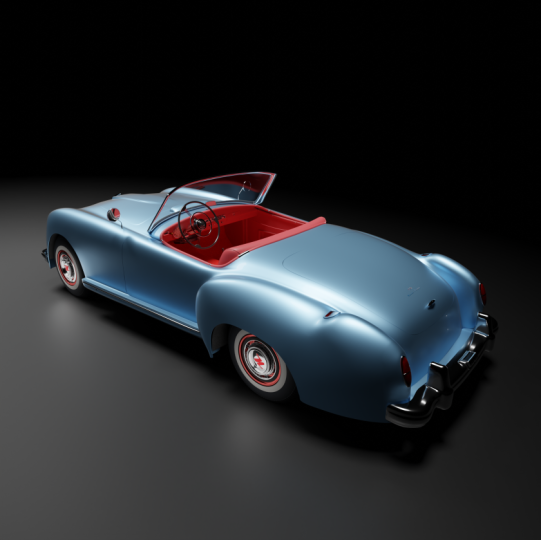
cours, nous allons créer cette jolie petite voiture, Roadster nationale de
1952. Maintenant, même si nous
allons finir avec un modèle assez complexe à
la fin du projet. Il s'agit vraiment d'un cours
d'introduction. Nous progresserons à un rythme soutenu tout au long du début
du cours. Et au fur et à mesure, nous commencerons à
augmenter un peu la vitesse. Je suppose un peu d'
expérience avec Blender, simplement pouvoir
naviguer dans la vue 3D,
déplacer, faire pivoter des objets, des
choses comme ça. Mais je montrerai toujours
tout ce que je fais et j'essaierai également d'expliquer pourquoi
je fais ce que nous faisons. Les fichiers de projet du
cours sont disponibles. Vous avez accès à tous les fichiers de
scène blender, aux images de référence, etc. Si jamais vous rencontrez un problème,
vous pouvez toujours ouvrir le même fichier de blender que j' utilise pour mieux
comprendre ce que nous sommes faire. Nous commencerons le projet en apportant des images
de référence ici. Dans les prochaines vidéos, je vais vous montrer mon processus de
découpe de ces images et de les
intégrer dans Blender. Maintenant, j'utilise
Adobe Photoshop, mais cela peut être fait avec n'importe quel programme de peinture ou de
retouche photo. Une fois que nous apportons les images de
référence, nous commençons la
modélisation de la voiture. Et pour la grande majorité
de ce projet, nous utiliserons des mélangeurs, un modificateur de surface de
subdivision. Je parlerai tout au long mes processus de pensée et stratégies pour créer
chacun des objets ici. Maintenant que nous
aurons terminé la modélisation, nous allons passer aux matériaux. Nous utiliserons l'éditeur de
nœuds de mélangeurs pour configurer des matériaux et
des textures pour la voiture. Pour qu'il soit prêt pour le rendu. Nous allons voir
comment configurer les lumières, utiliser une image HDR et rendre la scène à l'aide
du moteur de rendu Cycles. Nous expliquerons comment
animer la caméra et comment intégrer ces
animations dans des mixeurs, éditeur de séquences
vidéo afin que nous puissions produire une
vidéo de notre travail. Transférez tout ce
que Blender n'aura besoin que
du premier polygone à la vidéo exportée
finale. Nous utiliserons Blender uniquement
pour l'ensemble du projet. J'ai
hâte de commencer. J'espère que vous l'êtes aussi. Dans les prochaines vidéos, examinons comment préparer et apporter nos images de référence ici dans Blender et les configurer pour
commencer le processus de modélisation.
2. Préparer les images de référence: Avant de commencer la modélisation, installons nos
images de référence ici dans la vue 3D. Pendant la modélisation,
nous pouvons voir les vues latérales, avant, supérieures et arrière. Ce que j'ai fait,
c'est que je suis allé sur un site Web appelé
blueprints.com. Et vous pouvez voir ici
que j'ai trouvé quelques images d'un Roadster
Nash Healy. Ce que nous allons faire, c'est
passer par le processus de découpe et de
les préparer à les prendre dans Blender. Et vous n'avez pas besoin de le faire. Ces images se trouvent dans les
fichiers de projet déjà préparés. Vous pouvez passer à la vidéo
suivante et commencer par introduire ces images dans
Blender et commencer à partir de là. Maintenant, je vais utiliser
Adobe Photoshop, mais vous pouvez utiliser n'importe quel programme de
peinture comme Krita ou GIMP ou Corel paint, tout programme de peinture qui
comporte plusieurs couches et que vous pouvez copier et
coller ira très bien. J'ai vu différentes
façons de le faire, mais c'est le processus que j'utilise. J'espère donc que cela vous sera
utile. Tout ce que j'ai fait, c'est de télécharger l'image, puis je l'ai
ouverte dans Photoshop. Allons donc dans Adobe
Photoshop et cliquez sur Ouvrir. Et voici notre
image ici. Et je vais juste ouvrir ça. Maintenant, la façon dont je commence, c'est que je trouve
généralement la plus grande image, qui est clairement
celle-ci du haut. Et commencez par cela, car ce que je vais
faire, c'est que je vais
couper cela et faire
de cette image la résolution ou la taille la résolution ou la taille de
toutes les autres images. Alors, laissez-moi
vous montrer ce que je veux dire. Je vais aller ici
à l'outil de réception et je vais cliquer et faire glisser
un chapiteau autour de ça. Appuyez ensuite sur Control C, ce qui chargera cette
sélection dans le presse-papiers. Je vais ensuite accéder à File New. Et voici les
informations de notre presse-papiers ici. Je vais le sélectionner. Ensuite, cliquons sur Créer. Je vais juste prendre ça et déplacer
ça ici comme ça. Voici la taille
de ce chapiteau. Maintenant, avec ceci ici, j'appuie sur le contrôle V et colle cette image
dans ce cadre. Très bien, maintenant
appelons cette vue de dessus. Appelons juste ça en haut. Et nous allons le faire avec
une autre des images ici. Je clique sur cet onglet ici, appuyez sur Control D pour désélectionner. Et maintenant, apportons
la vue latérale. Je vais faire glisser un chapiteau
autour de lui. On y va. Appuyez sur Ctrl C. Cliquez sur
ce contrôle à onglets V. Nous
y allons. Maintenant, l'astuce
est de
faire correspondre cette image aux dimensions
de celle qui se trouve en dessous. Je vais donc choisir celui-là. Allons de l'avant et donnons
un nom, appelons-le de côté. Et je viendrai
ici à l'outil de déménagement. Cliquez dessus,
puis j'appuierai simplement sur les touches fléchées pour le déplacer
un peu afin que nous
puissions le voir à travers. Venons ici
et changeons notre opacité. Je vais juste faire glisser ça jusqu'à 30 ou 40 ans, je ne sais pas. Juste pour que nous puissions voir si elle est à peu près la même longueur que
celle qui se trouve en dessous. Je vais donc déplacer ça un
peu et le déplacer vers le bas. Je vois juste que le bord des pare-chocs ici
semble être un bon endroit pour mesurer. Et oui, on dirait que c'est à peu près la bonne taille,
donc c'est bien. Très bien, donc je vais prendre la sauvegarde de l'
opacité comme ça. Nous pouvons déplacer cette
sauvegarde si nous le voulons. Je vais juste utiliser la touche fléchée
et la déplacer un peu vers le haut. Et je vais frapper Enter. Bon, donc maintenant, on a mis celui-ci en place. Apportons-en un autre. Je veux aller dans cet onglet, appuyez sur Contrôle D. Retournez à ce chapiteau rectangulaire et cliquez et faites glisser ici
pour la vue de face, apportons celui-ci. Contrôle C. Passer à ce
contrôle de tabulation V. Et voilà. Nous devons maintenant
déterminer à quel point
cela devrait être grand et où
il devrait être placé. Changeons donc ça au premier plan. Je vais également réduire temporairement
l'opacité de
celle-ci. Et passons à l'outil
Déplacer ici. Et je vais appuyer sur la touche fléchée et l'
amener aux pneus, s'
aligner plutôt bien. Que diriez-vous du haut ici
si nous zoomons un peu ? Oui, le haut de la
fenêtre est plutôt bien aligné ainsi que le
bas des pneus. Donc, celui-là a l'air
plutôt bien aussi. Je vais déplacer cette sauvegarde. Venons ici, retournons
notre opacité comme
ça et je vais
aller de l'avant et cacher le haut et le côté pour l'instant. Faisons ça. Revenons maintenant
à cet onglet et prenons cette image finale, celle de l'arrière. Appuyez sur Ctrl D pour désélectionner. Je vais appuyer sur la touche M pour
allumer l'outil de réception. A moins que de cliquer et de faire glisser
ça ici, Contrôlez C. Revenez ici, contrôlez V. Maintenant, rappelons cela
, et nous allons prendre. L'opacité baisse un peu pour que nous puissions voir la vue de face ici aussi. On dirait que c'est
un peu désactivé. Voyons donc ce que nous
pouvons faire avec cela. Je vais revenir à l'outil de déménagement. Les pneus sont un peu éteints. Allons les déplacer. Replacez-le vers le haut. Et on dirait qu'il est
encore un peu éteint, même si ce pneu
est en alignement, celui-ci ne l'est pas. Alors, déplacons-le. Il se concentre donc lui-même. On dirait qu'il est juste
un peu petit. Permettez-moi de
remonter un peu l'opacité ici. Voyons voir. Les
côtés sont corrects. La fenêtre semble bien, mais les pneus sont éteints et cela pourrait
très bien être
la même que la voiture. Peut-être que les pneus arrière sont
en fait fixés un peu. tout le reste semble
plutôt bien. Je pense que je vais le
laisser tel qu'il est. Je vais juste appuyer sur Entrée ici. Zoomons un peu plus loin. Et maintenant, ce que nous pouvons
faire, c'est passer par le processus d'exportation de
chacun d'entre eux
individuellement. Permettez-moi de prendre la sauvegarde de l'opacité
pour la vue arrière ici. Et je vais les éteindre et j'aurai
juste la vue de dessus. Maintenant, en ce qui
concerne la vue de dessus, nous devons réfléchir à la façon dont
ces images sont alignées. Il sera correctement aligné dans la vue 3D dans Blender. Lorsque je travaille avec des images et installe une vue latérale ici, j'aime qu'elle soit tournée vers la
gauche et nous l'avons ici. Si nous voulons avoir
ce visage à gauche, je sais que l'image du haut doit
être orientée vers le bas. Nous allons
devoir tourner cela, mais je ne peux pas la tourner
maintenant car si je tourne cette image ou cette toile actuellement, elle va tourner toutes les
autres. Il va falloir
l'exporter, puis le retourner. Essayons ça.
Tout d'abord, je vais le faire et cliquer sur Exporter
des fichiers,
Exporter comme je vais
exporter au format JPEG. Et si je l'exporte, mettons-le dans les dessins d'images de
référence. J'ai ici un dossier
pour les dessins. Appelons ce haut Nash Healy. Et on y va et ça
a été exporté. Cachons ensuite ça
et passons à la vue latérale. Nous ferons de même. Nous pouvons
appuyer sur Control Alt Shift W. Ensuite, nous pouvons exporter cette
nouvelle fois peut être appelé côté
Nash Healy. Gardez ça. Nous allons afficher la
vue de face Control Alt Shift, W, Exporter, sélectionner
l'un d'entre eux, puis le changer en avant. On y va. Puis celui-ci ici, l'arrière Control Alt
Shift W, exportez. Et passons ça à
l'arrière. On y va. Maintenant que nous l'avons fait, nous devons faire encore une chose. Comme je l'ai dit, nous devons
changer cette vue de dessus. Maintenant, je vais enregistrer
ce fichier en tant que PSD, en tant que projet Photoshop. Je vais donc venir
ici pour enregistrer des fichiers. Et je vais juste appeler
cette Nash Kelly. Vues orthographiques. Je vais juste le faire. Ensuite, passons à
Fichier et
Ouvrir et ouvrons le JPEG supérieur
que nous venons d'exporter. Le voilà. Et maintenant,
tournons à 90 degrés. Je vais donc
venir ici pour l'image, la rotation de l'
image, et nous allons tourner à 90 degrés dans le sens
inverse des aiguilles d'une montre. On y va. Maintenant, ce que nous devons
faire, c'est sauver cela. Cependant, comme je le
regarde dans cette direction, on dirait qu'il est juste un
peu incliné de cette façon. Essayons ça. J'ai allumé mes règles. Vous pouvez les voir dans
la fenêtre d'affichage ici. Tout ce que j'ai fait, c'est
aller à View Rulers. Mais une fois que vous avez ces règles, vous pouvez cliquer ici
et faire glisser les directives. J'en apporterai un et je le
mettrai au centre ici. Il est
peut-être allumé. Laissez-moi donc passer ici pour
View et désactiver Snap. Ensuite, je le
survolerai à nouveau et je le traînerai jusqu'à ce qu'il soit juste
au centre de la voiture. Et puis je vais cliquer
et faire glisser de nouveau ici. Mettez-en un de ce
côté de la voiture, puis mettez-en un de
ce côté de la voiture
juste pour voir et vous pouvez voir une fois que j'ai fait ça, oui. C'est un peu tourné. Vous pouvez voir qu'il y a des chevauchements
ici de ce côté-ci. Ce que nous pouvons faire, c'est
simplement passer ici à l'outil de déplacement et
l'utiliser pour le tourner. Mais pour ce faire, nous devons faire cela afin qu'
il ne s'agisse pas d'un contexte. Nous devons changer cela
en couche normale et
il
suffit de double-cliquer dessus et de cliquer
sur OK. Et maintenant pour calquer. Nous pouvons maintenant voir nos points
autour de notre image ici. Et je pense que ce que je veux faire c'est juste tourner ça ici, juste survoler ici. Cliquez et faites-le pivoter
un peu à ce sujet. Voyons comment cela
fonctionne. Je vais appuyer sur Enter. Vous pouvez voir qu'il y a un
peu de chevauchement ici où le blanc
a été déplacé. Nous pouvons aller de l'avant et ajouter une autre
couche ici, ici. Faites-le glisser vers le bas. Et avec notre couleur
en blanc pur, nous pouvons venir ici à
l'outil du seau de peinture et cliquer sur ce
calque
juste ici et le remplir de blanc. Très bien, je vais appuyer sur
Control Zero pour effectuer un zoom arrière. Et nous y voilà. Très bien, maintenant je peux
venir ici et
désactiver les guides Canvas ici. Et maintenant, nous pouvons aller de l'avant
et exporter cela. Je viens ici
pour Exporter des fichiers,
Exporter sous, et
cliquons sur Exporter. Et nous avons déjà un haut
Nash Healy ici. Appelons simplement ça les deux meilleurs
au niveau national. Et c'est celui que nous utiliserons lorsque nous le prendrons dans Blender. Dans la vidéo suivante,
nous allons le faire. Nous allons ouvrir Blender et intégrer ces images
dans notre vue 3D.
3. Configurer des images de référence dans Blender: Très bien, il est temps d'apporter ces images ici dans Blender. Allons de l'avant et appuyez sur la touche A et appuyez sur Supprimer pour supprimer ces objets par défaut. Et puis, ce que j'aimerais faire, c'est aller à la vue où se trouve l'image. Disons donc que nous commençons par la vue de face. J'appuierai sur la touche du pavé numérique et cela m'amènera à la vue orthographique avant ici. Maintenant que nous sommes dans ce point de vue, allons de l'avant et apportons cette image. Je vais donc appuyer sur Maj a pour ouvrir le menu Ajouter ,
puis je vais passer à Image et référence. Ensuite, accédons au de référence dans le dossier Drawings. Et ce que je vais faire, c'est changer notre point de vue ici. Je clique sur ce bouton
ici pour que nous puissions voir les images. Et comme nous sommes dans la vue orthographique de face, apportons l'image de face. Je vais sélectionner ce bouton sur Charger l'image dans. On y va. Maintenant, si nous nous déplaçons, nous pouvons voir que c'est le cas. Très bien, allons maintenant aller de l'avant et en amenez-en un autre. Apportons la vue latérale. Pour ce faire, j'appuie sur les trois touches du pavé numérique, puis j'appuie sur Maj une référence d'image pour
trouver l'image JPEG de la vue latérale. Et ensuite, nous allons le charger aussi. Mais en fait, pendant que nous sommes ici, je tiens simplement à souligner que nous avons ce paramètre ici aligné pour être vérifié. Et c'est pourquoi l'image s'aligne
réellement sur le port de vue particulier, dans lequel si nous le désactivons, l'image apparaîtrait simplement à plat sur le plan de masse. Laissez-moi vous montrer ici. Je vais simplement cliquer sur le chargement et il est à plat sur le plan de sol. Donc, si nous ne l'avons pas vérifié,
toutes les images que nous apportons seront comme ça. Donc, en appuyant sur le contrôle Z et appuyez sur ces trois touches pour revenir à la vue orthographique de droite, décalez une référence d'image et saisissons ce côté1, activez une ligne pour afficher. Ensuite, nous descendrons ici et cliquez sur Charger l'image. On y va. Donc maintenant, nous en
avons deux. C'est bien. Passons maintenant à la vue de dessus avec les sept touches du pavé numérique. Décalez encore une fois une référence d'image et soyons sûrs choisir le haut vers version deux où la voiture est pointée vers le bas. Je vais donc, oh, allons simplement déplacer de ce côté ici. On y va. Je vais donc apporter celui-ci n. Et maintenant nous pouvons voir que nous avons nos images ici. Je pense tout d'abord, laissez-moi juste saisir celle-ci, cette vue de dessus. Je vais simplement cliquer dessus et le sélectionner. Et nous allons faire tomber ça. J'activerai l'outil de déplacement ici et je cliquerai et glissez-le vers le bas. Nous pouvons maintenant la définir une distance particulière dans l'axe Z en appuyant sur la touche Fin. Et ici, dans l'onglet Élément, vous pouvez voir ici que nous avons fait glisser ce négatif de 1,4 mètre
vers le bas. Nous pourrions donc prendre cela, disons à deux points négatifs. Faisons ça. Et puis cliquons sur, disons, la vue de face. Et nous allons prendre cette vue
de face vers l'arrière de la voiture. Ensuite, cliquons sur la vue latérale et nous allons prendre l'axe des X ici et le faire glisser également. Maintenant, nous pouvons les placer sur des distances spécifiques, de sorte que dans l'axe des X, nous pourrions prendre cela et dire qu'il est négatif trois, et nous pouvons prendre l'avant et faire ce trois positifs sur l'axe des Y, sorte que nous pourrions déplacez-les comme ça. Prenons ces deux-là et faisons-les glisser vers le haut. Laissez-moi frapper les trois clés. Et je veux faire traîner ça. Cette ligne ici où se trouvent les pneus est la même que le plan de masse ici dans la vue 3D. Vous pouvez donc voir que c'est en quelque sorte aligné avec ça. Et nous pouvons obtenir un positionnement plus précis si nous réduisons l'opacité de ces derniers. Disons donc que je sélectionne la vue latérale et que je viens ici aux propriétés des données de l'objet. Nous pouvons ensuite activer le
paramètre d'opacité et cliquer
et faire glisser cela un peu vers le bas. Je vais peut-être le ramener à 0,2. Essayons ça. Et si j'appuie sur les trois touches du pavé numérique, je peux maintenant voir à travers cela pour voir exactement où je veux placer ce plan au sol ici, quelque chose comme ça. Allons-y, faisons-le. Très bien, faisons la même chose avec la vue de face. Je vais appuyer sur une touche. Et avec cette option sélectionnée, je viendrai ici et j'activerai le paramètre d'opacité, et saisissons simplement 0,2. Ensuite, je cliquerai et je glisserai sur l'axe Z et place
juste là où nous voulons qu'il se trouve. OK. Maintenant, il se déplace et pourrait aussi bien aller de l'avant et sélectionner cette vue de dessus. Activez l'opacité et saisissez également 0,2. Très bien, donc nous en avons jusqu'ici. Allons-y et donnons-leur un nom. Celle-ci que nous pouvons appeler de côté, celle que nous pouvons appeler avant. Faisons ça. Et c'est bien sûr que nous pouvons appeler le top. Très bien, nous avons maintenant un autre à faire venir, mais avant de le faire, je veux m'occuper de quelque chose ici. Si je suis tombé, vous pouvez voir que même de derrière, je peux voir l'avant de la voiture, et c'est un peu déroutant. De plus, nous pouvons voir l'image
au verso de celles-ci et je ne pense pas vouloir le faire. Je souhaite sélectionner cette image et ne pouvoir la voir que de face. Je vais donc cliquer ici, et cela désactive ça à l'arrière. Mais nous pouvons voir le front. Et faisons-le aussi pour eux. Je vais choisir celui-là. Tournez à l'avant. Nous ne pouvons donc plus le voir de derrière et ne
rendre celui-ci visible que de l'avant. Très bien, donc nous pouvons aller au lieu de deux, la seule touche du pavé numérique pour la vue de face, nous pouvons appuyer sur Contrôle 1 et passer à la vue arrière. Maintenant, de ce point de vue, nous pouvons apporter la vue arrière de la voiture. allons donc appuyer sur Maj une image et référence, puis nous ramènerons l'arrière de la voiture, l'image JPEG, puis cliquez sur Charger, et c'est là. Très bien, donc avec cette option sélectionnée, activons une fois de plus
le type de réglage d'opacité et le point 2. Maintenant, nous pouvons simplement saisir cela dans l'axe Z et le faire glisser vers le haut pour qu'il se trouve juste sur cet axe, juste ici. On y va. Maintenant, si nous nous déplaçons, nous pouvons voir que c'est le cas. Retournons dans le Y. Saisissons le négatif trois et l'axe Y par ici. Ensuite, nous voulons éteindre le dos. Passons aux propriétés des données de
l'objet et nous allons cliquer sur le front ici. Et on y va. Maintenant, nous avons toutes nos images. Alors que nous commençons à modéliser la voiture, nous pouvons placer nos objets un peu plus précisément. La dernière chose que je vais faire ici, oh, laissez-moi renommer ça. Je vais changer ça. Ensuite, renommons cette collection. Je vais juste appeler cette référence. On y va. Et la dernière chose que je veux faire, c'est m'assurer que je ne le sélectionne pas accidentellement, que touche G et que je le déplace à sa place. Ce que nous allons faire, c'est de désactiver la possibilité de les sélectionner dans la vue 3D. Pour ce faire, nous pouvons nous adresser au contour. Et si nous supprimons le menu de ce filtre vers le bas, vous pouvez voir que nous avons des bascules de restriction ici, et seuls trois d'entre eux sont activés. Je veux activer celui-ci ici sélectionnable. Cliquons donc sur celui-là. Et maintenant, nous avons cette nouvelle colonne de bascules de restriction. Maintenant, si je viens ici et que je désactive la possibilité de
sélectionner tout ce qui se trouve dans cette collection. Maintenant, si je viens ici et que j'essaie de sélectionner quoi que ce soit, je ne peux pas le sélectionner du tout. Et je peux toujours les sélectionner ici dans le plan. Si je clique sur un, vous pouvez voir qu'il change en vue de dessus ici ou à la vue de face, etc. Mais dans la vue 3D, je ne peux pas les sélectionner accidentellement, les déplacer, les mettre à l'échelle, peu importe, ils sont verrouillés en place. Très bien, maintenant que nous avons nos images ici dans la vue 3D, dans la vidéo suivante, Commençons la modélisation.
4. Commencer la modélisation: Eh bien, quand je commence à modéliser un projet comme celui-ci, j'aime vraiment essayer de commencer par quelque chose de simple, de facile, de me faciliter le projet. Et puis, au fil du temps, je chercherai des choses un peu plus complexes. Et quand j'arrive à la fin,
je me suis un peu échauffé et j'ai l'impression être
mieux en mesure de faire face à des parties complexes du projet. Donc, pour moi en ce moment, on
dirait que ce coffre est probablement assez facile. Alors travaillons avec ça. Pour ce faire, je pense que je vais commencer par un plan polygonal. Je vais appuyer sur Maj un plan maillé. Et nous y voilà. Appuyez sur les sept touches du pavé numérique. Et actuellement, si j'essaie de le sélectionner, je ne peux pas car regardez où il est entré. Il est entré dans les collections de référence, donc je ne suis pas en mesure de le sélectionner. Il suffit donc de cliquer et de le faire glisser vers la collection de scènes principales ici. Et maintenant, si je viens et que je clique, je peux le sélectionner maintenant. Très bien, je vais donc appuyer sur Alt Z pour activer le mode radiographie ici. Et nous allons simplement faire glisser ça vers le haut. Je vais peut-être le réduire un peu comme ça pour le
mettre en place. Et on y va. C'est le début de notre voiture. Très bien, je vais passer en mode édition et je veux le diviser au milieu. Je peux donc appliquer un modificateur de miroir. Appuyez sur Control R pour insérer une boucle de bord. Et si je survole un bord, il essaiera de mettre ce nouveau bord perpendiculairement. Maintenant que c'est là que je veux, je peux cliquer, puis cliquer avec le bouton droit pour assurer qu'il se trouve au milieu de l'objet. Bon, maintenant je vais appuyer sur les trois touches pour passer en mode visage. Vous pouvez voir ces différentes vues ou sélections ici, nous avons un sommet où nous pouvons sélectionner un point. Nous avons un bord et un visage, et chacun d'entre eux est la clé 12 ou trois. Donc, si j'appuie sur les trois touches du clavier, je peux choisir cette face et je cliquerai simplement Supprimer et choisir Supprimer les faces. Maintenant, si je passe au panneau des modificateurs, je peux le retirer et ajouter un modificateur de miroir. Et on y va. Maintenant, nous avons une situation où disons que si je retourne au sommet, sélectionnez et sélectionnez un point et appuyez sur la touche G, si je me déplace d'un côté, l'autre côté l'accompagne. Maintenant, un problème que j'ai, c'est que si
je prends ce point, je vais allumer le manipulateur de mouvement ici. Si je prends ce point et que je le tire,
il peut se séparer et je ne veux pas qu'il le fasse. Je veux que tout ce
qui se trouve sur cette ligne centrale reste
connecté, reste coupé ensemble. Et ici, nous pouvons activer l'écrêtage. Donc, il le fera maintenant si je sélectionne
ce point et que j'essaie de le détacher, je ne peux pas. Et si je prends ce point et que je le ramène au milieu, maintenant si je touche G ou que j'essaie de le déplacer, je ne peux pas, je ne peux pas le déplacer hors cette ligne centrale, donc c'est bien. De plus, si nous voulons sélectionner quelque chose de ce côté miroir, nous pouvons tourner la cage de l'autre côté. Maintenant, vous pouvez voir que nous pouvons sélectionner un point ici comme ici. Et quand vous le faites, bien sûr, la sélection est toujours de ce côté-ci. C'est le seul vrai côté ici à droite. L'autre côté n'est que le miroir. Très bien, maintenant ce que je vais faire, c'est juste prendre certains de ces points et toucher G et commencer à les mettre en place. Et je peux les mettre juste là pour rapprocher un peu plus de la forme du coffre. Mais comme vous pouvez le constater, il faut du travail. Nous avons besoin de quelques arêtes supplémentaires. Je vais donc appuyer sur Control R. et je vais cliquer et cliquer à nouveau ici. Et maintenant, j'ai quelques points où je peux sélectionner et toucher G. et peut-être que je vais déplacer celui-ci ici. Et je peux emménager ici. Et vous pouvez voir que je commence tout juste à me rapprocher un peu plus de la forme du coffre. Maintenant, appuyez sur Control R. et je vais faire défiler la molette de la souris, peut-être juste une fois et cliquez ici et cliquez à nouveau. Et maintenant, je peux prendre ces points et les déplacer un peu pour
nous rapprocher un peu de la forme du coffre. Maintenant, si nous nous déplaçons, vous pouvez voir que ce plan surfacique a été créé au niveau du sol. Nous ne l'avons pas encore
au bon endroit depuis la vue latérale. Nous allons donc frapper les trois clés. Appuyez sur la touche A pour sélectionner tous ces points. Et allons-y. Maintenant, nous pouvons obtenir la touche R, la tourner un peu et la réduire. Maintenant, nous allons le rapprocher un
peu plus près ici. Nous pouvons également accéder à la vue arrière en appuyant sur Control 1. Nous pouvons maintenant commencer à y jeter un
coup d'œil et voir comment nous allons. Si je veux descendre à peu près ici, j'essaie d'aligner le haut. Mais maintenant, nous pouvons les prendre. Je vais appuyer sur Alt et cliquer pour sélectionner cette ligne ici. Et nous pouvons les prendre et simplement toucher G et les
déplacer ici comme ça. Nous pourrions peut-être aussi déplacer toute cette rangée d'arêtes vers le bas. Je peux simplement cliquer et les faire glisser vers le bas. Ensuite, nous pouvons commencer à en prendre quelques-unes en sélectionnant et peut-être appuyer sur G et les déplacer vers le bas comme ceci. Donc, il suffit de déplacer les choses essayant de les mettre en place. Donc. On dirait qu'elle est conforme à la voiture tridimensionnelle que représentent les images ici. Je vais donc
retomber Z pour sortir du mode radiographie. Et ce n'est pas mal, ça a l'air plutôt bien. Passons à la vue latérale et voyons ça d'ici. Et vous savez, ce que nous devrions faire, c'est nous devrions y jeter un coup d'œil dans Quad View. mélangeurs. Vous pouvez accéder à la vue quadruple en appuyant sur Control Alt Q. Et maintenant pour celui-ci ici, nous pouvons nous déplacer et y jeter un coup d'œil, mais ceux-ci sont verrouillés dans les vues orthographiques. Donc, celui-ci ici, vous ne pouvez pas culbuter. Si j'appuie sur le bouton central de la souris et que je le fais glisser, je ne peux pas culbuter ici. n'est peut-être pas un peu sympa de pouvoir voir cela depuis la vue arrière actuellement, nous ne pouvons le voir que de face. Je vais appuyer sur Alt Z ici. Et même si nous appuyons sur Control 1, seul cela change, n'est-ce pas ? Cela ne nous aide pas beaucoup. Je veux que ce soit la vue arrière, moins temporairement, pendant que nous travaillons sur le coffre. Pour déverrouiller ces vues, vous pouvez appuyer sur la touche Entrée ici, venez voir. Et si vous descendez jusqu'ici jusqu'à Quad View, vous pouvez désactiver la rotation du verrou. Je vais donc éteindre ça. Maintenant. La touche Fin ici, si je passe et que je
survole cette vue, je peux appuyer sur Ctrl 1. Et maintenant, nous sommes dans la vue arrière. C'est très utile. J'aime bien ça. Reprenons donc le mode édition et nous pouvons maintenant commencer à en prendre quelques-uns et peut-être les déplacer un peu comme ça. Juste un peu. Peut-être que ça remonte un peu. J'essaie juste de courber ça un peu. Il peut donc être conforme à ce que je
pense au moins être la forme de ce coffre. Je vais remonter ça, résumer ça aussi. On y va. Peut-être que je vais les enlever juste un peu comme s'ils se courbaient un peu ici. On y va. Et bien sûr, vous pouvez revenir à la vue arrière ou à n'importe quel point
de vue qui serait utile. Et tirez quelques points ici comme ça. Peut-être que je vais baisser ça un peu comme ça. Et puis on y va. Très bien, jetons un coup d'oeil à nouveau dans la vue 3D, je vais appuyer sur Control Alt Q, puis j'appuierai sur Alt Z. Et voilà. Voici le début de ce coffre. Maintenant, c'est plutôt bloqué. Nous pouvons bien sûr y ajouter un modificateur de surface
de subdivision et nous pouvons également le lisser. Donc, pour ajouter un modificateur de surface de subdivision, nous pouvons venir ici pour ajouter un modificateur. Cliquez sur la surface de subdivision. Et ensuite, passons à deux niveaux de cette fenêtre ici. Ensuite, nous allons également allumer la cage ici pour que nous puissions la voir lorsque nous passerons en mode édition. Et enfin, lissons ça. Nous pouvons cliquer avec le bouton droit et choisir Shade Smooth. Et on y va. Maintenant, ça a l'air plutôt bien. Très bien, nous pouvons voir que c'est probablement assez proche. Passons à l'onglet des sept touches en mode édition. Et maintenant, nous pouvons commencer à avancer un peu plus ici, nous pouvons déplacer ces points pour correspondre un
peu mieux au dessin maintenant. Quelque chose comme ça. Très bien, et on y va. Maintenant, la dernière chose que nous pourrions faire est de changer le matériau notre fenêtre d'affichage pour
avoir une idée de l'apparence de la peinture sur une voiture. Et nous pouvons le faire avec nos capuchons de tapis. Et ils sont ici dans ces choix d'ombrage de fenêtres d'affichage. Ici, nous avons un tirage vers le bas. Et ici, nous pouvons changer l'éclairage et les matériaux de la fenêtre en capuchon de tapis. Et ensuite, si nous cliquons dessus, nous avons le choix de ce que nous voulons utiliser. Et ici, celui-ci est vraiment bon. Ce capuchon de tapis de peinture de voiture en métal est vraiment bon. Cliquons donc là-dessus. Et maintenant, si nous nous
déplaçons, nous avons une très bonne idée de ce à quoi il va ressembler avec un matériau brillant dessus. Et nous pouvons l'utiliser pour voir s'il y a des zones denses ou des distorsions ou des problèmes que nous devons résoudre. Cela va donc être utile au fur et à mesure que nous allons de l'avant. Bon, maintenant que nous
avons notre coffre dans la vidéo suivante, travaillons sur le capot.
5. Modélisation du capuchon: Avant de commencer sur le capot, changeons simplement le nom de l'objet du coffre. On vient de l'avoir comme avion ici, appelons ça le coffre. Et avant de créer notre plan polygonal pour le capot, allons sélectionner la collection de scènes en haut du plan. Et maintenant, lorsque nous créons un nouvel objet, il va entrer dans cette collection plutôt que dans la référence. Très bien, alors pressons Shift a mesh plane et je pense que je reviendrai à cet éclairage de studio ici. Passons maintenant à la vue de dessus avec les sept touches du pavé numérique. Je vais appuyer sur Z. Et allons avancer. Et puis peut-être réduisez-le un
peu comme ça et mettez-le en place comme ça. Et on y va. Passons maintenant en mode édition et coupons-le en deux. Appuyez sur Control R et déposez une boucle d'arête au centre. Je cliquerai deux fois sur Entrée pour m'
assurer que je ne bouge pas ce bord. Ensuite, j'appuierai les trois touches et je sélectionnerai ce côté. Et nous allons cliquer sur Supprimer et supprimer des visages. Maintenant, allons de l'avant et accédons à l'onglet Modificateurs, Ajouter un modificateur et choisissez miroir. Et soyons également sûrs de choisir l'écrêtage ici. Et allumons la cage d'édition ici. Très bien, donc si j'appuie sur une touche pour passer en mode sommet, nous pouvons commencer à déplacer ces points. Je peux toucher G et remonter ça jusqu'ici. Et passons celui-ci jusqu'ici. Nous commençons donc à obtenir cette forme de base. Allons à la vue latérale, et appuyons sur la touche A et abordons cela pour que le dos soit en ligne juste ici. Bien sûr, ces points ne sont pas en ligne. Je vais cliquer et faire glisser ici. J'ai changé ce paramètre de réglage à la zone de sélection pour que je puisse cliquer et faire glisser. Ensuite, j'utiliserai l'outil de déplacement ici. Je vais peut-être faire glisser ça jusqu'à là et peut-être le faire baisser un peu comme ça. Nous commençons donc à peine à obtenir cette forme de base. Et bien sûr, nous allons avoir besoin de plus de boucles de bord pour courber cela. Allons donc au Quad View. Appuyez sur Control Alt Q. Pour que nous puissions voir ces quatre vues différentes. Je vais tomber ici dans la vue 3D. Et nous allons zoomer ici pour voir l'avant, le côté et le haut. Et commençons à ajouter des boucles de bord pour remodeler cela. On dirait qu'on pourrait saisir ce point et faire baisser ça un peu comme ça, non ? Peut-être le faire sortir juste un peu ici. Et on y va. Et puis ajoutons une boucle de bord. Ajoutons maintenant une boucle Edge de cette façon. Je vais d'abord appuyer sur Control R et cliquer deux fois. Et puis je viendrai ici sur la vue latérale et je la
glisserai un peu vers le haut pour que nous ayons cette courbe là. Refaisons-le. Appuyez sur Control R et laissons-le ici. Et puis je cliquerai et je glisserai sur l'axe Z et je le tirerai un peu vers le haut. Maintenant que nous faisons cela, nous pouvons commencer à déplacer ces points. Je vais donc toucher G et déplacer ça. Et je vais les déplacer. Je garde donc juste un œil sur les images de référence ici dans chacun des ports
de vue que nous ne sommes jamais trop
éloignés de l'alignement car nous ajoutons de nouvelles boucles Edge. Très bien, je vais y aller et en ajouter un ici. Et il ne semble pas que nous ayons besoin d'en faire trop ici. Je vais juste en parler un peu et faire baisser un peu
ce point dans la vue de face comme celle-ci. Et commençons ensuite à ajouter quelques boucles de bord. De cette façon également. J'appuierai sur Control R et je vais juste laisser tomber ça ici, puis utiliser ces points pour remonter. Mais il me semble que si je remonte comme ça, alors j'ai un problème ici. Ce que nous allons faire, c'est faire pivoter cette ligne de points à partir de ce point ici. Donc, au lieu de simplement tirer tous ces éléments vers le haut, désélectionnons cela avec le
clic Maj , puis sélectionnez-le à nouveau, un clic
Maj une fois de plus. Et remarquez que la couleur change tout juste maintenant en blanc. Cela signifie que c'est le dernier que nous avons sélectionné, et donc c'est le composant actif. Et si nous arrivons ici à ce point de pivot de transformation, vous pouvez voir que nous avons un élément actif. Actuellement, nous sommes sur le point médian, qui est essentiellement le centre des composants sélectionnés. Nous pouvons changer cela en élément actif. Et maintenant, vous pouvez voir notre Move. Gizmo est passé à ce stade, n'est-ce pas ? Nous l'avons ici, même si tous ces éléments sont sélectionnés,
notre point de pivot est maintenant à l'élément actif, ce qui signifie que nous pouvons venir
ici dans la vue latérale et appuyer sur ici dans la vue latérale et appuyer la touche R et faire pivoter à ce point, n'est-ce pas ? Je peux donc les faire pivoter pour que nous ayons un peu plus de courbe là-bas. Peut-être quelque chose comme ça. Nous pourrions également le faire avec la rangée centrale. Je pourrais appuyer sur Alt, cliquez ici. On dirait que c'est déjà
le point actif, donc c'est bien. Je peux appuyer sur R et faire pivoter ici dans la vue latérale, et je tourne autour de l'axe X. Je peux peut-être faire avancer ça un peu. C'est donc en ligne ici et nous avons plus de courbe là-bas. Je pense que je vais attraper celui-ci et le faire monter
un peu pour qu'il fasse la queue ici. Très bien, je pense que nous allons avoir besoin plus de bords afin d'avoir suffisamment de géométrie pour extruder cet évent sur le dessus de la hotte. Alors, que faisons-le ? Ajoutons quelques boucles de bord supplémentaires. Je vais en ajouter un juste ici, afin que nous puissions avoir un avantage en bas de cet événement ici. J'appuierai donc sur Control R
et je clique et peut-être le déplacer un peu comme ça. On y va. Ensuite, déplacons-le vers le haut pour le garder en ligne avec cette courbe. Déplacez-le ici. Et puis on dirait que nous devons le déplacer ici et peut-être les retirer. Une fois de plus, chaque fois que nous faisons quelque chose, chaque fois que nous ajoutons quelque chose, jetez un coup d'œil à tous nos points de vue et voyez comment nous allons, voyez si quelque chose doit être ajusté. Très bien, on dirait que ça pourrait être là, on pourrait peut-être faire glisser ça le long de ce bord. Je vais frapper G deux fois et faire glisser ça vers le haut. Nous pourrions faire la même chose ici. Bien que nous allons les réduire, je pense. Et peut-être pourrons-nous les aligner. Je vais toucher G deux fois pour faire glisser ce sommet le long de ce bord. Et refais-le ici. Et puis allons-y et ajoutons cette boucle de bord ici, Contrôler R et en écrivant ici, je vais en déposer une ici. On dirait que nous nous en sortons plutôt bien ici. Je vais juste essayer de les aligner un peu mieux. Alors peut-être ajoutons un avantage ici aussi, Contrôler R. et je vais le faire. Celle-ci, nous pourrions peut-être remonter un peu. Nous allons donc sélectionner ce point, puis le sélectionner à nouveau avec la touche Maj. Ensuite, pressons R x, et tournons un peu ça vers le haut. Nous pouvons également maintenir la
touche Maj enfoncée pour qu'elle se déplace un peu plus lentement. Ayez un peu plus de contrôle sur elle au fur et à mesure que nous le faisons pivoter. On y va donc. Et puis on dirait qu'on va juste
devoir les déplacer un peu. Assurez-vous que tout se courbe correctement. Vous voudrez peut-être les faire baisser un peu. Une fois de plus, gardez un œil sur toutes vos fenêtres d'affichage. Voyez comment ils vont. Très bien, maintenant, appuyez sur Contrôle Alt Q pour sortir de cette vue quadruple. Et ajoutons un modificateur de surface de subdivision pour voir comment nous allons. Je vais venir ici pour ajouter une surface de subdivision modificative. J'augmenterai les niveaux de la fenêtre à deux. Revenons à la vue de dessus avec les sept touches. Et maintenant, nous pouvons voir la courbure de ce qu'il fait avec ce modificateur de surface de subdivision. Et maintenant, nous pouvons prendre ces points et commencer à les déplacer de manière à ce que courbure corresponde davantage au dessin de référence. Je peux donc commencer à les déplacer pour les
mettre en place un peu mieux comme ça, quelque chose comme ça. Et nous allons les déplacer afin que nous
puissions voir qu'ils sont également alignés. Je vais peut-être les déplacer. Prenez celui-ci, touchez G, déplacez-le un peu. Nous essayons donc simplement d'aligner le bord de ce maillage lisse. Je vais toucher G deux fois pour bouger ça un peu. Très bien, jetons-y un coup d'œil maintenant. Je vais appuyer sur Alt Z. Et lissons aussi. Je vais cliquer avec le bouton droit et choisir Shade Smooth. On y va. Et oui, ça a l'air plutôt bien en fait, passons ici à notre Viewport Shading et changeons capuchon
du tapis et jetons un coup d'œil à ce qui a l'air plutôt lisse. Nous pouvons également y jeter un coup d'œil avec une casquette folle différente. Il y en a un brillant argenté ici. Nous pourrions jeter un coup d'œil là-dessus. Oui, je pense que ça a l'air plutôt bien. Dans la vidéo suivante, nous
allons essayer quelque chose d'un peu différent pouvoir extruder hors du capot, cet évent juste ici. Et l'un des problèmes que nous pouvons avoir en essayant de le faire
est qu' il est lissé lorsque nous extrudons quelque chose vers le haut ou vers l'intérieur, il va fausser la courbure de notre objet. Et il existe un excellent processus pour vous aider à utiliser
l'outil d'emballage rétractable des mélangeurs. Dans la prochaine vidéo, nous y travaillerons.
6. Extruding l'évent de capuchon: Voyons maintenant ce que nous pouvons faire à
propos de cet évent sur le capot. Je vais changer le
nom de ça, appeler ça Hood. Et avant de faire quoi que ce soit, je vais dupliquer cela
avec cette liste sélectionnée, appuyer sur Maj D, puis sur Entrée. Et cela a créé un duplicata
appelé hottes 000 001. Changeons le nom de
celui-ci et je vais
appeler ce maillage lissant. Et cela va ressembler
à un
objet auxiliaire qui va nous
aider à lisser
toutes les imperfections et artefacts que
nous pourrions obtenir lorsque nous ajoutons des boucles de bord pour
créer cet évent dans le capot. Donc, avec cela créé, je vais simplement aller de
l'avant et le cacher
en cliquant sur l'icône ici, et cela va le masquer
dans la vue 3D. Maintenant, nous avons notre objet de
capot ici. Commençons maintenant à travailler
sur cet évent. Je vais donc appuyer sur
la touche Période du pavé numérique pour
zoomer sur le capot. Et maintenant, je me déplace
autour de cet objet. Je vais changer mon Viewport
Shading en studio. Allons en haut
et j'appuie sur la touche Tab. Et je vais aussi appuyer sur
Alt Z pour passer à la radiographie. Nous devons maintenant réorganiser la géométrie de celle-ci afin que
nous puissions l'extruder. Donc ce que je vais faire, c'est
simplement prendre ces points ici et les faire glisser un peu en
ligne avec le dessin. Si je me contentais d'attraper l'axe Y
et de le faire glisser comme
ça, ça aurait l'air bien ici, mais si on tombait, quand le cyber, on peut
voir qu'il est un peu remonté. Nous voulons donc le faire glisser à la place. Je vais appuyer sur Control Z. Et vous pouvez voir si je
frappe G2 fois et que je glisse, cela restera en ligne avec
la forme de l'objet. Je vais donc toucher G deux fois, faire glisser ça un peu vers le bas. Et je vais aller de l'avant et attraper l'axe X et
sortir un peu ça. Il se peut que je doive faire quelques ajustements. En fait, pourquoi ne pas appuyer sur Control Alt Q et y jeter
un coup d'œil à partir d'ici, je vais me débrouiller. Jetons un coup d'
œil sur le côté, avant et le haut ici. Très bien, nous avons donc la forme
de base ici. Attrapons ce point
et frappons G deux fois, et je vais faire glisser
ça jusqu'à là. Et faisons la même chose ici. Faites glisser ça dehors. Donc, nous sommes obtenir cette forme. Et je vais frapper G et faire glisser
celui-ci un peu aussi. Eh bien, je vais peut-être le
déplacer un
peu dans l'
axe des X comme ça. Très bien, nous avons donc cette forme
de base dans la géométrie. Et je suis presque sûr
que
l'évent va jusqu' à l'arrière du capot. En fait, nous devrions
jeter un coup d'œil là-dessus. Apportons quelques images de référence pour confirmer
que c'est ce que c'est. Je vais venir ici et
survoler ce coin et
cliquer et faire glisser vers le bas pour
créer une nouvelle fenêtre. Et puis,
faisons-le encore une fois. Je vais planer et cliquer et faire glisser ici comme ça. Et je peux saisir ça, laissez-moi simplement sortir ça pour que nous
puissions le voir un
peu mieux. Ensuite, je vais
changer cette fenêtre d'une fenêtre de propriétés
à un éditeur d'images. Ensuite, cliquons sur
Image et ouvrons. Et maintenant, nous pouvons accéder au dossier des images de
référence. Et j'ai des photos ici que nous pouvons
jeter un coup d'œil. Oui, si on ouvre ça, laissez-moi apporter ça. On dirait vraiment que
ça va jusqu'au bout,
n'est-ce pas ? Pour faire ce plein écran, je vais appuyer sur Contrôle et barre d'espace, puis jetons-y un
coup d'œil ici. Oui. On dirait qu'il remonte
assez loin. Peut-être pas tout le
long, mais assez loin. Je pense donc que la façon dont nous l'
avons fait est probablement bonne. J'appuierai sur la barre d'espace de contrôle pour réduire à nouveau cette fenêtre. Et maintenant, allons de l'avant
et extrudons cela. Je pense donc que j'appuierai à nouveau sur Control Alt Q pour
sortir du Quad View. Et puis tous les Z pour
revenir à Solid View. Et maintenant, pendant que c'est
faire, c'est d'appuyer sur les trois touches et de choisir
ces visages ici, peut-être même celui-ci aussi. Et nous allons extruder ça. Si je frappe E et que je tire
ça, certains aiment ça. Voyons comment cela fonctionne. Maintenant, vous pouvez voir que, bien sûr, ce lissage essaie d'
arrondir les coins ici. Si nous appuyons sur la touche Tab pour passer en mode
objet,
c'est ce que nous avons. Ce n'est donc pas exactement
ce que nous voulons, n'est-ce pas ? Retournez en mode édition. Nous allons donc devoir ajouter des boucles de bord pour essayer
de contrôler cette forme. Tout d'abord, je pense que ce que
je veux faire, c'est retourner ici et nous voulons les
effondrer. Je vais donc appuyer sur
la seule touche et prenons ce point
et ce point, et fusionnons ces éléments ensemble. J'appuierai la touche M
et je choisirai enfin. Et cela fusionne ces
points ensemble. Maintenant, ici, il y
a un point ici. Nous pouvons le voir si nous appuyons sur Alt Z ou si nous pouvons venir
désactiver l'
affichage de la subdivision en temps réel si nous le voulons, laissez-moi virevolter ça. Et nous, si nous l'éteignons ici, nous pouvons
maintenant le voir. Alors sélectionnons ce
point et ce point,
frappons et choisissons enfin. Très bien, donc nous les avons
effondrés de la façon dont ils
se connectent à l'arrière. Passons maintenant à la vue latérale
et faisons quelques ajustements ici. J'appuie sur tous les z. J'ai choisi
la case de sélection
ici pour que je puisse simplement cliquer
et faire glisser les points ici. Faisons ça et
faisons baisser ça. Peut-être prenons celui-ci
et aboutissons celui-ci. Et celui-là, ici. Et peut-être que je
vais en parler un peu comme ça. Donc je veux vraiment qu'il s'incline
à peine haut puis vers l'
arrière de la capuche comme ça. Très bien,
voyons à quoi ça ressemble. D'accord. Maintenant, si nous réactivons notre écran de
subdivision, c'est ce
que nous avons jusqu'ici. Alors, où doit-on mettre les boucles de
bord pour resserrer ça ? J'ai l'impression que nous devrions d'abord les
déplacer un peu vers le bas, en les
limitant les fois G2 et en abaissant un
peu cela. Et G2 fois et déplacez
ça un peu vers le bas pour qu'il ne soit pas tout à fait à
un angle comme ça. Je peux prendre celui-ci
et le déplacer,
appuyer deux fois sur G et le faire
glisser un peu comme ça. Très bien, maintenant, allons
appuyer sur Control R et ajouter une boucle de bord ici
et la remonter pour qu'elle soit un peu serrée ici. Et ensuite,
faisons-le aussi ici. Ce que je dois d'abord faire, c'est
prendre tous ces éléments, je pense, et il suffit de les faire glisser. Nous avons donc de la place là-bas, frappé G2 fois et
glissez ça un peu vers le haut. Est-ce que tu aimes ça ? Ensuite, appuyez également sur
Control R et ajoutons un ici. Et nous pourrions
en ajouter un ici aussi. Et on y va, peut-être que
celle-ci pourrait venir un peu. Laissez-moi frapper à nouveau G deux fois
et glissez ce n comme ça. Ensuite, nous devrions l'
extruder pour obtenir ce petit trou là. Alors, frappons les trois touches, choisissons ce visage et ce visage. Et puis nous allons insérer ça. Au lieu d'extruder avec
la touche E, utilisons l'encart. Et pour ce faire, nous
pouvons appuyer sur la touche I. Je vais appuyer sur moi,
puis je vais pousser un peu et voir comment
ils se séparent. Donc, nous ne voulons pas cela. Mais si vous regardez en haut de la vue 3D, vous pouvez voir beaucoup de
mots ici et vous pouvez voir la limite ici, la touche B. Donc, si je l'ai comme ça, et avant de cliquer, j'appuie sur la touche B pour
désactiver la limite. Maintenant, je l'ai comme ça et
c'est plus ce que nous voulons. Je vais donc prendre
ça et cliquer ici. Maintenant, ça a l'air plutôt bien, ça a l'air un
peu mieux. Extrudons maintenant ça. Je vais frapper E et pousser
un peu. Et on y va. Donc, nous sommes un
peu plus comme ça, mais nous avons des problèmes
ici maintenant, définitivement. Je vais donc désactiver l' affichage de
la subdivision
une fois de plus ici. Et ce que je dois faire, c'est de les
effondrer ici aussi, parce que nous ne
voulons pas cette jante,
elle n'a pas de RAM
au fond. Je vais donc appuyer sur une
touche et je vais
prendre ceci et ceci et appuyer sur la touche M et choisir de
les fusionner au dernier
sommet sélectionné. Je vais enfin cliquer ici
et ici. Et celui-là, si je le
fusionne avec ça, nous aurons un triangle et nous
ne garderons pas cet avantage là. Ce que nous
devons vraiment faire, c'est créer un nouvel avantage ici même avec lequel
nous pouvons le connecter. Et je pense que l'outil à couteaux serait bon à utiliser avec ça. Pour l'outil à couteaux, il suffit d'appuyer sur K. Pour que nous puissions appuyer sur
K,
survolez ce
bord et cliquez sur ce bord. Cliquez sur. Et je vais
survoler celui-ci. Cliquez sur, déplacez-le et
appuyez sur Entrée. Et on y va. Maintenant, nous pouvons écrouler ceci
et ceci et enfin. Très bien, puis réallumons notre
écran de subdivision. Ok, donc c'est juste un peu nettoyé
le fond. Nous devons vraiment
prendre cet avantage, je pense juste ici, et il suffit de le déplacer un peu. Il suffit de glisser celui-ci. N a frappé G deux fois, et glisse ça un peu, et ça va plier ce n. C'est plutôt bien. Prenons celui-ci et frappons G2
fois et glissons ça. Oui, on y arrive. D'accord. Et même si c'
est vraiment mince, j'aimerais un peu
plus d'avantage là-dessus. Et je pense que nous pouvons le faire avec un pli de
bord. Jetons un coup d'œil. Si j'appuie sur les deux touches
pour passer en mode Edge, je vais juste
sélectionner cette arête,
cette arête et cette arête. Essayons ça. Je vais faire
apparaître le menu Edge. Vous pouvez venir ici au bord
et vous pouvez voir le pli des bords ici ou Maj E. Je
vais donc appuyer sur Maj E. Je vais déplacer la
souris juste un peu. Et cela nous donne un
peu plus d'avantage en bas. chose comme ça. Et puis essayons
celui-ci ici. Cliquez sur cette arête, cette
arête et cette arête. Et essayons celui-là. Shift E. Et nous y allons.
Maintenant, nous avons un peu plus
d'avantage là-bas. Oui, quelque chose comme ça. D'accord. Revenons en mode
objet et nous avons l'
air plutôt bien. Nous avons un petit
artefact juste à la base de l'événement, il se peut que
nous puissions
appuyer sur Control R et glisser et le faire
glisser et le
nettoyer un
peu comme ça. Retournez en mode objet. Oui, je pense que c'est
plutôt bien. Nous voudrions peut-être rétrécir
cette face visible ici. Laissez-moi éteindre la
subdivision ici. Donc, ce visage et ce visage, nous voudrons peut-être
les réduire un peu. Si nous frappons la touche S, nous pouvons les mettre à l'échelle, peut-être les faire baisser un peu, et même extruder un
peu plus, je pense, c'est-à-dire, les
ramener et ensuite frapper la touche S et mettre à l'
échelle en un bit. Voyons comment cela fonctionne. Rallumez les subdivisions. Et oui, on y arrive. Maintenant, ce que nous pouvons faire, c'est
utiliser ce maillage de lissage pour essayer de résoudre tous les artefacts ou problèmes
que nous pourrions avoir ici. Et ce que je veux dire par là, c'est que si
nous changeons notre capuchon de tapis ici, vous pouvez maintenant voir où nous avons
inséré ces boucles de bord. Vous pouvez voir
ici et ici, nous avons des bords si proches
les uns qu'ils commencent à provoquer des
artefacts dans les reflets. Laissez-moi venir ici et aller
à l'autre casquette de tapis ici. Et ici, vous pouvez les
voir aussi. On peut à peine
le voir là, et à peine le voir là. Au fur et à mesure que les réflexions se produisent, vous verrez cela
dans la carrosserie de la voiture. Nous n'en voulons donc pas. Nous allons devoir
essayer de les éliminer. Et c'est ce que ce
maillage lissant va être quatre. Dans la vidéo suivante, nous utiliserons l'outil d'enroulement
rétractable et notre maillage de lissage pour voir si
nous pouvons nettoyer un peu cela.
7. Utiliser la modificateur Shrinkwrap pour lisser: Eh bien, notre objectif pour
cette vidéo est de voir si nous pouvons nettoyer certains
de ces artefacts que
nous avons créés
lorsque nous avons ajouté ces boucles
de bord supplémentaires pour resserrer ces bords. Comme je l'ai dit, nous allons utiliser
un modificateur d'emballage rétractable. En fait, avant de le faire,
je me suis rendu compte maintenant que je n'avais pas mis
d'image ici dans cette fenêtre. Permettez-moi de changer cela en éditeur
d'images et de passer
aux images et à ouvrir. Et voyons si nous pouvons trouver dans l'image de référence Photos. Juste une image qui nous
donnera une autre
vision de cet évent. Que diriez-vous de jeter un
coup d'œil à celui-ci ici. Oui, c'est plutôt
bien. Cela nous donne encore un autre point de vue. Très bien, donc notre
tâche est d'
utiliser ce maillage lissant
pour lisser cela. Allons-y et essayons ça. Ce que je vais faire,
c'est d'abord que je vais faire virevolter ça ici. Ensuite, j'ajouterai
un nouveau modificateur, les modificateurs de film rétractable. Ajoutons ça. Et ensuite, notre cible
sera notre maillage lissant. Je vais donc cliquer ici et
choisir la purée lissante.
Et on y va. Et bien, ce n'est pas vraiment bon parce que nous avons aplati
l'évent. De plus, nous pouvons encore voir un petit peu de
ces artefacts. Maintenant, ce que je peux
faire pour nettoyer cela, c'est simplement passer
au maillage de lissage sélectionné ici dans
le plan
, puis augmenter les
subdivisions ici. Disons que nous pouvons augmenter
cela jusqu'à quatre. Donc, ça nettoie ça. Vous pouvez voir comment nous allons
pouvoir nettoyer ces petits artefacts en enveloppant l'objet
dans un maillage plus lisse. Maintenant, tout va bien et bien. Mais qu'en est-il de l'événement ? Eh bien, pour l'évent, ce que nous allons faire, c'est que nous
allons dire à Blender, j'aimerais que ces points soient affectés par le modificateur
sous emballage rétractable, mais les points qui
composent l'évent, Je ne veux pas qu'ils
soient efficaces. Nous devons donc créer
un groupe de tous les points
qui seront
affectés par le modificateur d'
enveloppe rétractable et mettre
ce un groupe de tous les points
qui seront
affectés par le modificateur d'
enveloppe rétractable et mettre groupe dans
ce champ de groupe de sommets, disons à Blender, je veux le film rétractable pour n'
affecter que ce qu'il y a dans ce groupe. Donc, tout d'abord,
faisons simplement un groupe avec tout, avec tous les points. Ensuite, nous supprimerons les points que nous ne
voulons pas faire partie de ce groupe. Très bien, donc avec tous
ces éléments sélectionnés, je vais passer à ces propriétés de données
d'objet
ici. En fait, laissez-moi en parler un peu pour que nous puissions voir
cela un peu mieux. Et voici notre groupe de sommets. Je vais simplement faire tourner
ça et nous pourrons créer un groupe de sommets ici en
cliquant sur le plus. Et je vais renommer ça et
appeler ce lissage de la hotte. Faisons cela juste pour que nous
sachions ce que c'est d'un coup d'œil. Maintenant, avec tous ces éléments sélectionnés, je vais simplement cliquer sur Attribuer. Maintenant, cela n'a vraiment pas
beaucoup changé parce qu'il s'en
prenait déjà à tout. Eh bien, nous devons
maintenant prendre tous les points
qui composent l'évent et les
retirent du groupe. Par conséquent, une façon de le faire consiste
simplement à sélectionner ce bord. Je vais cliquer sur Alt et Alt Shift cliquez dessus,
et nous le masquons. En fait, permettez-moi de
revenir en arrière et d'
éteindre le
modificateur de subdivision pendant un instant. Et le film rétractable aussi. Nous pouvons donc
le voir un peu mieux. On y va. Donc, tout ce que j'ai fait, c'est sélectionner ce bord et ce bord tout
autour de l'évent. Et ce que je vais faire,
c'est que je vais juste cacher avec la touche H. Ensuite, je vais
survoler l'un des points de l'évent
et appuyer sur la touche L. Et la touche L est l'
outil qui
permet de sélectionner tous les composants
liés. Maintenant que nous avons tous
ces éléments sélectionnés, retirez-les de
ces groupes de sommets. Donc, ici, dans les propriétés des données de
l'objet, je vais simplement cliquer sur Supprimer. Et on y va. Rappelons maintenant ces points
que nous avons cachés. Nous pouvons venir ici
et aller à Mesh, Afficher Masquer, et nous
pouvons choisir révéler, caché ou Alt H. Je cliquerai simplement ici. Essayons encore une fois. Revenons à notre panneau
modificateurs. Je vais activer le modificateur de
surface de subdivision. J'allumerai le
modificateur de film rétractable, puis
passons dans ce groupe de sommets et
choisissons le lissage de la hotte. Et on y va. Maintenant, vous pouvez voir que
nous avons lissé cela pour nous débarrasser de ces
artefacts ici et ici. Mais nous conservons ce que nous avons
extrudé avec l'événement. Montons maintenant ici et allons voir notre casquette de tapis et y
jeter un coup d'œil. Et ça a l'air plutôt bien. Maintenant, nous pourrions bien sûr prendre cela et ajouter d'autres subdivisions. On peut le ramener à 34, importe ce que nous avons un
peu d'avantage ici à 4 ans, mais 3 c'est plutôt bien. Deux, ce n'est pas mal aussi. C'est donc notre processus de
correction des erreurs de lissage. Lorsque nous devons
extruder une pièce
ou avoir des bords très
proches les uns des autres, nous allons utiliser ce modificateur
d'emballage rétractable. Maintenant, nous n'en avons peut-être pas besoin pour
toutes les parties de la voiture, mais je pense que cela
va être
utile dans quelques autres endroits. Très bien, dans la vidéo suivante, nous allons commencer à travailler
sur le garde-boue avant.
8. Commencer Beginning avant: Pour travailler sur le garde-boue avant, je pense que je vais
apporter une nouvelle image. En fait, je ne pense
pas avoir besoin de ces deux, donc je vais cliquer avec le bouton droit de la souris
ici pour rejoindre les zones et déplacer la souris vers le haut pour
éliminer cette fenêtre. Et pour cette fenêtre, allons voir si nous pouvons trouver
quelque chose qui pourrait fonctionner. Ça a l'air plutôt
bien ici. Je vais ouvrir celui-là. Et ici, nous avons une très
bonne image de ce garde-boue. Maintenant, pour cette partie de la voiture, je pense que je vais
utiliser un autre processus. Je vais vraiment
extruder des sommets pour créer le contour
de ce garde-boue. Ensuite, je rejoindrai ces
contours avec des polygones. Pour commencer, je
pense que je ferais mieux de cacher le
capot et le coffre. Allons-y et cachons ça. Et puis je recommencerai
avec un plan polygonal. Je vais juste appuyer sur
Shift un plan maillé et je reviendrai
à l'éclairage de studio. Et ce que je vais faire,
c'est commencer par un seul point et je peux
passer en mode édition ici. Puis, une fois de plus,
utilisez l'outil de fusion
pour fusionner tous ces points
vers un point au centre. Je vais donc juste appuyer sur la
touche M et fusionner au centre. Et on y va. Il y a notre seul
point juste là. Eh bien, nous allons à
nouveau au Quad View,
Contrôler Alt Q. Et voici notre point de vue. Et le voilà, ici. Donc je vais juste le faire
avancer, puis le déplacer vers le haut, une sorte de le
déplacer vers le bas. Je vais toucher G et le
déplacer vers le bas, juste ici. Je pense que c'est le
pare-chocs et le
garde-boue juste là. Je vais donc
passer ça, je suppose, à aligner sur cette
partie de la voiture, n'est-ce pas ? Juste au centre de
cette aile courbe ici. Voyons où nous sommes ici. Ok, ça a l'air plutôt bien. La seule chose que je peux faire est baisser un
peu
cette image. Je vais donc
revenir en mode objet,
entrer dans la
collection de références, passer au premier plan. Et dans les propriétés de
données de cet objet ici, peut-être que je vais
baisser un peu ça. Voyons si cela
fonctionne juste là. Je vais essayer ça. Bon,
revenons maintenant à la collection de scènes et je vais rechoisir ce
plan, qui est en fait un point maintenant. Et nous allons passer en mode édition. OK ? Voici donc ce
point juste ici. Et c'est ici. Donc, ce que je veux faire, c'est juste
commencer à extruder ça. Et nous pouvons extruder en frappant E puis en bougeant, et cetera. Mais nous pouvons également
extruder en appuyant sur Ctrl et
en cliquant avec le bouton droit de la souris. Donc, avec cette option sélectionnée, je peux appuyer sur Ctrl et cliquer sur. Et puis je commencerai à
cliquer sur le
bouton droit de la souris au fur et à mesure que nous montons. Donc je maintiens simplement
la touche de contrôle enfoncée et je clique alors que nous allons ici. Vous pouvez donc le voir
venir ici au sommet
du délinquant. Ensuite, cliquez avec le bouton droit de la souris, continuez ici dans la vue latérale. Et je vais juste suivre
la ligne du garde-boue jusqu'
ici. Très bien. On dirait que j'en ai deux qui sont
un peu ici. Je vais juste le ramener. On va peut-être que celui-là
peut descendre un cheveu, donc oui, tu peux passer par
là et juste les ajuster au besoin. Et vous vous demandez peut-être, comment savez-vous combien de points mettre dans cette ligne de sommets ? Eh bien, je ne l'ai pas fait. C'était juste une supposition. Nous allons le
modifier au fur et à mesure. Il se peut que nous ayons besoin d'ajouter des boucles de bord , de les
supprimer, etc. C'est donc une sorte de
supposition en ce moment. Alors ne vous inquiétez pas
trop à ce sujet, il suffit de faire entrer ce chemin en
général. Ensuite, nous voulons en
faire un à l'intérieur. Donc, sur cette ligne,
ici, ici. Ce que je vais faire, c'est que je vais
simplement prendre ce point, appuyer sur Maj D
et X, puis je le déplacerai à
peu près ici. Et nous pouvons recommencer à
faire la même chose. Mais cette fois, nous allons le
faire un peu
plus près et un peu plus bas que celui que nous venons de parce
qu'il s'
enfonce dans la voiture ici. Très bien. Donc, avec
cette option sélectionnée, j'appuierai sur
Ctrl et
cliquez avec le bouton droit de la souris et
continuez et essayez simplement de mettre le même nombre de sommets vers le bas pour celui-ci que pour le premier. Et je vais en
quelque sorte l'incliner ici et vous pouvez voir comment
ça se présente. Cette zone
est donc un peu
plus peu profonde que
cette zone d'avant. Continuons donc d'avancer ici. En fait, je dois les
déplacer un peu. Je pense pourquoi ne pas
les déplacer un peu pour essayer de suivre la ligne
du dessin ici. Et si je ne l'ai pas
mentionné auparavant, aucun dessin comme celui-ci
ne sera parfait, ce sera exactement comme la voiture. Nous allons toujours devoir
faire des ajustements quelque part. Même si nous obtenons tous nos points exactement sur les lignes de
l'image de référence, il y aura toujours de la place pour le réglage. Très bien,
continuons ici dans le
contrôle de vue latérale, cliquez avec le bouton droit de la souris. Continuez à monter ici. Et puis je vais
les suivre
jusqu' ici. Essayons ça. On y va. Ok, donc si on se déplace, on voit qu'on a
ces deux bords ici. Maintenant, je dois
revenir et réaligner cela. Alors, dans la vue de dessus, je vais juste prendre ça et le
déplacer un peu. Et je ne fais que
les déplacer dans l'axe des X, donc ils suivent
cette ligne depuis la vue de dessus. Faisons ça ici. Et peut-être
celui-là, et essayons ça. Très bien, donc nous
avons ces deux-là. Faisons un autre de ce
côté-ci ici. Une fois de plus, je vais descendre
et je vais saisir ce point, Shift D et X et le
déplacer un peu. Et puis peut-être que je vais aussi toucher G et le déplacer
un peu comme ça. Bon, maintenant je vais le
faire un peu plus
bas que celui que nous venons de faire. Il va donc arriver
à l'extérieur ici. Et nous allons le déplacer
un peu comme ça. Et nous y allons, d'accord, nous
y retournons.
Cliquez avec le bouton droit de contrôle. Et essayons de mettre le même nombre de
sommets qu'avant, juste ici. Et celui-là, je vais
remonter à peu près tout droit. On dirait que je vais
devoir faire quelques ajustements ici. C'est très bien. Allons remonter ça. J'en vois un ici que je peux remonter. Et celle-ci a l'air plutôt bien, juste de ce côté. Maintenant, il y a du travail que
nous allons devoir faire ici pour ajuster cela. Mais pour l'instant, nous pouvons
y ajouter de la géométrie. Donc, si nous venons ici
et que nous sélectionnons peut-être ces quatre points
ici et que nous appuyons sur la touche F. Maintenant, nous créons un visage là-bas. Ensuite, nous pourrions prendre ces
points ici et regarder ça. Laissez-moi revenir à
Control Alt Q ici. J'irai vers cette vue unique. Et puis tout ce que nous avons à faire
avec deux points sélectionnés dans cette rangée de sommets, il
suffit d'appuyer sur la touche F. Et il va simplement
construire cette géométrie tout au long du chemin. Et on y va. Maintenant, nous pouvons le faire ici. Je vais sélectionner ceci,
ceci, ceci et ceci. Appuyez sur la touche F. Et nous pouvons le faire
encore une fois. Je vais juste sélectionner deux points ici. Et on vient de toucher F et on reprend
ça comme ça. n'est donc qu'un bon
processus pour obtenir la forme de base d'un objet
courbé comme celui-ci. Dans la vidéo suivante, nous allons ajouter des points à la courbe de l'aile ici au-dessus du pneu
et commencer à les connecter.
9. Poursuivre l'ailerON: Maintenant, travaillons sur ce
garde-boue ici au-dessus du pneu. Ce que je vais faire, c'est que je vais
passer à la vue latérale avec les trois touches
du pavé numérique. Et pendant que je suis toujours
ici en mode édition, j'appuie sur Maj a et je
remarquerai que le menu Ajouter est un peu différent
, car nous ajoutons en fait un de ces mailles surfaciques à
l'objet existant. Je veux donc créer
un cercle ici, alors je vais cliquer dessus. Et c'est là. Vous
pouvez le voir là-bas. Et je vais le faire tourner sur
l'axe Y, à 90 degrés. Je vais donc appuyer sur RY 900 et
appuyer sur la touche Entrée. Et maintenant, si nous revenons
à cette vue latérale, nous pouvons appuyer sur G et la déplacer un peu
ici et la réduire. Je vais appuyer sur la touche S, et j'appuierai sur la touche
Période pour zoomer. Et maintenant, nous pouvons essayer de trouver la
bonne taille pour cela. On va bien, sur le garde-boue ici, donc peut-être
quelque chose comme ça. Maintenant, nous allons devoir
déplacer certains points bien sûr, mais je pense que cela
semble plutôt bien. Je vais appuyer sur Alt
a à D sélectionner, puis cliquer et faire glisser dessus
et les supprimer. En fait, je vais
garder celui-ci, je pense juste ici
parce que je veux reculer comme ça. Je vais donc
supprimer ces sommets de suppression. Et maintenant, nous avons ce bord
au-dessus du pneu juste là. Nous devons maintenant commencer à les
relier. Et je n'utilise que les
32 sommets par défaut sur ce cercle. Je ne sais pas vraiment
combien nous avons besoin, mais nous pouvons voir comment
ils vont s'aligner. Et si nous avons besoin d'ajouter ou de
soustraire tout ce que nous pouvons. Donc ce que je vais faire ici, c'est prendre celui-ci et
le faire baisser un peu, peut-être dans la discipline et
le déplacer. Et je prendrai ces
quatre sommets et j'
appuie sur la touche F pour créer un visage. Maintenant, c'est, eh bien, une chose
que je dois faire est de déplacer dois faire est de déplacer cet avantage là où
il doit être, n'est-ce pas ? Faisons donc cela pour
contrôler Z d'un alt. Cliquez ici pour accéder à cet avantage. Et passons à la vue de face
et passons à l'autre côté. Ce sera probablement
une bonne chose à faire en premier. Et on y va. Maintenant, retournons cela
et prenons
ça ici et appuyons sur la touche
F. Et on y va. Très bien, donc maintenant, nous avons
les débuts de tout ça. Et ce que nous pouvons faire encore
une fois, c'est que nous pouvons simplement voir comment cela
va fonctionner. Ce n'est peut-être pas le cas, mais
nous pouvons simplement voir que nous pouvons sélectionner ces
deux points et appuyer la touche F et commencer soulever et les ajouts fonctionnent
assez bien jusqu'à présent, sur
la touche F et commencer à les soulever et les ajouts fonctionnent
assez bien jusqu'à présent,
c'est
ici que ça va
aller .
Vous avez besoin de
points supplémentaires, n'est-ce pas ? On va trop loin. Je vais donc appuyer sur Control
Z et revenir ici. Donc, pour cela, disons que nous
devons les abaisser un peu. Alors, frappons G et deux fois et faites-les glisser
un peu comme ça. Et je vais juste les
apporter et vous devrez
peut-être appuyer sur G et les remettre en
ligne avec le dessin, bien
sûr, quelque chose comme ça. Pour ici, nous pourrions prendre ces deux-là et nous pourrions
ajouter un point ici. Il y a deux façons
de le faire. Nous pourrions cliquer avec le bouton droit de la souris
et choisir sous-diviser, ce qui ajoutera un
point juste là. Laissez-moi vous montrer une autre façon. Nous pouvons également me laisser appuyer sur
Control Z et supprimer cela. Nous pouvons également appuyer sur
Control R comme si nous ajoutions une
boucle de bord et cela ajoutera un point, puis
nous pouvons appuyer sur Entrée. Quoi qu'il en soit, je vais ajouter ça ici et peut-être
déplacer celui-ci un peu. Ensuite, nous pourrons
prendre ces deux-là et frapper à nouveau F et peut-être F. On y va. Et on dirait que nous
pourrions simplement les déplacer. Je vais le faire. Je vais déplacer ça ici, déplacer ici. Et maintenant, nous avons le, donc nous allons seulement
pouvoir monter jusqu'ici. Je vais donc choisir ces deux-là. Appuyez sur la touche F ici. Et nous pourrions en essayer un de plus, mais j'ai l'impression que nous sommes un
peu poussés dedans. Nous pourrions, si nous voulions ajouter
une boucle Edge par ici. Mais je vais
appuyer sur Control Z. Et j'ai l'impression que nous pourrions enlever celui-ci
et déplacer celui-ci. Essayons ça. Je vais appuyer sur Supprimer et
dissolvons les sommets. Et cela laissera
ce bord là. Et si j'appuie sur G et que je remonte ça. Voyons donc comment cela fonctionne. À la touche F. Et on y va. Nous avons donc les débuts
de ce garde-boue maintenant, on dirait que ça
sort un peu trop. Je pourrais pousser ça un
peu, quelque chose comme ça. Une fois de plus, vous avez dû le
regarder à travers de
nombreux points de vue. J'appuierai sur Control Alt Q. Nous pouvons venir y
jeter un coup d'œil. Donc, de la vue latérale,
ce n'est pas trop mal, mais d'ici, vous pouvez voir
qu'il s'effondre en quelque sorte. Nous devons donc probablement les
remonter un peu. Et nous pouvons même ajouter
une boucle de bord ici. Mais travaillons d'abord
à les tirer vers
le haut et à les
arrondir un peu plus. Pour ce faire, je veux augmenter la situation,
mais je veux l'agrandir ,
disons à partir de ce point ici. Actuellement, si je sélectionne
toute cette arête avec un clic Alt, vous pouvez voir que le point pivot
est ici et nous arrivons ici. Nous sommes actuellement sur l'élément
actif. Habituellement, la valeur par défaut
est le point médian, mais lorsque nous
travaillions sur le capot, nous l'avons basculé élément
actif et c'est
vraiment ce que nous voulons. Je vais donc choisir ça. Et une fois de plus,
je vais appuyer Maj et cliquer dessus, Maj
et cliquer à nouveau. Et maintenant, ce point est blanc, alors que les autres sont orange, et c'est maintenant l'élément
actif. Maintenant, ce que nous pouvons faire, c'est
pousser un peu cela. Je vais appuyer sur S
et Z et mettre à l'échelle dans l'axe Z jusqu'à ce
qu'il apparaisse un peu
plus comme ça. Et puis nous voulons le
faire avec celui-ci ici, cliquez sur Alt, Maj, cliquez dessus et Maj
cliquez à nouveau dessus pour faire en sorte que l'
élément actif s, z. Et allons-en un peu. On y va. Et oui, je pense qu'il faut
ajouter une boucle de bord ici. Alors, faisons-le.
Appuyez sur Ctrl R. Cliquez et cliquez à nouveau. Et maintenant,
reprenons ce point l'élément
actif s, z et montons à l'échelle comme
celui-ci. Et je voudrais peut-être le
retourner un peu. Je vais appuyer sur la touche R et la faire pivoter un peu,
s, z, en ramener un
peu pour que nous obtenions un peu plus
de courbe là-bas. Et puis Alt, cliquez sur le
bord au-dessus du pneu. Eh bien, on dirait que j'ai besoin de
cliquer sur cette partie tout en maintenant la touche Maj. Et peut-être que je vais les retirer un
peu comme ça. Donc, nous avons juste un
peu plus une courbe, sinon lisse, parce que
nous ne l'avons pas encore lissée. Un peu plus comme
le dessin ici. Celui-là, j'ai l'impression que je
devrais me déplacer un peu. Je vais frapper G deux fois et glisser un peu comme ça. Celui-là. Je n'aime pas vraiment
l'inclinaison de ça,
ce que j'ai fait avant. Je vais donc le reprendre
un peu comme ça. Et puis S Z et apportez
cette sauvegarde comme ça. Oui, et on
dirait que nous en avons probablement besoin ici aussi. Alors contrôlez notre goutte
ici. Et jetons un coup d'
œil à celui-ci. Maintenant, nous pourrions probablement faire
la même chose avec cela. Faites en sorte que ce point soit l'élément
actif s, z. Et nous allons le faire apparaître
un peu comme ça. Très bien, nous avons donc
une certaine étrangeté ici avec la ligne de
la géométrie ici. Nous devons travailler là-dessus. Mais d'une manière générale, je pense que c'est une
bonne forme, du
moins de la vue de face. Jetons un coup d'
œil à ça depuis le haut. Oui, on pourrait arrondir ça
un peu mieux ici. Donc pour ce faire, je vais appuyer sur Control
Alt Q et en sortir et passer à
la vue du haut ici. Et encore une fois, nous en
ferons l'élément actif. Et nous allons évoluer sur
l'axe Y maintenant SY, et
sortir celui-ci un peu. C'est bon ? Sélectionnez celui-ci, faites-en l'élément
actif ici. Je pourrais utiliser celui-ci, je suppose que nous allons le faire. Oui. Pourquoi sortir celui-là ? Il en va de même pour ça. On dirait que je pourrais faire
tout cela ici, cliquer
tout en maintenant la touche Maj, puis
sélectionnons ce point ici. Oh, on dirait que je les ai sélectionnés. Je n'en veux pas. On y va. Et sortons ça dans le Y SY comme ça. Et nous ferons la
même chose ici. Sy. Nous essayons donc simplement d'obtenir cette forme
de base sous tous les angles. Je pourrais probablement y
emménager un peu. D'accord, donc de la vue de dessus,
ça a l'air plutôt bien. Débutons-nous et voyons quoi ça ressemble depuis
la vue de face. Ça a l'air plutôt bien ici, et la
vue latérale est plutôt bonne. Comme je l'ai dit, il
va falloir les
ajuster pour qu'elles soient
un peu plus droites. Nous pouvons donc le faire
assez facilement en utilisant la touche G
deux fois à nouveau, sur G2 et en commençant à faire
glisser certains de ces éléments. Parce que vous voulez
rendre votre géométrie assez lisse pour qu'elle
coule assez bien. Et cela peut aider à éviter les
denses et les puckers. Lorsque nous le lissons et lorsque nous y
mettons un matériau brillant. Je vais donc essayer de
mettre en place quelques-uns d'entre eux. Peut-être reculer un peu celle-ci. Donc, juste un ajustement général. Et il va
falloir que cela se produise. Chaque fois que nous faisons quoi que ce soit, nous allons
devoir subir des ajustements de base, je pense. Maintenant, on dirait que toute
cette rangée a poussée vers le bas quand je
bougeais des choses. Alors, laissez-moi revenir ici. Tous les Z et moi allons juste
prendre ça et
le déplacer jusqu'en haut et le
déplacer en ligne là-bas. Cela arrive, Elise, ça m'
arrive pas mal. Très bien. Je vais prendre ça et le
déplacer en arrière et ça. Donc, nous y
arrivons, nous nous en sortons plutôt bien. Nous pourrions y aller de l'avant et ajouter un modificateur
de surface de subdivision pour voir comment cela
va fonctionner. Faisons ça. Venez ici dans
le panneau des modificateurs. Ajoutez une surface de subdivision. Laissez-moi
redescendre ce type par ici. On y va. Surface de subdivision. Reprends-le. Deuxièmement, je vais le sélectionner, puis cliquez dessus avec le bouton droit de la souris et choisissez
Shade Smooth. Et nous y allions. Maintenant, nous pouvons voir un
peu mieux ce que nous devons
faire à certains endroits, n'est-ce pas ? Nous pouvons nous déplacer, trouver des zones qui
ne nous plaisent pas vraiment,
comme cette zone ici. Je ne suis pas fan de ça. Et commencez à obtenir la
forme que vous voulez ici. Je vais peut-être
retirer ça un peu. Et une partie de cela sera
plus facile de voir ce que nous faisons une fois que nous
aurons mis le pare-chocs. Mais pour l'instant, c'est plutôt bien. Je vais simplement déplacer certains d'entre
eux comme ça. Très bien, donc nous y
arrivons, nous avons de petites
indentations ici. Je viendrai allumer
cette cage de montage ici, que nous mettrons le point juste sur la surface subdivisée. Ensuite, nous pouvons voir
la courbe un peu mieux au fur et à mesure que nous bougeons les choses. Et ensuite, nous pouvons
toujours venir aussi. Capuchon de tapis ici. Allumez ça, voyez à
quoi nous ressemblons. Oui, je pense qu'il faut faire un peu plus d'ajustement, mais ça a l'air plutôt bien. Nous pouvons bien sûr ajouter un modificateur de miroir à cet
Add Modificateur, miroir. Voyez-le de l'autre côté. Ensuite, nous pourrons
ramener le coffre et le capot et voir
où nous sommes jusqu'ici. Très bien, dans la vidéo suivante, nous allons continuer sur
ce garde-boue latéral et commencer à extruder sur
le côté de la voiture.
10. Commencer le côté de la voiture: Bien,
continuons sur le garde-boue ici et sur le
côté de la voiture. Je retournerai à l'éclairage du
studio ici sélections-le et
revenons en mode édition. Et je pense que ce que
j'aimerais faire, c'est avant d'essayer de m'en
occuper ici, j'aimerais d'abord
les extruder. Et en fait,
je pense que je veux
les rendre un
peu plus conformes. Je vais éteindre la surface
de
subdivision juste un instant ici. Et prenons ça et
passons à peu près ici. J'ai presque
besoin d'un autre point. Comme si j'en veux un ici
pour cet avantage. Et puis j'aimerais en avoir un
ici pour obtenir ces courbes. Je pense donc que ce que je vais faire est
simplement d'appuyer sur Control R, de
cliquer et de
le déplacer ici. Ok, donc nous avons maintenant que ce j'aimerais faire, c'est juste
commencer à extruder. Et je pense que je veux les
extruder. Je vais appuyer sur Ctrl et cliquer, puis cela
sélectionne tout ce qui se trouve entre le premier clic sélectionné
et le clic de contrôle. Il me semble donc que c'
est assez plat ici. Il se peut qu'il courbe un peu, et nous nous occuperons de cela lorsque
nous traiterons de cette pièce. Mais cela semble assez plat et droit, puis commence à se
courber ici en haut. Je pense donc que je vais
juste en profiter et l' extruder peut-être ici, jusqu' à cette porte ici. Essayons donc ça. Je vais appuyer sur E et y et les
ramener ici. Et puis je vais
redresser ça en appuyant sur S, y et 0. Et on y va. C'est
redressé maintenant. Et sur un Tire-le
à peu près ici. Nous allons continuer à reprendre cela par le
bord de la porte ici. Ensuite, nous
reviendrons et nous allons probablement utiliser notre
outil à enveloppe rétractable pour obtenir des choses comme la porte et même
le garde-boue avant. Nous sommes donc en train de créer
un maillage lissant ici. Nous pourrons peut-être en utiliser une partie
comme coque finale de voiture. Mais je pense vraiment que la plupart de ces éléments
seront probablement des mailles lissantes. Très bien, donc nous en avons, je veux ajouter 1234 bords ici, peut-être cinq, pour relier ça. Essayons donc ça. Je vais appuyer sur Control
R. Faites défiler la molette de la souris. Et vous pouvez voir dans le coin inférieur gauche le
nombre de coupes que vous avez. Et j'en ai cinq ici. Je vais donc appuyer deux
fois sur Entrée pour les déposer juste là. Et en fait, j'aimerais que ce
soit un peu plus direct. Nous pouvons le faire devenir plus droit ici avec une fonction
de l'outil de coupe en boucle. Je vais donc appuyer sur Control
Z pour réessayer cette opération. Et puis cette fois, j'appuie sur
Control R. Faites défiler vers le bas jusqu'à ce que j'obtienne cinq coupes
, puis je cliquerai une fois. Et maintenant, vous pouvez voir en haut, vous avez même décollé. Ce que je vais faire, c'est que je
vais appuyer sur la touche E. Et puis vous pouvez
voir en haut à gauche, il est dit « retourné »
et c'est éteint. Je vais donc appuyer sur la
touche F et regarder ce qui se passe. Vous pouvez voir comment ils
commencent à s'aligner sur un côté ou sur l'
autre comme celui-ci est aligné sur le côté gauche. Ceci est davantage
aligné sur le côté droit. Je vais donc aller
avec le bon côté. J'en ai donc un droit
de haut en bas sur la droite. Puis cliquez sur. Maintenant, ils vont d'être courbés
ici pour suivre cette ligne, à être droit ici
pour suivre cette ligne. Et tout droit de haut en bas, nous continuerons jusqu'ici. Très bien, maintenant
que nous avons cela, essayons de les
relier puis de travailler
avec cette courbe. Je pense donc que nous
voulons probablement revenir sur ces points. Je pense que je veux probablement
les supprimer pour l'instant. Ces visages. Je vais donc cliquer sur Supprimer
et supprimer des visages. Et puis peut-être que je pourrais juste les
prendre et
les faire revenir un cheveu ici. Prenez-les et déplacez-les vers un cheveu, quelque chose comme ça. Je pourrais probablement
les faire baisser un peu aussi. Nous allons faire plus en termes d' arc réel de la courbe
ici dans une minute. Mais mettons-les en place. D'accord ? Maintenant, ce que nous pourrions faire, c'est commencer à relier cela. Donc, si nous prenons, eh bien, prenons ces points ici comme ça, et frappons la touche F et regardons
comment elle est étrangement colorée. Vous voyez ça ? Et cela me
dit que nous avons un problème selon lequel une partie
de ce maillage est retournée. Et cela s'est probablement produit
parce que nous avons créé ces
arêtes individuelles point par point. La façon de le comprendre
est donc d'accéder à ce
menu
ici, les fenêtres d'affichage se superposent et
activent l'orientation de la face. Donc si je clique ici comme ça, le bleu est bon, le rouge est mauvais. Nous avons donc des visages ici
qui sont retournés à l'envers. Cela peut ne pas vraiment avoir d'importance parce que nous n'
utilisons peut-être pas de texture ici, nous pouvons simplement utiliser un matériau. Mais si vous allez
appliquer des textures et sortir vos modèles 3D
vers n'importe quel autre programme, un moteur de jeu ou tout
autre système 3D, vous devez avoir
tous vos visages, toutes les normales.
dans la bonne direction. Donc, ce que je vais
faire, c'est simplement passer en mode
Face
et Alt Shift cliquer entre les visages ici et sélectionner tous ces éléments
et celui-ci ici. Et puis passons à Mesh. Normales. Retournez, et on y va. Maintenant, tout le bleu est orienté dans une direction vers l'extérieur et tout
le rouge est orienté vers l'intérieur. C'est donc bien. Bon, maintenant, on peut passer à autre chose. Revenons
ici aux superpositions et désactivons l'orientation du visage. Ensuite, je vais simplement
sélectionner ces deux points. Encore une fois, appuyez sur la touche F et fermons ça. Maintenant, c'est plat,
et nous ne voulons pas cela et nous allons en avoir besoin
pour nous connecter jusqu'ici. Allons de l'avant et ajoutons une boucle de
bord avec Control R. et ensuite je vais passer à la vue de face
et appuyer sur tout Z. Et
je vais prendre ça, je vais le déplacer. Très bien, et maintenant je
vais le faire glisser vers le haut. Je vais frapper G
et le déplacer pour être en ligne avec
ces gars ici. Voyons comment cela fonctionne. Encore Alt Z. Et on y va. Nous commençons donc à
faire descendre cette courbe jusqu'ici. Maintenant, je pense que nous allons avoir besoin d' une autre boucle de bord ici. Je vais donc appuyer sur Control
R et en déposer un ici. Et ensuite, nous
pourrons peut-être en
sortir un peu. Je vais essayer ça pour l'instant. Ensuite, nous devons réfléchir à remplir ça et à comment
nous allons le faire. Il me semble
que nous aurons
besoin d' un autre avantage
ici, ici. Je vais donc ajouter ce contrôle R et l'
ajouter ici. Maintenant, prenons ces éléments et
commençons à les déplacer ici. Nous pouvons le faire de
plusieurs manières différentes. Nous pourrions extruder
ici et fusionner des points. On pourrait extruder comme ça. C'est peut-être ce que je vais faire. Peut-être que je vais frapper E et
ensuite je vais juste descendre un peu et ensuite sortir
jusqu'à ce qu'on les fasse dans la queue. J'appuierai sur Alt Z dans la vue
de
face et je déplacerai ça là où ils sont en
quelque sorte en ligne juste là. Ensuite, nous pourrons fusionner
ces points ensemble. Je peux cliquer dessus et ceci sur la touche M et choisir de fusionner
au dernier point sélectionné. Et enfin, c'est moi. On y va. Maintenant,
essayons encore une fois. Cette fois, je peux
le faire autrement. Nous pouvons l'essayer d'une autre
façon de prendre ces
deux-là et ces deux-là à la touche F. Et maintenant, nous pouvons simplement appuyer sur
Control R et ajouter une boucle Edge ici, puis combiner ou
fusionner ces deux-là comme ça. Maintenant, comment
allons-nous faire cela ? Parce que si je fermais ce visage ici et que je
fermais ce visage ici, nous aurions un triangle. Et je vais essayer d' éviter les triangles
car ces points peuvent apparaître sous forme d'indentations
sur la carrosserie de la voiture. Je vais donc essayer d'
éviter les triangles si je peux. Laissez-moi défaire ça et on y va. Et ce que je peux faire, c'est simplement
ajouter une autre boucle de bord. Donc ce que je vais faire, c'est que
je vais prendre ceci, alt, cliquer dessus et je frapperai
G2 fois et je glisserai cela vers l'avant. Donc, on fait un peu la correspondance ici. Et puis peut-être que je vais les
emmener ici. Et je vais frapper G2 fois et faire
glisser ça juste un peu. Et puis ajoutons-en un ici. Maintenant, nous devrions pouvoir
saisir ces quatre visages ici. Et puis je suppose qu'on
peut simplement les
sélectionner et appuyer sur F et F
et fermer ça. Nous avons donc encore un point
sur la courbe, ce que nous n'avons pas fait
avec le triangle. Mais il s'agit d'un quadruple, donc je pense que nous avons un peu
plus de contrôle sur elle. Revenons en mode objet et jetons-y un
coup d'œil. Nous devrions lisser cette nouvelle partie. Je vais donc cliquer avec le bouton droit de la souris et choisir Shade Smooth et cela s'en
occupe juste là. Allons ensuite et allumons le
modificateur de surface de subdivision et jetons un coup d'œil. Ce n'est pas mal. Il y a une petite bosse
juste ici. Et c'est juste ici. Et je pense que c'est parce qu'ils
sont si proches les uns des autres. Une chose que nous pourrions faire
ici est de cliquer dessus en maintenant la touche Ctrl enfoncée, appuyer sur G2 fois et faire glisser cela vers le haut. Nous pourrions commencer à réorganiser certains d'entre eux pour les
répartir un peu. Nous pourrions essayer ça. Et oui, ça
commence déjà à aider. Très bien. Nous avons donc commencé à
créer le côté de la voiture. Dans la vidéo suivante, ce que nous allons faire, c'est continuer jusqu'au
bord de la porte de la voiture ici.
11. Poursuivre avec le côté: Eh bien, travaillons maintenant à étendre ce garde-boue dans la porte ici. Mais tout d'abord, maintenant que nous sommes à la vue latérale, je vois en quelque sorte que
je n'ai pas vraiment eu ce coffre au bon endroit. Et c'est pourquoi j'essaie de
faire les parties faciles à l'avance pour que, parce que je
les fais au début du processus, je leur dis souvent correctement. Et ce que je peux faire, c'est juste
revenir en arrière et réparer ça. Mais si je commençais avec une partie de la voiture plus complexe, ce serait plus complexe à réparer. Donc, je vais juste saisir
ça et le déplacer vers le haut. Et déplacez ça vers le haut. Il est donc plus facile de réparer les choses faciles
que les choses difficiles, complexes. Très bien. Jetons un coup d'œil ici. Oui, c'est un
peu mieux. Je pourrais peut-être m'
en sortir un peu plus. Essayons ça. On y va. chose comme ça.
Oui. D'accord. C'est bien. Passons à autre chose maintenant. Je vais aller de l'avant et éteindre la surface
de la subdivision un instant encore. Et puis, ce qui doit se
passer, c'est que nous devons extruder
cela jusqu'ici. Et si nous l'extrudons petit à petit, disons juste ici, puis
rétrécissez-le pour qu'il commence à s' incliner, puis à le
refaire et à le rétrécir
et encore, cela deviendrait un
peu fastidieux ici. . Donc, ce que nous pouvons faire, c'est simplement
prendre cela et aller jusqu'à ce point, puis le réduire , puis insérer
les boucles de bord. Alors, touchons E et y et je vais ramener
ça jusqu'ici. Et une fois de plus, avec notre élément
actif activé ici, nous pouvons sélectionner ceci, puis le refaire. Et maintenant, nous pouvons redimensionner
à partir de ce point, j'appuierai sur Alt Z pour voir à
travers elle, puis S
et Z. Et redescendons
à peu près ici. On y va. Maintenant que nous avons cet angle, nous pouvons aller de l'avant et
insérer les boucles de bord. Je vais appuyer sur Control R et
insérer cinq coupes ici. Cela a l'air plutôt bien, qui ressemble aux
côtés des autres polygones. Je vais donc appuyer deux
fois sur Entrée pour les déposer. Et on y va. Maintenant, une chose que je n'ai pas faite et
j'ai peut-être besoin de le refaire, c'est que je n'ai pas
regardé l'angle ici par le haut, et nous devrions probablement le faire. Allons de l'avant et
recommençons. Je vais appuyer sur Control
Z et revenir ici. Et cette fois, on dirait que l'angle est plutôt
bon ici. Mais il commence à s'
incliner vers l'
arrière de la voiture. Nous allons donc travailler là-dessus maintenant. Je vais cliquer sur Alt. Nous devons donc faire deux échelles. Nous devons faire une échelle en
z et une échelle dans le x ici. Revenons donc à
la vue latérale. C'est-à-dire. Prolongez ça ici, comme ça. Je vais appuyer sur la touche Y pour la
limiter à l'axe Y. Ramenez-le ici. Cliquez en maintenant la touche Maj enfoncée sur ce s, z
et redimensionnez ici. Passons maintenant à la vue de dessus. Et on dirait que l'
intérieur est ici. D'accord. Nous allons cliquer sur
ceci et à nouveau. Et puis mettons à l'échelle,
dans le x Sx et
apportons ça comme ça. Essayons ça. Peut-être un peu plus loin. Nous pourrions également jeter un coup d'œil
à l'endroit où cela atterrit ici. Très bien, je pense
que c'est plutôt bien. Revenons maintenant à la vue latérale et jetons un coup d' œil à l'ajout de ces boucles de
bord Control R. et je vais en insérer cinq à nouveau. Et on y va. Très bien, maintenant, nous avons notre meilleur
pêcheur et jetons un coup d'œil. Et nous avons le côté ici. Passons en mode édition et voyons si nous pouvons voir des problèmes. Nous allons nous assurer que c'est lisse. Et on y va. Maintenant, ici, on dirait qu'
il y a un problème. Elle a demandé ici peut-être. Eh bien, je pense que c'est plus juste ça change d'une droite
courbée. Sélectionnons-le et allons activer notre surface de subdivision à Yad qui s'en
occupe vraiment. C'est bien. Maintenant, avant de commencer à retourner dans le
garde-boue arrière ici, nous avons du travail à
faire, car c'est
encore une fois une
collection de courbes très intéressante. Nous allons donc travailler
là-dessus dans un petit peu. Jetons un coup d'œil à la
connexion ou au moins à
commencer à fusionner l'aile avant et le capot. Pour ce faire, je
vais cacher
le capot principal ici et
ramener la maille lissante. Et je vais changer
ça d'avion en
garde-boue juste pour que nous
sachions ce que c'est. Jetons un coup d'œil
au maillage lissant ici. Et les défenseurs, je vais
appuyer sur la touche Tab. Et on dirait que
nous avons plus de bords dans le garde-boue que dans cette partie du capot ici, et
c'est compréhensible. Il avait besoin de plus pour ces courbes
que pour le capot. Mais ce que j'aimerais faire,
c'est essayer de les
connecter. Ce que je vais faire avant tout, c'est avec ces deux personnes sélectionnées. Je veux les rejoindre,
mais nous devons nous
assurer que les modificateurs que nous
avons ici dans
la pile de modificateurs sont en fait les mêmes
pour chaque objet. Donc, si je sélectionne le garde-boue, nous avons une subdivision
et un miroir. Et si je le sélectionne, nous avons un miroir
et une subdivision. Maintenant, ça devrait bien fonctionner, mais je pense que ce que je
vais faire, c'est simplement déplacer cette subdivision comme ça. Et c'est un problème
car puisque nous
subdivisons d'abord le maillage,
puis que nous appliquons le miroir, nous obtenons cet
artefact ici. Je peux donc enlever ça comme
ça et mettre la subdivision sur le fond et
cela nettoie cela, ce qui
me dit ensuite pour le garde-boue, je devrais prendre cette subdivision
et la déplacer vers le bas
sous le miroir. L'ordre des modificateurs
fait donc une différence. Maintenant que nous avons
ces éléments en ordre, sélectionnons le fournisseur,
décalons, sélectionnez-le, le maillage de lissage du capot,
puis pressons
Control J pour les relier ensemble en un seul
objet, Control J. Maintenant, c'est ce qu'on appelle le
maillage lissant parce que nous avons ajouté
le garde-boue dans le nash lissant, ce qui est très bien, nous allons
continuer et laisser ce nom. Mais maintenant, lorsque nous passons
en mode édition, ils passent tous les deux en mode édition, mais maintenant ils ne sont qu'un seul objet. Très bien, jetons
un coup d'œil à ce que nous pouvons faire pour les connecter. Il me semble que
nous allons avoir
besoin d' un avantage par
ici, non ? Par ici, comme ça. Nous allons avoir besoin d'un avantage
par ici. Très bien. Nous allons en avoir besoin probablement un
par ici, peut-être deux. Et puis ces deux-là peuvent
se brancher ici et ici. Très bien, donc nous avons
ces éléments qui peuvent se brancher. Nous avons ces éléments
qui peuvent se connecter. Et nous avons ces éléments
qui peuvent se connecter. Et je pense que maintenant je ne suis pas
sûr de celui-là. S'il doit se connecter
à cela, ou si c'est le cas. Mais ce
domaine particulier a beaucoup de changements de
direction et de choses uniques. se peut donc que nous ne soyons pas
encore en mesure de
comprendre ce dont nous avons besoin dans ce domaine. Jetons donc un coup d'œil à cela
et voyons ce que nous pouvons faire. Je vais aller de l'avant et éteindre la surface de la subdivision
pendant un instant. Et pour celui-ci,
allons-y et ajoutons une boucle de bord
juste ici. Très bien, je pourrais peut-être prendre ça et frapper G deux
fois et le faire glisser. C'est donc plus en ligne là-bas. Pour celui-ci,
ajoutons une boucle de bord ici. Très bien ? Pour cela, il semble que nous en ayons besoin, essayons et voyons si cela détruit la douceur
de notre objet. J'espère que ce ne sera pas le cas. Faisons défiler la
molette de la souris pour y accéder. Et on y va. Et puis ça
ressemble à celui-ci ici. G glisse juste un peu, pourrait s'aligner sur
celui-ci ici. Et puis, ce que nous allons
faire, c'est
revenir dans les subdivisions ici. Et n'oubliez pas que nous avons toujours le niveau de la fenêtre d'affichage à quatre
pour le maillage de lissage, et c'est vraiment ce que nous voulons. Ramenons le capot et voyons s'il
y a des problèmes. Je vais cacher le
maillage lissant pendant un instant. Et il ne semble pas
qu'il y ait vraiment problèmes en ajoutant ces
arêtes à la partie lissante. Et c'est bien. C'est
ce que nous voulons voir. Bon, revenons
à la maille lissante. Et maintenant, ce que nous pouvons faire dans la vidéo suivante, c'est commencer à les
connecter. Nous avons donc un
maillage cohérent dans cette zone.
12. Connexion de Connecting et du capot: Très bien, voyons maintenant
comment nous pouvons les relier. Laissez-moi déplacer ça. Nous allons essayer de
relier cette zone. Donc, ce que nous allons faire premier, c'est de jeter un
coup d'oeil à nouveau sur les bords. Je vais passer en mode édition
et ça a l'air plutôt bien. On les a assez bien
alignés. Mais je pense
qu'avant de faire quoi que ce soit, je vais essayer de
les rapprocher un peu plus uniformément sur la partie du capot. Je vais donc venir ici jusqu'à la vue de
dessus avec les sept clés. Et prenons celui-ci ici et frappons G2 fois pour le
faire revenir un peu. Prenons celui-ci et
avançons vers l'avant
de la voiture, juste un cheveu. Je veux donc juste les avoir un peu plus uniformément
espacés. C'est tout. Il suffit d'essayer de garder les polygones généralement
de même taille d'une partie du
véhicule à l'autre. Donc quelque chose comme
ça, c'est un
peu mieux là-bas, un peu plus
uniformément dimensionné ici. Si vous le souhaitez, nous pouvons en prendre
quelques-unes et les
déplacer un peu pour qu'elles
circulent un peu mieux. Nous pouvons essayer cela. Oui, ça a l'air
plutôt bien pour l'instant. OK. Maintenant, ce que nous pouvons faire c'est que nous pouvons commencer à les
relier. Encore une fois, je vais éteindre
les subdivisions ici. Et nous pourrions probablement sélectionner celui-ci ici
et appuyer sur la touche F. Et puis, une fois de plus, sélectionnez
deux points, puis appuyez
simplement sur la touche F
et voyez comment nous faisons au fur et à mesure qu'elle avance ici. Très bien, je pense
que ça va marcher et ensuite il faut y
jeter un coup d'œil. Laissez-moi cacher le coffre
alors qu'il descend ici et
sous les phares. Alors peut-être que je vais
baisser ça un peu comme ça. Tirez-les juste un peu vers le bas. Et puis commençons à
extruder vers le bas. Je pense que nous allons
devoir insérer une boucle de bord ici et
nous verrons à quoi cela ressemble. Je
les prends juste pour qu'ils courbent vers
le garde-boue ici. Très bien, alors allons maintenant
au Quad View Control Alt Q. Et je vais culbuter ici. Et puis commençons à les
extruder vers le bas. Je vais donc appuyer sur tous les Z pour que je puisse
voir de côté ici. Et sélections-le
, puis Contrôler, cliquez dessus. Et ce sont
ceux que nous allons
extruder pour l'instant. Alors, touchons E et
réduisons ça comme ça. J'essaie de
le courber sur cette voie ici. Et puis,
faisons-le encore une fois. E et descendez ça comme ça. Et on y va, Ok, je voudrais peut-être déplacer un
ou deux d'entre eux juste pour mieux me conformer au
dessin. Essayons ça. Bon, quelque chose comme ça. Et on dirait qu'
ils sont plutôt bons ici. Vous pourriez peut-être avancer comme
d'accord, alors nous essayons de
garder un œil
là-dessus dans tous nos points de vue. Ensuite, nous devons
relier cette zone ici. Je vais donc appuyer sur Alt Z
pour revenir à Solid View. Et il va
falloir relier ça. Et c'est là
que je pense que nous allons avoir besoin de cet avantage supplémentaire ici. Allons de l'avant et appuyez sur Control R et ajoutons
un avantage ici. Et je cliquerai deux fois sur Entrée
juste pour
le placer au centre parce que je ne sais pas exactement où il devrait
aller à ce stade. De plus, ce que
je vais faire, c'est peut-être sélectionner ces arêtes ici. Je vais sélectionner ce bord et
ce bord et ceci et ceci. Et je veux combler
les boucles de bord ici. Je peux encore culbuter ici. Je ne devrais pas pouvoir le faire. J'aime bien les verrouiller
parce que ça peut devenir déroutant. Je vais appuyer sur la touche
Entrée et activer rotation du verrouillage
pour la vue quadruple. Et maintenant, je ne peux pas culbuter ici
pour que je pense pouvoir aider. Très bien, je veux donc faire le pont entre ces boucles de bord
sous le menu Edge. Vous avez des boucles de
bord de pont ici. Vous pouvez également appuyer sur Control E pour afficher le même menu ici. Et je vais choisir des
boucles de bord de pont. Et on y va. Et une fois de plus, j'appuierai sur Control R et créer
une boucle Edge juste là. Retournez au mode sommet
et ce point ici, voyons si j'ai frappé G2
fois oui, là. Je vais donc changer,
sélectionner celui-ci, fusionner et fusionner ces deux points au dernier point sélectionné. Très bien, jetons un coup d'œil à ça, voyons comment nous allons. J'appuierai sur Control Alt Q. Je reviendrai en mode objet et j'activerai également le modificateur de surface de
subdivision. Pas mal, en fait, ce n'est pas
trop mal de venir ici. Nous pourrions prendre ces points et les faire glisser vers cette zone pour obtenir cet avantage un peu
plus net ici, nous pouvons l'essayer. Allons juste toucher G
et renverser ça. Et je vais juste
faire chacun individuellement, un peu comme ça. Chacun d'eux peut être que nous allons
passer un peu
moins que le dernier. Permettez-moi de remonter
ça un petit peu. Voyons simplement comment cela fonctionne. Oui, ce n'est pas mal là. Vous pouvez voir ce
bord juste là. Et nous allons avoir des problèmes et
des rondelles. Chaque fois que vous avez la surface de
subdivision et que vous avez un
maillage incomplet comme celui-ci, vous verrez
quelques rondelles et
déformation du maillage ici à la fin de celle-ci, et c'est très bien. Ici. Je pourrais peut-être aussi prendre ce point et le faire glisser. Peut-être glissez celui-ci. Et je vais
garder le bord
ici parce que nous allons en avoir besoin pour créer
le garde-boue également. Nous devons en quelque sorte les
garder en place, comme nous l'avons fait pour le
capot, du moins pour l'instant. Parce qu'en fin de compte,
nous allons
utiliser le maillage lissant pour créer les
parties extérieures de la voiture, comme nous l'avons fait avec le capot. Et c'est un peu pour ça que j'ai
voulu faire le capot abord juste pour vous
montrer le processus. Mais nous allons dupliquer
les différentes pièces, les différentes parties extérieures de la voiture à partir de ce treillis
lissant. Et une fois que nous aurons fait cela, nous pourrons revenir en arrière
et dissoudre les bords, déplacer des points, tout ce que
nous voulons faire pour le maillage lissant soit lisse et uniforme. Et puis ces parties extérieures de la voiture seront conformes
à ce maillage. En fin de compte, une fois que
nous aurons toutes les pièces, les parties extérieures
de la voiture créées, peu importe où se trouvent
les bords ou où se trouvent
les points dans le maillage de lissage
tant que cela paraît beau. Parce que, comme je
l'ai dit,
les autres parties externes
seront conformes à cela. Très bien, passons à et essayons de créer cette partie
avant. Donc oui, nous avons juste besoin de
venir ici. Je vais appuyer sur
Control Alt Q, passer ici
pour que nous puissions le voir. Et puis, faisons-le ici. Je vais passer en
mode édition, appuyer sur Alt Z. Je pense que ce que nous allons faire est de
continuer ce point vers le bas. Je vais
sortir ça un peu comme ça. Et puis je vais éteindre
le lissage très rapidement. Commençons maintenant à
l'extruder. Oh, je l'ai fait
trop loin maintenant jusqu'aux NIH. Permettez-moi de le ramener ici. On y va. Très bien. Je vais donc
les prendre et commencer les
extruder par ici. Alors, touchons E et sortons
ça à peu près ici. Très bien, et nous allons
relier ce point. Je vais toucher G et le
déplacer en arrière. Alors, cliquons enfin sur ceci
et ce m. Et peut-être que je commencerai à
les prendre et à
les déplacer comme ça. Allons les attraper encore. Peut-être que je vais juste
sélectionner ce bord. Je vais appuyer sur les deux touches et
sélectionner ce bord et appuyer sur E et le
ramener à peu près
ici. On y va. Revenez au mode sommet
avec la touche unique, et fusionnez-les ensemble. Maintenant, nous pouvons commencer à prendre toutes ces choses ici
et à les extruder. Ce que je vais faire, c'est juste frapper
E et sortir comme ça. Je vais peut-être appuyer sur la touche X pour la
conformer à l'axe X. Je vais juste le faire entendre, tout d'abord, et ensuite je vais les
relier ici.
Comme ça. Appuyez sur la touche F, donc nous
avons ce visage en place. Et puis prenons, eh bien, peut-être que je vais attraper ce bord et frapper G2 fois et faire baisser
ça juste un peu. Et puis
prenons tous ces éléments. Je vais appuyer sur Contrôle. Et bien, laissez-moi sortir ça un peu comme ça. On y va. Ensuite, il suffit de
sélectionner tous ces éléments. Et ce que nous pouvons faire, c'est de toucher E et de les amener tous
au centre. Je vais frapper E,
les amener au centre. Je vais appuyer sur la touche X pour me
conformer à l'axe X. Et quand nous les amenons parce que nous avons activé le
clipping, ils se sont coupés ensemble
et c'est bien. Et maintenant, nous pouvons prendre
cette partie et
la déplacer comme ça. Mettons-le
à peu près ici. Nous devons maintenant
lui donner plus de courbe. Appuyez donc sur Control R
et cliquez deux fois
, puis sortons cela. Comme ça. Le contrôle
fait ressortir cela. Contrôlez R.
Apportons ça ici. Je vais peut-être le faire
ressortir un peu plus loin. Donc, j'essaie juste d'obtenir
une belle courbe ici, c'est tout. Du moins dans la perspective de la vue de dessus. On y va. Très bien, je vais
appuyer sur Control Alt Q, z, et jetons-y un coup d'œil. Très bien,
allumons notre lotissement. Oui, donc je pense que c'est
plutôt bien pour l'instant. Encore une fois, il
va y avoir des choses que nous devons ajuster, mais nous ne saurons
pas ce dont nous avons
besoin tant que nous n'aurons pas construit les pièces
extérieures, n'est-ce pas ? Très bien. On y va. Nous avons les débuts
de l'avant de la voiture. Je pense que maintenant je vais
venir ici et faire un peu plus
d'arrondi ici. Faisons ça. Je vais m'avancer un
peu avec chacun d'entre
eux pour essayer de conformer
un peu mieux au dessin. C'est un peu plus arrondi
comme ça. Très bien. Oui, je pense que ça va marcher. OK. Dans la vidéo suivante, ce que nous allons faire, c'est travailler
sur ce domaine ici. Et c'est un peu
plus complexe. Cela va devenir un peu
serré ici alors que nous essayons de remonter
un peu ici, puis de courber autour
de l'intérieur. Mais nous allons simplement utiliser
à peu près le même type d'outils et de
processus que nous utilisons. Nous y travaillerons donc
dans la prochaine vidéo.
13. Étendre la capot à Extending: Nous allons maintenant travailler sur cette
zone ici, où elle se termine en quelque sorte à la cabine ou à l'intérieur de
la voiture juste ici. Travaillons là-dessus. Revenons en mode édition et je vais désactiver à nouveau la surface de
subdivision. Et pour cela, nous
devons jeter un coup d'
œil à l'endroit où nous sommes
ici en haut. Il faut que cela
revienne vers le
pare-brise ici, mais il ne s'arrête pas ici. Il continue au-delà
du pare-brise. Si nous passons à la vue latérale, nous pouvons voir qu'ici,
cette pièce se prolonge
au-delà du pare-brise. Et vous pouvez le voir
ici, juste là. En fait, permettez-moi de
voir si je peux trouver une autre vue latérale qui pourrait nous donner un peu
plus d'indications à ce sujet. Il s'agit d'un point de vue latéral, même si la résolution
n'est pas géniale
là-dessus, mais je pense que c'est peut-être
la seule que nous ayons. Jetons donc un coup d'
œil à celui-ci. Et ce que je vais faire, c'est que j'appuierai barre d'espace de
contrôle pour
agrandir cette fenêtre. Et nous allons zoomer ici. Vous pouvez donc voir
comment il revient, passe devant le pare-brise,
puis descend ici. C'est ce sur quoi nous
allons travailler. Nous y placerons
le pare-brise un peu plus tard. Appuyez sur la barre d'espace
de contrôle pour revenir ici. Je vais appuyer sur la touche sept et
sélectionnons ceci et cliquons dessus en maintenant la touche Ctrl enfoncée pour que nous
obtenions tous ces bords. Je pense que je vais aller au
Quad View Control Alt Q. Et maintenant nous pouvons le voir
un peu mieux ici. Voici donc notre vue latérale. Et prenons
ça et extrudons. J'atteindrai E dans la vue
latérale et je
reviendrai ici et nous sommes un peu loin dans la vue latérale,
mais c'est bon. Je vais continuer
sur cette ligne ici. Et ensuite, nous allons vouloir extruder probablement
une fois de plus ici. Je vais toucher E et
revenir en arrière comme
ça , juste ici. Et ensuite, je vais
devoir retirer certains de ces points pour les
aligner sur cette courbe ici. Quelque chose comme ça. Très bien, supposons
que c' est un peu ce que nous voulons. Maintenant, nous allons devoir
continuer cette ligne ici, ce sommet ici. Appuyons sur Alt Z. Nous
allons donc devoir continuer par
ici, jusqu'ici. Donc, ce que nous allons faire, c'est d'aller de
l'avant et de le sélectionner. Et je veux être conscient
de nos limites ici. Je ne veux pas changer celle-ci le moment, car cela indique à
Blender où sera cette
courbe lorsque nous allumerons notre surface de
subdivision. Je pense donc que cela va
s'aligner sur ça. Et celui-ci va s'
aligner sur ce bord. Il ressemble à ce bord
et cette arête peut s'aligner. Je pense donc que je vais
probablement avoir besoin d'un avantage juste ici. Allons-y et faisons-le. Je vais en déposer un ici. Nous pouvons maintenant peut-être les prendre et les
faire glisser un peu. Je les prépare en quelque sorte
à se connecter. Je vais y aller de l'avant et le faire. Je frappe G deux fois ici. Et ça a l'air plutôt bien ici. Je peux prendre celui-ci et revenir
un peu comme
ça juste pour
les préparer à partir. Maintenant, faisons,
prenons ce point et commençons à extruder afin que
nous puissions les connecter. Ce que je vais faire, c'est que je vais
toucher E et retirer ça. Je veux le remonter
un peu comme ça. Je vais le
ramener et m'aligner avec eux. Je vais garder un œil
là-dessus et sur toutes mes fenêtres d'affichage. Et je vais le refaire.
Je vais frapper E et incliner un
peu ici comme ça. Peut-être ici. Mettez-le en place. Et je vais frapper E et remonter ça. Et on y va. Et je vais toucher E et remonter ça
pour qu'il s'
aligne juste là. Oui, essayons ça. J'essaie donc simplement d'
étendre ce bord
pour suivre le maillage existant. Vous pouvez le voir ici. Maintenant, en fin de compte, nous
pourrons supprimer cela. Nous pouvons en fait
enlever cela ou enlever ce bord ou autre dans ce maillage lissant,
comme je l'ai déjà dit. Mais pour l'instant, nous essayons
vraiment intégrer
ces formes de base afin que nous
puissions dupliquer
les délinquants et les portes, etc. Maintenant que nous en avons, allons-y et
remplissons-les de visages. Je vais juste
les sélectionner au FK. On y va, ça pour frapper
la touche F, et on y va. Maintenant, nous en avons mis en place. Je pense que j'aimerais changer un
peu plus
la trajectoire de cette situation. J'ai donc tiré ça en arrière, mais ça ressemble
à des angles de cette façon. Je ferais donc mieux d'utiliser la touche G deux fois pour faire glisser
ça comme ça. Bien loin. Allons-y comme ça. Retirons
celui-là aussi. Je vais
remonter ça dans l'axe Y pour que nous obtenions un
peu plus de cette courbe. Là. On y va. Et jetons un coup d'œil à ça. Maintenant, nous allons culbuter. J'appuierai sur Control Alt Q et passons en mode objet. Et oui, nous avons
un peu d'avantage là-bas. Et c'est parce que tout ici est vraiment très serré ici. Donc ce que je pense que je vais faire, c'est commencer à en tirer un peu plus. Je ne pense pas qu'ils aient
besoin d'être aussi bas. Nous pouvons commencer à en parler. Et je vais également allumer la surface de la
subdivision. Et je vais désactiver la cage d'
édition pour que nous puissions voir la richesse carrée des
polygones ainsi que la douceur du maillage
subdivisé. Et je veux juste en parler ici comme ça. Essayons ça. Je vais les aborder
un peu et je
veux juste voir si je peux obtenir cette zone, donc ce n'est pas
si serré. Nous n'avons pas besoin de
les élever autant ici. Nous utilisons le mode objet. Ok, je pense que nous nous
en sortons plutôt bien. Attrapez ça et frappez G2
fois et retirez-le. Et je vais aussi retirer
ça. Permettez-moi de rallumer la cage d'
édition. Et oui, je veux juste en parler un peu plus. Voyez si je peux l'obtenir. Donc, ce bord n'est pas
aussi pointu là. Oui, il tire
encore un peu. Et comme je l'ai dit, ces zones ici à l'extrémité
du maillage subdivisé, il y aura toujours une
sorte de traction ou puckering ou
quelque chose comme ça. Laissez-moi aller à la vue latérale ici. oui Et oui,
ils tirent vraiment un
peu ici,
mais c'est bon. Une fois de plus, nous nous
occuperons de
cela une fois que nous aurons commencé à
fermer cela, leur
donnant de l'épaisseur,
des choses comme ça. Très bien, je vais
tomber ici tout Z. Reprenons le mode objet. Maintenant, ce
à quoi nous devons
aussi penser , c'est cette pièce ici, juste en haut. Passons à une autre image
pour y jeter un coup d'œil. Je vais peut-être revenir à celui-ci ici et jetons un coup d'
œil à ça. Et je vais appuyer sur
Control Spacebar. Et vous pouvez voir
que si cet évent ici est vraiment extrudé
hors du capot, fait partie de la hotte. Cette pièce ressemble vraiment à quelque chose qui a
été placé sur le dessus. On peut vraiment y
voir une couture. Je pense donc que je vais
créer ça comme un autre objet. Alors, dans la vidéo suivante,
travaillons là-dessus.
14. Commencer la voiture: Je vais être
honnête avec vous. Je regarde ici
le garde-boue arrière de cette voiture et je ne vois pas vraiment comment
on va le faire. Je sais que nous allons le
faire, mais pour l'instant, je n'ai pas
exactement dans ma tête comment nous
allons créer cette pièce incurvée
ici à partir de zéro. Donc, puisque je ne
sais pas s'il existe quelques stratégies
que nous pouvons parfois
utiliser pour
ce genre de choses. Et je vous promets, quelle que soit expérience que vous
aurez avec Blender, ce seront des choses que
vous rencontrerez que vous ne savez vraiment pas, au moins à première vue comment vous êtes dans le monde
Je vais le créer. Mais une stratégie que j'
aime utiliser est d'essayer
de créer tout ce qui l'
entoure en premier. Ainsi, lorsque vous
arrivez enfin dans cette zone, vous ne le créez pas à partir de
zéro, à partir de rien. Vous le créez, vous le faites évoluer à partir des structures que
vous avez déjà créées. Cela dit, commençons à travailler sur la zone
arrière autour du coffre,
créera le contour de
la cabine ici, puis travaillerons
sur cette zone à l'arrière. Cliquons ici et faisons glisser, et ouvrons
une autre fenêtre. Je vais aller dans
Image Editor ici ,
puis cliquer sur Image et ouvrir. Et passons dans les dossiers de
référence, les photos, et il y en a
un ici, celui-ci. Ouvrons celui-là. Oui, ça nous aide, je pense. Cela nous donne donc une vue d'
avant trois-quarts
du vendeur de sacs et de la vue
arrière. Je pense donc que cela
aidera à y arriver. Très bien, alors tout d'abord, passons en mode édition
et jetons un coup d'œil à cela. Et je pense que ce que je
veux faire, c'est dupliquer le coffre et le mettre avec le maillage
lissant maintenant, alors faisons-le. Je vais venir ici et permettre la
vue du coffre. Cliquons dessus et
dupliquons cela. J'appuie sur Maj D et j'entrerai. Et puis je vais cacher
le coffre ici. Maintenant, prenons ceci et ceci
et joignez-les ensemble. Ils ont tous deux un miroir et un
modificateur de surface de subdivision. C'est donc bien. Je vais donc sélectionner
le tronc 000 001,
décaler, sélectionner l'
objet de lissage et pour les joindre, j'appuierai sur Contrôle J. que
cela les rejoigne
sous le maillage de lissage. Très bien, donc si nous passons en mode édition,
c'est ce que nous pouvons voir. Passons donc à la vue de dessus et laissez-moi désactiver la surface de subdivision dans
la vue 3D ici, vous savez, nous pourrions également ramener
les niveaux
de la fenêtre à deux. Nous n'avons pas besoin d'eux
à quatre heures pendant que nous travaillons. Donc maintenant, je vais prendre, disons, ce sommet ici, et je vais aller au Quad
View Control Alt Q. Et essayons d'
obtenir cette zone ici. Il me semble
qu'il est un peu bas. Laissez-moi appuyer sur Alt Z pour obtenir une radiographie. Oui, laissez-moi les emmener ici. Et allons-les
simplement un peu comme ça. On y va. Je suppose que je n'en ai pas autant besoin
quand ça arrive
. Maintenant, on y va, je
l'ai juste déplacé un peu. Maintenant, je vais prendre ce point et commencer à extruder ici. Donc, si nous frappons E et que nous
sortons ici, disons que nous allons peut-être
bouger ça un peu. Et je vais frapper E et
aller jusqu'ici. Et c'est assez loin. Voyons à quoi ça ressemble. Si je frappe E et que je vais ici, alors E et
rassemble-le comme ça. On dirait donc que
je pourrais le déplacer un peu. Laissez-moi le faire. Je vais
l'apporter comme ça. On y va. Très bien. Ainsi, cette forme générale
de l'intérieur ou de la cabine. Nous pourrions aller de l'avant et les
relier. Je vais juste les emmener ici. Appuyez sur la touche F, prenez ces deux-là et appuyez à
nouveau sur la touche F, et nous y allons. Nous avons donc ceux qui sont
connectés maintenant. Donc, si je le regarde
de côté, je peux voir qu'il a l'air un
peu déformé ici. Nous allons donc juste faire un
peu de réglage. Et nous allons toujours
devoir le faire, comme nous l'avons dit, juste un
peu ici et là. OK. Alors, que faisons-le ? Travaillons sur la ligne de
la voiture juste ici de là,
à l'intérieur de ce vendeur, jusqu'ici. Et je pense que je veux prendre
cela à partir de maintenant. Jetons un coup d'œil à ça. Je veux appuyer à nouveau sur
Control Alt Q. Et quelle devrait être la
ligne que nous allons
prendre à l'arrière de ce garde-boue. Je pense donc que c'est ici
que
nous reprenons ça. Donc ce point
remonte jusqu'ici, comme ça. Et puis, il va
s'effondrer un peu. Ici. Vous pouvez le voir ici. Très bien, alors
essayons de contrôler Alt Q. Et passons à la vue latérale. Et je vais juste avec
ce point sélectionné, je frapperai E et
allons tout le
long pour dire juste ici. Vous pouvez voir comment il est en
retrait ici à l'arrière. Donc peut-être
jusqu'ici, comme ça. Il a l'air assez profond là-bas. Très bien, alors maintenant
dans la vue de dessus,
déplacons ça pour qu'il soit en
place ici, comme ça. Et maintenant, commençons à ajouter quelques points avec
Control R et cliquez sur. Et puis je vais frapper G et passer
à peu près ici. Ensuite, touchons le contrôle
R. et déplacons celui-ci. Dommage ici, disons le contrôle R. et passons
ça jusqu'ici. On en mettra peut-être
un autre ici. Très bien, maintenant, ça
a l'air plutôt bien. Je vais
les déplacer comme ça. On dirait qu'ils pourraient
déménager un peu comme ça. Maintenant, pouvons-nous les connecter ? Allons ici, et je vais sélectionner ces quatre
ici et appuyer sur la touche F. Ensuite, je vais sélectionner ces
deux-là et appuyer sur la touche F. Ceci. Est-ce que ce branchement s'est fait
de la bonne façon ? Ce n'est pas le cas. Je n'aime pas comment
ça s'est accroché ici. Donc, appuyez sur la touche Contrôle Z, juste pour annuler cela. Maintenant, je pense que nous pourrions aller de l'avant
et ajouter un avantage ici. Très bien, nous allons appuyer sur
Control Alt Q. Allumez nos
subdivisions ici. C'est tabulation en mode objet. Et rappelez-vous que nous allons
tirer ici à la fin de tout ce qui est subdivisé
comme ça et c'est bon. Mais oui, je pense
que c'est plutôt bon dans ce domaine ici. Nous pourrons peut-être faire un
peu d'ajustement ici, peut-être en parler un peu, mais cela semble
plutôt bien. OK. Très bien, donc maintenant cela m'
a-t-il donné
une étincelle créative pour
travailler sur ce domaine ici ? Eh bien, pas vraiment. Mais je pense que nous le pouvons. Ce que je pense que nous allons faire dans
la prochaine vidéo, c'est prendre, dire cette zone d'ici à ici, et la dupliquer et la déplacer le long de la ligne centrale ici. Et puis courbez-le
vers le bas devant ici. Dans la vidéo suivante, essayons de voir si nous avons fait
des percées. Donc, c'est le prochain.
15. Démarrer the arrière: Nous allons maintenant travailler sur cette zone
incurvée ici. Et avant de penser que
je pensais que ce serait ce bord
intérieur, ce fond du pli, mais maintenant je n'en suis pas si sûr. Je ne pense pas que ce sera le cas. Je ne pense pas que ça devrait l'être. Je vais donc prendre cette zone et déplacer un
peu comme ça. Ce ne sera donc pas le fond de la tranchée
de ce pli. Ça va
sortir de tout ça. Essayons ça. Ce que je veux faire, c'est peut-être
prendre ces points ici. Et je vais aller
à Control Alt Q. Et je vais les
dupliquer et les amener si légèrement pour qu'ils soient au
fond de ce pli. Je veux
les déplacer un peu. Comme ça et comme ça. Oui, donc maintenant je vais les
prendre
ici et peut-être déplacer ça un
peu. On y va. Je vais donc prendre
ces points
maintenant ici et les dupliquer. Shift D. Et je les
tirerai dans le x et puis je vais le
faire descendre, je cliquerai et je
les ramènerai juste un cheveu. Il y a donc le fond
de cette tranchée. Maintenant, nous pouvons prendre cela et commencé à créer cette boucle
ici comme ça. Ceci, ici, cette boucle juste ici. Alors, faisons-le. Allons frapper E. Apportez ça ici. Nous allons devoir les
déplacer dans la vue de dessus chaque fois que
je pense E et les déplacer ici. Déplacez-le dans le x juste un peu e. Et maintenant commençons à
les baisser comme ça. Et je vais faire ressortir
ça et
E et en faire ressortir un peu pour que
tu puisses voir ce que je fais. Je les déplace en quelque sorte vers la
partie extérieure de la porte. Et je pense que nous sommes
sur quelque chose ici. Allons les déplacer
vers cette porte. C'est une forme vraiment intéressante
et délicate à comprendre que je pense que
nous pouvons le faire. Je vais toucher
E et déplacer ça. Et je
vais continuer à descendre ici comme ça, essayant de faire correspondre
chacun de ces points. Nous pouvons dissoudre ces
bords tôt ou tard, mais pour l'instant, je vais aller de
l'avant et les faire correspondre. Bon, alors où est celui-là ? Celui-ci pourrait en sortir un
peu plus comme ça. Et nous y allons, d'accord, donc maintenant nous avons cette zone ici. Et je pense que pour l'instant,
ce que j'aimerais faire c'est d'aller de l'avant et de les
relier. Donc, disons que nous allons frapper F, puis commençons à les
soulever
et à voir à quoi cela ressemble. Je vais d'abord sélectionner
ces 2, puis appuyer sur F et
les déplacer comme ça. Et puis, faisons-en un de plus. Je vais frapper F ici. Maintenant, je vais
revenir en mode objet, passer à Control Alt Q pour
sortir de Quad View. Et je vais
allumer les subdivisions. Et
on dirait qu'il va falloir les faire ressortir un
peu plus comme si elles ne sont pas
tout à fait alignées, non ? On dirait donc que je
pourrais tout prendre et
les faire ressortir un
peu plus comme ça. En fait, je pense que ce que
je vais faire, c'est d'aller de l'avant et de les aligner sur l'
axe X avec S x 0. Et puis je les ferai ressortir
un peu plus comme ça. Voyons comment ça se passe. Oui, donc ça aide là. Bon, donc je vais éteindre à nouveau les
subdivisions, revenir en mode édition. Et maintenant, je peux peut-être
les déplacer un peu comme ça. Ensuite, nous devons
créer un nouveau bord ici pour la
partie supérieure du garde-boue ici. Alors, faisons-le. Alt cliquons sur ce bord ici
et Alt Shift clique dessus. Maintenant, nous avons
tout cet avantage là. Contrôlons Alt
Q pour Quad View. Et nous allons dupliquer cela
et le faire sortir maintenant. Alors Shift D et X et je
vais le déplacer. Et peut-être que je vais le retourner un peu. Voyons voir, nous sommes en mode pivot des
éléments actifs ici. Donc, si j'ai pris ce point ici, Maj et Maj cliquez à nouveau, tournera à partir de ce point. Je vais donc toucher R et le faire
pivoter dans un petit peu. Vous pouvez voir que la partie supérieure est
toujours au centre ici. Laissez-moi revenir au sommet. C'est donc au centre, non ? Et ils pourraient commencer
à sortir plus comme ça. Faisons ça. C'est en quelque sorte viser de cette
façon. Et on y va. Et ensuite, nous devons le
faire avancer un peu, n'est-ce pas ? Ce bord doit maintenant
être plus haut, je pense que le pli a été. Nous allons donc cliquer à nouveau sur ce bouton. Nous sommes donc en train de faire une mise à
l'échelle à partir de l'élément actif ici. Et pressons S et Y
et habiletés qui
avancent juste un peu. Et je vais maintenir la touche Maj enfoncée
pour ralentir ce mouvement, peut-être quelque chose comme ça. Je vais appuyer sur Alt Z
pour que nous puissions le voir. Oui, c'est à peu près ici. Et ensuite, nous
devons augmenter la situation. Permettez-moi donc de sélectionner ce point ici, en maintenant la touche Maj enfoncée, en maintenant la
touche Maj enfoncée. Et je vais le mettre à l'échelle
en z comme z. Et je vais le déplacer
un peu comme ça jusqu'à l'endroit où se trouve le dessin
, quelque chose comme ça. Je vais redescendre celui-ci. Et ensuite, nous pourrons
les faire monter un peu. Alors, laissez-moi me déplacer et voir où nous en sommes.
Oui, on l'a eu. Attrapez-les ici. Je pense donc que ça
pourrait arriver un peu. Voyons voir, je vais cliquer sur Alt, revenir à la vue latérale. Ce n'est pas mal en fait, c'est assez haut. Là-haut. Ça pourrait être plus haut
ici, n'est-ce pas ? Allons parler de ça. Et celui-ci pourrait être plus
haut comme ça. Peut-être que nous le ferons aussi
avec celui-ci. D'accord ? Et si nous les avons sélectionnés, laissez-moi resélectionner ce
point ici. Je cliquerai sur ce bouton Maj. Et là, on y va
, on y va. Et je veux le
ramener juste un peu SY, et le ramener
un peu comme ça. On pourrait peut-être en attraper
quelques-uns et les
ramener comme ça. Bon, jetons-y un coup d'œil. Retournez en mode objet. Les bords sont un
peu désalignés. Je peux le voir, mais nous pourrions aller de l'avant et les
relier et
voir à quoi cela ressemble. Faisons ça. Tout d'abord, je
prendrai ceci et ceci, et ceci, ces quatre et frapper F. Et ensuite, prendre ces quatre ici, frapper F, puis prendre ces
deux-là et F renforts ici. Prenons ces quatre F. Et alors voyons si nous
pouvons les soulever comme ça, la touche F et
les remonter comme ça. Voyez si nous pouvons
l'amener. Notez que nous devons le
fermer ici. Et puis sélectionnez-les à nouveau, F et apportez-les tout
autour comme ça. Et on y va, on peut les
fermer. Et nous pouvons fermer le dossier. Voyons donc comment
nous allons ici. Voyez ce que nous devons faire. Retournez en mode objet. Allumons le
modificateur de subdivision et regardons ça. Nous commençons tout juste à avoir
ce pli là-dedans maintenant,
celui-ci semble mauvais et je pense que c'est parce que nous
avons peut-être retourné quelque chose,
ou nous pourrions cliquer dessus avec le bouton droit de la souris
et choisir Shade Smooth. Et maintenant, je pense qu'il y a un
problème qui vient de superposition de
notre fenêtre d'affichage, l'orientation du
visage et oui, assez
sûr, c'est inversé. Prenons donc
ces deux visages, Mesh, normales et retournons. Et on y va. Maintenant, je pense que nous allons
les éteindre. En fait,
ça va très bien. Nous y arriverons.
Revenons ici. Et je vais contrôler R et
ajouter un point ici. Ensuite, nous les sélectionnerons, appuyez sur F. Et nous ferons ça, F. Et nous ferons ça ici. Et on y va, on peut les
fermer. Ensuite, il va falloir
insérer quelques arêtes ici. Je peux en insérer un juste ici et les
fermer ici.
Faisons ça. Et ensuite, nous devrons en insérer un
autre ou nous
débarrasser de celui-ci. Jetons un coup d'œil à la
destination de celle-ci. Eh bien, c'est assez
important, je pense, parce que cela aide à créer cette forme à l'avant
du garde-boue. Je ne pense donc pas que nous
pourrions perdre celui-là. Pourrions-nous perdre celui-là ? Maintenant, c'est juste sur le bord, juste à l'avant. Nous ne pouvons pas perdre celui-là. Nous allons donc probablement avoir besoin de deux boucles de bord ou de m'excuser, une de plus ici. J'appuierai donc sur Control R,
puis j'en ajouterai un ici. Appuyez sur F,
sélectionnez-les quatre et touchons F. Très bien, jetons-y un
coup d'œil. J'ai l'impression qu'ils sont
très proches les uns
des autres pour obtenir une belle courbe. Mais nous pourrions essayer, nous pourrions prendre ce contrôle, cliquer dessus et le
déplacer un peu. On peut prendre ça et frapper
G2 fois et en avoir glissé. Peut-être que ça aussi. Glissez ça au-dessus de la somme. Et ceci, et ceci et déplacez-le vers
ce garde-boue comme ça. Et on y va,
voyons comment ça marche. Eh bien, nous y arriverons. En fait, cela commence à me
faire penser que
nous pouvons le faire. Mais vous voyez ce que je veux dire, comment commencer à
créer une partie et à mesure que vous la déplacez et que vous évoluez
vers cette zone problématique, commencez-vous à voir les problèmes ? Vous commencez à en voir la
structure d'une nouvelle manière. Donc, dans la vidéo suivante, nous allons essayer de
compléter cela
et de l'amener sur
le pneu. Eh bien, ici, sur le garde-boue.
16. Travailler sur the arrière: Eh bien, maintenant que nous sommes ici, que nous avons construit
tout autour de
ce garde-boue arrière. Je pense que je peux voir un chemin à suivre. Et au lieu d'extruder réellement
ce bord vers l'extérieur et vers le bas, je pense que ce que je dois faire
est de dupliquer ce bord, faire descendre autour du pneu. Eh bien, mettez-le d'abord en forme
, puis connectez-le
au haut de l'aile. Maintenant, une chose que je devrais
probablement jeter un coup d'œil, laissez-moi appuyer sur Alt et cliquer sur
cette arête trop sélectionnée. Et je vais désactiver la
vue de surface de subdivision ici dans la vue 3D. Une chose que je dois garder
à l'esprit, c'est que c'est
ici en fait ici. Très bien, donc ces points ici, je pense, doivent
augmenter un peu plus. Permettez-moi d'appuyer sur Control Alt
Q pour que je puisse tous les voir, afin que je puisse les sélectionner
un peu plus facilement. Et laissez-moi zoomer ici. Je déplace ça dans
cette zone juste ici. Je vais parler de ça juste un peu réorganisation des fenêtres ici. Et je devrais peut-être
commencer à en
parler un peu plus. Je n'en suis pas sûr. Donc, parce qu'il semble que cette zone devrait
vraiment être sortie, n'est-ce pas ? Presque là. Très bien, jetons un coup d'œil. Permettez-moi de frapper G et de sortir ça. Donc je pense que je vais, ouah, peut-être que je peux le
déplacer ici. Jetons un coup d'œil à celui-ci. Celui-ci ne devrait pas être
vraiment plus haut que ça. Mais en fin de compte,
il va falloir l'extruder. Je pense. Donc. Peut-être que je n'en ai
pas besoin si loin en ce moment. Mais pour celui-là, il devrait vraiment être clair
ici, je pense. Allons de l'avant
et mettons ça là. Jetons un coup d'œil à
ce contrôle Alt Q, z, et jetons-y un coup d'œil. Très bien, je vais encore allumer les subdivisions ici. Oui, je pense que c'est ce
dont nous avons besoin pour ça, alors
allons-y. Je viens de les
retirer. Maintenant, Allons-y, c'est
aller à la vue latérale ici. Laissez-moi choisir cet avantage. Je vais cliquer sur ce bord ici. Et je veux juste le
dupliquer et le déplacer vers le pneu. Eh bien, tout d'abord, je vais passer d'un
élément actif à un point médian. Ensuite, j'appuierai sur la touche
Maj D, Entrée. Passons à l'échelle un
peu. Et on y va. Nous avons maintenant quelque chose avec
lequel nous pouvons travailler ici. Ces points, je les
regarde ici. Ces deux-là peuvent aller
juste là pour l'instant. Et puis nous devons construire
ou déplacer ces pneus pour qu'ils s'adaptent
bien à ce pneu ici, faisons-le. Je sélectionne simplement chacun
d'entre eux en frappant G et en
les déplaçant pour correspondre à la forme du pneu
ici. Eh bien, et on
dirait qu'il va falloir les
déplacer un peu. Je vais donc simplement les déplacer dans un peu comme ça parce que nous
allons avoir besoin de plus de place. Très bien. Je
les ai donc à peu près en place. Je pense que nous aurons peut-être encore besoin de
déplacer un peu les choses, mais je reviendrai à mon outil de déménagement
ici, à gauche. J'appuierai sur Alt click. Je vais probablement
devoir sortir ça un peu. Passons à cette
vue de dessus avec les sept touches. Et
sortons ça comme ça. Et je pense que je vais l'aplatir, j'appuierai sur S x et 0
et je vais l'aplatir. Et puis nous allons le ramener. Et peut-être la touche R et
tourner ça un peu comme ça. Donc, ce n'est peut-être pas
nécessaire d'être aussi plat, mais je suis allé de l'avant et je l'ai aplati
juste pour commencer ça. On va peut-être le faire sortir. Je vais le déplacer
un peu
plus loin que le dessin ici. Allons-y un peu. Bon, donc nous avons ça. Maintenant. Ce que nous pouvons faire, c'est d'
aller de l'avant et de sélectionner ceci, ceci, ceci et ceci, ces quatre points
juste ici, appuyer sur la touche F et on
dirait que nous pourrions être retournés. Laissez-moi voir. Je les sélectionne
ici et j'appuie sur la touche F. Il n'y a vraiment qu'
une seule façon de le savoir. Passons à nos superpositions de fenêtre d'
affichage et cliquons sur l'orientation de la face. Et maintenant, ils
sont en bleu. Je pense donc que c'est très bien. Très bien,
appuyons à nouveau sur la touche F et continuons
et
voyons à quoi ils ressemblent. Pas mal. Oui, je pense
que c'est plutôt bien. Allons-y. Je vais frapper F, F et F. Alors travaillons avec ça. Et alors, ce que
nous devons faire maintenant est d'insérer une boucle de bord
et de la retirer. Ce que nous allons faire avant commencer, c'est en
cacher une partie. Va passer de l'ajustement
à la zone de sélection ici, puis cliquez
et faites glisser tout cela. Et puis je
vais juste appuyer sur la touche H ou vous pouvez accéder à Mesh, Afficher Masquer et masquer
sélectionné ici. Je vais donc appuyer sur la
touche H pour cacher ça. Maintenant, si nous passons à la
vue arrière avec le contrôle 1, nous pouvons le voir un
peu mieux. Très bien, nous pouvons le voir ici. Ok, maintenant,
appuyez sur Contrôle R. Je vais appuyer deux fois sur la touche
Entrée. Accédez à la vue arrière avec
Control 1 et tout droit. Je pense donc que ce que
j'aimerais faire,
c'est que nous voulons le retirer un peu. Laissez-moi aller de l'avant et le faire. J'activerai l'outil de déplacement et je
retirerai juste un
peu dans le x ,
puis j'aimerais également le sélectionner et le sélectionner à nouveau pour
que
cet élément soit actif. Et passons à l'élément
actif ici. Ensuite, passons à Control
Alt Q ou à la vue de dessus. Et je pense que j'aimerais faire
tourner ça un peu. Essayons ça. J'ai toujours la vue
arrière ici, et je vais toucher R et la
sortir un peu. Essayons ça. Je
suis sorti un peu comme ça. Allons le mettre à l'échelle en y s. Pourquoi ? Je le fais grandir comme ça. Essayons ça. Ramenez-le un peu. Voyons voir, peut-être
devrions-nous le sortir un
peu comme ça. Très bien,
voyons comment nous faisons Control Alt Q, déambulez. Et nous avons probablement
un certain point d'ajustement que nous pourrions faire ici depuis que
nous avons réduit la situation. Mais allons allumer les subdivisions. Ramenons le
reste de la voiture avec maillage, Afficher, Masquer, révéler ,
caché, et nous
allons passer en mode objet
et voyons comment nous allons. Je pense donc que c'est
plutôt bien. Nous y arrivons, c'est
le genre de chose dont nous avons besoin. Maintenant, il y a un certain intérêt à
tirer que nous devons faire ici. Mais d'une manière générale, je pense que c'est le genre
de chose que nous voulons. Laissez-moi prendre ça et je
vais m'en sortir un peu. Je vais aussi en monter un peu. Sélectionnons ceci pour
l'élément actif, appuyez sur S et
Z et augmentons un peu pour obtenir un peu plus de
courbe comme ça. Nous pourrions également sélectionner
ce point ici comme élément actif
et mettre à l'échelle sur le y. Juste un peu. Je vais désélectionner
celui-ci ici, puis appuyer sur SY et avancer un peu pour que nous obtenions un peu
plus une courbe comme celle-ci. Très bien ? Très bien, voyons
comment nous allons. C'est plutôt bien. Je pense que ça pourrait
sortir un peu. Il suffit de faire ressortir ça
un peu comme ça. Cela pourrait encore
en sortir un peu plus. Comme je l'ai dit,
il y a du travail à faire. Mais je pense que c'est le
genre de chose que nous voulons. Oui, en fait, regardez ça. Maintenant, je vais être sacré. Nous avons donc trouvé un bon moyen. Je vais également y jeter un
coup d'œil en haut. Passons à la
vue de dessus et écrivons ici, nous devons créer cette pièce. Il arrive un peu ici. Laissez-moi prendre le dessus ici pour
que nous puissions le voir. Et il semblerait que nous ayons
besoin
d'en parler à nouveau maintenant que
nous avons ajouté ce bord, il est un peu abaissé. Nous pourrions donc saisir
cela et l'
amener vers l'endroit où se trouve le dessin. Sélectionnez-le et
faites-le avancer. Sy, maintenez la
touche Maj enfoncée pour
ralentir le tout. On y va. Alors maintenant, je pense que dans
la vidéo suivante, travaillons sur cette
pièce ici, petite partie où elle
apparaît ici. Vous pouvez voir que
, ici, j'appuierai sur la barre d'espace de contrôle. Vous pouvez le voir
ici, comment ça se passe. Nous allons travailler là-dessus
dans la vidéo suivante. Ensuite, nous planifierons nos
prochaines étapes.
17. Finir l'arrière: Maintenant que nous avons
cette forme de base, nous devons la
rapprocher un peu plus près de l'image de référence. Donc, si nous passons à la vue
latérale ici, nous appuyons sur Alt, Z et
tabulation en mode édition. Nous pouvons voir que les deux
clés pour passer en mode Edge, nous pouvons voir que nous sommes
un peu haut
du garde-boue ici, mais nous sommes très souvent là. Nous devons donc faire face à cela et à ce petit
bout qui se présente. Commençons donc à travailler là-dessus. Je vais
encore me débrouiller et sélectionnons, je vais juste les sélectionner ici en haut et voir
si nous pouvons les
remonter un peu pour les
aligner sur remonter un peu pour les l'
image de référence ici. Je vais juste remonter ça
un peu comme ça. Oui, faisons-le. Et puis je pourrais juste attraper ces deux-là et peut-être en parler un peu juste
pour en arrondir certains. On y va. Maintenant, ici. En fin de compte, ils
vont devoir remonter jusqu'au bout, n'est-ce pas ? Ils
sortent vraiment un peu plus loin qu'ils ne le sont au sommet. Donc, si nous revenons
à la vue latérale, allons simplement appuyer sur G
et commencer à reculer. Et peut-être pourrions-nous
les prendre et les déplacer vers le bas et
les déplacer ici comme ça. Allons les attraper ici. Et nous allons les déplacer comme
ça. Très bien, maintenant
que nous avons fait cela, réfléchissons à
cette petite apparition. Ce n'est pas un navet. C'est, c'est une pièce
qui apparaît, faisons-le. Je vais passer en mode édition. Passons à la radiographie et
je pense que je dois prendre ces points
ici et
les faire glisser un peu. Je vais frapper G2 fois
et le faire glisser vers le haut. À peu près comme ça. Et nous y allons, et si nous sélectionnons
ces deux faces, allons
maintenant les extruder. Je vais éteindre les surfaces de subdivision pendant un
instant pour les
extruder. Nous allons donc appuyer sur E
, puis je vais appuyer sur Z pour monter dans l'axe des Z et montons
simplement vers le haut comme ça. Eh bien, ce n'est pas vraiment le cas,
je vais encore frapper C. On y va. Et
passons à peu près ici. Et maintenant, nous devons
réduire ces points. Faisons ça. Prenons ceci et ceci, appuyez enfin sur la touche M enfin
ceci et ce m enfin, ceci et ce m enfin. OK ? Nous avons donc ça. Maintenant, reprenons nos
subdivisions , juste ici. Voyez comment nous allons, d'accord, nous avons cette petite indentation
ou cette petite pièce. Et c'est bien.
Maintenant, prenons ça et je vais le
déplacer jusqu'ici. On peut prendre ce type et le
faire descendre comme ça. Et nous pouvons commencer à les
remonter. sauvegardes sont en place pour avoir
l'air d'aller bien. Et on s'en va bien. Jetons un coup d'œil. Très bien, c'est un type de
forme similaire à celui que nous avons ici. Encore une fois, il faut du travail. Il faut toujours travailler. Je vais donc prendre ces
deux points et juste, ou peut-être juste celui-ci. Et frappez G2 fois et
glissez-le et faites-le monter un peu. Et quand je reviens
ici, c'est que je permets vraiment la surface de subdivision de nous
donner ces courbes
entre ces arêtes. Alors qu'ici, on les a
vraiment
rapprochés pour ramener cette
courbe ici, je permets vraiment à ce modificateur de surface de
subdivision nous
donner cette courbe
et de voir comment cela fonctionne. Très bien, revenons en arrière et
on s'en sort plutôt bien. Je pense que je vais saisir ça et
le faire avancer un peu. Et on y va. OK. Rappelons qu' il ne s'
agit pas de l'
extérieur final de la voiture. Il s'agit du
maillage lissant qui sera principalement utilisé en dessous
pour fournir un lissage. Laissez-moi passer à quatre ici et
voir à quoi ça ressemble. Très bien. Peut-être que je vais présenter ça un
peu comme ça. Et on y va, oui, je pense que c'est
là. Alors, c'est bon. Nous avons donc cela maintenant. Qu'en est-il de l'arrière ? De retour ici ? Nous devrions probablement y
travailler pendant une minute. Prenons cela et
passons en mode édition. Jetons un coup d'œil à ça. Je vais voir la vue de dessus. Très bien, c'est plutôt bien. Mais il va
falloir réduire cela. Laissez-moi passer à Control
Alt Q en Quad View. Et jetons un coup d'œil à ça. Peut-être que j'irai sur la vue arrière
et cacherons
à nouveau l'
avant de la voiture pour que nous puissions la voir
un peu mieux. Je vais simplement cliquer et faire glisser ici ,
puis appuyer sur la
touche H pour le cacher. Maintenant, nous
devons vraiment
ramener cela à l'endroit où le
coffre devrait être ici. Donc je vais juste cliquer sur Alt, Utilisez-moi, Alt Cliquez ici, nous y allons. Et nous allons juste le
faire descendre comme ça. Et nous y allons et cela, nous pourrions probablement en
évoquer certains parce que regardez
cela qui doit arriver un peu ici pourrait
probablement
en venir à un peu comme ça. Je pense que ce que nous devrions faire,
c'est ramener cela et nous devrions probablement lui donner
une autre extrusion ici. Nous pouvons donc améliorer cette courbe
un peu. Je les sélectionnerai et
nous allons extruder E et baisser ça
comme ça. On y va. Maintenant, nous l'avons
aligné sur le coffre et en ligne avec
le coffre en haut. Et nous avons une meilleure courbe ici maintenant, je pense que c'est bien. Essayons de l'
extruder encore une fois. Allons toucher E et descendre
ça, jusqu'ici. Je vais éteindre
les subdivisions pendant un
instant pour que nous puissions
les voir ici sans cela. Et je vais le mettre à
l'échelle en z pour l'aplatir. Donc S, z et appuyez sur la touche 0
pour l'aplatir et nous y allons. Très bien, maintenant,
fermons ça. Voyons ce que nous
pouvons faire à ce sujet. Je suppose que nous
devrions les prendre ici et les aplatir. S est 0. Essayons ça.
Et puis on pourrait peut-être
prendre ça et G2 fois
et le faire baisser un peu. Ensuite, nous allons avoir besoin d' une autre boucle Edge
ici pour nous connecter ici. Je vais juste en ajouter un ici. Nous verrons comment
cela se passe une fois que nous
allumerons à nouveau notre modificateur de
surface de subdivision. Mais je vais aller de l'avant et les
fermer comme ça. Et comme ça. Voyons comment cela fonctionne. Allons-le et voyons à quoi ça ressemble. Très bien, pas trop mal. Passons à la vue latérale. Jetez-y un coup d'œil. Très bien, donc on pourrait peut-être faire
glisser ça un
peu vers le haut et y fixer cette courbe. Nous pourrons peut-être prendre ces trois ici et les
faire baisser un peu. Parce que ça peut
se passer comme ça. Et on y va et ça
pourrait descendre comme ça. Et nous pourrions probablement ajouter une autre boucle de bord
juste ici pour vraiment resserrer un peu
cette zone. Et laissez-moi les saisir
et les
soulever pour qu'il y ait juste des
angles comme ça. Bon, jetons un coup d'œil. Très bien, je pense que c'est
plutôt bien pour l'instant. Nous allons devoir faire un
peu de travail pour les extraire, je pense, et en arrondissant un peu
cela. Permettez-moi de ramener le
reste en allant à mailles, Afficher, Cacher, révéler, caché. Et c'est ainsi que nous avons le début de base
du maillage lissant. Et il va falloir
faire du travail pour
que cela soit vraiment correct. Mais ce qui est bien, c' est que nous pouvons le faire sous l'extérieur réel de la voiture. Nous pouvons donc créer l'
extérieur de la voiture maintenant. Et nous pouvons rétrécir, envelopper ces pièces et ensuite nous pouvons déplacer cela pour obtenir le
lissage dont nous avons besoin. Et ce qui est cool, c'est 2, nous pouvons commencer à enlever les
boucles de bord ici pour le rendre plus lisse. Par exemple, laissez-moi simplement sélectionner cette
arête et cette arête. Nous n'avons pas vraiment besoin de
ces bords, non ? Il ne
contient vraiment rien. Nous n'avons pas vraiment besoin de
ce bord ou de ce bord, ou ce bord ne
tient pas trop ici. Nous pourrions probablement nous débarrasser
de celui-ci et de celui-ci. Et celui-là. Et c'est à peu près tout là
parce qu'ils ne tiennent
vraiment rien,
aucune forme réelle. Mais nous ne le savions pas
en la créant, n'est-ce pas ? Nous ne savons pas exactement
combien d'arêtes ou de sommets seront nécessaires pour obtenir la forme
que nous voulons au début. Pour que nous puissions les prendre, nous pouvons simplement appuyer sur la
touche X et dissoudre les bords. Et on y va. Maintenant, nous avons une zone
meilleure
et plus lisse ici et apparaîtra. De plus, nous pouvons
commencer à regarder Déplacer et à étaler
certains des bords ici. Mais ce que nous ferons,
c'est
que nous ferons plus de choses après avoir obtenu
les pièces externes. Dans la vidéo suivante, nous commencerons à sélectionner des visages, dupliquant des
pièces pour récupérer nos
parties externes de la voiture. Et une fois qu'ils sont
enroulés sur le maillage de lissage, nous pouvons ajouter autant de sommets, autant d'arêtes que nous le voulons. Et devenez vraiment fou
avec la modélisation, car en fin de compte,
elle sera toujours conforme au maillage de
lissage sous-jacent. Commençons donc par la suite.
18. Créer les panneaux extérieurs: Maintenant, je pense que nous devrions finir de faire quelques choses pour le maillage lissant et ensuite commencer à ajouter les autres
parties de la voiture. Nous avons déjà le
capot et le coffre. Le coffre si on ramène
ça, oui. Nous ne l'avons pas encore
emballé sous film rétractable. Nous pouvons le faire. Nous pouvons simplement le sélectionner. Et
jetons-les et passons à Add Modificateur rétractable Wrap. Et nous allons mettre fin à la cible, choisir ce maillage lissant. Et on y va. Maintenant,
nous sommes conformes fait que tout comme nous avons la capuche, nous pouvons le ramener et cela est conforme
au maillage lissant. Nous le cachons. Nous pouvons le voir. Laissez-moi juste apporter ça. En fait, il semble que ces points ne sont pas des dettes
tout à fait lisses. Laissez-moi allumer la cage
pour la purée lissante. Oui, on dirait que j'ai
oublié d'ajouter ces points ici parce que vous voyez comment
ils se courbent. Nous allons donc les ajouter très rapidement. Laissez-moi simplement sélectionner
ceci, ceci et ceci. Et ensuite, nous allons passer à ce groupe de
sommets lissant la hotte. Rappelons que nous avons
créé cela pour ajouter les points qui devaient être rétractables au maillage
lissant. Revenons donc à
nos propriétés de données objet. Voici ce groupe de sommets
lissant le capot. Avec ces options sélectionnées,
il suffit de cliquer sur Attribuer. Et on y va. Maintenant,
ils se sont aplatis. Très bien, donc c'est bien. Nous avons emballé
notre troupeau et notre psy. C'est bien. Revenons rapidement au
maillage lissant et assurez-vous
qu'il n'y a
rien à faire avant de créer
ces autres pièces. Il me semble
qu'il y a
un peu de distorsion ici. Et cela va
se produire beaucoup. Vous allez trouver des
petites fossettes et peu denses dans votre maillage pendant que vous travaillez dessus
et c'est très bien. Il suffit de passer en revue et de faire le travail pour essayer de le
nettoyer un peu. C'est comme ça que ça fonctionne. Je pense que j'aimerais ajouter
ou non, prenons cet avantage ici
et le mettre à l'échelle en z. Alors j'appuierai sur S, Z et appuyez sur 0. Et cela va aplatir
ceux de l'axe Z. Et puis je peux juste les
prendre et les faire glisser
vers le bas comme ça. Très bien. Je pense que nous sommes arrivés
au point où nous pourrions commencer à créer les
autres parties de la voiture. Alors, faisons-le. Commençons à
travailler là-dessus. Nous allons peut-être dupliquer
la porte, appuyer sur Alt Z et passer
à la vue latérale. Et tout ce dont nous avons besoin, c'est rassembler
les visages qui finiront par être la porte
pour sélectionner ces visages. Laissez-moi revenir en arrière et
éteindre
les subdivisions un instant et nous pouvons
les voir un peu mieux. Je veux donc simplement sélectionner tous les visages qui
vont intégrer cette porte. Et il me semble que
je vais appuyer sur la touche C pour sélectionner un cercle et
simplement cliquer et faire glisser. Il me semble que
ce sont ces visages ici. Donc je vais juste
les attraper et cliquer avec le bouton droit et ensuite tomber ici. Et peut-être que je vais aussi attraper
ces visages ici. Ce sont donc les
phases de base de la porte, je pense. Donc. Allons de l'avant et
dupliquons ces derniers. Pour ce faire, j'appuie sur
Maj D, puis sur Entrée. Ensuite, j'appuierai sur la touche
P et je choisirai de le
séparer par sélection.
Je vais donc cliquer dessus. Et puis le maillage lissant
000 001 est celui que nous voulons. Je vais revenir en mode objet, sélectionner celui-ci, et
nous appellerons cette porte. Très bien, il y a notre porte. Je vais le cacher et
allons travailler sur la zone
du garde-boue avant. Je vais donc passer en
mode édition une fois de plus, faire défiler jusqu'à la vue du haut. Et pour cela, je vais
appuyer sur la touche C. Je pense que nous allons
vouloir ces visages ici. Je vais aller de l'avant et
les prendre car nous pouvons toujours les déplacer ou
ajouter une boucle Edge au besoin. Et vous appuyez encore une fois sur la touche C. Et je vais commencer à
les sélectionner ici, autour du troupeau comme ça. Et je vais également sélectionner tous
ces éléments. On y va. On en a quelques-uns ici, a frappé cette touche C et on les attrape. Ce sera donc
notre zone de garde-boue avant. Cependant, si nous revenons ici, laissez-moi oui, cela continue
ici. Ce que je vais faire, c'est juste
sélectionner cette zone pour l'instant. Il me semble que
les garde-boue avant et les vendeurs arrière pourraient être connectés au
bas de la porte. Jetons un coup d'oeil là-dessus. Laissez-moi aller à celui-ci
ici, Control Spacebar. Et oui, regardez ça. Nous avons une partie continue. On dirait que de l'
avant, sous la porte. À l'arrière. Mais pour l'instant, je
vais l'étendre à
ce back-vendeur et nous pourrons les
connecter si nécessaire. Très bien, donc Control Spacebar. Je vais prendre ça ici, non ? Ou peut-être juste ici. Je vais l'attraper ici,
puis il s'
agira de la zone du garde-boue arrière. Très bien, donc nous allons encore une fois. J'en ai raté un ici. Appuyez sur la touche Maj D et entrez, puis sur la touche P et séparez ce doublon par
sélection. On y va. Retournez en mode objet. Ici, il s'agit d'une
maille lissante 000 001, et nous appellerons
ce garde-boue avant. On y va. Maintenant,
prenons le dos. Laissez-moi revenir à la vue de dessus. Et jetons un coup d'œil à ça. Voici la zone du coffre. Appuyez à nouveau sur la touche C et sélectionnons
toute cette zone. Et là où se
trouve le coffre et ici
aussi. Très bien. Oui, je vais donc appuyer à
nouveau sur la touche C et
les sélectionner également. Et ça, ça. Donc, j'essaie juste de faire sélectionner
tous ces éléments. On y va. Oui, on dirait la zone autour du coffre. C'est bien. Une fois de plus, décalez D, Entrée, appuyez sur la touche P
Séparer par sélection. Revenons en arrière et ce 001
sera le garde-boue arrière. Très bien, maintenant, faisons un
peu d'organisation ici. Je vais rejoindre ces zones
et réduire un peu ça. Et on y va. Et puis, ici, créons
une nouvelle collection. Une nouvelle collection, et
nous appellerons celle-ci, appellerait Nash Healy. Et nous y allons et nous voulons
prendre toutes les pièces maintenant. Le coffre, le
garde-boue arrière, le capot, les ailes avant, cette porte, et faites glisser cela dans
notre collection ici. Et maintenant, nous pouvons désactiver le maillage lissant
et voir nos pièces. Ou nous pouvons revenir à ce maillage
lissant ici. Maintenant, ce que nous allons faire, je vais porter la sauvegarde du maillage de
lissage à quatre. Et puis ce que nous allons faire, c'est pour
chacune de ces pièces, disons Je vais bonjour ces pièces pour l'instant, disons que nous allons travailler sur la porte. Et ce que nous pouvons faire,
c'est cacher le maillage. Et nous devons rétrécir l'envelopper
dans ce maillage lissant. Ajoutons donc un modificateur ici, rétrécissons l'enveloppe, et nous allons
sélectionner un maillage lissant. Maintenant qu'il est conforme à cela, nous pouvons
déplacer les choses et mettre ces points en place
maintenant, comme nous le voulons. Disons donc que je
veux simplement remonter la situation. Nous pouvons le faire et
il restera
conforme au maillage
sous-jacent. Je peux déplacer ça ici. Cela rend donc les choses
beaucoup plus faciles lorsque vous essayez mettre ces choses en place pour créer la forme de
chacune des parties du corps. Laissez-moi allumer la
cage subdivisée ici, comme ça. Et puis, comme ici, on pourrait simplement ajouter une boucle de bord. Et nous pouvons le faire. Nous n'avons même pas
à nous inquiéter à ce sujet. Nous pouvons ajouter une boucle de bord ici. Parce que peu importe ce que
nous ajoutons dans la raison, je dois dire que notre
objet va
rester conforme
au maillage lissant. Laissez-moi venir ici et je
vais commencer
à les mettre en place. Ceci, et commencez à déplacer cela. Et tous ces éléments doivent être mis en
place ici. Nous pouvons donc le faire. Commencez à
les déplacer courber cela
comme ceci. Il semble maintenant que
nous allons devoir modifier le flux
du maillage ici. Nous pourrions maintenant travailler
sur ce domaine ici. Il me semble que c'
est juste là. Jetons donc un coup d'œil à la
façon dont cela fonctionnerait. Je vais allumer
la cage rétractable que nous puissions voir comment
elles se conforment ici. Et on y va. Et puis il semble que
nous ayons vraiment besoin de
prendre un avantage d'
ici à ici. Je pense pouvoir appuyer sur
la touche K de l'outil couteau et cliquer
ici, ici et ici. Et puis je cliquerai sur Entrée. Et maintenant, essayons d'enlever ces pièces
et de voir comment nous faisons. Supprimez, supprimez des faces. Je vais peut-être en parler un peu. Et comme je l'ai dit, nous pouvons ajouter
autant de points dont nous avons besoin. Je vais peut-être ajouter une boucle de
bord par ici. J'ai envie d'ajouter
quelque chose ici. On y va. Nous commençons donc à y arriver. Nous commençons à obtenir
cette forme incurvée. Cette forme à la porte ici. Je vais peut-être ajouter une boucle de bord
ici et voir ce qui se passe. Tirez-le de cette façon,
juste un peu comme ça. Vous pouvez voir ici
comment il commence à se dégager un peu qui est probablement tiré vers
la courbe du délinquant. Nous pouvions donc faire avancer
cela un peu, ou nous pourrions même simplement le
retirer complètement. Nous pouvons simplement toucher X
et dissoudre les bords. Et on y va. Très bien,
vous avez donc beaucoup de
marge de manœuvre lorsque vous
travaillez dessus pour l'obtenir
exactement comme vous le souhaitez, alors qu'il est toujours conforme à
ce maillage sous-jacent. Très bien, il y a donc
les débuts de la porte de la voiture. En fin de compte, nous ajouterons un
peu d'épaisseur à cela. Ainsi, à titre d'exemple, nous pourrions venir ici et nous adresser
à notre modificateur solidifier. Nous pourrions activer l'
épaisseur égale uniquement REM, et nous pourrions augmenter
l'épaisseur, peut-être le point 0, 2, vous pouvez le voir là. Ensuite, nous pouvons également
entrer dans nos
propriétés de données d'objet sous les normales et l'activer
et nous obtenons un avantage net tout
autour. Ce sera
donc notre processus. Maintenant, nous allons essayer de travailler
là-dessus, nous
travaillerons sur les autres parties de la voiture et
construirons nos pièces extérieures.
19. Conformité les panneaux avant: Nous allons maintenant travailler sur
le garde-boue avant. Je vais cacher la porte, ramener le garde-boue avant et voyons ce que nous devons
faire pour nous conformer à cela. Je vais cacher le moût lissant et passons à la
vue de dessus et jetons un coup d'œil. Eh bien, il semble
que ce que nous pourrions faire est d'ajouter une boucle de bord ici, et cela nous donnera cet
avantage à l'arrière. Enlevons donc ces visages. Supprimez des faces. On y va. Et nous pourrions allumer nos subdivisions
ici juste pour voir à quoi elle ressemble et nous pouvons
ramener le capot. Très bien, maintenant ce que nous
pouvons faire, c'est que nous pouvons entrer et
commencer à les
aligner les uns sur les autres. Vous pouvez simplement
les déplacer un peu en arrière, appuyer sur la touche G. Et encore une fois,
tout cela va rester lissé par rapport à cette géométrie
sous-jacente. Et nous pouvons faire sortir ça un
peu, sortir ça de là. Donc, à quel point vous voulez les
séparer, c'est à vous de décider. Je vais juste commencer par ça comme ça et
juste les obtenir. Donc, ils sont juste un
peu sortis comme ça. On dirait que nous pourrions également
ajuster le troupeau. Peut-être appuyer sur la touche G et les
déplacer un peu vers le bas. Et nous revenons au garde-boue
avant ici. Et peut-être que je vais
les faire tomber comme ça. Allons maintenant faire ça ici. Sur le côté. Laissez-moi
ramener la porte ici. Nous pouvons travailler là-dessus. Je vais appuyer sur Alt Z. Ce que je pourrais faire, c'est insérer
une boucle de bord ici, et cela fait reculer ce point. Et puis nous pourrions nous débarrasser d'une grande partie de
ceux qui chevauchent les portes. Nous passons donc en mode visage, nous pourrions peut-être nous en débarrasser. Maintenant, nous allons appuyer sur la touche C. Ceux-ci ici et ceux-là. Mais je veux garder celui-là. Très bien, supprimons
ces faces supprimées. Et revenons
à la clé unique. Et maintenant, nous pouvons commencer à déplacer ces points pour se conformer un peu mieux à
la porte. Nous devrons peut-être encore ajouter
quelques arêtes, et c'est très bien. Nous pouvons le faire. Je vais
en ajouter un ici. Comme ça. Peut-être les
remonter un peu. Il va falloir
en ajouter un autre. Je vais les prendre ici. Tous ces éléments et appuyez sur S, z 0, puis
tirez-les un peu comme ça. Oui, on dirait que nous avons
besoin de quelque chose ici et que nous y allons et peut-être quelque chose ici. Oh, et je pense que
l'un des problèmes que j'ai
rencontrés , c'est que je n'ai pas encore
eu ce film rétractable sur le maillage lissant. Faisons ça très vite. Ajoutez un emballage rétractable modificateur, et choisissons le maillage
lissant et nous y allons. Donc, maintenant, nous aurons peut-être un peu mieux le temps de
déplacer certains d'entre
eux. On y va. Il a fallu un peu de travail
, mais nous l'avons eu. Faites glisser ça vers le bas. On y va. Ça m'aide. Et je vais me balader
et voyons si nous
pouvons mettre en place l'un ou l'autre de ces éléments. Il semble donc que je
puisse
enlever ces visages supprimés. Et puis revenons en arrière. Et je veux allumer
la cage rétractable ici pour que je puisse voir par là. On y va. Et je
vais faire glisser ça et faire glisser
ça comme ça. Donc nous ne pourrons peut-être pas le rendre parfait la première fois, mais nous essayons de nous rapprocher et de voir ce que
nous pouvons trouver. Très bien.
Jetons un coup d'œil à ça. Oui, c'est plutôt bien. Ce que nous pourrions faire, c'est ajuster certains points ici dans le maillage de lissage
sous-jacent. Alors cachons le Nash Healy, ramenons le maillage
lissant et voyons ce que nous pouvons
faire ici avec ça. Oui, donc nous
pourrions commencer à en prendre quelques-unes et à
les déplacer un peu. Je vais ramener la
fenêtre à deux, il est
donc un peu
plus facile de se déplacer. Je vais juste les
enlever un peu comme ça. Répartissez-les juste un peu. Peut-être même
les faire sortir juste un peu. Je vais appuyer sur G deux fois de plus. C'est donc tout ce que je fais, c'est
juste appuyer deux fois sur G pour les faire glisser
le long du bord existant. Parce que nous ne voulons pas trop
changer la forme. Mais nous voulons obtenir transitions
un peu plus fluides ici. Je pense donc que ça
marche plutôt bien. Très bien, maintenant, on
peut y retourner. Et cela lisse automatiquement parce qu'
ils sont rétractables. Permettez-moi de prendre ça et de le
déplacer un peu. On y va. Maintenant, nous pouvons le
déplacer un peu. Vous pouvez donc voir quoi, ou du moins j'espère que vous verrez l'avantage d'avoir cette
géométrie sous-jacente que nous pouvons utiliser pour tout
lisser tout en
déplaçant les choses
et en essayant pour les
obtenir afin qu'ils s'adaptent ensemble. Je vais essayer d'ajouter une autre boucle Edge ici
et voir ce qui se passe. Pas mal. Permettez-moi de voir ce qui se passe
si nous le repoussons. Ok, on va
un peu mieux. lignes un peu plus propres maintenant. Oui. Donc, nous allons comprendre ça. D'accord. Nous avons donc la porte le délinquant et le
capot en forme maintenant. Maintenant, dans la vidéo suivante, continuons ce processus
et nous allons travailler à l'arrière de la voiture pour la mettre en place
et se conformer à la forme.
20. Finir de respecter les panneaux: Travaillons maintenant à la conformité de l'aile arrière au maillage
de lissage. Ramenons les
contrevenants arrière et le coffre. Et si je sélectionne
les garde-boue ici, allumons le modificateur de
surface de subdivision ici. Et ajoutons un modificateur de film
rétractable. Nous ne devrions pas l'oublier encore une fois. Nous allons choisir le
maillage lissant dans la cible. On y va. Et si on passe en mode édition, il y a beaucoup
de différence ici. Je ne sais pas si je veux les
tirer jusqu' ici, ce p.sit étirant un peu
la maille. Extrudons-les vers le haut. Prenons simplement ça. Laissez-moi allumer la cage
pour le film rétractable. Et nous allons juste appuyer sur
E et les
extruder comme ça et les amener
jusqu'ici. Et je vais y aller. Et puis
ajoutons une boucle de bord ici. Nous pourrions ensuite sélectionner ces quatre et appuyer sur la touche F
pour y créer un visage. Et ensuite, nous pouvions voir si
nous pouvons commencer à
les amener comme ça. Essayons ça. Oui, en fait, ça
a plutôt bien fonctionné. D'accord. Nous allons choisir le coffre et bien, allumons la cage
enveloppée de rétractable qu'elle soit conforme à cela. Et à quoi cela ressemble-t-il ? Ça a l'air bien. J'ai l'impression que nous avons besoin d'
un avantage supplémentaire. Je vais en ajouter un ici
et voir ce qui se passe. Maintenant, prenons ça et déplaçons
un peu comme ça. Ce n'est pas à l'époque. D'accord. Montons ici au
sommet et voyons si nous
pouvons les adapter
un peu mieux au coffre. Allons juste attraper ça
et le déplacer vers le bas. À propos,
revenons un peu en arrière. Ce n'est donc pas trop mal. Très bien, qu'en est-il de
ce côté ici ? Jetons un coup d'œil à ces questions. Eh bien, nous avons du
travail à faire, non ? Si nous prenons tout cela, je vais simplement cliquer sur
Alt et peut-être appuyer la touche R et la
faire pivoter un peu. Faisons tourner un
angle comme
il est ici, n'est-ce pas ? J'appuierai sur Alt Z, puis commençons à les déplacer. On les déplace peut-être un peu. Eh bien, ce que nous pourrions faire aussi, allons peut-être juste
les attraper et les déplacer en arrière, Sam, je n'ai pas besoin d'
eux ici, maintenant. Et prenons ensuite les choses
et les déplaçons. Peut-être qu'on a besoin d'un
avantage ici. Oui, ça aide un peu là. D'accord. Et ensuite, jetons un coup d'
œil à chacun d'entre eux. Il a l'air plutôt bien. Nous pourrions peut-être les
fermer un peu mieux. Essayons ça. Allons jusqu'au sommet. En fait, j'ai touché la
clé de l'époque pour contourner ça. Et puis nous allons
les déplacer un peu. G et déplacez ça. Et nous faisons ici G et je vais faire ça
un peu comme ça. Très bien, ça a l'air plutôt bien, comme si c'
était plutôt bien conforme à cela. Et alors puisque ceci
et ceci sont les mêmes, ou nous pensons qu'ils sont
tous un seul objet, n'est-ce pas ? Je suppose que nous pourrions aller de l'avant
et relier ça. Jetons maintenant un coup d'œil. Laissez-moi voir ce que c'est. Eh bien, je vais
sélectionner ces deux objets puis appuyer sur la touche Tab pour que
nous puissions les voir
tous les deux en mode édition. Eh bien, nous pourrions prendre celui-ci, alt, cliquer dessus et le
déplacer un peu vers le bas. Si nous le déplaçons trop loin, vous pouvez voir que nous avons une sorte
d'artefacts
sur le côté gauche donc nous ne voulons pas les
faire descendre trop loin, mais quelque chose comme ça. Maintenant, si je les ai pris et que je les
déplace ici, on peut
peut-être les
relier. Voyons voir. Si je reviens en mode objet, je peux sélectionner celui-ci,
puis cliquer sur celui-ci, puis les joindre
avec Control J. Maintenant, un objet
doit appeler ces garde-boue. Et on y va. Et ensuite,
connectons-les simplement. Je vais sélectionner
celui-ci et celui-ci, M, fusionner au centre. La même chose ici.
La même chose ici. Très bien, alors maintenant on prend ça, recule un peu. Nous avons le même
genre de problème ici. Voyons simplement ce qui
se passe si nous ajoutons boucles
Edge ici. Cela nous aide-t-il du tout ? Ou est-ce que cela rend notre
vie plus difficile ? Voyons voir. Ce n'est pas mal. Très bien, revenez en
mode objet. Et on y va. Les pièces
extérieures sont maintenant créées et conformes à ce maillage lissant
sous-jacent. Et si nous allons à nos capuchons de
tapis qui permettent à
ces reflets de circuler doucement d'une pièce à
l'autre, n'est-ce pas ? n'y a pas de réelle différence
lorsque nous nous déplaçons ici. Donc, ça a l'air plutôt
bien. Très bien. Eh bien, nous avons parcouru un long chemin. Je pense que dans la prochaine
partie du cours, commençons à travailler sur choses comme les
pneus et les roues, les pare-chocs, les phares, juste pour obtenir
les différents objets sur le extérieur de la
voiture en place afin que nous puissions avoir une idée de l'
échelle et de la proportion d' entre elles avant de commencer à
fermer le modèle. Dans la vidéo suivante, nous commencerons à travailler là-dessus.
21. Modélisation de la tige de barbecue: Très bien, je
pense que j'ai envie travailler
sur quelque chose à la frontière. Je ne sais pas si je suis tout à fait
prêt à faire le pare-chocs. On dirait
beaucoup de travail. C'est travailler sur
quelque chose d'un peu plus facile à avoir juste
cette jante autour du gril. Allons travailler là-dessus. Je retournerai au studio. Et jetons un coup d'œil à
une image que nous pourrons
peut-être utiliser pour
cette image ouverte. Eh bien, c'est juste
utiliser celui-ci ici. Ça a l'air plutôt bien. Oui, nous allons donc appuyer sur Contrôle et barre d'espace et
jetons-y un coup d'œil. Il a l'air assez standard. Il est difficile de savoir si elle devient plus épaisse ici en bas. Je ne sais pas si c'est le cas. Je pense que c'est juste cette
partie qui arrive. Je pense que je vais créer aussi uniformément que possible. Et puis cette partie interne
lorsque nous créons le gril, cela
ajoutera
peut-être un peu à cela. Mais allons-y
et travaillons dessus tel quel. Je pense que ce que nous devrions
faire, c'est obtenir la forme de cette ouverture un peu
mieux sur notre nash lissant. Nous ne pouvons donc pas vraiment
changer les choses ici. Nous ne pouvons pas vraiment changer la forme de cela parce que si
je sélectionne cela et que je frappe G, nous ne pouvons pas le voir, nous ne pouvons pas en
modifier
la forme car c'est un film
rétractable sur ce maillage lissant. Allumons donc
le maillage lissant. Éteignez la
collection de voitures un peu. Et c'est là que nous pouvons réellement travailler sur
la forme de cela. Je vais donc appuyer sur Alt Z, et on dirait qu'il
faut les déplacer un peu. Je vais juste
les prendre et les
déplacer, un peu comme ça. Oui, ça a l'air plutôt bien. Ensuite, touchons
G et déplacons ça. Je
vais donc essayer de
les mettre en forme généralement. Vous savez, ce que j'aurais probablement
dû faire c'est obtenir G2 fois pour les déplacer. Laissez-moi essayer ça. Je vais frapper G deux fois et
on va les déplacer. Oui, juste pour essayer de rester en phase avec la forme que
nous avons déjà créée ici. Je vais le faire
pour tous les autres. Celui-ci ne fonctionne pas
vraiment comme
ça à cause des deux bords. Donc, nous devons simplement déplacer ça et ensuite je
frapperai G deux fois ici. Et nous devrions probablement bien le
déplacer, c'est un peu difficile à
dire, n'est-ce pas ? Que diriez-vous ici, je pense. Bon, jetons un coup d'œil. Et nous avons des artefacts ici parce qu'ils ont été poussés si fort sur ce maillage lissant. Nous devrions donc
pouvoir peut-être
les prendre et simplement appuyer sur G et les
déplacer en arrière, puis les déplacer
lentement vers le bas. Vous voyez que si nous le poussons, nous obtenons ces artefacts. Je vais juste
les élever et ensuite le
repousser lentement à
ce bord juste là. Et ça les
nettoie un peu. Très bien, donc nous avons
cette forme générale. Maintenant, il s'agit de prendre ce
bord et de le dupliquer, diviser comme son propre objet, retirer le
modificateur d'enveloppe rétractable, et ensuite nous pouvons
l'utiliser comme forme de base de cette jante. Essayons donc ça. Tout d'abord, j'
appuie sur Maj D, Entrée, puis je vais appuyer sur P
et séparer par sélection. Et puis, si nous
revenons en mode objet, voici ce nouvel objet. Appelons ce grill REM. Et retirons le modificateur de film
rétractable ici. Et on y va. Il nous suffit donc de faire
un peu de travail pour qu'il revienne à
cette forme générale. Permettez-moi d'aller à la vue de
face et nous pourrions probablement enlever certains de ces points dont
nous n'avons pas vraiment besoin. Peut-être que celui-là et
celui-là vont le désélectionner. Nous n'avons probablement pas
besoin de ces deux-là. Je vais donc appuyer sur Supprimer
et dissoudre les sommets. Et nous
n'avons probablement pas besoin de celui-ci. Faisons la même chose ici. Cela rendra les choses
un peu plus faciles à mesure que nous essayons de
nous conformer à la forme. Je pense que je veux qu'il soit à
peine à l'intérieur, puis nous allons extruder et mettre à l'échelle
pour obtenir la jante. Alors faisons-le et
amenons-le juste un peu. C'est donc un peu mieux en ce qui concerne la forme
de l'avant. Jetons un coup d'œil depuis
le haut à l'aide des sept clés. Et nous pourrions probablement
les aligner assez bien
le long du bord ici. Je vais donc simplement les déplacer
jusqu'à la droite, alignées avec cet objet là. Et peut-être que je vais
le faire sortir un peu maintenant qu'il est conforme
à cette forme. Ensuite, touchons
E et passons à l'échelle. Mais je veux changer le
point pivot par le point médian. Mais quand je fais cela, vous pouvez
voir que c'est juste ici. J'en ai besoin juste au centre. Et c'est ici parce que nous le reproduisons
de l'autre côté. Il s'agit donc de la seule partie réelle du maillage ou du
bord ici. Nous avons donc besoin d'appliquer le miroir pour pouvoir
évoluer à partir du centre lui-même. Essayons ça. Appliquons le
modificateur de miroir ici. Tout ce que nous avons à faire, c'est simplement retirer
cette option et cliquer sur Appliquer. Et ensuite, si nous revenons en mode
édition et que nous appuyons sur la touche A, maintenant nous mettons à l'échelle à partir de ce point, maintenant nous mettons à l'échelle à partir de ce point,
alors nous allons appuyer sur E
et
j'appuierai sur Entrée, puis je vais appuyer sur
la touche S et redimensionner un
peu environ
comme ça, je pense. Et ensuite, je vais
augmenter en Z, S, z. Faisons ça. à l'échelle jusqu'à ce
qu'il soit près
la même largeur. Et on dirait que
celui-ci pourrait sortir un peu et il y a un pli
ici, au centre. Peut-être que si nous
le lissons, essayons ça. Abat-jour lisse. Non, donc ce que nous avons ici, allons jeter un coup d'œil à
notre orientation de base. Et c'est sûr que nous
avons un côté renversé. Nous allons donc sélectionner ces visages et je vais
les sélectionner tous et passer à Mesh. Les normales recalculent à l'extérieur, et cela changera tout
cela en bleu. Et cela devrait aider. Arrêtons-nous, et cela nettoie ce
pli au centre. Très bien, donc nous avons obtenu ça
maintenant comme nous le voulons. Revenons à l'
avoir mis en miroir. Maintenant, je vais appuyer sur Alt Z, passer en mode visage, et sélectionnons simplement ce côté. Supprimez des faces. Maintenant, si nous le
reprenons en miroir, ajoutez un miroir modificateur. Allons-le jusqu'au sommet de la pile. Ici. Allumez notre cage,
allumez l'écrêtage. Maintenant, nous l'avons de nouveau mis en miroir. Donc, quoi que nous fassions,
il se produira des deux côtés. Très bien, donc avec ça, laissez-moi saisir ce bord tout autour et je vais
juste le faire revenir, juste un peu comme ça. Peut-être attraper ces bords
ici et les déplacer un peu. Donc ce que je vais faire maintenant, c'est ajouter un
modificateur solidifier à cela. Faisons ça. Mais
je vais le sélectionner. Ajoutez un modificateur,
solidifiez ici. Et puis, oui,
regardez que maintenant, nous
pouvons simplement cliquer
et faire glisser le champ d'épaisseur
et je vais simplement maintenir la touche Maj enfoncée pour la
retirer un peu. Je vais allumer une épaisseur égale. Et voyons comment nous allons
ici. Pas mal. On y va,
sortez-le comme ça. Nous pourrons donc passer par là
et tirer quelques points pour
l'éloigner un
peu de l'avant de la voiture. Ayez un
avantage égal tout autour. Nous pourrions ajouter quelques arêtes
pour améliorer la netteté
si nous le voulions,
peut-être que je vais simplement faire défiler la molette de la
souris et en ajouter deux ici. Voyez à quoi ça ressemble. Oui, ça affine un peu
le bord. Très bien, donc nous
avons ce ramen grillades. Dans la vidéo suivante, nous
continuerons à travailler à
l'avant de la voiture.
22. Créer les phares: Maintenant, je me rends compte que lorsque j'ai
travaillé sur cette jante ici, ce n'est vraiment pas
un gril normal. Si nous revenons à l'image ouverte et que nous passons à nos images de
référence, nous pouvons voir que le
grill habituel est quelque chose comme ça. Je pense donc que nous sommes
d'accord avec cette jante ,
puis ajoutez une autre pièce
autour des phares. Parce que si nous allons en voir un
autre ici, vous pouvez voir qu'à
peu près chacun d' entre eux a cet autre
type de Grill. Jetons un coup d'œil
à cette version verte. Il y en a un autre vert ici qui a ce genre de gril. Je pense que ça va bien. La seule chose que je peux voir
différemment ici avec cette fille, c'est un peu plus
épais et plus large et on peut y travailler
un peu plus tard. Je veux juste obtenir toutes
les parties en ce moment. Travaillons donc sur les phares. J'ai fait un peu de
googling et j'ai trouvé un phare qui
ressemble ici. Ce n'est pas exactement la même chose, mais je pense qu'au moins me donne une image décente ici pour travailler pour créer
les phares. Nous allons donc travailler là-dessus. Je vais aussi cacher la voiture et
les images de référence. Et nous pourrions commencer par le cylindre, mais je pense qu'il pourrait être difficile
d'obtenir cette courbe ici. Commençons donc par une
sphère, une sphère UV. Je vais appuyer sur Shift
une sphère UV en maille. Et nous allons juste le tourner dans
l'axe X. Je vais appuyer sur le RX 900
pour y retourner. Et nous n'avons vraiment besoin que d'une
demi-dose, je pense. Donc, si nous allons à la vue latérale avec les
trois touches du pavé numérique, et j'appuierai sur Alt Z
ici en mode édition. Et je suppose que je vais
commencer par enlever ça. Supprimons simplement
ceci, supprimons les faces. Et puis, puisque l'origine de
l'objet est encore là, passons à l'échelle en y
et voyons si nous pouvons obtenir oui, quelque chose de semblable à ce logement
lumineux,
quelque chose d'un peu difficile à dire, peut-être quelque chose à peu près comme ça. Et puis je vais y
aller et ajouter cette pièce tout de suite. Faisons ça. Je vais juste sélectionner ce
bord ici. Et nous allons extruder un peu en
avant. Je vais frapper EY un
peu vers le haut. Et il me semble qu'il se
plie juste dans un cheveu. J'appuierai à nouveau sur E Y
, puis je vais peut-être redimensionner
un peu comme ça. Essayons ça. Et puis on dirait que
ça se passe un peu. Donc, E S à évoluer. Et puis je
le repousserai un peu, EY encore une fois et je repousserai un
peu comme ça et peut-être le redimensionner un
peu pour le fermer. Maintenant, il y a cette
jante ici. Jetons un coup d'oeil là-dessus. On pourrait peut-être frapper G2 fois et faire glisser ça un peu en
arrière. Ensuite, nous pourrions utiliser
l'outil Bevel pour étendre un peu cette arête
ou diviser cette arête ,
puis l'extruder. Essayons ça. Si nous appuyons sur Control E, vous pouvez voir les bords biseautés
ici, ou c'est Control B. Alors faisons ce contrôle B. Et je m'en retirerai un peu. Et on y va. Et
vous pouvez voir ici que
nous avons certain nombre de
segments, un seul. Si nous augmentons cela, nous pouvons en ajouter d'autres, mais tout ce dont
nous avons besoin. Alors, nous allons simplement extruder
cela et frappons E et S et redimensionnons cela
en un petit peu. Et je peux le faire parce que j'
ai sélectionné des points médians ici. Très bien, donc c'est un
bon objet de base pour cela, je pense que nous allons ajouter un modificateur de surface de
subdivision. Voyez à quoi ça ressemble. Augmentons les subdivisions du
port de vue à deux. Et cliquons dessus avec le bouton droit de la souris
et choisissez Shade Smooth. Très bien, donc c'est plutôt bon. Nous avons probablement juste besoin de tenir quelques arêtes comme
celle-ci à l'avant. Nous
pourrions probablement ajouter un avantage ici et le
faire avancer un peu. Et peut-être ici aussi. Ajoutons un avantage ici
et tirons ça. Et ajoutez un avantage ici et
tirez ça juste un peu. Voyons comment cela fonctionne. Oui, je pense que ça va marcher. Maintenant, le phare ou la
vitre réelle ici à l'avant. Commençons par
une autre sphère. Faisons simplement ça. Décalez une sphère UV en maille. Je vais sortir ça,
on le retournera à nouveau sur l'axe X, RX 900. Et encore une fois,
nous allons juste le diviser. Je suppose que
j'aurais pu utiliser celle avant, mais c'est bon. Débarrassons-nous de ce
côté et supprimons les visages. Et ensuite, si nous revenons au mode
objet, une fois de plus, nous pouvons redimensionner sur l'axe Y
et appuyer librement sur l'échelle S. On peut peut-être obtenir le genre de
courbe de cette lentille là. Essayons maintenant. Je vais le ramener. Et baissons-le un peu. Mettez-le à l'intérieur. Peut-être un peu plus.
Peut-être que je vais le faire ressortir un peu plus. Voyez comment nous allons ici. Oui, peut-être quelque chose comme ça. Et ensuite, ce que nous
pourrions faire,
c'est simplement l'ajouter à ces objets précédents. Donc, avec cette option toujours sélectionnée, je vais simplement
cliquer dessus et nous pourrions l'ajouter avec Control J. Et nous allons cliquer
dessus avec le bouton droit de la souris et ombrer en douceur. Et voyons comment
nous allons ici. Oui, je pense que c'est bon. Passons en mode édition. Je vais juste toucher
la touche L pour ça. Je vais juste m'en
sortir un peu plus comme ça. On y va. D'accord. Il y a donc une lumière. Changeons le nom, appelons ça un phare. Et on y va, on va le faire glisser dans la collection Nash Healy, on l'
affichera et on le
mettra en place. Tout d'abord, nous
devons le faire tourner. Appuyez sur notre Z1 800. Faites tourner ça autour. Passons à la vue de face, tous les Z, et
ramenons nos images de référence. On y va. Maintenant, baissons-le et
mettons-le en place juste
ici et voyons à quoi ça ressemble. Je suppose qu'on pourrait en quelque
sorte arranger les choses. Je n'ai pas entendu, je pense. Très bien. Jetons un coup d'œil à
la vue latérale. Apportez ça, jusqu'ici. Et jetons un coup d'œil. Bon, donc nous
avons un phare. C'est peut-être un
peu trop sorti. Ramenons-le un peu. Permettez-moi d'y jeter un
coup d'œil à nouveau avec l'
une de ces images où
il se trouvait au Groenland. Le voilà. Oui. On dirait donc que ça
sort un peu. Et comme je l'ai dit,
il va falloir refaire ou modifier un peu la forme sur
ce REM, mais c'est très bien. Oui, ça a l'air plutôt bien. Maintenant que c'est là, assurez-vous que le curseur
se trouve au centre de la largeur de la grille, déplacez le
curseur S1 vers l'origine mondiale. Ensuite, déplacons
cette origine de l'objet vers cet objet
curseur, définissons l'origine, l'origine vers le curseur 3D. Et une fois que nous avons fait cela, nous pouvons
le mettre en miroir de l'autre côté parce qu'il
va se refléter autour
du centre de l'objet. Je vais donc cliquer sur Ajouter un
modificateur, miroir. Et on y va. Très bien, nous avons nos lumières
dans la vidéo suivante. Voyons ce que nous pouvons faire
avec ce grill ici.
23. Grill Rim Redux: Eh bien, maintenant que nous avons
décidé que
ce sera le gril que
nous allons utiliser. Je pense que nous devons revenir en
arrière et refaire ce gril RAM qui ne fonctionne pas
vraiment pour moi. Alors choisissons ceci et je
suppose que nous allons simplement le supprimer. Supprimons simplement ceci, supprimons. Et commençons à nouveau. Mais cette fois, au lieu
de saisir les points que nous
avons déplacés à la main, prenons les
points autour de cela. C'est un peu plus
précis dans sa courbe ici. Alors puisons là-dessus et peut-être que j'irai à ce
bord ici. Je vais cliquer sur ce
bord et
utilisons-le pour créer
ces autres pièces, le gril RAM et aussi cette petite sphère ou petit
cercle, je devrais dire, autour de la lumière qui
transite ensuite dans ces barres
reliées au milieu. Essayons donc ça. Je vais voir la vue de
face, disons. Et ce que je vais faire, c'est que je
dupliquerai ce décalage D Enter, puis le
diviser à nouveau en son propre objet avec la touche P et le
séparer par sélection. Maintenant, si nous revenons
en mode objet, nous avons ceci ici. Renommons cela
et appelons-le bien, nous l'appellerons à nouveau Grill REM. C'est ce que ça va être. Et ensuite, je prendrai ça
et allons-le à l'échelle. Il s'agit donc de l'endroit où se trouverait
la jante. Laissez-moi appuyer sur O Z. Eh bien, nous
pouvons le voir ici. Donc, ce que je vais faire, c'est que je vais appuyer la touche S et me mettre un peu à
l'échelle. Et jetons un coup d'œil. Alors peut-être que la jante
tourne ici. Essayons ça comme ça. Et nous avons toujours un modificateur de miroir et un modificateur de surface de
subdivision. Prenons ce modificateur
de miroir en haut de la pile ici. Et nous allons
activer l'écrêtage. Et puis ce que je vais faire, c'est juste sélectionner la moitié de cela est sur
le point d'être ici. Et supprimons ces éléments. Supprimons, supprimons les sommets. Et puis ce sont ceux que
nous allons extruder
vers le centre pour atteindre
ou fermer la jante. Mais avant de le faire, choisissons ceci et expliquons
ce point ici, l'élément actif
de notre sélection. Ensuite, venez ici et
assurez-vous que l'élément actif
est activé. Et on y va. Maintenant, passons à la vue de dessus
et jetons un coup d'œil à cela. Je veux incliner ça. Il me semble qu'il
doit être incliné vers l'arrière. Comme si le haut était incliné arrière et que le bas
est un peu poussé vers l'extérieur. Tournons donc
autour de l'axe X. Je vais appuyer sur R x, et inclinons un
peu plus. Appuyez sur Alt Z. On y va. Et ensuite,
inclinons aussi pour qu'il visera. Il se plie donc par ici. Donc, ce serait
l'axe Z, r, z. et inclinons-le comme ça. Oui, donc on a le
but de cette façon. Très bien. Voyons à quoi ça ressemble ici. On l'a donc incliné vers le
haut et vers l'avant en
bas et ce genre de ceux comme
il se présente ici, n'est-ce pas ? Je pourrais peut-être le faire revenir un
peu comme ça. Très bien, maintenant que nous
avons cette forme de base, prenons ces deux points et nous allons l'extruder et
le tirer vers le centre. Je vais frapper E X, le
tirer vers le centre
et ils vont se
clipser ici au milieu. Et c'est bien. Bon,
revenons maintenant à cette vue de haut. Et commençons à
faire avancer cette courbe. Nous voulons donc avancer
un peu comme ça, n'est-ce pas ? Et nous y allons, et
allons-nous avoir besoin d' un autre point là-dedans ou
est-ce que cela suffira ? Ce n'est pas mal en fait. Comme c'est le cas maintenant,
je pense que je vais mettre un point de plus là-dedans. Faisons ça. Je vais bien, d'
abord allumons la cage pour le miroir
et pour les subdivisions. Ensuite, je vais simplement sélectionner ces deux points
en haut et en bas. Et nous allons simplement subdiviser ça. Je clique avec le bouton droit de la souris et je
choisirai sous-diviser, et j'ajouterai simplement
ce nouveau point ici. allons juste nous assurer que nous
avons une belle courbe ici. Pas vraiment lisse. Allons faire bouger ça. Peut-être que je vais frapper G deux fois et
revenir un peu en arrière. Essayez simplement d'obtenir une courbe
relativement agréable ici. Peut-être que je vais simplement déplacer
ce petit peu. Je ne devrais probablement
pas trop le faire. Je suis un peu
emporté ici. Jetons un coup d'
œil à cela maintenant. Très bien. Je pense que c'est plutôt bon et je pense que c'est juste un
peu plus précis que retirer de
cette forme que nous avons créée à la main à partir
du garde-boue ici. Très bien, maintenant
que nous avons cela, je pense que ça va
très bien fonctionner. Nous allons maintenant tout sélectionner
et extruder. Mais je veux changer le
point pivot ici pour revenir aux médias. Et faisons-le. Ensuite, il suffit de sélectionner ces deux points ici pour obtenir un point ou pour obtenir un
point pivot au centre. Et déplacons le
curseur 3D vers ce point. Pour accrocher le curseur, nous pouvons appuyer sur Maj S pour ouvrir
le menu de capture ici, et nous pouvons utiliser le curseur pour
sélectionner ou les deux touches. Je vais donc le déplacer là. Maintenant, lorsque nous sélectionnons
tous ces éléments, au lieu que le
point de pivot soit ici, nous pouvons modifier le point
pivot par le curseur 3D. Très bien, alors
essayons maintenant de l'extruder. Je vais frapper E et S. et on va
extruder comme ça. Et je ferais mieux d'appuyer sur Alt
Z pour que nous puissions le voir. Alors, très bien,
appuyons maintenant sur S et Z et montons à l'
échelle en z. Et je ne sais pas si nous en avons
besoin aussi épais sur les côtés. Donc NSX et apportez
ça comme ça. S z. Donc quelque chose comme ça, juste pour
que nous l'obtenions équitablement ici et laissez-moi
appuyer sur S et X et obtenir ça. Maintenant, nous allons devoir tirer le garde-boue
lui-même et nous allons le faire avec
le filet de lissage. Mais pour l'instant, je
veux simplement que cela généralement au
bon endroit. OK. Donc, maintenant, nous avons ça. Je vais éteindre
les garde-boue ici. Et maintenant, travaillons
là-dessus comme ça. Donc ce que je vais faire ici,
c'est juste extruder, je vais tout sélectionner et
nous allons simplement extruder. E et y. deux, tirez
vers l'avant et l'axe Y. Très bien ? Et puis ajoutons une boucle d'
arête supplémentaire ici au centre. Et allons-y
en avant comme ça. Et peut-être faire évoluer un
peu, faire des tests, faire
évoluer cela
un peu comme ça. Voyons comment cela fonctionne. Également. Allons le lisser. Je vais cliquer avec le bouton droit de la souris et
choisir une teinte lisse. Très bien, donc ça
a l'air plutôt bien. J'ai l'impression qu'il
doit encore être un peu plus haut ou plus large dans l'axe Z. Peut-être que j'appuierai sur S
et Z et je le ferai un peu comme ça. Essayons ça. Oui, je pense que ça
a l'air plutôt bien. La prochaine chose que nous devons faire, c'est simplement nous conformer aux défenseurs. Mais je ne veux pas
faire ces garde-boue. Je veux utiliser le maillage
lissant, alors allumons ça. Et peut-être que je vais éteindre
tout le reste ici dans cette collection Nash et
laisser le bord du grill. Maintenant, nous devons prendre ce maillage et l'adapter
à ce que nous venons de créer. Et puis je pense que ce sera un
peu plus détaillé, un peu plus précis. Je vais donc cliquer sur ce bord et
je pense que je vais le supprimer. Supprimez, dissolvez les bords,
allez qui aide là. Prenons ce bord et
remontons un peu. Passons du
curseur 3D au point médian. Et je vais juste le
ramener un peu. Dis-le qu'il commence juste à toucher
ça, quelque chose comme ça. Faisons la même chose avec eux. Et je vais juste faire le tour
et commencer à essayer d'adapter
le maillage,
le maillage lissant à
la jante que nous venons de
créer à partir de la forme
basée sur les phares. Donc, parfois, vous
pouvez simplement revenir en arrière et trouver une forme que
vous savez correcte ou du moins
plus précise que ce que vous avez fait auparavant, puis vous conformer à
tout cela. C'est ce que nous faisons ici. Alors, faisons-le. Ces points ici,
laissez-moi attendre d' aborder ces points
jusqu'à ce que nous atteignions le sommet ici. Prenons ces éléments et je
vais les faire avancer. Je les emmènerai
ici et je
les ferai avancer jusqu'à ce que
nous en ayons deux. Désélectionnez-en un, faites-le avancer
jusqu'à ce que nous entendions. Désélectionnez-le. Et je les
déplace simplement si doucement pour essayer de ne pas perdre cette belle forme que nous avons
créée pour nous-mêmes ici. Et je vais juste essayer de
les mettre en place. Laissez-moi les saisir et
les faire avancer un peu. Et puis je commencerai à les faire baisser un peu comme ça. Désélectionnez-le ensuite. Celui-là. Déplacez ça
un peu à la fois pour essayer de les
mettre en place. Très bien. On dirait que nous avons
un petit travail à faire ici. Et voyons à quoi
ça ressemble maintenant. Ça a l'air plutôt bien. Je pense que nous pourrions travailler sur
ce domaine maintenant ici. Alors peut-être, oups, laissez-moi choisir
ce point juste là. Voyons jusqu'où
nous devons le déplacer. Très bien,
jetons un coup d'œil et voyons comment nous allons ici. En fait, ce n'est pas trop mal. Nous avons peut-être un peu
de traction ici. Oui, vous pouvez voir que
ce point est un
peu retiré. Je pourrais essayer de déplacer un peu l'un de ces points. Juste pour que nous puissions faire
ça comme ça. Très bien, et
je vais peut-être les attraper ici et les
retirer un peu. Essayez ça. Mais jetons un coup d'œil à la
façon dont font
les fournisseurs sous-jacents. Éteignons le maillage de
lissage, revenons chez les fournisseurs et oui, nous avons du
travail à faire pour les mettre en place, non ? Nous pourrions donc prendre ça maintenant. Et si nous
les déplacons ici, disons qu'ils devraient simplement glisser le long de
ce maillage lissant. Je vais donc toucher G et
descendre un peu. Et encore une fois,
nous les déplacons
petit à petit. Comme ça. Oui, je pense que nous allons très
bien. Ramenons l'autre
partie, le capot, les phares. Et oui, je pense que cette jante est bien meilleure
que la précédente. J'ai l'impression que c'est
juste plus précis et une courbe plus agréable. Très bien, donc dans la
vidéo suivante, mais faisons-le, je vais appuyer sur
Maj S1 pour déplacer ce curseur vers le centre. Mais dans la vidéo suivante, travaillons sur ces barres
ici et sur l'emblème, et cette jante autour de la lumière. Donc, c'est le prochain.
24. Modélisation des barres de barbecue et Emblem: Pour travailler sur les barres pour le
grill ici au centre. Apportons
quelques autres images de référence. En fait, laissez-moi
faire une nouvelle fenêtre ici. Je vais simplement cliquer et
faire glisser vers le bas dans un coin. Et passons à ce menu et choisissons Image Editor
et image open. Et voyons quelles photos
pourraient nous aider ici. Eh bien, voici une vue de face. Celle-ci semble plutôt bien
pour y jeter un coup d'œil. Oui, regardons celui-là. Je pense donc que nous pouvons faire une chose
similaire à celle que nous
avons faite avec le REM pour
ces barres car il y a aussi cette
petite jante qui fait le
tour de la lumière entre la lumière et la RAM du
gril ici. Revenons donc
aux phares et retirons à nouveau
une boucle de bord. Donc, je vais juste attraper
celle-ci une fois de plus. Appuyez sur la touche Maj D, Entrée, appuyez sur la touche P pour
séparer par sélection. Et encore une fois,
renommons cela, mais cette fois-ci
appelons ces grillades. On y va. Et il me semble que
c'est incliné aussi. Comme si elle s'incline un peu
vers l'intérieur pour que ces barres puissent courber un
peu aussi bien que le REMS. Une fois de plus,
faisons une chose similaire, mais nous n'avons pas besoin d'en
supprimer la moitié. Je ne pense pas que nous allons
tout d'abord les mettre
à l'échelle. Maintenant, nous allons l'extruder un peu. Le succès E et S, et je vais m'
étendre un peu comme ça. Et je vais aller de l'avant
et le chevaucher un peu
parce que lorsque nous ajouterons le modificateur de surface de
subdivision, il
va le réduire un peu. Et puis, nous allons le faire, c'
est faire ça. Tilt, Allons-le. Il a donc un
angle similaire à celui de la jante ici. Donc, dans la vue de dessus, je vais juste appuyer la touche R et la tourner comme ça. Essayons ça. Très bien, voyons à quoi ça ressemble. Très bien, et je peux le faire
glisser un peu pour le
mettre au centre ici. Maintenant que nous avons fait cela, connectons-les. Ici, nous avons un modificateur de surface de subdivision
et un modificateur de miroir. Nous devrions donc pouvoir le
faire en sélectionnant, disons, ce bord ici et
peut-être cet avantage ici. Faisons cela et nous allons extruder et
les amener au centre. Laissez-moi donc allumer les cages
pour les deux modificateurs. Et si nous frappons E et
X et que nous les retirons, tout d'
abord, ils ne se clipsent pas, nous devons
donc nous en occuper. Allons ici et allumons écrêtage dans le modificateur de miroir. Et si nous les apportons, ils ne se réunissent toujours pas. Et c'est parce que le
modificateur de miroir n'est pas au-dessus. Nous devons déplacer cela jusqu'
au sommet de la pile. Cliquez ici et
déplacez-le en haut. Maintenant, si nous cliquons et glissons, ceux-ci sont
coupés ensemble au centre. Très bien, c'est bien. Ajoutons une boucle de bord
dans chacun d'entre eux, j'appuierai sur Contrôle
R et appuyez
deux fois sur Entrée et le contrôle
est en bas. Faites la même chose. Ensuite, appuyez sur Alt et
Maj, cliquez sur ces deux arêtes. Et je frapperai G2 fois
et je les glisserai. Et je ne veux pas
aller jusqu'au bout, mais il suffit
de les amener juste assez
pour mais il suffit
de les amener juste assez
pour affiner ce
bord ici. Ou peut-être en écrivant ici. Et on y va. Très bien, jetons un
coup d'œil maintenant. Si nous revenons ici. Eh bien, il va falloir les retirer un peu. Donc, en fait, avant
d'ajouter ce bord, je devrais vraiment
tirer ça pour obtenir cette courbe. Faisons ça. Je vais appuyer sur
Control Z pour supprimer cette bordure ici. Et ce faisant, j'ai perdu
l'ordre de mes modificateurs. Je veux dire, faites glisser la
sauvegarde du miroir. On y va. Donc je veux juste une courbe propre ou un bord propre ici pendant que je
déplace ça par le haut. Allumons donc les cages ici. Maintenant, vous pouvez
voir où je dois aller. C'est incliné et j'ai
besoin de venir ici comme ça. Si je vais trop loin et
que c'est ça, c'est un peu trop, mais peut-être
comme ça. Très bien. Jetons un coup d'œil. Oui, donc cela
nous donne un peu de la courbe
que
nous voyons ici. Ce n'est pas tout à fait
autant que la jante, mais je pense que ça va marcher. Regardons
ça encore une fois. Je pourrais m'en sortir un
peu plus, mais pas beaucoup. Juste dans la façon dont je les ai
inclinés ici. Maintenant, peut-être pourrions-nous
prendre tous ces éléments, trouver un point
ici, ici, et faire en sorte que ce soit l'élément
actif,
puis en faire un
peu plus. Nous pouvons essayer cela. Faisons ça. Donc à ce stade maintenant, avec l'élément actif activé,
si j'appuie sur la touche R, je peux commencer à
les déplacer un peu comme ça. Et peut-être qu'on y va comme ça. Ensuite, nous prenons ce point et les faisons sortir un peu. Oui, on y va. D'accord. Maintenant, nous pourrions aller de l'avant et ajouter ces bords pour
nettoyer cela ici. Faisons ça. Le contrôle
est là, le contrôle R ici. Et puis prenons
ces deux-là, c'est G2 fois. Et glissons-les dedans. Pour nettoyer ce bord juste un
peu, juste là-dedans. On y va. Bon,
maintenant, nous avons ça. Ajoutons-y un peu
d'épaisseur. Je viendrai ici à la pile de
modificateurs et
ajoutons un modificateur solidifier. Nous allons choisir l'épaisseur uniforme, cliquer et faire glisser
le champ d'épaisseur et simplement remonter un peu. Nous n'avons pas besoin de beaucoup, peut-être quelque chose comme ça
parce que ce que nous allons faire, c'est faire glisser ça au-dessus
des subdivisions. Faisons ça. Et puis on obtient une belle courbe. Nous obtenons les
subdivisions après la solidification
et c'est plutôt sympa là-bas. On pourrait presque faire avancer
ça un peu. On dirait que c'est peut-être
tout, voyons voir. On dirait qu'on peut tirer
à la fois les lumières et le REMS vers l'avant certains,
je veux dire, les barres. Essayons ça. Je vais juste
les faire avancer sur l'axe Y. Peut-être que je vais juste toucher G et pourquoi ? Faites-les avancer un peu. Nous pourrions essayer ça. Et puis peut-être que je vais présenter
ça juste un peu Gy, quelque chose comme ça. Oui, ce n'est pas mal. Très bien, alors
travaillons maintenant sur cet emblème ici. Et j'ai l'impression
d'avoir une meilleure image de cela. Laissez-moi passer à Image Open. Et nous y voilà. Celui-là, juste ici. Oui, c'est un
peu mieux. Il s'agit donc essentiellement d'un cercle incurvé, un peu comme la lentille du phare. Il y a aussi ce genre
de crampon de soudure dessus. Je n'aime pas vraiment ça. Je ne sais pas si je vais
essayer de reproduire ça. Mais prenons l'un
de ces objectifs de phare. Je vais passer en mode édition et j'appuie
simplement sur la touche L ici. Et puis dupliquons ce
décalage D X. Séparons-le avec
la touche P par sélection. Et c'est là. Ici, on pourrait appeler cet emblème. Faisons ça. Et si nous le
sélectionnons en mode objet, nous pouvons retirer le miroir
là-dedans et nous y retournerons. Et puis prenons ça. Je reviendrai
en mode Edition et je le déplacerai
simplement vers le centre. Allons-le à la baisse. Si nous sélectionnons cette bordure à l'extérieur, essayons de travailler sur
cette zone ici. Je vais donc toucher E et S
et m'étendre un peu. On dirait que nous
avons toujours un élément actif. Laissez-moi appuyer sur Control
Z pour revenir en arrière. Je vais revenir
au point médian. Et puis
sélectionnons cette bordure e s. Retirez juste un
peu, réessayez. Et puis retirez-le quelque
0 et redescendez un peu. Et je
retirerai ça un peu plus. Allumez la cage pour
les subdivisions. Nous allons évoluer un peu. Et peut-être que je peux
faire sortir tout ça, voyons voir. Ensuite,
sélectionnez-le et déplacez-le un peu en
arrière. Et peut-être évoluer dans certains. Essayons ça. Et on y va. Très bien, ça me semble un
peu trop gros. entrées. Revenez en mode Edition et
réduisez cela. Oui, ce n'est pas mal. Allons-le un peu en arrière. Je vais prendre
ce point d'origine et le déplacer au
centre de cet objet,
aller dans Origine du jeu d'objets,
origine vers géométrie. Donc, maintenant, nous réduisons la situation. Nous pouvons le faire en
mode objet et le déplacer un peu en arrière. Oui, d'accord, et on devrait
probablement lisser les barres. Je clique avec le bouton droit et je
clique, ombrage lisse. Très bien, on y va. Dans la vidéo suivante, nous allons peut-être
travailler sur le pare-chocs.
25. Créer le pare-chocs avant: Très bien. Voyons maintenant ce que nous pouvons faire
concernant ce pare-chocs avant. Permettez-moi de prendre de nouvelles images
de référence. Une chose que je remarque ici, c'est que si vous
regardez cette image de référence, ces petites pièces verticales sur le pare-chocs se trouvent à l'
extérieur des phares. Mais si nous jetons un
coup d'œil à un autre, disons celui-ci ici, voyons si nous pouvons trouver
une vision plus directe. Ici. Jetons un coup d'œil à ça. Ils sont à peu près en
ligne avec les phares. Alors, qui allons-nous croire ? On dirait presque qu'ils
étaient ici. Et ils ont été arrachés, déplacés, puis le
trou a été comblé. Je ne sais donc pas si c'est vraiment
celui que nous
voulons jeter un coup d'œil. Je pense que nous devons y aller. Permettez-moi donc d'évoquer un autre point de vue. Et jetons un coup d'
œil à celui-ci ici. Eh bien, non, il y
a ce vieux grill. Nous ne voulons pas celui-là. Que diriez-vous de celui-ci ici ? Oui, ça a l'air plutôt bien. D'accord. Alors, comment pourrions-nous faire cela ? Je pense, eh bien, c'est
dû encore une fois est juste
sorti de la voiture. Nous obtenons donc cette
forme de base de la voiture, puis nous l'extrudons quelques fois pour la faire ressortir
comme telle forme. Essayons ça. Je vais sélectionner les garde-boue ici et passons
en mode édition. Et peut-être que je vais juste prendre cet avantage ici.
Essayons ça. Appuyez simplement sur Maj D et
entrez pour dupliquer cela. Ensuite, appuyez sur la touche P
et séparez-les par sélection. Et ensuite, si nous
revenons en mode objet, nous pouvons le voir ici. Appelons ce pare-chocs avant. Très bien, maintenant, jetons
un coup d'œil à ce que nous
devrions en faire. Si je passe à la
vue de face et que j'appuie sur la touche Z, on peut le voir ici. On dirait qu'il est un
peu trop courbé ici. Alors pressons S z, aplatissez un peu, donnez-lui un peu
comme ça, disons. Et puis nous devrions le
faire baisser un peu, je pense, jusqu'ici. Très bien, faisons-le. Et puis peut-être
devrions-nous le faire sortir un
peu si nous saisissons ça. Oh, il ne fait que glisser. Nous ne voulons pas cela. Débarrassez-vous
ou appliquons
le modificateur de film rétractable. Allons de l'avant et appliquons-le. Nous avons donc
toute cette courbe baissée. Cliquez sur le
menu déroulant ici et cliquez sur Appliquer. Et puis on pourrait simplement
le déplacer un peu ici, comme ça. Et on y va. Très bien. C'est donc ce que nous avons. Est-ce qu'
on l'a sur le bas
du pare-chocs ? Oui, on l'a à
peu près en bas. On dirait qu'il y a
encore quelques courbes ici. Nous allons le sélectionner à nouveau, et appuyons sur S
et Z pour le mettre à l'échelle. Je vais simplement déplacer la souris pour
qu'elle soit un peu plus plate. On y va. Ça va marcher. Très bien, maintenant que
nous avons cela, dupliquons cela et remontons au sommet de l'
endroit où le pare-chocs devrait être. Alors, pressons Maj D. Je vais juste
en parler ici. Peut-être comme ça. Attrapez-les et je les
présenterai peut-être un peu. chose comme ça. Voyons à quoi ça ressemble. Peut-être devrions-nous
les faire ressortir un peu. Je vais cliquer sur Alt et
les faire sortir un peu. Très bien, maintenant que
nous en avons mis en place, jetons-y un coup d'œil de face. Les meilleurs ont l'air d'
être un peu trop hauts. Faisons-les tomber un
peu. D'accord ? Donc, d'accord, donc nous en avons maintenant. Si nous avons sélectionné quatre points
ici, comme ça, si la touche F, alors une fois de plus, saisissez ces deux points et appuyez sur la touche F et
déplacez-les comme ça. Maintenant, j'ai les
subdivisions. Laissez-moi juste
enlever ça pendant une minute, juste pour que nous ne le voyions
pas dans la fenêtre d'affichage. Et ensuite, nous devrions
probablement
tout sélectionner et
extruder. Essayons ça. Eye, fais-le sortir. Et jusqu'où devrions-nous l'amener ? Voyons voir, peut-être
à peu près ici. impression qu'il se penche
un peu trop vers l'avant. Nous pourrions juste prendre
ce bord supérieur juste ici et le
remonter juste un peu comme ça. Faisons ça. Et nous pourrions peut-être même
les ramener un peu aussi. Voyons comment nous allons ici. Ça a l'air plutôt bien. Que se passe-t-il si nous allumons notre
modificateur de surface de subdivision ici ? Eh bien, il s'effondre
comme on le penserait. Pourquoi ne pas passer en mode
objet et
cliquer avec le bouton droit sur Shade Smooth ? Faisons ça. Et alors,
que devons-nous faire maintenant ? Nous devrions probablement le
faire ressortir un peu plus loin, n'est-ce pas ? Je vais peut-être sélectionner des visages juste
ici sur le devant. Et
sortons ça juste un peu. Nous comprenons donc
que nous pourrions donner un avantage
à l'arrière, ici. C'est donc un peu plus serré
sur le dos. Nous pourrions le faire. Et puis, nous avons ces pièces verticales, mais nous avons aussi cette petite
jante au milieu ici. Et je pense que nous devons extruder ces pièces verticales
avant d'extruder la jante. Essayons ça. Donc, si c'est notre vue de face, il me semble que nous pouvons prendre cet avantage
ici, cliquez sur Alt. Nous pourrions biseauter ce bord et l'utiliser pour extruder
ces pièces. Donc, si nous appuyons sur Control E, vous pouvez voir les bords biseautés
ici ou Control B. vous pouvez voir les bords biseautés
ici ou Control B.
Alors faisons ce contrôle B. Et je vais sortir un
peu comme ça. Peut-être à peu près comme ça. Voyons voir. Oui, je pense que c'est bon. Maintenant, nous avons quelques visages
pour l'extruder. Alors, faisons-le. Nous allons
simplement sélectionner ce visage ici. Et essayons d'
extruder ça. Frappons E et y et sortons ça
tout droit comme ça, peut-être à peu près là. Et puis prenons ce visage et ce visage et
nous allons l'extruder. Nous allons donc appuyer sur E et
Z. Tirez ça vers le haut. Laissez-moi appuyer à
nouveau sur la touche Z. On y va. Tirez ça droit vers le haut. Et nous pourrions peut-être, nous avons jeté un coup d'oeil là-dessus. Nous aurions probablement besoin de tourner ça, ou au moins de
les retirer un peu comme ça. Et nous devrions probablement le
faire pour tout cela. Et laissez-moi contrôler
Z pour annuler cela. Et sortons tout
ça comme ça. Il y a donc un peu
plus de droite comme ça. Faisons ça. Et nous pourrions tester cela, nous pouvons les prendre et appuyer sur S et X et les
tirer un peu. Voyez à quoi ça ressemble. Très bien, maintenant, ce que
nous allons faire, c'est ajouter ces petits bords ou ces
bords pour la jante ici. Appuyez donc sur Control R et ajoutons deux boucles de bord
ici comme ça. Et puis prenons
ces visages ici. Je pense que ça va jusqu'au bout, oui, tout le long. Et nous voulons ces visages ici, et nous allons les extruder. Essayons cette EY et sortons ça
un peu comme ça. Eh bien, ces parties
ici ne
se mélangent pas très bien, n'est-ce pas ? Nous pourrions peut-être s'effondrer, nous pourrions essayer de les effondrer. Donc,
enfin, M et voyez comment cela s'estompe là-dedans et cela s'
estompe un peu mieux. Je l'aime un peu mieux. Alors, faisons-le. M enfin. Fusionnez enfin. D'accord ? Je l'aime un peu mieux. Oui, ça
devrait entrer ici, non ? Nous devrions emménager cela. Mais nous avons besoin d'
un avantage
ici pour nous donner cela
ici. Essayons donc ça. Voyons ce qui se passe ici. Voyons à quoi ça ressemble. Eh bien, il va être
intéressant de voir comment cela fonctionne lorsque nous y mettons un
matériau chromé. Je pense que certaines choses
ici sont devenées un peu trop plates. Nous devrions probablement en retirer
quelques-uns. Comme ça. Nous pourrions
même obtenir des fois G2 et déplacer certains d'entre eux
et les déplacer un peu. Nous avons donc un peu
plus propre. Très bien, jetons-y un
coup d'œil. Eh bien, pas trop mal. Je pense, je pense que ça marchera
plutôt bien si nous prenons tous ces visages ici et aplatis,
laissez-moi essayer ça. Je vais prendre tout ça. Oui, prenons tous ces éléments
et aplatisons-les dans l'axe Z, S vaut 0. Cela pourrait aider là-bas. Et veillons à ce que
tous ceux qui se trouvent sur le dessus soient aussi plats. Je vais donc les prendre. Es est z 0. D'accord ? Et j'ai
l'impression que tout est juste un peu trop épais. Si j'ai sélectionné
tout cela ici et que j'
appuie peut-être sur Control Plus pour étendre la sélection et faire
une certaine désélection
ici , il semble que Alt
Maj désélectionne cela. Désélectionnez-le Alt Shift. Maintenant, peut-être que je pourrais
les prendre en un peu, S et X et les mettre à l'échelle en un peu. Ceci. Essayons ça. Pas mal. Je pourrais prendre ces
bords ici et peut-être frapper G2 fois et les
déplacer un peu. C'est donc juste une question
de jouer avec elle
jusqu'à ce que vous puissiez obtenir la surface de la subdivision comme vous le
souhaitez. J'ai l'impression qu'ils sont un
peu trop plats. Alors prenons ça
et frappons S et Z et apportons ça dans certains qui oui,
ça aide. Très bien. Je pense donc que nous y arriverons. Je pense que c'est
plutôt bien pour l'instant. C'est peut-être quelque chose que
nous devons réajuster. Mais je pense que pour l'instant,
ce n'est pas mal. La seule chose que je
vois vraiment, c'est qu'il y a une courbe à l'avant
d'ici que nous n'obtenons
vraiment pas
parce que nous n'avons d'avantage juste
au centre ici. Le problème, c'est que
si je crée un avantage au centre
ici, nous comprenons cela. Ce n'est donc pas
exactement ce que j'espère. Permettez-moi d'essayer
quelque chose ici, de
les prendre et de les
retirer et de voir si nous avons un peu
de courbe là-bas. Un peu. En fait, ce n'est pas terrible. interrogation. On y va. Peut-être quelque chose comme
ça. Essayons ça. Oui, je pense que c'est vrai, donc je suppose que cet avantage
fait vraiment une différence. C'est ça, c'est bon. Je vais prendre tout
ça et le faire baisser un peu, juste un peu comme ça. Et regardons
ça avec un autre capuchon de tapis. Je vais passer à cet argent. Et l'argent n'est pas
mal sur ce pare-chocs. Ce n'est peut-être pas une mauvaise voie à suivre. Jetez un coup d'œil à ça. Oui, c'est une meilleure peinture de
voiture, mais celle-ci ici
nous donne une idée de ce à quoi elle
pourrait commencer à ressembler. Et ce n'est pas trop mal en fait. Très bien,
allons-y avec ça pour l'instant. Et dans la vidéo suivante. Mais nous allons travailler sur ces petits gars ici. Ce
sera un
défi intéressant d' essayer d'amener le garde-boue à se pencher
vers cette forme arrondie. Ce n'est pas quelque chose
que nous pouvons simplement créer
cela et le mettre au dessus. Il y a une courbure réelle dans le garde-boue pour accepter
cette lumière ronde. Ça va donc être
intéressant. Nous y
travaillerons ensuite.
26. Modélisation du signal de retournage avant: Très bien, allons maintenant travailler là-dessus. Je suppose que c'est un
clignotant, non ? Et une chose
intéressante pour moi, c'est cette petite jante
autour du luminaire. Il y a juste un
peu de courbe vers le garde-boue pour accepter ces
petits luminaires. J'aimerais donc essayer de
reproduire cela si nous le pouvons. Ce que je pense, c'est d'
utiliser un groupe de lissage, encore une fois, un groupe de sommets comme nous l'avons fait
pour l'évent sur la hotte, mais pour cette petite
zone ici. Voyons donc ce que nous
pouvons en faire. Je vais passer en
vue de face et passer en mode édition. Et je vais appuyer sur Alt Z pour obtenir des rayons X. Et on dirait
que voici cette lumière et ça
ressemble à ce point ici. Oui, ce point ici
ressemble à ce que nous voulons. Donc, ce que je vais faire, c'est
sélectionner ces visages ici. Et puis, ce que nous allons faire,
c'est juste l'insérer. Insérons la clé I ici. On y va. Maintenant, ce que nous devons faire, c'est
simplement descendre jusqu'à
ce que nous obtenions la forme de
base de la lumière. Mais pour ce faire, je veux les supprimer. Je vais me
débarrasser de ces visages, alors je vais simplement appuyer sur Supprimer et
choisir de supprimer les visages. Et puis je dois commencer à réduire cela pour
obtenir cette forme de base. Donc, si j'appuie sur la touche S, on peut commencer à le faire baisser. Et peut-être que je vais le faire glisser un peu comme ça, puis
appuyer à nouveau sur la touche Echap. Et vous pouvez le voir commencer
à se tortiller autour des bords. Et c'est à cause du modificateur de film
rétractable. Il est toujours enroulé sur le maillage lissant,
mais c'est bon. Nous avons juste besoin de
les mettre dans la
forme générale dont nous avons besoin. Je vais juste
les traîner comme ça. Juste autour de la zone dans l'image de référence
qui a la lumière. Comme ça. Ce n'est pas vraiment joli, mais
nous devons simplement l'obtenir généralement au bon endroit et c'est tout ce dont nous avons besoin. Maintenant, ce que nous pouvons
faire est de le sélectionner, supprimer du groupe de
lissage. Eh bien, nous devons créer
un groupe lisse
et ensuite les supprimer. Ensuite, nous allons
utiliser un outil ici dans Blender pour créer
un cercle parfait. Et ensuite, nous allons
extraire un peu de ça. Essayons donc ça. Tout d'abord,
permettez-moi de les
évoquer un peu
pour que nous puissions voir ici un
peu mieux. Et rappelez-vous que c'est
là que va le groupe de sommets. Passons donc aux propriétés des données de l'
objet ici. Et créons un
nouveau groupe de sommets. Je vais simplement cliquer sur le plus, et appelons ce groupe de
lissage d'aile . Faisons ça. Et maintenant, ce que je vais faire, c'est
simplement inverser la sélection. Je peux venir ici
et aller à la sélection. Et l'inverse est là, ou nous pouvons appuyer sur Contrôle I, donc je vais faire cet œil de contrôle. Et maintenant, je veux ajouter tous ces
points
à ce groupe de lissage. Signe. On y va. Maintenant, rien ne s'est
vraiment passé parce que nous ne l'avons pas encore dans ce champ de groupe de
sommets. Il suffit donc de cliquer ici et sélectionner ce groupe et de
regarder ce qui se passe. Cela se produit parce qu'il n' est
plus enroulé sur
ce maillage sous-jacent. Très bien, donc c'est bien.
C'est ce que nous voulons. Nous voulons maintenant créer
un cercle de cela. Et nous pouvons le faire si j'appuie sur la touche Entrée ici
et que je viens ici, vous pouvez voir que j'ai
un onglet appelé Modifier. Et sous l'édition, j'
ai des outils de boucle, et en dessous, j'ai encerclé. Et vous vous demandez
peut-être comment puis-je obtenir cet onglet ? Eh bien, passons ici
pour Modifier et Préférences. Et sous Add-ons, vous pouvez
entrer dans le champ de recherche et taper boucle et
trouver les outils de boucle de maillage. Maintenant, si je le décoche ici,
vous pouvez voir que
cet onglet d'
édition disparaît. Il vous
suffit donc d'ajouter une coche ici. Ensuite, vous
obtiendrez cet onglet d'édition lorsque vous serez en mode édition ici. Maintenant, ce que cela va faire pour vous, cela vous donnera tous
ces outils supplémentaires lorsque travaillez avec un
maillage surfacique en mode édition. Donc pour ce cercle, je peux faire tourner cette flèche vers le bas et nous avons des réglages
supplémentaires ici, mais c'est vraiment
tout ce que nous devons faire. Il
suffit de cliquer sur ce bouton ici et de regarder cela.
Nous avons un cercle. Très joli. Maintenant, nous allons
faire sortir ça un peu. Je vais appuyer sur Alt
Z et je vais juste sortir ça un
peu comme ça. J'ai peut-être fait pivoter certains. Permettez-moi d'en parler un
peu comme ça. Alors, essayez de le faire entrer. Il est donc en quelque sorte aligné sur
le maillage comme celui-ci. Jetons un coup d'œil
ici en mode objet. Et ça a l'air plutôt bien. Je l'ai fait, je l'ai sorti,
donc c'est près
d'être à l'extérieur
de la maille ici. Très bien,
voyons à quel point il est grand. On dirait qu'il est peut-être un
peu trop gros, alors. Rétrécissez-le, juste un cheveu. Eh bien, c'est quelque
chose comme ça. Maintenant, on dirait que je
dois le retirer un peu. Je vais le faire. Très bien. Maintenant, ce que nous allons faire, c'est de prendre ceci et de l'
extruder à nouveau. Je vais donc toucher E et appuyer sur Entrée. Et maintenant,
sortons un peu ça. Essayons ça. Je vais juste
en parler un peu. Un peu comme ça.
Voyons à quoi ça ressemble. Très bien, ça semble correct, voyons ce qui se passe si nous ajoutons ça au groupe de lissage. Revenons à Propriétés des données
d'objet
et cliquez sur Attribuer. Voyons maintenant
ce que nous avons ici. Oui, on pourrait vraiment prendre
cet avantage ici et le retourner, faire sortir juste un peu. Quelque chose comme ça.
Essayons ça. On y va. Maintenant, nous avons un petit
artefact ici. Mais je parie que si nous revenons
au maillage de lissage, on
trouvera que les
subdivisions sont assez sûres, la fenêtre d'affichage reste à deux. Nous pourrions donc en
prendre jusqu'à quatre. Et ça va le lisser
un peu plus. Bon,
revenons aux vendeurs. Il y a donc ce que je veux
juste ce petit peu,
juste ce petit peu de
courbe là autour de cette pièce. Touchons la touche S et mettons à
l'échelle un peu. Et on y va. Essayons ça. Oui, c'est plutôt sympa. D'accord. Travaillons maintenant à créer
cette chose à mettre là-dedans. Allons de l'avant et appuyez sur
Control S et sauvegardons notre scène. Et ensuite, je vais cacher tout ça ici
dans le contour. Je vais cacher la voiture
et la référence. Maintenant, travaillons simplement là-dessus. Et je pense que ce que je dois faire, c'est utiliser un cylindre pour créer cela. Essayons ça. Je vais appuyer sur
Shift un cylindre à mailles et je vais le
retirer de 32 côtés à 16. Faisons cela par onglet en mode
édition et
sélectionnez-nous ici. Allons baisser le tout comme ça et baissons-le comme ça. C'est donc un peu cette forme
ici, un peu comme ça. Maintenant, je n'ai pas besoin de
celui qui est en bas ici. Il suffit de le sélectionner
et de supprimer des faces. Créons maintenant toutes les
petites crêtes là-dedans. On dirait 1, 2, 3, 4, 5, 6. Eh bien, on y va avec 10. Allons-y. Nous avons donc cinq indentations, Misko avec 10 bords, je vais appuyer sur Control R
et faire défiler la molette de la souris. Et si vous regardez dans le coin
inférieur gauche, vous pouvez voir le nombre de coupes. Je vais donc faire 10 coupes
et appuyer deux fois sur Entrée. Et puis je vais juste
sélectionner tous les autres bords ici. On descend comme
ça. On y va. Maintenant, je vais mettre à l'échelle ces n, mais je ne veux pas les mettre à l'
échelle en z. Je veux les mettre à l'échelle
uniquement en x et en y. Donc, pour désactiver un axe, vous utilisez la touche Maj. Je vais donc appuyer sur la touche
Echap, puis sur Maj Z pour désactiver l'axe Z. Et puis je vais
les mettre un peu, un peu comme ça. Voyons comment cela fonctionne. Ensuite, j'ajouterai un modificateur de
surface de subdivision ici. Et augmentons les niveaux de subdivision
dans la fenêtre d'affichage. Je cliquerai avec le bouton droit sur Shade Mettons maintenant l'
origine de cet objet à la base, je vais sélectionner ce
bord inférieur et appuyer sur Maj S2 pour amener ce
curseur à ce point. Et ensuite, si nous
revenons en mode objet, nous pouvons déplacer l'origine
vers ce curseur, cet objet, cette origine, ce curseur 3D. Maintenant, nous pouvons jouer avec la
taille que cela devrait être. Je vais appuyer sur S et Z et peut-être
quelque chose comme ça. Essayons ça. Je vais allumer la cage de
subdivision ici. Peut-être devons-nous mettre à l'échelle certains d'entre eux dans un peu
comme ça. On y va. Et si nous ne voulons pas ces
petites crêtes ici, nous pouvons ajouter une boucle de bord supplémentaire
et la remonter comme ça. Et on y va. Très bien, travaillons maintenant sur
la petite jante argentée ici. Je pourrais peut-être
prendre cet avantage ici. Et bien, nous allons juste
dupliquer ce décalage D Enter. Je vais en parler un
peu, le faire évoluer. Et commençons par ici. Je vais donc appuyer sur E et S, le
sortir, certains, le
baisser, juste un peu d'abdos, faire sortir.
Faites-le descendre en z. Et peut-être le mettre à l'échelle un
peu comme ça. On va peut-être
en sortir un peu plus. Oui, j'aime bien ça. Et nous y allons, je cliquerai
à nouveau avec le bouton droit de la souris et choisissez les prises
Shade Smooth, sélectionnez-le, puis faites
cela. Et on y va. Et peut-être que je vais le
faire descendre un peu
plus comme ça. Essayons ça. Bon, maintenant, nous avons
notre clignotant. Ramenons la voiture
et la référence. Et essayons de
le mettre en place. Rx 900. On y va. Allons voir cette vue de face. Diminez-le, touchez G et
amenez-le ici. Où est-il maintenant ? Oh, c'est loin de là. Et passons
à l'avant. Appuyez sur la touche Période pour effectuer un zoom avant. Allons-le à la baisse et voyons si nous pouvons l'
intégrer ici. On dirait donc, bien, si j'ai fait une
rotation un peu ici. Et passons à la vue de dessus
et faites-la pivoter un peu ici. Et peut-être le dimensionner un peu. Voyons ce que nous pouvons faire ici. Très bien, je vais le
faire ressortir un peu. En fait, ce que je vais faire maintenant que je
l'ai tourné comme je le veux. Passons de la transformation mondiale
à la transformation locale. Et cela change les gadgets d'humeur pour être en ligne avec l'objet. Alors, faisons-le. Et je pense que c'est plutôt
bien. Et puis, pour
que nous
puissions le faire, c'est sélectionner cette cintreuse, sélectionner ceci. Et peut-être que nous
le ramenons un
peu et que
nous l'adaptons un peu. Comme ça, essayons ça. Oui, donc nous avons
cette pièce et ensuite une petite courbe qui
sort du vendeur. J'aime un peu ça. Et on dirait que
c'est plutôt bon. Permettez-moi d'évoluer en Z juste pour écrouler cela en
un petit peu. Ça, oui, on y va. Et puis, ce que nous allons faire, c'
est prendre ceci, déplacer l'origine de l'objet
au centre de la grille. J'y déplacerai d'
abord le curseur avec Shift S one. Ensuite, déplacons l'origine de
l'objet vers le curseur 3D. Et puis ajoutons un modificateur de
miroir, un miroir. Et nous avons un problème ici. Il est assis juste ici. Et c'est parce que nous devons appliquer la rotation et
l'échelle. Faisons ça. Appuyez sur la touche Fin et
revenons à l'onglet Article. Et vous pouvez voir ici que nous
avons des valeurs dans la rotation ici. Et
essayons tout d'abord de les effacer. Je vais passer
du local au niveau mondial. Ensuite, appuyez sur Ctrl a
et choisissons d'appliquer
la rotation. Et on y va.
Maintenant, la rotation est zéro et notre objet
est correctement mis en miroir. Très bien, donc nous avons
notre clignotant avant.
27. Utiliser la modification Boolean: Nous allons maintenant travailler sur l'
évent en haut ici. Laissez-moi fermer une
de ces fenêtres ici. Ensuite, passons à
Image ouverte et trouvons une image qui a ce petit
évent ici en haut. Oui, nous allons jeter un
coup d'œil à ça. Je pense donc que pour cela, nous pourrions
commencer par un cube. Je vois s'il y a une image avec résolution
plus élevée pour nous ici. Essayons celui-là. Pas beaucoup
mieux, mais oui, je pense que nous pouvons le voir
un peu mieux. Et le problème avec celui-ci, c' est qu'on dirait qu'il s'agit
d'une pièce en soi. Quelques-unes de ces images
ont ce petit joint entre le corps et la camionnette et il s'agit
d'une pièce distincte, donc ce n'est pas quelque chose que
nous avons vraiment besoin d'extruder hors du corps. Nous pouvons le créer
, puis l'y mettre. Mais il doit être
capable de s'adapter. Il faut qu'elle ait cette courbe
particulière. Je pense donc que c'est une bonne
occasion de
reproduire les fondations dont nous avons besoin
, puis de partir de là. Allons donc à la
vue de dessus et appuyez sur tous les z. Et trouvons ici quelques uns que nous pouvons utiliser et peut-être
juste ceux ici. Commençons par
cela, mettez-le dans la bonne forme
, puis partez de là. Donc, avec cette option sélectionnée, appuyez sur Maj D, Entrée. J'appuierai sur la touche P
Séparé par sélection. Et puis venons ici
et donnons un nouveau nom. Maintenant, nous ne le
voyons pas ici, car on dirait qu'il est allé dans
notre groupe de voitures ici. Changeons donc le nom
et appelons ça juste vent. Et faisons-le. Et nous n'avons pas besoin d'un
modificateur d'emballage rétractable pour le moment. Alors, enlevons ça. Je vais éteindre les
subdivisions et on y va. Et maintenant, nous allons cacher
tout le reste. Éteignons tout ce qui
se trouve dans cette collection ici. Et on y va. Quand on dirait que nos
clignotants traînent ici. Nous allons donc les renommer. Et je vais les faire glisser
dans cette collection. Et nous allons les cacher.
Bon, donc maintenant, nous avons ça. Passons en mode édition
et sélectionnons tout, et
faisons avancer un peu. Peut-être pourrions-nous même prendre
ces bords ici, les faire
glisser un peu. C'est donc un peu
plus proche de la taille réelle. Je veux dire, appuyez sur la touche G
et faites glisser ça. Et mon manipulateur de mouvements
est hors axe. Je l'ai normalement ici, donc je vais le
transformer en global. Faisons ça. Allons maintenant extruder ça. Je vais sélectionner tous les
visages et il suffit d'appuyer sur E et Z et de
remonter un peu ça. Maintenant, laissez-moi appuyer à nouveau sur la touche Z. On y va. Faisons ça. Nous obtenons donc cette forme générale. Attrapons ce bord
juste ici. Allons-y ça
. Je vais juste frapper G2 fois et en quelque sorte
tirer ça en somme. On y va. Prenons également les bords à
l'arrière, ici. Et allons les tirer vers l'avant
et les tirer un peu vers le bas. Et peut-être qu'on peut même les prendre et les tirer un
peu vers le bas, retirer la somme. Nous essayons donc simplement d'
obtenir cette forme de base. Très bien, alors maintenant,
allons simplement allumer notre surface de subdivision et
voir comment nous allons bien, elle s'est effondrée et c'est encore
une fois comme prévu. Mais ce que nous pouvons faire, c'est appuyer sur Control R et commencer à
ajouter des boucles de bord. Alors ajoutons un et le
bas ici, comme ça. Maintenant, nous commençons
à obtenir un
peu plus de cette courbe là-bas. Nous pourrions prendre cet avantage ici
et le faire glisser un peu, ou peut-être même simplement l'
enfiler comme ça. Très bien, nous pourrions ajouter une boucle de
bord juste ici. Tirez ça un peu vers l'avant. On y va. Nous
commençons à comprendre ça. Oui, ça a l'air
plutôt bien. Maintenant, la prochaine chose que
nous devrions faire est travailler sur les évents ici. Et pour ce faire, je pense que ce que nous voulons faire, c'est utiliser un modificateur booléen pour découper ces
formes. Mais pour ce faire, nous devrons
peut-être appliquer le modificateur de
surface de subdivision. Jetons un coup d'œil et voyons
avant de faire quoi que ce soit. Ce que je vais faire en premier, c'est
créer un cube ici. Et je vais
réduire les choses. Et nous allons le
mettre en forme ou la taille appropriée de ces
petites fentes ici. Permettez-moi donc d'appuyer sur S et de le mettre à l'
échelle dans certains. Et puis passons tout ça. Allons-y un
peu plus comme ça. Je vais appuyer sur Z,
puis je vais l'
apporter et peut-être le
déposer ici. Et à peu près comme ça. Eh bien, peut-être un peu
plus petit. Faisons ça. Déplacez-le sur certains, nous
devrions probablement avancer. Laissez-moi le faire. Il se croise donc avec cet évent. Et puis j'appuierai la touche Maj D Z. Allons un peu vers le bas ici. En fait, ce que je pense que je vais
faire est d'appuyer sur Alt Z
, puis d'appuyer sur Z et d'aller au
filaire pour que nous puissions
le voir là. Ensuite, appuyez sur Maj D
et X et déplacez-le ici. Je vais le mettre à l'échelle dans le x ,
puis nous allons
le dupliquer. Décalez D, Z et
soulevez-le comme ça. Et voyons comment
on va faire ça. Le sexe comme ça. Voyons comment cela fonctionne. Je vais appuyer sur Z et
revenir à Solid. Et voyons voir. J'ai l'impression que nous
pourrions les faire baisser un peu. Nous avons cette courbe ici. Et je ne sais pas
si je veux les
courber ou
les garder droits. Et c'est difficile à dire. J'ai l'impression qu'il y a
toujours là. J'ai l'impression qu'ils sont hétéros. Mais essayons ça. Je vais sélectionner tous
ces éléments et les rejoindre ensemble. Je vais appuyer sur Control J. Et nous y allons, et nous
allons les utiliser comme objet de coupe ou
cet objet avec quatre pièces comme objets
de coupe. Je vais donc changer
le nom de ceci et l'
appeler temporairement cutter. Et maintenant, prenons ceci et ajoutons un
modificateur booléen ici. Ensuite, pour l'objet, tirons cela vers le bas
et choisissez Cutter. Nous avons maintenant quelques
artefacts ici, mais voyons si nous pouvons le nettoyer
en allant à la section normale de
nos propriétés de données d'objet
et en cliquant sur lissage automatique. Voyons comment ça se passe.
Oui, c'est plutôt bien. Cliquons et
faites-le glisser sur ce champ ici que nous
puissions rendre ce
bord au-dessus un peu plus lisse. Je vais donc l'amener à 40 ans. Essayons ça. Très bien. Revenons ici. Voyons si nous pouvons amener le modificateur de
miroir ici. Voyez ce qui se passe. Oui, donc
nous le recevons ici aussi. Très bien. Maintenant, je peux prendre cela temporairement
et cachons ça. Et on y va. Maintenant, nous avons cette forme de base. Voyons à quoi ça ressemble
avec le reste de la voiture. Je vais les ramener ici et ça n'a pas l'
air mal. J'ai l'impression que nous l'avons, je vais passer en
mode édition et baisser un peu ça. Maintenant, nous pouvons
allumer notre cage ici pour les Booléens et
nous pouvons le voir maintenant. Et je voudrais peut-être juste baisser
ça un peu. Je ne vais pas encore tirer l'objet
cutter vers le bas. Il revient en
mode objet et sélectionne cette fraise. Je peux faire descendre ça
juste un animal de compagnie comme celui-ci. Voyons comment cela fonctionne. Et je suis juste en train de le
tester avec tous les modificateurs juste pour voir à quoi
ça va ressembler. Ce n'est pas trop mal en fait, je pense que je vais aller
avec ça pour l'instant. Et encore une fois, nous
allons faire beaucoup
d'ajustements et
d'ajustements tout au long de
ce processus. Et à la toute fin,
nous allons
passer en revue le tout
et voir s'il y a quelque chose que nous pouvons faire pour ajuster, réparer
et nettoyer. J'essaie juste de tout
mettre ici. Permettez-moi de le sélectionner à nouveau. Et une chose que je pense que
je veux faire, c'est reprendre cet avantage et de
sortir un peu. Oui, quelque chose comme ça. Très bien, donc nous avons
cette pièce maintenant. Dans la vidéo suivante,
travaillons sur nos
rétroviseurs.
28. Utiliser l'outil de chemin Blender: Eh bien, j'aimerais maintenant ajouter des rétroviseurs
sur les côtés ici. Et vous remarquerez peut-être
qu'il
n'y a pas de rétroviseur dans
une image de référence. Eh bien, c'est quelque chose d'
intéressant à propos de cette voiture. Dans toutes les
images de référence que j'ai. Voici
les rétroviseurs sur cette voiture, sur cette image des deux côtés. Et je vais prendre
ce petit programme ici. agit d'un programme appelé
pure ref qui vous permet de faire glisser des images de référence sur ce panneau afin que vous puissiez les
voir toutes en même temps. Voici donc cette image
que j'ai ici. Il y a les miroirs chaque
côté et vous
pouvez voir qu'ils sont assez plats et qu'il y a une tige assez
fine ici. Et puis vous regardez, disons, celui-ci ici. Il a l'air un peu plus arrondi à l'
arrière et il est derrière la porte, alors que celui-ci
est sur les ailes. Et ensuite, tu regardes ça. Cela ressemble beaucoup à cela, mais c'est de retour sur la porte. Et il y en a quelques
autres ici aussi. Dans mes images de référence, j'ai trouvé qu'elles sont
un peu différentes. Il me semble donc que
cette voiture était très personnalisable ou que des
gens ont ajouté ou soustrait des choses au fur et à mesure
qu'ils ont récupéré la voiture. Quoi qu'il en soit. J'aime bien ça ici. J'aime bien ces deux
rétroviseurs de chaque côté, sur les ailes. Je pense que ça a l'air plutôt cool. Je pense donc que je vais
travailler là-dessus. Maintenant, bien sûr, vous pouvez
faire tout ce que vous voulez. Vous pouvez ajouter n'importe quel type de rétroviseur
que vous aimez ou, ou aucun du tout, et c'est très bien. Mais pour ce projet, je vais
y travailler. Je pense donc que ce que je vais
faire, c'est de cacher encore
une fois la voiture et
les images de référence. Et je vais choisir la collection de
scènes pour que
tout ce que je crée puisse entrer dans cette collection. Et puis travaillons là-dessus. Il me semble donc que
c'est un peu
mince, peut-être un type de tuyau mince jusqu'
au rétroviseur
, puis en gros un miroir circulaire et une petite extrusion
à l'arrière. Voyons ce que nous
pouvons faire avec cela. Je pense que pour le postérieur, pour la tige, je vais utiliser un chemin. Je vais passer à la vue de face
avec le pavé numérique 1 et appuyons sur Maj une courbe et créons
un tracé. Et nous y voilà. Il ne s'agit donc que d'une ligne. Et si nous y puisons, nous pouvons voir que nous avons
cinq points sur lesquels nous pouvons nous déplacer
pour créer une courbe. Je vais donc appuyer sur notre 900
et le tourner à 90 degrés. Je vais allumer le
manipulateur mouvements
et le déplacer jusqu'
ici, disons. Ensuite, nous pouvons simplement travailler à déplacer ces points
et voir si nous pouvons obtenir, donc si je les ai pris et que je les
traîne comme ça, je peux obtenir quelque chose comme ça. Si nous ajoutons un point
entre ces deux points ici, je peux cliquer avec le bouton droit de la souris et
choisir sous-diviser, puis prendre ceci et
simplement le déplacer vers le bas. Je vais prendre ce 1 ici
et je le déplace. Nous avons un avantage plus net là-bas. Nous pouvons également le faire
ici, cliquer avec le bouton droit de la souris sur sous-diviser, puis je vais saisir ce point
unique et le déplacer vers le haut afin que nous ayons plus de virage pour tabulation en mode objet. C'est ce que nous avons jusqu'ici. C'est donc un peu comme ça que nous pouvons créer cette petite tige de type
tuyau ici. Je pourrais peut-être supprimer ce point. Essayons de supprimer
et de supprimer des sommets. Nous pourrions prendre ça et le déplacer. Voyons comment nous allons ici. Okay, donc on a ça. Peut-être que ce que nous devrions
faire est simplement d'aller à la vue latérale et d'en
faire avancer quelques-uns. Prenons ces éléments comme
ça et voyons si on peut faire un angle m
vers l'avant comme ça. Je pense que je peux supprimer ce
point ici. Faisons ça. Nous en avons donc tout droit là. Ajoutons de l'épaisseur en arrivant ici aux propriétés des données de l'
objet. Et ici, si nous descendons à la section de géométrie
et que nous faisons défiler vers le bas, nous avons un champ appelé profondeur. Et si je clique dessus et que je fais glisser dessus, on peut créer
un tube à partir de ça. Alors peut-être que je veux que
ce soit comme, essayons ça. Disons au-delà de saisir
ça et de le déplacer en arrière. Et je vais frapper E et l'extruder un
peu comme ça. Et j'en ajouterai
un en plus ici parce que je
veux juste ajouter un peu de
courbure en haut. Prenons ça et
montons ça comme ça. Bon, revenez en
mode objet, et nous y allons. Très bien, je vais juste aller voir la vue de dessus
ici et y jeter un coup d'œil. Allons faire ça un
peu plus clair. Comme ça. Et peut-être que j'en mettrai un Oui, peut-être que je prendrai ça
et je le déplacerai jusqu'ici. Oui, faisons-le. On y va. Bon,
maintenant que nous avons ceci, créons ce petit cercle, le miroir lui-même. Je vais venir ici,
appuyer sur Maj un maillage, et utilisons un cylindre. Et nous n'avons pas besoin de 32 côtés ici, alors je vais le
ramener à 16. Et aussi, au lieu d' un
seul grand visage en
haut et en bas, transformons-les en
ventilateurs triangulaires. Faisons ça. Donc, si on passe en mode édition, on peut y voir les triangles. Bon, maintenant je vais le
faire tourner sur l'axe X, RX 900. Mettons-le à l'échelle dans le Y SY, déplacons-le comme ça, et
mettons-le en place ici. Je vais déplacer ça. Et disons bien, on dirait que
c'est décalé, donc on dirait qu'il est
en fait ici. Somme. Alors, augmentons un peu ça. Très bien, maintenant ajoutons un
modificateur de surface de subdivision à cela et voyons si nous pouvons l'obtenir un
peu plus arrondi comme ça. Je reviendrai donc
dans le panneau des modificateurs, ajouter la
surface de subdivision des modificateurs ici. Et augmentons
pour allumer la cage. Et juste ici,
à l'extérieur, ajoutons deux bords. Contrôlez notre défilement, la molette de la
souris et cliquez sur. Et laissons-les là. Et puis prenons
ces visages ici, encrez-les pour créer
le côté miroir. Maintenant, nous ne savons pas vraiment quoi cela ressemble,
mais je pense que nous avons une idée générale de ce à quoi
cela devrait ressembler. Désélectionnons tout, appuyez sur la touche C et sélectionnons ces faces avec l'outil de sélection de
cercle. Ensuite, j'
appuierai sur la touche I. Et apportons ça
juste un peu. Et puis je vais
m'y extruder. Je vais frapper E et y et pousser
un peu comme ça. Et on y va. Et puis
peut-être que je vais me frapper et pousser un
peu plus comme ça.
Et puis on y va. Il y a donc
quelque chose qui ressemble à un miroir. Cliquez dessus avec le bouton droit de la souris et
choisissez une teinte lisse. Nous pourrions également sélectionner
cet arête là-dedans et peut-être l'affûter un peu. Alt cliquons sur cette
arête, appuyez sur Maj E, puis faites-le glisser un peu
vers l'extérieur pour augmenter le pli des
arêtes. Très bien, oui, ça
a l'air plutôt bien. Et puis, à l'arrière, sélectionnons
ces visages ici. Et nous devons vraiment
descendre une extrusion jusqu'ici. Disons que nous allons appuyer sur la touche
I et en pousser quelques-uns. Et je vais faire baisser
ça un peu comme ça. Et puis je vais
refaire ça. Je vais frapper, je l'apporte et je le pousse comme ça. Et ensuite, nous devrions l'
extruder. Donc, l'échelle et le smidge EY font ressortir ça et évoluer un peu
plus, quelque chose comme ça. Passons en mode édition. Maintenant, nous avons ces
plis ici. Insérez cela
et apportons ça comme ça et cela
réduira un peu ces plis. Très bien, ça a l'air plutôt bien. Nous pourrions également sélectionner un bord
ici et le froisser. Laissez-moi le sélectionner et
je vais le faire baisser un peu. Faisons tomber celle-ci un peu. Et peut-être, eh bien, nous pourrions essayer de le
faire évoluer. Faisons ça. Nous pouvons le réduire et obtenir ce bord un
peu plus net là-bas. Essayons ça. On y va. Jetons un coup d'œil. Oui, je pense que c'
est là. Je vais déplacer
ça un peu comme ça. Et puis j'ai l'impression que nous
devons convertir
cela en maillage polygonal pour faire un
peu plus de réglages. Nous allons donc appuyer sur la touche Z
et passer au filaire. Et si c'est le cas, nous pouvons voir
qu'il est très dense. Il y a beaucoup de bords là-dedans. Et lorsque nous
le convertissons en maillage surfacique, nous allons obtenir tous ces arêtes, et
c'est beaucoup trop. Revenons donc à nos propriétés de données d'objet
ici et faisons défiler vers le bas. Et nous allons modifier la résolution ici
sous la section biseau. Et nous allons également modifier cet aperçu de résolution ici. Actuellement, il est à 12 ans. Démontons cela et vous
pouvez voir que lorsque je l'enlève, cela réduit la quantité d'
arêtes que nous utilisons là-bas. Et si je le résume à
un, c'est plutôt bloquant. Ramenons-le, peut-être à quatre. Et puis ici,
cette résolution, si nous réduisons
cela, elle la réduit autour de
sa circonférence. Jetons donc un coup d'
œil avec z. et en mode solide. Et oui, je pense que ça
a l'air plutôt bien, mais sans autant de résolution. Essayons donc ça. Très bien, maintenant, ce que je
vais faire, c'est de sélectionner ceci et cliquer dessus avec le bouton droit de la souris et de choisir
Convertir en maillage. Et on y va. Maintenant, si nous revenons
en mode édition, nous pouvons voir maintenant que
nous avons des polygones. Donc, ce que nous allons faire, c'
est travailler un peu là-dessus , en bas,
je sélectionnerai ces visages
ici et nous allons appuyer sur E et
S et Maj Z et les mettre à l'échelle
comme ceci. Je regarde ça juste ici. Et alors, faisons
de même avec eux. En fait, ce que je veux
faire, c'est juste les mettre à l'échelle. Je vais juste appuyer sur S, Maj Z et les
mettre à l'échelle comme ça. Et on y va, donc on s'en prend un
peu. Et ensuite, ici, nous devrions probablement faire quelque chose comme ça. Appuyez sur Alt Z
pour que nous puissions le voir. Et peut-être ici,
je vais juste sélectionner ces visages et me mettre à l'échelle. Voyons ce qui se passe ici. Oui, quelque chose comme ça. Nous avons juste besoin de quelque chose qui
semble avoir une pièce qui se
connecte là. Ok, donc, eh bien,
faisons maintenant c'est prendre ceci et l'appliquer ou l'ajouter à, le
joindre à cet objet ici. Et quand nous le ferons, il va
acquérir un modificateur de
surface de subdivision, qui va lisser tout cela
et nous verrons à quoi cela ressemble. Alors choisissons ceci et
ceci et appuyez sur Control J. Et maintenant, cela semble plutôt gloppy. Je pense que j'aimerais les supprimer
peut-être ici. Voyons voir. Oui, je veux supprimer
ces visages ici. Supprimez des faces. Et puis, essayons encore une fois. Sans ces derniers, nous y allons. Supprimez des faces. Ok, donc ça
ouvre un peu ça et c'est bien. Et qu'en est-il ici ? Est-ce qu'on en a un ouvert ici ? Oui. Déplacons maintenant l'origine de cet objet
vers ce bord. Allons cliquer sur cette
arête et appuyer sur Maj S2. Ensuite, déplacons l'
origine vers le curseur 3D ici. Nous pouvons maintenant redimensionner, déplacer
et faire pivoter à partir de ce point. Très bien, alors essayons maintenant de trouver où
nous voulons le mettre. Ramenons la
voiture et je ne suis pas sûr. Allons le faire tomber comme ça. Apportez-le ici.
Allons l' amener sur le côté et le faire
remonter comme ça. Et à partir de là,
allons-le. Ça a l'air un peu trop grand, comme une voiture de clown. Nous allons donc
baisser un peu ça. Et nous avons quelque
chose comme ça. Il faut peut-être qu'il revienne juste un peu
vers le conducteur. Voyons voir. Il est difficile de savoir à
partir de ces photos. Ramenons le panneau
réf pur et jetons un coup d'œil ici. Regardons celui-là. Oui. On dirait qu'il est juste
derrière le capot. Très bien. Jetons un
coup d'oeil là-dessus. Très bien. Alors, avec
cela en place, nous allons maintenant le
refléter de l'autre côté. Ce que je vais faire, c'est simplement prendre
cet objet et le
définir sur le curseur 3D,
l'origine de l'objet. Et puis venons ici, ajouter un modificateur, un miroir.
Et on y va. Assurez-vous qu'avec
la touche End,
notre rotation est appliquée et qu' notre rotation est appliquée et il y a un
angle de 90 degrés dans le x, ce qui ne nous
affectera pas beaucoup. Mais je vais aller de l'avant et appuyer sur Contrôle a et appliquer la
rotation juste au cas où. Très bien. Nous avons donc
nos rétroviseurs. Alors peut-être que dans les
prochaines vidéos, commençons à travailler
sur le pare-brise.
29. Créer le pare-vent avec des surfaces NURBS: Bon, allons maintenant travailler
sur le pare-brise. En fait, avant de le faire, laissez-moi renommer cela. On dirait que je dois
appeler ce rétroviseur latéral. Et on dirait qu'il y a un peu de
courbe à l'arrière. Laissez-moi rapidement
pendant que nous sommes ici, allez-y et travaillez là-dessus. Je pense
qu'il me
semble peut-être que cette partie arrière est
un peu trop plate, donc je vais simplement sélectionner cela avec onclick,
puis élargir la sélection avec Control et pavé numérique plus et élargissez un peu
cela. Et puis je veux juste maintenir cette pression sur Contrôler le pavé numérique
moins, puis tirer dessus, voir ce que nous pouvons faire là-bas. Et puis laissez-moi saisir ça et remonter ça un
peu comme ça. Voyons donc voir. Oui, je voulais juste une
petite courbe là, donc ce n'est pas si plat. Et puis aussi, je
pense que pendant que je suis ici, permettez-moi d'ajouter un
peu plus d'avantage à ces choses
ici sur le pare-chocs. Donc je pense que si nous
sélectionnons simplement ce bord ici, frappons G2 fois et faites-le glisser, serrez ce bord un
peu plus serré. Et peut-être celui-là aussi. Alors, au fur et à mesure, nous allons voir des choses que
nous voulons modifier, vous savez, au fur et à mesure. Et c'est très bien. Bon, donc je vais
prendre les miroirs et les
faire glisser dans la collection
Nash Healy. Ensuite, nous voulons
travailler sur le pare-brise. Donc, pour le pare-brise, je pense que ce que je veux faire
c'est d'utiliser une surface NURBS. Maintenant, les surfaces NURBS sont
allumées, permettez-moi d'appuyer sur Maj
a
et d'aller à la surface et aux nerfs ici toutes les
surfaces NURBS que nous pourrions utiliser, courbes, cercles,
sphères de surface, etc. Et ils peuvent être bons lorsque
vous voulez une belle courbe lisse. Et vous vous demandez peut-être pourquoi ne
les avez-vous pas utilisés pour tout cela ? Parce qu'ils n'ont pas le
contrôle des polygones. S'il s'agit d'
une seule feuille incurvée comme le pare-brise ici, une surface NURBS peut être bonne, mais elle n'a tout simplement pas la
quantité de contrôle et d'outils, moins ici dans le mélangeur, que vous avez faire avec des polygones. Donc, même si ce serait
bien d'avoir quelque chose qui
rendrait ce genre de courbes un peu plus facile à réaliser. Les surfaces Nurbs
ne sont pas vraiment les meilleures lorsque vous voulez
beaucoup de détails. Mais comme je l'ai dit, pour le pare-brise,
c'est peut-être bien. Laissez-moi cacher cela
et ramener les images de référence et construisons un
pare-brise ici. Je vais appuyer sur Maj a et
passer à la courbe des nurbs de surface. Si nous passons en mode édition, voici les points. Ils sont un peu plus loin
que le chemin que nous avons utilisé. Et un chemin est vraiment
techniquement une surface NURBS. Il existe donc de nombreux outils
similaires dans
les propriétés des données de l'objet. Mais ce que j'aimerais faire
ici, c'est revenir
à la spline active,
je crois, oui,
ici, sous l'acte de
spline et sous endpoint, ajoutons une coche
au champ UE ici et qui relie le
courbe jusqu'au point final. Vous pouvez donc voir si je le décoche, puis
il se déconnecte des points
de terminaison. Nous allons donc
choisir cela pendant que nous travaillons. Je vais revenir en mode
objet et je
vais le faire tourner. Je vais appuyer sur R z 18
zéros pour que nous obtenions la courbe généralement que nous
avons ici avec le pare-brise. Et laissez-moi aller à
la vue de dessus ici. Passons donc en mode édition et sélectionnons tous les points. Ensuite, nous pouvons simplement les
réduire et commencer à
obtenir cette courbe. Maintenant, je pense que je vais
aller de l'avant un peu. Permettez-moi d'activer l'outil Déplacer
et de les déplacer
vers ici. Ensuite, je vais juste les saisir et
les déplacer jusqu'
à ce que nous obtenions cette courbe. Maintenant, revenons en arrière
et nous allons en parler. Allons, je vais passer
en mode édition et sélectionner un et tout simplement faire apparaître tout
ça. Et nous avons probablement besoin de faire baisser ces points. Je vais donc les sélectionner. Faites-le descendre comme ça. Et nous pourrions
probablement en parler. Nous avons juste besoin de
les mettre en ligne ici. Je me sentais comme ça. Voyons comment nous allons. Je pourrais les
sortir un peu comme ça. Et nous pourrions également ajouter
un modificateur de miroir. Pour ce faire, je vais simplement sélectionner deux points
ici et diviser. Je vais cliquer avec le bouton droit de la souris et
choisir subdiviser. Ensuite, nous pourrions
sélectionner ces deux-là, appuyer sur la touche Supprimer, supprimer des sommets,
puis nous n'en avons que la moitié. Nous pourrions
revenir sur nos modificateurs, panneau, ajouter un modificateur et un miroir. Je viendrai ici
et j'activerai l'écrêtage. Et maintenant, nous pouvons
les déplacer pour les resserrer un peu ici. Et puis revenons ici à la vue latérale et
nous ferons une chose similaire ici. Très bien, nous avons donc notre courbe initiale maintenant la courbe initiale
du pare-brise. Maintenant, ce que nous allons faire, c'est de revenir en mode édition, de
tout sélectionner ici. Et je vais dupliquer ça et l'amener au sommet. Alors Shift D, soulevez ça, mettez-le ici. Et
déplacons-les pour
les mettre en place comme ça. Allez dans la vue de dessus et
sélectionnez-les et appuyez sur G et
déplacez-les juste un peu jusqu'à ce que nous obtenions
une belle courbe ici. Très bien ? Nous avons donc
nos deux courbes qui définissent
le pare-brise. Maintenant, si nous passons en mode édition, appuyez sur la touche A, nous pouvons simplement appuyer sur la touche
F et elle
remplira cela avec une
belle courbe. C'est donc la beauté des
surfaces NURBS, c'est que vous pouvez vraiment, et si vous en prenez une, vous pouvez la
déplacer et obtenir une belle courbe où que
vous les déplacez, n'est-ce pas ? C'est plutôt sympa. Mais c'est ce dont nous avons besoin
pour notre pare-brise. Et maintenant que nous avons
toute la surface et faisons en sorte que ce soit
exactement ce que nous voulons. Déplacons-nous
un peu jusqu'à ce que nous
obtenions tout comme nous
le voulons. Et je vais me chevaucher un
peu sur le cadre ici. Un peu comme ça. Très bien, alors jetons-y un
coup d'œil. Comment allons-nous faire ? Eh bien, j'ai un peu envie de
les déplacer un peu. Peut-être les faire revenir un
peu comme ça. D'accord ? Très bien, il y a
donc notre surface NURBS. Ce que nous pouvons maintenant faire, c'est que
nous pouvons convertir cela en polygones comme nous l'avons fait
avec l'outil de trajectoire. Une fois de plus, nous
pouvons passer ici aux propriétés des données de l'objet. Et vous pouvez voir ici nous avons cette résolution
aperçu u et v ici. Donc, si nous appuyons sur la
touche Z, passez au filaire, nous pouvons voir
que ce sera le maillage que nous obtiendrons lorsque nous
convertissons cela en polygone. Donc, nous allons peut-être
en parler un peu,
pour entendre peut-être les deux ici. Oui, voyons comment ça marche. Je pense que c'est plutôt bien. Maintenant, je vais appuyer sur Z et
revenir en mode Solid. Si nous prenons cette
surface de Nurbs et la convertissons,
je clique avec le bouton droit de la souris et je
choisirai Convertir en maillage. Maintenant, si on passe en
mode édition, on y va. Nous avons une belle surface lisse, mais en polygones, et
c'est plutôt sympa. C'est donc une façon de créer quelque chose comme
un pare-brise ici. Et obtenez une
courbe assez belle juste en avant.
30. Modélisation du cadre de pare-brise: Très bien,
voyons maintenant si nous pouvons créer cette bordure autour de la fenêtre. Et pour ce faire,
je pense que ce que nous allons faire, c'est simplement dupliquer cela, puis retirer les visages centraux et faire sorte que ce soit la frontière.
Essayons donc ça. Je vais d'abord prendre ceci et peut-être juste le dupliquer avec le
Maj D et entrer. Et oh, nous devons nommer nos
objets dans les contours. Appelons donc ce cadre. Et nous appellerons ça
un pare-brise. Maintenant, avec le cadre, nous allons simplement augmenter. Le point pivot est actuellement
au centre de l'objet, et le pivot
est le curseur 3D ici. Il suffit donc d'appuyer sur
la touche S et augmenter un peu la
situation
et de voir où nous en sommes. On dirait qu'il
sort un peu ici. Mais nous pourrions probablement,
peut-être l'escalader ou tirer les bords juste
un peu ici en haut. Permettez-moi donc de sélectionner
cet avantage ici. Et nous allons juste appuyer sur G et remonter un peu
ça. Et je ferai la même chose ici. Allons
juste baisser ça un peu comme ça. Très bien, maintenant
que nous avons ceci, tirons le cadre un peu
vers l'avant, peut-être le remonter
un peu comme ça. Rejetons-y une
fois de plus. Oui. Nous avons donc une bande assez uniforme autour de ce pare-brise ici. Donc, tout ce que j'ai fait, c'est juste le
dupliquer et
l'augmenter un peu. Et maintenant, ajoutons
quelques boucles de bord supplémentaires. Je vais en ajouter un ici et peut-être en parler un
peu comme ça. Ajoutons-en un ici
et ajoutons-en un ici. Et puis supprimons simplement ces visages
ici, comme ça. Et vous savez, ce que nous devrions
probablement faire, c'est simplement supprimer tout
ce côté parce que
je l'ai ajouté. Nous allons vouloir
refléter ça, n'est-ce pas ? Allons-y et faisons-le. Je vais d'abord tout ce
côté ici et supprimerai ces visages
, puis j'ajoute un miroir. Activez l'écrêtage. Et maintenant, choisissons les
visages à supprimer, n'est-ce pas ? Nous avons maintenant un
peu plus de visages de part et d'autre. Très bien, alors maintenant, nous allons appuyer sur Supprimer
et supprimer des visages. Et on y va. Nous avons maintenant les débuts de la frontière. Il n'est pas encore dans
la bonne forme, mais ajoutons-y d'
abord un peu d'
épaisseur avant de
faire quoi que ce soit d'autre, passons ici
et allons ajouter un modificateur. Et cette fois, nous allons choisir
un modificateur solidifier. Nous allons donc cliquer dessus et vous verrez comment il y
a déjà ajouté de l'épaisseur. Choisissons l'épaisseur uniforme
, puis cliquons et
faites-le glisser dans ce champ. Et je vais également maintenir
la touche Maj enfoncée. Nous voulons donc le sortir. Donc, c'est au-delà de cet objet de
pare-brise, n'est-ce pas ? Ainsi, cet objet de pare-brise
ne sort pas. Vous pouvez le voir juste là. Je vais donc m'en sortir
au-delà de ça. Et puis aussi, j'aimerais
fixer les normales de
ce lissage ou de ce lissage. Si nous passons aux propriétés des données de l'
objet, nous pouvons activer le lissage automatique et cela nettoie un peu cela. Très bien, maintenant ce que
nous pourrions faire, c'est que nous pouvons en mode édition et
ces points ici, si je sélectionne ce point
et que je clique dessus en maintenant la touche Contrôle enfoncée. Je vais donc frapper G2 fois
et le déplacer
juste un peu pour y avoir
cette trame. Et oups, laissez-moi sélectionner
ceci et Contrôler. Cliquez sur ce bouton. On y va. Et appuyez deux
fois sur G et faites glisser ça vers le haut. C'est un peu
plus mince, je pense. Alors peut-être que je vais
l'emmener jusqu'ici. Et jetons un coup d'œil ici. Je vais sélectionner ce seul
Contrôle cliquez dessus, il est G2 fois et peut-être
être à peu près comme ça. Essayons ça. Très bien, ajoutons également un modificateur de surface de subdivision
à cela juste ici. Et nous pouvons prendre cela et le tirer haut ou vers le bas dans la pile
pour voir ce que nous obtenons. Donc, si nous prenons ceci et que nous le déplaçons au-dessus du solidification
et que
nous l'obtenons, nous le prenons au-dessus du miroir, il le brisera au centre
pour que nous ne voulions pas faire ça. Mais si on le place au-dessus de la
solidification, ce n'est pas mal. Nous avons un petit peu
d'artefacts ici. Je pense que c'est juste
parce que nous devons
les faire ressortir un
peu comme ça. Et on y va. Et puis, ce que nous allons faire, c'est
de les abattre ici et de les extruder parce que
nous avons cette petite pièce ici que nous
devons reproduire. Je vais peut-être prendre ces points
jusqu'ici. Essayons ça. Et je vais
les extruder comme ça, et je vais descendre comme ça,
quelque chose comme ça. Et puis oui, donc nous avons
ce petit morceau là. Il va falloir
le faire un peu, mais ramenons la voiture. Et voyons comment nous faisons pour savoir où il doit être
inséré dans la voiture. Et on dirait que je
pourrais venir un peu. Laissez-moi voir comment nous
allons sur le côté. Oui, on pourrait peut-être toucher G et venir juste un peu et
avancer un peu. Comme ça. C'est ça. Ensuite, nous pourrions également les
prendre et commencer à les
déplacer. Donc, si je frappe G deux fois de
nouveau et que je glisse ça vers le haut. Et puis peut-être à celle-ci. Et celui-là, ici. Essayons ça. Déplacez ça comme ça. Oui, donc nous avons ce
genre de pièce inclinée là. On dirait qu'il pourrait
monter un peu plus haut. Voyons donc si nous pouvions
sélectionner celui-ci ici et frapper G2 fois
et faire glisser cela vers le haut. Et puis celui-là et
glissez ça comme ça. On y va. Nous avons donc un
peu plus d'angle là-bas. Et puis j'ai aussi vu dans une
autre des images. Jetons un coup d'
œil à celui-ci ici. Il y a un
coupe-temps assez
proéminent autour de lui. Nous pourrions le faire ici sur le
nôtre si nous le voulions. On pourrait dire, ce bord tout
autour. Nous pourrions dupliquer
cela et créer cette intempérie.
Essayons ça. Appuyez sur la touche Maj D et
entrez, puis P
séparez-les par sélection. Il s'agit donc maintenant de l'
intempéries. Appelons ça comme ça. Avec cela, eh bien,
nous pourrions tout sélectionner. Ensuite, nous pourrions, avec
notre point de pivot ici
au centre du curseur 3D. Nous pourrions l'extruder
et le mettre à l'échelle. Mais le problème, c' est que nous avons actuellement un modificateur
solidifié ici. Laissez-moi vous montrer ce qui
se passe si nous frappons Extrude avec ça ici, nous pouvons
frapper E et c'est là. Regardez-moi ça. C'est plutôt bien. Appuyez sur Control Z. Et prenons ici ce
modificateur solidifier alpha. On y va. Essayons encore une fois. Allons toucher D, S et
évoluons un peu comme ça. Et peut-être que je vais juste prendre
cet avantage et en
parler un
peu. Comme ça. Je vais peut-être saisir ces
points jusqu'au sommet comme ça et les
tirer un peu vers le bas. Permettez-moi de le faire dans
la vue latérale ici. Et je ferai la même chose ici. Et nous obtenons un petit
truc comme ça. Et ensuite, si nous
sélectionnons tout ou en fait, si nous
passons simplement
en mode objet, ajoutons un
modificateur solidifier ici. Et ensuite, nous pourrions
étendre cela. Cliquons et glissons ainsi
que le champ d'épaisseur. Tirez ça en arrière. Choisissez une
épaisseur uniforme. Très bien, et nous pourrions
peut-être tirer ça au-dessus du modificateur de
surface de subdivision. Voyons ce qui se passe ici. Oui, maintenant nous avons une forme
un
peu plus arrondie. On y va. Donc, bien sûr, vous pouvez passer en revue et les ajuster comme bon vous
semble. Je veux dire, tu peux les attraper, disons et le faire descendre un peu ou les déplacer de façon illimitée. Faisons ça.
Sortons-les juste un peu. Et on y va. Je vais le sélectionner et cliquer avec le bouton droit
et ombrager doucement. Et on y va. Nous avons donc maintenant un
coupe-vent sur notre pare-brise. Dans la vidéo suivante,
continuons à travailler sur certaines de
ces pièces extérieures. Peut-être l'ornement de la capuche
et le pare-chocs arrière, ainsi que ces petites
lumières ici au niveau l'aile arrière où cette
courbe se trouve juste là. Nous avons donc quelques
autres choses à faire dans les prochaines vidéos.
31. Créer l'ornement de la capuche: Eh bien, je pense que j'aimerais travailler
dans l'ornement de la capuche maintenant, on dirait
que ça
pourrait être un peu amusant. J'ai donc trouvé une
image plus rapprochée de l'ornement de la cagoule. Le voilà. Ouvrons-le et faisons un
zoom avant. Et nous y voilà. Maintenant, il y a une
petite étiquette ou quelque chose. Et j'ai regardé toutes les
autres images de référence et elles n'ont pas cela, donc je ne vais pas mettre ça. Je ne sais pas exactement
ce que c'est. Ce n'est pas
une chose très courante, donc je vais l'
ignorer pour l'instant. Très bien, jetons un coup d'œil
à la façon dont nous pouvons créer cela. Je pense que ce que je vais faire,
c'est le construire sur le capot. C'est dans un endroit particulier ici. Alors, peut-être que je vais trouver un point juste
ici, au milieu. Je vais prendre ce point
ici et déplacer le curseur vers
celui-ci avec Shift S2. Et ensuite, si nous créons une file d'attente, c'est là qu'elle entrera en jeu. Alors déplacez un tube à mailles et je
réduirai la
taille à 0,1 mètre par ici. Et c'est là. Enlevons donc la
face en bas, je vais passer en
mode édition et sélectionner simplement cette face et supprimer des visages. Et aussi, je suppose que je vais
baisser un peu plus. Et peut-être le mettre à l'échelle dans le x ici et le mettre à
l'échelle en z avec S et Z. Donc j'essaie simplement de l'obtenir
généralement de la bonne taille. On dirait que nous devons en
quelque sorte en parler certains, peut-être inclinés dans
les œufs RX, comme ça. Glissez-le ici, il est
donc assez
près du capot. Oh, il semble que
j'ai mon curseur sur plus mon point
de pivot sur le curseur 3D, je vais changer cela
en point médian ici. Et nous pourrions également passer au mode
local pour nos orientations de
transformation. Ensuite, nous pourrons remonter ça et le
déplacer un peu plus facilement. Je pense que RX, je vais y
aller comme ça. Disons donc que cela devrait être
à peu près là pour l'instant. Faisons ça. Et ce que je vais faire, c'est que je vais passer
en mode édition. Laissez-moi tout sélectionner
et frapper la clé de la période ,
c'est pour que nos culbutes soient
centrés autour de cela. Laissez-moi le
diviser et le refléter. Je pense que ce sera un
peu plus facile si nous le faisons. Je vais appuyer deux fois sur Entrée. Sélectionnons ce côté, supprimons les faces, puis nous
ajouterons un modificateur de miroir à cela. Juste ici. On y va. Nous allons activer l'écrêtage et je
pense que nous y arriverons. Ok, donc maintenant ce que
nous devons faire, c'est commencer à prendre
cette forme ici. Permettez-moi donc de sélectionner
ce visage en haut. Je vais allumer la cage pour le miroir et j'
irai sur la vue latérale. Et je pense que je veux juste me
laisser tomber en premier. Je vais le faire tomber. Et on dirait qu'il se
penche en avant, tu
sais ce que je veux dire ? Il se penche
en avant comme ça. Et donc peut-être que cet avantage
là où nous sommes maintenant est ce petit
avantage juste en bas. Alors prenons e
et remontons un peu, et touchons G et inclinons à
nouveau vers l'avant, comme ça. Nous sommes en quelque sorte sur l'image de référence
ici, mais c'est bon. Je ne pense pas que nous en ayons
absolument besoin. D'ici. Prenons
cet avantage ici, juste ici, et déplacons-le dans certains. Et prenons aussi cet
avantage et tirons le vers le haut. Donc, il
arrondit le haut ici. Et à partir de là,
ajoutons une autre boucle de bord
ici et remontons. Quelque chose comme ça. Peut-être que je vais même saisir
ce point et juste frapper G2 fois et le faire glisser vers le bas. C'est donc un
peu plus circulaire car j'aimerais
le reprendre et l'extruder. Très bien, je vais revenir
à la vue latérale ici. Et touchons E et
sortons de ça. Je vais frapper G, alors. On va peut-être le faire pivoter un peu. J'atteindrai l'
échelle de touche S dans certains, puis touchons E,
retirons, cliquez sur G. et remplissons-le comme ça. Alors, on y va. Peut-être quelque chose comme ça. On dirait que nous
devrions probablement prendre ces bords et les tirer vers le haut il
y a plus
d'arc. Voyons si nous pouvons le faire. Je vais toucher G et en
parler un peu. Et touchons G et évoquons
ça un peu comme ça. Je vais peut-être
les prendre. Je ne sais pas. Ramenons-le
un peu plus. Essayez ça. Donc, j'essaie juste d'obtenir
cet arc général là. Très bien, alors maintenant, que faisons-le. Et je le
présente juste un peu. On dirait que nous pourrions le
faire avancer. J'essaie donc de le
mettre en forme avant ajouter le modificateur de
surface de subdivision. Mais je pense qu'il est
temps de le faire. Voyons comment cela fonctionne. Très bien, donc avec
cette option sélectionnée, ajoutons-y un modificateur de
surface de subdivision. Je vais m'en occuper, pour
allumer la cage ici. Je vais cliquer dessus avec le bouton droit et
choisir Shade Smooth. Nous avons donc une
forme générale comme celle-ci à l'avant. Ce n'est pas mal. Ici, ça n'a pas l'
air trop beau. Ajoutons donc une
boucle de bord ici. Et puis travaillons aussi
sur la ligne en dessous. Nous pourrions peut-être prendre ces points ici et les faire baisser un
peu. Essayons ça. Je n'aime pas ça. Nous avons donc un peu plus circulaire à l'arrière. Nous pourrions bien sûr
prendre quelques points et commencer à
les déplacer comme ça. Donc, en général, il suffit d'
arranger les points avec le
modificateur de surface de subdivision ici pour essayer les mettre un peu
plus dans la bonne forme. Quelque chose comme ça. Peut-être. Jetons un coup d'
œil sur le côté. On dirait que nous pourrions
peut-être en parler. Très bien. Je pense que
nous y arriverons. J'aimerais avoir
ce petit angle, ce petit triangle ici. À partir de là, ajoutons une
autre boucle de bord ici. Tirez ça un peu vers l'avant. Oui, je trouve ça sympa. Nous pourrions peut-être aussi
tirer ça vers le bas. Je vais frapper G2 fois. Je veux en tirer un
peu vers le bas et ajouter un autre
avantage ici. Essayons ça comme ça. Nous allons maintenant dessiner ce
petit triangle ici. Essayons de le faire
avec notre outil à couteaux. Appuyez sur la touche K
et sélectionnons ce point. Et passons à ce point. Ensuite, il suffit de
cliquer ici. Voyons comment cela fonctionne. Et puis je cliquerai sur Entrée. Et maintenant, prenons
ces deux points et
voyons si cela
nous donne quelque chose de proche de ce que nous recherchons. Pas mal. En fait. Je ne suis pas trop sûr de
prendre ça jusqu'ici, mais peut-être que celui-ci peut
y aller un peu. Essayons ça. Oui, c'est un peu mieux en fait. Pourquoi ne pourrions-nous pas continuer
cet avantage par ici. On a un n go. Je vais donc appuyer sur la touche
K et cliquer ici, puis cliquer ici,
puis appuyer sur Entrée. Prolongez ça autour. Oui, je pense que ça
aide un peu. Je vais peut-être ramener
ça comme ça. On peut voir
des angles là-dedans. Très bien, essayons ça. Je pourrais le
ramener un peu. Laissez-moi essayer. Oh, ça va là-haut. Permettez-moi d'appuyer sur la touche E,
puis sur la touche F, et cela
va l'aligner sur le bord en bas. Et faisons-le. Cliquez sur ce bouton. Très bien, laissez-moi appuyer sur la touche G et remonter un peu
ça. Et je ferai la même
chose avec celui-ci. Parlez-en juste
un peu comme ça. La dernière chose que je veux faire est ajouter ce petit avantage
juste ici. Et je ne veux pas le faire avec un
modificateur de surface de subdivision là-dessus. Ce que je pense que je devrais
faire, c'est probablement appliquer le modificateur
, puis utiliser
ce bord pour créer ce petit biseau ici. Maintenant, si nous la sélectionnons et que nous appuyons sur
la touche Z et que nous passons au filaire, vous pouvez voir qu'il y a vous pouvez voir qu'il y a
le filaire avec
un affichage optimal. Si nous désactivons cela, c'est
à quoi cela ressemblera lorsque nous
appliquons ce modificateur de
surface de subdivision. Maintenant, nous pourrions réduire
les niveaux de la fenêtre d'affichage
et voir à quoi cela ressemble. Et ça n'a pas l'air génial. Mais passons à nos propriétés de données
d'objet. Et sous cette section Normales, allumons cela, puis
cliquons et glissons vers le haut
et essayons de lisser ces arêtes
vives. Voyons voir. Cela fonctionne. Ce n'est pas mal. Ce n'est pas génial, n'est-ce pas ? Revenons au modificateur
et tournons cette sauvegarde vers. Cela va être un
peu mieux, mais il va y avoir beaucoup de
polygones. Mais je suis prêt à le faire
juste pour voir à quoi ça ressemble. Essayons ça. La première chose à
faire est donc appliquer le modificateur en haut de la pile. Je vais donc
cliquer sur Appliquer ici, puis je cliquerai sur Appliquer ici. Très bien,
allons maintenant et vous pouvez voir que cela nous a vraiment donné
beaucoup d'avantage ici. Je vais choisir cet avantage. Disons que peut-être, peut-être celui-là, essayons celui-là. Et je vais le biseauter
avec contrôlé BY et je vais sortir la souris
un peu comme ça. Je vais cliquer
et je vais ajouter un autre segment ici. Et vous pouvez voir que c'est là. Je vais cliquer dessus sur Alt. Et puis je vais le
mettre à l'échelle avec la touche S comme ça. Et on y va. Maintenant, nous avons cet avantage là. Très bien. Vous vous demandez peut-être comment ouvrent-ils le capot ici ? Si nous avons ce truc si loin contre
le capot comme celui-ci,
comment ouvrent-ils le capot ? Alors que j'avais la
même question ? Et il s'avère que ce
qu'ils font, laissez-moi partir. Je vais ouvrir l'image
et j'ai une image ici, Contrôler la barre d'espace
et regarder ça. En fait, ils le tournent. C'est ainsi que vous avez
déverrouillé le capot. Je suppose que vous tournez ça,
puis ouvrez le capot. C'est assez intelligent. J'ai trouvé
ça plutôt cool. Allons-y avec ça. Je vais appuyer sur
Maj S1 pour déplacer ce curseur vers le centre. Nous avons un ornement de capuche. Dans la vidéo suivante,
commençons à travailler sur
le pare-chocs arrière.
32. Commencer le pare-chocs arrière: Avant de commencer sur
le pare-chocs arrière, je pense que nous devons jeter
un coup d'œil à l'arrière de la voiture elle-même parce que j'ai remarqué que j'ai
un peu plus de courbe ici que
le dessin réel, vous pouvez voir comment il
est un peu plus direct. Et je peux le voir ici
aussi sur cette photo. Je pense donc que tout d'abord, nous devons faire face à cela. Et pour y remédier,
nous devons apporter des ajustements
au maillage de lissage
plutôt qu'à la voiture elle-même. Parce que si nous réglons
le maillage de lissage, la voiture arrivera. Mais avant de le faire, permettez-moi d'arranger
le plan ici. J'ai l'impression que nous sommes
un peu désorganisés. Je vais donc prendre ce pare-brise et le
copier avec le contrôle C. Et ensuite je vais le
coller ici appelé ce
dénudage de pare-brise. Et nous appellerons ce
cadre de pare-brise ici comme ça. Ensuite, nous prendrons
tous ces éléments et les
traînerons dans la collection
Nash Healy. Et celui-là, qu'est-ce que c'est ? C'est l'ornement de la cagoule. Appelons cet
ornement de capuche. On y va. Et nous allons faire glisser
ça là-haut. Maintenant, c'est faire, c'est cacher la voiture et
ramener le Nash lissant. Et jetons un
coup d'œil à l'image de référence un
peu mieux. Je vais donc passer en mode édition. Et au lieu de simplement
les prendre et de
les déplacer comme ça, utilisons l'outil d'
édition proportionnelle. Et lorsque nous l'activons,
si nous appuyons sur la touche G, nous obtenons cette zone d'
influence que nous
pouvons augmenter et diminuer en faisant
défiler la molette de la souris. Ensuite, je vais également appuyer sur la touche Y pour la
contraindre à l'axe Y. Et si nous revenons à l'endroit où nous
le voulons, puis
faites défiler la molette de la souris voir que nous pouvons également retirer
ces autres zones. Peut-être quelque chose comme
ça. Essayons ça. Je reviendrai en mode
objet et jetons-y un
coup d'œil. Voyez à quoi ça ressemble.
Eh bien, on dirait qu'il a un peu
trop tiré ici. C'est vrai. Nous avons juste ces
petits plis juste là. Je le vois à peine. Je vais donc défaire
ça très rapidement, comme ça et
essayons encore une fois. Je ne retirerai
pas tellement GY et je me retirerai peut-être, peut-être comme ça. Et je suppose que je pourrais
l'étendre un peu plus. Je veux juste le rapprocher
un peu plus de cette zone et d'
un autre juste là. Disons,
voyons à quoi ça ressemble. Cela réduit cette ligne, mais elle est toujours là. Je pense que ce que je peux faire,
c'est peut-être faire glisser ça un peu. Alors, frappons G deux
fois et
laissez-moi éteindre l'outil d'édition
proportionnelle ici, puis appuyez deux
fois
sur G et faites-le glisser un peu. C'est donc à mi-chemin
entre ces deux-là. Et ensuite, jetons un coup d'œil. Oui, je pense que ce genre de problème s'est plutôt bien
déroulé. Donc, tout ce que je cherchais
à faire, c'est juste essayer aplatir un peu plus cette zone. Et nous pourrions les retirer
si nous le voulions juste un peu. Nous pourrions l'essayer. Permettez-moi de les faire ressortir un
peu comme ça. Et puis on peut
sortir un peu les genoux. Je ne veux donc pas trop en
faire ici. Jetons un coup d'oeil là-dessus. Oui, en fait,
allons-y. Maintenant que j'ai mis en place le maillage
lissant, si nous ramènons la voiture, elle devrait également être conforme
à cela. Et oui, je pense que c'est le cas. Jetons donc un coup d'œil à ce sujet. Cela est donc conforme
à cela également. Ok, donc maintenant ce que nous pourrions faire, c'est aussi jeter un
coup d'œil au coffre ici. Et je pense que nous devons
rétablir à quel point
nous voulons qu'il soit ici. Parce que nous avons bougé un peu les choses
. Et ici, avec la voiture, je devrais pouvoir simplement les
tirer vers le haut et elle
restera alignée sur le maillage
lissant. Oui, ça a l'air plutôt bien. Faisons ça. Ok, donc maintenant nous avons cette zone un peu plus comme la forme
que nous voulons. Nous pouvons maintenant commencer à travailler
sur le pare-chocs arrière. Donc, si je choisis, disons un avantage ici, je ne pense pas que j'en ai besoin, mais peut-être juste
ces points ici. Une fois de plus,
dupliquons-les, divisons en
son propre objet et utilisons-les pour
commencer le pare-chocs. Je vais donc appuyer sur Maj D et entrer. J'appuie sur la touche P
Séparé par sélection. Revenons en mode objet. Et où est-il ? Retrouvons-le dans notre
collection ici. Le voilà. Changeons cela au lieu du pare-chocs arrière
et du pare-chocs avant. Appelons ça le pare-chocs arrière. Et puis appelons le pare-chocs
avant, pare-chocs avant. Et puis ils apparaîtront les uns après les autres dans
notre collection ici
pour que nous puissions les voir ensemble,
un peu les voir ensemble, comme je l'ai fait avec le grill. Et le pare-brise, nous
mettons simplement le type d'objet
à l'avant du nom. Donc, même si on les a un peu
regroupés. Très bien, voici donc les
débuts du pare-chocs arrière. Appliquons notre film rétractable. Je vais cliquer sur Appliquer. Ensuite, passons
en mode édition. Touchez la clé A. Et sortons ça et
voyons comment nous allons ici. Il me semble donc que ce que nous devons faire, c'est d'
aplatir un peu ça. Vous pouvez voir qu'il se
courbe en quelque sorte et ensuite il va beaucoup plus droit
ici, juste ici. Et puis il y a ce
petit panneau juste
placé juste entre le pare-chocs et le coffre juste là-dedans. Nous ne nous
inquiéterons donc pas encore. Mais traitons du
pare-chocs et de sa forme ici. Je crois donc que ce que nous pourrions
faire, c'est simplement les retirer. Laissez-moi juste les prendre et les
retirer comme ça. Ensuite, nous pourrions commencer à supprimer quelques-uns de
ces sommets. Je pourrais supprimer puis dissoudre
ces sommets ici. Et cela nous donnera un
peu plus de cette forme ici. Je peux peut-être me
débarrasser de celui-ci. On y va. Donc peut-être quelque chose comme
ça pour commencer. Et là, nous pourrions probablement appuyer sur
la touche E et l'étendre comme ceci ou cette partie
du pare-chocs là-bas. Très bien. Maintenant que
nous avons cela et que nous sommes en train de dégager et de voir si
nous pouvons le mettre en place. Nous devrons peut-être aussi
l'aplatir. Je vais appuyer sur Control
1 pour accéder à la vue arrière. Et appuyons sur S, Z et 0 et peut-être que ça va
aplatir un peu ça. Ensuite, pressons tous les z. et voyons où nous pouvons. On dirait que c'est
juste ici. Jetons un coup d'œil
à la vue latérale. Oui. C' est peut-être
ici que commence le pare-chocs. Maintenant, il semble arriver un
peu plus loin ici. Nous pourrions le faire ressortir davantage. Essayons ça. Voyons ce qui se passe
si nous faisons cela. Eh bien, la vue arrière ne l'est pas. Nous avons donc trouvé un moyen
heureux entre les deux. Essayons ça. Maintenant, ce que je vais faire, c'est juste
dupliquer ce Maj D
, puis j'appuierai sur la touche Z et
je le ramènerai comme ça. Ensuite, nous pourrons commencer à
remplir ces visages. Une fois de plus, nous
les sélectionnons à la touche F, les
sélectionnons deux,
puis nous appuyons simplement sur
la touche F comme ça. On y va. Donc maintenant, nous
pouvons sélectionner ces visages, et essayons
de les extruder E, y, et on va le faire
sortir comme ça. Allons à la
vue de dessus juste pour voir comment nous allons et peut-être, oui, à peu près comme ça, mais nous pourrions aussi
ajouter un avantage ici pour faire
revenir ça un peu comme ça. Et puis peut-être prenons le tout
et ramenons-le. Nous essayons donc simplement d'
obtenir cette forme de base. Et peut-être encore une fois, je prendrai certains de ces visages ici et essayons de
les sortir un peu. Doit-on
les sortir peut-être un peu. Et peut-être que nous pourrons apporter
ça. On y va. Nous avons donc cette forme
de base maintenant. De plus, je vais passer en
mode objet et cliquer avec le bouton droit de la souris et
choisir une teinte lisse. C'est bon ? Ensuite, nous pouvons également ajouter des boucles de bord pour
resserrer cette zone avant. J'appuierai sur Control R et peut-être ajouter deux boucles de bord
ici comme ça. Très bien, ce que nous ferons
dans la prochaine vidéo, c'est que nous
travaillerons sur ces petites
pièces verticales du pare-chocs, ainsi que sur cette jante
le long du centre.
33. Finir le pare-chocs arrière: Maintenant, pour les
pièces verticales ici, passons en mode édition et trouvons quelques
arêtes que nous pouvons utiliser. J'appuierai sur le pavé numérique de contrôle
1 pour accéder à la vue arrière. On dirait que nous
pourrions utiliser cet avantage, mais je pense que nous en avons besoin d'un
autre ici. J'appuierai sur Control R. et
laissons-le juste là-dedans. Ok, alors maintenant, prenons ces
visages ici et extrudons. Et nous pouvons prendre, disons ces trois ici. Et touchons E et y et
sortons ça un peu, peut-être comme ça. Et puis pour ces derniers ici, allons-y et prends-les. Et nous allons les extruder. Je frapperai E, puis faisons
glisser ça tout droit vers le haut dans
l'axe Z comme celui-ci. ne sais pas exactement quelle
taille ils doivent être, mais nous allons jeter un coup d'
œil aux images ici
dans un instant. Je vais
les réunir un peu. Revenons maintenant
à cette vue arrière. Et oui, nous sommes un
peu trop gros ici, donc je vais cliquer sur Alt
entre deux visages ici, puis sélectionnons
ces visages ici. Je vais le faire. Et prenons tout
ça ici. Et nous allons
apporter ces enzymes. Nous allons contrôler 1, z, et pressons S
et X pour
les mettre à l'échelle en un peu. Et on dirait qu'on
peut les élever un peu plus haut jusqu'
à maintenant, n'est-ce pas ? Alors, assurons que nous regardons la
bonne chose ici. Je vais oui, on
pourrait probablement en parler un
peu plus comme ça. On y va. Et nous devrions probablement prendre ce
visage et le ramener. Eh bien, nous avons vraiment besoin d'une
nouvelle boucle de pointe ici. Appuyez sur Control R et
déposez une boucle de bord ici. Et ensuite, nous pourrions
les ramener ici comme
ça , juste ici. Et je pense également que nous avons besoin d'une boucle de
bord au centre, comme celle-ci afin de
créer un aspect un peu plus arrondi. Voyons si nous pouvons le faire. Je vais sélectionner ces arêtes et ces arêtes et
je
les retirerai un peu pour voir
si nous pouvons être arrondis. Un peu de regard, quelque chose
comme ça, et allons cliquer sur ce bord et peut-être le
ramener un peu comme ça. Nous commençons donc à peine à
prendre cette forme, je pense. Voyons donc comment
nous allons ici. Oui, je pense que nous y
arriverons. Une ou deux choses que je pourrais faire,
c'est de les réunir
un peu plus, peut-être S et X, deux que nous pourrions
même élargir un
peu cette zone ici. Essayons ça. Redimensionnez-les dans
le x juste un
peu comme ça et
voyez comment cela fonctionne. Nous essayons donc de
travailler avec cette forme là. Je pense que c'est plutôt bien. Une dernière chose est peut-être que nous pourrions essayer d'ajouter une boucle de bord ici, en resserrant ce côté vers le haut. Et faisons-le avec
ce côté ici. D'accord ? Et je pense aussi que je
veux prendre cet avantage. Et sortons ça un
peu comme ça. Ce n'est donc pas tout un virage aigu. Et puis, nous avons besoin de ce
bord au centre. Essayons ça. Nous avons déjà
ces boucles de bord ici. Utilisons-les simplement
avec une extrusion ici. Je vais juste frapper E, y et les sortir un
peu comme ça. Et puis, une
fois de plus, nous allons effondrer ces points
comme nous l'avons fait à l'avance. M, fusionnez enfin et
faisons-le aussi avec celui-ci. Et ici, fusionnez-vous
enfin et ici aussi. Ok, donc on a ça. Oui, je pense
que c'est plutôt bien. Et puis, ici, j'ai l'impression que ce
genre d'effondrement
s'effondre un peu. Nous pouvons donc les prendre
et peut-être
les déplacer un peu comme ça. Peut-être aussi. Voyons comment cela fonctionne. Oui, ça fonctionne un
peu mieux. Très bien, il y
a donc un pare-chocs arrière. J'ai l'impression que c'est peut-être
un peu trop plat ici. Alors prenons ces bords et je vais juste
les tirer un peu vers le bas. Je veux toucher G deux fois et les faire glisser un
peu vers le bas. Nous avons donc un sommet plus
arrondi. Et puis je me demande maintenant, comme je le vois de ce côté-ci, j'ai l'impression que les pare-chocs sont généralement plus creux
que cela, qu'ils n'
ont généralement pas de face arrière. Et je sais que nous devons encore mettre cette assiette et nous
allons le faire. Mais laissez-moi jeter un coup d'œil et voir s'il y a une
image ici qui
nous donne une idée de ce à quoi pourrait ressembler
l'intérieur du
pare-chocs. Voici donc une vue depuis le
bas du véhicule et on dirait
que ce
pare-chocs est un peu creux. Voyons simplement ce que
nous pouvons en faire. Je vais appuyer sur Maj H pour masquer tous les éléments non sélectionnés ici. Et vous pouvez également le faire
avec Object, Show,
Hide, Hide, Hide non sélectionné
pour les ramener tous. Rappelez-vous que c'est Alt H. Mais jetons maintenant un coup d'œil à l'
arrière et peut-être
pourrions-nous essayer enlever certains de ces
visages ici et derrière. Et je pense que je vais les
laisser là. Obtenons la suppression
et la suppression de visages. Et puis, ce que nous pourrions faire, c'est ajouter un modificateur solidifier ici. Et ensuite, nous pourrions
choisir une épaisseur uniforme. Cliquez et faites-le glisser ici. Et je vais l'amener
ici comme ça. Alors peut-être qu'on
l'apporte comme ça. Essayons ça. Il a donc juste une zone creuse, mais il a
une certaine épaisseur. Essayons ça. Je vais appuyer sur
Alt H et je vais cacher cette purée lissante et
cet objet de coupe. Et voyons voir. Oui, j'ai l'
impression que c'est un
peu mieux. Je ne sais pas si ces pièces
doivent également être creuses. Je vais continuer à chercher
des images de référence, mais je pense que c'est
plutôt bon pour l'instant. Nous pourrions également le faire
sur le pare-chocs avant. Appuyez sur la touche Maj H
et venons ici
et nous pourrions l'essayer. J'utiliserai donc l'outil de sélection de cercle pour
sélectionner ces faces ici. Faisons en sorte que je ne l'ai pas fait. J'ai accidentellement
sélectionné un couple ici. Très bien, nous allons
appuyer sur supprimer les faces ,
puis nous pouvons ajouter un modificateur
solidifier à cela. Essayons donc cela
pour l'instant et voyons, et je vais continuer à
chercher des images de référence à ce sujet. Mais je pense que c'est comme ça qu'un pare-chocs devrait être. Je vais donc appuyer sur Alt H, masquer le lissage et
les objets de coupe. Très bien, et on y va. Nous avons nos pare-chocs. Je pense donc que nous devons continuer à
aller de l'avant avec cela. Il y a une poignée que nous pourrions ajouter à l'arrière du coffre. Et j'aimerais peut-être
travailler un peu plus sur le
cadre du pare-brise. J'ai l'impression
que nous pouvons ajuster cette forme pour qu'elle soit un peu plus proche de ce que nous voyons dans les images de référence. Mais ensuite, j'aimerais travailler
sur les pneus et les roues. Et à partir de là, nous allons passer à l'intérieur et
au sous-calèche.
34. Commencer les lumières de queue: Nous allons maintenant travailler sur les feux
arrière ici. Je pense que ce que je vais faire pour cela est similaire à ce que nous avons fait
avec ce clignotant avant. Mais je pense que ce que je
vais faire, c'est d'abord créer cette pièce, puis de l'installer sur le garde-boue en créant ou en supprimant des visages
comme nous l'avons fait avec ça. Ensuite, j'essaierai de
mouler le vendeur de sacs au feu arrière
que nous avons créé. Essayons donc ça. Je vais d'abord bien prendre tout
et simplement le cacher. Je vais
tout cacher et
commençons à travailler là-dessus
tout seul. Et je pense que ce que je vais faire, c'est
juste commencer par une sphère UV. Et disons 16 segments et 12 anneaux juste pour réduire un peu
le nombre de poly. Et puis je pense que ce que je
devrais faire est de supprimer la moitié. Je vais juste reprendre
cette partie ici et saisir tout cela et appuyer sur
Supprimer et supprimer des visages. Et puis, à partir de là, ce que nous allons faire, c'est essayer de mettre cela à l'
échelle pour qu'il soit
dans la bonne forme. Donc, si je vais à la vue de
face avec pavé numérique 1 et que j'appuie sur S et X, redimensionnons cela un peu
jusqu'à ce qu'il soit à peu près la bonne forme. chose comme ça, peut-être. Et passons à la
vue latérale et appuyez sur S et Y, et mettons à l'échelle. Donc, il ne s'agit peut-être que
de cette taille. Essayons ça. D'ici. Nous pourrions cliquer dessus avec le bouton droit
et choisir une teinte lisse. J'attends d'ajouter un modificateur de surface de
subdivision jusqu'à ce que nous ayons fait un
peu plus ici. Donc, pour cette jante, je pense que ce que je vais faire,
c'est prendre cet avantage. Et comme nous l'avons déjà fait, je vais juste appuyer sur
Maj D et entrer, puis appuyer sur P et
séparer par sélection. Et puis revenons en arrière. Et je vais changer cela REM juste pour l'instant
pour savoir ce que c'est. Et je vais le faire ressortir un peu. Disons que je vais passer
en mode édition et que je pense que je vais l'adapter
un peu. Et ce que je vais faire
, c'est ensuite extruder ça. Je pense donc que j'appuierai sur E et S et je vais l'
augmenter un peu. Et passons à cette vue de
face ici et S et
X et j'ai mis un peu à l'échelle et je suis sorti puis je l'ai
remonté. Et puis nous devons le refaire
, je pense que oui. J'appuierai sur E et S, redimensionnerai ça un peu plus, puis je le
redimensionnerai
un peu plus dans le X, puis je
retirerai ça aussi bien comme ça. Nous obtenons donc quelque chose comme
ça juste pour commencer. Et à partir d'ici, prenons ces bords ici, cette arête et Alt
Shift, cliquez sur cette arête. Et biseautons, je vais appuyer sur Control
E et les bords biseautés sont là. Je vais donc cliquer dessus et juste
les retirer un
peu pour obtenir quelque chose que nous pouvons utiliser pour créer cette barre à
l'avant. Et puis je pense qu'avant
de les connecter, je vais supprimer la moitié
et le refléter. Faisons donc ça. Passons en mode visage et je vais simplement cliquer et faire glisser
ces derniers et les supprimer. Et puis ajoutons également un
modificateur de miroir à cela. Juste ici. Maintenant, nous pouvons revenir en mode édition
et les choisir, ou je devrais dire, cet
avantage ici. Allumons notre cage
et allumons aussi l'écrêtage. De sorte que lorsque nous l'extrudons et
que nous le tirons dessus,
il se clipse ensemble. Nous allons donc appuyer sur E et X et le
faire glisser et le couper ensemble. Maintenant, si nous passons à la vue de dessus, nous pourrons peut-être
sortir ça un peu comme ça. Je vais m'en sortir à
peu près comme ici, juste un peu plus loin. Ensuite, nous pouvons appuyer sur Control R et ajouter
une boucle de bord ici. Retournez à cette
vue de
dessus et sortez-la un
peu comme ça. Peut-être ajouter un avantage ici. Faisons ça et
retirons ça un peu. Donc, j'essaie juste d'obtenir cette courbe de
base. Je pense que celui-ci va
probablement bien ici. Sortons ça un peu. Et probablement un autre ici. Faisons ça. Je vais donc toucher G et
sortir ça un peu comme ça. Oui, donc nous avons
juste cette
courbe généralement autour de ce morceau
rouge ici. Très bien, donc on a ça. Donnons maintenant une
certaine épaisseur. Ajoutons un
modificateur solidifier ici. Solidifiez ici. Ensuite, cliquons et glissons. Eh bien, je vais choisir une épaisseur égale. Ensuite,
cliquons, glissons-le et tirons un peu. Quelque chose comme ça. Essayons ça. Et puis avons-nous besoin, je suppose que nous avons besoin d'un modificateur de surface de
subdivision. Maintenant, allons-y et ajoutons
cette surface de subdivision, et je la sélectionnerai et je clique
avec le bouton droit et ombrages lisses. Et voyons comment
nous allons ici. On dirait qu'on
va
devoir sortir ça
un peu, non ? Donc, peut-être que je pourrais
juste mettre à l'échelle tout ça. Essayons ça. Sx, faites évoluer
un peu comme ça. OK ? Et ajoutons également un modificateur de
surface de subdivision à l'intérieur. Ça va aider un peu. Et peut-être que je pourrais en
amener à deux. Et je vais
en parler à deux. Voyons comment nous allons.
Nous y arrivons. impression que cette partie intérieure est juste un peu trop grande. Je vais appuyer sur S
et Z et le mettre à l'échelle un
peu comme ça. Ok, donc je pense que nous avons une forme de base avec laquelle nous
pouvons vivre ici. Je peux prendre cet avantage et l'
extraire un
peu comme ça. Essayons ça. Si nous le voulions vraiment, nous pourrions ajouter un avantage ici. Mais laissez-moi aller ici, laissez-moi faire ça comme ça. Et ici, je vais les
resserrer. Je ne pense pas que cela ait détruit la douceur
de la subdivision. Ça a l'air plutôt
bien. Très bien. De plus, nous pourrions également
venir ici pour
solidifier et choisir uniquement la jante. Et cela
réduira simplement la quantité de polygones à l'arrière que
nous n'allons pas voir. Nous n'avons pas vraiment besoin de
ceux qui sont là. Maintenant. Je pense que nous devrions
appliquer les modificateurs ici. Nous devrions appliquer le
miroir et le solidifier avant de commencer à essayer déplacer et de le
mettre en place. Je vais donc
venir ici et tirer ça vers le bas et appliquer le miroir. Et puis j'
appliquerai la solidification. Je vais en fait allumer la cage pour que nous puissions voir ça un
peu mieux. Très bien, donc pour ajouter ceci
ou le mettre sur la voiture, nous devons
probablement déplacer son origine à l'arrière de
l'objet ici. Appuyez donc sur Maj S2 pour aligner le curseur sur cette sélection. Passons ensuite
au mode objet. Nous ferions mieux de le sélectionner,
puis de définir l'origine, l'
origine sur le curseur 3D. Maintenant, nous pouvons
déplacer cela à partir de ce moment. Nous allons donc ramener notre voiture. Et l'image de référence, je suppose que je vais changer le nom ici pour appeler
ce feu arrière. On y va. Maintenant, nous devons le faire tourner. Donc notre Z1A 800, et ça tourne autour. Oh, voici le
problème que nous avons. En fait, c'est encore deux pièces. Laissez-moi défaire cela et
laissez-moi les cacher à nouveau. Une dernière chose ici, joignons-les ensemble. Nous avons donc
ici un modificateur de
surface de subdivision avec deux niveaux. Celui-là aussi. Nous pouvons donc prendre ceci et le sélectionner , puis appuyer sur Control
J pour les relier ensemble. Maintenant, une fois que j'ai fait cela,
je vais devoir déplacer l'origine de cet objet. Faisons ça. Définissez l'origine sur le curseur
3D, et voilà. Essayons encore une fois. Ramenons ces objets, notre Z 180. On y va. Maintenant, revenons en arrière et voyons si nous pouvons le
mettre en place ici. J'irai à la vue latérale, je vais baisser un peu. Allons le déplacer ici. Et nous allons l'incliner et
voir si nous pouvons mettre cela en place et voir ce que nous devons faire, puis en ce qui
concerne le garde-boue arrière, j'appuierai sur Control 1. Allons déplacer ça ici. Et j'ai cliqué sur la
touche Période pour zoomer. Et oui, il
va falloir
faire du travail parce que nous pouvons voir à
l'arrière, n'est-ce pas ? Nous allons devoir
ajuster cette somme
de garde-boue ne pas y voir
si nous la voyons sous
un angle oblique ici. Je vais m'en sortir un
peu plus. Voyons comment nous allons ici. Pourtant. On peut encore voir
là-dedans, à l'arrière. Et nous pouvons y voir ici. Nous avons donc du travail à faire. Il se peut aussi que, appuyez sur Contrôle 1, qu'il soit tout simplement trop gros aussi. Nous pourrions donc le réduire
un peu et le mettre à l'échelle dans le x juste un peu pour le rendre
un peu plus étroit. Essayons donc ça. Et je pense que ça
va probablement aider un peu. Voyons comment nous allons ici. On peut encore voir à
l'arrière d'ici. Et ce n'est pas si mal, donc ce n'est pas terrible, non ? Mais nous voulons ajuster un peu
le garde-boue pour ne pas le
voir à l'arrière. Et vous pouvez également voir ici que
nous avons cette petite fossette ici,
juste là, tout comme sur le
clignotant avant que
je pense que j'aimerais essayer de reproduire
à l'arrière. Très bien, donc dans la vidéo suivante, liste
est de travailler sur le garde-boue et de
l'ajuster pour accepter la lumière.
35. Finir les lumières de queue: Avant de commencer à ajuster
le garde-boue ici, laissez-moi faire un peu
de réglage ici. J'ai l'impression que cette zone
est un peu trop arrondie. Peut-être que si nous allumons
la cage ici, et si nous prenons certains de ces bords ici et que nous les
retirons un peu en arrière. Et remarquez que je suis en orientation de
transformation locale ici, et je
vais juste reculer et le y juste un peu. Et puis peut-être attrapez ces bords ici et retirez-les
juste un peu aussi. Je les ai perdus. On y va. Très bien. Et retirez-les
un peu aussi, juste pour
qu'on resserre un peu ça. Et puis peut-être qu'on n'ajoute qu'une seule boucle de
bord juste ici. Ça va un peu
resserrer ces bords là. Essayons donc ça. Oui, je pense que ça va marcher. Et ensuite, allons
à notre garde-boue ici. Et encore une fois, prenons ces visages ici,
comme nous l'avons fait devant. Et nous allons les insérer. Nous allons juste me frapper et
les insérer et c'est un peu moche. Et c'est bon. Et à partir de là, je pense que je vais
supprimer ces visages ici. Ensuite, nous pourrons
commencer
à les tirer vers le feu arrière ici. Je vais juste les prendre
et commencer à les déplacer, appuyer
simplement sur G et, et les déplacer vers
la lumière juste un peu. Et encore une fois, il
continue de le garder enroulé dans
ce maillage lissant. Et il suffit d'en contrôler
un et d'aller à
la vue arrière ici. Commencez simplement à les déplacer un
peu à la fois pour
les arranger autour de la lumière. C'est tout ce que je veux vraiment. Je ne veux pas que ce soit
exact car je ne pourrais pas obtenir exactement si j'
essayais ce moment, car il
est emballé sous film rétractable. Et ce que nous pouvons faire, c'est que nous pouvons essayer si nous venons ici à nos groupes de sommets dans l'onglet
Propriétés des données d'objet ici, nous pourrions peut-être les prendre tous, mais peut-être les prendre
un à la fois et simplement les
retirer du groupe de
lissage ici. Ensuite, nous commençons à les
ramener et
à les mettre en place par ici. Maintenant, nous ne
pourrons pas le mettre en place jusqu'
à ce que nous les annulions tous ou que nous les
supprimions tous. Mais on prend celui-ci,
disons, et on l'enlève. Maintenant, nous pouvons le tirer vers
l'avant et le
déplacer vers le
feu arrière ici comme ça. Et je ne fais qu'
un à la fois, donc ça va tenir
les autres en place pendant que je fais ça. Alors retirez, maintenant nous
pouvons le déplacer, le déplacer un peu en arrière. Donc, j'essaie juste de les mettre
en place, c'est tout. Je vais peut-être les déplacer vers le bas, celui-ci un peu vers le bas. Bon, donc maintenant essayons celui-ci. Enlevez celui-ci, et
mettons-le en place. Peut-être que je vais m'en occuper
un peu comme ça. Ok, que diriez-vous de celui-ci ici ? Enlevons ça et
mettons celui-ci en place. Donc, comme je l'ai dit, je ne
fais qu'un à la fois. Donc, les autres sont en quelque sorte
en place pour l'instant, comme ça, disons. D'accord, et
essayons celui-ci ici. Retirer. Allons-le vers l'avant. Ici, dans le X, on y va. Essayons celui-là. Et celui-ci peut
venir dans le X,
je suppose, et avancer dans le Y. Et encore une fois, je suis en transformation
locale ici. Et puis celui-ci, retirez-le et voyez où il va. Eh bien, il faut qu'il
revienne un peu. Ok, donc maintenant que nous avons mis en place ce
genre de choses, nous pouvons commencer à
les ajuster un peu plus. Encore une fois, en sortant. Mettons ça caché
derrière ici, ce dos. Et puis travaillons
là-dessus ici. Retirons ça un peu en arrière. Eh bien, ça revient un peu. Tirez ça un peu vers l'avant. Et je veux me balader
et voir si je vois à l'intérieur de ça et on
dirait que je ne le suis pas, c'est bien. Et nous allons déplacer celui-ci. J'essaie donc simplement d'
ajuster les points du délinquant
pour accepter la lumière. On a donc l'
impression d'avoir été moulé pour cet objet
particulier. Et laissez-moi attraper
celui-ci et
le déplacer comme ça. Et puis celui-ci ici. Je veux vraiment ce genre
d'indentation sur le dessus. Voyons si nous pouvons l'obtenir pour qu'il ne soit pas si prononcé. Je vais le sélectionner ici
et le déplacer. Le voici donc ici. Et nous allons remonter
et revenir en arrière comme ça. Et peut-être
juste un peu plus bas. Et on y va. Alors je peux prendre
celui-ci et frapper G. Peut-être que je vais frapper G2 fois
et le faire glisser de haut en bas. Donc, vous pouvez voir que je peux
sortir ça un
peu comme ça. Très bien. Jetons un coup d'œil. Oui. Il commence donc tout juste
à avoir l'air été moulé à cette forme et c'est vraiment tout ce que
j'espérais. Je vais frapper G2 fois
et tu peux faire glisser ça en arrière
et voir si
ça va changer ça un peu. Mais je pense que ce n'est
pas trop mal. Laissez-moi simplement tomber ici et voir si je peux voir à l'intérieur. Oui, je peux toujours le faire. Laissez-moi faire ressortir ça. Celui-ci pourrait remonter et sortir un peu comme
ça dans l'axe des X,
le sortir pour que je ne puisse pas
voir à l'intérieur. Oui, c'est un peu
ce que je voulais là-bas. Vous pouvez donc avoir
cette petite indentation en haut. Et on a l'impression qu'il s'est
formé autour de cette forme. Maintenant que nous avons cela, allons le
refléter de l'autre côté. Déplacons le curseur vers le centre du décalage de largeur de la
grille S1. Ensuite, je déplacerai
l'origine de l'objet vers ce curseur 3D
d'origine du curseur 3D. Et passons à nouveau à l'
échelle mondiale ici. Et nous devrions également
appliquer notre rotation. Allons appuyer sur la touche End. Et oui, écoutez, nous avons toutes sortes de valeurs
dans notre rotation ici. Nous allons donc appuyer sur Contrôle a
et appliquons la rotation. Nous avons maintenant tous les zéros. C'est bien. Donc maintenant, si nous revenons
au panneau des modificateurs et que nous ajoutons un miroir,
il est là. Très bien. Nous
avons donc un feu arrière. Permettez-moi d'appuyer sur les trois clés pour les
jeter un coup d'œil ici. Oui, on dirait qu'ils sont dans un bon endroit. Très bien, et en fait, je n'ai pas remarqué plus tôt que si
nous allons à la vue de dessus, coffre est en quelque sorte désactivé. Alors, pendant que nous sommes ici, allons-y
et ajustons le coffre. Je vais passer en mode édition et saisir ces
trois points. Je vais juste les reculer un peu. Juste un peu. Donc, nous ne nous approchions pas seulement du dessin
de référence et celui-ci, si nous retirons, oh, regardez ça, il s'accroche à cette partie de l'objet
, mais c'est très bien. Je n'en ai pas besoin aussi loin. Je peux bien y arriver et ça va encore très bien
paraître. Faisons ça. Je vais revenir en mode objet. Et ensuite, si nous venons ici, nous devrons également
ajuster le défenseur. Donc, nous devrions probablement faire tomber tout
ça, c'est
vrai, afin que nous puissions avoir de la
place pour faire tomber ça. Je vais donc toucher G deux fois et
glissons comme ça. Comme ça. Peut-être attraper celui-ci et frapper G2 fois et le
faire glisser vers le bas. Et nous y allons, maintenant nous pouvons
les prendre ici et les
faire tomber. Je vais frapper G deux fois et faire glisser
ça jusqu'ici. Prenons celui-là et
touchons G et tirez-le vers le bas. Sortons
celui-ci comme ça, et
essayons de les aligner. Maintenant, ce que nous devrions faire,
c'est peut-être les rendre un peu plus encore, même si je frapperai G
deux fois et je glisserai ça. Et faisons la même chose
ici et faites-les glisser. On va donc les
répartir un peu plus. Je vais peut-être les attraper et
frapper G et les tirer vers le bas. On y va.
Nous pouvons donc maintenant, je pense, avoir un peu plus de
marge de manœuvre les
mettre en place comme ça. Très bien, voyons voir. Oui, je pense que c'est un
peu mieux pour le coffre. Je pense que c'est
vraiment un
peu plus bas comme ça. Très bien, je pense que
nous sommes prêts à travailler sur ces petites
pièces ici. Donc, c'est le prochain.
36. Modélisation des lumières de the: Très bien, jetons un coup d'
œil à ces petits gars. Les lumières qui
semblent être juste ici sur cette boucle sur ce tournant s'élèvent là. Vous pouvez en voir un
peu ici. Je vais trouver une autre image. Je, voyons si nous pouvons trouver celui-ci
ici que c'est vraiment,
même si ce n'est pas très bon, il semble que ce soit à peu près
le meilleur que j'ai. Je pense donc que je
vais y aller. Et il me semble que
c'est un peu arrondi oh, c'est presque comme
un demi-cercle,
puis une partie droite qui se
penche un peu au-dessus du garde-boue ici. Je pense donc que nous
devrions probablement sélectionner, disons, ces points ici et déplacer le curseur vers
là avec le décalage S2. Ensuite, lorsque nous
créons un nouvel objet, il arrivera au curseur. Commençons donc par un cercle, décalons un cercle de mailles. Et au lieu de 32, nous allons réduire
cela de moitié à 16. Ensuite, je vais le redimensionner
et il suffit de cliquer et de faire glisser le champ de rayon et de le mettre à
l'échelle un peu plus bas. Et nous passons mon onglet en mode édition. Jetons un coup d'œil à cela maintenant. Voyons s'il est même
proche. Je vais appuyer sur tout Z. Donc, si on a mis à l'échelle le x, on peut commencer à
obtenir cette forme comme ça. Peut-être quelque chose comme ça. Et puis il doit tourner, il faut juste se plier un peu. Jetons donc un coup d'oeil là-dessus. Nous devons plier
cette partie ici. Pour ce faire,
prenons simplement ces deux points ici. Déplacer le curseur vers celui-ci nous
déplace une fois de plus. Ensuite,
modifions le curseur ou le point
de pivot sur le curseur 3D. Maintenant, nous l'avons fait ici, mais nous pouvons également appuyer sur la touche de période pour faire
apparaître un menu tarte ici. Et nous pouvons également choisir le curseur
3D. Et ensuite, si nous sélectionnons
tous ces éléments ici, allez à la vue latérale et appuyez sur R. Nous pouvons les faire apparaître comme ça. Très bien, essayons ça. Et puis nous allons le faire descendre. Il suffit de le déplacer aussi
loin que possible ici. Et puis cette partie en bas,
j'ai l'impression qu'elle devrait
se situer entre ce point et ce point, n'est-ce pas ? J'aime ça. Où se trouve-t-il ? Écrivez-le ici maintenant et
j'ai l'impression qu'il est ici. Allons-y. Faisons-le là. Ce que nous pouvons faire, c'est que nous
pourrions aller dans la vue de dessus, les
sélectionner et les supprimer, supprimer des sommets. Et puis on peut prendre ces deux-là, peut-être les mettre
à l'échelle dans le x juste un peu. Ensuite, nous pourrions
les connecter avec la touche F. Et on y va. Et ensuite, pour ajouter
quelques points supplémentaires, nous pourrions cliquer avec le bouton droit de la souris, choisir, subdiviser, puis le nombre de coupes que nous pouvons prendre jusqu'à trois. Essayons ça. Très bien, donc nous avons la forme de base de
cette pièce maintenant, je pense qu'elles doivent probablement
se manifester et qu'elles doivent se
pencher autour de cela, n'est-ce pas ? Nous avons besoin
de ce genre de baisse comme ça. Peut-être que je reviendrai au point
médian et j'ai
été en quelque sorte ceux qui sont en bas comme ça. Et peut-être que nous pourrions, eh bien, voyons, bien,
prenons toutes ces choses. Et peut-être pourrons-nous
passer à la normale, ce qui nous donnerait un
peu mieux l'angle de
faire sortir ça, juste un peu comme ça. Voyons comment cela fonctionne. Bon, nous avons donc les
débuts de cette forme de base. Je pense. Eh bien, maintenant, c'est juste une échelle,
tout est en place. Donc, avec cette option sélectionnée, je vais déplacer à nouveau le point de
pivot. Je vais changer
ça pour devenir mondial maintenant. Et puis, avec ce point
pivot là-dedans, je vais juste toucher E et S. et passons à l'échelle comme ça. Voyez comment nous faisons. Pas trop mal. Allons voir la vue latérale ici. Peut-être que je pourrais
tout sélectionner sauf ceux-ci et les remonter
un peu comme ça. Et ensuite, nous avons probablement
juste besoin d'extruder. Essayons ça. Allons frapper
E. et je vais m'en sortir comme ça dans la direction
des normales ici. Peut-être remonter comme ça. Très bien, jetons un coup d'œil. Qu'avons-nous ici ? Ok, ce n'est pas terrible. Je pense que j'aimerais supprimer
tous les visages à l'arrière. Ainsi, avec cette liste sélectionnée, appuyez sur Maj H pour tout
masquer. Et puis reprenons
ces visages ici. Je cliquerai entre deux de la base et je les
supprimerai. Nous avons donc cela ouvert et reculé. Cela pourrait aider
un peu à voir, pour tout ramener, j'appuierai sur Alt H
puis je vais cacher le maillage lissant et cet objet de
coupe. Et ensuite. Nous devrions probablement ajouter un modificateur de surface de subdivision et voir comment nous allons ici. Mais avant de le faire, laissez-moi réfléchir. Je veux juste saisir
ces visages à
l' intérieur et les mettre à l'échelle et juste un peu
plus comme ça. Très bien, ajoutons maintenant un
modificateur de surface de subdivision ici. Cliquez avec le bouton droit et
choisissez Shade Smooth. Et nous avons des
problèmes, n'est-ce pas ? Et cela me ressemble à
la direction de la normale. Alors revenons ici aux superpositions de
la fenêtre d'affichage activent l'orientation du
visage et oui, bien sûr, nous
avons un polygone inversé, alors passons en
mode édition, sélectionnons tout. Ensuite, passons
aux normales du maillage
et recalculons à l'extérieur ou passons en avant. L'un ou l'autre. On y va. Ça a l'air beaucoup mieux. Maintenant, revenons en arrière. Désactivez l'orientation du visage. Passons au niveau de notre
subdivision Viewport jusqu'à deux. Ensuite, nous pourrions commencer à ajouter des boucles de
bord pour voir si nous pouvons
resserrer un peu ces bords. Alors peut-être ici,
essayons ça. Oui, ça aide à s'intégrer. On peut peut-être en ajouter un
juste ici. Que nous devrions peut-être
les abaisser un
peu pour qu'ils se croisent un
peu mieux
avec le garde-boue. Voyons donc ce que nous
pouvons en faire. J'appuierai sur Alt, cliquez ici avec cet arête, puis
Maj+cliquez ici. Et essayons de
les abaisser un
peu comme ça. Je ferai aussi la même chose
ici. Allons-les vers le bas. Et peut-être que je vais tout faire baisser un peu comme ça. Très bien, je pense qu'
on se croise plutôt bien
avec le garde-boue maintenant. Voyons si nous pouvons obtenir
cette pièce intérieure ici. Pour ce faire, je pense que je veux utiliser l'un
de ces bords intérieurs. Alors peut-être celui-ci
ici. Essayons ça. Appuyez sur Maj D, Entrée, appuyez sur la touche P,
Séparer par sélection. Et si nous passons en
mode objet, il y en a là. Et si nous revenons
en mode édition, ce que nous pouvons faire, c'est
commencer à les connecter. Maintenant, nous allons vouloir
qu'il soit assez bas en poly ici. Mais pour ce faire, nous devons vraiment
tout connecter,
puis retirer ou dissoudre les bords. Commençons donc à le faire. Prenons-les ici. Et nous allons appuyer sur la touche F. Ensuite, il suffit de sélectionner ces
deux-là et d'appuyer sur la touche F comme ça. Oui, on dirait que
maintenant nous allons avoir besoin d'un bord intermédiaire, alors je vais en
déposer un et ensuite nous avons ces quads ici
que nous pourrons remplir. Nous pouvons sélectionner ces quatre
points de chaque côté. Et puis, ici, nous avons ces points
supplémentaires ici. Dissolvons ces derniers,
dissolvons les sommets. Et ensuite, nous avons quatre
points que nous pouvons utiliser pour remplir cette zone comme
ceci. Essayons ça. Et ensuite,
jetons-y un coup d'œil. Il y a une belle courbe là-bas. Maintenant, lissons ça. Déplacons l'
origine de cet objet au centre de l'origine
du jeu
d'objets géométriques, l'origine vers la géométrie. Et ensuite,
allons-y un peu. Je vais appuyer sur S et le mettre à l'échelle. On y va. Et ça n'a pas
l'air mal. En fait. On dirait que ça
pourrait arriver un peu ici. Peut-être pourrions-nous choisir cette
limite ici et voyons voir. Oui, on y va et
on y va un peu. Nous pourrions le faire, mais tout le
reste semble plutôt bien. Nous y allons, nous avons cette jante et ensuite l'objet
de la lumière là-dedans. Et je pense que ça
marchera plutôt bien. Nous avons un peu
de croisement ici parce qu'il y a tellement
moins de polyys que ça. Cela ne va donc pas correspondre exactement au moins en ce moment. Vers la fin, nous pourrons peut-être
augmenter le
nombre de poly pour les garde-boue. Et ensuite, nous pourrions
les déplacer un
peu mieux. Mais pour l'instant, ce que nous allons faire, c'
est de prendre ceci
et ceci, et de les combiner ensemble. Contrôlez J. Et on y va. Ensuite, nous devrions
renommer cet objet. Oh, c'est dans notre
collection ici encore, on peut le renommer ici en
appuyant simplement sur F2, et ensuite on peut appeler ça, eh bien, comment devrions-nous l'appeler ? Que diriez-vous de la
lumière de garde-boue ? Faisons ça. Et puis prenons cet objet, déplacons l'origine au
centre de la grille. Mais il faut d'abord
déplacer le curseur 3D. Décalez donc S1 pour déplacer ce curseur vers le
centre de la grille. Et passons ici
à l'origine du jeu d'objets, à l'
origine du curseur 3D. Venez ensuite
ici et ajoutons un miroir. Et c'est là de
l'autre côté. On y va donc. Maintenant, nous avons ces pièces dans le garde-boue arrière.
37. Créer la lumière de plaque de licence: Il y a quelques autres
choses à l'arrière de la voiture sur lesquelles
je pense que j'aimerais travailler. Nous allons trouver une meilleure image ici. Il y en a un ici. Nous avons donc cette poignée
juste sur le coffre. Nous avons cette petite pièce
juste ici sur le pare-chocs qui, je suppose,
allume la plaque d'immatriculation. Et nous avons aussi
ici, nous avons un bouchon de gaz ou une porte vers l'
endroit où le gaz va. Alors travaillons sur la chose sur le pare-chocs en
ce moment, faisons-le. Trouvons une autre
image de celui-ci. Je vais peut-être en mettre deux ici. Faisons-en un ici. Je clique ici dans le
coin et je glisserai vers le bas. Et créons une nouvelle fenêtre d'
éditeur d'images ici. Et je vais aller à l'image et ouvrir. Et trouvons dans les
images de référence dans les photos. Ici, il y a ici
une version blanche qui me
semble plutôt bonne. C'est un bon point de vue ici. Donc, ce que nous voulons faire est moulé sur le pare-chocs arrière. On dirait qu'il y a juste
un peu de courbe. Pour que nous puissions le faire, nous pourrions obtenir cette forme en
me faisant une fois de plus, extrudant ou en m'excusant, en
dupliquant
les visages du pare-chocs de
l'objet principal. Alors, faisons-le. Revenons en
mode édition ici sur le pare-chocs. Et il suffit de choisir,
disons ces visages ici et que le
pare-chocs a toujours
un miroir, une subdivision et un modificateur
solidifié. Nous n'
aurons probablement pas besoin de cette solidification, alors nous allons l'
enlever. Une fois que nous avons dupliqué cela, appuyez sur la touche Maj D et entrez, puis appuyez sur la touche P et
séparez-la par sélection. Une fois, repassez en mode
objet et sélectionnez
ce nouvel objet. Comme je l'ai dit, nous n'avons pas
besoin que cela se solidifie, alors
enlevons cela et je vais aller avant et désactiver la vue
des subdivisions pour l'instant. Nous voyons donc simplement ces polygones. Donnons-lui un nom
tout de suite. On dirait que c'est dans notre collection de
voitures. Il suffit donc d'appuyer sur
F2 et appelons ça ce que la plaque d'immatriculation s'
allume. Faisons ça. Nous avons également notre feu
arrière ici. Nous pouvons également faire glisser
cela dans cette collection, juste pour nettoyer un peu cela. Et puis essayons d'obtenir
cela dans une taille un peu plus correcte ici Allons à la vue de dessus avec le pavé numérique sept. Et je vais passer en mode édition. Et prenons simplement ces points ici
et traînons un homme. Nous pouvons voir cette
pièce juste là. Et peut-être que je vais faire avancer un peu
ça. Et puis prenons ça
et prenons ça comme ça. Il est donc juste un peu plus proche de la taille de l'objet
réel. Appuyez sur Contrôle 1 et
passons à l'arrière de vous. Et oui, c'est plutôt bien. Donc, quelque chose comme ça. Disons, très bien, si nous, eh bien, sélectionnons ces éléments et nous
allons les tirer un peu. Et nous pourrions peut-être sélectionner
ce bord et le remonter. Il n'est donc pas nécessaire que ce
soit aussi loin que ça. Et donc oui, donc nous
avons quelque chose comme ça. Disons que nous pourrions
redresser ces bords. Nous pourrions sélectionner
chacun et appuyer sur
SY 0 pour les
aplatir un peu plus. Faisons ça. Dites-moi 0. Et nous pourrions également le faire
ici avec l'axe des x comme x 0. Juste pour les rendre un
peu plus plats. Je me demande si nous devons le faire sur l'axe des Z pour
le faire très rapidement. Je veux juste aplatir
tout ça. Et je vais le faire ici aussi. Donc, avec cette option sélectionnée, il suffit d'appuyer sur Maj
H pour tout masquer. Et travaillons simplement
là-dessus seul ici. Tout d'abord, je veux
voir s'il a été retourné. Est-ce que je l'ai bien retourné, sûr, oui, il
a été retourné. Nous devrions probablement
jeter un coup d'œil
au pare-chocs pour voir s'
il est retourné à droite. Allons à Mesh normal
Flip, faisons-le. Et je ne vais pas faire le
pare-chocs pour le moment, mais je m'ai aidé à me souvenir
que nous devons le faire. Nous allons les sélectionner et je vais revenir arrière et je désactiverai l'orientation du
visage pour le moment. Et nous allons
les extruder pour obtenir cette petite crête
ici. Faisons ça. Allons juste toucher E
et remonter ça. Et je pense que j'
aimerais revenir
ici sur les propriétés
des données de l'objet. Et sous les normales,
allumons le lissage automatique. Cela devrait aider à le
nettoyer un
peu afin que nous puissions le voir
un peu mieux. Et puis je vais
l'insérer pour commencer à créer la pièce
qui vient ici. Alors, il suffit de frapper I
et de tirer ça, puis d'appuyer sur la touche B. Vous pouvez voir en haut que la
limite est actuellement désactivée. Si j'appuie à nouveau sur la touche B, elle va l'allumer,
mais je veux que cela soit désactivé. Comme ça. On y va. Et ensuite, nous allons encore
l'extruder. Frappons E et sortons ça. Et jusqu'où le voulons-nous ? Eh bien, peut-être que je vais m'en sortir ici. Et puis, ce que nous
pouvons faire, c'est sélectionner ce visage et nous pourrions l'extraire un peu
comme ça, n'est-ce pas ? Nous avons donc ce
genre de zone ici. Peut-être prends-le et
retirez-le un peu plus. Essayons ça comme ça. Ensuite. Nous devrions penser à
ces autres parties. Voici donc la question. Voulons-nous ces
petites crêtes ici ? Et voulons-nous aussi le
petit écran ici ? Ce n'est pas un écran, je
suppose que c'est une lumière. Nous devrions donc probablement l'avoir, n' est-ce pas. Nous devrions
probablement le faire. Faisons ça. Je vais juste le sélectionner ici. Je vais passer à la
vue de dessus et appuyons nouveau sur
la touche I et insérons ça. Il y a donc cette
pièce là, non ? On peut frapper E et l'extruder
un peu comme ça. Très bien, donc nous avons
cette pièce. C'est très bien. Qu'en est-il des
petites crêtes ici ? Comment, à quel point
voulons-nous travailler dur là-dessus ? Alors, qu'est-ce qu'on a ici ? Nous avons 12345. C'est six ? Essayons d'en faire trois de chaque
côté. Faisons ça. Donc, si j'insère une boucle de bord avec Control R et que je fais défiler
la molette de la souris, effectuons six coupes. Par ici. Je vais frapper
Enter deux fois. Et alors, comment devrions-nous faire cela ? Sélectionnons deux bords et
touchons S et X et mettons un peu à l'
échelle un homme
comme celui-ci, comme ce Sx et nous
allons juste les redimensionner un peu. Il me semble que nous pourrions
essayer de les extruder ici. Voyons comment cela fonctionne. C'est une sorte de pêche à la ligne ici. Et je ne sais pas si nous voulons
vraiment que cela se produise. On peut les prendre et les
glisser un peu comme ça et
le rendre un peu plus droit. Je suppose que nous pourrions
essayer ça comme ça. Je les tire
juste dans l'axe des x pour
qu'ils soient un
peu plus droits. Ensuite, nous pourrons
les prendre et les extruder
ici. Essayons ça. Donc, je vais juste toucher E et me
retirer un peu. Ensuite, passons à des origines individuelles
car ce que je veux faire, c'est l'échelle sur l'axe X. Et si je mets à l'échelle sur l'
axe X actuellement sur NSX, ils vont tous
s'effondrer ensemble, non ? Changeons les
origines individuelles afin qu'elles soient mises échelle sur le x pour
chacune d'elles individuellement Sx. Et maintenant, nous pouvons
les faire entrer un peu comme ça. Très bien ? Très bien, maintenant que nous
avons les formes de base, nous pouvons
réactiver le modificateur de
surface de subdivision et voir à quoi il ressemble. Mais avant de le faire,
permettez-moi de prendre les
visages ici loin. Je vais appuyer sur la
touche C et il suffit de cliquer et de les
faire glisser et de les sélectionner et de
cliquer sur Supprimer et supprimer des faces. Juste pour que nous ayons un bord plus dur
en bas. Très bien, voyons à quoi
ça va ressembler. Ça va être un peu moche quand
on allume les subdivisions pour la première fois, mais voyons voir,
on y va. On y va. Donc oui, c'est moche. Mais il y a des choses
que nous pouvons faire, je pense, pour nettoyer tout cela ou rendre les
bords un peu plus nets. Comme si nous pouvions venir ici
et cliquer et faire glisser ici, ajouter des arêtes ici et faites glisser
celle-ci vers le bas comme ça. Ils sont donc un
peu plus serrés là-bas. Nous pourrions faire une
chose similaire ici, ajouter un avantage et faire ressortir cela. Nous pourrions ajouter un avantage ici
et le faire baisser un peu. Ce n'est pas trop mal. Cela ne me dérangerait pas
d'aiguiser ces bords juste
ici. Alors, faisons-le. Appuyez sur Control R. resserrez-les un peu. chose comme ça. Ce n'est pas trop mal. Je veux dire, il va être assez petit et de loin, ce qui peut aider, bien sûr. Éteignons ça très vite. Et nous pourrions resserrer ces coins à l'aide de
l'outil de pliage. Allumons cette option et
appuyons sur Control E et
utilisons le pli des bords ici. Et ça va
les faire tomber un peu comme ça. Nous pourrions essayer cela et voir. Oui, ça nous a donné un
peu plus d'avantage. Ce n'est pas mal, en fait. Revenons maintenant
aux Propriétés des données d'objet. Et faisons glisser les degrés ici pour le lissage parce que je veux
nettoyer un peu ces coins, voir si nous pouvons le faire. Oui, ça
nettoie un peu les coins. Si nous le prenons plus de 60 ou 65 ans. Nous pourrions également ajouter
un avantage ici et remonter ça
un peu comme ça. Cela resserre un peu
ça. J'aime bien ça. Oui, essayons ça. Je vais ramener
tout le reste. Je vais appuyer sur Alt H et
masquons le lissage et
les objets de coupe. Et on y va.
Voyons à quoi ça ressemble. Nous sommes tombés dans les parages. Oh, il est encore un peu au-dessus
du pare-chocs. Alors, allons-le,
peut-être le ramener un peu comme ça. Oui, donc nous pourrions
utiliser certains de ces points ici et les
faire baisser un peu. Peut-être en bas comme ça, un peu en
arrière. Ils sont un peu trop loin. Peut-être pourrions-nous le
tourner un peu, disons RX, et le tourner un
peu comme ça. Et ensuite,
faites-le ressortir un peu. Et d'accord, donc
dans les prochaines vidéos, travaillons sur la poignée
du coffre et aussi sur le bouchon de gaz ou la porte
à l'arrière.
38. Créer le verrouillage de tronc: Voyons maintenant comment
créer la poignée de coffre ici. C'est vraiment,
ces deux-là sont vraiment les meilleures images que j'ai et
elles ne sont pas très bonnes. Ils sont plutôt pixélisés
lorsque nous effectuons un zoom avant. Il est donc vraiment difficile de
dire ce qui se passe ici, mais je pense que nous pouvons trouver quelque
chose qui fonctionnera. Masquons la voiture et
les images de référence. Et j'irai vers la
vue de face avec le pavé numérique 1. Et je pense que ce que
nous pouvons faire, c'est
commencer par un cube pour cette partie supérieure, puis un cylindre
pour le bas, puis les relier ensemble. Je vais donc simplement appuyer sur Maj un
maillage et apporter un cube. Et
baissons-le un peu. Et je vais appuyer sur Alt Z. Et je pense que ce que je veux faire, c'est simplement réduire
ça comme ça. Je veux également le diviser pour
que nous puissions le refléter. Il s'agit donc de
tabuler en mode édition et de
déposer une boucle de bord au centre. Ensuite, sélectionnons ce
côté et supprimons les faces. Ensuite, nous pouvons ajouter un modificateur de
miroir ici. Faisons ça. Nous y allons, et nous allons activer l'écrêtage
et la cage d'édition ici. Alors maintenant, passons à la vue de dessus et
peut-être la mettre à l'échelle dans le y. Et puis je veux extruder pour obtenir la
poignée de chaque côté. Donc je pense que ça m'a permis, je pense que c'est probablement
quelque chose comme ça. Je vais extruder
de cette façon. Alors, saisissons ces points. Et je vais frapper E et me retirer. Et ici, je vais peut-être le
faire baisser un peu. Attrapez ces points,
soulevez-les. Eh bien, il y a aussi
un coup d'oeil ici. Oui, nous devons les mettre à l'
échelle dans le Y. Quelque chose comme ça. Peut-être que je vais juste toucher la
touche S et redimensionner un peu. Et puis je pense que
je veux faire un
petit tour ici. On
dirait qu'il se courbe vers le bas. C'est vraiment difficile à dire. Je vais juste retourner ça. Il a frappé la touche S, tournez-le. Et puis touchons E Encore une fois, appuyez sur la touche S, tournez-la
et faites-la tomber. J'essaie juste de faire un
petit tour là-bas. Voyons comment cela fonctionne. Et puis peut-être que j'ajouterai
une boucle de bord supplémentaire ici et je
vais
en parler un peu. Donc c'est juste des
courbes comme ça. Très bien, alors regardons ça ici. Très bien, je pense
que c'est plutôt bien. Je vais peut-être prendre ça et
l'agrandir un peu. J'essaie juste de faire
quelque chose comme ça. Et peut-être même à l'échelle
et essayons ça. Et on y va. Très bien, donc nous avons
peut-être cette forme de base. Tirons-le un
peu ici, puis
commençons à travailler sur le cylindre en bas. Je vais donc appuyer sur Shift
un cylindre à mailles. Et pour cela, nous
n'avons vraiment plus
besoin de 32 côtés et environ
16, faisons-le. Je n'ai pas besoin de polygones en haut et en
bas actuellement. Je vais donc changer ça
de n gon à rien. Faisons ça. Et ensuite,
baissons-le un peu. Et voyons ce que
nous pouvons en faire. Je pense donc que je vais vouloir
évoluer en z comme ça. Ensuite, nous pouvons le
redimensionner un peu, mettre à l'
échelle en x, s
et x, puis un onglet en mode édition. Et si nous allons à la vue de
dessus, oui,
c' est à peu près juste. Essayons ça. Et puis, à partir d'ici, nous allons extruder N E S
et apportons ça. Et peut-être que je mettrai l'échelle sur le x juste pour le rendre un
peu plus circulaire. Jetons un coup d'œil à cela ici. chose comme ça. Et ensuite, nous allons l'
extruder et l'amener à
l'échelle E, S. Et encore une fois, nous allons le
remonter vers la poignée, E et l'axe Z. Et puis peut-être que nous allons
faire un ES de plus, sortir facilement et
pris en charge comme ça. Et on dirait que c'est un
peu gros partout, alors je vais juste le mettre à l'échelle
dans certains, en parler. Et peut-être que ça augmente un
peu comme ça. Donc, j'essaie juste d'obtenir les formes de
base ici, c'est tout. Je vais parler de ça. Et je vais sélectionner
ces visages ici. Et ensuite, nous pouvons les mettre à l'échelle sans mettre à
l'échelle en z, bien sûr, appuyant sur S Shift Z. Mais nous avons également un outil de rétrécissement de
graisse ici. Et vous pouvez voir si
je survole ceci, la touche de raccourci est Alt S. Donc, ce que nous pouvons faire
avec ces options sélectionnées, nous pouvons appuyer sur Alt S et
ensuite nous allons l'adapter juste en X et Y et nous allons juste un peu rétrécir
ou engraisser ça. Vous y voilà, un outil bien nommé, n'est-ce pas ? Alors, prenons ça. Nous pouvons faire la même chose
ici si nous voulons Alt S et les amener
dans certains, et nous y allons. Très bien, jetons-y un
coup d'œil. J'ai l'impression que c'est peut-être trop large. Et nous allons essayer ça. Peut-être trop grand. C'est difficile à dire à
partir de ces images. Donc, peut-être quelque chose comme
ça. Essayons ça. Pour cela, je vais y ajouter un modificateur de surface de subdivision et voir
à quoi il ressemble. Il a l'air terrible. Mais je vais augmenter
cela pour passer en mode édition. Et ajoutons quelques boucles de bord, peut-être une ici
et une ici. Et voyons comment cela se passe. Cela aide. Je clique avec le bouton droit
et Shade Smooth. Et puis,
faisons-le ici. Ajoutons également un modificateur de
surface de subdivision à cela. Prenez-en deux, je vais le lisser. Et puis commençons à
ajouter quelques boucles de bord ici juste pour maintenir ces
bords juste un peu. Peut-être quelque chose comme ça. Un ici. On peut en mettre un
ici et un ici, un ici, et peut-être
un ici comme ça, puis un ici aussi, juste pour resserrer
tous ces bords. Et puis je pense que nous avons aussi besoin de
quelque chose en haut pour
ce petit trou de serrure. Créons quelque chose pour cela. Je vais appuyer sur
Shift un cylindre à mailles. Encore une fois, 16 côtés vont
bien, je pense. Et je vais remonter ça jusqu'ici. Et si nous l'étendons un peu
et que nous l'apportons comme ça, et que nous y allons, nous pourrions ensuite extruder ces points
en haut comme ceci. Et je veux juste avoir
une petite fente pour clé. Je ne veux
rien faire de trop chic ici, juste une petite fente en T qui
laisse penser à ça. Je vais donc appuyer sur E et
S et mettre à l'échelle dans une courbure comme celle-ci. Puis je prendrai, disons, ces cinq sommets et j'appuierai sur
S Y 0 et je les aplatirai. Et puis les remonter comme ça. Et prends ces cinq ici, SY 0, et ensuite les remonter
jusqu'ici, disons. Et oh, changeons notre point
pivot en point médian. Et puis peut-être pourrons-nous
les mettre à l'échelle un
peu plus comme
ça et les apporter dans NSX, et faisons-le. Et ensuite, si nous sélectionnons
tout cela et que nous frappons E, Z, nous pouvons réduire l'échelle ou
excuser, extruder vers le bas. Et ensuite, si nous ajoutons un
modificateur de surface de subdivision à
cela, ce sera plutôt moche, mais essayons. Tout d'abord, lissez-le, puis ajoutez ce modificateur de
surface de subdivision. Et c'est
assez terrible là-bas. Mais ce que nous pouvons faire, laissez-moi allumer la cage ici. Nous pouvons prendre cet avantage et appuyer sur Maj E et le
froisser comme ça. Et ensuite, Shift E pour
eux et ceux-là. Et rappelez-vous que le menu Edge est Control E et
que nous avons ce pli de bord ici. Très bien ? Très bien. Et puis, ce que nous pouvons faire, c'est
ajouter quelques boucles de bord, disons une juste ici. Et nous pourrions
en ajouter un ici aussi. Ça, et appuyez sur S Y et
redimensionnez un peu ça. Donc, cela resserre juste un peu
ces bords. Très bien, donc on a ça. Nous devons maintenant combiner
tous ces objets. Nous avons donc une
subdivision de deux. Donc, une division de deux et un
miroir et une subdivision avec deux niveaux ici. Nous devons donc les obtenir tous de même avant de
pouvoir les rejoindre. Et la seule différence
ici, c'est le miroir. Alors pourquoi ne pas simplement appliquer cela ? Je vais retirer cette option
et cliquer sur Appliquer. Ensuite, nous devrions être
en mesure de prendre toutes ces mesures et de les
joindre à Control J. et changeons
le nom de cela. Appelons ça le loquet de coffre. Et déplacons notre
point pivot vers le centre de la grille ici avec
les objets définis origine, origine sur curseur 3D. Et maintenant, nous pouvons
ramener notre voiture. Et voyons ce que nous pouvons
faire pour le mettre en place. Eh bien, ça va
être de retour ici, non ? Nous voulons que ce soit
juste ici. Rétrécissons le tout. Et à quelle distance le voulons-nous ? Eh bien, passons à la
vue arrière avec le contrôle 1. Et on dirait qu'il
s'agirait ici. Peut-être ici, disons. Ensuite, pressons R et X RX. Tourne-le. Allons voir
comment nous allons ici. Oui, faisons-le
un peu plus. Oups, c'est Z.
Appuyez sur R et X. On
y va. Tourne-le comme ça. Et alors, est-ce trop gros ? J'ai l'impression que c'est un
peu trop gros, alors baissons-le
un peu comme ça. Très bien. Jetons un coup d'oeil là-dessus. Oui, donc si on effectue un zoom avant, on peut voir le petit
trou de serrure. Je pense que c'est assez bien, plaquettes sont passés de la transformation mondiale à la transformation
locale et
nous pouvons ensuite faire entrer ou sortir cela. Je vais peut-être le
remonter un peu comme ça. On y va. Très bien. Nous avons un loquet de coffre. J'avais mentionné plus tôt
que nous pourrions commencer par la porte de gaz, mais je pense que je veux travailler là-dessus
vers la
fin, car nous
devrons appliquer le modificateur de
miroir pour travailler là-dessus.
parce que ce n'est que d'un côté, nous ne voulons pas que le modificateur de
miroir soit allumé, sinon nous
aurons une porte à gaz des deux
côtés, nous devons donc
attendre que nous puissions appliquer
le modificateur de rétroviseur. Et il y a encore
beaucoup de choses à faire. Le modificateur de miroir
serait très utile pour. Je pense donc que nous
allons attendre jusqu' à la fin. Ce que nous allons faire dans la prochaine
vidéo, c'est de commencer à travailler sur les pneus et roues et de voir ce que
nous pouvons en faire. Donc, c'est le prochain.
39. Commencer les pneus et les roues: Très bien, et bien, mettons
quelques roues sur ce truc. Il s'est passé assez longtemps
sans eux, je pense. Donc. Il y a deux choses sur lesquelles je
dois prendre une décision. Et l'un est les enjoliveurs. Maintenant, le dessin a
ces enjoliveurs très simples. Et si nous allons dans les images de
référence, nous pouvons les voir dans
l'une de ces images, je pense ici. Permettez-moi d'appuyer sur Contrôle
et barre d'espace. Et il y a les enjoliveurs qui se trouvent dans les images
de référence. Cependant, c'est plutôt ennuyeux. J'aimerais plutôt essayer
autre chose et ce qu'ils ont, ils en ont
d'autres ici. Laissez-moi ouvrir ça et j'ai
trouvé un gros plan d'ici. Celui-ci, Control
Spacebar et celui-ci. Maintenant, c'est un peu
plus intéressant. Ce sera plus difficile, mais c'est un peu
plus intéressant. Il y a essentiellement
la roue ici, ce que je pense sur la nôtre, je vais faire de Chrome
comme le reste. Mais il y a la roue, puis le capuchon de moyeu. Et le capuchon de moyeu a une partie de
ce travail complexe ici. Et ces petits fils ici, les rayons du capuchon de moyeu. Et je pense que j'aimerais
essayer de les créer. Je me condamne peut-être
moi aussi. frustration sans fin ici,
mais je pense que nous pouvons le faire. Je pense que c'est possible. Permettez-moi d'évoquer une autre image de ce même type de capuchon de moyeu ici. Oui. Voici donc un qui est similaire. C'est juste un
angle différent. Nous pouvons donc travailler avec
cela, je pense. Très bien, voyons donc
ce que nous pouvons faire avec ça. Je ne vais pas faire les rayons
immédiatement pour l'instant, créons simplement la roue
ou le pneu et la roue. Ensuite, nous penserons à créer les rayons après cela. Donc pour commencer l'infatigable, il suffit d'appuyer sur Shift un cylindre à mailles et nous n'avons pas besoin de remplissage de capuchon, donc je vais
simplement le changer en rien. Et tournons-le dans
l'axe Y 900. Et nous y allons, et
passons à la vue de face. Je vais juste appuyer sur la
touche du pavé numérique, appuyer sur Alt Z et
baissons-le. Je vais aussi revenir à échelle mondiale ici, et nous y allons. Et je vais toucher G et
déplacer ça ici. Allons baisser un peu. Mettez-le à l'échelle dans le x comme ça. Mettez-le juste à l'intérieur de
ce pneu. Passons à la vue latérale et
voyons comment nous allons ici. Apportez-le. Compétentez ça en dehors de ça. Allons chercher à peu près
la bonne taille ici. Peut-être quelque chose comme ça. Essayons ça. Revenons ensuite
à la vue de face. Et ici, je vais mettre ça à
l'échelle et dire que c'est un peu à l'intérieur
du pneu comme ça. Et puis, ce que nous allons faire, c'est ajouter une boucle de bord au centre ,
puis ajouter un modificateur de miroir. Laissez-moi cacher la voiture. On y va. Et passons en mode
édition, appuyez sur Contrôle R et déposez un bord droit
au centre comme ça. Supprimons ensuite
un côté Alt Z. J'appuierai sur la touche B
pour la sélection de bordure, ou bien sûr, vous pouvez simplement
cliquer et faire glisser ici. Et je supprimerai ces visages
, puis ajoutons un modificateur de
miroir. Et nous ne le voyons pas ici
parce que si j'appuie sur la touche Fin et que je
reviens en mode objet, vous pouvez voir que nous avons ce virage de 90 degrés ici
et le Y que nous venons de faire, et c'est pourquoi nous ne pouvons pas le voir. Lorsque nous essayons
de mettre en miroir le x, nous devons appliquer
une rotation ici. Je vais donc appuyer sur Contrôle
a et appliquer la rotation. Et c'est là, là. Très bien, alors
passons en mode édition. Et je vais allumer la cage de
montage ici. Oh, et nous ferions mieux d'
activer l'écrêtage aussi. Faisons ça. Maintenant que nous l'avons ici, nous pouvons sélectionner ce bord et commencer à extruder pour obtenir
la forme des pneus. Je pense donc qu'à partir d'ici,
je vais frapper E X et sortir
un peu comme ça. Peut-être que je vais redimensionner un
peu avec la touche S, puis e, x. Et allons-y un peu plus. Et je vais frapper la
touche S ici comme ça. Et je l'ai sorti
un peu plus large. Ensuite, le pneu ici, je le
déplacerai comme ça. On y va. Et ensuite,
jetons-y un coup d'œil. Très bien. Nous avons la jante
extérieure du pneu. Nous devons maintenant travailler
sur cette partie ici, ce côté du pneu. Pour ce faire, je vais passer à la
vue quadruple avec Control Alt Q. Et jetons-y un coup d'
œil ici. Donc ce que je vais faire, c'est commencer ici dans le côté et je veux frapper E et S et mettre à l'échelle et comme ça. Et puis je vais
sortir ici comme ça, juste un peu comme ça. Et puis, refaisons-le. Je vais peut-être
reculer un peu. On y va. abdos en tirent comme une chauve-souris
et s'en retirent comme ça. Juste un peu. Je vais maintenir la
touche Maj enfoncée. On y va. Et puis E, S, et je vais commencer
à le faire maintenant. Alors, déplacons-le
dans certains comme ça. Et puis, faisons-en un de plus. Apportez-le comme ça. Et nous allons le pousser comme ça. Et on y va, très bien, appuyez sur Control Alt Q
pour sortir de Quad View. Et il y a le
début de notre pneu. Maintenant, travaillons sur cette roue, roue
réelle que
les pneus ici, cette partie ici. Donc pour ce faire,
je pense que ce que je vais faire,
c'est de sélectionner à nouveau un bord ici et de le
dupliquer, Shift D. Et peut-être que je vais le
retirer un
peu et l'étendre. C'est juste un truc,
quelque chose comme ça. Et peut-être même le faire baisser
un peu comme ça. C'est donc un peu à l'intérieur. Je vais appuyer sur E et X et le
faire sortir comme ça. Et ensuite, allons-y et
faisons-le à l'échelle. Allons toucher E et S Ludhiana juste pour obtenir ce petit
avantage ici. Ensuite, nous voulons
aller dans des TSO, E et X et pousser et peut-être même évoluer
un peu comme ça. On y va. Et ensuite, nous voulons cette
partie ici. Atteignons donc l'échelle E et
S dans certains cas. Et repoussons un
peu comme
ça . Et on y va. Peut-être évoluer un peu plus. Nous allons donc prendre cette partie, la partie rouge, juste en dessous. Et nous ne pouvons pas vraiment dire
ce qui se passe ici, mais il va falloir
avoir quelque chose. Il faut donc que ce
soit assez indescriptible, mais qu'il y ait encore
quelque chose là-bas. Je vais donc frapper E
et X et l'amener à certaine échelle en un peu, puis on dirait que
ça reviendra. Nous pourrions donc le faire. On peut atteindre l'échelle
E et S, EdX, sortir. Et peut-être à l'échelle. Ensuite, nous pourrions atteindre E et
S et évoluer comme ça. Nous ne savons donc pas
vraiment ce qui
se passe là-dedans. Mais nous savons que nous avons
besoin de quelque chose. Et en fait, ce que je devrais
probablement faire, c'est simplement appuyer sur la
touche L ici pour sélectionner cela et simplement
diviser cela comme son propre objet. Je ne l'ai pas fait, donc ça appuie sur la touche P et
séparez-le par sélection. Et maintenant, lorsque nous passons
en mode objet, c'est son propre objet. Donnons quelques noms à ces noms. Je vais frapper F2 et nous
appellerons cette roue. Et pour celui-là, je peux frapper
F2 et appeler ce pneu. Ensuite, nous pouvons également les
déplacer dans la collection appropriée
à partir de la vue 3D. Vous pouvez donc sélectionner un objet
en mode objet, puis appuyer sur la touche Entrée et le déplacer vers la
collection souhaitée. Je vais juste cliquer ici, n'est-ce pas ? Ensuite, vous pouvez sélectionner
le pneu en mode objet car, bien sûr, lorsque
vous appuyez sur M en mode édition, l'outil de fusion
s'affiche. Mais ici, en
mode objet, il vous
permet de déplacer un objet
dans une collection. Donc, moi et Nash Healy,
et on y va. Très bien, alors
ramenons notre voiture et
jetons un coup d'œil. Maintenant, c'est plutôt moche parce
que ça pourrait être lisse. Cliquons avec le bouton droit de la souris sur Shade Smooth, et faisons cela
également. Très bien, et nous
pourrions aussi, si nous le voulions, nous pourrions y ajouter un modificateur de
surface de subdivision. Ici. Et on y va. C'est donc cette roue intérieure. Et si nous le voulions,
nous pourrions bien sûr ajouter quelques boucles de bord. Resserrez tous les bords que nous
pensons avoir besoin ou que nous voulons. Comme je l'ai dit, c'est juste une sorte de remplissage
ici pour les roues à rayons. Donc, nous n'avons peut-être pas vraiment besoin de
beaucoup de choses ici, mais nous pouvons tout simplement
nettoyer un peu. Et on y va. Il y a donc
une roue et un pneu. Dans la vidéo suivante,
jetons un coup d'œil à la
création du capuchon de moyeu ici. Avant de travailler sur les rayons.
40. Modélisation des capitaines de hub: Eh bien, pour le bouchon de moyeu, je pense que nous devons faire
deux ou trois choses. Premièrement, je pense que nous avons
besoin d'un nouvel objet, comme un cylindre ou un cercle pour commencer
cette partie centrale. Et peut-être que pour cette crête
juste ici, à l'extérieur, nous pourrions
peut-être
dupliquer un bord de la chose que nous venons de créer, en
dehors du volant ici. Donc, peut-être que si je clique sur
ce bord, décalons D, Entrée et dupliquons cela
, puis séparez-le en tant que propre objet avec la touche P
et séparez-les par sélection. Maintenant, si nous revenons en mode
objet et que nous le
sélectionnons, nous pouvons retirer le modificateur de surface de subdivision
pour l'instant et le miroir, nous n'en avons pas besoin. Et
sortons ça et commençons à partir d'ici. Donc, si nous passons en mode
édition, je pense que nous pourrions, nous pourrions commencer ici et emménager, et on dirait qu'il y a
un peu de crête. Donc, je pense que ce que je vais
faire, c'est que je vais y revenir, je me
croise avec ça. Et touchons E x,
puis sortons un peu comme ça pour obtenir
cet avantage initial ici. Et puis, frappons
E S et tirons n sum. Et nous voulons que ça se penche un peu, juste un peu, je pense. Je vais donc appuyer à nouveau sur ES,
puis
retirons ça dans l'axe des X
juste un peu pour ça. Oui, encore une fois comme ça. Et puis allons dans E, x, apportons ça un peu. Et que pensons-nous ? Est-ce que ça remonte tout droit car
c'est juste difficile à savoir. On peut à peine voir
un peu ici. Reprenons donc ça. Jusqu'où pouvons-nous remonter ? Eh bien, revenons ici,
puis nous allons encore extruder. Et puis je vais m'étendre un
peu comme ça. Je ne sais pas. Voyons comment cela fonctionne. chose comme ça. D'accord ? Et puis pour l'intérieur, déplacons le curseur vers ce point de pivot
ici de la roue. Appuyons sur nous déplacer
vers, pour déplacer cela là. Ensuite, lorsque nous
créons un nouvel objet, il arrivera sur le curseur. Et bien, avant de le faire, jetons un autre coup d'œil
ici. Que pensons-nous ? Je pense que je vais peut-être
commencer par un cercle. Faisons cela au lieu
d'un cylindre, appuyez sur Maj un cercle maillé. Gardons ça à 32 côtés. Ici, c'est ici, mais au lieu de ne pas remplir, changeons cela par un
ventilateur triangulaire pour le remplir, et il le remplira de
ces triangles ici. Très bien, allons maintenant le tourner sur
l'axe Y, RY 900. Sortons-le de
là et allons-le vers le bas. Et je vais frapper les trois
clés et la clé de la période. Et voyons comment nous allons
en termes de taille. impression que c'est un
peu plus petit que ça. Allons-y à
peu près, ici. Et je regarde ce
cercle intérieur juste là,
où se trouve le n. Allons-y avec ça. Nous devrions probablement le
retirer un peu, quelque chose comme ça. Parce que je vais venir ici et
sortons, nous allons extruder. Mais d'abord, il y a une
petite courbe. Pouvez-vous le voir ? Je pense qu'il y
a une petite courbe là-dessus. Alors ajoutons ça
ici pendant que nous sommes ici. Pour ce faire, nous pouvons le
faire, c'est utiliser l'outil d'encart. Donc, je vais passer en mode visage et passons à moi et
apportons ça un peu. Et puis je vais juste sortir
un smidge avec l'axe X. Et puis nous allons me frapper
et sortir une tache. Je devrais trouver un
autre mot en plus de Smidge, mais je ne sais pas que
c'est le cas pour le moment. Et on va sortir ça
juste un peu. Et puis frappez moi et apportez
ça comme ça. Et on va juste
sortir ça un peu. On y va. Maintenant, nous avons ce
petit peu de courbe. Nous pourrions les faire ressortir
un peu plus. Je pense. Nous allons peut-être choisir. Je vais appuyer sur Control plus Wellman control moins
je veux ça ici. Apportez-en
quelques-uns, faisons-le. Oui, donc nous
commençons tout juste à atteindre ce petit peu
de courbe. Et je les sélectionnerai
avec la touche C, avec l'outil de sélection de cercle
et je les retirerai simplement. C'est un peu plus. Très bien, je pense
que c'est bon pour l'instant. Une fois que nous aurons ajouté un modificateur de
surface de subdivision ou que nous l'avons simplement lissé, je pense que ce sera
beaucoup mieux. Passons en mode édition, et commençons maintenant à faire sortir
tous ces trucs ici. Ça va en
sortir un peu, non ? Alors, touchons E et X
et sortons un peu. Ensuite, j'appuierai la touche S et je m'
étendrai à un peu comme ça. Très bien, et ensuite il
doit revenir en arrière, alors Extrudez et appuyez sur la touche S. On dirait qu'il y a une
crête ou quelque chose comme ça. Donc je vais toucher E et
X et tirer sur ES, sortir un peu comme ça, peut-être EX, puis
retirons comme ça. Et puis prenons cette
partie avec les crêtes dessus. Est-ce que c'est Leanne ? Non, je pense que c'est
assez clair. Donc, E S Encore une fois comme ça. Voyons
ce que nous faisons sur la taille de celle-ci. Est-ce que ça a l'air bien ? Très bien. Commençons à récupérer
ces choses
derrière ici et c'est un peu
difficile de dire ce qui se passe. Mais il me semble qu'il y a deux niveaux d'escalier
à cela au fur et à mesure que ça remonte. Un pour les rayons avant et
un pour les rayons arrière. Essayons donc de le faire. Je vais frapper E et X et le
ramener un peu. Et puis je pense que ce que je vais faire, c'est appuyer sur E et S
et sur l'échelle n. Et puis
ça devrait aller, e x, repousser un peu comme ça. Et puis, refaisons-le. Allons chercher cette
crête derrière ici. Donc, E S se déplace. Est-ce que c'est trop ? Oui, que diriez-vous de ça ? Très bien, puis
revenons avec E et X. Appuyez ensuite sur S
et
redimensionnons un peu. Peut-être sur le point d'y aller. Et ensuite, nous
reviendrons avec l'annexe. Et ensuite, S. Et
jusqu'où devrions-nous aller ici ? Je vais peut-être
en parler ici. Disons qu'on dirait
que tout ça pourrait
être plus grand. Laissez-moi voir. Oui, on dirait qu'il
en ressortira un peu plus. Donc, nous allons simplement
redimensionner le tout un
peu plus comme ça. Voyez comment cela fonctionne. Très bien. Si elle
remonte maintenant et bien, peut-être qu'elle pourrait revenir
un peu plus comme ça. Et ensuite, nous pourrons
probablement prendre
ceci et cela et les rejoindre ensemble. Nous allons donc appuyer sur Control J. On
y va. Ensuite, nous pourrions les lisser, cliquer avec le bouton droit sur Shade
Smooth, et c'est moche. Revenons donc aux propriétés des données de l'
objet allument automatiquement et cela le
nettoie un peu. Maintenant, je pense que nous allons avoir besoin d' un
modificateur de surface de subdivision pour cela. Et la bonne chose, est que nous n'avons pas l'intention de
sortir de Blender pour
cela, cela va être finalisé
et rendu ici dans Blender, donc nous n'avons pas à nous
soucier de garder le Poly comptent
super bas comme si nous allions le
retirer pour un moteur de jeu, mais c'est toujours assez élevé. Voyons en fait combien de
polygones nous avons ici. Si je descends ici sur cette barre
inférieure et que je clique avec le bouton droit de la souris, vous pouvez voir que nous avons cette barre d'état et que nous
avons vu des statistiques, mémoire
système, de la mémoire vidéo. En fait, je vais
venir ici et faire un
clic droit pour m'
éloigner un instant. Et je pense que ce que nous voulons,
c'est de voir des statistiques. Si nous l'activons maintenant, nous avons beaucoup d'informations en bas à droite
de l'interface utilisateur qui nous
indiquent combien de faces, triangles, sommets,
etc. nous avons. Et nous avons, en
termes de visages, il y a 127
000 polygones. Et je suis d'accord avec ça. Nous n'allons
pas sortir ça, comme je l'ai dit à un moteur de jeu. Je ne vais donc pas m'inquiéter maintenir le polygone
extrêmement bas. Mais je ne veux pas non plus que le nombre de poly
devienne extrêmement élevé. Cela dit, j'ai l'
impression que cela pourrait être lissé et y
ajouter plus de détails. Pensez que nous allons trop
faire si nous ajoutons des
modificateurs de surface de subdivision aux enjoliveurs, car lorsque nous ajoutons des
subdivisions, nous ajoutons des polygones. Mais je vais revenir au
panneau des modificateurs et
ajouter un modificateur de
surface de subdivision ici. J'augmenterai les niveaux de la
fenêtre à deux. Je vais activer la
cage de subdivision ici pour que nous puissions
le voir un peu mieux lorsque
nous passerons en mode édition. Et maintenant, il me semble que je
n'ai pas ajouté d'
extrusion supplémentaire ici. Je vais toucher E et
reculer sur l'axe X. J'appuierai aussi sur S et j'
évoluerai comme mal. Voyons ce que nous pouvons faire. Ok, donc maintenant nous pouvons
passer à travers et ajouter boucles de
bord pour resserrer les coins là où nous
pensons que nous en avons besoin. Donc, comme ici, je pourrais
ajouter un avantage ici. Je pourrais ajouter des
bords sur le côté ici. Je vais ajouter un avantage ici
et le retirer un peu. Maintenant, nous avons des
bords plus serrés ici et ici. Nous avons encore ce genre
de courbe légère ici, ce qui me plaît, c'est
bien. Pour cela. Nous pourrions ajouter un avantage, dire ici et étendre
cela un peu comme ça. Nous pourrions ajouter des arêtes. Nous pourrions ajouter des
arêtes ici. Voyons voir. Que diriez-vous si
nous en ajoutons deux ici. Et ça va resserrer ça. Et de plus, nous
pourrions passer en revue et en ajouter deux et chacun des, donc je vais faire défiler la molette de la
souris et ajouter à chacun de ces éléments comme ça. On les obtient donc. Est-ce qu'on a besoin de ces
bords supplémentaires ici ? Je n'en ai probablement pas besoin. Mais nous pourrions le faire, je vais aussi
ajouter quelques bords ici. peux sortir un peu comme ça pour les rendre
un peu plus aiguisés. Nous pourrions également faire la
même chose ici, ajouter des arêtes ici pour
les rendre un peu plus nettes. Nous le voulions. Et donc, d'accord, donc cette zone ici, voulons-nous les ajouter ? Qu'avons-nous ? 123 ? Eh bien,
nous pourrions en ajouter deux autres. Essayons ça. Nous en ajoutons deux autres
ici, comme ça, non ? Ensuite, nous passons en mode Edge
et nous sélectionnons cette arête, cette arête et cette arête. Ensuite, nous pourrons les biseauter avec le contrôle B et les retirer un peu. Et nous n'avons pas de bords au centre
. C'est bien. Si bien que nous pouvons le faire, c'est qu'une fois que nous
sortons un peu, disons ici, nous pouvons y extruder e, x et y pousser un peu. Maintenant, qu'avons-nous ici ? Très bien, ce n'est pas terrible, mais nous pourrions aussi resserrer
ces bords autour de ceux-ci. Donc ici et ici, ici,
ici , ici et ici, et peut-être ici, et
essayons ça juste là. Voyons comment cela fonctionne. Alors rappelez-vous de les plier, nous pouvons appuyer sur Maj E
et sortir un peu comme ça jusqu'à
ce que
nous obtenions des bords que nous pensons aimer, peut-être comme
ça. Essayons ça. Oui, en fait,
c'est plutôt bien. Nous avons trois bords là maintenant. Très bien, nous avons donc les
débuts de notre capuchon de moyeu. Maintenant, nous avons juste besoin de
passer en revue et d'ajouter ces rayons. Donc, c'est le prochain.
41. Commencer les rayons de la capitalisation de hub: Maintenant, travaillons sur les rayons de la roue ou du capuchon de
moyeu, je dois dire. En fait, ce que nous devrions
faire, c'est renommer cela, appelons ça des hubcaps. Et le loquet de coffre pourrait
revenir dans la
collection de voitures là-bas. Et je pense que ce que nous devrions faire en
premier, c'est simplement créer un de ces petits rayons ici ,
puis l'amener et
essayer de le mettre à la taille. Ensuite, nous pourrons le dupliquer et créer les petits
X et autres choses. Mais je pense
que nous devons d'abord en créer une et voir à
quoi elle ressemble. Alors venons
ici et cachons,
eh bien, cachons la voiture et la référence
dans les enjoliveurs. Et puis je vais
ramener le curseur au centre de
la
grille avec le décalage S1. Et passons à la vue orthographique de
droite avec les trois touches
du pavé numérique. Commençons par un chemin. Je vais donc appuyer sur Maj
une trajectoire de courbe. Et bien, nous ne pouvons pas le voir parce que
c'est là. Tournons-le donc
sur l'axe Y, RY 900. Et puis passons
en mode édition, et nous allons simplement en parler. C'est donc à peu près comme ça. Maintenant, nous devons le faire ressembler
à ça avec des extrémités
courbées et inclinées. Alors, touchons R et
retournons ça comme ça. Et puis, eh bien, nous
pourrions les faire tomber. Allons simplement dans le
y et le x, y ou z, je devrais dire, et
réduisons ça comme ça. Et puis peut-être prenons
ça et touchons G et amenons
ça ici comme ça. J'essaie juste de
l'amener ici. Et ensuite, nous pourrions aussi en prendre un
autre et faire tomber
ça comme ça. Donc, nous sommes en train de faire une
sorte de virage ici. Voyons à quoi ça ressemble. Donc, quelque chose comme ça. Je peux faire tomber ça. Ajoutons que ce que je vais faire c'est que je vais simplement extruder ça. Frappons E et Z et
réduisons ça comme ça. Donc, si nous jetons un coup d'œil à cela, passons en mode édition. Oui, donc nous commençons
à avoir ce virage. Supprimons celui-ci ici. Comment ça ressemble ? Nous pourrions déplacer n'importe lequel
d'entre eux à l'intérieur ou à l'extérieur. J'essaie juste de faire ce virage là.
C'est plutôt bien. Ensuite, nous pouvons le faire ici. Donc, si nous devons
refaire ça, touchons E et y et
reprenons ça comme ça. Touchons E et Z et
remontons ça comme ça. Et nous en avons besoin d'un autre. Ils sont probablement faciles. Permettez-moi de
les déplacer comme ça. On y va,
quelque chose comme ça. Et maintenant,
ramenez-les et celui-là. Juste pour que nous ayons
quelque chose comme ça. Très bien, donnons
maintenant une structure semblable à un tube. Sélectionnez-le et
revenons à nos propriétés de données d'objet ici. Et si on fait défiler jusqu'
à la section biseau, on peut augmenter la profondeur ici, suffit de cliquer et de faire glisser et oh, il
suffit de cliquer et de faire glisser et oh,
faisons-le sortir comme
ça. Essayons peut-être ça. Peut-être un peu plus mince. Et nous pourrons l'ajuster
un peu plus une fois que nous l'avons placé dans
la zone du capuchon du moyeu. Allons-y et faisons-le. Je vais ramener la voiture et il va falloir le faire
ressortir un peu, la réduire un peu et revenir à cette vue latérale. Eh bien, ramenons
le capuchon de moyeu ici. Je suppose que je peux prendre
ce capuchon de moyeu et glisser dans la collection de voitures. Ce sera bien. Apportons ça ici, baissons-le un peu, et essayons de
le mettre en place. On dirait donc qu'il va
à l'intérieur ici. Très bien. Je vais le
ramener ici comme ça. Peut-être juste
à peine ici comme ça. Eh bien, nous allons
en parler ici pour commencer. Ok, donc nous l'avons
à peu près comme ça. Il semblerait que nous ayons besoin de
faire quelques ajustements. Et il
semble également que nous devions augmenter un peu le centre
de cela. Alors, faisons-le. Nous allons simplement sélectionner cet
onglet en mode édition, et je vais juste
appuyer sur la touche L et
augmentons cela comme ceci. Je regarde juste la distance
entre ces deux-là. Et il semble que nous
devions juste augmenter un peu cela. Très bien, donc maintenant,
nous avons ça. Mettons cela
à peu près ici. Et maintenant, nous pouvons ajuster cela pour qu'il s'adapte un
peu mieux. Je vais passer en mode édition
et passons juste à les saisir. Et je vais les évoquer. Et je vais le ramener. Comme ça. Oui. Donc, nous avons juste besoin qu'ils soient.
Voyons à quoi ça ressemble. Je pourrais peut-être simplement les
supprimer, laissez-moi essayer de supprimer des sommets. Ça aide un peu, je pense. Très bien, alors prenons
ça et on les déplace un peu. Et ceux-ci, et
déplacez-les comme ça. Bien que maintenant que
je les ai retirés, j'ai perdu ce
virage serré que nous voyons ici. Alors peut-être que je vais simplement prendre ceci et
ceci et cliquer avec le bouton droit de la souris
et sous-diviser , puis sélectionner cela. Allons le faire tomber. Oui. Refaisons-le. Cliquez avec le bouton droit de la souris, sous-divisez, saisissez ce nouveau
et faites-le apparaître. Donc oui, nous allons juste
obtenir ceux qui nous permettent d'obtenir un peu plus
d'avantage. Nous pouvons les
présenter, je suppose. Comme ça. Et celui-là n'est pas
trop mal ici. Je pense que c'est plutôt bien. Allons-y avec ça pour l'instant. Je vais déplacer l'origine vers le centre de cet objet. Je vais aller dans Object
Set origine to Geometry. Et puis dupliquons cela
et tournons le ou le miroir. Je vais donc appuyer sur Maj D,
Entrée, puis
reprenons cela en miroir. Nous avons bien sûr
notre modificateur de miroir, mais nous pouvons également le faire
ici directement. Nous pouvons simplement appuyer sur
Control M, puis appuyer sur la touche correspondant à l'axe dans
lequel
nous voulons mettre en miroir, c'est-à-dire l'axe Y. Je vais appuyer sur Y, puis sur Entrée. Et on y va.
Maintenant, nous en avons un nouveau qui a
été mis en miroir. Nous devrions probablement les obtenir
pour qu'ils ne se croisent pas. Donc peut-être que si on les prenait
et qu'on les retirait comme ça et
que nous les
retirons peut-être juste un peu comme ça. Nous pourrions les obtenir
pour qu'ils ne se croisent pas comme ça. C'est vrai ? Oui, ça marche. OK. Je pense que je
veux les ramener un peu et peut-être que nous pourrons prendre un sur
celui-ci et les retirer tous. C'est juste une pilule comme ça. Juste pour que nous ayons ceux qui traversent
sans se croiser. Nous allons maintenant travailler sur le
plus petit ici. Prenons l'un d'entre eux. Peut-être que je vais juste prendre celui-ci, dupliquer, appuyer sur la touche X
et le déplacer un peu en arrière. Nous pourrions réduire cela juste un peu comme celui-ci et le
faire monter comme ça. Voyons ce que nous pouvons faire ici. Nous avons besoin que ce soit
plus comme ça, je pense. Nous pouvons maintenant passer en mode
édition et simplement les prendre
et les déplacer tout droit vers le
bas et le déplacer tout droit vers haut afin qu'ils se croisent
avec le capuchon du moyeu. Et ensuite, dupliquons ça. Encore une fois, faisons
la même chose et remettons
cela en arrière et parions. Alors Maj D, Enter, Contrôler M, Y, faire tourner ça. Et nous y allons, là. Maintenant, nous ne voulons pas non plus
qu'ils se croisent. Je pense que je vais prendre
celui-ci et le faire revenir un peu comme ça. Et puis nous pourrions peut-être les
prendre ici et les faire avancer un
peu comme ça. Ok, donc nous avons nos rayons plus grands
et plus petits. Travaillons maintenant à les
convertir en maillage. Maintenant, j'
aurais probablement dû le faire avant de commencer à dupliquer, mais nous pouvons aller de l'avant
et le faire ici, je pense que pour l'aperçu de la
résolution et la résolution biseautée, nous devons apporter Ceux-ci en bas. Je vais donc
passer en mode filaire, appuyer sur Z et passer au filaire. Et vous pouvez voir tous les
polygones que nous avons ici ou que nous aurons
ici une fois que nous les aurons convertis. Et nous n'en avons pas besoin. Je vais donc prendre
la résolution sous la section biseau et la
ramener à deux. C'est la résolution
autour de la circonférence. Alors, montons ici sous forme et prenons
la résolution de ce problème. Je vais juste le faire glisser
jusqu'à un seul, puis commencer à
en parler et à voir avec
quoi nous pouvons vivre ici. Donc peut-être 3. Essayons ça. Oui, je pense que c'est très bien. Peut-on le ramener à deux ? Eh bien, c'est un
peu bloqué là-bas, donc je vais le prendre jusqu'à trois. On y va. Très bien, alors faisons
la même chose ici. Trois, Entrez et descendez à
cette résolution en deux. C'est bien. Comme je l'ai dit, j'aurais dû le faire avant de commencer à dupliquer. Mais nous pouvons aller jusqu'au bout
et le faire comme ça. Retournez ici. C'
était trois, non ? Et trois ici. Chacun d'entre
eux devrait donc avoir 32. Si nous frappons Z et que nous allons au filaire, ce qui devrait être en mesure de voir
qu'il s'agit de résolutions à peu près similaires maintenant
et qu'elles le sont, c'est bien. Très bien, touchons Z,
revenons en mode Solid. Maintenant que nous les avons comme nous
le voulons, convertissons-les et
joignons-les ensemble. Je vais donc prendre celui-ci et
celui-là. Et nous allons appuyer sur Control
J pour les rejoindre. Allons appuyer sur F2 pour lui donner un nom. Disons que cela est grand. Et puis, ici, ceci et ce contrôle J. Appuyez sur F2 et nous
appellerons cela « petit ». Très bien, maintenant, nous
avons nos deux rayons. Mais à partir de là, nous
devons trouver comment
créer tous ces éléments autour de l'extérieur
du capuchon de moyeu. Dans la vidéo suivante, ce que nous allons faire, c'est que nous
utiliserons le modificateur de tableau pour créer
assez rapidement tous
les rayons.
42. Terminer les rayons: Voyons maintenant si nous pouvons créer les rayons tout
autour du capuchon de moyeu ici. Pour ce faire, nous allons devoir
faire quelques choses comme déplacer l'origine de cet objet. Et nous allons également
devoir créer un vide. Et un objet vide est un objet
qui n'a tout simplement pas de surface, n'
a ni largeur ni profondeur. Ce n'est qu'un seul
point. C'est tout ce que c'est. Il est vide de tout autre chose
, sauf ce point unique. Et nous allons
devoir le faire. Nous allons devoir créer
une écriture vide ici. Et pour ce faire, déplacons le curseur 3D vers ce
point avec le décalage S2. Très bien, je viens de
sélectionner le capuchon du moyeu
, puis de
placer ce curseur au centre de celui-ci. Avec ce curseur 3D là, prenons également les origines de ces objets et
mettons-les ici. Je vais donc venir ici
pour l'origine du jeu d'objets, l'
origine du curseur 3D. Et faisons de même
avec le petit ici. Définissez l'origine sur le curseur 3D. Bon, donc nous en avons ici. Ainsi, lorsque nous le faisons pivoter
dans l'axe des X, notre AKS, vous pouvez voir que vous allez
contourner ce point juste là. Ok, donc maintenant que nous l'avons
mis en place, créons un vide et il arrivera
là où se trouve le curseur 3D. Je vais donc appuyer sur Maj à vide. Et nous en avons beaucoup
différents ici. Faisons juste une hache simple ici. Très bien, donc il y a notre point unique juste
là, et c'est tout. C'est tout ce
qu'est cet objet. Donnons-lui un nom. J'appuierai sur F2 et appelons
ce grand tableau. Et ce n'est qu'une chose
temporaire. Nous allons
les supprimer une fois que nous aurons terminé. Mais j'ai juste besoin de savoir
lequel est lequel car je vais le faire pour
chacun des rayons. Maintenant, prenons cet objet et appuyons sur la touche Fin. Et nous avons actuellement
des valeurs dans la rotation. La balance est uniforme, mais je pense que je veux aller de l'avant
et l'appliquer aussi. Je vais donc appuyer sur Contrôle a et appliquer la rotation
et l'échelle. Et puis, en fait, je vais
fermer cette fenêtre. Permettez-moi de me joindre à cela ici
, puis de le faire glisser un peu pour que
nous ayons plus de place ici. Maintenant, avec cette option sélectionnée, je vais aller dans le panneau des modificateurs
et ajouter un modificateur de tableau. Vous pouvez maintenant voir ce qu'il a fait. Il nous a donné un double
de cela sur l'axe X. Vous pouvez voir le facteur X ici. Si je clique et que je glisse, nous pourrons le retirer de
plus en plus loin. De plus, je peux augmenter le nombre et cela ajoutera de
plus en plus à cela. Mais je ne
veux vraiment rien faire de tout ça. Je ne veux pas avoir
de compensation relative. J'ai eu un
décalage avec un objet, avec cet objet vide
qui parlait d'un grand tableau. Je vais donc simplement cliquer sur la pipette
, puis survoler ça. Et vous pouvez également le
survoler ici dans la vue 3D. Mais si nous cliquons dessus,
ce que nous pouvons faire est de sélectionner cet objet
vide et de le faire pivoter. Je vais donc appuyer sur
les trois touches pour accéder à la bonne vue
orthographique. Et maintenant, si je viens d'appuyer sur
la touche R et de la faire pivoter, regardez ce qui arrive
à notre discours. Alors maintenant, combien en avons-nous ? Permettez-moi
de revenir à notre réseau. Nous avons un nombre de neuf, donc c'est le nombre qui est créé à partir de cet objet
original, le nombre de doublons. Je pense donc que j'
en veux 12. Oui, on
dirait qu'il y en a 12. Donc, pour notre
compte, mettons 11. Revenons en arrière et
sélectionnez-le, videz-le r. Et voilà. On peut juste faire ressortir
ça comme ça. Jusqu'au bout,
je suis à peu près là. Je vais maintenir
la touche Maj enfoncée. Et ça a l'air plutôt
bien là, non ? Je pense que c'est bon. Très bien. Allons donc avec ça
pour les grands rayons. Et ensuite, si nous
choisissons ce petit rayon, je pense que je veux le tourner
un peu comme ça. On dirait qu'
ils sont entre eux. Eh bien, comme c'est ici, le petit est ici à 12
heures, mais c'est bon. Je vais juste le déplacer sur le côté ici comme ça. Ensuite, nous devons faire la
même chose pour ces objets. Alors, au curseur 3D,
créons un nouvel objet vide avec
Maj un axe de plan vide. Appelons cela un petit tableau de
rayons. Ensuite, nous voulons ajouter
un modificateur de tableau à ce tableau de modificateur d'ajout de
petits rayons. Nous voulons désactiver le décalage
relatif. Nous voulons appliquer la
rotation et l'échelle, n'est-ce pas ? Faisons cela, contrôlons
une rotation et une mise à l'échelle. Ensuite, nous voulons
venir ici à Object Offset. Cliquez sur le Je l'ai laissée tomber et a parlé petit tableau juste là. Maintenant, si nous le
sélectionnons, tournons-le et
voyons ce qui se passe. Et nous allons toucher la touche R. Et nous y voilà. Eh bien, on n'en a qu'un, non ? Revenons
ici et
augmentons ce nombre à 11. Et on y va.
Revenons maintenant à ce tableau, à ce petit tableau, petit tableau, à l'objet vide, et nous allons toucher R. Et
voyons, nous pouvons le faire ici. Je pense donc qu'il devrait probablement y
aller. Très bien, voyons voir. Je vais cacher les
objets vides ici et ici. Ensuite, je
replacerai le curseur au centre de
la grille avec le décalage S1. Et on y va.
Que pensez-vous ? Oui, ce n'est pas
trop mal en fait. Oui, je pense que ça
marchera plutôt bien. Alors, nous allons maintenant
prendre chacun de ces éléments. Appliquons le modificateur de tableau. Joignons-les ensemble ,
puis
dupliquons le pneu et les
roues sur les autres puits de roue ici juste pour voir à quoi
ça va ressembler, juste pour en avoir une idée. Appliquons donc le modificateur
de tableau. Mais en fait, avant de le faire maintenant, réfléchissons à la conversion de
ces deux polygones. Parce que si nous ne convertissons pas
ces deux polygones, nous ne
pourrons pas les associer avec le capuchon du moyeu polygone, n'est-ce pas ? Nous allons donc d'abord le faire. Nous allons donc sélectionner
ce clic droit, convertir en maillage. Et on y va. Maintenant, si nous basculons en mode édition, nous pouvons voir qu'il y a des
polygones et ce qu'il a fait,
il est allé de l'avant et a appliqué ce modificateur de tableau
afin
que nous puissions convertir
tous ces polygones en même temps. Maintenant, nous pourrions, si nous
voulions enlever ce modificateur, le
convertir en maillage, puis réappliquer le modificateur. Mais je ne sais pas s'il
y a une vraie raison de le faire. Donc, ici, une fois de plus, cliquez avec le bouton droit de la souris sur Convertir en maillage
qui appliquera le tableau. Et tous ces éléments
sont maintenant des polygones. Prenons donc ces,
ces moyeux Maj, cliquez sur les
enjoliveurs Control J. et voilà. Maintenant, c'est tout un
objet appelé moyeu cap, et c'est dans notre collection Nash
Healy. Jetons maintenant un coup d'
œil au volant. La roue est dotée d'un modificateur de
surface de subdivision. C'est très bien. Et il a un modificateur de miroir. Nous n'avons vraiment pas besoin d'un miroir
dessus en ce moment, n'est-ce pas ? Alors, enlevons ça. Je vais simplement cliquer sur le X et
nous n'en avons pas vraiment besoin. Nous construirons quelque chose ici le moment
venu. Nous avons donc maintenant ces deux objets avec des modificateurs de surface de
subdivision. Prenons donc le volant. Eh bien, prenons le capuchon du moyeu et la roue et joignons-les
ensemble. Contrôle J. Et nous allons juste appeler
ça, nous écrirons. Et puis, au moins
temporairement, pour l'instant, je vais
appliquer un miroir et ajouter
un modificateur de surface de subdivision au pneu
pour voir simplement parce que je veux juste
voir à quoi il va ressembler. En fin de compte, il se peut que nous
ne gardions pas cela, mais laissez-moi simplement appliquer cela. Ensuite, j'ajouterai un modificateur de surface de
subdivision. Oui, ça a l'air bien. Et ajoutons ensuite la roue
au pneu Control J, et maintenant c'est un
objet appelé pneu. Très bien, donc on y va. Je vais déplacer l'origine vers le centre de la géométrie. Et on y va. Bon, maintenant, allons les mettre en place. Comme je l'ai dit, il
se peut que nous ne finissions pas tout cela ensemble, mais je veux juste voir à
quoi ça va ressembler. Et il est tout simplement
plus facile de dupliquer et de déplacer lorsqu'il s'agit d'un
seul objet. Alors Shift D y passons ça
ici. On y va. Et puis ce que nous pourrions
faire, c'est prendre, eh bien, nous pouvons prendre l'un ou l'autre de ces éléments
et les refléter. Donc peut-être que ce que je vais faire,
c'est simplement prendre celui-ci, déplacer l'origine
vers le curseur 3D. Appuyez sur Maj D, Entrée, Contrôle M, appuyez sur la touche
X et entrez. Et on y va. C'est des notes ici. Maintenant, je vais déplacer cet objet, origine vers le
contrôle de géométrie 1 pour passer de
l'autre côté. Et je vais juste appuyer sur la
touche Maj D Y et nous allons simplement reculer pour
voir à quoi ça va ressembler. Très bien. On y va. Maintenant, nous y arrivons. Oui, ça a l'air plutôt cool. Je voulais juste le voir. Vous savez, à un moment donné, vous voulez commencer à
voir comment les choses
vont ressembler. Nous y arriverons donc. Très bien, je pense que dans la section suivante, quand j'aimerais faire, c'est commencer à travailler
sur l'intérieur. Et il va falloir construire des
pièces fondamentales là-dedans. Les sièges, le tableau de bord,
des choses comme ça. Et bien sûr, l'
intérieur des portes, le sol, tout ça. Alors, dans la section suivante
du cours, commençons à travailler là-dessus.
43. Modélisation de la garniture de cabine: Je voulais maintenant
mentionner que nous allons créer les bandes de
roulement des pneus pour les pneus, mais nous allons le
faire plus tard dans le projet. Nous construirons l'une
des bandes de roulement, puis nous utiliserons nouveau
ce modificateur à nouveau
ce modificateur pour les envelopper
tout autour du pneu, mais pour l'intérieur. Maintenant, créons cette jante
autour de l'ouverture ici. Si nous regardons
nos images de référence, vous verrez que nous avons ici. Jetons un coup d'œil à celui-ci. Je vais appuyer sur
Control Spacebar. Et vous voyez, nous avons ici
ce genre de rebord rembourré autour de la forme de
l'intérieur. Allons de l'avant
et travaillons là-dessus. Et je pense qu'un chemin serait probablement la voie
à suivre pour cela. Nous pouvons créer un tracé de la même forme ici,
puis
agrandir, étendre la géométrie pour obtenir ce genre de sensation
circulaire. Nous allons donc travailler là-dessus. Ce que nous allons faire, c'
est cacher le
pare-brise ici, le cadre, le
coupe-froid et le pare-brise. Et il suffit d'appuyer sur la touche
H pour les cacher. Et puis voyons de la vue
de dessus, nous pourrions emprunter un chemin et dessiner la forme autour de
l'ouverture ici. Essayons ça. Ce que
je vais faire, c'est que je vais simplement appuyer sur Maj une courbe et un tracé. Et ensuite, baissons-nous un peu. Peut-être quelque chose comme ça. Je vais le déplacer à peu près
ici, j'appuierai sur Alt Z et
passons en mode édition. Et puis je vais juste
enlever ces deux-là. Je supprimerai les sommets et ajoutons ensuite un
modificateur de miroir à cela. Je viendrai ici pour ajouter un miroir
modificateur.
Et on y va. Maintenant, si nous passons en mode édition, nous avons ces points. On peut voir le chemin de
l'autre côté, n'est-ce pas ? Nous pouvons le voir. Nous pouvons donc voir quand nous arrivons aux bons points,
au bon endroit pendant que nous
extrudons cela. Alors maintenant, avec cette option sélectionnée, touchons E et
sortons comme ça. Et je garde un œil
ici aussi. Et puis, touchons E
et venons ici. Peut-être juste là. Je vais en mettre un là, un là, et un ici. Et puis nous pourrions les attraper et commencer à les déplacer
juste un peu, n'est-ce pas ? On peut juste les
mettre en place. Et puis
sélectionnons cette nouvelle fois, appuyez sur E et
déplacez-le comme ça. Nous pourrions apporter cela, nous pourrions l'amener ici. Essayons ça. Et ensuite,
nous avons besoin de cette courbe ici. Je vais donc frapper E, E encore et
encore comme ça. Ensuite, nous pouvons les sélectionner
et commencer à essayer de faire correspondre
cette courbe
à cette forme ici. Un peu comme ça. Et
maintenant, nous avons touché E pour ça. Et je vais en frapper un de plus ici. Oh, et nous n'avons pas de
clipping activé. Faisons ça. Venons ici, allumons écrêtage dans le modificateur de miroir, puis nous devrions
pouvoir frapper G. Et maintenant ils sont coupés
ensemble, nous y allons. Très bien, nous avons donc cette forme
de base. C'est bien. Mais le problème,
c'est que nous ne l'avons fait
que dans une seule dimension. Donc, il va falloir venir ici et faire sortir ça du plancher
du réseau, non ? Passons donc en mode édition. Appuyez sur la touche A et
nous allons en parler. Et j'en parlerai peut-être ici et
j'essaierai ça. Et ensuite, ce que nous pouvons faire, c'est les
prendre et je vais les
amener ici parce que nous voulons aller à l'
intérieur de la porte ici. Nous pourrons donc les prendre et les
évoquer comme ça. Très bien, à peu près comme ça. Et puis je vais les attraper et je vais
juste
les amener ici. Et faites de même avec ces derniers. Il en va de même pour eux. C'est vrai ? Donc, je vais juste
amener chacun un peu plus loin et
peut-être quelque chose comme ça. Essayons ça. Oui, je l'aime bien comme ça. Ok, donc on a ça. Nous allons maintenant travailler sur
ce domaine ici. Je les sélectionnerai et je les
ramènerai ici. Et ces derniers comme ça alors. Et voyons où
allons-nous ici, nous allons là. Et continuez juste à le faire
monter pour obtenir cette forme de base. Maintenant, nous allons
devoir
faire un peu d'ajustement, bien
sûr, mais cela va
au moins nous rapprocher. Bon, alors commençons maintenant à les
mettre en place. Revenons en
mode objet et jetons-y un coup d'œil. Alors maintenant que nous nous déplaçons,
nous pouvons voir comment
nous allons ici. Alors maintenant que nous nous déplaçons, Ça n'a pas l'air mal ici. Je pourrais peut-être les faire
ressortir un peu. Permettez-moi de récupérer les sept clés à nouveau. On peut peut-être les faire ressortir un
peu comme ça. Et oui, je pense
que c'est plutôt bien. Très bien. Débutons-nous et
voyons comment nous nous en sortons
ici. Très bien. Je pense que c'est plutôt bien. Cela a l'air assez serré, assez proche de ce
que nous voulons tout autour. Donc maintenant, nous devons simplement faire notre même astuce que nous avons
faite auparavant, c'est simplement utiliser la section biseau ici dans les
propriétés des données d'objet de ce chemin. Nous faisons donc défiler vers le bas et
sous le biseau, nous pouvons ensuite cliquer et faire glisser le champ de
profondeur comme celui-ci. Et voyons jusqu'où, combien nous voulons cela. Je pense un peu comme
ça. Jetons un coup d'œil à ça. Oui. Maintenant, ce qui est bien
à ce sujet, c'est que nous pouvons
passer et que nous pouvons commencer à les
ajuster au besoin. Donc, si nous voulons réduire un peu
certains d'entre eux , nous pouvons le faire. Très bien, et voyons voir, nous pouvons venir ici. En fait, tout ça
a l'air plutôt bien. Ça n'a vraiment pas l'air mal. D'accord ? Donc, puisque nous l'avons obtenu, disons simplement que nous l'avons obtenu
là où nous le voulons. Maintenant, ce que nous allons faire,
c'est le convertir en maillage et
nous pourrons peut-être ajouter certains de ces
éléments comme ça. Nous allons donc le sélectionner. Appuyez sur la touche
Z et passons au
filaire pour que nous puissions
voir la résolution. Et il y
a encore une fois beaucoup de polygones, ou il y aurait beaucoup de
polygones si on le convertit. Maintenant, prenons cet
aperçu de la résolution à trois. Cela a plutôt
bien fonctionné pour nous jusqu'à présent. Et sous la section
biseautée, descendons ça à deux. Faisons ça. Maintenant,
revenons en arrière. Je vais frapper Z, revenir à solide. Jetons un coup d'œil et
voyons ce que nous pensons. Oui, en fait,
ce n'est pas mal. Nous pensons que je peux vivre avec ça. Je vais les enlever
juste un peu comme ça. D'accord. Et peut-être revenons un peu, voyons voir. Peut-être revenons un
peu comme ça. D'accord. Maintenant, ce que nous pouvons faire, c'est aller de
l'avant et le convertir. Je clique avec le bouton droit de la souris et je
choisis Convertir en maillage. Et puis si on passe en mode
édition, on y va. Bon, donc maintenant, nous avons
ça, c'est bien. Travaillons sur ce
type ici. Si je le regarde pour voir si j'ai, passons à la vue de dessus
et jetons un coup d'œil, ça ressemble
peut-être à ça ici. Jetons un coup d'œil. Je vais
cliquer sur Alt entre deux visages ici. Oui, et on dirait qu'il devrait être un
peu plus large que ça. Je pense donc que ce que je vais faire, c'est sélectionner les visages de chaque côté. Je vais donc
appuyer sur Ctrl et sur
la touche Plus du pavé numérique
pour étendre la sélection. Ensuite, je vais
appuyer sur la touche Maj D Entrée. Et séparons cela en tant qu' objet
propre et pressons
la touche P Séparer par sélection. Et on y va. C'est ce que nous avons maintenant. Maintenant, avant de faire quoi que ce soit, prenons ces bords ici
et apportons-les. Et je vais frapper
G deux fois et
les apporter un peu comme ça. Et j'ai l'impression que celle-ci pourrait venir un
peu comme ça. J'ai donc juste senti qu'il était
un peu plus large que cette collection initiale
de polygones. Très bien, alors allons
maintenant agrandir un peu ou même utiliser le modificateur
solidifier. Nous pourrions le faire. En fait, ce que je vais
faire,
c'est que je vais l'agrandir avec Alt S. Alt S, rappelez-vous que c'est l'outil de
rétrécissement. Et ensuite,
faites-le ressortir comme ça. Revenons ensuite
au panneau des modificateurs. Et ajoutons un modificateur
solidifier. Ensuite, nous pouvons cliquer
et faire glisser ici et l'
agrandir pour obtenir un
peu d'épaisseur. Je vais cliquer sur l'épaisseur égale. Jetons un coup d'œil à
ça. C'est un peu moche. Nous pourrions venir ici pour nos propriétés de données d'objet
activent le lissage automatique que
nos propriétés de données d'objet
activent le lissage automatique,
puis faites-le glisser vers le haut
de 32 ou 50 environ. Et je pense qu'en fin de compte,
nous
ajouterons probablement un
modificateur de surface de subdivision à cela. Mais si je reviens ici, on pourrait y ajouter un miroir. Essayons ce miroir. Et là, c'est
de l'autre côté. Très bien, nous avons donc
les débuts de cette garniture autour de l'intérieur. Dans la prochaine vidéo, nous allons peut-être travailler sur ces
petites pièces ici. Et commençons également à travailler
sur les sièges. Donc, c'est à venir la prochaine fois.
44. Commencer les sièges: Voyons maintenant si nous pouvons créer les sièges pour l'intérieur ici. Je pense que nous allons probablement avoir
besoin d'une autre fenêtre ici. Ouvrons-en un nouveau
et passons à Image Editor. Et trouvons dans nos photos de référence une autre
image pour ces sièges. Que diriez-vous de celui-ci ici ? Jetons un coup d'œil à ça. Je vais appuyer sur la barre d'espace de contrôle. Et oui, donc je
pense que ce que nous allons faire c'est que nous allons probablement créer l'
arrière et le bas, et nous ajouterons peut-être
quelques éléments de coupe. Je ne suis pas sûr de
l'accoudoir central. Je ne suis pas sûr que nous en ayons besoin. Mais je pense que nous pouvons
faire cette courbe ici. Une partie de la garniture et de la forme de
base des graines. Essayons donc ça. Je vais encore appuyer sur
Control Spacebar. Donc, je suppose que commençons
tout d'abord par la banquette arrière. Faisons ça. J'appuierai sur Maj un cube de maillage
et baissons-le. Ramenez-le, pourquoi l'
amener en z. Et je veux juste le
mettre en forme ici. Sy. Pour ce faire, je pense que nous ferions mieux de le
réduire au milieu afin que nous puissions utiliser un modificateur de miroir
pendant que nous faisons cela. Passons donc en
mode édition et appuyez sur Control R. et je vais juste appuyer
deux fois sur Entrée pour m'assurer qu'elle descend
directement au centre. Et je passerai
en mode visage et en mode Z pour les rayons X. Et supprimons simplement
ces visages ici. Et ajoutons un
modificateur de miroir juste ici. Et nous allons activer l'écrêtage, et j'allumerai la
cage ici. D'accord ? Maintenant que nous l'avons fait, nous devrions pouvoir saisir des points et
les déplacer selon nos besoins. Disons donc que nous saisissons ces
points ici et que nous les passons à
peu près oui, on dirait que c'est
à peu près ici. Je vais juste faire ressortir
ça comme ça. Nous pourrions
présenter cela un peu. Nous pouvons prendre ce bord
inférieur ici et le pencher un peu comme
ça parce qu'on dirait qu'il se penche
vers l'avant. On pourrait peut-être les prendre
et les ramener un peu. Allons voir la vue latérale
ici et jetons un coup d'œil ici. Oui, donc nous pourrions les
pencher un peu et cela pourrait
arriver un peu à peut-être que nous devrions appuyer sur Control R et ajouter une boucle de bord juste au centre ici. Et ensuite, nous pourrions
prendre ces points
en haut , ici et ici. Et peut-être les déplacer
un peu comme ça. Donc, nous essayons simplement d'obtenir
cette forme de base. Permettez-moi de
remonter ça. Certains comme ça. Je pense que nous verrons où le bas du
siège doit aller ici. Très bien. Donc, à
ce stade, je pense que nous devrions ajouter un modificateur de
surface de subdivision et simplement voir à quoi il va ressembler. Faisons ça. Et ensuite, j'
augmenterai ça à deux. Et je clique avec le bouton droit de la souris et je
choisirai Shade Et puis ajoutons maintenant
quelques boucles de bord comme ici. Et je vais en parler un peu. Et nous le ferons encore
et nous allons le faire descendre et peut-être un verticalement et
déplacer ça comme ça. Et ensuite, nous allons
en avoir besoin ici pour faire reculer ça. Retirons ça un peu en
arrière. Je clique dessus et je
retirerai ça. Je suis donc maintenant avec le modificateur de surface de
subdivision qui va essayer de
déplacer certains points pour l'obtenir comme nous
le voulons. Donc, peut-être que ces points ici pourraient se
manifester un peu comme ça. Voyons voir. Oui, on dirait qu'
on a une sorte de courbe. Je vais aller de l'avant et
tourner le Cajon maintenant. Et voyons ce que nous avons ici. Très bien, on y arrive. Je pense que j'aimerais faire passer ces points un peu
ici au centre comme ça. Très bien ? Et il semble que nous ayons besoin
d'évoquer un peu les choses. Permettez-moi de regarder à nouveau cette vue
latérale. Oui, on pourrait
peut-être en parler. Je vais cliquer sur ce bouton
pour connecter ces points. Et allons-y un peu plus haut. Et peut-être allons prendre ça
et remonter et reculer. Donc, ça ferme un peu
ça. Jetons un coup d'œil ici. Je vais appuyer sur Alt Z. Nous voudrions peut-être les
ramener. Jetons maintenant un coup d'œil. Alors, peut-être ramenez-les
un peu. Et je vais juste
sélectionner celui-là, cliquer dessus en maintenant la touche Ctrl enfoncée pour sélectionner ce bord et
les ramener un peu. Jetons un coup d'œil
de côté à nouveau. Oui, je veux juste avoir
cette forme de base là. Je pense que nous y sommes bons. Et voyons voir, de quoi
d'autre avons-nous besoin ici ? J'ai l'impression qu'ils se penchent ici pour chacun des sièges. Donc, pour chacun des
endroits où les gens s'assoient. Donc, peut-être pourrions-nous prendre cela et faire avancer un peu ça. Et peut-être les prendre, je prendrai
ça et ça ici. Et nous allons les reculer
juste un peu comme ça. J'utilise donc simplement la surface de
subdivision pour tirer et pousser des zones pour
obtenir cette forme de base ici. Je pense que nous nous en sortons plutôt bien. Laissez-moi, j'ai l'impression que je
pourrais vouloir les
retirer un peu
plus comme ça. Peut-être un peu trop. On ne sait jamais. Il faut que tu l'essayes. Très bien. Je pense que c'est plutôt bien. J'ai l'impression que
tout ce domaine ici pourrait se manifester un peu
comme ça. Essayons ça. Et puis essayons de trouver
le siège inférieur ici. Commençons par un nouveau cube. Et
baissons-le et
mettons-le en place aussi. Je vais appuyer sur S et Z et je baisserai comme ça. J'essaie de le garder au centre
jusqu'
à ce que j'ajoute un modificateur de miroir. Voyez comment ça se passe ici. Bon, maintenant allons de l'avant
et passons à la vue de dessus, voyons où nous en sommes. Oui. Je pense donc que c'est là où
ce siège devrait
être. Faisons ça. Passons en mode édition
et appuyez une fois de plus sur Control R et déposez une
boucle de bord au centre. J'appuierai sur Entrée jusqu'à quelques fois là-bas. Supprimons ensuite cette
partie du cube, supprimons les faces, puis nous
ajouterons un modificateur de miroir. Activez l'écrêtage. Et nous y voilà.
Bon, alors maintenant, prenons ce visage ici
et sortons ça. Et puis ajoutons ce modificateur de surface de
subdivision. Et encore une fois, passez par
le processus
consistant à essayer d'obtenir la
forme de base de l'objet. Alors ajoutons une surface de
subdivision et prenons deux,
je vais la lisser. Et pendant que la cage est éteinte, allons-y et ajoutons
des boucles de bord ici. Et ajoutez-en un ici. Et bien sûr, nous pourrions éteindre ou m'excuser, cacher la voiture. Nous pourrions le faire pour l'instant. Et voyons cela dans
les bons groupes. Donc, cela met fin à ça. Oh, nous devrions les nommer. Bon, d'accord, laissez-moi appeler cette
garniture de taxi et ça juste ici. Ok. Appelez-le simplement. Je ne
sais pas vraiment ce que c'est. Bague Kab, mais je ne sais pas vraiment
ce que c'est en ce moment. Je veux juste
les nommer et entrer dans cette collection Nash Healy pour que nous
puissions le cacher. Très bien, et il
semble que nous ayons besoin d'un avantage juste
ici pour reculer. Il y a cette petite zone courbée pour le changement de vitesse. Voyons donc ce que nous
pouvons en faire. Allons les attraper. Et je vais juste
ramener ça comme ça. Et on y va, essayons ça. Ok, puis on pourrait prendre ça et en ajouter un autre ici. Nous pourrions essayer ça. J'ai l'impression que c'est trop loin. Prenons-les ici et repoussons-les un
peu comme
ça. Et on y va. D'accord. Nous pourrons peut-être
les faire entrer un peu. Oui, quelque chose comme ça. On dirait presque
le bas ici. Comme ce bord, ici. Et ce bord pourrait remonter
un peu comme ça, non ? On dirait presque que nous
avons une sorte de ça ici. Nous pouvons prendre cet avantage, nous pouvons le faire monter un peu. Peut-être que ce bord et le
faire monter un peu. Nous pourrions ajouter un avantage
à travers le centre ici et peut-être les prendre et
les déplacer un peu comme ça. D'accord. Très bien. C'est donc la
forme de base des sièges ici. J'ai l'impression que
ça pourrait arriver un peu. Je vais juste
remonter ça, voir ce qui se passe. Peut-être en haut et en deçà. Très bien, maintenant
que nous avons cela, impression de pouvoir
y ajouter une partie de cette tuyauterie ici. Donc, ça ressemble un
peu plus à ça. Peut-être pourrions-nous essayer cela
avec l'outil Path Tool,
l'outil d'emballage rétractable, et voir ce que nous pouvons
trouver avec des semis, obtenir tout ce qui ressemble
un peu à cela. Nous allons donc travailler là-dessus
dans la prochaine vidéo.
45. Poursuivre les sièges: Essayons maintenant d'ajouter une partie
de cette frappe ici. C'est-à-dire que cela peut être
un peu
amusant ou cela peut être fastidieux selon
ce que vous pensez être amusant. Je suppose que je vais
éteindre la voiture ici. Et je vais appuyer sur Maj
a et passer à la courbe et au chemin. Et je vais prendre ça et je vais le réduire un
peu comme ça. Et je le
ramènerai, un peu ça. Je vais travailler sur
celui à l'arrière ici, à l'arrière du siège ici. Et en fait, maintenant que je regarde ça
avant de le faire,
j' ai juste l'impression que
cette partie ici n'est pas tout à fait juste
sur notre siège ici. Je vais donc prendre, eh bien non, je pense que je vais ajouter une boucle de
pointe ici comme ça. Et puis ça va nous permettre en sortir un peu. Peut-être retirez-le, et peut-être celui-là aussi. Je veux juste y avoir
ce genre de courbe. Quelque chose d'un
peu plus proche de ça. On y va. Et maintenant que je l'ai regardé, j'ai l'impression que cela doit
descendre. Donc, cette tranche ici. Et oui, faisons-le. J'ai l'impression que ça
doit descendre comme ça. Comme si c'était
un peu comme ça. Et je suis comme et
peut-être peut-être celui-là aussi. Je vais juste baisser ça un peu. Une fois de plus,
je continue à faire des ajustements au fur et à mesure. Très bien, alors
revenons à ça maintenant. Et je vais
peut-être supprimer ces deux
sommets à partir
de la vue de dessus . Et puis ajoutons également un
modificateur de miroir à cela. Je vais activer l'écrêtage. Et maintenant, à ce stade, allons-y et rétrécissons l'
envelopper sur ce siège. Encore une fois, ajoutons
un modificateur de film rétractable. Utilisez la pipette
pour sélectionner ce siège. Et ensuite, allumons également
ça ici. Cela nous
permettra d'arrondir le
passepoil au lieu de le placer
à plat contre le siège. Donc, je vais juste
allumer ça là. Nous pouvons maintenant
revenir à nos propriétés de
données d'objet ici. Et rappelez-vous que nous avons tous ces paramètres dans
les propriétés du chemin. Je vais juste en
parler un
peu pour que nous puissions voir ça. Et si je me souviens bien, nous avons eu ça à trois heures, n'est-ce pas ? L'aperçu de la résolution et
le biseau, nous en avions deux. Et puis je cliquerai dessus
et je glisserai dessus. Et ce n'est pas le faire ici. Prenons ce miroir
et faites-le glisser vers le bas. Et on y va. Maintenant, il nous
donne ce tube là. Revenons donc à nos propriétés de données et
passons aux entrées biseautées. Maintenez la touche Maj enfoncée lorsque nous
cliquons et faites-le glisser ici. Et je vais faire tomber ça un
peu comme ça. Allons-y avec 0,03 pour l'instant. Maintenant que nous avons cela, nous pouvons les retirer et
commencer à les extruder. Donc, si je frappe E x, je peux commencer à
les faire ressortir comme ça. E x et ils vont
rétrécir l'enveloppe jusqu'à ce siège. Ex, je vais
continuer à sortir
comme ça et on
dirait que nous allons dans la
mauvaise direction, n'est-ce pas ? Donc, à partir d'ici, on peut s'en
sortir un peu. Voyons comment on regarde ici. Je peux les prendre et les
traîner comme ça. Je pourrais en prendre
quelques-uns et les tirer vers le bas. Nous allons donc
essayer de
les mettre en place généralement. Et je vais aller de l'avant et frapper E une fois de plus et faire sortir
ça comme ça. Oui, il se peut que nous ne soyons pas encore en mesure de
le
mettre sur le bord. Peut-être baisser ça comme ça. Donc je ne fais que
regarder la tuyauterie et pas tant les
points en mode édition. Démontons ça
un peu comme ça. Comment allons-nous ici ? Celui-là est
un peu problématique. Permettez-moi de baisser un peu ça. On y va. Très bien, donc
nous avons celui-là. Ce n'est pas mal. Travaillons sur ceux qui sont
sur le côté ici. Appuyez sur Maj une trajectoire de courbe. Allons en parler. Nous devrions le retourner
dans le Y RY 900. Et amenons-le
ici et allons-le jusqu'à la baisse. Et nous allons en parler ici et le mettre en
ligne avec ça. Et je vais le faire tomber. Je vais le ramener
à peu près ici. Et voyons comment cela fonctionne. Une fois de plus, nous avons
ces points ici. Je vais juste revenir au panneau
des modificateurs pour cet emballage rétractable d'
ajout de modificateur. Ensuite, avec le
compte-gouttes, sélectionnez le siège. Voyons maintenant ce que
nous pouvons faire avec cela. Donc, je pense que ce que je vais
faire d'abord, c'est juste un peu le
retourner et le mettre en ligne avec ça. C'est donc un peu plus proche. On y va. Maintenant que nous les
prenons, nous pouvons frapper E et
les déplacer comme ceci. Et nous pouvons frapper E,
e, E et les déplacer
comme ça. Et on y va. Maintenant, il n'est pas trop beau
en surface pour le moment. Mais si nous revenons à nos propriétés de données
d'objet, et que nous augmentons un peu le
diable. Et il va falloir modifier notre résolution ici. Rappelez-vous que c'est deux
ici et trois ici. Et ensuite, nous devons allumer
ça juste ici. On y va. C'est beaucoup mieux. Très bien, nous l'avons
à l'intérieur de la surface. Ce que nous allons faire, c'est
d'ajuster notre décalage. Cliquons et faisons glisser
le décalage et voyons si nous pouvons tirer cela un
peu comme ça. Oui, ça aide. Très bien. Maintenant, venez ici et
allongeons cela. Je retournerai donc à la vue
latérale et je frapperai
E et E et je commencerai à les tirer ici aussi bien que ça. D'accord ? Maintenant, que faisons-le. On y va, on peut les
déplacer. Mettons-les ici sur
les bords et au centre. Nous en avons également un qui va
ici, donc nous devons y faire face. Maintenant. N'attendez pas. Très bien,
passons en mode édition. Et voyons si nous
pouvons trouver un point ou un avantage qui nous
permettra de le faire. Si nous appuyons sur Control R, nous pourrions ajouter un bord
ici, puis peut-être frapper G deux fois
et l'insérer. Et prenons ça et
reprenons ça ici. Je dois les retirer pour qu' elles soient plus droites comme ça. Très bien. Et puis ce que je
vais faire, c'est prendre, eh bien, je prendrai ce bord
ou ce point et
en revenant à ce point ici, cliquez dessus en maintenant la touche Ctrl enfoncée. Et nous allons biseauter ça. Nous pouvons appuyer sur Control B et sortir un
peu comme ça. Ensuite, faisons défiler
la molette de la souris juste
une fois pour y ajouter un bord. Et puis il semble que je
vais devoir les déplacer. Je vais toucher G pour
les faire revenir un peu. Donc, je veux juste que ce
soit plus clair, c'est tout. Et celui-là, je vais y aller. Au centre, celui-ci
doit descendre. Je vais donc juste
repousser
un peu ça et voir ce qui se passe. Qu'est-ce que cela fait pour nous ? Eh bien, ce n'est pas mal en fait. D'accord. Permettez-moi de prendre cela et
de le faire avancer un peu. Et puis nous pouvons placer une de nos bandes de
passepoil ici. J'ai l'impression de vouloir
un autre avantage ici. Voyons et
remontons la somme pour
que nous obtenions ce genre de rondeur là. Et voyons comment cela fonctionne. Ce n'est pas mal. Je vais
reculer ça comme ça. Oui, donc nous avons cette
rondeur à l'avance. Et puis, nous avons ceci
que nous voulons également y
jeter un de ces chemins. Donc, si vous appuyez sur Maj une
trajectoire de courbe et que nous le
faisons apparaître, mettons ceci ici. Réduisez-le. Je vais le réduire comme ça
parce que je pense que je veux une fois de plus mériter de
les supprimer comme ça, d'
ajouter un miroir, puis de le
déplacer vers ici. Nous allons ajouter un film rétractable. Utilisez le
compte-gouttes, déposez-le dessus. Allons allumer ça. Nous devons déplacer ce
miroir en bas à droite ? Revenons ensuite à nos propriétés de données objet
trois et ici. Et saisissons 0,03
ici et voyons comment nous allons. Oui, d'accord, donc je vais
passer en mode édition, appuyer sur la touche A et
tirons ça. Oh, ça va se passer, ça
va se passer comme ça. Il va donc être un peu difficile de le
faire là-dedans. On y va. J'ai juste dû le
faire descendre dans l'axe z. Très bien, alors prenons ça et
commençons à extruder. Alors, touchons E et X et je vais juste m'
en sortir comme ça. Comme ça. On
dirait que ce n'est pas le cas. Oui,
nous devons aller jusqu'
au bout. N'attendez pas. Alors, permettez-moi d'apporter
ça comme ça. Frappons E et X et donnons le son à
ça. Tous, voyons comment
nous allons ici. Oui, ce n'est pas mal. Il y a ça dans cette rainure. Et je dois
mentionner qu'une grande partie de cet ajustement que nous
faisons ici
peut se faire dans les dernières étapes lorsque nous avons converti tous
les polygones, n'est-ce pas ? Nous n'avons donc pas besoin de tout faire exactement comme si je n'avais pas
ces deux-là exactement touchants. C'est parce que je peux
attendre que nous soyons convertis en polygones pour les connecter
réellement. Très bien, ce que je vais faire maintenant, c'est peut-être au centre ici, ceci, ceci et ceci. Nous allons donc appuyer sur Maj une trajectoire de
courbe et la remonter. Oups, soulevez-le dans le Z. Faisons ça. Allumez-le 900. Je vais baisser un peu ça. Et ensuite,
mettons-les en place. Il faut peut-être qu'il y en ait un
ici, je pense. Regardons ça. Et nous allons faire tomber ça. Peut-être ici. On dirait donc que nous en aurons également
besoin ici. Mais pour l'instant, nous pouvons prendre
cela et simplement le miroir de l'autre côté, puis le
dupliquer et le
placer au centre. Essayons donc ça. Je vais tout d'
abord l'emballer. Allumez-le, utilisez la
pipette pour sélectionner le siège. Revenons aux propriétés des données de
l'objet et définissons nos paramètres
ici avec 32. Et je vais 0,03 ici. Et puis voyons
comment nous allons ici. Je vais passer en mode édition,
sélectionner tous ces éléments, et je les
ramènerai un peu comme ça. Je pourrais faire avancer cette somme. Et nous allons
avoir le problème
qu' il va vouloir sauter
à l'autre partie
du maillage et c'est très bien. Une fois de plus, nous pouvons l'ajuster une fois
qu'il s'agit de deux polygones. Oui, donc il va juste
sauter ici comme ça. Et c'est très bien.
Nous allons nous en occuper. Prenons ceci et je vais
passer à la vue latérale et nous allons tout sélectionner
et je vais le tourner comme ça. C'est donc un peu plus
conforme à ce que nous voulons ici. Comme ça. Maintenant, je vais le
ramener. Oui, ça va encore
sauter et c'est très bien. Je reviendrai ici. Reprenons celui-là en arrière. On y va. Très bien,
donc maintenant, nous avons ça. Une fois de plus, nous
allons extraire ceci pour se connecter lorsque nous le
convertissons en polygones. Mais prenons cela, déplacons l'origine vers le curseur 3D
au centre de la grille. Ensuite, nous allons ajouter
un modificateur de miroir ici. Et c'est loin d'ici. Et le problème, c'est que
nous avons un
virage de 90 degrés en z. Appuyez
donc sur Contrôle a et
appliquons la rotation. Et c'est
là, là-bas. Maintenant, nous devrions être en mesure de
prendre ceci, de le dupliquer, déplacer D, d'entrer dans l'onglet en mode
édition pour obtenir la touche a. Et on
glisse ça comme ça. Ensuite, nous pourrons
les prendre et les déplacer en arrière. J'essaie de le faire avancer, mais ça va probablement juste
claquer comme ça et c'est très bien. Nous pourrions également les
aborder un peu si nous le voulions. Essayez ça.
Voyons ce qui se passe. Ou nous pourrions également essayer notre décalage
ici dans le film rétractable, nous pourrions cliquer et
faire glisser le décalage et faire apparaître un
peu comme ça. Très bien, je vais les faire revenir. Il y en a donc maintenant. Très bien, donc on y
arrive. Nous pourrions y aller de l'avant et
refléter celui-ci aussi. Je vais le faire. Déplacons d'
abord cette origine, définissons l'origine, origine sur le curseur 3D, puis ajoutons un modificateur de miroir. Il est là en bas. Appuyez sur Contrôle a
et appliquons la rotation.
Et on y va. Donc, dans la vidéo suivante,
je les ajouterai. Et puis nous commencerons à
voir ce qu'on peut
faire pour finaliser les sièges
et le faire monter dans la voiture.
46. Poursuivre les sièges: Eh bien, pour la
partie avant de la garniture, la garniture sur la partie avant
de la graine, je dirais, juste ici et
juste ici. Passons à la vue de dessus et
créons simplement un nouveau tracé,
décalons une trajectoire de courbe. Et je pense que ce que je vais faire cette fois-ci, c'est réduire
ça, puis le déplacer ici et nous ajouterons un
modificateur de miroir à cela. Et ensuite, ils
se retrouveront au milieu. Permettez-moi d'aller à la vue de face
ici et nous allons en parler. Peut-être à peu près ici. Très bien, essayons ça. Et ensuite, je vais
ajouter un modificateur d'emballage rétractable ici. Cliquez sur la pipette, cliquez sur le siège,
et voilà. Passons maintenant en mode édition
et voici nos points. Donc, ce que nous allons faire, c'est d'ici, ajoutons un
modificateur de miroir ici. Et je vais activer l'écrêtage. Ensuite, nous avons touché E et
commençons à avancer de cette façon. Nous devrions pouvoir les
voir de l'autre côté. Cependant, jetez un coup d'œil là-dessus. Mon origine est ici au
centre de l'objet, et elle reflète donc
la direction opposée. Ce que nous devons faire,
c'est bien sûr déplacer cette origine au
centre de la grille. C'est parce que j'ai
déplacé cela en mode objet,
si j'avais appuyé sur la touche de tabulation et
que je l'avais déplacée de haut en mode édition, cette origine serait
restée
sur le curseur 3D. Revenons ici à
l'origine du jeu d'objets, à l'
origine du curseur 3D. Et maintenant, vous pouvez voir que c'est
ici de l'autre côté. Bon,
revenons maintenant à cette vue de haut. Et continuons de frapper
E et de les
déplacer jusqu'à ce qu'ils
entrent en contact. Juste ici. On y va. Bon, donc maintenant, nous avons ça. Allons le déplacer de
ce côté aussi. Je vais juste toucher E et
les déplacer comme ça. Je pense que je vais aller jusqu'au
bout, comme ça. On y va. Maintenant, je peux peut-être les déplacer vers le bas. Jetons un coup d'œil à ça. Je vais frapper un peu et
les faire baisser un peu. Essayons ça. Essayons ça. Ensuite. Donnons-lui une certaine géométrie. C'est donc cette forme de tube. Une fois encore. Je vais revenir aux propriétés des données de
l'objet. Et là encore une fois, mettons trois ici. Mettons deux dans la
résolution sous
la section biseau, puis tapez 0.03 dans la liste des profondeurs
et voyons ce que nous obtenons. Et c'est plat contre ça. Voyons quel est le problème. Passons au panneau des
modificateurs. Eh bien, le miroir
est en bas, mais je ne l'ai
pas allumé ici. Cela s'applique à la colonne vertébrale,
alors faisons-le. Ok, maintenant nous avons
cela sous forme de tube, mais il se peut que nous ayons besoin d'utiliser le décalage pour
les extraire un peu. Utilisons ensuite le décalage ici et retirons un
peu. Je maintiens la touche Maj enfoncée
lorsque je clique dessus et que je fais glisser dessus. Très bien, jetons-y un
coup d'œil. Oui, en fait,
ce n'est pas trop mal. Je pense que j'aimerais les
déplacer ici. Il se déplace comme ça. Et pour ce faire, peut-être que
ce que nous devrions faire, c'est simplement déplacer le curseur 3D vers ici, déplacer S2, puis
saisir tous ces éléments, je devrais dire ici. Ensuite, modifions notre point de
pivot sur le curseur 3D. Et maintenant, lorsque nous appuyons sur la touche R, nous pouvons les faire pivoter vers le bas
à partir de ce point comme celui-ci. Peut-être que nous voulons que ce
soit comme ça. Et peut-être que je vais faire
glisser ça un peu comme ça. Voyons comment cela fonctionne. Oui, ça semble fonctionner
un peu mieux. Très bien. Donc, on a
ça, tu sais quoi ? Je ne vais pas modifier ces deux polygones
avant la fin
du processus car
je veux pouvoir l'
ajuster si nécessaire à l'
avenir. Et ça va
vraiment me déranger. Si c'est le cas, c'est comme ça. Ce que je vais faire, laissez-moi revenir au point
médian ici. Et je vais passer
en mode édition. Et je vais essayer de les rapprocher un peu parce que honnêtement, ça va
juste me déranger. Prenons ce point. Allons frapper E
et y , et je vais présenter
ça et je sais que ça surgit comme ça, mais essayons de
régler ça un peu. Je pense que si je l'
ai déplacé un peu, si je le déplace vers le bas,
puis encore une fois, avançons
et faites-le baisser. J'ai juste l'impression de pouvoir
faire un peu mieux. Peut-être. Laissez-moi voir comment
nous allons ici. J'ai l'impression que je peux le rapprocher un peu. Je sais
que ce n'est pas si important, mais ça va me
rendre fou. On y va. Regardez ça. J'ai juste eu l'impression que ça me
rendrait fou si je n'arrivais pas à me connecter
au moins un peu. Laissez-moi essayer celui-ci ici. Je vais frapper BX
et sortir ça. Et cela ne va pas dans
la bonne direction. Donc, je vais le
faire descendre en Z. Je vais toucher E et le
tirer vers le bas en z, un peu plus comme ça. Très bien. Voyons comment cela fonctionne. Oui. Je voulais juste le
faire baisser
un peu plus. Ils vont donc se connecter. Et celui-là très vite. Faisons celle-ci. Je suis déterminé à m'approcher ,
puis je vais prendre
ça et baisser ça,
ça vers le bas. Et je vais frapper encore une
fois et faire baisser ça. Très bien, maintenant, faisons passer ceux à
la verticale. Faisons ça. Je vais ramener le curseur au centre
de la grille avec le décalage S1. Et appuyons sur
Maj une trajectoire de courbe. Je vais le tourner
sur l'axe Y, RY 90. Ici, dans la vue de face. Allons-le à la baisse. Et je vais aller de
l'avant et passer en mode
édition, puis
appuyer sur la touche A. Je vais donc garder cette origine
au centre de la grille. Et nous allons simplement frapper CHI
et les déplacer un peu, puis les remettre
à peu près là où nous le voulons. Et je vais le retourner. C'est donc un peu dans
le bon angle ici. Quelque chose comme ça. Je vais peut-être
l'augmenter un peu aussi. On y va. Essayons ça. Venez ici dans le panneau
des modificateurs. Cliquez sur le film rétractable, cliquez sur la pipette,
cliquez sur le siège. Voyons comment nous allons ici. Revenons maintenant aux propriétés des données de
l'objet. Une fois de plus, nous saisirons
32 dans nos champs de résolution, puis je taperai 0.03 ici. Voyons comment nous allons. Tout d'abord, c'est plat, alors
cliquons dessus pour l'activer. Deuxièmement, je vais juste appuyer sur la touche S et augmenter un peu. Essayons ça. Je vais baisser ça. On y va et je
peux peut-être sortir ça ? Non. On dirait que nous
devrons probablement avoir plus de résolution
là-dedans. Essayons ça. Je vais parler de ça
jusqu'à ce qu'il soit sorti. Ensuite, touchons Facile
et tirons vers le bas comme ça. Facile. J'essaie juste d'
obtenir une résolution suffisante pour contourner cette courbe. Ils sont faciles. Allons baisser ça comme ça. Très bien, voyons
comment nous allons. Ajoutons un
modificateur de miroir ici. Appliquons ensuite la rotation, bien
sûr, contrôlons une
rotation. Et on y va. Maintenant, pour eux ici, prenons ça et
dupliquons ça. Maj Entrée, passons en mode édition et
sélectionnons tout pour que l'origine
reste au centre pendant que nous déplacons
les choses en mode édition. Et je vais les déplacer ici. Et c'est plutôt
moche, n'est-ce pas ? Voyons ce que nous pouvons faire.
Je vais faire tomber ça. J'ai l'impression que nous devrions déménager un
peu ici. Essayons ça. Je pourrais probablement
les enlever ici. Essayons ça. Supprimez les sommets. Alors peut-être qu'on peut
simplement faire glisser ça vers le bas. Voyons comment cela fonctionne. Pas mal, mais c'est toujours
un peu caché là-dedans. Retournons-le
jusqu'à ce qu'il sorte. Et puis touchons DZ, tirons vers le bas, faciles,
tirons à nouveau vers le bas. Essayons ça. On y va. Maintenant, nous devons faire un
peu de travail ici. Très bien. Il y a que nous
l'avons mis en miroir ici
de l'autre côté. C'est plutôt bien. Je pense que je vais y aller. Et comme je l'ai dit, je vais
laisser tout cela tel quel jusqu'à la fin au cas où nous aurions besoin de
faire des ajustements. Très bien, dans
la vidéo suivante, voyons si nous pouvons
faire quoi
que ce soit avec cet accoudoir central.
47. Finir les sièges: Voyons
ce que nous pouvons trouver pour cet accoudoir central. Il n'est pas nécessaire
que ce soit vraiment élaboré, mais pressons Shift a mesh cube et je vais
redimensionner de cette façon. Je vais le mettre en place ici. Passons à la vue latérale
SY et redimensionnons cela en un peu. Mettons-le en place. Ensuite, j'y ajouterai un modificateur de
surface de subdivision. Tournons-le RX. Je vais juste le
transformer comme ça. Ensuite, je vais passer de orientation
mondiale à la
transformation locale. Et je peux le déplacer
comme ça et le mettre à l'échelle, disons sc, l'adapter comme ça. C'est donc un peu plus proche de la taille et de la forme
que nous voulons ici. Ce que je vais faire, c'est d'en faire parler comme ça. Je vais le
faire sortir un peu plus large et un peu
plus haut que nécessaire, car lorsque j'ajoute un modificateur de surface de subdivision va
se rétrécir un peu. Et ajoutons également un
bord au centre. Ensuite, je vais me débarrasser de
ce côté et ajouter un miroir. Et juste parce que ce
sera plus facile à
gérer pendant que nous faisons ça. Voici un miroir ici, un écrêtage. Ensuite, je vais y ajouter un
modificateur de surface de subdivision. Tournez-le jusqu'à faire un
clic droit sur Ombre lisse, puis passez
en mode édition. Maintenant, nous devrions être en mesure de le
faire, nous allons faire avancer ça un
peu comme ça. On y va. Ensuite,
ajoutons quelques arêtes ici. Voyons si nous pouvons faire en sorte que
cela ressemble un peu plus
à la chose sur la photo ici. Comme ça. Prenons tout
cela, puis commençons à travailler avec et
commençons à le mettre à l'échelle, appuyez sur S et Z et montons
un peu. Je suis juste, je veux juste faire semblant un peu. Je vais revenir en
arrière pour qu'il ne se croise
pas tout à fait là. C'est toujours le cas. Permettez-moi de le faire ressortir. En fait, ce que je peux faire, c'est ajouter
une boucle de bord par ici. Faisons cela et avançons un peu. On y va. Maintenant, je
veux le déplacer en arrière. Et juste
ici, c'est là que je veux. Voyons voir. Oui, en fait,
ce n'est pas terrible. Laissez-moi prendre ça et je
vais le faire baisser. Nous avons donc un peu
plus de courbe là-bas. Oh, nous n'avons pas
de courbe ici, c'est le problème à cause
de cet avantage. Permettez-moi de revenir un
peu en arrière. Au moins. Nous avons un peu plus
de courbe là-haut. Ce que je vais faire, c'est qu'il y a ce truc
juste en face. Travaillons très vite sur
ce point. On pourrait peut-être allumer ça. Nous pourrions prendre cet avantage. Essayons ça. Donc, si j'appuie sur la touche Maj D, entrez séparément par sélection,
puis nous avons cet objet. Maintenant, je vais appliquer
le miroir ici. Ensuite, je pourrais faire descendre cela
dans l'axe local comme celui-ci. C'est à peu près comme ça. Ensuite, je peux passer en mode
édition et allumé. Eh bien, déplacons le curseur vers le centre de
la géométrie ici, définissons l'origine, l'origine sur la géométrie. Et je vais aller de l'avant et augmenter ça un
peu comme ça. Ensuite, pressons facilement. Déplacez ça vers le bas. À peu près comme ça. Je peux ensuite cliquer avec le bouton droit sur
Shade Smooth Oh, nous avons un problème là-bas. Regardons notre orientation
faciale. Et bien sûr,
il y a un problème. Allons dans les normales du maillage, recalculons à l'extérieur.
On y va. Ensuite, ajoutons simplement un modificateur de
solidification. Solidifiez cela. Maintenant, nous pouvons juste
apporter cela un peu. D'accord ? On peut peut-être évoluer en y un peu comme ça. Regardez-moi ça. Nous avons au moins un indice de cet accoudoir
central. Très bien. Ramenons la voiture. Nous y sommes. Ramenons
ce pare-brise. Ici, c'est ici. Oui. Regardez-moi ça. Nous avons des
places et ce n'est pas mal. Maintenant, comme je l'ai dit, je vais laisser
tout cela tel quel, qui signifie que
nous avons beaucoup d'objets ici dans les contours
et que c'est une sorte de gâchis. Ce que j'aimerais faire, c'est
simplement sélectionner tous ces éléments, placer dans leur
propre collection, au moins temporairement, jusqu'
à ce que nous arrivions à la partie où
nous appliquons les modificateurs et que nous combinons tout en
un seul. objet pour ce siège. Pour ce faire, il suffit de sélectionner tout ce qui est ici dans le plan. Je suis juste enfoncée sur la touche Ctrl et je sélectionne tout. Ensuite, dans la vue 3D, appuyez sur la
touche M en mode objet et passons à la collection,
une nouvelle collection. Nous appellerons ça des sièges. Et cliquons. D'accord. Maintenant, tous ces objets sont entrés dans une nouvelle
collection appelée sièges. Maintenant, nous les avons nettoyés. Mais nous n'avons pas eu
à passer en revue et renommer
chacun d'eux, du moins pour l'instant. Très bien, on y va. Nous avons nos sièges. Dans la vidéo suivante,
nous commencerons à travailler sur les autres parties
de l'intérieur.
48. Commencer le tableau de bord: Eh bien, la prochaine chose sur laquelle
travaillons, c'est, en fait, je suppose que c'est juste
l'autre gros morceau ici à l'intérieur
de la voiture et c'est le tableau de bord la console ou tout ce que vous
voulez appeler ici. Nous allons ouvrir une nouvelle image ici. Voyons ce que nous pouvons trouver. Il y en a un ici, il y en a
un blanc ici, et un rouge ici. Alors ouvrons
deux fenêtres ici. Ouvrons celui-là. Alors,
allons-y en fait. Et ouvrons celui-ci ici. Prenons l'autre, le rouge ici. Alors, faisons-le. Bon,
donc nous avons ces deux-là. Maintenant, il me
semble que c'est juste une pièce fondamentale pour tous ces autres trucs ici. Il y a de petites bosses ici, mais je ne sais pas si je
vais m'en occuper. Nous ne
les voyons pas vraiment beaucoup ici. Je peux juste mettre ces
petits boutons là et ne pas m'inquiéter de
la petite bosse là-bas. Mais je pense que ce que nous devons
faire, c'est d'abord s'attaquer à cela. plupart du temps, ce que
je vais faire, c'est que si je vois quelque chose qui va
être difficile sur un objet, laissez-moi ouvrir ça ici. Je commencerai généralement par cela. Donc, si je venais de créer
une sorte de cube et d'y ajouter un modificateur de
surface de subdivision, j'essayais d'obtenir ces zones
cylindriques ici, ce serait très difficile. Je ne sais pas comment je fais ça. Je pense que ce que je ferais, c'est commencer par ces zones
cylindriques, les mettre en place et ensuite s'
étendre à partir de là. Jetons un coup d'œil
à l'autre ici. Appuyez ici sur la
barre d'espace Control. Et de plus,
jetez un coup d'œil à cela. Non seulement nous avons ces pièces
cylindriques ici, mais nous avons
ici cette ouverture
cylindrique pour le volant. En fait, ce que je pense, c'est que nous
devons vraiment commencer par trois cylindres trop grands et un petit
et partir de là. Voyons ce que nous
pouvons en faire. Je vais cacher la majeure partie de cette voiture, même si je pense que je veux
garder cette garniture. Je pense que je veux garder ça. J'aimerais le déplacer
hors de la collection. C'est dans la collection de
scènes. Donc, avec cette option sélectionnée, si je pouvais appuyer sur la touche M et dire déplacer vers Scene Collection. Et le voilà,
je l'ai
déplacé de cette collection ici. Cachons les
sièges, cachons la voiture. Je ramènerai les images
de
référence un instant, car
je dois être en mesure de voir où se trouve le
volant d'ici. Créons un cercle. Je pensais à un
cylindre avant, mais maintenant je pense à un cercle. Faisons ça. Appuyez sur Maj un cercle de maillage. Et au lieu de 32 côtés, ramenons ça à 16 ici. Tournons ensuite le RX 90. Et ensuite, passons à
la vue arrière ici. Vous pouvez voir le
volant ici. Je vais donc
baisser ça, toucher G et le déplacer
ici, quelque part ici. Si je frappe les sept touches, on peut voir ici le
volant ici. Peut-être comme ça. Ensuite, nous le déplacerons
là où il se trouve en dessous de
cette garniture. Ensuite, nous
allons simplement dupliquer ce décalage D X et nous allons le
déplacer ici. Laissez-moi m'assurer que c'est un peu
là où nous voulions être. Voici celui-là. Voici celui-là. Oui. Je vais peut-être le déplacer
un peu comme ça. Contrôlez l'un pour le voir ici. Très bien, la difficulté, c'est que lorsque nous regardons cela, j'ai tendance à
regarder ces choses,
les cadrans bordés de Chrome ici, et ce n'est pas ce que
nous voulons regarder. Nous voulons regarder la
partie sur laquelle il se trouve, cette plus grande partie ici tout
le long, jusqu'au bout.
49. Finir la base du tableau de bord: Eh bien, continuons à
travailler sur le tableau de bord maintenant. Je vais appuyer
sur la touche Période du pavé numérique pour zoomer. Et je pense que ce que j'aimerais faire c'est cacher ce taxi
Trim très vite. Et allons-nous encore un
peu plus. Je pense que je vais peut-être les prendre et commencer à aplatir
ces listes. Il suffit d'appuyer sur SY 0 et
de les abaisser. Et j'utilise y parce que je suis dans l'
orientation de la transformation locale, je peux passer à global pour instant pendant que nous travaillons là-dessus. Maintenant que j'ai fait
que c'est s z, c'est 0. J'ai donc besoin d'être sûr
et de m'en souvenir. Et je vais aller de l'avant et les
aplatir aussi. Ici, il y a Z. Allons les
baisser et ensuite nous
pourrons aller de l'avant et
étendre ces hauts. Alors pourquoi ne pas prendre toute
cette rangée ici et
allons-la. Touchons Facile et
remontons comme ça. Ensuite, je vais
mettre à l'échelle Sx et nous les
connecterons ici comme ça. Je vais enfin sélectionner celui-ci
et celui-ci M, et celui-là aussi. Ok, donc nous avons cette
forme de base maintenant, c'est bien. Mais nous devrions le faire maintenant, c'est aller de l'
avant et l'étendre au côté passager
et ici aussi. Et nous pouvons voir que
si nous zoomons ici, cela commence ici,
à mi-hauteur et s'étend. C'est donc le genre de chose que
je veux faire là-dedans. Je vais donc prendre ce point
et cliquer sur ce point
en maintenant touche Contrôle 1 pour passer à
la vue orthographique arrière. Et puis je vais juste appuyer sur E et X et faire glisser ça tout le
long comme ça. Alors, faisons la
même chose ici. Prenons celui-ci,
cliquez dessus en maintenant la touche Ctrl enfoncée. Touchons Next et déplacons
ça ici comme ça. Maintenant, nous avons quelque chose qui
ressemble à ça. Et je pense qu'il me
semble qu'ils pourraient être un
peu plus élevés, peut-être. Comme le haut de ce cercle
touche cette garniture supérieure. Frappons la
clé A et remontons ça comme ça. Laissez-moi essayer ça. Et puis
je peux les rapporter, je suppose, les ramener ici. Ramenez-les ici comme ça. Maintenant que nous avons
cette forme de base, nous pouvons travailler sur cette
partie ici où il y a juste un
peu de crête ici. Réfléchissons à cela maintenant. Il me semble
tout d'abord que nous allons
avoir besoin de ce petit bord, de
cette petite jante. Si nous appuyons sur Alt et que nous
cliquons sur ce bord, et que j'appuie sur Alt, Maj, cliquez ici, et
je cliquerai ici. Cela va sélectionner
tout le bord inférieur. Et si nous extrudons ce dos, retirez-le un peu. Et puis je pense que
c'est un
peu plus
bas que ça. Alors voici la partie délicate. Il se courbe en quelque sorte lorsque le cylindre se dirige
vers la planche de plancher là-bas. La question est donc de savoir comment faire face à cela ? Et il se peut que nous ayons
juste besoin de
tourner à partir d'ici et
ensuite de redimensionner également. Réfléchissons à cela. Je pense que c'est peut-être la voie à suivre. Appuyez sur Alt,
cliquez à nouveau ici. Et je vais désélectionner
ces points ici. Je pense qu'il s'agit simplement de pivoter cela et de le
réduire à partir de ce point. Très bien, alors avant
de sélectionner cela, passons au curseur 3D. À ce stade, juste ici. J'ai sélectionné ce
point et ce point, qui place ce
point pivot au centre. Je vais y déplacer le
curseur 3D avec le décalage S2. Ensuite, ce que nous pouvons faire est d'
appuyer sur Alt cliquez ici. Et je pense que je ferais
mieux de désélectionner, désélectionner ce point
et de le désélectionner. Passons maintenant à la vue latérale et modifions notre
point de pivot sur le curseur 3D. Et voyons si cela fonctionne. Je vais toucher R et on se retire. Ensuite, nous allons évoluer
dans le Z sc comme
ça , quelque chose comme ça. Essayons ça. Bon, je
pense que nous y arriverons. C'est un peu
désaligné ici. Je pourrais cliquer sur Alt et Alt Shift cliquer sur ces deux-là et
peut-être les déplacer vers le haut. J'aurai des fois G2 et je les glisserai un
peu comme ça. Nous avons donc ce genre d'angle maintenant, je pense qu'ils
doivent se courber davantage. Revenons à cette
vue latérale et appuyez sur Alt Z. Et voyons si nous pouvons
les faire courber un peu plus. Je vais donc simplement faire glisser sélectionner ce point
et les déplacer. Faites glisser, sélectionnez ceci. Je ferais mieux de revenir au point
médian. On y va. Et déplacez-les et
déplacez-les et déplacez-les. J'essaie juste d'y
arriver un peu de courbe. Voyons si cela fonctionne. D'accord. Jetons un coup d'œil à cela. Oui, je pense que c'est bon. Je ne pense pas que nous ayons
besoin qu'ils soient aussi inclinés qu'eux. Très bien, maintenant, ce que
nous pourrions faire, c'est de
reprendre ce point
et de cliquer dessus en maintenant la touche Ctrl enfoncée. Et encore une fois, nous avons extrudé. Laissez-moi cacher la
garniture de cabine extrudée cette façon pour obtenir la
partie inférieure du tableau de bord. Essayons donc ça. Ex, retirez-le. Ensuite, nous pourrions
les mettre à l'échelle dans le x Sx 0 pour les aplatir et ensuite les
apporter ici comme ça. Ensuite, nous pourrons reprendre ces
deux points
ici , puis appuyer sur la touche F, et cela va remplir cela. Très bien, venons
ici et faisons la même chose. Cliquez sur cette
touche Ctrl, cliquez dessus, appuyez sur Ctrl 1 pour
accéder à la vue arrière. Ensuite, appuyez sur
EX, faites-les glisser vers l'extérieur, appuyez sur Entrée pour les aplatir, puis nous le déplacons vers cet endroit. Maintenant, on prend ces deux points, touche la touche F et on les remplit. Très bien. Jetons un coup d'œil. Allons allumer la garniture de la cabine. Oui. Je pense que nous allons
devoir aborder un peu
cette partie ici. Nous pouvons le faire. Si nous prenons cet avantage ici
et que nous l'extrudons, voyons ce qui se passe. Facile. Et nous allons en parler comme ça. Et on dirait qu'il
faut reprendre le tout. Je vais donc tout sélectionner
et modifier le mode ici et ramener le
tout juste à l'intérieur de cette garniture. Ensuite, nous avons ces petits morceaux qui restent un peu
trop haut pour que nous
puissions commencer abaisser pour les adapter
autour de la garniture là-bas. Peut-être que j'irai à
la vue de face avec la seule clé et ensuite nous pourrons les
faire tomber comme ça. Je vais ramener
ça et encore, et je vais commencer à
baisser ces points pour qu'ils se cachent
derrière la garniture ici. Nous allons venir ici
et faire la même chose. Ça a l'air plutôt bien
là. Et essayons ça. Maintenant. Je pense que nous devrons peut-être ajouter un
peu de quelque chose ici qui remonte à cette partie où se trouve le
volant. Alors peut-être que nous sélectionnons un point et clic en maintenant la touche Ctrl, puis
nous descendons comme ceci. En fait, je suppose que
lorsque vous
en parlez ici. Passons maintenant à la vue latérale et voyons si nous pouvons simplement extruder cela en
ligne avec cela ici. Si nous frappons E,
revenons tout droit comme ça. Essayons ça. Cela nous donne des informations qui
nous donnent des informations que nous pouvons voir si
nous sommes dans un angle comme celui-ci. Très bien, maintenant ajoutons ce modificateur de
surface de subdivision et voyons ce que nous pouvons en faire. Ça va être moche. Je vous préviens. On y va. Très bien, voyons donc
ce que nous pouvons faire avec ça. Très bien, c'est moche. Oui. Mais ce que je vais faire, c'est
d'abord appuyer sur Control R. et nous allons apporter un avantage ici. Et apportons également
un avantage ici. Allons le lisser ici. Ensuite, pour nettoyer cette zone, ce que nous pouvons faire, c'est
passer en mode visage et je
vais appuyer sur les trois touches,
puis j'appuierai sur la touche C pour passer
au cercle de sélection. Et il suffit de sélectionner
ces deux zones. Et puis nous allons les insérer. Je vais appuyer sur I pour NSSet
et j'emménagerai juste un peu. Alors, refaisons-le. Moi, moi, et je vais les faire
tomber assez petits comme ça. On y va. Donc ça
nettoie un peu ça. Très bien, il y
a donc un petit
artefact ici. Je ne sais pas si cela
serait atténué en allant dans Propriétés
des données d'objet, normales et en activant un peu le lissage
automatique. Cela a aidé un petit
peu, mais pas beaucoup. C'est quelque chose à surveiller au fur et à mesure que nous avançons. Mais il se peut très bien qu'
une fois que nous aurons reçu ces
autres pièces, ce sera plutôt minime, surtout avec le
matériel qu'il contient. Mais d'une manière générale, c'est à peu près ce que nous
voulons pour notre tableau de bord. Ramenons tout le
reste et voyons à quoi ça ressemble. Je ramènerai la collection
et la collection de sièges. Je pense que cela pourrait
fonctionner une fois que nous aurons obtenu le volant ,
tous les cadrans et
tout ce
qu'il y a là, cela fonctionnera probablement
plutôt bien sur les côtés ici. Je ne vais pas
finir ça. Je vais laisser ça en arrière parce que c'est un très bon moyen d'obtenir un bord pointu ici sans
ajouter d'autres boucles de bord. Si je peux m'en sortir une fois
que nous construisons les panneaux latéraux et l'intérieur de la
porte et du sol. Si nous pouvions garder cela comme
ça, ce serait plutôt bien. Nous pouvons toujours ajouter de la géométrie sur
le côté, puis ajouter des
boucles d'arête pour maintenir ce coin. Mais si nous pouvons nous en
sortir tel quel,
alors ce sera bien. Prenons quelques-uns de ces éléments
et faisons tomber ça. Juste pour les placer sous
le tableau de bord ici. On dirait qu'il y a un couple ici que
nous pouvons faire face. Alors, en continuant avec
les plus grandes parties de l'intérieur ici, allons maintenant dans la vidéo
suivante travailler sur le sol et les murs qui bloquent en quelque
sorte ceux dedans afin que nous puissions fermer l'
intérieur avant que nous commencez à travailler sur les détails
qui se présenteront ensuite.
50. Ajouter le plancher intérieur: Eh bien, pour le plancher
de la voiture ici, sont de très bonnes photos que nous pouvons utiliser ici. Jetons un coup d'œil à ça. Laissez-moi zoomer. On dirait que c'est juste une sorte
de bosse centrale ici, qui couvre
probablement l'
axial. Je l'imaginerais. Nous avons un panel ici. Je ne vais pas aller chercher tous
ces détails comme
la poche ici. Je ne vais pas faire ça,
mais je veux aussi mettre cette partie inférieure sous
la porte. Jetons un coup d'
œil à celui-ci ici. Oui, cette pièce
juste en bas. J'aimerais obtenir ceci, donc
j'aimerais avoir le sol, ce panneau et la
partie inférieure,
afin que nous puissions le fermer. Voyons si nous
pouvons le faire ou tout au moins commencer ce processus. Je pense que pour le sol, je vais aller
avec un plan polygonal. Alors, baissons-le. Laissez-moi appuyer
sur les sept touches du pavé numérique et Alt Z. Et je vais
baisser ça un peu comme ça. C'est juste à l'intérieur. Et puis nous allons le faire monter. On dirait que
c'est juste ici. Je pense. chose comme ça. Jetons un coup d'oeil là-dessus. Je vais le diviser ou
supprimer la moitié, puis le mettre en
miroir. Nous n'avons donc qu'à faire
les choses d'un côté. Je vais donc supprimer
cette moitié, puis ajoutons un
modificateur de miroir ici. Et je vais allumer l'
écrêtage et la cage. Et voyons si ce que
nous devons faire ici. Je vais le
faire avancer un peu. Très bien, allons maintenant les attraper et
les emménager. Prenons
tout cet avantage ici. Revenons à ce que
nous pensons qu'il devrait être. Je pense que le terme arrive juste
devant la porte. Nous allons donc
en parler ici. Passons ensuite à la vue
latérale et Alt Z. Et avec cette
arête sélectionnée, appuyez sur E et
remontons. Je pense à
cela et peut-être que je vais juste
remonter comme ça aussi. Nous n'allons pas vraiment clore cela pour le moment. En fin de compte, je mettrai
un train de roulement ici pour que nous
fermions tout ça. Mais pour l'instant, je pense que nous voulons extruder cette partie
ici, cette bosse centrale. Donc, si nous appuyons sur Control R et que nous ajoutons une boucle de
bord juste ici. Et puis peut-être simplement
extruder ça. Je vais ajouter une boucle de
bord ici. Ensuite, sélectionnons ces faces et nous allons les
extruder comme ceci. Et puis, peut-être qu'
il suffit de saisir ce bord et de le faire tomber comme ça. Voyons comment cela fonctionne. Ensuite, allons y ajouter un
modificateur de surface de subdivision. On y va. Je vais prendre les niveaux jusqu'à deux. Je vais allumer la cage. Allons de l'avant et
cliquez avec le bouton droit sur Shade Smooth. Et puis voyons à quoi ça ressemble. On dirait que c'est un
peu trop sinueux ici. Ajoutons donc une
boucle de bord ici, quelque part. À peu près ici. chose comme ça. Je pense que ça va marcher. Très bien. Je pourrais prendre cet avantage et le
faire monter un peu. Peut-être que ces deux-là, je frapperai G
deux fois et je les glisserai vers le haut. Nous allons juste y parvenir
un peu plus de transition progressive. Je pense aussi que tout
cet avantage pourrait arriver ici. Essayons ça. Je veux juste en
parler et en quelque sorte arrondi un
peu. C'est peut-être trop.
Je ne sais pas. Ensuite. En fait,
ce n'est pas trop mal. Mais permettez-moi d'essayer aller ici et de
voir comment cela fonctionne. Oui, ce genre de choses
a un peu resserré. Devrait-il être un peu plus haut ? Eh bien, c'est prendre un visage
ici et se lever en quelque sorte. Je vais me laisser prendre ces
deux visages et remonter un peu. Essayons ça. Très bien, oui, allons-y et ensuite on peut venir ici et ajouter quelques bords
pour resserrer tout ça. J'appuierai sur Control R
et j'en ajouterai un ici. Le dos a l'air plutôt bien, mais je suppose qu'on pourrait
y aller comme ça. Le siège qui arrive
n'a vraiment pas d'importance
parce que, comme je l'ai dit on va
fermer le fond, donc ça ne m'inquiète pas. Peut-être ajoutons ici un avantage que nous avons les bases
de cela en bas. Jetons maintenant un coup d'œil à
ce panel ici. Comme je l'ai dit, je n'en
veux pas trop, je veux juste que quelque chose soit là
pour fermer cette zone. Nous allons donc appuyer sur Maj un cube de
maillage cette fois. Et pour cela, je pense que
ce que je veux faire, je pense que tout ce dont j'ai vraiment besoin
, c'est ce visage et ce visage. Très bien. Je ne pense
pas avoir besoin de quoi que ce soit d'autre. Juste ces deux visages. Donc, ce que je vais faire, c'est
avec ces deux options sélectionnées, j'appuierai sur Contrôle I pour
inverser la sélection , puis sur Supprimer et supprimer
des faces. Et on y va. Nous avons donc maintenant cette
forme de départ pour ce panneau. Allons le faire tomber et
trouver une place pour cela ici. Je vais le réduire. Peut-être que je vais juste attraper ce
bord là. Emmenez-le dedans. Voyons comment nous allons ici. Je vais peut-être l'emmener ici, l'
emmener ici. Oui. Donc, ce n'est pas un mauvais
endroit pour ça juste là. Maintenant, avec cela, je peux
juste prendre ce bord, ce bord supérieur ici, et nous allons simplement faire glisser ça vers le haut. Faites glisser ça jusqu'à ce qu'
on pense qu'on ne le verra jamais. Prenons
cet avantage maintenant et glissons ça comme ça. Nous venons d'avoir cette forme de base et
c'est
tout ce dont nous avons besoin jusqu'à présent. Ajoutons quelques boucles de bord, peut-être trois boucles de bord ici. Ensuite, nous pouvons en prendre une
partie et commencer à
les faire avancer, train de courber
autour de cette porte. Il semble que c'est
ce qu'il fait. Là. Il suffit d'ajuster
ces bords ici. Cela va se produire, ça va être une prévalence. Et
revenons à ça comme ça. Chacun d'entre eux peut les faire
revenir en un petit coup. Ensuite, allons y ajouter un
modificateur de surface de subdivision. Par ici. Je vais prendre ça jusqu'à, pour
allumer la cage, la lisser. Ajoutons maintenant quelques boucles de bord. Je vais en ajouter un
ici, un ici. Nous pourrions en ajouter un
ici et le faire avancer. Ajoutez-en un ici. Nous commençons à y avoir ce petit panel de
base. Je vais peut-être resserrer un peu ces
bords. Ensuite, regardons ça
de l'autre côté. Prenons ceci, déplacons l'origine vers le curseur 3D
au centre de la grille. Ajoutons un miroir. On y va, et voyons
comment on va ici. Très bien, avons-nous une
rotation ou quoi que ce soit ? Non, on va bien. D'accord. Il semble presque que nous pourrions faire
avancer un peu ces bords, exemple prendre ces points ici et les
faire avancer un peu. Et peut-être même à genoux. Maintenant, on
dirait presque qu'on peut
les prendre et les faire sortir un peu. Nous avons eu des D. Nous pourrions les faire ressortir
un peu plus. Je parie. Regardons ça ici. Faisons ressortir ça un peu. Un peu comme ça.
Maintenant, encore une fois, il va falloir les éliminer. Nous devons
les enlever ici. Mais je pense que c'est bon. Maintenant, travaillons sur ce petit bout juste
sous la porte. Et je pense que ce
sera juste un autre cube. Je pense que je
vais juste appuyer sur Maj un cube de
maillage et le construire seul. Encore une fois, je pense que tout ce dont nous avons besoin c'est ce visage et ce visage. Donc, Control. Je supprime les visages, puis nous mettons à
l'
échelle et nous les mettons en place. Ensuite, je vais le
mettre à l'échelle dans le Y, puis on va juste le
faire pivoter en place ici. Si je replace ça là où nous le voulons, frapperai RZ et je le ferai pivoter
un peu comme ça. Ensuite, avec cette pièce ici, on dirait presque que le sol
pourrait descendre un peu. Maintenant, au fur et à mesure que vous mettez dans chaque pièce, vous allez bien sûr
découvrir de nouvelles choses. Essayons ça et ensuite je
prendrai la parole et le
faire descendre un
peu comme ça. Et avec cela, nous pourrions
en fait ajouter un avantage. Je vais mettre un bord au centre pour que lorsque
j'appuie sur Control R, je puisse mettre un bord horizontalement un peu plus facilement
et je vais en parler. Et je le vois ici. On pourrait peut-être appuyer sur Control B et biseauter un peu
ça. Ensuite, nous pourrions frapper Extrude EAX et prendre cela
dans un peu comme ça. Nous avons donc juste
une petite séparation entre
ces deux parties. Ensuite, puisque nous avons
tout le reste avec un modificateur de
surface de subdivision, je vais en ajouter un ici. Nous pouvons maintenant le lisser et ajouter quelques boucles de
bord ici. Ensuite, nous devrions aller de l'avant et ajouter des bords à cela parce que
ça a l'air un peu moche. Je vais en ajouter un ici, un ici, un ici. On y va. Juste pour
nettoyer un peu ça. Très bien, donc nous
avons ce petit peu. Mettons-le en miroir. Encore une fois. Prenons ce mouvement, le curseur ou l'origine, je dirais, vers le curseur 3D. Et reprenons ça en miroir. Et c'est un peu franc, donc nous avons une certaine rotation ici. Appuyez sur Contrôle a
et appliquons la rotation. Et on y va. Maintenant, nous avons ces formes
de base
pour le sol à l'avant. Je ne sais pas comment
tu appellerais ça. Ce n'est pas un quart de panneau, c'est un panneau intérieur dans cette petite crête
sous la porte. Maintenant, dans la vidéo
suivante, travaillons sur le
panneau intérieur des portes. Donc, c'est le prochain.
51. Modélisation du panneau de porte intérieur: Pour créer l'
intérieur de la porte, je pense que ce que nous devons
faire est
probablement de recommencer avec le plan
polygonal. Nous n'avons probablement besoin que de la porte. Sélectionnons la porte et
déplacons-la dans la collection
de scènes et frappons em, sélectionnez Scene Collection. Et maintenant, c'est ici. Nous pouvons les cacher si nous le voulons. Appuyez maintenant sur
Maj un plan de maillage et nous voulons le faire tourner de manière à ce que l'avant du polygone
soit orienté de cette façon. Si j'appuyais sur le Y 90, ça tournerait dans cette direction. Et voyons si nous
activons l'orientation du visage. Oui, c'est la mauvaise façon. Donc, je suppose
qu'on peut juste le faire tourner en z. Rz, 1 huitième 0. On y va. Ensuite, nous pouvons appuyer sur la touche N
et appliquer notre rotation. Le contrôle, une rotation. On y va. Maintenant, désactivons l' orientation du
visage et commençons à
mettre cela en place. Je vais le déplacer
un peu comme ça, obtenir juste
à l'intérieur de cette garniture. Nous devrons peut-être le retourner un peu, donc il s'ensuit un
peu mieux. Mais voyons voir, peut-être que je vais appuyer sur RZ et le tourner
un peu comme ça. Ensuite. Eh bien, nous allons cacher les sièges maintenant, la voiture
et la référence. Et puis, nous avons toujours
ces choses ici. Donnons un nom à ce nom et mettons-les dans leur
propre collection. Donc ça va être,
je vais frapper F2. Je vais appeler ça,
je vais juste appeler ça au sol. Ensuite, touchons M et
passons au groupe national. Prenons ça. Je vais toucher F2 et
appelons simplement ce panneau intérieur. Nous allons sélectionner la collection
est censée entrer. Puis celui-ci, le tableau de bord F2. Nous y allons à l'échelle nationale. Maintenant la garniture ici, je vais laisser de côté
parce que nous
voudrions peut-être cacher et afficher cela. Et puis aussi la porte. Je vais désactiver
l'affichage en temps réel du modificateur de miroir pour que
nous puissions le voir
depuis la vue latérale. Je vais cacher la garniture de taxi. On y va. Maintenant, ce que nous devons
faire , c'est de mettre cela dans
la bonne forme. Je vais donc appuyer sur le
contrôle trois pour venir ici vers la vue
orthographique de gauche. Ensuite, je vais passer
en mode édition, appuyer sur une touche, et maintenant nous pouvons
appuyer sur G et déplacer ces points jusqu'à ce
qu'ils soient approximativement
au bon endroit. Nous n'allons pas encore
les rendre parfaits. Si jamais. Mettons ça en place. Là. On y va. OK. Maintenant que nous avons fait cela, nous devrions probablement déplacer
cette garniture dans ce panneau parce que je pense que nous sommes un
peu plus loin que nous ne l'étions. Nous pouvons également
désactiver la solidification. Nous n'avons pas besoin de
ça sur la porte. Je vais juste m'en débarrasser. Faisons ça.
Revenons ici et revenons à la collection Nash. Et je veux faire ressortir
ceci et ceci ici. Allons les faire sortir. Je vais frapper M et les
amener à la collection de scènes. Maintenant, on peut encore cacher ça ici. Très bien, donc oui, on dirait qu'on va
devoir les faire sortir parce que je les
avais mis ici près de la porte. Bien sûr, la porte
a une épaisseur. C'est logique. Je vais passer en mode édition, appuyer sur la touche A et
faire ressortir ça comme ça. Ensuite, pour cela, nous
devons faire ressortir cela. C'est juste en dessous de ça. Je vais appuyer sur la touche Tab, appuyer sur la touche A et
faire ressortir ça. Maintenant, nous allons devoir le
faire pivoter, n'est-ce pas ? Rz. Allons-y un peu. Et il devrait aller en dessous de
ça, n'est-ce pas ? Juste là-dedans. Essayons ça. Rz. Tournez-le juste un
peu comme ça. J'appuierai à nouveau sur le contrôle trois. Nous allons le sélectionner. Et maintenant, nous pouvons commencer à insérer
des boucles de bord pour construire
ce panneau intérieur. Je pense que ce dont nous
allons avoir besoin, c'est quelques bords autour de
l'extérieur de la porte parce que nous
allons vouloir extruder ces petits
gars juste ici, cette garniture. Appuyez sur Control R et
amenons cela ici. Contrôlez R. Prenons-en
un à l'arrière. Un ici en bas, et un autre ici
devant comme ça. Nous avons donc là des visages qui nous
permettront de
les extraire un peu. Et pour cette ouverture, voyons ce que nous
pouvons en faire. Je vais appuyer sur Control R et nous pouvons basculer d'
un côté à l'autre. Si nous appuyons sur la touche E
puis sur la touche F, nous pouvons basculer d'
avant en
arrière entre le
côté inférieur et le bord supérieur. Je veux donc être parallèle au bord inférieur, je crois. Mettons ça là. Appuyez sur Control R et
ajoutons-en un
ici, comme ça. Ensuite, nous devons en ajouter un ici. Je vais frapper E et on va essayer de le retourner
que ça ne
fait rien, c'est très bien. Je vais peut-être laisser tomber
ça ici. Allons toucher Control R et je vais peut-être remettre
ça ici. Et puis, si je
prends ce point, je peux frapper G deux fois et faire glisser ça un peu comme ça. Maintenant, nous pourrions également les
prendre et frapper G2 fois et les faire glisser
vers l'avant comme ça. Nous pourrions essayer ça. Maintenant, prenons ce visage ici et nous allons l'extruder, le régler pour obtenir ce genre
de jante autour du bord. Et en fait, je pense que je vais
prendre ces deux points ici et me laisser frapper G2 fois
et les faire glisser un peu en arrière. On y va. Et je les prendrai et je
les ramènerai comme ça. Bon, donc maintenant, prenons ça, touchons la clé I
et les AINS. Maintenant, nous pourrions aller de l'avant et simplement extruder cela. Faisons ça. E et je vais le pousser comme ça. Ensuite, nous devrions probablement ajouter
une boucle Edge ici. On y va. Nous pouvons donc prendre ce visage et descendre tout droit. Je pense que ça, je pense qu'il y
a une poche là-dedans. Extrudons maintenant
ces phases. Je vais donc
appuyer sur Alt et cliquer entre deux faces. Alt, basculez entre deux
tout le long de là. Et puis faisons
la même chose ici, Alt Shift et là. Alors maintenant, nous allons simplement
extruder ça. Je vais frapper E et les
sortir un peu comme ça. On y va. Maintenant, nous
en avons tout autour. Essayons maintenant un modificateur de surface de subdivision
et voyons comment cela fonctionne. Ajouter un modificateur, une surface
de subdivision. C'est moche. Nous dirons que c'est lisse. Voyons maintenant ce que nous pouvons faire si nous ajoutons des boucles
Edge ici. Appuyez sur Control R
et ajoutons-en ici. Et ici. Que diriez-vous du haut ? En bas, ici ? Essayons ça. Très bien, et ensuite, voyons ce que nous
pouvons faire avec cela. Mettons-en un ici. Un ici. Voyez si cela aide. Pas mal, mais je pense que nous ferions
mieux de mettre un avantage ici et un avantage ici. Et voyons comment
cela fonctionne mieux. Je suis à peu près ici
et juste ici. Essayons ça. Pas trop furieux. Il y a toujours cette petite
chose ici. Nous pourrons peut-être
insérer une boucle de bord ici et la retirer un
peu comme ça. Essayons ça. Oui,
ça nettoie un peu ça. Alors, il y a ça ici et c'est plutôt moche,
alors , on pourrait ajouter deux bords ici et
voir si ça aide. Ça aide un peu. Maintenant, nous devons le mouler
à la forme de la porte. Ramenons cette garniture. On y va. Ensuite, cette zone ici. Nous devrions vraiment le mouler un
peu mieux comme ça. Il suffit de
les attraper et de les déplacer lentement et doucement comme ça. Maintenant, nous allons aussi mouler cela ici. Je pense que je pourrais probablement les
prendre et activer
l'
outil d'édition proportionnelle ici à moins d'
appuyer sur l'
outil d'édition proportionnelle ici à moins G et de faire défiler
la molette de la souris ici. Nous pouvons les élargir un
peu comme ça. On pourrait peut-être faire la
même chose ici. Peut-être ici aussi. Voyons maintenant si nous devons ajuster ce panneau maintenant, ramenons tout. Jetons un coup d'œil à ça. Oui, on pourrait prendre ce panel et le faire
avancer un peu. Ensuite, nous pourrions faire un peu de réglage autour de la
porte ici, comme ça. Petit à petit. Comme je l'ai dit, lorsque vous ajoutez chaque pièce, vous allez voir ce que les précédents avaient besoin
en termes de placement. Laissez-moi choisir la porte, ramener, rallumer
le miroir, puis je vais choisir ça. Déplacez le curseur. J'appuie sur Maj S1 pour m'assurer que le curseur se trouve au
centre de la grille. Ensuite, déplacez l'origine de
l'objet vers le curseur 3D. Ensuite, ajoutons un modificateur de
miroir. On y va, est-ce qu'on a notre rotation ? Nous avons un
peu de rotation. Nous ferions mieux d'y appliquer la
rotation. Laissez-moi le sélectionner. Appliquez la rotation. On y va. Très bien. Nous avons donc cela dedans. J'ai l'impression que la garniture supérieure
devrait descendre un peu. C'est quelque chose que nous
pourrions faire plus tard. Mais je pense que nous y
arriverons au moins nous avons fermé ça maintenant. Nous devons fermer derrière la graine derrière
la graine, et je pense que nous allons
le faire avec ça. Nous allons simplement l'
extruder et le fermer. Vous ne pouvez donc pas voir à travers
les ouvertures ici. Mais oui, je pense que ça a l'
air plutôt bien. Je suis vraiment intéressé de voir à
quoi cela va ressembler une fois que nous commencerons à mettre
nos matériaux dessus. Je suis un peu
excité pour ça. Dans la vidéo suivante, commençons à travailler sur
notre volant.
52. Débuter le VOLET: Très bien, travaillons
sur le volant. Je pense que c'
est intéressant, en fait. Cette photo est plutôt bonne. Je pense que je vais laisser
celle-ci ici, mais ouvrons
une autre photo. Il y en a un ici. Je pense que cela nous aiderait
probablement. Oui, jetons un coup d'œil à ça. Par où commencer
cet objet particulier ? Je pense que ce que je vais faire, c'est
commencer par la partie principale du
volant. Et puis nous avons ici
ces pièces qui
sont de petites bandes. Nous avons des petites bandes et
elles connectent ce petit peu, je vais appeler
ça une extrusion parce que c'est ce que nous allons
faire dans Blender. Je vais appeler
ça une extrusion. Et puis, nous avons ce
petit morceau ici. Et c'est comme
ici, c'est brun. Cette pièce brune qui
descend là et
ici est noire. En fait, laissez-moi appuyer sur la barre d'espace de
contrôle et zoomons ici. Il y a le cercle principal. Voici la pièce à laquelle ces
petites bandes se connectent. On dirait qu'ils sont plats. En d'autres termes, ils ne sont pas comme pencher vers l'avant
et se pencher en arrière. C'est donc bien. Ensuite, il y a cette pièce
devant ça, et ensuite ça ici. Commençons par cela, voyons ce que nous pouvons en tirer, puis nous allons y aller
, puis
commençons par la
plus grande pièce. Doit-on nettoyer notre plan ici ?
Jetons un coup d'œil. Eh bien, nous devrions probablement, juste pour garder les choses
organisées, faisons-le. Donc, celui-ci ici. Qu'est-ce que c'est ? C'est le panneau de porte intérieur de garde que ce panneau de porte
intérieur. C'est ce que c'est ici ? Ce sont ces bandes de porte. Appelons ça, appelons
ça une bande de porte intérieure. OK. Ensuite, nous pourrions probablement
simplement transférer toutes ces choses dans
une collection nationale. Faisons ça. Cela
aide à nettoyer ça. Mais qu'en est-il
de toutes ces choses ? Mettons ces choses dans une collection pour qu'elles
ne traînent pas ici, nous allons les ramener. Je vais tous les sélectionner. Ensuite, il suffit d'appuyer sur M, créer une nouvelle collection et
nous appellerons cela des utilitaires. Faisons cela parce que ce
sont des services publics. Cliquez sur OK, et cela
les dépose dans cette nouvelle collection pour
que nous puissions simplement
cacher cela si nous le voulons. Très bien, maintenant tout est dans la collection. C'est bien. Je vais ramener
les images de référence et je vais sélectionner cette collection de scènes
en haut pour créer notre
volant. Maintenant, je pense que c'
est l'occasion d'utiliser la primitive Turas. Faisons ça. Je vais cacher les sièges et la voiture et laisser les images
de référence. Et nous allons appuyer sur
Shift a mesh torus. On y va. Et ensuite, je vais sortir
ce panneau. Combien de parties
devrions-nous avoir maintenant ? Nous en avons 48 ici. Et si on
regarde le volant, dirait que ces trois
pièces sont divisées sur les tiers. Le nombre de
côtés dont nous
aurions besoin devrait donc probablement
être divisible par 348
est 16 fois trois. Si nous passons à 32, non, ce n'est pas divisible par
trois, nous pourrions en faire 36. Je vais y aller
et laisser ça à 48 ans. Faisons simplement ça. Nous savons qu'il est divisible
par trois et qu'il donnera une résolution supplémentaire car je veux
vraiment que cela
soit très fluide. Le rayon principal est actuellement le plus grand à un mètre. Cliquons et
faites-le glisser sur le rayon mineur. Et commençons à
faire baisser ça. Je vais maintenir la touche Maj jusqu'à ce qu'elle soit à peu près à la bonne taille. C'est difficile à savoir, bien sûr, mais
allons-y, pour l'instant. Donc, le mien, je l'
ai eu 0,057 week-end. Ajustez cela un peu plus tard avec la graisse et l'outil
rétrécissable, mais pour l'instant, c'est
probablement très bien. Je vais aller de l'avant et le lisser. Maintenant. J'aimerais le mettre
en place juste pour voir si nous pouvons l'obtenir à
peu près à la bonne taille. Je vais donc voir de
côté ici et je vais le tourner comme ça. Allons-le à la baisse. Allons en parler et
essayons de le mettre en place ici juste pour obtenir
la bonne taille. Je vais appuyer sur Alt Z pour les rayons X
et baissons-le. Et je vais le mettre
au centre de tout ça, ou au moins essayer
juste là. Je ne fais que regarder l'
origine de l'objet ici. Et puis je peux le faire pivoter et mettre à l'
échelle un
peu comme ça. Voyons comment cela fonctionne. Ok, donc ça pourrait
être bien là. Passons à la
vue arrière avec le contrôle 1. Et nous allons le déplacer ici. C'est un
peu trop petit là-bas. Passons à la vue de face avec la touche du pavé numérique. Il a l'air un peu
petit, ils le sont aussi. Eh bien,
allons-le un peu. Passons ensuite à la
vue de dessus avec les sept touches. Et jetons un coup d'œil à ça. Je vais juste voir
les différents points de vue ici, pour voir ce que nous pouvons voir. Bon, essayons ça. Essayons ça pour l'instant. Je pense que c'est au moins proche. Ramenons la voiture et
jetons un coup d'œil. Est-ce que ça a l'air
bien dans la voiture ? Il semble grand. Mais je suppose que c'est assez
gros dans la voiture ici aussi, car il s'agit
probablement d'une voiture sans direction
assistée en
1952, je n'en suis pas sûr. Les volants plus grands
ont contribué au couple, ce qui vous permettait de tourner un
peu plus facilement. Mais ce n'est pas mal.
Allons-y avec ça. Ok, donc c'est à
quel point nous le voulons maintenant. Est-ce qu'on veut qu'il soit aussi épais ? Et il me semble presque c'est un peu plus
mince que cela, donc nous devrions pouvoir
appuyer sur Alt S maintenant puis rétrécir ou
grossir et cela. Alors, peut-être maintenez la touche Maj enfoncée et
baissons-la comme ça. Je pense que je vais y aller
, ça me fait du bien, du moins assez proche de moi. Maintenant, pour créer tout cela, je pense que j'ai besoin que ce
soit sur un axe global, ni plat au sol,
ni droit de haut en bas. Et je tiens également à me rappeler que le
contrôle est au premier plan. Si je frappe une touche, je la créerai à l'arrière, ce qui n'est pas terrible. Nous pouvons simplement le faire tourner, mais je vais juste
essayer de me rappeler que le
contrôle est
celui que nous voulons utiliser. Maintenant, je vais cacher la voiture. Je vais appuyer sur la touche N, et dans l'axe des X, je l'
ai à environ 60 degrés. Et maintenant,
je vais faire passer ça au négatif 90 ici dans l'axe des X,
et ça va le faire monter, tout droit vers le haut et vers le bas. Maintenant, pressons la touche Contrôle 1
pour accéder à cette vue de face. On y va. Et je vais cacher la référence maintenant. Maintenant, je voulais juste savoir où placer ces
choses ici. Ce seront de petites
extrusions que nous pourrons faire. Je dois savoir
où ils sont. Mais en fait, tout d'abord, créons la base
de cette bague intérieure. Et pour ce faire, je peux juste saisir un bord juste
au centre ici, cliquer ici, contrôler un retour à la vue
arrière, puis Maj D, entrer S et mettre à l'échelle. Donc, nous obtenons quelle taille le voulons-nous ? Ce n'est pas mal comme
ça, disons. Bon, donc maintenant nous avons ceci que nous allons utiliser
pour cette partie intérieure. Nous pouvons maintenant
trouver où nous
allons mettre ces
petites extrusions. Comme je l'ai dit, nous l'avons fait
avec 16 ou excusez-moi, 48 divisibles par trois, c'est 16. Donc, si nous mettons
l'une des extrusions
ici en bas, nous devrions
pouvoir compter jusqu'à 16. Et s'il est 48 ans, ce
sera 1213141516 ici. Par conséquent,
ici aussi. Ce sont donc là les centres
de ces extrusions. Très bien,
après cela, passons ici
et sélectionnons quelques visages, peut-être sélectionnons
quatre visages ici. Voyons où
nous allons être ici. On dirait donc que c'est ici. Ces quatre. Alors, nous allons vouloir ces quatre
ici, n'est-ce pas ? Faisons ça. Très bien. Maintenant, je veux changer à partir origines individuelles du point
médian pour qu'il y ait extrusion le long de leurs chemins
individuels. Et puis nous allons juste appuyer sur E. Push comme ça. Comme ça. Essayons ça. Ajoutons un modificateur de
surface de subdivision. Prenez-le jusqu'à, pour réactiver l'onglet cage d'édition
en mode objet. Et oui, on y va. Très bien, donc nous avons
ces petits gars. Nous pourrons peut-être
les faire ressortir encore plus. Essayons ça. Nous les avons toujours sélectionnés. Nous sommes à des origines individuelles. Mais je pense maintenant que ce que je veux
faire est d'aller au point médian. Et je vais les mettre à l'échelle
en z et en x, mais pas le pourquoi. Nous allons donc appuyer sur S, Maj Y. Voyons si nous pouvons les faire ressortir un peu plus. Oui, à peu près comme
ça. On y va. Maintenant, nous les avons. La prochaine tâche est ce petit gars, commençons à extruder ça. faut donc que cela soit un peu en avant
, car ils doivent correspondre ici. Je vais donc appuyer sur les trois touches pour aller à la vue
latérale, Alt Z. Allons-y un
peu comme ça. Ensuite, nous allons extruder EY comme ça et oh
cher regarde ça. Nous avons des problèmes
là-bas jusqu'à ce que je sois toujours en mode radiographie. Si j'appuie sur Alt Z, nous ne verrons pas ces problèmes. Mais si je reviens en mode radiographie, vous pouvez voir que l'un d'entre
eux est retourné alors que
les autres sont à l'intérieur. Et en fait, c'est
celui qui est correct. Nous devrions probablement
y aller. Ce que je vais faire, c'est
revenir en mode Solid avec Alt Z. Et montons ici et
activons l'orientation du visage. Et oui, je pense que nous voulons retourner ou avoir tout
ça à l'extérieur. Nous voulons recalculer la
normale pour l'extérieur. Faisons ça. J' appuierai sur la touche L pour
sélectionner tous ces éléments. Allez dans Mesh. Les normales se recalculent
à l'extérieur, et nous y allons. Très bien,
éteignons ça. Maintenant. Je vais revenir à la vue
latérale, appuyer sur Alt Z. Ce que je vais faire, c'est juste m'assurer que c'est à peu près la largeur du
volant comme celui-ci. Ensuite, nous devons
extruder ceux qui correspondent
à ces extrusions. Revenons donc au contrôle de la vue
arrière. Il me semble que ceci et ceci sont à
peu près corrects. Oui. Donc, si c'est 1213141516, je pense que c'est exact. OK. Maintenant, maintenant que nous avons
compris cela, nous avons deux visages larges ici,
mais ici, nous avons besoin de plus. Donc, pour l' instant, cela ne
suffira pas encore. Que diriez-vous de six ? Essayons ça. Ok, donc nous allons sélectionner six
visages ici comme ça. Alors, voyons si
c'est six ici. 123456. J'ai six
visages sur chacun de ces visages. Encore une fois, je veux aller à des origines individuelles et je vais les extruder
vers le haut ou l'
extérieur, je devrais dire E. Et je vais m'en sortir
comme ça, comme ça. on en a
maintenant que je peux lisser ça à nouveau comme ça. Pour ces derniers. Maintenant, je vais les
expliquer
pourquoi EY, à peu près comme ça. Je vais aussi les
extruder dans le Y juste pour
les extraire. Cette extrusion n'est pas
juste contre un bord. Il y a une certaine
marge de respiration de chaque côté. C'est la première partie
de notre volant. Dans la vidéo suivante, nous travaillerons à
créer ces bandes et à créer le reste, qu'est-ce qui est brun ici ? Cette pièce brune juste là. Nous allons travailler à créer cela. Ça arrive ensuite.
53. Poursuivre le VOLET: Pour cette pièce maîtresse,
allons-y et prenons ça ici, et je prendrai
cet avantage ici. Et touchons E et S et mettons
à l'échelle cela en un peu. Et ensuite ES et faites évoluer
ça comme ça. Et je pense que c'est tout ce
dont nous avons besoin pour cela juste là. Parce que nous allons avoir cette partie chromée en plus de ça. Ensuite, pour le verso, il semble que nous
puissions simplement sélectionner ceci et commencer la mise à l'échelle. Et nous allons toucher E et y et je ramènerai un peu
, puis je le redimensionnerai. Ensuite, refaisons ça,
EY, et je le ramènerai, je vais le
faire évoluer. Très bien, donc nous
avons ça ici. Maintenant, cette partie ressemble
un peu à des angles. Alors, touchons EY, sortons un peu. Et pourquoi et ramenez-le. Peut-être que je vais en faire un de plus en fait, je vais évoluer un
peu ici et ensuite EY et ramener ça
et mettre à l'échelle comme ça. Essayons ça. Allons-y avec ça. Ensuite. Ces pièces ici, ces bandes. Que devrions-nous en faire ? Je pense que pour ceux, nous avons
juste besoin de créer, eh bien, juste un
plan polygonal que je pense faire. Essayons ça. Appuyez sur Maj un plan de maillage. Le voilà. Allons le rendre. L'axe X. Sont X9 0, c'est le mauvais côté, donc je vais appuyer sur Entrée,
puis sur notre z 180. Je veux juste le
faire tourner comme ça. Nous allons nous en assurer. Oui,
c'est le côté bleu. D'accord. Donc maintenant, si nous revenons à la vue arrière, je vais réduire un peu et
le déplacer ici. Je pense que je veux juste le mettre à l'échelle dans l'ECS
un peu comme ça. C'est assez petit ici. Et puis je veux le retourner. Dans quelle direction ? Eh bien, je vais commencer par ici. Combien devrions-nous le retourner ? Eh bien, nous pourrions faire si nous pourrions
toucher R et la touche de contrôle. Et puis, au fur et à mesure que nous le tournons,
il s'agira de cinq
degrés par incréments. Donc, si nous sommes venus ici
et que nous avons fait 60 degrés, ça a l'air plutôt bien. Allons baisser ça
à peu près comme ça. Cela devient peut-être un peu trop mince si je l'
abaisse encore. Ce que nous allons faire, c'est
passer à la transformation locale. Et maintenant, je peux mettre à
l'échelle en y en ligne avec les
objets, donc S et Y. Et mettons à l'échelle cela un
peu comme ça. Alors, revenons ici. Et je vais l'aborder
un peu au premier plan. La face avant, parce que nous allons vouloir
ajouter de l'épaisseur à cela. Je vais juste le
faire avancer un peu dans l'axe Z. Prenons maintenant ça. Permettez-moi de remonter ça un
peu comme ça. Et combien en avons-nous ici ? 12345. Ok, ce que nous pouvons faire, c'est
utiliser le modificateur de tableau. Essayons ça. Venez ici pour
ajouter un tableau de modificateurs. Et je vais augmenter un
peu ça pour que nous puissions le voir. Si nous augmentons le
nombre, disons à cinq, et si nous cliquons et faites-le glisser sur le champ Facteur X,
cela va de cette façon. Nous devons donc devenir négatifs. Je vais le traîner de cette façon. Parlez-nous de ça. Est-ce à peu près juste ? Voyons voir à
quoi ça ressemble. C'est un peu trop
éloigné pour chacun d'eux. On va peut-être les rapprocher un
peu plus ensemble. Essayons ça. Ensuite, je vais
baisser ça un peu comme ça. Jetons un coup d'oeil là-dessus. Oui, je pense
que c'est plutôt bien. Alors maintenant, comment pouvons-nous les obtenir
ici de l'autre côté ? Eh bien, nous pourrions prendre cela et nous pourrions déplacer
le point de pivot vers le centre, puis tourner autour de là,
dupliquer et faire pivoter. Alors, laissez-nous faire,
c'est sélectionner cette liste. Maintenant, cela nous donne un
point de pivot ici au centre. Et déplacons le curseur
vers cela avec le décalage S2. Ensuite, si nous la sélectionnons et changeons notre point de pivot vers le curseur 3D. Maintenant, si nous
dupliquons, nous pouvons le faire
pivoter en place. Mais avant de le faire,
j'ai réalisé que j'avais dit que je voulais un peu d'épaisseur
là-dessus, n'est-ce pas ? Alors venons ici et ajoutons un modificateur solidifié à cela. Est-ce suffisant ? Non, je pense que nous avons besoin
d'un peu plus. Laissez-moi allumer l'épaisseur uniforme. Je vais cliquer et faire glisser
cette touche Maj enfoncée et lui donner un peu d'épaisseur
ici. Comme ça. Voyons comment cela fonctionne. Oui, c'est bon. Maintenant que nous avons cela, maintenant nous pouvons le prendre
, le dupliquer. Faisons ce quart de travail et entrons. Ensuite, nous pourrons le faire pivoter
de cette façon. Donc, si on le tourne à
60 degrés ici, ça va probablement être 120. Si vous regardez ici, vous pouvez voir l'angle de
rotation comme nous le faisons. Je vais donc appuyer sur R et
contrôler, puis regarder dans le coin supérieur gauche
et vous pouvez voir les degrés. Je vais donc l'amener
ici à 120 et cliquer. On dirait que
c'est plutôt bon. Très bien,
faisons-le encore une fois. Sélectionnons ce
contrôle 1 pour accéder à la vue arrière, Maj,
Enter Control. Et allons-y
autour de 120 degrés. On y va. Je pense que j'aimerais
les apporter un peu, donc ils ne sont pas aussi larges. Ce que j'aimerais
faire, c'est juste
les faire baisser un peu. J'appuierai sur les
trois touches et je
sélectionne simplement ces visages ici. Ensuite, passons du curseur
3D au point médian. Et passons de l'
échelle mondiale à la normale. Maintenant, nous devrions être en
mesure d'évoluer dans cet axe Y ici,
je vais appuyer sur S et Y. Il suffit de les amener comme
ça. Essayons ça. Oui, je pense que c'est un
peu mieux. Faisons ça. Je vais juste les attraper
et faire chacun de ces types de choses comme ça. Et comme nous avons un mode de
transformation normal, nous pouvons toujours évoluer
dans le Y ici. Et je vais
juste les apporter un peu comme ça. Allons le faire ici aussi. Sélectionnez-les tous. Appuyez
sur la touche Période du pavé numérique, contrôlez-en un pour accéder à
la vue arrière, puis SY et amenez-les comme ça. Voyons comment nous y sommes allés. Oui, je pense que c'est
un peu mieux. Dans la vidéo suivante,
que
faisons-nous, travaillons sur la partie suivante
de cette étape, cette partie chromée
ici, juste ici. Et puis
il va falloir créer ces bras allant jusqu'à cette jante qui,
je crois, est la corne. Nous y
travaillerons ensuite.
54. Plus de travail sur le VOLANT: Pour cette partie
centrale avant du volant. Allons bien, nous allons juste
dupliquer ce type ici. Il suffit de dupliquer cela
et de commencer à partir de ça. Je vais appuyer sur Maj D
et Y. Et sortons
un peu comme ça. Ensuite,
divisons-le comme son propre objet. Je vais appuyer sur P et
séparer par sélection. Et ensuite, si nous passons en mode
objet et que nous le sélectionnons, nous devrions
maintenant pouvoir
commencer à extruder ici. Je vais donc désactiver le modificateur de
surface de subdivision pendant un
instant pendant que je fais ça ,
puis je vais réduire un peu
cela. Il n'est pas nécessaire que ce soit le cas. On y va assez grand. Et commençons à l' extruder vers l'avant
dans l'axe Y. Donc, si je zoome ici, voyons ce que nous pouvons voir. Je pense qu'il y a
juste un avantage ici que nous devons obtenir,
alors faisons-le. Je vais frapper EY et
m'en sortir un peu. Ensuite, frappons E
et S et
mettons à l'échelle d'un petit coup, puis
reprenons cela. Apportez-le ici. Maintenant,
je pense que nous pouvons
commencer à mettre à l'échelle ,
alors j'appuie sur E S , ,
je vais retirer juste un
peu comme ça. Maintenant, nous sommes à la partie noire. Commençons par ça. Je vais juste appuyer un peu sur le retrait. à l'échelle, et faisons avancer
cela et y, et
refaisons cela maintenant, pressons pour avancer cette
échelle ES en un peu. Alors sortons
ça aussi. Maintenant, pour cette partie, je vais le faire baisser un
peu plus. On y va. Et maintenant, nous voulons cette partie argentée dans
le noir juste là. Appuyez sur EY et
sortons ça. Faites évoluer. Ensuite, je vais prendre ça dans EY et l'
extraire comme ça. Et puis je veux évoluer, appuyer sur ENS juste un
peu comme ça, juste pour lui donner de l'espace. Et puis ramenons
cela, extrudons ceci
comme ceci et l'axe Y. Ensuite, je vais évoluer en
ES et me retirer un peu. Et retirez encore une fois. Et faites la même chose encore
une fois, je pense. Ensuite, je vais l'effondrer. Oups, je ne l'ai pas compris exactement sur l'axe Y quand je l'ai
sorti, et on y va. Ensuite, je vais appuyer sur M et fusionner au
centre de ces points. Il y a cette pièce. Allons maintenant le modificateur de
surface de subdivision ici. On dirait que nous
avons des problèmes là-bas, mais c'est bon. Nous pouvons passer en mode édition, appuyer sur la touche A, puis appuyer sur Maj. Rappelez-vous si nous allons à Mesh Normales recalculées
à l'extérieur est déplacé. Alors, faisons-le simplement. Et on y va. Cela nettoie assez bien ça. Très bien, je vais le lisser. Commençons ensuite à ajouter quelques boucles de bord
ici pour maintenir cela. chose comme ça. Peut-être. Quelque chose comme ça. Oui, ça aide. Faisons ça ici. Maintenant, nous en avons besoin ici. Faisons une écriture ici. Ensuite. On pourrait en faire un ici et
le faire assez serré. Je vais peut-être en amener un ici, juste là-dedans. Ensuite, je vais le faire évoluer un
peu comme ça. Et peut-être que cet avantage
pour moi pourrait évoluer. Il suffit donc de
les rapprocher un peu plus près. Oui, on y va. Nous avons cette pièce maintenant. Nous devrions probablement faire
ces trous ici. Désactivons à
nouveau le modificateur de surface de
subdivision pendant un instant et passons en
mode édition et
voyons quels visages nous
voulons utiliser pour cela. Je dirais probablement
ça ici. Ceux-ci semblent
plutôt bien centrés. Prenons ces et ceux-là. Et ces derniers. Passons ensuite à l'échelle ou les
extrudons en un peu. Revenons donc aux origines
individuelles ici. Ensuite, si nous frappons E et que nous nous remettons à l'échelle, je peux entrer comme ça. Essayons ça. On y va. Nous allons avoir besoin de quelques
bords ici, n'est-ce pas ? Laissez-moi en ajouter un ici. J'aurais probablement dû faire des extrusions
supplémentaires pendant que
nous y sommes, mais même si nous les avons toutes sélectionnées, vous vivrez et apprendrez. Très bien, alors réactivons
le modificateur de surface de subdivision. Ceux-ci sont plutôt arrondis. Je vais les laisser tels quels. Je ne pense pas que ce
soit un problème. Maintenant, pour la partie corne ici, cette jante ici, je
pense que ce que je vais faire c'est juste prendre un avantage ici. Faisons ça. Alt cliquez sur celui-ci
ici, contrôlez-en un. Appuyons sur la touche Maj D
et S. et passons à l'échelle à
peu près comme ça, disons. Et puis je le retirerai. Passons à la vue latérale. Et je pense que je
veux le sortir juste un peu devant les trous où ces
pièces vont sortir. Séparons ensuite, appuyez sur la touche P et
séparez-la par sélection. Et on y va. Nous pouvons maintenant passer en
mode objet et le sélectionner. À partir d'ici. Extrudons-le. Appuyons sur E S et l'
extrudons un peu comme ça. Je regarde en bas. On dirait qu'il est
assez large ici. Et ensuite, il suffit d'appuyer sur la clé
A et de l'extruder. Frappons EY et extrudons
ce pack comme ça. Encore une fois, nous
avons des problèmes ici, mais nous savons comment y remédier. Appuyez sur la touche Maj avant. Et on y va. Je ferai un clic droit
et un ombrage lisse. Ajoutons quelques
boucles de bord le long du bord, je vais faire défiler la
molette de la souris et en ajouter deux. Faisons ça aussi à l'intérieur
. On dirait qu'il est
peut-être un peu trop large. Je vais donc
revenir en mode édition, appuyer sur la
touche A et appuyer sur S et Y. Redimensionnez-le un peu. Essayons ça.
Oui, on y va. Très bien, maintenant les petites choses qui
le retiennent de ces trous, sélectionnons ceci et
utilisons-le pour créer
ces autres pièces. Je vais appuyer sur le Maj D et je
vais baisser
ça comme ça et
l'avancer comme ça. Ensuite, nous pourrions passer à notre panneau
des modificateurs et nous pourrons supprimer le tableau et
solidifier les modificateurs ici. Eh bien, je vais au moins supprimer
le tableau. Faisons ça. Nous voudrions peut-être nous solidifier
ici dans une minute. Je vais présenter cela un peu. Et maintenant, pour le mettre en forme, revenons à l'orientation de
la transformation locale. Maintenant, nous pouvons évoluer dans le Y quelque sorte mettre cela
en place ici. Passons ensuite à
l'échelle dans le x sx. Sortons comme ça. Et nous allons du centre d'
ici au bord d'ici. Nous voudrions probablement les faire avancer
, en avançant un peu. Maintenant, nous devrions essayer
de le mettre en forme. Et pour ce faire, je pense que
je vais aller de l'avant et appliquer la solidification ici. Ensuite, si nous passons en mode édition, ajoutons quelques boucles Edge. On dirait qu'il est un
peu plus large ici qu'ici. Donc, peut-être que nous pourrions faire évoluer
le x avec ça. Peut-être que nous pourrions faire évoluer
le x avec ça aussi. Évolutionnez-le un peu. Ensuite, ajoutons une boucle de
bord ici. Et ajoutons-en un ici. Ajoutons également une boucle d'
arête juste au centre ici comme ça. Maintenant, nous devrions
pouvoir les saisir,
disons, et
les mettre à l'échelle dans le X. Et nous allons les saisir et les mettre à l'
échelle dans le x. Et peut-être que maintenant je vais
les faire ressortir plus comme ça. Faisons
ressortir ça plus comme ça. Essayons ça. Ensuite. Prenons également
cet avantage ici. Et je vais en parler un peu comme ça. Nous avons un angle là. Ajoutons maintenant ce modificateur de surface de
subdivision et voyons ce que nous devons faire d'autre. Nous y allons donc, surface de
subdivision,
et je vais le lisser. Voyons ce que nous devons faire. Ce que nous pourrions faire
ici, c'est simplement supprimer ces faces supprimées. Nous pourrions les supprimer, ce qui permettra
à cela de s'ouvrir un peu. Et ensuite, nous pourrions également ajouter une boucle de bord
ici comme ça. Nous pourrions en ajouter un ici aussi. Comme si nous avions besoin d'attraper ce bord ici et de le
retirer un peu. Et maintenant, ce n'est pas le cas, on pourrait
reculer ça comme ça. Nous pourrions également ajouter un ou deux
bords ici. Faisons ça. Ce genre de resserre un peu
ça. Ensuite, ce que nous pourrions faire, nous pourrions sélectionner cet avantage ici. Eh bien, pas tout autour.
Je ne veux pas faire ça. Laissez-moi simplement choisir ici. Ici. Essayons ça. Je veux juste ce
bord avant, c'est tout ce que je veux. Et ensuite, ce que font les listes,
c'est appuyer sur Contrôle B, et
biseautons cela, en le séparant. Et puis ajoutons un autre
segment ici comme ça. On y va, voyons comment ça marche. Oui, donc ça nous donne un
avantage sur le devant. Oui, c'est plutôt sympa. Laissez-moi saisir un de ces bords tout autour
et je vais le faire avancer un peu. Juste pour
resserrer un peu ce bord. À l'avant. On y va. Oui, ça a l'air
plutôt bien. Maintenant, ce que nous pouvons faire, c'
est prendre cela , le
dupliquer et le mettre sur les autres. Appuyez de
nouveau sur Control One pour passer à la vue arrière. Je vais prendre ça
et passons, eh bien, je reviendrai
à global et ensuite je
reviendrai à notre point
pivot en curseur 3D. Maintenant, si nous appuyons sur Maj et Entrée, je vais maintenir la
touche Ctrl enfoncée et la faire tourner autour de 120 degrés.
Refaisons-le. Shift D entre dans notre contrôle et abaisse cela de 120 degrés. Très bien, voyons
comment cela fonctionne. Je vais déplacer le curseur avec le décalage S1 vers le centre de
la grille juste pour que nous puissions y
jeter un coup d'œil. Et oui, je pense que ça a l'
air plutôt bien. Très bien, nous avons les débuts de
notre volant. Dans la vidéo suivante, nous voulons
redescendre dans le tableau de bord, puis nous allons tout rassembler et le remettre en
place dans la voiture.
55. Finir le VOLET: Nous allons maintenant travailler sur la
partie arrière du volant ici. Je pense que ça ressemble à
trois pièces différentes ici. Et en fait, j'ai utilisé ces cercles sont des arêtes
avec 48 sommets. Je ne pense pas avoir besoin de le
faire avec ces derniers ici. Nous pouvons certainement réduire
la quantité que nous utilisons pour ces
pièces à l'arrière. Donc, avec cette option sélectionnée, je vais appuyer sur Maj S2
pour déplacer le curseur ici. Et créons un nouveau cercle. Pour commencer cette partie chromée ici, j'appuie sur Maj un
cercle maillé et nous avons 24 ici. Allons de l'avant et utilisons-le. C'est la moitié de ce que
nous avions auparavant, donc ça devrait s'arranger. Très bien,
tournons le X9 0, et je vais le
baisser un peu. Ensuite, allez de l'avant et
passez en mode édition. Et on dirait que c'est
une pièce qui est par-dessus tout ça. Je vais donc faire avancer ça et le ramener à
peu près ici. Commençons par extruder ce dos, cette partie chromée ici. Je vais donc appuyer sur EY et
reprenons ça. Je n'ai pas frappé la
touche Y. Faisons ça. On y va. Passons ensuite à l'échelle E, S, O, mais je suis en train de mettre à l'échelle à partir de ce curseur 3D
RNAi, ne faisons pas ça. Je vais appuyer sur
Control Z pour annuler cela. Revenons et
modifions notre point médian ou notre point pivot
en point médian. À partir d'ici, continuons et
appuyons sur E et S pour redimensionner
un peu comme ça. Ensuite, je pense que ce genre
de rétrécissement se rétrécit un peu. Donc, si nous appuyons sur E et y et mis à
l'échelle ou extrudé comme ceci, puis mis à l'échelle un peu. Je pense que c'est ce que
nous recherchons là-bas. Ajoutons maintenant un modificateur de
surface de subdivision à cela. Et je vais allumer la cage. Allons le lisser. On y va. Et maintenant, ajoutons
quelques boucles
de bord pour les resserrer ici. Et il semble aussi qu'il
devrait y aller un peu ici. Extrudons ça un peu. Je vais frapper E et S et
tirer ça juste un peu, puis E et S et le mettre à
l'échelle un peu plus. Donc, ça ferme ça. J'ai l'impression que nous pourrions en ajouter un
peu plus ici. Essayons ça. Oui, c'est juste un peu plus
un avantage. Et puis nous voulons
cette pièce ici, cette petite pièce noire. Je vais donc prendre cet
avantage ici, dupliquer avec Maj D, puis je vais le mettre
à l'échelle, faire avancer un peu, appuyer sur la touche P, le
séparer par sélection. Nous allons ensuite le sélectionner. Et maintenant, nous pouvons l'utiliser pour créer
cette
petite pièce noire. Donc je vais juste prendre ça et frapper D et extruder
ça comme ça. Prenons ensuite ces deux
bords et les extrudons. Permettez-moi d'appuyer sur les deux touches
pour sélectionner ces deux arêtes. Ici. Cliquez en maintenant la touche Maj. Ensuite, je vais les mettre à l'échelle. Je vais les extruder
et les mettre à l'échelle, mais je ne veux pas les mettre à l'
échelle en y car cela va
les effondrer au centre. Exclurons donc l'
axe Y de notre échelle. Je vais donc appuyer sur Maj Y pour exclure cet axe Y
, puis redimensionner un peu comme celui-ci. Et peut-être que je vais faire
un autre quart de travail. Pourquoi ? Apportez ça comme ça ? Jetons un coup d'œil. Ok, Shade Smooth. On y va. Et puis, nous voulons cette pièce
verte ici. Et il me semble qu'on pourrait encore
une fois prendre un avantage, dupliquer, le séparer. Ensuite, sélectionnez-le et
commençons à nouveau avec celui-ci. Je vais
désactiver l'affichage du
modificateur
de surface de subdivision pendant un instant. Et puis revenons en arrière, baissons-le un peu. Et je veux juste ce
petit morceau. Pour ça. Je vais frapper E et y et
ramenons ça. On dirait que ça
sort juste un peu, peut-être ES dans EY puis ES. Maintenant, nous pourrions reprendre
ça tout droit, je pense EY, et reprenons
ça tout droit comme ça. Maintenant, nous pouvons le lisser. Nous pouvons y ajouter un modificateur de
surface de subdivision. Nous pouvons aussi simplement le
déplacer un peu. Permettez-moi de revenir au
point O. Nous y sommes. Je vais simplement déplacer l'origine dans la géométrie ici
pour que nous puissions la voir. Je vais juste
bouger ça dans un peu comme ça. Je ne sais pas si nous en
avons besoin si près. Peut-être reculer un peu. Il y en a peut-être un ici. Nous pourrions aller de l'avant
un peu comme ça. On y va. Ce n'est donc pas
si serré là. Ce n'est probablement rien que
personne ne verra jamais, mais continuons et faisons ça. Passons également à
nos superpositions de fenêtre d'affichage et
activons l'orientation du visage. Et oui, je le soupçonnais en quelque sorte
. Passons donc en mode édition
ici et appuyez sur Maj in. Alors, faisons la
même chose ici. Sélectionnez tout. Shift In. Oh, celui-là
à tabuter en mode édition. Shift In. On y va. Très bien, juste pour s'assurer que tout est censé être comme
ça. Maintenant, je vois ici que je
n'ai pas fermé ça. On dirait ici, ce bord que vous pouvez voir là-dedans. Donc, résolvons ça. Allons frapper E S. Je vais prendre de l'ampleur juste une tache ,
puis je vais
frapper ES à nouveau et évoluer plus loin, à
peu près comme ça. Nous ne pouvons donc pas
voir accidentellement là-dedans. Je veux dire, nous ne
pourrons jamais voir là-dedans, mais juste au cas où. Très bien, maintenant que
notre volant est presque terminé, réfléchissons à la façon dont nous
allons le mettre en place. Je vois un petit problème ici. Je vais l'attraper et
le faire sortir un peu. En parlant de ce point, déplacons ce curseur 3D
vers ce point, décalons S2. Et c'est là que nous devrions probablement mettre l'
origine de tout cela. Tout cela semble avoir juste un modificateur de
surface de subdivision dessus. Il semble que toutes
ces personnes acceptent cela. Je ne pense pas vouloir mettre un
modificateur de surface de subdivision là-dessus. Je pense que je veux garder
ça assez net. Alors comment combiner tout cela tout
en
conservant ceux-ci afin qu'ils n'
aient pas de modificateur de
surface de subdivision. Eh bien, nous pourrions
passer en revue et appliquer le modificateur de surface de subdivision pour chaque chose ici, mais je ne pense pas non plus
vouloir le faire. Ce que je pense que je vais faire, c'est
combiner tout ce que je peux avec le modificateur
et ensuite juste parent ces pièces ici aussi,
cet objet subdivisé. Essayons ça.
Je vais sélectionner toutes ces pièces ici. Ceci et ceci. Et puis je pense que nous voulons ces éléments et cette première
pièce ici. Joignons-nous à tous ces éléments
avec Control J. et je vais ensuite
déplacer l'origine de
tout cela jusqu'ici. Les objets définissent l'
origine, l'origine sur le curseur 3D. Il y a donc notre point d'origine que nous pourrons faire pivoter
et mettre à l'échelle à partir de ce point. Maintenant, donnons un nom à ça. Appuyez sur F2 et appelons
ça le volant. Ces choses ici,
joignons-les ensemble. Puisqu'ils ont tous
les mêmes modificateurs, nous pouvons les joindre ensemble. En fait, nous pourrions aller de
l'avant et les appliquer. Il n'y a vraiment aucune
raison de les garder. Je vais juste aller de l'avant
et les faire individuellement. Pour chacun ici, il suffit de tirer le menu vers le bas et de
les
appliquer pour les trois. Et postulez ici. Maintenant, nous pouvons prendre tous
ces éléments et appuyer sur Control J. Et ensuite, déplacons également l'origine de cela vers
le curseur 3D,
tout comme l'autre objet. On y va. Maintenant, vous pouvez voir que si
nous la sélectionnons et que nous frappons G, il se déplacera sans rayons. Ce que nous pouvons faire, c'est
simplement le sélectionner
, puis le parent de cet objet
au volant. Donnons-le un nom pour nous. Je ne pense pas que nous ayons fait cela. Faisons ça. Nous allons assez
frapper pour appeler ces rayons du volant. Ensuite, nous pouvons les sélectionner, décaler, sélectionner le
volant, appuyer sur Control P, ce qui fera
apparaître le menu Parent puis choisir de le parent cet objet.
On y va. Maintenant, si nous sélectionnons ceci et que nous
frappons G, il arrivera ,
nous pouvons frapper R, il tournera avec le
volant et tout. La seule chose que nous ne pouvons pas faire est sélectionner
directement les rayons et d'appuyer sur G, puis ils se déplaceront. Nous ne voulons donc pas faire cela. Et vous pouvez voir
ici dans le contour, voici notre objet de
volant, et en dessous se trouvent les rayons du
volant. Il est apparenté à ça. Vous pouvez également apparaitre en faisant simplement glisser un objet
au-dessus d'un autre objet. Bon, alors
mettons ça dans la voiture. Je vais le sélectionner. Ramenons
la voiture, les sièges, la référence, et
passons à cette vue latérale. Touchons G et déplacons ça
au centre juste là. Et ensuite,
touchons R et le faire pivoter. Et je vais passer à l'orientation de
la transformation locale. Sortez ça
un peu comme ça. Et voyons comment cela
fonctionne. À quoi ressemble-t-il ? Il a l'air un peu grand. Je vais déplacer le curseur au centre de
la
grille avec le décalage S1, je vais sélectionner un autre
objet pour
que nous obtenions ce point d'origine orange pour le moment. Je veux juste voir à
quoi ça ressemble ? J'ai l'impression que c'est un peu gros. Laissez-moi jeter un coup d'œil ici. Ici. Il est assez gros dans la
voiture, je suppose, n'est-ce pas ? Eh bien, nous pourrions le prendre, nous pourrions le prendre
et nous pourrions essayer de le réduire un
peu comme ça. Et puis déplacez-le vers le bas
juste un tel cheveu. Et voyons comment cela fonctionne. En fait, ça
a l'air plutôt bien. La seule autre chose que
nous pouvons essayer, je suppose, c'
est que je ne veux pas que ce soit
exactement comme ça. Je veux dire, personne ne quitte jamais son volant
exactement à 102 ans. Donc je vais juste
frapper R et Z et le tourner un peu comme ça juste pour que ce n'est pas tout à fait parfait. Très bien. Eh bien, on y va. Nous avons notre volant. Dans la vidéo suivante,
nous continuerons à travailler sur l'
intérieur de la voiture.
56. Ajouter des détails à la barre: Maintenant, j'aimerais commencer à travailler sur certains détails du tableau de bord. Jetons donc un coup d'œil à
ces cadrans ou ces jauges. Je veux juste avoir
le cadre de base dans ce qui se passe en
dessous. Je ne sais pas encore comment nous
allons le faire. Ce ne
sera probablement qu'une texture et ce ne sera probablement pas
exactement comme ça. Mais si nous pouvons trouver
une sorte de texture que nous pouvons
mettre là-dedans pour donner impression
qu'il y a quelque chose qui se passe là-bas
qui serait bon. Mais travaillons simplement sur cette jante extérieure et ce
genre de verre. Je pense que ce que je vais faire en premier c'est de nouveau arranger
le plan. Voyons ce que nous avons ici. Eh bien, nous avons le
volant et nous devrions le
placer dans notre collection
nationale. Mais si je clique et que je fais glisser ça dans cette collection,
regardez ce qui se passe. Je fais glisser que j'ai laissé tomber et
cela laisse cet objet parent
hors de cette collection. Maintenant, il est toujours apparenté
au volant principal. Si nous touchons G, vous pouvez voir qu'il se déplace
toujours avec lui, mais il est
divisé dans le plan. Maintenant, je peux simplement cliquer
ici et la faire
glisser dans cette collection
et tout va bien. Mais je vais juste appuyer sur Control Z
pour revenir un peu en arrière et
je voulais juste
vous montrer que vous pouvez en prendre un et vous pouvez
cliquer avec le bouton droit
de la souris et choisir
Sélectionner la hiérarchie. Cela choisira alors
tout ce qui se trouve en dessous, et cela vaut également pour les
collections. Ensuite, vous pouvez faire glisser tout
cela dans votre collection dans laquelle
vous souhaitez qu'elle aille. C'est juste une petite
astuce là. Très bien. Maintenant, je veux juste prendre le
tableau de bord et le déplacer, donc je vais le sélectionner. Et ici, dans la
vue 3D, je vais toucher M et le déplacer dans la collection de
scènes. Maintenant, j'ai tiré
ces collections et je peux juste les cacher. Et nous pouvons travailler avec cela. Très bien, donc pour ces jauges
rondes ici, je pense que ce que je vais
faire est d'abord de sélectionner un point ici
au centre et d'appuyer sur Maj S2 et de déplacer
ce curseur vers celui-ci. Maintenant, lorsque nous
apportons un nouvel objet, il apparaîtra là-dedans. Je pense donc que je vais
recommencer avec un cercle, décaler un cercle en maille, et il a 32 côtés. Allons le ramener à 24. Cela a plutôt bien fonctionné. Et puis je vais passer en mode édition et avec
tout ce qui est sélectionné, j'appuie sur R X9 0. Et ensuite,
réduisons le tout à l'endroit où nous
pensons qu'il devrait être. Je vais en parler comme ça, peut-être un peu
plus gros, quelque chose comme ça. Ils sont assez grands
sur le tableau de bord, alors je vais essayer ça, voir si ça va marcher. Et donc à partir d'ici, je vais
juste repousser un peu là-dedans ,
puis je vais le
faire sortir dans le Y. Avant de le faire, permettez-moi de
passer à l'axe global. Nous sommes donc sur la même longueur d'onde ici. Je vais appuyer sur EY et faire ressortir ça un
peu. Alors travaillons sur cette
petite pièce ici. Le S, je vais le mettre à l'échelle et le
faire sortir comme ça. Ensuite, passons à
ce qui est sélectionné ici. Sortons ça. Est-ce qu'il s'incline un
peu ? On va peut-être faire ça. Allons le mettre à l'échelle en
un petit peu. Et puis j'appuierai sur E S, et nous allons l'apporter juste
un peu pour un avantage. Et puis reprenons ça dans EY et je
reviendrai à peu près à droite. Je n'en sais rien ici. Et maintenant que je l'ai fait, on dirait qu'
ils sont plus loin. Alors peut-être que Alt cliquera entre
deux visages ici et en
retirerai un peu plus. On dirait juste que c'est un
peu plus grand là-bas. Très bien, et maintenant nous pouvons
prendre cet avantage ici. Et il suffit d'appuyer sur
ES, d'évoluer en ES. Et puis je frapperai E. et appuyons sur M et fusionnons ceux qui se trouvent au
centre. On y va. Très bien, donc nous
avons cette forme de base. Allons de l'avant et ajoutons un modificateur de surface de
subdivision. Prenez-le jusqu'à, pour
allumer la cage. Je vais le lisser. Et commençons simplement à ajouter des boucles de bord et voir si nous
pouvons les mettre en forme ici. Donc peut-être un ici, peut-être un ici. Nous pourrions probablement en mettre
un ici. Essayons ça. Peut-être qu'un de retour ici. Je
vais écrire ici juste pour donner un
petit avantage là. Ensuite, je vais juste
prendre ce point ici, déplacer le curseur vers celui-ci, décaler S2, puis je vais dupliquer cela et le
déplacer vers le curseur. Nous allons donc appuyer sur Maj et Entrée. Ensuite, pressons Maj S. et nous pouvons choisir
le numéro huit. Il suffit de cliquer sur la
sélection vers le curseur, et
cela déplacera ce doublon sur le curseur. Là. On y va. Maintenant, nous avons ces deux-là. Que devrions-nous faire ensuite ? Que diriez-vous de ce petit
gars ici ? On dirait que maintenant que je
regarde le tableau de bord, on dirait, Oh regarde ça. C'est plutôt moche. Je suis un peu gêné
à ce sujet. Allons faire avancer ça. Nettoyez ça juste un peu ici. C'est plutôt moche. Nous devrons peut-être
les abattre à nouveau. S'ils sortent
du haut du tableau de bord. Et ici, nous pourrions les rendre un
peu plus jolies aussi, donc ça n'a pas l'air
aussi dégueulasse. Mais travaillons maintenant
sur cette pièce ici. Je pense que ce que je vais faire pour
cela, c'est de
tout cacher et de commencer à
zéro avec une vue 3D vide. Déplacons donc le
curseur vers le centre de
la
grille avec le décalage S1. Je suppose que nous
devrions les nommer. Je vais juste les appeler jauges
de tableau de bord. Et je pense que je vais les
combiner pour l'instant au moins, sélectionnez-les
tous les deux
et appuyez sur Contrôle J. Et puis je vais passer en mode édition et
sélectionner tout. C'est donc là que le
point pivot central est juste là. Et puis je vais déplacer le
curseur vers lui, décaler S2. Maintenant, je peux simplement déplacer
l'origine de l'objet vers ce curseur 3D et notre origine de cet
objet sera là. Très bien,
donnons-lui un nom. Jauges de tableau de bord F2. Je vais aller de l'avant et cacher
ces deux choses aussi. Replongeons ce curseur
vers le centre du décalage de largeur de
la grille S1. Et nous y voilà. Travaillons très rapidement sur
ce point. Commençons par
cette pièce ici. Je vais juste créer un cylindre. Ici. Laissez-le descendre à
16 côtés et listes, emportons n'importe quel remplissage de casquette, ne
choisissons rien là. Et ensuite, je vais le réduire. Commençons à travailler sur
cette petite pièce ici. Je ne suis pas sûr de ce que
c'est censé faire. Je ne sais pas si cela correspond
au toit ou au capot ou à quoi. Je ne suis pas sûr, mais essayons
de créer cela. Je suis en train de regarder cette
partie ici. Appuyez sur S et reprenons l'échelle. Et j'en parlerai un peu. Ensuite, c'est facile. Apportez ça. Peut-être à peu près ici. Comme ça. Alors créons cette pièce. On dirait que ce que nous pourrions faire, c'est
créer une
sphère en haut ici, puis la connecter à
celle-ci. Essayons ça. Je vais déplacer
le curseur S2. Et puis créons une
sphère ici, décalons un maillage. Que diriez-vous d'une sphère UV ? Essayons ça. Ce
cylindre que nous avons créé pour la
première fois avec
16 côtés, n'est-ce pas ? Ensuite, nous pourrions prendre les bagues. Je ne sais pas. On pourrait
ramener ça à huit. Essayons ça. Bon, donc
maintenant, allons-y. Allons voir la vue latérale
et y jeter un coup d'œil ici. Je vais
réduire ça et je pense que ça va être quelque chose comme ça. Donc, si nous prenons cette partie inférieure
ici et supprimons cela. Maintenant, nous pourrions prendre ces
visages ici ou ces bords, je dirais juste ici. Nous pourrions les extruder vers le bas, les mettre à l'
échelle en un peu. Ensuite, nous pourrions les relier
à cette pièce ici. Joignons donc ces deux éléments
ensemble, Control J. Ensuite, nous pouvons sélectionner cette
arête et cette arête puis appuyer sur Contrôle E et choisir ponter les
boucles d'arête. On y va. Puisque nous mettons 16
côtés sur ces deux pièces, ils ont le même nombre de bords, ils doivent donc se connecter. D'accord. Que pensons-nous ? J'ai l'
impression que je devrais les aborder un
peu comme ça. Alors créons
cette pièce ici. Nous pourrions créer un cercle ici. Faisons ça. Je vais appuyer sur
Maj S1 pour le
ramener au centre de
la grille de ce curseur 3D. Et créons un cercle. Et nous pourrions même
ramener cela à 16, je pense que nous allons le faire. Alors, baissons-nous comme ça. Et si nous venons de sélectionner
ces deux-là, essayons ceci. Je vais appuyer sur S et X
et les mettre à l'échelle comme ça. Et puis, si nous avons sélectionné
tout le reste, Contrôlez I pour inverser
la sélection. En fait, je pense que
ce que je veux faire, c'est diviser ça et le refléter. Parce que ce que je
veux vraiment, c'est que je
les veux et je veux les
tirer comme ça. Pour obtenir ça dehors ici. Je le ferai, je vais juste les
prendre ici. Supprimez-les, supprimez les sommets. Ajoutons un miroir ici. Ensuite, nous devons vraiment mettre
en miroir l'axe Y au lieu du x. Allumons
donc. Pourquoi désactiver x,
activer l'écrêtage. Maintenant, nous pouvons les faire glisser jusqu'à ce que nous
les obtenions comme nous le voulons. Si je vais à la vue de dessus, jusqu'où, quelle taille
voulons-nous cela ? Quelque chose comme ça, peut-être. D'accord. Ensuite, si nous
sélectionnons tout, nous pourrions toucher E et ensuite évoluer
un peu comme ça. Nous pourrions également
les apporter un peu plus. Alors sélectionnez-les, apportez-les. Si nous sélectionnons tout et que nous mettons à l'
échelle dans le x, nous obtenons cela. Cela ressemble un
peu plus à ça. J'ai l'impression de pouvoir
les déplacer un peu plus. Faisons ça. Peut-être quelque chose comme ça. D'accord. Allons maintenant et appliquons le
modificateur de miroir. Faites glisser ça vers le haut. Je vais passer en mode édition, tout
sélectionner. Je vais facilement extruder vers le bas. Encore une fois. On y va. Débarrassez-vous de
ces visages ici. Nous n'avons pas vraiment besoin de
ces visages supprimés. Nous pourrions prendre cet avantage juste ici et le remplir
avec la touche F. Essayez ça. Ajoutons ensuite un modificateur de
surface de subdivision à cela. En fait, rejoignons
tout ici et ici. Appuyez sur Ctrl J, ajoutez un modificateur de surface de
subdivision. Bien sûr, ça va
être moche, ça va le lisser. Nous pourrions ajouter un
avantage ici, ici. Ensuite, nous pourrions ajouter un
avantage ici aussi, je suppose comme ça. Ensuite, ajoutons quelques
arêtes ici aussi. Alors peut-être un ici, un ici, un ici,
et on y va. Nous avons donc quelque
chose comme ça. Maintenant, je pense que ce que je
veux faire, c'est prendre ça et le faire baisser un peu. Et puis
prenons un avantage ici. Placez le curseur à ce
point avec le décalage S2. Déplacez l'origine vers cette
origine vers le curseur 3D. Voyons maintenant si nous
pouvons mettre cela en place. Il ramène donc le
tableau de bord et les jauges. Retournons ça
dans le z, r z 90. Nous allons le tourner dans le x, est-ce que
X9 0 va mal. Je vais donc appuyer sur la touche moins pour le rendre négatif
90 et entrer. Ensuite, passons à la vue
arrière avec le contrôle 1. Allons réduire cela. Emmenez-le ici. Voyons comment ça
va fonctionner. Je dirais quelque chose comme ça. Essayons ça. Déplacez-le ici. Voyez ce que nous pensons. Pas trop mal. En fin de compte, je pense que je
vais devoir bouger tout
ce visage et
tout ce genre vers le
haut, certains vont devoir le déplacer un peu pour qu' il
ne se croise pas trop tôt. On y va. Oui, je pense que c'est bon. Je pense que c'est un peu plus
étroit que ce que
nous voyons ici. Mais je pense que c'est bon. Nous pourrions ajouter un avantage
ici, je pense. Rendre ça un peu plus serré. Peut-être prendre ces visages ici
et les mettre à l'échelle en z. J'ai l'impression que ça doit
aussi tourner. Donc, ce que je vais faire, c'est
prendre ça et le retourner. J'en ai besoin, j'ai besoin de ce point
pivot ici. Déplacons donc le curseur 3D vers
l'origine avec le décalage S2. Sélectionnons ensuite cette option et
passons à notre curseur 3D. Et maintenant, nous pouvons appuyer sur RZ
et faire pivoter ceci comme ça, juste un peu comme ça. Peut-être ramenons tout reste de nos sièges et de notre voiture. Et jetons-y un coup d'œil. Oui, donc je pense que la dernière
chose que j'aimerais faire est peut-être de les rendre
encore plus grands. Et sachez, ils
semblent monter au sommet
de cette garniture là-bas. Faisons ça.
Sélectionnons-les, passons à des origines individuelles. Et ensuite, lorsque nous appuyons sur la touche S, nous pouvons les
mettre à l'échelle individuellement. Mettez-les à l'échelle juste un peu, puis
déplacez-les vers cette garniture là-bas. Ils sont un peu
plus élevés comme ça. Essayons ça. Voyez ce que nous pensons. Oui, on y va. Nous
avons nos jauges et sommes un loquet étrange que nous ne
savons pas vraiment à quoi il sert, mais nous l'avons obtenu là. Très bien, dans la vidéo
suivante, nous
commencerons à travailler sur d'autres
parties du tableau de bord.
57. Ajouter plus de détails à la barre: Maintenant, travaillons sur certains de
ces trucs ici. On dirait la radio et
d'autres choses ici. Et en fait, maintenant que je regarde ça sous cet angle, il semble que je ne les
ai pas
repoussés une fois que j'ai mis
les panneaux de porte à l'intérieur. Alors, avec cette option sélectionnée, laissez-moi simplement passer
en mode Edition et appuyer sur la touche A. Et je vais juste m'
en sortir un peu parce que vous pouvez voir que
c'est un peu ici. Je veux juste le faire
sortir un peu maintenant que nous
avons le
panneau intérieur de la porte. Et de plus, cette pièce en bas qui
doit également se déplacer. Je vais donc passer
en mode édition, appuyer sur la touche A, et sortons ça
aussi. ça devrait être juste
là-dedans Je pense que ça devrait être juste
là-dedans. Oui. D'accord. Ça a l'air un peu mieux. Donc, une fois de plus, toujours
revenir en arrière et ajuster et peaufiner le
fera pour
l'ensemble du projet. Mais cette
chose particulière ici, ce panel particulier,
travaillons là-dessus. Eh bien, avant de le faire, laissez-moi donner un nom, toujours nettoyer ici, laissez-moi appeler ce loquet
de tableau de bord. Encore une fois, je ne sais pas
exactement ce que cela fait, mais c'est ce que
nous appellerons ici. Prenons cela et bien, nous allons les garder hors
du groupe principal et nous allons
cacher ce groupe ici. Ils cachent les sièges. En fait, nous pourrions prendre place
ici et simplement les entraîner dans le
groupe national. Et on y va. Nous pouvons donc maintenant travailler là-dessus. Y a-t-il de meilleures images
de cette partie du tableau de bord ? Voyons ce que
nous avons ici. Jetons un coup d'œil là. Il s'agit d'une meilleure vision. Ce n'est tout simplement pas aussi croustillant. C'est un peu flou. Est-ce qu'on a autre chose ici ? Nous pourrions jeter un coup d'
œil à celui-ci ici. Eh bien, il y
a beaucoup de résolution. Nous pourrions travailler avec cela maintenant, je ne suis pas sûr de
ce qu'il y a là. Je ne sais pas ce que c'est. Très bien, j'ai beaucoup utilisé le modificateur
de surface de
subdivision dans ce projet. Mais pour cela, je veux ces arêtes
vives sur les coins, mais j'ai quand même un
bord arrondi tout autour. Et pour cela, je pense
pouvoir utiliser l'outil Bevel. Donc, pour cela, je pense que
ce que nous allons faire est de commencer par un
cercle, un maillage, un cercle. Essayons 16 côtés ici. Eh bien, c'est peut-être un
peu trop bloqué. Essayons 24. Découvrez comment cette feuille de calcul. Essayons 24 ici. Je vais le transformer RX 90. Et passons à
la vue arrière avec contrôle 1 et
je vais la réduire. Et je vais juste essayer
d'avoir un côté de ça. Allons baisser un
peu ici, et je passerai en
mode édition et j'appuierai sur une touche. Ce que je cherche ici,
c'est la possibilité de saisir, peut-être quelque chose comme
ça et de les supprimer, puis de les connecter ici. Voyons si nous pouvons le faire. Je pense que je vais juste
appuyer sur la touche Supprimer ici et supprimer des sommets. Ensuite, je veux les prendre
et les faire glisser de cette façon. Vous pouvez voir que je ne fais que mettre
fin à tout ça en ce moment. Donc, si je tabute et que c'est le mode objet, je peux le déplacer. Il est difficile de voir à quel point
il devrait être proche ici. Permettez-moi de revenir
à l'autre. Cette autre image ici nous
donne un petit aperçu de la proximité de
cette situation. Je vais peut-être le déplacer comme
ça. Ensuite, ce que nous pourrions faire, c'est simplement sélectionner ces deux boucles
et les boucles de bord de pont. ce faire, nous pouvons appuyer sur boucles
Control E et Bridge Edge. Nous pouvons également venir ici au menu Edge
et
aux boucles de bord de crête. Si nous le faisons, c'est ce
que nous obtenons. C'est en quelque sorte la base
de ce panel. C'est un peu ce que
je cherche là-bas. Reprenons-le un
peu plus loin. J'ai l'impression que je pourrais peut-être étendre ça
un peu plus. Allons les attraper et
les faire sortir un peu plus. Peut-être. Essayons ça. Ensuite, je veux prendre
ces bords
tout autour. Laissez-moi les
faire sortir. On y va donc. Je veux passer en mode Edge et
il suffit de cliquer sur Alt sur ce bord. Et Alt Shift cliquez tout le
long ici comme ceci. Et puis je veux refaire l'extrusion. Je vais juste frapper EY et
reculer comme ça. Très bien, donc nous
avons cette assiette de base. Maintenant, ce que je veux
faire, c'est lisser. Ici. Je vais cliquer avec le bouton droit et
choisir Shade Smooth. Et passons à
nos propriétés de données d'objet faites défiler vers le bas et activez
le lissage automatique. Alors, ce que j'aimerais faire, c'est de
prendre ces bords une fois de plus, tout autour. Oups, ici et ici, tout le long de là. Et utilisez l'outil Bevel sur ces derniers. Je vais donc appuyer sur Contrôle B. Tirez un peu, faites défiler la molette de la souris
pour ajouter quelques arêtes. Très bien. Je pense que c'est plutôt bien. Jetons un coup d'oeil là-dessus. Oui. Allons-y avec ça pour l'instant. J'ai utilisé 24 côtés où j' aurais
probablement pu en utiliser 32 pour rendre ça un
peu plus lisse. Mais à partir d'ici, à distance, ce
ne sera probablement pas un problème. Nous allons maintenant créer
un de ces boutons ici. Laissez-moi prendre ceci et déplacer l'origine vers le
centre de la géométrie, puis appuyez sur Maj S2
pour déplacer le curseur là. Nous pouvons maintenant appuyer sur Maj a
et créer un cylindre ici. Pour cela, j'
utiliserai probablement un modificateur de
surface de subdivision. Nous pourrions donc ramener
cela à 16. Je veux changer le remplissage du
capuchon en rien. Et je ramènerai le rayon à 0,1 et la
profondeur vers le bas pour pointer vers. Et cela réduit juste un peu
la taille. Je vais appuyer sur R X9 0
pour le réduire. Ensuite, passons à l'échelle Y suffit d'appuyer sur la touche S
et de la baisser. Et voyons si nous pouvons obtenir cela à peu près la taille que nous voulons. Je vais passer en mode édition, appuyer sur une touche, appuyer sur la touche A. Nous sélectionnons donc tout ce qu'il y a là et
réduisons simplement ce que nous
pensons qu'il devrait être. Juste ici. Je pense que c'est
l'extérieur. On
dirait qu'il entre en jeu. Revenons à
cette autre image. Ici. Voyons si nous pouvons voir
ce qu'il fait ici. On dirait des crêtes ici, mais je ne sais pas si
je veux le faire. C'est peut-être juste ça. Nous utilisons déjà
tellement de polygones pour cela. Je pense que je veux juste
que ce soit lisse. Mais voyons ce que nous
pouvons faire pour l'arrière de tout cela. Peut-être que nous pourrons prendre cet avantage ici et atteindre
E et S et se mettre à l'échelle. Et puis peut-être revenir un peu en arrière. Et puis E et S et
évoluez, puis allez EY et
reprenez-le comme ça. Je suis en train de créer quelque chose
qui ressemble un peu à ça. Ensuite, à l'intérieur,
nous allons sélectionner ceci. Nous avons ce truc
au centre. C'est encore une fois beaucoup de polygones pour une si petite chose. Touchons E et S et passons à l'échelle. Ensuite, moi et y et ramenez
ça un peu. Et puis je vais juste ES, et ensuite
fusionnons ces éléments ensemble. J'extruderai encore une fois
, puis j'appuierai sur M et je fusionnerai le centre S. C'est donc ce que nous avons jusqu'ici. Allons maintenant y ajouter un
modificateur de surface de subdivision. Ici. Emmenez-le, pour allumer la cage.
Je vais le lisser. À moins d'ajouter
quelques boucles de bord ici. J'en ajouterai deux ici
et je mettrai l'échelle dans le Y que nous pourrions en ajouter
quelques-uns ici juste pour resserrer
ces bords ici. Vous appuyez sur Maj S1
pour déplacer le curseur. Et puis je prendrai ça, on dirait peut-être que
ça augmente un peu. Appuyez ensuite sur Maj D et
X et déplacez-le ici. L'autre. Revenons à
cette autre image. Je vais le faire ici. On peut voir celui-là. Pour ces plus petits. Nous pourrions probablement encore une fois les
simplifier un peu. Commençons par
celui-ci ici. Encore une fois, il y a des
crêtes que je ne
pense pas vouloir utiliser. Mais amenons le curseur
ici avec le décalage S2. Ensuite,
pressons encore une fois sur Maj un cercle de maillage. Je vais ramener ça à 16 ans. Allons baisser un peu. Retourné dans le x sont X9 0. Allons le faire ressortir un peu. Faites-le baisser, et amenons-le
ici là où
nous pensons qu'il pourrait être, comme ici. Et commençons ensuite. Je veux simplement en
créer un,
puis les dupliquer
et les mettre en place. Je veux peut-être travailler
avec ça. Faisons ça. Commençons par ici. Je vais baisser un peu. Commençons par l'un d'entre eux. Tire-toi juste un peu comme ça. Ensuite, je pense qu'il y a une tige
là-dedans. C'est difficile à dire. Je ne sais pas. Faisons simplement, faisons quelque
chose comme ça. Je vais y aller comme ça. Ensuite, je vais prendre
ça et l'
étendre un peu comme ça. Ensuite, déplacez-le
, augmentez-le juste un peu. Faites évoluer ça. Fais-le avancer. Somme. Ensuite, cette
petite partie centrale. Nous allons sélectionner cette balance, EY. Ensuite, je vais juste
appuyer sur E et S et passer à l'échelle. Et on dirait qu'on
pourrait vraiment
les pousser dans un peu comme ça. Et puis E, S, puis je vais les frapper
et fusionner au centre. Très bien, alors jetons
un coup d'œil à ce que nous avons fait ici. Est-ce que cela ressemble
à ce que nous avons ici ? Je vais encore appuyer sur
Contrôler un. En fait, ça m'a permis de baisser un peu
ça. Bon, laissez-moi, je
vais également utiliser le
modificateur de surface de subdivision sur celui-ci. Lissez-le. Ajoutons maintenant quelques boucles Edge
ici et voyons ce que nous pouvons en faire. Pour les mettre à l'échelle. Peut-être ajoutez-en un ici. Comme ça. Très bien, voyons
comment ça a fonctionné. Mais j'ai l'impression que ça pourrait sortir un peu. Comme si nous pouvions évoluer
dans le Y, comme ça. Très bien, donc maintenant,
ajoutons un couple ici. Appuyons sur la touche Maj D Z et ramenons ça à
peu près ici, je pense. Et ensuite, je
veux m'occuper de ces quatre personnes ici. Alors Shift dx ici, puis prenez-les et
décalez dx comme ceci. Voyons maintenant comment
nous allons ici. Nous pourrions les repousser jusqu'à ce
qu'ils se croisent comme ça. Essayez ça. J'ai l'impression qu'ils
pourraient tous être un peu plus grands. Amenons-les tous ici. Passez à des origines individuelles. Et ici, on dirait que
nous y étions déjà. Appuyez sur la touche S et mettez-les à l'échelle. Ils augmentent chacun individuellement. Essayons ça. Maintenant,
faisons-le avec ces derniers. Très bien, il y a plus
à faire ici et ici, et bien sûr la radio et
cette chose, quoi que ce soit. Mais je pense que c'est plutôt bien. Revenons en arrière et ramenons
la collection Nash Healy. On dirait que oui, il me semble toujours que
ça pourrait être plus gros. Peut-être encore une fois, je
vais passer en revue et sélectionner
chacun d'entre eux. Voyons simplement,
je vais
désactiver cet outil cliquez ici pour
que nous puissions les voir. Ensuite, je vais appuyer sur
S et les mettre à l'échelle, tous en même
temps pour que nous puissions les voir ensemble. C'est probablement trop gros. C'est vrai ? Revenez comme ça. Voyons voir. Oui, je pense
que c'est plutôt bien. Très bien, nous avons donc une partie de ce détail et le tableau de bord. Dans la vidéo suivante, nous
allons continuer à essayer de finir ça.
58. Modélisation de la radio AM: Voyons maintenant ce que
nous pouvons faire à propos cette petite radio AM ici. Que devrions-nous faire à ce sujet ? Eh bien, on dirait que c'est
juste un plan
comme nous l' avions fait avant,
puis des extrusions pour la partie cadran
et la partie bouton. Essayons donc ça. Je pense que je vais peut-être
les sélectionner ici et j'
appuierai sur la touche Période pour zoomer. Et je reviendrai
à l'outil de déménagement. Et ici, dans ce point de pivot, déplacons le
curseur 3D Shift S2, puis il suffit de
créer un plan surfacique, décaler un plan de maillage. Et je vais le ramener à 0,02. Et c'est un peu
petit, mais c'est bon. Nous pouvons le faire augmenter un peu. Tournons-le
ensuite dans l'axe X. Rx neuf, on dirait que ça
va dans la mauvaise direction. J'appuie sur 0, puis appuie sur la touche Moins
pour le retourner. On y va. Et maintenant, cachons
la voiture ici. Appuyez sur la touche Contrôle
un et donnons à
ce plan
la bonne taille. Donc peut-être que si je descends en z, et que je mettrais à l'échelle dans
le x, à peu près comme ça. Disons donc que c'est à peu près
la taille que nous voulons. Peut-être un peu plus gros
tout autour. On y va.
Essayons ça. Ensuite. Ce que j'aimerais faire, c'est simplement
ajouter une boucle de bord ici. Je vais entrer dans le contrôle du mode d'édition R. Et
ajoutons simplement une boucle de bord. Et je vais juste le
sortir un peu comme ça, juste pour avoir cet angle ici. Ensuite, une fois que j'
aurai fait ça, je pense que je vais biseauter ça avec le
contrôle B
et juste un peu comme ça parce
qu'il y a quelque chose
comme ça. Nous pouvions maintenant sélectionner les
arêtes tout autour. En fait, appuyons sur les
deux touches et appuyez
sur Alt click et tout de même, il suffit d'obtenir les bords tout autour. Et puis revenons à l'extrusion. Je vais frapper EY et
reprenons ça comme ça. Et puis je vais juste
frapper la clé A. Et mettons ça
dans ce panneau. Allons maintenant attraper
ce visage ici. Frappons la touche I
pour finir, le régler. C'est juste un peu comme ça. Et ensuite, nous allons extruder
cela en E et je vais simplement le pousser jusqu'à ce qu'
il arrive maintenant, je ne veux pas aller jusqu'à ce que ça arrive. Je suis juste un peu
comme ça, je pense. Ensuite, nous allons aussi extruder
en bas ici. Mais nous allons d'
abord le faire aussi. Je vais donc
appuyer sur Control One pouvoir le voir de
face et appuyer sur la
touche I et tirer à peu
près la même quantité que je l'ai fait auparavant. Extrudons ensuite
dans l'axe Y, c'est-à-dire. Je vais juste repousser tout droit
comme ça. Et nous pourrions probablement
le ramener comme ça. Allons de l'avant et ajoutons un modificateur de surface de subdivision
et voyons comment cela fonctionne. Je voudrais peut-être rendre les bords
un peu plus épais ici. Pendant que je suis ici, laissez-moi appuyer sur Alt et cliquer entre
deux de ces visages. Et je pense que ce que je vais
faire, c'est juste appuyer sur S et X et augmenter un peu. Et je vais juste appuyer sur S et Z, mettre un peu à l'
échelle
juste pour rendre ces panneaux un peu plus épais comme ça. Bon, donc maintenant, ajoutons ce
modificateur de surface de subdivision. Yikes. Allons le lisser. Et je vais éteindre la cage
un instant pour venir ici et regarder ce qui
doit être fait. Alors, ajoutons peut-être
trois ici et mettons à l'
échelle les x, s et x. Peut-être que je vais commencer à
les ajouter ici. Et là-haut. Comme ça. Je veux juste qu'ils soient un
peu plus arrondis, c'est tout. En fait, ce n'est pas trop
mal. Allons-y avec ça. Peut-être que je vais ajouter une boucle de
bord supplémentaire ici. Apportez ça. C'est juste un
peu comme ça. Faisons la même
chose ici. Ajoutons-en un ici aussi. Je vais en ajouter un
autre juste pour attraper ce bord, donc c'est un
peu plus serré par là. Ajoutons maintenant les boutons. Et pour les boutons là, commençons par le cube. Et c'est très gros. Prenons donc ça au
lieu de deux mètres. Que diriez-vous de 0 pour essayer
ça, c'est un peu
mieux. Faisons ça. Je vais enlever le visage
à l'arrière, juste supprimer les visages là. Et puis
essayons de mettre cela en
place et nous utiliserons le modificateur de tableau pour ajouter les autres ici parce qu'
il semble qu'ils ont cinq ans, donc je vais l'adapter
en un peu. Mettons-le à
l'échelle de Z Smith. Remontons ça ici. Comme ça. Appuyez sur la
touche Période du pavé numérique
pour l'encadrer. Et j'ai l'impression que je pourrais juste
prendre ça et le déplacer. Et il me
semble qu'il se dilate à l'arrière. Voyons si c'est
comme ça que nous voulons que ce soit. J'ai l'impression que ça
se développe comme ça. Je pourrais me tromper, mais
essayons comme ça. Ensuite, allons
y ajouter
des arêtes de surface de subdivision arêtes de surface de subdivision avant de l'
activer ici, car nous avons les
belles courbes arrondies ici, nous voulons capturer cela. Et donc,
c' est un peu
plus serré, n'est-ce pas ? Appuyez donc sur S et Z.
Ensuite, sélectionnez ces deux
S et X et
redimensionnez-les Ensuite, sélectionnez ces deux un peu. Nous pouvons faire avancer cela, frapper G2 fois et le
faire avancer. Une sorte de resserre
un peu plus ça. Nous pouvons les ramener. Voyons à quel point
nous voulons faire cela. Avec cela ici, allons-y
et ajoutons un modificateur de tableau. On dirait que je vais en parler ici. Nous en avons besoin de cinq. Nous devons aller dans le x négatif. Je vais
donc cliquer et faire glisser
ça comme ça. Nous avons probablement besoin que
ce soit plus petit. Je vais juste
frapper la touche S et mettre à l'échelle ça dans un petit peu. Apportez-le. On dirait que nous pourrions
baisser un peu plus comme ça et déplacer
ça jusqu'ici. Essayons ça. Eh bien
maintenant, nous n'avons pas cette expansion à l'arrière maintenant que nous avons tellement
poussé cela,
peut-être que je vais l'extraire dans un
peu plus. Passons en mode édition. Et je veux prendre ces deux-là et les
faire avancer un peu comme ça. Essayons ça. Très bien, donc je pense
que c'est plutôt bon pour la radio maintenant, ce truc, je
ne sais pas ce que c'est. Est-ce un cendrier ? Est-ce un évent ? Je n'ai vraiment pas été
en mesure de comprendre ce que c'est. Je vais supposer que
c'est un cendrier et nous allons faire si
vous arrivez à comprendre ce que c'est. Super, mais travaillons
là-dessus dans la vidéo suivante, ainsi que sur le
trou de clé de contact qui va venir.
59. Plus de détails au tableau de bord: Donc, comme je l'ai dit, je ne sais pas
vraiment ce que c'est. Je suppose que c'est un cendrier, mais je pense que nous pouvons
commencer par un cylindre. Ensuite, si je sélectionne
ces deux objets dans lesquels
déplacer le point de pivot, et que je vais appuyer sur Maj
S2 pour déplacer le curseur ici, appuyez sur Maj un cylindre de mash. Je vais créer un
cylindre à 16 côtés. Et ramenons cela
à 0.1.2. Je vais faire remplir un éventail triangulaire au
chat. Allons-le à la baisse. Mettons-le dans le Y, R, Y 90. Je vais le réduire un peu. Mettons-le à l'échelle dans l'
axe des X comme ça. Ensuite, je pense que ce que j'aimerais
faire, c'est vraiment l'aplatir. Allons tout d'abord dans la vue latérale et passons en
mode édition, appuyez sur Alt Z. Et il suffit de cliquer et de faire glisser et
de supprimer la moitié ici. Ensuite, nous allons évoluer dans le Y SY. Ca. Maintenant, revenons en arrière et
ramenons ça comme ça. Je vais ajouter deux bords
ici comme ça, les
mettre à l'échelle dans
le x, comme ça. Ajoutons maintenant un modificateur de
surface de subdivision. Allons le lisser. Est-ce qu'
on reprend ces visages ici de part et d'
autre comme ça ? Et est-ce qu'on les insère ? Il suffit d'appuyer sur I et de
redimensionner un peu. Ensuite. Oui, ce genre a resserré ce bord
juste un peu là. Ensuite, repoussons un peu
ça. Voyez ce que nous pouvons voir là-bas. Je veux dire, c'est à peu près tout ce que je peux
voir. Il y a cette chose juste là. Je ne sais pas ce que c'est. Essayons de le faire. Si vous arrivez à comprendre ce que c'est ou à trouver d'autres
photos, ce serait génial. Mais je ne sais pas. Je pense que pour l'instant, je
vais juste mettre un cube là-dedans. Créons un cube. Faisons ressortir ça. Je vais à nouveau supprimer l'
arrière. Mettons-le à l'échelle en x mettez-le à l'
échelle en z. Et
mettons-le là-dedans. Alors, il suffit peut-être de l'incliner. Je vais l'incliner comme ça. Prenez-le juste un peu. Ensuite, je reprendrai
cet avantage ici. Il suffit de le déposer comme
ça. Essayons ça. Et puis je suppose que
je vais devoir ajouter un
modificateur de surface de subdivision, n'est-ce pas ? Essayons ça. C'est moche. Ça pourrait juste marcher. Je vais déplacer celui-ci et en ajouter
un autre ici comme ça. Ensuite, peut-être augmentez un peu ça. Et puis j'en ajouterai un ici juste pour voir
comment nous allons. On y va. Donc, comme je l'ai dit, je ne sais pas vraiment ce qui se passe là-bas ni ce que c'est, mais nous pouvons aller de l'avant et l'ajouter. Maintenant, le plus amusant est de se
joindre à tout cela ensemble. Nous avons ce qui
n'est pas lissé. Nous n'avons pas de
modificateur là-dessus. Je suppose que c'est très bien. En fait, je prendrai ça et je
rejoindrai ça ensemble ici. Pour l'allumage. Je pense que ce sera probablement
une chose similaire à celle que nous avons
faite sur ce loquet de coffre. Déplacons simplement le
curseur ici, décalons S2 et je vais
créer un autre cylindre. Celle-ci, je ne veux pas qu'
aucun chat s'y remplit. Et le 16e probablement très bien. Appuyez sur notre
X9 0 et tournons. Je vais revenir à
la vue de face avec le contrôle 1 et tabuter
en mode édition. Allons le réduire et
le mettre en place ici. Je pense
ici, peut-être comme si ça devrait
arriver un peu. On dirait que je peux aussi
les déplacer. Je pense que nous pourrions
probablement y aller comme ça. Je prendrai ce bord et
je le ramènerai dans le tableau de bord. Et prenons celui-là
et déplacons-le ici. Disons que si vous le souhaitez, il pourrait être un peu plus grand. Evoluez juste un peu. Très bien, donc maintenant,
tout ce que nous devons faire, c'est juste d'autres extrusions, de
mise à l'échelle, etc. Je vais juste appuyer sur ENS. Et nous n'avons pas vraiment besoin d'y mettre
beaucoup de détails. Ensuite, pressons E et S. et pour cela, je
veux juste faire ce trou de serrure. Maintenant. Ce que nous pourrions faire, c'est revenir à
des origines individuelles. Et nous pourrions les sélectionner. Ensuite, sélectionnez-les ici et appuyez sur S
et redimensionnez-les. Ensuite, je peux sélectionner ces clics de
contrôle
pour les sélectionner , puis
cliquer sur Maj, puis cliquez sur
Contrôle pour les sélectionner. Et j'appuierai sur S et X et passons l'échelle jusqu'à ce
qu'ils soient à peu près plats. Maintenant, nous revenons au point
médian et appuyons sur Sx et nous pouvons les adapter
à peu près comme ça. Maintenant, si nous les avons sélectionnés, en fait, je pense que je vais
les réduire un peu plus. Et puis on peut simplement
extruder EY. Ensuite, nous pourrions les
fermer simplement avec la touche F. Je suppose que nous pourrions le faire. On y va. Nous
avons donc quelque chose qui ressemble à l'allumage ici. Je vais ajouter une subdivision. Allons le lisser. Et ensuite, nous
pourrions probablement ajouter un avantage ici. Nous pourrions sélectionner cette
arête et appuyer sur Maj E et ajouter un peu de pli pour
les affûter. Et puis ajoutez également
un avantage ici. Nous pouvons ajouter un avantage
ici et l'extraire. Nous pourrions ajouter un avantage ici. On pourrait en ajouter un ici, je parie, comme ça
et peut-être un ici. Juste pour
nettoyer un peu ça, nous obtenons un peu
quelque chose qui ressemble à
un allumage là-bas. Oui. Allons-y avec ça. Ensuite. Je pense que ce centre ici, je vais juste
dupliquer ça. Je vais juste
dupliquer ça. Déplacez-le dans le
x et je vais peut-être le
réduire un
peu comme ça. C'est un peu
différent de ceux-là. Et ce que je vais faire, c'est
juste faire ce Chrome. Je vais juste faire de celui-ci Chrome. Et l'autre est noir,
et ça devrait bien se passer. Maintenant, en combinant tous ces éléments, est-ce que je veux combiner tout
cela en un seul objet ? Probablement,
cela facilitera la gestion
au sein du plan. Faisons ça.
Appuyez sur Control J. et j'ai besoin d'appliquer ce modificateur de tableau là-dedans
sinon il disparaîtra. Nous allons donc appuyer sur
Control Z pour revenir en arrière, sélectionnons les boutons ici. Et si nous le prenons au-dessus du modificateur de surface de
subdivision, y a-t-il un changement ? Non, il n'y en a vraiment pas. Nous pouvons donc aller de l'avant et l'
amener au-dessus du modificateur de
surface de subdivision. Il est recommandé d'appliquer
des modificateurs de haut en bas. Alors, allons de l'avant et abaissons
cela et appliquons cela. Maintenant, nous pouvons prendre tout cela et les
joindre à Control J. Maintenant, qu'en est-il de cela ? Dois-je simplement laisser ça tel quel ? Il y a toujours ce genre
de bord déchiqueté autour de lui. Je me demande si je
devrais y ajouter une
subdivision ? Voyons voir, surface de subdivision. Prenez-le jusqu'à deux. Cela nettoie cela, mais nous devrions
ajouter des bords
de
chaque côté ici pour resserrer cela. Je sais que c'est
beaucoup de polygones, mais ce que ça va faire, ça nettoie tout ça. Et ensuite, nous
pourrons ajouter ceci avec ça ici, Control J. Et maintenant c'est une seule
pièce, juste là. Devrions-nous aller de l'avant et
ajouter tous ces éléments à cet objet ici et
faire en sorte que ce soit une seule pièce. Nous pourrions appeler cela des détails du
tableau de bord. Nous pourrions le faire
ou attendre et les garder séparés pour le processus de
matériaux lorsque nous ajoutons des matériaux. Allons de l'avant
et joignez-les ensemble. Et ce ne
sera qu'un objet dans notre plan auquel nous
devons faire face. Je vais appuyer sur Control J. Là, on y va. Nous
les avons tous comme un seul objet. On peut juste frapper F2. Et appelons cela,
comme je l'ai dit, les détails du tableau de bord. On y va. Nous avons maintenant ces quatre
objets pour notre tableau de bord. Ce que nous allons faire maintenant, c'est peut-être simplement prendre ces derniers et les mettre
tous dans leurs propres groupes, puisqu'ils sont tous
appelés tableau de bord, sélectionnez-les tous. Et puis ici
dans la vue 3D, Allons-y, nouvelle collection. Et je vais juste appeler
ce tableau de bord. On y va. Très bien, maintenant ils sont tous dans ce conteneur ou
cette collection. Ramenons la voiture. Jetons un coup d'œil à tout,
voyons comment nous allons. Nous pouvons maintenant prendre cette
collection et la
faire glisser dans la collection Nash
Haley. Et si vous le
vouliez, vous pouvez y ajouter nouvelles collections,
combinant comme des objets. Donc, si je survole ceci et que j'
appuie sur Control Spacebar, nous pouvons maintenant voir notre contour
ou un peu mieux. Si vous le vouliez, vous
pouvez faire des choses comme sélectionner les pneus, tous ces pneus. Et ici, dans le plan,
vous pouvez appuyer sur M et créer une nouvelle collection
et appeler ça des pneus. Il sortirait de
cette collection, mais vous pouvez toujours
la prendre et la
faire glisser là-dedans
sans problème. Donc, si vous le souhaitez, vous pouvez simplement créer certaines
de vos propres collections. Je vais peut-être toucher ma nouvelle collection,
appeler ce pare-brise. C'est exactement comme ça que vous voulez
organiser votre Outliner, mais je
vous suggère de l'organiser, lui donner une sorte d'organisation
logique. Au fur et à mesure, vous ne vous
perdez pas complètement sur ce
que vous devez faire et ce que vous devez
encore faire. Parce qu'il peut vous
aider à comprendre ce qui a été créé, ce qui reste à faire. L'
organisation globale de base de votre projet.
60. Commencer le compartiment Glove: Bon, et bien maintenant, travaillons
sur cette boîte à gants. Cela va poser
quelques problèmes ici. La première est de savoir comment obtenir
ce type de trou dans le tableau de bord dans lequel cet
objet de porte va s'insérer. Parce que j'aime bien ce
genre de jante
ici qui dit que c'est une
porte au-dessus et s'ouvre. ce que je veux. Pour ce faire, je pense que nous devons
utiliser un modificateur booléen. Et le
modificateur booléen ne fonctionne pas très bien avec le modificateur de surface de
subdivision, principalement parce que le
subserve modifie ou
a vraiment besoin de quadriface ou de
polygones quadriface pour fonctionner correctement. Lorsque vous utilisez le modificateur
booléen, vous pouvez obtenir toutes sortes de canons ou de polygones de
plus de quatre côtés. Ils ne
fonctionnent donc pas vraiment bien ensemble. dernière fois, nous avons créé cet évent de pare-brise
parce
que nous n'avons jamais eu à appliquer le modificateur
booléen. Nous avons placé la subdivision en haut, puis la booléenne, et
nous l'avons laissée de cette façon. Mais pour cela, nous
allons devoir utiliser cette fraise booléenne comme
boîte à gants. Et si nous devons
appliquer le modificateur booléen, nous devrons également
appliquer le modificateur de
surface de subdivision. Et lorsque vous faites cela,
c'est permanent. n'y a pas de retour en arrière. Je pense donc que ce que je veux faire avant tout, c'est
dupliquer le tableau de bord. Nous avons donc un renfort. Si cela ne fonctionne pas, si
quelque chose ne va pas bien, nous pouvons toujours revenir à l' original et essayer autre chose. Je vais appuyer sur
Maj D et Entrée. Ensuite, je vais le
faire sortir de la collection Nash Haley dans
la collection de scène principale. Je vais simplement appuyer sur la touche M
et choisir Scene Collection. C'est ici. Et je vais appeler ce
tableau de bord version deux. Maintenant, l'ancien, nous
devons nous cacher. Passons donc à la collection
Nash Healy, dans la collection
de tableaux de bord ici est celle originale, appelons ce tableau de bord
v1 version 1. Et nous allons le cacher dans
la fenêtre d'affichage ici, et le cacher dans le rendu
ici pour qu'il ne gêne
pas la façon dont nous sommes ici
ou lorsque nous faisons le rendu, mais c'est ici au cas où nous
aurions besoin d'y revenir. Mettons également en évidence cet objet ici, ces détails du
tableau de bord. Appuyez sur la touche M, choisissez Scene Collection, et
cela vous amène ici. Je pense que nous avons maintenant
ce que nous devons commencer. Allons de l'avant et cachons
la collection de voitures ici. Maintenant, nous devons
réfléchir à la façon dont nous allons appliquer le modificateur de
surface de subdivision. Allons-nous le faire au niveau
deux ou au niveau un ou à un niveau supérieur ? Vous pouvez monter encore plus haut, mais je ne pense pas que
nous voulions le faire. Cela ajoute
beaucoup de polygones. Combien de polygones allons-nous
avoir si nous en faisons deux ici ? Eh bien, voyons,
appuyez sur la touche Z pour filaire et
désactivons l'affichage optimal. Vous y allez. Il y a beaucoup de polygones. Que se passe-t-il si nous
le réduisons à un seul ? Eh bien, c'est moins élevé. Si nous passons à 0, c'est là, mais un est moins et
moins, c'est généralement mieux. Mais à quoi ressemble-t-il ? Revenons en mode
Solid ici. Ça n'a pas l'air génial. Passons donc aux propriétés des
données de l'objet ici. Allez dans notre
champ de lissage automatique et nous pouvons cliquer et faire glisser dans ce champ
et en reprendre quelques-uns et voir combien
nous pouvons nettoyer. Eh bien, je l'ai nettoyé un
peu, mais pas génial. Il n'est toujours pas très beau. Je pense donc que je vais aller de
l'avant et en utiliser deux. Je vais le
ramener à deux. C'est juste un peu plus propre. Il y a beaucoup de polygones, mais allons le
faire parce que nous allons simplement faire le
rendu ici dans Blender. Nous n'allons pas
porter ça sur un moteur
de jeu
ou quoi que ce soit d'autre. Tout va être
ici à Blender. Avoir quelques
polygones supplémentaires signifie que nous
allons devoir attendre un peu plus longtemps pour que le rendu se produise. Une chose que je vois ici, c'est que ces polygones sont assez longs et étirés et je ne
pense pas que nous le voulions. Cela peut également rendre la vie difficile pour le
modificateur booléen. Revenons donc
en mode Solide et
passons en mode édition. Et ajoutons quelques arêtes ici. Je vais peut-être faire défiler la molette de la
souris et en ajouter quatre. Essayons ça. Je clique et je clique à nouveau. Voyons comment allons-nous faire ? Oui, d'accord, et peut-être
un ici aussi. Ils sont assez longs
et tendus ici. Très bien, donc une fois que
nous avons fait cela, si nous appuyons sur la touche Z et
revenons au filaire, vous pouvez voir que nous avons toujours ces polygones
plus rectangulaires, mais
ils ne sont pas si longs et Stretch et je pense
que ça peut aider. Très bien. Nous avons pris la décision
d'opter pour deux
niveaux
de subdivision ici. Avant cela, nous devons
également réfléchir à la profondeur de l'objet dans lequel
nous allons couper. booléens ne font vraiment pas
un excellent travail de coupe en objets plats
qui n'ont pas de profondeur. Nous devrions probablement y
remédier également. Je vais désactiver l'affichage de la
subdivision dans le port de vue ici. Et passons en mode édition. Et il semble que nous devrions
probablement nous occuper de quelques-uns de ces points ici. Oui, ils sont
encore une fois, pas vraiment jolis. Ça va
les déplacer un peu. Alors, ce que nous allons faire, c'est
prendre ce bord extérieur. J'appuierai sur Alt, cliquez sur, Alt ,
Maj clic, tout le long
ici comme ça. Et ici, nous allons
extruder cela en arrière, donc nous avons une certaine profondeur. Une chose ici, nous pourrions
probablement la
désélectionner et la désélectionner ici. Il n'y en a donc que deux ici. Ensuite, si nous appuyons sur les trois
touches pour aller à la vue latérale, nous pouvons frapper E et
extruder comme ceci, peu dans le même
angle que celui-ci. C'est pourquoi nous
les avons désélectionnés afin que nous puissions
laisser cela ouvert, les
sélectionner
et appuyer sur la touche F. Nous faisons simplement cela et cela. Très bien, donc nous l'avons fait, nous avons donné de la profondeur. Mais quand on allume le modificateur de
surface de subdivision , c'est plutôt moche. Tout est déformé ici, il faut
donc ajouter
un avantage ici. Appuyez sur Control R et
avançons un peu cela. Voyons comment nous allons. Très bien.
Peut-on en parler un peu plus ? Un peu ? Oui. OK. J'y vais et j'en ajouterai un autre
ici. Ok, nous avons donc notre version deux du
tableau de bord en place. Maintenant,
appliquons le modificateur. Ici. Déplacez cette option et cliquez sur Appliquer. Maintenant, si nous passons en mode édition, nous avons beaucoup de polygones, mais nous devions le
faire pour faire le genre de coupe
que nous voulons faire ici. Maintenant, je veux faire la porte
de la boîte à gants. Donc, commençons par
un plan polygonal. Décalez un plan de maillage. On y va. Tournons-le à 90
degrés dans le x. Pour ce faire, je peux appuyer sur R x
et maintenir la touche Ctrl enfoncée. Et puis je vais le tourner de
cette façon et garder un œil dans le coin supérieur gauche et amener à 90
degrés comme ça. On y va. Maintenant, veillons simplement à ce que nous pointions dans la
bonne direction. Oui, on a du bleu
là-bas et on y lit. C'est bien. Passons maintenant à la vue arrière
avec le contrôle 1
et réduisons la mise à l'échelle. Et essayons de le
mettre en place ici. Ce sera la porte
de la boîte à gants
et nous l'avons. C'est assez près ici, donc peut-être quelque chose comme ça. Ensuite, passons en mode édition, appuyez sur une touche et sélectionnez-les,
peut-être les
déplaçons un peu. Nous pouvons sélectionner ces
points et les déplacer vers le haut. Oups,
remontons dans l'axe Z. On y va. Disons
quelque chose comme ça. Je vais le rapprocher un
peu. Il suffit de le déplacer jusqu'à ce qu'il puisse
le sortir comme ça. Passons ensuite en mode édition. Nous allons tout sélectionner. Et maintenant, nous voulons le subdiviser
parce qu' avec un seul polygone, il ne sera pas capable de mouler
à la forme du tiret. Par conséquent, cliquez avec le bouton droit de la souris pour
choisir sous-diviser. Et ensuite, ici, en ce
qui concerne le nombre de réductions, nous pouvons simplement en parler jusqu'à
ce que nous
obtenions un nombre qui, selon
nous, fonctionnera. Donc, peut-être quelque chose comme ça. J'en ai six ici
qui devraient en
donner assez pour pouvoir mouler
jusqu'au tableau de bord. Ensuite, je veux faire
ces courbes ici. Je ne veux pas qu'ils soient trop gros. Je veux une courbe ici et une petite courbe
ici. Ainsi, tout comme nous avons
pu biseauter les bords, nous pouvons également biseauter un sommet. Ainsi, avec cette sélection, nous pouvons arriver ici à des
sommets et des sommets biseautés. C'est aussi le changement de contrôle B. Donc je vais cliquer là
et sortir, puis faire défiler la
molette de la souris et peut-être ajouter, je ne sais pas, à propos de ça. Disons que je clique et que
j'ai six segments. Ensuite, je vais mettre un
petit biseau là-dessus. Je vais donc appuyer sur Control
Shift et me retirer un peu. Je n'en ai pas besoin, alors laissez-moi faire défiler
la molette de la souris et ramener assez
petite comme ça. Disons que je n'en
ai que trois ici. Très bien, maintenant que
nous avons fait cela, rétrécissons l'envelopper au tableau de bord. Ainsi, avec ce modificateur d'
ajout sélectionné, rétrécissez l'enveloppe, cliquez sur la
pipette, cliquez sur le tiret. On y va. Très bien, maintenant, nous avons la forme de base de cette
boîte à gants. Nous pouvons peut-être passer en mode édition. Nous allons le confirmer
avec cette cage ici. Cliquons dessus
et nous y allons. Pouvons-nous augmenter un
peu cela
en Z et ensuite le faire baisser un peu, peut-être juste un peu. Il ne s'agit pas de se pencher
sur cette partie ici. On pourrait peut-être ajouter
une autre boucle de bord ici. Essayons ça avec Control
R, quelque chose comme ça. Oui, et donc ça permet à
ça de se courber
au-dessus de ça. Très bien, maintenant que nous avons la forme de base de la porte, appliquons ce modificateur de film
rétractable ici. Maintenant, sortons ça. Et c'est là. On
peut le lisser là. Et maintenant, c'est la base
que nous allons
utiliser pour percer le trou dans le tableau de bord. Nous allons y ajouter de
l'épaisseur et utiliser le modificateur booléen
apparaissant dans la vidéo suivante.
61. Finir le compartiment de gants: Donnons maintenant un peu d'épaisseur à cette
boîte à gants et à cette
porte afin que
nous puissions l'utiliser comme
fraise booléenne. Donc ce que je vais faire, c'est
simplement passer en mode édition, appuyer sur la touche A et je
vais juste l'extruder
dans l'axe des Y, appuyer sur E et y. Cependant, une fois que j'ai fait cela, je suppose que tous ces éléments
sont retournés Dans le mauvais sens. Allons ici. Orientation du visage et
oui, c'est sûr. Il suffit donc d'appuyer sur
la touche a et de rappeler que pour
recalculer à l'extérieur, c'est
passer, et nous y allons. Très bien, alors éteignons ça. Ici. Je vais activer Auto Smooth, venir ici pour que les propriétés des données de l'
objet s'
allument automatiquement ici et cela
nettoie un peu cela. Maintenant, prenons
ça et déplacons-le dans le Dash comme ça. Maintenant, sélectionnons le tiret. Ajoutez un modificateur booléen, cliquez sur la pipette et cliquez sur le
compartiment à gants alors que la boîte à gants est
actuellement appelée avion, laissez-moi appuyer sur Escape
et je voulais changer cela boîte à gants. Maintenant, je vais sélectionner le tableau de bord, cliquer sur la pipette,
puis sélectionner la
boîte à gants. Maintenant, que s'est-il passé ? Rien ne s'est vraiment passé. Comment savoir s'il s'est passé
quelque chose ? Eh bien, on peut voir
quelque chose qui se passe ici. Mais une façon de le voir
réellement se produire en temps réel est de modifier l'
affichage de l'objet cutter. Alors, avec cette option sélectionnée, passons ici à cet
onglet, les propriétés de l'objet. Et si nous faisons défiler vers le bas, nous avons une fenêtre d'affichage. Et en dessous, si
nous faisons défiler vers le bas, nous avons un affichage sous forme de champ. Nous pouvons cliquer dessus et choisir un
fil. Maintenant, regardez ça. Vous pouvez le voir se produire. Si je le retire, vous pouvez le voir là. Mais poussez-le dedans. Vous
pouvez voir cela se produire en
temps réel juste là. Très bien, donc c'est ce qui se passe là. C'est bien. Nous savons que cela fonctionne réellement. Ce qui signifie qu'à partir de là, nous pourrions appliquer
ce modificateur booléen. Allons-y et faisons-le. Revenons ici, tirons ça vers le bas, cliquez sur
Appliquer, et nous y allons. Très bien, maintenant que
nous l'avons fait, prenons cela, revenons
à Solid. Je vais faire défiler vers le bas,
le changer de câblé à texturé. Maintenant, nous devons
réduire cela un peu, je pense. Déplacons donc l'origine de cet
objet ici, définissons l'origine, l'origine sur la géométrie. Et ensuite,
baissons-le un peu. Je vais frapper la touche S ici. groupe Caleb, juste un truc. Voyons voir, est-ce trop ? En fait, ce n'est pas trop mal. Très bien, la prochaine
chose que nous pouvons faire est ajouter cette petite poignée ou ce loquet. Masquons ces
objets ici et
commençons par une vue propre ici. Je pense. Commençons par
un plan polygonal, décalons un plan de maillage. Je vais le mettre à l'échelle. Mettons-le à l'échelle dans le Y SY. Ensuite, il me
semble que nous devrions avoir un avantage plus petit ici pour que nous
puissions extraire ce petit gars. Appuyez sur Control R. et je vais faire défiler la molette de la souris et
ajouter deux bords ici. Et ensuite, je vais mettre l'échelle
sur l'axe des X comme ça. Ensuite, je vais extruder cette arête ici pour obtenir
cette petite courbe. Pour ce faire, nous pourrions
utiliser un nouvel outil que nous n'avons pas encore utilisé. Nous pourrions en fait utiliser à la place
de l'outil Extruder la région. Nous pourrions cliquer dessus et enfoncer puis descendre pour
extruder le curseur. Ce que ça va faire, c'est
nous faire une extrusion. Chaque fois que nous cliquons
ici dans la vue latérale, je vais simplement cliquer, cliquer, cliquer, cliquer, cliquer,
cliquer. On y va. Cela nous donne
un bord incurvé. Maintenant, avant de faire autre chose, avant de cliquer sur autre chose, je dois revenir
à un autre outil, dire l'outil Déplacer, car si j'avais
cliqué à nouveau, il aurait été
extrudé encore une fois. Je peux prendre cela et le déplacer région d'extrusion si je le veux. Cliquez ensuite
sur l'outil Déplacer. Pour obtenir ce petit morceau ici. Nous devrions probablement les mettre à l'
échelle. Je vais toucher les sept
clés pour aller en haut. Et peut-être devrions-nous simplement les
sélectionner ici et les mettre à l'
échelle dans le x. Ensuite, je prendrai
ces deux-là et je les
redimensionnerai dans le x juste
un peu comme ça. Peut-être que celui-ci ici comme ça. Je vais en quelque sorte
remonter ça là bas. Alors, si nous voulons faire
cette courbe ici, nous avons probablement besoin de deux arêtes ici. Ensuite, prenons ces éléments et les redimensionnons
dans le x comme ceci. On y va. Maintenant que nous avons cela, je pense que ce que je vais faire, c'est lui donner un peu d'
épaisseur en cliquant sur ces arêtes
tout autour et Alt Shift cliquez tout
autour d'ici. Nous avons donc sélectionné ces arêtes. Oh, j'ai utilisé la sélection des sommets, donc il a sélectionné ces
arêtes entre deux. Permettez-moi de frapper les deux touches
et de refaire ça. Je vais frapper Alt A. On
y va. Alt et Alt Shift cliquez
ici. Il ne choisit donc que
les bords extérieurs. Je ne voulais pas de bords intérieurs. Très bien, alors nous allons
juste appuyer sur E et Z et descendre comme ça. On y va. Maintenant, nous n'avons pas vraiment besoin de nous
inquiéter de quoi que ce soit ici parce que je ne pense pas que nous le verrons un jour. Nous allons maintenant ajouter un modificateur de surface de
subdivision. Passons peut-être à
deux, lissons-le. Nous pourrions ajouter une boucle de bord
juste ici, comme ça. Et nous pourrions peut-être rendre ces coins
un peu plus nets. Nous pourrions simplement
cliquer sur ces arêtes
Alt, Alt Shift cliquer sur ces quatre arêtes et nous pourrions leur donner un peu
de pli avec Maj E. Rappel, si nous nous
étirons, nous y allons. Maintenant, prenons ceci et
essayons de le mettre en place. Ramenons la boîte à
gants et le tableau de bord. Et allons-y. On dirait que je vais
devoir le faire tourner. Donc, RZ 180. Ensuite, notre X9 0 négatif. On y va. Appuyez sur Entrée. Et allons-le vers le bas
et mettons cela en place. Appuyez sur S et
allons-le ici. C'est peut-être quelque
chose comme ça. Voyons ce que nous pensons ici. Oui, j'ai l'impression que ça pourrait
être un peu plus gros. Maintenant, nous pourrions aussi, pour ce petit morceau, vous savez ce que nous pourrions
faire, nous pourrions simplement prendre cela ici. Je vais tout désélectionner
puis appuyer sur la touche L. Et ensuite, dupliquons ce décalage dx et nous
pourrons le faire ici. Il est toujours bon de cannibaliser tout ce que vous pouvez à partir de ce que
vous avez créé précédemment. Je vais appuyer sur la touche P et
séparer par sélection. Maintenant, si nous le sélectionnons et que déplacons l'origine vers la géométrie, nous pouvons
maintenant l'apporter
ici, la mettre ici. Faisons ça juste là. Nous devons le faire ressortir, certains. Sélectionnez-le. C'est là. Faisons ressortir ça comme ça. Très bien, eh bien,
nous sommes sur le point de finir l'intérieur. Je pense. Dans la vidéo suivante, commençons à travailler sur le changement de
vitesse et les pétales.
62. Modélisation de la pédale à gaz: Commençons maintenant à travailler sur certaines choses sous le tableau de bord. Et il y a cette chose ici, cette chose noire, et je
ne sais pas ce que c'est. Il ne semble pas être ici, mais si vous regardez une
autre image, il y en a une ici. Celle-ci, vous pouvez le voir ici. C'est en fait une
très bonne image de la pédale d'accélérateur. Et on peut voir la
pédale d'accélérateur ici aussi. Je pense donc que je vais aller de l'avant et créer
cela, quoi qu'il en soit. Je ne pense pas que ce
soit si difficile à faire. Nous pouvons simplement créer un cube qui, et je vais le faire
remonter et enlever cette face arrière ici, et supprimons ça. Ensuite, baissons-le un
peu et
essayons de mettre en place généralement
là où nous pensons que cela pourrait aller. Quelque chose comme ça
sous le tableau de bord, n'est-ce pas ? Ensuite, je pense qu'il
va falloir ajouter un modificateur de
surface de subdivision
, puis essayer de le
mettre en forme. Allons-y et faisons-le. Ajoutez ici un modificateur
de surface de subdivision. Je vais aller de l'avant et le lisser. Et puis passons
simplement en mode édition. Et j'ai laissé la
cage pour un instant juste pour voir
où se trouvent les points, où les bords vont ici. Je vais donc essayer d'ajouter
des bords ici. Nous pouvons probablement prendre tout
cet avantage et le déplacer dans certains comme ça. Je pense que j'en veux
un ici comme ça. Très bien, donc c'est
généralement y arriver. Je vais ajouter un avantage
au centre ici. Ensuite, nous pourrions peut-être sélectionner ces arêtes et on
dirait qu'il y a une courbe. Donc je vais juste faire avancer
ça pour essayer
d'obtenir une courbe là-dessus. Ensuite, il y a des listes de
petites crêtes ici, et je pense que c'est probablement tout dont
nous avons besoin une fois que nous y arriverons. Alors, nous allons peut-être prendre un autre
avantage ici comme ça. Et puis prenons ce bord
ici en appuyant sur Alt click, et mettons à
l'échelle comme ceci. Et je vais aussi
tirer ça un peu plus comme ça. Alors donnons un avantage de
plus ici. Encore un bord ici et resserrez ça là-haut. Que pensons-nous ? Oui, quelque chose comme ça. Je pense que c'est tout ce dont
nous avons vraiment besoin. Je vais le sélectionner
et frapper G2 fois et déplacer un peu pour que nous ayons plus de courbe là-bas. Oui, je pense que c'est
probablement tout ce dont nous avons besoin. On dirait qu'il est
incliné. Tournons-le donc dans l'axe X RX et inclinons peut-être comme
ça. Et puis revenons en arrière. On dirait que ce n'est
pas si profond. Permettez-moi donc de passer à
l'orientation de la transformation
locale pour l'orientation de la transformation
locale pouvoir évoluer sur l'axe Y ici, rendre un peu moins profond. Ensuite, je reviendrai à l'échelle mondiale. Peut-être le faire avancer un peu. Jusqu'où pouvons-nous aller ? Eh bien, on ne peut pas aller aussi loin. D'accord, peut-être
quelque chose comme ça. Peut-être un peu plus large. Sx et on y va. Très bien, donc quelque chose comme ça. Je n'ai aucune idée de ce que c'est, mais allons y aller
de l'avant. Regardons maintenant la
pédale d'accélérateur ici. C'est une très bonne
vue ici. Mais nous avons ici cette
partie qui, je pense, est un peu inclinée. Il y a une sorte d'articulation du
coude. Voyons donc ce que nous
pouvons en faire. Je pense que ce que je vais faire, c'est créer cette pièce en premier,
les pétales réels. Je vais donc trouver
un endroit où déposer ce curseur
ici, peut-être que j'appuierai sur Maj S2. Je viens de choisir cette
bordure sur le sol. Nous allons maintenant
créer un plan polygonal ici. Et je vais
baisser un peu ça. Tournons-le dans l'axe X. Une fois de plus, je
vais appuyer sur RX et maintenir cette touche de contrôle enfoncée. Et en tournant, je garderai
un œil sur les degrés dans le coin supérieur gauche et je le prendrai jusqu'à
90 degrés. Ensuite, baissons-le
un peu, redimensionns-le dans le x donc c'est un peu comme ça. Très bien, je vais le faire
baisser un peu plus. Redimensionnez-le dans le x, et voilà. Très bien,
essayons ça pour l'instant. Maintenant, je vais
zoomer dessus avec la touche de point sur
le pavé numérique. Et ajoutons quelques boucles de
bord ici. Je vais ajouter cinq coupes ici. Et ensuite, nous devons parler de cela en haut pour qu'il
courbe un peu ici. Laissez-moi les sélectionner, cliquez sur un, puis
cliquez sur Contrôle pour sélectionner cette arête. Et je vais en parler comme ça. Ensuite, je désélectionnerai les
deux à l'extérieur, faire remonter un peu plus. Désélectionnez les deux à l'extérieur et soulevez
cela comme ça. Nous avons juste un
peu de courbe là. Je pourrais peut-être faire tomber ces
deux-là un peu comme ça. Maintenant, on dirait que nous
avons des crêtes ici. Donc, pour ceux-ci, passons en mode Edge et
sélectionnons ces arêtes. Ensuite, pressons la touche Contrôle B pour
biseauter ces bords un peu comme ça. Et en fait, avant
d'extruder les bords, donnons un
peu d'épaisseur. Je vais cliquer sur Alt,
puis Alt Shift cliquez ici pour sélectionner le
bord tout autour. Et ensuite, nous allons simplement
extruder dans l'axe Y EY et le retirer un
peu comme ça. Très bien, allons maintenant aller de l'avant
et extrudons ça. Je vais juste passer
en mode visage et passons, je vais sélectionner
tous les autres ici. Ensuite, nous allons simplement les
extruder dans l'axe Y, comme ça. Donnez-nous juste un petit
soupçon de quelques crêtes là-bas. Maintenant que nous avons cela, travaillons sur ce qu'il y a derrière. On
dirait une articulation du coude. Il semble que
nous pourrions utiliser le chemin que nous avons fait pour
les rétroviseurs. Nous allons donc travailler là-dessus. Tout d'abord, je vais tout cacher. Donc, nous en avons pas mal
ici. Nous allons donc organiser notre plan. C'est la pédale d'accélérateur. Je vais appeler ça du gaz pétale parce qu'ils vont aussi
être d'autres pétales. Voici la boîte à
gants. Qu'est-ce que c'est ? C'est ce truc. Je ne sais
même pas comment appeler ça. Appelons-le tableau de
bord sous ce tableau de bord, c'est juste
ça sous le tableau de bord. Je ne sais pas ce que
c'est. Que diriez-vous de ça ? Qu'est-ce que c'est ? C'est le loquet de la boîte à
gants. Alors laissez-moi prendre ça ici et je vais
copier ce contrôle C, venir ici, contrôler V et coller ça et
ensuite LA TCH là. Maintenant que nous les avons, remettons-les dans
la collection de tableaux de bord. Nous allons donc sélectionner tous ces éléments, la touche M et sous
le Nash E Lee, mettons-les dans
le tableau de bord. D'accord ? Maintenant, si nous le cachons, ceux-ci seront également cachés. Nous allons donc zoomer avec la touche de
point sur le pavé numérique. Et je vais remettre le curseur au centre
de la grille avec le décalage S1. Et créons un chemin, décalons un chemin courbé. C'est ici. Je vais le tourner
sur l'axe Z, RZ 90. Je vais le faire baisser. Essayons de le mettre en
place ici, je vais passer à l'onglet de vue du haut en
mode édition et déplacons-le. Oh, c'est là. Par ici. Appuyons sur la touche G et
passons ici. Je voulais sortir de l'
arrière du pétale ici. Et
baissons-le un peu. Appuyez sur la touche G, déplacez-la ici. Passons à la
vue latérale avec les trois clés, et
remettons ça ici comme ça. Très bien, donc nous avons ce qui
vient de l'arrière maintenant. Mettons maintenant cette articulation du
coude. Je vais juste les sélectionner et les
retirer un peu, puis sélectionner et les
ramener sur le côté un peu comme ça. Ensuite. Eh bien, il y a
quelques points ici. Je vais donc sélectionner
ce point, ce point, ceci et ceci, puis
cliquer avec le bouton droit et sous-diviser. Et maintenant, nous avons ajouté
quelques points supplémentaires. Si je sélectionne ce point ici, permettez-moi d'accéder à cette
vue de dessus avec les sept touches. Je peux simplement déplacer
ça jusqu'ici, donc c'est un
peu plus serré là-bas. Je suppose que j'en ai besoin d'
un autre ici. Laissez-moi faire ça comme ça. Rapprochez-vous un
peu plus. Approchez ce mouvement
un peu plus près. Je voulais donc juste obtenir des bords
légèrement plus nets. C'est tout. Ajoutons ensuite de la
géométrie. Donc, une fois de plus, ici dans les propriétés des données de l'objet
et déplacez un peu cela. Si je me souviens bien, nous en avons utilisé trois et ici sous la
section biseautée que nous avions l'habitude de faire. Ensuite, je cliquerai
et je glisserai en profondeur et nous pourrons
le remonter un peu, peut-être quelque chose comme ça. Voyez à quoi ça ressemble. Oui, d'accord, ça
a l'air plutôt bien. Et ensuite, nous n'avons besoin que de cette pièce et tout
cela est
assez rude parce que
c'est très petit et nous n'en
serons jamais aussi près. Mais sélectionnons ce point et déplacons le curseur
là avec le décalage S2. Ensuite, j'appuierai sur
Maj un cube de maillage. C'est très gros, alors allons-le. Encore une fois, je retirerai cette base l'arrière parce que
nous n'en avons pas besoin. Allons réduire cela. Et je travaille juste
sur cette pièce ici, cette pièce noire. Evolutionnez-le en z. Peut-être
déplacez-le un peu comme ça. On dirait qu'
il y a un boulon là et quelque chose où l'articulation du
coude entre. Je ne sais pas vraiment si
j'ai raison, mais je pense que c'est ce que je vais faire. Ce que je vais faire, c'est peut-être
sélectionner ce décalage S2, décaler un maillage et j'
utiliserai une sphère UV ici. Je vais ramener ça à 126
pour les segments en anneaux, et je ramènerai le
rayon à 0,1. Eh bien, que diriez-vous de 0,01 ? Et nous y allons et je le
tournerai dans l'axe des X sont X9 0. Ensuite, à partir de cette vue latérale ici, avec les trois touches
du pavé numérique, je vais passer à X-Ray avec Alt Z et je vais juste sélectionner
ces visages ici. Supprimons ces derniers. Et puis je prendrai ces bords
ou ce bord ici. Mettez-le à l'échelle, déplacez-le et
nous avons un boulon. On y va. Je
vais le déplacer ici. Allons baisser un peu. Peut-être que je vais
l'agrandir un peu pour l'aplatir, certains comme ça. Je peux le lisser. Remettons-le juste ici. On y va. Il y a donc un boulon. Très dur, je sais, mais je pense que c'est
tout ce dont nous aurons besoin. Appuyez sur Contrôler un ici,
mettez-le ici, puis je pense que
ce que je vais faire, c'est juste dupliquer cela et
mettre ça ici. Essayons juste ça.
Oui, pourquoi pas ? Je vais prendre tous
ces éléments et les rejoindre ensemble. Contrôle J. Ensuite, je déplacerai l'origine de celui-ci à l'
arrière de ce cube, décaler S2 pour déplacer l'origine du jeu d'objets du
curseur, origine vers le curseur 3D pour déplacer
l'origine vers ce point. Maintenant, ce que nous pouvons faire,
c'est que nous pouvons
tout ramener et voir si
nous pouvons le mettre en place. Ramenez donc la collection
nationale. Et voyons où
nous en sommes. Donc, si je le
repousse, jusqu'où devons-nous aller ? Bon, d'accord, maintenant je vais le faire tourner sur l'axe X comme ça. Puis déplacez-le vers l'arrière. Tournez-le
un peu plus sur l'axe des X. Est-ce que c'est trop haut ? Permettez-moi de voir jusqu'où nous
devons descendre avant qu'il ne se croise. À peu près comme ça, je pense. Laissez-moi revenir en arrière. Très bien, alors allons maintenant baisser
ça et avancer. Et je veux juste mettre ça en place comme ça. Essayons ça. Encore une fois, ce n'est pas
beau, je sais, mais comme je l'ai dit, nous n'avons pas vraiment besoin de
beaucoup de choses ici. Ce sera à distance
une bonne partie du temps. Voyons maintenant si je peux
l'obtenir un peu. Je pense que c'est un
peu plus près de la pompe centrale ici et
laissez-moi déplacer ça comme ça. Alors, allons-y et
combinons tout ça ensemble. Faites pivoter ça un
peu plus comme ça. Maintenant que je veux convertir cela, c'est toujours un chemin, donc je clique avec le bouton droit de la souris sur
Convertir en maillage. Si on passe en mode édition,
il y a la géométrie. Prenons ceci, ceci et ceci, et
combinons-les tous. Control J. Je dois le renommer
maintenant je vais frapper F2 et l'
appeler à nouveau Pedal gas. Et on y va. Nous avons
notre pédale d'accélérateur là-dedans. J'appuierai sur Maj S1 juste pour déplacer ce curseur au
centre de la grille. Dans la vidéo suivante,
nous allons travailler sur les autres pétales, la rupture et
l'
embrayage et voir s' il y a autre chose en dessous que nous voudrions faire.
63. Utiliser l'outil Spin: Pour la pédale de frein
et l'embrayage. Je ne sais pas vraiment
ce que nous devrions faire ici. Nous avons deux types différents. Alors, quel était l'original ? Qui sait, mais je suppose que je
vais juste avec celui que j'aime, j'aime bien celui-ci en particulier. Je vais donc y aller
et créer ça. Je pense que je vais commencer
de la même manière
que la pédale d'accélérateur. Je vais juste trouver
ici un avantage encore sélectionné. Déplacez le curseur vers
celui-ci avec Shift S2. Ensuite, créons
simplement un cube et essayons de le mettre en place. Alors peut-être que je vais prendre la
taille ici jusqu'à, essayons 0,1. Voyez
comment cela fonctionne. Oui, on y va. Alors, que
pensons-nous quelque chose ? Laissez-moi voir si nous pouvons obtenir
quelque chose comme ça. Peut-être que SY, apportez ça
dans une seconde, a besoin de se manifester un peu. Il semble qu'il
soit un
peu plus éloigné que la pédale d'accélérateur. Alors, laissez-moi essayer d'
en parler un peu. Quelque chose comme ça,
je suppose. On y va. Disons donc que nous allons dire
quelque chose comme ça. Maintenant, je ne peux pas dire
s'il y a vraiment une courbe là ou
si elle est droite. Je vais aller de l'avant
et aller tout droit juste franchement parce que
c'est plus facile. Passons en mode édition
et appuyez sur Contrôle R. et je vais ajouter
quelques arêtes. J'en ajouterai peut-être dix
ici, faisons-le. Et puis on dirait que
ça se passe autour. Laissez-moi donc revenir en mode Edge, et je ne veux pas qu'ils
soient sélectionnés ici. Je pense que ce que je vais
faire, c'est simplement
les sélectionner comme ça avec
Alt Shift cliquez ici. Assurez-vous que nous ne sélectionnons que les arêtes horizontalement. Appuyez ensuite sur Control B2,
biseautez ces bords et
je les retirerai. Donc je pense que nous avons
quelque chose de joli. On y va. Et puis je pense que je vais
juste les extruder. J'appuie sur E, puis j'
appuierai sur la touche S pour passer à l'échelle. Ensuite, je veux
désactiver l'axe Z. Alors Shift Z. Maintenant, nous ne mettons
à l'échelle que le x
et le y. Et je vais les extraire
un peu comme ça. Voyez comment cela fonctionne. Très bien, quelque chose comme ça. Et peut-être qu'on va juste
mettre une courbe en haut. Voyons si nous pouvons le faire. J'appuierai sur le contrôle
et peut-être
mettons six coupes ici. Et puis je vais juste
sélectionner ces points, sont ces bords,
excusez-moi, ici. Et puis
commençons juste à tirer vers le haut. Ensuite, désélectionnez ceux qui se trouvent à l'extérieur et retirez vers le haut. Désélectionnez-les. Et puis une dernière fois, j'en ai sélectionné un ici. Laissez-moi revenir en arrière, désélectionnez-le et
désélectionnez-le. Maintenant, nous les remontons. Ici, on y va. Très bien, donc nous
avons juste un peu de courbe en haut. Et puis
réfléchissons à cela au dos. Il me semble donc que c'est
juste une sorte de morceau
de métal plié qui tient
ça ici comme ça. C'est comme une forme en L
avec une courbe. Donc, je pense que ce que nous pourrions faire, en fait, je pense que je
vais faire ça un peu comme ça. Je pense que ce que nous pourrions faire, c'est utiliser un outil que nous n'avons pas encore
utilisé, un outil Arc. Si nous passons en mode édition, nous avons cet outil ici, excusez-moi, il s'appelle spin. Et nous pouvons l'utiliser
pour extruder une courbe pour cette
pièce ici. Pour ce faire,
nous allons d'abord créer un cube, décaler un cube de maillage, puis
redimensionnez-le vers le bas. Je pense. Pour travailler là-dessus, je vais peut-être
tout cacher, sauf les pétales. Désactivez simplement la collection
de voitures ici. On y va. Je vais appuyer
sur la touche Période du pavé numérique pour zoomer. Et je pense que je veux juste
Cube comme ça. On dirait qu'il est un
peu au-dessus du centre. Peut-être quelque chose comme ça. Allons le faire baisser un peu. Et je vais l'
amener d'un côté. Et puis, ce que nous allons
faire, c'est simplement passer en mode
édition et sélectionner juste
cette face ici. Maintenant, je vais passer à
la vue de dessus avec les sept touches du pavé numérique. Et je vais
également passer au filaire en appuyant sur la touche Z. Maintenant, ce que cet outil va
faire, c'est qu'il va
tourner ou extruder
autour du curseur 3D. Nous devons placer le curseur
3D sur endroit où nous voulons que ce
virage se produise. Je pense que nous avons fait
ce virage juste ici. Donc, pour déplacer ce
curseur 3D là où nous le voulons, suffit de venir ici
et de sélectionner le curseur ici. Et puis, lorsque nous cliquons et glissons. Vous pouvez déplacer le curseur
à l'endroit où nous le voulons. Disons donc que nous
voulons que cette courbe se produise ici. Très bien, je vais maintenant
revenir à l'outil de déplacement. Je vais m'en
sortir à peu près ici. Maintenant, ce que nous pouvons
faire, c'est cliquer ici et nous obtenons cette
petite courbe ici. Maintenant, je peux cliquer et faire glisser
là-dessus juste ici et
regarder ce qui se passe. Voyez comment il est
courbé comme ça. C'est un peu ce que nous voulons, mais nous ne voulons pas qu'il
passe dans la pédale de frein. Ici, dans notre panneau de réglages de
rotation, nous pouvons faire quelques choses. Nous pouvons réduire le nombre
d'extrusions. Je vais peut-être en parler, disons quatre pour l'instant. L'angle n'est pas mauvais. Je veux dire, nous pouvons changer cela. Nous pouvons faire défiler vers le haut et augmenter
ou diminuer l'angle, mais franchement, l'angle
n'est pas trop mauvais. Nous pouvons taper à 90
degrés ici si nous le voulons. Maintenant, dans ce
champ d'axe ici, essayons-le dans le x que je
vais cliquer et faire glisser. Vous pouvez voir comme je le fais, je peux le déplacer. Donc, maintenant, il ne passe pas
par le pétale là-bas. C'est donc la courbe
que j'espérais. Allons-y et maintenant je veux
juste l'extruder
tout de suite, mais je ne veux plus
utiliser accidentellement cet outil, donc je vais
revenir à l'outil de déplacement. Et on y va. Je vais frapper Z et revenir au solide. Et maintenant, je veux juste
extruder dans l'axe Y, donc EY, et
juste tirer en arrière comme ça. Très bien, donc maintenant, nous
avons ce virage là. Laissez-moi, je vais
sortir ça un peu comme ça. Et lissons-le. Ensuite, nous pouvons accéder à nos propriétés de données
d'objet ici. Activez le lissage automatique, ce qui aide un
peu là. Très bien, je pense
que c'est plutôt bien. Rallumons la voiture et
voyons. Oui, ce n'est pas mal. La seule chose que je dirais,
c'est que je me demande si je pourrais biseauter ces bords
juste ici. Essayons ça. Tout d'abord, avant de le faire, je vais appuyer
sur la touche N et
revenir en mode objet et jeter
un coup d'œil à l'échelle. L'échelle n'est pas uniforme
et l'outil biseau utilise vraiment l'échelle pour étendre cette arête manière uniforme à un angle de
45 degrés. Nous devons donc vraiment
appliquer la balance ici. Je vais donc appuyer sur Contrôle
a et appliquer la balance. Maintenant, je vais revenir en mode édition et appuyons sur Contrôle
B et sortons ici. Et puis je vais faire défiler un peu
la molette de la souris. Voyons à quoi ça ressemble. Oui, ce n'est pas mal. Je vais le lisser et
allumons l' auto lisse
pour ça aussi. Oui, d'accord, donc nous avons juste un petit
biseau autour du bord. J'aime bien ça. Maintenant, combinons
ces deux-là. Contrôlez J. Alors, nous allons
juste le dupliquer. Déplacez DX et déplacez-le. Maintenant, il me semble que les embrayages sont un
peu inclinés. J'aime que ce n'est pas tout à fait
la même chose que la pause. Alors, faisons-le. Je vais passer en
mode édition et appuyer sur la touche L. Et j'appuierai sur R et X et nous avons
juste sélectionné
quelque chose. Oh, on a toujours
choisi cette sélection là-bas. Très bien, ALT a pour
désélectionner, appuyez sur la touche L. Et maintenant, je vais appuyer sur RX et l'incliner un
peu comme ça. On dirait aussi que c'est un
peu plus petit ? Je ne suis pas sûr, mais nous allons
peut-être le faire. Allons
simplement baisser un peu comme ça. Oui, et j'en
ramènerai un peu là, juste pour
différencier ces deux pétales. Très bien, donc nous
avons ces deux-là. Qu'en est-il de ce petit
gars ici ? Si je me souviens, il y a des années, c'était
le bouton pour allumer et éteindre les
lumières des phares. Quelqu'un s'en souvient ? Mais allons-y et
faisons-le très vite. Je pense que ce que je vais faire en premier, c'est
de nettoyer un peu ici. Nous avons donc le gaz pétale. C'est la pause.
Allons changer cela. Je vais appeler
ça un frein à pédale. Et puis celui-là, ce sera l'embrayage à pédale. On y va. Allons-y
et prenons ces trois. Appuyez sur la touche M, créez une nouvelle collection,
appellez-la pétales. Mettons-les là-dedans. Ensuite, nous pouvons simplement les faire glisser dans la collection nationale. Très bien, maintenant
que nous avons cela, cachons la collection de voitures. Replacons le curseur
au centre de la
grille avec le décalage S1. Et créons un cylindre. Ici. Allons le ramener
à 16 côtés, sans capuchon. Ensuite,
baissons-le et voyons ce que nous
pouvons faire avec cela. Nous allons donc enlever
ça comme ça. Nous allons le mettre à l'échelle en un peu. Et peut-être touchons E
et S et apportons ça. Je vais le faire baisser un peu. Es, ES, puis j'appuierai sur la touche M pour
fusionner au centre. Peut-être que j'en mettrai un autre
ici et je le
soulèverai comme ça. Maintenant, pour cela, que
voulons-nous faire ? Eh bien, c'est sous
le tapis. Je ne sais pas si nous
allons être aussi détaillés,
mais ce que je pourrais faire, c'est juste
frapper ENS et faire ressortir ça. Peut-être soulevez ça, extrudez
et étendez comme ça. Et ensuite,
baissez ça comme ça. Je mettrai un avantage ici
aussi et je vais en parler en quelque sorte. Très bien, pour que nous puissions le lisser. Est-ce qu'on a besoin d' un modificateur de
surface de subdivision là-dessus ? Sans doute pas. Il va être si petit
et si loin. Appelons ce pétale lumineux. Et voyons ce que nous
pouvons mettre en place. Montez ça,
réduisez-le un peu. Passons à la vue latérale
ici et appuyez sur Alt Z. Déplacons-nous ici. Retournez-le, redimensionnez-le. Revenons maintenant
et voyons où nous sommes ici. Et passons ça ici. Et je vais zoomer
avec la touche Période. Peut-être devrions-nous passer d' mondiale à une transformation locale ,
puis la déplacer
comme ceci jusqu'à ce que nous y
croisions. Appuyez sur RX et
tournons un peu. On y va. Très bien, nous avons
nos pétales là-dedans. Je vais prendre celui-ci,
appuyer sur la touche M, et je l' emmènerai dans la
collection de pétales juste là. Très bien, dans la vidéo suivante, Voyons ce que nous devons
faire d'autre ici à l'intérieur.
64. Créer des détails sous le tirage: Il y a
quelques autres pièces
sous le tableau de bord que
j'aimerais créer, et l'une est ce frein de stationnement. Je suis presque sûr
que c'est ce que c'est. On dirait qu'il s'agit
d'une pièce métallique courbée avec un long cylindre qui
retourne dans le tableau de bord. Je pense donc que nous pouvons le faire. Nous allons cacher la voiture. Et
commençons par un cube. Et essayons de le
façonner à partir de ça. Peut-être que je vais le redimensionner un peu et le mettre à l'
échelle dans le x. Et à partir de là, nous pourrons simplement ajouter un
modificateur de surface de subdivision et commencer à essayer d'obtenir
la forme que nous voulons. Je vais aller de l'avant et le lisser. Et si nous passons en mode
édition, laissez-moi garder la cage
ici pour que nous puissions voir cette cage peu lisse. Et peut-être que je vais commencer par lui donner un peu d' épaisseur à l'
arrière ici comme ça. Ensuite, nous avons probablement besoin
d'une arête ici pour pouvoir courber si elle a cette courbe. Nous voulons probablement
réduire ce front vers le bas, donc nous avons plus
d'intérêt à ce sujet. Nous pourrions peut-être réduire
cela un peu aussi. Ensuite, si nous allons
le regarder d'un côté ici, nous pourrions peut-être saisir ces points et les tirer un peu vers le bas. Et peut-être que nous
pourrions y donner une courbe. Voyons comment cela fonctionne. Oui, je pense que nous y
arriverons et peut-être un bord sur le
côté ici. Essayons ça. Très bien, oui,
faisons-le et laissez-moi saisir
ces points, les
réduire encore un
peu plus. Peut-être qu'il pourrait être un
peu plus mince dans le Z comme z. Regardons ça par le haut. Et peut-être un peu
plus mince à SY. Apportez juste ça un peu. Peut-être que je vais regarder un peu plus
en bas. Oui, je pense que c'est
vraiment tout ce dont nous avons besoin. Ensuite, nous avons une
sorte de cylindre qui sort de ça. Et je suis sûr que si nous devions
faire ça là où ce sera un gros plan, nous voudrions extruder tout cela
ou avoir tout cela connecté, mais je ne pense pas que nous en ayons besoin. Il va être sous le
tableau de bord, assez petit. Je pense donc que je ne
vais pas m'
inquiéter de ce
que tout cela soit connecté. Je vais simplement déplacer
le curseur ici et créer un tout nouveau cylindre
à placer là-dedans. Je vais créer
un cylindre en mode
édition avec Shift a cylinder. Et ensuite, nous pourrions réduire le nombre de côtés
à peut-être 12 ici. Et nous devons également nous
assurer qu'il n'
y a pas de remplissage de chat
en haut ou en bas. Et ensuite, nous pourrions
simplement réduire cela. Déplacez ça comme ça. Nous avons donc ça. Allons de l'avant et
lissons cela aussi. On y va. À partir de là, je suppose qu'on pourrait juste prendre ça, peut-être
le réduire un peu. Ensuite, ajoutons un
peu d'avantage à cela. J'appuie sur E et S
, puis je redimensionne un peu. Puis DZ et tirez vers le bas. Ensuite, nous pourrions
simplement ajouter une boucle de bord ici et en ajouter une ici. Et on y va. Et ensuite, je vais
mettre à l'échelle ça un peu. Ensuite, mettons à
l'échelle cela dans ES, puis extrudons ce cylindre ici
qui remonte. Nous n'allons créer aucune des crêtes sur
le dessus ou quoi que ce soit. Il suffit d'ajouter un bord
ici et d'ajouter un bord ici. Et puis je le
sélectionnerai et j'appuierai facilement, tirez-le un peu vers le bas. Et puis
allons-y et touchons simplement E et Z et tirons ça jusqu'
au bas comme ça. Très bien, donc maintenant,
nous avons ça. Nous devons ensuite
le mettre dans la voiture. Ramenons donc la voiture et faisons-la tourner dans l'axe Z, r z 90 doit
aller dans l'autre sens. Je vais donc appuyer sur la touche
Moins et entrer. Et ensuite, quatre y 90. On y va. Et non, c' est
que ça aurait été
la bonne direction. Permettez-moi de passer au niveau mondial ici que je
puisse le voir un
peu mieux. Très bien, allons maintenant
tourner dans la Z RZ 180. On y va. Allons le faire tomber et
le mettre en place ici. Allons-le à la baisse. Essayez de le placer sous
le tableau de bord ici, j'appuierai sur la
touche Période pour zoomer. Et passons
à peu près ici. Parce qu'il doit
être un peu plus petit. Je viens peut-être un peu. Voyons à quoi nous
pensons que cela ressemble. C'est un peu qu'il sort un peu au-delà du
cadre de la porte comme ça. Qu'en est-il de la taille
et que pensons-nous ? J'ai l'impression que c'est un peu gros. Faites-le baisser un
peu plus. Voyons voir. Oui, je pense
que c'est plutôt bien. Très bien, donc assurons que nous ayons
tout ça remonté. Je vais juste faire glisser ça
dans l'axe Y. On y va. Il y a cette pièce. Oui, je pense que ce sera
bien de l'avoir là-dedans. J'ai l'impression qu'une dernière chose que
je veux faire ici est sélectionner
ceci et d'appuyer sur
la touche de période et d'emménager. Je veux juste saisir ce
bord et appuyer deux
fois sur la touche G et la tirer vers le bas juste un peu plus courbé
à l'arrière. C'est probablement tout
ce dont nous avons besoin. Maintenant, il faut que je pense à ces
petites choses ici. Ce n'est pas difficile, ils sont
juste un peu fastidieux. Mais je pense que ça va vraiment
aider à remplir et
à avoir des trucs ici. Je pense que ça aidera
à faire ça ici. Prenons juste une fois
de plus l'un d'entre eux et on
cannibalise un peu de ça. Je vais donc le sélectionner
avec la touche L, appuyer sur Maj D, Entrée, puis nous allons simplement le déplacer
vers le bas dans l'axe Z, puis divisez-le avec la touche P et séparez-le par sélection. Ensuite,
sélectionnez-le et déplacons cette origine vers la géométrie. Maintenant que nous avons cela, venons ici
et mettez-le en place. Que pensez-vous peut-être
ici , quelque chose comme ça. Et puis, ce que je veux faire, c'
est changer ça un peu. Je veux le rendre
lisse sur le devant au lieu d'avoir cette pièce. Je vais donc passer
en mode visage et j'appuie simplement sur la touche C pour sélectionner le cercle
et cliquer et faire glisser ici. Ensuite, je clique avec le bouton droit de la souris pour
sortir de cet outil
, puis j'appuie sur Ctrl plus sur le pavé numérique pour étendre la
sélection comme ceci. Ensuite, je vais supprimer ces visages. Et si nous choisissons ce bord, je voudrais peut-être le retirer un
peu comme ça. Et puis passons à
l'échelle E et S. Et ensuite, nous allons juste les
effondrer. Je vais toucher M et
les fusionner au centre. Très bien, donc
nous avons cette pièce. Je pense que je veux peut-être
le changer un peu. Je vais peut-être saisir ces bords
et les remonter un peu. Changeons ça un
peu comme ça, juste pour qu'il soit un
peu différent. Pour cela ici, on
dirait que nous
n'en avons probablement pas besoin. Ensuite, j'appuierai sur
Contrôle plus sur le pavé numérique et j'y apporterai
ces deux-là comme ça. Oui, essayons ça. Je vais le
supprimer. Supprimez des faces. Alors, je veux
tout ça ici. Soyez un peu
plus longtemps comme ça. Maintenant que nous l'avons obtenu, nous pouvons sélectionner cette arête
et simplement l'extruder. Je vais frapper E, et peut-être encore
un EY et tout le
long, on y va. Très bien. que nous avons. On dirait qu'il y a un petit
morceau qui le tient là. Nous pourrions essayer ça. Jusqu'où cela devrait-il aller ? Ce n'est pas mal, peut-être juste
là. Essayons ça. Pour cette pièce. Ce que nous faisons, c'est créer un cercle et commencer cette
pièce à partir de ce cercle. J'appuierai sur Maj S2 pour
amener le curseur ici. Décalez un cercle de mailles. Et ramenons cela
à 12 ans. Et ramenons le
rayon à 0,1. Le voilà. Donc, allons-le à la baisse. Allons le rendre. Les x sont X9 0. Nous pouvons le réduire un
peu
, puis le ramener ici. Ce sera
quelque part ici. Et je vais le réduire, donc c'est juste autour de ça. Et ensuite, nous allons simplement extruder. Donc, si on passe en mode édition, il suffit d'appuyer sur E S
et d'extruder. Et je vais refaire ça ES
et extruder comme ça. Ensuite, on pourrait juste
les attraper juste en haut. Nous allons simplement les extruder. Facile. On y va. Nous pourrions probablement le mettre à l'
échelle dans le Z. Je vais appuyer sur S z 0 pour l'
aplatir. Nous pourrions probablement ajouter une autre boucle
Edge ou deux ici. Et je vais juste prendre ça et
faire glisser ça là-haut. Maintenant, ce que nous pouvons faire
à partir d'ici est extrudé. Je vais appuyer sur la touche A pour tout
sélectionner et juste appuyer sur EY et l'extruder comme
ça. Je vais ajouter deux
boucles de bord ici. Et je vais ajouter deux boucles de
bord à l'intérieur. Il suffit alors d'ajouter un modificateur de surface de
subdivision. Prenez-le jusqu'à deux. Que pensons-nous ici ? Oui, quelque chose comme ça. Nous pourrions réellement les
prendre ici, je suppose,
et les sélectionner en appuyant sur
Contrôler le pavé numérique plus. Ensuite, nous pourrions les
réduire un peu comme ça. On y va. Très bien, donc maintenant, nous avons ça. Je suppose que nous pouvons prendre ceci et
cela et les rejoindre ensemble. Et lorsque nous le
ferons, nous utiliserons l'origine des
derniers sélectionnés. Donc, si nous appuyons sur Control J, il y a l'origine ici. Maintenant, nous pourrions l'incliner parce qu'
il est incliné ici, n'est-ce pas ? Appuyons donc sur RX et
inclinons ça en arrière comme ça. Voyez à quoi ça ressemble. Très bien, déplacez S1
pour déplacer le curseur. Et ensuite, nous en avons besoin d'un autre ici. Ce truc juste là. Cannibalisons encore une fois. Je viendrai ici
et je le sélectionne. Je vais cliquer sur Alt entre deux des
visages ici et appuyer Control Numpad plus et
développer la sélection sur
Control Numpad plus et
développer la sélection ici. Et dupliquons ce
décalage dx, déplacez-le. Et on dirait qu'il est
peut-être un peu plus gros. Allons en parler quelques-uns. Et on dirait aussi que ça
peut être un peu plus long. Alors, faisons-le. Je vais les sélectionner
et les attraper. Et nous devrions peut-être passer
à la transformation locale. Et maintenant, je peux faire glisser
ça comme ça. Peut-être le faire baisser un
peu. Essayons ça. Et puis ce que je peux
faire, c'est peut-être faire revenir
cette petite chose ici et je ne
sais pas trop ce que c'est ni à quoi elle ressemble, mais on peut l'essayer facilement, ramener facilement, un peu plus. Et puis je vais augmenter E, S et P S un peu comme ça. Peut-être pas tant que ça. Mettez-le en avant, certains
le font ressortir un peu comme ça. Alors je suppose que j'y retourne. Essayons cette mise à l'échelle
facile. Peut-être encore une fois plus facile ici. Essayons ça, puis
je vais réduire ça. On pourrait peut-être en ajouter un ici. Essayons ça. Ok, donc
on a ce truc. Nous allons le sélectionner. Permettez-moi d'y amener l'origine. Déplacons l'origine
vers la géométrie. Je ne l'ai jamais divisé, donc c'est toujours le même
objet. Dissocions ça. J'appuie sur la touche P et je le
séparerai par sélection. Et ensuite, si nous le
sélectionnons et que l'on
déplace l'origine vers la géométrie, on y va et je peux déplacer l'origine vers la géométrie
de celle-ci. Bon, alors maintenant, où est-ce que ça va ? On dirait qu'il va
tout près du tableau de bord. Peut-être que si je l'
ai emménagé ici. Et puis revenons un peu. Essayons ça. Peut-être quelque chose comme ça. Et ensuite, nous pourrions juste
prendre cet avantage là-bas. Facile et il suffit de
le faire glisser jusqu'en arrière comme ça. Voyez comment cela fonctionne. Oui, donc je pense que ça aide, ça aide juste à donner des choses
supplémentaires là-dedans. L'IA n'a tout simplement pas de choses
individuelles sur lesquelles se concentrer. Vous avez donc l'impression
générale qu'il y a beaucoup de choses qui se là-dedans et c'est ce
que nous voulons. La prochaine chose que nous devrions
faire est d'essayer d'
ajouter quelques autres
choses ici. Nous avons ici le
rétroviseur sur lequel nous pouvons travailler. Et bien sûr, le changement de
vitesse ici. De plus, il y a cette chose sous le volant. Nous pouvons le voir un
peu mieux ici. Il y a une sorte de garniture
noire ici
, puis cette pièce chromée qui
se trouve en dessous. Et je pense que ce
serait bien de
devoir finir ça ici. Alors, dans la vidéo suivante,
travaillons là-dessus.
65. Modéliser le miroir de vue arrière: Bien, que
pouvons-nous faire d'autre ici ? Eh bien, je pense que nous pouvons travailler sur le rétroviseur et peut-être
aussi
travailler sur le changement de vitesse, même si je ne
pense pas que je vais aller avec ce style particulier. Je pense que ce sera plus comme ça. Mais travaillons sur
le rétroviseur. Maintenant. Celle-ci, j'ai
parcouru certaines de ces photos et je pense qu' une meilleure avec
laquelle travailler serait peut-être celle-ci. Nous avons donc
cette image de face. Et puis la même
voiture argentée que nous avons ici, je pense que nous allons regarder ça. Nous l'avons de deux points de vue
différents ici. Oui, travaillons là-dessus. Une fois de plus, avant de commencer, je ferais mieux de nettoyer
le contour ici. Découvrons donc
ce que c'est. C'est le
frein de stationnement, puis c'est le bouton en dessous. Il ne savait donc pas vraiment
ce que c'est. Et si on appellerait ce
bouton sous le premier tableau de bord. Laissez-moi copier ça avec le contrôle C. Et celui-ci ici, nous
appellerons le bouton sous le tableau de bord deux. Je vais juste coller ça
avec Control V. Et ensuite, nous pourrons
les prendre et les
déplacer dans la collection
principale ici. Faisons ça. Alors cachons ça et
travaillons sur ce miroir. Je vais donc y aller
et cacher ça ici. Ce miroir, je pense que nous devrions recommencer par un cube. Je vais le faire. Je vais tourner par ici. J'aime avoir l'axe X sur
ma droite ici pendant que je modèle, c'est juste une chose. Je ne sais pas pourquoi. Vous n'avez certainement pas
besoin de le faire. Je vais mettre ça à l'échelle, l'
échelle dans
le x comme ça, et je vais aller de l'avant et le couper. Faisons
ça juste au centre. Et comme nous l'avons déjà fait, je vais juste prendre un côté, supprimer des visages et
ajouter un modificateur de miroir ici. Activez l'écrêtage.
Et nous y voilà. Je pense que ce que je veux
faire ici,
c'est d'abord saisir ces bords ici et de les
tirer un peu. Essayons ça.
Un peu comme ça. J'ai l'impression que ça
peut alors en sortir. Nous voudrions peut-être prendre cet avantage ici
et le mettre à l'échelle en z, quelque sorte lui donner un
peu de courbe. Nous pourrions prendre cette face avant ici et nous pourrions l'insérer. On peut toucher la clé I
et tirer ça. Et rappelez-vous que nous
pourrions appuyer sur la touche B pour désactiver la limite et l'
amener comme ça. Et puis peut-être que nous pourrions
évoluer en Z comme ça. Nous y allons et ensuite nous pourrions nous
extruder d'ici. Touchons E et
tirons un peu comme
ça juste pour y mettre cette jante. Ensuite, nous aurons
besoin de quelques arêtes pour tenir tout ça aussi. Mais en fait, en regardant
ça, on dirait que c'est un peu courbé sur le dos. Ajoutons une touche
au centre ici. Et puis sélectionnez-le et
retirons simplement ça. Juste pour que nous ayons
ça à l'arrière. Ensuite, ajoutons un
avantage juste ici. Et peut-être
quelques bords ici. Peut-être un à l'intérieur ici comme ça. Nous devrons peut-être faire plus, mais commençons par cela. Très bien, ajoutons maintenant un modificateur de surface de subdivision. Prenez-le jusqu'à deux, et ce n'est pas mal. Mais je pense que nous pourrions peut-être
utiliser une écriture de pointe ici. Faisons ça. Je me demande si nous avons besoin
d'un avantage juste ici. Comme ça. Jetons un coup d'œil.
Allons le lisser. Je vais cliquer avec le bouton droit et
choisir Shade Smooth. avons-nous besoin d'un ? Avons-nous besoin d'un haut
ici ? Voyons juste voir. Eh bien, je ne sais pas. J'ai presque l'impression que si nous
prenions cet avantage ici, j'ai juste cliqué sur ce bord. Mettons-le dans un peu de graisse. Peut-être la même chose avec
ça. Essayons ça. Voyez comment cela fonctionne. Oui, c'est un
peu mieux. Je pense qu'on pourrait presque le
mettre à l'échelle dans le x juste un peu. Nous avons cette
courbe à l'arrière. C'est plutôt sympa. Allons-y avec ça. Très bien, alors
passons maintenant à la vue latérale et passons à l'
endroit où nous pensons qu'elle devrait être. Commençons ensuite à travailler sur
cette tige ici sur la basse. Créons un nouvel objet ici. Créons un cylindre, et nous n'avons pas besoin de 32
côtés. Que diriez-vous de 12 ans ? Essayons ça. Je vais le réduire
et je vais le faire. Je ne fais que regarder cette
zone en bas. Mettons ça en place. C'est peut-être comme ça. Je vais le réduire un peu. Déplacez-le ici. Très bien, maintenant, faisons-le, prenons juste ce
haut de gamme ici. Je pense que je veux le faire évoluer. J'ai laissé
les visages ici en
haut et en bas. Supprimons cela. Je vais simplement supprimer des visages et je ferai la même
chose ici. J'ai juste oublié de ne pas
choisir de remplir les chats. Très bien, maintenant, appuyons sur E et S et mettons à l'échelle
un peu facilement. Nous allons évoluer
un peu comme ça. Je vais prendre de l'ampleur dans certains. Et ensuite, nous devons
monter comme ça. Et je vais aussi évoluer un peu. J'ai l'impression que ça
se rétrécit un peu. Ensuite, nous pourrions utiliser
à nouveau cet outil de rotation pour obtenir le virage
ici. Si nous le voulions. Nous pourrions le faire. Nous pouvons choisir le curseur ici et le
faire glisser vers le haut comme ceci. Et puis, avec ce
bord sélectionné, nous pourrions venir
ici et choisir spin. Maintenant, c'est un peu plat ici. Cela ne se
déroule pas vraiment comme nous le voulons, donc nous pourrions simplement cliquer
dessus une fois ici. Et ça va être
moche et c'est bon. Reprenons les pas
jusqu'à quatre. Et saisissons
94 degrés. Et on dirait que nous pourrions peut-être transformer dans l'axe des X de cette façon. Que diriez-vous de l'axe Z ? Oui, l'axe Z aide
si nous prenons le z à 0, je pense que ce sera bien. Maintenant, nous avons tout
droit de haut en bas. J'ai un négatif dans
le x et 0 en z ici. Maintenant, nous pourrions prendre le Y et peut-être
étendons un peu ça. Et peut-être que le Z, étire-le un peu
vers l'avant. On y va. Prends ça, quelque chose comme ça. Oui, ce n'est pas mal. Ensuite, je veux un petit morceau
ici qui se trouve ici comme si c'était comme si c'était une
chose d'accepter cette tige. Je vais donc appuyer sur Maj D et Y et déplacer
ça comme ça. Ensuite, il faut en sortir un peu plus comme
ça. On y va. Alors, ce que je veux faire, c'est
que je vais le faire à l'échelle, donc c'est ici. Et puis je vais frapper E, S et prendre de l'ampleur comme
ça. Sortez-le. Sortons ça
un peu plus. J'appuierai sur le
pavé numérique de contrôle plus pour étendre la sélection et
nous allons le faire ici. Évolutionnez-le un peu. Et puis je vais frapper EY et déplacer ça
un peu comme ça. Nous avons quelque chose comme ça
pour que ça puisse aller. Ensuite, en bas, jetons un coup d'œil à ça. On dirait qu'il y a une plaque plus
rectangulaire. Ce que nous pouvons faire, c'est que nous pouvons
atteindre E et S et prendre de l'ampleur. Peut-être à peu près comme ça. Ensuite, nous pouvons prendre le R, trois sommets de
ce côté-ci. Et puis trois de ce côté-ci, nous pouvons changer d'origines
individuelles et d'échelle dans le Y SY 0. On y va. Nous pouvons faire la même
chose ici. Nous pouvons prendre ces trois. Et on pourrait appuyer sur sx
0, un peu comme ça. Maintenant, nous pourrions peut-être
mettre à l'échelle dans le x. Permettez-moi de revenir à
l'échelle médiane de l'échelle x.
Donc, nous sommes en D en latin. Ensuite, nous pourrions Alt,
Maj, cliquer dessus, afin de sélectionner
tout le bord
tout autour, puis de
mettre à l'échelle dans le x. Et puis nous avons une
sorte de chose
rectangulaire ou carrée. Nous devrions probablement prendre DES, je cliquerai puis enfoncer la
touche Ctrl enfoncée sx 0. Et faisons la même
chose ici. Très bien, donc maintenant,
nous avons ça. Nous allons sélectionner cette bordure. Appuyez facilement et baissez
ça comme ça. Maintenant, je pense que nous devrions ajouter un
modificateur de surface de subdivision à cela et voir si nous pouvons le mettre en forme avant
de le placer sur le tableau de bord. Ajoutons donc une surface de
subdivision. Je vais le lisser. Ajoutons quelques boucles de bord ici. On dirait donc qu'on
pourrait en faire un ici. Un ici. Comme ça. Nous pourrions en ajouter un ici. Ajoutons-en un
ici, comme ça. Très bien, donc on a ça. Et ensuite, ici, nous devrions
probablement ajouter cela ici. Ajoutez-le ici. Très bien, donc on a ça. Maintenant. Prenons l'
origine de l'objet et la déplaçons vers le bas. Ici. Disons que
S2 déplace le curseur pour déplacer ce curseur. Ensuite, l'origine du jeu d'objets, l'
origine du curseur 3D. Prenons maintenant ceci,
puis sélectionnez-le et appuyez sur Control J, o. Nous avons un modificateur de miroir. Allons défaire ça. Avant de les rejoindre, nous devons appliquer ce
miroir ici. On y va. Maintenant, nous cette
option, sélectionnez le contrôle J. sélectionnons cette
option, sélectionnez le contrôle J.
Nous allons sélectionner la
tige ou la base en dernier, nous nous assurons que cette origine
reste là pour l'objet. Très bien,
donnons un nom. Je vais appeler ce rétroviseur. Ramenons la voiture. On dirait qu'il faut le
dépenser dans la Z RZ 180. Allons-le à la baisse. Allons en parler
et essayons de le placer sur le tableau de bord ici. C'est un peu gros. C'est vrai. Allons
réduire ça un peu. Où pense-t-on qu'il devrait aller ? Oui, on dirait que
c'est à peu près là. Peut-être le remonter
un peu là. Voyons à quoi ça ressemble. J'aime. C'est un peu plus petit,
quelque chose comme ça. J'ai l'impression qu'il devrait se tourner
un peu vers le conducteur. Prenons bien,
ce que nous pouvons faire, c'est que nous pouvons peut-être prendre ce bord et déplacer le curseur vers
celui-ci avec Shift Into. Sélectionnons ensuite cet objet
avec la touche L et ceci, ou cette pièce que je devrais dire. Changeons ensuite notre
point de pivot sur le curseur 3D. Et maintenant, ce que nous pouvons faire, c'est que
nous pouvons le faire pivoter en z. Donc, si nous appuyons sur notre Z, nous pouvons le transformer comme ça. chose comme ça. Voyons voir. À quoi ressemble-t-il à l'
arrière maintenant ? Oui, pas mal. D'accord. On y va. Dans la vidéo suivante,
travaillons sur le changement de vitesse. Et si nous avons le temps, travaillons sur cette pièce dont
nous avons parlé plus tôt, ici à l'arrière
du volant. C'est la prochaine fois.
66. Modélisation du changement de vitesse: Pour le changement de vitesse, il existe plusieurs
styles différents dans ces images. Je ne sais pas vraiment lequel est le plus authentique
que les autres. Mais je pense que je
vais repartir avec celui que j'aime bien. Je l'aime bien et il y en a un
ici, je crois. Jetons un coup d'œil ici. Quelque chose comme ça. Cela nous donne donc quelques
informations sur le haut. Mais qu'en est-il de cette
base du changement de vitesse ? Voyons si nous pouvons trouver
quelque chose qui nous donne un peu plus d'
informations sur la base. Eh bien, celui-là est un
peu mieux. Je pense peut-être quelque chose
comme ça pour la base, puis quelque chose
comme ça pour le haut. Nous allons combiner les deux. On dirait que je pourrais
prendre ce rétroviseur et le placer dans le groupe
national. Alors, cachons ça. Le curseur se trouve actuellement
au centre de la grille. Allons de l'avant et
commençons par un cylindre. Appuyez sur Shift un cylindre à mailles, et soulève les plats à emporter, le
chat se remplit et
disons seulement 16
côtés. Faisons ça. Allons-le vers le bas et
passons à la vue latérale ici. Et passons simplement en
mode édition et voyons ce que nous pouvons faire. Je vais donc juste le sélectionner et
le déplacer vers le bas. Je ne sais pas combien de
fois nous devons le faire. On dirait trois. Essayons ça. Je vais frapper
E S et redimensionner ensuite E Z et faire remonter un peu
ça. Et puis je vais le
faire encore et encore, en
allant un peu
plus loin chaque fois
que je pense juste E et
S, puis e et z. Donc il y en a deux, peut-être un de
plus. Essayons ça. En
soulevant un peu cela, extrudez et redimensionnez. Je vais en parler un
peu plus. Bon, donc maintenant, nous arrivons
au sommet ici. Je pense qu'il y a ce petit
morceau juste en haut. Je veux donc le faire. Extrudons et montons à l'
échelle en z. Ensuite, je veux faire évoluer, je pense que je suis descendu ici maintenant. Et évoluez comme ça. Nous avons donc une zone
fermée comme ça. Ajoutons maintenant un modificateur de
surface de subdivision. Voyez ce que nous pouvons voir. Je vais le lisser et oui,
quelque chose comme ça. Je pense que c'est ce que nous voulons. Je vais peut-être le rendre un
peu plus grand. Permettez-moi de passer
au curseur 3D ici. Nous mettons donc l'échelle à partir du curseur 3D, peut-être quelque chose comme ça. Je pense que je vais ajouter un
avantage ici pour rendre ça un peu plus serré. De plus, je pense qu'il y en a peut-être un ici pour rendre
ça un peu plus serré. Voulons-nous en fabriquer l'un ou l'autre ? Oui, allons-y et ajoutons une boucle de bord ou deux en
dessous de chacune d'elles, juste pour rendre ça un
peu plus serré là. D'accord ? Ensuite, ce que nous pouvons
faire, c'est que nous pourrions sélectionner des points ici et
appuyer sur Control numpad plus et étendre la
sélection comme ceci. Et puis de le plier un peu parce que je ne
pense pas que ce soit juste,
tout droit de haut en bas. Activons l'outil d'édition
proportionnelle. Je reviendrai
au point médian. Ensuite, il suffit d'
appuyer sur la touche R
, puis de faire défiler la molette de la souris. Nous élargissons donc ce cercle d'
influence et ensuite nous pouvons l'incliner
un peu comme ça. Et puis on prend tout
ça et on le
déplace un peu comme ça. Donc, peut-être quelque chose comme ça. C'est un peu plié, le changement de vitesse
sortira à un angle ici. Essayons ça. Maintenant
que nous avons fait cela, créons ici un autre
cylindre comme celui-ci. Encore une fois, nous pouvons
réduire la situation. Et pour cela, je vais
le faire très petit. C'est donc un peu la
largeur de la tige ici. Et puis passons
à l'échelle dans le Z. Peut-être que cela pourrait être un
peu plus petit. Alors, voyons ce
truc ici. Si je ne sélectionne que
ces points ici. Et ensuite, nous allons simplement
extruder ça. Alors, touchons simplement E et S encore une fois. Je vais appuyer facilement
et remonter un peu. Et, vous savez, pour cette partie
supérieure, ce que nous pouvions faire, oh, j'ai toujours activé l'
édition proportionnelle. Éteignons ça.
Nous pourrions faire, c'est créer une sphère avec 16 côtés et simplement mettre la moitié
supérieure là-haut. Pourquoi ne pas faire
ça ? Je vais déplacer le curseur sur ce point, déplacer S2, appuyer sur Maj a. Et pendant que c'est en mode édition, je vais créer
un nouvel objet ici. Ramenons le nombre
de segments à 16 et peut-être le
nombre d'anneaux à In 12. Essayons ça. Et je vais ramener le
rayon à 0,1. On y va. En fait, laissez-moi ramener
ça à huit et nous n'avons pas besoin d'
autant de bagues là-bas. Maintenant, laisse-moi remonter ça. Passez en mode visage et je les
sélectionnerai et je les supprimerai. Alors, saisissons tout
ça réduisons un peu et
déplacons-le ici. Et oui, alors pourquoi ne pas simplement voir pourquoi ne pas
simplement les prendre ici, les redescendre comme ça. Et puis nous prenons ces clics Alt Shift et passons simplement
les boucles de bord ici. En fait, je pense peut-être pourquoi
ne pas descendre ici, les
dimensionner un peu
comme ça. On y va. Maintenant, essayons ça. Ensuite, nous pouvons appuyer sur Control E et choisir des boucles de bord de pont. Et on y va. Ok, donc maintenant nous avons cela, bien que
cette partie supérieure ne soit pas assez grande ou trop grande, je ne suis pas sûr de savoir quel Alt clique
entre deux de ces visages. Et utilisons ce rétrécissement de la
graisse en un avec Alt S,
puis réduisons ça, quelque chose comme ça. Je pense que c'est
un peu mieux. Ensuite, je pense que j'ai juste
envie de faire évoluer le tout. C'est un peu plus gros. Peut-être pourrions-nous prendre ces points ici
et les faire monter un peu. Ajoutons maintenant un modificateur de
surface de subdivision. Ajoutons quelques
boucles de bord pour les maintenir comme ça. Et peut-être un. On y va. Allons le lisser. Et maintenant, voyons si nous
pouvons le mettre en place. Je vais déplacer le curseur vers le bas
ici avec le décalage S2. Ensuite, je déplacerai l'origine de
cet objet vers ce point, définissant l'origine sur le curseur 3D. Mais laissez-moi le sélectionner à nouveau. Définissez à nouveau l'origine sur le curseur 3D. On y va. Maintenant, lorsque nous le sélectionnons et que nous touchons R, il va tourner à partir de ce moment. Alors, touchons G. Déplacez
ça comme ça. Est-ce qu'on veut quelque chose comme ça ? On pourrait peut-être le sortir un
peu plus. Déplacez-le.
Quelque chose comme ça. Très bien, maintenant
combinons les deux, ceci et ce contrôle J. Déplacons maintenant l'origine
vers le curseur 3D. Je l'ai déjà déplacé
au centre de la
grille avec le décalage S1. On y va. Maintenant, tout
va évoluer à partir de ce moment. Ramenons la voiture et essayons de la
mettre en place. Il semble donc qu'il
a besoin de tourner dans les 180 degrés z de notre z1 AT. Ensuite, allons-le à l'
échelle. Emmenez-le dedans. Si nous devions être un
peu plus grands, comme ça, un peu plus, et que c'est un peu trop gros, alors
redescendons un peu.
Que pensons-nous ? Oui, ce n'est pas mal en fait. Je vais peut-être
baisser un peu ça. On y va. Nous avons notre changement de vitesse. Maintenant, si nous le voulions, nous pourrions ajuster
la taille de celle-ci. Si vous vouliez agrandir ou réduire cette
pièce, vous pouvez la sélectionner comme celle-ci et utiliser à
nouveau
ce
rétrécissement de graisse et cet outil avec Alt S pour la
rendre plus grande ou plus petite. Mais avec cela en place, jetons maintenant un coup d'
œil à cette pièce sous
le volant. Pour moi, ça
ressemble à un cylindre. Juste là. C'est vraiment difficile à dire, mais je pense que je vais aller de l'avant avec un cylindre là-dessus. Donc, eh bien, nous allons le faire avec tabulation en mode édition et
trouvons un avantage. Voici un avantage juste ici. Jetons un coup d'oeil là-dessus. Oui, nous allons utiliser cet
avantage ici pour construire ça. Il y a une bague noire. Ce sera le décalage D Enter. Appuyez sur la touche P et
séparez-les par sélection. Et puis, si nous passons
en mode objet, laissez-moi voir si je peux le sélectionner
là, c'est juste là. Maintenant, TAM revient en mode édition
et sélectionnons cette chose. Je vais le mettre à l'échelle un
peu là-bas. Extrusions-le dans le Z. Je suis en
orientation transformée locale, donc nous devrions pouvoir
l'extruder selon l'angle
de cet objet ici. Nous allons donc appuyer sur Easy et l'
extruder. Ensuite, si nous sélectionnons
tout avec la clé a, nous pourrions l'extruder. E, puis Enter. Et maintenant, nous pouvons utiliser cette
graisse et cet outil de rétrécissement en appuyant sur Alt S et en sortant
un peu comme ça. Nous pouvions tout sélectionner et peut-être le redimensionner en un peu. Donc, nous avons juste cette bague là. Ombre lisse là-dessus. Maintenant, cette chose,
quoi que ce soit, trouvons un point ici. Apportez le curseur à
l'aide de Shift S2. Créons un cylindre. Ici. Nous avons 16 côtés ici. Nous pourrions le ramener à 12. Nous n'avons pas besoin de beaucoup. Et ramenons-le à 0,01 O ici pour vraiment le
réduire. Et je vais faire remplir le
chat à la fin. Je vais faire de
ces fans triangulaires. Je pense que c'est peut-être
un peu plus facile. Tournons-le sur l'
axe Y, la quinine 0. Nous allons mieux revenir
à l'échelle mondiale pour cela. En fait, ça n'a pas l'
air mal là. Si j'étends ça
un peu comme ça, il faut que
quelque chose y aille. Donc, ce que nous allons faire, c'est simplement créer deux boucles de bord ici et les mettre
à l'échelle dans le x comme ceci. Ensuite, trouvons
ici quelques visages que nous pouvons utiliser
pour extruder. Faisons ça. Je vais donc toucher G et
les remettre là-dedans. Et aussi, ce que j'aimerais faire, c'est supprimer les visages
qui se trouvent là-dedans. Nous n'en avons pas besoin,
alors je vais simplement cliquer sur supprimer et supprimer des visages. Très bien, alors maintenant
je vais faire évoluer ça un
peu comme ça. D'accord ? Nous devrions probablement
ajouter des boucles de bord ici. Et ici. Nous allons probablement avoir
besoin d'une boucle de bord ici pour maintenir ce bord droit ? Ajoutons maintenant un modificateur de
surface de subdivision. Lissez-le. Très bien, donc on y va. Je ne sais pas,
ça n'a pas l'air génial. On dirait qu'il y a peut-être une petite extrusion
sur les extrémités. Essayons de le faire. Je vais
éteindre la cage ici pendant une minute et choisissons
cela avec la touche C. Ensuite, c'est ici
avec la touche C. Alors, nous allons extruder ou
excuser,
enfonçons, touchons la clé I et insérons un peu
ça. Puis appuyez à nouveau sur la touche I et
recommencez. Et ensuite, je
vais m'extruder. Nous allons donc appuyer sur E,
puis sur la touche S, puis sur la touche X pour mettre à l'
échelle la touche x. Refaisons-le. sexe. On y va. Et puis nous allons insérer ça. Je fais ça un
peu comme ça. Voyons comment cela a fonctionné. Essayons ça. C'est un
peu rester ici. Allons
baisser le tout juste un peu. On y va. Très bien, donc je ne sais pas si c'est ce que c'est censé être ou
même ce que c'est. Mais je pense que le
fait d'avoir
cela là-dedans va aider
ici. Remplissez ça. J'ai l'impression d'avoir
envie de faire ça ou tirer un peu le
volant vers le haut. Prenons le volant ainsi que toutes ces choses. Et je suis de retour dans le monde entier ici. Je vais juste
remonter tout ça un peu. Et puis, pour le remplir, je sais que nous ne pouvons pas voir ça et je sais que ce n'est pas vraiment une chose. Est-ce que ça remonte
jusqu'au bout leur, je suppose que
ça le ferait, n'est-ce pas. Alors, faisons-le simplement. Reprenons tout ça dans le plancher. Prenons
cet avantage et
revenons à la transformation locale. Et je vais juste toucher facilement. Et nous allons remonter tout ça là-dedans comme ça. Voyons comment cela
fonctionne. Très bien. Nous avons le changement de vitesse et le volant réfléchissant en continuant avec l'intérieur, je pense que nous devons nous occuper ces pièces
ici sur la porte. Je ne suis pas sûr de ce que cette
chose se connecte, mais je l'ai vu dans
quelques-unes des images, donc nous allons continuer et
ajouter cela aussi.
67. Créer le verrouillage de porte: Pour le loquet de porte, j'ai trouvé
ici deux images que je pense que
ce serait plutôt bon. Celle-ci et celle-ci ici. Les sangles sur le
loquet sont un peu différentes, mais je pense que je vais
choisir celle-ci ici, car c'est plutôt un tube. Et franchement, c'est tout simplement plus facile à faire avec l'outil Path, car je pense que j'aimerais utiliser l'outil de trajectoire pour y obtenir
cette belle courbe. Je pense que c'est ce que
je vais choisir. Commençons par travailler sur cette pièce. Nettoyons également
le plan ici. On dirait que c'
est notre changement de vitesse. Je vais mettre ça dans le groupe national et
ensuite ça ici,
viens ici là-dedans ,
eh bien, je ne sais pas
où ça s'est passé. Oh, c'est probablement avec
le volant depuis que nous avons retiré ce bord
du volant. Mais j'aimerais que ce soit avec ça. Donc, une façon de
le trouver dans le plan
est simplement d'appuyer sur la touche de période sur le pavé numérique également ici. Donc, je vais juste frapper ça et
vous pourrez le voir ici. Je pense que ça
devrait aller ensemble. Donc, en fait, tout ce
que je vais faire, c'est de sélectionner ceci, puis de
cliquer dessus, puis d'
appuyer sur Control J. Et cela le retirera
et le mettra avec cet objet. Ensuite, ce que nous pouvons
faire, c'est renommer cela. Donc, appelons simplement
ce volant. Nous allons sonner. Je ne sais pas comment appeler cela d'autre. Et nous allons simplement faire glisser ça
dans cette collection. Très bien, maintenant que nous les
avons tous nettoyés, cachons ça et
commençons par ça. Pour cela, passons peut-être
à la vue de dessus pour commencer. Et je pense que comme il
s'agit d' un cercle allongé ici, une
sorte d'ovale, commençons par un cercle est d'
appuyer sur Maj un cercle maillé. Et ramenons le nombre de côtés à 12. Faisons ça. Et je vais ramener le rayon
à 0,1. C'est là. Maintenant,
supprimons simplement une partie de celui-ci. Supprimez cette moitié,
supprimez les sommets. Et maintenant, nous pouvons prendre cela, le
déplacer et y ajouter
un modificateur de miroir. On y va. Je vais
activer l'écrêtage ici. Ensuite, nous pouvons simplement faire avancer cela
jusqu'à ce que nous ayons une idée de sa taille. Je pense à
quelque chose comme ça. Nous pouvons essayer cela et
ensuite nous pouvons prendre ces
deux-là et
les extruder dans l'axe X, EX, les tirer au
centre et ensuite ils se clipsent. Depuis que nous avons
activé l'écrêtage ici. Ensuite, revenons en mode
objet et
appliquons ceci. Déplacez cette option et cliquez sur Appliquer. Très bien, nous avons donc cette forme
de base pour l'extérieur. Maintenant, pour l'intérieur, ce que nous allons faire,
c'est de prendre ceci et de dupliquer ce Maj D,
puis d'appuyer sur la touche S. Et allons-y tout ça comme ça, non ? On va donc utiliser
ça ici pour ça. Si nous
réduisons un peu la situation, parlez-nous de la taille
que nous voulons en termes de courbes
ici à l'extérieur. Maintenant, nous pourrions les prendre
et nous pourrions simplement
tirer dessus et peut-être même appuyer sur la touche G et la
tirer vers le haut comme ça. Attrapez-les et
faites-les tomber comme ça. Alors peut-être que nous pourrions prendre ceci et simplement appuyer sur
G et
donner un peu de
courbure là parce que nous
allons ajouter un modificateur de
surface de subdivision à cela. Et cela nous
donnera automatiquement cette courbe. Maintenant que nous avons ces deux-là, allons appuyer sur la
touche L et je pense que je veux y donner un peu de profondeur. Je vais appuyer sur la
touche Période du pavé numérique pour zoomer. Et allons-y
juste un peu comme ça. Il ne nous reste plus
qu'à combler ces bords. Donc, avec cette option sélectionnée, je vais appuyer sur le
clic Alt Maj et sélectionner cette arête. Et maintenant, nous pouvons appuyer sur
Control E pour accéder
au menu Arêtes et utiliser des boucles de bord de
pont. Et on y va. Appuyez maintenant sur Control R
et ajoutons une boucle Edge ici. Et allons-y un peu
ça comme ça. Et puis
prenons aussi ce bord et pressons facilement et extrudons
cela comme ça. Maintenant, nous avons cette forme
de base ici. Et peut-être aussi attrapons ce bord ici
avec Alt click et appuyez sur Facile et tirez-le
aussi vers le bas, quelque chose comme ça. Nous pourrions maintenant ajouter un modificateur de surface de subdivision
et voir à quoi il ressemble. Je vais aller de l'avant et le lisser. Ensuite, nous pourrions ajouter
des boucles de bord ici. Je vais donc appuyer sur Control R et ajouter une
boucle de bord ici aussi. Resserrez ça, et
faisons la même chose ici aussi, comme ça. Très bien, maintenant, nous
avons cette pièce. Créons maintenant
ce loquet ici. Et je pense que nous pourrions peut-être utiliser à nouveau cet outil de rotation pour obtenir ça. Je pense qu'il y a un virage de 90
degrés ou
quelque chose que nous pourrions obtenir
avec cet outil de rotation à nouveau. Passons à la vue latérale. Et prenons ça
et faisons-le tourner. Appuyez sur RX 90, et dépensons ça comme ça. Ensuite. Allons de l'avant et
créons ici un cube, cube
de maillage de jour. Allons descendre,
ramenons-le à 0,01. C'est assez petit. Mais nous pouvons toujours l'utiliser. Je vais le réduire un peu. Evoluez-le dans l'ECS. À peu près comme ça. Retournons ça en arrière. Je vais voir la vue
latérale ici. Peut-être l'escalader un peu dans le Y. Mettons ça
ici à peu près comme ça. Peut-être là-haut, comme ça. Bon, donc maintenant que
nous avons cela, sélectionnons ce visage et
passons à la vue latérale. Et nous voulons déplacer ce curseur. Je vais venir ici
et sélectionner le curseur. Nous voulons déplacer cela
vers ici parce que nous voulons que cela se
résume comme ça. Passons maintenant à l'outil de rotation et
allumons ça. Cliquons ici. Et puis voyons
ce que nous pouvons faire. J'ai encore quatre étapes ici. Permettez-moi de changer l'
angle à 90 degrés. Changeons le x en un, passons le Z à
0 et voyons comment cela fonctionne. Oui, le X est bon ici. Essayons de Z pour
le centre et ce genre de choses le maintient
comme ça. Ce n'est pas mal.
Travaillons avec le pourquoi. Oui. Je pense que si je viens
d'utiliser ça, ce n'est pas mal. Je veux dire, une fois que nous sommes
sortis de cet outil, nous pourrons avancer pour qu'
il soit au bon endroit. Mais je pense que c'est
probablement plutôt bon. Travaillons avec ça. Je vais revenir à
l'outil de déménagement ici. Je vais appuyer sur la touche A pour tout
sélectionner et allons simplement
avancer comme ça. Jetons un coup d'œil à cela. Comment pouvons-nous faire ? Eh bien,
ce n'est pas mal. Je pense qu'il pourrait
être un peu plus fin dans l'axe des X comme celui-ci. Peut-être le reculer un peu. Mais oui, c'est plutôt bien. Prenons ce visage maintenant moins de l'extruder tout
droit vers le haut et de le tirer vers le haut. Et nous voulons que ce soit à propos de o, comme ça, je pense. Et maintenant, prenons
cette pièce haut de gamme. Nous allons zoomer ici. Ce que nous pourrions faire, c'est
juste toucher E et S, et passons un peu à l'échelle. Et nous allons évoluer dans
le Y SY comme ça. Ensuite, touchons E
et remontons un peu
plus comme
ça un peu
plus comme
ça et reprenons
l'échelle comme ça. Oui, quelque chose
comme ça, je pense. Très bien, ajoutons-y un
modificateur de surface de subdivision. Avant de le faire, laissez-moi diviser ces deux-là. Je vais diviser
ces deux-là pour
que, lorsque nous insérons des boucles de
bord pour cela, elles ne s'étendent pas
sur cette partie également. Je pense que je veux juste
sélectionner cet avantage ici. Et maintenant, en mode sommet, je peux venir ici et aller aux
sommets ou à la touche V. J'appuie simplement sur V,
puis sur Entrée. Maintenant, si nous passons le curseur au-dessus et
que nous appuyons sur la touche L, vous pouvez voir qu'il s'agit d'une
autre pièce maintenant. Il a été séparé de ceux-là. Maintenant, si nous y ajoutons un modificateur de
surface de subdivision, nous pouvons
maintenant ajouter des boucles d'
arête sans qu'
elles s'étendent à l'
autre partie comme celle-ci. Je pourrais peut-être y aller comme ça. Pour cette partie, je vais aller de
l'avant et le lisser. Et puis pour cette partie ici, je pourrais dire aller comme
ça et faire
descendre ça ici comme ça. C'est ici comme ça. Et je pourrais peut-être juste
en mettre un ici comme ça. Et peut-être un en bas du centre
comme ça, puis je pourrais remonter un peu
comme ça. Soyez comme ça. Oui, quelque chose comme ça. Donc, comme je l'ai dit, je viens de les
diviser pour pouvoir mettre différentes quantités de boucles de bord sur ces deux parties différentes. On dirait que je
peux supprimer certains d'entre eux. Je n'ai pas besoin de tout ça. Je vais simplement sélectionner cette
face ici et appuyer sur Control Notepad Plus,
puis supprimer. Et supprimez des visages. On y va. Maintenant, nous avons cette partie. Maintenant, je pourrais m'ajuster un peu
ici. Je peux prendre cette pièce, elle peut l'agrandir, rendre un peu plus grande. Je pourrais le faire baisser
un peu si je le voulais. Maintenant qu'il s'agit de
deux pièces distinctes, nous pouvons les ajuster
individuellement. Très bien, voyons
comment cela fonctionne maintenant, je vais combiner ces deux-là. Je prendrai cette pièce et
cette pièce, appuyez sur Control J. Très bien, donnons un nom à ça. Je vais appeler ce loquet de porte. Je pense que dans la vidéo suivante, ce que font les listes, c'est travailler
à la mettre en place. Et je créerai également
cette pièce ici. Et cette pièce ici
qui se connecte au loquet. Donc, c'est le prochain.
68. Finir le verrouillage de porte: Pour créer cette pièce ici, nous n'avons vraiment pas
beaucoup d'informations. Il va donc
falloir trouver quelque chose qui pourrait ressembler
à ça. Je pense que ce que nous allons
faire, tout d'abord c'
est simplement déplacer le curseur, dire deux ici. Laissez-moi passer en mode Edge et Alt,
cliquez dessus, puis décalez
S2 pour le déplacer là. Maintenant, créons
un cylindre ici, et prenons la
taille vers le bas. Tout d'abord,
il suffit de le ramener à 12 côtés et de le ramener
à 0,010.02 ici. Il est donc assez petit et
je vais m'assurer qu'il n'y a pas bouchon rempli dessus
ou de capuchon en haut
et en bas. Maintenant, passons
à l'échelle. Voyons si nous
pouvons mettre cela dans une taille qui, selon nous,
pourrait fonctionner ici. Ensuite, ce que nous pouvons faire,
c'est tout d'abord, allons le mettre à l'échelle dans le Y SY, apportons-le comme ça. Peut-être que nous pourrions
grandir dans le X. Essayons ça. Et ensuite, nous pourrions prendre
ces visages ici. Et peut-être avec l'outil
d'édition proportionnelle. Essayons ça. Allons-y ici ou on peut appuyer sur
la touche O pour
l'activer également. Ensuite, mettons à l'échelle le Z sc et je ferai défiler la molette de la
souris et baissons cela pour que ça
ressemble à ça. Peut-être comme ça. Et puis je l'éteindrai
à nouveau avec la touche O. Ensuite, touchons S et Z et mettons un peu plus à l'
échelle. Très bien, donc c'est un peu le début de
cette forme là. Je pense que ces bords
pourraient sortir un peu. Cela, oui, faisons-le. Ajoutons maintenant un modificateur de
surface de subdivision. Voyez ce qui se passe. Je vais le lisser. Et ajoutons également un
peu d'épaisseur. Je vais juste utiliser un modificateur
solidifier ici. C'est peut-être un
peu trop. Activons l'épaisseur uniforme
et cliquons et glissons ici. Et je vais juste
l'apporter un peu. Peut-être comme ça. Maintenant, nous pourrions également jouer avec l'ordre ici dans
la pile de modificateurs. Je pourrais donc prendre cette
subdivision et la faire glisser vers le bas et voir
ce qui se passe là-bas. Oui. En fait, ce n'est pas trop mal. Permettez-moi d'y revenir, de solidifier et de cliquer et de faire glisser ici, et essayons de
changer un peu cela. Donc, peut-être quelque chose comme ça. Maintenant, il va falloir augmenter
à nouveau, je pense, et passer un peu plus loin. Mais peut-être quelque chose comme
ça. J'aime un peu ça. Maintenant, on dirait qu'il
y a un boulon ou une goupille, trois d'entre eux ici,
mais je pense que je
vais juste en faire un ici. Mettons-en un juste là-dedans. Donc, si je l'ai sélectionné, dites que ces deux arêtes
ont impressionné pour décaler S2. Nous pourrions maintenant créer un
nouveau cylindre ici. Encore une fois 12 côtés, mais cette fois j'
ajouterai un éventail triangle. Allons-y un peu à l'échelle. Retournez-le dans le x sont X9 0. Et allons-le
en Z, s et z. Donnons-lui
quelques bords, peut-être comme ça et escaladons une
montagne comme ça. Allumons ensuite
le modificateur de surface de subdivision pour cela. Voyez comment cela fonctionne. Très bien, alors lissons-le. C'est assez petit, donc on peut
peut-être le faire
tomber comme ça. Oui. Nous avons juste quelque chose
là-dedans qui signifie qu'il tient
ce qui est attaché ensemble. Très bien, donc on a ça. Combinons tout cela. Prenons ceci, ceci,
ceci, et joignons-y. Mais avant de faire ça, je pense que j'ai un
modificateur supplémentaire ici. Oui, j'ai ce qui se solidifie, alors appliquons ça. On y va. Maintenant, tout devrait simplement avoir un modificateur de surface de subdivision. Alors, il suffit de
tout sélectionner. Appuyez sur Ctrl J., puis déplacons ce point, cette origine vers ce
point ici, déplaçant le curseur, puis déplaçant l'origine vers le curseur 3D. Maintenant, prenons ça
et mettons-le en place. Et quand il sera en place, nous créerons ce
chemin juste pour voir à quel point il est censé être grand. Très bien,
ramenons la voiture. Et allons en parler
et tournons-le pour
que je sois en transformation locale, alors je vais le changer en
global pour le mettre en place, appuyez sur RZ et je vais
enfoncer la touche Ctrl et tourner jusqu'à ce que je vois 90 degrés dans le coin
gauche. Et on y va. Et
déplacons-le, baissons-le et
voyons si on peut le
mettre approximativement en place. Je pense que c'est probablement
quelque chose ici. Ça a toujours l'air un peu grand. Zoomez avant et
revenons à l'arrière. Peut-être quelque chose comme ça. Jetons un coup d'œil ici. Il y a des
remontées au-dessus de cette jante ici, et je ne pense pas avoir la distance pour le faire
actuellement. Il faudrait que ce
soit un moyen de sortir ici. Maintenant, je pourrais déplacer ce panneau, mais je l'ai dans un endroit où ce n'est pas trop mal ici. Je me suis donc en quelque sorte emballé
et je suis allé de l'avant et j'ai
converti cela en polygones, il aurait été
beaucoup plus facile à ajuster si je l'avais gardé comme chemin. Je pense que ce que je vais faire, c'est
tricher un peu, déplacer ça vers le bas et ensuite déplacer
ça comme ça. Il couvre donc le
haut du panneau. Pas cette garniture. C'est un peu
une erreur là-bas. Je me suis en quelque sorte peint
dans un coin. La leçon a donc apprise ici. Essayez de garder le tout aussi réglable que possible
jusqu'à la fin. Très bien, donc je l'ai maintenant. Ce que je dois faire,
c'est créer un chemin et l'enfiler
ici. Faisons ça. Je vais tout d'abord trouver un point où nous
pouvons déplacer le curseur ici. Peut-être juste à ce
point ici. En fait, je vais
l'avoir sélectionné de
l'autre côté. Oui, c'est bien. Sélectionnons ces deux-là,
puis passons à. Et on y va. Il y a le curseur juste
au centre de cette épingle. Nous allons maintenant appuyer sur
Maj une trajectoire de courbe. Pour cela. Allons
baisser un peu. Tournons-le dans
l'axe Z, RZ 90. Ensuite, je vais le
réduire un peu. Mettons-le en place. Je vais aller de l'avant et en mode édition et
le déplacer en mode édition. C'est tout simplement plus facile à voir. Permettez-moi de le réduire
un peu jusqu'à là. Je vais prendre
celui-ci et l'emmener ici. Cela va là-dedans. Et puis je pense que nous
voulions simplement prendre ces trois. Et nous allons juste
baisser ça un peu comme ça. Ensuite, nous pourrions peut-être remonter
celui-ci un peu comme ça et peut-être le déplacer sur un
peu comme ça. Voyons comment cela fonctionne. Oui, je pense
que c'est plutôt bien. Bon, sélections-le maintenant et
donnons-lui une certaine géométrie. Je viendrai ici dans le panneau des propriétés des données d'
objet. Encore une fois, prenons ceci à trois et deux ici. Ensuite, dans le
champ de profondeur, je clique et je fais glisser la
touche Maj enfoncée. Et nous allons faire glisser
ça un peu comme ça. Voyons à quoi ça ressemble. C'est bon. Je pense que je veux qu'il soit
un peu plus grand. Peut-être quelque chose comme ça. Très bien, déplacons ce curseur et jetons-y un coup d'œil. De quoi cela ressemble-t-il ? Ce n'est pas trop mal. J'ai l'
impression d'aller jeter un coup d'œil à
ce point ici. Je pense que nous pourrions
peut-être prendre ceci, prenons cette pièce et cette pièce et allons-le un
peu comme ça. Ensuite, déplacez-le un peu. Peut-être en bas. Et pour cela, je pense que je
voulais simplement le
mettre à l'échelle dans l'axe X. Essayons ce Sx et
sortons ça comme ça. Très bien. Oui, ça
va un peu mieux que oui, allons-y. Très bien, maintenant ce que
nous devons faire, c'est de convertir
cela en géométrie en polygones. Et nous avons
déjà ajusté la
résolution ici, donc nous n'aurons pas
trop de polygones. Je pense. Je retournerai à Solid
View avec la touche Z. Nous allons donc le sélectionner et cliquer avec le bouton droit de la souris et
convertir en maillage. Ensuite, avec cette liste
sélectionnée, cliquez dessus en maintenant la touche Maj
et nous appuierons sur Contrôle J pour l'ajouter à cet
objet. Et on y va. Très bien, donc c'est un
seul objet. Déplacons maintenant l'origine de cet objet vers le curseur 3D situé
au centre de la
grille ici. J'ai déjà appuyé sur
Shift S1 pour le faire. Passons maintenant au menu Objet, définissez
l'
origine sur le curseur 3D. Ensuite, passons
à notre panneau modificateurs, et ajoutons un modificateur de miroir. Et ça a l'air terrible. Il ne se rapproche pas de
l'endroit où nous voulons qu'il aille. Très bien, alors nous allons appuyer sur la touche N et y jeter un coup d'œil ici. Nous voyons que nous avons de la valeur dans la rotation dans
deux domaines différents. Je pense donc que c'est ce
qui cause le problème. Ramenons ces derniers à 0. Appuyez sur Contrôle a
et appliquons la rotation. Et on y va. Maintenant, c'est
fini de l'autre côté. Très bien, nous
avons ça là-dedans. Ça a l'air plutôt bien. Dans la vidéo suivante, travaillons à la
fermeture de cette zone ici. Vous pouvez voir ici, nous avons juste besoin d'obtenir
quelque chose ici qui ne soit
pas trop distrayant, mais qui ferme cette zone. Dans la vidéo suivante, nous allons y jeter un coup d'œil.
69. Finir la modélisation intérieure: Travaillons maintenant à remplir
cette zone derrière le siège. Nous voulons quelque chose ici
qui ne soit pas distrayant, qui n'
attirera pas l'attention sur lui-même, mais nous voulons également
fermer cette zone. Maintenant, nous pouvons voir
ici sur ces images, celle-ci présente ce genre de tuyauterie que nous avons
fait sur les sièges. Mais celui-ci ici
ne semble pas non plus. Je vais donc y aller. Nous n'avons pas besoin de faire
plus de cette tuyauterie. Je pense que tout ce que nous avons vraiment
besoin de faire est commencer par un
plan polygonal, puis façonner pour
qu'il s'adapte derrière ce siège avec
le curseur au centre de la grille ici, je vais appuyer sur
Maj un plan de maillage, Et ensuite, tournons-le. Je vais appuyer sur R x
et maintenir la touche Ctrl enfoncée et la tourner à 90
degrés comme ça, gardant un œil sur le coin supérieur
gauche. Et puis revenons
ici comme ça. Et je ferais mieux de le diviser en deux et d'ajouter un
modificateur de miroir à cela. Je pense que cela nous facilite un peu la
vie. J'appuie donc simplement sur Control R
et appuyer deux fois sur la touche Entrée, puis sélectionner cette face, supprimer, supprimer des visages et ajouter un miroir ici. Je vais activer l'écrêtage. On y va. Oh, et je vais aussi
allumer la cage ici. Maintenant, nous pouvons le voir ici. Allons le baisser
un peu, le déplacer en place et
le déplacer ici derrière ce siège. Je voulais
juste venir ici. Je vais aller de l'avant et passer en mode
édition et le faire comme ça. Je vais baisser ça et
je cherche juste à mettre ce point dans cette garniture ici. Quelque chose comme ça là-dedans, mais ne sort pas. Ensuite, nous pourrons descendre ici, sélectionner ce bord ici, et simplement remonter ça
jusqu'à ce qu'il soit autour. Même avec le sol ici. Comme je l'ai déjà mentionné, nous n'aurons pas
besoin de les
connecter parce que nous allons mettre un chariot
simplifié ici juste pour fermer
tout. Ce ne sera pas vraiment détaillé, mais c'est juste quelque chose pour le
terminer et le fermer. Maintenant que nous avons
cela là-dedans, ce que nous pouvons faire, c'est prendre
cet avantage ici. Et allons simplement
avancer et le mettre en place ici. Je vais le déplacer jusqu'à ce qu'
il soit juste
ici avec la porte. Peut-être le reculer un peu. Et la porte est légèrement inclinée, donc
nous devrons incliner cela, mais je vais juste
déplacer ça ici. À peu près comme ça. Je veux dire, vous appuyez sur
la touche Période du pavé numérique pour emménager ici. Très bien, donc nous avons
ça, disons là. Et ici, nous voulons
trouver ce point là où il est, Alt Z pour revenir en arrière. Et je veux juste faire avancer un peu
ça. Peut-être sur le côté. Maintenant que nous l'avons obtenu, nous devrons ajouter
des boucles de bord pour courber autour de la banquette
arrière ici. Il suffit donc d'appuyer sur Control R et de le
ramener directement comme ça. On y va. Et puis je peux prendre ça et prendre ça
là-haut. Très bien,
refaisons-le ici. Ramenons simplement ça. Je peux prendre celui-ci et
peut-être le reprendre un peu. On dirait que nous pourrions probablement en utiliser un
autre ici. Je vais donc appuyer sur Control R, et je le ramènerai
dans cet avion X-Y ici. Si je clique sur ce
petit carré bleu, c'est comme si j'
éteignais l'axe Z. Donc je vais juste cliquer
et faire glisser dessus et glisser ça comme ça. Alors, parlons de ça. Peut-être le faire glisser
un peu plus en arrière. Très bien, donc nous en avons assez
là-dedans, je pense qu'il faut le courber. Ce que nous allons
faire maintenant est probablement
d'ajouter un modificateur de surface de subdivision pour obtenir une courbe plus belle. Je vais donc y aller et le
faire ici. Et allez-y et lissez-le. Faisons maintenant un
peu plus d'ajustement. Nous devons ajouter des
boucles de bord pour faire ressortir cela. Baissez ça. Et j'
en ajouterai un ici et je le
présenterai ici
comme ça, non ? Nous avons donc ce genre
de fermeture là-bas. Passons à travers et voyons
ce que nous pouvons voir d'autre. On dirait que ça, ici, pourrait revenir un peu en arrière. Faisons ça comme ça. Ensuite. Il a ce genre
d'épaisseur ici qui se détache. J'aime bien ça. Ce que nous pourrions donc faire, c'est d'
ajouter un modificateur solidifier à
cela et de voir ce qui se passe. Venez
ici et solidifions. Et je vais choisir une épaisseur égale et je vais cliquer
et faire glisser un peu. Allons-y par là. Sortez ça un
peu comme ça. Qu'est-ce que cela fait ? J'aime bien que ça
se passe ici. Très bien, on y arrive. Je pense que ce que je pourrais aussi faire,
c'est d'allumer uniquement la jante ici. Et quand je fais cela, si
nous venons ici, vous pouvez voir que
c'est une seule pièce. Si je n'allume que la jante, cela nous donne juste
cette garniture autour du bord et c'est vraiment tout ce dont
nous avons besoin pour cela, je pense. Très bien, on y va. Je pense que nous avons un
peu d'épaisseur là-bas. Il ferme en quelque sorte cette zone
pour que vous ne puissiez pas
vraiment voir là-dedans. Et je pense que cela aide juste à
finir cette zone. Maintenant, une autre chose à laquelle
je pensais, je ne sais pas si nous
devrions vraiment le faire. Ils ont de petits rivets
autour de la garniture de la porte. Et si nous
devions vraiment le faire, permettez-moi de vous montrer
ce que je ferais et
vous pouvez décider si vous
vouliez le faire ou non. Encore une fois,
il y aura beaucoup de polygones. Mais ce que je ferais, c'est
peut-être juste amener le
curseur ici et
créer une sphère UV. Apportez ça à quelque chose
comme 128 peut-être. Et laissez-moi l'
amener ici aussi, avec 0,01. Ce que je fais, c'est que je pense que
nous l'avons déjà fait. Je n'en supprimerais que la
moitié ici. Et puis je prendrais ça, je l'
échelle en z, peut-être prendrais ce bord
ici et je l'apporterais juste un peu comme ça. Ensuite, je l'utiliserais pour créer ces petits rivets
tout autour afin que nous puissions les lisser. Nous pourrions également ajouter un
modificateur de surface de subdivision si nous le voulions. Ensuite, nous pourrions simplement tourner notre Y 90 et la touche moins
pour le faire tourner. Ensuite, nous pourrions le réduire et commencer à mettre
cela en place. Alors peut-être qu'on en a mis un
ici dans le coin
, puis on le duplique
et on le déplace. C'est donc tout autour de cette garniture. Maintenant, cela ajouterait d'autres
polygones, bien sûr, et nous regardons déjà
près d'un million de visages ici. Mais nous pouvions simplement aller comme
ça et commencer à
les placer là où nous
voulions le faire ici. Placez ça
ici, comme ça. Ensuite, nous commençons simplement à appuyer sur
Maj D Y et à les déplacer comme ça. Maintenant, comme je l'ai dit, il suffit
d'ajouter beaucoup de polygones. Et qu'il s'agisse
d'ajouter de grands intérêts visuels ou avantages visuels, c'
est à vous de décider. Mais je vais aller de
l'avant et faire ça. Je vais le faire. Je vais
le faire hors caméra. Et j'aurai ces réglages au moment où nous reviendrons
pour la prochaine vidéo. Mais je voulais juste
vous dire que je vais le faire. Et ensuite, je vais les
combiner avec la porte ou joindre ces objets
à la porte ici, au panneau de la porte intérieure. Et cela va automatiquement refléter ces derniers
de l'autre côté. Je vais le faire d'
ici la prochaine vidéo. Et puis je pense que nous
aurons presque fini l'
intérieur de la voiture.
70. Modélisation de la panne d'huile: Eh bien, maintenant que l'
intérieur est à peu près terminé, jetons un coup d'œil
au sous-chariot. Et nous n'
allons certainement pas y mettre autant de détails que l'
intérieur ici en haut. Mais je pense qu'il
faut juste finir ça. La façon dont je pense que j'
aimerais le faire, c' est regarder
ces images ici. Nous avons deux images ici. Laissez-moi appuyer sur Control Spacebar
et agrandissez celle-ci ici, et c'est l'
avant de la voiture. Ce que j'aimerais
faire, c'est regarder ce qui attire mon attention et faire de
tout le reste une
sorte de matière
noire sans forme qui
n'attire vraiment pas
l'attention sur elle-même. Donc, pour moi, les choses qui sautent quand je regarde ce R, cette pièce ici, genre de pièce
gris blanchâtre qui pour moi, ressemble au carter
d'huile du moteur. Et puis l'essieu
ici retourne
aux roues arrière,
le silencieux ici. Ce sont donc les
choses qui me
surgissent comme présentant un intérêt
visuel. Et jetons un coup d'
œil à l'autre ici. Laissez-moi survoler celui-ci. Jetons un coup d'œil à ça. Maintenant, c'est l'arrière
de la voiture et vous pouvez voir ici qu'il y
a cette pièce ici, ce que je suppose
maintenant que je n'en suis pas sûr. Je suppose que
c'est le réservoir d'essence. Voici l'essieu arrière. Cette pièce attire mon regard. L'essieu, qui descend
au centre de la voiture. Ce sont les choses que
mon œil saute en premier, même ce tuyau d'échappement
qui remonte jusqu'au fond. Ce que je pense que je vais
faire, c'est peut-être juste faire ces pièces qui attirent le regard. Ensuite, rendez tout le reste noir et non descriptif et
ne vous inquiétez pas trop à ce sujet. Parce que, espérons-le,
l'objectif principal de ce modèle ne sera pas le dessous. Travaillons là-dessus. Je vais encore appuyer sur
Control Spacebar. Commençons donc par le bac
à huile ici. Faisons ça. Et en fait, je peux faire ces accolades
noires ici. Vous pouvez le voir ici
passer de l'
avant jusqu' à juste
devant les pneus arrière. Et puis cette
orthèse ici comme
ça et peut-être celle-ci ici. Je peux donc en ajouter
quelques-uns. Mais ils n'ont pas besoin non plus
d'être très détaillés. Donc, comme je l'ai dit, travaillons sur le bac à huile et voyons ce que nous pouvons en
arriver à cela. Très bien, donc je vais
cacher la voiture ici. Et on dirait que le curseur est déjà au
centre de la grille. Commençons donc par
un cube ici. Pour l'instant,
commençons par le haut ici. Je vais le créer comme
ça, puis retourner quand on le
mettra en place. Disons qu'il scinde la
presse SY, faisons-le. Disons que c'est à peu près comme
ça et que je vais supprimer cette face cachée ici
parce que nous n'en avons pas besoin. Allons maintenant
baisser ce bord ou excusez-moi, je devrais dire ici comme ça,
cette pièce juste ici, mettons une boucle de bord au centre. Il faut peut-être qu'il revienne
un peu comme ça. Je regarde ça juste ici. Et puis nous allons le faire glisser vers le haut. Mais avant de le faire, voyons
une autre boucle de bord ici. Et peut-être un ici. Et puis prenons cet avantage et sortons un peu ça. Donc, nous allons obtenir
ça ici. Alors, peut-être que je vais avancer
un peu. Ensuite, allons y ajouter un modificateur
de surface de subdivision et voir ce que nous obtenons. Ou devrais-je d'abord ajouter cette
jante ici, peut-être faisons-le. Allons de l'avant et ajoutons cette
jante tout autour. J'appuierai sur S et je vais me
décaler un peu. Appuyons sur SY et mettons l'
échelle de cette façon. Ensuite, nous allons l'extruder vers le bas
dans l'axe z comme ceci. Très bien, maintenant
que nous avons cela, allons y appliquer le
modificateur de surface de subdivision, et je vais le lisser. Ensuite, nous pourrions commencer à ajouter quelques arêtes à cela
peut-être comme ça. Peut-être comme ça. Nous pourrions rendre tous ces éléments
un peu plus serrés ici. Peut-être ajoutez-en un ici, et ajoutez-en un ici. Ensuite, nous pourrons peut-être ajouter, eh
bien, on dirait que nous pourrions en
ajouter un ici. Comme ça. Voyons voir. Oui, ce n'est pas trop mal. avons-nous besoin d'un
au centre ? Essayons ça. Voyez ce que nous obtenons. Oui, ça aide ici, mais ici avec ces bords, on pourrait probablement les déplacer
dans le x comme ça. Juste pour obtenir cette courbe là. Je les sélectionnerai et peut-être qu'en haut,
je vais le déplacer un peu. Nous avons donc un côté plat ici et
un côté incurvé ici. Et peut-être que nous pourrions même prendre. Ce bord et
tirez-le un peu vers le bas. Peut-être comme ça. Oui, je pense que
nous y arriverons. Je prendrai peut-être
un peu plus cet avantage. Peut-être le déplacer de cette façon. Certains prennent peut-être cet avantage et
se contentent de le faire monter un peu. peut-être voir si je peux en obtenir
un peu plus. Nous avons besoin de ce petit morceau ici, ce bord en bas pour
être un peu plus net, je pense comme ça. Ici, comme ça. Alors choisissons peut-être
cela ici, et déplacons le curseur
vers celui-ci avec Shift S2. Et ensuite, créons un
cylindre et peut-être que je vais
ramener ça à seulement 12 côtés. Et on y va aussi avec
un éventail triangulaire ici. Maintenant, si nous enlevons ce jeu de faces
inférieures ici, j'appuierai simplement sur la touche
C et je vais peindre cette sélection
et la supprimer. Alors, passons juste à l'
échelle en z ici. Faites baisser ça un peu. Et puis je vais juste
ajouter un peu de quelque chose en dessous. Comme disons ES, comme ça,
puis c'est facile comme ça. Ensuite, j'y ajouterai un modificateur de
surface de subdivision. Lissez-le. Et puis
ajoutons deux ici. Un en dessous, ici. Comment ça va ? Oui, donc mettons ça
là-dedans comme ça. Allez dans la vue de dessus et on dirait qu'elle est
un peu plus petite. Et on dirait qu'il
s'adapte à un angle. Peut-être comme ça. Et ça. Essayons
ça. Très bien. Peut-être pas aussi loin que
ça. On y va. Que diriez-vous de ça ? Bon, maintenant, ce que nous allons faire,
c'est créer ces petits gars. Et pour
toutes ces choses, nous avons probablement juste
besoin d'un cylindre. Je vais appuyer sur
Shift un cylindre à mailles. Encore une fois,
supprimons le bas ici avec la touche C ici avec la touche C,
puis il suffit
de le redimensionner. Et peut-être que je le ferai, puisque je vais ajouter
tout cela ensemble, je vais ajouter ce modificateur de surface de
subdivision
et lui donner un avantage. Donc, il le tient
ici comme ça. Et puis
prenons ça et
mettons tout le chemin ici. Donc, ce que nous pourrions faire, c'est que nous
pourrions commencer à dire ici, je vais mettre cela en place. Evolutionnez-le juste un peu. Mettons-le à peu près comme ça. Ensuite, ce que nous pourrions faire, c'est que
nous pourrions déplacer cette
origine vers le curseur 3D. Définissez Origin, origine sur curseur 3D. Ajoutez-y un modificateur de miroir. Et au lieu de
suivre l'axe des X, je vais changer
cela par l'axe Y. Et maintenant, si je passe en
mode édition et que je clique sur la touche A, maintenant je peux appuyer sur Maj D et dupliquer
cela et le déplacer ici, déplacer dx, un peu
comme ça ici, puis Maj D
et je vais simplement bouger C'est à peu près ici. Shift D. Déplacons-nous cela. Oui, je vais juste en
remettre un ici comme ça. Et puis prenons
celui-ci ici, Shift D, je vais déplacer ça comme
ça pour que nous n'ayons pas besoin de
plus. Ok, ça a l'air plutôt bien. Nous pouvons le prendre, nous pouvons
appliquer le miroir ici. Nous pourrions combiner tous ces éléments. Je vais prendre ceci et ceci
et ce contrôle J. Nous appellerons ce bac à huile. Déplacez le curseur ou l'origine
vers ce point, déplacez S2, puis déplacez
cette origine. On y va. Mettons-le maintenant en place. Ramenons la voiture. Appuyez sur le pavé numérique de contrôle sept pour passer
à la vue
orthographique inférieure, nous allons devoir
faire tourner cela dans le x. Appuyez sur RX1 80 et
cela va le faire tourner. Et puis on
dirait que cette partie
se dirige vers l'avant. Je vais donc appuyer sur RZ et maintenir la touche Ctrl enfoncée
et passer à 90 degrés ici. Allons le réduire
et voir si nous pouvons le
mettre ici au centre
de la voiture. Peut-être quelque chose comme ça. Je vais le ramener. Peut-être juste ici, disons quelque chose comme ça. J'irai sur la vue latérale
et j'en soulèverai un peu pour qu'il soit juste
en dessous. On y va. Nous avons maintenant notre carter d'huile,
il se peut que nous ayons besoin de l'ajuster vers le haut ou vers le bas, avant ou à l'arrière, quel que soit le moment où
nous introduisons les autres pièces. Mais cela commence juste à mettre ces différentes pièces
sous la voiture en place
ces différentes pièces
sous la voiture afin que nous puissions voir
ce que nous devons faire. Dans la vidéo suivante.
Travaillons un peu plus sur ce point. On peut peut-être travailler sur l'essieu
central ou le silencieux. Mais dans tous les cas, continuons à travailler sur le
sous-transport de la voiture.
71. Travailler sur l'axe arrière: En continuant avec le
sous-chariot de la voiture, mettons ces essieux. Cet essieu est-il vraiment rapide, suffit de sélectionner ces deux-là
et d'y déplacer le curseur. Et puis, ce que nous pourrions faire, c'est
simplement créer un cylindre ici. Et enlevons
les bouchons remplis. Et
tournons-le sur l'axe Y, notre Y 90. Ensuite, nous pourrons le réduire. J'appuierai sur le pavé numérique de contrôle sept
pour accéder à la vue du bas. Et
baissons-le , puis redimensionnons n'importe
quel x comme celui-ci, il suffit de le mettre en
place maintenant qu'il n'a pas l'
air d'être aussi épais. Nous pourrions donc redimensionner cela
dans le x et le z, excusez-moi,
le y et le z et non pas le x. Pour ce faire, nous pressons Maj X pour
désactiver l'axe X. Et maintenant, nous pouvons réduire cela un
peu comme ça. Et à partir de là, nous allons aussi
placer ça ici. Je pense donc que nous pouvons commencer par une sphère UV pour cette partie
ici, faisons-le. Sphère UV en maille. Et nous n'avons pas besoin
de autant de côtés ou d'anneaux ici. Je vais peut-être ramener
ça à 168. Essayons ça. Nous devrions
probablement en couper une partie. Allons à la vue latérale
et je vais la réduire. Tab en mode édition. Passons au mode Face
et
débarrassons-toi, débarrassons de
tout ça ici. Supprimons les visages ici. Et puis nous devrions
pouvoir le faire, Voyons voir, c'est l'arrière de la voiture, alors tournons-la dans
l'axe X, notre x, et je maintiendrai la touche de
commande enfoncée jusqu'à ce qu'on la prenne à 90 degrés. On pourrait le mettre à l'échelle en
y un peu comme ça. Et peut-être
allons-le et essayons de le
mettre en place ici. Alors, à quoi pensons-nous
quelque chose comme si grand, essayons ça. Et puis remontez ça. Nous pourrions déplacer cet
objet vers le curseur 3D. Nous pourrions l'accrocher sur
le curseur en appuyant sur Maj S, puis sur huit
ou en sélectionnant le curseur, ce qui le placera directement
au centre. Et puis on peut juste le
retirer un peu. Il faut peut-être qu'il s'agisse
d'une taille aussi importante. Voyons voir. Ensuite, nous pourrions commencer à
extruder ces pièces ici. Peut-être que si on bouge ça
un peu comme ça. Maintenant, nous pourrions prendre
cet avantage
ici et nous pourrions atteindre le E
S et l'étendre. Uy et poussez ça
un peu comme ça. Et ensuite,
allons-y un peu comme ça. C'est cette partie ici. Nous pourrions simplement essayer
de lisser cela sans ajouter de modificateur de
surface de subdivision. Ce ne sera pas si
important ici, en bas. Ensuite, nous pouvons passer à nos propriétés de données d'
objet sous les normales et activer le lissage automatique et nous obtenons
un peu d'avantage. Nous pourrions ensuite ajouter quelques boulons. Il y en a un ici et
quelques-uns par là. Nous pourrions le faire. Appuyez sur Maj a
et créons un cylindre. Laissons cela sur
six côtés et
donnons-lui un éventail triangulaire. Mais il va falloir
supprimer l'un d'entre eux. Revenons ici en bas et nous allons
simplement les sélectionner. Je vais appuyer sur la touche C et
peindre la sélection. Et supprimons ces visages. Et ensuite, nous pourrions simplement
utiliser ça comme boulon. Maintenant, tournons le
x r x 90, de la mauvaise façon. Appuyez sur la
touche négative. On y va. Entrez. Maintenant, nous pouvons en parler. Je vais appuyer sur la
touche Période du pavé numérique. Et nous allons
juste baisser un peu ça. Nous pouvons l'utiliser comme boulon. Je vais aller à l'arrière,
faire avec le contrôle. Et ici, nous pouvons le voir ici. Peut-être que je vais
baisser un peu plus, retourner un peu comme ça. On y va. Et ensuite, nous pourrons l'apporter
et le mettre juste là-dedans. Très bien, maintenant,
ce que nous pourrions faire, c'est simplement en ajouter quelques autres ici. Alors pourquoi ne pas
déplacer le curseur vers ce point ici pour que nous
puissions faire pivoter autour de cela ? Ensuite, nous pourrions commencer à dupliquer cela et à
tourner autour du curseur 3D. Changeons donc notre point pivot. Pour ce faire également, vous pouvez appuyer sur
la touche Période pour afficher
ce menu à tartes et vous pouvez
passer au curseur 3D ici. C'est la même chose
que ce menu ici. Maintenant que nous avons cela
dans le curseur 3D, commençons simplement à dupliquer. Nous pourrions appuyer sur la touche Maj D RY. Maintenant, nous tournons autour l'axe Y ici et
nous pourrions simplement appuyer sur la touche Ctrl et l'
amener à environ 90 degrés ici. Nous pourrions l'amener autour de 45 ans, nous pourrions l'amener environ 30. Apportons ça à 30
degrés, comme ça. Et puis,
continuons à faire ça. Ry. Et un autre décalage de 30
degrés SEC. Et un autre 30 degrés nous
donne ces quatre degrés là-bas. Et ensuite, ce que nous pourrions
faire, c'est que nous pourrions commencer à en prendre trois
et continuer à les déplacer. Nous pouvons donc prendre ces trois points, nous pouvons appuyer sur Maj DRY, maintenir cette
touche de contrôle et la déplacer jusqu'à ce que nous atteignions 90 degrés. Et on y va. Maintenant, nous pourrions refaire cela, mais au lieu d'utiliser le contrôle, nous pouvons simplement taper à 90 degrés. Nous appuyons donc sur Shift DRY 90,
et c' est parti.
Et puis entrez. Pour cela, nous
n'en avons pas besoin ici, alors prenons
ces deux-là. Appuyez sur Maj, DRY 90. On y va. Maintenant, nous
les avons tout autour. Très bien, travaillons maintenant
sur cette pièce ici, et c'est vraiment similaire à une
pièce à l'avant. On pourrait peut-être faire
une chose similaire. Je ne vais pas
essayer de faire extruder tout
cela ensemble, ils sont unis de cette façon. Je vais simplement
créer plusieurs pièces et les placer là où
elles devraient être. Ce que je vais faire,
c'est juste appuyer à nouveau sur Maj un cylindre à mailles. Pour cela, je vais
peut-être le créer avec 12 côtés et je garderai
un ventilateur triangulaire là-dessus. Allons-le à la baisse. Appuyez sur notre X9 0. Revenons un peu ici. On dirait donc que j'ai créé
ça avec 16 côtés. Je devrais peut-être le faire comme ça. Oui, faisons-le pour qu'il s'adapte un
peu mieux là-dessus. Faisons ça. Déplacez un cylindre à mailles
puis sur 16 côtés. Et on y va. Maintenant, baissons-le. Retournez-le dans le x , maintenant nous pouvons le placer ici. Très bien, reprenons
ça comme ça. Ensuite, je reprendrai ça ici. Je vais aller de l'avant et les
supprimer ici. Sélectionnez toutes ces faces et
supprimez ces visages. Et puis nous allons simplement sélectionner ce bord et
je le ramènerai. Obtenons simplement cette forme
générale. Il est difficile de savoir exactement
comment c'est censé être. Mais je vais ramener
ça comme ça. Et puis je vais redimensionner
cela ou l'extruder , puis
l'adapter à certains, peut-être le déplacer
un peu plus en arrière puis nous allons
extruder et mettre à l'échelle. Oh, j'ai le
point de pivot sur le curseur 3D, donc c'est pour ça que ça
arrive comme ça. Laissez-moi appuyer sur Control Z. Allons-y. Permettez-moi
de revenir au point médian. Et puis nous allons toucher E, S et échelle et à peu près comme ça. Cela va accepter l'
axial de l'avant ici. Et je peux aller de l'avant
et lisser ça. Et nous pourrions lisser cela. Ensuite, je peux
les placer ici aussi. Ce que nous pourrions faire c'est peut-être simplement ajouter quelques boucles
de bord ici. Je vais en ajouter deux comme ça. Ensuite, je vais sélectionner
ces visages ici. E, appuyez sur
Entrée, puis sur Alt S. et
développons-les un peu comme ceci. Nous pourrions alors le
refaire ici si nous voulions créer
deux autres bords ici, les
mettre à l'échelle dans le x. Nous pouvons le faire ici. Ensuite, sélectionnez ces deux. Saisissez alt S. Et
développons ces éléments aussi comme ça. Nous avons juste un
peu le sentiment de cela ici. Encore une fois, ce n'est pas exact, mais juste quelque chose pour
remplir cet espace. Je vais aller de l'avant et
allumer l'auto lisse ici. Nous avons donc des bords un
peu plus nets. Et nous pourrions même prendre cela
et prendre cet avantage
comme ça , peut-être 24. Et puis nous obtenons un
avantage dur tout en maintenant une certaine douceur
sur ces autres parties. Et aussi pendant que je suis ici, j'y ajouterai un boulon. Prenons juste l'
un d'entre eux ici. Décaler D y, et je vais le
déplacer, mettre à l'
échelle. Peut-être le mettre à l'échelle et le Y mettons ça ici. ferai peut-être. Prenons ça , et je vais juste donner un peu d'avantage ici. Alors ES, sortez ça et
poussez ça comme ça. Donc, nous avons juste un petit
peu de quelque chose là. Une fois de plus, je déplacerai
le curseur vers ce point ,
puis je déplacerai l'origine vers
cette origine vers le curseur 3D. Ensuite, passons à
l'endroit où nous pensons qu'
il devrait être ici. Peut-être quelque chose comme ça. Tournez-le un peu pour qu'il
ne soit pas exactement sur l'axe. Apportez-le ici. Et inclinons-le autour du
Z RZ, quelque chose comme ça. Passer à l'orientation de
la transformation locale. Ou plutôt que de le faire baisser, tout comme nous utilisons la touche de
point pour ce menu, nous pouvons utiliser la
touche virgule pour ce menu. Donc, si j'appuie sur la touche virgule, maintenant je l'obtiens ici, que je
puisse changer cela de
global à local ici. Je peux déplacer ça dans
le Z local comme ça. Et voyons avec
quoi d'autre voulons-nous faire ? Que diriez-vous de le tourner dans le Y RY juste un peu
comme ça aussi. Essayons ça. Eh bien, continuons
dans cette veine générale. Dans la vidéo suivante, nous allons travailler à
connecter cela ici
et à créer certaines de ces
pièces d'orthèse ici également. C'est ce qui arrive
dans la prochaine vidéo.
72. Poursuivre la formation: En continuant avec
le train de roulement, je pense
tout d'abord, allons-y et combinons cet objet. Il y a beaucoup de cylindres
ici dans notre contour. Voyons voir, c'est ça et
jusqu'ici, 12 ans, non ? Oui. Ensuite, sélectionnons ceci et ceci, et allons de l'avant et
rejoignons ces Control J. Et quand nous faisons cela, nous perdons son lissage ici. Revenons à nos propriétés de données d'objet
et activons le lissage automatique ici. Et puis nous allons juste faire glisser
ça un peu plus haut. On y va. Maintenant, nous l'avons récupéré. Je vais revenir à l'orientation
globale de la transformation. Et pressons le
pavé numérique de contrôle sept et voyons
où nous sommes ici. Eh bien, je pense que nous devrions
probablement aller de l'avant et ensuite
les connecter à cet essieu central. Et je pense qu'on peut simplement prendre ça, le dupliquer
et le déplacer ici. C'est vraiment, j'
essaie vraiment de garder ce faible poly, peu d'entretien, etc. ici. C'est juste plus
une impression que des détails
réalistes ici. Mais prenons ceci
et appuyons simplement sur la touche Maj D. et
revenons en arrière. Et puis je vais juste le
faire tourner autour de la RZ 180. Et mettons cela en
place et peut-être que je vais l'augmenter un
peu comme ça. Essayons ça. C'est donc un
peu parler de ça ici. Nous pourrions le
prolonger un peu plus. Nous pourrions peut-être choisir
cet avantage ici. Et nous pourrions
étendre cela et l'étendre, peut-être EY, comme ça, puis peut-être le faire évoluer. Et ensuite ES et faites évoluer
ça comme ça. C'est donc juste un peu différent de cette pièce ici. Ensuite, si nous sélectionnons ceci
et ceci et que nous
déplacons le curseur vers ce
point avec le décalage S2, nous pouvons alors créer un cylindre. Peut-être enlevez
les embouts ici, et nous n'avons pas besoin de 32, je vais le ramener
à 12 côtés. Et nous pourrions faire tourner ce sont X9 0, puis
le redimensionner un peu ,
puis le mettre à l'échelle en y et simplement connecter ces
deux-là comme ça. Rétrécissons un
peu ça. Peut-être que je vais appuyer sur S Shift Y. Et maintenant, nous allons l'
apporter comme ça. Ensuite, nous pourrons prendre
cette pièce ici. On pourrait peut-être faire
quelque chose avec ça. Nous pourrions les sélectionner et frapper E ES et les mettre à l'échelle
comme ça. Juste pour fermer ça. Et je vais lisser
celle-ci ici. On y va. Il va falloir
que ces derniers se présentent. Certains ne le sont pas ? C'est
ce réglage et ce réglage. Je parlais du fait que
nous allons devoir
faire tout le chemin
ici. Et c'est très bien. Prenons ceci et
passons juste ce point et montons ça. On pourrait peut-être les faire remonter. Je ne suis pas sûr de la façon dont
tout cela va se passer ensemble, mais il va
falloir que cela soit juste un peu plus élevé. Maintenant, travaillons à mettre
certaines de ces accolades dans ces pièces,
nous avons ce long, laissez-moi appuyer sur la barre d'espace de contrôle
et jetons un coup d'œil. Donc, cette longue pièce ici, partie du châssis, puis
ces pièces qui traversent, dans cette pièce qui traverse, je ne sais pas si on peut faire
quoi que ce soit avec ces pièces ici, mais je pense que nous allons les mettre
et ces ici, cela aidera simplement à vendre
ce qui se passe ici. Et nous voudrions peut-être que ces pièces
viennent ici aussi. Voyons voir. Et bien sûr, nous allons
devoir travailler là-dessus. Il y a donc encore
beaucoup de choses à faire ici. Allons de l'avant et
créons un cube ici. Nous pouvons réduire la situation. Mettons ça en
avant pour que je ne sache pas, voyons ici. Vous pouvez
le voir ici. Allons le
déplacer ici, assez près. Laissez tabuter en mode édition, et saisissons ce
visage juste ici. Ensuite, il suffit de toucher
G et de revenir jusqu'à ce que
nous pensons qu'il devrait être. De retour ici. On dirait qu'il va là où
se
trouvent les pneus ici. Très bien, alors essayons ça. quelle profondeur ou à quelle distance
doit-elle aller ? Il peut être nécessaire de descendre
jusqu' à la carrosserie de la voiture ici. Je pense que je
vais peut-être appuyer sur la touche S et la réduire un
peu comme ça. Et puis revenons à. Cette face baissée ici et ramène-le encore un
peu plus. Voyons également où nous en sommes. Ici. Oui, c'est plutôt bien. Nous avons cette pièce, cependant, elle passe par le
sol de l'intérieur ici. Nous devrions donc probablement prendre cette face ici et juste
faire tomber ça comme ça. On y va. Ensuite, nous voulions
de l'autre côté. Donc, avec le curseur 3D au centre de
la grille, j'appuierai sur Maj S1
juste pour m'assurer. Ensuite, déplacons l'
origine de cet objet vers le curseur 3D. Et ensuite, on peut juste
refléter ça. Nous pourrions utiliser un
modificateur de miroir ici, mais il
suffit de le dupliquer, appuyer sur Maj D et d'entrer. Et ensuite, nous pouvons utiliser
l'outil miroir, qui est juste Control M. Et vous pouvez également le
voir ici, sous le miroir d'objet
Control M ici. Donc, tout ce que nous allons
faire, c'est juste appuyer Control M. et ensuite
nous allons dire à blender quel axe nous voulons refléter cet axe dans
lequel est l'axe X. J'appuie donc sur X
, puis j'appuierai sur Entrée. Il prend juste ce double et le reflète autour de l'
origine de l'objet. Très bien, donc on en
a. Qu'en est-il de ces centres de table ? Jetons un coup d'œil à ça. C'est ça
ici, ici. Je ne pense pas avoir besoin
de trous,
mais nous pourrions y aller
et en ajouter un ici. Faisons ça. J'appuierai encore une fois sur Maj un cube de
maillage. Allons-le à la baisse. Je vais taper 0,1. Ensuite, déplacons-le là où nous
pensons qu'il devrait être. Je vais appuyer sur S et
réduire un peu ça. Et je pense qu'il me
semble que ça devrait être écrit ici comme ça. Il suffit d'appuyer sur Sx
et de le mettre à l'échelle. Comme ça. On
dirait que ça passe par ici. Donc, je vais aller de l'avant et
tout mettre à l'
échelle Sx et aller comme ça. Ensuite, nous devrions probablement
simplement mettre un bord au centre et ensuite
refléter cela. Donc, ce que nous faisons d'un côté
se produit de l'autre. Je vais donc le faire. Appliquez ici un modificateur de miroir. Ensuite, je pense que ce que je veux
faire, c'est ajouter des boucles de bord. Donc, si j'ajoute une boucle de bord ici, disons comme ça. Ensuite, j'y vais et j'en ajouterai un
autre ici. Maintenant, si je passe en
mode radiographie et que je
les sélectionne , puis je
l'échelle dans le y. Essayons ceci. Prends quelque chose comme ça. OK ? Alors, nous allons le faire monter ici. C'est un peu en dessous
comme ça. Je vais peut-être le mettre à
l'échelle en Z pour qu'il soit un
peu plus fin. Ensuite, je veux juste emmener
ces centres de table ici. Je vais cliquer sur Alt entre
deux des visages. Et maintenant, nous pouvons simplement
faire glisser ça vers le bas comme ça. Nous recevons
quelque chose comme ça. Peut-être que je vais ajouter un avantage
ici et le remonter. Comme ça. Nous obtenons un
peu plus comme ça. Jetons un coup d'œil
à ces derniers ici. Donc celui-ci est similaire, sauf qu'il semble qu'il s'
évade encore plus. Donc,
nous pourrions probablement
prendre cela et recommencer Appuyez sur la touche D et
déplacez-la vers le bas vers l'arrière, mais peut-être écrivons
ici, disons. Nous pourrions alors les prendre
et les déplacer un peu. Nous pourrions prendre tous
ces éléments et les mettre à l'échelle. Comme ça. On y va, voyons à quoi
ça ressemble ici. Donc, pour cela, nous
pourrions augmenter un peu cela. Et puis prenez-les aussi
et déplacez-les. Alors prenons cet
avantage ici, en
quelque sorte faire glisser ça. Et puis prenons ces
visages et
remontons les pour qu' on n'ait pas besoin de lui tout à fait cette charge là-bas. Très bien. Ensuite, nous devrions probablement
avoir quelques choses
entre ces deux-là. Maintenant, il y a toutes sortes de choses qui se passent et je ne
veux pas entrer dans les détails
délicats. Mais si nous venons d'ajouter
des boucles de bord et des extrusions, cela
donnerait juste l'indice que quelque chose se
passe là-dedans. Je vais donc
appuyer sur Control R et faire défiler la
molette de la souris quelques fois, peut-être six coupes ici. Faisons ça et
je vais les mettre à l'échelle dans le Y donc ils se rapprochent un
peu et les déplacent pour qu'ils soient
tous entre les deux ici. Voyons maintenant ce que
nous pouvons faire ici. Je pourrais peut-être prendre ces visages ici et
appuyer sur E puis sur Entrée, puis appuyer sur Alt S, et les extruder. Alors ce que nous pourrions faire, c'
est que nous pourrions faire deux autres ici et faire une chose similaire et appuyer sur Entrée alt S et le
réduire dans certains, vous pouvez juste
jouer avec un
peu de général. détails ou
informations ici. Entrez dans Alt S. Faisons ressortir ça. Je vais
peut-être en remettre un ici et faire la même chose. E entrez dans l'Alt S, et nous allons juste faire
ressortir ça comme ça. Donc, nous ajoutons juste
un peu de grevebles, juste des
petits trucs intéressants qui donnent l'impression qu' il
se passe quelque chose ici. Je prendrai celui-ci
et touchons E, entrez dans l'Alt S, et
sortons celui-là aussi. chose comme ça. Nous pouvons en faire plus, bien
sûr, mais
c'est assez bien, je pense que pour cela, allumons le mode automatique pour ces gars et peut-être le
faire glisser un peu. On y va.
Nous nettoyons donc ça. Très bien, donc vous avez une idée
de ce que je fais ici. J'essaie juste de le remplir. Nous allons en faire quelques autres. Peut-être que je vais faire le réservoir d'essence
et quelques pièces de raccordement ici entre les deux
pneus que vous pouvez voir ici. Et bien sûr, peut-être des choses
plus agréables le long de l'essieu arrière. Mais nous allons continuer avec cela dans la prochaine vidéo.
73. Plus de travail sur la the: Travaillons maintenant sur
cette pièce que
je suis relativement certaine qu'il s'agit du réservoir d'essence, mais on
pourrait certainement me prouver que j'ai tort. Ce n'est pas un problème. Mais allons-y et faisons
entrer cette pièce. Je vais appuyer sur
Maj un cube de maillage. Et allons-le un peu. Et allons-le ici
et essayons de le mettre en place. Il s'agit donc
ici, disons. Et nous pouvons le
mettre à l'échelle dans le x et peut-être à peu près comme ça. On pourrait le mettre à l'échelle dans le Y. quelque chose comme ça. Peut-être. Voyons s'il se dégage. Il est en train de sortir, mais allons de l'avant et ajouter ce modificateur de
surface de subdivision et cela pourrait juste aider avant de
commencer à ajuster cela. Je vais venir ici et ajouter
le modificateur de sous-surface. Allons le lisser et allons de l'avant et travaillons à
nettoyer un peu ça. Alors peut-être que nous allons les prendre
et les mettre à l'échelle. Et ajoutons une boucle de bord ici. Ajoutons ici des boucles de bord. Et ici. impression qu'il est un
peu trop petit maintenant, alors allons-le un peu. Peut-être que nous pourrions également sélectionner
des visages ici. Nous pourrions les insérer. Ils ont peut-être des bords un
peu plus nets. Je vais donc appuyer sur la touche I
et mettre l'échelle ou l'
insérer un peu comme ça. Oui, ce genre de
Titans. Et puis pour ces sangles ici, nous pourrions utiliser ces bords ici. Laissez-moi allumer la cage là-bas. Utilisons simplement ce
bord et ce bord. Nous pourrions le dupliquer. Ensuite, nous allons extruder ESX
et je les retirerai. Je ne peux pas le faire parce que je suis
toujours d'origine individuelle. Nous allons donc annuler cela un
instant , puis
revenons au point médian. On y va. Maintenant, allons toucher ESX et
les mettre à l'échelle un peu. Maintenant, nous avons un problème ici. Selon vous, qu'
est-ce qui cause cela ? Eh bien, jetez un coup d'œil. Oui, c'est sûr. Prenons donc ces deux-là. Je vais appuyer sur la
touche L ici
et ici, et recalculons
les normales à l'extérieur. Nous allons donc appuyer sur la touche « Shift
in » et nous y allons. Cela m'a aidé. Ensuite, nous allons
les extruder un peu. Appuyez sur E et entrons, puis appuyez sur Alt S. et nous pouvons les faire ressortir un
peu comme ça.
Essayons ça. Ensuite, nous pouvons à nouveau des smoothies. Et on y va. Nous avons ces sangles,
mais elles sont un
peu trop grosses. Il suffit donc d'appuyer sur la
touche L pour chacun de ces éléments. Encore une fois, peut-être
des origines individuelles. Et
allons-y un peu aussi. Fermez ça.
On y va. Très bien. Nous avons le réservoir d'essence. Pouvons-nous remonter jusqu'ici ou
est-ce déjà en poussant deux ? Il est déjà en train de passer. Alors peut-être qu'on l'a fait baisser un peu. Essayons ça
juste un peu comme ça. Alors ramenons-le un
peu comme ça, voyons si ça passe à travers. Oui, c'est vrai. Très bien. Je vais le
mettre juste là. Très bien. Nous
avons donc le réservoir d'essence. Que voulons-nous faire d'autre ? Eh bien, je pense qu'
ici, devant, nous devrions probablement mettre des
pièces de connexion ici. Ce que ce serait, je n'en suis pas vraiment sûr. Je ne veux certainement pas faire tous ces petits détails et tout ce qui
va être beaucoup. Mais ce que je vois ici, c'est cette forme triangulaire ici
et une pièce ici. Et puis ces
pièces cylindriques entrent dans la roue. Nous pourrons peut-être défoncer cela. Voyons ce que nous pouvons faire. Je vais prendre, eh bien, je vais juste appuyer sur
Maj a et créer un avion. Et apportons ça. Et ce sera
notre triangle ici. Allons faire évoluer ça comme ça. Et ensuite, si nous passons
en mode édition, nous
pourrons peut-être sélectionner
ces deux points, les mettre à l'
échelle et
les intégrer comme ceci. chose comme ça. Nous pourrions prendre ces
points et biseauter ceux, rappelez-vous que le sommet, le biseau
est là, Maj Control B. Je vais
donc cliquer dessus. Ensuite, déplacons la souris, faites défiler la molette de la souris. Et nous pourrions ajouter
quelque chose comme ça. Ensuite, il suffit de
tout sélectionner et de l'extruder. Je vais juste en parler. Et je vais le
remonter dans l'axe Z pour
lui donner une certaine épaisseur. Et puis, juste pour nous
assurer que nous n'avons pas
retourné les normales, sélectionnons tout et
appuyez sur Maj pour nous
assurer que toutes les normales pointent vers l'extérieur. Et définissons l'origine de la géométrie et évoquons cela,
juste ici, disons tout de
suite. Et puis ajoutons un morceau. Ici. Essayons ça. Je vais encore appuyer sur Control sept. Et pour cela, je vais déplacer
le curseur ici. Appuyez sur le jour Maj. Créons un cube. J'en parle, et nous allons le faire
évoluer un peu. Et je veux juste
peut-être diviser ça. Laissez-moi augmenter un peu
, puis je vais juste diviser ça ici. Encore une fois, nous allons prendre un côté, supprimer, ajouter un modificateur de miroir et
activer l'écrêtage. Et puis prenons un
visage d'un côté ici. Commençons par faire bouger ça. Ce que ça
me semble , c'est peut-être que ça
se passe comme ça. Et ensuite, allons de l'avant et créons cet objet cylindrique. Ensuite, nous
relierons ces deux-là. Cela a besoin, laissez-moi déplacer l'origine de l'objet
vers ce pneu ici. Ensuite, allons de l'avant
et déplacons le curseur vers celui-ci. Créez un nouveau cylindre. Nous avons encore 12
côtés. C'est très bien. Allons-le. Ry 90. C'est assez gros. Et c'est le déplacer ici. Emmenez-le, et cette
petite chose ici. Que faisons-nous ? Je veux juste connecter
ces deux-là et pas exactement sûr. On pourrait peut-être prendre ça, j'ai l'impression que c'est un peu d'angles. On pourrait peut-être prendre ça. Nous pourrions frapper E et
faire tomber ça. Ensuite, nous pourrons le déplacer. Ce que nous allons faire,
c'est peut-être ramener ça ici comme ça. Maintenant, ici, je pense que je veux
faire deux boucles de bord ici. Je veux prendre ça et l'
extruder là-bas. Maintenant. Je pense que ce que je
vais faire, c'est juste prendre cette pièce et on va
juste prendre ça. Je vais frapper E et S et le
mettre à l'échelle dans le x, le déplacer. On y va. Le S, M. Et au centre, nous venons d'
avoir cette pièce comme celle-ci. Ce n'est pas comme je l'
ai dit, ce n'est certainement pas exact, mais j'espère
qu' il
se passe quelque chose ici. Prenons cette
pièce ici. Déplacons le curseur
au centre de la grille. Déplacons l'origine
à ce point à trois. Le curseur, je vais
appuyer sur Maj D, Entrée, Control M et la touche
X, puis sur Entrée et cela placera le doublon sur leur miroir
de l'autre côté. Prenons-le et lissons. Il en va de même pour celui-ci. Très bien. Nous pourrions
probablement accéder à Propriétés des données
d'objet appuyer sur Alt et cliquer sur Auto Smooth. Et cela s'
allumera automatiquement pour les deux
en même temps. Ensuite, nous pouvons appuyer sur
Alt et cliquer dessus et faire glisser cela vers le haut et les nettoyer. appuyez sur Alt, vous pouvez
modifier un paramètre pour
plusieurs objets sélectionnés. Très bien, voyons
ce que nous avons ici. Très bien, comme je l'ai
dit, ce n'est pas parfait. Mais j'essaie juste
de le remplir ici. Et je pense que l'une des
dernières pièces dont nous avons besoin, c'est un peu un plan polygonal
à mettre sous tout ça, je vais appuyer sur
Maj un plan de maillage. Nous avons probablement besoin de
retourner ça, non ? Oui, donc prenons ce plan
et tournons dans l'axe X, un RX1 de 180 degrés, 80. Nous sommes donc bleus sur
le fond ici. Et puis ce que je veux
faire, c'est prendre ça et simplement le déplacer,
ce qui à peine. Je vais le faire remonter. C'est donc un peu écrit ici, je pense que nous allons voir
comment cela fonctionne. Donc, sachez
que nous pouvons en parler un peu plus. Allons en parler. Oui. Je veux juste
cacher beaucoup de ce qui se
passe à l'intérieur ici. Peut-être comme ça,
quelque chose comme ça. Nous pouvons le faire baisser
encore plus comme ça. Mais je perds ces choses. Donc, je pense que c'est peut-être
quelque chose comme ça. Nous avons donc toujours ce
genre d'axial au centre avec quelques-unes
des choses que
nous y avons créées. Très bien. Donc, oui, je pense que c'est le genre de
chose que nous voulons faire. Laissez-moi donc mettre à l'échelle les X, S et X et apporter cela. Et je vais aussi évoquer cela
comme ça ici, où cette roue est
bien celle-ci. Voyons là où
cela commence ici. Laissez-moi prendre de l'ampleur dans
le X juste un peu. Pour celui-ci, nous pouvons peut-être
évoluer un peu. Très bien, vous pouvez
voir maintenant que nous allons
étendre cela jusqu'
aux puits de roue. Et en fin de compte, ça
va être un peu plus propre. Vous aurez des indices qu'il
se passe des choses ici, mais ce ne sera pas aussi
détaillé que la vraie chose, mais c'est un peu comme
une vieille voiture Hot Wheels. Je ne sais pas si vous les avez
déjà vus. J'en avais beaucoup
quand j'étais petit. Mais sur le fond, ils fabriquent simplement un plastique moulé noir sous chariot avec un peu
de détails ici et là. Juste pour vous donner l'impression
qu'il y a des
choses en dessous. C'est tout ce que nous recherchons. Dans la vidéo suivante. Nous allons étendre cela
le long des puits de roue, à
l'avant et à l'arrière. Et ce
sera probablement tout ce que nous ferons pour le
sous-chariot jusqu'à ce que nous soyons prêts à nettoyer et à réaliser la dernière
garniture intérieure au corps.
74. Modélisation des puits de roue: Maintenant, je pense que la partie la plus
difficile de créer cela sous le
fond du chariot, si vous voulez, est la courbe vers le haut, sous la roue et jusqu'aux garde-boue ici parce que nous ne
pouvons pas simplement l'étendre
sur droit. Nous devons en quelque sorte
le courber autour des pneus. Et c'est plutôt délicat. Donc, ce que nous pouvons faire ici,
c'est sélectionner un bord de l'aile et l'utiliser pour créer cette partie à l'intérieur
du train de roulement. Alors, faisons-le. Prenons peut-être ça et
je cliquerai ici en maintenant la touche Contrôle. Disons, nous allons juste
dupliquer ça. Appuyez sur Maj T Entrée. Alors, dissons-le. Je vais appuyer sur la touche P et
choisir par sélection. Et puis, nous avons
cette pièce ici. Nous devons maintenant passer en revue
tous les modificateurs. Je pense que le film
rétractable que nous voulons aller l'avant et appliquer pour
conserver cette courbe. Nous n'avons pas besoin de subdivision
ni de miroir. Nous pouvons laisser ça allumé pour l'instant. Voyons comment cela fonctionne en fin de compte devra
probablement refléter cela et nous le
relions ensemble. Essayons donc cela
avec le modificateur de miroir activé. Très bien, donc nous avons ces éléments
maintenant, allons simplement passer en mode édition et
sélectionner le tout. Et il suffit de l'emménager
et de le faire monter un peu. Je vais appuyer sur Alt Z. Allons-y juste ici. Peut-être le faire
évoluer un peu comme ça. Très bien, maintenant,
nous avons essentiellement le contour de ce garde-boue
interne. Donc maintenant, nous pouvons venir ici et peut-être que je vais le déplacer
un peu. Voyons jusqu'où je peux le déplacer avant
qu'il ne parvienne. Donc, peut-être deux
, disons. Et puis nous pouvons juste, je vais appuyer sur le pavé numérique de
contrôle sept maintenant pour le regarder
depuis la vue du bas. Et puis nous allons juste toucher EX et l'
extruder ici comme ça. Faisons cela aussi
pour le dos ici, je vais revenir en mode
objet et sélectionner à nouveau
ce garde-boue. Et choisissons, eh bien, passons d'ici
à peu près ici. Disons qu'il
suffit d'appuyer sur Maj D, entrer p séparément par sélection. Et encore une fois, sélectionnez-le,
puis
traitons des
modificateurs ici. Appliquons donc la pellicule rétractable, retirons la subdivision et nous garderons le miroir dessus. Très bien, alors passons en mode
édition, et voilà. Alors maintenant, nous allons peut-être parler de
ça comme ça. Evolutionnez-le juste un peu dans le Y. Alors,
apportons-le juste pour qu'il soit à l'intérieur du vendeur
ici comme ça. Maintenant que nous avons
cela, allons-y. Je vais appuyer à nouveau sur le
pavé numérique de contrôle sept, et nous allons extruder ça. Alors, pressons EX et
sortons ça ici. Et puis
redressons-le avec 0, puis entrons pour que nous puissions
juste redresser ça là-haut. Très bien, donc maintenant
nous avons ces deux-là, c'est bien, mais nous devons
commencer à les relier tous. Donc, je pense que nous allons peut-être
revenir à ce sommet ici. Ce que je dois faire, c'est le faire
descendre dans l'axe Z, non ? Je pense qu'il va falloir les
apporter
un peu plus. Voyons peut-être,
peut-être les amener. Ils sont donc juste à l'intérieur de cette zone ou des pièces de roue ici. Et ensuite,
allons-les tout droit. Extrudons, touchons
Facile et tirez-les vers le bas. Ensuite, appuyez sur S z 0. Cela ne fonctionne pas
car nous n'
avons pas de points médians sélectionnés. Je suis toujours d'
origine individuelle ici. Allons changer ça. Appuyez
maintenant sur S z 0. Cela devrait aplatir ça. On y va. Peut-être évoquons ça un peu, puis allons les faire
évoluer et les déplacer. Veillons à ce que le modificateur
de
miroir soit activé. Parce que ce que je veux faire,
c'est juste appuyer sur EX et les
amener comme ça
et les assembler là. Maintenant, nous ne pouvons pas les écarter. Donc, on dirait que c'est possible, je vais appuyer sur le pavé numérique de contrôle plus pour étendre cette sélection. Et puis, nous allons juste
baisser ça. Oui, c'est déjà à
peu près là, juste là-dedans dans
le bac à huile. Très bien, allons faire la
même chose à l'arrière. Maintenant, passons dans le pavé numérique sept du contrôle du
mode d'édition. Et pour cela, allons de l'avant et pressons facilement et
réduisons cela. Ensuite, appuyez sur S z 0
et aplatissez-les. Et puis remontons ça. À moins de
les relier à partir d'ici. Alors EX, connectez-les ensemble
là et nous y allons. Maintenant, nous avons ces garde-boue. Le trig d'ici
est de les
relier à cette partie ici, et ce n'est qu'un plan polygonal. Passons en mode édition
et appuyez simplement sur Control R et ajoutons une
boucle de bord au centre ici. Une fois de plus, nous
sélectionnerons un côté, supprimerons des faces, puis ajouterons
un modificateur de miroir à cela. Activez l'écrêtage,
et voilà. Nous avons donc maintenant un
modificateur de miroir sur tous ces éléments. Ce que nous pourrions faire maintenant, c'est sélectionner
chaque pièce, ceci, ceci
et ceci, et
joignez-les complètement, Control J. Maintenant, si nous tabutons en mode édition, nous basculons en mode édition
pour tous, alors nous pouvons commencer en
pensant vraiment les
relier. Maintenant, il me
semble que cette pièce
ici doit être achevée ici. Si nous prenons ces
deux-là et que nous appuyons sur EX et continuons jusqu'au bout. Ensuite, nous pourrions emmener ces deux-là et
les fusionner ensemble. Faisons ça. Ensuite. Revenons ici. Est-ce qu'on a une
chose similaire ici ? Bien sûr que nous le faisons. Prenons ces deux-là, appuyez sur
EX et déplacez-les ici. zoom avant avec la
touche de point sur le pavé numérique et fusionnons enfin ces
deux éléments ensemble. On y va. Nous essayons juste de les nettoyer avant de les
relier ici. Alors, ce que nous allons faire, c'est qu'on dirait qu'on pourrait les
relier assez facilement. Il semble que tout ce que
nous devons faire, c'est simplement ajouter une
boucle Edge ici. Et puis, sans
trop de problèmes, nous pourrions les relier. Mais je pense que je vais d'abord
les prendre et les
extruder dans le Y E.
Revenez ici, disons. Ensuite, connectons ces deux-là. Donc, avec cette option sélectionnée, je peux appuyer sur Alt Shift
et sélectionner cette arête. Ensuite, utilisons notre outil de boucle de bord de
pont avec Control E, boucles de bord de
pont, et cela
reliera ces boucles là-haut. Très bien, donc on a ça. Venons maintenant
ici et voyons ce que nous
devons faire avec cela. Celui-ci est un peu
différent parce que nous
avons un peu plus ici
et je ne pense pas bien,
je pourrais les relier pour qu'ils
sortent tout droit comme ça. Nous pourrions l'essayer. Je suppose que nous avons la bonne
quantité d'arêtes. Ils vont sortir comme
ça un peu étrangement. Eh bien, essayons-le.
Voyons juste voir. Je sélectionnerai cette option Alt Shift
ou je clique dessus. Appuyez sur les boucles
Control E
et Bridge Edge voir comment cela fonctionne. Très bien, eh bien, ça l'a relié. Il est vrai que nous avons des chevauchements avec ces
pièces ici comme le sol, les portes et les choses comme ça, et la banquette arrière. Nous devrons donc
saisir quelques bords et les
tirer vers le bas pour couvrir cela. Mais je pense que nous nous en sortons
plutôt bien ici. Revenons
au premier plan ici, et choisissons cette pièce. Et voyons ce que nous
devons faire pour finir ça. Laissez-moi cacher ça. Je vais juste le sélectionner
et appuyer sur la touche H pour que
nous puissions le voir un
peu mieux. Eh bien, on
dirait que pour cette zone, on peut peut-être sélectionner cette
ingestion, l'extruder vers l'avant. Essayons cette EY et
faites-le avancer, et je vais juste le sortir comme ça. Ensuite, nous pourrons commencer. Peut-être juste en tirer
quelques-uns comme ça. Prends ça et emmène ça. Attrapez ça et déplacez ça en arrière. Nous en avons un couple ici. Laissez-moi les attraper et
les déplacer en arrière. Replacez ça en arrière. Voyons donc comment
nous allons ici. y a quelque chose qui sort ? Non, pas vraiment. C'est plutôt bien. Nous devrons peut-être ajouter une boucle de
bord ou deux ici pour le rapprocher
un peu plus près. Mais ça va
très bien jusqu'à présent. Que diriez-vous de revenir ici ? Regardons à l'arrière. Je vais sélectionner le réservoir
d'essence appuyer sur la touche H et le cacher. Alors voyons
ce que nous avons ici. Eh bien, encore une fois,
nous pouvons prendre tout cela et nous pourrions
simplement l'extruder. Essayons ça. Allons-le en arrière. Et je vais le
remettre ici comme ça. Et puis commencez
à les retirer. Prenons ça
et reprenons ça. Ça et remettez-le ici. Peut-être comme ça. Voyons comment cela
fonctionne. Encore une fois, nous devrons
peut-être ajouter des boucles de bord et les retirer un peu, mais j'essaie juste d'
obtenir la forme rugueuse ici. Voyons s'il
y a quelque chose qui sort. Non, c'est bien. D'accord. C'est généralement le genre de chose que je veux, c'est
cette pièce ici. Allons de l'avant et
lissons ça. Ici. Revenons à nos propriétés de données
d'objet et activons le lissage automatique. On y va. Nous pouvons, si nous le voulons, augmenter cela à emporter certains des bords
tranchants si nous le voulions, mais ce
n'est pas trop mal comme ça. Ramenons ensuite
ces pièces que nous avons cachées. Je vais appuyer sur Alt
H pour les ramener. Bien,
dans la vidéo suivante, travaillons à finir ça, à nettoyer le plan,
à nous
organiser à nouveau avant de passer à
la section suivante.
75. Finir le sous-chariot: En continuant avec le
chariot, je pense que maintenant ce que j'aimerais faire est peut-être ici de créer
quelques boucles de bord pour que
je puisse pousser cette zone haut dans la voiture afin que nous puissions
voir plus de l'essieu. Essayons ça. Peut-être que j'ajouterai une
boucle de bord, peut-être ici. Ajoutons deux boucles de bord ici. Je prendrai celui-ci et je frapperai
G2 fois et je le glisserai dedans. Ensuite, je vais ajouter
une boucle de bord ici. Et ajoutons une boucle de
bord ici. Voyons si nous pouvons le faire. Et puis prenons
ce visage juste ici. Allons juste
remonter ça un peu. Voyez jusqu'où nous pouvons
le remonter avant de commencer à intersecter le sol. Oui, c'est là. C'est vrai. Alors, peut-être
juste ici. On peut en tirer
deux juste là. Et cela nous donne un
peu plus de vue de l'axial. Maintenant, nous pourrions travailler pour
commencer à cacher
certaines de ces choses. Donc, certaines de ces
choses comme celle-ci, c'est le sol. Nous pourrions prendre une partie
de ce genre, commencer à déplacer certains
d'entre eux comme ça, et peut-être les déplacer un
peu pour qu'ils
se cachent, se cachent en quelque sorte
là-haut et c'est
sous le siège. Nous ne voyons donc pas vraiment cela. C'est aussi le mur arrière
intérieur. Nous pourrions en sélectionner
quelques-uns et commencer à
en parler un peu. Nous pouvons donc simplement évoquer
cela comme ça, voir si nous pouvons y arriver sans trop perdre ici. Ce n'est pas mal là. D'accord. Nous avons juste besoin de
passer en revue et
de commencer à trouver des domaines où nous
pouvons modifier un peu. Peut-être que ça peut arriver ici
comme ça. Hum, où d'autre ? Eh bien, c'est quoi
la bande de porte intérieure ? Voyons ce que nous avons ici. Si je clique sur ce bord, voyons ce que nous pouvons
faire si nous ne faisons que
remonter ça . Oui, ce n'est pas mal. Peut-être que ça et ça
pourraient être tirés ici. Avons-nous détruit quelque chose ici ? Voyons voir. Maintenant, ça a l'air bien et ça
a l'air, oh, regarde ça. On a fait passer ça par le sol, donc ça
doit redescendre. Nous devons y réfléchir. Il faudra peut-être que cela se
résume à tous ces problèmes. Eh bien, ou nous pourrions juste le rendre plus mince, nous pourrions essayer ça. Je pourrais prendre ça. Et nous allons simplement cliquer sur Alt. C'est ce qui l'a choisi
tout le long. Nous ne voulons pas faire cela. Peut-être ici, comme ça. Alors, nous allons juste les
abattre un peu comme ça. Voyons comment nous avons
fait ici maintenant. Oui, je ne pense pas que ça ait trop
détruit. On peut peut-être les déplacer un peu. Une fois de plus, c'est une époque où nous ne faisons que
passer et que nous effectuons l'
ajustement et le réglage. Il va y avoir plus de choses. Je pense que nous aurons toute une
section de réglages et de correctifs. Il y en aura d'autres. Mais en fin de compte, c'est exactement le genre de
choses que nous devons faire. Nous devons aller jusqu'au bout et déterminer ce qui doit
être nettoyé, ce qui doit être fermé. Et puis, en fin de compte,
nous allons
combiner des objets comme si
nous allions combiner, disons, le châssis ensemble ici. Nous voulons faire ce contrôle J. Nous avons un
modificateur de miroir sur ces derniers. Passons en revue et appliquons
ceux-ci, appliquons et appliquons. Et puis nous pouvons
prendre tous ces éléments, les
rejoindre Control J. Et nous pouvons appeler ce châssis de
presse F2. On y va. Et nous pouvons commencer à
passer par là et à le faire. Donc, ici, je vais appeler sous
calèche ce sol. C'est ici. Nous pouvons
combiner tous ces éléments. Avons-nous un miroir ici ? Oui, c'est le cas. Nous pourrions appliquer cela. Combinez ces trois objets, Control J et appelez cela l'essieu
avant, F2, essieu avant. Ensuite, nous pourrions prendre ceci
et ceci et ceux-ci. Nous pouvons combiner tous
ces Control J et
appeler cet essieu principal. Faisons ça. Essieu principal F2. On y va. On pourrait appeler ce réservoir d'essence. Faisons cela parce que je suis presque sûr que c'est ce que c'est. Nous avons ceci, nous avons
ce nom et c'est bien. On y va. Nous avons toutes nos pièces
bien nommées ici. Nous pouvons tous les prendre
et les déplacer. Le groupe national. Il reste encore beaucoup à faire. Bien sûr, nous avons ici ces
petits morceaux qui
semblent être le panneau. On pourrait peut-être les déplacer vers le haut. Ils se cachent en quelque sorte là-dedans. Pendant que nous fermons
des choses comme ça. Allons-y et
faisons-le ici, sur le grill. Nous pourrions prendre cela
ici et déplacer le curseur vers
celui-ci avec Shift S2. Et créons simplement
un plan polygonal. Et si je me souviens, pour cela, jetons un coup d'
œil à ce grill. Eh bien, jetons un
coup d'œil à celui-ci ici. On dirait vraiment que
c'est difficile à dire, mais on dirait qu'il y a
quelque chose que vous ne pouvez pas
vraiment voir là-dedans. Et je pense que c'est
juste qu'il y a une maille noire ou une grille noire là-bas. Je pense donc que nous pourrions simplement aller l'avant et créer un plan
polygonal pour cela. Appuyez simplement sur Maj un plan de maillage et tournons
le plan sur l'axe des X sur X9 0. Allons-le à la baisse. Mettons ça en
place, la bonne taille. Je vais nous le remettre juste
derrière ce grill. Ensuite, je ferais mieux de le diviser. Je vais encore mettre un bord
au centre. Supprimez cette face,
ajoutons un modificateur de miroir
et activez l'écrêtage. Ensuite, nous devrions
pouvoir les emmener ici. Et nous allons les faire sortir. Et nous pouvons les faire
revenir un peu comme ça. Ajoutons ensuite quelques arêtes. Pour le plier un peu. Nous allons peut-être en ajouter deux. Maintenant, prenons ce
bord et retirez-le jusqu'à ce que ce soit, oui, c'est très bien. Et qu'en est-il de celui-ci ici ? On y va. Puis, en bas. Appuyez sur Alt Z. Oui, c'est au bon
endroit ici, en bas. Nous allons simplement extruder cela vers l'avant. Frappons EY et faisons avancer
ça. On le plie peut-être un peu. Je vais juste les prendre et
les déplacer en arrière. Ceci. Ensuite, je cliquerai sur
ces éléments et je les ramènerai. Ils
se cachent donc ici comme ça. Et ajoutons ensuite un modificateur de
surface de subdivision. Voyons comment cela fonctionne. On y va Cela aide à tirer ce
bord et c'est bien. Il y a quelques
choses que nous devons faire ici. Nous allons donc revenir en arrière. Peut-être que ces deux-là, reprenons
ces deux-là comme ça. Ensuite, nous pourrons le lisser. Ce bord en bas est un peu, resserrons un peu
ça, ajoutons une boucle supplémentaire vers le bas. Là. On y va. Nous
venons de l'avoir, donc c'est juste une sorte de
courbe derrière là. Nous allons juste faire ce
noir et ce sera tout. On y va. Très bien, nous avons fait
un long chemin pour commencer à sceller le bas
et l'avant ici. Je pense que dans la section suivante, commençons à travailler sur les
pneus et les marches des pneus, ainsi que sur les roues intérieures. C'est la prochaine fois.
76. Commencer les treads des pneus: Eh bien, maintenant je pense que j'aimerais
travailler sur les bandes de roulement des pneus et nous n'avons vraiment pas beaucoup d'
informations à ce sujet. Nous avons cette
petite garniture autour du bord du pneu
ici sur cette photo. Mais exactement quel genre de marches de pneus il y
avait sur ces choses. Et serait-il même un pneu original,
je ne sais pas. Nous allons créer
nos propres bandes de roulement de pneus. génial avec les bandes de roulement des pneus, c'est que vous pouvez les
faire comme vous le souhaitez. Vous pouvez les rendre aussi compliquées
ou simples que vous le souhaitez. Je pense que je vais aller
simplement pour ce projet, mais j'ai une image ici. Laissez-moi cacher la voiture ici et je vais
voir de face. Et je vais apporter
une image de référence. Je vais donc appuyer sur
Maj une référence d'image et naviguons vers
les photos de référence. Ici, j'ai mis une image de bande de roulement de
pneus ici. J'en ai un ici auquel
je pensais. C'est possible, mais je vais
aller avec celui-là pour l'instant. Si je me débrouille, nous pouvons le voir ici car
nous avons vérifié à la fois l'orthographie et la perspective
ici dans les propriétés
des données de l'objet. Et je vais juste le prendre
et le faire revenir un peu. Et je vais activer
le paramètre d'opacité et peut-être le ramener à ce point d'essai juste
pour qu'il ne soit pas si lumineux. Très bien, je vais maintenant revenir à la vue de face avec le pavé numérique un. Et ce que je vais
faire, c'est simplement utiliser ça pour tirer la bande de
roulement du pneu que je veux utiliser. Maintenant, vous pouvez voir que ce motif de bande de roulement n'est pas symétrique
au centre. Mais je vais essayer
d'en faire un qui soit symétrique basé
quelque peu sur cette conception, mais je m'en sers
simplement comme guide. Je pense que ce que je vais faire en premier, c'est simplement créer un plan polygonal. Avant de faire ça, changeons le nom de ça. Je vais appeler
cette référence de bande de roulement. Nous allons ensuite
créer un plan surfacique. Et si nous passons en
mode édition et que nous nous assurons tout
sélectionner ici
dans Vertex select, je vais simplement appuyer sur la touche M et fusionner tous ces
points au centre. Donc, nous n'avons qu' un seul
et puis j'appuierai sur la touche du pavé numérique. Et maintenant, nous pouvons prendre ce
point et toucher G et le déplacer. Et nous pouvons commencer à créer une sorte de bande de roulement que nous voudrions peut-être utiliser ici. Je vais donc
toucher E et passer ici en E. et je
vais juste tirer ça. Et comme je l'ai dit, ce ne
sera pas exactement le cas, je vais utiliser
cette image juste
comme guide et ne pas la
créer exactement. Je vais sélectionner ces
deux-là maintenant et appuyer sur la touche F. Donc maintenant, si je passe
en mode objet, je l'ai juste ici. Sélectionnons ceci et
appuyons sur la touche Maj D. Et maintenant je
vais le déplacer ici. Je pense, eh bien, je pense que je
vais créer
ces deux-là et ensuite je les
déplacerai pour qu'ils soient ce
côté de la
ligne centrale. Laissez-moi donc le faire. Allons toucher E et amenons
ça ici. Et je vais juste créer un motif comme celui-ci,
puis sélectionner ces
deux-là et appuyer sur la touche F. En fait, je vais
éteindre le manipulateur pour
que nous puissions voir
un peu mieux. Et puis pressons Maj D. Je vais passer ici
, puis nous continuerons ici. Donc je suis juste en train de frapper E et créer ce modèle
ici comme ça. Ensuite, je vais sélectionner ces deux-là, appuyer sur la touche F, et nous y allons. Maintenant, je veux m'assurer
qu'elles sont droites de haut en bas ou alignées sur l'axe Z. Donc, avec ces deux-là sélectionnés, je vais sélectionner toutes les
autres
arêtes verticales ici comme ça. Passons ensuite aux origines
individuelles. Et maintenant, nous allons
les mettre à l'échelle dans l'axe X. Je vais donc appuyer sur S x 0 Enter. Maintenant, ils sont
tout droit de haut en bas. Très bien, maintenant que
je les ai, permettez-moi de revenir sur
notre image de bande de roulement ici. Oh, je dois passer en
mode objet avant de pouvoir le faire, laissez-moi le sélectionner à nouveau. Nous pouvons maintenant le voir dans les propriétés des données de
l'objet. Je pense que je veux juste
baisser cette opacité un peu comme ça pour que je puisse voir un peu mieux. Essayons peut-être de pointer le doigt. Maintenant. Je reviendrai
en mode édition. Et je pense que je
veux les emmener ici et les déplacer un
peu comme ça. Ils sont donc de ce
côté de cet axe. J'essaie simplement de créer un motif symétrique ici parce que franchement,
c'est tout simplement plus facile. Je vais juste faire quelque chose d'un peu
plus facile pour ce projet. Nous n'avons pas à entrer dans tous les détails délicats de création
de ce motif de bande de roulement. Maintenant, comme je l'ai dit, vous pouvez rendre vos marches de pneus
aussi complexes que vous le souhaitez. Très bien. Il y a donc nos marches de pneus. Allons-y avec ça. Donc, comme je l'ai dit, nous
les avons tous d'un côté maintenant. Et je pense que maintenant je vais les
refléter. Laissez-moi appuyer sur la touche N et m'
assurer que nous avons des zéros dans la rotation dans les champs d'échelle ici
et c'est bien. Je reviendrai sur notre modificateur de
miroir et je vais juste
ajouter un miroir comme
ça. Maintenant, si vous
vouliez les changer un peu, si vous vouliez que ce côté descende un peu au lieu
de monter comme ça, vous pouvez aller de l'avant et
appliquer votre modificateur de miroir. Je vais le faire. Je viendrai ici
et je cliquerai sur Appliquer. Et ensuite, si nous passons en mode
édition, nous pouvons simplement les
prendre et
les déplacer comme ceci. Donc, nous obtenons ce schéma
qui baisse comme ça. Si vous vouliez le faire. Nous avons ce modèle là. Oui, je pense que ça
marchera très bien. Maintenant, ce que nous
voulons faire, c'est peut-être en mode édition et
remplissons-les de polygones. Je vais cacher l'image de
référence de la bande de roulement là. Et puis, ce que nous pouvons
faire, c'est simplement sélectionner deux points ici et appuyer sur
la touche F comme ceci. Et je vais juste
passer en revue et créer un avantage à travers
chacun d'entre eux comme ça. Je peux le faire assez rapidement. On y va. Ensuite, sélectionnez
tout et appuyez sur la touche F, et cela les remplira. Ca. Très bien, maintenant nous devons les prendre et
les mettre sur notre pneu. Nous allons donc
ramener la voiture ici. Et choisissons ce
pneu et
sortons de cette collection
nationale. Je vais juste me frapper et choisir Scene Collection et
ça va l'amener ici. Et puis, cachons
le reste de la voiture. Maintenant, deux choses. Nous pouvons déplacer le pneu
dans cette zone, ou nous pouvons
les déplacer vers le pneu. Je pense que je vais encore déplacer le
pneu au centre. Donc, ce que nous
allons faire, c'est juste prendre, il suffit d'appuyer sur la touche L. ici. Déplacons le curseur vers
sa droite jusqu'à ce point. Lorsque nous les sélectionnons
, déplacons le curseur ou origine vers
l'origine du jeu d'
objets, origine vers le curseur 3D. On y va. Maintenant, nous pouvons le faire, c'est déplacer
le curseur vers le centre, puis nous pouvons accrocher l'
objet sur le curseur. Nous allons donc appuyer sur la
sélection Maj S sur le curseur. On y va. Très bien, je vais maintenant
sélectionner l'objet ici. Passons en
mode édition et appuyons sur la touche A. Et je vais les retirer. Et je vais passer à la vue orthographique de face
et baissons-les. Je suis toujours sur
les origines individuelles ne sont pas des îlots
qui changent au point médian et
réduisons cela. Et il y a nos marches de
pneus là. Je vais peut-être les réduire un
peu plus comme ça. Voyons voir. On y va. Maintenant, déplacons-les
vers le centre ici. Allons les faire revenir
un peu comme ça. Si nous passons à la vue de dessus, nous pouvons en quelque sorte
les courber si nous le voulons. Alors peut-être que nous prenons, je vais appuyer sur Alt Z pour que
nous puissions sélectionner toutes ces options. On y va. Et je vais les prendre et
peut-être les déplacer en arrière. Et peut-être prenez-les
et déplacez-les en arrière. On l'a juste un
peu plus près. Vous pourriez être en mesure de les mettre à
l'échelle en un peu. On va peut-être
les déplacer un peu plus. Vous pouvez donc simplement
les ajuster comme vous le souhaitez ici, comme ça. Très bien. Ce que nous allons faire dans la
vidéo suivante, c'est d'utiliser ce modificateur de matrice pour dupliquer et étirer les
bandes de roulement autour du pneu. Et une fois que nous aurons fait cela, nous rejoindrons tout ensemble et nous aurons nos marches de pneus. Donc, c'est le prochain.
77. Finir les tarages des pneus: Maintenant, pour finir
nos marches de pneus, nous allons devoir utiliser le modificateur de réseau pour les
créer
tout autour du pneu. Et c'est la même chose que nous avons fait avec les rayons sur
les roues ici. C'est à peu près
le même processus. Maintenant, je vais changer
ça en marches. Nous savons ce que
c'est et je pense aussi je vais
peut-être les mettre à
l'échelle en z juste un peu pour
les rendre un peu plus minces . Je regarde ici à
quel point ils sont minces. Peut-être que nous le faisons. Très bien, donc avant de
créer le modificateur de tableau, sélectionnons les
bords tout autour d'ici. Pour chacun d'entre eux. Je veux juste
extruder dans le pneu que nous ayons un peu d'épaisseur. C'est tout ce que je veux. Laissez-moi saisir ces bords ici. Maintenant, je vais juste
toucher E et extruder. Donc, EY, et nous allons pousser
ça comme ça. On y va. Maintenant, prenons cet objet. Et cet objet a déjà son origine au centre
du pneu, et c'est bien. C'est ce que nous voulons. Mais rappelez-vous que nous avons également
besoin d'un autre objet pour tourner et faire pivoter
le tableau. Alors créons un autre décalage
vide vide, je vais refaire des axes simples. Et appelons
cette rotation de la bande de roulement, juste pour que nous sachions ce que c'est. Ensuite, sélectionnons
nos bandes de roulement de pneus et ajoutons ici un modificateur de réseau. Maintenant, ça va se
déclencher sur l'axe X. Mais ce n'est pas ce que nous voulons. Nous
ne voulons pas de compensation relative. Nous voulons un décalage basé sur un
objet basé sur ce vide. Cliquons donc sur
la pipette, puis cliquons sur le vide ici. Maintenant, si nous prenons ceci
et que nous le faisons pivoter, notre x, vous pouvez voir qu'il y a
notre bande de roulement de pneu, mais nous n'en avons que deux. Je vais reprendre ça. Je vais appuyer sur Control
Z pour revenir ici. Ensuite, je vais
sélectionner cette bande de roulement de pneu. Je vais prendre ce
compte assez haut. Je l'ai testé plus tôt et
j'ai trouvé une valeur de 96 pour le décompte qui fonctionnait
plutôt bien. Voyons si ça
fonctionne à nouveau ici. Je vais sélectionner ce vide,
puis je vais toucher RX. Et lentement, je vais appuyer sur
la touche Maj ici. Prenez-les et
voyons si c'est trop. Oui, c'est un peu
trop, n'est-ce pas ? Ils n'ont donc jamais assez
d'espace là-bas. Je vais appuyer sur
Control Z et je
vais revenir
à la bande de roulement du pneu. Et essayons d'essayer
64, quelque chose comme ça. Nous y retournons, RX
et passons par là. On y va. Ils commencent
à se répandre un peu. chose comme ça. ai l'impression que
nos marches de pneus pourraient être un
peu plus minces. Permettez-moi donc de choisir les bandes de roulement des
pneus et de frapper la languette. Et puis je frapperai A et
appuyons sur Z et nous allons les rendre un
peu plus minces comme ça. Essayons ça. Et puis je vais reculer
un peu, appuyer sur R et X et en retirer un peu comme ça. Ensuite, je vais sélectionner les bandes de roulement des pneus et
augmenterons. Nous en avons donc 64. Je vais frapper R
et X et les sauvegarder
jusqu' à ce qu'ils soient à peu près aussi
éloignés que je veux qu'ils soient. Et je pense à ça. Ça a l'air plutôt bien. Maintenant que j'ai obtenu cela, je vais sélectionner les bandes de roulement des pneus
et augmenterons ensuite cela. Je vais continuer à
cliquer ici jusqu'à ce
qu'il arrive ici. Voyons voir. Là. C'est plutôt bien. OK. 92. J'étais assez proche. C'est vrai ? On y va. Il y a
nos marches de pneus. Maintenant, nous pouvons en faire un
peu plus. Nous pouvons sélectionner la bande de roulement
et la languette de nos pneus en mode édition, et nous pourrions peut-être
biseauter les bords extérieurs. Permettez-moi de revenir en
mode objet et d'appuyer sur la touche Fin. Et nous avons toujours 0 dans la rotation et un dans l'
échelle, et c'est bien. Donc, ce que nous pouvons faire, c'est revenir
ici et en mode Edge, il suffit de sélectionner ces bords une fois de plus tout
autour de chacun d'eux. Ce que nous allons faire, c'est que
nous ajouterons
un peu de biseau autour de ces bords pour
qu'ils ne soient pas
si tranchants. Essayons ça. Et celui-ci ici comme ça. Nous avons tous les sélectionnés. Maintenant, pressons le contrôle B. Je vais me retirer un peu. Ensuite, je vais faire défiler la molette de la souris et ajouter
quelques arêtes ici. Peut-être quelque chose comme ça. Voyons comment cela fonctionne. Maintenant, si nous lissons cela, nous pourrons peut-être obtenir un effet un
peu différent ici. En fin de compte, nous allons
combiner cela avec le pneu, donc nous devrons probablement
être lisses de quelque façon que ce soit. Mais pendant que nous sommes ici, allons-y et
voyons ce que nous pouvons faire si nous pouvons obtenir tout
cela plus lisse. Et nous ne pouvons pas, car je ne l'
ai pas encore lissé. Laissez-moi cliquer avec le bouton droit
et ombrer doucement Et maintenant, cela devrait fonctionner
un peu mieux. Oui, donc maintenant on peut augmenter le lissage
ici comme ça. Et il semble
que nous ayons un problème ici, comme si nous n'avons pas fermé
un problème ici. Permettez-moi donc de sélectionner ce
bord ici et d'appuyer sur la touche F. Métal, remplissez ça. Donc oui, quelque chose
s'est passé là-bas. Cela va rendre ce bord peu tranchant
là et me laisser juste biseauter que, j'espère que cela
n'est pas arrivé au vôtre. Pourtant. Tout le reste
semble plutôt bien. Je vais choisir
cet avantage ici. Et voyons si nous pouvons ajuster cela pour que ce soit
un peu mieux. Je veux que ce soit un peu plus comme
ça, disons. Et peut-être celui-là aussi. Essayons ça. Je vais choisir ce bord et peut-être le
retirer un
peu comme ça. On y va. Très bien, donc on
y arrive, c'est bien. Maintenant, ce que nous devons faire,
c'est de combiner tout cela. Eh bien, nous allons
choisir le pneu et jeter un coup d'
œil aux modificateurs. Actuellement, il y a un
modificateur de subserve avec deux niveaux. Et c'est
énormément de polygones. Si nous appuyons sur la touche Z et que nous sommes passés au filaire et que nous avons
désactivé l'affichage optimal, vous pouvez voir
que c'est la quantité de polygones que nous avons là-dedans. Et c'est beaucoup. Et si on reprenait ça en un seul ? Voyons ce qui s'est passé. Nous l'avons ramené à un qui
pourrait réduire le nombre de poly. Une bonne affaire en fait. Jetons un coup d'œil à
cela en mode solide. Et ça n'a vraiment pas l'
air mal au niveau 1 de
la subdivision si on
prend en deux, puis un, ça n'a vraiment pas l'air mal. Je pense donc que nous
pourrions y aller avec un. Et ce que j'entends par là, c'est appliquer le modificateur
au premier niveau. Allons-y et faisons-le. Je vais tirer ça
vers le bas et cliquer sur Appliquer. Cela signifie que cela
est entièrement cuit là-dedans. n'y a pas de modificateurs là-dessus. Et c'est ici que nous devons appliquer notre modificateur de
baie maintenant. Faisons donc ça. Venez ici, postulez. Ensuite, nous pouvons combiner ces deux-là. Donc ceci et ceci
et maintenant Contrôler J. Maintenant, nous pouvons jouer avec ce lissage pour obtenir tout de même
cela. Alors revenons ici pour nos propriétés de données d'objet
s'activent automatiquement et voyons ce que
nous pouvons faire avec cela. En fait, laissez-moi m'
assurer que nous sommes bien ici. Je vais cliquer sur l'ombre lisse.
Bon, on y va. Maintenant, passons à la hausse et voyons si nous pouvons le
nettoyer un peu. Je pense que je vais
aller jusqu'à 85 ans environ. Je pense que c'est plutôt bien. Il y a nos marches de pneus et
vous pouvez maintenant comprendre pourquoi je dis que vous pouvez rendre ces bandes de roulement
aussi complexes que vous le souhaitez, juste en fonction de ce que vous
tirez à cette étape initiale. Maintenant que nous avons ce pneu, prenons ce pneu et
le ramenons là où nous l'avions. Je vais prendre le
vide et supprimer ça. Nous n'en avons plus besoin. Et ensuite, ramenons la voiture et je peux simplement la
ramener là où nous l'avions. Alors, touchons G et
revenons ici. Et je vais le ramener. Appuyons sur la seule touche, ramenons les images de référence, et je peux apporter ça
comme ça. Nous y allons, maintenant ces autres, nous pourrions aller de l'avant et nous en
débarrasser parce que nous
n'en avons pas besoin. Et je peux prendre ça. Peut-être le ramener ici. Shift D.
Revenons ici. Et nous pourrions aussi
le prendre un peu, je pense que si je m'en souviens. Oui, c'est juste un peu. Nous pourrions donc prendre cela comme ça juste un
peu. On y va. Et l'avons-nous trop loin ? Peut-être que nous le faisons. Je vais le faire ressortir
un peu comme ça. Ensuite, nous pourrions les utiliser pour changer notre point
de pivot en curseur 3D. Maintenant, nous pouvons appuyer sur
Maj D, Entrée, Contrôle M et X, puis Entrée, et cela les mettra en
miroir de l'autre côté. On y va. Maintenant, nous avons nos marches de pneus.
78. Ajouter le garniture latérale: Bon, eh bien,
nous avons à peu près toutes
les pièces principales pour la voiture. À partir de maintenant, ce ne sont que des correctifs, des ajustements, des ajustements, choses comme ça, qui
nous rapprochent un peu plus
de l'endroit où nous voulons être, de
certains de nos ajustements. Nous serons donc plus faciles
une fois que nous aurons les couleurs, une fois que nous ajouterons des matériaux
et des textures, des choses comme le plafond
en bas. Il existe maintenant un moyen d'ajouter de la
couleur ici dans la vue 3D. Vous pouvez y arriver, abaisser l'ombrage de la fenêtre et changer la couleur
du matériau au hasard. Et cela met simplement des couleurs
aléatoires pour que vous puissiez
différencier les pièces. Mais parfois, cela
ne fonctionne pas très bien. Comme si c'était à moi, je voudrais peut-être que ce
vert ne soit pas aussi proche de cet écran pour que je
puisse
les distinguer un peu mieux, mais c'est plutôt bon. Cela fonctionne bien si ça vous plaît. Je n'en suis vraiment pas fan
et c'est pourquoi je ne l'ai pas
utilisé jusqu'ici. Mais si cela fonctionne pour vous, si cela vous serait utile, allez-y et utilisez-le. Je vais
revenir au matériel ici. Je pense que le premier
ajustement que j'aimerais
faire est la garniture sur le côté. Vous pouvez le voir ici
dans l'image de référence. Et si nous venons ici
et que nous passons à une nouvelle image, laissez-moi voir si nous pouvons en trouver une. C'est plutôt bien. Laissez-moi regarder celui-ci ici. Nous avons ce petit
type d'extrusion. Nous avons une garniture chromée,
puis nous avons deux petites choses rondes
qui se passent là-bas. Laissez-moi voir si je peux trouver autre
chose ici. Jetons un coup d'œil à ça. Oui, ça donne, je pense,
une très bonne vision de ça. Donc, ce que je veux faire, c'est simplement créer quelque chose
comme ça. Il y a plusieurs façons
de le faire. Nous pourrions revenir à ce maillage lissant ici dans
notre collection utilitaires. Et nous pourrions refaire ce maillage
lissant et ensuite essayer
de nous conformer aux ailes. C'est une façon de le faire. Une autre façon de le faire
est très similaire à la façon dont nous avons créé
l'évent sur la hotte. Et c'est pour supprimer certains sommets de
ce groupe de sommets, de ce groupe de lissage
que nous avons mis ici. Nous allons choisir cette hotte. Oui, nous avons le lissage de la
hotte ici. Nous retirons les sommets de ce
groupe de lissage ici, puis extrudons ou faisons tout ce que
nous devons faire pour créer directement
sur le maillage des garde-boue. Je pense que c'est comme ça que j'aimerais aller. Je pense que c'est
comme ça que je me penche ici. Vous pourriez vraiment le faire dans les deux
sens et il y a des avantages, je pense aux deux. Mais allons maintenant
supprimer les sommets du groupe de lissage pour
le tonnerre,
puis essayons de le créer à partir de cela. Nous avons donc nos utilitaires ou notre maillage de
lissage cachés ici. Nous devrions probablement nettoyer un peu
le plan avant commencer cette référence de bande de roulement, nous pourrions le mettre
dans nos services publics. Faisons ça pour
les pneus ici. Je pense que nous avions déjà eu une
collection de pneus. Nous allons les sélectionner, les frapper
et aller dans le Nash Healy. Et bien sûr, il y a
notre groupe de pneus. Allons de l'avant et
ajoutons-les à cela. Ensuite, nous devrions prendre cet objet de garde-boue et le
déplacer avec la touche M. Déplacez-le dans la collection de
scènes ici, les principales pour que nous puissions la
voir et ensuite cacher notre voiture et
les images de référence. Très bien, alors jetons un coup d'
œil à ce que nous avons ici. Nous avons un modificateur de miroir, une surface de subdivision
et un film rétractable. Je pense que ce que nous devons faire, c'est les
sortir
de ce groupe de lissage. Permettez-moi d'éteindre le modificateur
souterrain ici. Et si nous
enlevons également la pellicule rétractable,
nous pouvons le voir là. Très bien, ce que nous allons faire, c'est
d'abord les ajuster. Il est clair qu'ils ont un
peu désaffecté ici. Nous allons donc sélectionner
cette arête avec un
clic Alt et je reviendrai
au point médian ici. Maintenant, aplatissons
ces derniers dans le z, donc z 0 et cela
les aplatit. Ensuite, ramenons l'image de référence et jetons un
coup d'œil à cela. Si on ne fait que baisser ça, peut-être quelque chose comme ça. Nous pourrions aussi aplatir
celui-ci ici pendant que nous sommes là. Nous avons donc un peu aplati que nous voudrions peut-être le
ramener. C'est bon, je
pense. Très bien. Nous avons donc ceux que nous pouvons rétrécir les envelopper
à nouveau comme ça. Oui, je pense que ça va marcher. Ce que nous allons faire maintenant, c'est de
les retirer de notre groupe de
lissage. En fait, je pense que nous voudrions
peut-être éliminer tout
cela aussi. Eh bien, pas tout ça, mais ce
bord, ici. Alors, faisons-le. Nous allons sélectionner tout ça. Et puis choisissons également cela. Et ça. Je pense que je vais appuyer sur la touche C et le
bouton central de la souris et les
faire glisser pour les supprimer
de cette sélection. Ensuite, supprimons ces éléments
de ce groupe de lissage. Je reviendrai ici sur les propriétés
des données de l'objet. Voici ce groupe de
lissage de garde-boue. Il suffit de cliquer sur Supprimer,
et nous y allons. Maintenant ceci,
prenons ceci et ceci
et lissons ou
aplatissons à nouveau ceux-ci, 0. Faisons ça. Maintenant que nous l'avons fait, commençons à travailler sur
cette pièce ici. Il va être difficile d'essayer de l'adapter
à cette courbe existante
comme s' ils l'ont fait ici. Et vous pouvez voir que
ce n'est pas tout à fait parfait comme
ils l'ont fait. Alors, allons maintenant
sélectionner ces visages ici. Je vais peut-être
appuyer sur la touche C et il suffit de cliquer et de faire glisser et de
les sélectionner jusqu'ici. Cliquez et faites-les glisser
et sélectionnez-les. Maintenant, nous allons simplement extruder ça. Allons frapper E. et je vais m'en
sortir directement comme ça. On y va maintenant, c'est
plutôt moche, je sais. Et il va falloir
travailler sur les choses ici. Mais ce que nous allons faire, c'
est d'activer ce
modificateur de surface de subdivision ici et voyons ce que
nous pensons que je vais faire un
clic droit et un ombrage lisse. Je pense que nous voulons peut-être prendre cet avantage et le
faire monter et même l'emménager. Et peut-être que je prendrai cet
avantage et je le
déplacerai avec des fois G2 comme ça. Bien que je ne pense pas
vouloir tous ces bouger. C'est le plus difficile, c'est savoir ce qui doit bouger
et ce qui n'est pas le cas. Mais je pense que je veux empêcher
ces derniers de déménager ici. Allons
en faire un peu, ce n'est pas trop mal. Je pense que nous y arriverons. Laissez-moi sortir ça un
peu comme ça. Ensuite. Oui. Et je sais
que c'est très moche. Nous allons devoir
faire face à cela. Mais pour l'instant, je
regarde ici. Je pense que nous pourrons peut-être
prendre cet avantage ici et l'aiguiser un peu. Pour l'instant, je vais supprimer
ça juste pour que ce soit ici. Appuyez sur la touche Maj E
et sortons ça. C'est donc un peu
plus serré là-bas comme ça. Ensuite, ici, voyons ce que nous
pouvons en faire. Je vais cliquer sur
ceci, ceci et ceci, et peut-être aussi
dans cette presse Maj E et resserrez-les un peu
aussi. Nous le faisons ici. Oui, donc je pense que ce genre de
choses est ce que nous voulons ici. Pensons maintenant à
certains de ces bords. Oui, je pense que nous pouvons nous
débarrasser de certains d'entre eux. Nous n'avons pas besoin de tout cela, alors jetons un coup d'
œil à celui-ci. Laissez-moi essayer de dissoudre ce bord. On y va, laissez-moi essayer dissoudre ce bord
ici pour dissoudre les bords. Et peut-être celui-là, ici. Faisons ça. J'
essaie juste de l'obtenir pour que ce soit aussi lisse que possible ici, et ça a l'air plutôt bien. Revenons ici,
jetons un coup d'œil. Comme je l'ai dit, c'est moche, mais il se peut très bien que nous ayons besoin de retirer certains de ces éléments de ce groupe de
lissage. Revenons aux propriétés des données de
l'objet
et cliquez sur Supprimer. Oui, et ça en fait
ressortir certains. Ensuite, je vais
aller de l'avant et supprimer ces visages, supprimer des bases ici. Supprimons ce visage. Je vais donc devoir
reconstruire ça. Je pense que c'est toujours amusant. Je vais les prendre
et les supprimer. Et nous y voilà. Supprimons ces groupes
de lissage, afin que nous ayons un certain
contrôle sur ces groupes. On y va. Bon, que doit-on faire
maintenant ? Laissez-moi voir à propos de celui-ci. Laissez-moi enlever celui-là. On dirait que celui-ci a
déjà été retiré. Oui. D'accord. Que doit-on faire maintenant ? On dirait que je m'en débarrasse, laissez-moi
les retirer du groupe de lissage
aussi ici. Et nous y allions, nous en avons un peu plus de
contrôle . Vous pouvez voir
ce que je fais. J'essaie simplement de trouver
les points dont j'ai besoin
pour que ce
lien particulier fonctionne. Et je les retire de ce groupe de lissage avoir un peu plus de
contrôle sur eux. Nous devons les
amener à se connecter entre eux. L'un des problèmes que je
vois, c'est qu'ils ne sont pas vraiment
assez sortis comme ça. Et aussi cet avantage ici, je ne pense pas que nous ayons une
corrélation avec cet avantage ici. Il se peut que nous ayons besoin de créer un avantage. Ce que nous allons faire
au début ici. Voyons donc si nous pouvons
trouver des bords à connecter. Comme laissez-moi les retirer
du groupe de lissage ici
et les déplacer vers le bas. Disons donc que nous avons pris ce bord et ce bord et les avons
connectés
avec la touche F. Pour nous connecter ici, nous avons vraiment besoin d'un autre avantage
ici. Maintenant, n'est-ce pas ? Allons-y et faisons-le. Ensuite, nous pourrions faire ce bord, ce bord et ce bord
et appuyer sur la touche F. Très bien. Maintenant, comme je l'ai dit, il
semble que nous aurons besoin d' un autre avantage ici
pour relier ça. Voyons voir, je
vais supprimer ça. Et voyons si nous pouvons
ajouter un avantage ici. Et quand nous le faisons,
où cela va-t-il ? Il remonte jusqu'ici. Il va falloir notre
forme autour de ce feu arrière. Et ça va aussi gâcher notre forme ici. Mais nous pouvons essentiellement prendre tous
ces points et les attribuer
à ce
groupe de ces points et les attribuer lissage pour voir ce qui se passe. Cliquez sur Attribuer. Ça va être
étrange là-dedans. Cliquez ici sur Supprimer. Nous allons vouloir
ajuster cela. Mais tout le reste
semble plutôt bien s'être passé. Maintenant que nous l'avons fait, nous avons cet avantage
ici que nous pouvons utiliser. Nous avons donc ces
quatre ici que nous pouvons frapper F et
continuer cela. C'est pourquoi nous avions besoin de cet avantage. Et maintenant, nous avons ceci, puis maintenant nous l'avons ici. Nous avons donc connecté ça. Ce n'est pas vraiment joli. Mais nous pouvons prendre cet avantage
ici et appuyer sur la touche Maj E et donner
un pli pour correspondre à ce qui
se passe ici. Nous allons devoir
faire du travail, n'est-ce pas ? Venons ici et
veillons à ce que tous ces éléments soient supprimés de ce groupe de
lissage. Oh, ce n'était pas le cas
et c'est pourquoi il nous
a causé des problèmes là-bas. Et on peut faire sortir ça un peu. Ils font toujours partie du groupe
de lissage
et c'est très bien. Voyons ce que nous avons ici. Oui, en fait, ce
n'est pas grave. Nous devrons peut-être maintenant les prendre et
les
rajouter au groupe de lissage. Cliquez sur Attribuer.
Voyons comment cela a fonctionné. Très bien, que diriez-vous
de quelqu'un ici ? Assignons-les
au groupe de lissage. Oui, et voyons ce qui se passe si nous faisons celui-ci ici. Oui, en fait,
ce n'est pas trop mal. Qu'en est-il de ces éléments ici ? Si nous l'avons fait, cliquez sur Attribuer ? Oui, je n'aime pas ça. Ne faisons pas ça. Je vais appuyer sur Control Z ici. Je ne pense pas que nous puissions ajouter
une autre boucle de bord ici. Mais peut-être pourrions-nous frapper G2
fois et faire glisser ça un peu. Très bien, alors ce que nous allons faire,
c'est terminer la prochaine vidéo. Nous ramènerons la
porte et nous verrons si nous
pouvons ajuster la porte pour qu'elle
s'adapte à cette courbe ici. De plus, il semble que lorsque nous l'avons retiré
du groupe de lissage, il est juste un
peu courbé. Nous voudrions peut-être
le ramener également. Mais une fois que nous aurons fait cela, nous devrons
mettre cette bande
Chrome et ces pièces, ces petites pièces circulaires
qui arrivent ensuite.
79. Finir la garniture latérale: Très bien. J'ai l'impression qu'il est un
peu plié ici, alors ramenons
cette maille lissante. Ce sera sous Utilitaires ici. Je les ramène à l'
époque, les
cache et ensuite je
ramène ça là bas. Je voulais le faire pour
que lorsque je vienne ici et que je passe en mode radiographie, je sélectionne les ailes et
passons en mode édition. J'ai l'impression de voir le
maillage lissant ici. Ici. C'est un peu difficile
à voir. On y va. C'est un peu plus facile. J'ai donc l'impression que l'
arrière de ceux-ci devrait être analysé avec
le maillage lissant ici. Permettez-moi de m'assurer que j'ai choisi
la bonne chose. Oui, on dirait que c'est le cas. Ok, alors passons maintenant à cette vue de
dessus et je
veux juste les saisir et commencer à les
déplacer un peu. Ici. Je vais bouger
ça dans un petit peu, ça dans un petit peu. Alors prends-les et
ensuite là-dedans. Voyons ce que nous pouvons voir ici. Donc ça ressemble à ça ici, je
peux venir dans cette somme
juste en essayant de l'obtenir pour qu'elle ne semble pas si
pliée de la voiture
ici. Très bien. Maintenant, il me semble qu'il y a
quelque chose ici. Il y a un peu
de renflement ici. Peut-être pourrions-nous prendre ce bord et l'assigner au maillage
de lissage. Essayons ça. Oui, je pense que
ça nettoie un peu ça. Maintenant, ramenons la porte. Allez dans notre groupe principal ici. Voyons voir, voici la porte. Eh bien, ce que je dois
faire, c'est simplement
retirer ça du groupe national. Si j'appuie sur M ici
dans la vue 3D, je ne peux pas le faire. Mais si je viens ici, sélectionné dans le plan,
car il a été caché. Je peux appuyer sur M et le
faire ressortir dans la
collection de scènes. Bon, donc c'est là. Laissez-moi faire virevolter ça maintenant. Pour cela, je pense que
nous devrons peut-être
ajouter juste
un bord de plus ici, extruder vers le bas et le
plier ou le
plier juste un peu ici. Laissez-moi remonter ça. C'est comme ça. Ensuite, j'extruderai facilement, baisser ça,
puis je veux retirer cela de ce groupe de
lissage. En fait, je ne peux pas parce qu'il n'y a pas de
groupe de lissage pour la porte. Alors, allons de l'avant
et créons-en un. Je vais tout sélectionner ici. Créez un nouveau groupe de sommets dans
les propriétés des données de l'objet. Donnons-lui un nouveau nom. Je vais appeler ça le lissage des portes. Assignons tout à cela. Et ensuite, si nous revenons à
notre modificateur d'enveloppe rétractable, nous pouvons choisir le groupe de
sommets ici. Maintenant, cela n'a vraiment rien
changé ici
dans la vue 3D. C'est bien. C'est juste que maintenant
nous pouvons prendre cette rangée d'arêtes et
les extraire de ce groupe. Cliquez donc sur Supprimer. Et maintenant, ça peut apparaître un
peu et même comme ça. Nous pouvons donc en quelque sorte
en parler un peu et permettre à cela de
sortir un peu comme ça. Maintenant que nous l'avons, allons-y et ramenons
le reste de la voiture. Et travaillons sur cette
petite pièce chromée. Et je pense que nous pourrions
juste venir ici. Regarde ça, on
a celui-là. Voyez si nous pouvons faire avancer
ça un peu. On y va. Cela aide. Prenons maintenant cet
avantage ici, peut-être jusqu'ici, ou peut-être
celui-là là-haut. Prenons ça ici. Disons que nous allons utiliser
celui-ci pour créer cette bande. Donc, si nous appuyons sur la touche Maj
D et saisissons MSE, appuyez sur la touche P et divisez-la en tant
qu'objet propre. Si nous revenons en
mode objet, nous pouvons le sélectionner. Assurez-vous maintenant qu'il est
plat dans l'axe Z. Nous y allons et nous voulons le
retirer de la pellicule rétractable. Nous n'avons pas besoin de cela. Je peux simplement cliquer sur le X. On
y va. Maintenant, nous n'avons pas besoin de
tous ces points non plus. Nous pouvons enlever ce point. Je vais appuyer sur Supprimer et
dissoudre les sommets. Et puis si nous prenons ceci, j'appuierai sur S z. Encore
une fois, juste pour être sûr, Extrudons cela
dans l'axe Z, facilement et faites-le
baisser un peu comme ça. On y va. Ensuite, nous allons l'extruder. Je vais juste appuyer sur la touche
A et appuyer sur EX et sortir un
peu comme ça. On y va. Nous avons notre bande. Maintenant, il semble que
nous ayons des problèmes ici. Encore une fois, je vais aller de
l'avant et le lisser, mais regardez cela. Passons donc en
mode édition, appuyez sur la touche A, et recalculons
tout vers l'extérieur en appuyant sur
Maj in, et voilà. Cela aide un peu. Nous avons cette bande
maintenant, je pense que je veux ajouter une boucle de bord
juste ici. On y va. Celui-là va bien, je pense. Très bien, nous avons compris qu' il est un peu sorti
de la voiture. Je pense que si j'
enlève cette face arrière, ça pourrait être un peu mieux. Passons donc au mode Face
et sélectionnons tous
ces visages tout
au fond. Et supprimons les visages. On y va. Maintenant, si nous sélectionnons tout en mode édition et que nous
ramènons tout cela, essayez de le
faire face à cette coupe. On y va. que nous avons. Et bien, on dirait que je devrais
présenter ça juste un peu. Je pense donc, prenons cette
face ici et avançons
simplement dans l'
axe des X et donnons-nous un autre avantage
juste ici. Et ici aussi. Il vaut mieux sélectionner ce visage
et le baisser. Ajoutez un autre avantage ici. On y va. Très bien, c'est un
peu mieux. Ensuite, nous avons besoin de ces
gars ici, quels qu'ils soient
pour les créer. On dirait que c'est une vis, comme si elle avait une fente dedans. On dirait qu'il avait été vissé là-dessus. Voyons si nous pouvons trouver
une autre image de cela. Jetons un coup d'œil à ça ici. Oui, on dirait
qu'il y a une fente dedans. Eh bien, nous pourrions utiliser à
nouveau
notre modificateur booléen , essayons ça. Je vais changer
de nom ici. Appelons cette garniture latérale. Faisons cela et nous pouvons
prendre cela en leur place nous prendrons les garde-boue et les portes
remettront ça dedans. Notre groupe va
désactiver les services publics. Alors cachons la
référence et la voiture. Et maintenant, je veux juste
créer un cylindre. Créons un cylindre ici. Nous avons 32 côtés et nous
avons fini pour les casquettes. Je pense que ça ira très bien. Nous allons sélectionner cette face
ici et la supprimer. Ensuite. Ce que nous allons faire, c'est utiliser un cube. Je vais juste appuyer sur Shift a cube. Allons-y à l'échelle. Et utilisons-le pour créer la petite fente ici,
quelque chose comme ça. Nous pouvons maintenant le sélectionner, ajouter un booléen, puis cliquer sur la pipette
et cliquer sur notre cube. Et on y va. Cliquez sur
Appliquer et déplacons ce cube. Là, nous avons nos emplacements
pour pouvoir supprimer le cube. Nous pouvons le lisser, passer à Propriétés
des données d'objet et activer le lissage automatique. On y va. Alors prenons
cet avantage ici. Je vais juste le déplacer dans certains et allons le mettre à l'échelle, ES, redimensionner cela et ensuite facilement et tirer
ça comme ça. Très bien, donc maintenant, nous avons ça. Nous devrions probablement aplatir un peu
cela. On dirait que c'est un
peu plus plat que ça. Maintenant, ramenons
notre voiture,
sortons et transformons la voiture
en RY 90 de l'axe Y. Voyons maintenant si nous
pouvons le mettre en place. Je vais appuyer sur la touche Z
et passer au filaire. Et allons-y
un peu moins. On dirait que c'est plus près de l'
avant ici, peut-être comme ça. Revenons à Solid View. Oui, ça marche plutôt bien. Frappons x0 et déplacons
ça comme ça. Essayons ça.
Mettons-le dans la garniture ici. Appuyez sur la touche Période
du pavé numérique pour effectuer un zoom avant. Sortons ça
un peu comme ça. Je vais le retourner un peu. Je ne veux pas qu'il soit juste
droit, horizontal. Appuyez donc sur RX
et tournons un peu. Ensuite, pressons également les touches Maj
D et Y et revenons à l'
arrière ici, je pense. Alors, tournons un peu
ça aussi. Je vais donc appuyer sur RX et
tourner ça comme ça. Ils ne sont pas exactement les mêmes. Nous devons faire avancer cela
assez rapidement. Maintenant, ne vous inquiétez pas, d'accord, apportons ça jusqu'à ce qu'
il arrive là-dedans. Je les sélectionnerai
et j'appuierai sur Control J pour les rejoindre ensemble. Modifions notre
point de pivot par le curseur 3D. Ensuite, pour les dupliquer et les
mettre en miroir de l'autre côté, nous pouvons appuyer sur Maj D, Entrée, puis sur Control M,
puis sur la touche X, puis sur Entrée, et cela les
amènera ici. Très bien, donc dans la prochaine vidéo nous continuerons à faire d'
autres ajustements. Je pense que ce que nous devrions
faire maintenant, c'est
d'ajouter un modificateur solidifié
à toutes les pièces. La porte, le défenseur, le coffre, toutes les pièces de la carrosserie
extérieure de la voiture. Voyez comment cela fonctionne. Effectuez quelques derniers ajustements là. Ensuite, nous irons à l'arrière et au sous-chariot pour faire quelques ajustements
sur ceux-ci également. C'est la prochaine fois.
80. Ajouter de l'épaisseur à la boîte de voiture: J'aimerais maintenant essayer d'
ajouter un peu d' épaisseur à la
carrosserie de la voiture. Il se peut que nous rencontrions un
peu un problème ici, car à mesure que
nous ajoutons de l'épaisseur, cette zone peut être un
peu problématique. Voyons ce que nous pouvons faire. Je vais sélectionner les garde-boue
et avant de faire quoi que ce soit, je vais passer aux propriétés des données de
l'objet et activer le lissage automatique. En fait, cela nettoie un peu cette
zone. Cependant, lorsque nous ajouterons un solidification, nous l'
ajouterons à des visages qui
pointent dans des
directions très différentes ici, ils
pointent vers l'avant et ils
pointent vers l'arrière. Essayons donc de voir
si ça va marcher. À tout le moins,
il va
falloir qu'il reste très mince. Venez donc
ici, choisissez Add Modificateur et
choisissez Solidifier. Et vous pouvez déjà voir
comment ça se passe ici à cause
de ces visages ici. Comme je l'ai dit, il va
falloir qu'il reste assez mince. Nous allons choisir une
épaisseur uniforme ici. Et puis je vais
cliquer et faire glisser. Et vous pouvez voir que nous l'
épaississons ici, ça va juste devenir de plus moche
et nous
ne voulons pas cela. Je vais donc
revenir en arrière. Je vais maintenir la touche Maj enfoncée et la
ramener jusqu'à ce qu'elle soit vraiment aussi fine que possible. Quelque chose comme ça. Je l'ai descendu à 0,008 ici. Cela nous donne juste
un peu d' épaisseur sans causer d'
énormes problèmes ici. Très bien, donc on a ça. Mais une chose que j'ai remarquée. Laissez-moi revenir ici. Une chose que j'ai remarquée à
ce sujet , c'est que si nous regardons cela, j'appuierai à nouveau sur la
barre d'espace de contrôle. Sur bon nombre de ces photos, nous avons cette
petite pièce juste en dessous de la garniture. Je ne pense pas que ce soit sur nos images de référence parce que je ne l'ai vraiment pas vu
au début. Oui, vous pouvez voir qu'il n'est pas ici. Mais je l'aime bien. Je vais peut-être essayer, voir si nous pouvons ajouter cela ici. Je vais donc venir ici et peut-être choisir ce
bord et ce bord. Et nous allons simplement extruder cela directement et
voir ce qui se passe. Je vais donc appuyer facilement. Allons juste le baisser comme ça. Maintenant. C'est à peu près juste, mais même si c'est peut-être un
peu trop bas, mais il faut vraiment
souligner ce bord, cette ligne au
bas de la garniture. Donc, ce que nous pouvons faire, nous pouvons faire deux choses. Je pense que l'on utilise notre outil
de pliage pour redresser ça. Et ensuite, nous pouvons également commercialiser des produits pointus pour obtenir un peu
plus d'avantage. Tout d'abord, permettez-moi de sélectionner cette arête, puis de cliquer sur
Ctrl. Et pressons Maj E
pour notre outil de pliage des bords. Et en fait, si nous
cliquons ensuite, nous avons ce curseur ici. Nous pouvons le faire glisser avant en
arrière jusqu'à ce que nous l'
obtenions comme nous le voulons. Donc, peut-être que nous
voulions comme ça. Cela m'a un peu aidé. Mais ensuite, nous pourrions également
prendre ce bord une fois de
plus et appuyer sur Contrôle E. et nous pourrions le marquer comme pointu pour qu'il ne tienne pas compte de
notre lissage. Je vais donc cliquer dessus. Et maintenant, revenons en mode
objet. Et on y va. Maintenant, nous avons un joli
bord tranchant en dessous. Oui, je voulais juste ce
petit morceau là. En fait, on
dirait presque que je l'ai encore trop loin. Sélectionnons cette fois de plus et
remontons un peu. On y va. Oui, j'
aime bien ça. Très bien. Jetons un coup d'
œil au coffre ici. Je pense que nous devons ajouter un
peu d'épaisseur à cela. Cependant, nous n'avons pas
beaucoup de résolution là-dessus, et par conséquent, il
devient un peu
agité autour des courbes ici. Je pense donc que nous devons le faire avant d'
ajouter un modificateur solidifié à cela, je pense que nous devrons peut-être augmenter
les subdivisions à cet égard. Passons à la vue du haut
et à la tabulation en mode édition. Je vais juste tout
sélectionner. Et maintenant, je vais cliquer avec le bouton droit de la souris
et choisir subdiviser. On y va. Maintenant, nous n'avons ajouté
qu'une seule coupe ici, et cela nous
a vraiment donné un peu plus de résolution, mais cela a ajouté un
petit problème ici. Jetons un coup d'œil à ça. Laissez-moi passer à la radiographie. Appuyez sur la touche unique pour
passer en mode sommet. Et ce petit point est retiré par cette
partie du maillage. Il suffit donc d'appuyer sur G
et de le déplacer en arrière. Là, on se met en place. Maintenant, je pense que j'ai juste
besoin de frapper G et de mettre ces points un peu plus en ligne avec
l'endroit où le coffre devrait être. Je vais juste
les reculer un peu. Et voyez ici, nous pourrions frapper G et
les déplacer un peu. Nous avons donc probablement besoin
de passer en revue et de faire un peu d'ajustement maintenant
avec tous ces nouveaux points. Oui, regardez ça ici. Retournez ça à l'intérieur. Très bien, alors une fois que nous
les aurons comme nous les aimons, nous pouvons
maintenant y entrer et ajouter
un peu plus d'épaisseur. Donc, oh, on dirait qu'ici je pourrais travailler là-dessus et
nous appuyons sur Control One. Et je vais frapper G et les
faire tomber. Et ça, ici. Maintenant que nous avons fait
cela, regardez ça ici, il y a cette sensation déchiquetée. Et quel que soit l'endroit où nous le déplacons, il conserve toujours cela. Donc, si jamais vous obtenez cela, mais une chose que vous
pouvez faire est d'appliquer le modificateur d'emballage rétractable
, puis d'en ajouter un nouveau. Essayons ça. Souvent, ça va
nettoyer ça. Je viendrai donc ici
pour le rétrécissement,
tirez-le vers le bas et je cliquerai sur
Appliquer. Et on y va. Et vous pouvez voir que
ça nettoie un peu ça. Maintenant, ajoutons-en un nouveau. Ajoutez un modificateur. rétractable pour la cible l' ajoutera à ce maillage
lissant ici. Très bien. Maintenant, vous pouvez voir que ça
l'a un peu nettoyé. Si je passe en mode édition ici, allumons la cage ici. Nous pouvons maintenant réajuster
certains de ces points. Donc, si le maillage lissant ou si le film rétractable
devient un peu bancal, vous pouvez toujours l'appliquer
puis en ajouter un nouveau. Maintenant, nous pouvons ajouter un
peu d'épaisseur. Passons donc ici pour les propriétés des données de l'objet
activent le lissage automatique, puis ajoutons notre modificateur
solidifier. C'est là. Maintenant, nous pouvons choisir l'
épaisseur uniforme et cliquer et faire glisser dans notre champ d'épaisseur
et peut-être que je vais l'enfoncer. C'est donc, je ne sais pas, 0,04, quelque chose comme
ça. On y va. Dans l'ensemble, nous sommes ici. Jetons un coup d'œil à ce point
que nous avons ajouté ici autour
du feu arrière. Donc oui, on pourrait
me laisser appuyer sur Control One. Nous pourrions les ajuster pour
les récupérer comme nous le voulons. Comme ça. Chaque fois que vous ajoutez un
avantage comme celui-ci, vous obtiendrez
un peu de mouvement à partir des
points autour de cela. Très bien, donc nous avons cela, nous avons un
petit problème ici. Nous devrons peut-être
travailler là-dessus. Encore une fois, ça
peut être pris oh, eh bien, on peut
juste le faire entrer comme ça. On y va. J'allais dire, euh, qu'
on pourrait aussi appliquer le film rétractable
puis en ajouter un nouveau, mais on dirait qu'il
suffit de le déplacer. J'ai l'air de s'en occuper. Que diriez-vous de la hotte ? Voyons si nous pouvons ajouter un peu d'
épaisseur à cela. C'est un peu difficile parce que nous avons cet évent. Si nous, d'accord, tout d'abord, laissez-moi aller et
allumer l'auto lisse ici. Et lorsque nous faisons cela, nous avons une sorte de pli dur. Laissez-moi cliquer
et faire glisser ça un peu vers le haut,
peut-être jusqu' à environ 45 ans. Cela permet de récupérer cette courbe. Mais une fois que nous aurons ajouté un
solidification, nous aurons une certaine
bizarrerie ici dans cet évent. Essayons donc simplement et voyons. Je vais choisir
Add Modificateur, solidifier, même épaisseur. Et oui, nous pouvons, nous avons une certaine bizarrerie là-bas. En fin de compte, nous voudrions peut-être simplement sélectionner cette arête tout
autour et simplement l' extruder vers le bas. Et puis on aurait un
peu d'épaisseur. Je vais donc aller de
l'avant et supprimer ça, solidifier que l'on
n'a tout simplement pas fonctionné là-dessus
et c'est très bien. Je veux également jeter un coup d'œil aux coins ou aux
courbes d'ici. Et ces deux-là ont l'air
un peu déchiquetés. Si nous passons en mode édition, nous pourrions peut-être le subdiviser
un peu plus. Si c'est le cas,
nous aurons une certaine bizarrerie ici. C'est un peu un
acte d'équilibrage et c'est la partie
des correctifs et des ajustements de tout cela. Nous essayons simplement d'entrer et
de voir s'il y a endroits que nous pouvons régler
que nous pouvons ajuster. Et si ce n'est pas le cas, ça va aussi. Mais allons
tout sélectionner et cliquer avec le bouton droit de la souris
et choisir subdiviser. Nous pouvons commencer à les ajuster
et à les tirer autour. Il s'intègre donc un peu
mieux ici. Comme ça. On y va, voyons comment ça a fonctionné. Oui, je pense que ça
marche plutôt bien. Maintenant, pour ajouter de l'épaisseur, comme je l'ai dit, nous pouvons tabuler en mode
édition et cliquer sur ce bord tout
autour. Et Alt Shift cliquez ici
et ici aussi. Ensuite, nous pourrions simplement l'
extruder directement vers le bas. Donc, pour ce faire, je vais
juste appuyer sur Easy et tirer un
petit peu vers le bas. Et en fait, avant de faire cela, nous allons devoir supprimer cela de ce groupe de lissage. Voyons ici les propriétés des données
d'objet. Cliquez sur Supprimer,
et nous y allons. Maintenant, nous pouvons
réduire cela un peu. Alors, refaisons-le. Facile et rabattable
un peu plus. Maintenant, nous
allons probablement devoir utiliser notre pli de bord ici. Essayons donc ça. Une fois de plus, je vais
sélectionner tout ce bord
tout autour et
pressons Maj E. Sortez un peu cela. Et je cliquerai puis j'utiliserai
ce curseur ici pour que vous puissiez voir comment je peux le tirer
vers le bord comme ça. Allons-y
presque jusqu'au bout. Ici. On y va. Oui, ça resserre
un peu ça. Mais regardez ce qu'il a fait ici. Je n'ai pas sélectionné cette
pièce ici. Laissez-moi appuyer sur la touche Maj E
et retirez-le. Donc ça m'aide à cliquer, oui, on est à 0,95, mais nous avons ce
petit peu ici. Je pense que nous pourrions
probablement résoudre ce problème en prenant ces deux-là et en
les fusionnant ensemble. Frappons-moi
et fusionnons au centre. Ensuite, ça nettoie ça. Très bien, nous
arrivons sur nos correctifs et les réglages continueront de se
brancher dans la prochaine vidéo.
81. Régler la plaque de sous-chariot et le pare-chocs: Très bien, jetons un coup d'
œil à la porte maintenant. Eh bien, il y a encore
quelques choses sortent un peu
et c'est très bien. Oh, nous avons ce tableau de
bord original qui s'affiche à nouveau, alors disons-le à nouveau. Je vais juste venir ici
dans le champ de recherche dans le plan et
taper le tableau de bord. Et voici cette première version. Nous allons simplement cacher ça. On y va. Cela aide. Très bien, je vais enlever ça. Et il y a
encore un petit
truc qui se passe ici. On dirait que nous
pourrions prendre cela, peut-être activer l'outil d'
édition proportionnelle et appuyer sur GZ. Et je vais juste
descendre un
peu juste pour
sortir ça de là pour l'instant. Très bien. Alors, la porte Que
devrions-nous faire de la porte ? Je pense que nous pourrions peut-être nous ajuster un
peu ici. J'ai toujours l'outil d'édition
proportionnelle, ce qui n'est pas une mauvaise chose, je suppose que pour cela, nous allons les rapprocher un
peu plus. Ici. On y va. Ensuite, allons-y et ajoutons
de l'épaisseur à cela. Notre système de lissage automatique est
actuellement activé, c'est bien. Revenons à nos modificateurs et nous
ajouterons un solidification ici. Voyons ce que nous
pouvons faire avec cela. Épaisseur uniforme. Ça va dans le mauvais sens. Ensuite, je maintiendrai la
touche Maj enfoncée et je la tirerai un
peu comme ça. Nous avons ajouté de
l'épaisseur à tout le corps. Maintenant, travaillons en bas, cette pièce sous chariot ici, je vais appuyer sur la touche sept et
ensuite nous passerons en mode édition. Et maintenant, je veux juste
commencer à les déplacer. Donc, ils se
connectent ou entrent en contact avec
la carrosserie de la voiture. Nous avons donc juste besoin de
passer en revue et de les
sceller du mieux que nous pouvons. Il se peut que nous ayons besoin d'ajouter un
bord au milieu. Mais sortons
ça. Comme ça. Oui, je pense qu'il
va falloir
ajouter une touche d'écriture ici. Prenons ça
et déplaçons ça. Peut-être un autre ici pour que nous puissions prendre ce point et le
faire sortir un peu. Et nous avons toujours un modificateur de
miroir là-dessus. Cela va donc nous
aider à ajuster un côté ici, il le fera de l'autre côté. Je vais ajouter un avantage ici et
on va le sortir un peu. Peut-être comme ça. Qu'en est-il de ces choses ? Jusqu'où
devons-nous les déplacer ? Eh bien, ils pourraient
sortir un peu. Je ne peux pas nommer, faisons-le. Alors venons ici et commençons à
les faire sortir aussi. Nous en avons un ici. On pourrait presque ajouter
une boucle de bord ici. Comme ici. Nous avons quelque chose
à sortir ici. Et peut-être même ici comme ça. Alors,
assurons que nous sommes tous prêts pour cela aussi. Je pense qu'il va falloir
remonter à l'avant de la voiture. Faites-le ici. Faisons en sorte que nous nous étendions jusqu'à ce
que nous puissions aller ici. Très bien, nous avons pris soin
du sous-calèche. Il y a un problème ici. Nous avons ce grand trou entre l'arrière de la
voiture et le pare-chocs. Et jetons un coup d'œil à
ce que nous devrions en faire. Si nous regardons cela ici, nous pouvons voir qu'il y a à
peu près une plaque ou une pièce plate qui se glisse entre
le pare-chocs et la voiture. Ils ont même mis une
antenne sur celle-ci. Voyons si nous pouvons trouver
une image d'une autre. Regardons celui-ci ici. Oui, même chose. Nous avons juste un
morceau de fibre de verre, métal, peu importe entre ces
deux-là. Nous allons donc créer ça très rapidement. Passons en
mode édition sur le garde-boue. Et je suppose qu'on pourrait juste
prendre cet avantage ici. Je clique sur ce point
, puis Contrôler clique dessus. Et prenons ce bord dupliqué et
utilisons-le pour créer cette pièce
car elle doit s'intégrer ici dans ce coin. Très bien, alors
pressons Maj D et entrons. Maintenant, séparons
cela comme son propre objet. Appuyez sur la touche P
et choisissons de séparer. Par sélection. Nous revenons en mode
objet et sélectionnons
que nous l'avons là. Maintenant, nous n'avons pas besoin de
solidifier le modificateur là-dessus, donc je vais supprimer cela. Nous pourrions appliquer le film rétractable. Cliquez ici pour postuler. Très bien, alors
passons en mode édition. Appuyez sur la touche A, et sortons ça
un peu. C'est là. Maintenant, il suffit
de l'extruder. Prenons ce point ici, et nous allons l'extruder. Je vais frapper les sept
touches maintenant, touchons EY et sortons ça comme ça. Et ensuite, nous devrions les
relier. Je vais donc sélectionner ces quatre points ici et appuyer sur la
touche F. On y va. Maintenant, si nous sélectionnons
cette bordure ici, appuyez à nouveau sur E et Y
et retirez-le. Et ensuite, allons-le à l'échelle. Le X Sx, faites-le sortir un peu. Nous pourrions aussi simplement
le déplacer dans le X comme ça. Très bien, alors nous allons le
faire autour de ce vendeur. Ils sont un peu comme ça. Voyez à quoi ça ressemble. Que pensons-nous ? Oui, ce n'est pas mal. En fait. Donnons-lui
encore une boucle de bord. Je vais lui donner une boucle de
bord ici comme ça. On y va. C'est plutôt bien. Et alors devons-nous donner de
l'épaisseur à cela ? Je me demande si vous pouvez le
voir ici. Je suppose que nous allons aller de
l'avant et faire ça. Ajoutons-y un
modificateur solidifier. Assurez-vous que le
lissage automatique fonctionne correctement. Ensuite, il suffit de cliquer
sur une épaisseur uniforme. Je pense que ça ira très bien. On y va. Très bien. Nous avons donc fermé le bas. Nous avons fermé ça là-haut. Oui, je pense que ça va bien. Dans la vidéo suivante, j'aimerais travailler sur les pneus. Je pense que j'ai l'impression qu'ils sont
un peu trop épais. Et nous devons également ajouter la partie de la roue qui
va également à l'intérieur. Alors travaillons sur
ceux qui arrivent à venir.
82. Fixations finales pour les pneus: Il y a
plusieurs autres ajustements et ajustements que
j'aimerais faire ici. un d'eux est les pneus
et je pense que pour les pneus, je les ai rendus un
peu trop larges pour ce que je vois sur les
images et ici aussi
dans les
dessins de référence. Prenons un de
ces pneus et je vais frapper la touche M et l'extraire
dans la collection de scène principale. Nous l'avons donc ici. Ensuite, je vais cacher la voiture et voyons ce que
nous pouvons faire avec ça. Ce que j'aimerais faire, c'est simplement rendre ce pneu un peu plus mince. Mais ce que j'ai fait, c'est que
je
me suis rendu la tâche difficile parce que j'ai
appliqué toutes les bandes de roulement. Chacun d'entre eux est donc
sa propre pièce. sélectionner tous
sans sélectionner la roue et les rayons
peut être un peu difficile. Essayons donc ça. Je vais passer à la
vue latérale avec les trois clés. Et je vais appuyer sur la touche A
pour tout sélectionner. Ensuite, je vais passer au
filaire avec la touche Z. Et maintenant, je vais juste appuyer sur la touche C pour sélectionner un cercle
, puis faire défiler la molette de la souris pour agrandir un
peu la sélection. Ensuite, cliquez sur
le bouton central de la souris, faites glisser et désélectionnez tout ce
qui se trouve sur la roue ici. Et bien sûr, il
saigne dans le pneu. Maintenant que j'ai
désélectionné la roue, je vais toucher Z et revenir à pleine. Je peux ensuite survoler
le pneu et appuyer sur la touche L. Et cela ne sélectionnera que
le pneu et les bandes de roulement. Très bien, alors maintenant, passons
à la vue de face ici je vais encore frapper Z et filaire. Et mettons juste à l'échelle le
x Sx et allons le baisser. Il est donc à peu près aussi large que nous le
voyons ici dans l'image
de référence. Et peut-être que je vais voir,
oui, je pense à
quelque chose comme ça. Ensuite, si nous allons à la vue latérale, je voudrais peut-être ramener
le tout
ici une fois que nous aurons fini avec ça. Mais pour l'instant, je pense que c'est plutôt bon pour la
largeur du pneu. Maintenant, pour la roue,
comment sélectionner toute la roue ? Maintenant que nous
n'avons que le pneu sélectionné, nous pouvons inverser la sélection. Nous pouvons venir ici et aller à Sélectionner et inverser ou Contrôler I, je vais juste appuyer sur Contrôle I. Nous
y allons. Revenons maintenant à Solid View et je veux
simplement déplacer cela. Nous reviendrons là où
le pneu est comme ça. Très bien. On y va. Nous avons donc maintenant notre pneu un peu plus fin. Je pense que ça va aider. Et nous devons également
remplir ici. Ce que nous devrions faire
pour cela, c'est probablement prendre cette pièce ici. Je vais appuyer sur la touche L, juste cette pièce, puis dupliquer et la mettre en miroir
de l'autre côté. Pour ce faire, je pense tout d'abord que lorsque je déplace ce curseur 3D au
centre du pneu, je peux faire un miroir autour
du curseur 3D. Très bien, alors
choisissons le pneu ici, et cela nous donne un point de
pivot juste là. Appuyez donc sur Maj S2, ce qui amène le curseur à cet endroit. Sélectionnez ensuite cette
roue à l'aide de la touche L. Très bien. Passons ensuite à notre point de pivot B
autour du curseur 3D. Ou encore une fois, nous pouvons simplement appuyer sur la touche de point
, puis choisir le curseur 3D. allons maintenant faire un miroir autour de cela, mais nous
devons d'abord le dupliquer, Maj D et Entrée. Mettons-le ensuite en miroir dans l'axe X, Control M, X, puis
Entrée. Et on y va. Puisque nous faisons tout
cela en mode édition, cela fait maintenant partie de l'ensemble de
cet objet. Allons ici et je pense que je
voulais juste faire
baisser ça un peu, un
peu comme ça. Et je sais qu'il va rester sous le plan de la grille
ici et c'est bon. Permettez-moi de le faire
descendre juste là. Maintenant, nous avons une bonne position, je pense pour le pneu avant. Retournons cela en arrière, dupliquons et remettons
le pneu arrière en place pour déplacer DY et nous allons ici et essayer de le placer
ici. J'ai toujours le
point de pivot sur le curseur 3D. Permettez-moi de revenir à la médiane. Et je veux juste déplacer ça
, donc c'est juste là. On y va. OK. Nous avons donc ces deux pneus. Laissez-moi sélectionner ce pneu
arrière, appuyez sur Control one pour passer
à la vue arrière. Et maintenant, mettons cela en place là où se trouve le pneu arrière. C'est juste ici. Je pense. Essayons ça. J'ai fait un peu de lecture pour découvrir
qu'ils ont
effectivement délibérément mis
les roues arrière des roues avant. Il s'agissait en fait d'une
fonctionnalité et non d'un bug. C'est donc bien. Maintenant, prenons ces deux-là et nous allons tout d'abord déplacer le curseur au
centre de la grille, déplacer S1 et
revenir à notre curseur 3D. Je vais appuyer sur la touche Période
et choisir le curseur 3D. Et maintenant, une fois de plus,
appuyez sur Maj D et entrez pour dupliquer les contrôles M et
X pour les mettre en miroir. Ensuite, la touche Entrée. On y va. Maintenant, ramenons
tout le reste. Ici. Nous devons faire quelques ajustements en fonction de l'intérieur et de la façon dont ils vont s'adapter aux essieux. Encore une fois, je ne veux pas que
ce soit vraiment compliqué, mais nous devons simplement
jeter un coup d'œil là-dessus. Retournons maintenant ces pneus dans le groupe national. Il y avait une collection de
pneus là-dedans, je crois. Allons appuyer sur la touche M. Pneus Nash Healy. Jetons un coup d'
œil à ces questions ici. Laissez-moi donc zoomer ici avec la touche de
point sur le pavé numérique. Et je pense que ce que je
peux faire, c'est peut-être juste ça et
revenons au point médian. Je pourrais juste tirer ça
droit comme ça. Ça va à peu près
couvrir ça. Eh bien, on dirait que c'est qu' on peut voir
à travers ça ici. Je veux que cela soit aligné sur
la roue. J'ai mis le pneu et la
roue là où je le veux. Je ne veux pas bouger ça. Ce que nous faisons, c'est déplacer le curseur vers ce
point avec le décalage S2. Et puis cette pièce ici, je veux centrer
ça, ce curseur. Ce que nous pourrions faire,
c'est peut-être passer en mode
édition ici et sélectionner
ce point ici. Allons à la vue latérale et c'est très
proche. C'est vraiment le cas. Laissez-moi juste appuyer sur la touche L pour sélectionner cette pièce ici, et je vais appuyer sur G et je
vais le déplacer juste à l'œil. Je vais juste le déplacer au centre
du curseur 3D. Il n'est pas nécessaire que ce
soit aussi précis, donc je vais le faire. Ensuite. Ce que nous pouvons faire, c'est prendre cette pièce et la dupliquer
de l'autre côté. Laissez-moi tout désélectionner, appuyez sur la touche L, sélectionnez-le, supprimez-le, puis nous
déplacerons le curseur au
centre avec le décalage S1. Je vais prendre ça mal. Je prendrai cette pièce ici, appuie sur la touche L. Revenons au
curseur 3D ici. Ensuite, appuyez sur Maj
Entrée, Contrôle, Entrée. Et ça va mettre ça
de l'autre côté, centré sur cette roue
là-bas aussi. Très bien. Nous avons donc les essieux là. Allons jeter un coup d'œil ici, voir ce que nous pouvons trouver ici. Maintenant. Ils sont un
peu différents. On pourrait peut-être lisser
ça, je vais,
ça peut faire
traîner ça parce qu'on avait un peu de facettes là-bas. Et prenons cette roue maintenant et je vais sélectionner ce bord et nous allons
juste appuyer sur E et S, et redimensionnons
encore le curseur 3D dans le temps. Laissez-moi annuler cela, puis
revenons au point médian. On y va. Maintenant, prenons ce DNS, apportons ça et nous pouvons
voir à quel point nous sommes ici. Déplacons donc le curseur vers lui. Ensuite, sélectionnons l'onglet de l'
essieu en mode édition, et je vais juste appuyer sur la touche L
pour sélectionner tout cela. Et ensuite, passons
à notre vue latérale. Et on dirait que le
curseur 3D est décentré ici parce qu'il semble que
nos vieilles roues
sont nos vieux pneus. J'ai oublié de les supprimer. Venons ici et descendons sur les pneus et
voyons lesquels sont lesquels. Je dois les supprimer. Je suppose que les
premiers sont les premiers, donc c'est le nouveau. Il suffit de se fatiguer sans numéro. Et puis je suppose que c'
est oui, sont les anciens ici. Je pourrais supprimer un pneu, pneu aussi, trois entiers. Et puis ce sont
les nouveaux, les plus étroits. Alors, faisons-le maintenant. Maintenant, nous pouvons voir notre curseur 3D est au
centre ici. C'est bien. Revenons à cet
essieu encore sélectionné. Je vais appuyer sur Alt Z et je veux juste déplacer
à nouveau cet essieu au centre
et il semble que j'
ai plus d'une
chose sélectionnée ici. Laissez-moi appuyer encore une fois sur la touche L. Ici. On y va. Je vais juste le faire glisser
sur les tablettes au centre. Là. n'est pas nécessaire d'être parfait, mais il suffit de le rapprocher un
peu. Une fois de plus,
je vais juste enlever ce pneu et déplacer le curseur vers le centre
et je vais juste mettre en miroir celui-ci maintenant que
nous avons ajusté cela. Changeons donc le
point de pivot en curseur 3D. Ensuite, nous allons appuyer sur Maj Entrée, Ctrl, Entrée, et cela apparaîtra
de l'autre côté. Bon, que voulons-nous
faire d'autre ? Je pense que j'ai identifié ce type sur quoi
j'aimerais travailler. Je pense que si
je change, je veux
revenir au point médian. Et on dirait que l'origine est ici au centre de la
grille et c'est très bien. C'est parce que nous avons
un miroir ici. Je pense que ce que nous allons faire, c'est passer une fois de plus de la collection de voitures à la collection principale ici
, puis nous allons le cacher. Je pense que je vais juste
appliquer ce genre de choses telles quelles. Je pense que je veux
faire baisser ça un
peu comme ça. Ensuite, appliquons ces éléments
tels quels et voyons ce qui se passe. Je cliquerai sur Appliquer ici, puis je cliquerai sur
Appliquer pour le booléen. Et maintenant, si nous passons
en mode édition, c'est
ce que nous avons. Je pense que je vais enlever une bonne partie des
visages en bas. Je ne sais pas si nous en avons
vraiment besoin. Une fois de plus, je vais appuyer la touche C et cliquer
et faire glisser vers le bas pour sélectionner des visages
tout le long ici. Mettons-les ici et supprimons les
choses et
voyons ce qui se passe. Supprimez des faces. On y va. Oui, ce n'est pas mal parce que
nous n'avions pas besoin
de tous ces visages juste parce que nous
ne les verrons jamais. Je ramènerai la
voiture et on y va. Reprenons ça
là-dedans et d'accord. Nous avons encore plus à faire. Je pense que je veux faire
quelques ajustements
au pare-brise et au tableau de bord et quelques autres choses. Donc, dans la vidéo suivante,
nous allons continuer à les utiliser.
83. Faire plus de réglages et de corrections: Une autre chose que j'ai remarqué, c'
est que le pare-brise n'a pas exactement la même forme
que ce que nous voyons ici. Il y a un peu
plus de courbe. Il va droit ici. Je pense donc que nous pouvons faire un
peu plus avec ce pare-brise. Tout d'abord, vous pouvez voir la partie vitrée du
pare-brise piquer ici, donc probablement besoin de
faire face à cela. Ajoutons simplement un modificateur de
surface de subdivision et
cela va simplement courber ces arêtes afin que nous ne les voyions pas là-dedans. Maintenant, pour cela, nous pourrions essayer
de le refaire et de le remodeler. Mais je pense que nous pouvons nous
rapprocher de ce genre de forme ici en ajustant simplement
la pile de modificateurs ici. Essayons simplement de déplacer la subdivision en
dessous de la solidification. Oui. Donc, maintenant, nous
avons plus de courbe dessus. Permettez-moi de passer au lissage
automatique et aux propriétés des données de
l'objet. Je vais parler de
ça. Nous avons donc une sorte
de courbe ici. Vous pouvez voir ce genre
de bord arrondi ici. Revenons maintenant à
la solidification et
augmentons l'épaisseur de cela juste un
peu comme ça. Maintenant, ici, nous pouvons voir c'est un peu plus
plat que moi
ici et que c'est un peu plus large façon de faire face
à cela ? Je pense que je vais d'abord le
retirer de la collection de voitures. Je vais frapper M et l'extraire
dans la collection
des scènes, puis cacher la voiture. Je pense que ce que nous devons faire, c'est appliquer les deux principaux
modificateurs ici. Parce que ce que j'aimerais
faire, c'est étaler en bas ici, vous
pouvez voir comment c'est un peu plus large
ici en bas. Je pense que j'aimerais
étaler ça. Et pour ce faire, il va falloir appliquer ces modificateurs. Alors, appliquons tout d'abord
le miroir. Je vais le faire. Appliquer. Et puis
appliquons la solidification. Cliquez ici et appliquez celui-ci. Naff on passe en mode édition. Vous pouvez voir que nous avons de la géométrie ici que je
vais juste enlever ici. Nous ne verrons aucun de ces visages puisqu'ils entrent
dans la carrosserie de la voiture. Il suffit donc de les supprimer. Et on y va. Nous avons maintenant un
peu plus de contrôle sur ces bords ici. Prenons peut-être ces bords. Je vais appuyer sur la
touche Période pour zoomer un peu. On y va, on va juste les
sortir. Je vais prendre
ça et le tirer comme ça. Il suffit de les sortir
comme ça et de voir si on peut l'élargir un peu. Essayons ça. Nous avons des
artefacts ici, alors je reviendrai au lissage
automatique et je vais
faire glisser ça un peu vers le haut. Très bien, donc maintenant
nous avons ça, mais c'est un peu trop sinueux maintenant je pense que je dois ajouter
une boucle de bord ici, peut-être une seule ici. Essayons ça
, puis je vais prendre ces points et
les faire avancer. Frappons G2 fois et tirons
ça vers l'avant pour rendre ça un
peu plus net, comme ça. Ensuite, pour celui-là, on pourrait
peut-être
utiliser ce pli de bord. Essayons ce changement E, et je m'en retirerai comme ça. Et voyons ce que
nous pouvons y arriver. Eh bien, c'est un peu dur, c'est un peu trop, je pense que je vais défaire ça. Contrôlez Z. Laissez-moi essayer encore une fois,
je vais simplement cliquer et ensuite faire glisser vers le bas ici. Peut-être quelque chose comme ça. Essayons ça un
peu mieux. Je pense que ce que je vais
faire, c'est
que je vais annuler ça et j'essaierai d'
ajouter une boucle Edge. Voyons ce qui se passe ici. Ensuite, prenez ces deux-là
et touchez G, et
retirez-les comme ça. Oui, je pense que c'est
un peu mieux. Jetons un coup d'œil à
ce bord ici. Prenons ça maintenant. Allons peut-être
sortir ça pour obtenir cette ligne plus
droite là. Il suffit de le sortir dans le x et peut-être d'appuyer sur la touche G. Oui, j'ai l'impression que c'est
juste un peu plus proche de ce que nous
voyons sur l'image ici. Permettez-moi de le sortir
un peu plus. On y va. Très bien, donc nous avons ce formulaire maintenant,
ramenons tout le reste et regardons si quelque chose a changé à cause
de cela et oui, certains problèmes avec cette garniture. Passons maintenant en mode édition et
voyons ce que nous pouvons faire à ce sujet. Je vais sélectionner cette pièce
haut de gamme ici. Et passons de l'
échelle mondiale à la normale pour que nous puissions avancer sur cet axe ici et
simplement en parler un peu. Faisons aussi la
même chose ici. Attrapez ça et
déplacez ça. Peut-être attraper ce bord et le
déplacer ici. Et nous pourrions également faire
la même chose ici. Pour qu'on puisse
attraper ça, je suppose. Et déplacez-les vers le bas. Très bien, je pense que nous nous en
sortons plutôt bien. Oh, regarde ici. Nous avons le tableau de bord. Nous ferions mieux de faire
face à cela également. Alors, sortons ça
dans la collection obscène. Prenons le cadre du pare-brise et revenons
dans le groupe de voitures. Et puis, cachons
la voiture et
regardons le tableau de bord. Si vous vous en souvenez, nous avons ici beaucoup de polygones dont
nous n'avons probablement pas besoin. Je vais donc cliquer sur
Alt entre deux faces ici et appuyez sur
Contrôle plus sur le pavé numérique
et effectuons cette sélection ici. Maintenant, si on ramène la voiture, est-ce qu'on voit une sélection ? Eh bien, oui, nous pouvons voir qu'une partie de la sélection ici, nous ne
voulons probablement pas nous débarrasser de cette zone là-dedans. Mais tout le reste n'est pas mal. Donc, si j'appuie sur Contrôle moins sur le pavé numérique plusieurs
fois pour
masquer ou déplacer cette sélection. Ensuite, nous allons en bas
et appuyez sur Alt Z. Oui, nous pourrions en retirer une partie ici, alors faisons-le. Laissez-moi cacher à nouveau la
voiture, Alt Z, et utilisons à
nouveau cet outil de sélection de
cercle et cliquez sur le bouton central de la
souris pour les désélectionner. Et ouvrons-les. Ceci. Nous ne les supprimons pas. Si nous ramenons notre voiture ici. Oui, on le voit toujours de part et d'
autre du
volant, donc c'est bien. Très bien, alors supprimons
simplement les visages. On y va. Cela permet de se
débarrasser de certains d'entre eux. Maintenant, nous devons aussi faire
face à cela un peu ici est en train de fouiller. Nous ne voulons pas cela. Je vais passer en mode édition
et sélectionnons un point. Allumons l' outil d'édition
proportionnelle et je vais toucher GZ. Maintenant, nous pouvons commencer
à les amener un
peu à la fois ici. On va peut-être faire ça ici. Gz. J'essaie juste de ne pas détruire
cette zone ici aussi. Allons GZ, baissez ça. Enlevons-les aussi. Ici. On y va. Nous avons donc
caché ces derniers et je ne
pense pas que nous ayons détruit la
forme du tableau de bord. Nous pourrons peut-être en prendre partie et les faire
monter un peu. Essayons ça. Cheesy et je vais faire défiler la molette de la
souris juste un peu. Nous pouvons en parler. Maintenant, il y a quelques autres choses que
je voulais aborder. L'un d'eux était le clignotant. J'ai l'impression que notre clignotant s'éteint un
peu trop. Je vais aller de l'
avant et passer en mode
édition et zoomer avec
la touche Période du pavé numérique. Pour cela, je
pourrais peut-être simplement sélectionner, disons, ce bord ici. Laissez-moi peut-être choisir celui-ci
ici, juste là. Déplacez le curseur vers celui-ci, décalez S2, puis je vais
juste appuyer sur la touche L ici. Et puis, changeons aussi. Orientation normale de la transformation et qui modifie l'axe
par rapport à l'objet,
l'objet sélectionné. Et j'appuie sur Z.
Et
j' ai oublié de
passer au curseur 3D. Appuyez sur le
curseur 3D de la touche de période. On y va. Apportons ça
un peu comme ça. J'ai juste eu l'impression que c'était un
peu trop. Très bien. Il y a quelques autres
choses que je pense à l'intérieur, j'ai l'impression que ça pourrait
être un peu. J'ai l'impression que le
changement de vitesse devrait être incliné plus comme ce boîtier. Permettez-moi de sortir cette collection
M Scene et je reprendrai le tableau
de bord, puis nous allons le cacher. J'ai l'impression que ça devrait être
incliné un peu plus. Alors, faisons-le. Je vais juste
le sélectionner ici. Passez au point médian. On pourrait appuyer sur la touche R. J'ai toujours l'outil
d'édition proportionnelle. Je pourrais appuyer sur la touche O
pour l'éteindre là. Je reviendrai à l'
échelle mondiale et
appuyons simplement sur R. et je vais
incliner ça comme ça. Et ensuite, faites
avancer ça comme ça. Juste pour qu'il soit un peu plus en ligne avec l'
inclinaison de cela ici. Je sais que c'est une petite chose, mais ça m'a quelque peu dérangé. Permettez-moi de le faire avancer
un peu plus comme ça. On y va. Très bien. On a eu ça. Quoi d'autre ? J'ai vu comme
un artefact ici. Oui, juste ici. Laissez-moi faire ressortir ça. Reprenez le changement de vitesse
là-dedans et cachez-le. C'est juste ici. J'ai l'impression qu'il y a un
problème ici. Et il se peut que nous puissions
simplement déplacer quelques points. Si je prends ces deux
points et que je les déplace dans le X, non ? C'est vrai, juste
là. On y va. Ce genre de nettoyage nettoie ça. Je pense que les dernières choses
que je veux aborder sont la ici autour de la dette ****
, puis la garniture
de ces sièges. J'ai l'impression que vous pouvez voir comment ils sont en quelque sorte
retirés du siège ici. Et ici aussi, vous pouvez
voir comment cela est retiré. Je veux m'en occuper. Je voulais aussi m'
occuper d'un peu difficile à
voir à partir de cette image, mais je veux m'occuper de
ces pièces ici. Donc, juste ici au
bord du cadre de la porte, nous devons diviser cette garniture et ajouter une
petite pièce chromée ici. Je pense donc que ces deux choses sont
sur lesquelles j'aimerais travailler dans la prochaine vidéo. Une fois que nous aurons fait cela, je pense que nous aurons presque fini avec la modélisation et nous pourrons commencer à
travailler sur les matériaux. Donc, ça va bientôt arriver.
84. Finir les corrections et les ajustements: Comme je l'ai mentionné, je pense que j'
aimerais voir si je pourrais un
peu
la garniture des sièges rapprocher un
peu
la garniture des sièges du siège réel. Vous pouvez voir ici qu'il y en a
un qui sort ici. Je pense que ce que nous
devrions faire est d'appliquer le rétrécissement, puis de passer en mode édition et d'
ajuster ces points. Tout d'abord, nous allons simplement déposer cela
et cliquer sur Appliquer ici. Et maintenant, si nous passons
en mode édition, ces points sont plus proches. Passons au point médian et nous pouvons
commencer à les amener afin qu'ils se croisent
avec le siège réel. C'est donc un peu fastidieux. Mais ce sont les petits ajustements qui doivent être effectués à
la fin du processus. Et nous avons un
modificateur de miroir ici, donc ça se passe également de
l'autre côté. C'est donc bien. Apportons celui-ci dans un
peu comme ça. Peut-être que c'
est comme ça ici, on dirait que c'est un peu désactivé. Alors, prenons peut-être
ça et frappons E et tirons tout droit comme
ça. Voyez si cela aide à cela. Où est-ce que j'ai vu d'autre ? Oh, en bas. Là encore, j'appliquerai l'enveloppe rétractable et la tabulation en mode édition et je commencerai à les
déplacer pour essayer croiser un
peu mieux avec le siège. Très bien. Cela aide à les attirer un peu. C'est bien. Nous avons un
petit morceau ici. Je veux dire, c'
est vraiment difficile, mais appliquons simplement
le film rétractable ici. Et ensuite, si nous
passons en mode édition, nous avons un peu
plus à travailler ici. Je vais juste
ramener ça un peu. Oui, c'est à peu près tout ce que
je voulais vraiment là-bas. Je pense que c'est plutôt bien, donc ça prend soin de nos sièges. Maintenant, pour cette garniture, tout d'
abord,
prenons soin de cela. C'est un peu bloqué. Peut-être pourrions-nous, en plus des modificateurs que nous avons ici, peut-être que nous pourrions ajouter une surface de
subdivision, prendre jusqu'à deux. Ensuite, passons
en mode édition. Et je vais simplement zoomer avec la
touche Période du pavé numérique. Et puis
ajoutons simplement quelques bords pour
les resserrer
ici. Comme ça. Oui, je pense
que c'est plutôt bien. Maintenant, pour cela, ces
pièces ici, je pense que ce qu'il faut faire
est de diviser cela et
d'ajouter un petit truc à la
fin pour la partie chromée. Je vais donc
zoomer ici avec la touche Période et nous avons un avantage ici. Je vais créer un avantage juste ici, juste
en bas du centre. Et créons-en un autre. Peut-être juste ici. Je vais déplacer celui-ci
ici. Très bien, alors
prenons ce bord central. Mettons-le avec le contrôle B. Et
sortons ça comme ça. Nous avons donc un peu d'espace entre ces deux-là. Ensuite,
supprimons simplement ces visages. Supprimez des faces. On y va. Maintenant, nous pourrions prendre
chacun de ces éléments, je vais cliquer sur
Alt, puis appuyer la touche F pour remplir
ces visages ici. Ensuite, essayons de sélectionner ces faces, puis Alt
Maj, cliquez sur ces faces. Extrudons puis utilisons cette graisse rétractable et
cet outil pour les extraire. Je vais donc appuyer sur E et entrer puis Alt S pour la graisse et l'outil de
rétrécissement. Et ensuite, sortons
les tout droit comme ça. On y va. Maintenant, nous pourrions passer ici
aux propriétés des données de l'objet et activer le lissage
automatique et cela
nettoie cela. Mais nous devons quand même faire
glisser ça et lisser ces bords comme
ça. Très bien, ça aide. Ensuite, nous pourrions
le faire ici aussi. Allons juste, donc voici peut-être
notre côté central ici. Et il suffit d'
insérer un bord ici. Et insérez un bord ici. Sélectionnons ce contrôle B. Retirez, supprimez
ces faces ici. Puis, une fois de plus, sélectionnons
une arête et appuyons sur la touche F. Et faites-le
ici, la touche F. Ensuite, nous pourrions sélectionner
ces visages ici. Touchons E et entrons,
puis Alt S. Et sortons ça un
peu comme ça. Voyez comment cela fonctionne. Oui, c'est peut-être
juste suffisant pour que nous croyions qu'il y a
quelque chose là. Je viens de me rendre compte que ça
ne se reflétait pas. Je me suis tellement habitué à ce qu'il y ait un modificateur de miroir sur tout, mais nous pouvons nous en occuper. Passons en mode édition, passons en mode visage, et je vais simplement cliquer
et faire glisser ici comme ça. Supprimez ces faces. Ensuite, ajoutons simplement un miroir. Modificateur ici. Activez l'écrêtage. Nous avons un
petit problème ici. Passons en mode édition et sélectionnons simplement cette
bordure ici. Je vais appuyer sur les deux touches et sélectionner
ce bord en cliquant sur Alt. Ensuite, nous avons juste besoin de
les tirer et de les claquer
ensemble comme ça. Cela devrait nous permettre de les
couper ensemble. Voyons si nous avons
un problème à l'avance ici. Nous allons zoomer ici. Les nœuds sont coupés,
donc c'est bien. Maintenant que nous avons
réfléchi à cela, nous devrions les voir
ici de l'autre côté. Et nous le faisons. Très bien. Eh bien, on y va.
Je pense que nous fini avec la
modélisation de cette voiture. mesure que nous ajoutons des matériaux
et créons des textures, etc., il se peut que nous puissions trouver d'autres
choses à faire. Je pense qu'une dernière
chose avant de passer aux matériaux, c'
est que nous devrions venir ici et activer
l'orientation du visage,
y jeter un coup d'œil et nous assurer que
tout est bleu et ce n'est pas le cas. Nous devrions
donc y remédier. Nous devrions prendre ceci, laissez-moi prendre cette
pièce ici, tabuler en mode édition. Je vais juste sélectionner cette pièce
et ensuite nous devrions passer aux normales Mesh et
retourner comme ça. Nous y allons, si nous le sélectionnons, nous pouvons passer en mode édition, tout
sélectionner
et appuyer sur Maj in. Et ça va aider avec ça. Faisons cela avec
chacun d'entre eux. C'est la même chose ici. Sélectionnez tout ce qui se déplace. Et on dirait que nous venons de les
avoir pour chaque pneu. Passons en revue et
résolvons tout ça. On dirait qu'il y a quelque
chose qui s'est retourné ici. Jetons un coup d'oeil là-dessus. Appuyez sur la touche A, et
j'appuierai sur Maj avant pour recalculer
à
l'extérieur. Très bien. Quoi d'autre ? Eh bien, nous avons ces pièces. Le pare-brise est correct pour l'instant. Je ne sais pas si nous n'aurons pas obtenu
les matériaux pour savoir si nous allons devoir ajouter de l'
épaisseur à cela ou non. Mais cette pièce ici, nous pourrions simplement me laisser le
sélectionner ici. Oui,
il faut s'occuper de ça. Je vais juste appuyer sur
la touche A et appuyer sur
Maj pour cela. Et on y va. Quoi d'autre ? O en bas, ici, nous
avons cette pièce ici. Je vais passer en mode édition, appuyer sur la touche A Maj. Nous allons le sélectionner. Faites de même ici. Sélectionnez tout ce qui se déplace. Qu'est-ce que c'est ici ? C'est, oh, je pense que c'est
cette pièce ici. Nous n'avons pas besoin de retourner ça parce qu'il
n'y a qu'un côté. En fin de compte, nous devrons peut-être
ajouter de l'épaisseur à cela. Je ne suis pas sûr, mais pour l'
instant, je pense que tout
ira bien. Très bien. Je pense que nous avons assez bien
notre voiture. J'ai parlé trop tôt. Regardez ça. Passons à la touche A. On y va. Très bien, je pense que nous nous en sortons
plutôt bien maintenant. Laissez-moi aller de l'avant
et éteindre ça. Et maintenant, dans la section suivante nous allons commencer à ajouter
nos matériaux.
85. Commencer à ajouter des matériaux: Très bien, nous sommes finalement
arrivés au point où nous
pouvons commencer à ajouter des
matériaux à la voiture. Je pense que ce que je vais faire, c'est simplement
commencer par un matériau, juste le matériau chromé, et commencer à ajouter cela
aux différentes pièces
parce que nous avons beaucoup de
pièces chromées ici. Commençons donc à le
faire et à comprendre le
processus général d'ajout de matériaux. Et ensuite, nous partirons en quelque sorte de
branche après ça. Pour ajouter un matériau, il
suffit de sélectionner un objet. Je vais juste toucher
la clé de la période ici. Et vous pouvez venir ici
au panneau de propriété du matériel ici. Nous pouvons cliquer sur Nouveau, puis leur
donner un nom. Je vais juste appeler ça du chrome. Maintenant, nous ne pouvons vraiment rien
voir. Si nous venons ici, au lieu de l'ombrage solide de la fenêtre, nous pouvons passer ici à
l'aperçu des matériaux. Cliquez dessus. Et maintenant, nous pouvons comprendre à quoi ressemblent les matériaux
et peu
de choses ont changé par rapport
à tout le reste ici. Ce que nous pouvons faire,
je vais juste parler un peu donc nous avons un peu plus de
place ici comme ça. Et si nous faisons défiler vers le bas, nous pouvons voir
ici de nombreux paramètres pour notre matériel. Pour un matériau chromé, il suffit de ramener le métal
jusqu'à présent à 0. Je vais donc
ramener le
réglage métallique jusqu'à 1. Maintenant, nous avons
quelque chose comme du métal, mais il ne reflète pas
beaucoup. Donc ce que je vais faire, c'est prendre
le spéculaire jusqu'au bas et la rugosité jusqu'
au bas et nous y allons. Regarde ça maintenant, on vient d'avoir comme un miroir sur notre pare-chocs. Et vous pouvez voir
des réflexions ici. Et c'est l'une des
principales choses que nous voyons pour les services de réflexion
métallique,
c'est les réflexions. Et vous vous demandez peut-être à la richesse, où obtenons-nous
ces réflexions ? Et si nous passons à
l'onglet d'ombrage ici, vous pouvez voir ici cette sphère, cette sphère d'image qui nous
donne toutes ces réflexions. Il s'agit d'un HDRI, d'une image HDR, d'une plage
dynamique élevée. Et cela fait partie de l'aperçu du matériau
qui nous donne simplement un aperçu de ce à quoi le matériau peut ressembler lorsque
nous effectuons un rendu. Ce n'est pas exact, mais c'est proche. Si nous passons ici à l'
ombrage de la fenêtre d'affichage rendu et que nous cliquons dessus, vous pouvez voir que ce
n'est pas tout à fait la même chose. Nous devons faire un
peu plus dans la vue rendue pour
qu'elle soit juste. Mais cet aperçu matériel
nous donne une idée de ce à quoi
il pourrait ressembler. Maintenant pour moi ici dans
l'onglet ombrage, je ne suis pas un grand fan de l'affichage HDRI
en arrière-plan. Maintenant, vous pouvez tirer
cela vers le bas, le menu d'ombrage de la fenêtre d'affichage. Vous pouvez prendre le flou de cette
image jusqu'à zéro. Vous pouvez voir
ce qu'est cette image. C'est juste une petite image de
route de campagne. Mais ce que j'aime faire, c'est ramener l'opacité mondiale jusqu'à 0. Je ne vois donc pas cette image. Nous avons toujours
les réflexions ici, mais nous n'avons pas cette
image en arrière-plan. Je préfère travailler de cette façon. Vous demandez peut-être :
Ok, c'est génial, c'est notre aperçu matériel, mais comment puis-je avoir une idée de ce que cela va
ressembler dans le rendu. Eh bien, si nous venons ici à l'
ombrage de la fenêtre d'affichage rendu et que nous cliquons dessus, vous pouvez voir que tout n'
est que de cette couleur grise. La raison pour laquelle c'est
cette couleur grise est que tout en
arrière-plan est simplement gris. Si nous venons ici dans
les propriétés du monde ici, vous pouvez voir que dans la fente de
couleur, c'est juste gris. Comment mettre quelque chose d'autre en arrière-plan ici au lieu
de cette couleur grise de chien ? Eh bien, nous pouvons simplement cliquer
là-dessus juste ici dans
la fente de couleur. Nous pouvons apporter une texture d'
environnement. Si nous cliquons dessus,
vous voyez que nous obtenons cette couleur rose
vraiment moche. Et tout cela signifie que lorsque vous voyez cette couleur moche dans Blender, cela signifie simplement qu'il manque
quelque chose. Blender
essaie juste de vous le dire. Il manque quelque chose dans
ce que vous essayez de faire. Et ce qui nous manque
actuellement , c'est la texture de
l'environnement. Passons donc à côté
et cliquons sur Ouvrir. Et ce que j'ai fait, c'est
dans ce dossier de projet, j'ai ajouté un dossier appelé HDRI. Il s'agit d'images HDR
issues des nuages du mélangeur. Ils sont donc open
source et gratuits à utiliser. Je les ai donc mis ici pour
que tu puisses jouer si tu veux. Je vais juste choisir
cette couche de cloud HDR. Et je cliquerai sur Ouvrir une image. C'est ce qui amène ça. Vous pouvez donc voir si
nous nous déplaçons, c'est juste une image dans une sphère d'image d'un champ
herbeux ici. Et cela nous fournit très
belles
réflexions réalistes ici dans notre Chrome. Maintenant, encore une fois,
je ne suis pas fan d' avoir cette image en
arrière-plan lorsque je travaille. Ce que nous pouvons faire, c'est passer ici aux propriétés de
rendu,
faire défiler
jusqu' à la section film, puis activer la transparence. Et cela nous donne ce petit motif
en
damier en arrière-plan. Mais j'aime mieux ça que
d'avoir l'image ici. Très bien, revenons maintenant aux propriétés du matériau ici et nous pouvons jouer avec nos réglages de
matériaux chromés. Je pense donc que ce que j'aimerais
faire , c'est d'évoquer un peu la
rugosité. Je vais cliquer
et faire glisser là-dessus. Et si nous en parlons
jusqu'au bout, nous obtenons ce
genre de Matt Gray. Mais si on l'enlève, je vais le faire baisser un
peu et on va le faire baisser. Eh bien, peut-être que je vais
juste taper 0,1. Essayons cette 0,1. On y va. Il est donc réfléchissant, mais il n'est pas complètement comme un miroir. Et bien sûr, nous pouvons apporter d'autres ajustements au fur et à mesure. Mais au moins pour l'instant, alors que
nous
attribuons des matériaux, tout va bien se passer. Nous avons maintenant sélectionné cet
objet, et pour cet objet, nous
avons ce matériel. Si nous sélectionnons un autre objet qui aura Chrome dessus, dites cette garniture ici. Nous pouvons venir ici et
tirer ce menu vers le bas et choisir parmi nos matériaux
et matériaux
existants pour cet objet. Nous pouvons donc cliquer sur Chrome ici et cela ajoutera cela à cela. Et nous pouvons aller jusqu'au bout et
le faire pour d'autres objets. Mais une autre façon
de le faire est que nous pouvons sélectionner un objet ou
plusieurs objets, disons cela également. Ensuite, nous pouvons
cliquer sur un objet qui contient déjà
un matériau dessus. Liez également
le matériau de la dernière chose que nous avons sélectionnée aux autres
objets sélectionnés. Donc, avec tous ces éléments sélectionnés, je vais appuyer sur Control L. Cela fait apparaître le menu de transfert de
liens. Maintenant, vous pouvez également venir ici pour transférer des liens d'
objets
ici, mais je vais appuyer sur
Control L. Et maintenant nous
pouvons choisir les matériaux des liens
et regarder ce qui se passe. Il ajoute également ce même matériau à ces autres objets. Disons donc que nous voulions
ajouter ce matériau chromé
au pare-chocs arrière, cette petite chose,
le loquet du coffre. Faisons ça. Nous avons sélectionné
ces trois personnes. Ensuite, nous pouvons
cliquer sur le pare-chocs. Et maintenant, si nous appuyons sur Control
L et que nous relions les matériaux, cela l'ajoute également à ceux-ci. n'est donc qu'un bon
processus pour ajouter un matériau autour de l'objet
de manière assez rapide. Nous pourrions donc dire saisir
cette pièce ici et ces derniers cliquez à nouveau sur
le pare-chocs en maintenant la touche Maj enfoncée, Control L
et link material, et cela ajoutera le
matériau à ceux-ci également. Très bien, dans la vidéo suivante, parlons de notre
aperçu du rendu ici dans la vue 3D, et continuons à ajouter notre matériau chromé
à d'autres objets. Donc, c'est à venir la prochaine fois.
86. Affecter plusieurs matériaux à un objet: Eh bien, nous avons
examiné la différence entre l' aperçu
du matériau et l'ombrage de la fenêtre d'affichage
rendu. L'un semble mieux
que l'autre. Le matériau est bon et l'ombrage rendu
est un peu meilleur. Mais pouvons-nous faire encore
mieux que cela ? Eh bien, ce que nous utilisons
ici, c'est le moteur de rendu EV. Et si nous passons ici
aux propriétés de rendu, nous pouvons voir que le moteur de
rendu est EV, et il s'agit d'un moteur de rendu
en temps réel. C'est très bien. C'est très rapide. Mais cela n'apporte pas
le réalisme que l'autre moteur
de rendu de Blender peut faire. Nous pouvons donc passer de deux cycles
EV ici, et nous obtenons un peu
mieux un rendu. Nos ombres sont meilleures ou les
reflets sont meilleurs. C'est juste un
peu plus réaliste. Cependant, si je
tombe ici, vous pouvez voir que ça ne suit pas
tout à fait le rythme. C'est un peu floue. Et quand j'ai démissionné, vous
pouvez voir les échantillons. Essayez de rattraper votre retard ici. Il est en train de se rendre là-dedans. Et maintenant, c'est fini. Maintenant, si je me débrouille à nouveau, il recommencera à essayer de le
rendre complètement. Voilà, et maintenant
c'est fait, c'est vrai, donc il faut un
peu plus de temps pour l'image complète soit rendue ici dans la vue 3D alors que nous sommes en train de
tomber. Mais gardez à l'esprit
que ce qu'il fait ici est d'utiliser le processeur
de l'ordinateur, l'unité centrale de traitement. Nous pouvons changer cela
ici pour le GPU, l'unité de traitement graphique, la carte graphique
de nos ordinateurs. Donc, en le basculant sur le calcul GPU. Maintenant, regardez à quelle vitesse cela fonctionne. Si je culbute et que je regarde ici, c'est fini. Arc Tombow. C'est fini. Il se déplace un
peu plus vite, n'est-ce pas ? Maintenant, si vous voulez l'utiliser, vous devez probablement effectuer quelques ajustements ici
sous Modifier et Préférences. Jetons donc un coup d'œil à
cela ici dans les préférences. Si vous accédez au système, vous disposez de ces périphériques de
rendu Cycles. Vous pouvez en choisir aucun, ou le cuda ou l'optique sont HIP. Maintenant, si je choisis cela, vous pouvez voir que je n'ai pas de GPU
compatibles pour Cuda, pour l'optique, je le fais. Maintenant, lequel devriez-vous utiliser ? Eh bien, j'ai dû faire un
peu de googling. Et une fois que
vous le faites, vous pouvez comprendre, d'accord, j'ai Blender. J'ai cette carte
graphique particulière. Lequel dois-je utiliser ? Pour moi, j'utilise l'optique car il s'agit d'un système
InVideo réel. Et j'utilise une carte AD NVIDIA
G-Force RTX 30. Ensuite, vous pouvez également y ajouter
votre processeur. Cela ne
semble vraiment pas aider pour moi. Mais honnêtement, il se peut
que vous ayez besoin de faire un peu de tests, faire un peu de googling. Essayez de déterminer quelle
carte vous avez un, quel système peut convenir le mieux à
votre ordinateur. Pour moi, c'est ce que j'ai trouvé, semble fournir
les meilleurs résultats et les rendus les plus rapides. Très bien, je
vais fermer ça maintenant. Pour beaucoup de mon travail
matériel ici, je vais utiliser l'
ombrage de
la fenêtre d'affichage rendu avec les cycles
et le calcul GPU. Très bien, alors allons maintenant
faire un peu plus. Je vais revenir à mon panneau des propriétés des
matériaux ici. Et ajoutons du Chrome
à d'autres choses. Donc pour quelque chose comme
ça, pour le titre, donc je vais passer en mode édition, appuyer sur la touche A, puis appuyer sur
la touche Période pour zoomer. Pour quelque chose comme ça, je vais tout d'abord, en mode objet, assigner ce matériau chromé à
l'ensemble ici. Bien sûr, la partie
phare ne va pas
utiliser de matériau chromé. Je vais donc passer en mode édition. Et si vous vous en souvenez, j'ai créé cet
objet en deux pièces. L'un est le boîtier du phare. Donc, si j'appuie sur la touche
L, c'est là. L'autre est le phare
ici ou l'objectif. J'ai donc créé ces
deux pièces, un objet en deux pièces, sorte que je
pouvais facilement appuyer sur la touche
L sélectionner une pièce et
lui attribuer un nouveau matériau. Maintenant que j'ai sélectionné
cette partie, je vais venir
ici et créer une nouvelle fente de matériau
pour cet objet. Vous pouvez créer plusieurs emplacements de
matériaux pour un seul objet. Je vais juste
cliquer sur le plus ici. Et puis je vais
créer un nouveau matériel. Et puis je vais appeler ce
nouveau matériau juste un phare. Une fois cela fait, je vais
simplement attribuer les sommets sélectionnés ici à ce matériau.
Je vais cliquer sur Attribuer. Et on y va. Maintenant, si je reviens
en mode objet, vous pouvez voir qu'un objet
contient deux matériaux. Maintenant, je ne vais pas
m'inquiéter de mettre la texture de l'objectif sur
ce qui arrivera plus tard. Je suis juste en train de passer en revue
et d'essayer de
poser le matériau chromé
partout où cela peut être nécessaire. Maintenant, pour cette pièce ici, si je frappe la touche Période, il
s'agit d'un seul objet. Si vous vous rappelez, si
j'appuie sur la touche L. C'est un seul morceau. Pour cela, c'est un processus un
peu différent. Je vais d'abord ajouter ici
le matériau chromé pour
le matériau de base. Ensuite, ce que nous allons faire, c'est sélectionner,
disons, ces visages ici, puis appuyez sur Ctrl et
plus et développons la sélection jusqu' à ce que
nous voulions qu'elle soit
juste là. Je pense que nous pouvons passer à l'aperçu du matériel
et voir si cela aide dans ce que
nous voyons ici. Et puis, ce que nous allons
faire, c'est attribuer un nouveau matériau à ces sommets
sélectionnés sont des faces. Je vais encore une fois pour cet objet, créer une nouvelle fente de matériau. Nouveau pour créer un nouveau matériau. Et appelons cela logo,
car c' est là que nous allons placer
le logo et cliquer sur Attribuer. Actuellement, le matériau du
logo, tout comme le matériau du
phare, présente ces paramètres
blancs par défaut. Nous obtenons donc juste cette couleur sur ces matériaux aussi. Très bien, travaillons
là-dessus ici. Tab en mode édition. Je vais frapper la clé A,
la clé des règles. Et pour cela, je
pense que j'ai créé cela en objets ou en deux morceaux
de l'objet. Allons appuyer sur la touche L. Vous pouvez voir qu'il y a
un objet ici. Si je frappe la touche L
ou une pièce là, et une pièce ici aussi. Alors, tout d'abord, passons en mode objet, il suffit de le tirer
vers le bas et de sélectionner le matériau
chromé. Nous pouvons ajouter une nouvelle fente de matériau. Nous allons lui donner un nouveau
matériel et
appelons ce clignotant avant. Je ne sais pas exactement quel type de matériel
sera mis là-dessus, mais nous allons le comprendre bientôt. Et je vais simplement passer
en mode édition, appuyer sur la touche L pour sélectionner ces
sommets et cliquer sur Attribuer. On y va. Maintenant, nous
avons également cet objet. Maintenant, nous pouvons revenir
à la vue rendue et y jeter un coup d'œil et
ça semble plutôt bien là-bas. Y a-t-il
autre chose que nous puissions mettre ? Nous pourrions mettre le
matériel là-dessus ici. Nous allons sélectionner cet
onglet en mode édition. Je vais également zoomer dessus. Et pour cela, déroulons
ce menu vers le bas et sélectionnons Chrome. On y va. Maintenant, pour
cette partie intérieure, je pense que j'ai créé
cela en deux morceaux. Touchons la touche L ici,
et pourtant, je l'ai sûrement fait. Maintenant que cette option est sélectionnée, cliquons sur le plus ici. Et donnons-lui un
nouveau matériau et nous
appellerons que c'était ce feu de freinage
arrière. Faisons ça. Puis cliquez sur
Attribuer. Et on y va. Ce sera généralement notre processus pour essayer déterminer quel objet a
besoin d' un
type particulier de matériau. Et nous pouvons l'
attribuer directement ou utiliser Control L pour
relier les matériaux. Dans la vidéo suivante,
travaillons sur les pneus et roues et commençons à ajouter Chrome
et d'autres endroits.
87. Ajouter des matériaux aux pneus et aux roues: Ajoutons maintenant quelques matériaux
à nos pneus et roues. Je vais donc me débrouiller
ici. Et il suffit de sélectionner
le pneu et de cliquer en maintenant la touche Maj sur le pare-chocs, d'appuyer sur Control
L et de choisir les matériaux de liaison. Et cela ajoute ce
chrome au pneu. Eh bien, ce n'est pas
tout à fait ce que nous voulons. Commençons donc à
ajouter quelques autres matériaux à cet
onglet en mode édition. Et maintenant, changeons
notre image ici en gros plan de
l'usure des pneus,
c'est que nous y allons ici. Ouvrons celui-là. Oui. Cela nous donne donc un
peu plus d'informations sur le matériel
que nous pourrions
vouloir mettre là-dessus. Je pense que je vais aller de l'avant et ajouter ce rouge à la roue elle-même. C'est donc
ici, je crois. Si nous touchons la clé de la période
et que nous nous débrouillons ici, nous pouvons également ajouter cela ici. Faisons ça. Donc, pour cela, allons-y et ajoutons
une nouvelle fente de matériau. Oh, j'ai toujours sélectionné le
pare-chocs ici. Revenons en mode
objet et
sélectionnons simplement le pneu pour ne rien faire
accidentellement sur le pare-chocs. Maintenant, je vais revenir et nous avons toujours cette sélection ici. Ajoutons une nouvelle fente de matériau, donnons-lui un nouveau matériau. Et appelons ça. Nous allons lire. Cliquez ici sur Attribuer. Maintenant, c'est ce matériel. Maintenant, nous n'avons pas encore de couleur
sur ce matériau. Donc, ce que nous pourrions faire si nous faisons
défiler vers le bas ici, nous pouvons , bien
sûr, cliquer sur
la couleur de base et changer la
couleur que nous voulons ici. Mais ce que nous pouvons aussi faire,
c'est cliquer sur cette pipette. Et comme nous avons cette fenêtre
d'image ouverte, je peux cliquer sur le revenu
de la
pipette ici et survoler la roue rouge, cliquer dessus
et ajouter cette couleur là-dedans. Maintenant, vous voudrez peut-être faire
quelques ajustements ici, rendre plus foncée ou plus claire ou changer la teinte ou autre, et c'est très bien,
mais cela
vous donne juste une base rapide à partir de laquelle travailler. Maintenant, on dirait qu'il est un
peu plus brillant que ça. On y voit un
peu d'éclat. Donc, si nous venons ici et que nous prenons notre métal et
que nous le traînons jusqu'au sommet. Nous prenons l'
apport spéculaire
jusqu'au bas car
au moins pour moi, les jusqu'au bas car
au moins pour moi, points forts
spéculaires sont bons pour choses comme le plastique et le caoutchouc. Alors que le métal est vraiment
bon pour une surface métallique. Je vais maintenant prendre la rugosité et réduire ça jusqu'à ce que nous obtenions un éclat similaire
à ce que nous voyons ici. C'est donc un peu similaire. Nous avons
réduit la rugosité à 1,71,5. Peut-être que je vais juste taper
0,15. Faisons ça. Oui, nous avons juste un éclat
similaire. Ensuite, pour le pneu lui-même. Passons en mode édition. Et ce que nous pouvons faire ici, c'est que nous pouvons tout sélectionner,
appuyer sur la touche A. Nous devons maintenant
désélectionner ces zones. Donc, ce que je vais faire,
c'est passer au filaire. Je vais appuyer sur le contrôle trois
pour accéder à la vue latérale. Encore une fois, je
vais appuyer touche C et
le bouton
central de la souris cliquer et faire glisser et désélectionner
toute la zone de la roue, cette roue, les rayons
et tout ce qui s'y trouve. Ensuite, je frapperai Z et je
redeviendrai solide. Et puis je
vais juste survoler la roue et appuyer sur la touche L, et ça va sélectionner
la roue là. Je vais maintenant revenir à
l'aperçu rendu. Et donnons à cela
un nouveau matériel. Je vais créer une nouvelle fente matérielle. Et pour cela, je vais simplement créer un nouveau matériau
et l'appeler Tire. Cliquons sur Attribuer,
et nous y allons. Maintenant, nous pouvons simplement
cliquer sur la couleur de base ici, cliquer sur la pipette,
puis cliquer sur le pneu. Et ça va nous rapprocher. Je vais essayer avec ça de prendre la rugosité jusqu'
au bout
, puis de faire
baisser le spéculaire un peu comme ça. Essayons ça. Je devrai peut-être prendre un peu
la rugosité. Essayons ça. Un peu comme ça
et je ne
pense pas que ce soit
vraiment noir. Je vais donc venir ici et faire apparaître ce noir
un peu comme ça. Il n'est donc pas totalement noir. Essayez ça. Ce n'est pas mal. Pour l'instant, c'est peut-être très bien. Je vais le ramener un
peu plus comme
ça pour que nous ayons un
peu de couleur là-dedans. Ensuite, nous pourrions augmenter un peu plus
la rugosité. Peut-être que je vais juste taper 0,5
et spéculaire 0,1 pour ici, pour l'instant. Essayons ça. Maintenant, pour les murs blancs, passons en
mode édition et
sélectionnons simplement des visages ici,
appuyez simplement sur Ctrl plus et sortez. Jusqu'où devrions-nous aller ? Nous voulons être assez gros comme ça. Est-ce qu'on veut qu'ils soient comme ça ? Et je pense que je vais y aller
pour l'instant. Essayons ça. Je vais juste ajouter une
nouvelle fente de matériau. Créez un nouveau matériau, et appelons cela des murs blancs. Et cliquez sur Attribuer. On y va. Maintenant, je pense que je vais prendre cette couleur de base blanche et la
faire glisser jusqu'au bout. Alors, prenons le
spéculaire un peu vers le bas. Essayons ça. Peut-être que je vais taper
0,3 et que se passe-t-il si on prend la rugosité
et tout le long ? Je vais mettre ça à
0,3 aussi pour l'instant, faisons-le. D'accord, il y a des
pneus, ce n'est pas mal. Nous avons le pneu,
la paroi blanche, la roue rouge et les capuchons de moyeu à rayons
chromés. Mais nous devons mettre tout
cela sur les autres pneus. Alors pourquoi ne pas simplement sélectionner
ces autres pneus ici, puis
cliquer sur ce pneu en maintenant la touche Maj. Et maintenant, nous pouvons appuyer sur
Control L et relier les
matériaux et regarder
cela. Il y a un problème. Lorsque nous utilisons le matériau
Lync, il suffit de transférer
le matériau de base, le matériau en haut que
nous avons créé en premier. Cela ne nous aide pas vraiment. Allons-nous donc devoir
parcourir chacun de ces pneus individuellement et recréer
ce que nous avons fait ici ? Ou allons-nous
devoir supprimer ces
trois éléments , puis les dupliquer à
nouveau tout au long de la route. Eh bien, la bonne chose est que les informations sur les
sommets auxquels sont affectés, matériau
réellement
stocké dans l'objet, dans les données de l'objet. Pour que ce que nous puissions faire, c'est que
nous puissions appuyer sur Control L. et une fois que nous avons relié
les matériaux, nous pouvons également lier
les données de l'objet. Et si nous
cliquons dessus, regardez ça. Maintenant, c'est plutôt doux. Nous avons maintenant tous nos pneus et roues
avec des matériaux. Très bien, dans la vidéo suivante, nous commencerons à ajouter
notre matériau chromé
aux différentes pièces de
l' intérieur qui en ont également
besoin.
88. Ajouter des matériaux à l'intérieur: Continuons à ajouter
le chrome à l'intérieur lorsque nous avons l'ombrage de la fenêtre rendue sur les intérieurs dans l'ombre ici. Et bien sûr, nous pourrions passer à l'aperçu matériel et
le voir un peu plus lumineux ici, mais nous perdons une partie du
contraste du réalisme ici. Donc je vais juste revenir au Render pour que ce soit une
préférence personnelle. Vous le savez. Je
ne suis certainement pas obligé de le faire. C'est juste quelque chose que
j'aime faire ici pendant que j'ajoute du
matériel parce que j' aime qu'il soit aussi
réaliste que possible pendant que j'ajoute des matériaux
pour moi, c'est juste un peu
plus satisfaisant. Je vais donc ajouter une
lumière de zone ici et faire briller
cela dans le cockpit ici, l'intérieur pour que nous puissions le
voir un peu mieux. J'appuierai sur Maj a, je descends à la lumière et j'
apporterai une lumière de zone. On y va, je vais descendre
et tu peux le voir ici. C'est la direction de la
lumière, cette ligne orange. Donc je vais juste le faire glisser vers le
haut et vous pouvez le voir déjà allumer et
je le ramènerai, je pense, puis le tournons, tournons-le dans l'axe des X, RX, et je vais juste le tourner
un peu comme ça
. Maintenant, cela nous donne juste un
peu plus de lumière pendant que nous travaillons ici
et que nous ajoutons notre Chrome. Alors, tout d'abord, allons travailler sur
le volant. Je vais appuyer sur la
touche Période pour zoomer. Et voilà le matériel publicitaire général pour le
volant ici. Nous allons juste venir ici. Cliquez sur Nouveau et j'
appellerai simplement ce volant. Base. On y va. Maintenant, nous pouvons commencer à
attribuer le chrome. Et si nous apportons
une nouvelle image ici, nous pourrions en trouver
une qui a une meilleure vue
du volant. Alors, peut-être allons voir
celui-ci ici et zoomer. Survolons ça
et appuyez sur la touche L ici, ici, ici et ici. Et assignons une
nouvelle fente de matériau. Et il suffit de le faire descendre et de choisir chrome
et de cliquer sur Attribuer, ce qui ajoute Chrome à cela. Maintenant, pour ces choses, rappelez-vous qu'il
s'agit d'un seul objet que nous avons ensuite rattaché
au volant. Il suffit de tirer ça vers le bas
et de choisir notre Chrome. Ensuite, pour ci-dessous,
je vais sélectionner cette pièce et appuyer sur la touche
Période et zoomer. Et nous pourrions ajouter du chrome à cela. Il suffit de tirer ça
vers le bas et d'ajouter du chrome. Et pour cela, c'est un
peu différent, n'est-ce pas ? Zoomons avant. On dirait que c'est un joint en caoutchouc
noir ou quelque chose comme ça. Passons donc en mode édition. Je vais le sélectionner. Et créons une
nouvelle fente de matériau. Créons un nouveau
matériau à moins d'appeler ça du caoutchouc noir. Ici. Ensuite, cliquez sur Attribuer. Nous pourrions maintenant changer le
matériel de celui-ci. Bien que cela soit sélectionné, nous pouvons choisir la couleur de base et tirer un peu vers le bas pour
que ce soit un peu, je ne veux pas qu'elle
devienne noire. Je n'ai pas
l'impression que rien dans le monde réel soit complètement
noir. Peut-être un trou noir, je suppose. C'est à peu près tout. Ensuite. Grosse spéculaire, je
pourrais réduire la rugosité juste un peu. Oui, peut-être quelque chose comme ça. Très bien, c'est ce que nous avons. Il y a aussi cette pièce ici. Jetons un coup d'oeil là-dessus. Donc, si je passe en mode édition ici, on dirait que c'est
cette pièce ici. Nous allons donc appuyer sur la touche L. Assignons ensuite cela au matériau chromé.
Cliquez sur Attribuer. On y va. Et on dirait
que cette
pièce juste en dessous est également en caoutchouc noir. Nous allons donc appuyer sur la touche
L avec ça, créons une nouvelle fente de
matériau. Et puis on peut simplement
déposer ça et choisir du caoutchouc
noir ici. Ensuite, nous pouvons cliquer sur
Attribuer. On y va. Très bien, donc on a ça. Que voulons-nous faire d'autre ? Eh bien, cette chose, jetons un
coup d'œil à ça. Si j'appuie sur la
touche Période et que je fais un zoom avant, allons-y et ajoutons
un matériau chromé à cela. Je vais donc les tirer
vers le bas et choisir Chrome. Ensuite, nous devons faire
quelque chose avec ça ici. Maintenant, n'est-ce pas ? Je ne sais pas vraiment
ce que c'est. S'il s'agit d'une pièce noire, si c'est de l'ombre, je ne sais pas. Je pense que ce que je vais
faire, c'est simplement sélectionner ce visage ici, puis appuyer sur Control Plus sur le pavé numérique. Si je le refais, pourrait-on peut-être
aller ici, disons, alors créons
un nouveau matériau ou
une nouvelle fente de matériau, je devrais dire, puis un nouveau
matériau et
appelons ceci ombre matérielle. Et ce que nous allons faire avec cela, je cliquerai sur Attribuer. Ce que
nous allons faire avec ça. C'est juste créer une sorte
de couleur foncée. Ce sera ce genre de choses. Nous avons d'autres endroits
où nous pourrions mettre ça dans les trous de clé si
l'intérieur est ombré. Essayons donc cela et
voyons si cela fonctionne. Ensuite, cette pièce ici, je ne sais pas si je
vais vouloir un noir ou un brun comme
ils l'ont ici. Mais choisissons. Une rangée de visages avec un clic
Alt, puis appuyez sur Control Notepad Plus,
puis développez cela vers le bas. Peut-être pour le
retirer, peut-être ici. Faisons ça et
appelons simplement ça. Puisque nous ne
savons pas vraiment
à quoi nous allons l'utiliser ou que
je ne sais pas encore, je vais attribuer ou
créer une nouvelle fente de matériau. Créez un nouveau matériau
et j'appellerai
ça, c'est une sorte de loquet. Je vais juste appeler
ce bouton de verrouillage. Je ne sais pas vraiment ce
que ça va être d'autre à ce
stade , et c'est très bien. Vous n'avez pas besoin de tout savoir
sur chaque matériau à ce stade.
Ce n'est pas un problème. Maintenant pour ces derniers ici, je vais aller de l'avant et attribuer le matériau chromé à ceux-ci, tirer ça vers le bas et
choisir Chrome. Et ensuite, si nous passons en mode
édition et que je sélectionne cette ligne de visages et
Alt Shift, cliquez sur cette ligne, puis appuyez sur Control Notepad
Plus et développons cela. Ensuite, donnons-lui
une nouvelle fente de matériau et un nouveau matériau, et nous appellerons ces cadrans de tableau de bord. Faisons cela et cliquez sur Attribuer. Il y en aura. Nous ne savons pas vraiment ou
je ne sais pas vraiment, comme je l'ai dit, ce que
ça va être exactement. Mais je sais que je veux
Chrome à l'extérieur. Je sais que je veux Chrome
ici pour le rétroviseur. Il suffit donc de tirer cela
vers le bas et de cliquer sur Chrome, ce qui ajoute cela à cela. Maintenant, pour la partie miroir réelle, si nous la sélectionnons et que nous effectuons un zoom avant, vous pouvez passer en mode
édition et saisir quelques visages ici, puis
cliquer sur Contrôler le bloc-notes Plus. Et élargissons-les maintenant. Pour cela, nous pourrions créer
un tout nouveau matériel. Nous pourrions tirer cela vers le bas, créer un nouveau matériau. On peut appeler ça un
miroir, comme ça. Ensuite, pour cela, nous pourrions prendre la spéculaire et la
rugosité jusqu'au bas. Prenez le métal
jusqu'au haut. J'ai cliqué sur Attribuer ? Je n'en suis pas sûr. Je clique sur Attribuer. On y va. Maintenant, c'est
vraiment un miroir. Je suppose que nous allons vouloir
ça là-dessus maintenant, n'est-ce pas ? Il suffit d'appuyer sur la touche C et sélectionner, d'appuyer sur la touche
Période et de zoomer. Ensuite, j'appuierai sur
Control Plus. Ensuite, créons une nouvelle fente de matériau et
tirons ce menu vers le bas. Et nous allons choisir ce
matériau miroir et cliquer sur Attribuer, ce qui ajoute cela là. Continuons ici maintenant
avec cette
pièce au tableau de bord, nous avons probablement besoin
d'une nouvelle image ici. Cliquez donc sur Image open. Et que voulons-nous d'autre ? On y va. Essayons celui-là.
Ça a l'air plutôt bien. Nous avons une bonne idée
des matériaux ici. Nous pourrions commencer par
cela ici, ici. Faisons ça. Je vais tirer
ça vers le bas et choisir Chrome. Ensuite, si nous appuyons sur la touche
Période et que nous effectuons un zoom avant,
ici, je
parlais plus tôt. Nous pourrions sélectionner cette face
ici et appuyer Contrôle plus sur le pavé numérique pour
étendre la sélection une fois. Ensuite, ajoutons une nouvelle fente de
matériau et donnons-lui ce matériau d'ombre
et cliquons sur Attribuer. On y va. Il ajoute simplement comme s'il jettait une ombre à l'intérieur
et on ne peut pas voir là-dedans. Très bien, maintenant, ici, nous allons sélectionner cette pièce entière parce que j'ai fait tout
cela en un seul objet. Il suffit donc de le tirer
vers le bas et de choisir le matériau
chromé. Maintenant, nous pouvons entrer et
trouver ce que devrait être
ce plastique noir. Nous pourrions probablement utiliser
le même plastique noir pour presque tous ces éléments. Alors passons simplement en mode édition et je vais sélectionner
avec la touche C. Je vais cliquer ici et ici. Ensuite, ajoutons ou développons le contrôle de sélection
plus sur le pavé numérique. Peut-on le faire encore une fois ? Oui, on dirait qu'
on pourrait le faire. D'accord. Ajoutons maintenant une
nouvelle fente de matériau. Et nous pourrions vraiment utiliser une matière plastique
noire ici. Essayons donc cela
et cliquez sur Attribuer. Et alors
voulons-nous
régler les paramètres du matériau pour ce plastique noir ? Pourquoi pas ? Allons-y, faisons
glisser ça vers le bas. Tim était à peu près comme ça, peut-être que c'est encore un peu trop
loin ou quelque chose comme ça. Et puis on peut réduire un
peu la rugosité. Essayons ça. Et comme ils sont
complètement plats, il peut être difficile de
comprendre ce dont
nous avons besoin dans les
paramètres ici. Nous allons sélectionner les boutons
radio ici. Il suffit de cliquer sur la touche L pour tous
ces éléments et d' attribuer
ce plastique noir. Maintenant, nous pouvons voir cela
un peu mieux. Vous pouvez voir que nous avons ici
ces points forts
spéculaires assez nets, ce qui donne l'
impression qu' il s'agit d'un plastique relativement brillant. Nous pouvons donc descendre et peut-être cette rugosité un
peu plus comme ça. Essayons ça. Je vais peut-être taper 0,15 là-bas. Et nous pouvons essayer de faire monter le
spéculaire un peu plus bas. Je vais essayer 0,6.
Essayons ça. Et c'est peut-être un peu trop brillant une fois que nous l'avons eu
sur les autres choses, mais essayons de le voir. Pour les boutons ici, je vais revenir
à la vue matérielle. Et parfois, il est un
peu plus facile de faire des sélections lorsque
nous sommes dans cette vue. Je vais venir ici. Eh bien, je vais commencer ici,
je commencerai ici. Nous allons les sélectionner. Je vais appuyer sur
Alt et sur Maj. Je n'en veux pas ici parce que ce sera
celui qui sera tout Chrome. Je vais juste sélectionner des
visages pour tous ces éléments maintenant. Et puis je vais
appuyer sur Control plus sur le pavé numérique et les
agrandir, assez loin jusqu'ici. Donc, tout simplement Control plus comme ça, tout le long du retour,
parce que c'est ce que je
veux être, le plastique noir. Et puis je devrai
peut-être appuyer sur le bouton
central de la souris de la touche C, cliquer et faire glisser et
désélectionner quelques-uns d'entre eux. Je pense. Allez-y. Est-ce que je veux Alt Shift, cliquez dessus comme ça ? Oui, peut-être que je vais le faire. Encore une fois. Voir la touche, le milieu de la souris, le bouton, cliquez
et faites glisser, et je vais simplement
les désélectionner, puis cliquez sur
Alt Shift pour les désélectionner, puis cliquez sur
Alt Shift suggérer de désélectionner
cette partie avant. Maintenant que nous avons
tout ce que nous avons sélectionné et que nous aurions pu
les faire chacun à la fois, et c'est très bien de toute façon. Mais je vais cliquer sur Attribuer. On y va. Donc maintenant, nous les avons
en place et oui, maintenant que nous en avons
un qui peut être un peu trop brillant. Eh bien, c'est assez brillant ici. Permettez-moi de ramener le spéculaire à
0,5. Faisons ça. Ensuite, le dernier pour cette
zone sera celui-ci. Allons le faire
très vite. Je vais peut-être sélectionner
ceci, puis Control Plus comme ceci. Oui, faisons-le. Maintenant, cliquez sur Attribuer.
Et on y va. Très bien, nous allons donc
attribuer nos matériaux. Nous avons encore plus à
faire en dessous. Et nous pouvons également
ajouter le chrome et le plastique noir aux loquets de
porte. Donc, c'est à venir la prochaine fois.
89. Finir le matériel Chrome: En continuant à
ajouter le Chrome, nous allons sélectionner le changement de
vitesse ici. Et nous pourrions également ajouter du plastique
noir
à cela pour ajouter le matériau
chromé ici. Faisons ça
pour tout ça. Passons ensuite
en mode édition et week-end, puis sélectionnons juste
cette partie supérieure ici. Cliquez sur Alt entre deux
des faces pour sélectionner une boucle faciale et
contrôler le pavé numérique plus. Et prenons ça à, je vais
revenir comme ça. Allons-y juste là. Ensuite, j'attribuerai
ce plastique noir et je créerai une
nouvelle fente de matériau. Prenez ce plastique noir
et cliquez sur Attribuer. Et puis, pour tout
ça ici, je vais juste appuyer sur la touche L. Et ajoutons simplement une nouvelle fente de
matériau et nous créerons un nouveau matériau et appelons cela ce que le boîtier de changement de vitesse,
quelque chose comme ça. Juste pour que nous sachions ce que c'est et continuez et cliquez sur Attribuer. Et ensuite, ici, vous pouvez voir que nous avons
le frein de stationnement ici. Allons de l'avant et ajoutons notre matériau
chromé à cela. Allons juste baisser ça. Cliquez sur Chrome. Et je ne sais pas si c'est le
cas, si le chrome remonte
jusqu'au bout, je pense qu'il me semble toute
cette zone est un
peu différente. Matériau, un métal différent de celui
du Chrome Canada, même avec le petit bouton
pour allumer les lumières. Donc, ce que je vais faire c'
est simplement sélectionner
cette pièce ici, et lui donner
un nouveau matériau, nouvelle fente de matériau
et un nouveau matériau. Et je vais juste appeler ça, appelons juste ça en métal. Parce que je ne sais pas vraiment s'il y en aura d'autres, mais ce n'est pas tout à fait un Chrome. Je vais simplement
cliquer sur Attribuer ici. Et nous devrons travailler sur
ce que cela va être. Permettez-moi d'allumer l'aperçu du
matériel ici pour que nous puissions le voir
un peu mieux. Et si nous venons ici, ajoutons simplement ce
métal à cela. Voyons maintenant si nous pouvons
faire en sorte que ce soit ce que nous voulons. Je vais donc remonter le
métal
jusqu'au bout et je vais baisser le
spéculaire. Si je baisse la rugosité jusqu'au bout, c'est ce
que nous obtenons. Je pense donc que je le souhaite, je
veux en parler. Peut-être autour de 0,4. Essayons ça pour la
rugosité. Je vais le faire. Et cela devrait nous donner une chose similaire
ici aussi. Oui. Très bien,
regardons ça ici. L'onglet en mode édition. Oh, on dirait
qu'il est en miroir. Je vais donc venir de
ce côté-ci ici. Et je vais simplement sélectionner l'une de ces pièces et appuyer sur la touche
Période pour zoomer. Je suppose que nous allons de l'avant et
attribuons d'abord le Chrome à tout ici. Ensuite, nous pourrions attraper ça et lui attribuer ce plastique
noir. Créons une nouvelle fente de
matériau, déposons-le vers le bas et assignons le plastique noir.
Il y a donc ça. Et puis nous pourrions prendre
cette partie ici, frapper la touche L ici et ici. Et créons une
nouvelle fente de matériau. Appelez cette bande de verrouillage de porte. Je ne suis pas sûr de ce que c'est, alors faisons cela et
assignons ce matériel à cela. Maintenant, nous devrions être
en mesure de le faire ici. Nous avons du métal, du
chrome et du plastique noir. Venons ici et
voyons ce que nous pouvons faire ici. Pour cela. Eh bien, passons en mode édition. Et si j'appuie sur la touche L, ça sélectionne
tout ce qu'il y a. Permettez-moi d'appuyer sur
Alt Shift et Alt Shift, cliquez ici
pour les désélectionner. Essayons ça. Ceci. Je ne peux pas vraiment
attribuer quoi
que ce soit avant d'avoir un
matériel de base ici. Donc, tout d'abord, ajoutons simplement le Chrome.
Faisons simplement ça. Et maintenant, avec
cette option encore sélectionnée, je peux créer une nouvelle fente de
matériau, sélectionner ce plastique noir, puis l'attribuer à
ce qui est déjà sélectionné. On y va. Et ensuite, nous pourrions
probablement simplement sélectionner cela. Et avons-nous un black metal ? Nous ne le faisons pas.
Voulons-nous le faire ? On dirait un peu un métal
ici plutôt qu'un plastique. Nous pourrions essayer ça. Faisons ça. Je vais créer une
nouvelle fente de matériau et créer un nouveau matériau que l'on
appelle du métal noir. Pour cela, prenons le
métal jusqu'au sommet. Pourquoi ne pas aller de l'avant
et l'attribuer et je reviendrai en mode objet. Et est-ce que c'est lisse ? Laissez-moi cliquer avec le bouton droit et
cliquer sur l'ombre lisse. Oui, je pense que ça aide. Ensuite. Prenons le curseur
vers le noir ici comme ça. Et puis prenons le
spéculaire jusqu'au bas. Et pour cela, je
vais augmenter la rugosité et nous ne pouvons pas
vraiment le voir ici. Je dois donc passer
à la vue rendue. Et c'est
sans rugosité. Alors, faisons-le glisser vers le haut. Faites-le glisser vers le haut pour
dire 0,6. Faisons ça. C'est ici. Nous pourrions choisir cela
et aller de l'avant et choisir uniquement le plastique noir pour cela. Ça va marcher. OK. Il y a juste un peu
de crête là-bas. Je me demande si je veux le
faire maintenant. Permettez-moi d'appuyer sur la touche C et de le
sélectionner et je vais zoomer. Permettez-moi d'appuyer sur la touche S
et de sortir un peu. Ensuite, il suffit d'appuyer sur
E et de sortir. Ce que nous pouvons y faire. Il suffit d'ajouter ce petit peu
de crête là. Je passerai à la
matière et
peut-être pourrait-on ajouter une
boucle de bord ici. Un peu comme ça. Voyons voir. Oui,
donc ça donne un peu quelque chose
qui ressemble à ça. Je vais
revenir au rendu. Y a-t-il autre chose
que nous pouvons faire pendant que nous sommes ici qui a besoin de chrome
ou de plastique noir ? Vous savez ce que je
n'ai pas encore fait,
c'est le trou de serrure ici. Jetons un coup d'œil à ça. Nous pourrions ajouter ce
matériau d'ombre à cela. Cependant, si je me souviens bien, revenons à
Solid View ici. Et je pense que si je me souviens bien, cette pièce est en fait
une pièce distincte. Je vais toucher la touche L. Oui, donc ici, nous aurions besoin de faire
quelque chose ici. Permettez-moi de revenir
au panneau des modificateurs et d'allumer la cage ici. Je pense que si nous prenons ça, nous devrons faire
glisser ça ici. Faisons ça. Passons du
monde à la normale. Et puis cliquons sur cet
axe Y et montons ça. C'est ici. Ensuite, nous pourrons appuyer sur la
touche F ici et la voir là. Très bien, maintenant que
nous avons sélectionné cette option, je vais appuyer sur Contrôle
plus sur le pavé numérique. Ensuite, si nous revenons
à nos matériaux, je reviendrai à
la vue rendue. Allons de l'avant et créons
une nouvelle fente de matériau. Tirez ce bouton vers le bas et choisissez
ce matériau d'ombre. On y va. Et cliquez sur Attribuer. Juste
pour que nous ayons quelque chose là-dedans qui semble aller là-dedans et qu'
il y a une ombre là-dedans. Je pense que ça va aider.
Une chose que nous pouvons
faire pour essayer de mettre notre plastique noir sur
cette pièce ici. Voyez ce qui se passe si nous faisons ce plastique
noir juste là. Maintenant, est-ce trop ? Est-ce pour cela que nous avons besoin d'un nouveau plastique
noir qui n'est pas aussi brillant que ces choses ici,
et je pense que c'est le cas. Donc, au lieu de cela, allons de l'avant et retirons
cette fente de matériau. Je cliquerai sur Nouveau et appelons
ce plastique noir terne. Et je vais baisser la
couleur de base vers le noir. Ensuite, nous pourrions réduire un peu
la rugosité. Cela peut prendre le spéculaire. Essayons ça. Maintenant.
Une dernière chose que je pense pouvoir faire pour cette
vidéo, c'est ces petits gars, vous souvenez-vous de ces
petites choses ici ? Nous pourrions les sélectionner et
y ajouter le Chrome. Mais au lieu de
les sélectionner individuellement, pourquoi ne pas appuyer sur la
touche A pour tout sélectionner. Et puis j'appuierai le Maj
L sur la porte ici. Et cela va tout désélectionner
, sauf les petits rivets. Maintenant que nous en avons, allons-y et ajoutons
la porte intérieure ici. Je cliquerai simplement sur
Nouveau et
appelons simplement cet intérieur de porte. Ensuite. Créons une fente de matériau. Tirez ce bouton vers le bas, saisissez
ce matériau chromé et cliquez sur Attribuer avec
ces éléments encore sélectionnés. On y va. Cela nous a donné Chrome sur ceux-ci. Et là où ils se sont
reflétés. Voyons voir. Oui, ils ont été mis en miroir. C'est bien. Très bien. Je pense que nous avons à peu près le matériau chromé
partout où nous en avons besoin. Il y a peut-être encore
quelques endroits, mais je pense que nous pouvons aller de l'avant
et aller de l'avant à partir d'ici. Eh bien, nous allons maintenant
travailler sur les matières rouges. Et je pense que je
vais aller de l'
avant avec le rouge là-dessus. Et nous utiliserons cette voiture ici comme modèle pour ce que
nous allons faire pour la nôtre. Je vais faire lire à l'intérieur
l'extérieur argenté, etc. Ce sera
donc notre modèle. Dans la vidéo suivante,
nous commencerons à travailler sur plus de cet intérieur rouge.
90. Créer des textures pour les sièges: Pour l'intérieur
ici, je pense que, comme je l'ai dit, allons
utiliser cette voiture comme modèle. Pour ce faire. Nous pouvons simplement sélectionner le siège, créer un nouveau matériau. Appelons cet intérieur rouge. Et nous allons simplement échantillonner à nouveau la
couleur de cette image, cliquons sur la couleur de base, cliquez sur la pipette et
échantillons-nous simplement une couleur juste là. Et ce n'est pas vraiment
un mauvais endroit pour commencer. Nous pouvions maintenant prendre
ces autres pièces, comme l'accoudoir et cette
pièce, puis sélectionner le dos et appuyer sur Control
L et relier les matériaux. Et nous pouvons simplement
passer en revue et faire cela pour tous
ces éléments si nous le voulions, nous pouvons simplement sélectionner
différents objets,
puis en sélectionner un qui contient un matériau
, puis appuyer sur Control L. cela pour tous
ces éléments si nous le voulions,
nous pouvons simplement sélectionner
différents objets,
puis en sélectionner un qui
contient un matériau
, puis appuyer sur Control L.
Il suffit de faire ça. Et peut-être que je vais les attraper ici et cliquer sur
ce contrôle L. Et peut-être ceux-ci. Ensuite, cette garniture juste
ici, à l'extérieur. Faisons ça. Et, vous savez, même
les portes intérieures, nous pourrions y faire le même
matériau, je pense que nous allons le faire. Sélectionnons la porte, sélectionnons le siège et relions
les matériaux à cet endroit. Faisons-le également ici. Nous allons simplement
sélectionner ceci et ceci. Ensuite, nous créerons
une nouvelle fente de matériau. Et prenons cet
intérieur rouge ici et cliquez sur Attribuer. Et cela donne tout simplement cela
à tous ceux qui sont là. Nous devrions le faire pour le
panneau arrière que nous avons créé ici, matériaux de liaison
Control L. Et en fait, ici,
cette garniture, c'est
ça, ça va être le même matériau. Faisons ça. On y va. Maintenant, nous allons
devoir nous occuper ces petites pièces chromées, mais nous le ferons une fois que nous aurons
fini avec le matériau rouge. Nous y voilà. En fait, ce n'est pas trop mal. Mais la seule chose que j'
aimerais, c'est une sorte de texture
dans les points forts ici. Voyons si nous pouvons
rapprocher
un peu les points forts de
ce que nous voyons ici. Je vais faire défiler vers le bas jusqu' à la spéculaire
et à la rugosité. Et ce que nous allons faire maintenant, c'
est simplement taper, je vais taper
0,4 pour la rugosité et peut-être 0,5 pour le spéculaire. C'est vraiment proche de ce que nous avions
à l'origine. Mais je pense que ce
sera très bien pour l'instant alors que nous essayons d'ajouter un peu de
texture à ce matériau. Et l'un des problèmes que
je pense que nous allons
rencontrer est que l'échelle de ces
différents objets va être
assez différente. Passons à l'onglet ombrage et je vais vous montrer ce que je veux dire. Je vais passer à
la vue rendue et zoomons ici à
nouveau comme ça. D'accord ? Et je vais prendre ce
petit gars et le
déplacer juste ici
dans le coin. Nous avons donc un peu plus de
place ici pour jouer. Je vais déplacer
ça ici. Et ce que je veux dire par échelle, c'est que si nous
prenons un nœud de texture, appuyez simplement sur Maj a et
introduisons un nouveau nœud de texture, disons une texture agaçante et
je vais laisser tomber ça ici. Nous pourrions prendre cette texture bruyante et la faire glisser directement dans la couleur de base juste pour voir un instant ce qu'elle fait. Et vous pouvez voir qu'il y a ce genre de collection
de couleurs ici. Mais regardez la
différence d'échelle entre disons, l'accoudoir et cette sangle les sièges et même l'
intérieur des portes. L'échelle est un peu
différente pour tous ces éléments, nous pourrions essayer une autre texture, voir si nous pouvons en trouver une autre qui pourrait nous en donner un
peu plus. Voronoi, essayons ça. Je vais apporter la
couleur dans la couleur de base. Bon, on y va. Vous pouvez voir avec la porte
ici comment cela est étiré. Et vous pouvez voir
avec l'accoudoir combien il est plus petit
et qu'il est étiré. Et pour toutes les
petites bandes ici, la texture est plus grande ou
plus petite. Nous avons donc quelques
différences entre
les objets sur lesquels nous allons
mettre ce même matériel. Nous devons donc faire face à cela. Très bien, je vais supprimer le voronoi et le ramener. Et ce que je vais faire, c'est abord entrer et d'appliquer notre balance. Donc, si nous appliquons
l'échelle à tous ces objets, toutes nos textures
auront la même taille sur
tous les objets. Une autre façon de le faire consiste à combiner tous ces
objets en un seul objet, puis à appliquer l'échelle pour cela. Mais je n'ai pas encore vraiment
envie de le faire. Je veux toujours
avoir le contrôle de sur ces différentes pièces. Si nous disons, sélectionnez cette pièce en bas
ici et nous appuyons sur la touche N. Et Ricardo, lorsque nous examinons
notre échelle, nous pouvons constater que nous
avons 0.27.27.08. Notre échelle n'est donc pas uniforme
entre ces champs, parmi les champs x, y et z. Maintenant, si nous appliquons la balance, je veux vous montrer
ce qui se passe avec cette garniture ici sur le siège. Nous sélectionnons le siège. Juste ici. Nous appuyons sur Contrôle a, et nous appliquons la balance. Maintenant, regardez ce qui
s'est passé. Ces choses ont surgi loin du siège. Celui-ci s'
est
aussi éloigné du siège pour
se déplacer un peu. Donc, l'un des problèmes que
nous rencontrons, je vais maintenant appuyer sur
Control Z. L'un des problèmes que
nous rencontrons est que ces bandes utilisent le modificateur de film
rétractable. Et ce modificateur d'
enveloppe rétractable utilise l'échelle de l'objet pour
déterminer où il doit aller. Une fois que nous avons changé l'échelle ici, ces choses sont rejetées. Ce que nous pouvons faire
avant tout, c'est d'appliquer notre modificateur de film rétractable
pour ces différentes bandes. Ensuite, une fois que nous appliquons la
balance pour les sièges, ils ne seront pas affectés
et ne se déplaceront pas. Allons de l'avant
et appliquons ces éléments. voici un. Il n'a
pas de film rétractable. Ok, on dirait que nous avons
appliqué celui-là et que nous l'avons fait ici, nous n'avons pas postulé, alors
continuons et appliquons cela. Et je vais simplement passer en revue
tous ces autres et appliquer le modificateur d'enveloppe rétractable pour
chacun de ces objets de coupe. Maintenant, si nous prenons cet objet
et que nous l'appliquons à l'échelle, contrôlez a et appliquons l'échelle, ces objets de coupe restent en
place et c'est bien. Bon, allons ici et
regardons l'accoudoir. Je vais appuyer sur Contrôle
a et appliquer la balance pour cela et cela
a fonctionné, d'accord ? Mais celle-ci s'est solidifiée. Si nous appliquons l'échelle
pour cela et que nous risquons d'avoir une certaine étrangeté,
car encore une fois de
nombreux modificateurs
ici dans Blender utilisent la balance pour déterminer comment
il doit appliquer le modificateur. Si j'applique la balance ici, oui, nous avons une certaine
bizarrerie ici. Passons ici et choisissons épaisseur
uniforme et
cliquons et glissons. On y va. chose comme ça, peut-être. Oui, ça a l'air plutôt bien. Nous avons juste dû réinitialiser
l'épaisseur ici. C'est partout ici. Nous pouvions sélectionner les portes
et appuyer sur Control a, puis appliquer la balance. Nous pourrions également le faire pour
le dossier du siège. Faisons ça. Prenons cette garniture
et faisons-le. C'est uniforme, mais je
vais aussi appliquer la
balance ici. Maintenant, ce que nous allons faire, c'est
d'ajouter un peu de
cette texture de bruit dans les points forts ici. Pour ce faire, nous pouvons prendre
cette fente de facteur
ici et le déposer dans
la douille de rugosité. Lorsque nous le faisons, vous pouvez voir que cela a un
peu changé. Si je le retire. Vous pouvez voir qu'il est ajouté
juste ce petit peu de différenciation
le long de la somme de l'objet est un peu
plus brillant que les autres. Je vais augmenter
l'échelle ici. Et vous pouvez voir comme je le fais, c'est ce
que nous obtenons et
c'est un peu ce que je veux. Je vais prendre ça,
disons jusqu'à 20 ici. Et c'est un peu ce que je veux, mais je veux qu'il
soit beaucoup plus petit. Et je pourrais faire glisser cette
échelle de haut en haut et de haut en haut. Mais je pense que ce que je veux
faire, c'est ajouter un autre nœud ici qui me permettra d'
augmenter l'échelle pour cela. Ce que je vais faire, c'est utiliser un module complémentaire dans Blender appelé
Node Wrangler. Et si j'appuie sur la touche
N ici, vous pouvez voir que j'ai un onglet appelé Node Wrangler. La façon dont j'ai obtenu cela
est de venir ici Edit and Preferences, allant dans Add-ons,
puis en recherchant un nœud. Et voilà, Node Wrangler. Et tout ce que vous avez à faire, c'est juste de cocher là. Vous pouvez voir quand je l'enlève, cet onglet disparaît et si j'
y ajoute une coche, il revient. C'est tout ce que vous devez faire. Allez dans les modules complémentaires, recherchez un nœud, ajoutez le Node Wrangler. Très bien, je vais fermer ça
avec cette texture sélectionnée. Je peux venir ici et
choisir la configuration Ajouter une texture. Et quand je fais ça, regarde ça, j'ai
des nœuds supplémentaires ici. Et ce que je veux faire,
c'est changer la
coordonnée de texture de générée en objet. Maintenant, nous pouvons prendre la balance ici. Je vais juste traîner
les trois et je vais taper, je ne sais pas, essayons 20. Oh, regarde ça. Donc, c'est plutôt sympa là-bas. Nous obtenons ce petit peu de texture
là-dedans dans les reflets. Laissez-moi traîner ça. Allons le descendre, on va jusqu'à 30. Essayons ça pour
devenir encore plus petit. Que diriez-vous de 50 ? Essayons ça. C'est vraiment minuscule. C'est donc tout ce que je veux vraiment, c'est quelque chose dans les moments forts. Cela donne l'impression
qu'il y a juste une sorte de texture
à l'objet. Et peut-être que je vais essayer ça à 40 ans. Essayons ça. Oui.
Quelque chose comme ça. Pendant que nous sommes ici pour cette
garniture comme je l'ai mentionné, allons chercher ces
visages ici, ici. Ensuite, pressons le
pavé numérique de contrôle plus pour développer
la sélection. Et ensuite, je veux sélectionner
ceci et ce visage ici. Revenons ensuite
au panneau de matériaux et j'
ajouterai une nouvelle fente de matériau ici. Ensuite, déroulons ce menu
vers le bas et ajoutons chrome et cliquez sur Attribuer. On y va. Il y
a du chrome là. Et ici,
faisons la même chose. Faisons ça. Je vais appuyer sur la
touche Période pour zoomer. Et nous allons appuyer sur
Control Notepad Plus. Et puis je
les ajouterai à l'intérieur. Ensuite, prenons
Chrome et cliquez sur Attribuer. Et on y va. Donc cela nous donne Chrome
sur ces petites pièces. Ça a l'air bien. Peut-être que celui-là aussi. Nous allons le sélectionner. Tirez ça vers le bas, sélectionnez
Chrome, et voilà. Très bien, dans
la vidéo suivante, continuons à travailler sur d'autres
parties de l'intérieur, continuant à ajouter nos matériaux.
91. Ajouter plus de matériaux pour l'intérieur: En continuant avec nos matériaux, je pense ici, ces petites pièces
que nous venons de faire,
peut-être qu' elles sont un
peu trop bloquantes pour la résolution des
autres parties de l'intérieur. Peut-être devrions-nous
ajouter un modificateur de
surface de subdivision à cela. Je vais y aller et essayer. Ajoutons-en un ici. Lorsque nous faisons cela, nous les
retirons vraiment, mais nous pouvons toujours ajouter une boucle de bord ici et les
intégrer comme ça. Stagiaire sur la cage ici. Nous pouvons vraiment les apporter, les resserrer un peu, puis nous pourrions ajouter, disons, deux ou même trois
boucles de bord ici. Cela va les resserrer
un peu comme ça. Laissez-moi voir si je peux prendre un
de ces bords et le
déplacer un peu plus
avec la touche G, avec G2 fois ici. Il suffit de les déplacer un
peu plus comme ça. On y va. Alors maintenant, allons le
faire ici. Très bien, pour que cela nettoie
un peu ça, l'
aide à ressembler davantage
à tout le reste. Pour le changement de vitesse, on pourrait aller de l'avant et ajouter caoutchouc noir à
cette pièce ici. Faisons ça. Revenons
à notre panneau de matériaux ici. Et au lieu du boîtier de changement de
vitesse, je vais juste tirer ça vers le bas et
choisir ce caoutchouc noir. Là. On y va. Oui, ça a l'air plutôt bien. Ici, je pense que
maintenant nous pouvons dire que depuis que nous avons mis du plastique
noir là-dessus, nous pourrions également y mettre du
plastique noir. Donc, au lieu d'un bouton verrouillé, tirons ça vers le bas et choisissons
ce plastique noir là. Très bien. Ensuite, le volant. J'ai deux images ici parce que j'ai
du mal à décider, est-ce que je veux un tiret argenté comme celui-ci ou un
tiret rouge comme celui-ci ? Et je pense que
les tirets rouges avec une voiture blanche, alors peut-être que je vais avec l'argent, mais la voiture argentée ici
a un sol noir, alors qu'ici elle est rouge. Je n'ai donc pas encore vraiment décidé ce que je vais faire là-bas. Mais d'ici là,
continuons d'avancer. Nous pourrions les prendre et
ajouter un matériau à cela. Je ne pense pas que ce soit
le même matériel ici. Mais si nous descendons cela
et que nous allions à cet intérieur
rouge ici,
nous pourrions le dupliquer
ici et ensuite nous en altérer et que nous allions à cet intérieur
rouge ici, nous pourrions le dupliquer
ici un peu. Je vais donc cliquer
ici, puis appeler ça des panneaux
intérieurs rouges. Faisons cela maintenant, c'est
un matériau différent. Et si nous revenons à la languette d'ombrage et que nous y
jetons un coup d'œil, vous pouvez voir ici les panneaux intérieurs
rouges. Et si nous choisissons le siège, voici l'intérieur rouge, ce qui signifie que
nous pourrions aller de l'avant et simplement prendre tous ces éléments
ici et les supprimer. Ensuite, ce
sera juste la même couleur, mais un aspect légèrement
différent. Il n'y aura pas tous ces
détails supplémentaires dans les faits saillants. Et nous pourrions
aussi entrer et peut-être
réduire un peu la rugosité. Peut-être ramenez-le à 0,3 juste pour le rendre un
peu différent. Très bien, donc nous l'avons. Qu'en est-il de ces derniers ici ? Je vais passer en mode édition, appuyer sur la touche A et
appuyer sur la touche Période. Nous allons zoomer là-dessus. Pour cela, je pense que nous pouvons également ajouter ce
matériau de panneaux rouges. En fait, permettez-moi de revenir
à la vue de la mise en page afin que nous ayons un peu
plus grande la vue ici. Je vais juste venir ici
et tirer ça vers le bas et choisir les panneaux intérieurs rouges. Et puis je pense que
nous avons besoin de quelque chose. Nous avons besoin d'un objet métallique
sur le dessus pour pouvoir utiliser cet autre métal que
nous avons créé plus tôt. Laissez-moi donc revenir à Solid View ici et
cliquez simplement sur Alt entre deux faces. Et ensuite, élargissons notre sélection avec
Control Numpad Plus. Ensuite, nous devons ajouter
une nouvelle fente de matériau. Déplacez-vous vers le bas et
choisissons celui de métal et cliquez sur Attribuer. Ensuite,
il suffit de revenir à l'aperçu rendu et d'y
jeter un coup d'œil. Oui, cela
nous donne juste un métal qui n'est pas aussi brillant que le Chrome. Maintenant, pour nos pétales ici, zoomons ici. Nous devrions probablement aller de l'avant et ajouter quelque chose à cela.
Oh, et regarde ça. Nous n'avons pas encore de matériau
sur cette pièce, ni le noir
du volant. J'ai
oublié ça aussi. Allons de l'avant et travaillons
sur le volant ici. C'est un
peu différent de. C'est ici. Permettez-moi de trouver cette image que
nous avions déjà travaillé. Ici. Jetons un coup d'œil à ça. Il y a du noir ici, alors que cela ne semble pas non plus. Je l'aime un peu mieux. Zoomons ici et peut-être que je vais simplement sélectionner cette zone ici
et appuyer sur Ctrl. Et puis Pad plus
regarder ça ici. Et je pense que je
voulais juste y aller. Et ce sera
Chrome ici. Affecter. Et puis nous avons une petite
bande ici, je pense que peut-être si je sélectionne
ceci et que j'appuie sur Contrôle plus, puis ajoutons
le Chrome à cela. Très bien. Maintenant, nous avons, je pense que tout le Chrome sur
le volant. Travaillons maintenant à
changer le matériau de
l'empattement du volant. Pour cela. Je vais le sélectionner. Et nous allons faire défiler ici. Commençons par le
rendre un peu plus noir. Alors, allons-y
assez près du noir. Je ne veux pas aller
jusqu'au
noir comme ça. Maintenant, réduisons un peu
la rugosité. Nous sommes donc un peu plus brillants. Comment allons-nous sur
le spéculaire ici ? Si nous
soulèverons le spéculaire juste un
peu pour resserrer les points forts
spéculaires ici. Reprenons donc ça à cinq. C'était plutôt bon
et la rugosité, mais essayons 0,1,
voir si c'est trop. Peut-être un peu trop. Essayons 0,15. Oui, quelque chose comme ça. Il s'agit donc d'un nouveau look
assez nouveau. Peut-être que ça vient
juste de l'étage de la salle d'exposition, mais ça a l'air plutôt bien. Ce
matériau de volant là. Allons maintenant jeter
un coup d'œil à ces pétales. Je pense que pour cela, nous avons besoin
d'un matériau de type caoutchouc. On dirait que c'est un
peu de plastique ici. Cela ressemble plus à
un matériau en caoutchouc. Revenons à
l'autre ici. Jetons un coup d'œil. Oui, donc c'
est un peu mieux. Commençons par ça. Créons simplement un nouveau matériau que nous appellerons ce pétales. Nous allons simplement les fabriquer
tous le même matériau ici pour la couleur de base. Encore une fois, nous allons
faire tomber ça. Il est donc un peu plus sombre
mais plus gris, je pense. Peut-être 0,5 sur la rugosité
et 0,3 sur le spéculaire. Et peut-être que je pourrais
aussi apporter ça, nous allons peut-être
en parler un peu comme ça. Très bien, alors
donnons à ces derniers le même matériel. Je vais simplement sélectionner
celui-ci et appuyer sur Control L et relier
les matériaux. Mais maintenant, ce que je veux faire,
c'est que je vais faire baisser ça un peu plus comme ça. Maintenant, ce que je veux faire, c'est changer cette pièce de métal ici. Jetons donc un coup d'oeil là-dessus. Et si je prends ça, et si je le sélectionne
et que j'appuie sur Contrôle, Bonjour, je vais éteindre le manipulateur
en cliquant dessus ici. Donnons maintenant une
nouvelle fente de matériau et je vais utiliser ce métal noir. Essayons ça. Oui, ça devrait aller bien. Je pense que ça va marcher. Et là, là, faisons la même chose. Je le sélectionne
, puis j'appuierai sur Contrôle. J'ajoute une nouvelle fente de matériau, métal
noir et, et j'assigne et puis celui-ci
ici, la même chose. Contrôlez l'œil, le métal noir et
assignez. Et on y va. Très bien, donc nous
avons les pétales maintenant. Je suppose que je dois
prendre une décision sur la couleur du tableau de bord. Je suppose que ça va
très bien fonctionner. Essayons ça. Je vais sélectionner le tableau
de bord. Cliquez sur Nouveau matériau,
appelez-le tableau de bord. Et essayons simplement de sélectionner une couleur avec notre sélecteur de
couleurs ici. Je vais peut-être prendre ça. C'est un peu rosâtre,
n'est-ce pas ? Oui. Il reflète une partie du rouge des sièges ici sur
la photo. Donc, en fait, prenons la
saturation jusqu'au bas, pour que cela retourne
au centre. Maintenant, je vais trouver une sorte de gris
argenté ici. Et puis prenons
le métal
jusqu'au haut et le spéculaire
jusqu'au bas. Ensuite, nous pourrions
augmenter ou diminuer la rugosité pour
l'obtenir comme nous le voulons ici. Je vais peut-être prendre
ça jusqu'à 0,6 ici. Ensuite, je vais prendre
la couleur vers blanc un peu
plus pour qu'elle ne soit pas aussi sombre que ça. Peut-être quelque chose comme ça. Très bien. Ajoutons ça
à la boîte à gants. On y va. Très bien. Oui, je pense que nous y
arriverons. Oh, vous savez ce que nous pourrions faire aussi est d'ajouter du chrome au
cadre du pare-brise. Faisons ça. On y va. Et nous pourrions ajouter caoutchouc
noir à cette garniture
ici aussi. Faisons simplement ça. C'est ce que nous avons ici. Oui, on y va. Cela commence à
ressembler à un intérieur de voiture.
92. Créer la texture de plancher: Très bien, maintenant, jetons un
coup d'œil à cet étage. Et je pense que j'aimerais simplement
créer une sorte de matériau qui a l'illusion d'
une texture cahoteuse. Je ne vais pas avoir ça
exactement la même chose ici, mais je cherche juste
quelque chose qui laisse penser à ce genre de texture. Revenons donc à
l'onglet ombrage ici. Et j'irai dans
la vue Rendu. Et créons simplement
avec ce plancher sélectionné. Créons simplement
un nouveau matériau. Nous pouvons le faire ici ou ici. Et appelons-le, appelons-le simplement un plancher. Pour cela, j'aimerais une sorte
de tapis. Je vais
revenir ici. Je pense que commençons par essayer déterminer quel genre de texture
bruyante nous voulons. Nous venons de jeter un coup d'œil à la texture de Voronoi dans
la vidéo précédente. Jetons
un coup d'œil à ça. Je vais aller à la texture voronoi. Et laissons-le ici. Et je vais mettre la couleur dans la couleur de base ici. Et en fait, pendant que
j'y suis, je vais
appliquer la balance. Encore une fois, ils sont uniformes, mais je peux également
appuyer sur Contrôle a appliquer la balance et
les ramener à un seul. C'est peut-être un
moyen d'obtenir le genre de petite texture que l'
on voit sur ce tapis. Nous pouvons monter la balance comme
ça et la faire
baisser pour qu'elle soit plus petite. Mais en fait, ce que nous allons faire en
premier, c'est d'apporter une texture bruyante car
ces lignes droites, je ne pense pas que nous allons bien
travailler pour un tapis. Nous allons donc appuyer sur Shift une texture et
apportons une texture bruyante. Et à partir de là, prenons le facteur dans le vecteur ici. Essayons ça. Oui, ça
rend les lignes un peu moins droites
et uniformes. D'accord ? Ensuite, si nous prenons l'échelle
pour cela jusqu'à dix, cela commence à
réduire cela. Et allons-y et ajoutons cette configuration de texture à partir du
Node Wrangler ici. L'
onglet Node Wrangler est donc ici. Et l'ajout de texture,
si nous survolons cela, vous pouvez voir que le
raccourci est Control T. Nous pouvons
donc simplement sélectionner
cela en appuyant sur Contrôle T. Et nous y voilà. Maintenant, obtenons-nous un
autre type d'effet si nous passons d'un objet généré
à un objet ? Un peu, oui,
ils sont plus uniformes, je pense que laissez-moi oui, je pense que j'ai aimé
la
coordonnée de texture de l'objet ici un
peu mieux. Ensuite, utilisons le noeud de
mappage ici, l'échelle pour réduire
cela. Je vais donc cliquer et
faire glisser ces trois champs. Et nous allons également taper de l'
étain pour la balance ici. Très bien, donc maintenant on se rapproche un
peu plus,
je pense à ce que nous recherchons. Et si j'
abaisse ce caractère aléatoire un peu comme ça ? Voyons ce qui se passe. Oui, ce n'est pas mal. Laissez-moi taper 0,5 ici. Qu'en est-il de la rugosité ici ? Que se passe-t-il si j'évoque
ça de haut en bas ? Bon, eh bien, laissez-moi taper
0,6 ici. Essayons ça. Et qu'en est-il des détails ? Je vais cliquer et
faire glisser le détail. Oui, ce genre de choses ajoute un peu plus entre eux. Prenons donc le détail
jusqu'à dix. Je vais juste taper ça. Et puis je pense que les
bords sont un peu pointus. Changeons notre F1 sous le Voronoi de
F1 à F1 lisse. Oui, et ça le rend un
peu plus flou, pas aussi net sur les bords. Maintenant, nous devons nous
occuper de la couleur. Faisons ça. Pour la couleur. Je pense que la liste
est de laisser tomber ce qu' on appelle une rampe de couleurs ici. Et pour ce faire, nous pouvons simplement appuyer sur Shift un convertisseur et une
rampe de couleurs ici. On peut laisser tomber ça, entre ces deux-là et
ça va le brancher. Maintenant, vous pouvez voir
que notre couleur est maintenant dictée par le
noir et le blanc ici. Ce que nous pouvons faire, c'est prendre celui-ci, il est déjà sélectionné. Cliquons ici et je vais
prendre la pipette
et
venir ici et sélectionner une couleur rouge dans le port de
vue 3D juste ici. J'ai l'impression qu'il doit
être un peu plus lumineux. Je vais faire traîner ça,
quelque chose comme ça. Maintenant, celui-là,
faisons la même chose. Je vais cliquer
ici, cliquez ici. Et celui-ci, je voulais
descendre un peu. Je veux que ça soit un
peu plus sombre comme ça. Vous voyez ce que nous obtenons ? Nous avons
un motif de tapis ici. Essayons de baisser un peu plus la
balance. Essayons de l'amener à 20. Et c'est peut-être un
peu trop là, même si je ne sais pas. Pas trop mal. Laissez-moi essayer 15. Allons-y avec 15 pour l'instant. Ensuite. Nous devons également
lui donner un peu de bosse. Il semble donc un peu
plus tridimensionnel. Alors, que faisons-le. Je vais appuyer sur la
touche N pour fermer ce panneau. Et puis je vais
attraper ces deux-là, appuyer la touche G et les
déplacer un peu. Maintenant, ce que je veux faire, c'est apporter quelque chose dans le canal
normal, qui nous donnera un peu plus de
tridimensionnalité à cela, comme si une partie était de
surgir et
que certaines poussé vers le bas. Appuyez sur Maj a et
bien un vecteur et
choisissons bosse ici. Très bien, je vais le
laisser tomber ici. Ce que nous allons faire, c'est prendre cette couleur,
laissez-moi en parler. Nous allons donc prendre cette couleur dans la
bosse, puis passer de la prise normale ici à la prise normale dans le BSD F de
principe ici. Mais le
problème est qu' une carte bosse est essentiellement
une carte en échelle de gris. Il utilise du noir et du blanc. Nous devons vraiment convertir cela de la couleur au noir et blanc. Pour ce faire,
appuyez sur Maj a. Et nous pouvons aller au convertisseur et convertir RVB en noir
et blanc ici. Je vais donc prendre cette
couleur dans cette couleur, cette valeur dans la hauteur, puis je prendrai la
normale dans la normale. Et voyons ce qui s'est passé. Oui, cela nous donne un peu l'impression qu'il se passe
quelque chose là-bas. Voyons si nous pouvons augmenter ou diminuer
la distance ici. Je vais peut-être prendre la
distance jusqu'à cinq. Très bien, ça nous donne
quelque chose qui n'est pas mal. Nous pouvons également l'inverser. Nous pouvons cliquer dessus pour que les parties sombres sortent
ou que les parties sombres entrent. Quoi qu'il en soit. Je pense que ce que je vais faire, c'est
revenir aux champs d'échelle dans les nœuds de cartographie
et essayons 20. Voyons ce qui
se passe quand
on le déplace un peu plus loin. Très bien, je pense
que ce n'est pas mal. Venons également ici. Et prenons le
spéculaire un peu plus bas. Il suffit peut-être de taper 0,1. La rugosité, je ne pense pas,
va vraiment poser problème. On pourrait tout remonter ou je vais juste taper, disons 0,8. Essayons ça. Maintenant. Ce que nous pourrions faire, c'est sélectionner la zone lumineuse
qui se trouve dans notre scène. Faisons virevolter ces éléments et
sélectionner la zone lumineuse et peut-être allumer la puissance de
10 watts pour dire 20 watts. Apportez ça un peu. Et ensuite, je sélectionnerai à nouveau
le sol. Et voyons ce que nous avons ici. Oui, ce n'est pas mal. La dernière chose
que je pense que je vais faire, c'est peut-être le rendre un
peu plus lumineux. Revenons
ici à la rampe de couleurs. Sélectionnez ce côté, la note de
couleur de ce côté-ci. Et prenons la
lecture un
peu plus comme
ça. On y va. Bon, revenons à la vue de mise en page et
voyons ce que nous pensons. Oui, je ne sais pas si vous
voyez que nous avons juste l'impression
que ce matériau
a une certaine texture. Et c'est juste une chose différente de tous ces autres matériaux. Très bien, dans la vidéo suivante, commençons à travailler sur
l'application de textures comme nous avons les phares. Nous pouvons trouver une
texture de phare et l'appliquer ici. Nous pouvons appliquer le logo Nash
et voir si nous pouvons trouver quelque chose pour la radio
AM et les cadrans. Dans la vidéo suivante, travaillons sur l'application de certaines textures
aux différentes pièces.
93. Ajouter des textures à la radio et aux numéros: J'aimerais maintenant travailler
à placer certaines textures comme
le cadran radio AM
et
les cadrans ici sur le tableau de bord et même les phares, ce
genre de choses. J'aimerais les placer dedans. Et je pense que
nous allons simplement
utiliser des textures simples pour ces derniers. Et ce que je veux dire par là, c'est que
nous allons juste trouver une image et nous allons cartographier les UV juste
cette partie ici. Et nous allons cartographier cette
texture sur ces faces. Essayons donc ça. Je vais d'abord passer à l'onglet Édition
UV ici. Je pense que ce que je veux
faire en premier lieu, c'est simplement survoler ici
et cliquer et faire glisser le
bas dans le coin pour
créer une nouvelle fenêtre. Lorsque je veux passer
d'un éditeur UV à
un éditeur de shader, nous pouvons voir notre arborescence de nœuds ici. Comme nous le faisons.
Allons-y et trouvons ces visages de la
radio ici. Je vais déplacer cela vers
le bas et passons en mode édition et
sélectionnons simplement ces visages ici. Et il semble que
je veux peut-être l'étendre
un de plus avec le
pavé numérique de contrôle plus deux là-bas. Maintenant, je veux cartographier les UV
car nous allons
placer notre texture
sur la carte UV. Ou plus précisément, la façon dont nous allons le faire pour
ces textures particulières c'est que nous allons placer
nos UV sur les textures. Allons de l'avant
et cartographions ceci par UV. Je vais appuyer sur la
touche U avec ceux-ci sélectionnés. Et nous pouvons simplement choisir le déballage. Et voyons à quoi ça ressemble. Oui, ce n'est pas mal. Laissez-moi appuyer sur la touche A
et j'appuie sur R
90 et appuyer sur la touche moins pour la
faire tourner et appuyer sur Entrée. Là, je crois que c'est la façon dont nous voulons que notre carte UV soit maintenant un
peu déformée à cause
des subdivisions. Et ce que nous pourrions faire, c'est que nous
pouvions prendre quelque chose comme ça. Nous pourrions aller sélectionner ceci et Control cliquer dessus, puis nous pourrions simplement appuyer sur sx z et redresser, puis appuyer sur G et X et le sortir comme ça. Frappez S et Y et
augmentez-le comme ça. Nous pouvons donc commencer
à rendre cela un peu plus uniforme. Donc, peut-être ici, j'appuierai sur sx z, puis j'
augmenterai dans le Y SY. Comme ça. Déplacez ça. Nous pouvons aller jusqu'au bout et le
faire quelques fois. Alors peut-être ici, SY 0. Et ici, je vais simplement
cliquer ici pour ici, SY 0. Donc je suis en train de passer en revue et de
les redresser un peu. C'est tout. Je vais les obtenir ici avec SY 0. On pourrait peut-être faire la
même chose ici. Je suis juste
en train de frapper Sxy SY 0 pour les redresser. On y va. allons maintenant trouver texture
que nous
voulons utiliser pour cela. Et j'en ai ajouté quelques-uns
au dossier des images de référence et allons y jeter
un coup d'œil. Je vais appuyer sur Maj a et je vais apporter
une texture d'image ici et la déposer ici. Et cliquons sur Ouvrir
et allons parcourir les photos de ce dossier de référence. Et j'ai quelques
images ici. J'en ai un ici. Je pense que ce 1er
mai est le meilleur. Allons de l'avant et ouvrons cela et voyons ce que nous
pouvons en faire. Très bien, donc si nous voulons
pouvoir le voir ici et voir quel point nous avons besoin
pour ajuster nos UV. Ce que nous pouvons faire, c'est simplement le
brancher avec la prise de couleur
à la couleur de base. Ensuite, passons
à l'aperçu de notre matériel ici
et nous pouvons le voir là. Le problème que nous avons en
ce
moment, c'est que tout cela est
appliqué à tout cet objet, tout le Chrome. Et ce n'est pas ce que nous voulons. Décrochons-nous ça. Nous devons créer un matériau uniquement pour cette
sélection de polygones. Alors, passons ici
au panneau des matériaux. Créons une nouvelle fente de
matériau. Appelons-les ça, eh bien, appelons-les la radio AM. Et cliquez sur Attribuer. Très bien, donc maintenant, peu importe ce que nous
alimentons dans ce matériel, cette radio AM n'
apparaîtra que sur ces visages. Essayons donc encore une fois. Image, texture ouverte. Allons à cette image
ici et cliquez sur Ouvrir une image. Maintenant, si nous prenons cela et que nous le
connectons à la couleur de base, cela n'affecte
désormais les faces sélectionnées que nous
affectons à cette fente de matériau. Très bien, donc ce que je vais
faire, c'est juste appuyer sur la touche A pour sélectionner tous ces UV et à l'
échelle un peu dans le x peut-être le déplacer un peu dans le Y. à l'échelle et le Y SY. Essayez simplement de
le faire rentrer ici. Donc, tout ce que nous voyons, ce sont ces chiffres. Voyons à quoi ça ressemble. Oui, nous avons donc nos numéros
dans la radio AM. Ce que nous pourrions également faire, c'est
changer un peu la couleur. Essayons de rendre ça
un peu plus noir. Donc, ce que nous pouvons faire, c'est simplement prendre cette texture d'image
et la déplacer. Et nous pouvons ajouter ici un nœud qui nous
permettra de contrôler
certaines couleurs. Appuyez donc sur Maj
a, allez à Couleur. Utilisons les courbes RVB et passons tout simplement là. Il va automatiquement le brancher. Ensuite, nous pouvons simplement
créer un nœud
ici en cliquant, puis nous
pouvons le faire glisser vers le haut comme ceci. Cela le rend trop lumineux et on
peut le faire glisser vers le bas comme ça. Et oui, ce genre
de choses aide juste là. Maintenant, nous pouvons également
prendre une partie du bleu en
sélectionnant l'onglet bleu ici, créant un nœud et en faisant exploser ce
qui a explosé comme ça. Maintenant,
allons-le comme ça. On y va. Maintenant, cela enlève une partie de
ce bleu de là. On y va. Nous avons donc maintenant une radio AM. Très bien, jetons-y
un coup d'œil ici. Faisons la même chose
avec ces cadrans. Ce que je vais faire, c'est sélectionner les cadrans et a été
tabulé en mode édition. Et nous avons déjà un matériau sur lequel ces
visages sont appliqués, donc nous n'avons pas besoin d'en
créer un comme nous l'avons fait avec la radio AM. Cela devrait très bien fonctionner. Mais voyons quelles
images nous avons. Appuyez sur Maj une texture, image, une texture, et
je le déposerai ici. Cliquez sur Ouvrir et allons jeter un coup d'œil à nos images de référence. Et ce que j'ai,
c'est ici. Je pense que c'est plutôt sympa. Cliquez donc sur Ouvrir ici. Si vous ne
les voyez pas apparaître ici, vous pouvez toujours tirer ce menu
vers le bas et
le choisir directement ici. Comme ça. Nous voulons maintenant les appliquer à
ces cercles. Allons de l'avant et pressons le Royaume-Uni avec tous
ces éléments sélectionnés. Appuyez sur U et déballons-le. Et on y va. Maintenant,
lequel est lequel ? Eh bien, il est fait glisser cette couleur les couleurs de base pour que
nous puissions les voir ici. Maintenant. On dirait qu'ils sont
vraiment corrects. Celui-ci semble être
ici, donc c'est bien. Je vais juste toucher la touche L. Et pour le moment,
je vais frapper G et je déplace ça
de la route ici. Ensuite, je vais
zoomer un peu ici et je vais tout désélectionner avec Alt a, puis j'appuierai
sur la touche L. Et touchons G, et
passons ça. Il est donc centré là
et vous pouvez le voir ici. Je vais redimensionner ça dans un peu. ensuite sur la touche
R et tournons. Peut-être quelque chose comme ça. Très bien, voyons ça. Très bien, on y va. Nous avons eu celui-là, je pense. Nous allons maintenant travailler sur
l'un ou l'autre. Retournez en mode édition. Appuyez sur Alt a pour
désélectionner la touche L. Et déplacons
celui-ci ici. Appuyez sur la touche G et
déplacez-la vers ce qui est, espérons-le,
au centre. Et puis passons à l'échelle. Et ensuite, passons ici
et voyons ce qu'il faut. Deux. On dirait donc que la température de l'eau et la pression d'huile doivent être au fond. Nous allons donc appuyer sur la touche R
et dépensons ça ici. La température de l'eau et la
pression d'huile sur le fond ici. Comme ça. Très bien, on y va. De quoi cela ressemble-t-il ?
Ce n'est pas mal. Maintenant, quelques choses nous pourrions changer la couleur de
celle-ci une fois de plus, en
introduisant un nœud de courbes
RVB, nous pourrions cliquer ici. Et dans l'onglet combiné ici,
nous pouvions déposer un point et cliquer, faire glisser et le faire
glisser vers le bas pour le rendre sombre et le faire glisser vers le haut
pour le rendre plus lumineux. Alors, rendons ça un
peu plus lumineux comme ça. On y va. Maintenant, si nous le voulions, nous pouvons aussi le rendre
un peu plus brillant en
le trompant un peu. Nous pourrions traîner le
métal ici pour pouvoir prendre la rugosité
jusqu'au bas. Nous pourrions faire baisser le
spéculaire assez bas, puis nous pourrions faire glisser le métal vers le haut
jusqu'à ce que nous
obtenions un peu de réflexion
là-dedans. Cela donne donc
l'impression qu' il y a une
surface réfléchissante au-dessus de cela. Oui, on y va. Ok, donc nous avons nos
textures ici dans le tableau de bord. Continuons à le faire pour les phares dans
la vidéo suivante.
94. Ajouter des textures pour les phares et Adding: Maintenant, ajoutons
quelques textures à nos phares à
l'avant. Et peut-être pourrions-nous
aussi travailler sur le logo pour que je revienne à mon aperçu de
matériel ici. Et sélectionnons la lumière
et la tabulation en mode édition. Et encore une fois, nous
avons une fente de matériau et des matériaux spécifiques à
la pièce que nous voulons
ajouter une texture. C'est donc bien.
Avec cette sélection. Allons de l'avant et
refaisons notre carte UV. Vous pouvez le voir
avec une carte UV ici, mais cela ne fonctionnera pas vraiment
pour nous. Appuyez sur U et déballons-le. Et on y va. Apportons maintenant l'
image que nous voulons utiliser. J'appuierai sur Maj une
texture d'image de texture, et nous allons la déposer ici. Cliquez sur Ouvrir. Accédez à ce dossier de
photos de référence. Et j'en ai quelques
uns différents ici. Je pense que je veux utiliser
celui-ci ici. Celui avec la prise
qui sort à l'arrière. Il s'agit d'une Ford. Je ne devrais probablement pas
utiliser ça avec un Nash. Celui-là que j'ai trouvé est
juste trop brillant. Il perd en quelque sorte ses détails
dans la luminosité ici. Essayons donc celui-là. Je cliquerai sur Ouvrir l'image,
et voilà. Maintenant, en introduisant cette image,
elle a en quelque
sorte étendu notre carte UV. Nous pouvons toujours
vous frapper et le déballer et refaire et cela
redeviendra circulaire. Mais je vais prendre la couleur et la
faire glisser dans la base. Et nous pouvons maintenant le voir ici. Et voyons si nous
pouvons réduire cela. Je vais appuyer sur la touche A
et appuyer sur la touche S, et baissons-la jusqu'à ce que
nous l'obtenions comme ça. Et peut-être
ici, juste là. Retournez en
mode objet et ce n'est pas mal. Mais le mot ici, la marque est un peu
en angle. Voyons si nous pouvons obtenir la touche R et la tourner
un peu pour qu'elle ne soit pas aussi
inclinée. Essayons ça. Oui, donc les lignes sont
plus verticales. C'est bien. Maintenant, nous pouvons bien sûr
venir ici ou ici d'une
façon ou d'une autre et réduire la rugosité. Nous pouvons jouer avec les
points forts spéculaires si nous le voulons. Nous pourrions également essayer le métal. Nous pourrions cliquer et faire glisser cela et voir ce que nous pouvons
trouver ici. Nous pouvons y réfléchir
si nous le voulions. On peut peut-être taper 0,1 pour le métal et peut-être
0,2 pour le spéculaire. Cela nous donne quelque chose
qui brille là. Maintenant, une chose que nous pourrions
jeter un coup d'œil ici, et jetons un coup d'oeil là-dessus. Ici, sur l'autre. Le mot, la marque
ici sur le devant est inversée et c'est parce que
nous les reproduisons. Pour y remédier. Eh bien, nous pourrions le faire, c'est d'appliquer le miroir et
de retourner nos UV. Essayons ça. Avec cette sélection,
je vais aller de l'avant et juste appliquer le miroir ici. Je pense qu'il est normal que
nous ayons appliqué au bas de la pile parce que ces
deux pièces ne sont pas touchées. Il suffit donc de cliquer sur Appliquer ici. Maintenant, ce n'est qu'un seul objet. Maintenant, si nous passons en
mode édition, vous pouvez le voir ici. Cependant, ce que nous
devrions faire maintenant, c'est diviser cela en
son propre objet. Donc, si on passe en mode
édition et que je
vais appuyer sur la touche L
pour ces deux-là. Et nous allons appuyer sur P et
séparer par sélection. On y va. Il
s'agit donc maintenant de son propre objet. Nous avons donc un
phare, un phare zéro 01. que nous puissions faire cela, nous pourrions appuyer sur la touche F2 et faire en sorte que ce trait de soulignement de phare soit laissé. Et celui-ci pourrait
être si nous frappons F2, on pourrait
bien faire ce soulignement ? On y va. Juste pour que nous sachions ce qu'ils sont. Celui-là, maintenant, nous
devons retourner les UV. Je vais donc passer
en mode édition et sélectionner uniquement cette pièce. Maintenant, si nous appuyons sur la touche S
et X et que nous commençons à mettre à l'échelle et
laissez-moi vous montrer le sexe. Si vous regardez dans le coin
supérieur gauche de l'éditeur UV, vous pouvez voir que l'échelle baisse
de 1 à 0. Alors que nous traversons, maintenant c'est négatif
0,1, négatif 0,2, etc. Je vais frapper Escape. Maintenant, cela signifie que
nous devrions pouvoir
appuyer sur S x négatif
un et appuyer sur Entrée. Maintenant, nous revenons en mode
objet et nous pouvons
voir que nous l'avons retourné. Et maintenant, le nom sur le devant
est dans la bonne direction. On y va. Très bien, nous
avons des phares. Qu'en est-il de ce petit
gars ici ? Le logo ? Revenons à notre matériel. Nous avons un matériau distinct
pour cette partie avant. Si nous sélectionnons le logo ici
et que nous cliquons sur Sélectionner, il suffit de sélectionner cette
pièce. C'est donc ce que nous voulons. C'est bien. Je vais appuyer sur la touche X pour retirer le
phare avant d'ici. Puis apportez ce logo. Appuyez sur Maj
une image de texture. Je vais laisser tomber ça ici. Cliquez sur Ouvrir et
allons trouver cette image. Nous en avons un ici. Nous en avons un ici. Donc, je ne sais vraiment pas
lequel serait le meilleur. Celui-ci a l'air
un peu fané par rapport à cela. Voyons ce que nous
pouvons faire avec celui-ci ici, je cliquerai sur Ouvrir une image. Allons de l'avant et ajoutons
cela à la couleur de base. Ensuite, venons
ici et
découvrons ce menu ici, juste là. C'est là. Maintenant, nous devons d'
abord cartographier cela par UV. Donc, avec cette sélection ici, je vais vous frapper et déballer. Et on y va. Maintenant, appuyez sur la touche, une touche
pour la sélectionner, déplacez-la ici et
essayez de le centrer vers le haut. Ensuite, j'appuierai la
touche S et je la redimensionnerai un peu. Maintenant, je ferais mieux de le retourner. Touchons R et voyons
si nous pouvons le tourner pour qu'il soit plus droit de
haut en bas. Et puis il me semble que
l'image est un peu écrasée parce qu'elle
n'est pas exactement droite. Nous pourrions
imiter cela si nous
appuyons sur S et X et que nous pouvons le mettre à l'
échelle dans le X. Et puis nous pourrons l'
écraser dans le Y. Sy, écraser dans le
pourquoi en un peu. G1, déplacez-le un
peu comme ça. Très bien, voyons
comment nous allons. Laissez-moi voir si je peux l'obtenir un
peu plus grand. On dirait que je
dois le retourner un peu. Il faut qu'il soit un peu plus brillant. Je pense que je vais baisser la
rugosité et le spéculaire vers le bas et
essayons de métalliser, faisons-le. Alors, peut-être un peu plus
spéculaire. Essayons ça. Quelque chose comme ça, juste pour lui donner un peu plus de brillance. Il semble que si je
sélectionne le Chrome, cette image est toujours ici dans le Chrome où je l'
avais branchée. Je vais juste supprimer ce nœud de
texture de là. Très bien, nous avons donc notre emblème avant
et les phares. Nous avons nos textures
à l'intérieur ici. Revenons également
à l'onglet Disposition et voyons simplement à
quoi il ressemble dans la vue rendue ici. Cela n'a pas l'air mal dans la vue rendue
avec un HDRI, il peut
y avoir d'autres logos
que nous pourrions trouver. Peut-être qu'un jour, je
tomberai sur une de ces voitures et je prendrai une
photo de ça. Mais pour l'instant, je pense
que cela fonctionne plutôt bien. Très bien, nous avons encore
quelques textures que nous pourrions mettre ici et ces petites lumières
sur le garde-boue arrière. Mais je pense que nous devons commencer
à travailler sur la peinture réelle de
la carrosserie de la voiture. Je commencerai à travailler
là-dessus à venir.
95. Faire du matériel de peinture de voiture: Très bien, allons-y
et travaillons sur la peinture de la voiture. L'une des
choses à ce sujet, c'est que nous n'aurons jamais l'impression que ça
ressemble exactement à ça sur la photo. Principalement parce qu'une grande
partie de son apparence est due à
l' environnement environnant
et à l'éclairage qu'il contient. Et nous ne pourrons jamais
reproduire exactement l'
environnement. Donc, il ne sera jamais
exactement le même ici, mais on peut s'en approcher assez près. Je pense. Une autre chose à propos de la peinture de voiture, c'
est que vous pouvez vraiment descendre le trou du lapin
dans quelque chose comme ça et le rendre
très compliqué. Je ne cherche pas vraiment à
le faire pour ce projet. Je veux que ce soit assez simple. Nous allons donc
passer ici à l'onglet ombrage ici. Je vais aller de l'avant et
activer la vue du rendu. Apportons cette image
ici dans un éditeur d'images, celui que nous
venons de regarder ici. Ici, c'est juste ici. Juste
pour que nous ayons une référence. Très bien, donc tout d'abord, nous devrions aller de l'avant et créer un nouveau matériau
est simplement cliquer sur Nouveau se trouvant
dans l'objet du capot. Et ça va aussi récupérer
ce matériel, mais je vais choisir
des garde-boue. Et cliquons sur Nouveau et
appelons cette peinture de voiture. Ensuite, ce que nous pouvons faire, c'est simplement travailler
sur certains paramètres ici. Nous allons donc zoomer ici. Tout d'abord, prenons le
métal jusqu'au haut. Et nous pouvions sélectionner le coffre, porte et le capot, puis
sélectionner les garde-boue et appuyer sur Control L
et les matériaux de liaison pour
que nous puissions y ajouter tous
ceux qui y sont ajoutés. Alors, prenons le
spéculaire jusqu'au bas. Nous pouvons ajuster un peu la
rugosité. Nous pouvons
réduire cela et nous pouvons tout
faire
descendre comme ça. Mais si on le
ramène, essayons. Je vais juste
taper 0,4 ici. Faisons ça. Revenons également ici et mettons le manteau transparent. Il suffit de cliquer et de le
faire glisser
jusqu' à un et d'ajouter cela. Et cela y ajoute un
bel effet. Vous savez ce que nous pourrions
faire pour me laisser choisir ce type ici, ce petit truc
derrière le grill. Et je vais lui donner un nouveau matériel. Donnons-lui juste ce matériau d'
ombre pour l'instant. Où est-il ? C'est là. Mettons ça là dedans. Et peut-être que je vais faire tomber
le spéculaire
un peu là-dessus aussi. Remontons ça
à 0,1. On y va. Vous pouvez voir pour notre
rendu de la fenêtre, il
y a du bruit dans
la brillance de la voiture. Vous pouvez le voir ici. Nous pouvons
nettoyer un peu cela en activant simplement le débruissement
et la fenêtre d'affichage. Si nous venions ici aux propriétés
de rendu, et sous la fenêtre d'affichage, nous
pourrions activer le débruit ici. Il est déjà allumé dans le rendu, mais nous pouvons l'activer
ici dans la fenêtre d'affichage. Et vous pouvez voir que ça nettoie un
peu. Maintenant, il est un
peu plus en retard quand
on se déplace, mais c'est plutôt sympa de voir comment
il nettoie ça là-haut. Très bien, nous pourrions aussi
travailler sur la couleur de base. On peut juste faire glisser ça un peu vers le
bas, le
rendre un peu plus sombre. C'est juste là,
ce n'est vraiment pas mal. Je veux dire, c'est
plutôt bien juste avec ce shader BSD ici. Mais l'une des choses à
propos d'une peinture de voiture est qu'elle a cet effet entonnoir où les bords autour de votre ligne de visée
directe sont souvent un peu plus
sombres que ce que vous
regardez directement. Nous pouvons dupliquer cela ici
avec un nœud de poids de couche. Donc, si nous appuyons sur Maj a et
que je vais simplement cliquer sur Rechercher et taper le calque
et cliquez sur Poids du calque. Maintenant, nous avons un entonnoir ici. Si nous prenons ceci et que nous le faisons simplement glisser directement dans la couleur
de base ici, c'est
ce que nous obtenons. Ce n'est pas tout à fait ce que nous voulons. Ce que nous pouvons faire, c'est que nous pouvons
réellement apporter une rampe de couleurs. Je vais appuyer sur Maj a.
Et une fois de plus, je cliquerai sur
Rechercher et taper la couleur, choisir un dégradé de couleurs. Et prenons cet ami
maintenant dans la fente de facteur, puis cette couleur
dans la couleur de base. Maintenant, si nous faisons glisser le
mélange d'ici vers noir
total pour entendre le blanc
complet, vous pouvez voir que nous pouvons fusionner
entre ces deux éléments. Je vais ramener ça à 0,5 ici. Et ce que je vais
faire, c'est les retourner. Je vais juste tirer ça vers le bas
et dire rampe de couleur. Et on y va. Maintenant, nous avons le noir ce
côté et
nous pouvons y aller. Et vous pouvez voir, quand
je le présente, comment cela amène ce noir
autour de notre point de vue. Donc notre point de
vue, il est ici. Si nous nous déplaçons comme ça, vous pouvez voir maintenant que c' est plus lumineux et vous
pouvez voir que nous le faisons venir des bords. C'est donc ce que fait une
amie Nell et c'est un peu ce
que
nous voyons ici, mais pas aussi important. Ramenons ça
un peu comme ça, et nous allons aussi baisser
cette couleur. Je vais cliquer. Et nous allons faire tomber ça. Je ne sais pas, donc
c'est un peu plus gris que noir. On y va. Nous pouvons également ajuster le mélange. Donc, si nous réduisons un peu le
mélange, peut-être que je vais simplement
taper 0,4 ici. Essayons ça. On y va. Maintenant, nous pouvons prendre cela
et le déplacer vers l'intérieur ou arrière afin d'obtenir une partie de
cet effet d'entonnoir ici. Ensuite, j'ai l'impression que
nous avons besoin d'un
peu plus de couleur là-dedans. Je vais sélectionner ce nœud ici, le nœud blanc clair,
et cliquer ici. Et je veux juste le
déplacer vers le bleu. Maintenant, si nous cliquons et
faites-le glisser sur la saturation, vous pouvez voir qu'elle s'
éloigne du centre de cette roue chromatique. Ensuite, si vous cliquez sur la teinte, elle la déplace autour de la roue
chromatique pour que nous puissions déplacer jusqu'à ce que
nous obtenions un bleu ici. Je vais peut-être faire
tomber ça un peu. Nous n'avons pas besoin de
cela si lumineux. C'est juste la valeur ici. La teinte tourne autour. La saturation se déplace
vers le haut et vers l'arrière. Et la valeur déplace ce
curseur vers le haut et vers le bas. Maintenant, je vais ramener
la saturation un peu vers le centre. Peut-être que je veux juste qu'il y ait un peu de bleu
dedans, un peu comme ça. Essayons ça. Encore une fois, je sais que ce n'est pas
exactement comme ça, mais je le veux comme je le voulais. Nous pourrions emmener ce
petit gars ici et ensuite relier le
matériel à cela aussi. On y va. Très bien, ça a l'
air plutôt bien. C'est comme ça que je veux. Ici. Nous avons besoin de ce
type ici. Sélectionnons cela et appuyez sur Control L et liez
les matériaux ici. Au fur et à mesure que nous faisons, nos rendus de test seront en mesure de voir si
c'est vraiment ce que nous voulons. Permettez-moi de revenir à
l'onglet Disposition ici. Oui, ce n'est pas mal en fait, pendant que nous sommes ici, nous pourrions aussi
faire quelques ajustements. Donc, si nous passons aux matériaux et que je
vais juste en parler un peu. Si nous passons
aux matériaux ici, nous pouvons faire défiler vers le bas et
sous la couleur de base, nous pouvons faire tourner cela vers le bas. Maintenant, nous avons ces curseurs
de cette rampe de couleurs. Si nous tournons cela vers le bas, nous avons également ce mélange
à partir du nœud de poids de la couche. Nous pouvons donc faire quelques
ajustements ici aussi. Peut-être que je ne veux
pas autant de bleu vous pouvez ici et je vais faire glisser cette saturation un
peu plus comme ça. Je vais peut-être taper 0,2. Faisons ça. Très bien, je pense
que c'est plutôt bien pour l'instant. Nous avons encore plus
à faire sur nos textures. Nous avons ce clignotant
avant, le feu arrière ou le feu arrière, et nous avons également le
sous-chariot ici. Nous devons y ajouter quelques
matériaux. Dans la vidéo suivante, nous allons
continuer à travailler sur ces questions.
96. Créer un matériau de verre: Eh bien, j'ai mentionné
que je suis allé travailler sur le clignotant avant et sur
les feux de freinage arrière. Mais je pense que ce que je
veux, c'est une sorte de matériau
transparent par
rapport à un autre objet. Nous avons donc l'impression qu'
il y a quelque chose sous leur centre qui travaillera
sur un matériau transparent. Allons-y et
travaillons simplement sur la vitre ici. Ensuite, nous utiliserons une version de cela pour ceux-ci à l'
avant et à l'arrière. Concentrez-vous sur le
verre pour l'instant. Ce qui est bien,
c'est le verre. Si nous allons dans notre panneau de
matériaux ici et que
nous cliquons simplement sur Nouveau et appelons
simplement ce verre. La bonne chose est qu' ici avec le shader
BSD F principal, nous pouvons simplement venir ici pour transmission et cliquer et faire glisser. Et là, nous avons déjà des matériaux relativement
transparents, donc c'est assez facile. Mais pour l'obtenir comme nous le voulons, il pourrait s'agir d'un
peu plus de travail. Voyons voir. Je vais prendre le réglage
spéculaire
jusqu'au bas et la rugosité
jusqu'au bas. Et maintenant, nous pouvons voir
à travers cela et nous obtenons également certaines
réflexions. Cependant, c'est un peu agrandi. Vous pouvez voir qu'il y a
un grossissement. C'est donc une chose à laquelle nous
allons devoir faire face. L'autre chose
dont nous devons faire face, c'est que si nous examinons cela, même si nous ne pouvons pas voir le contexte
HDRI ici, si nous regardons à travers la
vitre, nous pouvons le voir. ne me dérange pas qu'il
se reflète dans le verre, mais je ne veux pas le voir
si nous le regardons à travers. Et aussi, si nous regardons nos
réflexions ici aussi, dans le miroir, nous pouvons
voir cela ici même
beaucoup plus complexe. Il se peut que nous trichions un peu
pour les miroirs ici, mais nous allons
devoir faire quelque chose quand nous regardons à
travers la vitre. Ce sont les deux choses
que nous devons faire face. L'un est le grossissement et deux voient l'HDRI
à travers la vitre. Tout d'abord, pour faire
face au grossissement, je pense qu'il
suffit de lui donner un peu d'épaisseur. Il s'agit actuellement d'un plan
polygonal unique , en quelque sorte courbé. Il nous donne donc
ce grossissement. Si on passe en
mode édition et on appuie sur la touche A. Et jetons un coup d'
œil au gadget ici. Oui, nous voulons simplement l'
extruder juste
le plus petit peu
dans l'axe Z. Alors, touchons E et
poussons un peu. Et vous pouvez voir
déjà que nous avons
réglé ce problème de grossissement là-bas. Si nous passons à nouveau en mode
objet, vous pouvez voir, oui, ce genre de nettoyage. C'est bien. Maintenant, nous avons toujours ce
problème où nous pouvons voir le HDRI à travers ce point. Je pense que nous
allons
vraiment devoir utiliser un autre
type de shaders. Passons donc ici
dans l'onglet ombrage. Ce que nous pouvons faire ici,
c'est supprimer le principe
de BSD F et recommencer. Permettez-moi de cliquer sur l'aperçu du
rendu ici. Donc, ce que nous allons faire, c'est simplement sélectionner le principe de
BSD F et appuyer sur Supprimer. Et maintenant, nous n'avons plus de
shader là-dedans. Commençons donc par un shader
transparent. Je viendrai ici pour shader
et prendre un transparent ici. Si nous accrochons tout droit, nous pouvons voir tout de suite. Cela fait partie de ce que nous voulons, mais nous voulons également
quelques réflexions. Prenons donc un
shader brillant ici. On peut y déposer ça. Et je fais ça pour que nous
ayons un certain contrôle. Nous avons un shader de verre ici. Nous pouvons jeter un coup d'œil là-dessus. Et si nous branchons ça, nous avons le même problème
ici avec le verre. Laissez-moi simplement appuyer sur Control
Z, puis supprimez-le. Et maintenant, nous voulons nous mélanger
entre ces deux-là. Nous voulons donc un mélange shader. Je vais appuyer sur Shift a shader mix, et je vais le déposer ici. Et puis prenons ça
et branchons ça là-dedans. Et ensuite, nous
pourrions probablement le faire tomber assez loin. Démontons ça pour économiser 0,1. Et je pense que la dernière
chose que nous devons faire est de ramener la rugosité de ce shader brillant jusqu'à 0.
Et on y va. Maintenant, nous avons du verre
qui reflète l'HDRI, mais nous ne le voyons pas quand
nous le regardons. C'est tout ce que nous voulions là-bas. Très
bien, maintenant que
nous avons ce shader, nous pouvons le faire maintenant,
c'est utiliser cela
comme base pour ces choses ici. Laissez-moi passer en
mode édition et appuyer sur la touche A, puis j'appuierai
sur la touche Période du pavé numérique pour zoomer. Ce que je veux pour cela, car laissez-moi
vous montrer ce qui se passe si nous ajoutons simplement ce
shader de verre à cela. Permettez-moi d'accéder à notre onglet Matériaux. Nous avons
sélectionné ces clignotants
avant ici, cette fente de
matériau. Allons juste changer cela. Il suffit de tirer ça vers le bas
et de choisir ce verre. Et maintenant, regardez ce qui
se passe. Il devient noir, comme on peut voir à travers quand on le
regarde de côté, mais nous n'avons
rien ici à voir, donc nous devons y mettre
quelque chose. Ce que je vais faire, c'est simplement passer en mode
édition et
appuyez simplement sur Maj D et entrez. Et laissez-moi appuyer sur la touche
T pour ouvrir notre panneau d'outils ici
et cliquer sur l'outil Déplacer. Et je vais passer de la
normale à mondiale. Et puis je vais juste
prendre ce double et le remonter ici. Et je vais le
faire évoluer un peu. Et ensuite,
donnons-lui un nouveau shader ici. Ajoutons ici une nouvelle fente de
matériau. Donnons un nouveau
matériel et nous appellerons cela un clignotant. Entrez. Nous allons cliquer sur Attribuer. On y va. Nous pouvons donc le voir maintenant. Et ici, ce que je veux
faire , c'est prendre ce shader, mais je veux le modifier un peu. Je ne veux pas que ce soit
exactement comme ça, mais si j'y
apporte des modifications, je vais changer ce que nous avons
fait sur le pare-brise. Je vais donc en faire une copie. Et vous pouvez voir actuellement que ce matériau en verre comporte deux objets auxquels
il est affecté. Ils appellent ça des utilisateurs, mais c'est vraiment des objets. Nous avons donc
attribué le
clignotant et le pare-brise ou ce matériel
affecté à ces objets. Pour en faire un double, je peux simplement cliquer dessus, mais je dois être un mode objet. Laissez-moi juste appuyer sur
la touche de tabulation ici. Et maintenant, nous pouvons
descendre et cliquer dessus pour maintenant vous pouvez voir que
nous avons des zéros de verre 01. Il s'agit donc d'un matériau
complètement
séparé du verre d'origine. Pour cela, je vais appeler
ce clignotant extérieur. Chaque fois que nous y allons. Pour celui-là, je veux
le rendre moins transparent. Je vais donc augmenter un peu le facteur sur le shader mix. Allons-y.
Prenons cela pour dire 0,2. Puis la rugosité
ici sur le brillant. J'aimerais parler de ça
. Allons-y. Je ne sais pas. Essayons
simplement 0,1 pour l'instant. Et ensuite pour l'intérieur. Allons ici et
changeons simplement la couleur. Mais j'aimerais que ce soit un
peu jaunâtre. Un peu comme ça. Essayez ça. Peut-être que si nous
revenons ici, prenons cette couleur et nous allons juste la baisser
un peu comme ça. On y va. Il est juste un
peu plus sombre. Mais nous avons ce
genre de choses à
l'intérieur pour lui donner un
peu de couleur. Permettez-moi d'en parler
un peu plus léger. Oui. Un peu comme ça. Juste pour que nous ayons
quelque chose qui ressemble à ce que si vous l'allumiez, il s'agirait d'un
clignotant orangé. Oui, faisons-le. Très bien. Nous avons donc notre matériau en verre
ici et notre clignotant. Dans la vidéo suivante,
travaillons sur les feux arrière.
97. Ajouter des matériaux à les lumières queues: Eh bien, pour les feux de
freinage arrière ici, je ne pense pas que nous soyons aussi
inquiets de voir
à travers cela que nous dirions la vitre
ou même le clignotant. Il va être assez opaque, mais je veux quand même
pouvoir le voir un peu. Donc, pour cela,
appelons ce matériel
sur cette partie blanche ici. Appelons ce feu de
freinage arrière extérieur. Ensuite, ce que je vais faire, c'est passer
en mode édition et
cliquons sur la touche L ici et
dupliquons ce décalage D Entrée. Et puis je vais repousser
ça un peu qu'il soit à l'intérieur et peut-être le
rétrécir juste un cheveu. Il peut se déplacer
et le voir là. Et ensuite, donnons à
cela un nouveau matériel. Créons donc une
nouvelle fente de matériau. Donnons-lui un nouveau matériel. Nous appellerons ça un feu
de freinage arrière. Entrez. Et cliquons sur Attribuer,
et nous y allons. Maintenant, si nous sélectionnons l'extérieur, si nous faisons apparaître la
transmission ici comme ceci, nous pouvons la voir à travers. Je reviendrai en
mode objet ici, puis allons travailler
sur ce mode intérieur. Bien que nous puissions comprendre cela, peut que
nous ayons besoin de réduire un
peu la spéculaire et la rugosité juste pour voir à travers cela. Mais maintenant, travaillons sur
cet intérieur juste ici. Pour cela, si nous prenons simplement la couleur de base et que nous
descendons à un rouge, vous pouvez voir, nous pouvons voir
à travers cette pièce extérieure. Mais je voulais m' intéresser
un peu plus qu'un
simple morceau rouge uni. Je veux donc le faire bander ou avec des
rayures ou quelque chose comme ça. Pour ce faire, nous pouvons utiliser une texture ondulée. Si j'appuie sur Maj a et que je
passe à la texture et à la vague, on peut le déposer ici. Et si nous accrochons cela
directement à la couleur de base, vous pouvez voir que c'est ce que nous obtenons. On a des rayures, ce qui
est plutôt sympa. Sélectionnons cette
texture et rappelons que si nous regardons ici dans
l'onglet Node Wrangler, que pour ajouter une configuration de texture,
c'est Control T. ici. Si nous le sélectionnons, nous
pouvons appuyer sur Control T. Et il y a notre configuration, utilisons la coordonnée de
texture de l'objet et cela change un
peu son apparence .
Ce n'est pas mal. Je voudrais peut-être baisser un peu
l'échelle. Essayons peut-être
quelque chose comme ça. Très bien, maintenant nous devons mettre
une couleur et pour ce faire, nous pouvons utiliser notre rampe de couleurs. Je vais continuer et cliquer
sur Rechercher le type en couleur. Il y a notre rampe de couleurs là. Pour cela, pour les deux couleurs, nous voulons qu'elles soient toutes deux une
sorte de rouge. Je vais donc faire glisser
ça ici. Peut-être faire ce genre
de sombre comme ça, et puis celui-ci ici, ajoutons un rouge ici. Comme ça. Peut-être un peu
plus sombre comme ça. Alors peut-être que je vais le traîner
comme ça, voir ce que je peux obtenir. Faisons peut-être que ça
ne soit pas aussi sombre. Apportez ça juste un peu. Oui. Nous avons quelque chose
là-dedans en arrière-plan que vous pouvez
voir par là. Alors travaillons sur
cette partie avant. Maintenant, passons à la partie extérieure. Pour cela, j'aimerais qu'il y ait une sorte de
quelque chose, je ne sais pas, un peu plus qu'une simple pièce
transparente. Ajoutons donc une
texture bruyante à cela. Je vais appuyer sur
Shift A Search noise, et choisissons ici la texture
du bruit. Et si nous prenons cela et faites-le glisser dans la couleur de base, c'est
ce que nous obtenons. une sorte de collection
de choses aléatoires. Vous pouvez les voir
se déplacer comme moi, alors que j'y ajuste l'échelle. Mettons peut-être ça à trois heures. Faisons simplement ça. Donnons également à
cela une texture rouge. Je vais donc appuyer sur la rampe de couleurs Shift
A Search. Laissons-le ici. Encore une fois, faisons
ce genre de rouge ici. Et rendez celui-ci rouge
aussi, comme ça. Nous allons peut-être en parler un peu. C'est peut-être un
peu trop sombre ici. Baissons la rugosité à 0,1 et allégeons un peu
les couleurs. Laissez-moi cliquer ici et
j'en parlerai un peu. Peut-être que celui-là ici. Allons
en parler un peu aussi. On y va. Maintenant, vous pouvez en
quelque sorte voir à travers cela. Vous pouvez voir cette
texture sous-jacente en dessous. Il y a des
choses qui se passent en haut. Et nous obtenons également un peu
de réflexion. C'est donc un peu ce que je veux, quelque chose comme ça, peut-être
un peu plus lumineux. Jetons un coup d'œil à cette entrée et voyons si nous pouvons également rendre cela
un peu plus lumineux. Alors, allons-y un peu. Ensuite, allons-y un peu aussi. Un peu plus lumineux là-dedans. Oui, quelque chose comme ça. On pourrait alors faire à peu près la même chose
ici. Nous en avons le début
car si vous vous en souvenez, nous utilisons également cette texture de feu de
freinage arrière sur cette pièce. Mais c'est l'extérieur. Nous voulons, nous voulons aussi y
entrer. Passons donc en mode édition, et
sélections-le avec la touche L. Appuyez sur la touche Maj D Entrée. Et je vais juste le faire
baisser un peu et reculer un peu. Avec celui-là sélectionné. Allons de l'avant et ajoutons
ce nouveau matériel ici. Créons une nouvelle fente de
matériau. Tirez ça vers le bas. Nous pouvons taper à l'arrière, et voici le feu de
freinage arrière entre. Alors, faisons-le. Et nous ne voyons pas vraiment
cette texture en dessous. L'une des raisons pour lesquelles je pense
que c'est peut-être parce je passe à objet pour
la coordonnée de texture, ce qui signifie qu'il peut être
correct pour cet objet, mais cela peut ne pas être
correct pour cet objet. Pour résoudre ce problème, je peux soit
faire un double de ce matériau,
puis l'ajuster,
soit nous pouvons le modifier en
généré, puis voir si nous
pouvons ajuster l'échelle pour qu'
elle soit correcte sur les deux objets. Essayons d'abord générés. Essayons ça et voyons. Très bien, pour que vous puissiez commencer à
voir cela en dessous. Laissez-moi cliquer sur Sélectionner, voir si nous pouvons le déplacer vers l'intérieur ou l'extérieur. Il est là, on peut à
peine le voir et je pense qu'on croise aussi avec le
garde-boue. Si je déplace un peu celui-là, je vais devoir
choisir celui-ci. Appuyez sur Alt huit, cliquez sur Sélectionner
et déplacez-le également. Juste pour qu'ils s'intègrent tous les deux là. Très bien, maintenant que nous les
avons en place, nous pouvons jeter un coup d'œil aux
deux et voir à quoi ils ressemblent. Oui, je pense donc que nous pouvons utiliser le même matériau uniquement avec la coordonnée de
texture générée. Et maintenant, nous pouvons
jouer un peu avec ça afin que nous puissions augmenter la texture des vagues
si nous
le voulions et les
rendre un peu
plus petites comme ça. Allons jusqu'à
quatre et voyons comment cela fonctionne. Oui, on pourrait le faire. Cela semble plutôt
bien fonctionner ici aussi. Oui, faisons-le. Maintenant, pendant que je suis ici, je
vois juste ce petit
morceau ici. Encore une fois, nous pouvons
faire un peu de réglage
ici, maintenant. Peut-être déplacer celui-ci
juste pour obtenir ça. Ce n'est donc pas tout à fait parce qu'il ne
sort pas autant. Là. On y va. Ça a l'air bien ici. Encore une fois, nous continuons d'apporter des ajustements même à
ce stade tardif. Très bien, donc nous avons fait
nos feux arrière.
Dans la vidéo suivante. Travaillons sur le
sous-calèche. Il suffit d'ajouter des
matériaux de base à tout cela. Ensuite, nous commencerons à effectuer
quelques tests de rendu.
98. Créer les matériaux pour le sous-charte: Jetons maintenant un coup d'œil à l'ajout certains matériaux
au train de roulement. Et tout comme le mannequinat qu'allusion à ce qu'il y
avait en dessous. Nos matériaux
doivent donc être aussi détaillés. Je pense que je vais simplement déplacer
la lumière de la zone vers le bas
, puis la faire pivoter dans le x pour que nous
puissions le voir comme ça. Ensuite, je pense que ce
que je veux faire, c'est simplement donner à
cette
pièce principale un matériau de base. En fait, passons à
l'onglet ombrage pour cela. Et je vais déplacer ça ici. Activons l'aperçu
du rendu, et faisons-le ici. Donc, avec le train de
roulement sélectionné, il suffit de cliquer sur Nouveau et nous
appellerons cela sous chariot. Pour cela, je pense qu'il
suffit de faire glisser la
couleur de base vers le bas. Éteignez le spéculaire, allumez le métal
tout le long et faites glisser la rugosité
un peu comme ceci. Maintenant, ce n'est pas mal. Permettez-moi de
remonter un peu la couleur. Il n'a pas besoin d'être aussi sombre. C'est bon. Mais j'aimerais une sorte de texture un
peu
comme s'il s'agissait
d'un métal brut. Apportons une
image pour que nous
puissions garder un
œil sur ce que nous
faisons à partir des images de référence. Ouvrons
ça juste ici. C'est juste
un matériau sombre et
rugueux et je
pense que c'est tout ce
dont nous avons besoin pour vraiment photographier ici. Nous allons donc ajouter
une texture de bruit ici. Texture bruyante. Et nous ajouterons notre coordonnée de
texture et note de
mappage en appuyant sur Control T à
l'aide du Node Wrangler. Ensuite,
ajoutons une fois de plus une palette de couleurs. Je vais juste chercher de la couleur. Nous y allons à moins de prendre le
facteur dans le facteur, et prenons la couleur
dans la rugosité ici. Nous commençons donc à avoir juste un peu de
différenciation là-dedans. Si nous faisons glisser la
balance vers le haut et que nous
allons peut-être porter la
balance à dix ici. Nous pourrions prendre l'échelle dans le nœud de mappage
jusqu'à 30. Et voyons ce que nous obtenons. Oui, nous avons donc un
peu de texture là-bas. Une chose que nous pourrions faire est appliquer la rotation et l'échelle. Parce que la balance n'est pas uniforme, le bruit
s'étire ici. Essayons donc ça. Appuyez sur Contrôle a et
appliquons la rotation et l'échelle. Et cela n'a vraiment aidé que
tellement parce que nous sommes générés si nous passons à la coordonnée de
texture de l'objet, oui, cela aide un peu, rend la texture un
peu plus uniforme. C'est vraiment, tout ce que
je voulais vraiment, c'était juste quelque chose là-dedans pour lui donner un peu de texture. Ramenons l'échelle
à cinq ici. C'est un peu plus gros. Oui, faisons-le. Alors, je vais simplement prendre
ceci et sélectionner le
sous-chariot et appuyer sur Control L
et relier les matériaux ici. Et maintenant encore une fois, cet objet ici, il est éteint,
il n'est pas uniforme. Appliquons donc ce contrôle a et appliquons la balance
et cela aide là. Nous pourrions également ajouter
cela à l'essieu. Je vais sélectionner l'essieu,
puis le cadre ,
puis Control L et
relier les matériaux à cela. Oui, ce n'est
pas trop mal, mais je pense que j'aimerais la couleur de l'essieu soit légèrement
différente. Il semble juste qu'il soit légèrement différent du
reste du train de roulement. Il suffit donc de cliquer ici
pour en faire une copie. Cliquez ici. Et maintenant,
appelons simplement cela axial. On y va. Maintenant, nous pouvons intervenir et
modifier cela un peu. Je vais peut-être
prendre la couleur un peu comme ça pour qu'elle
ne soit pas aussi sombre. On pourrait changer ce noir ici noir pur et tirer vers le haut pour qu'il soit
un peu plus gris ? Oui. Juste un peu différent du reste du
calèche. Le réservoir d'essence ici, je pense que c'est
un autre matériau. Commençons donc
à zéro là-dessus. Créons simplement
un nouveau matériau, appelons ça réservoir d'essence. Et nous pouvons prendre cela et
faire glisser ça un peu vers le bas. Il s'agit donc d'une couleur un peu
différente. On pourrait aussi lui donner
un peu de brun. Je vais juste le faire glisser
un peu. Je veux dire, on y voit un
peu de brun. Je pense avoir une meilleure
couleur comme ça. Et nous avons probablement besoin d'une sorte de texture bruyante là-dessus aussi. Mais cette fois, je
pense que je vais l'alimenter directement dans la couleur de base. Essayons ça. C'est bon, c'est un bruit blanc. Nous voulons une texture bruyante
ici et là, nous y allons. Nourrissons ça directement dans la couleur de base
et voyons ce que nous obtenons. Eh bien, nous comprenons tout ça. Ce n'est pas tout à fait ce que nous voulons. Appliquons le contrôle de l'échelle a, appliquons la balance.
Donnons ça. Une configuration de texture avec
Control T Encore une fois, et je vais passer de
généré à objet. Très bien, maintenant,
nous avons un
peu plus de ce genre. Nous allons donc déposer une palette de couleurs ici pour que nous puissions
y ajouter de la couleur. Ce n'est pas tout ça. Ensuite, ce que nous pourrions
faire, c'est prendre chacun de ces curseurs sont des nœuds sur la palette de couleurs et il suffit de saisir l'outil pipette et cliquer et de ramasser
certaines de ces couleurs. Alors, faisons-le maintenant. Trouvons une
couleur claire comme celle-ci. Ensuite, nous pourrions également en déposer
un au centre ici. Cliquons sur le plus, et trouvons
une autre couleur ici. Peut-être quelque chose. Si quelque chose comme
ça ici, essayons ça. Ensuite, nous pourrions jouer
avec notre balance. Je vais parler de ça pour dire 20. C'est trop. Essayons dix. Peut-être
même cinq ou deux. On y va. Et nous pouvons jouer avec
la balance ici. Laissez-moi faire tomber ça un peu. Et je ne suis pas vraiment
content de cette couleur bleue. Passons
au brun, un peu de gris. Peut-être. Nous pouvons ajuster la
rugosité ici, voir ce que nous pouvons en faire. Et le détail. Peut-être remontez un peu les détails. Je pense que je vais commencer à baisser ces couleurs
un peu plus. J'aimerais qu'il soit un
peu plus sombre ici. Peut-être traîner ça vers le haut. On y va. Peut-être prenons
celle-ci et
rendons-la un peu plus sombre. Et nous allons faire glisser ça de
cette façon. On y va. Donc, nous obtenons
quelque chose un peu plus comme ça maintenant, nous pourrions amener le spéculaire jusqu'au
métal
jusqu'au haut et prendre la
rugosité et le déplacer. Eh bien, c'était plutôt bon à
0,5, je suppose, n'est-ce pas ? Très bien, c'est
ce que nous avons pour cela. Fabriquons un nouveau matériau
pour ces sangles. Survoyons tout ça. Appuyez sur la touche L pour sélectionner
les sangles et créons une nouvelle fente de matériau
et nous appellerons ces sangles de réservoir d'essence pour cela. Eh bien, laissez-moi cliquer sur
Attribuer. On y va. Pour ces derniers. Je suppose que nous faisons un
peu plus comme ça. Nous pourrions essayer à nouveau cette texture
ondulée. Essayons cette texture ondulée. Faites-le glisser dans la couleur. Augmentons l'échelle. Vas-y comme ça. Mais vous pouvez voir que
nous avons des rayures. Nous avons appuyé sur Control T pour configurer nos coordonnées de
texture. Essayons
encore la coordonnée de l'objet, c'est plutôt bien. Déposons maintenant une palette de couleurs
là-dedans et ajoutons quelques couleurs
et voyons ce que nous pouvons faire. Alors celui-là, prenons juste une couleur
d'ici comme ça. Celle-ci, prenons une couleur comme celle-ci.
Voyez comment cela fonctionne. Très bien. Je veux dire, honnêtement,
ce n'est pas trop mal. Nous allons peut-être les faire glisser un peu et les rendre un
peu plus sombres comme ça. Ensuite, pour cela, nous pouvons réduire un peu
le spéculaire, augmenter la rugosité
peut-être à environ 0,6. Et puis j'en
parlerai un peu pour qu'il ne
soit pas si sombre que ça. On y va. Donc c'est tout, c'est
tout ce que je voulais seulement des matériaux de base avec un peu d'
intérêt pour eux. C'est tout. Le bac à huile ici. Jetons un coup d'oeil là-dessus. Trouvons une autre image. Alors que c'est là que nous y allons. Pour cela, nous
n'avons vraiment pas besoin de beaucoup. Nous pourrions créer un nouveau matériau, appeler ça un bac à huile. Et prenons
notre couleur ici et prenons cette couleur et
voyons comment cela fonctionne. Ce n'est pas
exactement ce que nous voulons. Allons en parler
un peu comme ça. Alors peut-être que nous le ferons, peut-être jouons-nous
avec la couleur avec une texture à nouveau. Que diriez-vous d'
un autre type de texture ? Apportons à nouveau une texture
Voronoi. Jouons avec ça. Appuyez sur Ctrl T. Utilisons le système de
coordonnées de l'objet. Je vais le sélectionner
et appliquer
la rotation et l'échelle avec Control a et la
rotation et l'échelle. Et voyons à quoi
ça ressemble ici. Bon, donc c'est là. Reprenons la balance un peu plus
haut. Peut-être quelque chose comme ça. Mettons-le en F1 lisse. Et puis ajoutons cette rampe de
couleurs ici. Recherchez la couleur
et déposez-la. Et puis,
une fois de plus, prenons ces pipettes. Trouvons ici une couleur
assez foncée et allons avec ça. Et puis celui-ci, et trouvons une
couleur assez vive et allons avec ça. Peut-être que ce n'est pas tout à fait juste, peut-être soulevez ça un
peu comme ça. Vous pouvez donc voir ce que nous avons fait. Nous avons juste
utilisé cette texture,
utilisez cette texture de Voronoi
juste pour lui donner un petit soupçon
de saleté qu'
elle est sale là-dedans. Nous pourrions prendre cela et peut-être le faire
glisser un peu comme
ça pour le rendre un
peu plus défini. On y va. Donc oui, c'est
vraiment tout ce dont nous avons besoin. Je pense que nous avons
celui-là. Prenons ceci, sélectionnez-le
sous chariot principal et appuyez sur les matériaux de
liaison Control L. Là. On y va. Maintenant, nous avons les bases
du sous-calèche. Je n'ai pas l'intention de voir
quelqu'un qui regarde de très
près ici. Et la dernière chose, on dirait que les roues
ici sont assez brillantes. Nous devrions probablement en
faire tomber un peu. Oui, faisons-le. Venons dans notre panneau de
matériaux ici et augmentons un peu
la rugosité. Allons en parler à deux. Essayons 0,4. Essayons
ça. De quoi cela ressemble-t-il ? Oui, ce n'est pas
aussi brillant que ça. On y va. Très bien, maintenant, nous avons les matériaux sur le chariot
sous le chariot. Je pense que nous sommes prêts à
commencer à le rendre maintenant. La prochaine section, ce que nous allons
faire est de commencer à finaliser la voiture, puis nous allons mettre en place une toile de fond et commencer l'
éclairage et le rendu. C'est la prochaine fois.
99. Trouver la voiture prête à rendre: Eh bien, je pense que nous sommes maintenant
au point où nous pouvons commencer à penser au rendu et commencer à
le voir sous sa forme finale. Je ne pense pas que nous ayons besoin de
cette zone comme actuellement, donc je vais simplement la sélectionner et cliquer Supprimer pour le
sortir de là pour l'instant. Je pense que ce que j'aimerais faire,
c'est essayer de
nettoyer certaines courbes bloquées autour des connexions avec les différentes
parties du corps ici. Pour ce faire, je pense
qu'il va falloir augmenter les subdivisions. Il suffit de sélectionner le
corps ici et
d'examiner ce que nous avons
dans les subdivisions. Nous avons 2 s pour la
fenêtre d'affichage et le rendu. Maintenant, si nous examinons le maillage de lissage ici sous notre collection d'
utilitaires, si je clique dessus, nous pouvons voir que nous avons une fenêtre de subdivision de
niveau quatre, mais un rendu de deux. Et si vous vous en souvenez, nous avons
essayé de maintenir le maillage de lissage à un niveau de subdivision plus élevé que les ailes et la
porte du capot, etc. Si nous voulons augmenter les
subdivisions du corps, nous allons besoin
de l'augmenter de la même quantité pour
le maillage lissant. Si nous sélectionnons ici le maillage de
lissage, prenons la fenêtre d'affichage et
les rendus jusqu'à cinq. Cela va nous donner un joli filet lisse en
dessous. Cela signifie que nous pouvons
prendre ces choses, la carrosserie de la voiture, et augmenter ces trois tant
pour la fenêtre d'affichage
que pour le rendu. Alors, faisons-le.
Prenons le coffre et le coffre, allons jusqu'à
trois et les portes, allons aussi les prendre jusqu'
à trois. Très bien, et les garde-boue ici. Si nous augmentons ces trois
, que s'est-il passé ? Regardez-moi ça. Nous avons sérieux problèmes
avec notre maillage. Et ce qui se passe
ici, c'est que
le bord des délinquants est écrasé juste contre le bord
du filet de lissage. Cela arrive parfois. Donc, ce que je vais
faire, c'est juste prendre l'objet du garde-boue et
le faire sortir de notre
groupe national ici. Je vais juste toucher M et le
déplacer dans la collection de scènes pour
qu'il soit ici. Ensuite, je vais cacher
la collection là où se trouve tout le reste. Maintenant, si nous entrons ici, je passerai en mode Solid. Nous pouvons voir que ces pointes
viennent des bords de nos garde-boue ici. Passons donc en mode édition et
prenons ce
bord juste ici et laissez-moi entrer ici et cliquer
ici en maintenant la touche Ctrl+cliquez ici. Nous avons donc sélectionné cet
avantage ici. Ensuite, si nous le faisons glisser vers le bas, vous pouvez voir que nous le modifions au fur et à mesure
que nous le déplacons. Et une fois
que nous avons dépassé le bord du
filet de lissage, il nettoie. Si nous le faisons
remonter, nous le voyons. Faites-le glisser vers le bas. Nous voulons donc simplement
le ramener aussi près que possible sans obtenir
aucun de ces artefacts. Très bien. Il y a donc le devant et j'ai cru en
avoir vu à l'arrière ici. Allons de l'avant et
montons
ça juste au cas où nous bougerons. Oui, vous pouvez le voir là. Donc, si on le déplace. Oui. Il suffit donc de le remonter un
peu avant qu'il ne
commence à toucher le bord. On y va. Essayons ça. Très bien, ramenons tout
le reste ici. Revenez à notre
aperçu du rendu et voyez que cela aide à nettoyer
ces coins ici ou ces courbes qui avaient ce
genre de blocage. C'est plutôt sympa. Très bien. Nous avons donc nettoyé ça. Y a-t-il autre chose qui
pourrait nous faire trébucher ici ? Une chose que je peux
voir de face est juste
ici dans l'événement, j'ai l' impression que nous ne devrions pas voir
cette pièce juste là. Il suffit donc de passer
en mode édition ici et de sélectionner ces visages
, puis de contrôler le pavé numérique plus. Et puis ajoutons ce matériau d'
ombre à cela. Je vais créer une nouvelle fente matérielle. Et nous allons juste baisser ça. Tapez l'ombre. Nous y allons
, puis cliquez sur Attribuer. Et ça rend ça un
peu plus sombre là-dedans. Quant à eux, ils ne sont pas mauvais. ne me dérange pas que
nous puissions voir en eux. Si nous arrivons vraiment
ici, nous pouvons voir en eux. Mais quand vous serez de retour ici, je ne pense pas que
ce soit un problème. Quelques autres choses que
je pourrais vouloir prendre le phare ici et augmenter le métal et peut-être prendre le spéculaire
jusqu'ici. Essayons juste ça. Pour cela. Le logo. Ce n'est pas mal, même si je pourrais
peut-être faire tomber le spéculaire. Essayons seulement 0,1
ici. Essayons ça. Ce n'est pas mal. Y a-t-il autre chose ici que nous pensons
devoir faire face ? Ce n'est pas mal. Je pense que nous sommes plutôt bons. Il peut y avoir d'autres
choses lorsque nous commençons à rendre la scène
dont nous devons nous occuper. Mais pour l'instant, ça a l'
air plutôt bien. Je vais prendre les
garde-boue et les ramener au groupe
national. Et je vais sauver la scène. On y va. Dans la vidéo suivante, commençons à créer notre toile de fond et à
configurer l'éclairage.
100. Configurer l'interface pour le rendu: Je pense que nous sommes
prêts à commencer au
moins quelques tests de
rendu de la voiture. Je tiens à mentionner que depuis la dernière vidéo,
j'ai créé ici ces petites pièces
de décapage noires. Et à la base
du pare-brise ici. Je revenais juste en arrière, regardant quelques-unes
des images de référence et quelques-unes d'entre elles avaient ça
et ça avait l'air plutôt cool. Je me suis dit que j'ajouterais ça. Fondamentalement, c'est le même
processus que celui que j'ai utilisé pour le
décapage noir autour du
pare-brise ici, suffit de saisir un bord
de cette pièce, il
suffit de saisir un bord
de cette pièce, de le
diviser comme son propre objet, puis juste
déplacez-le jusqu'à ce que vous l'ayez au
bon endroit et à la bonne forme. Et j'ai aussi utilisé pour les
intempéries ici, un miroir, un solidification et une subdivision
pour chacun d'entre eux. Je voulais juste mentionner
que je l'ai fait. Je ne pensais pas qu'il
avait besoin de sa propre vidéo, mais j'ai juste trouvé ça
plutôt cool. Très bien, ce que
je vais faire, c'est de
créer une toile de fond pour la voiture. Je pense que je le
veux juste sur un fond noir
sur une surface sombre. L'accent est donc vraiment mis
sur la voiture elle-même. C'est juste une façon de faire
cela pour ce genre de rendu. Il y a évidemment de nombreuses façons d'y arriver, mais je voulais juste vous
montrer comment j'ai fait cela. Tout d'abord, je
vais créer un cercle décalant un cercle de
maille ici. Et je vais
lui donner un éventail triangulaire. Alors ce que je vais faire, c'est
prendre ça et prendre les bords extérieurs ici et
commencer à les extruder. Il suffit de frapper E S,
d'extruder ES et de l'extruder et de le faire
quelques fois pour obtenir une
base plate pour la voiture. Il est et
sortez ça comme ça. Et peut-être encore une fois, je le
retirerai comme ça. Ensuite, ce que je vais
faire, c'est commencer à les
déplacer et à créer un grand bol à fond plat
pour que la voiture puisse s'asseoir. À propos de. Es ira comme ça, puis on va
remonter un peu ça. Et ensuite ES et tirez ça pour que vous puissiez
voir ce que je fais, juste faire un grand bol. Ce que cela
nous permettra d'avoir, ce sont quelques-unes des reflets de l'HDRI
sur le dessus de la voiture, mais ont toujours un fond
noir, ES, et je suis à nouveau à l'échelle. Allons en tirer quelques-uns
pour que vous puissiez voir quelque chose comme ça. Et puis je commencerai à les
amener. Facile et je vais
en parler et ensuite ES et
les apporter comme ça. Et apportez-le comme ça pour que nous
puissions ajuster cela comme nous le devons. Mais pour l'instant, je pense que c'est
probablement très bien. Ensuite, donnons-lui un modificateur de surface de
subdivision. Prenez-en deux, je vais le
lisser. Et on y va. Très bien, il y a donc
notre toile de fond. Appelons cette toile de fond. Nous y allons ou nous pouvons
appeler ça ou ce que
vous voulez appeler. Sélectionnons la voiture
et effectuons un nouveau zoom avant. Nous sommes ici sur fond
blanc. Je vais simplement le sélectionner
et passer aux matériaux. Créons un nouveau
matériel pour cela. Appelons ça aussi une toile de fond. Vous vous souvenez
que j'ai dit qu'il n'y a rien au monde
qui soit complètement noir. Eh bien, ce
sera une exception. Je vais prendre ça jusqu'
au noir. On y va. Maintenant, nous pouvons
bien sûr ajuster le sol ici. Nous pouvons réduire un peu le
spéculaire, mais nous voulions
l'avoir un peu. Et on y va.
Faisons simplement 0,31. J'ai un petit peu d'
informations en bas. Ce que je vais faire,
c'est que je vais
diviser l'interface en
trois fenêtres ici. Je vais juste monter dans
le coin supérieur ici et cliquer et
faire glisser comme ça. J'ai juste besoin d'appuyer sur Alt Z ici. Et puis je vais cliquer et glisser
vers haut dans ce coin et
faire glisser ça vers le bas comme ça. Et changeons celui-ci par
un éditeur de shader. Pour l'instant. Nous allons faire des
allers-retours ici. Et celui-ci, nous voulons que
celui-ci soit notre caméra. Mais le problème, c'est que nous n'avons pas encore de caméra ici. Prenons ça et
je vais juste ramener ça dans le
pays là-bas. Ensuite, créons une caméra. Nous allons simplement sélectionner
notre collection de scènes ici pour qu'elle tombe là-dedans. Décalez une caméra. On y va. Alors, allons
juste remonter ça. Il y a notre appareil photo. Maintenant, je veux que ce soit le cas, commençons comme ça. Pour déplacer cette caméra
vers cette vue. Nous pouvons venir ici
pour voir une ligne de vue. Et cela aligne la caméra active sur
le pavé numérique View Control Alt 0. Essayons ça. Appuyez sur le pavé numérique Control
Alt 0. Et on y va. Les caméras sont maintenant arrivées dans cette position. Si nous examinons les propriétés de notre
appareil photo ici, nous pouvons constater que la distance
focale est 50 millimètres et que ce
n'est qu'un objectif normal standard. C'est en quelque sorte ce qu'
est généralement notre fenêtre d'affichage, oui. Nous pouvons le faire. Passez autour et appuyez
sur la touche N et venez ici pour View et voyez que
la distance focale notre fenêtre est
de 50 millimètres. Mais pour notre appareil photo
lorsque nous effectuons un rendu, je pense que j'
aimerais qu'il soit un peu plus large pour les
propriétés de la caméra ici. Prenons ça à
30 millimètres. Faisons ça. Maintenant, pour revenir
à cette vue de la caméra, nous pouvons appuyer sur la touche 0 du
pavé numérique, et nous y allons. C'est un peu
plus comme je le voulais, mais je voulais faire
quelques ajustements ici. Je veux modifier la composition. Et il peut être difficile déplacer la caméra
comme ça. Ce que nous pouvons faire, c'est que nous
pouvons toucher la touche N. Nous pouvons venir ici et verrouiller la caméra sur notre fenêtre pendant
que nous nous déplaçons. Donc, si nous cliquons dessus, vous pouvez
maintenant voir qu'il y a une ligne pointillée rouge
autour de la caméra. Et alors que nous nous déplaçons, la caméra
se déplace comme ça. C'est plutôt bien. Mais ce que je veux faire, c'est l'
avoir ici. Je vais donc éteindre ça
juste ici et fermer ça. Et puis je vais venir
ici et appuyer sur la touche 0 ici. Et je vais zoomer. Maintenant. Je vais appuyer sur la touche N, bonne vue et
choisir de verrouiller cette vue, l'appareil photo ou l'
appareil photo à cette vue, je dois dire ici. Très bien, alors nous allons
appuyer sur la touche N maintenant et nous tombons ici. On tombe avec la caméra. Mais si nous venons à
ce point de vue et que nous
culbutons, nous ne le faisons pas, c'est vrai, donc nous pouvons nous
déplacer dans la scène
comme nous le voulons ici. Mais ici, nous pouvons
contrôler où va
se trouver la caméra. C'est bien. Et pour
nettoyer tout cela, nous n'avons pas besoin de tout
cela dans la fenêtre d'affichage. On peut appuyer sur la touche T pour
fermer ses panneaux d'outils. Ensuite, si je
clique sur le bouton central de la souris ,
que je clique et
glisse-le dessus , je peux éteindre les gadgets ici, et je peux désactiver les
superpositions ici. Maintenant, nous avons juste la vue de
notre caméra ici. Cela va donc nous aider
alors que nous travaillons sur notre rendu. Très bien, peut-être que je vais zoomer
un peu et tourner ça. Nous avons donc un plan assez
bien composé ici. Cependant, comme nous
n'avons pas de lumière dans la
scène actuellement, la seule chose que nous
avons est notre HDRI. J'ai aimé le fond noir. J'aime la façon dont nous
obtenons un peu de réflexion et d'ombres
sur le terrain ici. Mais nous devons être
en mesure d'allumer le HDRI et de diriger la lumière là où
nous le voulons. Pour ce faire. C'est à cela que sert cette
fenêtre ici, nous pouvons aller dans notre éditeur de shader ici, puis passer d'un objet
à un qui nous montrera
l'arborescence des nœuds pour cette texture d'environnement que nous Il y a un moment ici. Dans le monde, nous avons placé cette image HDR de couches de
nuages ici. C'est donc l'
arborescence des nœuds ici pour cela. Et pour y remédier,
nous pouvons simplement utiliser notre configuration de nœud de base
à partir du Node Wrangler. Rappelons que si nous appuyons sur la
touche N et que nous allons sur Node Wrangler, nous avons notre configuration d'ajout de texture avec le raccourci de Control T. Nous sélectionnons
donc cette texture, appuyez sur Control
T, et c'est parti. Maintenant, ce que nous pouvons faire, c'est cliquer sur l'axe z pour la
rotation ici. Cliquez et faites glisser et
regardez ce qui se passe. Nous pouvons changer la direction
de la lumière de notre HDRI. Je peux faire demi-tour comme si c'était peut-être bon à
l'avance. Voyons voir. Oui, plus comme ça. Et peut-être le retourner pour que nous obtenions un peu plus d'informations
sur le côté ici comme ça. Nous avons plus de lumière
maintenant sur le côté ici, nous sommes à environ 200 degrés ici. Ensuite, ajoutons une liste de lumière, appuyez sur Maj a light et
ajoutons un projecteur ici. Et ensuite, il suffit de le faire glisser vers le haut. Et nous pouvons voir que
voici le cône de ce
projecteur ici. Je vais faire un zoom arrière
juste un peu ici et jetons un coup d'œil
au sol en augmentant
la lumière d'un point. Avec cette option sélectionnée,
passons à nos propriétés de données objet ici. Et changeons la puissance
de seulement dix watts, c'est un peu faible. Passons ça à 1 000 watts et
voyons ce que nous avons ici. Très bien, donc nous obtenons un
peu plus d'informations ici maintenant, pourquoi environ 2 mille ? Essayons ça. Oui, ok, donc maintenant que nous
avons ça au sol, voyons si nous pouvons changer la taille du spot,
l'angle de celui-ci. Démontons ça un
peu comme ça. Et vous pouvez voir dans la vue
rendue que nous faisons baisser ce cercle de
lumière un peu comme ça. On y va. Ensuite, je vais le déplacer un peu. Déplacons-le un peu
dans l'axe X ici, comme ça pour le centrer davantage sur la voiture sous cet angle ici. On y va. Je pense que c'est un bon début pour
notre configuration de rendu. Dans la vidéo suivante, Allons de l'avant et
commençons à rendre quelques images et à
peaufiner l'éclairage.
101. Rendez des images de la voiture: Très bien,
essayons un rendu maintenant. J'ai
bien installé mon cadre ici. Nous avons un aperçu des
projecteurs autour de la voiture. J'ai la rotation HDRI autour de
l'axe Z à 230 degrés. Essayons de faire un rendu
de test ici. Tout d'abord, passons aux propriétés
de rendu
et rappelons que j'
ai sélectionné le
périphérique de calcul GPU ici, et que nous utilisons des cycles. Et si nous
examinons la
section d'échantillonnage ici, bien sûr, il y a les paramètres de la fenêtre d'affichage ici et les
paramètres de rendu ici. Nous avons deux préréglages ici, un aperçu, une finale. Et en gros, c'est l'aperçu ici avec
le débruit désactivé. Et si nous choisissons la finale, c'est exactement la même chose
que ça ici. Ces deux ensembles de
paramètres sont donc exactement ce que
ces préréglages sont ici. Il suffit donc de changer
l'aperçu ici. Nous l'avons récupéré. J'avais allumé le débruit
plus tôt, donc c'est très bien. Lorsque nous frappons F12, vous arriverez ici pour rendre
l'image de rendu et F12, ou Render Animation
est Control F12. Lorsque nous frappons F12, il s'agit des paramètres qu'il va
utiliser pour effectuer le rendu. Maintenant, pour nos besoins, tout le reste va bien. Je ne vais pas
faire d'animation ici, donc je n'ai pas besoin de flou de mouvement. Nous avons déjà changé le
réglage de nos films trop transparent ici. Ce n'est
plus complètement nécessaire car nous avons
ce grand arrière-plan, mais nous allons simplement aller de l'avant
et laisser cela comme il est ici dans les propriétés de
sortie, nous pouvons voir que nous avons une
résolution de 1920 par 1080, et ce n'est qu'une résolution HD
standard. Si nous cliquons sur les préréglages ici, vous pouvez voir que
nous avons HDTV 1080. C'est ce que c'est ici. Si vous souhaitez obtenir un
rendu à quatre K pour correspondre au
ratio 16 par neuf que nous avons ici. Le 4K UHD est également de 16 sur neuf, mais le rendu va prendre
plus de temps. Et pour l'instant, pendant que nous
faisons nos rendus de test, modifions ce
100% ici à 50%. rendu d'une image ne prendra donc pas
autant de temps. Très bien,
essayons ça. Nous pouvons venir ici dans
le menu de rendu et
choisir l'image de rendu, ou nous pouvons simplement appuyer sur F12. Et on y va. Maintenant, regardez ce que nous avons ici. Nous avons nos utilitaires
qui arrivent dans le rendu. Jetons donc un coup d'oeil là-dessus. Fermez ça. Rappelez-vous que nous avons masqué
les utilitaires et les images de
référence
dans la fenêtre d'affichage ici, mais que nous ne
les avons pas cachés dans le rendu. Cliquons donc dessus
et cliquons dessus, et cela va masquer ces
éléments dans le rendu. Très bien, allons maintenant
faire un autre procès. Touchez F12. On y va. Maintenant, il commence à
restituer jusqu'à nos 4096 échantillons. Et on y va. Il a fallu
presque huit secondes. C'est donc notre processus. C'est ainsi que nous pouvons rendre des
images de notre scène. Et une fois que nous en aurons
un qui
nous plaît, nous pouvons venir ici sur Image, enregistrer et l'enregistrer au format PNG ici. Allons de l'avant et créons un dossier dans notre
projet ici. Je
cliquerai ici pour créer un nouveau dossier et appelons
simplement cela des rendus. Nous pouvons simplement appeler
ce test de rendu 01. On y va. Gardez maintenant à l'esprit qu'il
ne s'agissait que de la moitié de la résolution. Ce n'est donc pas vraiment
un rendu final. Et maintenant, vous pouvez
simplement passer en revue et déplacer la caméra ici et trouver les éléments que vous souhaitez afficher
pour vos projets. Disons donc que nous voulons
rendre compte de cela. Allons de l'avant et testons
ça. Je vais frapper la F12. On y va. Il
va jusqu'à 4096. Et nous y sommes. Cette fois-ci, nous avons eu
près de 12 secondes car il y a juste
plus de géométrie ici. Pour quelque chose comme ça, nous
voudrions probablement ajouter une lumière pour que nous puissions voir
un peu mieux ici. Nous pouvions simplement ajouter une autre lumière de zone
comme nous l'avions fait auparavant. Il suffit d'appuyer sur Maj
une lumière et une zone. Laissez-moi déplacer ça ici. Zone lumineuse ici. Et ensuite, nous pourrons en parler. Et maintenant, vous pouvez déjà voir que cela
affecte cela. Et
il suffit de le déplacer, de le monter, de sommer. On pourrait le déplacer un peu. Ensuite, vous pouvez prendre
cette petite boule jaune ici et simplement saisir et la faire
glisser sur ce que vous voulez que
la lumière pointe. Essayons donc ça. Oui, ça a l'air plutôt bien. Et puis nous pourrions peut-être
prendre la lumière de la zone, aller aux propriétés de la lumière ici et peut-être prendre cela
jusqu'à 20 watts. Est-ce que c'est trop ? Et ce n'est pas mal. Maintenant, nous pourrions frapper F12, faire un test. Depuis que nous avons
ajouté une autre lumière, nous sommes passés à environ 16 secondes. Ça
a l'air plutôt bien. Donc, si nous voulions faire un rendu final de cette configuration
particulière ici, nous pourrions revenir
à nos paramètres de sortie, prendre les 50% jusqu'
à 100, puis toucher F12. Il va maintenant occuper tout
l'écran car il s'agit
d'une image plus grande. Et bien sûr, le rendu prendra un
peu plus de temps. Mais cela pourrait être un
rendu final pour notre projet ici. Très bien, ce rendu
a duré environ 52 secondes. Nous pouvons maintenant passer
ici à Image Save. Et c'est peut-être un rendu final
réel. Prenons donc ceci
et appelons-le
simplement rendu final 01, puis sauvegardons cela. On y va.
C'est donc le processus, c'est ainsi
que vous pouvez parcourir et rendre des images de la voiture. Dans les prochaines vidéos,
nous allons maintenant parler d'
ajouter de la profondeur de champ. Peut-être qu'une petite étoile
crie les points forts. Et nous pouvons parler animation de la caméra
autour de la voiture
, de créer un
petit clip vidéo de différentes vues de la voiture.
102. Utiliser la profondeur des champs et Depth: Eh bien,
supposons que nous voulons
le rendre avec une faible
profondeur de champ. En d'autres termes, disons que nous voulons mettre l'
accent sur l'ornement de la
cagoule ici, zoomons dessus
avec la touche d'époque. Et disons que nous
voulons le mettre en place comme ça. Allons-y peut-être comme
ça. Essayons ça. Disons que nous voulons mettre l' accent sur l'
ornement de la capuche et laisser tout le reste derrière
lui et peut-être même devant lui
tomber hors de concentration. Eh bien, tout d'abord, je
vais prendre les projecteurs. Je pense que je
vais juste le sélectionner. Et c'est là. Ici, vous pouvez le voir reflété
dans la fenêtre ici. Alors, peut-être prendrons
ça et déplaçons ça. Il n'est donc pas directement
dans le pare-brise. Et peut-être pourrions-nous
ensuite tourner dans l'axe Y de l'axe Y et le tirer vers l'arrière. Comme ça. Maintenant, nous le recevons ici. Parfois, il s'
agit simplement de déplacer les choses jusqu'à ce que vous puissiez les
obtenir comme vous le souhaitez. Je vais frapper RX et le
tourner comme ça. Voyez comment cela fonctionne. Oui, cela le rend lumineux,
mais il ne
nous donne pas d'éblouissement
ovale direct sur le pare-brise. Disons simplement que nous voulons mettre
l'accent sur cet ornement de capuche. Maintenant, ce que nous pouvons faire, c'est de sélectionner l'appareil photo. Dans les propriétés de la caméra, les propriétés des données d'objet
de la caméra ici. Je vais faire virevolter ça et nous avons un panneau de profondeur de champ ici. Et si nous allumons cela, vous pouvez voir que les choses
tombent
immédiatement hors de propos ici. Et c'est parce que
la distance focale est fixée à dix mètres. Maintenant, nous pouvons cliquer, faire glisser
et déplacer cela pour qu'il soit plus petit,
nous pouvons le déplacer. Essayons peut-être d'atteindre les mètres, voyons comment ça marche. Il est assez difficile de déterminer
à quel point
un objet en particulier est
loin un objet en particulier est de savoir comment
définir cette distance. Et nous pouvons utiliser l'outil de
mesure pour mesurer exactement d'un endroit à autre ou de la
caméra à un objet. Mais tu sais quoi ? C'est beaucoup plus facile si nous utilisons
cet objet focus ici. Alors, faisons-le. Prenons cet ornement et passons en mode édition. Et ce que je veux faire, c'est simplement sélectionner un point
ici. Et déplacons le curseur
vers lui avec Shift S2. Et là, c'est juste là. Maintenant, ce que nous pouvons faire, c'est créer
un vide à cet endroit. Alors, faisons-le. Appuyez sur Maj un axe de
plan vide, et c'est là. Et appelons simplement ce point de vue. On y va. Nous pouvons maintenant utiliser cet objet comme point sur lequel nous
allons nous concentrer. Si nous sélectionnons à nouveau cet
appareil photo ici. En fait, vous savez quoi,
je vais juste appuyer sur la touche S et réduire un peu
cette caméra. Il n'a aucun effet sur la vue à travers l'appareil photo. Il le rétrécit un
peu ici, dans la fenêtre d'affichage. Maintenant, si nous avons sélectionné cette
caméra, nous pouvons venir ici. Nous pouvons cliquer sur la
pipette si nous le voulons. Ensuite, venez et cliquez sur le focus vide ici. Et maintenant qu'il est là-dedans, regardez ça. C'est au centre. Et vous pouvez voir comment
tout ce qui est arrivé ici est un peu
déconcentré. Et actuellement, nous
utilisons un f-stop de 2,8. Et cela essaie
généralement d'approcher ce que serait l'ouverture d'un objectif
réel. Si vous aviez un
objectif particulier à l'esprit, vous pouvez définir le nombre de lames dans l'
ouverture, etc. Mais honnêtement, c'est tout aussi bien
de changer cela, d'avoir le look que
vous tournez ici. Ce n'est pas mal. Je veux dire, on pourrait rendre ça. Permettez-moi de jeter un coup d'
œil à la sortie. Je vais
ramener la sortie à 50%, juste pour qu'elle ne remplisse pas
l'écran. Je vais frapper la F12. Et nous y voilà. Il va passer en revue et faire tous les échantillons jusqu'à 4096. Et ensuite, il traitera
la profondeur de la focalisation. Et maintenant, nous avons
l'ornement de la capuche en netteté et tout le
reste ici, un peu floue
et déconcentrée. Cela peut donc être un bon
ajout à vos rendus. Une autre chose que nous pouvons faire
est d'ajouter un peu d'éblouissement, peu d'éblouissement aux
points forts ici. Alors, terminons ça et
travaillons là-dessus. Pour ajouter de l'éblouissement,
il va falloir
utiliser des mélangeurs composites
qui se trouvent ici. C'est une autre raison pour laquelle j'ai
créé cette fenêtre ici. Nous pouvons passer d'un
éditeur de shader à un compositeur. Ensuite, nous pouvons cliquer sur Utiliser les
nœuds. Et nous y voilà. Désormais, le composite,
ou par défaut possède un nœud de couches de rendu
et un nœud composite. Et pour que nous puissions vraiment voir n'importe quoi, nous allons également
avoir besoin d'un nœud de visionneuse. Il suffit donc d'appuyer sur Maj
a et la visionneuse de recherche. On y va.
Laissons-le ici. Maintenant, nous pouvons également
activer la toile de fond ici. Maintenant, nous ne pouvons rien voir en arrière-plan car nous
n'avons pas utilisé notre nœud de visionneuse. Alors prenons simplement l'image, faites-la glisser ici
et nous y voilà. Maintenant, ce composite ou cette fenêtre a un peu décalé là-dedans. Vous pouvez faire défiler la molette
de la souris pour effectuer un zoom avant et arrière sur les nœuds Vous pouvez utiliser le bouton central de la
souris pour effectuer un panoramique. Mais comment modifier la vue de l'image
en toile de fond ? Eh bien, comme je l'ai dit, c'est
un peu décalé. Vous utilisez réellement la clé V
pour une raison inconnue. Il date d'il y a longtemps. Je veux appuyer sur Alt V pour
zoomer et v pour zoomer. Ensuite, vous pouvez
maintenir la touche Alt et bouton
central de la souris
enfoncés pour déplacer cette image. C'est juste pour que vous puissiez voir en quelque sorte
les effets de ce que vous faites ici
dans le composite ou directement dans cette vue. N'oubliez pas que lorsque nous
travaillons avec le composite ou que
nous travaillons avec une image
bidimensionnelle, nous
modifions réellement les pixels d'une image bidimensionnelle. Ce n'est pas comme si nous
changions la qualité ou
les rebonds des lumières En trois dimensions ici
comme nous le faisons ici, il
s'agit simplement d'une image
bidimensionnelle. Mais ce que nous pouvons faire, c'est que nous pouvons
ajouter un peu d'éblouissement. Faisons ça. Appuyez sur Maj
a et cherchons l' éblouissement et laissons cela ici et je vais juste le prendre
et le déposer ici. Et il passe actuellement des couches de rendu à
l'
éblouissement en passant par le composite, mais maintenant nous en avons également besoin
pour aller au spectateur. Alors, glissons-le ici et déposons-le juste là-dedans
et regardons ça. Vous pouvez voir que nous avons un peu d'
éblouissement et c'est un peu, déplacons-les ici
et je vais prendre ça et déplacer
ce bouton central de la souris et peut-être que je vais appuyer sur la touche
V ou excusez-moi, Alt V pour zoomer. Vous pouvez voir que nous avons ces petits moments
amusants. Vous pouvez modifier le
nombre de séries de quatre à cinq ou six. Vous pouvez le faire ici. Nous voulons probablement passer
de moyen à élevé. Et aussi le seuil. Ainsi, tous les pixels plus lumineux que ce seuil
obtiendront un éblouissement d'étoile. On pourrait donc en parler un peu. Disons, passons à dix, voyons comment cela
réduit certains d'entre eux. Allons-y jusqu'à 20. Et ça le réduit encore plus, mais on les a quand même ici. Nous pourrions en prendre jusqu'à
30 et voir ce qui se passe. Cela l'enlève donc
de nos ornements de cagoule. Je ne veux donc pas ça. Reprenons ça pour dire 15. Nous en avons donc quelques-uns ici, quelques-uns ici et un là-bas. Bon, maintenant que nous avons ça, allons frapper F12 et
voir ce qui se passe. Encore une fois, il va passer par le passé, rendre nos échantillons ici, faire le débruissement,
puis cela ajoutera l'éblouissement. On y va. Il y a notre éblouissement maintenant. Il n'a fallu qu'environ 12
secondes. Ce n'est pas mal. Ce ne sont que deux
autres petites astuces que vous pouvez ajouter
à vos rendus, la profondeur de mise au point
et l'éblouissement. Très bien, dans la vidéo suivante, jetons un coup d'œil au
déplacement de la caméra, animation de la caméra
autour de la voiture.
103. Rendez une animation: Travaillons maintenant animer la caméra
autour de la voiture. Pour cela, je pense que j'
aimerais peut-être que ce soit que je ne sais pas. On va peut-être commencer par
ici, disons. Ensuite, faites simplement une petite
caméra subtile de se déplacer vers le haut et autour. Donc, ça finit un peu comme ça. Peut-être que nous voulons qu'il ne dure
que cinq secondes. Nous fonctionnons actuellement
à 24 images par seconde. Donc, dix secondes seraient 245, secondes représentent la moitié
de cela. Donc 120. Donc, nous n'avons
besoin que de 120 images ici. Prenons ensuite la plage de cadres de
fin ici. L'extrémité du
cadre varie jusqu'à 120. Et cela réduit la plage de
cadres ici. Nous pouvons prendre cette petite chose ici et cliquer et faire glisser, et cela va l'agrandir
juste là. Nous avons maintenant une plage horaire de 5
secondes. Nous avons la résolution à 50 %. C'est probablement une bonne chose car il ne s'
agit que d'un rendu test. Si nous passons ici
aux paramètres de rendu, nous devrions probablement également modifier le rendu de
final à l'aperçu. C'est donc à 10 h 24, juste pour que nous puissions avancer un peu
plus vite. Lorsque je rends
quelque chose comme ça, j'utilise généralement deux écrans sur les
moniteurs pour tout afficher. Mais pour ça, il
va falloir tout presser. Donc, ce que j'ai
fait
vient mon Gestionnaire des tâches Windows ici. Et puis j'ai ouvert le
dossier pour ma photo ici. Donc j'ai, nous revenons
aux cadres rendus ici. J'ai trois dossiers que j'ai créés dans ce dossier de cadres de
rendu. Et notre première photo, nous allons entrer dans ce dossier ici. Donc, tous nos cadres rendus, nous allons entrer dans ce dossier. Permettez-moi de sortir ça
un peu pour que nous puissions voir cela. Et je pense qu'il
va falloir réorganiser
les fenêtres ici. C'est juste un
peu trop claustrophobe. Ce que nous faisons, c'est simplement
cliquer ici avec le bouton droit de la souris, choisir la zone d'adhésion et
simplement rejoindre cela ici. Ca, je vais
aller ici. On y va. Très bien, alors que
nous rendons maintenant, nous
pouvons voir les performances de notre GPU. Nous pouvons regarder le
processeur, la mémoire, etc. Et parfois, vous
pouvez voir quel est
le problème s'il y a un
problème lors du rendu. Et je vais parler de ça. On y va pour
voir tout le cadre. Laissez-moi d'abord
régler les projecteurs ici. Je vais sélectionner cette
lumière et ensuite je pense que quand je veux le faire, c'est simplement
la remettre au centre. Je vais donc frapper la touche N. Pour les emplacements x et y,
je vais simplement taper 0. Et pour la rotation x, y
et z, saisissons 0 également. Et donc ça le place un peu mieux au-dessus de la
voiture. Et puis je pense, nous allons le déplacer. Déplacez-le dans l'axe X. Essayez de vous centrer sur la voiture. C'est juste un peu mieux. Je vais peut-être en retirer un peu. Revenons donc
au panneau lumineux et au lieu de 2
000, essayons 1500. Oui, ça réduit un
peu ça. Et puis
prenons aussi un peu
la taille du cône. Ce n'est pas si grand. Peut-être le déplacer
un peu comme ça, juste pour essayer de le centrer
dans le cadre. Tout d'abord, j'ajouterai une image-clé à cette position de
caméra. Je dois d'abord choisir
l'appareil photo ,
puis passer le curseur
au-dessus de cette vue. Appuyez sur la touche I pour
insérer une image-clé et
choisissons d'ajouter des images-clés pour
l'emplacement et la rotation. Vous pouvez voir comment les
couleurs ont changé ici tant
pour l'emplacement
que pour la rotation. Et nous avons une image-clé ici. Passons maintenant à la fin de
la période 120. Et déplacons la caméra là
où nous le voulons ici. Dis peut-être quelque chose comme
ça. Essayons ça. Ensuite, j'appuierai sur
l'emplacement et la rotation. Et là, nous avons
notre image-clé là. Alors que nous nous frottons de l'
un à l'autre, vous pouvez voir que c'est
notre appareil photo qui se déplace. Maintenant, je pense que je veux que ce
soit un peu différent. Je vais le déplacer de
cette façon. Commençons par ici et
ensuite je vais
réinitialiser cette image clé, moi, emplacement et rotation.
Et on y va. Essayons maintenant ça. Oui, donc c'est
juste un peu plus. Je veux donc venir un
peu
plus comme ça. Essayons ça. Je vais encore frapper sur moi,
emplacement et rotation. Et maintenant, jetons un coup d'œil. On y va. Je
vais jouer ici. Oui, ce n'est pas mal. Je pense que je veux peut-être m'en
éloigner un
peu au cadre 120. Je vais donc m'éloigner un
peu plus loin comme ça. On y va, moi, l'
emplacement et la rotation. Essayons encore une fois. Je vais toucher Play. On y va. Très bien, donc il y a
notre appareil photo un peu plus grand que je ne le
pensais, mais c'est bon. Je pense aussi
que peut-être ici,
disons à mi-chemin, que nous
devons nous réajuster. Peut-être que ça va être
quelque chose comme ça. Essayons ça. Et puis je frapperai à nouveau l'emplacement
et la rotation. Très bien, maintenant, on touche Play. Il remonte comme ça. est fini comme ça. Très bien,
oui, allons-y. Maintenant que nous avons nos images-clés, passons à la sortie. Et vous pouvez voir que la sortie va
actuellement dans le dossier
Temp du lecteur C. Nous voulons donc changer cela
pour ce dossier de tir 01. Je vais donc
parcourir ces cadres rendus. Et ici, c'est juste ici, sauf qu'on
allait dans le bon dossier. Maintenant, revenons ici aux paramètres
de rendu, nous avons des cycles pour
le moteur de rendu. Nous utilisons le calcul GPU, et nous avons ramené
les échantillons à 1024, juste pour que les choses se
déplacent un peu plus rapidement. Très bien, la dernière
chose que je dois faire est d'appuyer sur Control S et de sauvegarder ma scène. Et puis, comme nous l'avons dit plus tôt, Render Animation est Control F12. Il suffit donc d'appuyer sur Control F12. Et nous y voilà. Au fur et à mesure que chaque image est rendue, vous pourrez la voir
apparaître ici. Et c'est juste
pour que nous puissions surveiller ce qui se passe
pendant le rendu. Nous pouvons ouvrir n'importe lequel d'entre eux. Je peux simplement cliquer dessus et l'ouvrir et y
jeter un coup d'œil. Oh, nous avons encore
notre éblouissement ici aussi, et notre profondeur de champ, je pense que ce que nous pouvons faire c'est simplement nous assurer que cette
fenêtre est sélectionnée. Frappez l'évasion, puis fermez ici. Essayons encore une fois. Je vais passer aux propriétés de
la caméra, désactiver la profondeur de champ. Si nous venons ici à
l'onglet Compositing, nous pouvons supprimer cet
éblouissement d'ici. Je vais donc cliquer dessus et le supprimer prendre cette image
et la faire glisser dans le composite et supprimer également la
visionneuse. On y va. Maintenant, nous n'avons plus l'
éblouissement là-dedans non plus. Je vais revenir à l'onglet Mise en page. Sauvons encore une fois la scène. Nous pourrions supprimer ces images
rendues du dossier pris dans un dossier, mais nous avons activé l'
écrasement, ce qui signifie qu'il sera simplement écrasé sur
chacune d'elles. Mais je vais aller de l'avant et simplement sélectionner tous
ces éléments et les supprimer. Et puis essayons à nouveau. Nous allons sélectionner cette
fenêtre, Control F12. Et nous y voilà. Cela semble un peu
mieux et cela ne prend pas autant temps parce que nous n'avons pas affaire à l'attention ou à l'éblouissement. Vous pouvez voir ici, le GPU fonctionne pour chaque
image ainsi que pour le processeur. Vous pouvez également voir chaque image
entrer dans le dossier ici. bien dans le rendu de
cette façon, c' est que si quelque
chose se produit, disons que quelque chose se passe sur la
trame 20, il y a un problème. L'ordinateur tombe en panne ou nous perdons énergie ou quelque chose se bloque. Nos trames ont toujours été
écrites sur le disque dur. Nous pouvons donc simplement revenir et
commencer par le problème. Il suffit donc de taper 24, l'image de départ de
notre plage d'images et appuyer à nouveau sur Control 12.
Et on y va. Très bien, je vais laisser passer
ce rendu. Et avant la prochaine vidéo, je vais aller de l'avant et en faire deux autres. Nous les emmènerons dans l'éditeur de séquence
vidéo de blenders, et nous les éditerons ensemble
sous forme de petite vidéo. Et ensuite, rendez cela sur
un MP4 qui arrive ensuite.
104. Utiliser l'éditeur de séquences vidéo: Eh bien, depuis la dernière vidéo, je pense que je l'ai fait trop. Je suis allé de l'avant et j'ai
fait sept rendus. J'avais l'impression que la précédente
était un peu trop
large et je voulais
vraiment zoomer et faire des
prises de vue plus étroites avec des mouvements plus petits. J'ai donc rendu tous ces éléments
avec le préréglage final ici. Au lieu de prévisualiser,
je l'ai passé en finale dans les paramètres de rendu. Et ici, dans la sortie, je suis allé de l'avant et j'ai fait glisser
cette sauvegarde à 100%. Il s'agit donc d'une résolution complète. Les années 1820 par 1080 rends. Allez-y et
apportons-les dans Blender et voyons si nous pouvons créer un petit
clip vidéo amusant de notre voiture. Pour ce faire, nous allons utiliser mélangeurs Video Sequence Editor, et ce n'est pas un onglet
normal ici lorsque vous avez ouvert Blender pour la
première fois, mais vous pouvez l'ajouter. Vous pouvez venir ici
au signe plus et
cliquer dessus et revenir au
montage vidéo
et au montage vidéo ici. C'est notre éditeur de
séquence vidéo et je suis actuellement à partir de la
trame 1 à l'image 120, donc ce n'est que cinq secondes. Disons que nous voulons que ce soit, je ne sais pas, plus proche de
30 secondes ou 20 secondes. Laissons-lui un peu de
place pour respirer ici. Il suffit de taper 800
pour le cadre d'extrémité. Cela peut changer, bien sûr, mais voyons cela ici. Et si je fais défiler et que vous pouvez voir la plage de cadres ici maintenant, la chronologie, permettez-moi de déplacer
cela ici. Et notre processus va être, nous allons apporter les séquences
d'images que nous avons rendues
ici sous forme de clips vidéo. Nous pouvons maintenant visionner ces clips
vidéo ici. Je peux taper une barre oblique d et
aller sur le lecteur D ici. Dans ce dossier, vous pouvez voir où je les ai placés ici
dans les cadres rendus. Maintenant, nous n'allons pas
introduire les séquences
d'images directement ici. Faisons ça ici. Par conséquent, dans la chronologie, appuyez sur Maj a, et nous voulons introduire
une séquence d'images. Nous cliquons ici et accédons à notre dossier de cadres rendus. Et commençons
par le tir numéro un. Ici. Dans ce dossier, nous voulons
simplement appuyer sur la touche A et nous pouvons
choisir quel canal. On va mettre ça
ici, le canal 123, etc. Alors peut-être que je vais essayer de mettre ça dans le canal trois comme ça. Puis cliquez sur Ajouter une bande d'image. Vous pouvez le voir apparaître ici. Maintenant, si je frappe la
barre d'espace, c'est là. C'est un peu lent ici. Il n'est pas complètement à 24 images par seconde tant que nous ne
reviendrons pas le rejouer. Il faut en quelque sorte encaisser la
mémoire pour pouvoir
jouer à cette vitesse. Et une fois que nous aurons tout un
tas de clips ici, cela risque de ne pas garder cette vitesse. Maintenant, une chose que nous pouvons
faire pour l'aider à jouer un peu mieux
est que si nous venons ici et que nous faisons défiler jusqu'au
post-traitement dans
les paramètres de nos
pipelines, vous pouvez voir que nous avons un
séquenceur et compositing. C'est vraiment ce qui arrive
lorsque nous rendons cela. Est-ce que ça va être rendu à
partir de la composition ou de cette zone ici ? Ou va-t-il être rendu à
partir du séquenceur vidéo ? Vous pouvez désactiver cela pour l' instant et laisser le séquenceur allumé. Et parfois, ça aide. Mais cela dépend vraiment de l'ordinateur et de ce qui se passe
d'autre. Puisque je l'enregistre
également sous forme de vidéo, cela peut ralentir un
peu aussi. Très bien, donc nous en avons un ici, nous l'avons ici. Allons lui donner un fondu. Je vais revenir à
l'image de début en
appuyant sur Maj et sur
la flèche gauche. Et puis cliquons avec le bouton droit de la souris sur ce choix de fondu et
choisissons fondu. Et puis nous avons
une décoloration là-dedans. Et si nous ouvrons cette fenêtre vers le haut, nous pouvons voir que ce
fondu est un fondu d'une seconde. Mais nous pouvons changer cela. Nous pouvons simplement taper ici et cela crée un fondu de 2 secondes. Maintenant, si nous le jouons, si
nous frappons la barre d'espace, vous pouvez voir qu'elle s'estompe là-dedans. Mais le problème est de
déplacer la flèche vers la gauche. Le problème, c'est que nous avons cette transparence ici
et que nous avons vraiment besoin de noir. Donc, la façon d'obtenir du noir ici au lieu de la transparence
consiste simplement à ajouter un cadre noir. Nous allons donc appuyer sur Maj une couleur. Et si nous cliquons dessus, nous apportons un cadre noir. Nous n'apportons qu'un clip
vidéo de noir. Maintenant, pour monter cela
sans le
déplacer accidentellement vers l'avant ou vers l'arrière, je peux toucher G et nous
le remontons dans l'axe Y. Je vais le déposer là. Et puis on dirait que
si nous allons ici, juste là, vous pouvez voir, laissez-moi zoomer un peu ici. Vous pouvez voir que nous n'avons pas tout à fait couvert toute cette
zone du fondu. Pour étendre le clip, vous ne sélectionnez qu'un côté
ou l'autre, puis appuyez sur la touche G et
déplacez-le comme cela. Maintenant, si vous vouliez
réellement déplacer ce clip, vous devez le
sélectionner
quelque part au milieu pour désactiver
cette bande blanche. Et maintenant, si on touche G, on peut le déplacer
comme un clip entier. Je vais le
ramener à la première image. Et vous pouvez voir
le début et l'image de fin ici juste au début et à la
fin du clip. Je vais le déplacer pour l'encadrer un
et cliquer et on y va. Nous revenons maintenant
au début et touchons la barre d'espace.
On y va. Il y a donc un fondu
au début. Maintenant, le prochain
que nous voulons mettre ici. Ce que j'aimerais faire,
c'est créer une seconde se
dissout d'une vidéo à
l'autre. Le clip d'extrémité est au cadre
991 secondes est de 24 images. Nous avons rendu ces données à
24 images par seconde. Donc, la moitié
serait de 12 images. Nous voulons donc revenir en arrière de 12 images. Il est difficile de voir
ce que nous faisons ici. Pourquoi ne pas changer cela ? Nous pourrions aller dans View et ici
où il est écrit Afficher les secondes. Nous pourrions désactiver cela. Maintenant, nous voyons juste les
cadres ici. 99 moins dix, c'est 89, puis deux autres sont 87. Il y a donc 12 cadres. Apportons ensuite
notre prochain clip shift. Une séquence d'images passera
à un plan numéro deux, disons de quoi il s'agit. Oui, ça a l'air plutôt bien. Allons frapper la clé A. Apportons ça sur
Channel quatre ici. Très bien, cliquons sur
Ajouter une image, dépouiller. On y va. En fait, je n'ai
que 2,5 ans et j'
écris parce que 12 images viennent juste d'ici, nous devons revenir en arrière 12
autres images. Retournez à 77, puis
65, et nous y allons. Donc maintenant, je dois prendre ce coup G et le ramener à 75 là-bas. Nous avons maintenant 24 images
de chevauchement. Donc, pour créer notre
premier fondu croisé, sélectionnons ceci, puis ceci. Et cliquez avec le bouton droit sur Ajouter une transition, croiser. C'est là. Allons maintenant dans la barre d'espace. Et on y va. Nous avons un fondu croisé. C'est plutôt sympa. Revenons au début du Shift. Touche flèche gauche,
appuyez sur la barre d'espace. Et on y va. Maintenant, nous avons notre fondu croisé.
Oui, on y va. Nous avons deux n. Déterminons maintenant
quel cadre ici. Je vais choisir ça, c'est 194. Nous voulons donc revenir en arrière 24 images. Ce serait 0170. Est-ce que je fais le calcul juste là ? Appuyez sur Maj a et
que voulons-nous maintenant ? Voyons
lequel nous voulons maintenant regarder le tir trois. Maintenant, je n'en veux pas encore. Que diriez-vous de quatre ? Jetons un coup d'œil à cinq. Je pense que ce
sera le dernier coup. Maintenant, je ne veux pas aller
directement dans un autre intérieur, peut-être celui-ci.
Essayons celui-là. Je vais donc frapper la clé A et nous voulons l'amener
dans le canal trois. Maintenant, le canal trois Ajouter une
bande d'image, et nous y allons. Maintenant, nous prenons ceci et ceci et cliquez avec le bouton droit de la souris sur Ajouter une
transition croisée. Et maintenant, nous avons un fondu
croisé à cela. On y va. D'accord. Quel est le
prochain que nous voulons mettre ici ? Voyons voir, décaler
une séquence d'images. On y va. Essayons celui-là. Je vais frapper la clé A. Et celui-ci va entrer dans canal
numéro quatre
pour Ajouter une image. Et on y va. Nous pouvons maintenant sélectionner ceci et
ceci et cliquer avec le bouton droit de la souris sur
Ajouter une transition croisée. Maintenant, celle-ci n'a pas
l'air aussi longtemps que celle-ci. Jetons un coup d'œil à ça.
Donc, avec cette sélection, nous regardons ici. Et si nous venons sous le temps, laissez-moi déplacer ça ici. Nous pouvons voir que la
durée n'est que de 18 images. Ce que nous pouvons faire, c'est que
nous pouvons prendre celui-ci, cliquer dessus au
milieu, appuyer sur G et le déplacer et vous voyez comment ce fondu
enchaîné s'étend. Et je vais le
remonter à peu près ici. Maintenant, si nous ne faisons que sélectionner cela, nous voyons que c'est 24 images.
Donc, c'est plutôt bien. Je pourrais juste prendre ça et frapper G et le déplacer un
peu comme ça. Très bien, jetons un
coup d'oeil là-dessus. Oui, c'est bon. Ils vont bien. Oui. Revenons donc
au début et voyons s'il va jouer. Appuyez sur la flèche Maj vers la gauche, appuyez sur la barre d'espace et
jetons-y un coup d'œil. Oui, il ne fonctionne pas aussi
vite qu'on pouvait l'entendre. En fait, c'est assez lent. Mais c'est bon. On peut en quelque sorte avoir une idée de ce que
ça va ressembler ici. Oui. Bon, donc nous en avons
maintenant dans la vidéo suivante, ajoutons les séquences
restantes, peut-être même ajouter de la musique, puis
l'exporter vers une vidéo.
105. Exporter un fichier vidéo de l'animation: Eh bien, avant d'
apporter d'autres clips, donnons un nom à ça. Nous pouvons en sélectionner un et
cliquer avec le bouton droit de la souris et choisir Renommer, ou nous pouvons choisir F2 et nous
pouvons simplement lui donner un nouveau nom. Donc, le premier, si je me souviens bien, est celui des phares. Revenons ici. Donc celui-là, appelons simplement
cet intérieur à gauche. Et celui-ci est ici, appelons simplement cette grille d'aération. Celui-là, ici. Nous appellerons ça l'intérieur. C'est vrai. On y va. Nous avons donc juste une idée de ce que nous avons apporté
et de ce que nous n'avons pas fait. Très bien, je vais zoomer
un peu et déplacer ça. Et apportons
quelque chose d'autre à propos
de celui qui remonte à l'arrière. Essayons ça.
Appuyez sur Maj une séquence d'images.
Où était-ce ? On y va. Je vais frapper la clé A. Nous voulons mettre
celui-ci dans le canal trois. Je pense. Nous allons toucher la bande d'image. On y va donc. Et prenons
ces deux et cliquons avec le bouton droit de la souris, Ajouter une transition et croiser. Maintenant, encore une fois, n'est pas
la bonne longueur. Nous n'avons que 14 cadres. Je vais donc prendre
ça et touchons G et revenir en arrière. Ramenons-le en arrière de dix cadres. Essayons ça. Sélectionnez à nouveau la croix, et oui, nous sommes à
24 images. Très bien, jetons un coup d'
oeil là-dessus. Cliquez sur la barre d'espace. Il y a notre croix qui
se dissout. Très bien. Je pense que c'est bon. Apportons-en un autre. Je pense que ce que
je veux faire, c'est
d'apporter cette photo du garde-boue arrière. Nous allons donc appuyer sur Maj
une séquence d'images. Et où était-ce ? Maintenant, nous y voilà. Celui-là, je vais frapper la clé A. Peut-être l'amener dans la
chaîne, car je pense. Oui, on y va.
Sélectionnons ces deux éléments et ajoutons une transition
de fondu enchaîné. Il s'agit d'une
longueur de 25 cadres. Ce n'est pas mal. Je vais juste ramener celui-ci, un G, le ramener à un
cadre, et on y va. Donc maintenant, ça
devrait avoir 24 ans, c'est bien. Très bien, allons
appuyer sur la barre d'espace. On y va. Ensuite, notre dernier, celui-là, apportons cette séquence
d'images. On y va. J'ai tiré le numéro cinq. Appuyez sur la touche A
pour tous les sélectionner. Je vais l'amener dans le
canal cinq. On y va. En fait, je voulais
descendre sur le canal trois. Faisons ça. Je vais toucher G
et l'amener directement. Et on y va. Et sélectionnons ces deux-là
et ajoutons une transition à l'autre. s'agit de 29 cadres, Il s'agit de 29 cadres,
donc je dois en ramener cinq, frapper l'effronté, le
ramener cinq. Et maintenant, si nous le sélectionnons,
c'est 24 images. D'accord ? Alors, qu'est-ce qu'on a ici ? Eh bien, nous avons
notre dernier ici. Allons sur la barre d'espace. Il y a notre décoloration. Ensuite, voici le dernier
cliché de la voiture là-bas. Maintenant, ça s'arrête juste là. Nous pourrions simplement étendre cela
jusqu'à la fin. Essayons ça. Je vais toucher G et passer à 800. Une fois de plus, je viens de
sélectionner une extrémité, donc elle est mise en évidence là. Ensuite, vous pouvez
le déplacer avec la touche G. Donc, si on joue ça, alors ça maintiendra
ce cadre jusqu'à la fin. Nous devrions probablement ajouter une sorte de dissolution ou de
décoloration au noir ici. Laissez-moi simplement déplacer ça ici
encore une fois. Cliquez avec le bouton droit de la souris et
choisissez fondu, fondu. Et ce fade-out est
un fondu de 2 secondes. Bon, essayons ça. Mais nous avons besoin d'un autre noir ici. Nous pouvons simplement prendre celui-ci, appuyer sur la touche Maj D et la déplacer
ici pour encadrer 800 là. Ensuite, je vais attraper ça et
appuyer sur G et
reculer un peu pour que nous soyons sûrs obtenir le noir sous
tout ce fondu. On y va. Revenons donc
au début et il ne jouera pas
à pleine vitesse. Mais passons
au jeu et voyons si nous pouvons avoir une idée de
ce que ça va ressembler. Il y a notre premier fondu
enchaîné dissous. On y va. Il y a la ventilation, l'intérieur de la droite. Oui, ça a l'air plutôt
bien. Il y a celui-là. Le dernier s'estompe ici. On y va. Et puis il va
s'estomper en noir. Juste là. Oui.
D'accord. Laissez-moi le sauver. Maintenant, ce que j'aimerais faire, c'est
juste apporter de la musique. J'ai de la musique que je
peux utiliser pour cela, mais je ne peux pas
vous la fournir à cause des droits d'auteur, mais vous pouvez trouver votre propre musique
et l'ajouter à votre vidéo. Je vais revenir au cadre d'un. J'appuierai sur Maj a. et au lieu de la séquence d'image, qui apporte du son. Et je vais
parcourir le dossier ici, et voici celui que j'ai ici, je vais juste cliquer sur
Ajouter des sons. Maintenant, c'est assez
gros. En effectuant un zoom arrière, vous pouvez voir que c'est un
peu trop long. Je vais juste sélectionner cette
extrémité ici et appuyer sur G et le
déplacer à environ 800 là-bas. Et zoomez en arrière. Aussi, si je prends
ça et peut-être que je le
déplacerai ici pour l'instant. Si je le sélectionne, nous pouvons passer sur le panneau
latéral ici sous l'onglet bande et choisir
d'afficher une forme d'onde. Et lorsque nous le faisons, nous pouvons voir la forme d'onde ici. Maintenant, je
vais y jouer. L'image ne
restera pas synchronisée avec le son. Nous n'aurons donc pas vraiment
une idée de son apparence tant que nous ne l'avons pas rendu dans
un seul fichier vidéo. Mais on peut
avoir une idée de ce qu' est
la musique. On y va. J'ai trouvé une musique
que je ne sais pas si elle date de la même époque, mais c'était plutôt amusant. Ok, je vais aller de l'avant et appuyer la barre d'espace parce que
c'est désynchronisé. Mais ce que je veux faire, c'est aussi
effacer l'audio. Je vais donc le sélectionner, cliquer avec le bouton droit
et le
fondre, puis disparaître. Et je veux que
ça soit assez long. Je vais penser que je vais
prendre quatre secondes, donc il faut un certain temps pour que
la musique s'estompe. Je vais donc toucher la barre d'espace. Oui, c'est ce que je voulais. Bon, maintenant que nous avons nos images ou nos séquences
ici et la musique. Allons de l'avant et rendons-le un fichier vidéo afin que nous puissions jeter un coup d'œil et voir comment nous avons fait
le rendu d'un fichier vidéo. Je vais passer ici à la section de sortie sous
les propriétés de sortie. Et je vais changer le format de
mon fichier d'un format PNG à une
vidéo FFmpeg ici. Ensuite, sous l'encodage ici, il suffit de faire tourner ça vers le bas. Je vais choisir MPEG
4 dans la liste ici. Je vais opter pour la qualité moyenne
H.264. Et puis, sous audio, je veux choisir AAC
que nous combinerons cet audio et cette vidéo en
un seul fichier vidéo mpeg. Rappelons que j'ai désactivé
le compositing, donc nous allons uniquement
rendre ce qui se trouve ici
dans le séquenceur vidéo. Maintenant, je dois sélectionner la sortie. Je vais donc venir ici le chemin de sortie et cliquer ici. Et je vais aller de l'avant et
juste le mettre ici dans le dossier rendu. Cliquez sur Accepter. On y va. Il ne reste
plus qu'à appuyer sur Control F12. voilà. Maintenant, vous pouvez le voir
traverser chaque image. Comme je l'ai dit, il construit à la fois la vidéo et l'
audio dans un seul fichier. Très bien, ça a
traversé les 800 images. Allons de l'avant et
fermons cette fenêtre. Apportons ensuite ce
fichier vidéo et voyons à quoi il ressemble. Très bien, ici, dans le dossier
rendu, c'est là. Je vais juste renommer ça. Appelons ça la vidéo de voiture 01. Et ouvrons-le
et voyons à quoi ça ressemble. On y va. Regardez-moi ça. Oui, c'est un peu amusant. J'aime bien ça. Eh bien, on y va. C'est plutôt cool. J'ai envie de le revoir. Est-ce que tout va bien ? Eh bien, rejouons-le encore une
fois. On y va. On y va. Notre vidéo rendue finie.
106. Ajouter le logo « N » aux capitaines de hub: Eh bien, il semble
que peu importe le projet sur lequel je travaille, grand
ou petit, j'oublie toujours quelque chose. Et ce que j'ai
oublié cette fois, c'est ce petit logo n
sur le capuchon de moyeu. J'ai juste tout oublié. Prenons donc une vidéo de plus et ajoutons cela alors
je pense que nous aurons fini. Tout d'abord, je
vais zoomer ici et je vais passer à
l'aperçu du matériel. Et je ne sais pas si vous vous en souvenez, mais il y a longtemps, lorsque
nous transférions nos matériaux d'un pneu à l'autre, nous les avons liés. Et lorsque vous les
reliez, vous ne pouvez pas leur
faire les choses individuellement. Comme si j'essayais de prendre ce
pneu et d'appliquer la balance, appuyez sur Contrôle a,
appliquons la balance
et regardons cela. Une erreur ne peut pas
s'appliquer à un objet multi-utilisateurs. Cela peut poser problème
si nous voulons simplement ajouter
une chose à ce capuchon de
moyeu ou ceci. Mais si nous voulons
l'ajouter à tous, ce n'est peut-être pas une
si mauvaise chose. Maintenant, je ne peux pas appliquer la balance. Donc quand je carte UV et que ça
va paraître un peu bizarre, mais je pense que nous pouvons le faire fonctionner. Je vais donc venir ici dans
l' onglet Édition UV et je
vais fermer ça. Et je vais zoomer ici. Et je vais déplacer ça. Je vais juste essayer de
réarranger un peu. Voyons ce que nous avons ici. D'accord ? Commençons donc par
celui-ci ici. Je vais passer à la vue
latérale et
éteignons l'arrière-plan ici. Ici. Éteignons ça. Ce que je veux faire, c'est
simplement sélectionner cette pièce, le capuchon de moyeu, les UV, la mapper et l'utiliser pour l'
appliquer dans le logo. Ce que je vais faire, c'est
d'abord passer en mode
édition et je vais
juste sélectionner,
passer curseur sur
cette partie de capuchon de moyeu chromé
et appuyer sur la touche L ici. Non, je pense
bien ici. On y va. Je vais sélectionner
cette partie ici. Et je veux faire une carte UV. Je pense que ce que je vais
faire, c'est simplement appuyer U et le projet UV intelligent
et cliquer sur OK, et voir que c'est un
peu écrasé. Et je ne peux pas appliquer à échelle parce qu'il s'agit
d'objets multi-utilisateurs, mais je veux utiliser
ce fait pour que je
n'ai à mettre le n sur l'un d'eux et ensuite
il sera sur tous. J'essaie donc de l'
avoir dans les deux sens ici, mais je vais venir ici pour le projet Smart UV et
cliquer simplement sur Echelle deux limites. Et puis je pense que je
vais frapper la touche
A appuyer sur la touche G et
déplacer ça ici. Maintenant que nous avons cela, je pense que je ferais mieux de
faire tout ça. Laissez-moi sélectionner le
tout ici et appuyez
sur la touche A ici et
déplacez tout ce qui est de ce 0 vers un seul espace. Et puis je veux juste que ce morceau là où il était ici, c'est juste
ici, à la touche L. Frappez G. Et je veux juste
cette pièce ici. Je vais faire passer ça
dans le 0 à un seul espace. Très bien, je vais toucher
la clé de la période et il y a cette zone juste
au centre. Je vais frapper S et X
et mettre à l'échelle ça. Et peut-être que je vais frapper R et le tourner un peu
et frapper à nouveau S et X. Très bien, maintenant
que je l'ai fait, je veux m'assurer que ce matériau chromé n'est pas le même que ce matériau chromé. Je ne veux pas mettre
le N accidentellement sur tout le reste. Ce que je vais faire,
c'est avec ce pneu sélectionné, avec le pneu sélectionné, je vais venir
ici et je
vais juste cliquer ici et appeler ce capuchon de moyeu chromé. Maintenant, quand je fais ça, regarde ça ici. Même chose. Si je viens ici. Même chose. Donc parce qu'il s'agit un objet multi-utilisateurs, comme nous l'avons vu, ou tous ces objets le sont, lorsque je fais quelque chose à un, cela leur arrive tous. Maintenant que nous l'avons fait, allons maintenant sélectionner
ce capuchon de moyeu ici. Et nous allons faire un
peu de travail là-dessus. Laissez-moi choisir cela. Bon, maintenant je vais
ouvrir ça un peu. La première chose que je vais faire,
c'est d'apporter cette image. Apportons une
texture, une image, une texture. Et je clique sur Ouvrir
et je parcourrai graphique
que j'ai créé
dans le dossier textures, j'ai Nash et le logo PNG. Cliquez donc sur Ouvrir
et c'est là. Maintenant, nous ne voulons pas qu'il se répète, nous voulons qu'il s'
agisse d'une seule image. Je vais donc sélectionner un clip. Maintenant, si nous prenons ceci
et que nous le faisons glisser directement dans la
couleur de base, c'est ce que nous obtenons. n'est pas exactement
ce que nous voulons, mais prenons tout d'abord cela et utilisez notre raccourci Node
Wrangler de Control T pour ajouter une configuration de texture avec l'UV
qui va dans le vecteur ici. Ensuite, ce dont nous avons besoin, c'est
quelques micros, des nœuds RVB. Je vais donc appuyer sur Maj a et rechercher
mix et sélectionner M6 RGB. Et puis ce que nous allons faire, c'est que nous allons prendre la couleur dans
la couleur ici, l'Alpha dans la fente de
facteur ici. Ensuite, nous allons prendre
la couleur directement dans la couleur de base
et regarder cela. Maintenant, nous avons cela là-dedans. Maintenant, c'est trop gros. Venons
ici et tirons ça vers le bas et choisissons ce
Nash dans le logo PNG. C'est là. Passons ensuite en mode édition et sélectionnons tout
avec la touche A. Appuyez sur les deux touches ici pour que nous
puissions le voir un peu mieux. Et puis je vais appuyer sur Sx. Que diriez-vous de la mise à l'échelle de SY
juste un peu comme ça, puis d'appuyer sur la
touche S et de la mettre à l'échelle. Vous pouvez donc voir qu'à
mesure que nous grandissons, la fin devient plus petite. Donc, peut-être
quelque chose comme ça. Essayons ça. On y va. Très bien, voyons
ce que nous pensons. C'est à l'envers. Je veux dire, c'est bon. Cela pourrait être à l'envers, mais pour l'instant je pense que
je vais le retourner qu'il soit droit vers le haut afin que je puisse en voir un peu mieux son emplacement
. Essayons ça. Oui, ce n'est pas mal. Permettez-moi de le rendre un
peu plus petit, qui signifie que je vais augmenter cet îlot
UV un peu comme ça. On y va. Maintenant, nous avons le
n sur le capuchon de moyeu. Le problème, c'est que si nous regardons la réalité, apportons cela ici
avec un éditeur d'images. Et en fait, je pourrais juste tirer ça ici et le choisir
là. On y va. Il n'est donc pas aussi brillant que
le reste du capuchon de moyeu. Et c'est
juste un peu en retrait. Pour que ces choses se produisent. Prenons tout d'abord
cela et tout ce que je veux faire, comme je l'ai dit, c'est simplement
créer un nouveau mix RVB. Je vais juste le
sélectionner et appuyer sur la touche Maj D et faire baisser
ça comme ça. Et puis je vais prendre
l'alpha et le mettre
dans la fente factorielle ici. Ensuite, je vais prendre
cette couleur et la
prendre dans la rugosité
ici. Maintenant, le n n'est pas très brillant, mais le
reste du capuchon de moyeu non plus. Ce que nous pouvons faire, c'est
cette couleur supérieure ici. Nous pouvons l'utiliser pour ajuster la
brillance du capuchon de moyeu. Ici. Allons en fait à la vue rendue ici
pour y jeter un coup d'œil. Très bien, donc je vais faire ça comme
ça pour que nous puissions voir les reflets et je
vais éliminer la rugosité. voilà, c'est ce que nous
essayons de reproduire là. Alors, passons ici à la rugosité et ensuite nous
voulons la faire glisser vers le bas ou vers le haut. Donc, si nous le descendons jusqu'au bout, cela devient un miroir et nous
voulons le ramener pour que nous puissions à peine le
voir maintenant. Je vais le faire sortir de la rugosité
, puis je le reprendrai. Oui. Je pense que ça a l'air plutôt bien. C'est assez similaire
à ce que nous avions. Et maintenant, cela ne
reflète pas la façon dont nous
le voyons ici. La dernière chose, c'est
cette indentation. Travaillons là-dessus. Pour cela, je pense que ce que nous
voulons faire est d'ajouter un nœud de bosse. Laissez-moi le faire
ici et j'appuierai sur Maj A Search et
je vais taper une bosse. Ensuite, convertissons également
cela en noir et blanc. Je vais donc taper RVB dans
le champ de recherche et apporter un RVB
en noir et blanc. La valeur va donc
aller à la hauteur. La couleur ici va entrer dans la couleur ici. Ensuite, ça va aller dans la prise normale
ici, et on y va. Maintenant, il y a une petite
indentation. C'est ça. C'est comme ça qu'
on peut le faire sur notre bouchon de moyeu. Maintenant, je vais toucher
Control S et l'enregistrer. Et ici, je vais rendre ça
un peu plus grand. Vous pouvez donc
voir tout cela en un seul. On y va. Il s'agit donc de l'arborescence
du logo N sur le capuchon du moyeu. Maintenant, ce que nous allons faire, revenons à l'onglet Disposition. Et maintenant que nous sommes
ici, passons à la vue rendue ici. Le problème, c'
est qu'ils sont tous tournés exactement
de la même manière. Et si j'en fais un,
ils se retourneront tous. Ce que nous allons faire, c'est que nous
allons prendre chacun de ces pneus, sélectionner chacun des
pneus et nous allons faire des objets à
utilisateur unique. Nous les sélectionnons tous. Et nous venons ici
pour objecter les relations. Créez un seul utilisateur. Nous voulons le faire pour l'objet les données et les matériaux. Très bien, donc on y va. Maintenant, chacun d'entre eux
est sa propre chose. Maintenant, nous pourrions prendre n'importe lequel d'entre eux et simplement frapper
notre x et le faire tourner. Maintenant, ils sont un peu
différents les uns des autres, non ? On y va. Enfin, rappelez-vous que si vous allez le rendre
à nouveau, dites que vous voulez faire
un rendu de test ici, permettez-moi de ramener la toile de fond. Supposons que vous
souhaitiez faire un rendu test ? J'irai comme ça à partir d'ici, à partir de là. Regardez ce qui se passe
lorsque je touche F12. C'est noir. Pourquoi est-ce que c'est ? Eh bien, c'est parce que si nous faisons
défiler vers le
bas de la sortie, le pipeline est réglé séquenceur et le
cadre est à la première image. Et si nous passons à l'éditeur de séquence
vidéo, vous pouvez voir à la
première image que nous sommes en noir. Nous ne faisons donc que le rendu à partir
du séquenceur ici pour effectuer un rendu
ici à partir de la vue de mise en page. Il suffit d'éteindre le séquenceur, d'
activer la composition
et vous devriez pouvoir effectuer le rendu à
partir de cette vue. Maintenant, un autre problème
peut être que si vous sélectionnez votre appareil photo et que vous
avez des images clés ici, cela peut également se débarrasser de l'endroit où votre caméra est
rendue. Vous devrez peut-être
supprimer vos images-clés si vous souhaitez déplacer la caméra et rendre d'
autres images. Mais gardez cela à l'esprit. La composition est un
rendu à partir de là, séquenceur effectue un rendu à partir de
l'onglet Montage vidéo. Vous y allez. Bon, je
pense que c'est fini.
107. Conclu: Merci de vous joindre à moi pour ce cours car nous avons utilisé Blender 3 pour créer un Roadster national de
1952. J'aime vraiment entreprendre un projet comme celui-ci
du début à la fin. Non seulement cela peut aider à améliorer
les compétences de Blender, mais j'ai également l'impression
d'en apprendre davantage sur l'
objet que je crée. J'ai certainement acquis
une plus grande appréciation pour cette voiture incroyable. J'espère que les
outils et les processus que nous avons abordés
dans ce cours vous
aideront à vous donner les compétences
et la confiance nécessaires pour créer de nombreux
projets de mélangeurs merveilleux. J'ai hâte de les
voir là-bas. Merci encore. Prenez soin de vous et à bientôt.
 Darrin Lile, Blender Foundation Certified Instructor