Transcription
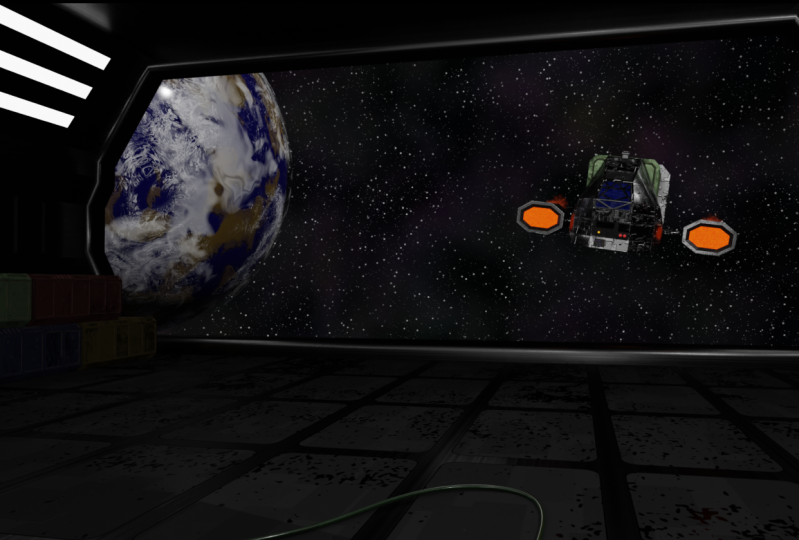
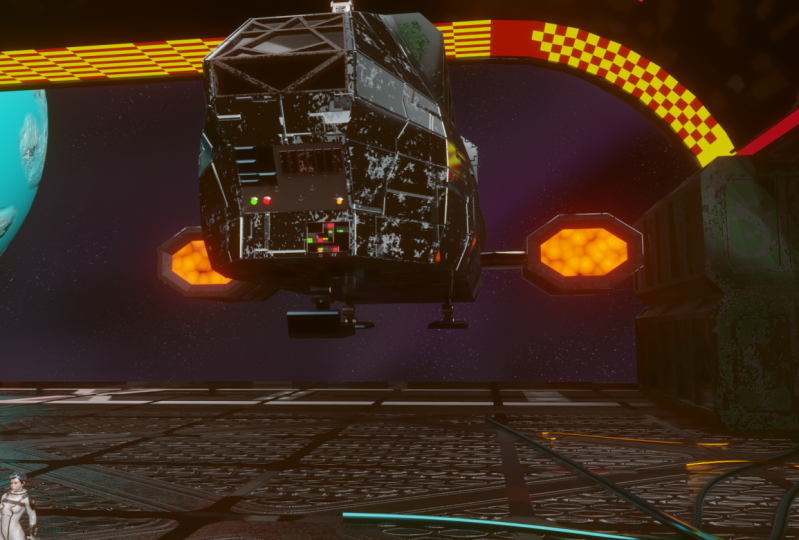
1. Production d'animations pour apprendre en vidéo et avec Blender 2.9: Bonjour, je suis Darrin Lile et bienvenue à ce cours où vous apprendrez la production d'animation avec Blender 2.9. Dans ce cours, nous allons créer une scène animée uniquement dans Blender du premier polygone au rendu final. Et voici le rendu final d'un vaisseau spatial et d'une soute à cargaison. Nous commencerons par apporter et envoyer des images de référence dans un mélangeur qui nous aideront à créer le modèle 3D du navire, du conteneur et de la baie d'atterrissage. Nous allons ensuite utiliser l'éditeur de notes mélangeurs pour créer les matériaux et les textures pour les objets. Et une fois que cela sera terminé, nous commencerons à travailler sur la création du champ d'étoiles, la planète et des couches de nuages. Pour préparer le navire à l'animation, vous apprendrez à créer la plate-forme pour le train d'atterrissage afin que nous puissions animer les jambes et contrôler le rebond des navires quand il atterrit. Vous apprendrez également à utiliser l'éditeur
de graphes mélangeurs lorsque nous animons le navire qui arrive pour un atterrissage. Et nous allons nous amuser à animer une texture pour créer les moteurs plasma dr, créant une animation d'échappement à jet pour l'arrière du vaisseau. Vous apprendrez à importer des personnages dans la scène et à rendre une animation finale. Nous allons ensuite apporter de la musique et des effets sonores et mélanger l'audio à l'image dans l'éditeur de séquence vidéo mélangeurs. Et enfin, nous réaliserons un clip vidéo avec l'image et le son. Si vous avez déjà voulu créer vos propres scènes animées dans Blender, alors ce cours est pour vous en utilisant uniquement des logiciels libres libres. Vous pouvez créer tout ce que vous imaginez. Alors rejoignez-moi pour ce cours complet que vous apprenez la production d'animation avec Blender à 0.9.
2. 001 Une introduction à la blender brève de l'initiation à Blender: Bonjour, Bienvenue pour apprendre la production d'animation avec Blender 2.9. Je suis Daron Lyle, et dans ce cours, nous allons créer cette scène. Nous allons tout faire dans Blender du début à la fin. Et finalement, notre objectif final sera une animation rendue sur une vidéo MP4 avec à la fois l'image et le son. Maintenant, jetons un coup d'oeil à ça. On y va. Il parle de ça. Donc, la scène est que le vaisseau arrive et atterrit, et nous avons de la musique et des effets sonores. On a même quelques personnages ici. Et en fin de compte, c'est notre objectif. Et tout au long du cours, vous allez apprendre sur la modélisation 3D dans Blender,
sur l'animation, le gréement, sur la façon de créer des jets d'échappement et d'animer des textures. Vous apprendrez également comment utiliser l'éditeur de nœuds ici dans Blender pour créer des matériaux et des textures. Je vais juste zoomer ici et allumons la vue de rendu. Ainsi, vous apprendrez à créer des choses comme edge où en utilisant des mélangeurs, outils de peinture de
texture, vous apprendrez à créer panneaux de
science-fiction à l'aide de l'éditeur de nœuds également. Nous allons éclairer la scène et le mixeur et créer les champs d'étoiles ici. Et la planète tout ici à Blender fera tout à Blender. Ce logiciel d'animation open source incroyable du premier polygone au rendu final. Donc, si vous êtes nouveau pour Blender, c'est bon. Ce qu'on va faire pour le reste de cette vidéo c'est juste passer en revue les bases de Blender. Donc ce que je vais faire, c'est créer une toute nouvelle scène et on commencera là. Alors passons à Fichier et Nouveau. Et je vais créer une mise en page générale ici. Je vais aller de l'avant et sauver ça. Et nous voici avec une toute nouvelle scène à Blender. Maintenant, lorsque vous installez et ouvrez Blender pour la première fois, c'est
ce que vous obtenez juste un cube, une caméra et une lumière ponctuelle. Et tout au long de ce cours, vous verrez mes clics de souris et raccourcis
clavier s'afficher en bas à droite de l'écran. Maintenant, parlons d'abord de simplement se déplacer ici dans la vue 3D dans Blender. Pour basculer, il vous suffit de cliquer sur le bouton central de la souris et de faire glisser la souris et vous pouvez glisser autour de la scène. Pour effectuer un panoramique, maintenez la touche Maj et le bouton central de la souris enfoncée, cliquez et faites glisser. Et pour Zoom, vous pouvez appuyer sur bouton central de la souris
Contrôle et pousser la souris vers l'avant et l'arrière. Et aussi pour zoomer, vous pouvez faire défiler la molette de la souris en avant ou en arrière. Pour sélectionner un objet, il
suffit de cliquer dessus. Quel que soit l'objet sur lequel vous souhaitez vous concentrer à ce moment précis. Il existe plusieurs façons de déplacer, de faire pivoter et de mettre à l'échelle des objets. Vous pouvez venir ici dans cette barre latérale et cliquer sur les outils de déplacement, de
rotation ou de mise à l'échelle ici. Et puis vous pouvez utiliser les flèches pour déplacer les objets, disons dans l'axe des x, l'axe rouge, vous pouvez le déplacer dans le y, déplacer dans le z, de haut en bas. Et si jamais vous voulez encadrer un objet dans la vue 3D et l'avoir au centre de votre machine. Vous pouvez simplement appuyer sur la touche de période sur le pavé numérique et cela va zoomer. Et maintenant, lorsque nous cliquons sur le bouton du milieu de la souris et faites glisser va glisser autour de cet objet. Maintenant, vous pouvez également utiliser l'outil Rotation ici. Vous pouvez le faire pivoter dans n'importe quel axe comme celui-ci. Vous pouvez également utiliser l'outil de mise à l'échelle. Cliquez et faites glisser sur l'un des axes. Et vous pouvez le mettre à l'échelle dans n'importe quel axe. Maintenant que vous faites cela, vous changez où est l'objet, sa taille, et cetera. Et vous pouvez voir que si vous appuyez sur la touche Entrée, vous affichez cette barre latérale sur la droite. Et vous pouvez voir qu'il contient toutes les informations sur l'emplacement, la rotation et l'échelle de l'objet sélectionné. Maintenant, si nous voulions déplacer cela au centre de la grille, nous pourrions simplement cliquer et faire glisser sur ces trois champs ici, taper 0 et entrer. Et ça le ramènerait au centre de la grille. Nous pourrions également cliquer et faire glisser sur ces trois champs tapez dans 0 et cela supprimerait toute la rotation. Mais l'échelle que nous aurions besoin d'en taper une. Donc, si je tape un et entrez, il ramènera l'échelle à ses paramètres par défaut d'origine. Je vais appuyer sur la touche de période sur le pavé numérique, et maintenant je peux tourner autour de l'objet une fois de plus. Vous pouvez également ajuster le transformé en cliquant et en faisant glisser l'un de ces champs. Donc, si j'ai cliqué et glissé, disons dans l'axe y, il se déplacera dans l'axe y comme ça. Donc, tous ces champs ici ne sont que des représentations de l'endroit où l'objet est, de sa taille et de sa rotation. Maintenant, en ce qui concerne les objets, ils ont quelques modes
différents que vous pouvez utiliser pour travailler avec eux. Actuellement, nous utilisons le mode objet. Vous pouvez voir cela ici pour cela que nous nous déplacons, nous mettons à l'échelle et faisons pivoter. Mais nous pouvons également utiliser le mode d'édition pour ajuster réellement les composants. Et vous pouvez voir que maintenant que nous avons changé en mode édition, nous avons une toute nouvelle sélection d'outils ici. Et si vous voulez voir les noms de ceux-ci, vous pouvez cliquer et faire glisser comme ceci. Et puis vous pouvez voir les noms là-bas. Donc maintenant n'importe quel objet polygonal, n'importe quel objet avec des polygones est essentiellement composé de trois composants. Les sommets, ces petits points ici, les arêtes, les lignes et les faces ici. Maintenant, vous pouvez sélectionner l'un de ces boutons avec ces boutons ici. sélection de sommets vous permet de sélectionner des sommets. Le mode Edge vous permet de sélectionner des arêtes. Et le mode visage vous permet de sélectionner l'un des visages. Vous pouvez maintenant passer de l'un à l'autre sur ces derniers en appuyant simplement sur une touche du clavier, les deux touches ou les 34 modes sommet, arête et face. Et vous pouvez également basculer entre le mode d'édition et le mode objet en appuyant simplement sur la touche de tabulation. Donc, je vais appuyer sur la touche de tabulation et revenir en mode objet. Enfin, je veux juste mentionner deux outils de modélisation fondamentaux qui sont formidables à connaître dès le début. Ces deux outils sont l'outil d'extrusion et l'outil de coupe en boucle. Donc, si je touche de nouveau en mode édition, vous pouvez voir l'outil de coupe en boucle ici et l'outil Extrude ici. Mais je vais juste utiliser les touches de raccourci. Donc, si je sélectionne un visage ici, je peux appuyer sur la touche E pour extrude, puis tirer vers le haut avec la souris, puis cliquer. Et maintenant, nous avons créé une nouvelle zone pour l'objet. Maintenant, je peux sélectionner ce visage ici, il E, sortir, et il y a un autre morceau de l'objet là-bas. L' autre outil est l'outil de coupe de boucle, et vous pouvez voir que la touche de raccourci est Control R. Donc, si j'appuie sur Ctrl R et que je passe au-dessus d'un bord, cela me permettra de placer une nouvelle boucle de bord dans l'objet. Donc, je vais cliquer ici, puis je peux faire glisser la souris d'avant en arrière, obtenir juste où je le veux, puis cliquer à nouveau. Et cela crée encore plus de nouveaux visages que je pourrais appuyer sur les trois touches, sélectionner la face, elle e, et extruder cela vers le haut. Et on y va. Donc ce sont les choses dont je voulais juste parler à l'avant. Mélangeurs, navigation dans la vue 3D, outils de déplacement, de rotation et de mise à l'échelle, mode
objet et mode d'édition avec les composants clés Tab de l'objet en mode édition, sommet, arête et faces, ainsi que l'outil d'extrusion et l'outil de coupe en boucle. Bon, maintenant ce que je vais faire, c'est sauver cette scène. Je vais aller à File, Enregistrer sous. Et je vais appeler cela comme tous les autres ici, apprendre la production nm 000 001, puis je vais choisir Enregistrer sous. On y va. Très bien, Dans la prochaine vidéo, nous allons regarder comment importer les images de référence afin que nous puissions les utiliser comme guides pendant que nous faisons notre modélisation 3D.
3. 002 images de référence et échelle de projet de projet.: Avant de commencer à modéliser quoi que ce soit, Jetons un coup d'oeil aux images de référence. J' ai fait quelques dessins ici du vaisseau spatial que je veux créer. J' ai deux vues différentes, vue
latérale, vue de dessus, avant, et cetera. Et en plus, j'ai traversé et divisé ces images en leurs propres images individuelles. Nous avons donc le dessus et le côté et l'avant, etc., que nous pouvons apporter dans Blender individuellement pour utiliser comme référence lors du remodelage. Alors nous allons travailler à apporter ces images. Je reviendrai à Blender ici et allons frapper un et supprimer tout hors de la scène. Et commençons par ici avec Shift a, et je vais à Image et référence. Maintenant, nous pouvons parcourir le dossier des images de référence ici dans notre dossier de projet. Et commençons par la vue de dessus. Maintenant, actuellement, si nous l'avons introduit comme ça, avec ceci aligné pour voir vérifié, il s'alignerait sur l'endroit où se trouve la caméra. Et je ne veux pas ça. Je veux que ça soit plat au sol pour qu'on puisse le voir d'en haut. Donc, je vais décocher cela, puis cliquez sur Charger l'image de référence. Et on y va. Il y a notre première image dans la scène. Et puis je vais juste allumer le gizmo de mouvement et peut-être juste déplacer
ça vers le bas et l'axe z pour qu'il soit sous le plan de sol ici. Nous pouvons également appuyer sur la touche M pour faire apparaître la barre latérale. Et on peut dire, peut-être le déplacer vers le bas négatif. Nous pouvons simplement taper un négatif et un champ z. Et ça va l'emmener jusqu'à là. D' accord, donc on en a un, et ce que je vais faire c'est créer une boîte de ces images. Donc, de n'importe quelle direction, nous pouvons voir ce côté ou ce point de vue particulier du navire. D' accord, essayons encore ça. Je vais à cette fois appuyer sur la clé pour aller à la vue orthographique avant. Et appuyez sur Maj une référence d'image. Et cette fois, nous allons choisir l'image avant et charger. Et remarquez ce qui s'est passé. Il l'a ramené à plat sur le plan de sol. Maintenant, nous pourrions le tourner dans l'axe des X, ce serait bien, mais laissez-moi juste vous montrer, je vais appuyer sur Control Z et revenir à cette vue de face. Et si nous appuyons sur Maj a et la référence de l'image et que nous choisissons une ligne à afficher, maintenant, je vais sélectionner cette image de chargement frontal et elle est là. Alors maintenant, c'est dans la bonne orientation. D' accord, montons-le dans l'avion au sol. Je vais juste cliquer et faire glisser et l'aborder. Donc il se trouve juste sur l'axe des X, juste là, juste là. Alors qu'est-ce qu'on a ici ? 0.9 dans le Z. Allons-y et tapez juste 0.9 pour qu'il soit propre. Et maintenant, quand nous amenons les autres, nous pouvons simplement taper 0.9 aussi. Alors nous allons le déplacer en arrière. Retournez à ici. Déplaçons trois mètres dans le Y. Tapez trois et l'axe y, et voilà. Allons sur les trois touches du pavé numérique. Accédez à la vue orthographique de droite et appuyez sur Maj une référence d'image. Et avec cela aligné sur la vue, toujours vérifier, sélectionnons la vue côté navire et chargez-la dans. Maintenant, nous savons de la précédente que nous pouvons taper 0.9 dans le z, et cela va l'amener sur cet axe y. Et nous savons aussi que nous devrions être en mesure de taper trois négatifs ici dans le x négatif trois et de le mettre juste là pour la vue latérale. Bon, maintenant jetons un coup d'oeil à la vue de derrière. Si nous allons au port de vue arrière ici dans le mixeur avec le contrôle 1 sur le pavé numérique. On peut voir la vue de face de l'arrière. Pour l'instant, ce que je vais faire est juste de sélectionner cette vue de face et je vais la cacher. Je vais juste venir ici et cacher ça dans la fenêtre, ici, dans l'outliner. Maintenant, allons de l'avant et amenons ici dans la vue arrière. Apportons cette autre image, décalons une référence d'image et choisissons la rétrocharge. Maintenant, nous savons encore une fois que nous pouvons taper 0.9 dans le z et cela va faire apparaître. Maintenant, amenons-le de cette façon vers le front. Et nous allons taper le négatif 3 et le y. ok, donc on les a dedans. Ramenons notre vue de face ici. Donc, quand nous regardons vers l'avant du navire, nous pouvons voir l'image avant ici, mais nous pouvons aussi voir l'image arrière et nous ne voulons pas ça, non. même chose avec le dos ici. On peut voir l'image arrière, mais on ne veut pas l'avant. Donc, ce que nous pouvons faire, c'est que nous pouvons sélectionner ces derniers et désactiver leur visibilité à l'arrière. Alors venons ici avec cette sélection. Revenons ici aux propriétés de données de l'objet pour l'image. Et ici, dans le champ latéral, Cliquons sur l'avant. Donc on ne peut le voir que de l'avant. Si on tombe ici, c'est invisible. On y va. Essayons celui-là. Sélectionnez la vue arrière. Et nous allons choisir avant ici et voir ce qui se passe. On y va. Nous l'avons donc visible à l'avant, mais pas à l'arrière. Essayons celui-là. Sur le côté, devant. Ouais, ça a l'air bien. Et on pourrait aussi bien avoir le fond ici. Choisissez juste devant là. On y va. D' accord, donc nous avons nos images mises en place ici dans la fenêtre. Maintenant, vous pouvez voir qu'actuellement cette image
ne fait que cinq mètres de long et que ce ne sera pas assez grand pour le vaisseau final. On va probablement vouloir ça, je ne sais pas, 25 mètres de long. Et on pourrait le faire ici. Nous pourrions taper 25 pour chacun d'eux et les arranger comme nous l'avons ici. Ou on pourrait modéliser le vaisseau tel qu'il est ici. Et quand tout est fait,
augmentez tout à la fois. Donc c'est à vous de décider comment vous voulez le faire. Et franchement, pour différents projets, je le fais de différentes manières, mais je pense que pour cela, je vais aller de l'avant et augmenter cette échelle maintenant. Et une fois que nous en avons fini, une fois que nous avons fini avec la modélisation, nous pouvons bien sûr la mettre à l'échelle vers le haut ou vers le bas comme nous le voulons. Mais allons-y et approchons un peu plus de la taille que nous voulons. Donc je vais prendre cette image du fond d'abord ici et je vais taper 25 mètres. Et c'est comme ça qu'on veut que ça soit grand. C'est plutôt bien. Alors faisons ça avec ces autres aussi. Je vais prendre cette vue de côté. Tapez 25. Il l'est. Maintenant, nous devons le déplacer, non ? Déplaçons ça ici. Et nous pourrions probablement taper le négatif 14 ici. Et revenons-le dans le z. Je vais juste en parler, le déposer directement sur l'axe Y. Voyez où nous sommes. Nous sommes à 4,5 et le z. donc je vais aller de l'avant et taper ça et juste le nettoyer. Donc maintenant, nous savons que nous pouvons prendre ce type en 25, taper 4.5 et le z, droit, juste ici, 4.5 et le z. et nous pouvons probablement taper 14 dans le y. Très bien, faisons ça à nouveau. Ici. Tapez 25, tapez 4.5 dans le z. et tapons en négatif 14 dans le Y. OK, donc nous y allons. Maintenant, nous avons nos images à peu près la taille que nous voulons. Comment pouvons-nous le savoir ? J' ai fait un peu de recherches et trouvé des choses comme la navette spatiale, je pense, mesure 26 mètres de long, des choses comme ça. Mais ce que nous pouvons aussi faire est de créer un objet de référence juste pour voir. Appuyez sur Maj un cube de maillage ici pour créer un cube. Et pour ce cube, vous pouvez voir les dimensions sont de deux mètres sur deux mètres. Si nous avons pris l'axe Z et tapé, disons, 1,8 mètres, c'est une sorte de hauteur d'un être humain moyen, je pense. Et puis nous avons pris le x et le y et tapé 0.4 pour chacun de ces 0.4 ici. Alors nous pourrions mettre ça sur la grille comme
ça et voir si c'est à propos de ce que nous pensons que ce vaisseau serait. Pour que je puisse déplacer ça ici. Ouais, donc je pense que c'est bon pour moi parce que je voulais ce panel juste ici. Laissez-moi vous montrer ce que je veux dire. Et je voulais que ce panneau soit à peu près à la hauteur d'une personne. Donc, une fois qu'il a atterri dans la baie d'atterrissage, ils pourraient venir ici et appuyer sur des boutons trouver l'état du navire ou autre. Donc c'est juste une sorte de panneau d'accès qu'ils peuvent frapper dans les choses et contrôler les choses à partir de ce panneau là. Il me semble donc que c'est à peu près la bonne hauteur, la bonne taille pour ce vaisseau. Bon, enfin, ce que je vais faire, c'est de passer en revue et de sélectionner chacune d'elles et de leur donner un nom ici dans l'outliner. Donc c'est la vue de côté. C' est la vue de face, la vue de derrière ici, et la vue de dessus ici. Je peux me débarrasser de ce cube. Je vais juste appuyer sur Supprimer. Et puis je peux changer le nom de cette collection ici, appeler images de référence. Et on y va. Maintenant, la dernière chose que je veux faire est de m'assurer que je ne sélectionne pas
accidentellement un de ceux-ci et ne
le déplace pas ou l'échelle et le jette hors de position. Donc ce que je vais faire, c'est venir ici. Et avec cette zone de restriction bascule, je veux activer le bascule sélectionnable. Maintenant, si je désactive ceci ici pour cette collection, je ne peux pas sélectionner aucun de ces éléments. Ceux-ci ne sont pas sélectionnables du tout dans la vue 3D. Je peux toujours venir ici et les sélectionner ici dans le outliner et apporter des modifications ici. Mais pendant que nous sommes dans la vue 3D, je ne vais pas accidentellement jeter quoi que ce soit hors de position. Bon, maintenant que nous avons les images de référence en place, dans la prochaine vidéo, nous allons commencer à bloquer les formes de base du vaisseau.
4. 003 Commencer le conteneur de cargos: Bon, commençons à modéliser. Je pense que j'aimerais commencer par ce conteneur. Donc, si nous construisons ce conteneur et que nous construisons tout autour,
ça pourrait être une bonne façon d'y aller. Essayons. Je vais appuyer sur Maj a pour faire apparaître le menu Ajouter et aller à Mesh cube. Et si nous apportons ce cube, si nous ajoutons ce cube et ensuite nous essayons de le sélectionner, nous ne pouvons pas le sélectionner. Et c'est parce que regardez où il est entré, est entré dans la collection d'images de référence parce que j'avais quelque chose sélectionné ici. Il est juste allé de l'avant et l'a créé automatiquement là-bas. Donc, ce que nous pouvons faire est juste de sélectionner ce cube ici dans l'outliner et il suffit de cliquer et de le faire glisser jusqu'à cette collection de scènes en haut. Et maintenant, c'est en dehors des images de référence et nous devrions pouvoir le sélectionner. Maintenant. En fait, nous pourrions créer une collection pour le navire lui-même. Faisons ça. Venez ici et cliquez avec le bouton droit de la souris sur la nouvelle collection. Ici, c'est. Collection aussi. Double-cliquez sur ça et appelons-le « vaisseau ». Maintenant, on peut prendre ce cube et le faire glisser là-dedans, et on y va. En fait, ce que je vais faire maintenant, c'est changer le nom de ça. Double-cliquez sur ça et on appellera ce conteneur. Et puis on y va. Bon, maintenant, allons appuyer sur les trois touches pour aller à la vue de côté. Et je vais juste parler de ça et le déplacer. Donc c'est un peu conforme à ce coin. Disons que vous pouvez faire n'importe quel coin, mais je vais juste le mettre là. Et puis je vais onglet en mode édition et appuyer sur les trois touches pour aller à Face Select. Maintenant, si on tourne autour, on peut sélectionner ce visage ici. Maintenant, appuyez à nouveau sur les trois touches. Allumez notre outil de déplacement. Et je vais juste cliquer et faire glisser, et faire glisser ça jusqu'ici. Disons quelque chose comme ça. Maintenant, il va être utile pour nous d'être en mesure de
voir à travers l'objet est que nous les créons. Je vais appuyer sur Alt Z pour activer le mode radiographique. Vous pouvez voir ça ici. Je clique dessus, il l'éteint et cliquez dessus, il le rallume. Donc c'est juste tout z. donc je vais cliquer sur cette face supérieure ici et juste le faire glisser vers le haut. Et là, nous allons au sommet de ça. Maintenant, si on tourne autour, on voit qu'il n'est pas assez large. Alors allons appuyer sur la touche sept pour aller à la vue de dessus. Et ici, nous pouvons le mettre à l'échelle dans l'axe des x en
appuyant sur la touche S, puis en appuyant sur la touche X. Et maintenant, nous ne faisons que mettre à l'échelle dans l'axe des x comme ceci. Cependant, regardons ce que j'ai fait. J' ai seulement mis à l'échelle le dessus. Permettez-moi d'appuyer sur Control Z avec sélectionnez cette face et cette face ici. Maintenant, revenons et refaisons ça. Appuyez sur S x, et nous allons mettre à l'échelle ces deux côtés afin qu'ils soient à peu près la même largeur que le conteneur dans le dessin. Maintenant, vous pouvez voir que nous sommes un peu hors en haut. Mais si on touche les trois clés, on est sur le côté, ça va arriver et c'est bon. Ce ne sont vraiment que des gars pour nous aider à mettre les choses en place. D' accord, donc si nous revenons en mode objet ici, nous avons la taille et la forme générales de ce conteneur. Cependant, vous pouvez voir ici, juste ici que c'est un peu un angle par rapport à elle. Et en fait, nous pourrions vouloir apporter ces trois quarts
de vues des dessins de conception juste pour que nous puissions le voir sous un autre angle. Donc, pour ce faire, je vais juste créer une nouvelle fenêtre ici. Je vais juste en parler un peu. Et puis je vais passer le curseur sur ce coin jusqu'à ce qu'il se
transforme en un x et cliquez et faites glisser vers le bas. Nous créons donc une nouvelle fenêtre. Et puis je vais changer cette fenêtre d' une fenêtre de propriétés ici à un éditeur d'images ici. On y va. Et maintenant, peut-être que je vais faire ressortir ça juste un peu. Et maintenant je peux cliquer sur ce bouton ouvert. Et nous allons parcourir le dossier de référence. Et je veux juste celui-là, dessins de la conception de
ce vaisseau. Je vais cliquer sur Ouvrir et voilà. Si je fais défiler la molette de la souris, je peux zoomer avant ou arrière et je veux juste l'amener dans O à peut-être cette vue ici. Ouais, quelque chose comme ça. Juste pour qu'on puisse voir l'angle de ça. Donc maintenant, si nous appuyons sur le mode d'édition, nous pouvons appuyer sur les deux touches pour aller en mode de sélection de bord. Vous pouvez voir les boutons ici pour chacun d'eux. Il y a la sélection des bords et des faces et la sélection des sommets. Et bien sûr, vous pouvez aussi appuyer sur une touche, trois touches pour choisir entre elles. Donc, je vais appuyer sur les deux touches et sélectionner ce bord ici. C' est celui que je veux créer cet angle ici. Mais si je fais ça, je devrai aussi faire de l'autre côté aussi. Et avant de faire quelque chose qui va être symétrique des deux côtés, je devrais probablement diviser ceci et y ajouter un modificateur de miroir. Donc, tout ce qui se passe d'un côté se passe aussi de l'autre. Donc ce que je vais faire, c'est appuyer sur Control R pour allumer l'outil de coupe en boucle. Et je peux cliquer une fois, puis faire glisser ça d'avant en arrière comme ça, mais je le veux juste au centre. Donc ce que je vais faire est juste de cliquer sur le bouton droit de la souris et il va le mettre au centre là-bas. Bon, maintenant que nous avons ça, je veux supprimer un côté pour qu'on puisse mesurer l'autre. Pour ce faire, j'appuie sur les trois touches, puis je vais simplement cliquer et faire glisser une sélection sur un côté de cela. Vous pouvez voir ici que la boîte de sélection est activée. Et c'est comme ça que j'ai pu faire ça. Très bien, avec ces visages sélectionnés, appuyez sur Supprimer et choisissez Supprimer les bases. On y va. Maintenant, on a juste un côté de cette boîte. Passons maintenant au panneau Propriétés des modificateurs. Et nous allons cliquer sur Ajouter un modificateur, miroir. Et on y va. Maintenant, nous l'avons reflété de l'autre côté. Pour que nous puissions voir le filaire de ce côté miroir. Allumons ça ici, la cage. Et je vais également activer l'écrêtage afin que chaque point de ceci soit coupé à l'autre. Si nous l'éteignons, laissez-moi vous montrer ce qui se passe si nous l'
éteignons et sélectionnons un de ces points centraux ? Je peux les séparer. Et on ne veut pas ça. Donc, dans la presse Control Z. Mais si j'active l'écrêtage, je vais désélectionner, puis le sélectionner à nouveau et essayer de cliquer et de le déplacer. Il ne fera rien, il restera coupé ensemble au centre. Ok, nous allons travailler à mettre un angle sur ce bord ici. Donc, je vais appuyer sur les deux touches pour revenir en mode Edge, sélectionnez ceci, et maintenant vous pouvez voir que l'autre côté est également sélectionné. Donc ce que je vais faire est juste d'ajouter un biseau à cela. Vous pouvez venir ici dans le menu de bord et vous pouvez voir que les bords biseautés sont Contrôle B. Alors passons à la vue de face. Appuyez sur la touche 1. Alors maintenant, appuyez sur Ctrl B pour allumer l'outil Biseau et je vais déplacer la souris et juste sortir ça juste un peu comme ça. Et cliquez sur. Et on y va. Maintenant, nous pouvons jeter un oeil à ce panneau de
propriétés biseautées ici et nous pouvons ajouter quelques segments comme celui-ci. Mais je pense qu'on le veut avec un segment. Donc c'est juste un angle là. D' accord, ça a l'air plutôt bien. Mais je pense que j'ai aussi besoin d'un biseau juste en bas. Regardons ça. Je vais sélectionner ce bord ici. Et si nous allons à la vue latérale avec les trois clés, nous pouvons voir à quelle hauteur ou jusqu'à quel point ce biseau va. Donc, appuyez encore une fois sur la touche Ctrl B et déplacez la souris vers la droite à ce sujet. Voyons comment ça a fonctionné. Donc je vais appuyer sur Alt Z pour revenir en vue solide. Et on y va. Si nous revenons en mode objet, c'est le début de notre conteneur cargo. Bon, maintenant que nous avons ça, nous pouvons commencer à créer, disons, l'avant du vaisseau spatial et tout ce qui entoure ce conteneur. Nous allons donc commencer à le faire dans la prochaine vidéo.
5. 004 bloquant au bloc au front du bateau de la panouie: Pour commencer sur le navire, je pense que je vais recommencer avec un cube. Appuyez donc sur Maj a pour faire apparaître le cube de maillage du menu Ajouter ici. Et si on touche les trois touches pour aller à cette vue latérale, je peux frapper G et parler de ça. Et peut-être que je vais le mettre juste ici, un peu juste dans ce coin, juste là. Et maintenant, une fois de plus, parce que nous avions ces conteneurs de
cargaison sélectionnés et il était dans la collecte du navire. L' objet suivant est également entré dans cette collection. Je vais renommer cet objet, je l'appellerai vaisseau principal. Et avant de faire quoi que ce soit, laissez-moi diviser ça en deux comme nous l'avons fait avec le conteneur cargo par onglet en mode édition, je vais appuyer sur Control R. Et maintenant une autre façon de m'assurer que cette boucle est juste au centre. Je vais appuyer deux fois sur la touche Entrée. On y va. Maintenant, c'est directement au centre. Donc, si j'appuie sur Alt Z et les trois touches pour passer en mode visage, je peux cliquer et faire glisser et sélectionner ces visages ici. Appuyez sur Supprimer et supprimer des faces. Passons maintenant au panneau des modificateurs, ajoutez le miroir des modificateurs. Encore une fois, nous allumons, la cage et la coupure. D' accord. Maintenant, si nous revenons à la vue latérale avec les trois touches sur le pavé numérique, nous pouvons commencer à déplacer les points autour pour obtenir cela dans la bonne forme. Donc, si j'appuie sur une touche, je peux cliquer et faire glisser ce point ici, qui sélectionnera ensuite également ce point au centre et l'autre de l'autre côté. Alors je prendrai ça et je le traînerai jusqu'ici. Prenons ces points ici. Je vais cliquer et faire glisser et les faire glisser jusqu'à la fin juste ici. Et prenons ces points, frappez G et déplacez ces deux là. Donc, nous avons cela généralement dans la bonne forme. Je pense que si on fait un tour et qu'on y regarde, on voit que ce n'est pas tout à fait la bonne forme de la vue de dessus. Alors allons frapper la touche sept sur le pavé numérique. Et à partir d'ici, nous pouvons cliquer et faire glisser et saisir ce point et le déplacer. On dirait que nous pourrions prendre ce point ici et le déplacer aussi bien comme ça. Mais il me semble qu'on va avoir besoin d' un autre avantage ici pour sortir ça. Alors jetons un coup d'oeil à ça. Je peux tomber ici et appuyer sur Control R. et je vais cliquer deux fois juste là, juste pour mettre ça là-dedans. Maintenant, nous revenons à la vue de dessus. Et il me semble que ce point pourrait venir ici. Et ce point pourrait venir ici. Essayons ça. Voyons voir, Allons tomber autour et appuyez sur Alt Z et voir ce que nous pensons. Eh bien, je ne sais pas. Une chose que nous pouvons faire est d'utiliser le Quad View ici dans Blender pour
pouvoir voir la scène ou voir le modèle dans plusieurs vues à la fois. Donc, pour activer la vue quadruple,
appuyez sur Contrôle Alt Q. Maintenant, nous avons plusieurs vues différentes ici. Nous avons la vue de face et la vue latérale, la vue de dessus et une vue en perspective ici je vais appuyer sur la touche Fin pour fermer ce panneau là. Bon, alors maintenant regardons ça avec ça. Appuyez sur Alt Z et voyons ce que nous pouvons voir ici. Donc maintenant de la vue de face, on
dirait qu'on a eu ce point au mauvais endroit, non ? Alors peut-être que nous pouvons prendre ce point et le déplacer comme ça. Et ce point aussi bien ici. Donc on prend ça et on l'emménage. Donc, cela peut vraiment aider à avoir plusieurs vues ouvertes ici comme nous le faisons. Eh bien, jetons un coup d'oeil à celui-là. Peut-être qu'on pourrait y mettre. Et puis allons y jeter un coup d'oeil depuis le haut ici. Donc, il me semble que c'est un peu mieux. Laissez-moi appuyer sur Alt Z pour revenir en mode Solide. Ouais, on dirait que c'est un peu plus conforme à la façon dont le dessin est. Le seul problème maintenant est que ce point ici semble être en quelque sorte hors de l'alignement. J' aimerais que ce soit conforme à ces autres points. Donc, ce que nous pouvons faire est juste de glisser ce point vers le bas ou même de le sortir, voir comment il est plié vers le bas. Alors appuyez sur tous les Z. On
y va. Oui. Apportons ça tout de suite comme ça. On y va, en accord avec le mauvais. D'accord. , ça Oui, çaa l'air un peu mieux. Appuyez sur Control Alt Q pour revenir à notre vue en perspective. Et oui, ça ressemble un peu plus à notre dessin ici. Vous pouvez donc voir comment avoir plusieurs vues ouvertes peut vraiment aider. Revenons donc à ce Quad View Control Alt Q et sélectionnons maintenant quelques bases en dessous,
disons ce visage et ce visage. Et bien sûr, l'autre côté est choisi aussi. Une fois que nous avons choisi ces, eh bien, nous pouvons faire maintenant est juste appuyer sur la touche E pour extruder ces visages vers le bas. Donc je vais frapper E et je vais descendre à droite à propos d'ici, juste là. Maintenant, appuyez sur tout z. Appuyez sur la touche une pour aller à la sélection de sommet. Et je vais juste cliquer et faire glisser ce point ici et le déplacer comme ça. Et laissez-moi aller de l'avant un peu. On y va. Ok, donc on a ça maintenant. Faisons-le encore. Touchons les trois touches et sélectionnons ce visage et ce visage. Et puis nous aurons besoin d'extruder à nouveau. Mais, oh, jette un oeil à ça. Regarde comment ça se passe ici. Une fois de plus, une bonne raison d'avoir cette vue multiple ouverte. Permettez-moi de sélectionner ce point et de le retirer. Et attrapez ce point et retirez-le juste pour caresser comme ça. Ça a l'air bien. On pourrait même les retirer un peu comme ça. Peut-être pourrait-on en apporter certains. Alors même que nous avançons, nous pourrions avoir besoin de revenir en arrière et de regarder où nous sommes, assurer que tout est au bon endroit. Et sur cette note, regarde ça. Encore une fois. Si je sélectionne ces points, je pense qu'ils devraient probablement être inclinés comme ça. Oui, c'est assez sûr. Donc, au lieu de tirer celui-là vers l'avant, j'aurais dû retirer les deux autres un peu en arrière. Bon, alors maintenant sélectionnons ces visages sur le fond une fois de plus. Et extrudons une fois de plus. Je vais frapper E et descendre à droite par ici. Appuyez sur une touche pour aller à la sélection de sommet,
sélectionnez ce point et déplacez-le en arrière. Et de la vue de face, il semble que nous avons
encore une fois besoin de saisir ce point et de le retirer. Et à ce stade, nous pourrions probablement déménager juste un peu comme ça. D' accord. Je pense que la prochaine pourrait être juste une extrusion jusqu'à ce point. Et puis un autre pour ici. Alors allons frapper les trois clés. Sélectionnez cette face et cette face. Allons maintenant frapper E et descendre jusqu'à ce point juste ici. Appuyez sur la touche unique, sélectionnez ce point, faites-le glisser en arrière. Très bien, je pense que c'est dans la ligne, plutôt bien ici. Maintenant, sélectionnons ces visages une fois de plus. Maintenant, nous pourrions aussi, je suppose que nous pourrions aussi venir ici et juste cliquer et faire glisser ces points et cela colle ces visages là aussi. Pour qu'on puisse juste faire ça. Descendez le bol E. On dirait qu'on est en ligne ici. Mais ici, j'ai l'impression qu'on doit bouger ces n comme ça, quelque chose comme ça. Encore une fois, nous ne sommes pas tout en bas à l'avant, mais nous sommes ici dans le côté. Donc je pense que ça marchera. Je peux les déplacer un peu plus comme ça. Bon, jetons un coup d'oeil. Je veux appuyer sur Control Alt Q, puis j'appuie sur Alt Z pour jeter un coup d'oeil et revenons en mode objet. Et on y va. Donc on a le moins je pense que les débuts de cette partie avant du vaisseau. Maintenant, dans la prochaine vidéo, nous allons commencer à extruder ça comme ça, et créer l'arrière du vaisseau aussi.
6. 005 bloquant dans les moteurs: Pour l'arrière du navire, Il
suffit de sélectionner ceci et onglet en mode édition. Et nous devrions avoir quelques visages ici que nous pouvons utiliser pour extruder. Sélectionnons ces, puis appuyez sur les trois touches sur le pavé numérique pour aller à la vue latérale. Et allons juste frapper E et extruder ça jusqu'ici. Allons là-bas. Et puis à partir d'ici, nous avons juste besoin d'ajouter un bord juste ici pour créer un visage que nous pouvons extruder vers le haut. Donc, appuyez sur Control R et cliquez et faites glisser ceci juste à propos ici je pense. Et puis si nous touchons les trois touches et sélectionnons ce visage, Revenons une fois de plus à la vue latérale et appuyez sur
E et extrudez jusqu'en haut à droite à ce sujet. D' accord. Jetons un coup d'oeil à ça. Ouais, je pense que c'est plutôt bon. Maintenant, encore une fois, nous avons ce genre d'angle ici. On a un biseau juste ici. Nous allons donc appuyer sur les deux touches pour passer en mode Edge et sélectionner ce bord. Allons à la vue de face en appuyant sur la touche unique du pavé numérique. Appuyez sur Alt Z pour aller à la radiographie. Et puis appuyez sur Contrôle B. et sortons ça à droite. Essayons ça. Je vais revenir en arrière, appuyer sur Alt Z. et oui, je pense que c'est plutôt bon. C' est ce que nous voulons sous cet angle. Avant d'entrer dans les détails sur ce vaisseau, ajoutons les autres composants majeurs ici, les moteurs sur le côté et ce propulseur à l'arrière. Donc, pour cela, je vais revenir en mode
objet et créons de nouveaux objets pour cela. Encore une fois, j'appuie sur Maj a pour afficher le menu Ajouter. Et créons un cube. Et amenons ça ici. Et ça va être le moteur ici. Encore une fois, passons à ce Quad View Control Alt Q. Et voyons si cela peut nous aider à mettre cela en place. Oui, alors appuyez sur Alt Z ici, puis appuyez sur la touche G et déplacez ceci ici. Je vais le mettre à l'échelle dans l'axe X avec S et ensuite X. Mettons-le à l'échelle comme ça, comme ça. Et puis nous allons mettre à l'échelle dans les z, S, z, faites-le monter. Donc c'est à peu près comme ça. Peut-être le déplacer un peu vers le haut. On y va. Maintenant, nous devrions le déplacer en arrière. Prendons-le et ramenons-le ici dans la vue de dessus. Ensuite, appuyez sur S et Y et mettez-le à l'échelle dans l'axe Y. Comme ça et reculer un peu et on y va. Très bien, donc ici c'est dans la vue 3D. Laissez-moi appuyer à nouveau sur z pour que nous puissions le voir en mode solide. Bon, maintenant tabulons en mode édition, et allons appuyer sur les deux touches et sélectionner ces bords. Et nous allons les biseautons aussi. Donc, une fois de plus, tous les z. Et avec ces bords sélectionnés, appuyez sur Contrôle B.
Sonnez la souris comme ceci. Apportez ça comme ça. On y va. D'accord. Ça a l'air plutôt bien. Là, il est là. Maintenant, nous allons extruder autour des bords ici vous pouvez voir comment dans ce dessin ils vont dans un peu. Alors sélectionnons ce visage ici sur trois touches et sélectionnons ce visage. Et j'appuie à nouveau sur Alt Z. Et maintenant, encartons ce visage. Et un encartement est un peu comme une extrusion et une échelle tout en même temps. On pourrait donc appuyer sur E pour extrude, puis sur S et le mettre à l'échelle, ou vous pouvez simplement appuyer sur I et ensuite déplacer la souris comme ça. Ouais, essayons ça comme ça. Maintenant, quand j'ai fait ça, il me semble que je vais appuyer sur Alt Z. Il me semble que ces bords sont un peu plus larges que ça ici. Et la raison pourrait être parce que nous avons mis à l'échelle ce cube d'une certaine manière. Laissez-moi appuyer sur Control Z et revenir un peu en arrière. Et puis je vais tabuler en mode objet. Maintenant. Ici, en mode objet, appuyez sur la touche Fin et affichez la barre latérale. Et si nous regardons dans cette échelle, vous pouvez voir que l'échelle n'est pas uniforme. En d'autres termes, nous n'avons pas de valeurs uniformes ici. Et je pense que c'est pour ça que nous obtenons une incrustation non uniforme. Donc, pour rendre l'échelle uniforme, nous devons appliquer la balance. Pour ce faire, nous pouvons appuyer sur Contrôle a. Et ici, dans le menu d'application, nous pouvons choisir l'échelle. Maintenant regarde par ici, on en a tous. Ils sont tous uniformes, tout de même. Donc, si nous revenons en mode édition et sélectionnons cette face ici, essayons à nouveau et voyons ce que nous obtenons. J' appuie sur Alt Z, puis j'appuie sur la touche I. Et nous allons mettre à l'échelle juste un peu comme ça. Maintenant, jetons un coup d'oeil à ça. Je vais appuyer sur Alt Z. Ouais, cette jante a maintenant l'air beaucoup plus uniforme. Il existe donc plusieurs outils comme l'outil d'encartement, même l'outil Biseau, qui considèrent l'échelle comme une référence quant à la façon d'appliquer l'outil. Donc, parfois, si vous voyez un comportement étrange, vérifiez et voyez si cette échelle est appliquée. Très bien, alors revenons en mode édition et tout z. Et avec cette phase encore sélectionnée, appuyez à nouveau sur la touche I et déplacez ceci et comme ça. Maintenant, on peut peut-être le retirer. Vous pouvez voir ici qu'il est un peu tiré en arrière. Alors prenons le et retirez-le comme ça. On y va. Je vais z oui, je pense que c'est plutôt bon. D'accord. Allons tourner autour et le faire de l'autre côté. Je vais me défoncer ici et choisir ce visage. Maintenant, je ne veux pas vraiment changer la vue de face à l'arrière ici dans la vue quadruple. Donc ce que je vais faire, c'est appuyer sur Control Alt Q et ensuite je vais appuyer sur Control 1 pour aller à la vue arrière ici. Et puis tous les z. et je veux apporter ça pour correspondre à ces bords ici. On dirait que dans mon dessin, j'ai apporté ça un peu plus, mais je pense que je l'aimerai même. Allons de l'avant et avec ce visage sélectionné, appuyons sur I et amenons ceci ici. Et puis moi, et amenez ça aussi. Et ensuite on pourra venir ici. Et j'irai aux trois clés ici. Et peut-être qu'on peut juste ramener ça comme ça. Très bien, tous les z. Jetons un coup d'oeil. Oui. Ça a l'air plutôt bien, je crois. Maintenant, nous pouvons aussi le mettre de l'autre côté. On peut prendre ça et le mettre en miroir. On peut encore utiliser ce modificateur de miroir. Mais la chose à propos du modificateur de miroir est qu'il reflète autour de l'origine de l'objet. Lorsque nous sommes en miroir le navire ou le conteneur, vous pouvez voir que cette origine est juste au centre de la grille ici. Cette origine ne l'est pas. Nous devons donc déplacer cette origine vers le centre de la grille, puis appliquer le modificateur de miroir. Et pour ce faire, nous pouvons utiliser ce curseur 3D. Maintenant, généralement au moins lorsque vous avez ouvert Blender pour
la première fois, le curseur est au centre de la grille. Maintenant, il se peut que ce soit quelque part. Nous pourrions sélectionner le curseur ici et il suffit de cliquer et de le déplacer. Donc, pour le ramener au centre de la grille, nous utilisons le menu Snap et vous pouvez simplement appuyer sur Maj S pour obtenir cela. Donc, nous pouvons dire déplacer le curseur vers l'origine du monde ou le numéro un. Donc je vais cliquer ici et c'est là. Maintenant, pour déplacer cette origine vers le curseur 3D. Nous pouvons venir ici et aller à Origine du jeu d'objets, origine au curseur 3D. On y va. Maintenant, vous pouvez voir que le point orange s'est déplacé dans le curseur 3D. Donc, à partir d'ici, avec cette sélection, passons à Ajouter un miroir modificateur. Et nous y voilà. Maintenant, nous l'avons ici de l'autre côté. Maintenant, j'ai réalisé que plus tôt j'ai mentionné que je ne voulais pas changer de vue dans la vue quadruple, et je veux juste revenir en arrière et vous montrer comment vous pouvez le faire si vous voulez le faire. Donc, je vais appuyer sur Control Alt Q. Et si vous vouliez changer une vue, dites cette vue de face à une vue arrière. Vous pourriez venir ici pour voir dans la barre latérale. Et juste ici, il y a une petite chose qui s'appelle Quad View. Et si vous éteignez le verrou juste ici, vous pouvez alors passer le curseur sur l'un d'entre eux et appuyer sur dire le
pavé numérique de contrôle 1 et passer à la vue orthographique arrière. Je vais frapper la clé ici. Ou vous pouvez changer, disons, de haut en bas avec le pavé numérique de contrôle sept ici. Pour que tu puisses changer. J' aime juste les garder verrouillés parce que cela a tendance à
me confondre quant à ce que j'ai fait et quel point de vue devrait être quoi. Je voulais juste te montrer que tu peux le faire si tu le voulais. Très bien, alors appuyez sur Contrôle Alt Q à nouveau. Donc, dans la prochaine vidéo, nous allons travailler sur la création de ces accolades qui
tiennent les moteurs et fonctionneront également sur le propulseur à l'arrière.
7. 006 Créer le Thruster d'arrière: Maintenant, ajoutons cette accolade ici qui tient le moteur. Si j'ai essayé de sélectionner le moteur, maintenant si je clique ici, vous pouvez voir que j'ai toujours le curseur sur et quoi que j'ai essayé de faire, je vais juste déplacer le curseur. Revenons à l'outil de déplacement ici. Et puis je vais appuyer sur Maj S et déplacer le curseur vers l'origine du monde. On y va. Juste pour le sortir du chemin. En passant, si jamais tu veux cacher ça complètement, tu peux venir ici. La fenêtre superpose et désactive le curseur 3D ici. Mais je trouve ça assez utile parfois, alors je vais juste le laisser dehors. Bon, donc ce qu'on peut faire maintenant, c'est appuyer sur Maj a et apporter un cube, et on va le faire glisser. Apportez-le, et mettons-le en place ici. Je vais encore une fois faire apparaître le Quad View avec Control Alt Q. Et puis nous allons déplacer les fenêtres autour ou zoomer un peu, je dois dire. Et essayons de mettre ça en place. Donc, je vais appuyer sur S Z et l'échelle ici dans la vue de face, dans l'axe Z. Et nous allons le déplacer dans l'axe y ici. Dans la vue de dessus. Sy, bouge ça un peu, quelque chose comme ça. Et je vais appuyer sur Alt Z juste pour pouvoir le voir un peu mieux. On dirait que je pourrais mettre à l'échelle ça dans les Z. Très bien, donc nous avons cela généralement en place et c'est bon. Mais la façon dont je l'ai dessiné ici, il n'y a qu'un peu de courbe. Donc je pense que je veux ajouter un biseau. Rappelez-vous maintenant ce que nous avons dit à propos de l'échelle et de
l'application de la balance lors de l'utilisation d'un outil comme un encarter ou un biseau Alors appuyez sur Contrôle a et appliquez l'échelle avant de les faire, laissez-moi simplement appuyer sur la touche Fin et jeter un oeil. Ouais, tu vois, depuis que j'ai réduit ça en mode objet, il a des valeurs non uniformes dans les champs ici. Appuyez donc sur Ctrl a et appliquez l'échelle. Maintenant, on en a tous. Et donc l'outil Biseau fonctionnera un peu mieux à ce sujet. Je vais appuyer sur Control Alt Q pour sortir du Quad View. Et maintenant tabulons en mode édition. Appuyez sur les deux touches pour les arêtes. Et sélectionnons simplement ces quatre bords. Et puis appuyez sur Contrôle B et sortons comme ça. Et puis je vais faire défiler la molette de la souris. Pour faire défiler la molette de la souris vers le haut comme ceci ou vers le bas, juste pour ajouter un nouveau bord à cela. Et je pense que nous voulons faire quelque chose comme ça. J' essaie d'obtenir cette partie du milieu à peu près la même largeur que les autres segments sur lesquels je peux cliquer. Maintenant, si ce n'est pas tout à fait correct, vous pouvez toujours venir ici dans le panneau des paramètres de biseau qui apparaît une fois que vous utilisez l'outil et vous pouvez augmenter les segments ici, n'est-ce pas ? Ou diminuez-les. Vous pouvez augmenter ou diminuer la quantité de biseau avec la largeur. Pour que je puisse le faire sortir comme ça d'avant en arrière, peu importe ce que tu penses. Et vous pouvez aussi maintenir cette touche Maj enfoncée pendant que vous faites glisser le curseur de la souris ici pour ralentir le changement. Et on y va. D' accord, je vais passer en mode objet Alt a. et on y va. Maintenant, nous avons cette courbe là. En fin de compte, nous allons vouloir un peu plus lisse. Donc on ne voit pas les polygones. Et la façon dont nous allons le faire est juste d'aller à l'objet et de l'ombre lisse. Et nous le ferons plus avec le reste du vaisseau au fur et à mesure que nous avancerons. Mais si nous cliquons ici, cela aide à la douceur un peu. Oui, c'est plutôt bien. Mais aussi, nous pouvons venir ici et aller dans les propriétés de données d'objet. Cliquez ici et laissez-moi les faire tourner ici. Nous allons à la section normale et allumons automatiquement lisse. Maintenant, nous pouvons cliquer et faire glisser ici et faire glisser cette valeur de degrés vers le haut. Vous pouvez aller jusqu'à 180 et jusqu'à 0. Et ce que ça veut dire, c'est que quelque chose sous un angle inférieur à ça va devenir lisse. Donc c'est plutôt bon là-bas. Et allons-y, faisons-le. Bon, maintenant regardons le propulseur ici,
cette partieici, cette partie c'est juste un gros moteur de fusée à l'arrière du vaisseau. Laisse-moi zoomer ici et jeter un oeil à ça. C' est un peu à ça que je veux qu'il ressemble. Et pour cela au lieu d'un cube commencera avec un cylindre. Et aussi, nous pourrions prendre, disons, ce bord juste ici. Cliquons sur ceci. Et nous pourrions déplacer ce curseur 3D vers ici pour que la prochaine fois que nous avons créé un nouvel objet, il apparaisse à cet endroit plutôt qu'au centre de la grille. Donc, avec cette arête sélectionnée, vous pouvez voir son origine là. Je vais appuyer sur Maj S et dire curseur pour le sélectionner ici. Je clique dessus et le curseur se déplace là. Maintenant, je peux revenir en mode objet, appuyez sur Maj un maillage et un cylindre. Et nous y voilà. Maintenant, dans le panneau de réglages, nous pouvons choisir le nombre de côtés que nous voulons sur le cylindre. Actuellement, il a 32 côtés. Je pense que c'est très bien. Il fait un mètre de large et deux mètres de haut. Et aussi, nous pouvons changer le genre de méchant de cap a. Donc, nous pouvons choisir de ne pas avoir de haut ou de bas. Ou nous pouvons choisir d'avoir un au Gabon qui est un polygone avec plus de quatre côtés. Ou nous pouvons le faire créer le haut, les bouchons comme un ventilateur triangle. Actuellement, je vais juste laisser ça comme une fin disparue. Je pense que c'est bien tel qu'il est. Donc, je vais appuyer sur la touche de période sur le pavé numérique pour zoomer. Et faisons-le tourner autour de l'axe des x ici, l'axe rouge dans la vision du monde. Donc pour ce faire, j'appuie sur R x 900 pour le tourner dans l'axe des x, 90 degrés. Ok, alors maintenant revenons à notre Quad View Control Alt Q et un zoom sur cette zone juste ici. Ouais, je pense que c'est plutôt bon. Laisse-moi appuyer sur la touche Fin pour fermer ce panneau. Maintenant Alice faire est de le mettre en place. Je vais frapper G et le déplacer au centre ici. Je vais appuyer sur la touche S et la mettre à l'échelle. Il s'agit donc de la largeur de la base du propulseur ici. Et puis je vais tabuler en mode édition et sélectionner ce visage ici. Je dois appuyer sur les trois touches pour passer en mode sélection de visage, puis cliquez dessus. Maintenant, ramène-le ici. Vous pouvez le voir ici aussi. Et puis je vais appuyer sur la touche S et mettre à l'échelle pour l'obtenir à peu près de la bonne taille là-bas. Maintenant, si vous le vouliez, bien sûr, comme je l'ai dit, vous pouvez appuyer sur la touche Fin. Allez dans Affichage, désactivez le verrou de la vue Quad et passez la
souris ici et appuyez sur le pavé numérique Ctrl 1 pour tourner autour de la vue arrière. Je vais appuyer sur la touche N pour fermer ce panneau. Et puis nous allons appuyer sur tout z. et maintenant nous pouvons voir le dessin ici. Donc, ce que nous allons faire est avec ce visage sélectionné, allons de l'avant et appuyez sur ce icky et encarter cela juste un peu comme ça. On y va. Et maintenant, nous allons extruder de nouveau dans l'objet. Alors je vais frapper E et le tirer dedans. Et je pense que je voulais aller entendre, je ne veux pas que ça aille jusqu'au bout et je voulais peut-être venir ici, disons. Et puis je vais appuyer sur la touche S pour mettre à l'échelle en ce qu'on arrive à peu près ici dans le dessin, juste là. Maintenant, je vais vouloir extruder un peu plus. Alors peut-être que je ferais mieux de ramener ça juste un peu plus comme ça. J' ai donc un peu plus de place. Et puis je me frapperai et j'apporterai ça comme ça. Et puis voici où je veux extruder un peu plus, en ramenant ça ici. Et puis nous allons appuyer sur la touche S et mettre à l'échelle et comme ça. On y va. Bon, maintenant jetons un coup d'oeil. Je vais Z Contrôle Alt Q. Et voilà. D' accord. Oui, c'est à propos de ce qu'on veut maintenant. D' accord. Nous avons deux autres pièces, je pense que dans la prochaine vidéo, allons travailler sur le train d'atterrissage et peut-être que nous pouvons travailler sur certaines de ces pinces ici aussi.
8. 007 Ajouter des détails à le conteneur de cargo: Eh bien, c'est que je pense à ça. Je me rends compte que je vais probablement avoir besoin de créer ces indentations dans le conteneur avant de créer les pinces parce que je ne saurai pas jusqu'à ce que j'aie ces indentations. Alors, allons travailler sur ça. Je vais aller de l'avant et sélectionner le conteneur et nous allons tabuler en mode édition. Et je vais frapper les trois touches et tous les z pour qu'on puisse le voir à travers. Et je pense que j'ai juste besoin d'insérer quelques boucles de bord ici pour définir ces différentes faces que nous allons incruster et extruder. Donc, je vais appuyer sur Ctrl R, et faisons défiler la molette de la souris pour ajouter de nouveaux bords. On y va. Je pense que c'est tout ce qu'il nous faut, c'est des coupures ici. J' appuie deux fois sur la touche Entrée. Et maintenant, appuyez sur la touche trois et sélectionnez ces visages ici. Et nous allons vouloir les incruster juste un peu avant de les extruder. Alors allons frapper la clé I. Et comme un encart, il, il incruste comme toute une sélection, toute une zone. Et nous ne voulons pas cela, nous voulons qu'ils soient des visages individuels. Donc, à ce stade,
je peux appuyer à nouveau sur la touche I et il va passer à des visages individuels. Alors venons juste là-bas, je crois. Et puis allons appuyer sur la touche E et extruder juste un peu comme ça. On y va. D' accord, donc on en a maintenant. Nous allons aussi obtenir ces trois indentations sur le coin biseauté là-bas. Et sélectionnons ce visage, ce visage, et ce visage. Frappez moi et mettons-les. Et puis on va frapper E et les extruder en un peu. Très bien, pour ces petits panneaux ici, insérons quelques boucles de bord supplémentaires pour les créer. Je vais appuyer sur Control R. et combien en avons-nous ? On en a cinq, donc quatre coupures devraient le faire. contrôler notre parchemin, la molette de la souris, je vais appuyer deux fois sur Entrée. Et on y va. Et vous pouvez bien sûr aussi cliquer deux fois. Maintenant qu'on en a, je vais frapper les trois clés. Sélectionnez toutes ces bases ici. Et puis si j'appuie sur la touche I, l'encart est toujours défini pour créer des encarts individuels là pour chaque face. Donc c'est bien. Et puis on peut appuyer sur la touche E et extruder ça. On y va. Donc nous avons ces éléments de base maintenant. Faisons aussi les indentations supérieures et supérieures. Carré R. Donc je n'ai pas mis de coins arrondis sur eux. On sera juste en mesure de les garder carrés et c'est bien. Donc, nous allons aussi revenir et faire les biseaux sur ces coins ici en un peu. Ongletons en mode édition et sélectionnons ces visages ici. Si on essayait de faire tout ça, on aurait des encarts individuels pour chacun d'eux et on ne veut pas ça. Alors sélectionnons simplement ces premiers. Et maintenant, nous pouvons avoir besoin d'utiliser l'outil d'extrusion ici parce que nous
avons un modificateur de miroir sur cet objet, non ? Donc si j'appuie sur la touche I, c'est ce qu'on obtient. Et même si je frappe à nouveau, ça ne fera rien parce que ça voit ça comme deux objets différents, deux visages différents. Donc ça ne va pas marcher. Contrôlez Z ici. Donc, au lieu d'utiliser l'encart, rappelez-vous que j'ai dit qu'un encart est vraiment comme une extrude et une échelle. On peut l'utiliser ici. Donc, si nous obtenons E et S et nous faisons évoluer, nous obtenons ce comportement. Ils restent en une seule unité, non ? Les deux sélections. Mais ils se déplacent l'un vers l'autre. Ils ne sont pas à l'échelle comme il est au centre. Donc cela ne va pas fonctionner Control Z. Ce que nous pouvons faire à la place est de venir ici ce menu Transformer Pivot et de passer du point médian, qui est la valeur par défaut pour les origines individuelles. Et maintenant, nous allons voir chacune de ces sélections comme des unités individuelles. Donc si on frappe E et S et on évolue maintenant, on peut le faire comme ça. Bon, maintenant, sélectionnons ces visages aussi. Ici, ici, ici et ici. Et une fois de plus, E, S. Et nous allons mettre à l'échelle juste un peu ici. Donc, parfois, vous avez besoin des outils d'encart, parfois vous avez besoin d'extruder et de mettre à l'échelle. Ils font des choses similaires, mais ils peuvent avoir un effet différent selon la situation. Je vais aller de l'avant et les sélectionner maintenant. Et allons frapper E et extruder ça juste un peu comme ça. Bon, maintenant on a nos inserts, mais comme je l'ai dit, je veux qu'ils soient incurvés ici. Donc, nous devons aller dans et sélectionner ces bords et les biseautés. Tab de retour en mode édition. Et venons ici. Et j'ai besoin de sélectionner ces boucles de bord. Allons sur les deux clés. Je dois sélectionner ce bord et chacun des quatre bords tout autour. Et si je descends ici, je peux sélectionner ceci et ensuite je peux le faire tourner. Et mais ça devient un peu fastidieux. Il y a un meilleur moyen. Maintenant, si j'appuie sur Alt et que je clique sur un bord, il sélectionnera une boucle de bord à partir de ce bord, n'est-ce pas ? Mais ce n'est que s'ils sont connectés à la fin. Comment faire cela avec ces bords parallèles ? Ce qu'on peut faire, c'est appuyer sur Control Alt et cliquer sur un. Et maintenant, il sélectionne cette boucle de bords parallèles ici. D' accord, on peut faire ça un peu plus vite. Donc, pour ajouter plus à cela, Appuyez sur Maj Control Alt, et cliquez ici. Maintenant, il va les sélectionner et c'est bon. Nous allons les désélectionner ici dans une minute. Maj Control Alt, Maj Control Alt, puis Maj Control Alt. Maintenant, nous pouvons les désélectionner. Vous pouvez passer par et appuyer sur Maj et cliquer pour désélectionner, mais vous pouvez également utiliser l'outil de sélection de cercle. Maintenant, c'est par ici. Ici vous pouvez le voir cercle sélectionner, ou vous pouvez également simplement appuyer sur la touche C. Clé C. Et maintenant, je peux faire défiler la molette de la souris et augmenter, diminuer cette taille de cet outil de sélection de cercle. C' est un peu comme un pinceau presque. Maintenant, si je clique et fais glisser, il va sélectionner des choses, sélectionner des composants. Mais si je bouton du milieu de la souris cliquez et faites glisser, il va désélectionner. Donc, je peux juste cliquer sur le bouton du milieu de la souris et faire glisser ces. Et puis je vais frapper Escape et passer par ici. Et puis appuyez sur C à nouveau, bouton
du milieu de la souris cliquez et faites glisser ceux-ci ici pour désélectionner. Ensuite, vous pouvez appuyer sur Échap ou cliquer avec le bouton droit pour sortir de l'outil de sélection de cercle. Bon, Maintenant que j'ai obtenu ces bords sélectionnés, utilisons notre outil de biseau avec le contrôle B et sortons un peu comme ça. Je ne veux pas qu'ils se connectent tout le chemin dans le coin. Je veux les tenir à l'écart de ce poteau ici. On a déjà assez de bords pour ça. On n'en a plus besoin. Mais je vais faire défiler la molette de la souris comme
ça pour créer ces courbes. Puis cliquez sur. Maintenant, nous les avons. Maintenant aussi je voulais avoir un peu plus de réalisme. Je veux que les bords ne soient pas si pointus et parfaits. Et pour cela, comme vous l'avez vu, nous pouvons utiliser l'outil Biseau, mais il y a aussi un modificateur de biseau. Et si nous venons ici dans le panneau des modificateurs, Sélectionnons ce conteneur ajouter modificateur. Vous pouvez voir qu'il y a un modificateur de biseau ici, donc je vais cliquer dessus. Et ce qu'il a fait, c'est qu'il a juste ajouté un peu de biseau à chaque bord. Et si je viens ici au panneau biseau, je veux augmenter le nombre de segments. Je vais l'augmenter à trois. Maintenant, ils vont être des petits problèmes ici comme ça. Permettez-moi d'onglet en mode édition où ce pôle se produit, où ces arêtes multiples entrent l'un dans l'autre. Et ça arrive. Mais honnêtement, je ne suis pas trop inquiet parce
qu'on ne va pas voir ça très près. On va le voir comme ça. Donc je ne suis pas trop inquiet à ce sujet. Maintenant, nous pourrions aussi essayer de lisser cet objet. Rappelez-vous que nous lissons cet objet pour obtenir ces polygones d'être si pointus. On pourrait essayer ça ici. Si nous sélectionnons que aller Objet, Shade Smooth, puis descendez ici à nos propriétés de données d'objet et allumez automatiquement lisse. Nous pourrions augmenter ou diminuer l'angle ici, mais en fin de compte, cela ne fait pas beaucoup de bien. Et regarde ce qu'il a fait. Ça nous a vraiment donné quelques artefacts ici où ce biseau est arrivé. Et je n'aime pas vraiment ça. Je pense qu'à cette distance, nous pourrons peut-être le voir. Donc, mon point ici est que parfois le lissage, le Shade Smooth fonctionne et parfois il peut ne pas être applicable. Donc je vais revenir ici pour m'opposer et aller à l'ombre à plat. Et je peux même éteindre ça. Cela n'a vraiment pas d'importance là, mais je pense personnellement que ça ressemble mieux à ça qu'avec Shade Smooth sur. Cependant, cela paraissait mieux avec Shade Smooth. Donc, ils vont être à certains moments où vous devrez peut-être prendre une décision quant à ce qui doit être lisse et ce qui ne l'est pas. Et si vous l'avez remarqué, j'ai créé beaucoup de ce vaisseau en tant qu'objets multiples. Et quand je fais cela, je peux choisir de lisser cela, mais pas lisser cela ajouter un modificateur ici et pas là. C' est la beauté de pouvoir créer l'objet en plusieurs pièces. Vous pouvez choisir et choisir les outils et les processus que vous appliquez à chaque pièce. Et en fin de compte, nous allons juste parenter tout ça à une plate-forme pour l'animation. Donc, peu importe le nombre de pièces que nous avons ici. Très bien, donc dans la prochaine vidéo, nous allons travailler sur ces pinces ainsi que nous devrions y aller et faire du travail sur le train d'atterrissage aussi.
9. 008 Modélisation des pinceaux latéraux: D' accord, pour ces pinces qui maintiennent le conteneur en bas, allons à cette vue latérale avec les trois clés. Et au lieu de tout z, nous pouvons également utiliser la vue filaire. Si nous appuyons sur la touche Z, vous pouvez choisir la vue que vous voulez, et nous choisirons simplement filaire ici. Maintenant, les mêmes choses sont ici aussi. Filaire, matériau solide et rendu ici. Mais je pense que pour ce qu'on fait ici, essayons avec le filaire. Maintenant, je veux déplacer ce curseur ici parce que je veux que le cube 2 vienne à cet endroit juste ici. Donc, je vais passer au curseur, puis cliquer ici. Bon, maintenant, appuyez sur Shift un tube de maillage et voilà notre cube. Ensuite, je vais frapper S et mettre à l'échelle. Donc on a le cube juste ici. Je vais revenir à l'outil Déplacer et déplacer cela juste un peu. Je vais le déplacer ici. Et puis tabulons en mode édition. Appuyez sur la touche une par sélection de sommet. Et puis je vais juste cliquer et faire glisser et sélectionner ces points en haut et tirer ceci vers le haut à environ ici. D' accord, maintenant, on va le voir ici. On doit le sortir. Retour en mode objet. Sortez ça un peu. Peut-être revenir à notre vision solide avec la touche Z. Et on dirait qu'il est un peu plus mince ici. Alors allons appuyer sur la touche S, puis X pour mettre à échelle sur l'axe des x et peut-être apporter cela dans certains comme ça. Peut-être juste ici. Et puis j'ai un peu d'extrusion ici. Donc, ce que nous allons faire est de déplacer ça à peu près où il va être juste à côté du conteneur. Je vais appuyer sur la touche de point pour zoomer sur cet objet sélectionné. Et si je le déplace juste là, j'ai l'impression qu'il est un peu trop grand. Donc peut-être que je vais onglet en mode édition et juste en tirer vers le bas certains. Ce n'est pas tout à fait ce que le dessin sur la vue latérale avait, mais je pense que c'est bon. Je pense que parfois nous devons faire notre propre truc et ne pas être complètement esclaves du dessin ici. Ok, donc maintenant ce que je vais faire est
d'ajouter une boucle de bord pour qu'on puisse créer une face qu'on puisse extruder. Donc, je vais appuyer sur Control R, cliquer et faire glisser ici. Peut-être un peu plus haut, quelque chose comme ça. Et on y va. Et puis appuyez sur tout z, la touche trois et choisissez cela basé. Ils sont tous à nouveau Z, puis frapper E et sortir ça à environ deux là. Alors ce que nous faisons est d'ajouter un biseau ici. Vous pouvez voir que j'ai ce genre de courbe ici en haut. Donc, sélectionnons ce bord et appuyez sur Contrôle B. Si je sors cela et fais défiler la souris, nous allons regarder comment ce biseau est sorti. Ce n'est pas tout à fait entre les deux bords, non ? C' est un peu plat. Et je pense encore une fois que l'
application de l'échelle aidera à cela. Appuyez sur Ctrl Z. Revenez en mode objet, appuyez sur la touche N et bien sûr, notre échelle n'est pas uniforme car nous avons mis à l'échelle ce cube pour lui donner la bonne forme. Donc, appuyez simplement sur Contrôle a et appliquez l'échelle. Ça ramène ça à tous. Nous retomberons en mode édition et appuyez à nouveau sur Contrôle B et retirons cela. Maintenant, ce biseau est centré sur ce bord, et il semble beaucoup mieux. Oui, faisons-le. Je vais sélectionner ce bord contrôlé BY et le retirer comme ça. On y va. Maintenant, si nous en avons besoin, nous pouvons bien sûr, tirer ça vers le haut ou vers le bas. Dis que je voulais qu'il soit un peu plus grand. Je pourrais aller en mode sommet et cliquer et faire glisser et sélectionner ces points ici. Et puis je pourrais simplement cliquer et faire glisser, déplacer ces vers le haut ou vers le bas selon ce dont nous avons besoin. On y va. Maintenant, créons un de ces plateaux ici. Une de ces choses que cela, au moins ce que j'imagine, c'est que ces choses glissent pour que le conteneur tombe dans et ensuite les petites pinces glissent et le tiennent là. Donc, ce que je vais faire est que je vais juste appuyer sur Maj une nouvelle fois avec ce curseur toujours en place et créer un cube et l'échelle vers le bas. Et nous allons mettre à l'échelle le Z avec S et Z et apporter cela et laissez-moi le centrer un peu mieux ici. Échelle un peu. On y va. Donc, je vais ramener ça à peu près ici. Je vais l'amener sur le bord parce qu'il a besoin de glisser dehors. Et puis je vais appuyer sur l'onglet Alt Z en mode édition et appuyer sur la touche trois pour sélectionner cette face ici. Et puis je veux juste apporter ça ici. Et puis je veux saisir ce bord juste ici et faire glisser ça comme si c'était un peu incliné pour porter ce qui est censé s'asseoir dedans. Encore une fois, je vais onglet en mode objet et m'assurer que mon échelle a été appliquée ici. Je vais appuyer sur Contrôle a, plier l'échelle de sorte que quand j'insère cette face, ce sera uniforme, je le ferai à peu près ici. Et puis je veux mettre à l'échelle ou extruder ça un peu. Laisse-moi frapper E et descendre, mais ce n'est pas assez large, n'est-ce pas ? Donc je dois prendre tout ça ici et juste l'étaler dans le Y, S Y. et peut-être le déplacer juste un peu pour qu'il s'adapte à cette pince juste un peu mieux. Bon, on y va. Donc maintenant, nous avons ceci en place. Je pense que je veux aussi ajouter un biseau autour du bord ici. Si j'ai ajouté un modificateur de biseau à cela, il biseautait tous ces bords aussi. Et je ne veux pas ça, je veux juste ça sur les côtés. Alors passons à travers et sélectionnons un mode de bord. Je vais sélectionner ce bord et alt, cliquez sur ceci et Maj Alt cliquez sur ceci et ceci. Maintenant, je ne veux pas de celui-là. Je vais cliquer sur Maj pour désélectionner cela. Et puis Alt Shift cliquez ici, ici, ici. Et puis désélectionnez cela avec. Maj clic. Ok, maintenant je vais appuyer sur la touche B. Retirer ça un peu. Je n'ai probablement pas besoin d'autant de bords. Peut-être que deux ici. Et cliquez dessus. Voyons voir à quoi ça ressemble. Ouais, je pense que c'est plutôt bon. Et peut-être qu'on a besoin de biseaux ici. Mais ici, nous pourrions être en mesure d'utiliser le modificateur biseau. Voyons voir, voyons, avec cette sélection, venons ici. Cliquez sur Ajouter, Modifier et Biseau. Et puis augmentons le nombre de segments à trois. Et voyons à quoi ça ressemble. Je ne sais pas que ça a l'air un peu trop arrondi à mon goût, donc je ne pense pas que je le veuille. Essayons de biseautage sur notre propre ici avec juste dire peut-être ces bords ici et peut-être ceux-ci autour du haut. Essayons ça. Contrôlez B et retirez un peu. Puis cliquez sur. Voyons voir à quoi ça ressemble. Ouais, ça me semble un peu mieux. Donc encore une fois, tu dois essayer une façon de faire les choses. Un type de biseau, essayez l'autre, voyez ce que vous pensez. Alors maintenant qu'ils ont le même genre de biseau sur eux, je peux les joindre en un seul objet. Si, disons que j'utilise l'outil Biseau sur l'un et le modificateur de biseau sur l'autre. Je devrais les garder comme des objets séparés, mais prenons ces deux-là et les unissons ensemble. Vous pouvez accéder au menu Objet et cliquer sur Joindre. Ou vous pouvez voir ici que le raccourci est Control J ou Control J. et voilà. Maintenant que j'ai ceci, nous allons le dupliquer et le déplacer pour l'autre, je vais appuyer sur les trois touches it z, aller à filaire. Et maintenant, appuyez simplement sur Maj D pour dupliquer, puis sur la touche Y pour le faire glisser dans l'axe y juste ici. Et cliquez sur. Maintenant, appuyez sur Z, passez en mode Solide. Et nous y voilà. Maintenant, ce qu'on peut faire, c'est les prendre et les joindre ensemble, Control J. Et nous pouvons reproduire tout cet objet maintenant de l'autre côté. Mais nous devons déplacer cette origine de l'objet au centre de la grille. Maintenant, nous n'avons pas notre curseur 3D au centre. Donc, appuyez sur Maj S et choisissez le curseur à l'origine du monde. Ensuite, revenons ici, allez à Objet, Définir Origine, origine au curseur 3D. Et puis nous pouvons venir à notre miroir de panneau de modificateurs. Et on y va. On en a de l'autre côté. D' accord. On a nos pinces qui tiennent le conteneur. Nous allons aussi en avoir besoin. Donc nous allons travailler sur ceux dans la prochaine vidéo.
10. 009 Créer un cliché de charnière supérieure: Bon, maintenant, commençons à travailler sur les pinces ici en haut. En fait, avant de le faire, je vois maintenant que je n'ai pas appliqué Shade Smooth à cela. Alors venons ici pour objetter et Shade Smooth, puis venez ici pour les propriétés de données de l'objet, les normales, et activons la lissage automatique. Ouais, ça a l'air plutôt bien. Bon, donc pour cette pince ici, je pense que je veux commencer par un cylindre pour créer cette charnière. J' ai l'idée que ces choses s'ouvrent. Et puis le conteneur descend et puis ils basculent vers le bas pour tenir le conteneur dedans. Donc, je vais tabuler en mode édition ici et aller à la sélection de sommet. Appuyez ensuite sur Maj S et deux curseur pour le sélectionner. Et puis je vais revenir en mode objet, appuyer sur la touche trois, puis appuyez sur Maj a et créer un cylindre. On y va. Maintenant, je ne pense pas avoir besoin de 32 côtés pour ça, alors peut-être allons couper ça en deux et lui donner les 16. Et puis je veux le faire pivoter dans l'axe Y. Donc, je vais appuyer sur RY 900, puis appuyez sur Alt Z, le
réduire avec la touche S et appuyer sur G et le déplacer en place ici. Maintenant, laissez-moi réduire un peu ça et le faire juste à ce sujet. Voyons comment ça marche. Donc je vais appuyer sur Alt Z et tourner autour ici. Donc, il est là. Jetons un coup d'oeil à la vue de face, je vais appuyer sur une touche sur le pavé numérique et l'Alt Z. Et il semble qu'il doit être un peu plus large. Donc je vais appuyer sur S et X et mettre à l'échelle juste un peu comme ça, quelque chose comme ça. Et allons de l'avant et divisons-le en deux, comme on l'a fait avant. Je vais tabuler en mode édition, appuyez sur Contrôle R, puis j'appuie sur la touche Entrée 2 fois 2. Déposez ce bord au centre. Cliquez ensuite et faites glisser pour sélectionner un côté. Et je vais appuyer sur la touche X ou la touche Supprimer et choisir de supprimer des visages. Et on y va. Et maintenant, si nous revenons en mode objet, allez dans notre panneau de modificateurs et choisissons le modificateur de miroir. Et ça n'a rien fait. On ne le voit pas ici. Et c'est parce que si vous regardez la barre latérale, vous pouvez voir que nous avons tourné l'objet de 90 degrés dans l'axe y. Donc, tout comme l'échelle, parfois mélangeur regarde la rotation d' un objet pour appliquer un modificateur ou appliquer un outil ou autre. Donc, appuyez simplement sur Ctrl a. Et cette fois, nous allons choisir d'appliquer la rotation et l'échelle. Et on y va. Donc nous avons des zéros ici et des zéros ici. D' accord ? Maintenant Alice faire est d'insérer une boucle de bord. Je viendrai ici et allumerai la cage. Et en outre, je dois activer l'écrêtage ici de sorte qu'une fois de plus, ces points coupés ensemble. Maintenant, je veux créer une sorte d'encart au centre ici. Je vais appuyer sur Ctrl R pour insérer une boucle de bord et déplacer ça jusqu'ici. Et puis je veux sélectionner tous ces visages ici. Donc, pour sélectionner une boucle de faces, vous appuyez sur Alt et cliquez sur un bord entre deux des faces, et qui sélectionne la boucle entière. Maintenant, je veux l'extruder et l'adapter, mais seulement dans l'axe z et l'axe y. Je ne veux pas mettre à l'échelle dans le X. Donc, pour ce faire, je vais devoir appuyer sur Maj X après avoir frappé S. Alors voilà. Je vais frapper E pour extruder. Ensuite, la touche S à l'échelle. Et puis je vais appuyer sur Maj X pour désactiver l'axe des x et ensuite nous pouvons mettre à l'échelle comme ça. Donc je voulais peut-être venir comme ça. On y va. Maintenant, sélectionnons ce visage ici. Et nous allons frapper I pour encart, e pour extruder. Je m'encarter. Et puis E pour extruder et je vais sortir un peu comme ça. On y va. Bon, maintenant pour cette pièce ici, et si tu le regardes par ici, ça tourne en quelque sorte. C' est le genre de forme similaire à ces pinces ici. Donc, avec le curseur encore là, je vais appuyer sur Maj a et sélectionner un cube. Et réduisons ça et mettez-le en place ici. Je vais frapper G. le
réduire un peu plus. Ça l'amène dans ce cylindre. Jetons un coup d'oeil. Wow, on va devoir le réduire un peu plus, n'est-ce pas ? Donc, je vais appuyer sur S pour le mettre à l'échelle dans l'axe z et amenons ça comme ça. D' accord, et puis nous allons mettre à l'échelle dans les x, s
et x. et puis si nous passons en mode édition et sélectionnons cette base ici, je vais appuyer sur les trois touches pour aller
à la vue latérale et ensuite je vais déplacer ça comme ça. Et je ne pense pas avoir besoin d'être si loin ici parce qu'on avait seulement besoin d'aller ici. Je vais appuyer sur Control R et créer un bord juste ici. Donc, nous pouvons alors choisir ce visage, tous les z, 3, choisir cette base là. Et extruons ça vers le bas E et tirez-le vers le bas jusqu'à ce qu'il touche presque ça. On y va. Maintenant, j'ai l'impression qu'on devrait peut-être sortir ça un peu plus, quelque chose comme ça. On y va. Bon, maintenant qu'on a ça, je veux lui donner quelques biseaux, mais encore une fois, notre échelle est éteinte. Contrôlez a. Appliquez l'échelle. Maintenant, je veux sélectionner ce bord ici, Contrôle B. Sortons ça. Faites défiler la molette de la souris comme ça. Et peut-être que je veux sélectionner ce bord ici et ce bord ici. Et essayons de biseauter les genoux. Et on y va. Oui, je pense que ça marchera. Et ça, ici ? On pourrait peut-être ajouter un biseau ici. Essayons ça. D' accord, je pense que ça marche. D' accord. Maintenant, ajoutons un cube de plus ici. Déplacez un cube, réduisez-le un peu. Et mettons-le juste ici comme base de ce joint là. Alors appuyez sur S et Y et mettez à l'échelle comme ça. Allons à l'échelle avec S et X. Et puis je vais aller de l'avant et faire baisser cela juste un peu plus loin comme ça. Peut-être évoquer ça un peu comme ça. D' accord ? Et une fois de plus, contrôlez une balance. Et ajoutons quelques diables ici. D'accord ? Maintenant, combinons tous ces ensemble en un seul objet. Je vais sélectionner ceci, ceci et ceci. Appuyez sur Control J. Oh, et regardez ce qui s'est passé. On a perdu notre miroir. Et c'est parce que les deux autres objets n'avaient pas ce modificateur de miroir sur eux. Laisse-moi appuyer sur le contrôle Z. Et ce qu'il faut faire avant de les combiner, c'est d'appliquer le miroir. Je vais donc venir ici, tirer cette flèche vers le bas et choisir Appliquer. On y va. Maintenant, tout est un objet. Maintenant, nous pouvons prendre ceci, ceci et ce Control J. et nous y voilà. Maintenant, tout est un objet. Lissons-le et voyons à quoi ça ressemble. Objets Ombre lisse. Et nous allons passer ici aux propriétés de données de l'objet et activer automatiquement lisse. Ouais, ça a l'air plutôt bien. Allons-y avec ça. Maintenant, je me rends compte que si on fait la même chose ici, comme je
l'ai dessiné. Jetons un coup d'oeil à ça. Vous pouvez voir comment je l'ai dessiné. Le joint sur lequel cela tournerait vers le haut est suspendu au-dessus du conteneur. Et si c'était le cas, le conteneur ne pourrait pas glisser vers le bas ou être tiré vers le haut. Donc, ce design particulier peut ne pas être exactement ce que nous voulons faire. Donc dans la prochaine vidéo, je pense que nous allons jeter un coup d'oeil à peut-être couper cette partie ici pour y déposer cette pince de charnière. Donc, nous allons travailler sur ça à venir.
11. 010 Utiliser le modificateur booléen booleen: Eh bien, je pense que pour la pince à l'arrière,
je peux juste utiliser ce duplicata et le déplacer en arrière. Mais alors nous allons devoir nous occuper de couper cet objet. Alors prenons d'abord ça. Je vais juste le sélectionner et appuyer sur Maj D et Y et le sortir comme ça. Et puis je vais le faire tourner dans l'axe z avec notre Z 800 pour le faire tourner à 180 degrés autour du z, puis Enter. Et puis ramenons ça et mets-le là où on pense qu'il devrait être. Je vais appuyer sur la touche de période sur le pavé numérique pour zoomer. Et voilà, c'est là que nous le voulions. Ça pourrait monter un peu plus. Tu sais, ça pourrait arriver comme ça pourrait être dans ça pourrait s'étendre un peu plus. Mais nous allons travailler à couper cela. Donc, pour ce faire, je vais utiliser un modificateur booléen ici dans le panneau des modificateurs. Vous pouvez voir ça ici. Mais ce dont nous avons besoin pour ce modificateur booléen est un objet de coupe, un objet à couper dans cet objet ici. Ce que je vais faire, c'est créer un cube. Si j'appuie sur Maj un cube de maillage, il va apparaître ici. Et c'est très bien. Je vais juste le déplacer. Et puis pour que nous puissions voir ce qui se passe. Je vais venir ici à ce panneau de propriétés d'objet. Et juste ici, sous l'affichage du port de vue, je fais défiler jusqu'ici. Nous avons un affichage comme déroulant et il est actuellement à texturé. Donc je vais tirer ça et sélectionner le fil. Maintenant, nous pouvons voir à travers. Et j'aime le faire juste pour que lorsque j'utilise l'objet de coupe avec un booléen, je puisse voir ce qui se passe un peu clair. D' accord, donc je vais réduire ça, apporter ça ici et le mettre juste ici. Maintenant, nous allons faire est de donner un nom à ce que nous sachions ce qu'il est dans le outliner ici. Je vais venir ici et changer le nom pour Cutter. Et c'est juste un objet temporaire que nous utilisons pour cela. Bon, donc maintenant je vais sélectionner cet objet ici que nous voulons couper. Allez dans le panneau des modificateurs, et je vais ajouter une année modificative booléenne. Maintenant, si nous venons ici et dans le champ d'objet, je vais cliquer sur cette petite pipette ici, et puis je vais passer la souris sur cet objet de coupe et cliquer dessus. Et on y va. Vous pouvez voir ce qui se passe ici. Et vous pouvez voir que la fraise a été placée dans le champ, dans le champ objet ici dans le modificateur. Maintenant, si nous sélectionnons ce cube ici, nous pouvons le déplacer. Et nous pouvons voir la coupe se produire au fur et à mesure que nous la bougeons. Pour que je puisse le déplacer ici au centre. Disons que je peux le mettre à l'échelle dans le x, non ? Je peux le déplacer en arrière. Et c'est pour ça que j'ai changé ça pour que nous puissions voir ce qui se passe ici. Bon, pour que je puisse faire tomber ça comme ça, disons. Et puis je peux peut-être bouger ça. Ici et oui, je vais probablement faire tomber ça. Donc on a juste une bonne idée de ce qui se passe ici. Je vais sélectionner ce cube et je vais taper 0 dans le x juste pour être sûr que je le garde juste au centre. Puisqu' il s'agit d'un objet en miroir, nous voulons que la même chose se produise des deux côtés. Alors, comment c'est ? Je veux dire, qu'est-ce que tu penses que c'est ? Et bien sûr, vous pouvez faire ce que vous voulez ici. Tu peux avoir le tien comme tu le veux. Mais je pense que je vais aller avec ça ici. Donc ce que cela signifie pour moi, c'est que je vais prendre ce visage ici, appuyer sur les trois touches et sélectionner, sélectionner ce visage juste ici. Et je vais faire tomber ça. Donc, il est presque en contact avec ça. Donc c'est un peu plus long de ce côté-ci qu'ici. Mais je ne pense pas que ça me dérange. Maintenant que j'ai ça, qu'est-ce que je vais en faire ? Quand appuyez sur la clé de période ici ? Parce que si je sélectionne cet objet ici, et si j'essaie d'appliquer ce booléen maintenant dire, Ok, je l'ai comme je le veux. Je vais cliquer sur Appliquer pour rendre cette coupe permanente. Si je fais cela, tirez ceci vers le bas, appuyez sur Appliquer et regardez ce qui se passe. C' est moche, non ? On ne veut pas ça. J' appuie donc sur Ctrl Z pour annuler. Maintenant, en règle générale, lorsque vous appliquez un modificateur, vous voulez généralement qu'il soit en haut de la pile. Pour qu'on puisse prendre ça, on pourrait l'attraper et le traîner jusqu'au sommet et regarder ça. On a encore la même chose. Donc, la combinaison du modificateur de miroir et du modificateur booléen ne fonctionne pas très bien. D' accord, laisse-moi tomber ça. Donc, la seule autre option que nous avons, je pense est d'appliquer le modificateur de miroir avant d'appliquer le booléen. Cependant, j'ai encore du travail à faire ici sur cette partie principale du vaisseau spatial. Et quand je fais quelque chose d'un côté, je veux que ça arrive de l'autre côté aussi. Donc, je ne veux pas l'appliquer tout à fait encore. Mais juste comme un test ici, Appliquons ce miroir ici. Et nous pouvons toujours appuyer sur le contrôle Z et annuler cela. Je vais appliquer ceci ici et ensuite appliquer le modificateur booléen aussi. Et on y va. Alors maintenant, c'est permanent. Nous pourrions supprimer ceci ici, x et supprimer, et maintenant c'est permanent. Cependant, comme je l'ai dit, je veux toujours créer des détails sur cette partie principale du navire et la faire refléter de l'autre côté. Donc je vais appuyer sur Control Z, ramener tout. Il y a le modificateur booléen, il y a le miroir. Donc ce que je vais faire, c'est que je vais prendre ça ici et je vais venir à l'outliner et je vais le cacher. On y va. Maintenant, nous pouvons voir à quoi ça ressemble avec cette coupe là-bas. Et aussi nous pouvons continuer à travailler sur le navire et avoir toujours notre modificateur de miroir là-bas. On a juste besoin de se rappeler quand on a fini qu'on doit venir ici, appliquer le miroir et appliquer le booléen pour rendre ça permanent. Dans la vidéo suivante, nous allons commencer à travailler sur le train d'atterrissage.
12. 011 Modéliser le équipement de l'attelage: Bon, regardons le train d'atterrissage. Je vais commencer par ce devant ici. Et si on y jette un coup d'oeil, je n'ai pas vraiment dessiné beaucoup de détails là-dessus maintenant, n'est-ce pas ? Nous pourrions avoir besoin d'ajouter un peu de flair à elle ou juste quelques extras, quelque chose juste pour lui donner un peu plus d'intérêt visuel. Mais tout d'abord, commençons par ce pied ici. On a le curseur 3D ici. Alors ramenons-le au centre de la grille avec le décalage S1. Et j'appuie sur Maj un cube de maillage. Et si je frappe Z et que je vais à wireframe, on peut l'amener pour le voir. Je vais frapper la clé de période sur le pavé numérique et mettre à l'échelle dans le z avec S et Z. Amenez ça comme ça. Bougez-le vers le haut. Quelque chose comme ça. Je vais l'amener et les Y S et Y, quelque chose comme ça, juste pour commencer, maintenant nous allons faire cette courbe en un peu. Mais pour l'instant, nous allons aussi travailler sur ces choses. Créons une fois de plus un cube, un cube de maillage. Et je l'amènerai ici. Et peut-être que nous allons le réduire. Et puis on peut le mettre à l'échelle avec S et Z, quelque chose comme ça. Je vais de l'avant et je l'amène un peu dans le vaisseau. Nous allons créer des trous au fond
du vaisseau pour que le train d'atterrissage sorte. Mais pour l'instant, faisons monter ça dans le vaisseau. Maintenant, pour les cercles, vous savez, ce qu'on pourrait faire, c'est choisir ça ici, cette charnière, et utiliser ça pour ces charnières sur les jambes aussi. Donc, je vais onglet en mode édition et je vais passer le curseur sur cette pièce et appuyer sur la touche L. Et cela sélectionnera tous les composants liés pour cette pièce. Maintenant, appuyez sur Maj D et amenons ça jusqu'ici. Et on y va. Maintenant, ça fait toujours partie de cet objet. On doit le séparer de cet objet. Et ce que nous pouvons faire est d'utiliser le menu séparé pour cela. Pour faire apparaître cela, il vous suffit d'appuyer sur la touche P et ensuite choisir de séparer par sélection juste là. Bon, maintenant, si nous revenons en mode objet et sélectionnons ceci, maintenant c'est son propre objet. Cependant, cette origine de l'objet est toujours là, donc nous devons la déplacer vers le nouvel objet. Passons ici au menu Objet définir l'origine et l'origine à la géométrie. Et on y va. Zoom avant avec la touche point sur le pavé numérique, et augmentons un peu. Et on y va. Ok, maintenant, allons à la vue de face avec la clé unique. Et je vais frapper Z et aller à filaire. Et on dirait qu'on pourrait apporter ça juste un peu. Je vais frapper S et X et apporter ça comme ça. Et puis je veux aussi rendre cette partie centrale un peu plus épaisse. Donc, tabulons en mode édition avec ceci. Et, tu sais, on n'a plus vraiment besoin de ce bord ici. Je vais juste Alt, cliquez dessus, appuyez sur, Supprimer, et choisissez dissoudre les bords. Donc nous nous débarrassons de ce bord. Et maintenant, si nous cliquons sur un bord entre deux des visages en mode visage, nous pouvons sélectionner cet ensemble. Boucle. Et une fois de plus, nous allons augmenter cette échelle en désactivant l'axe des x. Je vais appuyer sur Maj X et maintenant on peut l'augmenter. Je vais comme ça. Et nous y allons, d'accord, maintenant que nous avons ça en place, et regardons ça de côté. Je veux peut-être bouger ça juste un peu. Et pour l'instant, je crée ces vers le haut et vers le bas ou verticalement au lieu d'incliner dans un incliné comme ça. Et comme ça, je veux juste mettre les morceaux en premier, droit de haut en bas, et ensuite je les plierai en quelque sorte. Donc je vais juste prendre ces deux morceaux et appuyer sur Shift D Z et les amener directement vers le bas comme ça. Et peut-être amener ici. Je vais sélectionner celui-là et prendre ces points ici et les amener directement comme ça. D' accord, nous avons nos pièces en place. Je pense que maintenant, ce que nous pouvons faire, c'est les combiner. Donc je pense que cette pièce et cette pièce doivent être un objet. Donc je vais appuyer sur Control J. et ensuite je vais sélectionner celui-ci et celui-ci et appuyer sur Control J aussi. Donc, nous avons tous un objet. Et puis ce que je vais faire est juste de les transformer en place, je vais déplacer le curseur vers cette origine juste ici. Donc, Maj S vers le curseur sur sélectionné. Et je vais venir ici et choisir d'avoir le point de pivot au moins temporairement au curseur 3D. Donc on retourne à notre vue de côté ici, je peux frapper R et ça va le tourner à ce joint. Et puis je peux aussi frapper R ici et ça va le tourner à ce joint aussi. Bon, donc on a ces choses à peu près en place. Pensons à un peu plus de détails sur ces pièces. On pourrait peut-être choisir ces visages ici. Et je reviendrai au point médian ici. Et allons frapper la clé I et apporter ça comme ça. Et puis nous allons frapper E, S et appuyer sur la touche X. Et cela nous permettra de mettre à l'échelle dans le x ici comme ceci. Ouais, comme ça. Et puis faisons une chose similaire de ces côtés ici. Je vais les frapper et les amener. Et je suppose que je vais le faire individuellement car ils sont inclinés ici. Je vais frapper E et apporter ça juste un peu. Et appuyez sur E et apportez ça juste un peu. On y va. Donc, nous avons juste un peu d'intérêts. Ils sont un peu de détails là-bas. Prenons ça et je vais aller de l'avant et les faire tous en même temps ici. Je peux frapper et frapper une fois de plus. Et on y va. Maintenant, nous pouvons les faire comme des visages individuels. Et puis si je viens ici à des origines individuelles, je vais frapper E et extruder tout ça en quelque sorte en même temps. On y va. Bon, donc nous avons ces deux pièces avec un peu d'intérêt visuel supplémentaire. Je vais aussi peut-être y ajouter un biseau. Que diriez-vous de ça ? Appuyez sur Ctrl a et appliquez l'échelle ici en mode objet. Et puis je vais sélectionner ces quatre bords autour comme ça. Et puis appuyez sur Contrôle B. et sortons ça juste un peu. Ajoutez quelques arêtes. Et voilà, quelque chose comme ça. Et je ferai la même chose ici. Sélectionnez ces quatre bords, biseauté et sortez-les juste un peu. Donc c'est tout, c'est tout ce que j'essaie de faire, c'est juste ajouter un peu d'intérêts supplémentaires là-bas. Nous pouvons ensuite les sélectionner et aller de l'avant et les lisser à nouveau parce que je ne crois pas que la partie cube ait été lissée. Tiens, on y va. Bon, alors maintenant, prenons tout
ça et redoublons et ramenons-le à l'arrière du vaisseau. Alors je vais frapper trois clés. Appuyons sur les touches D et Y et revenons ici. Allons à la vue de face et faisons-le glisser comme ça. Et puis nous pourrions sélectionner ceci et mettre à l'échelle ceci et ha, s et x comme ça. On y va. Ensuite, nous pourrions prendre ces trois objets, appuyer sur Maj D et X et les déplacer ici. Maintenant, je ne l'ai pas encore fait, n'est-ce pas ? Jetons un coup d'oeil à ça. Je vais retourner à la vue de face et appuyer sur la touche Z et filaire et S et X et apporter ça un peu comme ça. Ensuite, nous allons travailler sur cette petite pièce incurvée. On peut garder ça très simple. On peut juste insérer une boucle de bord ici comme ça. Et puis on peut prendre ce visage ici et l'extruder et tirer ça comme ça. Ensuite, nous pourrions le tourner, appuyer sur la touche R et le tourner,
peut-être mis à l'échelle dans le Y SY, ramener ça un peu. Et puis on pourrait prendre ces bords ici, ce bord. Oh, on pourrait faire ce bord. Et on pourrait mettre un biseau sur ça. Maintenant, comment va notre échelle si j'appuie sur le mode objet, ouais, notre échelle doit être appliquée. Donc, contrôlez un, appliquez l'échelle. Maintenant, appuyez sur Contrôle B et sortons ça comme ça. Et nous serons peut-être en mesure de les faire ressortir aussi. Allons peut-être en avant juste un peu comme ça. Et nous pourrions peut-être saisir un de ces bords et les faire avancer un peu. Et j'aime ça. On y va. Prends-le et ramène-le. Donc j'essaie juste de le faire d'une manière très simple. Si nous le voulions, nous pourrions aussi saisir ces deux bords et les biseauter. Et nous pourrions aussi prendre ce bord ici et aller à un biseau là-bas. Voyez comment à propos de Looks. Ouais, donc quelque chose comme ça. Je vais le lisser. Et allumons l'auto lisse ici. On dirait qu'on a besoin de faire glisser ce pourcentage un peu. Je vais cliquer et faire glisser dans ce champ. On y va. Quelque chose d'autre ici ? Il y a quelques bords tranchants ici. Faisons-le glisser un peu plus haut. On y va. Ça nettoie ça. Et ceux-là, ici ? On veut faire n'importe quoi avec ça. On pourrait peut-être ajouter un biseau le long du haut. Eh bien, appliquons la balance, Contrôlez une et choisissez l'échelle. Et puis sélectionnons ces bords ici, et nous allons juste appuyer sur Contrôle B et peut-être mettre un biseau dessus. Ouais, c'est sympa. Alors ajoutons de l'ombre lisse et automatique ici. Je pense que je veux le traîner un peu plus comme et on y va, Ce n'est pas trop mal. Et puis je suppose que nous allons juste supprimer
celui-là et juste dupliquer et ramener celui-ci à nouveau. Changez dx et amenez ça comme ça. On y va. D' accord. Nous avons un train d'atterrissage maintenant, dans la partie gréement de la course, nous allons voir comment monter les jambes ici et le train d'atterrissage afin de pouvoir piloter le navire et déplacer le train d'atterrissage en même temps. Mais pour l'instant, dans la vidéo suivante, passons à travers et ajoutons un peu plus de détails au moteur arrière ici. Nous avons quelques tuiles à l'extérieur et quelques détails à l'intérieur sur lesquels nous pouvons travailler. Alors c'est à venir.
13. 012 Ajouter des détails au moteur arrière: Qu' est-ce qui doit être fait avec ce moteur arrière ici ? Eh bien, tout d'abord, je pense que j'aimerais qu'il ait des tuiles. On a ce genre de carrelage à l'extérieur. Et puis à l'intérieur, nous avons quelques panneaux ici. Et on dirait peut-être quelques indentations ici. Voyons si nous pouvons obtenir ces détails de base ici. Donc, tout d'abord, voyons combien de bords nous devons mettre pour ces tuiles. Je vais aller à la vue latérale, puis allons appuyer sur la touche Z et aller à filaire. Et si nous passons en mode édition et que j'appuie sur Control R, nous pouvons insérer des boucles de bord. Eh bien, regarde ça. Nous pouvons insérer des boucles de bord à la fois à l'intérieur et à l'extérieur. Donc nous, donc nous ne voulons pas faire à l'intérieur, Faisons le à l'extérieur et faisons défiler la molette de la souris ici. Et il me semble que si je mets cinq coupures là-dedans, ce sera à peu près juste. Alors faisons ça. Je vais cliquer et cliquer à nouveau. Et puis voyons comment nous pouvons créer ces tuiles. Maintenant, le problème que je pense que nous allons avoir, c'est que je veux ces tuiles soient un peu deux carrés, un peu comme ça. Mais nous ne pouvons pas vraiment utiliser notre tour d'encart parce que ça fera juste une racine carrée du temps, un visage à la fois. Donc, si nous avions plusieurs carrés ici et que j'appuie sur la touche I, je pourrais soit faire tout ça comme ça, soit appuyer sur la touche I et le faire individuellement comme ça. Et même ici, sur le panneau de visages, j'ai un individu ici. Je peux éteindre ça et allumer ici, comme on touche la touche I. Mais je n'ai aucun moyen de dire que je le veux avec deux visages et pas un. Laisse-moi appuyer sur Control Z ici. Ce que je pense alors que nous allons devoir faire, c'est sélectionner des arêtes et ensuite biseauter ces arêtes pour les diviser en deux segments de base, non ? Alors essayons ça. Je vais récupérer les deux touches et je vais appuyer sur Alt et cliquer sur ce bord. Tout Maj et cliquez sur ces bords ici comme ça. Donc je sais que nous voulons ceux qui sont sélectionnés. Mais alors nous voulons que tous les deux soient sélectionnés. Donc je vais appuyer sur Maj et cliquer ici et ici, non ? On va les vouloir comme ça. Et ça va devenir fastidieux. Mais honnêtement, il n'y a pas une bonne façon de le faire. Eh bien, il y a peut-être un moyen ici. Allons, jetons un coup d'oeil. Ça va juste continuer par ici. J' ai donc sélectionné tous les autres bords le long de ça. Maintenant, puisque je veux ce genre de décalage les uns des autres ici, ce que nous pouvons faire. Et voyons voir. Ouais, tu sais ce qu'on pourrait faire ? On pourrait appuyer sur Shift. Et cliquez et allez dans une diagonale comme celle-ci. Donc j'ai sélectionné celui-ci. Puis je vais ici, ici, ici, et ici. Et puis j'ai choisi celui-ci et je continue comme ça,
comme ça et je pense que ça va le faire. Ça va nous donner ce modèle alternatif. Je devrais probablement désactiver le gadget de déménagement, laissez-moi cliquer ici pour l'éteindre afin que nous puissions voir un peu mieux. Donc maintenant avec cette sélection, je dois aller à un angle, diagonale vers le bas comme ça. Et si celui-ci a sélectionné une diagonale vers le bas comme ça, puis celui-ci vers le bas comme ça. Et celui-là. Donc c'est toujours fastidieux. Je dirai que c'est toujours fastidieux, mais c'est au moins un motif. On dirait que j'en ai manqué un ici et ajoutons ça. Donc, une fois de plus, en voici un sélectionné et puis l'incliner diagonale comme une mauvaise année et en diagonale. Donc c'est juste, je ne sais pas si c'est plus facile de le faire comme ça que de le faire une rangée à la fois. Mais c'est comme ça que j'ai commencé, donc je vais rester avec ça autour. Et parfois la sélection est vraiment la partie la plus difficile. Si tu fais quelque chose comme ça. Voici celui sélectionné, puis ajoutez un angle comme celui-ci. Et on va ici et là. Et ici. C' est peut-être le dernier. Voyons voir, on les a tous eu ? Ça a l'air plutôt bien. Ouais, essayons ça. Ok, je pense que je les ai tous sélectionnés maintenant, ce que je vais faire d'abord est de revenir en mode objet et d'appliquer l'échelle. Il est uniforme, mais nous avons une rotation ici, donc j'appuie sur Ctrl a et réapplique la rotation et l'onglet échelle en mode édition. Et à partir de là, j'appuie sur le contrôle B. Et je vais sortir un peu. Je ferais mieux de maintenir la touche Maj enfoncée pour qu'elle se déplace un peu plus lentement. Peut-être à peu près comme ça. On y va. Maintenant, nous avons nos panneaux de face définis par les bords biseautés. Maintenant, nous devons passer en mode visage avec les trois touches. Et ce que je veux faire, c'est maintenant sélectionner ces panneaux au lieu des entre-deux. Donc, je pense que nous pouvons juste inverser la sélection pour le faire. On peut venir ici pour sélectionner et choisir Inverser, ou on peut juste appuyer sur Contrôle I. Et on y va. Maintenant, nous avons fait ça. Cependant, nous avons sélectionné tous ces éléments afin que nous puissions utiliser notre outil de sélection de cercle. Si la touche C et le bouton central de la souris cliquez et faites glisser pour désélectionner tous ces éléments. Et je vais venir ici et les désélectionner soigneusement. Maintenant, si vous désélectionnez accidentellement une zone que vous ne vouliez pas, vous pouvez toujours appuyer sur Control Z. Très bien, donc nous avons tous notre tuile sélectionnée en mode visage. Maintenant, nous avons aussi des origines individuelles toujours sélectionnées et c'est bien. Cependant, je pense qu'il y a une dernière chose que nous devons faire. Si j'appuie sur Alt Z, regardez ça. Il y a un visage que nous devons désélectionner. Donc ici, je vais appuyer sur Maj et cliquer. On y va. Vous devez désélectionner cela aussi. D' accord, tous les z. et on y va. Maintenant, avec ces origines individuelles toujours sélectionnées, je vais frapper E. Woo, regarde ça et je vais sortir, juste pousser un peu comme ça. Et cliquez sur. Et on y va. Là, nous avons nos tuiles. Je vais désélectionner, appuyer sur le mode objet, et voilà. Ouais, je pense que ça va probablement marcher assez bien en fait. Une fois que nous lissons et tout. Et on pourrait même lancer un modificateur de biseau sur ça aussi. Faisons maintenant cette partie intérieure. Je veux revenir en mode édition, passer en mode visage, et je vais appuyer sur la touche C et cliquer et faire glisser et sélectionner tous ces éléments ici. Ensuite, je vais frapper la clé I, apporter ça, appuyer à nouveau sur la clé I. Et on y va. Là. Et puis j'ai frappé E et j'ai apporté ça juste un peu. Je vais encore appuyer sur la touche Maj. J' ai donc un peu plus de contrôle là-dedans. D' accord ? Maintenant, oui, on y arrive. Maintenant, nous voulons ces petits trous ici. Donc, pour ce
faire, onglet en mode édition et je pense que nous allons insérer quelques boucles de bord. Je vais appuyer sur Contrôle R. Faites défiler la molette de la souris ici, et cliquez à droite sur ici. Et puis sélectionnons ces visages. Toutes les autres bases dans
tout ça, tout le chemin, comme ça. Et puis frappons E. et amenons ça un peu comme ça. Ok, donc maintenant on a toutes les pièces de base dedans. Essayons de le lisser et de voir ce que ça fait. Ombre de l'objet lisse. Ouah, c'est mauvais. Allons allumer l'auto lisse. Et hé, ce n'est pas mal. Regarde ça. Et comme je l'ai mentionné précédemment, allons de l'avant et essayer de jeter un modificateur de biseau sur cela. Et on y va. Maintenant, il est en biseautage de ces bords centraux, ce qui les rend plus visibles. Je ne veux pas vraiment les voir. Donc, ce que nous pouvons faire est au lieu de l'avoir comme ça avec le décalage, Choisissons une méthode limite d'angle. On y va. Et maintenant, nous avons ces 30 degrés, nous pouvons faire descendre et monter ça. Essayons ça. Je peux également augmenter le nombre de segments de un à trois. Et ça a l'air plutôt bien. Et voyons ce que nous voulons d'autre. Regardons à l'intérieur. Si je fais glisser cet angle vers le haut, à quoi ça ressemble ? Ce n'est pas mal là-bas. Si je prends jusqu'à 55 ans, qu'est-ce que ça fait ici ? Plutôt bien. La seule chose que je n'aime pas, c'est ici. Vous pouvez voir de petits artefacts. Et honnêtement, nous ne verrons peut-être jamais l'arrière du vaisseau et notre animation. Mais si nous voulions nettoyer cela, nous pourrions avoir besoin d'ajouter une boucle de bord ou à travers là. Et maintenant que j'ai fait toute cette extrusion ici pour les tuiles, je ne sais pas que nous allons pouvoir obtenir
une boucle de bord à travers ici parce que vous ne pouvez
insérer une boucle de bord que dans des quadrillages, à travers des polygones à quatre côtés. Et ces polygones comme ça, ils ont un peu plus de marge à cause de ce qu'on a fait avec le biseautage. Un que je pourrais probablement faire cependant, est de sélectionner tous ces éléments et ensuite utiliser notre outil d'encart pour insérer quelques arêtes. Alors essayons ça. Je vais devoir passer par là et cliquer sur tout ça parce que je ne crois pas que je le pourrai. Maintenant, je ne peux pas alter cliquer entre deux des faces pour sélectionner
la boucle entière parce qu'une fois de plus ils ne sont pas quad. Alors que jette toujours une clé dans les travaux. Alors maintenant, avec tout cela sélectionné, frappons la touche I, et amenons ceci. Et puis allons encore appuyer sur la touche I, donc ils sont tous connectés. Et puis je vais juste apporter ça comme ça. On y va. Essayons ça. Ouais, ce nettoyage juste un peu. D' accord. On y va. Nous avons le propulseur arrière maintenant qui a l'air assez bien. Dans la vidéo suivante, Commençons par réfléchir façon dont nous allons créer les panneaux sur le navire, sur la frontière et sur les moteurs latéraux.
14. 013 Ajouter des panneaux à le navire: Maintenant, je pense à la conception de ce vaisseau. J' ai imaginé que ce sont des panneaux, ce
genre de panneaux de science-fiction que l'on voit parfois sur vaisseaux spatiaux ou des stations spatiales ou quelque chose du genre. Alors j'aimerais essayer de travailler là-dessus. Et pour ce faire, je pense que ce que je veux faire est d'onglet en mode édition ici et de sélectionner tous ces visages ici. Parce que je pense que je veux que les panneaux soient là, mais pas à l'arrière. Et je pense aussi que je veux que les panneaux soient sur les moteurs latéraux ici aussi. Mais prenons ces panneaux et
reproduisons ceci et retirez-le de la partie principale du vaisseau. Alors appuyez sur Maj D et puis je vais
appuyer sur Entrée et allons à notre outil de déplacement ici. Je pense que je veux juste sortir ça juste un peu comme ça. Si je clique et fais glisser sur le x, puis que je maintiens la touche Maj enfoncée, je peux le déplacer un peu plus lentement. Donc quelque chose comme ça, retirez-le juste un peu. Et puis ce que je veux faire, c'est séparer les panneaux les uns des autres. Donc il y a juste un petit écart là-dedans. Donc, si je vais en mode bord et j'appuie sur Alt et cliquez ici, Alt, Maj cliquez ou ceux-ci ici. Revenons maintenant en biseau ces languettes au lithium en mode objet et assurez-vous que ma balance est toutes ici. Et puis je vais appuyer sur la touche B et sortir un peu. Maintenant, je ne veux pas trop ici, alors venons ici au panneau biseau et tapons 0.01 et voyons comment cela fonctionne. Ce n'est pas mal. Essayons 0.005. Essayons ça. C'est peut-être un peu trop petit. Bon, alors allons-y avec 0.01. Et puis je m'assurerai que je suis en mode visage maintenant. Et supprimons simplement ceux-ci. Appuyez sur Supprimer et supprimer les visages. Et on y va. Maintenant, nous avons ces panneaux que nous pouvons voir entre les deux. Mais une chose que je n'ai pas fait, c'est que je ne les ai pas séparés comme leurs propres objets. Alors laissez-moi revenir en arrière et choisir ceux-ci, puis appuyez à nouveau sur la touche P et choisissez de séparer par sélection. On y va. Je vais, je suis un onglet de retour en mode objet, désélectionnez tout et sélectionnez à nouveau ces panneaux. D' accord, maintenant tabulons en mode édition et voyons ce que nous pouvons faire avec cela. Tout d'abord, je n'ai pas besoin du modificateur booléen sur cela car c'est un nouvel objet. Maintenant, je peux l'enlever. Deuxièmement, ajoutons un peu d'épaisseur à cela. Parce qu'actuellement, vous pouvez voir que ce n'est qu'un morceau de papier plat. Alors venons ici pour ajouter un modificateur et choisissons solidifier. Et puis vous pouvez voir que ça se passe juste un peu là-bas. Cliquez et faites glisser sur le champ d'épaisseur ici. Amenez-les et sortez comme ça. Je veux juste les amener juste assez pour qu' ils se croisent avec le corps principal du vaisseau là-bas. Ensuite, je veux allumer seulement RIM, ce qui signifie qu'il n'aura pas de dos là-dedans. Et puis je vais choisir une épaisseur égale juste pour une bonne mesure. Et je vais allumer la cage ici. Ok, alors maintenant, revenons. On y va. Si j'appuie sur le mode objet, c'est ce que nous obtenons. Donc, nous espérons que ce que nous pouvons faire est de rendre l'intérieur de ceci un peu plus
sombre que les panneaux pour que nous puissions voir à travers ces bords là-bas. Espérons que cela ajoutera un peu d'intérêt visuel à nouveau. Maintenant, en outre, si vous le souhaitez, vous pouvez toujours venir et ajouter un modificateur biseau. Essayons ça. Je vais cliquer sur Ajouter un biseau modificateur. Augmentons le nombre de segments. On peut aussi lisser l'objet Shade Smooth là, non ? Pour que vous puissiez le faire aussi. Il augmente la largeur entre les panneaux. Donc, ici, c'est avec le biseau et puis nous l'éteignons. Allons allumer l'auto en douceur et on y va. Donc nous l'avons là sans le biseau. Et ici, nous l'avons avec le biseau. Je ne sais pas. Je les ai aimé tous les deux en fait si bien, laissons le modificateur de biseau ici. Et on peut juste garder ça et voir ce qu'on pense au fur et à mesure que le temps va de l'avant. Essayons ça ici sur le moteur. Donc, je vais onglet en mode édition et je vais cliquer sur Alt entre deux
des visages et sélectionner toute cette boucle de visages autour du moteur là-bas. Et puis appuyez sur Maj D et Entrée. Et maintenant, j'aimerais étendre ça juste un peu. Un peu comme quand nous avons mis à l'échelle dans le z et le y et nous avons éteint l'axe X avec Shift X. Nous pourrions le faire ici, mais en plus,
il y a un outil que nous sommes juste ici appelé shrink fatten. Et vous pouvez voir que le raccourci est Alt S. Donc, avec ces sélectionnés, nous pouvons appuyer sur Alt S et retirer ou pousser juste un peu et cela fera ressortir comme ça. Donc c'est vraiment la même chose que d'éteindre une
des haches quand on les fait sortir. Et on y va. Alors peut-être que je vais le faire là-bas. Et puis partageons ça. Je vais appuyer sur la touche P et séparer par sélection. Je vais revenir en mode objet, désélectionner tout, puis sélectionner ce nouvel objet. Maintenant, tabulons en mode édition, et je veux ajouter quelques bords ici juste à ici. Faisons ça. Contrôlez notre défilement, la molette de la souris, cliquez et cliquez à nouveau. Donc on a ces deux-là maintenant. Passons maintenant à travers et appuyez sur Alt et Maj et sélectionnez ces arêtes ici. Et nous allons passer par le même processus que nous avons fait avec ces autres panneaux avec ces bords sélectionnés liste appuyez sur Contrôle B. Je vais sortir un peu. Cliquons et venons ici. Et qu'est-ce qu'on a fait ? On a mis 0,01, non ? Très bien, maintenant allons appuyer sur les trois touches et désélectionner ces bases ici tout le long du tour. Comme ça. Ensuite, nous supprimons ces, appuyez sur la touche
Supprimer, supprimez les visages, et voilà. Maintenant, ce que nous pouvons faire est
d'ajouter une nouvelle fois un modificateur solidify et nous pouvons cliquer et faire glisser cela en un peu. Peut-être quelque chose comme ça. Maintenant, on peut avoir un chevauchement ici. Nous devrons peut-être faire face à ça. Et je ne choisirai que la jante et même l'épaisseur. Et puis nous pourrions aussi ajouter un biseau. Essayons ça ici. Prenons ça jusqu'à trois. Et puis lissons cet objet. Abat-jour lisse. Descendez ici, allumez l'auto lisse. Bon, alors qu'est-ce qu'on en pense ? Là, je ne le suis pas, je n'aime pas ça autant si je l'éteins ici. Ouais, c'est peut-être comme ça que je veux aller sans le biseau, surtout pour les moteurs ici. Pour se débarrasser de certains de ces combats en Z, ce qui
signifie que nous avons deux polygones au même endroit. Je pourrais peut-être mettre à l'échelle ça dans le Y ici juste un peu. Sy, et je vais maintenir la touche Maj enfoncée et mettre à l'échelle. Oh, c'est, ça le tire vers l'origine de l'objet ici, donc je ne veux pas ça. Donc, je vais tabuler en mode édition et sélectionner tous ces éléments. Et maintenant, il va évoluer à partir du centre de celui-ci. Sy, maintenez la touche Maj enfoncée et mettez à l'échelle un peu comme ça. On y va. Oui, ça aide. D'accord. Nous avons donc nos petits panneaux à l'avant et sur les moteurs. Nous pouvons toujours activer le modificateur de biseau si nous le voulons à n'importe quel stade du processus. Mais pour la prochaine vidéo, ce que nous faisons est de travailler sur une partie de cette zone de front que nous avons ici. Cette zone ici qui semble avoir besoin d'être extrudée. On a ça ici, ces encarts, ce panneau, et aussi la fenêtre ici. Donc, dans la prochaine vidéo, nous allons commencer à travailler sur ceux-ci.
15. 014 Modélisation des détails de cadre de fenêtre pour la fenêtre: Eh bien, commençons par la partie avant ici avec deux de ces insectes sont des extrusions ici comme celui-ci semble qu'on devrait pousser ça dans un peu. Alors prenons cette partie du vaisseau spatial et sélectionnons ce visage ici. Et puis nous allons juste encarter ceci. Non, on ne peut pas faire ça, non ? Nous devons utiliser l'extrude et la balance parce que si nous obtenons I, même si nous frappons à nouveau, ça va le diviser en deux sections. Donc on ne peut pas faire ça. Allons annuler ça. Nous devons donc faire une mise à l'échelle e et S comme ça. Et puis on peut frapper B et extruder ce peu Anna comme ça. On y va. Ok, donc on a ça ici. Je pense que cela pourrait être un, un encart est bien, allons de l'avant et voyons à ce sujet. Attrape ce visage, prend e, s, amène ça. Et il semble que ce côté n'arrive pas aussi vite que celui-ci, principalement parce qu'il est rectangulaire plutôt que carré. Donc, appuyez simplement sur S et X et mettez à l'échelle ceux-ci et juste un peu comme ça. D' accord, et puis allons frapper E et tirer ça. D' accord ? Et ça, là-haut ? Essayons ça. Choisissons ce visage ici. Allons à la vue de dessus et appuyez sur tout z pour que nous puissions les voir. Et là, je suppose que ce serait un bon moment pour utiliser le icky, non ? Nous pouvons les incruster individuellement. Apportez-les comme ça. Et puis pour créer ces angles ici, nous devons utiliser à nouveau l'outil Biseau, mais nous devons les utiliser sur des sommets et des arêtes individuels. Donc, tout comme nous avons des bords biseautés sous le menu des bords, nous avons également des sommets biseautés ici avec Maj Control B sous le menu des sommets. Alors faisons ça. Contrôle de changement de vitesse B. Sortons un peu, et voilà. Mettons-le à peu près ici. Bon, maintenant, allons appuyer sur les trois touches. Sélectionnez cette face et extrudions et poussons cela juste un peu comme ça. Bon, maintenant nous avons ces éléments de base. Et le pare-brise ici ? Nous avons ce genre de conception transversale sur la fenêtre. Travaillons là-dessus. Pour cela, je pense que nous allons devoir diviser cette zone, disons cette zone juste ici. Nous devrions probablement diviser cela en ses propres objets afin que nous travaillons dessus, Nous n'affectons pas le reste du modèle. Donc, pour obtenir la partie que nous voulons retirer ici, extrudons et
agrandissons ceci. Mais parce que nous avons cet angle, nous pourrions avoir un peu de problème. Quand on se met à l'échelle, il va s'échelonner autour de ce point. Laisse-moi te montrer ce que je veux dire. Si j'ai frappé B et S et j'ai l'échelle en regardant comment il le tire dedans. Et je ne veux pas qu'il le fasse comme ça. Je veux que ce soit égal. Donc nous devons faire autre chose avec ça, laissez-moi appuyer sur Control Z. Ce que nous devons vraiment faire est de changer l'endroit où il évolue. Et pour ce faire, nous pouvons utiliser notre curseur 3D si nous. Pour le mode sommet et sélectionnez ce point ici, nous pouvons déplacer notre curseur à ce point. Shift S2, non ? Curseur pour le sélectionner. Et cela déplace le curseur 3D à ce point. Ensuite, nous devons nous assurer que nous allons mettre à l'échelle autour du curseur 3D. Donc, ici, nous devons changer notre point de pivot de transformation en curseur 3D. Maintenant, si nous sélectionnons ces faces ici, ce point de pivot ou d'échelle est ici, le curseur 3D. Maintenant, essayons à nouveau, E et S et tirons ça dans un peu. Et on y va. Quelque chose comme ça. Ouais, donc c'est beaucoup mieux qu'avant. Maintenant, nous pouvons avoir besoin de déplacer un peu ces bords. Vous pouvez voir comment cette partie du cadre est plus épaisse que ça ici. Nous pouvons donc utiliser notre outil de diapositives pour cela. Si j'appuie sur les deux touches et que je sélectionne ce bord, on peut frapper la touche G deux fois. Et cela va déplacer et faire glisser ce bord le long de cette face existante. Donc, nous allons juste en parler peut-être comme ça. Et nous pouvons faire glisser celui-ci aussi. Obtenez G2 fois et faites glisser ça vers le haut. Juste un peu comme ça. Oui, allons-y avec ça. C'est très bien. Maintenant, si nous sélectionnons ces deux visages, nous pouvons extruder ces n, frapper E et pousser dedans. Maintenant, nous extrudons autour de ce point de pivot autour de ce curseur 3D. Est-ce que ça va ? Ça n'a pas l'air mal, mais essayons. Allons sur Control Z. Revenons au point médian. Et voyons si c'est différent. Je vais frapper E et tirer comme ça. Et non, ce n'est vraiment pas une différence. Donc, c'est bien. Bon, maintenant que nous avons cette configuration de cadre, allons de l'avant et prenons ces visages, dupliquez-les, sortez-les, et divisez-les en un nouvel objet. Je vais appuyer sur Maj D et Entrée. Et puis je vais prendre l'axe des Y et le sortir ici. Très bien, partageons avec la touche P et séparons par sélection. Et maintenant, si nous appuyons sur le mode objet, Il est là. Nous pouvons bien sûr descendre et enlever le modificateur booléen de ça. On n'a pas besoin de ça. Et regardons comment on va faire ça. Je vais appuyer sur une touche sur le pavé numérique pour aller à la vue de face et appuyez sur Alt Z. Tab en mode édition. Et ce qu'on va faire, c'est utiliser l'outil de couteau ici pour créer ce modèle. Donc je vais appuyer sur une touche pour voir les sommets. Et puis je vais appuyer sur la touche K juste ici. Et maintenant, nous avons un petit outil de couteau que nous pouvons ensuite cliquer sur un sommet, planer dessus et l'obtenir juste là. Et puis descendez ici et cliquez là et appuyez sur Entrée. Et cela va créer un bord entre ces deux points. Bon, frappons encore K. Peut-être en mettez-en un ici et faites-le glisser jusqu'ici. Et cliquez sur et entrez. Et puis frappons à nouveau K, et je vais sélectionner ce point. Et ce point. Appuyez sur Entrée. Il nous en faut un ici, d'ici à là, disons Enter et ensuite un ici, K ici, et ici. Très bien, je dois m'assurer que je n'ai pas ajouté de sommets supplémentaires en faisant cela, il semble que j'en ai peut-être fait un ici pour zoomer sur ce point. Un autre raccourci pratique est Maj B. Et vous pouvez sélectionner cette zone et il va zoomer. Oh, regarde ça. Nous en avons quelques-uns ici. Alors, qu'est-ce qu'on va faire ici ? Fusionnons ces points ensemble. Je vais sélectionner ces points ici, puis je vais sélectionner celui-ci dernier. Puis appuyez sur la touche Entrée pour afficher le menu de fusion. Et nous voulons fusionner tous ceux au dernier sélectionné. Je vais cliquer dessus et on y va. D' accord, voyons ce qu'on a d'autre ici. Déplacez B. Et je vais zoomer ici. Ça a l'air bien. Et celui-là, en bas ? Maintenant, ça a l'air bien. Shift B. Oui, je veux juste m'assurer que je n'ai pas accidentellement ajouté de sommets supplémentaires ici. Je pense qu'ils ont tous l'air bien. Donc c'est bien. Ok, Maintenant que nous avons fait ça, allons de l'avant et appliquons ce modificateur de miroir. Parce qu'en fin de compte, on va vouloir se débarrasser de ce bord au centre, non ? Nous n'avons pas de cadre ou de support au centre de la fenêtre ici. Donc on va vouloir se débarrasser de ça. Et nous ne pouvons pas le faire jusqu'à ce que nous appliquions le modificateur de miroir. Alors, allons par ici. Cliquez sur Appliquer. Et puis nous pouvons sélectionner ceci, ceci, et ceci, appuyez sur Supprimer et dissoudre les bords. Droit ? Maintenant. Comment créer l'épaisseur de ces accolades ? On pourrait utiliser l'outil Biseau, mais il va repousser les bords de l'objet. Donc si on, laisse-moi prendre ça très vite. Si nous avons traversé et sélectionné tous ces bords juste à l'intérieur ici. Et on appuie sur le contrôle B. Laisse-moi faire ça. Voyez comment il pousse le cadre et change la forme de l'objet. Donc on ne veut pas ça. Ce que nous pouvons faire, c'est que nous pouvons y aller depuis les visages et nous pourrions utiliser à nouveau
notre outil d'encart pour créer ces cadres. Donc, si nous sélectionnons tous les visages, maintenant si nous appuyons sur la touche I et poussons, je vais appuyer à nouveau sur la touche Maj. On peut pousser comme ça et obtenir quelque chose comme ça. Bon, maintenant nous avons créé ces cadres et maintenant nous voulons les extruder. Donc, pour inverser la sélection, une fois de plus, nous appuyons sur Contrôle I. Et puis je vais appuyer sur E et Entrée. Et puis je vais prendre l'axe des Y et les tirer tout droit. Et je vais les sortir un peu parce qu'on va
vouloir avoir assez de place pour insérer ça. Maintenant, une fois que j'ai eu ça, je peux y retourner et sélectionner tous ces visages ici. Et nous pouvons supprimer ces visages de suppression. On y va. D'accord. Maintenant, déplacons cette origine vers l'objet géométrique, définissez l'origine sur la géométrie. Et puis ramenons-le sur le dos. Voyez comment ça marche, voyez comment ça marche. D' accord, donc si on le ramène là-dedans, ce n'est pas trop mal. Un peu, j'aime le faire monter le son, nous allons en parler un peu. Comment c'est ? Oui. Il s'adapte assez bien là-dedans. J' aime bien ça. Oui. D'accord. Donc nous avons nos traverses ici sur le pare-brise. Dans la vidéo suivante, Commençons à travailler sur ce domaine ici. Et peut-être ces panneaux ici aussi.
16. 015 Le désordre Ajouter à Discombobulator et au modificateur de rayonnage: D' accord. Travaillons sur certains de ces panneaux avant. Il n'y a pas beaucoup d'informations ici. Allons à cette vue de face et zoomons ici. Et c'est ce que je veux faire. Je veux créer quelque chose qui ressemble à ça, mais juste une sorte de business ou de détail comme s'il y avait des choses ici dans ce petit panneau. Comme je l'ai dit, je pense que
je l'ai dit plus tôt, j'aimerais avoir cela juste comme un panneau qui, comme une personne pourrait venir et frapper quelques boutons et obtenir le statut du navire ou, ou quelque chose comme ça. Alors commençons par ça ici. Et si je suis entré ici, laissez-moi onglet en mode édition et sélectionnez ceci. Et si j'ai commencé à insérer des boucles de bord pour cela, parce que je pense que je voudrais quelques boucles de bord ici pour utiliser une annonce particulière sur. Et si j'ai commencé à insérer des boucles de bord ici c'est, commencez à traverser tout le vaisseau et je n'en ai pas besoin. Je n'ai pas besoin de faire ça. Mais nous allons faire est de prendre ceci et de le dupliquer une fois de plus, créer un nouvel objet. Et puis nous allons travailler avec ça. Alors, peu importe le nombre de boucles de bord que nous y insérons,
cela n'affectera pas le reste du vaisseau. Ce que je vais faire, c'est d'abord venir ici et passer du global à la normal. Et cela change mon manipulateur de mouvement pour pointer dans la direction du polygone ici de sorte que lorsque nous appuyons sur Maj D et appuyez sur Entrée, je peux alors simplement le retirer directement ici dans l'axe Z. C' est l'axe z, l'axe z local de ce polygone. Bon, maintenant que nous avons ça, appuyez sur P et
séparons ceci par sélection. Je vais appuyer sur le mode objet sélectionné. Appuyez sur la touche de point sur le pavé numérique pour zoomer. Et c'est là. Maintenant, pour cette pièce particulière, nous n'avons pas vraiment besoin d'un modificateur booléen une fois de plus, et je n'ai pas vraiment besoin d'un modificateur de miroir non plus. Il suffit de cliquer ici et de cliquer sur Appliquer. Et maintenant, nous avons juste cet objet singulier avec et des polygones dessus. Donc, si on regarde ça, dirait que c'est un peu décentré ici, dans un coin. Donc, ce que nous pourrions faire est juste de créer quelques boucles de bord. Je vais créer une boucle de bord ici et une boucle de bord ici. Et disons que c'est à propos de ça. Je peux le déplacer juste un peu comme ça, quelque chose comme ça. C' est comme ça que c'est gros. Et puis aussi je vais prendre une autre boucle de bord et juste la mettre juste ici pour cela. Et puis allons en prendre un ici. Je vais appuyer sur Control R et en prendre un ici. Pour que vous puissiez voir ce que je veux dire. Peu importe le nombre de bords que j'ai mis
là-dedans parce qu'ils ne vont pas dans le reste du vaisseau. Alors maintenant pour ajouter ce petit peu de détail, je vais utiliser un petit mélangeur amusant ajouter sur qui vient avec Blender. Il n'est tout simplement pas activé. Alors passons ici au menu Edition, descendez à Préférences. Et ici, Cherchons sous Add-ons pour discombobulated. Donc, nous allons taper D SCOM. Et c'est là. Discombobulated sont maintenant vous pouvez faire tourner cette flèche vers le bas et vous pouvez voir qu'elle va être dans le menu Ajouter, sous Mesh. Et vous avez juste besoin d'ajouter une coche ici pour activer le module complémentaire. Et ce sera dans le menu Ajouter. Alors fermons ça. Et si j'appuie sur le mode objet, nous pouvons d'abord déplacer un maillage et le voilà, vers le bas. Mais ce que je veux faire, c'est que je veux appliquer ça à ces visages particuliers, non ? Je veux ajouter une dent discombobulée dont il a les visages. Et vous vous demandez peut-être, qu'est-ce que cela fait ? Eh bien, donnons-lui un coup de feu. Je vais appuyer sur Maj a et choisir le discombobulé. Maintenant, nous avons ce panneau. Je vais aller de l'avant et cliquer sur OK. Et on y va. Donc ça crée ce genre de salutations de science-fiction sur les visages que nous choisissons. Donc, je vais réduire cela à maintenant essayons 0.05 pour la hauteur minimale. Et en fait, je vais le prendre et le point 0, 1 et la hauteur maximale que je vais mettre à 0,05. Et on y va, ça arrive. Et maintenant ce sont les différentes possibilités qu'il peut faire. Donc nous avons quatre visages ici, et si vous les regardez, vous pouvez voir que dans ce visage, il a fait deux panneaux. Dans ce visage, il en a fait trois et ce visage il a fait pour, et dans cette phase il en a fait trois. On peut changer ce qu'il fait ici. Je peux les éteindre, donc ça ne fait que des petits panneaux par visage. On peut le faire, donc il n'y a que 43, donc on en a trois ici, quatre ici, 33 à 34. Donc, vous pouvez juste jouer avec ça et voir ce que vous aimez. Ce n'est pas mal ici. Je vais bien, voyons. Je vais en essayer un. Eh bien, ce n'est pas mal. J' en ai allumé un mais je n'en ai pas eu ici et c'est juste un événement aléatoire. Donc, si vous l'éteignez et le rallumez, vous pouvez obtenir quelque chose de différent. Tu vois qu'il y en a un. Donc, je vais éteindre celle. Retourne les deux. Oui, c'est plutôt sympa. J' aime ça. D' accord. Donc, il y a le discombobulé ou ajouter sur. On l'utilisera plus ici pour ce panneau. Mais continuons à travailler ici. Ces petits morceaux, je pense juste, on peut utiliser des cubes pour ça. Et ce que je ferai, c'est que je reviendrai en mode édition. Et peut-être si je sélectionne juste ce visage ici et appuyez sur Maj S2 pour amener le curseur à cela. Je peux ensuite créer un cube, déplacer un cube de maillage. Et prenons ce cube à environ o au lieu de deux mètres, 0,25 mètres. Essayons ça. Oui, c'est un peu mieux. Et ce que je vais faire, c'est que je vais façonner ça pour correspondre à ce que nous avons. Alors appuyez sur S et X et apportez ça, peut-être quelque chose à propos de ça. Et puis on peut se
mettre en mode édition et attraper ce visage ici et faire tomber ça comme une chauve-souris. Et puis on y va. Et puis on peut appuyer sur S et Y et mettre un peu à l'échelle. Maintenant, je suis toujours dans une orientation normale de transformation, mais je peux revenir à global. Il n'y a pas beaucoup de différence pour cet objet particulier. Mais allons à la vue de côté. Et je vais juste tourner ça. Réglons l'origine de la géométrie, donc c'est au centre de la géométrie et je vais juste appuyer sur R et tourner ceci donc c'est un peu conforme à cet angle ici. Et ensuite, on va le déplacer. Mettez-le en place, et voyez ce qu'il faut faire. Maintenant, regarde ce que j'ai fait ici. J' ai changé l'orientation de transformation en global, mais nous pourrions vraiment l'utiliser en mode local ici. Donc, je vais changer cela en local, et maintenant nous pouvons le déplacer en ligne avec l'objet et il n'a toujours pas l'air tout à fait correct. Tu es comme si j'avais besoin de le tourner dans l'axe des x, alors RX, faisons-le juste un peu. On y va. Remplace le dedans. Et oui, mettons-le juste ici. D'accord. Maintenant, nous pourrions simplement les dupliquer dessus, mais nous pourrions également utiliser un modificateur pratique appelé le modificateur de tableau. Donc, avec cette sélection, passons ici dans le panneau des modificateurs, cliquez sur Ajouter, Modifier, et choisissez tableau. C'est là. Maintenant, vous pouvez voir qu'il en a ajouté un en plus ici. Mettons-le en morceaux. Ici. Il est actuellement aligné sur l'axe des x. Donc, prenons ce facteur X et cliquez et faites glisser ici, et ouvrons cela certains. On y va. Donc, je suis à environ 1,3. Maintenant, nous pouvons augmenter le nombre. Je vais juste augmenter le nombre ici. Et voyons combien nous pensons que nous avons besoin comme ça, ce n'est pas mal. 1238. Oui, on en a 8 ici. C' est 1, 2, 3. Eh bien, c'est sept. Donc oui, c'est assez proche. Vous pouvez toujours le ramener comme ça à sept , puis cliquer et glisser et le facteur x et le déplacer dans et hors du lit. Donc j'ai eu une certaine marge de manœuvre quant à la façon dont vous voulez les mettre ici. On y va. Bon, donc nous l'avons maintenant. Ajoutons ces choses. Ce sont des petits feux d'avertissement ou quelque chose comme ça. Je ne suis pas vraiment sûr. Je ne les ai pas vraiment mis ici. Donc je ne sais pas, je les aimais en quelque sorte de la vue de face ici. Alors allons-y et ajoutez-les. Je vais sélectionner ce panneau une fois de plus, et je vais sélectionner cette face et appuyer sur Maj S2. Et maintenant, amenons une sphère au curseur ici je vais appuyer sur Maj une sphère UV maillée, et on y va. Donc je vais déplacer ça un peu, et allons le tourner dans l'axe des X. Je vais appuyer sur RX 900, et on va le tourner un peu. Je vais aller à la vue latérale et onglet en mode édition. Et puis allons à la radiographie avec tous les Z. Je vais cliquer et faire glisser et supprimons la moitié de cela ici. X supprimer les faces. On dirait que j'en ai raté un ici. On y va. Et puis nous allons mettre à l'échelle cela en un peu. Laissez-moi revenir à global et nous allons mettre à l'échelle dans le Y SY et je vais l'aplatir, obtenir un peu comme ça. D' accord, revenons à la vue de face et je suis un peu loin quant à l'endroit où je vais le mettre, mais je vais le réduire. Donc c'est à peu près la bonne taille, quelque chose comme ça. Maintenant, amenons ça. Appuyez sur la touche de période sur le pavé numérique. Et à partir de là, je pense que ce que nous pouvons faire est juste de commencer à extruder des bords. Donc, si je clique sur ce bord ici, ce que nous pouvons faire est que je veux faire l'ampoule et le boîtier ici. Donc, je vais juste frapper E y et déplacer cela en arrière comme ce E S et mettre à l'échelle EY et tirer un peu vers l'avant le S et mettre à l'échelle. Et puis nous allons frapper EY et extruder en arrière. Peut-être juste un peu plus de pièce ici avec E et S UI et retirez ça comme ça. Et oui, on a quelque chose comme ça. Allons le réduire un peu. Je ne pense pas non plus en avoir besoin si loin, donc je vais sélectionner ce point ici. Et pour étendre une sélection sur un objet ici, nous pouvons appuyer sur contrôle et la touche plus sur le pavé numérique. Donc, contrôler plus et développer. Je suis juste en train de frapper la touche plus et d'étendre la sélection comme ça. Alors je peux saisir ça et replacer ça comme ça. Et on y va. D'accord, lissons ça et voyons à quoi ça ressemble. Abat-jour lisse. Ouais, on dirait que nous devons venir ici pour propriétés des données
de l'objet et cliquer sur Auto Smooth. On y va. Ça a marché. Bon, maintenant, appuyez sur Maj T et X et déplacez ça un peu. Et puis appuyez sur Maj dx et déplacez-le ici. Et celui-ci a l'air un peu plus petit. Alors allons frapper S et le déplacer. Peut-être le déplacer un peu vers le bas. Comme ça. D'accord, je pense que ça marchera. Voyons voir. Ce sera intéressant de voir une fois que nous commencerons à mettre les matériaux dessus. On y va. Donc nous avons notre panel ici. Je pense que bien, il est dû dans la prochaine vidéo est également travailler sur le panneau ici bas. Et nous pouvons commencer à travailler sur les détails ici aussi.
17. 016 Ajouter des détails au front du bateau de la pots: D' accord, ajoutons ce panneau ici. Si je passe en mode édition, je pourrais saisir cette face et y déplacer le curseur. Donc je vais juste appuyer sur Shift S2. Et cette fois maintenant juste une fois de plus, apportez un cube. C' est assez petit, c'est bon. Zoom avant avec la période du pavé numérique. Et ce que je vais faire, c'est passer en mode X-Ray et en vue de face. Et je vais juste déplacer ça ici et je vais l'agrandir comme ça. J' essaie juste d'obtenir une estimation approximative sur la taille de ce qui va être. Disons que c'est quelque chose comme ça. Maintenant, ce n'est probablement pas au bon endroit. Jetons un coup d'oeil. Donc oui, on pourrait peut-être déplacer ça un peu. Et je vais le mettre à l'échelle dans le y avec x
et y. et passons le dessus. Donc quelque chose comme ça, ça devrait être un peu plus petit. Quoi qu'il en soit, nous pouvons l'ajuster au contenu de notre cœur ici, mais pour l'instant, je vais aller de l'avant et obtenir ça comme un cadre autour de ça. Donc, appuyez sur Contrôle a pour appliquer l'échelle et voir ici nous en avons maintenant. Je vais tabuler en mode édition et sélectionner cette face. Et je vais frapper la clé et le genre d'échelle comme ça. Et puis on va frapper E et pousser un peu comme ça. Bon, maintenant que nous avons ça, ajoutons quelques boucles de bord ici. Pensez que je vais appuyer sur Ctrl R et ajouter. Essayons six coupes ici. Je vais faire ça, puis contrôler R et peut-être cinq coupures ici. Faisons ça. Maintenant, nous pouvons faire est juste de passer par et genre de visages de choix qui correspondent à ces conceptions rugueuses. Alors peut-être que je pourrais choisir ces visages ici comme ça et passer comme ça pour cette pièce. Peut-être que je pourrais les prendre ici pour cette pièce. Et peut-être ceux-là pour ça. Et puis peut-être qu'on pourrait en ajouter quelques uns. Peut-être que je vais, je vais en mettre un ici et un ici. On y va. D' accord, nous allons lancer ce discombobulé ou ajouter sur. Je vais appuyer sur Maj a et choisir ça ici. Maintenant, je vais cliquer sur OK et voyons ce que nous obtenons. Eh bien, en fait, ce n'est pas trop mal. Je vais m'éteindre aussi, donc ils finissent par être un peu plus petits. Et aussi je ne veux pas qu'ils soient aussi élevés. Alors peut-être que je vais changer la hauteur maximale au point 0, 3. Essayons ça. Ouais, ça ressemble un peu plus à un panneau avec des boutons qu'on pourrait pousser. Oui, faisons-le maintenant. Gardez à l'esprit que ce sont des objets complètement séparés de l'objet d'origine. Il crée en fait un tout nouvel objet. Donc, ce que je peux faire, c'est que je peux sélectionner ceci, puis déplacer cliquer dessus, puis appuyer sur Contrôle J pour combiner tous ces éléments ensemble. Et je pense que je vais le
ramener juste là. Oui, allons-y avec ça. Maintenant, pour là-haut, on va vouloir travailler là-dessus. Mais pour ça,
j' ai l'impression qu'il y a autre chose qu'on peut faire ici. Je pense que je vais onglet en mode édition et juste sélectionner ce visage ici. Maintenant, je ne veux pas juste exécuter l'ajout discombobulated avec juste celui-ci. Donc j'aimerais partager ce qu'on a fait ici. Donc, j'aimerais ajouter des boucles de bord, mais si j'appuie sur Control R, vous pouvez voir que je ne peux pas obtenir une boucle de bord à travers ici parce que ce n'est pas un quadruple, ce n'est pas un polygone à quatre côtés, c'est un pistolet N. Donc ce que j'ai besoin de faire, c'est de faire ça à quatre côtés. Et une façon de faire ce que je pense, c'est que si j'appuie juste sur une touche pour passer en mode sommet et NAN, je vais frapper le KCI et nous allons couper et trancher ici comme ça. Et puis faisons un autre ici. D' accord ? Et j'irai ici. Et ici. Essayons ça. Donc maintenant, cela devrait être un polygone à quatre côtés. Si j'appuie sur Control R, oui, je peux ajouter une boucle de bord par ici. Et puis peut-être faisons trois boucles de bord ici pour quatre segments différents. Donc, si je prends ceci, ceci, ceci, et ceci, nous allons courir les discombobulés sont sur ce quart de travail a.
Cliquez sur. D'accord. Bon, voyons comment on va ici. J' aimerais ajouter tout ça. Faisons tout ça. Ce n'est pas mal. Peut-être que je peux en parler un peu. Ramenons ça à 0,05. Et laissez-moi en éteindre un. Oui, allons-y avec ça. C'est très bien. Donc, si je prends ce nouvel objet et je l'ajoute à l'objet principal du vaisseau car il a un modificateur de miroir dessus. Si j'appuie sur Contrôle J, il l'ajoutera de l'autre côté aussi. D' accord, donc je voulais juste quelque chose là-bas d'une manière ou d'une autre. Maintenant, pour cette pièce ici, je pense que ce que nous pouvons faire est encore une fois de créer un nouvel objet à partir de cela. Donc, si nous sélectionnons ceci et tabulons en mode édition, si nous dupliquons cela, nous pouvons ajouter nos boucles de bord et nos éléments de conception sans affecter le reste du vaisseau. Donc, en fait, je pense que je vais le faire un peu. Je vais changer à l'orientation normale de la transformation et tirer un peu vers le bas. Ensuite, je vais appuyer sur Maj D et dupliqué et tirer le nouveau et la sauvegarde. Donc c'est mauvais ici. Appuyez sur P et divisons cela comme son propre objet. Et puis si nous le sélectionnons, nous pouvons encore une fois nous débarrasser du booléen et appliquer le miroir. Alors on y va. Maintenant, je veux ajouter quelques boucles de bord ici. Qu' est-ce que appuyez sur Contrôle R et je vais ajouter. Ici. Et je ferai la même chose ici jusqu'ici. Et puis ajoutons quelques horizontales. Environ sept coupes pour huit segments là-bas. J' appuie deux fois sur Entrée. Ok, donc maintenant nous avons ces bords avec lesquels nous pouvons travailler pour essayer de créer ce design. Donc, tout d'abord, je pense que ce que je vais faire, eh bien, allons à la vue de dessus ici avec tous les z. Donc je pense que si nous sélectionnons ces bords ici et ces bords ici, je reviendrai à l'orientation globale. Et on les met à l'échelle dans le x Sx, on les
retire comme ça. Maintenant, prenons tout ce bord ici et ici, et ajoutons un biseau de contrôle B. Et sortons ça pour qu'on puisse extruder les mauvais. Bon, pour qu'on puisse les prendre et qu'on puisse extruder ça jusqu'à E, et je vais tirer comme ça. Maintenant, nous pouvons aussi prendre ces bords ici et les tirer un peu vers le bas. Je vais encore une fois passer
au mode de transformation normal et je vais juste les amener directement vers le bas comme ça. Et ils ont un peu coudé là-bas. D'accord. Maintenant, revenons à la vue de dessus, tout z et de quoi d'autre avons-nous besoin ? Eh bien, nous devrions probablement déplacer ces bords n, mais nous avons besoin d'un bord supplémentaire ici. Comme la façon dont ça se déplace là-bas et qui est incliné comme ça. Donc je pense que ce qu'on devrait faire,
c'est prendre, prenons tout ça ici qui est ici. Et laissons moi m'assurer que j'ai tous les 1 ici. Oui, je le sais. D'accord. Alors frappons moi et encartons ça. Et puis on les évoque comme ça. Et on y va. Maintenant, si nous revenons à cette vue de dessus, j'ai en
quelque sorte ça. Donc nous pourrions peut-être prendre, nous les prenions ici et les mettre à l'échelle dans SY et les mettre à l'échelle comme ça. Donc, ils sont tout droit là-bas. Et alors que devrions-nous faire maintenant ? Nous avons qu'il n'y a pas beaucoup plus d'informations ici pour nous, c'est là que je n'ai pas fait beaucoup de travail sur le dessin, mais ce que nous pourrions faire est de mettre l'accent sur cette structure particulière. Essayons ça. Prenons des bords, prenons ces bords et peut-être ce bord ici,
et nous allons biseauter tous ces bords et ensuite les faire tomber. Donc, tout d'
abord, appuyez sur Contrôle B et sortons ceux-ci un peu. Et puis allons juste frapper E et descendre tout droit comme ça. Oui, allons-y avec ça pour l'instant et nous pouvons toujours ajouter d'autres détails, mais je pense que c'est probablement assez bon une fois que nous avons ajouté des matériaux, des textures à cela. Je pense que les Majors fonctionnent bien. Bon, donc nous avons nos
détails pour l'avant et le haut du taxi ici du vaisseau. Dans la vidéo suivante, Commençons à travailler sur certains des détails dans le dos aussi bien.
18. 017 Ajouter des détails au dos du vaisseau: Maintenant, nous allons travailler à ajouter quelques détails ici sur le vaisseau. Nous pouvons voir dans les images que nous avons quelques designs ici et j'ai fait ces conceptions vraiment basées sur l'insertion de boucles de bord ici. Alors je vais te montrer ce que je veux dire quand on y arrivera. Mais en haut, on a des ressemblances pour les coupures qu'on peut mettre ici. Et puis nous avons aussi ce petit détail qui est très similaire à celui sur le devant. Voyons si on peut travailler là-dessus. Allons à la vue de dessus avec le pavé numérique 7 et je vais passer en mode rayons X avec tous les z. et vous pouvez voir ici nous avons ces quatre bords ici. Allons-y et ajoutez-les. Donc, je vais sélectionner l'onglet de retour ici en mode édition. Et ajoutons quatre bords ici. Et en plus, ici, je vais ajouter une seule boucle de bord juste ici pour que nous puissions la retirer pour obtenir ce design. Donc si j'appuie sur la touche R, prenons ça et déplace-le ici. Et puis on peut juste saisir ce bord. Je vais retourner à Global ici. Et prenons juste ce bord et ça va le sortir de cette façon. D' accord, alors laisse-moi revenir ici pour qu'on puisse le voir. Je vais juste prendre ça, l'amener ici. Et on y va. Maintenant, si nous prenons cet avantage ici, nous pouvons une fois de plus utiliser l'outil Biseau et appuyer sur Control B, puis faire ressortir ça comme ça. Quelque chose comme ça. On y va. Maintenant, nous pouvons prendre ça et l'extruder. Donc, je vais frapper E, tirer vers le haut. Et on y va. Maintenant, pour cette partie intérieure, je n'ai pas beaucoup dessiné ici, mais de la même façon que nous avons fait cette pièce ici. Prenons ces visages ici, et extruons ou mettons à l'échelle et puis tirez-les vers le haut. Donc, une fois de plus, nous ne pouvons pas vraiment utiliser notre outil d'encart ici sur le côté miroir, mais nous devrions être capables d'utiliser E et S et de mettre à l'échelle ceci comme ceci. Et puis on prend ça et on l'amène comme ça. Donc, nous ajoutons juste une sorte de détail similaire à celui que nous avions à l'avant. Maintenant, pour ces pièces latérales ici, je pense que je veux créer des panneaux ici et les extruder. Maintenant, nous avons aussi ces parties ici et nous devons y réfléchir. Ma supposition est, est que je veux utiliser un booléen pour les couper aussi bien. Voyons comment ça fonctionnerait. Je vais onglet en mode édition ici pour cela. On y va. Je vais saisir ce bord et j'y apporterai le curseur avec Shift S2. Et puis créons un nouveau cube, décalons un cube de maillage. Et pour cela encore une fois, je vais le changer en vue filaire. Passons aux propriétés de l'objet et ici sous l' affichage comme passons au fil. nous puissions voir ça un peu mieux. Je voudrais changer le nom à ce sujet, donc je vais appuyer sur F2 et vous pouvez changer le nom d'un objet ici. Donc je vais appeler ce coupe-couteau aussi. On y va. Et puis faisons tomber cela et ajoutons un booléen à cet objet ici, comme nous l'avons fait auparavant. Donc nous avons notre booléen pour ce centre de table. Et nous allons également cliquer sur Ajouter un modificateur, booléen. Nous allons cliquer sur la pipette ici et nous allons passer le curseur sur le cutter et sélectionner cela. Maintenant, attrapons ça et faisons-le tomber. Et là, vous le voyez là. Alors, quelle taille veut-on que ça soit ? Eh bien, nous voulons qu'il soit assez superficiel, donc j'en parle. Et puis nous allons l'étendre à l'échelle S et X. Et nous voulions être comme ça. Je pense que j'ai le dessin jusqu'au bout, mais je ne sais pas si je veux le faire. Je pense que je veux le garder assez à l'intérieur comme ça. Peut-être un peu plus loin comme ça et le faire descendre juste un peu plus. Ok, pour qu'on puisse le voir là-bas. Et ce que je vais faire, c'est encore une fois, j'ajouterai un tableau de cubes, comme nous l'avons fait ici. Je vais ajouter un tableau de cubes. Eh bien, je ne l'ai même pas dessiné ici maintenant, n'est-ce pas ? Mais je l'ai ici et j'aime ce détail là-bas. Donc, je vais ajouter un tableau de cubes à cela comme je l'ai fait à l'avant. Maintenant, pour passer ça de l'autre côté, ce qu'on peut faire, on peut être un peu sournois ici. Nous pouvons déplacer le curseur 3D dans le centre de la grille avec shift S1, nous pouvons déplacer cette origine de l'objet vers ce curseur 3D. Et puis pour cet objet, et nous pouvons ajouter un modificateur de miroir ici. Tu vois comment ça l'amène là-bas. Maintenant, nous avons les coupures des deux côtés. Si je sélectionne à nouveau cet objet de vaisseau, ce que nous pouvons faire est d'attendre pour l'appliquer, comme nous l'avons fait auparavant. Attendez de l'appliquer jusqu'à ce que nous ayons appliqué le modificateur de miroir. Un peu comme celui-là. Si j'applique juste ça très vite, appliquons-le ici. Vous pouvez voir qu'ils sont toujours là. Donc je vais appuyer sur Control Z pour ramener ça. Alors prenons ça et disons-le. On peut cacher un objet avec la touche H. On y va. Maintenant, nous avons ces coupures là-dedans. On peut voir comment ça va marcher. Et nous pouvons y ajouter nos objets cube maintenant. Mais encore une fois, nous n'appliquerons pas ce modificateur booléen tant que nous n'aurons pas appliqué le miroir pour l'objet. D' accord, alors laissez-moi passer en mode édition ici. Et vous pouvez voir que cette coupe ne remonte pas aussi loin que le bord ici, n'est-ce pas ? Et c'est bien parce que nous allons juste créer des panneaux ici. Je vais sélectionner tout ça. Et ce seront des panneaux comme ceux-ci ici. Mais ce que j'aimerais faire, c'est que tout ce truc soit un panel. Encore une fois, si on frappe la clé I et ensuite la clé I, ça va les séparer, non ? Je vais appuyer sur Control Z. Et même ici, si on essayait de faire E et S, ça ferait tout ça. Ou même si nous faisions des origines individuelles, cela ferait encore les visages individuels. Donc ce que je vais faire, c'est les faire individuellement, mais je vais les faire avec un certain nombre d'encarts. Donc si j'appuie sur la clé I et que j'apporte ça et que j'appuie à nouveau sur la clé I, il y en aura une, non ? Alors je vais cliquer. Et maintenant ici, dans le panneau d'épaisseur ou excusez-moi, le panneau de faces encart ici dans l'épaisseur, je peux taper, je ne sais pas, point 0, 1. Voyons comment c'est un peu trop que je pense être excusez-moi, trop petit. Essayons 0,05. C'est un peu trop. Essayons 0,025. Oui, quelque chose comme ça. 0 à 2. Essayons les points 0, 2. Alors ce que je vais faire, c'est prendre celui-ci et celui-ci. Et comme je l'ai à la place, je vais ensuite taper 0.02. Donc, je vais appuyer sur la touche I, puis 0.02, puis Entrée. Donc, vous voyez en définissant ces dans le même montant exact, i 0 pour entrer et je pour entrer. Aussi, je vais le faire ici. Points à saisir. On y va. Donc maintenant je peux prendre tout ça et je peux les extruder. Mais je veux les extruder pour qu'ils n'aillent pas dans une seule direction. Ils vont, les supérieurs montent et les côtés vont sur le côté. Revenons donc à nos origines individuelles ici. Et quand on frappe E, on voit que tout va dans sa propre direction. Donc, je vais juste les sortir un peu comme ça. Et on y va. Maintenant, nous avons ces panneaux. Il y a donc toujours un moyen d'obtenir ces outils pour faire ce que vous voulez qu'ils fassent. Il faut parfois faire un peu de planification à l'avance. D' accord, donc il y a ces panneaux. Dans la vidéo suivante. Travaillons sur le design ici sur le côté.
19. 018 Finition du dos du dos du navire: Pour les dessins sur le côté, je pense que nous allons utiliser les bords ici que nous avons déjà créés. Donc, si j'appuie sur les trois touches sur le pavé numérique et que j'appuie sur Alt Z, vous pouvez voir que j'ai une sorte de conception avec ça à l'esprit. Donc si on met un avantage ici et un avantage ici, et un ici et un ici, et un ici. Nous devrions juste être en mesure de tirer ça pour obtenir ce design de base. Donc je vais appuyer sur la touche R, et je vais faire défiler la molette de la souris jusqu'à ce que nous obtenions, ouais, cinq coupes devraient faire l'affaire. Et je pense que je vais appuyer deux fois sur la touche Entrée. Maintenant, la première chose que j'aimerais faire est de créer une sorte d'encart ici. Je vais sélectionner ce bord avec onclick, puis Alt Shift cliquez dessus. Et ça devrait faire tout le tour. D' accord ? Donc, je vais biseauter ceci et ensuite créer un bord au centre du biseau et ensuite juste un peu l'échelle juste pour fournir une sorte de différenciation entre la zone inférieure ici et le haut ici. Donc je vais juste appuyer sur la touche B et déplacer ça juste un peu comme ça, disons. Et puis je vais ajouter un avantage dans leur nombre de segments à droite. Et puis je veux sélectionner ce bord que je viens de créer, ça. Et ça devrait aller jusqu'à ce qu'il soit. Et puis je vais juste mettre à l'échelle, appuyer sur la touche S et en tirer. Et ça devrait juste nous donner un détail de crête là-bas. Je peux en parler parce que vous pouvez voir, puisque je l'ai fait dans un coin, ils
sont un peu plus bas que celui d'avant. Alors peut-être que je vais juste prendre ça et je vais te
bouger un peu comme ça. Juste pour qu'il soit plus en ligne. Oui. Donc c'est plus droit. C' est tout ce que je voulais, c'était juste ce bord. On dirait qu'il y a une sorte de séparation là-bas. D' accord, alors revenons à la vue latérale, tous les onglets Z en mode édition. Et nous y voilà. Maintenant que nous avons ces bords, nous pouvons commencer à tirer autour. Donc je vais prendre ça et tirer ça comme ça. Et je peux saisir que ça peut être dedans, tire-le comme ça. Je pourrais attraper ça et le déplacer jusqu'ici. Et pour ça, peut-être que je pourrais prendre ça et le déplacer comme ça. Quelqu' un pourrait bouger comme ça. Quelque chose comme ça. On y va. Donc on les a tous en ligne. Ok, alors maintenant nous voulons sélectionner tous ces bords. Tous les bords le long de cette conception de base ici. Et je vais les biseauter et ensuite extruder les hommes. Donc, nous obtenons un peu une sorte de ligne de conception pour ces Alt Z. Maintenant, appuyez sur Contrôle B et retirez ceux-ci. Et je n'ai pas besoin de deux segments pour ça, donc je vais le ramener à un. Et puis nous allons juste frapper. E et poussez. Tu sais ce que je vais faire. Avant de le faire, je vais appuyer sur Control Z pour revenir en arrière. Je vais venir ici et revenir au point moyen. Ne devrait pas faire la différence car toutes ces faces pointent dans la même direction. Mais juste au cas où je reviendrais au point médian, je vais le retirer et comme ça. Alors on y va. Maintenant, nous avons ces éléments et je vais juste extruder un couple. Choisissons peut-être ces et ceci. Et bien, je vais aller de l'avant et mettre tout ça ici aussi. Et extrudons tout de suite. Juste pour une sorte d'élément de conception ici, c'est tout ce que je cherche est juste une sorte d'élément visuel ici. Et je vais sortir un peu. On y va. Donc, vous voyez que c'est juste une sorte de dessin à l'arrière du vaisseau là-bas. Très bien, donc avec ça fait, revenons ici et traitons de ces choses, du tableau que nous voulons faire ici. Donc, je vais une fois de plus sélectionner un bord, amener le curseur à lui avec Shift S2. Et puis je vais appuyer sur Maj un cube de maillage. Allons le réduire un peu. Et voyons si on peut mettre ça ici. Je vais allumer mon Move Gizmo ici, et on y va,
SX, on va l'emménager. Et amenons ça pour en entendre un peu trop. On y va. Un peu le mettre en place ici. Et puis je vais prendre ça et le déplacer jusqu'au bout. On y va. Et puis je vais aller de l'avant et appuyer sur Maj a et appliquer la rotation et l'échelle. Je vais venir ici, cliquez sur Ajouter un modificateur, choisissez tableau. Et laissez-moi dans le champ x, je vais cliquer et faire glisser asymptote comme ça. Donc j'ai 1 point 2, et puis augmentons le compte. Donc, avec 10 va un peu plus, laissez-moi cliquer et faire glisser ici et voir si je peux obtenir cela uniformément distribué ici. Oui, c'est plutôt bien. En fait, j'aimerais prendre ça et le déplacer un peu comme ça. On y va. Oui, alors on y va. Et puis ce que nous pourrions aussi faire est de déplacer le curseur vers le centre du décalage de largeur de la grille S1, déplacer cette origine vers le curseur 3D. Ensuite, on pourrait aussi ajouter un miroir à ça, et ça va le faire apparaître là-bas. Et on y va. Ok, eh bien, on est sur le point d'avoir fini avec le vaisseau ici. Je vois un problème ici que je pense que ceux-ci ne sont pas assez longs. Laisse-moi aller à la vue de côté. Oui, appuyez sur S et Y et mettez à l'échelle un
peu plus haut et avancez-les pour que ceux-ci soient un peu plus grands. Ouais, ça a l'air un peu mieux maintenant. C' est donc le modèle de notre vaisseau. Maintenant, dans la vidéo suivante, ce que la liste faire est de passer et de nettoyer ça un peu. Si vous regardez le tracé sous le conteneur, il y a juste un tas de cubes. Et ce que nous devrions faire, c'est passer en revue et renommer beaucoup de ces choses. Et nous pouvons aussi combiner les choses. On peut unir les choses ensemble. On peut appliquer les modificateurs de miroir, Booléens, tout ce genre de choses qui nous aideront à nettoyer le vaisseau et à le préparer pour la prochaine phase du projet. Donc, nous allons travailler sur ça à venir.
20. 019 Objets de Naming et organiser le concepteur de documents: Eh bien, comme je l'ai déjà dit, notre conteneur de vaisseau est tout à fait un gâchis. Nous devons nettoyer ça, renommer des objets. Nous avons donc une meilleure idée de ce qui est quoi. Maintenant, j'avais dit il y a quelque temps avec ces panneaux ici que nous pourrions
peut-être revenir au modificateur de biseau juste pour voir comment cela pourrait fonctionner. Jetons un coup d'oeil à ça. Si je rallume le modificateur de biseau ici, c'est ce que nous obtenons. Et je n'aimais pas à quel point ils étaient là. Et je ne suis pas vraiment sûr de la connexion sur les bords ici non plus. Donc, ce que nous allons faire est de prendre la quantité dans le biseau vers le bas de 0,1 à 0,01. Et ça resserre vraiment les bords ici. Et je crois que j'aime ça. Mais rapportons ces bords un peu plus. Donc, je vais tabuler en mode édition et je vais appuyer sur une touche
pour passer en mode sommet et tout z pour X-ray. Et faisons simplement glisser les sélectionner, puis appuyez sur S et Y et amenez-les juste un peu comme ça. Et puis je vais faire glisser sélectionner ces SY, et amenons-les dans juste un peu. On y va. Essayons ça. Voyez à quoi ça ressemble. Ouais, je pense que ça me plaît un peu mieux. C' est plutôt bien en fait. Maintenant, sur ces panneaux, essayons la même chose. Je vais retourner le modificateur de biseau ici dans la fenêtre. Et puis, au lieu de 0,1, ramenons-le à 0,01. Voyez comment ça marche. Oui. J' aime ça. Je pense que je vais y aller. Donc maintenant, ce que nous pouvons faire est que nous pouvons appliquer ces modificateurs. Maintenant. On pourrait les laisser ici. y a vraiment aucune raison pour que vous ne puissiez pas les laisser pendant que vous animiez le vaisseau. Le problème est parfois qu'il peut ralentir votre ordinateur car ceux-ci ajoutent un traitement supplémentaire pour chaque image. Maintenant, avec des ordinateurs plus récents, ils sont plus rapides que jamais. Ce n'est peut-être pas un problème, mais je pourrais aller de l'avant et appliquer les modificateurs juste pour que vous puissiez voir le processus. Maintenant, avant de passer par et d'appliquer tous les modificateurs, vous pouvez enregistrer un nouveau fichier. Si vous avez remarqué, j'ai parcouru chaque fichier ici, chaque vidéo, j'ai créé un nouveau fichier de scène. Et la façon dont je l'ai fait est juste d'appuyer sur Control Shift S. Et puis vous pouvez voir le fichier actuel ici. Et puis si j'appuie sur la touche plus sur le pavé numérique, ça va incrémenter ce fichier, puis j'appuie sur Entrée et j'ai un nouveau fichier. Donc, lorsque vous travaillez sur un projet, il peut vraiment être utile de simplement incrémenter les numéros de fichiers au fur et à mesure que vous allez. Peut-être tous les jours. Je ne sais pas, toutes les heures, quoi que vous pensiez, ce qui est approprié au projet, enregistrez un nouveau fichier. À la fin d'un projet, j'ai parfois des dizaines de fichiers de scène Blender. Donc, je peux revenir à n'importe quel point du projet et apporter des modifications si j'en ai besoin. Donc juste une suggestion. Si vous voulez faire un changement majeur, comme passer par et appliquer tous les modificateurs. Vous pouvez enregistrer un nouveau fichier de scène. Bon, donc j'ai déjà fait ça. C' est le dossier numéro 19, et je vais aller de l'avant et commencer à appliquer nos modificateurs. Et pour ce faire, vous voulez généralement les appliquer de haut en bas. Donc, pour ces panneaux avant, je vais appliquer le miroir, puis le solidifier, puis le biseau. On y va. D' accord, donc nous les avons. Changeons maintenant le nom pour cela. Pour ce faire avec cet objet sélectionné, vous pouvez simplement appuyer sur F2. Et ça va faire apparaître le champ de nom de l'objet et on peut appeler ce vaisseau panneaux avant. Essayons ça. D' accord, et les panneaux sur le moteur ? Et faisons-les. Mais encore une fois, nous pouvons appliquer le modificateur de miroir ici, les
appliquer, solidifier et appliquer le biseau. On y va. Et puis nous avons aussi la partie interne des moteurs ici. Nous pourrions aller de l'avant et appliquer le miroir à cela. Et à propos de ça ? Eh bien, nous avons ça ici. Celui-ci semble que j'ai besoin de réfléchir. Faisons ça. Je vais prendre ceci, déplacer l'origine vers le curseur 3D au centre de la grille. Et puis appliquons un modificateur de miroir. Ici. On y va. Donc nous savons que nous en avons. Appliquez ce modificateur. Et puis combinons tout ça. Sélectionnez tous les trois de ces Control J. et nous y voilà. Maintenant, nous avons les moteurs sur le côté. Donnons-leur un nom. F2, côté moteurs de vaisseau. Et on y va. Maintenant à l'arrière, nous pourrions donner un nom à ça, sélectionnons-le, il F2 et appelons ce moteur de retour de navire. Ou peut-être que le moteur rentre un peu en gardant une convention de nommage cohérente là, non ? Donc, nous avons le côté des moteurs de navire et le moteur de navire de retour. D' accord ? Maintenant, nous pouvons également appliquer le modificateur de biseau à cela. Allons de l'avant et appuyez sur appliquer là. Maintenant, jetons un coup d'oeil au conteneur. Je vais isoler ça avec la clé de division sur le pavé numérique. Et vous pouvez voir ici que nous sommes en mode local. Et maintenant, nous devrions probablement appliquer ce modificateur de miroir ici. Je viendrai ici et cliquez sur Appliquer, et on y va. Et je veux peut-être laisser ce modificateur de biseau activé si j'applique ceci, Voyons ce qui se passe. Je vais cliquer sur Appliquer, puis appuyer de nouveau en mode édition et regarder ce qu'il a fait. Il a ajouté un tas de bords
ici au centre et je ne pense pas que je le veux. Alors je vais le faire. Contrôle Z hors de ça. Maintenant, nous pourrions limiter le biseau par angle. Donc, il ne va que des angles biseautés qui sont de plus de 30 degrés. Maintenant, si nous l'avons appliqué à nouveau, cliquez sur Appliquer. Maintenant, nous n'avons pas ce problème. Pour qu'on puisse le faire. Allons-y et travaillons ici. Donc, si nous avons sélectionné ce visage et ce visage, puis ce visage et ce visage, nous pouvons alors extruder ces n pour obtenir ces petits détails ici. Mais je vais aussi venir ici et choisir origines
individuelles pour que tout ce que nous faisons d'un côté se passe de l'autre. Maintenant, je vais frapper la touche I et mettre à l'échelle juste un peu ou pousser, je vais frapper la touche I à nouveau pour fermer ça. On y va. Donc je veux l'amener comme ça. Et puis je dirai que ce sont des extrusions. C' est une extrusion. Donc ce que je vais faire, c'est frapper E et sortir. Laisse-moi aller dans l'autre sens. Voilà, tu y vas. Et vous pouvez voir que je sors ici, il est aussi en train de sortir dans le dos aussi. Je viendrai à peu près ici. Je frapperai encore et je ramènerai ça. Comme ça. Disons que je vais frapper E et qu'on l'amène un peu. Je frapperai encore et je ramènerai ça. Et puis on va frapper E et le ramener. Juste un peu comme ça. Bon, voyons comment on a fait. On y va. C' est tout ce dont nous avons vraiment besoin. Je crois que je vais encore appuyer sur la clé de division. Et on y va. On a ces détails là-dedans. Et le vaisseau ici ? Allons de l'avant et ajoutons ou appliquons ces modificateurs. Appliquez donc le miroir, appliquez le booléen, puis appliquez à nouveau le booléen. Et maintenant tous ceux-ci devraient être tous cuits dans l'onglet en mode édition. Vous pouvez voir qu'ils font tous partie du maillage. Et nous pouvons les prendre maintenant, appliquer ce modificateur de tableau ici. Et puis le miroir comme ça. Et puis prenez cet objet et faites un clic Maj et appuyez sur Control J. et voilà. Maintenant, c'est tout un morceau ici. Maintenant, voici une chose que j'aurais dû m'occuper quand j'avais le modificateur de miroir. Jetons un coup d'oeil à ça. Ici, ce visage juste ici, vous voyez comment il est un peu plus incliné que les autres. Et c'est parce qu'il n'avait pas cette partie supérieure quand on l'a extrudée, comme ils le font ici. Donc je pense que ce que je vais faire, c'est juste faire un peu de peaufinage ici. Je pense que ce que je veux faire, c'est le déplacer et le déplacer dans un cheveu. Permettez-moi de passer à l'orientation normale de la transformation. Et maintenant je peux déplacer ça et voir comment je peux le déplacer juste à l'intérieur ou à l'extérieur comme ça. Déplacez-le en arrière, puis déplacez-le vers le bas. Juste un cheveu. Donc, c'est en quelque sorte en accord avec les autres comme ça. D' accord. Essayons que de l'autre côté de l'autre parce que depuis que j'ai appliqué le miroir avant. J' ai fait ça. Je dois y retourner et faire de chaque côté individuellement. Donc je vais tirer ça jusqu'ici. Tirez ça comme ça. On y va. Donc maintenant, cela devrait paraître un peu mieux. Un peu plus même ici. Oui. D' accord, quoi d'autre ? Eh bien, nous pouvons passer à travers et nommer les objets maintenant, alors faisons-le. Allons frapper F2. C'est ce qu'on appelle le vaisseau principal. C' est bien. Et là-haut ? Jetons un coup d'oeil à ça. On pourrait appeler ce vaisseau Panel Buttons. Faites-les depuis ces petits boutons qu'une personne peut appuyer. Ce panneau ici pourrait également être joint avec ces objets. Ajoutons ce modificateur de tableau ou appliquons-le. Ensuite, nous sélectionnons ceci, puis ce panneau. Et on peut appuyer sur Control J. et c'est un panel de salutations. Je vais appeler ça. Je vais frapper F2 et on appellera ce panneau de vaisseau. Et on va faire ça. Maintenant. Ceci, nous pouvons appeler cette Lumière grande et
celle-ci peut être assez grande aussi. Et celui-ci peut être léger, petit. Ça va faire ça. Cette année. On peut frapper F2 et appeler ce cadre de fenêtre de vaisseau. Ici, on pourrait appeler et appeler ce panneau haut. Ceux-ci ont déjà été ajoutés au groupe de navires ou à l'objet principal. Cela pourrait s'appeler le vaisseau de serrage avant. Appelons cette pince de vaisseau. Et ça, on peut appeler le côté des pinces de vaisseau. Faisons ça. D'accord. Nous commençons à avoir des choses correctement nommées ici dans l'outliner. De quoi d'autre avons-nous besoin ? Et les jambes ? Appuyez sur la clé de période sur le pavé numérique et descendons ici. Ça, je pense que la convention de dénomination va être, appelons cette jambe F pour D21 avant. Et je vais revenir en arrière et mettre en évidence ces et appuyer sur le contrôle C pour copier cela. Et puis on peut frapper F2 Control V à quatre jambes avant deux. Et celui-ci F2 Control V pour le bord du lac. Trois. On y va. On les a là. De retour ici. Faisons une chose similaire. On rappellera cette jambe, point 1 gauche. Je vais mettre en évidence ces commandes de pression C. Maintenant, nous allons sélectionner ce contrôle F2 V2. Ce contrôle F2 V3. D' accord ? Celle-ci peut être appelée jambe arrière, non ? Point un. Et puis nous contrôlons à nouveau C, F2, contrôle V à F2 contrôle V.
Ok , maintenant nous avons à peu près tout ce qui est nommé ici. Défilons vers le bas et voyons comment nous allons. Oui, je pense qu'on a tout bien nommé. Nous pouvons ramener les objets de coupe et simplement les supprimer. On n'en a plus besoin. Débarrassez-vous de ceux-là. Et maintenant, nous pouvons les combiner dans des conteneurs, l'
intérieur des conteneurs principaux. Prenons donc cet objet de jambe et décalons sélectionnez-le. Maintenant, nous pouvons créer un nouveau conteneur pour tous ces éléments. J' appuie sur la touche M, puis sélectionnez Nouvelle collection. Et appelons ça les jambes du vaisseau. On y va. Et ça a été créé à l'extérieur de ce conteneur de vaisseau. Alors ramenons-le à l'intérieur. On peut prendre les trois objets légers et encore
une fois appuyer sur M. Et maintenant, depuis que nous avons mis cette collection, la collection du vaisseau, nous pouvons venir ici et y créer une nouvelle collection. Encore une fois, nouvelle collection. On appellera ça les phares du vaisseau. On y va. Nous pouvons prendre les pinces et les mettre dans leur propre récipient. M navire nouvelle collection de colliers de serrage de navire. Quoi d'autre ? Eh bien, nous pouvons faire les moteurs feraient ça, les
frapper, les nouveaux moteurs de vaisseau de collection. Et on peut faire des panneaux ici. Faisons tous les panneaux. M, nouvelle collection, panneaux de navires. Très bien, nous avons tous nos objets nommés et organisés en collections. Nous pouvons venir ici et éteindre les images de référence. Et si jamais nous avons besoin de sélectionner tout cela, nous pouvons simplement aller jusqu'au conteneur de navire et cliquer avec le bouton droit de la souris et choisir, Sélectionner les objets. Et nous pouvons tout y sélectionner. Et ce sera utile lorsque nous commencerons à planter le vaisseau et que nous aurons besoin de tout parent à la plate-forme pour l'animation. Très bien, je pense que nous avons le vaisseau assez bien en main. Dans la section suivante, commençons à modéliser la baie d'atterrissage.
21. 020 Début de la baie de décrochage: Maintenant, nous pouvons commencer à modéliser la baie d'atterrissage dans laquelle ce vaisseau va voler. Et pour ce faire, on va s'occuper davantage de la façon dont ça va être vu à l'intérieur de la caméra, dans le cadre de la caméra. Et je pense que ce que j'aimerais faire est d'avoir une caméra dans cette scène maintenant et de l'
encadrer pour la dernière image de l'animation pour qu'on sache ce qu'on peut voir et ce qu'on ne peut pas. Parce que si nous commençons à modéliser une aire d'atterrissage ici, où allons-nous finir ? Je veux dire, à quelle taille on fait ? Qu' est-ce qui va être vu, qu'est-ce qui ne l'est pas ? Donc, à ce stade, j'aime vraiment faire entrer une caméra dans la scène, donc je ne perds pas d'effort pour créer choses qui ne vont pas être vues à travers la caméra. Donc, ce que nous allons faire, c'est appuyer sur Maj a et venir ici et créer une caméra. Et voilà, ici. Maintenant, il est entré dans le conteneur du vaisseau. Il suffit de cliquer et de le faire glisser et de le mettre dans la collection de scènes ici. Et aussi, je vais prendre ce conteneur de navire et je vais désactiver la capacité de sélection, donc je ne le sélectionne pas accidentellement et ne le déplace pas. Très bien, donc avec cette caméra sélectionnée, allons en quelque sorte encadrer notre vaisseau comme nous pensons qu'il devrait être à la fin de l'animation, juste après qu'il soit entré et atterri. Comment voulons-nous que ça ressemble ? Donc je pense que je veux que ça ressemble à ça. Donc on regarde en quelque sorte. Quelque chose comme ça et on en a tiré un peu ouais. Quelque chose comme ça. Maintenant, nous ne regardons toujours pas à travers la caméra ici pour déplacer la caméra à cet endroit où nous avons notre fenêtre. Je vais appuyer sur Contrôle Alt 0. Et ça amènerait cette caméra à cette position. Maintenant, ce n'est pas tout à fait juste. Allons sur la touche Fin. Et si on passe à l'onglet Vue, on peut allumer, laisse-moi sortir ça. On peut allumer la caméra pour voir. Et une fois que nous avons fait ça, vous pouvez voir qu'il y a une petite ligne rouge en pointillés autour du cadre. Et lorsque nous bougeons notre fenêtre, notre caméra est verrouillée à cela. Donc je vais juste déplacer la caméra
jusqu'à ce que je l'ai trouvé sur le chemin sur un à quelque chose comme ça, je pense, vous savez, cependant, je n'aime pas la distance focale réelle de l'appareil photo. Et ce que je veux dire par là, si je viens ici et que je choisis cet onglet, vous pouvez voir que nous avons une distance focale de 50 millimètres. Et je pense que j'aimerais changer ça. Je vais juste cliquer et faire glisser dessus et changer ceci. Peut-être que je vais taper 25 millimètres. Maintenant que la vue de la caméra est toujours activée, nous pouvons zoomer en arrière et cela nous donne un peu plus d'une sensation grand-angle. Oui. Donc je pense à quelque chose comme ça. Alors allons-y avec ça pour l'instant. Je vais appuyer sur la touche Fin et éteindre la caméra pour voir. Et maintenant, quand je suis tombé, je suis tombé hors de la vue de la caméra. Et si nous voulons revenir dans la vue de la caméra, vous pouvez simplement appuyer sur la touche 0 sur le pavé numérique. Et c'est là. Maintenant, nous pouvons également prendre cette vue ici, et nous pouvons en faire une vue 3D et mettre la caméra ici. Nous allons donc passer d'un éditeur d'image à une clôture 3D. Et le voilà. Et puis en survolant ça, on peut frapper le Qi 0, et c'est notre vue de caméra. Maintenant, nous avons beaucoup d'autres choses ici, tout cela, si je souris du milieu, bouton, cliquez et glissez et déplacez ça, nous pouvons désactiver les superpositions et nous pouvons désactiver les gadgets. Donc il y a juste notre caméra ou juste ce que nous allons voir à travers la caméra. On y va. D'accord. Donc maintenant, nous pouvons toujours garder un oeil sur ce que ça ressemble à travers la caméra ici. Maintenant que nous avons établi l'endroit où la caméra va être à la fin de l'animation. Nous allons également encadrer la baie d'atterrissage comme nous la modélisons. Donc, pour commencer, je vais, tout d'
abord créer une nouvelle collection de scènes ici. Je vais revenir à la collection de scène et cliquer avec le bouton droit de la souris sur la nouvelle collection. Et ici pour la collection 3, je vais changer ça pour débarquer. Et je vais mettre les objets que nous créons pour ça dans ce conteneur. Et commençons simplement par un cube décaler un cube de maillage. Et je vais le mettre à l'échelle assez grande ici. Quelque chose comme ça. Et je vais tabuler en mode édition et prendre ce visage et ce visage, et supprimons ces faces de suppression. Et puis remontons ça vers le haut. Donc, il est assis sur la grille et en fait, je ne pense pas avoir besoin que ce soit assez grand. On dirait maintenant que j'ai une orientation de transformation normale sur, je vais revenir à global. Et nous y allons et aussi j'ai des origines individuelles encore sur tous les changements retour au point médian aussi. Et je vais juste mettre à l'échelle dans le z et commencer à obtenir ce genre de GZ sur place. Déplacez ça sur la grille ici pour qu'il soit assis sur le sol. Et maintenant, on peut juste commencer à
bouger ça pour avoir une idée de la taille que ça doit être. Donc, voler dedans. Oh, je pense que vous auriez besoin d'un peu de place pour que ces vaisseaux entrent. Alors commençons comme ça. Et comme nous
modélisons, nous voulons probablement refléter cela. Donc, tout ce que nous faisons d'un côté se passe de l'autre. Donc, je vais juste appuyer sur Control R ici et appuyer sur Entrée deux fois et le contrôle est ici et entre deux fois. Et une fois de plus, cela garantit juste que ces bords vont droit au milieu. Et puis je vais supprimer un côté. Et nous allons avec ce côté sélectionné, ajoutons un modificateur de miroir ici. Et puis j'allumerai l'écrêtage et la cage. Et on y va. Maintenant, qu'est-ce qu'on veut que ça ressemble ? Eh bien, je pense que je veux une sorte de cloison là-haut. Donc, si je biseautais ce contrôle soit comme ça. Et puis peut-être qu'on en fera un plus petit ici, Contrôle B. Et je le retirerai comme ça. D' accord. Et puis nous allons aussi avoir une sorte de zone ici aussi. Donc, créons pour les boucles de bord ici. Et puis je vais les mettre à l'échelle juste un peu. Je vais appuyer sur S et Z et les retirer, puis je les
prendrai et je les retirerai aussi. Et puis on peut prendre ça comme ça ? Oui. Donc on a une sorte de, je ne sais pas, une forme de science-fiction juste un peu. Et puis on veut passer à autre chose. J' ai l'impression que nous voulons pouvoir voir toute l'ouverture ici, quelque chose comme ça. Voyons MON échelle dans le X. Je vais les prendre ici et les amener juste un peu comme ça. Et puis déplacez tout ça juste un peu. Donc je garde un oeil sur la caméra juste pour avoir une idée de ce à quoi ça va ressembler. Finalement. Quelque chose comme ça. Je veux pouvoir voir dehors et avoir une planète à l'intérieur. Donc on voit, il y a une planète ici. Laisse-moi frapper le Qi 0 pour regarder à travers la caméra. Donc je pense qu'il y a une grande planète ici. On voit une partie d'une planète ici. Voyons donc comment cela va fonctionner. Maintenant que j'ai ceci, je vais sélectionner la baie d'atterrissage et revenir en mode Édition. Et je veux cliquer sur ce bord et je vais apporter ça. Donc on a une sorte de jante par ici. Je vais frapper E et S et voyons comment cela fonctionne. Apporter ça un peu comme ça. Et puis nous allons aussi l'extruder en arrière. Je vais frapper E et Y et ramener ça comme ça. Donc, nous avons un peu d'épaisseur là-bas aussi. Très bien, frappons 0. Voyez comment on va ici. Oui, je pense que c'est plutôt bien. J' ai l'impression que c'est un peu trop haut qu'ils voudraient
pouvoir venir ici un peu plus facilement. Laisse-moi prendre ça. Donc, nous essayons juste de comprendre la composition de base de cet environnement. Et comme je l'ai dit, quand vous apportez un appareil photo comme
celui-ci, cela vous aide vraiment à modéliser pour la composition et vous aide
également à ne pas perdre de temps sur des choses qui ne vont pas être vues. Très bien, Dans la prochaine vidéo, nous allons continuer sur ce point et nous allons commencer à travailler sur création de panneaux de science-fiction et le revêtement de sol, et cetera.
22. Modélisation 021 Panneaux Sci Fi dans la baie de Landing: Avant d'aller plus loin avec notre aire d'atterrissage, je pense que j'aimerais lui donner un peu d'épaisseur parce qu'en fin de compte, nous allons allumer quelques lumières ici à l'extérieur. Et si nous ne faisons pas attention, parce que c'est une surface si mince ici, nous pourrions avoir quelques problèmes avec des fuites de lumière le long des bords et des ombres qui ne se rendent pas correctement et des choses comme ça à l'intérieur de la baie d'atterrissage. Donc je pense que nous devons donner un peu d'épaisseur pour faire cela, allons de l'avant et sélectionnons la baie d'atterrissage et passons à Ajouter un modificateur et solidifier. Et puis je vais juste cliquer et faire glisser dans le champ d'épaisseur ici. Et sortons comme ça. Aussi, si vous remarquez ce qui se passe avec le vaisseau en ce moment, regardez ce genre d'artefacts. Et ce n'est vraiment rien à craindre. C' est juste un truc de clôture. Nous pouvons corriger cela en appuyant sur N et en allant dans la barre latérale, l'onglet Affichage. Et sous clip start, on pourrait changer ceci de 0.01 à 0.1. Et ça clarifie ça. Et plus vous vous éloignez, plus
les objets sont grands, plus ce début de clip peut aller haut pour nettoyer ces artefacts. En outre, si vous avez le même problème avec la caméra réelle à partir de laquelle nous allons effectuer le rendu. Vous pouvez venir ici sur le panneau de la caméra et ici aussi, il a éclipsé démarrage et une extrémité de clip. Donc, les ajuster pour l'une ou l'autre des caméras peuvent aider avec certains des artefacts ici dans la fenêtre. D' accord, je vais appuyer sur la touche Fin pour fermer ça. Et maintenant que nous avons donné cette somme, l'épaisseur, Commençons à travailler sur l'intérieur pour le sol BY sélectionnez ceci et onglet en mode édition. J' ai l'impression que j'aimerais des panneaux qui pourraient sembler être soulevés et accéder à des machines ou des câbles sous le sol et ce genre de choses. Donc je vais appuyer sur Control R. et je crois que je veux, bien, essayons cinq segments par là. Et puis essayons huit segments ou sept coupes de cette façon, comme ça. On y va. Maintenant, nous pouvons passer en revue et choisir chacun de ces visages, et nous pouvons les utiliser pour créer nos panneaux. Donc je vais appuyer sur la touche C et utiliser cet outil de sélection de cercle et peindre la sélection ici. Maintenant, avec tous ces sélectionnés, je vais appuyer sur la touche I et oh, nous avons quelques problèmes avec le modificateur solidify. Nous devrions probablement appliquer ce modificateur solidify avant de faire autre chose. Ce serait une bonne idée. Revenons la tabulation en mode objet. Revenez ici sur le panneau des modificateurs, et allons de l'avant et choisissez l'épaisseur uniforme. Et je vais faire descendre le menu ici dans le panneau des conditions commerciales et choisir Appliquer. On y va. Maintenant, si nous tabulons et éditer le mode, nous pouvons voir qu'il s'agit d'un seul objet ou d'un maillage. Donc maintenant, nous pouvons retourner en mode face cette touche C. Et nous allons encore une fois peindre notre sélection ici. Psyché, j'en ai un peu plus que ce que je voulais ici. Voir le bouton du milieu de la souris, cliquez et faites glisser tout. Ok, ici, ouais, on
dirait qu'on a tous ces désélectionnés. Maintenant, avec tous ces sélectionnés, appuyez sur la touche I et poussez un peu. Donc nous avons juste un peu de frontière entre ces quelque chose comme ça. Je pense. On y va. Et puis je suis allé biseauter ces coins pour qu'ils soient un peu plus arrondis. Et au lieu d'utiliser le biseau de bord, je vais utiliser le biseau de sommet, donc je vais appuyer sur une touche pour passer en mode sommet et rappeler que l'outil de biseau de sommet est Control Shift P. Et puis sortons ceux-ci un peu. Et je vais ajouter quelques segments à cela. Je vais faire défiler jusqu'à ce que je vois environ six segments comme ça. Et on y va. Et puis je dois passer par et sélectionner tous ces visages. Encore une fois, ce ne sera pas aussi facile
qu'avant parce que je dois passer par et sélectionner et cliquer sur chacun de ces éléments. Mais c'est bon. Ça ne prendra pas trop de temps. Et je vais tomber par ici. Et allons les chercher. On y va. Maintenant que nous avons tout cela, Utilisons encore une fois notre outil d'encartement. Je vais frapper la clé I et tirer un peu. Et puis une fois que je reçois juste une petite bordure pour ceux-ci comme ça, je vais cliquer et venir ici sur le panneau de
paramètres de faces encartées et choisir cette sélection externe. Je vais cliquer dessus. Et maintenant, nous venons de sélectionner la jante mince que nous avons créée pour ceux-ci. Et maintenant, je peux juste frapper E et les extruder. Et on y va. Donc maintenant nous avons, vous pouvez voir ici un beau système de panneaux pour le plancher de la journée d'atterrissage. D' accord, regardons sur les côtés. Qu' est-ce qu'on veut faire du côté ? Eh bien, j'aimerais faire une chose similaire. Je pense. Peut-être qu'on pourrait choisir ces visages ici. Faisons ça. Et on pourrait les enfoncer à nouveau, frapper moi et les insérer. Et maintenant que select outer est toujours sélectionné là, mais je ne veux pas tout à fait comme ça. Je vais éteindre ça. Et puis on va recommencer. Je vais frapper et ramener ça comme ça. Et puis je veux sélectionner extérieur. Et maintenant je vais les repousser et les ramener comme ça. Donc, nous avons ces choses de la même manière ici. Et réfléchissons à ce qu'on pourrait vouloir ici. Ajoutons quelque chose d'un peu plus orienté verticalement. Nous avons ceux-ci qui sont en quelque sorte horizontaux. Allons le changer un peu et peut-être ajouter deux boucles de bord dans chacune de celles-ci ici. Comme ça. Très bien, on y va. Maintenant, nous pouvons passer en revue et sélectionner peut-être tous les autres. Essayons ça. Et puis peut-être que je vais me frapper, et amènerai ça un peu comme ça. Et puis je vais sélectionner l'extérieur E, retirer un peu. Ça, je pousse un peu, puis frappe E et tire un peu comme ça. Donc on a un peu ces panneaux comme ça. Peut-être que ça marchera. Et là-haut ? Je pense que j'aimerais une sorte d'éclairage ici le long de ce panneau. Et ce que nous faisons, c'est, eh bien, ajoutons quelques boucles de bord ici. Combien pensons-nous qu'il nous faut ? Allons à six coupes. Essayons ça. Je vais appuyer sur Entrée et ensuite nous pouvons sélectionner des rangées de celles-ci pour l'éclairage. Laissez-moi passer en mode visage et je vais juste sélectionner comme quatre ou cinq de ces visages ici. Et ce seront des panneaux légers. Et nous pouvons ajouter un matériau émissif à ceux-ci pour qu'ils brillent. Et puis on pourra allumer Blum et peut-être qu'ils nous donneront quelques bons effets. Essayons ça. Je vais aller de l'avant et sélectionner tous ces éléments ici. Et oui, faisons ça. Encore une fois, je veux faire quelque chose comme on l'a fait ici. Donc, ce que nous allons faire, c'est appuyer sur la touche I. Et amènerons ça un peu. Oh, j'ai besoin d'appuyer à nouveau sur la touche I, donc ils sont tous, donc c'est une sélection là, comme ça. Et je recommencerai. Laissez-moi les amener une fois de plus comme ça. Et puis ce que je vais faire est d'utiliser select outer, et puis je vais extruder ceux n comme ça. On y va. Donc ce seront des panneaux d'éclairage ici. Très bien, Dans la prochaine vidéo, nous allons ajouter quelques détails de modélisation, puis nous allons commencer à penser à nos matériaux et textures.
23. 022 Utiliser l'outil Trajet pour créer des tuyaux: Eh bien, ajoutons quelques choses à notre aire d'atterrissage. Ajoutons peut-être un biseau à cette ouverture. Ça a l'air un peu dur avec ce bord tranchant là-bas. Ongletons en mode édition et je vais juste Alt cliquer sur ce bord. Appuyons sur le contrôle B et retirez-le. Certains feront également défiler la molette de la souris pour ajouter d'autres segments à cela, étant comme ça. Maintenant, alors ajoutons un à l'extérieur aussi. Je pense que vous pouvez probablement dire de l'intérieur si cela est biseauté ou non. Alors sélectionnons ce bord contrôlé par. Et sortons ça aussi. Faisons un peu comme ça et on y va, accord. On les a. Et juste quelques choses à l'intérieur ? On a besoin de quelque chose ici le long du mur. Comme peut-être qu'on pourrait juste prendre ce conteneur ici o que je ne peux pas sélectionner parce que j'ai désactivé la stabilité de sélection. On y va. Et si on prenait ce conteneur et qu'on le dupliquait et qu'on mettait un peu de plus là-bas. Essayons ça. Je vais appuyer sur Maj D et X et déplacer ça. Mettons-le au sol ici. A propos comme ça. Um, passons le dessus. Je vais le traîner en arrière et je surveille juste ici pendant que je le déplace. Peut-être que si c'est comme si on l'avait mis
ici et qu'on en avait un autre aussi bien Shift D Y, on pourrait le déplacer là. Peut-être les ramener. Ouais, donc on a juste quelque chose de plus ici. Peut-être un autre DZ. Et je parlerai de ça. Et, et ce que nous allons faire c'est que nous allons juste faire ces différentes couleurs avec des textures légèrement différentes. Prenez ça et déplacez celui-ci juste un peu. C' est comment ça ? Ouais, donc c'est juste le sentiment qu'il y a plus de choses ici. Aussi. Peut-être qu'il y a des câbles sont des tuyaux ou quelque chose sur le sol ici aussi. On pourrait y travailler pour créer des tuyaux et des câbles. On pourrait utiliser l'outil de chemin. Donc, je vais appuyer sur Maj une courbe et un chemin juste ici. Et puis prenons ça et déplace-le ici comme ça. Et le voilà, sur la clé de la période. Et voilà notre chemin. Si nous tabonnons en mode édition, vous pouvez voir qu'il a juste quelques points dessus. Et si on en prend un, disons que nous prenons un de ces points et que j'allume mon manipulateur de mouvement. Et on pourrait juste prendre, disons, cet avion bleu juste ici. Le plan bleu éteint le z, l'axe z bleu et glisse juste dans le Y et le X. Donc si je clique sur ce bleu, je peux prendre le dessus comme ça. Vous pouvez voir comment il commence juste à créer une courbe avec ces points. Donc nous pouvons simplement déplacer ces autour cependant, nous voulons obtenir une courbe particulière pour obtenir comme un tuyau ou un tuyau ou un tube ou quelque chose comme ça. Laisse-moi juste placer ça dans le cadre ici. Si je suis ici et que je retourne des gadgets. Vous pouvez voir ici le gadget ou le chemin. Nous pouvons activer les superpositions et nous pouvons le voir là-bas. Donc on peut juste commencer à ajouter quelques tubes, tuyaux et tuyaux et des choses comme ça ici. Juste pour lui donner un peu d'intérêt visuel. Et encore une fois, nous pouvons utiliser notre cadre de caméra ici pour ne pas essayer de créer plus que ce dont nous avons besoin. Je vais laisser la clé 0 ici. Et aussi une chose que j'aimerais faire est de rendre l'extérieur de la caméra un peu plus sombre dans cette vue ici. Donc, si nous sélectionnons l'appareil photo, venez ici sur l'onglet de la caméra, descendez à l'affichage de la vue. Et cette partie passive 2, nous pouvons cliquer et faire glisser cela, peut-être prendre jusqu'à comme 0.95. Et ça rend l'extérieur un peu plus sombre. Et je pense que c'est plus facile de voir ce qu'il y a dans le cadre et ce qui ne l'est pas. Donc nous avons ce tuyau juste ici. On pourrait prendre ça maintenant et le dupliquer. Shift D. Et je prendrai ce petit avion bleu et je le déplacerai ici. Et on pourrait tourner autour de notre z. et si on y va, et ensuite, oh, on pourrait peut-être en avoir un autre ici. Appuyons sur la touche D y ,
et puis je pense que je veux une sorte de passer par ici dans un angle. Essayons ça, peut-être déplacer ça en arrière. J' essaie juste de les composer dans le cadre de la caméra. Nous allons aussi faire bouger la caméra tout au long de la prise de vue. Donc ça commencera peut-être ici, au centre, puis se déplacera et
finira ici pendant que le vaisseau arrive. Donc, nous voulons être sûrs que ceux-ci s'étendent à quelque part. Mais je bouge ce r z comme ça. Je crois que j'en veux un autre aussi. Je n'ai pas entendu ça. D' accord. Donc c'est généralement comme ça que j'aimerais que ces tuyaux soient. Maintenant, je peux commencer à les extruder. Donc, nous pouvons dire prendre cet onglet en mode édition, saisir ce point et commencer à l'extruder pour que je puisse appuyer sur E, Maj Z et le faire glisser comme ça. Allons le déplacer ici. E, Shift Z, et je suis juste en train d'éteindre l'axe z, donc il glisse le long du x et de l'y ici. E Shift Z et déplacez ça là-bas. Donc il y a un tuyau là-bas et je pense qu'avec la caméra ici, ça sera toujours hors cadre. Et puis prenons ça ici. Je peux tabuler en mode édition et appuyer sur Shift D, E Shift Z, et sur le dos comme ceci. Et puis peut-être que celui-là là, E déplace le, commence à sortir ça du chemin par ici, de retour comme ça. Et puis celle-là, peut-être qu'on peut prendre ça et le déplacer comme ça juste un peu. Et puis E Shift Z et déplacez-le comme ça. Ça et ça ici devraient revenir en arrière aussi bien ici. Donc E shift D, shift D, et je reprendrai ça comme ça. D'accord. Vous pouvez donc créer des tuyaux et des tubes comme vous le souhaitez ici. Mais bien sûr, ils ont besoin d'une sorte d'épaisseur maintenant Dante. Et peut-être que pour celui-ci au lieu de se terminer, je pense que j'aurai cette extrémité ici avec un couplage ou un connecteur dessus comme si vous le traîniez et le branchez dans le vaisseau. Mais celui-ci, je pense que je vais étendre et le faire gagner et aller de cette façon. Donc, le changement Z et moi allons le faire passer ici. Celle-là, on y va. Ok, alors maintenant commençons à ajouter un peu d'épaisseur à ceux-ci. Tout d'abord, nous allons travailler sur celui-ci ici. Je reviendrai sur les propriétés de données de cet objet pour la courbe elle-même. Et nous voulons que ce soit en 3D ici. Mais nous voulons d'abord revenir à la section géométrique. Et nous voulons cliquer et faire glisser sur la profondeur. Donc si je fais ça, vous pouvez voir que ça commence à créer un tube, un tuyau ou un câble, ce qu'on veut appeler ça. Et donc, quelle taille ça devrait être totalement à vous de décider. Je ne sais pas vraiment, alors je vais juste aller comme ça ici. En gardant un oeil sur la vue de la caméra par ici, on peut aussi frapper le Qi 0. Donc il y a celui-là. Je vais en parler pour qu'il se trouve un peu plus sur le sol ici comme ça. Et puis faisons quelques autres. Alors attrapons celui-ci ici, juste ici. Défilons vers le bas dans la section biseau et cliquez sur le champ de profondeur et faites-le glisser un peu comme ça avec celui-ci. Peut-être le déplacer aussi. Et on y va. Et celui-là aussi. Peut-être qu'on le rend un peu plus grand. Apportez ça là-haut. Maintenant, si on voulait, on pourrait prendre ce tuyau ici et en quelque sorte l'amener sur ces deux-là. Donc, si nous passons en mode édition, nous pourrions sélectionner ce point ici et le rapporter un peu comme ça. On pourrait l'amener ici, je suppose, et ensuite on pourrait ajouter d'autres nœuds ici pour les amener à se pencher. Donc, si vous sélectionnez celui-ci et celui-ci, vous pouvez cliquer avec le bouton droit de la souris et choisir sous-division. Et maintenant, nous avons un point juste ici. On peut faire tomber ça un peu si on veut. Peut-être qu'on pourrait prendre celui-là et le faire glisser sur un peu comme ça. Et puis celui-ci pourra revenir un peu
et voir peut-être qu'on pourrait ajouter un point de plus entre ces deux-là. Donc, sélectionnez ces sous-diviser avec le bouton droit de la souris, et prenez celui-ci. On pourrait tirer ça un peu, s'il vous plaît, ou vous pouvez simplement les déplacer même une fois qu'ils ont de l'épaisseur pour eux. Je pense que c'est plutôt bon. Ce que je dois faire maintenant est d'ajouter de l'épaisseur à celui-ci ici. Apportez ça comme ça. Et puis celui-ci a dit, je pense que j'aimerais que celui-ci soit comme un tuyau de ravitaillement. Nous devrons donc ajouter un couplage là à la fin de ça. Maintenant, je n'ai pas fait grand-chose en termes de terminer ça n'importe où, et je ne le ferai pas à moins que nous ne voyions les extrémités de la caméra quand nous déplacons la caméra ici et l'animons de cette façon. Donc ils sont juste là pour la décoration. Et nous verrons si nous devons faire quelque chose de plus une fois que nous aurons tout
le chemin dans lequel la caméra est en train d'animer. Dans la prochaine vidéo, nous allons créer un petit couplage ici, et ensuite nous allons tout lisser et voir à quoi ça ressemble. Et puis peut-être passer à nos matériaux et textures.
24. 023 Finition de la modélisation et à l'organisation de la scène: Dans cette vidéo, j'aimerais juste finir la scène, terminer la modélisation, nettoyer le mélange d'outliner. Tous nos objets sont nommés et au bon endroit, juste finir la modélisation avant de passer à la création
de matériaux et de textures dans la section suivante. Donc l'une des choses que je pense que j'aimerais faire est juste de regarder l'image encadrée ici. J' ai l'impression qu'on a besoin d'un ou deux conteneurs de plus par ici. Si on appuie sur la touche 0 sur le pavé numérique, on peut aller à la vue de la caméra. Et je pense que j'aimerais prendre,
peut-être prendre ça et appuyer sur le décalage D y et le déplacer comme ça. Et pendant qu'on est là, peut-être que je vais le faire. La même chose ici. Je ne sais pas. J' ai juste l'impression qu'on a besoin d'un peu plus là-bas. Et peut-être que la caméra se déplace de son point de départ par ici, nous pourrions voir plus de cette zone, donc nous allons juste y ajouter quelques conteneurs. Une autre chose que j'aimerais faire est de lisser la baie d'atterrissage. Vous pouvez voir les faces de polygone ici le long de cette arête biseautée. Alors passons simplement à l'objet Shade lisse. Et puis venons ici aux propriétés de données de l'objet et cliquez sur Auto Smooth. Et ça devrait le faire à 30 degrés ici. Cliquez et faites glisser et déposez-le vers le bas, puis vers le haut. Et je ne pense pas que je veuille l'aborder aussi haut que ça. Si je le prends trop haut, vous pouvez voir que je perds ces bords ici. Alors regarde ça. Vous pouvez voir qu'ils s'en vont un peu. Et même ici, donc je ne veux pas aller aussi loin. Je veux garder ces bords, donc oui, autour de 30 degrés, c'est probablement juste. Et une chose que j'ai remarqué au sujet de la baie d'atterrissage plus
tôt, alors que je me préparais pour cette vidéo, je me rends compte que si je passe en mode édition et passe en mode visage, et j'appuie sur Alt Z, jetez un oeil à ce que nous avons ici. Ici, on a une rangée de visages internes. Vous pouvez les voir ici. Et vous pouvez les voir ici. Et c'est un problème. Tu ne devrais jamais avoir de visages internes. Et c'est parce que dans le panneau des modificateurs, j'ai appliqué un modificateur solidify sous un miroir. Et si vous vous souvenez, j'avais dit il y a quelque temps que l'ordre dans lequel vous appliquez, les modificateurs peuvent faire une différence. Et c'est un cas dans lequel il l'a fait. Probablement ce que j'aurais dû faire est d'enlever le miroir, exécuter le modificateur solidify, supprimer ces faces, puis d'ajouter un modificateur de miroir à nouveau. Mais ces choses arrivent et nous devons savoir comment les réparer. Alors, allons à l'intérieur et enlevons tout ça. Je vais appuyer sur Ctrl et cliquer et faire glisser tous ces éléments pour désélectionner ceux sur les côtés. Et on dirait qu'on a une base juste ici. Oui, un de plus là-dedans. Et un de plus là-haut, on
dirait juste là. Alors maintenant, nous allons simplement appuyer sur la touche X et choisir de supprimer les visages. Et on y va. Maintenant, nous avons nettoyé ces
choses, donc nous n'avons pas de visages internes. C' est bien. Et cela peut causer un problème lorsque nous essayons de cartographier l'objet par UV. Une texture de l'objet, éclairer l'objet dans la scène. Ce sont juste beaucoup de façons d'obtenir de petits artefacts à partir de visages internes. Et puis si vous deviez ajouter d'autres modificateurs comme un modificateur de surface de subdivision, vous y verrez également des problèmes. Donc c'est bon de les nettoyer. Aussi, j'avais mentionné que je voulais créer un objet comme un connecteur ou un couplage ou quelque chose pour aller sur l'extrémité de ce tuyau comme s'il allait
être branché dans le navire d' une manière ou d'une autre pour le ravitaillement ou quelque chose comme ça. J' irai dans la ligne et je cacherai le vaisseau, cacherai la baie d'atterrissage. Je peux cacher la caméra, je suppose. Et je vais sélectionner la collection de scènes
en haut pour que cela entre dans quand je la crée. Donc je vais appuyer sur Maj un maillage et un cylindre. Appuyez sur la touche de période sur le pavé numérique pour zoomer, je vais prendre le nombre de côtés vers le bas de 32 à 16 et appuyer sur Entrée. Et puis je changerai aussi le
remplissage du bouchon à rien pour que nous n'ayons rien sur le haut et le bas. Je vais aller à la vue de face et le réduire un peu. Déplaçons le jusqu'au plan de sol ici, cet axe X. Et je vais juste cliquer et faire glisser ces points vers le haut. Et commençons à modéliser une simple pièce de connecteur cylindrique ici. Allons juste appuyer sur E puis sur la touche S et mettre à l'échelle un peu. Et puis je vais frapper E et Z et tirer vers le haut. Et je ne sais pas vraiment comment je vais faire ça. Voyons comment ça marche. Je vais encore frapper E et S et E et Z. Eh bien ça comme ça. Peut-être en fait, je vais ajouter une sorte de crête ici, extruder et mettre à l'échelle n, puis extruder et augmenter comme ça. Et puis prenons cette pièce supérieure E,
S, agrandissons comme ça, extrudez et tirez dans le z comme ça, et extrudez et tirez comme ça. Donc nous avons ce genre d'objet connecteur. Je vais frapper E et S à nouveau et tirer à peu près ici, E et Z à nouveau et tirer vers le bas l'extrusion de mise à l'échelle à nouveau. Et puis nous allons tout le chemin vers le bas et ensuite j'appuie sur E et S et l'échelle dans un peu. Et puis je vais fermer ça. Je vais appuyer sur la touche M pour faire apparaître le menu de fusion. Et puis choisissons juste au centre. Et ça réduit tous ces points à un seul. Bon, donc on a un connecteur de base là-bas. Maintenant, lissons ça. Ombrage lisse et passez aux propriétés de données de l'objet. Cliquez sur lisse automatique. Oui, ça a l'air plutôt bien. Faisons ça. Bon, alors ramenons tout et mettons-le en place. Alors tournons le dans l'axe y, 90 degrés RY 900, il a tourné dans le mauvais sens. Alors allons appuyer sur la touche Moins et ça le renverse. Et puis Entrer. Et amenons-le ici. Réalisez-le, appuyez sur la touche de période pour zoomer, et mettons-le juste ici. Et en fait, je vais l'amener au sommet ou au sol. On est là
et on l'amène ici. Et je pense que j'ai encore besoin de le réduire un peu. D' accord, passons ça ici, puis prenons le tuyau et la
languette en mode édition et attrapons ce 1. Et remontons ça. Et j'aimerais ajouter un point de plus ici. Donc, sélectionnons ces deux et cliquez avec le bouton droit et subdivisez. Maintenant, nous avons ce 1 qu'on peut tirer un peu comme ça. On retourne au connecteur ici. Je vais le faire tourner un peu et le faire tomber comme ça. Et mettons-le en place. Et ensuite on pourrait prendre ce morceau ici. Et encore une fois, nous pourrions faire un peu plus avec ça. Alors réduisons un peu. Peut-être le tirer en arrière. Et puis on peut frapper E et S et se mettre à l'échelle comme ça. Juste pour fermer ça. Et on y va. Maintenant, nous avons notre connecteur. Appuyez sur 0 pour revenir à la vue de la caméra pour voir à quoi elle ressemble. Et je pense que ça a l'air plutôt bien. Ce tuyau que je ne connais pas, ce tuyau a l'air trop gros. Revenons ici au champ de profondeur sous biseau et cliquez et faites glisser et retirez cela juste un peu comme ça. Je ne sais pas pourquoi ça a l'air trop grand. Et maintenant, jetons un coup d'oeil à l'outliner et assurez-vous que tout est comme nous le voulons. Donc si on fait pivoter le vaisseau
, on a des choses qu'on doit sortir d'ici. J' aimerais un peu plus de place ici dans le outliner. Donc, je vais faire un clic droit entre ces deux fenêtres, choisir la zone de jointure, puis faire glisser cette flèche vers le bas jusqu'ici. Donc ça se débarrasse de cette fenêtre. Et puis je pense que je vais prendre ces conteneurs que nous avons créés ici. Et ils sont actuellement dans le conteneur du vaisseau. Alors traîtons-les vers le bas dans le bang d'atterrissage. Et aussi ces chemins de nerfs qui sont nos tuyaux. Allons les traîner dans la baie d'atterrissage. Et ça s'occupe à peu près de tout ça. Alors dessinons la sauvegarde de la collection de navires et créons une nouvelle collection ici. Cliquez avec le bouton droit sur la collection de la baie d'atterrissage et sélectionnez Nouveau. Changons cette nouvelle collection ici pour des conteneurs de cargaison. Et on va juste prendre tout ça et les traîner dedans. Ici. On y va. Maintenant, nous pouvons sélectionner tous ces tuyaux, le chemin NURBS, et nous pouvons appuyer sur la touche M. Et maintenant que nous avons créé cette collection de conteneurs, nous pouvons créer une nouvelle collection dans la baie d'atterrissage ici. Appelons ça juste des tuyaux. Et d'accord. Que nous y allons, c'est la baie d'atterrissage en fait le principal de la baie d'atterrissage. Et voici, oh,
c' est notre raccord de tuyau. Appelons ce connecteur de pose. Et nous allons faire glisser ça dans la collection de la baie d'atterrissage aussi. Allons encore sur la touche 0. Et nous y voilà. Maintenant, nous avons tous nos objets en place. Il peut y avoir des changements ou des ajouts que nous pourrions apporter à mesure que nous avançons, mais je pense que nous sommes prêts à passer à la section suivante, où nous commencerons par créer les matériaux et les textures pour le navire.
25. 024 Créer des panneaux Sci Fi avec le éditeur de Node Editor: Commençons maintenant nos matériaux et textures en travaillant sur le navire. Faisons ça. Allons ici à l'outliner et cachons la caméra et la baie d'atterrissage. Et donc nous avons juste le vaisseau ici. Et puis venons ici à l'onglet ombrage. Et ici, dans l'onglet ombrage, nous pouvons voir notre modèle éclairé par un HDRI, une image de plage dynamique élevée. Et vous pouvez le voir ici sur le ballon pendant qu'on se retourne ici. Donc, ce que cela fait n'est pas seulement fournir de la lumière à l'objet, mais il fournit également des réflexions. Si je viens ici et que je tire ça, tu peux voir qu'on a le HDRI ici. Nous pouvons cliquer sur cette sphère et en choisir d'autres. Et en outre, nous pouvons changer la rotation, nous pouvons la tourner autour de sorte que la direction de la lumière change. On peut changer la force. Nous pouvons le brouiller et plus ou moins pour que nous puissions le voir ici. Une des choses que j'aime faire est de prendre cette opacité du monde jusqu'au bout. Donc, si je clique ici et que je fais glisser, ça prend tout le chemin jusqu'à un gris. Il fournit toujours toute la lumière et les reflets au modèle. C' est juste pour moi, pas aussi distrayant que de voir cette image là, même floue. D' accord, donc je vais tirer ça. Il s'agit d'une fenêtre d'éditeur de shader. Vous pouvez voir ça ici. Et par ici, je vais passer à la fenêtre de la propriété du matériel. Commençons par la partie principale du vaisseau ici, cette partie qui va jusqu'à l'arrière. Je vais juste sélectionner cela et créons un nouveau matériel pour cela. Nous pouvons cliquer ici dans le panneau Matériaux ou ici dans l'éditeur de shader. C' est la même chose. Donc, je vais juste cliquer sur Nouveau. Et cela crée un nouveau shader SDF de principe. Vous pouvez voir les mêmes paramètres et curseurs ici. Je vais changer le nom pour le numéro principal du panneau d'expédition. Nous allons donc utiliser notre éditeur de shader et les nœuds qui viennent avec Blender pour créer des panneaux de science-fiction sur le vaisseau ici. Donc la première chose que nous pouvons faire est juste de tourner le métal tout le chemin vers le haut. Comme ça va être une partie métallique du vaisseau ici, je vais juste cliquer et faire glisser jusqu'à un. Nous pouvons prendre le spéculaire jusqu'au bas et la rugosité jusqu'au bas. Et maintenant, vous pouvez voir qu'on a un miroir. Vous pouvez voir les réflexions de ce HDRI. Mais ce qui est intéressant au sujet des matériaux
métalliques n'est pas tant la couleur que le reflet. Combien il reflète, combien il ne nous donne pas vraiment une idée de ce que ressentirait ce métal si on le touchait. Donc, ce sont les réflexions qui comptent vraiment ici quand on a affaire à un matériau métallique. Donc, la façon dont nous allons créer ces lignes de panneaux sur le matériau ici est que nous allons utiliser une texture appelée texture Voronoi. Et pour ce
faire, ajoutez une nouvelle texture ou un nouveau nœud à l'éditeur de shader. Encore une fois, on appuie sur Shift a et on va faire entrer. Une texture, voronoi. Et on y va. Maintenant, comme il s'agit d'une texture, nous allons vouloir configurer une coordonnée de texture et une entrée de mappage. Et nous pouvons le faire manuellement, bien sûr, en appuyant sur Maj a et en allant vers le mappage vectoriel ici. Et nous pouvons également choisir un
nœud de coordonnées de texture en venant ici pour entrer et ici coordonner la texture. Cependant, j'ai activé grand petit ajout sur. Permettez-moi d'aller à Modifier et Préférences appelées Node Wrangler. Alors venons juste ici dans les add-ons ici, allez au type de champ de recherche dans le noeud, et ici c'est Node Wrangler. Et si nous tournons cela vers le bas, nous pouvons voir que dans l'éditeur de noeud, vous pouvez obtenir les fonctionnalités de ceci à travers la barre d'outils ou via Shift W. Donc, je dois faire pour activer cela est juste d'ajouter une coche là. Et puis vous pouvez venir ici dans l'éditeur de shader et appuyer sur Shift W. Ensuite, vous avez vos outils Node Wrangler ici. Maintenant, celui que j'aime est ce contrôle T ajouter la configuration de texture. Et ce que cela fera est si nous sélectionnons ce noeud et appuyez sur Control T ou qu'un noeud de mappage et un noeud de coordonnées de texture instantanément. Donc c'est un peu sympa. Faites glisser les sélectionner et appuyez sur G et déplacez-les. Maintenant, ce que nous faisons est de changer notre type de texture Voronoi de 3D à 4D. Et je vais changer ça ici,
cette distance d'Euclidien à Chebyshev. Maintenant, je ne sais pas vraiment comment prononcer ça, mais j'aime juste dire Chebyshev cercle. J' espère que c'est comme ça que ça se prononce. Je vais appuyer sur Maj D et dupliquer ça et le ramener ici. Donc nous en avons deux. Et je vais également cliquer sur la petite socket vectorielle et faire glisser et connecté à cette socket vectorielle aussi. C' est donc le début de notre configuration de noeud pour nos panneaux ici. Maintenant, je vais cliquer et faire glisser ces et appuyer sur G et les déplacer un peu plus. Et si nous avons sélectionné l'un de ces éléments et appuyez sur Contrôle, Maj et cliquez, vous le prendrez et le mettrez directement à la sortie du matériau. Et vous pouvez voir ce qu'il fait ici. C' est en quelque sorte nous donner ces carrés, ces panneaux. Si je clique et fais glisser sur l'échelle, vous pouvez voir que nous obtenons un peu plus. Donc vous pouvez voir ce qu'on commence à faire. Nous commençons à créer ces panneaux ici. Je vais ramener ça à cinq. Maintenant, nous allons avoir besoin de plus de contrôle sur ça. Donc, un nœud qui est idéal pour contrôler les choses est la rampe de couleurs. Donc, je veux appuyer sur Shift un convertisseur ColorRamp ici. Et je vais déposer ça directement sur cette connexion et il le branchera automatiquement. Maintenant, regarde ce qui se passe quand je fais glisser ça dedans. Je peux les rendre plus sombres et plus nettes. Je peux cliquer et faire glisser ici pour que vous puissiez voir ce qui se passe. On nettoie un peu, ce qui les rend un peu plus distincts. Peut-être que je vais bouger ça comme ça et bouger ça comme ça. Donc on ne sait pas vraiment comment ça va être exactement. On veut juste les faire entrer. Donc, avec cette sélection, je vais appuyer sur Maj D et dupliquer ceci et le connecter à partir du nœud de distance. Facteur là. Et puis nous devons combiner d'une manière ou d'une autre ces. Et ce que nous allons faire, c'est les soustraire, prendre la différence entre l'un et l'autre. Donc, puisque nous avons des prises de couleur ici sur les genoux, Appuyons sur Maj a, allez à la couleur et allez mélanger RVB. Et ici, dans ce noeud, nous pouvons changer de mix deux différence ici. Maintenant, on peut prendre ces couleurs, faire glisser ça ici, et ça ici. Maintenant, nous allons appuyer sur le contrôle Shift clic, et cela va le brancher directement à la sortie là-bas. Maintenant, nous pouvons jouer avec ceux-ci un peu plus. Prenons ce cerf et rapprochons ces cerfs et je vais changer la couleur de l'un d'eux. Laissez-moi sélectionner la nuance de couleur de celle de gauche et je vais en parler. C' est un peu plus d'une couleur similaire. On y va. Et peut-être que celui-là aussi, je vais choisir celui-là et faire tomber celui-ci pour que les couleurs soient, eh bien, je vais revenir à ça quand je le ferai juste un peu plus sombre, je pense. Ouais, comme ça. D' accord. Maintenant, que diriez-vous de celui-là ? Prenons celui-là. Et nous allons les déplacer et voir ce que nous obtenons. Et au fur et à mesure que nous bougeons cela, vous pouvez voir puisque nous prenons les différents soustractions l'un de l'autre, il y a un saignement ou un chevauchement et vous
pouvez voir que nous pouvons étendre cela ou le resserrer un peu. Et je peux sortir celui-ci et N, pour qu'on puisse vraiment créer une ligne plus mince autour de ça, quelque chose comme ça. Essayons ça pour l'instant. Donc maintenant, nous devons les rendre un peu plus petits. Ils sont plutôt bons, mais ils sont un peu trop gros. Je pense que l'échelle est éteinte. Revenons donc ici à ce noeud de cartographie que nous avons mis sur. Et nous allons simplement cliquer et faire glisser dans ces trois champs. Essayons de taper trois et d'entrer. Et on y va. Maintenant, nous avons plus de panneaux. J' aime ça, c'est un peu plus petit. Viendons ici et jouons avec ces trucs. Voyez si on peut les ajuster un peu mieux. Et si on y allait comme ça ? C' est vraiment une sorte de resserrer ça. Et ensuite, qu'en est-il ici ? Si on peut changer la couleur, traînons ça vers le bas. Oui, pour qu'on puisse obtenir un peu. Essayons ça. Ouais, quelque chose comme ça. On y va. D'accord. Disons qu'on a nos panneaux comme ça pour l'instant. C' est comme ça que nous les voulons. Maintenant, ajoutons-les à ce principe être SDF shader. Et nous voulons l'ajouter à la fois à la couleur de base et à la normale, ce qui va nous donner un peu de bosse et donner l'impression qu'il est poussé à l'extérieur ou à l'intérieur de la surface de l'objet. Donc, nous allons tout d'abord utiliser un autre de ces micros, nœuds
RVB déplacent une couleur, mélangent RVB, et je vais le déposer ici. Et puis je vais prendre ça dans la couleur de base ici. Je vais ensuite appuyer sur Control Shift et cliquer sur ce principe être SDF pour l'envoyer au matériel. Et au lieu d'un nœud mixte ici, Changeons ceci pour se multiplier pour lui donner un peu plus de force. Et je vais faire glisser ça jusqu'au bout. Et puis venons ici et ajoutons un nœud de bosse avec Shift un vecteur et bosse. Faisons ça. Maintenant, prenons cette couleur, allons dans la hauteur et de la normale à la normale. Et on y va. Maintenant, regarde ça. Cela nous donne vraiment l'impression que ce sont des panneaux là-bas. C'est plutôt sympa. Maintenant, nous pouvons bien sûr, réduire la force de cela si nous voulons, peut-être l'enlever, Essayons 0,5. Quelque chose comme ça. Ouais, donc ça a l'air plutôt bien. Je pense que ça donne l'impression que nous avons choses de type science-fiction là-dessus. Cependant, c'est un peu trop brillant. Et on pourrait venir ici et apporter la rugosité comme une chauve-souris, mais c'est toujours assez propre. Je veux qu'on dirait qu'il a été dans le quartier quelques fois, comme si c'était sale et tabassé. Donc, ce que nous allons faire est dans la prochaine vidéo, nous allons travailler à ajouter de la rugosité personnalisée pour lui donner un peu de saleté. Et où.
26. 025 Ajouter le grunge aux grunges: Pour créer un peu de saleté et où je pense que je veux utiliser une texture grunge. Et un endroit idéal pour obtenir des cartes grunge est à partir du blender Cloud. Donc je vais ouvrir le nuage du mélangeur ici. Et c'est sur cloud dot blender.org. Et je suis ici dans les bibliothèques et je vais aller aux textures. Et ici, c'est Grunge. On y va, regarde toutes ces belles cartes de grunge. n'y a rien de mieux. Je pense que celui que je veux, il y a une saleté grunge ou
une saleté de mur grunge que j'ai vue il n'y a pas si longtemps. Ici, c'est juste ici. Jetons un coup d'oeil à ça. Oui. Tout cela est juste quelques modèles aléatoires qui ressemblent à de la saleté ou de la saleté que nous allons utiliser pour brancher dans le canal de rugosité de ce shader BSD SDF basé sur des principes. Maintenant, notez qu'il dit que le téléchargement est verrouillé. Je vais devoir me connecter à mon compte blender Cloud, et il s'agit d'un abonnement payant. Cependant, toutes ces textures sont Creative Commons, open source, de sorte que vous pouvez utiliser ceux-ci que vous aimez. Je vais donc inclure ceux que nous utilisons avec les fichiers de projet qui viennent avec ce cours. Très bien, je me suis connecté maintenant et cliquez sur télécharger et je vais les mettre dans un dossier Textures ici dans les fichiers du projet et l'enregistrer là. Bon, retournons à Blender maintenant. Et ici, dans Blender, Commençons un nouvel arbre de noeud entier se nourrissant dans la prise de rugosité. Maintenant, je vais déplacer ça un peu pour qu'on puisse y arriver. Et ici, j'ai navigué vers ce dossier de projet et j'ai mon dossier de textures ici. Alors ouvrons ça et il y a cette carte grunge. Donc je vais juste prendre ça et le faire glisser et le déposer dedans, et c'est là. Donc maintenant, il est devenu un nouveau nœud de texture avec cette image insérée dedans. Maintenant, une fois de plus, nous pouvons sélectionner cela et appuyer sur Contrôle T. Et cela va ajouter les nœuds de coordonnées de mappage et de texture. Et puis on peut juste le nourrir directement, mais on veut le contrôler un peu mieux. Alors encore une fois, ajoutons une rampe de couleurs. Je vais appuyer sur Maj a, et cette fois je viens ici et cliquez sur Type de recherche dans la rampe. Et c'est là. Bon, alors maintenant prenons la couleur dans
le facteur et ensuite cette couleur dans la rugosité juste ici. Maintenant, on ne voit pas grand-chose qui se passe ici. On pourrait les prendre et les traîner comme ça. Oui, mais on ne voit toujours pas beaucoup se passer. Et je pense que c'est parce que actuellement notre coordonnée de texture est à uv. Maintenant, nous n'avons pas encore cartographié cet objet. On pourrait essayer de le changer pour s'opposer. Et nous pouvons voir quelque chose qui se passe là-bas. Et nous pouvons essayer de le changer pour le générer. Et ce n'est toujours pas tout à fait ce que nous voulons. Vous pouvez voir ce qu'on veut en haut, à droite. Une sorte de grunge et de saleté, mais ça ne marche vraiment pas bien ici de ce côté-ci. C' est un peu barbouillé le long du côté. Donc si on retourne à nos UV. Et nous allons cartographier cet objet par UV. Passons ici à l'onglet Édition UV. Et actuellement, nous avons notre carte grunge ici. Nous pouvons cliquer sur le X en haut de la fenêtre et supprimer cela. Nous avons sélectionné l'objet ici il a déjà été changé en mode édition afin que nous puissions appuyer sur la touche a pour sélectionner tout cela. Et voici la carte UV originale qui a été créée quand elle a été introduite dans la scène sous forme de cube. Mais depuis, ça a beaucoup changé car nous avons modélisé les vaisseaux. Donc, la carte UV doit maintenant passer à,
pour cartographier UV les faces sélectionnées. Allons juste appuyer sur la touche UK du clavier. Nous avons quelques options ici, mais ce projet UV intelligent est un bon à utiliser dans des situations comme celle-ci où nous avons un objet, le placement exact des coutures de la carte UV n'est pas si important que simplement l'obtenir mappé. Alors choisissons ce projet UV intelligent. Et puis nous allons cliquer, OK, juste accepter les paramètres par défaut ici. Ok, maintenant on a cartographié notre objet UV. Revenons à l'onglet ombrage et voyons comment nous allons maintenant. Ouais, donc maintenant cette carte grunge est projetée sur cet objet d'une manière un peu plus uniforme, non ? Donc, ce que nous pouvons faire, c'est que nous pouvons venir ici maintenant à la rampe de couleurs, et nous allons les déplacer et voir quand nous nous déplacons d'un côté à gauche ou à droite,
cela change la façon dont cette carte grunge est appliquée ici. Donc je vais amener ça assez loin sur la droite ici comme ça. Et puis je vais changer la couleur de ce noeud noir là-bas. Donc je vais juste cliquer ici et déplacer ça vers le haut. Et ce que cela fait, c'est qu'il change la réflectivité. Et comme ça, essayons ça. Ok, mais maintenant je veux aussi changer l'échelle. Donc, dans la cartographie, changeons l'échelle. Et essayons de voir comment ça marche. C' est un peu mieux, n'est-ce pas ? Ouais, donc on change juste ce qui est brillant et ce qui ne l'est pas. Par l'utilisation de cette carte grunge canalisée dans la prise de rugosité ici. Vous pouvez également descendre ici et dans l'emplacement ou la rotation, vous pouvez cliquer et faire glisser et déplacer la saleté autour d'un peu pour que vous puissiez le placer là où vous le voulez. Peut-être le déplacer dans la somme x. Ouais, j'aime ça. C' est plutôt bien. J' aime ça. Vous pouvez donc utiliser l'échelle, l'emplacement et les champs de rotation dans le nœud de mappage pour réorganiser la façon dont vous souhaitez appliquer ce grunge. Très bien, je pense que c'est plutôt bon. Maintenant, un problème que je vois ici est que nous avons les panneaux dans le pare-brise et ce n'est pas comme nous le voulons. Tab en mode édition et appuyez sur les trois touches et sélectionnez ces visages ici. Et puis donnons-leur un nouveau matériel. Passons ici au panneau des matériaux. Cliquez sur le plus juste ici, sorte que nous ajoutons une nouvelle fente de matériau à cet objet. Et dans cette fente matérielle, nous allons cliquer sur Nouveau, et appelons cela Windows. Et maintenant, nous pouvons cliquer sur un signe ici pour assigner ce matériau aux faces sélectionnées. Et puis changeons la couleur. Je vais juste cliquer ici sur la couleur de base. Allons faire tomber ça un peu. Et je pense que j'aimerais le pousser dans le bleu. Donc c'est une sorte de bleu foncé ici. Et nous pourrions faire tomber la rugosité ici comme ça, faire ressortir la spéculaire. On a donc un peu de réflexion là-dedans. Et on y va. Et puis nous pourrions aussi ajouter une carte grunge à ça comme s'il était sale, voler dans l'espace ou quelque chose comme ça. Je suppose que l'espace ne serait pas si sale, mais on pourrait le faire juste pour lui donner un peu de caractère. Je vais retourner aux cartes grunge ici au Blender Cloud. Et il y en a un ici, grunge, matériel
rugueux que je vais utiliser pour la fenêtre. Téléchargeons cela dans notre dossier Textures. On y va. Retournons ici. Je vais retourner dans ce dossier Textures. Voilà le nouveau. Faites glisser ça dedans. Et faisons la même chose ici. Allons frapper le contrôle T. et apportons une rampe de couleur, une rampe de recherche. Et allons les brancher ici. Et cela peut aller dans la rugosité. Et oui, on a déjà quelque chose là-bas. Prenons cela pour dire que c'est peut-être un peu trop. Voyons voir. On pourrait traîner ça en arrière comme ça. Donc ça devient juste un peu là-dedans. Maintenant, changeons la couleur de ce noir. Et ça rendra les choses moins brillantes. On y va, quelque chose comme ça. Très bien, on a la fenêtre. Eh bien, dans la prochaine vidéo, Continuons le processus de création de ce genre de panneaux. Mais ici, sur les panneaux de l'avant du vaisseau.
27. 026 Ajouter des panneaux Sci Fi aux panneaux de l'avant et au côté: Maintenant, pour créer les textures de cette partie avant ici, nous pourrions probablement utiliser le panneau principal de ce vaisseau. Nous pourrions simplement ajouter ceci à cet objet ici. Cependant, si nous voulions le modifier d'une manière ou d'une autre, alors les changements se produiraient également ici. Donc, ce que nous pouvons faire est fondamentalement dupliquer la texture afin que tout changement à l'un n'affecte pas l'autre. Donc, avec cet objet sélectionné, créons un nouvel emplacement de matériau pour l'objet. Et puis dans cette nouvelle fente de matériau, ajoutons le principal de ce panneau de navire. Droit ? Maintenant. C'est ce que nous obtenons. Et comme vous pouvez le voir, ça ne marche pas aussi bien qu'ici. Et c'est principalement à cause de cet angle incurvé de cet objet. Donc, si nous commencions à faire des changements ici, pour essayer de corriger
cela, cela détruirait probablement ce que nous avons ici. Pour éviter que ce que nous pouvons faire, c'est venir ici dans ce domaine matériel ici. Et vous pouvez voir ici ça dit deux. Et c'est afficher le nombre d'utilisateurs est ce qu'il appelle, mais c'est vraiment, le nombre d'objets est la façon dont j'aime y penser. Fondamentalement, ce que
cela veut dire est que ce matériel a été affecté à deux objets différents. Et si on veut les séparer, on peut juste cliquer ici. Et maintenant, il a créé un nouveau matériau avec ce 000 001 ici. Et vous pouvez voir ici que le panneau principal de ce vaisseau est toujours là. Bon, maintenant on peut prendre ce 000 001 et lui donner un nouveau nom. Appelons ça les panneaux de vaisseau avant. Faisons ça. Et vous pouvez voir que ce nombre a disparu ici, ce qui
signifie qu'il n'est appliqué à aucun autre objet. Maintenant, si nous survolons cela à nouveau, vous pouvez voir qu'il est appelé faux utilisateur et il dit enregistrer ce bloc de données même s'il n'a pas d'utilisateurs ou s'il n'est affecté à aucun objet. Donc, si nous enlevons ce panneau ou cette fente de matériau de l'objet ici, ce matériau serait traîné seul sans être affecté à un objet. Et vous pouvez voir cela signifié par un 0 ici. Et ce que ça veut dire, c'est ici, à Blender. Si nous fermons hors de cette scène, même si nous sauvons tout ce
que nous avons fait, ce matériel disparaîtrait. C' est comme ça que le mélangeur fonctionne. S' il y a un matériau qui n'est pas affecté à un objet, il va juste disparaître. Donc, ce que nous pouvons faire, c'est si nous cliquons dessus et que
nous le ramenons, nous pouvons lui assigner un faux utilisateur. On peut dire à Blender, faire semblant qu'il ait été affecté à un objet pour que quand je ferme Blender, ça ne disparaisse pas. Et c'est pour ça que ça sert. Mais nous n'avons pas besoin de le faire parce qu'il a été affecté à un objet ici. Bon, alors comment on s'occupe de ce problème de bavure ? Essayons de comprendre quoi. Une partie de ce matériel le fait. C' est peut-être le grunge ici, non ? Nous pourrions changer cela de généré, de l'UV pour le générer et essayer cela. Et bien sûr, ça aide à la somme. Nous pourrions essayer de le changer à partir de deux objets générés. Et ça aide un peu. Mais je pense qu'il y a d'autres problèmes à ces panneaux ici sont un peu inclinés juste là, peu inclinés vers le bas. Certains sont triangulaires et c'est à cause de leur forme. Et je ne pense pas que c'est comme ça qu'on veut faire ça. Je veux essayer de les obtenir un peu plus comme tout le reste sur le dos, qui veut dire que nous avons besoin de la carte UV, de cet objet. Donc, une fois de plus, pour ce faire, nous pouvons toujours tabuler en mode édition et appuyer sur un pour sélectionner toutes les parties de l'objet. Maintenant, nous pouvons faire notre cartographie UV ici nous pourrions aller dans l'onglet Édition UV, bien
sûr, mais nous pouvons aussi le faire ici. Ceci ici peut être un éditeur UV, donc nous pouvons venir ici et le changer d'un éditeur d'image à un éditeur UV juste là. Et quand nous faisons cela, nous revoyons cette texture. Cliquez sur le bouton du milieu de la souris et faites glisser, déplacez cela et obtenez le X pour supprimer cela de cette vue. Donc, ce que je vais faire est juste une fois de plus appuyer sur la touche UK sur le clavier et je vais choisir le projet Smart UV. Essayons encore ça. Je vais cliquer dessus. Je vais cliquer sur OK. Et on y va. Maintenant, il ne remplit pas tout l'espace UV ici, ce carré. Donc, ce que je peux faire est d'ouvrir ce panneau et de décocher cet aspect correct. Et ça va les déplacer pour qu'ils ressemblent un peu plus à ce qu'on a ici. Maintenant que nous avons fait cela, venons ici et changeons ces nœuds de coordonnées de texture en uv. Prenons celui-ci et changeons-le de généré en UV. Et regarde ça. Maintenant, nous avons des panneaux beaucoup plus carrés, plus comme nous avions ici. Et puis nous allons également changer les nœuds qui alimentent la prise de rugosité en UV aussi. Ça a changé ça. Bon, alors on y va. Cela semble un peu mieux, mais je pense que nous pouvons faire un peu d'ajustement ici. Et encore une fois, au fur et à mesure que nous ajustons, disons l'échelle ici ou le grunge par ici, cela n'affectera pas le matériel original qui est appliqué au reste du vaisseau. Laisse-moi, je vais prendre l'échelle jusqu'à quatre. Essayons ça. Ok, ce n'est pas mal. Et puis peut-être en bas avec la rugosité, peut-être que j'essaierai de remettre l'emplacement à tous les zéros. Il suffit de cliquer et de faire glisser tous ces champs et de taper 0. Et laissez-moi changer les échelles en une. Voyons voir comment. Ouais, je pense que ça me plaît un peu mieux. Je vais cliquer et faire glisser sur le x et sorte de déplacer cela jusqu'à ce que je reçoive quelque chose que j'aime, pensons à ajouter le panneau à cette zone ici pour les moteurs sur le côté. Donc, tout d'abord, ajoutons un matériau. Cliquez simplement sur Nouveau ici dans les matériaux et appelons ce moteur côté navire. Faisons ça. Donc c'est juste le matériel principal pour tout ça. Appliquons maintenant un matériau uniquement aux panneaux. Donc, je vais onglet en mode édition et créons une nouvelle fente de matériau ici, juste là. Et nous voulons amener. Matériaux de panneaux originaux. Donc je vais tirer ça vers le bas et sélectionner le panneau principal de ce vaisseau. On y va. Et puis je dois sélectionner tous ces panneaux. Maintenant, je peux passer par et je peux passer le curseur sur chacun de ces panneaux et appuyer sur la touche L, et cela sélectionne tous les composants liés pour cet objet que vous survolez. Pour que je puisse passer par là et sélectionner tout ça. Mais je pense qu'un moyen plus simple de le faire est juste de planer dessus,
ça , la touche L ici et la touche L ici. Très bien, et puis allons par ici et faisons la même chose, je, maintenant que nous avons les sélectionnés et que c'était beaucoup plus facile, Appuyons sur Contrôle I pour inverser l'œil de contrôle de sélection. Et on y va. Maintenant, cliquez sur Affecter. On y va. Maintenant, je veux apporter quelques modifications à cela, bien sûr. Donc, ce que je dois faire est de cliquer dessus pour, pour en faire une copie. Maintenant, je ne peux pas le faire en cliquant là. Vous voyez que je ne peux pas cliquer dessus. C'est grisé. C' est parce que je suis en mode édition, donc je vais taper en mode objet. Cliquez ici. Appelons ce vaisseau les moteurs latéraux. Faisons ça. On y va. Maintenant, comment pouvons-nous aimer ça avec semble ces top sont un peu tendus par rapport à ces autres. Donc, une fois de plus, tabulons en mode édition. Et avec ces sélectionnés, nous allons vous frapper et projet UV intelligent. Décochez tout cela, cliquez sur OK. Et on y va. Maintenant, ce que nous allons faire est de venir ici et de passer de la liste générée à la liste UV. Essaie ça. Tab de retour en mode objet. Oui, c'est plutôt bien. Prenons maintenant la balance. Essayons-le à 5 heures. Eh bien, qu'en pensons-nous ? C' est comme ça ? C'est un peu trop petit. Permettez-moi de faire glisser sélectionner tous ces éléments et de le changer à quatre. Ouais, je l'aime un peu mieux. Et notre grunge ici ? Ramenons tout ça à 0. Et nous allons peut-être cliquer sur les oeufs et les déplacer et voir ce qu'on peut trouver. Ouais, j'aime un peu ça. D' accord, on y va. Maintenant, nous avons nos panneaux pour tous les endroits où nous les voulons sur le vaisseau. Maintenant que je le regarde, ils peuvent être un peu trop petits ici, donc nous pouvons toujours revenir et passer de l'échelle à l'échelle 3. Essayons 3.5. On peut le faire. Ouais, ça me semble un peu mieux, je crois. Alors. Vous pouvez jouer avec l'échelle et la position de n'importe lequel d'entre eux. Mais je pense que ce que je vais faire pour l'instant, c'est passer à la partie suivante. Dans la vidéo suivante, travaillons sur le matériau pour le moteur du propulseur arrière. Et peut-être ces panneaux avant et cadres aussi.
28. 027 Texturer le moteur d'arrière et le cadre de fenêtre: Eh bien, pour le moteur arrière ici, Commençons par un tout nouveau matériau. Je vais juste sélectionner cet objet. Et venons ici et cliquez sur Nouveau. Et on appellera ce vaisseau moteur arrière. Et pour cela, prenons cette couleur assez loin. Je vais cliquer ici sur la couleur de base et le faire descendre. Donc c'est plus un noir. D' habitude, je n'aime pas utiliser le noir complet. Je ne sais pas que quoi que ce soit dans le monde est complètement noir, donc j'aime toujours le donner juste un peu là-bas. Nous pouvons jouer avec la spéculaire, ce qui augmente et diminue la quantité de faits saillants dessus. Et nous pouvons jouer avec la rugosité, ce qui fait une chose similaire mais, mais à l'envers. Donc, la combinaison de ces deux peut être vraiment bon pour comme un matériau non métallique. J' ai l'impression que ce n'est pas tout à fait métallique. C' est plus un, je ne sais pas, comme une tuile ou quelque chose comme ça. Et ça peut bien sûr être tout ce que tu veux qu'il soit. Mais je pense que quelque chose comme ça pour le mien. Et puis ce que j'aimerais faire est d'ajouter un peu de saleté à nouveau à travers le canal de rugosité. Donc vraiment que je traîne la rugosité de haut en bas n'est pas vraiment si bénéfique parce que nous allons brancher quelque chose dedans de toute façon. Mais passons ici et j'ai téléchargé quelques autres textures à partir du mixeur Cloud. Allons, attrapons celui-ci ici. Je l'ai. Laisse-moi voir quel est le nom ici. C' est Grunge Divers 001. Donc, il suffit de saisir ceci et de le faire glisser dans l'éditeur de noeud. Il crée automatiquement un nœud de texture d'image avec cette liste sélectionnée appuyez sur Contrôle T, et qui ajoutera le mappage et les nœuds de coordonnées là. Maintenant, il vient automatiquement en utilisant les coordonnées UV. Donc, ce que nous allons faire est juste tabulation dans le mode d'édition ici et appuyez sur la touche a pour tout sélectionner. Et bien que cela semble assez bon ici, allons de l'avant et appuyez sur la touche U du clavier et choisissez le projet Smart UV. Et puis je vais désélectionner ça et cliquer sur OK, et c'est ce qu'on obtient. Voyons comment ça marche. Voyons ce qu'on pense. Je vais venir ici et me laisser prendre ça, appuyer sur la touche G et la déplacer. Et puis je vais appuyer sur Maj un clic sur le type de recherche dans la rampe pour obtenir notre fidèle rampe de couleurs. Et je vais le connecter à la prise de rugosité. D' accord, revenons en mode objet et voyons ce que nous avons. Eh bien, c'est intéressant. Je pense qu'il a promis, mais traînons ça un peu. Faites glisser ceci vers le bas. Ouais, je pense que ça va être bien. Je vais sélectionner ce nœud noir ici, et changeons cela encore une fois. Plus on parle de ça, moins cette partie est brillante, non ? On peut parler de ça. Ajustez la rugosité là. Et en plus, nous pourrions aussi sélectionner celui-ci et cliquer ici et faire baisser cela certains, vous pouvez voir comme nous arrivons vers Grey, vers une couleur similaire, ils disparaissent les uns dans les autres, mais je voulais juste venir Retour, peut-être juste ici, quelque chose comme ça. Donc on a l'impression qu'il a été utilisé, non. Il y a un peu de grunge, ils sont juste un peu. Et puis peut-être que je viendrai ici
au nœud de cartographie et changerons l'échelle juste un peu, peut-être de un à deux. Essayons ça. Oui. Donc, cela réduit la taille de cela juste un peu. Oui. D' accord. Je pense que ça a l'air plutôt bien. Maintenant, faisons des choses similaires ici. Allons ici. Et pour le cadre de la fenêtre, Créons un nouveau matériau ici. Et encore une fois, commençons à partir de zéro. Et je vais juste cliquer sur Nouveau. Et appelons ça. Appelez ça le cadre de la fenêtre. On y va. Et pour cela, je veux que ce soit un métal, donc je vais prendre le spéculaire jusqu'au bas et le métal jusqu'au haut. Je vais cliquer sur la couleur de base et la ramener vers le noir. Et encore une fois, pas tout le chemin. Et puis dans le domaine de la rugosité, une fois de plus, amenons quelque chose. Que diriez-vous de ça ici ? C' est un matériau rugueux grunge. Apportons ça. Déposez-le. Contrôle T. Avec ce toujours sélectionné, je vais tabuler en mode édition et appuyer sur la touche a pour tout sélectionner. Nous allons vous frapper projet UV intelligent. Cliquez sur OK, et on y va. Maintenant, nous pouvons venir ici, appuyez sur Maj a, apportant une rampe de couleurs analystes une fois de plus connecter ce jusqu'au canal de rugosité. Et voyons ce que nous avons. Je vais appuyer sur la touche de période sur le pavé numérique pour cadrer ça. Et je pense qu'on en parlera encore une fois. Et faisons en sorte qu'il ne soit pas tout à fait si brillant sur ce nœud en cliquant ici et en l'élevant du noir, à
droite, plus il sort du noir, moins il est brillant. Et puis, cliquons sur ceci et faisons descendre ça
du point blanc où nous l'aimons, quelque chose comme ça peut-être. Et peut-être que je vais prendre ça de un à trois. Voyons voir à quoi ça ressemble. Ouais, j'aime ça maintenant,
une chose que je remarque ici, c'est que ces angles sont vraiment pointus. Et je me demande si nous pouvons simplement ajouter un modificateur de biseau pour rendre ces bords un peu plus réalistes. Essayons ça. Je viendrai ici au panneau des modificateurs. Ajoutons un modificateur, biseau. Et prenons le nombre de segments vers le haut. Prenons ça pour dire trois. Et prenons le montant. Vous pouvez voir que nous l'avons encore, c'est assez grand ici. Abaissons le montant pour dire 0,01. Et voyons à quoi ça ressemble. Ce n'est pas mal en fait, passons aussi à l'objet Shade Smooth. Et puis nous allons aussi venir ici à nos propriétés de données d'objet, normales et allumer automatiquement lisse et voir ce que nous pensons. Oui, ça me plaît un peu mieux. Il a juste un peu plus de réalisme juste parce qu'aucun bord n'est vraiment si pointu. Dans le monde réel. Ce que je vais faire, c'est peut-être prendre ce nœud ici. Voyons si on peut jouer avec la brillance là-dessus. En bas et en haut. Donc ce n'est pas si brillant ici comme ça. Et puis prenons celui-ci et ramenons-le vers le blanc. Donc nous obtenons un peu de différenciation là-bas. Vous pouvez le voir là-bas. Oui. Quelque chose comme ça. Donc on lui donne juste un peu d'ohms. C' est, c'est un terme technique. Donnez-lui un peu plus de quelque chose à la fois dans le canal de rugosité et avec le modificateur de biseau. Maintenant, si vous le
vouliez, comme nous l'avons fait ici avec une carte de bosse, nous pourrions prendre ça, nous pouvons prendre cette rampe de couleur ici et la nourrir dans la prise normale et voir ce que ça ferait. Essayons ça. Je vais apporter un nœud de bosse avec Shift a et nous pouvons cliquer sur Rechercher et taper bosse. Et on y va. Sortons aussi ça d'ici, amenons-le dans la normale, puis faites-le glisser dans la normale ici et voyons si nous obtenons quelque chose d'intéressant. Eh bien, pas vraiment avec ça, mais si on prend cette couleur et au lieu de la normale, on la prend dans la hauteur. Ça pourrait être intéressant là-bas. Regarde ça. On a des bosses là-dedans. Alors peut-être que je ramènerai cette échelle à deux. Et on y va. On peut réduire la force juste un peu comme ça. Maintenant c'est un peu sympa comme ça. On y va. Donc, une fois de plus, vous pouvez juste jouer et voir ce que vous pouvez obtenir de votre arbre de nœuds. Vous pouvez vraiment très rapidement ajouter quelques intérêts à n'importe quel matériel. Maintenant que je l'ai comme ça, j'ai l'impression de vouloir enlever la couleur du noir, juste un peu plus comme ça,
et ensuite apporter cette brillance. Voyons si on peut faire quelque chose avec cette brillance là-bas. Oui. Comme ça. On y va. Oui. C'est plutôt sympa. J' aime ça. D'accord. Donc, dans la prochaine vidéo, nous allons continuer avec cela et nous allons continuer avec
les panneaux avant et aussi les pinces pour le conteneur de fret.
29. 028 matériaux pour les panneaux pour les panneaux avant: D' accord. Travaillons sur ces panneaux avant, peut-être celui-là. Je vais juste le sélectionner et appuyer sur la touche de période sur le pavé numérique. Et pour cela, je pense que je veux un matériau qui n'est pas tout à fait ortie, peut-être pas plastique. Je ne sais pas. Je ne suis pas vraiment sûr. Peut-être que tu peux le dire. Et c'est une invitation à faire les choses comme vous le souhaitez. Je veux dire, prenez les outils que nous utilisons ici et commencez à en faire le vôtre. Je vais donc cliquer ici dans les matériaux et créer un nouveau matériau pour cet objet. Appelons ce panneau supérieur. Et je pense que j'aimerais que ce soit encore une fois un noir ou un loué, un gris foncé comme ça. Et venons ici et nous pouvons jouer avec la spéculaire et la rugosité ici. Mais je pense que tant qu'on n'aura pas une sorte de différenciation ici, on ne pourra pas voir beaucoup de choses. C' est assez plat en ce moment. Donc ce que nous pouvons faire si nous le voulions, nous pouvons venir ici, cliquer sur le volet de la fenêtre. Nous pouvons faire glisser, sélectionner tous ces éléments, puis appuyer sur le contrôle C pour les copier et revenir à ce matériel. Et puis ici, dans l'éditeur de noeuds, on pourrait juste appuyer sur Control V. et on y va. Je vais frapper G et le déplacer juste un peu. Maintenant, comme nous l'avons fait avant, nous pouvons prendre cette couleur, aller dans la rugosité, et prendre ça ici et aller dans la prise normale ici. Bon, on a quelque chose d'un peu plus intéressant maintenant. Cependant, n'oubliez pas que cette cartographie de coordonnées provient des UV, donc nous devrions probablement cartographier les UV ici. Donc, je vais onglet en mode édition, appuyez sur la touche a pour tout sélectionner. Appuyez sur U. et je choisirai le projet Smart UV. Je vais décocher ça et dire, d'accord,
maintenant si on retourne en mode objet, ouais, on obtient quelque chose d'un peu plus, même un peu plus uniformément espacé ici. Et c'est plutôt sympa. Laisse-moi en parler un peu plus. Je vais prendre l'échelle jusqu'à trois, ce qui réduira la taille de ceci de chaque petite bosse individuelle. Et ce n'est pas mal, c'est plutôt bon. Donc, ce que je devrais faire est de réduire un peu ce spéculaire. Je le ferai parce que je ne veux pas qu'il soit assez brillant. Et oui, j'aime ça en fait. Jouons avec la force ici. Peut-être qu'on pourrait l'enlever ou le monter pour voir comment on aime ça. Oui, peut-être juste là-dedans. C' est là que je l'avais, je suppose. Et maintenant, ce que nous pourrions aussi faire est peut-être biseauté quelques de ces bords parce qu'il semble un peu trop parfait ici pour moi, un peu trop, trop pointu le long de ce bord. Donc, je vais appuyer sur Alt et cliquer sur ce bord. Alt, Shift, cliquez ici, ici et ici. Et maintenant, ajoutons un biseau ici. Je vais appuyer sur la touche B et tirer un peu, faire défiler la molette de la souris, certains. Et essayons ça. Je vais juste cliquer. Voyons voir à quoi ça ressemble. Ouais, je vois que ça me semble beaucoup mieux. C' est juste un peu plus crédible, je pense. Bon, maintenant qu'on a ça, va peut-être mettre ça sur ces petites choses ici. Sélectionnez cet objet et l'onglet en mode édition. Et peut-être qu'on pourrait juste sélectionner, maintenant laissez-moi appuyer sur les trois touches et sélectionner tous ces visages ici pour ces petites choses. Et tous ici. Et puis j'aurai juste besoin d'étendre la sélection avec Control Plus sur le pavé numérique. Donc Control plus et qui élargit ceux. Bon, alors maintenant ajoutons une nouvelle fente de matériau à ce juste ici à cet objet. Et pour cette fente de texture, allons de l'avant et attrapons le matériau du panneau supérieur que nous venons de créer et appuyez sur Affecter. Et on y va, Voyons comment ça marche. Tab en mode édition. Oui, c'est plutôt bien. Cependant, permettez-moi de revenir en mode édition et vous ne le faites pas. Ce qu'on pourrait faire, c'est te frapper et projeter ça. Et cliquez sur OK. Et maintenant, si nous revenons en mode objet, oui, regardez ça maintenant. Je vais frapper la clé de la période. Maintenant, ça a l'air un peu mieux. Oui, allons-y avec ça. C' est plutôt bien. D' accord. On pourrait mettre ça ici aussi. Si nous le voulions, nous pourrions simplement sélectionner cette pièce, et passons juste au-dessus de cela et appuyez sur la touche L. Et cela va sélectionner tous les composants liés ici. Et puis nous allons créer une nouvelle fente de matériau. Tirez cela vers le bas et choisissez le panneau supérieur. Maintenant, parce que nous n'avions rien assigné à cet objet, ça a mis tout ça sur le tout. Ok, donc maintenant ce qu'on doit faire est d'inverser la sélection ici, Contrôle I. Et j'aimerais mettre autre chose là-dessus, donc je vais venir ici et cliquer sur le plus pour ajouter une nouvelle fente de matériau. Y a-t-il un autre matériel que nous pourrions utiliser ici ? On pourrait essayer le matériel qu'on a mis sur le moteur arrière. On pourrait essayer ça. Il suffit de le mettre ici et de cliquer sur assigner. Bon, essayez ça. Eh bien, ce n'est pas trop mal, mais regarde ça. C' est barbouillé. Donc je pense qu'on doit cartographier tout ça aussi. Donc, tabulons en mode édition. Touchez la clé a, votre projet UV intelligent. Et ok, maintenant, revenons en mode objet et jetons un coup d'oeil. Oui, donc ça a l'air un peu mieux. Je ne suis pas vraiment vendu pour avoir ce matériel particulier. Alors qu'est-ce que nous allons faire, j'ai sélectionné les matériaux du moteur arrière du vaisseau. Encore une fois, nous avons deux objets qui utilisent ce matériel. Je vais scinder ça, gros dupliquer le matériel. Donc nous en avons un sur cet objet et l'autre sur le moteur arrière. Et je vais changer le nom en panneau avant. Qu' est-ce que c'est ? Ce sont des salutations. Appelons les salutations. Alors maintenant je peux jouer avec le matériel un peu plus. Trouve-le comme je le veux. Et en fait, je pense que ce que je veux faire c'est rendre ça métallique et abattre la spéculaire. Et puis j'aimerais en parler un peu comme ça. Donc c'est juste un peu différent des autres choses que nous avons ici. Et encore une fois, tu vas avec quelque chose que tu veux. Si vous avez une idée ici, allez-y parce que c'est votre monde. Vous savez, je suis juste là pour essayer de vous montrer des outils que vous pouvez utiliser pour donner vie à vos idées. Donc, si vous avez des idées que vous voulez utiliser, allez-y. Bon, donc maintenant je pense que ce que j'aimerais faire, c'est m'occuper de ça ici. Je vais appuyer sur la touche de période pour zoomer. Et appelons ça, je vais créer un nouveau matériel. Appelons cette base de lumières. Et je ramènerai la couleur comme ça. Je veux évoquer la rugosité, quelque chose comme ça. D' accord ? Et puis je veux ajouter une nouvelle fente de matériau, et cela va être rouge clair. Et nous ajouterons cela à cela. Oh, c'est déjà sélectionné. C' est sympa. Nous pouvons simplement appuyer sur Contrôle et plus, puis cliquez sur Affecter ici. Maintenant, nous pouvons changer cette couleur pour lire et peut-être tirer ça vers le bas pour que ce n'est pas aussi brillant, quelque chose comme ça. Allons aussi faire tomber la rugosité ici, quelque chose comme ça. Et on y va, ok, alors maintenant faisons la même chose pour celui-là. Et vraiment tout ce qu'on a à faire est de le sélectionner, en maintenant la touche Maj enfoncée. Et puis pour transférer ou lier à ce matériel, il
suffit d'appuyer sur Control L et de choisir le matériel. Donc il a apporté le même matériau de base pour ça. Donc maintenant, nous pouvons taper dans le mode d'édition. On a toujours cette sélection. Mais si vous ne le faites pas, vous pouvez simplement passer en mode visage et Alt cliquer entre deux
des faces, puis appuyer sur Ctrl plus et développer ceci jusqu'ici. Puis sélectionnez le rouge clair et attribuez. Ok, maintenant, faisons-le ici. Je vais le sélectionner. touche Maj enfoncée sur l'un de ces chaussures Control L. Maintenant, si nous venons de zoomer ici, onglet en mode édition, Je vais Alt cliquer entre deux des visages, Control Plus sur le pavé numérique et développer cela. Maintenant, il nous en faut un nouveau. Permettez-moi de créer une nouvelle fente matérielle, un nouveau matériau là-bas. Et appelons ça orange clair. Je veux que celui-ci soit orange. Cliquez sur Affecter. Et puis tabulons en mode édition. Et je vais changer ça en orange ici. Ça fait tomber un peu pour qu'il ne soit pas si brillant. Et faisons tomber la rugosité. On y va. Donc c'est un peu plus brillant. On y va. D' accord. Maintenant, j'ai l'impression de pouvoir les déplacer. Je vais ouvrir ce panneau ici. Vous pouvez également appuyer sur la touche T pour l'ouvrir et le fermer. Je vais sélectionner l'outil de déplacement ici et je veux juste déplacer ça. J' ai l'impression de vouloir les déplacer un peu. Quelque chose comme ça. Oui. D'accord. Donc, nous avons ce panneau avant. Maintenant, pour celle-là et jetons un coup d'oeil à ça. Je pense que j'aimerais utiliser ce panneau supérieur pour le dos de ça. Donc, je vais juste fusionner le panneau supérieur ici il est. Ramenons ça. Laissez-nous cartographier ça. Je vais onglet en mode édition, appuyez sur la touche a. Nous allons vous frapper et projet UV intelligent. Et on y va. Et maintenant ce que je veux faire est juste de sélectionner cela dessus, la touche L pour le panneau arrière, puis appuyez sur Contrôle. Moi et moi voulons créer un nouveau matériel pour ces gars ici. Alors créons une nouvelle fente de matériau. Le nouveau matériel, on appellera ça des boutons rouges. Et nous allons aussi vouloir un matériau appelé boutons verts. Et j'aimerais un matériau appelé « bouton » bleu. Donc, je veux juste quelques boutons de couleur différente pour ceux-ci, mais je veux aussi un matériau noir aussi. Boutons, noirs. Bon, alors faisons-le. Prenons celui-ci et frappons un panneau ici et signons ça à ceux-là. Et puis nous allons cliquer sur la couleur de base et faire tomber ça un peu comme ça, n'est-ce pas ? Et on y va. Donc on a ces deux-là un peu trop brillants. Laisse-moi faire tomber cette spéculaire. La rugosité ici comme ça. Et on y va. Maintenant, pour les autres, ce que j'aimerais faire est de sélectionner le rouge. Et donc commençons à sélectionner quelques-uns d'entre eux. Je vais juste frapper L sur certains d'entre eux ici, un peu distribué au hasard. Et nous allons cliquer sur Affecter ici. Et puis c'est rouge. Abaissons ça comme ça. Et on y va. D'accord. Laisse-moi le rendre un peu plus sombre. Oui, c'est plutôt bien. Maintenant, faisons cela à nouveau avec l'onglet vert en mode édition. Passons juste au-dessus de certains d'entre eux et ajoutez-y un vert. Cliquez sur Affecter. Changons la couleur en vert et faites-le glisser comme ça. Et on y va. Ok, et bleu ? Faisons ça. Peut-être celui-là. Encore une fois, je suis juste en train de planer dessus et d'appuyer sur la touche L. On y va. Et cliquez sur Affecter et modifiez-le en bleu. J' ai fait tomber ça un peu. Chaque fois qu'on y va. Donc, maintenant, nous avons un panel que les gens peuvent, je ne sais pas, taper infor mation ou obtenir des informations ou quelque chose comme ça. Je me sens un peu trop brillant pour ce panneau. Alors partageons ça. Encore une fois, nous allons frapper ça juste ici. Créez un matériau qui lui est propre. Et nous appellerons le panneau de ce bouton. Et je voudrais réduire la brillance de cela. Donc je vais faire tomber la spéculaire un peu comme ça. Essayons ça. Ouais, je pense que c'est un peu mieux. En outre, soyons aussi comme si j'aimerais faire une chose de plus ici. Je vais cliquer sur Alt et Maj, Alt cliquer et Maj enfoncer. Ces coins ici, comme ça. Et ajoutons un peu d'un biseau contrôlé BY va perdre. Et nous n'avons pas besoin d'autant de bords sur ceux-ci. Peut-être que je vais le ramener à trois. Essayons ça. Laisse-moi partir. Ouais, ça se sent un peu mieux, donc ce n'est pas si pointu autour de ces bords. D' accord. Eh bien, on y va. Là, nous avons nos panneaux avant et supérieur. Dans la vidéo suivante, Travaillons peut-être sur la finition des moteurs, le train d'atterrissage. Et finalement, nous allons travailler sur la création des textures pour le conteneur cargo.
30. 029 Finition du matériel pour le matériel pour le navire: Ce que je pense que je pourrais probablement créer le même matériau à
peu près pour le train d'atterrissage et les pinces sur le conteneur. Alors commençons par celle-là. Je vais juste appuyer sur la touche de période sur le pavé numérique et zoomer. Et commençons à partir de zéro sur un matériau ici. Je cliquerai sur Nouveau et j'appellerai ces pinces métalliques. Je vais appeler ça des pinces métalliques pour l'instant. Et on verra si on l'utilise pour le train d'atterrissage. Et pour cela, bien sûr, Allons de l'avant et abaissons cette couleur. Et je veux prendre le spéculaire vers le bas et faire glisser le métal tout le chemin vers le haut. Bon, maintenant bien sûr, depuis qu'on a fait ça, je peux remonter un peu cette couleur. Et la rugosité, Créons un nouvel ensemble de nœuds pour alimenter cela. Je pense que je vais peut-être utiliser ce mur de grunge ici. Cliquez et faites-le glisser dans. Et puis j'appuie sur Contrôle T. et je vais changer ça d'UV pour générer juste pour voir si on peut le faire sans cartographier les UV. Et si on a besoin de cartographier les UV, c'est bon. Donnons ça à la rugosité et voyons comment on va ici. Eh bien, il a l'air un peu barbouillé sur les côtés, n'est-ce pas ? En haut ? Ce n'est pas mal. En fait, j'aime ça. Mais essayons le socket d'objet. Allons traîner ça et voir ce que nous obtenons. Eh bien, une chose très similaire. Donc, c'est bien. Ce que nous allons faire est d'aller de l'avant et juste tabulation en mode édition, appuyez sur la touche a. Sélectionnez votre projet UV intelligent, et je vais décocher cet aspect correct et nous allons frapper d'accord. Et si on revient aux UV ici, on peut voir qu'on a un genre de chose beaucoup plus uniforme et c'est plutôt bon. Je sais que j'ai l'air surpris, non ? Glissons cette échelle. Je vais faire glisser tous ces champs dans l'échelle et le changer en deux. Et voyons comment ça marche. Non, je ne suis pas fan de ça. Et nous obtenons quelques lignes ici parce que c'est répété et ce n'est pas une texture reproductible. Les textures répétables doivent être carrées. Toutes les textures carrées ne sont pas reproductibles, mais toutes les textures reproductibles sont carrées. Pour qu'on puisse changer ça. On peut en essayer un autre, comme si on pouvait essayer celui-là. On peut faire glisser ça, le
déposer ici, et on pourrait juste prendre ça, le
faire glisser ici, et prendre ça et le mettre ici et essayer. C' est plutôt sympa aussi. Et vous pouvez voir que nous n'obtenons pas ces bords parce que c'est une texture reproductible. Il va répéter sans causer horrible semble dans la texture. Maintenant, laisse-moi revenir à un. Et on y va, eh bien, maintenant je ne suis pas fan de ça. Ok, revenons en arrière et essayons trois. C' est plutôt sympa. Ça ne me dérange pas. Supprimons ceci et amenons une rampe de couleurs ici. Et voyons si nous avons besoin de ça pour faire des ajustements ici. Je vais déposer ça juste là-dedans. Et puis présentons ça. Ramenons ça ici, disons et je le ferai dans le noir, abordons ça pour qu'il ne soit pas si brillant dans cette partie. Et peut-être. Oui, cliquons sur la nuance blanche et faisons tomber ça un peu. D' accord, ça a l'air plutôt bien. Alors transférons ça à ceux-ci. Nous pouvons les sélectionner, puis cliquer sur ce bouton ici. Ensuite, nous pouvons transférer ce matériau à ceux que nous avons précédemment sélectionnés en appuyant sur Control L et en choisissant les matériaux. Et on y va. Maintenant, ils vont probablement avoir besoin d'être cartographiés UV. Ils n'ont pas l'air trop mauvais, mais allons-y et faisons-le. Tab en mode édition, appuyez sur la touche a, vous et le projet UV intelligent. Voyons comment on va ici. Je vais appuyer sur la touche L et zoomer avec la clé de période ici. Ouais, ça a l'air plutôt bien. La seule chose que je dirais, c'est que je voudrais peut-être faire tomber ça un peu plus ou m'excuser, parler juste un peu pour qu'il ne soit pas aussi brillant. C' est quelque chose comme ça, peut-être. Ouais, je pense que ça se fond un peu avec le gris de la zone carrelée. Bon, maintenant transférons ce matériel aux jambes. On dirait qu'on les a ici dans le outliner. Alors sélectionnons simplement celui-ci. touche Maj enfoncée et qui les sélectionne tous. Et puis nous pouvons déplacer un clic sur l'un d'entre eux, appuyer sur Contrôle L et transférer ce matériel. Et on y va. Maintenant, il semble qu'une fois de plus, nous allons avoir besoin de cartographier ces UV. Et l'une des belles choses à propos de mélangeur avec 2.8 et plus récent est que je pense que je l'ai mentionné avant. Vous pouvez passer en mode édition avec plusieurs objets sélectionnés. Donc, avec tous ces sélectionnés, je vais appuyer sur la touche Tab et puis je vais appuyer sur la touche a. Ensuite, si on frappe le projet U et Smart UV, ça va les cartographier tous à la fois. Alors on pourrait y aller et jeter un oeil ici. Ouais, ça a l'air plutôt bien. Maintenant, nous avons ce matériel sur toutes les jambes ainsi que sur les pinces. Donc je vais changer le nom de ce matériau en pinces et jambes. Et on y va. Maintenant, pour les moteurs. Je pense que ce que je veux faire est d'étendre ce panneau ou ce matériau sur cette partie des moteurs. Donc, si nous passons en mode édition, j'ai actuellement ces UV mappés et c'est très bien. Choisissons ceci et ceci ici. Et nous allons cartographier ça. Je vais te frapper. Et un projet UV intelligent une fois de plus. Et puis nous allons assigner à ce panneau de vaisseau des côtés à cela aussi. Je vais cliquer sur Affecter. Et maintenant, jetons un coup d'oeil. Ça a l'air bien, mais j'ai l'impression que ces carrés sont un peu trop petits. Et ce que nous pouvons faire avec ça, c'est que nous pouvons venir ici à l'éditeur UV et ensuite nous pouvons frapper la clé et sélectionner tout, tous ces îlots UV. Et si j'appuie sur la touche S et les met à l'échelle, ça les rend plus grands, les répartit, les rend plus petits. Donc nous ajustons juste la taille de ceux-là. Peut-être que c'est quelque chose comme ça. Et puis on peut aussi prendre la clé G et
les déplacer pour l'amener à un endroit où on résume. Comme si c'était peut-être quelque chose comme ça. Jetons un coup d'oeil de l'autre côté. Oui, on pourrait faire ça. Donc si je frappe G, tu peux voir qu'on peut les déplacer ici aussi. Peut-être que je vais les rendre un peu plus gros comme ça. On y va. D'accord. Donc nous avons ce panneau sur ces morceaux du moteur, comme ces accolades du moteur. Maintenant, pour cette partie, en fin de compte, je vais avoir
un, un matériau animé qui est un peu comme un moteur plasma pour le. Donc, tout ce que nous avons vraiment à faire pour l'instant, c'est juste leur donner une couleur. Ce que je vais faire est juste de créer une nouvelle fente de matériel ici. Cliquez sur Nouveau, et j'appellerai ce moteur plasma ici. Et nous pouvons cliquer sur assigner pour cela. Et puis je vais juste comme un truc temporaire, je vais faire cette orange là-bas. Donc on va avoir comme un moteur plasma ici et ici aussi. Donc je vais juste, avec ces ici, je devrais sélectionner cette face et cette face,
et cliquer sur le moteur plasma et cliquer sur Assigner pour les assigner. Et en fin de compte, nous allons vouloir avoir ça ici. Je pense que je vais juste créer une nouvelle fente de matériau pour cet objet. Allez dans le menu déroulant et faisons défiler vers le bas et cliquez sur le moteur plasma. Et cliquez sur Affecter. On y va. Donc ça met ça aussi là dedans. Bon, donc on a ça, mais j'ai l'impression que depuis que nous avons ce matériel autour du moteur à plasma. Je pense qu'on a besoin de ce même matériau sur la garniture autour du moteur ici aussi. Comme si c'était le seul type de matériau qui peut supporter le je ne connais pas la chaleur, la force, l'énergie ou quelque chose du moteur plasma. Allons juste tabulation en mode édition ici et je vais les sélectionner. Et aussi je vais les sélectionner. Et venons ici et faisons ça aussi. Alt Shift cliquez ici aussi. On y va. Donc maintenant, nous avons tous ceux sélectionnés. Nous allons encore une fois créer une nouvelle fente de matériau ici. Et puis nous allons trouver le matériel du moteur arrière ici il est, le moteur arrière du
navire. Et nous allons cliquer dessus. Et nous allons cliquer sur Affecter. Maintenant, jetons un coup d'oeil à ce qu'il a l'air. Pas trop mal en fait, mais il utilise des coordonnées UV. On devrait peut-être cartographier ces choses par UV. Je vais te frapper. Et un projet UV intelligent. Faisons ça. Maintenant. Voyons voir à quoi ça ressemble. Ouais, ok. Je pense que c'est probablement plutôt bon pour l'instant. Allons-y avec ça. J' ai juste aimé le sentiment que ce même matériel ici est aussi sur ceux-ci. Ok, oh, on en a un de plus. Juste ici. Sélectionnez cette touche Maj enfoncée tout en maintenant la touche Contrôle L et le matériau. Et j'ai peut-être besoin de cartographier ça. Allons y jeter un coup d'oeil. Oui, c'est assez sûr. Ongletons en mode édition, vous projet UV intelligent. Et on y va. Bon, donc maintenant dans la prochaine vidéo, Commençons à travailler sur la texturation du conteneur. Et nous allons utiliser des mélangeurs, outils de peinture de
texture pour peindre un peu de bord là aussi. Donc, nous allons commencer ça à venir.
31. 030 Configuration des matériaux pour le conteneur: Maintenant, pour le conteneur, ce que j'aimerais faire, c'est vraiment créer deux matériaux. Et un matériau va être le principal que nous voyons ici. Et puis l'autre matériau que nous allons révéler lorsque nous texturons de la peinture le
long des bords des indentations dans les panneaux et des choses comme ça. Donc, j'espère que les bords ont été usés et que nous sommes quelque sorte détachés ou usés de la peinture pour révéler le métal en dessous. Alors essayons ça. Tout d'abord, je vais créer un nouveau matériel pour le conteneur et je vais juste l'appeler conteneur cargo. On y va. Et pour cela, je vais prendre la spéculaire jusqu'au bas et le métal jusqu'au haut. Et je veux changer la couleur ici. Changons-le en vert. veux un peu comme un vert terne. Et voir ce qu'on peut faire pour trouver comme un vert qui a été un peu porté depuis un moment, peut-être quelque chose comme ça, au moins pour l'instant. Allons-y avec ça. Et la rugosité dont je ne vais pas m'inquiéter parce qu'une fois de plus, nous allons créer un nœud Jane ici pour alimenter le canal de rugosité. Et pour cela, je vais utiliser ce mur de grunge ici. J' aime ça pour juste la saleté générale à travers un objet avec cette liste sélectionnée appuyez sur Contrôle T. Maintenant, je vais déplacer ça ici. Et comme nous ne sommes pas arrivés sur le canal UV ici, allons de l'avant et cartographions ça. Je vais tabuler en mode édition et appuyer sur la touche a. Et appuyez sur U et smart UV project. Désactivez l'aspect correct. Et je veux ajouter une marge d'île ici parce qu'en peignant, ça va saigner sur le bord. Et si les îles, si les îles UV sont juste à côté de l'autre, on va avoir un saignement d'une partie de l'objet à l'autre. Laisse-moi, essayons 0,5 ici. Voyons comment ça marche. Et je vais cliquer sur OK. Et ce n'est pas ce qu'on veut. C' est un peu trop de marge d'île là-bas. Essayons donc 0.1. Essayons ça. Maintenant. Encore trop, 0,01, de mieux en mieux. On y va. Comme vous pouvez le voir, nous venons de laisser un peu d'espace entre les îles. Maintenant, vous pouvez bien sûr entrer et essayer de dire 0.005 et voir si c'est assez bon. Ça pourrait être assez bien. Pendant que nous peignons, nous verrons s'il y a des chevauchements, mais je pense que ça marchera probablement. Bon, maintenant que nous avons fait ça, revenons ici à l'éditeur de noeuds, et nous allons apporter une rampe de couleurs, Shift a. Et nous pouvons descendre ici pour convertir et rampe de couleurs, ou nous pouvons cliquer dans le type de recherche dans la rampe et choisissez Color Ramp. Faisons ça. Amenez ça ici, et j'apporterai ça ici. D' accord, alors passons en mode édition et voyons comment nous allons. Pas mal. C'est donner un joli genre de grunge général genre de regard. Allons-y. Réduisez la brillance d'une partie de ce grunge. Cliquez sur le noir ici, cliquez sur l'échantillon, et faisons tomber ça un peu, peut-être quelque chose comme ça. Voyons comment ça marche. Plutôt bien. Droit ? Maintenant, si nous le voulions, nous pourrions bien sûr essayer les différentes coordonnées que nous pourrions essayer générées. Et si on fait ça, on se fait barbouiller. Parfois, ce que vous pouvez faire est de changer la méthode de projection 2D ici. Donc on peut changer ça de plat en boîte, et ça a l'air assez bien aussi. Donc, en fonction de la façon dont vous voulez faire cela, encore une fois, vous pouvez faire des UV, mais vous devrez revenir à plat. Ou vous pouvez faire généré avec une boîte ici. D'accord. Je pense que ça a l'air assez bon pour juste un grunge général, la saleté et la crasse. Donc, ce que nous allons faire est de créer un tout nouveau de ceux-ci. Allons juste, je vais prendre cette sortie matérielle et la faire glisser ici. Laisse-moi en faire glisser un peu. On peut voir ça. Et je vais juste cliquer et faire glisser tout cela et appuyer sur Maj D et le déplacer vers le bas pour un tout nouveau ici. Maintenant, pour ce nouveau, changeons ça à la couleur que nous voulons que le métal soit sous ce que nous allons révéler qui a été épluché, sont usés. Je vais retourner ça au centre, peut-être vers le brun juste un peu. Et oui, en fait quelque chose comme ça n'est pas mal. Laisse-moi le déplacer là-dedans. Ouais, j'aime un peu ça. Maintenant, nous devons mélanger ces deux-là. Et bien sûr, il y a un nœud mix shader. Donc, nous allons appuyer sur Maj un aller à shader et mélanger shader. Ou bien sûr, on pourrait la chercher ici. Je vais juste le choisir ici. Et puis prenons ça et amenons-les dans les sockets shader ici et ici. Et puis prenons cela à la sortie de matériau juste ici en surface. Maintenant, vous pouvez voir que la couleur a changé parce qu'on mélange
la moitié et la moitié entre ces deux-là. Donc, si on descend jusqu'à 0, on aura ça ici, le vert. Et si on en prend jusqu'à un, on aura le brun gris ici. Alors comment le révéler quand on peint là-bas ? Eh bien, la façon dont le mélangeur fonctionne dans ce cas, noir va être considéré comme opaque et le blanc va être vu comme transparent. En d'autres termes, si nous créons une texture noire et que nous l'introduisons dans le facteur de sortie, nous peignons du blanc, nous révélerons cette couleur ici. Alors essayons ça. Je vais venir ici et cliquer sur créer une nouvelle image. Et je l'appellerai bord où nous allons en faire une image 2k, 2048. D' ici 2048, on va le garder noir. On va garder Alpha allumé. Il va être vide et on va juste cliquer sur OK, et c'est là. C' est tout ce dont nous avons besoin. Maintenant, nous devons sauver ça quelque part. Nous passons à ce petit bouton de menu et tirons vers le bas. Nous pouvons aller à Image Save, et je vais l'enregistrer ici dans ce dossier de textures juste ici. Et on appellera ça bord où. Et c'est un PNG. On l'a mis en PNG ici. Donc, je vais cliquer sur Enregistrer. Et on y va. Maintenant, si on vient ici et touche Refresh, c'est là. Alors maintenant, amenons-le ici. Il suffit de cliquer et de faire glisser, et il est là. Maintenant, ce qu'on peut faire, c'est les prendre, on va les déplacer un peu. Je vais ramener ça ici. Et passons juste de la couleur dans la fente de facteur. Et on y va. On ne voit plus cette couleur, non ? Mais ce que nous pouvons faire, c'est que nous pouvons venir ici et passer du mode objet à la peinture de texture. Maintenant, nous avons ce curseur de brosse ici. Et si vous remarquez que nous peignons en blanc. Et si je viens de cliquer et de faire glisser à nouveau qu'il révèle la couleur sous cette couleur ici. Donc, ce que nous allons faire est dans la vidéo suivante, allons travailler sur l'ajustement de nos paramètres de brosse ,
puis nous allons commencer à peindre un peu de bord où sur le conteneur.
32. L'impression de la peinture Edge sur le conteneur: Eh bien, nous avons vu comment nous pouvons peindre sur l'objet ici avec notre pinceau à texture, et il révélera le matériau en dessous. Vous pouvez également voir ce qui se passe ici sur notre bord où l'image, nous peignons en blanc sur cette image basée sur la carte UV. Donc, si nous avons changé d'éditeur UV pour dire éditeur d'image, vous pouvez voir la carte UV ici. Retournez à là. Maintenant, je ne pense pas que je veux la force à 100% ici. Je pense que je veux réduire un peu cela et j'appuie sur Ctrl Z pour annuler cela. Et puis je vais ramener la force à, je ne sais pas, passons autour de 0,8. Voyons comment ça marche. Maintenant, vous avez également le rayon de la brosse ici ou la taille de la brosse. Mais vous pouvez également les ajuster avec des raccourcis. Donc, si vous appuyez sur la touche F et déplacez la souris, vous pouvez augmenter ou diminuer la taille de la brosse. Et si vous appuyez sur Maj F, vous pouvez également ajuster la force de la brosse. Donc je vais juste remettre ça à environ huit ou 0,8. Et puis si on clique et glisse ici, comme ça, c'est bon, mais c'est très propre. C' est très, je ne veux pas que les bords de la course soient cela même parce qu'on pourrait aller peindre des petits morceaux comme ça et le rendre inégal et faire ça manuellement. Et ce serait bien. Vous pourriez le faire et ce serait beaucoup plus facile avec une tablette graphique. J' utilise juste une souris ici. Mais ce que nous pouvons faire est en fait d'utiliser certains paramètres de trait dans le pinceau pour nous donner plus d'un bord déchiqueté sur le tracé. Donc on n'a pas besoin d'entrer et de peindre tous les petits détails. Alors venons ici pour caresser. Et je vais changer de ligne spatiale. Et ce que ça va faire, c'est que ça me permettra de cliquer et de faire glisser et de dessiner une ligne comme ça. Cependant, cela ne prend toujours pas soin de la régularité du bord là-bas. Donc, si je retourne à l'AVC ici et sous la gigue, augmentons ceci pour dire 1. Essayons ça. Maintenant, si je clique et fais glisser, vous pouvez voir qu'il disperse le trait d'une manière aléatoire. Et c'est plutôt bon. On y arrive. Mais prenons cette gigue vers le bas à, je vais juste cliquer et faire glisser et nous allons la descendre sous 0.3. Voyons comment ça marche. Je vais cliquer et faire glisser. Oui, on y arrive pour que vous puissiez voir à quel point ce bord est un peu plus aléatoire là-bas. Laisse-moi appuyer sur le contrôle Z et peut-être que je vais juste soulever la gigue juste un peu plus comme 0,35 ou quelque chose comme ça. Maintenant, nous pouvons faire est juste de venir ici sur les bords,
cliquez, faites glisser et relâchez. Et il va créer ce bord où d'une manière aléatoire. Laisse-moi frapper la touche F et rétrécir ça juste un peu. Puis cliquez et faites glisser ici. Oui, c'est plutôt bien. Maintenant, la dernière chose que je dois faire est de venir ici et d'activer symétrie pour que tout ce que nous faisons de ce côté-ci se passe aussi de l'autre côté. Je vais appuyer sur Ctrl Z pour revenir en arrière, puis allumons l'axe des x ici. Et puis si je clique et fais glisser, et cliquez et faites glisser, Allons voir à quoi il ressemble de l'autre côté. Et le voilà, là aussi. Donc ça rend notre travail un peu plus facile. Bon, donc maintenant je pense que nous sommes prêts à passer par ici et à ajouter un peu de cet avantage là où. Donc, je vais juste cliquer et faire glisser une fois de plus et obtenir celui-là. Et puis je vais passer par là et essayer de faire chacun de ces trucs. Donnez à chacun d'entre eux juste un peu de bord où cela prendra un peu de temps, mais certainement pas aussi longtemps que cela prendrait si vous deviez passer par et faire chaque trait individuel manuellement pour obtenir ce sentiment d'un bord en lambeaux. Donc, je pense que c'est un peu plus rapide. Je vais juste réduire la taille du pinceau juste un peu avec la touche F et continuer autour de ceux-ci. Mauvais. Donc maintenant, nous devrions voir ça ici aussi. Ouais, donc ça aide juste à donner un peu d'usure à l'objet. Je pense que c'est un peu sympa et ce n'est pas si long non plus. Je vais appuyer sur la touche F et augmenter la taille de la brosse juste un peu pour cela. Amenez ça comme ça. Et puis pour ceux-ci, encore une fois, je pense que je vais réduire la taille du pinceau juste un peu car ils sont un peu plus petits. Et bien sûr, vous pouvez créer autant ou peu de bord où vous voulez sur ces. Et vous pouvez mettre des rayures et des Nick partout où vous voulez sur l'objet aussi. D' accord, je vais venir ici et augmenter la taille du pinceau juste un peu et faire ça comme ça. Et puis je commencerai à cette fin. Pour commencer, je pense que ce que je vais faire, c'est appuyer sur la barre d'espace de contrôle. Et cela ne fera que maximiser la fenêtre sur laquelle vous planez à l'époque. Donc, je vais juste cliquer et faire glisser ici. Et vous pouvez simplement appuyer sur la barre de contrôle et d'espace une fois de plus pour, revenir à la façon dont l'écran était. Donc, je vais passer en revue toutes ces choses et juste donner à chacun de ces bords juste un peu d'où. Et remarquez qu'il n'a pas peint sur la pince parce que nous ne travaillons que sur le conteneur ici. Et enfin, celle-là. Et encore une fois, tout cela devrait être reproduit de l'autre côté aussi. Oui. Voyez-le là. Maintenant, le haut. Et comme nous sommes en miroir, je vais frapper la clé 7. Puisque nous sommes en miroir sur un devrait juste être capable de peindre juste un côté comme
ça et l'autre viendra comme ça. Ça semble un peu. Laissez-moi appuyer sur le contrôle Z et annuler cela. Et je vais réduire la taille de la brosse juste un peu et essayons à nouveau. Ça semblait juste un peu trop. Oui, on y va. Et faisons-le ici. Et je vais aller de l'avant et finir ça. On y va. Et nous voilà. Maintenant, je vais aller de l'avant et appuyez sur Contrôle et barre d'espace pour revenir à cette disposition de l'écran, je vais appuyer sur Control S pour enregistrer. Et vous pouvez voir ici ce que j'ai peint sur ce bord où l'image, pour être qu'il vient juste à travers cette image basée sur la carte UV. Maintenant, comme vous pouvez
le voir, le noir est assez opaque et le blanc permet aux choses de passer. Maintenant, si vous vouliez faire des changements, vous pouvez bien sûr, puis aller et peindre en noir pour effacer un peu de bord où. Pour que nous puissions cliquer ici, faire glisser ça vers le noir. Et puis si j'appuie sur F et je vais le rendre un peu plus grand, et je peux cliquer et faire glisser. Et cela supprimera ce coup là. Maintenant, je peux y retourner et peut-être le faire comme je le voulais. Peut-être que je voulais le faire un peu plus grand ou plus petit. Je peux cliquer, faire glisser et faire glisser ça là-bas. Et tu y vas. Bon, la dernière chose qu'on devrait faire, c'est cette zone ici. Et je ne peux pas vraiment aller dans cette zone à cause des vaisseaux. Donc, ce que nous pouvons faire est d'appuyer sur la touche de division sur le pavé numérique et cela isolera juste l'objet sélectionné. Vous pouvez voir ici quel est l'objet sélectionné. Donc quand on frappe la clé de division sur le pavé numérique, c'est ce
qui est isolé. Alors revenons ici. Je vais appuyer sur Contrôle et barre d'espace. Et nous allons travailler sur ce domaine ici. Donc nous avons quelques bords ici sur lesquels nous devrions travailler. C' est difficile à voir en ce moment. Donc, ce que nous pourrions faire est de venir ici et sous l'ombrage de la clôture, nous pourrions faire pivoter les lumières, cliquer ici et faire pivoter les lumières. Alors peut-être que je peux le voir un peu mieux comme ça, juste là où le coup de peinture devrait aller. Alors essayons ça. Je vais cliquer et faire glisser ici. C' est un peu trop gros. Ce contrôle Z a ramené tous les autres éléments. Donc, je vais encore appuyer sur la clé de division. Et puis je vais rétrécir cette brosse. Je vais appuyer sur la touche F et la rétrécir juste un peu comme ça. D' accord, essayons encore ça ici. Ici. Ouais, c'est, c'est mieux. Faisons ça. Donc, je vais passer par et essayer d'ajouter un peu de bord où à chacun de ces ici. Et ici. Et ensuite on pourra le faire ici. Maintenant nous, ce qu'on aurait dû faire, c'est allumer le miroir de l'axe Y. Et nous aurions pu faire les deux bouts en même temps, mais ça ne prendra pas très longtemps. Donc je pense que c'est probablement bon. Allons encore sur la clé de division. Et on y va. Barre d'espace de contrôle. Et là, nous avons la texture de notre conteneur n'est pas prête à partir. Je vais éteindre le miroir X. Je reviendrai dans l'ombrage de la clôture et ramènerai la rotation à 0. Et on y va. Maintenant, la dernière chose que nous devons faire ici est de sauvegarder cette image. Si vous venez ici à nouveau à cet élément de menu, ce petit bouton de menu. Et si vous cliquez ici, vous pouvez voir le menu de l'image a un astérisque. Et ce que cela signifie, c'est que cette image n'a pas encore été enregistrée sur le disque dur. C' est toujours noir. Blender n'a pas encore enregistré ces traits blancs au bord où PNG. Donc, il y a de très bonnes chances, même si nous avons sauvé cette scène, si nous fermons ceci et revenons tout notre bord où un tableau pourrait être parti. Nous devons donc être sûrs et sauvegarder ceci afin qu'il n'
y ait pas d'astérix ici quand nous fermons notre scène. Donc, vous pouvez voir ici dans le menu, la touche de raccourci est Alt, S, ce qui est bien sûr différent du contrôle S, non ? Vous pouvez appuyer sur Ctrl S ici pour enregistrer la scène. Et pourtant, ce n'est toujours pas sauvé. Maintenant, si nous venons ici et appuyez sur Alt S, Alt S. Maintenant, si nous venons ici, il n'y a pas d'Astérix. Et si nous venons ici pour rafraîchir, vous pouvez voir que nous avons nos lignes de peinture sur l'image, donc vous devez être sûr que ce que vous voyez ici est également ici. Donc vous savez qu'il est enregistré sur le disque dur. On peut revenir à l'onglet Mise en page ici. Maintenant, nous avons toujours notre mode de peinture de texture sélectionné ici. Donc, je vais revenir en mode objet, puis nous allons cliquer sur l'aperçu du matériau juste ici. Et on y va. Donc nous avons encore du travail à faire sur les moteurs, mais nous allons en fait animer ça. Donc je pense que nous allons garder ça jusqu'à la partie animation du projet. Dans la section suivante, commençons à travailler sur les matériaux pour la baie d'atterrissage.
33. 032 Ajouter des matériaux à la baie de Landing: Bon, commençons sur la baie d'atterrissage maintenant, revenons ici à l'outliner et ramenons ça. Mais aussi ramener la caméra juste pour que si nous le voulons, nous pouvons frapper le 0 sur le pavé numérique et voir le cadrage approximatif là pour la fin de l'animation. Mais passons à l'onglet ombrage ici. Et voyons ce qu'on peut faire avec ça. Je pense tout d'abord, allons de l'avant et donnons juste toute
la baie d'atterrissage une couleur générale, un matériau général. Et ça va probablement être comme un métal sombre. C' est un peu ce que j'ai dans ma tête. Mais venons ici et cliquez sur Nouveau. Et on appellera cet atterrissage. Ils sont principaux, comme ça. D'accord ? Et pour cela, encore une fois, je pense que ce sera un métal. Donc ça amène le métal tout le chemin vers le haut et le spéculaire jusqu'au bas. Changeons la couleur ici. Je vais le ramener à un gris foncé. Et puis ajoutons une chaîne de noeud à la socket de rugosité ici. Alors amenons ce mur de grunge ici. Je vais juste cliquer et faire glisser ça dans Control T. et ce serait probablement une bonne idée de cartographier ça. Tab en mode édition et appuyez sur la touche a. Et laissez-moi fermer ce bord où je vais juste cliquer sur le X ici, ce qui va juste effacer cette image de l'éditeur UV. Et voici nos UV actuellement pour la baie d'atterrissage. Alors appuyez sur votre projet UV intelligent et désactivez l'aspect correct. Et je vais taper 000 5. Je pense que je vais faire ça juste là. Bon, alors maintenant nous avons fait ça. Apportons maintenant notre ami fidèle, la rampe de couleurs. Et nous allons les connecter à la rugosité. Maintenant, nous avons quelque chose ici, mais ce n'est pas tout à fait ce que nous voulons. Je vais en parler ici. Amenez ça peut-être juste comme ça. Et puis ajustons à quel point il
est brillant ou rugueux en cliquant d'abord sur le noir et cliquez sur l'échantillon noir. Et évoquons ça une palette comme celle-ci peut-être. Et puis celui-ci, abattre, en faisant tomber le blanc. Juste un peu. Laisse-moi apporter cette couleur pour qu'elle soit un peu plus foncée. Bon, voyons un regard qui semble encore un peu trop brillant. Permettez-moi de faire passer la balance de un à deux. Ouais, je pense que c'est un peu mieux là-bas. D' accord. Et je le regarde ici sur les murs parce que ces panneaux, nous allons utiliser notre matériel du vaisseau pour les appliquer à ces panneaux. Mais je veux juste avoir quelque chose, laisse-moi revenir à la touche 0. Ouais, ce n'est pas mal, mais il y a encore un peu trop de choses ici. Laissez-moi cliquer sur ceci et évoquer ça un peu comme ça. Je vais les amener pour qu'ils soient assez proches ensemble. Ces deux, la couleur de ces deux nœuds. Laisse-moi tomber et jeter un coup d'oeil à ça. Ouais, donc on a juste une
sorte de différenciation subtile ici. Laisse-moi essayer l'échelle à trois pour voir ce que je, merci. Allons encore sur la touche 0. Ouais, laisse-moi aller avec ça. Pour l'instant. Je pourrais faire ressortir la couleur ici à l'ombre ou juste un peu comme ça. Je suis juste en train de regarder ici à quoi ça ressemble sur ce cadre. Bon, alors allons-y avec ça. Maintenant que nous avons fait ça, travaillons sur ces panneaux ici. Et comme je l'ai dit, j'aimerais prendre le matériel d'ici, panneau principal de
ce vaisseau. J' aimerais prendre ceci et l'appliquer à ces panneaux ici. Alors faisons ça. Ongletons en mode édition. Et je vais appuyer sur Alt a à D select, et je vais passer en mode visage. Et commençons simplement à sélectionner ces panneaux parce que c' est ce que je veux appliquer aussi ce matériel. D' accord, on a ceux qui sont sélectionnés. Maintenant, créons une nouvelle fente de matériau. Ici. Regardons ça et trouvons le panneau principal de ce vaisseau. Faisons ça juste là. Et puis nous allons cliquer sur Affecter et voir ce que nous obtenons. Tab en mode édition. Bon, donc ce n'est pas tout à fait ce que je veux. Mais c'est bien. C' est beaucoup plus facile que de recommencer à zéro. Alors partageons ça pour que nous puissions le modifier. Je cliquerai ici et je changerai le nom en panneaux de la baie d'atterrissage. Il y a donc plusieurs choses que j'aimerais changer ici. Eh bien, tout d'abord, je pense que peut-être juste la taille de ceux-ci. Permettez-moi de changer l'échelle de trois à quatre. Ce psy que vers le bas juste un peu et c'est bon. Allons ici aux nœuds qui
affectent la rugosité et jetons un oeil à ceux-ci. Donc, juste ici, je vais prendre ça et le déplacer. Je vais l'attraper et le déplacer un peu. Et puis déplacez celui-ci. Oui. Laisse-moi en parler un peu. J' essaye juste de la bonne quantité de brillance ici. Et puis ce que j'aimerais aussi faire, c'est changer la couleur. J' aimerais que ce soit un peu plus sombre. Et pour ce faire, nous pourrions probablement venir ici à cette nuance de couleur juste ici sur le nœud Multiply. Et si on réduisait ça, certains pourraient avoir un peu plus d'un panneau sombre comme ça. Et puis jetez un oeil, peut-être que je vais prendre cette échelle de quatre à cinq. Allons faire tomber ça. Et puis pensons aux bords de ces panneaux ici. Cliquez sur le blanc ici, et le noir pourrait être en mesure de les resserrer un peu. Et puis aussi ici, peut-être être en mesure de resserrer ceux-ci juste un peu. Faites glisser ceci vers le bas. Donc je suis ouais, nous sommes un peu plus définis ici. A propos de chauve-souris, disons. Et puis nous pourrions jouer avec le facteur sur le nœud de différence. Prends ça pour qu'ils soient plus de la même couleur. Faisons ça. Et puis cette brillance est encore un peu trop. Allons ici et cliquons ici, et abordons ça. Certains ne sont pas aussi brillants. On y va. D' accord, je pense qu'on y va, et on va frapper la touche 0 sur le pavé numérique. Maintenant, il y a quelques autres choses que nous pouvons faire juste pour voir à quoi cela va ressembler en fin de compte quand nous rendrons cela dehors. La première est que nous pourrions revenir ici pour les propriétés de rendu. Et ici, nous pourrions simplement activer quelques-uns de ces paramètres que nous allons utiliser lorsque nous effectuons le rendu final. Donc, comme l'occlusion ambiante, nous pouvons activer cela et
fleurir les reflets d'espace de l'écran et vous pouvez voir ce qui se passe là-bas. Nous obtenons une réflexion plus réaliste dans tous ces matériaux. Flou de mouvement que nous allons utiliser, mais probablement pas de différence tout fait ici parce que c'est vraiment pour l'animation. Je vais aussi venir ici dans l'ombre et commençons à travailler avec ceux-ci. Cela ne fera probablement pas beaucoup actuellement, mais je pense que je vais changer ces ombres ici à 4096. Alors que nous ajoutons de la lumière à la scène, je pense que ça va faire une différence. Ok, laisse-moi changer ça ici. On dirait qu'on pourrait remettre 0 à l'endroit. Ça pourrait aider un peu. Maintenant, nous allons les déplacer un peu en arrière. Laisse-moi changer ce blanc ici. Je vais traîner ça vers le bas. Ouais, j'aime un peu ça. Et nous allons et puis la force des frontières nous pourrions jouer avec ça. On pourrait parler de ça, certains sont tombés et peut-être juste un peu. Essayons comme 0,7. Cela nous donne plus de définition là-bas. Allons sur cette touche 0 et voyons comment on va. Donc nous ne voyons pas beaucoup de choses là-bas, mais je pense que nous allons commencer plus haut
au début de l'animation et ensuite déplacer la caméra de cette façon. Donc je pense que c'est plutôt bon pour l'instant. J' aime, j'aime bien où ça va. Peut revenir maintenant à l'échelle et passer de cinq à quatre. Et laissez-moi le bouger un peu. Et c'est plutôt sympa. Je peux le déplacer un peu comme mal. D'accord. Donc, nous avons la soute assez bien aménagée. Il n'y a pas grand-chose à ça, bien sûr, parce que c'est juste une sorte de cave en métal noir, mais on peut toujours lui donner un peu d'intérêt ici. Laisse-moi bouger ça comme ça. Voyons voir. Je retournerai ici et oui, pour qu'on change la couleur ici pour qu'il ne soit pas si sombre. Peut-être quelque chose comme ça. Et peut-être que je vais changer cette échelle ici pour le grunge mappé à trois. Essayons ça. Oui, et c'est plutôt sympa. D' accord, donc on a le matériel pour la soute. Dans la vidéo suivante, nous allons travailler sur les matériaux pour les panneaux lumineux ici, ainsi que pour les conteneurs de cargaison et les tuyaux.
34. 033 Finition des matériaux de la baie de terre: Eh bien, pour les conteneurs, il y a quelques choses que nous pourrions faire ici ou deux façons
différentes d' installer les matériaux. Donc, une façon bien sûr, serait juste de transférer ce matériel à cet objet. Donc, nous choisirons celui-ci, cliquez sur le conteneur de fret en maintenant la touche Maj enfoncée, puis appuyez sur Ctrl, et choisissez de lier les matériaux. Et on y va. Maintenant, si nous sélectionnons celui-ci et appuyez sur la touche de période sur le pavé numérique, vous pouvez voir que notre peinture de texture est un peu loin ici, non ? Ce n'est pas au bon endroit. Donc, ce que nous voyons ici, c'est une différence dans la carte UV. Parce que si nous passons en mode édition ici et appuyez sur la touche a et sélectionnez tout, vous pouvez voir que cette carte UV n'est pas la même que celle d'ici, n'est-ce pas ? Vous vous souvenez que celui-là ressemble à ça. Et quand nous avons peint sur le modèle 3D, il a posé ces coups de peinture selon cette disposition de carte UV. Donc, quand nous transférons le matériel ici et que la carte UV n'est pas la même, nous avons un problème. Et ce que nous pouvons faire ici, puisque nous venons d'utiliser un projet UV intelligent, nous pourrions appuyer sur la touche U puis cliquer sur le projet Smart UV. Nous pourrions nous assurer que l'aspect correct est désactivé parce que nous l'utilisons ou nous l'avons éteint précédemment et aussi nous avons mis la marge de l'île à 0,005. Donc c'est la même chose qu'avant. Donc, si on clique sur OK, tout devrait sortir pour être exactement le même. Et bien sûr, nos coups de peinture sont de retour là où ils appartiennent. Donc c'est une façon de le faire. Mais aussi ce que nous pourrions faire, c'est que nous pourrions simplement les supprimer, puis dupliquer cet objet texturé original et simplement le déplacer et le mettre en place, non ? Donc vous pouvez vraiment le faire d'une façon ou d'une autre. Ce que je vais faire, c'est que je vais aller de l'avant
et sélectionner ceux-ci ici, puis je vais sélectionner celui-ci dernier et appuyer sur Contrôle L et matériaux. Maintenant, je vais juste avoir besoin de passer par et de lire la carte UV, chacun d'entre eux, ce qui encore une fois, n'est pas si important parce que tous les paramètres sont ici dans le panneau et je peux juste tabuler en mode d'édition pour chacun d'eux, appuyez sur le clé, vous projet UV intelligent. Et d'accord, donc ce n'est pas un gros tracas non plus. Projet UV intelligent. D' accord. Vous êtes un projet UV. D'accord. Donc maintenant, nos conteneurs supplémentaires sont comme ils devraient être en termes de carte UV. Mais le problème est, si vous obtenez le Qi 0 et regardez cela, il semble trop similaire. Tout est vert. Toutes les petites marques de grunge sur eux sont toutes exactement aux mêmes endroits. Donc ça n'a pas l'air trop beau. Ce que nous pouvons faire, c'est donner à chacun d'entre eux un aspect légèrement différent. Donc, disons que pour celui-ci, nous voulons changer un peu ça. Peut-être qu'on pourrait déplacer le grunge sur l'objet et changer la couleur. Et c'est génial, mais nous devons nous rappeler de venir ici et de cliquer sur ce petit bouton de bloc de données juste ici pour diviser ça. Bon, maintenant je vais appeler ce conteneur. Red, parce que ça va être un conteneur rouge, non ? Alors venons ici et changeons-le de vert. Tourner ici vers le rouge, peut-être quelque chose comme ça. Donc c'est un peu fané aussi, un peu comme le vert. Et puis bougeons un peu le grunge. Nous pouvons aller à la chaîne de noeud où les images grunge. Et nous allons déplacer ça autour de deux dans le x et le y. cliquons sur le Y et bougeons ça, non ? Donc on peut le déplacer comme ça. On peut cliquer sur le X. Eh bien, ça ne fait pas grand-chose sur le z. Ouais, on peut cliquer sur le Z et déplacer ça comme ça. Disons que nous y allons. Donc ça ne ressemble pas exactement à tous les autres. Bon, alors essayons celui-là. Cliquez ici, changez celui-ci et appelons ce conteneur de fret jaune pour faire une couleur jaune pour cela. Je vais cliquer ici et tourner ça vers le jaune. Je ne veux pas que ce soit jaune vif, juste quelque chose comme ça. On y va. Et puis on peut déplacer le grunge comme on l'a fait avant. Essayons le X. maintenant. On ne peut pas vraiment le
faire dans le X. Oui, faisons le y et le z. Donc c'est le Y et le Z, je suppose que c'est maintenant que nous pouvons aussi changer l'échelle aussi. Donc peut-être changé de un à deux. Voilà, tu y vas. Ça change un peu ça. D' accord. Donc nous avons du rouge et du jaune avec un peu différent grunge. Essayons celui-là. Rendons ce conteneur bleu. Comme ça. Changeons notre couleur ici. Je vais tourner ça vers le bleu. Peut-être quelque chose comme ça. Et puis déplaçons ce grunge aussi. Peut-être dans le z. laisse-le comme ça. On pourrait même essayer de changer l'échelle d'un seul des axes ici. Donc peut-être que si nous changeons l'échelle du y, peut-être changer l'échelle de ceci. D et C peuvent jouer avec ça. Voyez si vous pouvez trouver quelque chose d'intéressant. Eh bien, jetons un coup d'oeil à celui-là. Tu sais, on pourrait garder celui-là vert. Il n'y a rien qui dit qu'il ne peut pas y avoir un autre vert ici quelque part, mais nous devrions au moins changer les schémas de grunge. Donc, une fois de plus, cliquez ici et appelons-le conteneur de fret vert. Et puis déplacons un peu le grunge. Peut-être que je vais changer le grunge à trois. Essayons ça et peut-être le déplacer dans le z. Ouais, on obtient un peu plus d'une répétition là-bas avec la plus petite échelle. Donc, nous allons changer l'échelle est essayer 0,5. Essayons ça. Ouais, c'est juste un tout autre genre de regard. Peut-être que celui-là pourrait être un autre rouge. Prenons cela et tirez-le vers le bas et choisissez un conteneur de fret. Lire. Ensuite, nous pourrions cliquer ici pour en faire son propre matériel. Et faisons un conteneur, lisez le numéro 2. Et on y va. Et puis pour ça, on pourrait déplacer la texture un peu comme ça. Essayons ça. Bon, donc maintenant, si on touche la touche 0, vous pouvez voir que nous avons un ensemble différent de conteneurs avec des couleurs
différentes, des motifs de grunge différents, et cetera. Bon, jetons un coup d'oeil à ces tuyaux. Si nous sélectionnons l'un des tuyaux est nous allons juste aller avec celui-ci ici. Je vais sortir de la vue de la caméra et appuyer sur la touche de période. Et nous allons zoomer ici. Pour ça. Commençons juste à partir de zéro une fois de plus, revenons ici au panneau des matériaux. Nous pouvons cliquer sur Nouveau ici ou nouveau ici d'une façon ou d'une autre. Et appelons ça les tuyaux. Et pour cela, on peut juste changer la couleur ici et le descendre un peu plus sombre comme ça. Et puis aussi, je vais désélectionner ceci juste pour que nous n'ayons pas ce contour orange. Je vais appuyer sur Alt a ,
et ensuite on va faire tomber ce spéculaire comme ça. Et puis mettons quelque chose dans le canal de rugosité ici. Prenons cette matière rugueuse grunge ici ou excusez-moi, une texture Control T. Et pour cela, nous n'avons pas besoin d'une carte UV parce que c'est une courbe et qu'elle n'a pas besoin d'être cartographiée par les UV. On peut le laisser ici aux UV et voir ce qu'il fait. Relions cela à la rugosité et voyons ce que nous pensons. Eh bien, c'est en quelque sorte tiré là. Alors changeons ça des UV pour le générer un peu mieux. Essayons la coordonnée de l'objet. C' est un peu mieux. J'aime ça. Nous pourrions aussi prendre l'échelle vers le haut ou vers le bas. Je vais essayer de trois, essayons ça. Et puis amenons une rampe de couleur, décalons une rampe de recherche, et je vais la déposer ici. Et puis j'apporterai ça. En apportant ça, voyons comment ça marche. Je vais changer la couleur ici, pour qu'elle ne soit pas blanche, si brillante là-bas. Prenons ça et ramenons ça un peu. Quelque chose comme ça. Voyons comment ça marche. Je vais appuyer à nouveau sur la touche 0 sur le clavier. Ouais, on obtient un peu d'information là-bas, presse
mensongère Contrôle et Spacebar. Et jetons un coup d'oeil assez grand ici. Ouais, regarde ça. On a des traces de saleté et d'éraflures sur ça. Bon, contrôle de l'espace. Alors prenons ça, ça et ça. Sélectionnez celui-ci dernier, celui avec le matériau, puis appuyez sur Ctrl dans la vue 3D. Et du matériel. Jetons un coup d'oeil. Oui, maintenant on a ces tuyaux là. Nous pouvons bien sûr, prendre le matériel vers le haut ou vers le bas. Je pourrais l'apporter juste un peu plus léger pour qu'il ne se fond pas autant avec le sol. Et on y va et on va jeter un coup d'oeil ici. Je vais juste appuyer sur la touche de période et zoomer. Créons un nouveau matériau pour cela. Ça va être un matériau métallique, donc je vais prendre le métal jusqu'au haut, le spéculaire jusqu'au bas. On peut le rendre très brillant comme ça ou quelque chose comme ça. Peut-être que je vais l'apporter dans un sac. Et puis ajoutons une fois de plus un peu d'intérêt ou de grunge à cela. Laisse-moi essayer celui-là, ce grunge divers. Et bien sûr, si vous voulez créer ou télécharger d'autres cartes grunge, s'il vous plaît faire. J' utilise juste ces juste un peu pour l'efficacité ici. Je vais appuyer sur Contrôle T, puis je vais glisser ça dans la rugosité. On a cette configuration avec UV. On pourrait essayer généré, on pourrait essayer l'objet. Mais en général, je pense que nous ferions mieux de cartographier UV, onglet en mode édition, frapper la clé vous et le projet UV intelligent, et nous allons, essayons ceci. Donc en fait, je pense que ça va être un peu cool. Laisse-moi prendre ces deux, peut-être trois. Essayons ça. Déplacez une rampe de recherche. Laissons une rampe de couleurs ici. Déplacez ça dans une partie de ça. Je n'en veux pas tant que ça. Mais maintenant, allons tirer le noir vers le haut. Et on va abattre le blanc juste un peu. Peut-être comme ça. Donc, il y a un peu de détails supplémentaires là-dedans. Laisse-moi faire tomber cette brillance. Prends ça loin du noir. Parce qu'une fois de plus, plus loin dans le noir, plus il est brillant. Et prenons le relais comme ça. On y va, Voyons voir comment ça marche. C' est trop ? Maintenant ? C'est plutôt bien en fait. Maintenant, nous pourrions aussi venir ici dans la couleur de base et faire glisser cela un peu vers le bas pour le rendre un peu plus sombre. Comme ça. Regardons un zoom avant et voyons comment c'est. Ouais, donc c'est plutôt bon. Laisse-moi le ramener un peu. Je ne veux pas qu'il soit aussi sombre. On y va. Donc ça ressemble à un matériau métallique très basique et c'est très bien. 0 Qi, et on y va. Et enfin, jetons un coup d'oeil aux lumières ici. C' est un matériau très simple ici. Sélectionnez simplement ce panneau. Je vais le faire ici. D' accord. Sélectionnez l'un de ces panneaux et ajoutez simplement un nouveau matériau à cela. Je vais venir ici et ajouter une nouvelle fente de matériel. Nouveau matériau. Appelons ça les panneaux lumineux. Et je vais cliquer sur Affecter. Et puis juste ici, juste en bas. Prenons la couleur d'émission comme ça jusqu'à. Et je vais augmenter la force des émissions. Et vous pouvez voir avec cette floraison, avec cette floraison ici, vous pouvez voir ce qu'elle fait. Ça nous donne juste une sorte de luminaire fleuri. Donc je vais juste mettre ça à 5 heures. Alors ce que je vais faire est juste de passer par et de sélectionner tous ces éléments. Et nous allons juste attribuer ce matériau émissif à tous ces visages. Il suffit de sélectionner tous ces éléments. Et maintenant que nous en avons, revenons aux matériaux. Cliquez sur le matériau du panneau lumineux et cliquez sur Assigner. Et on y va. Maintenant, nous avons les panneaux de lumière là-dedans aussi. Touchons 0, et on y va. Maintenant, ils ne fournissent pas vraiment d'éclairage réel dans la scène. Si vous venez ici et allez ici, vous pouvez voir qu'ils ne fournissent pas beaucoup. C' est un peu faux. Mais c'est sympa, je pense, d' avoir cette floraison qui se produit à partir de ces panneaux. Très bien, je pense que ça prend soin des matériaux et textures pour la soute et le vaisseau. Dans la section suivante du cours, nous allons commencer à travailler sur tout ce qui se passe à l'extérieur de la baie d'atterrissage. Nous allons travailler sur la création d'étoiles et de la planète. Et puis nous ajouterons les lumières pour ici dans la soute. Et puis dans la dernière section, nous allons travailler sur l'animation.
35. 034 Début de la modification de Star Field: Maintenant que nous avons notre aire d'atterrissage et notre vaisseau spatial, nous allons avoir besoin d'espace. Il nous faut un champ d'étoiles et peut-être des gaz spatiaux. Et nous devons pouvoir le voir par ici, à
travers cette ouverture de la baie d'atterrissage. Donc je pense maintenant que ce que nous allons faire est de commencer à travailler là-dessus. Passons à notre onglet d'ombrage ici. Et je suppose qu'on pourrait aller de l'avant et cacher tout ça pour l'instant. Faisons ça. Je suis ici,
cachons le vaisseau, cachons la baie d'atterrissage, et je cacherai la caméra aussi. Je vais venir ici et aller à l'ombrage de la fenêtre rendue ici. Et quand nous le faisons, nous avons toujours un fond gris. n'y a pas de lumière ici, mais nous avons toujours ce fond gris. Pour savoir pourquoi Allons aux propriétés du monde. Et vous pouvez voir que nous avons cette couleur grise ici. Et je veux changer ça. Et en fait, je n'ai même pas besoin de ces nœuds ici. On peut les jeter un oeil. Si nous allons à ce menu dans l'éditeur de noeud, nous pouvons tirer cela vers le bas et aller à World. Et nous l'avons ici. Voici notre shader back ground et la sortie ici. Mais nous n'avons pas besoin de ça du tout. Donc ce que je vais faire, laissez-moi retourner m'opposer ici. Ce que je vais faire est juste d'éteindre, Utilisez des nœuds ici dans les propriétés du monde. Et puis je peux simplement cliquer sur cette nuance de couleur. Et faisons-le glisser jusqu'au noir. Donc, nous avons le début de notre espace et nous allons avoir besoin d'un peu plus que ça. Donc, ce que je vais faire est de venir ici à la collection de scène et je vais cliquer avec le bouton droit de la souris et choisir une nouvelle collection. Et ici, on va appeler ça les étoiles et les gaz. Et on y va. Et c'est là que nous allons mettre les objets, qui seront les étoiles et les gaz. Et pour ce faire, je vais retourner ici à l'onglet Mise en page. Et je vais faire, c'est juste créer des sphères. Donc j'appuie sur Shift une sphère UV maillée, et j'appuie sur la touche de période. Revenons maintenant aux modes solides pour voir les polygones. Et je voudrais tout d'abord ajouter un modificateur,
un modificateur de surface de subdivision juste pour rendre cela un peu plus lisse. Et puis venons aussi ici pour l'objet et l'ombre lisse. D' accord, alors celui-ci sera l'extérieur de notre étoile. Ça va être les étoiles à l'extérieur. Et je veux rendre ça beaucoup plus grand. Alors je vais appuyer sur la touche Fin. Et ici, dans l'échelle, il suffit de cliquer et de faire glisser ces trois champs. Et je vais taper 0750. Et faisons défiler la molette de la souris et zoomons. Et vous pouvez voir qu'il y a ce genre de chose étrange qu'on arrive ici. Je vais continuer et on ne peut même pas le voir. On peut à peine le voir là-bas, puis il disparaît en zoomant. Et c'est à cause de ce clip dans le réglage ici dans l'onglet Affichage. Changeons les 100 mètres pour dire 5 mille mètres. Faisons ça. Et là, on peut le voir un peu mieux. Donc c'est notre extérieur. Stars, je vais frapper Z et aller à Wireframe. Il y a ça. Maintenant, dupliquons ceci. Appuyez sur Maj D et entrez. Et au lieu de 750, tapons 250. Et ce seront nos étoiles intérieures. Alors changeons le nom ici. Deux étoiles entrent. Et puis nous avons besoin d'un de plus comme un de plus ici je vais sélectionner ça à nouveau, changer D Enter, et cette fois je vais faire ce 500, 500 mètres. Donc il est assis au centre, là. Et on appellera ça les gaz au milieu. On y va. Donc ce sont les trois objets dans lesquels nous allons mettre nos étoiles et nos gaz. Donc on pourra les voir à travers la baie d'atterrissage. Bon, revenez à l'onglet ombrage. Nous sélectionnerons l'extérieur de l'étoile. Je vais aller de l'avant et cacher les deux autres. Et commençons par créer un matériau. Alors je viendrai ici. Passons au panneau
des matériaux ici et je vais juste cliquer sur Nouveau. Et quand nous faisons cela, nous obtenons automatiquement un shader SDF basé sur des principes. Maintenant, je vais faire ça sans un de ces, je vais appuyer sur la touche X et supprimer ça. Et amenons un autre type de shader. Apportons un transparent. Je vais appuyer sur Maj un shader. Et amenons ce transparent ici. Et nous allons aussi apporter un shader d'émission maintenant, avant d'utiliser le canal d'émission sur le principe être SDF shader pour les panneaux lumineux dans la baie d'atterrissage. Mais ici, nous pouvons également déplacer un shader, apporter un shader d'émission qui fait une chose très similaire, mais nous allons juste cliquer dessus et déposer cela ici. Maintenant, nous devons alimenter ces deux éléments dans les sorties matérielles. Donc on va devoir les mélanger. Alors amenons un shader de mélange, déplacez un shader, mélangez shader ici. Et on va les relier jusqu'
ici, jusqu'à ici, et ces deux là. C' est ce que nous allons utiliser. Pour nos shaders. Cependant, nous devons créer quelque chose pour alimenter la fente de facteur de ce shader de mélange. Et c'est ce qui va nous donner l'effet de champ d'étoiles. Alors tout d'abord, venons ici et nous allons créer une texture Voronoi, changer une texture. Voronoi. On y va. Maintenant, une fois de plus pour voir ce qu'il va faire, nous pouvons appuyer sur Control Shift et cliquer dessus. Et vous pouvez commencer à voir qu'il y a des petits blobs ici. Nous pouvons augmenter l'échelle et je vais juste cliquer et faire glisser sur l'échelle. Et vous pouvez voir comme nous le faisons, nous avons ces petites cellules et ces petits points ici pour que
nous puissions cliquer et continuer et les rendre plus petits en plus petits. Donc tu peux voir où on va avec ça. On va faire beaucoup de petits points pour
pouvoir utiliser notre shader d'émission pour les rendre brillants. Très bien, alors
prenons l'échelle pour dire 500. Je vais juste taper ça. Et puis si nous apportons une fois de plus, notre rampe de couleurs à portée de main, je vais juste taper notre AMP ici. On peut déposer ça. Et ce que je veux comprendre, nous allons vouloir que ce soient des points blancs sur fond noir. Nous pouvons venir ici et tirer vers le bas cette petite flèche de menu et choisir une rampe de couleur retournée. Et maintenant, vous pouvez voir qu'on a des petits points blancs. Et si nous cliquons et glissons ici, nous y allons. Maintenant, on a quelque chose qu'on veut, non ? Donc, ramenons ça ici, disons, et je vais cliquer et faire glisser ça un peu pour que vous puissiez juste trouver une bonne quantité d'étoiles ici pour commencer. Peut-être que je vais apporter ça, nous pouvons le ramener. Alors peut-être que je vais commencer par ici. Juste là, disons. Ok, eh bien, faisons encore ça. Eh bien, nous allons faire est juste de prendre ces deux décalage D, amener ici, et puis
modifions-les un peu au lieu de l'échelle 500, L2, échelle 200. Et appuyez sur Control Shift, cliquez ici. Et maintenant vous pouvez voir parce qu'on l'a à 200, ils sont un peu plus gros. Donc nous aurons une sorte de collection de grandes et petites étoiles ici. Donc je vais prendre ça et l'amener un peu plus près du noir. Vous pouvez voir comme moi,
ils deviennent juste un petit peu plus gros, un tout petit peu plus lumineux. Donc je vais parler de ça comme ça ici. Disons que nous y allons. Maintenant, mélangeons-les ensemble. Je vais appuyer sur Shift a. Et maintenant nous voulons apporter non pas un mix shader comme nous l'avons fait avant, mais un mix RGB. Donc, cette couleur, et ici mélanger RGB. Alors, cliquez sur ça et déposez-le ici. Maintenant, je vais prendre ça, le mettre ici. Prenez ceci, mettez-le ici, et appuyez sur Contrôle Maj clic, et voilà. Maintenant, on peut se mélanger entre ces deux-là. Il y a tous les grands et tous les petits. Maintenant, je ne pense pas que le mix va suffire. Essayons d'ajouter. Si on fait glisser ça jusqu'ici, on commence à ajouter les plus grandes étoiles en chauve-souris. Et nous pouvons le faire d'une manière légèrement différente si nous prenons
ça et le mettons sur le fond comme ça, n'est-ce pas ? Et quand on descend jusqu'au bout, on n'a que la grande étoile. Maintenant, nous pouvons amener les petites étoiles à un peu comme ça. Oui, essayons ça. Essayons peut-être 0,7. Faisons ça. Très bien, bien, ça a l'air plutôt bien. Cependant, je pense que ce que je veux est une différenciation aléatoire ici. Voyons si on peut créer des espaces ouverts. Nous avons quelques, ce genre de petits espaces ouverts ici. Mais voyons ce qu'on peut obtenir d'autre. Je vais appuyer sur Maj a et apporter une texture de bruit. Faisons ça ici. Je vais laisser tomber ça ici. Créons une fois de plus une rampe de couleurs. Et je vais connecter la prise de facteur ici. OK, maintenant, appuyez sur Contrôle Shift et cliquez ici. Pour voir ce que nous avons. Et c'est ce que nous avons. Encore une fois, ce n'est pas très défini. Laissez-moi zoomer sur ce nœud ici. Et ce que je vais faire en premier, c'est renverser ces rampes de couleurs. On y va. Et quand je fais tomber ça juste un peu et que tu vois comment ça commence à définir ces blobs là, non ? Quelque chose comme ça. Et alors ce que nous pouvons faire est de commencer à jouer avec disons, la distorsion, le détail et l'échelle. Donc, nous allons juste cliquer ici et la distorsion et jouer avec ça comme ça. C' est un peu amusant. Je ne veux pas que ça soit aussi important, mais faisons-le bien, on pourrait essayer, on pourrait commencer par ça. Voyons ce qui se passe. Enlève les détails comme ça, non ? Peut-être que l'échelle vers le bas un peu. Peut-être quelque chose comme ça. Nous pouvons jouer et obtenir ces différents modèles de blob ici. Et une fois que nous avons fait ça, voyons à quoi ça ressemble une fois qu'on les a branchés avec tout ça. Donc ce que je dois faire, c'est peut-être déplacer tout ça. Je vais appuyer sur la touche G et les déplacer un peu comme ça. Et puis ajoutons un autre nœud RGB mix. Appuyez sur Maj un mélange de couleurs RVB. Laissons tomber ça ici. Et peut-être que je veux ramener ça au sommet ici comme ça. Et ça ne marche pas tout à fait. Ce qu'on voudrait, je pense, c'est un nœud multiplicateur. Alors venons ici et choisissons multiplier. Et on y va et on va augmenter le facteur. Et vous pouvez voir comme nous le faisons, nous avons ces zones vides que nous avons de ce noeud en bas. Donc, ce que nous allons faire est de revenir en arrière et de jouer avec ceux-ci pour obtenir une meilleure répartition des étoiles et des espaces vides. Laisse-moi prendre ça, je vais juste déplacer ça d'avant en arrière comme ça. Jouez avec la distorsion un peu pour que
vous puissiez voir, vous pouvez juste obtenir différents niveaux de aléatoire ici comme ça. Et on va peut-être un peu dans le détail et on va le faire descendre. Échelle. Peut-être que je veux que la balance descende un peu comme ça. Donc oui, vous pouvez avoir une idée de ce que vous pouvez faire avec ces trois nœuds. Maintenant, bien sûr, nous allons devoir brancher tout ça ici. Donc, je vais prendre cette couleur dans la fente de facteur sur le shader de mélange comme ça. Et puis je vais appuyer sur Control Shift, cliquez sur celui-ci ici. Et enfin, ce que nous devons faire, c'est rendre cette peur transparente. Et la façon de le faire est ici en bas du panneau de matériaux, nous avons cette zone de paramètres, donc je vais entrer ici et sous le mode de fusion, nous devrions tourner ceci en Alpha haché. Et maintenant, nous allons pouvoir voir à travers elle dans le noir derrière toutes les étoiles. Maintenant, nous pouvons ajuster notre force. On peut ajuster nos espaces vides aléatoires comme ça, non ? Donc, vous pouvez passer et faire un peu plus de peaufinage maintenant que cette sphère est en fait transparente. Revenons donc ici à l'onglet Mise en page. Et je viendrai ici pour un aperçu rendu. Et maintenant, vous pouvez voir, comme nous coulons, vous pouvez réellement voir à travers cette sphère. Donc ça va être l'extérieur de notre champ d'étoiles. Dans la vidéo suivante, nous entrerons et nous travaillerons sur la sphère pour les étoiles intérieures et pour les gaz.
36. 035 Finition le champ de Star: Très bien, Pour la partie suivante du champ d'étoiles, revenons à l'onglet d'ombrage. Et ce que je veux faire, c'est juste transférer ce matériel. Oh, regarde ça. Je ne leur ai pas donné leur nom de tutoriel, alors appelons cette étoile extérieure. D' accord. Maintenant, je veux juste transférer celui-là aux étoiles Enter. On va juste dévoiler celle-là. Et puis venons ici et tirons vers le bas le menu. Faites défiler vers le bas, trouvez l'extérieur de notre étoile. Et ajoutons ça. Maintenant, nous devons d'abord le
séparer, n'est-ce pas ? Nous devons cliquer ici, puis changer ça en étoiles. Entrez. Alors je vais le faire tourner juste pour qu'ils ne soient pas exactement les mêmes parce que vous pouvez voir que nous avons ce genre de, oh, c'est un peu plus un motif répétitif ici que nous ne voulons pas. Donc, ce que nous allons faire est de sélectionner les étoiles Entrée et je vais juste, eh bien, je vais juste appuyer sur la touche Fin et nous allons venir ici à l'axe Z et je vais taper 90 degrés et nous pouvons tourner comme ça. Et tu peux essayer, tu sais, 45 ou tout ce que tu veux. Mais je vais juste le mettre à 90 degrés là. Et j'ai la force de cette étoile originale à l'extérieur, il y a trois cerfs sur l'intérieur,
on pourrait l'enlever si on voulait. On pourrait le prendre en haut ou en bas. Je vais juste en taper un pour faire tomber ça et peut-être que je devrais l'amener ici aussi. Tapons un, puis attrapons l'intérieur et ramenons ceux-ci juste un peu peut-être à 0,5. Essayons ça. Bon, maintenant nous avons nos étoiles intérieures et extérieures. Nous pouvons retourner à l'onglet Mise en page et jeter un coup d'oeil. Et on peut les voir là-bas. Si je fais défiler un peu, vous pouvez voir en quelque sorte aller au milieu ici vous pouvez voir notre champ d'étoiles commencer à prendre forme. Et je vais zoomer ici. Maintenant, nous allons travailler sur le centre, les gaz au milieu. Revenons à notre ombrage. Ramenera celui-là, les gaz au milieu et nous ne pourrons voir que l'intérieur en ce moment, laisse-moi éteindre ces deux-là pour qu'on ne puisse rien voir ici. Et si nous choisissons que les gaz, le
métal, maintenant créons un nouveau matériau. Nous appellerons celui-ci gaz. Et maintenant, prenons à nouveau ce principe être SDF et nous allons juste appuyer sur la touche X et le supprimer. Déplaçons ça et j'apporterai une transparence et une émission. Je vais chercher transparent. Et nous y voilà. Et je vais aussi chercher l'émission. C' est là. Nous pouvons apporter un shader de mélange et plop que vers le bas et relier ces deux-là. Et maintenant, nous allons juste apporter une,
une texture de bruit, un décalage, un bruit de texture. Ici, et bien sûr, une rampe de couleurs. Faisons ça. Alors nous allons plop ça en bas. Et maintenant, ce que nous devons faire est que nous allons connecter ce contrôle Shift clic sur le Color Ramp 0. Et nous devrions probablement mettre une,
une note de cartographie sur cela juste pour que nous puissions ajuster l'échelle et l'emplacement si nous le voulions. Donc j'ai sélectionné ceci, je vais appuyer sur Contrôle T et changeons ceci pour le système de coordonnées de l'objet. Maintenant, je ne veux pas mélanger ça avec les shaders d'émission. Donc, nous allons créer un nœud RVB de mélange de couleurs juste ici. Et nous allons alimenter la couleur de la texture du bruit dans l'une de ces prises. Et puis la couleur du nœud mixte dans l'émission. Et puis nous allons tout brancher. Je vais appuyer sur Control Shift, cliquez sur ce mix shader. Et maintenant, jetez un oeil à ce que nous avons. Vous pouvez voir qu'il y a de la couleur qui se passe ici. Maintenant, nous avons toujours le mode de fusion à opaque. Alors changeons cela en Alpha haché. Et puis amenons cette rampe de couleur directement dans la prise de facteur du shader de mélange. Bon, maintenant on commence à avoir un peu plus de ce qu'on veut. Tout d'abord, je vais réduire la force juste un peu, peut-être jusqu'à, je ne sais pas, 0,4. Donc, nous pouvons aussi changer notre couleur ici, peut-être pour plus d'un bleu. Faisons ça. Peut-être un peu bleu comme ça. Nous commençons donc à obtenir une couleur plus foncée là-dedans. Et dans la texture du bruit, nous avons cette traction 3D ici. Si nous tirons cela vers le bas, nous pouvons réellement changer cela en quatre dimensions. Essayons ça. Donc, si je clique ici, maintenant nous pouvons commencer à jouer un peu avec l'échelle, peut-être prendre ça juste un peu. Et la distorsion et le détail, nous pouvons commencer à bouger ça un peu. Et revenons aussi ici à la force. On va devoir descendre ça assez bas. Je pense. Allons à 0,07. Essayons ça. Et puis nous allons travailler avec ce curseur de facteur et faire tomber cela un peu. Oui. Donc, vous pouvez voir qu'on a un peu de couleur bleutée là-dedans. D' accord, on peut même changer ça peut-être pris un peu plus sombre. Donc je voulais juste un peu, alors d'accord, ramenons nos étoiles ici et voyons ce que nous avons. Donc vous pouvez voir qu'on a juste ce petit peu. Maintenant, laisse-moi revenir à un. Juste ce genre de soupçon de gaz mélangé avec les étoiles. Et vous pouvez jouer avec la rampe de couleur un peu pour réduire ou augmenter ceux. Donc si j'en parle, ça réduira le montant. Encore une fois, nous pouvons jouer avec la force de celui-ci. On peut en parler plus. Je maintiens la touche Maj pendant que je fais glisser. Je peux en parler un peu. Peut-être que je peux jouer avec la couleur ici, en soulevant ça. Donc, vous comment il le rend un peu plus diffuse sur les bords afin que vous puissiez jouer avec cela, peut apporter cela dans. Maintenant, il y a juste beaucoup d'outils que vous pouvez utiliser pour jouer avec
la façon dont vous voulez que les gaz soient. Maintenant j'aime ça,
mais j'ai l'impression que j'aimerais un peu plus de couleur là-dedans peut-être que si j'en parle un peu,
oui, vous pouvez voir juste qu'il y a un peu plus de couleur que nous prenons le curseur de facteur vers le haut. Je voulais juste un peu plus de couleur que le bleu. Peut-être quelque chose comme ça. Oui. Donc, bien sûr, c'est à vous de décider comment vous voulez que le vôtre ressemble. Mais revenons à l'onglet Mise en page et vous pouvez voir ce que nous avons maintenant. Vous avez l'extérieur, puis les gaz, et vous pouvez voir cette bague intérieure ou cette sphère intérieure d'étoiles là-dedans. Bon, maintenant nous avons notre champ d'étoiles. Je ramènerai le vaisseau et la baie d'atterrissage. Cliquez simplement sur le vaisseau et appuyez sur la touche 0 sur le pavé numérique. Et on y va. On peut voir ce champ d'étoiles là-bas. Maintenant, je dois peut-être y retourner. J' ai l'impression que ces grandes étoiles sont un peu trop grandes. Voyons si on peut s'en occuper rapidement. Je vais revenir à l'onglet ombrage, appuyer sur la touche 0 sur le pavé numérique, et voici l'extérieur. Donc les plus grandes étoiles sont ici à l'échelle 200. On pourrait jouer un peu avec ça. Rappelez-vous que cela les rendait un peu plus brillants et plus grands, pour qu'on puisse le retirer un peu. On pourrait aussi augmenter l'échelle ici pour dire 300. Essaie ça. Et nous pourrions aussi aller à l'intérieur des étoiles et les faire 300 aussi. Maintenant, revenons à l'onglet Mise en page et oui, c'est un peu mieux, du moins pour moi. J' aime que la plus grande des étoiles soit un peu plus petite. Bon, maintenant je pense que nous sommes prêts à travailler sur la planète. Donc, dans la section suivante, nous allons le faire.
37. 036 Commencer la planète: Eh bien, nous avons créé notre vaisseau, notre aire d'atterrissage, et notre champ d'étoiles ici. Le dernier composant que j'aimerais ajouter est une planète. Et j'aime que ça traîne ici. Donc on ne voit qu'une partie de la situation au loin quand le vaisseau arrive pour un atterrissage. Alors commençons à travailler là-dessus. Je reviendrai à wireframe un instant ici et continuons à cacher tous nos objets. Je vais juste passer et cliquer sur l'icône I ici et juste cacher tout. Et maintenant, créons une autre sphère. Je vais appuyer sur Shift une sphère UV maillée, et c'est là. C' est très petit par rapport à tout le reste. Bien sûr. Passons maintenant à la touche Fin et prenons l'échelle. Prenons jusqu'à 100. Et on y va. Il n'est pas aussi grand que tout le reste, comme les sphères étoiles, mais je pense que c'est une assez bonne taille pour commencer. Faisons ça. Alors maintenant, passons à notre onglet d'ombrage ici, et commençons à travailler sur cela maintenant. Nous l'avons ici en vue solide, ce qui nous rappelle que nous devons ajouter un modificateur de surface de subdivision ici. Et faisons ça. Et j'augmenterai le niveau de la fenêtre à, à, pour correspondre au niveau de rendu. Et allons à Objet et ombre lisse. Bon, maintenant nous avons notre planète prête à partir. En outre, je pense que je vais enlever ces fenêtres parce que j'aimerais un peu plus de place pour tous les nœuds que nous allons créer. Donc, je vais juste faire un clic droit sur la bordure entre deux fenêtres et rejoindre et faire la même chose ici et cliquez sur. Donc on a juste ça un peu plus gros. Donc je vais faire ça comme ça. Ok, donc je vais retourner au panneau Matériaux. Je vais cliquer sur Nouveau. Et appelons cette nouvelle planète matérielle. Maintenant, nous allons utiliser beaucoup de textures de bruit pour créer les continents et les océans de notre planète. Mais le problème est que la texture du bruit des mélangeurs ne donne pas vraiment autant de sortie que nous allons avoir besoin pour cela. Nous allons donc avoir besoin d'ajouter à la sortie de la texture de bruit du mélangeur. Donc je vais juste appuyer sur Shift une texture et apporter une texture de bruit ici. Et puis j'appuie sur Ctrl T pour ajouter la coordonnée de texture. Maintenant, si nous appuyons sur le changement de contrôle
et cliqué ici, puis est venu à l'aperçu du matériau. C'est ce qu'on verrait. Donc juste les débuts d'un peu de bruit sur la planète. Et si nous avons cliqué et traîné, vous pouvez voir que nous pouvons changer le montant que nous avons avec l'échelle et peut-être le détail, la distorsion. Mais on va vouloir plus que ça. Donc, laissez-moi réinitialiser ces valeurs en appuyant sur la touche Fin et en venant ici et cliquez sur Réinitialiser le nœud. Et si nous venons de dupliquer ça avec Shift D, faites-le ressortir. Et déposer ça ici. On pourrait faire un peu plus avec ça. On pourrait en faire un peu plus ici, non ? Et un peu plus se passe ici. Donc, nous multiplions ou ajoutons un sur un autre. Je vais appuyer sur Control Z et Control Z pour les ramener à leurs valeurs par défaut. Et c'est plutôt bon. Mais le problème est, si nous disons de faire ça, augmenter l'échelle ici, tout se déplace à travers la sphère, non ? Vous pouvez le voir en train de descendre dans cette direction. Donc ce que j'aimerais faire, c'est l'empêcher de faire ça. Donc, quand nous changerons notre échelle ici, il ne traversera pas de cette façon. Pour ce faire, nous pouvons apporter quelques micros, nœuds RVB. Donc ici, mélange de couleurs RGB, nous pouvons en déposer un ici, et ensuite nous pouvons dupliquer ceci avec Shift D et déposer un ici. Maintenant, on va changer ça. Cela va être un soustrait ici, et ce sera un Add. D' accord ? Mais nous voulons faire quelques changements ici. Je vais parler de ça. Et je vais ramener ça à la couleur à la prise. Maintenant, si on fait glisser le soustrait tout le chemin vers le haut et ensuite on prend notre vecteur ici dans cette couleur. Maintenant, si nous faisons glisser ça, vous pouvez voir que nous pouvons changer cela sans qu'il ne parvienne à travers la sphère. Bien sûr, si nous venons ici, il le fait toujours. Mais maintenant, nous avons beaucoup plus de coups pour
notre argent sans que ce bruit se déplace à travers la sphère. D' accord, donc je vais cliquer ici et réinitialiser. Et maintenant, nous voulons prendre toutes ces choses et nous voulons créer un groupe que nous pouvons utiliser encore et encore dans d'autres endroits de notre arbre de noeuds. Donc, ce que nous allons faire est de cliquer et de faire glisser ces quatre nœuds. Et puis j'appuie sur Contrôle G. et ça va créer un groupe à partir de ces nœuds. Maintenant, nous sommes à l'intérieur du groupe maintenant c'est un peu comme passer en mode édition. Vous pouvez vous en sortir. Et il y a notre nouveau groupe et vous pouvez y accéder pour travailler sur les nœuds individuels. Maintenant, si nous en retirons, vous pouvez voir que nous avons ces entrées et sorties et nous pouvons changer cela. Donc, pour les entrées ici, ce que je veux faire ici est de créer les curseurs pour ce nœud que nous pouvons utiliser pour changer ses paramètres. Tout d'abord, ce que je dois faire, c'est prendre ce vecteur et l'amener ici. On n'a pas besoin de ça, n'est-ce pas ? On a juste besoin de prendre cette prise vectorielle ici et encore à la couleur 1. Maintenant, si nous passons à l'onglet nœud, nous pouvons voir ici nous avons des entrées et des sorties. Donc je peux prendre cette couleur et l'enlever. Donc maintenant, nous n'avons qu'une seule entrée, mais nous voulons encore quelques choses. Je veux prendre ce curseur de facteur et le faire glisser ici. Et celui-ci va être le coup de pouce du bruit. Donc, nous allons ajouter celui-là. Maintenant, nous voulons également créer des curseurs pour tout cela et tous ces ainsi, combinés ensemble. Donc ce que je vais faire, c'est juste prendre cette échelle et la faire glisser
comme ça et ce détail et le faire glisser vers le haut. Et celui-là, et celui-là. Maintenant, si vous pouvez voir ici, ces curseurs ont été mis sur le noeud si nous tapons dessus et vous pouvez le voir ici. Maintenant, je veux aussi qu'ils affectent ces aussi. Ça va ajouter ce coup de pouce supplémentaire. Donc, prenons cette échelle et faites-la glisser à cette échelle et détail pour le détail, la rugosité, l'année, la distorsion. On y va. Maintenant, en fait, comme j'y pense, je veux probablement déconnecter ce nœud d'échelle particulier ici. Parce que si nous laissons ça allumé
et je clique sur Échelle, ça glissera toujours. Vous pouvez voir qu'il glisse toujours comme ça. Alors revenons et je vais prendre cette échelle et débrancher. Donc, nous l'avons pour ici, mais pas pour ici. Voyons comment ça marche. Tab en mode édition. Allons sortir ça et frappons cette échelle. Et oui, donc maintenant la balance ne voyage pas vraiment, n'est-ce pas ? Et nous avons le détail et la distorsion ici. Ça a l'air plutôt bien. Et le coup de pouce, n'est-ce pas ? Donc le moi, je pense que ça va marcher assez bien. Alors maintenant, prenons ça et donnons-lui un nouveau nom, booster le bruit. Et puis je pense qu'à partir d'ici on va vouloir une rampe de couleurs. Donc je vais appuyer sur Shift une rampe de couleur de convertisseur et déposer ça ici. Maintenant que nous faisons glisser ça, vous pouvez voir que nous pouvons obtenir de très beaux détails ici. Et je vais traîner ça comme ça. Et maintenant, nous pouvons utiliser notre nouveau nœud ici pour créer nos continents et nos océans. je puisse déplacer ça en arrière, faire glisser l'échelle vers le bas. Vous pouvez avoir un, un bon sens du genre de continents ici comme ça. On y va. Et c'est, ça a l'air plutôt bien. Distorsion ici. Peut-être quelque chose comme ça. Réduisez le détail ou augmentez-le, n'est-ce pas ? Nous pouvons donc commencer à voir comment nous pouvons utiliser ce nœud ici pour créer des continents et des océans sur notre sphère. Et puis nous aurons juste besoin d'ajouter de la couleur, ajouter quelques détails, et nous commencerons à avoir notre planète.
38. 037 Ajouter de la couleur à la planète: Eh bien, nous ne saurons pas vraiment si c'est tout à fait ce dont nous avons besoin tant que nous n'aurons pas d'autres choses ici dans l'arbre des noeuds. Mais pour nous garder organisés, créons un cadre autour de cela. Vous pouvez voir si nous venons ici au menu du nœud, vous pouvez rejoindre un nouveau cadre ici ou Control J. Donc, si je clique et fais glisser ces quatre, je peux appuyer sur Control J. Et cela crée un nouveau cadre autour de cela. Et nous pouvons sélectionner cette image et appuyer sur G et la déplacer comme une seule unité. Alors donnons-lui un nouveau nom au lieu de juste frame, appelons-le, je l'appellerai continents. Et on y va. Et puis aussi c'est un peu petit. Si on fait tourner ça vers le bas, tu vois qu'on a une taille d'étiquette ici. Glissons tout le chemin jusqu'à 64 pour que nous puissions voir ça un peu mieux. D' accord, Donc il y a au moins les débuts de nos continents cadres. Je vais déplacer ça et ça. On a donc un peu plus de place. Et maintenant, créons un autre de ces éléments pour chacun des différents composants, la terre et l'eau. Encore une fois, nous commencerons avec notre nœud d'amplification de bruit là-bas. Donc, nous allons appuyer sur Maj a et l'envoyer à un groupe. Maintenant, nous pouvons venir en groupe. Et le voilà, juste ici, nous cliquons juste et il est là. Je vais étendre ça juste un peu. Dupliquons, Shift D et abaissons ça. Et encore une fois, bien sûr, nous allons avoir besoin d'une rampe de couleurs. On dirait qu'on en a toujours besoin. Et Shift D et dupliquez ça. Maintenant, connectons les prises ici. Et ce qui donne également à cela un nœud de coordonnées de texture. Donc juste ici, on peut juste saisir ça, appuyer sur Maj D et déplacer ça vers le bas et ça prolonge le cadre. Mais nous pouvons aussi le sortir du cadre en venant ici et en disant retiré du cadre ou de l'Alt P. Donc si j'appuie sur Alt P, ça va sortir de ce cadre et on peut l'utiliser ici. Nous allons donc connecter ceci à la sortie de coordonnées générée. Et on y va. Et nous allons aussi vouloir les mélanger. Alors faisons ça. Appuyez sur Maj a et je vais juste taper mix et nous allons utiliser un nœud mix RGB. Alors connectons ces deux-là et là, et on y va. Et puis refaisons-le. Faisons juste en créer un tout nouveau. Je vais juste cliquer et faire glisser tout cela. Et puis pour dupliquer cela et le garder connecté à ce nœud de coordonnées. Au lieu de décalage D, Nous pouvons appuyer sur Contrôle Shift D, puis le déplacer. Et il le maintient connecté là à ce nœud de coordonnées. Bon, maintenant on en a deux ici. Nous allons maintenant créer des cadres autour d'eux. Je vais cliquer et faire glisser ce groupe, appuyer sur Contrôle J. Appelons cette terre. Et nous allons augmenter la taille de l'étiquette. Et pour celui-ci, Click and drag control J. Nous appellerons celle-ci eau et augmenterons aussi la taille de l'étiquette. Ok, donc maintenant ce qu'on veut faire, c'est combiner ça ici et ces deux-là en bas. Donc, comme nous avons des prises de couleur sortant de chacun d'eux, nous voulons mélanger la couleur ou un mélange de nœuds RVB. Alors Shift A Search, mélangez et mélangez RVB. Allons faire tomber ça juste là. Maintenant ce qu'on veut faire est de connecter la couleur à
cette couleur, celle-ci à l'autre couleur ou deux couleurs, puis celle-ci à la prise de facteur juste ici. Maintenant, nous allons Control Shift cliquez sur celui-ci, et voir ce que nous avons. Je vais aller de l'avant et allumer la pince juste ici. Et maintenant, jouons avec ça et voyons ce qu'on peut obtenir. On peut venir ici et faire tomber ça ou m'excuser, ça ou à droite. C' est la même chose qu'ici. On peut le faire là-bas. Et vous pouvez voir qu'on a juste un peu plus de détails
intéressants là-dedans maintenant peut-être si j'apporte ça et c'est trop. Je veux apporter ça quand c'est comme ça. Oui, et peut-être amener ça comme ça. Essayons ça. Et oui, c'est un peu, c'est plutôt sympa. Essayons ça. Maintenant, il est descendu ici. Et on peut parler de ça. Ou nous pouvons apporter ceci, cette façon à ce genre de lumière le blanc là-bas. Apportons celui-là, voyons ce qu'il fait. Amenez celui-ci ici comme ça. Ouais, pour qu'on puisse avoir des schémas intéressants avec ça. Maintenant, ajoutons un peu de couleur. Pour ça. Nous pouvons venir ici et nous allons mélanger entre la couleur
de la terre et la couleur de l'eau basée à nouveau, sur ce continent sortie. Alors venons ici et créons une fois de plus un nœud RGB mix ici. Peut-être qu'on va en créer un autre, Shift D, et un troisième ici. Donc, pour ceux-ci, nous voulons faire ressortir la couleur de ceci, peut-être dans la couleur une, couleur de l'eau dans la couleur de celle ici. Et on peut se mélanger entre ces deux-là comme ça. Et puis nous voulons apporter cette sortie d'ici. Maintenant, si je clique dessus et que je le glisse dans le facteur, c'est une sorte de gâchis ici, non ? Il passe juste à travers celui-ci ici. Je veux dire, on pourrait le bouger un peu, mais ce que j'aimerais faire, c'est les angles ou créer un joint pour eux un, ce qu'on appelle un, un réacheminement. Maintenant, si je voulais déconnecter ceci ici, je peux appuyer sur Ctrl et cliquer avec le bouton droit et faire glisser, et cela supprimera cette connexion. Mais appuyez sur Maj et cliquez avec le bouton droit et faites glisser Il crée un petit réacheminement. D' accord, si je clique et fais glisser dessus, je peux alors appuyer sur G et le déplacer comme ça ou le déplacer pour que ce soit hors du chemin. Et ce qui est aussi cool, c'est si vous zoomez un peu et cliquez dessus, vous voyez qu'il a une étiquette ici. Donc je peux appeler ce continent comme ça. Et ça met l'étiquette là-bas. Donc, si c'est loin de ce panneau, je peux toujours voir ce que c'est. Bon, donc maintenant je vais appuyer sur Control Shift et cliquer dessus. Et regardons ce que nous avons ici. Ce qu'on peut faire, c'est changer la couleur ici. Peut-être que je vais faire un peu brune et faire tomber ça un peu. Et peut-être que celui-là, je peux faire un peu de bleu et l'abaisser un peu de graisse, mais nous devons en parler. Et celui-ci en haut. On y va. Donc ça va être notre eau. Et une fois de plus, nous pouvons revenir en arrière et réajuster ça. Mais je voulais juste obtenir les couleurs pour avoir une idée de ce que nous avons à faire ici. Essayons ça. On peut amener ça vers le vert, peut-être un brun verdâtre, un peu comme ça, quelque chose comme ça. Et puis ajoutons aussi une courbe RVB ici pour pouvoir contrôler un peu plus les couleurs. Donc, je vais appuyer sur Maj A Search RVB, et voici, les courbes RGB, et déposer ça là-dedans. Maintenant, laisse-moi sortir ça d'ici. Pour cela, nous pouvons cliquer et déposer un point là-dedans. Et puis, au fur et à mesure que nous le déplacons, cela change la qualité de nos couleurs. Donc je pense que je vais juste en parler un peu comme
ça pour le rendre un peu plus lumineux. Donc ce regroupement va être notre couleur. Je vais juste cliquer et faire glisser ce contrôle J. Changons le nom à la couleur et la taille de l'étiquette vers le haut. Et on y va. Eh bien, on commence à y arriver. Il y a encore quelques panneaux que nous voulons créer, je pense, mais nous pouvons revenir ici et commencer à jouer avec notre nœud d'amplification de bruit ici. On peut jouer avec la balance. Donc vous pouvez le voir un peu mieux maintenant quant à ce qui va être quoi, n'est-ce pas ? On peut ajuster ça un peu plus. C' est donc le bon moment pour revenir en arrière et commencer à travailler avec les modèles maintenant et à voir ce que vous pouvez obtenir. Peut-être que je vais jouer un peu avec la rampe de couleur. Vous pouvez augmenter la quantité d'océans ici comme ça. Illuminez un peu la masse terrestre avec cette rampe de couleurs comme ça. Peut-être jouer avec le coup de pouce de bruit ici. Ouais, tu peux juste jouer et voir ce que tu peux obtenir. Un peu comme ça en fait. Ce n'est pas mal. D' accord, eh bien pour l'instant, allons-y avec ça. Et dans la prochaine vidéo, nous allons travailler sur la bosse et la rugosité de notre planète.
39. 038 Ajouter les informations de grossières et de sauts: Bon, voyons si on peut ajouter un peu plus d'intérêt à ça. Je vais déplacer la couleur ici, et je vais aller de l'avant et la connecter au principal BSD F ici dans la couleur de base et Control Shift. Cliquez dessus. Pour que nous puissions le voir là-bas. Maintenant, pensons à la bosse suivante. Donc maintenant, nous allons utiliser ce nœud de mixage pour la rugosité et la bosse. Donc, pour la bosse, Commençons par une rampe de couleurs. Rampe. Et c'est là. Lâchez ça là-dedans. Maintenant, nous allons amener ce noeud juste ici dans la prise de facteur là-bas. Et ce nœud, on pourrait même renommer ça. On pourrait appeler cette terre et l'eau ici. Et puis créons un nœud RGB mix ici. Et nous allons vouloir apporter la couleur ici, mais aussi nous allons amener cette chaîne continentale ici aussi. Et nous allons aussi vouloir un nœud de
bosse, il est sous vecteur et bosse. On peut déposer ça et mettre cette couleur dans la hauteur. Allons donc brancher cette connexion sur le continent. Nous avons la connexion du continent ici. On pourrait juste cliquer et faire glisser ça hors de ce réacheminement vers le bas. Laisse-moi déplacer ça pour qu'on puisse le voir. On y va. Cliquez et faites-le glisser dans le facteur. Une fois de plus, ça passe par notre panneau de couleurs ici. Nous pouvons déplacer, cliquer avec le bouton droit ,
créer un réacheminement, et amener ça ici. Ensuite, nous pouvons déplacer et cliquer avec le bouton droit de la souris et en créer un et l'amener ici. Ça, et ensuite on pourrait cliquer sur celui-ci juste ici. Et on pourrait appeler ça des continents. Et on y va. Et puis prenons ça dans la prise normale ici et voyons ce que nous obtenons. accord, eh bien, tout d'abord, le problème
est que les océans sont plus élevés que la terre et nous ne voulons pas cela. Donc on peut venir ici et cliquer sur Inverser. Et ça aide avec ça. Ok, donc on a quelque chose d'un peu plus intéressant ici. Laissez-moi vous apporter cette somme. Et on pourrait faire tomber ça un peu, le blanc ici. Vous pouvez voir notre changement juste un peu comme ça. Et on pourrait faire baisser la force. Allons de l'avant et créons un cadre autour de cela. Je vais cliquer et faire glisser autour de tout cela, y compris ces petites articulations de réacheminement. Et puis je vais appuyer sur Contrôle J et cela ajoutera cela à un cadre. Changeons cela en thump, et nous allons appuyer sur Entrée et augmenter la taille de l'étiquette. Maintenant, on peut prendre ces deux-là si on veut et frapper G et le faire tomber comme ça. Et je pourrais prendre ça et l'apporter un peu pour que nous puissions voir ça un peu mieux. Bon, donc il y a la bosse. Et ce que nous allons faire, je pense que C, c'est que ce sera juste plus facile d' ajuster tous les paramètres comme nous le voulons une fois que nous aurons tout intégré. Alors maintenant, nous allons travailler sur la section de rugosité ici. Et pour cela, encore une fois, nous avons besoin d'une rampe de couleurs. Cherchez ça là. Et un autre nœud RGB mix, nous allons mettre cela là, va les connecter. Et de la même manière, nous avons besoin de la terre et de l'eau pour entrer ici. Et nous avons besoin de cette connexion continentale pour venir ici. Nous pourrions déplacer le clic droit ici, ajouter un là, puis le faire glisser ici. Et puis décalez et cliquez avec le bouton droit et G et déplacez ça comme ça. Donnons à nouveau un nom à celui-ci. J' appellerai ça les continents à nouveau. Et on y va, on va maintenant cliquer et faire glisser sur tout ce Control J. et on va changer ça en rugosité. Laisse-moi parler de la petite taille de l'étiquette. Peut-être que je vais prendre ce noeud ici et juste le déplacer vers l'avant ou vers l'arrière. Replaçons ça en arrière. Donc je suis comme ça pour qu'on puisse voir que nous y allons. Maintenant, nous pouvons prendre cela et le faire glisser dans la prise de rugosité. Et ce que cela devrait faire pour nous, c'est que cela devrait nous permettre de rendre les océans réfléchissants et la terre beaucoup moins. Mais actuellement, regardez, nous avons beaucoup de réflectivité sur la terre. Alors prenons ça, commencez à faire glisser ça ici et comme ça. On peut en parler un peu, ça. Nous pouvons également changer la couleur. Ici, dans le nœud mixte. On peut traîner ça comme ça. Je pense que ce qu'on pourrait faire est de les échanger. On pourrait dire de venir ici et de dire « flip color ramp ». Et on y va. Je pense qu'on a un peu plus de ce qu'on veut. Nous voulons que cet océan soit réfléchissant, mais la terre soit un peu plus rude comme ça. D' accord, je vais comme ça nous aussi jouer à nouveau avec la couleur ici dans le mélange. Vous pouvez prendre la couleur et l'
avoir moins réfléchissante et l'abaisser et l'avoir un peu plus brillant. Tu pourrais faire ça. Alors maintenant, nous avons nos continents qui font un peu saillie. On a l'océan brillant. C'est bien. Mais ce dont nous avons également besoin, c'est juste plus de détails ici sur le continent. Ils sont juste un peu plats. Et pour ce faire, je pense que nous allons avoir besoin de plus de sortie du cadre des continents pour obtenir des détails sur le continent, pour obtenir un peu plus que cette surface plane. Alors ajoutons quelques nœuds de plus à cela. Je pense que ce que nous pouvons faire est d'utiliser des courbes RVB, un peu comme nous l'avons fait ici dans la couleur pour vraiment booster la sortie. Donc je vais prendre ça et je vais juste frapper G et le déplacer ici. Et puis appuyez sur Maj a et RVB. Recherchez RVB et apportez-le dans la courbe RVB. Je vais déposer ça ici. Et nous voulons aussi prendre ça, enlever ça là et le déposer ici. Bon, on y va. Maintenant, nous pouvons faire est d'ajouter un point ici. Et si nous cliquons et glissons comme ça, vous pouvez voir que nous pouvons changer un peu la définition des continents, et je vais aussi la changer. Je vais tirer ce menu vers le bas et choisir la poignée vectorielle juste pour qu'elles soient complètement droites. Et puis je traînerai ça comme ça. Donc c'est plutôt serré par là. Et puis refaisons-le. Je vais juste appuyer sur la touche D et déplacer ça ici, déposer là-dedans. Et sortons encore une fois cela et ajoutez-le encore une fois comme ça, revenons à ici. Et maintenant, prenons ça et amenons-le au sommet comme ça. Apportons ça ici comme ça. Bon, donc ça nous donne un peu plus de sortie qui se passe ici. On peut faire glisser ça un peu et le voir un peu plus comme ça. Bon, donc maintenant, même si nous avons vraiment ce qui définit la sortie, nous avons besoin d'encore plus. Je vais venir ici et ajouter un nœud RGB mix ici. Comme ça. Je vais dupliquer ce décalage D et faire ressortir ça ici comme ça. Et on y va. Donc maintenant, ils vont se nourrir ici, dans le facteur comme celui-ci. Bon, maintenant on s'intéresse un peu plus aux continents, non ? On a un peu plus de choses à part juste une surface plane là-bas. Maintenant, nous pouvons conduire cela un peu plus avec des nœuds de valeur ici et Shift T ici et prendre ces deux et les dupliquer et les déplacer ici. Maintenant, que ce soit 0 et ce b1, et ce soit 0 et ce b1. Et maintenant, nous allons alimenter chacun d'eux dans la couleur de ces micros, noeuds
RVB dans ici. Maintenant, nous pouvons utiliser ce curseur et vous pouvez voir ce que nous pouvons faire ici. On peut vraiment conduire ça un peu plus fort. Et peut-être que je peux
prendre ça, l'enlever, pour que tu puisses jouer avec ça pour voir ce que tu veux ici. Mais en fin de compte, ce que nous voulons, c'est un peu plus d'informations sur les continents. Je devrais ajouter ceci à ce cadre. On peut ramener ça ici, puis frapper G et le ramener comme ça. Et ensuite on pourra bouger tout ça. Oh, regarde ça, j'ai juste besoin de cliquer et de faire glisser. Et maintenant ça devrait être là-dedans. On y va. Une fois de plus, nous pouvons entrer et utiliser notre boost de bruit pour changer la forme des continents, et cetera. Mais ce que nous devrions faire maintenant, c'est venir ici et voir si nous pouvons faire une différence ici avec nos rampes de couleurs et notre boost de bruit ici. Et vous pouvez voir que j'ai changé la rampe de couleurs maintenant, ça commence à donner plus d'informations sur les continents juste ici que comment c'est en quelque sorte d'ajouter des informations là-dedans. Peut-être que je viendrai ici avec le bruit. Et jouons avec ce détail pour que vous puissiez voir ce que nous recevons maintenant. On a des collines, des
montagnes, des rivières, des choses comme ça. Rugosité. On y va. Amenez ça ici. Échelle. C'est un peu trop là. C' est l'échelle ici. Ouais, j'aime ça. Des vallées et des choses comme ça. Très bien, c'est plutôt sympa. Amenez la balance. De toute façon, vous pouvez jouer avec cette somme. Maintenant, vous pouvez voir que nous recevons des informations sur les continents aussi. Et c'est ce que j'espérais. Bon, alors dans la prochaine vidéo, travaillons à créer des nuages autour de notre planète.
40. 039 Créer des calques de Cloud Cloud Cloud: Je pense que la prochaine chose que nous devrions faire est de travailler sur des nuages. Nous allons créer quelques sphères,
un peu comme nous l'avons fait avec les étoiles et les gaz. Et nous allons créer des tourbillons de nuage pour s'asseoir sur la planète. Avant de le faire, j'ai l'impression que ces couleurs sont un peu trop simples. Comme si on avait juste une couleur ici pour la terre et une pour l'océan. Même si nous allons avoir des nuages ici, j'ai l'impression que nous avons besoin d'un peu d'intérêt ou d' sorte de différence de couleur pour la terre et l'eau. Et je pense que pour ce faire, une chose que nous pourrions faire est juste au lieu d'utiliser ces nœuds RVB mixtes, nous pourrions utiliser des rampes de couleurs. Bien sûr, nous utilisons toujours des rampes de couleurs, mais ils sont tellement bons pour faire toutes sortes de choses. Appuyez sur Maj A Search ramp et je vais la mettre ici. Et puis je vais juste prendre ceci et le faire glisser et le déposer ici, prendre ceci et le supprimer. Donc maintenant, vous pouvez déjà voir, même avec juste le blanc et le noir, nous avons quelques différences de couleur ici. Alors, prenons ce noir et abordons ça, et passons ça à un brun. Disons peut-être quelque chose comme ça. Et puis aussi le blanc. Changons ça à un genre de vert. Je vais juste tirer ça ici comme ça et le faire tomber. Et on y va. Alors maintenant, vous pouvez voir ce qu'on fait ici. On a juste un peu de brun et un peu de vert. Et nous pouvons les faire glisser l'un vers l'autre pour le rendre un peu plus lumineux ou plus défini. Donc, c'est vraiment une fois de plus que vous voulez le faire, mais je pense que cela aide juste à lui donner un peu de, comme nous l'avons dit, différenciation ici dans les couleurs. Essayons cela avec la largeur des océans. Je vais appuyer sur Shift une rampe. Laissons une rampe de couleurs ici et
je vais juste prendre ça et la traîner ici comme ça. Supprimez celui-là, et déplacons-le ici. Et puis changeons nos couleurs. Allons pour le noir, changeons-le en bleu. Peut-être comme un bleu foncé comme ça. Et puis pour celle-là, faisons-le dire un bleu clair, quelque chose de plus comme ça, et faisons tomber ça juste un peu. Maintenant, nous pouvons les traîner l'un vers l'autre et avoir un peu de sens qu'il y a des courants ou des schémas différents dans l'eau ici. Ouais, donc je vais le bouger comme ça et ensuite je vais prendre cette couleur et la faire tomber un peu laissez-moi faire ça. C' était à peine différent. Et j'aime ça. On y va. D' accord, ça donne juste un peu plus d'intérêt, non ? Plutôt que de simples couleurs. Maintenant aussi, nous pourrions venir ici à notre principe être shader
SDF et apporter cette spéculaire vers le bas certains afin que les océans ne le soient pas tout à fait. Réfléchissant. Ok, comme ça peut-être. Bon, maintenant qu'on a ça,
je pense que ça a l'air plutôt bon pour l'instant. Et gardez à l'esprit que nous ne saurons pas exactement à quoi ça
va ressembler tant que nous ne l'aurons pas mis dans la scène avec toutes les lumières dessus, composons comme nous le voulons. Ensuite, nous pouvons faire quelques derniers ajustements à ça quand tout est dans la scène. Mais pour l'instant, allons de l'avant et travaillons sur les nuages. Passons ceci à planète de sphère, et nous allons cliquer avec le bouton droit sur la collection Scene supérieure et sélectionner Nouveau. Et puis appelons cette planète. Donc ça va être notre planète et nos nuages ici dans cette collection. Donc, je vais sélectionner cette collection et puis créons une nouvelle sphère. Je vais appuyer sur Shift une sphère UV en maille. Je vais appuyer sur la touche Z et aller à filaire. Et ici, il est ici, je vais frapper S et tirer ça un peu. Ampliquez-le. Eh bien, c'est un peu plus grand que notre planète maintenant, quelle était notre planète ? Était-ce ? C'était un 100. Alors peut-être que les nuages, j'appellerai ça les nuages 0, 1 parce qu'on en aura deux. Au lieu de 106, je vais juste mettre ça à 101. On y va. Elle est à peine plus grande que la planète elle-même. Si je retourne en mode Solide, nous pouvons voir que nous devons ajouter un modificateur de surface de subdivision ici. Et je vais prendre ça jusqu'à deux. Et je viendrai aussi ici pour l'objet et l'ombre lisse. Maintenant, nous voyons quelques artefacts ici, principalement parce que, à notre avis, notre départ de clip est assez petit. On pourrait prendre le démarrage du clip à un mètre et ça nettoierait plutôt bien. Très bien, donc avec cela maintenant commençons à créer un nouveau matériel. Je viendrai au panneau des matériaux. Cliquez sur Nouveau, nous appellerons ça clouds 001. Et commençons par installer notre shader ici. Nous allons avoir besoin d'un nœud transparent et d'un mix shader ici. Alors allons-y et faisons-le. Déplacez un shader transparent. On y va. Et mélangeons ces deux-là avec Shift a shader. Mélange, shader, dépose ça là, et je vais le déposer et le mettre là. D'accord. C' est le début de tout ça. Maintenant, je pense qu'on va vouloir un coup de bruit. Allons changer un boost de bruit de groupe. Voici notre nœud personnalisé que nous avons créé plus tôt, Shift D, et nous allons en mettre deux ici. Bien sûr. Nous allons avoir besoin d'une rampe de couleurs. Mettons ça ici, Shift D et déposez ça. Ils sont maintenant aussi nous allons vouloir noeud de coordonnées de texture. On pourrait en sélectionner un et appuyer sur Control T. Et comme ce n'était pas une texture, j'ai ajouté une texture ici, donc on peut juste le supprimer et le brancher ici. Et ici. Et je pense que nous allons vouloir que notre coordonnée de texture soit objet. Connectons la socket d'objet au vecteur ici. Et puis nous pouvons bien sûr les connecter. Et nous allons devoir les mélanger ensemble. Et comme nous avons des noeuds de couleur ou des sockets de couleur là-bas, nous pouvons apporter un noeud de mélange RVB pour mélanger les couleurs. On y va. Et maintenant, voyons ce que nous avons. Appuyez sur Ctrl, Maj et cliquez sur ce nœud. Et bien sûr, pour voir ce que
nous avons, nous allons devoir venir ici pour l'aperçu matériel. Alors faisons ça. Bon, donc tu peux commencer à voir qu'on a quelque chose qui commence à ressembler à des nuages ici. Amenons le noir ici comme ça. Peut-être faire la même chose ici. Apporter le blanc. Et vous pouvez voir qu'on commence à avoir quelque chose qui ressemble à des tourbillons de nuages. Juste un peu. Nous pouvons ensuite venir ici et commencer à jouer avec nos réglages ici. Je vais prendre le coup de pouce pour ces deux assez haut. On peut commencer à ramener l'échelle ici comme ça. Et nous pouvons commencer à ramener l'échelle ici aussi. On peut jouer avec la distorsion et le détail peut-être. Bon, donc on peut avoir des choses intéressantes ici, comme garder les détails dans l'un et l'enlever dans l'autre. Et on dirait qu'on a plusieurs couches là-bas. Ouais, donc tu peux voir où on va avec ça. Maintenant. En outre, nous pouvons ajouter encore une autre rampe de couleurs ici. Je vais faire ça et déposer ça ici. Et avec ça, on peut l'utiliser pour resserrer le résultat de ces deux-là. Donc maintenant, nous pouvons venir ici et comme ça nous pouvons augmenter le blanc. Et aussi, nous pouvons réduire le montant que nous avons. Nous pouvons apporter un autre mix, RGB et déposer ça ici. Maintenant, je vais aller jusqu'à 0. Et si on prend ça au noir, maintenant regarde ce qui se passe. On peut cliquer et faire glisser et ça s'estompe un peu. Très bien, donc c'est juste un petit curseur pour ajuster l'opacité de tout ça. Donc, maintenant, ce que nous pouvons faire est que nous pouvons prendre cela dans le facteur du shader de mélange, puis appuyer sur Control Shift et cliquer dessus. Et c'est ce que nous avons jusqu'à présent. Le problème est, une fois de plus, nous ne pouvons pas le voir à travers et nous devons aller au bas du panneau de matériaux nouveau et changer ce mode de fusion de opaque à Alpha haché. Et quand nous faisons cela, maintenant nous pouvons commencer à voir à travers nos nuages. Bon, maintenant on peut jouer un peu plus avec ça et voir ce qu'on peut obtenir. Alors peut-être que je ramène ça un peu et qu'
on travaille avec cette rampe de couleur particulière, non ? Pour que nous puissions le faire. Et en fait, ce n'est pas trop mal, ça a l'air assez bien. C' est peut-être un peu trop épais ici. Voyons si nous pouvons ajuster les rampes de couleurs individuelles pour les serrer un peu. Quelque chose comme ça peut-être. Pour que vous puissiez voir ce que vous pouvez faire. Vous pouvez juste jouer avec les rampes de couleur jusqu'à ce que vous obtenez quelque chose qui ressemble un peu à des nuages au-dessus d'une planète. Et comme je l'ai dit, nous ne saurons pas exactement à quoi ça
va ressembler tant que nous n'aurons pas tout trouvé dans la scène. Mais vous pouvez avoir une idée de ce qu'on va avec. Alors n'hésitez pas à jouer autour. C' est vraiment amusant de jouer avec ça. Et je ferai plus que nous irons. Mais maintenant que nous avons ceci,
ce que nous pouvons faire, c'est que nous pouvons dupliquer ça. On peut en créer un nouveau. Je vais juste appuyer sur Maj D et Entrée. Et maintenant, venons ici et appelons ça les nuages 02. Et maintenant, on peut juste le prendre et le faire tourner. On peut appuyer sur R, z et tourner autour pour qu'ils ne correspondent pas tout à fait, non ? Notre z, laisse-moi tourner dans l'autre sens. Et on y va comme une chauve-souris. Mais vous aurez également besoin de rendre cela un peu plus grand maintenant aussi, vous pouvez en quelque sorte voir quelques artefacts. Donc, nous allons dans l'échelle, c'est cliquer et faire glisser tous ces et taper 102. Donc c'est un peu plus haut. Et voilà, ça commence à ressembler à des nuages. Alors n'hésitez pas à jouer avec chacun d'entre eux. Mais rappelez-vous, c'est toujours le même matériau sur ces deux objets. Vous pouvez voir ici que nous avons deux objets utilisant ce matériau. Donc, avec 02 sélectionné, je vais cliquer sur ceci et changer ceci à 0 à maintenant quand nous changeons un, cela n'affectera pas l'autre. Donc avec 0 2 sélectionné, et peut-être que je peux prendre cela un peu pour que ce n'est pas tout à fait si opaque, quelque chose comme ça. Et vous pouvez cacher Cloud un pour voir ce que nous obtenons sur Cloud. Je vais appuyer sur R z et faire tourner un peu comme ça. Ensuite, nous pourrons ramener Cloud un. Donc, vous pouvez juste jouer avec. Peut-être que pour l'un d'eux vous voulez plus de tourbillons et l'autre vous voulez plus de nuages diffusés partout, comme vous voulez le faire. Mais je pense que c'est bon pour l'instant parce que comme je l'ai dit, nous ne saurons pas vraiment exactement à quoi ça va ressembler tant que nous n'aurons tout dans toutes les lumières et tous les objets de la scène. Alors ce que nous allons faire dans la section suivante est commencer à ajouter les lumières à la baie d'atterrissage et une lumière du soleil sur la planète afin que nous puissions commencer à voir à quoi cela va ressembler. Alors ça arrive ensuite.
41. 040 Ajouter des lumières à la baie de Landing: Bon, revenons maintenant à l'onglet Mise en page et commençons à organiser notre scène. Nous avons notre planète ici. Je vais l'éteindre ici dans les collections de la planète. Éteignez ça. Et ramenons le vaisseau et la baie d'atterrissage. Et je ramènerai aussi la caméra ici. Donc si on obtient le Qi 0, c'est
ce qu'on voit. Je vais aller à la vue de rendu ici, et c'est ce que nous avons. Donc, jusqu'à présent, pas beaucoup en termes d'éclairage. Donc je vais retourner en mode Solide et faire le tour. Et donc nous y voilà. Maintenant, je veux être en mesure de voir la vue rendue. Donc ce que je vais faire, c'est juste créer une nouvelle fenêtre ici. Je vais juste passer le curseur sur ce coin, cliquer et faire glisser vers le bas. Et je veux changer cela en un port de vue 3D. Et puis dans cette vue, je vais appuyer sur la touche 0 et cela fera apparaître la vue de la caméra. Maintenant, je vais cliquer sur le bouton du milieu de la souris et faire glisser ceci, et je vais désactiver ces superpositions ici. Nous n'obtenons pas ce curseur 3D, et je vais éteindre tous les gadgets ici pour ne pas avoir tout ça sur le côté. Donc maintenant, c'est une sorte d'image propre. Et nous pouvons revenir ici à l'aperçu rendu, et nous l'avons là. Alors que nous ajoutons nos lumières seront en mesure de voir quel effet ils ont ici. Dans cette vue, je suppose que je vais appuyer sur la touche Z et aller à filaire. Et puis je vais appuyer sur Control Alt Q pour aller à notre vue quad. Alors que nous plaçons nos lumières, nous pouvons les voir ici dans les vues de côté, de
face et de dessus. Bon, donc tout d'abord, commençons par une sorte de lumière près de la caméra. Du point de vue de la caméra. Je vais appuyer sur Maj a et aller à la lumière et à la lumière de la zone. Et là, c'est juste là. Et remontons ça et on pourra le retirer comme ça. Et c'est là. Si j'appuie sur la clé de période ici, vous pouvez voir que c'est juste un carré, juste un avion plat avec la lumière sortant d'un côté. Et nous pouvons venir ici à ce panneau, les propriétés de données de l'objet, et qui a les propriétés de la lumière. Vous pouvez voir ici nous avons une lumière de zone. Si on veut, on peut le changer d'endroit à endroit, fils ou point. Mais pour l'instant je pense que je veux une lumière de zone ici. Vous pouvez voir que la puissance est de 10 watts. Voyons si c'est suffisant pour faire quoi que ce soit. Je vais appuyer sur la touche R ici et la faire pivoter. Et puis peut-être le déplacer de ce côté ici à l'avant comme ça. Et peut-être de la vue de dessus a frappé R et le déplacer comme ça. Donc on pointe un peu vers le vaisseau comme ça. Vous pouvez le voir ici. Mais ça ne fait vraiment pas grand-chose du tout, n'est-ce pas ? Donc, tout d'abord, je pense que j'aimerais le rendre un peu plus grand. Vous pouvez voir que la taille est seulement d'un mètre ici. Peut-être dix mètres là-dedans. Ça n'a pas vraiment aidé. Alors prenons le pouvoir. Je prendrai la puissance pour dire 100 watts. Pas une chose. Que diriez-vous de 100 watts ? Vous pouvez y voir juste un petit soupçon de lumière. Prenons jusqu'à 3000,
1, 2, 3, Trois, 3000. Et nous y voilà. On a un peu quelque chose là-bas. D' accord. Allons maintenant mettre une lumière. Mettons un au-dessus ici en haut
de la valence d'atterrissage aussi créer une autre zone, lumière, déplacer une zone de lumière. Et je vais juste prendre ça ici dans la vue de face et frapper G et le déplacer jusqu'ici, jusqu'au sommet. Et puis nous allons juste le rendre beaucoup plus grand. Je peux appuyer sur la touche S et la mettre à l'échelle, ou je peux venir ici sur le champ de taille et juste cliquer et faire glisser et agrandir cela comme ça. Donc peut-être qu'on veut faire 45 mètres ici. Comme ça. On peut l'amener au sommet. Et est-ce qu'on a eu quelque chose de ça ? Je ne pense pas. Je ne vois pas beaucoup de différence ici. Revenons une fois de plus à ce qui était le dernier ? 3000. Faisons ça. Oui, on en obtient un peu plus. Ok, c'est bien. Mettons une autre sorte de lumière ici, peu de ce côté en pointant dessus. On en a un ici, juste là. Mettons l'un de l'autre côté et essayons de faire de celui-ci un projecteur. Voyons comment ça marche. Je vais appuyer sur Shift une lumière et un spot. On y va. Et puis remontons ça. Et ici, dans la vue de face, je vais le déplacer sur l'axe X. Oh, j'ai roulé par ici. Laisse-moi appuyer sur les trois clés, donc on le ramène à la vue latérale. Je vais frapper G et déplacer ça à l'avant comme ça. Et g et déplacez ça ici comme ça. Je vais appuyer sur la touche R ici dans la vue de côté. Et maintenant dans la vue de dessus, je vais appuyer sur la touche R et le déplacer comme ça. Nous pouvons juste un point où nous le voulons dans ces points de vue individuels. Eh bien, nous avons besoin d'un peu plus de lumière de celui-là aussi. On a les autres à 3000. Essayons ça ici. J' ai un peu de lumière et pas beaucoup. Essayons 5 000. C' est un peu mieux. Et dix ? Pas beaucoup. Environ 20. Eh bien, on y arrive. Ouvrons ça pour qu'on puisse descendre à la taille et qu'il indique 45 degrés. Et si on clique et fait glisser ça, on peut le rendre un peu plus large. Vous pouvez le voir ici dans cette vue. Montres je le rend plus étroit puis plus large. Vous pouvez le voir là-bas. Mais si je rendais ça un peu plus large ? Quelque chose comme ça. Oui, on va en essayer 22. D'accord. Je pense qu'on en a un peu plus. C' est bien. Maintenant, la dernière chose. Essayons quelque chose par derrière, en lui donnant un peu plus de lumière par derrière. Alors créons un autre projecteur. Déplacer une place. Et pour celui-ci dans la vue de dessus,
je vais frapper G et le déplacer vers l'arrière. Dans la vue de face, je vais la déplacer vers le haut. Et puis ici, dans la vue latérale, je frapperai notre virage que dans la vue de dessus, je
frapperai R et l'inclinerai vers l'avant du vaisseau là-bas. Et d'accord, donc aussi vous voulez être sûr qu'aucune des lumières ne se croise avec une géométrie quelconque. Vous voulez être sûr qu'ils sont loin de l'un des objets. Prenons ça à ce qu'on a ? On avait 3000 pour les autres et pour faire ça, oui, donc ça nous donne un peu plus de lumière là-bas. Allons-le un peu en arrière. Peut-être quelque chose comme ça. D' accord, je pense que c'est plutôt bon. Allons l'ouvrir. Somme, on a un peu plus de lumière sur le sol ici. Je voudrai peut-être le déplacer en arrière, même si. Ça nous donne un peu plus de lumière autour du cadre. Jetons un coup d'oeil assez grand maintenant je vais appuyer sur Control Alt Q pour revenir à cette vue unique. Et puis je toucherai 0 pour aller à la vue de la caméra. Et passons à l'aperçu rendu ici et voyons à quoi il ressemble. Maintenant quelques choses que je ressens maintenant que je le vois un peu plus grand, j'ai l'impression que c'est un peu trop de ce côté-ci. Rendons ça un peu plus grand par ici. Pour que je puisse le voir. Et ensuite, nous reviendrons dire le filaire ici. Et bien sûr, vous pouvez aller à la vue solide si vous voulez le faire, si cela aide un peu. Mais je me sens comme celui-là, peut-être un peu trop brillant. Permettez-moi aussi de le déplacer sur certains. Et puis vous pouvez, dans cette vue 3D, saisir ce petit cercle ici
et cliquer et le faire glisser sur un objet pour angle un peu la lumière. Donc, il y a ça et je veux aussi l'enlever. Alors au lieu de 3000, essayons peut-être quelque chose comme ça. Allons frapper l'aperçu rendu 0 Qi. Ouais, j'ai l'impression que c'est un peu mieux. Éteignons la grille ici pour voir à quoi elle ressemble. Je vais cliquer ici. D' accord, ça a l'air plutôt bien. Mais maintenant dans probablement besoin de passer par et ajuster certains des matériaux pour comme le sol. Je n'aime pas la façon dont il regarde exactement ici. Donc c'est le processus, vous savez, vous aurez besoin d'allumer les lumières. Vous devrez ajuster les matériaux, ajuster les textures, des choses comme ça. Vous devez tout avoir avant de pouvoir vraiment savoir comment ça va être exactement. Alors maintenant, ramenons le champ des étoiles. Cliquons ici pour ramener ça. Et on y va. Oui, c'est plutôt sympa. On y arrive. Je crois qu'on y va. Il y a des ajustements que j'aimerais encore faire avec les lumières, mais je pense que c'est plutôt bon. Maintenant, si nous ramenons cette planète, bien
sûr, ce sera tout ce qu'il y a à l'intérieur de la planète ici. Laisse-moi sortir de ça. Et allons-y. Et je retournerai à wireframe. Et donc vous avez la planète ici. Jetons un coup d'oeil ici comment ça va être une fois qu'on aura sorti la planète. Maintenant, la planète garder à l'esprit est plusieurs objets. Donc, si nous voulons tous les sélectionner, nous pouvons venir ici à cette collection et cliquer avec le bouton droit et choisir, Sélectionner les objets. Maintenant, ces trois objets ont été sélectionnés, donc nous pouvons maintenant simplement les déplacer tous à la fois comme ceci. Maintenant, vous pouvez le voir ici. Allons le déplacer. On dirait que nos étoiles intérieures ont besoin d'être étendues. Alors, appuyez sur la touche S et développez cela. Déplacez ça un peu. Je vais ensuite cliquer avec le bouton droit sur la planète, sélectionner des objets, puis déplacer cela. Je vais appuyer sur Control Alt Q et maintenant on peut le voir dans les vues latérales avant et dessus. Donc ici dans la vue latérale et laissez-moi frapper G et bouger ça. Je vais frapper G et la vue de face, et vous pouvez le voir ici dans la vue rendue pendant que nous le déplacons. Donc je vais vouloir quelque chose comme ça. D' accord, soyons sûrs que c'est à l'intérieur. Déplacez-le un peu à l'intérieur comme ça. Et on y va. Bon, donc dans la prochaine vidéo, ce qu'on va faire, c'est commencer à ajouter de la lumière à l'extérieur de la baie d'atterrissage comme s'il y avait une étoile dans ce système solaire qui donne de la lumière à la planète. Donc, nous allons travailler sur ça à venir.
42. 041 Ajouter une lumière du soleil pour la planète: Eh bien, pour notre planète, je pense que je veux une lumière du soleil. On en a un ici à Blender. Je vais appuyer sur Maj a et aller à la lumière et au soleil juste ici. Et si on prend ça et on le déplace, on le verra ici. Maintenant, une chose que j'ai fait est d'éteindre la superposition, donc je dois l'activer pour pouvoir le voir. Mais ce qui est intéressant à propos d'une lumière du soleil c'
est que peu importe où vous la mettez. Il importe seulement ce que la rotation est, de quelle façon il est pointé. Parce que la lumière du soleil suppose que tous les rayons lumineux de la lumière
proviennent d'une zone infiniment large et que tous les rayons sont parallèles. Donc, comme il est infiniment large, peu importe où vous le mettez. C' est seulement la façon dont vous le faites pivoter. Donc nous pourrions le laisser juste ici directement au-dessus de la baie d'atterrissage et nous pourrions ensuite le tourner. On pourrait dire de le faire pivoter dans l'axe Y. En fait, laissez-moi appuyer sur Contrôle Alt Q et revenir à notre vue ici. Maintenant, regarde ce qui se passe ici. Si j'appuie sur RY et l'incline comme ça. Vous pouvez voir qu'on a de la lumière sur la planète ici, mais pas beaucoup. Mais si je le tourne, disons dans le z, r z, vous pouvez le tourner de cette façon ou de cette façon. Il n'y a toujours pas beaucoup là-bas. Laisse-moi éteindre la baie d'atterrissage et le vaisseau. Et maintenant, jetons un coup d'oeil ici. On a un problème ici. Et le problème, c' est que je pense que nous jetons des ombres de ces sphères ici. Gardez à l'esprit, même si le plus léger ici, il vient d'une zone infiniment éloignée, infiniment large. Donc la lumière de cette lumière du soleil vient en fait d'ici. Donc je pense qu'on projette des ombres ici. Revenons à nos étoiles et à nos gaz ici. Et si nous les éteignons, regardez ça, nous pouvons maintenant voir l'effet de la lumière sur la planète. Maintenant, c'est assez bas. La force est seulement 1 O. On pourrait prendre ça jusqu'à dire 10. C' est peut-être trop, peut-être essayons cinq. Mais finalement, nous allons devoir trouver ce problème ici. Laisse-moi éteindre tout ça. Et quand nous retournons l'un d'entre eux, disons l'Entrée, nous obtenons cette ombre en train d'être jetée. Alors, comment pouvons-nous résoudre ce problème ? Eh bien, une chose que nous pouvons faire est de sélectionner cet objet et d'aller à notre panneau de matériaux. Il est descendu ici au panneau matériel. Et si on fait défiler tout le chemin vers le bas, on a ce mode d'ombre. Et si on prend ça et qu'on le change d'opaque à zéro, je comprends ça. Maintenant, cette ombre disparaît. Donc tout ce qu'on a vraiment à faire, c'est d'éteindre toutes les ombres ici. Laisse-moi choisir celui-là. Éteignons cette ombre aucune. Et faisons ça. Extérieur aussi. Ombre aucun. Ok, maintenant faisons un autre essai. Allons ici et sélectionnons cette lumière. Où est ici, mais on ne le voit pas ici. Maintenant Dewey, touchons la clé de période et l'outliner. Et ça l'amène ici. C' est dans les collections de la planète. Donc nous pourrions simplement cliquer dessus et le faire glisser dans la collection de scènes là-bas. Et en fait, ce que nous devrions probablement faire est de créer une nouvelle collection pour toutes les lumières. Alors pourquoi ne pas simplement sélectionner ceci et Contrôle cliquez sur ceci et ceci, Ctrl cliquez sur ceci et ceci. Et maintenant que nous avons toute la lumière sélectionnée, nous pouvons sortir ici dans la vue 3D, appuyer sur la touche M, sélectionner Nouvelle collection, et appelons ces lumières. On y va. Et là, nous les avons tous dans leur propre collection. Maintenant, ramenons nos autres objets ici, le vaisseau et la baie d'atterrissage. Maintenant, nous pouvons le voir là-bas. Choisissons la lumière du soleil et commençons à bouger cela. Donc je vais appuyer sur R, z. et on peut déplacer ça comme ça. Vous pouvez voir comment quand on tourne ça, eh bien, laissez-moi éteindre le vaisseau et la baie d'atterrissage à nouveau. Mais comme nous tournons cela dans l'axe z maintenant nous pouvons obtenir cette ligne d'ombre là-bas comme ça. On y va. Donc je pense que je veux prendre cette planète et cliquer avec le bouton droit de la souris sur certains objets, et nous allons la déplacer et voir si nous pouvons placer un peu mieux dans notre scène ici. Je veux peut-être le déplacer comme ça, comme ça. Mais je ne veux pas voir les étoiles ici. Donc peut-être que si nous le rendons un peu plus grand, comme ça, déplacez-le un peu pour que vous puissiez voir ce que je veux dire par vous allez avoir tout dans cette scène pour être en mesure d'avoir une idée de ce que vous voulez de ça. On peut prendre la lumière du soleil ici comme ça. Peut-être faire tourner cela à nouveau dans l'axe Z, r, z. et aussi maintenant que je le tourne, je fais de la lumière dans la baie d'atterrissage et je ne pense pas que je le veux ici. Vous pouvez voir ça juste ici. Quand je tourne cette RZ, elle arrive dans la baie d'atterrissage et je ne pense pas que je le veuille. Donc, ce que nous allons devoir faire, c'est de bloquer ça. Et pour ce faire, nous pouvons simplement créer un tout nouvel objet. Si j'appuie sur Maj a et crée un cube, Faisons-le ça et rendons juste ça vraiment grand. Je vais appuyer sur la touche Entrée. Et à l'échelle, prenons le y jusqu'à être peut-être 50, et l'échelle dans le x 50 aussi. Et puis on peut commencer à bouger ça jusqu'à ce qu'il bloque la lumière là-bas. Vous pouvez voir comment il jette juste une ombre là. Maintenant. Si on va trop loin, on pourra le voir là-bas. Mais on voulait le ramener juste assez pour qu'il bloque cette zone. D' accord. Oui. Je pense que quelque chose comme ça est à propos de ce que je veux. Jetons un coup d'oeil ici. Je vais appuyer à nouveau sur cette touche 0 et l'aperçu du rendu. Ouais, je pense que c'est plutôt bon. Allons dans notre planète, Passons les nuages autour de certains Je vais frapper R et Z avec ces nuages un sélectionné. Peut-être que je vais les tourner un peu comme ça. Peut-être que les nuages à nos z. vous pouvez les transformer un peu comme ça. Et nous pouvons revenir à notre onglet d'ombrage et jouer avec là aussi. Donc, si je viens ici et puis appuie sur la touche 0, Passons à la vue rendue. Et en fait, ce n'est pas mal là. Mais avec la lampe solaire, nous pouvons ajuster la force. Peut-être que je réduirai ça à trois pour voir comment ça marche. J' aime ça à 5 h en fait. Et pendant que nous sommes là, jetons un coup d'oeil à ces panneaux de sol. Je vais sélectionner la baie d'atterrissage, aller aux matériaux et passons aux panneaux de la baie d'atterrissage. Et pour ça, essayons la rugosité ici. J' ai l'impression que je peux rendre un côté plus brillant, peut-être tirer ça dans le noir comme ça. Et puis essayons celui-là. Je tire celui-là vers le bas. Oui, il fait un peu plus sombre, un peu plus brillant ici. ai l'impression que cette lumière pourrait faire un peu plus pour nous. Je vais appuyer sur R et X et laisser tomber ça juste un peu comme ça. Donc on en a un peu plus ici. Et cette diapositive ici ? Laisse-moi tirer ça juste un peu. Voyez si on voit ça ici. Bon, donc nous avons notre configuration générale. Nous pourrions avoir besoin de faire un peu plus de peaufinage pendant que nous travaillons sur l'animation. Mais je pense que c'est un bon endroit où travailler. Donc, dans la vidéo suivante, nous allons commencer à travailler sur le gréage du vaisseau afin que nous puissions animer le vaisseau volant. Pour que nous puissions animer le train d'atterrissage qui descend ici. Et aussi quand il s'agit, nous voulions donner un peu de rebond, juste un sentiment qu'il a un peu de poids. Et que même si nous sommes sur un vaisseau spatial ici, il a un peu de gravité et un peu de poids. Nous allons donc commencer à travailler là-dessus dans la section suivante.
43. 042 Début du montage de l'équipement de l'attelage: Maintenant, je pense que nous sommes prêts à commencer à travailler sur l'animation du vaisseau. Et pour ce faire, nous devons vraiment réfléchir à ce que nous voulons que le vaisseau fasse. Tout d'abord, réorganisons tout. Je vais fermer cette fenêtre ici, rejoindre ça. Et cachons aussi quelques choses. Cachons la planète, les lumières et la caméra, les étoiles et la baie d'atterrissage. Et puis nous pouvons juste appuyer sur la touche a
, puis la clé de période sur le pavé numérique et zoomer ici. Je peux également activer les superpositions à nouveau ici afin que vous puissiez voir la grille. Ce que j'aimerais que le vaisseau soit capable de faire, c'est d'
abord de voler dans la baie d'atterrissage en tant qu'unité, toutes les unités. Et pendant qu'il est en vol, j'aimerais que le train d'atterrissage descende du corps du vaisseau. Maintenant, je pense que j'aimerais probablement utiliser le modificateur booléen pour créer des sondages dans lesquels ces choses peuvent aller. Mais en plus, une fois que les pieds du train d'atterrissage touchent le sol, j'aimerais que tout rebondisse un peu comme si le train d'atterrissage prenait le poids de tout le navire et qu'il s'installe en quelque sorte. Donc c'est vraiment trois choses différentes, non ? En vol et dans son ensemble, le train d'atterrissage descend et le rebond. Donc, pour accomplir ces trois choses, nous allons avoir besoin d'un mélangeur, une armature. Et un objet d'armature n'est qu'une collection d'os. Et nous utilisons généralement un objet d'armature lorsque nous créons un personnage, les os de l'armature sont utilisés pour les jambes et les bras et la tête pour tout contrôler. Mais nous allons utiliser la structure osseuse d'une manière un peu différente ici pour que le vaisseau crée un objet d'armature. Tout ce que nous avons à faire une fois de plus, c'est simplement appuyer sur Maj a, puis sélectionner l'armature. Et c'est là. Maintenant, si on appuie sur la touche de période, on peut zoomer et c'est là. C' est juste un os. Et de la même manière que lorsque nous créons un objet avec une armature, vous pouvez également passer en mode édition ici, n'est-ce pas ? Vous pouvez passer en mode objet et passer en mode édition. Et en mode édition, vous pouvez extruder, vous pouvez déplacer, vous pouvez éditer comme n'importe quel autre objet. De plus, lorsque vous déplacez les os en mode édition, l'origine de l'objet reste en place comme n'importe quel autre objet. Nous voulons donc garder cette origine au centre de la grille. Et donc ce que je vais faire est de bouger et d'ajouter des os en mode édition ici. D' accord, alors allons à la vue de côté. Et pour ce premier os, j'aimerais que ce soit le principal objet de contrôle du vaisseau entier. Donc, quand on le sélectionne et qu'on
le déplace, tout le vaisseau va venir. Donc je vais appuyer sur la touche G et la déplacer ici. Mais quand je le ferai, on ne peut pas le voir. Si nous arrivons ici à l'affichage de la fenêtre et tourbillonnons cela vers le bas, nous pouvons cliquer sur en face. Et puis nous pouvons le voir à travers l'objet. Maintenant, en plus, nous pouvons également appuyer sur la touche Z et aller à filaire ici de toute façon. Donc avec ça ici, je vais juste tourner à 90 degrés. Je vais appuyer sur R 900 et appuyer sur Entrée. Et puis je veux le déplacer. Donc cette base de l'os est au centre
des moteurs sur juste frapper G et le déplacer juste ici. Et ce que ça va faire pour nous, c'est
qu'en fin de compte, ce sera un peu le centre de gravité et le pivot
principal pendant que nous animerons le vaisseau. Lorsque nous tournons le vaisseau d'un côté ou d'un autre, ou de haut en bas, il va pivoter autour de ce point. D' accord, donc c'est le vaisseau principal et le contrôle. Dupliquons aussi ce décalage D, et déplaçons ça ici. Et celui-ci sera le contrôle du rebond. Cela contrôlera le navire, mais pas le train d'atterrissage. Donc, une fois que le train d'atterrissage est au sol, nous pouvons utiliser cette commande pour déplacer le navire de haut en bas et donner un peu de rebond. Bon, donc on a ces deux-là dedans. Pensons maintenant au train d'atterrissage. Revenons la tabulation en mode objet maintenant et sélectionnons l'un d'entre eux. Je vais frapper la clé de la période. Et rappelez-vous que pour ceux-ci, nous avons fait en sorte que nous ayons ceci et le cylindre comme tout un morceau. Et cette pièce et ce cylindre sont tous d'une seule pièce. Donc, chacune de ces pièces va être parentée à un os et au pied aussi bien. Revenons à wireframe ici. Et je veux déplacer ce curseur en haut de cet objet ici. Et laissez-moi zoomer avec la clé de période, je vais onglet en mode édition. Et si j'appuie sur une touche pour aller en mode sommet, Ensuite, nous allons sélectionner la bordure, suffit de cliquer et de faire glisser tous les points vers le haut en haut. Et vous pouvez voir que l'origine de tous ces points sélectionnés est juste là. Donc, déplacons ce curseur vers ça. Appuyez sur Maj S curseur à sélectionné. C'est là. Maintenant, si nous revenons en mode objet et sélectionnons l'un des os, nous tabulons en mode édition. Maintenant, lorsque nous appuyons sur Maj
a, un nouvel os apparaîtra là où se trouve le curseur. Donc, je vais appuyer sur Maj a, et c'est là. Maintenant, nous devons déplacer cette partie de l'os juste ici, ce pourboire. Je vais frapper G et déplacer ça au centre ici, juste au centre de cet objet ici. Maintenant, on peut un peu le globe oculaire et l'approcher assez près. Mais ce que nous pouvons également faire est de tabulation en mode objet et de sélectionner cet onglet objet en mode édition. Je vais tout désélectionner, puis passer le curseur sur cela et appuyez sur la touche L. Et cela signifiera que ce point central est juste au centre de cet objet. Donc, nous allons appuyer sur Maj S curseur à sélectionné. Et maintenant, si nous sélectionnons à nouveau l'armature, tabulation en mode édition, nous pouvons maintenant accrocher cette pointe sélectionnée au curseur. Donc, déplacer la sélection S vers le curseur. Et on y va. Maintenant. est cassé là-dedans. Très bien, alors on va frapper E et extruder ça comme
ça, au centre de celui-ci ici. Maintenant, nous pouvons le faire à nouveau et nous pouvons tabuler en mode objet, sélectionnez cet onglet objet en mode édition si la touche L Shift S curseur à sélectionné. Maintenant, si nous revenons en mode objet, sélectionnez l'armature TAM ici. Maintenant, celui-ci une fois de plus, Maj sélection S vers le curseur, et cela apparaît juste dans le centre exact de cet objet. Maintenant, frappez à nouveau E, et extrudions ça jusqu'ici. Bon, donc on a ces trois os maintenant. Donnons-leur un nom à chacun pour qu'on sache ce qu'ils sont. Si on fait tourner l'armature ici et qu'on le fait tourner ici. Vous pouvez voir qu'on vient d'avoir l'os 123, et cetera. Et ce n'est vraiment pas très utile pour le moment. Alors sélectionnons, disons ce top os juste ici. Et on peut appuyer sur F2 sur le clavier. Et cela fera apparaître le champ de nom. Et ça, j'appellerai la jambe avant 01. Et puis je vais sélectionner tout ce contrôle d'appui C pour le copier. Appuyez sur la touche Entrée. Et puis sélectionnons celui-ci, F2, contrôle V pour coller cela et changer cela à deux et entrer. Faisons celle-là. Contrôle F2 V trois. Et on y va, maintenant on va avoir besoin de deux os de plus ici. Commençons par en créer un nouveau ici. Je vais juste appuyer sur Maj a et il va apparaître dans l'endroit où se trouve ce curseur 3D, Maj a. Et puis je vais sélectionner l'os ici et nous allons le tourner à 90 degrés. Encore une fois, notre 900. Et puis je vais frapper G et l'amener directement sur cet axe vert juste ici, et appuyer sur la touche S comme ça. Et puis nous aurons besoin d'un autre os ici aussi. Donc, avec cette sélection, je vais juste extruder ici. Laissez-moi allumer notre Move Gizmo, pour que nous puissions voir que c'est l'axe des Y. Si je frappe E et Y, on peut extruder comme ça et on a juste besoin d'un comme ça. Donc ça va être nos objets de contrôle. Ce sera l'objet que nous utiliserons pour contrôler le pied du train d'atterrissage. Et l'objet que nous allons utiliser pour
faire sortir le train d'atterrissage entier du corps. Donc celui-ci, nous allons appeler sa presse F2 jambe avant. Appelons ce PDG de l'objet de contrôle supérieur. Et puis je vais copier ce contrôle C et appuyer sur Entrée. Et pour celui-là, on va frapper F2 contrôle V. et c'est l'objet de contrôle inférieur juste là. D'accord. Donc nous avons nos os pour une jambe. Et dans la prochaine vidéo, nous allons configurer tout ça pour fonctionner comme nous le voulons. Et puis ce que nous ferons, c'est que nous copierons ou dupliquerons ceci pour les jambes arrière aussi. Alors c'est à venir ensuite.
44. 043 Mise en place de cinématiques inversées: J' ai remarqué dans la dernière vidéo que j'avais oublié de nommer ces deux os. Alors faisons ça. Je suis toujours en mode édition ici, alors sélectionnons-en un, appuyez sur F2. Et ça, j'appellerai le vaisseau principal. Et celui-là, appelons le navire et rebondissons. Faisons ça. D' accord, donc nous avons tous les os que nous avons créés jusqu'à présent nommés ici dans le Outliner. C' est bien. Maintenant, nous devons venir ici et mettre en place ce qu'on appelle la cinématique inverse. Dans cette chaîne articulaire, vous pouvez contrôler une chaîne d'os, ce soit comme pour une jambe ou un bras de caractère ou pour un train d'atterrissage ici. De deux manières différentes. Vous pouvez le contrôler en utilisant la cinématique inverse, et vous pouvez le contrôler en utilisant la cinématique avant. Maintenant, la cinématique vers l'avant signifie que nous allons ajuster le membre en commençant à la base, en
ajustant cette articulation, puis peut-être faire tourner cette articulation et faire
tourner cette articulation jusqu'à ce que nous obtenions la fin de notre chaîne au bon endroit que nous voulons. ça. Cependant, la cinématique inverse signifie que nous créons un objet de contrôle pour la fin de la chaîne. Et lorsque nous déplaçons cet objet de contrôle, mélangeur ajuste automatiquement la rotation des joints de sorte que l'objet final, l'objet de contrôle peut être partout où nous le plaçons. C' est comme si tu serres la main de quelqu'un et que tu attrapes la main et que tu bouges cette main. Il bouge aussi leur poignet ou leur coude et leur épaule. Et ces articulations s'ajustent automatiquement en fonction de l'endroit où se trouve la main de cette personne. Nous allons donc utiliser la cinématique inverse pour pouvoir contrôler avec un objet à la fin de la chaîne. Donc, tout d'abord, nous aurons besoin d'un objet IK et d'un contrôle IK dire juste ici à la fin de la chaîne. Pour ce faire, je vais juste dupliquer cet os ici, cette jambe, avant trois. Donc, je vais appuyer sur Maj D et appuyer sur Entrée. Et maintenant, vous pouvez voir que ce nom a maintenant un 000 001 dessus. Alors frappons à nouveau F2. Et au lieu de la jambe avant 3 000 001, Changeons cela à la jambe avant IK pour la cinématique inverse. Et on y va. Maintenant que nous avons fait ça, sortons ça de la hiérarchie parentale. Alors que nous avons créé ça, un extrudé ces os. Cet os est apparent de cet os et celui-ci est un parent de celui-ci. Et par conséquent, la jambe avant IK est aussi un enfant de cette jambe avant 02. Donc, nous devons rompre ça. Donc ça ne fait pas partie de cette hiérarchie. Pour ce faire, nous pouvons simplement appuyer sur Alt P. Maintenant, si vous venez ici à l'armature, vous pouvez voir que nous avons un parent ici pour créer un parent ou faire une relation apparente. On peut appuyer sur Ctrl P, et pour l'effacer, vous pouvez appuyer sur Alt P. Donc, avec cette IK avant de jambe sélectionnée, je vais appuyer sur Alt P et je vais choisir Effacer parent juste là. Maintenant, vous pouvez voir que cet objet a été arraché de cette chaîne d'os pour la jambe là-bas et il est ici sous l'armature. Bon, maintenant, créons cette chaîne d'IK. Passons au mode pose au lieu du mode édition. Si nous arrivons ici à cette édition déroulante et nous pouvons passer du mode édition au mode pose. Et maintenant, si on sélectionne cette jambe avant 003, je vais juste cliquer ici à nouveau. Donc on est passé à ce 03. Nous pouvons venir et appliquer une contrainte osseuse. Je vais cliquer ici. Et si nous ajoutons une contrainte osseuse ici, nous pouvons choisir la cinématique inverse. Et on y va. Maintenant, la première chose que nous devons faire est de créer une cible. Et pour cela, nous allons sélectionner l'armature. Et puis on veut un os. Et l'os que nous voulons pour ça, c'est l'os IK que nous venons de créer. Alors je vais cliquer dessus. Maintenant, nous devons lui dire combien d'os dans la chaîne ils vont être. Donc nous allons vraiment vouloir des os dans la chaîne qui traînent 1 et 2. Donc, pour la longueur de la chaîne, je vais augmenter ça de 0 à deux. Et puis vous pouvez voir que nous avons cette jambe trois os attachés à la queue. Eh bien, nous pouvons venir ici et décocher Utiliser la queue. Et ça va remettre cet os là où il était à l'origine. Et aussi je vais décocher étirement. On n'a pas besoin de ça ici pour ce genre d'armature. Bon, alors qu'est-ce que ça a fait pour nous ? Eh bien, si nous venons ici et cliquez ici à nouveau pour sélectionner cet os IK. Et puis j'ai frappé G. Regardez ce qui se passe. On peut bouger cette chaîne. Tout comme si je tremblais la main de quelqu'un, ça bouge automatiquement l'avant-bras et le haut du bras au fur et à mesure que la main bouge. Alors je vais frapper Escape pour y retourner. Maintenant, une autre chose dont nous allons avoir besoin est une contrainte de rotation parce que, comme vous pouvez le voir, si je sélectionne cette IK et touche G, l'os de la jambe réelle trois et l'os IK ne restent pas ensemble. Et j'aimerais que ça reste ensemble. Donc ce que je vais faire, c'est sélectionner encore une fois cette jambe avant trois. Et ajoutons d'autres contraintes osseuses. Donc, je vais cliquer ici et je vais ajouter une contrainte de rotation de copie. Et puis une fois de plus, nous voulons choisir pour la cible, l'armature, pour l'os, la jambe avant IK. Et on y va. Maintenant, essayons de le faire encore. Je vais cliquer ici, choisir l'os IK, frapper G et l'examiner, rester serré à l'os IK. Maintenant, on peut toujours l'enlever. Mais ce n'est pas vraiment un problème ici. Nous voulons juste nous assurer que la rotation reste la même. D' accord, je vais encore frapper Escape. Et maintenant, nous voulons créer un objet de commande que nous
pouvons sélectionner pour contrôler le pied du train d'atterrissage, ainsi que le haut du train d'atterrissage pour le déplacer de haut en bas. Et je pense que je vais juste créer un objet cercle simple qui sera ensuite utilisé comme un objet de contrôle. Alors allons-y. Déplacez ce curseur au centre de la grille. Je vais juste appuyer sur Shift S curseur à l'origine du monde. Et puis je vais appuyer sur Maj a et allons à Mesh et cercle. Et on y va. Maintenant, nous avons un cercle là-bas. Appelons ce cercle soulignent PDG ou objet de contrôle. On y va. Donc, cela va juste être un objet que nous allons utiliser pour créer ces objets de contrôle, il va finalement être caché. Revenons à notre armature. Je vais revenir en mode pose, et je vais appuyer sur la touche de période et zoomer ici. Maintenant, si nous sélectionnons cet objet ici, venez à notre panneau osseux. Nous pouvons venir ici pour afficher la clôture. Nous faisons défiler vers le bas, nous voyons cette section appelée Forme personnalisée, et voici où nous pouvons appliquer cet objet personnalisé. Maintenant, en fait, ce que je dois faire est de sélectionner l'os IK avant de la jambe. Et nous allons fondamentalement changer la forme et l'apparence de cet os pour ce cercle. Donc, tout d'abord, avec cette sélection, je vais changer l'objet personnalisé. Je vais cliquer ici. Et je peux taper dans ce champ de recherche, je peux taper PDG. Et voici cet objet de contrôle de cercle. Je vais cliquer ici. Et c'est là. Donc, il est fondamentalement remplacé cet os IK par cet objet cercle, mais il est à un angle et je le veux ici à la base du pied, et c'est pourquoi nous avons créé cet os ici. Donc, ce qu'on va faire, c'est utiliser ça comme substitut. Je vais cliquer ici et nous allons choisir jambe avant, objet de contrôle en bas. Et voilà. Et maintenant, ça s'enclenche à la base de ce pied. Maintenant, nous pouvons cliquer et faire glisser sur la taille et peut-être rendre la taille de l'objet de contrôle un peu plus grande. Donc la mienne ici est à 1.9 et je pense que ça a l'air assez bon. Maintenant, faisons la même chose ici. Choisissons cet os ici. Passons à l'objet personnalisé. Nous allons taper le référencement. Voici notre objet de contrôle de cercle ici. Encore une fois, il remplace l'os mais il le met au même angle. Et nous ne le voulons pas tout à fait. Donc, je descends sur le champ de remplacement. Cliquez ici, et nous allons choisir cet objet de contrôle avant haut de jambe. Et on y va. Maintenant, je peux cliquer et faire glisser et le champ de taille et faire baisser cela. Donc peut-être juste ici. Donc, les esprits à environ, tapons 0.6. On y va. Ok, alors qu'avons-nous fait ici ? Eh bien, maintenant si on prend cet objet de contrôle en mode pose et touche G, et je vais déplacer toute la chaîne autour. Et de même, si je clique ici et touche G, je peux bouger tout ça de haut en bas. Maintenant, remarquez que quand on les déplace, si je frappe à nouveau G et le déplace vers
le haut, le contrôle n'arrive pas. Donc, si je prends ce droit, ce contrôle reste sur le sol. Donc, nous devons réellement parenter ces os aux os qui se déplacent en fait. Pour ce faire, revenons en mode édition ici. Et ce que je ferai, c'est que je choisirai cet os. Et puis sélectionnons cet os IK, qui est juste ici. Je vais juste appuyer sur Contrôle et cliquer dessus. Maintenant, partons ça à ça. Donc, l'os IK va être le parent de l'os de l'objet de contrôle. Donc le contrôle P et je vais le mettre en parent, en gardant le décalage ici pour qu'il reste
au même endroit plutôt que de se brancher ici et de se connecter à cet os. Faisons la même chose ici. Je vais sélectionner cet os, je vais cliquer dessus, puis je vais appuyer sur Contrôle P et garder le décalage. On y va. Donc maintenant, si nous revenons à notre mode de pose, maintenant si nous sélectionnons ceci et appuyez sur G, maintenant que le contrôle se déplace, non ? Et si je sélectionne celui-ci ici et touche G, celui-là se déplace aussi. Dans la prochaine vidéo, nous dupliquerons cette chaîne articulaire ici, et nous la remettrons ici. Ensuite, nous relierons les objets réels du train d'atterrissage à la plate-forme. Alors c'est à venir ensuite.
45. 044 Continuez à retenir le montage de l'équipement en équipement: La prochaine chose que nous devrions faire est de dupliquer cette chaîne articulaire, cette hiérarchie, et de la remettre ici pour les jambes à l'arrière du vaisseau. Maintenant, pour ce faire, nous devrions d'abord tabuler en mode édition afin que nous puissions voir nos os en mode édition parce que nous ne voulons pas dupliquer l'armature entière, nous voulons juste dupliquer ces os. Donc, si je clique et fais glisser ces ici, Nous allons zoomer un peu. Et jetons un coup d'oeil à eux ici dans le outliner. Ce sont les os de l'armature que nous avons jusqu'à présent. Nous avons traversé et nous avons nommé ça, donc c'est bien. Allons de l'avant et cliquez et faites glisser tous ces éléments. Allons à la vue de côté. Ensuite, nous allons appuyer sur la touche D y et les déplacer ici. Maintenant, je vais zoomer avec la clé de période et essayons de l'obtenir juste au centre ici. On pourrait passer par tous les joints, mais je pense qu'on peut l'obtenir assez près de là. D' accord. C' est ici, au centre. Allons donc à la vue de face et faisons-le simplement glisser dans l'axe des x et placez-le juste là. D'accord ? Donc maintenant, nous devons passer par le passé et changer le nom de ces choses parce que vous pouvez voir ce qu'elles sont ici. Vous pouvez voir que nous avons la jambe avant 123, mais avec ce 0000 parce que c'est un double. Alors passons à travers et renommons ceux-ci. Je vais sélectionner celui-ci et appuyer sur F2. Et au lieu de la jambe avant, ça va probablement être la jambe arrière sur le côté gauche, donc point L. Et puis laisser se débarrasser de ça ici. Donc c'est la jambe arrière point L 001. Copions donc ce contrôle C, puis appuyez sur Entrée. Et vous pouvez voir ça ici. Maintenant, sélectionnons celui-ci,
F2, je vais appuyer sur Ctrl V pour coller. Et puis passons ça à deux. Et maintenant celui-ci est la jambe avant je k. Cliquez à nouveau très vite. On y va. Maintenant, nous avons ce 3. Alors faisons celui-ci, F2, contrôle V, et trois. Bon, maintenant, faisons le CI. Cliquez sur celui-ci. Vous pouvez le voir ici. F2, je vais appuyer sur le contrôle V et coller. Et puis nous allons juste enlever ce 0001 et mettre des IK là. Bon, maintenant, revenons ici à celui-ci, contrôle F2 V. et ça va être l'objet de contrôle supérieur. Je vais copier tout ce contrôle C, puis appuyer sur Entrée. Maintenant celui-ci ici, F2 Control V. et ça va être un objet de contrôle bas là-bas. Maintenant, nous avons toutes ces choses. On a le point arrière de la jambe L12 et trois ici. Et nous avons l'objet de contrôle supérieur, l'IK, et l'objet de contrôle inférieur. D'accord, c'est bien. Faisons-le encore. Cliquez et faites glisser tous ces éléments. Je vais retourner à la vue de face. Maj D pour dupliquer appuyez sur la touche X et déplacons-la dans l'axe des x vers ici. Et on y va. Maintenant, passons par ce même processus ici. Choisissons celui-ci, obtiens F2. Changeons ceci en point arrière r et ce sera 000 001. Sélectionnons tout le contrôle C, puis appuyez sur Entrée. Faisons ça. Contrôle F2 V. Changez ça en. sélectionnons pas l'IK, mais le troisième os ici. Alors sélectionnons ce contrôle F2 V, et nous allons changer ça à trois. Maintenant, nous pouvons sélectionner le contrôle IK F2 V, et nous allons changer cela en IK. Maintenant, allons ici à celui-ci, Control V, et ça va être l'objet de contrôle supérieur. Sélectionnez tout ce contrôle C, entrez celui-ci, contrôle
F2 V, et cela va être l'objet de contrôle inférieur là-bas. Ok, donc maintenant on a tout ça. Voyons ce que nous avons ici. Nous avons la jambe avant 123, jambe avant IK, jambe arrière point L 123, la jambe arrière jambe, point
arrière r, 0, 1, et IK. D' accord, donc je pense qu'on les a tous ici. Si on retourne en mode pose, ils sont là. Donc maintenant, nous devrions être en mesure de prendre un de ceux-ci, frapper G et de le déplacer, d'en
prendre un, et de le déplacer aussi bien de haut en bas. Donc d'accord, on a ces choses en place. Maintenant les objets de contrôle ici pour les pieds arrière pourraient probablement être un peu plus gros, je pense. Donc, avec ce défilement sélectionné vers le bas. Et dans notre échelle pour notre objet personnalisé, nous pouvons prendre cela un peu. Comment ça a l'air ? Oui, c'est plutôt bien. Donc 2.7, sélectionnons celui-ci et nous pouvons taper 2.7 ici et nous y allons, accord, donc nous avons ceux en place. Maintenant. La prochaine chose que nous devrions faire est de mettre ces objets, ces objets du train d'atterrissage ici à chacun des os de la chaîne. Et nous voulons le faire ici en mode pose. Cependant, lorsque nous sommes en mode pose ici, nous ne pouvons pas sélectionner un de ces objets. Nous devrions sortir du mode pose ou venir
ici et aller en mode objet pour pouvoir ensuite sélectionner l'un d'entre eux, car nous ne pouvons pas sélectionner des objets de plusieurs types actuellement dans notre port de vue. Cependant, laissez-moi revenir en mode pose. Vous pouvez venir ici et aller à Modifier et décocher le mode objet verrouillé. Donc, si je décoche cela, alors je viens ici, je peux cliquer sur cet objet, disons, et maintenant je peux sélectionner un objet en mode objet et un en mode pose. Donc ça va aider. Choisissons ceci. Et nous voulons le parent à cet os ici, mais nous ne pouvons pas le voir comme un os parce que le rappel, c'est là. Maintenant, si nous venons juste à des fins visuelles ici, un peu temporairement, nous pouvons nous en débarrasser,
ce cercle souligne les objets de contrôle pour qu'on puisse voir l'os là. Bon, ok, alors maintenant prenons ça et on pourra venir ici et cliquer sur cet os là pour le choisir en mode pose. Nous avons donc sélectionné un objet en mode objet. Un os en mode pose. Et rappelez-vous que le parent est toujours le dernier que nous sélectionnons. Maintenant, nous pouvons appuyer sur Contrôle P et mettre cet objet en relation avec l'os. Donc, je vais sélectionner Définir parent à l'os. Et on y va. D' accord, refaisons-le. Choisissons celui-ci ici. Et puis je vais cliquer sur cet os ici, la jambe avant deux, puis appuyer sur Contrôle T et cliquer sur os. On y va. Maintenant ça devrait être parent à ça. La prochaine que nous voulons faire est celle-là, la jambe 3. Cependant, nous ne voulons pas le parent à l'os. C' est cet objet de contrôle ici. On a été parent à l'os. C' est aussi l'objet de contrôle. On peut remettre ça ici. Maintenant, je vais chercher le référencement. Et le voilà, cercle objet de contrôle. Donc ici, nous avons parenté cet objet à l'os qui a l'objet de contrôle ou qui est l'objet de contrôle juste ici. Cependant, nous ne voulons pas cela. On veut aller avec l'os, c'est cette jambe avant trois. Bon, alors sélectionnons celui-ci. touche Maj enfoncée, puis appuyez sur Ctrl P et os. Bon, qu'avons-nous fait ici maintenant ? Si on sélectionne cet os ici, on peut frapper G et bouger tout ça. Vous pouvez voir là que je peux appuyer sur la touche R et faire pivoter le pied aussi bien. Et puis nous pouvons aussi cliquer ici, et nous pouvons faire glisser cela de haut en bas aussi. D' accord, donc on a un certain contrôle sur ça de différentes façons. Maintenant, quand nous sommes en mode pose, quand nous avons affaire à une armature, ce n'est parfois pas une bonne idée d'annuler des choses, appuyez sur Ctrl Z, pour revenir en arrière pour placer les choses dans leur position par défaut. Une meilleure idée, je pense, est d'utiliser l'Alt G, Alt R, et l'Alt S. Donc, tout G, je vais appuyer sur la touche a ici pour tout sélectionner. Tous les G réinitialise l'emplacement. Nous allons appuyer sur Alt G. Et puis Alt R réinitialise la rotation R, et voilà. Maintenant alt S réinitialise l'échelle, mais nous ne traitons pas de l'échelle sur cette plate-forme ici, donc nous n'avons pas à le faire. Mais Alt G et Alt R vous ramèneront à la position par défaut de la plate-forme. Ok, donc on en a assez fini avec cette jambe avant du vaisseau spatial. Maintenant, si on sélectionne ici, on peut bouger ça. Et encore une fois, si nous sélectionnons ceci, nous pouvons déplacer cela. Alors Alt G, et nous y allons. Mais j'aimerais cacher ces quelques os pour qu'on ne les voie pas. Nous ne voyons que nos objets de contrôle. Donc, pour ce faire, nous pouvons les sélectionner. Je vais juste passer en revue et sélectionner ceux qu'on peut voir. Et puis ici, dans les propriétés de données d'objet pour la plate-forme, nous avons des couches. Vous pouvez voir que tous les os sont actuellement sur cette seule couche. Eh bien, nous pouvons prendre ces objets sélectionnés, appuyer sur la touche M, et les déplacer vers un autre calque. Et on y va. Maintenant vous pouvez voir là-bas, si je clique ici, nous pouvons les voir. Si je clique ici, on peut les voir. Maintenant, vous pouvez également Maj enfoncer pour tout voir. Mais on y va. C' est comme ça que nous allons cacher les os que nous n'
utiliserons pas quand nous animerons notre droite. Je vais revenir en mode objet, appuyez sur Alt a pour désélectionner tout. Donc, dans la vidéo suivante, nous allons continuer à parentaliser les objets à la plate-forme et aussi
commencer ensuite à parentaliser ces chaînes conjointes au rebond du navire et le navire principal. Et ensuite, nous devrons aussi prendre soin de tout le vaisseau.
46. 045 Finition du montage pour le bateau: Partir le train d'atterrissage arrière à la plate-forme. Revenons au mode pose pour la plate-forme. Je vais sélectionner ceci et appuyer sur la touche de période sur le pavé numérique pour zoomer. Et maintenant, nous devons passer par les parents et les parents. Donc je vais retourner à filaire ici. Et tout d'abord, celui-là, non, nous devons le parent à cet os au centre ici que nous ne voyons pas, mais c'est en fait là, non ? Donc, avec cette option sélectionnée, puis appuyez sur Maj et cliquez sur cet objet de contrôle. Dans cet objet de contrôle est l'os. Et puis appuyez sur Contrôle P et l'os parent. Bon, il y en a un. Faisons celle-là. Je vais zoomer. Et où sont les coups d'os ? Ici, c'est. Cliquez sur cet os en maintenant la touche Maj, puis contrôlez P parent à l'os. Et maintenant cet objet, et une fois de plus nous allons parent à l'os ici et pas à l'objet de contrôle ici sur le fond. Donc je vais changer de clic sur celui-ci, Contrôle P, parent à l'os. Bon, maintenant, sélectionnons cet objet ou cet objet de contrôle ici touche G, et là on va, on peut le déplacer. Et puis celle-là, là-haut. Oui. Celui qui tire ça aussi. Ok, c'est bien. Je vais appuyer sur la touche a pour tout sélectionner et appuyer sur Alt G. Je vais appuyer sur Alt R juste pour être en sécurité. Et puis, allons par ici et faisons ça aussi. Donc, sélectionnez cet objet, appuyez sur la touche de période, puis cliquez sur cet objet de contrôle, contrôlé P.sit, parent de l'os. Sélectionnez ceci et cet os Maj-clic sur ce contrôle P parent de l'os. Celle-ci ici. Maj-cliquez sur le troisième os qui arrière 003, Contrôle P et parent à l'os. Maintenant, si nous sélectionnons cet objet de contrôle, il g, cela va déplacer cela aussi. Bon, donc on y arrive. Maintenant, ce que nous allons faire est de sélectionner ces os ici. Obtenez tous ces éléments sélectionnés. Comme ça. Oh, j'ai choisi celui-là au lieu de ça ici, je dois sélectionner ces os. Et ces os. J' ai accidentellement choisi le vaisseau principal pour qu'on ne le veuille pas. Je vais appuyer sur M et les déplacer sur la couche 2, et ils vont. Donc, une fois de plus, si nous passons à la couche 2, nous pouvons voir tous ces os. Et si nous passons à la couche 1, nous pouvons voir les objets de contrôle. D'accord ? Maintenant celui-ci ici, c'est toujours
cet objet de cercle original que nous avons créé. Si on vient ici, on peut le voir ici. Pour que nous puissions cacher ça. Je peux cliquer dessus et cacher ça. On n'a pas besoin de voir ça. Nous pouvons avoir besoin de le cacher dans la vue de rendu. Et pour ce faire, nous pouvons venir ici et ajouter une nouvelle colonne à ces bascules ici afin que nous puissions venir à ce menu. Vous pouvez voir que nous avons d'autres bascules que nous n'avons pas activées. Celle-là, c'est le Render. Si je clique dessus, il va alors créer une nouvelle colonne. Et c'est la visibilité lorsque nous faisons le rendu. Donc, ce cercle ne sera probablement pas visible dans le rendu puisque c'est juste un bord singulier dans un cercle, il ne sera probablement pas visible, mais juste au cas où. Allons-y et éteignons ça. Donc nous sommes sûrs que nous ne le verrons pas dans le rendu. Bon, donc on a notre train d'atterrissage, les jambes truquées. Nous pouvons sélectionner n'importe quel objet de contrôle et appuyer sur G et les déplacer. Cependant, nous ne pouvons pas encore déplacer ce vaisseau, ainsi que tout le train d'atterrissage. Et pour ce faire, nous devons utiliser ces deux os ici. Maintenant, j'aimerais qu'ils soient aussi des objets de contrôle ou des cercles plutôt que des os. Alors faisons une chose similaire pour ceux-là. Je vais appuyer sur la touche Z et revenir en mode Solide. Et faisons ces cercles en venant ici le panneau
des propriétés osseuses et en faisant défiler vers le bas. Et nous allons dans l'objet personnalisé, Tapons PDG pour l'objet de contrôle. Et voici ce cercle de soulignement PDG. Nous pouvons ajouter cela ici. Maintenant, nous n'avons pas besoin d'un remplacement de transformation parce que j'ai mis les os dans la position que je voulais déjà. C' est pourquoi je les tourne à 90 degrés quand je les ai mis, quand je les ai créés. Pour que ce cercle soit dans la bonne orientation. Donc pour ce cercle, je pense que si je frappe la clé sept ici, j'aimerais qu'elle soit assez grande pour s'étendre au-delà des moteurs ici sur le côté. Je pense que c'est à propos de la taille que je veux que cet objet de contrôle soit. Et puis celui-ci, le vaisseau rebondit. Choisissons celui-là. Ajoutons également cet objet de contrôle de cercle ici. Et pour celui-là, je pense que je veux juste qu'il soit aussi grand que cette zone ici. Donc, je vais cliquer et faire glisser sur l'échelle ici, et nous allons le déplacer vers le haut. Donc c'est à peu près comme ça. Voyons voir à quoi ça ressemble. Ouais, donc c'est à propos de ce que je veux là-bas. Donc on peut avoir l'impression que c'est le contrôle principal qui
va nous permettre de piloter tout le vaisseau, non ? Nous sélectionnerons ceci pour animer tout le vaisseau. Et puis nous choisirons ceci pour nous donner le rebond de ce vaisseau quand il atterrit. Ensuite, nous les sélectionnerons ici pour déplacer tout le train d'atterrissage de haut en bas. Et ceux-ci ici, nous choisirons une fois de plus pour les déplacer. Mais en fin de compte, nous n'allons pas vraiment les animer. Il s'agira essentiellement de l'endroit où les pieds du train d'atterrissage collent. Ils vont être là où ils ne descendent plus. Et puis le vaisseau rebondit. Et cela deviendra plus clair au fur et à mesure que nous continuerons à travers l'animation. Mais je voulais juste le mentionner. Bon, maintenant qu'on en a, comment faire pour que tout fonctionne ensemble ? Eh bien, nous allons avoir besoin de parents. Donc, pour ce faire, revenons en mode Édition. Et nous allons avoir besoin de comprendre ce qui doit être parent et ce qui ne l'est pas. Allons venir ici pour. Les propriétés de données et nous allons déplacer cliquez sur cette couche ici afin que nous voyons tout. Maintenant. En fin de compte, nous savons que cet os
rebondi va être parent du vaisseau principal. Il doit suivre avec le vaisseau principal, non ? Donc, avec cet os listes sélectionnées, Maj enfoncée sur le principal. Donc ça va être le parent. Appuyez sur Control P et choisissez de garder le décalage juste là. Donc on a le rebond en
tant qu' enfant à la principale et on peut venir voir ça ici, non ? Nous pouvons voir que le rebond est un enfant à l'objet principal ici, à l'os principal. Ok, alors maintenant on a ça. Maintenant, nous savons aussi que quand on bouge ça de haut en bas, il doit les contrôler ici, non ? Il doit les contrôler et les pousser vers le bas et vers le haut. Donc, ce que nous allons faire est de prendre cet os ici, puis déplacer cliquez dessus et appuyez sur Contrôle P et de garder le décalage. Et celui-ci ici, cliquez sur ce contrôle P, gardez le décalage. Et celui-ci, Maj clic sur Contrôle P garder offset. Donc nous avons les os supérieurs de chacun de ces deux parents au rebond du vaisseau. Alors, qu'est-ce que ça fait ? Eh bien, si nous revenons en mode pose et sélectionnons ça et que nous allons comme ça, il y a le rebond. D' accord ? Donc nous avons le rebond et nous avons le rebond parent au vaisseau. Mais si on sélectionne le vaisseau principal et touche G et va comme ça, il laisse les objets de contrôle pour les pieds sur la grille. Alors allons frapper Escape ici. Et maintenant, nous devons prendre soin de ces deux-là, le chef du vaisseau. Revenons donc en mode édition. Et sélectionnons maintenant cet os IK. Je sélectionne cette fois pour obtenir les trois, et je vais cliquer dessus à nouveau pour obtenir cette CI. Puis cliquez sur la touche principale en haut de la touche Maj. Contrôle P, garder le décalage. Fais ça par ici. Cliquez sur il veut obtenir les trois. Cliquez à nouveau pour obtenir l'IK. Juste ici. Navire le contrôle principal P, garder le décalage. Encore une fois ici, cliquez sur il veut obtenir les jambes 003. Cliquez à nouveau dessus. Et je vais essayer encore une fois, essayant de trouver un endroit pour cliquer dessus. C' est là, les IK. Et puis Maj enfoncée sur le contrôle principal P du vaisseau, gardez le décalage. Bon, maintenant essayons ça. Voyons ce qui se passe. Je viendrai ici, retournerai en mode pose. Maintenant. On a le rebond de haut en bas, non ? Oh, le chef du vaisseau maintenant que ça bouge tout autour comme ça, non ? C' est ce qu'on veut fuir. Donc maintenant, tout ce dont nous avons besoin, c'est les objets du vaisseau pour être parentés. Que devrions-nous parent les objets du vaisseau au principal ou au rebond ? Eh bien, sens quand on fait le rebond, on veut que le vaisseau arrive. On devrait mettre tout le reste au rebond. Et cela fonctionnera parce que le rebond est parent à la principale et finira par utiliser le principal pour tout animer. Donc maintenant, puisque nous allons être des objets parentaux à la plate-forme, nous allons avoir la plate-forme en mode pose. Maintenant, nous allons essayer de tout sélectionner. Alors faisons tourner la collection du vaisseau ici et commençons à sélectionner des objets. Nous voulons le cadre de la fenêtre du navire et je vais
contrôler le clic sur le vaisseau principal et le conteneur de fret. Nous voulons également que le contrôle des panneaux cliquez sur chacun d'entre eux. Nous voulons que les moteurs contrôle-cliquez sur chacun d'entre eux. Les pinces, même ici. Et les lumières, toutes ces touches de contrôle, cliquez sur toutes ces lumières. Et puis les jambes. Non, nous ne voulons pas les sélectionner parce qu'ils sont déjà pris en charge en étant parent des os individuels du train d'atterrissage. Donc, ne nous inquiétons pas pour ça. Mais maintenant que nous avons tous ceux sélectionnés, allons déplacer le clic sur le rebond, contrôle P et le parent à l'os. Maintenant, désélectionnons tout. Je vais venir ici à l'outliner et appuyer sur Alt a , puis je vais venir ici et éteindre le calque ici. Maj cliquez dessus. Maintenant, prenons ça et frappons G et bougeons-le. On y va. On peut frapper R et le faire tourner comme ça. Je peux frapper R2 fois, R2 fois et aller comme ça. Mais il tombe un peu autour de ce point pivot. Maintenant, ramenons tout à la position par défaut avec tous les G, R, et voilà. Maintenant, testons aussi notre rebond. Donc, une fois qu'il descend et que les pieds touchent le sol, on utilise ça et on va comme ça. Et puis je vais appuyer sur l'Alt G pendant qu'il est en train d'entrer, comme il arrive. Je vais vouloir que ça soit là-haut. Et ils vont vouloir descendre comme ça. Et quand on atterrit, on en fait un peu, non ? Alors on y va. Je vais appuyer sur la touche a, appuyer sur l'Alt G sur R. et c'est la plate-forme pour le vaisseau. Dans la section suivante, nous allons commencer à voler ça et l'atterrir dans la veine d'atterrissage. Alors c'est à venir.
47. 046 Commencer sur l'animation de l'animation: Bon, d'accord, je pense que maintenant nous sommes au point où nous pouvons commencer à animer. Je pense que nous allons mettre en place notre interface ici un peu mieux pour l'animation. Tout d'abord, je vais les faire tourner. On n'a pas vraiment besoin de tout ça. Mais en fait, je pense que ce qu'on devrait faire est peut-être de venir ici à l'onglet animation juste ici. Cliquez ici. Et maintenant, nous avons cette vue 3D ici. Et puis nous avons aussi cette vue ici. Et on pourrait appuyer sur la touche 0 ici pour établir notre vue ici. Donc on voit à travers la caméra. Laissez-moi revenir en mode objet ici. Et en outre, cette vue a désactivé les superpositions et les gadgets ici. Donc on ne voit aucun de ces trucs et c'est bien. Gardez-les pour qu'ils n'encombrent pas l'écran. Et aussi ici, je pense que ce que j'aimerais, nous avons une feuille de dope ici, ce qui est bien. Cela va nous montrer nos images clés au fur et à mesure que nous ajoutons nos images clés. Mais aussi, venons ici et attrapons ce coin et tirons un peu ça. Et passons ça à un éditeur de graphiques juste ici. Changeons ceci en un éditeur de graphique ici. Et en fait, tu sais ce que je pense au lieu d'une feuille de dope, on va changer ça en chronologie. Faisons ça. Ensuite, nous avons ces boutons de jeu ici. Donc, nous allons pouvoir voir nos images clés entrer ici, mais nous allons aussi voir les graphiques ici et ce sera, je pense que cela sera utile. Très bien, alors retirons ça maintenant,
réfléchissons aussi à ce que nous voulons voir dans notre cadre ici. Je pense que ce qu'on veut voir c'est d'abord la baie d'atterrissage, alors ramenons ça. Donc nous avons ça ici. Et aussi nous pourrions ramener notre planète. Maintenant, nous n'allons pas activer la vue de rendu pour le moment, mais juste pour voir comment les planètes vont cadrer ici dans la fenêtre. Pour qu'on puisse le faire. Ouais, pour qu'on puisse voir tout comme ça. Maintenant, il va y avoir des moments, bien sûr, où je vais appuyer sur la touche 0 ici et jeter un oeil à partir de la vue de la caméra. Mais quand nous jouons à notre animation, c'est plutôt agréable d'avoir un port de vue dédié pour cela. Bon, eh bien, réfléchissons maintenant à ce qu'on veut arriver ici. Je pense que, eh bien, on a 250 images ici. Et à 24 images par seconde ici, c'est un peu plus de dix secondes. Et je ne pense pas que ça va être assez long pour faire tout ce que je veux en un seul coup. Je veux que le navire arrive de côté, puis tourne
et entre dans la baie d'atterrissage et s'installe sur le sol. Je pense que ça va prendre plus de temps. Alors pourquoi ne pas changer notre point final, notre animation de l'image 250 à l'image 500. Et faisons ça. Maintenant, si nous voulions voir toutes ces images ici dans la chronologie, nous pouvons toujours cliquer ici et faire glisser comme ça. Vous pouvez également survoler cela et appuyer sur la touche Accueil de votre clavier, et cela va tout encadrer. Je vais faire défiler la molette de la souris ici et me déplacer. Eh bien, allons frapper la clé de la maison pour. Voilà, tu y vas. Maintenant, nous pouvons voir les 500 images ici dans l'éditeur de graphiques et ici dans la chronologie. Alors combien de temps veut-on que ça arrive ? Quel est notre timing ? Eh bien. Il est vraiment difficile de savoir au début d'une animation quel sera le moment, où les choses vont se passer. Donc ce que j'aime faire dans ce genre de situation, disons que j'ai 500 images. Disons qu'au cadre 400, le vaisseau touche au sol. Et ce qu'on fait, c'est qu'on pose des ancres. Nous allons dire temporairement, je vais mettre l'image clé pour tout sur le terrain, disons à 400. Je vais mettre le cadre clé du vaisseau en vue vers une centaine. Je vais le faire tourner à 200. Et donc nous allons juste mettre des images clés en quelque sorte, ne sachant pas vraiment quel sera le moment. Et une fois qu'ils sont entrés, nous pouvons les faire glisser pour avoir une meilleure idée de ce dont nous avons besoin et de ce que devrait être le moment choisi. Donc, tout d'abord, allons juste au cadre 400. Et ici en mode pose, choisissons l'armature par ici, non ? Et passons en mode pose. Et maintenant, je vais tout sélectionner. Je vais appuyer sur la touche a et sélectionner tous ces objets de contrôle. Et c'est l'une des raisons pour lesquelles je voulais déplacer les choses
vers une autre couche, c'est que je peux l'éteindre. Et quand je frappe un, je sélectionne uniquement ce que je veux ces objets de contrôle et ne sélectionne pas accidentellement aucun de ces os. D' accord, je vais retourner ici maintenant. Je vois qu'on a encore des lignes de relation ici, alors on va les éteindre. On peut supprimer ça et désactiver les lignes de relation ici. Allons les éteindre. Ouais, ça nettoie juste un peu ça. Alors maintenant que nous avons tout sélectionné, imaginons tout ici parce que nous savons que ce sera le point final. Il va entrer et descendre ici. Bon, alors appuyez sur la touche I du clavier pour faire apparaître
le menu Insérer une image clé. Et nous allons créer des images clés pour la localisation et la rotation pour tout. Donc je vais juste cliquer ici. Et maintenant, remarquez ce que cela fait. Ça met une image-clé. Laisse-moi ramener ça ici. Ça met un cadre clé pour tous ces objets, non ? Tous ces objets de contrôle. Alors maintenant que nous savons qu'ils sont là et c'est bien. Je vais juste sélectionner celui-là, vaisseau principal. Et je vais faire tourner ça ici. Donc on a juste une image-clé ici. Maintenant, vous allez voir le graphique et les courbes entrer ici, et c'est bon. On va s'occuper de ça dans un petit peu. L' éditeur de graphiques est vraiment bon pour ajuster les mouvements fins, non ? Mais nous allons juste bloquer les placements généraux pour l'instant. Et je vais juste travailler ici dans la chronologie ici. Maintenant que nous avons une image-clé ici, revenons à la première image. Très bien, pour ce genre d'animations, il est bon de travailler en arrière d'une manière que nous commençons par l'endroit où le vaisseau finit. Et puis on retourne en cadrer un et on déplace le vaisseau de là. Donc maintenant, nous avons cette sélection. Je vais ouvrir ça ici, ou vous pouvez appuyer sur la touche T pour ouvrir ce panneau. Je vais choisir mon Move Gizmo, et ensuite mettons ça quelque part. Je n'ai pas vraiment besoin de ça maintenant, donc je vais juste le sélectionner et appuyer sur la touche H et le cacher. Et puis attrapons ça là. Et déplaçons ça. Je vais appuyer sur la touche 7, aller à filaire. Et déplaçons ça. Je vais frapper G et le déplacer ici. Allons le tourner. Je vais frapper notre 900 et frapper Entrée, donc ça tourne comme ça. D' accord, allons appuyer sur cette clé et je vais la déplacer. Allons un peu en avion et puis il doit venir là-bas. Alors essayons ça. Mettons une image-clé là. Je vais frapper et choisir l'emplacement et la rotation. Et on y va. Maintenant, nous avons une image-clé ici et une image-clé ici. Et regarde ce qui s'est passé ici. Je vais faire défiler un peu la molette de la souris et regarder ce qui s'est passé. Laisse-moi partir de là. Maintenant, vous pouvez appuyer sur la touche Ctrl et cliquer et faire glisser le bouton du milieu de la souris et réorganiser le type de votre vue ici afin que vous puissiez voir les choses un peu mieux. Donc ce qu'on a maintenant, laissez-moi tourner ça ici, c'est qu'on a l'axe des X ici et l'axe des Y ici. Et l'axe Z ici est ce bleu. Et bien sûr, le bleu est z. donc vous pouvez voir ce qui se passe maintenant avec l'axe X. Ça commence par ici. Il bouge de cette façon. Avec l'axe y, ça commence ici et ça bouge de cette façon. Et avec l'axe z, il commence ici et se déplace vers le bas au fur et à mesure qu'il passe par l'animation. Alors allons frapper le jeu et voir ce qui se passe. Eh bien, vous pouvez voir que c'est juste un peu glisser et tourner et se déplacer à travers le mur de la journée d'atterrissage jusqu'à ce qu'il s'arrête là. Donc, ce n'est pas vraiment impressionnant en termes d'animation. On doit travailler un peu là-dessus. Retournons à la première image et puis passons un peu vers l'avant jusqu'à ce qu'on arrive à, passons au cadre 200. Et bien, on en a 400. Allons au cadre 200, et bougeons ça. Je vais frapper la touche 7, et frapper G et déplacer ça ici. Tournons-le un peu. Je vais appuyer sur la touche R comme ça. Et nous allons aussi un peu incliné comme si c'était la pêche à la ligne. Je viendrai ici et je passerai de l'orientation globale à l'orientation locale de transformation. Et puis si nous allons à l'outil de rotation, je peux cliquer sur cet axe y et un peu incliné. Et peut-être que si on retourne à Global et qu'on le remonte un peu comme
ça, on peut le voir ici. Essayons ça. Allons frapper I et l'emplacement et la rotation. Et maintenant, vous pouvez voir l'éditeur de graphiques changer à droite ? Voici l'axe des y, Voici le x, et voici le z. Alors maintenant regardons ça. Je vais retourner au cadre 1 et frapper le jeu. Et là, ça va. Alors maintenant, il bouge. Maintenant, on peut le voir ici. Il s'incline, ralentit et tourne et arrive presque comme s'il allait s'écraser, n'est-ce pas ? Attention. Et on y va. Donc nous avons un peu mis en place nos ancres maintenant, non ? On l'a en quelque sorte. Donc ça commence à l'extérieur de la baie d'atterrissage. Il arrive, on peut le voir ici, puis on le touche par terre ici. Le timing n'est toujours pas génial. Nous devons encore travailler à ce sujet et nous pouvons maintenant commencer à les
déplacer pour avoir une idée de ce que nous voulons. Donc, si j'ai sélectionné l'image-clé à 200 et que j'appuie sur G et disons de revenir à 100. Qu' est-ce que ça ferait ? Et je regarde ici maintenant, dans la vue de la caméra ici. Voyons voir, je vais frapper Play. Très bien, ça arrive, c'est vraiment dur, arrête là. Et puis il commence à se déplacer très lentement. D' accord. Eh bien, je pense que je veux qu'il emménage ici un peu plus vite, non ? Nous voulions peut-être arriver à ce point ici et puis, donc il plane au-dessus de l'endroit où il va atterrir et ensuite descendre. Essayons ça. Comment ferons-nous ça ? Bien sûr, on pourrait attraper ici et le déplacer. Mais je pense que ce que je préférerais faire, c'est prendre cette image-clé ici. Appuyons sur Maj D, et ramenons-le à 340, juste là. Maintenant, prenons cet axe z et nous allons le déplacer directement vers le haut comme ça. Peut-être à propos d'ici, un
peu en haut du cadre là-bas. Maintenant, appuyez sur i, emplacement et rotation. Et voyons comment cela fonctionne. Retourne au début. Appuyez sur Play. Et là, il entre. Il tourne. C' est un peu mieux. D' accord. Et puis il arrive juste là et puis descend tout droit. D'accord. Et je pense qu'après avoir atterri ici, il va y avoir un petit rebond juste ici. Comme si encore une fois, le train d'atterrissage prend en quelque sorte le poids du navire. Bon, eh bien, nous avons un bon début difficile ici. Dans la vidéo suivante, Continuons à modifier nos images clés et voyons si nous pouvons obtenir le moment de voler un peu mieux.
48. 047 Continuez à l'animation du navire: Très bien, rejouons à travers ça et voyons où on est. Je vais cliquer sur jouer ici et je vais regarder ici dans la vue de la caméra, vient assez vite. Et ça fait une pause et tourne très lentement, douloureusement en fait. Et puis ça s'assouplit sur le sol comme ça. Donc pas encore très bon, mais nous pouvons certainement l'améliorer. Et l'une des façons que nous pouvons améliorer cela est de voir en quelque sorte le chemin que prend cet objet de contrôle particulier. Donc, avec cette sélection, nous pouvons venir aux propriétés de données d'objet ici. Et sous les chemins de mouvement, nous pouvons descendre ici et notre type de chemin peut être à portée. On peut changer de cadre, mais je vais le garder à portée. Et la gamme que j'aime est ce pli 0 à 500 ou un à 500 ans. Changons donc la trame de fin à 500. Et en ce qui concerne les étapes, Changeons cela à 24 cadres. Donc, nous obtenons essentiellement un pas par seconde. Bon, maintenant que nous avons ça, venons ici et cliquez sur Calculer et voir ce qu'on obtient. Nous cliquons dessus, puis OK. Et on y va. Maintenant, nous pouvons voir le chemin que le vaisseau suit arriver. Donc il y a quelques choses qu'on peut voir tout de suite. Et tout d'abord, j'ai l'impression que ce virage est trop pointu. Donc je pense qu'on va devoir terminer ça. Tournez. Si on appuie ça, disons que c'est là. Allons à ici. Et au lieu d'avoir une seule image-clé ici, voyons ce qui se passe si nous le déplacons ou même ajoutons une autre image-clé. Donc ce que je veux faire, c'est peut-être ajouter une image-clé. Dis ici, je vais planer dessus et appuyer sur I et l'emplacement et la rotation. Et puis je pense que peut-être écrire ici. J' aimerais que ça emménage et qu'il bouge un peu. Essayons ça. Je vais frapper la localisation et la rotation des yeux, et puis je vais juste supprimer cette image-clé. Essayons ça. Je vais appuyer sur X et supprimer les images clés. Maintenant, descendons ici et cliquez sur Mettre à jour le chemin. Et vous pouvez voir ce qui s'est passé. On a un peu plus de courbe. Nous avons arrondi la courbe. Voyons voir à quoi ça ressemble ici. Donc, il entre et tourne, puis s'assouplit un peu plus. Donc, en fait, c'est un peu mieux. Ce n'est pas génial, mais c'est un peu mieux. Donc, nous entrons dans la partie où ce sera vraiment un procès et une erreur. Nous allons juste déplacer des images clés et essayer vraiment d'avoir une idée de ce dont nous avons besoin. Ce que j'aimerais faire, c'est que ça aille d'ici et bouge un peu plus vite. Donc, actuellement, il voyage tout le chemin de cette image-clé à cette image-clé. Et c'est ce qui prend tellement de temps. Donc, nous allons le faire passer de cet endroit à cet endroit un peu plus rapidement. Et pour ce faire, nous avons juste besoin de rapprocher les images clés un peu plus. Alors passons peut-être à 300 et essayons ça. Je bouge encore un peu lentement. Alors essayons ça. Je vais le déplacer en 260. Voyons ce qui se passe. D' accord, maintenant ça accélère un peu, non ? Comme il entre en jeu. Déplaçons ça ici. Voyons ce qui se passe. ce moment. Il est plus lent entre ces deux images clés, mais il se déplace plus vite entre ces deux images clés. D' accord, et si on remettait ça ici ? Voyons ce qui se passe. C'est en fait un mouvement assez sympa. Encore une fois, ce n'est pas parfait. Nous ne sommes pas encore trop parfaits. Ceci est juste un essai et une erreur de déplacement des images clés autour pour voir ce que nous pouvons obtenir. Je vais ramener ça à 60 ans. Et voyons ce qui lui arrive. Vient voler et n et puis ralentit vraiment un peu. Alors prenons ces deux-là maintenant. Je vais juste sélectionner ces deux-là et appuyer sur G et les faire avancer. Essayons ça. D' accord, on y arrive. Je vais déplacer ça à environ 140. Essayons ça. Il arrive donc en ce moment à environ 60 ou 80 ans. Ok. Donc je pense que oui, je pense que j'en arrive au point où je commence à voir la possibilité ici. Encore une fois, c'est que nous ne cherchons pas la perfection tout de suite. Bon, maintenant que nous en sommes à ce point, c'est juste un peu mieux. Ce n'est pas génial. Juste un peu mieux. Ce que j'aimerais faire, c'est animer la caméra. Mettons la caméra à l'intérieur et voyons comment cela affecte le mouvement du vaisseau. Donc, pour animer la caméra, je pense que je vais revenir à la vue de mise en page ici. Et ce que je vais faire est de frapper le Qi 0 pour aller à la vue de la caméra. Et encore une fois, comme nous l'avons fait avec le vaisseau, nous savons que c'est le point final. C' est là que nous voulons que la caméra finisse à la fin de la prise de vue. Alors ici, qu'avons-nous eu avant ? Je vais passer le curseur sur la chronologie et appuyer sur la touche d'accueil. Nous avions l'image 400 étant la fin de l'animation du vaisseau. Donc, au moins pour l'instant, faites que aussi la fin de l'animation de la caméra. Je vais venir ici à la caméra pour la dévoiler. On y va. Donc, nous l'avons sélectionné. Maintenant, je vais appuyer sur la touche I et créer une image clé pour l'emplacement et la rotation. Mais regarde ce qui s'est passé. Aucune information contextuelle appropriée ou jeu King actif. Qu' est-ce que ça veut dire ? Ce que ça veut dire, c'est qu'on était toujours en mode pose. Essayons encore une fois. Allons ici et choisissons l'appareil photo. Et puis pointez dessus et appuyez sur I et emplacement et rotation. Et maintenant, nous pouvons le faire. Parce que nous sommes sortis de cette autre vue avec le vaisseau en mode pose. Et si une chose est en mode pose et que vous essayez de
taper une autre chose en mode objet, cela peut devenir confus. Maintenant que nous avons cette image-clé ici, nous pouvons revenir à la première image et nous pouvons
trouver où les caméras devraient être au début de l'animation. Maintenant, si je tourne autour, on sort de la caméra et on ne peut pas voir à travers la caméra. Alors appuyez à nouveau sur la touche 0. Et la façon de déplacer la vue tout en regardant à travers les caméras pour appuyer sur la touche Fin. Et puis venez ici dans l'onglet Affichage. Et puis on peut allumer la caméra pour voir. Et si nous cliquons dessus, vous pouvez voir qu'il y a juste cette petite ligne rouge en pointillés autour de la caméra. Vous pouvez voir qu'ils ont raison. Cela signifie que si je déplace la caméra, je resterai dans la vue de la caméra. Et ce que je fais, c'est que je ne bouge pas la fenêtre, je déplace la caméra. Donc ce que j'aimerais faire, c'est mettre la caméra en train de regarder directement de la baie d'atterrissage, peu là-haut, peut-être quelque chose comme ça. Je regarde comme ça. Alors essayons ça. C' est ici. Maintenant, je vais frapper moi et l'emplacement et la rotation. Maintenant, je vais frapper N et éteindre ça. Et on y va juste pour que je ne le bouge pas accidentellement. Maintenant, allons frapper la barre d'espace et voir à quoi il ressemble. D' accord, pour que vous puissiez voir la caméra bouger en quelque sorte. Voici le vaisseau. Ça a l'air, ça n'a pas l'air super. Mais vous pouvez avoir une idée de ce que nous recherchons ici. Maintenant. On y va. Ok, faisons ça encore une fois, je vais retourner au début. Appuyez sur Play. Maintenant que nous bougeons, j'ai l'impression que quand le vaisseau arrive, il est incliné ou incliné trop longtemps. Ça prend trop de temps pour remonter tout droit. Et j'ai l'impression que la caméra
pourrait se déplacer un peu plus loin quand le vaisseau atterrit. Donc je vais prendre cette image-clé ici et appuyer sur G et la déplacer vers le haut, disons 25 images. Et voyons ce qui se passe ici. Donc on a encore beaucoup de travail à faire, mais je pense qu'on y va. C' est une sorte de mouvement de la caméra. Je pensais à ça. Le vaisseau entre, se
redresse, touche ici, et la caméra s'installe comme ça. Un des problèmes que je vois maintenant, c'est que quand le vaisseau arrive ici, juste ici, le vaisseau est en quelque sorte hors du centre. J' ai l'impression d'avoir besoin de déplacer le vaisseau vers le centre de la baie d'atterrissage. Cependant, ce qui pourrait être plus facile, je pense, c'est de déplacer la baie d'atterrissage. Donc ce que je vais faire, c'est prendre la baie d'atterrissage et ces conteneurs ici. Et je vais juste le bouger un peu. Comme ça. Et c'est ce que je veux dire par il est difficile de savoir exactement où les choses devraient être, comment les choses devraient ressembler. Jusqu' à ce que vous arriviez à la fin ici et commencez à regarder à travers la caméra pendant l'animation. D' accord, donc j'ai déplacé ça là-bas. Continuons à jouer et voyons à quoi il ressemble. Maintenant, je n'ai pas bougé les tuyaux. Donc les tuyaux sont toujours là où ils étaient ? Ouais, je pense que ce n'est pas mal Maintenant, je n'ai pas cette partie dans le cadre. Est-ce que ça va être un problème ? C' est un problème avec le cadrage ici ? Je ne pense pas. Je ne pense pas que ce soit trop mauvais, mais je pourrais les prendre maintenant et le reculer un peu. Peut-être retourner à ici. Et revenons de l'avant. Allez vers ici. Revenons au cadre d'origine. Et bien sûr, ce n'est pas centré, non ? Alors, allons appuyer sur la touche Fin. Activer la vue de la caméra. Et nous allons tout bouger. Donc, c'est un peu centré dans le cadre. C' est comme ça que je voulais. Bon, essayons maintenant. Je vais frapper Play. Oups, je n'ai pas défini d'image-clé pour voir la caméra sauter. Je n'ai pas défini d'image-clé, alors essayons encore avec ce point rouge, je vais déplacer la caméra. Mets-le centré où je le veux. On y va. Et puis avec les caméras encore sélectionnées, je dois frapper I et emplacement et rotation. Bon, maintenant, allons frapper le jeu. Quand il s'agit du vaisseau. D' accord. Encore un terme bizarre, nous devons travailler là-dessus. Mais maintenant j'aime la façon dont ça arrive comme ça. Et comment notre cadrage est comme ça maintenant. Ouais, ce n'est pas mal. Ce n'est pas mal. Je crois que j'aime ça. Donc je vais appuyer sur la touche Fin et décocher ça pour qu' on puisse sortir de la caméra sans qu'elle bouge la caméra maintenant. D' accord, revenons à l'onglet animation et jetons un autre coup d'oeil ici. Trouvons le vaisseau. Ici, c'est. Je vais sélectionner la plate-forme et passer en mode pose. Encore une fois. Je vais mettre à jour le chemin juste au cas où j'aurais changé quelque chose. Oui, je l'ai fait. D' accord. Vous pouvez également voir quelques artefacts ici. Si vous rencontrez des problèmes avec cela, vous pouvez toujours accéder à l'onglet Affichage et modifier le début du clip. Actuellement, la mienne est 0.01. Peut-être que si j'en tape un. Oui. Ça aide un peu. D'accord. Jetons juste un coup d'oeil ici et la vue de la caméra et voyons comment nous allons. Je vais frapper la barre spatiale, et on y va. Donc le vaisseau rentre une fois de plus, il tourne maladroitement et il s'incline trop longtemps. Ça ne se redresse pas assez vite. Mais d'une manière générale, entre le mouvement de la caméra et le moment de l'atterrissage, ce n'est pas mal. Bon, donc dans la prochaine vidéo, nous allons travailler sur
combien le vaisseau s'incline alors qu'il se transforme en baie d'atterrissage. Et je pense que nous devrions penser à l'arrêter un peu plus facile et un
peu plus facile jusqu'à ce qu'il touche le sol.
49. 048 Utiliser le éditeur de graphiques: D' accord, jetons un coup d'oeil à ça et voyons ce qu'il faut faire ici. Je vais cliquer sur Jouer. Maintenant, ce n'est que la fin ici. Ça va revenir au début. On y va. Donc le vaisseau entre, il s'incline pour tourner. Ça fait des pauses et des diapositives, ça ressemble et puis ça s'arrête là. Donc il y a quelques choses pour moi sur lesquelles j'aimerais travailler. D'abord. Le premier est ce genre de glisse comme ça. Je n'aime pas ça. Et le nez a l'impression qu'il pointe trop vers le bas. J' ai l'impression qu'il devrait s'incliner un peu. Et là, j'aimerais que ça sorte
de tirer un peu vers le haut et tirer vers le
haut et planer et ensuite descendre comme ça pour frapper le sol ici. Alors commençons par travailler là-dessus. Tournez ici au début, je vais cliquer sur jouer juste pour voir comment nous allons. Donc, juste ici. Ce n'est pas trop mal ici. On dirait que cette image clé a été déplacée d'une image 100. Je suis, en travaillant ici, j'essaie de garder les choses sur les cadres autant que possible. Je vais juste passer à un 100 juste pour la facilité d'utilisation, juste garder une trace des choses et ensuite nous commencerons à diviser les choses au besoin. Oh, tu sais quoi ? Regarde ça par ici. Et je vais juste à ce a été bougé. Laisse-moi bouger ça. O les choses qui se passent alors que nous essayons de bouger les choses, je n'ai pas dû choisir ça quand j'ai déplacé la baie d'atterrissage. Alors, c'est bon. Alors on y va. Je vais le sélectionner à nouveau, le chef du vaisseau. Alors maintenant, voyons, ça arrive. J' ai envie d'écrire ici. Essayons d'ajuster cela comme nous pensons qu'il devrait être ici. Donc, pour cela, je vais retourner à l'outil Rotation. Et puis au lieu de global, je vais passer en mode de transformation locale. J' ai tendance à aimer tourner en mode local et me déplacer dans global. Il y a des exceptions, mais c'est généralement la règle pour moi en tant que je travaille ici. Donc pour ça, je vais le déplacer dans le Y et j'ai l'impression que je peux peut-être le déplacer dans la
somme X. comme ça. Un peu trop, quelque chose comme ça. Voyons comment cela fonctionne. Je vais frapper I et rotation et voyons comment cela fonctionne. Mettez-le dedans. Ok, donc c'est comme ici que c'est un peu glissant. Donc, nous allons le transformer dans le Z. transformé en pourquoi l'amener dans le x juste un peu ici à 180. Et je vais frapper moi et la rotation. Essayez-le encore. Donc tu dois le faire, c'est pire ou mieux. Ok, donc ça se tire, ça tourne un peu mieux, mais ça fait vite. Prenons ça et déplacons ça ici et replaçons ça comme ça. Essayons ça. Et encore une fois, c'est juste une sorte d'essai et d'erreur. Tu ne sauras jamais exactement ce
dont tu as besoin avant de commencer à bouger un peu les choses. D' accord, ce n'est pas bon. Laisse-moi essayer ça. D'accord. Et retirez ça comme ça. Ils ont l'impression que ça s'est passé un peu trop vite d'ici à là. Donc, je suis juste que si les choses vont trop vite, j'ai arraché les images clés, elles vont trop lentement. Je peux les pousser ensemble. On dirait que ce genre de glisse un peu d'ici à là. Tu vois comment ça glisse ? Alors jetons un coup d'oeil à ça. Revenons à Global ici. Et jetons un coup d'oeil à ce qui se passe ici. Donc d'ici à là, on dirait que c'est un peu glissant. Voyons ce qu'on peut faire avec ça. Donc ça pourrait être la rotation, laissez-moi mettre à jour le chemin ici. Mais il se pourrait aussi que nous ayons juste besoin de prendre cela et peut-être de le faire avancer un peu. Essayons ça. I et chemin de mise à jour de l'emplacement. Essayons ça. Alors ça aurait pu aggraver les choses. Essayons encore ça. Donc, ici, voyons si on peut trouver où ça fait. Que ça semble sauter d'un endroit à l'autre. Là, vous voyez comment c'est un peu, c'est comme si c'était un peu sautant. Donc, ce que nous faisons c'est de venir ici à l'éditeur de graphiques. Et avant de commencer à travailler trop ici, Synchronisons l'éditeur de graphiques et la chronologie nous pouvons le faire. Donc, lorsque nous zoomons sur l'un, nous zoomons également sur l'autre. Donc, nous pouvons venir ici et aller à Voir la plage visible du puits, cliquez dessus, puis afficher la plage visible de synchronisation ici aussi. Maintenant, quand nous zoomons sur l'un, nous zoomons sur l'autre. D' accord ? Donc, nous sommes à nos images clés et je pense que ce sont les images clés de localisation. Voyons voir, je vais les ouvrir ici comme ça. Donc, les images clés de localisation sont x, y, et z ou des courbes, je dois dire, je peux désactiver toutes les rotations pour l'instant. Et jetons un coup d'oeil aux courbes de localisation. Et si je joue ça, il me semble que dans le x semble glisser juste un peu, vous voyez que dans le x. Alors venons ici et jetons un coup d'oeil au x. Je vais sélectionner le x ici. Ici, c'est. Maintenant, on pourrait même cacher tout le reste. Donc tout ce qu'on voit, c'est le X. Pour qu'on puisse venir ici. Et ici, on dirait qu'il glisse un peu. Et si nous sélectionnons cette image-clé, vous pouvez voir qu'elle a des poignées. Il y a une poignée ici et une poignée ici, et voici le cadre clé. Donc, si je sélectionne cette poignée et appuie sur G, je peux la déplacer dans et de haut en bas et changer la forme de la courbe à cette image clé. Alors jouons un instant et voyons ce qui se passe si je tourne comme ça. Voyons ce qui se passe. J' ai frappé le jeu et ça glisse comme ça. Wow. Très bien, si je prends ça et que je le déplace comme ça, Voyons ce qui se passe. Déplacez-le et glisse de cette façon. Donc, plus la courbe est de haut en bas,
verticale, plus elle affecte le mouvement dans cet axe, n'est-ce pas ? Donc on joue et ça se passe, Whoa, comme ça. D' accord, donc ce n'est pas comme ça qu'on veut. Allons ici, je peux appuyer sur Control Z et revenons à l'endroit où nous l'avions ici comme ça. Donc ce qu'il me semble, c'est que cette zone là où elle se trouve semble faire croire qu'elle glisse. Donc ce qu'on pourrait faire, c'est qu'on pourrait prendre cette poignée ici et s'étendre comme ça peut-être et essayer de le faire. Maintenant, il le tire ici. Mais voyons comment cela l'affecte. Je vais cliquer ici. Pas aussi mauvais. Allons frapper ça. Essayons de rendre les choses un peu plus droites ici. Voyons ce qui se passe. Maintenant. Tu vois qu'il y a ça ici. Donc, ce que nous allons essayer maintenant, c'est que je vais juste prendre cette image-clé, cette trame clé X, et appuyer sur Supprimer. Voyons ce qui se passe. Essayons ça. Ouais, tu vois comment ça l'a vraiment empêché de glisser là. Alors prenons celui-ci et appuyez sur cette poignée et nous pouvons peut-être la déplacer un peu pour l'amener là où nous voulons qu'elle soit juste là. Oui, c'est en fait un peu ce que je cherche ici et laissez-moi l'incliner un peu plus. Oui. Donc c'est ça qui arrive. Je pense que c'est un peu mieux. D'accord. Parfois, quand vous avez un problème et que c'est une sorte de saut ou de glissement, vous pouvez entrer ici dans l'éditeur de graphiques et isoler cette image-clé. Utilisez vos poignées et parfois même supprimez une image-clé pour lisser cette courbe. Souvent, plus votre courbe est lisse et ce que j'appelle plus jolie, c'est-à-dire avec une courbe très lisse, meilleure sera votre animation. Ce n'est pas toujours le cas, mais souvent si vous pouvez entrer et vraiment un peu assez dans vos courbes, C'est incroyable combien cela aide votre animation. D' accord, alors laisse-moi juste ramener tout ça maintenant, toutes ces courbes. Et continuons. Voyons ce qu'on peut faire d'autre ici. Donc ça arrive, ça tourne, et juste ici, j'ai l'impression que ce n'est pas comme je le voudrais. Alors venons ici et allumons l'outil de rotation. Et nous pouvons passer de global à local en appuyant sur la touche virgule du clavier. Et puis nous avons ce petit menu à tarte et nous pouvons passer du global au local. On y va. Donc, à ce stade, je pense que je voudrais qu'il fasse face à la caméra un peu plus. Un peu comme ça. Tourné dans le y juste un peu et peut-être même incliné dans le x2. ai demandé un peu comme ça. Donc ça ressemble un peu plus à ça. Alors. À chaque partie de l'animation, vous pouvez jouer avec elle pour l'obtenir à l'apparence que vous voulez. Il est donc bien composé dans le cadre. Donc ils sont à l'image 200, je vais frapper I et choisir la rotation. On y va. Essayons encore une fois. Je reviendrai. Regardez-le ici. Il tourne. Un peu mieux. Un peu mieux maintenant, j'ai l'impression que ça devrait être un peu plus, même un peu plus. Tourne comme ça et le Y, laisse-moi essayer ça. Je tourne, frappe la barre d'espace. Mieux. Je ne suis pas comme dans ça, laisse-moi frapper G et bouger ça juste un peu. Et vous pouvez le voir se déplacer dans l'éditeur de graphiques pour les déplacer un peu. Maintenant, Control Z. Je vais le déplacer comme ça maintenant. Essaie ça. Whoa, maintenant. Donc ici, j'ai l'impression qu'il y a quelque chose que je ne vois pas que je veux voir. J' ai l'impression qu'il a besoin de se tourner un peu vers nous. Juste ici. Laisse-moi essayer ça. Je vais tourner un peu plus. Peut-être incliner un peu plus et puis incliner un peu vers le haut. Ceci. Essayons ça. Moi et rotation. Et encore une fois, j'essaie de garder ces images clés pour l'instant afin que je puisse facilement les déplacer. Si je viens ici, on peut les faire tourner ici et vous pouvez voir la même chose, l'emplacement et la rotation. Et actuellement, ils sont tous en ligne dans une colonne. En fin de compte, nous allons commencer à dire, en déplaçant un ou plusieurs, non ? Mais pour l'instant, j'essaie de les garder dans une colonne pour pouvoir les déplacer facilement. Laisse-moi ramener ça ici. D' accord, alors essayons encore ça. Ouais, en fait, ce n'est pas mal. D'accord. Je pense qu'on y va. Laissez-moi jeter un coup d'oeil à l'axe Y. Et si je mets 0 ici, maintenant c'est un peu incliné à partir de l'angle de la caméra qui semble un peu incliné. Donc je vais le ramener ici et frapper moi et la rotation. Donc, je garde un oeil dessus ici parce que je veux qu'il soit composé d'une certaine manière à différentes parties de l'animation. Bon, essayons encore ça. Pensez-y environ 200. Je vais incliner cette sauvegarde juste un smidge comme ça. Et nous allons animer le train d'atterrissage ici très bientôt, mais essayer de tout faire entrer et s'installer d'une manière crédible. Apportons ça ici. Et maintenant, à ce stade, je pense que je veux en parler. Donc je veux qu'elle entre, qu'elle se
lève, qu'elle s'arrête et qu'elle descende. Il descend un peu trop vite, tout en une courbe, je pense donc que j'aimerais qu'il vienne un peu ici. Revenons à Global. Je vais obtenir cette virgule et aller à la transformation globale. Déplaçons ça vers le haut, en
quelque sorte en haut du cadre ici et frappons moi et l'emplacement. Jouons-le très vite. Vient vers le haut, puis commence à descendre. Mais avec notre éditeur de graphes, nous pouvons ajuster ça. Donc on a affaire à l'axe Z, non ? Alors cachons tout le reste. Choisissez cet axe z. Je vais appuyer sur la clé de la maison. Et nous voilà. Maintenant, on peut voir, oh me bifurque, c'est la rotation. Allons à l'emplacement de l'axe z. Je suis désolé, faisons ça. Maintenant, je vais appuyer sur la clé de la maison et on y va. C' est ce que nous voulons. Donc, actuellement, c'est juste une sorte de courbure vers le bas comme ça. Et vous pouvez le voir ici. Ce que je voudrais qu'il fasse, c'est qu'il descende une pause. La pause est bien sûr horizontale, puis recommencer à descendre au sol. Donc, ce que nous allons faire est juste de prendre une de ces poignées et allons juste frapper G et tourner comme ça. Je pourrais prendre cette poignée et la tirer comme ça. Voyons juste comment cela fonctionne. Une fois de plus, on se déplace dans l'axe z. Et puis quand nous allons horizontaux, nous nous arrêtons dans l'axe z. Et quand on remonte à la verticale, on se déplace à nouveau dans l'axe z. Bon, alors on va jouer et on le regarde ici. Un peu s'arrête, puis descend comme ça. Oui. Ok, c'est plutôt bien. Donc vous pouvez voir qu'ici, par ici, ça arrive et s'arrête, puis descend. D' accord, donc je pense que c'est plutôt bon. La chose que j'ai aussi besoin de traiter est l'axe des Y. J' ai l'impression que ça ne vient pas assez vite. Comme si c'était ça s'assouplissait et ralentit un peu trop dans l'axe des y à mon goût. Alors éteignons le Z, allumez le Y, sélectionnez-le,
appuyez sur la touche d'accueil. Et on voit ça ici. On voit qu'il commence à tourner à l'horizontale, ce qui signifie qu'il ralentit, non ? Donc si nous prenons cette poignée ici pour cette image-clé et que nous essayons de la tourner, regardez ce qui se passe. Cela affecte aussi l'autre côté. Et si on fait ça, regarde ce qui se passe. Il arrive, va de l'avant, et puis il recule un peu ici. Laissez-moi mettre à jour. Vous pouvez le voir ici. Il va de l'avant, puis il recule. Et nous ne voulons pas qu'on ne veuille pas qu'il se
fasse comme ça. Je ne veux pas ça. Alors, comment ne pas faire ça ? Je vais appuyer sur Control Z ici. Donc ce que je veux faire, c'est que je veux toucher ce côté sans affecter ce côté. Et pour ce faire, nous pouvons sélectionner notre image clé, venir ici à CHI et gérer le type. Actuellement, c'est aligné. Nous pouvons maintenant le changer pour le libérer. Et ce que cela va faire, c'est nous permettre de changer un côté à la fois sans affecter l'autre côté. Mais disons qu'on le met comme ça. Essayons ça. Donc, tout est ici. Laissez-moi mettre à jour. Donc maintenant, c'est très angulaire. Voyons comment cela fonctionne. En arrivant. Veille ici. Boom, ça frappe un peu. Oui, on ne veut pas ça. Voyons si on peut changer ça un peu. Peut-être comme ça. Donc, il a encore un peu d'une courbe horizontale. Oui, c'est un peu mieux. Maintenant, ce que nous pourrions aussi faire, c'est baisser un peu plus,
mais cela accélérerait la situation . Donc je ne sais pas si nous voulons faire ça. Regardons un autre regard ici. Oui, en fait, c'est plutôt bon. La dernière chose que je vais faire ici avant d'arrêter cette vidéo, c'est que je vais la ramener ici. Et je veux l'incliner un peu comme ça. Donc c'est juste un peu comme ça. Moi et rotation. Donc, il s'incline juste un peu comme il arrive juste un peu plus. Je voulais juste un peu plus. Ce tour, il semble être un peu trop ou que l'inclinaison en arrière droite. Oui. Donc, il arrive un peu, puis descend et s'installe. D' accord. On y arrive. Dans la vidéo suivante, j'aimerais faire quelques réglages supplémentaires à l'entrée et à l'atterrissage, mais ensuite on s'occupera du train d'atterrissage qui sort et du rebond du navire quand il atterrit.
50. 049 Animer le équipement de l'atterrissage: Avant de commencer à travailler sur le train d'atterrissage, permettez-moi de revenir en arrière et de jeter un coup d'oeil à la façon dont il
s'est retourné juste après qu'il s'est incliné dans la base d'atterrissage. Alors allons juste frapper jouer et regarder par ici. Donc, ce n'est pas mal. J' aime bien cette banque, mais j'ai l'impression que je ne sais pas. J' ai l'impression qu'il revient même un peu trop vite. Donc c'est l'axe y ici, celui vert, bien sûr. Donc, nous avons l'axe y ici. Donc, on dirait, eh bien peut-être cette image-clé. Et en fait, si vous jetez un oeil à ça, laissez-moi juste sélectionner cette courbe ici. Regarde ça ici, juste ce petit genre de, il y a un peu d'angle ici. Ce n'est pas tout à fait ce que j'appellerais une jolie courbe, n'est-ce pas ? Il y a juste un peu de bosse là-bas, je crois. Alors qu'essayons de me laisser jeter un autre coup d'oeil ici. Oui, juste ici jusqu'à là. On dirait qu'il arrive rapidement ou qu'il se stabilise trop rapidement. Peut-être. Ce que nous allons faire, c'est simplement supprimer cette image-clé. Je veux dire, on pourrait jouer avec les angles ou les poignées ici. Mais supprimons simplement cela et voyons ce qui se passe. Et regarde ça. C' est plus jolie courbe, je dirais, regardons ça. Donc ici quand il entre, il s'incline et puis il revient. Tu sais, je me sens un peu mieux que ça. Donc, je ne sais pas. Il me semble juste que c'est un peu plus lisse à mesure que ça arrive. Juste ici. Oui. D'accord. Allons avec ça pour l'instant et nous pouvons maintenant tourner notre attention vers le train d'atterrissage. L' un des problèmes que j'ai, c'est que le train d'atterrissage n'a pas d'endroit où sortir pour le moment. Passons à l'onglet Mise en page et laissez-moi revenir à, laissez-moi aller à la fin ici. Je vais aller au cadre 500. Et je veux cacher la baie d'atterrissage. Et je vais cacher la planète. Et nous allons juste zoomer ici. Et ce que je veux dire par là, c'est qu'il n'y a pas de trous ici pour que le train d'atterrissage puisse sortir. Et je pense que je dois les créer. Donc, ce que nous allons faire, tout d'
abord c'est juste prendre cela et appuyez sur Maj S curseur à sélectionné et juste pour déplacer ce curseur là. Et puis je vais juste créer quelques cubes pour utiliser le modificateur booléen pour couper cela. Donc, je vais appuyer sur Maj un cube de maillage. On y va. Et faisons juste ce cube de la même taille que le pied du train d'atterrissage. Appuyons sur Sx et apportons ça. Et allons à cette vue de face. On y va. X et amenez ça et mettez ça comme ça. Et puis allez à la vue latérale SY, et je vais apporter ça et le déplacer pour qu'il soit à peu près la même taille que le pied du train d'atterrissage. Maintenant que nous avons celle-là, appuyez sur Maj D X, et passons ça ici. Mettons-le à l'échelle dans le x à environ ici. Touchons les trois touches et repassons ensuite à ces engins. Et je veux juste qu'ils soient à peu près de la même taille que les pieds. Sy, et on y va, et on retourne à la vue de face D X et on va mettre celui-là comme ça. Ok, donc maintenant nous avons nos trois objets qui vont couper
des trous dans le fond du vaisseau. Faisons-les tous le même objet. Sélectionnons-les tous et appuyez sur Control J. et donnons-leur un nom. Je vais frapper F2 et j'appellerai ce train d'atterrissage. Et on y va. Alors maintenant, sélectionnons le vaisseau. Et dans notre panneau de modificateurs, nous allons ajouter un modificateur booléen. Et encore une fois, nous allons utiliser la différence. Et trouvons cet objet de coupe. Nous pouvons simplement cliquer sur cela et taper fraise. Il est là. Et nous pouvons également sélectionner ces choses ici et aller à notre fenêtre de propriétés d'objet, afficher et changer cela en fil. Maintenant, nous pouvons voir à travers eux. Et quand on les tire vers le haut, on coupe l'objet ici. Maintenant, si nous tirons trop loin vers le haut, sera en mesure de voir le haut du train d'atterrissage là-bas. Et je ne veux pas faire ça, donc je vais le
ramener ici, disons. Droit. Donc nous avons ces trous où le train d'atterrissage peut monter. Et si on les prend, passons en mode pose. Prenez toutes ces commandes ici en haut du train d'atterrissage. Et si nous cliquons et traînons vers le haut et l'axe Z, nous pouvons les faire glisser dans ces trous là et c'est là qu'ils vivront jusqu'à ce qu'ils commencent à descendre quand le vaisseau arrive dans la baie d'atterrissage. Laisse-moi juste frapper la clé. Je vais appuyer sur l'Alt G pour tout ramener. Retournons au vaisseau. Je vais revenir en mode objet, sélectionner le vaisseau et dans le panneau des modificateurs, Allons-y et appliquons ceci ici. Maintenant, nous pouvons nous débarrasser de nos objets de coupe. Il suffit de cliquer sur Supprimer, et on y va. Maintenant, nous avons des trous dans le fond du vaisseau. Et si nous revenons à, allons à notre aperçu matériel ici juste pour que nous puissions voir. C' est à ça que ça ressemble. Et je pense que ça ira. Ça va vraiment être très difficile de les voir du tout, mais je pense que c'est bon d'en avoir au moins là. On dirait que le train d'atterrissage sort de quelque chose. D' accord, d'accord, alors revenons à la vue solide qui ramènera la baie d'atterrissage. Et allons de l'avant ici. Ou excusez-moi, de retour dans l'animation, je suppose que nous ferions mieux d'aller à l'onglet animation maintenant à nouveau. Donc je vais appuyer sur la clé Home pour qu'on puisse tout voir. Et ce que je veux, c'est que je vais les sélectionner et passer en mode pose. Alors sélectionnons maintenant, je vais l'amener ici, et sélectionnons ces objets de contrôle ici. Et je reviendrai à l'outil Déplacer. Et passons à l'image 400, Allons-y et donnons-leur une image-clé. Appuyons sur l'emplacement de I et 2 et on y va. Alors maintenant, nous savons qu'ils veulent être ici quand il atterrit. Mais quand voulaient-ils sortir ou à quel moment devrais-je dire, devraient-ils s'en sortir ? On va peut-être en faire 250. Essayons ça. Donc, à ce stade, nous allons encore une fois appuyer sur I et emplacement. Donc ils devraient être les mêmes ici. Revenons maintenant dans l'animation sur la chronologie et peut-être que ces choses commencent à sortir. Oh, je ne sais pas, peut-être autour de 150. Essayons ça. Donc, à ce stade, ils devraient monter. Changeons notre orientation de transformation en local cette fois. Et maintenant on peut juste les prendre, les
déplacer, voir où ils devraient aller ici. Laisse-moi frapper la clé de la période. Jusqu' où devraient-ils aller ici, je pense. Et puis nous allons frapper moi et l'emplacement ici. Et faisons ça. Maintenant, regardons comment ils ont l'air quand ils viennent ici. Allons frapper la barre spatiale et ils descendent comme ça. Et puis ils descendent et puis tout le vaisseau descend là-bas. Maintenant, j'ai l'impression qu'ils devraient sortir un peu plus tôt maintenant. Voyons voir. Donc on le voit comme ça. Non, pas plus tôt. Plus tard. J' ai l'impression qu'ils devraient être jusqu'ici. 280 Je vais prendre. Alors faisons ça. Prenons ces deux images clés, obtenons G et passons-la à 80. Faisons ça. Maintenant, jetons un coup d'oeil. Ici, ils viennent. Donc ici, et c'est là qu'ils commencent à descendre. Oui. J' aime ça. Ils pourront peut-être descendre même un peu ou finir un peu plus tard. Déplacez cette image clé à 300 et voyons à quoi cela ressemble. Il arrive et comme il se met à niveau, c' est à ce moment
que ceux commencent à descendre. Et ça finit juste là. Et puis il descend. Ouais, j'aime un peu ça. D'accord. Je pense que c'est plutôt bon pour le train d'atterrissage qui sort. Dans la vidéo suivante, nous allons travailler sur le vaisseau qui descend un peu et qui rebondit peut-être juste un peu. Juste après que les pieds ont frappé le sol, il peut un peu descendre et maintenir le poids. Donc nous allons travailler sur ça ensuite.
51. 050 Finition de l'animation du navire: Pour travailler sur le rebond du vaisseau après qu'il atterrit, nous allons devoir aller à ce contrôle ici, ce contrôle de rebond. Donc avec ça, on l'a fixé sur le cadre 400. Rappelons que nous avons tout sélectionné et mis une image clé là à 400. Donc maintenant, nous avons juste besoin de lui donner un peu de rebond. Et alors qu'il descend, il va d'abord descendre, puis
remonter au-dessus de ce point juste ici dans l'axe Z. Donc, si on appuie sur la touche Fin, on peut voir que l'axe Z est à 0 ici. Alors disons que nous allons de l'avant. Je ne sais pas, disons six images. Appuyons sur la touche fléchée ici et passons au 400 six. Et ici, nous avons juste besoin de le faire tomber. Et je pense que ce que je vais faire est de taper quelque chose ici. Tapons en négatif 0.1 pour commencer. Et puis je peux appuyer sur la touche I et choisir l'emplacement pour insérer une image-clé. Maintenant, comme nous allons ici, je vais vouloir faire des ajustements un peu plus
vite que d'avoir à frapper la touche I à chaque fois. Et ce que je peux faire, c'est que je peux venir ici et activer la clé automatique. Si je l'allume, puis chaque fois que je fais un changement à quoi que ce soit vraiment, Il va créer une image-clé. Maintenant, je ne l'ai pas fait avant parce que je voulais vraiment m'
assurer que toutes les images clés étaient dans ces colonnes. Et si je faisais des changements entre eux, ça deviendrait plutôt désordonné. Donc, j'ai tendance à ne pas vouloir le faire à avance quand je fais juste ces colonnes principales d'images clés. Mais voilà que nous travaillons. C' est une bonne occasion d'utiliser cette fonctionnalité de cadre clé automatique. Donc on est descendu à 0,1 négatif. Et puis si nous allons de l'avant certains, donc nous sommes allés de l'avant six, Allons de l'avant. 1, 2, 3, 4, 5. Allons au 411. Et au lieu de 0,1 négatif, passons le point zéro, donc on est à 0,05. Mettons-le à 0.02 ici. Et remarquez qu'il a créé une trame clé dès que j'ai commencé à bouger quelque chose. Donc ça fait cinq images en avant. Maintenant, allons de l'avant. Quatre cadres, 1, 2, 3, 4. Et allons dire point négatif 0, 1. Essayons cette entrée négative 0.01, et cela crée une image clé. Et donc nous sommes allés 6, 5, 4, Allons de l'avant trois images, 1, 2, 3. Et revenons à ce 0. Nous pouvons taper 0 ici, ou nous pouvons venir ici et appuyer sur Alt G, et cela va revenir à 0 et créer
également une image clé parce qu'elle a déplacé vers le point zéro. Maintenant, jetons un coup d'oeil et voyons ce que nous avons. Nous allons devoir faire quelques ajustements ici, mais regardons ce que nous avons. Il descend et fait un peu rebondir, mais le moment est plutôt mauvais, non ? Il frappe le sol, s'arrête, et ensuite il fait des petites choses rebondissantes. Donc, ce n'est pas tout à fait juste. Et si on prenait ça ici, ces images clés, et qu'on les avançait. Appuyons sur la touche G et déplacons-les. Mettons-le cinq images ici à 395. Essayons ça. Un peu mieux. Mettons-le en haut d'un cadre de plus. Donc, cette seconde image, quand le vaisseau descend initialement, mettons-le à 400. Essayons ça. Un peu mieux. Mais la vitesse à laquelle il rebondit ne correspond pas tout à fait à la vitesse qu'il descend, n'est-ce pas ? droite. C' est qu'il ralentit. Et puis on a eu ce petit rebond là-bas. Pour que nous puissions faire deux choses. On peut jouer avec le timing de ça. En d'autres termes, nous pouvons les prendre et peut-être les déplacer en arrière ou avant pour refaire ce timing entre ici et ici. On peut essayer de les déplacer un peu. Mais j'aime le moment du rebond comme il est. droite. Et si nous revenions en arrière et essayions d'ajuster le temps du navire à ce point d'arrivée ici, pour essayer de faire correspondre ça à nos images clés, ça vaut la peine d'essayer. Allons, donnons-y un coup de feu. Donc je vais revenir ici au vaisseau principal et on a affaire à l'axe Z. Alors, éteignons le y, allumez le z, sélectionnez-le, et appuyez sur la touche d'accueil et voyons ce que nous avons ici. Voici donc la courbe à laquelle nous avons affaire. Donc, à des angles en bas, et c'est la vitesse de la descente, puis elle se courbe un peu, ce qui signifie qu'elle devient plus horizontale, ce qui signifie que le mouvement dans l'axe z ralentit. On pourrait donc ajuster un peu cette image-clé. Et une chose que nous pouvons faire à nouveau est avec cette sélection, nous pouvons aller de l'avant et aller à q0 et gérer le type, et nous pouvons changer cela en libre. Et maintenant, quand on sélectionne cette poignée, elle ne bouge qu'un côté. Donc maintenant on peut changer la vitesse ou le timing de ça comme ça, disons. Il reste donc à la même vitesse plus longtemps dans sa descente. Alors donnons ça un procès. Reviens ici et je vais veiller ici. Il descend et os. Pas mal, mais ça commence un peu avant qu'il ne frappe, non ? Retournons en arrière et jetons un coup d'oeil. Regardons peut-être par ici. Oui, donc je pense que peut-être attrapons le contrôle de rebond et sélectionnons tous ces éléments. Je vais cliquer et faire glisser et les sélectionner tous. Et allons frapper G et les déplacer comme ça juste un peu. Voyons comment cela fonctionne. C' est plutôt bien, ce n'est pas mal. Laisse-moi frapper G et je vais le déplacer d'une image de cette façon. Encore une fois, c'est plutôt bon. J' aime ça en fait. Alors jetons un coup d'oeil. Assez grand. Je vais pointer dessus et appuyer sur la barre d'espace de contrôle pour le rendre en plein écran. Et puis j'appuie sur Maj et la touche fléchée gauche pour revenir
au début de l'animation, puis appuyez sur la barre d'espace et jetons un coup d'oeil. Donc la caméra commence à bouger, le vaisseau arrive et ça a l'air très bien. Le train d'atterrissage sort et puis oui, je pense que c'est plutôt bon. Résumons, réessayez. Laissez-moi appuyer sur la barre de contrôle de l'espace et laissez-moi revenir à la mise en page. Appuyez sur la touche 0, et jetons un coup d'oeil ici. Je vais éteindre la superposition pour qu'on ne voie pas les contrôles là-bas. Je vais appuyer sur Maj flèche gauche. Et encore une fois, frappons sur Play. Ouais, je pense que ça a l'air plutôt bien. Oui. Donc je pense que ce que j'aimerais, c'est voir où se termine la caméra. La caméra finit d'écrire ici 120 ou 423, 425. Laissons la caméra aller jusqu'ici. Essayons ça. Alors je vais sélectionner l'appareil photo. Il y a cette image-clé, je vais juste la sélectionner. Frappez G, et déplaçons ici. Essayons cette flèche vers la gauche et la barre d'espace. D' accord, donc le voilà. Il y a quelque chose d'un peu bizarre dans ce virage sur la façon dont il s'incline. Je voudrais peut-être jeter un oeil aux courbes là-bas. J' aime la façon dont le train d'atterrissage sort. J' aime le rebond. Et puis il s'arrête juste là. Oui. C'est plutôt bien. Je vais essayer. Frappez G et déplacez-le à 460. Essayons ça. Ouais, j' aime ça juste pour que la caméra
s'arrête un peu au-delà de l'endroit où le vaisseau atterrit. J' aime bien ça. Comme je l'ai dit, au moment où il s'accumule vers la baie d'atterrissage, j'aimerais jeter un coup d'oeil à cela. D' accord. Revenons à la vue de l'animation. Et comme je l'ai dit, regardons ce qui se passe. Comme il vient ici. Je vais juste glisser et juste ici, Voyons ce qui se passe ici. Je vais sélectionner ce vaisseau ME et je vais sélectionner l'armature, puis passer en mode pose, sélectionner le vaisseau principal. Je pense que c'est à voir avec la rotation. Sélectionnez les courbes de rotation et j'appuie sur la touche d'accueil. Donc nous les voyons. Retournons ici et jetons un oeil là-dedans. Voyons ce qu'on peut voir. Droit ? Jouons-le juste là. Qu' est-ce qui se passe juste là ? Pas sûr. Qu' est-ce que c'est ? C' est l'axe Z. Donc il tourne autour de l'axe z ici, je me demande si cette image-clé nous cause des problèmes. Ça n'a pas l'air de l'être, mais que diriez-vous de celui-là ? Qu' est-ce que c'est ? Oh, eh bien, voici les quaternions w, c'est une sorte de rotation supplémentaire dans l'espace quaternions. Je ne sais pas si ça va vraiment être tout. Supprimons cette image-clé et voyons ce qui se passe. Et on va jouer. En fait, ce n'est pas mal. C' est peut-être ça. D' accord. Oui, je pense que c'était aussi là. Je pense que dans l'axe des y, il
s'égalise un peu trop rapidement et trop distinctement. J' aimerais que ça facilite un peu plus ça. Jetons donc un coup d'oeil à l'axe Y. Je vais choisir ça. Je vais cacher tout le reste. Je vais appuyer sur la clé de la maison. Et juste ici, juste là. Tout d'abord, prenons juste cette image-clé et supprimez-la. Je ne pense pas qu'on en ait besoin là et on va juste appuyer sur Supprimer. Et oui, ça n'a pas fait grand-chose pour la courbe du tout. Alors pourquoi l'avoir là, n'est-ce pas ? Voyons ce qu'on peut faire qui arrive et juste là. Et si on prenait ça et qu'on déplaçait juste cette image clé vers la droite. Et rappelez-vous quand j'ai dit, nous pouvons commencer à prendre des images clés et à les sortir de la colonne. C' est ce qu'on fait ici. Donc, si je sélectionne cette image-clé, je peux appuyer sur G et X et juste la glisser dans le x comme ceci. On va peut-être dire à 40 ans. Et vous pouvez voir comment ça a été retiré de cette colonne ici. Alors voyons à quoi ça ressemble maintenant. Laisse-moi ramener ça à Mount juste un peu. On y va. D'accord, on y va. Alors maintenant qu'il entre, il va s'incliner, balancer, et ensuite il ne va pas s'égaliser. Dis-le par ici. C' est intéressant. Ok, donc ça marche en fait. J' ai l'impression que c'est un peu trop. Laisse-moi frapper G et X et je vais le faire passer à 220. Essayons ça. Oui. Oh oui, j'aime un peu ça. J' aime aussi comment depuis que nous avons déplacé le point final de l'animation de
la caméra, le haut du vaisseau ne se coupe plus. J' aime ça aussi. Juste un petit bonus ajouté là. Oui. Donc, je pense que c'est plutôt bon. Allons-y avec ça. Et on y va. D'accord. Très bien, dans la vidéo suivante, il y a une dernière animation que je veux faire, et c'est de créer une sorte d' animation plasma dr pour ces moteurs latéraux,
ainsi qu'
une sorte de type d'échappement de flamme d'animation pour le propulseur arrière. Donc, dans la prochaine partie du cours, nous commencerons à travailler sur ces questions.
52. 051 Animer une texture pour le plasma: Donc, ce que je pense en termes de ces moteurs ici est une
sorte de texture mobile et de texture animée sur les moteurs
ici qui donne l' impression qu'il y a quelque chose qui se passe à l'intérieur de quelque chose
de sorte de plasma lecteurs science-fiction besoin quelque chose qui se passe. Donc, nous allons travailler là-dessus ici dans l'onglet ombrage. Et venons choisir un de ces moteurs ici. Sélectionnez, dites ce moteur ici. Laissez-moi appuyer sur la touche de période pour zoomer. On y va. Et pour cela, nous avons un matériau appelé moteur plasma, et actuellement c'est juste une couleur orange. Si nous allons à notre aperçu matériel, nous le voyons ici. Nous allons à notre vue rendue. On a éteint toutes les lumières ici. On pourrait ramener ça, je suppose. Et la planète s'y oppose, pour avoir une idée de ce qu'elle pourrait ressembler. Donc nous n'avons pas tout mis en place exactement comme ça va être à la fin, mais nous pouvons en avoir une idée ici. Maintenant, je vais revenir à l'aperçu matériel juste pendant que nous travaillons là-dessus. Donc ce que j'aimerais, c'est une sorte de texture, comme je l'ai dit, une texture animée. Et je pense que je veux commencer par une texture Voronoi, celle que nous utilisons pour les étoiles. Donc, je vais appuyer sur Maj a et une bonne texture. Voronoi, c'est là. Et puis donnons-lui un mappage de texture avec Control T. Et au lieu de généré, Essayons objet. Allons avec ça ici. D' accord. Maintenant, si j'appuie sur Control Shift et que je clique sur cette texture Voronoi, c'est ce que j'ai. Si je change ça de 3D à 4D, c'est ce
que j'obtiendrais. Et je pense que j'aime ça. Voyons comment ça marche. Maintenant, nous pouvons bien sûr changer les paramètres ici. On pourrait abaisser ou monter l'échelle, non ? Alors peut-être qu'on abaisse l'échelle pour dire, je ne sais pas, Essayons 2.5. On pourrait prendre ce champ ici, le champ W. Et en fait c'est celui qu'on va animer. Il va donc changer au fil du temps. Mais je vais le mettre ici à cinq heures pour l'instant. Et on a quelque chose, mais c'est un peu indéfini. Alors bien sûr, amenons notre fidèle rampe de couleurs. Je vais dans Rechercher et taper le dégradé de couleurs. Et laissons tomber ça ici. Et puis nous pouvons cliquer et faire glisser et les rendre un peu plus définis ici comme ceci. Maintenant, nous allons avoir besoin de colorier ici. Je veux ce genre de couleur ici. Donc, nous pouvons entrer et ajouter quelques nœuds supplémentaires à la rampe de couleurs ici. On peut venir ici et cliquer plus. Et il y en a un. On peut encore cliquer sur Plus, et on y va. Donc maintenant nous en avons deux que nous pouvons utiliser pour ajuster l'apparence de ça. Et donc si on change les couleurs, je prends ça,
je vais prendre cette pipette et venir ici
et goûter cette couleur parce que je pense que c'est ce que je veux, au moins ce qu'on peut commencer. Et je ferai la même chose pour ça ici comme ça. Maintenant, nous devons faire la différence entre les deux. Alors peut-être que je vais prendre celui-là et le rendre un peu plus rougissant. Essayons ça. Et vous pouvez voir maintenant que nous avons une certaine différenciation là-dedans. Et aussi je n'aime pas le blanc ici en arrière-plan. Donc, prenons juste ce noeud et changeons cela en noir aussi. Donc je pense que ça a l'air plutôt bien. J' aime comment on parle de ça. On a un peu de noir au centre. C' est plutôt sympa. Ça prend ça, on peut vraiment le rendre un peu plus intéressant. Je pense à quelque chose comme ça. C' est plutôt sympa qu'on ait l'impression qu'il y a une sorte de profondeur. Bon, maintenant prenons ça et prenons ça dans le canal d'émission. Prenons ça juste ici, puis contrôlez déplacer ceci et voyons à quoi ça ressemble. Ce n'est pas mal. Laisse-moi baisser cette couleur. Eh bien, c'est intéressant. On peut le prendre en blanc. Laisse-moi prendre ça en blanc et voir ce qui se passe. Ok, c'est intéressant. Laisse-moi ramener ça au noir. D' accord. Donc, vous pouvez jouer avec la couleur ici juste pour voir ce que vous voulez. J' aime ça, donc c'est ici un peu comme ça. Et je vais faire tomber ça. Et bien sûr, nous pouvons jouer avec cela au fond de notre cœur sans avoir à nous contenter de ce que nous obtenons maintenant. Mais permettez-moi de prendre l'émission jusqu'à trois, ce qui nous donne un peu de luminosité. J' aime ça. Et si nous revenons à la vue de rendu, vous pouvez voir qu'elle lui donne un peu d'éclat. Bon, maintenant ajoutons un peu de bosse. Appuyez sur Maj A Search et tapez bosse, et amenons cela. Je vais laisser tomber ça ici. Et à partir de là, prenons ça juste ici et traînez-le dans la hauteur et voyons ce que nous obtenons. Et puis prenez ceci dans la normale. Et jetons un coup d'oeil à ça. Oui, c'est intéressant. Il lui donne vraiment le plus humble, un aspect organique. C' est intéressant. Nous pouvons réduire la force, nous pouvons prendre la distance vers le bas comme ça. C' est, je veux dire, on dirait presque que c'est organique. C' est intéressant. Bon, alors allons avec ça pour l'instant et voyons ce qu'on pense. Nous pouvons revenir ici à la vue de rendu juste pour avoir une idée de ce que cela pourrait ressembler. Mais revenons à la vue matérielle et travaillons sur l'animation. Je veux qu'il bouge, un peu comme ça, un peu comme ça, comme ça. Si je clique et fais glisser dans le champ W ici, dans la texture voronoi, vous pouvez le voir un peu se déplacer comme ça. C' est ce que je veux. Je veux qu'il bouge au fil du temps. Donc ce que nous allons faire, c'est que je vais juste prendre ce coin et le faire glisser jusqu'ici. Et changons-en en une chronologie à nouveau, juste ici. Donc on a ça ici. Maintenant, ce que nous pouvons faire est de prendre ce noeud ici, et nous pouvons animer ce champ. Laissez-moi revenir à la trame numéro 1, et je peux juste faire un clic droit sur ce champ. Et choisissez Insérer une image clé. Et on y va. Maintenant, vous pouvez les voir ici. Je vais au cadre 500. Et changeons ce champ en, eh bien, changeons-le en 25. Voyons comment cela fonctionne et je vais cliquer avec le bouton droit de la souris et choisir Remplacer l'image clé. Maintenant, gardez à l'esprit que vous pouvez voir quand j'ai fait cette modification qu'elle a créé automatiquement une image-clé. Et c'est parce que j'avais toujours la clé auto allumée. Je vais y aller et éteindre ça. Faisons en sorte qu'on ait une image-clé là. Remplacer l'image clé pour 25. D' accord. Je voulais juste désactiver cela parce que je pourrais changer les choses périodiquement et je ne veux pas mettre accidentellement une image-clé là où je ne le veux pas. Bon, voyons comment ça marche. Je vais retourner ici et frapper sur Play. Et voyons à quoi ça ressemble. Ouais, regarde ça. Donc c'est un peu ça, je ne sais pas, étrange Dr de plasma organique qui se passe là-bas. C' est intéressant. Et puis ça s'arrête ici, à la fin. Voyons qu'il revienne ici. Il arrive. C' est animé comme si ça conduisait les moteurs ici. Et puis il descend et puis il devrait commencer à ralentir. On y va. Pour que je puisse prendre ça. Allons ici. Laissez-moi sélectionner à nouveau ce moteur. Ici. On y va. Maintenant, nous pouvons voir les images clés. Je peux prendre cette image clé et frapper G. On va peut-être le ramener à 460. Et voyons comment ça ralentit là-bas. Je voudrais qu'il vienne à un arrêt un peu plus tôt est tout laissez-moi frapper jeu. Donc ça arrive. On a le Dr plasma qui s'anime là-bas. Et puis il descend et ralentit en quelque sorte là. Oui. C' est plutôt bien. Je vais juste le porter à 470, quelque chose comme ça. Juste un peu plus. Oui, on y va. Bien. Ok, donc on a cette texture animée maintenant on devrait l'avoir ici aussi. Voyons voir. Oui, on l'a ramené ici. J' avais mis ce matériel de moteur plasma sur ces visages ici aussi, donc nous devrions les ramener ici. Maintenant, nous ne verrons probablement jamais l'arrière du vaisseau dans cette animation particulière. Mais je voulais m'assurer qu'ils étaient là. Bon, donc on a notre lecteur plasma. Nous pouvons bien sûr ajuster cela si nous, si nous le voulons, disons que nous pourrions prendre un peu comme ça ou prendre la couleur en blanc pour changer un peu cela. Mais dans la prochaine vidéo, ce qu'on va faire, c'est travailler sur un pot d'échappement pour le moteur arrière ici. Donc nous allons travailler sur ça à venir.
53. 052 Créer le Rocket de Rocket: Maintenant, nous allons travailler sur la création d'un échappement à jet provenant du moteur arrière ici. Revenons à l'onglet Mise en page et je pense que je vais cacher certains d'entre eux. Cachons la baie d'atterrissage, la planète et les lumières pour l'instant. Et concentrons-nous sur ce moteur arrière. Je vais juste appuyer sur la touche de période pour zoomer tous les tours sur les superpositions ici. Ainsi, nous pouvons voir quand un objet est sélectionné. Et ce que nous allons faire est d'utiliser des mélangeurs, maillage vers la fonctionnalité Volume. Et ce que cela fera, c'est que prendra un
objet semblable à un maillage et le convertira en un volume que nous pourrons ensuite animer. Donc je pense que je veux un volume en forme de cône qui sort de l'arrière. Alors appuyez sur Maj a et créons un cône, cône maillage. Et le voilà. Amenons-le ici. Et tournons-le dans l'axe des X. Je vais appuyer sur RX 900, et ça tourne mal. Donc je vais appuyer sur la touche négative et la faire tourner, puis je vais appuyer sur Entrée. Et voyons ça juste au centre ici je vais appuyer sur Contrôle 1 pour aller à la vue arrière. Et je vais juste faire tomber ça et le mettre au centre ici. Et puis déplacons cette origine de l'objet vers la base. Je vais tabuler en mode édition et sélectionner cette face ici, appuyez sur Maj S curseur à sélectionné. Et puis une fois que nous retomberons en mode objet, nous pouvons aller à Objet, Définir Origine, origine au curseur 3D. Et vous pouvez aussi cliquer avec le bouton droit de la souris pour obtenir la même chose ici, définir l'origine. Maintenant, je vais ramener ça un peu et appuyer sur la touche S et la mettre à l'échelle. Et nous allons aussi mettre à l'échelle et les ys. pourquoi je voulais sortir un peu comme ça. Disons que c'est le genre de forme que nous voulons avoir notre échappement à jet. Organisons les choses. Passons à la collection de scènes et cliquez avec le bouton droit de la souris sur la nouvelle collection. Et appelons cette fusée d'échappement ici. Et ce cône appellera le cône de fusée. On va faire glisser ça dans cette collection. Maintenant, ce que nous allons faire est de prendre ce maillage et de lui créer un volume. Donc, avec cette sélection, je vais appuyer sur Maj a, aller au volume et vider. Maintenant, c'est là. Si on cache le cône, on ne le voit pas. Il n'y a pas beaucoup de choses là-bas. Je vais changer le nom ici, appeler le volume de fusée. Mais une fois que nous avons cet objet, la chose cool à ce sujet est que nous pouvons y ajouter des modificateurs. Et si nous allons dans l'onglet Modificateurs et choisissez Ajouter un modificateur, nous pouvons voir que nous n'avons que deux options ici pour cet objet de volume. Alors choisissons le maillage au volume. Et puis choisissons la pipette et survolons le cône et cliquez dessus. Il s'est passé quelque chose, non ? Venons ici et cachons le cône dans la fenêtre et dans le rendu parce que nous ne voulons pas le voir dans le rendu. Et maintenant, nous avons ce triangulaire ou volume avec lequel nous pouvons commencer à travailler. Tout d'abord, je vais prendre ce groupe extérieur. C' est à quel point il s'étend au-delà du cône. Et je vais le ramener à 0 parce que je veux seulement qu'il se développe comme ça. Puis le montant voxel, c'est comme ça
que c'est bloqué. Alors prenons ça jusqu'à, essayons 64. Ce n'est pas mal. On voit toujours un peu bloquer ça ici. Que diriez-vous de 80 ? Oui, c'est plutôt bien. Essayons ça. Maintenant, nous devons le parent au moteur. Revenons ici et parvenons au cône. Je vais sélectionner le cône, déplacer, sélectionner la commande du moteur P, et parent à l'objet. On y va. Maintenant, si nous cachons encore le
cône, sera-t-il parent ? Bien sûr, ce volume fait partie de ce cône, donc il restera parent là-bas. Maintenant, pensons à lui donner une sorte de matériel. Passons à l'onglet ombrage ici. Et j'ai un aperçu matériel sur. Jetons un coup d'oeil dans l'aperçu du rendu. Et je n'ai pas de lumières allumées actuellement, alors venons ici et permettons la collecte des lumières. Et on y va. Maintenant, je peux le voir un peu mieux. Donnons-lui un nouveau matériel. J' appellerai cette flamme de fusée. Faisons ça. Et remarquez encore une fois, depuis cet objet, cet objet de volume est un peu différent de l'autre objet que nous avons traité. Nous obtenons un autre type de matériel. C' est un matériau de volume basé sur des principes. Et donc ce que nous devons faire, c'est faire face à cette densité. Et nous devons être en mesure de contrôler cet attribut. Maintenant, cette densité ne va pas vraiment marcher pour nous. Nous devons être en mesure de contrôler cet attribut ici. Donc, ce que nous pouvons faire est que nous pouvons appuyer sur Maj a et
venir ici pour entrer et choisir l'attribut juste ici. Ensuite, nous pouvons passer le curseur sur cet attribut de densité et appuyer sur Contrôle C, puis passer le curseur sur le nom de l'attribut et appuyer sur Contrôle V. Et nous pouvons coller cela là-dedans. Maintenant que nous avons cet attribut de densité ici, par ici, nous pouvons le nourrir dans une autre socket. Donc nous ne pouvons pas vraiment le sortir d'ici et le nourrir dans la force d'émission. Mais nous pouvons le prendre d'ici dans la force d'émission. Maintenant, c'est assez lumineux là-bas. Donc, ce que nous pouvons faire est d'ajouter un nœud mathématique entre ici pour le contrôler. Donc je vais appuyer sur Maj un convertisseur, maths et déposer ça ici. Changeons cela d'ajouter à multiplier. Et maintenant on peut contrôler ça comme ça. Donc je vais juste le laisser ici à 0,5 pour l'instant. Mais maintenant nous pouvons prendre cette couleur d'émission et la déplacer vers le bas dans l'orange pour essayer de le faire correspondre un peu mieux à ceux-ci ici je pense. Essayons ça. Tournez-le vers le rouge juste un peu. Maintenant, c'est un peu trop cône comme. Revenons donc à notre panneau de modificateurs et ajoutons cet autre modificateur ici, le volume déplacé. Et ici, nous allons le changer de local en objet. Et ce que nous voulons faire, c'est créer une nouvelle texture. Donc, je vais juste cliquer sur Nouveau ici. Et je vais appeler ça une fois de plus texture fusée. Et on y va. Et maintenant que cette texture est créée, passons aux propriétés de texture. Et ici avec cette texture, Changeons-le de type, image ou film à nuages. Et maintenant, nous pouvons jouer avec la taille de cela un peu. Peut-être que je réduirai ça à 0,1. Et puis nous pouvons revenir sur notre panneau de modificateurs et nous pouvons réduire un peu le rayon d'échantillonnage. On peut augmenter la force si on veut un peu. Reprenons ça. Eh bien, passons à quelque chose comme trois. Faisons ça. Et puis il applique vraiment cette texture de
nuage là pour nous donner quelque chose qui n'est pas tout à fait uniforme, non ? Et tu peux le prendre plus haut si tu veux. Mais allons-y et laissons ça à 34 maintenant. Oh, et une chose que j'ai oublié de faire est que puisque nous avons l'attribut de densité qui vient d'ici, nous n'avons pas besoin de ce 1 ici. Nous pouvons réduire cela à 0 et obtenir un peu plus de couleur là-bas. Maintenant, laissez-moi ajuster cette couleur. Quelque chose comme ça. Oui, c'est pour ça qu'on n'avait pas autant de couleur. D' accord. Alors que ça bouge, on dirait qu'il bouge ici pendant qu'on bouge ça. Mais en fin de compte, ça ne va pas bouger comme ça. Une fois que nous le rendons image par image, Il va juste rester une chose solide comme celle-ci sans aucune modulation ou mouvement comme s'il s'agissait de flamme et d'échappement. On va devoir animer ça nous-mêmes. Et donc dans la prochaine vidéo, ce que nous allons faire est de créer un nouvel objet. On va mettre cet objet ici dans ce champ. Et puis quand nous animons cet objet, il va animer la texture comme si c'était de la flamme et de l'échappement. Alors c'est à venir ensuite.
54. 053 animer l'échappement de la Rocket: Pour mettre en place notre objet pour animer la flamme. Revenons à la fin de l'animation ici. Et allons à l'onglet Mise en page, et nous allons y travailler ici. Juste pour nettoyer la vue, je vais cacher les lumières pour qu'on ne les voie pas. Et tout ce que je veux faire, c'est juste créer un nouvel objet vide. Donc, si j'appuie sur Maj a et passe à vide, nous pouvons créer un vide dans n'importe lequel de ces types de formes. Faisons un qui est une flèche juste ici. Et je vais le prendre et le déplacer. Et déplaçons ça par ici. On peut l'agrandir. Je vais juste appuyer sur la touche S et la mettre à l'échelle pour qu'on puisse la voir un peu mieux. Et puis tournons une fois de plus dans l'axe des x, RX 900, et il fait face à la mauvaise direction. Donc, je vais appuyer sur la touche moins et ça va le retourner et ensuite entrer. Maintenant, nous avons une flèche pointant derrière le vaisseau. Et appelons cette flèche de fusée. On y va. Maintenant, nous voulons aussi le parent au moteur. On a cédé le cône au moteur, non ? Nous voulons aussi le parent. Donc, je vais prendre cette touche Maj enfoncée sur le contrôle moteur P et parent l'objet de sorte que maintenant où qu'il aille, la flèche va aussi bien. D'accord. Maintenant, ce que nous pouvons faire est de revenir à l'objet de volume de fusée. Et dans ce champ, nous sommes allés mettre cette flèche de fusée. Je peux taper une fusée ici. Choisissez la flèche et nous y allons. Donc maintenant, si je prends ça, déplacez-le, je clique ici. Vous pouvez voir que je le déplace,
il anime en fait la fumée ou la flamme du volume. Donc Control Z. Maintenant que nous savons que nous pouvons sur toute la longueur de l'animation de 1 à 500, animer cela allant en arrière dans l'axe Y. Et la façon dont nous pouvons le faire est de venir ici à ce panneau de propriétés d'objet. Et sous transformée, on peut changer cette y. On peut y ajouter un pilote. Si je clique avec le bouton droit de la souris, nous pouvons voir que nous avons ajouté le pilote. Très bien, si je choisis ça, on peut ajouter une expression ici. Maintenant, je vais juste frapper escape, puis cliquez avec le bouton droit de la souris et choisissez Supprimer les pilotes parce que je veux juste vous montrer cette astuce cool. Si vous cliquez sur cet axe des y et tapez dans le cadre du hashtag et appuyez sur Entrée. Maintenant, vous pouvez voir si nous faisons un clic droit à nouveau et aller à Modifier le pilote, ce cadre a été ajouté dans le champ d'expression. Et qu'est-ce que ça veut dire ? Ce que ça veut dire, c'est que si je clique sur la trame numéro un ici, laisse-moi faire ça. Je vais cliquer sur la trame numéro un. Regardez ce qui arrive à la flèche. Tu le vois là ? Laisse-moi revenir ici. Je clique et fais glisser sur le cadre ici. La flèche revient automatiquement dans son axe y local ici. Et ça continue à aller et aller et aller jusqu'au
bout pour encadrer 500 et au-delà si nous le voulions. Mais tout ce qui fait et gardez à l'esprit qui ne sera pas visible dans le rendu. Nous ne pourrons pas voir qu'un vide est invisible dans le rendu. Donc ce que ça va faire est juste d'animer cette flamme continuellement tout au long de l'animation. Bon, alors ramenons tous nos objets ici. Étoiles de la baie d'atterrissage, planète lumières. Ramenons tout ça. Et puis je vais aller au cadre 500. Et venons ici à la caméra. Je vais appuyer sur le 0 Qi pour qu'on puisse voir à travers. Et ce que nous devons faire maintenant, c'est regarder notre animation, notre éclairage, faire quelques rendus de test et voir ce que nous pensons. Nous pouvons donc avoir une idée de la façon dont cela va fonctionner avant de faire l'animation finale. Donc, dans la section suivante du cours, nous allons commencer à nous préparer à afficher l'animation.
55. 054 ajustements finaux de réglages de 054: Avant de commencer à rendre l'animation finale, je pense qu'il y a quelques réglages et quelques corrections que j'aimerais faire. Certains exemples de cela sont comme les nuages ici semblent un peu indéfinis. Peut-être qu'il y a trop d'étoiles ici. On a cette lumière qui saigne sur le côté. J' ai l'impression que les panneaux lumineux ici sont un peu trop lumineux ou fleurissent trop. Je ne suis pas sûr. Il y a des choses que j'aimerais juste voir si je pouvais modifier et faire un peu mieux. Tout d'abord, je pense que ce que je vais faire est de diviser le défilement pour encadrer AD. Et jetons un coup d'oeil à cette flamme que nous avons mise sur le dos. Et quand le vaisseau arrive ici, nous ne le voyons pas vraiment beaucoup et aussi il saigne dans le moteur. Donc j'ai l'impression qu'on doit s'occuper de ça. Allons au cadre N ici. Et je vais tomber et jetons un coup d'oeil à ça. Je vais sélectionner ce moteur et appuyer sur la clé de période. Donc je pense que je vais allumer les superpositions à nouveau ici. Je pense que ce que j'aimerais faire, c'est sélectionner ce cône juste ici. Et sortons ça. Maintenant je ne veux pas ça, je veux le cône. On y va. Sortons ça pour qu'il ne saigne pas à travers le moteur. Plus on se rapproche, plus il va saigner. Donc je vais sortir ça un peu. Et en plus, je n'en voyais pas beaucoup quand le vaisseau est arrivé. Donc je vais appuyer sur S et Y et mettre à l'échelle un peu. Pour que nous puissions voir plus de cette flamme. Bon, voyons à quoi ça ressemble. Je vais obtenir 0 Qi pour revenir en arrière. Et maintenant, allons-y et nous allons cliquer et faire glisser ici et voir à quoi cela ressemble. Oui, tu vois qu'on en voit plus ici. Et ça ne saigne pas autant, même si nous en avons encore un peu. Laisse-moi revenir à 500. Ramenons ce cône une fois de plus. Et je vais juste sortir ça juste un peu comme ça. Bon, essayons encore. Et cliquez et faites glisser ici, et voyons à quoi il ressemble. Donc nous venons ici, laissez-moi désélectionner cet ALT a et cacher le Coleman. J' ai dû faire ça. D' accord. Donc, voilà. Oui. Donc ça ne saigne pas autant et ça
ne me dérange pas juste un peu juste pour avoir l'impression que ça chauffe, mais c'est chaud là-bas. Et puis il entre, il s'est tourné vers le bas. Et quand il atterrit, est-ce qu'on le voit du tout ? Non, nous ne le faisons pas. C' est génial. Ce qui veut dire que je n'ai pas à l'éteindre. Donc je vais juste le laisser tel quel. Ok, donc je pense que c'est plutôt bon pour la flamme. J'aime ça. La prochaine chose est de travailler sur ce saignement de lumière ici. Maintenant, j'avais essayé de réparer ça en utilisant un cube ici. Juste ici pour l'ombre. Mais je pense que ce que je vais faire, je vais l'enlever pour l'instant. Et essayons d'ajuster cela avec juste la lumière du soleil. Puis-je faire tourner la lumière du soleil pour sortir ça d'ici tout en gardant le soleil sur le navire quand il entre dans la baie d'atterrissage. Allons donc à la collection de lumières. Cliquez sur le soleil. Et ce que je vais faire, c'est ici dans cette vue, je vais juste appuyer sur R, z. et voyons si je peux faire tourner ça et nous allons bouger un peu
la souris et dire que j'ai le soleil droit, juste à peine dehors de là. Maintenant, presque eu notre Z une fois de plus. Déplace-le juste là. Juste pour qu'il soit sorti de la page de destination comme ça. D' accord. Maintenant, ce que je veux faire, c'est essayer de le faire tourner pour que j'aie plus d'ombre ici. Alors essayons RY. Déplaçons ça pour que vous puissiez voir le déplacement de ça et le remonter. Donc c'est plutôt sympa. J' aime bien ça. Cependant, je me sens comme cette composition, je pense, je pense que j'aimerais déplacer cela vers le bas. Alors venons ici à la collection planet et
cliquez avec le bouton droit de la souris sélectionnez tous les objets de cette collection. Et puis je vais juste cliquer et faire glisser et déplacer cela vers le bas. Et encore une fois, j'ai la clé automatique éteinte. Parce que si j'avais allumé
ça, ça aurait animé ça et créé une image clé à l'image 98 ici. Donc nous aurions fait descendre la planète de 1 à 98. Donc on ne veut pas ça. Maintenant, je pense à quelque chose comme ça. D' accord. Et puis laissez-moi essayer à nouveau la lampe solaire et laissez-moi essayer de tourner dans l'axe des x, RX. Et voyons si ça fait quelque chose. Ça le ramène à la base d'atterrissage, donc je ne veux pas faire ça. Donc juste là, je pense que ce n'est probablement pas mal. La planète et les nuages. Je ne suis pas vraiment content de ça pour le moment. Voyons ce qu'on peut faire avec ça. Tout d'abord, je vais appuyer sur la touche Fin et sélectionnons la planète ici. Il disait l'échelle 128, 0,8. Passons ça à 129. Je vais juste cliquer et faire glisser sur chacun d'eux et taper 129. Et puis Cloud un. Faisons ça 130. Et Cloud pour faire ce 132. Voyons comment ça marche. Donc je pense que c'est un peu mieux. Maintenant, les nuages, je n'aime pas ça. Jetons un coup d'oeil. Comment ça va réellement ressembler dans un rendu. Donc je vais appuyer sur F2 sur le clavier. Et on y va. Il y a un rendu réel de la scène. Vous pouvez également venir ici dans le menu de rendu, rendre l'image ou Control F2, rendre l'animation entière, mais nous allons traiter cela en seulement une minute. Donc les nuages ne vont pas trop bien ici. Et j'ai aussi activé le flou de mouvement pour que vous
puissiez voir que le vaisseau en mouvement est un peu floue. C' est par ici. Si on voulait s'en occuper ici,
peut-être que je ramènerai ça à 0,25. Essayons ça et frappe F2. Oui, c'est un peu plus clair. Ça ne le brouille pas autant. Bon, maintenant la planète, je vais frapper Escape pour en sortir. Et passons à l'onglet ombrage. Maintenant, par ici, je vais toucher 0. Accédez à la vue de rendu. Et voyons ce qu'on peut voir ici. Maintenant. Encore une fois, je vais frapper F2 juste pour y jeter un coup d'oeil. Et oui, je n'aime pas tout ça, c'est trop floue pour blobby et, euh, comme ça. Alors commençons par, je vais frapper Escape. Commençons par venir ici sur la planète. Je vais sélectionner Nuages un. Maintenant, le problème est que si je rende ceci, même si j'en cachais un, il sortirait dans le rendu. Alors montons ici aux filtres. Allumez le bascule de rendu, et voilà. Maintenant, nous pouvons dire désactiver les nuages dans la clôture et dans le rendu. Maintenant, allons frapper F2 et voir ce que nous pouvons voir ici. Donc c'est à ça que l'on ressemble les nuages et je n'aime pas ça. Alors, venons par ici. Et jetons un coup d'oeil à ça. Je pense que j'aimerais ajouter un peu plus de distorsion, donc je vais cliquer ici. Oui, vous pouvez voir ce tourbillon là-bas. J' aime ça. Un peu comme il y a des modèles de vent sont quelque chose là-bas. Et peut-être la rugosité ici. Et peut-être le détail aussi. Jetons un coup d'oeil à ça. Je vais frapper F2. Je n'aime pas ça. Voyons ce qu'on peut faire d'autre ici. Travaillons sur les détails ici. L' échelle qu'on pourrait en faire ici. D' accord ? Et puis augmentons la rugosité pour qu'elle le brouille juste un peu comme ça. Allons maintenant sur F 12 et on y arrive, même si je ne sais pas ce qui se passe ici. Une chose que nous pouvons aussi faire est peut-être d'éteindre les ombres pour chacun de ces nuages. Revenons ici au matériel de ce Cloud 1, vers les Paramètres. Et prenons le mode Ombre d'opaque à aucun. Et je pense que ça aide. Allons frapper F2. Ça aide un peu, je crois. Alors. Je vais frapper Escape. Et cette fois, je vais faire monter la distorsion un peu plus et frapper à nouveau F2 juste pour voir à quoi ça ressemble. Donc tu peux voir ce que je veux dire par nous allons juste devoir
ajuster jusqu'à ce que nous obtenions les choses comme nous le voulons. Ce n'est pas mal. J' ai l'impression que c'est bon. Allons-y maintenant. Désactivez cette option et jetez un oeil au numéro 2, Cloud Number 2. Je vais activer le mode Ombre. Je dois cliquer ici dans l'outliner. Nous sommes donc passés à Cloud 2. Et je vais tourner le mode Ombre à zéro. Et puis, pour celui-là, abordons la distorsion juste un peu. Souviens-toi qu'on y va, Jetons un coup d'oeil à ce F2. D'accord ? Bon, essayons ça. Je vais frapper Escape ici. Et puis ramenons les nuages 12 ensemble. Et je vais retourner à la mise en page et frapper F2. Mais voyons ce que nous obtenons. Si tu veux, c'est un peu trop, mais j'ai l'impression qu'on s'approche. Alors je vais y retourner. Et pour disons que Cloud, laisse-moi parler de ça et nous voyons que c'est un peu plus. Ouais, je vais aller avec ça pour l'instant. Ça m'a l'air intéressant. Et nous allons nous échapper et sortir de ça. Donc, il s'agit juste de passer en revue et de modifier vos paramètres tout en le regardant dans le rendu, frappant F2 et en le regardant. Et vous pouvez bien sûr aller à n'importe quelle image et frapper F2. Donc on va ici et on va frapper F2 ici et y jeter un coup d'oeil. Maintenant, j'ai l'impression que, comme je l'ai dit, il y a un peu plus que j'aimerais faire ici. Je viens de frapper Escape là-bas. Je pense que revenons à l'onglet Mise en page. Et sous gestion des couleurs, dans les propriétés de rendu, vous pouvez voir que nous avons cette vue transformée filmique, et c'est bien. Mais pour le look, nous pouvons choisir ces différents contrastes et j'aime un peu ce contraste moyen élevé. Donc, je vais cliquer sur ça. Et ça rend tout un peu plus contrasté. Si je frappe F2. Voyez-le ici. Et j'ai peut-être besoin de revenir en arrière et d'ajuster les nuages maintenant que j'ai fait ça, super, mais ça arrive. Mais ce que je vais faire maintenant, c'est trouver cette zone légère. Laisse-moi recommencer à activer les superpositions. Et trouvons la lumière de la zone ici. Mais je pense que je vais faire, c'est juste augmenter l'intensité de cette lumière ici. Donc peut-être de 3000 à 5000. Comme mauvais. On y va. Je pense que ça ajoute un peu plus de lumière à la scène. On y va. Bon, alors maintenant, jetons un coup d'oeil. Je vais revenir ici. On peut voir notre flamme. C' est bien. On peut voir qu'on a un peu changé nos nuages. La dernière chose qu'on pourrait faire est d'ajuster le nombre d'étoiles ici. Je vais revenir à l'onglet ombrage. Et sous les étoiles et les gaz, Travaillons sur l'entrée. Je vais juste éteindre le gaz et l'extérieur dans la fenêtre et le rendu. Et nous y voilà. Je suis un choix qui. Maintenant, nous pouvons nous ajuster. Essayons celui-là. Je vais traîner ça et vous pouvez voir qu'on peut réduire le nombre d'étoiles ici. Et nous devrions être en mesure de le faire ici aussi. Cela augmente, cela devrait diminuer un peu, quelque chose comme ça. Maintenant, nous allons travailler sur l'extérieur. Je les ramènerai. Et sélectionnons l'extérieur dans le plan. Et puis je les ramènerai aussi. Et nous n'en avons pas autant. Peut-être là-haut, quelque chose comme ça. Bon, alors maintenant, ramenons-les tous. Et les gaz. Et on en a un peu moins, et je vais frapper F2. Ici. On y va. On en a un peu moins. On a un peu plus de gaz ici. Donc, c'est vraiment à vous de décider comment vous voulez les ajuster, quoi vous voulez qu'ils ressemblent. La dernière chose que je vais faire est de sélectionner la baie d'atterrissage. Et vous pouvez voir qu'ici je l'ai sélectionné ici. Retournez aux matériaux et pour les panneaux de lumière, Allons au cadre de fin ici. Et pour ça, ramenons la mission à trois. Et puis revenons aux propriétés de rendu et jetons un oeil à la floraison. Et sous cette intensité, nous pouvons le faire monter ou le descendre. Donc j'ai l'impression que peut-être nous réduisons l'intensité, mais la floraison jusqu'à L2, 0.06 c'est essayer ça, quelque chose comme ça. D'accord. Bien sûr, il y a beaucoup d'autres façons d'ajuster votre scène. Mais je pense que dans la vidéo suivante, ce que nous allons faire est de commencer à travailler sur un rendu final de l'animation.
56. 055 Créer un rendu de test: Eh bien, nous en sommes au point où je pense qu'on peut faire un rendu de test juste pour voir où on est. Si je retourne à la vue de rendu ici, et je veux juste m'assurer que tout est comme je le veux avant de faire un test. Et je pense ici, regarde ça. Il y a un, le vaisseau entre et bloque la lumière, puis passe par la lumière. Donc il y a un problème juste là. Nous devons jeter un oeil à ça. Et je ne pense pas que ce soit la lumière du soleil parce qu'on angle la lumière du soleil pour qu'elle ne vienne pas ici. Donc c'est autre chose. Jetons un coup d'oeil à ça. C' est juste là. Juste là, ça bloque cette lumière. Revenons donc à notre vision solide et faisons le tour. Et oh, je n'ai pas les lumières ici. Est-ce que je les ai retournés ? Je n'ai pas allumé dans le Outliner, mais oh, je n'ai pas les superpositions allumées, donc je dois allumer les superpositions et maintenant nous pouvons voir la lumière et regarder ce qui se passe ici. En fait, il s'écrase dans la lumière, n'est-ce pas ? Donc, vous pouvez le voir entrer dans la lumière et ensuite en sortir. Et c'est là que nous avons le problème. Donc je pense que ce qu'on devrait probablement faire, c'est juste prendre cette lumière ici et aller de l'avant. Encore une fois, j'ai la clé automatique
éteinte ou bien si je l'avais allumé et que je déplaçais la lumière, il serait juste de l'animer. Et je ne veux pas ça. Je vais juste aller l'avant donc il est hors du chemin juste un peu et voyons maintenant, aller et venir. Est-ce qu'il se clipse là du tout ? Non, je pense qu'on va bien. Bon, jetons un coup d'oeil à ça. Le 0 Qi retour pour rendre la vue. Et puis nous allons juste frotter ça et voir si ça jette une ombre là. Non, ce n'est pas le cas. D' accord. D' accord. C'est bien. Alors allons-y avec ça. Je vais frapper Control S et sauver ça. Je vais m'éteindre. La superposition est encore une fois, j'ai l'impression que l'une des couches de nuages ici est un peu trop grande. Tu sais, regarde ça. Passons à Cloud 1. Je vais appuyer sur la touche End. Donc nous avons la planète à 129, Cloud 1 à 130, et Cloud T2 à 132. Peut-être que je devrais ramener ça à 131. Faisons ça. Jetez un oeil maintenant. Ouais, je pense que c'est un peu mieux. Touchons F2 et rendons cela très rapide. Ouais, je pense que ça a l'air mieux. D'accord. Je vais frapper Escape. D' accord. À ce stade, je pense que je veux faire un rendu de test juste pour voir comment le moteur et la flamme du propulseur arrière animent à quoi il ressemble pendant l'animation. Donc, il me semble que c'est vraiment juste entre, on dirait que AT et T sont 160. Je pense que j'aimerais revenir un peu plus loin. Faisons-le sortir du cadre, disons au cadre 50. Faisons un rendu de test de trame à trame 160. Bon, alors faisons-le. Passons ici aux propriétés de sortie, et voici le début et la fin de l'image. Donc, actuellement, c'est de 1 à 500. Passons cela à 50, onglet à 160. Entrez. Donc c'est exactement ce que notre test rend ce sera. Maintenant, ce qu'il va faire est de rendre une image par image. Et actuellement, si nous venons ici, vous pouvez voir chaque image va être au format PNG. Et ça va aller dans le dossier temporaire de notre disque C. Maintenant, je vais cliquer ici sur ce dossier pour que nous puissions voir que c'est ce tymp C. Si je clique sur Voir, il est là. C' est là que ça va aller. Je vais cliquer sur Accepter. Revenons aux propriétés de rendu. Et actuellement, nous avons une taille d'échantillon de rendu d'échantillonnage de 64. Je pense que ce sera très bien. Allons-y et continuons avec ça. On a l'occlusion ambiante activée, on a Bloom. Nous avons porté notre intensité de la floraison à 0,06. C' est bien. Les reflets de l'espace à l'écran sont activés. J' ai juste la moitié de la trace rouge allumée. Je ne pense pas qu'on ait besoin d'une réfraction complète. Il n'y a pas beaucoup de changement ici. J' ai activé le flou de mouvement, mais je l'ai ramené à 0,25. Et je pense que c'est bon pour les ombres. Rappelez-vous, nous avons pris cela il y a quelque temps à 4096 ou quatre K pour la taille du cube et la taille de la cascade. Je pense que c'est bon. Et si on passe à notre gestion des couleurs, j'ai ce jeu à un contraste moyen et élevé. Donc, je pense que tout cela semble bien pour un rendu de test. Revenons ici. On a 24 images par seconde, 50 à 160. J' ai la résolution HD standard ici à 1920 d'ici 1080. Vous pouvez toujours changer cela en cliquant ici sur les presets de rendu. Si vous vouliez le rendre pour k, Vous pourriez choisir ce 4k, UHD TV 2160. Si je clique dessus et que je passe ici, vous pouvez voir que c'est 3840 maintenant. Mais ce que je vais faire, c'est que je vais juste cliquer dessus à nouveau. Retournez à HDTV 1080. Et voilà. 1920 par 1080. Donc je pense que nous sommes prêts à rendre les cadres. Cependant, je vais configurer l'écran un peu différemment ici. Et j'ai deux moniteurs à mon bureau. Donc j'ai d'habitude mis toutes ces fenêtres sur deux moniteurs. Mais ce qu'on va faire, c'est qu'on va le mettre ici sur un moniteur. Donc, je vais aller à l'onglet rendu et je vais cliquer ici. Et ce que j'ai fait, c'est que j'ai mis en place le Gestionnaire des tâches maintenant, pour y arriver sur une machine Windows, vous suffit d'appuyer sur Contrôle Alt, Supprimer, puis choisissez Gestionnaire des tâches. Et une fois que vous avez ceci, cliquez sur l'onglet Performances. Maintenant, dans cet onglet, nous pouvons voir le GPU. Vous pouvez le voir courir ici. Nous pouvons également jeter un oeil à la CPU et la mémoire, les lecteurs de disque. Mais ce que j'aime regarder, c'est le GPU parce que puisque nous
allons rendre avec le moteur de rendu EV, il va essentiellement utiliser le GPU, la carte graphique de l'ordinateur. Maintenant, amenons aussi. Une fenêtre ici que nous pouvons voir dans notre dossier Temp ici. Donc, actuellement, vous pouvez voir que nous n'avons pas encore de fichiers ici. C' est là que nous allons les rendre. Bon, maintenant qu'on a tout mis en place, je vais revenir à Blender, et je vais juste aller ici à la vue de rendu et cliquer sur Render Animation ou appuyer sur Contrôle F2. Alors on y va. Maintenant, il est commencé à rendre l'image 1 ou l'image 50. Vous pouvez voir ici que les images prennent environ 3,5 secondes chacune. Et au fur et à mesure qu'ils sont créés, vous pouvez les voir apparaître dans le dossier temporaire ici. J' ai actuellement cette configuration de dossier de sorte que le nouveau fichier, pop Père Noël sur le dessus ici. Vous pouvez le voir là-bas. Et vous pouvez voir comment fonctionne le GPU ici. Vous pouvez voir qu'il va fondamentalement jusqu'à 99 ou 100 pour cent pour chaque image ici. Donc ça marche assez dur en fait. Bon, donc avec 3,5 secondes par image, ça va prendre quelques minutes. Donc je vais aller de l'avant et mettre la vidéo en pause. Et quand nous reviendrons, nous verrons le rendu du test. Ok, le rendu est fait. Jetons un coup d'oeil. Je maximiserai encore le mixeur. Maintenant que nous l'avons rendu, comment pouvons-nous y jeter un oeil ? On ne peut pas vraiment jouer ici. On ne peut pas vraiment le jouer ici sauf à travers notre fenêtre. Pour voir nos images rendues comme une animation, nous allons devoir créer un nouvel onglet ici. Nous pouvons venir ici et cliquer plus juste ici et créer un onglet de montage vidéo. Montage vidéo juste ici. Maintenant, voici notre point de vue où nous pouvons voir les images et voici notre chronologie où nous allons mettre la séquence d'images de nos images. Je vais donc revenir au point de départ de notre rendu, qui est le cadre 50. Et je vais appuyer sur Maj a et choisir la séquence d'image. Alors on peut aller à C Temp. Et voici tous nos cadres. Maintenant, nous pouvons venir ici et notre cadre de départ est à 50 ans. On peut mettre le cadre à 160 si on veut. Et aussi, nous devons sélectionner tous ces éléments. Nous devons passer la souris sur cette zone, appuyer sur la touche a pour sélectionner toutes ces images. Maintenant, nous pouvons cliquer sur Ajouter une bande d'image, et là nous allons. Et c'est là. Maintenant, si on touche la barre d'espace, elle jouera à moins de 25 images par seconde pendant qu'elle met en cache les images. Et puis ça va frapper dans 24 ici. Donc, il est là. Ouais, ça a l'air plutôt bien. En fait, on n'a pas cette ombre. Chère. On n'a qu'une ombre sur le vaisseau alors qu'il arrive dans la baie d'atterrissage ? Ouais, je pense que c'est plutôt bon. Je pense que c'est bon. Je vais encore Spacebar. Et maintenant avant de faire notre rendu final, je pense que ce que j'aimerais, c'est que nous retournions au cadre 500, laissez-moi venir ici et mettre le cadre, en
commencer un sur 500. Et nous allons et allons à la fin. Un problème que je pense avoir avec ceci est qu'il est
difficile de voir ou d'avoir un sens de l'échelle. Quelle est la taille de ce vaisseau ? Un être humain est si grand ? C' est si grand ? Tu sais, quoi, quelle est la taille du vaisseau par rapport à une personne ? Et je pense que ce qu'on pourrait faire, c'est qu'on pourrait ajouter quelques personnes
ici , debout et attendant que le vaisseau arrive. Ils attendent peut-être ce qu'il y a dans le conteneur. Mais en fin de compte, je pense qu'avoir ce sens de l'échelle et le cadre va vraiment nous aider à avoir une idée de ce que nous regardons ici. Donc, dans la vidéo suivante, ce que nous allons faire est de sortir, trouver quelques modèles 3D gratuits de personnes. Et nous allons les amener et les mettre ici et peut-être leur animer une pose inactive et animation
inactive alors qu'ils regardent ça venir dans la baie d'atterrissage. Alors ça arrive ensuite.
57. 056 Importer des personnages dans la scène: La dernière chose que j'aimerais mettre dans la scène, c'est quelques personnages juste pour l'échelle, pour qu'on puisse dire à quel point les choses sont grandes dans la scène. Pour ce faire, je vais apporter des personnages à partir de Mixamo.com. Si vous allez sur Mixamo.com, vous pouvez créer un compte, un compte gratuit, et vous pouvez télécharger des personnages et des animations pour votre scène. Je pense que ce que je veux, c'est une sorte de personnages de science-fiction, peut-être un homme et une femme. Et je vois celui-là, ce X0 gris sous les caractères. Et laissez-moi simplement cliquer dessus. Ouais, je pense que ça a l'air généralement un peu de science-fiction. Je pense que cela fonctionnerait probablement pour cela. Donc, nous allons maintenant trouver une animation pour cela. Je vais venir ici pour des animations. Et voici toutes sortes d'animations que nous pouvons appliquer à ce personnage. Je vais juste chercher des animations inactives, voir ce qu'ils ont ici. Il y a beaucoup d'animations de combat dont nous n'avons pas vraiment besoin pour ce déguisement. Je vais juste regarder le vaisseau entrer. Je ne pense pas que ce soit tout à fait juste. Regardons celui-là. Est-ce que la respiration ralenti ? Ouais, je pense que l'on pourrait faire parce que tout ce dont on a vraiment besoin, c'est juste l'animation qu'ils dirigent pendant que le vaisseau arrive. Ça n'a pas besoin d'être quelque chose de spécial. Donnez-leur juste un peu de mouvements. Donc ce ne sont pas seulement des statues sur la scène. Alors allons de l'avant et téléchargeons ce personnage et l'animation que je vais venir ici pour télécharger. Et nous allons télécharger ceci comme un FBX, choisira 24 images par seconde, puisque c'est ce que nous avons ici dans Blender. Je le veux avec la peau ou avec le maillage du personnage. Et je choisirai connaître les réductions d'images clés. Donc, avec cette liste, il suffit de cliquer sur télécharger. Et ici, dans mon dossier de projet, j'ai créé un dossier appelé caractères, donc je vais juste ouvrir cela. Et au lieu de respirer au ralenti, appelons ça un homme inactif parce qu'on en amènerait un autre. Bon, il y en a un. Allons jeter un coup d'oeil aux personnages à nouveau. Et cette fois, cherchons des femmes. Et j'ai vu un très bon personnage féminin de science-fiction ici. On y va, appelé Astra. Alors je vais cliquer dessus. Et on y va. Et maintenant, je ne veux pas la même animation inactive qui aura l'air un peu étrange. Repassons donc aux animations. Tapez « inactif ». Et voyons ce que nous avons ici. Donc c'est celui que je viens d'utiliser, cette respiration ralentie. Jetons un coup d'oeil à cette animation inactive ici. Je vais cliquer là. Ouais, je pense que c'est assez différent des autres. Donc, avec cela, nous allons juste cliquer sur le téléchargement ici. Et une fois de plus, FBX 24 cadres et avec skin, cliquez sur Télécharger. Et changeons aussi le nom de celui-ci. On va le changer en idole féminine. On y va. D'accord, revenons à Blender et amenons ces personnages à l'intérieur. Donc, tout d'abord, dans le outliner, Créons une nouvelle collection appelée caractères. Je vais cliquer avec le bouton droit de la souris sur choisir une nouvelle collection, et nous appellerons ces caractères Maintenant, avec cette sélection, amenons l'un de ceux-ci. Je vais aller à l'importation de fichiers et nous choisirons FBX, puisque c'est ce que nous avons apporté car je vais parcourir ce dossier de caractères et nous allons apporter le courrier. Je vais juste laisser tous ces paramètres à leur valeur par défaut, et nous allons simplement cliquer sur importer. Très bien, c'est là. Donc je vais cliquer sur l'armature ici. Et avec ça, je vais juste commencer à mettre ça en place et juste faire glisser ça vers l'avant. Et il est là. Je vais appuyer sur la touche 0 pour retourner à la caméra et voir si on peut l'encadrer. Si nous allumons les superpositions, vous pouvez voir les os de l'armature ici. Je vais frapper notre z 1 800 et les faire tourner autour. Et peut-être qu'on le mettrait juste ici. Je vais frapper R, z et les tourner un peu comme ça. D' accord, amenons l'autre. Je vais sélectionner à nouveau la collection de personnages. Allez Fichier, importez FBX, et amenons la femelle inactive. Importer. C'est là. Je vais cliquer sur l'armature 0, 0, 2. Et amenons celui-là. À. Amenez ça ici. Je vais appuyer sur la touche de période pour zoomer. Apportons ça ici. Peut-être comme ça. Notre z1 800. Laissez le 0 Qi à regarder à partir de la vue de la caméra. Notre Z. Peut-être qu'il suffit de le faire tourner un peu comme ça. Laisse-moi tourner celui-ci, r, z, un peu comme ça. Donc, pour les tourner et les déplacer, c'est plus facile si vous choisissez simplement l'armature. D' accord, jetons un coup d'oeil dans la vue de rendu. Et on y va. Je vais cacher l'armature est ici. Et on y va. Maintenant, c'est comme si on avait un problème ici. Laissez-moi sélectionner celui-ci et appuyer sur la clé de période. Et si nous regardons ce personnage particulier, ce genre de choses à l'envers, ça ne marchera pas. Jetons donc un coup d'oeil à son matériel. Et cela arrive parfois si vous importez un caractère commercial ou un objet tiers, parfois cela arrive. Passons ici au panneau matériel et faisons défiler tout le chemin vers le bas. Et bien sûr, nous avons notre mode de fusion à alpha blend et changeons cela en opaque. Voilà, tu y vas. Ça aide un peu. Il semble que nous avons le même problème avec ses cheveux. Vous pouvez voir son cuir chevelu sous les cheveux. Alors jetons un coup d'oeil à ça. Bien sûr, on a un mélange alpha ici. Allons à opaque. Et aussi il a l'air un peu trop brillant. Je vais faire défiler ici et prenons le métal jusqu'en bas. Oui, je brille encore un peu, mais je pense que ça ira. Très bien, allons appuyer sur la touche 0. Ok, on va plutôt bien. Je vais désactiver les superpositions ici. Le problème que j'ai avec c'est qu'ils sont un peu trop lumineux et que la composition globale, le cadre ici avec eux semble un peu étrange. Laisse-moi prendre cette année-lumière. Donc cette lumière qui pointe vers le bas vers cette partie du vaisseau, Changeons la taille de ce cône. Donc je vais venir ici et cliquer sur un coin et faire glisser vers le bas. Donc, nous avons une, une autre vue. Et puis ici, je vais appuyer sur la touche 0 pour voir à travers la caméra. Je vais éteindre les superpositions ici. Maintenant avec cette lumière ici, il se peut que nous ayons trop de saignements de lumière qui viennent ici. J' ai juste l'impression que ces gars sont trop brillants. Donc, avec ce sélectionné, passons au panneau lumineux. Et ici, dans la taille, c'est l'angle, c'est 86 degrés. Cliquons et glissons ça jusqu'à ce qu'on
obtienne, ouais, tu peux voir l'ombre entrer. Je veux déplacer cette ombre pour que ce ne soit pas le
cas, donc la lumière ne brille pas sur eux mais brille sur le vaisseau. Alors je vais cliquer sur cette petite boule jaune à nouveau et la faire glisser et la poser sur le vaisseau. Ici. On y va. Si je développe cela à nouveau, là vous pouvez le voir juste commencer à passer sur les personnages. Donc je veux ce bloc comme ça. Donc je le veux toujours sur le vaisseau, mais pas sur eux en fait. Mais faisons est avec cette sélection, passons à l'orientation de transformation locale. Je vais juste attraper cet axe z. Je vais le pousser dans certains pour que nous puissions ensuite élargir cet angle ou l'agrandir un peu sans l'avoir sur eux. Je suis juste là. Donc je l'ai jusqu'à 51 ou environ sans l'avoir sur eux. Donc on a un peu plus de lumière sur le vaisseau ici. Ok, je pense que ça a l'air plutôt bien. Voyons voir à quoi il ressemble est l'animation joue. Je vais faire un clic droit entre les deux fenêtres. Cliquez sur Joindre la zone, puis faites-le. Maintenant, revenons voir où ils entrent. Donc, ils viennent ici à ce stade. D' accord. Donc on ne les verra pas du tout avant ici. Ce que cela signifie, c'est que nous pouvons déplacer leurs animations vers la fin de la plage d'images. Actuellement, si je ramène les armatures ici et allume les superpositions, si nous sélectionnons l'une des armatures, vous pouvez voir que l'animation de ce personnage se termine à 240. Eh bien, nous sommes allés finir ici à 500. Donc ici, je vais juste planer et appuyer sur G et déplacer toutes ces images clés jusqu'à 500, comme ça. Et puis sélectionnons l'armature deux pour le personnage féminin. Je vais frapper G ici et les déplacer à 500 ici. Ce que je pense, c'est qu'on ne verra ces personnages avant ce moment. D' accord. Donc je pense, oui, nous avons beaucoup d'animation pour ces deux, pour la dernière partie de la gamme d'images. Donc c'est bien. Je pense que ça marchera bien. Maintenant, allons de l'avant et jouons à travers. Laissez-moi aller au début de la gamme de trames ici et frapper le jeu. Et nous ne courons qu'à environ six images par seconde. Mettons-le en pause et revenons à Solid View. Je vais éteindre les superpositions et réessayer. Je vais frapper Play. On y va. Oh, voyons voir. Si j'allume les superpositions. On peut voir qu'on court à 24 images. C'est bien. D' accord. Donc ici, il vient dans le cadre. Et vous pouvez le voir déménager ici et atterrir comme ça. D' accord. Je l'aime cependant. Maintenant qu'on a les personnages,
j'ai l' impression que notre cadrage est éteint. Et j'ai l'impression que tout est fini de ce côté-ci. Et nous avons juste un peu d'espace vide par ici. Donc, eh bien, nous allons faire, c'est choisir la caméra et revenir à 460 ici. Et je vais appuyer sur la touche Fin, aller à la vue et aller à la caméra pour voir. Maintenant, lorsque nous déplacons la vue, nous déplacons également la caméra et essayons de la placer là où nous le
voulons ici à la fin de l'animation. Donc je vais le déplacer comme ça. Et encore une fois, la touche Auto est désactivée. Donc, il ne s'applique qu'une fois qu'on l'a mise en place et qu'on a touché la touche I. D' accord, alors, je vais emménager dans certains. Et je veux que toute la porte soit dans le cadre ici. Quelque chose comme ça, peut-être laissez-moi le regarder à travers la vue de rendu. Oui, je pense que vous aimeriez que ce soit une meilleure composition. On a la porte pleine, et j'ai le vaisseau au centre. Faisons ça. Et puis déplacons ces personnages. Je vais faire ça. Je vais sélectionner l'armature ici et revenir à Global. Faisons ça. Et peut-être que je vais le déplacer un peu et revenir. Et maintenant, choisissons l'armature pour la déplacer en arrière. Et je suis comme ça. Faisons ça. Essayons ça. Et notre z. et je voulais tourner un peu comme ça. Armature 1 r z à son tour lui un peu, quelque chose comme ça. Voyons voir à quoi ça ressemble. Juste compositionnellement parlant. J' aime bien que le vaisseau soit une sorte de cadre central ici. Et puis on verra toute la porte. Laisse-moi tourner ça juste un peu. Eh bien, essayons ça. Je ne sais pas à propos de ce tuyau qui semble un peu gros maintenant. Laisse-moi m'incliner. On y va, quelque chose comme ça. Essayons ça. Je vais frapper moi et l'emplacement et la rotation de la caméra ici. Bon, maintenant que nous avons fait ça, revenons à notre point de vue solide. Revenons au cadre de début et nous allons appuyer sur Play et voir comment cela fonctionne. Donc, voilà, la caméra bouge. D' accord. Eh bien, ok, donc un problème que j'ai avec ça maintenant qu'on a déplacé l'infimum et que j'aime le cadre, ok ,
c'est plutôt bon, mais quand il arrive, c'est un peu hors centre, non, juste ici. Disons cadre à 60. Disons que c'est hors-centre. J' ai l'impression que la composition ici n'est pas tout à fait juste. Voyons ce qu'on peut faire avec ça. Choisissons l'appareil photo. On a encore cette caméra à voir. Alors que nous bougeons la vue, nous allons déplacer la caméra. Et je vais apporter ça comme, je ne sais pas, quelque chose comme ça. Donc c'est juste plus au centre du cadre. Juste la composition ici. Je pense que c'était juste un peu décalé. D' accord, essayons ici. Je vais frapper moi et l'emplacement et la rotation. Maintenant, revenons en arrière et jetons un coup d'oeil. Mais laissez-moi revenir ici pour le cadre 1. Appuyez sur Play, pour l'essayer à nouveau. D' accord, c'est comme la composition de ça un peu mieux. Et maintenant on commence un peu à voir les personnages quand le vaisseau descend. Alors voyons ça encore. Oui, j'aime cette composition. J' ai l'impression que ça pourrait monter un peu trop haut ici. Et pour réparer ça, ici, on pourrait peut-être faire monter la caméra un peu ici. Essayons comme ça. Si je et l'emplacement en notation, Essayons ceci maintenant. Appuyez sur Play. On y arrive se trouve dans une meilleure composition. En haut du cadre. Oui. Et maintenant, alors que nous descendons, nous voyons les personnages révélés. Ok, allons-y avec ça. J' aime bien ça. Jetons un coup d'oeil à travers la vue de rendu. Appuyons maintenant sur la touche Fin et
éteignons la caméra pour que nous ne déplacions pas accidentellement la caméra. Et on y va. Donc, dans la prochaine vidéo, nous allons travailler sur le rendu de notre animation finale.
58. 057 Rendu de l'animation finale: Très bien, je pense qu'il est temps de rendre notre dernière animation. Il y a une chose que je veux vous montrer ici qui peut être un peu déroutante. Si je vais ici, disons que je suis à 460 loin de la plage de test qu'on a rendue plus tôt. Donc, si j'entends frapper F2 pour le rendre hors du cadre, vous pouvez voir que rien ne se passe. Vous avez juste un cadre vide. Et cela peut être déroutant. Parfois, je vais frapper Escape. Qu'est-ce que c'est. Comme nous avons une bande et une bande d'image ici dans la chronologie de montage vidéo, cela est par défaut. Laissez-moi, laissez-moi revenir à la mise en page et sous la sortie, si je fais défiler tout le chemin ici avec ce post-traitement, en faisant défiler cela vers le bas, vous pouvez voir que vous avez pipeline et vous avez compositing et séquenceur. Et la composition signifie juste le rendu ici quand on frappe F2 L, ou Control F2. Et le séquenceur signifie cette zone ici. Le problème est, quand ils sont tous les deux
allumés, ils ont tendance à par défaut au séquenceur. Donc si j'éteins le séquenceur ici et que j'appuie sur F2, maintenant nous aurions une image. Maintenant, vous pouvez aussi faire la même chose si vous venez
au montage vidéo et juste prendre ce voyage et le supprimer comme ça. Maintenant, vous obtenez la même chose si c'est allumé. Vous appuyez sur F2 et vous obtenez un rendu. Donc je voulais juste vous montrer que ces deux
choses peuvent se battre l'un contre l'autre et s'annuler l'autre. Si vous avez à la fois une bande d'image ici et que vous essayez de rendre des cadres ici. Donc juste un avertissement là-bas. Bon, donc depuis que j'ai supprimé cette bande d'images, je peux aller de l'avant et laisser ça et rendre ici. Maintenant, si je vais à nouveau dans mon dossier Temp, je vais cliquer ici. Vous pouvez voir que nous avons les cadres de test ici. Je vais juste appuyer sur la touche a et appuyer sur Supprimer et supprimer tous ces cadres de ce dossier. Je vais juste cliquer sur Accepter ici, et puis tout le reste devrait être à peu près identique. J' ai aimé, d'une manière générale, tous les paramètres que nous avions, donc je ne vois pas vraiment le besoin de passer à travers et de changer trop ici. Quelques idées. Si vous êtes prêt à attendre un peu plus longtemps pour le rendu, vous pouvez augmenter cela pour dire, 128 ou juste un échantillon de rendu supérieur pour obtenir une meilleure image. Vous pouvez également, ici, sous la sortie, modifier le paramètre de rendu 2 pour k. Donc c'est juste une idée si vous voulez améliorer la qualité de rendu,
mais bien sûr, l'amélioration de la qualité de rendu augmente le temps de rendu. Je vais y aller et le laisser à 64 ans. Et je vais le laisser à la résolution HD normale de 1920 d'ici 1080. Et encore une fois, le format de fichier est PNG, ou aller dans le dossier temporaire, obtenu 24 images par seconde. Et notre région de rendu est de 1 à 500. Donc je pense que nous sommes prêts à partir. Ce que je vais faire une fois de plus, c'est apporter ça ici comme ça. Et je vais faire apparaître le Gestionnaire des tâches en utilisant Control Alt Delete, puis en choisissant Gestionnaire des tâches, je vais dans l'onglet Performances. Je vais apporter ce dossier, ce dossier Temp ici,
juste ici pour que nous puissions voir les images en cours de rendu. Et maintenant, je vais aller de l'avant et juste appuyer sur Contrôle F2. Et ça va, je vais juste faire défiler un peu pour qu'on puisse voir tout le cadre ici. Et on y va. On peut voir les cadres qui vont dans le dossier ici. Nous pouvons voir le GPU faire son travail. Et à tout moment, s'il y a un problème ou si vous avez besoin d'annuler ou d'arrêter le rendu, tout ce que vous avez à faire est de revenir ici et de cliquer sur Escape. Et cela arrêtera le processus de rendu. Et vous pouvez voir ici dans ce dossier combien d'images vous avez rendu. Donc, nous avons rendu les images 1 à 11. Donc, disons qu'il y avait un problème avec le cadre neuf ou quelque chose comme ça. Disons qu'on ouvre ça et qu'on voit un problème. Ce que nous pouvons faire, c'est que nous pouvons supprimer, disons, 9, 10 et 11. Et puis on peut juste revenir ici et changer le cadre, commencer à cadrer 9. Et maintenant, nous pouvons continuer avec le contrôle de rendu F2, et nous partons. Le rendu de l'animation image par image vous permet de vous arrêter à tout moment, résoudre un problème ou de faire une pause si nécessaire, puis de recommencer exactement au même endroit. Bon, d'accord, je vais laisser ce rendu dehors pendant un moment. Et quand tout sera fait, nous reviendrons voir comment transformer les images individuelles en fichier vidéo MP4. Très bien, le rendu est fait. Mettons-le dans le séquenceur vidéo. Maintenant, nous entendons l'onglet Mise en page, donc je vais juste appuyer sur Escape. Et nous allons de l'avant et maximisons la fenêtre du mélangeur ici dans l'onglet de montage vidéo. Bien sûr, revenons ici et voici notre chronologie. Je vais appuyer sur la touche Accueil pour zoomer. Ensuite, appuyez sur Maj une séquence d'image, et naviguons vers ce dossier C Temp. Voici nos images rendues. Appuyez sur la touche a pour les sélectionner tous. Je vais mettre un cadre de départ est un, et dans l'image est 500, et nous allons le mettre sur le canal un, Ajouter une bande d'image, et voilà. Maintenant, si on retourne à la première image, je peux faire tomber ça et rendre ça un peu plus grand comme ça. Revenons au cadre 1, 0. Nous ne pouvons pas revenir à l'image 1 parce que nous avons une image de départ de l'image 9 ici. Retournons ici à notre fenêtre. Et nous avons des cadres un à huit. Rappelez-vous que nous avons fait ça, donc c'est bien. Changeons maintenant notre cadre de départ en un. Et on y va. Nous revenons à encadrer un là pour notre gamme de cadres. Bon, alors je vais frapper la barre d'espace et je vais jouer. Encore une fois, cela va plutôt lentement avant qu'il mette en cache toutes les images en mémoire. On verra s'il s'accélère une fois qu'il jouera à travers ça. Bon, alors voyons s'il va jouer à pleine vitesse. Il ne joue pas à pleine vitesse ici. Eh bien, une façon de le faire jouer un peu plus vite ici dans le séquenceur vidéo est de le rendre dans un fichier vidéo. Alors faisons ça. Ce que je vais faire est de revenir ici à la sortie à nouveau sous l'onglet Sortie. Et au lieu d'un PNG, Changeons notre format de fichier à FFmpeg ici. Et puis sous codage, nous voulons changer le conteneur en MPEG-4. Je l'ai au H.264. J' aime ce codec vidéo en particulier. Et nous l'avons de qualité moyenne. Vous pouvez le changer en haute qualité si vous le souhaitez. Je vais y aller et faire ça. Et la vitesse d'encodage aussi bonne, ça devrait être bien. Maintenant, nous n'avons pas d'audio sur notre vidéo
pour le moment, donc nous n'avons pas besoin de nous en occuper. Et puis disons-lui où il doit aller. Donc, au lieu de C temp, je vais venir ici et allons dans notre dossier de projet. Et je vais créer un nouveau dossier ici, et appelons cela rend. Et je le mettrai par écrit ici. Appelons ce test de rendu 0, 1 et acceptons. Et maintenant, une fois de plus, nous pouvons venir rendre et rendre l'animation. Maintenant, ça devrait aller un peu plus vite. On pourrait changer ça en séquenceur vidéo. Et nous y voilà. Et une fois que cela est fait, nous pouvons appuyer sur Maj a, apporter un film. Nous allons parcourir notre dossier de projet. Et dans le dossier des rendus, voici ce test de rendu. Ça va changer le nom ici, renommer et on appellera ça. Je vais enlever les numéros de cadre ici comme ça. Mettons le cadre de départ à un et mettez-le sur le canal 2. Et voilà, nous allons sélectionner notre fichier, ajouter une bande de film là il est. Maintenant, nous pouvons supprimer cet ancien ici. Et essayons celui-là. Je reviens au cadre 1. Frappez la barre d'espace. Et maintenant, nous allons à 24 images par seconde. Ouais, donc il est en train de voler. Le train d'atterrissage descend. Il vient un peu, un peu vite. Je pense que je voudrais peut-être y aller et ajuster ça juste un peu. En outre, je pourrais le prendre du contraste moyen élevé vers le contraste moyen. Donc, même à ce stade du jeu, il pourrait y avoir des choses que vous voulez changer un peu, et c'est très bien. C' est de ça qu'il s'agit. Mais je pense que la dernière chose que nous avons vraiment à faire est d'y ajouter un peu de musique et quelques effets sonores. Et puis je pense que notre tir sera terminé.
59. 058 Ajouter de la musique dans le Sequencer vidéo: Eh bien, depuis la dernière vidéo, je suis allé de l'avant et j'ai rendu l'animation. J' ai changé la gestion des couleurs de contraste moyen élevé à contraste moyen. J' ai juste senti que l'autre était un peu trop sombre. Et puis j'ai exporté un MP4 comme nous l'avons fait avant et l'ai appelé rendre test2. Et je l'ai mis ici sur la chronologie. J' ai donc traversé le même processus, rendu les images, puis apporté la séquence d'image ici, puis rendu avec FFmpeg sur un MPEG-4 et ensuite amené cela dans la chronologie,
juste pour qu'il joue un peu plus rapide. Donc, nous jouions plus à 24 images par seconde. Bon, maintenant ce que j'aimerais faire, c'est commencer à ajouter des effets sonores et de la musique. Mais d'abord, parlons juste de naviguer dans la chronologie ici. Lorsque nous avons sélectionné un clip vidéo avec cette fine ligne blanche en haut et en bas,
nous pouvons appuyer sur la touche G et nous pouvons le déplacer partout où nous le voulons sur la ligne de temps. Je vais déplacer ça en arrière. Vous pouvez voir sur le côté gauche du clip est le cadre de départ et à la fin à droite est le cadre intégré. Donc je vais mettre un à 500, puis cliquer. Maintenant, si je voulais changer où il a commencé ou où il s'est terminé sans déplacer le clip entier. Je peux simplement sélectionner un côté ou l'autre du clip ici. Dites que je sélectionne ceci, puis j'appuie sur G et le déplace. Et maintenant que ça coupe pour dire le cadre 190 ici. Donc, je vais appuyer sur Ctrl Z. Ainsi, vous pouvez déplacer le clip et le couper en fonction de l'endroit où vous cliquez. Si vous cliquez au centre, vous pouvez déplacer la piste entière. Si vous cliquez sur les extrémités ici, vous pouvez couper la tête ou la queue. Maintenant, pour ajouter un fondu en entrée et en fondu, je peux sélectionner ceci, puis cliquer avec le bouton droit de la souris et choisir fondu et fondu dans. Et vous pouvez voir ici dans ce panneau juste ici que c'est un fondu d'une seconde. Maintenant, je peux changer ça à deux. Je peux en faire un fondu de 2 secondes. Donc maintenant, si on frappe Play, tu peux le voir, payer comme ça. On peut aussi venir ici. On pourrait faire la même chose à la queue. Cliquez avec le bouton droit, fondu. Et on peut changer notre avertissement ici si on veut. D' accord, donc on a un fondu et un fondu. Mais si tu le regardes,
c' est une sorte de canal Alpha. Ce n'est pas vraiment noir, il ne s'estompe pas vraiment du noir. Maintenant, la plupart des lecteurs vidéo verront cela comme noir. Mais juste pour être sûr, on devrait probablement y mettre du noir. Pour ce faire, nous pouvons simplement venir à la timeline, appuyer sur Maj a, et apporter une bande de couleur. Je vais cliquer sur la couleur. Et on y va. Maintenant, nous avons un noir. Je peux cliquer sur l'extrémité de la queue ici, appuyer sur G et le déplacer. Donc maintenant, si on touche Play, touche la barre d'espace, ça va disparaître du noir. On peut faire la même chose à la fin. Je vais juste sélectionner ce clip, appuyer sur Maj D et le dupliquer et le ramener jusqu'à l'image 500. Donc maintenant, nous avons un fondu au noir. Bon, maintenant, amenons de la musique. Voici mon dossier de projet dans lequel nous avons mis nos textures dans les fichiers de scène Blender. J' ai également créé un dossier Sounds ici. Si nous ouvrons ça et que nous allons dans le dossier de musique, vous pouvez voir que nous avons un fichier audio ici. Maintenant, si je clique ici pour afficher le mode, vous pouvez voir que c'est un morceau de musique appelé le retour à la maison, au revoir Miranda Lyle. Si fier père ici doit utiliser un peu de musique de sa fille. C' est donc une musicienne très talentueuse et elle a composé ici un morceau de musique. Je peux saisir ce clip ici et le faire glisser vers le bas et le mettre sur la piste 3. Maintenant, si on fait un zoom arrière, c'est un morceau de musique assez long. Ça dure probablement deux minutes et on n'utilisera que les 20 dernières secondes. Donc je peux venir ici, je peux apporter ça, je peux cliquer et faire glisser et apporter ceci ici. Et je peux amener le curseur à ce point et pour le couper, pour le couper ici, je peux venir à la dépouille et choisir Split ou appuyer sur la touche K. Donc ici, je peux juste frapper K et ça va diviser ça. Maintenant, je peux prendre cette fin et appuyer sur Supprimer. Et on y va. Maintenant, il serait utile que ce morceau de musique puisse voir l'onde sonore. Et si vous voulez faire cela, vous pouvez juste venir ici sur le panneau latéral maintenant vous pouvez appuyer sur la touche Fin si vous ne l'avez pas. Et vous pouvez cliquer sur afficher une forme d'onde. Et on y va. Maintenant, vous pouvez voir la forme d'onde ici. Vous pouvez également ajuster le volume. Juste ici. C' est à 1. Oh, je vais le ramener à 0,5 et jouons-le et voyons ce que nous avons. Pour que nous puissions voir venir avec la musique. En fait, ça a l'air assez bien déjà. Bon, donc on a un peu de travail à faire ici. Ce que je veux faire, c'est déplacer ça, il y a un morceau ou une note de piano à la fin. Juste là, ce petit mot juste là. Je vais prendre ça et je veux le déplacer là où il s'estompe. Il suffit de cliquer et de le faire glisser et de le déplacer à environ juste ici. Maintenant, si je clique et fais glisser ici, on n'entend pas l'audio. J' aimerais activer le nettoyage. Et pour ce faire, nous pouvons venir ici pour la lecture et le scrubbing ici. Maintenant, lorsque nous cliquons et
glissons, vous pouvez entendre la musique pendant que vous gommez. Donc, cela aide un peu lorsque vous placez de l'audio. Maintenant aussi, j'aimerais pouvoir voir mes cadres un peu mieux. Je peux voir des images ici pendant que je traverse. Mais si je viens ici et prends cette fenêtre de lecture, cette barre de lecture, et juste cliquez et faites glisser vers le haut. Et nous pouvons voir une chronologie ici. Vous pouvez voir, si j'en fais un zoom arrière. On y va. Vous pouvez voir la chronologie ou le curseur se déplacer le long de la chronologie ici. Donc, je peux cliquer et je peux faire glisser jusqu'à l'endroit où je veux qu'il soit. Disons que je veux que ce soit à 495 environ. Il y a ce petit mot de piano. Je peux appuyer sur Contrôle et bouton central de la souris et rendre ces pistes un peu plus grandes. Et puis je peux cliquer et faire glisser et le déplacer vers ses racines juste là. Et je vais avoir ça là-bas. J' ai besoin d'étendre ça. Donc je vais peut-être prendre ça à 550 ou 575. Faisons ça. Et je peux cliquer là, appuyer sur G et déplacer ça juste un peu comme ça. Bon, alors voyons comment on va ici. Je vais appuyer sur le bouton de contrôle du milieu de la souris et les réduire un peu. Et je vais aussi prendre ce noir et l'étendre à 575 aussi. Bon, alors voyons comment on va ici. Ok, c'est un peu ce que je veux maintenant,
revenons à l'avant et voyons comment on va ici. Ouais, j'aime cette petite houle de musique alors que le vaisseau arrive au coin de la rue. C' est plutôt sympa. Ouais, j'aime ça. C' est sympa. Ouais, un peu comme ça. D' accord. Donc je vais prendre cet avantage ici et frapper G et le déplacer dans le cadre 1. Je vais aussi s'estomper. Je vais cliquer avec le bouton droit de la souris choisir fondu out Et qu'est-ce qu'on a ici ? On a un fondu de 2 secondes. Est-ce que ça va se passer ? Ouais, ça ira. Que diriez-vous de l'avant ? Mettons un fondu ici et faisons cela seulement 1 seconde à l'avant. Essayons ça. Oui. Plutôt bien. D' accord. Il nous faut des sons du vaisseau qui arrive. Il nous faut des sons du vaisseau qui décélère et atterrit. Et je pense que nous avons besoin d'un effet sonore ou deux pour le vaisseau quand il touche. Donc, dans la prochaine vidéo, nous allons commencer à travailler là-dessus.
60. 059 Ajouter le mode de l'effet sonore: Ok, on va travailler sur les effets sonores. Si nous revenons dans un dossier ici dans notre dossier Sons, vous pouvez voir que j'ai un dossier d'effets sonores. Si j'ouvre ça, j'ai cinq effets sonores différents ici. Et l'endroit où j'ai eu ça s'appelle freesound.org. Alors allons-y. Nous y voilà. Et si vous créez un compte gratuit, vous pouvez télécharger l'un de ces sons gratuitement. Et vous pouvez également télécharger vos propres sons si vous souhaitez partager des enregistrements audio pour des personnes ayant leur propre projet. Mais même si elles sont gratuites, je ne peux pas vous les distribuer. Vous allez devoir aller trouver vos propres effets sonores ici. Mais tout ce que j'ai fait, c'est d'aller à Search Sounds. Et comme si j'avais tapé le vaisseau atterrissant ici. Et si je fais défiler ici, ce vaisseau spatial est celui que j'utilise ici. On bouge juste ça. Ce vaisseau spatial débarque ici. C' est celui que j'ai téléchargé. Donc, si nous cliquons ici et jouons, c'est
ce que je vais utiliser lorsque le vaisseau descend au sol. C' est tout ce que j'ai fait. Je viens de sortir sur freesound.org et j'ai trouvé quelques effets sonores. Vous pouvez jeter un oeil aux noms ici et taper les noms exacts si vous voulez, dans Freesound et trouver ces mêmes noms. Donc je vais attraper ce vaisseau spatial ici,
cliquer et faire glisser, faire glisser ça vers le bas et déposer le juste ici. Maintenant, il vient bien sûr là où se trouve le curseur, mais je peux cliquer et le faire glisser et le déplacer. Et je vais allumer les formes d'onde ici. Et je vais cliquer ici, appuyer sur G et le couper à environ ici. Et aussi, je ne sais pas si j'ai besoin de tout ça. Je vais zoomer ici. Eh bien, c'est peut-être ça. Je vais couper ça, la musique. Je vais juste le sélectionner et appuyer sur H. Et puis pour désactiver le son, vous pouvez appuyer sur Alt H. Donc je vais juste sélectionner ce hit H, et maintenant c'est coupé et je peux juste le jouer ici. Ouais, donc je pense que c'est ce que je veux. Dites-moi que c'est le décollage, alors je vais frapper G et le couper jusqu'ici. Je n'ai pas besoin de tout ça ici et je vais frapper G et couper tout ça. Et puis je le refoulerai aussi un peu. Je vais peut-être le mettre à 0.5 pour l'instant juste pour être en mesure de le jouer et de le modifier sans qu'il nous fasse sauter ici. Alors, où est-ce que ce vaisseau a commencé à descendre ? Je vais juste y jouer. Donc peut-être juste ici. Prenons ça et amenons-le. Et je l'amènerai à environ 250 ici. Et essayons ça. Je pense que peut-être je vais également synchroniser la chronologie et la chronologie de lecture aussi bien. Nous allons donc voir la plage visible du puits, et voir la synchronisation, la plage visible ici aussi. Donc, lorsque nous zoomons
l'un, l'autre zoome également. Ça va le rendre un peu plus facile, je crois. Bon, alors jouons-le. Je vais frapper la barre de l'espace. D' accord. C' est plutôt bien. Je n'en ai pas besoin pour aller au-delà de la fin de la vidéo maintenant, n'est-ce pas ? Donc je pourrais probablement mettre ça ici. Je pourrais peut-être lui donner une fade-in de 2 secondes. Essayons ça. Dactylographions 2 ici. Fançons-le aussi à la fin. Donnons-lui un appât, et donnons-le un fondu de 3 secondes ici. Peut-être même plus. Essayons 4. Je jette juste un coup d'oeil à la courbe ici. Vous pouvez voir que ça s'estompe là-bas. Bon, essayons encore une fois. Barre d'espace. Ouais, je pense que c'est plutôt bon. Il y a quelques choses que je pense qu'on peut probablement faire ici. Je pense que j'aimerais que ce soit un peu plus fort à l'avant. Et si vous avez remarqué, je crée le fondu et le fondu, nous avons des images clés ici. D' accord, laisse-moi étendre ça un peu. Je vais cliquer sur cette petite flèche juste ici. Ça fera ressortir le résumé. Je peux faire tourner ça. Et si on regarde ça, a une rangée d'images clés pour ce volume, pour ce fichier d'onde juste là, je vais faire tourner l'armature. Nous n'avons pas besoin de cela, mais je vais juste cliquer sur le bouton du milieu de la souris et faire glisser et amener ce volume vers le haut afin que je puisse voir quelles images clés sont pour ce clip audio particulier. Et si je choisis la musique, vous pouvez voir les images clés ici aussi. Donc ce que je peux faire, c'est peut-être aller à ce cadre clé juste ici, et vous pouvez voir qu'il est écrit 0.5. Et je pourrais reprendre ça, je peux le prendre jusqu'à 0,7 et Enter. Et puis je peux soit survoler et appuyer sur la touche I
ou je peux cliquer avec le bouton droit de la souris et choisir Remplacer l'image clé. Donc je vais juste passer la souris sur ça et appuyer sur la touche I. Et on y va. On a une nouvelle image-clé. Donc maintenant, on a jusqu'à sept. Et celui-là, si je déplace le curseur, on a celui-là à cinq, puis il s'estompe à 0. Alors essayons ça. On y joue. Alors. En descendant comme ça. Oui, je pense qu'on y va. D' accord. Maintenant j'ai besoin de quelque chose qui arrive dans cette scène, un son pour le vaisseau spatial qui arrive. Donc l'autre, j'ai ce vaisseau spatial en croisière. Essayons ça. Je vais cliquer et faire glisser et l'amener ici, déposer. Alors maintenant celui-là, laisse-moi allumer la forme d'onde ici. Et si nous zoomons une fois de plus, c'est assez long. Je vais sélectionner ce clip audio et appuyer sur la touche H pour le couper en sourdine. Maintenant, il y a un peu d'effet sonore ici. Et je voulais l'utiliser comme ça arrive au coin de la rue. Laisse-moi voir si je peux trouver ça. Où est-ce ? C' est ça. En fait, ça a l'air plutôt bien, n'est-ce pas ? Bon, prenons le son. Je vais prendre la barre de 0,5 ici pour l'instant. Et oui, ce n'est pas mal. Et puis, d'accord, donc je ne veux pas de tout ça. Je vais vouloir apporter ça et je vais en quelque sorte estomper
celui-ci je l'amène parce que je voulais
passer du vol à l'effet sonore d'atterrissage. Voyons comment ça marche. Je vais juste revenir au début, frapper la barre d'espace et voir comment cela fonctionne. Ok, donc ce que je veux c'est que je veux que ça commence à être un peu plus fort ici. Donc ici, je pense qu'on va avoir besoin d'un cadre. Passons au champ de volume et appuyez
simplement sur la touche I et cela va créer une image-clé ici. Alors, comme ça arrive tout au long de l'année, je voulais devenir plus fort. Et je pense que je le veux juste ici. J' aimerais que tu deviennes plus fort juste là. Disons que le 285 est là où nous allons le faire jusqu'à un, que le volume monte à un. Et je vais planer dessus et appuyer sur la touche I. Et puis sortons ça un peu d'ici. Je vais le laisser tomber assez rapidement. Peut-être juste dans, disons 300. Je vais le ramener à 0,5. Ça et frappe la clé I et on y va. Et puis à partir d'ici, je veux le ramener à 0. Je ne sais pas à 360, disons, essayons ça. Je vais venir ici, taper 0, puis passer la souris dessus et appuyer sur la touche I. Ok, alors essayons ça avec celui-là. Je vais sélectionner cette presse Alt H. Revenons au début et essayons ceci. quelque sorte, entre. On a ce petit bruit étrange. Il devient plus fort sur les agneaux. Ouais, je pense que c'est plutôt bon. Apportons la musique Alt H pour ça. Retourne au début. Et essayons encore ça. Oui, en fait, ça marche pour moi. Je pense. La seule chose que je peux voir que je pourrais vouloir faire avancer cela quelques cadres. Laissez-moi, ce qui signifierait que je vais devoir déplacer toutes les images clés en arrière quelques uns, mais laissez-moi voir, je vais frapper G. Et la première image dit que c'est 54, ainsi de suite et de revenir en arrière pour dire image 50. Et laissez-moi juste jouer ici et voir quand ça arrive. Eh bien, je ne sais pas. Laissez-moi revenir à la 54 et laissez-moi réessayer. En fait, c'est un peu ça que j'aime parce qu'il vient
juste au moment où le moteur entre dans le cadre, alors ok. D'accord. Donc je pense que c'était correct avant de me laisser essayer encore une fois. Oui. D'accord. Je pense que ça marche plutôt bien. Donc, dans la prochaine vidéo, nous allons travailler à ajouter les effets sonores pour le train d'atterrissage. Toucher sur le sol.
61. 060 Édition des effets de son de Editing: Les autres effets sonores que j'ai ici sont pour le train d'atterrissage lorsqu'il a heurté le sol. Alors nous allons travailler là-dessus. Je vais contrôler le bouton du milieu de la souris et en quelque sorte les réduire vers le bas. Donc, nous avons un peu plus de place ici pour ajouter plus de pistes. Et je pense que nous allons faire défiler vers l'avant et
à droite , c'est là que le train d'atterrissage touche vers le bas. Je me suis bien, un 100. Ouais, ça a du sens. C'est là qu'on l'a mis. Alors attrapons un de ceux-ci. Je vais prendre le petit coup de métal 2 et apporter ça, déposer ça ici. Et voyons comment ça marche, comment ça joue. Je vais frapper la barre d'espace. En fait, ça a l'air plutôt bien. Je crois que c'est plutôt bon. D' accord. Allons donc avec ce placement là-bas. Apportons l'autre. Et ce que je veux, c'est un peu un morceau, comme si tous ne descendaient pas exactement en même temps. Alors attrapons ce coup de métal bas 3, et je vais le mettre ici et sortons comme ça. Voyons si ça marche. Donc nous avons quatre cent quatre cent quatre. Donc je les ai, je les ai à environ quatre images. Voyons donc comment cela fonctionne. Plutôt bien. Tout d'abord, ils sont un peu bruyants. Laisse-moi ramener celui-ci à 0,5 et je réduirai celui-ci à 0,5. Faisons ça pour ne pas nous faire exploser les oreilles et je rapprocherai un peu plus de 40 pour voir comment ça marche. C' est un peu mieux. J'aime ça. D' accord. Maintenant, ils sont un peu tinny. Je veux dire, c'est un bon son de métal, mais j'ai trouvé ce son de basse en toile tendue aussi. Donc ils font glisser ça et, et le déposent juste ici. Et puis apportons-le. Donc c'est en accord avec celui-ci aussi. On pourrait passer et allumer les formes d'onde ici. Pourquoi ne pas faire ça pour voir ça un peu mieux. Et je vais contrôler le
milieu, cliquer sur le bouton central de la souris et le faire glisser pour les rendre un peu plus grands qu'on puisse voir M. Et essayons ceci ou laissez-moi baisser celui-ci. Eh bien, je vais le laisser juste pour voir comment ça sonne. Bon, alors jouons ça. D' accord, je n'entendais pas vraiment ça. Laisse-moi appuyer sur H sur ces deux-là juste pour que je puisse entendre ça. Ok, c'est assez bas, alors allons en parler et voir comment ça sonne. D' accord. J' aime la qualité, c' est
ce dont nous avons besoin. Alors nous allons voir comment le son ensemble à nouveau, je vais sélectionner cet Alt H, H, jouer à nouveau. Oui, c'est plutôt bien. Allons-y. Ce premier, on va faire tomber ça un peu. Point 2. Et celui-là, passons au point 3. Essayons ça. J' essaie juste d'obtenir un bon mélange. On dirait juste qu'ils sont debout hors du mélange juste un peu trop. Ouais, j'aime un peu ça. Je vais prendre ceci à 0.152.2 et celui-ci est toujours à 2. Voyons voir. C'est plutôt sympa. Oui, essayons ça. Je vais les étirer un peu et les déplacer. Et puis revenons au début et jouons à travers. Ok, je pense qu'il y avait un peu ici parce que l'ordinateur essayait de rattraper le retard, mais jouons cette année pour en être sûr. Ouais, laisse-moi prendre ça. Je vais frapper G et le déplacer vers l'avant deux images dans ces deux, je vais aller de l'avant deux images à 400 là. Ouais, je vais aller avec ça. Maintenant, pour le bruit du moteur qui traîne ici. J' ai l'impression que ça traîne un peu trop longtemps. Ici. Retournons en arrière et regardons où ça s'estompe. Donc vous pouvez voir, laissez-moi contrôler le bouton central de la souris. Vous pouvez voir la courbe ici. Et au fur et à mesure qu'il descend, il ne descend pas tout droit. Je pense que je voulais descendre tout droit. Donc, juste ici à 0.7. Et à cette image clé, c'est à 0,5. Et là, c'est à 0. Donc nous pourrions simplement supprimer cette image clé et avoir cette courbe un peu plus aplatir. Faisons ça. Allons juste appuyer sur Supprimer, et voilà. Vous pouvez voir que c'est juste un peu aplati. Jetons un coup d'oeil à ça. Ouais, ça s'estompe un peu plus vite. J' aime ça. Maintenant aussi la musique, j'ai l'impression que la musique pourrait être juste un peu plus fort. Et pour ce faire, je ne peux pas simplement le sélectionner et changer le volume parce que nous avons des images clés ici. Nous devons entrer et changer chacun de ces cadres clés. Donc, cette image-clé ici à l'image 25, où elle s'estompe de 0, c'est à 0,5. Alors passons ça à 0.6, puis survolons ça et appuyez sur la touche I. Et puis ici, là où il s'estompe, sélectionnons ceci,
changeons-la en 0.6, puis nous allons passer la souris dessus et appuyer sur la touche I pour changer cette image clé aussi. Alors maintenant, revenons en arrière et jouons à travers une fois de plus et voyons ce que nous pensons. Je reviens au début. Appuyez sur Play. Une fois de plus, l'évier était un peu sur les fosses, mais je pense que c'est juste parce que l'ordinateur n'a pas pu suivre le rythme. Jouons ici. Et je pense que ça a l'air bien. Bon, je pense qu'on est là dans la prochaine vidéo. Eh bien, nous allons faire, c'est d'aller de l'avant et de le rendre nouveau avec notre audio et de jeter un oeil au rendu final.
62. 061 Rendu de l'animation avec le son: Eh bien, le dernier petit travail que nous devons faire est de rendre ça avec notre audio. On l'a rendu une fois à un MP4. Mais cette fois, ce que nous allons faire est de venir ici en dessous des paramètres vidéo. J' ai encore H.264 et de haute qualité ici. Et le conteneur est mpeg 4. Mais juste ici sous audio, nous devons lui dire quel codec audio nous allons utiliser. Et pour cela avec un mpeg 4, c'est probablement une bonne idée d'utiliser AAC ici. Et nous avons des canaux audio, stéréo, 48 K pour la fréquence d'échantillonnage. Tout ça a l'air bien ici. Une fois de plus, nous avons notre format de fichier chez FFmpeg. Et cette fois, je vais changer le nom de RenderText 0 2 pour rendre final. Maintenant, bien sûr, une fois que nous faisons ce genre de rendu final, nous pouvons le jouer et voir des choses que nous voulons changer, et c'est bon. Mais en fin de compte, ce sera la dernière étape du processus pour ce tir. Bon, maintenant que nous avons toute cette configuration, nous pouvons maintenant passer au menu de rendu ici et choisir l'animation de rendu ou le contrôle F2. Alors on y va. Et comme avant, nous allons beaucoup plus vite que nous n'étions en train de rendre les images entières. Mais cela va quand même intégrer notre audio mixte dans ce fichier vidéo. Très bien, le rendu est fait. Apportons-le ici, c'est. Ouvrons ça et jetons un coup d'oeil. Et on y va. Notre animation finie.
63. Conclusion 062: Merci de vous joindre à moi pour ce cours. Apprenez la production d'animation avec Blender 2.9. J' adore voir une animation du début à la fin. Je pense que c'est un processus incroyable et j'espère que vous avez apprécié cela de savoir aux artistes sont les mêmes et aucun artiste n'a le même processus pour créer leur art. J' espère que ce cours vous a donné quelques idées et des outils que vous pouvez utiliser dans votre processus. En fin de compte, les outils spécifiques que vous utilisez n'est pas ce qui est vraiment important. Il s'agit vraiment de vous donner vos idées, vos visions, et de communiquer les histoires que vous avez dans votre tête. J' espère vraiment voir vos animations là-bas bientôt. Merci encore de m'avoir rejoint et de prendre soin de vous.
 Darrin Lile, Blender Foundation Certified Instructor