Transcription
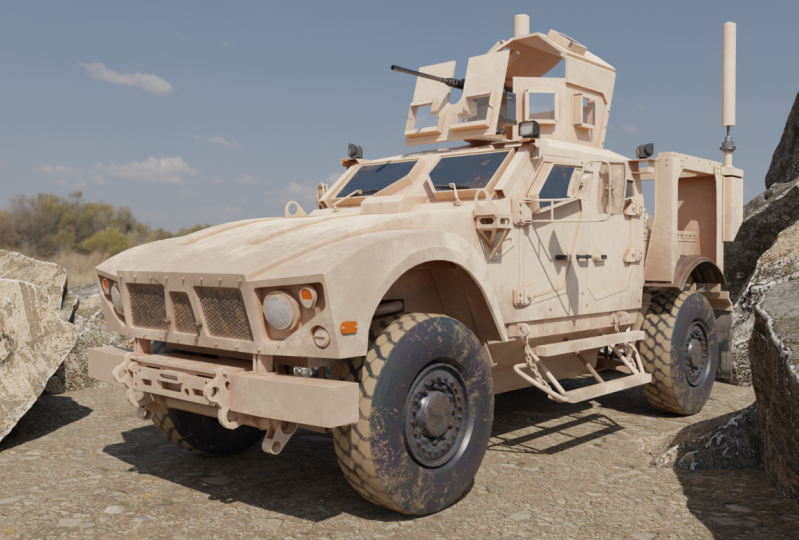
1. Introduction 001 au cours: Salut. Bienvenue sur Blender 2.8. Création de véhicules de jeu. Je suis Daryn Lile, une formatrice certifiée Blender Foundation. Et dans ce cours, nous allons créer ce méchant garçon ici. C' est sur Osh Kosh em véhicule tout terrain et on va utiliser Blender 2.8 pour créer tout ça. On va aller sur des mélangeurs, outils de
modélisation. C' est des modificateurs. Et aussi les techniques et les processus utilisés pour travailler sur un projet complexe
comme celui-ci parleront d'apporter des images de référence, briser un modèle complexe en pièces gérables. Et quand nous aurons tous terminé, nous entendrons également dans le mixeur, carte
UV ce véhicule entier. Donc, dans notre onglet d'édition UV ici, nous pouvons voir la carte UV pour le véhicule et allons voir comment vous créez cela aussi. Maintenant, une fois que nous avons tous terminé ici dans le mélangeur avec la modélisation, la cartographie UV, et va également créer une carte couleur i d ici dans le mélangeur en utilisant la peinture de sommet. Mais une fois que nous avons tous terminé avec cela, nous allons exporter cela comme f b X fichiers et le prendre en substance peintre pour faire l' anneau de
texture ici dans la substance peintre va construire toutes nos textures va ajouter un peu de saleté et les rayures et des choses juste pour donner un peu d'intérêt au modèle. Et puis, à partir de là, nous exporterons toutes nos textures vers des cartes de texture. Inclus dans ce sera la carte de texture pour le pneu fera cuire une carte normale pour capturer texture
haute résolution de, ah, haute rez trois objet D. Et nous allons le faire sur une carte normale pour garder notre comptage de poly assez bas. Maintenant, une fois que nous aurons fini ici, nous exporterons notre modèle hors du mélangeur et exporterons nos textures hors du peintre de substance. Et puis nous prendrons tout ça dans l'unité. Karen Unity réunira tout cela, ajoutera les matériaux et les textures au véhicule. Ensuite, nous utiliserons des unités, outils de
véhicule, système de
gréement pour monter le véhicule et mettre en place les commandes. Alors affaiblir, conduire sur toutes sortes de terrains et vraiment juste un peu de plaisir. Ce cours vous mènera donc du début à la toute fin du processus de
création de véhicule pour un véhicule de jeu. Maintenant, parce que nous examinons tant d'informations ici dans ce cours, je suppose un certain niveau de connaissance de l'unité du mélangeur et du peintre de substance. C' est encore un cours pour débutant, mais je m'attends à ce que vous ayez au moins une connaissance passante des programmes. Nous commencerons lentement, mais probablement à mi-chemin du cours. Nous allons commencer à prendre une certaine vitesse et nous déplacer à un bon clip. Mais j'ai fait un point dans ce cours de ne pas sauter une chose, montrer tous les détails tout au long du processus, sorte que vous serez en mesure de voir chaque étape en cours de route. D' accord, eh bien, j'ai hâte de commencer ici. J' espère que tu l'es aussi. Dans la prochaine vidéo, nous introduirons les images de référence afin que nous puissions commencer le processus de modélisation à
venir.
2. 002 Images importer l'arrière-plan: avant de commencer à modéliser. Jetons un coup d'oeil aux images de référence que nous allons utiliser pour le projet. Lorsque vous téléchargez les fichiers de ressources, vous aurez un dossier Images de référence ici. Et ce n'est qu'une collection de choses que j'ai trouvées sur Internet, juste des images de la télévision Oshkosh M A sous divers angles. Et il y a même quelques photos ici qui sont de modèles à l'échelle. Ouais, voici une sorte de jouets du véhicule aussi, et mon but est juste d'avoir un autre angle dessus. J' ai donc essayé de trouver autant d'angles différents que possible. Certains d'entre eux ont des accessoires sur eux, comme ce panneau et ça ici et la chaîne dont je ne vais pas m'inquiéter pour ce projet. Mais d'une manière générale, cela nous donne une assez bonne collection d'angles que nous pouvons utiliser comme étaient la modélisation des différentes parties du véhicule. En plus, euh, j'ai aussi là, on y va. En outre, j'ai également téléchargé cette collection de vues graphiques Ortho à partir d'un site Web appelé les Blueprints dot com. Jetons un coup d'oeil à ce que, ici, au point com, vous pouvez voir que ce n'est qu'un site plein de plans. Ortho graphique voit des dessins de toutes sortes de
choses, des voitures et des motos aux iPhones et hélicoptères et tout le reste. Donc ce que j'ai fait est que je viens de taper dans Osh kosh em Dash un téléviseur, et j'ai choisi celui-ci qui dit M R A. P, Et voici l'image que j'ai téléchargé maintenant. C' était gratuit. Je devais juste créer un compte. Et puis vous pouvez télécharger n'importe quelle image libre que vous aimez. Il y a des images de haute résolution que vous pouvez payer, bien
sûr, mais pour ce projet, nous n'avions besoin de rien de plus que cela. Donc, une fois que j'ai téléchargé ces, ce que j'ai fait c'est que je suis allé dans Creed A, qui est un programme de peinture à deux D très semblable à Photo Shop ou Carell ou Gimp, et vous pouvez le télécharger à créer une organisation de points. Donc si on va créer un que vous pouvez voir, tout ce que j'ai fait c'est que j'ai découpé ces images ici. Laissez-moi éteindre l'arrière-plan ici. J' ai découpé ces images de l'image principale. Voici ah, la vue de dessus et l'avant à l'arrière. Donc j'ai coupé chacun de ces morceaux et les mettre l'un sur l'autre en couches. Et puis ce que j'ai fait est de dire que j'ai pris cette image de devant ici et j'ai essayé de la mettre à l'échelle manière à ce que les pneus s'alignent et que les accessoires comme cette pièce s'alignent et que le toit s'aligne. Donc, chacune des images est à peu près la même taille que les autres, même si leurs points de vue différents et ensuite ce que j'ai fait est pour chacune d'elles. J' ai allumé le fond blanc clair, puis je suis allé à l'exportation de fichiers. Et j'ai exporté ces images en J Peg. Et ils sont là. Alors laisse-moi juste annuler ça. Et si on va dans ce dossier, j'irai dans nos fichiers de ressources ici. Et j'ai un dossier appelé Images de fond, et c'est là que j'ai mis ces images individuelles et celles-ci seront utilisées dans la vue trois d du mélangeur lui-même. Alors allons de l'avant et ajoutez-les. Retournons à Blender et ici et au blender. Je pense que je vais juste appuyer sur la touche a et appuyer, supprimer et supprimer tout dans la scène. Maintenant, nous allons travailler à apporter ces images d'arrière-plan. Pour ce faire, je vais appuyer sur Maj A et cela fera apparaître le menu de l'annonce et je descends ici pour l'image
et l' arrière-plan. Et si je clique dessus et ajoute une image, laissez-moi vous montrer ce qui se passe. Il s'aligne en fait sur la caméra à partir de laquelle vous le visualisez. Alors laissez-moi charger le ah ah ah, charger la vue latérale ici et je vais cliquer ici. Et si je tombe autour, vous pouvez voir qu'il est aligné orteil porter mon point de vue Port Waas et nous ne voulons pas que ça. Laissez-moi simplement le sélectionner et appuyez sur Supprimer Et ce que je veux faire est en fait aller au port View travers lequel je veux voir cette image particulière. Donc je vais frapper la clé sur le pavé num, et maintenant quand je le placerai ici, il sera aligné sur les axes X et Z ici. Bon, alors appuyez sur Shift une bonne image et un fond d'écran et amenons la ligne de front ici. Donc maintenant, nous avons cette image dans notre vue de face. C' est bien. Mais ce que je veux aussi faire est de monter les roues pour qu'il soit assis sur cet axe X comme si c'était le plan au sol. Je vais aller de l'avant et changer le nom du vide qu'on vient d'apporter ici et l'
appeler vue de face. Et juste ici, ce panneau de données objet juste ici, je vais cliquer dessus, et nous avons quelques propriétés pour notre image de référence. Donc ce que je vais faire, tout d'
abord, c'est allumé sur l'Alfa pour qu'on puisse voir cet axe X à travers l'image. Et puis je vais cliquer et faire glisser sur le champ Y ici sur l'axe Y et juste le faire glisser vers
le haut . Donc ces roues sont assis sur l'axe des X. Quelque chose comme ça. On y va. Très bien,
Maintenant, remarquez que la perspective d'affichage est désactivée. Donc, si je tombe ici, vous pouvez voir que ce n'est pas dans la perspective. Ce que je peux faire, c'est Aiken, allumer ça pendant une minute, et puis je vais aller à l'outil de déplacement et je vais juste déplacer ça tout droit en arrière. Et peut-être, euh, je vais appuyer sur la touche n pour ouvrir. La barre latérale et sous l'élément peut être dans le type Y Aiken Axe dans ah, quatre
et appuyez sur Entrée, et cela mettra quatre unités dans l'axe Y. Donc là, nous avons notre première image dans le port View ici. La prochaine chose que nous allons faire est peut-être d'appuyer sur les trois touches et d'aller à la vue Ortho Graphic de droite. Maintenant, ce que nous voulons faire est de presser shift, un aller à l'image et l'arrière-plan. Et ici, nous allons apporter cette vue de côté. Je vais cliquer là et on y va. Il y a donc la vue latérale dans la vue graphique Ortho de droite. Passons le même processus ici. Je vais activer l'utilisation Alfa. Je vais cliquer et faire glisser et l'axe Y nous a traînés vers le haut. Donc ces roues sont assis sur l'axe y. Et vous vous demandez peut-être pourquoi l'axe Y le prend alors alors que l'axe Y va de gauche à droite. Eh bien, c'est en supposant qu'il y a juste deux axes que vous avez juste un cou et un champ Y et le nez. Donc il suppose ex et pourquoi monter et descendre ? Bon, donc maintenant on a si on tombe ici, on a notre seule image. Qu' est-ce qui est arrivé à l'autre ? Eh bien, c'est parce que la perspective d'affichage est désactivée, donc nous allons juste l'activer pour l'instant. Et finalement, je vais l'enlever parce que j'aime être capable de modéliser sans aucune des
images de fond dans la perspective, vous Mais quand j'appuie sur une ou trois touches, alors je pourrai les voir. Mais pour l'instant, en les installant, je vais allumer ça pour voir ce que je fais. Donc, nous pouvons déplacer cela dans l'axe X et même ici dans le type X Faiblen négatif 4 et appuyer sur Entrée, et ça va placer ça juste là. D' accord, donc on a deux de nos images. Mettons maintenant, hum, le 3ème 1 dans la vue de dessus ah va le mettre ici en bas. Alors orteil, regardez vers le bas sur la grille. Appuyez sur la touche sept sur le pavé num et à partir d'ici, appuyez sur déplacer une image et un arrière-plan et nous choisirons cette vue de dessus juste ici. On y va. Une fois de plus, on se ramène. On ne peut pas le voir. Allons-le quand on y va et celui-ci va descendre dans l'Axe Z comme ça et ici on pourrait
taper. Peut-être, Ah, un
négatif dans le Z et on y va. Ok, eh bien, faisons une de plus. Faisons la vue arrière. Donc, si nous regardons la vue de face sous cet angle, nous voulons être en mesure de regarder la vue arrière par ici. On a appuyé sur la clé pour aller à la vue de face. Appuyez sur le contrôle et une touche pour aller à la vue arrière. Maintenant, nous allons appuyer sur Maj un fond vide et ramenons l'image arrière. On y va. Une fois de plus, je vais activer l'utilisation Alfa. Allons en parler aux Emirats Arabes Unis. Dis à ces pneus qu'ils sont assis sur l'axe X. On y va et je vais allumer la perspective de l'affichage pour l'instant. Et prenons ça et bougeons comme ça. Et peut-être que nous allons taper. Ah, négatif quatre aux Émirats arabes unis là-bas. Donc là, nous avons toute notre image est mis en place et prêt à aller. La dernière chose que je vais faire est de les sélectionner dans Désactiver cette perspective d'affichage ici. On y va. Maintenant, nous ne voyons aucun d'entre eux Maintenant, nous pouvons frapper la touche unique et voir et voir la vue de face les trois touches et voir la vue de côté la touche sept et voir la vue de dessus et contrôler une et voir la vue de retour. Bon, donc dans la prochaine vidéo, ça commence à bloquer notre véhicule.
3. 003: Je vois maintenant qu'une chose que j'ai oublié est de donner des noms à ces trois images aussi. J' ai appelé ça une vue de face. Je dois aussi donner ces noms. Et je ne peux pas vraiment dire ce qu'ils sont, alors je vais devoir les choisir et les ramener dans la perspective. Juste pour que je puisse voir ce qu'ils sont. Cependant, une astuce soignée est que si vous sélectionnez tous ces, je maintiens juste la touche Maj enfoncée. Si vous maintenez la touche Ault enfoncée pendant que vous cliquez sur une case à cocher, ault cliquez, Il les ramène tous. En d'autres termes, si vous voulez modifier une propriété de plusieurs objets, vous pouvez généralement utiliser la touche Ault pour le faire. Bon, alors maintenant, allons-y et nettoyons ça. Donc ce serait,
euh,la euh, vue
arrière ici, n'est-ce pas ? Ce serait la vue latérale. Et bien sûr, c'est notre vue de dessus. Ok, alors maintenant que nous avons ces appelées Weaken, sélectionnez-les à nouveau et puis tout pour cliquer sur cette perspective d'affichage et les cacher tous loin . D' accord, je vais appuyer sur un de sélection et là nous allons nous sommes prêts à faire quelque chose mettre ce qu' on
doit faire en premier ? Allons sur les trois touches et allons à la vue de côté. Et je pense que ce que j'aimerais faire est d'apporter au moins quelques cylindres temporaires pour les pneus. Juste orteil. Apprenez à quel point il est grand dans notre vue ici. Maintenant, vous avez peut-être déjà entendu dire que vous devriez modéliser à l'échelle. En d'autres termes, créez les modèles que vous construisez pour une nouvelle échelle mondiale grâce à des techniques modernes d'
éclairage et de correction de texte, ainsi qu'à la création d'effets de particules et d'effets dynamiques et d'autres choses comme ça. Elles sont toutes basées sur l'échelle du monde réel. Donc, comme je l'ai dit, vous avez peut-être entendu les gens dire modèle à échelle. Eh bien, vous n'avez pas vraiment besoin de modéliser à l'échelle, mais cela doit finir comme ça. En d'autres termes, peu importe la taille que vous utilisez pendant que vous modélisez l'objet,
car à la fin, vous pouvez tout sélectionner et le réduire à l'échelle des orteils aussi volumineux que vous voulez. Donc, si vous modélisez, disons une coccinelle, essayer de modéliser cette taille mondiale RIA dès le début sera très difficile cause de l'écrêtage de la caméra et de certains outils fonctionnant à une si petite échelle. J' aime donc modéliser grand, puis, quand tout est fait, sélectionnez tout et réduisez-le à la taille. Il devrait être bon, Alors allons de l'avant et créer des cylindres pour les pneus pour créer n'importe quel objet. Vous pouvez simplement venir ici dans le menu de l'annonce, et vous pouvez également dans les trois d view appuyez sur Maj A pour faire apparaître l'administrateur vous aussi. Donc je vais aller au maillage et au cylindre et au cylindre ici. Si nous cliquons ici pour ouvrir ce panneau, nous pouvons voir qu'il a 32 côtés qu'il a un rayon d'un mètre et qu'il fait deux mètres de haut. Il a aussi un bouchon Phil ici, four dans le pistolet. Vous pouvez voir si on tire ça vers le bas. On peut avoir un chat, Phil ou un haut et un fond d'un ningun un fan triangle ou rien du tout. Un ningun est un polygone qui a plus de quatre signes. Actuellement, puisque ce cylindre a 32 côtés ici, les polygones en haut et en bas ont aussi 32 côtés. Donc si on change ça en, disons un ventilateur de triangle maintenant, on aura des triangles au lieu d'une seule face de polygone. Si je tape en mode édition, vous pouvez le voir ici. Ce triangle fan. Ok, donc si nous revenons en mode objet et que je retourne à cette vue latérale avec les trois touches tournons maintenant ce cylindre dans l'axe Y, vous pouvez voir que l'axe Y va à droite et à gauche ici. Lorsque nous sommes en orientation globale, vous pouvez voir que l'axe Y est bien ici, donc pour tourner quelque chose autour de l'axe Y, nous avons quelques options. On peut venir ici à l'outil de rotation juste ici et si je suis en train de tourner, on le verra ici. Nous pouvons cliquer et faire glisser sur cet accès vert. Puisque vous pouvez voir que l'axe Y est vert, je peux cliquer et faire glisser dessus et le tourner. Vous pouvez voir en haut dans le coin supérieur gauche, la rotation en degrés, droite ? Si je maintiens la touche de contrôle enfoncée, elle va l'accrocher par incréments de cinq degrés. Donc il y a 90 degrés. Maintenant. Laisse-moi juste frapper le contrôle Z et sous ça, juste une minute. Laissez-moi vous montrer une autre façon. Affaiblir. Fais ça. Nous compresser sont pour la presse tournante. Pourquoi ? Pour l'axe que nous allons tourner autour et appuyer sur 90 et ce sera le nombre de degrés qui le fera tourner. Et puis, bien
sûr, nous devons frapper. Entrez. Alors on y va. C' est deux façons différentes de faire la même chose. D' accord, je vais frapper ces trois clés et pour réduire ça, je vais la clé. Réalisez-le à peu près à la bonne taille et cliquez avec la touche G. Et amenez ça juste ici. Je ne peux pas voir à travers tout de suite, alors allons au mod de cadre métallique. Je vais frapper. Je vais chercher la clé Z et j'ai un cadre métallique. Et j'ai remarqué que lorsque j'ai appuyé sur la touche Z et que nous avons ce fond blanc, nous ne pouvons pas voir la touche de raccourci ici dans la vue en trois d. Droit ? Si j'ai la clé n pour ouvrir ce panneau, on ne le voit pas très bien. Alors peut-être que je devrais réduire l'opacité de ces images. Oui, faisons-le. Laisse-moi partir. Je vais frapper le cadre métallique Z et Goto et maintenant je vais frapper s et réduire ça un peu. Je vais essayer de trouver la bonne taille. Si la touche G etcetera, l'échelle vers le bas un peu plus geeky. J' essaie juste de le mettre en place et même de le faire, il semble que ce fond blanc est juste un peu trop lumineux pour pouvoir voir les choses facilement. Maintenant que nous avons fait ça, je vais tomber et vous pouvez le voir là-bas à la touche Z et revenir à la bonne humeur. Maintenant, ramenons ces images à nouveau et ajustons l'opacité pour que je clique sur lavue
arrière,sur le vue
arrière, côté en haut, tout pour cliquer sur l'affichage en perspective. Donc, ils sont là. Je vais tout cliquer sur utiliser Alfa. On y va. Et puis je vais tout cliquer et faire glisser sur la transparence. Vous pouvez voir si je traîne. Ils vont tous changer l'opacité ou la transparence aussi. Hum, en même temps. Alors, on va peut-être l'enlever. 2.25 On y va. pour que nous puissions encore le voir. Mais ce n'est pas tout à fait aussi lumineux dans le port de vue. Peut-être que cela nous aidera à la fois à déplacer des objets et à voir les touches de raccourci ici dans le port de vue. Bon, alors allons à la vue de face, appuyez sur la touche unique. Et maintenant, nous pouvons peut-être réduire cette chose dans l'axe X ici par clic. Ici, vous pouvez voir que l'axe X est le rouge. Donc je peux frapper s et X et réduire ça. Et maintenant, allons le déplacer d'un côté par ici. Oui, on va frapper S et X. et peut-être que je vais m'en sortir un peu plus comme ça. Et ce ne sont que des pneus temporaires. En fin de compte, nous ne ferons qu'un seul pneu ou une combinaison de roue parce qu'un pneu sera utilisé pour être parenté aux quatre roues de la plate-forme du véhicule. Mais pour l'instant, on va utiliser ce sont des pièces temporaires. Maintenant, dupliquons ceci. Mettons l'autre pneu. Et là, je vais appuyer sur la touche D et puis je suis impressionné par la touche X et maintenant je peux glisser ça dans l'axe X juste
ici . Bon, maintenant, nous allons comme ces deux-là. Je vais revenir à la vue latérale avec une touche trois et dupliquons tous les appuyez sur Maj d pour dupliquer et ensuite impressionné la touche Y. Et maintenant, nous ne pouvons le déplacer que dans l'axe y. Ils gagnent un peu trop loin. Là. On y va. Juste là. Ok, voyons comment c'est. Donc là, nous avons juste les débuts de notre véhicule était juste en quelque sorte de le bloquer, d'
avoir une idée des formes que nous allons utiliser pour façonner ça. Donc, dans la vidéo suivante, commençons à travailler sur la partie avant du véhicule, le capot et les ailes.
4. 004: que nous créons de nouveaux objets allaient obtenir Mawr et Mawr encombrement ici dans le contour. Euh, ce n'est pas trop mal en ce moment. Nous pouvons à peu près choisir ce que sont les choses. Mais au fur et à mesure que
nous avançons, nous allons probablement vouloir organiser ça un peu mieux. Alors faisons ça. Cliquez peut-être sur cette collection de scènes ici en haut, et je vais faire un clic droit ici et choisir une nouvelle collection. Et maintenant appelons cette nouvelle collection. Appelons ça,
Ah, Ah, des images
de référence. On y va. Maintenant, nous pouvons prendre tout ça. Je vais juste une fois de plus maintenir la touche Maj enfoncée toutes ces images d'arrière-plan et nous allons la
faire glisser dans cette collection ici. On y va. Maintenant affaiblir, tourbillonnez ça et effondrez-vous. Cela ne prend pas beaucoup de place dans le contour. Ces air, juste nos roues. C' est bon. Je vais laisser, c'est juste un cylindre pour l'instant. Mais j'aimerais changer le nom de ça. Changeons en çaenvéhicule Ah Maine. Nous allons juste avoir cette collection principale pour les objets que nous allons créer pour le véhicule. Maintenant, nous pouvons créer Mawr et les diviser et les organiser de différentes manières. Mais c'est la grande chose à propos de cette nouvelle doublure et mélangeur 2.8. C' est très flexible, donc nous pouvons l'utiliser pendant que nous allons rester organisés. D' accord, alors faites tourner ça ici. Je veux cacher ces images à nouveau dans la perspective, toi. Donc ce que je vais faire, c'est cette collection que je peux faire un clic droit dessus et choisir des objets sélectionnés. Et puis je peux venir ici et choisir Ault et cliquer, et ça va les cacher. Vous pouvez donc sélectionner et sélectionner des objets ici en cliquant avec le bouton droit de la souris sur une collection dans l' Outlander. Donc, je vais juste choisir des objets de sélection et nous y allons. Allons à la vue de dessus. Maintenant, je vais frapper la touche sept sur le pavé numérique, et nous voici dans la vue de dessus. Ce que je veux faire maintenant, c'est créer le capot et les ailes. Actuellement, l'air des pneus se chevauchent que de sorte que nous ne pouvons pas voir tout le capot. Donc je pense que je vais juste prendre ça et je vais juste les cacher dans le port de vue en éteignant les yeux juste là. Ça cache juste temporairement le pouce. Maintenant, ce que je veux faire est de créer un plan polygone ici au centre de la grille et de l'utiliser pour commencer à extruder vers le haut et vers l'arrière pour créer le capot. Maintenant, il ne me semble pas que cette image soit tout à fait au centre. Tu vois à quoi ça ressemble ? C' est juste un peu éteint. Alors ajustons cette image avant de faire quoi que ce soit d'autre, je vais revenir à notre contour, euh, sélectionner notre vue supérieure et dans l'axe X pour l'image. Je vais juste cliquer ici, et ça bouge juste un peu quand tu penses. C' est à peu près au centre ? J' ai juste cliqué sur la flèche pour déplacer les choses juste un peu. Laisse-moi monter ici. Il n'y a vraiment nulle part ailleurs à voir. Si c'est exactement au centre, ce flingue pourrait être au centre, mais cette pièce semble être juste au milieu, et c'est plutôt bon juste là. Ok, donc c'est bien. Je vais y retourner et choisir le véhicule. Maine vu collection de sorte que le prochain objet que je crée apparaîtra dans cette collection. Donc, il est appuyez sur Maj une nouvelle fois et passons à maillage et plaine. Et on y va. Donc vous pouvez voir ça ici. Je vais changer ce nom et l'appeler Hood. Maintenant, nous l'avons à nouveau. Cette fois, je vais prendre la clé Z. Et maintenant, nous pouvons voir cette touche Z. C' est bien. Et je vais aller au cadre métallique et je vais frapper la clé et la réduire un peu. Peut-être quelque chose comme ça. Et puis je vais le mettre en avant et le mettre juste ici sur le bord du capot juste ici. Le bord avant juste là. Et peut-être que je veux le réduire un peu plus. Peut-être quelque chose comme ça. Ok, donc j'ai ça sur le bord avant. Ce que je veux faire, c'est commencer à extruder ce bord le long de la largeur du capot ,
puis à extruder ces bords vers le pare-brise. Et comme je le fais en extrudant et en modélisant le capot de ce côté, je veux que l'autre côté corresponde automatiquement à ce que je fais. Donc, pour ce faire, nous devons ajouter un modificateur de miroir. Donc, ce que je vais faire est de diviser cela au milieu, supprimer la moitié, puis ajouter un modificateur de miroir afin que tout ce qui se passe de ce côté
se produise aussi de l'autre côté. Donc, tabulons en mode édition. Vous pouvez le voir ici en mode édition. Je monte la touche de tabulation, et je vais insérer une boucle de bord ici. Pour ce faire, je peux appuyer sur le contrôle sont et c'est l'outil de coupe de boucle et de glissement. Vous pouvez réellement voir que si j'appuie sur la touche d'échappement, vous pouvez réellement voir ça juste ici et que le raccourci est le contrôle sont tout droit. Donc si je frappe, le contrôle est et puis je passe au-dessus d'un bord de cet avion. Vous pouvez voir qu'il va essayer de mettre sur le bord au centre de celui-ci, perpendiculaire à n'importe quel bord que je survole. Donc ce que je veux, c'est que je veux un avantage qui va de cette façon. Donc je vais planer sur un de ces bords et ensuite je vais appuyer sur Entrée et on y va. Donc maintenant, nous avons un avantage juste ici que je peux glisser et mettre où je veux. Mais ce que je veux, c'est que je veux qu'il soit juste au centre. Donc ce que je vais faire, c'est que je vais juste frapper la clé d'évacuation ici. Et maintenant ça remonte au centre. Droit ? Si je l'avais voulu en place, j'aurais cliqué sur le bouton gauche de la souris. Mais parce que je le voulais juste en bas du centre, je suis allé de l'avant et j'ai frappé l'évasion et il a par défaut au centre. Je vais appuyer sur la touche de période pour zoomer, et c'est là. Ce que je vais faire, c'est passer en mode visage avec les trois touches que vous pouvez voir ici. Nous avons le mode Vertex,
Ed, le mode de
sélection et le mode visage ici. Nous pouvons également les choisir avec les 12 et trois clés juste là. Donc, je vais appuyer sur une touche trois pour aller à la sélection face, sélectionner ce visage particulier et je vais appuyer sur la touche Supprimer. Quand je le fais, il apparaît un menu demandant ce que je veux réellement supprimer parce que cette face est composée de bords. Il est composé de Vergis est Mais je veux juste supprimer le visage donc je vais cliquer sur les visages. Et voilà,
Tam, Tam, retour en mode objet. Et c'est là. Il y a un plan polygone méchant. Mais à partir de ça, on va pouvoir créer ce capot. Alors allons à la vue latérale maintenant va frapper trois clés. Et on y va. Et voici notre plan polygone, mais nous avons juste besoin de le déplacer là où il doit être. Ici, sur le capot, on y va. Maintenant, il me semble que soit la vue latérale de notre véhicule ici est trop petite, soit elle est trop
déplacée dans l'axe Y. Parce que si vous vous souvenez, si vous appuyez sur la touche 7, nous avons aligné ça sur le devant du capot, non ? Juste ici pour qu'Ed fasse la queue quand on avait trois clés juste là. Mais ce n'est pas le cas. Je vais aller de l'avant et déplacer ça dans l'axe Y a déplacé cette image. Alors allons à la vue latérale et je vais juste cliquer sur le X. Je vais cliquer sur la flèche gauche ici et juste déplacer cela vers l'avant. Juste un smidge. On y va. Maintenant, je vais jeter le capot, voir comment on va. Ah, toujours pas tout à fait là. Un peu plus. Peut-être juste là. Voyons voir. Bien. Oui, c'est plutôt bien. Et peut-être même un peu trop. Alors ramenons ça. Juste un smidge. On y va. Quelque chose comme ça. Bon, donc on a ça sur le bord. Je vais appuyer sur la touche R pour la tourner. Appuyons sur la touche G et déplacons-la là-haut. Donc maintenant, nous l'avons en ligne avec le capot, et nous l'avons adapté à notre vue de dessus aussi. Ajoutons maintenant ce modificateur de miroir. Je vais y aller. Et avec ce mode objet sélectionné, je vais aller à notre panneau de modificateurs juste ici. Et puis je suis choisir ajouter miroir modificateur. Et c'est là. Nous sommes donc en miroir dans l'axe X, et nous devrions choisir l'écrêtage de sorte que tous les points au centre soient automatiquement émergés ensemble. Bon, alors qu'est-ce que ça fait pour nous ? Eh bien, si nous frappons à nouveau Tab et que nous allons en mode Edge ici ou poussons les deux touches maintenant nous pouvons sélectionner un bord. Et si on extrude ça,
j'appuie sur la touche e pour extruder, et j'ai traîné le désordre que vous pouvez voir pendant que je bouge Un côté, l'autre côté vient aussi. C' est comme ça que nous allons créer ce capot. On va utiliser nos vues multiples, et on va extruder ça de haut en arrière vers le pare-brise. Donc, dans la prochaine vidéo, travaillons là-dessus.
5. 005: Revenons à cette vue de dessus avec la clé E sept sur le pavé num. Et commençons à extruder à peu près ici où le capot se termine et où le garde-boue commence. Donc, avec ce bord sélectionné, je suis ici un mode de bord. Je vais aller de l'avant et frapper E, et je vais juste glisser ça et je te frapperai encore et peut-être que je le ferai encore une fois, juste ici. Ça ressemble à ça. Bon, maintenant, on pourrait nettoyer ça un peu. On pourrait prendre ça et frapper G et le bouger et en faire un peu
uniforme si on veut. Eh
bien, tout à un de sélectionner. Maintenant, je peux appuyer sur une touche pour saisir ce Vertex pour passer en mode Vertex et appuyer sur la touche G et juste le déplacer à un angle. Un peu comme ça. Donc maintenant ce qu'on va faire, c'est choisir ce bord ici et extrudé en arrière. Donc, pour sélectionner ce bord, Aiken, cliquez sur ce sommet, puis appuyez sur Contrôle et cliquez sur ce sommet et il sélectionnera tout entre ces deux sélections. Le problème, on va avoir, c'est qu'on va avoir besoin de voir à la fois la vue supérieure et la vue latérale en même temps . Parce que disons juste que j'ai frappé E et que je tire ça en avant comme ça ou Polis en arrière. Maintenant, je peux le faire sortir ou Aiken, amener directement dans les deux sens. Mais disons que si je faisais ça comme ça et que je pourrais prendre ça pour impôt et
le déplacer comme ça. On y va. OK, maintenant on a ça en place. Cependant, si j'appuie sur les trois touches, vous pouvez voir que je suis juste allé à plat. J' ai juste extrudé le long de l'axe y, donc on ne veut pas ça. Nous devrions vraiment le faire pendant que nous regardons les deux vues de l'avant et du côté. Donc, nous pourrions venir ici à ce coin juste ici de la vue trois D et cliquer et glisser et retirer un tout nouvel écran Blender est très adaptable. De cette façon. Vous pouvez créer et organiser de nombreuses fenêtres comme vous le souhaitez. Si vous voulez vous en débarrasser, vous pouvez survoler la bordure entre ces deux fenêtres et faire un clic droit, choisir, joindre des zones, puis déplacer la souris dans la direction que vous voulez développer la fenêtre. Donc, je veux étendre celui-ci à droite. Alors on y va. Maintenant, nous revenons à une seule vue. Il y a aussi une autre façon de le faire. Bien sûr, comme nous l'avons vu, il y a toujours plusieurs façons de faire une chose donnée. Et mixeur. Nous pouvons également ouvrir la vue quadruple. Et pour ce faire, vous appuyez sur Contrôle Ault Q et cela ouvrira cette vue quadruple. Donc, ce que nous avons ici est une vue de dessus, une vue de face, une vue de côté, et la vue dans laquelle vous étiez lorsque vous avez touché le contrôle sur cue et que nous étions dans la bonne
vue Ortho graphique . Mais je pourrais juste utiliser ce bouton du milieu de la souris pour tourner autour et le voir en perspective ici. Ok, donc maintenant je vais cliquer ici pour minimiser cette fenêtre. Maintenant, nous le voyons de l'avant, du haut et du côté, et c'est ce que nous voulons. Ça va nous aider beaucoup. Donc je vais cliquer sur ça ici et contrôler, cliquer sur ce sommet à la fin. Et maintenant, dans la vue graphique Ortho de droite. Je peux frapper G et déplacer ça. Donc c'est en ligne avec le capot là-bas de la vue latérale. En outre, je voudrais rendre cela un peu plus uniformément espacé à nouveau. Donc, si je prends ça quand je peux le déplacer comme ça ou peu d'espace, c'est un peu mieux que nous
l'étendons vers le pare-brise. Ces deux-là je pourrais aussi les déplacer un peu comme ça. Un peu comme ça. Donc, c'est juste essayer de garder les choses assez soignées, assez organisées, assez uniformes quand on les ramène vers le pare-brise. Maintenant, nous avons cette chose ici, cette indentation sur le dessus du capot, nous devrions probablement en tenir compte. Donc ce que j'aimerais faire, c'est juste prendre ce bord ici et le remonter comme ça. Et je le tire juste sur le côté juste un peu comme je le fais pour le garder en ligne avec cette partie du capot juste ici. Donc je pense à quelque chose comme
ça, jusqu'au bout de là. Et puis peut-être que je vais prendre ça aussi. Contrôle, cliquez ici et sorte de Apportez ceux-ci là-bas. On y va, donc ça rend juste un peu plus uniforme. Mais maintenant que nous l'avons fait dans la vue de dessus, vous pouvez voir que nous sommes un peu en bas dans la vue latérale. Mais c'est pour ça qu'on fait ça. C' est pour ça qu'on le fait de cette façon. Pour sélectionner tous ces éléments ici,
je peux une fois de plus cliquer ici et puis contrôler Cliquez ici, ou je peux aussi cliquer sur le Beaky pour Border Select, puis cliquer et faire glisser tous ces
ici . On y va. Et maintenant je vais déplacer ça. On y va. Extrudons à nouveau et retirez cela en arrière. Donc ce que je vais faire avec ces encore sélectionnés je vais frapper E et je vais tirer en arrière et je vais un peu étirer juste un peu comme ça. Je ne sais pas si nous avons besoin que ça s'étende aussi loin que ça et que nous bougeons celui-là. Et maintenant, bien
sûr, nous devons frapper la frontière Select aux frontières Beaky comme celles-ci. J' ai toujours celui-ci sélectionné. Je ferais mieux d'appuyer sur Maj et de cliquer dessus pour le sélectionner. Maintenant, je vais frapper G et les déplacer ici dans la vue de côté comme ça. Maintenant, il y a quelques choses que je dois garder à l'esprit, comme je le fais. Celui-ci est comment cette indentation remonte tout droit sur la longueur du capot et cette partie ici sorte d'angles. Donc, ce que je veux faire est de correspondre en quelque sorte la géométrie de ce que je fais ici à ceci, afin que je puisse juste sélectionner ces visages et les extruder vers le bas. Donc, je vais appuyer sur la touche Z et aller cadre de fil d'orteil ici afin qu'il puisse voir à travers les polygones à l'image ci-dessous. Donc je vais prendre ce sommet et le déplacer ici et ce sommet et le déplacer ici pour que
vous puissiez voir que j'essaie juste de construire le bord de cette indentation au fur et à mesure que nous allons. Maintenant. Celui-ci pourrait emménager ici, je suppose. Et celui-là, on va perdre notre uniformité ici. Si nous faisons cela, nous pourrions également insérer un nouveau bord. Boucle ici est bien aussi. Donc, si nous prenons cela et contrôlons, cliquez dessus et appuyez sur G deux fois. Eh bien, c'est geeky deux fois. Et ce que cela fait, c'est maintenant qu'il me permet de faire glisser ce bord le long des bords existants du capot ici pour que je puisse sélectionner cela, Disons et ceci et je peux frapper G deux fois et faire glisser ça dessus. Vous pouvez voir comment vous pouvez réorganiser la géométrie au fur et à mesure que vous allez ici. Donc maintenant pour insérer un droit là une fois de plus, je peux utiliser ce contrôle notre raccourci, puis cliquer. Et puis je peux le faire glisser juste ici. Et on y va. Donc maintenant, nous avons un bord que nous allons pouvoir utiliser pour suivre cette ligne jusqu'au capot. Alors faisons ça maintenant. Allons de l'avant et voyons si on peut étendre ça. Je vais l'emménager comme ça, en essayant de le garder assez uniforme au fur et à mesure. Ok, maintenant je vais frapper la frontière de Beaky, sélectionner les, et vous voyez comment ils sont en quelque sorte déchiquetés ici. On pourrait redresser ça un peu pour le faire pour aplatir ça. Ce que nous pouvons faire est de le mettre à l'échelle dans l'axe perpendiculaire au bord. Donc l'axe qui est perpendiculaire à cela est l'axe y, affaiblir, sélectionner tous ces, il s Et alors pourquoi ? Et maintenant, voyez comment ils s'aplatissent là-haut alors que nous les mettons à l'échelle vers le bord juste là . Donc ça les redresse certains. Ok, allons-y et continuons ici. Je vais frapper E et tirer vers l'avant ou tirer vers le pare-brise comme ça. Nous devons les étendre un peu. Donc, ce que nous pouvons faire est de les sélectionner d'ici à ici avec le contrôle, et ensuite je peux les mettre à l'échelle tous à la fois. Essayons. Ce que je vais faire, c'est déplacer le curseur 3 D à ce point, et ensuite je vais passer à l'échelle de ce point vers l'extérieur vers le côté du véhicule. Donc je vais cliquer sur ce sommet, et puis je vais venir ici pour mailler et choisir Snap et maintenant, affaiblir, accrocher le curseur sur le sommet sélectionné. Nous pouvons aussi le faire avec shift s, mais je vais cliquer ici et cela déplace ce curseur de trois d à ce point. Maintenant, ce que nous pouvons faire est de sélectionner tous ces points, donc je vais cliquer ici et sélectionner tous ces points. Et si je passe à cet outil de déplacement. Vous pouvez voir que le point de pivot ou le centre de cette sélection se trouve ici
juste . Et si j'évolue, si je frappe s et que je l'agrandisse, tu peux voir que ça va évoluer à ce point. Mais je peux changer cela pour être au curseur en venant ici en tirant vers le bas ce menu et dire , Faites pointer le pivot le curseur trois D. Donc, je vais cliquer ici et maintenant vous pouvez voir que le point de pivot s'est déplacé à l'endroit où se trouve le
curseur de trois D . Ce que nous pouvons faire, c'est mettre à l'échelle dans le X, et ça va évoluer à partir de ce point. Alors je vais frapper S et X. Et maintenant, regarde ça. vous voir, affaiblir. Échelle à partir de ce point. Mais maintenant, nous pouvons déplacer cela en fonction des besoins. Et il me semble que je suis allé un peu trop loin sur cette ligne ici. Alors quoi ? Faisons-le. Faisons-le encore. Je vais prendre ce point. Je vais aller au curseur d'accrochage de maillage à sélectionné. Maintenant, nous allons sélectionner tous ces points S et X et affaiblir Échelle ceux qui sont dedans et dehors
aussi . Droit ? Donc, vous pouvez passer par le passé et faire ça pour n'importe lequel de ces choses. Si vous voulez les mettre en ligne. Disons qu'on le fasse encore une fois. Je vais appuyer sur Shift cette fois. Et maintenant, je reçois ce curseur de menu à secteurs sélectionné ou les deux touches. Maintenant je vais contrôler Cliquer sur cette presse et X et on y va. Bon, donc dans la prochaine vidéo, eh bien, finissons ça et on utilisera l'outil d'extrusion pour pousser l'encartement vers le bas dans le capot, donc ça arrive ensuite.
6. 006: Eh bien, je dois descendre et sélectionner ces points et les déplacer vers le haut pour correspondre à l'aveugle du capot ici dans la vue latérale. Alors appuyez sur le Beaky et la bordure, sélectionnez tous ceux qu'il g et se déplace vers le haut. On y va. Bon, essayons encore une fois. Cette fois, je vais le faire de ce côté. Voyons comment cela fonctionne. Si j'appuie sur la touche e, je peux étendre ça comme ça et peut-être y aller. Voyons comment ça a fonctionné ici. Ce n'était pas trop mal, maintenant, n'est-ce pas ? On pourrait peut-être déplacer ça un peu plus dans un endroit comme ça. Prenez celui-ci et déplacez-le en place comme celui-ci, puis glissez-les un peu aussi. On y va. Maintenant, sélectionnez-les tous. Contrôle. Cliquez ici, appuyez sur s et pourquoi,
et mettez-le à l'échelle. Mais regardez ce qui se passe. Ce qui se passe, c'est que le curseur de trois D est le point de l'échelle. Donc, si je frappe s, vous pouvez voir qu'il est réduit vers ce curseur de trois d, donc notre technique d'aplatissement ne fonctionnera pas comme ça. Revenons donc à avoir le point de pivot au point médian. Maintenant, vous pouvez voir qu'il est ici. Maintenant, on frappe s et pourquoi ? Et maintenant, ça marche un peu mieux. Vous pouvez voir qu'il l'aplatit là-haut. On y va. Je pourrais probablement choisir ce point ici et le déplacer sur certains comme ça. Donc juste mettre à jour constamment au fur et à mesure que vous allez pour obtenir les choses comme vous voulez qu'elles soient. Ici, nous allons comme vous extrudez vers le haut. Bon, alors essayons encore ça. Je vais effacer ce contrôle. C' est peut-être un peu trop loin. Tout le monde fait ça. Bon, maintenant qu'on a ça, essayons à nouveau. Je vais frapper E et me retirer comme ça. J' essaie d'aligner ce point avec ce bord, et en fait, il semble que je pourrais être capable de le déplacer à l'arrière même de cette indentation. Alors faisons ça. Appuyons sur g et remettons-le ici, et puis je sélectionnerai toute cette rangée. Je peux le faire en appuyant sur Ault et en cliquant sur ce bord, et il sélectionnera tout le long de cette rangée. Alors j'ai replacé ça un peu comme ça. Même chose avec tout cela à cliquer. Je remets ça en arrière et on y va. Maintenant, faisons notre petit tour d'expansion ici. Je vais choisir celui-là. Déplacez le curseur vers celui-ci. Déplacez le curseur sur sélectionné ou sur les deux touches. Je vais appuyer sur deux maintenant. Le curseur s'est accroché à ce point. Je vais appuyer sur contrôle clic pour sélectionner tous ces éléments, puis appuyez sur s et X et le montant de l'échelle. Maintenant regarde ce qui se passe. Pourquoi ça se passe ? Je n'ai pas changé mon point de pivot. Alors montons ici. Passez au curseur trois D. Maintenant, une chose que nous pouvons faire au lieu d'utiliser ce menu est que nous pouvons également utiliser la touche de période, pas celle sur le pavé numérique avec une sur le clavier avec les lettres. Si j'appuie sur la clé de période ici, je reçois un autre menu à tarte. Et voici les mêmes choses dans ce menu que nous venons de voir. Donc, je peux choisir trois d curseur ici et cela l'éclate là-bas. Donc, une fois de plus, c'est juste la clé de période est le même menu que le menu ici. Très bien, donc quand une presse s et X et mettre à l'échelle un peu alors que nous avons encore ces sélectionner. Et je vais aussi venir ici à la vue latérale et appuyer sur G et déplacer ça juste un peu. Cependant, regardez ce que j'ai fait là-bas. Je dois sélectionner un point de plus juste là. Maintenant, on peut frapper G et les déplacer jusqu'au haut. On y va. Ok, alors maintenant on a ça. Hum il me semble que je pourrais être capable de prolonger ça tout le chemin du retour parce qu'il semble assez plat à partir d'ici. Voyons voir comment ça marche. Je vais frapper E et bouger tout droit comme ça. Maintenant, ce que j'ai fait ici, c'est que je l'ai déplacé à ce bord juste ici, au bord de cette antenne. Mais on dirait que cette antenne est devant l'arrière ou le bord du capot. Donc, même si je l'ai déplacé là où il semble qu'il s'arrête ici dans la vue latérale, il semble qu'il continue sur le passé ici dans la vue de dessus. Donc je vais juste changer mon point de pivot à la clé de période. Retournez au point médian. Je vais étendre ça sur le dos comme ça. Maintenant, nous avons un problème ici et qu'il y a une sorte de coupure là-dedans. On va s'occuper de ça très bientôt, mais pour l'instant, je vais juste les déménager comme ça. On y va. D' accord, ça a l'air plutôt bien. Revenons maintenant à un mode solide. Je vais appuyer sur la touche Z et passer au solide. Maintenant peut aller de l'avant et désactiver la vue quadruple pour seulement une minute de contrôle de la pression. Alta que et qui reviendra à notre vue principale ici. Ce que je dois faire, c'est ces visages ici. Je viens de frapper les trois clés. Les visages ici sont ceux que je pense que nous allons extruder un peu pour obtenir cette indentation. Laisse-moi juste m'assurer que j'appuie sur la clé. Maintenant, je ferais mieux de prendre la clé sept et puis de frapper Z et cadre métallique. Faisons en sorte que c'est ce qu'on veut. Ouais, on dirait
que c'est le cas. Donc je vais les extruder vers le bas. Et il semble aussi que cette partie en bas est un peu plus loin dans cette partie en
haut. Donc on va essayer de refléter ça aussi quand on extrude vers le bas. Alors essayons ça. Je vais redevenir étourdi et redevenir solide. Et je voulais juste aller tout droit ici dans l'axe Z. Donc, puisque c'est incliné est à un angle comme celui-ci, quand je frappe E, ça va aller perpendiculairement à cet angle. Et ce n'est pas ce que je veux. Je veux que ça descende tout droit maintenant. Si tu voulais aller comme ça, c'est bon. Mais je vais essayer pour que ça se passe tout droit. Je vais appuyer sur la touche d'échappement et nommer glisser directement vers le bas avec cet outil juste ici. Donc, il va droit vers le bas au lieu de sous un angle. Bon, donc je veux juste y aller comme ça. Donc maintenant, ce que je veux faire est d'incliner cette pièce, cette zone sélectionnée juste un peu vers le bas pour qu'elle soit un peu plus profonde et les angles vers le haut vers cette zone ici. Donc ce que je vais faire, c'est utiliser à nouveau ce point de pivot. Je vais appuyer sur les deux touches pour sélectionner un bord, et je vais cliquer sur ce bord et ensuite je vais appuyer sur Maj s et le curseur pour sélectionner juste là. Maintenant, je vais déplacer le point de pivot vers cette touche de point de curseur trois D curseur et puis, oh, appuyez sur la touche trois et sélectionnez toutes ces faces à nouveau. Et je peux passer par là et faire un à la fois comme ça. Ou je peux aussi appuyer sur la touche mer et utiliser l'outil Cercle Select. Et puis je peux peindre la sélection comme ça. Et quand j'ai fini, j'ai appuyé sur le bouton droit de la souris, et ça me fait sortir de cet outil. Maintenant, avec tout cela sélectionné, le point de pivot est ici, trois d curseur. Je peux venir ici à l'outil de rotation, et je peux en fait incliner ça comme ça. Ok, donc tu y vas. Je peux faire ça, et je vais appuyer sur la touche Maj juste pour le faire bouger un peu plus lentement, donc j'ai un peu plus de contrôle sur ça, mais peut-être que je fais quelque chose comme ça. On y va. Donc maintenant, vous pouvez voir qu'il est un peu plus profond ici qu'ici. C' est une petite chose, mais j'ai eu l'impression de vouloir faire ça. Maintenant, la dernière chose avant de passer à autre chose, c'est parce que nous créons ça d'une
manière assez basse pour que nous puissions le prendre dans un moteur de jeu. On a ce genre de zones bloquées sur le bordel. Vous pouvez réellement voir les bords des polygones ici, et ce n'est peut-être pas ce que nous voulons pour cela. Nous voulons que ce soit une sorte de capuche lisse, une surface lisse. Donc, ce que nous pouvons faire est que nous pouvons réellement utiliser l'outil lisse de l'ombre, et je vais y arriver juste ici avec l'objet. Et nous pouvons cliquer sur l'ombre lisse. Et maintenant, jetez-y un coup d'oeil. Ça a l'air, bien, terrible. Je comprends ça. Mais avant de faire quoi que ce soit d'autre, jetez un oeil à la région ici. Vous ne voyez plus vraiment les lignes bloquées des polygones. En fait, c'est plutôt lisse. On a tous ces trucs et ça, et on va devoir l'éclaircir. Mais vous pouvez voir qu'il semble assez lisse ici. Alors comment on nettoie ça ? Mais ce que nous pouvons faire est de venir ici à cet onglet de données d'objet juste ici. Si vous cliquez dessus, puis faites tourner la section normale ici maintenant. Eh bien, nous allons faire est d'allumer l'auto lisse, et cela aide déjà à nettoyer un peu, non ? Vous ne voyez pas les polygones ah blocky là-bas. Mais nous pouvons aussi prendre cet angle si nous prenons l'angle jusqu'à zéro. Maintenant, vous pouvez voir à nouveau ces lignes bloquées. Et lorsque nous cliquons et glissons sur ce champ et que nous avons glissé cet angle vers le haut, vous pouvez les voir disparaître autour de quoi, autour de sept ou huit degrés, non ? Et si nous continuons à passer les années 70 dans les années 80, vous pouvez voir que nous avons un petit artefact d'ici. Et puis à 90 ans, c'est ce que nous avons vu avant. Donc, c'est juste en utilisant l'angle du polygone, essayant de comprendre où lisser et quoi garder tranchant. Donc je vais le faire tomber. On dirait que c'est plutôt bon, juste autour d'une soixantaine d'années. Ça a l'air plutôt bien pour l'instant. On va devoir ajuster ça au fur et à mesure que nous construisons d'autres pièces et trucs. Mais pour l'instant, ça a l'air assez bien. D' accord, revenons à la vue latérale et jetons un coup d'oeil à ça. Ce que nous pouvons faire dans la vidéo suivante, c'est travailler sur le devant et sur le côté du capot, et ensuite peut-être que nous pouvons commencer à travailler sur les ailes, alors c'est à venir.
7. 007 Modéliser le joueur: Ok, va travailler sur le garde-boue. Maintenant, si je tombe ici, je pense que ce que nous pouvons faire est de tabuler en mode édition et de sélectionner ces bords ici. Donc, je suis actuellement en mode Edge. Je peux aussi obtenir les deux clés pour aller là-dedans. Et si je sélectionne une arête et puis contrôle, cliquez sur cette arête ici, cela les sélectionnera tous. Ce que nous devons faire, c'est revenir à notre vue latérale avec une clé à trois. Vous voyez, il y a juste un peu de lèvre ici qui descend avant que le garde-boue commence à s'
évanouir . Essayons de capturer ça d'abord. Donc avec ce bord sélectionné, je vais juste frapper E. et je vais tirer la souris vers le bas. Un peu comme ça, ici, je crois. Et puis ce que nous allons faire est d'appuyer sur la touche unique pour passer en mode Vertex. Et maintenant, je vais cliquer ici pour désélectionner,
et puis je me félicite de ces points et je commence juste à les tirer vers le bas comme Beth autour de l'
aile là-bas. Donc si je l'ai comme ça, alors je devrais probablement les faire tomber aussi bien comme ça. Donc, je suis en ligne ici. Et je pense que pour ça, je devrais peut-être le faire sortir comme ça. Ok, Donc maintenant si je frappe les deux touches à nouveau et attrape ces deux bords et frappe e et extrude, Aiken, abaisse ça et je suppose que je vais l'amener directement vers le bas pour que ce point ici soit conforme
à ça. Je vais appuyer à nouveau sur cette touche et sélectionner ce sommet et le déplacer et sélectionner ce sommet et le déplacer ici comme ceci. On y va. Quelque chose comme ça. Maintenant, comment pouvons-nous obtenir cette zone de ces deux bords ici ? Ce qu'on peut faire,c'est
peut-être prendre cet avantage ici. Ce qu'on peut faire, Allons de l'avant et frappons E et extrudons ça vers le bas comme ça. On y va. Et puis appuyez à nouveau sur la touche unique et remontons ça. Et maintenant, si on met ça bien en place, peut-être qu'on pourrait reprendre cet avantage. C' est et ramenez ça à ce coin. Et puis je remonterai ce bord comme ça. On y va. Maintenant, nous avons ce contour de base de l'aile et tout ce que nous avons vraiment à faire est juste sélectionner ces bords ici et d'appuyer sur la touche F. On y va et F est pour Phil ou créer un visage. Donc maintenant, nous avons toute cette zone remplie ici. Ça a l'air plutôt bien. Et je vais juste aligner ça ici comme ça. On y va. Ok, alors maintenant, il est en train de tomber et jette un coup d'oeil. Je ne suis pas sûr si c'est correctement aligné encore. Allons de l'avant et frappons la clé et jetons un coup d'oeil ici. En fait, ça n'a pas l'air trop mauvais. Il semble qu'il retourne vers le pare-brise vers le côté du véhicule plutôt bien là. Oui. Alors allons-y avec ça. Et on va aller de l'avant et extruder le garde-boue ici de temps en temps. On va extruder à l'avant. Je pense que, que nous continuons, j'aimerais voir le voleur, facilité de
Vergis et les bords et les visages comme nous le voyons de ce côté-ci, c'est bien, et pour ce faire, on peut juste revenir au modificateur de miroir. Donc, ici au panneau des modificateurs juste ici. Ce qu'on peut faire. Laisse-moi juste élargir ça un peu. Est affaibli. Allumez la cage d'édition juste ici pour la géométrie du miroir, donc je vais juste cliquer dessus, et c'est là. Donc maintenant, nous le voyons de la même manière des deux côtés. Bon, maintenant ce que nous pouvons faire est de sélectionner ce bord. Je vais tout cliquer sur ce bord juste ici. Et c'est celui qui va être le garde-boue, non ? Si on touche les trois touches, c'est le contour de l'aile. Donc, ce que nous devrions faire maintenant, c'est d'ici, aller de l'avant et juste extruder vers le bord de l'aile. Alors je vais appuyer sur la clé E. Il suffit de sortir la souris et je vais la déplacer ici, et on dirait que ça tourne un peu vers le haut. Voyons si j'ai raison. Je vais déménager ça à peu près ici. On y va. Et puis je vais appuyer sur la clé et commencerai à les déplacer aussi. Donc je vais juste les déplacer comme ça avec la touche G. Déplacez ça. Donc ils sont en ligne avec le reste de l'aile ici, le reste de la géométrie. Et maintenant, je vais juste l'attraper dans l'axe X et sortir comme ça et faire un mouvement comme ça . Ok, alors maintenant jetons un coup d'oeil. Ouais, je pense que ça a l'air bien. Quelque chose comme ça aura probablement besoin d'ajouter une boucle de bord ou deux ici avec le contrôle sont . Mais pour l'instant, je vais le laisser comme ça. Revenons à la vue de face et jetons un coup d'oeil à l'extrusion vers le bas. Je pense qu'on va devoir combler l'écart ici avant d'extruder tout ça. Alors passons simplement en mode bord avec une touche deux, puis appuyez sur contrôle et cliquez ici et cela sélectionnera tout ce bord. Et maintenant, je vais appuyer sur la touche e, puis cliquer. Et puis j'ai traîné vers le bas dans les annexes Z juste vers le bas à leur Maintenant, jetons un oeil à cela. Ce que je veux faire, c'est les combiner ensemble. Donc, tout est d'une seule pièce. Si j'appuie sur les trois touches et que je jette un coup d'oeil à ça, vous pouvez le voir un peu en arrière. Donc, si je prends ça et que je le retire un peu, ça nous mènera à côté. Maintenant, ce que je peux faire est d'aller en mode Vertex et de prendre ce point. Et je ferais mieux d'éteindre le manipulateur ici. Je vais juste cliquer sur le bouton de sélection. Maintenant, je peux rentrer un peu plus près, sauf jeter un oeil à ça. Tu te souviens quand je parlais de modéliser gros, puis de réduire l'échelle ? C' est l'un des problèmes que vous rencontrez si vous essayez de modéliser à petit est l'
écrêtage de l'appareil photo . Donc, comme nous nous rapprochons un peu trop, il s'accroche dans la géométrie elle-même. Tu vois ? Donc, ce que je dois faire si je veux me rapprocher ici, est en fait réduit la distance d'écrêtage pour notre caméra de vue Port ici. Pour ce faire, je peux appuyer sur la touche de fin pour faire apparaître ce panneau ici sur Goto vue. Et ici, vous pouvez voir que nous avons un début de clip de 0,1 mètre. Donc chaque fois que j'aurai cette caméra à moins de 0,1 mètre de l'objet, elle va découper la géométrie, donc je ne peux pas la voir. Donc ce que je vais faire est de réduire le démarrage des clips, et je vais le supprimer 2.1 et voyons comment cela fonctionne. On y va. Oui. Donc c'est un peu mieux. Et je peux me rapprocher ici. C' est bien. Bon, donc c'est tout ce qu'on avait besoin de faire là. Je vais appuyer sur la touche d'entrée pour fermer ça. Ensuite, je vais appuyer sur Maj et cliquer sur ce Vertex juste là, et puis je veux les fusionner ensemble. Maintenant, nous pouvons aller jusqu'à Vertex et fusionner Vergis facilité. Mais la touche de raccourci est trop m. Donc je vais juste appuyer sur ault em, et puis je vais fusionner ces derniers au dernier sélectionné Il va déplacer ce 1er 1 à la position du dernier Vertex. On y va. Alors maintenant c'est connecté là. Donc maintenant ce que nous pouvons faire est de cliquer sur ce sommet et puis je pourrais contrôler cliquer sur ce sommet
ici , et cela va sélectionner tout ce bord tous ces bords, et je vais appuyer sur E et je vais cliquer. Et puis je vais retourner en arrière et allumer mon outil de déplacement juste ici. Et je vais juste attraper cet axe C et le tirer jusqu'au bas comme ça. On y va. Juste là. Je vais prendre ce point et je le déplace comme ça et on y va. Donc maintenant, si on se fond, on a cette forme de base. Je me sens aussi comme ce garde-boue juste ici genre d'angles en arrière. Jetons un coup d'oeil. Si j'appuie sur les trois touches, vous pouvez voir les angles en arrière. J' ai l'impression qu'on a besoin de les ramener ici. Mais avant que je fasse ça, regarde ça. J' ai besoin de saisir tous ces points et de les ramener ici. Alors faisons ça. Allons chercher la clé Z et le cadre de fil d'orteil et ensuite je vais frapper la touche B et la bordure. Sélectionnez tous ces points, et cela sélectionne tous ces points. Maintenant, je vais les prendre et je vais revenir en arrière et laisser la touche G et nous allons les déplacer comme
ça . Ouais, à peu près comme ça. Bon, maintenant que nous avons ça, je vais reprendre ces deux points ici, et nous allons les déplacer aussi. Donc je pense que je les déplace ici. Ça pourrait marcher. Essayons. C' est un peu difficile de voir exactement où ils devraient être, mais si je me trompe, jetons un coup d'oeil. Bien. Une vue sur la salade. Peut-être que je pourrais faire tomber celui-ci un peu, mais il g et faire tomber ça un peu comme ça. Et peut-être que ce 12 semble être un peu trop haut aussi. Ouais, on
dirait que c'est un peu trop haut. Donc je dois les retirer comme ça. Je veux dire, attrapé celui-là. On y va. Tirez ça vers le bas. Ouais, on
dirait juste que quand je les ai extrudés, ils sont tous devenus ou extrudés un peu trop haut. Alors je vais passer par là et les ramener là où ? Les images de référence, c'est tout. Et ça arrive. Il vous suffit de vérifier votre modèle sous tous les angles et de faire des ajustements en
cours de route . Bon, alors on y va. Ça, je pense que c'est une bonne forme de départ pour cette connexion de garde-boue de capot là-bas. Donc, dans la vidéo suivante, nous allons commencer à travailler sur la création des insectes pour les phares et le gril.
8. 008 Finition des pareils avant: Jetons un coup d'oeil à ces incrustations de phares ici. Si on retourne à la vue de face avec une touche et que j'appuie sur la touche Z et
remonte le cadre de fil d'orteil , jetons un coup d'oeil ici. Maintenant, il semble que je devrais être capable d'insérer une boucle de bord pour le haut, décider du fond ici, et ensuite nous pourrions extruder fin pour obtenir cet encart ici. En fait, jetons un oeil à une image de référence. Une sorte de 3/4 pour voir si on peut avoir une meilleure idée de ça. Je vais ouvrir ça juste un peu et je vais cliquer ici et créer une nouvelle fenêtre juste descendue et créer une toute nouvelle fenêtre ici. Et puis je vais changer le genre de fenêtre que c'est avec ce menu juste ici. Et nous avons beaucoup d'options ici, mais ce que je veux, c'est cet éditeur d'images juste ici. Alors, nous allons cliquer dessus. Et maintenant je vais aller à l'image et ouvrir. Et si je vais dans mon dossier Images de référence ici, j'ai toutes les images de référence que nous allons utiliser pour le projet. Mais si je clique ici, alors je peux voir chacune des images. Jetons un coup d'oeil à celui-là. Laisse-moi ouvrir ça et oui, regardons ça. Donc voici cet encartement juste ici. C' est ce que nous allons essayer d'obtenir. Je ne vais pas obtenir cette courbe juste là et certaines de ces courbes autour des bords parce que je ne veux pas ajouter autant de géométrie à cela étant un véhicule de jeu. Je vais le garder assez bas, Polly, mais on va essayer d'obtenir ces formes de base. Alors bien, allons-y et le contrôle de la presse sont par ici, et je vais cliquer et déplacer vers le haut et obtenir cette partie supérieure juste ici, et ensuite j'appuie sur le contrôle sont et nous allons ah, cliquez ici et déplacez-le dessus. Donc on a ça ici. Faisons-le encore. contrôle va l'amener juste là. Donc on a cette partie juste là, puis en bas. Je suis le contrôle de la presse sont et mettez ça ici. Donc, ce que j'ai fait, revenons à la vue de la salade pour voir ce que j'ai fait ici. Tout ce que j'ai fait est juste de créer des boucles de bord pour bloquer une forme rectangulaire ici où les phares vont aller. C' est tout ce que j'ai fait. J' ai donc inséré ce bord, ce bord, ce bord et ce bord. Donc, ce que nous allons faire maintenant est de créer une sorte de pièce angulaire. Je veux juste créer un Nedum allant d'ici à ici, et je ne peux pas vraiment faire ça avec le contrôle. Notre outil de coupe en boucle. Il ne va que perpendiculairement aux arêtes sélectionnées. Je ne peux pas le faire en diagonale pour le faire en diagonale. Ce qu'il nous faut, c'est un couteau. Et, bien
sûr, le mélangeur est livré avec un outil de couteau. Donc si je frappe le cakey, je peux juste passer au-dessus d'un bord et vous pouvez voir où je vais placer ça et je cliquerai. Et puis je l'amènerai ici et trouverai un endroit sur ce bord. Peut-être juste ici et je vais cliquer. Voici Eh bien, maintenant tout ce que j'ai à faire est d'appuyer sur la touche Entrée, et cela crée ce bord. Bon, alors revenons à la vue de la salade maintenant, et c'est là. Il y a ce bord que nous venons de créer juste là. Ce que je veux faire, c'est prendre ce visage ici. Je vais appuyer sur les trois touches et sélectionner ça, et je vais juste l'extruder. Je vais me mettre et cliquer, et ensuite je vais traîner dans l'axe Y, et on y va. Donc, il y a cet insecte. La prochaine chose que je veux faire est de créer ces inserts pour le grill et le grill. On ne va pas modéliser toutes ces pièces. On va utiliser une texture. On va aller chez le peintre et trouver une texture qu'on peut utiliser pour ça. Mais revenons à cette vue de face et jetons un coup d'oeil à partir d'ici. La clé Z a un cadre métallique, et on dirait que je vais frapper la clé ici. On dirait que nous avons déjà les bords pour le haut et le bas ici, et même certaines de ces pièces ici. Donc si je prends ça, je vais juste attraper l'axe X et le déplacer comme ça. Je peux créer cette pièce en angle comme ça, et peut-être que je pourrais même prendre ça et la glisser, et j'ai des morceaux en angle. Eh bien, là, en plus, peut-être que je pourrais attraper ça et déplacer ça ici et prendre ça et déplacer ça ici pour bloquer ça aussi, juste en utilisant des bords existants et peut-être des boites. Laisse-moi essayer ça. Si je prenais ce bord et que je le déplaçais tout droit vers le bas, en fait, au lieu d'utiliser l'axe Z ici, je vais frapper G deux fois pour pouvoir utiliser cet outil de diapositives et peut-être simplement déplacer ça vers le bas comme
ça . Donc ça bloque cette forme là. Ouais, essayons ça. Je vais frapper Z, retourner au solide, et on y va. Donc maintenant, si j'appuie sur les trois touches, vous pouvez voir que ce sont les formes que nous allons obtenir de ça. Et je pense que c'est plutôt bon. Je pense que c'est ce qu'on veut. Donc ce que nous allons faire une fois de plus, c'est juste appuyer sur la touche e et ensuite je vais cliquer, et puis je vais faire glisser tout droit dans cet axe y comme ça. On y va. D' accord. En fait, c'est peut-être trop. On dirait que je n'ai pas besoin d'aller aussi loin maintenant, n'est-ce pas ? Allons Ah, appuyez sur le contrôle des z et revenons à là et je vais pousser le dos vers l'avant . On n'a vraiment pas besoin d'aller aussi loin pour ça. Ok, on
y va. Maintenant, on a un peu d'artefact, hum, ici avec ces bords. Je ne sais pas si je pourrais peut-être revenir ici sur le panneau de données de l'objet et jouer avec les degrés normaux pour que cela soit plus propre. Eh bien, si on descend à 55, ça nettoie assez bien ça. Ouais, donc ce n'est pas mal. D' accord. En outre, j'aimerais en quelque sorte changer l'affichage du port de vue ici. Il commence à devenir un peu difficile de voir certains de ces extrusion ins. Ce que je dois faire, c'est venir ici et tirer ce menu vers le bas, et il y a quelques choses que nous pouvons essayer. Nous utilisons actuellement cet éclairage de studio, et ce que nous pourrions faire est de descendre et de cliquer sur la cavité. Et ce genre de choses nous aide à voir les bords un peu mieux. Pas tout à fait ce que je cherche, mais nous pourrions changer le type de cavité d'écran en monde. Et ce n'est pas mal, Aiken. Tu vois ces extrusion ? Est-ce que ces insectes sont un peu mieux maintenant que je tombe autour ? Ce n'est pas mal. Voyons ce que nous avons d'autre. Je vais éteindre la cavité et retourner ici et aller à Matt Cap. On va faire ça. Et oui, ce n'est pas mal non plus. Nous pourrions sélectionner cette icône de sphère ici et essayer une autre casquette Matt. Bien essayé, cependant. C' est celui qu'on a déjà. Et celle-là ? Qui ? Je n'aime pas ça. Oui, je ne suis pas sûr de tout ça. Je ne pense pas aimer ces autres. On pourrait essayer ça. Non, je crois que je n'aime pas ça. Je vais retourner au studio et je suis le tour de la cavité là-bas. Je vais m'en servir pour l'instant. Cela peut ralentir un peu notre port de vue car nous continuons à ajouter plus de géométrie, mais au moins pour l'instant, je pense que cela semble plutôt bon. Bon, bien, allons de l'avant et travaillons sur le côté de l'aile ici. Si je tabulation en mode édition, nous allons tout simplement cliquer sur ce bord. Laissez-moi appuyer sur les deux touches, puis tout cliquer sur ce bord. Maintenant, ils ont touché les trois clés. On peut commencer à extruder ça pour obtenir cette zone ici. Donc, ce que nous allons faire est juste d'appuyer sur la touche e, puis cliquez sur. Et ce que je vais faire, c'est mettre à l'échelle vers ce point pivot. Donc, nous allons appuyer sur la touche s et ensuite nous mettre à l'échelle juste un peu comme ça. Pas trop, quelque chose comme ça. Et puis je vais à la touche G et déplacer ces événements vers le bas comme celui-ci afin que vous puissiez voir que j'ai peu aligné ce point ici, et ils pourraient mettre à l'échelle un peu mawr et le refaire et le déplacer juste là. On y va. Maintenant, ce que je peux faire, c'est appuyer sur la touche unique et venir ici et commencer
à déplacer des points individuels pour correspondre à l'image de l'aile. Alors peut-être aider à parler de ça en D ici comme ça. Et cela et cela là, comme ça pour que je puisse juste commencer à réorganiser ces vergis est d'obtenir la courbe de l'aile. Peut être apporter ça à leur attrapage celui-ci. Apportez ça à leur quelque chose comme ça juste pour en avoir la forme de base,
c' est tout. Très bien, on va faire le tour et on va voir comment on a fait. Ouais, ça n'a pas l'air trop mauvais. On dirait qu'on a un point ici qui est un peu trop haut. Voyons voir à quoi ça ressemble. Ouais, alors peut-être que je pourrais attraper ça et le faire descendre. Et si j'essaie de cliquer sur ce point juste derrière le gadget, j'ai du mal avec ça. Vous ne pouvez pas sélectionner un point à travers le gadget de déplacement, donc parfois je dois cliquer sur cet outil de sélection, puis cliquer là. Laisse-moi essayer ça. Oui, on
y va. Ça a l'air plutôt bien. Maintenant, nous avons cette zone de garde-boue. Si on fait un zoom arrière pour voir qu'il y a une sorte de bord plat juste là. Donc c'est un peu évasé. Et puis il y a ce bord plat juste là, donc nous n'avons pas vraiment l'arrondi en ce moment, et je pense que nous allons avoir besoin d'un autre bord là-bas pour pouvoir l'éclaircir. Alors allons de l'avant et appuyez sur le contrôle sont et ajoutez un bord juste ici et peut-être tirez-le vers le bas. Je ne sais pas. Quelque part ici. Je pourrais aussi prendre les points ici et frapper G deux fois, puis je serai en mesure de les faire glisser le long de la géométrie existante. Même chose avec ce G deux fois, et je peux faire glisser ça comme ça. Ok, donc maintenant si je sélectionne ceci et contrôle cliquez sur ceci. Oui. Ça l'a fait. Ok, alors maintenant je retourne à mon déménagement, outil. Prenons ça et déplaçons ça. Juste un peu trop genre de joueur. C' est sorti ? Juste un peu. On pourrait aussi frapper les sept clés pour voir comment on va là-haut. Tu vois, si je fais ça, il y a ce délinquant évasé juste là. Ok, c'est un peu difficile à voir, mais il me semble que cette partie n'est pas évasée. Donc peut-être qu'on ne devrait pas les brûler ici. Alors prenons ça et ramenons-le à l'intérieur. Retournez à cette clé sept et commencez à les apporter un peu comme ça. Oui. Vous pouvez le voir ici aussi, de la vue de dessus qu'il s'agit d'une sorte de fusées éclairantes là-bas. Oui. Alors essayons la vue de face. Apportons ça juste un peu. On y va. Essayons ça. Ok,
ça a l'air un peu mieux. Maintenant, nous allons mettre cette Ridge aplatie juste là par onglet en mode édition. Voyons ce qu'on peut faire avec ça. Je vais tous cliquer sur ce bord. Et quoi ? Faisons-le bien, on
dirait que je les ai un peu arrachés. Laissez-moi les remettre avant qu'on ne fasse quoi que ce soit. C' est beaucoup plus facile de le réparer maintenant que de le faire après avoir extrudé. Alors ce que nous allons faire, c'est maintenant appuyer sur E et cliquer et puis je vais remonter à l'échelle. Et puis je vais tirer ça comme ça. C' est peut-être un peu trop. Essayons que tout de suite je peux entrer et juste les points et l'obtenir ou uniformément espacés tout le chemin autour d'ici. On y va. Essayons ça. Oui, on a un peu d'avantage là-bas, mais j'ai l'impression qu'on en a besoin pour être un peu plus net. Donc, ce que nous allons faire est de sélectionner ce bord. Tout cliquez sur ce bord et nous allons le rendre un peu plus net. Ce que nous pouvons faire est en fait appuyer sur le contrôle e pour faire apparaître le menu des bords. Et nous avons aussi ça ici, le menu de bord ici. Et puis nous pouvons choisir Mark Sharp, donc nous allons cliquer dessus. Et puis si nous revenons en mode édition, vous pouvez voir que le bord est maintenant assez net par rapport à la façon dont il waas. Bon, maintenant qu'on a cette partie avant du véhicule dans la prochaine vidéo, on
va travailler sur certaines pièces dans le pare-chocs.
9. 009: Eh bien, avant d'aller plus loin, allons-y et ramenons ces roues. Je vais juste cliquer sur l'icône I ici dans le contour, Er et ramenons ces roues, et
bien , on peut voir où on va. Là. Travaillons maintenant sur le pare-chocs sur le pare-chocs avant. Et cette image particulière a cette pièce noire ici, et je ne pense pas que je le veuille. Je pense qu'il y a d'autres images que nous pouvons regarder qui n'ont pas ça. Je vais cliquer sur l'image et ouvrir les pieds. Et, euh, essayons celui-là. Voyons comment celui-ci a l'air. Ouais, celui-là a l'air plutôt bien. , Pour rappel,
je
bloque ça avec des formes très basiques que vous pouvez voir ici. Et je pense que j'ai mentionné cela plus tôt que je ne reçois pas cette partie incurvée ou cette
caractéristique incurvée de ces encarts ici. Et finalement, nous le pouvons. Il se pourrait très bien que, lorsque nous examinons cela une fois que nous aurons toutes les pièces en place, nous puissions revenir en arrière et ajouter des petits détails dont nous pensons avoir besoin. Donc, par
exemple, comme ça, um encartelé ici nous pourrions sélectionner ces arêtes et ensuite biseauter ces arêtes. Nous pourrions alors faire un clic droit, aller sur les bords biseautés ou le contrôle être donc je vais juste appuyer sur le contrôle être. Et nous pourrions les faire glisser, faire défiler la molette de la souris, ADM ou les bords et courber un peu ces bords, sorte qu'il a plus de cette caractéristique arrondie à elle. Mais je ne pense pas que ce soit quelque chose que nous allons faire tout à fait. Et c'est parce que vous pouvez voir qu'il ajoute des polygones à elle. Donc, actuellement, nous sommes ici à environ 14 près de 1500 tribus. Mais si j'appuie sur le contrôle Z pour revenir en arrière et annuler cela, alors si nous revenons en mode objet, nous pouvons voir que c'était jusqu'à 1200 essais. Donc, juste ajouter ces petites courbes ajoute vraiment un peu de polygones. Donc, ce que nous voulons faire, je pense, c'est mettre tout en place et voir où nous en avons besoin cibler des zones spécifiques que nous pensons
vraiment que cela va ajouter à l'effet global du véhicule et
y ajouter nos polygones supplémentaires . Donc, si je commençais à ajouter Bev als Teoh chaque bord ici, nous serions très facilement dans les millions de polygones. Et je ne veux pas faire ça avec cet objet particulier. Je vais le garder aussi Low Polly que je peux et être aussi efficace avec le comptage de poly que je peux l'être . Donc on va continuer à bloquer ça et dire la fin. Et puis nous allons commencer à ajouter Bev ALS et d'autres petits détails comme nous pensons que nous en avons besoin. Bon, alors on va travailler sur ce pare-chocs ici. Tout d'abord, je vais juste bloquer les deux côtés du pare-chocs, laissez-moi appuyer sur la clé et aller à la vue de face. Et puis je vais appuyer sur la touche Z et aller sur le cadre métallique des orteils. Et donc nous avons cette pièce ici dans cette pièce. Alors bloquons l'entrée. Ce que je vais faire d'abord est de déplacer ce curseur de trois d au centre de la grille. Et pour ce faire, je peux appuyer sur Maj s, puis ici, nous avons le curseur vers l'origine du monde, et c'est la seule touche. Et ici est le curseur à sélectionné. Et c'est les deux clés. Donc, shift s un et deux est une excellente combinaison de raccourcis à retenir. Donc je vais juste appuyer sur la clé et ça va la déplacer à l'origine là-bas. Bon, maintenant, appuyez sur Shift un cube de maillage, et je vais réduire l'échelle et faire ressortir ça. Et mettons ça en place juste ici, donc je vais juste frapper G et le déplacer ici. Et, hum, allons le faire à l'échelle comme ça, et puis voyons comment nous allons sur le côté. On doit avancer un peu et on dirait que mes pneus, mes roues sont toujours mes roues sont toujourslà où elles étaient quand on les a créées,
et on a
remontél'image. là où elles étaient quand on les a créées,
et on a
remonté Donc ce que je vais faire, c'est que je vais prendre ça et ajustons ça et c'est ça qui
va arriver comme nous le faisons. Nous allons continuer à nous réajuster au fur et à mesure,
aller de l'avant à la clé de la période, et je vais juste le déplacer juste ici, peut-être le réduire un peu plus et il semble que c'est assez épais ici, mais Je ne pense pas que ça l'est. Je pense que ce qui se passe, c'est qu'on a un virage dans le pare-chocs parce qu'il
est épais ici. Mais regardez à quel point il est épais ici. Donc je pense qu'il faut ajouter un bord pour un virage. Laissez-moi vous montrer ce que je veux dire. Ici. Tout d'abord, c'est l'onglet de retour en mode édition et en trois touches Et il suffit de sélectionner cela. Et je vais juste traîner ça. Parle de ce long là. Et je pense que ce que nous avons ici, c'est ce virage juste ici. Vous pouvez voir ce bord. Donc nous devons ajouter un bord juste là pour que nous puissions reculer ça et ensuite nous aurons cette épaisseur. Donc je pense que le virage est juste ici de ce côté de cette pièce. Donc je vais appuyer sur le contrôle sont et ajouter un bord juste ici. Bon, maintenant que nous avons fait ça, ce qu'on pourrait faire, c'est sélectionner ce visage ici, aller à la vue latérale, et maintenant on fait glisser ça comme ça. Donc maintenant on a cette épaisseur, mais on la déplace en arrière. On le ramassait comme ça. Je pense que c'est censé suivre la ligne des phares là-bas. Droit ? Donc je pense que c'est ce qu'on veut. Maintenant, j'aimerais le mettre en miroir et pour le faire, nous devons déplacer l'origine vers le centre de la grille. Maintenant, nous avons déplacé le curseur 3 d avec la combinaison de touches Maj s. Mais pour déplacer une origine, nous allons devoir venir ici pour nous opposer, aller à définir l'origine. Et maintenant, nous pouvons déplacer l'origine vers la géométrie vers le curseur trois D. Et allons de l'avant et déplaçons le curseur sur les trois d ici. Donc, nous l'avons là. Maintenant, si on se contentait de cet objet, il reflétera autour de ce point central et, espérons-le, apparaîtra là où nous le voulons. Donc, je vais aller ajouter le miroir de modificateur, et il est là. Ok, alors qu'est-ce qu'on a d'autre ici ? On dirait qu'on a une sorte de boîte au centre,
alors allons-y et créons ça. boîte au centre, Je vais aller en équipe de presse, un cube de mailles, qu'est-ce que c'est et réduire ça. Et maintenant, allons-y en avant et mettons-la en place. Je vais frapper la clé de la période. Maintenant, je pense qu'il doit être un peu plus petit. Allons, on touche la clé et on l'amène ici. Je pense que ça doit être à propos de
ça . Difficile de savoir qu'il est vraiment difficile de voir exactement quelle taille cela devrait être. Mais ce qu'on fait, c'est qu'on essaie de mettre juste assez de morceaux ici pour tromper l'œil dans la pensée. Il y a plus qu'il n'y en a. Nous ne créons pas de dessin technique ou une réplique détaillée et
exacte du véhicule. Nous essayons juste d'obtenir assez de pièces pour qu'il le vend à l'œil. C' est tout ce qu'on fait ici. Et en faisant ça, on va garder le nombre de polys assez bas. Bon, donc on a cette pièce dedans, je vais la déplacer. Donc c'est à peu près comme ça, tu sais, ça a l'air assez bien. Um, je veux peut-être parler de ça. Certains comme ça. Peut-être même comme ça. C' est vraiment difficile à savoir, mais je pense que je veux prendre ce visage ici et ce visage et supprimer le visage. Je vais appuyer sur la touche X et choisir supprimer les faces. Et on y va. Donc maintenant, on a ce morceau dedans. J' ai besoin d'ajouter des boucles de bord ici pour que nous puissions extruder dans cette pièce. Il y a une sorte d'encarts ici. Vous pouvez voir que les découpes sont dedans. Donc, ce que nous allons faire est de presser le contrôle sont et je vais faire défiler la molette de la souris pour créer. Eh bien, créons trois. Faisons ça et je cliquerai deux fois là-bas. Et puis je vais appuyer sur S et X et les mettre à l'échelle jusqu'au bord comme ça. Impressionné, le contrôle sont et créent une haie horizontale comme ça. Donc maintenant, ce que nous pouvons faire est de prendre ces visages ici et de les pousser un peu comme ça. E pousser juste un peu. Et on y va. Maintenant, nous avons ces visages supplémentaires ici. Débarrassez-vous de ces visages ex delete. Alors on y va. Maintenant, nous avons cet encartement juste là. Très bien, donc on l'a généralement bloqué. Ce que nous allons faire dans la prochaine vidéo est d'aller de l'avant et de créer cette pièce et ces insectes ou ces découpes ah ici. Et puis nous allons également créer cette pièce qui se trouve juste en dessous de lui une sorte de devant qui a aussi des
découpes. Alors c'est à venir
10. 010 en suivant la Bumper avant: pour créer ces découpes et cette pièce extrudée ici, nous allons d'abord devoir ajouter quelques boucles de bord. Alors venons ici et j'appuie sur Contrôle sont et j'essaie de comprendre combien on aurait
dû me laisser s'échapper là-bas. Il me semble qu'on devrait avoir 1234 de chaque côté. Essayons et voyons si ça va marcher. Je vais appuyer sur le contrôle sont à nouveau et puis je vais faire défiler la molette de la souris et nous allons ajouter quatre bords ce
côté et puis je vais frapper entrer deux fois, et cela va s'assurer que je ne bouge pas ceux autour avec la souris quand je clique dessus, contrôle sont par ici et la même chose. Je suis allé quatre bords et j'ai frappé Entrée deux fois. Maintenant, nous allons appuyer sur le contrôle sont et mettons deux ici horizontalement. Et peut-être que je parlerai de ça comme ça ici. Et puis je vais appuyer sur Ault et cliquer ici pour sélectionner tout ce bord et peut-être le déplacer un
peu vers le bas . Ok, alors qu'est-ce que ça fait pour nous ? Eh bien, je pense que ce que je peux faire, c'est cliquer dessus et changer. Tout cliquez sur ceci et je vais les mettre à l'échelle dans la presse Excel s et X et sorte de mettre à l'échelle cela dans. Et en plus, ceux-ci ici doivent être un peu plus grands. Sol, appuyez sur s et X Déplacer ça. Et alors laissez-moi aller en mode visage et sélectionné ceci dans ce et ce sont ces deux-là. Et puis ça va être cette ouverture là. Mais je pense que ce que je dois faire est d'aller de l'avant et d'utiliser ces extruder en cours. D' abord, je vais frapper E et sortir. Et puis à ce stade, je pourrais probablement prendre ce visage et ce visage et le mettre à l'échelle dans le Z. Donc j'ai frappé S et Z et l'échelle comme ça. Tu vois qu'il a ce petit angle ici, non ? Alors essayons ça. Et puis prenons ces visages ici et extrudions ceux-ci dans, ou nous pouvons également utiliser l'outil d'encartement. Donc, au lieu de frapper 80 pour extruder, nous compresser I pour créer un insecte. Maintenant, ici, c'est extrude et c'est incrusté, donc vous pouvez aussi utiliser les boutons ici. On va utiliser l'encarté, qui est la touche de raccourci I. Alors je vais frapper et déplacer la souris. Et je vais probablement en aller environ deux ici et ça va appuyer sur S et Z et se mettre à l'échelle juste un peu comme ça. Ouais, quelque chose comme ça. Et puis on pourrait frapper E et y retourner comme ça. Maintenant que nous avons fait ça, dirait qu'il est vide là-dedans comme vous pouvez le voir à travers. Alors allons de l'avant et supprimez ceux que je vais frapper X et les visages d'élite et on y va. Donc maintenant, nous avons cette pièce, et encore une fois, c'est juste un bloc général de la pièce. Ce n'est pas une réplique exacte. Donc maintenant ces pièces ici, on devrait les prendre et on pourrait juste les extruder en arrière. Nous frappons E et repoussons, et ensuite nous pourrions supprimer ces X et les visages. On y va. Maintenant on a cette partie ouverte ici, et je ne pense pas que ça va être un problème. Je ne sais pas qu'on verra un jour ici. Du moins pour l'instant. Je vais toujours opter pour moins de polygones, et à la fin, quand on regarde le tout comme une paix complète, alors retournez voir s' il y a quelque chose qu'on a besoin de modifier. Travaillons maintenant sur cette pièce ici. On dirait que c'est juste un cube mis à l'échelle. Donc ce que je vais faire est d'appuyer sur Shift un créer un cube, appuyez sur s et l'échelle vers le bas un peu. Et passons ça en place comme ça. Et puis ici, allons de l'avant et appuyez sur s et y et l'échelle comme ça. Et Ah, il semble que ça s'insère juste sous cette pièce, donc je vais juste l'amener ici à la clé de période pour zoomer et ensuite placer. C' est peut-être juste, ma chère. C' est très difficile de dire exactement où les choses doivent aller, mais nous ferons de notre mieux ici. Cette hauteur a l'air plutôt bonne,
en fait. Cette hauteur a l'air plutôt bonne, Maintenant, allons de l'avant et le mettre à l'échelle dans le X donc S et X et mettre à l'échelle comme ceci. On dirait que nous avons plusieurs découpes à mettre ici de la même façon que nous l'avons fait avant pour rendre notre vie un peu plus facile. Hum, je vais aller de l'avant et supprimer le visage sur le dos ici. Celle-là, X et Elite visages. Et, euh, je vais laisser celui-là en bas. Alors ce que nous allons faire est d'aller de l'avant et d'ajouter notre boucle de bord. Donc ça ressemble à 123 de chaque côté. Alors peut-être six. Essayons ça. Il y a 456, on y va. Ça va marcher pour nous ? Ce sera probablement le cas si nous apportons quelques modifications. Laisse-moi l'agrandir. Pas comme ça. Et peut-être Ault, cliquez et décalez. Tous cliquez sur ces deux et habillez ceux-ci dans le X avec S et X. Et ces deux aussi bien. Donc on l'a comme ça. Ok, alors maintenant allons de l'avant et créons les bords horizontaux. Il semble que le bord inférieur soit aligné sur le bord supérieur. Celui-ci est un peu plus grand. Je ne sais pas. C' est difficile à dire, mais allons de l'avant et faisons cette route. Euh, un bord ici pour le centre. Un et un bord ici pour ceux-là. Et ce que je vais faire, c'est mettre un avantage ici pour tous. Donc quelque chose comme ça. Bon, donc ça et ça pourraient être extrudés. Mm. tirez-le comme ça, puis allons de l'avant et appuyez sur X et supprimez les pas là. Donc, nous avons ces choses en place. Il me semble aussi qu'il y a, Ah, cylindre derrière tout ça pour le treuil. Alors allons-y et ajoutons que je vais créer un cylindre ici et ah, réduisons le nombre de côtés ou Virtus facilité avec. Prends-le pour dire 16 ici et je changerai la casquette Phil en Ah, allons-y avec un ventilateur triangle. Faisons ça. Sont pourquoi 90 pour le tourner à 90 degrés et nous allons le mettre en avant et à l'échelle vers le bas et le mettre en place que la clé de période pour zoomer et nous allons en quelque sorte le mettre là où nous voulons qu'il soit. Je pense que c'est peut-être un peu trop gros. Allons le réduire et le déplacer en arrière, habile dans le X. Alors peut-être que c'est quelque chose comme ça. Essayons ça, et on dirait qu'il y a, Ah , du
bord, et c'est un peu difficile à
dire, mais on va peut-être essayer. Créons à àAngelou. Oups. Faire défiler la molette de la souris ici, puis s et X et mettre à l'échelle jusqu'ici. Et puis ce que je vais faire est d'appuyer sur les trois touches passer en mode visage et je vais ault cliquer entre deux faces pour sélectionner toute cette boucle de visage. Et puis j'appuierai sur le quart à Ault et je ferai la même chose ici. D' accord, donc nous les avons. Maintenant, maintenant, appuyez sur E. et puis je vais immédiatement appuyer sur la touche S pour l'agrandir, et ensuite je vais éteindre l'axe X. Donc, pour ce faire, je suis impressionné. Maj X. Maintenant, si je tire la souris étaient seulement mise à l'échelle dans les axes Z et Y. Donc maintenant, je peux mettre à l'échelle juste un peu comme ça et on y va,
D'accord, D'accord, Donc une fois de plus, ce que j'ai fait, c'est que j'ai appuyé sur la touche S et ensuite d'éteindre un axe particulier. Vous pouvez appuyer sur Maj dans cet axe. Donc, puisque je ne voulais pas mettre à l'échelle dans l'axe X ici, j'ai appuyé sur Maj X et cela a désactivé cet accès pendant la mise à l'échelle. Ok, donc on a ça là-dedans. Ce que nous pourrions faire aussi, c'est que nous pourrions probablement aller de l'avant et lisser cela. Je vais venir ici et aller à l'ombre de l'objet lisse et, ah, venir ici pour les données de l'objet et allumons l'auto lisse. Et ce n'est pas mal. En fait, je l'amène à plus de 90 degrés. C' est ce que nous obtenons. Si je le ramène à zéro, c'est ce qu'on obtient. On dirait que tout ce qui se passe entre 30 et 90 ira bien là-bas. Oui, je pense que c'est bon. Bon, donc on a ces pièces en place. Ce que nous allons faire dans la prochaine vidéo, c'est travailler sur ces pièces ici. Ce genre de pièces de connexion où nous avons un cylindre relié à un autre cylindre et même il ressemble à un autre cylindre ici. Alors nous allons travailler sur ceux-ci dans la prochaine vidéo.
11. Détails du Bumper: pour créer ces pièces avec les cylindres dedans. Juste ici. On va avoir besoin de deux nouveaux outils qu'on va utiliser Thèse, Elif. Je modificateur orteil ajoute de l'épaisseur à un cylindre, et nous allons également utiliser l'outil de boucles de bord de pont pour connecter ces deux. Alors commençons à travailler là-dessus. Pour ce faire, je veux commencer par une vue vide ici. Donc je vais cacher ce véhicule. Maine a vu la collection que nous avons créée ici. Et puis je vais créer un nouveau cylindre. Et je veux souligner quelque chose ici avec la collection de scènes. Maintenant que j'ai désactivé cela et que l'un des objets de cette collection de scènes est
sélectionné ici,
si j'appuie sur Maj A et que sélectionné ici, je vais au maillage et au cylindre, nous ne pouvons pas le voir ici. Vous pouvez voir que cela a été créé dans cette collection de scènes où nous avons eu une sélection. Donc juste pour vous avertir que si vous créez un objet et que vous ne pouvez pas le voir,
vérifiez la collection de scènes et peut-être que vous l'avez dans une collection qui a été
cachée . Donc je vais prendre ce cylindre cinq que nous venons de créer et le faire glisser jusqu'à la tête de la collection
vue en haut et ça va le sortir de ce groupe là-bas et dehors tout seul. Je vais aussi faire tourner les images de référence là-bas. Donc c'est le cylindre qu'on vient de créer. Cependant, depuis que nous l'avons fait, j'ai perdu mon panneau de paramètres ici. Donc je vais aller en créer un nouveau. Je vais juste frapper, supprimer, et créons un nouveau. Donc, avec cette collection de scènes sélectionnée en haut, je
vais faire ça à nouveau, Cylinder. Et c'est là. D' accord. Donc ce que je veux pour ça, c'est peut-être, euh oh, essayons 12. Essayons 12 côtés et je veux que le chat soit rempli vide, donc je ne choisirai rien pour ce champ de capuchon là-bas. le On doitlefaire tourner dans l'axe des y, je crois. Laissez-moi rallumer le véhicule. Oui, passons ça dans l'axe des y. C' est pourquoi 90 On y va. Et je vais le réduire et appuyer sur la clé de période. Maintenant, pour
ça, on dirait que c'est un peu plus mince. Alors frappez s et X et mettez à l'échelle comme ça. Et ce que je vais faire, c'est commencer par l'intérieur vendu. C' est une sorte d'échelle. Ce que je fais, c'est que je crée cette partie du cylindre ici. Maintenant, ce que je dois faire est de lui donner de l'épaisseur à ce sujet ici. Donc, ce que nous allons faire est d'utiliser ce modificateur solidify. Alors passons ici au panneau des modificateurs. Cliquez, ajoutez modificateur et choisissons Solidify ici et vous pouvez le voir juste à peine ajouté un peu d' épaisseur. Si nous cliquons et faisons glisser dans le champ d'épaisseur, affaiblir, ajouter l'épaisseur Ici. Cependant, ce que j'aimerais faire est d'appliquer la rotation et l'échelle que nous avons créées pour cet objet
, puis d'ajuster l'épaisseur là parce que j'ai l'impression que nous allons obtenir un
réglage plus réaliste ici. Donc, si j'appuie sur la touche n, allons à l'onglet élément et vous pouvez le voir. Bien sûr, il a la rotation parce que nous avons tourné le cylindre de 90 degrés dans l'axe Y, et il a également l'échelle. Nous l'avons un peu réduit. Nous pouvons appliquer l'échelle et la rotation Donc ces zéro air et ceux une fois de plus dire mélangeur que c'est la taille par défaut pour cet objet particulier. Donc, pour ce faire, nous pouvons simplement appuyer sur le contrôle A et le contrôle A fait apparaître ce menu, Nous pouvons choisir d'appliquer l'emplacement, l'échelle de rotation, mais je veux juste appliquer la rotation et l'échelle ici et regarder ce qui arrive à dans la barre latérale. Donc, contrôler un appliquer la rotation et l'échelle, et maintenant vous pouvez voir ce sont ceux et zéros Et cette épaisseur, que négatif 0.16 mètres. s'avère que c'est beaucoup plus grand que ce qu'on pensait en ce moment que nous avons appliqué ça. Donc ce que je dois faire est de maintenir la touche Maj enfoncée, cliquer et de faire glisser dans le champ d'épaisseur, et je vais ramener ça à peu près où il devrait être. Donc, si je regarde l'image, euh, pense juste à ici, peut-être que je regarde ça maintenant. Ce que nous pouvons faire est de dupliquer ceci pour créer cette pièce, apparaître si bien, ce que je vais faire, c'est aller à la vue latérale et je suis sur la touche g et déplacer
ça là où c'est censé être. Et puis je vais le réduire comme ça, en
quelque sorte le mettre juste ici. Agrandissez-le. Donc, on va juste là. Maintenant l'autre. C' est dur à voir. On ne peut pas vraiment le voir ici, mais je pense que c'est juste là. Donc, ce que nous allons faire est de frapper shift d pour dupliquer cela et l'amener ici et puis je vais frapper s et échelle. Cependant, si j'ai réduit cela dans tous les axes X, Y et Z ici, quand nous allons à la vue de face, c'est plus mince que celui-ci. Et ce n'est pas tout à fait ce que nous voulons. Nous voulons qu'il soit à peu près de la même taille, et en fait, il semble qu'il ait besoin d'être un peu plus épais de toute façon. Mais pour vous assurer qu'il est de la même taille, appuyez sur Contrôle Z et rappelez-vous
Affayen éteindre l'un des axes. Donc je vais éteindre l'axe X pendant qu'on évolue dans le Z aux Émirats arabes unis. Revenons à la vue latérale. Je vais frapper le décalage X et le réduire à peu près comme ça. Alors, si on touche la clé, ils ont la même largeur. Maintenant, si je sélectionne mes deux dissimulations sur le X parce qu'il semble que c'est un peu plus épais. Je regarde juste l'image de référence là-bas. Alors peut-être à peu près comme ça, essayons ça. Maintenant, nous devons les relier ensemble. Mais rappelez-vous que nous avons toujours le modificateur solidify sur chacun de ces éléments que nous pouvons. Maintenant, avec celui-ci sélectionné, sélectionnons simplement ce nouveau ici. Nous pouvons appuyer, déplacer et cliquer sur l'épaisseur et affaiblir, augmenter ou diminuer l'épaisseur là aussi. Quelque chose comme ça, Disons et maintenant nous devons les relier ensemble avec cette partie juste ici. Cependant, si nous essayons de les joindre, affaiblir, sélectionnez les deux objets et appuyez sur Contrôle Jay pour joindre les objets en un seul. Essayons donc que Control J. Eh bien, cela change parce qu'il est par défaut le réglage de celui que nous avons choisi en dernier. Donc annulons ce contrôle E. Et nous devons appliquer le modificateur pour ces deux objets avant de les joindre ensemble. Alors sélectionnons celui-ci ici. D' abord. Je vais frapper, appliquer puis celui-ci et appuyez sur Appliquer maintenant, Si nous les sélectionnons tous les deux et appuyez sur le contrôle J, ils deviennent un objet. Vous pouvez le voir ici. Juste un objet appelé cylindre, mais c'est juste un objet Les deux sont maintenant, accord. Donc maintenant, il est onglet en mode édition et appuyez sur la touche trois pour passer en mode visage. Et relions les boucles de bord entre celui-ci et celui-ci. Donc ce que je vais faire, c'est choisir ces deux visages ici. Maj, sélectionnez ces deux, puis relions ces boucles de bord. Pour ce faire, nous pouvons appuyer sur le contrôle E, ou nous pouvons venir ici au menu de bord et aux boucles de bord du pont. Mais allons de l'avant et appuyez sur le contrôle E et cliquez sur les boucles de bord du pont. Et on y va qui relie ces deux pièces ensemble et genre d'envie de tirer ça et de sortir ça. Donc si on sélectionne ça, peut-être que je peux retourner à la vue latérale et sortir ça de Non, en fait, c'est celui-là que je veux faire, n'est-ce pas ? Alors faisons ça. Je vais sortir ça et tourner un peu. Juste pour qu'on ait ce genre de pièce plate juste ici. Et puis je vais insérer une boucle de bord avec le contrôle sont pour que je puisse saisir ce bord juste ici et amenons ça dedans. Je vais frapper G et apporter ça un peu. Voyons comment cela fonctionne. Quelque chose comme ça. Bon, maintenant ce qu'il nous faut, c'est cette pièce ici. Et pour cela, je pense que nous avons besoin d'un autre cylindre. Alors allons-y et faisons-le. Je vais appuyer sur Shift un cylindre en maille, celui-ci, cependant, nous avons besoin de remplissages de chat sur le haut dans le bas, donc je vais le changer en triangle Fan. Et maintenant, ce que nous allons faire est de le transformer en R Y 90 et de le mettre en place. On va appuyer sur la touche G et l'aborder. Mais la clé de période pour zoomer et nous allons le placer, que pensez-vous que cela devrait être ? Peut-être juste ici. Tu sais,
c' est peut-être le bon moment pour ramener ce véhicule. Allons faire ça. Donc il y a ça, hum je pense qu'on va devoir bouger ça et ça. Glissons ça là où ils devraient être ici. On dirait que ça devrait sortir un peu,
ou j'ai sorti ce visage un peu trop loin. On dirait que ça devrait sortir un peu, Revenons l'onglet en mode édition, et peut-être que nous devrions sélectionner ce bord là-dedans. Je peux prendre ce bord là-bas et peut-être ramener ça comme ça. On peut peut-être prendre le bord de la tête ici. Ramenons-les tous les deux. C' est là que nous y allons. Il est donc probablement préférable de faire ce genre de réglages avant ou après que je ramène le véhicule. Mais c'est bon. Prenons maintenant ceci et mettez-le en place. Mettons-le à l'échelle dans le X deux à propos de la bonne taille. Agrandissez-le. Oui, disons ça à propos de l'année. Disons comme ça. Maintenant affaiblir le pont, ces deux bords lâches. Mais d'abord, nous devons les rejoindre ensemble. Donc, je vais sélectionner ceci dans ce et appuyez sur le contrôle J. Là, nous allons onglet en mode édition. Allez en mode visage et laissez certains sélectionner ce visage et, ah, faisons ceci et ceci. Je ne suis pas sûr que ça marchera très bien. Faisons ça, ça et ça dans ça. Essayons que Control E préjuge les boucles. Prenons ce bord ici et sortons un peu comme ça. On y va. Donc je pense que c'est la forme de base que nous voulons. Oui. Donc ce qu'on peut faire est peut-être de lisser ça. Allons l'ombre de l'objet orteil lisse. Et puis venons ici pour s'opposer. Données Activez automatiquement lisse et je vais cliquer et faire glisser ce haut et dire que Kind de nettoie un peu et plus de 90 est trop. Mais je pense que 60 ans, c'est plutôt bon. Oui, essayons ça. Et puis je pense que je vais le déplacer de l'autre côté aussi avec Shift D et appuyer sur la touche X et faire glisser ça comme ça. On y va, donc on a ces pièces en général en place. Il y a plus que nous pouvons faire, bien
sûr, mais je pense que ce que nous allons ensuite travailler, c'est parler un peu des ins booléens. Créer cet encart circulaire pour cette pièce va nécessiter quelque chose de plus que simplement insérer des boucles d'arête puis extruder. On va devoir utiliser un cylindre comme outil de coupe pour couper ce trou circulaire dans cet objet. Donc, nous allons travailler sur ce prochain
12. 012 Booleans, Ngons, Tris: afin de couper un trou dans cet objet ici. Ce dont nous avons besoin, c'est d'un cylindre de la taille du trou que nous voulons. Alors allons de l'avant et créons un cylindre avec un cylindre de décalage et nous avons 32 côtés. Allons-y et ramenons ça à 16 ans et nous avons notre chat à un pistolet d'auberge. Maintenant, brièvement, un ningun est tout visage qui est plus de quatre côtés. Un quadruple est un polygone à quatre côtés et un essai comme un polygone à trois côtés. J' ai tendance à mettre par défaut des essais ou un ventilateur triangle sur le haut et le bas d'un cylindre juste parce que pour moi, il est plus facile d'extruder dans une boucle de bord d'insertion et des choses comme ça avec feront plus de fur et à mesure
que nous continuons. Mais je voulais juste le souligner. C' est vraiment une préférence personnelle pour choisir un ventilateur triangle ici, mais allons-y et avançons cela dans l'axe Y juste ici et ah, allons le réduire et je vais le tourner dans l'axe X parce que nous le voulons perpendiculairement à la objet que nous allons couper. Donc, je vais appuyer sur sont x 90 et tourner là, puis la touche Entrée. Et
voyons si on peut comprendre à quel point c'est censé faire entrer ça ici. On
peut le voir de la vue de face ? Voyons voir. Allons chercher cette clé. Et si j'appuie sur la touche Z et que je passe dans le cadre du fil d'orteil, on
peut le voir ici ? Non, on ne peut pas parce qu'il y a une de ces pièces, cette pièce noire devant l'objet que nous créons. Donc on ne peut pas vraiment le voir ici. Ça ne fait pas beaucoup de bien. Donc, nous allons frapper Z et revenir à des vues solides. Donc on va juste avoir à le regarder, ce qui est très bien, oui. Pourquoi ? Pour le mettre à l'échelle. Tu n'évoques pas ça. Hum, nous allons le réduire un peu plus. Essaie de le mettre juste ici. Disons quelque chose comme ça ici. Essayons ça. Ok, donc ce que je vais faire, c'est en faire ressortir un peu. Donc c'est sur Lee qui croise la paix que nous voulons couper. Et puis ce que nous allons faire est que nous allons utiliser le modificateur booléen comme nous utilisons la thèse Elif, I modificateur, nous allons juste utiliser le booléen. Donc ce qu'on veut faire, c'est choisir la pièce qu'on va couper. Nous allons passer ici au panneau des modificateurs, ajouterons un modificateur, choisissez Booléen, et maintenant ça va faire une différence. Opération que nous avons croisée. On a un syndicat. Mais celui-ci, nous voulons aller de l'avant et utiliser la différence parce que nous essayons en fait soustraire une chose d'autre essayaient de soustraire l'intersection de ces deux objets de l'objet principal. Maintenant, nous devons dire au mélangeur ce que l'objet de coupe va être, et nous pourrions le taper ici ou nous pourrions même cliquer et essayer de le trouver dans le menu. Mais comme je n'ai pas donné de noms raisonnables à ces choses, ce serait difficile à trouver dans le menu. Donc, ce que nous pouvons faire est juste de cliquer sur cette petite pipette et de passer le curseur sur l'objet que nous voulons et cliquer dessus et qui ajoutera ensuite l'objet là. Ça n'avait pas l'air de s'être passé beaucoup,
non ? Ça n'avait pas l'air de s'être passé beaucoup, On ne voit pas beaucoup de différence ici. Cependant, si nous cliquons,
appliquez, puis prenez cet objet et déplacez-le hors du chemin. Voyons ce que nous obtenons. Déplacez ça vers le bas et c'est ce que nous obtenons. Donc vous pouvez voir que nous avons coupé cet objet. On a coupé tout ça. Nous avons besoin d'un peu d'épaisseur. Il y a un peu d'épaisseur là-dedans. Donc, nous avons besoin de sélectionner son objet, puis onglet en mode édition, puis sélectionnez ce bord afin opprimé les deux touches appuyez, Ault et cliquez et puis tout pour déplacer et cliquer. On y va. Maintenant, nous pouvons extruder ce bord comme nous l'avons fait avec ces autres. Alors je vais appuyer sur e et pourquoi ? Et puis je vais tirer ça droit comme ça. On y va. Donc maintenant nous avons cette pièce coupée là dedans et cette pièce ici affaiblir, allez-y et débarrassez-vous de tous les coups X et supprimez parce que je ne pense pas qu'on ait un autre trou par ici. Donc, je vais juste appuyer sur X et supprimer et il va maintenant vous pouvez faire mawr. sont tous ces trous ici, mais je ne pense pas avoir besoin d'être détaillé au moins à ce point dans le temps parce que chaque fois qu'
on fait ça, on va créer des polygones. Laissez-moi vous montrer ce que je veux dire. Ici, je vais cliquer sur Tab et ce qu'on a fait. Maintenant rappelez-vous, nous avons parlé dans les canons et les polygones supérieurs à quatre côtés. On a touché les trois touches et on a choisi ce visage. Vous pouvez voir que ce polygone a maintenant un peu plus de quatre côtés. Toutes ces arêtes ont été ajoutées. Et en fait, nous pouvons venir ici et nous pouvons voir que nous avons 15 bords sélectionnés. Donc si je viens de sélectionner ce visage ici, regardez en bas, nous n'avons que quatre sélectionnés. Donc si je sélectionne celui-là, on en a 13. Donc, ceux-ci sont certainement dans les armes et vous avez peut-être entendu dire que vous devriez Onley utiliser des quads, polygones à
quatre côtés ou des essais lorsque vous avez affaire à un objet pour un jeu. Et ce n'est vraiment qu'une sorte de vrai. Je pense que tout d'abord, vous avez besoin de quads. Chaque fois que vous allez sculpter, chaque fois que vous allez sculpter des détails en haute résolution sur un objet, l'outil de sculpture voudra voir un quad. C' est ça. Il peut se déformer et sculpter sur les quads beaucoup plus facilement que toute autre chose. L' autre raison pour laquelle vous auriez besoin de quads est si vous voulez réellement l'animer. Si tu vas te déformer, c'est le cas si tu as un personnage en pliant le bras au coude, à l'épaule, au genou. Dans ces zones, vous aurez besoin de quads pour être en mesure d'obtenir une flexion ou une déformation prévisibles. Donc vous avez besoin de quants. Pour l'animation, vous avez besoin de quads pour sculpter, mais dans un moteur de jeu vidéo au-delà de tout cela, il va prendre chaque polygone que vous avez dans votre objet et convertir deux essais de toute façon. Donc ça va prendre ce visage ici, et ça va le convertir en essais. Vous pouvez voir ce qu'il pourrait faire si vous avez droit, cliquez et descendez ici et choisissez des faces triangulées. Donc si nous choisissons que c'est probablement ce que vous allez obtenir dans l'unité, ça va probablement le faire automatiquement. La même chose ici. Ça fera probablement quelque chose comme ça une fois que tu l'auras dans l'unité. En outre, il fera tous ces autres. Ça prendra tout ça, et ça créera des triangles à partir de tout ça aussi bien. Il est tout simplement plus facile pour un moteur de jeu vidéo de gérer les polygones lorsqu'ils sont à leur plus petit niveau de base. Mais je vais juste frapper le contrôle Z. On n'a pas à le faire en ce moment. Affaiblir, que l'unité le fasse. On ne sait pas exactement comment ça va briser ça. Nous pouvons nous convertir en essais ici si nous voulons spécifiquement l'unité de queue. C' est comme ça que nous voulons que nos tentatives soient. Mais en général, vous pouvez simplement le laisser comme ça, et l'unité le fera comme elle le veut. Bon, donc nous avons ajouté de bons détails à la zone de pare-chocs ici. Ce que nous pouvons faire maintenant, c'est commencer à ajouter un peu plus de détails, comme des boulons et des pièces de raccordement. Mais je ne veux pas vraiment le faire encore parce que, comme je l'ai dit, je veux mettre toutes les pièces dedans. Donc, pour l'instant, nous allons nous éloigner du pare-chocs et revenons ici au reste
du véhicule, commençons à travailler sur la cabine réelle ainsi que sur
les portes, les fenêtres, etc.
13. 013 bloquer l'onglet: travail des orteils sur la cabine. Je pense que je vais avoir besoin d'une autre image de référence ici. Laisse-moi juste aller à l'image et ouvrir et voyons ce que nous avons d'autre. J' ai besoin de plus d'une vue du taxi. Peut-être celui-là. Jetons un coup d'oeil à ça. Oui,
ça a l'air bien pour ce qu'on veut faire ici. En outre, jetons un coup d'oeil à partir des différentes vues graphiques Ortho. Touchons les trois touches et jette un coup d'oeil. On dirait vraiment que c'est un cube, non ? Hum, avec les côtés arrachés et on dirait que cette partie est séparée de ça ici, jetons un coup d'oeil par ici. Ouais, on
dirait que la partie inférieure est un cube, et qu'elle est orientée vers le bas du véhicule. Jetons un coup d'oeil à la vue de face avec une clé. Et par ici, allons ah, frapper la touche Z et aller dans le cadre de fil d'orteil. Et regardons ça. En fait, pour sortir tout ça du chemin. Pour l'instant, je vais juste éteindre le véhicule. Maine a vu la collection là-bas et ça ressemble à ici. C' est une sorte d'angle comme ça juste un peu. Et aussi, nous avons cette partie angulaire en haut. Jetons un coup d'oeil à ça ici. On dirait
qu'il y a des angles jusqu'à l'endroit où la tourelle est là. Donc je suppose que ce qu'il faut faire, c'est commencer par le Cube. Allons-y et faisons-le. Je vais appuyer sur Maj un cube de maillage et nous allons soulever cela et je vais d'abord à la vue latérale et nous allons aligner ici. Mais la clé s pour mettre à l'échelle dans certains et en quelque sorte le déplacer. Et je suppose que ce que je vais faire, c'est peut-être l'aligner avec le haut juste ici. Je vais juste aligner ce coin et tu peux vraiment commencer n'importe où. Je suis juste en train d'essayer de trouver un endroit pour commencer avec cet onglet en mode édition et appuyez sur trois touches et choisissez le visage en bas. Et nous allons déplacer cela pour écrire année. D' accord. On dirait qu'il y a cet angle ici et que nous avons un angle ici est bien, alors allons frapper la touche unique et je vais frapper le Beaky et la frontière sélectionne ces deux points. Bon, alors je vais juste ramener ça ici. Je suppose que ce que je pourrais faire, c'est ramener ça ici aussi. Donc c'est là que nous allons commencer ici. Maintenant, il ressemble à ce coin et à ce coin à peu près à la liste. Appuyons sur le contrôle sont et cliquez et faites glisser vers le bas ici. Et peut-être que je vais l'aligner ici. Et puis je prendrai celui-là avec la frontière. Sélectionnez l'outil appuyez sur G et déplacez-le jusqu'à ce bord juste là. Ok, donc maintenant on dirait qu'on en a besoin ici. Il va descendre et descendre tout droit. Donc, ce contrôle de presse est et prenons celui-ci juste ici avec la bordure Select Tool G. Et passons ça ici comme ça. Ok, donc on commence à avoir cette forme de base. Maintenant, regardons la vue de face, accord ? On dirait que c'est trop large. Ça va être un problème. Allons à la vue de dessus et voyons ce que nous pouvons voir ici. Okay, peut-être qu'on peut faire un peu plus ici, donc je vais utiliser le mode objet et frapper S et X. Et si je me mets bien à l'échelle, c'est vraiment difficile à dire. Mais si j'évolue dans l'année, peut-être, voyons. Bien que je pense que c'est cette étape. Alors peut-être que je vais mettre à l'échelle un peu plus comme ça. Oui, essayons ça juste là-dedans. Donc si on l'a comme ça, alors si on regarde la vue de face, on verra qu'il va devoir s'incliner ici. Mais où est cette ligne ? Jetons un coup d'oeil à une autre image ici, voir si nous pouvons trouver cette ligne. C' est difficile de voir exactement où se trouve cette ligne. J' ai l'impression qu'il y a un bord là-dedans qui lui permet de se pencher vers l'intérieur. Mais où est-il ? Laisse-moi frapper les trois clés. Permettez-moi également d'aller à la vue arrière. Avec contrôle un. On n'y voit pas grand-chose non plus,n'
est-ce pas ? On n'y voit pas grand-chose non plus, J' ai donc vraiment besoin d'une vue sur l'endroit où se trouve ce virage. J' ai l'impression qu'il y a un qu'il s'incline là-dedans. Je suppose que ce qu'on peut faire pour l'instant, c'est aller de l'avant et prendre le sommet ici. Prenons ces morceaux ou ces points en haut avec le Beaky, et je vais juste les emménager comme ça pour l'instant. C' est juste comme ça. Maintenant, ce que je dois faire est de refléter de l'autre côté, donc je ferais mieux de mettre le bord en bas du centre. Voyons si on peut le faire. Contrôlez notre et il est incliné ici. Laisse-moi défaire ça. Et puis nous allons appuyer sur le contrôle sont. Et maintenant cette ligne va aller directement au centre maintenant, un truc que nous pouvons utiliser et laissez-moi vous montrer ceci en fait un outil que vous pouvez utiliser pour faire ça. Je vais revenir sur ce point. Donc, au lieu de défaire ça, donc c'est normal. Ce que je peux faire, c'est le contrôle de la presse. Et puis une fois que je clique maintenant, je peux appuyer sur la touche e et remarquer comment il est tout droit de temps en temps. Je peux appuyer sur la touche F, et il va basculer entre conforme et droit vers le haut et vers le bas de sorte que la
touche e et F , lors de l'utilisation de l'outil de coupe en boucle, peut être assez pratique. Alors allons de l'avant et posons ceci directement dans l'allée centrale, frapper, entrer deux fois, ou réellement entrer une fois là-bas parce que nous avions déjà cliqué. Et maintenant ce que je vais faire, c'est obtenir les trois clés et la bordure sélectionner avec le Beaky, tout
ce côté et frapper X et supprimer les visages. Maintenant, je peux reproduire ça. Je peux aller sur le panneau des modificateurs, cliquer sur Ajouter un modificateur et le maire de l'autre côté. Donc, tout ce que nous faisons d'un côté se passe de l'autre. D' accord. Donc je vais aller de l'avant et revenir à des vues solides pour qu'il puisse la voir ici. Et ramenons ce véhicule. Maine Collection ici. Ouais,
ça a l'air plutôt bien. Donc c'est juste le bloquer. J' ai juste les formes de base là-dedans. Maintenant, nous allons travailler sur la partie inférieure juste ici. On dirait,
comme je l'ai dit, un cube qu'il va falloir extruder et pousser dans le fond des véhicules. Revenons donc à la vue latérale et appuyez sur Maj un cube de maillage et réduisons cela et mettez-le en place. Donc, disons qu'on le veut juste ici et ensuite, Ah, prenons ce visage ici et remonte-le à environ deux là et on va prendre ce visage et déplacer à peu près ici. Maintenant, je vais déplacer ça. Quelques-uns ici, non ? Juste ici. Maintenant, ce que nous allons faire, c'est saisir ces points ici. Appuyez sur la touche et la bordure, sélectionnez ces points et faites-les glisser dans la bordure Sélectionner. Faites glisser ça comme ça. Maintenant, si on touche les trois clés. En fait, c'est le mode objet Goto et voir comment nous allons ici. En fait, c'est une assez bonne taille. Essayons de mettre à l'échelle juste un peu ici. Eh bien, c'est plutôt bien là dedans. Oui. Ok, donc maintenant ce qu'on devrait faire, c'est choisir ce visage là-bas et extrudions ça vers le bas. Alors maintenant, prenons ce coup e et allons tout droit vers le bas. Maintenant, avec ce visage sélectionné là-bas, nous allons mettre à l'échelle dans l'axe X et mettre à l'échelle en un peu. On dirait qu'il est à l'échelle et beaucoup là-bas. Et peut-être un peu mawr ici comme ça. Et puis revenons de ce côté, voyons la touche e et tirez à nouveau tout droit comme ça. On va devoir voir comment ça marche. Je pense que ça ira assez bien. Bon, donc pour la prochaine vidéo, ce qu'il faut faire, c'est travailler sur les portes. Nous avons aussi cette pièce inclinée sur le dessus sur laquelle il est assis. Alors, dans la vidéo suivante, allons de l'avant et travaillons sur ces pièces.
14. 014 Créer la porte avant: Je pense que j'ai peut-être trouvé une image de référence qui nous donnera une meilleure vue de cet angle ici. Ouvrez à nouveau les images. Et je pense que c'est celle-là, ce numéro 12 d'un ouvert celui-ci et,
oui, oui, si vous pouvez voir ici, il y a un bord pour voir ce bord juste là. C' est l'angle dont j'ai besoin. Et il me semble que ce bord est en ligne avec le bas de la fenêtre arrière. Donc peut-être que si nous allons à la vue latérale ici et nous tapons en mode édition et avec une touche pour aller mode
Vertex, nous devrions être en mesure d'appuyer sur la touche B et Border a sélectionné ces deux points ici et juste les
a traînés vers le haut. Donc ils sont en ligne avec le bas de la fenêtre arrière. Un peu comme ça. Essayons ça. Donc maintenant, si on fait le tour, retournez à la vue de la salade. Ouais, donc il y a cet angle. Je pense que ça va marcher. Bon, alors maintenant qu'on a cet angle là, comment on met les portes ici maintenant ? Parce qu'on a créé un angle bizarre et une surface bizarre ici sur la cabine. Ces portes ont besoin de mouler à cette surface ainsi que d'être une sorte de forme étrange dans leur contour à. Alors comment on fait ça ? Eh bien, je pense tout d'abord, ce que nous allons faire est de créer un plan polygone et de mettre cette forme de base en ligne ici. Alors nous allons nous inquiéter de mouler ce polygone en jouant à la forme de la cabine. Donc, tout d'abord, allons de l'avant et appuyez sur Maj A et allons à la plaine de purée, et nous avons créé un plan de polygone ici. Maintenant, nous allons le tourner avec notre pourquoi 90 ? Et puis nous allons le mettre sur le côté comme ça. Ok, maintenant, si on retourne à la vue latérale, on le ramène, on rétrécit et on l'alignera. Dis ce coin ici avec ce coin. Faisons ça d'abord et ensuite on va mettre les autres coins en ligne aussi. Donc onglet en mode édition, et je vais juste sélectionner à ce stade juste ici à la touche G et le déplacer dans ce coin là . Et puis, attrapons celui-là, déplace-le dans ce coin, attrape ce coup G et déplace-le dans ce coin pour qu'on bloque cette
forme de base . Maintenant, si nous sélectionnons ce bord ici, une touche Maj et cliquez sur ce point, alors nous sélectionnons tout ce bord
et je vais frapper E. Et amenons tout ça jusqu'ici. Alignez ce point, attrapez celui-ci ici et déplacez-le dans ce coin juste là. Bon, donc on a la forme de base maintenant de la porte. Le problème, c'est qu'on va devoir le modeler à cette forme ici. Et il y a ce bord. Il y a cet angle qu'on vient de mettre en place. Nous devons refléter ce virage dans cette porte, non ? Il faut que nous ayons cet avantage ici. Revenons à la vue de côté ici. Et retravaillons ces points pour obtenir ça. Je pense que si j'attrape ce point et que j'appuie sur la touche G et que je déplace ça vers le haut, passons en quelque sorte jusqu'ici. Et puis nous allons de l'avant et ajouter une boucle de bord avec le contrôle ne sont pas. Ajoutez une boucle de bord ici et faites-la glisser jusqu'à ce point ici, certains alignant ce point avec ce bord sur la cabine. On y va. Et je vais prendre celui-ci et aligner celui-ci avec le bord sur les kabas. Eh bien, parce qu'on a besoin de ce bord là si on doit plier cette porte pour correspondre à l'angle du taxi alors je retourne à Salad View et on y va. C' est le bord dont nous avions besoin juste là. Ok, alors maintenant qu'on a ce bord donc la fin de l'abîme, comment on le fait maintenant plier et mouler jusqu'à la cabine ? Eh bien, Blender a un modificateur appelé Shrink Wrapped et je pense que ça va le faire pour nous. Alors essayons ça. Avant de faire quoi que ce soit, je vais aller de l'avant et appliquer la rotation et l'échelle de cet objet. Je vais appuyer sur la touche A et appliquer la rotation et l'échelle. Et puis je viendrai ici dans le panneau des modificateurs et choisissons ajouter modificateur et rétracter l'enveloppe. Je vais cliquer dessus maintenant. On doit lui donner une cible. Qu' est-ce que ça va rétrécir envelopper ? Cliquez sur la pipette et nous allons cliquer sur le taxi juste ici. Et on y va. Ce psy l'enveloppe dans ce taxi. Cependant, il l'a en quelque sorte réduit comme il l'a fait. Donc, si je clique et fais glisser dans le décalage, vous pouvez le voir comme je le ramène. Il se développe en quelque sorte à sa taille d'origine, donc je vais juste taper zéro ici à nouveau. On va avoir besoin d'ajuster ça un peu. Revenons à cette vue latérale frapper la touche Z et aller orteil cadre métallique. Et ce que nous devrions faire est de réaligner les points du mieux que nous pouvons à l'image de référence. Je vais tabuler en mode édition avec une touche et remarquer que l'objet enveloppé rétractable ici est différent de l'objet original ici. Vous pouvez le voir en quelque sorte si je choisis ce point. Ce point est en fait cette couronne juste ici. Donc, ce que nous pouvons faire est de venir ici et d'activer ce bouton de réglage de la cage comme nous l'avons fait quand nous faisions le modificateur de miroir. Donc, cliquez sur ceci, et maintenant ces points une ligne vers le formulaire enveloppé rétractable. Bon, maintenant que nous avons ça, allons juste appuyer sur la touche G et nous allons les déplacer dans les coins où nous les
voulions. Et comme nous le faisons, ils devraient rester assez alignés sur la forme de la cabine. Laisse-moi prendre celui-là et va frapper G m va déplacer ça jusqu'ici ? Et je vais en quelque sorte déplacer celui-ci au milieu ici, comme le mieux. Quelque chose comme ça. Bon, voyons comment on va ici. Il z solide. Ouais, je pense que ça a l'air plutôt bien. Ce scintillement se faisait s'appelle Z Fighting. Et ce que c'est, puisque nous avons deux objets exactement au même endroit, ils se battent pour savoir lequel devrait être présenté dans l'écran en premier. Donc, c'est juste une erreur d'affichage. Ce n'est pas un problème qui devra faire face une fois que tout cela sera terminé. Très bien, nous allons revenir en mode objet et allons de l'avant et appliquer ce clic appliquer. Et maintenant, faisons-le sortir. Et on y va. Cela nous donne donc le contour de base et l'angle de la porte. La prochaine chose que nous devons faire est de créer ce trou dans lequel la porte se trouve. Alors faisons ça. Tout d'abord, mon déplacement de cette origine à l'objet, je vais aller à l'objet et choisir définir l'origine origine à la géométrie. Nous y allons, et je vais le déplacer un peu et donnons-lui un peu d'épaisseur afin que nous puissions ensuite l'utiliser comme un cutter pour couper le trou dans la cabine en utilisant le modificateur booléen. Très bien, alors venons ici et allons aux pieds. Ajouter modificateur, solidifier, et cela va lui donner une certaine épaisseur. Ah, cliquez et faites glisser dans le champ d'épaisseur pour lui donner un peu plus. On y va. Ensuite, je clique. Appliquer. Maintenant, faisons glisser ça dans Donc il croise avec le taxi à peu près comme ça. Et puis utilisons ce modificateur booléen. Je vais cliquer sur la cabine et nous voulons couper dans cela donc tout cliquez sur ajouter modificateur. Booléen Qu'est-ce que faire défiler vers le bas ? Et on doit lui donner l'objet de coupe, alors je vais cliquer sur la pipette ici et choisir cette porte. On y va. Maintenant, nous allons cliquer. Postulez et voyons ce que nous avons. Cliquez sur la porte l'a fait exploser et on y va. Maintenant, nous avons cette prise dans laquelle la porte est assise. Alors ramenons ça et mettons-le juste là-dedans. Tu vois comment ça marche ? Ouais, en fait,
ce n'est pas trop mal. On pourrait peut-être redimensionner cette porte en un smidge. Peut-être juste appuyer sur s et mettre à l'échelle juste un peu. Donnez-lui un peu de place pour respirer, et je tiens aussi cette touche de changement de vitesse enfoncée. Quand je fais ça, essayons encore. On y va. Donc juste quelque chose comme ça. Juste pour qu'il y ait un peu de place pour respirer là-dedans. On y va. Ok, donc il y a notre première porte dans la vidéo suivante. Travaillons sur la porte de derrière et peut-être que nous pouvons commencer sur les fenêtres aussi.
15. 014 Créer la porte avant: en regardant à nouveau les images de référence, j'en ai trouvé une qui, je pense, va nous montrer où est cet angle. Où ces bords. Donc juste ici, on
dirait que le taxi, le haut de la cabine s'est incliné à ce bord juste ici. Vous pouvez le voir sous cet angle, et il semble qu'il soit en ligne avec le bas de la fenêtre arrière. Donc ce qu'on pourrait faire, je pense, laissez-moi, ah, aller à la vue de côté ici et allons-y cadre métallique. Ce qu'on pourrait faire, c'est saisir ce point ici et le faire glisser vers le haut. Donc, ces bords en ligne avec le bas de la fenêtre juste là. Alors maintenant, nous y jetons un coup d'oeil. Ouais, donc maintenant tu peux voir que c'est cet angle. Je pense que c'est comme ça qu'on veut. D' accord. En outre, cette partie supérieure, jetons un coup d'oeil à cela. Vous pouvez voir qu'il est incliné ici. Il va à peu près tout droit là-haut et dans la vue de face. On dirait qu'il y a des angles ici, alors allons-y et travaillons sur ce très vite. Eh bien, onglet en mode édition et sélectionnez ce visage ici maintenant de l'autre côté. On ne voit pas les bords et les polygones de l'autre côté. Allons-y et venons ici au modificateur de miroir à son tour pour que nous puissions voir la cage d'
édition qui se passe ici est Eh bien, nous
y allons. Bon, alors allons à la vue latérale et laissez-le glisser droit vers le haut. Et, euh, tu sais ce qu'on aurait dû faire ? Laisse-moi tomber par ici. Et je pense que si j'ai ce visage sélectionné et que j'appuie sur la touche g, jetez un oeil à ce qui se passe. Regardez comment nous avons réellement créé ou extrudé deux faces au lieu d'une face en miroir. Donc ça va être un problème. On ne veut pas faire ça, est-ce pas ? Alors appuyez sur Control Z et revenons en arrière. Je veux dire, frappez G. et voici le problème. Si j'avais G et sortir et pousser, ils agissent sont deux unités différentes et nous ne voulons pas ça. On voulait agir comme si c'était une seule unité pour faire ça dans le miroir. Modificateur affaiblir, Activer l'écrêtage juste ici. Et puis si j'appuie sur G et que vous pouvez voir cette ligne centrale, ces bords centraux sont coupés ensemble, fusionnant le point ensemble, créant une seule unité ici en haut. Donc maintenant, si nous allons à la vue latérale et frappons E et tirons tout droit maintenant, allons frapper G et faire ça. Et maintenant, vous pouvez voir que c'est une unité. C' est ce qu'on veut, accord. Donc, je vais appuyer sur les deux touches et tout pour cliquer sur ce bord juste ici. Maintenant, nous pouvons faire glisser cela vers l'arrière afin qu'il soit en ligne avec l'image de référence juste ici. Et puis si nous sélectionnons ces visages sur le dessus avec une touche maintenant, nous devrions pouvoir appuyer sur S et X et mettre à l'échelle comme ça. Maintenant, jetons un coup d'oeil. Ouais, donc je pense que c'est un peu mieux. Bon, maintenant, parlons des portes ici. L' air de la porte est quelque chose d'intéressant dans le fait qu'il y a quelques problèmes. On a les portes en soi ou une sorte d'enfoncement dans un trou, qui est la forme de la porte. Et aussi les portes sont moulées à cette cabine inclinée. Donc nous devons tous les deux couper un trou pour la porte ou les mettre dans la même forme et nous devons les mouler aux angles de la cabine. Alors comment on fait ça ? Eh bien, je pense qu'on va devoir utiliser quelques modificateurs que nous avons déjà utilisés, ainsi qu'un ou deux nouveaux. Voyons ce qu'on peut faire. Tout d'abord, ce que je veux faire, c'est créer la forme de la porte ici, juste ici. Et je vais juste utiliser une plaine de polygone et créer la forme de base. Et ce que je vais faire, c'est prendre cet avion et le mouler dans le taxi. Une fois que l'avion a les mêmes angles que la cabine, je donnerai l'épaisseur du plan avec le modificateur de solidification. Et puis j'utiliserai le modificateur booléen pour couper tout ça. Bon, alors voyons. Voyons voir comment ça marche. Je ne vais pas appuyer sur Maj a et aller au plan maillé. Nous y allons et nous allons tourner apathique Presse sont Y 90 Là, nous allons et nous allons sortir ça de lui . Et puis nous allons appuyer sur les trois clés et nous allons en parler. Réalisez-le et mettons-le en place ici. Alors je viens ici et je commencerai en quelque sorte ici. Je vais juste commencer par ce coin sur ce bord juste là qui va tabuler en mode édition et appuyer sur la touche unique. Maintenant, commençons juste à placer ces points là où nous pensons qu'ils devraient aller. Donc, je vais frapper la touche G et bouger ça comme ça ici. Et puis je vais prendre ce point et appuyer sur la touche G et la déplacer juste là. Puis celui-ci, je vais sélectionner et bouger juste là pour que vous puissiez voir que j'ai ces points alignés avec les coins de la porte là-bas. Maintenant, prenons ce bord ici et
extrudez-le, et je vais le faire descendre et peut-être l'aligner avec ce coin juste là. Attrapez ce point g et déplacez-le ici comme ça. D' accord. D' accord. Alors maintenant, jetons un coup d'oeil à cela la touche Z et aller la salade des orteils. Donc nous avons juste un plan polygone en forme de porte d'entrée. Mais si nous essayons de le mettre ici. Vous pouvez voir que ce n'est pas la ligne comme le taxi est, et nous en avons besoin pour le faire. Alors comment on fait ça ? Eh bien, nous avons besoin de Teoh. Donnez-lui un bord qui correspond à ce bord que nous avons créé sur la cabine. Donc si je viens ici, on y jette un coup d'oeil. Ce coin n'est pas tout à fait là où on veut qu'il soit, alors on va bouger ça. Donc, nous avons de la place pour créer un bord juste ici. Donc appuyez sur le contrôle sont
et cliquez, et je veux l'amener en ligne avec ce bord. Vous pouvez voir que j'ai mis ce point juste là et puis ce point ici tout a frappé g et le déplacer . Donc c'est juste le long de ce bord. Donc, il me semble que, oui, il semble que ce bord soit aligné sur ce bord de la porte. Donc je vais juste le mettre juste là. Bon, pour que maintenant nous ayons un bord qui reflète ou qui correspond à celui du taxi. Maintenant, si nous appuyons sur la touche Z et passons en mode solide, prenons cette chose et rétrécissons l'envelopper dans la cabine pour qu'elle se moule à sa forme. Donc avant de faire ça, je vais aller de l'avant et appliquer la rotation et l'échelle, contrôler A et la rotation et l'échelle. Et puis je vais venir ici dans le panneau des modificateurs et cliquer sur Ajouter le modificateur juste ici , Shrink wrap. Je vais cliquer dessus maintenant. On doit lui donner une cible, qui va être le taxi. Je vais cliquer sur la pipette, cliquer sur le taxi, et voilà. Donc maintenant, il s'adapte à la forme de ce taxi, et c'est ce que nous voulons. Maintenant, cliquez sur. Appliquez ici, puis faisons-le glisser vers l'extérieur. Et c'est là. Maintenant, nous avons la forme de la porte avec l'angle de la cabine. Maintenant, créons le tout dans lequel la porte va s'asseoir pour faire ça. Revenons au panneau des modificateurs, ajoutez modificateur et nous allons lui donner une certaine épaisseur avec un modificateur solidify. On y va. Je vais cliquer et faire glisser dans le champ d'épaisseur, lui donner un peu d'épaisseur comme ça. Maintenant, je veux le déplacer et le couper dans le taxi avec Boolean. Mais avant que je le fasse, je dois frapper. Appliquer. Je vais appliquer ce solidifier ici. Je veux prendre ça. Déplace-le dedans. Pas comme ça. Je suppose que je n'en ai pas besoin aussi loin à Aiken. Fais-le comme ça. Maintenant, sélectionnons le taxi. Cliquez sur. Ajouter un modificateur. Booléen. Passons au modificateur booléen en bas. Cliquez sur la pipette, sélectionnez notre porte, puis cliquez sur Appliquer. D' accord. Maintenant, jetons un coup d'oeil sur ça. Et il y a tout ce que notre porte va entrer. D' accord. Alors, nous allons à peu près où nous le voulons comme ça. Peut-être. Et puis je veux le réduire un peu. Je veux le faire ressortir. Juste un cheveu, et je vais frapper la touche S, et je vais maintenir la touche de changement juste pour qu'elle bouge très lentement et je vais mettre à l'échelle juste un peu, lui donner un peu de place pour respirer là-bas et le déplacer vers le bas d'un un peu. Peut-être le déplacer sur certains. Je voulais juste avoir un peu de place là-dedans. On y va. Quelque chose comme ça. Maintenant, vous pouvez voir que nous avons la porte réelle dans le trou, et nous avons la porte moulée à la forme des Kabas. Eh bien, d'accord. Dans la vidéo suivante, allons-y et refaisons-le avec la porte arrière, puis nous commencerons à travailler sur les fenêtres.
16. 015 Modéliser la porte arrière: Essayons la même chose avec la porte de derrière. Allons à nouveau à la vue latérale et au cadre métallique. Et encore une fois, allons de l'avant et appuyez sur Maj a et créer une plaine polygone. Et à partir d'ici, je vais juste appuyer sur sont y 90 et le tourner et je vais frapper G et le déplacer en place. Et allons le réduire et faire correspondre un de ces coins à propos de celui-ci juste ici . Allons juste de l'avant et de faire correspondre celui-là, onglet en mode édition. Sélectionnez un point et commençons simplement à déplacer ces points en place. Je vais prendre celui-là et déplacer ça jusqu'ici et celui-là. Je vais y aller. Ok,
ça a l'air plutôt bien. Donc, il est sélectionné celui-ci. Donc nous avons ce bord sélectionné et nous allons frapper E et descendre, et je vais juste aligner celui-ci ici, et ensuite je vais prendre ce G et le déplacer pour qu'il s'aligne avec ce bord sur le taxi à nouveau. Et si je sélectionne ces deux week-ends comme ça
, c'est tout. Amenez-le à peu près ici et déplacez-le là, mec. On dirait qu'on a juste besoin d'une extrude Maurel et de la faire correspondre ici. Et puis j'ai attrapé celui-là. Frappez G et déplacez ça là-bas. Maintenant, regardons ça. Je vais probablement devoir le déplacer sur le côté. Faisons ça. Ouais, je pense que ça a l'air bien. On a notre bord là où il va mouler autour du taxi. Donc maintenant, je pense que ce que nous pouvons faire est d'aller de l'avant et d'appuyer sur le contrôle a et d'appliquer la rotation et échelle. Et puis j'irai dans le panneau des modificateurs ici, ajouter le modificateur et continuons et choisirons à nouveau l'emballage rétractable. Et puis nous devons cliquer sur la pipette et sélectionner la cabine. Et on y va. Et cette fois, c'est un peu rétréci. Revenons donc à la vue latérale avec cadre métallique et essayons de ramener ces points à l'endroit où nous pensons qu'ils devraient être. Nous allons frapper Tab, et une fois de plus, allumons la cage Edit ici Donc les points coïncident avec la version rétractable et je vais frapper G et commencer à les déplacer vers la place E et nous allons faire monter ça tout de suite. C' est une sorte de pops un peu. Nous devrons peut-être ajuster celui-ci après avoir appliqué le modificateur d'emballage rétractable, mais il va mettre celui-ci en place ici et celui-ci en place. On y va, accord, alors jetons un coup d'oeil. Je vais revenir en mode solide et passer en mode objet, et ça a l'air assez bon. C' est juste qu'un point juste là n'est pas tout à fait aligné avec l'image de référence tout à fait. Donc, ce que nous allons faire est d'aller de l'avant et de cliquer. Postulez ici et maintenant revenons à cette vue de panneau et voyons si nous pouvons obtenir ce point ligne
Maurin. Donc juste Graham ça et déplaçons ça juste ici. On y va. Bon, donc maintenant si on prend ça et qu'on le déménage, c'est
là. Maintenant que nous avons fait cela, nous pouvons aller de l'avant et ajouter le modificateur solidify. Faisons ça. Ajouter un modificateur. Solidifier ici et je vais augmenter l'épaisseur juste un peu. Quelque chose comme ça. Et maintenant, ramenons-le. Alors glissez-le. Des banques comme ça. Oh, quelque chose à propos de ça. Maintenant, il est coupé avec le modificateur booléen. Sélectionnez la cabine et cliquez sur Ajouter modificateur, Booléen Et ici, nous allons de l'avant et cliquez sur la pipette et sélectionnez la porte. Maintenant, frappons, appliquons et déplaçons ça. Sélectionnez la porte. Déplaçons ça et voyons comment on a fait. Ouais, ce n'est pas trop mal. Bon, alors allons-y et ramenons-le comme ça. Et peut-être, comme je l'ai fait avant. Je vais le rétrécir juste un peu comme ça, peut-être et peut-être prendre ça et le déplacer. On y va et on va le repousser. On dirait que j'ai un avantage juste là. C' est juste un peu décalé. Je pourrais peut-être prendre ça et c, on peut sortir ça juste un peu trop genre de. Aplatisez ça juste un peu comme ça. On y va. Parfois, tu dois faire ça et c'est bien. Et aussi, nous pouvons encore voir ce bord ici. Donc, si je l'ai sélectionné et est allé objet Teoh et nuances lisses Oh, je ne pense pas que je l'ai sélectionné. Laissez-moi le sélectionner à nouveau. Abat-jour lisse. On y va. OK, alors maintenant attrapons ça avec auto lisse et retirez-le jusqu'à ce que nous puissions juste voir ce bord, mais pas celui au-dessus. On y va. Donc j'ai dû descendre en dessous de 12 degrés là-bas ? Ouais,
ça a l'air plutôt bien. Bon, maintenant nous avons les deux portes. Si je tourne ici, on ne l'a pas de l'autre côté. On pourrait combiner ces deux se, sélectionner celui-ci, puis celui-ci dans le contrôle de presse J. Et ensuite ce qu'on pourrait faire est de les reproduire. Je pourrais prendre cette origine, la
mettre au curseur de trois d au centre de la grille, monter l'objet ici, puis définir l'origine sur le curseur de trois d. Et puis je pourrais venir ici au panneau des modificateurs. Oh, je n'ai jamais appliqué ce solidifier. l'
ai modifiée maintenant ? Ah. Eh bien, allons nous défaire jusqu'à ce que nous revenions ici et allons de l'avant et appliquons ça. Ah, cliquez. Appliquer. On y va. Et puis combinons ces contrôles J et je dois refaire cette auto lisse ici. On y va. Ensuite, déplacons cette origine vers le curseur trois D. Et maintenant ajoutons ce modificateur de miroir ici. On y va. Maintenant, nous l'avons des deux côtés. On y va maintenant. Nous avions parlé de travailler sur les fenêtres ici, mais je pense que nous devrions peut-être essayer d'obtenir ces détails de bordure autour de la porte. Voyons si on peut le faire pour. Donc, si nous allons à nouveau à la vue latérale, ce sont ces choses. Ça m'intéresse ici. Et pour le faire. Je pense que ce que nous devons faire, c'est sélectionner ceux-ci. Et ce que je vais faire, c'est que je vais passer en mode édition et aller en mode face des orteils avec les trois touches,
puis, en fait, en fait, je ferais mieux d'aller en mode solide orteil pour cela. Donc je vais sélectionner ces visages ici et essayons d'utiliser l'outil d'encartement pour créer cette coupe autour de la porte. Donc une fois de plus, je vais revenir à un cadre métallique ici et avec ces visages sélectionnés, ce que je vais faire, c'est juste appuyer sur la touche I et essayons ceci. Glissons un peu comme ça, et ça n'a pas l'air trop mal juste là. Essayons ce bon retour là où on y va. Donc, oui,
ça a l'air plutôt bien. Maintenant, ce que nous allons faire est de cliquer entre deux des visages juste là et
qui sélectionne toute la bordure autour de la porte là-bas. Et maintenant, nous allons juste extrudé juste un petit peu. Eh bien, il e et juste sortir le plus petit peu comme ça. Essayons ça. Ouais, donc je pense que c'est ce que je cherche. Ce n'est qu'un petit bout de jante autour de la porte. Essayons ça avec celui-là. Encore une fois, Tab et mode d'édition. Sélectionnez ces faces sur le devant. Nous retournerons à la vue latérale Goto cadre métallique. Et maintenant, une fois de plus, appuyez sur la touche I. Et puis déplacons la souris dans un peu jusqu'à ce qu'on se retrouve comme ça, pas comme ça, je crois. Bon, alors maintenant, allons de l'avant et revenons à une vision solide. Nous allons tous cliquer entre deux des visages et extrudons juste un peu. Une fois de plus E. Et je vais juste sortir juste un smidge comme maintenant. Bon, voyons comment on a fait. Ouais, je pense que ça a l'air bien. Et, ah, depuis qu'on l'a fait miroiter. Cela devrait se produire de l'autre côté aussi. La seule chose que je vois ici, c'est ce point ici. devrait probablement venir parce qu'on veut que ça soit en ligne juste là. Alors laissez-moi zoomer ici et sélectionner ces deux points, et tout ce que je veux faire est juste de les glisser un peu vers le haut. Je vais frapper la touche G deux fois et faire glisser ça comme ça. On y va. En outre, nous pourrions me faire part de ces deux points. Cliquez ici pour que je puisse sélectionner cela. Et puis nous allons de l'avant et glissons ces Salt frappé G deux fois ou lame de bord. Je vais faire glisser ça vers le bas et le mettre dans la file là-bas. Oui, on
y va. D' accord. On n'est pas arrivés aux fenêtres dans cette vidéo. Allons de l'avant et travaillons sur ceux de la prochaine
17. 016: pour les fenêtres que je pense que nous pouvons faire. Une chose similaire, c'est que nous avons fait pour les portes. Je voudrais commencer par un plan polygone, puis extruder pour obtenir la profondeur et ensuite
les ramener . Un angle, euh, sur la porte ici. Alors commençons par la fenêtre avant. Ici. J' irai à la vue latérale et au cadre métallique et jetons un coup d'oeil ici. Donc, nous allons créer un plan polygone qui correspond à la forme de cette fenêtre, puis nous allons extruder et le mettre en place. Appuyez donc sur Control a et créez un plan polygone. Opprimez notre Pourquoi 90 pour le transformer. C' est ça, G. Apportez-le et nous allons le réduire et commencer à le mettre à la bonne forme. Alors peut-être le mettre ici. Et on dirait que ma porte est un peu plus large. Voyez comment c'est juste un peu plus large ici. C' est bon. Je vais juste mettre le mien en bas. Je vais avoir cette fenêtre un peu plus basse,
mais ce que je peux faire, c'est, pour le moment, aller de l'avant et la faire correspondre comme il est censé être et ensuite la déplacer vers le bas quand j'en ai besoin. Alors j'ai saisi ce point et je l'ai mis ici. On dirait que ça peut revenir comme ça. Ouais, et ça pourrait probablement bouger ici. Ça pourrait aller juste ici. Et on dirait qu'on va avoir besoin d'un autre point pour correspondre ici. Donc le contrôle opprimé sont créer un bord. Et puis je vais juste sélectionner ce point ici et le déplacer vers ici. On y va. Bon, alors jetons un coup d'oeil à ce qu'on a fait ici. Hum, je vais y aller et le faire sortir. Donc, il est là. C' est ce qu'on a jusqu'à présent. Maintenant, l'astuce est d'aller de l'avant et extrudé. Donc ça ressemble à ça. Je pense que je veux aller de l'avant et ajouter ce petit avantage ici. Alors commencez par ça. Et pour ce faire, je pense que ce que je vais faire est juste d'appuyer sur la touche I pour créer un encarter, puis commencer à extruder ceci comme ça. Bon, alors allons de l'avant et tabulons en mode édition. Appuyez sur les trois touches pour le mode visage et je vais les sélectionner et puis allons de l'avant et appuyez sur I et nous allons Dragon juste un peu comme ça. Disons que je me sentais comme ça. Et puis appuyez sur la touche e pour extruder e et tout tirer directement comme ça. Donc peut-être quelque chose à propos de ça, disons d'accord et ensuite je vais encore incruster. J' insiste juste un peu, et finalement on aura, hum, un morceau de verre qu'on ne pourra pas voir par ici. Nous allons juste l'avoir un peu bleuté et réfléchissant parce que ce véhicule particulier n'aura pas d'intérieur que vous pouvez vraiment aller voir. Donc je pense que ce que je vais faire, c'est peut-être extruder dans un petit peu. Poussez et je frapperai à nouveau. Alors peut-être que je vais encore frapper E et sortir juste un peu. Voyons comment ça marche. Oui, juste pour nous donner une définition entre la fenêtre et le cadre ici. D' accord. En outre, je pense que nous avons aussi besoin d'un peu de lèvre ici sur le dos. Alors passons en mode bord des orteils ici, et je vais aller de l'avant et cliquez sur tout cela pour cliquer dessus et frappons E et Ah, cliquez. Allons à notre outil de déménagement ici. Et je vais juste reculer dans l'axe des X comme ça. Eh bien, vous savez, je vais aller de l'avant et me retirer comme ça. Juste pour que nous ayons beaucoup de choses à travailler, parce que maintenant nous devons le mettre à la porte pour le faire. Je pense que je vais déplacer ce point d'origine pour que je puisse l'incliner et le déplacer en fonction du bord
arrière. Donc, si je tabulation en mode édition à nouveau et sélectionnez ce bord maintenant, déplacons le curseur vers le centre de cette sélection déplacer s et le curseur vers sélectionné, qui est les deux touches. Donc, le décalage est aussi. Maintenant, il est tabulation de retour en mode objet et déplacez ce point de pivot vers le curseur trois D. Donc, l'objet définit l'origine à trois D curseur. Et on y va. Ok, alors maintenant, allons-y et reculons. Je vais aller à la vue de face et je vais le retirer comme ça. Et je vais appuyer sur la touche R et me pencher un peu. Et je vais aussi passer de Global Toe local, et vous pouvez voir quand je fais ça. Le gadget de mouvement change. Donc, quand je suis passé à l'orientation de transformation locale, le gadget de déplacement est en ligne avec l'objet. Et c'est ce que je veux. Quand j'essaie de faire ça ici, faisons-le. Déplaçons ça vers le bas. Certains. Comme nous l'
avons dit, nous devons l'abaisser juste un peu et ensuite peut-être l'amener dans la porte un peu et tourner. Je pense que je veux le faire tourner. Eh bien, tout d'
abord, je veux le faire tourner autour de l'axe x, l'axe X local ici seulement il est notre X. Et puis je maintiens cette touche de décalage vers le bas et juste tourné lentement en arrière comme ça et nous y allons. Donc c'est en quelque sorte conforme à ça. Et puis, euh, nous allons le déplacer un peu en arrière. Donc ça ne croise pas ici avec ce bord. Peut-être un peu vers le bas. S donc je pense à quelque chose comme ça. Ça a l'air plutôt bien. Ok, eh bien, je les ai cachés, n'est-ce pas ? Laisse-moi ramener ça. Ok, donc il y a la vitre avant. Je pense qu'on peut faire à peu près la même chose avec la fenêtre arrière. Essayons. Ce que je vais faire est de revenir une fois de plus à la vue latérale et au cadre métallique et nous allons créer un plan
polygone et le mettre à la forme ici que nous voulons. On dirait que celui-là a un angle de coupure ici. Mais si je zoome ici, il ne semble pas qu'il ait cet angle coupé ici. Donc c'est vraiment à nous de décider ce que nous voulons faire. Eh bien, faisons jouer le Polygone et voyons ce qu'on veut faire. Le curseur de trois D est ici en ce moment. Mettons-le au centre de la grille temporairement. Je vais appuyer sur Maj s et appuyer sur la touche unique pour le curseur à l'origine du monde. Et puis nous allons dans la touche Maj A créer un avion sont y 90 et Lynn. Frappez G et déplacez-le ici. Ajustez-le à l'échelle. Mettons-le en place. Hum, je pense que je vais commencer par ici. Essayons ceci et puis tabulons en mode édition. Appuyez sur la touche unique, et sélectionnons ces points et mettons-le en place. Peut-être que je vais juste en faire un tranchant tranchant. De la façon dont il me semble ici, essayons de déplacer ça ici et de saisir ce point et de le déplacer ici. D' accord. Une fois cela fait, allons-y et coulons autour. Revenez en mode objet et je vais le retirer sur le côté ici et maintenant, essayons de l'extruder un peu. Donc encore une fois, prenons ce, hum, encarts ou ce bord ici. Donc, onglet en mode édition sélectionné en mode visage et va appuyer sur la touche I et allumé pousser juste un peu comme ça. Ouais, c'est à peu près comme ça. On dirait que je l'ai un peu plus. Laisse-moi frapper la touche S et l'échelle juste un peu comme ça. D' accord. Et puis extrudons. Maintenant, je suis toujours en mode local, et théoriquement, ça devrait être correct, car il est probablement toujours aligné sur l'accès global. Je vais aller le changer à Global juste au cas où, et je vais onglet dans l'objet Modem. Appuyons sur la touche n et jetons un coup d'oeil. Oui, c'est toujours à peu près aligné sur l'accès global. C' est juste zéro et zéro et 90 degrés qu'on l'a transformée en. Pourquoi, alors ça devrait être bien. Je vais tabuler en mode édition, appuyer sur les trois touches et extruder et tirer tout droit et à peu près comme ça. Voyons à quel point on l'a fait ici. C' est à peu près vrai ? Et je suis juste en train de le regarder ici. On y va, quelque chose comme ça, et on pourrait quand on l'aura allumé, on pourra toujours choisir ce front et le retirer un peu pour obtenir la même profondeur ou fouettée. Hum, donc maintenant on a ça. Qu' est-ce que j'ai et de créer cet encarts à nouveau ? Eh bien, frappez E et poussez. Eh bien, frappez moi. Prends ça juste un peu, puis je frapperai E et je me retirerai à nouveau comme ça. On y va. Donc maintenant, nous avons cette fenêtre en place. On a besoin de cette lèvre à l'arrière de n'est-ce pas ? Pourtant, il a touché les deux clés. Appuyez sur Ault et cliquez sur tout ce bord, et je vais frapper E et X et le retirer dans l'axe X. Peut-être quelque chose comme ça juste pour qu'on ait beaucoup de choses à travailler. Et une fois de plus, je veux déplacer cette origine de l'objet au centre de cette sélection, juste ici donc à nouveau appuyez sur Maj s pour tabuler en mode objet et aller orteil
origine de l'objet défini à trois D curseur. On y va. Alors maintenant, nous allons tourner autour dans le dos, voir un contrôle de la presse, et cela nous passe à la vue arrière, et puis je vais l'amener,
sont et le faire tourner en quelque sorte obtenir en ligne ici, quelque chose comme ceci. Et puis je passerai du global au local. Et poussons ça et on y va. Bon, voyons comment on va ici. Hum, nous devons aller un peu plus loin. Quelque chose comme ça. Nous avons probablement besoin de tourner dans l'axe X local sont X, et je vais appuyer sur cette touche Maj pour ralentir le mouvement. Quelque chose comme ça. On dirait qu'on va avoir besoin de le faire tourner dans le Pourquoi ? Oh, on
dirait qu'il est éteint. On a peut-être un peu de mal à mettre ça en ligne ici. Voyons voir. Ouais, on dirait que c'est un peu loin maintenant, n'est-ce pas ? Donc, juste ici. Probablement à cause de ce point qu'on a créé, tu sais, qu'on a dû déménager ici, mais qu'est-ce qu'on aurait à faire ? Voyons voir. Eh bien, tout avait l'air Oh, tu vois comment ce genre de fantômes dedans comme ça ? Peut-être qu'on pourrait sortir ça un peu pour le mettre plus en ligne avec, hum, le reste de la porte. Alors essayons ça. Je vais, euh, aller en mode Edge, appuyer sur Ault
et cliquer, et on n'en a pas besoin tout le long. Laisse-moi recommencer. Ici, je vais juste sélectionner celui-là, et ah, une façon de regarder à l'intérieur d'ici est d'appuyer sur toutes les maladies tout trop facile. Vous pouvez voir une sorte d'image fantôme de celui-ci. C' est une sorte de cadre métallique, une sorte de solide. Donc ça va nous aider à jeter un oeil à ça. Donc, ce que je peux faire est juste appuyer sur le contrôle et cliquer sur ce bord juste ici et ça. Sélectionnez simplement ces bords. Maintenant, j'avoue tous Z et retourne en mode solide. Je vais aller à Global ici, et je vais sortir un peu comme ça, accord ? Parce que je veux que ça soit conforme à ça. Tu vois comment ça s'est sorti ici ? Je veux faire cette chose similaire ici comme ça. Et puis allons-y chercher celle-là. Je vais saisir ce bord et ce bord et sortons celui-ci juste un peu plus, aussi. Donc, ces trois bords et nous allons juste retirer cela et voir si cela aide du tout. D' accord, revenons en mode objet et jetons un coup d'oeil. On y va. Je bouge. Le décalage du curseur est celui qui le ramène au centre de la grille. Et on y va. On a nos fenêtres. Nous pouvons toujours prendre les et les joindre avec le contrôle J. Et puis déplacer cette origine vers les trois D curseur origine jeu d'objet origine origine à trois D curseur . Et ensuite, on peut les refléter. Faisons ça et modificateur miroir. Et regarde ce qui s'est passé. Ils sont en bas. Pourquoi c'est arrivé ? Pourquoi ils ne sont pas là ? Eh bien, nous avons activé l'axe X, mais nous n'avons pas encore appliqué la rotation et l'échelle à ceux-ci. Si nous appuyons sur la touche n, vous pouvez voir que la rotation n'est pas uniforme et c'est cette rotation qui fait descendre le miroir sous la grille. Donc, pour corriger cela, ce que nous pouvons faire, c'est que nous pouvons en fait appliquer la rotation. Essayons ça. Et pendant que nous le faisons, allons de l'avant et appliquons la balance pour appuyer sur le contrôle A. Et je vais faire la rotation et voyons ce qui se passe. On y va maintenant, on a la rotation à zéros et il y a les fenêtres, donc c'est tout ce qu'il faut. Nous pouvons également appliquer l'échelle ici. Mais honnêtement, ça n'aura pas beaucoup d'importance. On va combiner et recombiner les choses avant d'en finir avec ce projet, donc je vais le laisser comme ça pour l'instant.
18. 017 en début dans la zone Beginning arrière: Je pense que maintenant j'aimerais commencer à bloquer dans la zone à l'arrière du véhicule. Bien que maintenant que je regarde en haut, il semble que je n'ai jamais fini la partie supérieure que j'allais extruder. Laisse-moi faire ça très vite. Je viendrai ici et allumerai la cage de montage de l'autre côté. Et si je sélectionne cette face ici et me souviens, je dois m'assurer que l'écrêtage est activé ici. Alors faisons ça. Maintenant, si j'extrude, retourne à la vue de côté ici et je vais juste frapper B et tirer droit vers le haut pense que je veux saisir ce bord, te souviens ? Et retirons ça en arrière. Donc on va aller au cadre métallique ici et juste le retirer comme ça. Et puis de la vue de face, je vais devoir sélectionner le visage sur le dessus comme ça à nouveau et mettre à l'échelle dans les X s et X et peut-être mettre à l'échelle comme ça. Jetons un coup d'oeil à ce que nous avons ici. Ouais, je pense que c'est ce qu'il manquait là-bas. D' accord. Pour le dos. Je pense qu'on va avoir besoin de quelques images de référence. Je veux voir ce qu'il y a à l'intérieur. Je veux laisser ça ouvert comme il est ici, mais je veux voir ce qu'il y a à l'intérieur. Donc, ce que nous allons faire, c'est au moins pour le moment, changeons cette fenêtre ici en un éditeur d'images. Et nous allons cliquer sur Image Open et allons à nos images de référence. Je vais cliquer ici pour voir les images. Ça va être difficile de comprendre à quoi ça ressemble à l'intérieur. Eh bien, il y a une vue ici depuis le haut. Jetons un coup d'oeil à ça. Je vais appuyer sur la barre d'espace de contrôle en survolant cette fenêtre pour la rendre plus grande. Et même si c'est une sorte de jouet ou une maquette du véhicule, je pense que ça va nous aider un peu. Ici. Ce que j'aimerais faire en premier, c'est créer cette pièce ici, et on dirait qu'il s'agit d'un cube, sauf pour cette partie qui se courbe sur le pneu. Vous pouvez le voir ici. J' aimerais créer cette partie, puis aussi cette partie supérieure ici. Voyons ce qu'on peut faire avec ça. J' appuie à nouveau sur la barre d'espace de contrôle. Et, euh, avons-nous assez d'informations ici pour le faire, ou devrions-nous en apporter une de plus ? Peut-être qu'on devrait en apporter une de plus, et j'ai l'impression
que, Ah, je n'ai pas encore assez d'informations pour continuer, donc je vais cliquer ici et faire glisser vers le bas pour créer une nouvelle fenêtre. Et passons une fois de plus à un éditeur d'images. Bonne image ouverte et voyons. Mais nous avons ici. Hum, diriez-vous de celui-là ? Jetons un coup d'oeil à ça. Cela a un bon angle de ce que nous essayons de faire ici. J' aime ça. Cela nous donne une idée de la profondeur de cela ici. Alors commençons par ces Maintenant. , Je pense que ce que je vais faire,c'est recommencer avec un plan polygone, et je vais extruder pour obtenir la courbe au-dessus du pneu de la même façon que l'aile à l'avant. Revenons à la vue de côté et je vais aller à nouveau au cadre métallique. Et appuyez sur Maj a et je vais créer un plan polygone opprimer notre déterminant pourquoi 90. Et déplaçons ça ici. Je vais frapper et réduire tout ça un peu, et je veux le mettre au milieu de ce garde-boue comme ça. Et il s et Z et une sorte de l'augmenter un peu. Donc je veux le placer juste ici, je pense, et ensuite ce que je veux faire c'est l'installer. Donc, il est reflété autour de ce point. Alors que j'extrude ici, on arrive aussi de l'autre côté. Donc, si je tab en mode édition et appuyez sur le contrôle sont et créer un bord vertical au milieu là et je vais appuyer sur Entrée deux fois pour m'assurer qu'il est juste au centre et puis je vais appuyer sur les trois touches aller en mode face et supprimer 1/2 de cela. Je vais frapper X et supprimer les visages. Bon, maintenant, il est là, un mode objet. Descendez ici et cliquez sur Ajouter un modificateur et à un modificateur de miroir. Et nous ne voyons rien se passer ici parce que nous ne sommes que dans l'axe X. Si j'éteins ça et allume l'axe y maintenant, on peut le voir ici. Très bien,
Donc, si nous tapons en mode édition, allez en mode bord et sélectionnez ce bord Affaiblir, commencez à extruder cela. Alors faisons ça. Touchons e et je vais appuyer sur la touche Y et étendre dans l'axe y comme ça qui va frapper un et attraper ce sommet et le déplacer vers le bas. Peut-être que je vais le déplacer un peu plus bas. Alors je vais prendre ces deux-là et frapper e et pourquoi ? Et sortez et ramenez celui-ci pour que vous puissiez voir ce que je commence à faire ici. Je suis juste en train d'extruder tout en essayant de suivre le contour de ce garde-boue ici. Si vous ne les déplacez pas un peu, attrapons encore ça. Et E, pourquoi sortir ? Amenez celui-là. On dirait que je pourrais l'abattre un peu aussi. Continuant à s'ajuster au fur et à mesure, E, pourquoi le déplacer ? Attrapez celui-ci, déplacez-le vers le bas. Encore une fois, lui et pourquoi comme ça ? Voyons comment on va. On dirait que ça va jusqu'ici,
alors allons-y et continuons. Très bien, attrape encore ça, E. Et pourquoi le déplacer. Déplacez ça vers le bas. Ça et allons-y. Eh bien, si je déménage ça ici, oui, voyons comment ça marche. Je vais aller de l'avant et faire ça, déplacer ça vers le bas comme ça. Et puis peut-être que je pourrais prendre celui-là et le déplacer juste un peu, et ensuite celui-là vers le bas. Ok, donc je pense que c'est à propos de ce que je voulais ici. Très bien, on va faire le tour et on y regarde. Déplaçons ça dans l'axe X et on doit trouver où ça va être. On dirait que c'est à l'intérieur comme ça. Eh bien, regardons ça de la vue arrière. Donc, au lieu de la touche unique pour l'avant, appuyons sur le contrôle d'une pour l'arrière. Mais le cadre métallique ici. Et voici l'intérieur de cette boîte que nous créons. Donc peut-être que si je le déplace comme ça parce que ça semble être juste à l'intérieur de ce taxi principal comme ça. Essayons ça. Donc je vais mettre ça là pour l'instant. On y va. Maintenant, nous devons lui donner un peu d'épaisseur, et nous savons comment le faire. Maintenant, nous pouvons venir ici et ajouter un nouveau modificateur. Nous pouvons cliquer, ajouter modificateur, solidifier. Je vais choisir l'épaisseur uniforme et nous allons cliquer et faire glisser sur le champ d'épaisseur et déplacer ceci dans certains comme ceci. Et passons à cette vue arrière et voyons à quel point il devrait être profond. Encore une fois, je vais cliquer sur l'épaisseur, et je vais la déplacer vers la bonne année. On dirait que c'est à peu près à quel point c'est épais. Ok, donc on a ce morceau maintenant. Et sur le dessus ? Cette pièce ici, j'ai l'impression qu'on a besoin de travailler là-dessus. Créons une unenouvelle pièce pour ça. Je vais onglet en mode édition et,
oh, oh, nous devrions probablement aller de l'avant et appliquer les modificateurs que nous avons créés ici avant
d'aller plus loin. Donc, ce que je vais faire est d'appliquer ces modificateurs, mais il est généralement préférable d'appliquer des modificateurs de haut en bas parce que laissez-moi vous montrer ce qui se passe si vous le faites de bas en haut. Si vous appuyez sur, appliquez ici, vous obtiendrez une erreur qui dit que les choses ne vont peut-être pas comme vous l'espérez . Donc je vais appuyer sur le contrôle Z ici, et je vais commencer par le haut. Donc, je vais d'abord appliquer le miroir, et nous n'obtenons pas d'erreur. C' est bien. Et je vais appliquer ces solidifier ici. Bon, maintenant que nous avons fait ça, nous pouvons voir nos polygones, et je veux choisir les faces supérieures pour trouver le centre de cette pièce ici. Donc je vais appuyer sur le mode 34 visage, et ensuite je vais peindre ma sélection ici. Je vais appuyer, vois ? Et ça tourne sur le cercle. Sélectionnez l'outil ou le pinceau et ah, cliquez et faites glisser et juste peindre la sélection juste ici. Et quand j'ai terminé, je vais faire un clic droit pour éteindre l'outil. Et on y va. Donc maintenant, nous avons sélectionné tous ces visages, et ce qui est fait, c'est que ça me donne une pièce maîtresse juste là, ou un point central que je peux déplacer le curseur vers Saul. Appuyez sur Maj s deux. Et cela déplace le curseur à ce point. Maintenant, je veux créer un cube pour cette chose ici, alors décalez un cube de maillage, échelle vers le bas, puis je vais le mettre à l'échelle dans les Z S et Z et nous allons le déplacer vers le haut à peu près comme ceci. Et mettons-le en place. Maintenant, nous allons le mettre à l'échelle. Mais je veux le mettre à l'échelle dans le X et le Y, mais pas dans le Z. Alors rappelez-vous comment nous éteignons un axe nous avons frappé s à l'échelle, puis décaler Z pour désactiver l' axe Z. Et maintenant, je peux juste mettre à l'échelle dans le X et le Y et je vais le faire ressortir. Donc c'est un peu plus grand dans le X là-bas, et puis je vais appuyer sur s et pourquoi, et le mettre à l'échelle aux EAU. Donc c'est juste un peu plus gros comme ça. On y va. Maintenant, ce que je vais faire est de tabulation en mode édition et appuyez sur la touche trois et sélectionnez cette face ici. Et je vais enfoncer ça pour avoir une jante autour du bord. Mais quand je le ferai ici, laissez-moi me chercher et jeter un oeil à ce qui s'est passé ici. Regardez comment ce côté est vraiment épais et c'est vraiment mince. Nous n'avons pas eu un encartement égal sur cela et c'est parce qu'une fois de plus, nous n'avons pas appliqué notre balance. Donc j'appuie sur la touche Z pour m'en sortir. Et puis je vais revenir en mode objet et appliquer notre contrôle d'échelle A. Appliquez la balance. Maintenant, si nous retournons dans le mode d'édition et sélectionnons à nouveau cette face, essayons à nouveau l'outil d'encartement. Eh bien, frappez moi et poussez. Et maintenant, regardez à quel point cet encartement est beaucoup plus uniforme. Rappelez-vous donc que l'application de l'échelle peut vraiment aider lors de l'utilisation de toutes sortes de modificateurs . Maintenant, je veux sélectionner cette jante extérieure et extrudé vers le haut. Donc, ce que je peux faire est de venir ici dans cette fenêtre de paramètres de faces encarté et de choisir select outer. Et cela sélectionne juste ce bord extérieur. Maintenant, je peux venir ici et extruder ça. Je vais frapper E et le tirer droit vers le haut à environ deux là. On y va. Bon, maintenant on a ce morceau dans la prochaine vidéo. Ce que nous allons faire est de créer ces petits trous tout autour de cette garniture
19. 018 en utilisant l'élément de tableau: Eh bien, nous avons utilisé plusieurs modificateurs de mélangeur jusqu'à présent dans ce projet. Nous avons utilisé le modificateur de miroir solidifier le film rétractable booléen. Je pense que pour cette pièce ici, nous pouvons en utiliser un autre le modificateur de tableau. Donc, pour faire cette première liste, créez un objet que nous pouvons utiliser comme un bout de coupe booléen couper ces trous et ensuite nous allons utiliser le modificateur de tableau pour multiplier le nombre que nous avons. Donc je vais appuyer sur Maj a et créer un cube à nouveau et nous allons réduire ça. Et puis, cette fois, essayons d'obtenir ça sur la taille qu'on veut pour ces trous ici , donc on dirait que je vais appuyer sur S et pourquoi ici ? Peut-être quelque chose comme ça. Donnons ça un coup d'essai s et X et étendons ça et je ferai tomber ça. Et peut-être quelque chose à propos de ça. Euh, peut-être que je vais le réduire un peu. Et peut-être qu'on peut le faire comme ça. Essayons ça. Donc je vais prendre ça et je vais le déplacer ici maintenant. Et ce que j'aimerais faire est juste d'utiliser le modificateur de théorie pour créer plusieurs d'entre eux allant
le long du haut ici et ensuite nous les utiliserons comme coupeurs booléens. Très bien, Donc avec cette sélection, je vais venir ici pour ajouter modificateur et choisissons tableau et remarquons qu'il l'a ajouté ici dans l'axe X et laissez-moi Ah, déplacez ceci ici pour que nous puissions le voir un peu mieux remarquer que ici, nous avons un 1.0 , dans ce domaine et ces champs sont X, y et Z ici. Donc, actuellement, nous utilisons le modificateur de tableau dans l'axe X. Abaissons ça à zéro. Ici, je vais juste taper zéro et ensuite taper un ici dans le Y, axe, X, Y et Z. Donc, nous l'avons là. Maintenant c'est l'un juste à côté de l'autre. Donc, nous devrions changer ce décalage relatif ici, ou cliquer et faire glisser et nous pouvons le déplacer ou dans comme ça. Alors peut-être que je vais le déplacer ici. Essayons ça. Eh bien, peut-être un peu plus opprimé. Maj avant, cliquez et faites glisser dans ce champ. On y va. Quelque chose comme ça. Donc maintenant, nous avons ici dans le comte. On doit le faire. Si nous cliquons ici, nous pouvons augmenter le nombre d'objets dans le tableau. Et peut-être, euh bien, essayons 12 ici. Ça est allé un peu trop loin. Donc quelques choses que nous pourrions faire ici, nous pourrions prendre ça et frapper la touche S et l'échelle en un peu. Nous pourrions le faire pour le rendre un peu plus petit, et aussi nous pourrions prendre ça et le déplacer un peu. On pourrait changer le décalage relatif comme ça. Il y a donc beaucoup de façons d'ajuster cela pour obtenir une distribution uniforme de ceux-ci . Donc je pense que ça a l'air plutôt bien. Essayons ça. Donc, avec ceux-ci maintenant en place, ce que nous allons faire est juste d'ajouter un modificateur booléen à cette pièce ici. D' accord ? Donc, nous sélectionnons cela et modificateur booléen et une fois de plus, nous voulons l'opération de différence et je vais cliquer sur la pipette et sélectionner cet objet de tableau . Et on y va. Maintenant, nous allons frapper, appliquer et voir ce qui se passe. Ce que je vais faire, c'est que je vais parler de ça et qu'on peut le voir là-bas. Oh, laissez-moi annuler ce Control Z et laissez-moi sélectionner le tableau d'abord et je vais en parler. Nous y allons Donc maintenant nous pouvons voir qu'il y a les trous dans l'objet et qui semble assez bon . Faisons maintenant de l'autre côté. Ce que nous allons faire, c'est appuyer sur le contrôle Z pour le ramener à l'endroit où il va. Et puis tournons dans l'axe Z supprimé rz 90 et passons cela autour, puis
amenons-le et mettons-le en place pour ce côté ici. Je vais l'amener ici pour qu'on puisse le voir un peu mieux. Et ce que nous allons faire c'est appuyer sur le contrôle un, et nous n'avons pas besoin de tous les 12. Cliquez ici et réduisez le nombre à Eh bien, essayons trois. Faisons ça. Je vais apporter ça, en quelque sorte le mettre en ligne, et peut-être que j'augmenterai le décalage. Vous faites ce genre de les étaler un peu plus et ensuite l'amener comme ça. Là, nous allons, puis nous allons tabuler en mode édition. Et quand on fait ça, tu peux voir ici. C' est le principal ? Voici l'objet réel sur lequel nous utilisons le modificateur de tableau. Et si je sélectionne ce visage ici, Aiken, faites-le glisser jusqu'au bas, faites-le croiser de ce côté ici. On y va. Maintenant, nous avons ces trois en place et refaisons-le. Choisissons cette pièce ici. Ajoutons encore un autre modificateur booléen et nous allons cliquer sur la pipette et sélectionnerons ce tableau Objet. On y va. Maintenant, c'est touché. Appliquer. Prenez ce tableau et déplacons-le vers le haut. Et on y va. Maintenant, nous avons ces trous en place sur cette garniture. Maintenant, nous pouvons simplement supprimer sont objet tableau ici, je vais juste appuyer sur supprimer, et cela va prendre soin de ceux-ci. Maintenant, nous pouvons faire, c'est de les reproduire de l'autre côté. Donc je vais prendre celui-ci ici et déplacons notre curseur au centre de la grille. Shift s un. Maintenant, déplacez cette origine vers les trois D curseur set origine origine origine à trois D curseur, et maintenant il est ajouter un modificateur de miroir ici, et encore une fois nous avons le même problème. Donc, nous allons juste appuyer sur le contrôle a et les chaussures pour appliquer la rotation. Et c'est là. Là-bas. Faisons encore la même chose. Définissez l'origine sur les trois d curseur, ajouter miroir modificateur et là nous allons. Bon, donc dans la prochaine vidéo. Ce que nous allons faire, c'est commencer à travailler sur ces panneaux ici, ou ces pièces ici sur les coins et aussi sur les barres transversales sur le dessus.
20. 019: Commençons par travailler sur l'une de ces pièces d'angle. Peut-être que c'est là. C' est le devant. Donc c'est ici. C' est ça sous un autre angle, et c'est tout. D' un angle supérieur, vous pouvez voir qu'il a un petit onglet qui sort de lui. Ici. Il est incliné en bas, et il y a cette courbe ici. Donc, une fois de plus, parce que c'est une forme relativement complexe, je pense que je veux commencer par un plan polygone juste parce qu'il est plus facile d'extruder et de déplacer points autour quand il s'agit juste d'un objet bidimensionnel. Et puis une fois que nous avons cette forme comme nous le voulons,
alors nous pouvons lui ajouter de l'épaisseur avec le modificateur solidify une fois de plus. Bon, essayons ça. Donc, une fois de plus, allons à la vue latérale et laisse la touche Z pour cadre métallique. Et je pense que ce que je veux faire est juste de créer une plaine de polygones et de commencer à la façonner
ici même. Alors faisons ça. Appuyez sur Maj un plan polygone. Encore une fois, je vais appuyer sont y 90 Nous allons appuyer sur la touche s pour réduire l'échelle et amenons ici et essayer comprendre où nous voulons commencer. Et si on commençait ici comme ça ? Quelque chose comme ça. Et puis on peut extruder pour obtenir cette pièce et extruder pour obtenir cette zone ici. Maintenant, ce juste ici semble un peu incurvé dans le dessin. Mais je vois vraiment dans les images de référence ici que c'est plus une pièce carrée, ce qui est bon. Cela nous aidera à utiliser moins de points là-bas. C' est bien. Alors OK, revenons ici. Passons en mode édition. Appuyez sur les deux touches pour aller à bord Sélectionner. Et maintenant commençons à extruder ça. Il y a donc deux façons de le faire. Je pense que ce que je vais faire, c'est juste extruder tout droit, appuyer sur e et cliquer, puis extruder directement jusqu'ici. Et puis ce qui conduit à est d'ajouter un avantage juste ici et essayons de déplacer cela comme ça juste là. Maintenant que nous avons cela, créons quelques bords et puis tirez-les pour obtenir une forme arrondie là donc je vais appuyer sur contrôle sont et puis je suis un défilement La molette de la souris. Ah, pour peut-être avoir trois bords ici et cela va frapper la touche unique et que nous pouvons prendre chacun de ceux-ci et sorte de les déplacer en arrière pour correspondre à l'image de référence. Un peu comme ça. Donc on a juste un soupçon de, ah, courbe là-bas. Maintenant, vous pouvez, bien
sûr, SMA. Ou si vous voulez que ce soit, plus d'une courbe propre là-bas. Mais je pense que c'est probablement un bon équilibre entre le détail et le nombre de poly. Donc maintenant, il est venu ici et sélectionnez ce bord à moins d'extruder vers le bas pour peut-être juste ici , je vais appuyer sur E et cliquer et puis faire glisser dans l'axe Z vers le bas jusqu'à Eh bien, passons à droite vers ici. Je suppose comme ça et puis le laisse e et cliquer et faire glisser vers le bas jusqu'ici. Et puis je vais juste saisir ce point ici et je vais juste bouger ça jusqu'ici. Il
y a une courbe là ? Est-ce qu'il semble courbe ? Ce n'est vraiment pas le cas. Ça semble être un bord droit juste là, donc je vais aller de l'avant et le laisser là. Il semble qu'il se courbe dans le dessin, mais dans les vues ici, je vois une ligne droite. Alors maintenant, prenons ça ici. Je vais insérer une boucle de bord juste ici et la tirer vers le bas juste là. Et puis nous devrions juste pouvoir appuyer sur E click et faire glisser avec l'axe Y, et je ne peux pas dire s'il semble que ça pourrait aller dans un peu. Alors laissez-moi appuyer sur S et Z et mettre à l'échelle dans l'axe Z et juste apporter ça juste un peu comme ça. On y va. Bon, voyons ce qu'on a fait ici. Je vais tomber et on va le sortir et le mettre quelque part ici. Essayons de trouver où c'est censé être. On dirait que c'est assez loin. Hum, et ça ressemble à toute la pièce. C' est difficile de dire sous cet angle si ça se cache derrière,
mais ondirait que toute la pièce est à peu près à l'extérieur de la cabine. C' est difficile de dire sous cet angle si ça se cache derrière,
mais on Jetons donc un coup d'oeil à la vue arrière. Tout contrôle de la pression un, et je vais appuyer sur la touche Z et aller sur le cadre de fil d'orteil et il semble un Ziff juste ici est là où c' est. C' est une autre pièce ici pour voir s'ils en ont un. Ouais, ce truc ici, c'est ça. Donc on ne veut pas l'aligner avec ça. Je pense que c'est ce que nous voulons aligner ici. Eh bien, voyons voir. Retournons autour. Allez en mode salade. Ça semble un peu loin, mais voyons comment ça marche. Qu'
est-ce qu'on a à faire pour cette pièce ? Oh, on y va. Jetons un coup d'oeil à ça. C' est une bonne idée de cela. Donc maintenant, nous devons le prendre et extruder ce bord vers la cabine, et ensuite il a ce genre de forme inclinée ici. Donc, nous allons travailler sur cet onglet en mode édition, et je vais appuyer sur Ault et cliquer sur ce bord et cela sélectionnera tout ce bord là. Et maintenant nous allons extruder et pousser l'axe x vendu frappé e et cliquez sur et au milieu Cliquez sur cet axe
X et le dragon dans à peu près Comme ça, je pense, et puis il angles dans comme ça et comment voulons-nous faire ça ? Ça a l'air d'un Ziff. Il s'angle juste ici en dessous de la charnière supérieure de la porte dérobée ici. Alors allons à la vue de côté et jetons un coup d'oeil à l'endroit où c'est. Donc c'est là. Ici. Si nous ajoutons une boucle ange juste en dessous ici, le contrôle sont et cliquez. Et peut-être juste là, c'est peut-être là que ça va s'incliner. Ok, donc si c'est là que ça va s'incliner, ce qu'on pourrait faire est de déplacer notre point de pivot pour cet objet en mode édition. Nous pourrions le déplacer à ce point juste ici et ensuite tourner dans l'axe y. Nous devrions tirer le point bas un peu pour qu'il soit plat sur le fond. Mais essayons au moins ça. Donc, avec cette sélection, je vais déplacer le curseur à leur avec Maj s dans la touche deux. Maintenant, je vais changer mon point de pivot juste ici de point médian à être au curseur
trois D. Donc, je vais cliquer sur trois D curseur. Et maintenant, sélectionnons les points ici. Allons à nouveau à la vue arrière avec le contrôle un et puis nous pouvons appuyer sur sont et pourquoi ou tout simplement sont maintenant, puisque nous sommes dans la vue arrière, il va seulement pouvoir tourner dans l'axe y de toute façon, puisque nous sommes ici dans un Nord une vue graphique. Donc je vais juste pousser notre et l'incliner un peu comme ça. Comme ça. Essayons ça. Maintenant. C' est un peu incurvé parce que nous tournons à partir de ce point, donc je devrais prendre ce point maintenant et traîner un peu vers le bas. J' ai le curseur ici rappel, donc je vais juste déplacer le curseur vers le point médian, et il est là. Et puis j'ai juste traîné ça vers le bas pour qu'il soit en quelque sorte parallèle avec l'avion au sol là-bas. On dirait aussi qu'il y a juste un peu de lèvre là aussi. On doit extruder ça, alors faisons-le. Sélectionnez ce point, puis je vais contrôler cliquer sur ce point, puis je vais sélectionner tous les points entre les deux. Et maintenant nous allons extruder et sortir dans le Pourquoi donc e pourquoi ? Et je vais sortir comme ça. Peut-être comme ça ? Essayons ça. Maintenant qu' on a qu'on a juste besoin de lui donner un peu d'épaisseur. Donc, une fois de plus, utilisons ce modificateur solidify. Mais d'abord, avant de le faire, appliquons l'échelle. Si nous touchons la touche n et ouvrons la barre latérale, nous pouvons voir que notre échelle est uniforme. Mais ce n'est pas eux. Allons ah, appuyez sur Contrôle a et appliquez cette échelle ici. Maintenant, vous pouvez voir que ce sont tous des. Maintenant, venons par ici. Allez. Ajouter modificateur et solidifier. On y va. Vous pouvez voir l'épaisseur là-bas. Je vais cliquer sur l'épaisseur égale. Et puis je vais maintenir la touche Maj enfoncée et cliquer et faire glisser dans le champ d'épaisseur. Et je veux le rendre assez mince. Je veux dire, ces air jolis puis des morceaux ici, peut-être quelque chose comme ça. Et si je vais à la vue latérale, laissez-moi m'assurer que c'est là qu'on voulait être. Oui, c'est à peu près en place là-bas. D' accord. Eh bien, alors, nous allons juste, euh, miroir de l'autre côté. Maintenant, une fois de plus, si nous ouvrons la barre latérale, nous voyons qu'il y a une rotation ici dans l'axe Y. Alors qu'est-ce que cela signifie lorsque nous ajoutons un modificateur de miroir ? Essayons ça. Allons ici, ajoutez un miroir modificateur et regardez-le là. Ce n'est pas exactement ce que nous voulons, n'est-ce pas ? Donc, appuyez sur Control a et appliquez également la rotation, et ce genre de l'obtient au même endroit. Mais regarde ce que j'ai fait. J' ai laissé l'origine ici dans la géométrie au lieu de la déplacer vers le centre de la grille. Alors commençons par
bouger . Le décalage du curseur est un vénal. Déplaçons l'origine de l'objet avec l'origine définie et l'origine à trois D curseur. Et maintenant cette pièce apparaît ici. Alors on y va. On a le premier coin du dos dans la vidéo suivante. Commençons à travailler sur les pièces de coin arrière. Eh bien,
21. 020 en suivant la zone de stockage arrière: pour cette pièce de coin arrière juste ici. C' est difficile de voir à quel point il devrait être large. On peut le voir un peu ici, et peut-être que si on va à la vue arrière avec le contrôle un et qu'on va le voir de l'autre côté, peut-être qu'on peut le voir ici. Donc on ne peut pas vraiment le voir ici à cause du pneu. Mais on peut voir le fouet ici, et on dirait que c'est deux morceaux. Ça ne va pas jusqu'ici. On dirait que c'est juste une pièce là-haut. Et puis il y a une autre pièce qui s'adapte en dessous et en dessous. Donc nous allons travailler sur celui-ci un peu plus tard. Mais cette pièce de coin, allons-y et travaillons là-dessus. Maintenant, je vais aller à la vue de côté et vous pouvez le voir assez bien ici, cette pièce va droit à leur et ensuite revenir ici. Donc, passons essentiellement par le même processus que nous avons fait pour le front et mettons-le
en place pour que je crée un plan polygone. Je vais aller de l'avant et appuyez sur sont Y 90 et tourner cela et l'échelle vers le bas et passons et essayons de trouver un endroit où nous pouvons commencer. Je dirais encore quelque chose comme ça. Essayons ça. Je vais l'étaler un peu et le mettre ici. Et on pourrait ensuite réduire ça jusqu'ici, je suppose. Mais je pense qu'il y a un angle ici. Donc je vois ce genre de ligne déchiquetée ici est en fait une extrémité d'angle. Donc, si on prend juste, disons, ce morceau juste ici, ce bord et juste le glisser droit vers le bas comme ça, alors ça ressemble, arrive un peu,
et peut-être que ça en sort. Donc vous avez cet angle dans comme ça Maintenant, une fois de plus, nous pourrions prendre ce bord apparaître et extrudé vers le haut. Je vais frapper E et tirer tout droit vers le haut. En fait, pourquoi ne pas appuyer sur la touche Z et cela va la contraindre à l'axe Z et tirer cela comme ça . On dirait que j'ai ce bord au mauvais endroit. On dirait que ça va jusqu'ici, alors sortons tout de suite comme ça. On y va. Donc je regarde juste la largeur ici. Je pense que c'est ce qu'on veut. Maintenant, Encore
une fois, ajoutons un autre bord. Boucle avec contrôle sont et je vais le mettre juste là. Nous allons sélectionner ce bord maintenant et le faire glisser. On y va. Maintenant, est-ce qu'on a beaucoup de courbe ici ou c'est juste un Nangle ? Il n'y a vraiment pas beaucoup de courbe. C' est vraiment juste un angle là. Alors pourquoi ne pas laisser ça comme ça pour l'instant, ça a l'air assez droit. Et puis voyez si nous devons y ajouter plus de détails au fur et à mesure que nous avançons. D' accord, donc on a le côté maintenant. Ce que nous devons faire est de sélectionner ces bords ici, puis extrudés dans l'axe X pour la face
arrière. Appuyons sur le contrôle un et revenons ici. Oh, je suis dans la mauvaise zone, n'est-ce pas ? Alors passons en mode objet. Et de quelle façon devrais-je le tirer ici ? De
quel côté on a travaillé sur ce qu'on a travaillé ici. Voyons si je peux le placer ici. Disons que nous allons essayer ça. Et puis, si nous utilisons le mode d'édition, nous avons toujours ce bord sélectionné. Alors allons ici et,
eh bien, eh bien, tabulation en mode édition, appuyez sur E et X et cela va extruder dans l'axe X. Et prenons ça juste sur les orteils ici. Disons que tout va bien, alors passons à la vue solide. Et c'est ce que nous avons jusqu'à présent. Je pense que ça va très bien marcher. Allons de l'avant et ajoutons un modificateur solidify afin qu'il puisse avoir un peu d'épaisseur comme ils le font ici. En fait, avant que je ne regarde ici, il y a un peu de avant que je ne regarde ici,
il y a un peu de
lèvre ou de bord qui s'extrusion dans leur C'est vraiment difficile à voir,
mais je pense que ça pourrait être bien. lèvre ou de bord qui s'extrusion dans leur C'est vraiment difficile à voir, Juste pour ajouter ce petit détail, il y a Allons-y et faisons-le. Je vais juste frapper E et pourquoi il est sorti ça juste un peu comme ça. Essayons ça. Ok, maintenant nous pouvons utiliser ce modificateur solidify ici et choisissons l'épaisseur même, et je pense que je ferais mieux d'appliquer la rotation et l'échelle parce qu'il semble que nous n'obtenons pas grand-chose là-bas. Alors laissez-moi juste appuyer sur le contrôle a et allons de l'avant et appliqué à l'échelle. Faisons ça. On y va. Voyez combien ce changement qu'une fois que nous appliquons l'échelle, maintenant je peux cliquer et faire glisser dans le champ d'épaisseur et l'obtenir sur la façon dont nous le voulons là-bas. Ouais, quelque chose comme ça. Bon, donc on a ça. Allons de l'avant et méritons de l'autre côté. Retirez l'origine vers le curseur de trois d au centre de la grille. J' ajouterai un modificateur et choisirai miroir. Et encore une fois, on ne le voit pas ici. Appuyez donc sur Control a et appliquez la rotation maintenant. Et le voilà, de l'autre côté. Bon, maintenant que nous avons ça, pensons aux barres transversales en haut. Il y a un peu de détails sur le dessus et toutes ces choses dessus,
mais pour l'instant,
nous allons travailler sur Lee les barres transversales ici,
donc je vais appuyer sur Maj A et cette fois créer un cube et j'appuie sur la touche S et Il y a un peu de détails sur le dessus et toutes ces choses dessus, mais pour l'instant, nous allons travailler sur Lee les barres transversales ici, le réduire un peu. Et allons à la vue de côté. Mettons-le en place, déplace-le jusqu'ici et je le réduirai et disons que c'est comme ça à propos de ce gros . Maintenant, nous pouvons prendre cela tout le chemin ici comme cet onglet en mode édition, appuyer sur les trois touches pour le mode visage et, Ah, allez-y et sélectionnez ce visage et faites-le glisser directement jusqu'ici. Je pense essayer ça. Laissez-moi le regarder en mode solide. Oui, allons-y à la vue de dessus et au cadre métallique et remettons-le jusqu'à ce qu'on l'ait juste ici . Maintenant, ce qu'on pourrait faire, c'est mériter et ensuite le connecter. Donc, si je déplace l'origine au centre de la grille vers les trois D curseur et Eimear
là-bas , c'est là-bas maintenant. Si nous insérons une boucle de bord et extrudons entre les deux pièces, je pense que nous pouvons les relier. Alors donnons ça un procès. Retournez à la vue de dessus au cadre métallique Goto. Et maintenant ce que nous allons faire est tabulation en mode édition et appuyez sur le contrôle sont, et je vais ajouter une boucle de bord et la faire glisser jusqu'à environ ici. Donc c'est conforme à la barre transversale ici à l'arrière. Maintenant, passons en mode visage. Sélectionnez cette face que nous venons de créer. C' est là. Et ce que je vais faire, c'est que je vais extruder ça vers l'avant ou extruder ça vers le centre, et qu'il rencontrera ensuite son miroir. Et quand nous faisons cela,
nous voulons que le paramètre d'écrêtage soit activé de sorte que lorsqu'ils se rejoignent, il s'accroche ensemble. Mais il y a une chose que nous devons faire avant que ça arrive. Et nous devons supprimer ce visage parce que ce qui va se passer, c'est que si on extrude ça et qu'on le rencontre avec l'autre côté ici, je vais frapper E et X, et je vais extruder ça et tirer ça et vous pouvez voir qu'ils viennent vers chaque autre. Le problème, c'est quand ces deux clips ensemble dans ces points fusionnent, on aura toujours un visage à l'intérieur d'ici. Et c'est quelque chose que vous ne voulez pas faire. Vous ne voulez pas avoir de visages internes à vos objets. C' est ce qu'on appelle un polygone T en forme de là. Vous ne voulez pas de thés à l'intérieur de vos objets. Laisse-moi te montrer ce que je veux dire. Si je prends cela et allez-y et faites glisser jusqu'à ce qu'il se clipse en ce moment, si j'essaie de le séparer. Je ne peux pas. Celles-ci sont fusionnées ensemble. Et si j'appuie sur la touche Z et que je passe sur le cadre de fil d'orteil, vous pouvez voir à l'intérieur de là. Il y a ce visage supplémentaire. Et quand je dis un t, je veux dire ce visage et laissez-moi,
ah, ah, allumer la cage d'édition ici et ce visage, vous pouvez voir que le motif t et une partie de ce motif T est à l'intérieur de l'objet. Et tu ne veux pas ça. C' est juste quelque chose qui ne fonctionnera pas. Si jamais vous essayez de le lisser, si vous essayez d'ajouter un modificateur de surface de subdivision, si vous essayez de le cartographier UV,
ça va régler vos problèmes. Et si tu essaies de sculpter dessus, ça va causer tes gros problèmes. Donc, ce modèle T de polygones est quelque chose que vous ne voulez pas tout. Donc ce que je vais faire, c'est juste sélectionner cette face et appuyer sur X et supprimer des visages. On y va. Donc, à l'avenir, ce que je ferai, c'est que si nous devons rencontrer ce problème, je supprimerai ce visage avant même de le tirer et de le découper ensemble. donc le C' est
donc lepanneau arrière et la barre transversale supérieure. Dans la vidéo suivante, commençons à ajouter quelques pièces à l'arrière du véhicule, comme cette pièce ici et quelques autres pièces ici, donc c'est à venir.
22. 021: Je pense que j'aimerais travailler sur ce petit conteneur à l'arrière du véhicule. On dirait que ça pourrait être amusant. Alors essayons ça. En fin de compte, je pense que c'est juste un cube que nous pouvons mettre en place et ensuite commencer à façonner pour s'adapter à l' image de
référence. Alors faisons ça. Appuyez sur Maj a, puis créons un cube et je le réduirai. Allons à un cadre métallique et allons à cette vue latérale et commençons à la mettre en place. Donc je pense juste ici que je vais juste le mettre en place comme ça. Donc c'est la largeur de celui-ci juste là et puis je vais le déplacer jusqu'ici et, ah, allons ensuite tabuler en mode édition et saisir cette face en bas et juste le tirer vers où est cet angle, où les angles entrent. Et à partir d'ici, on pourrait juste frapper E et extruder tout droit comme ça. Et puis si on touche la touche unique de sélectionner tout et puis je vais juste appuyer sur la touche B et la bordure, sélectionner ces deux points ici et ensuite les traîner directement dans comme ça pour obtenir cet angle il y a eu chute et voir ce que nous avons fait ici. Donc, il est là. Maintenant, nous allons appuyer sur le contrôle un pour aller à la vue arrière et je vais juste faire glisser cela et dire qu'il est en
quelque sorte conforme à cela ici. Et puis si nous revenons en mode édition et juste bordure, sélectionnez ces points, nous pouvons ensuite les faire glisser jusqu'ici. On y va. Donc c'est la largeur générale de cette pièce. Maintenant, nous avons juste besoin d'apporter ça juste un peu. Donc, une fois de plus, nous allons juste border sélectionner ces points et le faire glisser dans le X à peu près là. D' accord, jetons un coup d'oeil. Qu' est-ce qu'on a ici ? Ouais, je pense que c'est généralement ce qu'on veut maintenant pour cette pièce. Il ressemble vraiment à ce Top morceaux, un objet complètement séparé. Et puis cette pièce que nous venons de créer monte et se connecte à elle. Donc, nous allons juste créer cette pièce maintenant sur le dessus. Encore une fois, Shift Day Cube et mettons-le en place ici à la touche G et déplace-le vers le haut et nous allons le réduire. Et je veux juste l'obtenir à propos de la bonne taille ici à l'avant, quelque chose comme ça. Et puis je vais juste onglet en mode édition aux trois. Clé pour passer en mode visage, puis faites simplement glisser cela en arrière, et il est difficile de savoir jusqu'où je vais l'amener pour l'instant. Je vais le ramener à la bonne année pour se connecter avec ça. Il y a beaucoup d'autres choses qui se passent ici. C' est un peu difficile de voir dans l'image de référence ce qui doit être fait, Mais essayons ceci ici. Euh, on dirait que je dois l'apporter maintenant. N' allons pas par là et je vais l'aligner sur ce côté. Et puis une fois de plus, sélectionnons cette face là, puis glissez-la pour correspondre à la largeur du premier objet là. Alors on y va. On a cette forme de base vers le bas. Il me semble que Gap est un peu trop. Laisse-moi juste faire tomber ça un peu comme ça. Essayons ça. Maintenant que nous avons ces formes de base, nous pouvons aller de l'avant et commencer à ajouter quelques autres détails, comme ce petit rabat qui monte pour se connecter à cette pièce supérieure. Mettons ça en place. Donc, en fait, si je prends ça et le déplace un peu en arrière et aussi je vais attraper cette base et aller de l'avant et la déplacer sur le dos pour entendre ce que je peux faire est sélectionner cette pièce et appuyer sur le contrôle sont et créons un bord juste ici à la fin comme ça, puis sélectionnez cette face qui a été créée et appuyez sur E et faites-le glisser vers le haut et
mettez en quelque sorte là. Ok, alors maintenant on a ça. Et encore une fois, nous bloquons les choses. Nous ne mettons pas tous les petits détails de tous les boulons, vis et pièces de raccordement à ce stade,
parce que, parce que, franchement, je ne suis pas encore sûr. Si je veux faire tous ces boulons ici en tant que géométrie ou ses textures, je veux vraiment voir une fois que nous avons tous fini de bloquer toutes les pièces dans ce qui est poly count est , alors je peux décider si je veux créer de la géométrie pour ceux-ci et placez-le partout ou créé en tant que texture comme une carte normale. Donc, nous allons encore devoir réfléchir à cela au fur et à mesure que nous allons plus loin dans le projet. Bon, alors réfléchissons maintenant à la connexion ici. Il me semble qu'il y a un morceau ici qui se dégage de ça et se connecte à ce corset. Alors faisons ça. Allons travailler là-dessus. Je pense que tout ce que je dois faire est de sélectionner ceci et nous devons insérer quelques boucles de bord et utiliser
également cette astuce de retournement de boucle de bord avec la touche E et la touche F. Alors faisons ça. Appuyons sur le contrôle sont et puis je vais cliquer et faire glisser ça dessus, et vous pouvez voir comment c'est un angle là-bas vers le bas. Appuyez maintenant sur la touche e, puis appuyez sur F et bascule entre ces deux. Donc je le veux directement de haut en bas comme ça, donc je vais juste le déplacer en place et cliquer. Et puis refaisons-le. Un contrôle de presse sont cliquez, et maintenant je veux appuyer sur E. et basculez ça. Nous voulons tout droit de haut en bas comme ça. On y va. Donc, comme je l'ai dit, j'appuie sur la touche E après avoir cliqué sur la souris pour poser ce bord et puis j'appuie sur la touche F pour basculer d'avant en arrière entre ce bord, étant droit et étant conforme à l'angle de la objet. Bon, donc je vais appuyer sur les trois touches et maintenant sélectionner ces deux visages et je peux frapper E et sortir ça . On y va. Donc maintenant, nous avons un peu de ah, reliant le bord là-bas comme si c'était un peu boulonné à cette paix de soutien. Bon, qu'est-ce qu'on veut faire d'autre ? Eh bien, vous savez, ce qu'on pourrait faire ici, c'est ajouter ces choses. Ce sont donc ces pièces cylindriques sur le dessus de ce conteneur particulier. Hum, et il me semble qu'ils sont juste une sorte de pièces de connexion
sur lesquelles vous pouvez mettre n'importe quoi , comme ,
ça semble, a un de ceux-ci mis dessus, et par ici, Il n'a rien, donc j'aime ce truc ici. Ajoutons peut-être un de ceux-ci. Ça pourrait être sympa. Donc, ce que nous allons faire est de sélectionner ceci et je vais sélectionner cette face et ensuite déplacer le
curseur de trois d vers elle avec shift s aussi. Et puis tous appuyer sur Shift a et créer un cylindre à cet endroit juste ici. Je pense que je vais changer le nombre de facilité de Vergis de 32 à 24. Il n'est donc pas si dense. Et puis je vais changer le type de chat de Dieu en fan triangle. Bon, alors maintenant, nous allons le réduire. C' est là. Et voyons si c'est peut-être si grand avec la touche de période pour zoomer, puis appuyez sur s et Z et réduisez-le un peu comme ça. Donc, il est là. Donc c'est peut-être comme ça. Maintenant, je veux juste le glisser ici dans ce coin. Et bien sûr, je pourrais le faire en appuyant sur s puis en déplaçant Z, comme nous l'avons fait avant pour désactiver l'axe Z. Donc nous ne faisons que glisser dans les x et y, mais aussi, c'est ce
que ces petits carrés air aussi. Donc, si je veux le faire glisser dans l'axe X et l'axe Y ici, je peux simplement cliquer et faire glisser le bleu, qui coïncide avec l'axe Z. Donc, en cliquant sur le blumen ici désactive l'axe Z afin que je puisse cliquer et faire glisser et il glisse
juste dans le X et le Y. Donc je vais mettre cela juste ici. Et puis nous allons de l'avant et extrudons pour créer ces pièces ici. Donc, nous allons taper en mode édition et je vais appuyer sur les trois touches pour aller en mode visage sur Appuyons sur la touche mer pour le cercle, Sélectionnez l'outil et affaiblir la peinture de notre sélection clic droit pour sortir de cela et puis nous allons frapper I pour encart, et nous allons juste apporter ça juste un peu comme ça. Je travaille sur ça ici, et j'en parle. Maintenant, c'est ah a frappé e pour extruder et puis s à l'échelle comme ça et puis je vais frapper E pour faire monter
ça par deux encart puis e pour extruder. Et je pense que je vais, ça ressemble à un angle et je ne sais pas, laisse-moi essayer. Je vais l'incliner un peu comme ça. Pourquoi pas ? Moi et habileté ça dans un peu Maintenant, je vais extruder et on dirait qu'il y a quelque chose d'un peu plus ici. C' est vraiment difficile à dire avec toutes les photos de l'exaltation. Mais je pense que ce que je vais faire est que je vais frapper E et déplacer cela vers le haut, puis je vais frapper E à nouveau, déplacer vers le haut, puis frapper s et mis à l'échelle juste un peu. Et puis extrudons à nouveau. Ensuite, je vais frapper E et S à l'échelle. N' en parle pas parce qu'il a l'air un peu d'angle là-dessus. Alors je pense que je peux juste frapper e et l'amener comme ça. Il faut essayer ça. Oui. Ok, alors on y va. C' est un peu bloqué. Je voudrais lisser certains, alors allons aller aux nuances d'objet lisses. Et puis nous allons aussi venir ici à notre panneau de données d'objet juste ici et laissez-moi
les faire tourner et nous allons aux normales. Allumez automatiquement, lisse. Et on dirait qu'on pourrait peut-être faire tomber ça avec Prenez-le jusqu'à zéro, et ensuite on va glisser vers le haut et voir comment ça se lisse. Ce n'est pas mal. Quelque chose comme ça. Peut-être que c'est toujours un problème ici pour trouver le meilleur
dragon . Ensuite, nous avons des problèmes là-bas. Alors quoi ? Je pourrais le faire. Peut-être est juste aller jusqu'à dire 16 ou 17. Et puis nous pourrions venir ici et sélectionner ces bords. Dites ce bord dans ce bord et peut-être ceux-ci. Essayons ceci et appuyons sur le contrôle e et utilisons la marque. Outil Sharp ici va cliquer dessus. Et on y va. Ça les aiguise un peu. Ouais, donc je pense que ça marche plutôt bien. Dans la vidéo suivante. Nous allons continuer à travailler à l'arrière du véhicule.
23. 022 d'autres détails: D' accord. Voyons si on peut ajouter quelques choses à l'arrière. Je pense qu'on va avoir besoin de différentes images de référence ici. Alors laisse-moi, euh peut saisir ça. Je vais aller à Image Open. Et je pense qu'il y a une vue de derrière de ça. C' est plutôt bien. Tu crois qu'on peut utiliser ça ? Et bien, je suppose que je viens d' ouvrir sur celui. C' était aussi plutôt bon
, non ? Laisse-moi ouvrir ça à nouveau. Donc les deux, je pense, vont nous aider un peu. Ce Ah, Voyons voir à quoi ressemble celle-là. Eh bien, ça pourrait aider un peu. Peut-être pas. Bon, voyons ce qu'on peut faire. Tout d'abord, allons à la vue arrière et allons au cadre métallique ici, et ensuite,
euh, nous allons travailler sur cette pièce ici. On dirait qu'il a une forme très bizarre. Hum, mais c'est bon en ce qu'on peut utiliser notre truc. Teoh, commencez par un plan polygone, mettez-le dans la forme étrange que nous devions être, puis utilisez le modificateur de solidification. Il y a donc ce genre étrange de courbe dans l'indentation ici, mais ce n'est vraiment pas le cas. C' est juste que cette partie est à la ligne. Vous pouvez voir ça ici. C' est à la ligne ici, et c'est là que les bavettes se connectent. Donc nous n'avons pas vraiment besoin de nous soucier de cette étrange pièce
incurvée parce que je pense que c'est juste une illusion non optique. Si nous le regardons d'ici, vous pouvez voir que c'est là. Alors quoi ? Faisons, tout d'
abord, c'est d'aller de l'avant et d'apporter un plan polygone. Le curseur de trois d est ici. Nous pourrions en fait le déplacer là où nous voulons qu'il soit en cliquant ici sur le bouton du curseur puis en venant ici et en cliquant juste quelque part ici. On y va. Alors maintenant libre appuyez sur Maj A et créer un plan de maillage ah. Il y a des jeux là-bas. Maintenant, nous devons le tourner et, bien
sûr, le déplacer en arrière. Mais si on le tourne,
on veut que cette partie supérieure fasse face à l'extérieur. Nous ne voulons pas faire face à l'arrière d'un polygone. Donc ce que je vais faire, c'est appuyer sur X et maintenir la touche de contrôle enfoncée et je vais la déplacer. Vous pouvez voir dans le coin supérieur gauche de l'écran. Je le déplace vers un niveau négatif de 90 degrés juste là, puis je cliquerai. Donc, nous l'avons là. Rotation. Maintenant quoi ? Je vais le faire. Il suffit de le faire glisser ici et de le mettre en place là. Revenons à la vue arrière. On va réduire ça et je reviens au cadre métallique ici. Ok, donc maintenant on peut le réduire et le mettre ici. Donc, c'est à peu près la même taille que cette pièce à l'intérieur. Maintenant, c'est difficile à voir avec tout le reste ici. Donc ce qu'on devrait faire, c'est peut-être tout cacher. Laisse-moi tomber ici et revenons à notre vision solide juste pour s'occuper de ça. Ce que je veux faire,
c'est changer ça pour qu' on puisse voir ce qu'on fait. Et actuellement, nous avons deux collections vues, et puis quelques objets ici en quelque sorte en dehors de ces deux-là. Donc, le véhicule Maine a tous ces images de référence a en fait beaucoup de la géométrie ainsi. Et bien sûr, il a la vue de dessus. La vue de côté, la vue de face, etc. Ce que nous devons faire, c'est mettre tous ces objets dans le véhicule. Le Maine. Gardez les images de référence où elles sont, et puis je pourrai cacher le véhicule. Maine vu collection. Et nous allons juste avoir cet objet ici sur lequel nous travaillons actuellement. Maintenant, il y a quelques façons de le faire. Nous pouvons, bien
sûr, entrer ici et choisir quelques-uns de ces objets et il suffit de cliquer et de les glisser directement dans le véhicule. Groupe principal. Ça marchera. Nous pouvons aussi en prendre certains ici. Et si nous sommes juste dans la vue trois D ici ou nous avons le contour ou fermé, nous pouvons également avec l'objet sélectionné, affaiblir à droite, cliquez et choisissez déplacer vers la collection. Nous pouvons également utiliser le raccourci t m. Alors allons-y et faisons-le. allons les frapper et nous pouvons passer à la collection véhicule Maine ou des images de référence. Nous avons une liste ici de tous sont vus collection, donc tous cliquez sur véhicule Maine et qui les déplace vers le haut dans leur. Maintenant, nous avons nos images de référence. Voici des objets ici. Nous pourrions également sélectionner ces autres pièces ici comme ceci et simplement cliquer et
les faire glisser vers le haut dans ce véhicule. Maine vu la collection aussi. Maintenant, voici cet objet. Oh, non, ce n'est pas le cas. C' est l'objet. Alors regarde ce que j'ai fait ici. J' ai pris cet objet et l'ai déplacé dans le véhicule. Maine, quand je voulais qu'il soit ici. Cet objet ici sont les portes. Donc je vais juste déplacer ça là-haut comme ça. Alors, comment puis-je trouver ça dans tout cet encombrement ? Une façon de le faire est un peu comme dans une vue en trois d où vous pouvez appuyer sur la clé de période. Je vais venir ici, souris sur la collection de scènes et appuyer sur la touche de période sur le bloc de num et cela
ouvrira la collection de scènes et mettra en évidence celle que je veux. Donc, ce que je veux faire est de remettre cela dans le titre principal vu collection. Donc c'est à l'extérieur du véhicule. Le Maine. Ce que je peux faire, c'est revenir et faire un clic droit ici, disons, passer à la collection et choisir cette collection de scène en haut. Et on y va. Donc maintenant, nous avons tout dans leurs propres collections vues et ce nouvel objet en dehors de celui-ci, sorte que maintenant me permet de tout cacher sauf l'objet sur lequel je travaille. Donc, il va sans dire qu'il est bon de garder le contour assez organisé et nettoyé pour que vous puissiez faire ce genre de choses. Vous pouvez masquer des groupes d'objets pendant que vous travaillez sur un nouveau. Bon, donc je vais retourner à la vue arrière, ai encore un cadre métallique, et on va travailler là-dessus. Donc, si je tape en mode édition et passe en mode Edge, je peux faire glisser cela jusqu'à peut-être juste ici. Et peut-être que je peux sortir ça un peu plus loin. Et puis ce que j'aimerais faire, c'est appuyer sur le contrôle, sont et à une boucle de bord ici, puis prendre ce bord et frapper E et Z et le faire glisser droit haut. Peut-être jusqu'à ici. Pourriez-vous le voir ici sortir de dessous cette pièce que nous avons déjà créée ? Donc, ce que nous allons faire est d'ajouter une boucle de bord juste ici, puis sélectionnez cette arête et cette arête et extrudons ceci ici. Donc je vais frapper E et X et traîner ici, puis c'est juste ici. On dirait qu'il s'approche ensuite vers le bas. Donc c'est encore une fois et ex et sortir ici et puis je vais juste frapper s et mettre à l'échelle un peu comme ça. Quelque chose comme ça. On y va. Maintenant, pour cela, je pourrais insérer une boucle agile juste ici et prendre ce bord et l'extruder vers le bas dans le Z
, puis mettre à l'échelle comme ça. On y va. Jetons un coup d'oeil à ce que nous avons maintenant. C' est ce que nous avons jusqu'à présent. Ce que nous devons faire est de couper ces trous ici et nous pourrions, bien
sûr, passer par et utiliser à nouveau le modificateur booléen. Mais je pense que je vais juste ajouter quelques boucles de bord et faire l'affaire avec ça. Donc, nous allons juste à une boucle de bord ici à une boucle de bord ici. Je vais aussi en ajouter un ici. Et puis je pense que j'en ajouterai un à propos ici. Et puis il y a cette partie inclinée juste là. Donc, ce que je veux faire est juste d'utiliser l'outil couteau pour couper ça juste là. Donc, je vais appuyer sur K clic droit année sur ce bord, puis l'amener ici et cliquez là et puis je vais frapper. Entrez et nous y allons. Donc maintenant, la dernière chose dont nous avons besoin est un avantage Mawr, l'année
droite, non ? Et on y va. Alors allons faire cadre métallique ou excusez-moi le mode visage et je vais juste sélectionner ces visages ici. Ils sont là et frappent X et les visages d'élite. On y va. Donc, il y a cette forme de base. Allons-y et mettons-le en place. Maintenant, je vais ramener le reste des objets et nous allons juste le retirer. Regardez la vue de côté ici et peut-être le mettre juste ici. Maintenant ce qu'on peut dio, c'est peut-être plier ça ici. Alors, comment ferons-nous ça ? Eh bien, je pense qu'on va jeter un oeil. Si ces bords sont là où nous en avons besoin, je vais appuyer sur tout pour cliquer. On y va. Allons maintenant à cette vue latérale et on dirait que c'est là, là où nous en avons besoin. Donc ce qu'on pourrait faire, c'est juste prendre cet avantage ici et le faire avancer comme ça. Essayons ça. Et je pense que c'est ce qu'on obtient là. Maintenant, allons de l'avant et ajouter un modificateur solidify. Mais avant de le faire, allons de l'avant et appuyez sur le contrôle a et appliquez la balance. Et puis passons au panneau des modificateurs. Ajouter un modificateur. Solidifier. On y va. Ce n'est pas mal. Jetons un coup d'oeil à ce que nous faisons ici. Oui, en fait, c'est plutôt bon. Je pense que je veux qu'il soit juste un peu plus épais. Je vais cliquer sur l'épaisseur égale et cliquer dans le champ ah, épaisseur comme ça. On y va. Ensuite, il y a ce petit morceau juste ici. Laisse-moi ouvrir ça. Vous pouvez le voir ici. Il descend là où le rabat de boue s'attache réellement est à elle. Alors allons-y et créons ça maintenant. Puisque l'épaisseur ici est le modificateur solidify. On ne peut pas choisir un visage ici parce qu'
il n' existe pas. Donc, ce que nous allons faire est juste de sélectionner ce bord et de frapper E et Z et de tirer vers le bas Eh bien, allons tout le chemin vers le bas à environ juste ici. Voyons comment ça marche. C' est trop ? Ouais,
ça peut être trop, hein ? Je vais resélectionner ce bord et le remonter comme ça. On y va. Ce que nous allons faire maintenant, c'est vite tout simplement. Fini. Nous allons ah, déplacons notre curseur au centre de la grille avec Maj s un. Ensuite, nous allons prendre cette origine de l'objet et le déplacer vers le curseur trois D, puis nous allons aller de l'avant et venir ici et ajouter un modificateur de miroir. Et il est là, là-bas. Très bien, donc dans la prochaine vidéo va travailler sur un peu plus de ces détails ici.
24. 023: Je suppose que nous devrions commencer à essayer de remplir une partie de cette zone à l'arrière du véhicule. C' est presque comme une nouvelle zone d'une camionnette où se trouve le hayon, et il est vraiment difficile de voir ce que nous voulons y mettre. Revenons à une autre image ici. Euh, peut-être quelque chose. C' est la seule vue de dessus que nous ayons vraiment, et cela ne nous donne pas beaucoup d'informations, mais je pense que nous pouvons juste mettre quelques morceaux pour remplir l'espace et voir où nous en sommes une fois que nous le faisons. Alors passons à cette vue arrière avec Control un et remontez le cadre de fil d'orteil. Et jetons un coup d'oeil ici. On dirait qu'il y a une sorte de plate-forme ici, et ça ressemble à ça. C' est ça ici. Je pense que je veux mettre ça. En outre, maintenant que je regarde cela,
il semble que cette pièce s'étend ici tout le chemin à travers que C'est ici tout un morceau que nous pourrions aller de l'avant et ajouter cela avant de mettre dans la plate-forme, je suppose. Essayons ça ? Ongletons en mode édition et je vais appuyer sur une touche pour aller à Vertex Select. Et je vais appuyer sur le Beaky et Border Sélectionnez ces points ici. Donc je vais venir ici et allumer la cage de montage pour le miroir pour voir les autres points de l'autre côté. Et je pense que ce que je veux faire, c'est obtenir cette courbe ici. Ce n'est pas là, mais je pense que c'est bon. Je crois que j'aime ça ici. Donc ce que je vais faire, c'est appuyer sur E et X et je vais les déplacer, puis je vais mettre à l'échelle et ensuite je vais
les mettre à l'échelle et ensuite je les ramènerai juste un peu. Donc je parle en quelque sorte de ça. Maintenant, vous pouvez le voir là-bas. Ensuite, je vais frapper E et X et bouger de cette façon. Et ce que je veux faire maintenant, c'est faire tomber ça comme ça. Je pense que c'est vraiment difficile à dire, mais j'essaie juste d'avoir cette forme de base. Alors, à partir d'ici, je vais frapper E et X et le faire glisser ici comme ça juste là et ce que je vais faire est appuyer sur e et X et de glisser comme ça. Maintenant, quand je fais cette remarque, ils ne se coupent pas ensemble. Donc je vais juste cliquer et je viendrai ici dans le panneau de miroir et j'activerai l'écrêtage . Maintenant, si je prends ceci et que je fais glisser, il va juste couper ensemble et fusionner ces points. D' accord ? Donc maintenant, quand j'ai juste besoin de faire, c'est en quelque sorte de tenir ces points vers le haut. Pour ce faire, je peux changer mon pivot. Permettez-moi de passer à la vue solide pour que nous puissions voir cela un peu mieux. Ce que je vais faire, c'est que je vais sélectionner ce point ici et je vais déplacer ce curseur de trois d vers lui. Le quart de travail aussi. Ensuite, ce que je vais faire est de changer le point de pivot, l'endroit réel à partir duquel nous allons mettre à l'échelle du point médian de la sélection au curseur
trois D. Donc maintenant, chaque fois que nous mettons à l'échelle ou que nous faisons pivoter, cela se produira au curseur 3 d. Maintenant, je vais frapper que Beaky et Border sélectionner ces. Et puis si j'appuie sur s et Z pour mettre à l'échelle dans l'axe Z, ceux-ci apparaîtront comme ceci. Vous voyez comment il est mis à l'échelle à partir du curseur trois D ? Ok, alors laisse-moi juste retourner à un cadre métallique très vite et jeter un oeil à ce snz. Et peut-être que je vais le faire à peu près juste là. Je reçois juste une fois de plus les formes de base. Je sais que c'est très bloqué et incliné par rapport à ce qui est dans l'image de référence, mais c'est OK pour l'instant. Nous essayons juste d'entrer dans les formes de base, accord, alors je pense que je vais peut-être saisir ces deux points. Laissez-moi revenir au point médian ici. Maintenant, il y a une touche de raccourci pour ce menu. Ici. Vous pouvez appuyer sur la touche point du clavier plutôt que sur la touche point sur le pavé NUM, la touche point sur le clavier, et cela fera apparaître ce menu à secteurs. Et vous pouvez choisir le point médian ou trois D curseur ici. Donc j'ai appuyé sur la touche de période, et nous pouvons choisir six ou huit sont les touches de raccourci. Une fois de plus, je vais m'échapper pour m'en sortir. Et maintenant, je vais frapper la huitième période. Et cela reviendra au point médian de la sélection. Bon, maintenant
je peux faire tomber ça. Peut-être que quelque chose comme ça, nous y allons. D' accord, jetons un coup d'oeil. D' accord ? C' est un peu bloquant, comme je l'ai dit, mais laissons ça comme ça et voyons comment ça va marcher. Comme nous mettons ces autres morceaux, mettons-nous dans cette mettons-nous dans cetteplate-forme
principale au bas du hayon. Donc, pour ce faire, je vais déplacer le curseur vers la grille avec shift s un. Et puis allons à cette vue de dessus et cadre métallique et créons un cube décaler un cube de maillage , et je vais le réduire et le ramener. Et, euh, je pense que je veux quelque chose comme cet Opus s et y et un peu d'échelle comme ça et
enfin , on est juste un peu quelque chose comme ça. Voyons peut-être comment ça va tenir là-dedans. Et puis je pense que je veux juste une presse S et X, et je suis une échelle juste ici, juste là. Bon, on va voir ce qu'on a fait. Je vais à la vue de côté avec trois touches, et il est question de ça et, ah, allons à la vue arrière avec le contrôle un. Et je vais mettre ça là, voir où se trouve cette plate-forme. Je vais mettre ça juste là. Essayons ça. Et puis je vais onglet en mode édition à la clé trois pour basé, sélectionnez et faites glisser cette base vers le haut. Eh bien, je ne sais pas. Je ne sais pas où ça va aller. Je vais le mettre ici. Pour l'instant. C' est vraiment difficile à dire, alors jetons un coup d'oeil à ça maintenant. Très bien, donc il y a cette pièce et on dirait que c'est difficile à dire, mais on dirait qu'il y a un peu de rebord là-bas. Donc ce que je vais faire est de sélectionner cette pression sur la touche I et de l'insérer un peu. Oh, il semble que j'ai changé cette échelle, contrôlons Z hors de cela et revenons en mode objet et tout contrôle A et appliqué l'échelle . Essayons à nouveau. Allons frapper la clé I et l'incrustation, et cette bordure ressemble à un peu plus encore en uniforme. Maintenant que nous avons appliqué la balance, extrudons et poussons ça juste un peu comme ça. D' accord ? On dirait qu'on est en quelque sorte en train de se heurter à ça. Quelques-uns de moi repousser ça. On va bien, donc on a ça en place. On dirait que ce truc est,
tu sais,
c'est dommage qu'on n'ait qu'une seule photo,
mais je pense qu'on pourra le faire marcher ici. On dirait que ce truc est, tu sais, c'est dommage qu'on n'ait qu'une seule photo, Cette partie ici ressemble à une boîte à outils. Laisse-moi aller à la vue de dessus et te montrer quoi ? Je veux dire, si j'ai un cadre métallique, tu vois comment il a cette poignée ici et le dessus est un peu incurvé. Je pense que c'est une boîte à outils, même si je ne suis pas sûr. Ah, mais c'est ce que je vais dire. Et c'est ce que je vais faire comme ça. Donc nous pouvons le faire quand nous créons nos propres choses comme ça. Nous allons créer une boîte à outils ici. Je vais appuyer sur Maj a et créer un cube et nous allons le réduire à nouveau, et je vais le déplacer vers le haut et en place ici. Allons le réduire. Je peux l'avoir ? Donc, ça va juste ici. Et je pense que je voulais revenir comme ça. Je veux que ce visage entre,
alors aimons ce visage et traîne-toi un peu. Et puis j'aime que ce visage aille par ici. Et peut-être que ça peut tomber un peu parce que nous voyons la richesse des pneus par là. Donc je pense que je voulais descendre un peu comme ça. Et puis, ce que nous faisons c'est de faire cette courbe là. Ça a l'air d'un Ziff. Ce que je pourrais faire est peut-être d'ajouter des boucles de bord, puis de les tirer vers le haut avec l'outil d'
édition proportionnelle . Alors faisons ça. Allons de l'avant et appuyez sur le contrôle sont et ajoutez quelques boucles de bord ici. Je vais faire défiler la molette de la souris, et si vous regardez dans le coin inférieur gauche de l'écran, vous pouvez voir comment Maney coupe que je crée ici. Je pense que je vais avoir besoin de cinq coupes ici et ensuite je vais cliquer et cliquer à nouveau. Donc, nous avons ces bords que nous pouvons utiliser pour tirer vers le haut. Je vais sélectionner ce bord, et ensuite ce que je vais faire est de passer à l'édition proportionnelle pour que nous puissions activer cela ici. Il s'agit d'une édition proportionnelle. raccourci est l'okey. Maintenant, si je viens de tirer ça comme ça, vous pouvez voir que je ne tire qu'un bord vers le haut d'un contrôle de pression Z. Je vais activer l'édition proportionnelle, et je vais aussi venir ici et choisir connecté Seulement maintenant si j'appuie sur G et puis la touche Z pour se déplacer uniquement dans l'axe Z, je fais défiler la molette de la souris vers l'avant. Je peux changer la zone d'influence de l'outil d'édition proportionnelle. Vous pouvez voir comment il le déplace un peu. Maintenant, Aiken faites glisser vers le haut, puis mettre à l'échelle ou faire défiler la molette de la souris, et vous pouvez voir comment il change la forme de ce haut de l'objet. Je pense que si je vais comme ça, peut-être que ça pourrait être une assez belle courbe. Oui, allons-y comme ça. Nous pouvons, bien
sûr, venir ici et aller aux orteils et à l'ombre lisse, puis descendre à l'objet. Les données s'allument automatiquement en douceur. Et ça nettoie assez bien ça. Donc c'est un joli haut
incurvé pour ça. On ne peut pas vraiment voir ce qui se passe de l'autre côté, donc je pense que ce que je vais faire est juste de mettre un cube là comme remplissage et voir comment ça marche. Au fur et à mesure que nous avançons ici, je vais juste créer un cube, le
déplacer en arrière, et le placer ici. Juste orteil. Remplissez l'espace. Alors réduisez-le un peu. Dépose-le sur un cheveu comme ça et j'attrape ce visage ici, et on va l'emménager. Azaz. Eh bien, alors emménage-le. Mais j'ai encore l'édition proportionnelle à seul. Je ferais mieux de venir ici et d'éteindre ça. Ce que je peux faire, c'est appuyer sur l'okey et ça va l'éteindre. D' accord, passons ça là. Prends ce visage ici et remets-le à leur dans ce visage et déplace-le ici et on y va. Oh, on
dirait que je pourrais attraper ce visage et le déplacer. Dis que ça se connecte presque à ça. On y va. D' accord. Maintenant, nous pourrions peut-être venir ici et les sélectionner et les obtenir une sorte de ligne sur le fond aussi bien. Je vais frapper la clé de la mer et faire le tour. Sélectionnez ces, puis déplacez ceux vers le bas dans le Z. Parlez de là, je suppose que quelque chose comme ça. D' accord. D' accord. Donc là, nous avons juste le bloc de base de ces formes dans la prochaine vidéo. Ce que j'aimerais faire, c'est peut-être ajouter cette pièce ici. Je ne suis pas sûr de ce que c'est, mais j'aime la façon dont ça ressemble à l'intérieur. Et aussi, je pense que si on retourne à ce sommet de toi, je pense qu'on a vu qu'on avait une poignée ici. J' aimerais créer cette poignée. Peut-être utilisé l'outil de chemin pour créer ce handle juste pour lui donner l'impression que c'est comme une boîte à outils ou quelque chose. Donc nous allons travailler là-dessus dans la prochaine vidéo.
25. 024 continuer avec la nouvelle Tailgate: depuis la dernière vidéo, j'ai remarqué que cette pièce ici ne descend pas. Un chevauchement est un morceau de bavettes ici. La façon dont il fait dans ce sont des images, donc je n'ai pas tiré ça assez loin. Alors faisons ça très vite. Je vais à la vue latérale et dans le cadre métallique. Et si je tape en mode édition, peut-être que je peux simplement aller à Vertex, sélectionner et utiliser la bordure Select Tool avec le bec et la bordure. Sélectionnez ces points, puis nous allons simplement les déplacer vers le bas juste ici et il semble qu'il s' incline. Alors voyons si on trouve ça ici. Ouais, on dirait qu'il y a des angles là-dedans, et vous pouvez le voir ici aussi. Donc, ce que nous devons faire, je suppose, c'est juste de frapper e et d'extruder directement dans l'axe Z à peu près ici. Et je pense que ce qu'on peut faire, c'est juste la frontière. Sélectionnez ce point ici et déplacez-le comme ça. On y va. Alors essayons ça. Revenons à la vue solide et jetons un coup d'oeil. Eh bien, il est descendu sur ce morceau et c'est bien. Cependant, c'est une sorte de décrocher, et c'est le point où nous allons devoir commencer à prendre des décisions sur
comment et où ces morceaux d'air vont s'intégrer ensemble. Donc vous pouvez voir ici que cette pièce est à l'intérieur ici. Donc, si nous allons à la vue arrière, nous pouvons voir que si je prends cette pièce ici et la déplace, alors cette pièce ne sera pas tout à fait à l'endroit où elle devrait être. Donc ce que je vais faire, c'est juste saisir ces points ici et les déplacer juste à l'intérieur de ce morceau. Donc, je vais onglet en mode édition, aller à la bordure, Select Tool. Je vais juste les traîner comme ça et voir comment ça marche. On y va. Ouais, donc je pense qu'il est plus important que ce reste dehors ou ce séjour où il est sur l' image de
référence que cette pièce. Et je ne sais pas si je veux changer où sont ces pièces à ce stade. Donc, pour obtenir tout le travail ensemble, j'ai juste apporté ces points un peu. Bon, maintenant créons ce petit morceau bizarre ici où je ne sais pas vraiment ce que c'est, et ça n'a pas vraiment d'importance, mais je veux juste créer cette forme générale que les orteils ont ici. Alors allons de l'avant et appuyez sur Maj a et créer un cube et je vais le
mettre à l'échelle et je vais le mettre en place ici, juste ici. Et, euh, peut-être que je vais le faire comme ça et qu'on le mette juste ici et peut-être que je vais aller avant et choisir ce visage et l'apporter juste un peu comme ça. Et aussi, je pense que nous pourrions peut-être mettre à l'échelle ça et je vais frapper s et pourquoi et mettre à l'échelle un peu. On ne dirait pas qu'il remplit tout l'espace là-bas. D' accord, et peut-être faire tomber ça. Ou en fait, ce que je vais faire, c'est juste sélectionner ce visage et faire tomber ça comme ça. Maintenant, je veux juste prendre cet avantage ici et faire tomber ça comme ça. Eh bien, faisons-le tomber comme ça. Oh, en fait, non, je ne veux pas faire ça, n'est-ce pas ? Allons annuler ça. J' ai besoin de créer une boucle de bord supplémentaire ici. Orteil. Tenez cet espace plat juste là. Donc son contrôle de presse est et peut-être ah, mettez ça juste là. Et maintenant, si je sélectionne ce bord, je pourrais faire tomber ça comme ça, et ça nous donne cette forme de base. Ok, donc peut-être le mettre à l'échelle juste un peu. Mawr. Et ce que j'aimerais faire, c'est mettre ce petit truc sur le dessus. Ça ressemble à un cylindre,
alors allons-y et appelons ça un cylindre. Ça ressemble à un cylindre, Tout appuyer sur Maj s pour déplacer le curseur là et j'appuie sur Maj a et choisissons le
cylindre de maillage et peut-être que je vais le descendre à, ah, 16 côtés et changeons le rayon 2.1. Et changeons aussi la profondeur 2.1. Et ça fait juste tomber. Donc affaiblir voir au moins, euh, j'aimerais aussi me débarrasser des visages sur le fond. Alors zoomez avec la touche point et tabulons en mode édition, et je vais juste sélectionner ce visage là et appuyer sur X et supprimer des visages. Maintenant, remarquez que je n'ai pas mis de ventilateur triangle dessus et je le fais d'habitude. Mais pour cela, essayons-le comme ça. Je veux juste voir si je peux l'obtenir pour avoir ce genre de champ incurvé sur le dessus. Voyons ce qu'on peut faire. Donc, ce que je vais faire est que je vais juste tabuler en mode édition et sélectionner cette face. Ensuite, je vais frapper la clé I
et tirer, puis je vais tirer un peu vers le haut et je vais encore frapper la clé I et le faire quelques fois juste pour voir si je peux avoir quelque chose qui ressemble à un haut incurvé. Un peu comme ça. Maintenant, si je voulais un fan de triangle ici, on pourrait le faire. Je pourrais supprimer ceci, puis fusionner les points ensemble, et cela créerait un ventilateur triangle. Maintenant, qu'en est-il de créer des essais à partir de ça dans une arme ici à partir de ce visage multi-face ? Eh bien, si nous avons bien cliqué et choisissez des visages triangulés, vous cliquez que cela ne le fait pas vraiment pour nous. Ça le fait. Cela nous donne juste une collection aléatoire de triangles, et c'est vraiment ce qui se passera une fois que nous le prendrons dans l'unité. donc tous appuyer sur control z et annuler cela. Ce que nous pouvons faire à la place est appuyer sur X supprimer les faces, sélectionnez ce bord entier. Je vais passer en mode Edge et appuyer sur Ault et cliquer dessus. Et puis ce que je vais faire, c'est appuyer sur la touche e et entrer, et ça va extruder ces bords et je peux l'amener. Et puis ce que nous allons faire est de fusionner ces points ensemble. Donc, cette presse vieux M et puis choisir de fusionner au centre et là nous allons. Bon, alors choisissons juste ce point là et abordons-le juste un peu. On y va. Donc ça nous donne ce genre de courbe sur le dessus. Maintenant, nous pouvons faire est d'aller de l'avant et de le lisser et d'allumer automatiquement lisse. Et on y va. Ça a l'air plutôt bon pour l'instant. D' accord, je vais cliquer sur ce petit carré bleu et le faire glisser ici, le
réduire un peu. Alors on y va. Maintenant, nous avons cette forme générale. Ah, peut-être que je vais le rendre un peu plus grand. Oui, essayons ça. Ok, maintenant, voyons si on peut créer cette poignée et la poignée. Laisse-moi prendre cette pièce et la déplacer dans le véhicule. Le Maine. Ah, en fait, nous avons peut-être encore quelques morceaux dans les images de référence. Bien sûr, j'ai assez sûr que la collection d'images de référence a été sélectionnée lorsque j'ai créé quelques-unes de ces choses. Laisse-moi les prendre et les traîner dans le véhicule. Le Maine. On y va. Maintenant, ce que je peux faire c'est que je peux aller de l'avant et choisir le véhicule, Maine, et le cacher ici. Maintenant, déplacez ce curseur vers le centre de la grille avec Maj s un. Et essayons de créer cette poignée ici. Je pense que ce que je vais faire, c'est aller à la vue de face et je peux aller de l'avant et cacher la collection d'
images de référence aussi. Maintenant, nous allons utiliser un chemin pour créer ce handle. Je vais appuyer sur Maj a et aller à la courbe et au chemin. Si je clique ici, on ne le voit pas parce qu'il est dans le véhicule. Le Maine. Laisse-moi défaire ça. Et puis ce que je fais est de cliquer ici dans la collection ah vu. Essayons à nouveau. Déplacez un, euh, chemin là. On peut le voir là-bas. Si je le déplace, vous verrez qu'il y a notre chemin. Et tout cela est juste une collection de points et vous pouvez les voir ici. Si je clique sur ceci et il g, vous pouvez voir comment ces points ont défini cette courbe ce chemin. Donc, ce que je veux faire est de refléter cela de sorte que lorsque je travaille d'un côté, il fait la même chose de l'autre. Donc, toutes les bordures sélectionnent ces pour obtenir, supprimer et choisir supprimer. Vergis l'est maintenant. Si je tabulation en mode édition, je peux descendre ici pour les modificateurs et ajouter un modificateur de miroir à la courbe. Salut, Tam. Retour en mode édition. Maintenant je peux prendre ça et vous pouvez voir comment ça bouge ça des deux côtés. Ok, je veux prendre ça et je veux le plier comme ça, mais je ne le plie pas autant. Je voulais rester assez droit ici, alors laissez-moi prendre ce point. Bougez-le comme ça. Ça ne fait toujours pas ce que je veux. Je veux ajouter un point entre ces deux afin que je puisse sélectionner ces deux et clic droit et chaussures subdiviser. Ce que cela fait, c'est qu'il ajoute un nouveau point, non ? Ils vont prendre ça. Je veux dire, de sélectionner et saisir ce seul point. Je bouge comme ça un peu plus comme ça. Et puis je peux prendre ces deux-là et faire la même chose, non ? Cliquez sur subdiviser. Et puis je vais saisir ce point et le déplacer de cette façon juste un peu, vous
puissiez voir comment j'affûte cette courbe juste un peu. Alors je prendrai ça et je le déplacerai directement vers le bas. Essayons ça. Maintenant, nous avons notre courbe, mais ça ne fait pas C'est beaucoup de bien à moins que nous et une certaine géométrie à elle. Alors quoi ? Laissez-moi ah, faites clic
droit et rejoignez la zone et passez à ici pour rejoindre ce ? Non, en fait, j'ai déménagé comme ça pour garder cette image ici, et je vais en parler. Ok, donc maintenant si nous allons à l'outil Path Tool ou à l'onglet Données de l'objet, je vais sélectionner ici. Maintenant, nous pouvons ajouter un peu de géométrie à cela, donc je vais venir ici à la section G AAMA arbre et faire tourner ça vers le bas et nous pouvons utiliser l' augmentation de
profondeur des orteils comme ça. Et on dirait que j'ai une sorte de transparence sur. J' ai besoin de la presse all z pour revenir en mode solide. On y va. Et, à partir d'ici, je pense que j'aimerais réduire un peu la résolution. Si j'appuie sur Z et Goto fil frame, vous pouvez voir combien de bords seront créés une fois que nous convertissons cela en géométrie polygonale. Et c'est trop pour notre véhicule faible. Donc, ce que je vais faire est que je vais ramener la résolution vers le bas peut-être à et aussi je vais revenir
ici à cette résolution, vous
prévisualiser et commencer à faire défiler ceci vers le bas avec cette flèche sur. Peut-être que c'est un peu trop. Peut-être quelque chose comme ça. Voyons voir, revenez au solide. Ouais,
ça a l'air bien. Je pense qu'on y va. Donc maintenant, nous devons convertir ces deux polygones parce que pour le moment, si je tabulation en mode d'édition de remorquage, vous pouvez voir que nous sommes toujours capables de saisir ceci et de déplacer ceci comme ceci. Nous voulons maintenant transformer cela en géométrie polygonale. Donc, je vais faire un clic droit et choisir convertir en maillage. Et on y va maintenant. Si nous tapons en mode édition, nous pouvons voir les polygones là-bas. Bon, donc je vais prendre ça. Allons à cette vue de face. Peut-être que je vais le tourner un peu comme ça, peut-être le bouger un peu. Et ce que je vais faire, c'est tirer vers le bas et je vais l'aplatir un peu aussi. Je vais frapper S et Z et ça va l'aplatir. Vous pouvez le voir là-bas. Laissez-moi essayer encore une fois. On y va. Alors qu'est-ce que je vais faire ? C' est encore e ? Et je vais frapper s et m'étendre. Maintenant, je veux faire ce genre de rectangulaire, donc il suffit de les attraper pour impressionner s et pourquoi mettre à l'échelle ceux dans Ne pas saisir ces deux s et X et mettre à l'échelle ceux dans Là nous allons. Maintenant, hum, je vais sélectionner un centre commercial et appuyer sur S et large pour le rendre un peu plus rectangulaire comme ça , et ensuite on va le ramener directement. Peut-être que je vais vraiment faire comme ça, puis frapper E et traîner vers le bas sur le Z. et on y va. D' accord, donc on n'a pas eu ça de l'autre côté, mais c'est bon. Nous allons aller de l'avant et appuyez sur la bordure, l'outil
Sélectionner et sélectionner tous ces polygones. Supprimez les visages, puis reviendra ici. Allez ajouter un miroir de modificateur. Eh bien, alors choisissez l'écrêtage. Et on y va. Maintenant, nous avons notre poignée. Um, je pense que j'aimerais le bouger un peu. Laisse-moi Ah Goto cadre métallique. Et je pense que ce que je vais faire, c'est prendre le Beaky et le déplacer un peu comme ça. Laisse-moi prendre ça. Ça bouge ça comme ça ? Ouais, quelque chose comme ça. D' accord,
maintenant, appliquons le modificateur de miroir. Déplaçons le point de pivot vers le bas vers le jeu d'objets trois d curseur Origin trois D. Maintenant, nous allons tout ramener et essayer de le mettre en place et nous allons, Je vais le tourner dans le Z notre Z 90 tourné dans le Pourquoi sont pourquoi 90 Nous ferions mieux de le faire dans l'autre sens. Sont pourquoi négatif 90 Et nous y allons. On réduira ça et on va le mettre en place. Je vais aller à la vue de dessus et au cadre métallique et voyons si on peut le mettre en place. Basé sur les images de référence, je vais les rallumer et amènerai ça ici va le réduire à peu près comme ça et peut-être le mettre juste là. Bon, maintenant, revenons à notre point de vue solide et voyons comment affaiblir le placer ici. Une sorte de bouger ça comme ça. Et C c'est ça, mais c'est trop grand, c'est un peu trop grand. Allons le réduire. Ouais, quelque chose comme ça. D' accord, eh bien, on
y va. Nous avons notre poignée pour notre boîte à outils. Ça commence à se réunir.
26. 024 en suivant la poussée: depuis la dernière vidéo, j'ai remarqué que cette pièce ici ne descend pas. Un chevauchement est un morceau de bavettes ici. La façon dont il fait dans ce sont des images, donc je n'ai pas tiré ça assez loin. Alors faisons ça très vite. Je vais à la vue latérale et dans le cadre métallique. Et si je tape en mode édition, peut-être que je peux simplement aller à Vertex, sélectionner et utiliser la bordure Select Tool avec le bec et la bordure. Sélectionnez ces points, puis nous allons simplement les déplacer vers le bas juste ici et il semble qu'il s' incline. Alors voyons si on trouve ça ici. Ouais, on dirait qu'il y a des angles là-dedans, et vous pouvez le voir ici aussi. Donc, ce que nous devons faire, je suppose, c'est juste de frapper e et d'extruder directement dans l'axe Z à peu près ici. Et je pense que ce qu'on peut faire, c'est juste la frontière. Sélectionnez ce point ici et déplacez-le comme ça. On y va. Alors essayons ça. Revenons à la vue solide et jetons un coup d'oeil. Eh bien, il est descendu sur ce morceau et c'est bien. Cependant, c'est une sorte de décrocher, et c'est le point où nous allons devoir commencer à prendre des décisions sur
comment et où ces morceaux d'air vont s'intégrer ensemble. Donc vous pouvez voir ici que cette pièce est à l'intérieur ici. Donc, si nous allons à la vue arrière, nous pouvons voir que si je prends cette pièce ici et la déplace, alors cette pièce ne sera pas tout à fait à l'endroit où elle devrait être. Donc ce que je vais faire, c'est juste saisir ces points ici et les déplacer juste à l'intérieur de ce morceau. Donc, je vais onglet en mode édition, aller à la bordure, Select Tool. Je vais juste les traîner comme ça et voir comment ça marche. On y va. Ouais, donc je pense qu'il est plus important que ce reste dehors ou ce séjour où il est sur l' image de
référence que cette pièce. Et je ne sais pas si je veux changer où se trouvent ces pièces à ce stade. Donc, pour obtenir tout le travail ensemble, j'ai juste apporté ces points un peu. Bon, maintenant créons ce petit morceau bizarre ici où je ne sais pas vraiment ce que c'est, et ça n'a pas vraiment d'importance, mais je veux juste créer cette forme générale que les orteils ont ici. Alors allons de l'avant et appuyez sur Maj a et créer un cube et je vais le
mettre à l'échelle et je vais le mettre en place ici, juste ici. Et, euh, peut-être que je vais le faire comme ça et qu'on le mette juste ici et peut-être que je vais aller avant et choisir ce visage et l'apporter juste un peu comme ça. Et aussi, je pense que nous pourrions peut-être mettre à l'échelle ça et je vais frapper s et pourquoi et mettre à l'échelle un peu. On ne dirait pas qu'il remplit tout l'espace là-bas. D' accord, et peut-être faire tomber ça. Ou en fait, ce que je vais faire, c'est juste sélectionner ce visage et faire tomber ça comme ça. Maintenant, je veux juste prendre cet avantage ici et faire tomber ça comme ça. Eh bien, faisons-le tomber comme ça. Oh, en fait, non, je ne veux pas faire ça, n'est-ce pas ? Allons annuler ça. J' ai besoin de créer une boucle de bord supplémentaire ici. Orteil. Tenez cet espace plat juste là. Donc son contrôle de presse est et peut-être ah, mettez ça juste là. Et maintenant, si je sélectionne ce bord, je pourrais faire tomber ça comme ça, et ça nous donne cette forme de base. Ok, donc peut-être le mettre à l'échelle juste un peu. Mawr. Et puis ce que j'aimerais faire, c'est mettre ce petit truc sur le dessus. Ça ressemble à un cylindre,
alors allons-y et appelons ça un cylindre. Ça ressemble à un cylindre, Tout appuyer sur Maj s pour déplacer le curseur là et j'appuie sur Maj a et choisissons le
cylindre de maillage et peut-être que je vais le descendre à, ah, 16 côtés et changeons le rayon 2.1. Et changeons aussi la profondeur 2.1. Et ça fait juste tomber. Donc affaiblir voir au moins, euh, j'aimerais aussi me débarrasser des visages sur le fond. Alors zoomez avec la touche point et tabulons en mode édition, et je vais juste sélectionner ce visage là et appuyer sur X et supprimer des visages. Maintenant, remarquez que je n'ai pas mis de ventilateur triangle dessus et je le fais d'habitude. Mais pour cela, essayons-le comme ça. Je veux juste voir si je peux l'obtenir pour avoir ce genre de champ incurvé sur le dessus. Voyons ce qu'on peut faire. Donc, ce que je vais faire est que je vais juste tabuler en mode édition et sélectionner cette face. Ensuite, je vais frapper la clé I
et tirer, puis je vais tirer un peu vers le haut et je vais encore frapper la clé I et le faire quelques fois juste pour voir si je peux avoir quelque chose qui ressemble à un haut incurvé. Un peu comme ça. je Sijevoulais un fan de triangle ici, on pourrait le faire. Je pourrais supprimer ceci, puis fusionner les points ensemble, et cela créerait un ventilateur triangle. Maintenant, qu'en est-il de créer des essais à partir de cette arme ici à partir de ce visage multi-face ? Eh bien, si nous avons bien cliqué et choisissez des visages triangulés, vous cliquez que cela ne le fait pas vraiment pour nous. Ça le fait. Cela nous donne juste une collection aléatoire de triangles, et c'est vraiment ce qui se passera une fois que nous le prendrons dans l'unité. donc tous appuyer sur control z et annuler cela. Ce que nous pouvons faire à la place est appuyer sur X supprimer les faces, sélectionnez ce bord entier. Je vais passer en mode Edge et appuyer sur Ault et cliquer dessus. Et puis ce que je vais faire, c'est appuyer sur la touche e et entrer, et ça va extruder ces bords et je peux l'amener. Et puis ce que nous allons faire est de fusionner ces points ensemble. Donc, cette presse vieux M et puis choisir de fusionner au centre et là nous allons. Bon, alors choisissons juste ce point là et abordons-le juste un peu. On y va. Donc ça nous donne ce genre de courbe sur le dessus. Maintenant, nous pouvons faire est d'aller de l'avant et de le lisser et d'allumer automatiquement lisse. Et on y va. Ça a l'air plutôt bon pour l'instant. D' accord, je vais cliquer sur ce petit carré bleu et le faire glisser ici, le
réduire un peu. Alors on y va. Maintenant, nous avons cette forme générale. Ah, peut-être que je vais le rendre un peu plus grand. Oui, essayons ça. Ok, maintenant, voyons si on peut créer cette poignée et la poignée. Laisse-moi prendre cette pièce et la déplacer dans le véhicule. Le Maine. Ah, en fait, nous avons peut-être encore quelques morceaux dans les images de référence. Bien sûr, j'ai assez sûr que la collection d'images de référence a été sélectionnée lorsque j'ai créé quelques-unes de ces choses. Laisse-moi les prendre et les traîner dans le véhicule. Le Maine. On y va. Maintenant, ce que je peux faire c'est que je peux aller de l'avant et choisir le véhicule, Maine, et le cacher ici. Maintenant, déplacez ce curseur vers le centre de la grille avec Maj s un. Et essayons de créer cette poignée ici. Je pense que ce que je vais faire, c'est aller à la vue de face et je peux aller de l'avant et cacher aussi la collection d'
images de référence . Maintenant, nous allons utiliser un chemin pour créer ce handle. Je vais appuyer sur Maj a et aller à la courbe et au chemin. Si je clique ici, on ne le voit pas parce qu'il est dans le véhicule. Le Maine. Laisse-moi défaire ça. Et puis ce que je fais est de cliquer ici dans la collection ah vu. Essayons à nouveau. Déplacez un, euh, chemin là. On peut le voir là-bas. Si je le déplace, vous verrez qu'il y a notre chemin. Et tout cela est juste une collection de points et vous pouvez les voir ici. Si je clique sur ceci et il g, vous pouvez voir comment ces points ont défini cette courbe ce chemin. Donc, ce que je veux faire est de refléter cela de sorte que lorsque je travaille d'un côté, il fait la même chose de l'autre. Donc, toutes les bordures sélectionnent ces pour obtenir, supprimer et choisir supprimer. Vergis l'est maintenant. Si je tabulation en mode édition, je peux descendre ici pour les modificateurs et ajouter un modificateur de miroir à la courbe. Salut, Tam. Retour en mode édition. Maintenant je peux prendre ça et vous pouvez voir comment ça bouge ça des deux côtés. Ok, je veux prendre ça et je veux le plier comme ça, mais je ne le plie pas autant. Je voulais rester assez droit ici, alors laissez-moi prendre ce point. Bougez-le comme ça. Ça ne fait toujours pas ce que je veux. Je veux ajouter un point entre ces deux afin que je puisse sélectionner ces deux et clic droit et chaussures subdiviser. Ce que cela fait, c'est qu'il ajoute un nouveau point, est-ce
pas ? Ils vont prendre ça. Je veux dire, de sélectionner et saisir ce seul point. Je bouge comme ça un peu plus comme ça. Et puis je peux prendre ces deux-là et faire la même chose, non ? Cliquez sur subdiviser. Et puis je vais saisir ce point et le déplacer de cette façon juste un peu, vous
puissiez voir comment j'affûte cette courbe juste un peu. Alors je prendrai ça et je le déplacerai directement vers le bas. Essayons ça. Maintenant, nous avons notre courbe, mais ça ne fait pas C'est beaucoup de bien à moins que nous et une certaine géométrie à elle. Alors quoi ? Laissez-moi ah, faites clic
droit et rejoignez la zone et passez à ici pour rejoindre ce ? Non, en fait, j'ai déménagé comme ça pour garder cette image ici, et je vais en parler. Ok, donc maintenant si nous allons à l'outil Path Tool ou à l'onglet Données de l'objet, je vais sélectionner ici. Maintenant, nous pouvons ajouter un peu de géométrie à cela, donc je vais venir ici à la section G AAMA arbre et faire tourner ça vers le bas et nous pouvons utiliser l' augmentation de
profondeur des orteils comme ça. Et on dirait que j'ai une sorte de transparence sur. J' ai besoin de la presse all z pour revenir en mode solide. On y va. Et, à partir d'ici, je pense que j'aimerais réduire un peu la résolution. Si j'appuie sur Z et Goto fil frame, vous pouvez voir combien de bords seront créés une fois que nous convertissons cela en géométrie polygonale. Et c'est trop pour notre véhicule à faible puissance. Donc, ce que je vais faire est que je vais ramener la résolution vers le bas peut-être à et aussi je vais revenir
ici à cette résolution, vous
prévisualiser et commencer à faire défiler ceci vers le bas avec cette flèche sur. Peut-être que c'est un peu trop. Peut-être quelque chose comme ça. Voyons voir, revenez au solide. Ouais,
ça a l'air bien. Je pense qu'on y va. Donc maintenant, nous devons convertir ces deux polygones parce que pour le moment, si je tabulation en mode d'édition de remorquage, vous pouvez voir que nous sommes toujours capables de saisir ceci et de déplacer ceci comme ceci. Nous voulons maintenant transformer cela en géométrie polygonale. Donc, je vais faire un clic droit et choisir convertir en maillage. Et on y va maintenant. Si nous tapons en mode édition, nous pouvons voir les polygones là-bas. Bon, donc je vais prendre ça. Allons à cette vue de face. Peut-être que je vais le tourner un peu comme ça, peut-être le bouger un peu. Et ce que je vais faire, c'est tirer vers le bas et je vais l'aplatir un peu aussi. Je vais frapper S et Z et ça va l'aplatir. Vous pouvez le voir là-bas. Laissez-moi essayer encore une fois. On y va. Alors qu'est-ce que je vais faire ? C' est encore e ? Et je vais frapper s et m'étendre. Maintenant, je veux faire ce genre de rectangulaire, donc il suffit de les attraper pour impressionner s et pourquoi mettre à l'échelle ceux dans Ne pas saisir ces deux s et X et mettre à l'échelle ceux dans Là nous allons. Maintenant, hum, je vais sélectionner un centre commercial et appuyer sur S et large pour le rendre un peu plus rectangulaire comme ça , et ensuite on va le ramener directement. Peut-être que je vais vraiment faire comme ça, puis frapper E et traîner vers le bas sur le Z. et on y va. D' accord, donc on n'a pas eu ça de l'autre côté, mais c'est bon. Nous allons aller de l'avant et appuyez sur la bordure, l'outil
Sélectionner et sélectionner tous ces polygones. Supprimez les visages, puis reviendra ici. Allez ajouter un miroir de modificateur. Eh bien, alors choisissez l'écrêtage. Et on y va. Maintenant, nous avons notre poignée. Um, je pense que j'aimerais le bouger un peu. Laisse-moi Ah Goto cadre métallique. Et je pense que ce que je vais faire, c'est prendre le Beaky et le déplacer un peu comme ça. Laisse-moi prendre ça. Ça bouge ça comme ça ? Ouais, quelque chose comme ça. D' accord,
maintenant, appliquons le modificateur de miroir. Déplaçons le point de pivot vers le bas vers le jeu d'objets trois d curseur Origin trois D. Maintenant, nous allons tout ramener et essayer de le mettre en place et nous allons, Je vais le tourner dans le Z notre Z 90 tourné dans le Pourquoi sont pourquoi 90 Nous ferions mieux de le faire dans l'autre sens. Sont pourquoi négatif 90 Et nous y allons. On réduira ça et on va le mettre en place. Je vais aller à la vue de dessus et au cadre métallique et voyons si on peut le mettre en place. Basé sur les images de référence, je vais les rallumer et amènerai ça ici va le réduire comme ça et peut-être le mettre juste là. Bon, maintenant, revenons à notre vision solide et voyons comment affaiblir le placer ici. Une sorte de bouger ça comme ça. Et C, c'est qu'ils ne sont pas trop gros. C' est un peu trop grand. Allons le réduire. Ouais, quelque chose comme ça. D' accord, eh bien, on
y va. Nous avons notre poignée pour notre boîte à outils. Ça commence à se réunir.
27. 025 Ajouter des détails à l'arrière: Ok, nous allons travailler sur quelques autres choses ici à l'arrière du véhicule. Mais je pense que j'aimerais aller au sommet pour travailler sur cette tourelle. Je ne veux pas essayer de remplir trop à l'avant à l'arrière mais je veux obtenir une sorte de toutes les pièces dedans et ensuite commencer à réfléchir à la façon de se connecter et de remplir le fond ici. Alors allons travailler sur le dos. Juste une ou deux pièces de plus. Laissez-moi changer l'image ici. Allons, euh, et attrapons celui-là. Ça a l'air plutôt bien. Donc j'aime ces choses. C' est intéressant les pièces avec les trous en eux. Il y a un peu de mawr que nous allons faire un peu plus tard,
mais, hum, hum, laissez-moi travailler là-dessus pour l'instant. Allons à la vue latérale et regardons si on peut les voir ici. Donc je pense que c'est cette partie. C' est le , plus grand cercle, et peut-être que c'est le plus petit cercle. Voyons ce qu'on peut faire avec ça. Je pense qu'au lieu de commencer par un cube ou même un polygone jouer. Je pense que nous devrions commencer avec des cylindres, en
mettre un ici et peut-être en dupliquer et le mettre ici. Ensuite, ajoutez un modificateur de solidification pour obtenir l'épaisseur, puis extrudez hors des cylindres pour obtenir Ah, le reste de la paix ici. Cette pièce de retour ici. Voyons si ça marchera. Voyons voir. Bon, alors allons déplacer un et créer un cylindre. Je vais changer la facilité de vergis à 16 pour essayer ça,
et ensuite je vais juste Oh,
et je vais aussi mettre,
hum,
rien comme le chat,
Phil,
parce qu'on va vouloir que ça s'ouvre Je vais changer la facilité de vergis à 16 pour essayer ça, et ensuite je vais juste Oh, et je vais aussi mettre,
hum, hum, rien comme le chat,
Phil, Phil, ici pour ces cercles. Pas de coup s et réduit. Allons dans l'axe y sont pourquoi 90 Et puis allons appuyer sur la touche G et déplacer ici pour le mettre en place. Je vais le réduire un peu. Je pense que quelque chose comme ça Peut-être qu'on va même frapper r et tourner pour qu'il s'adapte en quelque sorte contre le côté là-bas. Ou du moins ce que je perçois être le côté. C' est un peu dur avec ces images pixélisées ,
donc on a ça dans Allons-y et allons avec ça. Ce que je vais faire est d'aller à la vue arrière avec le contrôle un et nous allons le réduire dans l'axe X avec S et X et, ah, nous allons le déplacer. Je pense que c'est tout ici. Donc je vais le déplacer ici et Oh, on remonte à l'échelle avec snx juste un peu comme ça. C' était comme ça à propos de ça avec leur Ok, donc on tourne autour, retourne à cette vue latérale, et ensuite j'appuie sur Maj D et je le déplace pour le dupliquer. Et je vais le mettre ici, le
réduire et peut-être le mettre juste là. Ok, donc on a ces deux morceaux. Voyons comment on va encore. Ils sont donc là. Um, ajoutons un modificateur solidify à chacun de ceux-ci. J' irai donc au panneau des modificateurs et au modificateur et je me solidifie, et on dirait que nous avons un problème avec notre balance. Appuyez sur le contrôle a et appliquez l'échelle. On y va. Donc ça a l'air un peu mieux. Je vais choisir l'épaisseur uniforme et je vais cliquer dans le champ d'épaisseur et faire glisser. Je maintiens la touche Maj enfoncée pour bouger un peu plus lentement. Peut-être le ramener à peu près comme ça. Ok, maintenant attrapons celui-là. Même chose. Ajouter des modificateurs, solidifier. Même problème. Appuyez sur Control a et appliquez à l'échelle. On y va, même l'épaisseur. Et bougeons cette épaisseur en un peu. Comme, ah, allons-y comme ça. Donc maintenant, nous avons ça. Je pense que ce que je vais faire, c'est tourner ça. Je vais juste sélectionner et appuyer sur la touche R et tourner la touche pour qu'elle corresponde aux visages de l'autre ici. Et puis appliquons le modificateur solidify parce que nous allons avoir besoin de joindre ces deux-là ensemble et quand nous les unissons ensemble, si nous avons encore ce modificateur solidify dessus, il appliquera l'épaisseur du dernier que nous choisissons. Donc on va devoir les appliquer d'abord. Alors je vais frapper. Postulez ici et cliquez. Postulez ici. Bon, alors maintenant choisissons ces deux touches de contrôle Jay pour les rejoindre,
pour en faire un seul objet. Et puis nous allons taper en mode édition et je vais appuyer sur la touche trois. Et maintenant, sélectionnons ce visage ce visage et ce visage. Et celui-ci,
celui-là et celui-là. Maintenant, nous voulons faire le pont entre ces boucles de bord. On veut un pont entre les orteils pour les relier comme ici. Droit. Donc, pour ce faire, nous en fait, même si nous avons choisi des visages, nous devons réellement aller dans le menu des bords. Le menu de bord est juste ici, et vous pouvez voir les boucles de bord de pont ici. On a aussi le menu des visages et les hommes Vertex. Vous savez, nous pouvons aussi y arriver en appuyant sur le contrôle e pour les bords. Nous pouvons appuyer sur le contrôle pour le menu Vertex et le contrôle F pour le menu des visages. Mais appuyez sur Control e et allons aux boucles de bord de pont. On y va. Ça a l'air plutôt bien. , Je pense que ce que j'aimerais faire,c'est peut-être prendre ce bord juste ici, et traînons ça, peut-être le déplacer vers le bas. Certains comme ça. Donc il y a ce genre de courbe là, quelque chose comme ça. Ok, maintenant on doit les relier ici. Je pense que ce que je vais faire est peut-être extruder le haut en arrière et ensuite les boucles de bord de pont de la partie inférieure. Voyons comment ça marche. Je vais revenir à la vue du cadre de fil et appuyez sur la touche trois pour aller à la face Select et peut-être que je vais choisir les trois. Tiens, essayons ça. Je vais appuyer sur la touche e, puis je vais cliquer et puis je vais juste faire glisser directement dans l'axe y ici . Pensons maintenant à la façon dont on va les relier. Donc ce qu'on va faire, c'est qu'on va faire des boucles de bord ici, donc je vais avoir besoin de quelques bords, euh, pour me connecter. Donc, en fait, ce que je vais faire, c'est ça. Déplaçons ceci à moins d'appuyer sur s et pourquoi et de mettre à l'échelle sur l'axe y, et cela va juste aplatir ça. Prenons cette base ici et remontons-la comme ça. Donc c'est un peu plat sur le dessus. Nous prendrons ces visages ici, et nous les ramènerons jusqu'ici. D' accord ? Donc, si nous revenons à une vision solide, c'est
ce que nous avons. Cachons le véhicule. Maine loin pour le moment, on
y va. Et ce chemin des nerfs. Qu' est-ce que c'est ? Oh, c'est cette poignée. Attrapons ça et déplacons-le dans le véhicule. Maine aussi. Ok, alors maintenant on a ça. Ce que nous devons faire est de créer quelques arêtes, donc affaiblir les ponts afin que nous puissions encore une fois sélectionner des visages de chaque côté de l'écart et
combler ces bords perdent. Donc je vais appuyer sur le contrôle sont et je vais faire défiler la molette de la souris. Et je pense que tout ce qu'il nous faut, c'est ces deux bords ici. Donc si je le dis comme ça, on en a
peut-être besoin de trois. Laisse-moi faire trois m par rouleau. Oh, je ne peux pas faire ça. Laisse-moi m'échapper, et on appuie sur le contrôle Z et j'appuie sur le bras de contrôle. Faisons-le encore. Alors je pense que je vais en avoir trois ici. Ça va être bien. Faisons ça. La raison pour laquelle j'en ai fait trois. Revenons au cadre métallique avec la touche Z. La raison pour laquelle trois, c'est parce que je voulais que 123 visages s'alignent comme ça. Bon, maintenant on a ces trois visages et on a besoin de ces visages pour se connecter aussi. Souviens-toi de ce modèle à l'intérieur dont on a parlé avec les barres transversales. Eh bien, nous en avons un ici qui va arriver juste là, et je pourrais aller de l'avant et supprimer ça avant que je ne fasse des boucles de bord. Mais je veux juste te montrer ça. Allons de l'avant et faisons le pont et voyons ce qui se passe. Je vais appuyer sur le contrôle E et choisir des boucles de bord de pont. Et on y va. OK, alors nous allons tout sélectionner et jeter un oeil. Vous pouvez voir ce visage à l'intérieur, et c'est encore une fois ce que nous ne voulons pas. Donc, en créant ces types d'objets où vous joignez des objets ensemble, puis en pondant des boucles de bord et des choses comme ça, vous pouvez parfois obtenir ces interfaces. Donc, vous devez vraiment être prudent avec ça. Je vais frapper X et supprimer les visages, et ça nettoie ça. Bon,
maintenant, maintenant, si nous revenons à la vue latérale, nous pouvons aller de l'avant et commencer. Peut-être, euh, en replaçant ça en arrière ou en frappant la touche R et en faisant tourner comme ça, puis appuyez sur G et replacez la touche en arrière. On y va. Quelque chose comme ça. Et, euh, je pense que ça a l'air plutôt bien. Je pense que c'est ce qu'on veut là-bas. Laisse-moi prendre ce bord et le sortir juste un peu comme ça. Ouais, donc je pense qu'on va vouloir quelque chose comme ça. D' accord. , c' Le problème, c'est que
nous avons ces polygones en bloc. Ce que nous pouvons faire maintenant, c'est d'aller de l'avant et de le lisser. Allons ah, venez ici pour l'objet et les nuances lisses. Et bien sûr, ça a l'air absolument horrible. Allons ici au panneau de données de l'objet. Cliquez sur Auto. Lisse. Et ça a l'air très bien là-bas. D' accord, donc encore une fois, c'est une version en bloc de la pièce, mais je pense que ça va aller. On va le voir assez petit dans la scène, et ça va être assez loin. On a un peu de problème là-dedans. Nous avons que ce truc est beaucoup plus étroit que ça, et je ne sais pas exactement comment ça s'est passé. Oh, je parie que quand je l'ai mis à l'échelle, je n'ai pas éteint l'axe X quand je l'ai réduit pour
le mettre en place . J' aurais dû appuyer sur s, puis déplacer X pour désactiver l'axe X lorsque je mettais à l'échelle. Alors, qu'est-ce qu'on fait ? On peut faire quelques choses,
je suppose. On peut faire quelques choses, Touchons les trois touches et revenons à notre vue latérale et à notre cadre métallique. Et on pourrait peut-être juste frapper le Seiki maintenant et sélectionner toutes ces choses à la frontière. Je vais juste cliquer et glisser ici et ah, on est allé de l'avant et on a extrudé ça. Je vais sélectionner tout ça en haut et à l'intérieur et partout ici comme ça. Mais maintenant nous Si nous avons tous ceux sélectionnés, pouvons-nous juste remonter à la largeur de l'autre ? Essayons. Je le ferai. Appuyez sur S et X pour mettre à l'échelle un peu Ah, essayons-le comme ça. Voyons comment ça marche. Oui, on
y va. Alex. Un peu mieux. Ok, alors ramenons tout. On y va. Et, ah, mettons-le en place de l'autre côté. Donc, je vais appuyer sur le contrôle d'un Z et un cadre métallique. Appuyez sur Maj D et X pour le dupliquer et le déplacer dans l'axe X. Ah, on dirait que c'est ça juste là, juste là, on y va. Et enfin, on pourrait juste mettre ce bloc dedans. Il y a une sorte de bloc là contre lequel ces air s'affrontent, on pourrait aller de l'avant et juste mettre ça dedans. Je pense que je vais appuyer sur Maj a et créons un cube. Mettons-le à l'échelle et appuyez sur S et Z et l'échelle. Et puis mettons ça en place. Je vais à la vue latérale et au cadre métallique. Allons juste frapper G et le déplacer jusqu'ici en quelque sorte contre ça. Ensuite, allons à la vue arrière avec le contrôle un. Il me semble qu'il devrait être mis à l'échelle jusqu'ici. Et nous allons aussi le mettre à l'échelle dans le Z S et Z. Mais il à peu près comme ça et alors est-ce que nous le voyons aussi de côté ? Voyons voir, peut-être qu'on pourrait choisir cette base ici et la retirer à l'orteil. Tu es peut-être difficile à dire. Essayons. Ok, donc on a ce morceau là-dedans, accord ? Je pense que c'est, du moins pour l'instant, assez bon pour le dos. On va devoir faire plus pour l'avant et l'arrière. Mais comme je l'ai dit, j'essaye juste de bloquer des morceaux généraux pour avoir une idée de l'échelle et de la proportion et ensuite on va devoir trouver une fois que tout sera entré. Combien de pièces de connexion maney nous allons avoir besoin et combien nous allons avoir besoin de remplir les orteils autour des ailes et en dessous.
28. 026: Je suppose que maintenant qu'on travaille sur le dos,
juste une chose de plus. Laisse-moi ajouter les ah Mudflaps ici. Cela devrait être facile que je pense que c'est juste un cube mis à l'échelle pour être un rectangle là-bas. Presse sollicitée shift A et cube. Allons le réduire et le mettre en place ici,
nous allons aller à un cadre métallique et ah,
il est juste mis à l'échelle dans le x avec X et X et amenez-le ici. Je pense juste là-dedans. Voyons voir. Difficile à voir de l'arrière. Peut-être. Peut-être que je vais taper dans le mode d'édition et juste sélectionner le visage. Tiens, amène ça jusqu'à là et peut-être de ce côté. Où ça doit-il aller ? Probablement juste ici. Essayons ça. Ok, alors faisons-le sortir. C' est moi onglet en mode objet et faites-le sortir. Euh, nous allons à l'échelle dans le pourquoi s et pourquoi. Peut-être quelque chose comme ça. Oui. Ok, alors mettons-le ici de l'autre côté. Déplacez D X et déplacez-le. Et on y va. Très bien, ce sont les rabats de boue. Alors maintenant, montons au sommet et jetons un coup d'oeil à cette tournée d'armes à feu. Je pense que ça a l'air intéressant. Comment devrions-nous y arriver ? Pensez-vous ? Eh bien, il me semble une fois de plus, comme si on allait utiliser des plans polygonaux et les mettre en forme et ensuite ajouter un modificateur de solidification à ça. Voyons ce qu'on peut faire avec ça. Nous allons à la vue de panneau et aller cadre de fil d'orteil. Ici,
c'est difficile de dire exactement ce qui se passe. Je pense que j'ai besoin d'un peu plus de points de vue ici, donc je pense que ce que je vais faire est de venir à l'aperçu. et, Euhet,hum, prenons tout ce qu'on vient de créer et nous allons le traîner dans le véhicule. Le Maine juste ici. D' accord. Ensuite, sélectionnons la collection de scènes pour que tout nouvel objet que nous créons soit déposé dans la collection de scènes à l'extérieur du véhicule Maine, et cela nous permettra de cacher les choses si nécessaire. Bon, maintenant que nous avons fait ça, allons de l'avant et utilisons cette fenêtre ici comme éditeur d'images pour le moment. Au moins, ce n'est pas une mauvaise vue. Allons de l'avant et utilisons-le et voyons ça du haut ici. Ah, faisons aussi un de devant. Prenons ce coin et créons une nouvelle fenêtre ici. Changons-le à un éditeur d'images et ouvrirons une nouvelle image dans nos images de référence ici à propos de celui-ci juste ici. Cette première image. Essayons ça. Voyez ce qu'on peut voir d'ici. Ouais, donc c'est un bon angle là-bas. Donc nous avons trois bons angles, genre de dos, 3/4 avant, 3/4 et haut là-bas. D' accord, donc je pense que pour commencer, créons cette pièce ici, et ensuite nous mettrons ça dessus. Vous voyez comment c'est boulonné dessus, et ensuite nous créerons cette pièce supérieure. Je ne vais pas encore m'inquiéter pour les fenêtres. Je veux juste faire entrer les plans polygonaux et voir ce qu'on peut faire avec ça. Bon, alors allons de l'avant et appuyez sur Maj a et créez un polygone. opéras d'avion sont y 90 pour le transformer pour le réduire et nous allons le mettre en place ici. Commençons peut-être l'année droite dans ce coin. Peut-être que je vais sortir à propos de leur alors si nous tapons dans le mode d'édition et appuyez sur les deux touches. Je peux sélectionner ce bord et le faire tomber comme ça. Peut-être que cette fin ira à Well, où devrait-il aller ? On dirait
qu'il tourne un peu en face de ça,
alors peut-être que je vais juste le faire sortir juste là et on dira qu'il tourne vers l'intérieur de
là. On dirait
qu'il tourne un peu en face de ça, alors peut-être que je vais juste le faire sortir juste là et on dira qu'il tourne vers l'intérieur de Et ce que je veux dire par ça Allons à la vue de dessus avec la touche B 7 et on dirait que ça tourne. Oui, tu vois comment ça se transforme ici ? Alors quoi ? Nous devrions probablement faire ce que nous avons encore sélectionné. Mais laissez-moi appuyer sur la touche de tabulation et revenir en mode objet. Et dans la vue de dessus, attrapons ça et déplace-le par ici pour qu'il soit en place à l'endroit où il doit être . Et puis si nous tapons sur le mode d'édition et sélectionnons ce bord maintenant, nous pouvons appuyer sur E et extruder et ramener cela à peu près là. Vous pouvez voir que je viens d'extruder ce bord et l'ai apporté comme ça, basé sur l'image du haut. D' accord, donc on a ça. Revenons à cette vue latérale, mais un cadre métallique. Et si nous obtenons la clé pour aller à Vertex select, je vous en félicite. Il suffit de le faire glisser tout droit en arrière comme ça. Bon, donc on a ce morceau en haut juste là. Cela, bien
sûr, sera reflété. Mais ne le faisons pas encore. Travaillons sur cette pièce qui relie la paix entre le côté de la
tourelle et le haut. Donc, pour cette paix encore une fois, je pense que ce que je vais faire est de créer un nouveau plan polygone. Ici. presse est y 90 l'échelle vers le bas et le ramener ici. Mais maintenant, nous allons réduire cela assez loin et mettre cela en place. Peut-être juste ici comme ça. Et puis si on passe en mode édition, les fourmis comme ce bord
, , on dirait
qu'il s'approche. Vous pouvez le voir ici sorte d'angles dedans, donc nous allons devoir extruder ça de l'avant. Mais pour l'instant, prenons ça et fais-le glisser jusqu'ici. Donc, ce point est juste là. Et puis prenons ce point et faites-le glisser tout droit en arrière comme ça. On y va. Donc maintenant ce bord juste ici, nous voulons extruder ce bord et l'incliner en un peu. Alors allons à cette vue de face et oh, nous avons besoin d'orteils. Bouge ça, n'est-ce pas ? Faisons ça. Prenons ça et déplaçons ça. Donc c'est à peu près comme ça. Donc, il s'adapte sur cette pièce, non ? Et il a un peu d'épaisseur ici, alors allons-y comme ça. Essayons ça. Je vais prendre ce bord qui est encore sélectionné aller à la vue de face et je vais frapper E. Et nous allons l'incliner dans environ deux là, je pense. Je pense que c'est ce que l'image nous dit juste là. Ok, donc on l'a maintenant. Maintenant, il y a cette pièce ici. Travaillons là-dessus. Je vais revenir sur cette vue latérale et ce qu'on devrait faire, je suppose, c'est créer une boucle de bord juste ici. Donc c'est le contrôle de la presse sont mais je ne suis pas en mode édition ici, ? Alors laissez-moi taper en mode édition. Contrôle de la presse le sont. Et maintenant, attrapons ça et déplace-le juste ici, juste là. Parce que j'ai besoin que ça soit aussi large ici. D' accord ? Et puis si je touche E et clique maintenant, je peux appuyer sur G et traîner vers le bas à peu près ici. Si la clé unique et saisir ce sommet et faites-le glisser comme ceci. On y va. Maintenant, sélectionnez ceux qui n'aiment pas ce bord et laissez-le e et amenez cela jusqu'ici . Ça va, voyons comment ça a fonctionné. Oui, je pense que c'est bon. Je ne sais pas si c'est encore au bon endroit, mais nous le saurons assez tôt. Donc, nous allons travailler sur le haut maintenant pour le haut dans lequel il angle. Donc on va devoir faire une partie du placement de la vue de face ici. Mais pour l'instant, allons à la vue latérale Goto cadre de fil et nous allons créer un autre plan polygone sont y 90 Nous allons réduire un peu et le déplacer vers le haut en place. Maintenant celui-ci semble qu'il devrait être ici comme ça, non ? Eh bien, en fait, laissez-moi l'apporter et le remettre ici. Je vais le mettre ici comme ça. Et puis prenons ce bord ici et ramenons-le vers le bas pour l'aligner avec le haut. Ensuite, on va prendre ça et l'avancer vers l'avant à peu près ici. Maintenant, laisse-moi aller à la vue de face, et je vais traîner ça comme ça jusqu'à ce qu'il soit juste au-dessus d'ici. D' accord, laisse-moi faire ça. C' est vrai. En plus de ça. Maintenant, ce que je veux faire est de prendre cet avantage ici et de le prendre et de le faire glisser tout droit quand peut-être déplacer ça jusqu'ici. Maintenant que je l'ai fait, je peux revenir et ajouter ces bords. Donc, le contrôle est attrapez ça et déposez-le juste là. Maintenant, je peux prendre ça. Déplacez ça en arrière. Juste ici. Prends ça. Remettez ça ici. Et ça revient ici comme ça. Maintenant, nous ajoutons ces trois bords. On y va. Attrapez ces points. Retour en arrière. Bon, ça va, maintenant jetons un coup d'oeil. Voyez comment nous l'avons fait. Bon, donc on a ces plans polygonaux dedans. Dans la vidéo suivante, nous allons ajouter un modificateur de solidification à chacun d'eux, et nous allons à la pointe. Mettez-les en miroir de l'autre côté, alors c'est à venir.
29. 027: avant que nous ayons de l'épaisseur à ces. Allons de l'avant et prenons celui-ci et le miroir et connecté sur le dessus comme ils l'ont ici. Donc, avec ce mode objet sélectionné, je vais aller de l'avant et le déplacer vers les trois d curseur. Tous déplacent l'origine vers trois D curseur car le curseur est ici au centre de la grille . Et puis je descends ici et allons au panneau des modificateurs. Ajouter un modificateur et un miroir. Maintenant, c'est ici, ce qui me dit que la rotation doit s'appliquer, donc je vais appuyer sur contrôle a et appliquer la rotation. Là, c'est là-bas. Ok, aussi, allons-y et allumons et coupons ici. Et puis prenons ce bord ici, celui-ci et va l'extruder vers le centre pour qu'ils se clipsent ensemble. Revenons à cette vue de face, et je vais allumer la cage d'édition ici avec ce bouton ici et pour que nous puissions la voir l'autre côté. Et puis je vais juste frapper E et extruder, puis je vais attraper ça et juste le faire glisser directement comme ça. Alors maintenant, ils sont coupés ensemble. Je ne peux pas les séparer ou à travers l'ex. Excusez-moi. L' axe y est là. Donc c'est bien. On a ça en place. Maintenant, il a commencé à ajouter de l'épaisseur à ceux-ci, donc je vais prendre celui-ci. Et faisons tourner ça et ajoutons un modificateur solidify ici. On n'a pas beaucoup d'épaisseur là-bas,
donc je pense qu'on doit appliquer la balance. On n'a pas beaucoup d'épaisseur là-bas, Essayons ça. Contrôler un appliquer cette échelle. Oui. Bien sûr, ça nous donne un peu d'épaisseur. Et puis faisons ça avec celui-ci ici, allons de l'avant et
ajoutons un modificateur solidifiant ici. Oui, allons de l'avant et cliquez sur l'épaisseur égale et appliquez à nouveau cette échelle. Contrôlez une balance. On y va. Et je ne pense pas que je lui ai donné même épaisseur. On y va. Allons l'allumer juste au cas où. Et faisons de même avec ce modificateur d'annonce. Solidifier, épaisseur
uniforme. Hum, et il semble que j'ai besoin d'appliquer la balance Contrôle une balance. On y va. Ok, donc celui-là semble qu'il pourrait sortir un peu plus loin. Je vais prendre ça et le déplacer comme ça juste pour qu'on ne se chevauche pas trop. Celle-là, on
dirait que je pourrais peut-être saisir ce bord et là tu peux en quelque sorte le voir là-bas, peut-être le déplacer un peu vers le bas, donc c'est plus conforme à ça. Ici. Vous voyez comment c'est sous le mauvais angle. Alors je vais frapper G et déplacer ça vers le bas. C' est le mauvais EJ ou ça ne suffit pas. Je suppose que je devrais le dire. Appuyez sur Maj et cliquez sur et sélectionnez cette arête entière. On y va. Maintenant, si on frappe G et traîne là-bas, on y va. On peut l'aligner avec l'angle de la pièce supérieure. Ok, alors jetons un coup d'oeil à ce que nous avons jusqu'à présent. Oui, donc nous avons ces pièces et l'épaisseur appliquée. Ah, allons-y et mettons-les en miroir. Donc, pour celui-ci, déplacons l'origine de l'objet vers les trois D curseur, puis venons ici et cliquez sur Ajouter un miroir de modificateur. , Encore
une fois, on a un problème ici. Appuyez sur le contrôle a et appliquez la rotation. Faisons-le encore ici et miroir. Um, nous allons aussi appuyer sur Contrôle un Appliquer la rotation et oh, et regardez ce que j'ai fait ici. Je n'ai pas déplacé l'origine vers le centre de la grille maintenant, alors allons-y et allons orteil objet dit origine origine à trois D curseur et cela apparaît là-bas. Ok, il y en a là-dedans. On a aussi un morceau à l'arrière. On dirait que ça relie les deux. Je me demande si on pourrait extruder cette pièce ici pour relier l'arrière. Et si on essayait ça ? Si nous, hum si nous prenions, disons, ce bord et ce bord et l'extrudions, est-ce que ça le
ferait ? Essayons ça. Je vais aller à la vue de face,
et, euh, euh, nous allons nous assurer que l'écrêtage est activé. Ce n'est pas ainsi qu'il est allumé. Et puis si j'appuie sur E et appuie sur la touche Entrée ou cliquez et que je fais glisser le X comme ça jusqu'à ce
qu'ils soient coupés ensemble, voyons ce qui se passe ici. Ouais, je pense que c'est plutôt bon. Puisque j'ai ce bord là-bas, n'
est pas tout à fait droit. Je pourrais peut-être l'emménager ou l'enlever. Essayez d'aplatir ça juste un peu comme ça. Oui. Donc, cela lui donne un effet un peu plus lisse là-bas. Et aussi, je pourrais, euh, appliquer l'outil lisse des nuances ah à ça. Et peut-être à l'avenir, mais je ne pense pas avoir besoin de le faire maintenant. Alors, comment allons-nous ici ? Je pense qu'on va bien. Il y a une partie intéressante ici, cependant. Laisse-moi, ah, appuyer sur la barre d'espace de contrôle et agrandir ça. Et il y a ah, comme une indentation ici, juste ici. Vous pouvez voir. Et il y a cette pièce en angle juste là. Je pense que c'est plutôt sympa. Hum, et on dirait qu'il y en a une ici aussi. Je pense donc que c'est l'occasion d'utiliser un outil que nous n'avons pas encore utilisé. Appuyez sur la barre d'espace de contrôle pour revenir en arrière et essayons d'obtenir cette pièce juste là. Cette indentation qui s'encarne. Maintenant, nous ne pouvons pas réellement utiliser l'outil encart sur cela parce que nous avons ceci en miroir. Laisse-moi te montrer ce que je veux dire par là. Donc si je sélectionne, dites ce visage ici et je vais aller de l'avant et appliquer la balance à ce contrôle une échelle, parce que je ne me souviens pas si je l'avais encore ou non et me rappeler quand nous avions un problème avec ces deux côtés extrudant individuellement et la façon dont nous résolvons cela était d'activer l'écrêtage afin qu'il extrude comme tout un morceau, juste comme toute une région. Donc si on utilise l'insecte ici pour obtenir ce genre de montre d'insectes, qu'est-ce qui se passe ? J' ai frappé et j'ai inséré ceci et regarde ça. J' ai encore ces deux morceaux. Ce n'est pas rester ensemble même si j'ai la coupure activée. Donc, si nous annulons ce contrôle Z droit et retournons à ici maintenant, qu'est-ce que nous allons faire est de l'essayer à nouveau avec extrude Si je frappe E et puis appuie sur la touche s dans l'échelle et qu'il reste ensemble comme tout un morceau, non ? Donc, même si nous avons activé l'écrêtage, l'outil d'encart ne nous a pas donné tout à fait ce que nous voulions. Donc je vais frapper S et X et une sorte d'échelle juste un peu comme ça. Très bien, donc il y a cette région qu'on peut extruder comme cet E. Et je vais juste traîner tout droit dans l'axe Z comme ça juste un peu à droite, donc on a ça. Maintenant, nous devons avoir cet angle ici. Ce Ah, comment appellerais-tu ça ? C' est un biseau. Un champion pour, euh, un angle. Peu importe. Je ne sais pas exactement comment l'appeler,
mais ce que nous allons utiliser pour le créer, c'est l'outil diable. Donc, si nous tapons en mode édition et allons en mode Edge, ce que je veux faire est de sélectionner ces bords ici et un. C' est vrai, ma chère. Ces bords juste là et ce que je veux faire est biseauté ces bords. Essayons ça. Avec ces deux sélectionnés, je vais appuyer sur e contrôlé pour faire apparaître le menu des bords et vous pouvez voir ici les bords biseautés. Maintenant aussi, il a sa propre touche de raccourci. C' est le contrôle. Être. Allons-y et essayons ça. Je vais appuyer sur le contrôle, puis je vais bouger la souris juste un peu et sortir comme ça. On y va. Maintenant, nous avons ce bord là. Cliquez sur. Et nous avons cet outil de réglage du biseau ici et nous pouvons augmenter le nombre de segments si nous le voulons. Je ne pense pas que nous en avons besoin pour cela, mais juste à des fins de démonstration ici, je vais cliquer sur ceux-ci et vous pouvez voir comment nous pouvons ajouter les bords et créer cette courbe. Donc je pense que je l'ai fait tout à l'heure juste pour montrer ce que nous pourrions faire plus tard après avoir déjà bloqué tout ça dans. Mais je pense que cet outil est un bon pour créer ces angles ici sur cet encart bien, tabulation en mode objet. Et on y va. Maintenant, nous avons ces pièces là-dedans. Il semble que ce bord arrière beaucoup plus mince que ce bord avant. Donc ce que je vais faire est ah, Tab en mode édition et aller en mode base et sélectionner ce visage là. Et je vais juste traîner un peu comme ça. On y va. D' accord, on arrive. Je pense que ce que j'aimerais faire dans la prochaine vidéo, c'est travailler sur ce panneau avant, ce genre de chose dans la boîte d'extrusion arrière ici. Et aussi cette partie de la platine juste ici. Je pense que c'est là que tourne la tourelle. Il y a une sorte de pièce
circulaire en dessous, donc je veux travailler dessus aussi
30. 028 Ajouter plus à la tourelle: Eh bien, c'est maintenant le travail sur ce panneau avant. Je pense que tout ce que nous avons vraiment à faire est de créer une fois de plus un plan polygone et de le retourner . L' axe X est X 90 et on va le déplacer et on va aller vers le haut et on va aller au cadre métallique et on va à la vue latérale et je vais le réduire et essayons juste de le mettre en place ici. Nous allons le mettre à l'échelle dans certains coups sur la touche R, tournant un peu et peut-être à peu près comme ça. Maintenant, si ce n'est pas tout à fait au bon endroit, nous pouvons , bien sûr, juste tablier en mode édition et avec le Beaky a coupé les deux points ici et
déplacer ça là et ces deux points ici et déplacer ça. Ok, donc nous avons ce plan polygone incliné pour ce panneau. Maintenant, si vous allez à la vue de face une fois de plus, nos vues avant et latérales sont un peu éloignées, mais c'est bon. On va frapper S et X et s'étendre, et peut-être que vous le déplacerez un peu comme ça. Maintenant, l'astuce est de faire ça ici. Et il y a, bien sûr,
de nombreuses façons de le faire, nous pourrions utiliser un booléen. Nous pourrions réellement créer un objet qui est cette forme et couper en cela. Mais je pense que tout ce que je vais faire est juste d'utiliser des boucles de bord et ensuite supprimer quelques visages. Donc ce que je vais faire en premier, c'est peut-être que le contrôle de la pression est et je vais juste créer un bord au centre et appuyer deux fois sur Entrée pour m'assurer que c'est juste au centre. Et puis je vais sélectionner ce visage ici et appuyer sur X et supprimer des visages. Et puis mettons-le tout en miroir, passons au panneau des modificateurs et en miroir. Oh, et un meilleur tour sur l'écrêtage. Ok, maintenant, si on tape en mode édition, tout le contrôle de la pression est et passons à un bord juste ici. C' est aussi ajouter un bord juste ici, juste ici. Disons-le. Si nous revenons au mode solide, c'est
ce que nous avons. Je vais aller de l'avant et allumer la cage de montage de l'autre côté juste ici, et je pense que tout ce qu'on a à faire est juste de sélectionner ce visage et de frapper X et de supprimer des visages. Et donc nous avons cette découpe de base là-bas maintenant. Ce qu'il faut faire, c'est le façonner un peu. Donc, il a un peu d'une courbe à elle. Et pour ce faire,
je pense que je dois mieux voir les polygones,
mais quand même pouvoir voir à travers l'objet. Et pour ce faire, je pense que je dois mieux voir les polygones, Et pour ce faire, on peut appuyer sur Ault Z juste là. Et donc nous avons une sorte de ah, vue
transparente. Ce n'est pas exactement un cadre métallique, et ce n'est pas exactement solide, mais c'est quelque part entre les deux. Donc je pense que cela nous aidera à voir où nous devons être. Donc, je pense que je vais créer une boucle de bord Mawr juste ici et en fait, peut-être une de plus juste ici. Et puis si je passe en mode Vertex, je peux commencer à les faire autour. Mais en fait, je pense que je veux peut-être prendre ce bord et le faire glisser. Donc, si je commence juste à déplacer les choses dans l'accès global étaient dans l'
orientation globale de la transformation ici. Si je commence à bouger ça parce que c'est à un angle, ça pourrait jeter les choses. Disons que j'ai pris ce point ici. Disons juste que j'ai pris ce point et que j'ai frappé G et bougé ça comme ça pour faire tourner
cette courbe . Vous pouvez voir qu'il a été retiré du reste de l'objet parce que je me
déplaçais dans l'axe Z global au lieu de l'orientation angulaire locale ici. Alors laissez-moi appuyer sur la touche Z pour annuler cela. Si nous passons de la transformation globale à la transformation locale, alors nous pouvons déplacer les choses dans l'axe de l'objet. Mais même si nous faisons cela ici dans la vue de face, si je le fais à nouveau et ensuite je vais à la vue de côté, cela arrive toujours parce que je le déplace dans l'orientation de la vue et non de l'objet . Quand je suis ici dans la vue de face, alors appuyez sur les contrôles lui à nouveau. Nous devons donc nous déplacer localement en ligne avec l'objet et ou les faire glisser le long de l'objet afin qu'ils ne soient pas retirés. Donc, un exemple de cela est, si je sélectionne ce bord ici, je peux le faire glisser d'une façon ou d'une autre en appuyant deux fois sur la touche G. Donc si on tombe ici, laisse-moi retourner à la salade. Oh, j'ai juste besoin de frapper tous les Z. Si j'ai frappé G et essayé de bouger ça, vous pouvez voir que je le bouge comme ça. Mais si je frappe G deux fois, glissez-le. Vous pouvez voir qu'il reste en ligne avec l'objet afin que je puisse le déplacer comme ceci. On y va. Maintenant, si je veux déplacer ce point en ligne avec l'objet, je ne peux pas utiliser exactement ce truc de diapositive. Parce que là, laisse-moi si j'appuie sur une clé, c'est comme ça. Si j'ai frappé G deux fois, Aiken, glissez-le très bien dans cette direction. Mais une fois que je serai là, ça va glisser le long d'un de ces bords, non ? Donc je ne peux pas m'étendre en glissant. C' est pourquoi j'ai besoin que mon orientation de transformation change en accès local pour que je puisse le faire . Tu as juste glissé ça dans ça aussi. Si j'ai besoin de faire glisser cela vers le bas, vous pouvez voir que je peux le glisser dans l'axe y de l'objet, en le
gardant en ligne avec tous les autres points. Bon, voyons à quoi ça ressemble. Je vais aller à la vue de face tout vertige, et oui, quelque chose comme ça et je suis descendu juste un peu ici sous l'image de référence parce que nous sommes en dessous de l'image de référence ici. Bon, jetons un coup d'oeil à ça. Voyez ce qu'on pense. Bon, on
y va. Je pense que ça va marcher. J' ai donc le modificateur de miroir avec l'écrêtage. Alors allons de l'avant et cliquez. Appliquer. Et maintenant, ajoutons ce modificateur solidifier. Je vais retourner à la vue de côté. Ici, je vais cliquer. Ajouter modificateur, solidifier, et nous n'obtenons pas trop d'épaisseur ici. C' est peut-être à cause de l'échelle. Essayons, contrôlons A et appliquons l'échelle. Eh bien, ça n'a pas fait grand-chose. Choisissons également l'épaisseur uniforme, puis nous allons cliquer et faire glisser dans le champ d'épaisseur et faire ressortir cet événement comme celui-ci. On y va. D' accord, donc on a ce morceau comme je l'ai mentionné avant. On a les fenêtres à faire ici, bien
sûr, mais on y arrivera. La prochaine chose que je veux faire est de travailler sur cette boîte à l'arrière de la tourelle ici. Vous pouvez le voir, ma chère, et vous pouvez le voir ici. Alors jetons un coup d'oeil à ça. Bien sûr, assez. Ici, il est dans la vue latérale. Donc je pense que ce n'est qu'un cube. Appuyez simplement sur Maj et créez un cube et nous allons le réduire. Mettons-le ici et on ira à la trame filaire et je vais taper en mode édition et
sélectionne ce visage là et supprimerons. Et puis déplaçons ça ici et réduisons-le et mettons-le en place. Donc je pense à quelque chose comme ça, peut-être comme ça. Et puis nous allons tabuler en mode édition et saisir ce visage et le déplacer, et ensuite nous allons saisir ces points ici et les retirer. Maintenant, nous pourrions aussi saisir ces points et les retirer comme ça aussi. On y va. Et puis si on va à la vue arrière avec le contrôle 1 et qu'on peut appuyer sur S et X et s'
étendre comme ça, d'accord, comment on y va ? Ouais, je pense que ça marchera très bien. Maintenant, une autre chose que j'avais mentionnée était cette pièce
circulaire sous la tourelle comme si c'était le mécanisme pivotant qui la faisait tourner. Alors mettons-nous quelque chose là-dedans sous cette tourelle. Je pense que le meilleur objet primitif pour cela serait un Taureau. Cette presse décaler un et créer un maillage Taureau. Et nous y voilà. Maintenant, nous pouvons ajuster la taille et la forme de cet orteil, peut-être correspondre à cette chose ici. Prenons les principaux segments vers le bas, disons, 16 et ah, les segments mineurs à huit. Essayons ça. Et puis nous pourrions prendre le rayon principal et cliquer et faire glisser et faire tomber ça un peu . Et puis prenez ce petit rayon et abaissez ça aussi. Donc ce n'est pas aussi épais. On y va, quelque chose comme ça. Peut-être que je ferais mieux d'en parler un peu. On y va. Voyons comment ça marche. Alors maintenant, nous allons juste le soulever et le mettre en place ici et voir à quoi cela ressemblera. Euh, en fait, avant de faire quoi que ce soit, supprimons la moitié inférieure de tout ça. Allons de l'avant et allons dans un cadre métallique et je vais aller en mode visage et nous allons juste border sélectionner la moitié inférieure de ceci comme ça, il X et supprimer les faces, donc nous avons juste la partie supérieure. On n'a pas besoin de cette partie inférieure. On ne le verra pas. Alors mettons ça en place ici et puis, euh et bien, je pense qu'on doit juste le réduire. Allons frapper s et le réduire un peu ici. Et il me semble que ce 16 est un peu agité. Je sais qu'on a fait des choses assez basses, Polly, mais j'ai l'impression que c'est un peu trop incliné ici pour ça. Donc je pense que je vais essayer à nouveau. Je vais appuyer sur Shift A et les touristes à nouveau. Et cette fois au lieu de 16, laissez-moi essayer quelque chose comme 24. Faisons ça. Je vais zoomer avec la clé de période et juste jeter un coup d'oeil. Ouais, ça me sent un peu mieux. Je pense que oui. Allons-y maintenant et supprimez cette moitié inférieure comme nous l'avons fait auparavant avec cela et X et
supprimez les visages. Et maintenant, ramenons-le et mets-le en place. On y va. Ouais, c'est juste un peu mieux, je crois. Ok, alors maintenant, on va le mettre à l'échelle et on dirait que c'est juste une sorte de contourner ce bord, alors peut-être que ce n'est pas mal. juste là. Ouais, je pense que ça marchera probablement assez bien. Très bien, Dans la vidéo suivante, commençons à travailler sur les fenêtres. Comment va-t-on créer les ?
31. 029: Pensons aux fenêtres. En regardant ceux-ci, je vois que les modèles à l'échelle
um ont des fenêtres ici. Mais les photos réelles ont une fenêtre. Et si nous allons jeter un oeil à notre image de référence ici, elle n'a qu'une seule fenêtre. Alors je pense que je vais y aller avec un. Ça semble un peu plus réaliste. Si nous zoomons ici, nous pouvons voir. Je pense que ce que je vois ici, c'est qu'il y a Ah, bloc de
verre. Je suppose que c'est si épais qu'il est pare-balles pour la fenêtre et ensuite ce sont ces trucs de
type pince , juste des morceaux de métal pliés qui tiennent ce bloc de verre dedans. Je pense que si nous créons un de ces éléments, nous pouvons ensuite les dupliquer et les déplacer. De plus, comme les blocs de verre auront un matériau transparent sur eux, à la fin, nous allons avoir besoin d'un trou dans la tourelle réelle pour pouvoir voir à travers une houle. Donc on va probablement avoir besoin d'utiliser le modificateur booléen pour couper des trous là-dedans. Donc je pense que nous avons notre travail découpé pour nous. Allons-y et essayons ça Um, tout d'
abord, je vais passer au curseur trois D ici et juste cliquer ici pour que quand on crée un cube, il soit créé ici. Et donc un changement de pression, Un cube de maillage a manipulé la touche S et réduit un peu. Ici, essayons d'obtenir cela la bonne taille et la bonne position. Donc je pense peut-être à ce gros ici, accord ? Si on tombe, on peut voir que c'est là. Il va devoir être mis à l'échelle dans le x ici, mais devrions-nous aller de l'avant et utiliser notre booléen pendant que nous sommes ici ? Nous l'avons en place. Alors peut-être,
revenons à la vision solide. Et sélectionnons cette partie de la tourelle. Et, euh, je vais aller de l'avant et appliquer ce modificateur de solidification ici. Et puis essayons d'ajouter un booléen à cela. Donc, je vais ajouter le modificateur booléen. Et puis choisissons ce cube. Je vais cliquer sur la pipette, puis sélectionner ce cube. Très bien, et maintenant, nous allons juste cliquer. Appliquer. Ok, donc c'est arrivé de l'autre côté. Donc je pense que c'est arrivé ici aussi. C' est bien. Je vais choisir ce gin de Cuba et frapper S et X. Allons le mettre à l'échelle et l'amener juste à l'extérieur de ce trou. C' est à propos de la bonne épaisseur ? Allons à notre vue de face. Et bien, on pourrait peut-être sortir un peu plus. Peut-être que si j'ai sorti ça comme ça et que nous essayons, c'est ça. Eh bien, ça semble être un peu trop loin. Laisse-moi le ramener juste là. D' accord. Je pense que cela semble assez bon en termes d'épaisseur de la fenêtre. Là. Maintenant, allons de l'avant et construisons ces choses de type support. Hum, je pense que ce que je vais faire pour cela est sélectionner ce bord et déplacer le curseur vers lui avec décalage s deux. Et puis je vais créer une plaine de maillage plan polygone et on y va, Allons-le. L' axe Y est le vent 90 et nous allons le réduire. Allons tirer ça à peu près là. Oui. Pourquoi ? Mettons-le à l'échelle. Peut-être le mettre juste ici pour que ça ne aille pas jusqu'au bout. Je veux dire, fais ça. Oh, je suis toujours en mode local ici. Laisse-moi passer à Global. C' est pourquoi je devais frapper Snx pour le mettre à l'échelle dans l'axe Z. Alors on y va. C' est un peu mieux. Donc peut-être quelque chose comme ça. Ensuite, nous tabulons en mode édition et sélectionnons ce bord et nous allons appuyer sur E et X et sortir comme ceci. Et puis,
euh, appuyez sur Ah e et pourquoi, et déplacez-le comme ça. Rien de tel. Maintenant, je pense que mon avantage est un peu pour le vin, alors tirez ça comme ça. Donnons-lui maintenant un peu d'épaisseur. Je vais ajouter un modificateur solidify. Ah, appuyez sur la touche A et appliquez la balance et ça aide. Je vais cliquer sur l'épaisseur même, et cela aide également à même cela. Et puis je vais glisser dans le champ d'épaisseur. J' ai l'impression que ça pourrait sortir un peu plus comme ça. Essayons ça. Et si ça doit apparaître que je ferais mieux de replacer ça comme ça, essaye ça. Ok, on
y va. Donc c'est, je pense, regarder Ok, hum, on a une légère courbe ici à l'intérieur. On l'a aussi à l'extérieur, mais je ne pense pas qu'on en ait besoin. Mais cette légère courbe pourrait être plutôt sympa. Donc, ce que nous allons faire, tout d'
abord c'est d'appliquer notre modificateur solidify. Je viendrai ici et je cliquerai, postuler. Et maintenant, prenons ces bords ici, et
celui-là. Et maintenant, nous allons biseauté ces bords à nouveau avec le contrôle être et je vais faire glisser la souris avec la touche
Maj enfoncée là bas. Et puis je vais ajouter quelques segments et ça va un peu autour de ceux dehors juste un peu. Ok, bien. Ce que nous devons faire maintenant, c'est créer les quatre autres pour le faire. Sélectionnez le cube de fenêtre ici. Déplaçons le curseur vers lui, déplaçons nous aussi. Et puis ce que je vais faire est de la vue latérale tout dupliquer cela et ensuite tourné à ce curseur de
trois d pour le mettre sur le dessus et sur autour. Mais pour pouvoir faire pivoter au niveau du curseur trois D, j'ai besoin de déplacer ce point de pivot vers le curseur trois D. Maintenant, je peux vraiment le faire ici, bien
sûr, comme on l'a fait quand on maire un objet. Mais nous pouvons aussi le faire temporairement en changeant simplement le pivot de notre objet du
point médian ou du centre de la géométrie au curseur trois D. Donc, si je clique ici, vous pouvez voir ce point orange juste ici l'origine est restée dans la géométrie. C' est juste que le point de pivot a changé. Bon, donc ce que je peux faire, c'est appuyer sur Maj d, puis appuyer sur Entrée, puis appuyez sur sont et maintenez la touche de
contrôle enfoncée, et je vais la faire pivoter pour qu'elle se déplace ici. 90 degrés. On y va. Donc maintenant, nous pouvons appuyer sur Shift E r. Contrôle et le faire tomber comme ça, déplacer notre contrôle et le faire tomber comme ça. On y va. Bon, alors on a fait ça. C' est plutôt bon d'ici. Je pense que la prochaine chose que nous devrions faire, c'est de le mettre ici et d'en mettre un ici pour que nous puissions le dupliquer, déplacer et le placer là où nous le devons. Déplacez donc ce curseur ou ce point de pivot vers le point médian de l'objet. Je pourrais déplacer trois d curseur au centre de la grille avec un décalage s un. Et puis prenons ces objets ici. Tout cela et ce Center Cube et appuyez sur le contrôle Jay pour le joindre tous ensemble
parce que ce sera juste plus facile de se déplacer à ce stade dans le temps avec tout. Un objet. On pourrait le rompre plus tard, mais pour l'instant, ça va être plus facile. Donc, appuyez sur Maj e et seulement entrer. Et puis on va juste déplacer ça et on va à la vue de dessus. Essayons de mettre ça en place ici. Appuyez sur la touche R et tournez en G et déplacez-le ici. C' est comme si on avait besoin d'un peu plus d'orteils. On y va. Essayons ça. D' accord. C'
est au bon endroit ? Laissez-moi aller à la vue latérale et y jeter un coup d'oeil. C' est un peu difficile à dire. Hum, je voudrais, je pense, faire
avancer un peu. Donc c'est plus centré sur ce panneau pour faire ça, je peux le faire glisser. Je peux changer l'orientation de transformation en local à nouveau, et cela changera cet accès afin que nous puissions en quelque sorte le faire glisser comme ceci. Bon, maintenant, prenons celui-là et remontons-le. ici. Tellement décalé. Entrez. Faisons-le glisser vers le haut et nous irons de la vue de face. Cette fois, on va le déplacer. Ici, ils sont tournés un peu. On y va. Tu vois comment ça a fonctionné ? Eh bien, on est un peu loin, n'est-ce pas ? Allons à la vue de côté et voyons où c'est censé être. Ah, nous devons le déplacer comme ça, n'est-ce pas ? On y va. D' accord. Maintenant, nous avons toutes ces fenêtres en place. Mais nous n'avons que le tout pour l'un d'eux. Nous devons créer les trous pour les deux autres panneaux. Donc si on prend celui-là et pour le faire, je vais aller de l'avant et partager ça à nouveau. Les objets par onglet en mode édition. Et passons en mode visage. Maintenant, je peux passer le curseur sur ce cube ici et appuyer sur la touche L et cela va sélectionner tous les
composants liés pour cette pièce. Donc, Onley, ce cube a été sélectionné. Maintenant, je veux le diviser en son propre objet. Et pour ce faire, nous comprions le sommet qui fait apparaître le menu séparé. Et nous pouvons choisir de séparer l'objet, séparer cette pièce de l'objet par sélection. On y va. Alors maintenant, c'est son propre objet. Je peux l'utiliser pour le booléen. L' onglet en mode édition. Allez en mode Face, sélectionnez cette face à l'arrière de l'objet et tirez-le à travers. On y va. Maintenant, si je sélectionne ça à ah booléen. Donc, comme le cube, puis cliquez sur Appliquer. Et on y va. Bon, donc maintenant je peux reprendre ce visage comme ça et le placer juste là. Ok, faisons la même chose sur celui sur le dessus. Ici. Je vais sélectionner l'onglet objet et le mode d'édition, aller en mode visage et appuyer sur la touche L pour sélectionner juste cette pièce qui va frapper le sommet pour séparer par sélection. Et maintenant, si nous revenons en mode objet et sélectionnons simplement cet onglet cube en mode édition,
sélectionnez cette face et tirez-le à travers. Ok,
Maintenant, nous sélectionnons le panneau supérieur. Ce que nous avons ici, nous avons un miroir et un solidifier. Je pense que nous ferions mieux d'appliquer ce solidifier avant de faire le booléen. Allons-y et cliquez. Postulez ici. Maintenant, allons ajouter un clic booléen sur la pipette. Cliquez sur ce cube, puis cliquez sur Appliquer. Et on y va. Ok, alors remettons-nous ça ici. Et rappelez-vous, je suis en mode de transformation locale afin que je puisse le déplacer en fonction de l'angle de l'objet lui-même. Ok, ramenons ça ici. On y va. Maintenant, ce que nous pouvons faire est de simples ceux-là de l'autre côté. Et pour ce faire, je vais aller de l'avant et combiner toutes les fenêtres et les cadres ensemble, puis Miram tout comme un seul objet. Encore une fois, nous pourrions le briser plus tard. Mais pour l'instant, ce sera probablement plus facile. Donc je vais juste sélectionner cette fenêtre et cette fenêtre, puis celle-ci et les cadres là-bas. Ok, donc ça les sélectionne tous. Appuyons sur le contrôle J pour en faire un seul objet. Déplaçons cette origine vers le bas jusqu'à trois d curseur. Et puis réfléchissons ça de l'autre côté et nous avons un gâchis. Allons Ah, essayons d'appliquer la rotation, et ça le fait. Bien. Alors on y va. Maintenant, nous avons toutes les fenêtres et les cadres pour la tourelle. Donc, dans la prochaine vidéo va travailler sur les fenêtres pour le panneau avant, et peut-être que nous pouvons également jeter un oeil aux fenêtres ici pour le pare-brise ainsi.
32. 030 modéliser la fenêtre avant: car le vent est sur le panneau avant. On dirait qu'on pourrait probablement passer par. Un processus similaire est celui que nous avons fait ici, mais il a une forme un peu différente, alors jetons un coup d'oeil à ceci. Ouais, on
dirait que le bloc de fenêtre est tout ce truc en forme de moi. Donc, en fait, laisse-moi revenir à un plan ou ici et, hum, rejoins ce domaine ici et on pourra peut-être mieux le regarder comme ça. Donc, il me semble qu'il y a ce support ici et il semble presque que ça s'étend comme si c'était tout un morceau. Et puis je suppose qu'il y a un crochet ici dans ce qui s'étend vers le bas et aussi ici , cela s'étend vers le bas et celui-ci s'étend vers le haut. Donc je pense que c'est similaire, mais légèrement différent. Alors essayons ça. avant de faire quoi Maisavant de faire quoique ce soit, je pense qu'on va les déplacer un peu. Um, les pièces supplémentaires que nous avons dans le contour, prenons les et ah, allons les déplacer dans le véhicule. Le Maine. On y va. Et puis je vais sélectionner la collection de scènes pour être sûr que tous les nouveaux objets seront mis dans leur. Donc, tout d'abord, créons le bloc de fenêtre, puis mettez-les parenthèses autour d'elle. Peut-être que je peux sélectionner ce bord et appuyer sur Maj s pour amener le curseur là, puis créer un cube avec le jour de décalage. Et il apparaîtra à ce point où se trouve le curseur et nous allons le réduire et peut-être
le déplacer un peu. Nous pouvons mettre à l'échelle dans l'axe y ici avec s pourquoi et peut-être l'amener à peu près comme, cela dirait à propos de cette épaisseur. On peut toujours le rendre plus épais ou plus mince. , Une fois qu'on l'aura mis en place,on va à la vue latérale avec le pavé NUM 3 et tous les presses sont et on tourne un peu et on va le déplacer ici. Et je vais essayer de le faire aligner avec cette pièce comme ça. On y va. Je pense que c'est plutôt bon. Et comme nous sommes toujours dans l'orientation de transformation locale, vous pouvez voir que le gadget de déplacement est aligné sur l'objet. Et c'est bien. Ça va nous aider à faire ça. Donc je vais aller à la vue de face et, euh Allons-y et appuyez sur tous les Z pour que vous puissiez le voir. Et passons à ici. On
dirait que j'ai besoin de l'ajuster un peu. Je pense que je l'ai sorti de cette pièce quand je suis déplacé. Laisse-moi le retirer, et je dois être plus prudent quand je fais ça. Donc, tabulons en mode édition et allons à face Sélectionner. Et je vais juste prendre ce visage et le déplacer en ligne avec l'axe local. Donc avec son axe Z ici, je peux prendre ça. Je peux le déplacer vers le bas et vers le haut, et ça restera en ligne avec cet autre objet. En plus, je pourrais prendre ça et le déplacer jusqu'ici. Et je ne peux pas vraiment dire si ça doit aller plus loin. Je pense que c'est bon, juste là. droite. Donc, nous devrions toujours être alignés sur cet objet ? Oui. On se débrouillait plutôt bien là-bas. Et, oh, ajouter une boucle de bord juste ici avec le contrôle y a-t-il ? Nous allons sélectionner cette face et puis extruder cela pour que je puisse obtenir E et juste traîné cela droit vers le haut. Oh, jusqu'à l'année juste. Je suppose parce que je pense que c'est probablement ce haut de gamme. Eh bien, mais le support se chevauche ici, alors peut-être que je ferais mieux de le prendre comme ça. On y va. Bon, Voyons comment nous avons tous appuyé sur tous les Z et Tab en mode objet. Et il y a notre premier bloc de verre. Voyons si nous pouvons mettre ces crochets pour le faire. Encore une fois, je vais aller de l'avant et sélectionner ce bord ici et appuyez sur Maj s pour déplacer ce curseur là . Et puis nous allons ah, cette fois créer un plan polygone. Et nous allons le tourner dans l'axe X Rx 90 Là, nous allons. Réalisez-le et essayons de mettre cela en place pour commencer à façonner ce support. Hum, je vais le sortir ici et le réduire un peu plus. Eh bien, c'est un peu plus habile à propos de ce genre, et ensuite je vais le prendre, le
transformer et le mettre en place juste ici, parce que je voulais toujours avoir un peu d'épaisseur. Donc je veux le faire ressortir juste un peu comme ça, accord. Et ensuite, nous devons le mettre à l'échelle. Alors appuyez sur toutes les maladies pour que nous puissions voir à nouveau ici et je vais passer en mode édition et aller en mode
bord des orteils Et sélectionnons un bord et déplacez-le ici et peut-être ce bord et déplacez-le ici. Bon, maintenant, si c'est comme ce bord, on devrait pouvoir l'extruder et je vais aller de l'avant, frapper, entrer, et ensuite je vais prendre ça et le sortir. Et puis,
hum, hum, appuyez sur E et entrez, et puis je vais juste faire glisser ça droit comme ça dans l'axe y. La question est,
est-ce que ça va ressembler une fois qu'on aura ajouté un modificateur solidify ? En fait, avant de faire ça, laisse-moi juste parler de ça un peu ici. Avant de faire ça, nous devrions aller de l'avant et ajouter cette pièce qui fait du curling autour. Et pour ce faire, je pense qu'on va devoir aller de l'avant et extruder Eh bien, il va même entrer et ensuite sortir ça dans l'axe X et une fois de plus, bien entrer et je vais tirer vers le haut dans l'axe y comme ça. Maintenant, je pense que je dois enlever ça. Il doit être à l'intérieur ou pas aussi large que le bloc là-bas, et il semble qu'il doit probablement sortir. Certains me l'arrachent un peu comme ça. On y va. Jetons donc un coup d'oeil et voyons à quoi ça ressemble avec un modificateur solidify. Je vais aller de l'avant et ajouter un modificateur. Solidifier. Appuyons sur le contrôle A et appliquons cette échelle. Ah, allons choisir l'épaisseur uniforme et notre clic et glisser dans le champ d'épaisseur pour
les retirer un peu comme ça. Ouais, je pense que c'est bon. Laisse-moi tirer ça ici, peut-être le mettre ici comme ça. Donc nous avons ce genre de chose étrange ici. Ah, nous devrons voir comment ça va se passer une fois que nous appliquerons ce modificateur de solidification. En fait, je suppose que là où vous allez de l'avant et faites ça, allons-y et frappons. Appliquer. Même si nous utilisons le mode d'édition, prenons ce point ici. Voyons si on peut juste en faire autant que ce point ici. vais juste le faire descendre sous leur je suis probablement nit cueillette. Cela va être une si petite partie du modèle global de sorte que je ne sais pas. Ça va vraiment avoir de l'importance. Maintenant, une chose que je réalise que j'ai fait est que j'ai déjà appliqué ce modificateur solidify avant. J' ai créé cette pièce ici. Laisse-moi défaire ça. Je vais défaire jusqu'à ce qu'on revienne au point où on a le modificateur solidify ici. Et puis je vais aller de l'avant et extruder celui-ci ici aussi. Parfois, je prends de l'avance sur moi-même. Mais au moins maintenant, je sais que ça va marcher. D' accord ? Je pense que oui. Allons-y et frappons extrude et entrons et sortirons de là et puis, Ah, frappons Ian Enter et puis je vais traîner comme ça. Donc je suppose que ça va jusqu'ici, hein ? C' est le cas. Je ne sais pas si ça tourne et va sur le dessus. Je ne pense pas que je vais le faire à moins de trouver une autre vue qui me dit que ça
fonctionne réellement de cette façon. Mais au moins pour l'instant, je ne vais pas faire ça. Je vais sortir ça juste un peu. On y va. D' accord. Donc maintenant je pourrais appliquer ce solidifier, modifier et tirer ces points vers le bas. Mais je vais attendre un peu plus avant de faire ça et de mettre l'autre en haut . Donc, pour ce faire, je pourrais en fait utiliser maintenant. Je pourrais dupliquer ça, le
déplacer et le faire tourner. Faisons ça. Appuyez sur Maj D et entrez. Je vais le faire glisser et je vais le faire tourner dans l'axe Z, l'axe Z local. Je vais appuyer sur RZ 180 et on y va. Et maintenant, mettons-le en place, glisse-le par ici, peut-être que celle-là en ligne. Voyons comment cela fonctionne et abaissons cela jusqu'à ce que ce soit à peu près laissez-moi appuyer sur toutes les maladies pour que je puisse le voir un peu mieux. Ouais, tu peux voir où c'est censé aller un peu mieux comme ça. Quelque chose comme ça. Essayons ça et puis je vais prendre ce bord ici, soulever tout Z et non, parlons de ça. On dirait qu'il est trop grand. Laisse-moi faire tomber ça. Je me suis senti comme ça et puis je vais ramener celui-ci ici, tout comme je dois apporter cela juste un peu, nous pouvons sélectionner plusieurs types de
composants différents afin que nous puissions sélectionner des visages. Et puis nous pouvons également venir ici et appuyer sur Maj et cliquez sur les bords, et cela active le mode de sélection des bords ainsi. Donc, nous pouvons maintenant appuyer sur Maj et commencer à sélectionner les arêtes à. Donc maintenant, si on bouge cette fin, ça va bouger tout ça comme ça. Et puis peut-être que je pourrais attraper ce visage maintenant et le mettre comme ça. On y va. Et puis, hum oh, celui-là a encore besoin d'être amené comme ça. Ok, tournons autour et jetons un coup d'oeil. Ça a l'air plutôt bien, en fait. , La seule chose que je dirais ici,c'est que j'aime ces bords incurvés ici. Donc, nous allons travailler sur cela dans la vidéo suivante, ainsi que la création d'une coupe booléenne dans ce panneau et la mise en miroir de ceux-ci sur
33. 031: maintenant, nous devons faire une chose similaire que nous avons fait avec ceux-ci est utilisé le modificateur booléen pour couper le trou. Et aussi je pense qu'on va avoir besoin de couper ça en deux et de le refaire en miroir parce qu'on n'a pas de modificateur de miroir dessus. Donc, sélectionnons celui-ci ce Ah, bloc de
verre et nous allons juste tabulation en mode édition. Allez en mode Face et sélectionnez cette face arrière. Oh, on dirait
qu'il a plusieurs visages arrières, alors bien,
faisons, c'est appuyer sur toutes les maladies pour qu'on puisse le voir à travers. Sélectionnez ces faces arrière, puis passons simplement à travers. Maintenant, nous pouvons aller de l'avant et utiliser le modificateur booléen pour couper ce trou. Alors sélectionnons le panneau ici. Je pense que ce que je veux faire est d'appliquer ce modificateur solidify avant d'essayer de le couper avec un booléen. Alors allons de l'avant et cliquez. Appliquer. Oprah est tout occupé à revenir en mode solide, puis nous allons appuyer sur ajouter modificateur. Boolean va cliquer sur les compte-gouttes comme ce bloc de verre. Mon opération est toujours définie sur la différence, puis notre clic s'applique. Maintenant, ce que nous pouvons faire est de revenir en mode édition. Eh bien, non pour le bloc de verre. Comme ça et tabulons en mode édition. Et maintenant, si on tire ça en arrière, on peut voir qu'on a toute cette coupure dedans. Reportons ça à peu près là. D' accord, c'est bien. Mais comme vous pouvez le voir, le problème est que nous ne l'avons pas ici de l'autre côté. Alors couvrons ça en deux et mettons-le en miroir. Eh bien, appuyez sur l'ancien C et la tabulation en mode édition, puis avec la bordure B cheol, sélectionnez ce côté. Et puis appuyez sur X et supprimez les visages. Ok, donc, Naff, on retourne en mode objet, on n'en a que la moitié. Maintenant, allons ajouter un modificateur de miroir. Là, nous allons et a été allumé sur coupure. D' accord, Et maintenant, si nous cliquons sur appliquer il est. Donc maintenant, nous avons juste besoin de refléter le bloc et les crochets sur. Avant de faire ça, mais je pense que je veux que les orteils complètent certains de ces coins. Et pour ce faire, je vais devoir postuler pour solidifier le modificateur. Alors nous allons travailler sur celui-ci d'abord, je vais ah cliquer. Postulez ici et rappelez-vous que nous avons eu quelques points ici que nous devons traiter. Laisse-moi les attraper et les faire descendre, accord ? Et par ici, laisse-moi faire la même chose. Je vais juste les retirer aussi, juste pour le faire paraître un peu plus propre. On y va. Maintenant,
hum,
sélectionnons hum, ces bords ici et ici, et je pense que je le veux
aussi ici . Alors allons et sélectionnons ces bords ici et aussi ici. Faisons ça. Nous y allons maintenant pour biseauter ces bords. Appuyons sur le contrôle et je maintiens la touche Maj enfoncée et faites glisser la souris vers l'extérieur et en quelque sorte les
sortir. Diable ces coins. Et nous ajouterons également quelques coupes supplémentaires. Juste une courbe un peu. Ouais, ça devrait marcher. OK, on pourrait aussi les lisser. Et bien sûr, ça a l'air terrible. Alors venons ici pour objecter les données et activer automatiquement lisse et cela semble un peu mieux. Bon, faisons ça pour ces deux-là. Laissez-moi passer en mode Vertex et voyons si nous pouvons sélectionner ces points dans Hero Press. Tous Z et Ah. Oh, Eh bien, le problème est la raison pour laquelle je ne peux pas voir les points là-dedans, c'est parce que nous n'avons pas appliqué ce modificateur solidify. Alors, allons par ici et cliquez. Postulez maintenant. Si nous tapons dans le mode d'édition, ils sont
là. C' est ce qu'on veut. Remontons ça et,
euh, euh, tirons ça vers le haut. On y va. Et par ici, on va mettre ça là-haut et on va le mettre là-haut. On y va. Maintenant, sélectionnons à nouveau ces bords, comme nous l'avons fait avant. D' accord ? Donc, nous avons tous ceux sélectionnés aucun contrôle de presse être et une fois de plus sortir comme ça et nous avons déjà trois segments ici encore, sorte que nous donne cet effet arrondi. Je vais aussi lisser ça. Et tout ce lissage que je fais peut changer une fois que nous commencerons à joindre les choses dans le produit
final. Mais au moins pour l'instant, ça fait paraître un peu mieux. Bon, maintenant que nous avons ces éléments en place, allons de l'avant et mettons-les en miroir de l'autre côté. Et pour ce faire, je pense que pour faciliter l'utilisation, je vais aller de l'avant et sélectionner tous ces éléments et appuyer sur le contrôle J. Donc, tout est un objet. Ensuite, déplacons ce point de pivot vers le centre de la grille. Pour ce faire, je dois d'abord déplacer ce curseur. Donc, tout appuyez sur Maj s un pour déplacer le curseur vers le centre de la grille. Et puis je vais venir ici et cliquer sur les objets dit
origine, origine à trois D curseur. Bon, alors maintenant, allons à notre panneau de modificateurs et ajoutons ce modificateur de miroir ici et là, nous allons. C' est là. Notre prochaine tâche sera de trouver comment faire ces vitres avant, et je ne pense pas que ça va être différent de ce qu'on a fait pour les vitres latérales. Je pense que ce que nous devons faire est de commencer par un plan polygone et de le définir ici ici, puis de commencer à extruder
,
à mettre à l'échelle et à extruder jusqu'à ce que nous obtenions cette forme de base. , Alors jetons un coup d'oeil à ça. Je vais sélectionner cette cabine et sélectionner cette face et nous allons déplacer le curseur vers elle avec Shift s aussi. Maintenant, allons de l'avant et créons un plan polygone avec déplacer un plan de maillage. On y va. Je vais le tourner dans l'axe X avec nos X et 90. On y va et je vais le réduire. Et au moins pour l'instant, ce que je vais faire, c'est aller à la vue de face et aller au cadre de fil d'orteil ici. Et je veux faire ça à propos de la bonne forme avant de nous incliner. Et puis on ajustera les bords une fois qu'on l'inclinera. Mais au moins pour l'instant, voyons ce qu'on peut faire. Je pense que ça a l'air un peu incliné ici. C' est un peu difficile à dire. Peut-être que je vais, hum, placer ça juste ici,
et ensuite, allons tabuler en mode édition et prendre ceci et le déplacer vers le haut. On pourrait peut-être déplacer ça sur le côté d'une année comme ça et peut-être penser à affaiblir, à
tirer ça, comme mieux, juste un peu. Cachons le véhicule. Le Maine. Faisons ça. Et, ouais, on
dirait qu'il est incliné là. Allons de l'avant et ajoutons une boucle de bord ici. Et puis si j'ai sélectionné ce bord et que je le tire
dessus, ça me donne une forme de base, non ? Alors maintenant, cependant, allons à la vue latérale et faisons tourner cette presse sont et tourner et essayer de l'obtenir ici, aligné sur cette partie avant de la cabine. Je crois que je ferais mieux d'amener cette banque pour qu'on puisse voir ça. On est toujours en mode local, donc je vais faire tomber ça comme ça. On y va, quelque chose comme ça. Et puis passons à l'onglet en mode édition. Allez à Vertex Select et je borderai. Sélectionnez ces points et tirez-les vers le bas dans l'accès local comme ceci. Peut-être quelque chose comme ça. Et puis ici, attrapons ça et tirons ça dans l'accès local. Quelque chose comme ça. Voyons comment cela semble vraiment difficile à dire. Je pense que je veux que ce soit un peu plus loin, donc ça correspond à la frontière réelle ici comme ça. Donc, à partir d'ici, ce que nous devrions faire, c'est extruder à l'échelle et sortir. Donc, nous allons taper dans le mode d'édition. Je vais aller en face, sélectionner et sélectionner ces deux visages. Alors maintenant je vais aller de l'avant et utiliser cet outil d'encart comme nous l'avons utilisé auparavant. Je vais appuyer sur la touche I et insérer ça juste un peu comme ça. Est-ce qu'on fait avec la frontière. Ouais,
ça a l'air assez même tout le chemin, donc ça a l'air bien. Maintenant, ce que nous allons faire est d'aller à la vue latérale et extrudons vers le haut, tirons bien vers le haut, frappez E et sortez tout droit et voyons comment nous faisons ici. Peut-être quelque chose comme ça. Essayons ça. Ouais, je pense que ça a l'air bien. Et à partir d'ici, nous pourrions sélectionner ces bords ici. Je vais appuyer sur Ault et cliquer sur ce bord et cela va sélectionner les bords tout autour. Et puis on pourrait extruder dans le taxi. Donc, si on frappe E, puis on entre et puis on traîne tout droit dans le taxi comme
ça, ça donnera ce petit bout de, ah, autour d'elle. Et maintenant, nous avons donné juste un peu d'extrusion ici pour séparer ce verre du reste de la fenêtre. Alors essayons ça. Voyons comment cela fonctionne. Et encore une fois, nous bloquons simplement dans les formes de base. Certains de ces changements peuvent changer au fur et à mesure que nous commençons à la carte UV ou la texture. Nous ne saurons pas vraiment comment nous nous en sortons tant que nous ne commençons pas à cartographier et structurer la chose. Mais nous pouvons faire du mieux que nous pouvons entendre en bloquant simplement dans les formes de base. Donc, avec cette sélection, je vais appuyer à nouveau sur la touche I et mettre à l'échelle dans un peu. Et puis je vais frapper E et tirer juste un smidge. Alors je vais le faire moi et Insect juste un peu et puis frapper b et retirer juste un peu comme ça. Tu vois comment ça marche ? Ouais, quelque chose comme ça. Ok, maintenant allons de l'avant et méritons de l'autre côté de Graeme qui déplacent le curseur avec nous
déplacer un qui l'emmène au centre de la grille. Déplacez l'origine vers le curseur trois D à un modificateur de miroir. Et on y va. Oui, on y arrive. Je vais aller de l'avant et sauver notre travail. Et rappelez-vous que j'enregistre des inversions ici, et je pense que vous devriez être sûr que vous travaillez, comme vous le faites n'importe quelle partie importante, enregistrer une nouvelle version. Et pour ce faire, vous pouvez simplement appuyer sur contrôle Shift s. Et si vous avez un nombre à la fin du nom du fichier, il va juste incrémenter ce nombre. Donc actuellement, Ahmet version 31. Je peux appuyer sur le contrôle Shift s, puis appuyer sur la touche plus sur le pavé num. Et ça va incriminer à 32, puis appuyer sur Sauvegarder. Et maintenant, nous avons une nouvelle version. Donc je fais ça pour chacune des vidéos. Mais je le fais aussi à tout moment. Je travaille sur un projet complexe. Chaque fois que vous créez une nouvelle partie du projet, allez-y et enregistrez une nouvelle version.
34. 032 Commencer les étapes du véhicule: maintenant que nous avons la tourelle assez bien bloquée et regardons ces marches sur le côté du véhicule, j'aime la façon dont ces regards, nous devons créer ces boucles ici, je pense, sur le côté. Et puis les deux étapes, les barres de support ici. Et, tu sais, je ne suis pas sûr de la chaîne. Um, ce serait cool. Ça ajouterait beaucoup de Polly, mais quelque chose comme ça a toujours l'air cool, alors attendons de deprendre une décision à ce sujet. , Tout d'abord, faisons ces petites pièces circulaires ici. Je vais saisir les choses que nous venons de créer étaient toujours en mode de transformation locale. Alors changeons ça en global, et je les attraperai et je les transporterai dans le véhicule. Collection Maine. Maintenant que j'ai fait ça, je vais encore sélectionner la collection de scènes pour que tout ce que nous créons apparaisse ici et que je vais cacher le véhicule. Le Maine et les images de référence pour l'instant, juste pour qu'on puisse travailler et isoler ça ici. Donc pour créer ça, je pense que je vais recommencer avec un cylindre. Déplacez donc un cylindre en maille. Je n'ai pas besoin de casquette,
Phil,
donc je ne choisirai rien. Je n'ai pas besoin de casquette, Phil, Et, hum, prenons les côtés de 32 à l'orteil 12. Essayons ça. Je vais le faire tourner autour de l'axe X avec notre x 90 Nous allons l'échelle dans le Pourquoi s pourquoi je ne sais
pas comme,
chauve-souris, chauve-souris, Disons et um, je pense que ce que nous allons faire maintenant est aller de l'avant et ajouter de l'épaisseur à elle. Laisse-moi le faire un peu plus étroit. OK, maintenant je vais ajouter un modificateur solidify ici. Appuyez sur le contrôle a et appliquez la balance ne nous a pas fait beaucoup de bien. Cela a augmenté l'épaisseur à peu près comme ça. Essayons peut-être ça, et ce qu'il faut faire, c'est extruder pour créer cette pièce ici. Donc, pour ce faire, nous pourrions sélectionner quelques bases à l'arrière et extruder en arrière. On pourrait faire ça. Alors allons de l'avant et appliquons ce modificateur solidify ou cliquez sur Appliquer. Je vais taper en mode édition dans ses trois touches et ensuite ce que nous allons faire est ceci. Sélectionnez ces visages ici tout le long comme ça Eh bien, je ne pense pas qu'on le veuille aussi haut. On le veut comme ça. Donc, j'ai 1234 visages sélectionnés ici, et maintenant nous voulons faire est juste de les extruder en arrière. Alors je vais frapper E et X et le tirer droit en arrière. Ah, attrapons ces visages ici. Appuyez sur une touche pour aller à la vue latérale et appuyez sur s z et mettre à l'échelle ces un peu jusqu'à ce
qu'ils soient un peu à plat sur le haut et le bas que puis sélectionnons ces gars de retour ici et va aplatir ceux-ci en appuyant sur S et X. Et je N'amène pas la souris. Ce genre d'aplatit ceux là-haut. Ok, bien. Donc maintenant, nous devons extruder Ce que nous allons faire est de presser control sont et insérer un bord. LaPierre Ah, cliquez une fois et j'appuie sur la touche E. Et maintenant, je peux appuyer sur la touche f et basculer d'avant en arrière entre les deux. Donc peut-être quelque chose comme ça. Je le voulais à plat. Donc à peu près comme ça. D' accord. Maintenant, si nous sélectionnons ces visages ici et les visages ici, nous pourrions extruder et mettre à l'échelle si bien, faisons c'est appuyer sur e Than s. Alors pourquoi ? Et maintenant, nous pouvons mettre à l'échelle de chaque côté comme ça. Quelque chose comme ça. Ok, maintenant revenons ici. On n'aura pas besoin de ça ici, est-ce pas ? Alors allons frapper la clé de la mer et le cercle. Sélectionnez ces faces. Supprimons les et on y va. Ok, donc maintenant nous avons cette forme de base. Je laisse lisser l'ombre de l'objet, la maison
lisse. Ça n'a pas l'air super. Donc les données de l'objet sont automatiquement lisses. Et peut-être que si je fais défiler un peu, je peux nettoyer ça juste un peu. Ça marchera. Très bien. Je pense que ça va être assez petit sur les véhicules. Donc, hum, maintenant, allons sélectionner tout ce bord avec tout clic tout autour et nous allons déplacer le curseur vers lui. Maj aussi. Maintenant, déplacons cette origine de l'objet vers l'origine du jeu de trois d curseur vers les trois d curseur. On y va. Maintenant, nous pouvons le mettre à l'échelle et le déplacer assez facilement et le mettre en place. Alors ramenons le véhicule. Je ramènerai aussi les images de référence. Allons à ça. Et allons au cadre de la vue latérale et je vais le réduire et le mettre ici . Je pense que c'est ça. Ici. C' est difficile à dire parfois. Laisse-moi le réduire. Plutôt petit. Quelque chose comme ça. On y va. Et puis peut-être que je peux sélectionner ces visages sur les côtés ici, fouetter
trop, le laisser et juste choisir les être et juste comme ceux-ci, et ensuite nous pouvons l'écarter de s. et pourquoi les sortir comme ça ? Bon, voyons comment on va. On est assez loin, mais on est, je pense, au bon endroit. Ramenons-le dans le X ici et mets-le juste là. D' accord ? Oui. Essayons ça. Allons encore au cadre métallique et j'appuie sur Shift D et pourquoi ? Et puis déplacez l'objet dupliqué juste là. Ok, donc maintenant nous avons ces deux morceaux. Maintenant, mettons les étapes réelles ici. C' est vraiment dur de dire exactement ce qu'ils sont au sommet. Est-ce juste un bloc ou y a-t-il une sorte de modèle de grille ? Quelle est la largeur des choses ? Laisse-moi apporter une nouvelle image ici. Je ne voulais pas faire ça. Attrapons encore ce coin et ramenons cette courroie à nouveau. Amenez ça et je vais revenir aux propriétés. On y va. Et ces deux images,celle
que je veux garder comme ça. Et ces deux images, Et celui-là. J' aimerais essayer de trouver autre chose qui nous aiderait à comprendre à quel point elles sont grandes ou ce qu'elles sont. Hum, il y a ça. Jetons un coup d'oeil à cette barre d'espace de contrôle de presse et wow, qui ne nous aide vraiment pas du tout. Il est assez clair que ceux-ci ne sont pas vraiment larges ou Riel profond. Ils sont assez étroits. Donc d'accord, cela nous dit que tous appuyez sur la barre d'espace de contrôle à nouveau pour sortir de cela la civique et en trouver un
autre. Um, ouais, ce n'est vraiment pas beaucoup d'aide, est-ce pas ? Et celle-là ? Pas grand-chose, non plus. D' accord. Donc je pense qu'on va devoir faire de notre mieux avec les informations
que nous avons ici. Alors quoi ? Faisons-le. Allons de l'avant et déplacons le curseur vers le centre de la grille avec Maj s un. Ensuite, appuyez sur Maj a et créons un cube et réduisons cela et
obtenons-le la bonne taille et ensuite nous le mettrons en place. Donc, dans le cadre de fil ici, je vais juste déplacer ça pour dire ce haut et ah, mettre à l'
échelle dans les Z et Z et obtenir sur cette grande échelle le pourquoi et faire ressortir ça comme
ça . On y va. Et puis, hum, si on le déplace quand on peut le déplacer, regardons la vue de dessus. Oui, on y va. Nous avons une vue de ça ici que nous pourrions utiliser. Alors appuyez sur S et X et mettez à l'échelle un peu, puis déplacez-le. Mettez-le en place juste là. On y va. Ok, donc c'est plutôt bon. Maintenant, posons-le un en dessous de ça. Alors,
attrapons ça ici, puis appuyez sur Maj D et je vais le déplacer dans le X. Mettez-le juste ici. Maintenant, allons à cette vue de côté. Amenez-le et mettons-le à l'échelle et un ys. et pourquoi comme ça ? Ok, alors on y va. OK, donc on a ces deux étapes maintenant on va les laisser en cubes ou en blocs comme ça pour l'instant , jusqu'à ce qu'on découvre ce qu'on veut faire avec les sommets. Maintenant, créons les trois barres de support ici. Il me semble que si nous allons à la vue de face ou excusez-moi la vue de côté, ils vont de l'arrière de la marche inférieure. Ils montent juste en dessous de l'étape supérieure à
droite, juste là-dedans. Voyons si on peut placer quelque chose comme ça avec, disons, un cylindre. Hum, je vais garder un 12 côtés. On n'a pas de chat. Remplissez tout ici. C' est bien. On va réduire ça et, ah, voir si on peut le mettre en place, au moins, et ensuite commencer à pêcher comme on en a besoin. On dirait que c'est à propos de
cette épaisseur comme ça. Alors passons à la vue de face et, eh bien, nous n'obtenons pas beaucoup d'informations ici, n'
est-ce pas à cause des pneus sur le chemin. Mais même ainsi, nous pourrions les déplacer et je vais éteindre les images de référence pendant une minute, puis tourner et essayer au moins de les mettre en place. Donc juste en dessous de cette étape supérieure serait juste ici. Et peut-être que ce qu'on peut faire est de le tourner un peu. C' est quelque chose comme ça. Donc, disons que c'est comme ça que nous voulons placer cela de cette vue pour aller à la
vue de face . Maintenant, revenons à cette image de référence. Et maintenant on l'a là. Dupliquons le pourquoi décalé ? Et amène ça ici. Changez de et apportez ça là. Bon, voyons comment on va. Ouais, donc je pense que c'est juste les mettre en place. Ce que nous devons faire, c'est travailler sur ces barres de support inclinées ici. On l'a. C' est une sorte de forme L dont nous avons besoin pour créer la, et je pense que la meilleure façon de le faire est d'utiliser cet outil de chemin que nous utilisons pour créer la poignée. Donc, dans la prochaine vidéo, allons de l'avant et commençons à travailler sur ce
35. 033 Continuement avec les étapes: tout droit de créer ce tube en forme de l ici. Comme je l'ai dit, je pense qu'on va avoir besoin d'un chemin. Donc, je vais appuyer sur le contrôle a et aller à la courbe. Oui, et le voilà. Ici, vous pouvez le voir là-bas. Um, allons-y et réduisons-le un peu. Et ce que je veux faire, c'est placer les points de fin là où ils doivent être, disons, juste ici contre ce tube, puis juste ici contre cette étape et commencer à façonner le L ici. Alors allons-y et essayons ça. Je vais déplacer ça et, euh, je pense que je vais le déplacer là où je rencontre le tube de soutien ici. Quelque chose comme ça. Allons-y et voyons si je peux passer en mode édition, et ensuite je vais prendre ce point ici, et nous allons le placer sur le tube ici. Je vais juste le prendre et le déplacer juste ici. Et disons qu'
il il se rencontre ici, juste là-dedans. Et puis je vais appuyer sur le contrôle pour inverser le contrôle de l'élection de thèse et maintenant ça sélectionne tous ces autres points. Je vais le déplacer ici et peut-être le déplacer un peu comme ça, et ensuite je vais prendre ce point ici et le mettre en place. On va juste frapper G et le déplacer et amener ça ici comme ça, et j'essaie de le mettre ici. Juste là-dedans. Ouais, quelque chose comme ça. Donc c'est juste là-dedans. Maintenant, je dois juste arranger tout le reste pour qu'il corresponde à la forme que je veux ici. Donc, euh, ça ressemble à ce Congar. Oh, tout droit comme ça. Peut-être venir. Droit. Et, hum, ça pourrait sortir et peut-être venir ou à peu près comme ça. Je pourrais être en mesure de me débarrasser complètement de ça. Bien qu'il y ait ce léger virage ici. Peut-être que je vais le garder. Peut-être que je garderai ça. Déplacez ça ici et déplacez-le. Déplacez-le comme ça. Donc nous avons ce léger livre. Donc nous avons ce léger virage là. Nous avons peut-être besoin de plus de points maintenant pour obtenir ce virage un peu plus net. Volé ? Ce qui affaiblit, c'est que nous pourrions subdiviser ces segments. Donc, si je prends ce point dans ce point et que je clique avec le bouton droit, je peux choisir Subdiviser dans ce menu contextuel de courbe. Maintenant, nous avons aussi un menu de courbe ici, mais il n'y a pas autant d'options dedans. Ce menu contextuel de courbe est vraiment une sorte de combinaison de ceux-ci. Donc vous avez votre subdivision ici pour qu'on puisse cliquer là et à un moment donné, accord, voyons à quoi ça ressemble. Ce n'est pas trop mal, mais j'ai l'impression qu'on a besoin d'un point de plus pour redresser les choses. Donc c'est comme ce point dans ce point. Cette fois, je vais droite, cliquez et choisissez subdiviser et voyons comment cela semble s'améliorer. Peut-être que je vais prendre ça et le déplacer vers le bas comme ça. Ouais, on
dirait qu'ils ont besoin d'aller un peu plus comme ça pour que ça se mette à plat. Donc, vous avez juste besoin de sorte de glisser autour et de voir ce que vous pouvez trouver en termes de forme que vous voulez. Et nous en parlerons juste un peu comme ça. Essayons ça. Maintenant que nous avons le chemin réel, nous pouvons maintenant créer la géométrie qui va être ce tube. Et pour ce faire, nous pouvons venir ici à notre panneau de données objet juste ici. Et comme nous l'avons fait avant, allons dans la section géométrique ici et allons au biseau et à la profondeur, et je vais cliquer et faire glisser sur la profondeur et faire ressortir ça comme ça. Donc, c'est à peu près la même largeur que les tubes que nous avons créés plus tôt. Quelque chose comme ça. On dirait que je pourrais peut-être apporter ça un peu, hein ? Peut-être que je devrais prendre les trois et les déplacer un peu. Essayer ça ? Ouais, ça n'a pas l'air trop mauvais. Je pense qu'il pourrait être un peu plus petit, cependant, dans la profondeur. Laissez-moi cliquer et maintenir le décalage dans un train, faire tomber un peu plus comme ça. Je pourrais aussi, pendant que nous avons encore cela, je pourrais aussi aborder cela juste un peu. On y va. Ok, Maintenant, en fin de compte, on va devoir convertir ça en un maillage deux polygones comme on l'a fait avec cette poignée. Mais avant de le faire,
nous devrions vraiment jeter un oeil à la résolution et à la façon dont les polygones maney nous allons créer. Alors tout d'abord, montons ici. Je vais chercher la clé Z et aller au cadre métallique. Maintenant, quand vous pouvez voir tous ces polygones que cela va créer et que nous devrions vraiment réduire cette résolution aperçu vous. Si nous cliquons sur la flèche ici, nous pouvons commencer à réduire le nombre de polygones qui seront créés lorsque nous convertissons ceci. Maintenant, c'est probablement trop bas là-bas. Droit ? Mais si on en parle peut-être, je ne sais pas, trois pourraient le faire. Ça n'a pas l'air trop mauvais. Là, nous avons un peu de pincement ici, mais honnêtement, je pense que nous pourrions être en mesure d'ajuster cela une fois que nous le convertissons en polygone. Je ne sais pas que ça va être un énorme problème. Bon, donc on a ça. En outre, nous devons changer le nombre de côtés qu'il a tout autour. Donc si on regarde ça ici, combien de signes il y a ici ? Laissez-moi revenir au panneau de données de l'objet et faites défiler vers le bas. Et cette résolution ici. Donc, si nous augmentons cela, vous pouvez voir qu'il augmente le nombre de polygones le long de la longueur de celui-ci. Si on ramène ça, peut-être à ah, et peut-être trop peu. Essayons, cependant. Voyons voir. Laisse-moi revenir au mode salade. En fait,
deux, c'est pas mal. Allons-y et continuons avec ça. Donc, avec ces paramètres en place, allons de l'avant et cliquez avec le bouton droit de la souris et choisissez Convertir en maillage. Maintenant, une fois de plus, nous pouvons également aller jusqu'à objet ici ce menu d'objet et aller à convertir et convertir
en maillage à partir de la courbe. De toute façon, je vais cliquer ici. Et maintenant, si nous tapons en mode édition, vous pouvez voir là les polygones et nous pourrions si nous voulions prendre ces bords ici et juste appuyer sur s et les mettre à l'échelle juste un peu pour nettoyer ce tourner leur si nous le voulions. Je ne pense pas que ce soit absolument nécessaire, mais nous pouvons le faire si nous le voulons. Maintenant, ce que nous allons faire, c'est d'aller de l'avant et de le mettre de l'autre côté. Donc, je ne vais pas le faire autour du curseur 3 D ou autour du centre de la grille. Ce que je vais faire, c'est juste mériter autour d'elle-même. Et pour ce faire, je peux aller de l'avant et dupliquer l'objet décalage D entrée et puis je vais appuyer sur le contrôle em, et nous le ferons simplement dans l'axe y si opprimé, pourquoi ? Et puis entrez. Et on y va. Alors maintenant, je prends ça et je le traîne et mettons-le ici, juste là. Ok, maintenant on en a en place. Prenons aussi ces trois et joignons tous ces ensemble. Sélectionnez donc tous ces éléments et appuyez sur la touche Contrôle. J et moi devrions smoothies. Donc, je vais aller aux nuances d'objet lisse. Ça aide à nettoyer ça. Et puis je suppose que ce qu'on pourrait faire est d'aller de l'avant et de choisir ceci et ces étapes juste
là et de le rejoindre. Et puis je suppose que ce qu'on pourrait faire est d'aller de l'avant et de choisir ceci et ces étapes juste Contrôle J. Déplacez cette origine de l'objet vers les trois d curseur et nous pouvons aller de l'avant et juste mettre en miroir cela sur ajouter miroir modificateur. Et on y va. Donc maintenant, c'est fini de l'autre côté aussi. Oh, nous aurions besoin de ces gars. Faisons ça. Une presse contrôlée J. Et vous savez ce que nous pourrions faire est d'ajouter cet objet maintenant à ceci, celui que nous avons déjà mis en miroir et qui le reflétera aussi. Donc, si nous avons ces sélectionnés et appuyez sur Maj et cliquez que maintenant cet objet sera ajouté au dernier que nous avons sélectionné Saul Press Control J. Et là nous allons. Il est allé de l'autre côté. Mais le problème est que le lissage ici n'est pas tout à fait le même, non ? Vous pouvez voir ce genre d'artefact là-bas. Alors passons au panneau de données de l'objet. Les normales s'allument automatiquement lisse à nouveau, et cela va nettoyer cela. Et on y va. Bon, donc, euh, dans la prochaine vidéo, je pense qu'on doit ajouter quelques pièces reliant la marche supérieure au véhicule à la cabine ici. Mais aussi, jetons un coup d'oeil à la création de ces chaînes maintenant. En fin de compte, nous ne pouvons pas les utiliser. Ils sont peut-être trop hauts,
Polly, Polly, mais je pense qu'ils ont l'air vraiment cool. Et en fait, ils sont assez amusants à faire. Donc, nous allons aussi travailler sur ces chaînes
36. 034 Commencer les chaînes pour les étapes: bien avec la compréhension que cette chaîne peut ne pas aller sur le véhicule final dans le
moteur de jeu , Amusez-vous juste un peu avec elle et ah, voir comment nous pourrions créer une chaîne pour aller sur ces étapes ici. Maintenant, je vais appuyer sur une barre d'espace de contrôle. J' ai remarqué que dans les modèles d'échelle ici, ils n'ont pas la chaîne simplement parce que je pense que c'est juste trop petit détail pour
traiter sur un modèle d'échelle comme celui-ci. Et c'est peut-être une chose similaire, Um, mettre dans un moteur de jeu là-bas. Peut-être trop de Polly. Mais comme je l'ai dit, ça ne veut pas dire qu'on ne peut pas s'amuser un peu ici. Donc, ce qu'on fait c'est de prendre les pas ici dans la collection de scène et de le traîner dans le véhicule. Le Maine. Et je choisirai alors la collection de scènes et allons-y et cachons le véhicule. Maine et les images. Et nous allons simplement travailler sur la création des maillons d'une chaîne. Et il y a plusieurs façons de le faire. S' il vous plaît ne pensez pas que je dis que c'est la seule façon de créer des chaînes dans mélangeur, mais je pense que c'est une façon amusante de le faire. Commençons donc par un touriste. Je vais juste appuyer sur Shift a et aller mailler Taureau. On y va. Et une fois de plus,
ajustons ,
ajustons les segments. Les principaux segments que je ne connais pas. Essayons 12. Allons le réduire à 12, puis les segments mineurs. Réduisons ça à six. Essayons ça. Ouais,
ça a l'air plutôt bien. Et puis ce qu'il faut faire, c'est diviser ces deux côtés pour qu'ils ressemblent plus à une chaîne. Je vais utiliser l'axe des x à gauche et à droite. Ce n'est pas nécessaire. Mais lorsque nous créons la courbe parce que nous allons créer un tracé de courbe, elle sera alignée sur l'axe X. Donc ce que je veux faire maintenant est de diviser ceci au milieu et de l'étendre pour créer l'ovale du maillon de la chaîne. Donc je vais passer en mode édition, et peut-être que je vais même aller dans un cadre métallique ici. Et nous allons, euh, Ault, cliquez sur ce bord juste ici et tout le décalage, cliquez sur ce bord juste là. Maintenant, je veux diviser cela pour que ces deux côtés soient leurs propres pièces. Donc je vais appuyer sur Contrôle e pour faire apparaître le menu des bords, et j'ai cet outil de partage des bords juste ici. Donc, si je clique que ça ne se passe pas beaucoup. Mais si je les sélectionne, puis passe le curseur sur un bord et appuie sur la touche l et sélectionne tous les composants
liés, vous pouvez voir qu'ils sont maintenant deux pièces séparées. Et Aiken, traîne ça comme ça et peut-être faire une chaîne. Je ne sais pas à quoi tu penses comme ça. Laissez-moi revenir à cette vue de dessus. Euh, peut-être quelque chose comme ça. Bon, donc maintenant nous devons les connecter donc je vais appuyer sur tout pour cliquer pour ce bord Tout clic Maj pour ce bord, puis une fois de plus, faire apparaître le menu des bords avec Contrôle E. Et maintenant, choisissons des boucles de bord de pont. Et on y va. Alors faisons la même chose ici. Contrôle E et boucle de bord du pont. Donc, il y a notre changementerie. Ok, donc maintenant nous allons utiliser le modificateur de tableau pour les étendre. Cependant, nous ne pouvons pas vraiment le faire. Basé sur l'origine de cet objet, nous allons avoir besoin d'un autre objet pour pouvoir le déplacer et l'ajuster assez facilement. Donc ce que je vais faire est de créer un vide et un vide est juste un endroit dans un espace de trois D. Il n'a pas de géométrie. Il n'a pas de polygones. C' est juste un endroit dans l'espace. Donc je vais appuyer sur Maj a et aller à vide, et je vais choisir les axes de l'avion. Et une fois que je fais ça, tu peux voir ici. Je vais juste le faire glisser dans l'axe X. Il est là et mettez-le juste au bout de notre maillon de chaîne juste là. Donc maintenant ce que je veux faire est de créer un nouveau tableau de cet objet avec cet objet comme décalage. Alors venons ici dans le panneau des modificateurs et nous allons cliquer, ajouter modificateur et choisir tableau. Et actuellement, nous créons le tableau basé sur l'objet original. Mais nous allons changer cela en venant ici et en désactivant le décalage relatif en activant le
décalage de l'objet , puis en cliquant sur la pipette, puis en cliquant sur le vide droit là. Maintenant, nous pouvons saisir ce vide et simplement le faire glisser d'avant en arrière partout où nous en avons besoin. Mais comme vous pouvez le voir, ils ne sont pas alignés dans la bonne direction. On doit tourner l'un d'eux à 90 degrés. Alors allons-y et faisons-le avec cette pièce originale juste ici. Faisons demi-tour. L' axe X, presse à
90 degrés sont X 90 et nous y allons. Maintenant, nous avons notre maillon de chaîne ici. On peut bouger ça jusqu'à ce qu'il se trouve juste ici, un bout de leur. Et maintenant, nous pouvons revenir ici à notre panneau de modificateurs. Mais bien sûr, je dois sélectionner cet objet original. Maintenant,
ici, nous pouvons augmenter le nombre de la matrice. Donc, je vais juste cliquer et regarder ça. Ils ont juste sauté l'un après que l'autre a tourné à 90 degrés tous les autres. Mais on y va. Il y a donc le début de notre chaîne. C' est génial. Mais ce que nous devons maintenant faire, c'est être capable de le tourner et de le déplacer en fonction d'un chemin. Donc pour ce faire, nous allons avoir besoin de créer un chemin incurvé. Alors allons de l'avant et appuyez sur Maj. A aller à la courbe et le chemin Maintenant. C' est là. Il est là-dedans. Laisse-moi frapper Tab, et tu le vois là. Donc ce que je veux faire est de réduire la taille de la chaîne pour qu'elle s'adapte sur ce chemin, au moins pour l'instant. Donc je vais sélectionner ce lien principal. En fait, je pourrais choisir n'importe lequel d'entre eux, je suppose. Et puis je veux choisir ce vide aussi. Parce que si je frappe s et essaie de mettre à l'échelle maintenant, regarde ce qui se passe. Ça ne marchera pas. Donc quoi d'autre faire est de sélectionner l'objet et le vide ensemble, et puis je vais aussi déplacer ce point de pivot. J' ai donc l'échelle autour des trois D curseur ici au centre. Donc je vais changer mon point de pivot en trois D curseur et je vais frapper s et je suis l'échelle est un peu plus
bas comme ça. Ok, donc maintenant nous avons notre chemin de nerfs ici, non ? Et je vais passer en mode édition, et vous pouvez le voir là-bas. Bon, Alors maintenant, allons de l'avant et attachez ceci à l'onglet courbe de retour en mode objet. Sélectionnez le lien de chaîne, et ajoutons maintenant un autre modificateur une courbe. Modifier le clic RL, ajouter des modificateurs et sous déforme. Il y a cette courbe juste ici. Donc, nous allons cliquer que je vais choisir la Pipette, puis juste ici. Je peux choisir ce chemin des nerfs. Et on y va. OK, donc c'est sorti là-bas. Mais jetons un coup d'oeil à ce que ça a fait. Maintenant. Je vais sélectionner à nouveau le chemin des nerfs juste là. Tab en mode édition. Et ce que nous pouvons faire maintenant, c'est attraper un de ces points dire comme ça et frapper G, et ça commence à déplacer ce Shane en fonction du chemin que nous avons créé ici. Très bien, alors ,
hum, ajoutons quelques liens ici. Je vais cliquer sur les maillons de la chaîne et ajoutons un peu plus dans le compte. Je vais juste cliquer ici. On y va. Choisissons à nouveau le chemin des nerfs, Tam en mode édition. Ok, donc maintenant si on prend ça, attrapons ce mouvement G que tu peux voir. On peut bouger notre chaîne. Un peu cool, hein ? Maintenant, laissez-moi revenir à un point médian ici. Je vais frapper G. et on y va. Donc et aussi, il glisse en quelque sorte le long du chemin aussi. Donc, si je déplace ça ici, disons, et que je déplace ce Ah, ici, et puis je passe en mode édition et je déplace ce chemin. Je vais juste cliquer ici et le déplacer. Tu vois, c'est juste une sorte de diapositives le long. C' est ainsi ? C' est plutôt cool. Ok, laisse-moi défaire ça. Je vais annuler ces mouvements ici avec le contrôle Z. Maintenant, nous devons le prendre et le mettre en place sur notre véhicule. Alors ramenons le véhicule. Le Maine. Ici. C' est là. Et on peut voir qu'on a du travail à faire. Ce que je vais faire, c'est tout sélectionner. Je vais sélectionner le vide, les nerfs et les touristes tout et le déplacer et le réduire. Maintenant, je veux m'assurer que je passe à nouveau au point médian ici, je pense que quand j'ai annulé ça, je change ça. Alors passons ça de plus en plus. Et on peut mettre ça en place de la même façon que j'ai fait le tube là-bas. Laisse-moi faire demi-tour. Le pourquoi sont pourquoi comme ça. Et souviens-toi, je bouge tout. J' ai tous les trois de nos objets sélectionnés ici. Bon, donc je vais déplacer ça ici, et on va prendre ça ? Euh, quelque sorte en place juste à propos. Où était-ce ? Laisse-moi voir. C' est juste à l'intérieur de cette boucle. Alors allons-y et faisons-le. Apportez-le. On dirait
qu'il va avoir besoin d'être plus petit maintenant,
n'est-ce pas ? On dirait
qu'il va avoir besoin d'être plus petit maintenant, Alors réduisez-le un peu. Quelque chose comme ça. Oui. Essayons ça. C' est peut-être trop petit pour le faire. Ok, d'accord. Maintenant, ce que nous allons faire est d'aller de l'avant et juste saisir cet onglet de chemin de nerfs en mode édition et va juste commencer à déplacer cela autour. Donc ce que je vais faire, c'est que je vais prendre ça et le déplacer. On dirait qu'il a besoin de descendre à l'arrière de ce pas là. Donc, je vais juste frapper G et déplacer ça vers le bas et essayer de le mettre
en place ici et maintenant nous pouvons commencer à déplacer tout ça donc je vais prendre,
disons, disons, un de ceux-ci et le déplacer dans l'un de ceux-ci. Déplace-le dedans. Mais tu vois, je les déplace juste une à la fois. Maintenant, nous pouvons, bien
sûr, SMA. Ou ici rappelez-vous, nous pouvons sélectionner deux points et faire un clic droit Choisir, subdiviser, et nous avons un point supplémentaire dans Là nous allons. Eh bien, on peut les déplacer aussi maintenant, hein ? Laissez g et déplacez ceux-ci comme ça. Donc, c'est fondamentalement le même processus que nous avons fait avec ça. Les tubes en L soutiennent la paix. Même chose en ce moment, en utilisant tous les points du chemin pour mettre les choses en place comme vous le souhaitez. Ok, maintenant je vais aller de l'avant et revenir en mode objet comme les maillons de chaîne. Et puis nous allons ADM ou sur le compte, nous avons juste ramené ça ici comme ça. Et combien de plus avons-nous besoin ? Eh bien, peut-être un de plus. Faisons juste un de plus comme ça. D' accord ? Et on y va. Nous avons un de nos maillons de chaîne. Maintenant, il y en a plus. Bien sûr qu'on peut le faire. Nous pouvons ajouter un morceau d'arbre JAMA ici pour qu'il se connecte. Et bien sûr, nous voulons dupliquer ce miroir. C' est peut-être et déplace-le ici, mais nous allons travailler là-dessus. Dans la vidéo suivante
37. 035 Finition des chaînes: avant que nous ayons la chaîne de l'autre côté. Assurez-vous que ça a l'air bien sous tous les angles. J' ai l'impression que ça s'incline un peu. Jetons un coup d'oeil à l'avant. Ouais, donc je pense que c'est un peu trop courbé. Revenons à ce chemin de nerfs et tabulation en mode édition, et je vais juste prendre des points individuels ici et en quelque sorte les déplacer un peu, juste pour obtenir un peu plus droit comme ça,
comme s' il y avait une tension
à elle. Bon, maintenant jetons un coup d'oeil à la déplacer de l'autre côté. Pour ce faire, nous allons devoir tout sélectionner une fois de plus. Donc, je vais juste venir ici au contour er, et sélectionner les trois de ces objets. Et puis ce que nous allons faire, c'est appuyer sur Maj D et pourquoi, et je vais juste le faire glisser ici et ensuite je vais le mettre en miroir. Donc, avec ce toujours sélectionné, appuyons sur les contrôles, et alors pourquoi ? Et ça va le refléter et ensuite entrer. Ok, alors maintenant il les met en place. Je pense que, euh, ça a l'air plutôt bien juste là. Voyons si, euh et bien, nous allons avoir une meilleure vue de ça. Laisse-moi, hum, joindre ça ici pour rendre ça un peu plus grand, et puis nous allons avoir une autre image. Allons, hum, à propos de celui-là. Ouais,
ça a une très bonne image de l'endroit où Shane est censé être. Donc c'est encore une fois sur le côté droit de ce morceau de boucle ici. Et puis on dirait que ça s'incline un peu plus que ce côté. Ce côté a l'air droit. C' est un peu courbé, donc on va devoir faire un peu de travail avec les points de chemin ici. Alors laissez-moi aller à la vue latérale et sélectionnons juste ce nouveau chemin. Maintenant, l'ancien chemin est nerveux. Chemin 001 C'est 002 fentes comme cet onglet en mode édition. Et puis commençons à les tirer autour. Alors peut-être que j'en ai choisi un. Ouais, on va devoir faire un peu d'emménager ici. Laisse-moi frapper la bordure des orteils Beaky,
sélectionner tous ces points et les déplacer comme ça jusqu'à ce qu'on arrive
làoù c'est censé être. Laisse-moi frapper la bordure des orteils Beaky,
sélectionner tous ces points et les déplacer comme ça jusqu'à ce qu'on arrive
làoù c'est censé être. Laisse-moi frapper la bordure des orteils Beaky, sélectionner tous ces points et les déplacer comme ça jusqu'à ce qu'on arrive
là Ouais, quelque chose comme ça. Maintenant, allons Ah, déplacez-les individuellement. Donc je vais prendre ça et le déplacer un peu plus. Et Ah, celui-là, laisse sortir ça. Oui. Et on veut juste que ça soit un peu plus courbé comme ça autour de cette étape. Laisse-moi prendre ça et sortir ça un peu plus. D' accord ? Voyons voir à quoi ça ressemble. J' ai l'impression que ça tourne trop. Laisse-moi tracer ce chemin à nouveau et saisir ce point et déplacer ça. On dirait qu'il y a un peu de tension là-bas. On y va. Ok, jetons un coup d'oeil à ça. Était couler autour et le regarder. Dois-je aussi l'ajuster de l'avant ou de l'arrière ? Jetons un coup d'oeil à l'arrière. Je vais appuyer sur le contrôle un et allons-y sur le cadre métallique. Et, euh, est-ce que je veux exactement en ligne avec l'autre ? Probablement pas. Reportons un peu plus loin, et je sais que je suis un peu difficile pour quelque chose qu'on pourrait même pas utiliser. Mais c'est amusant. Pourquoi ne pas s'amuser avec ça ? On y va. D' accord. Voyons voir à quoi ça ressemble. Ouais, je pense que ça a l'air plutôt bien. Aucune chose à ce sujet,
il me semble que ces pièces ici devraient être à plat contre le véhicule. Ils sont comme ça, et j'ai l'impression que si on m'avait laissé voir, eh bien, ça a une sorte de et j'ai l'impression que si on m'avait laissé voir,
eh bien,
ça a une sorte detête de
clou ou ah,
Bolt sur lequel il est connecté. tête de
clou ou ah, Donc, oui, il aurait besoin d'être retourné, n'est-ce pas ? Et ce sera beaucoup plus facile de le tourner pour tourner quelque chose comme ça quand il fait toujours partie d'un chemin plutôt que de la géométrie. Alors allons-y et travaillons là-dessus. Je vais sélectionner ce chemin ici et zoomer ici. Et si je tape en mode édition avec le chemin, je peux sélectionner ce point. Et si j'ai changé cela de global, pas local, mais orteil normal. Si je clique sur normal, vous pouvez voir le mouvement Gizmo s'aligne avec le chemin droit avec le tracé de la courbe. Et si nous utilisons ensuite un outil appelé Tilt, nous pouvons réellement faire pivoter le tracé autour de cet axe Z et vous pouvez trouver l'inclinaison dans le
menu de la courbe . Laisse-moi aller apparaître à la courbe. Allons aux points de contrôle m'accuser. Ce sont les points de contrôle et voici votre contrôle d'inclinaison T. De plus, si vous faites un clic droit, vous pouvez voir l'inclinaison ici sous le menu contextuel de la courbe. Encore une fois, ils ont en quelque sorte combiné plusieurs menus en remorquage un ici. Donc, si nous appuyons sur le contrôle T et déplacons la souris, voyons ce qui se passe. Contrôle T Et maintenant, je peux tourner ça autour,
mais regarde comment ça déforme le maillon de la chaîne. Baisse. On ne veut pas ça. Donc, ce que nous allons faire est d'étendre la courbe jusqu'au point de contrôle suivant ici. Essayons qu'un thé contrôlé par la presse et essayons ceci. Allons tourner ça comme ça. Maintenant, cette courbe est un peu plus distribuée. Vous pouvez voir que ça se passe. Voyez la torsion ici pour que vous ne vous en débarrassiez jamais vraiment. Appuyez sur Control Z et ajoutons un point de plus ici et voyons ce qui se passe. Contrôle T et tordons ça comme ça. Où se passe cette torsion ? Eh bien, la torsion se produit juste ici. Ça ressemble et ce n'est pas trop mal, en fait, parce que c'est un peu caché par cette étape, donc c'est plutôt bon. Jetons un coup d'oeil à l'autre. Maintenant, nous venons ici, Cliquez sur ce chemin Tavon mode d'édition All Slick. Ce point. Zoom avant avec la touche point sur le pavé num. Et encore une fois, si nous frappons le contrôle T et tourner ceci, disons que je le tourne de cette façon ou de cette façon. Quoi qu'il en soit, nous obtenons une déformation sérieuse des maillons de chaîne ici, droite cette pression contrôle Z et annuler ça. Essayons de saisir ce point ici et voir si on peut distribuer cette déformation un peu plus donc avec ces deux Lys sélectionnés Press Control T. Et je vais tourner comme ça. Essaie ça. Oui, on a un peu de déformation ici. Ce n'est pas trop mal, cependant. Appuyons sur le contrôle Z et prolongé vers le bas pour entendre et voir ce qui se passe. Alors maintenant appuyez à nouveau sur le contrôle t et essayons de le faire. Ce n'est pas mal, en fait. Alors faisons-le comme ça, chérie. Ok, et les pings de guerre qui se passent bien, c'est difficile de voir où ça se passe. On dirait que ça se passe juste ici, et ce n'est pas trop mal. Ça ne me dérange pas trop du tout. Ouais,
ça a l'air plutôt bien. On pourrait peut-être saisir ce point et le déplacer juste un peu. Et aussi, nous pourrions peut-être prendre un des points ici comme ça et essayer d'utiliser cet outil d'inclinaison pour ajuster un peu la distorsion. Appuyons sur le contrôle T et voyons si on peut le faire un peu. Affaiblir, peut-être réduire une partie de ça comme ça. Ce n'est pas trop mal. Bon, donc nous avons nos chaînes assez bien en place. Maintenant, disons que c'est comme ça qu'on veut les voir. On aime leur apparence. Maintenant, nous voulons nous assurer que nous n'avons pas de modificateurs sur eux parce qu'en fin de compte, nous allons devoir appliquer tous les modificateurs que nous avons ici parce que quand nous le prenons dans l'unité ou dans n'importe quel moteur de jeu, nous allons perdre les modificateurs. Ils ne transfèrent pas du mixeur dans un moteur de jeu. Alors allons de l'avant et commençons à les appliquer. Je vais sélectionner cette partie ici, les liens de chaîne réels et nous avons un modificateur de tableau dans un modificateur de courbe ici. Bon, alors allons de l'avant et appliquons le modificateur de tableau ici. Et puis nous allons cliquer. Appliquer le modificateur de courbe. Et vous pouvez vous demander, pourquoi avons-nous besoin de ça ? Maintenant que nous avons appliqué le tableau, nous pourrions simplement l'éteindre ici et vous pouvez voir qu'il revient à droite. Donc, nous avons besoin de ce modificateur de courbe, mais nous voulons l'appliquer bien frappé, appliquer. Et maintenant, si nous choisissons l'original Empty et le chemin des nerfs 001 juste ici. Maintenant, nous pouvons juste frapper, supprimer et se débarrasser d'eux. Ils y vont. Ok, faisons la même chose par ici. Sélectionnez les maillons de chaîne. Cliquez, appliquez pour le tableau et appliquez pour la courbe. Et puis on vient ici. C' est comme le vide 001 et les chemins de nerfs années, vous êtes trop il supprimer. Et on y va. Maintenant, je vais aller de l'avant et combiner ces deux-là. Sélectionnez ces deux objets et appuyez sur le contrôle J. Maintenant, voyons comment les polygones maney cela a ajouté à notre objet ici à notre projet. Donc ici, vous pouvez voir que nous avons actuellement 20 000 essais. D' accord, montons ici au contour, et cachons les touristes. C' est en fait les chaînes. Laisse-moi juste renommer ça. Donc, cachons ce clic ici et maintenant nous avons 13 000 essais, donc cela ajoute beaucoup d'essais à notre projet. Si nous réactivons cela et sélectionnons et déplacons cette origine vers le
curseur de trois d , je vais aller de l'avant et revenir à l'orientation globale de transformation. Et puis nous allons aller orteil objet origine. Une origine à trois D curseur. Maintenant, venons ici et ajoutons un modificateur de miroir, ma chère. Et il semble qu'on ait besoin d'appliquer probablement la rotation. Alors appuyez sur le contrôle a. Appliquez la rotation et assez sûr, ils sont là. Ok, alors maintenant voyons combien nous avons ajouté ici est de 27 000. Nous cachons ces 13 000, donc nous avons plus que doublé la quantité de triangles dans la scène juste en
créant ces chaînes. C' est plutôt cool, cependant. Ça a l'air bien, mais c'est probablement trop. Je vais aller de l'avant et cliquer, objet et ombre lisse, et là ils vont. Maintenant je pense que ça a l'air vraiment cool, mais comme on l'a dit, ça va probablement être un peu trop pour notre dernier véhicule
38. 036: Je pense que maintenant j'aimerais revenir en arrière et nettoyer ce capot et ce garde-boue. Cela m'arrive un peu là-dedans. Le premier objet que je crée sur un projet plus grand comme celui-ci, je retourne en arrière et jette un coup d'oeil, et je ne l'aime pas particulièrement. Je ne pense pas que ça corresponde au reste des modèles. J' ai l'impression que c'est un peu trop agité. Il ne se connecte vraiment pas bien avec la cabine. Souvent, ce premier objet ou à l'intérieur d'un projet est une sorte de, Ah, réchauffer pour moi et parfois je finirai par revenir en arrière et complètement le refaire. Mais je ne pense pas qu'on ait besoin de faire ça ici. Je pense que nous pouvons faire quelques ajustements et l'obtenir pour adapter le taxi un peu mieux et peut-être même nettoyer certains de ce bloc Innis autour de la courbe de l'aile. Alors faisons un peu de nettoyage ici. pense que ce que je vais faire est de taper dans le mode d'édition. Et d'abord, avant de faire quoi que ce soit, je vais les aligner un peu mieux sur le taxi. Je suis ensuite allé orteil étendre cela jusqu'à ah, juste ici je veux étendre cette partie vers le bas pour finir l'aile. Mais avant de commencer, essayons de les aligner un peu mieux. Je pense que ce que je vais faire, c'est prendre ces bords ici et peut-être ce bord ici. Et je pense que je vais utiliser l'outil d'édition proportionnelle et en quelque sorte les sortir un peu. Alors je vais en haut, voir moi jeter un oeil ici. Ramenons cette image de référence supérieure et voyons ce que nous pouvons voir ici. Ouais, on dirait qu'il a juste besoin de sortir un peu ici, et ça doit s'aligner sur le taxi là-bas. Allons Ah, allez à la vue de fond avec le contrôle Numb pad sept. Et ici, nous pouvons voir que cela ici doit être en meilleur alignement. Donc, cela doit revenir et juste se connecter avec ça juste ici. Donc, en fait, c'est une bonne vue pour commencer. Je pense que oui. Je vais venir ici à tour de rôle sur l'outil d'édition proportionnelle. Vous pouvez utiliser le raccourci. Oh, et je vais m'assurer que connecté seulement est allumé. Maintenant, ce que je vais faire, c'est que je vais frapper G et X et qu'on va sortir ça. Certains comme ça et ensuite je vais étendre ça un peu comme ça. Je ne veux pas que les orteils voient comment l'extérieur de l'aile boue bouge aussi. Quand j'irai trop loin, je ne veux pas bouger ça. Je veux juste bouger ça comme ça. Bon, voyons comment ça a fonctionné. Je retournerai à Salad View et on y arrivera. C' est bien. Mais voyez comment tous ces air sont hors de l'alignement maintenant, aussi. Alors commençons par prendre quelques uns de ces et les sortir. Je vais retourner à la vue de fond, contrôler le pavé engourdi sept et le cadre métallique. Et commençons par retirer certaines de ces choses. Donc je pense que je veux juste que tout ça s'alignent un peu mieux. Eh bien, frappez G
et X, et je vais en quelque sorte sortir ça, peut-être étendre ça juste un peu comme ça. Peut-être qu'on peut tirer
ça un peu pour que tu puisses voir ce que je fais. Je les attrape juste, en utilisant l'outil d'édition proportionnelle pour les aligner un peu mieux. Ce G X peut être la ligne un peu mieux comme ça. Oui. Donc j'essaie juste d'avoir une ligne droite ici, c'est tout. Utilisation de cet outil d'édition proportionnelle. Quelque chose comme ça. Voyons à quoi ça ressemble maintenant Tumble et, ouais, on y arrive. Euh, je pense que ,
Ah, je voudrais peut-être en retirer un. Comme celui-là. G et X. Enlevez ça comme ça. Celui-ci pourrait probablement revenir maintenant que oui. Donc on y arrive. Laisse-moi Graham. Ils l'ont attrapé ici. On y va. D' accord. Donc je pense que nous avons un peu mieux aligné maintenant. Maintenant, ce que nous allons faire, c'est saisir ce bord et commencer à extruder vers le bas. J' irai à la vue de côté ici, et j'ai un cadre métallique. Laisse-moi prendre ça et laisse-moi désactiver l' édition
proportionnelle. Teoh, je vais frapper l'Okey, et je veux juste l'amener directement comme ça. Ok, donc c'est une bonne ligne droite que nous avons ici. C' est ce qu'on veut. On a ce qui semble juste ici. Tu vois ça juste là ? C' est ce que je veux créer. On n'a pas besoin de tout ça pour l'instant. Donc je vais appuyer sur la touche mer et le bouton du milieu de la souris, cliquez et faites glisser pour sélectionner ces points là-haut. Donc nous avons seulement ces bords sur les côtés sélectionnés, et puis je vais commencer à extruder pour créer ça. Une fois que j'aurai tout extrudé et mis en place, je reviendrai et fractionnerai ce bord. Bon, alors on y va et je vais cliquer et je vais frapper G et le déplacer pour dire ici comme
ça . Et puis je vais mettre à l'échelle dans le Z SZ et les aplatir. Un peu comme ça. On y va. Je vais déplacer ça dans ce coin, juste ici. Et puis je veux commencer à les mettre à l'échelle et peut-être les extruder au fur et à mesure que je vais. Je veux donc passer à l'échelle,
disons,de disons, ce point vers l'intérieur plutôt qu'à partir de ce point ici. Quelqu' un sélectionne ceci et déplace le curseur de trois d ici. Déplacer à la frontière na minha. Sélectionnez tous ces points ici, puis je peux changer mon point de pivot en trois d curseur. Maintenant, vous pouvez également obtenir la touche point sur le clavier, pas la touche point sur le pavé num, mais sur le clavier pour obtenir ce même menu. Et j'irai à trois D curseur ici. Maintenant, c'est l'échelle dans le Pourquoi avec s et pourquoi apporter ça comme ça. Donc, je veux juste regarder ceci ici,
cette courbe, cette courbe, alors ce que je vais faire est de sélectionner ce point ici et mettre à l'échelle dans certains ou s Et pourquoi comme ça Et puis de sélectionner ce point dans S et y et mettre à l'échelle comme ça pour que vous puissiez voir ce que je fais. J' essaie de correspondre orteil à
ces courbes, ces lignes ici comme je vais, peut-être quelque chose comme ça, puis de sélectionner celui-ci. C' est pour ça qu'on met ça comme ça. On y va. Donc, nous avons aligné ça juste ici. D' accord, d'accord. Donc maintenant ce que je vais faire, c'est sélectionner les bordures, et je vais frapper les poulies pour dire à propos d'ici et refaire tout. Je vais choisir ce point. Shift est trop frontière. Sélectionnez tous ces éléments et recommencez-le. S pourquoi ? À là ? Oui, pourquoi ? Peut-être dans un peu. En fait, ça a l'air plutôt bien ici. Donc je pense que je peux juste extruder à nouveau. Je vais les sélectionner tous et peut-être venir à environ juste ici une fois de plus. Déplacé ce point. Déplace-nous aussi. Sélection de la bordure. C' est pourquoi tirer dans de select. C' est pour ça. Tirez, à droite. Et il semble en fait que si je sélectionne juste ceux-ci, j'ai besoin de repousser ça. Alors, et je vais le repousser comme ça. Ensuite, on y va et un dernier, je ne pense pas qu'on l'amène ici comme ça. Déplacez le décalage du point de pivot. Nous aussi. Au bec. Ito Border Select s Pourquoi l'échelle en un peu. Et je pense qu'à peu près les lignes, voyons comment on a fait. Ouais, je pense que c'est plutôt bon. Voyons voir à quoi ça ressemble de loin. On doit peut-être aligner cette pièce un peu mieux. Peut-être que je vais prendre cet interrupteur le point de pivot à nouveau. Je vais frapper la clé de la période et huit. On y va. Je vais emménager ça. Déplacez ça. On y va. Quelque chose comme ça. Peut-être même bouger ça dans un peu. Ils sont juste une sorte de serrer ça
39. 037 Nettoyer le caractère: la prochaine chose que nous allons faire, c'est de revenir en arrière. Donc, si je retourne à la vue latérale et au cadre métallique, prenons ces bords ici. Tout cliquez sur ceci et je n'ai pas besoin de tout cela. Donc, je vais appuyer sur la touche mer et le bouton du milieu de la souris, cliquez et faites glisser pour sélectionner tous ceux. Mais j'ai besoin de celui-là. On y va. Donc, je viens de les sélectionner ici en haut. Maintenant, je vais juste les extruder en arrière. C' est ça, E. Et je vais juste les ramener comme ça. Essayez de garder ceci en ligne ici comme ça, puis allez dans Vertex Select et faites simplement glisser ces derniers tout droit comme ceci. Et celui-ci peut probablement en venir. Laisse-moi déplacer ça ici comme ça, et peut-être que celui-là peut venir. Ok, donc on a ça en place. Non, créons ce Seymour ou cette lacune ici. Donc, pour ce faire, allons de l'avant et sélectionnez ce bord juste ici. Tout pour cliquer dessus. Allons à cette vue de côté et on y va. Maintenant, nous allons biseauté cela avec cette sélection, je vais appuyer sur le contrôle être et sortir avec la souris juste un peu. Quelque chose comme ça. Juste une très petite quantité. Là, on
y va. Et je vais le garder à un seul segment, parce que tout ce que je veux faire maintenant avec tous ces visages, je vais aller en mode sélection face, et tout ce que je veux faire est juste de les supprimer. Donc, je vais frapper X et supprimer les visages. On y va. Ouais,
ça a presque nettoyé ça. Maintenant, il y a un petit peu juste ici. Regarde ça. On a un peu de plus ici. Je pense qu'on peut tout effondrer. Donc, si je vais à mon outil de sélection et lise les trois, j'appuie sur ault em et je choisirai de fusionner au centre. Et cela ramène tout cela à un seul. Maintenant, je peux en quelque sorte remettre ça en place. Comme ça. D' accord, jetons un coup d'oeil. Comment on va ? Oui, c'est plutôt bien. Maintenant, la prochaine chose que j'ai mentionnée, c'est que je veux nettoyer tout ça. C' est un peu trop déchiqueté, et je pourrais aller de l'avant et le recréer,
mais si je le faisais, si je le recréais,
ce que je fais c' est juste ADM ou Edge comme un retour extrudé, donc ils seraient plus de bords ici pour faire que courbe. Ce que je peux faire à la place, peut-être essayons, c'
est juste d' aller de l'avant et d'ajouter des bords puis de détendre ces courbes. Alors essayons ça. Je vais appuyer sur le contrôle sont juste ajouter une boucle de bord ici, un ici, un ici et oh celui-ci continue, celui-ci va dans la mauvaise direction. Donc, euh ouais, on peut faire ça. Nous allons juste utiliser l'outil couteau pour les relier. Donc, ce que je vais faire est de créer un bord ici, puis je vais juste sélectionner ces bords juste ici et appuyer sur X et dissoudre les bords. Et puis je vais créer un avantage ici et on y va et ensuite je peux les connecter. Laisse-moi juste glisser ça avec G deux fois, glisser ça, et ensuite on va utiliser l'outil de couteau ici. Je vais juste appuyer sur la touche K et m'affaiblir. Sélectionnez ce point ici en cliquant sur ce point ici et cliquez sur. Et maintenant, on peut juste appuyer sur Entrée. Et cela crée un bord entre ces deux-là. Bon, donc maintenant nous avons des bords Mawr pour lisser notre courbe mais sont courbes, vraiment pas plus lisse. Donc, ce que nous devons faire est de détendre les points, et ce dont nous avons besoin, c'est d'un outil appelé Relax. C' est dans un groupe d'outils appelé les Outils de boucle. Vous pouvez le trouver ici sous la rubrique Modifier et Préférences. Et puis si vous allez ajouter des ons ici, vous pouvez rechercher cela et sur ses outils de boucle appelés. Là, il est juste là, et je vais marcher vers le bas, et cela vous permet d'accéder à quelques outils supplémentaires que vous pouvez utiliser lors de la modélisation. Il se trouve dans le menu contextuel du mode édition ou en cliquant avec le bouton droit de la souris. Allons-y et allumons ça. Si vous ne l'avez pas coché, il suffit de cliquer ici et de vérifier que je l'ai configuré pour enregistrer automatiquement mes préférences. Assurez-vous que c'est activé. Et puis si on ferme
ça, on peut dire, appuyer sur Ault, cliquer sur ce bord qui ressemble à toute cette courbe, et ensuite on peut les détendre pour obtenir une courbe plus lisse, donc je vais cliquez et juste ici sur le dessus est les outils de boucle, et nous pouvons choisir. Détendez-vous Et on y va. Je ne sais pas si tu as vu ce qui s'est passé là-bas. Faisons-le à nouveau avec le suivant ici,
je vais appuyer sur Ault et cliquer ici et faire un clic droit et boucle outils et se détendre. Tu vois comment ça nettoie ça ? C' est plutôt sympa. Faisons-le encore. Détendez-vous. Oui, on
y va. Je pense que ça va aider et allons de l'avant et faire ça semble maintenant, si je ne clique pas sur ça ? Oh, je pense qu'on a un problème ici. Il tire ça en arrière. Laisse-moi défaire ça. Et le problème est, c'est que ceux-ci ont été sélectionnés ici aussi. J' ai donc besoin de sélectionner les, puis à droite, cliquez et se détendre. Là. On y va. Cette aide. Maintenant, celui-là, la même chose. Je vais choisir ça. Cliquez avec le bouton droit, Relax. Oui, faisons ça ici,
De choisir ce point et relaxons ça et enfin Ah, peut-être celui-là juste là. Faisons ça. Ça n'a pas fait tout le chemin à cause de cette coupure, alors j'appuie sur Ault Shift. Cliquez là, puis détendez-vous, This. Ouais,
c' est sympa. Ok, donc on pourrait aussi faire ça ici. Ceux qui sont séparés du reste de l'aile ici. Et puis si on appuie sur l'objet en mouvement, tu vois ? Ouais, cette courbe est beaucoup plus lisse maintenant. Oh, aussi, nous devrions probablement aller de l'avant et étendre cette marque nette ici. Je vais appuyer sur Ault
et cliquer, puis allons de l'avant et appuyez sur Contrôle E et choisissez Mark Sharp. On y va, et je vais prendre celui-là et le déplacer. Donc j'essaie juste de les aligner un peu mieux. Ils sont donc un peu plus propres et plus proches du tracé réel du véhicule ici. Quelque chose comme ça. Peut-être. Essayons ça. Et ah, ces points ici pourraient probablement sortir d'accord et les choses en bas. Essayons de les mettre en ligne aussi. Très bien, on
y va. Ouais, je pense que ça aide à mettre la mawr du capot en ligne et compatible avec le reste du véhicule.
40. 038 Commencer les roues et les pneus: Je pense que maintenant j'aimerais travailler sur ces pneus. J' aimerais mettre les pneus en place avant de commencer à travailler sur la partie inférieure. Sous le capot, les ailes, la cabine, etc. Alors allons de l'avant et travaillons sur ces pneus. Je trouve cet air assez cool. Ceux-ci ont des détails vraiment intéressants pour eux. Mais voyons si nous pouvons trouver une autre image de référence. On dirait que celui-là pourrait aider. Ouais,
ça a un beau contraste entre les marches et le pneu ici, donc on peut vraiment voir quelle est la forme de leur. Donc, il me semble que nous avons, euh bien, c'est un modèle répétitif. Donc nous avons cette pièce dans cette pièce et elle se répète tout autour du pneu. Et aussi, il est mis en miroir et retourné 100 80 degrés et copiez-le tout le long du pneu aussi. On dirait qu'il suffit de créer deux pièces. Ces deux pièces ici pour les marches de pneus. En plus, nous avons ces boulons ici. On va utiliser la même astuce que nous avons utilisée pour les parenthèses autour des blocs de fenêtre ici. On va juste dupliquer et tourner autour de l'objet central. Mais on va utiliser Honore pour faire ça. Et je pense que nous pouvons utiliser un tableau pour les marches aussi. Voyons si on peut le faire. Je pense que tout d'abord, je vais juste prendre ce pneu et je vais juste partir de ça. Laissez-moi d'abord le déplacer hors de cette collection de scène. On dirait qu'on est dans le Maine, ici. Donc, je vais prendre ceci et faire un clic droit, et je vais dire passer à la collection et le déplacer vers la collection principale vue en haut . Donc, il est là. Je vais appeler ce pneu pour qu'on sache ce que c'est. Et puis je vais aller de l'avant et cacher le véhicule principal, euh, et les chaînes, on n'a pas besoin de ça. Et aussi, je pense que nous n'avons pas besoin de um le capitaine Phil est ici de chaque côté, donc je vais aller en mode visage et je vais frapper ce Seiki à nouveau pour l'outil de sélection de cercle et il suffit cliquer et de faire glisser tous ces coups X et supprimer des visages et Je ferai la même chose ici. Je ne pense pas qu'on en ait besoin pour le moment ou du moins on veut les reconstruire. En outre, je veux ajouter un modificateur de miroir, donc tout ce que je fais d'un côté se passe de l'autre. Et pour faire ça, je vais devoir le diviser en deux. Donc, appuyez sur le contrôle sont et ajouter et boucle de bord vers le centre, et puis je vais appuyer sur Entrée deux fois pour m'assurer que c'est exactement au centre de l'objet. Maintenant, si je vais à la face, Modi peut tous choisir entre deux faces pour sélectionner cette boucle de visage entier frappé X et supprimer les bases. Maintenant, allons de l'avant et ajouter un modificateur de miroir à cela ici. n'arrive pas grand-chose. Ce qui nous dit que c'est probablement la rotation. Essayons-le, contrôlez A et appliquez la rotation. Bien sûr, on
y va. Je vais également activer l'écrêtage parce que nous voulons que les points au milieu fusionnent ensemble. Et d'accord, donc nous voilà. Je vais allumer la cage de montage de l'autre côté pour qu'on puisse la voir. Je n'irai pas en mode Edge et tout pour cliquer sur ce bord, et maintenant je vais commencer juste ici. Donc c'est là qu'on va commencer à créer ce pneu. Allons à la vue de face. Et donc nous voulions être à ce sujet avec quelque chose comme ça, nous avons besoin d'extruder et de courber le haut dans le bas du pneu ici. Alors allons de l'avant et appuyez sur e et X et retirez juste un peu. Et j'essaie de garder les polygones à peu près la même taille que je vais ici. Et je vais frapper E et X et sortir juste un peu. Et puis je vais frapper la clé s et mettre à l'échelle juste un peu trop genre de courbe le pneu juste un peu. Et faisons ça encore une fois E x, sortez et nous allons frapper la touche s et mettre à l'échelle juste un peu comme ça. Donc nous avons la forme de base du pneu là-bas. Ok, maintenant on doit mettre tout ça ici. Donc, ce que nous devrions faire est d'aller de l'avant et de frapper E et s et d'évoluer dans certains. Peut-être comme ça. Peut-être que je vais sortir juste un peu le smidge. On y va. Et puis voyons où nous devons aller. Allons à la vue de côté. Et on dirait qu'on doit aller jusqu'au bout. Et c'est là que commence cette jante. Je pense juste ici, juste là. Donc, avec cette sélection encore je vais frapper E et s et je vais mettre à l'échelle juste un peu comme ça. Nous allons, nous devrions probablement pousser dans certains, droite, car il est en quelque sorte de se déplacer vers le bord là-bas et ensuite nous allons le faire à nouveau et nous mettre à l'
échelle à peu près là et aussi pousser juste un peu comme ça. Ok, voyons comment on va ici. Oui, je pense que c'est une bonne forme pour les fatigués. Ramenons le véhicule. Ici le Maine. Et jetons un coup d'oeil. Regardez-le. Ouais, je pense que ça marche plutôt bien. Ok, alors cache ce véhicule, Maine encore. Et maintenant on veut travailler sur la roue et la roue commence par cette petite crête ici. Je pourrais créer un nouveau cylindre et essayer de l'installer là, ou je pourrais juste extruder de cela et puis le diviser comme son propre objet. Jetons un coup d'oeil à faire ça. Je vais taper en mode édition et nous allons tous cliquer sur ce bord, et je pense que nous avons juste besoin de sortir donc e et X et retirer certains, puis l'échelle de Ian dans un peu. Et puis on veut obtenir ça. On dirait qu'il y a un peu de courbes ou de poussée avant qu'il ne revienne avec cette jante où sont tous les boulons. Alors, appuyez sur e et X et poussez. Et puis nous allons frapper s et en quelque sorte l'échelle dans un peu. Et puis, euh, faisons-le juste un peu d'indentation là et commençons,
ramenons-le pour que j'appuie sur e et X et me retire. Mais je vais aussi à l'échelle avec Es Ki peut aimer ça. Voyez comment cela fonctionne comme ça peut-être. Bon, alors prenons cette pièce où se trouve la première rangée de boulons. Je vais revenir à la vue signée et ah oui, je pense que c'est plutôt bon. On peut voir la première rangée de boulons là-bas, donc il est frappé e et s et se met à l'échelle ici comme ça. Et puis on dirait qu'il se repousse à nouveau. Donc c'est E et X et poussez comme ça et maintenant nous devons trouver cet endroit où se trouvent les boulons
intérieurs. Alors allons de l'avant et frapper E et s et mettre à l'échelle à peu près là. Et maintenant c'est sortir ce centre de table, E x. Je ne sais pas jusqu'où pensez-vous que ça va ? Quelque chose comme ça. Ok,
maintenant, on va se mettre à l'échelle et je vais le faire encore une fois. Je suis frappé E s et l'échelle dans Et puis je suis émerger ces points avec ce toujours sélectionné sur la presse Ault em et choisir de fusionner ces points au centre Et là nous allons. Ok, donc on a ça. Je pense que ça a l'air bien. On l'a aussi ici de l'autre côté. Cependant, je ne pense pas que ça ressemble à ça de l'autre côté, parce que si on regarde ça en dessous,
ce n'est pas exactement à quoi ça ressemble. Donc je pense que ça doit être un peu différent à l'intérieur que à l'extérieur. On va devoir faire quelques choses pour pouvoir éditer cette partie interne de la roue. Comme je l'ai dit, je pense que je veux partager ça. Donc onglet en mode édition, et je vais juste aller à ce bord juste ici tout pour cliquer sur ce bord. Donc c'est tout le chemin là-bas comme ça, et je vais partager ça. Donc, c'est deux morceaux du même objet. Alors appuyez sur Contrôle e et allons à la division de bord juste ici. Maintenant, ces air, deux morceaux différents. Donc, si nous revenons en arrière et maintenant sélectionner cette partie avec la touche L, vous pouvez voir que sa propre paix. Bon, maintenant, pressons le pic et partagez-le pour son propre objet. Choisissez la sélection là et maintenant. Donc je pense qu'on pourrait peut-être prendre ce bord ici. Oui, c'est
là. On a un cadre métallique, on peut le voir là-bas. Et puis je vais juste frapper E et X et pousser ça comme ça. C' est à peu près tout ce dont nous avons besoin. On n'a pas vraiment besoin d'eux pour se connecter. Maintenant, revenons à l'onglet de vue solide en mode objet. Et c'est là. Alors maintenant, ce sont ses propres objets. On pourrait appeler ça. Ah, donc celui-ci est pneu. Celui-ci pourrait être une roue. Ça s'appelle ça roue. Et maintenant, nous pouvons entrer et modifier ceci, mais nous devons appliquer ce modificateur de miroir. Alors je vais cliquer. Postulez ici. Et maintenant, si nous arrivons ici, prenons , ces visages ici avec un outil de sélection de cercle et appuyez sur le contrôle plus sur le pavé de num. Et je vais étendre ça à environ ici et frapper X et supprimer des visages. Maintenant, nous pouvons prendre ce bord juste ici chaque fois que les bords intérieurs. Là, c'est juste là. Et on peut travailler là-dessus. On dirait que, hum, ça peut revenir un peu en arrière et s'échelonner dans certains et peut-être, Ah, allons le pousser et je vais frapper E et X et le pousser, peut-être l'échelle dans un peu. Et puis je pense que je vais le fermer ici. Donc, dans la poêle comme ça. Poussez-le dedans. Ouais, essayons juste ça. Je vais frapper E et entrer tous à eux au centre. Alors on y va. On vient de fermer ça. D' accord, d'accord. Je pense que c'est bon. On devra peut-être le modifier une fois qu'on l'aura dedans, mais je pense que ça marchera pour l'instant. Donc, dans la prochaine vidéo. Ce que nous allons faire est de commencer à travailler sur tous les boulons dont nous aurons besoin pour créer un boulon, mettre en place, puis utiliser le modificateur de tableau pour dupliquer et tourner autour de l'avant de la roue ici, donc c'est à venir ensuite.
41. 039 Créer les boulettes de la roue: créons d'abord ce boulon, puis nous pouvons le mettre en place et utiliser ce tableau. Modificateur a été appuyez sur Maj s un pour obtenir le curseur dans le centre de la grille. Et je vais aller de l'avant et cacher la roue sur le pneu pour l'instant pendant que nous travaillons là-dessus et je vais cliquer sur la collection de scène de dessus pour m'assurer qu'elle apparaît dans cette zone ici quand nous créons un nouvel objet. Donc, il me semble que c'est juste ah, des cylindres. C' est difficile à voir,
mais peut-être que les boulons sont six côtés. C' est difficile à voir, Essayons de déplacer un cylindre en maille. Changons le nombre de Verte voit 26 Je vais changer le bouchon en triangle ventilateur. Cependant, nous n'en avons pas besoin au fond. Donc, je vais juste les attraper une fois de plus avec cet outil de sélection de cercle et supprimer ces visages. Hum, nous allons à l'échelle dans le Z avec S et Z. Donc peut-être à peu près comme ça, euh, peut-être un peu plus petit. Essayons ça. Maintenant
que nous avons fait ça, créons un autre cylindre. Et pour celui-là, faisons-le, hum, faisons 12 côtés et on va le réduire. Encore une fois, nous allons nous débarrasser des visages sur le fond ici comme ça. Et puis mettons-le en place. Laisse-moi juste le ramener ici et nous allons le réduire. On dirait peut-être que ça ressemble un peu plus à ça. Essayons ça. Nous y allons, Donc ce sera notre boulon qui va ensuite placer tout le chemin autour de la roue. Ici. Combinons ceux-ci avec Control J, puis je l'appellerai Bolt et passons l'origine à ce bord inférieur. Donc, nous allons tout pour cliquer sur cette arête shift s pour déplacer le curseur vers elle. Et puis nous tapons en mode objet et déplacons cette origine vers le curseur trois D. Je pense que cela rendra juste un peu plus facile de se déplacer et de placer. Ramenons la roue et je ramènerai ce pneu
aussi. Ramenons la roue et je ramènerai ce pneu Allons le retourner. L' axe Y est y 90 mais son échelle est un peu plus bas et venons ici et essayons le mettre en place. Donc, si nous allons à cette vue latérale avec trois clés et aller cadre de fil d'orteil. Voyons si on peut trouver où placer ça. Peut-être qu'on peut le mettre juste ici à propos de ce gros comme ça. Essayons ça. Revenons au mode solide et puis voyons où nous sommes, accord, donc je pense que c'est un peu grand. Essayons ça. Oui, je pense que c'est juste. Peut-être un peu plus grand. Essayez ceci et je vais aller de l'avant et le faire pivoter dans le x r X et juste un peu le mettre comme ça. Essayons ça. Ok, donc il y a ce boulon. Mettons aussi un à l'intérieur pour en parler un peu plus comme ça. Il est aussi dupliquer ceci et en mettre un ici comme ça, quelque chose comme ça. Et puis je vais le prendre. Je vais le déplacer un peu comme ça. Il aurait dépensé. Donc ce n'est pas exactement comme l'autre. Bon, alors maintenant que nous en avons
aussi, aussi, voyons comment utiliser le modificateur de tableau pour créer tous ceux-ci d'une manière assez simple et efficace. La première chose que nous allons faire est de déplacer ce trois curseur au centre de dire le pneu juste là. C' est vraiment le centre de tout. Donc, déplacons le curseur de trois d vers ce décalage s aussi. Et puis ce que nous faisons aussi c'est de créer un vide dont nous allons avoir besoin, tout comme nous avons utilisé un vide avec le modificateur arabe pour la chaîne. Nous avons besoin d'un objet vide ou d'un autre que nous pouvons tourner et faire pivoter le tableau autour d'un
point central . Donc c'est ce que ça va être. Donc, avec le curseur au centre du pneu, je vais appuyer sur Maj a et créer un axe de plan vide juste là. Donc, il est là. Maintenant, en plus, je veux prendre le point de pivot ou m'excuser l'origine de cet objet ce petit
point orange juste là et le déplacer dans le curseur trois D. Allons donc aux objets, définissez l'origine et l'origine à trois d curseur. C' est là. Maintenant, nous devons également nous assurer que notre rotation et notre échelle sont appliquées ici. Si j'appuie sur la touche n, vous pouvez voir que nous avons un peu de rotation et d'échelle ici. Appuyez donc sur le contrôle a et appliquez la rotation et l'échelle. On y va. Maintenant, nous avons des zéros et des zéros là-bas. Donc maintenant, nous devons faire est juste d'ajouter un modificateur de tableau à cet objet. Donc, avec cela sélectionné, je vais ajouter un tableau de modificateurs et apportons ceci à je ne sais pas, compte de six pour l'instant afin que nous puissions voir le tableau là-bas. Actuellement, nous l'avons réglé sur offset relatif et nous ne voulons pas cela. Nous devons éteindre ça et nous devons venir ici pour nous opposer, décaler. Et encore une fois, nous pouvons l'utiliser. Je la dépose pour ensuite sélectionner le vide. On y va. Maintenant, si nous sélectionnons le vide et je vais aller à la vue latérale ici maintenant, si nous lissons le vide et nous allons voir ce qui se passe, je vais frapper notre et tourner et vous pouvez voir les objets tourner autour de ce point central. Non, combien avons-nous besoin ? C' est une bonne question. Hum, donc si on y va, je ne sais pas. Vers 15, je vais appuyer sur la touche de contrôle et maintenant nous allons accrocher à cinq degrés par incréments. Disons qu'on le met à 15 degrés pour la rotation. Maintenant, si nous revenons à l'objet de boulon et commencé à jouer avec le compte. Je vais l'augmenter de six. Continuons par ici. 2 24 J'ai donc tourné le vide de 15 degrés, puis j'ai porté le compte à 24 qui semblait fonctionner assez bien. Oui, on
y va. OK, maintenant nous devons le faire encore pour ça ici pour les boulons intérieurs, mais je ne pense pas que nous puissions utiliser le même objet vide ici. Nous allons avoir besoin d'un nouveau pour pouvoir tourner indépendamment de la couche externe. Donc ce que je dois faire, c'est juste cacher celui-là. Je vais juste le cacher. Et puis créons un nouveau déplacement d'un axe de plan vide. Donc maintenant c'est des zéros vides. En voici un. Maintenant, faisons tout ça à nouveau. Je vais sélectionner celui-là. Jetons un coup d'oeil. Oh, il y a une rotation et une échelle à nouveau. Appuyez donc sur le contrôle a et appliquez la rotation à l'échelle. Maintenant, nous allons déplacer cette origine vers les trois objets de curseur D, ledit curseur Origin trois D. Maintenant, ajoutons un modificateur de tableau à cela. Nous avons un compte rendu de Allons-y six encore ici Allons désactiver le décalage relatif. Activer le décalage de l'objet. Et avec la pipette, choisissons ce vide 001 Maintenant, si nous sélectionnons ce vide, jetons un oeil à la façon dont nous faisons cela. Appuyons sur sont et faisons tourner ça comme ça maintenant. Jusqu' où devrions-nous aller ici ? On a fait 15 degrés avant. Et si on va à 30 degrés ? On va essayer ça. Et puis sélectionnons le boulon et augmentons le nombre. Je pense à 12 peut-être. Essayons. Ouais,
ça a l'air plutôt bien. Quelque chose comme ça. On a donc 24 des boulons extérieurs et 12 de l'intérieur. Oui, allons-y avec ça. Bon, Donc ce que nous pouvons faire maintenant est d'aller de l'avant et d'appliquer ces modificateurs de tableau, puis de joindre tous les boulons à l'objet de roue. Donc avec ça, je vais sélectionner Ah, cette rangée de boulons et je vais cliquer. Appliquer, puis je vais sélectionner cette rangée de boulons et je vais cliquer. Postulez ici. Maintenant, nous pouvons juste sélectionner les deux vides ici et appuyer sur X et supprimer. Et on y va. Combinons maintenant ces. Je prendrai ces boulons de route et cette rangée et je changerai. Cliquez sur la roue Maintenant, nous allons tout rejoindre avec le contrôle J. Là, nous allons. Voyons si on peut
aussi des smoothies . Um, je viendrai à l'objet et aux nuances lisses. Ça a l'air horrible. Alors passons en revue les données de l'objet et allumons automatiquement lisse et cela semble un peu mieux. Donc, voici sans aucun lissage juste ici. Allons en parler jusqu'à ce qu'on ait quelque chose qu'on aime ici. Oh, je ne veux pas si loin, donc je le veux en quelque sorte. C' est difficile d'obtenir exactement ce que vous voulez pour tout,
n'est-ce pas ? C' est difficile d'obtenir exactement ce que vous voulez pour tout, Nous devrons peut-être utiliser l'outil Thea Sharp ici. Laisse-moi ajouter un peu de biseau à ça juste ici. Qu' est-ce que l'onglet en mode édition et sélectionnez ce bord, puis je vais appuyer sur contrôle être et
retirer cela juste un peu. Et puis ajoutons quelques bords ici. Quelques segments. On y va. Je pense que ça aide certains. Allons l'évoquer. Eh bien, ce n'est pas mal en termes de boulons et de douceur de celui-ci. Hum, j'ai l'impression qu'on a besoin d'ajouter un bord tranchant à l'extérieur ici. Essayons ça. Tapons sur le mode d'édition et tout pour cliquer sur ce bord ici. Et nous allons appuyer sur le contrôle e et Mark pointu là. Très bien, et puis faisons-le aussi ici. Essayons ça. Voyez à quoi ça ressemble. Cela donne-t-il un peu plus de définition ? C' est un peu le cas. Mais peut-être qu'on n'en a pas besoin ici. Laisse-moi enlever celui-là et voir. Je vais choisir. Clair tranchant. Là. Essayons ça. En fait, ce n'est pas mal. Oui, je crois que j'aime ça. Bon, donc dans la prochaine vidéo, ce que nous allons essayer est d'utiliser le même genre d'astuce en utilisant le modificateur de tableau pour créer les bandes de roulement sur le pneu.
42. 040 Commencer les bandes de pn0e: D' accord. Maintenant, pour les marches de pneus. Prenons ce pneu et je vais aller de l'avant et lisser. Il est lisse juste pour que nous puissions voir à quoi il ressemble là-bas. D' accord ? Et j'appliquerai aussi ce modificateur de miroir. On n'a pas besoin de ça pour l'instant, alors je vais l'appliquer maintenant. Comment allons-nous créer ces pièces ici ? Ce qui est intéressant, c'est que nous avons vraiment besoin de créer deux objets ceci et ceci. Et une fois que nous le faisons, c'est juste une question de duplication, répétition, mise en miroir, etc. pour obtenir tout le reste des bandes de roulement. Donc, comme on l'a fait plusieurs fois auparavant, je vais aller de l'avant et utiliser un plan polygone pour obtenir cette forme de base. Et puis nous appliquerons un modificateur solidify à cela. Donc, je vais peut-être saisir ce point ici et appuyer sur Maj pour déplacer ce curseur là. Et puis appuyez sur Maj. Maille de jour uni. Et nous y voilà. Voici notre plan polygone. Je vais le tourner dans l'axe X sont x 90 Allons l'échelle vers le bas et je fais sortir juste en face du tigre là-bas. Ok, maintenant
que nous avons ça, allons à la vue de face et je vais réduire ça avec la clé S et puis
essayons comprendre à quel point c'est censé être grand. Si nous regardons l'image de référence, cela ne nous donne vraiment pas beaucoup d'informations sur la taille des bandes de roulement. Donc, on va juste avoir à une sorte de globe oculaire ici. Et je pense peut-être à cette taille, vraiment ? Allons en quelque sorte avec ça. Et puis nous allons appuyer sur le mode d'édition et saisir ce bord. Et, ah, je vais l'emménager comme ça. Qu' est-ce que c'est ? E Bouge ça vers le haut. Il est à l'échelle. Tournez un peu e et déplacez ça comme ça. Essayons ça. Quelque chose comme ça. Laisse-moi réduire ça un peu. On va augmenter un peu. Donc, vous devrez peut-être faire un peu de peaufinage ici pour obtenir la forme que vous voulez. Et c'est très bien. Ok, donc maintenant on a cette forme en place. Maintenant, nous avons besoin de ça ici ou de ça ici. Disons juste ici. Donc pour le faire quand il semble que c'est à peu près la même taille qui sort de là, donc je vais juste frapper extruder et tirer ça comme ça. Parlez-nous de ce centre. Allons voir si je peux voir cette ligne centrale. Là, c'est juste là. Donc je vais le déplacer jusqu'ici presque au centre et a tourné un peu comme ça. Ok,
maintenant, prenons ça et partageons tout ça, appuyez sur le contrôle e et le partage du bord juste ici. Maintenant, si j'ai sélectionné et sélectionné ceci, je peux le déplacer. On y va. Donc disons qu'on a ça,
oui, oui, allons-y avec ça pour l'instant. Nous pouvons ajuster cela un peu même après que nous lui avons appliqué le tableau. Allons, hum, contrôle de la
presse sont et ramenons ça ici. Et si on glisse ce bord, on peut frapper E et sortir un peu comme ça. Et puis je vais tellement aimer ceci et ce point ici, et appuyez sur tout pour m et fusionner enfin juste là. Donc, cela crée cette forme de base. Il semble que ça a juste un angle qui sort de ça juste là. Donc je pense que ça va plutôt bien. Je pense que
peut-être, peut-être que je vais déplacer ça en arrière comme ça. Difficile à dire, mais affaiblir le jeu jusqu'à ce que notre cœur soit satisfait, c'est sûr. Um, peut-être déplacer ça vers le haut. Bon, disons que c'est la forme de base de nos marches de pneus ici. Et OK, laisse-moi monter ça. Je pense que ça doit être un peu plus éloigné. On y va. OK, donc il y a le contour de base de nos marches de pneus. Maintenant, ce que je vais faire est d'utiliser un modificateur d'emballage rétractable pour prendre ça et le mouler un
peu mieux au pneu . Donc, avec ce bien sélectionné, puis venez ici et cliquez, ajoutez modificateur dans le film rétractable, puis de la même manière que nous l'avons fait auparavant. Cliquez sur cette pipette et cliquez sur le pneu, et là vous pouvez voir qu'il a été conforme à la forme du pneu Il. Maintenant, nous allons cliquer sur ce décalage et faire glisser et retirer un peu pour que nous puissions le retirer environ deux où nous pensons que la bande de roulement serait. Peut-être comme ça. Il est difficile de savoir exactement jusqu'où serait le commerce à ce stade, mais encore une fois. Une fois que nous aurons tout mis en place, nous pourrons faire un peu plus d'ajustement. Je vais aller de l'avant et lisser cet objet nuances lisses. Ok, je vais appuyer sur le contrôle A et appliquer à l'échelle juste pour m'assurer que c'est fait. Ce que nous allons faire maintenant est d'aller de l'avant et d'appliquer ce modificateur de tableau et de voir si nous pouvons obtenir cette bande de roulement tout autour du pneu. Donc, une fois de plus, je vais sélectionner ce pneu et déplacer le curseur vers lui. Maj s deux va créer un décalage vide. Un axe de plan vide. C' est là. Maintenant, si nous prenons cette bande de roulement et nous venons ici pour ajouter un modificateur et un tableau là-bas, nous pouvons le voir de temps en temps. Si nous avons augmenté le compte, peut-être allons-y, cliquez ici. Augmentation du nombre. Peut-être que je le ramènerai à nouveau. Nous y sommes. Maintenant. Une chose que je n'ai pas fait est de déplacer cette origine vers le curseur de trois d. Nous devons le faire. Alors passons à l'objet. Définissez l'origine sur trois d curseur. On y va. Maintenant, désactivons le décalage relatif. Activer l'objet, décaler. Et sélectionnons cet objet vide. Maintenant, vous pouvez voir ce qui s'est passé assez rapidement. Il est allé de l'avant et en a ajouté quelques autour du pneu. Sélectionnons ce vide et faisons pivoter dans l'axe des x, supprimez notre X et tournons autour comme ceci. Donc je vais le faire tourner comme ça et obtenir le bon espacement ici. Au moins, j'espère. Laisse-moi essayer ce R X et je veux bien comprendre que je ne sais pas à ce sujet . On dirait que ça pourrait être correct pour la bande de roulement, pour l'espacement entre les marches, non ? Et puis maintenant, revenons en arrière et sélectionnons ça et augmentons notre compte. Alors, nous allons juste cliquer. On va l'augmenter jusqu'ici et on va voir si ça sort relativement. Même non. Revenons donc à 36 et puis sélectionnons cet objet vide et le laisse être en X. Et puis nous y allons. Je viens de bouger. Maintenant, c'est un peu juste là. On y va. Ouais,
ça a l'air plutôt bien. Bon, maintenant que nous avons ça, allons-y et faisons un peu plus d'ajustement sur l'objet de la bande de roulement d'origine. Pour le film rétractable,
cliquez sur Modifier la cage ici pour qu'on puisse la voir maintenant. Pour le film rétractable, C' est bon du mode Vertex. Et commençons juste à déplacer cela un peu parce que vous pouvez voir quand je le déplace, il bouge tout autour pour tous les morceaux du tableau. Donc je pense comme ça. Ouais, je suis juste en train de bouger ça, les
peaufiner un peu jusqu'à ce que je reçoive comme je le veux. Allons zoomer ici. Tu aimes ? C' est plutôt bon, juste là. Maintenant, je pense que la prochaine chose que nous pouvons faire est d'essayer d'ajouter un modificateur solidify à cela. Alors passons ici au modificateur d'annonce et choisissons solidifier. Et ça nous donne un peu d'épaisseur à ces marches. Um, venons ici et choisissons Onley jante pour qu'elle n'ait pas de face arrière et, ah, cliquez et faites glisser sur l'épaisseur et déplacez l'intérieur pour entrer dans le pneu comme ça. Ok, on y arrive. Allons aux données d'objet et allumons auto. Lisse. D' accord, ça aide. Bon, maintenant que nous avons les marches à peu près en place maintenant, nous devons réfléchir à la façon de
les amener de l'autre côté, donc ils sont en ligne à travers le pneu, et nous allons travailler sur ça dans la prochaine vidéo.
43. 041 Finition des pneus et roues: à tout simplement cela de l'autre côté. On va juste avoir besoin de prendre la géométrie originale et de tourner autour de l'axe Y. Donc, si nous tapons en mode édition, vous pouvez voir ici est cette géométrie originale. Si je prends ceci et j'ai dupliqué Shifty et entrer et puis j'enlève ce modificateur de tableau, je vais juste frapper le X ici pour enlever ça. Vous pouvez voir là, il est sélectionné. C' est notre double. C' est ici appelé Plain 013 Que faire maintenant est juste tourné autour de l'axe Y. Donc, tous les médias sont pourquoi 180 ? Et c'est là. C' est fini de l'autre côté. Maintenant que j'ai fait ça, il me semble que ça ne va pas assez loin. Il y a trop de fossé entre eux que vous pouvez voir ici. Il y a un plus petit écart. est donc le moment de venir ici et d'ajuster ça. Donc j'ai attrapé ce bord ici et j'ai juste frappé G et j'ai commencé à le déplacer juste un peu. Peut-être comme ça, quelque chose comme ça. Essayons ça. Donc je vais prendre ceci et supprimer ce duplicata. Je vais saisir cet objet original à nouveau je vais appuyer sur Maj D et entrer. Ensuite, je vais supprimer le modificateur de tableau et il est là. Je vais le passer autour de l'axe Y sont pourquoi 180 Et là c'est maintenant que
ça ressemble presque à trop près. Essayons à nouveau. Je vais prendre ça et le ramener. Donc, c'est juste une question de peaufinage est tout, et vous ne savez pas vraiment où il est censé être jusqu'à ce que vous allez de l'avant et que vous tournez ça si dupliqué à nouveau. Débarrassez-vous du tableau. Sont Y 180 et voyons comment cela fonctionne. Ouais, je pense que c'est probablement plutôt bon. Allons-y avec ça. Donc maintenant, nous devons passer par le même processus avec un nouveau vide pour le tableau. Alors, prends ça vide. Ça s'appelle vide et je vais le cacher. Et puis, allons de l'avant et en amène un nouveau parce que je ne veux pas tourner ce vieux parce que cela affectera les bandes de roulement originales. Ils sont tellement opprimés. Déplacez un et amenez un axe de plan vide là-dedans il est. Donc celui-ci est vide 001 Maintenant, je veux prendre ceci et appliquer la rotation et le contrôle de l'échelle une rotation et une échelle. Maintenant, je veux appliquer ou ajouter un modificateur de tableau, portant à nouveau le nombre à six. Je vais désactiver le décalage relatif. Activer l'objet, Offset. Cliquez sur la pipette et sélectionnez le vide. On y va. Maintenant, si nous sélectionnons que vider R et X. Il est là. On peut le voir aller là-bas. Voyons où nous devons le mettre. Hum, je vais aller à la vue de face, mais je vais appuyer sur R et X éveiller et aligner la bande de roulement originale. Donc je pense à quelque chose comme ça. Laisse-moi le ramener juste un peu. Les lèvres sont X. Je vais y aller. On y va. Je pense que ça a l'air bien. Essayons. Nous pouvons toujours l'ajuster un peu plus une fois que nous avons ajouté plus de compte. Alors sélectionnons cette bande de roulement. Et ici dans le tableau, augmentons le nombre tout autour. Je pense que nous en avions 36 la dernière fois verrait comment nous faisons ici. Il y en a 36, ça ressort d'être juste un peu décalé. Donc revenons à ce coup vide sont dans X et je vais essayer de faire correspondre ça. Oui, on
y va. On y va. Ça a très bien fonctionné. Ok, donc nous avons nos marches. Maintenant, je pense qu'on a juste besoin de faire quelques ajustements ici, donc je vais sélectionner les marches d'origine. Et je pense que j'aimerais appliquer la pellicule rétractable. Je pense que nous l'avons à la bonne place en ce qui concerne l'éloignement du pneu. Alors je vais cliquer. Appliquez là, puis ce Solidify. Je pense que nous pouvons l'appliquer. On a la jante Onley allumée. Donc je vais prendre ça en haut de cette pile et cliquer. Appliquez ici maintenant, onglet
libre en mode édition et passez en mode Edge. Je peux sélectionner ce bord juste en dessous et commencer à tirer cet intérieur comme ça. Allons donc à cette vue de face. Et si je sors ça,
peut-être que je peux aussi sortir ça du lit comme ça et ensuite aller à la vue de côté et peut-être qu'on peut le tirer juste un peu comme ça, alors j'essaie juste de le faire se fondre avec le pneu là-bas. Ouais, quelque chose comme ça. Et puis faisons la même chose de l'autre côté. Si j'ai sélectionné l'autre côté et l'onglet en mode édition, il est là. Alors allons de l'avant et appliquons ce film rétractable et appliquerons ce solidifier et nous allons tabuler en mode édition et sélectionner ce bord là à l'intérieur du pneu et le retirer. J' irai à l'avant et je le retirerai. Donc, c'est plus en ligne avec le bord du pneu là-bas. Monogrammé celui-là et retirez ça comme ça. Bon, maintenant on peut retirer ça, peut-être le ramener. Donc j'essaie juste de le mélanger avec le pneu ici, c'est tout. Ok, je pense que ça a l'air plutôt bien. Ramenons le véhicule. Maine ici et jette un coup d'oeil. Ouais,
ça a l'air plutôt bien. Maintenant, une dernière chose avant d'appliquer le modificateur de tableau. Je voudrais prendre cet avantage ici, et biseautons que je voudrais appuyer sur le contrôle, être Sortons juste le niveau et quelques segments là-bas. Juste orteil autour de ça du lit. Et essayons par ici. Ça a l'air un peu trop pointu pour moi. Faisons celui-là par ici. Et un biseau là aussi. On y va. Ouais, je pense que ça marche plutôt bien. Combinons maintenant tous ces éléments en un seul objet afin que nous puissions le placer pour les autres pneus. Nous devons donc d'abord appliquer les tableaux. Appliquons celui-ci et appliquons celui-ci ici. Ensuite, nous allons sélectionner les deux marches là et le pneu et appuyez sur contrôle Jay pour
les joindre ensemble puis descendra aux données de l'objet et allumer automatiquement lisse. Et si on en parle à environ Oh, je ne sais pas, 30 à 35 ans là-dedans. Ça a l'air plutôt bien. Ouais, je pense que ça a l'air bien. Hum, ici, j'ai l'impression de vouloir mettre un ah, tranchant juste ici. Disons que le contrôle E. Mark Sharp verrait à quoi ça ressemble. Ouais, je pense que ça a aidé là. D' accord. Et maintenant, c'est tout un objet, non ? Eh bien, pas encore, parce que nous devons le joindre aux roues. Donc, avec le pneu sélectionné four, sélectionnez la roue et appuyez sur le contrôle J là. Maintenant, nous pouvons avoir besoin de jouer avec l'auto lisse à nouveau. Allons faire tomber ça. Donc, si nous ajustons cette douceur ici, l'angle nous ne pouvons vraiment pas l'obtenir comme nous le voulons pour le pneu et la roue
quand tout est un objet. Donc, c'est bien. On peut prendre la roue et la répartir, ou je peux la défaire. On y va. Donc, ce que je peux faire maintenant, c'est les déplacer en conjonction les uns avec les autres vers les autres parties du véhicule. Laissez-moi sélectionner ce vide et le supprimer, et je vais saisir ce vide et le supprimer. On peut nettoyer ça un peu maintenant. Ce que nous allons faire est de prendre ces deux objets ici et de déplacer le curseur vers le centre de la grille avec shift s un. Maintenant, nous devons déplacer les origines de ceux-ci au sel de trois d curseur, aller aux objets, définir l'origine, origine à trois D curseur. Et puis si nous ajoutons un modificateur de miroir. Donc nous faisons que nous avons la roue. Nous allons sélectionner le pneu et le rétroviseur de modification, et nous avons le pneu là-bas aussi. Alors attrapons cette roue temporaire et supprimez-la. Là, nous allons maintenant affaiblir. Prends Ah, ce pneu et cette roue. Allons au cadre métallique et nous allons juste dupliquer et déplacer ici. Tellement décalé. Pourquoi ? Et je vais juste le traîner. Mais c'est juste ici. Débarrassez-vous de ces temporaires Année supprimer année et supprimer celui-ci, aussi. On y va. Oui. Oh,
ça a l'air assez bien, je pense que, comme nous ah, texturons ça, ils vont avoir l'air cool avec toutes les marches. Maintenant, une dernière chose que nous pourrions faire est de prendre ça, de le dupliquer et de le mettre sur le dos. Si on y retourne et regarde,
ah, ah, une des vues de derrière. Oh, jetons un coup d'oeil à celui-là. Oui, on l'a à l'arrière. Donc, pour ce faire, prenons le pneu dans la roue. Nous allons le dupliquer et le faire sortir ici comme ça. Prenons l'offre de modificateur de miroir pour la roue et le pneu. Déplaçons le point de pivot ou l'origine au centre de ces gars. Je vais les sélectionner tous les deux et aller à l'origine du jeu d'objets et je vais essayer Ault. Cliquez sur Origine pour la géométrie. Essayons ça maintenant. Si nous sélectionnons le pneu et la roue, l'origine a été déplacée au centre de chacune des pièces. Alors sélectionnons ceci et tournons Ah, dans l'axe Z rz 90 et nous allons le déplacer vers le haut en place. Donc peut-être que si je vais à la vue de dessus, je peux la voir ici et la déplacer directement là. Et ah, regardons ça dans la vue de côté. Déplaçons ça là-haut. Comment ça a l'air ? Ouais,
ça a l'air plutôt bien. En fait, il semble qu'il soit tourné autour, alors attrapons ces deux objets et faisons tourner autour de l'axe Z. Appuyons sur rz 180 comme ça et voyons comment cela fonctionne. Donc, dans la vidéo suivante, nous allons commencer à travailler sur la construction de la partie inférieure du véhicule
pour remplir l'espace sans ajouter une quantité massive de polygones
44. 042 remplissages sous le véhicule: Eh bien depuis la dernière vidéo. Je regardais quelques autres images de référence et j'ai trouvé celle-ci ici et vous pouvez voir que le centre du pneu est creux. Cette roue est creuse, donc j'ai vraiment besoin de nettoyer ça ici. Nous n'avons pas besoin de tous ces boulons et polygones ici de ce côté du pneu, alors allons nettoyer ça. Ce qu'on peut faire, c'est isoler ça. Appuyez sur la touche de division sur le pad NUM, et cela isolera cela. On a d'autres choses ici, mais c'est bon. Je vais juste craber les blitz. Trouve combien on a besoin de supprimer d'ici. Je vais passer en mode visage, appuyer sur la clé Sea, et je vais cerner ces sélectionnés et puis j'appuie sur le contrôle plus et j'étendrai notre sélection à ce que je ne sais pas à propos ici. Je vais aller jusqu'à ce bord extérieur et supprimerons ça. Et puis pour tous les boulons, ce qu'on pourrait faire. Eh bien, je vais te dire quoi. Allons-y. Sélectionnez tout cela et tout cela à droite et puis inversons simplement la sélection, moins appuyez sur le contrôle. I Et maintenant, nous avons juste sélectionné tous les boulons, donc il x et supprimer les faces là aussi. Alors je pense que ce que nous pourrions faire est de supprimer cette partie ici avec Seiki et Control Plus et de l'
étendre là-bas. Et supprimons ces visages aussi. Maintenant, si nous allons à la sélection de bord, vous pouvez retirer cela. Et puis je pense qu'on a juste besoin de relier ces boucles de bord ensemble. Donc, sélectionnons ce bord et tout le décalage. Cliquez sur cette arête, puis appuyez sur Ctrl e et reliera les boucles d'arête. On y va. Alors maintenant, nous avons ces liens. l' J' ail'impression qu'on a besoin de le faire un peu plus avec le lissage ici. Faisons en sorte que tout soit lisse. Sélectionnez l'ombre lisse là. Oui, tout est lisse. Donc, nous allons juste glisser un peu vers le haut pour l'auto Smooth et nous nettoyons que certains, mais je veux aussi ce genre de bord. Alors peut-être laisser un onglet en mode édition et sélectionnez ce bord et ce bord et nous allons appuyer sur le contrôle e et marquera ceux est net. On y va. Oui, essayons ça. OK, alors maintenant, allons appuyer sur cette clé de division sur le pavé num pour ramener tout le reste. Et maintenant, nous avons la roue creuse pour le pneu arrière. Ouais, donc c'est je pense que ça marchera assez bien. Maintenant, parlons de dessous. Nous devons commencer à remplir une partie de cette zone pour qu'elle ne soit pas seulement vide ici, mais nous n'avons pas assez d'informations dans les images de référence pour vraiment savoir ce qui se
passe là-bas. Et nous ne voulons pas vraiment que les orteils y consacrent beaucoup de polygones non plus. manière générale, cette voiture va être vue d'ici pendant que nous roulons dans notre jeu. Il peut se retourner de temps en temps si on passe sur un terrain accidenté. Mais en général, ça va être vu d'en haut, et le fond ne sera pas si important. Mais nous devons remplir ici. Eso Commençons à faire ça. Alors nous allons trouver une image de référence que nous pouvons, euh, utiliser ici. On dirait que celui-là nous donne une belle vue sous l'aile avant. Appuyez sur la barre d'espace de contrôle et agrandissons ceci pour qu'il y ait beaucoup de choses en dessous. C' est vrai. Et on va que j'aimerais mettre ces gros amortisseurs à ressort là-dedans. Je pense que c'est plutôt cool. Donc on va travailler sur ça très bientôt. Mais pour l'instant, je pense que j'aime juste mettre quelques blocs en dessous juste pour remplir. Et puis ce genre d'assiette ici. J' aime cette assiette avec une petite lèvre tournée là-bas en bas. Voyons si on peut encore travailler sur la barre d'espace de contrôle de la presse. Orteil, ramenez ça à sa taille normale. Et je devine quoi ? On devrait le faire. Il suffit d'aller de l'avant et de créer un cube. Commençons par le Cube et voyons ce que nous pouvons en faire. Je vais, euh, réduire ça et l'amener ici. Um, dessous. Donc, il me semble que ça va vouloir être sur le point d'être là. Voyez ça ici. Ce genre de chose ressemble là où il devrait être juste là. Um, si nous tapons en mode édition et allons à face noeud affaiblir, sélectionnez cette face, peut-être et ensuite nous pourrions sélectionner les points et les amener comme ça pour les
avoir en quelque sorte en dessous comme ça. Donc, nous avons encore ceci visible. Nous ne voulons pas que ça soit visible. Donc si on sélectionne ce bord et qu'on l'abaisse un peu, accord. Voyons ce que nous devons faire d'autre ici. Je pense que toute cette partie pourrait revenir. Donc si on passe en mode sommet des orteils et qu'on les sélectionne, on pourrait
peut-être ramener toute cette partie comme ça. Peut-être l'aligner avec ceci ici et ajoutons une boucle de bord ici et ramenons ces points comme ceci. Et puis peut-être qu'on pourrait prendre les points et les ramener comme ça. Essayons ça. Quelque chose comme ça. Donc on a une couverture là-dedans. Jetons un coup d'oeil. Oui. Donc on a un peu de couverture là-dedans. C' est bien. On dirait
qu'on pourrait peut-être le mettre un peu plus à l'échelle. Je vais appuyer sur S et X et le faire sortir un peu. Je pense aussi qu'on devrait extruder pour obtenir cette pièce. Je veux en quelque sorte remplir ici un bloc solide ici avant de le faire, allons de l'avant et divisons ceci en deux pour qu'on puisse y ajouter un modificateur de miroir. Oh, bord
ajouté, boucle vers le centre. Et puis passons en mode visage et j'appuie sur tous les Z pour le voir. Et puis B pour Border Select et sélectionnez tout ce côté là. Supprimez ces visages, puis allons de l'avant et ajoutons un modificateur de miroir ici, accord, et je vais activer l'écrêtage aussi bien. Tout ce que nous faisons d'un côté se passera de l'autre. Donc, si nous venons ici et ajoutons une boucle de bord se juste ici, nous allons Ah, cliquez. C' est ça, E et f Et puis on peut changer à quoi ça ressemble. Il ne va pas vraiment plat parce qu'aucun des bords de chaque côté n'est exactement plat. Mais c'est bon. On peut travailler avec ça. Je vais l'amener ici, et puis prenons ces points et je vais les faire tomber un peu comme ça. On y va. Maintenant, nous félicitons pour ce visage juste là que nous venons de créer. Et extrudons ça dans l'axe X e et je vais juste sortir comme ça
jusqu'à ce qu'il rencontre ce garde-boue juste là. Juste pour qu'il se remplisse là dedans. C' est ce qu'on veut. Ok, on
dirait que je suis allé un peu trop loin. On pourrait peut-être l'incliner ici. Essayons cet onglet et le mode d'édition. Prends ce bord et voyons si on peut l'incliner. On y va. Ok, donc je pense que ça va aider à remplir cette zone dans un peu. Travaillons maintenant sur ce panneau ici. Ça me ressemble juste à un plan polygone. Commençons par ce maillage uni. Et puis tournons le dans l'axe X Rx 90 et je le réduirai avec la touche s. Et allons juste le déplacer ici et en place et voir si nous pouvons arranger son point de vue pour qu' il corresponde à la forme dont nous avons besoin ici, Um moi
amener ici, faire avancer un peu. Et amenons-le ici comme ça. Et puis ce qu'on doit faire, c'est mettre en mode édition et saisir ce bord, et je vais faire baisser cet avantage maintenant ce qu'on devrait faire est juste de ramener ça. Donc, il a un angle similaire. Voici ce morceau comme ça et on y va et je pense qu'on va avoir les orteils bouger partie supérieure vers le haut. Alors passons en mode Vertex et là-haut. C' est tout le chemin ici. Je veux dire, attrape ça et avance ici et on y va. D' accord ? Alors jetons un coup d'oeil à ça. J' essaie juste de mettre ce panneau là-dedans, donc c'est un peu dans le bon angle. Et puis je pourrais saisir ce point et le faire tomber. C' est en quelque sorte conforme à cet angle ici, non ? Donc on l'a mis en place comme ça. Maintenant, ce qu'on doit faire, c'est avoir ce petit virage, ce petit bord ou la lèvre juste ici. Donc ce que je vais faire, c'est que je vais changer à la transformation locale, et je vais prendre ce bord et ce n'est pas en alignement avec le bord. Essayons donc normal. On y va. Maintenant quoi ? Nous avons notre gizmo de mouvement aligné sur l'angle du bord là-bas. Donc, on va le faire un peu. Et puis allons frapper E et je vais appuyer sur Entrée maintenant. Nous devons retourner à notre global et le retirer comme ça, non ? Tirez-le en arrière le long du fond du véhicule. Bon, alors maintenant nous avons ce tour là-dedans. Allons-y et ajoutez-y un modificateur solidify. Venez ici et cliquez. Ajouter un modificateur, Solidify. Et ça ne fait pas grand-chose, qui nous dit ce qu'il faut pour appliquer notre échelle. On y va. C' est bien. Cliquez sur l'épaisseur uniforme, et je vais faire baisser l'épaisseur un peu comme ça. Bon, maintenant on a ça. Déplaçons ce point de pivot au centre de la grille. Objet dit Origine. Origine vers trois D curseur. Et ajoutons un modificateur de miroir. On y va. Donc maintenant, nous avons ce morceau là-bas aussi. Bon, donc la prochaine chose que nous devons faire est de penser à remplir le dos ici. Voyons si on peut, euh, trouver comment faire ça. Allons sur les trois clés et, eh bien, on
dirait qu'on pourrait le remplir ici. Eh bien, venons ici et jetons un coup d'oeil. Oh, c'est la boîte à outils. On ne veut pas faire face à ça. Laissez-moi sélectionner cette pièce maîtresse et on dirait qu'elle est étendue jusqu'ici. Donc, si nous utilisons le mode édition et allons en mode visage, si nous sélectionnons cela et que je reviendrai à la transformation globale, peut-être que si je ramène tout cela jusqu'ici comme ça, comment ça marche ? C' est une sorte de fermer assez serré. Ça va nous aider à remplir cet espace. Hum, ça va être dur de dire à ce stade à quel point c'est bon jusqu'à ce qu'on ait d'autres parties là-dedans. Et depuis que j'ai mentionné ces ressorts, pourquoi ne pas le faire ensuite et les mettre et ensuite voir quelles autres choses nous devons remplir parce que je pense que celles-ci, une fois qu'elles seront
entrées, vont être assez intéressantes. En d'autres termes, attirez votre attention sur eux. Il y a une assez bonne image là-dedans, alors travaillons-nous sur ceux suivants et nous allons les placer et voir ce que nous avons besoin d'ajouter
45. 043 Créer un printemps pour les absorbeurs de chocs: avant de créer les ressorts. Faisons un peu de ménage ici. Je pense. Tout d'abord, je veux prendre les pneus et les roues. Sélectionnons-les et nous allons créer une toute nouvelle collection de scènes pour ces gars. Allons ah, clic
droit ici dans Click New Collection et nous aurons orteil re sélectionner ceux pour apporter ceux dans. Alors disons des roues. Et puis mettons-les tous ces gars dans les roues. On a vu la collection ici. Et aussi, euh, ces pièces ici qu'on les a créées pour les remplir sur le devant. Allons-y, traînez-les dans le véhicule. Le Maine aussi. Bon, maintenant
on peut aller de l'avant et les cacher. Nous allons juste cacher tout ça ici, sélectionner cette collection de scènes. Et maintenant, réfléchissons à la façon dont nous voulons créer ce printemps. Et si vous ne l'avez pas deviné, les modificateurs sont une partie assez puissante de blender et nous pouvons utiliser un autre modificateur que nous n'avons pas encore utilisé pour créer le. Et tout comme quand nous avons utilisé le modificateur de tableau, nous allons avoir besoin de la chose réelle à laquelle nous allons appliquer le modificateur et d'un objet pour lui dire comment modifier, comme les bandes de roulement et l'axe vide que nous avons utilisé au centre du pneu. Donc, pour cela, nous allons utiliser un modificateur de vis. Et créons tout d'abord
un cercle de maillage et ce sera la partie ronde réelle qui va en spirale pour notre printemps, et nous devons changer certains d'entre eux ici. On n'a pas besoin de 32 côtés pour ça. Faisons 12 et retournons ça pour que je le rende. Les opéras de l'Axe X sont x 90 et je vais juste déplacer ça sur le côté ici. Maintenant, c'est celui auquel on va appliquer le modificateur de vis. Nous avons aussi besoin de quelque chose pour qu'il se torde. Donc, nous allons créer juste un avantage pour que cela se produise. Donc j'appuie sur Maj a et je vais créer une plaine de polygones. Et encore une fois, je vais appuyer sur Rx 90 pour faire tourner ça autour de l'axe X. Et puis nous allons onglet en mode édition, va sélectionner ces deux points et va frapper X et supprimer Virtus facilité. Et cela nous laisse juste une ligne juste là. Donc, nous allons revenir en mode objet, et je veux déplacer l'origine vers cette géométrie. Donc, je vais aller aux objets qui proviennent de l'origine de la géométrie. Et maintenant, je veux le mettre au centre ici. Donc, ce que je peux faire est d'appuyer sur Maj s et Aiken a accroché cette sélection cette ligne au curseur . Alors je clique sur ça et on y va. Alors maintenant, c'est juste au centre. Donc nous avons deux objets maintenant, l'un à qui nous allons ajouter le modificateur et l'autre nous allons tourner ce cercle autour. Alors allons de l'avant et ajoutons le modificateur. Cliquez, ajoutez modificateur et vissez ici. Maintenant, comme avant, on va prendre ce champ d'axe et cliquer sur la pipette. Et puis nous allons cliquer sur celui-ci juste ici et vous pouvez voir qu'il a fait le tour de cet objet, mais pas tout à fait comme nous le voudrions. Droit ? Donc, ce que nous allons faire est de changer l'axe de l'orteil Z. Pourquoi ne jamais avoir quelque chose d'un peu mawr comme nous le voulons ? Jouons maintenant avec certaines de ces options et voyons si nous pouvons l'obtenir pour ressembler un peu plus à un printemps donc ici. Affaiblir, cliquez et faites glisser sur le champ de vis juste ici. Et ça ouvrira cet événement comme ça. C' est bien. C' est ce qu'on veut. Droit ? Hum, que
diriez-vous des itérations si nous cliquons et faisons glisser dessus, bien sûr, nous obtenons plusieurs itérations là-bas. On voulait être un peu plus mince,
non ? On voulait être un peu plus mince, Il doit être un tube plus mince. Il y a donc deux façons de le faire. Un que vous pouvez juste en mode objet frapper s et mettre à l'échelle cela dans, et cela le rendra plus mince, mais il aussi l'effondrer. Maintenant, si nous, cependant, passé un onglet en mode édition et sélectionné ce cercle en mode édition et appuyez sur s, cela réduira ce rayon cette circonférence, je devrais dire individuellement, non ? Donc on pourrait peut-être faire tomber ça comme ça, disons, comme ça. Et puis on pourrait prendre ça le champ de vis et faire tomber ça. Ouais, et puis reprends les itérations, et on commence à avoir quelque chose comme ça. Donc, il faut juste un peu de jouer avec les paramètres ici dans le modificateur pour
l'obtenir comme vous le voulez. Laisse-moi revenir en mode édition. ici. Oh, je suis toujours là. Laisse-moi rétrécir ce vin. besoin de réduire ça tout ce que je ne suis pas. Essayons ça. Et puis je maintiens juste la touche Maj pendant que je clique et fais glisser. Peut-être quelque chose comme ça. Ouais, en fait, ça n'a pas l'air trop mal. Très bien, donc c'est l'onglet de retour en mode objet. Et si on pense que c'est ce qu'on veut, tu sais, ce que je vais faire, c'est ajouter une itération de plus. On y va. Quelque chose comme ça. Juste au cas où. J' ai besoin d'un peu plus maintenant. Je veux mettre ça en place. Je veux le rétrécir, le mettre en place. Mais l'origine de l'objet est juste ici. Et je ne pense pas que ce serait vraiment bon d'essayer de le déplacer. Donc, déplacons cette origine vers le curseur de trois d en premier. Faisons ça. Bon, donc maintenant ce que nous faisons c'est ramener ce véhicule et peut-être tout le reste et je vais
abattre ça et voir si on peut mettre ça en place ici. Donc on regarde le pneu avant juste ici. D' accord ? Donc, si on attrape ça et qu'on l'avance. Ah, ce n'est pas bon. Regarde ce qui se passe. Le problème,
c'est nous sommes toujours en train de bouger ce cercle individuel que nous avons créé à l'origine. Et nous devons appliquer le modificateur pour pouvoir le déplacer comme une unité entière. Alors allons de l'avant et cliquez. Postulez ici. Et maintenant, si nous cliquons et glissons sur le pourquoi, nous pouvons tout déplacer ensemble là-bas. D' accord. Donc je vais le déplacer ici, et on dirait que c'est vraiment difficile à dire ici. Voyons si on peut trouver une autre image. Regardons celui-là. Comment ça a l'air ? Ouais,
ça a l'air un peu mieux, donc on peut voir que ce ressort est près du fond de la roue. Ce n'est pas exactement au centre. Bon, donc si on le déplace vers le haut, disons, on le déplace vers le haut juste ici. Et maintenant, nous allons le réduire. C' est et le réduire un peu, accord ? Je ne veux pas que les orteils se chevauchent avec le pneu, d'accord ? Et on dirait qu'on allait devoir bouger ça dans un peu, et c'est bon. On va toujours devoir faire une sorte de réajustement chaque fois qu'on ajoute quoi que ce soit, et c'est bon. C' est à prévoir. Je vais mettre ça au centre ici, et je vais frapper et augmenter ça. Donc ça va, je pense, au sommet du pneu, nous sommes assez proches de lui. Pour essayer ça. Ça a l'air un peu trop grand. Réduite un peu. Ok, je vais attraper ça et peut-être prendre ces deux visages ici et le faire entrer pour l'instant pour essayer ça. On a donc cet amortisseur en place. Ce n'est pas trop mal. Peut-être que ça pourrait être un peu plus petit. Essayons. Ouais, quelque chose comme ça. Ok, donc maintenant nous devons commencer à connecter ça. Nous devons commencer à construire les pièces qui vont le maintenir en place. Et encore une fois, on ne veut pas remplir ça avec beaucoup de détails. Nous voulons juste le remplir avec suffisamment de détails. Ce genre d'astuces les yeux en pensant qu'il se passe des choses là-bas, tu le sais. On a des machines et des pièces là-bas. Voyons ce qu'on peut faire en plaçant une partie de ça. On dirait qu'il y a une sorte de barre transversale ici. Allons travailler là-dessus. Voyons si on peut voir ça dans la vue de face. Ouais, on dirait que c'est ce que c'est juste là. Et nous avons ça va au fond du printemps. Alors essayons ça. Ajoutons un cube ici et réduisons le volume. Allons parler de ça et peut-être essayer de mettre ça ici comme ça. D' accord ? Donc, je vais onglet en mode édition et ajouter un bord en bas du centre. Et puis je vais prendre tous les visages d'un côté et les supprimer. Et puis ajoutons un modificateur de miroir. On peut y aller ? Je vais activer la coupure. Et maintenant, si nous prenons cela et le déplacons, il se déplacera aussi de l'autre côté. Alors abordons ça comme ça. Et puis je vais frapper e et cliquer et G et faire tomber ça comme ça. Peut-être que je vais le réduire un peu. Snz comme ça. Et puis amenons-le immédiatement E et X et tout de suite comme ça. Essaie ça. Bon, Bon, on va devoir parler de ça et ça va se passer au milieu des pneus, n'est-ce pas ? Peut aller à la vue latérale et genre de place dans le centre des pneus comme ceci. Très bien, jetez un coup d'oeil. Ok, donc il y a la première pièce. Je pense que ça marchera assez bien. Maintenant. Qu' est-ce que nous allons faire, c'est d'obtenir certains de ces autres morceaux dans ce qui est peut-être ajouter cette assiette juste ici. Je vais appuyer sur Maj a et
créons un, hum, créons un plan polygone et je le réduirai et nous allons le déplacer vers le haut et voyons si nous pouvons obtenir ça. Oh, je ne sais pas. On va à la vue de face. Je peux le voir juste là. Je pense que oui. Réalisons ça dans le X comme Bess et, euh, alors allons de l'avant et créons ça ici. Donc je pense qu'on prend ce bord, va doucement et on l'aborde. En fait, je vais le rapporter ici, puis e et C à nouveau et on le ramènera et ensuite on le mettra à l'échelle . Donc ça se passe comme ça. On y va. Bon, alors allons de l'avant et donnons-lui un peu d'épaisseur avec le solidifier. Appliquer l'échelle, même l'épaisseur. Et je vais faire tomber ça un peu comme ça. On y va. Donc on a ça. Disons juste ici, d' accord ? Pour que vous puissiez voir ce que je fais. Je commence juste à construire pièce par pièce, quelques pièces en dessous ici et juste voir combien nous avons besoin avant. On peut juste remplir avec des blocs. Et beaucoup de ces blocs qui remplissent l'air vont être d'une couleur sombre, presque noire, donc ils n'attirent pas vraiment l'attention sur eux-mêmes. Bon, alors ce que nous allons faire dans la prochaine vidéo, c'est continuer à construire cette zone,
mais je pourrais probablement faire, c'est d'aller de l'avant et de dupliquer ça et de le déplacer. Faisons ce Shifty X, et je vais juste traîner ça et on va le mettre comme ça. On y va. Essayons juste ça, D'accord, Donc dans la prochaine vidéo, nous allons construire d'autres morceaux et essayer de continuer à remplir
46. 044 Ajouter des détails à l'axe avant: Ajoutons quelques autres choses ici. Il peut probablement ajouter ces choses ici. Ces pièces ont une sorte de proéminente. Je pense qu'on devrait le faire. , Et aussi, j'aime cette pièce ici, ce bar en face et ces pièces ici, je pense que ce sont de beaux détails. Allons-y et travaillons là-dessus. Donc, pour ces pièces ici, voyons si nous pouvons les voir du tout dans la vue de face. Euh, pas vraiment. Non, on ne peut pas. On peut voir le bar principal juste devant, et c'est bien. Ça va bien servir, mais pour ces pièces, on va devoir le faire, j'en ai bien peur. Mais ça arrive. Sortons cette assiette. On dirait que les choses s'insèrent entre cet essieu et cette plaque. Donc, peut-être,
euh, on a sorti cette assiette comme ça pour nous donner de la place. Et puis ce que je pense que je vais faire est juste de créer un cube et de le mettre en place pour
qu'on puisse commencer à extruder ça. Quelque chose comme ça le rendrait assez petit. Et, ah, peut-être que je vais mettre à l'échelle le pourquoi avec S et Y et une sorte de et obtenir ça à propos de cette taille et ensuite peut-être étendre ça juste un peu. Bon, donc si on retourne à cette vue de face, on
dirait qu'on va l'insérer juste ici sur le bord, non ? On dirait qu'il est aligné avec le bord là-bas. Alors, voyons que ce peut être juste ici. On dirait que je vais devoir le retirer un peu. On y va. Et en fait, il semble que j'ai peut-être tiré qui a joué un peu trop. Ramenons ça et mettons-le ici. Et puis prenons cette assiette et glisse-la dans leur ok. Donc maintenant, si nous passons en mode édition pour ce gars et saisissons ce visage sur le dessus maintenant,
réfléchissons à ce que cela devrait ressembler. Il semble qu'il monte et se courbe vers l'extérieur. Alors essayons ça. Allons Ah, juste en quelque sorte amène ça ici. Disons que peut-être extrudé et que je veux juste l'évoquer avec la touche G et peut-être tourné juste un peu et nous allons l'agrandir. Je ne veux pas le rendre plus épais dans le pourquoi, mais je veux le mettre à l'échelle dans l'exposition. Je crois que S et exa l'échelle un peu. Ensuite, nous allons frapper extrude et je vais appuyer sur la touche G et déplacer ça comme ça. Et puis nous allons le mettre à l'échelle dans le X à nouveau. Et puis extrudons une fois de plus. Mettons-le là-haut. Allons sur le X. Ah, la seule chose que je n'aime pas, c'est que,
euh, j'ai l'impression que ce bord devrait être un peu plus droit. Alors sortons ça juste un peu comme ça, quelque chose comme ça. On y va. Donc je pense que c'est ce qu'on veut là-dedans. Jusqu' où ça devrait aller, n'importe qui devine. On pourrait probablement prendre tout ce morceau et le déplacer un peu
dans Mawr pour remplircette zone ici,
et on pourrait les rapporter pour répondre à ça. On pourrait probablement prendre tout ce morceau et le déplacer un peu
dans Mawr pour remplir cette zone ici, Alors essayons ça. Je vais juste saisir ce bord et l'apporter juste un peu. Bon, donc on a ça en place. Nous allons maintenant dupliquer, entrer
mouvant et méritons sur un mérite dans l'axe des X, Alors contrôlez lui X et entrez. Et puis je veux juste faire glisser ça et le mettre au même endroit de l'autre côté ici, comme ça. D' accord, donc on en a en place. Travaillons aussi sur ce bar ici. Je pense que c'est probablement assez important en ce qui concerne tout ce qui se passe ici. Il me semble aussi qu'il y a plus de choses qui se passent ici, comme au-delà de ces choses que nous venons de créer. Donc je ne sais pas si on veut extruder d'ici pour le remplir, ça pourrait être une bonne chose à essayer. Essayons au moins et voyons. Et comme je l'ai dit, toute
cette partie de la construction de cette zone sous le véhicule est quelque chose que vous allez juste avoir des pieds, tester et essayer et voir ce qui marche. Donc, il est ici et laissez-moi allumer ça. On y va pour voir la cage de montage de l'autre côté et, ah, mettons-nous ça ici et,
hum, hum, attrape ça et je pense qu'on peut extruder comme ça. Essayons ça. Ouais,
ça remplit un peu mieux cette zone. Je pense qu'il y en a aussi. Comme je l'ai dit, il y a des parties ici qu'on pourrait peut-être prendre ça et les déplacer. Dupliquons et frappons pourquoi et déplacez-les comme ça. Et ça peut marcher comme ça. Essayons ça. Voyons voir. Hum, maintenant ce bar ici, allons de l'avant et créons un cylindre ici. Et, euh, nous n'avons probablement pas besoin de 32. Allons-y avec 12 et je mettrai un ventilateur triangle sur les capuchons. Faisons demi-tour. Pourquoi y 90 et nous allons le réduire et mettre cela en place ici pour qu'il semble qu'il soit juste ici. On va réduire ça. Allons l'étendre dans le X et où on va aller avec ? C' est Ah, on dirait que peut-être dehors, tu peux voir qu'il est peut-être là. Allons à peu près ici, et ensuite on devrait l'attraper et le faire avancer. Faisons ça. C' est là. Aller de l'avant et où aller de l'avant ? Eh bien, c'est une bonne question. On dirait qu'il est juste sous ces morceaux ici, alors peut-être que je pourrais le déplacer directement ici. Disons que Essayons ça. On pourrait le lisser. On pourrait allumer la voiture. Lisse, augmentez ça juste un peu. On y va. Ça a l'air plutôt bien. Maintenant ces choses,
qu'est-ce qu'on va faire avec ça ? Maintenant ces choses, Il semble que ce sont quelques cylindres reliés ensemble avec une boucle de bord de pont. Je pense que c'est à ça que ça ressemble. Essayons ça. Donc avant qu'on fasse quoi que ce soit, nettoyons un peu ici parce que je veux tout cacher. Prenons ce type,
hum, hum, bord qu'on a utilisé pour les ressorts. Allez-y et supprimez cela. On n'a pas besoin de ça. Et, euh, de tout ça, regarde tout ça. On pourrait probablement cacher tout ça. Je vais appuyer sur la frontière de Keown. Sélectionnez toutes ces pièces ici. Je n'ai pas besoin de ça. Oui, prenons tout ça et on les traînait dans le véhicule. Maine, juste ici. On y va. Et maintenant on pourrait les cacher. Allons de l'avant et cliquez sur ceux-ci et cachons tout ça loin. On y va. Maintenant, pour ces cylindres. Allons de l'avant et créons un cylindre ici. On n'a pas besoin de rien pour le chat, Phil. On pourrait le réduire dans le Z avec le E d'Ethan peut-être comme ça. Et puis nous devons créer ce plus petit ici, juste ici. Donc, nous allons Ah, appuyez sur le décalage E et l'excellence. Avancez ceci maintenant. Je veux réduire ça. Laisse-moi aller au cadre métallique. Je veux réduire cela, mais je ne veux pas le mettre à l'échelle dans le Z. Donc, ce que je devrais faire est d'appuyer sur s Shift Z pour désactiver l'axe Z. Et maintenant, si nous l'étendons comme ça, nous obtenons ça. Peut-être quelque chose comme ça. Ils ont l'air un peu trop épais. Mettons-les à l'échelle comme ça. Maintenant, nous allons les rejoindre ensemble. Contrôlé Jato, faites-les un objet onglet en mode édition. Maintenant, ce que je pense que je devrais faire est d'insérer dans les boucles de bord et puis je vais frapper s et Z et les mettre à l'échelle dans le Z comme ça et la même chose ici snz et les mettre à l'échelle comme
ça . Donc, ils sont à peu près la même largeur sur chacun d'eux. Alors je veux attraper ces visages ici et ces visages ici et je veux les extruder. Je vais appuyer sur E et je vais appuyer sur Entrée et puis je veux les mettre à l'échelle sans redimensionner dans le Z à nouveau. Alors appuyez sur le décalage Z et maintenant on s'étend dans le X et le Y comme ça. Essaie ça. Faisons la même chose ici. Extrudez Oui, Shift Z Et je vais juste l'agrandir comme ça. Ok, maintenant ce qu'on pourrait faire Essayons ça. On pourrait choisir, dire quatre visages ici quatre visages ici et on pourrait faire des ponts. Essayons ça. Je vais appuyer sur les boucles de bord de pont de contrôle pour le faire ici est bien comme ça sur et les lèvres . Attrapons quatre visages ici. Passons de bord de pont Contrôler les boucles de bord de pont E. Ok, maintenant c'est prendre ces bords ici comme ça et nous allons les mettre à l'échelle dans le Pourquoi So s et pourquoi les faire sortir comme ça ? Essayons ça. Ok, donc on a ça maintenant, euh, la dernière chose dont on a besoin. Je pense qu'on doit remplir ces pièces, n'est-ce pas ? Nous avons besoin orteil aller en mode bord et tout à cliquer et tout déplacer Cliquez sur ce contrôle E
boucles de bord de pont . La même chose par ici. Et je ferais mieux de le faire ici pour le nettoyer. Et enfin, j'aime le petit bord par ici. Ce que je pourrais faire, c'est peut-être prendre cet avantage ici. Je vais ajouter une boucle de bord juste ici, et je vais sélectionner ces visages et juste extruder comme ça. On y va. Donc j'ai ce petit bout de bord sur le dessus. Ok, alors maintenant allons de l'avant et sélectionnons-le et va le lisser ici. Nous allons allumer automatiquement lisse et glisser un peu vers le haut, voir où il se lisse hors de lui. Ouais, ça marchera. D' accord. Aussi, je vais déplacer le, um, point de
pivot dans le curseur 3 D là. Allons-y et faisons-le. Donc, ce point de pivot est là pour l'objet. Ramenons Ramenons tout. Allons le faire avancer. Nous devons le dépenser dans deux directions. Donc, nous allons, hum, tourner dans le x r x 90 et ensuite passer dans le Z notre Z 90 Allons dans l'autre sens. Rz négatif 90 comme ça et nous allons le réduire. Et puis ce que nous pouvons faire Il est venu ici et sélectionner ce point juste ici et nous
allons déplacer le curseur vers lui avec un décalage s aussi. Ensuite, je peux saisir ceci et je peux mettre cet objet à ce curseur de trois D. Alors appuyez sur Shift S 8 et voilà. Maintenant, nous pouvons ah réduire ça un peu. Je pourrais même le déplacer, je pense, Allons-y et le sortir et le mettre juste contre là. On y va. Et puis on pourrait le faire tourner un peu vers le bas. Donc notre X et moi allons le faire tourner comme ça. Déplacez ce curseur au centre, puis nous pouvons le prendre
et le dupliquer et le mettre en miroir si décalé. Entrez le contrôle M X et déplacons-le ici et mettez-le en place ici. Donc, dans la prochaine vidéo, allons de l'avant et travaillons à ajouter quelques détails ici autour de l'essieu avant
47. 045 Ajouter des détails à la pare-vue avant: Jetons un coup d'oeil à ce que d'autres types de détails que nous pouvons ajouter à l'avant ont déjà été assez bien
construites. Ça commence à paraître assez détaillé, du
moins de loin,
mais je pense qu'il y a plus de pièces de connexion que nous devrions ajouter. Et ce que je veux dire par là. Toute barre d'espace de contrôle de la pression. Et jetons un oeil à ce plein écran ici. J' ai l'impression qu'il y a plus d'affaiblissement avec cette pièce
double cylindre qu'on a créée il y a quelque temps comme si elle remontait. On pourrait peut-être extruder le pare-chocs ici et lui donner une connexion. Donc, il a une sorte de ah, boucle ou support se connectant à ce tube. Vous pouvez le voir par ici. J' ai l'impression qu'on en a besoin. En outre, il y a cette pièce ici, et cela semble aussi se connecter avec ce Borras. Eh bien, donc juste quelques pièces de connexion. Donc ce bar ne flotte pas juste dans l'espace. En plus, je pense, je ne sais pas. Peut-être que cela ici, je pense, est une belle pièce de connexion en ce sens qu'il fond cette pièce à cette partie du pare-chocs aussi. Il y a, bien sûr, beaucoup de choses qu'on pourrait ajouter ici, mais je ne veux pas aller de l'avant et ajouter un tas de choses dont on n'a pas besoin. Je veux juste l'ajouter morceau par morceau et voir si nous avons assez d'intérêt visuel pour l'appeler assez
bon et passer à autre chose parce que nous devons toujours penser à Polly. Comptez ici. Bon, eh bien, on voit ce qu'on peut faire ici. Je pense aussi, en fait, maintenant que je le regarde, cette pièce que nous avons extrudée ici n'est pas tout à fait conforme aux autres parties du taxi ici. Allons donc avant d'aller plus loin devant, réparons ça. Et comme je l'ai dit, ça arrive. Vous allez essayer de remplir un espace, puis vous devez ajuster pour le connecter à une autre pièce. Alors saisissons ce bord et déplace-le dedans. Donc, c'est en quelque sorte en ligne avec ce bord juste ici, et alors peut-être que je devrais aller de l'avant et ajouter une boucle de bord ici. Attrapez ce bord et déplacons-le et déplacons-le vers le haut pour qu'il reflète cet angle là, quelque chose comme ça. , Ce que je fais,c'est que j'essaie de remplir l'espace dans certaines zones en essayant de le faire sans attirer l'attention sur elle. Et dans d'autres zones, comme ici à l'avant. Nous voulons avoir le détail visuel qui attire l'œil. Donc nous sommes en quelque sorte en équilibre les deux choses ici. Ah, laisse-moi prendre ça et le déplacer vers le bas. Juste un smidge. Depuis qu'on a emménagé ça pour faire de la place pour l'amortisseur ici, j'ai l'impression qu'on l'a séparé de ce panneau. Ce panneau par rappel doit aller jusqu'au bout. Donc je vais cliquer sur ce bord et pousser ça comme ça tout le chemin là-dedans. Et maintenant, il faut les réajuster. Tu vois ce que je veux dire ? C' est juste une sorte de remplissage constant dans la reconnexion, re ajustement ici. Donc je vais faire tomber ça comme ça,
et peut-être que celui-là là on pourra Ah, ouais. On peut remonter ça comme ça pour l'aligner. On y va. Ouais, donc ce genre de se remplit et relie cette partie là. Ouais, donc on va continuer à faire ça en construisant les détails, en
remplissant là où on a besoin. Alors nous allons travailler sur cette pièce juste ici. Je pense que c'est ça. Et je vais aller de l'avant et travailler de ce côté puisque nous le regardons de ce côté dans l' image de
référence, et ensuite nous pouvons juste le dupliquer et le déplacer. Donc, il me semble que si on a attrapé des visages à l'arrière,
je pense qu'on pourrait se retirer ou même extruder. Essayons. Je vais les prendre ici et remonter comme ça, quelque chose comme ça. C' est un peu même ça hors de lui. Et alors ce qu'on devrait faire, c'est essayer d'extruder, je pense, ou du moins reculer. Voyons si on peut. Peut-être que je vais juste me retirer. Je prendrai les visages ici comme ça et ça, et essayons juste de rentrer dans le pare-chocs. Donc, il est là dedans. C' est moche, mais c'est bon. Je vais sélectionner tous ces visages et les supprimer parce que nous n'avons pas besoin d'eux car ils
vont être invisibles là-dedans et ah, je vais juste prendre ce bord et peut-être le tirer un peu vers le haut. Donc ça complète en quelque sorte la forme là-bas. C' est ce que j'essaie de faire là-bas. Vous pouvez voir qu'il va juste en quelque sorte dans le pare-chocs. C' est ce que j'essaie d'obtenir. Bien que maintenant que je le regarde,
il ressemble aussi à tous ces pullout ainsi. Et puis c'est de là que vient le support. Essayons ça. Donc ce que je vais faire maintenant, c'est attraper des visages et on va extruder d'ici, ici et ici. Et essayons d'extruder d'ici. Moi, Ah, Pit E. Et puis je vais traîner aux Émirats arabes unis. Et faisons-le par courrier. Appuyez sur les aplatir un peu comme ça. On y va. Donc je pense que je veux juste les ramener ici. On y va. Et peut-être que je vais prendre ce bord juste là, juste ici et le tirer vers le bas. Donc le tien peut être un peu différent de ce que je fais ici, et c'est bon. Ce que nous faisons, c'est que nous essayons juste de comprendre comment remplir l'espace, comment connecter les objets. Donc on n'a pas d'espaces vides. Et deuxièmement, nous n'avons pas d'objets qui traînent dans l'espace. Bon, maintenant que j'ai cette partie, dirait que je ne devrais pas l'avoir croisée autant avec ce poteau que moi, mais je ne pense pas que ça compte. Laisse-moi voir ce qu'on peut faire. Ici. Prends ça. Je ne pense pas que ça me dérange, en fait ,
euh ,
ouais, je ne pense pas vraiment qu'on puisse juste les déplacer un peu. Mais en général, je pense que c'est bon. On y va. D' accord. Maintenant, ce que nous allons faire est juste de créer un petit support juste là dessous. Pour ce faire, on pourrait être intelligent ici et attraper ce truc. Et nous allons simplement utiliser les polygones de ceci pour créer ce crochet. Cliquez sur ça et appuyez sur Maj D et X et le déplacera ici, donc on va tricher un peu mieux. Eh bien, il s et X et un peu apporter ça. Et puis partageons comme son propre objet. Tout type de mise à l'échelle juste un peu avant que je fasse quelque chose comme ça, Et puis allons de l'avant et appuyez sur P et choisissez séparé par sélection. Maintenant, c'est son propre objet et nous pouvons le sélectionner. Je peux tabuler en mode édition et jeter un oeil à certains de ces visages ici. Je ne pense pas qu'on ait besoin de ces visages ici. Je peux les supprimer, et ensuite on pourrait peut-être prendre un bord ou deux et les déplacer. Bien qu'on y jette un coup d'oeil. Je ne sais pas si nous en avons besoin. On peut le déplacer un peu. Ouais, je l'avance, peut-être prendre ce bord ici et déplacer ça comme ça. Donc il se connecte juste en quelque sorte. Et puis on pourrait y ajouter un modificateur solidify. Contrôlez une balance, même l'épaisseur, et nous allons juste réduire l'épaisseur juste un peu là. On y va. Combinons-le avec cet objet ici, mais avant de le faire,
nous devons aller de l'avant et appliquer ce modificateur. Je vais juste cliquer, appliquer ici, puis sélectionner cela et contrôler J. Et cela ajoutera cela à cet objet. Maintenant, allons de l'avant et dupliquons ça de l'autre côté. Ce que nous pouvons faire est juste supprimer ceci et ensuite saisir ce dupliqué et appuyez sur Entrée. Et puis si on touche la touche n, on peut venir ici et juste changer d'emplacement dans le X. Donc, actuellement, c'est un nombre négatif. Aiken. Enlevez ce négatif là et appuyez sur Entrée, et ça va passer de l'autre côté de l'axe X. C' est donc une autre raison pour laquelle il est important, je pense, modéliser autour du centre de la grille. Il y a tellement de choses utiles que vous pouvez faire comme ça et en utilisant le
modificateur de miroir , etcetera. Il est juste logique de modéliser vos objets autour du centre de la grille. Ok, donc on a ça là-dedans. Ce que nous allons faire maintenant, c'est ajouter ce petit morceau. J' ai juste l'impression que c'est une belle pièce de connexion juste là. Essayons d'ajouter ça très vite. Je vais passer en mode édition et juste sélectionner ce visage et déplacer le curseur avec Maj, aussi. Et puis nous allons de l'avant et créer un cylindre véritable cylindre rapide. Je vais ramener les côtés à 12 et je vais réduire la taille de ça ici. Pendant que je suis dans les paramètres, je vais changer le rayon 2.1, et je vais changer le point de profondeur d'orteil un aussi. Et donc nous avons ceci. C' est juste un peu plus gérable. Et je vais changer la casquette. Phil à triangle ventilateur. Ok, alors maintenant, allons appuyer. Ah, sont Y 90, je vais le réduire, et j'essaie d'obtenir ce truc juste là. On peut le voir de l'autre côté ? Ouais, ce truc juste là. Ah, je vais le réduire. Je veux Ah, créer ce petit morceau. Orvis. Ça partira qui s'étend à l'arrière,
comme on l'a fait avant. Je vais sélectionner quatre visages ici et frapper E. et je vais juste sortir,
hum, hum, latinum avec de la s. et pourquoi, Oh, les mettre à l'
échelle dans le Z comme ça, Je vais les supprimer ici parce qu'on n'en a pas besoin. Et puis je glisserai ça comme ça. Maintenant, il est même obtenir la bonne largeur avec S et X. Et puis mettons-le en place à peu près comme ça. Ouais, on dirait que ça devrait vraiment sortir. Prenons ces deux-là. Eh bien, je ne veux pas vraiment le sortir parce que j'ai ces accolades, donc je vais aller de l'avant et je vais juste réduire ça juste un peu. Et faisons-le sortir. Je vais aller au cadre métallique du côté de toi, et mettons-le comme ça. Et peut-être qu'on pourrait prendre tout ça et le déplacer. Juste un smidge comme ça, non ? Et ça nous donne un peu plus de place pour ce type. Ok, maintenant, mettons un boulon là-dessus. Donc, pour y mettre un boulon, je ne veux pas en faire un autre. Je pourrais vraiment venir ici et en voler un, n'est-ce pas ? Me onglet en mode édition, et je vais appuyer sur la touche l et attraper ces deux dupliqués. Je vais le déplacer un peu. Je vais appuyer sur le sommet et séparé. Maintenant, si nous revenons en mode objet, il est là. Je peux déplacer l'origine vers la géométrie. Et quand je le fais, j'ai réalisé qu'il y avait un modificateur de miroir dessus. Alors retirons le modificateur de miroir et le voilà. Bon, alors on va le déplacer, et je vais le regarder de la vue de côté ici, et on va le mettre en place juste ici. Et puis on va à l'avant, on va le mettre en place ici. Comme ça. Droit ? Donc on a ce boulon juste là. Et puis ce que nous allons faire est dupliqué. Passer dans l'axe Z rz ? Non, on veut ah, Rz 1 80, et on va l'amener ici. Nous avons donc un boulon de chaque côté. Je pourrais peut-être l'attraper ici et le déplacer un peu comme ça. Et
prenons ça, ça et ça, et allons-y
et rejoignons-les avec le contrôle J. Et assurons que le lissage est activé. On y va. Oui. Donc, on les a là-dedans maintenant. J' ai l'impression que ces boulons pourraient être un peu plus petits. Faisons ça très vite comme ça. Je veux juste qu'il soit un peu plus petit comme ça. On y va. Ok, déplacez le curseur en arrière. Et maintenant, nous pourrions Dio est de mettre ça de l'autre côté aussi. Donc, prenons cet objet entier et dupliqué et déplacez-le. On va avoir besoin de faire du tournage ici. Donc, tout d'abord, il passe dans le Z notre Z 1 80 et puis nous allons tourner autour. Ah, l'axe X de notre x 1 80 et nous pouvons le faire. Maintenant, mettons-le en place. Oh, non. J' ai besoin de le dépenser dans le Pourquoi laissez-moi faire ça. C' est pourquoi 1 80 ? On y va. Maintenant, mettons-le en place comme ici, et ensuite je prendrai ça et ouais, passons ça juste un peu comme ça. On y va. Ok, donc on a ceux qui se connectent maintenant, ces pièces se connectent l'un à l'autre. Je veux toujours faire un support ou quelque chose ici qui se connecte à ce sondé ou à cette barre. Mais je pense qu'on s'approche plutôt. Je pense que si nous ajoutons que nous avons une bonne quantité de détails là-dedans, ajoutons cela et jetons un autre coup d'oeil et voyons où nous sommes.
48. 046 046 sur l'avant et le côté: D' accord, ajoutons encore quelques pièces de connexion. En outre, j'ai réalisé que je n'ai pas mis de pièces de connexion ici, donc cette étape est un peu flottante au milieu de nulle part. On doit mettre des choses qui sortent du taxi dessus. Je ne sais pas si on peut les voir ici. Oui, ces morceaux juste là. Donc, je dois les ajouter. Il y a toujours quelque chose, n'est-ce pas ? D' accord, revenons à l'avant, et j'aimerais faire ça, et je ne veux pas avoir tous ces détails. Je n'ai pas besoin de tous ces détails. J' ai juste besoin de quelque chose pour me connecter ici. Donc je pense que ce que je vais faire est juste de créer un cube d'abord, puis de le réduire et de le
faire avancer. Et ah, je pense que ce que je veux faire est juste de l'échelle dans le X, rendre assez mince. Donc c'est à propos de cette épaisse ici. Et puis ce que je veux faire est de supprimer certaines des faces ici, puis d'ajouter un
modificateur solidify . Donc ce que je veux dire par ça, c'est que je vais supprimer ces visages ici, juste là et ensuite quoi ? Je vais faire est que je vais ajouter un modificateur solidifier à cela une fois que j'ai tout mis en place parce
que, comme nous l'avons vu, parfois juste plus facile d'obtenir la forme que vous voulez quand vous avez juste affaire à un objet à deux dimensions, juste un plan plat type de chose. Alors mettons ce genre de choses là où on veut, on dirait que c'est Ah, laisse-moi le réduire. Un peu le mettre sur le dessus d'ici comme ça et nous allons mettre un support qui sort de cela aussi bien. On dirait que c'est en quelque sorte au-dessus de cette façon. Peut-être une échelle qu'il reculera un peu. Ouais, donc c'est quelque chose comme ça, et on dirait qu'il devrait se connecter. Eh bien, c'est attraper ça et faire avancer. Donc il se connecte à leur et nous allons prendre celui-ci ici, une presse tout vertigineuse et saisir ceci et nous allons ah, déplacer celui-ci en avant aussi. Comme ça. Donc, ils sont un peu inclinés. On dirait que c'est un peu incliné. Will, on verra. C' est bon, donc on a ça en place. Appelons ça bon pour l'instant. Allons de l'avant et ajoutons un modificateur solidify. Je vais appuyer sur le contrôle a et appliquer à l'échelle. Et puis venons ici et cliquez sur Solidify, même l'épaisseur et que tout tire tout cela juste un peu comme ça. Essayons ça. Donc c'est un peu ce que je voulais. Ah, allons de l'avant et appliquons ce clic appliquer. Et puis j'ai l'impression que je devrais peut-être traîner ça si tu veux. Nous avons besoin de plus de viande pour ça ou plus. Ah, euh, épaisseur. Et je pense que j'aime juste appuyer sur la touche G et déplacer ça un peu vers le haut. Donc, ils sont un peu comme Pat. Essayons ça. Oui. Donc, il a juste l'épaisseur de mawr sur le fond là-bas. Et puis je pense qu'on pourrait juste attraper ce type, euh, le support qu'on a créé ici. On pourrait juste saisir ce doublé et le déplacer dans l'axe des x. Apportez-le ici, puis partagez-le avec le sommet et choisissez de séparer par sélection. On y va. Maintenant, nous avons besoin de Teoh. Connectez-le à ce support. Donc ce que nous allons faire, c'est peut-être déplacer cette origine, euh, vers cette pièce juste ici. Définissez l'origine, l'origine sur la géométrie. On y va. Et puis quoi ? Faisons peut-être juste tourner autour dans le x o r X, et je vais juste le tourner comme ça pour que nous puissions le faire connecter un peu mieux. Donc peut-être que si je glisse ça et que je le déplace comme ça et que je l'affaiblit, supprime ça de l'intérieur. Et, ah, il y a celui-là. Nous pouvons déplacer celui-ci comme ça et le supprimer de l'intérieur parce que nous n'en avons pas besoin. Ok, donc oui, je pense vraiment,
c' est un peu tout ce qu'il nous faut. J' avais juste besoin de quelque chose dans leur orteil. Remplissez cet orteil spatial. Donnez l'impression qu'il est connecté. Rejoins-nous ces deux hauts ensemble. Prenons ça et ça. Ok, Controlled J. On
y va. Et il semble que nous pourrions avoir besoin de jouer avec le lissage un peu et aussi cela ici. Permettez-moi de sélectionner ceci et de le faire avancer un peu. On y va. Et puis le lissage Eh bien, venons ici et allumons l'auto lisse. Et puis faisons glisser ça un peu pour nettoyer ça. On y va. Ok, maintenant attrapons ça et passons de l'autre côté. Encore une fois, nous pouvons le dupliquer et appuyer sur Entrée, et ensuite nous pouvons peut-être venir ici au champ de localisation X et enlever le
signe négatif . Faisons ça. Et ça devrait apparaître de l'autre côté. Ok, donc on a ces pièces dedans. Ouais, j'ai juste l'impression que c'est une belle collection de choses à dire là-dedans. Il y a des choses là-dedans, mais nous n'avons pas vraiment besoin de voir exactement ce qu'elles sont. Euh, jetons un coup d'oeil. Y a-t-il plus que nous pourrions faire ? Je veux peut-être faire une de ces boucles ici. Je ne sais pas si on en a besoin. Il se passe d'autres choses ici. , Une chose qui m'intéresse,c'est ça ici. J' ai l'impression que ça pourrait être une belle pièce à ajouter ici. On dirait que je ne sais pas si je veux couper ça,
mais je pense que ce petit morceau là-bas pourrait aider à relier ces deux-là et à remplir cet espace . Donc, nous allons travailler sur ça très vite. Je pense qu'il nous faut un cube. Je vais juste prendre qu'un cube va le mettre à l'échelle le tirer devant ici. Mettons-le à l'échelle dans le Z. Je vais le mettre à l'échelle dans le Pourquoi avec s et pourquoi. On y va. Et puis nous allons créer ces deux petites pièces qui montent. Je pense que tout ce que nous avons à faire est d'ajouter des boucles de bord. On peut peut-être ajouter quatre boucles de bord ici comme ça. Et puis peut-être qu'on pourrait saisir ce bord et ce bord et on pourrait les mettre à l'échelle dans le X comme ça. Et peut-être qu'on pourrait prendre tout ça et les mettre à l'échelle dans le X juste un peu comme ça . On y va alors. Je pense que tout ce que j'ai à faire c'est attraper ces deux visages ici et extrudons comme ça, non ? Donc on va juste mettre ce morceau là-dedans. C' est tout ce qu'on veut faire. Allons à l'avant et je vais le réduire. Déplaçons ça ici et essayons de mettre ça Oh, quelque part par ici, peut-être que tu penses que c'est un peu comme ça, ça va juste au bord de la calandre avant . Donc peut-être quelque chose comme ça, et bien sûr nous devons le déplacer dans Faisons ça, attrapons ça et emménageons ça. On dirait qu'on peut le voir ici. Mettons-le là, accord. Et puis passons de l'autre côté, comme on l'a fait avant. On va
dupliquer et on va prendre le signe négatif et on y va. Très bien, donc ce n'étaient que des pièces très simples qu'on peut y mettre. Peut-être que je vais les faire avancer un peu comme ça. On ne veut pas sortir trop loin, et je pense qu'on va aussi avoir besoin de mettre une jante ou une lèvre dessus. Nous pourrions même devoir ajouter un modificateur de solidification à tout cela parce qu'ils vont être moments où nous pouvons réellement voir en bas ici. Euh, comme si la voiture se retourne ou quelque chose comme ça, alors nous devrons voir combien de géométrie ça va ajouter. D' accord, ajoutons des pièces très basiques comme nous l'avons fait ici. Ajoutons ça de ce côté ici. On a juste besoin de ces pièces. Il y a plus de détails ici que je ne veux m'occuper. Tout ce que je veux, c'est juste ,
disons ,
un cube, mis à l'échelle et placé ici juste pour connecter ça. C' est tout ce dont nous avons besoin. Donc, je vais aller de l'avant et créer un cube et le mettre à l'échelle et ah, ici tout mettre à l'échelle dans le pourquoi avec S et y, puis dans l'axe X comme ceci. Et puis nous allons le réduire et mettre ceci par endroits. , Encore une fois essayant de relier les pièces, assurez-vous qu'elles ne flottent pas dans l'espace. Donc on va déplacer ça ici et on va le mettre en place. Oh, je pense qu'il doit se connecter ici comme ça. Ceci et nous voulons qu'il ressemble à ce qu'il se connecte à l'arrière de ce post juste ici comme ça. Et puis il monte aussi à l'arrière de l'étape. Donc peut-être que si je attrape ce visage ici et qu'on le déplace vers le haut et qu'on finit là, va de l'avant et on supprime ce qu'on n'a pas besoin de ça. Et puis ce bord de retour ici, j'ai l'impression qu'on pourrait juste l'incliner comme ça, donc ça reste en ligne avec ce tube juste là. Essayons ça. Donc je vais aller de l'avant et prendre ça et dupliquer ça pour les deux autres. Dupliquer, décalé pourquoi ? Et déplace-le ici. Donc je pense que c'est tout ce qu'il nous faut pour ça. Nous devrons peut-être les saisir maintenant et les rejoindre avec cette étape réelle ici, donc je vais sélectionner cela, et il semble que tout cela est déjà reflété. Donc, si j'ajoute ces nouveaux objets à ce contrôle d'objet J, il devrait alors les mettre en miroir de l'autre côté ici. Oui. Donc c'est bien. D' accord, et bien, quels autres détails pensez-vous qu'on devrait mettre ? Je veux dire, il y a tellement de choses à faire ici, mais je pense que ce que nous allons faire ensuite c'est au lieu d'ajouter plus de détails ici, nous allons venir et ajouter quelques détails pour les phares va créer les phares principaux et ceci et peut-être ces pièces sur le côté, et essayer d'obtenir un peu ou un détail visuel d'intérêt visuel ici à l'avant et voir si cela suffira peut-être pour que nous puissions ensuite, ah, passer à l'arrière du véhicule.
49. 047 Modéliser les feux: pour les phares. Je pense que tout ce dont nous avons besoin, c'est de quelques cylindres ici. On peut le voir ici. Si nous tapons sur le mode d'édition pour le capot et sélectionnons ce visage ici, nous pouvons déplacer ce curseur vers lui avec Shift s aussi. Et puis, allons de l'avant et juste créer un cylindre juste ici. Je vais l'enlever, Teoh. Allons le réduire à 24 Vergis facilité et je vais aller de l'avant et taper 240.1 et 0.2 ici juste pour le réduire un peu. Maintenant, je pourrais le laisser ici comme une arme à feu juste pendant que nous faisons le mannequin. Donc si je sors ça un peu et que nous allons frapper notre X 90 déterminons ça. Je peux me débarrasser de ce visage ici. C' est parti juste là. Supprimer les faces. Et, ah, je pourrais mettre ça à l'échelle dans le pourquoi et pourquoi apporter ça comme ça,
alors ce que nous allons faire est d'aller de l'avant et de commencer à extruder. Donc, je vais sélectionner cette face et je vais frapper et insérer juste un peu comme ça. Puis e et tirez et puis moi et poussez dedans. Lui et poussant comme ça. Et j'ai juste cette jante autour du phare là-bas. Et puis si nous appuyons sur e et sortons, je vais aller de l'avant et mettre à l'échelle un peu et e et sortir juste un peu et mettre à l'échelle. Et puis je vais aller de l'avant et appuyez sur E et entrer et puis fusionner tous ces points avec Ault em et choisir au centre. On y va. Donc, cela rassemble tous ces points là. Et peut-être que je pourrais déménager ça juste un peu comme ça. C' est donc généralement la forme que nous voulons. Allons de l'avant et lissons les nuances lisses, va allumer automatiquement lisse ici. Ouais, ça va plutôt bien. Ok, euh, je voudrais peut-être aussi mettre un avantage sur le dos, laisse-moi faire ça. Tout cliquez sur ce bord, puis appuyez sur e et puis je vais frapper s et mettre à l'échelle. Et puis je pense que je veux juste saisir ce bord et appuyer sur le contrôle être et juste biseauté en juste un peu. Bien qu'il ne semble pas que l'échelle ait été appliquée. Revenons en mode objet et appliquons l'échelle avec le contrôle A et puis biseautons cela. On y va. Ça a l'air un peu mieux. Je voulais juste ça. Ils semblent juste être une courbe là-bas à l'arrière. Et je voulais juste être capable de comprendre ça. Ouais, quelque chose comme ça. En outre, nous pourrions peut-être mettre une courbe ici est. Eh bien, pendant qu'on y est, essayons ça. Ok, alors maintenant, allons-y et reprenons et essayons de monter là dedans. Mettez-le en place. Je vais le réduire et,
ah, ah, peut-être quelque chose comme ça. Je pense qu'on va devoir l'incliner un peu parce que si on le ramène comme
ça, ça va se croiser en haut avant tout autre chose et ici sur le côté. Alors appuyez sur Rz et tournez-le un peu comme ça. Et puis, ah, peut-être que nous pourrions aussi le tourner dans le X aussi. C' est juste frapper notre X et l'incliner juste un peu comme ça. Voyons comment ça marche et amenons-le. Ouais, laisse-moi le retourner dans le X un peu plus. On y va. Quelque chose comme ça. Très bien, Donc avec cela là, allons de l'avant et déplacons le curseur au centre de la grille avec Maj s un. Et déplacons cette origine vers le curseur de trois d. Et donnons-lui un modificateur de miroir. On y va, et on ne va pas le faire refléter, qui veut dire ce qui doit probablement appliquer la rotation, non ? Alors appuyez sur le contrôle et la rotation, et bien sûr, il est là. Ok, donc on a nos phares dedans. Essayons de travailler sur ces choses ici. Commençons à nouveau avec un changement de cylindre, un cylindre en maille, et nous devrions avoir tout en ligne ici dans les réglages. Appuyons sur X 90 et fais-le tourner, puis faisons-le sortir ici. Je vais me débarrasser de ce dos ici, et puis allons de l'avant et frapper S et Y et mettre à l'échelle un peu. Maintenant,
ça a un peu plus de forme
allongée ici,
alors voyons si on peut travailler là-dessus. forme
allongée ici, Je pense que ce que nous allons faire est peut-être d'aller à un cadre métallique d'abord et onglet en mode édition, et nous allons juste border sélectionner ces points en bas, et utilisons un outil d'édition proportionnel que okey. Allons sur l'outil d'édition proportionnelle avec, Oh, juste ici. Et puis je vais descendre dans le Z. Donc Gz et on peut voir la zone d'influence ici. Déplaçons le vers le bas et puis peut-être en faisant défiler un peu ou en faisant défiler, on peut obtenir une forme allongée de la poitrine comme ça. Je vais désactiver l'outil d'édition proportionnelle avec l'okey à nouveau et j'amènerai ces deux points un peu plus loin. Quelque chose comme ça. Voyons voir comment ça marche. Ok, donc on a ça. Allons de l'avant et sélectionnons cette face ici et je vais appuyer sur contrôle a et appliquer à l'échelle parce que je veux insérer ceci. Je veux frapper la touche I et encarter comme ça. Et ce que je veux faire, c'est aplatir ces bords ici. Alors peut-être que celui-ci et je vais appuyer sur le bouton de contrôle, et cela étendra cette sélection sur. Alors on y va. Quelque chose comme ça. Allons les aplatir avec S et Z, et je vais l'aplatir comme ça et les amener ici comme ça. Donc peut-être quelque chose comme ça. Essayons ça juste ici et puis Snx à l'échelle juste un peu. Et on y va. Donc maintenant, nous avons ce contour de base que nous pouvons ensuite prendre ceci maintenant et extrudé extrémité frapper E et pousser dedans, et puis je vais commencer à faire la petite partie jaune là-bas. Alors frappons moi et une sorte d'échelle dans un peu ou encartelé et peut-être sortir juste un peu comme
ça . Peut-être qu'on n'en a pas besoin aussi grand. Rien de tel. Oui. D' accord. Allons-y et mettons-le en place. Maintenant, appuyez sur G et déplacez-le ici et réduisez-le jusqu'à ce qu'il soit à peu près la bonne forme ou la bonne taille. Peut-être quelque chose comme ça. Ouais, peut-être un peu plus petit. Essayons ça. Ouais, et on y va jamais avoir les orteils qui l'apporteront tout le chemin. Alors prenons ça ici à cette époque. Continuez à zoomer et voyons combien nous allons devoir dépenser ça Il y a juste un
croisement avec elle là-bas. Alors allons frapper Ah, Rz et passer ça comme ça, ok ? Et puis, euh, l'axe X est bien notre X et peut-être incliné juste un peu comme ça et voyons comment il va se croiser là. Pas trop mal. Je veux dire, juste incliné un peu comme ça. On verra comment ça marche. D' accord, donc on les a aussi en place. Encore une fois, je vais déplacer cette origine vers le curseur trois D et nous allons Adam miroir modificateur à elle. Ou je pourrais simplement l'ajouter à cet objet ici. Pourquoi je ne fais pas ça ? Je vais changer, cliquer sur ce phare, puis appuyer sur J contrôlé et ça va aller de l'autre côté. Bon, donc on a nos phares. Je pense que j'aimerais peut-être encore travailler un peu sur le capot. Maintenant que nous avons ça dedans, ça attire plus l'attention sur le fait que le boîtier des phares n'est pas courbé comme ça. On a ces bords tranchants sur les coins et ils sont plus courbés, et j'ai l'impression que Teoh y travaille un peu. Et si je travaille un peu là-dessus, j'ai l'impression que je dois travailler sur certains de ces bords ici sur le capot. Nous en arrivons maintenant au point où je pense que c'est raisonnable
d'aller de l'avant et d'ajouter ça. Alors voyons comment ça marche. Tout d'abord, je vais sélectionner le capot et appuyer sur le mode d'édition. Et si nous passons en mode Edge, sélectionnons ce bord ici et tout pour le déplacer. Cliquez sur ce ed juste là et puis appuyez sur le contrôle être et juste sortir juste un
peu et j'ai quatre segments ici. Peut-être que nous allons le réduire à trois et voyons à quoi ça ressemble. En fait, ça n'a pas l'air trop mal. J' ai l'impression qu'on pourrait vraiment enlever un bord juste ici. Essayons ça et voyons. Dissoudre les bords, et cela aide à nettoyer un peu. En outre, nous pourrions venir ici et sélectionner ce bord juste ici, et nous pourrions essayer de biseauter ce bord. Essayons ça. Le contrôle soit sorti juste ici. On y va. Oui, ceux que je pense que ça aide, euh ,
et enfin, jetons un oeil à l'intérieur de ce boîtier de phare. Alors allons ici année ici et sélectionnez ce bord ici. Et puis nous allons appuyer sur le contrôle et sortir ça aussi bien un peu comme ça. Et puis peut-être devrions-nous y ajouter un autre avantage comme ça. Donc, vous avez ces boîtiers sont un peu plus arrondis là. Et maintenant que j'ai fait ça, je regarde ces grilles ici et ces air à peu près le même genre de chose. Alors allons-y et attrapons ça. Donc maintenant, nous en sommes au point comme je l'ai mentionné il y a longtemps, nous commençons en quelque sorte Teoh voir toute la chose et réaliser ce dont il a besoin en termes de détails
supplémentaires. Et donc je pense que ces petits détails supplémentaires pourraient aider à attirer l'œil et à être et vraiment ajouter, ah, détails
généraux. Alors attrapons ça maintenant et tu vois comment ces air courbé appartiennent. Le grill. Essayons ce contrôle et sortons ça comme ça. Ouais, quelque chose comme ça. On y va. Ouais, je pense que ça aide. Je pense que ces derniers aident à vendre ça. Il y a, tu sais, des détails là-bas. Je pense que ça pourrait marcher. Bien, Bien, avant qu'on ne fasse plus ici sur le côté ou quoi que ce soit dans la vidéo suivante, on
va travailler à l'arrière du véhicule. Essayez de faire une chose similaire. Remplir ici, voir ce qu'il nous faut. Et puis on va jeter un oeil, voir où on est. Et à partir de là, nous pouvons monter et travailler sur la mitrailleuse sur le dessus. Donc on se rapproche. On va le garder.
50. 048 Finition du niveau avant: J' ai peut-être eu une petite tête quand j'ai dit qu'on pouvait passer à l'arrière. Je pense qu'il y a encore quelques choses qu'on devrait faire à l'avance. Et l'un d'eux est ce printemps, les sources ici, juste un peu flottant dehors nulle part. Ils ne sont pas vraiment à la base de quoi que ce soit. Donc je pense que ce que j'aimerais faire, c'est travailler là-dessus. Je vais bouger ça un peu. Donc c'est juste à côté du bloc moteur ici, et j'ai l'impression que nous avons besoin de choses en haut et en bas pour les connecter au reste du véhicule. Donc ce que je vais faire est de déplacer le curseur avec le décalage s, aussi. Et puis je veux créer un cube et prenons ça Lis vers le bas, tapez 0.2 pour le réduire un peu. Et je veux le mettre à l'échelle dans le Z. Donc c'est juste là. Peut-être que je dois le mettre à l'échelle juste un peu plus. Oui, quelque chose comme ça. Et puis je pense que je veux juste l'amener au sommet ici et mettons-le en haut juste ici. Donc, c'est juste une sorte de bouchons qui vont juste là. Et en outre, utilisera ce même cube shift DZ et déplacera cela vers le bas ici. Et utilisons ce même cube pour créer je ne sais pas, quelque chose en bas qui se connecte au réel je ne veux pas que ce soit exactement comme ça, parce que nous utilisons juste trop de polygones. Je pense que nous pouvons faire quelque chose d'un peu plus bas, Polly, mais qu'il reste connecté. Donc, je pense que ce que je vais faire est d'aller de l'avant et d'appliquer l'échelle de ceci et d'onglet en mode édition. Et si je sélectionne ce visage ici, je peux appuyer sur la touche I et insérer ceci et prendre ceci en assez petit. Et puis si j'ajoute deux boucles de bord ici et que j'évolue dans le pourquoi avec s et pourquoi, alors je peux les faire glisser comme ça. Oh, quand j'ai dit les transformations locales ici, je vais passer à Global. Très bien, alors attrapons ces deux visages maintenant, et extruons-les directement vers le bas et peut-être même les mettre à l'échelle en S et X comme
ça . Donc ça le relie à cette paix réelle. Et je sais que ce n'est pas exactement comme ça à l'intérieur, et c'est bon. Je cherche juste à essayer de connecter les choses ici et, bien sûr,
de le connecter
à la roue. On va avoir besoin de Mawr à l'intérieur. Vous pouvez voir une sorte de là-dedans. Il y a d'autres choses à l'intérieur de la roue. Je pense qu'on va avoir besoin d'un autre morceau là-dedans. Donc, je vais sélectionner cette roue et l'onglet en mode édition et sélectionner, Dis, un bord là. Donc, j'obtiens le point de pivot au centre, puis je déplace le curseur vers lui avec Maj, aussi. Et puis je vais créer un cylindre ici. Faisons 24 côtés et je vais aller de l'avant et taper 0.1 et 0.2 ici pour le réduireun
peu. Faisons 24 côtés et je vais aller de l'avant et taper 0.1 et 0.2 ici pour le réduire Prenons peut-être ce visage ici et supprimons, supprimons les visages,
puis tournons ça autour de l'axe y. supprimons les visages, Donc toutes les pressions sont pourquoi contrôler et je vais juste le tourner jusqu'à ce qu'il atteigne 90 degrés juste là et cliquer. Et puis nous allons le mettre à l'échelle dans les X et X et à peu près comme ça, et ensuite je vais l'augmenter. Juste il s et étendu ou l'échelle à environ la taille ici. C' est un peu trop. Laisse-moi le mettre à l'échelle comme ça. Apportez-le juste un peu. Et puis je veux juste ajouter quelques bords supplémentaires. Vous pouvez voir quelques bords là-dedans. Donc, euh, je ferais mieux d'appliquer la balance ici si je vais bien
enfoncer, frapper et apporter ça un peu e et pousser et sortir de là. Encore une fois. Donc, vous pouvez voir que je suis juste en train d'ajouter quelques bords pour essayer d'y ajouter un peu d'intérêt visuel. Et puis j'ai besoin de sortir tout ça. Une sorte de lien avec cette pièce d'Axl juste là. On y va. Allons le lisser et on va allumer l'auto. Lisse ici. D' accord. Donc vous pouvez voir que je viens d'avoir ces morceaux de cet air. J' essaie juste de les relier. Alors que nous les voyons de loin ou en quelque sorte attraper un aperçu en dessous alors que la voiture
tourne , nous voyons juste que les choses ne traînent pas dans l'espace. D' accord, allons-y et simplement ça finit. Je vais prendre celui-ci et supprimer ça. Et attrapons ces morceaux. Tous les quatre ici et nous allons les rejoindre ensemble. Contrôle J. Cela déplacera le curseur vers le centre de la grille avec un décalage US un et nous allons déplacer cette origine vers les trois D curseur et ensuite nous pouvons le simple ici. J' espère qu'il y a un peu de problème là-bas. Essayons d'appliquer la rotation ici, et cela aide. Ok, donc on a ça, euh je pense que ça relie les choses assez bien là-bas. L' autre chose dont nous avons besoin, c'est quelque chose là-haut. Donc c'est juste une sorte de traîner dehors. Hum, je crois que ça peut descendre et se reposer en quelque sorte, et ensuite on pourrait peut-être extruder à nouveau pour faire sortir cette pièce juste ici, parce que cette pièce était finalement ça. Mais je pense que nous avons aussi besoin de quelque chose ici pour nous connecter avec ça. Jetons un coup d'oeil à cette pièce, cette sorte de paix dans le bloc moteur ici. Je vais sélectionner et appuyer sur la touche de division sur le pavé num et ça va isoler ça. On a plein d'autres pièces ici. Laisse-moi frapper la clé de division une fois de plus et une fois de plus. Et on y va. Maintenant, nous pouvons jeter un oeil à ça. Donc si je ramenais ces visages, j'ai peur qu'ils se croisent avec ce bord ici. Donc, nous allons nous débarrasser de ce bord vieux clic que X et dissoudre les bords. On y va. Je ne pense pas qu'on en ait vraiment besoin. , Alors maintenant,attrapons ces visages ici, et ce sont ceux qu'on veut abattre. Laisse-moi encore appuyer sur cette clé de division. Et essayons de faire tomber ça pour rencontrer le sommet du printemps là-bas. Um, allons juste le faire tomber comme ça et on le fait dans une re frapper ça. Ouais, donc juste ici, disons et ensuite peut-être que je pourrais prendre ce bord et le faire ressortir juste un peu. Eh bien, j'essaie ça et je vais prendre ça et je le ferai sortir aussi, aussi. Donc c'est un peu conforme à ça, comme mal. Ok, maintenant allons y retourner et y jeter un oeil. Je vais encore appuyer sur cette clé de division. Hum, ça a l'air plutôt bien. On dirait que ça pourrait probablement revenir en accord avec ça, non ? Alors peut-être que je pourrais juste faire reculer ce bord. Donc c'est un peu conforme à ça. On pourrait peut-être prendre cet avantage ici et le déplacer un peu. Voyons comme ça. Allons sur la clé de division et jetons un coup d'oeil, OK ? Ça n'a pas traversé. C' est bien. Voyons jusqu'où on peut le tirer avant qu'il ne passe. Ah, c'est
là. Alors peut-être qu'on pourrait y aller. Maintenant. Je pense que ce que nous devons faire est d'aller de l'avant et d'ajouter une boucle de bord et d'extruder cela juste un peu. Maintenant, j'ai l'impression qu'il y a quelques choses qui se passent. J' ai l'impression que c'est un peu trop loin, donc si nous sélectionnons ce bord ici, j'ai appuyé sur tout Z pour pouvoir le voir juste un peu et nous allons apporter cela dans certains . Donc c'est un peu dans la ligne comme ça et ah, alors nous pouvons ajouter cette boucle de bord Faisons ça. Alors contrôlez notre boucle Here est cette bordure. Je vais frapper E, puis j'appuie sur la touche F, et je la veux à plat. Donc je vais aller avec ça, et je vais en parler ici. D' accord ? Maintenant, jetons un coup d'oeil à ça. Donc si on attrape ces deux visages ici maintenant, on
peut les extruder un peu ? Sortez ça. Donc ça va en quelque sorte à l'intérieur de l'aile là-bas. Allons de l'avant et appuyez à nouveau sur la clé de division et jetons un coup d'oeil. Ouais, on
dirait qu'on n'a rien chevauché ou jeté quoi que ce soit complètement hors de l'alignement de ces airs. Étrange. Mais franchement, là, à l'intérieur. Donc, ça n'a pas vraiment d'importance. Nous pourrions sélectionner le et le faire glisser le long de ce bord avec le geeky. Glissez-le comme ça. On pourrait attraper ça et frapper le geeky deux fois et le glisser comme ça. Donc, vous avez la touche g pour les diapositives fois le long d'un bord. Allons sur la clé de division,
et oui,
je pense que ça aide à remplir cet espace. Allons sur la clé de division,
et oui, et oui, Aide à nettoyer ça. Bon, donc dans la prochaine vidéo. Ce que nous allons faire est d'aller de l'avant et de commencer à travailler sur le remplissage en dessous à l'arrière du véhicule.
51. 049 Commencer l'axe d'arrière: Encore
une chose avant de passer à l'arrière. Je veux juste prendre ce morceau ici. Et nous avons encore un modificateur de solidification sur ce point pour que je puisse prendre ce bord et le déplacer arrière. Et je pense que je veux juste le déplacer en arrière, peu à l'arrière du pneu ici, puis aller de l'avant et appliquer ce modificateur de solidification. Et puis je veux juste extrudé juste pour le connecter à l'autre pièce. Donc je vais juste insérer une boucle de bord juste ici, quelque chose comme ça,
et puis juste attraper cette face là et extrudé et juste le connecter juste là et puis je peux supprimer X et supprimer des visages. On y va. Donc ça ferme juste que certains. Bon, maintenant pour le dos. Regardons les images de référence ici. Je vais y aller et ouvrir ça. J' en ai ajouté quelques uns parce qu'on va travailler sur l'arme très bientôt. Au moins. Je reste optimiste que nous finissions tout ça tôt ou tard. Jetons un coup d'oeil à l'arrière. Disons que celui-là, il y a beaucoup de choses qui se passent avec tout ce tube, et je ne pense pas qu'on puisse faire tout ça. Hum, si on peut travailler sur juste ajouter assez de ça ici pour le remplir, je pense que ça ira. Ajout de ce type de tube, je pense que ce serait juste s'engager à trop de polygones pour le projet. Donc je ne pense pas que je vais faire ça. Mais nous avons ces pièces ici. Um et aussi, revenons à la vue arrière avec Control one et touchons la touche Z et jetons un
coup d'oeil à cela. C' est un peu difficile de voir cette pièce ici, mais je pense que c'est là, et on en a une ici. Nous avons un panneau plat sur le fond comme nous le faisons à l'avant, et nous pourrions être en mesure de tirer cet aspirateur d'essieu. Le problème est, où est ce printemps ? Je pense que le printemps est là, mais nous avons aussi ces autres cylindres ici. Ces autres types d'amortisseurs ah ici. Donc une fois de plus, nous n'allons pas aller pour tous ces détails. On va en chercher et juste assez pour le remplir, pour qu'il n'ait pas l'air vide en dessous. Mais c'est un grand ordre. Avec tout cela,
essayer de comprendre ce dont nous avons besoin et ce dont nous n'avons pas besoin peut être un peu difficile. Donc ce que nous allons faire, tout d'
abord, c'est de ramener certaines des choses que nous avons créées sur le devant, à l'arrière. Donc je pense que ce que je veux faire, c'est attraper ça et les amortisseurs. Essayons au moins de les retirer et de voir si on peut les utiliser à l'arrière. Donc, je vais aller au cadre métallique et allons de l'avant et appuyez sur Shift D et pourquoi ? Et ramenons ça ici. Essayons de mettre ça en place. Je vais frapper G et pourquoi ? Et passons en quelque sorte jusqu'à ce qu'on l'ait juste ici. Nous allons tourner autour et regarder de l'arrière et voir comment nous allons. C' est plutôt bon ? Ça a l'air plutôt bien, en fait. OK, alors maintenant nous devons créer. Je pense que cette pièce ici, faisons ça et ensuite nous allons créer certaines de ces croix aussi. Donc, pour cela, allons de l'avant et revenons à cette vue de fond. Et nous allons juste créer un cube et l'adapter ici,
insère, um, boucles de
bord, puis extrude de haut en plus. Donc je vais appuyer sur Maj A et Mesh et Cube. C' est un peu grand, alors allons-y et réduisons-le et je frapperai G. et je vais le déplacer ici comme ça et le mettre en place. Peut-être juste ici comme ça. Et puis si on tape en mode édition et s'affaiblit, peut-être déplacer ça ici. Et puis si j'appuie sur la clé et que je sélectionne ces Vergis, peut-être qu'on peut en quelque sorte apporter ça comme ça. Maintenant, attrapons ça et abaissons-le parce qu'il semble que c'est qu'il commence sa séparation
juste là. Alors peut-être que c'est là que je dois avoir ces points. Sois juste ici. Disons maintenant que c'est insert. Deux ne sont en fait qu'une boucle de bord. Je pense que ça pourrait être bien ici et maintenant nous avons ces deux visages qui s'affaiblissent commencent à extruder. Allons prendre ça et le ramener ou le ramener. Je devrais dire à l'arrière du véhicule. Allons, hum, rendre ça un peu plus étroit avec S. et pourquoi ? Parce que je pense que c'est plus étroit là-bas. Et puis allons-y et mettons-le bien. que On diraitque
c'est de ce côté de l'essieu maintenant, n'est-ce pas ? Maintenant, jusqu'
où en face ? Oh,
est-ce que quelqu'un devine, mais, hum, affaiblir, commence juste ici. Je suppose que oui. Prenons ce visage et je vais commencer à extruder ça. Donc, vraiment, on pourrait juste frapper e et aller directement jusqu'ici, je crois. Et puis ce visage ici, je pense qu'on pourrait probablement frapper e et cliquer et frapper G et se déplacer comme ça. Essayons ça. D' accord. Voyez à quoi ça ressemble, donc quelque chose comme ça. Oui, on a ça maintenant. On dirait que ça se remplit au centre,
n' est-ce pas ? Donc, nous pourrions aller de l'avant un insert quelques boucles de bord et les connecter comme nous pourrions insérer une boucle de bord ici et ici. Et peut-être un ou deux autres. En fait, nous ne pouvions pas insérer à bord vit ici et attraper celui-ci et le déplacer vers le bas à peu près là et nous pourrions insérer des boucles de bord ici et me laisser saisir celui-ci et frapper le geeky deux fois pour le glisser comme ça et comme ça. D' accord. Et alors ce que nous pourrions faire c'est nous pourrions aller de l'avant et prendre ce visage et ce visage et appuyer
sur les boucles de bord e et pont ici. Et puis on pourrait aussi faire la même chose ici. On dirait que je n'ai pas ramené cette partie du bord quand je l'ai attrapé. Je n'ai pas appuyé assez bien sur tous les clics. Allons ah, sélectionnez ceci. Tu sais, celui-là et celui-là. Appuyez sur le contrôle e et les boucles de bord du pont là. Donc nous avons juste ce genre de forme de base avec, ah, la forme en V et les trous dedans. Alors prenons ça de l'autre côté. Je vais prendre l'origine au curseur de trois d au centre là-bas, et allons de l'avant et méritons plus. On y va. On a ça. Faisons aussi, hum, créer. On dirait qu'il y a une assiette au fond de la même façon qu'à l'avant. Bien que je ne sais pas qu'on a besoin d'une lèvre dessus. Nous allons juste créer un cube, puis Cube, Mettons-le à l'échelle. Mais la touche Z et rendons assez mince là. Et ramenons ça et mettons-le en place pour qu'il semble peut-être juste ici. Et nous allons ah et ex mettre à l'échelle. Mettons ça à l'échelle à peu près là aussi. Bon, alors remettons-le juste là. Et on ne sait pas à quel point ça va avoir besoin d'être. À ce stade, je peux au moins en parler ici. Pour l'instant. On ne sait pas encore comment on va relier ces choses. On dirait
qu'il y a quelques barres transversales ici. Voyons à quoi cela ressemble de la vue arrière ici. On dirait qu'on a des barres transversales qui relient ces pièces. Allons-y et ajoutons un cylindre. Alors peut-être que je vais enlever ça. Je ne le ramène pas à 12 et ah, je vais le réduire un peu. Qualifié dans le Z avec S et Z, nous allons ah, tourner autour. Le pourquoi sont y 90 et abordons ça et mettons-le en place ici. On dirait qu'il doit être un peu plus petit. Il en va de même pour faire ça. Et puis je veux garder cette largeur. Mais je veux le mettre à l'échelle dans le Z aux Emirats Arabes Unis. Donc, s décalage X et cela va éteindre l'axe X pendant que nous mettons à l'échelle. Donc, nous allons le dupliquer et le déplacer jusqu'ici. Et on a perdu les cylindres là-dedans. Laisse-moi aller les attraper. Ils sont là et on y va. Ramenons-le. Les analystes viennent juste de mettre le « 's » ici. Disons que oui, faisons ça. Peut-être qu'on devrait les lisser. On y va. OK, donc nous avons quelques pièces en place maintenant à l'arrière. Ça a l'air plutôt bien, mais je pense qu'on va avoir besoin de Mawr. Je pense qu'il va y avoir plus de choses dont on aura besoin avec ces cylindres ici. Et si nous allons à la vue arrière affaiblir, jetez un oeil. Il y a ça ici. Hum et je pense que c'est probablement la transmission, mais c'est difficile à dire, mais d'une façon ou d'une autre, on va avoir quelque chose là-dedans, donc on va travailler sur ça dans la prochaine vidéo
52. 050 en continu avec l'axe d'arrière: Eh bien, ce que nous avons jusqu'à présent commence à remplir cette zone. Et mais jetons un coup d'oeil à la vue de retour ici, et c'est cela qui, je pense, aidera vraiment à le remplir. Nous n'avons pas vraiment une autre image de ça. Si je passe à cette autre image, il est difficile de voir ici étaient à un angle, et il y a une grande chaîne au-dessus de ça pour que je ne sais pas s'ils essaient de cacher cette zone
aussi , donc on n'a pas de super image de ceci dans les références ici. Mais, euh, je pense qu'on peut aller de l'avant et essayer. Donc ce que nous allons faire c'est créer un cylindre, et pour ce cylindre, je vais le donner peut-être. Ah, donnons-lui 24 côtés. Je voulais être assez arrondi, et je vais aller de l'avant et prendre cela en bas 2.1 et 0.2 juste orteil. Rétrécir un peu vers le bas et nous allons tourner autour de l'axe X sont X 90 et nous allons le
mettre ici. Hum, nous allons le mettre à l'échelle, et c'est vraiment difficile de savoir à quel point ça devrait être grand bien sûr, mais allons-y avec ça et je vais l'amener et essayer de placer ça peut être juste derrière ce bar et peut-être juste ici. Maintenant, nous devons obtenir certains de ces détails ici,
donc on dirait qu'il y a une sorte d'extrusion triangulaire, et peut-être qu'on pourrait en faire une autre ici. Essayons ça. Je suis allé de l'avant et je suis parti. Le chat se remplit comme un pistolet. J' ai pensé que c'était peut-être un peu plus facile à gérer. Voyons voir. Eh bien, nous allons faire, euh, appuyez sur la touche A et appliquez la balance. Et puis attrapons ce visage et frappons moi et nous mettons un peu à l'échelle. Et revenons ici et jetons un coup d'oeil à ça. Donc, si nous mettons à l'échelle ici et puis peut-être prendre quelques points ici donc je vais juste saisir ce point et contrôler, cliquez sur ce point et contrôler. Cliquez sur ce point pour étendre ceux autour comme ça, puis nous allons peut-être les mettre à l'échelle. Je vais frapper S et X, et voyons si nous pouvons mettre à l'échelle et ensuite peut-être que nous pouvons commencer à en apporter un
peu comme ça. Et je vais appuyer sur S et X et les apporter un peu. Et peut-être ça ici. Donc j'essaie juste d'obtenir une sorte de forme ici qui peut en quelque sorte vendre l'idée qu' il y a sur l'extrusion ici, une
sorte de détail qui se passe. Donc, si nous sélectionnons ceci maintenant et revenons à notre vision solide, si nous avons sélectionné cela et extrudé cela, c'est tout e et retirez ceci un peu comme ça. Et puis nous allons aussi le mettre à l'échelle dans certains comme ça. Ok, donc je pense que ça va nous donner ce qu'on veut ici. Je vais juste quelques choses comme ça ici. Si on jette un coup d'oeil, je vais l'extruder et l'amener ici. Donc, ou je devrais dire dans l'a dit. Alors je vais frapper la clé I et apporter ça comme ça. Je ne veux pas chevaucher des choses comme ça, mais je vais juste le faire sortir comme ça et ensuite le faire tomber et peut-être que je vais frapper et
le réduire un peu. Apporte-le un peu plus. Et alors ce que nous allons faire, c'est extruder celui-ci aussi. Donc, je vais juste frapper E et sortir ça, puis l'étendre dans certains comme ça. Donc, j'espère que cela va en quelque sorte faire allusion à cette forme particulière et à ces
détails particuliers . Allons-y et lissons, ombre lisse. Et allumons l'auto lisse ici. Et je pense qu'on le veut probablement. Ouais, à peu près comme ça. Bien que je voudrais peut-être le déplacer vers le haut un peu comme ça. Et puis ce que nous pouvons faire est de sélectionner les bords que nous voulons réellement distinguer. Donc peut-être qu'on pourrait saisir ce bord et marquer celui-ci comme pointu. Et peut-être essayons ce bord ici et marquons ça aussi bien, voyons comment ça marche. Je ne suis pas très content de ça. Essayons ça. Tu vois comment ça marche ? Oui, c'est un peu mieux. Je ne suis pas un vrai fonds de ce côté ici, cependant. Laisse-moi ah, attrape ce bord et efface ça. Et puis je vais prendre le contrôle. Soyez et biseautez ça juste un peu. de Avantdefaire ça, laisse-moi appuyer sur le contrôle et appliquer cette échelle. Et puis nous allons appuyer sur le contrôle être faire sortir cela et ajouter quelques bords là. Ouais, donc je voulais juste être un peu plus doux là-bas. Bon, voyons ce qu'on peut trouver d'autre là-dedans. On dirait
qu'il y a quelque chose là-haut et qu'il y a peut-être quelque chose ici. Voyons si c'est au bon endroit. J' ai l'impression qu'il pourrait en venir. Peut-être. Eh bien, c'est peut-être qu'on devrait prendre tout ça et le déplacer un peu comme ça. Faisons ça, puis attrapons ça et remets-le ici comme ça. On y va. Ok, eh bien, mettons ce morceau dedans. J' ai l'
impression de mettre un Cubin et d'extruder un peu les bords ou les côtés. Ici, faisons juste ce Mesh Cube. Allons réduire l'échelle et mettons cela en place ici. Ça devrait être juste derrière ça. Juste sur le dessus de ce cylindre,
ici , disons et ensuite,
Ah, Ah, eh bien, nous allons le réduire. Apportez-le à peu près comme ça, et puis allons de l'avant et insérons une boucle de bord, peut-être deux juste ici. Et puis nous félicitons ce visage dans ce visage et extrudons ça. Donc, appuyez sur e s ex sorte de mettre à l'échelle un peu comme ça. C' est donc très basique. Nous pourrions ajouter plus de détails si nous le voulions. Nous pourrions faire quelque chose comme ajouter aux boucles de bord ici, puis attraper ce bord
et ce bord et tirer un peu comme ça juste pour lui donner un peu plus d'intérêt visuel. Maintenant, jetons un coup d'oeil à déplacer ces pièces autour ou à extruder d'elles pour une sorte de remplissage. Celui-ci pourrait probablement retourner vers le taxi ici. On pourrait prendre ça et le déplacer vers ici. Nous pourrions aussi prendre tout le chemin si nous voulions le connecter,
nous pourrions essayer ça , et ensuite nous pourrions extruder vers le bas. Maintenant, nous devrions probablement nous mettre à l'échelle pour nous connecter avec les ah Springs ici. Donc c'est frappé s et X et en quelque sorte tirer ça un peu comme ça. Ensuite, nous pourrions aller de l'avant et insérer une boucle de bord. Faisons ça. Ah, onglet en mode édition d'abord et insérons une boucle de bord juste ici et voyons ce qui se passe si nous attrapons ce visage là et l'abaissons. Alors faisons-le et faisons-le tomber. On pourrait l'amener jusqu'ici et voir ce qui se passe comme ça. On dirait un peu trop qu'on doit être en mesure de prendre ça en accord avec cet angle ici, n'est-ce pas ? Alors allons de l'avant et ajoutons une autre boucle de bord juste là et attrapons cette face et
déplace-la comme ça. Voyez comment ça a fonctionné. Maintenant, il n'est pas reflété. On va avoir un orteil. Voyons à quoi ça ressemble dans le dos. Ça aide à remplir un peu là-bas. Bon, alors allons-y et attrapons ça et mets-le en miroir. Je vais l'isoler avec la clé de division, et maintenant on peut la voir. Allons-y et donnons-le sur le bord droit au centre. Ici. Cliquez, puis appuyez sur E, puis affaiblir. Faites-le avec la touche F. Je vais frapper Entrée, et ça a l'air plutôt bien au centre. Alors allons de l'avant et frapper tous les Z et aller en mode visage et toutes les bordures. Sélectionnez tous les de ce côté et débarrassez-vous de ceux-ci. Ensuite, nous allons de l'avant et ajouter un modificateur de miroir et activer l'écrêtage. On y va. On a un problème avec le bord. Jetons un coup d'oeil à ça. Je vais allumer la cage d'édition de l'autre côté et nous allons Ah, sélectionner ce bord avec tout clic et nous allons en quelque sorte le déplacer et le claquer au centre là
pour qu'il se connecte et scelle . Et nous avons pu le faire parce que l'écrêtage est là, sorte que ça scelle. Maintenant, allons appuyer sur la clé de division sur le pavé num pour tout ramener et OK, alors maintenant nous allons quelque part. Je pense qu'on va devoir faire un peu plus de connexion avec ces pièces. C' est une sorte de traîner dehors. Hum, et bien sûr, ça traîne toujours ici, mais je pense qu'on arrive quelque part qui commence à remplir cette zone ici à l'arrière, et c'est ce qu'on veut. Donc, dans la prochaine vidéo, nous allons faire est de travailler sur ces cylindres et voir si nous pouvons commencerà
toutconnecter à
tout
53. 051: Eh bien, je pense que ça commence déjà à remplir assez bien ici. Mais je voudrais aller de l'avant et ajouter certains de ces cylindres ici. Ce 123 cylindres dans le cadre du pneu arrière. Eh bien, je pense que ça remplit très bien ça. Comme quand on le regarde sous un angle comme celui-ci ou comme ça,
j'ai l'impression qu'il y a trop d'espace vide ici,
alors voyons si on peut y placer des cylindres et remplir cette zone un peu. Comme quand on le regarde sous un angle comme celui-ci ou comme ça, j'ai l'impression qu'il y a trop d'espace vide ici, Alors allons de l'avant et appuyez sur Maj a et créez un cylindre ici. Je vais le ramener à 24 côtés et peut-être, allons baisser ça 2.1. Et, ah, peut-être que ça pourrait être comme 0,5, quelque chose comme ça. Donc ça nous met dans cette taille générale. Um, passons bien, avant que je le mette là-dedans, ajoutons, peut-être ce haut et le bas. Il me semble que c'est une sorte de ah, reliant Post en haut. Je veux dire, j'imagine juste là-dedans, parce qu'il n'y a vraiment pas grand-chose à voir. Mais vous pouvez voir qu'ici il y a ce genre de poste là-bas. Alors allons-y et ajoutons que je vais augmenter un peu et ah, voyons si nous pouvons ajouter quelque chose comme ça, alors apparaissez en haut. Si nous saisissons cela va revenir en mode objet et appliquer l'échelle. Et nous allons, hum, frapper et mettre ça assez loin comme ça et ensuite, ah, extruder ça et j'ai l'impression qu'il se passe quelque chose d'autre ici en haut. Um, voyons si on peut juste frapper Ian s et sortir de l'échelle et lui en parler Salut. Et puis amène ça, puis e et évoque ça comme ça. Donc quelque chose comme ça. Est-ce qu'on voit le fond de ces choses ? C' est ça n'a pas l'air, mais j'ai l'impression que nous devrions probablement avoir quelque chose en bas aussi. Alors allons-y et faisons-le. Peut-être Justus,
un plus petit,
quelque chose comme ça. Peut-être Justus, un plus petit, Et juste comme ça, essayons ça. Et puis aussi, bien qu'ils ne l'aient pas,
celui-ci a une sorte de ah, garniture sur le dessus ici. Eh bien, j'attendrai et on y jettera un coup d'oeil. Donc ce que je vais faire, c'est aller de l'avant et placer les choses. Je suppose que je devrais d'abord le lisser. Allons-y et faisons-le. On y va. Et puis essayons
peut-être celle-là , alors je vais l'apporter et essayons de le mettre à l'échelle et de le mettre en place. Gale un peu vers le bas. Et on dirait que ce genre de chose arrive ici. Et bien sûr, je vais devoir mettre une sorte de pièce de connexion haut,
mais on dirait que ça arrive là dedans. Et cela peut être un peu trop grand ou aller trop loin parce que j'aimerais pouvoir
prendre cette pièce ici et l'étendre pour que cette pièce puisse s'asseoir sur elle sur la base là. Donc ce que je vais faire, c'est mettre à l'échelle dans le Z et ramener ça. Et peut-être que je vais mettre à l'échelle sur le Y dans le X juste Teoh le rendre un peu plus grand. Alors appuyez sur s shift Z pour désactiver l'axe Z et tout cela rend un peu plus grand. Rien de tel. D' accord ? Et cela signifie que si nous sélectionnons ceci et tabulons en mode édition, nous allons devoir aller ici et allumer la cage d'édition pour voir ça. On y va. Et attrape ce visage là. On devrait pouvoir le retirer. Qu' il se connecte comme ça. Bon, donc je veux juste qu'il puisse se connecter, et ensuite on va créer quelque chose ici sur le dessus aussi pour le connecter. Bon, disons qu'on a ça en place. On dirait que c'est des angles, mais je ne sais pas. Est-ce qu'on veut faire ça ? Presse le sont et pourquoi ? Et un peu incliné. Est-ce qu'on veut faire ça ? D' accord, on pourrait peut-être le faire. Et puis nous allons dupliquer ceci et commencer à travailler sur ceux-ci ici, donc je vais juste prendre ceci et puis sur la touche D pourquoi ? Et déplacez ça ici. Et ils ont l'air d'incliner dans l'autre sens maintenant sur une échelle un peu plus bas. Déplacez-le vers le bas et appuyez sur le vent incliné comme ça. Je pense que ça doit être un peu plus long. Alors passons à la transformation locale pour tourner ce gadget en ligne avec l'objet et laisser s et Z et sorte d'échelle un peu. Prenons aussi ça et ah, étendons ça. Faisons ça. Sortez ça un peu comme ça, d' accord ? Et puis peut-être que je vais l'emménager et le dupliquer et le déplacer ici. Celle-là a l'air un peu plus grand et un peu plus étroit. Donc, le décalage Z, et je vais habiliter ça juste un peu comme ça. Tu n'as pas tout à fait aussi grand ? Et il semble que je vais devoir étendre cela juste un peu plus, alors essayons ça. Ok, donc maintenant nous devons ajouter ces meilleurs morceaux, et j'ai peut-être besoin de supprimer ces tiges supérieures ici sur celles-ci, mais nous verrons. On verra comment ça marche. Donc, ce que je pourrais faire ici, c'est que tout se connecte ensemble. Je ne sais pas si c'est vraiment le cas ou non, mais on pourrait prendre ce gars ici et le retirer et ensuite insérer une boucle de bord juste ici et reprendre ça. Alors je vais frapper E et extruder ça. Et puis je pourrais peut-être prendre ça et extrudé comme ça, alors juste e. et tirer ça comme ça. Maintenant, laissez-moi obtenir la clé plus et étendre cette sélection et laissez-moi vous les sélectionner ici comme ça et peut-être que je veux les déplacer un peu vers le bas comme ça. Et oui, je pense que je vais vouloir enlever ces tiges là, donc je vais travailler là-dessus. On y va. Donc nous avons ce genre de couverture. Peut-être que nous pourrions en fait les sortir un peu, retourner à Global et les glisser vers le pneu juste un peu comme ça. Maintenant, allons de l'avant et retirons au moins la partie supérieure des tiges ici. Donc peut-être que je pourrais sélectionner ce visage ici dans la presse Contrôle plus et puis frapper X et les visages d'élite nous pourrions alors saisir ce dit ici, Réduire tout, Tim au centre. Nous pourrions ensuite sélectionner toutes ces faces avec l'outil Cercle Select Tool avec touche C. Revenons à la transformation locale, et je vais juste faire glisser ça jusqu'à ce qu'il entre là-bas et je ferai la même chose ici. Débarrassez-vous de ce morceau sur le dessus et pour ce gars ici. J' ai l'impression qu'on a besoin de quelque chose de séparé. Donc, allons de l'avant et juste créer un cube et nous allons le réduire beaucoup plus bas, mettre à l'
échelle dans le Z. Et allons le faire ici et juste un peu de voir si nous pouvons étendre cela. Je vais prendre cette base et la déplacer. Voyons si ce genre de chose le vend du tout. Eh bien, c'est un peu simple, et je ne sais pas qu'il le vend assez bien. Donc peut-être qu'on pourrait mettre à l'échelle dans le Z ici et parler de ça. Quelque chose comme ça se sent un peu trop simpliste là-dedans. Il n'y
a a assez de choses. Donc je pense qu'on va devoir trouver autre chose à mettre là-dedans. Mais jetons un coup d'oeil à ça pour l'instant. Je pense que les amortisseurs ici fonctionnent assez bien. Laisse-moi bouger ça juste un peu. Quoi ? Je pense que je peux essayer de prendre cela et d'étendre cela et d'extruder cela vers le bas. Permettez-moi d'essayer ceci et de voir si cela ajoute un intérêt visuel à tout. On y va. On va juste frapper E et descendre ici. Ça aide. Cela ajoute un peu d'intérêt visuel là-dedans. Essayons cela pour l'instant et voyons ce qui affaiblir et voir comment cela fonctionne. Donc, je pense que ce que je vais faire maintenant est de prendre toutes ces pièces que j'ai créées et de les ajouter à l'objet ressort et roue ici. Des changements comme ça, et ce que ça devrait faire, c'est le reflet de l'autre côté. Donc une presse a contrôlé J et on y va. Il l'efface. Ensuite, on a tout ça là-dedans, donc j'ai l'impression que ça va arriver là. Mais il y a Mawr qui doit être fait ici, comme si c'était juste une sorte de traîner dehors si tu veux. Nous avons besoin d'un autre morceau ici pour remplir ça pendant que je suis ici, cependant, je pourrais prendre ça et le lisser. Allons de l'avant et essayons ceci et allumez un lisse ici. C' est un peu mieux. D' accord. Alors comment on va ? Je pense que nous nous en sortons assez bien ici. Ça commence à bien remplir. Um, la dernière chose. Peut-être que j'ai l'impression qu'on a besoin à l'arrière. Eh bien, il y a quelques choses. Je pense qu'on a besoin de cette pièce ici, ce genre d'attelage de remorque qui se passe ici. On a besoin de ces accolades qui tiennent ce pneu de secours. Laisse-moi appuyer sur la barre d'espace. Et donc cette pièce ici et cette pièce ici semblent tenir ce pneu de secours . On a une sangle que l'on pourrait ajouter. Et puis il y a ça. Il ressemble à une échelle de pied rabattable comme si vous pouvez simplement le prendre et le retourner vers le bas, puis l'utiliser pour monter dans le dos. C' est une jolie petite touche là-bas. J' aime ça. Alors peut-être que dans la prochaine vidéo, commençons à travailler sur ces quelques choses, Alors c'est à venir
54. 052 Ajouter des parties à l'arrière: Ok, comme d'habitude, il y a encore quelques choses que j'aimerais faire avant de porter notre attention sur ces choses à l'arrière. Je me suis rendu compte que ce que je pourrais faire, c'est prendre cette plate-forme ici et je veux juste la
replacer ici. Et puis je peux peut-être à une boucle de bord ici et ensuite prendre ce visage ici et extrudé. Et ce que je ressens, ça ajoute juste un peu de mawr à ça et ouvre ça. Donc ce n'est pas juste un morceau vide assis là-bas, donc je veux essayer ça. En outre, je veux les orteils peut-être biseauté ces choses ici. Donc ce bord juste ici et ce bord juste ici juste pour ajouter peut-être un peu d'intérêt à ça, quelque chose comme ça. D' accord. Juste en quelque sorte d'ajouter ça là. Et aussi j'avais mentionné il y a quelque temps que nous pourrions peut-être prendre cela et dire, ajouter et Anjali poètes de l'autre côté. Laissez-moi y aller et ajouter une boucle de bord. Dis ici et évoque ça. Et rappelez-vous comment il y avait ce petit morceau juste là. Cette petite garniture juste là. Peut-être que je pourrais juste, ah ajouter aux boucles de bord ici, sélectionner cette bague, et puis elle e et je vais frapper Entrée, et puis je veux un peu de graisse dans les orteils. Et pour ce faire, nous pouvons utiliser cet outil d'engraissement rétractable. Vous pouvez voir que le raccourci est Ault s. Donc je vais juste appuyer sur Ault s et ensuite déplacer la souris et vous pouvez le voir juste une sorte de tire ça dans la direction des visages là-bas comme ça. On y va. Donc je voulais juste quelque chose comme ça pour y mettre ça. De plus, maintenant que je regarde ça, laissez-moi faire encore une chose. C' est le problème. Vous continuez à voir des choses que vous voulez dio. Laissez-moi essayer ceci et cela presque comme ces deux bords et juste appuyer sur le contrôle être et
sorti une enchère ici. Essayons ça. Je ne suis pas sûr que ça marche. Ouais,
ça ajoute juste un peu plus à ça là-bas. Ok, alors maintenant, nous allons travailler sur les choses sur lesquelles j'ai dit que nous travaillerions réellement. Allons à la vue arrière et
allez au cadre métallique et jetez un oeil à ceux-ci ici. Donc, au moins dans cette image, il semble que cette pièce monte directement ici. Et cette pièce commence ici et se courbe et va tout droit comme ça. Donc l'air qui sort de ces morceaux de Luke ici de part et d'autre pour qu'on puisse commencer par ça . Ce que je vais faire, c'est juste que je vais créer un nouveau cube et le mettre à l'échelle le
mettre ici. Nous allons le réduire quelque chose comme ça. Peut-être comme ça. Et puis je pense que nous pourrions simplement taper en mode édition et aller en mode visage et sélectionner cette face en haut. Et on pourrait juste faire glisser ça directement vers le haut. Essayons juste ça. Et puis aussi, ce que nous devrions faire est inséré une boucle de bord juste ici et prenons ce visage et extrudé directement comme ça. Maintenant, nous allons devoir ramener ça à l'arrière du véhicule ici. Voyons si on peut le voir de ce côté-ci. On
dirait que peut-être ici,
laisse-moi revenir en arrière et jeter un oeil à ça. On
dirait que peut-être ici, Oui. Donc, il semble que ça s'intègre assez bien là. Nous devons peut-être revenir un peu en arrière et peut-être aussi à l'échelle dans le pourquoi s et pourquoi apporter
cela comme ça . On y va. Bon, donc il y a cette pièce. Maintenant, revenons à cette vue arrière et jetons un coup d'oeil à ça. On dirait que cette pièce vient maintenant en face de ça, donc c'est un peu plus loin sur cette boucle. Essayons cette journée de travail et créons un cube et nous allons le réduire et le
ramener ici et commencer celui-ci. Donc, pour cela, il semble que nous pourrions mettre à l'échelle cela dans le X et amener cela ici, puis une fois de plus onglet en mode édition. Choisissons ce visage et ensuite ce qu'on peut faire. Permettez-moi de présenter cela pour que nous puissions le voir quand nous sommes en vue. Mettons-le en place. Et puis je veux utiliser l'extrude, l'outil de curseur pour cela. Alors pressons le vin et le vin pour rétrécir ça un peu et je veux l'amener et
le mettre ici. Quelque chose comme ça. Je pense. Et puis revenons à la vue arrière. Cadre métallique. Ok, donc nous l'avons ici. Maintenant, ce que je peux faire, c'est que je peux réellement courber cela en utilisant un outil appelé extrude vers le curseur. Donc une fois de plus, si nous tabulons en mode édition et je viens ici, si je clique ici et maintiens un ouvrir ce menu et aller à extruder au curseur maintenant ce que nous pouvons faire est en fait cliquer pour extruder cette courbe. Donc, si je clique ici cher, chérie, Et ici vous pouvez voir qu'il commence à tourner et faire cette courbe. Il y a encore plus à faire ici. Je vais retourner à mon déménagement, outil, et prendre ça et emménager ça en quelque sorte et en quelque sorte emménager ça. Donc ceux-ci doivent venir juste un peu. Peut-être que je vais lui en changer et les ajuster. Mais c'est une belle façon de faire ces courbes. Maintenant, je peux revenir à extruder région ici, et ça me donne ce petit gadget de tweak ici. Donc si on clique dessus et qu'on se retire, tu peux tirer tout le chemin ici et peut-être que j'appuie sur la touche G et la déplace juste un peu comme ça. On y va. D' accord, regardons ça. J' irai
en mode solide. Et on y va. Ils peuvent voir ça. J' ai juste aidé à obtenir cette courbe là. Maintenant, nous voulons qu'il aille devant ça, et je pense que nous l'avons assez bien. Je voudrais peut-être le mettre à l'échelle dans le pourquoi s et le vent vont juste réduire ça un peu, juste un peu comme ça. Et puis on peut le ramener dans cette barre transversale tout
en gardant l'avant de celle-ci devant l'autre comme ça. Donc on l'a en quelque sorte en face. On y va. Alors allons-y avec ça. Et, euh, qu'allons-nous faire d'autre ? Oh, ça. Ah, marche juste ici. Travaillons là-dessus. On dirait que c'est une chose similaire, mais de l'autre côté, comme, nous avons juste besoin de créer un cube puis extrudé à un angle de sortie. Voyons si on peut voir ça sortir. On n'a pas ça dans ce point de vue,
Dewey. On n'a pas ça dans ce point de vue, Donc on va juste avoir à l'aile, et ça arrive parfois. C' est très bien. Allons de l'avant et créons un cube et réduisons-le. Allons à l'arrière de toi et le cadre métallique et mettez-le en place pour qu'il ressemble à ça ou qu'il aille de l'autre côté ici comme ça. On va le réduire, le à l'échelle et le mettre là où on pense qu'il irait. Je pense peut-être que c'est juste ici, OK, et ensuite on va le faire sortir et le mettre en place juste ici. Donc je pense que c'est à peu près la même largeur que cette pièce. Donc c'est un peu comme ça. Et puis on dirait qu'il arrive là où ces bacs sont là. Alors attrapons ce visage ici. On pourrait cliquer et faire glisser sur ce gadget et le faire glisser un peu comme ça. Et puis nous allons de l'avant et utilisons cette extrude pour le tourner. Allons à la vue latérale, et puis nous pouvons aller extruder vers le curseur, et puis je vais juste cliquer ici et voyons comment cela fonctionne. On dirait qu'on pourrait retourner à l'outil de déplacement, passer en mode visage et on pourrait probablement juste déplacer cette base dans un peu comme ça. Et peut-être, prenons ce visage maintenant et extrudions ça tout de suite, voyons où ça nous fait tous frapper et sortir ça comme ça et ça peut être trop incliné. Je pense qu'on en a besoin un peu plus. On y va, Oprah Ault et on clique là. Et puis frappons sur G et remontons ça. En fait, nous pourrions même supprimer ça. Allons frapper X et dissoudre les bords et ça va juste redresser ça. On y va. Ça m'a l'air trop épais. Je vais aller de l'avant et appuyez sur S et X et habillez cela en un peu. Bon, maintenant je pense qu'on a juste besoin d'ajouter deux de ces tubes ici. Nous pourrions encore une fois tricher un peu et prendre une de ces choses et la dupliquer. Laisse-moi passer en mode global ici, et je vais juste appuyer sur Maj e et pourquoi ? Déplacez ça et mettons-le en place ici,
G, G, et je l'apporterai maintenant. Mettez-le. Ah, juste ici. Allons le mettre à l'échelle juste un peu. Et puis allons à la vue arrière et tirons ça juste là. Et on dirait que c'est à peu près la bonne largeur, je crois. Et puis déplaçons D et évoquons ça ici comme ça. On y va. On dirait que le lissage provoque des artefacts ici. Je vais sélectionner les deux et, Eh bien, pourquoi ne pas aller de l'avant et me joindre à ça ? Je vais appuyer sur le contrôle J. Et puis venons ici et allumons l'auto lisse et on ne l'a pas lisse ? Allons-y et cliquez dessus. On y va. Et puis faisons glisser ça un peu comme ça. On y va. Ok, donc je pense que c'est plutôt bon. Cela donne un bel intérêt visuel à l'arrière. Bon, je pense,
euh
, euh
, dans la prochaine vidéo, allons de l'avant et travailler sur cette pièce d'attelage de remorque
55. 053 Modéliser la bande: pour créer ce genre d'attelage de remorque juste ici. Je pense qu'on peut recommencer avec un touriste. On l'a fait plus tôt quand on a créé la jante ici. Alors refaisons-le. Cependant, je pense que ce que je vais devoir faire, c'est organiser. Il y a quelque chose dans le contour. Je peux prendre toutes ces choses ici et les déplacer dans le véhicule. Le Maine. Mais je pense que quand je cache ça ici, oui, on a encore beaucoup de choses à faire. Ça devrait aller dans ce véhicule, Maine. Et le problème, c'est qu'il est là dans les roues. Laisse-moi contrôler la barre spatiale et ouvrir ça. Donc c'est un peu plus grand. Et je pense que si je frappe le Beaky et la frontière, sélectionne toutes ces choses ici, je pense que je peux juste déplacer tout ça dans le véhicule Maine et ça laisse les pneus et roues. Essayons de contrôler la barre d'espace et,
oui,
presque. Essayons de contrôler la barre d'espace et, oui, Il y a ça et ça. Alors nous allons juste faire un clic droit ici et aller à la collecte et ensuite nous allons choisir le véhicule. Le Maine. On y va. Bon, donc nous avons nos pneus et nos roues dans une collection et notre véhicule, le Maine dans une autre. C' est bien, parce que je pense que je vais avoir besoin de tout cacher pour travailler là-dessus. Cachons donc le véhicule Maine, les images de référence et les roues. Et puis commençons à travailler sur cette chose. Donc, créons juste un quart de travail de Taureau. Une maille Taureau. Maintenant, regarde ce que j'ai fait. J' ai oublié de sélectionner la collection de scènes pour qu'elle soit créée ici en dehors de ces groupes
cachés. Voyons où il est tombé. C' est là. D' accord, je vais dire, a déménagé à la collection, voir la collection et ensuite retourner et cacher les roues. Et c'est là, d'accord. Et le problème est, maintenant j'ai perdu mon panneau de paramètres, donc ça ne m'a pas fait beaucoup de bien. Revenons donc aux collections vues. Donc, comme ce poste de presse, A mailles touristes et nous y voilà. D' accord, je vais ramener les segments principaux à 24, peut-être le mineur à 8. Essayons ça. Et aussi je pense que je dois le rendre un peu plus épais. On dirait que si j'attrape le petit rayon. Changeons un peu ça. Quelque chose comme ça. Essayons ça. D' accord ? Et puis nous allons tourner dans l'axe Y sont pourquoi 90 ? Je pense que j'aime cette petite partie qui remonte directement ici et derrière. Mais cela continue de courber, et ensuite nous devons étendre cela. Ça, pour moi, on dirait que c'est l'outil d'engraissement de psy comme si on pouvait les sélectionner et une sorte de bâton . On va devoir essayer ça. Et là aussi, on a extrudé cette pièce à l'arrière. Donc quelques choses, essayons ça. Je vais aller de l'avant et le faire de ce côté. La vue graphique Ortho droite. On devra peut-être le dépenser une fois qu'on aura fini, mais c'est bon. Je vais tabuler en mode édition et allons-y cadre de fil d'orteil et en mode visage. Je pense que ce que j'aimerais faire est de me débarrasser de ces visages ici et de les enlever. Et puis je vais cliquer sur ce bord et extrudons tout droit vers le haut et je vais tirer tout droit comme ça. Ok, donc on a cette partie juste ici. Je pense que la prochaine chose à faire est peut-être attraper ça et extruder ce retour E Pourquoi revenir ici ? Faisons ça. Je vais le mettre juste là, et ensuite on doit le relier. Donc, je pense que ce qui doit arriver ici, c'est que nous devons insérer quelques boucles de bord. Une boucle ah, un bord pour cette ligne juste ici, accord. Et puis une autre boucle de bord en haut ici et une autre boucle de bord en bas ici. Et c'est juste pour qu'on puisse relier cette pièce à la partie arrière verticale ici, et ensuite on aura besoin de visages pour pouvoir l'extruder aussi. Alors peut-être que je vais ajouter un bord ici et cela nous donnera ce bord, ce bord dans ce bord pour extruder en arrière. Et on a ces trois pour se connecter jusqu'ici. Alors essayons ça. Je reviendrai en mode salade. Et donc pour ça, voyons si je vais enlever ce visage ici. Ces quatre visages. Essayons ça. Je vais supprimer ceci et puis si je modifie, cliquez sur ce bord ici. Laisse-moi faire ça. Il est dit ici que nous avons huit bords. Sélectionnez Identifier. Tout cliquez ici, nous avons aussi huit bords, donc je devrais être en mesure de pont boucles de bord entre ces deux. Donc, sélectionnons ces deux boucles de bord, appuyez sur Control e et choisissez des boucles de bord de pont. Et on y va. Alors maintenant, on les a. Je pense que nous devrions probablement prendre ce point dans ce point et les mettre à l'échelle dans le X comme ceci. Ok,
maintenant, allons travailler sur le dos. Donc ici, on
dirait qu'on pourrait sélectionner ces visages ici et les extruder. Je pourrais même dire attraper ceci et ceci et les mettre à l'échelle comme ça un peu et peut-être saisir ceci et ceci et les mettre à l'échelle. On reflète donc la forme des touristes là-bas. Alors ce que je vais faire, c'est attraper ces visages Hamlets, les
extruder et pourquoi ? On y va. Et puis je vais l'aplatir et pousser comme ça pour aplatir ça. Et puis supprimons les faces de suppression X sélectionnent ce bord, et si nous le retirons, je ne sais pas jusqu'où avons-nous besoin de revenir comme ça ? Peut-être. Et puis nous avons besoin de ce panneau à l'arrière, donc je pense que ce que nous pouvons faire ici est juste de frapper E puis de s et de sortir de l'échelle. Et puis peut-être qu'on pourrait juste frapper Snx et l'agrandir comme ça. Essayons ça. Je vais prendre ces
deux-là et les mettre à l'échelle dans le Z. Donc on a ce panneau à l'arrière et on pourrait le prendre et l'extruder comme ça. Alors, voilà. Il y a ce panneau à l'arrière. Maintenant. J' aime bien cette partie ici. Je pense que ça donne un joli peu de détails. Alors, comment devrions-nous faire ça ? Allons par ici. Et, hum, allons-y cadre et j'irai en mode visage et
sélectionnons Eh bien, sélectionnons tout ça ici. Et puis revenons et appuyez sur le bec et maintenez la touche Maj enfoncée et les bordures comme ceci pour le sélectionner. Bon, alors jetons un coup d'oeil à ça. On a donc choisi ces visages. Oh, tu sais, ce que je devrais faire c'est fermer tout ce haut, mais essayons ça. D' abord, voyons ce qui se passe. Donc, je vais frapper E et ensuite je vais appuyer sur Entrée. Et maintenant je vais appuyer sur Ault s et voyons ce qui se passe ici. Ouais, pour qu'on puisse sortir ça du lit comme ça. C' est plutôt bon. Alors peut-être que je vais prendre ces deux bords ici et tirer un peu ça. Oui, je pense que c'est le genre de chose que je voulais. Juste quelque chose pour en faire un livre. Maintenant, nous pourrions prendre ces bords ici et tous cliquer dessus et appuyer sur ault m et les fusionner
au centre comme ça. Donc ça ferme ça. Hum, et ensuite,
lissons ça. Voyons ce que nous obtenons quand nous le lissons et j'allume Auto Smooth. Et traînons ça juste un peu. Ouais, quelque chose comme ça. C' est très bien. Bon, allons Ah, mets-le en place. Je vais déplacer le point de pivot ou l'origine de cet objet à ce point ici. Donc, déplacons le curseur avec shift s, aussi. Et puis déplacez l'origine vers trois d curseur. On y va. Maintenant, ramenons le véhicule ah et les images de référence. Et bien sûr, on va devoir faire tourner ça. Donc rz 180 nous allons le réduire. Allons à cette vue arrière Contrôle un. Et
voyons si on peut mettre ça en place. On dirait que la tête est ici. Quelque chose comme ça. Jetons un coup d'oeil. Nous devons probablement faire un peu de travail pour le ramener ici à ce sujet. On y va. Ouais, je pense que ce genre d'ajoute juste un peu de détails à ça. On pourrait aussi prendre quelques boulons sur les pneus et les mettre ici. Pourquoi ne pas essayer ça ? Allons ah, viens ici et tabulation en mode édition et nous allons ah, attrapons dire ceci et ceci et nous allons dupliquer et déplacer comme ça. Et puis on frappera le sommet pour séparer la sélection. Et maintenant, sélectionnons ce boulon. Et bien sûr, nous devons nous débarrasser du modificateur de miroir là-bas. Déplaçons l'origine à la géométrie ici, puis sortons les dépenses autour du ZR z 90 Et voyons si tout fonctionne ici. Je vais aller à la vue arrière avec le contrôle un et allons ah, cadre métallique. Ouais, c'est bon, je crois. Mettons-le juste ici comme ça. Donc peut être passer un smidge et ensuite on va le retourner ici, accord ? Ah, laisse-moi le déplacer juste un peu. Et puis, dupliquons et déplacons-le ici. Je vais le faire tourner à nouveau pour que ce ne soit pas exactement la même chose. Ensuite, nous venons. Ouais, accord, donc ça ajoute juste, comme je l'ai dit, un peu plus de détails là-bas. Tu sais, pendant qu'on est là, dirait
qu'il y a juste une extrusion supplémentaire dans ces rabats de boue. On pourrait le faire assez facilement, je crois. Prenons ça. Allons ah, appliquez la balance avec contrôle. R. Choisissons cette base là. Et puis nous allons juste frapper moi et enfoncer dans leur, puis frapper E et pousser juste un peu comme
ça . Et ça nous donne juste un peu plus de détails. Oui, allons-y et mettons-le en miroir de l'autre côté. Déplaçons le curseur vers le centre avec maj s un. Déplacer l'origine vers ce curseur de trois D et ensuite mis en miroir ici nous allons ? Oui. Donc ça nous donne juste un peu plus de détails sur ces rabats de boue. Ok, je pense qu'on a l'air assez bien dans la prochaine vidéo. Ce que nous allons faire, c'est travailler sur la création de cette sangle qui semble tenir le pneu sur le cadre arrière ici.
56. 054 en modélisant la bande de pneus Spare: Eh bien, comment devrions-nous créer cette sangle ici ? Tout ce dont nous avons vraiment besoin, c'est juste une plaine de polygone enroulée autour du pneu et de ce cadre. Donc, je pense que la façon de le faire est bien, rappelez-vous quand nous étions ici quand nous avons créé ces choses, nous avons utilisé un plan polygone puis un modificateur de solidification. Je pense que nous pouvons utiliser une tactique similaire ici, en utilisant
essentiellement un cercle juste autour du bord pour obtenir la forme de base et ensuite extruder de cela pour obtenir la largeur et l'épaisseur à Eh bien, essayons-le. Donc, je pense que pour cela, allons de l'avant et choisissons ce groupe de collection de scènes là-haut. Donc ça apparaît ici. Allons de l'avant et créons un cercle de désordre juste ici. Et ce que nous devons faire, c'est reculer et le mettre en place en général. Donc, toute la presse est pourquoi 90 Nous irons à cette vue de côté et abordons cela, et je veux la réduire et la mettre en place généralement. Donc on va faire le tour,
on va aller au sommet du pneu comme ça. Peut-être que je vais appuyer sur le contrôle 3 pour aller à la vue Ortho Graphic gauche et me laisser aller le
cadre de fil d'orteil ici. Donc si on le réduit, je pense que c'est la barre transversale. On veut l'envelopper. Et puis voici le pneu. Je pense qu'on veut que ce soit comme ça. D' accord, donc c'est généralement le bon endroit. on Commentonobtient la bonne forme ? Ce que nous pouvons faire, c'est appuyer sur le contrôle trois à nouveau et revenir à un cadre métallique et nous allons tabuler en mode édition et appuyer sur la touche unique pour Vertex Select. Et maintenant, ce que nous allons faire est d'utiliser à nouveau cet outil d'édition proportionnelle avec le raccourci. Oh, et ce que je vais faire, c'est commencer à sélectionner ces points, mettre G et déplacer le point en place et ensuite faire défiler la molette de la souris un peu pour déplacer ces points vers le bas. Bon, donc essayons ça ici
aussi, aussi, G. Je vais faire défiler un peu et le déplacer. Je pense jusqu'ici. Essayons ça comme ça. D' accord, prenons celui-là aussi et emménage-le comme ça. Maintenant, ici. On pourrait probablement l'emménager comme ça pour avoir plus de Ah, plus de tension ici. Allons sortir celui-là, et ça s'est sorti comme ça. Bon, donc il y a la forme de base. Je ne pense pas que ce soit tout à fait juste là-dedans. Ça descend trop. Attrapons encore ça et remontez ça. Bon, voyons comment on va ici. D' accord ? Allons en mode solide et jetons un coup d'oeil, accord ? On dirait qu'on est en train de passer par le fond. Ça n'a pas l'air trop mal ici, et on dirait qu'on pourrait venir un peu ici. Ok, alors nous allons choisir un point ici. Et je vais frapper G et Z et tirer un peu vers le bas. Et puis faites défiler la molette de la souris juste un peu comme ça. On dirait qu'on pourrait ajouter plus de tension ici,
alors on va peut-être prendre celui-ci, appuyer sur GZ, déplacer vers le haut et étendre la sélection comme ça. Bon, alors voyons à quoi ça ressemble maintenant. Je pense que ça a l'air bien tout le chemin. Peut-être juste ici. Ça pourrait en arriver. Essayons ça. Je veux dire, tu viens de me laisser faire ça. On y va. Oui, disons
que c'est à peu près la bonne forme. Maintenant, ce que nous allons faire à partir d'ici est Tab de retour en mode édition et aller en mode bord de pointe, et je vais juste tout cliquer sur ce bord. Et ce que je vais faire, c'est juste extruder. Je vais frapper E et X et extruder de cette façon. Et puis je vais sélectionner à nouveau ce bord et appuyer e et X et extruder de cette façon. Maintenant, pendant qu'on est là, on devrait probablement faire un peu plus. Je peux tous cliquer entre ces deux visages et frapper G et Z et tirer ça vers le bas. Et je pourrais étendre ou réduire l'influence là-bas. Maintenant, venons par ici. On dirait que je pourrais peut-être faire tomber ça ici. Jeezy, fais tomber ça. Juste un cheveu. Comment on va ici ? On dirait qu'on pourrait peut-être en sortir un peu. Nous sortons comme ça, hum, apparaissons, attrapons ça et remontons ça. D' accord ? Je crois qu'on y va. Juste un peu ah, des ajustements autour de là et voyons à quoi ça ressemble. D' accord, je vais aller de l'avant et lisser ça juste pour voir l'ombre lisse. Ouais, en fait, ça a l'air plutôt bien. Donc à partir d'ici, ce que nous pouvons faire. Eh bien, il y a quelques choses quand une chose que j'aimerais faire est de prendre ce bord et de le dissoudre. On n'a pas vraiment besoin de ça. Donc je vais appuyer sur X et dissoudre les bords. Et puis la dernière chose que nous devrions faire est peut-être de donner à ceci un modificateur de solidification juste pour lui donner certaine épaisseur. Donc, il est venu ici dans le panneau des modificateurs, choisissez solidifier. Sélectionnons et appliquons notre échelle de contrôle d'une balance. Oui,
ça m'a aidé un peu. Ok, Et puis nous allons choisir l'épaisseur uniforme et nous allons cliquer et faire glisser dans le champ d'épaisseur ici. Et c'est probablement tout ce qu'il nous faut, c'est quelque chose comme ça. Allons aussi ici et allumons l'auto lisse. Et ça aide là. Et, ah, donnons-le un peu plus de lissage. Voyons voir. Affaiblir. Ça ressemble à un angle assez profond, mais je ne sais pas si on va pouvoir s'en débarrasser très facilement. D' accord ? Oui. Alors allons de l'avant maintenant et prenons ceci et appliquez ce modificateur solidifier ici et là nous allons. Ouais, je pense que ça ajoute juste un peu plus de détails à l'arrière du véhicule. Je pense que c'est plutôt bon. En outre, j'avais vu quelque chose sur l'un de ceux-ci. Eh bien, celui-là a quelques pièces supplémentaires sur le Banik. Je ne vais pas travailler là-dessus. Je ne vais pas faire ça. Mais si on ouvre, , je pense que celui-ci est l'un des modèles d'échelle, mais il a quelques détails à l'arrière que je pourrais essayer de reproduire. Um, voyons, je pense que ce ne sera pas parfait,
mais si je sélectionne ceci et que je vais sélectionner ceci ici et que je pense que tout ce que je veux faire est juste extruder et ensuite mettre à l'échelle, OK, j'ai toujours mon montage proportionnel à seul, alors désactivons ça. On y va. Ça devrait aider. Alors frappons E et sortons de là. Et ça va frapper s et l'échelle dans quelque chose comme ça. Et puis je vais faire la même chose ici, et j'espère juste que ça donnera un peu de détails à l'arrière ici et
à l'échelle comme ça. Je ne sais pas. Essayons. Qu' est-ce que tu penses juste donner un peu ? Ah, un peu de plus là-bas. Je ne suis pas sûr et j'étais au point maintenant, quand on va juste devoir commencer à tester les choses et voir ce qui fonctionne et
ce qui ne fonctionne pas. Donc ça ne marche peut-être pas, mais j'ai pensé essayer. Je vais juste faire reculer ça juste un peu. On y va. Oui, en fait, j'aime ça. Donc,bien
sûr,vous bien
sûr, pouvez prendre vos propres décisions comme ce qui doit être fait là-bas. Mais je pensais juste essayer ça. Ajoutez ce morceau de détail là. Donc je pense que ce que nous allons faire, c'est appeler l'arrière du véhicule plutôt bien fait maintenant. Et ce que j'aimerais faire, c'est retourner notre attention sur la tourelle et travailler sur la mitrailleuse ici. Donc ça va arriver dans la prochaine section.
57. 055: travail orteil sur le pistolet ici sur le dessus. J' ai l'impression qu'on a besoin de broyer cette pièce sur le toit. C' est juste une sorte de flotter dans l'air à ce stade dans le temps. Et j'aimerais peut-être avoir cette connexion là avant de mettre l'arme dessus. Alors jetons un coup d'oeil à ça. Peut-être que je pourrais trouver sur l'image ici. Allons Ah, jette un coup d'
oeil à ça. Quand cette image 13 ici, je vais appuyer sur la barre d'espace de contrôle. Et si on y regarde ici,
je veux dire, je veux dire, zoomer Lee, et on a ce post qu'on dirait qu'il tient ce truc de type bouclier devant. Et aussi, je pense que vous avez mis le pistolet dedans aussi sur le dessus. Ici, voyons ce qu'on peut trouver d'autre. Je vais aller de l'avant et saisir ici et créer une nouvelle fenêtre et allons en amener une autre et voir si nous pouvons ajouter à celle-ci ici. Euh, eh bien, je pense que celui-là est plutôt bon en fait. Allons-y et ouvrons celui-ci. Et on peut avoir une idée de la façon dont ce poste se connecte à cette plaque ici. Donc vous avez ces parenthèses qui sortent de chaque côté de ce poste. Appuyons sur la barre d'espace de contrôle et jetons un coup d'oeil à cela. Oui. Donc nous avons ces supports qui sortent et qui se connectent au bouclier là-bas. Ok, alors travaillons-nous là-dessus. Je pense que nous avons une bonne quantité d'informations sur les orteils avec ici si nous allons à la vue de côté aussi, et je vais aller à fil, cadre, affaiblir. Voir ce post ici ? Entendez ces crochets ici. L' air qui sort, on
dirait qu'on a un morceau qui sort à l'arrière juste ici. Et aussi, nous avons cette partie qui le tient en quelque sorte. On dirait que c'est ça, et on dirait que c'est une forme triangulaire, donc nous devrons essayer de mettre ça là aussi. Maintenant, ces choses ici, ces supports vont dans cette coupée dans les fenêtres là où on tombe par ici. Donc ces choses ici qui coupent ou cet espace là où la fenêtre est coupée. On dirait que c'est là que vont ces parenthèses. On doit donc les mettre en place. Bon, donc je pense qu'on a assez d'informations pour commencer. Allons de l'avant et revenons à la vue latérale ici, et ce que je vais faire est que je vais juste passer à l'outil de curseur ici et juste placer le curseur. suffit de cliquer juste là et de placer le curseur là. Alors ce que nous allons faire est d'aller de l'avant et de créer un cylindre. Et pour cela, eh bien, allons avec 12 côtés et je vais aller de l'avant et le ramener plus petit avec 120,1 et 0,2 ici pour que nous puissions le voir un peu mieux. Et mettons-le à l'échelle et mettons-le en place. Ah, à propos. Et si je l'échelle un peu plus comme ça et que je l'ai mis à l'échelle dans le Z avec S et Z, nous allons en quelque sorte placer juste à propos de l'engrenage. Essayons ça. Et ce que je vais faire, c'est extruder un peu pour cette partie en bas. Et peut-être que j'ai besoin de le déplacer un peu plus près comme ça. On y va. Donc je pense que ce que je vais faire, c'est le premier travail sur cette pièce ici. Donc, ici, nous allons en mode bord et tous cliquez sur ce bord. Peut-être que nous pouvons frapper e et mettre à l'échelle E n s puis e et Z et qualifiés ou extruder vers le bas. Et puis frappons Ah e et s à nouveau, puis e et tout droit comme ça. On y va. Maintenant, je pense que nous avons le visage, c'est que nous n'avons pas besoin. Il y a celui-là dans la base disparue. Alors, appuyez sur X et supprimez les visages là-bas. Ok, donc nous avons fait ça ici, nous avons ah, ce bord juste ici, ce petit morceau. Alors, allons de l'avant et créer que tous les contrôles de pression sont et faites défiler la molette de la souris pour obtenir deux bords, puis cliquez et puis nous allons appuyer sur snz et mettre à l'échelle à environ là. Ensuite, nous pouvons aller en mode visage et tous les clics entre deux des visages. Qu' est-ce que c'est et entrer pour extruder ? Et puis je vais utiliser le psy d'Ault, graisse et l'outil à nouveau. Ault et moi sortons comme ça. On y va. Alors voyons ce que nous avons jusqu'à présent. Donc il y a ce que nous avons jusqu'à présent. Je pense que c'est plutôt bon d'ici. Essayons de construire cette plaque ou ce support là-bas, et on dirait qu'il y a des boulons ici et on dirait qu'il y a une plaque et ensuite le support. C' est difficile à dire, mais voyons ce qu'on peut faire ici. J' ai l'impression qu'il doit y avoir une plaque ici et ensuite le support. Je ne sais pas pourquoi, mais essayons. Je veux créer un cube et prenons la taille vers le bas, donc je ne sais pas 0.1, et je vais aller au cadre métallique et mettons-le en place juste ici. Essaie ça et je vais le réduire. Et je pense que je le veux comme ça, comme ça. Juste une plaque à laquelle on peut raccorder le support. Nous allons le mettre à l'échelle dans le X, et essayons de comprendre à quel point il devrait être large. On dirait que c'est vraiment difficile à dire ici, hein ? On dirait que ça devrait être bien, on
dirait que le support devrait être à peu près aussi grand. Peut-être que la plaque devrait être un peu plus petite. Essayons ça. Je vais aller comme ça et ensuite je vais dupliquer ça. Je vais appuyer sur Shift e et pourquoi ? Et en sortez un peu, et puis remettons-le à l'échelle dans le X comme ça. On y va. Maintenant, jetons un coup d'oeil à ça. Ce que je veux faire est d'insérer des boucles de bord ici pour que nous puissions extruder les supports,
extruder ces pièces vers le bouclier. Donc, si j'appuie sur le contrôle sont et faites défiler la molette de la souris et mettre deux bords là, je vais cliquer deux fois. Ensuite, je vais appuyer sur S et X et passer à l'échelle à environ ici. Maintenant, on peut extruder ces deux-là. Cependant, maintenant que j'y pense, nous voulons probablement le diviser au milieu et le refléter pour que nous ayons juste à faire
face à un côté. Alors faisons ça. Nous allons créer une boucle de bord au centre ici, et puis j'irai au cadre de fil et sélectionnons les bordures et débarrassez-vous de ceux-ci et ensuite nous allons juste le juste ici avec un modificateur de miroir. Et, bien
sûr, activez l'écrêtage. Ok, non, revenons en mode édition. Appuyez sur les trois touches et je pense que nous pouvons les sélectionner ou excusez-moi, celui-ci visage parce que bien sûr nous avons un modificateur de miroir dessus. On pourrait allumer la cage de montage pour la voir ici. Et allons juste frapper e et extruder comme ça. Maintenant, où devrait-il aller ? Eh bien, je devrais probablement aller à peu près ici, et ensuite on va faire avancer ça. Mais j'ai l'impression que nous avons peut-être un problème ici. Oui, c'est ce dont j'avais peur. Donc nous allons essayer de connecter ça ici, mais nous sommes beaucoup trop bas ici, alors nous allons tirer ça là où nous pensons que ça doit être. Je pense que ça doit être comme ça, non ? Pour que cela puisse se connecter ici sur le fond. Donc nous avons besoin de toutes ces pièces pour être juste plus haut. Mais ça va déchirer où nous sommes sur notre image de référence ici. Je pense que ce que je vais faire,c'est tricher un peu. , Hum et ce n'est pas exactement la triche. Je suppose que je ne devrais pas le dire comme ça. Mais parfois tu as juste besoin de faire quelques ajustements, et ce que je vais faire c'est d'aller de l'avant et d'en parler ici. Je vais prendre ces bords ici et en parler. Donc c'est là que nous devons être. Donc, ce que je vais faire est en fait venir et dans les images de référence aller à la vue de côté . Et si nous faisons défiler vers le bas jusqu'au panneau de données de l'objet, je peux cliquer et faire glisser dans le champ des Émirats arabes unis et mettre tout cela en place. Donc c'est à peu près comme ça. Donc je parle juste de ça. Donc ça correspond juste à cette zone ici. Je sais qu'il est en bas. C' est OK. Si nous devons travailler sur des choses ici à l'avenir, nous allons probablement le faire tomber un peu. Mais pour l'instant, je vais le garder ici simplement parce que j'ai besoin de ça pour s'adapter un peu mieux à cette assiette . Bon, donc on a parlé de ça. Maintenant, nous allons faire est de connecter cette partie ici. Donc pour ça, je pense que ce que je veux faire est juste de reculer tout droit et d'avancer tout droit, parce que ceux-ci sont à un angle ici, non ? Vous pouvez voir leur plat contre cette plaque, ce qui veut dire que c'est à un angle. Donc, si nous prenons notre outil insert edge loop et insert and edge loop juste là. Maintenant, on devrait pouvoir saisir ce visage là, puis extruder, juste frapper E et extruder comme ça. Et puis nous mettrons des boulons ici pour les relier. Alors allons voler un boulon sur un de nos pneus à nouveau. Peut-être que nous pouvons venir ici et sélectionner ceci et affaiblir, descendre et je vais frapper la touche L et, vous savez,
aussi, appuyer sur la touche L ici. Et puis nous pouvons appuyer sur Maj e et ex et déplacer ceci, puis nous allons appuyer sur P et séparer par sélection. On y va. Et, bien
sûr, si nous sélectionnons ensuite ce mode objet, nous devrions déplacer cette origine vers la géométrie. On y va. Alors maintenant, déplacons ceci et utilisons-le pour connecter ces supports. Je vais juste déplacer ça ici et j'ai l'impression qu'il y a un boulon ou quelque chose ici. Alors allons-y et faisons-le. J' espère que j'ai encore le modificateur de miroir dessus. Laisse-moi Ah,
si on y regarde,
oui,
j'ai toujours le modificateur de miroir dessus,
alors on va l'enlever. Laisse-moi Ah, si on y regarde,
oui, oui, j'ai toujours le modificateur de miroir dessus, On y va. Cela aide et nous allons appuyer sur rz 90 et cela tourne autour. Et je pense que c'est la direction que nous voulons ici. Et, ouais, on voulait juste y aller. Et si nous allons à la vue de dessus et appuyez sur la clé de période maintenant, nous pouvons la glisser ici. On le veut si grand ? Voyons voir. Je ne suis pas sûr qu'on le veuille aussi grand. Ce n'est pas mal, mais
je vais le rétrécir juste un peu comme ça. On y va. Et puis allons de l'avant et appuyez sur Shift E. X et déplacez-le ici et je vais peut-être le dépenser dans le pourquoi sont pourquoi et juste tourner juste un peu comme ça. Juste pour que ce ne soit pas parfait. Tu sais, euh, et on dirait qu'il y a un couple ici sur ce support, alors allons-y et faisons-le. Allez-y et appuyez sur Maj e et ex et déplacez-le ici. Je vais le réduire un peu parce que je pense qu'il devrait être un peu plus petit et ensuite nous allons les
incliner pour qu'il soit au bon endroit. Allons le voir ici et un peu l'angle comme ça et déplacons ça ici. Et puis modifions l'orientation de la transformation. Nous pouvons passer de global à local, comme nous l'avons fait ici avec le menu, mais vous pouvez aussi appuyer sur la bande dessinée e.
Donc, si vous appuyez sur la virgule, vous obtenez cette fois en vous et vous pouvez la changer de global à local ici, ou appuyez simplement sur la touche six. Et on y va. Alors maintenant, appuyez sur Maj d et Z et déplacez cela vers le bas. Bon, voyons où on est qu'on fait ici. On pourrait probablement les déplacer un peu comme ça. Oui, et on va faire la même chose de l'autre côté. Eh bien, juste ah, dupliquez et bougez décalé. Pourquoi ? Et déplacez ça ici. On y va. Bon, donc on a ça. Peut-être qu'on devrait lisser ça juste pour voir à quoi ça va ressembler. Et je descends ici et allume la voiture. Smooth que nous obtenons cela et il semble que nous avons besoin d'un peu plus. Permettez-moi d'augmenter les degrés là-bas. Oui,
c' est tout ce dont on avait besoin. Maintenant qu'on a ces pièces dedans. Nous devons le fonder. Nous avons besoin d'orteil, de le
relier avec un morceau ici, et ce que je vais faire maintenant, c'est d'aller de l'avant et de sélectionner cette vue latérale à nouveau et de faire tomber ça comme ça. Donc nous devons le connecter quelque part ici. Donc, dans la prochaine vidéo, nous allons aller de l'avant et travailler sur cette pièce et nous apporterons quelques images de référence pour la mitrailleuse et commencerons à bloquer cela aussi.
58. 056: d' accord. La première chose que j'aimerais faire est d'aller de l'avant et de poser ce poteau au sommet du véhicule avant de travailler sur le pistolet. Je ne suis pas sûr de savoir exactement comment faire cela,
parce que je ne suis pas capable de trouver vraiment une image qui me montre ce qui se passe à l'intérieur ici. Donc je vais devoir inventer quelque chose ici. , Je pense que ce que je vais faire,c'est utiliser cette pièce pour dupliquer et extruder et faire ce genre de pièce
triangulaire qui tient le poteau. Voyons donc si nous allons voir si cela fonctionnera. Je pense que ce que je vais faire est de sélectionner, euh, ces visages sont ici quatre sections, euh, et je vais dupliquer, et créer un nouvel objet à partir d'eux. Et puis je vais extruder vers l'avant pour obtenir ce morceau de triangle. Donc tout d'abord, appuyez sur Maj d et entrez, puis je reviendrai au déménagement et je soulèverai ça juste un peu comme ça. Bon, donc je vais le séparer en son propre objet en appuyant sur le pic et en choisissant la sélection. Maintenant, revenons à tabulation en mode objet et sélectionnons cet objet. Il y a un déplacer le curseur vers ou l'origine vers la géométrie juste là. Et puis j'ai l'impression que je veux juste ah, prendre ces bords ici, et
celui-là, et peut-être juste les extruder vers le bas. Essayons ça. Donc, ils vont dans leur droit, et ensuite je veux aussi les fermer. Je pense que je vais sélectionner ce bord, et ensuite ce que je peux faire est d'appuyer sur la touche F et cela va remplir avec une face et venir ici et faire la même chose f et qui remplira ces bords avec la face. Et puis on doit trouver comment obtenir, euh, ça ici. Alors je pense que ce qui doit se passer ? Peut-être que j'ai besoin d'en parler un peu comme ça. On y va. Et puis oui, pour que je puisse prendre ces visages et les extruder vers l'avant. Alors peut-être que je vais attraper. Laissez-moi aller à cet outil de sélection ici. Je vais prendre ça et ah, tout ça aussi. Bon, maintenant que nous avons ça, je vais retourner à mon outil de déménagement ici, et je vais frapper E et ils vont frapper. Entrez, et puis je vais juste les attraper et les tirer vers l'avant, comme ici maintenant pour obtenir cette forme triangulaire là. Appuyons sur S et X et une sorte d'échelle comme ça. Oui, on y arrive. Et puis allons à la vue de dessus et jetons un coup d'oeil. Donc, ce n'est pas mal en fait, mais appuyez sur s et pourquoi et genre de courbe juste un peu plus comme ça. Voyons comment ça marche. D' accord ? Je pense que ça marche plutôt bien. Et puis, euh, on
dirait qu'on devrait probablement soit prendre ce haut visage et l'élever, soit déplacer ça vers le bas. Donc en fait, je pense que ce que je vais faire, j'ai plus de marge de manœuvre ici. Je vais juste prendre ce bord et le déplacer comme ça. Et je crois connaître la raison pour laquelle je dois réajuster tout ça. Je pense que la raison en est parce que si vous regardez les fenêtres ici, elles sont juste en bas de ce panneau de bouclier. Alors que j'ai un peu mis le mien et parce qu'ils sont un peu en haut, l'endroit où la fenêtre découpée est plus haut, Aziz. Bien, donc même si ce panneau est au bon endroit ici. Ce sont les fenêtres. Vous pouvez les voir ici qui ont été déplacés vers le haut. Maintenant, je pourrais y retourner et réorganiser ça et obtenir tout ça correct. Mais je pense que nous allons aller bien si nous faisons juste un peu d'ajustement de l'
image de référence travaillant sur cette zone. Je ne m'inquiète pas trop, en fait. C' est probablement pour ça que nous devons faire beaucoup de ce réajustement. Je vais attraper ça maintenant et ah, le lisser, allumer l'auto. Lisse. Et oui, je pourrais le faire glisser un peu. Un peu de lisser que certains. On y va. Quelque chose comme ça. Donc c'est connecté ? Hum, ça justifie ce poste. Ce n'est peut-être pas ce qui se passe vraiment là-dedans, mais je ne peux pas le voir, donc je vais aller avec ça pour l'instant. Bon, alors jetons un coup d'oeil à l'arme. Donc, le haut du pistolet est aligné sur le dessus du panneau de la tourelle ici. Maintenant, le support est éteint, et donc le poteau est un peu grand, mais tout est aligné ici et le pistolet sera aligné sur le dessus. Donc, à cause du problème ici avec la fenêtre, j'ai ajusté ici, mais tout le reste va être en place. Et franchement, parfois cela arrive. Je ne me sens pas comme ça. Ce placement particulier de Windows justifie le travail pour revenir en arrière et changer cela. Je pense que l'ajustement sera très bien. Alors allons-y. Et ah, travaille sur l'arme. Maintenant, je vais amener le curseur ici et juste le placer juste là et
retourner à l'outil de déplacement. Et puis nous allons juste créer un nouveau cube ici. Je vais faire baisser la taille de 2,1, et puis mettons-le en place. Je pense qu'on peut le réduire et le déplacer pour le placer juste ici. Et je pense que ce qu'il faut faire, c'est apporter quelques images de l'arme. Laisse-moi ouvrir ça et amène, disons, celui-là. Eh bien, c'est, euh, prenez ça à notre avis et ensuite,
amenons ici . On en a deux très bonnes ici. Que diriez-vous de celui-là, amènerons celui-ci. Oui. On peut donc voir la forme de base et tout dans ces deux images. Ok, donc maintenant qu'on a ça ici, je pense que ce site ici est ce morceau juste là. Donc je vais mettre ça juste là, mode
Tab et édition. Allez en mode visage et faisons glisser vers l'arrière. Maintenant, cette pièce ici me semble être ici, et il y a un peu plus loin. Donc je vais aller au-delà de ça juste là, et on ne peut pas le voir à cause du bouclier sur la tourelle là-bas. Je pourrais déplacer ça juste un peu là-haut. Bon, donc on a ça. Jetons un coup d'oeil à la largeur de celui-ci. Avons-nous quelque chose dans la vue de face qui nous dira quelle est la largeur ? Eh bien, je pense qu'on affaiblit l'échelle à peu près là, donc c'est utile là. Maintenant, revenons à cette vue latérale et déplacons à nouveau le curseur ici. Donc, à peu près ici. Et nous allons créer un cylindre pour ça. Alors retournez au mouvement, l' outil et appuyez sur Shift Day et nous allons créer un cylindre et nous allons le ramener à, ah 12 côtés. Um, va à, ah, 0.1 et 0.2 là, et je vais aller de l'avant et enlever les remplissages de capuchon pour qu'on n'ait rien en haut
du bas, opprime notre X 90 et tourne le. Et nous allons le réduire à peu près à la bonne taille ici, peut-être quelque chose comme ça. Maintenant, ça a une sorte de découpe ici que tu ne sais pas, c'est difficile à voir ici, mais je ne vois pas cette partie ici. Donc je pense que ce que je vais faire est de déplacer ça ici comme ça. Et à partir d'ici, je vais aller de l'avant et tabulation en mode édition et aller à Vertex Select et nous allons border ces Vergis facilité et juste les glisser dans le Cube ici. Maintenant, ce que j'aimerais faire, c'est aller de l'avant et utiliser ce bord ici pour créer ces pièces. Donc, je vais juste commencer par frapper E et S et mettre à l'échelle. Et puis E et Z semblent être toujours dans l'orientation de transformation locale. Alors je vais revenir ici et cliquer sur ce menu. Ou rappelez-vous, vous pouvez toujours frapper la bande dessinée E et aller à Global ici. Maintenant, appuyez sur E et s et mettez à l'échelle un peu plus et puis e Et pourquoi maintenant ? Et faire ressortir ça. Apportons ça ici. Donc, je regarde plus à cela que je suis l'image de référence réelle. C' est pour ça que je suis là. D' accord, alors maintenant appuyez sur E et s et mettez à l'échelle un peu plus et puis allons-y et appuyez sur e et pourquoi ? Et faites glisser tout le chemin ici. Ensuite, appuyez sur la touche de période pour zoomer et créons cette partie ici pour e et s
et mettre à l'échelle e. Et pourquoi pousser vers l'avant et je vais aller à environ ici e et s et mettre à l'échelle dans. Maintenant, allons ah, aller à la vue solide et jeter un oeil à cela pour qu'il semble que je pourrais mettre à l'échelle un peu plus . Vous pouvez voir ça ici et ensuite ce que j'aimerais faire est aller de l'avant et extrudé en arrière donc e y et juste le ramener ici. Et si on y jette un coup d'oeil, on peut voir ces bords. Je vais le fermer. Je vais frapper E et entrer, puis modifier M et fusionner au centre. Et on y va. Donc ce genre de cloche ça. Très bien, donc c'est la forme très basique du pistolet, vraiment la forme la plus basique. Mais je pense que c'est un bon début. Et dans la vidéo suivante, nous commencerons par ajouter certaines de ces pièces, comme les poignées à l'arrière. En outre, nous avons une poignée ici, et nous allons devoir le connecter à ce poste d'une manière ou d'une autre aussi. Donc nous allons travailler sur ça à venir.
59. 057 Modéliser les grimpons: La prochaine chose que j'aimerais créer, c'est cette poignée à l'arrière de l'arme. Qu' est-ce qui me saute d'abord ? Quand je jette un coup d'oeil à cela, il suffit d'étendre cela avec la barre d'espace de contrôle. Ce qui me saute d'abord, c'est ce support. Je pense que ça a l'air intéressant. J' aimerais créer ça, mais en le regardant, je remarque qu'il sort d'un cylindre. J' ai donc besoin de créer un cylindre et ensuite extruder ça. Donc si je veux créer le cylindre pour ça, je pourrais aussi bien créer le cylindre pour cette poignée. Une houle. Donc, je pense que ce que je veux faire est de créer la poignée d'abord, puis d'extruder cela. Donc ce que je veux dire, c'est que
parfois la chose qui semble la plus intéressante n'est pas exactement la chose que vous devriez
commencer , si cela a du sens. Et je vois aussi que pendant que je travaille là-dessus,
ce haut est le même que ce bas. Alors que je travaille sur la poignée, je pourrais utiliser le modificateur de miroir. Donc, comme je travaille sur le dessus, le fond est automatiquement créé une houle. Et puis une fois, puis extruder cela, je pourrais appliquer ce modificateur à un nouveau modificateur dans l'axe X et obtenir l'autre côté. Donc je pense que cela semble raisonnable. Essayons de voir si c'est vraiment le cas. Bon, donc, tout d'
abord, je dois peut-être faire un peu de ménage ici. On dirait que j'ai ces pièces que je viens de créer à l'extérieur du véhicule. Le Maine. Je pense que ce que je vais faire est juste de
frapper le bec et la bordure, ces objets dans le contour, ces objets dans le contour,euh et ensuite les traîner dans le véhicule Maine juste là. Ils devraient donc tous faire partie de ce groupe. Sauf regarder les choses. J' ai les boulons ah qui traînent tout seul ici. Alors allons de l'avant et des frontières comme celles-ci. Il em pour passer à la collection et choisira le véhicule Maine. Et en bas se trouve Eh bien, allons-y et frappons le Beaky et la frontière. Sélectionnez ces lui véhicule Maine. Bon, maintenant on a des choses nettoyées un peu. Ramenons le véhicule, Maine Et ce que je veux faire maintenant, c'est juste sélectionner quelques-unes des pièces que je veux voir pendant que je les
crée. Je pense que ce que je veux faire est de créer est juste d'avoir ces choses disponibles ici. Peut-être que c'est
ça, ça. Tu vois ce qu'on peut voir d'autre ? Euh, peut-être ce boulon ici. Je veux juste prendre quelques choses qui vont m'aider. sorte d'avoir une idée de la taille de ce qui devrait être, où il devrait être placé, etc. Peut-être que je vais prendre les fenêtres aussi. Bon, maintenant
que j'ai tous ceux qui sont sélectionnés, je veux cacher tout le reste. Et pour ce faire, je peux appuyer sur Maj H et cela va cacher tous les objets non sollicités. Bon, maintenant que nous avons juste cette partie,
ce qu'il nous faut faire c'est créer un cylindre et le mettre en place ici. Alors allons-y et faisons-le. Je vais déplacer le curseur vers le centre de la grille avec le décalage s un, puis déplacer un cylindre. Donnons ces 12 côtés. Vous savez, je vais de l'avant et je l'enlève 0,1 0,2. Donc c'est assez petit. Oups. J' ai raté cette 0,1. On y va. Et puis nous allons le soulever et le mettre en place ici. Donc je pense à juste ici. Peut-être que nous ne le savons pas avec certitude jusqu'à ce que nous créions réellement ce support incurvé. Donc, ne nous tournons pas ici et allons frapper S et Z et augmenter un peu. Mec, j'ai l'impression que c'est un peu trop épais. Alors, appuyez sur le changement de vitesse est-il à l'échelle seulement dans les axes X et Y ? Et peut-être que je vais le faire un peu et je pense que c'est à peu près là. Essayons ça. Non, ce que je veux faire, c'est le diviser. Je veux pouvoir éditer le temps et avoir le fond en miroir dans l'axe Z. Alors allons de l'avant et appuyez sur le contrôle sont et créer un bord droit dans l'allée centrale. Appuyez trop facilement pour le voir à travers. Et bordons sélectionnons cette partie ici et supprimez les faces. Maintenant, continuons et ajoutons un modificateur de miroir. Je suppose que je pourrais ramener ça ici, hein ? Et si nous allons par ici, ajoutons le miroir. Passons de X à Z et on y va. Et nous allons également activer les analystes d'écrêtage allumer la cage d'édition de l'autre côté. Ok, alors maintenant, on y va. Nous pourrions probablement prendre cet avantage ici et peut-être le mettre à l'échelle juste un peu parce que nous
avons une sorte de courbe sur des bosses là-bas. Ajoutons aussi un bord juste ici. Et peut-être qu'on pourrait atteindre un peu plus d'échelle que ça. Donc on a ce léger renflement. Bon, alors maintenant nous allons faire est de tabulation en mode édition et je vais aller de l'avant et aller en mode Vertex ici juste pour que
nous puissions voir les bords comme nous extrudons et je vais border. Sélectionnez ceci et créons cette pièce supérieure ici, ces deux pièces. Donc ce que je vais faire, c'est frapper et mettre à l'échelle un peu. Il est et tirer vers le haut un peu e et s et tirer hors de lui e et tirer comme ça, puis e n s échelle dans extruder à nouveau E n s et à l'échelle. Maintenant, je veux créer ce genre de partie courbée supérieure. Alors quoi ? Allons-y, est-ce que c'
est et tirez droit vers le haut ? Et puis je vais appuyer sur e à nouveau tirer vers le haut juste un peu, puis mettre à l'échelle dans e pull up et puis frapper s et mettre à l'échelle dans rien de tel que ça. Et si je me souviens, je pense, oui, j'ai créé ça avec un pistolet. Donc, ce qu'il faut faire, c'est effondrer ça. Donc je vais appuyer sur e et entrer, puis sur Ault m et fusionner tout ça au centre . Et on y va. Maintenant, je veux prendre ce point et juste tirer un smidge comme mauvais. Donc on a une courbe là, accord ? C' est un peu trop grand. Je pense qu'il faut qu'il soit un peu plus petit que la hauteur de l'arme. Alors peut-être que je vais le réduire comme ça. Et alors ce que nous devons faire, c'est penser à la façon d'extruder cette pièce. Donc pour faire ça, assurons qu'on est au bon endroit ici. J' ai l'impression que peut-être par ici, essayons ça. Et si je sélectionne quelques visages ici, sélectionnons-les juste ici. Alors ce que nous devrions faire, c'est les extruder vers l'avant. Faisons ça. Je vais aller à la vue de dessus et je vais l'extruder dans l'axe Y donc e y et juste sortir un peu et puis je veux aplatir. C' est pour ça. Et juste aplatir ça. Ok, donc maintenant que j'ai ça, ce que je veux faire c'est extruder ça et le transformer juste là. Et pour ce faire, nous pouvons utiliser un nouvel outil. En fait, on peut utiliser cet outil de rotation juste ici. Et si vous regardez la description ici, il est dit extruder sélectionné vergis facilité dans un cercle autour du curseur dans le port Vieux indiqué . Donc, ce que nous devons faire est de déplacer le curseur en quelque sorte ici. Donc ça va tourner autour de ce point. Alors, cliquez sur notre outil de curseur ici. Et puis nous allons peut-être cliquer ici, et il n'a pas besoin d'être parfait parce que nous pouvons ensuite faire quelques ajustements dans le
panneau des paramètres une fois que nous avons activé l'outil. D' accord, donc j'ai toujours ces visages sélectionnés, non ? Ce que nous allons faire est de venir ici et de cliquer sur l'outil de rotation juste ici et ensuite ce que nous pouvons faire est de cliquer et de glisser ici et il va faire glisser cela dans une courbe comme ça maintenant,
Clairement, Clairement, ce n'est pas tout à fait la façon dont nous le voulons. Mais nous avons tous ces paramètres ici que nous pouvons utiliser pour ajuster la courbe. Donc tout d'abord, je vais faire 90 degrés. Faisons ça. Et deuxièmement, nous pouvons ajuster le Centre X et pourquoi nous n'avons pas besoin d'ajuster le Z. Mais nous pouvons ajuster les choses ici. Si je clique et fais glisser dessus, vous pouvez voir que je maintiens la touche Maj. Nous pouvons ajuster où se trouve ce point central, et aussi dans le pourquoi. On peut en parler un peu comme ça. Donc ça devient un peu plus comme ce qu'on veut. Je vais réduire le nombre d'étapes de zor d'extrusion, et c'est plutôt bon. Laissez-moi ajuster cet ex un peu d'année et nous allons ajuster le pourquoi à nouveau. Je veux juste quelque chose comme ça. Ça me semble plutôt bien, en fait. Donc, si on fait tomber, vous pouvez voir là que tout va bien. Je pense que c'est plutôt bon. Donc, nous allons juste cliquer sur un autre outil ici et nous y allons. Ce qu'on doit faire, c'est se marier de l'autre côté et relier ça au centre . Tout d'abord, allons de l'avant et appliquer le modificateur de miroir pour l'axe Z viendra ici et cliquez,
appliquer, appliquer, et ensuite ce que nous pouvons faire est de déplacer cette origine vers le centre de la grille. Déplaçons le curseur. Le premier quart de travail est un. Et passons cette origine à l'origine du jeu de curseur à trois D curseur. Et puis simplement cela sur l'axe X. Alors miroir X, allumons notre cage d'édition. Allons allumer la coupure et on y va. Donc maintenant ce que nous pouvons faire est de prendre ces visages une fois de plus, Laissez-moi appuyer sur la clé de période
et zoomer, et nous pouvons les extruder au centre pour qu'ils fusionnent ensemble. Souviens-toi que si on a ces visages ici et qu'on les a fusionnés au centre,
on aura ces visages intérieurs. Souviens-toi que si on a ces visages ici et qu'on les a fusionnés au centre, Alors quoi ? Allons de l'avant et faisons est juste de frapper X et de supprimer des visages. Et puis passons en mode bord et appuyez sur Ault et cliquez ici et altérer et maj cliquez ici donc étaient seulement connecter ces bords vers le haut. Donc maintenant, nous pouvons aller à la vue de dessus et il me semble qu'en fait, avant que je le fasse, il me semble que celui-ci est un peu hors de propos. Et prenons ce bord ici. On y va. Et nous allons déplacer ça juste un peu comme ça. Ouais, donc c'est un peu plus en ligne là-bas, et je suppose qu'on pourrait aussi saisir ces points ici. Oh, ils sont un peu hors de l'alignement. Alors pourquoi ne pas aller de l'avant et défaire ça et les reprendre comme ça et les déplacer vers le bas ? Et je les prends ici et je les déménage juste un peu comme ça ? On y va. Donc je voulais juste préparer ça avant d'extruder. Et puis quoi ? allons le faire extruder e et X. Et puis nous allons juste le ramener et les claquer ensemble et ils fusionnent parce que nous avons clipping activé. Bon, alors on y va. Je pense qu'on devrait appliquer notre modificateur de miroir. Et puis nous allons ah, bougeons ça un peu. Laissez-moi déplacer l'origine vers la géométrie, puis je vais la déplacer un peu vers le bas. et dans l'arrière juste là. Lissons-le, Voyons à quoi ça ressemble. D' accord. Et passons à l'auto. Lisse. Allumez ça et nous allons le faire glisser un peu vers le haut. Voyez jusqu'où on peut aller un peu trop à propos de quelque chose comme ça. Eh bien, j'aime ça là-bas. Oui. D' accord. Donc nous avons les poignées à l'arrière de la mitrailleuse. On va devoir le relier ici avec quelques pièces. Mais dans la vidéo suivante, ajoutons un peu plus de détails sur les côtés et le haut.
60. 058 Ajouter des détails à la: Alors ajoutons quelques morceaux ici pour dire le haut. Laissez-moi peut-être appuyer sur l'espace de contrôle. Ajoutons cette pièce ici. Ah, cette pièce. Je veux dire, il y a beaucoup à ça, mais on va le rendre très simple et le mettre ici, car il sera assez petit par rapport au reste du véhicule. Et aussi, je pense que ce qu'on devrait faire, c'est peut-être ajouter Ah, cette accolade ici et on verra s'il y a d'autres choses. En fin de compte, on va devoir faire cette partie ici. Mais pour l'instant, nous allons juste travailler sur les pièces sur le dessus. Donc pour cette pièce ici, je vais travailler dessus ici, au centre de la grille. Créons un cube et nous allons ah, peut-être que je vais juste glisser dans le champ de taille et faire tomber ça comme ça. Hum, nous allons mettre à l'échelle dans le Z pour faire ce genre d'écran plat ici. Ah, échelle dans le X avec s et ex mise à l'échelle le pourquoi s et pourquoi. Et puis peut-être que nous allons insérer quelques vies de bord orteil extruder ces deux morceaux vers le haut. Donc, nous allons, um, appuyez sur le contrôle sont et faites défiler la molette de la souris et ajoutez ces deux s et X et la quantité d'échelle de celui-ci. Et puis ajoutons aussi, Ah, tombe ou ici comme ça. Peut-être que je vais les mettre à l'échelle avec nous et pourquoi ? Et puis je pourrais juste sélectionner ce visage dans ce visage et frapper Ian extrude qu'alors on devrait probablement appliquer la balance. Prenez ces bords ici année et ici et appuyez sur le contrôle être et sera biseauté. Ils avaient quelques bords là-bas. On y va et peut-être certains sur les bords pour aller de l'avant et faire ça pendant que nous sommes là . C' est probablement un détail que personne ne verra jamais. Oui, mais allons-y et voyons ce qu'on pense. Bon, donc il y a ça. Allons de l'avant et enlevons les visages sur le fond. Puisque personne ne les verra jamais. Je vais juste utiliser Thèse Urkal, Sélectionnez l'outil avec la touche mer et cliquez et faites glisser et puis se débarrasser de ceux-ci. On devrait probablement mettre un cylindre par ici,
je crois. On devrait probablement mettre un cylindre par ici, Faisons ça. Déplacer un cylindre en maille. Allons le réduire à 12 côtés, peut-être. Ah, 0.1 et 0.2 pour qu'on puisse travailler avec ça ici, opprimer notre Why 90 pour le transformer. Allons à la vue latérale et réduisons la taille et mettez-la en place ici. Hum, diriez-vous de la bonne année comme ça ? Essayons ça. Et puis on va s'étendre dans le X et on y va. Donc juste une forme très basique là juste pour obtenir un morceau sur le dessus, qui ressemble un peu à ça. Il y a plus de choses ici qui est retourné. Je ne pense pas qu'on en ait besoin. Donc je vais prendre ça dedans et les rejoindre avec le contrôle J. Um, et ensuite, allons-y et lissons. Allumez l'auto. Lisse. Vous pouvez peut-être glisser un peu vers le haut. On y va. D' accord, alors prenons le dessus et mets-le sur le flingue. Ah, devrait aller quelque part ici, non ? Et ah, il a regardé un peu vers le bas et peut-être que nous allons juste le traîner vers le bas à droite à propos de là. Bon, il y a un morceau là-bas. Et ça ? Par ici ? Faisons la même chose avec ça. C' est Ah. Créez ceci vers le bas au centre de la grille, puis nous le déplacerons vers le haut et le mettrons en place. Donc pour ça, commençons par un cylindre et nous avons 12 côtés. On n'a pas besoin d'une sensation de casquette, donc je ne choisirai rien. Je vais tourner le x r x 90 et nous allons, euh je suppose qu'on devrait supprimer les visages ici. Sélectionnons ces visages ici comme ceci, et supprimons ceux-ci. Ensuite, nous pouvons sélectionner ces bords ici et peut-être les extruder directement vers le bas parce qu'il semble qu'ils descendent directement de cette courbe. Donc il e et Z et tiré vers le bas comme ça. D' accord, euh, donnons-lui aussi un modificateur de solidification. Tout appuyer sur le contrôle A et appliquer la balance, et puis nous allons lui donner un solidifier juste là, même l'épaisseur et qui semble assez bon. Allons-y et appliquons ça. Et puis quoi ? Nous pouvons le faire pour nous débarrasser de ces visages ici parce que nous pouvons créer un nouveau cube ici, peut-être cliquer et glisser et faire tomber ça un peu. Et nous allons ah échelle dans le Z et en quelque sorte de créer juste cette petite base qui se trouve juste là sur le pistolet lui-même, non ? Donc nous avons juste cette pièce très simple. Je vais sélectionner les deux et appuyer sur le contrôle J et les fusionner ensemble. Et prenons aussi celui-ci face en bas et supprimez-le. D' accord, prenons ça. Laisse-moi, ah, lisse de faire ça. Et puis on pourrait aller de l'avant et passer par ici, et on va le mettre sur le
dessus d'ici et on va le réduire et le mettre juste ici. Que devrions-nous faire d'autre ? On pourrait peut-être ajouter quelques boucles de bord ici et les extruder le long des côtés. Essayons ça. Je suis juste à la recherche de moyens très simples d'ajouter un peu de détails à cela. Peut-être que nous pourrions sélectionner ces deux faces maintenant et appuyer sur E s X et mettre à l'échelle avec cette extrusion dans l'axe X. On y va. Et peut-être qu'on pourrait faire la même chose ici. Essayons ça. Donc, si j'ai ajouté une boucle de bord juste ici et peut-être une autre , d'
accord, je ne sais pas ici. Disons qu'on pourrait peut-être prendre ces deux presses e s X et sortir juste un peu comme ça . Et il semble aussi qu'il y ait une extrusion ici. Vous pouvez voir ce genre de paix venir là-bas. Je ne veux pas faire tout ça, mais nous pouvons au moins ajouter quelques bords ici et déplacer ça et juste saisir ces bases ici et extruder celles-ci aussi. Un peu comme ça. Alors ce qu'on devrait faire, c'est peut-être créer cette pièce ici qui va tenir en
bas . Ça va connecter ce serré ou ce sondage à l'arme elle-même. Alors nous allons travailler là-dessus. Je pense que tout ce que nous avons vraiment à faire est de prendre ce visage juste ici et de déplacer le curseur vers lui. Et puis créons un cylindre. On a 12 côtés ici. Donnons-lui un, hum, un chat, Phil Oven en arme. Mettons-le à l'échelle vers le bas et nous allons le déplacer vers le haut et à l'échelle dans l'axe Z. Donc c'est quelque chose comme ça. C' est assez mince, donc on veut quelque chose comme ça. Et ce qu'on devrait faire, c'est saisir ce visage ici et le mettre en place. Et avant que je le fasse, allons de l'avant et appliquons la balance, puis appuyez sur I et apportez-les juste un peu pour que
nous puissions avoir quelque chose à extruder ici. Et par là je veux dire ce visage dans ce visage, ce visage et ce visage ici. Donc si on frappe E et on les extrude, on a quelque chose comme ça. Et puis on pourrait saisir ce bord et ce bord et le déplacer un peu comme ça. On y va. D' accord, donc une fois que nous avons mis ça en place, quelle taille est-ce que ça doit être ? Allons peut-être le mettre à l'échelle un peu comme ça, oui. Donc on a ça. Allons le lisser et voir à quoi ça ressemble, accord ? Et puis ce que nous allons faire est d'ajouter un boulon à cela. Nous avons besoin d'un vote ici. Et si on prenait une fois de plus un de nos boulons ici ? Tapons dans le mode d'édition et sélectionnons celui-ci ici, dupliqué. Déplaçons le dehors et partagez-le avec le sommet. Maintenant, nous pouvons déplacer l'origine vers la géométrie. Allons le tourner, appuyez sur RZ et je maintiens la touche de contrôle et la tourne à 90 degrés là, puis on peut appuyer sur la touche G et la déplacer pour entendre. Maintenant, est-ce que ça doit être si grand ? Je suppose que c'est correct comme ça,
je suppose, je suppose, et je vais l'emménager à peu près comme ça, peut-être le rendre un peu plus étroit en se mettant à l'échelle dans le X. Et puis mettons-le de l'autre côté. Ah, dupliqué, décalé Enter. Ensuite, je vais appuyer sur les contrôles et appuyer sur la touche X pour mettre en miroir dans l'axe X et appuyer sur Entrée et puis nous allons juste l'amener sur l'autre côté. Et c'est là, et on peut l'emménager comme ça. Bon, alors maintenant allons de l'avant et ajoutons ça à cet objet Control J. Et voilà. Oui, et on a l'air plutôt bien ici. Tongons dans le mode d'édition à ce sujet et passons cela dans cette pièce comme ça. Et puis je suppose qu'on pourrait supprimer ça en face en haut. Bon, donc on y arrive encore une fois, essayant de mettre les pièces en place. Ceux-ci n'ont pas besoin d'être très détaillés. Ils ont juste besoin d'être en place parce que, comme je l'ai dit, ils seront vraiment petits dans l'ensemble du véhicule dans l'ensemble du projet. Allons de l'avant et ramenons tout avec tout T h juste pour voir comment on va. Oui. Tu vois, je pense que ça va travailler ensemble avec tout le reste. Oui. Oh, dans la prochaine vidéo, Ce que nous allons faire est de travailler sur cette boîte à munitions ici et peut-être ajouter une poignée juste ici. Alors ça arrive ensuite.
61. 059 Créer la manelle: Voyons si nous avons une autre image de cette poignée ici de l'autre côté. Peut-être que je vais ouvrir ça. Et je crois que j'ai celle-là. Oui, on peut le voir sous un autre angle. Je pense que ce serait vraiment bon orteil sur leur, euh, il semble que c'est du côté droit de l'arme, alors venons ici et travaillons dessus de ce côté. Mais il a aussi ce genre de panneau, cette diapositive dans le panneau ici. Il y a beaucoup de détails ici dont je ne pense pas qu'on ait besoin, mais ce qu'on peut faire c'est juste mettre une assiette ici, peut-être avec cette rainure dedans, et ensuite mettre la poignée dessus. Essayons ça. Ce qui va faire d'abord est juste de sélectionner le pistolet et nous allons trouver un endroit pour mettre le curseur. Peut-être juste ici, déplace-nous aussi. Et puis créons un nouveau cube avec Maj Un cube de maillage. Um, prenons la taille de l'orteil. Non 0.1 Essayons ça. Oh, c'est très petit. Essayons un 00.1. Faisons ça. On y va, euh, et puis on va aller de l'avant et on sort le visage de l'arrière juste ici. On n'en aura pas besoin. Alors affairez-le X et supprimez les visages là. Allons réduire un peu ça. Déplace-le dedans. à l'échelle dans le X et placez-le juste ici. On y va. Et on dirait que ça va jusqu'à cette partie en bas, et ensuite peut-être qu'on pourra l'aborder. Eh bien, je ne sais pas, juste sur le point d'entendre prendre ça et de le ramener à peu près tout le chemin du retour. Et on dirait qu'il va juste au-delà de ce morceau de fond juste ici. Donc, je prends ça et je l'avancerai à peu près ici. On dirait qu'il a ce genre de partie angulaire du biseau peut être ici, mais avant de le faire,
j' ai besoin d'insérer les boucles de bord pour ce groupe. Parce qu'une fois que j'ajouterai un biseau à ces bords, ça fera de ce visage un ningun. Ce ne sera plus un quad. Et les boucles de bord ne peuvent être insérées que par des quads. Donc si je vais insérer des boucles de bord ici, je dois le faire avant de faire le biseau. Donc, je vais aller de l'avant et appuyez sur le contrôle sont et faites défiler la souris réelle. Et passons ici et je vais faire tomber ça comme ça. Et puis ajoutons quelques boucles de bord. Ah, verticalement ici. Peut-être que je vais prendre celui-là et le déplacer. Un peu de retour à ici. Et celui-ci, je partirai assez loin en avant. On dirait que la rainure s'arrête ici. Je veux dire, la poignée fait partie de ce groupe. Je comprends ça. Mais juste à la façon dont il a l'air ici, on dirait que la rainure se termine là. Donc je vais aller de l'avant et saisir ce visage et inséré juste un peu comme ça. Et puis allons de l'avant et ajoutons ces diables. Je vais saisir ces bords ici, déchirer et ensuite,
euh, euh, appliquer l'échelle avec le contrôle d'un mode objet. Et puis on peut appuyer sur le contrôle et les dévier comme ça. Et il me semble qu'ils sont un peu plus plats que ça. En fait, laissez-moi insérer quelques bords ici. Ce qu'on peut faire, c'est un profil de justice pour qu'il s'étende un peu plus loin. Donc je vais déplacer le clic dans le champ de profil, um ici. Et si je traîne ça comme ça, je peux l'incliner. Vous pouvez voir que vous pouvez même le retourner à l'intérieur comme ça. Mais peut-être que je vais l'incliner comme ça et peut-être prendre la largeur et apporter ce Bacchus. Peut-être quelque chose comme ça. On y va. Bon, voyons si on peut placer cette poignée là-dedans. Et je pense que cette poignée, au moins pour celle-là, ressemble beaucoup aux poignées ici. Donc je pense que je vais cannibaliser un de ces trucs et l'utiliser pour créer cette poignée. Donc, je vais onglet en mode édition. Et nous allons juste sélectionner cette rangée de visages et tout le décalage, cliquez sur cette ligne, puis appuyez sur Contrôle plus et déplacez ces sélection vers le haut comme ceci Donc nous obtenons tout le chemin vers le haut, et puis je dois venir et de sélectionner tout cela . Je ne veux pas tout ça. Donc je vais appuyer sur tous les Z et puis une pression, la touche mer et le bouton central de la souris, cliquez et faites glisser et de sélectionner tous ces trucs ici et aussi tous ces trucs ici. Laisse-moi prendre ça juste là. On peut y aller maintenant ? Nous pouvons prendre ceci et le dupliquer et le déplacer hors d'ici et le diviser comme ses propres objets. Donc je vais appuyer sur la touche D et je vais juste frapper. Pourquoi orteil ? Avancez-le ici. Maintenant, nous allons appuyer sur le sommet et séparé par sélection. Et puis revenons à tabulation en mode objet et sélectionné celui-ci. Je vais ramener l'origine à l'origine des objets géométriques définis origine, origine à géométrie. Et puis je dois remplir ces trous ici. Tu vois ça ? C' est de ce support incurvé. Si nous tabulons en mode édition et allons à la sélection de bord, nous pouvons tous cliquer sur ces bords. Et si j'appuie sur la touche F pour remplir un visage, ça remplira tout avec une grosse arme. Donc si je frappe F, vous pouvez le voir. Il n'a pas d'arêtes pour correspondre au reste de l'objet. Donc, sous ce contrôle E. Maintenant, je peux aussi appuyer sur Ault F, et il va le remplir culte F, mais ça va faire avec des essais, ce qui n'est pas une mauvaise chose. C' est une façon d'aller, mais puis contrôler Z. Vous pouvez également le remplir avec Grid Phil et que vous pouvez venir ici pour faire face et grille Phil et qui va le remplir avec des quads. Et c'est ce que je veux là-bas. Bon, faisons la même chose ici. Ne cliquez pas et utilisons notre grille faciale. Phil, ici et là, on y va. Bon, donc on a ça. Mettons-le dans le Y r Y 90 et je pense que je vais probablement vouloir le réduire un peu et déménageons ici et mets-le là où on pense qu'il va aller. Je pense que ça va se passer comme ça, et j'ai l'impression que c'est trop long et que la presse d'exil est en X et qu'on le met à l'échelle un peu comme ça. Ok, donc c'est là que ça va aller. Je pense, bien, je ferais mieux de le déplacer un peu. Peut-être juste ici, et peut-être un peu plus haut comme ça. D' accord. Et puis je pense que je dois créer un cylindre ici pour le connecter et pouvoir ensuite extruder de ce cylindre vers le bas. Essayons ça, Voyons si ça marche. donc je vais tabuler en mode édition. Et je vais juste sélectionner ce point au centre quelque chose comme ça, et déplacer le curseur avec Shift s deux. Et c'est là que sera le nouveau cylindre. Donc, déplacez un cylindre en maille. Emmenons le cylindre à 12 côtés et essayons. Essayons 0,1 et 0,2 Oui,
c'est plutôt bon. Essayons 0,1 et 0,2 Oui,
c' Et puis, eh bien, on pourrait le laisser avec Annan disparu. Faisons ça. Je vais le passer dans le Y R Y 90 Scale dans le X avec S et X et nous allons le déplacer en arrière. Ah, quelque chose comme ça. Je travaille sur cette pièce ici. Donc je pense que c'est peut-être bon. Prenons maintenant ce visage et nous allons l'enfoncer. Je ferais mieux de postuler à l'échelle ici. Et puis frappons moi et encartons ça comme ça. Qu' est-ce qui est ensuite extrudé ? Mettez-le dans leur, puis supprimez cette face X et supprimez les bases. Ok, donc on a ça là. Maintenant, nous devons l'extruder vers le bas. Donc, si nous tabulons en mode édition et sélectionnons ces visages ici maintenant, nous pouvons commencer à extruder ceci vers le bas pour obtenir cette forme ici. Donc je pense que tout ce que je dois faire est juste extruder et tirer vers le bas dans le Z que je vais mettre à l'échelle dans le pourquoi comme ça. Et puis je vais extruder à nouveau dans le Z et remonter à l'échelle dans le pourquoi à nouveau comme ça juste pour lui donner ce genre de jeu autour. Et puis faisons ça une fois de plus ici et s et y et l'échelle comme ça. Donc, ouais, on vient d'avoir cette forme de base. Je pense que c'est tout ce qu'il nous faut. Et puis nous avons probablement besoin d'une sorte de cylindre pour le mettre au sol jusqu'au reste de l' arme. J' ai l'impression qu'il a besoin d'orteil venir juste un peu. Laissez-moi en parler un peu comme ça. Et puis, nous allons trouver un endroit ici. Prenons juste ce bord et déplacons le curseur vers lui. Et puis créons un nouveau cylindre. Et avec cela, je vais le dépenser autour de la pourquoi sont y 90 ? Allons le réduire et nous allons ah, mis à l'échelle dans le X, amenons-le là. Et puis j'ai l'impression qu'ils ont juste besoin d'être une petite chose à la fin ici juste pour lui donner un peu d'intérêt visuel. Donc, ce n'est pas seulement un cylindre ordinaire. Peut-être que j'en parlerai un peu pour aimer ça. Donc, si nous sélectionnons cela peut être ce que nous pouvons faire est ah, extruder et frapper s et mettre à l'échelle extruder et tirer vers l'avant, puis frapper I et puis extruder vers l'avant comme ça juste pour donner une sorte de petit détail là. Donc ça n'a pas l'air aussi simple Ah, je pense que c'est probablement plutôt bon. Combinons maintenant tous ces éléments. Prenons ça, ça et ça et ça. Joignez-le à l'arme principale. Cliquons sur la touche Contrôle J et cela ajoutera cela. Puis, avec tout ce qui a été sélectionné, je vais aller de l'avant et frapper les nuances lisses et allumer automatiquement lisse. Et je pense que ça a l'air plutôt bien. Nous pourrions probablement augmenter juste ou augmenter les degrés juste un peu comme ça. Oui. Voilà, tu y vas. D' accord. Donc on a ce morceau là-dedans. J' ai l'impression que cette pièce ici doit être un peu plus haut. Juste là-dedans. On y va. Ok, donc on a la poignée. On devrait probablement le tourner un peu. C' est un peu trop parfait. Tout droit en haut et en bas. Déplaçons le curseur ici. Et puis ce que nous allons faire est juste de sélectionner ceci dans ceci et ceci. Et changeons notre point de pivot. Je vais appuyer sur la touche point et passer au curseur trois D. Et maintenant, nous pouvons appuyer sont dans X et genre de tourner dans un sens ou dans l'autre. Je tourne le tableau comme ça. J' aime bien ça. J' ai l'impression que ça pourrait être un peu plus petit ici sur le dessus. Permettez-moi d'appuyer sur la clé de période et de revenir à Point médian. Laisse-moi entrer dans le X. Apporte ça dans un cheveu. Oui. D' accord. Et aussi, nous pourrions ajouter ceci. Je vais sélectionner Thies pour impressionner le contrôle. Jane, ajoute qu'il est lisse. Ouais,
ça a l'air plutôt bien. Je traîne vers l'avant juste un peu comme ça. Est-ce que ça a ruiné autre chose ? Non, je pense que c'est plutôt bon. Bon, donc on a cette poignée sur. Maintenant, ce que nous allons faire est de travailler sur cette boîte à munitions dans la prochaine vidéo
62. 060 Modéliser la boîte momo: pour la boîte à munitions. Voyons si on peut trouver une autre image là-dedans. On n'a vraiment pas une autre conduite en état d'ivresse. On dirait que c'est à peu près le seul que nous ayons. Donc c'est le côté. C' est censé être sur le côté gauche,
mais tout ce qu'on voit, c'est cette pièce de connexion. Donc on va devoir partir de ça et faire de l'aile. Alors faisons ça. Voyons si on peut le faire ici. Ce que je vais faire, c'est extruder ce morceau de ces jantes sur le poteau ici, donc ça pourrait être l'un d'eux ici,
aller de l'avant et prendre ces visages et appuyer sur Ault s et en quelque sorte les replacer. Et puis créons une autre de ces choses. Je vais créer des boucles d'arête ici et nous allons le déplacer vers le haut. Et disons que l'autre jante sera juste ici. Donc, si nous cliquons tous entre deux des visages, puis appuyez sur e et entrez et le no press ault s et sorte de sortir juste un peu comme ça, Ok, donc maintenant nous avons ces deux jantes là. Maintenant, nous devons extruder et obtenir cette pièce rectangulaire juste ici. Alors essayons ça. Je vais sélectionner certains visages ici, peut-être quatre, et ces visages ici. Alors extruons-les. Appuyez sur Ian X et sortez-les un peu,
puis je veux les aplatir S et X,
et aplatissons ceux comme ça. Appuyez sur Ian X et sortez-les un peu, puis je veux les aplatir S et X, Je vais avoir besoin d'une autre boucle de bord pour ça. Donc ce que je pourrais faire, c'est juste extruder ça. Alors je vais les ramener un peu, puis frapper E et X et les faire sortir comme ça. Allons aplatir ces S et X et puis allons de l'avant et pont ces boucles de bord. Donc si nous sélectionnons ces visages ici comme ça et ces visages ici, alors nous pouvons appuyer sur les boucles de bord de contrôle e et pont. Et on y va. Donc nous avons cette pièce maintenant, cette partie juste là, nous avons un problème avec ce boulon, et je ne pense pas qu'on va résoudre ce problème. Donc, supprimez-le simplement. On y va. Et puis nous avons besoin de ce petit morceau qui sortira les bonnes années. Voyons ce que nous avons pour que nous n'ayons rien pour ça. Alors allons de l'avant et créons trop de bords ici. Peut-être un haut comme ça. Et l'autre je vais tirer vers le bas dans le Z à peu près à droite, chérie. Quelque chose comme ça. Et puis prenons ces deux visages ici et les extrudions. Je vais aller de l'avant et supprimer ces visages là-bas. Bon, donc on a ce morceau. Maintenant, nous avons besoin de ce genre de porte-boîte ici. Ce truc ici. Donc je pense que ce que nous devons faire est juste de créer un cube puis de découper les parties que nous ne voulons pas. Alors essayons ça. Je vais ah, sélectionner ce bord juste ici et déplacer le curseur vers elle. Et puis je vais aller de l'avant et créer un cube juste ici. Et je pense que ce qu'il faut faire, c'est juste, euh, l'échelonner dans le temps. Laisse-moi. En fait, je vais le ramener là où il devrait être juste ici. Et nous allons le mettre à l'échelle dans le pourquoi, oui. Et pourquoi alors ? Je pense que je vais peut-être le rendre un peu plus large que ce poste là-bas, et ah, alors prenons un visage ici. Et sortons comme ça et ça doit descendre Oh, à près comme ça et peut-être sortir un peu plus comme ça. Bon, essayons ça. Maintenant, nous avons besoin d'insérer des boucles de bord pour être en mesure de couper cela. Tapons donc en mode édition, et j'insérerai une boucle de bord juste ici pour cette partie. Je vais également insérer une sorte de boucle de bord ici. Je vois un endroit ici où il va en quelque sorte en face. Et, hum, ce qu'on fait aussi c'est d'aller de l'avant et de le diviser. Mettez-le en miroir. Faisons ça. Je vais ajouter une boucle de bord juste au centre ici. Et puis appuyez sur tout pour cliquer pour ces visages et sélectionnons aussi ces visages. Et supprimons les, et ensuite on pourra le faire dans un miroir. Modificateur ici mérite dans l'axe Y ici, et nous allons activer l'écrêtage et activer la cage d'édition de l'autre côté. Maintenant, on est en quelque sorte en train de se croiser avec ça ici. Ce que je devrais faire, c'est attraper ce visage et le retirer un peu. Et encore une fois, c'est juste nous ajuster les choses que nous ADM ou Objets MAWR détails, et c'est très bien. Donc maintenant avec cela, comme dans l'onglet en mode édition, et je peux utiliser l'outil couteau pour couper cette forme de base afin que nous puissions supprimer cela. Donc, je pense que ce que je vais faire est d'appuyer sur la touche K pour aller à l'outil de couteau et puis je vais juste passer
au-dessus de ce bord et cliquer et je vais descendre ici et planer sur ce bord et cliquer et puis je vais frapper, Entrée et là nous allons. Il y a un bord juste là et comme nous l'avons fait, c'est le même de l'autre côté et à l'avant. Je pense que ce qu'on peut faire, c'est appuyer à nouveau sur la touche K et partir peut-être d'ici. Tiens, essayons ça. On y va. Maintenant, nous pouvons faire est de prendre tous ces visages ici et nous allons simplement les supprimer le haut aussi. Ex supprimer les visages Et on y va. C' est donc la forme de base de ça. Maintenant, allons de l'avant et ajoutons un modificateur solidify à celui-ci. Je vais aller de l'avant et appliquer la balance et venons ici solidifier, et, euh, il semble que je devrais activer l'épaisseur uniforme et cliquer et glisser dans le
champ d'épaisseur . Je vais essayer de rendre ça un peu plus mince comme ça. Peut-être quelque chose comme ça. On y va. On dirait que je pourrais prendre ça et le déplacer dans des droits comme ce bord et en quelque sorte déplacer ça en arrière et ici, comme ça. D' accord. Et puis nous avons juste besoin d'ajouter une sorte de cube ici pour s'asseoir dans la boîte. Alors peut-être que je vais prendre ah, sur le bord en bas. Peut-être que je vais sélectionner ce bord et déplacer le curseur vers lui avec nous déplacer aussi. Et puis créons un cube ici. Mettons ça en quelque sorte ici. Cela habile dans le pourquoi l'échelle dans le X et nous allons et nous allons soulever un peu. Je pense que j'ai besoin de parler de ça donc c'est juste en haut, peut-être quelque chose comme ça. Et puis aussi, ce que je pourrais faire, c'est juste ajouter un peu au dessus, comme s'il y avait un couvercle sur le dessus. Tu vois ce bord juste là ? Peut-être que ce que je pourrais faire est juste faire ça et ensuite ce que nous pourrions faire est biseauter ce Nous pourrions appuyer sur le contrôle et biseauter ce que nous n'avons pas besoin de tous ces bords. Alors, prenez-la en un. Et puis avec ces visages toujours sélectionnés, nous pourrions frapper B et entrer, et ensuite nous pourrions juste mettre à l'échelle. Donc je vais frapper s shift, étourdi à l'échelle seulement dans le X et le Y et pousser juste un peu. On dirait que je pourrais mettre à l'échelle le y un peu plus comme ça. On y va. Donc, nous avons un peu de marge là-bas. Et enfin, ce que nous allons faire, c'est mettre une poignée dessus. Allons ici en haut et sélectionnons cette face et déplacons le curseur vers elle. Créons un cube. Et pour cela, je pense que ce que je veux faire est juste de me débarrasser de ce visage, ce visage et de ce visage cet homme, nous allons le réduire. Amenez-le ici, prenez s et y et amenez ça comme ça. Ah, nous allons à l'échelle dans le Z, même l'ex un peu. Bon, pour qu'on puisse le mettre là. Ah, allons de l'avant et appliquer la balance parce que ce que je voudrais faire est de saisir ces deux bords et appuyer sur le contrôle être et diable ces dehors comme ça à quelques-uns qui prenons le profil de retour 2.5 et puis ajoutons aussi un solidifier à elle. Donne-lui un peu d'épaisseur et je ramènerai ça comme ça à propos de leur Disons , on
y va. Ok, donc maintenant on peut prendre cette paix, cette paix
que ça et le pistolet les unissent tous ensemble. Contrôle J Oh, regardez ce qui s'est passé. Laissez-moi onglet en mode édition. Quand je l'ai fait, la partie en miroir du support de boîte est partie ainsi que les modificateurs de solidification pour la poignée et cette pièce. Alors annulons ça. Allons les appliquer avant de les rejoindre ensemble. Donc pour ici, je vais amener ce modificateur de solidification en haut de la pile et ensuite je vais cliquer , appliquer ici et appliquer le miroir. Et pour ça, je vais aller de l'avant et appliquer le solidifier leur Maintenant, nous devrions être en mesure de prendre toutes ces pièces et nous allons le rejoindre au contrôle des armes à feu J. Maintenant, allons-y et lissons et oui,
ça a l'air assez bien là-bas. Ok, alors allons-y avec ça. On y va. J' ai l'impression que ce côté est vide. Il nous faut quelque chose là-dedans. Peut-être qu'on pourrait ajouter une fente ici, et ça pourrait aider. Et peut-être un morceau par ici. Eh bien, au moins, nous allons travailler là-dessus. Ajoutons juste une fente ici. On dirait qu'on a déjà un avantage là-bas que l'on peut utiliser. Allons peut-être à un bord par ici et nous devons juste ici. Ce qui est réduit dans le Z et attrape ce visage là et extrude dedans. On y va. On a quelque chose. Ils sont d'intérêt. D' accord, jetons un coup d'oeil ici. Qu' est-ce qu'on en pense ? Ouais, je pense que ça a l'air plutôt bien. On a des détails qui lui donnent un peu d'intérêt visuel là-haut. Je pense qu'on devrait mettre quelque chose comme ça à l'arrière. C' est un peu vide pour moi de retour ici. Alors peut-être que dans la prochaine vidéo, nous allons travailler sur la création de cette accolade ici. Et j'espère que ça suffira pour l'arme. Là, dans la tourelle
63. 061: Donc, comme je l'ai dit, j'ai l'impression qu'il manque un peu ici comme si c'était un peu vide, et je pense que j'aimerais que les orteils essaient de recréer cette chose, et je n'ai pas vraiment une autre photo de ça. Appuyez sur la barre d'espace de contrôle pour l'agrandir. Et il y a beaucoup de détails que je ne peux pas voir et que nous ne voulons pas exactement pour un modèle
Polly bas comme celui-ci. Mais je pense que nous pouvons mettre juste quelques formes de base et encore une fois une sorte de tromper l'oeil en pensant qu'il y a plus de détails qu'il n'y en a réellement. Donc je pense que je veux créer cette plaque ici et peut-être une sorte de chose cylindrique qui passe par ici en bas. J' ai besoin de ça avec ce cylindre ici, et j'ai besoin de ces accolades de chaque côté. C' est une sorte d'accolade triangulaire et ce cylindre ici, et je pense que si j'ai tout ça
là-dedans, ça remplira peut-être cet espace et sera au moins crédible. Essayons,
donc tout d'
abord, abord, je pense que nous allons de l'avant et créons cette chose, cette plaque, car elle est directement reliée à l'arme là-bas. Encore une fois, je vais me cacher. Um, les choses que je n'ai pas besoin d'en sélectionner. Ah, tout ça. Celles-ci. Oh, quoi d'autre avons-nous besoin ici ? On dirait l'air de l'air. Toujours leur propre pièce. Je pourrais les attraper. Je suis en quelque sorte en train d'apporter les choses qui, selon moi, vont m'aider à avoir une idée de l' ampleur et de la proportion de ces choses. Oh, je pense que c'est peut-être là. On y va. D' accord. Et puis appuyez sur Maj h pour cacher tout ce qui n'est pas sélectionné. Et commençons par ça. Donc, juste ici, je vais Ah, amène le curseur dans cette zone juste là. Et nous allons créer un cube décaler un cube de maillage, et nous n'en avons pas besoin. Deux mètres ont un point de sortie 1. Oui, ça aide. Et nous allons ah, réduisons ça et mettez-le en place. Peut-être qu'on en a besoin, euh, à propos de ça. Essayons ça. On doit le mettre à l'échelle un peu ici, donc S et X comme ça. Um, je pense que je veux déplacer ça juste un peu. C' est donc à peu près la même longueur que cette pièce que nous avons extrudée plus tôt. Bon, donc il y a cette pièce de base ici. Je pense qu'on pourrait peut-être faire tomber ça comme ça. Amenez ce visage vers le bas. Et puis si j'extrude pour obtenir une partie de cette forme ici, Sophie, elle est tirée vers le bas. Maintenant, nous allons faire est aller cadre de fil d'orteil et Vertex Select et tous Border Select. Gardez ces points ici et retirez-le. Vous pouvez voir comment il y a un angle à l'arrière, alors j'essaie de comprendre ça. Et puis il y a un peu d'angle devant, je crois. Alors. Reprenons ça comme ça. Et maintenant que nous sommes là, nous pourrions probablement apporter ces cylindres ici. Essayons de changer une année cylindrique. Allons le réduire à 12 côtés. Euh, peut-être qu'on le veut. Essayons 0.1 et 0.2 On y va. Oui, c'est plutôt bien. Et puis passons dans le pourquoi sont pourquoi 90 Et posons ça. Qu' est-ce que tu penses ici comme ça ? Bon, voyons à quoi ça ressemble en mode solide. La taille n'est pas mauvaise. Peut-être que je vais l'amener ici et le mettre comme ça. Maintenant, la question est, est-ce que ces trous traversent tout le chemin ? Et s'ils le font,
est-ce que je m'en fiche ? Eh bien, allons de l'avant et sélectionnons ces deux visages ici et supprimez-les. Oui, allons de l'avant et ajoutons un modificateur de solidification pour que le tout passe jusqu'à l'
épaisseur uniforme . Et faisons glisser le champ d'épaisseur ah à quelque chose comme ça. Faisons ça. Et le problème avec ça, c'est que j'ai cette année. Donc avec ça, je dois le déplacer. Certains comme ça. On y va. Alors on peut prendre ça et le déplacer de l'autre côté. Ah, on y va. Shifty X, et je vais le déplacer comme ça. Ok, donc on les a dedans. Nous revenons à la vue solide là-bas. Maintenant, nous avons un petit boulon ici, et d'habitude je ne m'inquiéterais pas pour ce genre de chose avec ce genre de paix. Mais haut C un juste ici. Je veux dire, c'est juste là. Pourquoi ne pas saisir ce doublé et frapper pourquoi puis appuyer P et séparer la
sélection des vice ? Maintenant, il est saisi et déplacez le curseur vers lui. On y va. Ou l'origine que je devrais dire. Et puis nous allons frapper le contrôle 3. aller de ce côté et de le déplacer et de le mettre en place juste ici. Donc je veux dire, c'est une chose facile à faire, puisque c'est juste là. Alors je vais y aller et le faire. Ah, dupliqué et déplacez-le pour obtenir un signe, puis le tourner autour avec RZ 1 80 et nous allons mettre ça juste ici comme mal. Ok, donc on a ces morceaux. J' ai l'impression qu'il y a un morceau ici qu'on pourrait extruder. Laisse-moi peut-être si on prenait ça ici. Prenons juste cette base et ce visage et extrudions ça juste pour lui donner un
peu plus de détails. Je vais frapper E s ex et les sortir un peu comme ça. Ouais, juste pour en donner un peu plus là-bas. Ok, maintenant, ce qu'on devrait faire, c'est placer ce cylindre et essayer de mettre un support autour de lui
ou quelque chose comme ça . Voyons ce qu'on peut faire ici. Je déplace le curseur ici et amène un autre cylindre. Je vais le retourner dans le pourquoi et jetons un oeil sur le côté ici. Et si je l'amène bien, on dirait
qu'il est de retour ici. Amenez-le et mettez-le ici. Disons et puis bien, je le veux juste là-dedans. Je pense, oui, mettons-le là. Et puis nous allons le mettre à l'échelle S et X et ça va en quelque sorte en dehors de cette zone là-bas. Alors ce que nous devons faire est de mettre une sorte de support dessus pour le fondre sur cette pièce. Alors sélectionnons ceci et jetons un oeil à ce que nous pourrions être en mesure de faire. Je pense que ce que nous pourrions faire est d'insérer des boucles de bord ici et de les mettre à l'échelle comme ça, et nous avons un avantage ici. Peut-être que si on ajoutait un avantage comme ça, alors on pourrait prendre tout ça. Je veux dire, sélectionnez tout ça ici. On pourrait prendre tout ça et extrudé vers le bas, va faire ça, E. Et je vais juste le tirer vers le bas et ensuite on pourrait utiliser l'outil biseau pour l'arrondir. Donc c'est la même forme que ce cylindre ? Et en fait, ce que j'ai réalisé, c'est que je ne veux pas tout ça ici. Laisse-moi défaire ça. Laisse-moi défaire ça jusqu'ici. Et ce que je veux, c'est juste ça. Je ne veux pas que tout soit au centre. Je veux juste ces deux-là. Alors refaisons-le avec ces deux-là comme ça. On y va. Et puis appliquons l'échelle. Et maintenant, si nous sélectionnons ces bords ici comme ça maintenant nous pouvons aller de l'avant et frapper le contrôle être et biseauté ces donc je vais appuyer sur contrôle être et je vais déplacer la souris et ensuite je vais faire défiler la molette de la souris . Nous pouvons ajouter des bords à cela en faisant défiler la molette de la souris. Et peut-être qu'on pourrait le faire comme ça. Essayons ça. Ouais, donc ça nous donne une belle sorte de support autour de ce cylindre là-bas. Okay, donc maintenant qu'on a ça, va travailler sur ce genre de support triangulaire ici. Je ne suis pas sûr de ce que c'est. Une sorte d'accolade qui semble être relié à ce post ici et je pense que cette chose est juste pour aider le soldat à se déplacer plus facilement. Puisque peut-être que tout le poids est de retour ici. Je pense que c'est ce que c'est. Il doit
donc être connecté à ce poste. Donc si on regarde ça, on dirait qu'
il y a un peu de ah, un angle et des morceaux plats à l'avant et à l'arrière. Donc, ramenons le curseur vers le bas à la grille avec Maj s un. Et puis je vais créer un cube ici et je vais frapper la clé de période pour descendre ici et nous allons mettre à l'échelle dans le X et nous allons mettre à l'échelle dans le Pourquoi avec S et pourquoi quelque chose comme ça. Et puis je pense que ce que nous devons faire est d'ajouter quelques boucles de bord et de tirer l'avant dans le sac. Donc ce que je vais faire est d'ajouter une boucle de bord juste ici, comme, dis-le comme ça. Ensuite, ce que je peux faire est peut-être appuyer sur tout Z et je vais appuyer sur les trois touches pour aller à la face sélectionnée sur la frontière. Sélectionnez tous ces éléments. Ce que je vais faire, c'est le tirer comme ça. Bon,
maintenant, refaisons ce genre de choses ici. Mais cette fois, eh bien, nous allons faire, c'est juste prendre cette boucle de bord et revenons-la comme ça. D' accord, donc on a cette forme de base, on a l'impression qu'elle doit sortir un peu plus
ici . Faisons ça. Peut-être l'amener comme ça. Certains. Bon, donc il y a cette pièce. On dirait qu'il a, ah, courbe en bas ici. Et peut-être qu'il y en a un dans le haut parce qu'il va monter et descendre ou charnière à ce point . Alors allons de l'avant et venez ici et sélectionnez ces bords juste ici. Oh, je ferais mieux d'appliquer la balance. Comme ces bords et ces bords ici. Et encore une fois, nous ferons la même chose. Va frapper le contrôle être, va déplacer la souris. Et puis nous pouvons également faire défiler la souris, roulettes, ajouter ou soustraire des bords à cela. On y va. D' accord. Ça a l'air plutôt bien. Reprenons ça et voyons ce qu'on peut en faire. Je vais, euh, g et le déplacer ici. Allons le réduire un peu. Qu' en est-il de la bonne taille, et mettons-le ici. Et puis je pense qu'il faut déménager d'un côté. Peut-être quelque chose comme ça. Voyons, prenons ça et fais-le tourner vers le bas. Donc si on attrape ce visage ici, on dirait que je ne pourrais pas déplacer le curseur à ce point là. Et puis je suis changé de médiane 0,3 d curseur avec la touche point a changé un curseur trois D , et maintenant la pression libre sont et la sortie tournera à ce point. Donc peut-être en bas comme ça c'est que Ah, il semble que c'est peut-être trop grand, bien que je pense que je dois le mettre à l'échelle dans certains. Laisse-moi défaire ça, et je vais juste frapper et ensuite nos cous et faire tomber ça comme ça. Donc ça va l'incliner n'est-ce pas comme ça va l'incliner ? Tout à fait raison. Laisse-moi défaire ça. Il se met à l'échelle en S et Z et le rend un peu plus épais. Maintenant, essayons ça nos cous et tout faire tourner vers le bas. Ouais, je pense que ça a l'air bien. Donc ça sera incliné comme ça. Je pense que ce sera bon. D' accord, allons-y et réfléchissons. Je vais déplacer le curseur vers le centre de la grille avec Maj s un. Et je vais changer mon point de pivot pour le point médian. Un déplacer cette origine maintenant vers les trois d curseur. Et je viendrai ici et chez un modificateur de miroir. Alors on y va. Il y a cette paix là-bas. Bon, donc dans la prochaine vidéo, ce qu'on veut faire, c'est créer cette pièce ici et le cylindre ici, et ensuite on va devoir créer une sorte de pièce de liaison pour la mettre à la terre à
ce poteau. On va travailler sur ça à venir.
64. 062 Finition le soutien du piston: pour savoir où nous allons mettre cela encore en dessous. Je pense que nous devons d'abord créer celui-ci et le placer ici. Alors allons-y et faisons-le. Je vais appuyer sur les trois touches pour aller à la vue latérale et tabulons en mode édition. Oh, laissez-moi allumer la cage d'édition ici pour que je puisse sélectionner cette face ici, déplacer le curseur vers elle, et nous allons créer un cylindre. Ici. Je vais appuyer sur y 90 et puis ce que nous allons faire est d'apporter ceci. Je vais appuyer sur le contrôle un. Apportons ceci au centre ici et je vais appuyer sur S et X et nous allons le mettre à l'échelle maintenant Cela, aussi, semble avoir. Est-ce que c'est un boulon est encore donc il y a un boulon là-bas que nous pourrions utiliser la même chose à nouveau. Pour ce faire, nous allons de l'avant et supprimons ces visages ici. Nous n'aurons pas besoin de ces droits pour faire ça. Et puis,
hum,mettons hum, à l'
échelle le X et amenons-les à l'intérieur pour que nous ne voyions pas ça. Alors ce que nous allons faire, c'est apporter ce boulon. J' ai l'impression que ce cylindre est un peu épais. Appuyons sur le sur ledécalage X pour juste mettre à l'échelle dans le Z aux Émirats arabes unis et je vais le rendre un peu plus mince. On y va. Et puis attrapons ce boulon. On y va. Il est là. Dupliquez et retirez-le et mettez-le ici quelque chose comme ça. Peut-être que ça augmente un peu et qu'on le déplace et qu'on le mette en place ici. Oui, pour que je pense que ça a marché. Laisse-moi le rendre un peu plus grand. Et puis ce que nous allons faire est juste d'appuyer sur Shift d x et de le déplacer sur l'autre côté rz 1 80 et nous allons le mettre juste ici. Bon, maintenant que nous avons ces derniers en place, nous pouvons maintenant créer ce cylindre ce genre d'angles d'ici en bas à leur Donc essayons ça. Je pense que je vais placer le curseur ici, et puis créons un cylindre là-haut. Nous aurons probablement besoin de le rendre un peu plus grand, non ? S et Z, peut-être que je vais le réduire pour qu'il soit un peu plus mince et ensuite amenons-le ici et mettons-le. Ensuite, je vais passer à l'orientation de transformation locale. Je pourrais le faire avec une virgule, donc je vais juste changer en local ici. Maintenant, je peux mettre à l'échelle dans le Z et ça va s'étendre comme ça. Je veux que ça soit là-haut,
juste en haut, en
fait dans ce cylindre là pour le faire et ensuite on doit le tourner pour qu'il repose sur ce cylindre ici. Donc je pense que ce que je devrais faire, c'est venir ici et déplacer le curseur une fois de plus. Je vais appuyer sur tout l'onglet Z en mode édition et sélectionner cette face là. Déplacez le curseur vers lui avec le test de décalage aussi. Et maintenant, ce que nous pouvons faire est pressé point et changer notre point de pivot pour le curseur trois D. Maintenant, nous pouvons le faire tourner autour du X à ce point. Donc si j'appuie sur r et X, je peux le faire pivoter de haut en bas et on peut le déplacer jusqu'à ce qu'il se croise presque avec le
cylindre juste là. On y va. En fait, j'ai peut-être besoin de le retirer un peu plus, parce que maintenant que je le regarde,
ça me ressemble et je pourrais me tromper complètement là-dessus. Mais il me semble que cette partie en bas est plus épaisse que cette partie ici. D' une certaine façon, quelque part, ça devient un peu plus épais. Et si je fais ça, j'aurai besoin d'un peu plus d'espace là-bas. Donc, ce que je veux faire est peut-être onglet en mode édition et créer sur le bord juste ici. Et puis nous allons appuyer sur Ault et cliquer ici, puis aussi sélectionné ce visage là. Et ce que je veux faire, c'est appuyer sur e et entrer. Et puis je veux l'engraisser un peu. Et pour ce faire, rappelez-vous, nous appuyons sur Ault s I un peu trop là-bas. Je ne veux pas que ça dedans juste un peu comme ça. Ouais, quelque chose comme ça. Ok, donc maintenant qu'on a ça, on doit le connecter. Donc, nous devons connecter cette pièce à ce post ici, et nous devons aussi le connecter ici au Post. Je pense que ce qu'on peut faire c'est attraper ce cylindre et le déplacer ici ou dupliquer et le déplacer ici comme ça, peut-être le réduire. J' ai toujours mon point de pivot au niveau du curseur trois D, donc je vais frapper point et huit pour revenir au point médian. Ensuite, je vais réduire un peu et mettre ça ici comme ça. Alors comment on va faire pour que Thies se connecte ? Je pense que ce que je vais faire, c'est faire le même truc que j'ai fait ici. Donc, si je sélectionne cette pièce et que j'y insère quelques boucles de bord, disons que je tabulation en mode édition et que j'appuie sur le contrôle sont et faisons pour les boucles de bord ici. Je reviendrai à l'orientation globale avec la clé de période sur Global No press s et X et sortir ça comme ça. Je ne suis pas exactement au centre,
mais c'est bon. Je ne suis pas exactement au centre, Je peux les déplacer comme ça. On y va. Et ce que je vais faire, c'est prendre deux visages. Peut-être quelque chose comme ça. Ouais, et extruons-les et sortons comme ça. Et puis ce que je veux faire est de nouveau biseauter ces bords. Je vais donc appuyer sur le contrôle a et appliquer la balance. Ensuite, je vais sélectionner cette arête et ces arêtes ici. Et puis nous allons appuyer sur le contrôle être et déplacer la souris et faire défiler la molette de la souris pour ajouter des bords . Si on en a besoin. Et peut-être quelque chose comme ça. Essayons ça. Ouais, donc ce genre de lien avec ça là-haut. Maintenant, la prochaine chose qu'on doit faire est de trouver ce type ici. Cette chose doit être connectée à ce poste. Et je pourrais essayer la même chose que nous venons d'offrir ce post. Mais je me souviens que nous avons fait ça. Ah, quelque temps avant. Alors ramenons le reste du véhicule ici. Tous appuyez sur Ault h deux n'importe quoi d'hygiénique et puis, oui, juste ici. Il y a ce gars moi onglet en mode édition et a tranché ce truc ici. Là que je pourrais utiliser cela sur ce post. Laissez-moi sélectionner cette boucle de visages, puis appuyez sur Contrôle Plus, et nous allons l'étendre jusqu'à là. Maintenant, dupliquons ceci et frappez ex et déplacez-le. On y va. Maintenant, il est frappé p et séparé par sélection. Et puis si nous sélectionnons ceci, nous devons également supprimer le droit de modification du miroir afin de le faire. Et nous pouvons déplacer le point de pivot ou l'origine vers la géométrie. Faisons ça. Maintenant, nous pouvons prendre cette pièce et la déplacer et la mettre en place et voir si ça va marcher. Ah, appuyez sur Rz 90 et allons-y, amenons-le ici, voyons si ça va marcher. Agrandissez-le. Mets-le là. Et maintenant où est-ce qu'il est allé ? Il est là. Donc, nous devons l'amener du haut par ici. Attrapons ça et déplacons-le. Et je pense qu'on pourrait peut-être le déplacer à peu près deux là. Voyons voir à quoi ça ressemble. Alors on y va. On a ça là-dedans. C' est lié au sondage ici. Nous allons également mettre à l'échelle dans le genre X de rendre un peu plus épais là-bas et peut-être même l'augmenter. Juste un cheveu comme ça. Ouais, je pense que ça marche probablement maintenant. La dernière chose que je peux voir ici dont nous avons vraiment besoin, c'est ce petit morceau juste ici. Ce cylindre. Je pense qu'on peut extruder ça de ça. Alors pressons le contrôle sont et créons deux bords ici um je pense qu'on devrait les déplacer , donc je vais frapper G deux fois pour faire glisser ce bord vers le haut. Tout cliquez sur ce bord et G deux fois même glisser vers le bas comme ça. Peut-être à propos de là. Alors nous avons cette boucle de visages qui affaiblissent l'extruder et entrer, puis appuyez sur Ault s pour en faire sortir comme ça. Quelque chose comme ça. Disons que oui, j'ai l'impression que ça doit être un peu plus épais, cependant. Alors peut-être que nous allons prendre ces visages ici. Et si je suis ensuite passé à l'orientation de transformation locale, ils vont appuyer sur la touche virgule et aller à locale. Maintenant, je peux le tirer vers le bas dans l'axe de l'objet lui-même et peut-être que nous le voulons. Je ne sais pas, quelque chose comme ça. Essayons ça. Donc je pense que nous avons les pièces là-dedans, juste les pièces de base dont nous avons besoin. J' ai l'impression que maintenant que je suis en train de tourner autour de ça depuis un moment, que cette boîte à munitions se sent juste trop petite. Je ne sais pas. D' une certaine façon, cela semble juste plus grand que ça. , Ce que je peux faire,c'est de tabuler en mode édition et juste sélectionner la boîte et le support et peut-être la poignée. Et passons à l'échelle et voyons ce qui se passe si je l'amplifie comme ça et que je sortir. Et puis peut-être que je pourrais le déplacer en arrière. Donc c'est un peu conforme à l'avant, mais ça colle à l'arrière. Je ne sais pas. Je ne suis pas sûr. J' ai juste senti que ça devait être un peu plus grand pour une raison quelconque. Alors essayons ça. Ouais, ça fait juste un peu. Soyez peur pour une raison quelconque. Oui. D' accord. Maintenant, ce que nous allons faire est d'ajouter toutes ces pièces à l'objet de pistolet lui-même. Donc, je sélectionne ceci et ceci et ces boulons et je vais juste passer par et sélectionner tout ici,
Cette pièce, Cette pièce, c'est les petits boulons de la est ici, juste tout ce que nous avons ajouté jusqu'à présent. Oh, et cette pièce ici maintenant, je vais juste sélectionner le changement de fusil. Cliquez dessus et appuyez sur Contrôle J. et regardez ce qui s'est passé. J' ai oublié d'appliquer un modificateur. On a perdu notre miroir là-bas. Laisse-moi appuyer sur le contrôle Z et il n'aimait pas ça. Appliquez le miroir Et maintenant que j'y pense, j'avais aussi des modificateurs ici, n'est-ce pas ? Cela se solidifie. Appliquons ces deux-là. Oui, faisons ça. Y a-t-il autre chose qui aurait besoin d'un modificateur appliqué ? Je crois que c'est tout. Donc, je vais passer à nouveau et sélectionner tous ces éléments, puis nous appliquerons ou rejoindrons tout cela
au contrôle des armes J. Et continuons et appliquons les nuances lisses à nouveau. Et on peut jouer avec l'auto lisse ici et voir si on peut obtenir quelque chose de mieux. Je pense que c'est plutôt bon. Je peux le déplacer comme ça. Voyons comment ça marche pour tout le reste. Ouais, je pense que ce genre de travail fonctionne comme ça. On y va. Bon, donc maintenant on a le pistolet placé là dedans. Je pense que ce que nous devrions faire maintenant, c'est commencer à travailler sur les détails de surface de la cabine. Donc, si on passe à l'
une de nos images de référence ici. Peut-être celui-là. Disons que nous allons jeter un oeil. Contrôle de l'espace. Ce qu'on a, c'est qu'on a beaucoup de pièces qui sortent du taxi. Donc les rétroviseurs ici. Les charnières. Je ne sais pas si on veut ce truc de caméra. Cette pièce ici. Ces pièces qui ressemblent à des lumières pour moi. Ici, ce cylindre avec l'extrusion qui en sort. Tout ça. Nous devons comprendre combien nous avons besoin. Je veux dire, on a besoin des poignées de porte. On a probablement besoin des charnières. On a besoin des rétroviseurs. Hum, et nous devons comprendre combien nous avons besoin de plus des détails sur le taxi ici. Donc, dans la prochaine vidéo, nous allons commencer à travailler là-dessus.
65. 063 Commencer les miroir d'vue arrière: détail le plus important de la cabine ici, à l'extérieur de la cabine, est probablement la
vue arrière qui reflète ce que nous travaillons sur ces derniers. Je vais voir si on peut trouver une autre image de ça. C' est plutôt bon, mais voyons s'il y en a au moins une de plus avec laquelle on peut travailler. Et celle-là ? C' est ça. Ah, numéro 13. Essayons ça. Zoom ici. Ouais,
ça a l'air plutôt bien. Donc je pense que ces deux bons exemples de l'air,
celui-ci est probablement un peu plus clair. Alors peut-être qu'on l'utilisera le plus. Il y a des détails ici dont nous n'avons pas besoin. Mais d'une manière générale, les tubes ici et les deux miroirs, puis ces cylindres ici, je pense que tout serait bon d'avoir ici sur les véhicules. Alors nettoyons d'abord le contour, euh, un peu. Voyons ce que nous avons ici. Eh bien, pas beaucoup. Vous pourriez les prendre et les déplacer dans le véhicule. Le Maine comme ça. On y va. Alors voyons ce que nous avons. Nous avons les roues, mais elles semblent être au bon endroit, et le véhicule Maine, accord, et la chaîne. Donc, oui, je pense qu'on a tout mis en place là-bas. Cliquez sur la collection le plus vu ici. Et ah, je pense que nous devrions probablement commencer par un chemin et créer un tube à partir de là comme nous avons fait le tube ici sur les marches. Alors allons à la vue de face. Et je ne pense pas avoir besoin des images de référence en ce moment. L' air est bon. Mais ils sont à un angle, et j'ai peur que ça me jette. Si nous regardons la vue de dessus, vous pouvez voir qu'ils sont là à un angle. Donc je ne pense pas le vouloir ici pendant que je le crée quand on va le placer. Cela, bien
sûr, sera utile. Mais je pense que pour l'instant, va désactiver les images de référence ici. Alors maintenant Eh bien, nous allons faire est juste d'appuyer sur Maj a et allons à la courbe et créer un chemin. Maintenant, prenons ce chemin et remontons-le. Et je pense que je vais le déplacer juste ici. Et ce que je veux faire, c'est utiliser ça ici comme le fond du tube ici, et ensuite je vais extruder de haut en bas pour le reste de cette forme. Donc, tabulons en mode édition et je vais sélectionner et je vais juste sélectionner ce point ici et extrudons vers le haut. Je vais juste frapper E et Z et tirer un peu vers le haut et vous pouvez voir la courbe qui se passe là-bas. Ça va être cette courbe ici. Nous pouvons prendre ce point et le déplacer comme ça et nous avons utilisé ces deux points pour obtenir la forme de la courbe que nous voulons ici. Donc, à partir de là, allons de l'avant et continuons à extruder vers le haut. Je vais frapper E et Z et tirer ici, et c'est que nous ne saurons pas exactement où nous voulons que les choses soient jusqu'à ce que nous ayons tout ça et que nous puissions sélectionner des points et les déplacer. Mais pour l'instant, allons monter Teoh à environ ici, et je vais frapper E et Z une fois de plus parce que comme vous pouvez le voir ici, cette courbe est vraiment créée avec trois points. Donc si je crée les deux points ici, alors je vais extruder dans l'axe X de cette façon. Alors c'est ça e et X. Et puis on va le déplacer ici pour quelque chose comme ça. Donc on a une belle courbe pour le haut ici. Alors allons frapper E et ex et passer par ici. Ensuite, je frapperai Ian Expo plus de temps, puis Ian Z et tira vers le bas pour cette courbe juste là . Maintenant, c'est à un angle, donc je ferais mieux de sortir ça. Certains comme ça et puis frappons E. Et je vais juste tirer ça dans cette direction ici comme ça. C' est touché E et tiré vers le bas jusqu'ici, puis e et je vais par là, puis frappons E et X et continuons et tirons tout le chemin par ici. Bon, alors comment avons-nous fait ? , Pas trop mal, mais j'ai l'impression qu'il y a des endroits qui ne sont pas exactement proportionnels à ce qu'on voit ici. Tout d'abord, je pense que je veux attraper tout ça ici et le remonter un peu, non ? Donc, nous avons un peu plus d'espace entre ceux-ci, et puis jetons un coup d'oeil ici encore en mode objet. Je pense que nous pourrions probablement saisir ce point et le déplacer un peu. Peut-être déplacer celui-ci un peu vers le bas. On y va. Alors peut-être, essayons de sélectionner Border ces points et peut-être de les déplacer juste un peu dans le X comme ceci. Essayons ça. Oui. D' accord. Je pense que c'est assez proche. Je pense que c'est ce que je veux. Donc maintenant, ce que nous devons faire est en fait faire un tube hors de ce chemin. Donc on va avoir besoin d'aller à ce panneau ici. Permettez-moi de les faire un peu ici pour qu'on puisse voir ce panneau un peu mieux. Hum, faisons défiler vers le bas et vers le bas. Sous biseau, nous devons augmenter la profondeur. Donc, je vais cliquer dessus et peut-être maintenir la touche Maj enfoncée. Et essayons de l'obtenir à propos de la taille que nous voulons. Je me sentais comme ça. Peut-être. Et peut-être un peu plus petit. Essayons ça à ce sujet. On y va. Nous devons maintenant nous occuper de la résolution. Donc actuellement, si nous
venons ici, voyons comment Maney est parti. Nous en avons un bon nombre. Si j'appuie sur la touche Z et aller cadre de fil d'orteil. Vous pouvez voir comment nous avons des côtés maney. Je ramène la résolution à zéro. On a quatre signes. Si je prends ça jusqu'à un, on en a six. Et si on en prend à, on en a huit et je pense que huit semble plutôt bien. En outre, nous devons faire face à tous ces bords ici, et c'est tout simplement trop. On n'a pas besoin de tout ça. Donc c'est contrôlé par cette résolution vous aperçu ici. Alors commençons à prendre cela et voyons jusqu'où nous pouvons aller avant qu'il ne tombe complètement en panne et cesse de ressembler à un objet incurvé. Et, eh bien, voilà Ah, voilà à un moment. Donc, à un qui est trop ou qui ne suffit pas, je devrais dire alors prenons à deux. Ça pourrait encore être un peu mieux sur cette courbe. Ici. Prenons jusqu'à trois. Donc vous savez que c'est probablement à peu près le minimum que nous pourrions faire et qu'il ait toujours l'air assez bon. Oui, allons-y avec trois sur ce terrain particulier. Lorsque nous convertissons réellement ceci en maillage affaiblir, allez dans et supprimez certains de ces bords simplement dissoudre ceux dont nous n'avons pas réellement besoin entre les courbes. Nous pouvons donc le faire aussi, pour réduire le nombre de polygones. Alors allons de l'avant et convertissons le en polygone et travaillons là-dessus. Avec cette sélection, je peux faire un clic droit et choisir convertir en maillage et qui va changer de quand nous appuyez sur la touche de
tabulation ici, changer d'un chemin deux polygones. Alors allons de l'avant et à droite. Cliquez sur et cliquez sur. Convertir en maillage. Maintenant, si nous appuyons sur la touche de tabulation, nous pouvons voir que nous avons nos polygones ici et voici où nous pouvons aller et commencer à supprimer certains de ces bords. On n'a pas besoin de tout ça, alors laisse-moi juste ah, peut-être prendre ça et voir comment ça marche. Je vais frapper X et dissoudre les bords. Oui, donc c'est plutôt bon. On pourrait probablement dissoudre certains d'entre eux ici. Essayons ceci et j'essaye de ne pas m'approcher trop de la courbe parce que je veux que cette
courbe complète et cette transition vers tout droit là et ici on dirait que nous pourrions en prendre quelques-uns ici. Laisse-moi prendre celui-là. Je pense que je vais laisser le reste là. Ouais, d'accord. Donc, nous avons ce tube principal. Allons-y et ajoutons ce tube ici. Donc si on, hum, en mode édition, je pense que je vais avoir besoin d'un autre avantage ici en fin de compte. Donc je vais mettre un avantage juste là, et ensuite je vais aller de l'avant et sélectionner ce bord. Allume mon mouvement, Gizmo. Et puis mettons le curseur juste là entre ces deux-là. On devrait pouvoir créer un cylindre ici. Et qu'est-ce qu'on fait ? On a fait huit côtés sur ce tube, n'est-ce pas ? Alors allons de l'avant et juste créer un cylindre avec huit côtés et faisons en sorte qu'il n' a
pas de bouchon Phil ici, et je vais prendre cela 2.1. Et on y va. Ok, donc maintenant on réduit un peu ça. On pourrait probablement faire quelque chose comme ça, je crois. Et prenez cette pièce ici. Alors, c'est au bon endroit ? J' ai l'impression qu'il faut que ça arrive un peu comme ça. Ouais, quelque chose comme ça. Donc maintenant, si nous prenons cela et que nous changeons, cliquez sur ceci. Et puis on peut appuyer sur le contrôle J et les joindre ensemble. Allons de l'avant et lissons. Ouais,
ça a l'air plutôt bien. Bon, donc nous avons le tube de base là-bas. Ce que j'aimerais faire, c'est avoir cette pièce ici. Ça va un peu de tube en plat. Je pense que nous en avons besoin pour la connexion à la charnière. On ne va pas créer tout ce détail pour les mains, mais je pense qu'on a besoin de ce petit morceau plat pour le connecter à ça. Donc, ce que nous allons faire est de prendre Ah, ces bords changent, cliquez et tout se décaler, cliquez, et nous allons les déplacer ici. Et ce que je veux faire, c'est prendre ces limites ici, revenir un peu en arrière, puis l'effondrer. Donc si on tombe ici maintenant, si je frappe S et Z actuellement, c'est
ce qui se passe, non ? On ne veut pas ça. Ce que je veux faire, c'est les effondrer à plat individuellement. Pour ce faire, nous pouvons venir ici et aller à des origines individuelles. Ou, bien
sûr, nous pouvons frapper la clé de période et choisir les origines individuelles ici. Maintenant, quand nous obtenons le SNC, ils s'aplatissent individuellement comme ça. Et puis ce que Weaken Dio est extrude quantité e X comme ça Maintenant, nous avons ces pièces qui peuvent être connectées à cette charnière. Donc ce que je vais faire ici, nous aurons probablement besoin de fermer ça. Alors prenons ce bord et celui-ci et celui-ci, et celui-ci, les quatre bords ici. Et nous allons utiliser cette grille Phil à nouveau, Allons à Face Grid, Phil et ça va sentir toute cette chose qui nous donne des polygones à quatre côtés ? Donc c'est plutôt sympa. Faisons la même chose ici et nous prendrons les quatre bords. Montez ici pour faire face à la grille Phil. On y va. Bon, maintenant que nous avons ce tube,
ce que nous allons faire dans la vidéo suivante, c'est travailler sur la création des miroirs ici, et ces petits cylindres qui les relient au tube
66. 064 en suivant la fonction arrière: pour créer le plus grand des rétroviseurs. Revenons à ce mythe de la vue de face. La seule touche et ce que je vais faire est juste de sélectionner cette boucle de visages, puis je vais déplacer le curseur vers elle. Et amenons un cube à ce moment-là. Donc, je vais aller déplacer un cube de mish et maintenant peut-être le mettre à l'échelle en juste un peu. Um, jusqu'à ce qu'on arrive sur le droit avec peut-être comme ça, et puis on appuie sur S et Z et on va monter comme ça,
et on dirait que c'est un peu plus haut. Donc je vais le déplacer un peu comme ça. Ouais, peut-être quelque chose comme ça. D' accord, alors peut-être que c'est à propos de ça. Et maintenant, nous voulons venir et le rendre un peu plus mince dans le Pourquoi s et pourquoi. Et on y va et on va aller de l'avant. Bon, donc je pense que c'est la forme générale de ça. On va avoir besoin de biseauter les bords. Mais avant de le faire, nous
allons apporter une autre image ici que j'ai vu il y a un peu, je pense que dans ce numéro sept ici, jetons un coup d'oeil à ceci et oui, nous y
voilà. Il me semble donc qu'il y a une légère courbe vers les miroirs ici. Vous pouvez en quelque sorte le voir là-bas, donc je veux l'avoir. Allons donc à cette vue latérale. Et si nous passons en mode édition, insérons peut-être trois bords ici. Et si je prends cette boucle de bord et que je la tire un peu comme ça, puis tout pour cliquer sur cette
boucle de bord et tout le décalage, cliquez sur celle-ci et retirez celles-ci pas tout à fait autant, mais quelque chose comme ça et obtenez une sorte de courbe dans ce miroir. Et je voulais le faire avant que je biseautais les bords, parce qu'une fois que vous biseauz les bords, vous perdez vos quads, vos polygones à quatre côtés et rappelez-vous que vous ne pouvez insérer que des boucles tranchées à travers des quads. Bon, maintenant que nous avons fait ça, allons-y et faisons ces diables. Et pour ce faire, bien sûr, appliquez l'échelle, puis tabulons en mode édition et sélectionnons ces bords ici et ici. Donc, les quatre bords et ce que nous allons faire est de presser le contrôle être et tirer la souris. Et pendant que nous faisons cela, faisons aussi défiler la molette de la souris pour que nous puissions ajouter quelques bords ici. Donc je pense que j'aime quelque chose comme ça et ensuite essayer de trouver le bon esprit pour ce genre de traction d'avant en arrière et pour le mien. Je pense que je vais y aller comme ça. Essayons ça. Et puis ce que je vais aussi faire est de sélectionner ces bords ici. Et je vais aller à l'échelle dans le X avec S et X et sortir un peu. Et puis je les prendrai et je le ramènerai dans un cheveu. Je veux juste un peu de renflement comme ça. Vous pouvez voir la courbe autour des côtés là-bas. Quelque chose comme ça. Juste un petit peu. Bon, donc nous avons cette forme de base. Maintenant, nous allons travailler sur le miroir. Il me semble que nous avons un peu de ah, jante ici et ensuite la partie miroir. Donc, pour ce faire, je pense que ce que nous devrions faire est de sélectionner ces visages ici, et nous avons déjà appliqué l'échelle. Donc je pense que si on frappe la touche I Teoh, ça nous donnera une jante assez uniforme là-bas. On y va. Alors maintenant, extrudons. Je vais juste pousser un peu. Oh, et pendant que nous extrudons, je vois que nous avons l'orientation de la transformation locale. C' est à peu près la même chose que le monde. Mais je vais aller de l'avant et passer à global ici, et ensuite ce que nous allons faire est extruder et repousser juste un peu comme ça. Et puis je vais mettre à l'échelle dans les hit s et juste une sorte d'échelle comme ça. Maintenant, c'est aussi le travail sur le dos. Et comme je l'ai dit, je ne vais pas comprendre que je ne veux pas essayer d'obtenir tous ces détails là-dedans. C' est un peu trop pour un si petit objet sur le véhicule. Ce que je vais faire, c'est que je veux les sélectionner et les insérer. Je ne veux pas ajouter des boucles de bord supplémentaires par ici parce que ça va jeter un peu la forme de ça. Mais ce que je vais faire est de mettre ce genre de jusqu'à ce point, bien que nous puissions avoir des bords croisés. Si nous allons trop loin, nous devrons peut-être insecter et ensuite mettre à l'échelle. Alors essayons ça. Frappez moi et vous pouvez voir si je vais trop loin. Voyez comment ça commence à s'effondrer sur lui-même. Si je passe à peu près à l'année, disons alors que je peux monter à l'échelle. Je vais frapper s et une sorte de mise à l'échelle comme ça. Vous pouvez voir même si je m'en vais, ils ne s'effondreront pas sur eux-mêmes. Alors peut-être que je veux juste aller aux pieds ici. Et puis je pense que je veux aplatir ça. Alors je suis impressionné. Et pourquoi la planéité est juste un peu et on y va et ensuite je vais extruder et mettre à l'échelle. Alors frappons E et sortons. Et je vais peut-être entrer comme ça. Essayons ça. Bon, voyons comment on va ici. Bon, alors allons-y et lissons. Ombre de l'objet. Lisse. Voyons ce qu'on peut en faire. Je vais allumer l'auto lisse et traînons de haut en bas et voir ce qu'on peut en faire. Donc, il est là avec non avec, hum, angle
zéro degré là-bas et ensuite nous allons le soulever, soulever un peu plus haut et voir ce qui se passe. Donc si on fait plus de 90 degrés, on a une belle sensation d'une courbe autour de cette coupe. Vous savez, il y a une sorte de courbe là-bas à peu près ici. C' est un peu moche, , donc je ne suis pas sûr de vouloir le faire comme ça. Essayons juste ça. Prenons ce bord et essayons de le marquer clairement ici et voyons ce qui se passe. Très bien, c'est intéressant, mais je ne suis pas sûr que ça me plaise. Revenons la tabulation et je vais sélectionner ce bord et appuyer sur le contrôle E et effacer le tranchant. Et une autre chose que nous pouvons faire est d'utiliser ces points pour obtenir un cercle ici. Je ne sais pas si ça va marcher, mais essayons-le. Je vais cliquer sur ces bords, sélectionner tous ceux-ci et faire les circulaires. Si vous vous souvenez, nous avons ajouté le paquet ah Loop Tools ici, ou l'ajout sur l'affaiblissement, allez dans les outils Luke et allez à cercle et cliquez, et cela va créer un cercle à partir de ces points. Maintenant, on peut réduire ça, donc c'est comme ça. Voyons ce qui se passe là-bas. Ouais, je ne suis pas fou de ça. Déplaçons le bas en dessous de 90 degrés et voyons ce qui se passe. En fait, ce n'est pas trop mal. Ce n'est pas mal. En fait, je pense que je peux aller avec ça. J' ai l'impression que ce serait une bonne chose. Les orteils ont porté
les pièces circulaires, les choses qui vont le connecter au poste. Nous pourrions aussi essayer d'affûter ce bord et voir ce qui se passe. En fait, c'est plutôt bien. Cela donne l'impression qu'il se passe quelque chose là-bas à l'arrière sans avoir à créer beaucoup de polygones pour tous ces détails là-bas. Je peux essayer que je puisse aller avec ça. Prenons cela au-dessus de 90 et voyons ce qui se passe. Ouais, je n'aime pas tout ça, mais si on le garde juste en dessous de 90 comme
ça, ce n'est pas mal. Donc, comme vous pouvez le dire, vous ne savez pas toujours exactement ce dont vous aurez besoin lorsque vous créez un objet. Et alors que nous avançons dans ce cours, j'ai commencé à expérimenter Mawr ici à la caméra plutôt que d'avoir tout planifié. Chaque vidéo et j'espère que cela vous encouragera à le faire aussi. Vous ne saurez jamais exactement ce que vous devez faire pour chaque projet . Mais cela ne signifie pas que vous ne pouvez pas commencer et tester et essayer de voir ce qui fonctionne et ce qui ne fonctionne pas. Donc, dans la vidéo suivante, allons de l'avant et travaillons sur cet autre rétroviseur et les deux pièces de connexion.
67. 065 finitions les miroir d'vue arrière: pour créer ce miroir plus petit. Je pourrais dupliquer le plus grand et le déplacer. Mais je pense que si je l'avais mis à l'échelle de cette façon serait un peu étrange. Et il n'a pas vraiment le même détail à l'arrière. Donc je pense que je vais juste commencer frais et créer un nouveau cube pour celui-là. Alors, appuyez simplement sur Maj a et apportez un cube. Et bien sûr, je l'ai placé dans le véhicule. Le Maine. Laisse-moi sortir ça et je vais les frapper et passer ça à la collection de scène ici. Maintenant, masquez cela et sélectionnez à nouveau la collection de scènes. Bon, alors maintenant,
allons-y et augmentons ça aux Emirats Arabes Unis comme ça et revenons ici avec la clé
unique et je vais juste la déplacer et on dirait que c'est ah placé juste sur Oh, un tiers de la en bas ici. Alors peut-être que je vais aller à cadre métallique et nous allons ah sorte de placer là où nous le voulons et ensuite l'échelle dans
le Z et peut-être le X et juste un peu l'obtenir où nous pensons qu'il devrait aller. Peut-être que ce n'est pas si grand, en fait. Je veux dire, ramène-le. Certains comme
ça, on dirait que c'est Ah, un peu plus près du grand miroir que le tube ici suggérerait. Je peux peut-être taper en mode édition ici et saisir cette partie du tube et en quelque sorte la déplacer un peu comme ça. Ça pourrait aider certains. Alors nous pouvons maintenant placer ça ici et maintenant. C' est un peu plus près de ce miroir. Oui, je pense que ça marchera. Bon, voyons si on peut faire la bonne largeur ici et pourquoi,
et je vais le faire en avant. Et puis passons à peu près par le même genre de processus que nous avons fait pour l'autre. Ce 12 je pense, a une courbe à elle. Donc, je vais tabuler en mode édition et insérer trois bords ici comme ça avec ces sélectionnés
Still , je pense que je pourrais peut-être sortir de lui et puis tout pour cliquer sur cette boucle de bord et tirer celui-ci certains à nous avons juste un peu d'une courbe à elle . Je vais aller de l'avant et j'appliquerai la balance, puis je retravaillerai sur les coins. Si nous tapons dans le mode d'édition et aller à bord, sélectionnez et nous allons juste obtenir ces quatre coins et de la même manière que nous l'avons fait avant, nous allons juste appuyer sur le contrôle être et déplacer la souris, puis faire défiler la molette de la souris jusqu'à ce que nous l'
obtenions sur le bon courbure là. Essayons ça. Je pourrais aussi saisir ces bords et peut-être les mettre à l'échelle un peu dans le pourquoi. Excusez-moi ? Le X Et peut-être que maintenant celui-ci pourrait sortir juste un peu plus que les autres juste pour donner ah, peu d'une courbe là-bas. D' accord. Et maintenant, l'avant. Même chose. Je pense que nous les attrapons juste si la clé I et dans l'ensemble ça et puis nous allons frapper e et pousser dans va frapper e et se retirer et ensuite mettre à l'échelle comme ça. Tu vois comment ça a fonctionné ? Oui. Ok, euh, pour le dos, je ne sais pas qu'il nous faut beaucoup ici. Il y a juste une sorte d'extrusion à l'arrière. Alors allons,
hum, hum, attrapons ça. Je vais appuyer sur e et cliquer, et puis je vais mettre à l'échelle avec la touche S comme ça, et puis peut-être nous allons juste extruder ça tout droit en arrière, et ensuite nous pouvons une sorte d'échelle en un peu. On dirait qu'il est peut-être plus habile dans le X comme ça que dans le Z. Essayons ça. On pourrait essayer, au moins. Et puis, euh peut-être que je devrais prendre ces visages et les aplatir un peu pour qu'ils s'intègrent un peu mieux à l'
arrière de ce tube. Bon, alors maintenant ce que nous allons faire c'est Ah, essayons de lisser ça. J' aimerais peut-être joindre tous ces ensemble comme un seul objet. Laissez-moi juste voir si je peux l'ajouter à cet objet ici. Je vais appuyer sur le contrôle J et ajouter ça pour qu'ils soient tous un seul objet. Et puis nous allons de l'avant et nous assurons qu'il est bougé. Et avec le même angle de lissage que l'autre. Ouais, je pense que ça devrait aller. J' ai l'impression que maintenant que j'ai fait ça, j'ai l'impression de pouvoir, hum, augmenter ça dans le Z juste un peu plus comme ça. Ok, maintenant, ce qu'on va faire, c'est d'ajouter ces pièces cylindriques. Je pense que ce que je vais faire est d'aller de l'avant et juste amener le curseur à l'endroit où l'origine est là avec shift s deux. Et puis créons un nouveau cylindre. Ah, nous n'avons certainement pas besoin de 32 côtés. Avoir environ 12. Essaie ça. Allons-y avec pas de remplissages de chat pour l'instant. Et puis nous allons enlever ça. 2.1 et ah, pointez ici, nous allons le faire revenir. Tournez-le dans l'axe X avec notre X 90 et il semble que de côté nous avons besoin d'en placer un ici comme ça et il semble que c'est un peu plus loin comme ça. Oui, pour que je puisse le déplacer comme ça, et ensuite celui-ci pourrait se passer comme ça. Et ah, il semble qu'on devrait aller de l'avant et fermer l'avant ici, donc je vais sélectionner cette boucle de bord appuyer sur tout Z pour pouvoir voir à travers elle ici. Et pour clore ça, on pourrait faire quelques choses. On pourrait frapper la touche f et ça le refermera avec un pistolet. Et puis allons de l'avant et sélectionnons tout ce truc avec l'Elke et tout appuyer sur Shift d y et déplaçons ça comme ça. Hum, on va devoir fermer l'arrière de celui-ci aussi, n'est-ce pas ? Alors allons de l'avant et appuyez sur la touche F. Et puis, si nous sélectionnons ceci et que nous l'adaptons et pourquoi avec s et pourquoi nous pouvons le réduire, déplacez-le dedans. Ils sont assez proches, n'est-ce pas ? Et alors ce que nous pouvons faire, c'est aller de l'avant et biseauter ce bord juste un peu. On n'a pas besoin de beaucoup ici. Appuyez sur le contrôle être et tirez ça comme ça, peut-être faire défiler la molette de la souris. Allons avec ça comme ça. Et maintenant, nous pouvons prendre ça et le déplacer vers l'autre. Touchons le décalage D et X et déplace-le ici. Et ils sont assez grands ? C' est ce que je me demande. Je me sens comme si ce n'était pas assez grand. Laissez-moi supprimer ceci. Et mettons à l'échelle cela à l'échelle un peu. Et j'ai l'impression que je pourrais saisir ce bord et le tirer vers l'avant juste pour qu'il ne
perde pas. On y va. Et nous allons augmenter cette échelle. Juste un peu plus. Ouais, quelque chose comme ça, je crois. On y va. Maintenant, il est dupliqué. Frappez ex et déplacez-le ici. Et celui-ci a l'impression que c'est un peu hors du centre. Laisse-moi, euh, essayer de mettre celui-là au centre comme ça. On y va. Et puis,
ah, ah, allons de l'avant et ajoutons ces deux notre groupe de miroirs et voir à quoi ça ressemble va appuyer sur le contrôle J. Et puis aller de l'avant et lisser à nouveau, en maintenant le même angle là. Ça a toujours l'air bien. Allons de l'avant et ajoutons cela aussi à ce groupe principal Control J. nous
y allons. D' accord, donc on a tout ce morceau. Maintenant, allons de l'avant et essayons de le mettre en place et de voir à quoi cela ressemble. Je pense que ce que je vais faire, c'est saisir ces points ici. Peut-être attrape-toi. Oh, en fait, peut-être que je vais attraper cette boucle de visage ici, tous les clics entre deux visages, puis puis tous se déplacent entre deux bases et ça met ce point de pivot juste là. Maintenant, je peux déplacer le curseur avec shift s à ce point. Et puis, si nous revenons en mode objet, nous pouvons déplacer notre origine vers les trois D curseur maintenant lorsque nous le déplacons et le plaçons,
il va se déplacer, mettre à l'échelle et tourner à partir de ce point. Bon, ramenons le véhicule. Ramenera les images et les roues. Revenons à cette vue de face. Et maintenant, nous pouvons utiliser cette vue de face. a mis ça en place. Disons que ça doit être juste ici, sur la porte, et ensuite je vais frapper et
réduire ça . Peut-être qu'on ferait mieux de le déplacer juste un peu comme ça. Et nous allons le réduire un peu plus, et il semble que ce soit un peu long dans ce domaine. Cependant, nous allons le tourner, donc ne paniquons pas encore. Je vais déplacer ça et les mettre à l'échelle pour qu'ils correspondent à l'image. Un peu comme ça. On y va. Et puis mettons-le juste ici. Et maintenant, passons à cette vue de dessus avec la clé sept. Allons vers l'avant et bien, quelque sorte tourné vers l'arrière comme ça. Oui, donc on s'approche assez près de ça. Donc peut-être que si c'est comme ça et qu'on le tourne comme ça. Oui, c'est ça qui arrive. Ça va un peu mieux. Laisse-moi le réduire et jette un coup d'oeil. D' accord ? Oui, en fait, je pense que c'est une assez bonne taille. Prenons ça. Maintenant, déplacons le curseur avec maj s un vers le centre de la grille. Et, bien
sûr, ce qui a déplacé cette origine,
et cela nous permettra d'ajouter un modificateur de miroir. Par ici. On a des problèmes. Essayons donc d'appliquer la rotation. Contrôle une rotation et on y va. D' accord, donc ceux, en fait, je pense , être
d'une assez bonne taille ici. Je pense que ça marche plutôt bien. Ce que nous devons faire maintenant, c'est travailler sur les charnières réelles, la
connecter au véhicule. Et on dirait que le rétroviseur est relié à la porte, pas au côté de la cabine. Alors laissez-moi taper en mode édition et sélectionner tout et revenir un peu comme ça. On dirait
qu'il est relié à la porte,
parce que si je me souviens dans quelques images de référence,
on peut voir la porte ouverte et les rétroviseurs tournent vers l'avant quand la porte est
ouverte. On dirait
qu'il est relié à la porte, parce que si je me souviens dans quelques images de référence, on peut voir la porte ouverte et les rétroviseurs tournent vers l'avant quand la porte est Alors allons-y avec ça pour l'instant. Et dans la vidéo suivante, nous allons commencer à travailler sur les charnières de porte et cette pièce de connexion pour le rétroviseur .
68. 066: J' ai regardé les images de ces charnières, et il se passe tellement de choses ici. n'y a pas moyen que je veux que les orteils consacrent ces polygones d'argent à cette pièce juste ici. Donc je pense que ça va être assez simple. Et j'espère que juste les formes de base ici aideront à vendre ça. Ces air les charnières des portes. Essayons donc sur une base assez faible ici, je pense. Tout d'abord, ce que je veux faire est de créer, euh, les charnières ici les, puis d'en utiliser une ici et de le modifier pour se connecter au
rétroviseur . Alors commençons par l'un de ceux-ci. Si on va à la vue de côté, voici à quoi ça ressemble. Et je pense que nous pouvons simplement créer un objet qui est au moins la même forme de base et essayer cela. Donc si nous allons par ici, euh, Weaken, jetez un oeil à ça. Ce ne sont pas de bons angles. Que diriez-vous de ça par ici ? Oui. C' est un bon angle pour avoir une idée de la forme de base de celui-ci. Alors nous allons travailler là-dessus. Je pense avant de le faire. Je vais, hum, mettre tout à sa place ici. On dirait qu'on a, ah, le rétroviseur traîne toujours seuls. Alors sélectionnons-les et appuyez sur la touche M, puis choisissez le véhicule voleur Maine, puis je vais m'assurer et choisir la collection de scène ici. Et nous allons travailler sur la construction d'un d'entre eux maintenant. Alors je vais aller à la vue latérale et je vais juste en construire un seul ici et ensuite le placer sur le véhicule après. Alors allons de l'avant et créons un cube ici, et je vais le réduire. Et je pense que je veux que ça se passe comme ça. Donc je travaille sur cette partie maintenant. Laisse-moi passer en mode édition,
et, et, hum, j'appuie sur tous les étourdissements et j'ai sélectionné ce visage juste là. Et si on extrude pour obtenir ça ici, faisons-le. Frappez e et sortons là. Ou alors c'est difficile à dire. Et si on attrape ces Vergis est juste là, et peut-être juste les déplacer un peu comme ça, et ensuite on attrape ce visage et on extrude comme ça. Alors ce qu'on doit faire, c'est juste avoir cet angle tout de suite, je suppose. Et je suppose que pour faire ça, ce qu'on peut faire, c'est aller à Ed, sélectionner et sélectionner ce bord. Et alors ce qu'on peut faire, c'est dissoudre ce bord. Donc, si j'appuie sur X et puis que je choisis dissoudre les bords, ça se débarrassera complètement de ce bord. Et donne-nous cet angle là. Bon, alors voyons comment on va ici. Je pense que ce que nous allons faire, c'est peut-être déplacer ça un peu. Bon, donc on a ça maintenant. Eh bien, nous allons faire, c'est de se débarrasser de l'arrière de tout ça. Je vais juste utiliser la touche C dans une sélection de cercle pour les sélectionner, puis appuyez sur X et supprimer des faces . Et puis nous allons ah, à l'
échelle le X et apporter ça comme ça. Ok, alors maintenant on a ça. Quoi ? Petits détails Polly très bas. Peut-on ajouter à vendre ça ? Je pense que je pense que peut-être que je veux dire, tout est coupé dans le véhicule réel, et nous pourrions faire ah, booléen à nouveau comme nous l'avons fait avec les portes. Mais je ne veux pas ajouter autant de Polly pour ce petit morceau. Donc, je veux juste essayer de le vendre avec des formes très basiques. Et il me semble qu'on pourrait peut-être créer cette petite extrusion ici et voir ce qu'on pourrait faire avec ça. Donc peut-être que si on prenait ça ici et qu'il y a une sorte de scission là-bas. Je me demande si on pourrait en ajouter un. Essayons ça. Maintenant que nous avons créé ce bord, appuyez sur le contrôle être et retirez-le juste un peu comme ça. Et puis je vais frapper E et extruder ces visages et ensuite je veux appuyer sur S pour le
rétrécir. Donc Ault s Et maintenant je vais le rétrécir comme ça. Eh bien, il semble que parce que je n'ai pas appliqué cette échelle que je n'ai vraiment pas eu le genre de chose que j'espérais, alors mais c'est OK. Et puis je veux prendre ces visages et les supprimer hors de là. Donc j'essaie juste d'avoir un peu de rime entre les deux parties. Maintenant que je réalise que je n'ai pas appliqué la balance. Allons de l'avant et revenons en mode objet et appuyez sur le contrôle A et appliquez l'échelle là sorte que lorsque nous encartons des choses et peut-être des bords Devil Cem, les choses seront un peu plus égales. Alors prenons ce visage ici et frappons moi et bougeons ça comme ça et peut-être mettre à l'échelle dans le Z avec S
et Z. Et maintenant, extrudons. Allons juste sortir ça comme ça. Et ce n'est pas exactement comme ça, je sais, mais j'essaie juste d'obtenir quelque chose qui suggère ce genre de détail ici. On pourrait peut-être faire une chose similaire. C' est la clé et le genre d'encarts dans comme ça et peut-être à l'échelle dans le pourquoi s et pourquoi un peu comme ça. Et puis allons ah, déplacons ça ici. Et extrudons cela aussi. Comme ça, quelque chose comme ça. Maintenant, j'ai l'impression qu'on pourrait au moins biseauter quelques bords juste pour essayer
de vendre la courbure par ici. Alors pressons contrôle être et sorte de diable que sur. Faites défiler la molette de la souris pour ajouter quelques bords peut-être quelque chose comme ça. Oui, voyons si ça va marcher. Allons de l'avant et ajoutons ceci au véhicule et testez-le simplement. Ramenons le véhicule, les images, les roues et, ah, sortons ça ici et essayons de mettre ça. Je vais aller au cadre métallique avec la touche Z et nous allons réduire ça et déplacer ça. Tu sais, je devrais vraiment déplacer cette origine dans cette partie ici, alors allons-y et faisons-le. Je vais sélectionner ces bords tous cliquer sur tous ces bords et appuyer sur Maj nous pour déplacer ce curseur là. Ensuite, déplacons l'origine vers le curseur. Juste pour que nous ayons un endroit agréable pour bouger et mettre à l'échelle à partir de là. Bon, alors maintenant jetons un coup d'oeil à ça. Eh bien, le premier problème que je vois, c'est qu'il est retourné. Si on faisait tourner ça,
ça ne le ferait vraiment pas,
n'est-ce ? On va avoir un orteil. Donc, nous allons mériter dans l'axe Z, cette pression de contrôle em, puis Z et puis entrer. Et ça et ça le reflétera. Donc sa bonne orientation. Et nous allons en quelque sorte l'agrandir. Peut-être que je vais mettre un peu à l'échelle dans le Z et le mettre en place juste ici. Maintenant, allons Ah, allons faire le tour et le placer sur le véhicule lui-même, juste ici pour zoomer avec la clé de période, et je vais juste le faire comme ça. Bon, alors attrapons ça et mettons-le en place ici. Shift DZ et on le déplace jusqu'ici, accord ? Et puis prenons ça et passons à là,
alors on va appuyer sur Maj, E Pourquoi ? Et déplacez ça. Maintenant, nous devons passer celui-ci autour de ça quand nous pouvons faire sans miroir affaiblir. Il suffit de le dépenser dans l'axe X. Solis Press sont x 18 zéro. On y va. On peut dépenser ça et mettre ça là-dedans. Ouais, Ok, donc maintenant on doit s'occuper de celui-ci ici. Alors prenons ceci et dupliquons-le. Décalez facilement et déplacez-le vers le haut. Eh bien, euh, regarde ça dans un cadre métallique juste pour qu'on puisse l'avoir au bon endroit. On y va. Maintenant. Je pense qu'on va devoir le rendre un peu plus épais. On pourrait bouger ça dans un peu. Ouais, je pense que c'est plutôt bon. On pourrait peut-être, ah, élargir avec S et X et sortir ça et ensuite le mettre juste un peu comme ça . On y va. Maintenant, c'est couper dans la fenêtre. On ne veut pas ça. Alors pourquoi ne pas attraper ces visages ici avec l'outil de sélection de bordure et simplement supprimer visages ? Et puis ce que nous pouvons faire est de sélectionner ce bord tout en cliquant sur ce bord juste là si vous pouvez le
voir, et ensuite je vais appuyer sur la touche f, remplir cette face et la déplacer juste un peu comme ça. Bon, donc on ne coupe pas dans la fenêtre maintenant, mais on doit créer une sorte de panneau juste ici pour que les rétroviseurs puissent
continuer . Alors allons de l'avant et juste créer un cube juste ici, et je vais le ramener à peut-être genre, point. 01 Quelque chose comme ça. C' est un peu trop petit,
n'est-ce pas ? C' est un peu trop petit, Encore une fois. D' accord. Alors nous allons ah, remplissons cette presse S et X et en quelque sorte la réduire. Et puis, nous allons, euh, l'
échelle dans la mer, et nous allons l'échelle dans le Y avec X et Y. donc je crée juste cette assiette juste ici. Donc si je le déplace ici et que je le déplace en arrière quelque chose comme ça. Donc, ce que nous allons faire est de tabuler en mode édition et laisser certains créer quatre bords ici. Je vais juste faire défiler la molette de la souris, puis prenons celui-ci et celui-ci avec tout le
clic de décalage et l'échelle dans le Z. Et passons à environ ici. Et puis ces deux-là. Faisons les mêmes choses S et Z et les mettre à l'échelle. Bon, maintenant que nous avons ces bases en place, je peux sélectionner ces bases ici et on dirait qu'elles sont à l'intérieur du
rétroviseur . C' est bien. C' est là qu'on l'a. Alors allons de l'avant et juste frapper E et en sortir. Et alors ce que nous pouvons faire, c'est mettre à l'échelle le pourquoi s I et les amener, puis allons de l'avant et appliquer l'échelle ici. Maintenant, il a pris ces bords ici juste là et donnons à ces un peu de
contrôle de biseau être et je vais en sortir et nous allons donner à ces un petit diable pour arrondir ça . Bon, donc maintenant ce que nous devons faire est juste d'appliquer ou d'ajouter un peu de, ah, boulon ici et j'ai l'impression que ces rétroviseurs doivent vraiment se manifester un peu. Donc ce que je vais faire au lieu de les déplacer en mode objet Puisque nous avons un modificateur de miroir sur eux, je vais onglet en mode édition et j'allume la cage d'édition ici. Maintenant, nous pouvons sélectionner tous ces éléments et les faire avancer. Le gizmo est par ici, mais on peut toujours appuyer sur G et Y, alors appuyez sur G. Pourquoi faire avancer les choses jusqu'à ce qu'elles soient au centre ? Maintenant, il suffit d'ajouter un cylindre ici. Um, je vais sélectionner ça dans ce visage juste ici, et nous allons juste déplacer ou créer un cylindre juste ici. Ils félicitent pour le rétroviseur de cette plaque ici, alors créons un cylindre et je vais le ramener à seulement six côtés et nous allons le ramener à un 60,1 et 0,2 et nous allons le mettre à l'échelle vers le bas et je vais venir ici et essayer de le mettre juste au centre. Ça et peut-être qu'on devrait le déplacer à nouveau. Faisons les G et Y, et je vais le déplacer un peu comme ça. On y va et on prend ça et on va le gonfler dans la mer comme ça. Et puis nous allons le dupliquer et le déplacer dans le Z et le faire descendre comme
ça, d'accord ? Et la dernière chose que nous pouvons faire est de prendre toutes ces pièces. Je les sélectionnais tous et les rejoignais avec Control J. Et puis passons cette origine vers le bas vers les trois D curseur et donnons-lui un
modificateur de miroir ici et là nous allons. Maintenant, nous avons les charnières et quelque chose pour connecter les rétroviseurs à la
cabine Maintenant, nous avons les charnières et quelque chose pour connecter les rétroviseurs à la
cabine
69. 067 Commencer les prises en vue des Antenae: en regardant cette pièce juste ici. Ce support d'antenne cela semble très étrange en ce que nous avons plusieurs pièces qui ont une sorte d'extrusion de thé est hors d'eux. Ou, euh donc si vous remarquez ici, cette partie particulière a un panneau ou une partie supérieure qui traverse ici, laissez-moi appuyer sur la barre d'espace. Donc nous avons ce panneau supérieur qui traverse, et ensuite nous avons l'extrusion hors du centre, et c'est un peu non. Dans trois D modélisation est ah, ayant ces formes t dans vos modèles. C' est une façon d'obtenir ces visages internes que nous avons déjà vus. Et laissez-moi vous montrer ce que je veux dire très vite. Hum, si je cache tout ça Oh, laisse-moi les déplacer dans le véhicule. Le Maine. Maintenant, je suis le véhicule du Maine. On y va. Si, hum, si je crée un plan polygone et que j'y ajoute un bord, disons,
comme ça, puis je prends ce bord ici et j'ai extrudé dans la mer, c'est un modèle T, et c'est pas toujours conseillé. Vous pouvez entrer dans certains problèmes avec cela avec des visages internes et aussi avec des
problèmes de lissage aussi bien. Et aussi, tu ne veux pas que ça fasse partie d'un désordre que tu déformes comme un personnage dit sur ses coudes ou ses genoux. Donc ce genre de modèle pourrait être problématique. Et ce sont les drapeaux rouges qui s'éteignent quand je vois quelque chose comme ça. Jetons un coup d'oeil et voyons comment nous pourrions y arriver. Je pense que ce que je vais faire est de le construire en plusieurs morceaux et ensuite de le mettre ensemble. Donc, nous ne sommes pas en fait extrusion d'un modèle T de cette façon parce que l'une des stratégies que nous avons vues est de créer des plans polygones et ensuite Addis solidifier modificateur. Et pour cela, cela pourrait ne pas fonctionner. Alors revenons en arrière et, euh, un
oeil à l'endroit où nous devrions mettre ça. Donc je pense que ce que je vais faire en premier, c'est trouver où il doit être ici et en fait ceux-ci pour avoir l'air un peu différent, ils ne sont pas exactement les mêmes. Vous pouvez voir ici et ici. Donc je pense que nous avons peut-être peu de marge de manœuvre dans la façon dont nous créons ça. Je vais déplacer le curseur à ce point ici et ensuite je vais appuyer sur Maj a et créer un cube. Je vais baisser la taille pour dire 0,1. Et c'est là. Et puis je vais juste une sorte d'échelle dans le Z. jusqu'à ce qu'on l'obtienne. A propos de la bonne taille peut être de mettre à l'échelle le pourquoi quelque chose comme ça, et puis peut-être que je vais tomber et m'assurer qu'il est au bon endroit. Allons-y et sortons un peu. Dis, comme ça. Maintenant, au lieu d'avoir le haut et ce cube tout, um, comme une pièce extrudant l'une de l'autre, je vais le construire en trois ou quatre morceaux différents pour obtenir ce creux dans le cube ici. Je vais aller de l'avant et supprimer les visages en haut et en bas. Et puis ce que je peux faire est d'utiliser un booléen pour créer ces trous ici. Alors allons-y et je vais peut-être créer un autre cube ici et le sortir. Et nous allons mettre à l'échelle le X ici, et je vais faire tomber ça pour que ce soit notre cutter comme ça. Donc ça va être notre objet de coupe à travers notre objet principal ici, et je vais aussi saisir ces bords juste ici et leur donner un biseau. Vous pouvez voir que nous avons des bords incurvés là-bas. Bien sûr, j'ai besoin d'appliquer la balance,
puis je retournerai et j'ai besoin d'appliquer la balance,
puis je retournerai etje
ferai un truc comme ça. On y va. Donc, en outre, je vais aller de l'avant et appliquer l'échelle pour l'objet principal. Et pour cet objet principal, allons de l'avant et créer un modificateur booléen, puis nous allons cliquer sur la pipette et sélectionner ce tube numéro 44. Il semble que, au
moins pour le mien, et nous avons les opérations de différence sélectionnées, et puis je vais cliquer. Appliquez maintenant, prenons ceci et passons-le dans l'axe Z rz 90 comme ça et refaisons-le. Sélectionnez donc cet objet principal. Ajoutez un modificateur booléen, sélectionnez l'objet de coupe et appuyez sur. Appliquez maintenant, jetons un coup d'oeil à cela. Bon, donc c'est ce qu'on a là, un peu moche. C' est vrai, mais si nous sélectionnons l'objet et l'onglet en mode édition, tout devrait être assez bien sélectionné. Là. Nous pouvons frapper X et supprimer des visages là-bas et on dirait que nous avons juste quelques autres ici dont
nous devons nous débarrasser,
supprimer des bases et supprimer des visages ici. Et nous avons ce truc étrange juste ici. Regarde ça. Nous devons nous en débarrasser. Supprimons les bords et on dirait qu'il reste quelques visages ici. Donc le booléen n'était pas vraiment propre. J' aurais probablement pu rendre ça un peu plus petit, donc ce serait un peu plus propre. Mais je pense que c'est plutôt bon. Maintenant, j'ai probablement besoin d'aller de l'avant et d'ajouter un modificateur solidify à cela. Faisons cela même épaisseur et je vais cliquer et faire glisser dans le champ d'épaisseur et nous allons faire tomber
ça comme ça. Bon, donc on a cette pièce maintenant. Je ne me suis pas encore débarrassé de ça parce que j'ai l'impression que ça pourrait être utile une fois de plus. Je vais l'évoquer ici juste hors du chemin. Maintenant, ce que nous allons faire c'est travailler sur cette partie ici, et j'ai l'impression que c'est juste, ah, mince morceau. C' est dur à voir. Eh bien, on peut le voir ici, je suppose juste là, et il y a des milliards dedans, une circulaire et ce genre de carré ovale. C' est pour ça que j'ai gardé cette pièce ici. Alors allons de l'avant et créer un autre cube déplacer un cube et je vais déplacer cela ici et je veux le rendre assez mince. Je vais le mettre à l'échelle dans le X avec S et X et le rendre assez mince comme ça. Et je l'ai mis en place ici. J' ai l'impression que ça doit être à peine sur cette partie du véhicule comme ça. Et revenons ici. Maintenant, prenons cela et mettons-le ici et je vais tabuler en mode édition et peut-être aller à Vertex Select et nous allons border tous ces et déplacer ceux-ci vers le bas. Et peut-être qu'on pourrait les prendre et les ramener ici. Et puis nous pourrions passer en face, sélectionner et ensuite extruder comme ça. Peut être amener ça dans ce coin ici et faire ressortir ça comme ça. Ensuite, on pourrait reprendre ce visage, extruder, peut-être prendre ces points et les déplacer dans ce coin. Peut-être prendre ces points et juste frapper G et les déplacer jusqu'ici. Juste une forme de base, comme
ça, d'accord, maintenant, avant de faire quoi que ce soit avec ça, j'ai l'impression qu'on devrait aller de l'avant et extruder pour avoir cette pièce ici. Donc, au lieu d'utiliser ceci comme notre paix pour extruder vers le bas, nous avons un modificateur solidifier sur cela. Et même si j'ai appliqué ceci, je vais juste appuyer sur Appliquer Ce visage ici a des bords inclinés. Sophie a extrudé ça pour cette partie. Ça peut sembler un peu bizarre, mais si on prend ça et qu'on bouge peut-être ça et comme vous pouvez le voir, je mets juste des morceaux au lieu d'essayer d'extruder l'un de l'autre. Allons-y maintenant et insérez une boucle de bord et déplacez-la ici. Un insert, une boucle de bord et déplacez-le ici. Et maintenant, si on prend ce visage ici maintenant, on devrait pouvoir extruder ça. Donc je vais frapper e et tirer ça tout droit jusqu'ici, puis prendre ce bord juste
ici et juste le déplacer comme ça. On y va. Pour que vous puissiez voir ce que je fais. Je suis juste en train de le construire en plusieurs morceaux et franchement, beaucoup de ces pièces quand elles sont fabriquées en usine sont plusieurs pièces soudées ensemble. Donc on n'a pas toujours à supposer qu'on doit faire un morceau comme ça. Toutes une unité. Bon, alors réfléchissons à la façon dont nous voulons utiliser Julian sur cette pièce en particulier, Voyons ce que nous avons ici. On a une coupe circulaire
et des carrés
ovales. Et c'est celui pour lequel j'ai gardé l'autre pièce. C' est là. Laisse-moi tourner ça dans l'axe Z RZ 90 et, ah, si je déplace ça ici, faisons-le augmenter. Et ah, ce que je pourrais faire, c'est les attraper ici et les mettre à l'échelle dans la mer comme ça. Et puis prenons tout ça et tournons-le et mettons-le ici comme ça. Je pense que c'est généralement le genre de chose que nous voulons. Ouais, essayons ça. Donc je vais sélectionner celui-ci ici. Je vais aller de l'avant et appliquer la balance, et j'y ajouterai un booléen. Et puis je vais sélectionner cet objet de coupe et je vais frapper. Appliquez, et jetons un coup d'oeil à cela. Très bien, je pense que c'est plutôt bon. Et puis refaisons ça pour cette pièce circulaire, je peux aller de l'avant et supprimer celle-ci maintenant. Et peut-être que si je crée un cylindre, euh, prenez les côtés jusqu'à 16. Je vais l'enlever à nouveau 2.1 et 0.2. Allons le réduire et le mettre à l'échelle dans l'alternance Z dans l'axe Y sont pourquoi 90 et allons-y cadre de fil d'
orteil. Et mettons-nous ça ici. Alors pense à ça. Bon, alors maintenant, revenons ici. Sélectionnez notre objet principal. Ajoutez à nouveau un booléen, sélectionnez le nouvel objet de coupe et cliquez sur Appliquer. Comment avons-nous dio ? Oui, plutôt bien. Bon, donc je pense qu'on y va. Pendant que nous sommes ici avant d'aller à la vidéo suivante, allons de l'avant et biseautons ce coin juste ici. Faisons juste que ce contrôle soit et je vais sortir ça comme ça. On y va. Je pense que ça aide. Ouais, donc dans la prochaine vidéo, Willis do travaille sur la création d'un booléen pour cette pièce ainsi que sur la création de ça ici. Maintenant, comme je l'ai dit dans différentes images, cela semble un peu différent. Donc je pense que nous avons une certaine marge de manœuvre pour créer ça. Peut-être de la façon la plus efficace pour nous. Nous allons donc créer le haut et ensuite cette pièce dans la prochaine vidéo.
70. 068 Finition les prises en signe Finishing 068: pour le haut. Je pense que nous pouvons encore une fois créer un cube ici et nous allons le descendre dans l'axe Z avec S et Z et nous allons le mettre à l'échelle vers le bas. Donc c'est vraiment mince, et j'ai peut-être rendu ça trop mince. Eh bien, je pense que c'est bon. Allons le sortir juste un peu plus et ensuite je vais le mettre ici et nous allons en quelque sorte le mettre à l' échelle pour l'adapter à la s. et pourquoi comme ça ? Et puis je pense que nous pouvons taper en mode édition et saisir ce visage juste ici. Et extrudons ça. En fait, avant de le faire, on dirait que j'ai un petit problème ici. Laisse-moi les attraper et les tirer. On y va. Et puis revenons à celui-là. Il y a ce visage et ce qu'on fait c'est de frapper e et d'extruder, puis de frapper G et de le tirer vers le bas à droite comme ça. Et puis on dirait que ça va juste, eh bien, assez près de la et je pense que je peux juste saisir ce coin juste ici et le déplacer là comme ça. On y va. Et puis ça pourrait sortir ici. Je pense qu'on pourrait extruder ça parce qu'on peut voir un peu d'extrusion ici ce
côté-ci. Allons frapper E, sortir ça et ensuite peut-être que nous allons juste frapper S et X et mettre à l'échelle ça comme ça pour
arriver à ce morceau là. Bon, maintenant nous avons besoin de cette autre partie. Donc celui-là, on
dirait que cette pièce va tout en bas quand on dirait qu'elle ne descend qu' mi-chemin. Hum, et c'est difficile de dire exactement où ça s'insère dans leur Let's, hum, faisons ce que nous pensons être plus facile pour nous puisque, comme je l'ai dit, nous avons un peu de choix là-bas. Ce que je vais faire ici, peut-être, c'est juste sélectionner ce visage juste ici. Et si on va bien, celui-là vient jusqu'ici. Vous pouvez le voir dans l'image de référence ici. Alors nous allons juste appuyer sur E et je vais cliquer, puis appuyer sur G et tirer ça ici. Et quand je le fais, ça le fait vraiment. Alors faisons tourner ça comme ça. On y va. Et puis nous devrions probablement prendre ce bord juste ici et tirer ça comme ça avec voir comment ça marche. Ouais, et on pourrait attraper ces points là-bas et les tirer vers le haut ou vers le bas. Cependant, nous avons senti que nous devions le faire. Donc, si nous avons sélectionné ces points à la frontière, nous pourrions simplement les déplacer jusqu'ici, les
déplacer jusqu'ici. Donc, partout où tu penses que c'est approprié pendant des années, je vais aller de l'avant et laisser le mien là pour l'instant
, , on
dirait qu'on a besoin d'un couple de plus. Booléen est nous avons besoin, comme, d'un booléen triangulaire ici et de ce côté aussi. Donc peut-être qu'on pourrait juste en créer un qui le fera pour les deux. Essayons ça. C' est encore une fois créer un autre cube, et je vais le retirer ici. Hum, et je suppose que la façon la plus simple de faire un triangle comme ça est juste une sélection d'un bord ici et dissoudre. Alors frappons X et dissolvons les bords. Et c'est un moyen facile de le faire. Nous devrions probablement aller de l'avant et sélectionner ces bords et appuyer sur le contrôle et les retirer comme ça et nous y allons, et ensuite nous allons en quelque sorte le déplacer ici et le mettre en place. Donc si nous le mettons ici comme ça, nous devrons peut-être prendre ces points ici et les faire descendre comme ça. D' accord ? Oui. Et puis nous allons le faire ici et le faire pour celui-là va juste le réduire un peu . Maintenant, la bonne chose à propos de ça, c'est qu'on a des morceaux. Donc, cette partie, cet objet est toujours séparé de cet objet ici, donc nous ne allons pas couper les deux en même temps. C' est bien. Alors sélectionnons cet objet principal dans un booléen, sélectionnons notre cutter, il s'applique, puis nous allons comme ça et nous éloignons. Bon, donc il y a celui-là. Maintenant, il rétrécit un peu ça. Mets ça ici. Laisse-moi tourner. Appuyons et tournons un peu comme ça, et on dirait qu'on pourrait le bouger un peu. Passons de l'orientation globale à l'orientation de transformation locale. Donc, nos gadgets de déménagement sont en alignement avec l'objet réel. Et puis peut-être qu'on pourrait l'augmenter un peu comme ça. Bon, essayons ça. Je vais sélectionner cet objet principal à notre booléen tranché notre cutter. Elle s'applique. Et maintenant, nous devrions être en mesure de déplacer ça et nous y allons. Supprimons ça sur. Jetons un coup d'oeil. Oui, je crois. Ah, je pense que ça marchera. Ok, allons de l'avant et combinons tous ces objets maintenant. Donc on a ça. Ça et ça. Appuyons sur Control J. Et puis ce que nous faisons, c'est le mérite de l'autre côté. Ah, je vais déplacer l'origine vers le curseur 3 d, puis ajouter un miroir. Et on y va. Bon, donc on a ça dans 10 minutes. Il y a un accolade. Ajoutons maintenant certaines de ces pièces à l'avant. Euh, ces choses ici, voyons si on peut trouver une autre image de ce quelque chose en face. Est-ce la même chose que nous ? Non. Je pense que cela nous donnera un peu plus d'informations. Donc ce petit morceau ici, j'ai l'impression qu'on a besoin de la chose que,
euh, euh, les essuie-glaces se détachent. Donc je crois que tout ce qui est est juste un cube que nous pouvons modifier ici. Donc, avec le quart de travail 2. Je vais amener le curseur à ce point, puis créons un cube. Et ce que nous allons faire ici, c'est un peu le transformer et peut-être le mettre en place. Donc, il se connecte juste ici. Je pense que ça doit tourner un peu plus comme ça à propos de ça. Voyez comment ça marche. Et si on a S et X, on peut les déplacer comme ça. On y va. Laissons ça là pour l'instant. Je suis allé un peu trop loin. Ramenez ça. On y va. Donc, avec ça là, nous allons maintenant travailler sur ces pièces juste ici. Ces petits morceaux de cuisinier, il dit : « Soulevez ici ». J' imagine que s'ils doivent les soulever sur un bateau ou quelque chose comme ça, ils peuvent les accrocher ici et ramasser tout ça. Je ne suis pas sûr, cependant, je ne sais pas vraiment, mais ah, c'est ce que j'imagine. Mais encore une fois, ça ressemble à une de ces choses. Donc, je vais juste cannibaliser ceci, sélectionner ceci et appuyer sur le contrôle plus sur le doublon de tampon de num et déplacer ceci, puis je vais appuyer sur pic et séparer par sélection. Je vais revenir en mode objet et sélectionner cette seule pièce et me débarrasser du modificateur de miroir. Et puis passons l'origine à la géométrie là pour que nous puissions l'évoquer et le
mettre ici et l'utiliser encore une fois. Ah, allons de l'avant et le mettre à l'échelle dans la raison pour laquelle je voulais assez mince ici. Et pour le tourner, nous devons probablement le tourner dans l'axe du mensonge. Essayons ça. C' est pourquoi neuf notes qui se passent mal, n'est-ce pas ? D' accord, pourquoi négatif 90 qui a aidé. Oh, et je suis en transformation locale. Laisse-moi changer ça en Global. Nous y allons maintenant est tourner dans l'axe Z Rz 90 Et mettons cela en place. Apportez-le ici et nous allons le mettre à l'échelle et adapter ce cercle comme nous le voulons. Probablement comme ça, non ? Donc maintenant, nous pourrions utiliser le mode édition et travailler sur cette pièce ici. Tu le vois ? Comment ça recule comme ça. Vous pouvez le voir ici. Donc, nous devons en quelque sorte les retourner à l'angle en arrière. Ce que nous allons faire est peut-être de saisir un point ici ou même juste de sélectionner la bordure, et je vais déplacer le curseur là avec Shift s aussi. Maintenant, changeons notre point de pivot pour le curseur. Je vais appuyer sur la touche point et passer du point médian à trois d curseur. Et maintenant, quand on prendra tout ça, si je prends tout ça ici, je vais les aplatir. Je vais appuyer sur « pourquoi » et les mettre à l'échelle dans le pourquoi. Donc ils sont plats comme ça et puis je vais juste frapper sont et on va tourner à ce point, peu comme ça. Et puis nous pouvons aussi mettre à l'échelle S et juste à l'échelle comme ça et ça va le
descendre comme ça. On y va. Maintenant, on devrait pouvoir saisir ces points ici. Mais j'ai raté celui-là, et je reviendrai au point médian et nous allons tout droit vers le bas comme ça. Maintenant, il semble que celui-ci devrait continuer de cette façon. Alors amenons ça ici. Jetons un coup d'oeil à ce qu'on a fait ici. Pas mal, mais amenons-le dans le remorquage comme ça Ouais, donc c'est plutôt bon là-bas, je pense. Ah, nous allons nous marier. Donc c'est exactement au même endroit, Opus. Déplacez nous un pour prendre le curseur au centre de la grille, déplacez l'origine à un miroir et appuyez sur contrôle a et appliquez la rotation. Et là, nous l'avons là-bas. Ok, donc on a ces morceaux. Maintenant, ajoutons aussi cette pièce ici, cette chose que je ne sais pas ce que c'est. Un capteur de caméra, peu importe. S' assoit. Maintenant celui-ci ne l'a pas. Mais il y a cette base là-bas. Alors allons de l'avant et créons ça une fois de plus, je vais déplacer ce curseur. Ah, jusqu'à ce point jusqu'à un point juste ici. Faisons ça. Et puis nous allons créer un cube et je me demande si nous pouvons le voir de devant ici. On dirait qu'on peut. Donc peut-être que si je le déplace ici et que je l'agrandisse un peu comme ça, voyons si on peut le mettre en place. Maintenant, euh, il semble que je pourrais mettre à l'échelle dans le pourquoi un peu. Et si je reviens ici et j'ai l'impression qu'il veut vraiment en venir un peu plus. Donc peut-être que si on attrape ce visage et qu'on en tire, essayons ça. D' accord. Maintenant, ce que nous allons faire est juste de prendre ce bord et va le biseauter pour obtenir ce genre de partie plate juste ici. Appuyez sur le contrôle a et appliquez l'échelle. Sélectionnez cette arête juste là. Appuyez sur le contrôle et sortons ça. Et nous n'avons pas besoin de ces bords là-bas. On le veut juste à plat. Quelque chose comme ça. Peut-être que je peux même saisir ce bord et le tirer un peu vers le bas. Oui. Donc on a cette pièce au centre qui pourrait tenir ce capteur si on veut le mettre. Oui, on
y va. Donc, nous commençons à ajouter un peu plus de détails à la cabine dans la prochaine vidéo, va jeter un coup d'oeil autour et voir ce que nous pouvons ajouter sur ce
71. 069 Modéliser les poignées de porte: En regardant autour du véhicule, je pense que nous devrions probablement y aller et ajouter ces poignées de porte ici, euh, il y a trois de chaque côté et ils ont des trous en lui, quelques milliards. Et je me demande, devrions-nous aller de l'avant et faire ça ? Je pense que ça pourrait être une belle touche, en fait. Voyons donc si nous pouvons trouver une meilleure image de cela. Laisse-moi, euh je pense que j'ai vu que le numéro 7 était plutôt bon. Oui, c'est plutôt bon. Alors commençons par un de ceux-ci ici comme ça. Donc, une fois de plus, allons de l'avant et dissimulons ce que nous avons ici dans ces collections. Nous devrions aller de l'avant et les prendre ici et les déplacer tous appuyer m et choisir le véhicule Maine. Ensuite, je reviendrai et je m'assurerai de cliquer sur la collection de scènes. Et allons de l'avant et créons ça. Maintenant, je pense que ce que je vais faire est de créer un cylindre et ensuite une fois de plus extruder de ce cylindre pour le reste de la poignée. Alors commençons par ça. Allez-y et créez un cylindre ici. Et, euh, je suppose que je vais juste y aller avec 12 côtés. Je vais le réduire et ah, commençons par quelque chose comme ça. Je n'aurai pas besoin de cette face inférieure ici, alors supprimons ça. Et, euh, je regarde juste cette petite jante ici, juste là. C' est là que je veux commencer. Donc je vais le réduire dans l'axe Z. Ici, laissez-moi le réduire un peu plus comme ça avec ceci, tabulons en mode édition et sélectionnons cette base là. Et puis nous allons juste frapper moi et mettre ça dans un peu. Et on travaille là-dessus. Alors je vais frapper E et tirer vers le haut. Combien coûte parfois ? Difficile à dire. Mais peut-être, euh, allons-y comme ça parce que j'essaie de penser à quel point cette poignée va être épaisse et
combien de place nous allons avoir besoin sous la poignée ici. Donc je pense peut-être à quelque chose comme ça, mais si la clé à nouveau dans le jeu, et que je veux juste faire cette petite rondelle, cette petite jante juste là, je sais que peut-être un peu trop, mais allons-y Ce que je pense que je vais faire, c'est créer un autre cylindre très rapidement, et pour celui-ci, je vais ramener ça à six côtés ici. Peut-être que je vais taper 0.1 et 0.2, puis celui-ci. Je vais
supprimer les faces inférieures. Eh bien, et je voulais juste que celui-là soit en quelque sorte un endroit sur le dessus pour ce boulon. C' est tout ce que je voulais vraiment. Voyons si on peut mettre ça ici comme ça. Ouais, quelque chose comme ça. C' est tout ce que je voulais vraiment là-bas. Allons de l'avant et combinons ces. Je vais les sélectionner tous les deux et appuyer sur la touche J maintenant pour la poignée ici. Ce que j'aimerais faire, on dirait
qu'il y a juste un peu de, euh, ouais, juste ici. Jetons un coup d'oeil à ça. Il y a donc ce petit peu d'extrusion du cylindre principal avant d'entrer dans la poignée elle-même. Voyons si on peut l'avoir. , Encore
une fois, savoir à quel point cette poignée devrait être épaisse est un peu difficile. Mais allons avec cela, et puis je vais sélectionner ces visages ici. Allons à la vue de dessus avec la clé sept, et je vais extruder directement dans l'axe de mensonge ici, et ensuite on les aplatira. Cette presse est pourquoi et a aplati ça comme ça. Maintenant, si nous ramenons ça maintenant, nous avons quelque chose à extruder cette poignée. Donc, si je frappe moi et une sorte d'encarts dans juste un peu, laissez-moi frapper snz et tirer ça dans certains. Maintenant, nous pouvons extruder cette poignée de là pour le faire. Avant de faire ça,
laisse-moi ramener ça au Currid. Avant de faire ça, Je veux juste le ramener à la grille juste là. Ok, maintenant nous avons toujours ces visages sélectionnés, et je vais frapper E et nous allons à propos d'ici, non ? Eh bien, il est difficile de savoir exactement combien de temps cela devrait durer, mais je pense probablement à ça maintenant, allons de l'avant et utiliser cet outil de rotation à nouveau. Je vais aller à l'outil de curseur et juste cliquer peut-être juste ici. Et puis passons à l'outil de rotation. Cliquez ici. Ensuite, je vais cliquer et faire glisser comme ça et amener ça environ deux ici, et peut-être qu'on pourrait juste taper 90 degrés. Nous n'avons pas besoin de autant de bords, donc je vais faire un peu moins de pas. C' est peut-être trop petit, peut-être comme ça. Essayons ça. Et puis je retournerai à l'outil de déplacement, je frapperai E et Z et je tirai tout droit vers le bas comme
ça . Et puis on pourrait supprimer ces visages. Voici, eh bien, X supprimer les visages. Ok, donc on a la forme de base de ça. Maintenant, nous allons faire est d'aller de l'avant et de créer les cercles là-bas. Le cercle s'y coupe pour faire ça. Bien sûr, on va avoir besoin d'un nouveau cylindre. Alors allons de l'avant et appuyez sur le jour du quart de travail et créer un cylindre ici. Reprenons ça à 12 côtés maintenant, et je vais le déplacer. Et nous allons le réduire comme ça. Allons le mettre à l'échelle dans le Z. Donc c'est à peu près comme ça. Maintenant que nous avons ça, je veux quatre d'entre eux. Et comme nous l'avons vu, utiliser le modificateur de tableau est un bon moyen de le faire. Donc c'est un type dans le champ des Emirats Arabes Unis ici, et peut-être, hum, nous avons besoin d'un négatif. Donc, je vais cliquer et faire glisser et ramener ça comme ça. Et puis augmentons le nombre de 2 à 4. Maintenant, déplacons-le et ajustons le décalage relatif jusqu'à ce qu'on le trouve sur la façon dont on le veut dirait que c'est probablement assez bon là-bas. Bon, voyons comment on va. D' accord, je vais aller de l'avant et appliquer le modificateur de tableau, et je vais sélectionner l'objet principal, puis aller à booléen utiliser la différence Opération Cliquez sur les compte-gouttes comme l'objet de coupe et cliquez sur Appliquer. Maintenant, déplaçons ça de côté et voyons comment nous l'avons fait. OK, allez-y et supprimez-les. Allons-y et lissons. Ah, ombre lisse ici. Ça a l'air horrible. C' est à prévoir. S' allume automatiquement en douceur. Et traînons jusqu'à ce qu'on nettoie une partie de tout ça. Peut-être quelque chose comme ça. Ouais, je pense que c'est probablement aussi haut que nous voulons aller pour ça. Je vais déplacer l'origine de cet objet ici, nous
déplacer pour déplacer ce curseur. Et puis déplacons l'origine vers le curseur de trois d. Bon, maintenant que nous avons ça, allons ramener tout le reste et essayons de le placer sur le véhicule ici. Um, tournons dans l'axe Y sont pourquoi 90 On y va. Allons à un cadre métallique avec la touche Z et ensuite, ah, on va monter ça. Mettez cette origine juste là et l'échelle vers le bas pour être à peu près la taille que nous voulons. On y va. Maintenant, allons le déplacer dans le véhicule ici. Eso il est juste assis là dedans et peut-être que je vais le sortir juste un peu comme ça. Ok, donc on a ça là. Maintenant, revenons au cadre métallique et faisons l'autre. Alors sélectionnons ce décalé. Pourquoi ? Je vais le déplacer ici. Passons le dans le x r X 180 et puis déplaçons juste là bas. Ok, voyons à quoi ça ressemble. Oui, je crois ça. Ok, euh, suivant ce gars ici, le gars au centre,
celui-là, celui-là, hum je pense qu'il devrait être assez simple. Allons-y et, euh, allons au centre de la grille ici et travaillons dessus pour créer cette poignée du milieu. Commençons par un cube ici, et je vais le réduire. Et je pense que ce que je vais faire est juste peut être mis à l'échelle dans le Z un peu. Et nous allons utiliser cet outil de rotation à nouveau. Essayons ça. Je veux juste sélectionner ce visage ici et peut-être que je vais mettre à l'échelle un peu dans le X pendant que je suis ici. Laisse-moi faire ça. On y va. Choisissons ce visage et sortons-le comme ça, et je ne m'occupe que de la moitié pour l'instant. Donc je vais sortir comme ça. Et puis nous allons déplacer ce curseur à nouveau à environ juste ici et puis nous allons revenir et cliquer sur spin et puis je vais cliquer et faire glisser et sorte de déplacer sur leur encore une fois. Tapons 90 degrés et je réduirai le nombre d'étapes ici aussi. Ah, quoi ? On pense quelque chose comme trois. Oui, essayons ça. Et puis je vais juste extruder dans les Z, E et Z et tirer ça droit vers le bas comme ça. Maintenant, c'est supprimer ce visage ici et d'ici. Ce que je devrais faire, je suppose, c'est juste, hum, un modificateur de miroir à ça. Laisse-moi juste, euh, prendre ce visage ici et je vais le tirer de ce côté et me rappeler qu'on veut éviter les visages
internes. Alors supprimons ce visage là. Et puis ce que je vais faire avec cette origine encore au centre ici. Je vais y aller et juste ajouter un modificateur de miroir. Ici, nous voulons un miroir dans l'axe Y et pas le X. Je vais activer Edit cage et je vais activer un écrêtage de sorte que lorsque nous attrapons ces points ici et les traînons, il va couper ensemble dans fusionner ces points ensemble. Donc je vais juste les traîner et les claquer ensemble, et ils sont là. Maintenant. Je ne devrais pas être capable de les séparer, car une fois que j'ai relâché la souris, ils ont fusionné ensemble. Bon, alors maintenant, on peut juste saisir ce côté et on peut le faire entrer ou sortir, en fonction de ce dont on a besoin et de la taille qu'il doit être dans tout. Donc disons,
euh, euh, disons quelque chose comme ça. Oui, je pense que c'est OK maintenant, allons de l'avant et appliquons le modificateur de miroir. Ah,
déplacons le curseur vers le bas au centre de la grille et déplacons cette origine vers les trois D curseur là. Allons le retourner. Les axes Y sont alignés 90 et ramenons le véhicule et mettons-le en place. Donc, si je retourne à la vue latérale et que nous allons au cadre métallique, je vais les mettre à l'échelle et nous allons le déplacer ici et ah, peut-être juste ici et nous allons le réduire comme ça. Maintenant, j'ai l'impression que c'est un peu trop mince. Quelqu' un le met à l'échelle dans le Z avec S
et Z, et c'est, euh essayons ça. Donc on va avoir besoin d'orteils. Poussez-le maintenant, poussez-le dans leur zoom avant avec la touche de période, puis poussez-le dans leur bon état. De là, nous pouvons combiner tous ces objets. Il suffit de les sélectionner tous comme ça. Appuyez sur le contrôle J. Et maintenant, déplacons l'origine au centre de la grille et mettons-les en miroir. On y va maintenant. Je pense que je voudrais jouer avec le lissage un peu. Voyons ce qu'on peut faire avec ça. Um, je vais aller à l'objet et à l'ombre lisse. Et ici, dans les données de l'objet, assurons la douceur automatique. Il est allumé et je vais juste traîner vers le haut Ah, un peu trop là-bas, peut-être quelque chose comme ça. Oui, on
y va. Donc je pense qu'on avait besoin de ces poignées pour compléter les portes, donc je pense que ça a l'air assez bien. Dans la prochaine vidéo,
je pense que ce que je vais faire, c'est travailler sur ces choses ici. Dans la prochaine vidéo, Ces supports ou plates-formes pour les lumières. Hum, et aussi, nous avons cette nous avons cette
boîte comme des tubes ici. Voyons si nous pouvons trouver une meilleure image de cela. Jetons un coup d'oeil à celui-ci. Oui. Laissez-moi appuyer à nouveau sur la barre d'espace de contrôle. Donc cette partie ici, on a ça ici, puis ça ici. Maintenant celui-ci est plus large que dans certaines des autres images. Donc je ne sais pas si je veux le faire en soi, mais de toute façon, il y a cette pièce ici et cette pièce ici, alors travaillons là-dessus dans la prochaine vidéo.
72. 070 Créer les plateformes Front: Alors concentrons-nous sur l'une de ces choses. J' appuie à nouveau sur l'espace de contrôle. Et cela ressemble à un excellent candidat une fois de plus pour créer un plan polygone, façonner comme nous le voulons, puis ajouter un modificateur solidify. Et il s'avère, oui, celui-là de ce côté est plus large ou plus long que celui d'ici de ce côté. Donc je ne pense pas que je le rendrai si différent. Je pense que nous pouvons peut-être étendre celui-ci un peu plus large que celui-ci. Mais concentrons-nous sur ça ici. Et aussi on va devoir créer ce genre de tube de cabine ici. On dirait que c'est une sorte de Eh bien, voyons si on peut trouver une autre image de ça. Jetons peut-être un coup d'oeil ici et oui, donc c'est ce qu'on cherche. Je ne sais pas si je vais m'inquiéter de ces choses qui se connectent, et je pense que je vais juste créer le tube juste ici et ensuite attacher cette pièce dessus. Alors essayons ça. Allons de l'avant et créons ce cube d'abord. Peut-être que je vais sélectionner la cabine et nous allons juste ah, peut-être sélectionner ce bord et déplacer le curseur vers elle avec shift s aussi. Et puis à partir d'ici, je vais aller de l'avant et m'assurer que la collection de scènes est toujours sélectionnée. Et créons un cube ici. Je vais le réduire un peu et nous allons le déplacer jusqu'à ce qu'il soit au bon endroit. On dirait que ça va devoir s'incliner un peu, puisque le côté du taxi est en quelque sorte penché ici. Mais allons à la vue latérale et tourné un peu et essayer de l'obtenir. Donc, c'est en quelque sorte conforme à cet angle particulier juste là. Maintenant, il est changé à notre orientation de transformation locale avec la clé Kama et choisissez local. Et maintenant, nous pouvons appuyer sur S et Z et mettre à l'échelle dans le Z appartiennent cet angle. Ah, donnons-le un peu mawr et déplace-le vers le haut pour qu'il semble qu'il passe un peu au-dessus de la fenêtre, mais qu'il est en quelque sorte conforme au fond de la fenêtre. Alors peut-être qu'Elko juste là et on dirait qu'il doit être tourné juste un
peu comme ça. On y va. Ok, alors comment on fait là-bas a l'air bien. On a juste besoin de le transformer. Et quoi ? Qu' est-ce que c'est ? C' est l'axe Y dans l'axe y local. Alors, la presse est pourquoi ? Et nous allons tourner c'est pourquoi encore et je vais en quelque sorte tourner vers elle. J' essaie de l'aligner avec le bord même du taxi ici, et ça a l'air assez bien. Peut-être que je vais le déplacer un peu comme ça. C' est pourquoi, encore et quelque chose comme ça. Ok, donc on a ça. On dirait que c'est creux. Alors allons-y et faisons-le. Je vais, Ah, onglet en mode édition et sélectionnons ce visage et ce visage et supprimez-les. Et puis appliquons la balance avec le contrôle A et ajoutons un
modificateur solidify . Peut-être que je vais bouger ça juste un peu comme ça. Ajouter modificateur, solidifier l'épaisseur uniforme. Et nous allons cliquer et faire glisser dessus pour en faire la bonne épaisseur. Peut-être quelque chose comme ça, OK, et je vais aller de l'avant et cliquer sur Appliquer. Alors maintenant, on a ce morceau. Maintenant, nous avons juste besoin de créer un de ces et connecté à celui-ci. On dirait qu'il y a une touche bizarre à ça. Je ne sais pas exactement comment faire ça, mais on ne le saura pas avant de commencer à l'essayer. Alors allons de l'avant et sélectionnez cette arête et déplacez le curseur vers elle. Et nous allons juste, hum, créer un plan polygone ici. Déplacez un plan de maillage et je réduirai ça. Et il semble au moins que dans cet angle, le sommet de cette plate-forme est à peu près ici. Voyons comment ça s'alignera ici. Oui, sont avant et les vues latérales sont un peu off. On pourrait peut-être déplacer un peu cette vue de face vers le bas. Essayons ça. Je vais sélectionner la vue de face. Et si nous allons à nouveau dans le panneau de données de l'objet, nous pouvons peut-être cliquer et faire glisser et maintenir la touche Maj enfoncée et déplacer cela juste un peu comme
ça . Donc ça correspond en quelque sorte à ce qu'on fait ici. Je vais aveugler le toit du véhicule, accord, alors revenons ici et voyons comment on va. Eh bien, ce n'est toujours pas tout à fait là, mais c'est bon. On va juste diviser la différence. Et voyons ça juste là. Ouais, je pense que c'est plutôt bon. Donc maintenant, ce que nous devons faire, c'est extruder ça de chaque côté. Donc je pense tout d'abord
que ce que je vais faire, c'est prendre ce côté ici et je regarde cette partie juste ici. Mais voir si on peut le voir ici. Ouais, on peut le voir un peu, alors je vais aller de l'avant et je vais frapper E et Z et je vais descendre jusqu'ici. Et puis nous allons encore frapper Eensy et je suis descendu à peu près ici. Et puis celui-ci peut peut-être aller ici comme ça et de l'autre côté, voyons ce qu'on peut faire ici. On dirait qu'on a juste besoin de frapper E et Z et de tirer vers le bas. Et puis je pense que nous pouvons juste frapper s et pourquoi et un peu juste à l'échelle et à l'intégrer juste ici. Faisons ça. Maintenant. Nous devons en quelque sorte le ramener et le connecter à cette pièce ici. Et je pense que ce que nous devrions faire est juste d'ajouter quelques boucles de bord ici et de le déplacer de cette façon. Prenons ensuite ce bord et je veux juste l'extruder un peu vers le bas et le mettre à l'échelle. Et puis on dirait que je pourrais peut-être le tourner. Alors nous allons ah, tournez-le ici comme ça et ensuite extrudé dans l'axe X. Revenons à l'orientation globale. Oui, c'est encore X. Alors allons frapper E et X et y retourner comme ça. Maintenant, ce que je veux faire, c'est étendre ça. Alors allons à la vue de côté ici et je vais juste frapper E et entrer, puis frapper G. Et je veux sortir ça comme ça et comme ça. Ok, donc maintenant que c'est conforme au véhicule, peut-être que ce qu'on peut faire est juste extruder ça comme ça. Alors je vais frapper E et tirer comme ça. Peut-être qu'on a besoin de retirer ça. On y va. Et peut-être que c'est tout ce qu'il nous faut. Peut-être que je peux frapper E et sortir ça aussi. Donc maintenant, je devrais faire un peu de point en tirant un peu pour mettre ces choses en ligne ici, un peu plus aveugle maintenant. Avons-nous besoin de tirer ça et de le connecter à la boîte actuelle ici que nous pourrions vouloir
faire ce genre de choses comme ça ? Bon, donc je pense que c'est plutôt bon. Ah, il y aura toujours des ajustements à faire ici et là, mais je pense que je vais juste l'emménager et mettre ça juste ici. Bon, donc je pense que c'est plutôt bon. Nous pourrions probablement aller de l'avant et ajouter un modificateur solidify à cela. Essayons ça. Je le ferai. Ah, appliquez la balance avec le contrôle A. Et puis passons au panneau des modificateurs et cliquez, solidifiez l'épaisseur et continuons et cliquons et glissez dans le champ d'épaisseur et voyons comment nous pouvons faire ici. Une chose que nous pouvons faire parfois si nous voyons ce problème ici où il est plus épais d'un côté qu'un autre, parfois si nous allumons des normales de haute qualité, oui, ce genre de correctifs là. Donc maintenant, ce que nous pouvons faire, c'est mettre ça à la bonne place. La plus large semble être ici de ce côté du véhicule, et la plus courte que je viens de créer semble être ici. Donc, ce que nous allons faire est d'appliquer le modificateur solidify ici Ensuite, je vais déplacer le curseur de trois D vers ce centre avec shift s un, et je vais déplacer l'origine vers ce curseur de trois d et allons de l'avant et ajouter un
modificateur de miroir ici. Maintenant, ce que nous allons faire est d'appliquer ce modificateur de miroir. Je vais juste cliquer Appliquer maintenant si nous tapons dans le mode d'édition et dire, Sélectionnez l'un de ces, laissez-moi aller à la vue de face et cadre de fil et puis nous sélectionnons l'un de ces ici comme ça. Maintenant affaiblir, traîner tout ça et le rendre un peu plus large comme ça ici, comme ça. Donc juste pour donner cette légère différenciation entre les deux côtés, aussi, nous devons déplacer cela. Allons de l'avant et déplacons l'origine vers le bas vers le curseur trois D, puis ajoutons un
modificateur de miroir . On dirait qu'on doit appliquer la rotation. Donc contrôler un et la rotation. Et on y va. Donc maintenant, ils sont de ce côté, et c'est de ce côté. Oui, alors on y va. Donc nous avons des détails supplémentaires maintenant avec les poignées et ces pièces. Ce que nous allons faire, c'est tourner notre attention sur les plates-formes à l'arrière, et ensuite nous pouvons simplement créer un des luminaires et les dupliquer et le mettre sur les quatre, donc c'est à venir.
73. 071: pour les petites plates-formes légères à l'arrière du véhicule. Commençons simplement par une plaine de polygones et façonnez le plan. Ou en fait aux plans surfaciques, mettez-les en forme, puis ajoutez un modificateur de solidification. Je vais donc sélectionner le véhicule et l'onglet en mode édition. Et je pense que si je sélectionne ce point dans ce point et puis déplace le curseur vers ce
point de pivot là, nous pouvons peut-être ajouter un polygone jouant ici main. Allons le réduire et essayons de l'obtenir à propos de la bonne taille. On dirait peut-être que quelque chose comme ça est carrée ? On dirait que ça peut être assez carré là-bas et on dirait qu'il est assez loin là-haut comme ça. Déplaçons le haut et mettez-le assez près du côté. Et aussi il semble que c'est assez loin en arrière, alors allons-y et revenons-le comme ça. Maintenant, ce que nous allons faire est juste de dupliquer cela. Je vais juste appuyer sur Maj D et Z et déplacer ceci vers le bas quelque chose comme ça, et ensuite je vais mettre ça à l'échelle et ensuite replacer ça pour être conforme à l'
autre ici. Ouais, donc c'est un peu conforme à l'arrière,
mais un peu plus petit à l'avant. Et ce qu'on peut faire, c'est juste extruder ça pour obtenir ces pièces sur le côté ici. Donc peut-être que si nous tapons dans le mode d'édition et sélectionnons ce bord là, nous pourrions frapper E et Z et tirer un peu vers le bas, puis sortir comme ça. On y va. Et puis la même chose ici. On pourrait, hum, se mettre en mode édition et saisir ce bord, frapper e et Z et tirer vers le haut, et on dirait qu'il monte assez haut. Alors tire-le comme ça, et ensuite on dirait qu'on a un peu de chevauchement. Donc j'ai attrapé ce bord et je l'ai sorti, et on va peut-être sortir celui-ci comme ça. Ok, donc j'essaie juste de faire la queue sans se chevaucher. On y va. Bon, maintenant on a ces morceaux. Créons cette pièce qui monte maintenant. Donc si on prend cet avantage ici, je pense qu'on pourrait juste frapper B et Z et le déplacer droit vers le haut. Nous pouvons toujours tabuler en mode édition et simplement sélectionner cette face et la déplacer dans ou hors. Selon ce dont nous avons besoin là-bas. Ça doit peut-être être un peu plus grand dans l'ensemble, je veux dire ,
juste ,
ah, prendre ces deux morceaux et juste frapper s et juste un peu plus à l'échelle. Donc maintenant, nous allons faire est d'aller de l'avant et d'ajouter un modificateur solidify à chacun de ces autres comme celui-ci . Et ajoutons un modificateur solidify ici. Oh, eh bien, je pense qu'on devrait probablement postuler. La balance était le contrôle de la presse a et l'échelle ? Oui, on
y va, et c'est un peu inégal. Donc, nous allons cliquer sur l'épaisseur égale et je vais cliquer et faire glisser dans le champ d'épaisseur et obtenir qu'il soit
à propos de Eh bien, c'est Faisons ça. D' accord, essayons celui-là. Maintenant, je vais aller de l'avant et appuyez sur contrôle a et appliquer à l'échelle. Et ajoutons que solidifier, choisissez l'épaisseur uniforme et cliquez et faites glisser et le champ d'épaisseur comme ça. Ouais, je pense que c'est peut-être un peu
celle-là aussi. Ils pourraient voir si je peux l'obtenir un peu plus mince. On y va. Maintenant, nous avons ces deux morceaux. Allons Ah, allons de l'avant et appliquez les modificateurs solidifier sur les deux, puis sélectionnez les deux et appuyez sur le contrôle J. Et avec notre trois D curseur au centre de la grille. Allons de l'avant et déplacons cette origine là, et nous allons ajouter un modificateur de miroir juste pour voir à quoi il va ressembler ici. En fin de compte, nous allons devoir joindre beaucoup de ces pièces ensemble dans un seul objet et
appliquer les modificateurs de miroir. Mais s'il y a un jek de bouton, comme n'importe lequel de ceux-ci qui ont une modification de miroir ou tout autre type de modificateur sur eux que je sens que je peux garder, euh, je vais essayer de le garder jusqu'à la fin, parce que si J'ai besoin d'ajuster cela en quelque sorte, de le
changer de quelque façon avec le modificateur de miroir dessus, il se met à jour de l'autre côté aussi. Si j'ai appliqué ceci et que j'ai dû revenir et faire un changement, je dois soit faire le changement de l'autre côté aussi, soit supprimer l'autre côté, réappliquer le modificateur de miroir, etcetera. Donc j'essaie juste de rendre ça aussi facile que possible. pour modifier les pièces jusqu'à la fin. Bon, maintenant qu'on en a là, pensons à créer ces lumières. On peut avoir besoin de quelques images différentes ici. Laisse-moi voir ce que j'ai confiné. Je pense qu'il y a un ah, une assez bonne image ici dans cette image numéro trois avec C. Um, peut-être que je vais créer une toute nouvelle fenêtre ici. Il suffit de créer un éditeur d'image. Et ce n'était pas mal non plus, mais il a une de ces casquettes dessus. Je ne veux pas d'un camp sur les miens. peu en voudrait un qui soit plus direct. Et celui-là, numéro sept. Oui, c'est un peu direct. J' aime ça. Ok, donc peut-être que ces trois images seront en mesure de nous obtenir ce qu'il nous faut de ça. Alors laisse-moi ah, tire-ça un peu. Et avant de le faire, disons ces collections,
le véhicule, le
Maine, Maine, les images et les roues. Et puis prenons tout ça et emmenons-les dans le véhicule. Le Maine. Allons les frapper. Et le véhicule Maine là-bas. Bon, donc on les a organisés. Comment devrions-nous commencer ? Une de ces lumières. Eh bien, il me semble qu'il y a un cylindre sur le fond. Allons-y et commençons comme ça. Créons un cylindre et ramenons les côtés à 12. Je vais réduire la taille de 2,1 et 0,2. On n'aura pas besoin du visage en bas,
alors débarrassons-nous de ça. On n'aura pas besoin du visage en bas, Et ah, peut-être que je vais juste mettre à l'échelle dans le Z jusqu'à ce qu'on l'obtienne assez mince parce qu'il semble que ça
ici est assez mince. Quelque chose comme ça. Peut-être maintenant il semble aussi que je pourrais me tromper, mais il semble aussi qu'il y ait ce genre de fusée là-bas. Donc, si on a attrapé ce bord ici et que l'on a mis à l'échelle un doute, peut-être comme ça je ne sais pas, j'ai juste l'impression de voir ça là-bas. Prenons ça et nous avons fait descendre un smidge. Et puis nous allons si le je touche et encart à peu près comme ça pour obtenir ce maintenant Sylhet il e et tirer ça vers le haut. Je pense qu'on va devoir le faire en morceaux séparés. Je ne pense pas pouvoir continuer efficacement à extruder et à obtenir cette forme sans juste
beaucoup de polygones. Alors maintenant, Ah, laissez-moi déplacer ce curseur à ce point et créons un cube. Je pourrais probablement aller de l'avant et supprimer ça. Faisons ça. On n'a pas besoin de ça. Alors maintenant avec ceci ici, allons de l'avant et créons un cube et je vais frapper s et le mettre à l'échelle, et nous avons besoin qu'il soit juste un peu plus grand. Puis ce cylindre là. Donc, euh, c'est en quelque sorte faire tomber ça comme ça. Ne va pas à la vue de côté. Et de la vue de côté, il semble que ce côté ici serait un peu plus long comme ça. Et on dirait qu'on pourrait se débarrasser de ces visages. qu' On diraitqu'on va y mettre un cylindre. Oui, faisons-le. Et aussi, prenons ce bord et démons ça. Je vais appuyer sur Control be et je vais retirer ça et ensuite on peut faire défiler la molette de la souris et peut-être faire quelque chose comme ça. Et là, à l'avant, j'ai l'impression qu'on pourrait déplacer le curseur ici et amener un cylindre à mettre en avant juste ici. Voyons voir si on peut faire ça, j'appuie sur Maj a et créons un cylindre. Oh, je suis en mode édition. Donc, si j'ai créé un cylindre ici, il viendrait en mode édition, comme faisant partie du même objet est ceci et je ne veux pas le faire. Je vais tabuler le mode objet de l'orteil. Donc, au moins pour l'instant, ce sera un objet séparé. Donc une presse décaler un et apporter un cylindre, il a 12 côtés. Je pense que c'est bon. Je vais me changer en fan de triangle ici. Et pressons sont pourquoi 90 comme ça ? Maintenant, si je déplace ça jusqu'ici, on dirait
qu'il est un peu grand. Allons le réduire, et on dirait que le fond du cylindre est juste à la base. Et puis ça va un peu plus haut. Un peu comme ça. Je pense que ça va aller. Allons à l'échelle dans le X comme ça. Et maintenant, si nous passons en mode édition, peut-être que nous le pouvons. Et c'est pourquoi j'ai créé un ventilateur triangle afin qu'il soit facile de sélectionner ces visages ici. Alors frappons X et supprimons les visages. Et puis peut-être,
euh,
attrapons euh, ces bords ici comme ça. Et je pense que ce que j'aime faire, c'est juste extruder ceux vers l'avant un peu. Alors allons frapper e et pourquoi ? Et tirez ces Ford un peu comme ça. Maintenant que nous avons ça. Allons de l'avant et créons la lumière réelle ici. Donc je vais frapper e et S et nous allons mettre à l'échelle un peu. Et puis frappons e et pourquoi ? Et mettre à l'échelle ou pousser comme ça. Et puis avec ces bords sélectionnés, nous devrions juste être en mesure de frapper la touche F et de le remplir avec une face. Et on y va, j'ai l'impression que j'aimerais essayer de diable ces bords ici. Eh bien, pas ceux en bas, mais peut-être, ah, d'ici en bas. Donc, un contrôle de pression et cliquez et qui va sélectionner tous les bords entre ces deux sélections et je vais appuyer sur Maj et cliquer ici, puis contrôler et cliquer ici. Essayons de biseauter ça. Je vais appuyer sur le contrôle et tirer ceci et voir comment cela fonctionne. Peut-être que nous n'avons pas besoin d'un Zeman e l faire défiler la molette de la souris et nous allons ah Essayons ceci. Quelque chose comme ça. D' accord. Et aussi, peut-on biseauter ces bords aussi ? Donc ils sont un peu plus incurvés ici. Ah, essayons-le. Je vais cliquer ici, puis je vais appuyer sur le contrôle et cliquer ici et essayons
d'obtenir tout ça. Donc, dans une touche de touche Maj, cliquez pour cela, puis contrôlez. Cliquez pour ce décalage, Cliquez sur le contrôle clic et une fois de plus ici. Très bien,
Donc, avec ces bords sélectionnés, essayons ça. Contrôle soit. Et élargissons ça comme ça. Oui, donc ce genre de tours qui s'en sort juste un peu maintenant. Va-t-on être en mesure de lisser ça ? Ou devons-nous aller de l'avant et étendre ce diable tout autour ? Peut-être qu'on le fait. Appuyons sur le contrôle Z et revenons en arrière et allons de l'avant et sélectionnons ces bords ici, tout le chemin autour comme ça et appuyez sur le contrôle être et sortir comme ça. Essayons ça. Ouais, je pense que ça marche un peu mieux. D' accord. Donc, dans la vidéo suivante, est-ce que
cela faire est de joindre toutes ces pièces ensemble, puis de ramener le véhicule et de les mettre en place
74. 072 Finition des lumières et commencer le viseur: en continuant avec la lumière ici. Allons de l'avant et sélectionnons tout ça maintenant et appuyez sur le contrôle J. Et essayons de le lisser. Je viendrai ici pour m'objecter, ombre lisse. Et revenons à tour de rôle sur nos normales. Ici sont botto lisse et ça a l'air assez bon, mais je pense que je pourrais peut-être le faire glisser un peu plus. Ouais, à un peu plus de 35 ça ressemble, et ça nous donne un semblant d'avoir ce genre de bords arrondis ici sur le dos. Très bien, prenons le et mets-le sur le véhicule. Maintenant, laissez-moi déplacer ce curseur à ce point juste ici. Maj juste à et puis nous allons déplacer l'origine du jeu d'origine vers le curseur trois D. Maintenant, nous pouvons utiliser cet orteil
, le mettre en place un peu plus facilement. Donc, si nous ramenons le véhicule comme ça,
ce que je peux faire est en fait venir ici, sélectionner cet onglet de pièce en mode édition et peut-être sélectionner ce visage. Ensuite, je peux appuyer sur Maj s deux et déplacer le curseur là. Maintenant que ce curseur est là, ce que je peux faire est de sélectionner la lumière que nous venons de créer et de l'accrocher au curseur. Donc, nous allons appuyer sur Maj s et nous pouvons choisir la sélection pour le curseur Maintenant qui va faire apparaître cette lumière droite en place. Et à partir d'ici, tout ce qu'on a à faire, c'est de le réduire. On y va. Maintenant, nous allons tourner autour et voir à quoi il ressemble qui peut ah, jeter un oeil à ces autres et voir comment ils sont grands par rapport à tout le reste. E j'ai fermé ça. Je vais me joindre à ça. Et oui, donc ça a l'air plutôt bon. J' ai l'impression que c'est probablement un peu trop petit. Voyons si on peut le rendre un peu plus grand comme ça. Peut-être le pousser vers le bas. Juste un cheveu comme ça. Voyons comment ça marche. Le seul problème que je vois est que cela semble un peu plus carré et cela semble un peu plus rectangulaire. Donc, je pense que peut-être si j'onglet et le mode d'édition et que je sélectionne juste cette partie ici, puis-je l'échelle dans le X juste un peu et peut-être mis à l'échelle dans le Z juste un peu. Apporte-le un peu comme ça, et puis peut-être le sortir et le faire tomber comme ça. Essayons ça. Parce que parfois vous ne pouvez pas vraiment voir l'échelle en proportion de quelque chose jusqu'à ce que vous la
mettiez avec tout le reste. Ouais, je pense que c'est un peu mieux. Cela se sent un peu plus en ligne avec le reste du véhicule et avec les images ici . , Donc,avec ça en place, allons de l'avant et allons à la vue de dessus. Et au lieu de le reproduire, je vais aller de l'avant et appuyer sur Maj D et X et le déplacer dans l'axe X. Et je fais cela parce que je veux pouvoir les transformer individuellement parce qu'il
semble qu'ils sont tous tournés de différentes manières ici. Donc je veux prendre ça maintenant et le faire avancer, bouleversant. Pourquoi le déplacer jusqu'ici et ensuite je vais le déplacer sur cette plate-forme, et je crois que ça va être un peu trop bas. Oui. Alors déplacons ça jusqu'à là, puis revenons à la vue supérieure et appuyez sur Maj E X et déplacez ceci et on dirait que c'est au centre de cette pièce plus longue. Alors allons de l'avant et passons ça là. Maintenant, je peux juste tourner ça comme je le veux. Donc je vais appuyer sur RZ et le tourner comme ça et peut-être que celui-là appuie sur RZ et l'éteindre . Celui-ci, peut-être qu'il pointe derrière eux comme ça. Et je ne sais pas s'ils en ont un contrôle individuel, comme de l'intérieur. Mais quand même, allons-y et tournons-le comme ça. Ouais, donc ils ne sont pas tous pareils ici. Oui. On y va. Ok, donc on a les lumières allumées. Jetons un coup d'oeil à ce que nous pourrions avoir besoin d'autre. Eh bien, je pense que l'autre chose qu'on peut faire, c'est travailler sur ce garde-boue arrière. C' est Ah, pièce
assez importante sur laquelle on n'a pas encore travaillé. Je pense que nous pourrions commencer par un cylindre, supprimer ce dont nous n'avons pas besoin et ensuite appliquer un modificateur solidify. Alors essayons ça. Je vais aller à la vue de côté ici et allons ah ah aller cadre de fil et je vais créer un cylindre. Et pour ça, je pense qu'on va avoir besoin de plus de 12 côtés. En fait, je pense qu'on va avoir besoin de quelque chose de semblable à ça. Je vais aller de l'avant et lui donner 32 côtés. C' est beaucoup, mais je veux m'assurer qu'il est assez lisse ou qu'il a une belle courbe
lisse. Ma presse est pourquoi 90 et nous allons le mettre en place ici. Essayons ça. Je vais l'agrandir. Et si on le met juste ici, on dirait que c'est un cylindre légèrement écrasé. Si je le mets comme ça maintenant, appuyez sur S et Z et nous allons un peu écraser et ensuite déplacer un peu plus S et Z et quelque chose comme ça. Peut-être même. Donnons-lui un coup de plus et essayons ça. On dirait que c'est assez proche. Donc, à partir d'ici, nous devons faire un peu de suppression. Laissez-moi passer en mode édition et passer en mode visage. Et, ah, allons juste frapper le Beaky et la frontière. Sélectionnez tout cela et supprimez ce X et supprimez les faces. Et puis je vais aussi obtenir la clé de mer et peindre les visages à l'intérieur parce que j' avais
encore ce ventilateur triangle là-dedans. Alors supprimons ça, d'accord ? Et maintenant, nous avons ceci ici. Donc je pense que nous pourrions probablement supprimer ce visage ici et ce visage ici. Alors, si nous les sélectionnons tous, nous pouvons les voir ici. Allons de l'avant et passons en mode Vertex, et ce que je vais faire ici est juste de mettre à l'échelle dans le pourquoi juste un peu. Et puis mettre à l'échelle dans le Z un peu mawr et il semble que nous allons devoir utiliser l' outil d'édition
proportionnelle pour obtenir cela un peu plus près de la courbe que nous voulons. Alors montons ici et allumons l'outil d'édition proportionnelle et aimons aussi ces points ici. Et peut-être ces points ici parce que rappelez-vous que c'est une pièce plus longue ici. Donc, en fait, si je retourne ou tabulation en mode objet et que je le déplace, allons le mettre à l'échelle dans le X. Et allons à la vue supérieure et voyons si nous pouvons voir à quel point c'est censé être large. On dirait qu'on en sort ici. Essayons ça. Oui,
c' est plutôt bon, en fait, nous devons toujours utiliser l'outil d'édition proportionnelle pour le mouler en place, alors revenons ici et revenons en mode édition. Et avec l'outil d'édition proportionnelle
activé, je vais appuyer sur G et Z et voyons, je peux les retirer et les étendre hors enchère. Et comme je les élargis, vous pouvez les voir s'aplatir un peu et mouler un peu mieux à l'image. Et je ne regarde pas les trois objets D. J' essaie de regarder l'image. Allons-y comme ça. Et ceci et ça. Eh bien, laissez-moi appuyer sur la touche B et la bordure sélectionner la frontière, puis sélectionner les bordures, et je vais désactiver l'outil d'édition proportionnelle avec l'okey. Et puis nous allons mettre à l'échelle dans le pourquoi, comme ça pousse ça juste un peu. D' accord, jetons un coup d'oeil à la vue solide. D' accord ? Je vais prendre ce bord ici et déménageons. Oui. Ouais, donc je pense que c'est plutôt bon. Nous avons ce qui sort juste un peu plus loin que ces accolades et c'est ce que nous voulons. Comme ça. Oui, je pense que ça marchera. Donc, ce que nous avons à faire maintenant est de faire un peu d'extrusion Insérer quelques boucles de bord et
extruder ces pièces vers le haut et obtenir cette forme générale. Et puis une fois que nous le
ferons, nous appliquerons un modificateur de solidification, donc c'est à venir.
75. 073 Finition de la modélisation: pour travailler sur le garde-boue arrière. J' ai ajouté cette image numéro 13 ici, et nous allons zoomer avec la clé de période. Et ce que j'aimerais faire est juste d'ajouter quelques boucles de bord pour extruder deux de ces rainures ici sur le dessus de l'aile, puis peut-être le faire un peu d'extrusion pour obtenir une partie de cela sur le bord. Voyons ce que nous pouvons faire tous les onglets en mode édition. Et si j'appuie sur le contrôle sont et faites défiler la souris, eh bien, peut-être que nous pouvons ajouter quatre bords ici. Et puis, euh, on
dirait que ça descend assez près du bord. Donc peut-être que je vais ajouter une boucle de bord juste ici et une boucle de bord juste ici. Et puis ce que nous pouvons faire est en mode visage, affaiblir, sélectionner ce visage, puis contrôler. Cliquez sur celui-ci et qui sélectionnera tout entre ceux-ci, puis décaler. Cliquez sur celui-ci, puis contrôlez, cliquez sur celui-ci, et cela sélectionnera tous ces éléments également. Maintenant, je pense qu'on devrait probablement extruder ça, mais je pense qu'on va devoir les agrandir un peu aussi. Ils semblent orteils sortir en alignement avec la surface ici parce que si j'avais extrudé ici, faisons juste ça. Je vais frapper E et tirer vers le haut dans l'axe Z. Vous pouvez voir comment ça fait des sondages vers le centre, et il y a un peu de ça qui se passe. Mais je pense que ce que j'aimerais faire est peut-être d'étendre le pourquoi avec s et pourquoi. Ensuite, je maintiens la touche Maj enfoncée pour la déplacer un peu comme ça. Et puis j'aimerais les déplacer dans le X. Voyons si nous pouvons changer à des origines individuelles ici, puis mettre à l'échelle dans les X S et X et ensuite individuellement, vous voyez que ceux-ci vont évoluer ensemble plutôt que de déplacer tout cela en lui-même. Alors nous allons peut-être le faire comme ça. Essayons ça, et si nous allons en mode Edge et que tous cliquons sur ce bord ici, peut-être qu'on peut faire un peu d'extrusion juste pour laisser entendre ce genre de bord ici . On a quelques rainures ici, alors peut-être que si on frappe E et descend dans le Z maintenant, on dirait qu'on va devoir évoluer dans le pourquoi ? Parce que l'air descend tout droit. Alors allons frapper s et pourquoi ? Et en quelque sorte les tirer dans un peu comme ça. On y va. Et, ah, peut-être qu'on peut les sortir un peu dans le X. Essayons ça. Hum, maintenant, peut-être que si on le ramène, alors allons frapper E et j'essaierai de le relever un peu et de le sortir. Et peut-être que nous allons à nouveau mettre à l'échelle dans les Émirats arabes unis pour les ramener. Pourquoi les retenir comme ça ? C' est difficile de savoir si ça marche. Je pense que c'est le cas. On y va. Oui. Ok, donc maintenant on a remonté ça. Allons en tirer un autre vers le bas, frappons e et cliquons, puis descendons dans le Z et sortons dans le X. Et peut-être que c'est tout ce dont nous avons besoin là. Laissez-moi mettre à l'échelle dans le pourquoi juste un peu plus s et pourquoi ? Et je les amènerai juste un peu comme ça. Peut-être un peu plus. Oui. Pourquoi ? Dans comme ça ? On y va. Donc on a quelque chose comme ça. Nous avons juste un petit soupçon de, hum, quelques crêtes ici et nous les avons aussi. L' extrusion arrive au milieu Maintenant ajoutons un peu d'épaisseur à cela. Allons ah, venez ici à la modification de son panneau et nous allons cliquer sur Solidify. Je devrais probablement appliquer l'échelle à cela. Alors appuyez sur le contrôle a et appliquez l'échelle, et cela aide un peu là. Et puis nous allons cliquer sur l'épaisseur uniforme et cliquer et faire glisser dans le champ d'épaisseur jusqu'à ce que nous obtenions la façon dont nous voulions. C' est assez mince, donc peut-être quelque chose comme ça. Bon, essayons ça. Et puis allons-y et lissons. Je viendrai ici pour m'opposer. Nuances lisses. Bon, revenons à nos données d'objet et allumons l'auto lisse. Et traînons vers le haut et voyons ce qu'on peut obtenir ici. Donc, on l'obtient assez lisse comme ça. C' est peut-être un peu trop. Ramenons ça et voyons si on peut,
peut-être ici,
quelque chose comme ça. Ramenons ça et voyons si on peut, peut-être ici, Mais alors aussi peut-être qu'on pourrait les attraper ici et peut-être les biseauter. Alors essayons ça. Allons en mode bord et appuyez sur Ault et cliquez sur cette arête. Et celui-ci dans celui-ci, ici, ici, ici, et aussi ceux-ci de ce côté-ci. Donc celui-là et celui-là, j'essayais de les biseauter. Alors contrôlez et sortons ces et peut-être faire défiler le désordre. Eh bien, une fois pour avoir ce genre de courbe. Ouais,
ça donne un peu plus d'une courbe. L' air qui vient comme ça. D' accord. Je pense que je peux vivre avec ça. Oui, faisons ça. Nous allons donc venir ici au panneau des modificateurs et allons de l'avant et appliquer ce Solidify une application
rapide ici. Et puis si nous prenons cela, déplacez l'origine vers les trois D curseur au centre de la grille d'origine trois D curseur. Et puis allons de l'avant et ajoutons ce modificateur de miroir ici. Eh bien, il semble que nous avons besoin d'appliquer la rotation, Contrôle un et rotation. Bon, donc il y a les ailes arrière. Je pense que ça va marcher. Ouais,
ça a l'air plutôt bien. Travaillons maintenant sur ce devant, ici. Il y a un morceau, juste d'un côté et laissez-moi zoomer. On y va pour qu'on puisse le voir ici. Ça et ça juste ici. C' est ce que c'est. On ne l'a pas de l'autre côté. Donc, si nous allons créer un booléen et le faire, nous allons devoir appliquer le modificateur de miroir avant de le faire, parce que tout ce que nous faisons d'un côté se passe de l'autre. Et, bien
sûr, pour cela, ce n'est pas de l'autre côté. Alors allons-y. Et avec cette hotte sélectionnée, appliquons le modificateur de miroir. Maintenant, nous devons nous assurer que l'écrêtage est activé. Cliquez, appliquez. Et maintenant, allons de l'avant et trouvons un endroit où nous pouvons créer ce cylindre pour couper tout ça . Donc, si on va à la vue de face et
qu'on touche la touche Z et qu'on passe au cadre métallique, on dirait que c'est juste ici, non ? Allons donc à cet outil de curseur. Cliquez ici et maintenant il est de créer un cylindre. À ce moment-là, appuyez sur le décalage d'un cylindre et nous n'avons pas besoin de 32. Faisons 24. Allons le rendre assez lisse, donc il n'est pas vraiment déchiqueté sur les bords et ensuite nous allons Ah, prenons ça 2,1 0,4. Peut-être quelque chose comme ça. Et nous allons allumer le gadget de mouvement et nous allons tourner autour de l'axe X sont X 90 et nous allons et allons réduire et mettre en place une sorte de mettre en place ici. Donc, on dirait, au moins pour l'image, c'est juste ici. Nous pouvons avoir les orteils le déplacer un peu sur le modèle trois d lui-même, mais essayons ça. Et puis revenons au mode solide. Et regardons à quel point cela devrait être profond. Je pense que c'est un peu trop. Ça ne va pas si loin. Peut-être sur le point d'arriver ici. Essayons ça. Et on dirait qu'il est assez proche du bord ici. Être si près du bord avec un booléen pourrait être un peu dangereux. Déplaçons les bords ici, donc il a un peu plus d'espace pour travailler. Ouais, quelque chose comme ça. Très bien, alors sélectionnons ce capot et l'objet garde-boue, puis allons ajouter modificateur et créer un booléen, nous allons cliquer sur la pipette et cliquer sur le cutter juste là, puis nous allons cliquer, appliquer, et ensuite on y va. Alors maintenant, attrapons ce couteau et allons le sortir et voir comment on a fait. Oui, c'est plutôt bien. Donc, si nous choisissons cela, nous pourrions être en mesure de lisser cela un peu plus. Parce que lorsque nous créons ceci, ces nouveaux visages n'ont pas le même lissage que le reste des objets. Donc tout ce que nous avons à faire est juste de venir ici et juste ajouter de l'ombre lisse, et cela va nettoyer ça certains. Ok, donc maintenant nous devons ajouter quelque chose là-dedans, ce petit truc cylindrique là-bas. On peut l'utiliser pour ça. Nous pouvons simplement aller de l'avant et l'utiliser pour la pièce intérieure. Donc, si nous tapons dans le mode d'édition et saisissons ce visage, nous devrions être en mesure de supprimer cela. Et nous allons, hum, mettre à l'échelle le pourquoi un peu de s. et pourquoi ? Et puis aussi nous avons juste besoin de le réduire. Donc, nous allons juste le réduire un peu pour qu'il puisse s'y insérer facilement. Déplaçons ça et zoomons avec la clé de point, et peut-être qu'il a juste besoin d'aller aussi loin comme ça. Je vais le pousser un peu parce que je veux extruder pour obtenir cette petite jante ici
,peu , importe ce que c'est. Il est temps de l'apporter juste un peu. Avoir à modifier le mode. Et ce que je vais faire, c'est que je vais frapper la clé I et dire dans juste un peu. Et puis extrudons comme ça juste hors de lui comme ça. Donc nous avons un peu de, ah, rim là-bas et ensuite nous devons aussi nous occuper de ce truc. Maintenant, il semble que sous cet angle, il y a une sorte de courbe sur le dessus, alors ok, on peut travailler avec ça. Allons, hum, tabulation en mode édition et sélectionnons cette partie du cylindre avec contrôle. Plus va simplement étendre cette sélection. Et puis je vais dupliquer le quart D et entrer. Et puis je vais sortir ça comme ça, et ça va être notre nouvelle pièce juste ici. Allons de l'avant et divisons cela en un nouvel objet pour le rendre un peu plus facile à travailler avec. Et puis sélectionnons-le. Maintenant, on va devoir enlever au moins la moitié de ça. Ne sommes-nous pas donc si nous allons à la vue de face ici et je vais aller au cadre filaire et tapons en mode édition et aller en mode visage, affaiblir, sélectionner ce visage au centre d'abord et se débarrasser de lui. Appuyez sur X et supprimez les faces. Et puis bordons sélectionnons ces visages comme ceci et débarrassez-vous de ces X et supprimez les bases . Et maintenant, si on y regarde,
on a juste ça ici et on n'a peut-être même pas besoin de tout ça. Donc, nous allons juste nous débarrasser de peut-être ceux-ci, comme ce X et supprimer les visages. Et puis c'est tout ce dont nous avons besoin. Donc, déplacons l'origine vers cette géométrie et faisons simplement baisser, peut-être l'agrandir dans le vent juste un peu. Apportons ça et mettons-le ici et ensuite on a juste besoin de le remplir. Donc, ce que nous allons faire est de tabulation en mode édition. Prenez ce bord et ce bord, puis avec ces deux listes sélectionnées appuyez sur le contrôle E et les boucles de bord du pont juste ici. Métal. Créez une face là-bas, puis nous pouvons sélectionner ce bord tout autour de l'avant et appuyer sur F, et cela remplira cela aussi. Alors maintenant je pense que c'est ce qu'on veut. Je vais appuyer sur S et Z et l'aplatir juste un peu mawr et le mettre à l'échelle un peu comme
ça . Faisons en sorte qu'il soit au centre, quelque chose comme ça. Et on y va. Maintenant, nous avons cette pièce. On dirait que c'est un peu plus loin, donc je vais le faire sortir comme ça. Maintenant, nous allons rejoindre. Il doit comme ça et appuyer sur le contrôle J et puis tout le décalage. Sélectionnez ce capot réel et garde-boue et appuyez sur le contrôle J et qui le rejoindra avec cet objet
entier. Et maintenant, il est lisse, il ombre lisse. Et on y va. Bon, donc on a ça. Je pense qu'on est sur le point d'être fini. Il y a bien
sûr beaucoup plus que nous pouvons ajouter à cela, mais je pense qu'il est temps pour nous de passer à la prochaine partie du projet. Et c'est que nous devons commencer à combiner tous ces ensemble de manière stratégique, bien
sûr, puis commencer à cartographier les UV parce que nous allons devoir appliquer aux textures D. On va prendre ça en peintre de substance et créer des textures. Mais bien sûr,
avant de le faire,
nous devons créer nos cartes UV et, dans la prochaine partie du cours, nous commencerons à le faire.
76. 074 pour la cartographie UV: Eh bien, comme je l'ai mentionné dans la dernière vidéo, il y a beaucoup plus à faire ici. On pourrait se contenter de notre cœur. Avec tout ce matériel sur ce véhicule, nous pourrions vraiment ajouter chaque petite chose. Mais je ne sais pas que c'est vraiment faisable pour un objet de jeu. Et honnêtement, il est temps de passer à autre chose en ce qui concerne ce cours. N' hésitez donc pas à ajouter tout ce que vous souhaitez à votre véhicule. Vraiment, il n'y a pas d'autres pièces ici qui n'impliquent pas une sorte de technique ou d'outil que nous avons déjà couvert. Donc, si vous êtes allé aussi loin, vous avez les outils et les compétences pour ajouter tout ce que vous voulez. Mais comme je l'ai dit pour ce cours, il est temps de passer à la prochaine partie du processus, c'est-à-dire la cartographie UV. Mais avant de faire ça, bien sûr, faisons un peu de ménage. Allons de l'avant et rejoignons ces ensemble. Je vais juste faire un clic droit et rejoindre ces ici. On dirait que nous avons des extras ici,
alors disons nos collections ici,
et puis sélectionnons tout ça,
juste les lumières et les ailes,
et puis appuyons-les et déplacez-les vers le On dirait que nous avons des extras ici, alors disons nos collections ici, et puis sélectionnons tout ça, juste les lumières et les ailes, véhicule. Le Maine. Bon, donc si on ramène les roues et le véhicule ici, c'est
ce qu'on veut cartographier les UV. Et il y a beaucoup à ça. Mais nous pouvons le décomposer en ses composantes, et je pense qu'il peut aller assez vite maintenant. Une des raisons, encore une fois que j'ai gardé les modificateurs de miroir sur beaucoup de ces pièces comme, disons, les portes ici est Bien sûr, si je voulais faire des changements d'un côté, l'autre côté serait mise à jour automatique, mais aussi pour la cartographie UV. En fait, nous pouvons rendre nos textures un peu plus efficaces en cartographiant les UV d'un côté
, puis en les dupliquant de l'autre côté. Et cela économisera de l'espace sur notre carte UV. Et je vais te montrer ce que je veux dire en cours d'exécution. Mais sachez simplement que nous allons utiliser le modificateur de miroir dans le processus de cartographie UV également. Donc, tout d'
abord, commençons par la cabine actuelle ici, cette pièce principale au centre, et passons à notre disposition d'écran de montage UV ici. On y va et peut-être que je vais bouger un peu. Et il semble que lorsque nous sommes entrés dans le montage UV, il nous a mis en mode édition. Et ce que je ferais est de nouveau tablier en mode objet. Et je vais frapper la clé de division sur le bloc NUM juste ici et ça va essayer d'isoler cette pièce. Il y a encore quelques morceaux, donc je vais frapper cette clé de division et la frapper encore une fois. Et on y va. Ce genre de nettoyage a été fait pour qu'on n'ait qu'une seule pièce sur laquelle on travaillait. Maintenant, si vous voulez tout ramener, bien sûr, on vient
de frapper à nouveau la clé de division. Alors frappons cette touche de division une fois de plus et tabulons en mode édition. Et si je me souviens, nous avons un modificateur de miroir sur ce est bien maintenant. Oui. Donc on va devoir appliquer ça. Nous ne pouvons pas l'appliquer et modifier le mode. Si on frappe. Postulez ici. Nous obtenons cette erreur. Ces modificateurs ne peuvent pas être appliqués en mode édition. Donc bien, tabulation dans le mode objet et appuyez sur. Appliquez là. Maintenant, il y a des choses qui s'affaiblissent à cause du nettoyage, il y a des choses dont nous
n'avons pas besoin ici. Comme une grande partie de cela va être caché, nous pourrions, par
exemple, tous cliquer sur ce bord ici et s'en débarrasser complètement. Alors frappons X et dissoudre les bords, et cela réduira le nombre de poly sur cela juste un peu. Euh, aussi, on pourrait se débarrasser de ces visages ici. Derrière les portes n'allaient pas en avoir besoin. Alors supprimons ceux-ci. Et je vais de l'autre côté et je fais la même chose. On y va. Ah, de quoi d'autre n'avons-nous pas besoin ? Allons, euh, encore une fois sur la clé de division et bien ici. On n'a pas vraiment besoin des polygones en bas. Alors que la clé de division et sélectionnons cette face ici et supprimez cela. Donc, comme nous sommes en cartographie UV, nous allons juste garder un œil sur les polygones que nous pouvons enlever et rendre le maillage un peu plus efficace. Bon, alors commençons à cartographier ça maintenant. Si je touche la touche a et que je te frappe, j'afficherais le menu de cartographie UV et je pourrais simplement cliquer sur déballer, et ce genre de travail. Mais il y a beaucoup de problèmes. Il y a des étirements en cours. Il y a des chevauchements ici. Vous pouvez voir ce genre de bureaux de vote ici. Nous devons faire un peu mieux avec la cartographie UV. Et en fait, nous pouvons jeter un oeil aux problèmes si nous créons une nouvelle fenêtre ici. Et je vais changer cela en un éditeur Shader et je vais appuyer sur la touche N ici, et ce que nous pouvons faire est de créer un nouveau matériel pour cet objet. Cliquez sur nouveau ici maintenant. Vous pouvez également venir ici dans le panneau des matériaux et cliquer sur nouveau ici aussi. Cela fait la même chose, et quand nous le faisons, nous obtenons ce principe être un shader SDF, et ce que j'aimerais faire est d'ajouter un modèle de checker à cela afin que nous puissions dire s'il y a étirements dans la carte UV. Et s'il y a des étirements dans la carte UV, il va y avoir des étirements dans notre texture que nous appliquons à la carte UV pour ne pas en vouloir . Nous voulons réduire l'étirement autant que possible. Donc, créons une nouvelle note ici avec Shift A, et je vais créer une texture d'image juste ici. Et avec ça, je vais créer une nouvelle texture, une nouvelle image juste ici. Et appelons ça, hum, texture de test
UV. Et je vais le garder à 10 heures. 24 par 10. 24 ce qui est très bien. Et au lieu d'un type de blanc généré, je vais choisir une grille UV. Et voyons ce qui se passe si je clique. OK, voilà notre grille UV. Vous pouvez le voir là-bas. Je ne veux pas vraiment ça ici. Je le veux ici. Donc, ce que nous allons faire est de prendre cette couleur ici, faire glisser sur la couleur de base là-bas et rien encore. Mais si nous bouton du milieu de la souris cliquez et faites glisser ici et changer pour le look sourd maintenant vous pouvez voir cette texture là. Et regardez comment étiré et travaillé. C' est ici. Ce n'est pas ce que nous voulons du tout. Il va falloir qu'on y travaille un peu ici. Je vais venir et juste cliquer sur le X pour enlever la texture du test UV. De ce point de vue, il est difficile de voir les îles UV avec la texture dedans. Donc je vais juste cliquer ici, OK ? Maintenant, qu'est-ce qu'on va faire à ce sujet ? Eh bien, ce que nous devons faire est en fait créer semble et dire au mélangeur comment le diviser, donc il va mettre à plat un peu mieux. C' est comme un vêtement, comme une chemise qu'il y a dedans, qui permet de coudre des patchs en deux dimensions pour couvrir une figure en trois dimensions . Juste il semble sur une chemise le long du côté, autour des épaules, peut-être sous les bras. Et tout cela semble juste connecter des panneaux plats en deux dimensions qui sont finalement façonnés en un objet en trois D. C' est ce qu'il faut faire ici. Donc je vais revenir à mon point de vue solide ici, juste ici. Donc, je ne regarde pas ce test, texture, affaiblir, changer d'avant en arrière facilement, juste pour voir à quoi il ressemble. Donc, ce que nous allons faire, c'est commencer à créer. Il semble que nous pouvons venir ici et aller en mode bord avec deux touches et commencer à sélectionner les bords. Dites, disons juste que nous sélectionnons ces bords ici et nous allons appuyer sur contrôle e pour faire apparaître le menu des
bords et vous pouvez voir ici est Mark semblent donc nous allons cliquer dessus. Et maintenant, nous avons ces reflets rouges le long de ces bords. Et ça veut dire que c'est là que Blender va briser ça dans sa propre île
UV quand on cartographie ça, alors voyons à quoi ça ressemble. Si je frappe un pour tout sélectionner et puis appuyez sur vous et déballer là, il est juste là pour que je
puisse cliquer sur ce bien étaient en mode Vertex ici, laissez-moi ah, bouton
du milieu de la souris, cliquez et faites glisser et faites glisser cela sur. Nous pouvons changer cela en Island Select et cliquer ici, et cela sélectionnera toute l'île. On peut frapper G et le déplacer. On peut le faire et le transformer. Revenons ici à votre regard. Et maintenant, si on jette un coup d'oeil à notre patron sur cette pièce qu'on vient de séparer,
ça a l'air plutôt
bien, non ? Ce n'est pas étiré, c'est plutôt plat. Et même tous les dames air uniformément de taille. C' est bien. C' est ce qu'on veut pour toute cette pièce. Et c'est ce qu'on va faire. Nous allons assigner des sons à nos objets et le cartographier UV pour qu'il s'
installe à plat dans l'éditeur UV ici et que notre modèle de checker soit même un non attaché. Donc, nous allons continuer que dans la prochaine vidéo
77. Mappage 075 UV le Tableau et les portes: D' accord, ajoutons plus. Il semble que ça nettoie une partie de tout ça. Laisse-moi passer ça et revenir à notre vue sur la salade. Et si je sélectionne, dis ce bord et je vais courir le bord vers le haut comme ça et vers le bas et encore. Donc nous sortons toute cette pièce ici comme cette marque de contrôle semble. Et puis je pense que nous devrions sélectionner ce semble au centre de cet encart. Donc, au lieu d'entrer et d'essayer de sélectionner chaque petit bord là-dedans, ce que je vais faire est juste de passer en mode visage, le
sélectionner, puis de revenir en mode Edge. Et maintenant, tous ces bords sont sélectionnés. Alors maintenant, allons appuyer sur le contrôle. E et Mark semblent et on les a là-dedans. Jetons un coup d'oeil aux côtés ici. Ce qu'on peut faire, c'est que Marcus semble tout autour. Chacune de ces portes a été appuyez sur Ault, cliquez là et qui sélectionne tout cela. On ne voudra probablement pas de ceux qui sont dans ce centre, mais continuons. Tout Maj, cliquez, tout Maj, cliquez tout le chemin autour ici et tout Maj cliquez tout le chemin autour de là, sorte que tous les bords autour de la porte. Appuyez maintenant sur Maj et cliquez sur ces bords pour les sélectionner comme ceci. Et puis appliquons notre apparence à ce contrôle. Lea et Mark semblent, euh, à l'intérieur,
cette boucle autour de l'intérieur de la porte, nous allons probablement vouloir sélectionner les bords en haut et en bas. Et Marcus semble là pour que cette rangée de visages s'éclate dans sa propre île UV . Et cette rangée de visages va éclater dans la sienne. Nous allons venir ici et faire une chose similaire avec ces contrôles E Mark semblent. Et nous allons et nous allons faire le tour et faire la même chose de l'autre côté, tout pour cliquer sur tout le décalage, cliquer tout le chemin autour de là, Propre shift. Cliquez là, puis appuyez sur Maj et cliquez et de sélectionner ces. On y va. Contrôle e marque semblent. Et puis ajoutons une couture sur le haut et le bas de chacune de ces portes. Ici,
Mark, Mark, semble-t-il ici et en bas. On y va. Maintenant, je pense que nous sommes prêts à au moins essayer et carte UV Ce Oh, cependant, je n'ai pas mis un bord le long de l'arrière d'ici. Essayons ça. Permettez-moi d'ajouter un bord ou d'ajouter un semblant le long de ces bords ici, Mark semble. Et faisons ça ici. Ah, juste là. Ça, ça et ça. Marquons les semble et peut-être que je vais aussi ajouter un semblant juste là-dedans pour briser ces deux-là . Ce que cela va faire, c'est de briser ce panneau seul comme son propre îlot UV et ce panneau seul. Alors essayons ça. Ok, donc pour cartographier UV, appuyez sur la touche a pour sélectionner tous les visages, puis appuyez sur vous et déballer et voyons comment nous avons bien fait, ça a l'air un peu mieux. Si on passe à notre look Dev. Maintenant, vous pouvez voir qu'il est principalement pris en charge de la plupart de ces étirements. Il y a un peu de distorsion ici. Nous pourrions peut-être travailler là-dessus en ajoutant des bords là-dedans, mais je pense que ce sera OK. Ce sera généralement une couleur uniforme là-haut,
et oui, et oui, je pense que tout ça a l'air assez bien, aussi il y a une chose qui me concerne, cependant. Laisse-moi revenir au solide. Et ce sont ces choses ici. Tu vois comment on a ce genre d'étirement ? Ils s'étirent pour essayer de connecter des arêtes qui n'ont pas de connexions continues. Comme, euh, celui-là. Voyez comment ce bord n'a vraiment pas de connexion à l'autre côté. Ah, celui-là aussi. Donc souvent, quand vous avez ces bords le long et dans une arme comme ça. Donc ce visage ici est un pistolet d'extrémité parce qu'il a plus de quatre côtés. Ce n'est qu'un seul visage ici. Et parfois, quand vous avez un ningun comme celui-ci, vous pouvez avoir ce genre d'étirement. Alors, comment tu arrêtes ça ? Eh bien, vous pourriez passer par les bords d'une annonce ici et connecter ce bord et ce bord vers le haut à droite . Vous pouvez ajouter des bords à l'aide de l'outil couteau pour couper les bords jusqu'ici. Mais c'est vraiment ajouter des polygones mawr. Une chose que nous pouvons faire est au lieu d'ajouter plus de polygones est juste trianguler la face qui est ici. Donc je pense qu'on en a parlé quand on a créé le capot et le garde-boue avant. Nous pouvons convertir cela en pistolet deux triangles en cliquant avec le bouton droit et en choisissant des faces triangulées. Et quand on fait ça, c'est ce qu'on obtient. Donc, il semble que nous ajoutons beaucoup de géométrie à cela, mais en fait nous ne le sommes pas. Si vous regardez en bas de l'écran, il indique Nombre d'essais 246. Si nous sélectionnons ceux que vous pouvez voir c'est combien d'essais il y a sur cet objet entier. Si j'annule cette touche de commande Z et annule la triangulation, jetez-la ici. C' est encore 2 46 Donc quand on triangulera ça, on n'ajoute pas de visages supplémentaires. Nous sommes juste en train de la trianguler de la même manière que l'unité le fera quand nous le
prendrons dans le moteur de jeu. Et quand on fait ça, si tu as remarqué avant qu'il nettoie ça pour qu'on puisse juste passer par ici, trianguler les visages et nettoyer notre carte UV. Donc, si je sélectionne celui-ci maintenant et faites un clic droit et trianguler les visages, vous pouvez également appuyer sur le contrôle T qui nettoie cela. Choisissons tout et voyons comment nous allons. On dirait qu'on en a en bas. Donc c'est venu ici et sélectionner ce visage ici encore. Bien sûr, cette commande de presse t nettoie ça et nous allons appuyer sur le contrôle. T. On
y va. Allons frapper un et voir comment on va. Ouais, je pense que ça a l'air bien encore une fois. Si nous venons ici, nous pouvons voir notre texture. Je pense que ça a l'air bien. D' accord, alors allons appuyer sur cette clé de division. Et il y a ce que nous avons la carte UV jusqu'à présent. Revenons à, ah, vue
solide. Et sur quoi d'autre devrions-nous travailler ? On pourrait travailler sur les portes ici. Pourquoi ne pas faire ça ? Allons sur la clé de division. Et ils sont là. Et nous allons aussi venir ici et supprimer ce modificateur de miroir. On n'a pas besoin de ça. Pour l'instant. Ongletons en mode édition et voyons ce que nous pouvons faire. En ce qui concerne l'enlèvement des bords,
il y a une chose que nous pourrions faire. En ce qui concerne l'enlèvement des bords, Nous l'avions extrudé, et quand nous l'avons fait, nous avons créé ce bord juste ici pour que nous puissions sélectionner ce bord et nous en débarrasser. Faisons ça. Appuyez sur X et dissoudre les bords. La même chose par ici. Donc, une fois de plus, que nous sommes en train de cartographier les UV, nous cherchons simplement des moyens de rendre le modèle un peu plus efficace. Sélectionnez maintenant ces visages sur l'intérieur affaiblir, sélectionnez les ici, puis appuyez sur Contrôle. Lea et Mark semblent Le problème est qu'il est également sélectionné ceux afin que nous puissions juste sélectionner ces deux bords juste ici et appuyer sur le contrôle Lee et la scène claire pour que nous n'ayons pas ceux. Nous n'avons pas besoin de ceux sélectionnés. Je ferai la même chose ici. Je vais en mode visage, appuyer sur la clé maritime, sélectionner les visages sur les deux touches. Et puis Mark semble maintenant que je peux passer en mode bord des orteils. Donc, comme les trois et enlever ou effacer ceux semble là. Bon,
maintenant, maintenant, il semble aussi qu'il y a des visages ici sur le dos que nous n'avons pas besoin de tout ça. Allons de l'avant et supprimons ceux là. Et, euh, nous pourrions aussi choisir certains de ces bords ici sur les coins de sorte que, comme cela se déroule plat, genre de se détacher un peu comme des onglets sur un kit de construction. Je vais te montrer ce que je veux dire. Ici, appuyez sur le contrôle E et Mark semblent et je vais juste appuyer sur la touche L et sélectionner Onley cette porte ici, et
déballer et vous pouvez voir comment ils sont en quelque sorte en train de se briser ici comme ça. Alors ils se couchent un peu mieux à plat, non ? Alors faisons ça ici, c'est bien, je vais sélectionner ce bord. Ce bord. Oh, c'est comme ces deux-là, celui-là et peut-être celui-là. Allons de l'avant et ajouter Semble il maintenant si nous sélectionnons tout et vous frappez et déballer, c'est ce
que nous obtenons. Si nous venons ici à notre regard, Dev, vous pouvez appliquer le matériel que nous venons de créer à cet objet. Alors venons ici à la matière, tirez vers le bas le matériau sélectionné et il est là. Maintenant, nous devrions probablement changer le nom de ce matériel. Cela s'appelle ce modèle de test UV et nous allons donc nous rendre compte de ce que c'est alors que nous continuons à travailler sur
ce sujet et nous y allons. Donc ça a l'air plutôt bien. Revenons à notre vision solide et appuyons sur la touche de division pour revenir au véhicule . Maintenant, vous remarquerez peut-être que nous n'avons pas les portes ici, et c'est bon. C' est la façon dont je vais travailler comme nous allons parce que finalement je vais vouloir
cartographier UV et placer les îles UV avant d'ajouter le modificateur de miroir à cela et vous verrez
pourquoi,au
fur et pourquoi, à mesure que nous avançons. Mais dans la vidéo suivante, ce que nous allons faire est d'aller de l'avant et de travailler sur les fenêtres ici et les poignées de porte.
78. 076 Mapping UV les poignées de porte: Jetons un coup d'oeil aux poignées de porte ici. Je vais aller de l'avant et appuyer sur la barre oblique sur le pavé numérique pour isoler ça. Je peux me débarrasser du modificateur de miroir pour l'instant. Faisons ça. Et, ah, allons taper dans le mode d'édition et jeter un coup d'oeil. Maintenant, laisse-moi bouger ça. J' ai l'impression d'être un peu plus de place ici. Commençons par ici. Je vais appuyer sur la touche L pour ça et zoomer. Et c'est une pièce assez compliquée à la carte UV ici. Et regarde ce qui se passe ici. Pendant que je roule, je découpe dans l'objet, et c'est un peu ennuyeux. Allons réparer ça. Je vais appuyer sur la touche N pour ouvrir la barre latérale ici et allons voir. Et dans le démarrage de l'élément, il commence à découper l'objet à 0,1 mètre. Donc, prenons ça pour dire 0,1 mètre, et ça aide. Donc on n'aura pas cette coupure quand on zoomera de très près ici. D' accord, euh, pour ça, commençons par rompre cette pièce de la partie cylindrique. Donc, nous allons juste tout pour cliquer sur ce bord tout autour ici et appuyez sur Contrôle. E et Marcus semblent ici. Maintenant, on sait que ça va se détacher de ça. Alors maintenant, nous allons entrer ici et peut-être sélectionner ce bord et ce bord. En fait, je l'étend jusqu'ici, et je ne veux pas faire ça. Je peux juste aller de l'avant et changer, cliquer et de sélectionner ces ici. On y va. Et puis nous allons Mark paraître ici, contrôler e Mark semble. Et je ne pense pas qu'on ait besoin de ces visages ici. Nous ne les verrons jamais, alors ne nous inquiétons pas et supprimez-les maintenant pour ces cercles. On va devoir sélectionner les bords tout autour de chacun d'eux. Et quand nous le ferons,
l'intérieur sera séparé tout seul. Et quand nous le ferons, Mais nous voulons que l'intérieur soit disposé à plat. Donc je pense qu'on ferait mieux d'ajouter une couture. Dites, en
haut de chacun d'entre eux, comme cette scène de contrôle e marque et la raison pour laquelle je les mets en haut utilisé pour essayer de les cacher. Donc, nous allons probablement voir le véhicule d'une vue plus haut en bas. La plupart du temps, je le dirais. Si je mets ça en haut, ça va les cacher. Très bien, nous allons tous cliquer sur ce bord ici et sur ce bord. Et faisons ça pour tout ça. Comme ça. Assurez-vous que je n'ai pas ouvert. J' en ai sélectionné un en plus là-dedans. Très bien, Marcus semble ici et faisons-le la même chose par ici. Je vais cliquer sur ça, je vais changer. Cliquez sur. On y va. Et Mark semble ici. Ok, donc on a cette partie de la poignée. Fait. Nous allons maintenant venir ici et travailler sur cette partie cylindrique. Um, je pense qu'on pourrait probablement briser la base du reste avec un semblant juste ici. Faisons ça. Et comment devrions-nous faire le reste ? Jetons un coup d'oeil et voyons comment ça se passe une fois que nous l'avons cartographié. Donc je vais prendre ça, et je vais juste appuyer sur la touche I. Oh, et je vais passer la souris sur ce boulon et appuyer sur la touche I. Et nous allons juste tester u v cartographier et voir comment ça se passe. Je vais te frapper et me déballer quand on y ira. Donc il y a quelques choses ici. Tout d'abord, nous pourrions revenir à ce panneau de paramètres de déballage et passer de la méthode basée sur
l'angle à l'ALS conforme et voir si cela aide tout et cela n'aide pas vraiment tout. Et vous voyez ce genre de forme ovale à une pièce circulaire. Ce genre de me dit que nous n'avons pas notre échelle appliquée pour cet objet. Tapons donc en mode objet et,
ah, ah, appuyez sur la touche A et appliquez cette échelle. Et puis si nous retournons dans le mode d'édition et avec ce lis toujours sélectionné appuyez sur vous et déballer et vous voyez combien plus même ceux-ci sont, donc c'est bon. Ça, je pense, va être cette pièce par ici. Mais c'est ce que je voulais voir. C' est toujours une sorte de désordre, et c'est cette partie juste ici. Je pense qu'on va devoir refaire ça et aussi jeter un oeil au Cercle. Il y a encore des zones qui se chevauchent, comme on l'a vu dans la cabine du véhicule. Donc on va probablement devoir trianguler ces visages aussi. Allons-y et faisons-le. Choisissons cette face et cette face et moins de pression contrôlée T et qui triangulera ceux. Et vous voyez comment ça nettoie assez bien. Et sélectionnons ces deux-là et appuyez sur T. Et voilà. Ok, donc on a fait ça ici. Cette chose ici n'est pas vraiment bonne, parce que vous voyez combien c'est petit par rapport au reste. Ça veut dire qu'on va avoir un peu d'étirement. Et nous pouvons vérifier cela en appliquant ce matériau de test UV juste ici et en allant au look. Dev juste ici. Oui. Vous voyez à quel point nous avons ces carrés vraiment minuscules ici et ensuite là-haut. On a ces énormes carrés ici, et c'est trop. Nous pouvons avoir un peu de distorsion ici et là comme ici, mais c'est juste beaucoup trop. Revenons donc à notre vision solide et voyons ce que nous pouvons faire avec ça. Je pense tout d'abord, ce que je vais faire, c'est peut-être juste sélectionner, pas ce bord juste ici. Je vais commencer par sélectionner ce bord et ensuite peut-être contrôler. Cliquez sur ces bords autour comme ça, et puis peut-être sélectionnons également ce bord ici et en quelque sorte de diviser tout ce
truc . Marcus semble là et faisons la même chose ici. Ah, sélectionnez ce bord avec Ault. Cliquez, puis je vais tout changer. Cliquez sur ce tout le chemin ici et marquons une couture ici. Et si nous avons cette pièce cylindrique juste ici,
nous ferions mieux de lui donner une couture, donc elle sera disposée à plat. Alors ajoutons une couture ici. Et je suppose que nous devrions aller de l'avant et étendre cela autour comme ça aussi. Essayons ça. Ok, donc on a ça. La dernière chose que je vois ici, c'est cette pièce juste ici. Laisse-moi aller en mode visage. Donc cette pièce ici, laisse-moi tomber et on va comme ça. Cette pièce ici est toujours une seule pièce, et elle va essayer de le mettre en forme dans un motif circulaire. Donc, pour que les orteils soient à plat, j'ai l'impression qu'on devrait ajouter un bord juste ici. Ok, alors allons frapper la touche L. Et avec le boulon là aussi. Et puis nous allons vous appuyer et déballer ici. Maintenant, qu'est-ce qu'on voit ? Ouais, donc vous pouvez voir comment maintenant ces pièces sont plus proportionnelles au reste de l'objet. Nous avons nettoyé les zones avec les cercles, et cette zone là-bas est aussi plate. Si je viens ici et que je clique sur U V Sync maintenant, je peux venir et sélectionner ces visages ici, et vous pouvez voir comment ils sont allongés dans une rangée juste ici. Cette partie juste ici. Maintenant, ce que nous voyons ici, le chevauchement comme toutes ces autres pièces ici. Nous devons donc nous occuper de ces questions aussi. Laisse-moi éteindre l'évier UV. On y va. Bon, donc on a fait cette pièce ici. Je pense qu'une dernière chose que je veux faire est de diviser ça. Avec quelques bords,
laisse-moi juste Ah. Avec quelques bords, Donc, comme celui-ci, celui-là, celui-là et celui-ci, je vais juste séparer ça comme ça. Probablement pas nécessaire. Mais allons-y et faisons-le. Et puis nous allons vous frapper et déballer et voir comment nous faisons. Oui. Tu vois, ça divise ça là-bas. D' accord. Et nous pouvons également passer de l'angle basé pour se conformer à Alaa et voir s'il y a des changements ici . Basé sur l'angle. Oui. Je veux dire, je pense que j'aime la base d'angle un peu mieux pour cet objet particulier. D' accord, essayons le suivant ici. Ce truc juste ici. Allons, hum, peut-être juste sélectionner ce bord dans ce bord et Mark semble là et voyons comment ça marche. Je vais frapper l'Elke et te presser et déballer. Ouais,
ça a l'air bien. Bon, donc pour celle-là, on pourrait passer par le processus de cartographie UV tout ça. Mais vous savez, ce que nous pourrions aussi faire est juste de sélectionner ceci et de le supprimer. On pourrait tricher ici. On pourrait l'effacer, saisir ceci, retourner aux images de référence. Et si nous allons par ici, revenons en fait à notre mise en page et allons au cadre de fil ici et maintenant ce que nous pouvons faire est de taper dans le mode d'édition. Donc, comme tout ça et nous allons juste dupliquer, déplacons-le ici, mets-le en place juste là. Maintenant, nous pourrions le passer dans le X avec notre X 1800 le boulon n'est pas venu le long. Donc, ce que nous allons faire est de sélectionner cette partie. Un changement de presse. L pour sélectionner ce boulon. Et puis déplaçons ça à l'endroit juste ici. Droit ? Donc on triche un peu. Mais si nous l'avons déjà, vous en avez déjà cartographié un. Pourquoi passer par le processus de cartographie UV de l'autre ? Ok, on a maintenant les portes et les poignées de porte. Allons ah, dans la prochaine vidéo travail sur les fenêtres ici et peut-être sur les charnières aussi bien.
79. 077 Cartes UV et charnières: Maintenant, vous vous demandez peut-être pourquoi, Si nous revenons à la disposition de l'écran d'édition U. V ici, vous vous demandez peut-être pourquoi, Si j'appuie sur la touche a, pourquoi est-ce que je laisse toutes ces îles UV qui se chevauchent ? C' est vraiment un non non. Et nous ne devrions pas avoir des îles UV qui se chevauchent dans nos cartes UV. Eh bien, on va s'occuper de ça, fin de compte, un peu tout à la fois. Ce que je fais, c'est juste passer à travers et cartographier les UV pièce par pièce, toutes les parties du véhicule. Et finalement, nous allons commencer à les combiner en un seul objet toutes ces pièces en un gros objet, et ensuite le mixeur nous donne des outils. Ces ah, pack île et échelle moyenne de l'île pour organiser ou cartes UV. Laissez-moi vous montrer ce que je veux dire ici, en quelque sorte un petit exemple, et nous referons ça au fur et à mesure. Mais je voulais juste te montrer ce que je veux dire ici. Donc, si nous sélectionnons tout cela et que ce n'est qu'un seul objet, si nous sélectionnons tous ces visages, vous pouvez voir que nous avons un chevauchement ici. Donc, ce que nous pouvons faire, c'est que nous pouvons frapper les douleurs et sélectionner toutes ces îles UV. Et comme je l'ai dit, vous pouvez voir que ces air se chevauchent, vous pouvez voir des îles UV au-dessus de se chevaucher, et ce n'est pas bon. Alors sélectionnons-les tous et allons dans le menu UV, puis nous allons cliquer sur l'échelle moyenne de l'île . Et ce que cela fera est de s'assurer que toutes les îles UV sont proportionnelles à la même taille
relative que toutes les pièces sont ici dans les trois objets D. Et puis ce qu'on peut faire, c'est revenir ici au menu U V et cliquer sur Pack Islands, et ça va les emballer dans cet espace 01, est-ce
pas ? Donc, en fin c'est
ce que nous allons faire pour tout le véhicule. Je veux dire, je pourrais faire en sorte que je pense à faire trois cartes UV différentes, trois cartes de texture différentes pour le véhicule, une pour le pneu et la roue, une pour le véhicule global et une pour la mitrailleuse. Et ces trois cartes UV seront utilisées pour faire notre texte. Oring en substance peintre. Ok, eh bien, c'est juste un exemple de ce que nous allons faire bientôt, mais continuons notre travail. Juste la cartographie UV pièce par pièce. Je vais encore frapper la clé de division sur le Num Pat. Et allons,
hum, sélectionnons les fenêtres ici, isolons celles avec la clé de division. Enlevez le modificateur de miroir. On y va. Et nous allons travailler là-dessus. Donc, pour cela, um, une fois de plus, nous pourrions probablement séparer cette pièce de base avec un semblant juste ici, contrôle e marque semble affaiblie. Fais ça. Nous pouvons aussi sélectionner quelques bords et, ah, en
quelque sorte, séparer un peu, vous savez, les
ouvrir. Donc ça va être un peu plus plat. On peut le faire, et on va, euh, on veut aussi séparer la fenêtre de tout le reste. Donc je pense, euh, juste ici est la partie de la fenêtre. Jetons un coup d'oeil dans le cadre métallique. Oui, je pense qu'il y a la fenêtre. Alors allons-y. Et Marcus semble là. On pourrait aussi briser ces pièces ici, ici et ici. Et essayons ça. Ajoutons semble le long de ces coins aussi bien. Voyons comment cela fonctionne. Je vais appuyer sur la touche I et te frapper et déballer. Ouais, en
fait, je pense que ça a l'air plutôt bien. Donnons-lui ce matériel de test ici. Et passons au regard, Dev et voyons comment on va. Eh bien, nous avons des étirements ici, un peu de déformation sur le devant ici. En fait, les côtés n'ont pas l'air trop mauvais. Mais cette partie de déformation sur le devant est un peu problématique. Peut-être que nous pourrions aussi faire une chose similaire et sélectionner ces bords pour la fenêtre et marquer semblent et voir si nous pouvons ouvrir les coins comme nous le faisons pour les autres parties. Essayons ça. Et Mark semble là. Bon, donc maintenant si nous sélectionnons tout avec la touche l et si vous appuyez sur la touche l et que vous ne sélectionnez pas tout, disons que ça ressemble à
ça, ça, c'est parce que vous avez la délimitation par région ici avec la couture sur. Et cela signifie juste que lorsque vous frappez l'Elke, il ne va que sélectionner les visages dans ce semblant particulier. Vous pouvez appuyer, déplacer et cliquer sur le bouton et l'éteindre si vous le souhaitez. Bon, alors essayons encore ça. J' ai tout ce truc sélectionné. Je vais te frapper et déballer et oui, tu vois comment ça a permis à ces coins de s'ouvrir un peu ici et ici. Et quand cela s'est produit, il s'est adouci ou même douté de l'étirement ici sur le devant. Et ça a l'air bien. Ok, revenons à la vision solide et faisons une chose similaire ici. Je vais appuyer sur la touche 1 et appuyer sur la clé de période. Laisse-moi juste appuyer sur la clé l pour celle-là tout seul et ensuite appuyer sur la clé de période. Maintenant, nous zoomons sur celui-là. Choisissons ce bord comme on l'a fait avant. Choisissons ces coins. Donc ça va éclater et se poser un peu plus plat comme ça. Séparons la fenêtre du reste ici. Laisse-moi voir si j'ai eu ça. Ouais, on
dirait que je l'ai eu. Mark, semble-t-il, on
y va. Et, hum, passons à travers et sélectionnons ces bords aussi, donc ces coins s'ouvriront et nous devrons probablement entrer et faire ça aussi
dans la fenêtre , hein ? Eh bien, on peut le faire. Ça va être difficile d'y entrer, mais on peut le faire ici. Prends celui-là. Et puis prenons celui-ci ici. Juste là. C' est ce qu'on veut. Ok, donc ça devrait ressembler à ça. Ok, essayons ça. Nous allons frapper la pression sur vous et déballer. Ouais, je pense que c'est bon. Jetons Jetons un coup d'
oeil au regard sourd ici. Ouais, je pense que c'est assez uniforme. C' est plutôt bien. Maintenant, si nous le voulons, nous n'avons pas à le faire pour le moment, mais si nous le voulons, nous pouvons sélectionner le tout, appuyer sur vous et déballer qui va tout mettre en place sans aucun chevauchement ou quoi que ce soit. Nous pouvons changer de l'angle basé pour se conformer à tous. En fait, jeme je conforme un peu mieux pour ça. Bon, alors on y va. On les a. Allons, hum, sur
la clé de division de l'animal de compagnie num. Et vous pouvez voir ici en regardant les morceaux que nous avons déjà vous avez cartographié. Revenons à la vue solide et choisissons autre chose. Hum
oh, et ces charnières ? On en avait parlé. Allons les faire partir. Alors allons appuyer sur la clé de division. Désactivez le modificateur de miroir. Et nous y voilà. Alors commençons par quelque chose d'un peu plus facile, celui-ci semble un peu plus compliqué , mais quand même, c'est peut-être nous allons travailler sur celui-ci. Et encore une fois, nous pourrions être en mesure de faire l'un de ceux-ci et ensuite simplement le dupliquer pour les autres. , On dirait qu'on pourrait choisir ce bord,ça et ça et ça, et il est tout autour. Essayons ça. Nous pourrions aussi nous déplacer pour dire ce bord et ajouter une couture ici et peut-être ajoutons une couture ici. Donc ça casse complètement cette partie. Peut-être qu'on devrait ajouter une couture ici aussi. Bon, allons de l'avant et sélectionnons tout et frappez-vous et déballer et essayez-le. D' accord. Vous pouvez voir où nous sommes jusqu'à présent, passer à l'angle basé. Ça n'a pas l'air mal, sauf pour cette pièce ici. On doit séparer ça. Et cela a l'air assez laid et étiré parce que si nous venons ici pour être regardés de juste ici Oh, laissez-moi ajouter le matériel. Ouais, tu peux voir que c'est tendu ? Vous pouvez voir cela là et vous pouvez voir que cela est étiré et en fait, si nous le voulons, nous pouvons venir ici et aller voir puis sous superpositions affaiblir, faites défiler ce vers le bas et juste ici est étirement. Nous pouvons cliquer dessus et nous pouvons voir notre étirement. Donc tout ce qui est bleu n'est pas étiré. Tout ce qui va en vert, orange et rouge est probablement étiré un peu
plus que nous le voulons. Ok, alors travaillons sur cette pièce juste ici. Sélectionnez ce bord tout le chemin ici et marquez cela semble. Et puis nous pourrions également sélectionner ces bords afin qu'ils s'ouvrent pour que les coins s'ouvrent et qu'il pose une marque plus plate. On dirait là. Donnons un coup de procès. Je vous impressionne et décompresse. Bon, donc on a un peu mieux maintenant. Ça a été déchiré de ça et c'est bleu. C' est bien. Viens ici et jette un coup d'oeil à ça maintenant. On pourrait faire une chose similaire ici. On pourrait choisir ce bord tout le long ici et juste ici. Et Marcus semble ici. Nous devrions probablement également sélectionner le bord autour de cette extrusion ici et même prendre les bords année et les ouvrir comme ça. Appuyons sur L.
Toi et déballons qu'on y arrive, non ? Donc on a cassé l'extrusion. Et voici le panneau avant que nous mettons des bords autour. Cette partie a besoin d'un peu de travail, non ? On pourrait peut-être prendre ce virage et Marcus semble là. Essayons ça. Non, vous déballer. Eh bien, ça a certainement beaucoup aidé, mais on a toujours ce truc. Qu' est-ce que c'est ? Eh bien, c'est ça ici. Et finalement, je ne sais pas que nous nous soucions vraiment de tout ça. Mais je pense qu'on devrait probablement aller de l'avant et le séparer ici. Donc c'est sa propre partie. Jetons un coup d'oeil maintenant, vous et déballés. Et nous y voilà. Alors c'est tout. Ils sont à l'intérieur, et finalement ça n'a pas vraiment d'importance parce que ça ne va vraiment pas être vu . Mais ce que nous allons faire est d'aller de l'avant et de le nettoyer en ajoutant simplement des bords ici. Un là-bas. Et ajoutons un ici et voyons comment cela aide si cela aide tout. Bon, maintenant, allons frapper L. Tu as déballé et on y va. Ça a l'air plutôt bien. Oui, et si on retourne à l'apparence de, on peut voir que le modèle de test UV est presque tous les carrés. On ne voit pas beaucoup d'étirements. Ça a l'air plutôt bien. Donc, dans la vidéo suivante, ce que nous allons faire est de commencer à travailler sur juste prendre cela et le dupliquer sur ces deux. Et ce qu'on va faire, c'est qu'on va travailler sur cette partie ici, et comme vous pouvez le voir,
ça a besoin de travail, alors c'est à venir.
80. 078 UV Les crochets et les étapes: Eh bien, nous allons travailler sur cette partie en deux sections différentes. Allons d'abord s'occuper de celui-là. Je vais passer en mode visage et appuyer sur la touche l et sélectionner que je vais aussi sélectionner les cylindres ah ici. Et nous allons travailler sur ça Donc orteil, isoler ça au-delà de ce que nous avons déjà fait avec la barre oblique sur le pad num, je vais appuyer sur Maj h pour cacher tout ce qui n'est pas sélectionné. Donc maintenant, nous avons juste cette seule pièce. Je vais y aller et revenir en mode solide ici. Et je pense que ce qu'on peut faire est de diviser ça. Eh bien, nous savons que nous voulons créer des orteils semble sur ces coins. Mais d'abord, en fait, nous
allons Ah, débarrassons de ces visages sur le dos ici. Supprimons ceux-là. Oui, on
y va. Et puis attrapons ces coins. Je vais y aller et Marcus semble ici et marquons des époques bien, donc nous avons ces coins là-bas. Maintenant, nous allons faire est de briser l'extrusion. Je vais juste ah, sélectionner ceci et ceci et ceci. Et Marcus semblons ici. On va avoir besoin d'une couture ici, mais peut-être que ce qu'on pourrait faire est juste de créer une scène ici et qui va sortir la partie
inférieure et laisser le haut dans les côtés en une seule pièce. Alors essayons ça. Je vais aller de l'avant et faire la même chose ici maintenant,
en sélectionnant tout ça. Je vais aller de l'avant et faire la même chose ici maintenant, Et nous allons, hum, c'est comme ça. On y va. Donc c'est Mark the. Il semble maintenant pour les boulons ici. Ce qu'on pourrait faire,
en fait, c'est juste sélectionner, hum, un bord quelque part le long du côté comme ça. Et puis ce que nous pourrions faire est de sélectionner les bords autour d'ici tous sauf un. Donc, il va tout casser et l'ouvrir à ce moment-là. Alors essayons ça. Laissez-moi vous montrer ce que je veux dire sur celui-ci. Ah, sélectionnons juste les et ensuite je les briserai comme ça. Et sélectionnons juste ce boulon. Je vais frapper la touche l et je vais te presser et déballer et voir ce que je veux dire. C' est toujours connecté ici. C' est juste un peu ouvert tout en étant toujours connecté. Ce n'est pas tout à fait nécessaire, mais c'est un petit truc amusant. Allons de l'avant et sélectionnons ça aussi et vous frapper et déballer. Ça a l'air plutôt bien. Um, ouais, allons-y et faisons la même chose avec ce boulon. En fait, quoi ? Faisons-le. Prenons ça et supprimez-le. Et puis nous allons juste saisir ça et le dupliquer et le déplacer dans l'axe Z vers le bas comme ça. Maintenant, sélectionnons tout sauvetage et déballer. Et on y va. C' est tout ce dont nous avons besoin pour ça. Appuyons maintenant tout en vieillissant pour tout ramener. Et maintenant passons par le même processus avec ceci. Sélectionnons simplement ceci et appuyons sur la touche Maj. H. Et, euh, je me souviens de ce qu'on a fait ici. Nous avons sélectionné ces bords tout autour. C' est assez similaire à ceux que nous avons déjà fait. Hum, j'ai choisi ça. Je crois tout le chemin par ici. Allons frapper Ault et cliquer là. Mark. Ça semble, euh, prenons ça et cette marque et puis laissons moi aussi éteindre ce gadget de bouger
, puis prenons tout ça et faisons tout ça ici. Oh, et j'ai aussi ces bords ici. Oh, je vais tous cliquer sur le et ajouter semble à ceux comme ça. Maintenant, essayons ça. Allons frapper L. Toi et déballer. Oui, ça ressemble à ça. D' accord, alors pressons tout sur H pour ramener tout le reste. Et là, tout est maintenant ce que nous pouvons faire. Revenons à cette vue de mise en page. Ce que nous pouvons faire est d'aller de l'avant et juste dupliquer cela et l'utiliser pour ceux-ci au lieu de
passer par et re cartographie UV. Tout ça, je vais juste frapper L et L. ici. Supprimons ceux ici et nous allons juste dupliquer. Parfois, il est juste plus facile de dupliquer que de recréer la cartographie UV. Je vais dupliquer ici et passons ça autour de l'axe X Rx 180 et ensuite on va juste mettre ça en place juste ici. Ok, donc on a ça. Maintenant quoi d'autre ? Pendant que nous avons affaire à des choses de ce côté-ci,
allons de l'avant et travaillons sur les marches et ces crochets ici. Pendant que nous avons affaire à des choses de ce côté-ci, Revenons donc à notre disposition d'écran d'édition UV. Appuyez sur la clé de division pour ramener tout le reste, et maintenant nous pouvons faire est avec cette sélection, allons de l'avant et appuyez à nouveau sur la clé de division, et cela isole cela. Bon, donc maintenant ce que nous allons faire est d'aller de l'avant et de se débarrasser du modificateur de miroir et nous allons travailler là-dessus . Donc, si on tape en mode édition, hum, laissez-moi appuyer sur la touche l et appuyer sur la touche point pour zoomer. Donc pour ça, je pense qu'on a juste besoin d'ajouter nos bords ici à nouveau. On a déjà enlevé le dos. C' est bien. Donc, je vais juste ajouter quelques semble sur les bords du coin à nouveau. Et puis je vais juste partager ce morceau juste ici. Allons rompre tout ça comme ça. Euh, nous allons aussi à l'intérieur, allons ah, sélectionnons ce bord dans ce bord et Mark semble ici et ce bord juste là pour qu'il soit plat au lieu de circulaire. Donc tout Mark semble là et puis, euh et bien, je suppose qu'on pourrait juste aller de l'avant et faire ça s'affaiblir. Ajouter Semble ici et ici. Juste ici. Ok, essayons ça. Maintenant, allons appuyer sur la touche I. Appuyez sur vous et déballer. Bon, Bon, essayons de vous conformer et nous ne voyons pas vraiment de différence du tout. Et quand nous avons ce genre de forme ovale ici, qu'est-ce que cela nous dit quand nous avons une forme ronde ici. Il nous dit que nous devons appliquer notre échelle, n'est-ce pas ? Appuyez donc sur le contrôle a et appliquez l'échelle. Revenons et essayons encore. On y va. Ça a l'air beaucoup mieux. Et finalement, ce que nous ferons c'est que nous allons simplement supprimer ceci, le dupliquer et le déplacer. Mais d'abord, avant de le faire, travaillons sur cette autre partie de l'objet ici,
Um, pour les étapes, pour les étapes, je pense que ce que nous pourrions faire est juste de sélectionner des bords à l'arrière ici comme ceci et de marquer qui semblent . Et puis nous aurons les coutures sur les coins. Oups, je l'ai marqué pointu. Marquons un semblant à la place. On y va. Et ici et faisons la même chose à ce sujet. Je vais juste sélectionner ce visage et Marcus semble pour ces bords, et ensuite Mark semble ici comme ça. D' accord, testons ça. Tous frappent moi et L et nous allons te frapper et déballer. Oui,
ça a l'air plutôt bien. Ok, donc maintenant pour Eh bien, regardons ces choses. Juste ici. On dirait
qu'ils ont des visages à l'arrière,
et on n'en a pas besoin. On dirait
qu'ils ont des visages à l'arrière, Sortons ça de là parce qu'une fois de plus, on ne veut pas traverser la peine de cartographier les UV quelque chose qui ne sera pas vu maintenant. Avons-nous supprimé les visages sur le devant qui entrent dans les marches ? Voyons voir. Je vais juste frapper G et déplacer ça et,
oui, oui, on l'a fait. Donc c'est un truc creux. Eh bien, c'est bien. Donc, si nous frappons Control Z pour y retourner, ce que nous pouvons faire alors est juste de créer un semblant juste là. Essayons juste ça. Et ce que cela devrait faire est juste de l'ouvrir à ce semblant et de le mettre à plat. Voyons si ça a marché. Je vais sélectionner ces trois, vous
frapper et déballer et assez sûr, sorte que juste les met à plat comme ça. Bon, donc on peut aussi le faire avec ces tubes. même genre de chose si ce sont de vrais tubes qui sont creux au centre. Est-ce que j'ai fait ça pour ça ? Voyons voir. Laisse-moi appuyer sur la clé de la période et déplaçons ça vers le bas et voyons. Oui, bien sûr, c'est creux. Laisse-moi contrôler Z et reculer ça. Donc, ce que nous devrions être en mesure de faire est juste de sélectionner un bord ici en bas. Et Marcus semblait là, et ça devrait nous permettre de les ouvrir aussi. Essayons là-bas et nous allons vous frapper et déballer. Oui, on
y va. Donc, si je sélectionne l'un d'entre eux, vous pouvez voir qu'il est là. Maintenant, peut-on faire ça avec ces tubes aussi ? Nous pourrions probablement simplement sélectionner un bord, tout cliquer ici et sélectionner un bord en bas. Et je te parie qu'au travail, essayons. Alors faisons ça. Laissez-moi juste sélectionner l'un d'entre eux et lui donner un test. été frappé et déballer. Oui, ça marche plutôt bien. Il y a un peu d'étirement ici sur ce que je suppose être ce virage là. On pourrait essayer de se conformer à tous. Ah, en fait, j'aime la base d'angle un peu mieux là-bas. Ouais, d'accord. Donc on a tout ça. Revenons à notre disposition. Et, euh, allons de l'avant et dupliquons ce morceau ici. Donc, débarrassons-nous de cela avec le Elke X et supprimez les visages, et alors ce que nous pouvons faire est juste de saisir ce dupliqué avec le décalage D et pourquoi, et de le faire glisser ici et le mettre juste là. Ok, allons-y, assure-toi que c'est tout ce qu'on veut. Allons frapper un vous et déballer. Et on y va. Ouais, je pense que nous sommes, sauf plutôt bien. Très bien, ramenons tout. Allons encore sur la clé de division. Et dans la prochaine vidéo, nous allons dire que Do commence à travailler sur ces pièces ici et sur les fenêtres et ça ici, donc ça arrive à venir.
81. Projet UV intelligent et optimisation de la carte UV: Jusqu' à présent, nous avons créé des cartes UV en indiquant au mélangeur où nous voulons briser l'objet . En fait, l'assignation semble nous-mêmes pour que nous sachions exactement comment le modèle va être divisé
et mis en page dans notre carte UV. Maintenant, pour des objets plus complexes ou des objets sur lesquels nous n'avons pas vraiment besoin d'autant de contrôle, nous pouvons laisser Blender prendre les décisions sur l'endroit où créer les coutures et comment briser l'objet. Donc je pense à quelque chose comme ça,
cet objet particulier dans les supports de tennis. Je pense que ceux-ci sont un peu trop complexes et un peu trop petits dans la scène pour que nous passions du temps à passer et le marquage semble à ce sujet. Cela peut prendre un certain temps, et ce n'est pas si gros d'un objet dans la scène. Je pense que nous ferions mieux en permettant à Blender de prendre les décisions sur la façon de rompre cela. Jetons un coup d'oeil à comment ça fonctionnerait. Avec cette sélection, je vais appuyer sur la touche de division sur le pavé num, puis je vais enlever le modificateur de miroir et zoomer avec la clé de période. Et donc si nous tapons dans le mode d'édition. C' est ce que nous avons ici. C' est bien sûr, un bordel. Vous pouvez voir le motif croisé original ici de la carte UV qui est venu avec ce cube d'origine lorsque nous avons commencé cet objet. Et puis toutes ces autres pièces et coupes ajoutées, ont fini ça, et c'est juste une sorte de désordre, et c'est pourquoi nous devons passer par la carte UV. Mais comme je l'ai dit, c'est peut-être un peu trop pour que nous passions notre temps dans l'effort. Donc, ce que nous pouvons faire est avec tout ce qui est sélectionné ici en mode édition, nous pouvons appuyer sur la touche U et aller au projet Smart UV, et cela permettra juste à Blender de lui faire un essai seul sans aucune intervention de notre part quant à l'endroit où les coutures doivent aller. Avant de faire cela, cependant, laissez-moi revenir en mode objet et aller de l'avant et appuyez sur le contrôle A et appliquez l'échelle. Allons-y et sortons ça du chemin, puis revenons en mode édition. Appuyez sur vous et nous allons cliquer sur projet UV intelligent, et nous avons ce panneau de paramètres que nous pouvons ajuster la limite d'angle et des choses comme ça. Mais en fin de compte, je pense que tout ce qu'on a vraiment à faire, c'est juste frapper. Ok, ici. Alors faisons ça. Et c'est ce que nous obtenons. Donc, comme vous pouvez le voir, Blender est passé et vient de le faire sur Sewn. Il a dit. Je pense que les coutures devraient aller ici ou là, et ça l'a éclaté tout seul. Il y a encore des problèmes ici avec ces armes, comme vous pouvez le voir, et nous pouvons passer à travers et nettoyer ça. Bien sûr qu'on peut. Juste avec tout ce truc sélectionné, on pourrait juste appuyer sur le contrôle t et trianguler le tout, et ça va nettoyer tout ça. Alors contrôle T. et on y va. Alors c'est tout. C' est tout notre objet. Et vous pourriez penser
, , pourquoi ne pas faire ça tout le temps ? C' était facile. Eh bien, mélangeur ou l'ordinateur ne prend pas toujours les meilleures décisions car il semble que l'usure des orteils devrait aller , et parfois ça va mettre un air juste au milieu, disons, du visage
d'un personnage, ou pour notre projet particulier juste au-dessus du capot, et cela le rend très visible, et cela pourrait être une rupture laide dans la texture. Donc, quand nous le pouvons et où c'est nécessaire, nous devons vraiment contrôler où les coutures allaient aller. Mais pour cela, c'est bien. Je pense que c'est une petite partie du projet, et je ne pense pas que ce sera un problème. Allons de l'avant et appuyez sur la clé de division pour tout ramener. Et voici où je pense qu'on devrait aussi parler de ce que je fais avec la mise en miroir ici. Comme vous le savez, comme je crée les cartes UV pour chacun de ces objets ici, disons les fenêtres. Je supprime le modificateur de miroir donc il n'y a pas de doublon de l'autre côté. Et il y a une raison à ça. Et je pense que ce serait peut-être bon pour nous de parler, disons, ces fenêtres ici par rapport à ce que nous faisons avec les autres Windows ici. Donc, la raison pour laquelle je fais cela est d'essayer de rendre notre espace de texture ou de rendre nos cartes UV un peu plus efficaces pour utiliser plus de cet espace 0 à 1 ici dans la carte UV. Et qu'est-ce que je veux dire par là ? Allons de l'avant et cartographions les fenêtres d'avant et peut-être que je peux l'illustrer au fur et à mesure. Alors allons de l'avant et appuyez sur la clé de division ici et pour cet objet. J' ai un modificateur de miroir dessus. Alors allons de l'avant et enlevez ça et faisons la carte UV pour ça. Et ça ne devrait pas être si dur parce qu'on a fait les autres fenêtres. Nous savons que nous voulons probablement une couture juste ici. On veut probablement briser ces bords comme on l'a fait avant, non ? Affaiblir. Sélectionnez tous ces éléments vers le haut. Moi, prends celui-là et on peut Mark semble là. En outre, nous pouvons aller de l'avant et Mark semble aussi le long de ces coins. On l'a fait pour les autres. Et, ah, nous montrons ce bord juste ici pour briser la fenêtre du reste du cadre. Appuyez donc sur Ault click et sélectionnez ce bord tout autour de la fenêtre. Et Marcus semble là. Il est là, et nous voulons aussi aller de l'avant et obtenir ces coins sur la fenêtre, deuxième partie, parce que cela aide à briser ces coins et à mettre le reste à plat. Alors allons-y et faisons-le. Et celui-là et celui-là. Ok, donc nous avons Ceux-là semble en place. Maintenant, allons de l'avant et sélectionnons tout. Oh, nous devrions probablement revenir en mode objet. Appuyez sur Ctrl A et appliquez à l'échelle. Ensuite, revenons en mode édition. Sélectionnez tout, appuyez sur la touche U. Et cette fois, allons de l'avant et choisissez Unwrap. Puisque nous avons eu la peine de postuler, notre semble ici. Donc, on va cliquer sur déballer et on y va. Ça a l'air bien. Nous pourrions passer de l'angle basé pour nous conformer à tous pour voir si nous l'aimons mieux ici. Je pense que
je me je me conforme un peu mieux. Bon, maintenant que nous avons fait ça, parlons de ce modificateur de miroir. Donc, si j'ai appliqué le modificateur de miroir à cela, allons-y et ramenons tout avec la clé de division. Si j'ai appliqué le modificateur de miroir à cela, laissez-moi vous montrer ce qui se passe. Allons de l'avant et cliquez, ajoutez modificateur et miroir. Alors venons ici et je cliquerai. Appliquer. Permettez-moi de revenir en mode objet ou de cliquer sur Appliquer, puis si nous revenons en mode édition, vous pouvez voir que rien n'a changé. Cependant, ici en mode de sélection de l'île UV, je vais cliquer ici si la touche g et déplacer et jeter un oeil. L' autre fenêtre a été placée juste en dessous des îlots UV existants. Donc, en d'autres termes, quand je mets une texture ici, quand je prends cela en substance peintre et que nous appliquons une texture à cette zone, elle sera également mise sur l'autre aussi. Maintenant, ce que ça veut dire ici, c'est que si je crée une texture qui a beaucoup de boue ou de saleté ou quelque chose ici sur la fenêtre ici, elle sera à l'endroit exact de ce côté aussi. Donc, il y aura des doublons visibles, car quand le morceau de saleté est sur ici, c'est aussi sur celui ci-dessous. Donc, ce sur quoi je compte, c'est pouvoir utiliser ces fenêtres ici de cette façon, donc je vais refléter en fin de compte, avoir les îles UV l'un sur l'autre. Ils occupent donc moins de place sur la carte UV ici, et vous ne verrez jamais les deux côtés. En même temps, vous ne verrez que ce côté, ou vous ne verrez jamais que ce côté. Donc s'il y a un morceau de terre ou quelque chose ici, vous ne pourrez jamais le comparer côte à côte avec les autres fenêtres, comme vous pouvez l'entendre. Donc, quand je peux optimiser la carte UV en empilant des îlots UV l'un sur l'autre, comme pour un côté ou l'autre, je vais le faire parce que cela augmentera la quantité d'espace de texture que je peux utiliser ici en
coupant de moitié le nombre des îles U V que j'ai. Cependant, pour quelque chose comme ça, je dois aller de l'avant et l'appliquer, puis aller au menu UV ici, juste ici. Laisse-moi frapper un et tout sélectionner. Allez dans le menu UV et choisissez pack islands. Il les emballer tous individuellement, pas sur l'autre. Ainsi, les textures seront uniques pour chacune d'elles. Alors que pour ceux-ci, je vais attendre jusqu'à la toute fin pour appliquer les modificateurs de miroir. Donc, ce qui va se passer est ici, laissez-moi les combiner ici. Je vais appuyer sur le contrôle J et je combinerai tout ça. Donc, ce qui va se passer est que je vais l'échelle moyenne de l'île. Je vais emballer les îles pour tout ça, juste pour tout le véhicule. Et alors seulement je reviendrai. Attrapez-les, divisez-les, puis appliquez-les individuellement. Droit ? Je peux alors faire un miroir. Ils sont là. Appliquez maintenant, si nous revenons et nous joignons tous ces ensemble à nouveau, contrôlez J et revenez en mode édition. Donc maintenant, si je sélectionne ceci et que je dis ceci, vous pouvez y voir un au-dessus de l'autre. Donc je conteste ce coup G et je le déplace et vous pouvez voir que c'est l'un au-dessus de l'autre. J' utilise donc moins d'espace de texture dans ma carte UV en ayant les objets en miroir l'un sur
l' autre. Eh bien, j'espère que ça a au moins un peu de sens à mesure que nous avançons ici, vous allez voir comment ça marche au fur et à mesure, parce que nous allons avoir beaucoup à voir avec la mise en miroir d'objets. Mais ce que je veux dire, c' est que
nous devons prendre une décision parfois, comme cette année, nous devons prendre une décision. On va aller de l'avant et le mettre en miroir et appliquer le miroir avant d'emballer les îles. Puisque nous pouvons les voir tous les deux en même temps. Et par ici, ils allaient les refléter après avoir emballé des îles afin qu'elles restent l'une au-dessus de l'autre. Très
bien, bien, c'est une longue explication ici. Mes excuses. J' espère que cela sera un peu plus logique au fur et à mesure que nous avançons ici. Donc je vais les prendre ici et les séparer et me débarrasser de tout ça pour l'instant. Je vais juste appuyer sur X supprimer les visages, et on y va. Maintenant, nous avons ces fenêtres ensemble. Nous y sommes. Et nous avons ces fenêtres ici que nous allons maire après avoir emballé les îles sur
tout le véhicule. Bon, donc dans la prochaine vidéo, continuons à travailler sur la cartographie UV, disons ces objets et ceci peut-être ça et ça. Alors c'est à venir ensuite.
82. 080 UV Les détails de la cabine: pour ces pièces ici. Nous devrions être en mesure d'utiliser notre modificateur de miroir après avoir emballé l'île. Donc je vais aller de l'avant et appuyer sur la clé de division, enlever le miroir et ensuite appuyer sur la clé de division ici. Et comment devrions-nous faire ça ? Allons de l'avant et appuyez sur le contrôle a et appliquez à l'échelle afin que nous sachions que c'est fait. Et je pense que pour ça, nous allons avoir besoin de tout pour cliquer sur ce bord et ce bord et aller avant et Mark semble pour ça. Et aussi, nous allons aller de l'avant et ajouter un bord juste ici à un semblant juste là, donc il va éclater et disposer à plat. Donc, en fait, laisse-moi défaire ça très vite. Et sélectionnons juste ces visages ici. Choisissons juste les. Allons te presser et déballer, et c'est ce que nous obtenons. Vous pouvez voir cette circulaire maintenant si je sélectionne ce bord et y ajoute une couture. Maintenant, il est sélectionner tous ces et vous frapper et déballer et comparons ce que nous obtenons. On y va. Donc juste en ajoutant que l'on semble, sépare et permet au mélangeur de l'étaler à plat. Très bien, donc aussi, allons de l'avant et sélectionnez ce bord dans ce bord et marque semblent. On dirait
qu'on a besoin de prendre ces deux-là. Faisons ça. D' accord. Hum oh, et ceux-là, allons-y et attrapons ça. On y va. Donc il y a notre apparence. Sélectionnez tout, appuyez sur vous et déballer. Et on y va. Maintenant, nous pouvons passer de la conformité à la base d'angle et voir ce que nous obtenons. Oui, ça
me plaît un peu mieux. Donc ça a l'air bien. Allons-y et continuons avec ça. Je vais appuyer sur la clé de division. Et nous allons, hum, Selek autre chose. Que devrions-nous faire d'autre ? Essayons celui-là. C' est ça. La clé de division. Et jetez un oeil maintenant. Je pense qu'on peut aller de l'avant et se débarrasser de ces visages ici. Je ne pense pas qu'on les verra jamais, ce qui rend notre vie beaucoup plus facile. Maintenant, allons de l'avant et appliquons l'échelle et sélectionnons, disons ces arêtes et ces arêtes, et cela va les séparer et les plier à ces arêtes que nous n'avons pas encore sélectionnées. Donc, Mark semble là et on va te presser et déballer et on y va. Vous pouvez voir qu'il est plié à ces semble ici. On peut passer de la base d'angle à l'informelle. Nous ne voyons aucune différence, donc c'est bon. On va juste laisser ça comme ça, accord, on en a fini avec ça. Allons chercher la division T et aller de l'avant et voir ce qu'on peut faire d'autre. J' ai rencontré ce truc ici. Allons Ah, isolons ça. Retirez le modificateur de miroir et nous allons zoomer pour cela. Tu sais, on pourra peut-être juste permettre à Blender de sortir ça. Utilisation d'un projet UV intelligent. C' est une forme assez simple. Il peut être capable de faire un très bon travail avec ça. Allons de l'avant et appliquons l'échelle en mode objet et la tabulation en mode édition. Sélectionnez tout, Appuyons sur vous et essayons le projet UV intelligent. Cliquez sur OK et oui,
ça me semble bien. Donc chacun de ces morceaux ici a été brisé comme ça. Donc avec ça fait, allons-y et ramenons tout, et je pense que ça va être assez évident en même temps. En d'autres termes, vous serez en mesure de voir ces deux en même temps par opposition à ceux-ci sur le côté que vous ne pouvez voir qu'un côté de l'autre. Donc, continuons et ajoutons un modificateur de miroir à lui. Et puis allons de l'avant et appliquons-le pour que ça fasse ça de sorte que quand on emballe les îles , elles se séparent. Alors tapons à nouveau dans le mode d'édition et vous pouvez voir ici, disons ,
avec
celui-ci, j'ai frappé G. j'ai frappé G.C'est juste au-dessus de l'autre côté. Donc, en fin ,
quand nous emballer des îles, cela ressemblera à ça ou il se brisera en morceaux individuels des deux
côtés , et c'est bien. C' est probablement ce que nous voulons, parce que nous pouvons les voir tous les deux en même temps. D' accord, qu'en est-il d'une de ces choses ici ? Um, ces choses. Je pense que nous devrions aller de l'avant et utiliser ce projet UV intelligent. Allons les isoler. Appliquons l'onglet Echelle en mode Edit et nous allons ah, jetez un oeil à celui-ci ici. Allons juste frapper L. Et comme je l'ai dit, celui-ci est assez mince et assez complexe et assez petit sur le véhicule que nous pouvons simplement utiliser un projet UV intelligent. Alors nous allons juste appuyer sur votre projet UV intelligent. OK, super. C' est très bien. Viens ici et fais la même chose avec ça, Tu es intelligent UV. Ok, d'accord. Et si nous les sélectionnons tous les deux ici, ils sont
là. Et nous pouvons au moins emballer temporairement les îles pour les voir. Comme je l'ai dit, ce n'est qu'une chose temporaire. On va tout faire en même temps pour tout le véhicule. Bon, donc ces bons air, allons frapper la clé de division. Et, euh, que devrions-nous faire d'autre ? Eh bien, on devrait probablement faire ça ici. Voyons combien on va voir de ça. On dirait qu'on peut supprimer ces visages ici. Allons-y et faisons-le. Essayons ça. Alors isolons ça. Et encore une fois, non, allons de l'avant et,
ah, ah, nous pourrions probablement juste sélectionner ce bord et ce bord et marquer les coutures et ensuite nous allons
vous frapper . Et nous allons utiliser déballer ici, et ça éclate ça. plie ces parties à ce bord juste là. Ouais, alors essayons de nous conformer à tous les angles, ne voyons aucune différence. Donc c'est bien. Bon, revenons en arrière. Et que pouvons-nous faire d'autre ? Eh bien, nous pourrions aller de l'avant et travailler sur l'une des lumières, et une fois que nous aurons ceci, vous avez cartographié,
affaibli, affaibli, puis supprimez les autres et dupliqué l'orteil arrière là où ils sont. Allons-y et faisons-le. On va frapper la clé de division, et on y va. Ongletons en mode édition. Et je pense qu'en fin de compte nous avons quelques parties ici maintenant en nous rappelant cette partie, puis cette partie et ensuite cette partie. Donc nous avons quelques morceaux différents ici avec lesquels nous pouvons travailler. Donc, tout d'
abord, appuyez sur la touche L et appuyez sur Maj h pour l'isoler ou pour masquer toutes les
pièces sélectionnées par l'ONU . Pour cela, nous pourrions probablement aller de l'avant et simplement insérer un bord ou un semblant ici. Et puis, puisque c'est une fois de plus une de ces pièces circulaires, si nous choisissons cela et vous frappons et déballer, cela rendrait circulaire, et aussi jeter un oeil à cela. C' est un peu ovale, qui nous dit une fois de plus ce que nous avons besoin pour appliquer notre échelle. Maintenant, si on te frappe et qu'on te décolle maintenant, c'est un cercle, mais on ne veut pas que ce soit un cercle. Nous voulons qu'il soit disposé dans une bande plate. Donc si on choisit un bord ici et Mark Aseem maintenant, si on le fait, on y va. Donc, ces bons air. D' accord, appuyons tout sur H et ramenons ça. Maintenant, sélectionnons une autre pièce ici. Shift H pour cacher le non isolé. Et essayons ça maintenant pour ça. Je suis curieux de savoir à quoi cela ressemblerait si nous venons de le déballer tel quel. Essayons. Je vais te frapper et déballer et c'est tout, hein ? Eh bien, c'est moche. Ok, donc on ne peut pas vraiment faire ça si on passe à l'informelle, c'est encore pire. Ok, donc on ne peut pas faire ça. On pourrait briser ça ici. C' est comme ce bord et Marcus vu là-bas. Maintenant essayons ça. Voyons voir si nous obtenons de meilleurs résultats avec cela un peu mieux. Un peu. On pourrait passer de la base d'angle confirmée. Voyez ce qu'on obtient, je n'aime toujours pas les étirements qu'on obtient avec le bleu clair ici . En fait, si nous y ajoutons ce matériel et passons au regard sourd, voici ce que nous obtenons. Hum, et nous avons un peu de traction et d'étirement ici. Je pense que ce qu'on pourrait faire. Allons de l'avant et ajoutons une couture ici et ici. Maintenant, cela semble qu'il va être assez visible. Mais je pense que ça ira parce que cet objet particulier va juste avoir une
texture uniforme dessus. Juste, tu sais, une sorte de plastique noir, une
sorte de texture. Essayons ça. Allons te frapper et déballer et essayons ça. C' est beaucoup mieux. En fait, tout est beaucoup plus carré et uniforme. Il y a encore un petit peu de choses ici, mais, euh, je pense que ça ira. Allons de l'avant et appuyez sur tout sur H et ramenons tout, et maintenant il est sélectionner cette partie. Déplacement de presse sans fin H. Je vais revenir à la vision solide et nous savons que nous voulons en sortir la partie légère ici, alors allons y ajouter une couture et nous pourrions probablement briser ça juste ici. Essayons tout cela, cliquez ici et partons cela dans sa propre paix. Et essayons juste ça. Voyons ce qui se passe. Je pense que ça va avoir des étirements, mais essayons. Oui, il y a encore un peu d'étirement. Um, quelques choses qu'on pourrait peut-être choisir un bord ici et un bord ici et séparer les choses. Essayons ça. Je vais planer sur un des bords et frapper Dell, puis vous et déballer. Eh bien, ça a éclaté ça, donc ça a l'air un peu mieux. Hum, on a un peu d'étirement ici. Je me demande si nous, um, choisi un avantage ici et les avons effacés. Si cela serait utile. Essayons ça. Je vais juste casser. Il est ici. Oups. J' ai encore marqué forte. Essayons encore ça. Mark. dirait, on
y va. Ah, ce bord ou ces deux bords et peut-être deux bords ici. Essayons ça. D' accord ? Je vais tout sélectionner et déballer un peu mieux. Allons de l'avant et jetons un coup d'oeil dans Look, Dev il peut être préférable d'ajouter des semble le long de cette courbe. Au lieu de cela, regardons ça. Laissez-moi revenir en mode édition, et au lieu de mettre les coutures ici, nous allons ah, effacer la couture ici et effacer la couture ici au lieu de les mettre ici. Essayons ici. Je vais appuyer sur le bouton de contrôle pour étendre cette sélection et mettons-le ici et peut-être ici. Fais ça. Essayons ça. Et parfois c'est ce que vous devez faire. Vous avez juste orteil, essayez-le et voyez et voyez ce qui fonctionne que vous déballer. C' est intéressant que ça ne l'ait pas éclaté ici. N' ai-je pas appliqué ce bord ? Je ne l'ai pas fait. Alors allons-y et refaisons-le. Je vais aller chercher ça et voyons Mark. On y va maintenant. On a ces coutures des deux côtés,
alors on va te frapper et déballer leur ouais, je pense que c'est un peu mieux. Jetons un coup d'oeil ici. Ouais,
ça semble être un peu mieux. Allons-y et continuons avec ça. Donc maintenant, ce que nous pouvons faire est de tout ramener et je vais activer le mode solide à nouveau. Et ce que nous pouvons faire, c'est que nous pouvons sélectionner ceci. Déplacez le curseur vers lui avec les maj s, aussi. Supprimez-le, sélectionnez ce dupliqué avec shifty et entrez. Et puis appuyez sur Maj s et huit ou la sélection pour le curseur. Et ça va apparaître là-bas. Maintenant, nous pouvons faire est d'appuyer sur rz et de le faire tourner autour. Et on y va. La même chose par ici. Déplace-nous aussi. Supprimer. Sélectionnez ici. Dupliquer le décalage US huit. Et là c'est ISS rz par ici. Maintenant, faisons-le une fois de plus. Affaiblir ! Slick, ce changement. Nous aussi. On peut l'effacer. Viens ici. Dupliquez le quart de travail 8 et ça va le faire sauter. Il y a Z qui tourne autour et on y va. Donc maintenant, tous ces éléments ont été cartographiés UV, et cela permet juste de gagner beaucoup de temps si vous venez de cartographier UV un et puis de les dupliquer à nouveau .
83. Mappage UV la tourelle: Maintenant, passons à la tourelle de canon ici et travaillons sur certaines de ces pièces. Si nous sélectionnons celui-ci ici, nous pouvons voir que nous avons un modificateur de miroir dessus. Et comment voulons-nous utiliser ceci ou comment voulons-nous le faire ? Est-ce quelque chose que nous allons voir en même temps,
comme les vitres avant ? Ou est-ce quelque chose que nous allons voir seulement de côté ? C' est un peu difficile à dire. Je vais prendre une décision exécutive et dire, c'est, euh, comme les vitres avant que nous allons devoir,
ah, ah, appliquer le modificateur de miroir parce que je pense que nous pourrons voir les deux côtés, Um, de ce genre de vous. Alors allons de l'avant et faisons tout en un seul. Je vais aller de l'avant et appuyer sur la clé de division sur le pavé num. Et pour l'instant au moins, Enlevez le modificateur de miroir. Allons de l'avant et appuyez sur le contrôle a et appliquez cette échelle. Et pour cela, appuyez sur le mode d'édition et
jetons-le un coup d'oeil. On pourrait le tester en essayant un projet UV intelligent. Nous vous pressons dans le projet UV intelligent et cliquez sur OK, et ce n'est pas mal. Nous pouvons également faire défiler la limite d'angle ici. Si nous cliquons et glissons et la limite d'angle, vous pouvez voir que comme nous le
faisons, nous obtenons différentes organisations de l'
île U. V. V.afin qu'il puisse aller d'un an à 89 degrés. Donc ce n'est pas mal si on prend jusqu'à 89 et touche Entrée, c'est ce
que nous obtenons une fois de plus devra probablement trianguler ces armes. Hum, je ne sais pas. Y a-t-il une meilleure façon de le faire ? Pourrions-nous Ah, sélectionner ces bords et essayer ça ? Essayons ça. Nous pouvons toujours revenir en arrière et utiliser le projet UV intelligent, mais je pense que je veux essayer et ah, juste sélectionner ces bords partout ici. Il y a que 1 peut aller de l'avant et marquer les choses et je vais juste aller et sélectionner ces Mark ces , euh je suppose qu'on devrait aller de l'avant et prendre les virages ici comme on l'a fait avant
celui-ci dans celui-ci et celui-ci. Allons-y et faisons-le. On devrait probablement prendre ces deux-là. C' est assez d'un angle que nous voulons probablement les briser et ensuite,
hum, hum, à l'intérieur des fenêtres, on va avoir besoin d'orteils faire ça. Donc, je ne suis pas sûr que ce soit radicalement meilleur que le projet UV intelligent. Je pensais juste essayer, et c'est comme ça que je fais les choses. Habituellement malade. Je vais laisser Blender avoir une chance dessus, puis je vais essayer et voir lequel fonctionne un peu mieux. Applications. J' ai frappé la mauvaise chose là-bas. Rendons ça encore. On y va. Bon, maintenant que nous avons ça, allons tout choisir. Il y a donc la carte UV que nous avons actuellement avec le projet UV intelligent. Allons, hum, maintenant vous appuyer et déballer et voir comment on a fait ici. On dirait que c'est peut-être mieux d'aller avec le projet UV intelligent. Donc, nous allons juste sélectionner tout avec un contrôle de pression e et effacer les coutures juste ici . Et puis je reviendrai vers toi. Projet UV intelligent. D' accord. Et on y va. Donc, parfois, vous devez juste essayer et voir un T contrôlé par pression pour nettoyer cela et tout droit, allons de l'avant et revenir en mode objet. Allons de l'avant et ajoutons un modificateur de miroir. Allons-y et appliquons-le. On y va. Donc maintenant, nous avons toute cette carte UV. Maintenant, cela va se diviser en îles UV pour les deux côtés. Il va finalement regarder, ou au moins il va éclater quelque chose comme ça. Si nous allons emballer les îles ici, ça va éclater plus comme ça. Et c'est très bien. Bon, alors allons appuyer sur la clé de division. Et jetons un coup d'oeil à celui-ci ici. Maintenant, cela a quelques modificateurs dessus. Alors frappons la clé de division et isolons-la. Celui-ci a un solidifier dessus. Nous devrions donc appliquer cela. Et puis il a aussi un miroir, et nous devrions probablement aller de l'avant et appliquer ça à parce que nous allons le voir. C' est une seule pièce, et on pourra le voir dans une seule vue. Alors allons de l'avant et appliquons-le. Et tabulons en mode édition. Une chose que je devrais faire. Laisse-moi vérifier si j'appuie sur tout pour voir oui, regarde ça. Comment l'ai-je su ? Voici quelques visages internes, laissez-moi. C' est comme ça et ça. Donc quand j'ai réfléchi à ça ou les ai reliés ensemble ici, il y avait des visages à l'intérieur ou sur le bord de ces, euh, ces parties qui se sont rassemblées. Et donc nous avons encore ces visages internes et ça, Ah, ça causerait un problème. Lorsque nous carte UV, allons de l'avant et supprimer les coups X et supprimer les bases. On y va. Donc ça nettoie ça. Donc gardez juste un oeil sur ce que nous GNU miroir objets sur. C' est quelque chose sur lequel il faut garder un œil. Et maintenant que nous avons fait cela, nous pourrions sélectionner tout ce bord et nous n'en avons pas besoin pour appuyer sur X et les bords
dissous. Mais on y va. Maintenant pour ça. C' est juste assez complexe et curieusement forme où je vais essayer un projet UV intelligent suite. Allons de l'avant et appuyez sur le contrôle et appliquez la balance et vous et le projet UV intelligent. Hum, c'est à 89 ici. Allons-y et laissons-le là et voyons ce qu'il fait. Pas mal. Permettez-moi de dire 66 pour un n'est pas mal non
plus, plus, mais ça le décompose en MAWR. Iles UV, plus
la limite d'angle est basse, généralement. Alors remontons à 89 voir comment c'est. Oui, allons-y avec ça. Ça ira. Je vais appuyer sur la clé de division et voir si on peut faire autre chose. Allons-y et travaillons là-dessus. Encore une fois, frappons cette clé de division et isolons. On dirait qu'on a un modificateur de miroir dessus. Hum, alors tapons en mode édition et jetons un coup d'oeil. Pas appuyer sur tous les étourdissements et passer en mode visage. Et bien sûr, il y a une autre base interne juste là. Je dois arrêter de faire ça. Alors appuyez sur X et supprimez cette base. On y va, c'est mieux. Et puis revenons en mode objet et appliquons le miroir. Et pour celui-ci, voyons juste ce qui se passe lorsque nous utilisons à nouveau un projet UV intelligent. Nous allons vous frapper et projet UV intelligent. D' accord ? Oui, c'est plutôt bien. On a des problèmes avec Ah, les armes à feu ici. Donc, ici et là, nous avons des armes et ah, ici et là, alors allons-y et appuyez sur le contrôle, T. D'accord, donc nous avons fait ça. Il a touché la clé de division. Et que devrions-nous faire d'autre ? Eh bien, que diriez-vous de ces fenêtres ici ? Je pense que ça ne pourra être vu que d'un côté. D' accord, on peut voir à travers, mais ce sera du verre. Donc ça va être un matériau en verre qui verra à travers de l'autre côté. Donc il n'y aura pas beaucoup de différence entre eux, et nous ne serons pas en mesure de voir les crochets de l'autre côté ici ne pourront
voir qu'un côté ou l'autre. Donc, gardons le modificateur de miroir hors de ceux-ci jusqu'à ce qu'on emballer île. Donc je vais aller de l'avant et enlever le modificateur de miroir. Allons sur cette clé de division. Et, euh, réfléchissons à la façon dont on veut faire ça. Nous tabulons en mode édition pour passer en mode visage et la touche l. Et puis je vais appuyer sur Shift h toe, cacher tous les objets sélectionnés par un, et maintenant c'est juste travailler là-dessus. On a besoin de cette face arrière parce que c'est un gros morceau de verre. Donc nous en avons besoin. On ne peut pas supprimer ça. Mais ce qu'on peut faire,
c'est ,
c' diviser ça pour qu'on puisse choisir ce bord ici et Marcus semble. Et puis on pourrait juste sélectionner ces coins. Faisons ça. Et puis sélectionnons tout avec la touche A. Appuyez sur vous et déballer. Allons nous conformer à l'angle basé. Cela me dit que ce genre de chose m'inquiète parce que regardez comment les côtés
sont différemment façonnés par rapport à l'avant comme l'avant ici est carré, bien sûr, mais les côtés sont rectangulaires, mais ils sont carrés ici. me dit que nous devons revenir en arrière et appuyer sur le contrôle a et appliquer la balance. Faisons ça, Tam. Retour en mode édition. Allons te frapper et re déballer ça. Et bien sûr, on
y va. Changons-nous pour nous conformer. Même chose. Ok, donc ça n'a pas d'importance. Alors appuyez sur Ault h pour ramener ces pièces et testons ça. Je vais appuyer sur Maj h pour l'isoler. Et encore une fois, c'est une sorte de pièce de forme bizarre. Voyons ce que nous pouvons faire avec l'utilisation d'un projet UV intelligent. Essayons ça. D' accord ? On est au 89. Si je le fais glisser, il arrive
pas grand-chose. Alors gardons ça à 89 tout le chemin là-haut, et c'est bon. Je pense que ça marchera. Alors appuyez sur Ault h pour tout ramener. Donc, ce qui me dit, c'est que je peux juste passer par, faire la même chose à ces deux autres blocs de verre et ensuite projet UV intelligent, toutes les pièces de serrage ou quoi que ce soit les accolades autour des fenêtres. Allons-y et faisons-le très vite. Décalons H. Nous allons sélectionner ces bords ici. Le bord est sur le coin et celui-ci ici et ensuite nous allons appuyer sur H pour venir ici . Faisons la même chose, décalage H, point. Et sélectionnons ces bords ici. Ces coins et ces coins. Ok, donc on a ce qui s'appelle H Um, alors sélectionnons maintenant. Ah, ce bloc de verre et ce bloc de verre avec la clé l et toi et déballer. Ok, donc ces bons air. Et ça quand on a déjà raison ? Oui. Et je vais juste faire le tour et, ah, sélectionner chacun de ces maintenant chacun des crochets et frapper le projet UV intelligent et ensuite aussi, et je pourrais. Peut-être que le problème avec le projet UV intelligent est que si vous le sélectionnez tous, ils peuvent faire une chose différente que si vous les sélectionnez individuellement. Mais ça a l'air assez bien. Allons-y et allons-y avec ça. Donc maintenant, si nous sélectionnons tout ce que nous pouvons vous frapper et échelle moyenne de l'île, Alors laissez-moi tout sélectionner ici d'abord dans l'éditeur UV. Ensuite, allons au menu UV Échelle moyenne de l'île et nous y allons. Donc, il fait la moyenne de toutes les tailles pour être proportionnelle à ce qu'elles sont dans la vue trois D ici. Et puis allons-y et allons aux UV et emballer les îles, et ça les emballe tous là-dedans. Ok, donc on a ça. Allons de l'avant et tabulons en mode objet et appuyez sur la touche de division. Et on y va. On a la visite dans la prochaine vidéo. Travaillons sur ce panneau avant et commenceront également sur la mitrailleuse
84. 082 en commençant à l'UV Plan de l'écran machine: pour ce panneau avant. Allons de l'avant et jetons un coup d'oeil à ça. Nous avons sélectionné et appuyé sur la clé de division. Um, ça semble bizarrement forme. Voyons comment le projet UV intelligent fait avec cela. Nous allons vous frapper et projet UV intelligent. Hum, ce n'est pas trop mal, en fait. Nous allons nous assurer que la balance est appliquée contrôle et appliquer la balance. Ensuite, revenons en arrière et essayons à nouveau. On y va. Oui,
maintenant, c' est un peu plus proportionnel. Nettoyons ça avec contrôle. T trianguler ces visages et oui, je pense que c'est bon. Allons-y et continuons avec ça. Je ne pense pas qu'on ira mieux que ça si on le fait nous-mêmes. Alors allons maintenant frapper la clé de division et travailler sur ceux-ci ici. C' est aussi comme si les vitres avant allaient les vouloir tous en un. Mais pour l'instant, c'est le travail sans le modificateur de miroir, Um, comme on l'a fait avant. Laissez-moi appliquer cette échelle ici. Travaillons d'abord sur le bloc de verre. Donc si l'Elke n'aime pas ce décalage de presse h donc de la même façon que nous l'avons fait avant, eh bien c'est Marcus. dirait de retour ici comme on l'a fait sur les autres blocs de verre, et ah, alors marquons les coins pour que les coins se séparent comme ça. Et puis jetons un coup d'oeil à Nous allons frapper un toi. Et cette fois, nous allons utiliser l'outil déballé, et cela a l'air bien. Mais il semble que j'ai manqué de sélectionner un coin ici. Jetons un coup d'oeil à ça. Oui, juste ici. Essayons ça et essayons à nouveau. Toi et déballer. Ouais,
ça a l'air beaucoup mieux. Que diriez-vous si nous essayons basé sur Angle ? Pourrait formel. Pas de changement. Donc, c'est bien. Appuyons tout sur H et ramenons les crochets. Je vais sélectionner ceci et ceci avec la touche L est pressé Maj H pour isoler cela. Et tu sais quoi ? Utilisons le projet UV intelligent ici. C' est juste que c'est trop pour travailler. On y va. Hum, nous avons un peu de choses ici, pas sûr de ce que c'est là que nous allons. Si je le traîne jusqu'à 80 degrés, ça nettoie un peu. D' accord, donc sa presse ault h um, revenons en mode objet. On pourrait ajouter ce matériel ici et vérifier ça. Ouais,
ça a l'air bien. Ok, allons-y et mettons-le en miroir. Ajoutez le miroir modificateur, et nous appliquerons le miroir ici. On y va. D' accord. Alors allons appuyer sur la clé de division. Nous pouvons voir ce que nous avons déjà fait par le modèle de vérification. Maintenant, je n'ai pas appliqué l'orteil matériel toutes ces pièces que nous avons carte UV, donc on pourrait les
sélectionner. Et nous avons cartographié ceci et ceci, et ceci et ceci pour que nous puissions sélectionner tous ces éléments. Oh, nous avons donné ça et ensuite d'appliquer le matériel de vérification à tout ça. Tout ce que nous avons à faire est à la fin de toute cette sélection affaiblir, déplacer et cliquer sur Une des pièces qui n'a le matériau dessus, comme la cabine. Et alors ce qu'on peut faire, c'est le contrôle de la presse. L Et cela fait apparaître le menu des liens de marque et affaiblir
le lien, le matériau du dernier que nous avons sélectionné à tous les autres que nous avons sélectionnés. Alors, nous allons cliquer sur le matériel. Et on y va. On
dirait que je n'ai pas choisi celui-là. Allons de l'avant et ajoutons le matériel à cela. On y va. Voyez ce que vous avez fait pendant que vous traversez le processus ici. On y va. Ah, quoi d'autre ? Donc on l'a aussi fait cette année, pourquoi on n'y va pas ? D' accord. Travaillons sur la mitrailleuse, en fait, avant de travailler sur la mitrailleuse, faisons-le ici. Allons de l'avant et faisons cela. Appuyez sur la touche de division et revenons en mode solide. Appuyez sur le contrôle a et appliquez l'échelle. Et puis, comme nous n'avons pas de visage ici, nous devrions juste pouvoir sélectionner ces bords ici, Mark semble et vous frapper et déballer. On y va. On peut essayer la base d'angle, mais pas de différence. Donc je pense qu'on est bons. Allons sur la clé de division. Ok,
maintenant, allons-y. Hum, mais on a fait ça. On a fait ça. Jetons un coup d'oeil à la mitrailleuse. Donc je vais tourner autour et essayer de trouver ce qu'on devrait isoler. Donc, nous allons comme ça et nous avons ceux sélectionnés. Et ça ? Et cette chute autour. Et peut-être qu'il y a quelques boulons d'ici. On y va. On dirait qu'on a l'affaire des munitions ici. D' accord. Je pense qu'on a à peu près tout. Essayons. Allons sur la clé de division et isolons ça. On a perdu quelque chose ? On a tout apporté ici ? Oui, je crois qu'on l'a fait. Prenons tout ça maintenant. Choisissons tout simplement et joignons tout ensemble, le tout dans un seul objet, cette pression contrôle J et regarde ce qui s'est passé. On dirait que j'ai eu quelques modificateurs ici qu'on doit gérer. On dirait
qu'il
y a un modificateur de miroir ici. On dirait
qu'il y a un modificateur de miroir ici. On va devoir appliquer ça. Alors allons frapper. Appliquez, et allons vérifier et assurez-vous que je n'ai pas de visages internes ici, et ça ne ressemble pas à moi. C' est bien. Ok, nous pourrions cependant, aller de l'avant et se débarrasser de ce bord. X bords dissous. On n'a pas besoin de ça. D' accord. Qu' est-ce qu'il y a un autre modificateur ici quelque part ? Non, je crois que c'est tout. Choisissons tout. Appuyez sur la commande. J. Ouais,
ça a l'air bien. Ok, donc maintenant tout est un objet ici, et c'est ce que je voulais pour qu'on puisse sélectionner un objet comme celui-ci ou à part et qu'on puisse l'isoler plus loin parce que nous avons touché la clé de division pour isoler tous ces objets. Maintenant, je veux l'isoler encore plus loin en appuyant sur Shift H ici. Alors maintenant, je peux juste travailler là-dessus. Donc pour ça, ajoutons, hum peut-être une boucle de bord
juste ici, juste là pour diviser la poignée juste en année. Faisons ça. Ça va le faire de l'autre côté aussi. Année et juste ici. Tous les points de clic semblent OK. On y va. Maintenant, en plus, je veux, hum, publicité semble ici à l'arrière. Donc, si je fais un zoom ici, je pense, oui, si je sélectionne ce bord juste là, juste en dessous de la couture qui existe là, puis contrôle, cliquez ici pour étendre cela vers le bas et puis contrôle cliquez sur ici. Je veux que Marcus semble là et ici aussi. Um, je veux orteil dire marquer ce bord juste là, Contrôle clic pour l'étendre vers le bas, puis contrôle clic pour étendre cela vers le bas à leur Marque qui semblent. Et aussi ah, frappons tout pour cliquer ici Tout Maj cliquez ici et nous allons obtenir ce bord tout le chemin autour sur le dessus et peut-être, Ah, allons le sortir sur le fond aussi bien. Faisons ça ici. OK, on dirait que c'est et on fera la même chose ici. Et Mark The semble, euh, je pense que c'est à propos de ce qu'on veut. Alors amenons ça ici. Je n'ai pas compris ça. Voyons comment cela fonctionne. Allons Ah, assurez-vous que c'est tout ce que l'échelle est appliquée à tout. Il suffit de revenir dans le moment de l'objet. Appliquez cette échelle. Ensuite, je vais frapper la clé, vous et déballer. Et ce n'est pas mal, en fait. Allons nous conformer à tout ce que c'est un peu mieux. Oui, en fait, je pense que ça marchera. Laissez-moi et ce très vite à cela. Oui, on a un peu de déformation ici, mais je pense que ça ira bien. Ils vont être une sorte de ah serrer poignée, je pense que quand on commencera à texturer. Ok, allons de l'avant et allons avec ça. Je vais tout appuyer sur H et ramener tout et ah, voyons ce qu'on peut faire d'autre. Travaillons sur celui-là. Je vais sélectionner les deux pièces avec la touche « l » appuyer sur « Shift h » et allons voir ce qu' on peut faire. On n'a pas de visages en bas. C' est bien. On va probablement vouloir séparer les choses. J' imagine Allez-y et marquez les bords sur le fond de ceux-ci, comme ceci et ceci et ceci et ceci. Bon, donc ils devraient se séparer. On pourrait aussi, euh, briser les coins de cette pièce comme on l'a fait avant. Comme ça. Maintenant, jetons un coup d'oeil à ça. Allons Ah, attrape-le et déballer. Ouais,
ça a l'air plutôt bien. On a un peu de tirage ici, mais je ne le sais pas. C' est une chose terrible. Je pense que ce sera. Ok, allons-y et jetons un coup d'oeil ici. Ouais, je ne pense pas que ça va être un problème. C' est juste
que c' est là qu'on l'a sorti ou on l'a séparé ici, dans les coins. Je pense que c'est bon. Jetons un coup d'oeil à ça. On a des carrés étirés ici. Ce n'est pas tout à fait ce que nous voulons, alors nous allons ah, sélectionnons ceci. Appuyons sur la touche Maj. H t même sélectionner cela encore plus loin. Um, sélectionnons ce semblant. Et nous allons tout pour cliquer sur ce, puis de sélectionner l'un de ces bords et de sorte que va rester connecté au cylindre et plier à ce point à ce bord. Alors essayons ça. Nous allons vous frapper et déballer afin que vous puissiez voir comment il est resté connecté et juste plié à ce bord. Ça a l'air bien. Balt h Jetons un coup d'oeil à ça. Je vais frapper moi et moi pour ça. Appuyez sur l'âge de déplacement et isolé à nouveau, vous et déballer. Ouais, je pense que ce sera très bien. D' accord, revenons à Cult H et commencerons à travailler sur la prochaine pièce dans la prochaine vidéo.
85. 083 Continuez la machine: Et si on travaillait sur celui-là ? Cette pièce ici, jetons un coup d'oeil à ça. Je vais juste sélectionner ces deux pièces avec la touche L Endless presse shift H et isolé et, eh bien, il semble assez simple ici. En fait, on pourrait, euh, juste séparer les coins comme on l'a fait avant. Allons-y et faisons-le. Contrôlons E et Mark semblent. Et puis essayons juste ça. Voyons ce qui se passe. Avons-nous des visages au fond de ces choses ? Non, nous ne le faisons pas. Alors voyons ce qui se passe. Appuyez sur un et vous et déballer. Et oui, c'est plutôt moche, hein ? Donc ça n'a pas tout à fait fonctionné. Allons-y et appuyez sur Ault. Cliquez ici et décalez. Tout cliquez ici et Marcus semblons et voyons ce que nous obtenons avec cela. Ouais, c'est beaucoup mieux. Ok, on pourrait passer de la conformité à l'angle, mais on dirait que c'est conforme. SLA fait un peu mieux là-bas, donc je pense que c'est bon. On a un peu d'étirement ici, mais c'est toujours bleu. Ce n'est pas mal, et ce sera encore une fois une très petite partie de l'ensemble du véhicule. Alors appuyez sur tout h et ramenons tout et voyons ce que nous avons d'autre. Je vais revenir à la vue solide ici. Ah, qu'en est-il de ce truc ? Cette poignée ici, Allons-y, vérifions celui-là. Appuyons sur la touche l et sélectionnons les trois pièces, puis j'appuie sur l'âge de décalage pour
les isoler . Et d'accord, jetons un coup d'oeil à ça. Il s'agit donc de trois pièces, donc nous devrions être en mesure de sélectionner un bord. Peut-être en bas. Appuyez sur Alton cliquez ici et Marcus semblent là. Voyons ce qui se passe si nous sélectionnons ceci et le déballer. Voyons ce qui se passe. Vous déballer. Eh bien, tu vois, ça tire assez dur à ces sondages juste ici, ce seul point où tout se rassemble qui tire un peu trop dur. Alors que faire si nous avons sélectionné ces bords ici, contrôler e clair semble. Et puis on dit, Mark semble juste ici. Essayons ça, Marcus semble là. Et avant de faire l'autre, je vais juste le tester. Allons frapper L. Vous déballer. Ça a l'air mieux. Je pense que si celle-là se sépare, ça pourrait être un peu mieux. Essayons ici aussi. Je vais aller de l'avant et appuyer à nouveau sur Shift h pour les cacher. Et puis sélectionnons ceux-ci. Et qu'est-ce que j'ai fait ? J' ai sélectionné ceci, N'ai-je pas contrôlé e air clair et puis à un bord ou un semble juste ici ? D' accord, essayons ça. Vous et déballer mieux se conformer ALS angle basé. Oh oui,
ça a l'air bien. Allons-y avec ça. Bon, maintenant que nous avons ça, appuyons sur Ault Age, ça va tout ramener. Et maintenant, sélectionnons. Ah, cette pièce ici va appuyer sur le décalage h et jetons un coup d'oeil maintenant pour ça, on va probablement devoir diviser ça en une bande qui sera à plat. Alors envoie son affaiblissement cylindrique à un bord ici, disons, sur la marque inférieure, ceux semble et qui va briser cette pièce et l'étaler à plat. En outre, nous allons de l'avant et Marcus semblent tout le chemin autour ici comme cela tout pour déplacer la marque de clic semblent. Et puis on voudra peut-être sortir les coins ici pour, mais quand on y arrivera. Ah, celui-là. Marcus y paraît. Et, euh, devrions-nous en séparer un ou deux ici ? Essayons un couple. Peut-être que je vais essayer celui-là. Et essayons de dire que celui-là, faisons-le ça. Voyons juste comment cela fonctionne. Alors sélectionnons tout ce que vous et déballer. Pas mal, en fait. Allons nous conformer. Ah, on ne voit pas trop de différence ici, n'est-ce pas ? En fait, c'est probablement un peu mieux. Bon, allons-y avec ça. Nous pouvons, bien
sûr, aller à notre regard, Dev, juste pour jeter un oeil. D' accord, on va tout appuyer sur h. Et puis on a ce truc juste là. Droit ? Allons Ah, appuyez sur Shift H et travaillez sur ça pour ce truc. Hum, eh bien, on va probablement vouloir choisir un bord en bas juste là. Et puis on peut juste diviser ça et le laisser être ? Voyons voir. Ah,
Marcus,
semblons Marcus, juste là et voyons comment ça se sépare. C' est comme un toi et déballer. Et maintenant ça ne marche pas tout à fait maintenant, n'est-ce pas ? Oh, je vois. On dirait qu'on a cette pièce ici maintenant, est-ce qu'on en a besoin ? On a besoin de ce visage ici ? Je ne pense pas qu'on le fasse. Je pense que ça va être dans l'arme. Alors allons de l'avant et supprimons cette base. Oui, c' est assez sûr. Tu vois, c'est dans l'arme. Alors allons de l'avant et déballer ça et moi c'est un peu mieux. Maintenant, nous avons cette partie presque verte qui s'étire un peu. Je ne sais pas que ça va vraiment avoir beaucoup d'importance. Allons au regard sourd et jetons un coup d'oeil. Ouais, ça va être à peu près une texture métallique, bien que c'est ce qui cause le problème ici. Alors allons de l'avant et partageons ça. Tous les marchés semblent ici et ah, ce que nous allons faire, c'est juste, hum, choisir un avantage ici, Marcus semble. Et puis je vais sélectionner toute cette bague et peut-être, ah, de sélectionner celle-ci. Et Marcus y paraissons. Voyons comment cela fonctionne. Eh bien, ça a cassé ça et nettoyé ça, mais on a quand même ça s'étire sur les bords, mais je ne pense pas que ça va être un problème là-bas. C' est si petit, et ça va être caché. Je ne pense pas que ça va vraiment être un problème. D' accord, alors appuyez sur Ault h et revenons et quoi d'autre ? Eh bien, allons venir ici et Ah, travailler sur le canon de l'arme. Ici. Ah,
sélectionnons cette pièce ici. Appuyez sur Maj. H et ah, que devrions-nous faire ici ? , En fin de compte, je pense qu'on va juste vouloir paraître juste au fond. Ici. Faisons ça. Je vais bien cliquer ici. On pourrait peut-être effacer une couture ici. Faisons ça. Et puis nous pourrions être en mesure de sélectionner ceci et ajouter une couture ici. Ok, donc on a tout ça. Maintenant. Ce que nous allons faire, c'est le faire sortir à chacune de ces pièces. Alors peut-être ici. Marcus semble là et ah, ici. Faisons ça. Je veux dire, Marcus semble ici, ici et là. Faisons ça. Et maintenant, voyons comment cela fonctionne. Nous allons frapper un dans vous et déballer et pas mal, En fait, allons nous conformer. Je ne suis pas aussi bon. Retournons en arrière. Donc ce genre de partage assez bien. En fait, si je sélectionne celui-ci, allons à u V Sync ici. Et puis sélectionnons. Ah, sélectionnez
le visage, et je vais passer la souris et appuyer sur l'Elke. Donc c'est cette partie ici. Ça doit être la partie interne. Alors nous allons nous séparer. Hum, c'est juste ici. Choisissons ceci et Marcus semblent ici. On y va. Maintenant, essayons encore une fois. Un u déballer. Ouais,
ça sépare ça un peu mieux. Bon, je vais éteindre l'évier UV et revenons. Cult H, qu'est-ce qu'on a d'autre ? Pendant qu'on est ici à faire cette partie de l'arme,
allons-y et amenons cette pièce ici. Pendant qu'on est ici à faire cette partie de l'arme, Ceci et nous avons un boulon par ici. Oui, faisons-le. Shift H pour ça. Voyons ce que le projet UV intelligent a pour nous sur celui-ci. Nous allons vous frapper et sélectionner un projet UV intelligent. On va cliquer. OK, je l'ai à 66 pour la limite d'angle. Voyons voir comment ça se passe. Ok, casse un peu dans le remorquage. Beaucoup de pièces. Allons au 89, voyons. Ouais,
ça réduit le nombre de pièces là-bas, et ça n'a pas l'air trop mauvais, donc je pense. Allons-y avec ça. D' accord ? Tout h Et que devrions-nous faire d'autre ? Et le corps principal de l'arme ici ? Oh, eh bien, il y a cette assiette. Eh bien, je reviendrai. Faisons le corps principal de l'arme. Je vais appuyer sur Maj H et jeter un oeil à ça. Je vais activer l'ombrage solide du Vieux Port. Et, euh, comment devrions-nous faire ça ? Eh bien, nous pourrions probablement commencer par juste passer à travers et avoir tous les coins ici. Essayons juste ça. Il suffit de passer par et de sélectionner tous ces coins. On y va. Et Marcus semblons ici et puis, euh, partageons le tout sur le fond aussi. Il est ajouter un semble tout le chemin autour du fond. Voyez comment cela fonctionne comme ça. Voyons juste à quoi cela ressemble maintenant et voyons ce que nous devons nous concentrer sur appuyer sur la touche L, vous et déballer. Bon, donc c'est basé sur l'angle. Regardons ça conforme. Tout va bien. Je pense que ce qui se passe, c'est que nous avons un peu d'entrain ici et d'autres tirant dans ces choses aussi. Ces extrusion sont ici. Allons d'abord s'occuper de ce truc ici. Allons,
peut-être briser ça d'une façon ou d'une autre. Peut-être que nous pourrions même choisir tout ce côté ici et que les marchés semblent en dessous. Ici. Essayons ça. D' accord ? Je vais sélectionner un vous et déballer. Et c'est intéressant. C' est un peu mieux. Oui. Regarde conforme, Aled. C' est plutôt bien. Donc maintenant, vraiment, notre principal problème, c'est les choses ici. On a nettoyé cette zone. Il y a encore des étirements, mais c'est assez petit. Ok, alors travaillons sur cette Syrie, qui sont ces choses ? Juste ici. Alors, comment devrions-nous faire ça ? Eh bien, on pourrait peut-être prendre certains de ces bords comme ça. Essayons ceci et ajoutons ceci. Laisse-moi juste essayer d'un côté. Je vous décompresse. Et qu'en pensons-nous ? Eh bien, nous avons en quelque sorte ouvert ça. Ce n'est pas mal. Faisons-en un de plus ici. Déballons ça. Oui, alors ? Maintenant, nous avons des UV qui se chevauchent. Donc cela pourrait être un problème, aussi, si vous allez à Ah Vertex ou UV Select. Vous pouvez voir que ce sommet juste ici est en dessous ou au-dessus des autres U V s ici de sorte que c'est un problème. Nous ne voulons pas que les U V se chevauchent. Laissez-moi donc aller de l'avant et de sélectionner. Ceux-ci sont clairs et laissez-moi marquer ceux de l'autre côté. Et voyons comment ça va marcher si on les a tous les deux sélectionnés ici, essayons ça. On y va. Développez. Maintenant, jetons un coup d'oeil. Eh bien, on a encore ça à tirer avec le vert. Jetons un coup d'oeil avec en regard sourd et voyons ce que nous pouvons voir ici. Ouais, on a encore quelques trucs ici. Donc je pense que la meilleure chose à faire est de briser complètement cette pièce. Hum, je ne pense pas que nous allons vraiment aller beaucoup mieux ici, alors allons-y et prenons ça et clarifions ça semble. Et puis allons de l'avant et enlevons tout ce morceau en faisant un semblant tout le chemin ici. Et aussi nous voulons briser les bords, non ? Depuis que c'est ça. Puisque c'est un bloc comme celui-ci, un cube. Allez-y et sortez ça. Et maintenant, essayons ça. Toi et déballer. Comment on va ici ? Oui, donc on vient de l'éclater pour qu'il soit ouvert là, et je pense que ça ira. Allons-y et faisons-le. Donc Ah, ce que je dois faire est de sélectionner les ou clair. Cela semble d'ici, clair. Ça semble d'ici. Et puis on pourra marquer tout le chemin ici. Donc, ouais, parfois tu viens juste de faire une pause complètement pour le mettre à plat. Alors allons te frapper et déballer et on y va. D' accord. Je pense que ça a l'air bien. Bon, revenons avec tout ça et, hum, dans la prochaine vidéo, on va peut-être essayer de nettoyer le reste de tout ça. On dirait qu'on a la boîte à munitions, le support, ce morceau ici et le poteau, donc on va travailler sur ceux qui viennent ensuite.
86. 084 d'autres cartes UV: continuer avec la mitrailleuse. Je pense que je vais aller chercher cette petite assiette ici. Allons Ah, appuyez sur le quart de travail, H. Essayons encore ça. Shift H. On
y va, point. Et pour ça, je pense, Eh bien, il n'y a pas de retour. Donc, nous devrions être en mesure de sélectionner quelques de ces coins comme ça et de les
séparer à nouveau. Aussi, prenons ces deux là,
Mark, Mark, ceux qui semblent Allons de l'avant et sélectionnez-le. Toi et déballer. Ça n'a pas l'air trop mauvais. Allons en fonction de l'angle des orteils. Ce genre de se répand un peu, alors que la conformité les cache derrière les UV. Alors allons regarder, Dev et jeter un coup d'oeil. Hum, ça n'a pas l'air trop mal là-bas. C' est un peu plus tendu. Oui, allons-y avec Conform. Eh bien, je pense que ça ira. Allons appuyer sur le vieux h.
Et que diriez-vous de cette pièce ici ? Allons appuyer sur le vieux h. Choisissons ceci. Oh, et pendant qu'on est là, on pourrait aller de l'avant et choisir cette pièce ici. Allons-y et travaillons là-dessus. Je vais encore appuyer sur Maj H et, maintenant, disons-le. On a ça ici, c'est bien, alors oui, allons de l'avant et sélectionnons ces bords ici tout le chemin pour séparer ces
gars de la partie principale de ça. Et contrôlons la marque E semble. Et puis nous allons saisir ceci et ceci et ceci et ce bord et va Mark semble là maintenant une
fois de plus si nous voulions que ceux-ci restent connectés, nous pourrions toujours sélectionner ces semble et clair que je suis ici. Et puis si nous le sélectionnons, laissez-moi allumer sembler ici et sélectionnez simplement cette pièce. Si nous vous frappons et déballer, il restera connecté à elle s'ouvrira comme un papillon là-bas. Cela dépend donc de si vous voulez que vos U V vos îlots UV restent connectés. On peut toujours le faire aussi. Il y en a un ici qui n'a pas eu Mark. Donc c'est attrapé et puis je recommencerai, puis je te frapperai et je déballerai. Et on y va. Donc vous pouvez voir comment ces deux-là ils restent ensemble et s'ouvrent comme ça. Bon, donc Ah, cette pièce juste là. Prenons ceci et tous l'âge de changement de presse. Isolez ça tout seul. Pour cela, nous pourrions sélectionner ce bord tout autour ici. Faisons ça comme ça. Et puis peut-être qu'on pourrait les
ouvrir ici, dans les coins comme ça, ici et en bas. Essayons ça, je vais appuyer sur l u déballer ça. Oh, j'ai juste attrapé le haut parce que j'avais l'air sélectionné. Maintenant, allons de l'avant et attrapons tout. Je vais frapper un U et déballer et voir comment ça marche. Ah, on peut passer de la confirmation à la base de l'angle. Et on a encore un peu de tirage ici en bas. On pourrait juste aimer que le haut sélectionne les coins et les découpe comme ça. Essayez ça, voyez si ça aide. Eh bien, frappez l o j'ai encore l'air sélectionné. Donc, appuyez sur Maj et cliquez dessus pour annuler la couture Délimiter là. Alors maintenant, nous allons vous frapper et déballer et vous avez qui ouvre juste que vers le haut. D' accord, donc ça a l'air plutôt bien. Appuyons sur Ault H et je n'ai pas encore fait ça. Je l'ai fait ? Prenons ça ici. Shift H et ceux-ci ont l'air assez basique. Donc, pour ça, nous pourrions juste choisir des bords comme ça et faire la même chose ici. Alors sélectionnons ces deux-là et testez-les. Ah, on dirait que j'ai raté quelque chose sur l'un d'eux. Voyons voir. Ah, oui. Je n'ai pas pris ce contrôle. E Mark semble là. OK, alors maintenant essayons ça. Je vais juste appuyer sur la touche l et les sélectionner à nouveau. On y va. Ces air s'ouvrent assez bien maintenant pour ça, ce qu'on pourrait faire, c'est choisir un bord ici et à l'intérieur. Et puis on pourrait Mark semble autour des bords ici. Allons de l'avant et Mark semblent ici et sélectionnons juste celui-là. Frappe toi et déballage. Essayons ça. Ouais, ça ira. Donc je vais passer par là et faire la même chose. Alors pressons tout pour h et ramenons tout. Voyons ce qu'on peut faire avec la boîte à munitions. Je suis curieux de savoir comment ça fonctionnerait. Allons sur la touche I et sur la touche L pour la poignée
et maintenant,
euh , , je ne pense pas qu'on ait besoin de ce visage ici. Tout ça. Débarrassez-vous de ça, non ? On n'a pas besoin de ça. Euh, aussi, je pense qu'on pourrait partager ça ici le long de ce semble juste en dessous pour lecacher avec Mark,
celui-là cacher avec Mark, . Est-ce qu'on a tout ça autour ? Oui,
on l' a fait. D' accord. Et puis prenons des bords tout le chemin ici comme ça. En fait, ça va les éclater en trop. Laissez-moi vous assurer ce que je veux dire. Je pense que ça pourrait ne pas marcher comme je le veux. Eh bien, on pourrait annuler ça. Je veux dire, il suffit de sélectionner la case ici. Donc, il me semble qu'il l'ait divisé en morceaux individuels que je ne pense pas que nous ayons besoin de faire ça. Ce que je peux faire est juste de garder cette partie supérieure avec les bords et peut-être que je vais me laisser appuyer sur la
touche de tabulation . Laissons haut pour paraître juste ici, alors gardons ça semble-t-il. Mais sélectionnons ou effacons les coutures ici. Donc, en haut, nous allons éclaircir ça comme ça. Donc je vais juste effacer trois côtés, donc ça va s'ouvrir d'un seul coin. D' accord, donc c'est clair celui-là. Maintenant, nous avons juste ce coin ici. Voyons comment cela fonctionne. Toi et déballer. Oh,
ça n'a pas tout à fait , n'est-ce pas ? Prenons ce bord ici. Marquons celui-ci à l'arrière, accord ? Et puis sélectionnons-le à nouveau. Toi et déballer. Eh bien, c'est mieux. Essayons de se conformer. Tout. Ouais, je pense que ça marchera un peu mieux. Donc, pour
cela, cela, essayons celui-là. On dirait qu'on a des visages à l'intérieur. Alors sélectionnons ces et supprimez-les. Et puis prenons ce bord dans ce bord, marquez la scène et essayez-la. Ouais, je pense que ça ira. Angle basé maintenant ne pouvait pas les formels un peu mieux. Bon, vieux h, on
y va. Jetons un coup d'oeil au regard, Dev, juste pour être sûr. Ouais,
ça a l'air bien. Regardons maintenant le support ou le porte-munitions ici. Choisissons tout ce truc et appuyez sur l'âge de décalage. Maintenant, pour cette pièce, on dirait que c'est juste assez compliqué où peut-être on peut laisser Blender lui donner un coup de feu. avec le projet UV intelligent. Essayons ça. Je vais appuyer sur la touche A vous et allons au projet Smart UV et nous allons cliquer. OK, ça n'a vraiment pas fait un très bon travail maintenant, n'est-ce pas ? Regardez les frottis ici, et si j'ai traîné vers le bas, c'est un peu mieux, mais ça fait vraiment du frottis. Une fois que je me lève à plus
de 80 ans maintenant, les bavures me font penser qu'il peut y avoir un problème. Retournons ici. Allons en mode visage et appuyons sur tous les Z et oui, regardez ça. Voici les visages internes une fois de plus. Alors allons maintenant entrer ici et sélectionner ces visages internes et se débarrasser d'eux. C' est ce qui arrive quand je les remets en miroir, et il y a encore un visage sur le bord interne. Donc maintenant, vous pouvez voir l'un des problèmes avec les visages internes. Ça peut vraiment gâcher votre cartographie UV maintenant que nous les avons éliminés. En fait, nous pourrions même être en mesure de sélectionner cette arête et de l'enlever maintenant, ou de dissoudre que nous pourrions appuyer sur X et dissoudre les arêtes, et cela nettoiera aussi. Donc, ouais, maintenant nous sommes capables de le faire maintenant essayons. Je vais tout sélectionner, appuyez sur vous et essayons le projet Smart UV. Encore une fois, laisse-moi revenir au regard, Dev. Donc jusqu'à 89 jusqu'à un. La carte UV change, mais le motif de vérification n'est pas barbouillé. Et c'est bien. C' est ce qu'on veut. Bon, donc on le veut. Je vais y aller et le mettre quelque chose comme ça. D' accord, c'est bien. Donc sa presse va revenir en arrière, et on a presque fini avec la mitrailleuse dans la prochaine vidéo. Nous allons faire est de travailler sur ce support ici, le Post et ce support ici qui le tient à ce panneau avant.
87. 085 Continuement avec la carte UV du style: les derniers morceaux de l'arme ici est vraiment ce post le support, et puis cette chose juste ici, Alors nous allons juste sélectionner le post juste ici et appuyez sur Shift h Et jetons un oeil à cela. Laisse-moi éteindre le regard d'ici. Je vais aller à la vue juste pour qu'on puisse le voir un peu mieux. Et il me semble qu'on pourrait séparer le cylindre de cette partie. Si vous vous souvenez, j'ai tout extrudé du cylindre. Et je pense qu'on pourrait juste aller de l'avant et sélectionner ceci et faire éclater ces bords
ici comme ça. Faisons craber toutes ces marques de contrôle semblent. Et puis, euh, je pense que je vais ajouter une scène ici. C' est là que se trouve l'arme. Oui. Donc, cela semblait ici sera probablement le plus caché. On va aller de l'avant et prendre celui-là aussi. Alors je vais venir ici comme ça et prendre ça. Donc, nous avons ça. Elles vont être réparties en bandes envoyées, alors laisse-moi cliquer. Semble ici, et je vais juste sélectionner ces pièces ici. nous pouvons donc simplement voir comment ils allaient faire. Et vous pouvez voir qu'ils sont déjà en bandes ici. Mais on va te frapper et déballer et on y va. Donc ce sont nos pièces ici. Vous pouvez les voir maintenant. Travaillons sur Ah, ce truc ici. Pourrions-nous cartographier cela comme un cylindre tel quel ? Voyons voir. Allons frapper. Ah, je suis trop slick. Ceci avec semblent délimiter activé, Nous allons vous frapper et déballer et c'est un peu trop. Je ne pense pas que ça marchera. J' ai pensé que j'essaierais. J' aime toujours essayer. Allons de l'avant et attrapons ça semble ici et voyons comment ça marche marque semble. Et puis je vais juste sélectionner ça une fois de plus. Allons te frapper et déballer, et c'est mieux. Revenons à la base de l'angle. En fait, ça ne
me dérange pas trop. C' est assez uniformément réparti comme ça. Donc nous pouvons probablement laisser ça comme ça, euh, pour cette partie là-haut,
nous pourrions passer par là et essayer de cartographier tout ça. Mais, tu sais, je pense que si on sélectionne ça avec l'apparence activée ici, ça va juste sélectionner cette partie. Et puis, même si ce n'est toujours qu'une partie de cet objet global. Nous pourrions utiliser un projet UV intelligent pour cette partie. Essayons ça. Nous allons vous frapper et Smart UV Project et nous allons frapper. Ok, et on y va. Maintenant, on peut faire glisser ça vers le haut. On est en bas et on voit comment on va ici. Ce n'est pas mal. Laisse-moi ah, clique dessus et vois, c'est une chose que je ne pense pas qu'on devrait faire. C' est une sorte de gaspillage d'espace. On devrait probablement briser ça. Il s'agit donc de plusieurs bandes au lieu d'un cadre comme celui-ci, parce qu'en fin de compte, quand on emballe des îles, quand mélangeur emballe des îles, ce n'est pas assez intelligent pour prendre de petits morceaux et le mettre ici et utiliser cet espace plus efficacement. Ça laissera ça vide, donc on devrait probablement diviser ça pour comprendre ce que c'est. Allons à la ah vous v mode Synchronisation ici. Ensuite, sélectionnons juste cette pièce. Mais je ne peux pas frapper l'Elke à moins d'être en mode visage ici. Maintenant, nous pouvons revenir et cliquer dessus. Alors c'est tout là. Ce qu'on devrait faire, c'est sortir ça pour que ce n'est pas une seule pièce. Allons-y et ajouterons peut-être. J' ai l'air de ça et ici, et je vais juste laisser les autres parties telles qu'elles sont. Je ne vais pas re la carte UV. Le reste, juste cette partie. Laissez-moi sélectionner ceci et ceci. OK, alors maintenant ce que nous pourrions faire pour que nous puissions sélectionner juste cette partie ici. Je vais frapper la clé. Laisse-moi revenir en mode visage, Elke. Alors maintenant, nous pouvons le faire. Maintenant, nous pouvons vous frapper ici aussi dans l'éditeur UV. Je vais te frapper. Et ça. Est-ce que UV mappe ces morceaux là pour que vous puissiez appuyer sur la touche U ici dans la vue trois D et sélectionner dans le menu ou ici dans l'éditeur UV. Vous pouvez simplement vous frapper et il sera re carte UV Ce que vous avez sélectionné ici. Bon, passons à la partie suivante. Tout appuie sur Ault h pour tout ramener et, ah, nous allons travailler là-dessus. On dirait ce morceau ici. Jetons un coup d'oeil à tout ce changement de presse. H et ah, il me semble qu'on pourrait se débarrasser de ce visage, juste ici. Allez-y et faites ça. Oui, parce que c'est juste là contre ce support. Alors attrapons ces bords. Et encore une fois, nous allons juste marquer sembler et diviser ces bords là-bas et envelopper. On y va, d'accord. Rien de mieux avec Conform ? Allnut ? Aucune différence. Donc, c'est bien. Appuyez sur Ault Age pour revenir en arrière. Et maintenant, attrapons ce truc ici. Shift H et jetons un coup d'oeil à cela maintenant pour cela. Nous pourrions essayer sont projet UV intelligent et voir ce qu'il fait. Essayons. Je vais te frapper et choisir le projet Smart UV. Et on y va. En fait, ce n'est pas mal. Jetons un coup d'oeil ici. On a un peu d'étrangeté en haut. Il a l'air un peu étiré, alors faisons défiler cela vers le bas. Je ne suis pas sûr que ça va le faire pour nous, alors essayons de le faire nous-mêmes. Et si on sélectionnait ce bord jusqu'ici comme ça ? On y va. C' est Marcus qui semble là, et ce que j'aimerais faire, c'est aller de l'avant et Mark semble ici. Voyons comment cela fonctionne. J' ai l'impression que nous pourrions avoir besoin. Teoh, sors tout ça complètement. Ici. Faisons ça. Essayons au moins. Je ne pense pas que quelqu'un puisse jamais savoir exactement comment cartographier UV, chaque objet à l'avant en le regardant juste. Mais on ne sait jamais. Il y a peut-être quelqu'un qui peut le faire, mais pour moi, je pense que c'est une question de tester et de voir ce qu'on peut obtenir. Et j'espère que c'est arrivé ici que nous faisons ça. J' espère que lorsque nous aurons fini ici, vous vous sentirez plus à l'aise de passer et que les tests semblent des arrangements et de voir comment ils fonctionnent. Ok, eh bien, celui-là n'a pas marché, mais, euh, j'ai l'impression qu'il faut peut-être se séparer ici. Dis quelque chose comme ça. Essayons ça. Prenons juste ça pour voir comment ça marche. Et, ah, en
bas aussi. Répartissons ces deux-là de chaque côté. Voyons voir comment ça marche. Toi et déballer. Ouais, c'est un peu mieux. Changons pour se conformer verra si cela aide du tout. Et c'est un peu le cas. Revenons à sont regardés ici. Et tu sais ce que c'est pas trop mal. Je ne suis pas
vraiment bouleversée à propos de ça. Celles-ci sont connectées. Donc peut-être que si on pouvait séparer ça, ça pourrait aider un peu. Allons à notre évier UV. Allons en mode bord et sélectionnons ce bord, puis je vais aller au cadre métallique et voir si nous pouvons voir où il est. C' est juste là. On dirait que j'ai juste oublié de marquer ça. Allons-y et faisons-le, accord ? Et puis allons de l'avant et sélectionnons tout et essayez-le à nouveau. On y va. Je pense que c'est probablement un peu mieux. Oui, allons-y avec tous et jetons un coup d'oeil. Oui, je pense que ça marchera. D' accord, appuyez sur Ault h pour revenir ici et ce qu'il nous reste à faire. On pourrait
peut-êtrechoisir ces types ici. On pourrait
peut-être On dirait qu'on a besoin de ceux-là et ceux-là. Allons les chercher. Alors appuyez sur Shift H et regardons ça maintenant pour ça. Hum, il n'y a pas grand-chose à faire ici. Je ne pense pas qu'on pourrait Retournons au mode salade. Sélectionnons Ah une arête, sélectionnez cette arête et peut-être de sélectionner une arête. Ici, c'est bien, donc ça reste ensemble. Essayons ça. Et puis pour ça, on pourrait peut-être freiner, hum, les bords comme ça. Juste tous les autres. Alors refaisons-le. Ici, ici et ici. Peut-être. On y va, Mark semble. Et faisons tous les autres ici et je vais juste passer par là et faire ça pour chacun d'
eux . Je pourrais passer et faire Wan puis dupliquer, mais je pense que ça bouge assez vite ici. Je vais juste faire ça et faire ce dernier ici,
Mark, Mark, semble-t-il ici. Marcus semble ici à moins d'avoir trois points sur ce type, Marcus semble bien, alors on a eu ça. Allons-y et attrapons-les, récupérez-vous et déballés. Et je pense que ce sera très bien. Allons à la base de l'angle. Vraiment ? Pas beaucoup de différence. On peut aller à notre regard, Dev, et ils sont là. Ça devrait être bien. Ils sont si petits. Ça ne va vraiment pas avoir beaucoup d'importance. D' accord, appuyez sur tout pour ramener ça maintenant. Je pense que dans la prochaine vidéo, ce qu'il faut faire, c'est travailler sur ces pièces ici et voir si on peut finir de cartographier la mitrailleuse par UV.
88. 086: Maintenant, vous pouvez regarder le désordre des îles UV ici dans l'éditeur UV et vous demander ce qu'on a fait dans le monde ? Mais soyez patient. Nous allons nous occuper de tout cela bientôt avec les îles de la meute et l'échelle moyenne de l'île. Mais on va le faire pour l'arme dans son ensemble, on va le faire pour le véhicule dans son ensemble . Et nous allons aussi le faire pour la combinaison pneu et roue, donc finalement aura trois cartes UV et donc trois ensembles de cartes de texture à prendre en unité. Mais avant de faire tout ça, travaillons là-dessus. On dirait qu'on pourrait sélectionner toutes ces pièces et appuyer sur Maj h et jetonsun coup d'
oeil. On dirait qu'on pourrait sélectionner toutes ces pièces et appuyer sur Maj h et jetons Bon, donc je pense qu'on peut Ah, pour quelque chose comme ça. Retournons à notre lune de salade pour quelque chose comme ça. Choisissons un bord en bas, là où il est assez caché. Sélectionnez Ah, ceci et de sélectionner l'un d'entre eux. Sélectionnons ceci et de sélectionner l'un d'entre eux et nous y allons. Alors jetons un coup d'oeil à ça. Toi et déballer. Ça a l'air plutôt bien. Allons éteindre l'évier UV juste ici pour que nous puissions le voir individuellement. Alors on y va. Et comme nous l'avons dit, parce que nous avons laissé un bord non sélectionné, ces pièces entières sont reliées ensemble. Très bien, alors
regardons cette pièce juste ici. Je vais appuyer sur Shift h une fois de plus pour l'isoler plus loin. Je pense que nous pouvons nous séparer ici. Et juste ici. Allons-y. Et Marcus semble qu'on peut diviser le haut, mais est-ce caché ? Laisse-moi appuyer sur l'onglet. La clé ? Ouais, le haut est caché, donc on n'a vraiment pas besoin de ça du tout. Cela va juste nous causer des problèmes que nous essayons et carte UV. Allons de l'avant et supprimons ce visage. Et maintenant que nous avons fait cela, nous pouvons juste sélectionner sur le bord ici juste pour aller de l'avant et poser ça à plat. Donc, si nous sélectionnons juste cela avec semblent ici pour vous compresser et déballer là c'est. D' accord. On pourrait faire une chose similaire pour cette pièce ici. On pourrait glisser ce bord, Marcus semble, et ensuite on pourrait sélectionner ce bord et marquer qui semblent et naff. On sélectionne juste ici avec la clé l et on décompresse le même genre de chose. Donc c'est bon maintenant pour ça. Nous devons garder ce visage ici, alors allons-y et disons ça. Ce que je peux faire est encore une fois de sélectionner un bord pour le garder connecté là. Et puis sélectionnons ce bord et, eh bien, allons de l'avant et essayons ceci. Prenons ça. Et maintenant, il est sélectionner qu'une seule pièce appuyez sur vous et déballer. Oui, ça a l'air plutôt bien. On a un peu de tirage ici parce qu'on a ça juste là. Cet angle ici, on pourrait passer pour se conformer à la volonté et voir si ça aide. Et en fait, ça fait un peu. Donc je pense que ce sera très bien. Maintenant, pour cela ici, nous devrions probablement aller de l'avant et sélectionner ces bords, puis peut-être de les sélectionner ici. Essayons ça et Mark semble et voyons si ça va diviser ça et poser cet appartement. Maintenant, nous allons probablement avoir besoin d'un Anek stra semble ici. Faisons ça maintenant. Allons-y et appuyez sur les touches L comme ça. Et puis nous allons vous appuyer et déballer. Donc, ouais,
ça vient de poser cette bande juste ici, juste ici. Et puis il les ouvrit encore une fois comme un papillon sur ces bords. Juste là, juste là. Donc je pense que ça marchera très bien. Bon, alors sélectionnons le tout et revenons ici à l'échelle moyenne de l'île UV. Oh, je dois tout sélectionner. Appuyons sur la touche a. On y va. Vous avez l'échelle moyenne de l'île et des îles de pack. Et jetons un coup d'oeil. Ouais, je pense que ça ira. Tout cela semble assez uniformément disposé. On pourrait
venir ici à notre regard, Dev, y
jeter un oeil. Voyez si nous voyons des problèmes. Je pense qu'en général, ça va être plutôt bon. D' accord, alors appuyez sur Ault Age pour tout ramener ici. Et que devrions-nous faire d'autre ? Eh bien, nous avons, euh, cette pièce ici. Jetons un coup d'oeil à ça. J' appuie sur Maj H et on touche la touche de période. On dirait que
cette pièce pourrait être divisée tout seul ici. Donc, sélectionnons ce bord et tout cela ici comme ça. Et sélectionnons cette arête dans cette arête. Peut-être de sélectionner ces deux-là et Marcus semblent maintenant nous pouvons appuyer sur la touche l, vous
appuyer et déballer et tester ça. Ça a l'air plutôt bien. Il n'y a pas trop de différence là-bas. Voyons voir si on peut diviser ça. Nous n'avons pas de bouchons sur les extrémités ici, donc je pense que nous pouvons juste sélectionner tout ce bord ici et le diviser là-bas. Essayons ça. Je vais frapper L U et déballer. Et oui,
ça a l'air plutôt bien. Aimons tout. Sélectionnez tout ici. Nous pouvons moyenne échelle des îles et emballer des îles juste pour voir à quoi ça va ressembler. Donc, ces air proportionnellement de la même taille qu'ils sont ici. Allons appuyer sur Ault h et,
euh,
sur ces choses ici. Allons appuyer sur Ault h et, euh, Choisissons ces deux-là. Je vais appuyer sur Shift H dans la touche de période et pour cela, comment devrions-nous faire cela ? Eh bien, nous pourrions essayer d'être un projet UV intelligent et voir ce qui se passe. Je pense que ça ne va probablement pas faire ce que je voulais faire. Mais essayons ça. Je vais vous laisser et nous allons choisir un projet UV intelligent et nous allons cliquer. Ok, eh bien, ce n'est pas trop mal. En fait, nous pourrions glisser dans la limite d'angle ici pour changer la configuration, mais je pense que j'aime tout cela plus connecté comme ça. La seule chose que je ne suis pas vraiment Fonda viz orteil ont ces minces morceaux genre de dehors sur leur propre . J' aimerais qu'ils soient encore connectés aux pièces plus grandes. C' est peut-être une querelle, mais je pense que je vais aller de l'avant et le faire tout seul ici. Alors revenons en arrière. Et je vais choisir ce bord tout autour ici à l'extérieur comme ça. Mark Aseem et moi reviendrons et je vais le faire ici est bien, et comme je l'ai dit,
cela peut ne pas être absolument nécessaire, mais j'ai juste l'impression que je veux que ces choses soient connectées aux principales îles UV de ce. Donc je vais choisir quelques bords ici comme ça, et Marcus semble ici. Faisons une chose similaire ici comme ce Mark semble ici et ici. Cela et puis semble bien que je vais obtenir cela dans ce. Et faisons ça dans ça et ici de ce
côté-ci, ça
et ça, et voyons comment ça marche. Peut-être que j'ai fait tout ce travail et un projet UV intelligent aurait été le chemin à parcourir. Mais laisse-moi juste essayer. Je peux toujours l'annuler, non ? Allons te frapper et déballer. Ouais, tu vois, j'aime ça un peu mieux parce que ça maintient tout connecté. Et dans nos dernières cartes UV ici, il y aura beaucoup d'îles, et ça pourrait devenir confus quant à quoi ? Alors allons de l'avant et allons avec ça, accord ? Tout h pour revenir en arrière. Et Ah, je suppose que ce que nous devons faire maintenant c'est bien, nous devons faire les boulons ici et ensuite le cylindre ici et cette pièce juste ici
Faisons ces changements rapides H et point. Et, euh bien, air assez simple, donc on pourrait peut-être juste ajouter un bord ou sélectionner ces bords et Addis semble ici, et on doit les étendre jusqu'ici. Et pour cela encore une fois, nous pourrions simplement sélectionner le bord en bas de ces autour ici et de sélectionner un comme ceci. On y va. Et oui, je pense que ça devrait être bon. Allons frapper un U et déballer. Eh bien, c'est un problème. Qu' avons-nous manqué ici ? Jetons un coup d'oeil à ça. Laisse-moi isoler ça. Juste cette pièce et laissez-moi de sélectionner semblent ici. Donc, nous sélectionnons juste cette partie et appuyons sur Maj. H ah, il y a une paix intérieure à ça. Je vois. On n'a pas vraiment besoin de ça,
n'est-ce pas ? On n'a pas vraiment besoin de ça, Parce que nous avons ce cylindre qui passe par là. Donc supprimons ça. Prenons simplement ces,
sélectionnez-les ici, sélectionnez-les ici, appuyez sur X et supprimez les visages. Alors maintenant avons-nous vraiment besoin de ça ? Appuyons sur Ault h et laissez-moi les reprendre ici. Comme ça. Ouais, je ne pense pas qu'on en ait du tout besoin. Tu sélectionnes la couture et j'appuie sur l'âge du quart de travail ? Maintenant, jetons un coup d'oeil à ceux-ci. Ouais, je pense qu'on pourrait juste aller de l'avant et choisir tout ça. Essayons encore ça. Appuyez sur vous et déballer. On y va. C' est beaucoup mieux. Donc maintenant, il est aussi attraper celui-ci, aussi. Voyons voir comment ça marche. On y va. C' est plus logique. D' accord, un de plus. Retournons à ici et attrapons. Ah, ces boulons ici, ceci et ceci je pense que ces air sont les derniers morceaux que nous devons faire sur ce moins je pense que oui . C' est Ah, tamisez l'âge et continuons à travailler dessus. Donc nous avons fait ce genre de choses avant, donc je pense que c'est juste une question de choisir peut-être tous les autres points. Faisons ça ici,
ici et ici et juste laisser ça se séparer pour poser cet appartement. Je veux dire, zoomer avec la clé de période ici et ici. Très bien, sélectionnons-les. Toi et déballer a l'air bien. Ok, Shift H. Ramenons tout ici comme ça. Et regardons ça dans le regard, Dev juste ici. Donc je vais passer le curseur sur cet écran et appuyer sur la barre d'espace de contrôle, et ça fera juste ce plein écran temporairement. Et nous allons juste nous assurer qu'on a tout avec le modèle de vérification ici. Je crois qu'on dio. Donc, ce que nous allons faire maintenant est d'essayer de créer une carte UV unifiée de cela. Appuyons sur la barre d'espace pour revenir en arrière, et ce que je vais faire, c'est tout sélectionner. Et puis je vais venir à l'éditeur UV et je vais tout sélectionner
ici . Maintenant, ce que nous allons faire est d'aller à U V et nous allons l'échelle moyenne de l'île ici. Donc maintenant, ceux-ci devraient tous être proportionnellement de la même taille que les différents objets ici dans la vue
trois D. Passons maintenant aux UV et allons à Pack Island. Voyons comment on a fait ici. Je suis appuyé sur la barre d'espace de contrôle et appuyez sur tout pour sélectionner cela. Il y a donc notre carte UV. Il y a beaucoup de choses là-bas, et la bonne chose à ce sujet, c'
est qu' en fin de compte nous allons être une signature. Vertex colore une couleur I D carte à nos objets ici, à la mitrailleuse au véhicule aux pneus,
et le peintre de Simpson va être en mesure de choisir ce que vous ve s aller avec quelle partie ? Et donc quels matériaux devraient aller dessus. Basé sur cette couleur, je mappe ces couleurs de sommet, donc contrôler la barre d'espace. Donc, même si ça ressemble à un désordre, remorquez-nous. Nous allons mettre en place le modèle avec des couleurs Vertex afin que le peintre de substance puisse voir ce qui est quoi.
89. 087 Finalisation du dernier produit: maintenant, je voulais parler du modèle de vérification ici sur le pistolet. Remarquez comment tous les carrés de notre modèle de test sont à peu près tous de la même taille. Et c'est ce qu'on veut. Si nous retournons en mode édition ici quand nous sommes allés dans U V et l'échelle moyenne de l'île, c'est ce qu'il a fait. Il a fait toutes les pièces ici les mêmes tailles proportionnelles. Ils sont ici dans la vue des trois D. Maintenant, si nous prenons, disons toutes ces îles UV et les réduisons, remarquez que les carrés s'agrandissent ou l'agrandissent et qu'ils deviennent plus petits. Peu importe la taille ou la taille des carrés sur ce modèle de test. Ce qui compte, c'est qu'ils sont tous de la même taille. Ok, donc je voulais juste le souligner. Revenons à notre vue de mise en page et il y a le pistolet là-bas. Changeons au look, Changeons au look, Dev et voyons ce qu'on a manqué ici. Eh bien, nous avons raté quelques choses qui semblent avoir les rétroviseurs et cette bague ici. Jetons un coup d'oeil à ça. Travaillons peut-être sur ça très vite. Je vais revenir à l'édition U V et appuyer sur la touche de division pour tout ramener. Et puis nous voilà avec cette bague ici. Je vais appuyer sur la touche de division sur le bloc de num pour l'isoler, et il semble que pour cela nous pourrions juste être en mesure de frapper unwrapped et d'en finir avec. Essayons. Je vais te frapper. Développez. Et on y va. Pas un problème aime. n'y a vraiment pas de différence entre se conformer à un angle de terrain basé. Je pense qu'on est bons. C' est Ah, Tab de retour en mode objet. Appuyez sur la clé de division. Et jetons un coup d'oeil à cette pièce juste ici. C' est Ah, un peu plus bizarrement. Si je me souviens bien, je vais appuyer sur la touche de division. Et pour cela, je me demande si nous avons vraiment besoin des visages sur le fond. Tiens, frappons la clé de division et jetons un coup d'oeil. Hum, on peut voir le fond ici. Oui, qu'on devrait garder ça. On devrait les garder. On a besoin de ce visage ici ? Eh bien, jetons un coup d'oeil ici. Ce ne serait
probablement pas une mauvaise chose de le garder,
donc d'accord,
donc j'espérais qu'on pourrait supprimer quelques choses ici,
mais je suppose que non. Ce ne serait
probablement pas une mauvaise chose de le garder, donc d'accord, donc j'espérais qu'on pourrait supprimer quelques choses ici, Allons de l'avant et faisons la cartographie UV pour tout ça. Je vais aller de l'avant et sélectionner ces bords par ici. Faisons ça. Et on divisera ça. Et, ah, peut-être qu'on a besoin de ces bords ici. Dispartons ça. Et, ah, faisons ça ici de ce côté-ci comme ça. Et, ah, quoi d'autre avons-nous besoin ? Eh bien, on devrait probablement diviser ça ici. Allez-y et sélectionnez tous ces éléments et obtenez ceux sélectionnés. Et, ah, qu'en est-il ici ? On devrait probablement sortir ça du haut. Eh bien, nous ne pouvons pas avoir besoin de son Ah, voyons, Nous allons frapper un et vous et Unwrap. Et oui, je ne pense pas qu'on en ait besoin. Ça se propage assez bien. Allons à notre look jamais été déjà dans le regardé vers le haut. Mais le problème est que
nous ne lui avons pas encore donné ce matériel, alors venons ici et tirons simplement le menu et sélectionnez ce modèle de test UV. Et oui, tout
ça a l'air très bien, en fait. D' accord, alors allons appuyer sur la clé de division et revenir en arrière et nous n'avons pas mis de matériel sur celui-ci encore non plus nous l'avons. On peut aller de l'avant et tirer ce menu vers le bas et prendre ça. La dernière chose pour la cabine, on dirait que c'est les rétroviseurs. Alors nous allons travailler là-dessus. Je vais appuyer sur la clé de division. Reprenons le modificateur de miroir pour l'instant. Oh, on dirait que c'est par ici de ce côté, accord ? Et appuyez sur le mode d'édition et jetons un coup d'oeil. Donc pour ça, euh, eh bien, je sais que c'est un morceau de cylindre tout seul ici, donc on pourrait probablement juste ajouter sur le bord ou un semblant juste ici, et ça s'occuperait de ça. Allons te frapper et déballer. Et on y va. C' est très bien. De même, nous pourrions probablement simplement sélectionner un bord tout le long de l'arrière de ce tube et Marcus semble là, et cela va vraiment faire tout le chemin et les diviser en deux. Voyons comment ça marche. C' est ça. L. Toi et déballer. Et passons de l'angle alto conforme basé. Mais ces morceaux d'air terriblement longs. Peut-être qu'on devrait penser à les séparer. Peut-être, comme ce bord ici, je vais juste tout cliquer sur ce bord autour de ce coin et ensuite nous allons peut-être le faire ici est Eh bien,
ce qu'il faut essayer ceci. Alors, si on sélectionne ça et qu'on te frappe et qu'on déballe ouais,
ça le décompose en petits morceaux. Je pense que c'est probablement ce qu'on veut. Ouais, je vais aller de l'avant et j'irai avec angle basé ici et ensuite pour ces pièces sur le dos des miroirs. Prenons un de ces presses Shift H, puis la clé de période, comme nous l'avons fait avant. Eh bien, sélectionnons ce bord ici. Mark Aseem, Prenons ce bord et Mark Aseem Oh, nous pourrions également de sélectionner l'un d'entre eux étaient clairs Cela semble de l'un de ces, Peut-être juste ici. Donc il reste connecté. Faisons la même chose ici et marquons une couture ici. Maintenant, nous pourrions probablement aller de l'avant et sélectionner ceci et peut-être de sélectionner cela et nous allons voir si cela fonctionne ici affaiblir, plier l'avant et l'arrière à l'écart semble Essayons cela. Eh bien, frapper un U et déballer et bien sûr, ceux qui se sont séparés comme ça. Et si nous changeons pour nous conformer ? Tous savent que j'aime la base d'angle un peu mieux. Très bien, allons frapper Ault H et ah, prenons celui-ci ici une pression l et décaler H pour l'isoler, touche
point pour zoomer et passons à travers et faisons la même chose. On a juste choisi ça comme ça. Nous les avons sélectionnés et nous avons sélectionné ce moins que. On y va. Ouais,
ça a l'air plutôt bien. Ah, basé sur l'
angle n'a pas l'air aussi bon pour celui-là que l'autre. Je pense que c'est peut-être parce que j'ai mis le bord dans un endroit différent ici. On pourrait essayer. En fait, testons ça. Si je prends ces et lui redonne un semblant et que je bouge ici et efface ces semble, voyons juste comment ça change. Donc, si nous le sélectionnons,
c' est à ça que ça ressemble. Maintenant, nous allons vous frapper et déballer, et c'est à ça que ça ressemble, en déplaçant la couture là-bas. Oh, faisons ça ici. Prenons cette année. Tu sais, parfois c'est juste amusant de tester les orteils juste pour voir la différence entre ceux-ci et c'est juste un orteil amusant. Apprenez-en plus sur ce genre de choses. Je pense que je pense au moins que je le pense. Ah, allons te chercher et déballer et tu vois comment ça change l'organisation de ça. Selon l'endroit où nous quittons le dégagé semble que c'est intéressant. D' accord, je vais appuyer sur Ault h Revenons à ici et, hum, pour les miroirs. Je pense qu'on pourrait briser la couture ici. On pourrait marquer un semblant juste là et les casser des miroirs du reste du cadre. Faisons ça et voyons comment ça marche. Voyons si ça nous rapproche de vous opprimer et de déballer. Et en fait, ça nous rapproche assez. Ce n'est pas mal. Allons par ici. Oh, on est sur. J' avais l'air immobile. Ajoutons le matériel ici. Bon, jetons un coup d'oeil. En fait, ce n'est pas mal. Il y a des étirements dans les coins ici, comme vous pouvez le voir et ici, mais ce n'est vraiment pas mal du tout, en fait. Oui, essayons celui-là. Voyez si nous avons de la chance avec celui-ci aussi. Développez. Oui, pas que j'en aurai fini. OK, alors maintenant, prenons tout ça,
sélectionnons tout, sélectionnons tout, et je vais juste aller de l'avant et l'échelle moyenne de l'île et emballer les îles. Et voyons ce que nous obtenons. Eh bien, nous avons une longue pièce ici. Ouvrons cette fenêtre de réglage des îles de pack et décochons la rotation et voyons ce que nous obtenons . Pas beaucoup de différence là-bas, hein ? Donc si on sélectionne
ça, ça peut toujours aller, tu sais, par ici. Et quand nous l'emballer pour la dernière fois, choses se déplaceront et, espérons-le, seront disposées un peu plus efficacement. Mais je pense que ça a l'air bien. D' accord, allons-y, retouchez en mode objet et appuyez sur la touche de division. Et je pense qu'on a fait le taxi. Sauf pour cette partie ici. Faisons cette partie inférieure. Et je pense que nous avons le taxi assez bien fait. On
n'a pas fait celle-là ? Jetons un coup d'oeil à ça. Laisse-moi, euh, tabulation et ajouter un mode. Oui, on a fait celui-là. Alors allons de l'avant et ajoutons le matériel ici. D' accord ? Si cette clé de division à nouveau Maintenant, je ne me souviens pas avoir fait ça, alors essayons ça. Ouais, je ne pense pas qu'on ait fait celle-là. Donc ce que je veux faire pour ça, c'est. Je pense que je veux garder ce visage juste au cas où nous regardions ça. Je ne veux pas voir accidentellement à l'arrière des polygones, donc je vais garder ce visage sur le dessus. Mais je vais le sélectionner, puis appuyer sur le contrôle E et Mark semblent et on va voir Marcus tout autour de ça. Et puis on peut juste prendre ces coutures et les séparer comme on l'a fait avant sur d'autres cubes comme des objets ? On peut faire ça ? Voyons voir. Je vais juste sélectionner tous ces et marquer ceux semble et nous allons vous chercher et déballer. Eh bien, en
fait, ça n'a pas l'air trop mauvais. On est toujours là. J' ai jamais regardé. J' ai juste besoin d'ajouter le matériel. On y va. Ouais,
ça a l'air plutôt bien. Ok, alors allons encore appuyer sur la clé de division. Et on y va. Je pense qu'on a assez bien la zone de taxi. Tu es cartographié maintenant. Je ne veux pas tout sélectionner et combiner le tout jusqu'à ce que nous obtenions le reste du véhicule. Vous avez cartographié aussi bien que je l'ai dit. Nous allons avoir le pistolet, le véhicule et un pneu comme trois objets et sont trois ensembles de cartes de texture. Donc, je ne veux pas combiner tout ça tout à fait jusqu'à ce que Mawr de l'avant et de l' arrière soient terminés. Et pour les Fatigué et la roue n'auraient besoin que d'un de ceux-ci parce que quand nous avons pris dans l'unité, il utilisera des exemples de ça. Un objet pour placer les quatre pneus des véhicules parce qu'il va contrôler cela quand il tourne et se déplace de haut en bas comme il va au-dessus des collines et des choses comme ça. Donc ça va créer nos quatre instances de cet objet dans l'unité elle-même, donc nous n'aurons qu'à en prendre une. Bon, donc dans la prochaine série de vidéos, je pense que ce que nous allons faire est de commencer à cartographier les UV à l'avant du véhicule.
90. 088 Mappage UV les capots et des the: D' accord. Eh bien, ensuite, je pense qu'on devrait peut-être travailler sur le capot ici. La combinaison des ailes de capot. J' ai réalisé que si jamais on renverse le véhicule comme ça, on verra ici et derrière. Voici les dos des polygones et dans un moteur de jeu, les dos des polygones sont invisibles, ou vous pouvez voir à travers eux. Donc nous devons peut-être ajouter de l'épaisseur aux ailes ici de chaque côté pour que si le véhicule est monté comme ça, nous ne voyons pas à travers ça. Bon, donc si c'est ce que nous devons faire, comment devrions-nous faire ça ? On pourrait ajouter le modificateur de solidification, mais l'un des problèmes que je pense est que nous allons ajouter tout un tas de polygones ici aussi. Laissez-moi frapper Thea Division Key sur le pavé num,
et là-haut ajoutera beaucoup de polygones dont nous n'avons pas forcément besoin. Laissez-moi frapper Thea Division Key sur le pavé num, Donc, ce que nous devons faire est de trouver comment ajouter de l'épaisseur à peut-être cette zone ici et à cette Syrie ici sans ajouter d'épaisseur à tout cela. Alors comment on fait ça ? Je pense que nous pouvons utiliser certains des outils que nous avons utilisés avec la cartographie UV pour nous aider avec cela . On ne peut pas vraiment refléter ça. Je pourrais supprimer la moitié et travailler d'un côté et ensuite le maire, mais ensuite on mettrait cette partie de l'autre côté, donc on ne peut pas faire ça. Nous devons le traiter comme une seule pièce. Um, je pourrais me débarrasser de ça. Je pourrais dire de prendre ce morceau ici et de le séparer. Donc, appuyez simplement sur la touche l ici et appuyez sur P et séparons par sélection. Et puis si nous revenons en mode objet, affaiblir, sélectionnez ceci. Et maintenant on peut se débarrasser de ça pour que je puisse sélectionner à nouveau le capot et appuyer sur cette clé de division, et ça ne viendra pas. Donc maintenant, si nous ajoutons un modificateur solidify, cela s'appliquera juste à cela. Mais ça s'appliquera à tout ça, et on va devoir trouver comment les orteils sélectionnent tous ces visages ici et
les supprimer . C' est en fait une grosse tâche. Mais comme je l'ai dit, nous pouvons utiliser l'un des outils que nous utilisons pour nous aider. Nous pouvons utiliser notre semble si. Tout d'abord, nous allons faire est de venir ici et d'ajouter un modificateur solidify. Faisons ça et nous devons faire quelques ajustements ici. Allons sur l'épaisseur uniforme et peut-être que nous pourrions réduire la taille de celui-ci. Peut-être que c'est quelque chose comme 0,7 pour moi ici et maintenant que nous avons fait ça
et que nous avons appliqué ça à tout ça ici. Maintenant, cliquez sur Appliquer ici. Donc maintenant, nous avons tout ça avec de l'épaisseur. Et comme je l'ai dit, nous ne voulons pas ajouter ces polygones d'argent à notre véhicule. Nous voulons juste en ajouter et ici pour ne pas voir à travers si ça retourne à l'envers . Et comme je l'ai dit, ce que nous pouvons faire est d'utiliser notre semble pour bloquer certaines zones, et ensuite nous pouvons simplement utiliser la touche l pour sélectionner dans un contour de semble donc allons de l'avant et commencer par sélectionner les bords tout autour de cette partie du véhicule . Donc je vais faire tout le chemin ici comme ça, et ensuite on doit venir ici et continuer. Ça semble ici comme ça et ça. Oh, on devrait venir ici. On y va. Donc nous essayons juste de relier tout ça ensemble. Laissez-moi aller de l'avant et appuyez sur le contrôle. Lea et Mark semblent pouvoir voir ce que nous avons fait et ce que nous devons faire. Allons par ici. Donc j'ai besoin d'ajouter Semble ici. On y va. Et donc j'essaie juste d'avoir le bord supérieur de tout ici. Comme ça. Est-ce qu' on voit autre chose qui doit être fait ? Probablement par ici. Je suis sûr que j'ai raté quelque chose. On y va. Faisons ça, Mark. Semble, attrapons ça et Mark semble et faisons ça. On dirait que j'en ai besoin d'un de plus ici aussi. Juste ici. Ok, donc maintenant, on a ce qui semble tout autour. Donc on devrait pouvoir passer la souris ici et appuyer sur la touche l, et il sélectionne tout en bas. Ok, c'est bien. Maintenant, ce qu'il faut faire, c'est diviser cette partie. Ce qu'il faut garder à l'intérieur. Donc ce qu'il faut garder à l'intérieur va aller juste ici. Des fentes ! Ault, cliquez sur tout Maj. Cliquez sur cette zone ici et ceci juste en bas. Droit. Alors marquons ça. Donc maintenant, si on sélectionne ça, je vais juste passer la souris dessus et appuyer sur Elke. C' est ce que nous voulons garder ici. Maintenant, il a saigné ici à l'avant, donc je dois savoir où ça se passe. On
dirait que je n'ai pas fait un avantage ici,
alors laisse-moi cliquer ici. On
dirait que je n'ai pas fait un avantage ici, Marcus, semble-t-il là. Ok, donc maintenant si nous survolons cette zone ici et ici, c'est ce
que nous voulons garder dans le cadre de cette épaisseur que nous avons créée avec le
modificateur solidify . D' accord, faisons ça de l'autre côté. Ici, nous allons vieux cliquer ici, Ault shift. Cliquez ici sur ici et puis,
Ah, Ah, allons de l'avant et marquez que ça semble bien. Donc maintenant, si je passe la souris ici et appuie sur la touche « L » Eh bien, c'est toute cette zone. J' ai besoin de comprendre pourquoi ça saigne. Oh, ce n'est pas le cas. Ok, donc on a ça. C' est bien. Et si on frappe la clé I ici, qu'est-ce qu'on voit ? Eh bien, il saigne ici, donc je pense que la même chose est probablement de l'autre côté. Oui. Je vais tout cliquer sur ce bord. Et Mark en a l'air. Maintenant, ce que je veux, c'est que je veux voir que ceci et ceci ont été complètement séparés. Ouais, et je veux voir que ça et ça ont été complètement séparés. Ouais, donc on peut les sélectionner, et ça ne va pas saigner dans d'autres parties de l'objet ici. Ok, donc c'est bien. Donc, ce que nous devons faire maintenant est de sélectionner les visages sur le fond dont nous voulons nous débarrasser. Maintenant, si je passe la souris ici et que j'appuie sur l'aîné Qi si on faisait, c'est tout ce qu'on
veut se débarrasser ? Je pense que oui. Oui. Jetons un coup d'oeil à ça. Je pense que c'est bien. Donc maintenant, ce que nous pouvons faire est juste d'obtenir la touche X et de supprimer des visages, et nous y allons. Maintenant, jetons un coup d'oeil ici. On devrait séparer cette zone ici, et on pourrait aussi supprimer ça pour l'entendre maintenant, n'est-ce pas ? On pourrait impressionner l'Elke et on n'a pas besoin de cette partie ici. On a juste besoin de cette partie ici. Alors supprimons ça et Ah, regarde par ici. Ouais, attrapons ça et supprimons ça. Donc tout ce que j'ai fait, c'est juste garder ces visages ici à l'intérieur. C' est ce que je devais faire. J' avais juste besoin de garder l'intérieur des visages solidifiés ici. Maintenant, allons de l'avant et travaillons sur la partie édition UV de ceci. Venez à notre onglet d'édition UV et je vais aller de l'avant et appuyer sur la clé de division ici et maintenant
nous avons déjà quelques bords sur ici. Venez à notre onglet d'édition UV et je vais aller de l'avant et appuyer sur la clé de division ici et maintenant On pourrait en utiliser certains,
mais on n'en a pas besoin. On pourrait en utiliser certains, Laisse-moi éclaircir. Ça semble ici à l'avant. Cela s'est produit lorsque j'ai sélectionné les bords en bas. Allons les effacer. Bon, donc maintenant si nous aimons encore ça ici, c'est juste cette zone juste là. Ce n'est pas une mauvaise zone à la carte UV là-bas, mais je pense que nous devrions aller de l'avant et étendre les bords le long ici comme ça et aussi aller de l'avant et sélectionner ou créer. On dirait que c'est bien ici, mais on n'a pas besoin d'eux jusqu'ici. Ouais, laisse-moi défaire ça. On n'a pas besoin d'eux pour aller jusqu'ici. On a juste besoin d'eux pour aller comme ça. Et peut-être comme ça ici et on y va. Je n'ai jamais eu ça. Allons-y et attrapons ça. Et allons de l'avant et attrapons ces ici et tous cliqueront dessus. Oui. Tu vois, ça prolonge ça jusqu'au bout. Et je ne veux pas ça. Commençons par ici et sélectionnez-le individuellement comme ça. On y va. Et les bords droit sur la courbe. Nous en avons besoin. Bon, voyons comment ça marche. En fait, on pourrait peut-être juste sélectionner tout le truc et te presser et déballer. Et ce n'est pas mal, en fait, euh, les phares sont un peu problématiques. On devrait probablement les briser, tirant un peu trop. Donc, nous allons tous cliquer sur que Marcus semble là-dedans et faisons la même chose ici. On y va. Et on peut les faire sortir maintenant. Cela pourrait probablement être cassé aussi. Pendant qu'on y est juste ici. Faisons ça. Bon, jetons un coup d'oeil maintenant. Eh bien, frappez un U et déballer. On y va. C' est cassé de l'avant, mais ils sont aussi à l'intérieur ici, et c'est bon. Ça n'a pas d'importance pour nous ici. Mais peut-être qu'on devrait faire encore une chose avec le grill. Ici. Choisissons peut-être tout autour du grill comme ça. Et Mark semble ici. On y va. D' accord. Sélectionné Tout vous frapper et déballer. Oui, c'est plutôt bien. Donc ça a éclaté ces pièces aussi ici. Ce que nous pouvons faire maintenant, c'est l'annonce Are you ve test pattern. Allez à notre regardé et voir à quoi il ressemble. Ouais, je pense que ça a l'air plutôt bien. Ceux-ci sont tous assez espacés. Je pense que c'est bien. Appuyons sur la clé de division et revenons en arrière. Et dans la vidéo suivante, nous allons commencer à travailler sur cette zone ici avec le pare-chocs avant
91. 089 en contact avec UV le pare-brise avant: Ok, commençons à travailler sur certaines de ces pièces à l'avant. Peut-être. , Eh bien, commençons par les phares ici. Jetons un coup d'oeil à ces maintenant. Nous avons un modificateur de miroir sur eux, mais je pense que nous allons pouvoir les voir tous les deux en même temps. Nous devons donc appliquer le modificateur de miroir avant d'attaquer les îles dans notre éditeur UV. Mais pour l'instant, pendant que nous faisons cela, allons de l'avant et retirons simplement ceci ici. Je vais appuyer sur la clé de division et jetons un coup d'oeil. Nous tabulons en mode édition. On n'a rien à l'arrière,
donc c'est bien. On n'a rien à l'arrière, On devrait probablement briser les lentilles ou la partie qui sont les lumières en premier. Donc, si nous prenons ce bord ici, arracher Control E et Mark semblent, ajoutons une couture là. Et faisons-le aussi ici. Nous allons tous cliquer ici contrôle E marque semblent donc nous avons ces deux sélectionnés. Eh bien, essayons ça. Allons, hum, frapper un U et déballer. D' accord, ça n'a pas l'air trop mal, tu sais ? Laisse-moi Ah, fais en sorte que notre échelle soit appliquée. , Tout est uniforme,
mais il n'a pas été appliqué en soi. Appuyez donc sur le contrôle a et appliquez l'échelle. Et maintenant, nous sommes de retour à tous, et c'est ce que nous voulons. Essayons à nouveau, juste pour être sûr. Ouais, pas trop de différence,
mais quand même, mais quand même, je pense que ça a l'air plutôt bien. Euh, se
conformer. Non, allons-y en fonction de l'angle. Ouais,
ça a l'air plutôt bien. D' accord. Donc, si nous retomberons en mode édition et appuyez sur la touche de division, on dirait que nous avons notre origine ici, alors continuons et appliquons le modificateur de miroir une fois de plus, et puis je frapperai. Appliquer. Ok, donc on a ça ici maintenant. Bien. Et ce gars ? Juste ici. Jetons un coup d'oeil à lui. Ah, appuyez sur la clé de division. Et, eh bien, on pourrait voir Marcus juste ici. Je suppose que, puisque c'est un peu deux morceaux différents et ah, on pourrait aussi marquer une sorte de là pour briser ça, je parie. Euh bien, essayons ça. Voyons ce qui se passe. Vous déballer. Est-ce que l'échelle est appliquée ? Laisse-moi vérifier. Oui, nous le faisons. Ok, hum, ça n'a pas l'air trop mauvais. En fait, tu sais ce qu'on pourrait faire, , c'est prendre ce bord ici et sortir ça. Voyons comment ça marche. Si nous obtenons un peu meilleure mise en page ici, déballer. Ouais, ce n'est pas mal. C' est plutôt sympa. Ok, alors revenons en mode objet. Appuyez sur cette clé de division. Que voulons-nous faire d'autre ? Eh bien, je pense qu'on devrait commencer à travailler sur le pare-chocs et toutes ces pièces. Ici. Prenons ça et frappons la clé de division et voyons ce que nous avons. On a un modificateur de miroir dessus,
mais une fois de plus,
on va les voir tous les deux en même temps. On a un modificateur de miroir dessus, mais une fois de plus, Donc on va devoir appliquer le modificateur ici une fois qu'on aura fini. Allons-y et sortons de ça. Allons zoomer. On dirait que nous n'avons pas encore appliqué l'échelle, alors faisons-le. Contrôlez a. Appliquez l'échelle. Et puis on pourrait probablement diviser la partie arrière comme ça. Faisons ça. Et puis nous sélectionnons ces coins. Ouvre ça. Faisons ça. Ouais, allons frapper un toi et déballer. Ah, Tricon Formal. Vraiment ? n'y a pas beaucoup de différence là-bas, donc c'est bon. Ok, donc on a ça. Allons sur la clé de division et allons de l'avant et simplement fini. Allons ajouter le miroir de modificateur. On y va. Et frappons. Appliquer. , Cette pièce ici,
la division T, on dirait que la balance n'a pas encore été appliquée. Contrôle a et échelle. Tapons sur le mode d'édition et voyons ce que nous avons ici. Hum, je pense qu'on voudra probablement sortir ça ici. Ce morceau de ce genre de saute à moi comme quelque chose dont nous avons probablement besoin orteil
sortir du reste de la paix. On dirait
qu'une fois que tu l'as sorti,
ça ressemble à un cube. On dirait
qu'une fois que tu l'as sorti, Pour qu'on puisse séparer les bords comme ça, non ? Et puis, eh bien, je pense que ce qu'on pourrait faire c'est ainsi, comme cet Edge et Marcus semblent tout autour. Donc ça éclate cette pièce. Et puis on pourrait l'étaler à plat. Puisqu' il s'agit d'une pièce cylindrique. Maintenant, on peut ajouter une apparence et l'étaler à plat comme ça ? Oui. Voyons comment ça marche. Je vais frapper. Euh, El, allumons semble-t-il et essayons ça. Toi et déballer. Oui. Tu vois, c'est le genre de chose qu'on veut, je crois. Ok, euh, qu'est-ce qu'on veut faire d'autre ici ? On pourrait probablement faire une chose similaire ici. Donc, si nous avons sélectionné ce bord tout autour ici, juste comme ça, alors ça va diviser cette pièce. Et maintenant c'est une sorte de pièce cylindrique. Donc, nous pourrions juste sélectionner un bord. Et Marcus Eamon. Maintenant, cette bande va s'étaler à plat. Allons-y et faisons ça ici comme ça, et on va prendre cette scène. On y va maintenant pour ce truc par ici. Je pense qu'on pourrait probablement se casser. Sortez ici. Donc, nous sommes en quelque sorte en train de rompre ce panneau de la remarque de contrôle d'image. On dirait qu'on l'a là. Vous pouvez le voir là-bas. Alors je pense qu'on aura probablement besoin de les faire sortir. Alors ajoutons maintenant une couture ici, ici et ici. Essayons ceci et puis je veux le faire sortir comme ça pour que ces pièces ne restent pas dans un seul morceau
incliné. Essayons ça ici et juste ici. D' accord. Et peut-être que tout cela sera étalé à plat. tout en une seule pièce sur le dessus ici et sur les côtés. Voyons voir. Alors, vous déballer ? Pas trop mal. Ok, donc ce succès a sa propre pièce. Oui. Oui, je pense que c'est au travail. Ok, faisons-le. Et la clé de division Maintenant, pour revenir en arrière, qu'est-ce qui aurait celui-là ? On dirait qu'on peut faire la même chose que celle qu'on
vient de faire. Donc, si nous sélectionnons, dites ces bords tout autour, à droite, puis un bord qui divisera ça et mettra le cadre intérieur à plat. Faisons ça. Et ici comme ça ? Non. Et cette chose juste ici, je vais prendre ça et tout changer, cliquez dessus. Et maintenant c'est Marcus semblent ici. Donc, ça fait toute cette bague par là. Et maintenant, nous pouvons sélectionner un bord là-haut. Bon,
maintenant, maintenant, cette pièce est un peu comme un cube une fois de plus. Alors attrapons les coins ah et marquons ces coutures et le dos n'est pas là. Nous avons laissé le dos, ce qui nous rend la vie plus facile quand nous essayons de cartographier les UV. Et, bien
sûr, cela réduit également le nombre de poly. Bon, alors allons de l'avant et tout son onglet en mode édition. Bien sûr, notre balance n'a pas encore été appliquée. Appuyons donc sur le contrôle et appliquons cette échelle. Maintenant, si nous sélectionnons tout, vous
frappez et déballés, accord ? Pas si mal quand nous avons ce problème de chevauchement ici autour de ce booléen, que nous avons vu auparavant, nous pourrions simplement sélectionner ces visages là et appuyer sur contrôle t pour nettoyer cela. Oui. On y va. Ça a l'air bien. Bon, Tab de retour en mode objet. Appuyez sur la clé de division. Que diriez-vous de ce cylindre là-dedans ? Je me souviens avoir créé ça il y a longtemps. Appuyons sur la clé de division et jetons un coup d'oeil à ça. Nous devons appliquer notre échelle. Alors contrôlez un et appliquez notre balance. C' est l'onglet en mode édition. Et, euh, pour ça, je pense qu'on veut que les orteils s'en sortent. ce soit une île UV toute seule ainsi que ça ici pour le faire, euh, nous voulons aussi probablement la briser ici et aussi ici. Faisons ça. Et puis, hum, si on descend au fond, on voudra choisir ce bord, je pense qu'on le veut. Mais aussi, je pense que nous voulons probablement sélectionner quelques bords ici aussi. Faisons ça. Quoi ? Sélectionnez celui-ci et celui-ci ici. Donc, ceux-ci se diviseront et se coucheront à plat aussi. D' accord, nous avons
donc notre échelle appliquée. Allons frapper la clé et vous et déballer ce que nous avons ici. Eh bien, c'est intéressant. Ces types d'air de ce genre d'arc ici, nous allons ah, changer pour se conformer à tous pas génial. Mais encore une fois, c'est une sorte de pièce cachée. C' est assez petit. Je ne sais pas ça. Nous allons vraiment voir beaucoup de problèmes là-bas. Allons de l'avant et ajoutons ce modèle de test et jetons un coup d'oeil. J' ai un peu de tirant sur les bords ici. C' est vrai. Je veux dire, on pourrait ajouter un autre avantage là-dedans et nettoyer ça, mais je ne pense pas que nous ayons besoin de le faire. Je pense que ça va probablement se passer très bien. Oui, allons-y et allons-y avec ça. Je vais retourner à une vue solide, appuyer sur la clé de division, et on a un autre cylindre juste ici. Faisons ça. Um, ça a l'air assez basique. Nous devons appliquer notre échelle. Donc pour cela, je pense que nous sélectionnons juste
ce bord, ce bord et celui-ci ici comme ça. Maintenant, si nous voulons le garder ensemble une fois de plus, nous pourrions sélectionner un bord et l'effacer et sélectionner un bord ici et effacer. Si nous voulions le faire, gardez-les tous connectés. Essayons ça. Toi et déballer. On y va. Oui, je pense que ça marchera. D' accord, revenons avec la clé de division. Et je pense qu'on a quelques autres morceaux à faire pour la prochaine vidéo. Alors nous allons travailler sur ces pièces. Ils sont un peu plus complexes. Ces pièces, ceci et même ces Ah, boulonnent ici. Alors c'est à venir.
92. 090 finissage du pare-brise avant: Si nous sélectionnons cette pièce ici, allons Ah, frapper la clé de division et isoler ça. On peut voir que l'échelle n'a pas été appliquée. Yesalis Appuyez sur le contrôle A et appliquez la balance. Ongletons en mode édition. Et, euh bien, c'est une pièce de forme bizarre, n'est-ce pas ? Allons de l'avant et sélectionnons ces bords ici de chaque côté du cylindre. Les trous ici choisiraient les obtenir semble sur ceux-ci. Ajoutons également un bord sur le dessus de chacun de ces types de cachettes là dedans. D' accord. Et, euh, je suppose qu'on a juste besoin de sortir de chaque côté de cette pièce de forme étrange ici. Allons de l'avant et ajouter un semblant tout le long ici. Et puis,
hum,ajoutons hum, aussi un. Oh, juste de l'autre côté aussi. On n'en a pas vraiment besoin, n' est-ce pas ? Alors ajoutons ça. D' accord. Et maintenant avec ça, je vais avoir cette très longue bande qui va jusqu'ici. Je pense que j'aimerais partager ça quelque part, et je pense que c'est peut-être un bon endroit pour diviser ça, alors Marcus semble là. Bon, alors maintenant, allons Ah, appuyez sur la touche « I » et déballer. Et c'est intéressant que nous ayons des chevauchements ici. Oh, je parie que c'est parce que bien, on dirait
qu'on a toujours un lien. On a toujours une connexion ici, comme ici. Passons à U V Sync avec Sélectionnez ce point. Permettez-moi d'activer Vertex Select. Choisissons ça. Appuyez sur tout Z, puis appuyez sur la touche de point et voyons où c'est. Ah, c'est
là, juste là. Tu vois ça ? Je n'ai pas eu ce bord. C' est ça le problème. Donc moi comme ce contrôle E et marquer scène tellement éduquer. Tu vois, c'est comme ça que j'ai tendance à essayer de trouver un problème. Les enfants comme ça est d'activer vous v Sync et voir si je peux ensuite le trouver ici dans la vue
trois d. Laissez-moi vous éteindre V Sync. Appuyez sur tous les Z maintenant. Je veux juste sélectionner tout ça ici. C' est ça. Toi et déballé et voir ce que nous pouvons voir. Ouais, je pense que c'est un peu mieux. Je pense que ça marchera assez bien. Allons jeter un coup d'oeil à ce type ici. Appuyez sur la touche L. Appuyons sur tout Z et jetons un coup d'oeil à cela. Il y a un visage à l'intérieur ? Je pense qu'il y en a. Oui. Alors sélectionnons ceci et ceci et supprimons ceux-ci. On y va. Et alors ce que nous pourrions probablement faire, c'est juste sélectionner un bord. Essayons ce Mark Aseem et voyons si ça va s'étaler comme ça. Toi et déballé assez près. Oui, on
y va. Donc, si nous avons tout sélectionné et vous frapper et déballer, c'est ce
que nous obtenons, n'est pas trop mal. Ouais, d'accord. Donc, si on appuie sur la touche de division pour revenir en arrière, on touche la seule touche pour aller à la vue de face. Et maintenant celui-ci n'a pas été carte UV. Alors allons de l'avant et supprimons cette capture. C' est ça. Déplacé l'origine vers les trois D curseur et ajouter un modificateur de miroir, puis nous allons simplement cliquer, appliquer. Et maintenant, nous avons nos coutures des deux côtés. D' accord, diriez-vous de ce type ici ? Jetons un coup d'oeil à ça. Obtenez la clé de division et cette échelle n'a pas encore été appliquée, alors continuons et faisons cela avec le contrôle A et appliquons la balance. Laissez-moi le sélectionner d'abord. On y va. Et je pense que celle-là est une pièce bizarre. Oui, on a ponté des boucles de bord et on a extrudé de cette pièce. C' est un peu bizarre, donc je pense que donc je pense quele projet UV
intelligent va venir à la rescousse ici pour nous. Appuyez sur vous et smart UV Project click. OK, je vais prendre ça jusqu'à 89. Mettons-le en un pour qu'on puisse voir. Ouais, c'est juste trop de petits morceaux. Reportons-le à 89. Ouais, je pense que ça va aller. De là,
je suppose que tout ce qu'on a à faire, c'est de retourner à la vue de face etde l'autre côté. De là, je suppose que tout ce qu'on a à faire, c'est de retourner à la vue de face et Ici, supprimons celui-ci et
déplacons l'origine vers les trois d curseur. Mettez-le en miroir et on dirait que je la rotation n'a pas été appliquée. C' est pour ça que ça n'a pas reflété. Donc, nous allons appuyer sur le contrôle a et appliqué la rotation qui apparaît que là-bas vous pouvez voir la rotation est zéros ici. Alors on y va. C' est celle-là. Allons de l'avant et cliquez. Appliquer. Jetons un coup d'oeil à cette pièce. Maintenant, celui-là, on va frapper la clé de division. Et, euh, celui-ci a assez de forme. Nous pouvons vouloir simplement faire un projet UV intelligent. Essayons. Je vais prendre ces deux visages ici d'abord et les supprimer. Notre échelle a été appliquée,
donc c'est bien. Notre échelle a été appliquée, Si on sélectionne tout ici et qu'on te frappe avec Smart UV Project, c'est ce qu'on obtient. Ok, c'est bon. Et c' est un petit morceau. Je sais, mais j'ai l'impression qu'on peut faire mieux que ça. Je le fais vraiment. Je pense qu'on peut faire un peu mieux. Allons simplement sélectionner ce bord ici. Et puis nous allons Marcus sembler. Et puis nous allons aussi sélectionner, euh, ces bords juste ici comme ça. C' est Marcus, semble-t-il ici. Et puis partageons aussi les coins comme ça. J' ai juste l'impression que je pense qu'on peut faire un peu mieux que ça. Allons frapper la clé a. Toi et déballer. Ouais, tu vois, je pense que c'est ouais. Je pense que c'est un peu mieux. Allons-y avec ça pour que j'appuie sur la clé de division. Une clé. Supprimons ce X et élite. Et puis méritons de déplacer l'origine vers le modificateur de miroir trois d curseur. On y va. Ok, on a ces trois morceaux. Et à propos de, euh, cette pièce juste ici ? Essayons ça. C' est la clé de division et Ah Oh, on dirait qu'il y a des visages en bas. Alors débarrassons-nous de tout ça. On n'en a pas besoin. Rendre notre vie un peu plus facile et se débarrasser de ces visages de suppression. Et si on y
regarde, on peut voir que l'échelle n'a pas été appliquée. Alors appuyez sur le contrôle et appliquez la balance. Maintenant, partageons peut-être ces morceaux en premier. Comme ça. Obtenez ces offres. Laisse-moi avoir ceci et ça et Marcus semblent qu'ils sont tout autour de là. Et une fois qu'on fait ça sans un visage ici et sans un visage en bas, c'est un peu comme un tube, ce qui veut dire qu'on pourrait juste ah, choisir un bord. Maintenant, je vais revenir en mode objet afin que je puisse voir où est le front. Donc c'est le front ici. Ok, donc l'axe Y revient en arrière, accord ? Donc, cela signifie qu'on pourrait juste sélectionner un bord ici et marquer qui semblent maintenant, ici, c'est juste une sorte de cube de nouveau. Alors attrapons ces cloners et partagez-les. D' accord ? Alors sélectionnons tout, frappez-vous et déballer. Ouais, c'est bon. J' aime ça. Maintenant. On a juste besoin de le mettre de l'autre côté. Alors revenons en arrière. Si la clé de division, supprimons celui-ci. On y va. Et puis remettons-le ça de l'autre côté. Déplaçons l'origine vers les trois d curseur. Ajoutez ce modificateur de miroir et voilà. D' accord. Oh, il y a ces petits boulons ici. Jetons un coup d'oeil à ça. On va frapper la clé de division, et je vais aller de l'avant et la partager tout seul comme ça. Et puis, euh, on pourrait peut-être le séparer comme ça aussi de ce côté, ça va juste sélectionner cette seule pièce et te frapper et jeter un coup d'oeil. Ok, c'est bon. Maintenant, si nous voulions que Teoh les garder ensemble, nous pourrions peut-être choisir quelques bords, peut-être ici et effacer tout semble. Essayons ça. Juste ah, gardez ça connectés. Ah, je n'aime pas vraiment ça. Peut-être que si on bougeait, ça semble un peu plus haut. Peut-être jusqu'à ici. Essayons ça. Enfer, tu décompresses. Oui. Tu vois, c'est un peu mieux. Ok, hum, maintenant, ces choses, encore
une fois, nous, ah, pourrions sélectionner sur le bord ici, sélectionner sur le bord en bas. On n'a pas besoin de celui-là. Et puis de sélectionner un bord ici pour cela. Ensuite, on pourrait prendre tous les autres bords le long de cette pièce ici, là, et on pourrait aller faire la même chose ici. Donc, nous sélectionnons ceci dans ce de select que la marque semblent et puis tous les autres bords de coin ici Ce Tout droit, Donc nous allons obtenir la touche A. Toi et déballé. Et on y va. Insulaire. peu près la même chose. Alors on y va. On a eu ça. Maintenant, allons appuyer sur la clé de division. Et je suppose qu'on doit les reproduire. Allons donc à cette vue de face. Prenons les choses par ici. Tu sais celui-là ? On y va. Supprimez cela. Prenez ce mouvement vers les trois D curseur miroir il. Et on y va. À moins d'appliquer le miroir là. D' accord, on en a à peu près pris en charge. Allons au look sourd ici et passons à travers et sélectionnons toutes les choses que nous avons
cartographiées par les UV ici. Ça et ça. Et ceci et ceci, c'est ça et ça. Et puis sélectionnons quelque chose qui a le matériel dessus, puis nous allons appuyer sur le contrôle l et lier le matériel à celui-ci. On y va. D' accord. Je pense qu'on a fait tout ça. 01 dernier ici, contrôle L Voilà, on y va. Et, Ah, qu'en est-il ici ? Jetons un coup d'oeil à ça. Ah, avant qu'on finisse cette vidéo, jetons un coup d'oeil à celle-ci. Allons sur la clé de division. Et c'est juste la pièce qui se remplit à l'intérieur. Donc on ne voit pas à travers le truc. Hum, l'échelle n'a pas été appliquée, donc cette touche de contrôle et applique l'échelle, c'est onglet en mode édition. Et on dirait que c' est moche. On ne veut vraiment pas ça. Nous avons ce point ici. J' ai dû bouger ça quand on a réfléchi. Alors quoi ? Faisons-le. Réparons ça très vite. Prenons ce point et frappons G deux fois et glissons ça comme ça. Et là, nous allons utiliser le couteau. L' outil permet, euh, obtenir la touche K et plus sur ce point et de cliquer. Venez ici à ce bord et cliquez, puis nous allons frapper la dinde, et cela crée un bord là-bas. Ensuite, nous pouvons prendre ce bord et le dissoudre X et dissoudre les bords. Donc ça nettoie ça. Oui, on
y va. Maintenant, nous pourrions probablement aller de l'avant et appliquer ce modificateur de miroir ici. Et une fois que nous le faisons maintenant, nous n'avons probablement pas besoin de ce bord central pour pouvoir sélectionner ce bord juste ici et frapper X et dissoudre les bords ici aussi. Bon, donc maintenant ça va être à peu près caché sous tout. Il va juste obtenir une texture sombre, donc il n'attire pas vraiment l'attention sur lui-même. Donc je pense que ce que nous allons faire est juste d'utiliser le projet UV intelligent juste ici et OK, et nous y allons. On pourrait en enlever un peu. Oui, on
y va. Je pense que ça marchera. Ouais, c'est très bien. Allons-y avec ça. Très bien, revenons en mode objet. Appuyez sur la clé de division et retournez aux orteils. Regarde, Dev. Maintenant, nous pourrions prendre ça et y ajouter le matériel. Et on y va. C' est tout. On a cartographié les UV jusqu'à présent, on y arrive. On dirait qu'on a encore une pièce à faire. Et nous devons aussi travailler sur les pièces ici. Une sorte d'essieu dans les ressorts ici. Donc, dans la vidéo suivante, commençons à travailler là-dessus.
93. Mappage UV l'axe avant: Alors prenons ce panneau de boue ici. Je vais aller de l'avant et appuyer sur la clé de division sur le pad de num, et on dirait qu'on a un modificateur de solidification sur ça ainsi qu'un miroir. Alors allons de l'avant et appliquons ce solidifier et enlevons le miroir ici. Donc nous avons juste affaire à un côté et je vais aussi revenir à la vue solide ici, le solide ombrage Vieux Port et on dirait que nous avons appliqué notre échelle ici. Nous en avons tous, et donc nous pouvons simplement tabuler en mode édition et sélectionner certains de ces bords tout autour ici. Disons que Marcus semble ici et peut-être qu'on devrait encore saisir ces coins comme ça. Peut-être celui-là
aussi, aussi, puisque nous avons un angle là-bas, faisons ça ici et ici et un an plus tard. Et puis Mark semble là maintenant. Il est tout sélectionner, appuyer sur vous et déballer et oui,
ça a l'air assez bien. On pourrait y ajouter le modèle de test UV et aller voir les orteils, Dev, et c'est là. Bon, allons appuyer sur la clé de division et revenir en arrière pour qu'on puisse tout voir ici et Ah,
maintenant, on va travailler sur cet
essieu avant . Nous avons quelques morceaux différents ici, alors pourquoi ne pas les sélectionner ici comme ça ? Allons chercher tout ça et même cette pièce d'essieu juste ici. On va attendre pour travailler sur les sources ici une minute. Alors allons de l'avant et appuyez sur la clé de division et isolons ceux-ci. Maintenant, nous avons un modificateur de miroir sur l'un de ceux-ci. Nous devons trouver lequel c'est. Ce n'est pas ce qu'il ne l'est pas. C' est que non, c'est là. OK, alors allons de l'avant et appliquons ceci avec l'écrêtage activé. On y va. Maintenant, nous devrions être en mesure de passer à travers et de les combiner tous en un seul objet. Donc c'est juste un peu plus facile de travailler avec, du moins pour moi. J' aime utiliser Thea Shift H Ault h cacher puis me cacher pendant que nous sommes isolés ici. Maintenant, Maintenant, allons-y et débarrassons de ces visages ici. Je ne pense pas qu'on verra jamais ça pour qu'on puisse s'en débarrasser. Hum, en plus, je pense qu'on a des visages en bas, alors laisse-moi appuyer sur Shift H et jetons un coup d'oeil ici. Oui, nous pouvons nous en débarrasser, ce qui rend notre vie un peu plus facile quand il s'agit de cartographier ces UV parce qu'une fois que nous aurons les visages offerts ici, ils deviennent vraiment des tubes. Donc, nous pouvons juste sélectionner ces bords dirait, Et ceux-ci et nous allons juste marquer un semblant. Et puis on a juste des tubes qu'on peut ouvrir à un bord et mettre à plat. Très bien, pressons la vieillesse pour les ramener. Maintenant, pour cette pièce, je vais appuyer sur Shift h à nouveau ici. Cela a des visages à chaque extrémité aussi, mais je ne pense pas qu'on les verra jamais. Alors débarrassons-nous de ça. Et aussi nous pouvons alors prendre ce bord juste ici, Marcus semblent et qui, espérons-le, s'ouvrira comme un cylindre aussi. Oui. D' accord. Donc nous avons cette presse toute h et retournez ici. Maintenant, cette pièce ici, jetons un coup d'oeil à tout ce changement de presse. H. Et, euh, on pourrait juste aller de l'avant et appuyer sur le projet UV intelligent ici et voir ce qui se passe. Faisons ce projet Smart UV, ok, et c'est bon. Mais en fait, c'est beaucoup de morceaux. J' aimerais avoir un peu plus ensemble dans la carte UV. Alors peut-être quoi ? Allons le diviser ici pour que ce soit sa propre paix. Faisons ça. Et une fois que nous aurons fait ça, nous pourrons peut-être choisir un seul bord et le faire sortir. Donc si on regarde ça,
laisse-moi m'allumer, semble-t-il, semble-t-il, laisse-moi essayer encore une fois. Je vais appuyer sur l année, donc on sélectionne ça et on décompresse ça. Donc ce n'est qu'une bande là-bas. Maintenant, il me semble que, oui, assez
sûr, nous n'avons pas cette échelle appliquée quand j'ai déballé ça,
ça semblait juste trop mince par rapport à ceux-ci ici, qui m'a fait penser que ce n'est pas des uniformes échelle ici. Alors appuyez sur,
hum, hum, contrôlez un et appliquez la balance. Et essayons encore une fois, vous et déballer. Eh bien, c'est un peu mieux. Ceux-ci sont maintenant plus proportionnels aux fins ici. D' accord. Nous pourrions aussi sélectionner ces bords ici et diviser cette pièce tout seul . Essayons cela et Maintenant, sélectionnons tout, appuyez sur vous et sur déballer. Et comment on va ? Eh bien, plutôt bien. Je veux dire, ces petits bords sont bien tendus ici. On pourrait peut-être, euh, diviser les coins ici comme ça. Essayons ça. Maintenant, essayons de le déballer à nouveau. Et oui,
ça sépare ça juste un peu. Je suppose qu'on pourrait aussi les ajouter ici. Essayons ça. Toi et déballer. Oui. Tu vois, ça ouvre ça juste un peu. Ici, à l'arrière. On a quelques tirs ici. D' accord ? Je vais aller de l'avant et ajouter ça vous et déballer. Oui. Donc, cela casse cette ouverture et réduit une partie de l'étirement là-bas. D' accord. Je pense que c'est un peu mieux que ce que nous avions avec le projet UV intelligent. Alors allons de l'avant et continuons avec ça. Je vais appuyer sur la vieillesse. On y va. Allons de l'avant et ajoutons ce modèle de test et jetons-le dans Look, Dev, Et il me semble que cette partie est un peu trop tendue. En fait, je pense que c'est peut-être parce que j'ai appliqué la balance après que nous avons cartographié cette pièce par UV. Vous pouvez voir comment ils sont un peu plus rectangulaires. Alors revenons très rapidement et nous allons simplement tout sélectionner et vous frapper et déballer. Et on y va. Maintenant, nous les avons plus carrés, donc j'ai juste besoin de revenir en arrière et re carte UV. Cette pièce après que nous ayons appliqué la balance. Bon, alors allons appuyer sur la clé de division et y aller. Retourne ici. Jetons un coup d'oeil à ces sources ici. Si je sélectionne Ah, c'est ici et j'appuie sur la clé de division sur le patio des num. On les a maintenant. Bon, alors allons-y et retirez le modificateur de miroir. Pour l'instant, je vais revenir à une vue solide et ah, c'est onglet en mode édition. Et je pense que pour cela nous pourrions probablement juste cartographier UV tout ce truc tel quel, Laissez-moi onglet en mode objet et ok, nous avons notre échelle appliquée. C' est bien. Donc, sélectionnons simplement celui-ci avec la touche l et vous frapper et déballer. Qu' en est-il de l'angle ? Ouais,
ça a l'air plutôt bien. Je vais aller de l'avant et aller avec ça. Jetons juste un coup d'oeil très vite. Ouais, je pense que ça ira. Très bien, euh, pour cette pièce ici, attrapons ça. Et Ah, nous devrions probablement nous contenter de partager ces choses ici et ici. Ok, faisons ça,
Mark, Mark, semble-t-il. Et nous pourrions également sélectionner tous ces bords ici, de sorte que cela va se diviser. Ouvrez ces coins. Ajoutons Ah, ce bord ici, nous allons ajouter une couture là. Et tout comme les petits morceaux, nous allons ajouter ces coins autour du bord pour les séparer. C' est bon, jetons un coup d'oeil à cette île de. Sélectionnez la couture ici, vous déballer. Ça a l'air plutôt bien. D' accord, là-haut. Ah,
sélectionnons le bord tout autour du bas ici et marquez cette scène, puis ces coins. Dispartons-les aussi. Toi et déballer. Ok,
ça a l'air bien. Et maintenant cette chose, la bobine, le ressort Jetons un coup d'oeil à cela sur un âge de changement de fest. Et probablement je dirais que le moyen le plus simple pour nous de le faire est juste de prendre le juste ici. Et une fois que nous avons frappé Alton, cliquez sur qui va le sélectionner jusqu'au sommet. Et nous allons juste Marcus paraître là et essayons ça. Enlever un vous déballer. On y va. Donc, il est là. C' est juste cette toute petite bande juste là, mais je pense que ça ira. On ramène les autres, et on va à notre regard sourd ici. On y va. Vous pouvez voir que c'est vraiment grand. Ceux-là, Ah, ce motif carré est vraiment grand sur la mesure. Et c'est parce que c'est si petit dans la vue en trois D ici. Donc nous pouvons, bien
sûr, prendre ce week-end à l'échelle comme ça pour que nous puissions le voir ici. Mais en fin de compte, il sera beaucoup plus petit dans cet espace 01 afin que nous puissions tout sélectionner. Nous pourrions tout sélectionner ici avec la touche A, aller à l'échelle moyenne de l'île UV, puis emballer les îles. Et vous pouvez voir maintenant tous les carrés air à peu près de la même taille. Mais tout est écrasé ici, et c'est très bien. Si nous le voulions, nous pourrions le partager à mi-chemin ici. Nous pourrions venir ici et peut-être choisir un bord juste ici et le diviser pour que ce ne soit pas si long et maigre qu'on puisse essayer de vous y aller et de le déballer et vous pouvez voir maintenant que c'est deux d'entre eux ici. Donc c'est ce que vous voulez faire. C' est très bien. D' accord, je vais appuyer sur la clé de division et on y retournerait et on y réfléchissait. Ajouter le miroir modificateur et je vais aller de l'avant et appliquer le miroir parce que nous pouvons être en mesure de les voir
tous les deux en même temps. Ok, eh bien, je pense que c'est plutôt bon. Nous avons ces assez bien pris en charge autour de l'essieu avant dans la prochaine vidéo. Allons de l'avant et commençons à travailler à l'arrière du véhicule aussi.
94. Mappage 092 du milieu de stockage: pour l'arrière du véhicule. Pourquoi ne pas commencer ici ? Allons-y et isolons celui-ci. Et jetons un coup d'oeil à ça. Qu' est-ce que c'est ? Eh bien, c'est juste le fond de cette zone de stockage. On voit le fond ici ? Je me demande. Laisse-moi ah, reprends la clé de division. Une fois tombés par ici, et on ne dirait pas qu'on le voit jamais. Alors allons de l'avant et retirons le visage sur le fond. Ici. Faisons ça. On n'a pas besoin de ça. Hum, nous avons notre échelle appliquée. C' est bien. Donc je pense que peut-être qu'on pourrait juste séparer ce panneau des autres ici. Et puis on pourrait juste saisir ces coins comme on l'a fait avant sur les cubes. Et je pense que ça devrait marcher. Essayons. Je vais appuyer sur un vous et déballer et oui,
ça a l'air plutôt bien. On a des étirements dans le bord du panneau. Allons nous conformer. Oui,
ça a l'air un peu mieux. Allons avec ce mode tabac et objet. Appuyez sur la clé de division ici. D' accord. Et, euh, peut-être qu'on devrait travailler sur ces choses ici. Jetons un coup d'oeil à ça. Isolons et nous avons un modificateur de miroir. On va devoir appliquer ça car on peut les voir tous les deux en même temps. Mais pour l'instant, supprimons ce modificateur de miroir pour travailler dessus. Et cette chose, tu sais, peut-on enlever ce panneau inférieur ? Allons encore sur la clé de division et on a un peu de main. C' est une sorte de traîner là-bas. Je veux dire, on pourrait changer ça, mais non, je pense que je vais laisser ce visage derrière. Allons-y et faisons-le. C' est juste un visage, donc je ne pense pas que ça prenne beaucoup de polygones. Ça ne va pas augmenter. Notre Polly compte beaucoup, mais pour tout ça, il y a beaucoup de pièces ici que nous devrions essayer de faire manuellement, et cela prendrait du temps. Allons de l'avant et donnons un projet UV intelligent à essayer avec celui-ci. Appuyez sur vous et le projet UV intelligent d'accord ? Ouais, je pense que ça ira. Nous pouvons aller de l'avant et appuyer sur le contrôle t pour nettoyer les chevauchements, mais je pense que ce sera très bien. Allons de l'avant et appuyez sur la clé de division et revenons en arrière. Et donc nous devrions aller de l'avant et appliquer ce modificateur de miroir. Faisons ça. On y va et on va frapper. Appliquer. Bon, alors jetons un oeil à cette boîte à outils. Laissez-moi Ah, zoomer et je pense que la poignée est un objet séparé. Alors allons de l'avant et attrapons ce qui a touché la clé de division. Et si nous combinons ces deux-là, allons-y et faisons-le. Appuyons sur le contrôle J et nous perdons notre lissage là-dessus. Jetons un coup d'oeil ici sous les normales. Affaiblir. Peut-être traîner ça un peu. Ouais, quelque chose à propos de ça. Je pense que c'est plutôt bon. Si on tape en mode édition et attrape ça avec la touche L, on peut l'isoler avec Shift H et, hum, je pense que tout ce qu'on a à faire ici c'est prendre ce bord ici juste là. On peut aussi prendre ce bord ici et peut-être, euh, ça dit juste ici. On n'a pas besoin de ça ou de ça. Choisissons ceux. Et puis marqueur semblons ici. Allons appuyer sur la touche a et voyons comment nous vous avons fait et déballer ? Eh bien, nous avons des étirements ici. Probablement mieux avec la conformité. Tout sauf ceci est un si petit morceau du véhicule. Et ça va être une texture uniforme là-bas. peu près toutes les couleurs, donc je ne suis pas trop inquiet à ce sujet. Continuons à avancer sur toutes les heures et regardons et regardonsça. Je vais aller de l'avant et sélectionner ces bords en bas ici, et, euh, nous allons juste saisir ces coins et ajouter Semble à eux, puis le sélectionner. Toi et déballer. Oui, je pense que ça marchera. Très bien. Bon, on
y va. On peut aussi,
euh, euh, échelles
moyennes de l'île et l'île d'emballer juste pour s'assurer que tout semble bien. Oh, sélectionnons-les ici. Échelle moyenne des îles et des îlots. On y va. D' accord. Je pense que ça a l'air bien. Retournons en arrière. Et sur quoi d'autre peut-on travailler ici ? Eh bien, il y a cette pièce. C' est juste un cube. Je pense que juste une pièce de remplissage pourrait aller de l'avant et faire à peu près la même chose que nous venons de faire sur la boîte à outils qui semble en bas. Et puis cela semble sur les coins comme celui sélectionné et déballer là. Ouais,
ça a l'air bien. Notre balance est uniforme,
mais elle n'a pas été appliquée. Notre balance est uniforme, Allons de l'avant et appliquons ça juste au cas où. Sans fin. Développez-le une fois de plus. Ouais, OK,
maintenant, revenons. Et que devrions-nous faire d'autre ? On a la boîte à outils. Cette chose. On n'a pas encore fait ça. Fortement, prenons ces deux objets et touchons la division. Roi. Ah,
nous les avons réunis et nous y allons. On devrait allumer l'auto lisse ici et cette pièce. Bon, jetons un coup d'oeil à ça. Sélectionnons ceci avec la touche l appuyez sur Maj H et la touche point. Et nous allons juste, hum, sélectionnez ce bord et ce bord et peut-être affaiblir de Sélectionnez l'un de ces et voyons comment cela fonctionne. On dirait
qu'il pourrait avoir besoin de son échelle appliquée,
donc c'est onglet en mode objet. On dirait
qu'il pourrait avoir besoin de son échelle appliquée, Et bien sûr, l'échelle doit être appliquée ici. Appuyez sur le contrôle a et appliquez l'échelle. C' est bien. On en a tous. Maintenant, essayons encore ça. Toi et déballer. Ça a l'air mieux. Ok, je vais h et pour ça, euh, est-ce qu'on a besoin du fond de cette touche de division et on va voir. Oui, on le voit. droite. On va avoir besoin de garder ça. D' accord. Donc, même si nous avons besoin de le garder affaiblir, allez-y et prenez tous ces bords ici et marquer, c'est semble. Et puis ces coins ici, on pourrait les saisir et les marquer et les sortir comme ça. D' accord, essayons ça. Toi et déballer. Oui, c'est un peu à angle,
mais je ne pense pas que ce soit un problème. On y va. Ouais,
ça a l'air bien. Si la division s'affaiblit, retournez en arrière et regardez ce qu'il faut faire d'autre ? Eh
bien, bien, il y a ces choses ici. Travaillons là-dessus. Donc si on touche la clé de division, on a un modificateur de miroir. Allons de l'avant et retirons un. Et, euh et bien, je suppose qu'on pourrait faire une chose semblable à ce qu'on a fait ici. Prenons les coins et sortons la partie inférieure ici, comme ça. Voyons comment cela fonctionne. Donc nous allons frapper un vous et déballer. Ouais,
ça a l'air bien. OK, allons-y avec ça je vais aller de l'avant et ajouter le modificateur de miroir et nous allons cliquer. Appliquez la clé de division et nous sommes de retour ici. Faisons encore une chose. Que diriez-vous de ça ici ? Ces ailes arrière. Allons l'isoler et enlever le miroir. Et ah, que devrions-nous faire avec ça ? Jetons un coup d'oeil. Eh bien, c'est un morceau très mince. Um, c'est si mince que nous n'avons peut-être même pas besoin de sélectionner ces coins et ajouter semble à eux. Essayons donc de sélectionner le bord supérieur tout le chemin ici comme ça et comme ça. Et puis Marcus semble là, et peut-être que c'est tout ce qu'il nous faut. Essayons. Choisissons. Alors regardons la balance. Ok, ces air, tous. C' est très bien. Sélectionnons tout, Frappe vous et déballer. Oh, eh bien, pas trop mal. Essayons de se conformer. Tout pourrait être un peu mieux. Ajoutons le modèle de test ah et voyons juste à quoi ça ressemble ? C' est un peu déformé comme ça, mais je ne pense pas que ça va nous tuer. Je ne pense pas que ça causera trop de problèmes. Ouais, alors allons-y et rajoutons ce miroir et appliquons. Et puis ramenons tout. Et maintenant, allons de l'avant et sélectionnons tout ce que nous avons déjà fait. Maintenant, c'est comme ça dans la boîte à outils et ça et ça. Ça et ça. Droit ? Et puis nous allons déplacer sélectionner cette garde-boue ici, car cela a le matériel dessus. Et puis nous allons appuyer sur le contrôle l et un lien vers le matériel. On y va. Maintenant, nous pouvons voir ce que nous avons fait. D' accord, on avance dans la prochaine vidéo. Commençons à travailler sur une partie de cela à l'arrière.
95. 093 Continuement avec la zone de stockage: Eh bien, il semble que nous pouvons utiliser beaucoup de nos mêmes outils pour les objets à l'arrière du véhicule ici nous pourrions Ah, commençons par celui-ci ici. Je vais appuyer sur la touche de division et l'onglet en mode édition. Et jetons un coup d'oeil maintenant. Je me rappelle oui. Maintenant je me souviens que j'ai juste extrudé ces morceaux de ce cube comme une forme. Et en faisant ça, ça a fait ah, petit orteil complexe, en fait, une carte
UV. Donc, je peux encore une fois donner un projet UV intelligent une opportunité de faire ses preuves. Ici, laissez-moi taper en mode édition et regarder l'échelle. C' est uniforme, mais il n'a pas été appliqué. Alors allons de l'avant et appuyez sur le contrôle A et appliquez la balance, et je vais juste sélectionner tout ici et vous frapper. Et choisissons un projet UV intelligent et je vais cliquer sur OK, et voilà. C' est ce que nous avons. Je pense que ça ira si on prend la limite d'angle jusqu'à 89. Cela réduit peut-être un peu le nombre d'îles U V, mais je pense que d'une manière générale, cela ira bien. Allons-y et donnons-lui un matériel. Ouais,
ça a l'air plutôt bien, ok ? Et allons frapper la clé de division et y retourner et attrapons ce type ici. Et, euh, encore
une fois, le barème n'a pas été appliqué. Donc, continuons et faisons ce contrôle et appliquons la balance que nous avons en mode édition. Nous pourrions probablement séparer la partie inférieure comme nous l'avons fait avant et aller de l'avant et prendre ces coins et les séparer aussi. On y va. Alors maintenant, allons frapper un U et déballer, et ça a l'air bien. Alors donnons-lui un matériel. Comment ça a l'air ? Ça a l'air bien. Je pense que ça marchera. Allons sur la clé de division. Et sur quoi d'autre devrions-nous travailler ? Eh bien, que diriez-vous de la chose juste derrière ? Ici ? Allons sur la clé de division ici, et pour cela il semble qu'il a à la fois un modificateur de solidification et un modificateur de miroir. Alors allons de l'avant et appliquons ce Solidify ici. Retirons le miroir, au moins temporairement. Et maintenant, jetons un coup d'oeil à ça. On dirait que l'échelle a été appliquée, donc c'est bon. Appuyez sur la touche de tabulation et sélectionnons um, sélectionnons les bords tout le chemin autour de l'avant de cela ici et en bas ici , accord, et c'est assez mince. Donc je ne sais pas qu'on va avoir besoin de sélectionner les coins tout autour. Essayons de voir. Je vais frapper la clé et déballer. Et oui, c'est plutôt bon. Jetons un coup d'oeil à la base de l'angle. Oh, ouais, ça ne marchera pas. Ce sondage vient de nous ne sélectionnons pas et ne sépare pas ces coins. Mais il semble que, comme je l'ai dit, il est assez mince pour que ce soit conforme. SLA fait vraiment l'affaire pour nous ici. Je pense que ça ira. Bon, revenons en mode objet. Allons-y et donnons-lui le matériel. Ouais, et, hum, si on appuie sur la clé de division pour revenir en arrière, allons de l'avant et mettre en miroir ce miroir de modificateur d'ajout. Et c'est là, là. Et puisque nous pouvons le voir des deux côtés en même temps, allons de l'avant et cliquez sur ce bouton d'application et obtenez cela en miroir. D' accord, euh, on a une chose similaire ici. Allons de l'avant et regardons ça. Affaiblir une fois de plus. Appliquez le modificateur solidify et retirez temporairement le modificateur miroir. le barème a été appliqué. Donc, il est onglet en mode édition. Et faisons la même chose. Choisissons ce bord avant tout comme ça, et on dirait qu'on va avoir besoin de saisir les caisses ici et de marquer la couture là-bas. Là, nous allons et le laisse un en vous et déballer. Oui, j'ai air plutôt bien. Ajoutons ce matériel. Et on y va. Ouais, je pense que ça marche plutôt bien. Allons-y et mettons-le à nouveau ici et appliquons-le. Et puis on va appuyer sur la clé de division et revenir en arrière. Bon, alors qu'en est-il de ce type ici ? Cette chose, frappons la clé de division et il a un modificateur de miroir dessus. Mais comme il est connecté, je ne veux pas l'enlever et la cartographier comme ça. Je pense que ce que nous devons faire, c'est d'aller de l'avant et de l'appliquer, et ensuite nous pouvons simplement supprimer cette limite. Alors frappons, appliquons et venons ici et tout. Cliquez sur cette arête X et dissolvez les arêtes et regardons l'échelle. Oui, c'est uniforme, mais ça n'a pas été appliqué. Appuyons sur le contrôle et appliquons la balance là. Maintenant. Je pense que ce que nous allons faire est de sélectionner ce bord tout autour de Tout clic Maj. Et je vais sélectionner celui en bas tout le chemin ici comme ça, et on peut y appliquer une couture. Maintenant, on va devoir passer et donc, comme les coins de ça pour qu'on puisse séparer ces coins. Faisons ça. Et si nous pouvions un et vous et déballer, c'est ce
que nous obtenons. Ce n'est pas trop joli. Oh, nous avons probablement besoin de sélectionner les coins à l'intérieur aussi. Vérifions l'angle basé. Ouais, je pense que ce que nous allons faire est d'aller de l'avant et de sélectionner ces bords
ici, ici et maintenant. Essayons encore. Allons le déballer. Et oui,
ça a l'air beaucoup mieux pour que nous puissions appliquer notre matériel avec le modèle de test, et cela semble plutôt bon pour tout est carré et assez uniforme. Très bien, allons appuyer sur la clé de division. Et, euh, peut-être qu'on pourrait jeter un oeil à cette pièce ici aussi. C' est un peu bizarre, donc je ne sais pas comment on veut faire ça. Tout d'abord, nous devrions appliquer le modificateur solidify. Allons-y et faisons-le. Et si on retirait à nouveau le modificateur de miroir, on le briserait en deux. Et ne faisons pas ça. Donc, je vais appliquer le modificateur de miroir. Et si nous passons en mode édition, nous ne pouvons pas vraiment supprimer ce bord au centre comme nous l'avons fait avec les autres, parce que cela nous donne cette forme là-bas. C' est tenir cet angle. Donc nous ne pouvons pas vraiment enlever ce bord central, et c'est bon. On n'a pas besoin de le faire. Maintenant, pour cela, je pense que nous devrions sélectionner des arêtes tout autour, puis sélectionner des arêtes tout autour de l'autre côté, puis passer par et sélectionner tous les bords autour de chacun des coins. Et ce n'est pas impossible, mais cela prend un peu de temps. Donc je pense que ce que nous allons faire donnons un projet UV intelligent pour essayer de voir comment cela fonctionne. Donc, si je regarde la balance, oui, ok, qu'elle est appliquée. Maintenant, nous pouvons vous frapper et appuyer sur le projet UV intelligent. Et d'accord, et c'est ce que nous obtenons. Ça n'a pas l'air tout à fait en ce moment. Pourquoi serait-ce que nous pourrions aller de l'avant et mettre à l'échelle cela. Nous pourrions frapper s et pourquoi et augmenter cette échelle pour que nos carrés sur notre matériel d'essai soient en fait carrés. Et ce serait bien. On pourrait l'obtenir pour que notre texture ne soit pas étirée. Mais comme la carte UV est un peu écrasée même lorsque notre échelle a été appliquée, il y a probablement autre chose qui ne va pas ici. Et si vous vous souvenez, qu'est-ce que j'ai du mal à me souvenir ? Pour ce faire, c'est supprimer les visages internes et assez sûr en regardant ici, regardez là-dedans. Nous avons quelques visages internes, alors allons de l'avant et supprimez-les. Et essayons encore ça. Je vais retourner en mode salade. En fait, allons regarder la mort ici. Et maintenant, si nous sélectionnons tout, vous
frapper et aller au projet UV intelligent, nous allons voir ce qui se passe. Et devinez quoi ? Il a toujours ce problème. Donc ces visages internes de l'air. Probablement pas le problème ici. Nous pouvons aller de l'avant et frapper s et pourquoi ici et augmenter cela, obtenir plus carré comme ça, et ensuite nous pouvons aller de l'avant et emballer les îles UV ici. Mais parfois, un objet est juste assez forme. Où vous devrez peut-être faire un peu de mise à l'échelle juste manuellement d'une manière ou de l'autre. D' accord, allons de l'avant et appuyez sur la clé de division. Et pour notre prochaine vidéo, allons de l'avant et commençons à travailler sur certaines pièces juste ici autour du pare-chocs et de l'essieu arrière.
96. Mappage 094 à l'UV à l'dos du véhicule: pour l'arrière du véhicule. Allons, euh, revenons ici. Il y a, Ah, un morceau juste ici. Jetons un coup d'oeil à ça. Je vais frapper la clé de division et isolé que je peux voir tout de suite que nous n'avons pas encore
appliqué à l'échelle ici. Tellement pressé contrôle et l'application à l'échelle. En outre, nous avons un modificateur de miroir dessus. Donc je pense qu'on va devoir appliquer ça. Nous avons activé l'écrêtage. Donc c'est bien. Cliquez sur Appliquer. Et maintenant que nous avons fait ça, nous n'avons pas vraiment besoin de ce bord central, non ? Nous pouvons tous cliquer dessus et appuyer sur X et dissoudre les bords, sorte que réduit un peu le nombre de poly. Euh, ensuite, je suppose qu'on pourrait. On va recommencer à briser les morceaux du fond. Alors allons juste, ah, prendre ces bords ici et Mark semble, et puis c'est en bas. Faisons la même chose ici. Et puis nous avons juste ah, prenons ces coins que nous avons ici et partageons ces coins à nouveau. Et, ah, celui-là, probablement celui-là et ceux-là devant, ou je suppose, à l'arrière du véhicule, à droite. Euh
, d'accord, alors essayons ça. Nous allons frapper un et nous allons vous frapper et déballer. Oui, ça a l'air plutôt bien. Ajoutons un modèle de test pour voir à quoi il ressemble. Tout a l'air bien. Alors allons de l'avant et appuyez sur la clé de division et continuons à avancer. Euh, quoi d'autre ? Eh bien, à propos de ce truc ici, allons frapper la clé de division et travailler là-dessus. Ce deux-là a besoin de son échelle. Appliquer Sillas appuyez sur le contrôle A et appliquer l'échelle que nous tapons en mode édition. Hum, nous devons garder ces morceaux. Je pense que les plafonds à ce sujet, mais nous pourrions aller de l'avant et diviser les choses comme ça. Je veux dire, ça va être une couleur assez uniforme pour la texture. Donc je ne pense pas que mettre en bas semble être un problème. Aussi, si on frappe Altar et qu'on clique sur ce bord, peut-être que Marcus semble ici, et ensuite je vais juste frapper et, eh bien, laisse-moi m'éteindre. Semble ici et essayons juste ça. Nous allons essayer de nous conformer. Peut-être un peu mieux, mais c'est plutôt bon. Bon, donc pour ces choses ici, prenons juste ces bords en bas et puis ah, affaiblir, Prenez les bords autour des extrémités ici et même de sélectionner un des bords comme ça. Donc ça va rester connecté au tube. Et puis nous allons nous déplacer ici. Je ne cliquerai pas. Ils sont tous de quart. Cliquez là, puis déplacez. Cliquez ici juste pour les sélectionner. Très bien, allons sélectionner le tout et appuyez sur vous et déballer. Je pense que ça marchera assez bien. Allons de l'avant et ajoutons le matériel dessus et jetons un coup d'oeil. Ouais,
ça a l'air plutôt bien. D' accord. Appuyez sur la clé de division et retournez en arrière. Hum, ces choses ? Travaillons là-dessus. Appuyez sur la clé de division. Donc, pour
ça, on dirait qu'on peut faire à peu près la même chose. Nous devons appliquer au contrôle de l'échelle A et puis, Ah, eh bien, on dirait que c'est déjà sélectionné. Le solliciteur Mark semble là. Et puis je peux sélectionner ce visage et appuyer sur le contrôle. Lea et Mark semble et ça va saisir tous ces bords et puis laissez-moi revenir en mode objet
ici et appuyer sur la touche de division juste pour m'assurer qui est l'arrière et qui est l'avant. Je pense que ce bord en bas est probablement ce que nous voulons. Cliquez ici. On sera toujours en mode visage. Laisse-moi frapper les deux clés et un autel cliquez ici. Ajoutons que semble-t-il. Et puis laissez-moi appuyer sur la clé de division pour revenir en arrière. D' accord. Je pense qu'on a tout ça en place. Nous allons tout sélectionner et vous frapper et déballer semble assez bon. Est-ce que la base d'angle nous donne quelque chose de mieux ? Peut-être un peu mieux. Notre détail. Mais je pense que c'est plutôt bon. D' accord, on a ça. Ça a l'air OK. Allons sur la clé de division et ce truc ici. Eh bien, c'est assez basique, mais je pense que c'est, Ah la peine d'aller tête et d'ajouter semble à cela, Allons appliquer le contrôle de l'échelle. Choisissons ça ici et marquez, ça semble
que j'ai raté les. On y va. Maintenant, en bas. On a ce genre de choses à niveler qui se passe ici pour qu'on puisse se séparer d'un an et d'un . Mais je pense que ce serait probablement mieux si nous le divisons tout le long ici est si c'était un fond
continu de l'objet ici. Donc, prenons ces bords ici comme ça Marquez ces coutures et ensuite nous félicitons de
dire qu'un semble ou un bord le long ici et marquez la couture là et ça ouvrira
ça à ce point là. Alors essayons ça. Il a frappé un U et déballer. Ouais, donc je pense que ça a l'air plutôt bien. Ajoutons ce matériel et oui, nous allons jeter un oeil à autre chose. Donc tu sais ce qu'on pourrait faire ? Je vais attendre de faire les pneus jusqu'à la fin, mais attrapons ce truc ici. La sangle qui tient le pneu dessus semble avoir été appliquée. Donc c'est bon, je pense que pour cela ce que je voudrais faire est juste de sélectionner ces semble ou ces bords le long de chaque côté sur le dessus et appliquer. Il semble là et puis peut-être sélectionner cette boucle de bord entière ici pour appliquer, ou Mark semble et, ah, diviser ceux. Donc c'est un peu tout un morceau. Alors jetons un coup d'oeil à ça. Nous tous. Sélectionnez tout à la touche A, vous et déballer. Et on y va. Ouais, donc ça se divise en deux morceaux. L' extérieur et l'intérieur. Allons de l'avant et ajoutons un modèle de test et voyons à quoi il ressemble. Oui, je pense que ça marchera. Ok, la clé de division et quoi d'autre ? Mais jetons un coup d'oeil à cet attelage de remorque de forme étrange. Voyons ce qu'on peut faire avec ça. Je vais appuyer sur la clé de division. Allons de l'avant et appliquons la balance et tapons en mode édition. Et je pense que ce que j'aimerais faire est de séparer ce haut du bas parce que nous avons semblants en bas ici qui sont un peu cachés pour qu'on puisse le séparer du bas ici. Et aussi, je pourrais vouloir séparer le crochet principal ici du panneau arrière. Alors allons de l'avant et sélectionnons ceci et obtenons que cela semblait fait. Donc on sait qu'on veut que ça ici, je pense. Marquons ça et ça ici. Marquons ça maintenant. Je les ai tous récupérés ? Jetons un coup d'oeil. Je vais appuyer sur tous les Z et non,
ils n'ont pas fait tout le chemin si bien que
nous pourrions aller de l'avant et sélectionner ça ici et appuyer sur le contrôle E marque semblent. Je vais appuyer sur tous les Z et non, ils n'ont pas fait tout le chemin si bien que Et on dirait qu'ils sont un peu trop bas ici. Prenons juste ça. Laisse-moi aller au déménagement, Gizmo, et parlons juste un peu de ça. Donc, ces air ne se chevauchent pas tout à fait autant. Très bien, si impressionné. Et si on fait ça,
on a ce truc,
qui est un tube. Et si on fait ça, on a ce truc, Donc on doit ouvrir ça à un semblant pour qu'il soit à plat. Donc si nous avons sélectionné ce bord ici, tout cliquez sur
ça, ça ira tout le chemin ici, donc oui, et c'est un tubas. Eh bien, donc nous devons ouvrir ça qui semblent aussi bien. Donc, d'accord,
ça marchera, je pense. Marcus semble là, et si on veut le diviser ici, on devrait probablement le diviser ici aussi. Faisons ça. Et puis, euh, si on doit diviser ça là, on devrait probablement l'étendre ici aussi. Faisons ça. Et Oh, il y en a un droit ? Juste ici. Prenons cette marque vue. Ok, donc je pense qu'on a l'air ici. Ainsi, chacun de ces tubes sera disposé à plat, s'
ouvrira à l'apparence et s'étalera à plat. Alors jetons un coup d'oeil. Je vais frapper la clé. Toi et déballer. Ouais, ce n'est pas mal. Allons Ah, regardez la conformité. Tout. Oh, c'est un peu mieux. Oui. Maintenant, nous pourrions aussi nous séparer. Cem semble ici. Si on voulait juste mettre ça un peu plus plat. Essayons. D' accord. Vous déballer. Ouais,
ça a l'air un peu mieux. Et ceux-ci, vous savez, ils n'ont pas l'air trop mauvais, en fait, je veux dire, il y a cette partie verte, mais je pense que c'est en dessous ici ou ici. Alors ajoutons le matériel de test et jetons un coup d'oeil. Ce n'
est pas génial, mais ce n'est pas mal. On a des étirements ici et ici. Je ne pense pas que personne ne verra jamais ça caché ici. On pourrait se séparer de ce qui semble en haut, mais je ne pense pas que ça en vaut la peine. Je pense que ça va aller. Alors allons de l'avant et continuons avec ça. Je vais appuyer sur la clé de division pour revenir en arrière et allons-y, pendant qu'on fait ça, allons-y et attrapons un de ces trucs. Travaillons là-dessus. Ceci est très similaire à celui à l'avant. Notre échelle a été appliquée. Allez-y et tabulation en mode édition et sélectionnez les bords le long ici, et Ah ,
eh bien, je pense que nous aurons probablement besoin d'un bord ou d'un semblant ici est bien, alors continuons et marquons les voir ce que nous obtenons. Ok, on est presque tout autour. Allons de l'avant et appuyez sur tout pour déplacer et cliquez sur ces et Mark, ceux-ci semblent tout droit. Maintenant, nous allons ah, travailler sur les cercles ici. Allons-y et attrapons ceci et ça et nous allons saisir ces bords sur le dessus des cylindres là-bas. Et sortons ça aussi bien ici. Bon, donc on a ça. Il semble là. Ça va casser cette bande à ça. On dirait là. Alors peut-être que ça le sera. Ok, allons te frapper et déballer. Ouais,
ça a l'air plutôt bien. J' ai l'impression que c'est un morceau très long. Comme si on n'avait pas besoin de si longtemps. Je pense que ça va être caché assez bien. Allons-y et ajoutons ça et ça va briser cette bande en deux morceaux. Voyons si ça aide du tout. Ouais, un peu mieux. D' accord. Je pense que ça marchera. Allons de l'avant et ajoutons le matériel et Ah, ça a l'air assez bon. Ils sont tous assez égaux. Ce sont tous des carrés. Oui, je l'achèterais. Ok, alors allons frapper la clé de division et Ah, affaiblir. Supprimez ceci. Maintenant, par ici. Et ah, miroir de ça. Donc je vais déplacer l'origine vers le curseur de trois D au centre de la grille et mériter, chérie. Et c'est bien en bas. Ce qui nous dit Ah, la rotation est éteinte. Nous devons appliquer la rotation. Contrôle a, appliquez la rotation. On y va. Alors dans la prochaine vidéo,
Willis do est venu ici et travailler sur cette zone autour de l'essieu arrière. Alors dans la prochaine vidéo,
97. 095 finissage des cartes UV pour le véhicule: Eh bien, commençons cette section avec quelque chose de assez simple. Allons prendre ces bavettes ici et je vais frapper la clé de division. Et allons de l'avant et supprimez le modificateur miroir. On dirait que notre balance est appliquée. Zoom avant avec la touche point. Et si nous tapons en mode édition, nous pourrions probablement simplement sélectionner les bords à l'arrière de ceux-ci ici, puis aller de l'avant et prendre les coins tout autour ici et ajouter des bords à l'excuse moi. Ajouter Semble à ceux Faisons ça. Sélectionnez tout, appuyez sur vous et déballer. Et ça a l'air terrible. Alors qu'est-ce que j'ai oublié ? Oh, je n'ai pas appliqué l'apparence sur les bords arrière, alors faisons-le. On y va. D' accord, essayons ça. Encore une fois, je vais frapper un U et déballer, et ça semble un peu mieux. D' accord, appliquons ce modèle de test. Jetons un coup d'oeil. Ça a l'air plutôt bien. On peut frapper la clé de division. Revenez en arrière et appliquez le modificateur de miroir ici et cliquez sur Appliquer. D' accord, on a fait ça. Et ça, ici ? Touchons encore une fois cette clé de division. Retirez le modificateur de miroir. Appliquons la balance. On n'a pas d'échelle d'uniformes ici. Nous allons donc appuyer sur le contrôle a et appliquer l'échelle que nous tapons en mode édition. Affaiblir, sélectionnez les bords tout autour du dos comme ceci. Et aussi dans les découpes ici. Allons de l'avant et sélectionnez ces arêtes et ces arêtes ici. Et prenons aussi un bord. Peut-être en haut. Juste un bord à l'intérieur de ceux parce que alors cela lui permettra de poser à plat si nous saisissons ces bords de l'autre côté juste ici. D' accord. Hum oh, je suppose qu'on devrait faire les virages. Allons les chercher. Et puis je crois que nous serions prêts à essayer notre déballage. Appuyez sur au et déballer. Ouais,
ça a l'air plutôt bien. Appliquez le modèle de test et nous pouvons voir à quoi il ressemble. D' accord. Oui. Allons sur la clé de division. Appliquons le modificateur de miroir et cliquez sur. Postulez ici. Bien. Et ceux-là ? Ah, les barres transversales. Juste ici. On dirait qu'on ne peut pas voir les extrémités de lui, donc s'ils ont des bouchons, on peut les enlever. Allons sur la clé de division. Oui, ils ont en casquette. Donc, quand nous avons également besoin d'appliquer ce contrôle de l'échelle une appliquer l'échelle. Allons en mode édition et débarrassons des bouchons sur les extrémités, ce qui rendra notre vie beaucoup plus facile en termes de cartographie UV. Cela parce que tout ce que vous aurez à faire est juste de saisir un bord ici dans un bord. Ici, Mark semble, et je pense qu'on peut juste frapper la touche A vous et déballer. Et on y va. Oui,
ça a l'air plutôt bien. Appliquons le matériel. Et maintenant pourquoi ne pas voir le matériel sur l'autre ? Eh bien, c'est une question intéressante. Ainsi, dans la dernière version de Blender, vous pouvez passer en mode édition avec deux objets différents sélectionnés. Auparavant, vous ne pouviez pas faire cela,
que vous ne pouviez avoir qu'un seul objet sélectionné pour passer en mode édition. Dans Blender 2.8, vous pouvez sélectionner plusieurs objets, appuyer sur la touche de tabulation et passer en mode édition en même temps. Ce qui semble être une bonne idée. Cependant, il existe d'autres outils, comme l'application d'un matériau qui ne fonctionne qu'avec un objet sélectionné ou un autre. Donc, je ne suis pas exactement convaincu que c'est un pas en avant, mais c'est quelque chose que vous pouvez faire maintenant dans Blender 2.8. Allons de l'avant et appuyez sur le contrôle J et combinons les deux et maintenant nous pouvons voir le matériel sur
les deux tubes. Allons de l'avant et appuyez sur le contrôle J et combinons les deux et maintenant nous pouvons voir le matériel sur Très bien, allons appuyer sur la clé de division. Et, ah, à propos de ce truc juste ici. Si je me souviens. Ouais, je n'ai jamais vraiment fini ça, n'est-ce pas ? Hum, c'est juste une sorte de pendre ouverte ici. Donc ce que nous allons faire est très rapide. Allons-y et finissons ça. Je ramènerai ça ici. Et je pense que j'aimerais insérer une boucle de bord ici et peut-être l'amener jusqu'à là, puis sélectionner ce visage juste ici et extrudé vers le haut. Je crois que c'est ce que nous avons fait pour l'autre. Et puis supprimons ce visage là. Appuyez sur X et supprimez les visages. Et donc on y va. Je crois que c'est plutôt fait. Appuyons sur la clé de division et jetons un coup d'oeil. Ouais, c'est beaucoup comme l'autre à l'avant, donc on peut juste sélectionner des bords tout autour ici et Mark Aseem et je suppose, bords tout autour d'ici et rompre cette pièce. Nous pouvons ensuite sélectionner un bord ici pour le diviser en une seule longue bande. Et nous pouvons également sélectionner les coins ici comme ça. Faisons ça. Et ensuite, est-ce que notre échelle est appliquée ? Non, nous ne le faisons pas. Donc, il est appuyez sur le contrôle A et appliquez la balance que vous et déballer. Et ça a l'air bien. Ajoutons le matériel. Oui, je crois que ça marchera. Alors allons appuyer sur la clé de division. Et, euh, diriez-vous de cette pièce ici ? Jetez un oeil à ce type. Nous devrions appliquer le barème. Faisons ça. Nous n'avons pas vraiment besoin des visages sur le dessus, alors supprimons ceux-ci. Et je pense que j'aimerais juste sélectionner les bords de chaque côté de cette cause ça va être dessous très petit. Nous ne le verrons pas,
mais j'ai besoin de cartographier les UV juste pour qu'on puisse y appliquer une texture. Donc ce que je peux faire,
en fait, c'est juste cliquer entre deux des visages ici, et puis je vais passer en mode bord et appuyer sur la touche mer, et je vais juste cliquer sur le bouton du milieu de la souris, cliquer et faire glisser. Oh, ici, laissez-moi d'abord appuyer sur tous les Z Maintenant je vais appuyer sur le bouton central de la souris, cliquer et faire glisser et juste diesel ect tous les bords vers le centre. Et cela laisse ou devrait laisser tous les bords de chaque côté. Et maintenant, c'est juste Mark. Ceux-ci semblent tout sélectionner, vous et déballer. Et on y va. D' accord, mais il y a ça. Retournons en arrière. Et ce type, ce tambour ici. On peut voir le dos ? Non, nous ne pouvons pas. Donc, tout d'abord, supprimez ce visage à l'arrière juste ici. On n'a pas besoin de ça. Et ça rend notre vie un peu plus facile, parce que nous pouvons juste sélectionner ce bord, ce bord, et ah,
eh bien, eh bien, en fait, non. Je vais sélectionner ce bord ici et ensuite peut-être qu'on pourrait choisir un bord ici. Faisons ça. Ok, donc si on a choisi tout ça toi et sur le rap, c'est ce qu'on a. Pas trop mal. Ça marchera, et appliquons le matériel. On y va. On dirait qu'on a besoin de travailler sur les choses. Oh, faisons-le ici. Attrapons cet essieu. C' est très similaire à ce que nous avons vu à l'avant. Donc, si on appuie sur la touche de division, je crois que nous avons juste besoin d'appliquer le modificateur de miroir avec l'écrêtage activé ici appliquer. On peut se débarrasser de ce bord ici. Et, euh, on peut aussi se débarrasser des visages à la fin. Je ne peux pas. Débarrassez-vous de ça, ma chère. Et puis on sélectionne juste un bord ici, Marcus semble, et ensuite on déballe ici. Et ça devrait être bien. Ouais, ça marchera. Ok, on va travailler sur ces choses, accord ? On dirait que tout a été reflété. Donc, si on touche la clé de division, il y a ça. Ok, Alors maintenant, nous allons juste enlever le modificateur de miroir et bien, regardez ça. Donc, ce que j'ai fait, c'est que j'ai créé des objets individuels et les simples sur des côtés différents pendant que j' allais. Donc c'est un peu intéressant ce qu'on peut faire ici, laisse-moi appuyer sur Control Z et ramener ça. Ce que nous allons faire est d'appliquer le modificateur de miroir, parce que ce que je veux faire est de le mettre d'un côté. Donc, si j'applique le modificateur de miroir ici et puis onglet en mode édition et peut-être que je vais aller mode
visage, appuyez sur toutes les maladies pour que je puisse voir à travers et appuyez sur le Beaky et la bordure, sélectionnez tous ces et supprimez simplement les visages et cela va obtenir débarrassé de cet un côté. Maintenant, nous pouvons travailler d'un côté, et quand nous aurons tous fini, nous pouvons tout refléter en un seul morceau, de l'autre côté. Bon, donc si on tape en mode édition, laisse-moi appuyer sur le vertige et deux pour passer en mode Edge. Ah, on sait comment faire cette bobine. Nous avons déjà fait cela avant afin que nous puissions appuyer sur Maj H, puis sélectionner et arborer juste ici
en bas. Et peut-être que nous voulons aussi sélectionner un bord juste ici au centre pour juste que ce ne soit pas
une si grande, longue bande. Qu' est-ce que Mark semble là, toi et déballer et j'ai l'impression qu'on a peut-être besoin d'appliquer la balance. Jetons un coup d'oeil. Ça nous donne des choses bizarres ici Tab en mode édition. Eh bien, notre échelle semble être appliquée. Jetons un autre coup d'oeil à ça. Oh, c'est parce que je n'ai pas postulé une fois de plus. Je n'ai pas appliqué cette scène. Faisons-le encore. Contrôle E et Mark semblent que j'ai eu ça quand ils sont si. C' est pour ça que c'était une chose de forme bizarre parce que je n'avais pas marqué cette couture sur le fond du tube là-bas. Alors, on va te frapper Unwrap. Et on y va. Ça commence à paraître un peu mieux. Oui, je pense que la base d'angle fonctionne bien. D' accord. Alors appuyez sur alter h pour revenir en arrière et sélectionnons cette chose ici. Et je pense que tout ce qu'on a fait ici, c'est juste te frapper et déballer, d'
accord, et ça a juste aplati. Oui,
c' est tout ce qu'on a fait. Ok, Ault âge pour y retourner. Maintenant, nous avons cette pièce, cette pièce et cette pièce, et nous avons traversé et Mark semble sur le devant comme ça. Mais tu sais quoi ? Toutes ces choses Essayons simplement un projet UV intelligent. Essayez de gagner un peu de temps ici. Projet UV intelligent. Ok, je pense que ça va se passer. D' accord. Jetons un
coup d'oeil à celui-ci. On dirait qu'on peut supprimer tout ce qu'il y a ici et ici aussi. Alors appuyez sur Shift H. Donc, ici, on a un visage ici. Supprimons ça et ici, on a Oh, regarde ça. On a tout un petit morceau ici. Je ne sais pas si je voulais faire ça ou pas. Appuyez sur la touche de point et zoomons. Et peu importe ce que je voulais faire, ça n'a pas marché. Alors pressons le contrôle. De plus, appuyez sur X et supprimez les visages parce que nous n'avons pas besoin de ceux maintenant pour cela. Je pense que si j'appuie sur la clé de division et y retourne, on peut voir que la vue principale de ça va être ici à l'intérieur. Donc si on va à l'extérieur comme ça, on
dirait que j'ai supprimé une partie de ça. Appuyons sur le contrôle Z et revenons ici. Laissez-moi les sélectionner. Assurez-vous que je ne supprime pas ce que nous ne voulons pas supprimer. OK, on
y va. Et si je retourne ici Aiken, je pense qu'il suffit de sélectionner ce bord ici et ensuite si nous déballer ça oui, je pense que ce sera bien si nous regardons le matériel de test. Ouais, je pense que ce sera amusant, parce qu'on va le voir sous cet angle. Nous n'allons pas vraiment en avoir une très bonne vue ici, donc je pense que cela fonctionnera. Appuyez sur tout h pour revenir entendre appuyer sur L pour cela. Et, euh, il semble
que, Eh bien, regardons tout cela appuyer sur Maj H et frappons la touche de point et zoomons. Et pour cela, pouvons-nous simplement sélectionner un autre bord ici comme ça et recommencer ? cela fonctionnera bien, Nous devons nous débarrasser de ce visage juste ici pour être en mesure que cela fonctionne. C' est ouvert, donc ça pourrait marcher là-haut. Essayons. Allons vous appuyer et déballer et c'est un peu étiré ici où se trouve la couture. C' est vrai. Mais une fois de plus, les pneus ah devraient bloquer notre vision de cela. Donc ici, c'est plutôt bon. Bon, donc si on y retourne, essayons de le faire ici, Ault Age pour les ramener avec la touche L Shift H. Et jetons un coup d'oeil à ça. Maintenant, nous avons un autre visage ici. Supprimons ça. Et je pense qu'on va avoir besoin de garder ça ici parce qu'on peut le voir si j'appuie sur la clé de
division et que je tombe ici, on pourra le voir ici, en mode objet
Taman. Et oui, on pourra le voir là-bas. Allons encore sur cette clé de division. Et je suppose que ce qu'on peut faire, c'est le diviser ici, Marcus, semble-t-il. Et où va être notre vision principale de tout ça ? Ça va être en dessous ? Eh bien, nous ne le verrons pas beaucoup. On va voir ce côté, peut-être. Voyons voir. Eh bien, nous verrons ce panneau. On ne verra pas grand-chose ici, et on ne verra pas beaucoup ici. Donc je suppose que ce qu'on devrait faire, c'est mettre notre apparence ici, en quelque sorte le cacher ici. Alors allons-y et faisons-le. Marquez la couture là et Oh, nous allons également de sélectionner l'un des bords ici pour qu'il reste connecté. On y va. Très bien, était presser un vous et déballer. Et si on appuie sur Ault h pour y jeter un coup d'oeil, ça va être caché derrière ce printemps. La couture est tout Cela a l'air assez bon. Très bien, alors allons maintenant appuyer sur la clé de division pour revenir en arrière et va refléter ça maintenant. On dirait que notre origine est ici. Mettons-le au centre de la grille juste pour s'assurer que c'est là que nous voulons qu'il soit. Et puis ajoutons un modificateur de miroir et appliquons cela là. Très bien, je pense qu'il n'y a qu'un dernier morceau ici. On devrait aller de l'avant et finir ça. Allons Ah, appuyez sur la clé de division. Appliquons la balance. C' est l'onglet en mode édition. Trouvons un endroit où nous pouvons ajouter un semble peut-être à l'intérieur ici et ah de, sélectionné ici ajoutera cela semblent ici et peut-être effacer un juste ici. D' accord. Et puis nous devrions probablement ajouter Semble peut-être juste ici et peut-être un juste ici. Et on pourrait sortir ça ici et ça juste ici. Et nous n'avons vraiment pas besoin de ces visages ici. Alors attrapons ceux-ci et supprimons ceux-ci. Voyons comment on va. C' est ah, j'ai compris. Échelle appliquée. Alors sélectionnons tout et déballons. Et puis appliquons notre matériel et essayons ça. Alors on y va. Je pense que l'ensemble du véhicule est cartographié contre les UV
98. Mappage UV la roue: bien avant de combiner tous les objets du véhicule ici et d'organiser la carte UV, allons de l'avant et travaillons sur le pneu ici. Je pense qu'il y a peut-être une partie que nous devons déplacer du véhicule au pneu, mais faisons un peu d'organisation ici, moins dans nos collections vues. Je vais aller de l'avant et cacher le véhicule Maine ici pour qu'on ne voie que nos pneus. Hum, je ne pense pas avoir besoin de ça ici. Ajoutez-les au véhicule. Le Maine. Je vais appuyer sur M et choisir Véhicule Maine. Donc, ça les cache là-bas. Je ne pense pas avoir besoin de ça maintenant. En fin de compte, nous allons juste prendre une combinaison de roues de pneus dans l'unité. Et comme je l'ai déjà mentionné, Unity fera le travail de créer des instances de cet objet et de le placer là où
devraient se trouver les quatre pneus . Il contrôlera ensuite la façon dont cela tourne et se déplace de haut en bas, donc nous allons vraiment avoir seulement besoin de faire face à l'un de ces problèmes. Supprimons ceci et ceci, et puis pour cela ici, éteignons le miroir pour ces deux objets, la roue et le pneu et nous y allons. Alors maintenant, nous allons travailler sur la cartographie UV ce que nous avons ici. Bon, alors commençons par la roue. Si j'ouvre la collection des roues ici, je peux cacher le pneu juste là. Et puis nous allons travailler là-dessus. Je pense
cependant que ce que nous devons probablement faire, c'est apporter cette pièce que nous avons créée dans le cadre du ressort et de l'essieu. Je pense que ça va avoir besoin de faire partie de la roue pour qu'elle puisse tourner et se déplacer de haut en bas avec le reste de la combinaison de roues de pneus. Donc je ramène le véhicule. Le Maine n'est là que pour un instant. Et c'est cette pièce juste ici. Donc, si je sélectionne cette combinaison de roue à ressort ici et tabulation en mode édition, ce que nous allons faire est de sélectionner juste ici avec la touche L A et partageons ceci de l'objet ressort. Appuyez simplement sur le crête et choisissez la sélection. Maintenant, nous pouvons revenir en mode objet, et cette pièce est maintenant un nouvel objet tout seul. Avec cette sélection, nous pouvons maintenant déplacer le clic sur la roue et appuyer sur la touche J maintenant qui ajoute cela à l'objet roue ici. Donc si on cache le véhicule, le Maine a revu la collection. On y va. Bon, donc maintenant on doit cartographier tout ça. Mais il y a des parties ici que nous ne verrons pas maintenant que c'est là. Donc, nous pourrions faire quelques effacements ici. Peut-être que si nous sommes allés en mode visage, tous cliquent entre deux de ces visages ici et appuyez sur le contrôle. En plus, on pourrait commencer à monter et voir jusqu'où on peut aller avant de commencer à saigner ici. Donc c'est là, juste là. Donc, vous pouvez voir cette sélection là-bas. Si je touche le contrôle moins maintenant pour revenir maintenant, c'est là-dedans. Donc on n'a pas besoin de tout ça. Appuyez sur X et supprimez les visages. Donc on n'avait pas besoin de tout ça. Ok, maintenant on peut cartographier tout ça en même temps. Donc, peut-être allons onglet en mode édition et jeter un oeil à notre échelle. Oui, nous devons appliquer notre échelle. D' accord, je reviendrai en mode édition. Sélectionnons cette pièce et juste vous frapper et déballer. Et ça a l'air assez bien. Faisons la même chose avec cette pièce ici, vous et déballer. Ok,
ça a l'air plutôt bien. Et qu'en est-il de ça ici ? Choisissons juste. Ah, c'est juste là. Toi et déballer. Ok, maintenant toutes ces pièces, comment allons-nous sélectionner toutes ces pièces ? Eh bien, ce qu'on pourrait faire, c'est juste sélectionner ces autres parties ici et ensuite juste frapper h et
les cacher . Maintenant, si nous sélectionnons tous ces éléments, nous pouvons vous frapper et déballer. Et on y va. Maintenant, ces airs sont tendus, mais franchement, je pense que ça ira. Je ne vais pas y aller et postuler. Il semble à chacun d'entre eux ce que nous aurions dû faire à l'origine avant d'utiliser le modificateur de
tableau sur ceci est que nous devrions juste avoir mappé UV un et ensuite créé le tableau. Et ces UV semblent avoir été copiés à tous les suivants dans le tableau. Mais je pense que ce sera très bien. Je ne pense pas que ça va être un problème. Alors pressons tout pour h pour tout ramener. Ensuite, sélectionnons tout ici et sélectionnons tout dans l'éditeur UV. C' est bien. A UV et échelle insulaire moyenne U V. Pak Islands. Et on y va. D' accord, je pense que ça marchera. Appuyons sur la touche Z et allons regarder la mort. Et nous voilà. Maintenant, une chose que je vois ici, c'est cette partie juste ici. Les carrés de l'air en fait un peu plus grand que le reste. Et j'aimerais qu'ils aient la même taille. Tout le reste semble bien. Donc peut-être qu'une façon de le faire est juste de sélectionner ce bord tout autour. Juste tout cliquer dessus. Et Marcus semblons ici. Maintenant, nous pouvons faire est d'appuyer sur la touche l pour sélectionner cette partie à nouveau, vous
frapper et déballer, et cela la brise en deux morceaux. Donc, oui, maintenant vous pouvez voir que ces carrés sont beaucoup plus semblables en taille à tout le reste. Ok, alors, affaiblir, sélectionnez tout ici, sélectionnez tout dans l'éditeur UV. Regardons une fois de plus les échelles d'île moyennes et les îles de pack. On y va. Ça marchera. Bon, donc nous avons notre carte UV pour la roue. Et le pneu ? Laisse-moi frapper Z et aller à l'ombrage solide du Vieux Port. Maintenant, le pneu est une chose différente. Nous avons beaucoup de ces pièces individuelles ici, juste ici. Et je pense que nous pourrions en fait réduire un peu notre nombre de poly en créant un pneu faible et en faisant passer ce détail ce genre d'informations haute résolution à une
carte normale . Et au lieu d'avoir tous ces polygones, nous aurions juste une texture, une carte normale. Et je pense qu'on pourrait en sauver un bon nombre. Polly fait ça. Je vais d'abord passer et cacher la roue. Maintenant, faisons ça. Regardons le pneu. Et si nous sélectionnons le pneu, nous pouvons voir ici que le nombre d'essais est de 4700 le nombre de visages est de 2100. Donc 4000 essais est en fait assez beaucoup. Et si nous tapons en mode édition et sélectionnons simplement cette partie intérieure du pneu, ce genre de version Polly inférieure là, nous pouvons venir ici et voir qui étaient à seulement 448 visages ou si nous doublons cela pour les essais qui sont 800 ou environ 900 essais, donc on passerait de 4700 à 900 essais. Si nous utilisions un objet Polly bas et faisions une carte normale, nous sauverions près de 4000 tribus. Et ce n'est pas mal. Ça vaudrait peut-être la peine de l'essayer. Donc ce que je vais faire, c'est avec cette sélection, je vais venir ici dans la collection et juste renommer ce trait de soulignement du pneu High pour le pneu High Poly. Ensuite, je vais passer en mode édition et sélectionner juste cette partie du pneu et je vais dupliquer. Maj D et appuyez sur Entrée. Maintenant, je vais le scinder comme son propre objet. Je vais frapper le sommet et choisir de séparer par sélection, puis je reviendrai dans l'humeur de l'objet. Maintenant, voici ce nouvel objet juste ici. Alors renommons ça pour fatiguer Lo. On y va. Donc ce qu'on va faire est une carte normale du bacon pour que toute la résolution de la bande de roulement des pneus, tout ce détail sera cuit à une carte de texture qui appliquera ensuite ça à l'objet Lo Polly. Et j'espère que ça va tromper l'œil en pensant qu'il y a plus de polygones. Il y a plus de détails ici. Alors il y en a vraiment. Donc, dans la prochaine vidéo, nous allons commencer à travailler sur ce
99. 097 utilisant des Quads actives: à la carte UV. On va passer en mode édition, et je pense qu'on va vouloir créer une scène. En fin de compte, cette chose va tourner. Donc, n'importe où on met semble-t-il va le voir à un moment donné. Mais je vais y aller et juste en ajouter un ici en bas. C' est le contrôle de la presse. E et Mark semblent. Et vérifions si les échelles ont été appliquées, ce n'est pas le cas. Appuyez donc sur Control a et appliquez à l'échelle. Alors maintenant, nous allons juste frapper un U et Unwrap. Et nous y voilà. Eh bien, c'est bon, mais pas génial. Changons pour se conformer. C' est un peu mieux, mais je n'aime pas vraiment la déformation que nous recevons, surtout au niveau des coutures. Mettons un, euh, un modèle de test là-dessus. Je vais frapper Z et aller aux pieds Regardez, Dev, et juste en bas vous pouvez vraiment voir que nous avons cette déformation autour des coutures à chacune des extrémités ici. Maintenant, nous pouvons entrer et nous pouvons redresser chacune de ces choses. Nous pourrions aller en mode bord Ault cliquer sur un bord ici, et nous pourrions redresser cela en cliquant avec le bouton droit et en choisissant une ligne X et cela va redresser ce droit pour que nous puissions passer à travers et faire chacun de ces tous les verticaux
, puis tous les horizontaux. Mais ça ne semble pas vraiment très amusant. Donc contrôlons Z en arrière et annulons ceux-ci. Maintenant, il existe une autre forme de déballage UV que nous n'avons pas encore essayé, et cela s'appelle suivre les quads actifs. Donc, ce qu'il fait, c'est qu'il regarde réellement le dernier polygone sélectionné. Donc, chaque fois que vous avez une sélection de plusieurs choses dans le mélangeur, la dernière chose que vous sélectionnez est appelée l'actif. Donc, si j'ai choisi, disons ,
années, ,
années,laissez-moi passer en mode visage. Si j'ai sélectionné un visage ici et que je l'ai sélectionné, vous pouvez voir que c'est une sorte de couleur différente. Ça veut dire que c'est le quad actif. Donc maintenant, si je vous appuie et que je vais suivre les quads actifs, vous pouvez voir qu'il dit qu'il suit les U. V s des quads actifs le long des boucles de face continues. Eh bien, ce genre de choses ressemble à ce qu'on veut ici. Essayons ça. Cliquez ici et cliquez sur. D' accord. Et wow, ce n'est vraiment pas ce qu'on espérait, hein ? Donc, la chose inhabituelle à propos de suivre les quads actifs est qu'il ne regarde pas ce quad actif ici dans la vue en trois D. Il regarde ici dans l'éditeur UV, il est
donc appuyez sur le contrôle, Z. Et si je d sélectionnez ceci et allumez vous v Sync et sélectionnez cela à nouveau. Ici, c'est. Et comme vous pouvez le voir, il n'est pas exactement rectangulaire, et il tourne en quelque sorte à droite. C' est un peu sous un angle. Et donc ce qu'il fait, c'est qu'il prend la forme et l'angle de ce quad et qu'il étend ces propriétés à travers tout le truc. Et c'est pour ça que nous avons ce truc angulaire de forme bizarre. Ce que nous devons faire est de trouver un moyen de faire en sorte que ce quad soit plus rectangulaire, comme il est ici dans la vue en trois D. Donc ce qu'on peut faire, c'est éteindre le lavabo UV ici et voici ce quad que l'on fait face. Appuyez sur la touche a et nous allons juste déballer UV ceci ici dans l'éditeur UV. Avec cette sélection, je vais juste vous appuyer, et c'est là. Maintenant, ça a l'air plutôt bien, non ? Ça a l'air assez rectangulaire. Si vous ne l'êtes pas si vous dites ? Peut-être que ça ressemble à ça ou comme ça, non ? C' est bon. Nous pouvons aller de l'avant et utiliser cette ligne A X que nous avons examinée avant de pouvoir faire un clic droit. Et bien, puisque c'est horizontal, utilisons une ligne. Pourquoi ? Et nous pouvons sélectionner cela et aligner pourquoi ? Et puis nous pouvons sélectionner ce bord ici et une ligne X peut-être. Faisons celle-là aussi. Ici. On y va. Maintenant, si nous sélectionnons tout et sélectionnons U V et emballer les îles, il va l'emballer dans cet espace 01 afin que nous puissions utiliser notre ligne X et ligne. C' est juste qu'on le fait sur Onley un visage seulement un quad plutôt que tout ça. Donc maintenant que nous avons ce mawr un visage uniformément mis en place maintenant nous pouvons faire Allons tout ici. Je peux appuyer sur Maj et cliquer dessus, puis Maj et cliquer dessus à nouveau pour m'assurer qu'il s'agit du quad
actif. Maintenant, appuyez sur vous et choisissez suivre les quads actifs et cliquez sur OK. Ah, maintenant on obtient quelque chose d'un peu mieux. Il n'essaie pas de le mettre dans cet espace 0 à 1 ici, mais il le met très bien. Alors, allons chercher la clé et aller aux UV et emballer les îles. Et puis je vais frapper la clé de la période. Et c'est là. Alors maintenant, jetons un coup d'oeil à ceux-ci. Celles-ci ont l'air un peu mieux. Ils vont encore être un peu écrasés ici sur les côtés. Mais notre principale préoccupation est ici là où se trouvent les marches et elles ont l'air assez bien. Alors qu'avons-nous fait ici ? Pourquoi avons-nous fait ça ? Eh bien, nous allons prendre ça et appliquer les informations de haute poly ici. Je ne vais pas hygiénique juste ici. Nous allons appliquer ces informations de poly élevé tous ces détails à l'objet Polly bas dans une carte normale. Et j'aimerais le faire en peintre de substance. Mais avant de le faire dans la prochaine vidéo, allons de l'avant et organisons toutes nos cartes UV et arrangez-les dans l'
espace 0 à 1 ici, comme nous l'avons fait avec la mitrailleuse. Ce qui va faire, c'est de revenir au véhicule du Maine ici, d'organiser tout ça et
de nettoyer tout ça. Alors c'est à venir
100. 098 Organiser les cartes UV: Très bien, on se rapproche de passer au texte « Oring » du cours. Mais d'abord, nous devons organiser toutes nos cartes UV ici, et nous avons déjà organisé la carte UV pour le pistolet ici. Si nous tapons en mode édition, nous pouvons voir qu'il y a une échelle moyenne de diamant. On a emballé des îles pour tout ce morceau, donc c'est déjà fait. Sortons ça du véhicule. Le Maine. Appuyons sur la touche M et déplacons-la dans la collection de scène et donnons-lui un nom. Je vais appeler ça une mitrailleuse et dissimulons ça pour l'instant, juste pour le garder en sécurité là-bas. Maintenant, en plus, nous avons ce pneu ici. Nous allons utiliser le pneu que nous avons déjà carte UV pour cela. On va juste le dupliquer. Mais nous allons aussi utiliser la carte normale pour cela pour toutes les marches, afin que nous puissions au moins cacher ça. Pour l'instant, c'est avec son sélectionné cette presse em et go toe vu collection. Et pour ça, appelons-le Ah, pneu de
secours et nous le cacherons aussi. Maintenant que nous avons fait cela, nous pouvons voir qu'il y a encore quelques choses à faire. On a besoin d'une carte UV. Il me semble que j'ai oublié de carte UV. Ceci, um j'ai remarqué il y a un moment que si je sélectionne l'un d'entre eux et tabulation en mode édition regardez cela , la base disparaît. Et c'est parce que je n'ai jamais poussé Ault h à ramener ça. Donc je dois passer par là et faire ça pour chacun de ces trucs. Avoir tout à H. Et je ne suis pas sûr à quoi ressemble la carte UV Ici, laissez-moi l'échelle moyenne de l'île et pack des îles. Je devrais probablement le faire pour chacun d'eux. Laisse-moi passer et faire ça. Donc celui-ci ici, je vais onglet en mode édition et tout à h pour ramener tout sélectionné. Tout sélectionner ici. Échelle moyenne de l'île et des îlots. Donc je vais faire ça pour chacune de ces petites lumières au-dessus du taxi. Bon, maintenant que je les ai pris en charge, on a un peu nettoyé ça. Maintenant, regardons ça. J' ai besoin de cartographier ces choses par UV, alors frappons une fois de plus sur la touche de division, débarrassez-vous du modificateur de miroir. Et pour cela, je pense que je pourrais probablement juste sélectionner des bords le long du haut ici. Encore une fois. C' est si mince que je ne pense pas que ça aura vraiment d'importance que nous n'ayons pas de semblants dans les coins. Alors essayons ça. Hum, il
faut qu'on monte ici. Permettez-moi d'appuyer sur tout Z et de sélectionner ce bord juste là. Ok, donc maintenant nous pouvons nous assurer que la balance a été appliquée. Il l'a fait. Ok, alors nous avons aimé tout ce que vous et déballer. Ça a l'air bien. OK, alors appliquons à nouveau ce modificateur de miroir et cliquez sur Appliquer. Bon, donc on a fait ça. On les a nettoyés pendant qu'on est en cartographie UV. Allons-y et attrapons cette roue à l'arrière pour le pneu de secours. Hum, la balance n'a pas été appliquée, alors appuyez sur le contrôle et appliquez la balance. , Pour ça, on pourrait peut-être choisir un bord ici et choisir un bord ici. Mark semble. Et peut-être qu'on prend un bord en haut et essayons ça. D' accord ? Sélectionnez tout. Toi et déballé. Eh bien, c'est un peu incurvé ici. Cela n'a peut-être pas beaucoup d'importance. Bien que Maintenant que nous savons comment résoudre ce problème, nous pouvons aller de l'avant et le faire. Nous pouvons sélectionner un visage ici, obtenir la clé a à sélectionner ici et vous frapper pour le déballer ici. Et puis vous pouvez dire que les bords s'aèrent un peu, et cela ne deviendra plus important que nous utilisons les quads actifs suivants. Alors passons en mode arête et sélectionnons chacun de ces bords et peut-être une ligne. Pourquoi ? Pour l'horizontale dans une ligne X pour les verticales. Maintenant, nous pouvons revenir ici, sélectionner tout changement. Sélectionnez le décalage sélectionné à nouveau pour vous assurer qu'il est actif. Et, oh, ce que nous devrions faire en fait, c'est seulement sélectionner cette partie intérieure. Cliquez sur cette zone, puis déplacez, cliquez et cliquez dessus. Nous ne voulons pas suivre les quads actifs pour les bords ici. Je pense qu'ils vont bien, alors faisons-le pour ça. Nous allons vous frapper et suivre les quads actifs. On y va. Alors sélectionnons tout. Emballez les îles ici. Donc, il est là. Maintenant, allons tout sélectionner ici, et ensuite nous pouvons l'échelle moyenne des îles et emballer des îles et nous y allons. Il y a donc la roue pour le pneu de secours. Allons sur la clé de division. Et qu'avons-nous besoin de faire d'autre ici ? Oh, on doit nettoyer ça, non ? Nous devons les sélectionner. Et nous allons frapper l'Elke n'a pas aimé ça et supprimerons ça parce que nous avons cette pièce à l'arrière de la roue elle-même pour le pneu que nous allons utiliser. Droit ? Alors, appuyez sur L X et supprimez ceux-ci. Et aussi nous voulons supprimer celui-ci. Ici. Prenons ceci avec L X et supprimons les visages. On dirait qu'on a tout ce que tu as cartographié. Tout ce qui se reflète sur lequel nous voulons refléter. Ça n'a pas été juste, mais nous le voulions comme ça. Même avec les fenêtres ici et le rétroviseur ici. Ils ont encore besoin d'être reflétés. Mais nous avons décidé, puisque vous ne verrez jamais que d'un côté les pièces d'un côté, nous pouvons économiser un peu d'espace de texture dans la carte UV et avoir les îles UV l'un au-dessus de l'autre. D' accord. Alors,
allons-y Alors, et appuyez sur la clé. Ça n'aimait pas tout. Et maintenant, nous allons appuyer sur le contrôle de Jay pour tout joindre ensemble. Maintenant, si nous tabonnons en mode édition, nous pouvons voir que voici le gros gâchis des U. V s. Allons sur la touche A. J' ai pas aimé tout ici. Et puis allons appuyer sur la touche A. J' ai pas aimé tout ici et tu l'as fait. C' est un gâchis. Mais ce que nous voulons faire maintenant, c'est l'échelle moyenne de l'île ici. On y va. Donc maintenant remarqué que tous les dames sur notre modèle de test UV sont tous de la même taille. Et c'est bien. Peu importe encore une fois à quel point ces choses sont grandes ou petites. C' est seulement important qu'ils soient tous de la même taille. C' est ce qu'on veut. Et maintenant que leur échelle moyenne est proportionnelle à ce qu'elle est ici dans la vue
tridimensionnelle, ils sont tous de la même taille. Bon, maintenant que nous avons fait ça, allons de l'avant et emballer les îles U V Pak Islands et on y va. C' est là. Maintenant, nous pouvons cocher la case de rotation ici et la faire tourner et voir si nous aimons une façon mieux que l'autre. J' ai l'impression de ne pas savoir pourquoi j'ai l'impression que c'est un peu mieux. Touchons la barre de contrôle de l'espace. Faisons un peu de zoom dans tous les appuyez aujourd'hui pour désélectionner et là c'est un peu un gâchis, mais ils sont tous là en ce moment. Appuyons sur la barre d'espace pour revenir en arrière, et maintenant nous devons avoir ces choses ici. Les portes, les fenêtres, les charnières, etc. se sont reflétés de l'autre côté. Et au lieu d'utiliser le modificateur de miroir ici, nous pouvons faire un petit tour avec l'outil de miroir avec contrôle M. Donc, si nous
devions utiliser le modificateur de miroir, nous devrions le séparer comme son propre objet, mis en miroir appliquez le miroir, puis ramenez-le dans cet objet principal. Mais nous pouvons aussi les mettre en miroir pendant que c'est toujours un seul objet. Pour ce faire, nous devons d'abord déplacer le point de pivot des objets. Donc, si je clique sur l'outil de déplacement ici, vous pouvez voir que le point de pivot est juste ici. Nous ne pouvons pas le déplacer au centre en tant qu'objet car il fait partie d'un objet. C' est un composant, donc nous n'avons pas ce menu d'objet ici. Nous allons donc déplacer le point de pivot de l'origine individuelle vers le curseur trois D ici. Maintenant que ce point de pivot est au trois d curseur affaiblir le mérite sur. Laisse-moi appuyer sur tous les Z juste pour que nous puissions voir à travers ça. Et ce que je vais faire, c'est avec cette porte sélectionnée, je vais appuyer sur Maj D et entrer à dupliqué, puis pour le miroir de l'autre côté, tout appuyer sur le contrôle em, puis appuyez sur l'axe sur lequel nous voulons mériter, qui serait l'axe X. Et c'est là. Et puis entrez. droite. Donc voilà notre porte. Laisse-moi, hum va regarder orteil un peu plus facile de voir leur droite. Donc il y a notre porte maintenant, si nous sélectionnons ces deux portes ici. Mais quand ils ont saisi ça ici, nous sélectionnons ces deux portes comme ça. Maintenant, nous venons ici et jetons un coup d'oeil à ça. Si nous allons à l'île, sélectionnez et cliquez dessus avec ces deux portes sélectionnées, je peux frapper G et le déplacer de côté et vous pouvez voir que les deux portes sont l'une juste au-dessus de l'autre. Et c'est tout ce qu'on fait. Nous essayons juste d'économiser un peu d'espace de texture en reflétant les besoins après que nous avons emballé des îles. Alors maintenant, nous félicitons ces autres parties et affaiblissons les faire tous à la fois. Nous pouvons faire plusieurs pièces en même temps. Donc, si nous disons de les sélectionner avec la touche L comme ça et que les poignées sur la porte et la fenêtre dans cette fenêtre Oh, nous pourrions obtenir ces pièces ici et là pour que vous puissiez juste passer par et sélectionner toutes les pièces qui vont avoir besoin d'être mis en miroir ici juste avec la touche L. Vous pouvez tout faire à la fois si vous voulez. Alors attrapons tout ça. Et maintenant que nous les avons sélectionnés, ce point de pivot est au centre de la grille. Vous pouvez voir toutes les îles UV ici. Appuyez sur Maj D entrée, puis contrôlez em X et entrez. Et on y va. Maintenant, ils sont partout de l'autre côté. Oh, on devrait aussi faire ce rétroviseur, non ? On
dirait que j'ai oublié d'avoir ce type ici. Tu vois que je n'ai pas le top. J' ai déjà dupliqué ça ? Non, alors appuyez sur Maj. E entrer le contrôle dans X. Entrer. On y va. Donc c'est fini de l'autre côté. Faisons les rétroviseurs ici. Je vais appuyer sur la touche l pour sélectionner toutes ces pièces comme ça. Maintenant, appuyez sur Maj. E entrer le contrôle em X, entrer. Et maintenant ça devrait être ici de l'autre côté. Y a-t-il d'autres pièces avec lesquelles nous devons faire ça ? Oh, diriez-vous des fenêtres ici ? Nous avons pensé qu'on les refléterait aussi en ce moment. Alors laissez-moi appuyer sur les trois touches pour que je puisse les sélectionner en mode visage. On y va. Et amène-les ici aussi. Ok, donc maintenant on en a tous. Refaisons-le. La plupart appuyez sur Shift e et entrez le contrôle M X entrer. Comment on a dio ? Bien. D' accord. Il y a autre chose que nous devons faire ici ? Il y a probablement quelque chose que j'ai obtenu, mais j'espère l'attraper avant d'aller trop loin. Une chose que nous pourrions faire est d'ajuster notre lissage. Vous pouvez voir certains des polygones ici, donc nous sélectionnons notre objet et revenons ici dans le panneau de données de l'objet. Peut-être affaiblir, cliquez et faites glisser notre angle de lissage vers le haut. Je ne sais pas. Voyons jusqu'où on peut aller. On dirait que 55, c'est plutôt bon. Alors peut-être qu'on va aller avec ça pour l'instant. Ouais, je pense que ça a l'air bien. Pour qu'on puisse ramener notre Ah, salut, Polly Tire et notre roue. On y va. Donc, croyez-le ou non, nous en sommes au point où je pense que nous pouvons commencer l'orage de texte. Donc, dans la section suivante, nous allons parler d'exporter chacun de nos articles ici la mitrailleuse, le véhicule et la combinaison de roue des pneus. Mais avant de le prendre en substance peintre, nous allons devoir travailler sur l'organisation de nos matériaux et créer une carte couleur en utilisant mixeurs, couleurs
Vertex. Donc, dans la section suivante va commencer à travailler sur ce
101. 099 Début de la carte d'identité de couleur: pour commencer la texture dans notre modèle, nous devons d'abord commencer à penser aux matériaux. Et ce qui est intéressant au sujet des matériaux, c'est que lorsque nous créons un matériau dans un mélangeur, l'
appliquons à notre modèle, puis exportons ce modèle et le prenons en substance. Peintre substances peintres voit ce matériau comme un ensemble de textures et pour chaque ensemble de textures que vous avez en substance peintre. Lorsque vous exportez vos textures,
il exporte automatiquement les mappages de textures pour chacun des jeux de textures. Et pour chaque jeu de textures, vous aurez probablement au moins quatre cartes de textures comme la carte de couleurs. Carte normale, rugosité
métallique. Il y en a d'autres,
mais surtout ceux de la Ford que vous allez probablement exporter. Il y en a d'autres, Donc, si je passe par ici dans le mélangeur et ajoute des matériaux à chaque pièce de cet objet , disons que j'ajoute un matériau pour les fenêtres et un matériau pour le châssis principal du véhicule, et peut-être un autre matériau pour les phares, etcetera, sur et sur. Pour chacun de ces matériaux, peintre de
substances va créer un ensemble de textures, donc si vous avez, disons, ah, 100 matériaux sur votre objet ici, alors quand vous exportez vos textures dans le peintre de substance, vous allez avoir 400 cartes de texture, et puis vous devrez dans l'unité ou n'importe quel moteur de jeu. Passez en revue et appliquez chacune de ces textures à vos matériaux. Faites-les glisser dans vos emplacements de texture. Il est donc vraiment bénéfique pour nous de réduire le nombre de matériaux que nous appliquons au modèle ici et mélangeur. Ok, c'est génial et tout. Mais si nous allons dire n'avoir qu'un seul matériau pour l'ensemble du véhicule ici, comment allons-nous faire la différence entre, disons, le verre sur les fenêtres et le plastique noir sur les lumières et le métal du capot et le caoutchouc ou le plastique des ailes ? Comment allons-nous différencier ces pièces dans le peintre de substances si nous n'
utilisons pas de matériaux ? Eh bien, ce que nous pouvons faire est d'utiliser une carte couleur I D, et nous pouvons créer ces couleurs ici dans un mélangeur en utilisant de la peinture de sommet et de la peinture de sommet. Vous avez confiné juste ici sous le menu des objets. Tirez vers le bas. Vous pouvez changer pour protéger la peinture, et voilà. Maintenant, il ne semble pas que tout a changé. Cependant, si nous arrivons à la sélection de visage masquage ici et activez cela. Maintenant, nous pouvons voir les bords de nos polygones ici dans la peinture Vertex. Et ce qu'on va faire, c'est appliquer une couleur différente pour chacune des zones sur lesquelles on veut qu'un matériau
différent soit sur le peintre. Alors supporte avec moi ici. Je pense que ça aura du sens à mesure que nous avancerons. Bien de faire ça,
cependant, cependant, je pense ce que je vais faire. Laissez-moi revenir en mode objet. Je vais cacher ce qu'on n'a pas vraiment besoin. Et je pense que je vais nettoyer le contour ici. Donc on n'a pas besoin de la mitrailleuse pour l'instant. Je vais éteindre ça. On va s'occuper de ça après avoir travaillé sur le véhicule ici. Hum, nos roues, nous pourrions aller de l'avant et cacher cette roue ici dans le véhicule. Le Maine. Eh bien, si nous avons toujours notre modèle étiqueté comme l'avion original que nous avons créé quand nous avons commencé le capot. Alors, changeons ça. Appelons ça ah, véhicule. On y va. Et je pense que je vais prendre ça et le faire sortir dans la collection de scène et cette
vue latérale a été déplacée dans le véhicule. Le Maine. Faites glisser cela dans les images de référence, et nous pouvons aussi cacher les images de référence. Donc le Maine n'a plus rien dedans. Allons de l'avant et supprimons cela. Je pense que nous devrions peut-être aller de l'avant et juste apporter ces objets dans la
collection de scènes aussi. Et peut-être supprimons cette collection ici, que la collection de roues, les chaînes affaiblissent permettent aux chaînes ici ces air cool et tout. Mais je pense que c'est trop de polygones. Je ne veux pas m'occuper de ça. Allons de l'avant et supprimons ceux suppriment cela. Donc, je vais sélectionner l'objet et allons de l'avant et tabulation en mode édition. Et puis à partir du mode édition, je passe à la peinture Vertex. Et ce que ça fait, c'est quand j'appuie sur la touche de tabulation. Il me faudra de Vertex peinture pour éditer le mode d'avant en arrière. Donc, dans la peinture Vertex, passons ici et choisissons cet onglet supérieur, l'onglet contextuel, et cela nous donnera nos outils de pinceau et notre sélecteur de couleurs. Je pense que pour faire ça, je vais avoir besoin d'une image de référence. Donc au moins pour l'instant, je n'ai pas besoin du contour, euh, donc je vais changer pour un éditeur d'images ici. Et voyons si nous pouvons trouver une image qui nous donne au moins une idée générale des différents matériaux et couleurs sur ce sujet. Euh, peut-être que j'irai avec celui-là. Jetons un coup d'oeil à ça. D' accord. Donc, ce que nous voulons faire est de dire peintre substance à travers l'utilisation de couleurs de sommets. Quelles parties de ceci est quel genre de matériel ? Donc, le matériau principal ici est, vous pouvez voir est ce genre de corps de couleur de sable désert tan, et nous allons maintenant créer la couleur du sommet pour cela. Peu
importe la couleur que c'est. peintre de substance ne se soucie pas de la couleur qu'il est. Cela ne se soucie que de la différence de couleurs. Donc, si nous, euh, disons l'onglet en mode édition et que j'appuie sur la touche I juste ici, numéro éteint. Semble pour l'instant, juste ici. Donc on sélectionne tout l'objet du capot, et ensuite j'appuie sur l ici. Presse sans fin ici et maintenant. Ici, le gril est d'une couleur différente, un matériau différent. On va vouloir mettre un matériau différent sur le gril que sur le capot. Alors passons par ici et passons en mode de base et d sélectionnez-les. Faisons ça, de les sélectionner. Nous ne voulons pas que ce soit le même matériau. Donc, avec cette mise en surbrillance, maintenant nous allons revenir dans la peinture Vertex. Et maintenant, avec cette sélection, vous pouvez voir que c'est une nuance différente de tout le reste. Nous devons choisir la couleur que nous allons créer ici. Je pense que je vais peut-être venir ici et dans le sélecteur de couleurs. Je vais juste traîner pour un vert. Maintenant, je veux être en mesure de revenir à cette couleur exacte parce que toute différence de couleur
sera vu dans le peintre de substance comme un matériau différent. Donc je veux pouvoir revenir à cette couleur exacte. Je vais faire défiler la palette de couleurs vers le bas et créer une nouvelle palette de couleurs pour que tout ce que j'ai à faire est d'appuyer sur la touche plus ici, et cela ajoute cette couleur à ma palette pour que je puisse toujours y revenir. Donc, avec cette sélection, j'ai juste besoin de remplir cette zone sélectionnée avec la couleur et de vous remplir appuyer sur Maj K. Et là, vous allez. Donc maintenant, nous avons cette couleur particulière qui signifie ce matériau particulier ici sur le capot , et nous voulons aller de l'avant et l'ajouter à vraiment presque tout le reste. Donc, je vais revenir en mode édition et je vais sélectionner ça. Et je vais juste utiliser la touche L pour commencer à passer et à sélectionner des objets ici. Alors attrapons ces ici et je vais appuyer sur la touche de tabulation pour revenir à Vertex Paint décalage K onglet en mode édition. Et voilà, pour que vous puissiez voir ce qu'on a fait jusqu'à présent. Tam. Retour en mode édition. Choisissons quelques Morris comme ça et les charnières ici comme cet onglet dans Vertex Paint Shift K. Et voilà. Bon, donc c'est comme ça qu'on va le dire à Substance Painter. Quel matériau est quoi ? Donc disons, euh, le garde-boue arrière ici, juste ici. Choisissons ceux-ci. Si je tape de nouveau en mode édition, je vais appuyer sur la touche L comme ça dans la touche l pour sélectionner que maintenant pour ceux-ci, revenons dans la peinture Vertex et créons une nouvelle couleur ici. Je vais juste traîner vers le bleu et ça à ma palette, puis ici tout appuyer sur le décalage K et maintenant ce bleu va signifier un matériau différent sur le garde-boue arrière. Ok, donc si je retourne en mode édition et
que je commence à sélectionner les parties ici, ça va être la même chose que le capot et la cabine, donc je peux revenir dans la peinture Vertex, et puis je dois retourner à mon vert ici, déplacer K, et un signe de cette couleur à ces objets aussi bien. C' est donc notre processus. Nous allons passer par et un signe couleurs à tout le reste de cela, de sorte que même si ce véhicule sera un matériau aura des couleurs différentes pour signifier en substance peintre ce qu'il devrait voir comme des matériaux différents. Donc, si je retourne en mode édition et que je retourne en mode objet ici, laissez-moi passer au panneau des matériaux ici. Actuellement, cela n'a qu'un seul matériau dessus. Le modèle de test UV. nous Bien
sûr, ne voulons pas utiliser ce matériel particulier. Donc, ce que nous pouvons faire pour cet objet est supprimé qu'ici avec la touche moins ici et puis cliquez sur nouveau et nous appellerons ce nouveau matériel appellera véhicule quand nous y allons. Donc c'est ce que nous devons faire, nous devons assigner des couleurs différentes dans la peinture de sommet de sorte que même si nous n'avons qu'un seul matériau pour une texture définie sur cet objet, nous allons avoir plusieurs matériaux dans la peinture de substance basée sur le différentes couleurs de la couleur I D. Carte. Donc, dans la prochaine vidéo va continuer à ajouter nos couleurs de sommet.
102. 100 en Continuing du plan d'identité des couleurs: D' accord, continuons à ajouter nos couleurs de sommets. On dirait que tout ici sera de la même couleur. Donc, je vais revenir en mode édition et avec la touche l je commence juste à sélectionner certaines de ces choses ici comme celles-ci. Et tout ce genre de choses sur l'essieu avant. Je vais revenir dans la peinture Vertex et revenons à notre contexte ont ici. J' ai sélectionné le vert. Allons de l'avant et appuyez sur Maj K. Et cela ajoutera cela là. On pourrait les ramener ici,revenir
en mode édition et appuyer sur la touche l pour sélectionner tout ça. On pourrait les ramener ici, Allez-y et attrapez tout ça. Et ceux-ci aussi. Tab dans Vertex Paint Shift K. D'accord
, , qu'est-ce qu'on a besoin de faire d'autre ? Eh bien, c'est là, allons-y et faisons-le. Sélectionnez le est avec la touche l Shift K. On
y va. Allons faire le tour de l'autre côté et chercher ça. Ce que nous avons ici à faire Eh bien, nous avons toutes ces choses ici que nous pourrions faire, comme de l'autre côté. Allez-y et attrape tout ça. Et ces petits morceaux juste ici. Tabin, Vertex Paint et Shift K. Prenons ça et
décalez K. Euh, à propos d'une frontière. Oh, on pourrait les attraper ici. Faisons ça. Prenons ceci et ceci dans ceci dans ceci et cette pièce ici. Bon, Maj K maintenant pour les fenêtres. Nous ne voulons pas sélectionner les fenêtres pour la couleur verte. Donc, ce que nous allons faire est juste de sélectionner ces ici, puis déplacer, Cliquez sur les fenêtres ici. Faisons en sorte qu'on soit Oh, on ne peut pas faire ça parce qu'on doit sembler jusqu'ici. Ok, alors ce qu'on va faire c'est d'aller de l'avant et de sélectionner tout ça ici. Tab en mode édition et appuyez sur Maj k.
Et puis si nous retournons en mode édition et si nous sélectionnons à nouveau ces derniers, mais allumons semblent qu'il suffira de le sélectionner à ce point. Alors frappe L ici aussi. Maintenant, si nous revenons dans la peinture Vertex, nous pouvons ajouter une nouvelle couleur à cela. Donc ça va être les fenêtres pour les taxis. Eh bien, on a un bleu. Allons ici à un rouge Faisons ça. Nous allons créer une nouvelle couleur de palette pour que nous puissions y revenir si nous avons besoin de changer K. Et voilà. Bon, alors pendant qu'on travaille sur les fenêtres, va y aller et on vient ici. Tab en mode édition va appuyer sur la touche l. Je vais m'éteindre. Semble pour l'instant. Allons juste ah, attrapons tout ça ici et allons sélectionner le vert. Maintenant, Maj K pour obtenir tout ça. Maintenant, nous pouvons revenir et sélectionner ce tour sur semblent. Et maintenant affaiblir. Il suffit de saisir les fenêtres des deux côtés là-bas, donc onglet dans la peinture de sommet. On veut aller avec le changement de vitesse rouge K, et on y va. Donc ça signifie les matériaux pour les fenêtres du taxi, et ça va être une couleur sombre comme ça, donc on ne peut pas les voir car il n'y a rien là-dedans. Et puis les fenêtres ici vont devoir être une autre couleur de peinture de sommet parce que nous allons pouvoir les voir à travers, donc ce sera un matériau différent. Prenons les bordures de ces fenêtres pendant qu'on est ici. Ah,
sélectionnons tout ça ici, ces frontières et tout ça, et allons-y. C' est bon. Il ne fait pas de mal d'ajouter la couleur à nouveau au même objet ou à la même pièce. On y va. Et puis je vais sélectionner ces parenthèses ici et ça par ici. On y va. OK, puis tabulation dans la peinture de sommet. Sélectionnez ce vert et appuyez sur Maj K pour remplir cette couleur. Ok, euh, on n'a pas fait les rétroviseurs ici. Faisons ça, mais appuyez sur la touche L ici. Je vais aller de l'avant et m'éteindre, sembler changer. Cliquez dessus et nous allons ah, sélectionnez tout le reste. Ça fait partie des miroirs. Et appuyez sur Maj K ici pour lui donner ce vert. Oh, on a ces petits gars juste ici. Attrapons les quarts K on
y va. Bon, faisons le tour de l'autre côté et faisons la même chose. Et Oh, regarde ça. Je n'ai pas ces boulons de l'autre côté. Ah, alors qu'est-ce qu'on va faire à ce sujet ? Eh bien, nous pouvons utiliser le même processus que nous avons fait en miroir sur les portes avec contrôle. M affaiblir. Il suffit d'utiliser le même processus. Il n'ajoutera pas d'îlots UV supplémentaires à notre carte UV. Il va juste mettre le's juste en dessous des actuels ici. Donc, si nous
sélectionnons, nous allons ah, zoomer ici. Si nous sélectionnons ces deux boulons et si nous nous assurons que ce point de pivot est ici au
centre de la grille, nous pouvons une fois de plus me tourner autour ici pour que nous puissions voir ça se produire. Nous appuyons une fois de plus sur Shift D et entrez puis contrôlez em et ex et entrez là ils sont. Donc on peut trouver quelques autres pièces comme ça, et c'est bon. C' est facile à réparer. Donc, nous allons, hum, sélectionner ces pièces ici avec la touche L aussi. Laisse-moi partir. Allons dans Vertex Paint shift k. nous
y allons. Maintenant, une chose que je réalise ici, laissez-moi ah, sélectionnez ça et zoomez, c'est que nous avons besoin des miroirs ici. Nous avons besoin que ces documents soient un matériau distinct. Donc, nous allons ah, sélectionnons ceci avec la touche l et cliquez sur semblent et c'est Eh bien, allons les attraper ici. L et moi , ça va devoir être de nouvelles couleurs pour notre peinture de sommet. Donc, son onglet dans la peinture Vertex nous allons créer une toute nouvelle couleur. Alors, Alors, diriez-vous d'une orange ? Faisons ça. Je vais ajouter ça à notre palais, puis j'appuie sur Maj K, et j'ajouterai cette couleur là. D' accord. Hum, eh bien, nous avons ces pièces ici. Jetons un coup d'oeil à ce que c'est si nous zoomons ici Oh, nous avons ce matériau noir ici et ensuite nous avons le bronzage normal du corps ici, Donc d'accord, passons un peu en mode édition et nous allons juste zoomer ici et ce que nous pouvons faire est d'aller de l'avant et il suffit de sélectionner ceci. Choisissons tout ça ici et ensuite, comme tout ça ici et ajoutons cette couleur verte pour la couleur ah tan. Ces slick Green Shift K comme ça. Maintenant, si nous revenons en mode édition, nous pouvons alors sélectionner cette partie ici. Je vais allumer la couture et ensuite nous devrons venir ici et sélectionner ces pièces ici et à l'intérieur ici. Maintenant, nous avons cette sélection. Donnons-lui une autre couleur afin que nous puissions utiliser du matériel noir pour ceux-ci. Donc, il est onglet en mode édition. Créons encore une autre couleur. Hum, un jaune ? Essayons ça. Et ajoutons-le au palais. Shift K. On
y va. Maintenant, nous devons ajouter cela à cela. Par ici. Éteignez le changement de couture, K, on
peut y aller ? Et ça, par ici, remettons-le et ajoutons ces pièces ici avec la touche I. Et ici maintenant, nous devons appuyer sur Shift k là. Ok, donc c'est maintenant que le jaune va être ce noir pour les poignées. Allons faire le tour. Faites ça de l'autre côté très vite. Je vais sélectionner ce désactiver la couture. Ce sera le jaune ici. Je vais sélectionner ceci avec zoom avant. Et tu sais ce que je pense ? Je ne pense pas qu'on avait un de ces boulons de l'autre côté, car il vient de voir. Non, nous ne l'avons pas fait. On va avoir besoin d'ajouter ces boulons de l'autre côté. Ok, on peut faire ça. On peut le faire. Donc j'ai l'impression qu'il y aura quelques petites pièces sur lesquelles je n'ai pas reflétées et qu'on pourra ramasser au fur et à mesure. Donc je vais sélectionner ces deux-là et le boulon et revenons au vert ici, Shift K. Maintenant, faisons c'est de sélectionner ça à nouveau. Allume, semble-t-il. Et puis on va retourner par ici et choisir juste cette partie ici, et on va utiliser le jaune. On y va. Et par ici, c'est comme,
ça et tout ça et ensuite Ah, l'arrière de tout ça. Ici. Maintenant, nous voulons ajouter ce jaune, et voilà. Alors maintenant, on les a. Allons très vite. Traiter avec ces boulons qui ne devraient pas être trop difficiles sélectionnera ces deux. Et comme notre point de pivot est toujours un curseur à trois D qui va voir ceux ici, appuyez simplement sur Maj, E entrer le contrôle M X, entrer. Et maintenant, nous devrions les voir ici. Et si on puise dans la peinture Vertex, sont les bonnes couleurs parce que cela avait déjà la peinture de sommet dessus. Ok, nous allons travailler à l'arrière ici. Oh, on
dirait que j'ai un morceau qui n'a pas été mis en miroir aussi. Donc oui, on va devoir le faire encore quelques fois, cependant, je vais frapper la touche I. Éteignez semblent et nous pouvons passer par ici et sélectionner tout cela, je crois, et peut-être même tout cela, parce que tout cela est cette couleur bronzée. Donc, avec tout cela sélectionné, revenons dans la peinture Vertex. Sélectionnez ce changement vert K. Et on y va. On a tout ça. Ah, allons-y et revenons en mode édition. Et sélectionnons toutes ces choses. Tout ça ici. Non, on n'a pas besoin de ça. C' est une couleur différente. Ces bavettes sont d'une couleur différente. Ok, donc tout ça ici, bien que nous ayons besoin de tout ça, passez par là et sélectionnez tout ça avec la touche I. C' est ce dont nous avons besoin ici. Allons Graham ça. D' accord. Avec tout cet Ope sélectionné, laisse-moi prendre les petits boulons ici. Je ne peux pas les oublier. On y va. Bon, Maintenant, avec tout cela sélectionné, revenons à la peinture Vertex. Le vert est toujours sélectionné. Cette appuyez sur Maj k et cela ajoutera tout cela à cela. D' accord, eh bien, on vient ici. Si on retourne à notre peinture de sommet. Nous pouvons voir que c'est ce que nous avons jusqu'à présent. Nous arrivons dans la prochaine vidéo va continuer à ajouter nos couleurs de sommet à cela et voir si nous pouvons finir la partie principale du véhicule ici.
103. 101 Finition la carte d'identité couleur pour la véhicule: Avant d'aller plus loin, Allons-y et reflétons celui-ci ici. Cette pièce juste ici, laissez-moi appuyer sur la touche l et je vais sélectionner semblent et qui va sélectionner cette pièce entière. Donc, nous avons toujours notre point de pivot au curseur 3 D juste ici. Donc maintenant, nous devrions être en mesure de dupliquer en miroir sur si décalé. Entrez le contrôle M X, entrez. Et c'est là. Et si nous tapons dans la peinture de sommet, vous pouvez voir qu'il a déjà la couleur dessus. Bon, Bon, pendant qu'on est de retour, donnons un peu de couleur aux rabats de boue. Tu crois que ça devrait être le même matériau que le garde-boue ? Je me sens comme les bavettes. Peut-être un peu plus sale que le garde-boue, du
moins comme il est ici. Oui, donnons-lui une autre couleur. Donc, je vais taper dans le mode d'édition. Sélectionnez celui-ci dans celui-ci, puis créons une nouvelle couleur. Que diriez-vous si on attrape ça et le traîne jusqu'à, ah, couleur
pourpre ici ? Donnons-lui une nouvelle couleur en bouche, puis appuyez sur Shift K. Et
voilà, on y va. On devrait probablement donner des couleurs Vertex. Est-ce que ces choses ? Quelle couleur devrions-nous donner à cette roue ? Est-ce la même couleur que les roues ? Ici, Voyons voir si on peut trouver une photo de l'arrière du véhicule. Et ici ? Ouais, on
dirait que c'est de la même couleur. Donc nous devons juste être sûrs que tout ce que
nous mettons ici, nous devons ensuite mettre les roues sur les pneus. Donc, nous allons, hum, tabulation en mode édition. Et prenons tout ça pour retourner à Vertex Color. Et nous avons besoin d'une autre couleur à propos de si nous nous balançons dans ah même, peut-être que je vais commencer à le sortir comme ça. Donc c'est un peu plus léger juste là et ajoutons-le au palais. Shift K. On
y va. Ce truc juste ici. Ah, c'est tellement comme ça. Et donnons-lui une autre couleur. Et un vert plus léger comme ça ? Maj k ? On y va. On
dirait que cette pièce a besoin d'orteils. Avoir cette couleur verte dessus. Faisons ça. Je vais revenir au vert d'origine et ajouter que la boîte à l'arrière de la tourelle là-bas. Allons à l' avant et ajoutons un peu de vert ici. J' ai un bon nombre de pièces qui ont besoin de ça, et il semble maintenant regarder ça. J' ai cette pièce ici, mais pas par ici. Et ah, d'autres morceaux ? Eh bien, on
dirait cette pièce ici, juste là. Et ce qui n'est pas là non plus. Donc nous devons faire un peu de miroir de ceux-là. Mais attendons de le faire jusqu'à ce que nous y ajoutions la couleur. Donc, avec ce sélectionné là, je vais aller de l'avant et continuer à sélectionner tous ces éléments. On va avoir besoin de cette couleur verte sur tout ça et ça, euh, et cette pièce ici et les boulons, bien
sûr. Allons nous occuper de tout ça. Donc, avec tout cela sélectionné, revenons dans la peinture Vertex, appuyez sur Maj K. Et là, nous montons. Je ferais mieux de prendre ce truc ici. Mettons ça et ce cylindre à l'intérieur, aussi. Bon, Shift K. On
y va. Maintenant, nous allons dupliquer les choses. Qu' est-ce que j'ai dit ? On avait besoin de ce truc ici et ça. Prenons ça. Alors appuyez sur Maj. E entrer le contrôle M X et entrer. On y va. Et cette pièce ici, nous allons la sélectionner. Même chose. Maj D. Entrez le contrôle M X entrer. Ok, donc on devrait avoir tout ça maintenant. C' est bien. Ah, nous avons besoin de cette pièce juste ici. Droit. Revenons à la vue de face. Lequel ici, avec celui-là ? Ouais, on va avoir besoin d'orteils pour ajouter cette couleur à ça. Donc, nous allons taper en mode édition et saisir ces deux pièces. Oui,
c' est ce qu'il nous faut. Nous avons toujours le vert sélectionné ici, donc Shift K. Okay, Maintenant les phares et cette pièce, nous allons d'abord appliquer la couleur verte, puis revenir et sélectionner pour
les lentilles de la lumière ici. Alors, hum, sélectionnons tout ça et tout ça avec la touche I. Trolls E. On
y va. Maintenant, nous allons taper dans un mode Vertex et appuyez sur Maj K. Bon, maintenant nous pouvons sélectionner cela et allumer semblent, et maintenant nous allons simplement sélectionner ceux-ci à l'intérieur. Donc je veux un matériau pareil pour ces deux-là, donc je suppose qu'on va devoir créer une nouvelle couleur maintenant, pas
? Alors amenons Ah, amenons-le ici. Ajoutons la couleur au palais. Shift K. Et on y va. Maintenant, nous devons amener ces gars ici. Prends ça. Et nous avons besoin d'une autre couleur. Ceux qui se balancent, non ? Peut-être juste ici à une couleur. Leur garde K. Et on y va. Maintenant, nous en avons aussi besoin à l'intérieur du gril. Droit ? Allons Ah, sélectionnez-les ici. Obtenez toutes ces bases ici, tablez dans la peinture de sommet, et passons juste et obtenons un que je ne sais pas comment à propos de quelque chose comme ça ? Prenons cette couleur ajoutée au changement de palais K. Et voilà. D' accord. Quoi d'autre ? qu' On diraitqu'on a tout sur le fond. On a ce grillade les lumières. Oh, parlant des lumières, travaillons sur ces choses ici. On dirait que je n'ai pas fait cette pièce. Prenons ce zoom avant avec la clé de période. Éteignez la sélection de couture a frappé l là et ah, je pense ici est bien de le faire. Revenons au vert Shift K là où nous allons. D' accord. Donc ces choses sont noires à l'extérieur, et ensuite on a une lentille à l'intérieur. Eh bien,
ici, ils sont couverts. Mais je pense que j'aimerais le mien, comme je l'ai dit de ne pas être couvert. Voyons si on peut trouver une autre image de ça. Oh, on y va. On y va. Donc, vous pouvez voir la différence là-bas. D' accord ? Une fois de plus, je pense qu'on va devoir tout sélectionner, puis revenir et sélectionner l'objectif. Donc, si nous utilisons le mode d'édition, sélectionnons ces pièces ici, revenez à la peinture Vertex. On va avoir besoin d'une toute nouvelle couleur. Prenons peut-être quelque chose comme ça ici. Et ça au palais. Maj k on
y va. Maintenant, allez-y et faites les autres
aussi, aussi, et puis nous reviendrons chercher les lentilles. Prenons ça et ramenons-les ici à Vertex Paint Shift K. OK, on les a. Non, nous pourrions probablement sélectionner ceci et allumer. On a juste la lentille de la lumière ici comme ça et comme ça Maintenant, revenons à la peinture Vertex. Trouvez-nous encore une autre couleur orteil travailler avec. Et celle-là ? Juste ici. Ajouté en bouche. Maj K sur. On y va. Ah, les fenêtres. Donnons une couleur à ces choses. Ah, allons appuyer sur la touche L. Oh, laisse-moi Ah, éteins. Il semble que oui. On a tout ça. Laisse-moi m'assurer. Oui, on
y va. Et, ah, prenons ça ici. Juste ici. Donnons-lui une nouvelle couleur de ce que nous voulons. Balançons par ici. Tu vois, on a confiné ici. Eh bien, je pourrais aller dans les couleurs claires ici. Maintenant, faisons ça. Ajoutez-le au changement de palais K. Là, nous y allons. Et, euh, on
dirait que,
Oh, Oh, eh bien, j'ai besoin de ce truc ici. Ce genre d'intention, une chose sur le dos. Voyons si on peut trouver une image de ceci. De quels matériaux différents avons-nous besoin pour cela ? Eh bien, j'en vois un ici. Il y a un matériel ici de la même façon. C' est sur le dessus, et il y a des matériaux différents au centre, alors d'accord, alors quoi ? Allons le faire, attrapons ça. Laisse-moi allumer. Semble ici. Prenons ça et ça. Les parties ici et même si elles sont d'une couleur différente ici, je pense que je veux qu'il soit de la même couleur que le reste du corps du camion. Donc, nous allons dans la peinture Vertex et revenons à ce vert et touchons Shift K. Donc je pense que je voulais juste être de la même couleur. Et puis cette partie ici va juste être son propre truc. Qui sait quel genre de matériel on va mettre ici ? Je pense que je voudrais juste un matériau noir pour ça, mais ah choisi Retournez à la peinture Vertex et ah, donnons-lui un tout nouveau. Peut-être qu'on va juste faire comme ça. Ajoutez ceci au pilote et appuyez sur Shift K. Donc ce sera juste un matériau à part entière. D' accord. Je pense que nous avons tout de couleur pour notre carte Vertex ici pour notre couleur. J' ai eu cette poignée ? Non, je ne m'ai pas laissé comprendre ça. Choisissons cette apparence de sélection et nous allons avoir besoin d'une nouvelle couleur pour ça. Balançons par ici. Peut-être quelque chose comme ça et au palais et changer K. Donc il y a nous avec ça ? Autre chose ? Je suis sûr qu'on va trouver quelque chose en cours de route. Euh, comme il arrive, parfois quand je le mets en peintre, je réalise que j'ai oublié une chose de plus. Mais c'est bon. On va l'attraper d'une façon ou d'une autre. Bon, donc dans la vidéo suivante, ce que nous allons faire est de faire sortir la mitrailleuse et faire la même chose avec le pistolet ajoutant des couleurs de sommet pour une carte couleur i D pour cela.
104. 102 Creaing la carte d'ID de couleur pour la gosse: Ok, passons à travailler sur la mitrailleuse. Revenons en mode objet ici et oh, je vais devoir le ramener. Alors passons à ce panneau et rechangeons-le en « on out liner » ici. Et d'accord, donc nous avons notre véhicule ici. Ramenons la mitrailleuse, cachons le véhicule et encadrez-le avec la clé de période. Et ajoutons quelques couleurs de sommet à cela. Pour ce faire,
je pense que nous avons probablement besoin d'une autre image de référence ou de travailler orteil à partir de. Donc, nous allons ah, revenir à un éditeur d'images et allons trouver une bonne image pour cela. Et celle-là ? Jetons un coup d'oeil à ça. Ouais, ça va être une bonne différenciation des couleurs ici. On dirait qu'on n'a vraiment que 123 pour peut-être cinq couleurs différentes ici. Oui, alors on va travailler avec celui-là. Je vais aller de l'avant et tabulation en mode édition et passons ensuite à la peinture Vertex. Oui, nous avons toujours toutes nos couleurs ici en bouche, alors revenons en mode édition. Et avec la touche l, commençons à sélectionner certains d'entre eux, laissez-moi éteindre. dirait ici et on veut tout ça, je pense, ou cette couleur verte ici. On dirait qu'on veut probablement ça. Laisse-moi zoomer ici. Je pense qu'on veut ça et ça. On dirait que ce boulon ici peut être d'une couleur différente. Et à propos de quoi ? Eh bien, c'est une couleur différente, et cela semble être une couleur légèrement différente. Alors n'ajoutons pas tout à fait ça. Allons les chercher ici. Appuyez sur la touche l et obtenez ces et oui, allons de l'avant et ajoutons ceci. Maintenant, je vais revenir dans la peinture Vertex. Allons activer la sélection de visage ici, et donc nous avons que sélectionné. C' est comme si on avait besoin d'ajouter une nouvelle couleur à ça. Alors, euh, faisons tomber ça. Pour tout rendre un peu plus sombre et affaiblir, commencez à choisir des couleurs ici. Donc pour ça, peut-être commençons ici par un brun. Appuyons sur le décalage K et oh, nous ferions mieux d'ajouter ceci au palais. On y va. Donc c'est là. Ok, prenons une couleur différente pour ça. Ici, je vais juste sélectionner ces avec la touche l et la tabulation de retour dans la peinture Vertex. Allons mettre ça dans une autre couleur ici, Shift
K. Oh, je ferais mieux de l'ajouter au palais. On y va. On dirait que c'est sa propre couleur. Donc, ce le poteau, l'accolade et tout cela semblait être à peu près de la même couleur. Appliquons la même couleur à tous ces eso que nous avons dans l'accolade. Allons chercher tout ça ici et là. Et celui-là. Essayons ce tam dans la peinture Vertex. Et, vous savez, je pense que j'aimerais que ce poste fasse partie de tout ça, aussi. Allons-y et mettons-le là. Et puis revenons. Balançons autour de Teoh d'une couleur différente. Peut-être qu'un comme ça a ajouté au changement de palais K. Oui, allons-y avec ça. Hum, la boîte à munitions ici ? Allons par ici. On dirait qu'on pourrait faire au moins deux couleurs différentes ici. Allons sur la touche L. Avoir dans la peinture Vertex. Faisons tourner ça, Teoh. Une autre couleur ici, Shift K o. ajoutons au palais. Je ne veux pas oublier que, hum, sélectionnons ceci et ce sera encore une autre couleur. Que diriez-vous de quelque chose comme ça et ça au palais décaler K. Ah, la poignée. Ici. Faisons celui-là. Ça devrait probablement être un autre matériau. Cette balançoire ici et celle-là, Shift K. Très bien , c'est ici, j'ai l'impression que ça devrait être la même couleur bronzée que tout le reste du corps du véhicule . Comme, comme c'est lié à cette année de la plaque, j'ai l'impression que ça devrait être cette couleur bronzée. Donc ce que je vais faire, c'est que je vais juste passer et sélectionner tout ça comme ça, et voyons ça, ok ? Et puis nous allons juste l'utiliser. Ah, utilisez cette languette verte dans la peinture Vertex. Prends ce virage vert, K. On
y va. D' accord. Hum,
ramassons ces boulons très vite. Faisons ça. Donc ce boulon et ce boulon ici, revenons à cette couleur ici, et je vais tourner autour. Je descends ici comme ça, et pressons le décalage. K o rembourré au palais. On y va. Et ces trucs ici, jetons un coup d'oeil à ces poignées. Je pense qu'on va avoir besoin d'un nouvel orteil pour faire ça. Et à propos de quoi ? Eh bien, jetons un coup d'oeil à celui-là. Il me semble, bien, il fait terriblement sombre là-bas, mais il me semble que les poignées sont d'une couleur différente ou même comme un
matériau en bois . Jetons un coup d'oeil à ça ici. Ouais, tu vois, c'est un truc en bois, donc je pense que tout sauf les poignées pourrait être de la même couleur que cette partie ici. Donc, ce qu'on va faire, c'est juste avec l'Elke. Choisissons tout ça. Et puis prenons cette couleur brune ici que la première quand nous avons créé dans la presse Shift K. Ok, alors maintenant, allons chercher le. Est-ce que les matériaux vont tous en mode
visage, ah, sélectionner ceux-ci, puis appuyer sur contrôle ? De plus, Et nous allons étendre la sélection jusqu'à juste ici. Oui, juste là-dedans. Et, ah, je vais chercher de la peinture Vertex. Faisons une nouvelle couleur ici à propos de quelque chose de retour ici et ça pour le changement de palais K. Ouais, et ensuite on va faire ça ici. Contrôle plus orteil, Ajouter cela. Ok, décaler K. On
y va. Maintenant, nous devons faire la même chose pour ça ici. Ah, nous allons zoomer ici et ça. On dirait que ça va être similaire en ce sens que c'est juste que ça serait au centre là-bas. Alors, pendant qu'on est là, attrapons ce quart de travail marron . Et puis attrapons ces visages et contrôlons plus et élargissons ceux là-bas. Oui. Et puis passons à ce brun ici que nous venons de créer et décaler K que
nous y allons. Oui. Donc ça marchera, je pense. Et oui, je pense qu'il y a tout ici sur le flingue maintenant. Bon, revenons en mode objet ici. Revenons au contour. Ramenons le véhicule et laissez-moi m'assurer qu'on a tout,
euh, avec le véhicule, avec le véhicule, je retournerai à la peinture Vertex ici, et ça a l'air bien. Non, attends. Qu' est-ce que c'est ? Ah, regarde ça. Ok, laisse-moi saisir ce boulon et zoomer dessus. Voyons ce qu'on a là. Je pense. Ouais, regarde ça. Donc je peux passer la souris sur ce morceau et juste appuyer sur la touche I ici en face. Sélectionnez dans la peinture Vertex. Et nous avons besoin de ce vert ici. Maj K d'accord. Autre chose ? On peut voir que ça va être un problème ici. Oh, tout
ça a l'air bien. D' accord. Donc nous avons le véhicule principal ici et le pistolet avec notre peinture de sommet. Jetons maintenant un coup d'oeil au pneu. Laissez-moi revenir en mode objet. Ramenons le pneu bas et la roue. Maintenant, je pense, ça peut être une seule couleur. Donc, si nous tapons dans le mode d'édition ici, c'est tout sélectionné. On peut aller à Vertex Paint ici. Ah, créons une autre couleur ici. Peut-être que quelque chose comme ça a ajouté au changement de palais k. nous
y allons. Ensuite, revenons en mode objet ici. allons comme cette roue que nous pouvons taper en mode édition et on dirait que toute cette chose est sélectionnée . C' est bien. Allez au sommet de la peinture. Trouvons une autre couleur ici. Que diriez-vous d'un virage violet foncé K ? Et on y va. Bon, Revenons en mode objet. , Je pense que ce qu'on pourrait faire,on a ce pneu de rechange ici, mais on n'a pas vraiment besoin de ce gros poly. Appelonsça haut. Appelons On n'utilisera probablement pas ça, mais appelons ça le Poly élevé. Et avec cette sélection, ce que nous allons faire est de déplacer le curseur vers elle. On a l'origine juste là. Maj aussi. On a le curseur là-bas. Cachons ça. Et ce que je veux faire, c'est prendre ça, le dupliquer et le remettre ici. Donc, avec cette sélection, permettez-moi de changer le point de pivot ah au point médian, et cela l'amène au centre de la grille. On ne veut pas ça. Laisse-moi passer ça à l'origine juste ici. Et maintenant ce que nous allons faire est juste de créer un nouveau pneu de rechange bas objets Polly. Alors je vais appuyer sur Shift. E entrer. Appelons ça. Ah, pneu
de secours bas soulignement bas et on y va. Et puis nous allons le faire passer ici au curseur pour le faire, nous allons appuyer sur Maj s et ensuite nous pouvons choisir la sélection pour le curseur. Et c'est là. Et puis on pourrait juste le dépenser dans l'axe Z Rz 90 et on y va. Nous avons notre pneu de secours. D' accord. Je pense que nous avons toutes les couleurs Vertex en place. Maintenant, passons en revue et assurons que nous avons tous les matériaux mis en place. Une houle. Donc pour le véhicule, nous venons ici au panneau des matériaux. Nous avons un matériel appelé véhicule. C' est bien. Si on sélectionne le pistolet, on a toujours ce modèle de test UV. Débarrassons-nous de ça ici. Créons un nouveau et appelons ça le pistolet et ah, puis ici avec le pneu. On a toujours ce modèle de test. Débarrassons-nous de ça. Créez un nouveau matériau. Appelez ça pneu. Sélectionnez Thea Wheel. Débarrassons-nous du modèle de test. Créez un nouveau matériau. On va appeler cette roue et, euh, je pense que c'est tout. Jetons un coup d'oeil. On a le pistolet, le pneu, le véhicule sur la roue. Ouais,
c' est je pense que c'est les quatre seuls matériaux qu'on a vraiment besoin de prendre en substance peintre . Très bien, je pense que ce que cela veut dire, c'est que dans la prochaine vidéo va traiter de l'amener à sa juste échelle et va commencer à l'exporter pour que nous puissions le prendre en substance peintre. C' est à venir
105. 103 en exportant les modèles comme FBX: Eh bien, nous sommes prêts à exporter ça. Mais pendant que je le regardais, quelques choses me sont venues à l'esprit. Tout d'abord, si j'ai tiré le menu des matériaux ici, vous pouvez voir le modèle de test UV, et quand un matériau n'a rien attaché ou qu'il n'est appliqué à rien, il aura un peu zéro ici, et celui-ci ne le fait pas. Ce qui veut dire qu'il y a encore quelque chose avec ce matériel dessus, et je me rends compte que c'est probablement ça, donc je dois lui donner son propre matériel. Ah, je vais aller de l'avant et enlever ce matériel. Créons un nouveau et je vais juste donner à ceci son propre matériel,
le matériel de pneu de rechange ici et maintenant si nous tirons ça vers le bas, vous pouvez voir que cela a un peu zéro, et cela signifie qu'aucun des objets de la scène n'a cette matériel. Et c'est bien. Bon, donc on a ça en place. La prochaine chose que je veux faire est de m'assurer que les textures seront appliquées à tous les objets correctement, et ce que je veux dire par là, c'est que nous devons nous assurer que tous les polygones sont orientés vers l'extérieur parce que dans le moteur de jeu, l' arrière d'un polygone va être transparent va être invisible. Donc, nous ne voulons pas être en mesure de voir à travers aucun des objets ici. Et une chose que nous pouvons utiliser ce petit menu ici. Laisse-moi passer en mode édition ici, et je vais tirer ce menu ici. Ce port de vue superpose et chemin en bas est normal. Et ce que je veux faire, c'est que je veux une vue, les normales des polygones des faces. Donc je vais cliquer sur ce bouton ici et regarder ce qui se passe. On dirait que c'est des cheveux qui poussent. Mais ce qu'il s'agit d'un affichage visuel de toutes les normales de chaque objet ou de chaque face dans cet objet. Et une normale est juste une ligne perpendiculaire ah qui sort de l'avant du polygone. Droit ? Laissez-moi donc les rendre un peu plus petits. Donc, au lieu du premier point, faisons-le peut-être 10.5 Essayons ça. Ok, donc vous pouvez voir ici qu'on a une normale qui sort de ce visage, une normale qui sort de ce visage, et c'est ce qu'on veut. Nous voulons pouvoir les faire sortir de l'objet et ne pas entrer s'ils . Cela signifie que nous voyons l'arrière du polygone à l'extérieur et nous ne voulons pas le faire . Donc si on jette un coup d'oeil à ça ici, eh bien, c'est difficile de voir ce genre de bordel ici. Allons, hum, rendre les choses un peu plus petites. Supportons ça 2.1 et jetons un coup d'oeil. Ouais, jette un
oeil à la source Ah ici. Vous pouvez voir que tous nos polygones ici, laissez-moi, euh, sélectionner tout ça. Zoom avant. Et je vais aussi appuyer sur l'âge pour le cacher pour cacher le reste du véhicule ici. Et puis cachons les pneus de rechange et la mitrailleuse. OK, donc nous avons juste ça maintenant et vous pouvez voir que les normales vont à l'intérieur. Ils vont à l'intérieur. Et si on frappe tous les étourdissements, on ne peut pas voir les normales du tout. Ils sont juste à l'intérieur. Vous êtes ici. Donc c'est ce que nous ne voulons pas Ce que cela signifie, c'est que lorsque nous prenons cela dans l'unité, cela va ressembler à ceci. Ça va voir à travers, et on ne veut pas ça. Alors, comment on répare ça ? Eh bien, pressons tous jusqu'à l'âge pour tout ramener. Et la façon dont nous pouvons corriger cela est de calculer à nouveau toutes les normales. Ils sont donc à l'extérieur du polygone. Alors sélectionnons tout ici avec la touche A, puis montons ici pour mailler les normales et
recalculer à l'extérieur. On y va. Maintenant, si nous venons ici et regardons ce printemps, vous pouvez le voir à l'extérieur. C' est ce qu'on veut. Bon, jetons un coup d'oeil aux autres parties ici. Je pense que les autres parties vont probablement bien, mais nous allons jeter un coup d'oeil quand nous cachons l'onglet du véhicule ici en mode édition. Oui,
ça a l'air bien. Ils sortent tous. Je veux dire, nous pourrions aller de l'avant et simplement les sélectionner tous et frapper les normales, re calculer à l'extérieur ou passer à l'intérieur comme une question de cours. Ici. On pourrait juste le faire quand il a attrapé le pneu ah bas ici onglet en mode édition et nous
y voilà . On peut les voir ici. Allons juste appuyer sur Shift in pour recalculer les normales. On devrait probablement avoir ce pneu de secours. Faisons cet onglet et modifier le mode de changement dans et là nous allons. Bon, donc on s'est occupé de tout ça. Ramenons la roue, le véhicule et la mitrailleuse. Oh, on n'a pas fait la mitrailleuse. Faisons ça très vite, , onglet en mode édition. Sélectionnez tout et j'appuie sur Maj. Et ça a l'air assez bien. Très bien Maintenant, une autre chose qui m'arrive n'est pas vraiment un problème de mixeur, un problème d'unité ou même un problème peintre en
substance. C' est mon problème d'ordinateur, et mon ordinateur est un bon ordinateur. Mais ce n'est pas le plus haut. Et quand nous allons dans le peintre et essayer de créer un matériau en verre transparent pour ces blocs de verre d'après l'expérience passée, ça va enliser le système, et nous ne serons pas en mesure de se déplacer très bien dans les trois ports D View . Même si nous les sauvegardons jusqu'à la fin, cela nous ralentira à essayer d'exporter des textures. Je viens de voir ça avant, et j'aurais dû y penser plus tôt. Donc, ce que je voudrais faire est en fait créer le matériau de verre dans l'unité plutôt que dans le peintre de
substance. Et pour le faire dans l'unité, je vais devoir les séparer comme leur propre objet et leur donner leur propre matériel. Donc je vais devoir avoir un matériel supplémentaire ou plus que ce que je pensais. Mais je pense que ce sera pour le mieux. Je pense que, euh, toi et moi et mon ordinateur vont l'apprécier. Alors,
hum,
sélectionnons hum, le véhicule et l'onglet en mode édition. Oh, affaiblir. Désactivez la vue normale ici. Je vais juste cliquer sur le bouton ici à nouveau pour les désactiver. Et puis allons en mode visage tout ce Pielke et assurez-vous que semble est désactivé. Et puis je vais juste passer par ici et sélectionner toutes ces années Windows et ensuite nous allons les diviser en leur propre objet. Je vais frapper le sommet et les séparer par sélection. On y va. Bon, donc maintenant si on les sélectionne à nouveau, ils vont appeler ça,
euh, euh, on l'appellera « Glass ». On y va. Et en plus, ils vont avoir besoin de leur propre matériel. Alors débarrassons-nous du matériel du véhicule. Créez un nouveau verre et nous appellerons ce verre. Ok, donc on a 1234 56 matériaux différents. Ce qui veut dire qu'on va avoir six textures différentes chez le peintre. Et c'est bon. Ce n'est pas terrible. C' est mieux que 400, non ? Alors maintenant, nous devrions commencer à penser à exporter cela. On va exporter tout ça. Tout cela ici ainsi que le pneu haut et le pneu de secours haut. Nous allons exporter tous ces deux fichiers et fbx ou vers FB X Files. Et c'est comme ça que nous allons les amener en peintre. D' accord, alors commençons tout d'abord, eh bien, je vais juste appuyer sur une clé ici et sélectionner tout. Et puis passons au fichier et à l'exportation. Nous choisirons Fbx. Et ici, la seule chose que nous devons vraiment faire est de nous assurer que les objets sélectionnés sont vérifiés . Sinon, tout ce qui est caché viendra aussi. Et on ne veut pas ça. Nous ne voulions que des choses que nous avons sélectionnées ici. Allons dans notre dossier d'exportation ici. Je vais lui donner un nouveau nom, j'appellerai ce véhicule 01 et si j'appuie sur Entrée. Il va ajouter Fbx à cela et nous allons cliquer sur Exporter. Bon, maintenant aussi, comme je l'ai dit, nous avons besoin du pneu. Salut, Polly Versions. Cachons tout ici et ramenons
le pneu haut ici. On doit exporter ça parce qu'on va utiliser ça avec le pneu Polly bas pour créer une carte
normale chez le peintre. Donc, avec cette sélection, venons ici pour déposer une exportation, choisissez FB X. Ceci est toujours sélectionné ici. Et donnons un nom à ça. Ça s'appelle ce pneu 01 et va exporter ça. Ok,
maintenant, passons ici au haut du pneu de secours. Ici, c'est. Choisissons ça. Et puis, une fois de plus, allons au fichier export Fbx. C' est toujours sélectionné. Appelons ce pneu de secours. Un Fbx et l'exportation. Bon, donc je pense que nous sommes enfin prêts à commencer le processus d'orage de texte. Dans la prochaine section, ce qu'on va faire, c'est ouvrir le peintre. Nous allons apporter ces fichiers FB X et nous allons commencer à assigner des textures qui va
bientôtapparaître bientôt
106. 104 importer des fichiers dans un peintre substance: d' accord. Nous sommes en peintre de substance, et, euh, je pense que la première chose à faire est d'apporter ces fichiers FB X. Alors commençons par venir ici pour le fichier et le nouveau. Et puis nous devons choisir sélectionner pour naviguer à nos fichiers FB X afin que je choisisse le véhicule. 01 fbx. Allons de l'avant et travaillons sur le véhicule principal. Cliquez sur Ouvrir maintenant Quand je travaille en substance Painter, j'ai généralement juste réglé toutes les résolutions du document à 40 96 à 4 K, et cela garantit que tout est à une bonne résolution ici. Pendant que vous travaillez et vous déplacez dans un port de vue en trois D ici, puis lorsque vous enregistrez vos textures, vous pouvez les enregistrer à n'importe quelle taille dont vous pourriez avoir besoin pour votre projet de jeu particulier. Donc, si vous avez besoin que vos textures soient 10 24 ou 2048, vous pouvez les exporter à la toute fin comme ces résolutions spécifiques. Mais pendant que je travaille ici, j'essaie de tout garder à 40 96. Ça a juste tendance à mieux paraître, donc je vais cliquer sur OK, et on y va. Donc, la navigation dans le peintre de substance est un peu différente de mélangeur. Si vous l'avez déjà utilisé, vous savez que c'est juste la clé de l'autel. Vous appuyez sur la touche ault et le clic gauche de la souris pour faire tomber toutes les touches du milieu de la souris pour panoramique et la touche
Ault, bouton
droit de la souris pour zoomer. Ou vous pouvez,bien
sûr, bien
sûr, faire défiler la molette de la souris. Donc c'est vraiment la même navigation que vous trouverez dans Unity ou Maya. Donc c'est juste un peu différent du mélangeur. Donc périodiquement, vous me verrez peut-être taper la mauvaise clé ici quand j'essayerai de faire tomber sa casserole . Bon, maintenant que notre véhicule est ici dans le peintre de substances, vous pouvez voir de quoi nous parlons avec les jeux de textures que chacun des matériaux
que nous avons créés dans le mélangeur a traversé en tant qu'ensemble de textures individuelles. Et même si nous n'avons pas encore créé de textures, permettez-moi de vous montrer ce que je veux dire par si nous exportons les textures, vous obtenez une collection de textures pour chaque jeu de textures. Maintenant, il y en a beaucoup ici va finalement changer cela à ah, unité, unité
métallique. Standard métallique ici, et vous pouvez voir que chacun d'entre eux a trois ou quatre textures par ensemble de textures. Et c'est ce que je veux dire en essayant de limiter le nombre de matériaux dans le mixeur parce que vous
allez avoir beaucoup de textures à traiter si vous ne le faites pas. D' accord, donc je vais y aller et annuler ça parce qu'on n'exportera pas de textures avant un moment . Mais commençons à travailler uniquement sur le véhicule. abord, je vais éteindre tous ces autres ensembles de textures et juste travailler avec le véhicule. Maintenant, la première chose que nous devons faire en substance peintre est de cuire sont les textures et la substance. Les peintres utiliseront alors toutes les textures cuites pour créer l'aspect du matériau, la saleté ou l'occlusion ambiante ou autre. Il utilisera toutes les cartes de texture pour créer cet aspect spécifique de la texture que vous
essayez de créer. Nous devons donc faire cuire toutes les textures d'abord. Donc j'ai tout caché ici, mais je veux vous montrer un peu bizarre ici avec le ah avec la cuisson des cartes de texture. Donc, tout d'
abord, nous voulons venir ici à ce jeu de textures paramètres, et dans cet onglet ici. On a des cartes de maillage. Donc on veut ouvrir ça. Cliquez ici. Et bien sûr, je veux changer ma taille de sortie pendant que nous travaillons ici dans le peintre de substances à 40 96 . Mais voici ce que je veux te montrer. Regarde ce qu'il dit. Faites des cartes en maille de verre, mais nous avons le véhicule activé. Le problème est que cela dépend des jeux de textures que vous sélectionnez ici. Peu importe celui que vous avez activé ou visible. Il importe seulement celui que vous sélectionnez. Et personnellement, je pense que c'est un petit indice. Je pense que cela doit être corrigé, mais vous devez être sûr et sélectionner le bon jeu de textures ainsi que le rendre visible. Bon, maintenant
que nous avons fait ça, cliquons sur les cartes de maillage. Changez ceci à 40 96 et il n'y a vraiment rien d'autre que nous devons faire ici sauf peut-être activer l'anti-alias. Cela aidera à nettoyer certains des coins. Hum, et plus vous aurez le nettoyeur, ce sera, cependant, plus ça prendra longtemps, euh, je vais aller de l'avant et aller avec ça quatre par quatre. Ça va prendre un certain temps donc je vais devoir mettre la vidéo en pause et revenir. Mais essayons ça. Je vais cliquer sur les cartes de maillage des véhicules maintenant parce que nous avons les véhicules sélectionnés ici. Cliquons sur ça. Et là, ça va. Donc ça va d'abord créer les cartes normales, le véhicule et le monde. Ensuite, cela fonctionnera sur la couleur I d cartographier l'occlusion ambiante dans la courbure, position et l'épaisseur. Je veux juste vous montrer ce qu'il fait avec le véhicule I d. Vous pouvez voir maintenant qu'il construit cette carte de couleurs que nous avons créée avec la peinture Vertex dans Blender. C' est pour ça que nous avons traversé tous les ennuis. Donc, ce peintre aurait ce véhicule que j'aurais cette carte couleur i d à utiliser pendant que nous construisons nos textures. D' accord, ça va encore prendre un certain temps, donc je vais aller de l'avant et mettre la vidéo en pause et revenir quand c'est fini. D' accord ? Les cartes ont été préparées. Allons de l'avant et cliquez. OK, et on y va. Il ne semble pas trop différent de ce qu'il a fait, mais si nous venons ici à cet onglet de texture Set et faites défiler un peu vers le bas. Vous pouvez voir toutes les cartes qui ont été créées ici. Maintenant, nous allons commencer à construire nos textures dans le panneau Calques. Tiens, laisse-moi bouger ça. Nous n'avons pas besoin de cette couche initiale. Je vais aller de l'avant et cliquer sur la poubelle pour supprimer ça comme je travaille habituellement. C' est que je crée des groupes ici dans la pile de couches et chacun de ces groupes j'attribue une
couleur différente de la couleur i d carte que nous avons créée. Donc, d'
abord, travaillons sur cette couleur bronzée principale. Je vais créer un groupe ici en cliquant dessus dans un dossier appellera ce véhicule. Et maintenant, nous devons faire glisser quelque chose dans ce groupe dans ce dossier ici. Je vais chercher ce que j'ai pour le métal ici. J' ai un métal enduit. En fait, cela pourrait bien fonctionner. C' est déjà assez proche de la couleur que nous voulons. Je vais emmener quelqu'un le faire glisser. Maintenant, permettez-moi également de mentionner que ce n'est peut-être pas une couleur standard. C' est peut-être un que j'ai téléchargé à partir de la source de substance, et en fait, il y a une petite icône ici, qui me dit que, oui, c' est ce
que j'ai fait. J' ai téléchargé ceci à partir de la source de substance. Alors allons-y et ouvrons ça. Venez ici à ce bouton juste ici et cliquez sur. Et c'est une source de substance où vous pouvez télécharger toutes sortes de nouveaux matériaux pour vos projets. Et on dirait que j'ai cherché de l'équipement métallique, puis j'ai fait défiler et trouvé ce métal enduit ici. Cependant, regardez ceci. On a de la peinture de voiture, Métallique, Matt, Dusty. C' est peut-être ce que nous voulons. Je veux dire, c'est une sorte de Ah, un véhicule du désert. Cliquez sur ceci et voyons ce que nous pouvons voir ici. Ouais, tu vois, j'aime ça. Ce n'est pas mal. Eh bien, je vais aller de l'avant et cliquer sur le bouton de téléchargement ici, et allons le charger et voir ce qu'on peut en faire. D' accord ? Je vais retourner à la substance Painter. Il l'a mis en évidence ici. Allons de l'avant et traînons ça ici, et ça va réfléchir une minute et ensuite l'appliquer à tout. Et ce n'est pas exactement ce que nous voulons. Nous ne voulons pas qu'elle soit appliquée à nos phares et au plastique noir et à des choses comme ça ou sur les fenêtres. On va devoir diviser ça en fonction de la couleur de la
carte. Pour ce faire,
ce que nous devons faire est de revenir au groupe ici et faire un clic droit dessus, puis venir ici et choisir ajouter un masque avec sélection de couleurs. Et si nous cliquons dessus maintenant, nous avons ce calque de sélection de couleurs juste au milieu. Et si je viens ici au panneau des propriétés qui dit la sélection des couleurs, nous devons choisir la couleur ici. Et dès que je clique sur ce que nous obtenons notre ancienne carte de couleurs que nous avons créée dans Blender. Maintenant, je peux le choisir par une couleur. Je peux choisir le rouge, le vert, le rose, le bleu. Mais choisissons le vert ici. Je vais juste cliquer sur le vert et on y va. Alors maintenant, il l'isole à cette partie. Je ne suis pas sûr que ça marchera. Allons ah, allez au matériau réel ici et dans le panneau des propriétés pour le matériau. Nous avons beaucoup de choses à faire ici. Défilons vers le bas et voyons quel genre de propriétés nous avons. On a l'intensité de la poussière ici. Tu as la couleur de la poussière ? Non. Donc je pense que ce que nous devrions faire est de travailler avec la couleur ici, la couleur principale. Donc, tout d'
abord, ce que nous allons faire est de trouver une couleur pour cette couleur principale. Ce que j'ai, c'est quelques images dont je veux goûter les couleurs. Et ils sont de retour ici. Je l'ai juste remis ici pour que vous puissiez voir cette couleur de peinture ici. Et ce que je veux faire, c'est juste échantillonner cet échantillon une couleur de là, juste ici. Je vais retourner chez Substance Painter, entrer dans cette couleur de Swatch ici et cliquer. Et puis j'ai une pipette ici. Et si je clique et maintiens, je peux venir ici et vous pouvez le voir changer lorsque je survole les couleurs de la photo. Et je pense que je pourrais vouloir une couleur comme ça, je pense. Laisse-moi essayer ça. J' ai lâché la souris et on y va. La poussière ici. Alors peut-être qu'on pourrait
réduire l'intensité de la poussière. Certains voient ce qu'on obtient avec ça et déplacent ça un peu plus. Non, je n'aime pas où ça va maintenant. Je pense qu'on va devoir faire beaucoup de travail pour que ça soit comme ça. Donc ce que je vais faire est juste de sélectionner ceci et je vais le supprimer, et je vais essayer l'autre que nous avons regardé. Laisse-moi cliquer sur la poubelle. Ici. Revenons
ici, ici, taper du métal, taper du métal, et je vais essayer ce métal enduit maintenant va le traîner directement sur le groupe ici et le déposer . Et maintenant, il est affecté par ce calque de sélection de couleurs. Donc on ne l'a que sur la carrosserie du véhicule ici. Alors maintenant pour la couleur, ouvrons encore une fois cette nuance de couleur, cliquez sur la pipette et venez ici et trouvons une couleur comme celle-ci. Faisons ça. Et puis nous allons travailler sur les paramètres pour cela. Qu' est-ce qu'on a ici ? Eh bien, nous avons la balance juste ici. Montons cette échelle UV et rendons ça un peu plus petit. Ici. Prenons peut-être ça jusqu'à Ah, essayons huit. C' est assez petit. OK, et puis faisons défiler vers le bas et on pourrait réduire l'intensité des flocons. Essayons ça. Allons en faire tomber un peu. Ouais, donc ça lui donne juste un peu de texture là-dedans. Ouais, je pense que c'est plutôt bon. J' avais juste peur qu'on doive travailler trop dur pour arriver à ce point sur cet autre matériel. Peut-être que je vais même, ah, faire baisser la valeur dans la couleur juste un peu. Peut-être quelque chose comme ça. Ok, eh bien, je pense que ça a l'air assez bien jusqu'à présent. C' est un bon début. Dans la vidéo suivante, nous allons utiliser un générateur pour créer de la saleté et de la poussière
dans les coins et dans les recoins du véhicule.
107. 105 Commencer les textures pour le véhicule: Ok, eh bien, maintenant ajoutons un peu de saleté ici à ça. Pas beaucoup. Juste un peu. Je ne veux pas qu'on dirait que ça a traversé la boue ou quoi que ce soit. Juste un peu de saleté dans les coins et recoins. Donc, ce que nous allons faire d'abord, c'est que nous devons créer un masque. Nous devons créer un héros de masque noir. Juste juste. Cliquez sur et choisissez. Ajouter Black Mask cher. Alors ce que nous allons faire est juste. Cliquez sur ce masque noir et nous voulons ajouter un générateur à ce masque. Donc, nous allons cliquer ici et maintenant nous pouvons choisir quel type de générateur nous voulons par clic Ici vous pouvez voir quelques types différents. On a de la rouille qui coule ici. On a unbord
métallique, bord
métallique, mais je pense que ce que je veux, c'est ce générateur de saleté ici. Nous pouvons ajuster la quantité de saleté qu'elle nous donne, mais je pense que c'est ce que nous voulons ajouter un peu dans les crevasses et les bords ici. Alors, cliquons sur ça, et on y va. Donc maintenant, vous pouvez voir que c'est ajouter la saleté dans les bords, et nous pouvons ajuster ça,
mais ce que ça fait c'est qu'il l'a fait un peu en arrière par rapport à ce que je veux. Je veux que la couleur bronzée soit la principale ici. Alors venons ici et cliquez sur Inverser ici. Donc, nous allumons cela et maintenant cela inverse c'est de sorte que la saleté est dans les bords. Allons
del'avant et réduisons le niveau de saleté juste un peu. de Peut-être quelque chose comme ça et nous pourrions augmenter un peu le contraste de la saleté si nous le voulions. Mais ce que nous devons vraiment faire est de donner à cette saleté une couleur est actuellement juste un blanc qui montre à travers là-bas. Donc, ce que nous allons faire est de créer un nouveau remplissage leur juste ici. Il suffit de cliquer ici et de faire glisser ça ici. Je vais le laisser tomber sur cette couche de saleté. Et puis donnons-lui une couleur ici dans la couleur de base, je vais cliquer. Tu vas ouvrir à nouveau ces images et je suis là, on y va. Cette image a de la saleté dessus. Donc, ce que je veux faire est de cliquer sur l'échantillon de couleur, cliquer et de maintenir. Je dépose ou non va venir ici et trouver,
je ne sais pas, je ne sais pas couleur à propos de ça. Oui, on
y va. Maintenant, nous avons une couleur à la saleté, et nous pouvons ajuster la valeur de celle-ci. Nous pouvons ajuster la quantité de saleté ici dans la couche de saleté. Donc on pourrait peut-être, euh, venir ici. On pourrait dire, Ah, élever le montant grunge verrait ce qui se passe là-bas. Oui. Donc, nous ajoutons un peu de saleté là-bas. On pourrait peut-être le faire descendre un peu dans le niveau de l'abîme. Donc peut-être comme ça, nous pourrions augmenter à nouveau le contraste afin que vous puissiez juste passer par et jouer avec les paramètres ici pour obtenir le look que vous cherchez. Je pense que, euh, ce n'est pas trop mal, même si j'ai peut-être pris le montant de grunge juste un peu trop. Laisse-moi faire tomber ça un peu. Quelque chose comme ça. Et puis peut-être prendre ce niveau de saleté juste un peu comme ça. Eso et nous pouvons ajuster ça au fur et à mesure. Mais en général, c'est un peu ce que je cherche. Maintenant, par ici, nous ne pouvons pas vraiment le voir très bien parce que la lumière de la scène pointe de l'autre côté. Donc, ce que nous pouvons faire est de compresser le bouton de changement Thea, puis de faire un clic droit
et glisser, et nous pouvons changer l'éclairage ici dans la scène pour que nous puissions tourner la lumière autour de sorte que nous puissions voir l'autre côté. Ok, eh bien, ajoutons un autre matériel. Que diriez-vous de la grille apparaissant sur le devant ? Faisons ça. Je vais appuyer sur Maj et clic droit et déplacer la lumière ici, puis je vais fermer ce groupe. Donc tout est là-dedans. Créons un nouveau groupe. Je vais cliquer ici et on va appeler ce grill et on y va. Maintenant. On doit aller trouver un matériel pour ça. Je pense que ce que je vais faire est d'aller à, ah, source de
substance et allons Ah, allons dans le champ de recherche et juste taper le grill et voir ce que nous avons ici. On a de bonnes victoires ici. Et si, euh, eh bien, regardons une image de référence pour voir ce qu'on devrait faire avec ça. Nous avons plein de choix différents. On pourrait peut-être essayer ça. C' est plutôt sympa. Allons voir ce que nous avons dans les images de référence que j'ai ouvertes ici. Jetons un coup d'oeil à ça. Oh, ouais, celui-là est plus, Ah, genre de truc
triangulaire. Ah, ouais, regarde ça. Voyons si on peut trouver quelque chose comme ça. Ah, eh bien, ça a l'air plutôt bien. Là. Ça ressemble plus à un gril noir. On pourrait faire non plus. Ah, grille
en acier inoxydable ou en métal. Faisons ça. On dirait que je l'ai déjà téléchargé, mais allons-y et refais-le, juste au cas où. Donc, ce sont les différentes options que nous avons ? Oui, je pense que ça marchera. Faisons ça. Je vais cliquer sur le téléchargement, et nous devrions l'avoir maintenant. Ici, juste là. D' accord. Allons-y et traînons ça dans notre groupe de grillades ici. Et cela, bien
sûr, couvre tout le véhicule. Nous ne voulons pas ça. Choisissons le groupe et l'isolons à cette couleur I D.
que nous avons choisie pour le gril. Tout droit, cliquez sur Choisir ajouter un masque avec sélection de couleur. Cliquons. Choisissez une couleur cliquez là et nous y allons. Donc je pense qu'on va devoir faire un peu de travail là-dessus pour avoir la bonne taille. Ça a l'air trop grand ici. Sélectionnez ce matériau dans le groupe dans ce dossier et dans les tablettes de propriétés. Ah, nous allons d'abord travailler sur l'échelle, essayons de faire tomber ça. Eh bien, je devrais dire Prenez l'échelle, ce qui réduit un peu la taille. Essayons ça. Peut-être que je vais juste taper. Ah, 65. Essayons ça. Maintenant, ça va dans le mauvais sens, non ? Si on y retourne, on dirait que c'est plus horizontal. Alors modifions la rotation ici. Nous pouvons cliquer et faire glisser ici et tourner,
mais tapons simplement 90 degrés et nous y allons. Ok, c'est bien. On dirait qu'il est un peu trop gros. Pourtant, nous allons peut-être taper 70 pour faire ça. Voyons maintenant si nous pouvons travailler avec la couleur ici en faisant défiler vers le bas. Que se passe-t-il si j'augmente la rugosité ici ? Est-ce que ça fait du bien maintenant ? Ça va vraiment de la façon opposée que je veux. Et si on fait défiler jusqu'ici ? On y va. Cette option permet de paramétrer le paramètre prédéfini. Voyons ce qu'on a ici. Si on tire ça vers le bas. Oh, on y va. Nous avons une calandre peinte en noir, chromée
argentée. Essayons le Ah, Black peint. Essayons ça. Oh, ouais,
ça a l'air un peu mieux. C' est à propos de ce que nous avons, n'est-ce pas ? Oui. Nous pourrions augmenter la rugosité ici et voir ce que nous obtenons avec ça. Faisons ça. Essayons ça. Ouais, je pense que c'est plutôt bon. Oui, allons-y avec ça. J' aime ça. D' accord. Ah, qu'est-ce qu'on peut faire d'autre ici ? Et
les les lumières
sur le dessus ? Au moins Thea Black pièces en plastique. Jetons un coup d'oeil à ceux-là. Quel genre de matériel peut-on trouver pour ça ? Retournons à la source de substance et tapons du plastique. Donc on a du grain. Plastique, plastique. Nous avons beaucoup de choix ici. Qu' en est-il, Ah, plastique vert sable, mince ou moyen ? J' aime le mince Jetons un coup d'oeil à ça. Um, si on fait défiler ces ouais, je pense que ça pourrait être un bon choix. Essayons ça. Je vais cliquer. Télécharger. Il est là. Juste ici. Je vais retourner chez Substance Painter. Maintenant que nous l'avons ici, allons de l'avant et créons un groupe. Ah, nous allons cliquer sur l'année pour créer un dossier. On va appeler ça des lumières en plastique et on y va et je vais prendre ça et le faire glisser dans ce dossier. Ça va l'appliquer à tout. Oh, et regarde la hauteur. Regarde le ah, le déplacement qu'il a apporté. Je ne suis pas fan de ça. Alors peut-être qu'on pourrait désactiver la carte normale. Essayons ça. Ouais,
ça nettoie un peu. Bon, maintenant
qu'on a ça, on l'isolera à ces lumières. Sélectionnez le groupe et cliquez avec le bouton droit de la souris. Choisissez Ajouter un masque avec sélection de couleur. Nous choisirons le , la
couleur, et sélectionnons l'une des lumières ici. On y va. Qu' est-ce que tu en penses ? Ouais, ce n'est pas ça. J' aimerais qu'il soit un peu,
euh, brille ici, brille ici, laisse-moi appuyer sur Maj et faire un clic droit ici. Oui, j'aimerais qu'ils soient un peu timides. Allons, hum, sélectionner ce matériel. Descendez ici dans la propriété et faisons défiler jusqu'à la rugosité ici. Et je vais juste ramener ça. Certains comme ça réduisent la rugosité juste un peu. Donc nous obtenons un peu plus de Ah, un éclat dessus maintenant. ça. C' est peut-être trop. Voyons voir. Eh bien, ce n'est pas mal. Peut-être que je le ramènerai un peu. Oui. On y va. Oui,
ça a l'air plutôt bien. Je pense que oui. C' est notre processus. Nous allons simplement créer des groupes qui nous permettront d'isoler le matériau à une couleur
particulière sur la carte couleur i d. Ensuite, nous pouvons passer à travers et apporter des ajustements spécifiques aux matériaux au fur et à mesure que nous allons. Donc, dans la prochaine vidéo va continuer à ajouter les matériaux.
108. 106 Texturer les poignées, les enders, et Windows: D' accord. Eh bien, passer à autre chose. Quoi d'autre devrions-nous traiter ici, laissez-moi passer à droite, bouton de
la souris et faites glisser pour faire pivoter les lumières un peu. Et comme je le fais, en fait, je le remarque. Regarde ici. Nous avons ce printemps ici, cet amortisseur, et il est beaucoup plus sombre que tous les autres. Donc nous jetons un coup d'oeil à ces deux-là. Vous pouvez voir que celui-ci est une sorte de couleur bronzée, et celui-ci a beaucoup de saleté dessus. Et en plus, nous revenons ici. On peut voir ça. Ah, ce sont aussi la couleur claire. Alors que se passe-t-il ici ? Où ? Pourquoi ça se passe ? Eh bien, c'est une fonction de ces ensembles de textures une fois de plus, alors rappelez-vous que lors de la première cuisson, même si le véhicule était la seule chose visible, nous avions un autre ensemble de textures sélectionné, et il voulait faire la cuisson pour cette texture définie d'une manière similaire. Même si nous avons sélectionné le véhicule ici et que c'est la seule chose visible, il fait toujours cuire les textures comme si ces choses étaient visibles dans le port de vue. Il fait cuire les textures dans tous les ensembles de textures, donc il est supposé que ces choses sont toujours là. Et c'est pour ça que nous avons cette inclusion d'Ambien ici. Et c'est pour ça que nous avons la saleté qui est mise là aussi. Alors, comment faire en sorte que tous ces amortisseurs ressemblent ? On fait ça d'une manière étrange, en
amenant une roue ici, et ça rend cette zone un peu différente. Alors, comment rajustons-nous ça ? Comment on répare ça ? Eh bien, c'est dans le grand processus de texture que cela arrive. Donc, ce que nous allons faire est de revenir ici aux paramètres des jeux de textures. Cliquez sur les cartes de maillage de cuisson ici et ici si nous descendons à l'occlusion ambiante. Nous avons été dans cette zone de paramètres communs ici, mais si nous cliquons sur occlusion ambiante, affaiblir, descendre dans les paramètres qui traitent juste de l'occlusion ambiante. Et ici, nous avons cette auto-occlusion,
et actuellement, il est toujours mis orteil, et qui regarde à travers tous les ensembles de textures lors de la cuisson de l'occlusion ambiante. Maintenant, nous pouvons tirer cela vers le bas et choisir seulement le même nom de maillage, et ce que cela fera est quand nous sélectionnerons le véhicule sur lequel il est allumé. Lee va faire cuire les textures pour ce véhicule. Ou je devrais dire que ça ne fera que cuire l'occlusion ambiante pour ce véhicule. D' autres textures vont toujours cuire à travers les ensembles de textures, mais l'inclusion Ambien se tiendra avec celle que nous avons sélectionnée. Essayons à nouveau et voyons comment cela fonctionne. Je vais cliquer sur les cartes de maillage du véhicule et il va. Maintenant, ce que je voulais aussi vous montrer ici, c'est que même si nous avons déjà des matériaux et des
textures dans notre pile de calques, il va aller de l'avant et refaire toutes les cuissons, puis réappliquer toutes nos textures à ça. Donc, la cuisson ne va pas nuire à vos textures que vous avez déjà mises ici. Bon, je vais y aller et faire une pause, et je reviendrai quand tout sera fini. D' accord. La cuisson est terminée. Allons-y et cliquez, OK, et on y va. Maintenant, nous pouvons les voir. Ah, les
amortisseurs sont à peu près de la même couleur, et c'est ce que nous voulons. Oui, sorte que vous pouvez ajuster pour le puits ce que j'appellerais sorte de bizarrerie des jeux de texture lorsque vous faites la cuisson. Mais de toute façon, sur
quoi peut-on travailler ici ? On pourrait travailler sur ces choses ici. Jetons un coup d'oeil à ceux-ci. Je pense que si je me souviens bien,
c'est une sorte de plastique en caoutchouc noir. Je pense que si je me souviens bien, Travaillons là-dessus. Si je crée un nouveau groupe ici, un nouveau dossier et nous appellerons ce poignées de porte. Voyons si on peut trouver un caoutchouc noir ici. Laisse-moi taper du caoutchouc. On a du grain de peau en plastique. On a, hum, caoutchouc vulcanisé cru. Ça a l'air plutôt bien, en fait, que ça marche. Laissons ça dedans, et ça va l'appliquer à tout le truc. Donc on ne veut pas ça. Allons droit. Cliquez sur le dossier sur le groupe choisira ajouter masque avec sélection de couleur. Retournez à nos propriétés pour avoir ici. Elle a été choisie couleur. Et attrapons ce jaune juste là. On y va. Eh bien, ça a l'air plutôt bien, non ? Tel quel. Je pourrais laisser ça comme ça. Ça a l'air plutôt bien. Laisse-moi ah, fais le tour de l'autre côté. Oui, j'aime bien ça. Bon, et bien, qu'en est-il de ces choses ici ? Les ailes arrière. C' était une sorte de caoutchouc noir aussi. Peut-on utiliser les mêmes ? Oh, je déplace ça hors du dossier ah ici. Laisse-moi enlever cette sélection de couleur à nouveau. Et je vais aussi enlever le masque ici, et ensuite je vais prendre ça et le déplacer dans ce rocher ici. D' accord ? Donc maintenant, ce que je veux faire est d'être sûr et de faire la sélection des couleurs dans le dossier et non le matériau. Donc, tout droit, cliquez une fois de plus, ajouter la sélection de couleur, choisir la couleur. On va reprendre cette poignée. On y va. Donc c'est comme ça que nous le voulons. Nous le voulons au sein de ce groupe. Ok, alors sélectionnons ce groupe. Et ajoutons un autre ici. On appellera ça, hum, garde-boue
arrière, et ajoutons ce même matériau, mais on va changer un peu une fois qu'on le fera. Donc je vais essayer de le faire dans ce groupe. Là encore. On y va. Ensuite, sélectionnez ce groupe et faites un clic droit. Ajouter un masque avec sélection de couleur, choisir la couleur et va saisir ce bleu là. Ok, donc nous avons le même matériel là-dessus, mais essayons de l'ajuster un peu différemment, donc je vais sélectionner le matériel lui-même juste ici. Et puis,
euh,
venons euh, ici et jetons un coup d'oeil à quel genre de paramètres on peut jouer ici. On a un juge. Je me demande quel âge ferait. Donnons un procès à ça. Apporte ça Certains. Pas beaucoup. Ça ne fait vraiment pas grand-chose pour nous. Nous pouvons réduire la rugosité. Ça le rend un peu brillant. On peut augmenter la rugosité. Ça en fait un peu dolar. Et on y va. On commence à voir un peu cet âge là-bas. Ouais,
ça a l'air plutôt bien. Nous avons aussi ces presets. On pourrait jeter un oeil à ces bleus propres, gris
caoutchouc, marron
caoutchouc. Ouais, je pense que je l'aime comme on l'a ici. Bon, jetons un coup d'oeil à autre chose. Et les fenêtres ici ? Ces fenêtres se souviennent, nous voulons être unecouleur sombre et
brillante, couleur sombre et
brillante, donc vous ne pouvez pas les voir par opposition ici, où nous allons créer le matériel dans l'unité pour qu'on puisse les voir à travers eux. Mais pour ceux-là. Je pense que je vais commencer par un plastique Ah, allons taper du plastique ici et nous avons ce plastique brillant. Voyons voir si cela va marcher. C' est une étrange couleur bleue, mais on peut changer ça. Sélectionnez ce dossier et j'ajouterai un nouveau dossier en haut. On appellera ça, hum, Windows, et on prendra ce brillant en plastique et on le déposera sur ce groupe. Eh bien, puis ajoutez un masque de sélection de couleur à ce choix de couleur, et nous allons cliquer sur le rouge juste ici. OK, maintenant on a ça. Ce n'est pas tout à fait ce qu'on veut, n'est-ce pas ? Donc, nous allons ah, sélectionnez le matériau plastique ici. Cliquez sur la couleur de base. Je crois que je le voulais. quelque sorte, Ah, assez bleu foncé. J' ai l'impression qu'on a peut-être besoin de goûter cette couleur juste pour l'obtenir un peu mieux. C' est là. Ce n'est pas mal. Laisse-moi faire ça. C' est ce que je cherchais. Leur ouais. Ok, oui. Donc on a un peu d'éclat,
et c' est bien. On pourrait ajouter un peu de saleté à ça. Nous pourrions venir ici et cliquer sur le matériau clic droit et ajouter un masque noir à nouveau. Et puis nous pourrions faire un clic droit sur le masque noir et choisir ajouter générateur. Et puis nous pourrions ajouter juste un remplissage leur ici et ajouter une couleur à nouveau. En fait, on pourrait même prendre cette couleur dans le véhicule. Jetons un coup d'oeil ici. Si nous venons ici pour remplir leur ici que nous avons utilisé pour la saleté, nous pourrions faire un clic droit copier la couche, et ensuite nous pourrions revenir au groupe Windows. Sélectionnez ce Ah, plastique
brillant brillant et on pourrait coller ici. Nous devrons peut-être bouger un peu. Faisons-le glisser ici et avec son générateur, nous devons sélectionner cela et ajouter un type de générateur. Alors, nous allons cliquer dessus. Choisissez la saleté, et puis nous voulons orteil. Inverser notre sélection ici ou inverser la façon dont cela se passe. Nous voulons que la fenêtre soit la chose principale et que la saleté soit la chose secondaire pour que nous puissions venir ici pour l'inverser et l'allumer. Et on y va. Maintenant, nous avons nos fenêtres avec un peu de saleté sur elles. C' est plutôt bien. Je pense que c'est peut-être un peu trop de saleté, du moins pour moi. Je vais faire tomber ça un peu. On y va. Quelque chose comme ça. Juste un peu de saleté, c'est tout ce que je veux vraiment. Très bien, c'est plutôt bien. J' ai l'impression qu'ils sont un peu trop brillants. Donc, ce que nous pouvons faire, c'est revenir à ce matériau original ici et nous pouvons faire ressortir la rugosité. Donc, si nous cliquons ici et que nous l'avons fait glisser vers le haut, ça fera
que ce n'est pas tout à fait aussi brillant. J' en fais ressortir certains, puis maintenez la touche Maj et droite, cliquez et faites glisser. On peut déplacer cette lumière pour voir un peu mieux. Oui. Alors on y va. Il y a nos fenêtres sales là-dedans. D' accord, on bouge. Donc, dans la prochaine vidéo va aller de l'avant et travailler sur peut-être certaines des lumières ici
109. 107 texturer les lumières et les miroir: Eh bien, la texture, les lumières. Revenons à la source de la substance et voyons ce que nous avons confiné à cela. J' ai quelques images de référence ici. Je vais juste cliquer ici pour qu'on puisse les voir derrière. Et je ne sais pas vraiment qu'on peut trouver quelque chose exactement comme ça, mais je pense que nous pouvons nous rapprocher. Essayons ça. Je vais ouvrir cette sauvegarde et cliquons sur la source de substance ici et tapons les phares phares. Eh bien, on y va. Donc si on fait défiler ici, qu'est-ce qu'on a ? Quoi ? On a des matériaux de réflecteur orange, alors allons-y et prenons-en un. Allons prendre ça. Je vais juste télécharger ça et ça va, Um et puis peut-être utilisons-nous ça à la fois pour les phares et la lumière de la cabine, alors téléchargez-le aussi. Très bien, alors revenons à un peintre de substances et nous allons créer un nouveau dossier ici en haut va juste cliquer ici pour créer un nouveau dossier. Créons Ah, ce réflecteur là. Alors tapons un réflecteur et je vais de l'avant et à droite. Cliquez sur et choisissez. Ajouter un masque avec sélection de couleur. Je clique sur la couleur de sélection et saisissons cette couleur juste là sur le réflecteur . On y va. Ok, nous allons zoomer un peu ici. Alors attrapons ce réflecteur. Je pense que c'est comme si je dois entendre, alors attrapons celui-là. Je vais cliquer, faire glisser et déposer ici. Et on y va. Donc maintenant on a qu'il n'a pas le modèle dessus. Et je pense que nous pouvons ajuster cela ici dans les paramètres. Nous voulons probablement augmenter notre échelle. C' est glisser et faire glisser l'échelle vers le haut. Eh bien, ça ne fait pas grand-chose pour nous. Donc, si on fait défiler tout le chemin vers le bas, voyons ce que nous avons d'autre. Eh bien, nous avons ce MDL. Je te parie que c'est tout. Attrapons ça ici et traînons ça et voyons quoi ? Oui, donc nous augmentons ceci ici, ce réglage normal ici, nous pouvons voir notre texture un peu mieux. Augmentons ça. Nous pouvons également augmenter ou diminuer la tuile. Ce genre de rétrécit un peu, mais j'ai l'impression qu'il faut le transformer. J' ai l'impression que c'est ah, 90 degrés dans la mauvaise direction ici. Revenons à la rotation, et peut-être que je vais juste taper 90 ici et voyons comment cela fonctionne. Eh bien, c'est plutôt bien. Mais je pense que j'ai encore besoin de revenir en arrière et de faire un peu d'ajustement ici. Peut-être réduisons la tuile et voyons ce que nous pouvons obtenir avec la normale. Ouais, ce n'est pas mal. Eh bien, peut-être que je ramènerai un peu cette tuile. Ouais, je pense que ça marchera assez bien. Je pense qu'on devrait le faire pour qu'il ne soit pas si brillant là-bas. Alors peut-être que nous reviendrons ici pour augmenter un peu la rugosité et ensuite peut-être augmenter la variation de
rugosité. Essayons ça. Donc, on dirait un peu qu'il y a de la saleté ou quelque chose là-dedans, et on peut le faire, donc ça a l'air assez bien. C' est une très petite partie de l'ensemble du véhicule, mais je pense que cela fonctionnera assez bien. Permettez-moi d'appuyer sur Maj, bouton
droit de la souris et de déplacer la lumière autour. Et si on fait ça,
oui, ça a l'air plutôt bien. Bon, alors allons-y avec ça. Pour ceux pour les phares, créons un nouveau groupe ici. Appelons ça les phares. On y va. Et puis, euh, encore
une fois, clic
droit, ajouter un masque avec sélection de couleur, choisir une couleur et saisir la couleur du phare là-bas. Maintenant, je pense qu'on voulait bien, c'est plutôt cool, mais non, je pense qu'on voulait celle-là. C' est celui que je pense que je viens de télécharger. Laisse-moi prendre ça et déposer ça ici. Et encore une fois, on ne voit pas vraiment la texture ah. Donc, faisons défiler ici dans les propriétés et cette section MDL devrait à nouveau nous aider avec cela. C' est ça n'aide pas parce qu'on doit augmenter l'échelle des UV. Revenons donc. Augmenter l'échelle dans le visa U. Oui, on
y va. Maintenant, on voit ça un peu mieux. Portons ça à peut-être 20. Essayons ça. On dirait qu'on doit le tourner, faire
glisser un peu la rotation. Personnellement, je voulais juste en haut et en bas comme ça. Et puis revenons à ce MDL. Et jouons un peu avec ça. Donc si nous augmentons le carrelage Non, j'ai l'impression de vouloir diminuer le carrelage. Oui, que nous y allons. OK, et augmentons la normale juste un peu. Ouais, quelque chose comme ça. Je pense que c'est bon. Um, jouons aussi une fois de plus avec la rugosité. Peut-être augmentons cette variation de rugosité. Essayons ça. Peut-être un peu plus. Ouais, quelque chose comme ça. Et puis j'augmenterai la rugosité juste un peu. Donc oui, on peut voir qu'il y a des taches ou quelque chose là-dedans. Bon, donc on a le phare là-bas. Faisons la même chose avec cette lumière de taxi ici. On bouge la lumière pour la voir un peu mieux qu'on n'y va. Et créons un nouveau groupe. Mais appelez cette lumière de cabine et encore une fois, faites un clic droit, ajoutez un masque avec sélection de couleur et sélectionnez cette couleur. Et puis traînons ça à ce groupe, et nous avons une chose similaire. Nous devons donc augmenter l'échelle. Quoi ? On l'a. 20. Peut-être. Et puis nous descendons à MDL ici et augmentons la normale. Ouais, tu peux commencer à voir ça là-bas. Ok, donc on a ça. En fait, ça a l'air plutôt bien juste là. Permettez-moi d'augmenter ça juste un peu. D' accord ? Et puis ce que nous allons faire,
c'est que je veux augmenter un peu la variation de rugosité. Oui. Donc nous avons des taches là-dedans. D' accord, on a tous les autres ? Oui. On dirait qu'ils vont bien là. D' accord. On a donc les phares, les réflecteurs, les phares
de la cabine. Hum, maintenant, montons. Et, ah, travaillez sur ces rétroviseurs qu'il me semble que nous pourrions utiliser le début de ceci sans les réglages MDL comme rétroviseur. Ici, laissez-moi faire pivoter la lumière pour que nous puissions la voir un peu mieux avec le
bouton droit de la souris . Et encore une fois, créons un groupe appellera ce rétroviseur, et j'ajouterai un masque avec sélection de couleur à nouveau. J' ai choisi cette couleur. On a une orange, il va choisir ça. Et glissons ça sur ce groupe une fois de plus. Et on y va. Je veux dire que peut-être très bien. C' est peut-être tout ce dont nous avons besoin. Allons ah, faites défiler vers le bas jusqu'à ce MDL ou sachez que ce n'est pas le MDL les paramètres ah ici et nous allons juste augmenter la variation de rugosité ici. Et on y va. Donc maintenant c'est plus de Ah, miroir, mais il y a des taches dessus. Oui, c'est ce que je veux. Comme ça. On y va. Ok, donc nous avons nos phares, le réflecteur, les phares de la cabine et les
rétroviseurs . Que devons-nous faire ensuite ? Eh bien, je pense qu'on devrait peut-être faire le « 's's » ici. Les rabats de boue, la roue et cette sangle. Voyons si on peut trouver un matériau pour cette sangle. Ah, si je clique sur la source de substance et qu'est-ce qu'on recherche pour ça ? Je veux dire, si je tape la sangle Eh bien, il n'y a rien avec ce mot-clé. D' accord. , Et bien
, je pense que c'est un genre de toile. Oui. On y va. Hum, qu'en est-il de ça ? Ou même un modèle comme celui-ci ? Peut-être avoir à ce genre de choses comme ça, en fait, nous pourrions être en mesure de faire ce genre de chose Ah, vert
militaire bronzage. Essayons ça. Téléchargeons ça. Et c'est là. Là. D' accord. Alors ce que nous allons faire, c'est Oh, eh bien, laissez-moi parler de ça très vite. Regarde ce que je viens de faire. J' ai cliqué dessus pendant que cela a été sélectionné, et ce qu'il a fait c'est qu'il a remplacé notre miroir par cette toile. Donc, vous devez être prudent. Vous pouvez ajouter des choses à des matériaux ou des groupes sélectionnés en cliquant ici s'il est sélectionné, et c'est ce que j'ai fait. Alors attention à ça. Je veux appuyer sur le contrôle Z. quand on y va. Maintenant, nous avons nos rétroviseurs arrière. Bon, donc pour cette sangle, venons ici et jetons un coup d'oeil à ça. On veut mettre ça sur cette sangle. Donc, ce que nous allons faire est de sélectionner une fois de plus, ce groupe supérieur ajoutera un groupe. En plus de cela, nous allons appeler cette sangle de pneu, va, clic
droit, ajouter masque avec sélection de couleur et choisira cette couleur là pour la sangle. Attrapons maintenant ceci et faites-le glisser juste au-dessus de ce groupe. Et OK, on a du travail à faire ici. Tout d'abord, augmentez l'échelle pour qu'elle ressemble un peu plus à de la toile. On dirait que je vais taper 50 ici. Je veux dire, ah supprime le type dans 50. Alors on y va. On l'a maintenant. J' aimerais changer un peu la couleur, mais viens ici et je veux que ce soit plus vert. Laisse-moi le mettre dans le vert juste un peu. Faites glisser la valeur vers le bas pour qu'elle soit un peu plus foncée. Peut être traîné la saturation vers le bas certains. J' essaie juste de trouver,
ah, une couleur de type
militaire. Et si on fait défiler vers le bas, y a-t-il autre chose avec laquelle on peut jouer qui le rendrait un peu meilleur ? Je veux changer l'année de couleur. Donc, ce que j'aimerais faire est de cliquer ici, cliquer longuement sur le sélecteur de couleurs, puis de choisir cette couleur ici. On y va. Donc je l'ai un peu plus près de la couleur en dessous. Laisse-moi juste traîner ça un peu. Donc c'est toujours un peu plus sombre, mais c'est toujours cette couleur similaire. Très bien, je pense que c'est à propos de ce que je veux. Il pourrait être et pourrait l'abaisser juste un peu plus sombre pour cette couleur ici. Oui, quelque chose comme ça. On y va. D' accord. Eh bien, je pense qu'on va plutôt bien, on en va dans la prochaine vidéo. On va travailler sur les rabats de boue, les roues, et on va aussi jeter un coup d'oeil à les roues,
et on va aussi jeter un coup d'oeil à
la roue ici et peut-être commencer à travailler sur le pistolet,
alors c'est à venir. la roue ici et peut-être commencer à travailler sur le pistolet,
110. 108 Finition des textures du véhicule: Très bien, nous avons quelques morceaux ici dont nous devrions probablement nous occuper. On doit faire face aux rabats de boue. La roue du pneu de secours. Oh, dans ce morceau juste ici sur le truc de type antenne et ensuite aussi juste en bas ici. On doit s'occuper de cette poignée. Allons de l'avant et traitons de ça pendant que nous sommes là. Encore une fois, allons de l'avant et créons un groupe. Je vais appeler ça Ah, poignée de
boîte à outils. Et, euh, j'ai, ah, métal ici quelque part. Je pense que c'est du type de métal et quelque chose comme ça. Qu' est-ce que c'est ? La rouille et l'usure de l'acier ? Oui. OK, essayons ça. Je vais traîner ça sur ce groupe. Il l'a appliqué à chaque chose parce que je ne l'ai pas encore isolé par couleur, alors allons droite, cliquez sur la sélection de couleur, choisissez la couleur, et nous allons saisir cette couleur juste là. On y va. Il est un peu trop sombre ? Défilons vers le bas et voyons ce que nous pouvons faire avec la couleur du métal. Peut-être qu'on en parlerait un peu. Ouais, quelque chose comme ça. Est-ce que la balance aide ici du tout ? Cela nous donne-t-il un peu plus de texture si nous augmentons un peu cette échelle ? Pas vraiment. Et c'est très bien. Encore une fois, c'est une très petite pièce. Je pense que ça marchera assez bien. Ok, euh, diriez-vous de cette roue ? J' ai quelques images de référence que nous pouvons utiliser pour échantillonner la couleur de ceci. Jetons un coup d'oeil. Je vais juste cliquer ici pour voir ces derrière ici, mais allons de l'avant et créer un nouveau groupe ici. On appellera cette roue de secours. D' accord. Cliquez sur Sélection des couleurs. Choisissez une couleur. Et attrapons celui-ci ici. Maintenant. Quel genre de je veux dire, c'est du métal. Devrions-nous faire ce genre de rouille de l'acier ici, ou devrions-nous bien faire ? Non, c'est du courrier de la chaîne de fer. On n'a pas besoin de ça. On a peint de l'acier. Je ne pense pas que ce soit tout à fait tout. Peut-être que nous utilisons cet acier, rouille et de l'usure, et ensuite nous augmentons la rugosité sur elle. Essayons ça. C' est donc nos groupes. Faisons-le glisser dans ce groupe. Je vais augmenter l'échelle de l'enchère. On y va. Ouais,
ça a l'air plutôt bien. Et puis réduisons le nôtre brillant dessus. Allons ici. Et dans ce matériau, la rugosité est là, alors traînons ça comme ça, quelque chose comme ça. Donc ce n'est pas si brillant, et on pourrait jouer avec ça, mais je pense que le niveau de saleté et de rouille est assez bon pour moi juste là. Je pense que ça marche. Ok, jetons un coup d'oeil aux rabats de boue. Je pense que ce serait probablement un caoutchouc. Alors, Alors, ouvrons cette sauvegarde et créons un nouveau groupe pour ça. Appelons cette boue rabats et isolé à cette couleur. Et puis regardons un caoutchouc ici et voyons ce que c'est. Caoutchouc vulcanisé brut. Je vais cliquer et faire glisser ça sur ce groupe. Et puis d'ici. Qu' est-ce que nous allons faire Laisse-moi bouger la lumière un peu comme ça. Ajoutons de la saleté à ça, comme on
l'a fait avant, parce que s'il y a de la saleté, ça sera sur les rabats de boue. Alors allons-y. Cliquez sur et ajoutez un masque noir. Et puis sur ce masque noir, cliquez à nouveau avec le bouton droit de la souris et choisissez un générateur et nous allons ajouter un générateur et choisir la saleté. Là, nous allons l'inverser. Ici, nous sommes Allons activer l'inversion. Oui, on
y va. Et puis allons chercher cette couleur de saleté que nous avions à l'origine pour le véhicule. Allons jusqu'ici. Quel est le véhicule ouvert à nouveau ? Et prenons cela et faites un clic droit et copiez ce calque. Ramenons tout le chemin ici et retournons dans les rabats de boue et allons de l'avant
et à droite. Cliquez et collez. Eh bien, on y va. Mettons-le ici dans l'année. On y va. Donc maintenant, il est influencé par ce générateur de saleté. D' accord. Un peu trop, je crois. Sélectionnez le générateur de saleté et ramenons un peu le niveau de saleté. Quelque chose comme ça. Allons tomber par ici. Que pensez-vous ici ? Passons à droite Cliquez et déplacez la lumière comme ça. Allons monter ce niveau de saleté juste un peu plus. Ouais, quelque chose comme ça. Que devons-nous faire d'autre ici ? Oh, cette pièce juste ici. On ajoute automatiquement quelque chose à ça, et ça ressemble à une fois de plus à Ah, noir métal. Peut-être que oui. allons créer un groupe ici, on appellera cette antenne et,
ah, ah, nous sommes isolés par la couleur. Tu l'as juste là. Et revenons à l'acier qu'on avait avant ce truc. Ou est-ce qu'on veut un plastique ? C' est peut-être du plastique. Non, on ne veut pas de cette texture de diamant dessus. C' est peut-être un plastique. Essayons ça. Ah, allons taper du plastique et voir ce qu'on a ici. Eh bien, ça n'a pas l'air trop mauvais. Essayons ce plastique granuleux. Je vais cliquer, faire glisser et déposer ça juste là, et ça a l'air un peu étrange. Il semble que nous devions augmenter l'échelle ici. Essayons ça. Retournons après le sommet ici et augmentons l'échelle, et c'est un peu trop cahoteux à mon goût juste là. Donc, ce que nous pouvons faire est d'éteindre la carte normale. C' est ce qui lui donne son déplacement. Alors éteignons ça et on y va. Ça n'a pas l'air trop mauvais. Oui, allons-y avec ça. D' accord. Je pense qu'on a fini ici. La saleté sur les bavettes semble un peu trop par rapport à tout le reste. Laissez-moi revenir à nos bavettes ici et ouvrir ça et le générateur de saleté ici, Réduisons le niveau de saleté et réduisons le contraste de saleté. Donc on en a un peu là, mais pas beaucoup. Pas une énorme quantité ici. Je ne veux pas beaucoup là-bas. D' accord. On dirait qu'on est assez bien fait avec la carrosserie principale du véhicule. Je pense que la prochaine chose que nous devrions faire est de venir ici et de travailler sur les mitrailleuses. Alors allons-y et ramenons ça ici. Il est là. Et cachons le véhicule ici. Maintenant, on peut se concentrer sur ça. Et encore une fois, même si nous avons le pistolet visible et le véhicule caché, nous voyons toujours toutes les textures du véhicule parce que nous avons
sélectionné les ensembles de textures . Alors sélectionnons le pistolet. Et nous y voilà. Maintenant, nous avons cette couche ici. Je vais aller de l'avant et supprimer ça. Donc, ce que nous allons faire est dans la prochaine vidéo, faisons apparaître les images de référence pour le pistolet et commencerons à ajouter nos textures à ce
111. 109 Commencer à texturer le Beginning: Eh bien, la première chose que nous devons faire avant de commencer la mitrailleuse est de faire cuire les textures. Si nous arrivons ici aux paramètres des jeux de textures, nous pouvons voir que les textures n'ont pas encore été cuites. Alors allons de l'avant et cliquez sur les cartes de maillage de cuisson. Et comme nous l'avons fait avant avec le véhicule, allons de l'avant et allons dans l'occlusion ambiante et allumons ce même nom de maillage sous auto-occlusion. Et ça devrait être la seule chose dont nous avons vraiment besoin ici. Nous pouvons donc cliquer sur ces cartes de maillage de pistolet de cuisson et nous assurer, bien
sûr, que cet ensemble de texture de pistolet est sélectionné. Donc, nous allons cliquer ici et nous attendrons. Je mettrai la vidéo en pause et reviendrai quand tout sera fini. D' accord. On dirait que la cuisson est terminée. Allons-y et cliquez, OK, et voilà. J' ai quelques images de référence ici derrière la substance Painter, et je pense que nous pouvons obtenir quelques bonnes couleurs de ceci et de cette couleur principale ici. Je pense que nous pourrions l'utiliser, alors allons de l'avant et créons un groupe pour cette couleur principale. Laissez-moi revenir à mes propriétés ici et tirer cela vers le bas et allons de l'avant et créer un groupe. Et appelons cette arme principale. Et si nous faisons un clic droit et choisissez ajouter un masque avec sélection de couleur. Nous pouvons choisir notre couleur ici, et je vais juste cliquer sur ce brun pour la partie principale de l'arme ici. Et ce qu'il nous faut, c'est un métal, je crois. Voyons ce que nous avons ici en cherchant du métal. On a cette rouille d'acier et où on l'utilise sur la roue, n'est-ce pas ? Mais qu'en est-il de cet acier peint ? Essayons ça. On dirait que ça pourrait nous rapprocher. C' est laisser tomber ça sur le groupe, et nous devons changer la couleur. Allons donc à notre Swatch couleur ici et cliquez ici. Cliquez et maintenez la pipette et passons ici et voyons quel genre de couleurs nous avons confiné ici. Ça semble être un peu trop léger. Peut-être que si je déplace la pipette ici. Pas mal. Et si je le déplaçais ici ? Ouais,
ça me semble plutôt bien. Essayons ça et ensuite peut-être que nous allons travailler à cette échelle. J' ai l'impression que nous pourrions peut-être augmenter un peu l'échelle ici, bien que cela semble plutôt bon lorsque vous appuyez sur Maj et faites un clic droit et faites glisser pour déplacer la lumière autour. Ouais,
ça n'a vraiment pas l'air trop mauvais. Mais si on monte ici et qu'on augmente l'échelle et que ça peut être un peu trop, ouais, gardons ça, hum, environ 1,5. Tapons juste 1.5 et voyons comment cela fonctionne. Oui, c'est plutôt bien, je crois. D' accord. Hum, qu'en est-il de ce post ici ? Travaillons là-dessus. Laissez-moi venir ici pour que nous puissions le voir un peu mieux et je vais passer et faire un clic droit et déplacer la lumière. On y va comme ça. Maintenant, créons un nouveau groupe. Je vais cliquer sur celui-ci, créer un nouveau groupe sur le dessus,
appelons ce support de pistolet et faisons un clic droit et choisissez la sélection de couleur. Et choisissons cette couleur ici. Maintenant, pensons à quel matériel nous devrions utiliser pour cela. J' ai l'impression que c'est un peu différent, et peut-être, eh bien, peut-être essayons ce métal peint ici, j'ai l'impression qu'il y a un peu plus d'usure sur ça. Donc, si nous utilisons ce métal peint, essayons ça. Je vais cliquer, faire glisser et déposer sur le dossier de support des armes à feu. D' accord, ça nous donne ça. J' aime ce qui se passe là-bas. On a un peu d'usure et de rouille. Je ne sais pas si nous avons besoin d'autant de rouille, mais j'aime ce qui se passe d'autre ici. Allons de l'avant et traitons de la couleur. Allons ici à la couleur de la peinture. Cliquez sur ceci et cliquez longuement sur la pipette et passons cela sur cette couleur dans l'image juste ici. Ce n'est pas tout à fait exact. Et si on le déplaçait ici, d' accord. Et il y avait un peu mieux. En fait, ça a l'air plutôt bien. J' ai l'impression que, euh, on pourrait peut-être le faire tomber un peu plus sombre. Cliquons ici et ramenons cette valeur juste un peu. Oui, c'est plutôt bien. Alors maintenant, nous allons peut-être réduire la quantité de rouille que nous avons ici. Je ne pense pas que je veux autant. Je vais cliquer sur la quantité de rouille et le faire glisser un peu vers le bas. On y va. Donc c'est vraiment plus d'usure plutôt que de rouille. Donc je pense que c'est bien. Plutôt bien. Augmentons aussi la aussi lacouverture de la peinture. Je veux couvrir une partie de ça. On a
attrapé la couverture de la peinture et on la remonte juste un peu. Voyez si ça nous aide. Ouais, je pense que c'est un peu mieux. Et puis que diriez-vous des fissures de peinture ? Était glisser cela un peu et voir si cela fait quelque chose pour nous. Ça le fait. Mais je n'aime pas à quel point ils sont grands. Remontons à l'échelle et faisons glisser l'échelle un peu vers le haut et d'accord, quelque chose comme ça. Et puis je vais réduire les fissures de peinture juste un peu comme ça. Ça peut être un peu trop d'usure, donc je vais reprendre la couverture de peinture dans un cheveu. Et si vous n'êtes pas exactement satisfait de la façon dont les choses sont arrangées sur l'objet, vous pouvez toujours venir ici à cette graine
et cliquer sur aléatoire, et il va juste randomiser le placement de tous les attributs. Donc, si nous cliquons sur ce, vous pouvez voir que nous obtenons une mise en page différente des attributs. Et maintenant qu'on a fait ça, je vais faire tomber ces fissures de peinture un peu plus. Ça semble être un peu trop. D' accord. Je suis bon avec ça. Ok, qu'est-ce qu'on a d'autre ici sur lequel on pourrait travailler ? Que diriez-vous de ce support ici ? Décalez à droite. Cliquez sur. Déplacez ça. Hum, que diriez-vous de ça ? Donc,
hum,
créons hum, un groupe pour ça tout en s'effondrant. Ces groupes créent un nouveau dossier. Appelons ça. Appelons ça le crochet. On peut y aller ? Et, euh, pour
ça, on dirait que c'est un peu plus sombre que le poteau. Allons-y et sélectionnez-le avec la sélection de couleur ici. On va choisir cette couleur, et on dirait qu'on pourrait peut-être utiliser cette rouille d'acier ici pour la rendre un peu plus légère. Essayons ça. Je vais prendre ça et le déposer ici. Et puis venons ici et rendons ça un peu plus léger comme ça et voyons si ça peut marcher pour nous. Augmentez l'échelle ici,
voyons si nous obtenons un changement avec ça. Augmentez l'échelle ici, Pas beaucoup. J' aimerais venir voir s'il y a des Ah, desimperfections de
surface, imperfections de
surface des intensités de
saleté. Des choses comme ça s'affaiblissent donnent juste un
peu d' peu d' intérêt pour ça. Donc, ce n'est pas tout à fait pareil. Ok, ça a l'air cool. Et un peu de rouille ? Voilà Eh bien, nous allons traîner ça vers le haut. Oui, donc ça nous donne juste un peu d'intérêt là-dedans. Un peu plus de choses qui se passent dans le matériel. Ok, euh , que
diriez-vous de la boîte à munitions ? Jetons un coup d'oeil à ça. Encore une fois, je vais créer un nouveau groupe. Appelons cette boîte à munitions et, ah, ajoutons un masque avec sélection de couleurs. Choisissons cette couleur. On a ce violet juste là. Choisissons ça. Et pour le AM une boîte. Je pense que ce sera le ah, essayons. On pourrait faire ce Steel peint. Essayons ça. Allons traîner ça et déposer ça là. Et puis changeons notre couleur. Nous allons cliquer et maintenir la pipette et venir ici et sélectionner ça. On y va. Et puis, euh, peut-être que j'aimerais le faire glisser juste un peu dans la valeur juste pour le rendre un peu plus sombre. Comme ça ? Ouais, je pense que quelque chose comme ça irait. Est-ce qu'on veut monter cette échelle, voir s'il y en a. Ouais, quelque chose comme ça. Peut-être. Donc il y a un peu de variation là-dedans, et alors, euh, y
a-t-il autre chose qu'on pourrait faire pour jouer avec ça ? Eh bien, nous avons un paramètre de repos ici, alors faisons-le glisser vers le haut et voyons ce qui se passe. Juste un peu. Oui. D' accord. Je sais qu'on ne le voit pas, mais j'aime avoir un peu quelque chose ici. Peut-être le faire tomber juste un peu. Ouais, j'aime avoir quelque chose là-bas. Je vais frapper au hasard juste pour voir si je pouvais bouger le reste. Ouais, j'aime ça. D' accord. D' accord. Ça a l'air plutôt bien. Donc, dans la prochaine vidéo, ce que nous allons faire,
c'est continuer à travailler pour obtenir la ce que nous allons faire,
c'est continuer à travailler pour obtenir lapaix de la boîte de
munitions ici ainsi que cette accolade. Et ça s'occuperait ici. Alors c'est à venir
112. 110 Finition des textures d'armes: Continuons à travailler sur l'arme en voyant ce qu'on peut faire avec cette boîte à munitions. Laisse-moi ramener les images de référence ici,
et on dirait que les accolades de la boîte de munitions sont assez marquées. Laisse-moi ramener les images de référence ici, Je ne sais pas si je vais l'avoir comme ça. Je pense que je veux peut-être ajouter un peu de rouille. Aziz. Alors voyons ce qu'on peut en faire. Je vais sélectionner ce groupe et ajouter un nouveau groupe. Appelons ceci, hum, boîte de
munitions accolade et faisons un clic droit ajouter un masque avec sélection de couleur. Choisissez une couleur et sélectionnera ce bleu maintenant, car il a un peu de dégâts sur, et je pense que je vais utiliser ce métal peint parce qu'il a beaucoup de réglages là-dedans pour différents types d'usure. Donc il y a ça. Ce n'est pas, euh, bien
sûr, la bonne couleur que nous voulons. Allons de l'avant et cliquez sur la pipette et faites glisser ici et voyons si nous pouvons trouver une couleur qui est au moins proche. Ok, c'est plutôt bien. traînons pas vers le bas la valeur et peut-être faire tomber ça juste un peu, ok ? Ouais, je pense que ça va marcher maintenant pour l'usure. Essayons d'augmenter l'échelle. Et peut-être que cela répartira un peu plus l'effet sur l'objet. Cliquez ici et faites glisser. Oui. Ainsi, vous pouvez le voir en quelque sorte le dispersant à travers l'objet. Et ce n'est pas mal. C' est ce que je voulais. Voyons s'il y a quelque chose de plus qu'on puisse faire ici. Et si nous ah, laissez-moi voir ce que fait cette grande densité ? Je n'ai pas joué avec ça. Augmentons cela et voyons ce qui se passe. Eh bien, pas beaucoup. Oh, je peux voir. Vous pouvez voir qu'il y a une sorte de bosse qui se passe ici quand vous bougez la lumière autour. Oui, tu peux voir ça ici. J' aime ça, en fait. D' accord. Je vais y aller avec ça. C' est incroyable ce que vous pouvez trouver ici parfois. Que diriez-vous de la quantité de poussière ah ? Augmentons ça. Voyez ce que ça nous donne. Nous pouvons également augmenter le grunge. Oh, ouais. Le bureau nous a donné un peu Mawr là-bas. Que diriez-vous de grunge ? Si nous augmentons cela, qu'est-ce que cela fait ? Un peu ? Pas beaucoup. Je pense que c'est probablement plutôt bon. Je crois que je ne veux pas le savoir. Je veux trop le battre là-bas. D' accord, allons-y avec ça. Je crois que j'aime ça. Hum oh, ces petits boulons juste ici. J' ai oublié ça. Et si nous, euh et bien, jetons un coup d'oeil par ici. Oui, c'est juste un c'est juste untruc en acier
argenté. Et si on utilisait, euh, acier brut ? Essayons ça. Je vais créer un tout nouveau groupe ici pour ça, et on appellera ces boulons. Et, hum, sélectionnons cette couleur juste là. Et je vais juste prendre cet acier brut et le traîner sur ce groupe. On y va. Allons, hum, augmenter l'échelle, voir s'il y a quelque chose. Oui. Donc nous avons juste un peu d'intérêt là-bas. C' est tout ce dont nous avons besoin. Peut-être va augmenter la rugosité de sorte qu'il n'est pas tout à fait si brillant. Essayons ça. Oui, on
y va. OK, ça devrait être bien. Hum, cette poignée ? On dirait que c'est une chose similaire. Orteil bien, au support, peut-être. Ou c'est vraiment difficile de savoir exactement ce que c'est. Peut-être franchement, je n'ai pas besoin d'un autre matériel pour ça. Peut-être que ce que je devrais faire est juste, hum, créer un nouveau groupe ici appellera cette poignée de boîte à munitions et allons de l'avant et sélectionnons cette couleur. Je suis allé de l'avant et j'ai ajouté une couleur de sommet différente à l'époque parce que je pensais que peut-être je voulais une couleur différente à cela. Mais si on fait défiler vers le bas, je pourrais juste prendre ça ici, cet acier peint copie et le mettre là-haut. Faisons ça et collez Oh, il est allé au-dessus de ce groupe, donc il s'appliquait à tout. Faisons-le glisser vers le bas jusqu'ici. On y va. Donc c'est la même chose pour la poignée, c'est tout. Je ne pense pas avoir besoin d'autre chose pour ça. J' ai eu un peu d'ambition en appliquant les groupes Vertex. Je pense que pour cela ici l'accolade ah qui se connecte à ce panneau avant. Ce dont nous avons vraiment besoin est juste le même matériel que le véhicule et affaiblir faire exactement la même chose que nous avons fait ici. On pourrait juste copier tout ça et l'amener ici parce que laisse-moi ah, tirez ce menu vers le bas Si on fait défiler et choisir I d Sous les cartes de maillage, on peut voir nos couleurs ici. Et si je copie ce groupe de véhicules principal de l'autre ensemble de textures et le colle ici, il va alors trouver que cette couleur verte nous a envoyé la même chose que le véhicule et il l'appliquera à ceci ici. Alors essayons ça. Je vais retourner au matériel ici, et ensuite on va au véhicule. Maintenant. Je n'ai même pas besoin d'être inhygiénique ici. Je peux juste sélectionner le véhicule, puis faire défiler vers le bas et trouver ce groupe de véhicules ah juste ici. Maintenant, nous pouvons simplement cliquer avec le bouton droit de la souris sur copier Et maintenant, revenons à l'arme. Je vais sélectionner Ah, le groupe supérieur ici et nous allons juste faire un clic droit et choisir coller. Et on y va. Il applique ce matériau à l'accolade, donc ce sera exactement le même que le véhicule. Donc, si je ne suis pas hygiénique et que je tombe un peu autour, on
y va. Maintenant, vous pouvez voir que l'accolade est exactement la même couleur. Ok, laisse-moi éteindre le véhicule ici et allons travailler sur ces poignées ici. Je pense que c'est la dernière chose que nous devons faire. Laisse-moi tourner la lumière ici comme ça. Bon,
maintenant, sélectionnons ce groupe. Créez un nouveau groupe, appelez-le handles, et nous ajouterons une sélection de couleurs. J' ai choisi la couleur. Fais ça. Ok, donc maintenant ce que nous voulons ici, nous avons, je pense, ici sur les poignées. Alors allons de l'avant et tapez,
serait en bas et voir ce que nous obtenons. Nous avons, hum, ce que nous avons ici. On a des planches. On ne veut pas de ce bois pourri,
qui a l'air cool. On ne veut pas de ce bois pourri, Ah, nous avons eu serait rude. C' est un peu bon à quoi s'agit-il ? noyer ? Je veux dire, c'est la bonne couleur, mais je ne sais pas si c'est que Ah, jolie dans cette immaculée essayons serait rude. Et puis ce que nous allons faire est que nous allons essayer de rendre la couleur un peu plus sombre pour voir comment cela fonctionne. Donc, cliquez et faites-le glisser sur les poignées ici, puis revenons ici et augmentons l'échelle. Faisons ça. D' accord. Alors qu'est-ce qu'on a ici ? Eh bien, il y a quelques problèmes ici qui se passent. Tout d'abord, ça va dans la mauvaise direction, non ? Ça va horizontalement. Et nous voulions aller verticalement. Alors venons ici aux transformations U V et en rotation, ce qui est type à 90 degrés. Et ça aide ça. Alors traînons ici. Mais regarde ce qu'on voit. Droit ? Juste ici. Qu' est-ce que c'est ? C' est un UV semblent. Donc je suppose que j'ai mis un UV semble juste ici où il peut être vu par tout le monde. Et ce n'est probablement pas une bonne chose, non ? Nous ne voulons pas que notre semble montrer cela bien en évidence sur l'objet ici. Juste là. D' accord, vous pouvez les voir. Alors, qu'est-ce qu'on peut faire avec ça ? Eh bien, il y a un très joli petit décor juste ici sous Phil Projection. Quand vous pouvez voir ici, nous avons une projection UV. Mais ce qu'il peut aussi faire, c'est ceci. Essayez une projection plus simple. Et si nous cliquons dessus, jetez un coup d'œil. Ça nettoie ça. Et puis si on ajuste l'échelle un peu plus ouais. Donc maintenant, nous avons une texture agréable et propre là-bas. Sans ça, tu as vu. Donc non seulement vous voulez cacher votre apparence et votre mixeur, mais si vous avez un problème, vous pouvez venir ici et choisir. Essayez plus simple, et cela nettoie généralement problème. Les UV semblent bien. Jetons un coup d'oeil par ici. Eh bien, comment avons-nous là ? Voilà un problème. Nous avons tourné ce 90 degrés pour que la texture fonctionne correctement sur les poignées. droite. Mais une fois qu'on a fait ça, on a la texture qui va dans la mauvaise direction sur cette poignée. Et nous avons donné les mêmes couleurs de sommet, donc ils vont s'appliquer à tout en même temps. Ce n'est peut-être pas ce que nous voulons. Hum, donc on va devoir faire face à ça. Permettez-moi tout d'abord de venir ici et de faire glisser cette valeur vers le bas pour le rendre un peu plus sombre. Peut-être quelque chose comme ça. Aussi, si nous avons éteint la hauteur juste ici, nous n'avons pas carte
normale sur ceux-ci, mais nous avons une carte de hauteur. Si on éteint ça, ça nettoiera ça. Donc, il n'est pas si déplacé là-bas. Ça le rend un peu plus lisse. Et c'est probablement le genre de chose que nous voulons. Ouais, quelque chose comme ça. D' accord. C' était bon, mais comme on l'a dit ici, on va devoir trouver un moyen de transformer cette texture sans les retourner ici. Et pour ce faire, on va devoir retourner dans le mélangeur et donner à ça une nouvelle couleur de sommet. Et ce faisant, nous pouvons créer un nouveau groupe et lui donner la même texture. Mais tournez-le d'une manière différente, tournez-le à 90 degrés. Alors comment on fait ça ? Comment revenir au changement de couleur de Vertex mélangeur et ensuite le ramener ? Eh bien
, le peintre a en fait un bon processus pour le faire. Donc, dans la prochaine vidéo, nous allons passer en revue ça.
113. 111 Importer un maille dans un peintre substance: afin de tourner le grain de bois ici pour cette poignée particulière. Donc ça va par là. Comme je l'ai dit, nous allons devoir entrer et donner à ça une nouvelle couleur Vertex dans Blender pour faire ça. Allons-y et retournons à Blender ici. Allons à l'arme, zoomons ici et jetons un coup d'oeil à cette poignée. Nous allons regarder les groupes Vertex ici, alors passons en mode édition. Ongletons en mode édition. Et puis d'ici, allons à Vertex Paint. Et comme on peut le voir ici, ces couleurs sont les mêmes sur les trois poignées. On doit changer celle-là. Alors passons à notre onglet contextuel ici et nous allons trouver une nouvelle couleur,
euh, euh, propos de Oh, je ne sais pas. Et quelque chose comme ça ? Donnons-nous, ah, un
peu étrange vert ici à ce sujet. Je vais aller de l'avant et ajouter cela à la palette de couleurs, puis ce que nous allons faire est tabulation en mode édition et passer en mode visage. Et allons juste sélectionner cette zone ici, et je vais appuyer sur Contrôle plus et étendre cette sélection Donc ça va juste au bord. Là, juste là. Ok, donc c'est là qu'on a besoin de la nouvelle couleur Vertex. Tab dans protège la peinture et avec cette liste encore sélectionnée, appuyez sur Maj K. Et voilà, nous allons. Maintenant, nous devons ramener tout ça dans le peintre de substance. Revenons donc en mode objet. Choisissons tout. Je vais juste appuyer sur la touche a, et ça sélectionne tout. Ici. Revenons au fichier et à l'exportation et choisissons Fbx et vérifions les objets sélectionnés. Et puis passons à nos exportations. Et ici, appelons ça, hum, eh bien, appelons ça la couleur du véhicule, je
dir. faisons ça. Et puis nous allons cliquer sur Exporter et voilà. Maintenant, allons à la substance Painter et amenons-le ici dans le peintre de substance. Je vais aller de l'avant et ramener tout le reste. Ramenons la roue, le véhicule, le pneu, tout cela pour que nous puissions voir cela se produire ici, ce changement de pression et le clic droit et déplacer la lumière ici. Ok, donc maintenant la façon d'apporter ce nouveau fichier fbx est de venir ici pour éditer et aller à la
configuration du projet , et ici nous pouvons apporter un nouvel objet maillé. Donc, sous le fichier ici, cliquez, sélectionnez, puis sélectionnons la couleur du véhicule I d. Juste ici. Je vais cliquer sur ouvrir et puis d'accord et voyons ce qui se passe. Donc, il est maintenant introduit dans ce nouveau FB X, ce nouvel objet de maillage, et sur ce nouvel objet de maillage qu'une nouvelle couleur Vertex. Alors quoi ? Faisons-le. Allons jeter un oeil à ça. Si je cache tout
ça, c'est maintenant venu ici, tourner autour et jeter un coup d'oeil. Eh bien, le problème est, c'est que le serait toujours ici, et c'est toujours de la même façon qu'il waas. Allons à l'ensemble de textures de pistolet ah. Mais voici le problème. Nous avons introduit le nouveau modèle avec la nouvelle peinture Vertex, mais nous n'avons pas encore cuit cette texture,
alors ce que nous allons faire est de venir ici aux paramètres du jeu de textures et de cliquer sur les
cartes de maillage de cuisson . Donc ici, nous avons une section pour la couleur I d. juste ici,
et vraiment, c' est tout
ce qu'il nous faut pour cuire. On peut aller de l'avant et éteindre tout ça. En fait, nous pouvons venir ici et cliquer sur aucun et tout éteindre, puis cliquer sur le I D. Et maintenant nous avons juste que j'ai sélectionné et c'est tout ce qui va cuire. Alors essayons ça. Venons ici pour faire des cartes de maillage de pistolet et voyons ce qui se passe. Et là, il va, donc vous pouvez voir qu'il y a la couleur d'origine et il y a ajouté cette nouvelle couleur maintenant. Bon, on
y va. Tout est fait. Cliquons. OK, et regarde ça. Maintenant nous avons ceci séparé de ce groupe de textures, non ? Voici ce héros du groupe de texture. Laisse-moi baisser la taille du pinceau. On y va. Voici ce groupe de textures, et maintenant nous devons en créer un nouveau pour cela. Donc, avec cette sélection, allons de l'avant et créons un nouveau groupe. Nous allons appeler cela Ah, poignée
latérale et puis nous pouvons faire un clic droit ajouter un masque avec sélection de couleur. Revenons à l'onglet Propriétés ici, cliquez,
choisissez, choisissez, colorions et saisissons cette nouvelle couleur. On y va. Maintenant, nous pouvons prendre ce serait rude que nous avons mis ici. Nous pouvons prendre cela et faire un clic droit et copier. Et maintenant, sélectionnons ce groupe. Collons-le ici. On va probablement devoir le traîner. C' est là-haut, alors faites-le glisser ici et là. Maintenant, ça ressemble à peu près à la même chose, mais c'est parce que nous devons venir ici et dans la rotation. Ramenons ça à zéro. Et on y va. Donc maintenant nos poignées sont correctement alignées. Nous avons le grain de bois qui monte et descend pour ceux-ci et d'un côté à l'autre pour ceux-ci. Donc c'est une bonne chose à garder à l'esprit pendant que vous allez de l'avant ici. S' il y a des problèmes, si vous avez ajouté Oh, sont ou n'ont pas ajouté une couleur Vertex i d, um Vertex. À un certain endroit, vous pouvez revenir en arrière et corriger cela et réimporter le modèle dans Substance Painter et utiliser la configuration
du projet pour réimporter le modèle. C' est une bonne astuce orteil avoir votre manche, juste au cas où vous arriverez à un point où votre carte couleur I D ne fonctionne pas tout à fait. Ok, eh bien, je pense que ça prend soin des textures des armes. Ramenons tout ici. Ramenez les pneus,
le véhicule , la roue, et voilà. Ce que nous devons faire ensuite, c'est travailler sur ces pneus et ces roues. Ce que nous allons faire pour cela, c'est que nous allons faire une carte normale ici dans peintre des
substances. Il nous permettra d'appliquer les informations haute résolution de ces marches de
pneus à ces pneus bas polly. On va devoir retourner dans le mixeur et exporter ces pneus à haute polyéthylène, et ensuite on les utilisera pour faire les cartes normales ici. Alors ça arrive ensuite.
114. 112 en cuissage d'une carte normale dans un peintre substance: Eh bien, notre prochaine tâche est de travailler sur ces pneus. Et comme je l'ai mentionné précédemment, ce que j'aimerais faire est de préparer une carte normale qui capture les informations haute résolution des bandes de roulement
des pneus tout en continuant d'utiliser ce pneu Lower Polly. Alors commençons à travailler là-dessus. Je pense que ce que je vais faire est que je vais aller de l'avant et sélectionner le pneu ici et je vais cacher tout reste juste pour que nous puissions nous concentrer sur cela pour l'instant, Nous n'avons pas vraiment besoin de cette couche ici pour l'instant, donc je vais supprimer ça. Et si vous vous souvenez, nous n'avons pas cuit les textures ici. Si nous passons dans nos paramètres de jeu de textures, vous pouvez voir qu'il n'y a pas de cartes de texture ici dans ce panneau. Donc ce qu'on va faire, c'est utiliser Thebe mal, cartes
maillées, fonctionnalités ici. Je vais aller de l'avant et allumer tout ça ici. Donc, ils sont tous vérifiés et ce que nous allons faire est que nous allons utiliser ce champ juste ici. Ce maillage haute définition et nous apporterons nos objets à haute poly pour le pneu et le pneu de
secours et utiliserons ceux pour faire les cartes normales. Donc, avant de pouvoir apporter ces objets à haute poly, nous devons d'abord les exporter hors prêteur. Donc c'est tout d'abord. Va faire ça. Ok, retour dans le mixeur,
ce que nous allons faire c'est ramener le pneu haut, laissez-moi tout cacher d'abord, et ensuite je ramènerai ce pneu haut ici. Et si nous le regardons,
si nous le sélectionnons, nous pouvons voir que l'origine est encore ici. Déplaçons ça au centre de l'objet. On en aura besoin quand on le mettra dans l'unité. Allons-y et faisons-le maintenant. Alors on y va. Nous l'avons déplacé dans l'origine de l'objet. Nous avons seulement cet objet sélectionné. Alors maintenant, ce que nous allons faire est d'aller au fichier et à l'exportation et d'exporter un autre FB X. Nous allons dans notre dossier d'exportations ici et, eh bien, appelons ceci Ah, soulignement de
pneu élevé et l'exporterons comme un FB X ici et là on y va. Maintenant, rappelez-vous que nous avons étiqueté le pneu Low Polly soulignement bas. Donc nous allons utiliser cette convention de dénomination chez le peintre de substances pendant que nous préparons notre carte normale. Et pendant que nous sommes là, allons de l'avant et exportons le pneu de secours haut aussi. Ici, c'est. Ah, on
dirait que cette origine est au centre de cet objet. Alors allons de l'avant avec cette sélection et exportons ceci comme un FB X. Oh, vous savez ce que je n'ai pas fait ? Je n'ai pas choisi l'objet sélectionné. Donc on va devoir retourner et réexporter cet objet de pneu pendant qu'on est là. Allons de l'avant et sélectionnez qui va taper. Ah, pneu
de secours. Souligner haut et nous exporterons
ce FB X. Et maintenant, revenons à ce pneu haut ici. Faisons ça. Soyons sûrs et sélectionnons l'objet sélectionné parce que si nous ne le faisons pas, il apportera tout dans ce fichier fbx et nous ne le voulons pas. Nous ne voulons pas que tout le véhicule et le haut Polly soit dans un seul objet. Alors allons-y et revenons ici et allons dans le fichier Export Fbx. Nous avons sélectionné notre pneu haut. Nous allons maintenant nous assurer que les objets sélectionnés sont cochés. Je reviendrai. Je vais aller de l'avant et sélectionner pneu haut et je vais exporter cela plus. L' ancien va juste le remplacer. Exporter. Ok, donc maintenant nous avons juste le pneu et juste le pneu de secours exporté comme FBX. Bon,
maintenant, revenons à la substance Painter. Donc ici, en peintre de substance, nous avons juste besoin de retourner à nos cartes de maillage de cuisson. Fenêtre ici va cliquer ici et laissez-moi allumer tous ces. Ils sont tous vérifiés parce qu'on en a besoin. En outre, nous devons également prendre toutes les autres cartes de texture. Mais ici, dans la zone des maillages haute définition juste ici, nous allons cliquer sur cette icône et ensuite nous allons aller dans notre dossier d'exportation et nous
allons trouver ce trait de soulignement de pneu haut ici, et nous allons cliquer sur Ouvrir maintenant. C' est là, juste là. Et comme nous l'avons fait, faisons défiler vers le bas et assurez-vous que nous utilisons réellement ces suffixes. Thea souligne High et soulignement Low. Et pour ce faire, nous devons changer cela de toujours acheter le nom de la purée. Donc maintenant, il va regarder le nom du maillage et voir s'il peut trouver le trait de soulignement bas et soulignement élevé aussi comme nous l'avons fait auparavant. Choisissons l'occlusion ambiante. Et sous cette auto-occlusion, choisissons seulement le même nom de maillage. Bon, maintenant qu'on a tout ça en place. Nous avons sélectionné notre pneu ici. Descendons et choisissons des cartes de maillage de pneus cuites. On y va. D' accord. Il va passer en revue toutes les cartes ici. Et comme vous pouvez le voir, cela commence à nous donner les informations haute résolution de cet objet à haute poly. Mais gardez à l'esprit que c'est juste un faux. C' est juste une illusion non optique, ainsi dire, nous utilisons toujours le pneu Polly bas dans le modèle lui-même. En outre, nous avons une erreur ici qui dit Tire I D.
Je pense que je sais ce que c'est, et c'est quelque chose que je fais toujours. Ce n'est pas un problème. C' est juste quelque chose que j'ai fait et je vais vous montrer ce que c'est, accord ? Nous avons tous terminé et vous pouvez voir ici. Il dit qu'un processus de cuisson a échoué. Voyons le journal et allons de l'avant et jetons un coup d'oeil à ce clic, ok ? Et hé, il y a notre carte normale au travail là-bas. Vous pouvez voir les marches. Maintenant, c'est génial, mais venons ici et cliquez ici. Ceci et cela va ouvrir la fenêtre de journal et vous pouvez le voir dit ne pouvait pas trouver les
couleurs Vertex dans le pneu de maillage haut, et ce qu'il fait est quand il a, ah, orteil objet
haute résolution cuire à partir de lui cherche la couleur i Carte de l'objet haute résolution. Eh bien, si vous vous souvenez, nous mettons ou je mets la couleur I D ou la peinture Vertex sur l'objet Polly bas. Et d'une manière générale, c'est ce que nous voulions du véhicule et de l'arme. Mais pour cela, j'aurais dû mettre la couleur que j'ai sur l'objet poly élevé. Mais comme il n'y a qu'une seule couleur, ça n'a vraiment pas d'importance du tout. Donc, c'est OK. En fait, comme je l'ai dit, je fais toujours ça, donc ça n'a jamais été un problème. Mais maintenant que nous avons fait cela, allons de l'avant et ajoutons quelques textures à cela. On veut probablement un matériau en caoutchouc ici. Allons de l'avant et utilisons ce caoutchouc vulcanisé. Faisons simplement glisser ceci directement dans les couches. Et comme il n'y a qu'une seule couleur de sommet ou, franchement, pas de couleurs de sommet ici sur l'objet Polly bas, je n'ai pas besoin de créer des groupes puis d'ajouter une sélection de couleurs masquée par la sélection de couleurs. Je peux juste le faire glisser tout droit ici. Ça a l'air plutôt bon, juste là. Um, ajoutons un peu de saleté à ça. Allons droit. Cliquez sur et choisissez. Ajouter un masque noir et puis nous allons à droite. Cliquez sur le masque noir et choisissez ajouter un générateur. Et pour le générateur. Choisissons la saleté. Bon, on
y va et on peut l'inverser. Je vais juste cliquer ici. Ça aide. Ok, et donnons un peu de couleur à la saleté. Allons créer Ah, Phil, Layer ici. Eh bien, nous devons le traîner dans la saleté. On y va. Et pour le repaire de remplissage, faisons défiler vers le bas et changeons cette couleur. Tiens, parlons de ça. Ce que nous avons ici, allons, hum, mettre le dans le brun ici, quelque chose comme ça. Peut-être que nous allons faire tomber ça. Donc je suis juste à la recherche d'une belle couleur brune que nous pouvons utiliser quelque chose comme ça, je pense, et nous pourrions toujours échantillonner les couleurs à nouveau, mais je pense que ça marchera très bien pour l'instant. Et puis revenons dans le générateur de saleté. Je vais juste cliquer ici et ici nous pouvons augmenter ou diminuer le niveau de saleté. Aiken, ramène ça. Peut-être juste un peu comme ça. Ah, je vais changer de clic droit et apporter la lumière ici et on y va et,
euh, euh, contraste de
la saleté. Peut-être que je vais faire tomber ça. Essayons ça. Si nous avions des problèmes avec nos apparences ici, nous pourrions allumer. Ah, essayez plus simple ici. Jetons un coup d'oeil à la quantité de grunge. On peut augmenter ça Eh bien, ça peut être un peu trop, hein ? Ramenez ça vers le bas. D' accord. Je pense que c'est bon. Ajoutons cette roue ici et créons les textures pour ça. Ensuite, on ramènera le véhicule et on fera quelques ajustements. Donc, sélectionnons le jeu de texture de roue. Et je pense que je vais utiliser ce vol à nouveau. Dactylographions Dactylographions de l'acier ici. Voilà cette rouille d'acier et là où je vais traîner ça ici. Et peut-être qu'on voulait un peu plus rugueux. Peut-être qu'on voulait un peu plus léger et peut-être qu'on veut un peu plus d'usure là-dedans. Allons,
peut-être augmenté l'intensité de la saleté. On y va. Peut-être élever l'échelle de la saleté. Juste un peu d'intensité de rouille, peut-être jusqu'à un cheveu. Oui, donc quelque chose comme ça a l'air assez bien. Ok, alors ramenons le véhicule et voyons à quoi il ressemble ici. D' accord ? Ça a l'air plutôt bien. Je pense que ça doit être un peu plus averti. Donc je vais retourner au pneu, sélectionner la couleur du pneu lui-même, et je pense que je veux apporter cette couleur un peu plus légère. Comme ça ? Ouais, quelque chose comme ça. On a de la saleté, des détails en haute résolution sur les marches. Ouais, je pense que ça a l'air bien. D' accord. Donc, dans la vidéo suivante, ce que nous allons faire est de passer par le même processus avec le pneu de secours et ensuite commencer penser à faire un peu de peinture à la main pour créer de la saleté. Peut-être à l'avant, parce que Dis a l'air assez propre par rapport à tout ça ici. Donc je pense qu'on va avoir besoin d'ajouter un peu de peinture à la main ici sur le devant. Donc, tout est à venir
115. 113 texturer le Texturing de Spare: Reprenons le même processus une fois de plus, mais avec le pneu de secours, retournez ici et jetons un coup d'oeil à cela. Cette fois, je veux tout laisser visible, et je veux juste te montrer ce qu'il fait. Alors passons du pneu au pneu de secours ici, et encore une fois nous pouvons nous débarrasser de cette couche. On n'a pas besoin de ça. Passons à nos paramètres de texture. Et comme vous pouvez le voir, nous n'avons pas encore de cartes de texture ici. Je vais aller de l'avant et cliquer sur les cartes de maillage et ici nous devons changer ce maillage haute définition. Nous avons toujours un trait de soulignement de pneus haut ici. Choisissons ceci. Appuyez sur le bouton moins ici et supprimez ça. Maintenant, ouvrons ça à nouveau et allons trouver ce pneu de secours haut. C' est là, juste là. Pneu de secours, soulignement élevé. Nous allons cliquer sur ouvrir et il est là. Donc maintenant, on a ça mis là dedans. Faites défiler ici et assurez-vous que nous avons sélectionné par nom de maillage et que nous avons Underscore élevé et Underscore bas. Revenons aussi à l'occlusion ambiante parce que regardez ce qui se passe où autant de ces paramètres restent dans ce panneau lorsque vous le fermez,
celui-ci change toujours le pied arrière, toujours. Vous devez donc entrer ici et cliquer sur le même nom de maillage pour revenir à ce paramètre. Maintenant, nous avons sélectionné le pneu de secours. Nous avons sélectionné uniquement le même nom de maillage. Allons ici et cliquez sur ce gros pneu de secours et voyons ce qui s'est passé. Maintenant, il peut sembler que c'est à nouveau cuire toutes ces autres textures, mais ce n'est pas nous. C' est ce que je voulais te montrer. Il est en train de changer ce menu ici, changer la vue chaque fois qu'il va à une nouvelle carte pour que vous puissiez le voir faire ici. Mais tous ces autres ont déjà été construits, non ? Donc, il est juste de passer par chacune de ces différentes vues. Donc j'ai eu des questions à propos de ce que c'est de préparer toutes ces autres choses comme il fait
ça ? Et ce n'est pas le cas. Il ne fait que ceux que nous avons sélectionnés. Et encore une fois, je n'ai pas mis la couleur Vertex sur l'objet poly élevé. Je l'ai mis sur le low poly, qui signifie que nous avons encore cette erreur. Et nous y voilà. Tout est fait. Cliquons. OK, et maintenant nous pouvons voir cette carte normale sur le pneu de secours aussi. Ok, donc maintenant on peut ajouter un peu de texture à ça. Revenons aux matériaux en caoutchouc ici. Et ce vulcanisé est celui que j'ai utilisé avant. Donc, nous allons juste traîner ça directement dans. Maintenant celui-ci va être un peu plus récent et pas aussi sale. C' est celle-là ? Droit ? Je veux dire que l'air est allumé et utilisé. Celui-ci est là-haut, donc je voulais être un peu brillant,
euh, euh, mais je veux toujours un peu de saleté. Alors allons de l'avant et ajouter une masse noire et ajouterons un générateur. Retournez à l'onglet Propriétés ici et cliquez sur le générateur de saleté ici. Maintenant, nous allons l'inverser ici. J' ai allumé ça. Et maintenant, allons prendre cette couleur de saleté que nous avons utilisée sur le premier pneu. Cliquez sur le jeu de texture du pneu et nous allons faire un clic droit copier et revenons au pneu de
secours et collez-le ici coller. Je vais cliquer sur le masque pour voir ce générateur de saleté et tout. Sélectionnez cette option, puis faites-la glisser directement ici. On y va. Maintenant, on peut le voir là-bas, et c'est un peu trop. Cliquez sur le générateur de saleté et ramenons ce niveau de saleté un peu plus bas. Parce que, comme je l'
ai dit, je veux que ce soit un peu plus récent que l'autre. Peut-être pas tant que ça. Peut-être quelque chose comme ça. Comme s'il y avait de la saleté juste après avoir été ici. Mais il n'a pas été utilisé beaucoup. On y va. Donc quelque chose comme ça. Mais je veux dire, regardez les deux. Donc Ah, c'est plutôt bon. Bien que peut-être je vais sélectionner cette couleur ici, la couleur du pneu et nous allons venir ici et augmenter la rugosité juste un peu parce qu' il n'est pas tout neuf. D' accord, et puis revenons au pneu. Et j'aimerais travailler sur la couleur ici. J' ai l'impression que ce n'est pas assez léger. Je vais en parler un peu. Apportez cette valeur pour qu'elle soit un peu plus légère. Peut-être quelque chose comme
ça, ça peut être trop. , Je pense que c'est trop,alors je vais le ramener sur un cheveu. Alors j'essaie juste de Teoh, comparer les deux. Celle-ci ici parce qu'elle a été utilisée va être plus vieille et un peu plus sale. Et celui-ci va être plus récent et un peu plus propre. C' est tout ce que j'essaie de faire ici. Alors peut-être que je reviendrai dans la saleté sur ça. Je vais sélectionner le masque, sélectionner le générateur de saleté. Allons monter le niveau de la saleté juste un peu. Et peut-être que je vais même apporter ce grunge juste un peu aussi. Ouais, donc j'essaie juste de comparer les deux, c'est tout. D' accord ? Oui. Donc je pense que je compare les deux maintenant. C' est un peu ce que je cherche. Là. Oui, c'est un peu. Les plus récents un peu plus utilisés. Oui. D' accord. D' accord. Donc maintenant, ce qu'il faut faire, c'est penser à ajouter un peu plus de saleté ici. Je pense que parce qu'on a cette saleté ici. On a cette saleté ici,
mais il n'y en a pas beaucoup à l'avance. Vous penseriez qu'il y aurait plus de saleté ici si nous étions retournés ici. Droit ? Donc, ce que nous allons faire est dans la vidéo suivante, travaillons à créer quelques couches de peinture et à venir ici et faire un peu de
peinture à la main . En outre, si nous faisons défiler ici ou zoomons, vous pouvez voir cette pièce ici. Et cette pièce n'a pas de couleur. Et cela arrive parfois quand une pièce est vraiment petite sur une carte UV. Il peut manquer de mettre les couleurs dessus. Et pour réparer ça, nous pouvons aller et peindre à la main cette couleur sur ces morceaux et nettoyer ça. Donc ce sont les deux choses que j'aimerais faire avec un peu de peinture à la main. Ajoutez de la saleté et faites un peu de retouche ici, alors ça arrive.
116. 114 à la main peindre les textures de bruit: pour peindre de la saleté ici à l'avant, nous allons avoir besoin d'ajouter quelques nouvelles couches. Alors passons à l'ensemble de textures du véhicule. Et je pense qu'avant de faire la saleté, je ferais mieux de retoucher ici. Cette pièce et cette pièce ici. Alors commençons par ça. Puisque je vais peindre sur la partie du véhicule, je vais descendre à la couche du véhicule juste ici. Je vais le sélectionner. Et quand j'ajoute un nouveau calque ici, Nous avons
donc déjà créé un groupe. Nous avons créé un calque de remplissage. Maintenant, je vais juste créer une couche de peinture normale et elle apparaîtra juste au-dessus de ce véhicule juste là. Maintenant, appelons cette retouche juste pour qu'on sache ce que c'est. Et puis on va ajouter la saleté sur le dessus pour que vous puissiez voir ici dans les propriétés de la couche de peinture, nous avons un matériau et un coup de peinture pour le matériau. Je vais venir ici et changer cette couleur ici,
cette couleur de base et je veux la faire de la même couleur que celle ici, couleur de bronzage du véhicule principal. Donc, je vais juste cliquer ici, Cliquez et maintenez sur la pipette. Je vais juste venir ici et goûter cette couleur juste là. Maintenant, nous avons la couleur que nous voulons. On a juste un pinceau de base ici. En fait, si nous allons à l'étagère des pinceaux ici maintenant, nous pouvons voir une liste de tous nos pinceaux et il y a un peu ici. Mais je n'ai vraiment besoin de rien d'autre que ça ici. C' est ce que c'est, je crois. Allons juste, venez ici et commencez à peindre. Maintenant, le pinceau est beaucoup trop grand. Affaiblir. Utilisez le curseur ici pour augmenter ou diminuer la taille du pinceau. Ou nous pouvons également appuyer sur le contrôle et faire défiler la molette de la souris ici, aussi. J' utilise une souris pour cela simplement parce que c'est juste des trucs très basiques. Je ne fais rien avec beaucoup de détails. Si vous allez faire quelque chose avec beaucoup de détails. Une tablette graphique est un très grand investissement, un stylo et une tablette pour ce genre de chose. Mais pour ce cours pour ces quelques choses, je vais juste avec la souris. Donc je vais contrôler et faire défiler la molette de la souris. Donc on a peut-être un pinceau de cette taille ici. On a la capacité de course à 100. Le débit à 100. Quelque chose va cliquer et glisser et peindre cette partie juste ici. Nettoie ça un peu et Ah, juste ici. Maintenant, tu pourras peut-être le voir quand je peins. On pourrait avoir un peu d'affichage. L' étrangeté qui se passe ici verra ça dans une minute. Et ce que c'est juste parce qu'on enregistre des vidéos en même temps que j'essaie de le faire. C' est très gourmand en mémoire. Et donc vous pouvez voir quelques, hum, problèmes comme ici. Vous pouvez voir des blancs qui sortent ici en blanc, alors comme nous le faisons Oh, et par ici. Bon, donc ils ne sont pas réels. Ces air affichent juste des erreurs. Si je viens ici pour cacher le calque et puis l'activer à nouveau, ça disparaît. Donc c'est juste, hum, un problème avec mon ordinateur. Pas vraiment le logiciel. Et comme je l'ai dit, la raison principale est que j'enregistre comme j'essaie de le faire. Donc d'accord, allons peindre ça ici. faire tout cela. Maintenant, je voudrais faire est de peindre un peu plus de saleté ici sur l'avant du véhicule. J' ai l'impression que depuis que les véhicules vont frapper Mawr la saleté ici à l' avant qu'il ne l'est ici. Et comme nous avons autant de saleté ici, nous avons probablement besoin d'au moins autant apparaître sur le front. Donc, cela dit, allons de l'avant et créons une nouvelle couche de peinture. Cliquez ici et appelons cette saleté. On y va maintenant. Je veux une couleur différente ici. J' aimerais cette couleur que nous avons utilisée pour le générateur de saleté. Une fois de plus, je vais cliquer ici, Cliquer et maintenir la pipette et goûter cette couleur ici. Maintenant, ce que nous devrions faire, c'est trouver un pinceau différent. Cette brosse est assez simple. On a de la saleté, une saleté ou trois éclaboussures. Nous avons un peu de saleté ici, donc bien, commençons par la saleté 1 et voyons ce qui se passe. Voici la taille du pinceau. Ce n'est pas mal. Peut-être que je vais le faire tomber un peu comme ça, accord. Et je l'ai toujours à 100% d'opacité et de débit, et je vais le laisser là pour l'instant. Et quand on aura fait un peu de peinture, je pourrai peut-être jouer avec l'opacité de la tanière elle-même. Alors essayons ça. Il suffit de cliquer et d'ajouter de la saleté ici. Et il y a ces erreurs d'affichage dont je parlais. Alors mes excuses là-bas. C' est vraiment juste parce que j' des enregistredesvidéos pendant que je fais ça. En fait, ça ne fait pas ça quand je travaille juste sans enregistrer ici. Donc, nous allons en quelque sorte que je clique juste ici pour ajouter de la saleté. Peut-être par ici le long du pare-chocs, peut-être certains en dessous. Probablement une bonne idée d'en avoir ici sur les amortisseurs ah et sur l'essieu en
bas ici. Donc juste jouer autour, essayer de mettre une sorte de splotches aléatoires ici et de voir à quoi ça ressemble, je vais devoir aller de l'avant et éteindre cette couche, puis la rallumer. Et on y va. Pris. Voyez ce que je fais là. D' accord, donc j'ai un peu de saleté là-dedans. Ce que je peux faire, c'est si je pense que c'est trop. Je peux venir ici à l'opacité de la couche de saleté et faire tomber ça. Certains se sont fanés, se sont évanouis dans un peu comme ça. On pourrait faire ça. Peut-être que j'ajouterai un peu plus là-dedans. Et si vous voulez, vous pouvez revenir ici et en ajouter dans les puits de pneus. Peut-être qu'on veut un peu de saleté ici,
où ils montent dans le véhicule et sortent. Peut-être qu'on veut un peu de saleté ici, Peut-être qu'ils ont de la saleté sur leurs bottes. Les choses ici, c'est qu'ils entrent et sortent. Donc on pourrait peut-être en mettre juste là et se rappeler que ça a été reflété. Donc ça devrait venir ici aussi, non ? Donc on pourrait le faire si tu veux. Euh moi. Je l'ai activé et je l'ai réactivé. On y va. Si nous avons de la saleté quand elle avance sur la partie avant, peut-être que nous aurions aussi de la saleté sur les rétroviseurs ici aussi. Essayons ça. Peut-être. Ah, laisse-moi réduire ça. Contrôle faites défiler la molette de la souris. Peut-être. Essayons un autre genre de brosse à saleté, peut-être. Ah, quelque chose comme ça. Et essayons ça. Je veux dire, faites défiler vers le bas et je vais juste cliquer et déposer un peu là-dessus. Et peut-être ici aussi. Quelque chose comme ça et peut-être un peu ici. On y va. OK, laisse-moi éteindre ça et recommencer. Maintenant, j'ai un peu de saleté du rétroviseur. C' est passé en quelque sorte à leur et c'est probablement très bien. Mais si tu voulais enlever ça, tu pourrais venir ici au pinceau effaçable. Cliquez dessus. Et nous y voilà. Affaibliez, contrôlez, faites défiler et cliquez et effacez cela. D' accord. ça Ramenezçapour que vous puissiez utiliser le pinceau effaçable pour, ah, arracher les choses si vous voulez. Maintenant, vous pouvez également changer le pinceau pour l'outil d'effacement. Et pour que tu puisses venir ici et commencer à en tirer avec un autre genre de brosse ici
aussi, aussi, non ? Donc, vous pourriez faire un peu d'effacement et effacer quelques splotches, mais avec des splotches. Ou tu pourrais essayer ça, euh et aussi je pense que j'aimerais avoir un peu de saleté sur les bavettes pour sentir. Ah, les pneus arrière vont probablement cracher de la saleté sur ces trucs. Ajoutons de la saleté là aussi. Alors faisons défiler jusqu'à l'endroit où sont les rabats de boue. Parce que je veux mettre la saleté juste au-dessus des rabats de boue. Alors ajoutons une nouvelle couche de peinture ici, appelons celle-ci aussi la saleté. Et j'aime les éclaboussures qu'on vient d'avoir. Revenons à l'outil de brosse et allons aux splotches et assurez-vous que nous sommes sur la saleté 3 ici. Bon, alors maintenant ce que nous allons faire est d'aller de l'avant et d'ajouter certains de ces splotches ici comme ça. On y va. On a réfléchi à ça ? Non, je pense que c'est Ah, ouais. C' est sa propre paix ici. On n'a pas réfléchi à ça. Peut-être que je vais ajouter quelques splotches ici, et je vais appuyer sur la touche f pour encadrer tout le truc. Permettez-moi de revenir ici et d'en ajouter quelques autres. Maintenant, je vais prendre l'opacité de cette couche ici et la faire tomber. Ce n'était pas si important là-bas. On y va. Bon, maintenant on a de la boue sur les rabats de boue et sur le devant, donc j'ai fait jouer avec l'opacité un peu plus pour l'avant. Peut-être ajouter un peu de saleté sous les puits de roue et des choses comme ça. Mais d'une manière générale, je pense que c'est vraiment tout ce que je voulais, juste ajouter un peu d'intérêt visuel là-haut à l'avant aussi. Très bien, je pense que nous sommes prêts à commencer à exporter nos textures de peintre pour
commencer à les amener dans l'unité. Donc, dans la prochaine vidéo, nous allons commencer à travailler sur l'exportation de nos textures.
117. 115 exporter des cartes de texture à partir de Substance Painter.: Eh bien, depuis la dernière vidéo, je suis allé de l'avant et j'ai fait un peu plus de peinture ici sur le devant, dans les puits de pneus. J' ai ajouté un peu plus de saleté à l'arrière,
mais une chose que j'ai réalisé, c'est que le grill ici est très propre. J' ai ajouté un peu plus de saleté à l'arrière, Si je dois avoir toute cette saleté sur le devant, le grill a aussi besoin de saleté. Et j'ai cliqué et traîné sur le grill, mais on n'y a rien. Donc ce que j'ai réalisé, c'est que si nous revenons au groupe de véhicules ici, j'ai mis la saleté sur ce groupe de véhicules, et donc, tout ce que nous peignons ira au-dessus de ces couleurs. Cependant, le gril est juste ici. Donc ce que je peux faire, c'est juste prendre cette couche de saleté et juste la glisser sur le gril . Et on y va. Il y a la saleté sur le gril. Donc je peignais ça tout le temps. C' est juste que nous ne pouvions pas le voir parce que le gril était au-dessus de la saleté. D' accord, donc on s'est occupé de ça. Je pense que nous sommes prêts à exporter nos textures. Donc, tout d'
abord, ce que nous devons faire est juste de venir ici et d'aller dans les textures d'exportation de fichiers. Et ici, nous pouvons configurer les paramètres d'exportation pour nos textures. , Tout d'abord, nous avons eu ce verre Texas qui s'est éteint tout le temps. Mais c'est là, et on n'a pas besoin de ça. Si nous tourbillonnons cela vers le bas, vous pouvez voir toutes les textures qui pourraient être exportées avec ceci. On n'a pas besoin de ça. Donc je vais juste éteindre ça ici. Ils pourraient voir là-dedans qu'il y a beaucoup de textures qui vont être exportées si nous le laissons dans cette configuration. Et je ne pense pas que nous voulons ce canal de document particulier configuration ao normale. Il y a une configuration ici. Quatre unité. Juste ici. Unity cinq standard métallique. Et je pense que c'est ce qu'on veut. Et il existe différentes configurations pour tous les types de systèmes. Moteurs de jeu. Nous avons, hum, Amazon Lumber Yard. On a un moteur de cri. On a un tir clé. On a irréel. Il y a donc toutes sortes de configurations que nous pourrions vouloir choisir en fonction de notre projet. Mais pour cela, puisque nous allons entrer dans l'unité, choisissons cette unité standard métallique. D' accord. Et quand on fait ça, si on fait tourner ça vers le bas, on voit que ça change le type et le nombre de textures que nous allons sortir maintenant. Nous n'avons jamais créé une texture qui avait une lueur, une lumière brillante ou quelque chose comme ça. Donc l'émission ne va pas être utilisée ici. Mais maintenant, nous devons aussi réfléchir à la taille des textures que nous allons avoir besoin d'exporter. Et comme je l'ai dit, je crée généralement tout à quatre K juste parce qu'il vous donne le travail de résolution mawr orteil avec ici dans le peintre de substance. Mais les exigences de votre projet nécessiteront probablement une autre taille. Donc, je vais dire que dans ce projet,
ce dont nous avons besoin, c'est le véhicule à la place d'être à quatre k va tirer cela vers le bas et choisir K 2048. Maintenant, si le véhicule est un 2048, le pistolet est un peu plus petit, donc nous pouvons être en mesure de l'avoir à un K ou 10. 24. Même chose avec le pneu de secours. On pourrait probablement avoir un K et le pneu. On pourrait en faire 10 24 aussi. Maintenant, la roue est encore plus petite que le pneu et le pneu de secours. Alors peut-être que la roue pourrait descendre à 5 12 On pourrait essayer ça maintenant. Les petites tailles de texture peuvent ne pas nous donner autant de résolution que nous avons besoin, et nous pouvons toujours revenir ici et re-exporter si nous pensons que ce n'est pas la bonne résolution pour un projet. Mais au moins pour l'instant, allons de l'avant et allons avec deux K et un K et 5 12 pour la roue. Allons ici dans la configuration. Ici, nous pouvons voir Ah, unité cinq standard métallique ici aussi. Alors choisissons ça. Et je voulais te montrer ça. Maintenant, laissez-moi revenir à une autre configuration parce que j'utilise habituellement l'unité. Cinq standards métalliques et le travail que je fais. Et à cause de ça, je les ai mis en place comme je veux. Laissez-moi vous en montrer un autre comme ce chantier de bois d'Amazonie. Donc il y a ce signe de dollar soulignement ici où, comme vous pouvez le voir, l'unité cinq ne le fait pas et c'est parce que j'ai enlevé ça. J' ai retiré ce trait de soulignement de maillage du dollar des noms de texture ici et ce que c'est. Laisse-moi juste que je vais prendre ça et le copier. Faisons ça pour que nous puissions voir ce que c'est. Et je vais appuyer sur le contrôle V et le coller. Ce que cela fera, c'est qu'il nous donnera. On y va. Cela nous donnera pour chacune de nos textures. Cela nous donnera le nom du maillage. Et si vous vous souvenez quand nous avons importé notre objet pour la dernière fois, nous l'avons appelé. Ah, la couleur
du véhicule. Je suis
mort. Donc, ce que cela dira est que cela permettra d'économiser la couleur du véhicule. Je souligne. Peut-être que le pistolet ou le pneu soulignent la transparence Albita. Ok, donc c'est ce qu'il dira quand on exportera le fichier. Et je pense avoir un nom de maillage sur convivial peu déroutant. Donc, en fait, laissez-moi y aller et ah, on ne l'a pas. On n'a pas le nom du maillage. Tiens, laisse-moi ah, clique dessus et retourne à l'unité. Cinq standards métalliques. Et c'est ce que nous allons voir. On va voir la couleur du véhicule. J' ai souligné le pistolet soulignement Alvito, et cela, pour moi, est un peu trop. Je veux juste que ce soit le nom de l'ensemble de textures et de la carte de texture spécifique qu' il va être. Laissez-moi revenir à la configuration. Assurez-vous que l'unité cinq standard métallique est sélectionnée. Et puis je vais juste les supprimer ici. Et vous pouvez les configurer comme vous le souhaitez, mais je trouve juste qu'il est beaucoup plus pratique d'avoir juste la texture, l'
ensemble et la texture du nom de la carte. Ok, donc maintenant que nous avons ça, laissez-moi retourner à l'exportation et vous voyez que rien n'a changé ici. Donc je vais juste cliquer sur autre chose et puis y retourner, et c'est là. D' accord. Maintenant, nous avons toutes ces choses comme nous le voulons. Texture, ensemble, nom et type de texture. Et gardez à l'esprit que ces noms de jeux de textures proviennent des matériaux que nous avons créés dans le mélangeur. Donc, quand nous apporterons notre modèle exporté du mélangeur dans l'unité, il va voir ces matériaux et avoir le même nom. Ok, donc maintenant nous avons fait ceci pour obtenir les configurations de noms comme nous voulons la texture, taille est la façon dont nous voulons la bonne configuration ici. Maintenant, nous devons trouver un endroit pour le mettre. Nous allons donc cliquer ici et ce qui va dans notre dossier d'exportations. Nous y voilà. Allons de l'avant et choisissez Sélectionner le dossier. Nous allons donc aller dans le dossier des exportations que nous avons créé pour le projet. Très bien, je pense que nous sommes prêts à partir. Descendez ici et cliquez sur Exporter. D' accord. L' exportation est terminée. Allons de l'avant et cliquez. D' accord ? Et on y va. Maintenant, vous pouvez voir ici qu'il dit que l'émission de la roue de la carte ne peut pas être générée pour la roue de
texture. Et on en a probablement un pour chacun d'entre eux. Oui, et c'est parce que nous n'avons pas créé une texture de mission parce
que, comme je l'ai dit, nous n'avions pas de lumières brillantes ou brillantes dans notre vue ici. Maintenant, si nous allons dans notre dossier où nous avons créé tout ça, faisons-le. On y va. Laissez-moi cliquer sur le type pour trier par type ici et maintenant vous pouvez voir que nous avons un pistolet albédo. Pistolet métallique normal. Maintenant, nous avons un pneu de secours. Trois de ces pneus, véhicule et roue droit tout albédo, cartes
métalliques et normales. Et si nous avons ouvert ce véhicule ici, vous pouvez voir qu'il y a notre carte de texture. Bon, donc nous avons exporté toutes les textures dont je pense que nous allons avoir besoin dans la prochaine vidéo. Revenons à Blender, assurez-vous que notre modèle est vraiment à l'échelle mondiale, puis exportons le modèle une fois de plus dans la configuration
appropriée pour entrer dans l'unité.
118. 116 exporter des fichiers FBX de Blender: D' accord, retour au mixeur ici. Nous devons l'exporter une fois de plus pour l'unité. Maintenant, Quand nous l'avons exporté pour peintre de substance, Je suis allé de l'avant et ajouté ou inclus le pneu et la roue. Mais on va devoir les garder séparés quand on les emmène dans l'unité. Mais avant de faire tout cela, nous devons nous assurer qu'il s'agit vraiment d'une échelle mondiale. Et c'est parce que dans l'unité,
l' éclairage et la physique attendent Riel, Riel à l'échelle
mondiale, tailles mondiales. Donc, ce que nous devons faire est de savoir à quel point cela devrait être grand ou petit. Et ce que j'ai fait est allé à Google, et je cherche Osh kosh m A dimensions TV. Et ici, nous avons la longueur, la largeur et la hauteur. Nous l'avons en pouces et millimètres, donc si 6270 millimètres va être de 6,2 mètres, alors créons un objet de référence de ces dimensions, puis nous allons mettre à l'échelle le véhicule pour les adapter. Bon, alors venons par ici. Et je suppose que tout d'abord, ce que je vais faire, c'est que je vais cacher tout ça ici, et je vais choisir la collection de scènes et créer un cube. On y va et j'irai à la vue latérale et on va au cadre métallique. Bon, alors prenons ce cube et mettons-le aux bonnes dimensions. Si j'appuie sur la touche pour ouvrir la barre latérale que nous pouvons voir ici, nous avons des dimensions, et nous pouvons brancher les chiffres de Google ici pour obtenir la bonne taille. Alors voyons. Nous avons une longueur de 6,2 mètres, donc la longueur est l'axe y. Pourtant, c'est taper ici dans les dimensions. 6.2 entrer et nous y allons. Il y a R 6,2 mètres. D' accord, euh, on va faire le tour. Travaillons sur la largeur. Donc, la largeur est de 2,49 mètres. Faisons ça X 2.49 On y va. Et puis la hauteur 2.7. Donc la hauteur, bien
sûr, va être cet axe Z. Alors qu'est-ce que j'ai dit ? Deux point sept. On y va. Faisons en sorte que 2.72 point 496.27 Je pourrais faire 6.27 pour le faire 6.27 Nous y allons. Ok, donc maintenant si je parle de ça et que je le dis sur la grille juste là, c'est la taille de nos véhicules. Alors ramenons tout et jetons un coup d'oeil. Je ramènerai la roue, le pneu
du véhicule,le pneu desecours
bas,la mitrailleuse
basse et le verre. Je ramènerai la roue, le pneu
du véhicule, le pneu desecours
bas, secours
bas, Donc toutes ces choses doivent être de cette taille, et comme on peut le voir ici, elles sont trop petites. Nous devons donc augmenter un peu. Je dois sélectionner tous ces éléments. Donc ce que je vais faire, c'est prendre ce cube et je vais appeler ça ah, taille de
référence, et je dois m'assurer que je ne le sélectionne pas accidentellement. Quand je vais l'agrandir pour le faire,
je viendrai ici pour le contour, et je tiendrai ça vers le bas. Et je veux activer ce, euh, sélectionnable va juste ici et ce que ça va faire. Ça me donnera cette icône. Donc Aiken de sélectionner ceci. Alors maintenant je ne peux pas sélectionner le tout Cubain. Bon, Donc ce que ça fait pour moi, c'est que je peux sélectionner l'un d'entre eux comme la clé a sans sélectionner ce cube. Et maintenant, nous allons, pour augmenter cette échelle. Nous devons mettre à l'échelle à partir de la grille ici depuis le centre de la grille. Donc, déplacons cette origine de tout ce qui est venu ici à l'origine du jeu d'objets et déplacons
cela vers les trois D curseur ici. Maintenant que c'est là, allons-y et mettons-le à l'échelle pour s'adapter à notre cube ici. Donc je vais juste appuyer sur la touche S, et je vais l'augmenter. Et je crois que ce cube ou ces dimensions sont pour le châssis principal ici. Je vais juste augmenter à peu près deux là pour que ce cube englobe le corps principal du véhicule. On a ces extras, la mitrailleuse, la tournée, ce genre de choses qui sortent. Mais je crois que les dimensions sont vraiment juste cette partie ici. Bon, maintenant nous avons notre véhicule de la bonne taille. Je vais aller de l'avant et cacher le Cube ici, cacher ça. Revenons au mode solide. Et maintenant que nous avons augmenté cette échelle, nous avons un problème avec notre échelle. Ici, c'est uniforme, mais ce n'est pas tout un. Il faut donc vraiment que cela soit appliqué. Faisons ça. Appuyez sur Control a et appliquez notre balance à tout. On y va. Nous avons donc cela appliqué maintenant. Et je vais aller de l'avant et appuyer sur le contrôle et sauver notre vue ici. D' accord ? Maintenant, allons Ah, travaillez sur l'exportation de ça. Nous avons besoin de tout sélectionner et de cacher le pneu. Pour l'instant, cachons le pneu bas et la roue ici. Et donc tout le reste va aller dans un fichier FBX que nous allons exporter pour l'unité. Mais nous allons devoir repositionner ceci ou au moins repositionner l'origine de tous les objets. Et puis, oui, on va devoir le repositionner au centre de la grille. Et ce serait généralement correct, ce genre de chose, où il a un décalage par rapport au centre de la grille qui serait généralement correct pour la plupart des objets. Si vous importez dans un moteur de jeu, disons que si vous avez un bâtiment à un bloc et qu'il est décalé par rapport au centre d'une certaine distance , alors quand vous le prenez dans l'unité, il sera toujours décalé par rapport au centre, cette même distance. Mais pour ce travail apparent le véhicule directement au cube par défaut des outils du véhicule . Il a un cube et quatre roues à qui on va tout faire. Nous devons donc obtenir les points de pivot ou les origines au bon endroit. Donc, si nous sélectionnons tout avec la clé a, nous avons l'origine ici. Maintenant, nous avons vraiment besoin de le déplacer dans un autre endroit. Je pense qu'on doit le déplacer ici. Donc si nous devions dire, peut-être changer à l'outil de curseur ici et un peu de clic, je ne sais pas, quelque part dans l'année, on va devoir faire quelques ajustements
quand on l'aura dans l'unité. Mais pour ça, voyons bien, ce n'est pas tout à fait au centre, est-ce pas ? Donc, ce que nous pouvons faire est de venir ici à l'onglet Vue et dans l'axe X, nous pourrions taper zéro et le déplacer dans le centre de la grille là, puis c'est un peu au centre
de la grille le long de l'axe X, mais je voulais juste que ce soit gentil de en bas de la cabine ici. Donc maintenant, je dois revenir au mouvement, outiller les outils de transformation. Si nous sélectionnons tout le reste, comme le taxi et appuyez sur la touche a. Et maintenant, déplacons l'origine de tout cela vers ce curseur de trois d. Je viens ici et je vais m'opposer. Définissez l'origine sur trois D curseur. Ok, c'est
là. Donc maintenant ce que nous avons besoin de dio est de déplacer ceci au centre de la grille et de faire cela affaiblir abord, déplacer le curseur avec décalage s un et ensuite accroché le véhicule à cela. Donc maintenant, nous pouvons appuyer sur Maj s et nous compresser la touche huit ou sélectionner cette sélection pour le curseur, et nous y allons. C' est ainsi que nous voulons exporter le véhicule. Bon, essayons ça. Avec tout cela encore sélectionné, je vais venir à l'exportation de fichiers et FB X, et je vais être sûr et choisir les objets sélectionnés. Allons à nos exportations. Et appelons ça. , Eh bien, comment devrions-nous appeler ça ? Je vais appeler ce véhicule final. Faisons ça. Ce sera, espérons-le, notre exportation finale. On y va. Maintenant, le pneu. Jetons un coup d'oeil à ça. Laisse-moi, euh, les
éteindre de tout sélectionner et les éteindre et allumons la roue et le pneu bas. D' accord, donc avec
ça, hum, on dirait que notre curseur ou notre origine est au centre de la gentry pour le pneu. C' est bon pour la roue. Cependant, il est toujours là, donc nous avons vraiment besoin de l'origine de la roue et du pneu pour être au même endroit. Donc, ce que nous allons faire est comme le pneu et appuyez sur Maj s et déplacer ce curseur à l'origine de cet objet. Ensuite, nous allons sélectionner la roue et déplacer l'origine vers les trois D curseur là. Donc maintenant les deux objets ont le même point d'origine. Bon, maintenant nous devons le déplacer au centre de la liste de grille. Appuyez sur Maj s un pour déplacer ce curseur, puis avec ces deux listes sélectionnées appuyez sur Maj s et choisissez la sélection pour le curseur. Et on y va. Maintenant, nous avons ça au centre de la grille. Mais voici un problème que j'ai est que je ne suis pas sûr de quelle façon cela doit être tourné s' il doit être tourné dans les actes positifs ou le x négatif pour cela. travail des orteils dans les outils du véhicule. Nous n'avons besoin que d'un pneu, mais il doit être orienté dans une direction particulière. Et je ne me souviens pas de ce qui siffle. Alors ce qui va faire, c'est qu'on va faire pour nous en exporter deux. Hum, nous avons notre échelle à celle de notre rotation à zéro. C' est bien. Donc je vais exporter une face de cette façon, et ensuite je veux la dépenser autour de 180 degrés et l'exporter dans l'autre sens aussi, juste pour être sûr que nos bases sont couvertes. Donc je vais aller à l'exportation de fichiers et FB X une fois de plus, assurer que les objets sélectionnés sont cochés et appelons ça une roue finale, et je vais appeler ce trait de soulignement L parce qu'il est orienté vers le côté gauche du véhicule. Faisons ça. Donc mon exportation que maintenant avec toute cette liste sélectionnée appuyez sur um, rz 180 et tournez-le dans l'autre sens. On a une rotation dans le Z, donc je vais appuyer sur la touche A et appliquer la rotation. On y va. Ensuite, je vais exporter Fbx et on appellera ce trait de soulignement parce qu'il est basé vers le côté droit du véhicule. Alors exportons ça. Oh, dans les objets sélectionnés est toujours coché. C' est bien. D' accord. Et exportez ça Tout de suite, je pense que nous sommes capables d'aller dans l'unité et avons commencé à mettre en place notre projet afin que nous puissions apporter notre véhicule et nos textures et les assembler tous, alors c'est à venir.
119. 116 exporter des fichiers FBX de Blender: D' accord, retour au mixeur ici. Nous devons l'exporter une fois de plus pour l'unité. Maintenant, Quand nous l'avons exporté pour peintre de substance, Je suis allé de l'avant et ajouté ou inclus le pneu et la roue. Mais nous allons devoir les garder séparés en les ramenant à l'unité. Mais avant de faire tout cela, nous devons nous assurer qu'il s'agit vraiment d'une échelle mondiale. Et c'est parce que dans l'unité,
l' éclairage et la physique attendent Riel, Riel à l'échelle
mondiale, tailles mondiales. Donc, ce que nous devons faire est de savoir à quel point cela devrait être grand ou petit. Et ce que j'ai fait est allé à Google, et je cherche Osh kosh m A dimensions TV. Et ici, nous avons la longueur, la largeur et la hauteur. Nous l'avons en pouces et millimètres, donc si 6270 millimètres va être de 6,2 mètres, alors créons un objet de référence de ces dimensions, puis nous allons mettre à l'échelle le véhicule pour les adapter. Très bien, alors venons par ici. Et je suppose que tout d'abord, ce que je vais faire, c'est que je vais cacher tout ça ici, et je vais choisir la collection de scènes et créer un cube. On y va et j'irai à la vue latérale et on va au cadre métallique. Bon, alors prenons ce cube et mettons-le aux bonnes dimensions. Si j'appuie sur la touche pour ouvrir la barre latérale que nous pouvons voir ici, nous avons des dimensions, et nous pouvons brancher les chiffres de Google ici pour obtenir la bonne taille. Alors voyons. Nous avons une longueur de 6,2 mètres, donc la longueur est l'axe y. Pourtant, c'est taper ici dans les dimensions. 6.2 entrer et nous y allons. Il y a R 6,2 mètres. D' accord, euh, on va faire le tour. Travaillons sur la largeur. Donc, la largeur est de 2,49 mètres. Faisons ça X 2.49 On y va. Et puis la hauteur 2.7. Donc, la hauteur, bien sûr, va être cet axe Z. Alors qu'est-ce que j'ai dit ? Deux point sept. On y va. Faisons en sorte que 2.72 point 496.27 Je pourrais faire 6.27 pour le faire 6.27 Nous y allons. Ok, donc maintenant si je parle de ça et que je le dis sur la grille juste là, c'est la taille de nos véhicules. Alors ramenons tout et jetons un coup d'oeil. Je ramènerai la roue, le pneu
du véhicule,le pneu desecours
bas,la mitrailleuse
basse et le verre. Je ramènerai la roue, le pneu
du véhicule, le pneu desecours
bas, secours
bas, Donc toutes ces choses doivent être de cette taille, et comme on peut le voir ici, elles sont trop petites. Nous devons donc augmenter un peu. J' ai besoin de sélectionner tous ces éléments. Donc ce que je vais faire, c'est prendre ce cube et je vais appeler ça ah, taille de
référence, et je dois m'assurer que je ne le sélectionne pas accidentellement. Quand je vais l'agrandir pour le faire,
je viendrai ici pour le contour, et je tiendrai ça vers le bas. Et je veux activer ce, euh, sélectionnable va juste ici et ce que ça va faire. Ça me donnera cette icône. Donc Aiken de sélectionner ceci. Alors maintenant je ne peux pas sélectionner le tout Cubain. Bon, Donc ce que ça fait pour moi, c'est que je peux sélectionner l'un d'entre eux comme la clé a sans sélectionner ce cube. Et maintenant, nous allons, pour augmenter cette échelle. Nous devons mettre à l'échelle à partir de la grille ici depuis le centre de la grille. Donc, déplacons cette origine de tout ce qui est venu ici à l'origine du jeu d'objets et déplacons
cela vers les trois D curseur ici. Maintenant que c'est là, allons-y et mettons-le à l'échelle pour s'adapter à notre cube ici. Donc, je vais juste appuyer sur la touche S, et je vais la mettre à l'échelle. Et je crois que ce cube ou ces dimensions sont pour le châssis principal ici. Je vais juste augmenter à peu près deux là pour que ce cube englobe le corps principal du véhicule. On a ces extras, la mitrailleuse, la tournée, ce genre de choses qui sortent. Mais je crois que les dimensions sont vraiment juste cette partie ici. Bon, maintenant nous avons notre véhicule de la bonne taille. Je vais aller de l'avant et cacher le Cube ici, cacher ça. Revenons au mode solide. Et maintenant que nous avons augmenté cette échelle, nous avons un problème avec notre échelle. Ici, c'est uniforme, mais ce n'est pas tout un. Il faut donc vraiment que cela soit appliqué. Faisons ça. Appuyons sur le contrôle a et appliquons notre balance à tout. On y va. Nous avons donc cela appliqué maintenant. Et je vais aller de l'avant et appuyer sur le contrôle et sauver notre vue ici. D' accord ? Maintenant, allons Ah, travaillez sur l'exportation de ça. Nous avons besoin de tout sélectionner et de cacher le pneu. Pour l'instant, cachons le pneu bas et la roue ici. Et donc tout le reste va aller dans un fichier FBX que nous allons exporter pour l'unité. Donc, je vais sélectionner l'un des objets, puis appuyer sur la touche A pour tout sélectionner. Et maintenant, avec tout cela sélectionné, passons au fichier et à l'exportation et à l'exportation fbx, nous devons être sûrs et choisir les objets sélectionnés car nous ne voulons pas inclure le
pneu de la roue ou quoi que ce soit d'autre. Je vais, euh, venir ici et allons dans notre dossier d'exportation. Mais ça, je pense que je vais appeler ce véhicule final. Faisons ça. Et notre clic export. Bon, donc il y a que maintenant c'est de tout sélectionner. Et ce que nous faisons, c'est ramener ce bien, tout entier. Apportez la roue et le pneu. On y va. Maintenant, regardons, hum, l'origine de ces objets. Ils sont toujours ici au centre de la grille parce que nous avions besoin d'avoir les origines là quand nous avons mis à l'échelle pour obtenir la bonne taille. Mais sélectionnons ces deux et revenons à l'origine de la géométrie ici. Bon, maintenant
qu'on a ça, on l'exporte aussi. Allons filmer Export Fbx. On veut que les objets soient vérifiés là et pour ça, appelons ce pneu final Fbx Ok, et allons frapper Exporter et on y va. Donc maintenant ce que nous pouvons dio est affaiblir aller dans l'unité et apporter ces objets ainsi que nos textures et commencer à configurer le véhicule dans l'unité.
120. 117 Importer des ressources dans l'unité: Ok, j'ai ouvert le centre de l'unité ici, et je vais aller de l'avant et créer un nouveau projet d'unité. La dernière version est 2019.2 point 14 ans va probablement être un peu différent. Et c'est très bien. Tout ce que je vais faire ici, c'est juste cliquer sur Nouveau et on appellera ce projet. Je vais l'appeler Unity pour qu'on puisse le dire à partir des autres dossiers de notre projet. Et je vais appeler ce véhicule. Je vais le mettre dans le dossier où nous avons notre projet ici. Je vais choisir trois D parce que nous voulons que ce soit un projet trois d et je vais cliquer sur créer, et nous voilà. La première chose que je veux faire est d'importer quelques projets ou actifs du
magasin Unity Assets , choses dont nous aurons besoin pour aller de l'avant ici. Tout d'abord, je veux juste les actifs standard. Je vais venir ici au magasin d'actifs. Il va se connecter, et ensuite je vais taper des actifs standard. On y va. Je vais cliquer dessus. Et ici, ils sont là. Maintenant, j'ai déjà téléchargé ça. Donc, le bouton ici dit juste importer vous pouvez avoir un bouton qui dit téléchargement, et une fois que vous cliquez sur cela, alors vous verrez importation. Donc je vais aller de l'avant et cliquer sur Importer ici, et c'est tout ce qui va être importé dans notre projet ici, et nous n'avons pas besoin de la grande majorité de cela. Cependant, passer à travers et essayer de comprendre ce que nous faisons et n'avons pas besoin va prendre
beaucoup de temps. Donc, je vais juste cliquer sur importer et juste apporter tout cela dans. Cela prendra quelques instants ici, mais une fois qu'il est importé, sera en mesure de jeter un oeil aux dossiers qu'il apporte. Bon, on
y va. Nous avons ce nouveau dossier appelé Standard Assets. Si on regarde ici, on a des choses comme des véhicules. Nous avons,
hum, hum, caméras, des personnages, des environnements. Il y a juste beaucoup de choses formidables ici qui peuvent vraiment vous aider lorsque vous commencez un projet. Donc, vraiment, la principale chose que nous allons utiliser de ça, ce sont les caméras. Donc on va utiliser une de leurs caméras ici dans les pré Fabs. On va utiliser cette caméra multifonction. Bon, donc nous avons nos actifs standard ici maintenant. Apportons aussi les outils du véhicule. Faisons ça. Allons Ah, fermons ça. C' est le type dans les outils de véhicule. Et nous y voilà. C' est ce que nous voulons ici. C' aussi un est
aussi unpaquet d'actifs d'unité libre. Encore une fois, j'ai déjà téléchargé ceci, donc je vais cliquer sur Importer, et cela va dire qu'il va écraser les paramètres actuels du projet. Et c'est pourquoi je l'importe au tout début. Je veux mettre ça dans un projet vide. Donc, quels que soient les changements, il va faire ça va faire à l'avance et ne pas causer de problème car je change les choses sur la route. Donc, je vais cliquer, importer et installer et encore une fois ici tous les actifs de ce paquet d'outils de véhicule. Je vais aller de l'avant et juste importer tout. Et c'est dire que la scène ouverte a été changée une fois de plus. C' est pour ça que je fais ça à l'avance. Je vais aller de l'avant et cliquez, Recharger, Et là nous allons et vous pouvez voir qu'il a créé ces matériaux,
dossiers, modèles, modèles, pré fabs, exemples de scènes. Il y a beaucoup d'atouts ici, donc une fois de plus, nous allons utiliser une partie de tout ça et pas tout. Mais les outils de configuration de base sont ici, et nous allons les utiliser, accord ? Et la dernière chose dont nous avons besoin est un matériau pour le verre. Si vous vous souvenez, je n'ai pas créé de matériau pour le peintre en substance, et nous allons devoir le faire ici dans l'unité. Donc, l'un des paquets de verre gratuits est ceci en verre K. Donc il suffit de taper le verre NK et nous avons une version payante qui est en vente ici ou une
version gratuite ici. C' est un bon produit. Donc, si vous voulez dépenser l'argent là-dessus, je le recommande. Mais pour nos besoins ici, nous avons seulement besoin de la version gratuite. Donc, je vais juste cliquer sur importer, puis importer à nouveau. Et voici ce dossier en verre M K ici. Bon, donc on a tous les paquets importés dont on va avoir besoin. Revenons à l'onglet scène ici et maintenant. Allons de l'avant et créons un système d'outils pour véhicules ici dans notre projet. Et pour ce faire, nous pouvons venir ici à l'élément de menu de ce véhicule. Lorsque nous avons importé le paquet d'outils de véhicule, il a créé ce menu ici, et nous pouvons aller jusqu'aux véhicules, disons, créer squelette et ensuite nous pouvons simplement cliquer, Générer. Et cela va créer un modèle avec deux essieux et la masse par défaut et d'autres paramètres ici afin que nous puissions simplement cliquer, générer et modifier les choses si nécessaire. Donc, je vais cliquer, Générer. Et c'est là. C' est ça. Laisse-moi frapper le X ici. Et si on fait défiler ça vers le bas, on voit que c'est ce qu'il a créé cette route automobile. Si je le sélectionne, vous pouvez alors voir les pneus. Il y a le cube par défaut et les pneus que nous allons ensuite parent chacun de nos objets maintenant, nous allons aussi avoir besoin d'un avion au sol, quelque chose pour que ça s'assiette et roule. Alors allons de l'avant et créons un avion ici. Allons au jeu Objet trois objet D et simple. Faisons ça. C' est la position. C' est 000 ? C' est bien. La balance. On pourrait probablement augmenter l'échelle ici. Prenons jusqu'à 50. Hum, et puis 50 dans le Z. Voilà, vous
y allez. Donc c'est un peu grand. Ça fera beaucoup de place. Non. Une chose que je devrais mentionner ici est que dans l'unité, la navigation est un peu différente de ce qu'elle est dans le mélangeur Pour se déplacer, vous avez vraiment utilisé la dinde tout, alors que dans le mélangeur vous utilisez ce bouton du milieu de la souris pour tout. Pour cela ici dans l'unité, vous avez utilisé la clé Ault. Donc, vous appuyez sur Ault et cliquez sur le bouton gauche pour faire tomber Ault Middle Mouse à Pan et Ault bouton droit de la
souris pour Et vous pouvez également faire défiler la molette de la souris. Si vous voulez centrer sur un objet, vous pouvez simplement appuyer sur la touche F et cela va l'encadrer. Donc, si je sélectionne cette route de voiture ici dans la hiérarchie comme et puis appuie sur la touche F et il va zoomer dessus, accord, alors nous allons avec cette route de voiture sélectionnée. Reportons ça et asseyez-le sur l'avion au sol ici. Peut-être quelque chose comme ça. Maintenant, amenons nos objets de véhicules réels. Je vais passer au dossier Modèles créé par les outils du véhicule. On a d'autres véhicules ici et ces airs pour la , scène
d'essai, et je vous montrerai ça dans une minute. Mais amenons notre modèle d'abord. C' est quoi, ici, dans le projet. Levage de fenêtre, clic
droit, Choisir importer un nouvel actif. Et ici, dans nos exportations. Trouvons ce véhicule final et sont deux finales de roues, le l et le R. Faisons ça et importons quand Ici nous y allons. Donc, vous pouvez voir que nous avons la roue, la roue face dans l'autre sens et le véhicule ici tout droit, dans la prochaine vidéo va commencer à installer cela.
121. 118 Configurer le véhicule en unité: Eh bien, amenons notre véhicule ici dans la hiérarchie, qui va ensuite le mettre dans notre vue ici. Donc je vais attraper le véhicule et Dragon Emma, le
déposer juste au-dessus de cette route. Et ce que cela fera, c'est qu'il sera parent à l'itinéraire de la voiture. De là, on y va. Donc maintenant, nous pouvons voir le véhicule, et il semble qu'il est assez bien situé. En fait, c'est, euh, parenté à l'origine de ce cube. Et ça n'a pas l'air trop mauvais. Nous pouvons désactiver ce cube ou le cacher dans cette vue ici. Si nous sélectionnons le Cube ici, nous pouvons revenir et décocher cela dans l'inspecteur et cela va cacher ce cube pour que nous ne puissions pas voir. L' éclairage est un peu bizarre, alors nous allons travailler sur ça très vite. On a cette lumière directionnelle dans cette scène. Vous pouvez le voir ici. Si nous le sélectionnons maintenant, nous pouvons le voir ici. Nous avons activé la transformation ou l'outil de déplacement, et c'est un peu un angle ici, non ? C' est parce que nous avons l'orientation locale activée. Cliquez sur ceci et modifiez-le en global. Maintenant, vous pouvez voir qu'il est là dans l'axe global. Alors attrapons ça et tirons tout droit comme ça. Apportez-le pour qu'on puisse le voir. Et puis je pense que je veux faire tourner un peu. Allons venir ici à la rotation à tous cliquez ici. Maintenant, on peut voir le gizmo de rotation et je vais juste tourner ça comme ça. On peut le voir un peu mieux, moins de ce côté-ci. Ce côté est encore difficile à voir, donc ce qu'on devrait probablement faire, c'est mettre une autre lumière ici. Retournons à l'outil de déplacement, et je vais le déplacer d'un côté par ici, et ensuite je vais le dupliquer et le déplacer vers l'autre côté Appuyons sur le contrôle D, et maintenant on en a deux ici. Une lumière directionnelle et adresse Inal light un. Alors déplaçons ce nouveau ici. Je vais retourner à l'outil de rotation et faire pivoter dessus, donc il pointe vers ce véhicule comme ça. Maintenant, c'est un peu trop brillant. C' est un peu trop. On a deux ombres, donc ça ne va pas vraiment marcher. Donc, ce que nous allons faire est de prendre cette seconde lumière et de réduire l'intensité au lieu d'une pour l'intensité. Tapons 10.4. Faisons ça. Qu' est-ce qui n'est pas aussi brillant ? Affaiblir. Vous voyez ici un peu mieux ? Peut-être. Reprenons ça. 2.5. Oui, on peut encore voir ici, mais c'est dans l'ombre maintenant de ce côté-ci. Nous avons une ombre ici, mais ce n'est pas vraiment ce que nous voulons à la lumière du soleil. On veut juste une ombre. Donc, avec ce toujours sélectionné, venons ici pour le type d'ombre et désactivons cela sans ombres. On y va. Donc on a une lumière solaire principale, accord, mais on a un Phil de l'autre côté pour voir ce qui se passe ici. D' accord, donc on en a pris soin. Ce que nous allons faire, c'est les mettre dans un groupe ici. Passons à la hiérarchie et faites un clic droit et créons sur vide, et cet objet de jeu vide sera un peu comme un dossier pour nous. Alors appelons ces lumières et ensuite nous prendrons la lumière directionnelle principale et la traînerons dans leur droite là et nous prendrons celle-ci et le dragon dans leur. Et maintenant, nous avons un dossier avec nos lumières. Donc maintenant, c'est à dire où les pneus doivent être. Et une fois que nous aurons fait ça, nous aurons peut-être besoin de déplacer ce véhicule vers le haut ou vers le bas. Alors nous allons travailler sur les pneus. Maintenant. Pour ce faire, je vais apporter les pneus, hum, temporairement. Je vais les parents à ces objets ici. Mais ce n'est qu'une chose temporaire pendant qu'on les met en place. En fin de compte, ce qu'on va dio est par ici. Nous allons traîner notre objet de roue, celui que nous allons utiliser ici dans la fente en forme de roues juste ici. On va mettre ça là-dedans, et ça va faire le travail de parentalité et de contrôle en fonction de l'endroit où on met ces modèles de roues. Mais pour savoir où les modèles doivent être, nous avons besoin de mettre les pneus dessus. Alors faisons-le d'abord. Donc c'est un zéro. C'est ce pneu ici sur la gauche. Allons de l'avant et traînons le pneu de roue gauche droit sur cet objet. Donc, il est parent juste là. Il est là. Ok, ne faisons pas ça aussi pour l'autre côté. Prenez la roue droite. Attrapez ça et faites-le glisser sur le dessus. Et c'est là. Ok, faisons la même chose ici. Voici l'arrière gauche. Je vais prendre ça. Faites glisser la droite sur le dessus et l'arrière droit. Faites glisser ça au-dessus de ça, un sont. Ok, donc il y a nos pneus. Ils ne sont pas exactement au bon endroit. Et c'est très bien. Ce qu'on va faire, c'est sélectionner ça, un zéro l et un zéro r et on va déplacer ça jusqu'à ce qu'il soit à peu près où il doit être. J' ai le mouvement. Outil activé. Je vais juste traîner directement. Parlez-nous de l'endroit où il doit être. Maintenant, je peux aller à la vue latérale si je clique sur cet axe X, le rouge ici. Cela et puis je veux cliquer sur cela et le changer de perspective à
graphique isométrique ou Ortho . Celui que vous préférez. Bon, donc je vais prendre ça. Je vais les faire avancer un peu comme ça. Ça a l'air plutôt bien. Ok, alors maintenant, faisons le dos. Choisissons celui-ci et celui-ci. Et remettons-les à peu près ici. D' accord ? Ça a l'air plutôt bien. Comment est Thehyperfix du véhicule ? Je me demande. Que pensez-vous de ça ? Devrait-il descendre un peu ? Voyons si on peut voir à l'intérieur. Ici. Laisse-moi revenir à la perspective. Juste ici, Colonel. Faites défiler certains. Et maintenant, jetons un coup d'oeil ici. Eh bien, la première chose que je vois, c'est qu'il est là pour fermer. Donc c'est le bon côté. Alors faisons le A un r et un zéro r Faisons ces deux-là. Et sortons ça. Certains comme ça. Je dois faire la même chose de l'autre côté. Un zéro et moi allons contrôler Cliquez sur un et sortons ça jusqu'à ce qu'ils soient au bon endroit. Juste là. Ok, maintenant j'ai l'impression que c'est plutôt bon. En fait, au moins on pourrait essayer et voir comment ça va marcher. Oui, allons-y et essayons ça et voyons, et je veux dire, cliquez sur le X changé en Ortho Graphic, et je veux passer ça à cette ligne juste ici. Alors peut-être que je choisirai toute la route de la voiture et que je descends juste un smidge comme ça. Eh bien, on verra comment ça va marcher juste un peu ici. Bon, revenez à la perspective. Et on y va. Maintenant, ce que nous allons faire, c'est d'aller de l'avant et de mettre les matériaux ici. Donc je vais d'abord sélectionner le véhicule et jetons un coup d'oeil à ça. Je vais faire défiler ça vers le bas. Et voici les objets qui venaient du mélangeur, du véhicule, du pneu de secours, la mitrailleuse et du verre. Travaillons d'abord sur le véhicule. Si je sélectionne ça, vous pouvez voir ici qu'il y a un matériel ici, mais tout est génial. On ne peut pas y arriver. Et c'est juste parce que l'unité a créé une sorte de matériau par défaut basé sur certaines des informations qu'elle a reçues de Blender. Mais on ne peut pas vraiment utiliser les matériaux du mélangeur ici. Nous devons créer de nouveaux matériaux. Donc il y a un dossier de matériaux juste ici. Je vais aller de l'avant et créer ça ici, et ce que je vais faire, c'est créer un nouveau dossier. Tout droit, cliquez et allez à créer et dossier. Et appelons ça bien, ce qui, appelons-ça Ash Kash. Je suis une télé, c'est ce
que c'est, n' est-ce pas ? Donc ici, nous allons créer nos nouveaux matériaux. Donc, je vais aller à créer et matériel, et cela va créer un matériau d'unité standard. Vous pouvez le voir ici dans l'inspecteur. Je vais appeler ce véhicule Oshkosh Main. Et puis refaisons-le. Le prochain que nous avons est le pneu de secours. Alors créons un nouveau. Créer du matériel, Oshkosh. Pneu de secours. On y va. Les prochaines, la mitrailleuse. Créons du matériel. Créez la mitrailleuse Och Kosh, puis le verre. On va s'occuper ici dans une minute de ce paquet de verre M K qu'on a importé. Maintenant que nous avons ces, allons de l'avant et cliquez sur le véhicule ici. Très bien, voici ce matériel inutilisable factice ici. On va cliquer sur le matériel de notre véhicule juste ici et le faire glisser directement
là-dedans . Et c'est là. Bon, maintenant, essayons le pneu de secours. Cliquons sur ça. Voici le matériel qui est venu avec. Prenons le nouveau matériau d'unité standard pour le pneu de secours et nous l'avons traîné. Bon, et maintenant pour la mitrailleuse. C' est là, juste ici. Sélectionnons-le et faisons glisser le matériel de la mitrailleuse directement dessus. Alors on y va. Donc on a ces matériaux branchés. C' est bien. Maintenant, nous pouvons faire est que nous pouvons réellement appliquer nos textures. Faisons ça. Passons ici à notre dossier de textures. Où est-il ? On y va. Voici notre dossier de textures. Créons un nouveau dossier ici et appelons-le Osh Kosh textures. Et ouvrons cela et faites un clic droit et allons importer de nouvelles ressources. Maintenant, ici, je peux trier par type. C' est notre dossier d'exportation et tous ces fichiers PNG sont ce que nous voulons. Le pistolet, le véhicule à pneus de secours. Eh bien, nous voulons tout ça. Donc, nous allons juste comme ce changement. Cliquez dessus et nous allons juste importer tous ces éléments. Et on y va. Ils sont là, donc vous pouvez le sélectionner et vous pouvez les voir ici. Donc les premiers ici sont le pistolet. Alors sélectionnons cet objet de pistolet. Et nous avons notre nouveau matériel de pistolet ici et avons remarqué que cet air n'était plus grisé . C' est parce qu'on a ce matériel d'unité là-dedans. Et commençons à faire glisser ces extrémités. Donc on a un flingue. Pâte Albay. Voici l'albédo juste là. Des fentes. Attrapez ça, faites-le glisser et déposez-le. Suivant. On a le métal. Attrapons ça et traînons dans le métal. Ensuite, la carte normale l'a glissée directement sur l'emplacement normal de la carte. Et il dit que la texture n'est pas marquée comme une carte normale. Donc, nous allons cliquer sur réparer maintenant. On y va. Je vais appuyer sur la touche f pour zoomer ici et là. On peut voir les textures sur le pistolet. Droit. Ok,
ça a l'air plutôt bien, en fait. Alors allons-y maintenant. Ah, fais la même chose avec le véhicule. Sélectionnez l'objet du véhicule ici. Faites défiler ceci ici et sous le véhicule prendra l'Al Baidoa et le glisser dans leur métal et le véhicule normal juste ici. Et cliquez sur Correction maintenant. Et on y va. Maintenant, nous pouvons voir les textures du véhicule. D' accord, faisons un de plus. Allons Ah, fais-le. Pneu de secours ici. Longtemps objet dans la hiérarchie a refusé le matériel ici et où est le
pneu spirituel ? Ici, c'est. Attrapons ça dans cette fente. Le Al bayed Oh, le métallisé ici et la carte normale juste dedans et cliquez fixe maintenant. Et on y va. Maintenant, on peut voir le pneu. La carte normale n'est pas vraiment forte là-dessus, est-ce pas ? Donc, nous pouvons vraiment venir ici à la fente de carte normale et venir et au lieu d'un, nous pourrions simplement taper deux, ce qui nous donne un peu plus d'intensité normale là-bas. C' est plutôt bon. Donc, nous avons un peu de nos matériaux sur la prochaine vidéo, nous devons installer les pneus et le verre, donc c'est à venir.
122. 119 Configurer les commandes du véhicule: pour les roues. Choisissons l'un d'entre eux. Je vais juste choisir cette roue finale L. Et je vais appuyer sur la touche F pour zoomer et nous allons tomber ici. Et pour cela, nous devons tourner cela ici et sélectionner chacun des objets. Maintenant, l'objet de roue ici a un de ces matériaux grisés sur lui aussi, donc nous devons créer un nouveau matériau pour cela. Alors passons aux matériaux dans notre dossier Oshkosh et créons un nouveau matériau
standard de l'unité et nous appellerons ceci Ah Scots Wheel. Et nous avons aussi un objet de pneu ici aussi. Alors créons un nouveau matériau pour ce matériau. Oshkosh Pneu. On y va. Bon, donc si on sélectionne l'objet réel, faisons glisser ce matériau de roue dessus. Et c'est là. Et puis pour le pneu. Allons traîner ce pneu Oshkosh sur ça. Maintenant, nous pouvons aller saisir nos textures et les faire glisser. Revenons donc à notre dossier Textures ici et dans notre dossier ascots. Nous allons sélectionner l'objet réel et voici les textures de la roue juste ici. Alors attrapons celui-là. L' Al Vido, le métallisé et le normal. D' accord, et puis choisissons le pneu. Et ici, nous avons le pneu, pâte
Albay, le pneu métallique et le pneu normal ici et cliquez sur réparer maintenant. Et on y va. Maintenant, il a l'air. Il est difficile de voir à quoi ça ressemble en ce moment dans l'ombre. Alors, allons travailler sur un ici. On vient de faire le, Ah, avant gauche. Faisons l'avant juste ici. Donc, une fois de plus, sélectionnons cette roue et ce que nous pouvons faire est de revenir à nos matériaux ici et de s'affaiblir. Il suffit de sélectionner l'ancien matériel que nous avons déjà créé. Laissons juste glisser ça là-dedans, et il l'a déjà fait. La texture est chargée, et c'est bon. Et nous allons comme le pneu et traîné l'extrémité du pneu. Et on y va. C' est ce que nous voulons pour nos pneus là-bas. Maintenant, nous allons travailler sur le verre. Donc vous vous souvenez que nous n'avons pas fait le verre dans le peintre, principalement parce que ça aurait vraiment enlisé mon ordinateur. Nous pouvons créer le verre très facilement ici, en utilisant ce paquet d'actifs de verre M K ici. Allons-y et ouvrons ça et nous avons un dossier de démonstration ici et là. Il y a du matériel et on a ce verre. 123 Ce verre zéro va probablement être parfait pour ce dont nous avons besoin. Choisissons juste le verre qui a traîné ce verre zéro et on y va. Donc il y en a d'autres ici. Affaiblir le verre. Vous pouvez voir du verre aussi. Comment ils ont changé le verre trois. Donc il y en a d'autres ici avec lesquels vous pouvez jouer, mais honnêtement, ce zéro en verre est très bien. Maintenant, j'aimerais qu'on la tente un peu. C' est juste un peu trop clair. Donc on va faire tourner ça. Et dans cette couleur, je veux le changer pour juste un léger bleu. Déplace-le ici. Mais on ne le voit pas encore ici, et la raison pour laquelle c'est Al Baidoa, c'est zéro ? Donc, nous allons juste cliquer et faire glisser cela jusqu'à un. En fait, je vais juste taper un ici et maintenant vous pouvez voir que la couleur affecte réellement le matériau . Maintenant c'est un peu trop moins apporter ça à quelque chose comme ça. On y va. Oui. Donc, il y a juste un peu de tentative. C' est tout ce que je voulais là-bas. Bon, nous avons
donc nos véhicules mis en place avec nos textures. Maintenant, nous devons faire est de créer des pré-fabs. Et un préfabriqué est juste un objet de jeu, comme notre véhicule ou les pneus qui ont tous les réglages. Une sorte de pré fait, tout est mis en place. Et nous pouvons enregistrer l'objet et tous les paramètres comme nous les avons comme un préfabriqué. Donc pour faire ça, quand je vais le faire ici, c'est juste me laisser, ah, fermer tout ça et nous avons un dossier pré Fabs qui est venu avec les
outils du véhicule . Et je vais créer un nouveau dossier ici, et je vais appeler ça Oshkosh pré fabs. On y va, et je vais l'ouvrir. Et la façon dont vous créez un préfabriqué est que vous venez de faire glisser l'objet de la hiérarchie vers le panneau de
projet. C' est ça. C' est tout ce que tu as à faire. Donc, pour cela, je veux un préfabriqué de ce véhicule ici, Donc je vais juste cliquer et glisser et il dit, Voulez-vous faire préfabriqué original ou variante et je veux un original. Donc, on va juste cliquer dessus. Et nous l'avons là, et vous pouvez voir maintenant qu'il y a tout le matériel dessus, non ? C' est ce qu'on veut. Maintenant, je veux aussi un pneu,
le L et le R donc nous avons mis le matériel sur celui-ci et celui-ci. Donc je vais juste dire, cliquez sur celui-ci et traîné vers le bas pour créer ici préfabriqué non original là-bas. C' est comme celui-ci et traîné jusqu'ici. Et on y va. Maintenant, nous avons des pré-fabs de chacun de nos objets avec tous les matériaux et textures sur eux. Donc ce que je vais faire c'est enlever tout ça. Toutes ces pièces Donc la roue supprime la roue, supprime. Je veux laisser tout ce qui fait partie de cette route. Mais je veux enlever toutes les roues que nous avons parentées ici comme ça, et je vais aller de l'avant et enlever ça aussi. On n'a pas vraiment besoin de ça. Laisse-moi ramener ce cube pour qu'on puisse voir où on est. Juste ici. C' est là que nous sommes actuellement, nous avons tout mis en place. On a un pré fabs. En fait, je pense que je vais venir ici et changer le nom en préfabriqué ici. Préfabriqué du véhicule. Je
ne sais toujours pas lequel on va utiliser ici. On y va. Je veux juste être en mesure de voir que ces pré fabs air. On y va. Ok, donc maintenant il est en fait commencer à configurer la voiture. Ce que j'ai fait jusqu'à présent, c'est juste placer les objets et ajouter les matériaux et les textures . Maintenant, configurons la voiture. Donc encore une fois, je veux juste prendre ce préfabriqué ici, celui
du véhicule et traîner tout droit sur la route de la voiture. Nous voulons le faire. Euh, je vais cacher encore ce cube. On y va. Maintenant, si je sélectionne l'itinéraire de la voiture, je peux voir par ici. Il dit la forme de la roue dans l'inspecteur et il dit qu'il n'y a pas d'objet de jeu ici. Ce que je vais faire, c'est que je vais traîner la roue préfabriquée. Je vais commencer par celui de gauche, et je le traînerai et je le déposerai ici. Maintenant rien ne s'est vraiment passé. Mais maintenant cet objet va être associé à chacun de ces objets de roue. Et quand on appuie sur le bouton de lecture. Ils seront parents dès que le match commencera. Donc pour être capable de voir qu'il va falloir déplacer cette caméra. Je vais choisir son appareil photo ici. Vous pouvez également le sélectionner dans la hiérarchie et je vais cliquer ici et faire glisser le dessus. Et puis je vais aller à l'outil de rotation et cliquer, glisser et faire pivoter ça comme ça ici pour qu'on puisse voir ces pneus. Bon, maintenant
que nous avons ceci, allons de l'avant et cliquez sur jouer et voir ce qui se passe. J' adore ça. Regarde ça. Alors, quel est notre problème ici ? Cliquez à nouveau sur jouer pour désactiver cette option. Donc ce que nous devons faire ici, c'est de se débarrasser de ce cube parce qu'il apporte son propre collision avec lui,
et cela cause des problèmes, comme vous pouvez le voir. Donc ce que nous allons faire est de supprimer ce cube avec son sélectionné ici dans la hiérarchie, je vais juste faire un clic droit et cliquer sur supprimer, et maintenant dans le véhicule, préfabriqué, cet objet véhicule. Nous devons ajouter un autre collisionneur à cela. Alors venons ici et cliquez sur ajouter un composant et nous voulons aller à la physique. Et puis, au lieu de ah, collisionneur de
boîte, choisissons ce collisionneur de maillage, et ce que cela fera, c'est qu'il va créer une cage autour de tout le truc. Donc, si nous cliquons sur ce convexe juste ici, vous pouvez voir le collisionneur de maillage et comment il a été formé autour de l'objet. Et quand on allume convexe, ça veut juste dire qu'il va pouvoir entrer en collision avec d'autres collisionneurs aussi bien pour d'autres objets. Bon, maintenant que nous avons ça en place, essayons de plus. Je vais cliquer ici pour tout sélectionner et cliquer sur jouer, et cela semble un peu mieux. Donc si j'appuie sur la touche W, vous pouvez voir qu'elle avance et s'affaiblit. Tournez les pneus ici. Les pneus entrent dans l'avion dans le plan ah, au sol. On va devoir faire face à ça, mais aussi quand on l'éteindra en appuyant sur le bouton de lecture là et qu'on le rallume et qu'on y jette un coup d'
oeil. Les roues, elles sont à l'envers. Nous nous regardons à l'intérieur des roues à l'extérieur au lieu de l'extérieur avec les boulons. Ce qui me dit, c'est que j'ai choisi le mauvais objet. Nous devons choisir la roue Prefab sont si bien. Je vais revenir sur la route de la voiture et au lieu de la roue préfabriquée je prendrai cette roue. Prefab sont faites glisser juste là et nous allons appuyer à nouveau sur le bouton de lecture. Ils sont là. Là, les boulons. Ok, donc nous avons les pneus positionnés correctement. C' est bien. La dernière chose que je pense que nous devrions essayer est de dimensionner un peu plus les objets de roue, sorte que ceux-ci ne vont pas dans le plan de sol. Travaillons là-dessus. Donc si nous sélectionnons ces gars, si nous sélectionnons, disons celui-ci ici, alors prenons ça un peu plus gros. Donc ça va gagner la balance. En voici un. Prenons ça jusqu'à peut-être 1.2. Essayons ça. Je vais taper 1.2 pour tous ces comme ça, et faisons la même chose pour tous. Essayons ceci 1.2 et 1.2. Ok, donc on a ça. Maintenant, nous allons sélectionner cette route de voiture et assurez-vous que l'air au-dessus du sol Pourtant ils sont. D' accord. Donc, avec ceux maintenant en grand, juste un peu, allons-y et cliquez sur le bouton de lecture et voyons. Je peux appuyer sur les touches W A S D et aller de l'avant et tourner. Vous pouvez voir qu'ils roulent de sorte que vous pouvez voir comment les outils du véhicule prennent soin des pneus qui tournent à droite, Perricos. Ok, je pense qu'on va plutôt bien. Je vais frapper l'orteil X, mettre les freins et éteindre le jeu. Donc, dans la prochaine vidéo, nous allons nous occuper de la configuration de la caméra, puis peut-être de la prendre dans un environnement de test et jouer autour.
123. 120 Test des commandes du véhicule: Maintenant, nous avons besoin d'une caméra pour suivre le véhicule pendant que nous roulons. Donc, ce que nous pouvons faire est d'utiliser les actifs standard pour cela. Revenons ici dans le dossier Assets et juste ici sous les actifs standard. Allons dans les caméras et on va dans les pré fabs. Et voici cette caméra multifonction. Donc je vais juste prendre ça et le faire glisser dans la hiérarchie et le déposer là. Et vous pouvez voir que quand j'ai fait ça, il a ajouté un nouvel appareil photo. Le problème est, est dans l'unité. Vous ne pouvez vraiment avoir qu'une seule caméra dans la scène à la fois,
Alors prenons cette caméra principale et supprimez-le, faitesun Alors prenons cette caméra principale et supprimez-le, faites clic
droit et élite. Bon, maintenant pour ça. Si nous sélectionnons ceci, nous avons une cible ici, et il n'y a pas d'objet en ce moment. Donc, ce qu'on peut faire, c'est prendre cette route en voiture, la traîner là-dedans et la laisser tomber. Maintenant que la caméra va pointer sur cet objet, alors essayons-le. Allons jouer et voir ce qui se passe, et voilà. Donc si on appuie sur la touche W, on peut voir que ça va, et on le suit maintenant. C' est difficile à voir parce que nous n'avons pas de texture sur notre plan au sol. Mais nous suivons le véhicule maintenant, donc je vais appuyer sur la touche X pour m'arrêter et allons de l'avant et appuyer à nouveau sur le bouton de lecture pour éteindre. Donc si on sélectionne cette caméra, on pourra peut-être l'obtenir un peu mieux. Allons le faire revenir un peu. Peut-être qu'on pourrait le refuser un peu aussi. Cliquez sur l'outil Rotate Tool et faites pivoter un peu comme ça. On y va. Allons frapper le jeu et voyons comment cela fonctionne. Toujours pas tout à fait raison, est-ce pas ? Allons peut-être l'incliner un peu plus ici comme ça, et je vais jouer et on y va. Maintenant, nous pouvons le voir sur le terrain. Et si nous frappons W, vous pouvez le voir bouger,
tourner , accord, alors allons-y et éteignons le jeu là-bas. Maintenant que nous avons cela généralement en place, amenons un environnement pour le tester. Et pour ce faire, je vais extraire l'environnement de la scène de test qui est venu avec les outils du véhicule. Alors, qu'est-ce que je veux faire ? Tout d'abord, soyons sûrs et sauvegardons tout cela. Donc notre scène actuelle est cet exemple de scène juste ici. Je vais appuyer sur les contrôles pour sauver cette scène d'échantillon. Et puis je vais aussi cliquer sur fichier et enregistrer Project, parce que je veux le faire aussi. Bon, donc si on va dans le dossier de notre scène ici, on peut voir la thèse que l'Ample vu était en ce moment et voici cette piste d'essai qui vient avec les outils du véhicule. Donc je vais cliquer dessus et ouvrons celui-ci, et on y va. Laissez-moi zoomer un peu pour qu'on puisse le voir. Et ce que vous pouvez voir ici est un grand environnement de test. Je vais cliquer sur la piste ici et appuyer sur la touche F. Et puis nous allons revenir ici. On y va. Donc, nous pouvons voir tout ce grand environnement affaiblir la conduite autour maintenant. Il a ces véhicules dedans que nous pouvons jouer avec deux. Donc, si je me laisse sélectionner ce véhicule et appuyer sur la touche F pour que vous puissiez voir celui-ci ici, il est mis en
place d'une manière très similaire. Il y a la cage du collisionneur. Il y a les roues et tout là-dedans. Eh bien, nous allons cliquer sur le bouton de lecture et voir ce qui se passe. Cliquons sur ceci et on y va. On peut appuyer sur les boutons W S Di ou les touches fléchées. On peut juste frapper mal et aller de l'avant semaine à tour de rôle, affaiblir. Conduisez juste. Nous pouvons frapper si la touche X pour venir à un arrêt et ensuite nous pouvons appuyer sur la touche R pour réinitialiser. Nous pouvons également changer de véhicule. Ils ont des scripts ici pour que vous puissiez changer de véhicule. Je peux appuyer sur la touche K. Vous pouvez le voir ici et changé en voiture de course. Vous pouvez frapper le cakey à nouveau et changer pour un camion et encore et revenir à la petite
berline familiale ici. C' est donc un excellent projet pour voir ce que
font tous les réglages ici dans les outils du véhicule . Ce script de suspension facile, le script de traction. Vous pouvez vraiment avoir une idée de ce qu'il fait ici,
mais en fin de compte, ce que je veux, c'est juste l'environnement. Je vais éteindre ça ici. Ce que je veux, c'est que tout ce truc soit à mettre dans mon projet pour que je puisse rouler avec la voiture que nous avons installée. Pour ce faire, je vais créer un autre préfabriqué. Je vais venir ici au groupe de l'environnement et me laisser aller aux pré fabs. Où sont nos pré fabs ? Ici. On y va. Maintenant, il y a de l'environnement. Rampe de roche, des choses comme ça. Ce sont tous les éléments individuels que vous pouvez faire glisser ici. Mais ce que je veux, c'est tout cet environnement ici. Donc, je vais juste cliquer et faire glisser et le glisser juste ici et là c'est. Donc maintenant, si nous revenons à notre autre scène, je vais aller dans les scènes et retourner à notre exemple de scène sur laquelle nous avons travaillé sur Double clic et je ne veux pas vraiment sauvegarder ce que j'ai fait ici dans cette scène. Alors je clique, Ne sauve pas. Et nous voilà, retour dans notre vue ici maintenant je pourrais prendre ce plan au sol et le supprimer. Laissons juste un clic droit et élite. Et maintenant dans ce dossier avant Fabs juste ici, où est-il ? Là, il est que je veux prendre cet environnement prefab. Il suffit de le faire glisser ici et on y va. C' est là. Alors maintenant, on peut jouer avec ça ici. Laisse-moi choisir la voiture ici. Et je vais aussi contrôler cliquer sur cette caméra multifonction parce qu'on le veut aujourd'hui avec notre voiture. Et je ne sais pas si vous pouvez entendre ça, mais mon ordinateur fonctionne vraiment dur. Les ventilateurs ah ont allumé et tout, et c'est parce que ça essaie de faire cuire tout l'éclairage. Et je n'ai pas besoin de ça. Je vais venir ici à l'onglet d'éclairage. Et si vous ne voyez pas cela, vous pouvez toujours venir ici pour les paramètres de rendu et d'éclairage des fenêtres ici. Mais je vais éteindre cette illumination mondiale juste pour l'instant. En fin de compte, je pense que je le voudrais si je vais publier le jeu. Mais pour l'instant, c'est juste que la scène ralentit beaucoup trop. D' accord, je vais retourner voir l'inspecteur et essayons ça. Voyons ce qui se passe. Ah, je pense que je veux bouger ça un peu plus. Laisse-moi faire ça. Déplace-le jusqu'ici quelque chose comme ça. Ok, donc maintenant je vais jouer, et on y va, et on y va. Voyons ce qui se passe. Ça va lentement. Peut-être qu'il va prendre de la vitesse ici. Ouais, ça prend un peu de vitesse. Ça va, donc oui, on va vouloir les orteils juste les réglages ici, je pense, mais oui,
c' est un peu cool. Euh, je pense que je veux régler la caméra pour voir un peu mieux devant moi, mais oui. Oh, allons revoir ce truc. Ah, oui. Oh, c'est génial. Ok, euh, ajustons encore ça. Je vais éteindre le jeu. D' accord ? Donc si je reviens ici sur la route de la voiture, on verra le couple maximal 300 ans. Si je veux augmenter l'accélération, je pourrais prendre ça jusqu'à 3 54 100 et tu peux jouer avec ça tout ce que tu veux. Vous savez, essayez différents paramètres ici pour obtenir la sensation que vous voulez aussi pour ce véhicule. Je ne pense pas que ça devrait être juste la traction arrière. Je pense que ça devrait être entièrement motrice parce que c'est un véhicule tout-terrain. C' est vrai ? Donc, nous allons augmenter l'accélération avec ce couple Max changera toutes les roues motrices. Cette fréquence naturelle est à quel point les amortisseurs sont rebondissants. Et le rapport d'amortissement est la vitesse à laquelle ils reviennent du rebondissement. Donc, vous pouvez les ajuster. Quoi que vous aimiez une houle, euh, les masses à quel point le véhicule est lourd. Alors je pense que je vais peut-être changer ça en, ah, 1500. Faisons ça. Et l'angle Max ici est le rayon de braquage. Alors comment serré d'un rayon de braquage il a. Bon, essayons encore ça. Je vais jouer, et on y va. Ouais, c'est un peu ramassé. Eh bien, j'ai augmenté l'accélération, mais j'ai aussi augmenté la masse un peu, , mais oui. Oh, et j'ai oublié de et j'ai oublié de
changer la caméra. Laisse-moi faire ça. Éteignez à nouveau le jeu. Et la caméra. Je veux prendre ça ici. Cette caméra juste ici. Ah, faisons défiler ça vers le bas, en fait, et choisissons la caméra principale. Et puis je veux que les orteils s'inclinent un peu. Laisse-moi juste incliner ça comme ça. Essayons ça. Je vais jouer, et on y repart. Et on y va. Oui, laisse-moi tourner. Je vais passer en revue quelque chose ici, voir ce qui se passe. Oh, ouais. Vous pouvez voir le ah. Des pneus qui montent et descendent. C' est sympa. Oui. Donc, c'est ce que vous devez faire est juste de passer par cet environnement de
test, de le tester. Bien sûr, partez un peu de la route si vous voulez. Et ah, voyez comment tous vos réglages affectent tout sur le ah, je veux dire, trouver une offre hors route ici. Ah, eh bien, je vais faire le tour des rampes ici. Fais tomber la balustrade. Oui. Allons-y. Allons par ici. Voir ce qui s'est passé. Euh, eh bien Ah, j'adore ça. On y va. Ouais, ça va plutôt bien. Et comme je l'ai dit, vous allez vouloir passer à travers et essayer d'ajuster tous ces paramètres comme vous le voulez . Allez-y et éteignez le jeu. Et, bien
sûr, il suffit de jouer et de s'amuser, parce qu'à la fin, cela devrait juste être beaucoup de plaisir.
124. 121 Conclusion: Eh bien, merci de vous joindre à moi pour ce voyage à travers Blender 2.8. Création de véhicules de jeu. Nous avons parcouru un long chemin. Nous avons commencé tout le processus avec une seule plaine polygonale, et nous avons traversé les trois d modélisation de la cartographie UV, créant une couleur I d texte orant dans le peintre de substance et configurant le véhicule ici dans l'unité. J' espère que ce cours vous a été utile. Je sais. Je me suis bien amusé à le créer. C' est juste une joie pour moi de voir quelque chose comme ça se concrétiser pour aller du début à la fin et sortir avec un véhicule jouable. J' espère vraiment que vous prendrez ce que vous avez appris ici et que vous le porterez au niveau supérieur. Je suis impatient de voir vos véhicules dans les jeux très bientôt. Merci encore de m'avoir rejoint. Consultez mes autres cours et j'espère vous voir très bientôt. Je m'occuperai
 Darrin Lile, Blender Foundation Certified Instructor