Transcription
1. Intro: Salut, je suis Maya Faber
et dans ce cours, vous apprendrez à créer
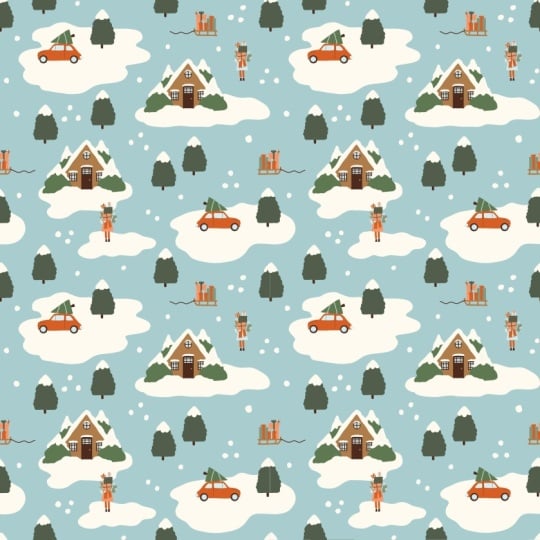
ce joli
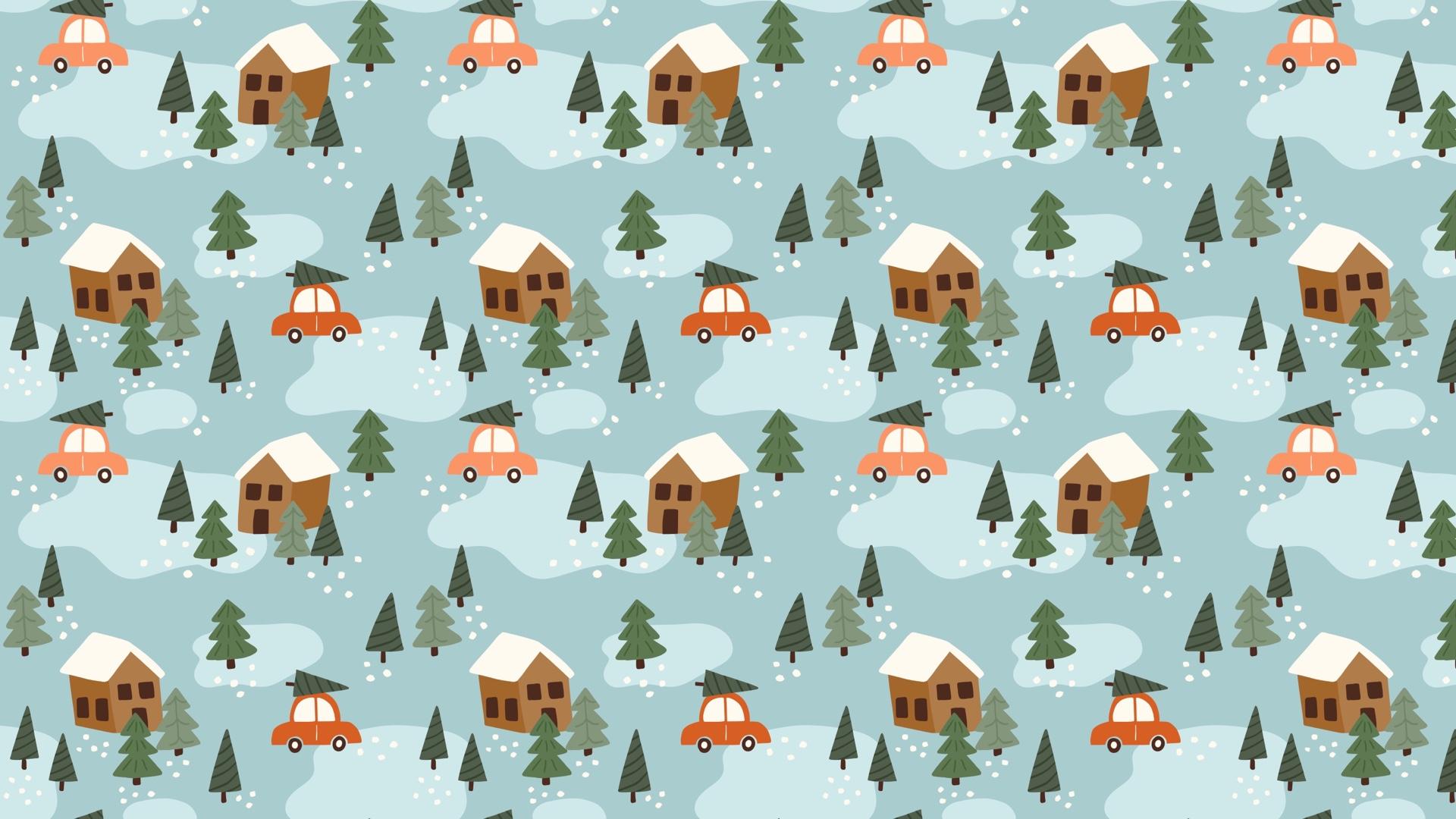
motif de scène de
Noël au pays des merveilles de l'hiver dans Vous apprendrez à
intégrer une histoire vos modèles pour
les rendre plus attrayants
et intéressants. Nous nous concentrerons également sur la
création d'un flux équilibré dans nos scènes afin que nos yeux puissent
parcourir le motif en douceur. De plus, nous
travaillerons avec des couleurs pour créer un flux naturel, et nous nous entraînerons à utiliser des éléments de
remplissage pour créer de l'
intérêt et un bon équilibre Dans ce cours, vous
obtiendrez des ressources gratuites, notamment deux pinceaux de procréation et une palette de couleurs de procréation Rejoignez-moi pour un cours amusant et
intéressant où vous apprendrez à créer ce motif de
scène de Noël amusant dans Procreate
2. Votre projet: Le projet de ce
cours consiste à créer votre propre
modèle de scène de Noël dans Procreate Vous pouvez expérimenter
avec l'histoire, la composition, les couleurs ou les éléments de remplissage pour que le design
soit unique. Vous pouvez me suivre
de près, ou vous pouvez y apporter
votre touche créative pour raconter une histoire différente. Lorsque vous avez terminé, partagez votre patron dans la galerie de
projets. J'ai hâte de voir votre point de vue
sur le thème de la scène de Noël.
3. Trouver l'inspiration et construire l'histoire Story: Commençons donc ce cours en trouvant de l'inspiration
pour nos modèles. Nous sommes donc en train de créer un modèle
de scène de Noël. Et je vais me rendre
sur Pinterest et rechercher des articles de
Noël. Alors d'abord, cherchons simplement Noël et voyons ce qui se passe. Cela n'a pas besoin d'être plus
compliqué que cela. Je reçois donc beaucoup d'illustrations car c'est ce qui
apparaît dans mon fil d'actualité. Mais tu auras peut-être des photos. Peu importe que vous trouviez inspiration dans des
illustrations ou des photos à ce
stade, car c'est l'histoire que nous construisons. Nous ne copierons donc aucune
autre illustration. Nous trouverons peut-être un objet
ou quelque chose d'intéressant. Par exemple, pour moi maintenant, j'aime beaucoup cette voiture avec un petit
sapin de Noël dessus, et c'est une
illustration assez courante, je crois. Donc, j'aime beaucoup celui-ci. Je vais en fait enregistrer
cela sur mes appareils photo. Je vais appuyer sur les trois petits
points et appuyer sur Télécharger l'image. Ensuite, vous pouvez simplement continuer. J'aime beaucoup celui-ci,
donc je vais aussi l'
enregistrer dans mon
moodboard de Noël Vous pouvez donc simplement faire défiler la page
et voir ce que vous trouvez. Peut-être que vous
aimez vraiment ces animaux, exemple, nous avons
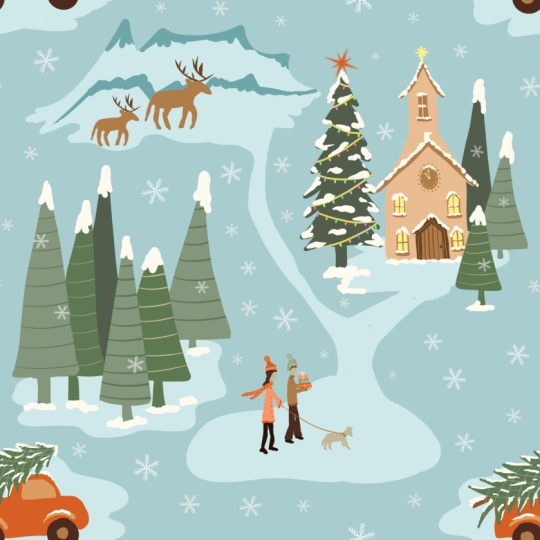
un autre sapin de Noël, mais peut-être que nous aimons le cerf ici ou peut-être que vous voulez construire une histoire autour du père Noël,
quelque chose comme ça Je pense que pour les motifs de Noël, les gens
aiment vraiment les motifs traditionnels. Vous pouvez donc mélanger un peu les choses et faire quelque chose de
plus moderne si vous le souhaitez. Mais pour Noël, en général, les gens
aiment vraiment les couleurs
traditionnelles, les motifs traditionnels, et vous pouvez les dessiner un peu
plus modernes si vous le souhaitez. Nous avions donc différents
objets qui pouvaient être amusants. Et ici, nous
avons en fait un schéma narratif. Jetons donc
un coup d'œil à cela. Voici donc une petite
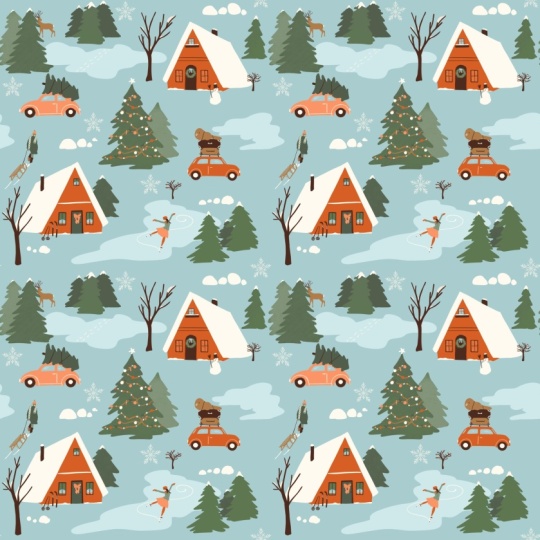
histoire sur des maisons, bois et des animaux. Cela pourrait donc certainement être une idée, je vais
la télécharger. Et lorsque nous examinons les modèles
et les illustrations
d'autres personnes, comme je l'ai mentionné,
il ne s'agit pas de copier leur style ou de
copier leur histoire exacte. Il s'agit simplement de
trouver l'inspiration. Bien entendu, vous pouvez également vous
inspirer de votre fantaisie, simplement en inventant une histoire
de Noël, ou vous pouvez vous
inspirer de photos. Tout ce que tu voudras. Mais commençons
par les illustrations. Nous avons donc ici quelques skieurs. C'est peut-être un schéma amusant. Je ne vais pas dessiner ça pour le moment parce que c'est un
peu compliqué de
dessiner des personnes et des personnages
comme ça dans ce cours. Nous avons donc ici plutôt des
maisons et des arbres. Et j'aime beaucoup ça, comme les maisons, les arbres, la neige, et de
construire une petite histoire autour de ça. Appuyons donc sur celui-ci et
téléchargeons également celui-ci. Je pense que mon
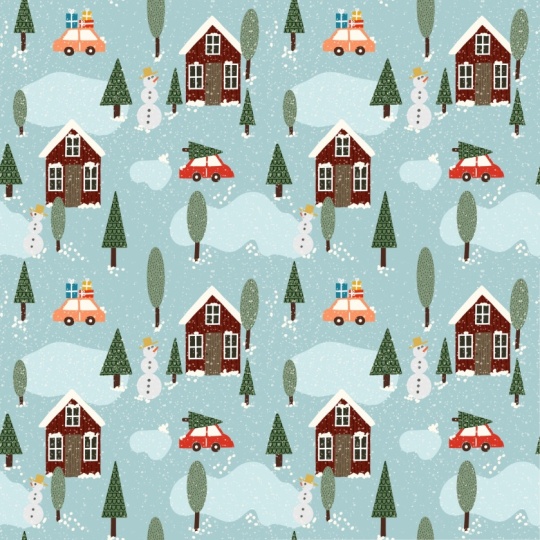
histoire se construit maintenant dans ma tête autour des maisons, bois, de la neige et d'autre chose. Peut-être cette voiture
avec un arbre dessus. Ici, nous avons une autre
voiture avec un arbre. Je trouve que c'est une
très belle
histoire de quelqu'un qui
sort dans les bois, achète un arbre
et rentre chez lui en voiture. C'est peut-être mon histoire. Maintenant, j'ai quelques illustrations
différentes
qui m'inspirent. Vous pourriez également vous inspirer des maisons
en pain d'épice. Voici un
motif vraiment amusant avec des pingouins. Cela pourrait donc aussi être une histoire, comme un motif animalier. D'une manière ou d'une autre, je ne vais pas le
télécharger parce que je ne
vais pas créer de
motif animalier dans ce cours. Mais cherchons plutôt
Noël et photos. Nous trouverons donc une
autre inspiration, et cela
vous conviendra peut-être mieux pour trouver l'
inspiration dans les photos. Vous pourriez donc avoir
décoré un arbre, peut-être, comme des gens qui
décorent un arbre ou là, nous avons d'
autres illustrations,
peut-être en train de préparer des biscuits
au pain d'épice C'est peut-être quelque chose autour
duquel vous pouvez construire une histoire. Vous pourriez donc trouver beaucoup d'inspiration dans une
image, par exemple
celle-ci, et vous pourrez l'utiliser pour construire
votre histoire. Voyons donc
ce que nous trouvons. Voici quelqu'un qui
décore un sapin. Cette image à elle seule
pourrait donc servir de toile de fond à l'
histoire de votre modèle. Comme les gens décorent
un sapin, il y a de la neige, des chapeaux et des vêtements d'hiver, ou peut-être comme des cadeaux de Noël, les gens sont allés faire des achats pour les cadeaux
de Noël ou
ouvrir des cadeaux de Noël. Tu sais, des choses comme ça.
Alors, regarde ce que tu trouveras. Voici un
vrai sapin de Noël dans une voiture. J'aime vraiment ça.
Je vais le télécharger parce que je
veux vraiment dessiner, je crois, une voiture avec un arbre au sommet. Et en voici une autre. Super amusant. OK ? J'ai donc
téléchargé quelques images maintenant, et c'est le
début de mon histoire. Et maintenant je vais me
diriger vers Procreate. Et je vais juste
ouvrir un Canvas de la taille d'un écran. Je vais appuyer sur le signe plus ici et appuyer simplement sur la taille de l'écran. Nous sommes donc en train de créer
un moodboard et de découvrir notre
histoire en fonction du modèle Ensuite, je vais appuyer sur
les trois petits points situés au milieu de la vue divisée, puis sur
ma photothèque. Et voici quelques photos. Je n'ai donc que six photos,
et c'est très bien pour moi. Mais il se peut que vous en ayez dix, 15
ou peu importe. Cela
dépend vraiment de l'inspiration que vous trouvez dans chaque photo. Maintenant, nous avons toutes
ces photos dans Procreate, et je les fais simplement glisser vers
le Et maintenant je
vais juste les placer. Je vais donc appuyer sur l'outil de
transformation lorsque je suis sur l'un des calques de l'image et le
réduire légèrement en appuyant et
en faisant glisser les petites notes bleues Je pense que ces deux-là sont un
peu les mêmes, mais
placons-les là pour le moment. Et puis nous avons celui-ci. J'aime beaucoup celui-ci,
mais je n'ai pas besoin du haut, donc je vais juste le faire glisser
vers le haut placer, le faire glisser vers
le bas et le placer. Je n'ai donc pas vraiment besoin du
bas et du haut,
j' ai juste besoin de l'image. J'ai donc simplement
coupé la parole rapidement. Nous y trouvons donc un petit paradis
hivernal. Et nous avons ici une autre image qui était le schéma des scènes. Je n'ai pas besoin de toutes ces scènes. Je vais juste le
faire glisser vers le bas et appuyer sur l'outil de transformation,
qui a supprimé le motif. Et puis j'ai
ce Oh, celui-ci. C'était amusant avec
beaucoup d'objets. Je vais le placer là,
puis nous aurons celui-ci. OK, alors voyons
ce que nous pouvons faire. Je vais supprimer cette image parce que je pense
que les deux sont identiques, supprimant celle-ci
et en plaçant celle-ci peut-être en haut ici. Oui, je vais le
placer ici. OK,
cette partie de l'illustration m'intéresse surtout cette partie de l'illustration Je vais
donc appuyer sur
l'outil de transformation et le faire glisser vers le
haut pour le couper, puis j'ai une
nouvelle image ici. OK, donc c'est super pour moi. Je commence à construire
mon image dans mon esprit. Je vais simplement
les comparer,
et vous n'avez pas besoin d' être
détaillé à ce sujet car nous ne faisons que construire
l'histoire qui sous-tend le schéma Vous n'avez pas besoin de le montrer
à qui que ce soit à tout moment, cela peut
donc être
aussi compliqué que vous le souhaitez Donc, la première chose que
je vais faire est appuyer
sur l'outil de transformation de cette couche et réduire
légèrement la taille, car je vais écrire un petit peu
sur les côtés de celle-ci. Ensuite, je vais juste
choisir une couleur. Je choisis le marron dans la palette de couleurs de
la scène de Noël. Et utilisons simplement
le crayon gras, et nous pouvons simplement écrire quelques
mots que nous voulons utiliser. Donc, pour moi, je veux vraiment utiliser cette voiture avec l'arbre dessus, et je pense que je vais
baser mon histoire sur cela. Donc, la voiture avec un sapin, sapin
de Noël, sur une voiture. Je pense rentrer chez moi
après le bois, ramasser le sapin de Noël. Et j'aime beaucoup les
maisons et les arbres. Et ici aussi, je pense que je vais
avoir quelques maisons, la
voiture pour rentrer chez moi et que la maison sera un peu
dans les bois également. Donc maison et bois ou
je veux dire forêt forêt. Et je veux vraiment qu'il
y ait de la neige dans mes scènes. Je vais écrire en plus de la neige. Et ce que
j'aime vraiment c'est
ce petit étang de glace. Je pense donc que je vais
intégrer une sorte de texture ou
quelque chose comme ça. Donc, plus un étang. C'est comme ça
que tu l'appelles ? Comme un étang de glace. Oui,
tu vois ce que je veux dire ? Où tu peux patiner, comme un
petit lac gelé. J'ai un sapin de Noël dans la
voiture qui me ramène à la
maison dans la forêt, il y a de la neige et
des étangs de glace. Cela pourrait suffire. Je n'ai pas besoin de plus que ça. Maintenant, j'ai construit l'histoire
d'une voiture qui
rentre chez elle avec le
sapin de Noël jusqu'à la maison. Et il y a des forêts,
peut-être de la neige et un étang de glace. Nous allons créer une
esquisse dans la leçon suivante, mais j'ai maintenant une idée de l'histoire que je souhaite intégrer
à mon schéma. Lorsque vous aurez compris votre histoire, il n'est pas nécessaire de la terminer. Vous avez juste besoin d'
une petite idée de l'histoire avant de
commencer l'esquisse Ensuite, vous pouvez passer
à la leçon suivante.
4. Ébauche: Donc, avant de commencer à
esquisser notre modèle, je vais simplement l'enregistrer au format JPEG sur ma pellicule. Si je veux y jeter un
œil plus tard,
je vais appuyer sur le panneau d'actions, partager et
JPEG, puis enregistrer l'image, et cela
l'enregistrera sur ma pellicule. De cette façon, je
pourrai y jeter un œil plus
tard si j'en ai besoin et je
dessine le patron Ensuite, nous allons appuyer sur Galerie, et pour ce modèle, nous utiliserons le modèle
parfait, ce qui signifie que vous n'avez pas besoin de créer
l'action du motif. Si vous voulez apprendre à
créer l'action de modèle, vous pouvez consulter la
leçon de modèle parfait ici dans ce cours, où il y aura également un mini-cours sur façon de créer vos propres
modèles comme celui-ci. Et dans cette leçon, vous trouverez également
un lien pour télécharger le modèle afin que vous puissiez l'utiliser avec
moi ici en classe. Appuyez donc sur le modèle
parfait pour le motif, puis je masquerai simplement la visibilité de
cette couche de guidage et je toucherai pour ajouter une nouvelle couche. Je vais faire glisser ma
palette de couleurs sur le canevas, et utilisons simplement cette couleur
brune pour dessiner Cela provient de la palette de couleurs de
la scène de Noël. C'est donc une très
belle palette de couleurs pour une touche vintage
pour un motif de Noël. Vous pouvez donc l'utiliser pour tous les futurs motifs de Noël ou pour tout type de motif à votre
guise. Passons donc à autre chose,
et je vais esquisser avec les éléments du motif, un pinceau
parfait, que
vous pouvez également télécharger. Consultez la
section de téléchargement gratuit ici en classe. Il existe un lien vers le jeu de pinceaux
Pattern Elements. Nous utilisons donc le crayon parfait
pour dessiner notre patron. Donc, en gros, je vais vous montrer la manière la plus simple de
créer une scène comme celle-ci. Cette scène sera
donc celle d'une voiture rentrant chez elle avec un sapin de Noël
au sommet elle avec un sapin de Noël
au sommet d'une maison
située dans la forêt, et il y aura des sortes
d'étangs de glace et de la neige. C'est donc l'histoire
que je recherche. Et nous pouvons jeter un œil à notre
moodboard. S'il le faut. Oups. Lorsque vous parcourez votre patron
et que vous esquissez, si vous avez besoin d'inspiration
pour l'un ou l'autre des motifs, je ne
vous suggère pas de copier les motifs d'autres
Illustrator, mais simplement pour avoir une idée de
ce que vous voulez dessiner Mais j'ai une idée assez claire de ce que je veux dessiner. Je vais donc
retourner à Procreate, et c'est là que je vais commencer
à dessiner mes motifs Donc, en gros, mon conseil
est de rester simple, au
moins pour le modèle de votre
première scène. Et je veux que le mien reste
un peu aéré, afin de ne pas occuper tout
l'espace sur la toile. Cela
complique également les choses, car lorsqu'
il y a un peu d'air
entre nos éléments, il est souvent plus facile de voir
où se trouve le carreau verni. Voici donc mon conseil pour créer ce type
de modèle de scènes, savoir que je vais
simplement m' assurer
que je suis sur une nouvelle couche. Ouais. Et c'est là
que je vais placer
une sorte de motif, et il en
sera de même ici. Ensuite, je vais placer
un autre type de motif ici. Et une autre ici. Ensuite, nous avons quelques éléments
de remplissage. Nous allons avoir
des
éléments de fond et des choses de ce genre. Mais si je fais comme ça, j'obtiendrai un
flux naturel dans le motif et tes yeux passeront
à travers les diagonales. Vous pouvez le rendre aussi
compliqué que vous le souhaitez, mais je vous recommande de commencer par ces modèles de
scène. Passons à autre chose. Nous avons là
un type de motif,
qui est le même. Vous pouvez le dessiner différemment,
mais c'est pareil, puis nous en avons
un ici et un là. Passons donc à autre chose. Je vais simplement supprimer cette
couche et en ajouter une nouvelle. La première chose que je
veux dessiner, c'est la voiture. Je voulais donc avoir une voiture, et je vais la placer
ici. Nous pouvons toujours le déplacer plus tard. Je vais donc simplement dessiner
la forme d'une voiture. Je veux que ce soit peut-être un
peu rond et en haut et quelque chose comme ça. Je ne sais pas encore à quoi je veux donner
une voiture. Et puis peut-être
quelque chose comme ça. Et puis je veux le même
type de voiture ici. Donc je vais juste
dupliquer celui-ci et le
placer là-bas. Je ne suis pas très content
de l'apparence de cette voiture, mais nous pourrions refaire le croquis Voici l'
ébauche pour commencer. Maintenant, je vais appuyer sur
la couche et fusionner vers le bas pour que
tout soit sur une seule couche. La prochaine chose que
je veux faire est de dessiner les motifs
qui seront là. Je vais donc dessiner une maison
, en restant simple ici. Donc, tout comme une maison. Mais je veux peut-être la façade de la maison et aussi y retourner un
peu comme ça. Je ne vais pas faire
quelque chose de super réaliste, mais juste pour que ça reste un
peu amusant et intéressant. J'aime que ce soit un peu imparfait avec les angons Je trouve que
cela lui donne une belle apparence, et je dessine juste
des fenêtres et une porte. La maison est un peu grande. Je souhaiterais peut-être le sélectionner
avec l'outil de sélection, appuyer sur le point gris,
puis sur l'outil de transformation. Et puis je peux aussi utiliser le formulaire libre si je veux qu'il soit un
peu plus restreint. Ainsi, lorsque nous dessinons, peu
importe que vous changiez la taille de vos croquis,
car nous créons un croquis Alors maintenant, nous sommes en train de le copier. Je sélectionne donc à l'aide d'un outil de
sélection et je sélectionne à main levée, en
appuyant sur le point gris
lorsque j'ai sélectionné une maison, puis je tape sur
copier-coller et je déplace la
maison là-bas, puis je la
retournerai horizontalement. Cela a l'air un peu bancal, mais c'est très bien. Ensuite, je vais le
placer là-haut. Alors, à quoi ça ressemble ? Je trouve que ça a l'air bien. Je pourrais vouloir Je vais d'abord fusionner les
deux. Appuyez donc sur la couche, appuyez sur Fusionner vers le bas. Ensuite, je pourrais sélectionner la voiture en bas et
la faire glisser un peu vers le haut. Pour donner une meilleure
fluidité au schéma et peut-être faire glisser un peu cette
maison vers le bas. Je sélectionne donc cette maison et glisser vers le bas.
Maintenant, ce n'est pas parfait. L'un est au coin de la rue, l'
autre est là, l'autre est là, l'autre
est là, mais le schéma est
un peu plus
fluide. La prochaine chose que nous allons faire est de dessiner des arbres ici. Et voyons juste où
nous voulons qu'ils soient. Tout d'abord, nous allons
faire un arbre sur la voiture. Et sur cette voiture, je dessine juste les
triangles qui s'y trouvent maintenant. Et puis je veux peut-être des arbres
devant la maison. Alors peut-être que je veux le même
type d'arbre que celui-ci, puis je pourrai les superposer. Je peux donc créer un autre
type d'arbre. Peut-être là-bas.
Cela peut sembler bon. Non, je n'aime pas l'
apparence de ça, en fait. Je vais donc simplement dessiner peut-être
là et peut-être juste le haut
de l'arbre qui se chevauche Comme ça. Je pense que
les Dell sont bons. Et puis un arbre ici, peut-être pour me donner une idée de
la direction à suivre. Je n'ai pas
encore décidé combien
de types de sapins de Noël
je vais dessiner. Et voyons juste qu'il
pourrait y en avoir deux ou trois pour rendre le motif un peu
plus amusant. Je pense que je veux encore
un modèle triangulaire. J'essaie donc en quelque sorte
d'équilibrer les différents types
d'arbres, un comme
celui-ci et peut-être
un autre comme ça. Et ça me semble bien. Peut-être avons-nous besoin de quelque chose
ici également, parce que ce
sera probablement un peu vide, et puis vous pouvez aussi avoir l'impression
que cette forêt se
répètera là-haut Cette partie sera donc ici. Alors nous devrions peut-être
placer quelque chose là-bas. Je pense donc que ça a l'air bien. Et je veux aussi ajouter
l'étang que j'ai dit. Alors essayons, je vais le faire librement, peut-être pas si gros. Je pense que je vais ajouter des objets ressemblant à un
étang
en arrière-plan. Ici et là, juste pour ajouter de la couleur en
arrière-plan, probablement. Je n'ai pas aimé
celui-ci là-bas, peut-être juste un plus petit. Et cette voiture peut aussi rouler et elle
pourrait même aller
ici quelque part, et peut-être un petit
là-bas. Nous
devrons absolument réparer ces choses de bassin plus tard. Mais créons
maintenant un
modèle pour cette esquisse et
poursuivons-le dans la leçon suivante.
5. Faites l'ébauche du motif: Passons à autre chose, dessinons un
schéma de l'esquisse pour voir où nous devons
ajouter d'autres éléments. Je vais donc appuyer sur la couche Guy et appuyer sur le plus
pour ajouter une nouvelle couche par-dessus. Et ici, je vais simplement remplir
cette couche avec une couleur. J'utilise donc que vous pouvez utiliser le blanc crème de la palette de
couleurs de la scène de Noël, en fait. Ensuite, nous allons
glisser vers la droite sur ces deux
couches et les regrouper. Ensuite, je vais appuyer sur le groupe appuyer sur l'
outil de sélection, enregistrer et charger, sélectionner huit, appuyer sur
l'outil de transformation, retourner verticalement et
horizontalement, puis appuyer à nouveau sur l'outil de sélection. Pour désélectionner puis appuyer à nouveau sur
l'outil de sélection, enregistrer et charger la sélection 7, l'outil de transformation, retourner
verticalement et horizontalement, appuyer sur l'
outil de sélection pour désélectionner,
puis appuyer à nouveau sur l'outil de
sélection, enregistrer et charger la sélection
six, l'outil de transformation,
retourner verticalement et
horizontalement, retourner verticalement et
horizontalement, appuyer sur l'outil de sélection pour
désélectionner et appuyer sur
l'outil désélectionner et appuyer sur
l' Encore une fois, enregistrez et
chargez la sélection 5, appuyez sur l'outil de transformation, retournez à la verticale et
retournez à l'horizontale. Ensuite, je vais simplement appuyer sur l'outil de transformation
et faire pivoter mon motif quatre à cinq degrés quatre fois pour le mettre
dans la bonne direction. Nous devons donc maintenant ajouter quelques éléments supplémentaires
à cette esquisse. Je vais appuyer sur la couche
contenant l'esquisse. Renommons-le simplement
en brouillon. Et j'utilise à
nouveau le brun sur le croquis et le même pinceau,
le crayon parfait. Et maintenant, nous allons continuer
à ajouter des éléments ici. Voyons donc ce que nous pouvons faire Je veux vraiment
continuer cet étang, au
moins, pour que ce soit quelque chose qui se passe
peut-être comme ça. Ensuite, je voudrais
ajouter que je pense que nous devrions
ajouter quelque chose ici, mais c'est peut-être juste un arbre. Voyons voir. C'est peut-être
un arbre comme celui-ci. Quelque part qui n'est pas
exactement en dessous de celui-ci. Mais ça aurait l'air bien
de l'avoir là. Je vais peut-être changer
où se trouve celui-ci. Je vais donc simplement effacer. Je peux effacer avec les éléments du
motif, pinceau
monoline, appuyer sur
l'outil de suppression, appuyer sur les éléments du motif
et sur Ou vous pouvez effacer avec le
pinceau de votre choix. Je vais juste effacer
ce petit arbre ici
parce que je pensais que ce serait une bonne position pour placer
un arbre juste en dessous, et je ne veux pas que cette
ligne figure dans mon schéma. Alors je vais peut-être placer un arbre quelque part
ici. Comme ça. Et je pourrais peut-être
placer cet arbre que j'avais là-bas à la place. Ça peut paraître sympa, en fait. Donc je déplace juste celui-ci
et probablement un petit étang de glace d'une manière ou d'une autre. Si je me déplace vers le haut de cet arbre, je vais appuyer sur l'outil de sélection, puis sélectionner autour de cet arbre. Je peux
sélectionner la forme libre , la rendre
un peu plus étroite et la déplacer un peu vers le
haut, puis je peux dessiner
un étang comme ça. J'essaie juste de
créer une bonne
ambiance avec les formes de ces étangs
de glace Et ici, je pourrais avoir besoin d'
un autre type d'arbre. Il suffit donc de placer l'un de
ces arbres triangulaires ici. Nous allons maintenant voir à quoi cela ressemble. Et dans cette position là-bas, ça a l'air un peu vide. Nous avons probablement besoin de
quelque chose là-bas. Je ne suis pas sûr de ce que c'est. C'est probablement une sorte d'étang. Peut-être que nous pouvons ralentir. On a genre un
étang là-bas. Peut-être que nous pouvons le
faire glisser vers le bas comme ça. Et nous pouvons peut-être ajouter
des arbres là-bas. Et ils peuvent
peut-être continuer ici. Je pense que
ça va faire bonne figure. Voyons voir. Nous devons certainement beaucoup
ajuster ce modèle lorsque nous créons
le modèle final, mais c'est un début. Alors maintenant, nous allons juste voir comment
ce schéma se répète. Je vais donc balayer vers le bas avec
trois doigts, appuyer, tout copier, balayer vers le bas avec trois doigts, appuyer sur Coller, et je vais abord l'essayer dans
mon testeur de modèles Appuyez donc sur Safari, divisez l'
affichage des trois petits
points, appuyez sur Safari, et le lien vers le testeur
de modèles se trouve dans la
leçon sur les téléchargements et les ressources ici en classe. Vous pouvez donc appuyer et faire glisser
votre image aplatie, et je vais simplement faire glisser Et ici, je peux voir comment
mon schéma se répète. Je pense qu'il a une bonne fluidité. Il y a une voiture qui va par
là, une autre par là. Les deux vont rentrer chez eux. Il est peut-être un peu
vide au-dessus de cette maison, mais je ne suis pas encore sûre. C'est difficile à voir quand c'est juste en noir et
blanc comme ça. Mais je pense
que ça a l'air bien. Voyons si nous devons
ajuster certaines choses lorsque nous
créons le modèle final. L'autre façon de tester
votre schéma est de faire glisser votre doigt
quatre fois vers la droite sur votre image
aplatie la droite sur votre image
aplatie et Ensuite, appuyez sur l'outil de
transformation et je
toucherai sur le nœud en haut à
gauche. Je m'assure d'avoir saisi le petit
symbole de la chaîne bleue,
et je tape 1 500 pixels, puis je tape sur l'image suivante, j'appuie sur le nœud en haut à
droite
et je
tape 1 500 pixels, et je
tape 1 500 pixels sur l'
outil de transformation pour le placer, j'appuie
sur l'image suivante, sur l'image suivante sur le
nœud en bas à gauche, 1 500 pixels Ensuite, je peux appuyer sur la couche suivante, sur le nœud du coin inférieur
gauche, nœud du coin
inférieur droit et taper 1 500 pixels. Ici, vous pouvez également voir comment
votre schéma se répète. Il se peut que nous devions
ajuster certaines choses ici. Je vois que cet étang
est un peu vide. Il ne s'agit pas de passer à celui-ci. Peut-être devrions-nous régler
ça avant de passer à autre chose. Alors peut-être que celui-ci devrait être
comme ça ou quelque chose comme ça. Cela aura probablement l'air bien. Essayons-le donc avant de continuer. En fait, je vais tout
effacer, les supprimer, et je peux voir que c'est là
que nous avons des problèmes. Je vais répéter ce
schéma,
appuyer sur le groupe, appuyer sur
l'outil de sélection, enregistrer une faible sélection huit appuyer sur l'outil de transformation,
retourner verticalement, retourner horizontalement, appuyer à
nouveau sur l'outil de sélection pour désélectionner, appuyer sur l'outil de transformation,
appuyer sur l'outil de sélection, appuyer sur retourner verticalement
et retourner horizontalement, appuyer sur l'
outil de sélection pour désélectionner, enregistrer une faible sélection huit,
appuyer sur l'outil de transformation,
retourner verticalement, retourner horizontalement,
appuyer à
nouveau sur l'outil de sélection pour désélectionner,
appuyer sur l'outil de transformation,
appuyer sur l'outil de sélection,
appuyer sur retourner verticalement
et retourner horizontalement,
appuyer sur l'
outil de sélection pour désélectionner,
appuyer sur Enregistrer et rechargez l'outil de
sélection, appuyez sur l'outil de transformation, aplatissez
verticalement et horizontalement, appuyez sur l'outil de sélection pour le
désélectionner et sur l'outil de sélection
à nouveau pour le La sélection cinq permet d'enregistrer une charge et de transformer l'outil
FlipwardGFlip Ensuite, je vais appuyer sur l'outil de transformation et
faire pivoter l'image quatre fois, et je peux voir que c'est
là que se trouve le problème. Je vais donc appuyer sur mon croquis, et je vais simplement continuer. Je pense que cela va
un peu trop loin maintenant, donc je vais simplement le supprimer et je pense que nous pourrions simplement faire traîner
celui-ci un peu plus loin. Peut-être comme ça ou quelque chose comme ça. Je pense que nous devrons
certainement essayer
les formes de ces étangs lorsque nous créerons
le motif complet, mais maintenant j'
aime vraiment leur apparence. Et nous revenons à
notre croquis original avec les voitures là-bas
et les maisons là-bas. Passons donc à la leçon suivante où nous allons commencer à dessiner le motif réel.
6. Dessinez les motifs: Nous avons maintenant terminé
notre croquis de patron, et il est temps de continuer
à dessiner les motifs. Commençons par appuyer sur le N sur la couche d'esquisse et faisons
glisser le O vers le bas. Je pense que je vais garder le
mien aux alentours de 20 %. La première chose que
nous allons faire est
d'ajouter une couleur de fond ici car je sais que
dans mon patron, je veux que les fenêtres soient blanches ou non, les toits et probablement certains détails de
neige soient blancs. Si je regarde mon mood board, je peux voir que je ne veux pas ce look où j'ai un fond blanc
et des maisons colorées, mais que je veux qu'il
y ait de la neige sur le dessus des maisons. Je vais donc procréer,
appuyer sur l'arrière-plan et déplacer ma palette de
couleurs vers l'extérieur. Je vais donc appuyer sur la
palette de couleurs, la faire glisser sur la petite ligne qui
s'
y trouve et choisir la couleur la petite ligne qui
s' bleue la
plus foncée, appuyer et faire glisser pour remplir le calque La prochaine chose que
je ferais est
d'ajouter une couche au-dessus de
l'arrière-plan Je vais
donc dessiner sous
l'esquisse pour que je puisse
toujours voir l'esquisse à travers les motifs que je dessine, et je dessinerai sur le dessus
de l'arrière-plan. Je pense que nous devrions
commencer par la voiture ici. Tapons donc sur la couleur
rouge-orange brûlé,
et j'utiliserai le pinceau
uni irrégulier du set
de pinceaux pour
scènes de Noël. J'utilise environ
7 % de la taille du pinceau, et je vais juste
tracer mon croquis ici. Il n'est pas nécessaire que
ce soit exactement
comme le croquis, mais un peu plus
détaillé que le croquis. Comme il s'agit d'un pinceau solide, je peux taper et remplir les couleurs. Il me suffit de taper et de remplir. Si vous pensez que lorsque
vous tapez et remplissez, vous vous
retrouverez avec
une petite ligne blanche entre le
trait et le remplissage. Je suggère de toucher et de remplir,
puis de déplacer le seuil. Vous vous déplacez vers la gauche et vers la droite jusqu'à ce que cette
ligne disparaisse. Habituellement, avec ces pinceaux
solides, vous ne le verrez pas,
mais si vous augmentez le seuil
en pourcentage. J'ai mon seuil
à environ 75 % ici. Maintenant, nous avons la voiture, et désactivons
la visibilité
du croquis pour que
nous puissions voir la voiture. Je vois que ma voiture s'
incline un peu. Je pourrais le dessiner, mais je pourrais aussi le retourner. Alors tournons les
choses un peu, pour que ce soit un
peu plus droit. Et ce que je vais faire ensuite, c'
est appuyer sur l'outil de transformation. Ici, vous devez vous
assurer que votre interpolation est réglée sur
bicubique, car de cette façon, vos mouvements avec vos motifs,
vos rotations et lorsque
vous déplacez vos motifs
créeront le moins de perte de
résolution possible, ce qui signifie que vous n'
obtiendrez pas autant de flou que possible On dit que dans Procreate, dès que vous déplacez ou
faites pivoter quelque chose ,
vous perdez Mais si vous le faites
juste un petit peu, vous ne perdrez pas
autant de résolution et cela ne s'affichera pas
lorsque vous l'imprimerez. Mais si vous vous déplacez
beaucoup, cela se verra. Et si vous avez
le voisin le plus proche ici, cela s'affichera instantanément
lorsque vous déplacez quelque chose. Permettez-moi de vous montrer ce que
je veux dire si vous avez un
voisin le plus proche et que nous le déplaçons
et le plaçons. Si nous faisons défiler la page,
vous pouvez voir que le bord de votre motif est
flou, vraiment flou C'est toujours un
peu parce que lorsque nous
zoomons autant,
cela devient flou. Et surtout si nous effectuons une rotation avec le voisin le
plus proche
et
que vous zoomez, vous
pouvez voir que vous obtenez ce petit bord irrégulier ici. Alors annulons simplement cela. Et cela est dû au fait que cela voit davantage lorsque vous
utilisez des pinceaux solides
à bords droits. Si vous utilisez des pinceaux de texture, vous ne les verrez pas autant
et ils ne s'afficheront même pas à impression car le bord de votre
pinceau est déjà texturé Mais maintenant, nous avons un pinceau solide et en fait toujours,
mais surtout maintenant, il est très important
que vous ayez réglé l'interpolation
bicubique
lorsque vous appuyez sur l' lorsque vous appuyez sur l' Maintenant, je peux faire un petit zoom arrière
et je peux juste faire pivoter légèrement
mon motif jusqu'à ce que je pense qu'
il est là, et ensuite je suis
contente de son apparence. Ensuite, je peux simplement le remplir. J'ai donc une
ligne plus droite sur le bord. Ainsi, lorsque vous zoomez ainsi, vous aurez toujours
un peu de flou lorsque
vous zoomez Je ne sais pas comment je
pourrais expliquer cela. Vous zoomez plus grand
que ne l'est le canevas lui-même. La voiture n'est donc pas
si grande si vous l'imprimez,
et c' est pourquoi elle paraîtra
floue lorsque vous zoomez C'est du moins
comme ça que je l'explique. OK, passons à autre chose, ajoutons
quelques détails à la voiture, nous allons
donc ajouter les roues. Touchez donc pour ajouter une nouvelle couche, et je vais appuyer sur la couleur
marron ici, le brun plus foncé
et ajouter deux roues. Et je veux aussi ajouter quelques
détails avec les fenêtres. Je vais appuyer pour ajouter un nouveau calque, et je garde toutes les couleurs séparées sur les différents calques
afin de pouvoir changer la couleur de tous
les calques ultérieurement. C'est donc mon meilleur conseil
pour pouvoir recolorer vos motifs sans
perte de qualité Alors maintenant, je ne fais que dessiner
les fenêtres ici. Appuyez sur un fond puis sur une autre fenêtre. Donc je trouve que ça a l'
air d'être une jolie voiture. Je pense que je vais ajouter
une fine ligne portière de
la voiture pour simplifier l'apparence de cette voiture,
mais quelque chose comme ça Ça a l'air bien. Ensuite, je voudrais ajouter les
sapins de Noël. Je vais appuyer pour ajouter une nouvelle couche, et je vais utiliser cette
couleur vert plus foncé pour celle-ci, et dessiner un triangle. Quelque chose comme ça. Touchez
et remplissez pour le remplir. OK. Donc ça a l'air bien. est un peu étrange à première
vue. Ça a l'air mieux. Ensuite, je vais
ajouter une nouvelle couche et dessiner la partie de l'
arbre qui est la tige brune. Mais en fait, je
pense que je vais
utiliser la couche brune
ici pour économiser des couches. Donc, si vous devez enregistrer des couches, conservez vos couleurs
sur la même couche. Ensuite, je vais y dessiner une petite tige
brune. Désactivons donc le croquis, et maintenant nous dessinons sur
l'arbre qui s'y trouve. Je trouve que c'est
beau, mais il
semble que la voiture se déplace
dans cette direction
et que l'arbre est un
peu trop haut à l'avant. Je vais donc simplement appuyer sur
l'arbre qui s'y trouve. De plus, encore une fois, assurez-vous qu'
il est réglé sur bicubique lors l'interpolation, puis
faites-le glisser un
peu vers l'arrière,
peut-être, Et je dois aussi y aller
chercher la tige. Comment ça s'appelle sur un
arbre et fais-le glisser vers l'extérieur. OK, donc ça a l'air bien. Peut-être que je veux même qu'il soit
légèrement incliné. Essayons ça. Un
peu incliné vers le bas. Oui, ça a l'air bien mieux. OK, alors maintenant nous sommes
satisfaits de son apparence. Maintenant, nous pouvons activer
le croquis, et je vais copier
cette voiture dans cette position. Je vais donc balayer tout
cela vers
la droite et appuyer simplement sur le groupe,
glisser vers la droite sur le
groupe, le dupliquer, puis le faire glisser vers le bas, et je vais le retourner Ensuite, je peux juste le faire
pivoter
légèrement et le placer dans la
position de cette voiture. Donc, si vous ne faites que ces
petits changements et que le bicube est réglé ici lorsque vous faites pivoter et
déplacez vos objets, vous ne devriez pas constater une telle
perte de résolution ou la perte de résolution
que vous
obtenez réellement ne devrait pas être affichée sur papier Vous pouvez bien sûr
toujours tester l'impression, mais voici mon
expérience avec mon iPad. Si vous pensez qu'un
mouvement que vous créez entraîne une perte
de résolution, ce qui représente un énorme avantage
pour votre impression, vous
devez dessiner
chaque objet séparément. Mais pour moi, cela
a bien fonctionné. Tant que je ne me déplace pas indéfiniment autour des objets, je perdrai
trop de résolution. OK, donc pour cette voiture, je pense que je veux opter pour le rose ou cette couleur pêche
orange-rose Je vais donc appuyer et faire glisser
pour remplir celui-ci, puis je désactiverai l'esquisse pour voir à
quoi elle ressemble. Et je trouve que
ça a l'air bien. Maintenant, nous avons les deux voitures et nous pouvons réactiver
le sketch. Je vais garder mes couches comme ça. Si les limites de vos
couches sont atteintes, ce qui signifie que vous ne
pouvez pas en ajouter d'autres, vous pouvez sélectionner
les couches à fusionner. Par exemple, je pourrais fusionner
ces deux couches blanches, puis je
les regrouperais, puis je toucherais sur le groupe
et sur Aplatir Ensuite, il faudrait
que je fasse glisser celui-ci au-dessus de tout. Alors maintenant, j'ai ces deux zones
blanches sur une seule couche. Nous pourrions le faire avec
les voitures juste pour le moment car je veux vous montrer comment procéder si vous
atteignez la limite de couches. Pour moi, je n'
atteins généralement pas ma limite de couches car mon iPad dispose d'un espace de
stockage de deux téraoctets Mais laisse-moi juste
te montrer comment faire. Vous regroupez donc les deux couches
de la même couleur, puis vous tapez sur Aplatir,
puis vous regroupez
les deux couches suivantes, puis vous tapez sur Aplatir. Et ces deux couleurs sont
différentes, nous n'allons
donc pas les aplatir. Et voici la voiture. Je vais simplement le
faire glisser dans le groupe. Voilà les voitures. Vous souhaiterez peut-être alors aplatir ou fusionner
des couches de la même couleur
ultérieurement. Mais renommons simplement
le groupe en voitures, et nous pourrons ensuite continuer
à dessiner nos automobiles Mais c'est ainsi que vous fusionnez les
couches si vous en avez
besoin si vous atteignez la
limite de couches pendant que nous dessinons. Je vais donc appuyer pour
ajouter une nouvelle couche, et ici je veux
dessiner la maison. J'utilise donc le brun
clair, le pinceau uni et irrégulier, et je vais
dessiner cette maison. Dessine rapidement la maison. Quelque chose comme ça.
Assurez-vous que toutes vos formes sont fermées afin que nous
puissions les remplir. Je vais donc appuyer et remplir, puis je pourrai appuyer, continuer
à remplir et simplement remplir cette forme également. Et appuyez sur la petite coche pour ne plus pouvoir le remplir. OK, maintenant je vais éteindre le sketch et voir quoi ça ressemble. Ça a l'air bien. Alors maintenant, je vais ajouter
le toit blanc, donc je vais ajouter une nouvelle couche, appuyez sur la couleur blanche. Je vais simplement faire glisser une ligne
vers le haut pour voir
où je veux qu'elle soit et faire glisser une ligne
vers le bas et vers l'extérieur. Et permettez-moi de le rendre
un peu plus épais. Comme s'il y avait de la
neige sur le toit, traînait vers le bas
et la projetait là-haut Et appuyez et remplissez pour remplir
cette couche avec la couleur. Ensuite, vous pouvez l'ajuster
maintenant ou plus tard. Quelle que soit l'apparence que vous voulez lui donner. Ensuite, j'ajouterai une
porte et des fenêtres. Je vais appuyer sur la couche
avec la maison brune et appuyer pour ajouter une nouvelle couche sur le dessus et utiliser la couleur marron
plus foncé. Je vais juste ajouter une porte
rapide ici. Vous pouvez utiliser un
masque de découpage si vous le souhaitez, si vous voulez dessiner à l'extérieur comme
celui-ci et simplement ajouter un masque de découpage Ou vous n'avez pas besoin de le faire
si vous ne le souhaitez pas, surtout si vous souhaitez fusionner vos
couches brunes, vous ne voulez
peut-être pas
utiliser de masque de découpage Je ne le ferai donc pas ici. Je vais juste dessiner une petite porte et l'
assortir au bord. Ensuite, j'ajouterai deux fenêtres. Je pense que ça a l'air bien. Et maintenant nous en avons fini
avec cette maison. Je vais donc balayer vers la droite
sur ces trois couches. Appuyez sur un groupe, balayez le groupe
vers la droite pour le dupliquer, appuyez et faites glisser pour le faire vers l'autre maison
et le retourner à l'horizontale, puis assurez-vous que vous avez nouveau le
bicube dans l'
interpolation, et je vais juste le tourner
légèrement pour qu'il soit en
bonne position Mets-le un peu,
puis placez-le. Je vais éteindre mon croquis et voir à quoi ça ressemble. Je
pense que ça a l'air bien. J'ajouterai quelques détails
dans la prochaine leçon, mais pour le moment, je pense
que cela semble bon. L'étape suivante consiste à fusionner ces
couches. Continuons simplement à le faire afin d'économiser
des couches. Je vais glisser vers la droite sur la couche brune
de la maison. Appuyez sur le groupe et appuyez sur le
groupe et appuyez sur Aplatir, balayez vers la droite sur les couches de porte et sur la fenêtre, appuyez sur Grouper, puis appuyez sur Aplatir, balayez vers
la droite sur les deux couches
de toit, appuyez sur Grouper
et la droite sur les deux couches
de toit, appuyez sur Grouper appuyez Ensuite, nous pouvons voir
qu'il y a la
maison, les maisons, et ce groupe, je pense que nous pouvons simplement le supprimer
parce qu'il n'y a rien dedans. Maintenant, nous avons les voitures
et les maisons. Et nous devrions
ajouter d'autres objets. Ajoutons une nouvelle couche sur le dessus et réactivons
l'esquisse. Et maintenant je veux ajouter les arbres, mais je vais les ajouter
avec des couleurs différentes. Commençons donc par
les arbres triangulaires. Je pense que je les veux dans
cette couleur, la couleur la plus foncée. Je vais donc opter pour le même pinceau, solide et irrégulier, et voici une
forme assez simple des arbres. Je vais juste créer
des triangles comme ça, appuyer et faire glisser pour sentir une couleur. Et
si vous voulez gagner du temps, vous pourriez simplement dessiner les
contours comme ça, vous
assurer de
combler l'écart,
et le faire pour tous
ces arbres triangulaires. Ensuite, nous
les remplirons avec le remplissage coloré. Dans peu de temps, nous
en retrouverons une autre. Je dessine donc tous les
arbres qui se trouvent à l'intérieur
du bord de la toile qui ne
tombent pas de la toile. Parce que
nous devons les dessiner lorsque nous avons répété
le motif. Et en voici une autre. Je ne vais pas être sûre à 100 % que l'
emplacement de tous ces arbres est parfait, car c'était un peu difficile
à voir sur le croquis. Mais pour l'instant, nous allons simplement
les dessiner et nous pouvons les
déplacer ou
les effacer et les redessiner dans
différentes positions plus tard si nous pensons que nos
motifs sont déséquilibrés Ensuite, je vais appuyer et faire glisser
pour en remplir un, puis appuyer sur Continuer remplissage là-bas et appuyer
simplement sur ces arbres. Ensuite, je vais
simplement le renommer arbres
triangulaires ou en vert foncé
et appuyer pour ajouter une nouvelle couche, et j'ajouterai un autre arbre, un autre type d'arbres, j'
utiliserai le vert moyen Utilisez à nouveau le solide irrégulier. Et pour celui-ci, je vais dessiner ces
formes d'arbres. Assurez-vous simplement que vous y
avez des formes fermées et voyez si l'une d'entre
elles devrait être comme ça ou non. Mais l'un d'entre eux
devrait certainement l'être. Je pense donc que je vais dessiner ces types d'arbres
en deux couleurs différentes. Nous n'en avions donc que deux, puis je vais appuyer et remplir
et appuyer sur Continuer le remplissage. Et puis je veux ajouter
: renommons simplement ces deux. Comment devons-nous le
nommer ? Arbres de taille moyenne. Peu importe le nom
que vous leur donnez. Tu peux les nommer
comme tu veux. C'est juste pour que vous
sachiez quels arbres se trouvent
sur les différentes couches. Ensuite, nous ajouterons le
troisième type d'arbres. Je vais appuyer pour ajouter une nouvelle couche, et je vais appuyer sur cette couleur vert
plus clair et dessiner un arbre là-bas. Je vais juste le remplir
instantanément parce que je veux voir
à quoi ça ressemble. OK, donc ça a l'air bien. Et puis le cygne Et là, nous avons dessiné
tous les arbres. Je vais donc l'appeler Light tree, comme la couleur verte la plus claire. Ensuite, j'ajouterai une nouvelle couche et je la ferai glisser sous
tous les arbres. Et je vais peut-être le renommer
en brun. Je nomme donc simplement
les couches afin que nous puissions voir où se trouvent les
différents motifs. Le nom des couches n'a pas vraiment d'importance
. Et ici, je vais simplement ajouter
ces petites parties brunes
des arbres sur tous les arbres,
car tous les arbres auront la même
couleur sur ces parties. Oups, c'est trop gros. OK, super. Maintenant, nous
avons tous ces arbres. Et je pense que
nous essaierons également d'ajouter certains étangs
de glace lorsque nous aurons le modèle
dans cette position, puis nous devrons peut-être en
ajouter d'autres plus tard. Je vais donc simplement
parcourir
ces couches vers la droite et
nommer ces arbres Et ajoutons ou,
avant de continuer, je pense que je voudrais
ajouter quelque chose de plus à cette maison afin qu'elle soit un
peu différente de cette maison. Ouvrez donc les maisons, et sur la couche brune, j'
ajouterai probablement deux fenêtres ici. Pour rendre cette maison un peu
différente de l'autre. Peut-être que les fenêtres devraient
être un peu plus grandes, afin que vous ne puissiez pas vraiment
voir si elles
se trouvent dans la partie inférieure de la maison ou au deuxième étage. Oups, je n'ai pas aimé celui-ci. OK. Donc je pense que c'est bon. Ensuite, je passerai
aux étangs de glace. Je vais fermer le groupe
avec les maisons, appuyer sur le groupe des arbres et toucher pour ajouter une nouvelle couche. Et ici, je veux utiliser
cette couleur bleu plus clair, et je vais juste
balayer un peu pour ajouter ces étangs de glace comme ça Celui-ci
devra être poursuivi, mais je peux simplement le
commencer et nous verrons comment il
se poursuivra là-bas. Ensuite, je vais appuyer pour remplir, continuer à remplir et
remplir les deux. Et je vais le
faire glisser sous tous
les autres objets, puis
désactiver la couche d'esquisse juste
pour voir à quoi elle ressemble. Donc j'aime beaucoup
celui-ci et celui-là, mais je n'aime
pas vraiment la forme de celui-ci. Alors sélectionnons simplement
celui-ci et je vais le refaire. Appuyez donc sur l'outil de sélection, sélectionnez autour de cet
étang de glace et faites-le simplement glisser vers l'extérieur. Ensuite, je peux le
faire peut-être à main levée, fonction de l'endroit où se trouve la voiture. Peut-être comme ça ? Non,
pas exactement comme ça. OK, donc j'aime bien ça. Je
ne sais pas exactement pourquoi, mais j'aime quand l'étang
arrive un peu, moitié de la taille d'une voiture. Je trouve que ça a l'air sympa. OK, alors passons à autre chose. Maintenant, nous devons répéter cette opération afin de
créer le motif. Je vais donc tout répéter. Tout se trouve dans le
groupe. Je peux donc simplement appuyer sur le groupe et sur
l'outil de sélection, sur Enregistrer et charger, sélectionner huit,
sur l'outil de transformation, sur le
retournement vertical, sur le retournement horizontal. Appuyez à nouveau sur l'outil de sélection pour désélectionner et appuyez sur l'outil de
sélection pour économiser de la charge, sur
la
sélection sept,
sur l'outil de transformation retournement de colonne à l'horizontale, appuyez sur l'
outil de sélection pour le désélectionner, puis sur l'outil de
sélection pour sélectionner à nouveau ,
sur l'outil à désélectionner
et sur l'outil de
sélection à nouveau, sélection 5, l'outil de transformation et retournez le mot en deux-points à l'horizontale. Maintenant, nous pouvons simplement
inverser la tendance et activer notre croquis pour voir ce que
nous en avons pensé. Et nous allons simplement
ajouter quelques arbres maintenant. Je vais donc ouvrir l'arbre, et je peux choisir. Je pense que je veux
ajouter un arbre de taille moyenne. Je choisirais donc le vert
moyen. Et avec le solide
étalon sur cette couche, je vais ajouter un petit
arbre là-bas. J'ai donc choisi le vert moyen parce que j'ai déjà le
vert plus clair là-bas. Alors, peut-être le
même vert moyen. Là-bas. Oups.
Touchez pour le remplir. C'était un peu
trop épais, je crois. OK. Et peut-être
devrions-nous utiliser un vert plus clair
là-bas pour que je
mélange un peu les choses. Donc comme ça, et juste en le réparant
un peu en bas. Et puis les arbres triangulaires la couleur vert foncé et le simple fait d'
ajouter un de ces
arbres ici. Je suis en train de le remplir.
Ensuite, je vais choisir la couche brune et dessiner une petite partie d'
un arbre là-bas, là-bas sur tous
les nouveaux arbres. Je vais désactiver le
sketch pour voir à quoi il ressemble. Je trouve que ça a l'air bien,
mais je pense qu'il
faudrait peut-être descendre un
peu cet arbre pour le rendre
un peu plus équilibré. Essayons
ça. Je vais sélectionner cet arbre, sélectionner la couche, appuyer sur l'outil de sélection, sélectionner autour d'un arbre
à main levée, et simplement le faire glisser vers le bas. Je pense que ça
aurait l'air mieux ici. Cela permettra de trouver un meilleur équilibre
avec les arbres là-bas. Je vais donc également appuyer sur la
couche brune et sélectionner cette partie. Cela faisait partie de cet arbre, vous pouvez zoomer et simplement le placer dessus. Voilà, ça me semble bon. Maintenant, je voudrais ajouter quelques jeux de mots ici pour
pouvoir retoucher mon croquis et voir que je voulais
quelque chose au milieu Et je suis tout à fait d'accord là-dessus. Je peux donc simplement essayer d'en
ajouter un là-bas, puis je veux
continuer sur celui-ci. Peut-être comme ça, et je dois désactiver le croquis pour voir à quoi il ressemble. OK, donc je commence vraiment
à aimer l'apparence de ce motif avec les
maisons et les arbres. Et oui, je trouve que c'est
vraiment très beau. Passons maintenant
à la leçon suivante où nous allons ajouter
quelques détails à ce sujet
7. Ajouter des détails: Ajoutons donc quelques
détails à ce modèle. Comme je l'ai déjà mentionné, si vous atteignez
votre limite de mise en page
, assurez-vous fusionner
les couches de même couleur Ainsi, vous pouvez, par exemple, fusionner la couche brune ici
avec la couche brune de la voiture. J'ai oublié de nommer ces
couches, mais c'est celle-ci. Donc pour moi, il ne s'agit pas nécessairement de fusionner les couches avec les
différentes couleurs. Je préfère donc les garder dans des groupes comme celui-ci pour qu'
ils soient plus faciles à trouver. Mais si vous ressentez le
besoin de sauvegarder des couches, fusionnez celles qui
ont les mêmes couleurs. Et fusionner signifie simplement assembler toutes les couches
de la même couleur. OK, alors
passons à autre chose, continuons à
ajouter quelques détails. Commençons par
les maisons. Je voudrais ajouter
une sorte d'ombrage aux maisons
qui reculent Et je vais le faire de
manière très simple. Nous allons donc ajouter une couche
au-dessus de la couche de maison, appuyer sur le plus, ajouter une couche. Et ici je veux
utiliser le même pinceau, le solide irrégulier, mais nous voulons l'utiliser,
comme une couleur grise. Donc, une couleur gris clair
quelque part par là. Ensuite, nous allons dessiner avec le masque de découpage
sélectionné sur ce calque, je vais dessiner quelque part ici et il suffit de taper et de
faire glisser oups, de le remplir Et tapez et faites glisser pour remplir
cette partie de la maison. Maintenant, je l'ai rendu gris, mais nous allons
utiliser un mode de fusion, alors appuyez sur le N sur ce calque
et faites-le glisser vers le haut pour brûler la couleur Et ici, vous pouvez voir que
vous avez ajouté de l'ombre à la maison sans
utiliser la couleur brune. Nous le faisons donc
parce que ce sera plus facile. Si nous voulons recolorer
notre motif plus tard, ne pouvons que
recolorer la maison Supposons que nous voulions
recolorer la maison en rouge, par
exemple, et que l'ombre soit
recolorée Si vous pensez que la couleur est trop foncée ici, vous pouvez toujours réduire
l'opacité du calque,
ou vous pouvez appuyer sur le calque, puis appuyer sur une couleur gris plus foncé, puis appuyer et faire glisser pour remplir le calque
d'un gris plus foncé Donc, plus vous allez
sur le gris ici, plus
l'ombre sera foncée. Mais je suis plutôt
content de ce à quoi cela ressemblait. Mais maintenant,
je ne me rappelle plus
quelle couleur de gris j'avais. Je dois
donc la récupérer . Je vais donc revenir
à la normale, et je vais récupérer ma couleur
grise ici, et je vais simplement l'enregistrer dans ma palette de couleurs pour l'avoir là-bas Ensuite, je vais à nouveau faire glisser le pointeur
vers le bas pour brûler les couleurs, et je ferai de même pour
l'autre maison Des cerceaux. Je dois
faire un carré ici, puis je pourrai simplement le remplir. Donc ça a l'air amusant. J'ai maintenant un peu plus de
profondeur dans le schéma. Alors maintenant, je voudrais ajouter
quelques détails supplémentaires. Voyons ce que je veux faire. Je pense qu'en ce qui concerne les voitures, j'ai envie d'en effacer un peu sur les voitures au-dessus des roues. Je pense que ça va
le rendre un peu plus beau. Je vais utiliser la gomme, la gomme régulière et sur la couche rouge de la voiture
et la gomme, je vais juste trop grosse. Descendons à environ
8 ou 7 % et effaçons un peu la
partie de la voiture qui s'y trouve. Cela passe sous le volant ,
puis sur la couche
rose de la voiture, vous pouvez également en effacer un
peu. OK, donc ça a l'air
mieux, je pense. Ensuite, nous verrons
ce que nous voulons faire. Nous voulons absolument ajouter
quelque chose aux arbres. Et voyons ce que
nous voulons faire. Nous pourrions ajouter une couche
au-dessus, ici dans les arbres, et nous pouvons utiliser la même que celle utilisée pour la
gravure de couleur sur cette couche. La couleur grise,
essayons la même couleur grise. Maintenant, je veux
ajouter de la texture. Nous avons donc un crayon audacieux dans
le set de pinceaux que je vais utiliser pour
ajouter quelques détails sur les arbres. Essayons 4 %. Et sur ces arbres, les arbres triangulaires, je pourrais ajouter quelque chose
qui ressemble à ceci. Oh, mais maintenant je vois
qu'il faut en avoir un au-dessus de chaque couche. Si nous voulons faire, par
exemple, une mosq découpée. Si vous avez suffisamment de couches, faites glisser cette partie au-dessus
des arbres triangulaires, touchez la couche, puis
touchez la mousse découpée Si vous n'avez pas assez de couches, j'en aurais juste une
avec de la texture, puis je
taperais, par exemple, sur les arbres triangulaires,
sur Sélectionner , sur inverser, puis
j'effacerais simplement la partie qui
tombe des feuilles des arbres C'est ainsi que je
procéderais si je n'avais pas assez de couches pour pouvoir avoir une couche de texture au-dessus de
chacun des arbres. Mais vous pouvez également créer
un masque à découper. Donc, comme j'ai suffisamment de couches, je vais faire un masque à découper,
car c'est simplement plus facile Appuyez donc sur le calque,
appuyez sur le masque de découpage, puis je vais créer
une couche de texture au-dessus de chacun des arbres Oups, je veux qu'il soit un
peu plus gros, environ 8 % peut-être Quelque chose comme ça, et
il suffit d'ajouter rapidement
de la texture aux arbres comme ça. Et à celui-ci, et aussi à celui sur
les voitures, mais nous les ferons
plus tard car elles se trouvent sur une couche séparée. Donc quelque chose comme ça, maintenant
nous les avons tous,
et je vais ajouter une
nouvelle couche au-dessus
des arbres de taille moyenne, appuyer sur le N, appuyer sur Caliburn, appuyer sur
la couleur grise, et c'était le vert moyen Nous pourrions faire comme une
phrase similaire. Oups. Où suis-je ? Vert moyen. Oh, c'est au vert
clair que je pensais au vert clair, une ligne au centre, puis à des lignes ondulées
qui descendent comme ça Et peut-être pas cette ligne
au centre. Je pourrais donc utiliser effacer cette partie. Ça a l'air amusant,
faisons-le sur tous les arbres verts
plus clairs. Comme. Et comme ça, puis nous allons faire
les arbres de taille moyenne,
appuyer pour ajouter une nouvelle couche, appuyer pour ajouter une nouvelle couche glisser le pointeur vers le haut jusqu'à Calibur,
appuyer sur le masque de découpage Et puis sur celles-ci, je veux peut-être juste quelques lignes
qui se lisent comme ça. J'utilise donc un***** J'
utilise donc différentes textures sur les différents arbres pour ajouter de l'intérêt
au motif Et il en reste un ou un là. OK, super. Nous avons donc maintenant ajouté de la profondeur et de la texture
au motif. Et quoi d'autre ? Nous devons abattre les
arbres sur les voitures. C'est ce que nous devons absolument faire. Et nous voulons également ajouter, je crois, de la neige. Ajoutons donc d'abord de la neige. Je vais juste appuyer sur l'arrière-plan, la petite couche de glace qui
s'y trouve, ajouter une nouvelle couche, et
j'utiliserai la couleur blanche. Et avec le crayon gras,
je peux essayer ça. J'ajouterais juste quelques points. Voyons voir quelle est la taille du
pinceau que je veux avoir. Je veux créer des
sortes de points ronds, pas parfaitement ronds, mais quelque chose comme
ça. Ça a l'air marrant. Quelques points ici et là, pour que ce soit comme les arbres et que tout est en quelque sorte posé
sur le sol. Vous obtenez cette sensation
lorsque vous placez les petits points enneigés
comme celui-ci et ajoutez des éléments
tels que des éléments de remplissage pour rendre le motif un
peu plus amusant Je ne suis donc pas sûr du nombre de ces pensées qu'il
devrait y avoir dans chaque position. Je suis donc en train de les
ajouter maintenant, et il se peut que nous ayons besoin de les
modifier plus tard. C'est comme de la neige sur le sol, je dirais,
quelque chose comme ça. Et dans la voiture, sur la glace. Ça a l'air marrant,
peut-être plus ici. Et je veux probablement
quelque chose là-bas. J'essaie donc juste de le trouver équilibré avec
ces éléments de remplissage Et pour le savoir,
il suffit de regarder le schéma pour voir si vous avez
beaucoup de points vers la gauche, vous en mettez d'autres vers la droite. C'est donc juste une question de
préférence, en fait. Peut-être un peu plus
ici, près de la maison. Peut-être
quelque chose près de la maison. Non. Je n'ai pas aimé ça. OK, maintenant nous avons
les détails ici, et nous devons inverser le schéma pour pouvoir au moins créer les détails sur cet
arbre. Mais je vais commencer par cet arbre avant
de le retourner. Nous avons donc cette
couche arborescente et je vais ajouter une couche en haut et la
faire glisser vers Caliburn,
appuyer sur le masque de découpage et
appuyer sur la couche grise Et j'ajouterai quelques lignes à hauteur d'environ
8 %. Comme je l'ai mentionné, si vous atteignez votre limite de mise en page lorsque nous
ajoutons toutes ces textures, placez-les sur le même
calque en haut. Les textures des
arbres, c'est ce que je veux dire. Placez-les sur le même calque, puis faites la partie où
vous sélectionnez l'objet, inversez-le et effacez
ce qui se trouve à l'extérieur Je vous l'ai montré plus
tôt dans cette leçon. Mais je n'
atteins pas ma limite de couches, donc je vais simplement
continuer et nous allons
inverser le schéma. Appuyez donc sur le groupe, appuyez sur l'outil de
sélection, enregistrez et chargez, sélection huit, appuyez sur l'outil de
transformation, retournez verticalement, retournez horizontalement, appuyez à
nouveau sur
l'outil de sélection et appuyez sur l'outil de
sélection, enregistrez et chargez, sélection sept. Oups, retournez verticalement,
retournez horizontalement, appuyez à
nouveau sur l'outil de sélection, sélectionnez six, l'outil de transformation, basculez
verticalement, retournez horizontalement, enregistrez et chargez, sélectionnez cinq, outil de
transformation, retournez verticalement
et retournez horizontalement Maintenant, nous pouvons inverser le
schéma comme ceci, et maintenant nous devons ajouter
de la texture à cette partie. Donc, pour les voitures
du groupe de voitures, sur cette couche de texture, je vais ajouter de
la texture sur cet arbre. OK, donc ça
me convient maintenant, et il est temps d'
essayer le modèle et voir si nous devons
ajuster certains détails.
8. Testez le modèle: Il est donc temps de
tester notre modèle. Alors, balayez vers le bas avec trois
doigts, touchez, copiez tout, et je vais simplement appuyer sur le dessus de toutes les couches, glisser vers le bas
avec trois doigts et coller Et cela me donnera une image
aplatie tout en haut. Je vais appuyer sur les
trois petits points, diviser la vue, appuyer sur Safari, et j'ai mon testeur de modèles, dont le lien figure
dans la leçon sur les téléchargements et les ressources
ici en classe, et je vais appuyer et faire glisser mon
modèle vers le testeur de brevets. Ensuite, je peux faire
défiler la page vers le bas et voir
à quoi cela ressemble à plus ou moins grande échelle. Et c'est comme un
simple schéma de scène. D'après mon histoire, ce sont ces voitures qui
sont allées dans les bois, qui ont acheté un sapin, un sapin de Noël, et qui se sont rendues chez elles. C'est une histoire simple, mais c'est
tout. Et il fait froid. Il y a
un peu de glace. Il y a de la neige sur le sol. Et oui, c'est ce à quoi ça ressemble. Je trouve que ça
a l'air super bien. Je vais également vous montrer comment essayer votre patron dans
Adobe Illustrator. Balayez donc vers la droite sur l'image dupliquée jusqu'à ce que
vous en ayez quatre copies,
appuyez sur l'outil de transformation, appuyez sur le
nœud du coin supérieur gauche, 1 500 pixels, appuyez sur le calque suivant, appuyez sur le nœud du coin supérieur
droit et saisissez 1 500 Assurez-vous que le
symbole de la chaîne est bien enfoncé. Et appuyez sur l'image suivante, appuyez sur le nœud du coin supérieur gauche, 1 500 pixels, et
sur l'image suivante, nœud du coin
inférieur droit, 1 500 pixels. Voilà à quoi ressemble notre patron, et je trouve qu'il est super
beau. Voyons maintenant
comment ajouter détails ou apporter des modifications au modèle si
vous le souhaitez.
9. Faites des modifications et testez le modèle final: Alors maintenant, je vais
vous montrer comment ajouter des détails ou apporter
des modifications au modèle. Si vous souhaitez le faire
, je ferais simplement glisser votre doigt vers droite sur toutes ces
images et je les supprimerais Ensuite, je passerais simplement à la couche où je
souhaite apporter des modifications. Donc, par exemple, je voudrais
peut-être ajouter des points blancs si
je trouve que c'est un peu
étrange de voir les points blancs
et leur emplacement. Ajoutons donc, je ne sais pas, un
peu plus gros. Ajoutez-y quelques points blancs, et peut-être que je voudrais ajouter, je ne sais pas où O. Je veux effacer celui-ci et en
ajouter un là-bas. Ensuite, il se peut que je
veuille changer quelque chose sur
les bords du motif. Donc, si je veux changer
quelque chose au centre, vous pouvez simplement apporter vos
modifications à ces couches. Et si vous souhaitez apporter
des modifications
aux bords où vos
motifs sont coupés, nous devons répéter
le motif à nouveau. Nous allons donc appuyer sur le groupe,
appuyer sur les deux sélections, enregistrer et charger, sélectionner huit, retourner verticalement, retourner horizontalement
avec la transformation deux, sélectionner à nouveau l'outil de
sélection, sélectionner sept, la transformation deux,
retourner verticalement et retourner horizontalement,
sélectionner deux, sélectionner six, retourner verticalement et retourner horizontalement avec
l'outil de transformation, et sélectionner l'outil de
sélection cinq, appuyez sur la transformation en, retournez à la
verticale et retournez à l'horizontale. Ensuite, je ferais simplement
pivoter mon motif, et je pourrais modifier
le bord du motif. C'est ainsi que vous apportez
des modifications au modèle. Et lorsque vous serez satisfait de son apparence,
nous glisserons à nouveau
avec trois doigts vers le bas, nous toucherons, nous
copierons tout, nous toucherons le
groupe supérieur et nous appuierons sur Coller Et maintenant, je vais juste le
vérifier dans le testeur de modèles. Voici donc notre modèle final, et je suis super
contente de son apparence. Je pense que cela aura l'air incroyable, par
exemple, comme papier
d'emballage cadeau. Maintenant, je vais vous montrer comment essayer le modèle
et procréer
à nouveau, alors balayez vers la droite pour
dupliquer l'image aplatie, appuyez sur l'outil de transformation, appuyez sur le du coin supérieur gauche,
1 500 pixels,
appuyez sur le nœud 1 500 pixels, du coin supérieur droit sur la couche
suivante Tapez 1 500 pixels
et choisissez le troisième calque, appuyez sur l'outil de transformation et sur
le nœud du coin inférieur gauche, tapez 1 500 pixels, puis appuyez sur le quatrième calque et le nœud du coin inférieur droit
et tapez 1 500 pixels. Maintenant, nous pouvons
fusionner ces couches les faisant glisser ensemble. Et voici votre schéma
répété. Éteignons simplement
le panneau de couleurs, le motif répété, et
voici votre modèle.
10. Recoloration: Voyons comment recolorer le motif si vous souhaitez le faire
à l'avenir. Et comme nous avons
créé ce motif en couches séparées par couleur,
je vais être très simple. Essayons donc recolorer les maisons, par exemple Il suffit donc de désactiver la visibilité
des images aplaties, et je vais appuyer sur les couches de la maison Et ici, je peux
appuyer sur le calque, puis sur Afook, puis je peux choisir la couleur avec laquelle je
souhaite recolorer Recolorons les maisons à quelle couleur devraient être
les maisons ? Peut-être du rose, puis je vais appuyer sur ce
calque et sur le calque. Vous pouvez également appuyer et faire glisser, alors laissez-moi vous montrer
cela sur les voitures. Sur la couche dédiée aux voitures, vous pouvez appuyer et faire glisser le pointeur. Nous allons donc simplement recolorer
la voiture en jaune, par
exemple, ou en violet J'aime le violet. Appuyez et faites glisser, et là, vous avez recoloré
votre voiture en violet Il s'agit donc d'un moyen très simple
de recolorer vos œuvres d'art. Comme je l'ai
déjà mentionné en classe, lorsque vous avez ces pinceaux
dotés de pinceaux solides
aux arêtes vives, vous pouvez colorier en appuyant
et en faisant glisser le pointeur. Si vous avez un pinceau vraiment
texturé, il est plus sûr d'utiliser le verrou
Alpha et de le colorier Donc, colorions-le à nouveau. Donc, Aphaoc sur le calque, puis appuyez sur le calque
et appuyez sur le
flayer C'est ainsi que nous
recolorons nos motifs. Je vais juste le refaire car je le
veux dans mes couleurs d'origine. Passons
à la leçon suivante où nous allons exporter
nos modèles.
11. Exportez: Donc, pour exporter ce modèle
vers un format partagé en classe, je vais
commencer par la vignette du motif, puis appuyer sur
le panneau d'actions, partager le JPEG et simplement
enregistrer l'image. Ensuite, vous pouvez exporter votre schéma répété,
qui est celui-ci. Il suffit donc d'activer la
visibilité de celui-ci, appuyer sur le panneau d'actions, de
partager et de JPEG. Et enregistrez l'image. Et c'est ainsi que vous exportez votre fichier
pour pouvoir le partager en classe et aussi
pour pouvoir le télécharger, par exemple,
pour l' imprimer sur le
site Mn et d'autres choses de ce genre. Nous avons donc maintenant créé le modèle
complet de la scène de Noël. J'espère que cela vous a plu,
et n' oubliez pas de partager vos œuvres ici en
classe lors de la prochaine leçon.
12. Étape suivante : Procurez-vous votre Starter Pack gratuit: Avant de terminer ce cours, je voudrais vous donner
quelque chose en plus. Si vous aimez ce
cours et que vous souhaitez
continuer à développer vos compétences en design de
motifs, j'ai créé un
pack de démarrage gratuit pour
Pattern Rebels rien que pour vous. À l'intérieur, vous trouverez deux mini-cours, des pinceaux de
procréation, une palette de couleurs ludique, modèles permettant de gagner
du temps et
même une maquette de procréation Tout est conçu pour vous aider à créer magnifiques motifs en toute confiance et avec moins de force. C'est un véritable avant-goût des cours,
des outils et des
ressources que vous trouverez dans le cadre des membres de Pattern
Rebels sans engagement. Pas de carte de crédit, pas de
date limite, pas de problème. Tout est
à toi de le garder pour toujours. Vous pouvez
le récupérer dès maintenant via le lien que j'ai partagé
ici en classe. Cliquez simplement sur S'inscrire et vous aurez un
accès instantané à tout. C'est totalement gratuit. J'ai hâte de voir ce que
vous allez créer avec. Le lien se trouve dans la
description de cette classe. Et si vous avez hâte
d'aller encore plus loin, consultez
mon programme d'adhésion à Pattern Rebos À l'intérieur, vous aurez accès à des cours
mensuels, des ressources telles que des pinceaux, des
palettes, des maquettes de lacunes et des modèles de mise en page, ainsi qu'à des défis de conception, des sessions de feedback
et à des questions-réponses avec moi Vous pouvez en savoir plus sur
pattern rebels.com. Enfin, merci
beaucoup d'avoir regardé. Si vous aimez ce cours, vous
pouvez cliquer sur le bouton « Suivre » mon nom pour ne pas
manquer mes prochains cours. Vous pouvez également appuyer sur mon nom pour voir tous mes cours
ici sur Skillshare Si vous avez des questions, déposez-les dans l'onglet Discussions et n'hésitez pas à les consulter
si vous appréciez ce cours. J'adorerais
connaître votre opinion. N'oubliez pas de télécharger votre
projet ici dans la galerie, et si vous
le partagez sur Instagram,
taguez-moi avec Maya Faber. J'adorerais voir
ce que tu crées. Merci encore de m'avoir rejoint et j'espère que vous
apprécierez ce cours.
 Maja Faber, Surface Pattern Designer