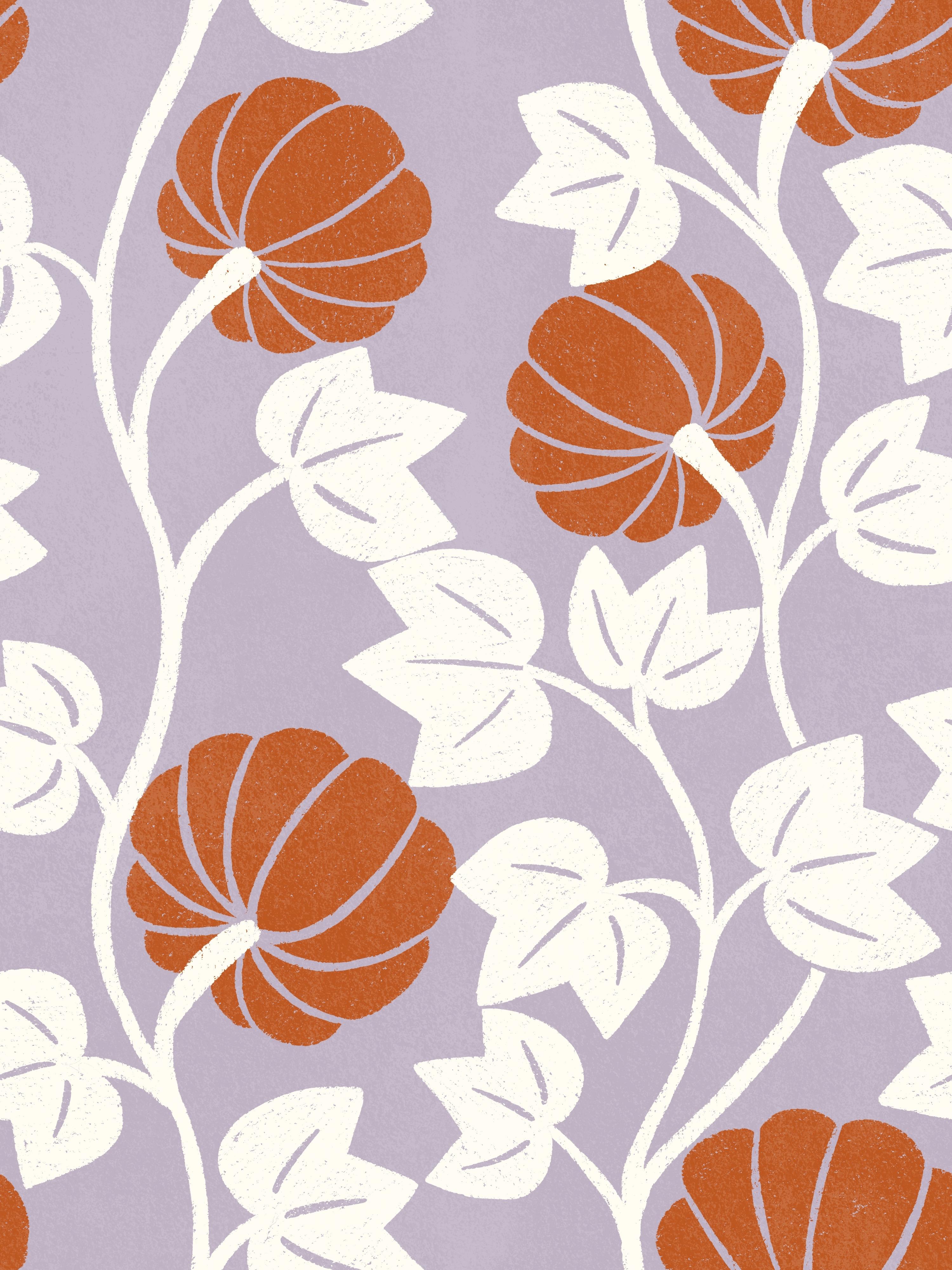
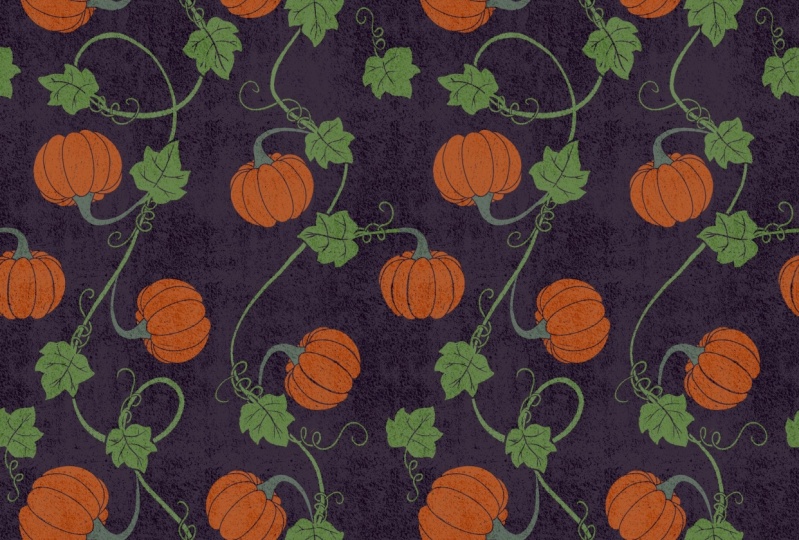
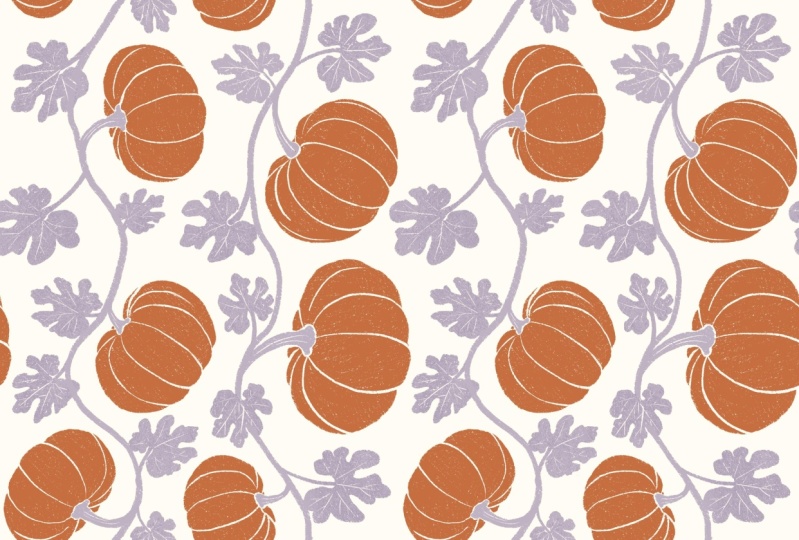
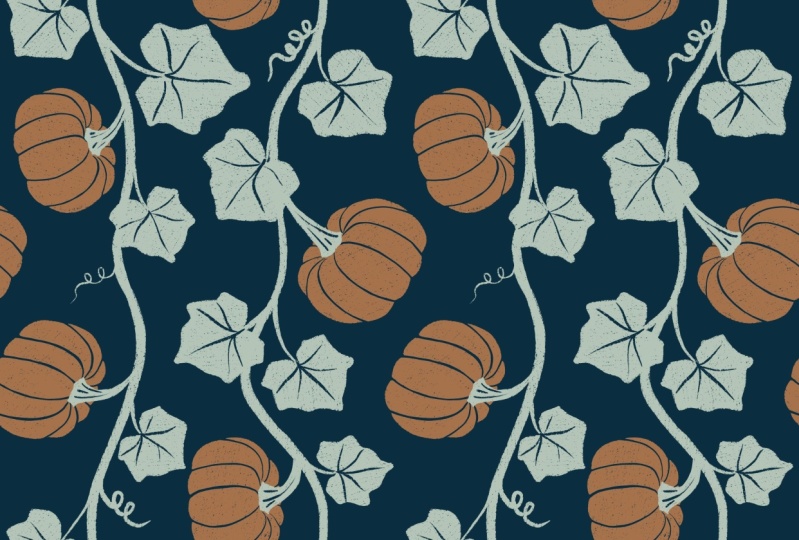
Transcription
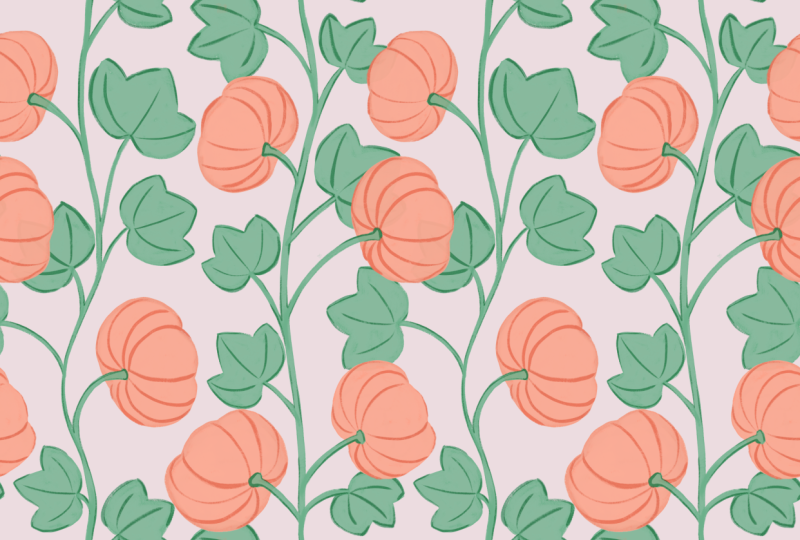
1. Intro: Salut, je suis Maja Faber. Et dans ce cours, je vais
vous apprendre à créer ce magnifique motif de
vignes de citrouille dans Procreate Vous apprendrez à travailler
avec des croquis détaillés et à dessiner
et à affiner votre design avec
seulement deux pinceaux, ce qui vous permettra d'ajouter facilement texture
subtile et délicieuse
à vos motifs Nous verrons également comment
superposer vos motifs, ajouter le mode de fusion aux textures et recolorer vos motifs Ne vous inquiétez pas si cela
semble compliqué. Je vais vous montrer comment créer ces
motifs assez complexes avec une méthode simple étape par étape En prime, vous recevez des ressources
gratuites, notamment deux pinceaux de procréation et une palette de couleurs de procréation Amusons-nous et
créons
ensemble ce superbe motif de vins à la
citrouille dans Procreate Rejoignez-moi dans ce cours,
et commençons.
2. Votre projet: Le projet de ce
cours est de créer le
modèle Pumpkin Vines dans Procreate, suivant les instructions
que je vous donnerai en Merci de partager votre
projet ici en classe. J'adorerais voir
ce que tu crées.
3. Configuration de la toile et du modèle de motif: Donc, la toute première chose
que nous allons faire dans ce cours est de
créer un nouveau canevas. Habituellement, dans les classes
que j'ai créées récemment, nous utilisons le modèle Pattern
Perfect. Mais dans ce cours,
je voulais
vous apprendre à créer un motif
rectangulaire, et le
modèle parfait est un motif carré. Nous allons donc créer nous-mêmes
un tout nouveau
modèle, et je vais également inclure en téléchargement gratuit, mais je voulais juste
vous montrer en classe comment le
créer
vous-même, car vous voudrez
peut-être utiliser
une autre taille de Canvas pour vous-même, car vous voudrez
peut-être utiliser moi
à l'avenir, puis vous devrez
être capable de créer ces modèles vous-même. Commençons donc par
appuyer sur le signe plus dans le coin supérieur droit de
Procreate pour créer un nouveau cavas et ici, vous appuyez sur le petit
symbole de dossier avec un plus,
qui est un qui est Dans les dimensions, nous opterons
pour un motif rectangulaire. J'utiliserais donc 3 000 pixels de largeur et 4 000
pixels de hauteur. Le DPI est réglé sur 300
pour la haute résolution, et pour moi, cela
me donnerait 152 couches maximum. Il se peut que vous
ayez moins de couches, et c'est tout à fait normal. Cela dépend de la
capacité de stockage de votre iPad. Nous allons donc appuyer sur profil de
couleur et nous
assurer que nous avons le premier profil
de couleur SRGB affiché sous l'écran Pt Donc SRDB celui-ci ici. Ensuite, nous appuyons sur la caisse. Nous avons maintenant notre canevas, et ce que nous devons faire, c'est
créer notre modèle d'action. Pour ce faire, je vais récupérer ma palette de couleurs et la sortir sur mon Canvas ici, et j'ai téléchargé la palette de couleurs
Pumpkin Vines. À cette fin, lorsque nous
créons cette action patène,
vous pouvez utiliser n'importe quelle couleur,
mais j'utiliserai la palette de couleurs Pumpkin vous pouvez utiliser n'importe quelle couleur,
mais j'utiliserai la palette de couleurs Vines Cela est inclus en téléchargement
gratuit en classe. Je vais juste choisir une couleur. J'ai
sélectionné la couleur orange et je vais juste appuyer et faire glisser pour remplir tout mon
canevas avec cette couleur. Ensuite, je vais appuyer sur le signe plus dans panneau
Calques pour ajouter un nouveau calque et je vais
sélectionner une nouvelle couleur, appuyer et faire glisser pour remplir le
calque avec cette couleur. Appuyez sur le signe plus pour ajouter une nouvelle couche. Choisissez une nouvelle couleur, appuyez et faites glisser pour remplir cette
couche d'une nouvelle couleur. Appuyez sur le plâtre pour
ajouter une nouvelle couche. Ici, je vais choisir une
quatrième couleur, puis appuyer et faire glisser. Maintenant, j'ai une, deux, trois ou quatre couches
remplies de couleurs. La prochaine chose que je
vais faire, je peux simplement fermer la palette de couleurs
là-bas , c'est
appuyer sur le panneau de mes calques, appuyer sur le premier calque, appuyer sur l'outil de transformation, qui est la flèche que
vous voyez ici, appuyer sur le coin supérieur gauche, et je continuerai à faire taper
le symbole de la chaîne Vous devriez donc remarquer
que c'est bleu, puis j'
écrirai la moitié de la taille dans cette première case
qui indique 3 000. Tapez donc 1 500. Et cela me rapportera le quatrième
de la taille de la toile. C'est en fait
la moitié de la taille de la toile, mais elle sera
divisée en quatre cases, et elle est parfaitement alignée sur le coin supérieur gauche
de ma toile. Ensuite, je vais simplement appuyer sur
le panneau des couches, appuyer sur le calque suivant, appuyer sur l'outil de transformation, appuyer sur le nœud en haut à
droite et taper 1 500 pixels. Panneau de couches thermocollées.
Pour la couche suivante, qui est la couche verte pour moi, je vais juste zoomer
légèrement pour voir mes cornondes, puis je
vais appuyer sur la
coronde
inférieure gauche, taper 1 500, appuyer sur le panneau des couches et appuyer sur la dernière couche,
qui est orange pour moi,
appuyer dans le coin inférieur droit
et qui est orange pour moi, taper J'ai maintenant quatre cases
parfaitement alignées sur les
bords de ma toile. Et c'est très
important pour éviter de mettre ces vilaines
lignes blanches dans vos motifs. La prochaine chose que je
ferais serait de sélectionner, par
exemple, la
couche numéro quatre, qui est celle-ci ici. Je vais appuyer sur la couche, puis
sur Sélectionner, puis l'outil de sélection s'affichera. Lorsque l'outil de
sélection est sélectionné, je clique sur Enregistrer une charge et le signe plus pour enregistrer la
sélection en tant que sélection 1. Ensuite, je vais appuyer à nouveau sur le panneau des
couches, appuyer sur la couche suivante, sélectionner, enregistrer et charger le plus, et je vais l'enregistrer dans la sélection deux. Appuyez à nouveau sur le panneau des couches, la couche suivante, sélectionnez, enregistrez et chargez le plus. Pour enregistrer cette case en tant que
sélection numéro trois, appuyez à nouveau sur le panneau des couches, appuyez sur la quatrième couche, qui est la couche orange pour moi, appuyez sur, sélectionnez, enregistrez
et chargez le plus. Maintenant, j'ai enregistré
ces quatre sélections. Ensuite, je vais simplement appuyer sur
l'outil de sélection, et maintenant j'ai enregistré ces
quatre sélections dans l'outil de sélection afin
que nous puissions les utiliser comme une action de modèle lorsque
nous commençons à créer
4. Trouver de l'inspiration: La toute première
chose que nous allons faire
est donc de trouver l'inspiration. Je vais simplifier la
forme de la citrouille des feuilles et des
vignes dans ce motif. Je vais donc essayer d'utiliser des photos
puis de simplifier les formes. Je vais donc aller sur Pinterest
et j'ai
cherché une photo de citrouille sur Pinterest. Je ne pense pas que
Pinterest soit toujours
génial lorsqu'il s'agit de
rechercher des photos, mais il fonctionne généralement pour
trouver de l'inspiration. Faisons donc une capture d'écran de
quelques citrouilles. J'aime bien celui-ci, le plus
gros là-bas. Je peux donc simplement faire une
capture d'écran de celui-ci. J'aime bien celui-ci également. Et celui-ci est un
peu plus simple. Je prends donc simplement des captures d'écran des
formes de citrouilles que j'aime. Je veux des citrouilles vues
de côté,
pour que celles-ci soient
vraiment bonnes et d'autres un peu,
comme du blobby ou du pétillant Je ne sais pas comment ça s'appelle, mais on peut voir un peu
les formes de la citrouille sur les côtés. Et oui, je pense que
nous avons peut-être assez de citrouilles maintenant. Ouais Essayons donc de voir si nous pouvons également trouver
des feuilles. Je pense que ce
sera assez facile pour les vignes. Nous allons simplement tracer quelques lignes. Mais écrivons peut-être une photo de feuille de
citrouille et voyons si nous pouvons trouver
quelque chose. Rien à ce sujet. Oui, là. Donc, comme je l'ai mentionné, ce n'est pas toujours très bon de
s'inspirer des photos sur Pinter. Parfois, vous ne
trouvez pas tout, ou vous les trouvez, mais vous devez beaucoup
chercher, et parfois vous ne trouvez qu'
une seule photo, comme nous le faisons ici. Mais c'est très bien, car
nous allons simplement en inspirer pour obtenir
la forme principale de la feuille, puis nous
simplifierons la forme. Dans la prochaine leçon,
je vais donc vous montrer comment
dessiner ces motifs.
5. Esquisser les motifs tifs: Nous avons donc maintenant nos images
d'inspiration. Revenons donc
à Procreate. Lorsque vous capturez une image, elle apparaît dans la
photothèque. Vous savez donc que si vous
n'êtes pas habitué aux captures d'écran, je vais appuyer sur Procreate pour redémarrer Procreate Et ici, nous allons
simplement supprimer ces quatre couches
car nous n' plus
besoin
avec les quatre carrés. Si vous souhaitez le
conserver comme modèle, avant de créer
quelque chose avec celui-ci, vous pouvez simplement appuyer sur Galerie, et j'écrirai simplement
un modèle, un modèle et oups Et c'était pour quoi ? 3 000 fois 4 000 pixels. Ensuite, je vais appuyer sur
Sélectionner et dupliquer. C'est ainsi que vous pouvez créer vos propres modèles de modèles
que vous pouvez utiliser. Je vais donc inclure
l'un d'entre eux en classe afin que vous puissiez
commencer par celui-ci. Il suffit donc de taper à nouveau sur l'
un d'entre eux, et maintenant nous voulons
esquisser nos motifs. Ce que je vais faire, c'est appuyer sur les trois petits
points ici, mode affichage
partagé, et j'appuierai
sur mon application Photos. Ici, j'ai cinq photos. Je vais sélectionner mes
quatre photos avec les citrouilles et
celle avec les feuilles, puis je vais simplement appuyer
et faire glisser le pointeur jusqu'à ce
que le petit signe vert plus indique procréer et importer les
photos dans Maintenant, j'ai tout cela, et je vais simplement
les refuser pour en
avoir un à la fois. Maintenant, je vais juste commencer à dessiner ces citrouilles et je
vais créer une
nouvelle couche au-dessus, puis je vais
simplement tracer sur l'image Et c'est pour me permettre d'
obtenir facilement la forme de
citrouille que je veux. Cette forme changera encore et
encore au
fur et à mesure que nous créerons de nouveaux croquis et le motif,
le motif final. Ne vous inquiétez donc pas pour la
copie de la photo car ce n'est que
la phase de début, et c'est juste pour vous montrer
comment vous pouvez obtenir rapidement les formes
d'un objet en
toute simplicité. Je vais
donc utiliser le crayon parfait pour les éléments
du motif. Vous pouvez utiliser le
pinceau de votre choix. Mais je vais utiliser celui-ci. Et sur ce calque, le nouveau calque, avec le
noir comme couleur, je vais juste zoomer
ici et esquisser un peu la
forme. J'essaie de deviner
où je verrais des coups parce que
je veux que cela se
voit Je peux donc créer
ces petites formes souples
encore plus qu'elles ne ces petites formes souples le
sont sur la photo Peut-être quelque chose
comme ça. Je ne suis pas
sûr d'aimer celui-ci. J'essaierais donc de dessiner différentes citrouilles
pour voir si je les aime. C'est donc celui-ci et
je peux le désactiver. C'est bon, mais je dois vraiment peaufiner ce croquis avant
d'en être content. Ensuite, je peux en activer un autre, et je peux juste le réorganiser pour
qu'il soit peut-être ici Et sur celui-ci, je vais appuyer sur la fin
et simplement faire glisser un peu l'
opacité vers
le bas parce que l'image était
tellement foncée, donc je ne sais pas si j' aurais vu ce que
je dessine en haut Ensuite, je vais appuyer sur
ma couche d'esquisse, et ici je vais dessiner le petit bâton comme ça
et les formes comme ça. Comme vous pouvez le constater, l'
esquisse est assez grossière. Mais je veux
créer rapidement la forme qu'elle
ressemble à une citrouille
, puis je pourrai l'affiner plus tard. Je devrai également modifier
en quelque sorte
l' esquisse en fonction du style que je crée dans mon patron. Ensuite, je vais allumer
la prochaine citrouille, et vous n'avez pas besoin
d'en dessiner autant. J'y vais juste parce que je veux voir laquelle d'
entre elles me plaît le plus. Je vais essayer celui-ci maintenant. Et sur la couche d'esquisse
que je vais en fait nommer les motifs d'esquisse. Je vais dessiner celui-ci, peut-être
quelque chose de plus simple encore . Éteignez cette image et complétez
simplement ce
croquis là-bas. Celui-ci était mignon,
puis le suivant. Oui, je l'aime
bien aussi. Je vais esquisser, je crois, quatre citrouilles pour voir
laquelle je préfère Il suffit ensuite de toucher l'extrémité
pour réduire l'
opacité de celle-ci, toucher la couche d'esquisse et de dessiner la citrouille ici Oups, je suis sur le mauvais calque,
appuyez sur le calque d'esquisse Celui-ci
va en fait dans cette direction. Ouais. Peut-être que je peux, peut-être que je veux que ce soit
comme ça ou peut-être que je ne le veux pas. Tout dépend de ce qui se
passera plus tard lorsque je dessinerai
les vignes et les feuilles. Bon, maintenant j'ai en quelque sorte
la forme de base de cette citrouille. Peut-être que je voudrais en effacer un peu, là-bas. OK, quelque chose comme ça,
puis désactive cette image. Et le lendemain, je veux la feuille. Je vais donc simplement déplacer mes croquis ici et
dessiner la feuille là-bas. Je vais donc activer la photo
de la feuille. C'est un peu plus bas. Il s'
agit simplement d'une esquisse qui nous permet d'augmenter
ou de diminuer l'échelle
que nous voulons, puis appuyer sur le symbole de fin cette couche pour faire glisser l'opacité vers le
bas, puis je
veux dessiner la feuille Je pense donc que je veux avoir, commençons par définir la forme
de la feuille. Je pense que je veux en faire une version
simplifiée. Donc, comme vous pouvez le voir,
au lieu d'un, deux ,
trois, quatre, cinq,
j'en fais juste trois. Mais je ne pense pas que
Drawing Police
sera fâchée contre moi parce que je
ne dessine pas de manière très réaliste. J'aime beaucoup
simplifier mes formes. Donc c'est une bonne chose, puis
peut-être des choses comme ça, puis désactivez cette couche. Oui, donc j'
aime vraiment cette forme. Il se peut que je doive le peaufiner
un peu plus tard. Peut-être que je veux le faire maintenant, pour pouvoir le dupliquer. Je vais sélectionner
celui-ci, le copier et le coller, puis j'ai le nouveau sur
un nouveau calque. Je vais juste l'ajouter
ici et essayer de dessiner dans une
autre direction, peut-être, comme ça pour voir à
quoi cela ressemblera. Ensuite, je vais appuyer sur le symbole de
fin pour faire glisser opacité jusqu'à ce qu'elle soit vraiment faible,
environ 15 % Et oups, je n'ai pas
besoin d'une nouvelle couche. Je peux appuyer sur la couche de
motifs d'esquisse en haut. Ensuite, dessinez un
croquis un peu plus raffiné de cette feuille pour voir si j'aime sa forme ou si
j'ai besoin de la refaire Ensuite, je peux supprimer la couche en dessous
avec cette seule couche. Oups, et sur la couche
Sketch Motif. Je peux juste peaufiner un peu le
croquis. Nous le ferons également
plus tard,
mais comme nous n'avions qu'une seule image
d'inspiration pour la feuille, je voulais juste voir si j' aime
vraiment la forme que
j'ai obtenue ici à partir de la feuille. C'est ce que j'ai fait, et maintenant je suis
content de ce à quoi cela ressemble. Passons donc à
la leçon suivante où
nous allons esquisser le
6. Ébaucher le croquis d'un ébauche: Nous avons donc notre
couche d'esquisse avec des motifs. Je vais sélectionner toutes les couches de l'image et
simplement supprimer celle-ci. Et ici, nous avons une couche
sans rien dedans. Je vais donc appuyer et
faire glisser cette couche au-dessus ou créer une nouvelle couche
en appuyant sur le plus. Et ici, je vais simplement le
renommer en sketch Pattern. Et appelons-le simplement Sketch
Pattern Brouillon ou autre,
Sketch Pattern One. Donc, esquissez un brouillon de patron ou esquissez un modèle ou
quelque chose comme ça. Je vais désactiver la
couche de motifs avec l'esquisse. Et sur ce patron,
Sketch Pattern Brouillon, je voudrais commencer à esquisser les motifs parce que
nous créons un motif sur lequel les vignes
descendent et dont les bords doivent
correspondre, et vous devez également obtenir une
bonne fluidité dans le motif Donc, pour ce faire, je vais d'abord activer
le guide de dessin. Appuyez donc sur le panneau d'actions, appuyez sur Canvas, sur le guide de dessin, sur le guide de dessin pour
modifier le guide de dessin, et vous pouvez régler votre guide n'importe quelle taille, je veux dire, mais j'ai deux degrés. Et comme je le sais, la largeur de ma toile est de 3 000 pixels. Je pourrais opter pour 300,
juste pour faciliter les choses. Cela me convient,
car je sais alors que tous les carrés ont la même taille, sorte que je devrais avoir
dix carrés, un, deux, trois, quatre, cinq, six, sept, huit, neuf, dix. C'est donc une bonne chose. Vous pouvez choisir 300 ou la moitié de 300
ou 600 ou autre, mais c'est bien
d'avoir un nombre égal de carrés et de le diviser par dix. Je ne suis pas très bon en maths, mais tu comprends
ce que je veux dire, non ? Appuyez ensuite sur OK. Et voici notre réseau. Ce que je veux faire maintenant, c'est reprendre mon pinceau à croquis, le crayon parfait pour les éléments
du motif ou tout autre type de pinceau avec lequel
vous souhaitez esquisser. Ensuite, je veux dessiner
des vignes qui descendent. Et je vais vous montrer comment
procéder de la manière la plus simple possible. Vous avez donc vu ces motifs
très complexes,
les motifs de William Morris,
où vous avez des vignes, des branches
et des feuilles qui
tournent les unes autour des autres
et se
rejoignent, etc. tournent les unes autour des autres qui
tournent les unes autour des autres
et se
rejoignent Vous pouvez rendre ces motifs aussi compliqués que vous le souhaitez, et ils peuvent être vraiment très intéressants lorsque vous obtenez ce look vraiment complexe où ils se rejoignent les uns dans les autres, dans
les vignes, les
branches et tout le reste. Mais si vous voulez créer
ce type de motif, y consacrer des mois ou
des mois, ou si je ne
sais pas combien de temps il faudrait pour créer ce type de motif
complexe, au moins quelques semaines peut-être, alors je voudrais
vous montrer le moyen le plus simple que je connaisse pour créer
ce type de motif. Je cherche donc à simplifier et à vous permettre de
créer facilement des motifs amusants, intéressants et
vraiment magnifiques Donc, ce
que je vais faire, c'est commencer par la case numéro trois
ici et par la case numéro
trois là-bas. Alors je sais que j'
ai le même montant. Vous en avez donc quatre
au milieu
, puis trois de chaque côté. Donc, ce que je veux faire
, c'est simplement donner une impression fluide à une
ligne que je vais tracer. Ce sont les lignes les branches ou tout ce vous dessinez que
je voudrais rencontrer. Je veux que le patron soit vraiment
fluide. Je vais vous montrer comment faire. La première, nous voulons y aller. Je vais juste le faire
rapidement maintenant pour vous montrer. Nous voulions entrer
, puis sortir, puis
rentrer et sortir. le second,
nous voulons entrer, mais un peu moins, ne pas trop nous pencher sur celui-ci. Donc à l'intérieur puis à l'extérieur
. Donc quelque chose comme ça. Alors je vais le faire maintenant un peu plus en détail. Je vais donc commencer par
celui-ci et terminer par celui-ci. C'est le plus important. Donc je vais entrer,
sortir et rentrer, et je veux finir ici. Nous allons donc régler ce problème plus tard, mais vous voulez que ce soit
aussi proche que possible. Vous ne voulez pas vous retrouver ici ,
car alors le
schéma ne se reproduira pas. Et pour ce qui est de
l'autre, j'ai envie d'entrer, mais un peu moins
profondément sur celui-ci, de
sortir, d'entrer et de sortir encore. Donc, vous obtenez un flux
vraiment agréable. Tu en as un qui
bouge beaucoup. Et puis une autre qui est
un peu plus souple. C'est donc le moyen le
plus simple de créer des motifs où
vous avez des branches vignes
ou de
la viande sur les bords. Maintenant, je voudrais juste entrer et effacer ceci pour ne pas m'embrouiller. Donc, quelque chose comme ça. Et nous allons réparer les bords. Nous allons d'abord
créer le motif de l'esquisse, car avec
ces types de motifs, il est plus difficile de les
redessiner par la suite. Nous voulons donc être
sûrs d'
en faire le plus possible
dès le départ. OK, maintenant nous
avons les deux vignes sur le brouillon du croquis. Ensuite, nous voulons ajouter des
citrouilles et des vignes. Vous pouvez le faire
avec n'importe quelle fleur, n'importe quelle plante ou autre. Donc, ce que je vais faire, c'est
juste
monter ici avec une petite branche. Je pourrais effectivement le
faire sur un nouveau calque, puis je pourrais
fusionner ces calques. Mais si je le fais sur une nouvelle couche, j'y ai mes deux vignes, donc je n'ai pas
besoin de les toucher, puis je peux simplement
ajouter une nouvelle couche. Je n'ai pas besoin de le nommer, mais je vais juste y dessiner les
citrouilles et les feuilles Je pourrais donc y avoir une
citrouille, par exemple, et je voudrais
étaler les citrouilles et les faire couler comme si
elles coulent Je fais donc un
croquis où je crée
simplement des citrouilles
à partir de cercles Ensuite, j'ajouterai
également des feuilles sous forme triangles, le tout dans une sorte
de mouvement fluide. Je ne veux pas que
ça déborde. Alors allons-y, non,
je n'aime pas ça. Je vais continuer sur ce point , peut-être
quelque chose comme ça. Et puis ça irait
probablement bien avec quelque chose avec une
citrouille ici, peut-être. J'essaie donc de trouver le
flux
dans les vignes, de le faire glisser jusqu'à une petite branche ou
quel que soit le nom que vous lui donnez, et d'y ajouter une citrouille. La prochaine étape consiste donc
à ajouter quelques feuilles, et je vais juste commencer par ajouter quelque chose
peut-être ici, et j'ajouterai peut-être des triangles
comme ça. Et l'une entre elles devra peut-être être répétée
de l'autre côté. Nous verrons, ou
peut-être que celui-ci est trop ondulé. Oui, je vois maintenant que ça
va un peu trop loin. Je veux que ça se passe un
peu plus facilement. En fait, je vais
reprendre le brouillon du patron et juste lisser un
peu cette ligne pour pouvoir
placer la feuille ici Je fais donc des ajustements au fur
et à mesure, puis je passe à nouveau dans le
nouveau calque et j'y ajoute peut-être
une feuille. Et le suivant, je voudrais peut-être
ajouter ici. serait bien d'avoir
une feuille comme ça, quelque chose comme ça, et
une feuille peut-être comme ça. Je ne sais pas ce que je vais
faire avec la partie qui se chevauche, mais réglons
cela plus tard Et peut-être que nous voulons des cerceaux.
Que s'est-il passé là-bas ? Peut-être voulons-nous que ça
se passe un peu comme ça. J'utilise 44 % de la
taille du pinceau parce que je veux ce croquis aux lignes assez épaisses. OK, donc quelque chose comme ça. Passons ensuite
à la suivante. Je pense que nous avons une petite
zone là-bas qui pourrait faire une feuille et peut-être
quelque chose là-bas. Et pour passer à autre chose,
devrions-nous un
là-bas, peut-être un là-bas et peut-être le
dernier ici. J'essaie donc de combler les lacunes et d'obtenir
une bonne fluidité dans le schéma. Nous pouvons toujours changer
cela plus tard, mais il est bon
de commencer, au moins. OK, c'est donc la première
partie de l'esquisse du motif, puis je vais appuyer sur la troisième
couche et fusionner
vers le bas pour avoir
tout ce qui se trouve sur le brouillon du schéma d'
esquisse. Bon, nous avons maintenant le premier croquis du brouillon. Nous devons le répéter pour voir
à quoi cela ressemble, et nous devons également
ajouter les croquis de la
citrouille et tout le reste. Mais c'est ce que nous ferons
dans la prochaine leçon.
7. Esquisser le motif final: Il est donc temps d'
esquisser notre schéma final. Donc, avec ce motif, il s'agit d'esquisser et de déterminer si
votre motif fonctionne avant de commencer à dessiner
les motifs réels avec nos pinceaux, nos
textures et nos couleurs C'est donc la voie
à suivre pour que ces types de motifs
soient beaux et beaux. Donc, en commençant par l'esquisse, je vais appuyer sur le symbole de fin et faire glisser l'opacite vers le bas jusqu'
à environ 24 % Ensuite, je toucherai pour
ajouter une nouvelle couche en haut. Nous pouvons simplement nommer le motif final de ce
croquis supérieur, ou esquisser deux ou
ce que vous voulez. Je vais m'en tenir aux
petites lignes, aux directives pour
commencer, afin de m'assurer que les lignes que je trace pour les vignes sont dans
la bonne position. Sur ma nouvelle couche d'esquisse,
je vais donc utiliser à nouveau le crayon
parfait, qui se trouve dans le
jeu de pinceaux
Pattern Elements que vous pouvez télécharger. Je vais l'inclure dans la leçon de téléchargement
ici dans le cours, avec
un lien vers l'endroit où
vous pouvez télécharger le jeu de pinceaux Pattern Elements. Ensuite, nous irons de l'avant
et commencerons à dessiner. En fait, je peux
réduire un
peu plus l'opacité sur le croquis, peut-être à environ 15 % J'espère que vous pouvez
le voir à l'écran. Vous devriez pouvoir
le voir à l'écran. OK. Avec le crayon parfait, je vais commencer par les vignes. Je vais simplement les ajouter. Oups J'en ai environ 44 %, et je vais juste dessiner
les vignes comme ça. Et pour le suivant, je veux peut-être même un plus gros
pinceau pour ça. Allons-y pour environ 60 %, peut-être. Essayons ça. Je vais économiser la taille.
Oui, c'est bien. Ensuite, je dessinerai les vignes. Maintenant, je peaufine le croquis, donc j'essaie de le rendre le plus
juste possible. Où le motif se
retrouve ici sur les bords et aussi dans les formes des
vignes que je souhaite avoir. Je peux voir ici que je n' y suis pas complètement allée. Je vais donc commencer par là, sur la ligne du
guide de dessin, puis monter. Il s'agit toujours d'un croquis, il
n'est donc pas nécessaire qu'il soit
complètement parfait, mais nous sommes en train de
peaufiner notre croquis. Je veux donc que
ce soit un peu moins compliqué que le premier croquis du
patron Je vais maintenant ajouter
mes citrouilles et mes feuilles. Ce que je fais ensuite, c'est d'
activer les motifs de mon croquis, et je peux simplement les faire glisser vers le haut, désactiver le
motif final de l'esquisse, et voyons voir. Je pense que les guides de dessin sont un peu gênants maintenant Je vais
donc simplement les désactiver,
appuyer sur
le panneau d'actions, sur Canvas, désactiver les guides de dessin, et ici je pourrai choisir les
citrouilles avec lesquelles je
veux continuer Je pense que je
veux utiliser celui-ci. Je pense qu'il y a
une bonne fluidité. Je vais en fait utiliser l'une
des citrouilles et la répéter. Vous pouvez en utiliser plusieurs, mais je veux que cela reste
aussi simple que possible. Je veux donc opter pour celui-ci. Sur cette couche, je vais appuyer sur l'outil de sélection
et faire glisser le pointeur sur la sélection avec la main levée sélectionnée, puis
appuyer sur copier-coller. Oups, je n'ai pas
sélectionné le bon calque. Je suis désolée pour ça. Je dois sélectionner la couche de
motifs d'esquisse, appuyer et faire glisser le pointeur autour du motif, appuyer sur le petit point gris pour fermer la sélection et
appuyer sur copier-coller. Maintenant j'ai le potiron. Si je désactive les motifs, j'ai la citrouille ici. Je peux donc simplement le renommer en
Pumpkin pour savoir
quelles sont mes couches Et puis, encore une fois, sur les motifs du
croquis, je veux ajouter une feuille et
je vais juste utiliser celle-ci. Ensuite, je peux le sélectionner
avec l'outil de sélection, appuyer et faire glisser la main libre
autour de l'objet, appuyer sur le point gris pour
fermer la sélection, appuyer sur copier-coller, et
voici ma feuille. Ensuite, je peux désactiver
les motifs du croquis. Je vais utiliser ces deux-là. Il me suffit de le faire glisser à nouveau
vers le bas, le calque, et d'activer la visibilité
du motif final de l'esquisse J'ai également le brouillon du
schéma d'esquisse ici. Ensuite, j'ai ma
citrouille et ma feuille. Donc, ce que je vais faire ensuite,
c'est éteindre la feuille pour commencer et
commencer par la citrouille. la
couche de citrouille sélectionnée, je vais appuyer sur l'outil de transformation
et placer
la citrouille sur le premier endroit où j'ai
ajouté une citrouille. Ensuite, je vais balayer vers
la droite pour dupliquer couche de citrouille, puis je
la
tapoterai et je la ferai glisser vers
l'autre position Je dois peut-être le retourner
horizontalement et le
faire glisser là-bas. Je vais ajuster cela plus tard, mais maintenant je
veux juste les placer, puis je vais
dupliquer celui-ci. À ce stade, vous
n'avez pas à vous soucier résolution si vous redimensionnez, faites pivoter ou
quoi que ce soit d' autre, car il ne
s'agit que d'une esquisse Vous pouvez le redimensionner
comme vous le souhaitez, et cela n'affectera pas votre modèle final en termes de résolution J'essaie juste d'
obtenir un bon débit avec les citrouilles ici afin qu' elles se déplacent bien selon le schéma Et je ne veux pas qu'ils
sortent des sentiers battus. Ensuite, je vais dupliquer à nouveau
cette citrouille, la couche, appuyer sur la
transformation aussi, et je ne veux pas qu'elles aillent exactement dans
le même sens, mais je veux la tordre
un peu vers le haut. Peut-être que tu peux le déformer comme
ça ou comme ça. Je
vais le déformer comme ça. Ensuite, j'ai l'impression
que cette citrouille
ressemble un peu trop à celle-ci. Je peux peut-être le
déformer encore plus. Je ne suis pas sûr.
Voyons comment cela fonctionne. OK, alors je veux simplement
fusionner ces couches. J'ai donc quatre couches de citrouilles. Je peux simplement faire glisser mon doigt vers le bas pour les
fusionner comme ceci, ou je peux appuyer trois fois sur le
calque sur Fusionner vers le bas pour réunir toutes les
citrouilles sur une seule La prochaine chose que je
veux faire est d'ajouter des sortes de branches qui
sortent des citrouilles Et je vais le faire sur
la couche de citrouille. Je vais donc appuyer sur les pinceaux
et utiliser le crayon parfait. Et maintenant, je voudrais juste
ajouter une petite branche qui sort
de cette citrouille. Alors peut-être quelque chose comme ça. Je pense qu'
il y a
peut-être quelque chose de légèrement plus foncé dans la citrouille et qu'elle
y
pénètre, donc je peux même en effacer
un peu. Et je veux bien faire
couler la petite vigne, une partie de la vigne, le rameau qui pousse comme ça. Et puis la suivante,
si je crée ce carré, au final, ce sera peut-être plus facile, et je veux avoir
une bonne idée
de ce genre de tourbillon. Donc quelque chose comme ça. Je
les remplis simplement de noir pour voir plus facilement
s'ils sont beaux. Je pense que ça me convient. Et puis je vois que
celui-ci
pointe un peu
dans la mauvaise direction, je pense. Je veux la vigne. Maintenant, je
commence par la vigne plutôt que par la citrouille et efface un peu de cette partie de
citrouille là-bas, et je peux simplement ajuster la
direction de cette partie là-bas. Donc ça a l'air bien. Et
celui-ci. Pareil ici. Je voudrais peut-être
commencer par la branche qui
sort et y inclure simplement
la citrouille. C'est un peu gros, alors soulevez-le un peu. Il s'agit donc d'un
travail détaillé pour que les citrouilles aient un bon débit dans la
façon dont elles remontent la vigne OK, l'étape suivante
consiste à ajouter les feuilles. Alors je vais appuyer sur la couche de feuilles et je vais
juste la toucher comme ça. Et je veux ajouter
la première feuille. Disons que je ne sais pas. Commençons
peut-être par
celui-ci là-bas . Peut-être celui-ci. Et je peux ajuster la taille. Si j'appuie sur le formulaire libre, je peux même ajuster et utiliser
cette petite boîte jaune. Vous pouvez ajuster la sélection
autour de votre objet, puis ajuster sa forme. Peut-être que
tu veux le faire. Encore une fois, il ne s'agit que d'un croquis, vous pouvez
donc
ajuster la forme de cette feuille comme ceci
sans perdre en résolution. Peut-être un peu plus petit
et encore plus petit peut-être. Essayez peut-être quelque chose comme ça. Ensuite, je vais simplement
dupliquer la couche de feuilles, appuyer sur l'outil de transformation, et je vais la faire glisser vers le bas, retourner à l'horizontale et la
placer dans un endroit qui me
semble beau, peut-être plus près de cette vigne,
et je pourrai ajuster la taille. J'utilise Freeform ici parce que toutes
les feuilles n'auront pas exactement la même
apparence lorsque
je les redessinerai plus tard. Ensuite, je peux y aller et
dupliquer à nouveau l'une des couches de
feuilles. J'utilise donc le premier. Peu importe celui
que vous utilisez, puis je peux simplement l'ajuster
pour qu'il fonctionne. Ça a l'air plutôt
bien, comme ça. Et encore une fois, je vais faire celui-ci en bas,
alors volez à l'horizontale. Et je veux que celui-ci soit un peu plus gros
ou un peu plus long Je ne suis pas sûr. Je l'essaie juste pour voir ce qui fonctionne dans cette
position du motif. Ensuite, je vais dupliquer à nouveau
la première feuille.
C'est celui-ci. Encore une fois, peu importe
celui que vous dupliquez. Je voulais juste cette
forme originale pour celui-ci. Et je l'ajoute ici, et je peux ajuster la taille. Je voudrais peut-être qu'il
soit un peu plus grand ici parce que nous avons un peu plus d'espace là-bas. Donc quelque chose comme ça,
puis en dupliquant celui-ci. En le tordant et
en le plaçant ici. Je pense que ça pourrait être
vraiment très beau. Et je peux régler
le cadre de délimitation. C'est ce que l'on appelle la
sélection autour de la feuille avec une petite boîte jaune pour que je puisse en ajuster
la forme ? OK, alors je peux à nouveau dupliquer
la première feuille. J'espère que vous ne rencontrerez pas un nombre maximum de
couches atteint ici. Si vous le faites, vous pouvez
simplement fusionner les feuilles. Ou créez votre motif
sur une toile plus petite. Donc, ici, je veux que la succursale
soit un peu fermée. Je vais en mettre un là-bas, puis je le
dupliquerai,
et je veux qu' ils
pointent tous un peu vers le bas, donc peut-être quelque chose Et encore une fois, en dupliquant
celui-ci et en le retournant à l'horizontale, peut-être en ajustant
légèrement
la taille et en le plaçant là-bas OK, alors voyons voir. Maintenant, nous pouvons simplement
fusionner les feuilles. Je glisserais juste vers le bas
avec toutes les feuilles. Nous avons toutes les
feuilles sur une seule couche, puis je vais commencer à ajouter
les branches aux feuilles. Maintenant, je peux réellement désactiver
le calque avec l'esquisse. Je peux simplement faire glisser celui-ci vers le haut
parce que je
ne sais pas vraiment quoi je voulais qu'il ressemble lorsque je
désactive le croquis. Ensuite, je peux désactiver
l'esquisse du patron. Et sur la couche foliaire, je peux simplement ajouter les branches. Et ce que je fais ici,
c'est que j'essaie de
continuer à suivre le
flux des branches. Ils vont donc dans la même direction, que
dites-vous , ou dans la même direction,
ils ont la même ambiance Par exemple, celui-ci
va droit au but. n'est pas ce que je veux. Je veux qu'il soit un peu plus bas
que les autres. Nous pouvons également le corriger dans
le motif final, bien
sûr, mais il s'
agit de l'esquisse finale Je veux
donc m'assurer
que je le fais
d'une manière qui soit au moins proche de celle que je souhaite
donner au motif final. Et ici, je peux juste faire un peu plus de
courbe dans celui-ci. OK, donc pour moi,
ça a l'air bien. Il y a quelque chose d'un
peu étrange ici. Peut-être pourrons-nous régler ça plus tard. Je ne suis pas sûr. Voyons voir. Voici donc notre
schéma final. Et dans la prochaine leçon, nous allons l'
essayer en tant que modèle.
8. Testez l'ébauche: Nous avons donc maintenant notre croquis de
patron, mais nous devons
essayer le motif, et nous devons également
créer le motif à partir de ce croquis afin que
les extrémités se rejoignent. Donc, ce que je
ferais, c'est d'ajouter une nouvelle couche
en bas. D'
abord, en fait, je vais fusionner ces
couches, donc je vais fusionner
la citrouille vers le bas, puis je fusionnerai
la feuille vers le bas jusqu'au motif final de
l'esquisse
afin d'avoir toutes les
esquisses sur une seule couche. Ensuite, j'ajouterai une nouvelle couche, je la ferai
glisser en dessous, et je la
remplirai simplement de blanc. Je vais simplement sélectionner le
blanc là-bas ou dans votre panneau de couleur puis appuyer et remplir cette
couche de blanc. La prochaine chose que je vais
faire est de sélectionner
ces deux couches et d' appuyer sur le groupe afin d'avoir l'arrière-plan et l'
esquisse dans un seul groupe. Ensuite, je vais appuyer sur le groupe, appuyer sur l'outil de sélection, et ici
, vous devez sélectionner la main levée,
car si vous avez sélectionné
automatiquement ou automatiquement, cela ne fonctionnera pas. Vous
devez donc sélectionner la main levée. Comme vous pouvez le voir, vous recevez ce petit message d'erreur si
vous avez sélectionné automatiquement. C'est une question que l'on
me pose souvent. Toutefois, si un message
d'erreur s'affiche, vous pouvez simplement sélectionner les deux couches
au lieu du groupe. Cela fonctionne exactement de la même manière. Je tiens juste à le mentionner,
mais je vais sélectionner le groupe, appuyer sur les sélections, j'ai sélectionné
à main levée. Je n'ai pas sélectionné de fond
coloré, donc l'un d'eux doit être blanc, puis je vais appuyer sur
Enregistrer une sélection de charge appuyer
sur l'outil de transformation, qui est une flèche, un retournement vertical
et un retournement horizontal. Peu importe l'ordre dans lequel vous choisissez ces sélections. Ensuite, je vais appuyer à nouveau sur l'outil de
sélection, enregistrer et charger la troisième sélection, l'outil de transformation, retourner
verticalement et retourner horizontalement. Je vais appuyer à nouveau sur l'outil de
sélection pour désélectionner et sur l'
outil de sélection une fois de plus, sélectionner la deuxième sélection, appuyer sur Retourner verticalement
et retourner horizontalement L'ordre dans lequel
vous tapez horizontalement et verticalement n'a pas non plus d'
importance . Vous pouvez appuyer sur Retourner horizontalement
et basculer verticalement ou sur Retourner verticalement
et retourner horizontalement. Appuyez ensuite à
nouveau sur Enregistrer une charge, sélectionnez-en une, appuyez sur l'outil de transformation, retournez à la verticale et
retournez à l'horizontale. Ce que je veux faire maintenant, c'est
juste changer les choses. Je vais juste retourner mon
Canvas, le faire pivoter. C'est le moyen le plus simple. Nous pouvons maintenant voir comment ce
schéma se répète. Donc, comme on peut le voir, je trouve que ça a l'air bien. Si cela vous semble
un peu étrange, vous pouvez appuyer sur l'
outil de transformation et le retourner à l'horizontale. De cette façon, cela pourrait ressembler
davantage à la façon dont vous le dessinez. Maintenant, nous pouvons voir à
quoi cela ressemble. Je vais commencer par appuyer sur le motif final de l'
esquisse ici, et maintenant je peux entrer et
ajuster certaines choses. Je choisirais le noir
comme couleur et encore une fois,
avec le crayon parfait parmi les éléments
du motif, je vais juste aller ici et m'assurer que
ces deux extrémités se rejoignent. Ainsi, nous devrons également le
faire lorsque nous créerons le modèle
final. Mais je veux juste m'assurer que
le sketch fonctionne bien. Je pense donc que nous devrons peut-être
ajouter une feuille, comme je peux le voir,
car nous avons beaucoup d'espace
vide ici. Donc, ce que je ferai alors, c'est
que je pourrai simplement entrer ici. Ou où dois-je ajouter une feuille ? Oui, je pense que je devrais peut-être
ajouter une feuille ici. Cela aurait probablement l'air bien. OK, donc le croquis, je vais juste ajouter une
feuille là-bas. Et comme je n'ai pas de feuille, maintenant sur une couche séparée, je vais appuyer sur l'outil de sélection et je peux simplement faire glisser
l'une de ces feuilles, appuyer pour la fermer sur
le point gris, appuyer, copier et coller, et maintenant j'ai une feuille de
cette sélection que je peux placer ici. Alors je peux juste
ajuster la feuille. Je peux ajuster le cadre de délimitation
autour de l'objet. Si je veux changer la taille, j'ai sélectionné la forme libre, je peux ajuster la
taille de la feuille. Je voulais en quelque sorte
remplir l' espace, mais
en même temps, je ne veux pas que cette feuille soit très grande et que
les autres soient plus petites. Il peut donc être un peu
plus grand mais pas trop grand. Je ne veux pas qu'aucun endroit de mon
schéma se démarque vraiment. Je veux que la glace se déplace en douceur sur l'
ensemble du motif. C'est pourquoi je veux des
feuilles de la même taille. Alors, à quoi ça ressemble ? Je pense que ça a l'air bien. Si on l'inverse, à
quoi ça ressemble ? Oui, je pense que ça
a l'air bien, en fait. C'est peut-être un
peu trop loin. Je peux à nouveau sélectionner cette feuille. Il est là, et je
peux juste le mettre en place un tout petit peu. Comme ça, peut-être. Ça a peut-être l'air mieux. Ensuite, je peux réellement arracher cette feuille, puis
je comble un peu cet
endroit. Je suis en train de
modifier le schéma pour voir où se trouvent les espaces
vides
à remplir un
peu pour le rendre
plus équilibré Je vais juste fusionner les
deux, fusionner vers le bas. J'ai tout dans l'
esquisse, puis je vais appuyer sur l'outil de sélection et je vais simplement faire glisser cette feuille. Et puis je n'ai pas besoin
de copier-coller. Je peux simplement appuyer sur l'outil de
transformation et le faire glisser un peu vers l'extérieur, juste un tout petit peu
et le tourner. Ensuite, ajoutez-y une nouvelle
ligne pour la branche ou la vigne ou quoi que vous disiez pour
aller jusqu'à cette feuille. Maintenant, je pense que ce
modèle semble bon. Il se peut que vous ayez l'
impression d'avoir un espace
au centre parce que rien ne
se chevauche réellement Donc, ce que je pouvais faire,
c'est juste sortir cette citrouille.
Essayons de le faire. Je ne sais pas si vous pouvez le
voir à l'écran maintenant, mais les objets s'
entremêlent en quelque sorte, mais vous pouvez voir une ligne
droite ici. Et si vous pouvez voir une ligne comme
celle-ci dans un schéma
censé être fluide, il sera
alors plus facile
pour la ligne de
voir où se trouve la répétition. Je veux donc
simplement superposer quelque chose sur cette ligne afin que je
puisse le voir aussi clairement. Je vais donc simplement
sortir le potiron. Je vais sélectionner la couche d'esquisse, appuyer et faire glisser pour sélectionner autour de la citrouille,
puis appuyer sur le point gris. Ensuite, je peux juste retirer un
peu
la citrouille pour
qu'elle chevauche en quelque sorte cette ligne. Comme ça, je pense que ça va
probablement être plus beau, puis j'ajouterai juste
une petite ligne ici. Ça a l'air bien. Je veux que ce soit
un peu plus épais, mais je vais le réparer avec
le pinceau plus tard. Et voyons comment tout va. Je pense qu'il manque
peut-être quelque chose ici. Mais ce que
je ferais maintenant, c'est de balayer mon doigt vers le bas
avec trois doigts, appuyer sur Copier tout, de glisser vers bas avec trois
doigts et d'appuyer
sur Coller, d'appuyer sur écran partagé, Safari, puis d'accéder au
testeur de modèles de mon site Web, dont le lien figure dans la
section téléchargements et ressources de ce cours Ensuite, je vais appuyer et faire glisser pour y placer mon
motif. Et ici, je peux juste voir si j'
ai de l'espace vide et je peux voir
instantanément que j'ai de l'espace
vide là-bas. Ensuite, je dois juste
trouver où cela se trouve
dans le schéma. Je pense que je pourrais facilement y ajouter
une autre feuille. Voyons où il se trouve.
C'est probablement là-bas, près du double. Oui, c'est sous
les doubles feuilles. Les feuilles doubles
vont dans cette direction. Alors j'ai un espace vide ici. Je pourrais peut-être, je vais juste effacer cette image et
passer au croquis. Je pourrais peut-être
simplement ajouter une feuille ici. Cela pourrait fonctionner. Et puis je n'ai pas besoin de le répéter. Je peux donc simplement récupérer une feuille,
appuyer sur l'outil de sélection, faire glisser le pointeur autour de la feuille,
appuyer sur le point gris, appuyer sur copier-coller Et voici une
nouvelle feuille sur laquelle je peux ajuster le cadre de délimitation avec un petit point jaune.
Je peux simplement la faire glisser vers le haut, appuyer sur le formulaire libre, pour en changer la
taille et la faire pivoter légèrement Peut-être que ça aura l'air bien. Ensuite, je peux ajuster la façon dont
il est lié à la vigne. Je pense que ça a probablement l'air bien. Balayons donc à nouveau avec trois
doigts vers le bas, tapotons,
copions tout et glissons vers le bas
avec vos doigts, appuyons sur Coller, puis sur écran
craché, revenons dans le testeur de patènes et faisons glisser sur Coller, puis sur écran
craché, revenons dans
le testeur de patènes et faisons glisser
votre image. Et voyons voir. Oui, je pense que cette feuille a
rempli l'espace. Il se peut donc que nous devions apporter
quelques derniers ajustements. Mais pour moi, cela ressemble
bien à un croquis, et maintenant nous allons continuer à
dessiner les motifs avec
9. Dessiner les vignes: Il est donc temps de commencer à dessiner un motif réel
avec nos pinceaux, nos textures et nos couleurs. Nous devrons également essayer ce
modèle plus tard et devrons
peut-être ajuster certaines choses nous devrons
peut-être ajuster certaines choses
même après avoir fait ce
croquis de manière aussi approfondie. Mais nous avons parcouru un long
chemin avec notre sketch, donc je pense que nous devrions
nous rapprocher du
schéma final une fois que nous aurons terminé Donc, si vous vous retrouvez avec une petite feuille au-dessus du motif final de l'
esquisse, vous pouvez simplement fusionner
les couches
d'esquisse pour avoir
toutes les esquisses,
l'
esquisse finale du motif en une seule couche. Je l'ai fait hors caméra, puis je n'ai pas pu le refaire Je ne pouvais
donc pas vous le montrer, mais vous pouvez simplement fusionner toutes les couches pour obtenir le croquis du motif final J'ai également le brouillon du
croquis et les motifs du croquis. Avant de commencer, je tiens à noter que si vous atteignez
votre limite de couches, je vous suggère d'enregistrer
les esquisses dans un seul fichier, puis créer un nouveau fichier
comme je l'ai fait ici, de
sélectionner le fichier, de le dupliquer
et de dessiner votre
motif dans un seul fichier. Ainsi, vous pouvez supprimer vos esquisses car vous
n'en avez plus besoin, mais vous souhaiterez peut-être créer
des esquisses pour une utilisation ultérieure, afin de toujours
les enregistrer dans un fichier séparé. OK, donc je tape dans l'
un de ces fichiers. C'était juste un petit conseil
avant de commencer. Je n'atteins plus jamais ma
limite de latence car j'avais un énorme espace de stockage de 2
téraoctets sur mon iPad, donc je n'atteins jamais ma limite de latence. Mais si c'est le cas, c'est un conseil pour aller de l'
avant à partir de là. OK, donc la prochaine
étape que nous allons faire est de simplement appuyer sur le motif final de l'
esquisse, et je vais simplement faire glisser
l'opacité de celui-ci vers le bas Donc, pour ce motif, nous allons le
dessiner en quelques couleurs. Je vais le dessiner sur fond blanc, et je pense que je vais dessiner
les vignes avec une sorte de couleur bleutée et
les citrouilles en orange Mais plus tard en verre, je vous montrerai comment changer
les couleurs du motif. Donc, pour le moment, nous
utilisons ces couleurs, puis nous les
modifierons ultérieurement. Bien entendu,
vous pouvez utiliser les couleurs de votre choix. Nous avons donc déjà une couche de
fond ici. Renommons-le simplement
en arrière-plan. Ensuite, appuyez et faites glisser votre palette de couleurs sur
votre toile pour obtenir la palette de
couleurs des vignes de citrouille ici. Je vais juste l'ajuster pour qu'il
corresponde au blanc crème
présent dans la palette de couleurs. Je vais donc appuyer et faire glisser pour remplir le calque d'arrière-plan
avec du blanc crème au lieu d'
un blanc très brillant. L'étape suivante consiste à ajouter une nouvelle couche au-dessus du motif final de l'
esquisse. Je vais renommer celui-ci en Vines. Maintenant, je ne suis pas
anglophone, donc je ne sais pas quelle partie de tout
cela s'appelle
réellement les vignes, ou s' il y en a une, mais je l'appelle Vines. Je pense que tu comprends
ce que je veux dire. Mais quand je
parle des vignes, je parle des plus grosses
branches qui s'y trouvent, puis nous ajouterons les
feuilles et les citrouilles Je vais donc choisir
l'encre vintage du set
de pinceaux Pumpkin
Vines, et je vais utiliser
ce petit violet, une sorte de
violet lavande poussiéreux Et je ne sais pas quelle taille de
pinceau utiliser. Essayons avec environ 20 %. Et je vais commencer à
dessiner les vraies vignes. Je veux qu'ils soient
plus épais que le croquis lui-même. Alors c'est peut-être une bonne chose. Je ne suis pas encore sûr. Je trouve
que c'est beau, mais je pense que je dois
réduire l'opacité ici Je vais
donc appuyer à nouveau sur le motif
final de l'esquisse et
réduire l'opacité à environ
10 % J'espère que vous pouvez
le voir à l'écran. OK, je vais
monter un peu pour que vous
puissiez le voir à
l'écran, environ 15 %, mais vous pouvez descendre
aussi bas que vous le souhaitez pour ne pas être dérangé
par le croquis d'arrière-plan. Ensuite, je vais appuyer, faire glisser
et dessiner. Essayons peut-être environ
12 % de la taille du pinceau. Et j'ai envie de
pousser et de lâcher prise, appuyer et de lâcher prise avec le pinceau pour
obtenir une taille un peu inégale. Je ne sais pas si c'était bien ou si c'était trop fin. Ça pourrait être bien. Essayons-le. Ensuite, je vais y aller et dessiner la deuxième vigne,
qui est celle-ci Une sorte de poussée, de
lâcher prise, de pousser et lâcher prise pour obtenir
ce coup organique. Elles ne sont pas aussi épaisses
ou fines autour du trait. OK, maintenant j'ai
créé les vignes. Et ce que je dois faire maintenant,
c'est juste les faire correspondre. Je vais donc appuyer sur le groupe, appuyer sur l'outil de sélection, enregistrer une charge, sélectionner quatre, appuyer sur l'outil de transformation, et je vais simplement retourner à la verticale, puis appuyer sur Enregistrer
une charge, sélectionner trois, appuyer sur l'
outil de transformation, retourner à la verticale. Enregistrez une sélection de charge deux, transformez-la en basculement vertical, enregistrez une sélection de charge, transformez-la en position verticale et retournez-la verticalement. Maintenant, nous pouvons voir que les
lignes ne se rejoignent pas, nous devons
donc y aller et en
effacer un peu. Je vais effacer certaines parties
afin de
les faire se rencontrer sans qu'il y ait de bords
étranges. Ensuite, j'utiliserai à nouveau
l'encre vintage. Je devrais peut-être enregistrer
cette taille de pinceau. Je vais appuyer sur le pinceau et appuyer sur le plus pour économiser 12 %
sur la taille du pinceau. Ensuite, je vais juste
essayer de trouver un rendez-vous. Je peux corriger les détails
en zoomant. Tant que vous ne pouvez pas voir
où se trouve le bord, c'est bon. Donc ça a l'air bien. Maintenant, je peux voir que j'ai quelques points flous
que je vais juste aborder Je nage dedans pour ne plus en
avoir. Non, ça a l'air
bien. OK, alors maintenant je pense que ça a l'air bien. C'est quelque chose qui a
ce petit avantage. Oui, ça a l'air
bien. OK, super. Maintenant, nous avons nos vignes. Passons donc à
la leçon suivante.
10. Dessiner les citrouilles: OK. Passons donc au
dessin des citrouilles, comme j'ai dessiné ce motif
dans l'autre sens, je vais le faire
maintenant également Et comme le
sont les citrouilles, j'espère que si je change ce schéma, les citrouilles
seront-elles
au centre ? Je ne suis pas sûr. Bien, commençons comme ça
et voyons ce qui va se passer. Je vais donc ajouter une nouvelle couche, et je vais nommer celle-ci Pumkins et utiliser la couleur orange,
la couleur marron-orange et l'encre vintage Alors maintenant, je vais commencer
à dessiner
la partie des citrouilles qui
sont oranges, puis nous allons la
relier aux vignes Je vais donc
simplement dessiner comme ça. Ensuite, j'
effacerai certaines parties de la citrouille que je veux
ressembler à l'intérieur de cette petite citrouille, je ne
sais pas comment tu l'appelles. La forme de la citrouille.
OK, quelque chose comme ça. Peu importe cette partie de
la citrouille que cette branche ou
tout ce
qui s'y trouve. Donc, ce que je vais faire, c'est simplement le remplir de couleur
avec la couleur orange. Je vais donc le dessiner car ainsi
nous obtiendrons la texture incroyable
que donne ce pinceau. Ainsi, lorsque vous dessinez
avec ce pinceau, vous obtenez instantanément ce
type de texture vintage, que j'adore vraiment. Cela permet également de gagner beaucoup de
temps en ajoutant de la texture. Vous l'obtenez instantanément. C'est donc une bonne chose. Donc,
remplis-le comme ça. Mm. OK, alors peut-être
quelque chose comme ça. Ensuite, je veux ajouter
l'esquisse en haut Je vais
donc simplement appuyer et faire glisser
pour faire glisser l'esquisse vers le haut. Et sur la couche de citrouille, je vais appuyer longuement
avec l'outil d'effacement pour pouvoir également effacer avec le pinceau à encre
vintage Ensuite, je peux m'
occuper du sketch ici, mais je veux aussi m'
intéresser aux blobs Vous pouvez voir où se trouvent les taches, je ne sais
pas comment les appeler si elles tombent comme ça Donc d'abord, je vais juste
faire un
croquis plus approximatif , peut-être
quelque chose comme ça, puis celui-ci entre en ligne Ensuite, nous pourrons ajuster
les bords plus tard. Celui-là entre comme ça. Donc, ce que je fais,
c'est juste réunir cette partie intérieure
ici avec le sommet. Et en haut, vous trouverez ce petit truc qui
se trouve au centre. L'apparence ici n'est donc pas très importante
. Mais j'essaie d'avoir une bonne fluidité et une bonne dynamique
dans ce domaine. Lignes. Nous sommes donc en train d'
effacer des parties du motif maintenant, vous pouvez également ajouter des parties blanches, mais je sais que dans ce motif, je veux toujours que l'
arrière-plan apparaisse sous
ces citrouilles Alors je sais que
je veux effacer. Avec ce pinceau,
lorsque vous effacez, vous pouvez voir qu'il
y a de petites parties délabrées ici Vous pouvez également l'effacer pour obtenir une ligne nette. Mais c'est ton choix. Tout dépend du look
que vous recherchez. Dans ce schéma. Il se peut que je doive ajuster certains
bords pour qu' ils ne soient pas trop pointus. Je suis donc en train de corriger les
détails ici avec toutes ces lignes effacées OK, donc ça a l'air bien. Ensuite, je veux ajouter
cette partie de la vigne. Je vais le faire sur une
couche séparée parce que je veux garder cette orange sur une couche et
cette partie sur une autre couche. Je souhaite donc ajouter une nouvelle couche. Plus tard, je l'
ajouterai à la couche de feuilles, je crois, mais maintenant je vais ajouter une
nouvelle couche et je
choisirai cette couleur violette
ou lavande. Et tirez-le vers le haut. Comme vous pouvez le constater, ce n'est pas
directement sur le croquis Je dois
donc voir
où j'ai réellement dessiné la vigne et
non le croquis Alors peut-être quelque chose comme ça. Remplissons-le
et voyons à quoi cela ressemble. Vous pourrez toujours le modifier ultérieurement. C'est ce qui est si
bien avec Procreate. Il est si facile d'apporter des modifications. OK, alors
désactivons le sketch maintenant
et voyons à quoi il ressemble. Oui, donc j'aime bien
le look. Je pense que ce serait bien d'avoir un peu plus de fluidité
dans ce domaine. Et je veux aussi effacer des lignes plus épaisses
sur les citrouilles Je vais retourner à la citrouille
et j'en effacerai un peu plus. Alors je n'ai pas besoin d'un croquis. Maintenant, je vais juste voir à quoi ça ressemble et à quoi je
veux que ça ressemble. Et tout est une question
de préférence personnelle, de
style, de ce
que vous trouvez beau. Et oui, essais et
erreurs, en fait. Lorsque je crée ce type
de motifs où, par exemple, cette petite citrouille
n'est qu'une partie d'une sorte
de motif complexe Donc, je ne pense pas
que cela doive vous déranger, comme tous
les détails de tous les motifs. Tout cela parce que c'est l'ensemble du schéma qui
compte, la façon dont il est équilibré et fluide et pas spécifiquement si vous
avez une petite égratignure. Cela n'a pas vraiment
d'importance la plupart du temps. C'est à cela que
ressemble votre patron en tant que modèle complet. OK, donc j'aime bien ça,
mais je veux ajuster cette petite partie,
et je pense que je veux qu' elle augmente comme ça,
et ça me va instantanément
mieux. J'en suis donc
content pour le moment. Et maintenant, continuons
à dessiner le reste des citrouilles comme ça Nous allons donc activer
la couche d'esquisse, et je vais
dessiner une autre
citrouille sur la couche de
citrouilles de couleur brun orangé Donc, ici, je tiens à mentionner que si vous voulez utiliser la même
citrouille encore et encore, vous pouvez certainement le faire. Cela donnera au motif un
aspect un peu plus statique et moins dynamique. Je vais dessiner chacune de
ces citrouilles pour apporter un peu plus de flexibilité
au motif ou
un motif plus dynamique
avec des motifs plus uniques Mais si vous
voulez simplement dupliquer celui-ci et l'ajouter
là-bas, vous pouvez certainement le faire. C'est une question de choix. Mais je vais continuer à
dessiner la citrouille ici, donc je vais dessiner comme ça. Comme ça. Ensuite, nous
ferons la partie effacement Donc, comme nous l'avons déjà fait
une fois auparavant, je vais le
faire assez rapidement, et vous pouvez simplement
dessiner avec moi. Mm. Je n'ai peut-être
pas besoin de deux parties. Je peux juste en
faire un comme ça, peut-être. Je pense que oui. Ensuite, je vais en effacer
un peu plus. Je pense que je
ferai les dernières parties
de l' effacement lorsque nous ajouterons une petite branche et autres choses pour que je
sache à quoi ça ressemble OK. Ensuite, je vais entrer dans cette couche avec une
petite branche, et je vais la dessiner du VineEG vers
le bas, en essayant
des choses pour voir à quoi elle ressemble des essayant
des choses pour voir à quoi elle Ensuite, je dois désactiver la couche d'esquisse pour
voir à quoi elle ressemble. Ça a l'air vraiment
étrange ici. Je n'en suis pas très content, et je ne suis pas content non plus de l'apparence
que cela donne là-bas. Je vais donc simplement ajuster cette
partie en la dessinant à nouveau et probablement en y
créant probablement une nouvelle ligne. Peut-être que je veux qu'ils soient
un peu plus obscènes. Je ne sais pas. Je ne suis pas sûr. Non, ça a l'air super étrange. Non. OK, remplissez-le. Voyons ensuite comment nous allons améliorer l'apparence de ces lignes. Comme ça. Ça a l'air mieux. Et
puis peut-être comme ça. Oui, je pense que ça a l'air bien. Je pourrais ajuster cette partie. Vous pouvez donc être aussi détaillé
que vous le souhaitez ici. Mais maintenant, j'en suis content, alors je vais simplement effacer
les détails ici dans
les parties blanches OK, je trouve que ça a l'air bien, surtout lorsque nous zoomons et
que nous voyons le schéma
dans son ensemble Passons maintenant
à la prochaine citrouille. Lequel est celui-ci. Maintenant, je dirais que vous pouvez
dessiner chacune de ces citrouilles. Je vais tricher un peu ici. Je vais sélectionner cette citrouille appuyer sur deux pour fermer une section
et appuyer sur copier-coller pour la mettre sur un nouveau calque. Ensuite, je vais appuyer
et faire glisser celui-ci vers le bas
et le copier. Et je peux ajuster la taille, peut-être juste en la rendant un
peu plus petite et juste un peu plus grosse comme ça Alors peut-être quelque chose comme
ça. Si vous n' ajustez pas trop et si vous
ne faites que réduire la taille des éléments, vous ne perdrez pas
autant de résolution. De toute façon, cela ne s'affichera pas, la quantité de résolution
que vous
perdrez ne figurera pas dans votre schéma. Maintenant, je vais appuyer sur la couche contenant une
petite branche. J'ai donc
triché un peu et j'ai copié mes motifs car
ce cours
prendra beaucoup de temps si
je dessine tous les motifs Comme ça. Et je pense
que c'est aussi une bonne astuce. Vous pouvez copier et ajuster légèrement
la taille. Et ce sera toujours un schéma
très intéressant. Est-ce que ça a l'air bien ? Pouvons-nous simplement désactiver la
visibilité de celui-ci ? Oui, je trouve que ça a l'air bien. OK, maintenant activez la
visibilité de l'esquisse et appuyez sur le groupe, car
nous devons maintenant le
retourner pour pouvoir
dessiner cette citrouille. Je vais donc appuyer sur l'outil de
sélection, appuyer sur Enregistrer et charger, sélection 4 lorsque
le groupe sera sélectionné. Appuyez sur Retourner verticalement
et retourner horizontalement, appuyez sur l'outil de sélection pour désélectionner et appuyez à
nouveau sur
l'outil de sélection pour sélectionner la sélection
numéro trois et enregistrer et charger, retourner verticalement et
retourner horizontalement, appuyez à nouveau sur l'outil de
sélection, sélectionnez deux, l'outil de
transformation, basculez verticalement et
retournez horizontalement, appuyez à nouveau sur l'outil de sélection, Enregistrer et charger, sélection un, retournez verticalement et
retournez horizontalement. Où est la citrouille ? Oh, non, la citrouille est là-bas.
Cela arrive parfois. Nous devons donc
appuyer sur les deux sélections, enregistrer une charge, sélectionner quatre et simplement retourner à la verticale. Appuyez sur Enregistrer une charge,
sélectionnez-en trois
et retournez à la verticale. Enregistrez une charge, sélectionnez deux, retournez verticalement, enregistrez une charge et sélectionnez une charge,
retournez verticalement. Et maintenant on peut
dessiner cette citrouille. Maintenant, si je le veux, je peux, par
exemple, copier cette citrouille, et je vais le
faire parce que je suis un peu paresseuse aujourd'hui, et je veux juste
terminer ce modèle. Je sélectionne donc la citrouille avec l'outil de
sélection, je tape, je
copie-colle pour l'
avoir sur un nouveau calque, puis je vais appuyer et
faire glisser pour l'ajouter ici. Vous pouvez le retourner pour lui donner un
aspect un peu différent, et vous pouvez ajuster
le cadre de délimitation avec le cadre jaune, et je vais juste ajuster la taille Je pourrais même le faire
glisser vers le bas comme ça. J'ai donc légèrement ajusté
la taille. C'est bien, mais
je pense qu'il suit la même
position que celui-ci. Je voudrais peut-être que ce soit un
peu plus comme ça. Ensuite, je dois aussi l'
ajuster,
parce que je voyais maintenant,
lorsque je l'ai placé qu'il était dans la même
direction que celui-ci. Je pense donc que ça ira
mieux si c'est plus comme ça. Ces choses peuvent donc se produire lorsque nous créons
le modèle final. Sur la couche avec les
petites branches,
je vais m'y je vais m' main levée comme ça, ou peut-être que je veux le
faire dans cette direction. J'ai donc besoin d'
une ligne qui sort, peut-être comme si elle avait l'air bien. Ensuite, je peux désactiver
la visibilité de l'esquisse, parce
que cela me gêne,
et je peux ajuster l' endroit où je veux
placer cette partie de la citrouille. Oui, donc je pense que
ça a l'air bien maintenant. Nous pouvons également les ajuster, peut-être que nous les voulons un
peu plus épais. Ce sont tous des détails
avec
lesquels vous pouvez travailler aussi longtemps que vous le souhaitez. Dans la prochaine leçon,
nous allons dessiner le.
11. Dessiner les feuilles aves: Il est donc temps de commencer
à dessiner les feuilles. Je vais donc abord fusionner les couches
avec les citrouilles Je vais
donc appuyer sur Fusionner toutes ces couches pour les avoir
toutes sur une seule couche Ensuite, je vais activer mon croquis, et je vais activer la couche
avec les branches ici. Je vais renommer ces feuilles, et ici je vais commencer
à dessiner les feuilles Donc, encore une fois, avec l'encre vintage, je vais juste commencer à les dessiner. Et ici, je ne les copierai pas. Je vais juste dessiner chaque
feuille par elle-même. Juste pour créer un motif un peu
plus dynamique. J'ai donc été un
peu paresseux avec les citrouilles. Vous pouvez dessiner chaque citrouille de
manière complètement unique, ce qui pourrait créer un motif
plus intéressant. Mais pour moi, je
voulais juste le
copier pour pouvoir rapidement
poursuivre le cours. OK, alors passons à autre chose,
commençons par dessiner les feuilles. Donc, tout d'abord, je vais simplement faire glisser quelques branches
car, comme vous pouvez le voir ici, le croquis est un peu décalé. Je l'ai modifié par
rapport au croquis original. Donc ce que je veux faire, c'est peut-être que je peux juste dessiner
l'une des feuilles ici. Pour que j'aie une idée de ce à
quoi ressemblera la feuille. Je sais que je veux l'arracher
un peu, mais je peux le détruire comme ça parce que les vignes sont
sur une seule couche maintenant, donc c'est bien de les garder
sur des couches séparées, du
moins pour le moment. Et je peux voir si je veux le mettre dans
cet espace vide ici. Je pense que c'est ce que je
veux faire. Je peux donc simplement appuyer sur
la transformation en oups, appuyer sur l'outil
de sélection, sélectionner autour la feuille et la
faire glisser un peu vers l'extérieur C'était donc la première
feuille que nous avons dessinée, je voulais m'assurer que
j'en avais la bonne forme. Sinon, je pourrais simplement le
dessiner à main levée, puis ajouter petite branche qui
monte comme ça Je les ajusterai plus tard. Mais je veux juste avoir une bonne idée du
schéma pour le moment. Dessinons donc
celui-ci là-bas. Je le remplis pour que
nous obtenions cette délicieuse texture. Et pour passer à autre chose, je
ferais celui-ci. Peut-être devrions-nous
monter quelque chose comme
ça , le sentir
et en ajouter un
là-bas, peut-être. Maintenant, j'essaie simplement de
suivre
le schéma et de ne pas
dessiner complètement après l'esquisse, tout
en utilisant l'esquisse comme guide pour le placement des motifs afin de ne pas
me tromper complètement sur l'équilibre et la
fluidité. OK. Et puis nous
en avons un ici. Peut-être qu'il s'éteint. Comme ça. Oh, j'ai environ
12 % de la taille de mon pinceau. Et si je monte comme ça, je vais
peut-être y aller. Et puis celui-ci.
Et ici, je voulais vous montrer ce qu'il faut faire si
vous faites des chevauchements Dans ce schéma, ce sera probablement le
seul chevauchement, donc c'est peut-être un
peu étrange Mais je voulais juste
vous montrer comment vous pouviez
le faire de manière simple. Je ne comprends pas
bien. OK, comme ça. Et nous avons autre chose ? Oui, nous avons
les autres qui sont là-bas. Mais commençons par ceux-ci. Maintenant, je veux juste désactiver le croquis pour pouvoir
corriger les détails ici et peut-être juste avoir
une bonne ambiance dans le motif et un bon mouvement avec
ces branches Elles ont l'air bien. Cela semble
un peu étrange. Un. Ici, il nous manque
quelques couleurs là-bas. OK, donc c'est au moins
suffisant pour ce cours. Maintenant, je vais utiliser la même technique qu'avec les citrouilles Je vais appuyer longuement
avec la gomme pour effacer juste
quelques petites lignes Et je vais faire ces
lignes assez rapidement. Quelque chose comme ça.
Et puis j'ai remarqué qu' il est beaucoup plus fin que
tous les autres. Je vais donc simplement
ajuster la taille de cette branche aux
feuilles et
elle sera plus belle. Je pense que je veux, genre, branches
plus épaisses
dans ce modèle. Cela aurait probablement l'air bien. Oui, j'aime vraiment
regarder
ces branches devenir un peu plus épaisses. Quelque chose comme ça. J'ai
dû faire une pause pour connecter le câble d'alimentation. Mais maintenant, je vais ajuster
cette petite vigne parce que je peux simplement
effacer cette partie de la vigne et je vais vous
montrer comment faire
lorsque vous avez des objets
qui se chevauchent maintenant Appuyez sur la couche de vigne, puis vous pouvez simplement
utiliser la gomme et effacer un peu
l'extérieur de cette feuille Et cela vous donnera
un très bel effet. Donc, comme nous n'avions pas prévu cela, je ne l'ai pas fait. Je n'ai pas fait en sorte que d'autres feuilles se chevauchent,
mais c'est très bien Je vais simplement élever cette
partie de la vigne, puis je vais entrer sur
la feuille et remplir
les parties qui
manquaient . Donc ça
a l'air plutôt cool. Vous pouvez donc le faire sur
l'ensemble du schéma si vous le souhaitez. Je ne vais pas le faire maintenant,
car nous ne l'avions pas prévu,
mais c' est ainsi que je procéderais à des chevauchements
très simples Motif. Maintenant, nous devons retourner toute
cette poêle car nous
avons des feuilles sur les bords. Nous pouvons donc l'intégrer. Appuyez donc sur le nouveau groupe là-bas. C'est le modèle. Appuyez sur les sélections pour enregistrer
et charger la quatrième sélection,
appuyez sur l'outil de transformation, appuyez sur l'outil de transformation verticale et
retournez à l'horizontale. Sélection deux, sauvegarde de la troisième sélection de
charge, bascule verticalement et
bascule horizontalement. L'outil de sélection, enregistrant la deuxième sélection de
charge, l'outil de transformation, retournement
vertical, retournement horizontal. Les deux sélections, enregistrer
et charger la sélection 1, l'outil de transformation, retourner
verticalement et retourner horizontalement. Voici quelques feuilles
que nous devons remplir. Je vais juste inverser la tendance
, peut-être comme ça. Oui, comme ça. Je n'ai pas eu
besoin de faire demi-tour. Appuyez donc sur la couche de feuilles, et avec la même branche de la même couleur, je
vais simplement continuer. Je devrais peut-être faire
demi-tour pour bien voir
cette branche là-bas. Donc, quelque chose comme
ça me va bien. Et puis le suivant
pourrait peut-être partir de là. Je modifie un
peu l'esquisse pour l'adapter à
mon schéma final. C'est très bien Comme ça, puis il y a
une feuille ici qui monte là-haut et la feuille. Peut-être quelque chose comme ça. OK, donc ça a l'air bien, éteindre le croquis puis d'effacer
une partie des feuilles Oups, c'est trop gros. Je ne sais pas quelle taille. Sept. Oui, sept c'est bien. Donc trois petites
lignes sur chaque feuille. Donc, tout me semble bien. Je ne suis pas très content de
cette feuille là-bas. Allumons simplement le croquis pour voir si nous avons recouvert toutes les
feuilles. Oui, nous l'avons fait. OK, alors maintenant tu peux juste voir si tu veux
apporter des modifications. Je peux immédiatement voir que je
veux changer celui-ci. Donc, en fait, je pense que je vais simplement le retirer. Je vais saisir la feuille avec l'outil de sélection et
essayer de la retirer. Touchez pour fermer la sélection, appuyez sur l'outil de transformation, retirez légèrement la feuille, puis j'y ajouterai
cette petite ligne. Je vais l'ajuster, en faire un nouveau pour qu'il soit mieux ajusté. Pas comme ça plus. Comme ça, peut-être. Oui, ça a l'air mieux, puis je peux juste en
ajouter un peu
dessus pour qu'il s'
agrandisse un peu. Cela a donc également
eu pour effet de
s' éloigner de cette ligne médiane dont nous avons parlé plus tôt. Alors maintenant, nous avons également une petite feuille
qui se chevauche ici. Je pense que ça a l'air bien. Je pourrais l'agrandir encore un
peu si je le voulais. OK, alors pour moi,
tournons-le. Ça a l'air vraiment bien. Alors maintenant, il est temps de l'essayer
12. Testez le modèle: Il est donc temps de
tester le schéma final. Ensuite,
je voudrais simplement appuyer sur le groupe pour me placer en haut du
groupe
lorsque je colle mon image,
et je fais glisser mon image vers le bas
avec trois doigts, je
copie tout, je glisse vers le bas avec
trois doigts et Ensuite, nous pouvons tester les
modèles de deux manières. La première consiste à utiliser mon testeur
de modèles sur le site Web. Je vais appuyer sur les trois
petits points en haut,
diviser la vue, appuyer sur Safari et j'
ai mon testeur de modèles ici, qui est lié aux ressources et
au téléchargement de la leçon de ce cours, puis appuyer et
faire glisser pour insérer le schéma. Ensuite, je vais zoomer et dézoomer pour voir à quoi ressemble
le motif. Je trouve que ça a l'air
vraiment très bien. J'aime beaucoup le fait que les citrouilles soient en petits groupes Et j'aime la fluidité
du motif. Si j'avais
refait ce motif,
j'aurais peut-être fait en sorte que davantage de feuilles
se chevauchent Je ne vais pas le faire maintenant, mais c'est juste un petit
conseil de ma part pour rendre le motif encore
plus intéressant afin de superposer
un peu plus les feuilles. J'aime donc beaucoup
regarder ce patron, mais je ne suis pas très
contente des couleurs. Je n'ai pas besoin de changer quoi que ce soit dans ce
schéma pour le moment. Mais avant de
changer les couleurs, je voudrais vous montrer comment
vous feriez si vous apportiez quelques modifications finales aux
détails
13. Faire des modifications: OK, donc si nous voulons apporter
des modifications au schéma, je n'en ai pas ressenti le
besoin. Je vais vous montrer comment faire. Vous pouvez donc modifier
le motif
immédiatement sur les motifs qui
se trouvent au centre. Si, par exemple, vous souhaitez ajouter
quelque chose ici, vous pouvez simplement le faire et
rien ne changera. Mais si vous voulez modifier
quelque chose qui est une arête, vous devez répéter
le motif à nouveau. Ensuite, j'appuyais sur le groupe, et je
tapais sur pour activer
l'esquisse également afin que
tout soit inversé, puis je tapais sur les sélections pour, enregistrer et charger la sélection quatre, appuyer sur la transformation
vers, retourner verticalement,
retourner horizontalement, appuyer à nouveau sur l'
outil de
sélection, sélectionner trois, toucher pour
transformer en, retourner verticalement et retourner horizontalement, et appuyer sur outil de sélection
à nouveau, sélection deux, l'outil de transformation, retournement
vertical et retournement horizontal, outil de
sélection, même sélection de
charge une, transformation pour retourner
verticalement et retourner horizontalement. Je vais simplement désactiver
la couche d'esquisse, et vous pourrez y accéder
et apporter des modifications à vos motifs qui se trouvaient également
sur les bords. C'est ainsi que vous
pouvez apporter des modifications
au modèle une fois que vous avez
créé le modèle final. Je voudrais juste le retourner
pour l'avoir comme ça. OK, la prochaine étape consiste
à recolorer ce motif, et nous le ferons
dans la prochaine leçon
14. Recoloration: Nous allons donc maintenant
recolorer ce motif, et je veux le faire parce
que je trouve qu'il semble
un peu net Pour moi, ce motif
serait parfait comme
papier peint ou
peut-être sur du tissu, papier peint ou
peut-être sur du tissu, mais je pense que je pense à du papier peint, à
de la
papeterie, peut-être à une sorte
de décoration intérieure en textile. Mais en tant que papier peint, je ne voudrais pas que ce
soient des couleurs vives. Je veux donc le changer. J'ai ajouté quelques couleurs dans la palette de couleurs Pumpkin Vines que vous pouvez utiliser et
expérimenter, et vous pouvez également
utiliser n'importe quelle autre couleur de
votre choix, bien sûr. Commençons donc par
sélectionner l'arrière-plan. Et je veux ajouter une
couleur à l'arrière-plan, afin que nous puissions
utiliser peut-être la
couleur verte comme arrière-plan. Alors allons-y
. Je veux utiliser le vert là-bas et
appuyer et faire glisser le vert menthe
pour remplir l'arrière-plan. Ensuite, je veux changer
la couleur des vignes. Je vais donc appuyer sur la couche de vignes, appuyer sur Alpha ok pour que
vous ne coloriez que les
objets de cette couche, puis je veux utiliser du blanc, du blanc crème, appuyer sur
la couche avec des vignes
et appuyer sur la couche de remplissage Maintenant, je les ai recolorées en
blanc. Je veux faire de même
avec les feuilles. Je vais donc appuyer sur cette couche, appuyer sur Avalok, puis appuyer à nouveau sur
le blanc, appuyer sur la couche et appuyer sur Remplir Ça a l'air plutôt
cool, mais je
veux aussi changer la
couleur des citrouilles Je vais donc appuyer sur Avalok
sur cette couche, et je pense que je
veux que les citrouilles soient d'un vert plus foncé
à Je vais donc appuyer sur la
couche et appuyer sur le remplisseur. Donc, pour moi, cela a l'air
vraiment très cool, et j'aime beaucoup le look de ce motif maintenant
qu'il est en trois couleurs, mais j'ai l'impression qu'il y a
presque deux couleurs et puis juste une
teinte différente du vert. C'est donc beaucoup plus doux
si nous pensons au papier peint et à ce
genre de produits. C'est ainsi que vous recolorez ce motif pour
ne pas perdre de texture Vous pouvez également, par exemple, recolorer en appuyant et en remplissant, puis en appuyant sur Continuer
le
remplissage et en procédant comme ceci Mais pour moi, cela
ne
remplira pas nécessairement toutes les textures.
Parfois c'est le cas. Maintenant c'est le cas, mais parfois ce
n'est pas le cas. J'utilise la couche Avalok et Fill pour m'assurer que ces délicieuses textures sont
toutes remplies
15. Ajouter une texture générale: Nous allons maintenant ajouter une texture encore plus délicieuse
à ce motif Et c'est simple à faire. Suis juste mon exemple. Je vais donc appuyer sur la couche de feuilles ici et
appuyer pour ajouter une nouvelle couche en haut. Et là, je vais simplement ajouter une texture
globale comme
nom sur cette couche. Ensuite, je choisirai le pinceau à texture
vintage, et j'opterai pour une couleur grise. Il suffit donc d'appuyer sur ce panneau de couleur
classique et d'opter pour une couleur gris clair. Et je vais opter pour un gros tour de poitrine, puis
simplement passer par-dessus le motif Cela semble donc assez
étrange, n'est-ce pas ? Mais c'est parce que nous
utiliserons un mode de fusion. Appuyez donc sur la couche, appuyez sur le symbole de fin
et faites glisser le pointeur vers le haut jusqu'à Caliburn Et ici, vous pouvez voir que
vous avez ajouté de la texture. Je pense donc que cette texture
était un peu trop importante. Vous pouvez soit
réduire l'opacité. Mais d'abord, je veux
appuyer sur le verrou et monter un peu en gris pour obtenir
un gris encore plus clair. Pas là-bas
quelque part et appuyez sur le calque, appuyez sur le
calque, pour obtenir une texture un peu
plus claire. Mais j'ai toujours l'impression que
c'est un peu trop Je vais
donc appuyer sur le calque et faire glisser l'opacité un peu vers le
bas, peut-être jusqu'à environ 50 %, afin d'avoir également de
la texture en arrière-plan, mais c'est vraiment très subtil Donc, pour moi, ça a l'air bien. Vous pouvez tester
la quantité de texture que
vous souhaitez créer. colorez cette texture en gris, vous colorez cette texture en gris, plus elle deviendra texturée Alors laisse-moi juste te
montrer une fois. Si nous faisons très sombre
ici et que nous tapoterons sur
le calque une fois
Alphalox sélectionné
, puis que nous toucherons le calque une fois le calque, vous verrez que vous obtenez
beaucoup de texture ici, ce que je ne veux pas faire. Je
tape donc avec deux doigts pour Mais vous pouvez expérimenter, et maintenant nous avons ajouté la texture. Mais ce que nous devons
faire maintenant, lorsque nous avons ajouté la texture, c'est créer un motif
de la texture, nous
assurant qu'aucune ligne ne soit visible. La première chose que
je vais faire est donc d'y faire glisser l'opacité
au maximum Ensuite, je glisse vers
le bas avec trois doigts, copie tout, je glisse vers le bas avec
trois doigts et je colle, puis je divise la vue, reviens au testeur de
motifs et je tape et fais glisser mon image Ensuite, je vais balayer
vers la droite pour passer
en plein écran sur le testeur de motifs et
voir si je peux voir des lignes dans la texture Je ne vois aucune ligne ici, mais si vous le pouvez, je voudrais vous
montrer comment y remédier. Je vais donc simplement supprimer cette image, et je
supprimerai également la première image
là-bas. Et je vais appuyer et
faire glisser le croquis ci-dessous, en fait, parce que je
n'en ai plus besoin. Ensuite, je veux créer à nouveau un
motif à partir de cela, créer l'action du motif pour voir si votre texture
contient des lignes. Créons donc une texture plus foncée parce que je
veux vous montrer ce que je veux dire. Je vais donc appuyer sur une
couleur gris plus foncé et appuyer sur trois couches. Nous avons donc maintenant beaucoup de texture. Ensuite, je vais appuyer sur le groupe, appuyer sur l'
outil de sélection, enregistrer et charger, sélectionner quatre, appuyer sur
la transformation en,
retourner à la verticale et
retourner à l'horizontale. Appuyez à nouveau sur l'outil de
sélection, sélectionnez-en trois, enregistrez
et chargez la transformation dans, retournez verticalement et
retournez horizontalement. Encore une fois, outil de sélection, enregistrez
une sélection de charge deux, transformez-la en, retournez verticalement
et retournez horizontalement. Outil de sélection
à nouveau, sélectionnez-en un à transformer en retournement vertical
et en retournement horizontal. Si nous zoomons ici, vous verrez peut-être que vous
avez une ligne ici, et si nous zoomons, vous pouvez voir qu'elle est nette, mais vous ne la verrez
peut-être pas dans le motif. Mais si tu finis comme ça, je vais te montrer comment y remédier. Nous passons donc à la couche de texture
globale. Nous nous assurons d'avoir sélectionné la
même couleur de gris. Et avec le pinceau à
texture vintage, vous pouvez tout d'
abord, par exemple, effacer un peu de texture. Appuyez et maintenez donc avec l'outil d'
effacement pour effacer un peu de texture aux endroits où
vous pourriez voir ces lignes Ensuite, je passais à la texture et je l'
adoucissais Vous pourriez aussi faire un
peu plus petit. Donc, ajouter de la texture, mais rendre
la ligne moins visible. Oups, je dois appuyer sur Alpha
Lock pour m'assurer pouvoir ajouter de la texture sur
l'ensemble de la couche OK, donc maintenant nous n'
avons pas de lignes nettes. Donc ça a l'air
vraiment très bien. Ensuite, je peux appuyer sur la couche, et je vais simplement faire baisser la couleur grise
de la texture. Je vais donc appuyer à nouveau sur le calque, appuyer sur le calque, appuyer sur le calque, remplir
le calque pour réduire l'apparence de la texture, puis simplement faire glisser
l'opacité vers le bas jusqu' à ce que
je souhaite,
peut-être environ 65 % cette fois, et cela me convient
16. Testez le modèle final: Nous avons donc terminé
ce modèle, et il est temps de
le tester. Alors, faites glisser votre doigt vers le bas avec
trois doigts, appuyez sur Copier, faites glisser votre doigt vers le bas avec trois
doigts sur Coller Je n'ai toujours pas vraiment
décidé si je veux suivre un modèle dans cette direction
ou dans cette direction. Mais je ne sais pas. Faisons
simplement les citrouilles Vous pouvez les suspendre ou les
placer vers le haut. Je pense que
c'est l'original que j'ai fait. Je ne suis pas sûr. Je ne m'en souviens
plus, mais je
vais les faire pendre vers le
bas comme ça Ensuite, je vais appuyer sur les
trois petits points, appuyer sur Split View, appuyer sur Safari, puis je vais appuyer
et faire glisser mon image, et je peux la faire glisser vers le bas
pour une taille plus petite. J'aime vraiment le
look de ce patron. Je pense que ce sera magnifique
comme papier peint, par exemple. Et pour moi, ça
a l'air super bien. Je vais donc retourner à
Procreate et pour tester le
modèle dans Procreate, je vais simplement éteindre Je vais balayer vers la droite quatre
ou trois fois. Ou en fait, quatre fois pour avoir quatre copies
de l'original, puis je vais
appuyer sur la transformation pour appuyer sur le nœud du coin supérieur
gauche, en
tapant la moitié de la taille
de la première case. Donc 3000/2, 1 500. Assurez-vous que le symbole de la chaîne
bleue est entré. Je vais appuyer sur la couche suivante, appuyer sur le nœud du
coin supérieur droit, 1 500, appuyer sur la couche suivante, nœud du coin
inférieur gauche, 1 500, appuyer sur la quatrième couche. Nœud en bas à droite et 1 500. Et ici, le schéma
se répète dans Procreate. Cela a donc l'air incroyable, et il est temps d'
exporter nos modèles.
17. Exporter le modèle: Il est donc temps d'exporter
votre modèle afin pouvoir l'utiliser et de le
partager ici en classe. Fusionnons donc simplement
ces quatre couches, sorte que vous puissiez faire glisser les
quatre
couches vers le
bas avec quatre doigts ou avec deux doigts vers le bas pour
les fusionner Voici donc votre modèle PT, et voici votre carreau de motif. Et vous pouvez, bien entendu,
exporter les deux. Donc, pour exporter votre mosaïque de motifs, appuyez sur le
panneau d'actions, appuyez sur Partager J'exporte généralement au format JPEG, puis vous pouvez simplement enregistrer l'image ou à l'endroit où
vous le souhaitez. Dans votre Dropbox, dans vos fichiers
iCloud ou n'importe où. Ensuite, je vais activer
la visibilité de l'image répétée, appuyer sur le
panneau d'actions, partager et JPEG. Et voilà, vous avez
vos deux images, la vignette à motifs et
votre motif répété, prêts
à être partagés ici en classe.
18. Étape suivante : Procurez-vous votre Starter Pack gratuit: Avant de terminer ce cours, je voudrais vous donner
quelque chose en plus. Si vous aimez ce
cours et souhaitez
continuer à développer vos compétences en design de
motifs, j'ai créé un
pack de démarrage gratuit pour
Pattern Rebels rien que pour vous. À l'intérieur, vous trouverez deux mini-cours, des pinceaux de
procréation, une palette de couleurs ludique, modèles permettant de gagner
du temps et
même une maquette de procréation Tout est conçu pour vous aider à créer magnifiques motifs en toute confiance et avec moins de force. C'est un véritable avant-goût des cours,
des outils et des
ressources que vous trouverez dans le cadre des membres de Pattern
Rebels sans engagement. Pas de carte de crédit, pas de
date limite, pas de problème. Tout est
à toi de le garder pour toujours. Vous pouvez
le récupérer dès maintenant via le lien que j'ai partagé
ici en classe. Cliquez simplement sur S'inscrire et vous aurez un
accès instantané à tout. C'est totalement gratuit. J'ai hâte de voir ce que
vous allez créer avec. Le lien se trouve dans la
description de cette classe. Et si vous avez hâte
d'aller encore plus loin, jetez un œil à
mon programme d'adhésion à Pattern Rebels. À l'intérieur, vous aurez accès à des cours
mensuels, des ressources telles que des pinceaux, des
palettes, des maquettes et des modèles de mise en page, ainsi qu'à des défis de conception, des sessions de feedback
et à des questions-réponses avec moi Pour en savoir plus, rendez-vous sur
patternrebels.com. Enfin, merci
beaucoup d'avoir regardé. Si vous aimez ce cours, vous
pouvez cliquer sur le bouton « Suivre » mon nom pour ne pas
manquer mes prochains cours. Vous pouvez également appuyer sur mon nom pour voir tous mes cours
ici sur Skillshare Si vous avez des questions, déposez-les dans l'onglet Discussions et n'hésitez pas à les consulter
si vous appréciez ce cours. J'adorerais
connaître votre opinion. N'oubliez pas de télécharger votre
projet ici dans la galerie, et si vous le partagez
sur Instagram,
taguez-moi avec Maja Faber J'adorerais voir
ce que tu crées. Merci encore de m'avoir rejoint et j'espère que vous
apprécierez ce cours.
 Maja Faber, Surface Pattern Designer