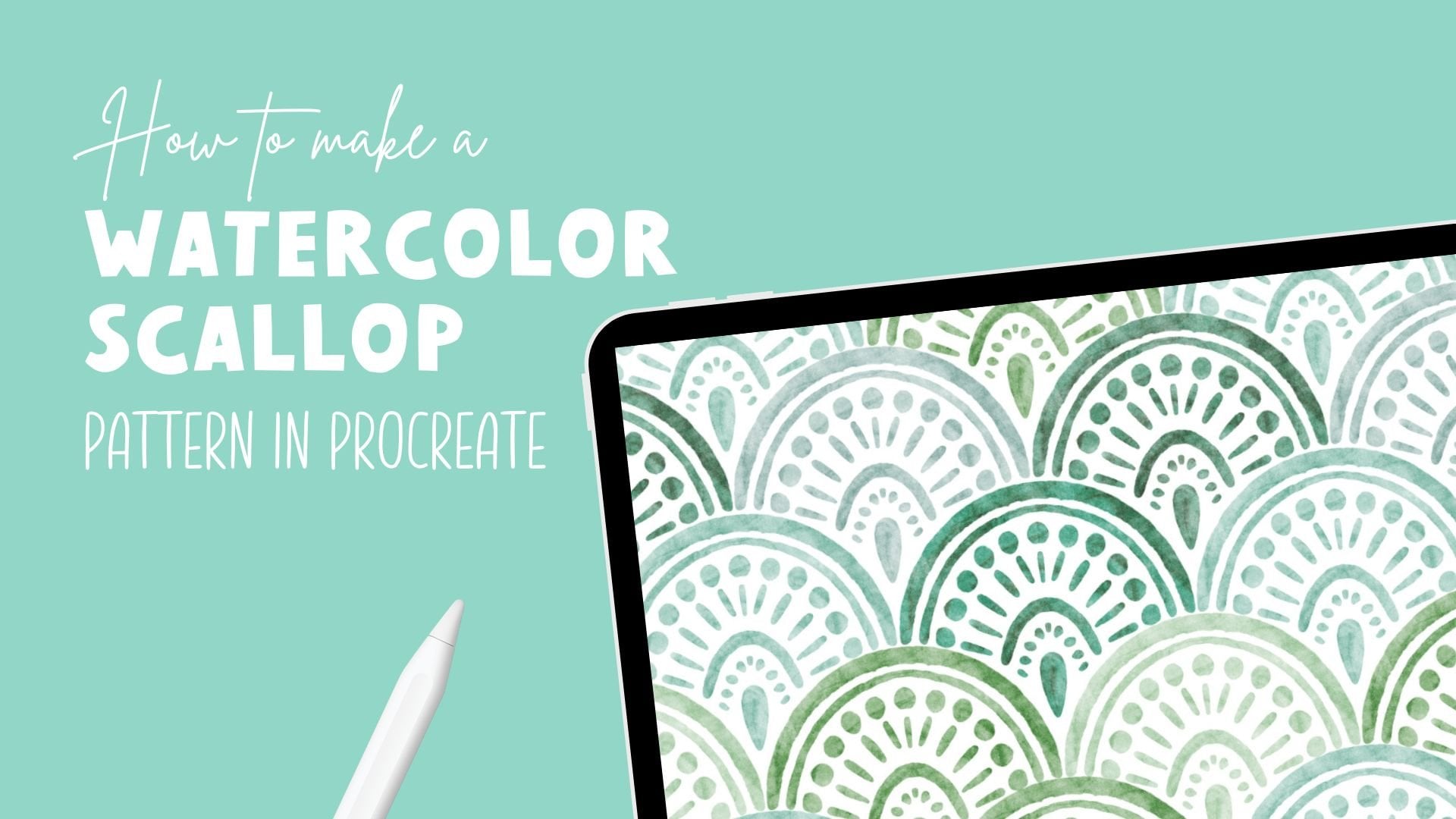
Transcription
1. Intro: Bonjour, je suis Maya Favor. Dans ce cours, je vais vous
apprendre à créer un
schéma de jeu parfaitement fluide dans Procreate Vous apprendrez à créer
un motif de jeu à partir de zéro, notamment à travailler
avec des bandes diagonales. Nous jouerons également avec les couleurs pour donner à votre motif un
aspect cohérent, équilibré et super mignon Ce cours inclut des ressources
gratuites, notamment un pinceau procréé et une palette de couleurs procréée. Rejoignez-moi pour un cours amusant
étape par étape où
vous apprendrez à créer votre propre schéma de
jeu parfait dans Procreate
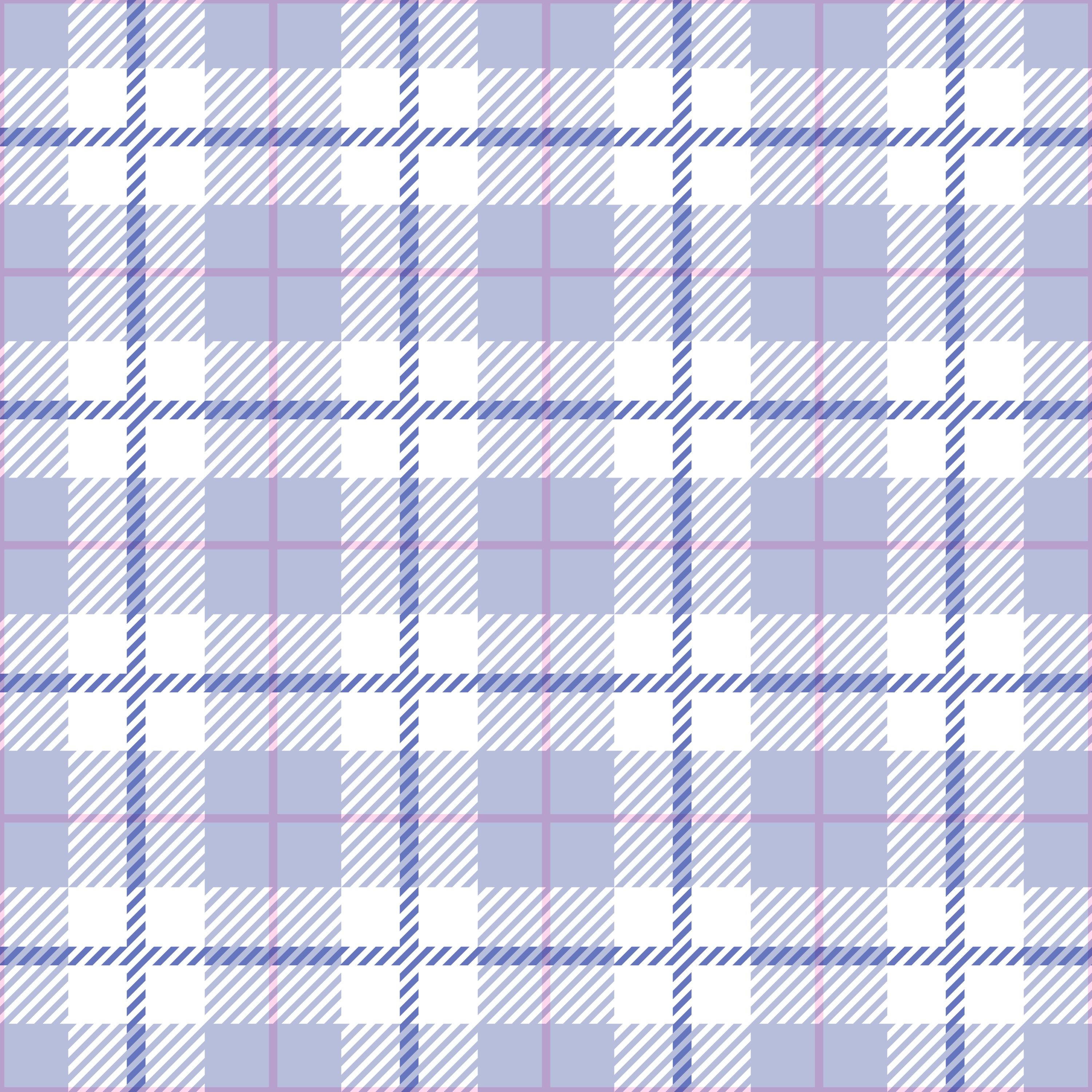
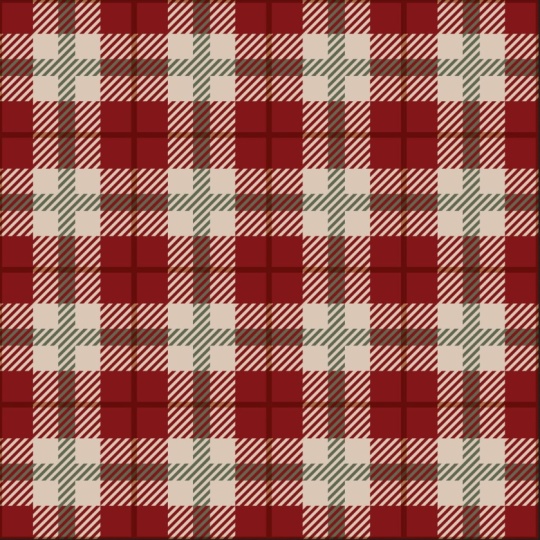
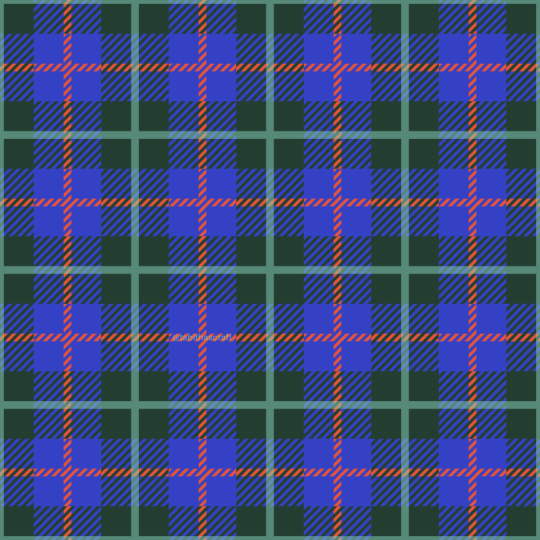
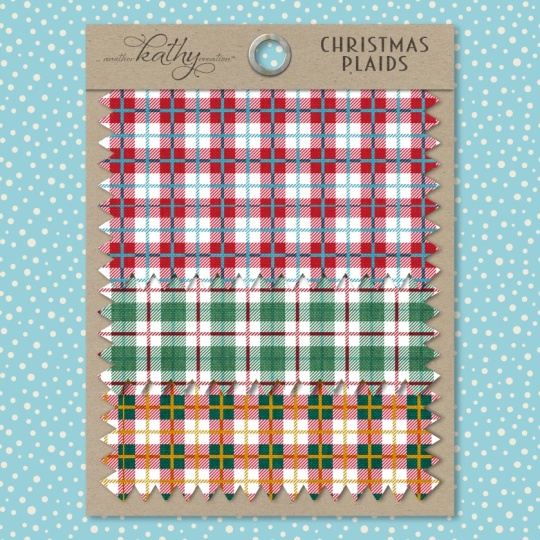
2. Votre projet: Pour ce projet de classe, vous allez créer votre propre motif de
tresse dans Procreate Vous pouvez
expérimenter avec les couleurs pour personnaliser
le design ou choisir
d'
utiliser la palette de couleurs
prédéfinie téléchargeable Lorsque vous avez terminé, partagez votre patron dans la galerie de
projets. J'ai hâte de voir
ton motif de tresse.
3. Créez des rayures diagonales pes: Donc, la toute première chose
que nous allons
faire est de commencer par un modèle
parfait, qui est
téléchargeable gratuitement pour les membres
ici dans Pattern Rebels. Vous pouvez consulter le lien dans la description de ce cours
pour télécharger le modèle. Ensuite, je vais
désactiver la visibilité de
la couche de guidage et appuyer sur le
signe plus pour ajouter une nouvelle couche. Et d'abord,
je commence généralement par ajouter
une couche d'arrière-plan. Faisons-le également pour
ce modèle. Arrière-plan, et je
choisirais le blanc comme couleur, je
taperais sur le calque, et c'est notre calque
d'arrière-plan. Nous pouvons laisser cette couche
d'arrière-plan pour moment et appuyer sur le plus
pour ajouter une nouvelle couche. intéressant avec
ce motif, c'est que nous ne dessinerons rien
en fait. Nous travaillerons avec des formes
géométriques. La seule chose que nous
allons tracer, ce sont des lignes. Donc, la première chose que nous allons faire est de faire glisser
notre palette de couleurs. C'est une palette de
couleurs très simple. Il y a juste deux couleurs bleues une rose et oui, le blanc. OK, donc la toute première
chose que nous allons faire pour créer ce motif d'
assiettes parfait avec les bandes diagonales est de
taper sur la couleur bleu clair. Ensuite, je vais appuyer sur
les sélections pour assurer que vous avez sélectionné un
rectangle, et je dessinerai simplement
un rectangle comme celui-ci, sur le remplissage des couleurs pour le remplir
avec la couleur. Ce que nous voulons faire maintenant, c'est inverser la
tendance afin de créer une ligne diagonale
parfaitement adaptée aux arêtes ici. C'est la première étape. Vous
pouvez également tracer une ligne, mais c'est un peu plus difficile, moins je pense que
c'est le cas pour obtenir une ligne parfaitement correcte lorsque vous devez zoomer
et dézoomer tout en maintenant la rectitude
de la ligne Je le fais comme ça pour le moment. Appuyez sur l'outil de transformation, et je sélectionnerai le
formulaire libre ici,
et je vais simplement retirer
mes bords
pour qu'ils et je vais simplement retirer soient vraiment longs, et je vais appuyer sur une
rotation de 45 degrés, donc une, deux, trois fois, je crois que je l'ai fait pour obtenir ce très long rectangle en diagonale. Je peux l'égaler. Je veux remplir toute la
toile ici, donc je vais juste la retirer, et vous pourrez utiliser le
claquement et le magnétisme Pour cela, d'habitude, lorsque je place
des bandes diagonales comme
celle-ci, cela ne
fonctionne généralement pas très bien, donc je vais simplement désactiver
cela pour le moment. Ensuite, je vais zoomer. Ce que je veux, c'est que la ligne
pointillée, comme vous pouvez le voir, si vous zoomez très fort, indique que la ligne pointillée et
la ligne réellement colorée soient
différentes J'opte généralement pour la ligne pointillée parce que c'est
là que se trouve l'objet, et je pense que cela fonctionnera et que l'objet coloré ne sera pas placé en dehors
de la ligne de tiret Nous verrons quand nous le placerons. Je vais donc simplement effectuer un zoom arrière,
puis je vais zoomer à nouveau, ici en haut. Assurez-vous que la ligne pointillée ou exactement sur le
bord, et c'est Alors je vais juste appuyer sur
l'outil de transformation, et comme vous pouvez le
voir, c'est un
peu flou, mais cela
n'a pas d'importance C'est juste parce que
nous sommes super zoomés. Maintenant, j'ai créé cette ligne diagonale,
ou si vous le souhaitez, c'est aussi un triangle
qui forme la moitié de
la toile de cette façon. C'est donc la toute première étape, et maintenant nous allons créer des lignes
diagonales de celle-ci. L'étape suivante consiste donc à balayer vers
la droite pour
le dupliquer afin d'avoir quatre
couches identiques Ensuite, je vais appuyer sur l'outil de
transformation, appuyer sur le
nœud supérieur gauche et taper 1 500. Assurez-vous d'avoir saisi le symbole de la
chaîne. Ensuite, je vais appuyer sur la couche suivante, sur l'outil de transformation. Appuyez sur le nœud du coin droit, tapez 1 500, appuyez sur
la couche suivante, appuyez sur la transformation vers, effectuez un zoom arrière, appuyez sur le nœud du
coin inférieur gauche
et 1 500, puis appuyez sur la couche suivante, appuyez sur la transformation 2, appuyez sur
le nœud du coin inférieur droit et tapez 1 500. Vous avez maintenant
ces quatre carrés, et nous devons
les retourner car nous voulons que cette ligne soit remplie. Donc,
nous tournons celui-ci,
le premier de
notre panneau de calques, celui en bas à droite, nous appuyons sur
l' outil de transformation et nous le faisons pivoter Est-ce
que je l'ai fait quatre fois ? Je pense que oui. Quatre fois
jusqu'à ce que vous atteigniez cette ligne. Ensuite, je vais appuyer sur celui du haut. c'est celui-ci, appuyez sur
l'outil de transformation et faites-le pivoter jusqu'à ce que vous y
créiez une ligne blanche. OK, c'est donc la première étape, et maintenant il est temps de
créer encore plus de lignes. Donc, ce que je vais faire, c'est les
balayer ensemble. Je vais faire
glisser ces quatre couches ensemble, puis je vais refaire le
même processus. Faites donc glisser votre doigt vers la
droite pour
le dupliquer de manière à obtenir quatre couches, appuyez sur l'outil de transformation, appuyez sur le
nœud du coin supérieur gauche, saisissez 1 500 Boucles. C'était une erreur. J'ai sélectionné deux couches. Je veux qu'une seule couche soit sélectionnée, appuyez pour la transformer, appuyez sur le nœud 1 500
dans le
coin supérieur gauche. Ensuite, appuyez sur la cornonode 1 500 en haut à
droite. Le suivant, appuyez sur
le
cornonode inférieur gauche 1 500
et le dernier,
le cornonode en bas à droite Vous obtenez donc maintenant des lignes
diagonales plus petites. Ensuite, vous continuez
comme ça jusqu'à ce que vous obteniez le nombre de lignes et l'épaisseur des lignes
que vous souhaitez avoir. Nous allons les réduire un peu. Je vais simplement les
fusionner , puis
balayer à nouveau vers la droite. Ce processus a donc l'air super simple,
mais tant
que vous n'aurez
pas
compris comment vous créez
ce modèle de compris comment vous créez jeu de cette façon, cela semble très compliqué. Mais une fois que vous le savez, vous verrez que c'est
en fait assez facile. Appuyez donc sur la couche supérieure, appuyez sur l'outil de transformation, le coin supérieur gauche,
tapez 1 500, dans
le coin supérieur gauche,
tapez 1 500, appuyez sur la couche suivante, appuyez sur
la coronde en haut à droite 1 500. Et la couche suivante, le nœud du coin inférieur gauche, 1 500, et la couche suivante et le nœud du
coin inférieur droit et 1 500. OK, donc ça ressemble plus à ça. Je pense que nous allons en choisir
un de plus, ou le ferons-nous ?
Essayons-le. Je vais les glisser ensemble, puis j'en ferai une copie, je la dupliquerai, je désactiverai la visibilité
de la première, puis je ferai
la moitié de la taille Je vais donc appuyer sur l'un des nœuds d'
angle, taper 1 500. Et cela pourrait fonctionner, mais je veux en fait que les lignes
soient encore plus petites. Je vais donc le supprimer, l'
activer et
le dupliquer. Pour avoir quatre copies, appuyez sur la transformation en couche supérieure,
appuyez
sur le nœud du coin supérieur gauche,
tapez 1 500, appuyez sur la couche suivante, le nœud du
coin supérieur droit, 1 500. La couche suivante, le cornonode
inférieur gauche,
1 500, et le calque suivant,
le cordonode inférieur droit OK, donc ça ressemble plus à ça. Nous allons maintenant les balayer
ensemble. En fait, je vais activer mon guide de dessin,
appuyer
sur le panneau d'accès au guide de dessin
Canvas, modifier le guide de dessin, et je
veux
que la taille de la grille soit maximale sous deux grilles en D pour obtenir quatre carrés. De cette façon, je peux facilement
casser mes carrés. OK, donc c'est génial. Et la première chose
que nous allons faire maintenant est de si vous voulez savoir, vous pouvez l'enregistrer en
tant qu'original. J'ai effacé le
drag pour le dupliquer. Vous pouvez l'enregistrer
en tant qu'original afin de ne
pas le modifier. Ensuite, je peux simplement
le
faire glisser en arrière-plan parce que nous n'en avons pas besoin, mais vous
pouvez simplement l'enregistrer. Si vous souhaitez
changer les choses ultérieurement, reprenez votre
processus ou créez un autre motif avec des
bandes diagonales, par exemple. OK, c'est donc le
premier que nous allons
4. Placez les rayures: Ce que nous allons faire, c'est placer les bandes diagonales comme vous le souhaitez dans
le motif par endroits. Je vais donc appuyer sur cette couche de
rayures, sur l'outil de transformation, sur l'un des nœuds d'angle. Je vais appuyer en bas à gauche, par
exemple, et taper 1 500. Ensuite, je vais le
faire glisser vers le centre. Oups. Maintenant, je veux que le claquement
et le magnétisme soient activés Je veux donc activer le
claquement et le magnétisme. Et je veux que cela soit
parfaitement aligné au centre, comme
vous pouvez le voir lorsque vous avez ces lignes directrices
jaunes parfaitement alignées avec votre type de nœud
central sur les bords. Ensuite, je toucherai pour placer ces
lignes diagonales au carré. Ensuite,
je vais le dupliquer, puis appuyer sur l'
outil de transformation et le faire glisser vers haut jusqu'à ce que le bord corresponde
au carré d'origine Donc, si vous ne
comprenez pas ce que nous faisons
ici, c'est très bien. C'est un processus. Vous verrez
le résultat une fois sur place. Il suffit donc de suivre. Ensuite, balayez vers la droite sur le premier carré qui
se trouve au centre, appuyez sur ce calque,
et maintenant nous allons le faire glisser vers bas jusqu'à ce
qu'
il s'enclenche, appuyer sur l'outil de transformation, puis balayer vers la droite pour dupliquer à nouveau
l'original,
appuyer et faire glisser celui-ci sur le côté jusqu'
à ce qu' il s'enclenche, puis dupliquer à nouveau
l'original, appuyer sur celui-ci et le faire glisser vers la gauche
côté jusqu'à ce qu'il s'enclenche Appuyez sur l'
outil de transformation pour le placer. Et pour l'original, je vais recolorer
ces lignes bleues en blanc Vous verrez pourquoi plus tard. Mais pour l'instant, appuyez sur
Avalok et je vais appuyer sur la couleur blanche, puis sur le
calque, puis sur Remplir le calque Donc maintenant, vous ne pouvez pas le voir
, mais vous
pourrez le voir plus tard. Maintenant, nous allons également appuyer sur le signe plus
pour ajouter un nouveau calque, et je veux remplir ce calque
avec la couleur bleu clair. Je vais donc appuyer sur cette
couche, appuyer sur la couche de remplissage, appuyer sur l'outil de transformation, appuyer sur l'un des nœuds d'angle et taper 1 500. J'espère que ça ne
va pas trop vite. Tu pourrais toujours
ralentir ma voix. Donc, dans la vidéo, si vous pensez que
ça va trop vite. Nous avons donc maintenant un
carré au centre. Je fais glisser ce carré ici. Alors maintenant, vous pouvez peut-être
voir le motif de la plaque se former. Voici donc la première bande. C'est comme le centre, et voici une bande
diagonale et deux bandes diagonales, une horizontale et une verticale. OK, c'était donc
la toute première étape, et la suivante consiste
à ajouter une ligne rose.
5. Ajouter une ligne rose: Nous allons donc maintenant ajouter une ligne rose. Je vais appuyer sur la couleur rose, et c'est l'une des
deux lignes que nous allons utiliser et que nous allons réellement dessiner. Tu n'
as pas besoin de les dessiner. Vous pouvez également utiliser l'outil
rectangle pour cela, mais je vais
dessiner le mien avec le pinceau mon line
et à la taille maximale. J'ai la ligne rose, et je vais ajouter une nouvelle couche pour pouvoir appuyer sur le signe plus
en haut de la couche bleue ici. Et sur cette couche, je
n'ai pas été très douée pour
nommer les couches ici, mais c'est simplement parce
qu'il ne s'agit lignes
diagonales et de carrés, et je ne ressens pas le
besoin de les nommer. Si vous voulez
les nommer, vous pouvez le faire. Mais je vais juste y
aller et dessiner. Avec la monoline sélectionnée
et ma couleur rose, je vais essayer de la
rendre uniforme au centre. Pour moi, peu importe si
ce n'est pas parfaitement aligné, mais cela restera fluide. Je vais appuyer et faire glisser. Et je vais maintenir la
ligne droite et la relâcher. Si vous ne pouvez pas rectifier la
ligne en maintenant la touche enfoncée, vous pouvez accéder à vos préférences
et vous contenter de vos commandes, forme
rapide et de vous
assurer que vous avez sélectionné
Tracer des trous. De cette façon, vous aurez
les mêmes réglages que moi. OK, maintenant vous pouvez tracer une autre ligne ou vous pouvez
simplement la dupliquer, appuyez sur l'outil de transformation pour faire pivoter deux fois 45 degrés pour obtenir une
ligne parfaite dans l'autre sens. Je vais simplement les faire glisser
ensemble pour les fusionner, puis je vais appuyer sur le N et
faire glisser le pointeur pour les multiplier comme ça, et c'est la première
étape pour ajouter les lignes Maintenant, vous pouvez
choisir si vous voulez que la ligne rose soit comme
ça ou si vous
voulez qu'elle soit en quelque sorte
fusionnée avec les lignes bleues.
Si vous voulez le faire, vous pouvez appuyer sur le N sur la couche de lignes bleues et
également les faire glisser pour les multiplier. C'est ce que je ferai et nous pourrons toujours changer cela plus tard si
nous ne voulons pas le conserver. Mais de cette façon, vous pouvez voir
que ça se fond vraiment bien là-bas et que cela donne
un aspect transparent Il est donc temps d'
inverser le schéma et d'ajouter une ligne bleue.
6. Retournez le motif et ajouter la ligne bleue Line: Nous allons donc inverser le
schéma. Je le ferai. Je ne veux pas
inclure ce blanc. Vous verrez pourquoi dans une minute. Je vais simplement le faire glisser en
dessous de l'arrière-plan. Ensuite, je vais balayer vers la droite depuis l'
arrière-plan et vers le haut comme ça et grouper Ensuite, je vais appuyer sur le groupe, sur l'outil de sélection. Si vous obtenez cela, vous ne
pouvez pas sélectionner le groupe. Vous allez appuyer sur l'une des couches, appuyer sur votre outil de sélection et vérifier le remplissage des couleurs. Vous pouvez à présent appuyer à nouveau sur le groupe. Appuyez sur les deux sélections, enregistrez
et chargez la sélection huit, touchez pour transformer en retournant
rg ConflThrizontal Appuyez à nouveau sur l'outil de sélection pour désélectionner, puis touchez-le
à nouveau pour sélectionner la sélection sept, touchez pour passer à la
verticale ou à l'horizontale Ensuite, vous pouvez appuyer à nouveau sur l'
outil de
sélection, sélectionner six, toucher
pour transformer en,
retourner à la verticale et
retourner à l'horizontale. Ils peuvent le toucher à nouveau et
enregistrer sur la sélection 5, toucher pour le transformer en
bord inversé avec retournement horizontal. OK, alors maintenant nous avons
inversé le schéma. Et il est temps d'
ajouter la ligne bleue. Je vais donc simplement appuyer sur le haut de la ligne rose.
Essayons ça. Je ne sais pas où
il se trouve, mais je vais essayer de le faire je pense que je vais essayer de le faire
au-dessus de la ligne rose. Appuyez donc sur ce nouveau calque et
appuyez sur la couleur bleu plus foncé, la monoline à 100 %, et je
vais tracer une ligne Oups Là-bas. Comme ça. Et puis oups, c'était
sur la mauvaise couche. Touchez pour ajouter une nouvelle couche, monoline collée pour Puis balayez vers la droite sur
cette couche, dupliquez-la, faites-la pivoter deux fois, et voici
votre nouvelle ligne OK, donc ça a l'air bien. Je ne suis pas sûr de vouloir conserver ce type de
transparence. Comme vous pouvez le voir,
il s'est passé quelque chose ici avec les lignes. Je vais simplement appuyer dessus et m'
assurer de la retirer, avoir sélectionné Freeform
et de sortir cette ligne du canevas pour assurer qu'elle
se répète parfaitement Je vais faire de même
avec l'autre, juste pour m'assurer qu'
il était assez long. Comme ça. Ensuite, je vais faire
glisser ces couches ensemble. Maintenant, cela dépend si vous voulez que ces lignes soient
transparentes ou non. Jetons donc un coup d'œil et
voyons à quoi cela ressemble si ce
n'est pas transparent, normal, normal. Normal et normal. Je trouve que ça a l'air bien. Nous devrions peut-être tracer la ligne rose au-dessus
de toutes les lignes. De cette façon, nous obtenons en quelque sorte
le même effet ici. Mais au lieu de multiplier toutes
les lignes en mode de fusion, nous l'avons simplement fait avec
la ligne rose Je pense que ça a l'air mieux, donc je vais le garder comme ça. Mais maintenant, pour un motif d'assiettes, il y a généralement des rayures
au centre ici
aussi, ou il peut y en avoir. Je voulais que ce soit le cas, alors
je vais placer celle-ci, notre couche
de rayures blanches au-dessus de notre ligne bleue. Comme vous pouvez le constater, il s'est
déjà passé quelque chose. Et j'ai généralement l'impression que
c'est mieux si n'est pas dans cette direction,
mais je toucherais celui-ci, j'appuierais sur l'outil de transformation, tournerais de 45 degrés quatre fois, que vous obteniez le résultat comme ça. Comme du tissu ou
quelque chose comme ça, que ça soit plus beau,
au moins. OK. C'était donc tout. Il est donc temps de
tester le modèle.
7. Testez le modèle: Il est temps de tester ce modèle. Il s'agit donc en fait de la pantile. Je vais donc simplement balayer vers
le bas avec trois doigts. Balayez vers le bas avec trois
doigts, puis appuyez sur opio. Nous pouvons fermer
le panneau de couleur, balayer avec trois doigts vers le bas, appuyer sur Coller, et je
vais simplement placer celui-ci
en haut du groupe Ensuite, je vais appuyer sur
les trois petits points, Split View, Safari, et
ici je vais appuyer et faire glisser. Accédez à mon testeur de motifs sur mon
site Web, faites glisser le pointeur de haut en bas, et vous verrez que
vous avez créé un motif de plaques parfait. Nous pouvons maintenant
retourner dans Procreate et le dupliquer pour que
vous en ayez quatre copies, appuyer sur la couche supérieure
et l'outil de transformation, la coronde en haut à gauche, en taper 1 500 Dans la couche suivante, dans la
coronde en haut à droite, saisissez 1 500. couche suivante, dans la coronde
inférieure gauche, tapez 1 500 et la couche suivante et la couche suivante et
le cornet inférieur droit
et tapez Ensuite, nous pouvons
les balayer ensemble. Je vais également désactiver
mon guide de dessin, donc le panneau d'actions Canvas, désactiver mon guide de dessin. Il s'agit de votre motif répété, et ceci est votre mosaïque de motifs, et vous pouvez bien sûr également le répéter à nouveau. Si vous voulez voir à quoi cela
ressemble dans Procrites, je vais le dupliquer pour en obtenir quatre autres exemplaires, et je vais simplement continuer
parce que je pense que nous sommes plus habitués à voir ces planches reproduites
à plus petite échelle Je vais simplement continuer, appuyer sur l'outil de transformation, appuyer sur la couche suivante, 1 500 dans les quatre nœuds d'angle, comme nous l'avons fait précédemment pour
obtenir à nouveau une sorte de
schéma répété. C'est votre schéma répété, et voici votre tuile. Vous pouvez le renommer, et il s'agit votre mini-répétition ou
quelque chose comme ça OK, voici donc
votre schéma de rythme répété et votre mosaïque de motifs.
8. Recoloration: Voyons comment
recolorer ce motif. Donc, ce que je ferais si je voulais recolorer, c'est appuyer Créons d'abord une copie. Je taperais donc sur Galerie, sur le fichier, sur Dupliquer, puis sur
le nouveau fichier,
et ici je pourrai recolorer. Appuyez donc sur les couches de couleur
bleue, par exemple, apalok, le bleu clair, et recolorez-les en vert
, je ne sais pas Remplissez la couche, puis désactivez
la visibilité de la tuile. Et vous pouvez, bien sûr, recolorer dans de nombreuses couleurs
différentes, mais je vais faire tout le bleu La même couleur maintenant. Donc, Alphal sur toutes ces
couches de la couche de remplissage, puis je peux recolorer
la ligne bleue pour que celle-ci
soit orange ou en fait, peut-être que je veux que celle-ci
soit, genre, vert foncé maintenant Alors touchez cette couche, et
peut-être que je veux la ligne rose, phallo dessus soit
violet et la couche de remplissage C'est ainsi que vous
recolorez le motif. Essayons-le également dans
le testeur de modèles. Alors, faites glisser votre doigt vers le bas avec trois
doigts, appuyez sur Copier, faites glisser votre doigt vers le bas avec trois
doigts sur Coller, accédez au testeur de motifs,
touchez et faites glisser votre motif touchez et faites glisser Et voici votre green. Motif de ruban parfait. Je
préfère toujours ça. C'est ainsi que vous recolorez votre.
9. Exporter le modèle: Il est donc temps d'
exporter le modèle. Je vais accéder à
mon fichier d'origine et je peux activer la vignette,
appuyer sur le panneau d'actions, partager ,
JPEG, enregistrer votre image appareil photo. Vous pouvez activer sur l'
appareil photo. Vous pouvez activer votre mini-répétition
ou votre répétition Je vais simplement activer
le mini-panneau d'actions
enregistrées, partager et
JPEG et l'enregistrer sur Cameo J'adorerais voir ce que vous
avez créé dans ce cours, alors assurez-vous de partager vos modèles ici, en
classe ou dans la communauté.
10. Étape suivante : Procurez-vous votre Starter Pack gratuit: Avant de terminer ce cours, je voudrais vous donner
quelque chose en plus. Si vous aimez ce
cours et que vous souhaitez
continuer à développer vos compétences en design de
motifs, j'ai créé un
pack de démarrage gratuit pour
Pattern Rebels rien que pour vous. À l'intérieur, vous trouverez deux mini-cours, des pinceaux de
procréation, une palette de couleurs ludique, modèles permettant de gagner
du temps et
même une maquette de procréation Tout est conçu pour vous aider à créer magnifiques motifs en toute confiance et avec moins de force. C'est un véritable avant-goût des cours,
des outils et des
ressources que vous trouverez dans le cadre des membres de Pattern
Rebels sans engagement. Pas de carte de crédit, pas de
date limite, pas de problème. Tout est
à toi de le garder pour toujours. Vous pouvez
le récupérer dès maintenant via le lien que j'ai partagé
ici en classe. Cliquez simplement sur S'inscrire et vous aurez un
accès instantané à tout. C'est totalement gratuit. J'ai hâte de voir ce que
vous allez créer avec. Le lien se trouve dans la
description de cette classe. Et si vous avez hâte
d'aller encore plus loin, consultez
mon programme d'adhésion à Pattern Rebos À l'intérieur, vous aurez accès à des cours
mensuels, des ressources telles que des pinceaux, des
palettes, des maquettes de lacunes et des modèles de mise en page, ainsi qu'à des défis de conception, des sessions de feedback
et à des questions-réponses avec moi Vous pouvez en savoir plus sur
pattern rebels.com. Enfin, merci
beaucoup d'avoir regardé. Si vous aimez ce cours, vous
pouvez cliquer sur le bouton « Suivre » mon nom pour ne pas
manquer mes prochains cours. Vous pouvez également appuyer sur mon nom pour voir tous mes cours
ici sur Skillshare Si vous avez des questions, déposez-les dans l'onglet Discussions et n'hésitez pas à les consulter
si vous appréciez ce cours. J'adorerais
connaître votre opinion. N'oubliez pas de télécharger votre
projet ici dans la galerie, et si vous
le partagez sur Instagram,
taguez-moi avec Maya Faber. J'adorerais voir
ce que tu crées. Merci encore de m'avoir rejoint et j'espère que vous
apprécierez ce cours.
 Maja Faber, Surface Pattern Designer