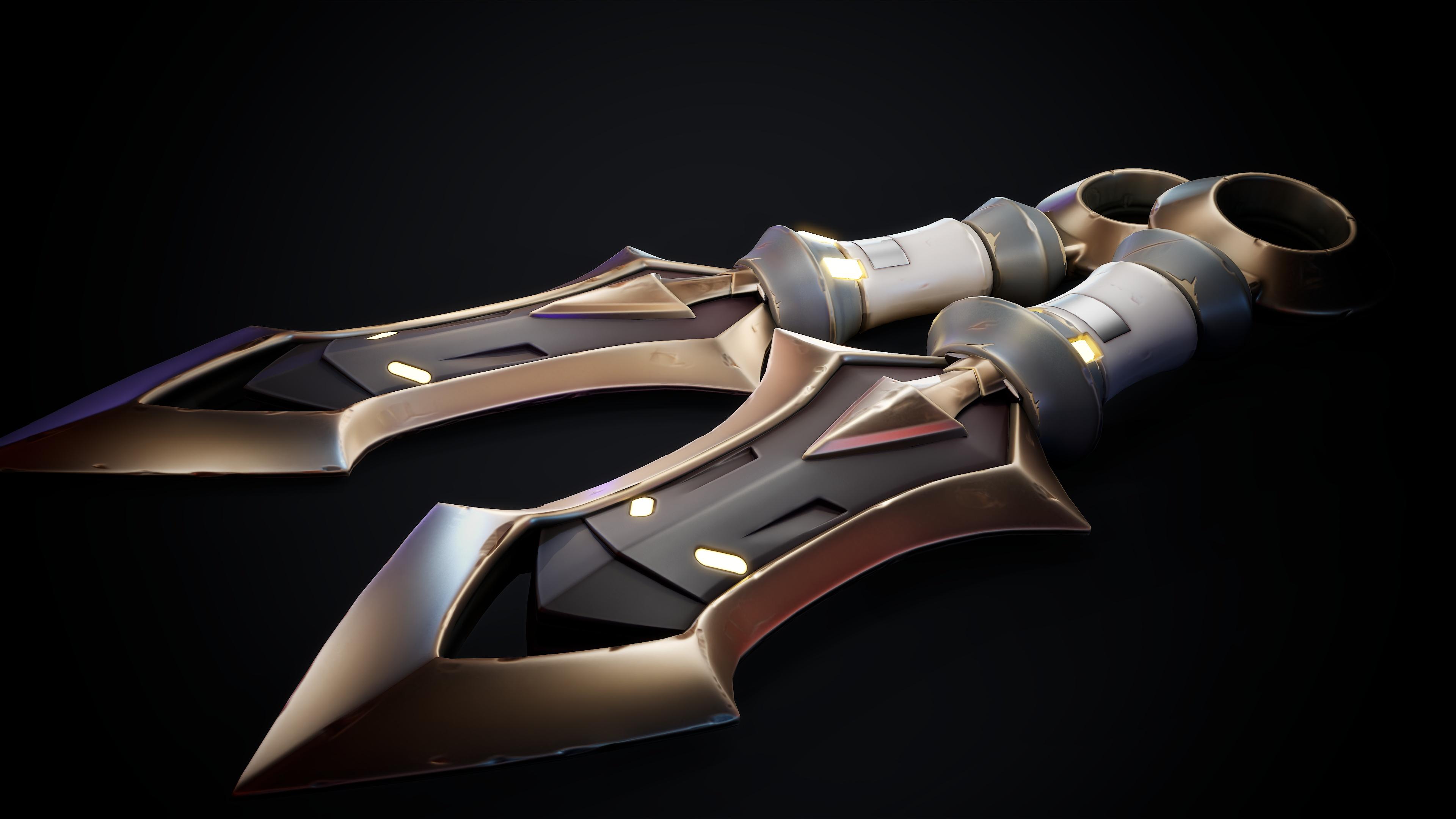
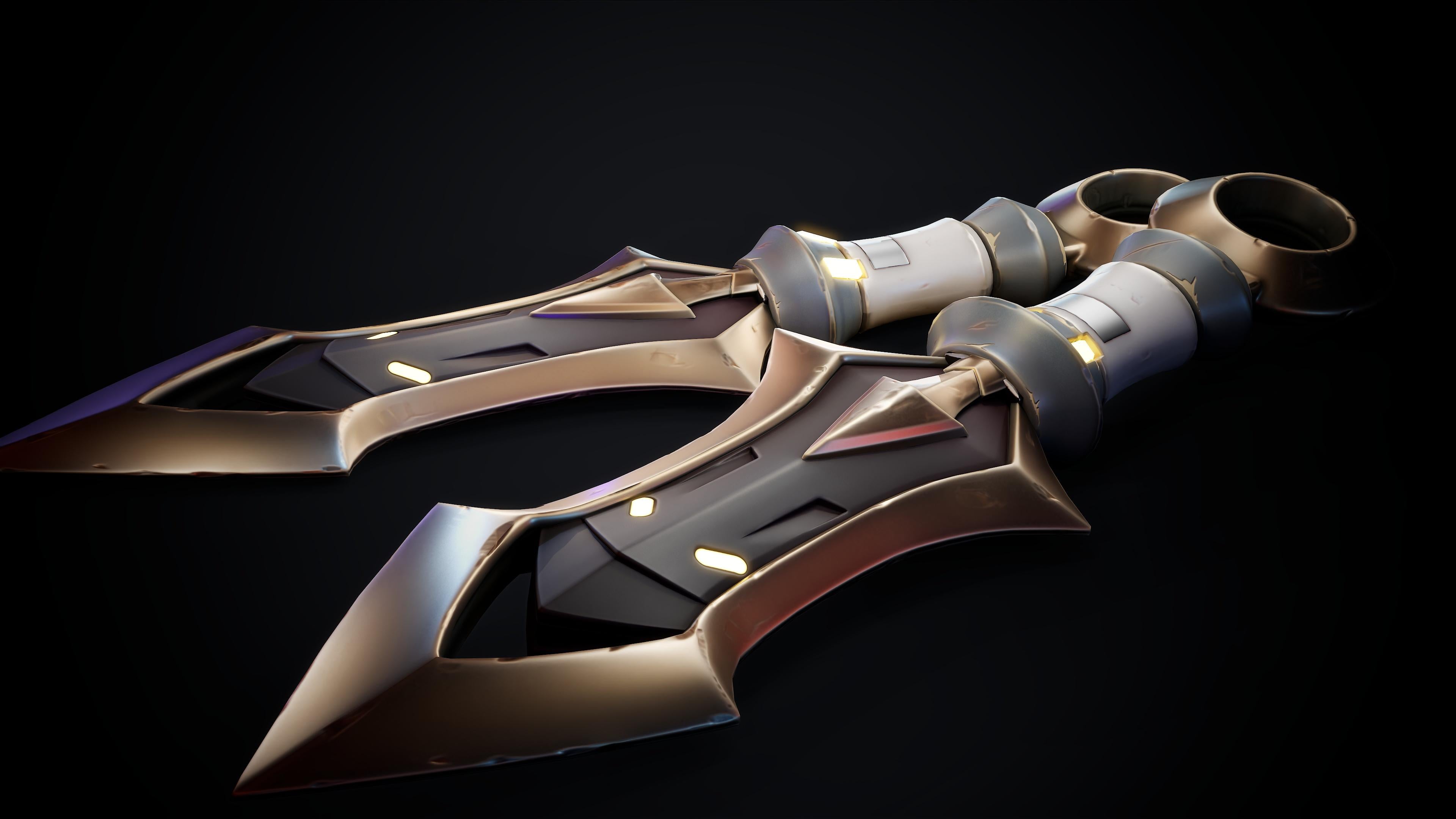
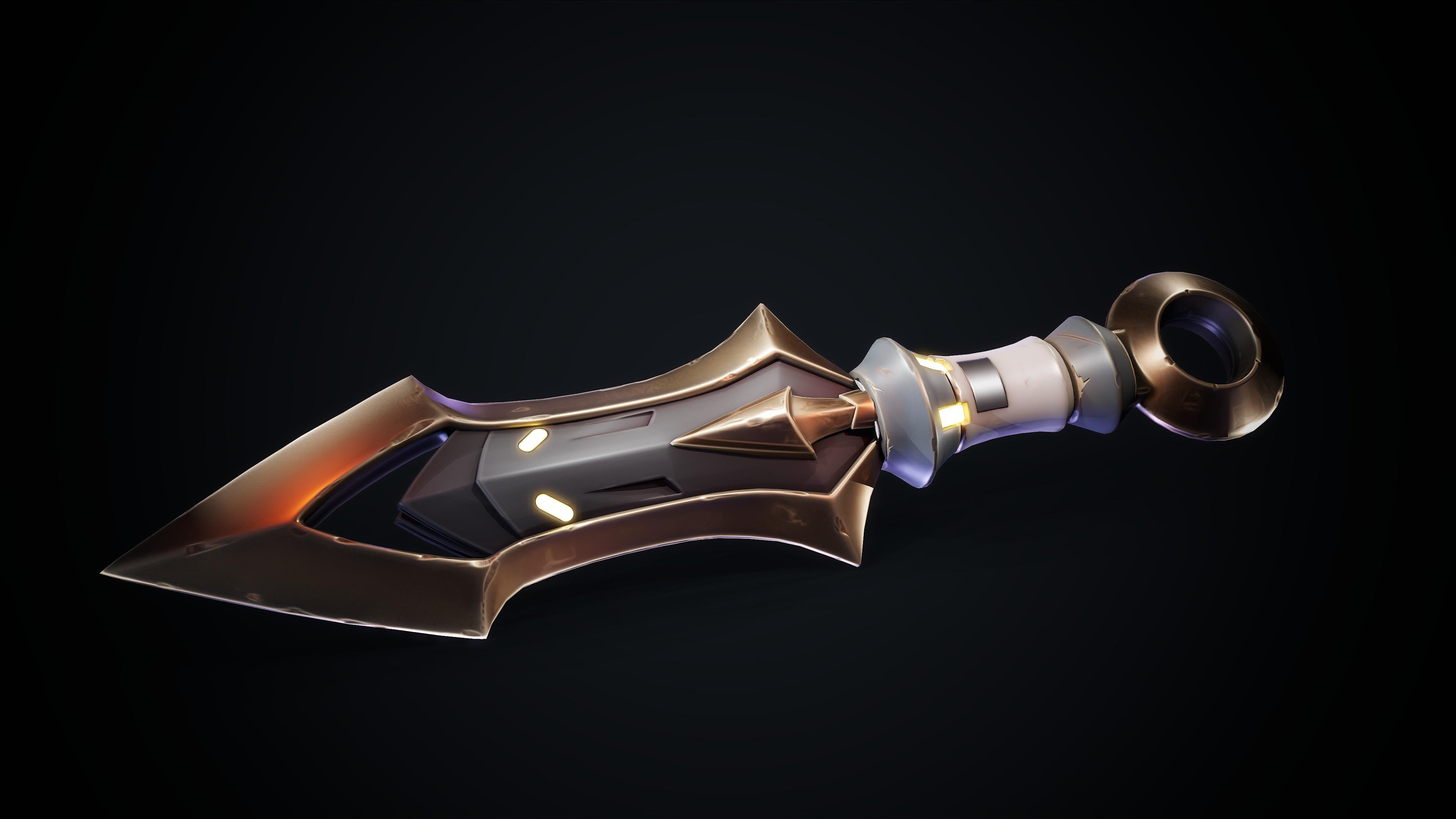
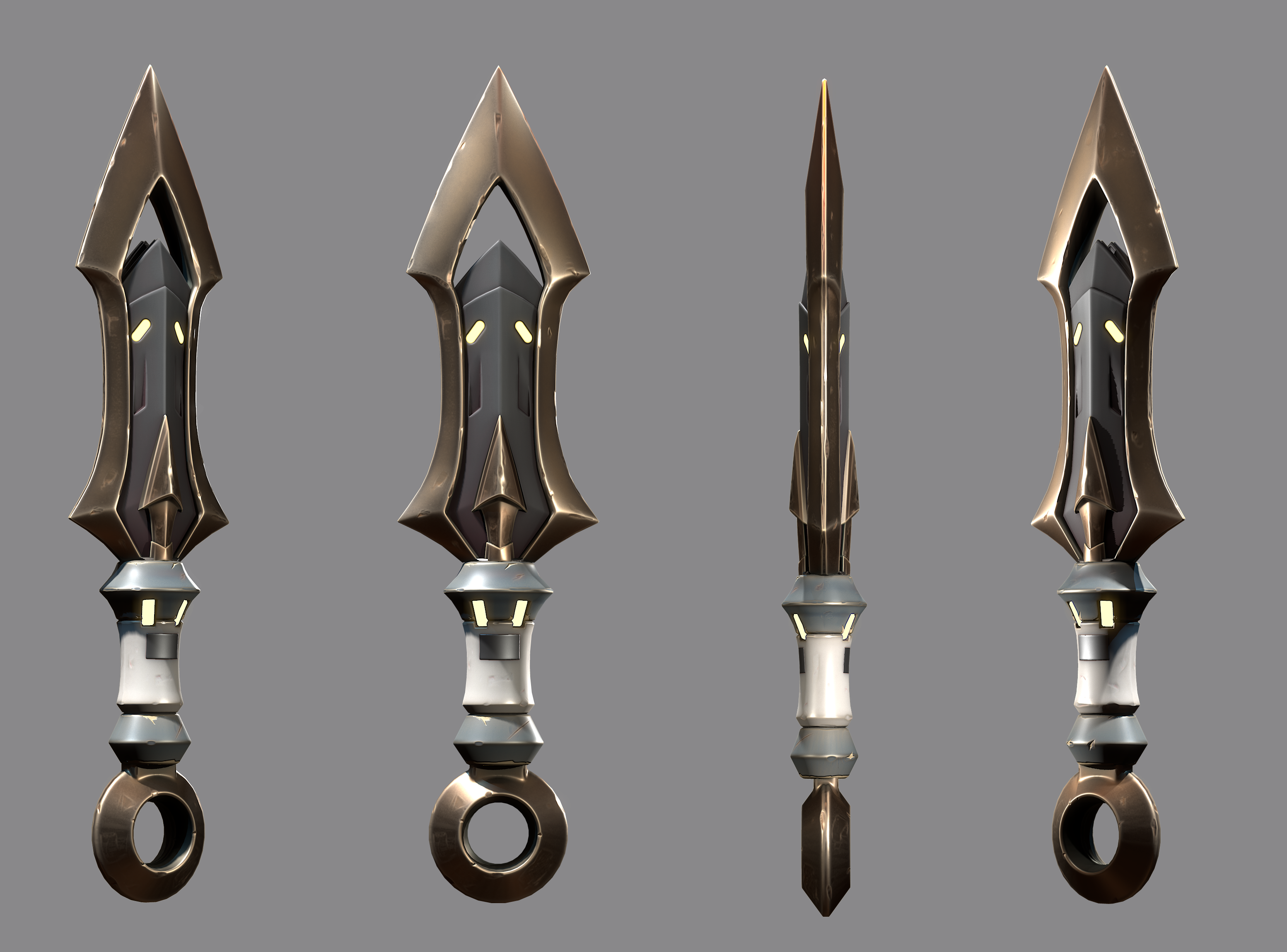
Transcription
1. Bande-annonce d'introduction: Je m'appelle Mario Stavil. Je suis un
artiste de personnages travaillant dans l'industrie depuis
plus de sept ans, travaillant sur des franchises
telles que Call of Duty, Mafia, Hitman et bien d'autres Et je serai votre
professeur dans ce cours. Dans ce cours, vous
apprendrez à modéliser
un couteau stylisé à l' aide d'Ebrus
et à texturer un couteau à l'aide Beaucoup de choses
seront abordées dans ce cours, mais les principaux sujets
sont les suivants. Tout d'abord, les bases du C modulaire, deuxièmement, le modelage de la base du high poly en utilisant exclusivement le C modulaire Trois, détaillant le couteau à l'
aide d'une variété de iBRStolset. Quatrièmement, créer le faible
poly du couteau, en utilisant le high poly
comme base chez les zèbres Cinq, nettoyer
le low poly et
créer des Ubis et des
enveloppes en trois Sixièmement, cuire le couteau de manière organisée à l'aide
d'un outil ouistiti Sept, texturer un couteau
en utilisant un flux de travail propre et organisé dans Substance Painter Et huit présentations de l'œuvre finale utilisant différentes
techniques d'éclairage dans Marmoset Maintenant, comme vous pouvez l'imaginer
, ce cours sera couvert par bien d'autres
sujets. Essentiellement, comme
d'habitude,
à la
fin de ce cours, vous serez en mesure de
créer exactement ce que vous voyez dans cette bande-annonce. En ce qui concerne les jeux de mots
qui seront utilisés, nous utiliserons des zèbres pour toute la modélisation du
high poly et du low poly, trois D Max pour le nettoyage du low poly et des UV et
du substance Painter Ouistiti utilisera le plateau d' hélas pour la cuisson
et la présentation Nous allons commencer par passer en
revue notre référence, puis nous allons nous plonger
directement dans le vif du sujet et créer la base du Ni hi
poly avec Modular. Ensuite, nous allons le détailler et le
terminer en zèbres. Ensuite, nous allons
continuer à utiliser
le maximum pour créer les UV
et les groupes de lissage Une fois cela fait,
nous ferons cuire les morceaux de marmostel séparément
pour obtenir un résultat propre Ensuite, nous passerons
à Substance Painter, où nous créerons
les textures du styliste, principalement en utilisant le
résultat des pâtisseries Enfin, nous allons faire une présentation sympa dans
Marmoset pour les portfolios, utilisant un éclairage spectaculaire pour
accentuer les
formes de Avec un total de plus de neuf
heures de contenu vidéo, nous aborderons un large éventail d'outils essentiels et
efficaces dans Zebrus, ainsi qu' un
flux de travail efficace et propre pour produire des actifs La quasi-totalité du didacticiel a été diffusée en temps réel
avec narration. Nous n'incluons que quelques
petits laps de temps
pour une clôture de
travail très répétitive Désormais, ce cours s'
adresse davantage aux artistes de
niveau intermédiaire
qui ont déjà une certaine compréhension
de base des programmes mentionnés. Si vous êtes un artiste
débutant absolu, je vous recommande consulter d'
abord quelques cours
d'introduction. Ce cours sera également livré avec des sous-titres générés
automatiquement en anglais, chinois, russe et espagnol. J'espère que ce cours vous
plaira.
2. 01 Passer en revue les outils Zmodeler: Bien, sans plus
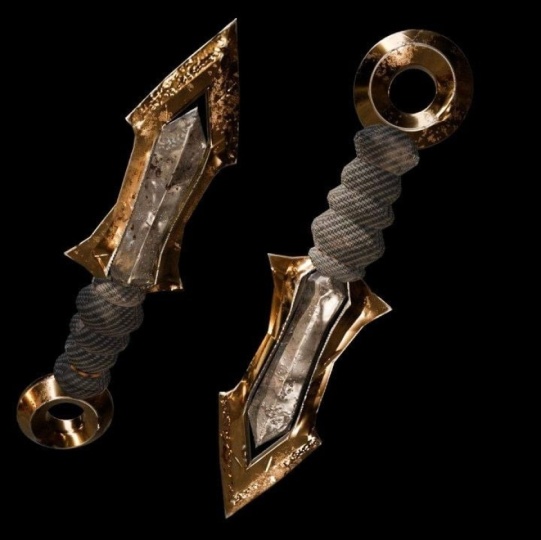
attendre, commençons. C'est le concept sur lequel nous
allons travailler. C'est un couteau simple, mais très cool en
termes de design. Nous allons le
prendre par différentes parties. D'un côté, nous allons
modéliser la lame, la partie jaune que
vous pouvez voir ici. Ensuite, nous allons
faire une pièce séparée, cette
face intérieure grise, tout cela. Ce sera donc la pièce
1, la pièce 2. La troisième pièce sera
le cœur de la lame. Nous allons donc séparer
le bloc de plaques
en trois parties, puis le manche
sera également composé de trois à quatre parties. Donc, même si tout cela a
la même silhouette, nous allons le découper
en un, deux et trois Et enfin, la bague, qui
sera la quatrième partie, est très simple. C'est donc une tranche de base de la pièce. Nous
allons travailler. Mais d'abord, nous allons voir
quelques notions de base du C modulaire. C modular est un outil de polymodélisation
d'édition, légèrement différent de ce
que vous verrez normalement à l'intérieur des zèbres Vous
travaillerez donc normalement avec l'outil Move, un pinceau
standard,
peut-être une accumulation d'argile, selon la façon dont
vous travaillez sur les zèbres Mais Cmdular est légèrement
différent et peut également être utilisé avec
les outils traditionnels modeleur se trouve ici dans
le menu des pinceaux, mais il possède également un circuit, B pour ouvrir
le menu des pinceaux, M,
désolé, B défini à partir de C molaire
et M à partir de modulaire, C'est donc assez logique. Et lorsque nous avons C Modeler, nous avons un
ensemble d'outils différent Dans un premier temps, nous verrons
que si nous cliquons sur le modèle, il ne se passe pas grand-chose. On dirait que nous sommes en train de le déplacer. Et selon l'endroit où
nous cliquons, nous verrons que
différents messages apparaissent. Ici, nous avons le QMS et
tout à coup, c'est ce qu'il fait. Si je clique ici, ça bougera. Si je clique ici, nous verrons
qu'il se passe quelque chose. En fait, nous sommes en train de le subdiviser. Alors, qu'est-ce qui se passe ? Comme vous pouvez le constater, nous
avons également des indications sur ce que
nous avons partout. Nous avons donc ici des
points de déplacement par rayon de navigateur. Ensuite, nous avons la boucle
Insert Edge. Ensuite, nous avons QMS. Et si vous vous rendez compte que nous
avons également différentes lignes qui apparaissent. OK, alors allons-y et voyons ce
que c'est que tout ça. Tout d'abord, nous devons
savoir que Cmdar possède trois principaux menus de modélisation C'est basé sur le type de
sélection avec lequel nous travaillons. Donc, si nous passons à une phase, comme c'est le cas, nous n'aurons qu'un seul ensemble d'outils. Vous pouvez voir qu'à
chaque étape de la phase, je reçois le même message
, à savoir QMS Epolyi Si je clique ici sur le bord, nous aurons un message
différent, Insérer une boucle de bord. Et si je vais au sommet,
je pourrai déplacer des
points au pinceau Il y a une raison à cela.
Donc, quand je clique ici, cliquez avec
le bouton droit de la souris, désolé, sur le
bord, j'aurai quelques outils. Ces outils ne s'appliqueront qu'aux arêtes, comme
vous pouvez le voir ici. Donc ça dit des actions de
bord similaires, d'accord ? Ensuite, nous pouvons sélectionner ce que nous
voulons faire avec cette arête. À l'heure actuelle, l'outil
sélectionné est Insérer. Ainsi, lorsque nous cliquons sur le bord, nous insérons un
Edloop assez simple Lorsque nous écrivons « cliquez maintenant »
et que nous disons, par exemple ,
QMS, cela
va extruder le bord Le QMS est essentiellement extrudé à
partir de n'importe quel autre logiciel. Si nous cliquons, par exemple , sur
MV, nous pourrons
déplacer cette arête dans son ensemble Et vous vous rendez compte qu'
ici, j'ai subdivisé. C'est pourquoi il se
déplace différemment. Et nous disposons de nombreux autres outils. Pour être honnête, la plupart d'entre eux fonctionnent manière
très similaire à ce que vous
verrez dans d'autres logiciels Mais vous voyez que
selon l'endroit où je clique, il se comporte différemment. Parfois, l'effondrement augmente, parfois il diminue.
C'est le point suivant. Chaque type de groupe a donc des points d'action
différents. Par exemple, sur la polis, vous voyez qu'en ce moment j'
ai ici, la ligne orange. ce moment, c'est ici, à gauche
, sur les bords, c'est pareil. Si je lève la souris, vous verrez que l'action
va changer. Donc, si je l'ai abaissé, l'effondrement fonctionnera en donnant la
priorité au
bord inférieur pour l'étendre, donc il montera, et si vous l'
avez vers le haut, il baissera. Vous devez donc vous familiariser avec tous ces outils, car beaucoup d' entre eux se
comportent différemment
selon l' endroit où vous sélectionnez
et ce que vous sélectionnez Donc, en gros, avant de vous lancer
dans le tutoriel
, je vous
recommande avant de vous lancer
dans le tutoriel
, je vous
recommande d'essayer tout cela afin de vous y
habituer davantage. Ensuite, nous en avons dans
le menu des polygones. Celui du polygone semble un
peu plus complexe. Cela n'a rien de complètement fou. Les outils sont pour l'essentiel les mêmes. Ils se comportent simplement différemment
parce qu'il s'agit de polygones. Et nous avons ici des actions polygonales
similaires. Là encore, c'est
dans le menu supérieur que
se trouvent les actions. Ensuite, ce qui est en plus dans le menu des polygones, c'est
que nous avons une cible C'était déjà
le cas auparavant pour les arêtes, comme vous
pouvez le voir ici, mais les seules cibles que nous avons
sont la seule arête que
nous avons sélectionnée, un trou s'il y a un trou près du bord et
le polyloop dont nous allons affecter l'
ensemble du polyloop, désolé Supposons donc que je
sélectionne une arête. Je vais, par exemple, à MF et j'ai des opérations, excusez-moi. Je pense qu'avec MV,
ce n'est pas possible. Disons, QMS, par exemple. Passons à QMS. Nous avons maintenant différentes options de
cible
car les différentes actions
ont des options différentes. Dans ce cas,
passons à Sloop Complete. Maintenant, je vais
extruder le sloop complet. OK ? Si j'ai un
ensemble de sélection différent, il s'agira,
par exemple, d'un îlot polygroupe Maintenant que nous avons
différents polygroupes, désolé, si je le fais ici, cela ne s'
appliquera qu'ici Si je le fais ici, cela s'
appliquera à celui-ci, si je le fais ici,
s'appliquera à celui-ci. Il sera donc basé
sur des polygroupes. Revenez donc aux actions relatives aux
polygones. Nous avons toutes ces
cibles qui sont plus complexes que celles
que nous avions définies dans Edges. Nous avons donc une face avant
en polyéthylène simple. Ainsi, par exemple, si
vous avez une boîte, tous les polygones d'un
côté seront sélectionnés Et affecté par l'action. Ensuite, nous avons l'île. Si nous avons des
polygones flottants, bordure plate. Par exemple,
disons que j'ai un système de gestion de la qualité pour l'extraction, et que je le fais ici parce que tout cela est une
bordure plate, cela suffira Si je le fais ici, comme vous pouvez le constater, il saisit simplement ce que nous
reconnaissons comme une surface plane
et, comme vous pouvez le constater, il
se comporte différemment. Y. Donc, comme je l'ai dit,
de très nombreuses combinaisons, ici, les actions, ici,
les cibles,
et ici, nous avons
ce que l'on appelle des modificateurs Les modificateurs
seront donc assez familiers. Disons donc que nous avons un avantage.
Revenons à Edges. Passons à l'insertion. OK ? Souvenez-vous qu'insérer
était l'insertion d'une boucle OK ? Donc, si nous cliquons avec le bouton droit de la souris ici, plusieurs arêtes parce que nous voulons en
ajouter plusieurs. Si nous cliquons et
maintenons et que nous nous déplaçons vers le haut, nous augmenterons le montant. Mais nous pouvons également avoir
sur les modificateurs des résolutions
spécifiées au lieu
d'être interactifs Disons que nous n'en voulons que trois, alors nous cliquons et nous obtiendrons
instantanément
trois subdivisions Donc, en gros, il
est
assez simple comprendre que ce sera toujours l'
action que vous ferez ici de
comprendre que ce sera toujours l'
action que vous ferez ici. Au milieu, vous
avez la cible
qui sera affectée
par cette action. Ensuite, si l'action peut
être faussée par un modificateur, vous aurez les
options ci-dessous. Comme vous
pouvez le constater, par exemple, le
masquage n'en a pas, cela dépend à nouveau de
l'action. Voilà donc tout le menu de base. La prochaine chose que nous devons savoir, qui est également très utile
pour le modèle C, c'est que nous avons différentes manières de contrôler selon que nous appuyons sur
Shift, Control et ld. Passons aux points maintenant, d'accord ? Allons-y et sélectionnons,
eh bien, c'est déjà parti. OK. Ainsi, par exemple, si le sommet de déplacement sélectionné, il se déplacera normalement Si j'ai sélectionné Shift, il se déplacera, mais il sera désolé. Déplace, puis passe au crible, désolé, Alt est dans ce cas Alt le déplacera, mais dans
le sens normal. Et si j'opte pour
Shift, tu sais
déjà, c'est
plutôt fluide. Il est donc toujours bon d'essayer car, comme vous pouvez le constater,
il existe de nombreuses options. Parfois, il est difficile de se
souvenir de ce que fait une chose, mais on finit par
s'y habituer. Ainsi, lorsque vous vous déplacez,
essayez simplement la commande Sift et la touche Alt pour voir comment elle se comporte et vous verrez que
vous obtenez des résultats différents Ce qui peut être très
pratique parfois. D'accord, parlons
également du masquage. Ainsi, dans C modular, nous pouvons également effectuer des
masquages temporaires en appuyant sur Alt, ce qui nous permettra de
sélectionner un certain nombre
de polygones si Et si nous cliquons et
ciblons un polygone unique, lorsque nous effectuons des actions telles que QMS, nous verrons que cela
affectera la sélection, mais pas les autres polygones Une chose qu'il faut
savoir à propos de la mesure du sérum est la
méthode de modélisation par sous-immersion, très
connue dans d'autres
logiciels tels que Maya, Blender, Thrid Max,
qui nous
permet essentiellement de voir ou de
prévisualiser la géométrie qu'elle prévaut et nous
pouvons l'activer ou la désactiver Nous pouvons augmenter le nombre de subdivisions avec une subdivision
lisse, ou si nous ne voulons pas qu'elle se
subdivise de manière fluide, nous pouvons simplement le faire avec des
subdivisions plates qui augmenteront réellement la géométrie
de l' objet sans
rendre les coins Ainsi, lorsque nous augmentons
la subdivision lisse, vous verrez que
l'effet est moins perceptible sur la partie
lisse car elle comporte plus de subdivisions
près des bords Si je baisse la subdivision à volets, vous verrez qu'elle devient
en fait Non pas parce que cela le
rend plus rond, mais parce qu'il comporte
moins de polygones, il sera
donc d'autant plus net que vous
l'augmenterez OK. Sachant cela, nous pouvons donc revenir à notre subdivision
normale, et nous pouvons essayer quelques outils Revenons donc
à QMS et Poly. Extrayons-le. Nous avons le Eh bien, allons-y nettoyons simplement
la sélection précédente. Extrudons quelques
passes pour faire quelques tests. Et maintenant, lorsque nous assisterons à des expositions
dynamiques, nous verrons que nous
obtenons réellement ce genre de forme. Nous pouvons toujours prévisualiser les faibles polymes, comme vous
pouvez le voir ici, et nous pouvons les extruder de la
même manière Nous allons voir que maintenant
c'est connecté. Si nous revenons au lotissement, nous verrons que cela s'est produit Et pourquoi est-ce le cas ? Pourquoi
auriez-vous dit cela avec QMS QMS n'est donc pas exactement une extrusion. Nous avons en fait quelque chose de
similaire à l'extrusion, qui s'appelle en fait une
extrusion Il s'agit de l'extrusion d'origine. Le QMS est un outil plus polyvalent. Nous l'utiliserons pour l'extrusion, et nous pouvons également l'
utiliser comme une sorte de
pont entre des polygones Il prédira ce que
nous voulons en faire. C'est donc une sorte d'outil puissant. Donc oui, d'habitude, j' aime travailler avec QMS
pour beaucoup de choses en revenir à cela, si nous voulons en changer
la forme, nous pouvons passer en mode insertion, désolé, en mode bord. Passons à l'insertion. Insérons un polygone ici. Désactivons donc
cette boucle DS unique. Si nous insérons une boucle ici, lorsque nous reviendrons aux subdivisions, nous verrons que celle-ci
a des extrémités plus fortes. Nous pouvons
donc constater que c'est plus difficile
à faire en mode fluide En fait, laisse-moi me rapprocher. Nous en avons donc un. Oui, c'est assez difficile de le faire avec
l'activation de la subdivision, il est
donc plus facile d'aller ici Faites-le comme cela
vous convient le
mieux . Nous le faisons comme ça. Nous pouvons essayer différentes quantités
lisses
grâce à la séparation que nous
utilisons dans les bords. Et maintenant, lorsque nous
reviendrons à la dynamique, nous verrons des résultats différents,
comme vous pouvez le voir ici. Donc oui, en gros, ce sont
les techniques que nous
allons utiliser pour le
modelage du couteau, en quelque sorte. Mais je pense que c'est déjà un bon aperçu pour commencer.
3. 02 Création de la lame supérieure Hp: Bien, nettoyons ce snap. Nous pouvons réellement
créer de nouveaux objets en allant à l'initialisation Nous pouvons créer des cubes, désactivons la subdivision Nous pouvons créer des cubes
ici dans Isolt. Nous pouvons créer des sphères, des plans, et c'est ce que
nous allons utiliser. Nous pouvons réellement
augmenter la résolution et
la taille
de ces plans en ajustant
ces valeurs ici Donc, pour l'instant, allons-y
avec une grille quatre par quatre. Quelque chose comme ça
a l'air plutôt bon. Et nous allons utiliser
l' outil transparent
avec la référence. Mettons la
référence en plein écran. Nous allons utiliser un
outil transparent pour
pouvoir le copier et l'
utiliser comme guide de référence. En fait, allons-y
avec deux ou deux, comme si c'était mieux. Et nous allons adopter différentes approches pour cela au cas où vous
voudriez le faire différemment. Nous pouvons soit le faire
avec transparence soit charger la
texture sur le projecteur. Nous passerons donc à l'import
en sélectionnant l'image du couteau. Et maintenant, nous allons l'avoir ici
pour le sélectionner pour le Spotlight. Nous sélectionnons celui qui nous plaît. Cliquez sur deux Spotlight. Maintenant, il est actuellement mort. Et maintenant, nous allons voir que nous pouvons réellement activer et
désactiver le projecteur. Le raccourci pour
cela est le sift set. Et une fois que nous l'aurons ouverte, si nous cliquons sur Définir, nous ouvrirons cette molette
qui nous permettra d'
effectuer plusieurs options, telles que la rotation, l'échelle, le projecteur à épingler, le rayon du
projecteur , l'
opacité, etc. Vous avez de nombreuses options ici. Cela nous permet également de
peindre par-dessus
le modèle, etc. Donc dans ce cas, nous
allons l'agrandir, le
déplacer un peu plus haut , désolé. Déplacez-le un peu
pour le centrer sur, je dirais, le centre de
l'image, en quelque sorte. Et maintenant, nous allons
masquer le menu. Nous allons laisser la pièce de côté pour
voir si elle nous plaît. Et nous
allons en fait utiliser un outil qui nous permettra d'avoir toujours un plan aligné sur la lame
et de pouvoir
revenir à cette caméra
assez rapidement. Nous allons donc
passer aux préférences. Nous activons une interface personnalisée. Enable Customize s'appelle
en fait. Nous allons passer au document. Nous allons également déplacer les vues
personnalisées 1, 2, vues claires
et les vues de chargement les vues claires
et les vues de chargement vers ici
en
appuyant sur Ctrl, Alt et cliquez, puis sur Wag Nous faisons de même pour
tous ces boutons. Je vais expliquer pourquoi
ils sont là dans un instant. Oui, comme si c'était Kit. C'est vrai. Nous revenons
aux préférences, désactivons l'interface personnalisée, et maintenant elle sera toujours là. Pour l'instant, je vais
innocenter Albus. Et ce que cela va nous
permettre, c'est qu'au cas où je ferais des bêtises, pivoter la caméra pour
aller ailleurs, et que je voudrais revenir
ici et
aligner le couteau au millimètre près, nous avons besoin d'
une sorte de caméra enregistrée Pour cela, nous allons
utiliser Custom One, qui est un appareil photo personnalisé. Donc, Fire Rotator ou autre, et je clique sur Personnaliser, il
reviendra à ce centre Et c'est évidemment
très utile au cas où nous retrouverions
l'appareil photo d'origine. C'est vrai. Maintenant que nous l'avons, je vais également enregistrer une autre caméra dans une perspective similaire à celle de
l'autre image que nous avons. Le couteau est donc
légèrement incliné comme ça. Pour l'instant, je vais juste
le sauvegarder comme ça. n'est pas nécessaire.
Rien de très important pour le
moment, car ce sera un moyen rapide de vérifier les différents angles
du couteau. C'est bon. Alors maintenant,
commençons. Nous allons activer la symétrie, comme vous pouvez le voir maintenant
si je me déplace d'un côté. Désolée, bouge.
Rendons-le légèrement plus grand. Si je bouge d'un côté,
l'autre bougera. Et à ce stade,
c'est très simple. Nous allons juste essayer de
reproduire la forme
de la bordure Nous n'avons pas besoin de beaucoup
de densité pour le moment. Nous allons juste y
aller comme ça. Nous allons faire une extrusion
très simple. Alors maintenant, nous faisons un
clic droit sur le bord. Nous allons
sélectionner Extrude Move, par
exemple, comme vous pouvez le voir, outil
très facile à utiliser Nous le faisons encore une fois.
C'est très intuitif. Il vous suffit de cliquer, de
faire glisser et de vous déplacer vers le côté que vous souhaitez vous rapprocher. Et maintenant, nous le faisons
une dernière fois. Et comme vous pouvez le constater, nous avons
une base assez simple qui peut être lisible et facile à
suivre pour continuer à ajouter des
subdivisions et tout Ce que je vais faire maintenant, c'est insérer
quelques subdivisions là où je considère que c'est nécessaire, principalement pour pouvoir ajuster un peu mieux
la courbe Mais en fait, nous
allons le faire un peu plus tard. Nous allons simplement en
ajouter deux principaux ici et peut-être un ici, mais nous voulons rester bas pour le moment, car
nous allons passer
à l'autre caméra et lui donner un peu
plus de profondeur. Nous pouvons donc voir sur la référence que
cela semble être continu
principalement dans sa forme, sauf qu'il existe
différents matériaux. C'est donc ce que nous
allons essayer de réaliser maintenant, comme un objet complet
sans trous ni coupures, puis nous le découperons
et le séparerons en
différents morceaux. OK, donc à ce stade, je pense que je veux
désactiver le. Eh bien, avant de désactiver le
projecteur,
définissons la deuxième bordure,
déplacons-la sur le Sélectionnez Déplacer sur le bord. Et sélectionnons également um Mm
mm mm. Pas d'action ponctuelle. Désolée. Nous ne
voulons pas en déplacer un, alors sélectionnons-le dans son intégralité. Eh bien, en fait, sélectionnons tous ces
points au centre. Inversons la sélection. Et maintenant, si on va sur le côté, on peut le déplacer avec move. En fait, je pense
que je veux celui-ci aussi. OK. Mmm, hum. D'accord. Probablement juste en train
de prendre une photo de la forme pour m'
assurer que j'ai bien compris. Cela semble donc
monter
jusqu'au centre. Alors maintenant je dois le masquer
, continuer à le déplacer. Et
c'est probablement exact. Nous allons masquer
uniquement ces deux sommets. C'est parfois très utile. Ou même si nous
travaillons avec la symétrie, manière
très précise de la
déplacer consiste à la masquer et à la déplacer à l'aide d'un outil de
transposition, comme je le faisais. Vous pouvez l'
activer ici en déplaçant, en
redimensionnant ou en faisant pivoter, ou vous
pouvez le faire avec W, E
et R. Mais
avec l'un d'entre eux,
vous obtiendrez toujours le githmo
complet qui vous permettra de faire pivoter, de redimensionner ou de vous
déplacer redimensionnant ou en faisant pivoter, ou vous
pouvez le faire avec W, E
et R. Mais
avec l'un d'entre eux,
vous obtiendrez toujours le githmo
complet qui vous permettra de faire pivoter, de redimensionner ou de vous faire pivoter, C'est particulièrement utile
pour ce genre de choses. Vous pouvez
mieux l'aligner comme ça. D'accord. J'aime bien la
forme en ce moment. Revenons à notre
caméra pour en personnaliser une, réactivons le projecteur. Je vais essayer les coupes maintenant. Nous allons donc
cliquer avec le bouton droit sur le bord, insérer. Nous allons en quelque
sorte le placer ici. vais faire un
clic droit sur le sommet, m'
assurer qu'il est en
mouvement et simplement le déplacer pour
qu'il corresponde mieux à l'
image que nous avons Comme il n'est pas
exactement symétrique, il ne s'adaptera pas
parfaitement aux deux côtés, mais nous devons en quelque sorte faire
une estimation moyenne Puisque nous avons les subdivisions
que nous avons créées auparavant, nous pouvons en fait les
affiner un peu plus, adoucir la
courbe, comme nous le faisons Pour que tout aille bien. De plus, si vous vous rendez compte que
certaines formes ne sont pas aussi
visibles dans le concept, comme par exemple, eh bien,
laissez-moi en venir là. Par exemple,
je vais marquer ces lignes. Ainsi, par exemple, de ce point à ce point, ce n'est pas
parfaitement rectiligne. C'est comme une courbe comme celle-ci. Et des deux côtés,
nous avons ici aussi une petite courbe
qui semble aller jusqu'ici. Il semble donc que la
lame, du moins pour moi, ait un certain débit que nous pouvons voir se poursuivre. Nous avons ici des
droites parallèles comme un et deux. Ensuite, tout s'écoule en quelque sorte
dans le même sens. Cela semble également aller dans
ce sens. Nous allons donc essayer de
représenter également les formes que nous voyons
ici sur la géométrie. C'est pourquoi si je passe
à Custom et que j'
essaie de faire en sorte que
cette boucle aille de ce
point à ce point central. Ici aussi, je vais le
déplacer un peu vers le haut. Et encore une fois, essayez simplement de le
faire suivre d'une manière similaire à ce que nous pouvons apprécier
sur le concept. Mais encore une fois, nous n'avons pas besoin de faire le positionnement
final pour le moment. Nous nous rapprochons de plus en plus de la
version que nous aimons. Ce domaine va être un peu plus
difficile à atteindre. Permettez-moi donc de restructurer cela. Oh. En fait, je me suis rendu compte d'
une chose si j'essaie de déplacer tous
ces points ici, c'est très facile si je m'en rapproche. Mais si je le fais de
loin, comme je le faisais, il est possible que
je rate un clic et que je sélectionne une arête
au lieu d'un sommet Je peux donc passer à la sélection Ed, et au lieu d'avoir Insérer, je peux sélectionner Ne rien faire. Donc, si je sélectionne les réseaux, il n'y aura aucune chance
que je rate le clic, et je ne peux sélectionner que le sommet Dans ce cas. Je vais
faire les mêmes quatre visages. Ainsi, je ne peux que
sélectionner des sommets et les déplacer et c'est ce que
je vais faire Je vais quand même me rapprocher pour
que ce soit plus facile comme ça. D'accord. Maintenant, je reviens à Kusaon et je vais réorganiser un
peu ces bords Si vous les voyez
claquer au centre, c'est parce
que j'ai activé
la symétrie D'accord. Ce sera un
peu plus correct. La raison en est
que nous voulons avoir un flux continu
pendant toute la lame. Alors maintenant, disons que je
voulais faire un encart. Par ici, oups, désolée, par ici. Ici, insérez, pas insérez. Ainsi, si je clique ici, vous verrez que la boucle
ira du début à la fin
et fera tout le tour. Dans l'autre sens, je l'
ai fait pour économiser un couteau, 01. l'autre sens, comme
ça,
si je cliquais ici, vous pouviez voir que
cela ne circulait pas partout et que cela
ne nous convient pas. Alors j'y retourne et oh, d'accord. Cliquons ici. C'est donc la bonne
façon dont nous voulons que cela soit organisé pour le moment. OK, je le cache encore une fois. Revenez à ce point de vue
parce que, bien sûr, nous avons fait des bêtises dans ce domaine pendant que
nous y travaillions Alors allons-y et réglons ça. Je vais donc sélectionner
ceci, les déplacer vers le bas. Assurez-vous qu'
ils sont tous droits. Nous pouvons inverser la sélection
en cliquant sur le bouton de contrôle. Mais je suppose que c'est la base de Cebrus. Enfin, je
vais déplacer ces
deux-là ici et les
deux un peu plus bas. Comme ça. OK. D'accord, d'accord. C'est vrai, c'est mieux. Je vais également fixer le point de niveau de charge. Que
s'est-il passé là-bas ? Passons d'abord à celui-ci. Pour utiliser le pinceau. Déplace ça vers le haut. Oh. OK, c'est mieux. En fait, je pense que je
veux me débarrasser des points, alors cliquez avec le bouton droit sur Supprimer et
allez simplement le supprimer. Nous avons donc maintenant une
topologie plus propre. Nous y retournons pour déménager. Voyons si je peux le récupérer. Oui, déplace-le vers le haut. Déplacez également celui-ci. Pour moi, c'est plus confortable de me
masquer et de bouger de cette façon, mais n'hésitez pas à l'utiliser. Désolé, déplacez-le en utilisant le cmdularTol ce
sujet, il s'agit une
forme plus proche Nous voyons déjà quelque chose. De toute évidence, il contient très peu de polyéthylène, et nous allons
finir par le polir, mais il commence déjà à
ressembler à la forme. OK, nous redéfinissons certains des points que nous avons déplacés à nouveau,
en nous assurant qu'ils
sont alignés avec l'acier Maintenant que j'ai déjà ajusté
la forme générale, je vais insérer quelques boucles supplémentaires sur les zones que je
considère comme nécessaires. Peut-être ici. Je pense
que c'est à peu près tout. Sélectionnons à
nouveau de ne rien faire sur les arêtes et relocalisons simplement les
points que nous utilisons inclus. Pour l'instant, je me
concentre uniquement sur votre côté, essayant de laisser une courbe
continue, comme une courbe souple, comme vous pouvez le voir. Nous reviendrons à la caméra personnalisée. Maintenant, allons-y et faisons de
même pour l'intérieur. Mais c'est une bonne chose. Allons régler ce problème manuellement car cela n'a pas
vraiment d'importance pour le moment. Je vais dire qu'il faut le
rendre un peu pointu et proportionnel à
la position dans laquelle ils se trouvent Gardez à l'esprit que ce point est structurel, comme
nous pouvons le voir ici. Nous ne voulons pas modifier celui-ci. Faisons donc une transition
entre celui-ci et le reste. Je pense que tout cela me semble
bon, je dirais. Tout ça va disparaître
de toute façon. Oh, écoute, maintenant je me rends
compte
que, vu de côté , j'ai trop avancé ça. Allons-y. OK. Pour être honnête,
je pense que Blade a juste besoin
d'un petit coup de
pouce ici,
mais il est sur le point d'
être nettoyé Mais en fait, nous allons
nettoyer la forme. Désolé, d'abord de la lame, puis nous allons passer
au reste du couteau. Mais d'habitude, je pense que c'est une bonne idée de tout
bloquer d'abord. Mais juste pour que ça
reste intéressant, je pense que nous allons d'abord aller
voir une souche propre OK, disons, par exemple, que nous voulons avoir tous ces
polygones ici Désolé, tous ces sommets sont alignés à la même hauteur Permettez-moi de les sélectionner
dans la sélection des naissances. Si je les redimensionne ensemble, ils arriveront
au même point. Laissez-moi donc sélectionner
celui-ci comme vous pouvez le voir. Ce sera donc une option, puis l'autre option consiste à le déplacer manuellement
jusqu'à ce que nous voyions qu'il convient. Donc je suis juste
en train de regarder la lame, comme tous ces poteaux
ici sur le côté. Je veux m'assurer qu'
il a l'air doux. Un peu comme une inspection. En fait, je vais faire une copie de ce
sujet, d'accord, au cas où je regretterais certaines
décisions prises à l'avenir. Alors, voyez si c'est réglé pour
cela, appareil photo personnalisé. Oh. OK. Je me demande ce qui se passe ? Une seconde Oh, oui. J'ai un
peu foiré. C'est bon. En gros, je déplace le projecteur.
Je ne devrais pas avoir à le faire. Je vais donc devoir le
déplacer à nouveau. Juste un petit peu
jusqu'à ce que ça rentre. OK. Je vais ajouter
quelques subdivisions supplémentaires avant de procéder à la séparation Et après ça, je
pense que tout va bien. Oui, je pense que celui-ci est bon. Je vais zoomer un peu
sur le projecteur. En fait, je vais déplacer
le centre ici, pour qu'il soit redimensionné à partir de ce point. Et je vais également l'étendre
à une plus grande échelle. Nous pouvons le faire d'un volt, parce que je veux juste avoir une
vue plus claire et plus rapprochée des courbes ici OK. Je pense que c'est sur le point
d'être prêt dans une seconde. Laissez-moi encore quelques solutions. OK. D'accord. En fait, je vais continuer à
le faire pour le moment. Oh, je ne voulais pas
autant de subdivisions. Nous allons créer
une initialisation du cylindre. En fait, passons
à celui-ci. C'est très bien. Ouvrons simplement
un nouveau cylindre. Déplacez-vous vers le bas et
redimensionnez légèrement. Juste pour avoir une idée
du manche. Il n'est pas nécessaire d'
être très précis. Sur ce point, nous voulons simplement avoir une sorte de
représentation. Je vais donc simplement le
faire et maintenant je vais également
insérer un anneau, le faire
pivoter de 90 degrés, déplacer et le redimensionner. Encore une fois, pour donner l'impression que la pièce
fonctionne déjà. Pour le rendre aussi épais qu'il n'y
paraît sur la référence, je vais le
gonfler un peu Je le souligne donc d'abord, pour qu'une fois
que je le gonfle, il Et d'accord, c'est
suffisant pour moi pour le moment. Ce sera un
obstacle pour le couteau. C'est quelque chose
qui permet de sauver une fois de plus. Oups, ce n'est pas l'image ici. OK, donc résumé rapide pour
voir ce que nous avons fait jusqu'à présent. Nous créons simplement quelques primitives
de base. Bien entendu, la lame est un
peu plus complexe
car il
n'existe aucune
apparence aussi primitive, à l'exception d'un plan ou
d'une boîte que nous pouvons ajuster. En gros, nous créons un plan quatre
fois, deux par deux, extrudons les arêtes plusieurs fois nous
extrudons les arêtes plusieurs fois
jusqu'à obtenir une courbe
correctement définie Maintenant que
je vois, je vais insérer
une boucle de plus ici et une autre boucle Voilà, oui, en augmentant la quantité d'
extrusion jusqu'à ce que nous soyons satisfaits de la
forme que nous avons obtenue. Et maintenant que nous en
sommes arrivés là. Laisse-moi vérifier ça. OK.
Une courbe comme celle-ci. J'aime bien ça. Nous allons simplement
refaire un aperçu
du site pour nous assurer qu'
il n'y a pas de formes étranges. Nous allons passer à la géométrie, activer la dynamique, voir comment elle se comporte. Ça a l'air plutôt bien. Rien de trop dingue. Enregistrez-vous, ils sont alignés
horizontalement, ce qui est le cas, et je pense que
je suis heureuse d'aller de l'avant. Ce que nous allons faire
maintenant, c'est séparer ces deux
géométries afin avoir la lame d'un
côté et le reste,
la partie intérieure
et une autre pièce Nous allons aller voir un PRF, vérifier lequel d'entre eux
nous ne voulons pas Nous pouvons en fait utiliser Check it on the Spotlight
maintenant que je pense que oui. Avant, je prenais des
arbitres tout le temps. accord, il s'agit donc essentiellement de ces cinq
polygones, je crois Je vais aller dans les
polygones et supprimer. Je vais donc d'
abord supprimer ceci et cela, et je dois juste
les supprimer ici. OK, je me rapproche déjà. OK. Donc, pour le détacher, première chose que nous allons
faire est de créer un autre insert ici,
très près de la bordure Nous ne savons pas quoi créer, cela crée un grand écart. Ensuite, nous
allons passer à suppression par
la police, allons-y avec Polyloop, je crois que c'est le cas Voyons voir. Oui Polyp, ça l'est Maintenant, nous avons deux pièces
séparées, mais il s'agit toujours de la même partie
du même objet et du
même polygroupe Alors, tout d'abord,
passons à la géométrie. Oh, désolé, deux
polygroupes ou groupes. Eh bien, rendons les
choses plus évidentes. Regroupons les masques. Hum, ici, ils sont tous
de la même couleur. Utilisons le groupe visible maintenant. Je veux qu'ils aient des couleurs
très différentes. Alors oui, allons-y comme ça. Elle est désormais plus visible. Il
existe différents polygroupes. Nous pouvons passer à la géométrie, aux divisions de
groupes, désolé. Pour
ce faire, laissez-moi terminer en faisant ici la géométrie, ma phytopologie, et Oh, ma faute Séparation subtile, oui, division de groupe. Nous allons donc maintenant l'avoir
dans deux objets différents. Nous aurons, eh bien, la lame
et l'intérieur de la lame. Donc, ce que nous voulons faire maintenant,
c'est polir la lame. Donc, pour cela, je vais
jeter un œil à la référence. Donc, pour ce à quoi cela ressemble, eh bien, avant de faire des super boucles
et de subdiviser et, oui, lui donner un aspect lisse, je
dirais que la lame est
symétrique des deux côtés Il en a l'air,
et au centre, il a une légère courbe. Nous allons donc y aller. Nous allons aller ici. Nous allons passer à la déformation. Nous pouvons faire du miroir et de la soudure. Mais utilisons le miroir pour le moment. Créons une copie
de l'outil Zop. La déformation est probablement
sur l'axe Y, désolé. Oh non, réglez l'axe. Celui-ci, ça l'est. Nous allons le déplacer vers
le bas jusqu'à ce que nous ayons une sorte de solution. Je veux avoir une certaine
épaisseur sur la bordure. Je ne veux pas que ce soit
complètement pointu. Nous allons donc suivre cette voie. Nous allons en fait déplacer
celui-ci un peu plus haut. À propos d'ici,
puis déplacez ces deux-là vers le haut et maintenant nous
allons le refaire. Dupliquez tardivement
la formation, miroir. Voilà. Maintenant, nous déplaçons cela un peu plus. Oui, quelque chose comme ça, je pense que c'est bien.
Du moins, à mon goût. Vous pouvez le faire aussi
épais que vous le souhaitez ou
aussi fin que vous le souhaitez. Je pense que c'est celui
que je vais choisir. Ça a toujours l'air
affiné, mais pas trop. Hum, je veux que ça soit, oui, un peu plus
élégant, moins agressif. Donc, je vais fusionner
ces deux gars, fusionner avec le bas. C'est toujours bien. Et maintenant, nous allons également utiliser la symétrie, mais nous allons également
utiliser la symétrie verticale. Nous allons donc transformer la
symétrie sur l'axe défini. Alors maintenant, si je passe à autre chose,
désolée, c'est masqué. Si je déplace cette partie,
c'est que je ne bouge pas. Pourquoi ne bouge-t-il pas ? OK. C'est bon. Oui,
maintenant ça marche. Alors maintenant, cela devrait
fonctionner verticalement. Sinon, je pense que j'ai sélectionné
par erreur une symétrie différente
pour essayer de voir Oui, certainement, ce
n'est pas la symétrie que nous
recherchons. Revenons donc à la transformation. Peut-être que l'axe des symétries
n'est pas le bon. Euh, mm mm mm. La symétrie locale
convient parfaitement à cela. OK. C'est bon. Ce n'est pas celui que je veux. C'était donc de la symétrie. Et maintenant, nous y voilà. OK. Nous avions probablement l'
axe de symétrie sur un point différent. Nous n'avons donc eu qu'à activer la symétrie
locale sur
l'axe C, et c'est parti. OK, je vais économiser maintenant. Faisons une deuxième
copie au cas où. Et maintenant je vais
faire quelques astuces. En fait, je vais le
baisser un peu pour créer un peu de
contraste ici, peut-être plus tard. Pour l'instant, je vais juste me concentrer sur la lame,
désactiver celle-ci Et je vais faire le pont entre
le haut et le bas. Donc, pour cela, je passe aux
bords, au pont. Oh, sélectionnons
Essayons maintenant avec deux trous. Ensuite essayez de voir comment cela fonctionne. Un pont normal fonctionne comme ça. Il suffit de
cliquer sur le bord. Désolé, sur le bord supérieur, puis il me demande de
cliquer sur un deuxième bord. Vous pouvez donc faire du bas vers le haut ou du
haut vers le bas pour chacun d'entre eux. Alors laisse-moi essayer deux trous. Il y avait deux trous, cliquez sur le
deuxième trou et faites glisser. OK, donc je pense que je suis honnête. OK. D'accord, d'accord, d'accord, je vois maintenant comment ça fonctionne. Celui-ci est donc plus complet. D'accord. Oui, je ne connais pas
celui-ci, mais il est plus cool. Donc, en gros,
cela fonctionne comme suit : Bridge to Hall, alors cliquez sur Second Hall et faites glisser
Hall pour le remodeler Alors, on y va. En gros, il ferme
le tout parce qu'il ne vise une seule cible,
il vise l'ensemble. Bien sûr, c'est
beaucoup plus rapide. Et maintenant, nous avons notre
assiette de base déjà réalisée. À ce stade, puisque nous
allons commencer à affiner, il
ne reste plus qu' à faire la courbe,
la courbe intérieure que nous avons vue. Donc, pour cela, je
vais me déplacer, en fait
, transposer
et terminer le slop Et nous voulons faire en sorte
que la boucle soit complète ici. Transposer, ce n'est pas
obtenir ce que je souhaite. Essayons donc avec Move. J'étais en train de vérifier s'il existe un autre outil qui pourrait nous
être utile,
mais pour être honnête, je pense
que Move sera la solution. Maintenant, les mauvais coups ne nous aident pas
car nous ne pouvons pas sélectionner MovaorRadis. Voyons voir. Oui, mais ça affecte l'extérieur. Ce
n'est pas ce que nous voulons. Euh, allons-y avec celui-ci. Je suis toujours en train de prendre le reste. Il s'empare de l'extérieur parce que nous avons ce
lien ici Allons réellement
supprimer ces pools. Oh, piscine individuelle. Allons-y et essayons maintenant. Cela correspond mieux
à ce que nous voulions. Déplacez-vous vers le rayon. OK. Ce n'est pas
vraiment ce que je recherche. Essayons donc Oh, je l'
avais masqué. Essayons encore une chose. OK. Donc, ce que je veux faire,
c'est masquer tous les bords. Allons-y donc avec un masque. Encore une fois, supprimons cette
suppression. Police, oui. C'est bon. Et maintenant,
masquez le bord p complètement. Non, je l'inverse et
maintenant c' est comme ça que je veux qu'il soit Donc, comme j'
ai déménagé et
que le simulateur ne me le permettait pas, je vais
travailler avec la symétrie activée Je vais le
redimensionner afin de pouvoir obtenir la courbe que je recherchais. Peut-être que c'est trop,
ça va baisser un
peu et pareil pour celui-ci. OK, c'est donc en quelque sorte
le résultat que je recherche, mais je ne suis pas convaincu par
ce sommet Donc, pour celui-ci, nous allons revenir
à SemdularOS. PCM. Nous allons sélectionner Déplacer. OK. Donc, en gros, il s'est mal aligné.
Il s'est passé quelque chose ici. Supprimons ce sommet. Supprimons également
cette brute. Je pense que le problème est
qu'à un moment donné, j'ai déplacé le sommet
sans symétrie, et c'est le problème que cela
créait . Mais maintenant, tout va bien. Bertie est en place,
parfaitement symétrique. La base de
notre assiette est prête à être utilisée. En fait, revenons en arrière
et résolvons cela encore une fois. Sélectionnons les arêtes. Retournons au pont. OK, sélectionnons
celui-ci et celui-ci. OK, deux trous ne fonctionnent
pas ici, alors allons-y uniquement avec les arêtes. Allons-y. OK, encore un truc pour être
prêt. Je veux déplacer
ces deux sommets vers cette position afin
qu'ils soient complètement alignés Et complètement à la verticale. Ouais. Ça a l'air
plus propre et plus beau. D'accord, je dirais que je suis content de la
forme générale de la lame,
qui est, selon moi, la partie
la plus difficile à tamiser C'est donc une bonne chose que nous
ayons commencé tout de suite. Je vais économiser encore une fois. Et
maintenant, nous allons en fait
peaufiner un peu les choses. Donc, pour l'évier que nous voulons faire,
euh, c'est tester et voir à quoi
il ressemble lorsque nous le divisons. Nous pouvons donc passer à la géométrie. Nous pouvons passer à la
subdivision dynamique, activer la dynamique. Comme nous n'avons
pas de super boucles, tout ressemble à ceci. Nous allons donc commencer à
ajouter des super boucles. En gros, il suffit
de sélectionner les arêtes, de cliquer sur Insérer et de cliquer sur une boucle à
arête unique pour le moment. Nous allons mettre celui-ci ici très près de la frontière. Cela permet au lissage de
cette zone de rester très net, et c'est
ce que nous voulons Et à ce stade, tout
est très simple. Nous devons juste Oh, nous devons juste le faire
sur tous les points. En fait, je ne vais rien faire sur les polygones afin de ne pas supprimer
par accident des polygones Et là, il ne me reste plus qu'
à essayer à quoi ressemble la lame. Puisque nous voulons une sorte de garniture
stylisée ici, c'est ce
que je vais choisir Donc, gardez la frontière comme ça. Même chose près du
bord du centre. Nous voulons de la rondeur, mais nous ne voulons pas qu'elle soit trop nette. Je vais donc y ajouter juste
quelques boucles. Cela me semble juste. Ayez l'air affûté, mais pas trop. Euh, j'aime toujours
ajouter deux arêtes, une plus proche et une plus éloignée. Cela aide légèrement
à obtenir un résultat fluide. vais voir si je peux
vous montrer comment cela change, alors maintenant
c'est très net. Maintenant, c'est un peu comme ça que
j'ai envie de l'aimer. Donc oui, comme si c'était bien. C'est bon. Alors maintenant, nous allons continuer à le faire
presque sur tous les bords. Par exemple, ici, nous voulons qu'il soit assez
proche du bord. Ainsi, lorsque nous
lissons, cela semble un peu
lisse, mais pas trop. Nous voulons
rester incisifs là-dedans. OK, c'est
vraiment trop pointu. Nous allons donc peut-être le placer ici et ici et vérifier
à nouveau à quoi il ressemble. C'est encore trop pointu. Peut-être que nous l'
avons réellement activé, essayons une chose.
Polygraphies, groupes d'hommes. Oui, nous voulons que tout cela soit
le même polygrup maintenant. Dynamique de la dimétrie. Ouais.
C'est encore trop pointu. Je vais revenir sur
les groupes comme celui-ci. Encore une fois dynamique. Allons-y,
mettons-le ici et voyons. OK, c'est plus proche
de ce que je veux. Pour être honnête, je ne suis peut-être pas totalement
convaincue, alors je vais y retourner
et y retourner une dernière fois. Je vais le
mettre ici et ici. Je vais le sélectionner et le supprimer, et tout semble terminé. Et pareil pour celui-ci. Et vous voyez que j'ai utilisé add, permettez-moi de revenir à l'insertion. J'ai juste ajouté quelques boucles supplémentaires. Donc, en gros, nous avons la
boucle de contention Edge, la super boucle, puis les deux trouvent dans la boucle de
contention, de sorte que nous
avons une surface plus plane
après Cela commence à paraître plus cool, mais il nous manque quand même les angles pointus sur
les bords de la lame Ceux-là,
qui sont vraiment uniques. Oups, désolée. Alors j'accepte ce qui est ici. En fait, j'ai raté une étape, revenons en arrière en désactivant les
super boucles que nous avons faites ici. Maintenant que nous en avons
une idée, nous voulons créer ici, à
mi-chemin de la lame, une autre subdivision
afin de pouvoir
recréer les courbures que nous avons Donc, par exemple, ici, nous allons opter pour le déménagement. Oups, pas tant que ça. Je veux que la lame soit légèrement
ajustée. Comme ça. De plus, je vais supprimer
celui-ci ici. Nous ne voulons pas que ce soit à la
frontière qui affecte cela. Les deux parties sont bonnes,
mais celles-ci, nous voulons les tenir à l'écart. Nous ajustons donc cela jusqu'à ce que nous
soyons satisfaits du résultat. Réfléchissez Alors maintenant, il y a une chose que je veux faire. Donc, comme nous avons
quelques subdivisions ici et que je vais les
déplacer depuis le haut, je modifie la profondeur de la cible
du déplacement par les
sommets à une profondeur infinie Donc, en gros, quand
je vais maintenant déplacer tout cela, je les déplace tous au lieu de simplement le déplacer supérieur
que je vois. Je modifie légèrement cela, ce qui peut
légèrement différer de la
référence. Pas trop. Nous garderons toujours la même sensation, mais je souhaite accentuer
certaines courbes pour que cela fonctionne mieux en trois sauts en D. On y va, et on y
va. Oui, je dirais que oui. Et maintenant, je vais peaufiner
celui-ci ici pour qu'il ait un peu la même saveur
qu'ici Je pense qu'il y a déjà
une bonne ambiance. C'est bon. Au cacao, encore quelques astuces
pour vraiment affiner cela. H, mm, hmm. C'est bon. Hum, dynamique. D'accord, oui, nous devons absolument changer
cela un peu ici. C'est bon. Je pense que c'est une bonne chose. Revenons à l'insertion, réduisons un
peu le pinceau pour qu'il ne soit pas trop gros. Oh, insérez. Et encore une fois, optez les mêmes super boucles
que nous avons utilisées auparavant. Je vais donc en faire une ici. Nous avons celui-ci ici, un juste ici, je vois. D'accord, d'accord. J'
aime certaines choses, mais n'aime pas trop ces pincées
que nous arrivons ici C'est probablement dû
à ce montant. D'accord, nous ne
voulons pas trop marquer. OK. Revenons un peu en arrière. En fait, je pense que je vais
chanfreiner ce bord. Eh bien, pas chanfreiné mais biseauté,
ce qui fait essentiellement Je pense que ça va
être plus beau. Je vais entrer davantage dans
le décor de la pièce. Je pense que vous pouvez vraiment
voir qu'il y a un biseau ici, alors allons-y Je pense que c'est une bonne chose. Oui, j'aime vraiment ça. Recommençons avec l'insertion. Allons-y et
faisons ceci et cela. Et j'espère que ça
aura l'air cool. OK, c'est plus cool
et encore un pas. Le pointé se forme juste là, donc nous devons faire ceci
et celui-ci de plus ici, en haut, un de plus ici Mais celui-ci nécessite
quelques astuces, nous allons
donc
déplacer la boucle périphérique. Ce n'est donc pas droit, mais il
suit en fait les courbes un peu comme ça. Même chose avec ça. Et ça. Oh. OK. Ne le faisons pas
avec Outraradius. Faisons-le avec un rayon
infini. Donc comme ça, comme ça. Celui-ci, ici aussi. Voyons comment ça se passe. Ça va beaucoup mieux. Je veux dire, bien sûr, que nous
pouvons améliorer certaines choses, ce que nous allons
faire maintenant. Mais ça me plaît. Ça me plaît. OK,
allons-y et déplaçons ça. Donc, ce que nous essayons
de faire ici, c'est de
maintenir la
boucle continue. Comme vous pouvez le voir ici, un peu
de chaos règne
parce que la distance entre ces deux points est
plus petite que celle-ci. C'est inévitable
lorsque vous le créez, mais nous pouvons réellement l'améliorer. Nous allons
donc déplacer manuellement les points
que nous avons ici, pour lisser un peu toutes les formes et les
rendre plus naturelles, comme
je le fais actuellement. Vous verrez dans un instant à
quoi je fais référence. Mais en gros, si nous lissons la structure
de la topologie, la géométrie
sera moins délicate
et le tout paraîtra
plus naturel et plus beau Nous sommes donc en
train de le faire. N'oubliez pas que j'ai
activé la profondeur infinie, donc je déplace les sommets
que je ne vois pas vers le bas. Je reviens à Dynamic de
temps en temps pour vérifier. OK, c'est moins difficile
pour le moment. Il se passe encore
des choses bizarres. Ici, nous ne voulons pas que
ce soit Oh, bon sang D'accord. Hmm. OK, voyons voir, donc ces sommets
n'ont pas bougé avec lui,
donc nous ne voulons pas cela donc nous ne voulons pas Revenons
donc en arrière et
supprimons ces boucles de bord Oh, ce n'est pas pratique. OK, essayons de le réparer. Hum, rayon de brosse. Et vous pouvez le faire manuellement
comme ça, dans la mesure où vous finissez par créer quelque chose qui semble harmonique et suffisamment fluide. Ainsi, par exemple, ici, la transition doit
être fluide et agréable. Celui que je vais
supprimer est celui-ci. Je n'aime pas du
tout son apparence. Voyons voir. OK,
c'est beaucoup plus propre. C'est très bien,
et cela
ressemble beaucoup plus à
ce que nous recherchons. OK, le s est peut-être
trop net, je pense. Je vais supprimer
quelques boucles. Alors ils s'éteignent. Ce séjour
n'a pas beaucoup changé. C'est un homme qui va
aussi les supprimer . OK, c'est mieux. Oh, regarde. Avons-nous utilisé
create that ou OK, il y a quelque chose qui n'est
pas soudé ici. D'accord. Supprimons
ces polygones Ces deux-là vivent également
cette boucle chez nous. Euh Polis, je connais celui-ci. Ouais. Et maintenant, nous devrions être en mesure
de faire le pont correctement. Deux trous. D'accord,
utilisons-le individuellement. OK. Et maintenant, encore une fois, créons l'arête ici même. OK, ça ne marche pas. Voyons si c'est à cause des groupes
de polygroupes,
ce que je ne pense pas Mais oui, non, ce n'est pas à
cause des polygroupes. Il y a autre chose là-dedans. OK. Je pense qu'il y a un
double g ou quelque chose comme ça. donc une autre jambe
dedans. Et maintenant ,
d'accord, un et deux. Je le fais
des deux côtés parce que je désactive la symétrie au
cas où ce serait le cas,
ce que je ne pense pas, mais
mieux vaut prévenir que guérir. Et maintenant, essayons à nouveau d' insérer ops en
insérant le Oui, maintenant, il semble que
cela fonctionne très bien. Encore une fois, les groupes. J'aime bien le bleu.
Oui, on y est. Passons à 03 car nous avons
fait des progrès dans ce domaine. Passons à la géométrie
et divisons pour voir, pas diviser, désolé,
dynamique. Voilà. Augmentons le nombre de solutions
lisses à quatre. Ça a l'air plus propre. Il y a du travail à
faire ici, et oui. Je vais le faire après
quelques notes
4. 03 Créer la poignée HP: Mm. Mettons-le ici. Ouaip. Et nous y voilà. Nous sommes prêts. Comparons la lame que nous avons actuellement à celle
que nous avions auparavant. Sauvons un 04. Encore
un progrès. Il ne s'agit jamais de trop petites économies. OK. Eh bien, c'est
peut-être trop tôt. C'est le chargement 03. Oh, oui, mais c'est vrai que 03 était déjà assez avancé. Eh bien, je suppose qu'il
n'y a pas beaucoup de différence, mais celui-ci correspond parfaitement au
concept, il a des courbes, tout est propre,
très beau, très beau. Comme cette partie va
être très similaire, en fait,
je préfèrerais d'
abord
sauter sur le sujet et
y être très similaire, en fait, je préfèrerais d'
abord
sauter sur le jeter un coup d'œil avant d'aller plus loin. Je pense que cela
ajoutera une touche agréable. De plus, le manche
est assez facile à utiliser, donc ça va aussi être une bonne chose. Très bien, donc pour le manche,
clarifions-nous les points de vue Augmentons un peu cela, déplaçons-le ici. Et allons-y également et agissons
à grande échelle ou en maillage. Nous les adaptons donc d'accord. Donc, comme la bague est une partie assez rapide
du manche, cela ne
prendra pas beaucoup de temps. Je dirais que nous pouvons simplement
passer directement à cela et laisser le soin à plus tard ,
car cela va
être très rapide. Tout d'abord, je
ne vais pas le redimensionner, désolé, le centrer avec l'image. Nous voulons obtenir la bonne
épaisseur pour cela. Je pense donc que nous pouvons l'avoir. Mais je vais quand même le réduire un peu, passer à la formation et le gonfler. Jusqu'à ce qu'on en ait l'air. Je pense que ça
va être cool. Je suis juste en train de le
faire évoluer pour obtenir ce que je pense qu'il
va être beau. Le faire est assez simple. Comme vous pouvez le voir sur la référence, ce n'est pas comme un cylindre. Il utilisait quatre faces,
un, deux, trois, quatre, avec quelques bulles. C'est très simple. Encore une fois, nous allons
aller dans Cmdler, nous
allons supprimer certaines boucles Pour cela, je vais m'assurer d'
adopter une perspective similaire. Nous allons laisser cette
boucle, celle-ci ici. Nous allons laisser
cette boucle ici, nous retirons celle-ci, celle-ci, celle-ci, celle-ci, celle-ci. Encore le 1er mai, je crois. Oui. Même une de plus, je dirais. Oh, ce n'est pas le cas, un de moins. Alors nous avons
peut-être cinq faces. Je vais opter pour cinq versions. Je pense que ça va
être plus beau. Nous avons donc supprimé combien un, deux, trois, quatre, cinq. OK. Donc un, deux, trois, quatre, cinq, et puis h. D'accord, nous avons donc ce
disque ici. le moment, nous
voulons juste faire du pebble, et nous allons faire
quelque chose pour ne pas en faire trop. Je vais l'appeler quelque
chose de similaire,
je crois, à savoir la
quantité de fluidité que nous voulons. Voyons voir. Mm Oh, d'accord. C'est trop. Il suffit d'entraîner les
différents paramètres pour voir ce qui les fait réellement changer. Je pense que le linéaire est la bonne solution. Je préfère ça. OK, donc peut-être la même chose ici à
propos de ce montant. Et c'est pareil. H Et enfin, celui-ci ici. Je pense que pour celui-ci, je
vais le déplacer également. Faites donc le disque comme ceci
, puis sélectionnez le polyloup pour masquer et où se trouve
polyloup ici, polyloup Donc, celui-ci, je veux juste revenir
à mon appareil photo
personnalisé et redimensionner jusqu'à ce que je me sente bien
avec sa taille. C'est donc une bonne chose. Et
comme avant, si nous passons à la dynamique, nous pourrons
voir comment elle s'affiche. Je dis que ça a l'air bien.
Voyons voir, nous avons toujours la même taille. Oui, ça
va très bien en fait. Je dirais que nous l'avons un peu
plus grand. Peut-être que je vais
aussi l'agrandir, il n'est pas aligné. Je vais créer un
nouvel objet, une sphère, par
exemple, à utiliser comme
référence pour le centre. OK, celui-ci n'est pas aligné avec le
centre de la sphère. Le centre étant donc
cette ligne ici. Oh. C'est celui-ci juste là. OK. Cela explique pourquoi, avant, notre
symétrie ne fonctionnait pas. Et maintenant, cela devrait être aligné. Ce n'est pas aligné non plus. Oh, voilà. OK. Alors maintenant, je le recule avec suffisamment de confiance dans le fait
qu'il est parfaitement aligné. OK, maintenant nous activons à nouveau
la poignée. Allons y jeter un coup d'œil. OK, ça n'a pas l'air trop mal. J'aime bien son apparence jusqu'à présent. OK, passons à la poignée
et commençons à travailler dessus. OK, donc le manche,
comme nous l'
avons dit, nous allons le
faire glisser en trois parties. Donc, le premier va
partir d'un cylindre. Eh bien, tous les trois vont
partir d'un cylindre. Nous allons le
redimensionner de la même manière, comme un petit booling La taille a ici, puis avec le contrôle, nous
pouvons créer une copie, mais en fait, nous ne
voulons pas créer de copie dans le même sous-outil. Nous
allons donc dupliquer celle-ci, la
déplacer ici, la redimensionner également En fait, je vais
déplacer le pot ici de manière à ce que,
lorsque je redimensionne, j'utilise des balances , d'
un côté, et une dernière fois, les
dupliquer et de refaire la même
chose ici. OK, maintenant que nous
avons trois ou trois pièces, nous allons utiliser quelque chose très similaire à ce que
nous avons fait avec la bague. En fait, nous allons les
cacher pour que ce soit plus facile. Et nous allons leur donner la forme
de base pour chacun d'entre eux. Celui-ci est donc un peu
subdivisé, comme on peut le voir. Encore une fois, on passe chez Cmdeler, on passe au lead
et très facilement, on enlève la plupart des arêtes Nous voulons juste en
laisser
quelques-unes comme ça,
revenons à notre point de vue. Nous masquons, glissons complets,
sélectionnons celui-ci. Et maintenant, nous l'augmentons jusqu'
au point dont nous avons besoin en fonction de la référence,
utilisons-le comme suit. Et en fait, je
vais faire quelque chose. Je vais oui, je pense que je vais
redimensionner Oh, réduire un peu
les extrêmes, la frontière Désolée. Ouais. Comme ça,
puis déplacez celui-ci vers le haut. Maintenant que nous avons
cette forme de base, c'est une bonne idée de se demander si le manche va
être un peu plus plat Nous pourrions le faire comme ça, ou s'il faut que ce
soit une forme cylindrique Donc, pour l'instant,
restons cylindriques. C'est très bien Ajustons rapidement la forme
de base de la seconde, qui est celle-ci ici. Voyons à quoi ça ressemble. OK, donc un, deux,
trois, je pense que nous avons besoin de
quatre subdivisions Encore une fois, nous
allons être modulaires. Oh, nous
sommes dans le masquage allons être modulaires. Oh, nous
sommes dans Revenons donc au couvercle. Comme vous pouvez le constater, c'est un flux de travail assez
répétitif. C'est très simple.
Nous devons laisser quelques boucles, et c'est bon. Donc, ici, nous sélectionnons
celui-ci, masque. Ici, nous le réduisons. Je me souviens qu'en
fonction de l'endroit où nous nous trouvons ou de Piot, cela évoluera
dans un sens ou dans l'autre Nous voulons donc l'aligner
un peu, avec le point que nous
allons modifier. Bon, maintenant j'inverse
la sélection. Je vais faire monter
celui-ci ici, puis
masquer ces deux-là. Masquez ces deux-là et
déplacez-les ici. Et enfin,
celui-ci, réduisez-le. Encore une fois, il est utile
de régler le bon de commande. Et ainsi, nous le déplaçons ici. Nous allons rester assez proches de ce que nous voyons sur
la référence, d'accord ? Pour le moment, il se peut que nous procédions à de
légères modifications afin de créer une forme de
lecture plus agréable dans TD, mais pas de choses importantes, comme de petites astuces Et utilisons le dernier. En fait, nous pouvons
supprimer celui-ci, dupliquer de celui-ci
qui est déjà similaire et redimensionner et nous pouvons commencer
à tricher à partir de là. Nous masquons donc que cela fonctionne bien. OK, donc
dupliquons celui-ci. Le miroir de formation
du Cxs. Oui. Jetons en fait un rapide
coup d'œil au blocage que nous avons. Ce serait notre
étape actuelle. De l'objet. OK. Ça n'a pas l'air trop mal. Je veux dire, il y a certaines
choses que je changerais certainement dans les volumes, parce qu'ici, pour moi, ambiance est différente, mais il est vrai que nous devons
encore
passer en revue certaines choses pour que cela fonctionne bien. Nous allons donc aller de l'avant
et essayer d'améliorer cela. Tout d'abord, je vais
en fait
regrouper ça Oups Oh, attends. Il est en train de couler. Nouveau descripteur de dossier. Nous allons déplacer
tout ça ici. Et en fait, je vais
être prête à être transposer Va essayer de
faire en sorte que ça se passe comme ça. Voyons à quoi ça ressemble. Je veux dire, je
préfère l'arrondir. Peut-être pas tant que ça.
Comme si c'était une bonne chose. Je pense que ça marche. Ni
trop plat, ni trop arrondi. C'est un bon point intermédiaire. Nous allons nous
contenter de ça. Vous pouvez le faire comme bon
vous semble, d'accord ? En fait, c'est plus question de choix de design
qu'autre chose. Et à propos de ces pièces, je vais dire Oh, attends. Transposm Pourquoi
suis-je toujours Oh. Mm. Supprimer le dossier. OK. Le groupe est-il toujours bloqué ? OK, c'est toujours
bloqué. Attends une seconde. OK, donc le problème est que
j'ai oublié d'avoir complètement oublié de désactiver la transposition
complète Donc, ce que je voulais
faire, c'est en arriver à cette vision et déplacer un peu les choses
vers l'intérieur Même chose pour celui-ci. Nous le faisons tous de manière symétrique une fois que nous avons
retravaillé cette pièce Mais oui, de cette façon, nous créons un bel écart d'intérêt
entre les deux pièces,
ce qui, je pense,
va être beau. Et cela me permettra également
de l'étendre un peu plus. Même chose pour cette pièce. Enfin, je vais également
étendre celui-ci. Je ne sais pas s'il semble trop plat maintenant. OK. Je vais
encore faire quelques blocs avant d'aller de l'avant, ce qui ne sera qu'une petite
boîte . Et une copie de celui-ci ici. Donc, avec cela, j'ai juste l'intention créer une pièce de transition
que nous allons éditer dans un moment
où tout
sera intégré. Cela incluait. Je vais essayer de
passer à C Modeler. Oui, donc je vais créer quelque chose ici pour que cela fonctionne mieux. Euh, je pense que ça va
avoir plus de sens. OK. Alors maintenant, allons-y et améliorons
un peu plus ces pièces. Donc, une chose que j'
ai vue sur le couteau
est la suivante. Nous voyons donc ici quelques lignes
qui séparent ces pièces. Et nous pouvons voir, de la pièce gris foncé à
la pièce gris clair, qu'il y a comme une bulle ici. Mon intention est
d'accentuer et créer de petites bulles
sur toutes ces zones, comme ici, afin
qu'elles ressemblent pièces
plus robustes au lieu d' être
aussi flottantes qu'elles en ont l'air actuellement Nous allons donc aller de
l'avant et le faire. De plus, nous allons
activer la dynamique de
division sur chacun d'entre eux, afin que nous puissions les examiner de près. Je vais commencer par
le plus bas en fait. Encore une fois, nous regardons, dans ce cas, nous allons sélectionner un insert. Insérez, désolé. Et une Islande plate. Donc celui-ci. Tout ceci, nous voulons
créer une subdivision comme celle-ci. Je ne sais pas s'il le crée
de la bonne façon. Faisons donc
un essai différent. OK, supprimons réellement
ce sommet là-bas. Je vais le déplacer ici, voir s'
il est plus facile à cibler. OK, couvrons l'
île à plat, tout ça. Une autre façon de faire la super boucle que
nous voulons faire est de
sélectionner le bord et de sélectionner um close ici. Oh. Mais au lieu du charbon concave, nous devons sélectionner convexle
et ici, dans les options, nous pouvons sélectionner la
résolution que nous voulons S'il y a une torsion ou quoi que ce soit
d'autre, conversez également vers le centre Comme ça. si maintenant, lorsque nous ferons notre
encart, cela fonctionne bien Il fait toujours la même chose. Essayons de voir si cela fonctionne avec une dynamique de division. Mais oui, je crains que cela ne
fasse quelque chose d'étrange. Essayons de le faire
jusqu'au bout et voyons ça. OK. C'est pas mal. Je pensais que
cela allait mal paraître, mais c'est peut-être
juste un bogue visuel, même si cela ne
ressemble pas à un bogue visuel. Permettez-moi de terminer
avec les subdivisions. Je vais en choisir deux
proches comme ça, puis masquer celui-ci. C'est terminé, et
maintenant je vais l'agrandir. Oh, n'oubliez pas de toujours aligner sur un pivot
là où vous le devriez. Sinon, il va
évoluer à un autre endroit. Très bien, maintenant
c'est bien fait. Il n'y a
aucun détail étrange. En fait, je vais
laisser un grand vide ici parce que je
veux encore le biseauter Je vais donc le biseauter
et maintenant je vais utiliser l'insert pour bien faire tout ce travail Donc d'abord, je vais faire
la même chose ici, Bbling. En fait, je devrais vérifier si
l'encart fonctionne bien ici. Maintenant, même problème. Supprimez donc à proximité puis masquez. Et il suffit de moduler, de corriger
l'échelle du POD et de laisser le soin à
ici. Maintenant, c'est propre. Faisons de tout cela un seul polygroupe, puis passons
à l'insertion pour les arêtes,
activons la subdivision dynamique
pour pouvoir prévisualiser Oh Attends, ça ne l'est pas. Oh,
oui, c'est un insert. Pouvoir avoir un aperçu de l'endroit où nous en
sommes réellement. Là où nous sommes réellement connectés je pense qu'il y a
quelque chose de bon à ce sujet. C'est toujours la même procédure
pour toutes les pièces. Super boucles pour obtenir le niveau de douceur
que vous recherchez. Vous pouvez voir maintenant qu'il
semble plus solide. Néanmoins, nous avons besoin d' une quantité cohérente de
lissage sur les bords ici Je vais y retourner et peut-être déplacer ceci
ici et cela ici, puis simplement les supprimer. Et voyez à quoi ça ressemble.
Oui, maintenant c'est mieux. Ce n'est qu'un petit détail, mais cela le rend plus cohérent avec le
reste du couteau Je vais y aller et
faire quelque chose ici. Je vais donc supprimer toutes
ces boucles inutiles. En fait, j'aurais dû
créer une boîte simple. Oh, oui, j'
aurais certainement dû créer une boîte simple. En fait, faisons-le simplement
avec la symétrie, cela a posé des problèmes. Mmm, hum. Écoutez, on peut vraiment s'effondrer. Hmm. Intéressant. Nous pouvons en fait éviter tout
cela en créant, par exemple, une boîte simple et appropriée, mais de cette façon, nous pouvons
réellement afficher
plus d' outils. Donc c'est bon. Ensuite, comblez votre Oh. Nous allons
les altérer en utilisant le biseau, voyons voir sur quatre rangées Non, pas quatre rangées. Utilisons la seule ligne. Mais essayons de tout
faire en même temps. Soyons complets. Oui. Comme ça. Et maintenant, même chose ici. Et maintenant, utilisez un insert partout pour
le rendre lisse et agréable. Nous devrions être presque prêts à partir. Voyons voir. Hey, ça a l'air d'aller bien. Nous pourrons
les joindre plus tard
, car il y a un détail de soudage intéressant
que nous pourrions faire ici. J'essaie juste
de savoir quelle taille
va être jolie. Pense à ça, c'est bien. Je peux vraiment venir ici, dupliquer cette pièce utiliser Scale it out. Activons la
dynamique de division. Enlevons-le simplement. Déplacez-le ici car
si nous le demandons, nous allons en fait déformer la forme du biseau,
et ce n'est pas ce que Nous le déplaçons donc comme ça. Même chose ici. Oh. Et maintenant c'est comme
celui-ci, supprimez-le. Réactivez la
subdivision dynamique sur celui-ci. Il se peut que nous devions l'ajuster parce que maintenant il se
trouve sur une zone différente, et oui, il est plus pratique d'
avoir un oui plus net OK. OK, finissons-en. Hum, je ne suis pas
convaincu par cet article, pour être honnête. Pour l'instant, je pense que
je vais simplement le
laisser et voir où nous
allons avec cela plus tard. Euh, oui, je suis là. Laissons-le de côté. Travaillons également. Celui-ci. Celui-ci a
l'air plus tordu. Il a, genre, une forme
plus arrondie. Nous allons donc essayer de le
recréer sur notre pièce. Faisons d'abord une bible ici. Quelque chose comme ça.
Faisons-le également ici. Peut-être pas autant sur celui-ci. Il y a quelque chose de bien là-dedans. Oui, peut-être plus comme ça. OK. Et procédons de la
même manière ici. C'est bon. Passons à l'
insertion et faisons comme d'habitude. Je suis vraiment désolée. Sélectionnons les sondages et ne
faisons rien pour ne
pas manquer de cliquer. Oh, insérez. Apparaissez ici. En fait, nous
allons en ajouter quelques autres afin de mieux ajuster
la courbure. Repartons et
masquons également cette boucle. Encore une fois, alignez le
pivot pour qu'il aille là où il doit
aller et un autre, qui est celui-ci Et c'est pareil.
Améliorons-le. Et en fait, je vais
ajouter une boucle supplémentaire ici et ici. Ajoutons simplement les super boucles. Insérer. Oh, c'est
masqué. Voilà. Même chose ici. Et voyez la dynamique, ça a l'air génial. OK, nous en avons deux ou trois. Cette pièce va disparaître
pour le moment. Je n'en suis pas très convaincu. Par exemple, économisons à nouveau. OK. Voyons à quoi ressemble celui-ci. Je suppose qu' ils sont un
peu plus petits. Non. Et ceux que nous allons voir ici. C'est bon. Alors
rapprochons-nous, cachons les projecteurs. Fais quelques modifications
ici, et celle-ci est terminée. Faisons un insert, Superoop en
un autre ici. Je vais essayer d'ajouter
quelques boucles ici. Masque-les. Et essayez de voir si je peux obtenir une courbure décente, une courbure
concave, en fait un endroit comme celui-ci. Voyons voir. Voyons à quoi cela ressemble
avec la dynamique de division. Oh, sans ça, en fait. Je veux dire, ça a raison si on le
fait avec cette courbure. C'est certainement plus
conforme à la langue. Oui, d'accord, gardons-le. Hum, je ne suis pas totalement convaincu, pour être honnête, mais
voyons comment ça se passe. Et pour le moment, nous allons
continuer comme ça. D'accord. Alors maintenant, ajoutons les super boucles comme nous le faisons
habituellement avec l'insertion et voyons si nous pouvons
voir comment cela se passe. Hum. OK, peut-être que je vais
faire un biseau ici. Je ne suis pas totalement convaincu
par son apparence. OK, comme ça. Et maintenant, je vais
aller insérer ici. Voyons voir. Encore un encart. En fait, là,
là et là. Je vais forcer la
courbure moi-même parce que je
ne suis pas content de la façon dont l'algorithme l'a
réalisée. Posez la question à celui-ci. Ça a l'air plus propre,
c'est sûr. Pareil ici. Supprimons maintenant les dosages car la
courbure a changé Va insérer à nouveau ici et là. Regarde. OK ? Ça a l'air plus fluide. Je ne suis toujours pas content, pour être honnête. Essayons-en un ici, forçons les deux
et supprimons celui-ci. Ceci et cela. Voyons voir. D'accord, oui, c'est certainement plus ce que je recherchais. C'est bon. Je pense que je vais en faire
un la semaine dernière, en fait, pour le gonfler, rendre le tout
plus arrondi et plus épais, en faisant de même avec
toutes ces pièces Cela donne à tout un aspect plus
stylisé, ce que j'aime bien. Ouais. Ça commence à avoir l'air propre, hein ?
Ça me plaît. Ça me plaît. OK.
5. 04 Création de la lame centrale Hp: Ayez la base du manche. Il nous reste encore un long
chemin à parcourir car
tous ces détails nous manquent
encore comme les découpes dans
ces deux pièces, les lumières, la plaque flottante. Je peux voir qu'il
y a quelque chose de brillant là-dedans, d'après le concept. Ces détails nous manquent donc, mais je pense qu'il est temps de
commencer par cet
article ici. Donc, la façon dont nous allons
procéder est construire un
bloc solide, le bloc gris, puis une
pièce flottante sur le dessus qui
sera ce détail doré. Alors allons-y et travaillons là-dessus, supprimez
réellement celui-ci. Et je vais
baisser celui-ci un
peu plus, en fait. J'aime bien cet avantage. Et je vais le déplacer jusqu'à ce que je trouve un équilibre qui me plaise. C'est donc une hauteur normale, mais cela casse
un
peu trop la lame . OK. Maintenant, revenons en arrière pour sembler bouger. Nous allons déménager. Voyons si je peux cliquer dessus. Je vais juste
réaligner un
peu ces sommets pour qu'ils
soient à la même distance par rapport aux côtés car comme nous avons modifié la lame
après l'avoir divisée,
elle semble clairement Cela se termine au début d'ici. Donc ça ira là-bas, je vais y aller et
ça ira là-bas. Revenons en fait à la constatation des abus. Alignez à nouveau la lame. Et d'accord. Je peux dire que
lors des changements, j'ai rendu la courbure
plus visible. D'accord, d'accord. C'est une bonne amélioration là-dedans. Oh. C'est bon. Et nous y retournons. Bouge et bouge. D'accord. Utilise de petites brindilles telles que je les vois. OK, je jouais juste
avec le lotissement là-bas. D'accord, donc j'aime bien cette forme. Allons voir
ce que nous avons ? Nous avons donc des trous
pour les lumières. Toutes les lacunes pour les lumières, nous
allons les faire avec WLLanso peut-être Extrude ou QMS C'est le genre de détail
que j'aime faire à la fin. De cette façon, nous verrons également du
travail booléen. Euh, les petits plis, probablement, nous allons
les faire avec des Alphas ou en
faisant quelques coupes une fois que
la subdivision Mais c'est un
peu plus destructeur, donc nous allons probablement le faire
avec des Alphas utilisant des couches La pièce est donc assez simple. Juste quelques
détails sur le sujet. OK. C'est bon. Et à première vue, d'accord, je dirais qu'il se
ferme au centre. Alors peut-être que ce point
doit être abordé ici. Et nous devons le
faire de manière plus progressive. Voyons voir. La sensation que cela procure. Biologique. Cela semble plus rigide. OK. Déplaçons-le
un peu plus bas. Nous pouvons donc réellement avoir plus de facilité à
fusionner à la fois le
côté supérieur et le côté inférieur. Je
réfléchissais rapidement à la manière de procéder. Hum, je fais juste de petites astuces, telles que je les vois lorsque je fais
pivoter l'objet. J'étais justement en train de voir que
c' est en fait très bon. OK. Euh, alors essayons. Essayons. Nous allons
ajouter de l'épaisseur à cela. OK, ouais. C'est logique. Nous allons le faire avec SmdllerGo. Hum, extrudez tous les polygones et donnez En fait, puisque lorsque nous
extrudons vers l'intérieur, l'espace normal jusqu'à ce
point,
comme vous pouvez le voir , nous aimerions combler cet
écart que nous voyons ici Nous allons procéder à une extrusion vers
l'extérieur parce que c'est de plus en
plus malade à chaque fois, de plus Nous allons donc extruder ici, et maintenant nous nous dirigeons vers le bas. Oui, comme ça. Je pense que
c'est un bon point. Cela crée une silhouette suffisante et l'écart à l'intérieur n'
est pas trop important. En fait, je vais
utiliser ici un objet semblable à une boîte à l'intérieur, afin que nous n'ayons pas un
énorme écart là-dedans. Je dirais que je vais
me contenter d'une tasse. Oh, voilà. Encore une fois. Plus que ça. Eh bien, comme
il ne s'agit que d'une solution de remplissage, nous allons le
faire rapidement En fait, allons-y. Créons une boîte, cube un par un. Non. Utilisons celle-ci car nous devons
créer une première primitive pour la remplacer par l'
objet que nous créons. En fait, c'est un
par un. Nous y voilà. Maintenant, faisons-le suffisamment large. Comme ça. Assez longtemps. Comme si c'était trop. Comme si c'était une bonne chose. Oui. Et maintenant,
compactons-le un peu. L'analyse se fait avec un insert similaire, créez-en un ici,
un ici, un ici. Je pense que c'est suffisant. Maintenant, nous masquons celui-ci, le plaçons sur ce bord Musk celui-ci, dis-le sur celui-ci Oh. Quoi ? OK. Faisons-le
réellement de cette façon. Parfois, le masquage
ne fonctionne pas comme vous le souhaitez. C'est donc plus facile de cette façon. Et maintenant, enfin, ce
bout de lame, et je pense que ce sera tout. Pour le remplisseur. Allons également
tous les biseauter. Oh. Et maintenant, créons des
encarts ici, ici, ici. En gros, cela préservera
la sève une fois que nous l'aurons lissée. Cet objet ne
manquera jamais,
donc tout va bien s'
il n'est pas beau. C'est presque terminé. C'est bon.
Ça devrait être ça. Et maintenant, la géométrie est dynamique. Tout va bien. Parfait. En fait, revenons
maintenant à celui-ci. OK, je pense que dans l'ensemble, cette forme
convient à la pièce. Nous allons faire un
peu de ménage maintenant, comme toujours créer
les super boucles Alors allons-y
et faisons-le. OK. D'accord, d'accord, d'accord. Nous avons juste besoin de quelques arêtes près
des zones pointues, comme ça. Et en voici une très pointue et
une sur la
base, tout près Voyons voir. Ça en a l'air. ce que je dirais. Voyons voir. Oups, celui-ci et celui-ci. OK. Je vois donc qu'il nous en
faut plus. Et utilisons un outil lisse pour l'
étendre jusqu'au même point. Essayons de laisser une distance
constante entre la double
boucle et la bordure. OK. Je vais essayer, comme toujours, de voir comment se sent un gonflage dessus OK, donc puisque nous l'
avons extrudé dans l'autre sens
lorsque nous le gonflons,
il prend une valeur négative Disons donc positif. Mmm, d'accord. Revenons à la géométrie.
Tout est dynamique. Je pense que je vais ajouter
une autre boucle ici tout comme ici. Ici sur la base
et ici, je crois. Peut-être un peu
plus pointu, je crois. Voyons ce que l'on ressent. Eh bien, en fait, essayons
avec Dynamic Activated. Oui, ça fait vraiment du bien avec un peu
plus de précision. Mais en fait, je
vais faire une chose. Je vais biseauter le centre. Voyons ce que l'
on ressent sur la lame. Ici. Cela ne s'améliore pas tant que ça. Maintenant, je ne vais
pas le lancer, mais je pense que je vais
masquer cette boucle Masquez cela également. Et adoucissez celui-ci. C'est fluide, mais je vais peut-être le
déplacer un peu vers le bas. Voyons ce que l'on ressent maintenant. Mm, ça n'a pas l'air constant. Ce que j'essaie d'
obtenir, c'est d' un résultat plus arrondi le
long du bord, tout en gardant
une pointe très pointue. Voyons donc comment nous pouvons le faire. Je vais peut-être essayer de
supprimer ce bord. Allons jusqu'ici. Dt. Peut-être Tilt Hmm, je ne sais pas à quoi ça ressemblerait Ce n'est pas ce que je recherche. Je veux dire, c'est juste
une toute petite chose. Goûtons comme ça
avant de le rendre plus pointu. Je pense que la rondeur dans l'
ensemble fonctionne mieux. OK. Maintenant, je vais
peindre cet objet de remplissage de
couleur
un peu plus foncée avec un gris plus foncé sélectionné pour créer
des valeurs différentes. Je vais dupliquer
la formation. Oups. Miroir. Nous y voilà. Nous avons deux côtés. Voyons comment cela fonctionne. Cela ne fonctionne pas trop mal,
mais je pense que je
préférerais qu'il y ait plus d'épaisseur, donc je vais tout extruder Donc C modular, sélectionnez les faces extrudées et
sélectionnez le groupe poly Oh. Voyons les valeurs. Aucune polie latérale. Il va falloir enlever
quelques trucs ici. Je vais le supprimer.
Oh, c'est ça. Je vais encore extruder. Oh. Et maintenant, je vais supprimer les deux pour
que
la bordure soit plate et
non incurvée ou quoi que ce soit d'autre. Revenez en arrière et ajoutez toutes
ces subdivisions. Et voyons voir. OK, ça a l'air mieux. Donc celui-ci peut aller en enfer, supprimez le doublon
juste avant de le dupliquer Je veux essayer Sing, qui est un champion de ce Non, pas des taux. Désolée. Et renforcez cela avec quelques s ici
et un autre ici et voyez que cela correspond plus à
l'esthétique pour moi. accord ? Maintenant,
nous pouvons réellement le
dupliquer en miroir de déformation, et nous allons en économiser huit. Faisons des progrès. Voici un poignard d'
avant et d'aujourd'hui. Des choses. Je pense qu'il y a certaines choses que
je vais essayer de corriger , après avoir
vu comment les choses fonctionnent ensemble, du
moins pendant la première étape du
nettoyage Oui, j'
aimerais le nettoyer. Et surtout, ce
sera cette pièce ici,
je pense qu'elle pourrait être
plus épaisse comme ça, oui. Faisons-le directement
depuis le centre. Cela semble plus équilibré. Et aussi, élargissons cela. Je vais maintenant faire les boucles de
réponses. OK, ça va
être très beau. Très, très beau, très doux. Encore un peu, et tout sera
prêt. OK, voyons voir. Voyons à quoi ça ressemble. D'accord. Génial. Oui,
c'est définitivement mieux OK. Encore quelques mesures de maintien de l'ordre. Je veux juste définir davantage
ces jolis biseaux, les rendre visibles, et ne pas les mélanger aux parties
arrondies du manche D'accord, d'accord. Nous avons l'
air plutôt bien. Comparons avec une version
antérieure. Peut-être six. Oups Oui, c'est sûrement mieux,
surtout la lame. Le dernier ajustement que nous avons fait là-bas était plutôt
bon, je pense. Vérifions-le dans son ensemble. Mettons-le ici
et recadrons celui-ci. Je suis sûr qu'il y
aura de petits changements car nous avons fait
quelques astuces lors du déplacement, notamment en ce qui concerne certaines
proportions. Mais dans l'ensemble, gardez à l'esprit que ce n'est pas symétrique
. C'est plutôt bon. OK, une échelle plus grande. Oui, tout va bien. Je dirais que oui, nous avons
légèrement allongé cette zone, ce qui peut être corrigé. Ce n'est pas grave. Mais pour être honnête, j'aime la longueur, la nouvelle longueur
que nous avons choisie. Ce n'est donc pas
vraiment important. Voyons à quoi ça
ressemble. Ok, ça
ressemble plus à un aconi de cette façon. Comparons à nouveau pour voir si nous avons fait une erreur ou si nous
améliorons quelque chose Optons pour un matériau plus
brillant afin de mieux voir les
pincements. OK, je pense que nous nous sommes
vraiment améliorés. Ouais. Et maintenant, c'est
plus proche du concept, alors corrigeons également celui-ci. Pour économiser,
j' j' utilise un très gros pinceau
pour qu'il n'y ait pas,
genre, de petites déformations
. Désolé, car les petites déformations provoquent
généralement des pincements Par exemple, si j'
essaie de me déplacer comme ça, vous verrez que maintenant
tout est cassé. Eh bien, si je le déplace complètement, il a toujours l'air lisse. Il est donc important de
garder cela ensemble. C'est bon. Revenons à
notre matériau de base et apportons quelques ajustements à
la peinture pour qu'elle soit toujours
brillante et éclatante. Nous avons cela reflété. C'est bon. Nous avons une base
assez solide et sûre. Maintenant,
les prochaines étapes seront qu'il reste encore
trois étapes à franchir pour terminer le
hi poly. Donc quatre, en fait,
nous allons modéliser la partie
dorée tout à l'heure. Ensuite, nous allons
faire le travail d'intimidation pour
les lumières et les plaques
flottantes. Ensuite, nous allons fusionner
certains objets comme la bague et cette boîte que nous avons créée et que nous pouvons
ajuster un peu maintenant Comme ça. Et nous allons
créer une soudure pour cela. Au cours de cette même étape, nous allons modeler quelques bosses et quelques petits
détails sur le couteau pour
qu'il ait un aspect plus raffiné.
6. 05 Créer de petits détails HP Partie 1: OK, donc la prochaine chose que
nous allons
faire , c'est opter pour les booléens, la soupe et le purial C'est pour cette raison. Voilà. Essayons de combler
ces lacunes ici. Je vais d'abord montrer comment le faire avec C modular avec
la méthode poly et subtip Et puis nous le faisons
tous avec Bollens. C'est donc assez simple. Il suffit de passer à la subdivision inférieure sans
la subdivision dynamique Et lorsque la symétrie est activée, masquez avec Alt comme nous l'avons vu au
début de la vidéo. Comme il descend jusqu'en bas, il serait
probablement
judicieux de
les sélectionner également ici,
puis de cliquer avec le bouton droit sur le polygone, QMS single poly, et nous
allons l'extruder à l'intérieur C'est ainsi que je pense qu'il y a un
peu plus de profondeur comme ça. D'accord. Cela devrait fonctionner. Mais en fait,
je pense que je vais ajouter une boucle de plus ici
et une autre ici. Donc ça ne va pas jusqu'au bout. Probablement comme ça, ce
sera plus esthétique. Comme ça. Le fait est que lorsque nous revenons à
la dynamique de division, cela n'a pas l'air
mal, mais cela reste très équilibré par rapport à ce que
nous voulons atteindre. Nous allons donc
faire quelques astuces. abord, nous allons
ajouter une boucle supplémentaire ici, donc la différence est Est-ce que celui-ci est là ? Nous allons faire
de même ici, près de la frontière. Il fait bon par ici. Même chose ici, même
chose ici, ici. Donc, en gros, nous l'
affinons un peu plus. Nous
allons en fait déplacer un peu
la boucle maintenant, mais faisons-le avec un masque. Et aussi, terminons la boucle. Pour cela, je dois
également masquer ceux-ci ici. La raison en est
que si vous vous rendez compte lorsque j'applique la
dynamique de la vision,
vous pouvez voir qu'il y a
une limite définie
que nous ne voulons pas. Nous voulons juste que ce soit dans
cette zone. C'est pourquoi nous le masquons. Nous musquons également tout ce qui se trouve à proximité de l'extrusion Ainsi, lorsque
nous la déplaçons vers le bas, nous devons la déplacer sur le bord,
c' est-à-dire en appuyant sur la touche I control Je m'assois sur une seconde. Je vais laisser bouger sexuellement Edge Nous voulons juste suivre
la courbe. Voyons à quoi ça ressemble maintenant. OK, maintenant ce n'est plus si visible,
et vous pouvez voir qu' il y a
quelque chose juste là, alors peut-être que nous pouvons faire
ce qui suit. Alors, nous allons nous effondrer. Réduisons celui-ci. Voyons à quoi ça ressemble ici. OK. OK. Comme ça. Il suffit de masquer
la zone extrudée
puis de procéder à l'effondrement
avec le polype sélectionné. Voyons si cette
méthode semble bonne. Oui, ça a l'air très bien. Nous pouvons encore constater un certain inconvénient, alors essayons de
le résoudre différemment. Masquons également une autre piscine. Voyons à quoi ça ressemble maintenant. OK, c'est plus conforme. Ouais C'est certainement
ce que nous recherchons. Nous conservons la bordure
rigide ici, mais nous avons un effet
souple sur les côtés Faisons aussi une Bible, peut-être faisons-nous la Bible avant de faire la
segmentation ici Oh, ici. OK. En fait, c'est intéressant. Voyons comment cela fonctionne. Je suis curieux. Peut-être que
ça a l'air sympa. Ça a vraiment l'air très cool. Voyons voir l'arbitre. Oui,
il y a quelque chose de similaire. Je pense que je
vais vraiment y aller. Un peu plus comme ça en a l'air. Je vais le rendre un
peu plus propre, mais profiter davantage de cette forme. J'ai le masque, jusqu'au biseau. Peut-être ceux-là
aussi. Non, ceux-là. OK, maintenant, faisons un insert
pour le définir un peu plus. Ça a l'air sympa. En fait, nettoyons bien, ça ne se verra pas. Alors peut-être que ça ne nous
intéresse pas tant que ça. Hum, maman, OK. Revenons quelques étapes en arrière. Premièrement, parce que j'ai oublié la
symétrie ici, et nous voulons vraiment
qu'elle soit symétrique Alors faisons-le et deux, parce que j'ai réalisé que je voulais essayer une autre
façon de l'aborder. Revenons donc quelques étapes en arrière. Oui, ce point est parfait. OK. Oups. Pas de pont, mais. OK. La symétrie ne fonctionne donc
pas complètement, peut-être à cause de la symétrie locale. Désélectionnons tout cela
sans symétrie, car je pense que les problèmes que nous avons masqués avant d'activer la symétrie maintenant
des
problèmes avec le Voilà. Allons-y maintenant. C'est Muskin Well,
oui. Pour l'instant, oui. Trois options de biseau différentes. En fait, nous allons utiliser
une seule ligne parce que nous voulons
faire quelques ajustements. D'accord. J'essaie juste de le rendre propre à cause
de sa rondeur,
cela crée une certaine distorsion sur le biseau, l'épaisseur
et la position Donc je suis juste en train de
nettoyer ça un peu. Hum. L'orthographe
sera plus facile pour certaines choses. M D'accord,
ça a l'air plutôt propre. Maintenant, nous voulons y aller et faire
les inserlops comme toujours. Ça a l'air imprimé,
pour être honnête. Je pense que c'est ce que nous
allons rechercher peut-être Laissez-moi peut-être essayer une autre étape. Je pense que cela peut être mieux fait, et nous devons toujours
essayer de faire mieux. D'accord. Nous supprimons toutes les
super boucles que nous avions. Je vais essayer de faire un autre
biseau ici. Non, ce n'est pas ce que je recherche. Mmm mm mm Voyons quelles sont les
options qui s'offrent à nous ? Je ne pense pas que
nous puissions réellement faire ce que je voulais faire. Oh, au fait, glisser
est l'option à laquelle je faisais référence tout à l'heure
pour me déplacer le long du bord. Euh, je pense que je
vais essayer de voir si je peux le faire avec Bbl
mais en utilisant le masquage. Non,
mais le résultat n'est pas le cas. J'
essaie de créer quelque chose de
plus arrondi ici, ce que je n'arrive pas à faire pour le
moment Je veux dire, il devient
arrondi quand je le lisse, mais j'en veux juste
un peu plus. Je vais le glisser un peu
et voir si cela fonctionne. Je ne suis pas trop convaincu, pour être honnête. Euh, d'accord. En pensant à Fits Worth, continuez dans cette voie ou
faites-le peut-être avec Bullins. Je veux dire, j'aime bien le résultat.
J'aime son apparence. Et j'en serais heureuse. Mais encore une fois, je n'en suis
pas tout à fait sûr. Donc je vais faire une chose, masquer tout ça, extruder un peu plus loin Ensuite, nous ajouterons
les super boucles. Et voyez si j'en suis
content. Voyons voir. Cela devrait aller dans
ce sens, puis insérez-le ici. Appelons ça comme ça. Je trouve que ça a l'air cool. Fonctionne de loin,
va de pair avec l'esthétique. Je vais vraiment aller allumer les lumières tout de suite. Maintenant ça. Créons
un 22, c'est bien. Maintenant, mettons-le en place. En fait, je vais essayer d'
ajuster un peu la forme. Cela fonctionne donc mieux avec la boîte, même si nous n'
allons pas aller très loin avec ça juste un tout petit peu. Oh, nous avons oublié de faire
une chose, en fait. Nous devons masquer
ce bord ici. Masquez également celui-ci et
faites-le glisser vers le bas. Jusqu'ici ou là. Puis masquez celui-ci. En fait, nous pouvons
en supprimer un. OK. Donc, en gros, j'
essayais juste de
laisser la partie supérieure
du manche lisse. Et maintenant, nous allons
créer une petite plaque pour la lampe. Mais j'aime bien son apparence sans elle, car on peut voir la petite crête ici. Alors voyons voir, voyons si nous le
laissons ou si nous le retirons. H. Je vais peindre avec un pinceau standard avec MRTV Il ne peint donc que le
matériau et la couleur. Et maintenant je vais revenir
à vous, c'est vrai que lorsque
nous peignons de la couleur plate, cela ne peint aucun
matériau. Je vais donc en peindre un
autre qui soit brillant. Oui, peut-être celui-ci ou un autre qui
semble plus brillant. R Celui-ci est bon. C'est là que nous pouvons
voir une sorte d' itération de la lumière avant d'aller de l'avant et
de la texturer OK, ajoutons quelques super
boucles à celle-ci, insérez-les. Commençons par Bebel. Je trouve que nous sommes plus beaux. Et maintenant, le super boucle. Cela devrait être largement suffisant. vais cacher la
poignée centrale pour que je puisse le faire et la poignée inférieure
pour que je puisse mieux voir le Oui Comment est la lumière. C'est
couper le A comme si certains fonctionnaient bien Un peu plus étroit tout en bougeant
un peu plus. Cette pièce est là.
Ils vont juste saper un peu. OK, c'est
plus logique pour moi. Mm. OK. Oui, je pense que je suis convaincu maintenant. fait de continuer et de dupliquer cette déformation se reflète dans le bas. Déformation dupliquée,
et est-ce celle-ci ? Non Celui-là. Allons-y. Nous avons maintenant quatre pierres lumineuses ,
ou comme vous voulez les
appeler. Mme Down. Rendons tout cela visible
à nouveau. C'est bon. Nous pouvons en fait le supprimer
depuis le début, puisque nous ne
l'utilisons plus. Et pour être honnête, je ne suis pas
sûre de cette pièce, mais quelque chose va rester,
je pense, parce qu'elle a l'air cool. Mais nous y reviendrons à coup sûr. Je pense que c'est peut-être comme ça que ça marche. Et
activons également la symétrie. Et nous allons le rendre
plus incurvé comme ça. Oh, je sais que ça ne marche pas. D'accord. Passons aux similaires. Ajoutons quelques boucles ici. Pourquoi ça ne marche pas ? Pourquoi donc ? Activons également la symétrie
sur l'axe Y. Cela affecte donc toutes les
têtes de la pièce. Voyons si cela
fonctionne mieux. J'essaie de créer quelque chose rond qui fonctionne
avec une lame, mais je ne veux
rien qui puisse me convaincre. Je veux juste avoir
quelque chose qui ait l'air cool. Et pour le moment, ce
n'est pas le cas, nous allons
revenir en arrière de quelques pas. Voyons voir ça.
Peut-être que ça pourrait être ça. Cela m'a
vraiment convaincu. Comme un petit riche là-dedans.
Oui, ça a l'air cool. Je pense que je vais
peaufiner un peu plus, mais j'en suis content. OK. D'accord. Ouais J'aime bien ça. Faisons en sorte que la pièce soit
plus propre. Nous allons passer au
crible de contrôle, cliquer ici, et nous allons utiliser la courbe du couteau ou
la courbe de découpe Je les mélange toujours. Ce n'est aucun d'entre eux. Oh, je pense que c'est à cause de
la dynamique de la division. Oui C'est ça. C'est bon. Celui-ci est comme une pièce
plus sale. En fait, nous ne l'avons pas fait
aussi proprement que possible. Mais comme on le voit à peine et qu'il ne s'agit que d'un petit
détail, ça va. On pourrait le refaire plus proprement. Mais restons comme
ça pour le moment. Et si nous en ressentons le besoin,
nous nous contenterons de le nettoyer. Je vais juste faire un peu de
nettoyage avec une courbe de
découpe, qui fait
apparaître toute la géométrie
du côté de la teinte foncée que vous voyez de
droite à gauche Donc, en gros, on a l'
impression que c'est couper, mais en fait, c'est une géométrie
bouleversante Il ne sera donc jamais détruit. Il est simplement écrasé contre d'autres
parties de la géométrie Maintenant ça va rester
comme ça. Ça a l'air cool. D'accord. C'est bon. Maintenant que nous l'avons
, économisons. Donc, en fait, comblons
simplement les espaces restants dans
la partie centrale du manche ou de la
languette de pose ici. Ensuite, nous allons faire les mêmes détails sur la lumière
dans la pièce noire. Enfin, nous allons modéliser la pièce maîtresse,
celle-ci ici OK, alors
allons-y. Allons-y. D'accord. Jusqu'à présent, ça a l'
air bien, je suis content. Voyons voir. Faisons la même
approche sur celui-ci. Nous désactivons donc la dynamique. Nous prenons Cmdller. En fait, je vais
faire un encart. Insérez ici. Comme il fait presque la moitié du trajet, je pense qu'il devrait
arriver à peu près à cette hauteur. Je vais aller
en ajouter un ici, qui va se dérouler comme ça. Sec. Allons-y en fait. Allons voir si c'est complet.
Lekalt est tombé comme ça La raison en est
que nous allons peaufiner et modifier
la géométrie ici Maintenant que je me rends compte les plaques sont un peu
retournées ou tordues, je vais
donc
les faire pivoter légèrement pour mieux faire face à la direction des
panneaux ici bas Et comme ça. Oui, maintenant c'est mieux
aligné. D'accord.
Il manque encore un peu de rotation, je crois. Oui, comme ça. Maintenant, ajoutons
Faisons un masque pour cela. Donc, à peu près là. Voyons jusqu'au bout avec un mode
transparent et voyons, OK. Peut-être que nous n'avons pas
besoin de descendre aussi bas. Allons donc insérer
et faisons-en une autre ici. Insert unique, boucle à
bord unique. Un là. Maintenant, faisons le masque. Maintenant, transposons réellement. Avec la transposition, nous pouvons simplement réduire
l'ensemble de la boucle sans avoir à
masquer, en fait Je ne sais pas pourquoi tu t'es
masqué. C'est bon. Alors maintenant, faisons simplement de
la symétrie des deux côtés. Et maintenant,
masquons ça ici. OK. Faisons la même chose
qu'avant. Ajoutons un lubrifiant supplémentaire ici pour
le contrôler. Et avant d'extruder, faisons-le mieux cette fois. Réorganisons un
peu plus la façon dont ils
sont placés avec la diapositive Utilisons un petit pinceau. Sinon, nous risquons de
saisir plusieurs sommets. M. D'accord, cela semble plus correct. Voyons voir. Je pense que ça me convient.
Voyons voir. Voyons voir. Peut-être faisons-nous glisser un peu plus cette boucle
ici. Encore un peu. Passons maintenant aux QMs
et voyons à quoi cela ressemble. Mmm, d'accord. Laissez-moi éteindre les lumières et
voir les choses dans leur ensemble. En fait, voyons voir sans elle. C'est le test. OK, alors ils descendent aussi bas que ça. Peut-être que nous sommes allés trop bas avec ça. Passons à nouveau à la hausse. Oh, stupide toboggan. Jusqu'ici. Supprimons en fait
quelques-unes des boucles que nous
avons pour que cela devienne
moins compliqué. Nous les ajouterons par la suite. Même chose pour celui-ci.
Et maintenant, sonnons. Je pense que nous allons
nettoyer tout ça, en fait. Nous allons donc
retarder les polygones
et utiliser PolyGroupOo et utiliser PolyGroupOo Peut-être Poly Group,
Islande. Voilà. Et maintenant,
allons-y un peu plus. Euh, hum, Oh, ouais. Jette. Oh. Faisons une boucle. En fait, déplaçons-le moins, puis déplaçons une
vue latérale pour aligner ces gars. Et maintenant, faisons un pont. Nous allons tout nettoyer dans un
petit moment, alors ne vous inquiétez pas. Découpons-le celui-ci. Et ces deux là aussi. Ce que nous voulons faire, c'est
simplifier ce domaine. Nous adoptons différentes
approches sur le dessus et sur celle-ci
afin de voir comment nous
le faisons de différentes manières. Voyons voir. Il ne m'
autorise pas à le retirer car
il n'est pas symétrique. Mais maintenant j'ai désactivé la symétrie, donc je devrais pouvoir le faire. Pourquoi est-ce que c'est le point Dp ? Oui D'accord. D'accord. C'est une bonne chose. Oh, je dois le retirer à
nouveau parce que j'y suis retourné. Bien, maintenant on nettoie ça. Passons maintenant à Each et supprimons également pour
celui-ci. Oh. Il suffit d'ajouter. Faisons le
pont entre les deux. Réglez le pont. Quoi ? Oh. Maintenant, faisons le pont entre ceci et cela. Et en fait, cela s'effondrerait. Comme ça. OK, maintenant nous devons mieux
organiser ça parce que bon, j'ai fait une erreur. Euh, en fait, je vais le déplacer avec Slide et le
rapprocher des bords. Pas tant que ça, mais un petit peu. Je vais utiliser Move maintenant. Maintenant, avec Slide, je vais
juste vérifier comment la structure
est construite pour qu'
elle ait l'air propre et qu'elle soit propre. OK. OK. C'est bon. Ça commence à
s'améliorer. D'accord. Nous l'avons donc
fait de symétrique pour éviter certains problèmes que nous avions, ce qui peut parfois arriver. Nous allons donc essayer créer une symétrie pour l'objet, ce qui n'
est pas grave. Nous allons le prouver
un peu plus. OK. C'est bon. D'accord, d'accord, d'accord. OK, je voulais juste
vérifier quelque chose. Ça ne fait rien. C'est bon. Encore quelques étapes. Nous l'avons.
Voyons cela Voyons avec une lumière. D'accord. Nous pouvons en fait
mettre cela un peu plus de côté. Voyons voir maintenant. D'accord, nous pouvons le changer davantage. OK. Alors maintenant, avant d'aller de
l'avant, allons-y. Contrôlez le clic sur le CIP,
masquez-en la moitié et l'autre moitié du trimestre pour qu'il ne nous reste que
ce quart Passons maintenant à la géométrie, à la topologie
WiFi, à la suppression masquée Et maintenant, nous pouvons faire du
miroir et de la soudure. Oh la richesse ou cet axe ne
fonctionne pas très bien sec. Celui-ci a légèrement mieux fonctionné. Supprimons tout cela et
déplaçons-les un peu pour
que le miroir soit meilleur. OK. Maintenant, faisons la
même chose ici. OK, il saisit
l'autre côté, alors allons-y dans l'autre sens Donc, dupliquez le miroir de déformation. Et maintenant, OK. En fait, supprimons la copie. Sauf pour la
partie mobile, sinon, nous aurons des
problèmes. Miroir de formation. OK, maintenant c'est bon.
Cousons-les ensemble. Il est en panne. point. Hum. En fait, je pense que nous pouvons le
faire plus rapidement avec la sélection
des arêtes. Donc, si nous sélectionnons le point, cela ne fonctionne pas en une seconde Peut-être que je ne clique pas
sur le point rouge. OK. Modifions-le pendant une seconde, afin que l'action soit réinitialisée. Alors Stitch maintenant, cliquez sur Start Edge. Cliquez sur le bord opposé. Ça ne fait rien.
Attends une seconde. OK, peut-être devrions-nous le faire. Peut-être devrions-nous d'abord le
faire sur Bertie avec Stitch et voir si
ensuite cela fonctionne avec Je vais désactiver la
dynamique pour pouvoir utiliser des pinceaux plus petits OK, je ne le
permets pas. C'est bon. Nous y voilà. Alors maintenant,
essayons à nouveau. point. Allons-y. Voyons si c'est bien
fait ou si c'est juste un. D'accord, il semble que tout
soit correctement cousu. Oui, ça l'est. D'accord. que tout est à nouveau
parfaitement symétrique, continuons à travailler là-dessus Sauve-nous. Gardons-en une copie, 12. Allons-y avec le biseau comme avant. Allons déménager.
Passons à la diapositive. N'oubliez pas que nous
ne faisons que restructurer les sommets pour qu'ils aient
l'air solides et propres Déplaçons vers le bas. Les sommets. Ça a l'air plutôt propre
maintenant, je dirais. C'est bon. Ça a l'air plutôt bien. Allons-y et faisons les super
boucles comme d'habitude. Quand j'ai dit de ne pas aller
jusqu'au bout ? Oh, parce que c'est fait comme ça. OK, ouais. C'est logique. Je vais m'effondrer ici. Ce n'est pas une fin, non, un effondrement. Désolée. Ici. Je ne veux pas tout faire, alors utilise un seul avantage. Et maintenant, nous sommes en
train de faire Polylop Okay. Voyons à quoi ça ressemble. Eh bien, en fait, nous
devons rajouter ceux que nous avions ici, ici, ici. Et nous sommes bons. Et
voyons la géométrie. La dynamique de division
semble assez claire. Plutôt sympa, plutôt sympa. OK. Charmant. Charmant, charmant. Cela a l'air continu,
cohérent, très cool. Et maintenant allons-y et
réajustons légèrement cela. Utilisons également le gonflage. Il a donc l'air plus
arrondi et plus beau. Échelle un, encore une fois, gonfle encore une fois. Et il est habile. Cliquez sur
Symétrie locale pour les
modifier dans l'axe local. Et je dirais que c'est
à peu près tout pour les lumières. Tout semble très bien
ajusté, très proprement, comme sur la référence Voyons maintenant la plaque
flottante. Économisons également Nous
allons faire la plaque
flottante d'
une manière moins propre pour
afficher plus d'options. Donc, ce que nous allons faire,
c'est prendre l'un des masques. Donc, euh nous allons probablement faire le masque
carré. Nous allons devoir augmenter
les subdivisions
pour cette méthode Mais je ne veux pas faire sur
l'objet sur
lequel nous travaillons avec Sub Dip. Nous allons donc appliquer
ces subdivisions. Et j'ai créé une copie pour
que nous ayons cette version, qui est celle que nous
allons utiliser pour l'onglet. Ensuite, nous allons en
faire une autre, nous allons continuer le sous-plongeon. Alors, faisons-le. Ce genre de chose est aligné. Essayons d'éviter
ces choses-là. Faisons donc quelques masques jusqu'à ce que nous
obtenions quelque chose de proche à nettoyer. Alors continuons
comme ça. Oh. C'est une bonne chose, je dirais.
Maintenant, avec le contrôle, je vais cliquer. Nous pouvons affiner le masque
ou, avec le bouton Ctrl, rendre flou, mais
nous voulons le rendre plus net OK. Là-dedans, ça a l'air bien. Euh, ce que nous allons
faire maintenant,
c'est probablement reposer sur la place. Oh, comme ça. Nous allons essayer de faire
quelque chose de plus rond. Voyez comment cela fonctionne
avec un cercle. Oh avec l'espace, nous pouvons déplacer le masque. Et lorsque nous libérons de l'espace,
nous pouvons continuer à le dimensionner. Oh, désolée, j'ai oublié
de cliquer sur Alt, donc c'est fait, on peut l'inverser et c'est tout Avec Control, cliquez sur la
fenêtre d'affichage, nous inversons le masque. Maintenant, ça va avoir l'
air trop pixelisé. En fait,
faisons-le un carré, puis nous
surveillerons les frontières. Nous allons donc passer à l'extraction. Nous allons
désactiver le Smooth. Nous ne voulons pas que ce
soit fluide,
et nous ne voulons pas que
ce soit le double. Nous allons donc juste ajuster un peu
l'épaisseur, et voyons à quoi cela ressemble. OK, c'est probablement trop. Mais commençons par
un peu moins. C'est trop peu.
Encore une fois, c'est trop. C'est à peu près juste.
C'est ce que je dirais. Maintenant, vu de loin, il semble très fin. Supprimons donc ceci et augmentons à nouveau.
Allons-y avec ça. OK, donc on peut travailler là-dessus. Au final, il ne s'agit que
d'un extrait de géométrie. Et comme nous pouvons le voir, eh bien, je vais juste maintenir
la symétrie. Mais comme vous pouvez le constater, il y a déjà
des coins arrondis. Donc, ce que nous allons faire c'est sélectionner des polygones, supprimer, nous allons sélectionner un
polyloup pour qu'il supprime un Wait.
Supprimons C'est important pour nous
de voir la ligne orange. Nous n'en avions pas besoin jusqu'à présent. Mais si nous voulons
sélectionner le polyup et que
la ligne orange est
orientée dans cette direction, elle
sélectionnera celui-ci, et s'il est orienté dans le bon sens, les côtés supprimeront celui-ci, qui est celui que
nous voulons supprimer Il ne nous reste plus qu'à faire
la même chose ici. Et maintenant, nous allons supprimer
l'Islande, celle-ci. Oh, voyons si on y va. Nous avons donc maintenant le rabat comme nous le voulions avec des bords
arrondis par défaut Et maintenant, nous
voulons simplement extruder la bordure. Nous allons donc
sélectionner la face de l'extrusion. Vous devez sélectionner un objet, puis sélectionner une boucle
pour terminer celui-ci. En fait, créons
le même polygroupe et sélectionnons le
polygroupe Island OK, donc ça ne marche pas. Il arrive parfois
que, selon la façon dont vous l'avez fait,
cela fonctionne ou non. Passons donc
aux polygones, QMS,
et passons à
Extrude, tous les À ce propos, c'est une bonne chose parce que
nous allons utiliser Bebel, ce que nous faisons Faisons un
polyop complet comme ça. Maintenant que nous avons
celui-ci, partons loin. Utilisons un
peu de gonflage après avoir utilisé les
super boucles habituelles ici, ici, là
et là Voyons maintenant à quoi cela ressemble
avec la dynamique de division. Ça a l'air bien, mais nous voulons
qu'il soit plus rond. Je vais opter pour un gonflage. Lo. J'aime ce que l'on ressent. Et maintenant, faisons-en une maison
locale, en fait. Alignez
un peu
mieux le pivot avec une pièce afin de
pouvoir le rapprocher. En fait, nous pourrions nous
concentrer sur l'origine, la déplacer, oui, peu au centre, puis en la
réduisant, elle
s'alignera automatiquement très bien. Je vais le déplacer un peu vers le haut. Ce qui désactive la symétrie locale et les coques arrières activées
ne fonctionnent pas correctement. OK. Laissons
de côté cette haine. Vérifie la référence. OK, peut-être qu'il devrait être placé
ici, près des lumières. Nous devons régler ça.
Pourquoi est-ce que ça ne marche pas ? Obtenez une symétrie locale. Non, je sais pourquoi. OK. D'accord. Alors maintenant, nous aurons
également des volets. Je pense que je vais
y aller et faire quelque chose. Je vais
dupliquer l'objet. Je vais le déplacer
un peu là-bas. Réduisez-le à la baisse ou à la hausse. Je veux juste
créer la sensation qu'il y a deux couches. Je trouve donc que c'est plus solide. Comme si c'était sympa, je dirais. Sinon, c'était
trop simpliste. Maintenant, nous pouvons réellement
sélectionner celui-ci. Augmentons un peu. Oui, mettons la
subdivision dynamique sur les deux. Faisons en sorte que celui-ci soit peint, pour qu'il soit plus brillant, même si nous ne le sélectionnons pas. Oui, ça donne une
belle image
lisible , dans les moindres détails.
7. 06 Créer de petits détails HP Partie 2: OK, nous avons donc le
poignard propre. Il suffit de terminer
cette pièce ici et modeler le cœur doré qui s'y trouve. Nous allons faire ces deux
trous avec Bullins, en fait. Mais d'abord, je voudrais apporter
quelques modifications à ce sujet. Allons donc ici pour
désactiver la dynamique. Allez faire du modeleur C, insérez quelques
arêtes ici et je vais faire un Kems qui
est déjà sélectionné J'ai une boucle en polyéthylène sur
celui-ci, comme ça. Et je vais revenir
à l'insertion des bords. Rendez-le vraiment net et croustillant en rapprochant les
boucles Nous y voilà. Nous y voilà. Encore une.
Voyons à quoi ça ressemble. OK, ça a l'air mieux. Je veux dire, est
plus intéressant, c'est sûr, mais je veux quand même que ce
soit plus pointu. Je n'étais pas content
de son apparence, alors faisons-le. Ouais Non, ça a l'air mieux.
Comparaison avec l'autre côté, la voie, la nouvelle méthode. Donc, prenons simplement
ceci, Subtool delete. Avant de refaire le
duplicata, nous allons récupérer et
dupliquer celui-ci. Même chose que nous avons fait avec celui-ci
, que nous pouvons maintenant jeter. Nous conservons toujours
notre sous-diversion. Maintenant, nous allons
postuler ou ne pas postuler, mais nous allons conserver
une copie de celle-ci. Nous allons modéliser les
détails ici. Nous allons donc le
faire , il semblerait que nous
ayons quelque chose ici, je ne sais pas, cela ressemble à quelque chose ici, en plus des booléens et des
petits détails Nous allons donc essayer de le
faire. Voyez comment ça se passe. Donc, lorsque vous activez le subdi, nous
devons vérifier leur hauteur C'est donc à mi-chemin entre
la courbe et celle-ci, un peu plus bas
entre ici et ici, donc autour de celle-ci pourrait se trouver, et nous allons
insérer une boucle Nous allons également faire
glisser le sommet. Allons l'agrandir. OK. Et maintenant, nous allons le déplacer un peu plus
bas. Ouais À propos de quelque chose comme
ça, je dirais. Et nous allons faire du maillage, pas tout cela sur un seul polyéthylène. Eh bien, en fait,
il existe un masque rapide. Il y
en a donc deux. Cela y mène. OK, à propos de ça. Ça devrait
être bon. Comme ça. Et maintenant, nous allons
sélectionner les sommets et les assembler. Stitch, celui-ci à
celui-ci, celui-ci à celui-ci. Enfin,
je pense que celui-là, nous devons le garder, non ?
Oui, ça en a l'air. Et nous voyons celui-ci également. Nous allons faire glisser celui-ci un
peu vers le haut, pour que ce soit plus progressif. OK. Ça a l'air juste. Mais en fait, je
vais penser que nous pourrions le
déplacer vers le bas. Je vais donc transposer ce type. Déplaçons le pivot
vers le sommet. Assurez-vous que nous avons l'habitude de
déplacer celui-ci. Oui, nous le sommes.
Maintenant, approfondissons les choses. Faisons la même chose ici. Voyons comment
masquer celui-ci. C'est bon. C'est bon maintenant. Donc, à ce propos, je
trouve que ça a l'air bien. Voyons à quoi cela ressemble avec
la dynamique de la division. OK, ça a l'air correct,
mais nous devons , bien
sûr, le
nettoyer un peu. Utilisons l'insert pour
cela. Voyons voir maintenant. OK, ça a l'air mieux. Faisons-le également. Et ça, et tu verras à quoi ça ressemble. Ça a l'air très sympa.
Et nous en avons besoin d'un autre ,
qui sera
celui-ci ici et
celui-ci ici. Nous y voilà. Cela
semble très prometteur. Peut-être pourrions-nous approfondir les choses. Mais pour être honnête,
ce n'est pas trop mal. Donc, pour le moment,
continuons comme ça. Essayons d'y aller et de faire maintenant ce
coin. Je vais le supprimer. Oui, celui-ci,
voyons à quoi il ressemble. Nous pouvons donc en fait
faire les choses assez simplement. Hum hmm OK, donc ça
va aller ici. Je voudrais rendre cette
boucle plus pointue, mais comme nous avons déjà
toutes ces super boucles pour le trou, nous avons juste
fait tous ces détails Donc, comme nous l'avons déjà
fait, cela va être un
peu plus compliqué. Donc, ce que je vais faire, c'est
reculer de quelques pas. Eh bien, pas de retour, en fait. Je vais juste les supprimer manuellement en supprimant les bords. C'est tout ce dont nous avons besoin, vraiment.
Supprimer ces deux-là. Et maintenant, nous allons
glisser et aller plus loin pour rendre les choses plus pointues. En fait, tu sais quoi ? Je vais garder celui-ci, et je vais en faire un autre. Je ne veux pas interrompre
le flux de la lame. Je vais donc en faire un ici, et c'est celui-ci que
nous allons éditer. Ce n'est pas tant que ça. Nous allons être un
groupe invisible,
enfin, pas un groupe invisible, mais nous allons en fait
sélectionner la classe de masque à sélectionner avec contrôle. Nous ouvrons le menu des masques. Nous allons polyregrouper tout cela en une seule section, groupe de
polypes étant masqué ici, puis nous allons
vraiment,
désolé, laissez-moi masquer cela également Comme ça. Et maintenant,
ça va nous manquer. Comment pouvons-nous le faire ? OK. Continuons réellement à travailler. Avec cela, je dois
ajouter une boucle supplémentaire, je vais
donc passer à la diapositive. La boucle est terminée, mais
masquons tout cela. Et déplaçons ça ici. Ajoutons maintenant une boucle supplémentaire. L'idée est qu'
au lieu de l'extruder, je veux masquer cela
et transposer cette boucle Oh Juste comme ça. Et je vais faire la même chose
avec cette boucle, Transpose. D'accord, mais je pose la
question ici même. Oh. Je vais également ajuster
ce sommet ici. Je vais également transposer
celui-ci. Mais en le masquant, bien sûr. Encore un ajustement,
qui va
faire glisser le sommet
un peu vers le bas. Et voyons ce que l'on ressent. Voyons voir avec la
dynamique de la division. OK. Je pense qu'il en faut davantage. Alors je vais aller de l'avant et le
rendre plus évident. Alors transposez, demandez tout cela. OK. Et oui, le masquage devient
un peu délicat maintenant que nous avons également le
dessous OK, transposons celui-ci avec tous ces
masques, comme toujours Et pareil pour celui-ci. Nous voulons simplement créer une
transition en douceur de l'un à l'autre. Ça a l'air très sympa. Nous allons détailler
cela un peu plus avec les boucles d'
insertion habituelles ici. Nous allons donc en
mettre un ici, un ici, un là-dedans. Et il y en a un ici. Il y en a un de plus pour être sûr. Virginie. Je dirais que ça
a l'air correct , sauf que je vais essayer de
voir à quoi ressemble Beba ici Donc je vais faire pivoter ça Oh. C'est un peu
plus beau, encore trop net. Donc, vous savez, allez-y ,
supprimez cette boucle et cette boucle, et insérez-en deux, mais plus loin. Ça a l'
air plutôt solide, plutôt sympa. Voyons ensemble. C'est merveilleux. J'adore ça. Jolis détails. Je trouve qu' il semble encore très fin. Je vais essayer quelques
autres choses ici. Je ne suis pas encore totalement convaincu. Donc, vraiment, le problème, je pense que c'est parce que le résultat
global est très mince. Alors peut-être que si je supprime
cette boucle principale et celle-ci, nous partirons simplement. Allons-y avec le toboggan. Supprimons cette
boucle juste là. Laissons celui-ci. Faisons un pont, désolé, un biseau, comme un biseau plus grand Et maintenant, utilisons, encore une fois, boucles d'
insertion pour que
tout soit plus beau. Et voyez ce que l'
on ressent maintenant. OK. Ouais Cela correspond certainement
mieux à l'étude que nous
recherchons et cela semble très propre. C'est donc ce que
nous recherchons. Très bien, je suis déjà
content de cette pièce. Comparons avec
quelques versions. Juste pour voir les progrès, à
quoi ils ressemblent. Load, peut-être le numéro neuf. Oui, c'était avant les
détails. Je dirais que c'est une grande amélioration. Oups. Ouais. Très sympa. OK. À ce stade, il nous
manque la partie booléenne. Nous pouvons réellement essayer de
le faire en éditant poly. Mais les Bollans ne sont pas mal, alors peut-être que nous allons
les utiliser. Essayons simplement de montrer
un autre outil de modélisation en C, qui est très, très sympa Mais pour cela, je vais dupliquer
à nouveau. G pour te débarrasser de celui d'avant. Supprimer. OK, donc pour cela, nous devons désactiver à nouveau
les subdivisions dynamiques OK, c'est juste
un peu au-dessus. Nous allons avoir besoin d'une boucle
supplémentaire pour cela. Et nous allons à nouveau faire glisser
ce sommet. Il est donc en quelque sorte
positionné de manière à être parallèle à la ligne de
découpe
que nous avons faite auparavant, parce que c'est ce dont nous avons besoin en ce moment. Et nous allons également essayer de
rendre ces deux polygones
très similaires en proportion Donc, à ce propos, je
dirais que c'est une bonne chose. Assurez-vous que cela
fonctionne toujours comme ça. Il s'est passé quelque chose là-bas.
Oh, oui, c'est vrai. Il nous manque toujours
les super boucles d' avant que nous avons supprimées
pour faire le point. Nous allons toujours les
tenir à l'écart pour ce processus que
nous allons faire, ou en fait, c'est peut-être même pratique pour
nous de les avoir. Alors allons-y et ajoutons-les. En avons-nous un ici ? Je pense que oui. OK.
Ça a l'air correct. Je pense que nous n'en avions pas autant. Mais si ça a l'air bien, je vais essayer de les garder. Je vais faire une chose pour
y remédier un peu plus. OK, nous allons donc
supprimer cette diapositive en boucle. Cela pointe vers le haut, donc nous obtenons une
topologie plus propre. Oups Je vais bien. Maintenant, nous allons revenir en
arrière et insérer une boucle
là-dedans , une boucle ici
et une boucle là-dedans. Voyons à quoi ça ressemble. Ça a l'air très sympa. OK. Prometteur. OK. Rééconomisons au cas où. Allons-y ici. Nous allons donc essayer de placer deux arêtes ici. Nous allons sélectionner le split. Voyons si nous pouvons
faire ceci ou cela. Avec un bord fendu. Hmm. Ce n'est peut-être pas la solution idéale. Cela va nécessiter de
nombreux changements de topologie. Le plan était de les découper comme ça,
puis de les rejoindre, mais cela
va demander beaucoup de travail pour ce qui
vaut vraiment la peine de ce détail. Je vais donc aller de l'avant et, comme je l'ai dit,
supprimer celui-ci, dupliquer, et nous allons être une dynamique
à trois. Nous allons appliquer
les subdivisions et nous
allons modéliser ou modéliser Nous allons en fait
insérer un cylindre pivoté 90 degrés. Nous allons faire une bulle
sur ce bord Oh. OK. Remplaçons-le par un modèle personnalisé. Oh. Cylindre cubique Il s'agit d'un repos vertical, donc pour cela, nous utilisons 11 Revenons en arrière et
travaillons à partir de la base. Ne
nous compliquez pas trop la vie. En fait, cachons cette partie de
la géométrie. Géométrie,
topologie modifiée, suppression masquée. Nous allons supprimer
tout cela. Nous n'en avons pas besoin. En fait, je vais afficher propriétés deux fois pouvoir voir l'objet même si je suis de l'autre
côté des normales, et je vais en
omettre les bords Voyons si Polyloop
n'est pas de cette façon. Voyons comment nous pouvons
faire la bordure complète. Sloop terminé. Polygrablin peut-être. Non Essayons avec Sloop
Complete et voyons si cela fonctionne Nan. OK.
Essayons encore une chose. Oh, attendez. Hmm. Oui, les polygraphes ne
fonctionnent pas très bien ici. Eh bien, le péché
va être un booléen, subdivisons-le quelques Eh bien, c'est ici,
mais avant de faire un bl. Alors faisons-le ici et
ici aussi, au cas où. Faisons quelques encarts. Nous sommes donc en train de
préparer l'objet booléen. L'un, nous allons nous
reposer sur l'autre. Même si les deux côtés sont identiques
et que nous allons maintenant subdiviser cette géométrie, nous allons supprimer les niveaux de subdivision
inférieurs Nous allons
en faire un sujet dynamique. C'est le moment, vous allez voir que la géométrie change radicalement. Et nous allons en
prendre la moitié, c'est-à-dire avec la
sélection carrée, qui concerne à peu près cela. Nous allons le récupérer jusqu'à ce que
nous ayons une sorte de forme similaire, je dirais, à ce sujet, puis nous le dynamiserons à nouveau C'est l'objet que
nous sommes en train d'obtenir. Nous allons le faire pivoter de
90 degrés, le faire pivoter. Je pense que c'est en quelque sorte cet angle. Déplaçons-le ici afin voir clairement
où il va. Je veux l'aligner sur
cet angle, celui que nous avons fait ici, pour que cela ait du sens, et qu'il aille exactement avec cette ligne. Eh bien, légèrement au-delà de cette ligne, mais elle est plus petite car elle se termine au
bout de la lame et commence à peine sur le même bord. Je vais donc aller le
développer comme ça. Réinitialisez le pivot
pour qu'il soit vertical. Déplacez-le vers le haut et il
se déplacera ici. Lissez-le maintenant ici,
faites-le pivoter pour qu'il ait la même géométrie vers
l'extérieur que vers l'intérieur. Eh bien, il n'est pas
nécessaire que ce soit le même,
mais vous devez établir un mais vous devez établir contact à tous les points
en même temps. Sinon, le volon
aura l'air bizarre. C'est donc une bonne chose. Je vais cacher la lame pendant une seconde et l'objet du champ. Je dirais que c'est correct. Essayez avec ce montant.
Nous devons maintenant le dupliquer, déformer, le mettre en miroir,
sélectionner cet objet, faire quelque chose,
le supprimer, le convertir en un sujet dynamique avec une
meilleure résolution, bien sûr. Encore plus, je dirais. C'est acceptable. Nous pouvons même lisser
certains bords maintenant pour le
rendre plus rond et plus beau. Mais en fait, nous le ferons plus tard car nous devrons
effectuer une autre passe booléenne
lorsque nous combinerons les Nous fusionnons donc ces
deux objets bolliens en un seul, nous le déplaçons vers le haut. Nous allons mettre
le mode booléen en soustract, disons
juste avant Maintenant que les Bolans sont prêts,
l' objet qui
va fabriquer les Bollens, il ne nous reste plus qu'
à saisir celui-ci, à désactiver la OK, laisse-moi cacher ces deux-là. OK,
désactivez-le de celui-ci. En fait, je vais déplacer un peu les
bords ici Je vais me procurer le toboggan modulaire sur la mer et essayer laisser toutes ces boucles
assez près de l'objet. Non Ce n'est pas parce
que nous en avons vraiment besoin , mais parce que cela
limitera la zone où la coupe des lingots
aura lieu Ne le disons pas de
trop près non plus, mais nous voulons qu'il
ait un peu la forme de I like this. Déplaçons ça vers le haut.
Eh bien, il faut l'avoir. OK. Cela semble à peu près juste.
Maintenant, c'est très simple. Il suffit de passer au rendu, activer Life Bullion, et
tout fonctionnera Nous devons simplement nous assurer que les bollans sont au bon endroit,
car en ce moment, touchent la lame Nous voulons avoir uniquement
au-dessus du booléen, l'objet par lequel nous voulons être affectés, c'est-à-dire celui-ci Et le booléen doit
être en mode soustraction, cette icône ici Attends, laisse-moi rentrer. OK. Et maintenant, nous allons juste les orienter un peu mieux pour qu'
ils soient vraiment au point mort. Maintenant, il s'agit de ce
centre. J'aime bien ça. Et voilà, nous l'aurons. Nous avons fait terminer Bollens avec des lingots vivants ici
dans Render Bullins Et maintenant, si nous
voulions obtenir ceci, attendez, laissez-moi
les déplacer un peu. Oh, oui, on y est. Il faisait apparaître une partie de l'objet de remplissage que nous
avons ici au dos. Donc maintenant, si nous voulions créer
ce bordel, comme dans le dernier, nous n'aurons qu'à
venir ici pour sous-titrer
Bollan et
gâcher Bollan afin de récupérer tous les sous-outils visibles et d'en
faire Donc, je vais en économiser 15 d'accord. Et je vais
supprimer celui-ci. Il suffit de laisser ces deux éléments
visibles ici pour que
Bullan fonctionne ou non, et nous allons
sélectionner ce sujet, et nous allons cliquer
sur Make Bollan Maintenant, cela va prendre
quelques secondes. Et maintenant, voilà, nous
aurions dû créer un nouveau gâchis. Voyons voir. D'accord, c'est toujours une bonne idée de le subdiviser
avant de le faire car
cela brise en quelque sorte la géométrie
lorsque vous créez le booléen Alors allons-y
et faisons un nouvel essai. Désactivons donc.
Eh bien, appliquons réellement la subdivision dynamique OK. Maintenant, nous conservons toujours
nos niveaux de subdivision, mais nous avons déjà
notre objet lisse Ce sera une bonne chose. Et nous devons cliquer sur Make
Bull et mailler à nouveau. Cela prendra un
peu plus de temps qu' avant car le maillage est
plus lourd, mais cela ne devrait pas être trop long. OK. Maintenant c'est prêt. Donc, ce que nous allons
faire, c'est transformer cela en
un désordre dynamique. De cette façon, nous serons
en mesure de
lisser correctement les
arêtes , sinon, à
cause du fonctionnement des booléens, la topologie qui
les entoure n'est pas Pour pouvoir les
lisser correctement,
nous devons donc les dynamiser au préalable Je vais jouer avec la subdivision pour voir quel est le meilleur résultat
sans perte de qualité Plus il y aura de nombre, mieux ce sera,
plus il y aura de subdivisions Et maintenant, nous pouvons constater
que nous
avons suffisamment de subdivisions
pour le lisser correctement. Maintenant, si je désactive la peinture, vous pouvez voir qu'elle est
beaucoup plus belle et plus polie Nous allons également appliquer lissage sur différentes zones. Donc, l'encart que nous avons
fait auparavant et certains bords pour qu'il soit
plus stylisé au lieu d'avoir autant de netteté
sur les bords,
mais nous devons obtenir la mais nous devons obtenir Maintenant, nous allons passer à déformation et nous allons
essayer le modificateur lisse, ici même pour essayer d'obtenir un lissage plus uniforme sur l'
ensemble de la pièce Depuis, il ne
fait pas ce qu'il faut. Tiens bon. Nous pouvons lisser manuellement pour
obtenir un résultat dans certains domaines. Maintenant que nous avons
terminé la partie manuelle, nous allons utiliser du
vernis au lieu du vernis lisse, ce qui donne un résultat très similaire. Cela prend un peu de temps, mais
nous
appliquerons la même quantité d'huile en douceur sur chaque
élément du modèle, ce qui est une bonne chose pour obtenir un effet lissant
global OK. Je pense que je suis très
content du changement. Comme vous pouvez le constater, toutes les
fonctionnalités semblent beaucoup plus douces, ce que nous
recherchons pour un
look stylisé au lieu d'un look si net, regardez bien. Maintenant, nous réinsérons le morceau dans
notre couteau pour voir à quoi il ressemble, car nous travaillions sur un
autre outil à soupe. Et dans l'ensemble, je dirais que ça a l'air plutôt sympa. Ouais Oui, je pense que je suis
content du résultat. C'est bon.
Passons à l'autre côté. Miroir. Nous devons supprimer les différentes
subdivisions afin de
pouvoir appliquer le
modificateur miroir, et c' est parti Ça a l'air très sympa,
très sympa. OK. Excusez-moi. C'est bon. Peut. OK, ouais, désolée. Je
voulais juste m' assurer de reproduire la bonne pièce
parce que je pense l'avoir fait Et oui, j'étais en
train de supprimer les subdivisions supérieures
parce que nous n'en avons pas vraiment besoin compte tenu de la quantité de détails
de la pièce Je pense donc qu'à ce stade
, nous sommes prêts à passer à
la nouvelle pièce, celle de gauche, qui sera la pièce maîtresse Et pour l'instant, je dirais que c'est
plutôt solide. Sauvegardons à nouveau dans une nouvelle version, juste pour
suivre la progression. M et en fait, revenons également en arrière avec
la référence pour voir si nous
respectons toutes les proportions car il est très probable
qu'au cours du processus, nous nous
éloignions un peu des bonnes proportions. Assurons-nous donc que
tout fonctionne toujours. Mettons le
sac de référence en place. OK. Je pense que cela sera en place. Bien qu'il y ait certaines proportions que
j'aimerais corriger, nous le ferons plus tard. Pour l'instant, nous allons simplement
créer la dernière pièce. Donc le brochet central
que nous y voyons. Nous allons ajouter un plan, comme nous l'avons fait auparavant pour
créer les autres formes Mettons-le en place. Oui, déplacez-le un
peu vers l'avant pour qu'il ne croise pas un
couteau Maintenant, perfectionnons-nous. Déplacez-le légèrement vers le bas. Nous y voilà. Centrez la caméra
vers l'arrière. Non, tank. OK, nous devons réduire la
densité de l'avion. Pour l'instant, il y a
trop de subdivisions, nous allons
donc taper ici pour l'initialiser Nous en définissons un, un, un pour la résolution et
nous cliquons sur la grille. Maintenant, nous devons à nouveau déplacer
l'avion, mais nous avons les bonnes
subdivisions, donc je vais le faire Remettons le couteau en
place pour référence. Et maintenant, nous pouvons réellement
commencer à passer à C modular. Tous les sommets. Créons la subdivision
centrale. Et voyons si je clique dessus. C'est bon, allons-y. Bon sang, je vais ne
rien faire à la fois sur les arêtes et polygones parce que c'était difficile de saisir ces sommets Mettons simplement les
bases en place. Donc, pour créer la
base du brochet. En essayant de recréer la forme
que vous voyez, vous pouvez voir la référence, qui ressemble à une flèche
pointant vers le bas Ensuite, il semble qu'il y en
ait un autre
qui pointe vers le haut, ce que nous ferons dans une seconde. OK, maintenant, revenez à Extrude. Oh, l'autre. Extrudez le mouvement Oui, celui-ci.
Déplaçons-le donc un peu, puis
déplaçons le centre. Dang a du mal
à récupérer ces pièces. Alors fais-en une de plus, pour les chaînes de haine qui planent sur la pièce. Je vais créer une autre
subdivision en insérant ici pour que je puisse correctement, euh, une seconde Mince. Pourquoi est-ce que ça marche ? Jésus. OK. Allons-y. Je
me confonds toujours avec ceux-là. Bien, faisons
une autre extrusion, et je pense que nous pourrons préparer
les formes de base Nous faisons la même
chose qu' avant avec la
lame principale du couteau. Pour obtenir un flux de boucle
correct, nous allons bouleverser légèrement le sommet central, mais nous allons le faire
avec une autre extrusion Est-ce que j'ai
encore confondu les choses ? Tiens bon. Non, c'est le bon. Bon sang, ça
m'agace toujours autant pour une raison ou une autre. Pourquoi est-ce que ça ne marche pas ? Hum OK, essayons. Ce n'est donc pas l'angle
du sommet. OK. C'est bon. Maintenant, cela fonctionne pour une
raison étrange. Déplacement imprudent Comme je l'ai dit, nous devons décaler le sommet central
afin d'obtenir le bon
flux de boucle, comme nous venons Ainsi, lorsque nous créons
une connexion tout au long de
la colonne vertébrale centrale des boucles,
appelons-la ainsi. Je vais relier le
côté gauche au côté droit de
manière continue au lieu
de terminer les deux par le bout. Ajustons légèrement certains sommets afin qu'ils correspondent mieux à la bonne
forme du brochet OK. Insérons
et créons le flux
interne afin mieux
compléter les formes. Donc, une boucle qui relie le côté droit et le côté gauche
afin que nous puissions créer la courbure du centre
, puis quelques subdivisions
verticales supplémentaires pour mieux
représenter la forme OK. Voyons de côté et voyons, déplacons-le un peu plus. Puis-je essayer de voir comment placer l'avion de manière
à ce qu'il soit dans une position froide
pour lui donner de l'épaisseur. Donnons-lui d'abord de l'épaisseur ,
puis voyons si nous devons le faire pivoter ou
faire autre chose. OK. Oh, je ne veux pas
déplacer le centre. Masquons-le d'
abord, juste au cas où. OK. Oui, ils sont nécessaires
pour le masque Ops. Allons-y maintenant. Non Je dois masquer une
zone. Je pense. Bon sang, c'est difficile. OK. Certainement pas ceux-là. Hmm, je pense que masquer
celui-ci serait une meilleure idée. D'accord, je pense que maintenant c'est cool. C'est ce que nous
voulions faire. D'accord. Mettons-le en place. Jésus. C'est plus
fastidieux que je ne le pensais Oui,
parfois, le semdar peut être
difficile à cause des angles, des modes de
sélection, etc. Mais ça vaut le coup. OK. J'essaie juste d'obtenir
la bonne forme que nous apprécions
par rapport à la référence, à la
fois par le côté
et par le haut. Il suffit donc d'essayer de le déplacer sur un bord horizontal pour ne pas gâcher la silhouette
supérieure. OK. OK, je pense que c'
est un bon début. Je veux dire, à ce stade, principalement, j'essaie juste de créer
la forme de base pour cela. Il y a encore beaucoup de
choses à raconter, mais vous voyez
où je veux en venir J'essaie d'améliorer
le travail de pointe ici. Euh, il faut faire des
allers-retours depuis le haut, depuis le côté et sous
différents angles pour obtenir la bonne sensation ,
car parfois travailler d'un seul côté peut
être très trompeur Et en réalité, nous
devons vérifier tous les angles possibles pour nous
assurer que la silhouette et les
volumes sont bons. Cela devient plus facile avec la pratique, mais pour moi, des pièces
comme
celle-ci, difficiles à
lire d'après les références, peuvent être un
peu plus complexes. Eh bien, en fin de compte, c'est une interprétation
que nous devons faire. H. D'accord, ça a l'air mieux, mais il y a quand même
quelques petites choses qui ne me convainquent pas. Mais la forme est
nettement meilleure. Voyons comment nous nous en sortons. OK. C'est bon. Mmm mm mm. Oui,
redressons la base. Oui, comme ça. OK, j'aime bien ce que
j'ai trouvé jusqu'à présent. Essayons de l'agrandir pour
donner plus de profondeur à la pièce, puis ajustons quelques petits éléments pour qu'elle soit plus solide. Oui OK, j'aime bien
ce que je vois jusqu'à présent. Essayons de le mettre en
place, de tester rapidement son apparence. Cela peut déjà sembler être
un blocage de la pièce. Pour moi, honnêtement, ça marche. Je pense qu'une légère
rotation le rend plus aligné et plus net avec
le bord de la lame. Alors dupliquons-le
et voyons ce que l'on ressent. Ouais Ouais. Qu'en pensez-vous, les gars ? Je
trouve que ça a l'air cool. Oui,
ajustons-le et essayons quelques trucs. OK. Supprimons un côté et continuons à
travailler sur l'autre. OK, économisons avant continuer car nous avons
un bon départ. Revenons donc à l'arbitre. Jetez-y un coup d'œil et voyez. OK, essayons de voir la pièce
sous tous les angles possibles. D'accord. Il y a
quelques petites choses. Jusqu'à présent, tout va bien. Peut-être que oui, je pense que nous devons élargir un peu
cela Oui. Oui, pour moi, ça me semble
plus correct maintenant. Oui, sans aucun doute. J'aime bien ça. Nous allons également changer la partie intérieure.
Oui, allons-y. C'est facile, FasiFx. Oui, c'est vrai. OK. Déplaçons également cela
un peu pour consolider un peu plus. Utilisons-le pour le
redresser, le masquer et le déplacer vers le bas. Il s'aligne
parfaitement, donc c'est génial. Mais extrudons également
tout. Pas ça. Nous y voilà. De cette façon, nous
avons déjà de l'épaisseur, et nous pouvons dire que ce n'est pas fait, mais nous pouvons déjà commencer à travailler avec
l'épaisseur et
lui donner une apparence plus solide. OK. Oui, continuons à
ajuster cette pièce. Nous allons également
ajouter des super boucles
afin de pouvoir déjà commencer à
lui donner un aspect plus net, mais il reste encore quelques
formes à peaufiner. Alors allons-y et faisons les deux. OK. Vous ajoutez des arêtes
aux formes principales pour avoir un premier
aperçu de leur apparence. est fort probable que nous devrons encore ajuster certaines choses. Mais je veux voir à
quel point ça a l'air fluide. D'accord. Pour rendre cela plus cohérent parce
qu'elles proviennent de l'extrusion, certaines zones
ne semblent pas cohérentes Je vais donc également
ajuster cela. Il se peut que je doive supprimer certaines
de celles que je viens de créer, alors OK. Oups. D'accord, ça a l'
air mieux. Oui, j'en suis plus content maintenant. Repartons voir
les Super Loops pour
voir à quoi ça ressemble. OK, définissons un
peu plus de courbure ici. Oui. Plus d'air que nous aimons. C'est ce que je préfère. Hmm. Non, j'essayais de voir si
la silhouette était plus belle en ajustant un
peu plus la forme, mais je n'en suis pas trop
convaincue. Mais je ne suis pas non plus très convaincu de ce que nous avons
jusqu'à présent. Je pense donc que nous devons faire
quelques petits ajustements, ce que j'essaie en ce moment. OK, jetez un coup d'œil, comparez les deux pour voir si la hauteur et tout
s'adaptent correctement. Il y a un domaine que je voudrais
changer, celui des Asifs mais dans l'ensemble, c'est pour voir si nous allons dans la
bonne direction Ici, je viens de
me rendre compte que c'est trop épais, trop blanc, désolée. Et je dois ajuster à la
fois
la forme de
la courbe et la largeur. Je vais donc supprimer les super boucles afin de pouvoir effectuer
les modifications sans problème. OK. Et celui-ci aussi. OK, ça a l'air plus correct. Il y a encore des trucs. Je ne pense pas que ce soit juste. Mais voyons voir. Oui, cela
ressemble plus à une référence pour moi. OK, ajustons maintenant les
booléens ici de sorte que, comme tout le reste
semble parfaitement , sélectionnons-le Oui, c'est la bonne. Et les Bullions,
faisons-les monter. Faisons-les pivoter pour obtenir
la même inclinaison. Remettons la référence pour qu'elle corresponde parfaitement. OK. C'est bon. Oh, il y en a une bonne, je pense. Hum, on y est presque. OK. OK. Ouais. Très bien, nous l'ajustons, ce qui était un peu bizarre. Le point également, c'est qu'il y a eu quelques
petites incohérences Déplaçons également la pièce maîtresse. Nous devons être prudents
avec celui-ci, car il peut facilement se casser. Voyons voir. Et maintenant, déplaçons les Bullins. Disons que c'est
plus pertinent. C'est bon. Ouais. C'est parfait. Oh, en fait, je manque de cliquer dessus. C'est très agréable. OK. Il y a évidemment
quelques petites différences, mais c'est presque perceptible, et pour moi, elles ont l'air belles, alors gardons-les ainsi. Hum, OK. Il fait un
ajustement de plus qu'ici. C'est bon. C'est bon. J'en suis très content. H. Contente. OK. Remettons tout
en mode Sub Deep. D'accord, je pense que j'ai
foiré celui-ci. Ouais Oui, vous voyez
que le lingot est trop profond pour qu'il
montre réellement l'autre côté Hum. OK. Nous
devons réparer celui-ci. J'ai fait pivoter l'avant. Oui, c'est mieux là-dedans. Il suffit de modifier légèrement la profondeur
. Comme ça. vérifie s'il y a eu un lissage
différent sur certaines zones parce que j'ai l'impression
d'avoir fait une petite erreur Donc, revenons juste pour vérifier. Hmm. Ouais. OK, donc oui, comme je
me suis trompé à un moment donné, je voudrais rééditer cet
article un peu mieux OK. Faites des allers-retours et voyez comment nous pouvons améliorer les choses. OK. Faisons le déplacement avec un pinceau plus gros
afin de créer moins de déformation ou du
moins de manière plus fluide. Vérifions-le. OK. Je pense qu'il y a du bon. Je veux dire, il y a certainement
quelque chose là-dedans, mais je pense que je peux facilement le réparer. Oui, ça a l'air bien mieux. Oui, le problème est que
lorsque je l'ai déplacé vers le bas, j'ai déformé cette zone
compliquée. Cela créait donc comme
une pincée, ou je ne sais pas. Pour être honnête, je n'ai pas aimé le
résultat. Mais je trouve que ça a l'air bien maintenant, suffit de vérifier sous
différents angles pour voir comment cela fonctionne. Les choses vont bien. Revenons donc à celui-ci. C'est bon. Donc, ici, il
me manque encore quelques
améliorations sur la silhouette. Je vais donc y retourner, oups, et supprimer
ce qui s'est passé ici Oh. OK. Je pense qu'il a été réservé dans un sac. Laissez-moi le réparer. D'accord, c'est parce que c'est
transparent ou comment Ce n'est pas ça. OK. Hmm. Donc, le truc se passe
quand on est en mode frame. Allons-y et
continuons à supprimer les bords. OK. Je pense que c'est bien.
Déplaçons ça vers le haut. En fait, supprimons-le. C'est vrai. D'accord. J'essaie d' affiner les arêtes principales Et maintenant, nous allons voir
à quoi ça ressemble. Passons maintenant aux facettes. Absolument, une fois
que je veux améliorer cela. Alors allons-y et bon sang, je rate toujours le clic dessus. OK, allons-y dès que
ça me permettra. OK. Je veux nettoyer ce
coin ici. Parfois, lors de l'extrusion ajout de bords ou simplement
du déplacement sous différents angles, cela endommagera la
structure de nos boucles Il est donc toujours bon de
revenir en arrière et de vérifier les différents angles pour voir
si cela fonctionne toujours. Si je l'éloigne, c'est pour conserver le bord tranchant
sur la partie supérieure du brochet, tout en obtenant un
résultat plus souple sur la partie inférieure. Donc, comme la distance
à l'intérieur des boucles est plus grande, l'algorithme de
lissage sera évidemment plus fluide. C'est pourquoi je les
éloigne simplement. Si nous voulions obtenir
un look plus net, nous devrons les
rapprocher. Mais dans ce cas, nous
allons simplement dans le sens inverse. En fait, l'intérieur ne me dérange
pas trop, alors je vais juste
laisser les choses comme ça. Et je vais faire des bruit. Pourquoi est-ce que ça craque ?
OK, attends. Faisons-le simplement avec un outil de déménagement
traditionnel. Donc, le truc, c'est que je veux obtenir une courbure
correcte. Je dois donc modifier un peu la
position du sommet ici Ça a l'air bien plus beau. Très bien,
voyons à quoi ça ressemble. Très bien, c'est
légèrement mieux. D'accord, mais ça ne l'est pas. Alors
allons-y et réglons ça. Cette boucle là-dedans. Trouvons d'abord
la bonne courbure. Ensuite, je vais très probablement
retirer le bord et le remettre en place manière
à ce qu'il respecte
la courbure extérieure. OK. C'est le travail du patient, donc je vais prendre un peu de temps. OK, je pense que ça va être beaucoup plus beau.
Allons voir. Ouais OK, donc je suis plutôt content de la partie
supérieure du brochet pour le
moment. Ça a l'air lisse. Il a l'air affûté en même temps. Tout semble très
intentionnel, donc c'est bien. Mais je n'aime pas, surtout la partie inférieure,
donc je vais y travailler
un peu plus. Mmm. Oups D'accord, parfois, lorsque
nous avons un problème qui ne
supprime pas
tout, nous devons le
faire individuellement. Zut. Une seconde OK, oui. Cela va fonctionner. Pour une raison ou une autre,
il se réserve parfois. Donc, oui, cela ne
supprime pas la boucle complète
et crée ce problème. Mais comme vous pouvez
le constater, le claquer, ramener le sommet
à sa Donc, tout va bien. C'est bon. C'est
un peu mieux maintenant OK, allons-y maintenant et créons le slide bebl que nous
avons ici sur la forme Nous voulons créer une petite
différence qui, à
part cela, permet de lire de
manière plus intéressante. Nous le rapprochons également
de la référence,
qui, je pense, contient
quelque chose comme ça, ou du moins c'est ce que
j'en imagine. Nous allons le déplacer
un peu. Je pense que cela ne suffit pas, mais essayons de
voir à quoi cela ressemble. Oui, certainement pas assez. Revenons en arrière. Nous voulons que cela
soit plus évident. Donc oui, Ops. Je dois activer la symétrie
et y déplacer le pivo. O
8. 07 Ajouter de petits dommages à notre HP: Et ce sont les deux éléments que
nous allons
fusionner. Nous voulons
donc les déplacer vers le bas
afin de les avoir à portée Nous les rendons visibles
et attendons une seconde. En fait, j'
essaie de placer les pièces dans une subdivision de
haut niveau afin de pouvoir
les dynamiser ensemble. J'étais en train de supprimer les niveaux de
subdivisions inférieurs, et maintenant je vais les
dynamiser ensemble. Et maintenant, comme ce
sont des dynames ensemble, je peux les lisser ensemble et le résultat sera très
beau et fluide En fait, je vais
activer la symétrie pour pouvoir faire la même
passe en haut et en
bas en même temps. Et maintenant, nous
allons détailler le côté, créant comme une petite
soudure, comme ça. Nous pouvons le faire avec de l'argile accumulée. Dans ce cas, j'
utilise des tubes en argile. ne sais pas si je veux utiliser les tubes en argile que
j'utilise actuellement
, car ils ne créent pas un effet
aussi visible. Nous pouvons donc
combiner celui-ci avec les tubes en argile par défaut. Il existe de nombreuses variantes. Tu peux essayer celui que tu aimes. J'essaie juste avec l'alpha
pour voir à quoi ça ressemble. Je veux qu'il soit lisse, mais en même temps qu'il ait
une certaine silhouette pour que l'on puisse voir qu'il s'agit d'une soudure. Je ne suis pas totalement
convaincu par cela. C'est trop direct, N. Je pense qu'un par un
serait un meilleur résultat. C'est un meilleur résultat. Oui, je pense que je pourrais
vivre avec ça. Bien,
revenons également un peu en arrière, et nous allons en fait
faire tous ces détails et
tous les autres en utilisant le MRF
et les couches, vous savez Nous allons donc utiliser Tren Dynamic. Mais au lieu de
l'utiliser comme ça, nous allons utiliser le MRF
afin de pouvoir le prendre comme
je vais vous servir Je vais d'abord créer une couche, puis je vais créer un morph En gros, lorsque
je peins ici avec Tren Dynamic, des tubes en argile
ou tout autre outil que
je souhaite utiliser, je peux revenir ici et
modifier le curseur Mf, ce qui me donnera plus ou moins d'intensité traits que j'
ai effectués en utilisant Ensuite, je peux aussi peindre
avec un pinceau à modeler pour ramener le désordre sur scène où j'
étais avant de faire ces coups de pinceau Ce n'est pas aussi fluide
que vous pouvez le voir. Cela revient plutôt à
retoucher les détails que nous avions et à supprimer les détails nous avons créés lors de
l'utilisation du morph Ainsi, comme vous pouvez le constater, vous pouvez avoir plus de contrôle sur
les coups de pinceau que vous utilisez. C'est pourquoi, pour détailler chaque pièce sur laquelle
nous travaillons, nous allons utiliser. Et comme vous pouvez
le constater, en utilisant switch, nous pouvons revenir de l'étape précédente à
l'étape actuelle. OK, donc on l'a retardé,
on en a créé un nouveau. En ce qui concerne les couches, cela fonctionne de la même manière. C'est comme les couches dans Photosap. Vous activez ou désactivez les
détails
que vous avez définis dans cette couche et vous pouvez augmenter diminuer l'intensité. Notre façon de travailler est donc créer une nouvelle couche, de
créer une nouvelle forme, puis nous allons détailler
cela petit
à petit pour qu'il
ressemble davantage à du métal fabriqué
plutôt qu'à quelque chose de très
industriel et parfait Nous allons donc mettre des bosses et
des dégâts sur
tout le pourtour de la pièce. Même si cela semble
ne rien faire, c'est en fait, comme vous
pouvez le voir, un petit peu. Cela endommage la
surface du métal. Je préfère faire beaucoup plus d'intensité et de dégâts
que ce que j'
utiliserai plus tard,
parce que la façon dont nous
allons travailler
consiste à nous concentrer sur les détails, puis à les ramener un peu à la morphologie Alors excusez-moi. Donc oui, nous sommes trop détaillés cette façon plus que je
ne le souhaiterais. Et nous allons juste le réduire en une
seconde avec Morph Je fais de l'autre côté. Je vais également
ajouter quelques détails standard, comme de
petites rayures, etc. Si nous ajustons le crible focal, comme vous pouvez le constater, nous obtenons des résultats
différents Nous voulons donc opter pour quelque chose qui ne soit pas
trop doux au toucher, mais qui ne
soit pas trop tranchant, au point
que cela ressemble à du métal très brut. Il doit être légèrement
adouci par l'usure. Je ramène quelques
détails à la morphologie. Cette étape ressemble plus à des essais
et erreurs, comme vous le verrez. En gros, nous utilisons le
pinba de manière détaillée, peut-être que nous l'aimons,
peut-être pas J'utilise donc le
réglage des commandes tout le temps. Ici, je voudrais peut-être m'exprimer dans son intégralité, mais en
l'utilisant
avec moins d'intensité. Alors essaie de faire
comme ça, et je finirai par tout
détruire. Mais en gros,
ce que je recherche, ce
ne sont pas de grosses marques. Comme je l'ai dit, je veux juste des
petits détails plus naturels, car cela ne se
fait pas simplement avec un pinceau Cela se fait en utilisant d' abord le pinceau, puis en supprimant certains détails
avec un autre pinceau. Au final, ça a l'air plus
organique, à mon avis. Mais vous voyez que je ne fais supprimer la plupart des
détails à ce stade. Et je voudrais juste laisser petite marque : quand
on voit de loin, lecture n'
est pas aussi parfaite, mais quand on voit de près, cela ne donne pas une
impression de super dégâts ou
quoi que ce soit d'autre parce que
ce n'est pas ce que nous recherchons dans ce cas. Économiser en quelques secondes
OK, allons-y. Maintenant, nous
allons simplement continuer à faire la même chose encore et encore
sur chaque pièce. De toute évidence, l'
ampleur des dégâts et détails que je vais
infliger dépend du
fait que nous n'avons pas
vraiment besoin d'ajouter beaucoup de
détails à chaque pièce. En réalité, ce que
nous devons faire c'est créer une
unification globale des détails. Donc, dans celui-ci, je pourrais juste prendre
quelques coups de pinceau À celui-ci, nous allons également
ajouter quelques rayures. Je pense que cela
donnera un certain intérêt en ajoutant des détails différents
à la partie inférieure. Mm. OK. Ça a l'air mieux. Une
étape que nous ferons plus tard consiste
à détailler la
connexion entre les pièces. Donc, pour l'instant, je ne fais qu'
ajouter des détails, comme vous pouvez le
voir, sur les zones générales
de chaque pièce. Mais je ne fais
pas vraiment détails qui vont d'
une pièce à l'autre, et cela réunit généralement très bien
la pièce
parce qu' elle donne l'impression d'être ancrée, qu'
il ne s'agit pas
d'un détail aléatoire, c'est quelque chose qui est
arrivé à l'objet. Mais nous
le ferons ultérieurement. Pour l'instant, nous allons simplement continuer ajouter ce type de
détail à chaque pièce, qui
utilisera généralement les mêmes outils. Donc, tendance dynamique à tous les niveaux, elle va également être inférieure à la
norme. Attends une seconde parce que je suis en train de me rendre compte qu'en jouant sur les
proportions auparavant, j'ai en fait
foiré avec une bordure Je pense qu'il
semble flotter. Vous allez voir maintenant une seconde. Oui, tu vois cet angle ? Nous avions juste besoin de le
déplacer légèrement. OK. Oui, c'était
ça. Juste une petite brindille Mais je voulais juste m'en assurer. Maintenant, allons-y et ajoutons les subdivisions appropriées à la
pièce avant de la détailler Et allons-y et transformons-nous. Lorsque la pièce devient
noire comme ça, désactivez la peinture car c'est un livre que Cyrus possède avec des
couches et de la polypeinture Donc oui, il suffit de désactiver la
peinture, et c'est parti. Attendre. Pourquoi ne peint-il pas ? C'est quelque chose de masqué. Ai-je appliqué les subdivisions ? OK, non. Ouais. C'était ça. Désolée. C'est ma faute. Non, attendez. se
passe quelque chose ici. Oh, oui. OK, alors laissez-moi cuire la couche et le morph
parce que sans cela, je ne pense pas pouvoir appliquer, et maintenant nous l'avons Ouais. Ma batte. Désolée. OK, nous recréons
la couche, nous recréons la transformation, et
nous allons maintenant passer aux détails Alors oui, mettons un peu de dynamique des
tendances partout. je l'ai déjà dit,
j'essaie juste de trouver de
petits points de repère partout. Ensuite, je vais simplement revenir
en arrière et réduire. OK, je trouve que ça a l'
air plutôt sympa. J'en fais peut-être trop
, mais comme je l'ai dit, tout cela va se terminer
assez paresseusement dans un moment, alors je vais me débrouiller dans cette section et
laisser tomber Parce qu'il
n'y a vraiment rien à ajouter à part moi. Dynamique d'entraînement tout au
long de la pièce. Donc, quand j'en aurai fini avec cela
et que je reviendrai à Mrving, je ferai quelques commentaires. Ce sera approximativement
au cas où vous voudriez régler la vitesse
à deux vitesses
ou quelque chose comme ça sur la vidéo. Il faudra probablement encore
environ 25 minutes, 30 minutes de plus
, soit le tout Donc, en gros, vous pouvez
accélérer la vidéo d'ici là. Je
suis suis , accord
, donc puisqu'avant réajuster les booléens
et tout le reste, nous devons refaire cette passe de lissage Rien de spécial, donc. C'est pourquoi nous allons
revenir en arrière et
recommencer , car nous avons
retravaillé ce domaine. Donc oui, d'après ce que
vous avez pu voir, en
gros, j'ai été habitué Tren Dynamic et Dump Standard tout au long de
la pièce Et avec plus de
détails, mais c'est à peu près tout. C'est un processus très simple. Il s'
agit plutôt d'y toucher. Je recommande donc vraiment d'
être très agressif, d'
essayer différents alphas, différentes intensités de brossage, en
ajustant le fallo Et une fois que vous aurez joué un peu avec Trindynamic
Dam Standard et The Morph, vous commencerez à vous y intéresser,
et
les détails seront pratiquement mêmes Non seulement je l'utilise dans le style, mais je l'utilise aussi
pour tous les types de détails que je pourrais
ajouter à Supposons, par exemple, que je détaille une
armure, en gros, je vais juste
dynamiser le cabanon Appliquez-le donc sur toute
la surface, en donnant l'impression que l'armure
a été martelée manuellement. Et puis avec Morph, je
pourrais peut-être simplement réduire l'intensité pour que ça
n'ait pas l'air si agressif Je ferai de même
si j'applique alpha
cutanés sur un buste ou
sur toute autre surface Je vais simplement appliquer
les alphas et peut-être connecter un alpha
sur le visage à autre alpha sur le visage
serait peut-être trop agressif Je vais
donc retransformer les bordures pour que
le mélange
soit plus bordures pour que
le mélange
soit Donc, en gros, c'est la même chose que
je fais en ce moment. Vous pouvez voir que je lisse trop, donc je redonne de la
netteté à la C'est donc un outil très puissant, peut être utilisé essentiellement dans tout ce que vous faites dans Zebrs Je
vous recommande donc vraiment de vous y habituer et de vous en
faire votre propre outil quotidien, outil quotidien car je
dirais que c'est l'une des choses les plus
utiles de Zebrs . C'est bon. Je pense que je vais juste
terminer ce qui reste. Je pense qu'il reste dix ou 20 minutes et tout ira bien. Et je vais prendre quelques captures d'écran et
le high poly devrait être prêt. Alors continuons et je reviendrai avec vous dans
un moment. Et je vais bien. Donc, au cours des dernières étapes, j'ai déjà atténué la plupart
des détails avec MRF J'ai utilisé les normes Tren Dynamic et Dam sur
presque toutes les pièces Je pense qu'à l'heure actuelle,
ce qui reste est utilisé avec
quelques petites touches finales pour le
rendre plus solide. Mais j'en suis plutôt content. Comme vous pouvez le constater, je décide de me passer
des soudures ici Cela semblait faux, je crois,
donc je préférerais que tout soit fluide comme
ça, et je suis sur le point de prendre
quelques captures d'écran,
je crois, et d'appeler
le polydon hi Et le reste des détails
que nous allons ajouter à
cela se trouvera probablement déjà
dans Substance Painter. Comme il s'agit d'une pièce à surface assez
dure, nous allons faire du low poly et US, désolé, pas du low poly, mais les UV seront
traités en trois D Max probablement parce que, tant pour les modèles
normaux que pour les UBS, j'aurai plus Les UV peuvent être utilisés à l'intérieur de Zbrus, mais pour être honnête, je les recommande surtout pour les produits
biologiques Pour ce genre de choses, j'essaierais probablement d'utiliser
un autre logiciel pour UBS, mais cela
dépend vraiment de vous. Hum, mais nous allons faire
du low poly ici. Nous aurons donc le temps de
voir comment fonctionnent ces outils. Heureusement, comme nous avons tout
fait avec sorry,
avec C modular jusqu'à présent,
et que avec C modular jusqu'à présent, nous avons enregistré toutes les
versions du couteau, nous aurons déjà une base
assez bien structurée pour le low poly, et nous n'aurons pas
à faire de topologie manuelle Nous allons
donc simplement réduire subdivisions de
la
plupart des pièces, en les ajustant au cas où nous
modifiions trop la sève Et oui, et en supprimant
la super boucle. Donc, en réalité, nous n'
allons pas prendre autant de temps, et le processus va
être assez simple. Je vais faire quelque chose de similaire. Je vais juste commenter une première
partie ou peut-être deux pièces ,
puis comme tout va être très
répétitif à ce moment-là, vous pouvez décider
de regarder le film dans son intégralité ou simplement d'accélérer le processus jusqu'à la partie
suivante du didacticiel. Mais oui, si cela
vous intéresse, je vais juste essayer de le rendre aussi intéressant que possible
pendant le processus. En ce qui concerne les captures,
comme vous pouvez le constater ,
je ne faisais que parler,
mais en gros, j'essaie de montrer tous les
angles du couteau et de les assembler
dans une pose intéressante. Mais ce ne sont pas
vraiment les photos qui comptent pour moi, car nous aurons les meilleures photos plus
tard, lorsque nous aurons une
configuration d'éclairage appropriée dans Marmoset C'est donc utilisé pour divertir et apprécier le travail
que nous avons accompli jusqu'à présent,
qui, à ce stade, je
pense qu'il est plus complet OK, oui, je pense
que ça devrait suffire. Je vais juste terminer et
passer à la section suivante.
9. 08 Création de notre low poly: OK. Donc, pour le low poly, nous allons d'abord charger une version précédente dans laquelle nous
n'avons pas fusionné la
partie inférieure, celle avec ring. Je ne sais pas si c'est celui-ci.
Et nous avons celui-ci ? Oui Je pense donc que j'ai déjà réduit les niveaux de
subdivision ici Nous devons en arriver à un point où je ne l'ai pas fait parce que nous allons commencer par le poly
jaune à partir de là. Permettez-moi donc de vérifier rapidement. OK, commençons
par cette pièce. Donc, en gros, un processus simple. Nous allons simplement descendre au niveau
inférieur de la subdivision. Nous allons désactiver
l'aperçu dynamique, et nous allons essayer de nous
rapprocher au maximum de la quantité de
subdivision requise pour le low poly Nous allons donc en
choisir un ou deux probablement en fonction de la
douceur que nous voulons donner au
low poly. Donc, dans ce cas,
revenons-en à l'outil, oui. Dans ce cas, j'ai utilisé le high poly pour
ajuster le low poly et voir
s'il semble toujours correct, car comme vous vous en souvenez
à la dernière personne, nous avons modifié la bordure, et celle que j'utilise pour faire le pool lo est
la précédente Donc oui, peu d'ajustements
sont nécessaires, mais c'est assez simple. Je vais simplement les déplacer vers le bas, et je vais vérifier
en passant de l'un à l' autre pour voir s'il
y a des différences, déplaçant les pointes, je vais
ajuster légèrement la courbure parce qu'elle diffère un peu OK. Euh, oui. Je pense que c'est
peut-être la
pièce la plus délicate avec la bague Nous prenons donc notre temps assurer que tout
se ressemble. ne nous dérangent pas trop petites différences
dans la courbure objets ne nous dérangent pas trop, car en fin
de compte, le high poly va être intégré
au polyzoo low Tous ces effets de courbe
ressembleront donc davantage à
du high poly. Mais en fait, nous nous
soucions de la silhouette, nous devons
donc nous assurer que la silhouette est aussi
proche que possible. À ce stade, je suis plutôt content, mais il y a certaines choses que
nous pourrions certainement améliorer. Oui, ça sort un peu plus. Ok, c'est beaucoup mieux. Mais cette région, du
moins celle qui me tient le
plus à cœur. OK, nous allons
faire cet article ensuite. Même processus. OK. Celui-ci n'a pas de niveaux de
subdivision. OK, nous allons donc le séruler afin de réduire le montant de la
subdivision se peut que nous devions réduire le nombre de polygones cibles
car il est trop dense. Donc oui, nous allons à nouveau
réduire ce nombre de sérums. C'est mieux Et maintenant, nous allons faire la
même chose avec tout cela. Avant de me lancer dans le
nettoyage de chaque pièce, je vais simplement dire oui, abaissant chaque pièce dans
la subdivision inférieure possible ou dans celle que je
considère la meilleure pour
la base à faible teneur en polyéthylène Ça ne va pas rester
comme ça de toute façon parce que je vais faire le ménage
avec C modular, mais il est important de les réduire
pour le moment et d'obtenir une base
générale à faible teneur en poly. Il en va de même pour
ces centres de table. Les lingots ne me dérangent pas
parce qu'ils
vont être cuits, donc je peux simplement
les retirer pour le moment En fait, je peux aussi retirer l'autre côté car il
sera symétrique Donc, la face inférieure s'ouvre. Oui, celui-ci
sera bien comme ça. Et ainsi de suite. Une arête vive que
nous voyons actuellement ou une zone dense
sera ajustée ultérieurement. Donc pour le moment, ça ne nous dérange pas. Mais oui, en gros, si nous
obtenons quelque chose de très pointu, nous devrons peut-être ajouter
un biseau plus tard Et si nous voyons quelque
chose de très dense, de haute densité, nous n'aurons qu'à supprimer
quelques boucles, mais c'est assez facile. Je vais maintenant passer à la zone des anneaux, donc j'ouvre une version
précédente. OK. Hum, celui-ci va s'avérer plus délicat
parce que je pense qu'à un moment donné, je l'ai utilisé comme symétrie
de la pièce, mais celui que j'ai préparé
pour Loop n'est pas symétrique,
oui, comme vous pouvez le voir Je vais donc devoir travailler
là-dessus pour que cela fonctionne. OK, commençons par réduire le nombre de super boucles
sur les autres pièces, car l'autre va
être un peu plus fastidieuse Il suffit de sélectionner l'option Supprimer le bord avec la boucle de bord terminée,
le modificateur sélectionné, et de cliquer sur tous les bords jusqu'à conserver les boucles de base
pour la forme principale. Et si nécessaire, nous pouvons simplement chanfreiner certaines arêtes
pour obtenir une meilleure résolution Oui, alors défendons-nous pour ça. Oui, c'est pourquoi cela ressemblera davantage un high poly si on le compare
à une teneur élevée en pollen. L'idée est qu'il
ne soit pas très pointu ou très faible en
poly de toute façon Nous allons donc
faire de même ici. Nous allons chanter un
peu
pour cela et simplement supprimer les
super boucles qui l'entourent. Cette zone est un peu
plus délicate car il existe différentes insertions et
extrudes. En gros, nous avons une topologie ronde à l'intérieur ces encarts et la symétrie
ne facilite pas Nous allons
donc probablement la désactiver
pour qu'elle fonctionne ou . Hmm. OK. Tous ces domaines sont un peu délicats en raison
de la façon dont ils sont connectés. Il se peut donc que nous devions nous masquer. Pour l'instant, nous
allons simplement supprimer ceux qui fonctionnent au premier essai. Et puis ceux qui
ne fonctionnent pas aussi bien, nous devrons peut-être les masquer un par un pour
voir comment nous pouvons y remédier. OK, donc si je supprime sur le côté
droit du bord, il s'effondrera bien. Nous le faisons donc
sur tous les bords. Selon le côté du
bord sur lequel vous cliquez et que vous supprimez, il agira différemment. C'est pourquoi il est important
d'essayer les deux côtés. Mais comme vous pouvez le constater maintenant,
nous obtenons de bons résultats. Donc, ça a l'air juste. OK, je vais juste essayer différentes options pour voir si cela change vraiment
la silhouette. OK, nous allons garder celui-ci
et faire un vel ici, pas un pont, désolé, un vel. Nous y allons pour le
rendre plus rond et plus agréable. Ouais C'est plutôt bien. D'accord, ces deux pièces
sont pour la plupart complètes, je dirais qu'il faut économiser. OK, pour celui-ci, nous allons
juste le supprimer. Nous allons le faire cuire
parce qu'il n'a pas autant de hauteur ou de volume. Nous nous en débarrassons donc
et il sera entièrement cuit. Pour le moment, puisque ça
va être plus
distrayant que tout,
passons à ceux-là va être plus
distrayant que tout, passons à ceux-là Le processus va
être très simple, utilisez l'outil de suppression
pour vous débarrasser de
la plupart des boucles et laissez le minimum possible pour
représenter correctement la forme. Je vais donc simplement accélérer parce que ça va être
un peu répétitif. Mais le processus consiste essentiellement à
se débarrasser de ces boucles jusqu'à obtenir
une forme très basique. Et nous y voilà. Quelque chose
comme ça serait chouette. Utilisez quelques polygones pour
représenter les volumes,
et le résultat sera à peu près le
même vu de loin Pour ce qui est de cette pièce, nous allons simplement faire
exactement la même chose, comme déterminer les piscines dont nous pouvons nous débarrasser sans
détruire la silhouette Au début, ce seront toujours
les plus basiques, ceux qui semblent
les
plus faciles à enlever. Attention aux
symétries. Et puis, une fois que nous nous serons
débarrassés de ceux qui
sont plus faciles à obtenir, nous allons sauter et essayer ceux qui affectent la
silhouette, comme je le fais actuellement, à partir de ceux
qui semblent porter sur des
zones plus complexes comme celle-ci. Donc, comme vous pouvez le voir, si j'en supprime certaines,
cela détruit simplement la forme Je dois
donc faire très attention à
celle que je supprime. Je vais essayer différentes
options et voir. J'essaie de voir comment m' débarrasser sans
vraiment les casser. La plupart de ces problèmes
proviennent de l'utilisation de la symétrie et de la suppression
rapide de certaines boucles. Alors je ne me rends pas compte que si j'en ai supprimé un, c'était nécessaire et que tout
ce bordel apparaît. Je dois donc réduire certaines
d'entre elles pour pouvoir
ensuite les supprimer sans casser le
bord de la silhouette. En fait, si je
le réduis manuellement, je devrais être en mesure de supprimer les boucles que je
devais supprimer. Vous devez simplement vous assurer que les quatre sites
sont bien effondrés,
ce qui, je pense, est le cas
actuellement. Donc, en gros, nous
allons supprimer maintenant polyloops
dont l'un n'
est pas encore réduit. C'est ton coffre au cas où. OK, adoptons la même
approche à ce sujet. Maintenez une seconde.
C'est une économie rapide. OK. Alors oui, adoptons la
même approche. Passons à une subdivision inférieure, réduisons les subdivisions, puis
supprimons simplement toutes les boucles dont nous n'avons pas besoin
au préalable. Comme toujours. Faisons celles qui
n'affectent pas la silhouette. Je ne vais pas retirer
celui du milieu car il
faisait vraiment une certaine silhouette à
l'intérieur de l'assiette. Nous gardons donc celui-ci, mais nous nous
débarrassons du reste. Il est bon de faire des
allers-retours et de voir si cela a
vraiment une incidence. Je laisse juste celui-ci au milieu pour
la silhouette, et maintenant je vais m'en
débarrasser en grande partie. Cela va également accélérer les choses, car il s'agit essentiellement du même
processus pour chaque pièce. Vous pouvez donc voir, je fais
des allers-retours pour essayer de voir lesquels
affectent vraiment la silhouette. Et je suis en train de vraiment
ajuster les petits éléments
qui ne sont pas vraiment attachés à la surface, car il peut y avoir
des différences entre le low poly
et le high poly, surtout si nous avons
travaillé sur deux versions
différentes Mais ce
sont ces petites dissonances que nous allons
ajuster maintenant Nous l'utilisons avec l'outil Move, mais jusqu'à présent, cela fait du
bien, pour être honnête. OK. Tu es toujours en
tête du high poly. Nous les avons préparés. Oh, faisons simplement
la flèche centrale. Disons d'abord. Et
maintenant, c'est pareil. Nous appliquons les subdivisions et nous commençons simplement à supprimer certaines de ces
boucles dont nous n'avons pas vraiment besoin Je pense qu'à ce stade,
ça a l'air plutôt bien. Il suffit d'
en laisser un peu plus au centre pour plus de
rondeur, mais ils n'étaient pas vraiment nécessaires à la
base du brochet Nous allons donc continuer comme ça. Il suffit d'économiser à nouveau et
nous allons suivre le même processus
pour cette pièce maîtresse Nous devons simplement
faire attention à ne pas détruire les inserts centraux, car la façon dont nous avons connecté
les bords peut être un peu délicate, comme
vous pouvez le constater Mais si on fait attention à ça, le reste ira bien. Eh bien, un autre domaine qui
peut être délicat
est celui
des petites arêtes et extrudés que nous avons
sur la partie supérieure, mais cela ne devrait pas être trop Nous devons juste faire attention
à ce que nous supprimons. Regardez autour de vous chaque fois
que nous enlevons un bord pour voir si cela détruit réellement une
partie de la silhouette, mais jusqu'à présent, cela semble beau. Encore une fois, à peu près
les mêmes étapes. Encore une fois, je vais juste
accélérer les choses pour vous. OK. En fait, je vais
supprimer ces polygones sur le côté Des deux côtés, en fait, j'ai activé la symétrie. Et la raison en est
qu'elles ne sont pas visibles, c'est
donc une géométrie que nous n'allons pas
vraiment utiliser. Il s'agit donc essentiellement d'un
gaspillage de polygones. Je vais donc d'abord enlever
les côtés, mais nous allons également
retirer une partie du dessous qui ne sera
pas visible Donc pour l'instant, juste pour m'assurer que les côtés sont tous supprimés, ce dont je pense qu'ils vont
juste se débarrasser, je dois désactiver Polyloup opter pour le single poly et maintenant sélectionner Polygon
Island à Oui, allons-y. Maintenant, la pièce est plus optimisée et puisque nous la
fermerons plus tard, nous n'avons pas vraiment besoin de
ces polygones Nous avons maintenant cette pièce, j'ai celle-ci,
celle-ci, celle-ci aussi. Tout cela est fait pour la plupart. Le reste
est celui de la bague. Ce qui va être le plus
délicat, je dirais. Je vais juste tout modifier
pour
que tout soit le
même polygroupe Dans ce cas, nous devons regrouper les visibles car il s'agit d'objets
différents. OK, oublie celui-ci. Allons-y
et faisons de même. Nous allons
juste tout gâcher. En fait, peut-être que nous
pouvons simplement nous passer serumesser parce que c'est
déjà assez Débarrassons-nous de tout ça. Je suis d'accord. Nous avons donc toutes les
pièces sauf celle-ci, qui ressemble à une bague. Nous allons passer à l'action maintenant. Comme toujours, économisons
rapidement avant. Pour celui-ci, je
vais d'
abord réduire le bouton qui
se trouve à l'intérieur du manche. Toujours le même processus.
Appliquez la géométrie. Pour celui-ci,
comme nous l'avons mentionné, nous avions une petite symétrie en D. Nous allons donc essayer de fabriquer une base à faible teneur en polyéthylène adaptée à une
base à haute teneur en polyéthylène. Donc, d'abord, nous
allons simplement nous débarrasser de toutes les super boucles pour pouvoir travailler correctement. OK. Quelques autres. Non, sache juste
que je l'ai supprimé. Créons-le rapidement et
déplaçons-le. OK. Cela semble proche
de ce que nous recherchons. Et sur celui-ci, il
suffit de le réduire un peu, de le déplacer, de le redimensionner. C'est à peu près juste, un
peu plus grand, et c'est parti. Je pense que c'est à
peu près ce que nous voulons. Vérifions-le de l'autre côté. Je dois agrandir le centre. Essayez simplement de tout faire en sorte
que tout soit aussi étanche que possible
au high poly, mais je dirais que nous l'avons. Et maintenant, nous devrons connecter le bouton
et la bague ensemble. Assurons-nous donc que
le bouton s'adapte également. Débarrassez-vous d'abord de toutes les
super boucles. M. D'accord. C'est mieux OK, pour se débarrasser de tout ça. C'est bon. Je pense que je peux aussi me
débarrasser des coins. OK. Maintenant,
mettons tout en ordre et laissons les
deux points faibles
prêts et alignés. D'accord ? C'est une bonne chose. Et OK. OK, maintenant que nous avons économisé, joignons les deux. Donc, en gros, ce que nous voulons faire c'est nous assurer que nous avons suffisamment de polygones
horizontalement et verticalement sur les deux pièces pour qu'ils
puissent être alignés ensemble Laisse-moi te montrer. Donc, d'abord, assurons-nous que
tout est dans deux polygroupes Je vais simplement supprimer ces pièces
parce que nous n'en avons pas vraiment besoin puisque nous
allons les coudre ensemble En laissant visible ce dont
j'ai besoin pour le moment. Genre, donc d'accord. OK, je voulais juste voir à
quoi ressemble l'union entre les deux sur le high poly. Très bien, nous allons donc
créer une subdivision ici à la même hauteur
que le nœud. Nous allons faire
de même ici. Nous essayons de nous en
rapprocher le plus possible, mais cela n'a pas besoin
d'être millimétrique Il suffit de saisir ces
sommets et de les déplacer. Nous le couperons et le
trancherons plus tard,
donc cela ne nous dérange pas vraiment
s'il se coupe comme ça Cela nous donne une
idée de l'endroit où nous devons réaligner
nos sommets par rapport à
l'anneau et de l'endroit où nous devons
subdiviser Nous allons donc en créer un qui
s'aligne sur la bordure extérieure,
comme vous le voyez ici Deux autres segments ici. Donc, en gros, nous voulons en
créer autant que nécessaire pour nous connecter, comme un appareil plug
and play. Par exemple, il suffit de créer le même nombre de
sommets et de sockets Et maintenant, je vais simplement déplacer avec l'
option de glissement afin de pouvoir déplacer les bords le plus près
possible des deux côtés
, puis également vers le bas. Nous allons créer une autre boucle de
mode ici et ici afin de pouvoir également la
connecter. Non, il suffit de le faire glisser. Oups. rends compte maintenant que je dois également trancher cette question. Nous n'en créerons donc
pas un pour chacun, mais peut-être en créerons-nous
un pour chacun. Voyons voir. OK, maintenant nous pouvons
simplement nous déplacer un par un en glissant vers le haut jusqu'au sommet pour
qu'il s'aligne Maintenant, nous allons simplement
continuer ce processus qui consiste à
subdiviser et à faire glisser chaque
sommet pour qu'il s'adapte Je vais donc cracher un
peu la vidéo, et je reviendrai dans un instant Maintenant que nous les avons tous
alignés, il ne
nous reste plus qu'à supprimer
les polygones cachés par la pièce Nous vérifions donc simplement
lesquels, et nous nous en débarrassons rapidement. Dans certains cas,
nous devons en fait supprimer un sommet pour
qu'il soit connecté en diagonale au lieu de simplement supprimer le polygone entier car la
moitié de celui-ci est visible OK. Il suffit de sélectionner depertis
et de supprimer, et c'est parti. Nous avons un demi-polygone. Assurez-vous simplement de ne pas cliquer
sur quelque chose au verso. Et maintenant, nous avons les
deux pièces qui sont presque soudées ensemble. Je vais donc à Oups. Je suis allée trop loin. Je vais
assembler tout ça. ne nous dérange pas que les
géométries se déforment un peu ,
car elles seront
à peine perceptibles avec la cuisson au four Je clique simplement sur Ne
rien faire pour les polygones et les
arêtes pour faciliter les choses. Il existe en fait
un mode
plus rapide souder tous ces Si nous passons à la géométrie, topologie
modifiée, nous passons
aux points de soudure par distance Nous ajustons la distance
et c'est parti. En fait, la plupart
d'entre eux sont scellés. Comme vous pouvez le constater,
certains d'entre eux n'ont pas été correctement
scellés. Nous allons y jeter
un œil. Oh, c'est essentiellement parce que je
n'ai pas aligné
correctement ce polygone, ma faute. Donc j'ai juste besoin de le faire
glisser dans Non, pas. Désolée. Toboggan. OK, jetons un coup d'œil. Je pense que cela devrait être juste. Je suis juste allée trop loin. OK.
Voyons comment nous procédons. OK. C'est bon. OK, c'est mieux. Faisons la même chose ici. C'est bon. OK. Maintenant, il ne nous reste plus qu'à
les coudre suture. Voilà. Un, deux, trois et quatre. Et maintenant, nous testons. OK.
Ensuite, il y en a une autre. Tiens bon. Voyons voir maintenant. OK. Ça a l'air très sympa. Très sympa OK.
Essayons maintenant de voir si nous pouvons améliorer cet avantage et l'
optimiser un peu plus. D'accord, oui, c'est bien. Ouaip. OK, masquons-les pour supprimer les
boucles, car parfois, vous savez, nous sommes en fait plus
supprimés
que nous ne le souhaitons réellement. C'est bon. C'est parfait Je vais essayer de
réduire quelques polygones et de voir comment ils peuvent être optimisés Mais à ce stade,
nous revenons à la même procédure, en
supprimant simplement certaines idées, en réduisant d'autres et en
essayant simplement de réduire la géométrie
autant que possible Je vais donc accélérer
un peu les choses. OK. Après quelques jeux
et astuces, c'est l'optimisation
que
j'ai obtenue, qui est légèrement plus faible
en poly qu'auparavant Mais dans l'ensemble, c'est à
peu près pareil. Je jouais juste avec collapsus et la suppression pour voir si je pouvais obtenir
quelque chose de mieux.
10. 11 Texturation et rendu de notre couteau: Donc, pour l'instant, nous allons
juste aborder un peu le matériel. Nous allons créer
la symétrie pour
la plaque centrale et le
brochet pour le rendu Créons ce sadocatcher,
qui créera les sados une fois que j'aurai allumé une
lampe comme celle-ci Et pour ce qui est de la scène de l'éclairage, je préfère être assez
simple, pour être honnête. J'essaie juste
différentes maquettes. Ce ne sont pas des maquettes, désolée,
différentes distributions
du couteau pour voir quelle
présentation je préfère Faisons rapidement
la symétrie ici. C'est bon. OK. Normalement, pour les configurations
d'éclairage, j'aime d'
abord trouver un HDRI
qui fonctionne selon moi,
puis baisser la luminosité
presque à zéro, juste pour que les
zones sombres restent à peine éclairées Ensuite, je sélectionnerai un fond plat
qui, je pense , ira bien avec les textures que je
ferai plus tard. Dans ce cas, légèrement
bleuté, comme vous le voyez. Et pour l'instant, je pense que je vais me contenter de
quelque chose comme ça. Nous n'en avons pas vraiment besoin
tant que nous n'avons pas obtenu quelques textures, mais nous pouvons déjà
constater une descente et résultat
cool pour le
couteau lorsqu'il est centré Oui, en gros, il affichait
un peu la géométrie pour le moment. Ce ne seront pas des photos
finales ou quoi que ce soit d'autre, donc je trouve ça cool. Je pense que nous avons obtenu des formes plutôt
cool. Ce dont je suis content. Essayons de créer une copie
et de la mettre au sol. Peut-être sur le côté. Voyons voir. Mm. Je veux dire, ça a l'air bien, mais
je pense que deux suffiront. Pour le matériau, normalement, j'utilise quelque chose de très basique comme le blanc diffus, le
chargement normal, chargement de l'occlusion ambiante, puis la rugosité à mi-parcours pour
ressembler à Ensuite, pour l'appareil photo,
j'utilise un peu de netteté et une très petite
quantité de métier à tisser, voire un peu de vignette pour le rendre plus vivant Et généralement, pour les verres, j'aime opter pour quelque chose de
plus orthographique Alors peut-être que je
mettrais un like, désolé, environ 105 millimètres. Mais pour l'instant, je pense que c'est une bonne chose. Nous n'avons pas besoin d'une vue
orthographique pour cela. Et j'aime créer une
table tournante qui me permet d'utiliser hit play et de voir une rotation
des actifs de cette S'ils sont inclinés comme ils le sont actuellement, cela
ne fonctionnera pas très bien Mais si le couteau est
debout, il aura l'air très cool. Et pour les personnages, c'est
aussi très joli. Donc ça dépend vraiment. Mais j'aime toujours
faire ça de toute façon. OK. Allons également chercher les pièces MSF du si, y compris
MarmostF, je vais détacher chaque pièce
du Low Poly afin que
nous puissions leur attribuer différents
matériaux Cependant, nous voulons simplement ajouter un matériau différent
aux pièces en MSF, celles
qui se trouvent
sur les poignées Et il y a aussi le MCF sur le travail booléen que nous avons effectué
sur le centre de table, mais comme il est cuit, nous ne pourrons pas l'attribuer
pour le moment, et nous devrons le
faire par texture plus tard Maintenant, nous sélectionnons les deux parties. Je les appellerai lampes à couteaux, et exportons-les. Les mêmes réglages que d'habitude.
Signalons-le. OK, maintenant nous allons simplement réaffecter le matériel que nous avons créé
précédemment à tout Je vais devoir l'incliner à nouveau. Et maintenant nous
allons essayer ça une seconde. Peut-être qu'en vertical ça va
être plus beau, je pense. De plus, la table tournante
fonctionnera mieux. Maintenant, créons ici un
autre matériau avec un MCV,
assignons-le aux pièces
censées recevoir de la lumière, appliquons-leur une lueur de la couleur que nous
voulons obtenir pour le MSF, puis jouons avec l'intensité que nous
voulons Oh, je vais
également devoir augmenter la lueur sur la caméra principale. Sinon, il n'y aura pas
cet effet de brillance autour de lui. Oui, en jouant avec la
luminosité, le côté et l'intensité, nous pouvons
obtenir le résultat que nous voulons. Habituellement, il est conseillé de régler une intensité
très élevée ,
comme 200, afin que la lueur soit plus visible sur ces zones que sur
le reste du couteau. Et comme vous pouvez le voir maintenant
avec le tourne-disque, il est plutôt joli Ajoutons une lampe de jante et
voyons à quel point elle est belle. Ajustement de certaines valeurs
de l'arrière-plan pour obtenir un résultat plus
intéressant. Un autre feu de jante de ce côté. Celui-ci va
être plus visible. Celui de gauche est un petit détail. La lampe de droite
ressemble plus à une lampe latérale qu'à une lumière ambiante, et nous opterons peut-être
pour un ton bleuté Je pense que c'est peu près tout ce que je
veux faire au couteau, vraiment pour la présentation des
pâtisseries. Bien sûr, nous allons maintenant
faire de la texturation, ce qui lui donnera un
aspect très cool Mais je pense que pour le moment,
ça a l'air plutôt sympa. Il suffit d'ajuster une dernière vallée, qui
sera la distance
de la lumière, car
je pense qu'il est bon que la lumière ait un dégradé vertical et qu'elle soit simplement plus visible
juste sur la partie supérieure. C'est un détail qui me plaît. Allons-y. Je pense
que c'est un couteau. Ce dernier ajustement
permet d' afficher un
peu plus de détails. Pour
être honnête, je ne suis jamais trop convaincue par la profondeur de remplissage, donc je ne sais pas si je
vais le garder. Hum, non,
débarrassons-nous de ça. Et nous y voilà.
C'est notre époque. Ça a l'air plutôt bien jusqu'à présent. Pour être honnête, je suis
content du résultat, la quantité de détails
de la sculpture Ce n'est pas trop, mais vous pouvez certainement
voir un effet. Nous pouvons activer l'
éclairage global ici. En gros, nous allons simplement créer
un éclairage plus réaliste, qui sera beau si
vous avez un éclairage émissif. Mais oui, c'est
vraiment facultatif. OK. Puisque nous sommes presque prêts, nous sommes sur le point de passer
à Substance Painter. La première chose à faire est de
vérifier si tout est correct sur
les pâtisseries,
car dans Marmoset, tout
semble Mais parfois, lorsque vous
entrez dans le fond, parce que l'algorithme
de tangente entre trois maximum et entre
substance est légèrement différent Il se peut que nous ayons des problèmes de
triangulation. Nous allons donc vérifier cette première chose
une fois que nous l'aurons chargée. Nous sélectionnons donc
le désordre avec lequel nous
allons travailler. Je vais définir une résolution de
deux k, et nous sélectionnons toutes les
pâtisseries pour lesquelles nous
venons de recevoir du texte direct pour le moment, je pense que c'est du direct x. Selon que vous faites cuire le canal Y ou le
canal vert à l'envers ou non, vous devez le faire avec
OpenGL Mais dans ce cas, je pense que c'est du
texte direct. Nous allons voir maintenant. Si c'est OpenGL, la normale
aura l'air très étrange. OK, donc j'ai mal nommé le
matériau. C'est ce qu'on appelle 02 default. Nous changerons cela plus tard
dans Max ou peut-être maintenant. Oui, sélectionnons l'objet, réduisons le tout ensemble.
Créez un nouveau matériau. Appelons-le de la même manière, car nos ensembles de textures
porteront ce nom. Exportons donc rapidement les
mêmes paramètres que d'habitude. Oui, 10 c'est mieux. Et maintenant, lorsque nous
publions un rapport, passons aux paramètres. Désolé, préconfiguration,
sélectionnez à nouveau le désordre. Et maintenant, vous aurez des noms
dupliqués. Il suffit de
se débarrasser de l'ancien, et nous aurons le couteau
01 comme base de texture. Nous allons charger ici sur les paramètres de texture,
toutes les cartes. Comme vous pouvez le constater, la normale
est complètement cassée, donc c'est parce que c'est en fait
du gel et non de DirecX.
C'est ma batte. Maintenant, comme vous pouvez le
constater, cela est corrigé, mais comme nous l'avons dit, il
y a un petit problème d'ombrage Je ne sais pas si vous le voyez, mais c'est sur les
encarts que nous avons fait. Donc, en gros, c'est ce que
nous allons réparer, en jetant un coup d'œil au reste
du couteau pour voir si quelque chose d'autre ne s'est pas cassé, mais ça a l'air plutôt sympa. Je pense donc que c'est juste cette partie. Nous allons donc voir Max. Nous allons nous connecter dans la bonne direction
. Si nous forçons la
triangulation qui
évitera le problème
dans la substance définie, je viens de me rendre compte que j'ai un sommet
flottant là-dedans Supprimons-le donc. Sélectionnez tout et cliquez
simplement sur Supprimer les sommets
isolés pour que
s'il y en ait un autre, il soit supprimé Tout autre sommet flottant. Faisons donc également cette
connexion. Et celui-ci. Voyons si c'est plus
souple maintenant dans Painter. OK, je l'ai juste fait
dans l'autre sens. Maintenant, vous voyez que la situation
semble encore pire. Ce sera donc de cette
façon et de cette façon. Voyons voir. Je dois m'
occuper de l'autre côté. Voyons voir. C'est bon. Cela semble correct. Je pense. OK, maintenant, de
ce côté, j'ai fait une erreur. OK, donc je le fais juste
mal d'un côté. Il va falloir
que je trouve lequel. Je pense que c' est le devant
et
que c'est le dos. OK. C'est bon. Alors réglons celui-ci. Et voyons voir. OK, maintenant ça a l'air
bien vu des deux côtés. Il y a
encore un petit ombrage étrange, mais c'est normal. Je veux dire, en fin de compte, cela dépend vraiment de
l'algorithme de tangente. Cela peut donc parfois paraître bizarre
dans Substance Painter. La solution est de tout
trianguler avant la cuisson et ensuite, oui, travailler avec cette version trangulée Mais ce n'est pas vraiment nécessaire puisque le moteur final que
nous allons
voir est Marmoset qui fonctionne bien sans le
faire de cette façon Donc, ne vous inquiétez pas cet ombrage pendant que nous
travaillons sur le fond Chargons la référence. OK, alors
planifions-nous un peu. En gros, nous aurons le
matériau numéro un, qui est présent sur
ces trois sections, matériau numéro deux,
qui est le noir, matériau numéro trois,
qui sera le matériau émissif et le quatre est
celui que nous devrons deviner Pour commencer, j'aime toujours
créer une couche de base. Je l'appelle toujours couleur de base normalement, car elle doit
se trouver à l'intérieur d'un groupe et ce groupe sera le
nom des matériaux. Dans ce cas, nous
commençons par l'or. Je fais exactement la même structure
pour les autres matériaux. Je vais simplement créer plusieurs couches
de couleur de base pour toutes celles que j'ai spécifiées lors la planification précédente,
nous avons le noir. Nous avons la MSF.
Laisse-moi réorganiser ça Et nous avons le manche. Bon, maintenant nous avons
ces quatre dossiers Pour mieux
les différencier, nous allons attribuer des
couleurs avec le
bouton droit de la souris et sélectionner les couleurs Juste pour que chaque
groupe soit plus facile à repérer. Nous avons donc maintenant un fichier de structure
approprié, et maintenant c'est assez simple. Nous allons simplement créer une définition matérielle
de base
pour tout ce qui concerne l'or. Je vais commencer par « oui », comme une pierre jaune
sur la couleur de base. Il suffit de vérifier la référence pour voir à quoi elle ressemble de plus près. En fait, je vais toujours
mettre le Pure ref au coin de la rue pour pouvoir y jeter un coup d'
œil en continu. D'accord. Il y en a du bon. OK, donc je
dois opter pour une couleur plus désaturée, plus orange. Je dirais que nous pouvons choisir la couleur ici,
mais en général, cela n'
aide pas beaucoup car le concept
a généralement des tons différents est donc un peu difficile de choisir le produit exact, alors je vais simplement passer au
manuel à ce sujet. Je pense donc qu'il y a du bon. Allons-y d'abord et
ajoutons-y du métal. Ça a l'air un peu mieux. Rapprochons-nous maintenant de la
rugosité. Et maintenant, revenons un
peu à la couleur. Une chose est
importante, en fait, maintenant que je me souviens,
c'est que nous devons
configurer ou installer correctement l'environnement, car parfois, celui qui est utilisé
par défaut pour traiter la couleur,
la rugosité
ou tout autre paramètre, car il peut y avoir de la
couleur dans le HDRI,
donc il peut y avoir de la
teinte ou des matériaux Donc pour l'instant, je
vais juste rapidement ajuster cela, désolé, créer le masque pour
chacun des groupes. Mais à un moment donné, je devrai
probablement, euh, changer le HDRI Nous pouvons masquer cela
très facilement avec un masque par outil de sélection. Je viens de le faire avec la sélection UV. Il suffit de peaufiner un peu plus. À ce stade, nous ne voulons pas donner plus de
détails ou quoi que ce soit d'autre. Nous allons d'abord changer l'arrière-plan pour Tomoko Parce que, comme je l'ai
dit, comme je l'ai dit, ces environnements
peuvent avoir des teintes, et Tomoko ressemble plus à
une installation d'éclairage de studio, et
c'est en noir et blanc, donc il s'agit essentiellement d'afficher très précisément les
couleurs et les matériaux Alors voilà, ça va
m'aider à m'en rapprocher. Je pense que c'est plutôt sympa, pour être honnête. C'est
tout à fait pertinent. Nous allons probablement en parler
plus tard,
mais pour le moment, je pense que
c'est plutôt sympa Allons-y et faisons le noir. Le noir a l'air un
peu plastifié, je crois, mais pas comme un plastique très
rugueux, donc plutôt désolé,
pas comme un plastique très brillant,
plutôt comme un plastique rugueux Donc je vais juste essayer de
faire quelque chose de plus. C'est la même chose. Masquons-le
avec l'outil de sélection UB. Sur les domaines auxquels nous avions
initialement pensé. Je n'aime pas vraiment
le manche noir, le manche noir supérieur. Je pense donc que c'est sur la lame pour le moment. Il est normal de changer
le design de temps en temps. Je veux dire, si nous fabriquons le couteau
et que vous aimez personnellement les
petits ajustements pour une raison
ou une autre, parce que
certains matériaux fonctionnent
différemment en trois D par rapport au
concept, tout
va et que vous aimez personnellement les
petits ajustements pour raison
ou une autre, parce que
certains matériaux fonctionnent bien. Je veux dire, au final, l'
important, c' est qu'il ait
l'air cool en trois D, donc laissez-le sur la partie centrale et
signons les tamis DM Vous me verrez parfois mettre de la couleur rouge sur
toutes les couches de base. Cela me permet de mieux
repérer et voir le masquage car s'il est blanc et que le matériau de base issu de la
substance est déjà blanc, il est
parfois
difficile, pas difficile mais impossible de
voir ce que vous masquez J'opte donc généralement pour le
rouge car il est super visible et me permet
de travailler très facilement. OK, masquons
Masquons les lingots. J'ai opté pour la vue UV parce qu'il est beaucoup plus facile d'y peindre
ces détails. Maintenant que mon masquage est bon, je vais juste essayer de le faire correspondre
à la référence Pour cela, je dois respecter les paramètres
de texture, l'Emissiv et l'activer sur
le calque Dans le cas contraire, il
ne sera pas émissif. Mm. Je pense que la couleur est
encore un peu fausse. Il semble plus jaunâtre
sur la référence. C'est vrai que le nôtre est
un peu jaune, mais il nous en faudrait peut-être
un peu plus, surtout la partie de la
lame est très blanche. Alors peut-être que nous allons modifier un peu plus la couleur
de base Je pense que c'est plus conforme. Oui, voyons voir s'
il n'est pas allumé, c'est
peut-être trop jaune, donc
je vais changer ça. Je pense que c'est une bonne chose. Oui, je pense que c'est la couleur que
nous recherchons. OK. Je pense que c'est mieux. Oui, vu de loin, ça fait du bien. Peut-être que le noir est trop noir, alors
diminuons-le un peu. Oui, comme ça. Je
pense que c'est mieux. Et maintenant, passons
à la poignée. ne suis pas très sûr de cette zone, nous allons
donc
faire quelques tests. D'accord, un gris n'a pas l'
air trop mal, mais c'est un peu ennuyeux. Essayons donc un
peu plus bleuté. OK, je pense que j'aime
ça, pour être honnête. que c'est conforme à la référence Je pense que c'est conforme à la référence et qu'il fonctionne mieux. Oui, parce que cette zone
est similaire à la couleur, donc je pense que nous
allons la conserver. Changeons simplement
le nom car le centre
sera légèrement différent. Créons une copie
pour utiliser le handle. Je ne sais pas encore quelle sera la
couleur. Peut-être une couleur claire
car le bleu est déjà assez foncé.
Mais il faut voir. Voyons d'abord si la couleur est foncée, couleur
N plus claire fonctionne mieux. Je pense au rouge, je l'aime vraiment. Mais c'est peut-être trop rouge. Je ne sais pas Voyons voir. Mm. Faisons-le blanc
et mettons du rouge sur l'étiquette. Je crois que j'aime
le blanc sur le manche. Créons donc la
plaque avec du rouge. Nous avons besoin du masque
manuel pour cela car nous n'avons créé
aucune carte d'identité. Je pense que oui, nous ne
l'avons pas simplement peint manuellement. Comme vous pouvez le constater, je peins la
majeure partie de mon masque avec un modificateur de peinture
par-dessus le masque
noir Ainsi, je peux simplement simples modifications sur celui-ci et empiler plusieurs peintures, désolé, masquer les modifications, mais les relâcher parce que je m'y suis
habituée de cette façon, et c'est une
façon propre de le faire OK, masquons également ce côté. D'habitude, j'aime faire d'
abord les bordures. Une fois qu'ils sont nettoyés, j'augmente la taille du pinceau et fais une autre série de peinture des
bordures. Et puis une fois que je
peux utiliser moins de contrôle, je me sers d'un gros pinceau et je couvre
rapidement le reste. D'accord, je pense que comme ça, j'aime vraiment son fonctionnement, mais pour être honnête,
je devrais peut-être
essayer différentes
couleurs ou matières Alors faisons-le rapidement. Je pense que je voudrais peut-être essayer
avec le métal. Peut-être une brosse métallique. Oh, oui, j'aime vraiment ça. Peut-être plus rugueux, mais
ça a l'air plutôt sympa. Je ne suis pas totalement
convaincu. Donc, mon changement au cours du processus de texturation Mais jusqu'à présent, je pense que nous avons obtenu une
base de couteau assez correcte, ressemble assez à
celle que nous avons sur la référence. Et comme vous le voyez,
il ne s'agit essentiellement
que de quatre couches avec une définition
de base du matériau. Nous n'avons pas vraiment fait
grand-chose à part ça. Donc, d'habitude, c'est comme ça que j'aime
commencer toutes mes texturations, utilisant une base générale avec un travail
très basique dessus Et au contraire, j' essayais juste le rose
dessus à cause du
reste du personnage, mais cela ne fonctionnait pas pour moi. Donc oui, au contraire, je vais simplement changer
la rugosité, la texture du métal
et la couleur de base, mais je ne
fais aucun travail supplémentaire sur les détails pour le moment Cela viendra un
peu plus tard. Mais quand même, pour ce qui est
du travail stylisé , des détails, je reste
très simple J'utilise principalement les cartes de cuisson
pour générer ces détails. J'utiliserai donc
principalement la
convexité, la courbure, la concavité et l'occlusion ambiante principalement Mais cette couleur est intéressante. Je ne sais pas Je veux dire, il me manque un peu de rouge. J'aime beaucoup
le rouge sur ces panneaux, mais je ne sais pas si c'est
vraiment la bonne couleur pour ça. Mm. Donc oui, comme je le disais, je n'utiliserai pas cartes
Grungi ou d'autres choses de ce genre, ou du moins pas sur un très, ce sera très subtil,
très simple si je l'utilise parce que stylisé
est
généralement Exportons-le rapidement maintenant que nous avons notre définition du
matériau et voyons à quoi cela ressemble dans Marmoset,
car il peut parfois
être trompeur d'avoir un seul HDRI et un seul logiciel de rendu comme
référence Il est donc bon que nous l'essayions aux deux endroits pour
voir à quoi cela ressemble. Et il nous sera également utile de configurer un péché meilleur ou plus
clair, car
pour le
moment, il fonctionne avec un matériau plat et
utilise une couleur plate, mais vous verrez qu'il fera
peut-être très sombre si nous lui attribuons
maintenant une texture. Chargons-le donc très
rapidement et voyons à quoi il ressemble, puis nous ajusterons la
lumière en conséquence. Et une fois que nous serons
satisfaits de la lumière, nous reviendrons sur le fond
et continuerons les détails. Comme vous pouvez le constater, le processus que j' aime faire consiste à faire des allers-retours assurer qu'il tient le coup
pendant la phase de texturation Parce que si vous faites toute la texturation, eh bien,
c'est assez sombre Oui, probablement la scène, comme je l'ai dit, est assez sombre. Il fonctionnait avec un matériau
très blanc, mais avec un diffuseur normal,
il semble très foncé. Donc oui, j'aime faire
beaucoup de va-et-vient pour éviter que cela produise, car il
faut changer de couche et vérifier que
quelque chose ne fonctionne pas, afin d'éviter que cela ne se produise, car il faut
alors changer un grand nombre de couches et l'ajustement demande beaucoup plus de travail J'aime donc toujours
vérifier ma
scène de rendu une fois que j'ai terminé la
définition de base du matériau. Et oui, et comme ça, je peux rapidement
compenser n'importe quelle erreur. Maintenant, l'idée est
d'éclairer la peau différemment pour qu'elle fonctionne avec
le diffuseur de courant. Depuis que nous avons vérifié en
substance, cela est correctement nivelé en termes de luminosité diffuse
et de saturation Donc oui, nous allons faire
quelques petits ajustements. Et une fois que nous aurons quelque chose d'
intéressant à faire,
nous
reviendrons sur le fond et poursuivrons le travail détaillé. Donc pour l'instant, je vais juste l'enregistrer
rapidement ,
OK, en collant
rapidement toutes les lumières. Je veux, en gros, repartir de
zéro. Il suffit de déplacer le porte-selle
pour éviter tout reflet étrange Je vais sélectionner un environnement
différent pour la nouvelle configuration des lumières. Il suffit d'essayer à
nouveau les préréglages de base pour voir à quoi cela ressemble. Mais je pense que je vais
probablement opter pour un musée ou pour briser des vitres D'habitude, j'y vais avec ceux-là.
Voyons lequel fonctionne le mieux. Je trouve que celui-ci
n'a pas l'air trop mal. Passons à celui-ci,
revenons à la luminosité,
configurons le dos comme une couleur plate. Peut-être plus clair,
plus foncé. Voyons voir. J'aime configurer le cadre de
mes articles avec une couleur qui correspond à la palette de
couleurs de l'acide. Donc, comme il est principalement jaune, il sera jaune
ou bleu. Donc le bleu est cool parce qu'il compense en quelque sorte tous les tons jaunes Mais parfois j'
aime utiliser le même
ton acide. OK. C'est juste le
phare supérieur, désolée. J'aime laisser
le ciel à faible luminosité, juste pour que les zones
sombres ne soient pas complètement noires, mais que la
majeure partie de la lumière soit créée
avec différents projecteurs Je vais maintenant essayer une
couche différente avec deux couteaux, juste tournés et
placés ensemble,
comme deux Kuni, ce qui, je pense
, va avoir l'air plus cool Et je voudrais essayer cela avant installer la nouvelle lampe, car évidemment, si je la
règle pour une pose différente, elle risque de ne pas fonctionner aussi bien car la lumière est particulièrement
importante dans ce type d'facettes qui ont beaucoup de
reflets et de métallisation Euh, en gros parce que
toutes les jantes et tous les petits accents de lumière présents dans l'objet
proviennent du bord, du DRI et de l' Donc, si nous définissons les
points lumineux pour une pose spécifique, l'apparence sera très différente de celle obtenue si nous modifiions la position de l'
objet. Donc je veux dire, vous voulez normalement
envoyer du texte à travers l'objet
d'une manière cool qui fonctionne sous tous les
angles de lumière. Mais si c'est pour la présentation, vous essayez de le rendre plus
intéressant, évidemment. C'est pourquoi nous
configurons d'
abord le type de disposition
de l'objet, puis une fois que nous l'avons obtenue,
ce qui, je pense, nous en
sommes proches. Honnêtement, j'aime bien son apparence. Donc, une fois que nous l'
aurons, nous recommencerons à
éclairer la scène. Honnêtement, je ne
veux pas m'
engager à 100 % maintenant avec
un angle de caméra. Nous allons donc rapidement en
configurer
quelques-uns , ce genre de travail. L'angle de la caméra est
important, bien sûr, mais nous pourrons l'ajuster ultérieurement. Ce n'est pas comme l'éclairage. Alors voyons voir. Oui, je vais m'en tenir au stick to blue
comme arrière-plan. Je pense que cela fonctionne mieux. Je pense que plus tard, j'éclaircirai l'arrière-plan parce que cela ne fonctionne pas
vraiment pour moi, mais maintenant il sera
plus facile de
travailler avec l'éclairage si l'
arrière-plan est plus sombre. Je pense donc que je vais
continuer comme ça. Honnêtement, je ne sais pas si
je dois y revenir. Je veux dire, ce ne sont que des essais et erreurs pour trouver ce que
nous aimons vraiment. Donc,
comme je ne veux pas que
vous vous laissiez essayer différentes choses
parce que le processus n'
est pas vraiment
instructif C'est juste essayer à
mon goût. Je vais accélérer les choses
jusqu'à ce que je décide de ce que je veux, puis nous continuerons. R OK, au final, j'ai décidé d'opter pour cet
angle pour le couteau et de faire un rapide
passage de lumière très similaire à
ce que nous avions fait auparavant. Donc, en gros, deux feux de jante, un feu supérieur, et oui,
c'est à peu près tout. Non pas parce que nous allons opter
pour cette présentation
finale, mais parce que pour ce qui est de la texturation, je pense que ce sera mieux Et puis nous pourrions faire une
présentation différente à la fin. Donc oui,
en gros, je viens de suivre quelques dernières étapes. Mais oui, nous
allons revenir à texturation dans une seconde OK, donc de retour dans
Substance Painter, première chose que nous
allons faire est de créer des détails et du bruit en fonction
des cuissons que nous avons créées auparavant Nous allons
commencer par les caries. La première chose à faire est donc de
créer une couche de remplissage, l'
appeler cavités, de
définir la couleur sur le
rouge pour qu'elle soit plus visible
pendant que nous trompons le masque. Nous allons
créer un masque noir,
puis un remplissage, et une fois le remplissage terminé, nous allons sélectionner des cavités,
le sac que nous faisions auparavant. Et comme ce n'est pas très visible, nous allons ajouter des niveaux
afin de pouvoir inverser le masque et
ajuster l'intensité Ainsi, comme vous pouvez le voir,
lorsque nous l'inversons, nous voyons le masque s'appliquer
aux cavités visibles en rouge Et maintenant, nous allons en peaufiner les
couleurs, la rugosité et la qualité du métal pour qu'il
ressemble davantage à
ce que nous voulons ressemble davantage à
ce que Je vais donc faire comme d'habitude, donc je vais voir comment le métal affecte la rugosité par rapport
à la couleur normale Parce que
selon le matériau, vous souhaiterez peut-être obtenir
des résultats différents. Il est donc toujours agréable de jouer et de voir
à quoi cela ressemble sous
différents angles,
d'exporter, de vérifier et oui, suivre la
même procédure que d'habitude. ne sais pas si je
veux du métal dessus, mais nous allons
vérifier le masque et en fonction
de son apparence. Très bien, alors oui, peut-être que
puisque c'est stylisé, nous pouvons opter pour du métal d'
intensité moyenne Pour le diffus, nous pourrions
vouloir quelque chose de plus rouillé, donc peut-être un orange ou un brun foncé, accord Voyons voir. OK. Je pense que
le noir fonctionne mieux. Essayons peut-être un peu plus saturé. Non, c'est trop, c'est sûr. Jouons avec différentes
valeurs de
rugosité et de métal, même avec le même diffuseur,
et voyons comment cela se passe Hmm. Peut-être devons-nous être d'accord
avec une plus grande différence. D'accord, oui, donc l'opacité
est réglée sur zéro. C'est mon pari. D'accord, je
pense que cette valeur est bonne Je veux dire, nous voulons que cela soit
visible, mais pas trop. OK, peut-être que nous
pourrions améliorer cela. J'essaie de modifier
les niveaux pour voir si le masque s'
améliore ou s'aggrave Mais je pense que cela doit être brouillé. Créons donc un filtre, sélectionnons le flou et jouons
avec l'intensité Je veux dire, puisque c'est stylisé, nous ne voulons pas avoir quelque chose très défini et bruyant. Eh bien,
définir c'est bien mais
bruyant n'est pas une bonne R
Je vais
jouer avec un doublon avec
plus de flou et une tonalité différente,
et voyons si cela
crée un bon effet. Je vais
jouer avec un doublon avec
plus de flou et une tonalité différente, et voyons si cela
crée un bon effet Cela
ressemble plus à de la poussière, de la poussière de rouille. Ce sera donc plus
subtil mais plus présent. Et je pense que je
vais, désolé, mettre en évidence certaines formes. Avec le masque précédent, qui est plus net
et plus défini. Et oui, je pense que cela facilite un peu la
lecture. Diminue définitivement
la luminosité globale. Mais voyons à quoi cela
ressemble à l'intérieur de Marmoset. C'est bon. C'est intéressant. C'est peut-être très
visible dans certains domaines, mais
je trouve que l'ambiance générale est bonne. C'est bon. OK. Je
vais donc rejouer avec la
rugosité de base parce que, oui, comme je l'ai dit, les nouveaux masques réduisaient considérablement la luminosité Nous voulons donc
nous assurer de revenir à la valeur, même avec la poussière au-dessus, le reste en haut, désolé. OK, donc groupons cela
dans un dossier appelé cavités parce que nous
allons le dupliquer et l'appeler
convexité Quelle convoitise. Nous allons juste faire
exactement la même chose. Mais nous allons nous
changer de masque. Nous allons
donc utiliser le masque
jusqu'
à ce qu'il soit rempli, désolé. Nous allons
donc le masque
jusqu'
à ce qu'il soit rempli, désolé. Au lieu des cavités,
recherchez la convexité, sélectionnez, puis nous ferons
la même chose pour les deux couches, car
nous avons dupliqué la couche décolorée et la couche nette Il a
retiré celui qui s'estompait Jouons d'
abord avec un, puis dupliquons. Ça va être plus facile. OK, alors changeons également cela en quelque chose de très visible. Et prenons les
niveaux parce que je pense que celui-ci doit être inversé
à nouveau. C'est bon. Comme vous pouvez le constater, il est très visible sur les bordures. Donc oui, les convexités. Nous voulons donc d'abord le rendre plus visible pour voir comment il comporte, puis
simplement le désactiver Avec cela, nous ne voulons pas
vraiment créer un
effet très visible comme avant. Nous voulons juste avoir un
petit surlignage pour accentuer ces bords Je vais
maintenant peaufiner le métal, la
rugosité et la diffusion, comme
toujours , pour voir à quoi ça Très bien, essayons
maintenant le métallique. Je veux dire, la couleur ne me convainc pas
vraiment, mais elle ajoute une petite touche. Vous voudrez peut-être
opter pour quelque chose de
plus désaturé Essayons d'abord le métal
et la rugosité et voyons à quoi cela ressemble chez le ouistiti
. C'est bon. Peut-être moins métallique. OK. Je veux dire, il est très doux, alors peut-être qu'il faudrait le
rendre plus désaturé, peu comme un bord endommagé Je veux dire, en fin de compte, nous voulons accentuer les bosses de
la haute polis Donc je veux dire, encore trop mou. Alors, creusons-le un peu. Hmm. Je veux dire, c'est trop
mou sur la plupart des bords, mais ensuite c'est très
accentué sur les bosses Essayons donc avec une couleur différente qui s'harmonise
davantage avec les bosses, mais qui la rend aussi
plus lumineuse et plus visible OK. Intéressant OK. Ouais. Il est donc bon de le
prendre par le dos, comme vous pouvez le voir, il a été redéfini C'est probablement
parce que le métal est très différent sur la couche. Je veux dire, très contrasté
avec le reste du métal. Peut-être voulons-nous y
étendre le caractère diffus et simplement en réduire un peu le caractère métallique Voyons voir. C'est encore trop fort. Baissons un peu cette valeur. OK, donc le métal doit
être un peu plus haut, la rugosité doit être plus conforme
au matériau de base et
au matériau de base, désolé Et prenons un peu le
masque. D'accord, c'est mieux.
Mais c'est encore trop fort. Mettons donc le
métal et la rugosité un
peu plus en ligne D'accord. OK. Plus métallique. Euh, moins de rugosité, je crois. Voyons voir maintenant. OK, c'est cool. Je pense que
nous en sommes plus satisfaits. Peut-être que ce n'est pas très visible
en cas de lumière non directe. Mais peut-être qu'avec les
accents légers, ça va apparaître. Je pense donc qu'il est temps d' améliorer un peu
l'éclairage de la scène. Comme je l'ai dit, nous faisons allers-retours dans ce
domaine tout le temps,
en particulier lorsqu'il s'agit d'
objets métalliques. La présentation est essentielle, et l'éclairage joue un rôle
important à cet égard. » revient
un
peu sur les cavités pour
créer un meilleur équilibre
entre ces bordures
et les cavités. revient
un
peu sur les cavités pour créer un meilleur équilibre
entre ces bordures
et les cavités OK. Je pense que je suis
plutôt content. OK. Je trouve donc cavités et les cavexités
sont plutôt belles Créons un masque et
éliminons les zones que nous n'aimons
peut-être pas autant. Donc, par exemple, ici,
nous avons beaucoup de rouille. Nous voulons le supprimer. Je pense que c'est trop évident. Je vais également le retirer pour éviter les légères rayures sur
les surfaces planes, car
celles-ci ne devraient pas être aussi rouillées. Je veux qu'ils soient comme des marques
tardives sur la lame. Donc tout ça s'éteint. Je n'en soulèverai peut-être que quelques-uns, mais la plupart d'
entre eux sont destinés à l'usage. D'accord. Créons simplement une couche de champ
supplémentaire avec un masque qui sera la courbure,
qui ressemble
à une
barre de vexies mélangée à des cavités, et d'une manière plus diffuse, plus floue.
Désolé, cela
ressemble plus à un masque souple, qui inclut toutes Et je pense que cela va nous aider
à nous unir un peu, et oui, comme vous l'avez dit dans l'
article, et rendre plus réaliste, mais oui, d'une
manière stylisée Je ne sais pas comment
décrire cela, mais j'aime jouer avec
différents masques, comme je l'ai dit, pour créer une relation complète et
cohérente entre
tous les masques Et je pense que cela s'
additionne un peu. Je veux dire, c'est juste une petite touche. Je vais en créer un autre. Cette fois, je
crois que je suis en occlusion. Je vais opter pour une occlusion du infarctus du myocarde. Je vais tromper les valeurs et voir ce que je peux
obtenir. C'est bon. Donc j'aime bien ce dégradé. Examinons
un peu les valeurs et voyons
ce que nous pouvons en faire C'était totalement improvisé. Je veux dire, je n'avais pas
prévu
d'obtenir un dégradé, mais cela
pourrait sembler beau, alors essayons différents modes de
fusion couleurs. OK, peut-être orange. Ouais. OK, c'est trop. Changeons. Oh, oui,
oui, j'aime bien ça. D'accord, je pense que nous
allons opter pour ça. Rend vraiment en valeur les parties
qui entourent le manche. va prendre cette partie
inférieure un peu plus bas avec moins d'intensité. C'était trop, mais
voyons à quoi ça ressemble. Oh, oui. Ouais, ouais, ouais,
ouais, ouais j'aime bien ça. C'est plus magique, moins réaliste et ennuyeux. Oui, ça le
rend vraiment beaucoup plus brillant. D'accord. Cal, allons-y avec les masques
sur la partie noire maintenant. Je vais juste tout
dupliquer et voir quoi ça ressemble, donc OK. Allons-y couche par couche. Commençons par
placer le rouge à la base de la courbure, comme tous les masques que nous prennent simplement les valeurs jusqu'à ce que nous trouvions
quelque chose d'intéressant. Comme cela
ressemble plus à un objet en plastique, je ne veux pas le rendre
aussi visible. Donc, pour le masque, oui, nous le rendons très visible, mais je
veux que le résultat final soit subtil Donc ça serait bien. Passons au masque suivant. C'est à peu près ça. Je veux dire, si ça a l'air bien, nous
n'avons pas besoin de faire grand-chose. Celui-ci semble fonctionner correctement avec
de la poussière de surf. Alors allons-y. Faisons en sorte que ça ressemble
plus à du jaunâtre. En fait, en rouge,
ça ne marche pas trop mal.
 FastTrackTutorials, Premium 3D Art Education