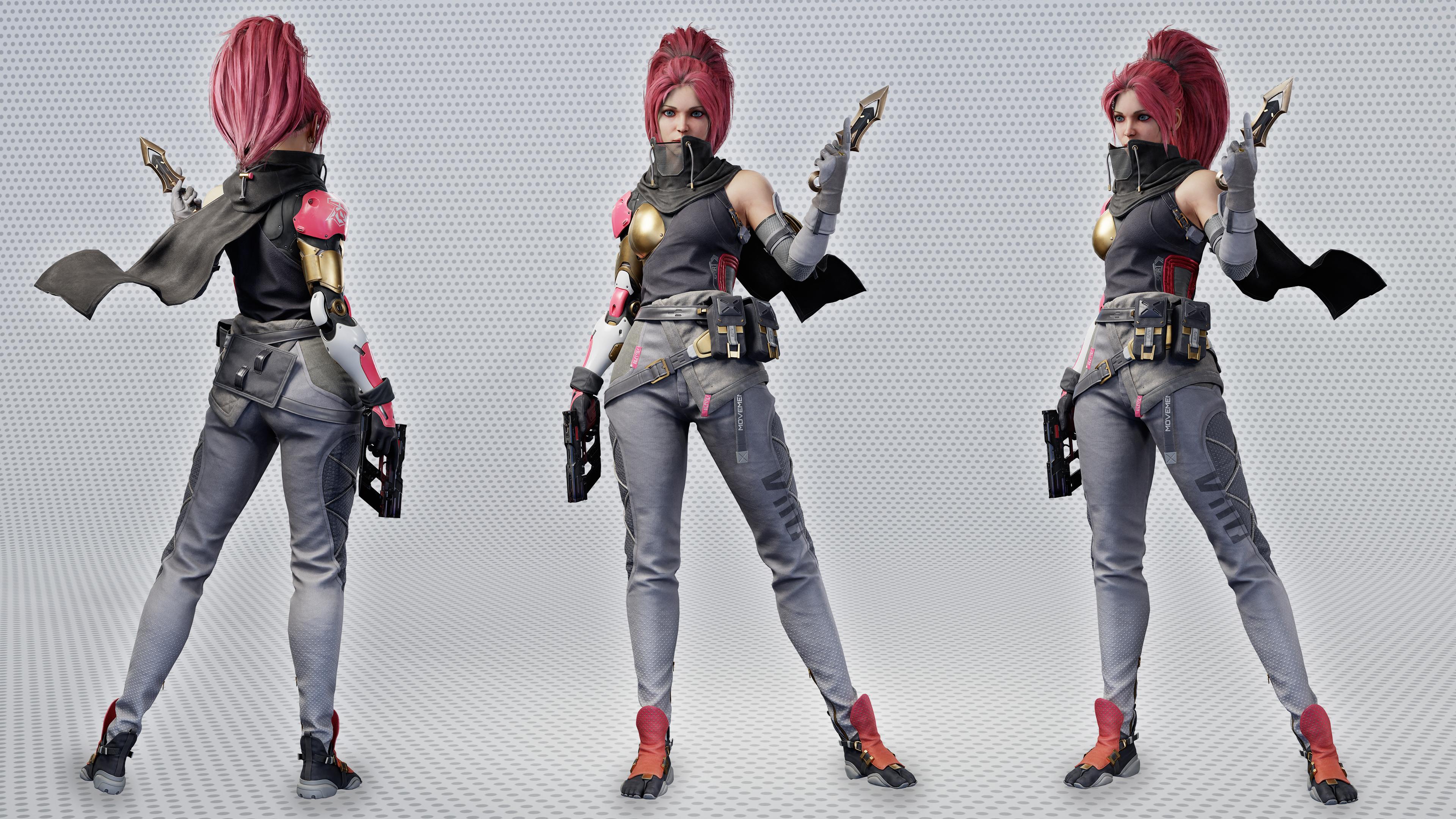
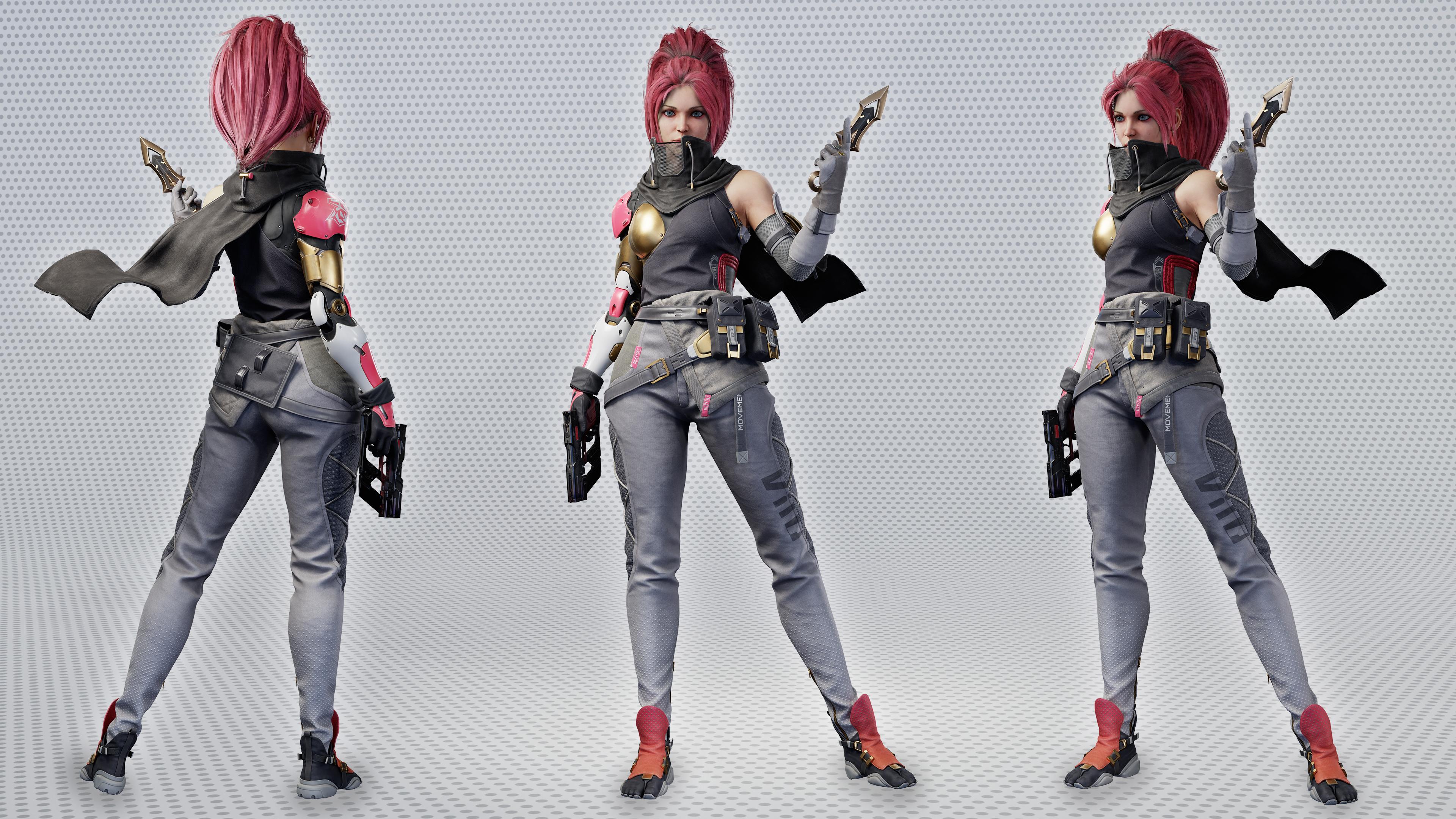
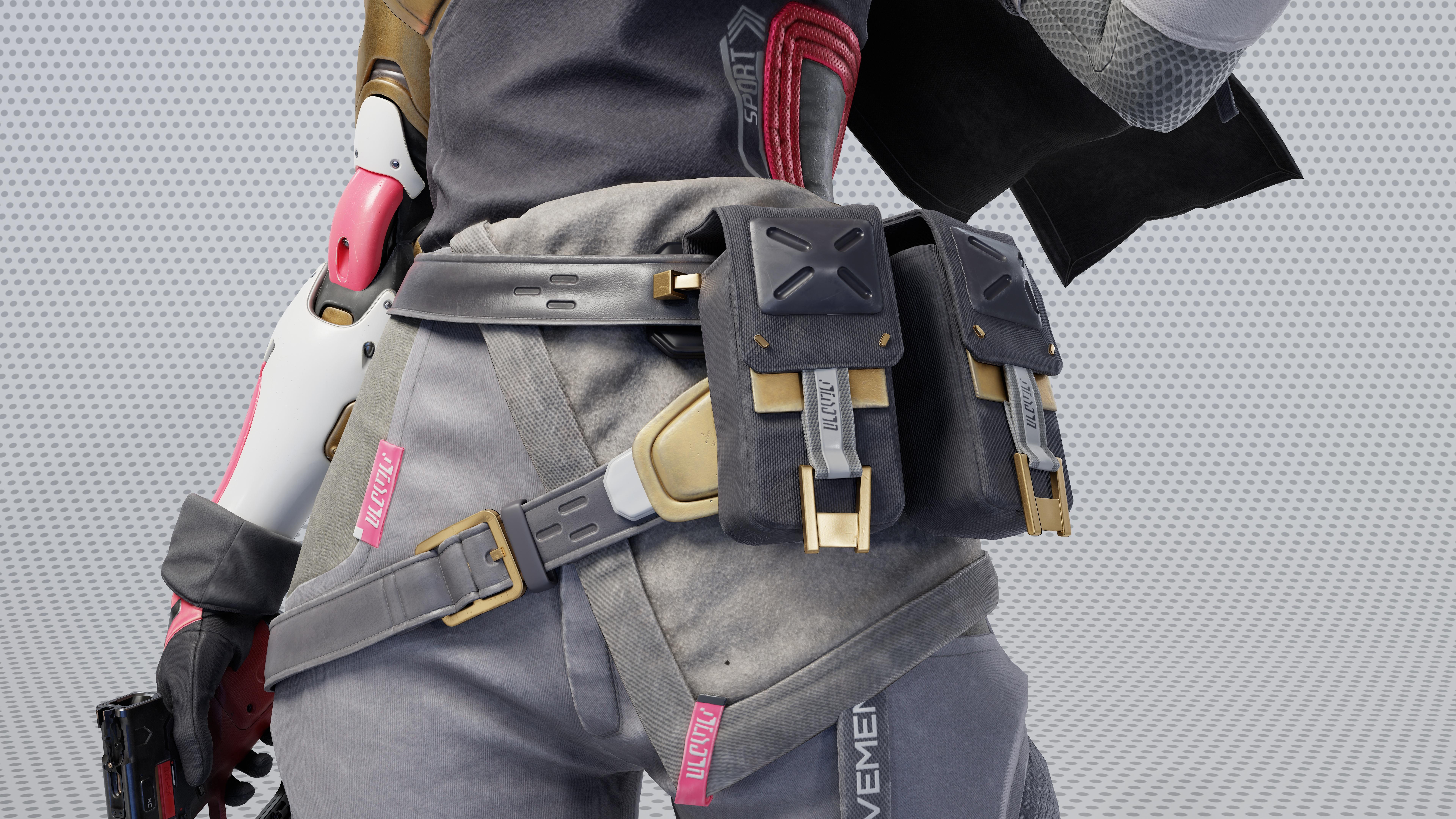
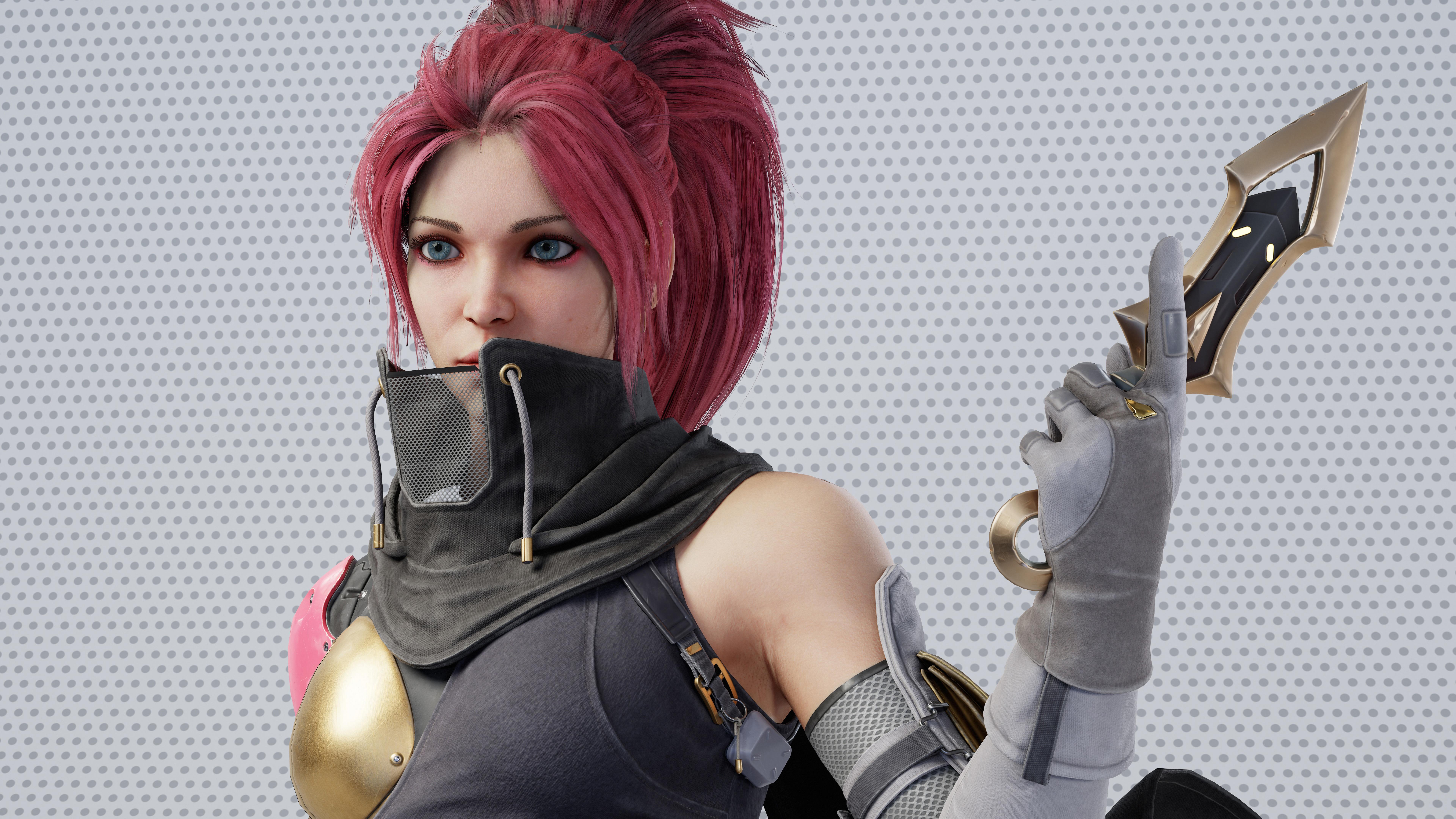
Transcription
1. Bande-annonce d'introduction: Bienvenue dans la
deuxième partie de notre très attendu cours de création de
personnages de jeux AA. Je suis MotsTimals, un artiste indépendant
professionnel à
trois personnages en 3D et votre professeur pour Dans la première partie,
disponible sur notre boutique, nous vous avons montré comment
créer le high poly d' un caractère AA du
début à la fin. Dans la deuxième partie, nous allons prendre ce personnage et le
transformer en un modèle épuré à
faible teneur en polyéthylène, en le truquant, texturant, en ajoutant des cheveux et en créant une
présentation finale qui vous
donnera un incroyable personnage de jeu AA
exactement comme vous le voyez ici Pour commencer, nous aborderons la topologie rouge
complète et vous
apprendrons à créer une topologie
propre et optimisée parfaite pour les personnages
d'animation et de jeu vidéo Nous passerons ensuite
à la création de cartes UV, qui seront
toutes
réalisées en trois SMAX. Une fois cette opération terminée, nous
passerons au sac à outils Mama Zip, où nous créerons nos cartes de texture
finales. À partir de là, nous allons équiper notre personnage
en utilisant un truc appelé Acurig qui va
automatiquement truquer notre Nous passerons ensuite à Blender
pour poser notre personnage,
car Blender est un peu
plus facile lorsqu'il s'agit poser et de créer des cheveux. Ensuite, nous allons nous intéresser à la
texturation de notre personnage. Ce
chapitre sera long
et fascinant , où nous aborderons tout, des
grands matériaux de base aux petits détails qui
font ressortir votre personnage. Enfin, nous utiliserons un mixeur
pour créer nos cartes à cheveux les
placer, puis
tout afficher à l'intérieur de
MamastTolbag Avec plus de 90 heures
de contenu vidéo, ce cours est une série de didacticiels complets
et exhaustifs . Bien que cela puisse sembler intimidant, je suis convaincu qu'à
la fin de ce cours, vous aurez les connaissances
et les compétences nécessaires pour
créer des personnages prêts à jouer de grande qualité Nous avons trouvé un bon
équilibre entre les séquences temporelles et les chapitres en temps
réel, et tous les sujets importants
sont racontés en temps réel Nous avons également inclus les chapitres
Time Lapse en temps réel en tant qu'
extension spéciale Ce cours s'adresse aux artistes de niveau
intermédiaire qui ont
déjà une compréhension
de
base des programmes mentionnés. Le cours est également livré avec sous-titres générés
automatiquement en anglais, chinois et espagnol. J'espère que ce cours vous plaira et je suis impatiente de voir l' impact
positif qu'il
aura sur votre vie.
2. 01 Exporter le Highpoly: Bien, commençons
par exporter tous nos polymshes élevés
vers trois De plus, avant de le faire, nous devons nous assurer qu'ils
ne sont pas trop enclins
à ce que MAX soit
vraiment lent, soit qu'il plante, ou que les outils de retopologie de
Max soient vraiment lents Je vais
donc d'abord le faire rapidement en
sélectionnant ces dossiers. Et il suffit de fusionner
les dossiers entiers, décimer et
de les exporter. Maintenant, nous pourrions le faire en
fusionnant simplement l'ensemble du maillage, l'ensemble du projet
et en le décimant, mais je pense que ce
serait un peu trop lourd pour que Zbrush puisse le
gérer en une seule fois.
Nous le faisons donc De plus, si vous passez 20 minutes à
décimer quelque chose et qu'au bout de 20 minutes, cela échoue ou que quelque chose ne
va pas, vous avez perdu 20 Si vous ne passez que 5 minutes à
faire quelque chose et que cela échoue, ce n'est pas tant de temps perdu. Je pense donc qu'il vaut mieux
faire ces choses par
parties lorsque vous le pouvez. Réglons donc tous
nos sous-outils haut et fusionnons le dossier Bien, jetons un coup d'œil
à notre maillage fusionné. Et je pense que je vois un petit
problème ici. Ils n'ont pas l'air d'être au niveau
le plus élevé du lotissement,
même si j'ai
tout réglé sur au niveau
le plus élevé du lotissement, le haut, alors laissez-moi les vérifier ici, et vous verrez qu'
ils ont un aspect différent Elles ont l'air plus polies. Et c'est quelque chose que vous
pourriez aussi rencontrer, et il m'a fallu quelques
minutes pour le comprendre également. C'est en fait parce que nous
avons ici des
subdivisions dynamiques, et elles ne fonctionnent pas
très bien lorsqu'il s'agit de les
fusionner avec d'autres objets
ou même de les décimer Vous risquez de rencontrer des problèmes lors de la
décimation si vous avez maillages comportant Donc, ce que vous voulez faire, c'est postuler. Ensuite, nous pouvons
fusionner ces maillages. Débarrassons-nous donc de celui
que nous avons fait auparavant. Et fusionnons l'ensemble du dossier et voyons si
cela est résolu. OK. Rien ne semble aller mal, nous pouvons
donc commencer
à décimer Donc, pour la décimation,
nous utiliserons
le maître de décimation ici. Vous pouvez le trouver dans l'
onglet Z plugins et le faire
glisser vers la droite. Pré-traitement. Et
cela prend du temps. Je vais donc le
passer en revue pour vous. Cela prend environ 5 minutes
pour cette partie. OK, la décimation
vient de se terminer. Cela a pris 3 minutes. Tu peux voir
là-haut. Essayons maintenant de décimer
notre maillage prétraité C'est plutôt bien et
c'est une amélioration, mais c'est quand même très élevé. Au lieu de 20 %, descendons jusqu'à un. Et quelque chose comme ça, c'est sorte ce que nous voulons. Tous
les volumes sont là. Nous pouvons voir les lignes de couture et
tout le reste au cas où nous
voudrions aligner nos
îlots UV sur celles-ci,
vous savez, ou les bords des polygones, afin de pouvoir placer des UV
le long Et le nombre de points est assez faible, donc il ne sera pas
lent en trois points maximum. Je vais donc continuer à le faire pour tous les différents dossiers, et cette partie sera
probablement accélérée Comme vous pouvez le constater, nous avons rencontré le même
problème de subdivision dynamique qu'auparavant Un moyen rapide de vérifier
toutes vos mesures pour les
subdivisions dynamiques consiste simplement à accéder à la bonne zone du menu, puis
à utiliser
les flèches haut et bas pour
parcourir tous vos sous-outils Alors faisons-le. OK, il
semblerait qu'il y ait une autre
partie avec Dynamic Sud ces fermetures éclair, fournissez-les. Et une autre partie, la
petite partie zippée. Et c'est quoi ça ? Même chose de l'autre côté. Et on dirait que c'est
tout pour ce pantalon. Maintenant que nous les
avons triés, nous pouvons certainement
fusionner l'ensemble de ce dossier en toute sécurité. Maintenant, je regarde juste
le résultat, voir si tout ressemble, si tout se trouve au niveau de subdivision le plus élevé Et je viens de le prétraiter
et de le décimer. Je passe maintenant
aux pochettes. Je suis juste en train de vérifier
si tout est dans le dossier qui
appartient aux pochettes. J'ai donc découvert que ces petites
boucles ne le sont pas, et qu'elles se trouvent dans un autre subtil.
Je suis juste en train de les séparer. Et je vais les mettre
dans le dossier. Assurez-vous également qu'ils se trouvent niveau
de
subdivision le plus élevé Je vérifie en
activant et en désactivant la
visibilité du dossier, voyant ce qui reste
ou ce qui manque. Maintenant, je passe en revue la liste complète des
outils de vérification de la subdivision
dynamique.
Tout semble propre et j'ai
fusionné les sachets Maintenant, je suis juste en train de les
prétraiter et décimer,
comme vous m'avez vu faire avec les pantalons et les bottes Je passe maintenant au bras. Comme vous l'avez déjà vu, je
passe tout en revue et je vérifie si tout se trouve
dans le bon dossier. Comme vous pouvez le constater, il manque
quelques éléments et je les
ramène simplement dans le dossier Arms Cette partie est connectée à un autre sous-outil, je
suis donc en train de la
séparer et de déplacer celle-ci dans le dossier également Et il semblerait que j'
ai tout ce qu'il faut maintenant. Et je vais
parcourir la liste de tous les sous-outils et vérifier la subdivision dynamique Et il semblerait que
tout soit réglé. Je suis donc en train de prétraiter
et de décimer à nouveau. J'ai donc rencontré quelques problèmes
de décimation ici, alors j'ai fait quelques recherches
de dépannage La première chose que j'ai faite
a été
d'augmenter le pourcentage de décimation et
cela a semblé fonctionner Je l'ai donc réglé à nouveau à la baisse et
cette fois, il a de nouveau échoué. Alors je l'ai changé à 5 %, et celui-ci a
semblé bien fonctionner. C'était un taux de
poly acceptable, suffisamment
faible pour fonctionner
avec trois DSMX J'ai
donc décidé de m'en tenir
à cela Maintenant, si vous
voulez vraiment le réduire,
vous pouvez simplement prétraiter à nouveau le
maillage et le décimer Ensuite, je m'
occupe des ceintures. Les ceintures ne sont donc
dans aucun dossier, donc je les déplace
toutes dans un seul dossier. Je cherche simplement quelles parties semblent avoir du sens en tant que dossier ou objet, car lorsqu'
elles entreront dans MAX, tous ces dossiers
seront des maillages séparés Vous voulez donc simplement quelque chose
qui ait du sens dans
l'outliner à trois dS Max
et lorsque vous travaillez Vous n'avez donc pas à
passer beaucoup de temps à
séparer les parties différents maillages en trois dS Max Je vais
donc tout
parcourir, éteindre et
rallumer le dossier pour m'assurer que j'ai tout ce dont j'
ai besoin ou s'il y a des éléments dans le dossier
dont je n'ai pas Maintenant que c'est fait,
j'ai tout fusionné et je suis en train de le prétraiter OK, donc j'applique
la décimation ici. Et passons au drap. C'est la même chose que
vous avez déjà vue. Donc, il suffit de vérifier que tout ce dont j'ai besoin se trouve dans
le bon dossier, puis de le fusionner, voir si tout
a bien fusionné, de
vérifier les
subdivisions dynamiques et de les appliquer
si elles s'y trouvent, décimer et de
tout recommencer Vérifiez simplement qu'il n'est ni
trop dense, ni trop clairsemé, toutes les informations dont
vous aurez besoin pour effectuer le retopo apparaissent vous aurez besoin pour effectuer le retopo Je pense que c'est
à peu près tout ce qu'il y a à dire à ce sujet. Je vais donc me
taire pendant une minute. Je passe
maintenant
au bras mécanique. Je passe
maintenant au bras mécanique. Maintenant, la majeure partie du bras a été
réalisée en trois dS Max. Nous allons donc probablement
importer les messages à partir de là dans notre fichier de
topologie re, car il se peut que nous utilisions beaucoup de topologie
pour notre retopo final Mais je vais tout
exporter depuis Zebra juste pour m'
assurer que notre échelle
est correcte dans le fichier final et
que rien n'est,
vous savez, légèrement déplacé, légèrement
décalé Et, vous savez, cela ne
prend que 5 minutes, alors
pourquoi ne pas le faire ? R. D'accord. On dirait
qu'il a bien été décimé. Toutes nos coordonnées sont toujours là. Mais comme je l'ai dit, nous
allons probablement également intégrer le maillage subdivisé hi poly
du DS Max, car nous
serons probablement en mesure d'utiliser une grande partie de la topologie
pour notre log Et aussi, nous serons
probablement en mesure de le faire avec de nombreux maillages
présents dans le fichier
HypolyZbush Mais nous reviendrons simplement à ce projet Z et examinerons ces
parties individuellement une fois que nous aurons fini de les
topologiser Pour l'instant, il faut parcourir la liste complète des
sous-outils,
examiner chacun d'eux individuellement
et essayer de
déterminer à l'avance si cette topologie
sera bonne ou non Euh, je pense que c'est
une perte de temps parce que vous ne
serez pas capable de
penser à l'avenir aussi loin. Vous n'allez pas savoir
ce que vous
allez choisir en termes de retpper Je pense donc qu'il vaut mieux tout
décimer rapidement, l'
intégrer au SMAX, intégrer au SMAX, commencer à retopper et ensuite regarder ce que vous
allez faire à Donc tout cela ne
m'a pris qu'une demi-heure. Ce n'est donc pas
trop de temps perdu, même si, vous savez, nous n'avons pas besoin
de certaines de ces pièces final pour
le retopper Je pense donc que cela vaut la
peine d'être fait. Ensuite, la tête. Normalement, je me contente de
décomposer quelques subdivisions sur la tête Parce que généralement, lorsque
vous utilisez un maillage de base, topologie
est
déjà assez efficace et vous ne perdez pas
trop de volume comme celui-ci Il n'y a aucune vraie
raison de décimer. Maintenant, je vais
juste me concentrer sur mon dernier sens,
voir les maillages que j'ai manqués, et je ne vais probablement pas me donner la peine les
décimer
parce que ce sont tous de
très petits maillages et qu'ils ne sont pas très polyéthaniques de toute façon À ce stade, cela ne
fait pas une grande différence. Je pourrais baisser le niveau
du
lotissement quelques minutes. Sur eux. Mais dans l'ensemble, ce n'est pas
vraiment important. Ce sont de petites
pièces. Ils n' auront pas un impact énorme. Je vais également exporter les
cheveux. C'est juste pour le fun. C'est purement facultatif. Nous n'allons pas
l'utiliser pour Retopo, mais je me suis dit, pourquoi Juste pour avoir une
vue d'ensemble du personnage. OK, nous avons donc
tout ce que j'ai décimé ou réglé à un
niveau de subdivision inférieur Maintenant, ce que nous pouvons faire, c'est
simplement fusionner tout, fusionner le visible, je veux dire, et jeter un œil à notre personnage
fusionné. Maintenant, ce n'est que 3,9
millions de points, ce qui est plutôt bien. Et si nous examinons nos
polygroupes, nous avons un polygroupe pour chaque
groupe d'objets fusionné que nous avons créé Et je pense que lorsque nous
importerons dans Three MAX, ce seront toutes des mesures
distinctes, ce qui sera très pratique. Maintenant,
exportons ,
examinons-le en trois GS Max. OK, trouvons notre
dossier et ouvrons-le. Il s'agit donc d'environ 7
millions de polygones. C'est faisable, trois Max, nous ne voulons pas importer
sous forme de méthamphétamine. J'espère donc que tous les
polygroupes que nous avons vus seront séparés et que tout
sera un peu plus facile à trier Oh d'accord, voici notre maillage. Comme vous pouvez le constater, la
fenêtre d'affichage est toujours assez rapide, même
avec 7 millions Ce ne sera donc pas
un problème pour nous. Nous pouvons activer les statistiques de la
fenêtre d'affichage. OK. Maintenant que vous
avez votre maillage en trois au maximum, vous êtes prêt à démarrer le processus de retapage
proprement dit, et nous pouvons passer
au chapitre suivant
3. 02 Retopologiser la tête Partie 1: Bienvenue au chapitre
deux. Et ce chapitre lancera la
véritable Rtpologie Je pense que beaucoup d'entre vous connaissent un peu
retopo puisqu'
il ne s'agit pas d'un cours
complet pour débutants, mais je vais passer en revue les
bases et le raisonnement avant de passer à des flux de travail et à des
astuces plus avancés La raison pour laquelle nous
retopo est que les modèles fonctionnent bien en temps réel
et se forment correctement Une autre chose que nous
devons garder à l'esprit,
que artistes moins expérimentés oublient souvent, est garder
à l'esprit le déballage et la cuisson lors de la
création de votre topologie Je vais donner des conseils
et des indices à ce sujet. Cette vidéo sera
accélérée dans les endroits
comportant des tâches répétitives que
j'ai déjà montrées une fois, alors ne vous inquiétez En fait, je ne bouge pas aussi vite. Sans plus attendre,
commençons. OK, pour commencer, j'aime configurer un matériau qui montre la forme du maillage peu mieux
la forme du maillage
qu'un matériau par défaut. Vous aurez donc probablement
quelque chose comme
ça lors de l'importation. Donc, ce que je vais faire, c'est me procurer un
nouveau matériau physique. Rendez la couleur légèrement
plus foncée et
augmentez la rugosité à environ
0,6 ou 0,6 0,5 Et maintenant, vous pouvez voir que nous obtenons de
jolis reflets un peu plus grands et il y a un
peu plus de contraste avec le matériau de base. Je pense que nous allons
commencer par la tête. Nous allons donc simplement
masquer les parties dont nous n'avons pas besoin. Cela fera l'affaire. Peut-être aussi se débarrasser
de ces boucles d'oreilles. Attachons toutes ces parties
de la tête pour que vous puissiez voir que, comme elles n'ont pas
décimé la tête, tous les polygroupes sont devenus des objets
distincts Voyons ce qui nous manque
un peu autour des yeux. OK, c'est tout.
Maintenant, nous pouvons commencer. Je vais créer une nouvelle couche. lequel je vais garder
tous les vieux Dans lequel je vais garder
tous les vieux
maillages. Va juste
construire un avion. Ce sera juste un objet
vide pour conserver
notre maillage topologisé. Nous n'avons pas vraiment
besoin de cette géométrie. Je vais également ajouter une
symétrie. Réglez-le sur X, retournez-le,
assurez-vous que le miroir est à zéro sur l'axe X et
activez également la cage d'affichage. Maintenant, cela sera probablement
défini sur la grille par défaut. Vous devez configurer pour dessiner sur la surface et sélectionner le désordre sur lequel
vous allez dessiner. Et j'aime utiliser
trois Max pour retopo. J'utilise d'autres logiciels comme Topo
Gun, qui est spécifique à la restauration. Mais ici, surtout
pour les démonstrations, je veux dire qu'une fois que vous avez compris les principes, vous
pouvez le faire n'importe où. Topo Gun est un logiciel très simple et très
épuré qui ne vous
permet que de retopo Et c'est vraiment bon
et efficace pour cela. Mais j'aime aussi avoir une boîte à outils de
modélisation complète lorsque je recommence, surtout lorsqu'il s'agit
de choses comme celle-ci Je trouve que les visites supplémentaires
de Max sont utiles. Et ce n'est pas beaucoup plus lent, surtout si vous
prenez en compte,
vous savez, le
fait de passer d'un logiciel à l'autre. Je trouve que Max peut faire
tout ce que j'ai besoin de faire. Nous allons donc simplement commencer
par construire un avion. Et en le déplaçant
dans une position difficile. Maintenant, lorsqu'il
s'agit de refaire
le dessus des visages, vous devez
créer des boucles autour des zones, une boucle principale autour yeux, puis une boucle
autour du nez et de la bouche Je n'oublie rien. Nous allons commencer
par la boucle oculaire. C'est probablement le
plus important et il s'agit essentiellement de fabriquer
des lunettes Maintenant, je suis très rapide,
juste pour entrer dans le vif du sujet. Plus tard, nous devrons
créer des cartes, faire un peu de comptage pour nous
assurer d'avoir la bonne quantité de polygones ici, la
bonne quantité de Nous laissons donc un peu d'espace autour de l'œil, car
nous aurons une autre boucle autour
du globe oculaire lui-même Et la façon dont vous voulez effectuer le
retopo pour de tels
objets est de les maintenir
essentiellement à un niveau de
subdivision inférieur à celui résultat final, car c'est inutile ou inutile, mais cela va demander beaucoup plus de travail de retpologiser à
un niveau de subdivision très
élevé, en
gros, alors que vous pourriez
simplement le faire à un poly inférieur, puis le subdiviser poly Donc, en gros, ce que
nous gardons à l'esprit c'est qu'au final, nous allons probablement tout
subdiviser, de
sorte que tout sera le
double de ce que nous voyons ici Donc, dans ce cas, nous voulons
également nous assurer
qu'il s'agit d'un nombre pair, afin de ne pas nous retrouver avec trop de polygones
plus tard en bas, et ensuite vous devrez ajouter un triangle pour les relier, ce qui serait vraiment ennuyeux Mais ce n'est pas très
important car vous pouvez toujours en ajouter et en supprimer lorsque
vous arrivez à cette partie. Donc, ici, je pense que je
vais viser, vous savez, en ajouter quelques autres. Quelque chose comme ça, peut-être.
C'est peut-être un peu trop. Nous verrons. J'en pense à d'
autres pour remplir les neiges. Et conformons
tout ici. Maintenant, normalement, je ne
fais plus vraiment face à trois toppers
manuellement parce que j'ai assez de dégâts de
base pour que je puisse simplement en prendre un
et le conformer. Dans ce cas, je veux vous montrer essentiellement les bases de
l'utilisation des outils Retopo dans Max, ma façon de penser Et une tête est en
fait une chose très facile à
montrer. Cela peut sembler contre-intuitif. J'ai l'impression qu'une tête est
vraiment compliquée, mais il suffit de suivre un ensemble de règles de
base, et il
existe déjà une assez
bonne convention sur la façon retopfaces que vous
devez suivre Il y a donc beaucoup moins de réflexion à
faire
par rapport à quelque chose qui ressemble à une surface dure de
forme étrange Vous essayez de vous
ressourcer, alors maintenant nous allons faire la boucle autour de la
bouche. C'est donc le même processus. Dans cette zone, nous allons la
conserver avec le même nombre
de quadriceps que la boucle oculaire Et nous allons le faire
tomber. Que s'est-il passé ici ? C'est bizarre. Je suis très rude ici
sans vraiment compter. le moment, je suis juste en
train de saisir la boucle, puis nous utiliserons simplement
l'outil
d'insertion de boucle pour
tout préciser. Je fais donc le tour du menton et je passe par
le bas du menton. OK, c'est cette boucle. De toute évidence, nous
devrons déterminer le nombre exact d'arêtes dont
nous aurons besoin plus tard. Maintenant, on peut faire le
contour des yeux. En gros,
je vais juste insérer toute
cette partie Maintenant, dans des endroits comme celui-ci
, il
faudrait peut-être que je déplace le haut d'un pistolet , donc les mini-vétérinaires manuellement. Mais cela ne prend qu'une seconde. Et nous remontons le tout
jusqu'à la paupière. Cette boucle est donc essentiellement l'orbite intérieure ou plutôt
les orbites du crâne Si vous pouvez imaginer le crâne, cela ressemblerait à
la grande partie creuse que vous voyez autour de l'œil, puis les paupières
formeront une autre boucle Ou OK. Je pense que c'est bon. Maintenant, nous pouvons faire la boucle
autour de la bouche. Maintenant, je n'ai pas vraiment laissé
assez d'espace pour cela ici. Alors, écartons un peu
les choses. Encore une fois, je suis très grossier et je fais juste
un nombre aléatoire, et nous égaliserons le
nombre d'arêtes plus tard. Et honnêtement, j'ai un
peu envie de faire des tacos Face Three, principalement
parce que, comme je l'ai dit, ce n'est pas quelque chose que vous
ferez plus tard,
surtout en studio Habituellement, ils
ont déjà un maillage de base et vous devez simplement le
conformer à une tête Je pourrais même
vous montrer comment cela se fait. Mais pour l'instant, tu sais, je vais juste présenter les
outils dans trois ans Max, et montrer le flux de travail de base sur un bel objet fluide
qu'est la tête. La dernière boucle essentielle
est donc celle autour du nez. Nous pouvons donc commencer à le faire. Celui-ci Celui-ci peut être un peu confus,
mais, vous savez, il suffit
de tout et de vous rappeler que vous
ajouterez d'autres boucles plus tard. Ne vous
inquiétez pas pour tout, vous savez, il y
a trop de boucles
précises en ce moment. Tu sais, ça devient un
peu difficile à voir. Donc, ce que je peux faire, c'est rendre
cela transparent. On dirait que j'ai mal configuré une
symétrie. Nous voulons inverser cette tendance. Maintenant, cela pourrait nous permettre d'y voir un
peu plus clair. Maintenant, je suis un
peu perplexe, oui. Mais je pense que je peux m'en sortir. OK, ça commence
à avoir l'air correct. Je pense que j'ai bien compris. Voici donc nos boucles de base
très
approximatives, que nous allons
maintenant affiner et nous assurer qu'elles s'additionnent afin de pouvoir les relier sans nous
retrouver avec un tas de boucles supplémentaires
auxquelles nous
devrons ajouter un
triangle pour nous connecter. C'est donc ici que nous devons
commencer à compter et à nous
assurer que nous pouvons
tout relier correctement. Nous pouvons donc commencer par
combler cette lacune. Et en rapprochant
un peu
les choses , surtout ici. Maintenant, bien sûr, il y a beaucoup de modifications à apporter,
et, vous savez,
une fois que nous aurons subdivisé, nous allons probablement tout vérifier Merci, allons-y en un
clin d'œil. Nous n'en avons pas besoin si gros. Maintenant, tout est un tas
de va-et-vient. Une fois que j'aurai
intégré toutes les boucles principales,
je ferai probablement un laps de temps en ajustant chaque point, juste pour que cela ne
prenne pas beaucoup de temps Maintenant je vais juste le faire. Bien, connectons
le nez à cette partie. Maintenant, nous pouvons voir que
nous avons besoin d'une boucle supplémentaire. Et nous voulons probablement d'
autres polygones ici pour
définir en quelque sorte cette narine Maintenant, cette partie devrait probablement commencer comme ça parce qu' elle va descendre
dans cette boucle nasalbiale Et nous allons probablement avoir besoin de quelques boucles supplémentaires pour
qu'il puisse réellement se connecter. Quelque chose comme ça, peut-être. Maintenant, cela commence
à ressembler à quelque chose. Continuons donc et
connectons simplement tout. Maintenant, la dernière zone à remplir est ici et
les lèvres, bien sûr. Nous aborderons les lèvres
un peu plus tard, ainsi que les orbites. Alors voilà, je vais ajouter une boucle ici. Et nous allons simplement les relier et ajouter quelques boucles ici
pour qu'elles
puissent toutes se connecter. Et c'est en gros que
nous avons fait la moitié du chemin. Maintenant, bien sûr, nos boucles sont
assez inégales pour le moment. Nous allons
devoir passer par tout
un niveau pour tout
lisser Mais la structure de base est là. Et nous pouvons passer à
ces orbites. Je pense donc que je vais
redevenir solide. Parce qu'ici, nous
allons vouloir voir le maillage réel
plutôt que pas de maillage retpper Et je ferai de même
pour obtenir la paupière intérieure. Maintenant, c'est vraiment important. C'est probablement l'une des parties
les plus importantes
d'un personnage. est pas un personnage, mais il
faut avoir cette belle paupière
épaisse vers le bas qui aide
vraiment à vendre les yeux Nous
allons donc certainement revenir ici et nous assurer que c'
est juste et qu'il se lit bien. Pour l'instant, nous allons
passer aux lèvres, et ce sera
essentiellement la même chose. Mm. Je vais travailler un peu à l'aveugle, car
je vais ajouter une autre boucle à l'intérieur. Ce coin des
lèvres peut devenir salissant. C'est une sorte de zone problématique. Et ajoutons simplement cette boucle. OK. C'est essentiellement la partie la
plus difficile du travail effectué. Le plus important est d'intégrer
ces boucles de base qui suivent la structure qui non seulement
elles suivent correctement les courbes
du visage, mais aussi elles sont belles et nettes. Il n'y a ni
poteaux ni angons. Je veux dire, il y a quelques
poteaux ici et là, mais ils ne se trouvent pas dans des zones
importantes. Et tout s'enroule bien. Je serai facile à installer, il s'
animera et se déformera bien. À partir de là, nous
allons simplement nous adapter, renforcer l'
arrière de la tête, ce qui n'est pas si important car le crâne
ne se déforme pas C'est juste un visage qui se déforme. C'est donc la partie la plus difficile de refaire le visage déjà fait Je vais passer au time
lapse, car j'ai
montré et expliqué les parties les plus
compliquées en temps réel Et à partir de maintenant, il va
falloir beaucoup d' ajustements et
de tripotage. Et je n'
introduirai aucun nouvel outil ou il n'y aura pas grand-chose
à expliquer non plus. Le prochain chapitre va
être assez chronophage. Il va y avoir
quelques commentaires, mais la plupart ne seront que
des séquences accélérées Je vais également inclure la séquence en temps réel
sans aucun commentaire, qui s'appellera
Chapitre 3 Real Time. Merci de votre attention et à
bientôt au chapitre trois.
4. 03 Retopologiser la tête Partie 2: Bienvenue au chapitre
trois. La majeure partie de ce chapitre
sera chronométrée. La vidéo
expirée sera intitulée Chapter Three Real Time expirée sera intitulée Chapter Three Real N'hésitez pas à y jeter un œil si celui-ci
va trop vite, mais j'ai l'impression que
celui-ci est quand même
assez facile à suivre, tout comme
les laps de temps. Il y aura des
commentaires occasionnels dans ce chapitre. Le chapitre en temps réel n'
aura pas de son, seule cette vidéo sera
commentée. Vous aurez donc envie de
regarder celui-ci assoiffé. Appréciez le chapitre. Ici, j'ai remarqué
quelque chose qui clochait avec les boucles
situées sous le nez, alors je vais y retourner et les
ajuster légèrement. Je supprime donc simplement
quelques faces, et je vais rediriger
un polyloop pour qu'il se courbe bien sous le nez au lieu
de simplement le M. Oh OK, nous avons intégré la majeure partie de
notre topologie Maintenant, bien sûr,
tout cela est vraiment irrégulier. Tu sais, les boucles
vont partout. Ce n'est pas très
bien réglé. Mais une fois que tout est en place, en particulier dans des domaines comme
celui-ci où il n'y a aucun détail dont vous avez vraiment besoin pour vous assurer que vos
boucles suivent bien, vous savez, vous n'avez pas à vous soucier que vos
boucles
contournent correctement les narines
et tout ce genre de choses ici Vous pouvez donc utiliser l'outil de relaxation assez
librement dans des endroits comme celui-ci. Je ne mets donc pas autant temps à tout ajuster
au
fur et à mesure. Vous savez, je me précipite pour intégrer
toutes les boucles, puis j'utilise ces outils
pour tout arranger. Maintenant, je voudrais peut-être une autre boucle à l'arrière de la tête, donc je
vais le faire, mais je vais
attendre d'avoir fait les oreilles pour
voir ce que je
vais faire à ce sujet. Maintenant, nous allons
passer aux oreilles, et nous aurons presque terminé. Je vais donc créer un espace légèrement plus grand autour des oreilles. Et aussi, je vais
vouloir que cela soit visible parce qu'il y a beaucoup de détails sur l'oreille interne
que je vais devoir examiner, vous savez, en gros, il est plus important que
je voie le maillage de base que l'autre en ce moment. Maintenant, pour ce qui est de l'oreille, un pistolet
topo serait bien à utiliser, mais je vais juste
terminer en trois D Max. Rapprochons donc les
parties arrière de l'oreille. Déplacez cette pièce vers l'intérieur. Maintenant, les oreilles sont une partie
assez délicate. Et en fait, il y a
beaucoup moins de conventions
sur la façon de
les faire parce que,
vous savez , la plupart du temps,
peu d'attention
sera accordée
aux d'attention
sera oreilles parce
qu'elles sont moins importantes. Ils ne vont pas se déformer. Et, vous savez,
parfois ils font un
travail vraiment compliqué avec un tas de triangles juste pour,
vous savez, être efficaces D'autres fois, tu sais,
ça dépend vraiment. Donc, ici, je vais
essayer de choisir quelque chose qui est peut-être un
peu plus détaillé, moins, espérons-le, pas juste un tas
de triangles et, vous savez, un plan plat. J'ai supprimé l'
extrémité située au milieu qui restait pour
clôturer cette zone, et maintenant nous allons
passer à un time-lapse À partir de maintenant, tout est
assez simple. Nous utilisons simplement les mêmes
outils, les mêmes techniques, et nous nous contentons de jouer pour
trouver
la bonne topologie Maintenant, c'est bien d'avoir
une belle boucle propre qui
fait le tour de cette oreille, surtout lorsqu'il s'agit d'UV car vous
pourrez simplement sélectionner cette boucle en polyéthylène et séparer l'oreille
entière pour former
son propre îlot UV Sinon, vous finirez par
avoir un joint UV irrégulier, ce qui est un peu moche Je suis pas un ne
suis pas un don't. n'
est pas à l'arrière
de la tête, derrière l'oreille, que j'
étais un peu confuse en essayant de
savoir où placer cette boucle en polyéthylène supplémentaire depuis
l'oreille, jusqu'à ce que je réalise que je pouvais ajouter une
boucle supplémentaire à l'arrière de
la tête parce qu'il en fallait
probablement une de toute façon. Donc oui, c'était
juste
une petite erreur, je suppose Euh, juste avant de terminer, je vais revenir sur
ces boucles autour l'œil et les
égaliser un peu plus. Maintenant, passons simplement à la bouche. Et maintenant,
fermons simplement la bouche, car nous n'
allons pas parler
du sac buccal dans ce didacticiel. Je n'ai pas l'habitude de faire un sac
à bouche pour un portfolio.
C'est beaucoup de travail. C'est difficile à préparer, et c'est un peu trop long à
aborder dans ce didacticiel Ce n'est pas si compliqué
que ça. Hum, mais je ne pense pas que ce soit
vraiment quelque chose que l' on s'attend à voir dans
un portfolio, parce que, euh, en général, un studio utilise la même
bouche pour chaque personnage. Et ce n'est pas vraiment une tâche énorme que beaucoup d'
artistes vont accomplir. Ce sera
probablement, vous savez, une personne qui fera la bouche. Bref, c'est une compétence
plutôt chouette. Ce n'est pas très
essentiel au travail. Je ne pense pas que ce
sera le cas, ce
n'est pas un facteur décisif pour les transactions de portefeuille. Et, en général, je ne pense pas que cela vaille la
peine d'être fait, sauf si vous voulez
vraiment que votre personnage pose la bouche
ouverte ou quelque chose comme ça. Et si vous deviez avoir un sac
à bouche, vous sculpteriez votre modèle avec la bouche ouverte,
car sinon, est pratiquement impossible de
cuire
à bouche fermée Nous allons donc simplement opter
pour ça. Et nous en avons fini avec le
type de low low poly. Bien entendu, nous allons tout
subdiviser parce que quelque chose comme cela était acceptable il y a
peut-être dix ans Il se peut que je vole encore pour un
personnage de fond ces temps-ci. Et, bien sûr, pour
un LOD inférieur également. Les LOD sont des niveaux de détails. Donc, vous savez, plus quelque chose est
éloigné, le moteur de jeu le remplacera par résolution inférieure, mais ce n'est pas vraiment important
ici dans ce didacticiel. Donc, ce que nous allons simplement
faire, c'est tout subdiviser, puis je pense qu' une subdivision
suffira pour obtenir une bonne norme de génération actuelle le moment, c'est sur Oh, laissez-moi passer aux statistiques. 2000. Donc, quand on le double, ça ressemblera à ça. Nous pourrions aller un de
plus. Voyons voir. C'est un peu
exagéré, je pense. Hum, c'est parfait pour
un portfolio. Assurons-nous simplement que
la symétrie fonctionne bien. Ici, je
corrige juste quelques problèmes avec le modificateur de symétrie. Vous rencontrerez ces problèmes si vos sommets n'atteignent pas tout le miroir ou s'ils le
dépassent de manière inégale ou en diagonale Si une arête traverse
le miroir en diagonale, vous aurez un sommet égaré
au milieu Maintenant, plus tard, je corrige ce problème
en passant au polymodificateur, et j'en reparlerai plus tard Ici, j'ai perdu un peu de temps à tout
faire manuellement. J'aurais pu le faire
plus rapidement si j'avais simplement sélectionné toutes les arêtes, les légèrement
déplacées
, puis je les avais conformées. Vous pouvez également modifier un peu les paramètres
de fraîcheur dans
le modificateur de symétrie Mais il est important de ne pas s'
assurer que votre soudure ne
va pas trop loin et de commencer à souder des sommets
à des endroits qui ne vous conviennent pas R J'
utilise
donc simplement un tour pour polymodifier et supprimer les
sommets du bord central pour me débarrasser de tous les verts indésirables
laissés par le modificateur de symétrie. Bien, jetons un coup d'œil
à notre tête réexcusée. Eh bien, ça a l'air plutôt
bien, je trouve. Nous avons de belles boucles. Surtout sur la
partie du visage où c'est important. Je pense que c'est
important pour les animateurs
et les personnes qui truquent les visages Et cela va également nous aider
à déballer. Nous avons donc des boucles dans
tous les domaines importants. Et le reste de la
tête est assez uniforme. Suffisamment lisse pour que nous ne puissions
voir aucune partie pointue, même de près. Nous capturons tous
les détails dont nous avons besoin. Donc c'est bon. Et c'est
ainsi que nous vous topologisons à l'avance. Je pense donc que je vous ai montré tous les
outils de base pour le redémarrage en trois DSMax ici Ensuite, nous allons
probablement passer aux chaussures ou
à quelque chose comme ça. Je n'ai pas encore décidé, mais je vais commencer par vous présenter
certaines
des astuces que j'utilise pour
accélérer les choses. Et je pourrais aussi expliquer comment
intégrer très
rapidement la topologie d' une tête préexistante à une tête préexistante à
cette tête dans le chapitre
suivant , parce que je ne sais pas .
Je ne lis
plus souvent les têtes de topo
manuellement moi-même , parce que, vous savez, je pense que c'est
quelque chose qu'il est bon de
faire plusieurs fois juste pour savoir ce qu'
est une bonne topologie et ainsi vous pouvez créer votre propre base
maille à utiliser. Mais une fois que vous l'avez fait, une fois que vous l'avez fait plusieurs
fois, ou, vous savez, que vous le
faites une fois par
couple, vous savez, une
fois que vous avez appris quelque chose, que vous vous défis, que vous recommencez. Mais une fois que vous l'avez déjà fait, vous savez ce que vous faites, vous savez à quoi ressemble God
Topo. J'emballe ou
j'utilise simplement
un filet de base avec
Good Topo, emballe ou
j'utilise simplement
un filet de base avec vous faites faire vos UV que
vous savez ce que vous faites,
vous savez à quoi ressemble God
Topo. J'emballe ou
j'utilise simplement
un filet de base avec
Good Topo, vous faites faire vos UV
. Et ça fait gagner
un peu de temps. Et c'est ce que font également
les gens dans
les studios lorsqu'ils travaillent. Vous ne surprendrez pas quelqu'un en train de
taper sur chaque tête manuellement,
car en gros, chaque visage peut
utiliser la même topologie Et c'est en fait une
bonne chose si
vous voulez avoir , par exemple, des cartes de
texture qui peuvent
être échangées entre les personnages ou, euh, du rigging Je suis presque sûr que cela
peut être transféré si la topologie est, vous savez,
il est plus facile de transférer le
faciage et d'autres choses de ce genre,
ou de froisser des cartes, de mélanger des formes, toutes ces Alors, euh, merci d'avoir regardé, et je vous verrai
au chapitre trois.
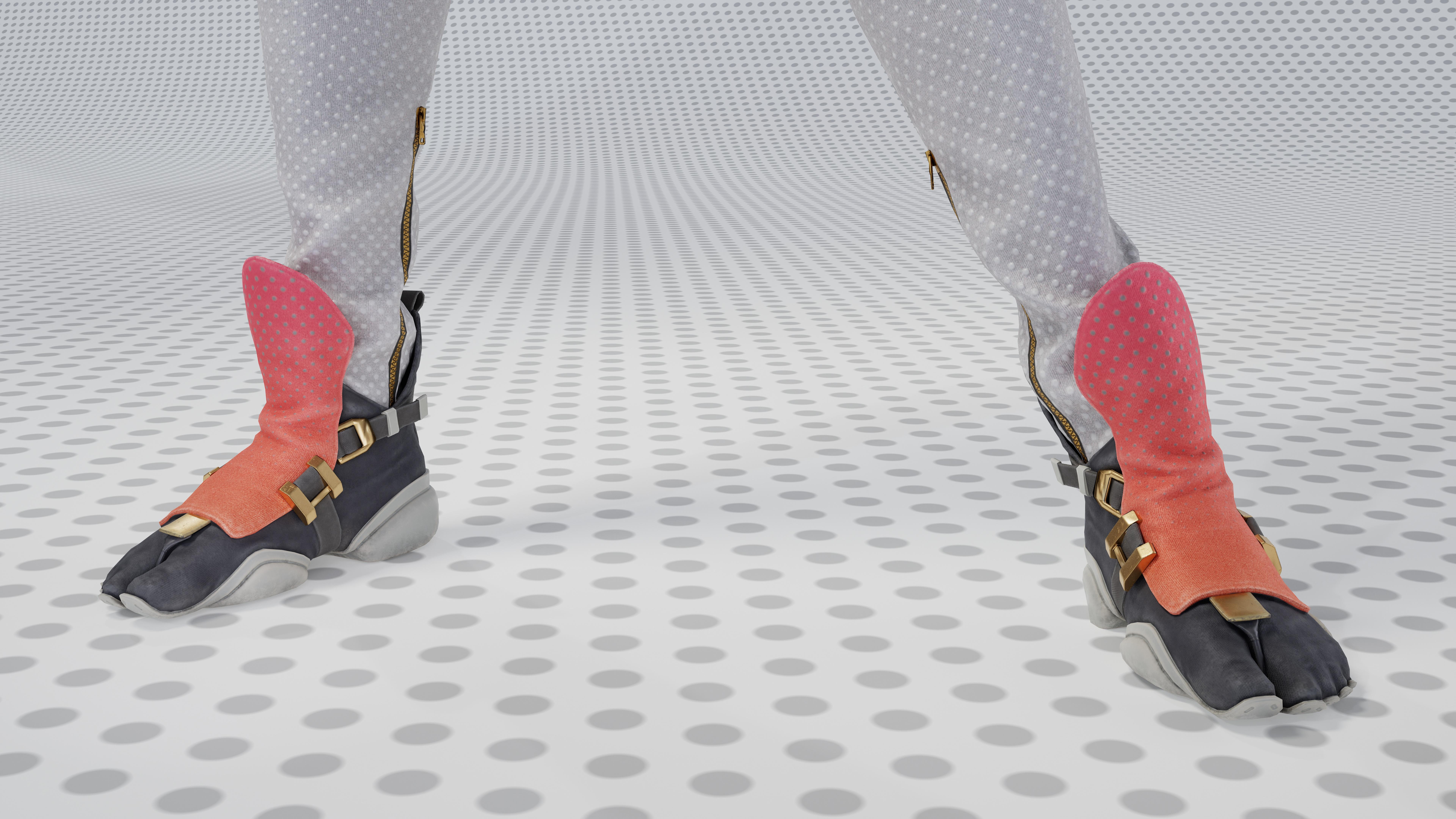
5. 04 Retopologiser les chaussures Partie 1: Bienvenue au chapitre quatre.
Dans le dernier chapitre nous avons abordé la question de Rtopowing the head Dans ce chapitre, nous
allons nous occuper des bottes. Maintenant que les bottes
sont symétriques, ne
nous reste
plus qu'à en faire une. La première chose que nous
allons faire est consulter notre fichier de pinceaux
en Z et de voir quelles parties nous pouvons apporter
pour nous aider dans la nouvelle topologie Découvrez quelles pièces
ont un
dessus suffisamment bon pour que nous
puissions utiliser certaines pièces en polyéthylène faible Nous allons activer
le mode polyframe pour voir la topologie, et nous allons également
régler tous nos sous-outils bas Et lorsque vous zoomez, le zoom est décentré Il vous suffit de cliquer
quelque part sur votre maillage qu'il commence à
zoomer sur la partie sur laquelle
vous avez cliqué Ces pièces semblent
un peu molles au niveau
de subdivision inférieur pour une raison ou une Laissez-moi voir pourquoi. Non, c'est à cause de
Dynamic Subdiv. Maintenant, elles ont l'air plutôt belles Nous allons pouvoir les
utiliser dans le low poly. Pareil pour ceux-ci. OK. Une grande partie de cela pourrait également être récupérable.
Et pareil ici. Ces pièces, pas tant que ça. Vous pourriez y aller et commencer à supprimer un tas de ces boucles, mais nous avons des choses comme
ça qui se passent ici. Je vais donc juste
prendre ces pièces. Pour ce faire, il suffit de
tout masquer et de rendre
ces parties visibles. Permettez-moi de les vérifier également. Oui, nous pouvons aussi
les apporter. Et nous pouvons simplement exporter
ces parties visibles. Nous allons donc utiliser
l'exportateur FBX. Parce que l'
exportateur OBJ n'a pas la possibilité d'exporter
uniquement les parties visibles Et vous pouvez trouver les
options ci-dessous. Maintenant, nous n'avons pas besoin de ce genre de
choses. Je ne pense pas qu'il y
ait d'options à vérifier ici. Assurez-vous simplement que la case «
visible » est cochée. Si vous l'avez réglé sur ASCE, vous rencontrerez
parfois des
problèmes lors de l'importation, alors je viens de le dire à Ben La normalité n'a pas
vraiment d'importance ici. Nous utilisons simplement
ces mesures pour topologie que nous ne les utilisons
pas rendu ou quoi que ce soit
d'autre
lorsque j'exporte Et importez-les dans notre Maxine. Nous voulons maintenant importer dans
cette couche, alors assurez-vous que cette couche est sélectionnée, ou nous pouvons créer une nouvelle couche spécialement pour les importations.
Et si on le faisait ? Et je vais aussi renommer celui-ci
en re topper. Assurez-vous donc que vous
avez cliqué dessus et que nous puissions importer. Je me suis trompé d'
échelle de saisie ici. J'ai juste laissé
ce point pour que vous puissiez voir où vous devez aller
pour modifier votre échelle de saisie et faire les choses correctement. C'est mieux Maintenant, comme c'est symétrique, nous n'en avons pas besoin de la moitié. Je vais assembler toutes
ces pièces et supprimer toutes les
pièces du côté gauche, que nous n'utiliserons pas
car nous
allons utiliser la symétrie. R OK. Je vais commencer par la semelle ,
puis faire toutes les
parties du tissu et faire durer les ceintures. Eh bien, nous pourrions faire les ceintures
et les parties en tissu ensemble parce que je pense que nous allons les
fabriquer avec le même maillage. Je vais juste vérifier s'
il manque une pièce ici. Maintenant, il semble que c'est
ce que ça va être. Je vais appliquer lits sombres et
ce ces lits sombres et
ce
matériel à tous ceux que je
vous ai montrés au chapitre deux, je crois. Et nous allons commencer à examiner cette pièce par elle-même et à nous débarrasser des pièces dont
nous n'avons évidemment pas besoin. Donc, l'intérieur n'est
certainement pas quelque chose dont nous avons besoin. O. Maintenant, cette partie a été réalisée manuellement
en trois S MAX, ce qui explique pourquoi elle est irrégulière, ce qui explique pourquoi elle a une
assez bonne topologie Parfois, un maillage ZR vous offre
également une topologie
qui constitue un bon point de départ, mais pas toujours car il
aime créer des maillages en spirale Nous avons donc de
la chance dans ce cas. Et il s'agit d'un flux de travail
assez
courant impliquant davantage de surfaces dures. Il est assez courant de simplement
parcourir et supprimer toutes les boucles de
support supplémentaires. Ça, tu n'en auras pas
besoin sur le low poly. Et bien sûr, vous ajoutez
quelques boucles supplémentaires. Même pas de boucles, mais juste une
géométrie supplémentaire là où vous en avez besoin. Comme dans ce domaine, nous
allons ajouter quelques éléments. Je n'ai certainement pas besoin de
tout cela, voyons voir. Voyons comment cela a
affecté la silhouette. C'est une chose que vous allez être la principale chose que
nous rechercherons lorsque nous effectuerons le retop, c'est de maintenir la silhouette tout en la topologie suffisamment basse Donc, dans ce cas, la silhouette est fondamentalement inchangée
lorsque nous faisons cela. Nous pouvons en
réduire beaucoup ici, mais je
le ferai plus tard. Je fais des allers-retours
juste pour voir si, tu sais, je n'ai pas trop changé
de silhouette. Maintenant, le long de ces parties incurvées, nous aurons évidemment
besoin de plus
de géométrie que ce que nous avons actuellement. N'ayez pas peur d'en supprimer trop, car nous pourrons toujours les
rajouter ultérieurement. OK, je pense que nous avons besoin
du maillage d'origine maintenant. Je vais ajouter l'asymétrie. Vous pouvez utiliser les touches alphabétiques pour
trier cette liste. En ce qui concerne la symétrie, E pour DDIPoly Assurez-vous que ce miroir
est à zéro sur le X. Assurez-vous que ce miroir
est à zéro sur le X.
D'accord. En fait, je pourrais fabriquer cette stalle. Cachons également tout. Ce ne sont pas les bottes pour le moment. Contrôlez E pour inverser la sélection. OK, il semblerait qu'il y ait
un tas de ces détails. Maintenant, je vais
devoir décider si nous en avons besoin en topologie ou si
nous pouvons simplement les cuire à plat. Maintenant, ce qui se trouve
au bas de la botte. C'est un domaine
peu important. Vous devez donc décider si
vous allez passer
environ une demi-heure à faire toutes ces bulles ou si vous voulez les faire cuire
sur un plan plat, et je pense que je vais
les faire cuire au four parce qu'elles auront belle
apparence sur un plan plat. Mais, vous savez, une fois que nous serons
arrivés à l'étape de la cuisson, si j'ai l'impression que cela
ne va pas, je pourrais y retourner
et les ajouter à nouveau. Mais pour l'instant, je ne pense pas que je vais y
consacrer du temps. Et laissez-moi voir laquelle
est la vraie semelle. Vous pouvez voir que nous avons certainement
besoin de plus de géométrie sur les orteils et ici. Nous n'avons probablement pas besoin de tout cela et peut-être de
certains d'entre eux. OK. Après tout, les bottes sont la partie la
moins
importante d'un personnage. Ce sera
probablement le moment le plus éloigné de la caméra et ce n'est pas la première chose à laquelle une personne
va ressembler sur un personnage, la première chose qu' une personne va
regarder sur un Ce flux de bord. Je ne sais pas si j'aimerais
ça sur un low poly. Je vais donc commencer à le réparer. Bien sûr. Une façon travailler avec de tels trous
est de les boucher. Maintenant, vous ne pouvez pas voir
le capuchon parce qu'il est caché
dans un autre capuchon en polyéthylène, mais si je l'isole,
vous pouvez le voir. Et une fois que vous avez trouvé le bouchon, vous pouvez simplement utiliser
l'outil de découpe pour découper topologie
souhaitée au lieu d'avoir à
utiliser tous ces outils Ensuite,
il vous suffit de le conformer au high poly. Donc, ici, je préférerais que ça
descende directement. Nous pouvons donc mieux capturer
ce type de renflement ici. Je pense que je vais en
supprimer quelques autres. Et pour supprimer une arête droite, il suffit de cliquer sur un
espace noir, rien d'autre. Et vous pouvez voir que l'
avion est toujours là. Donc je vais juste
utiliser l'outil de découpe, ou en fait, peut-être que je devrais déplacer certains là où je le veux. Maintenant, je pense qu'il y a
peut-être encore quelques boucles dont je
voudrais me débarrasser ici. J'ai toujours l'air assez lourd. Nous n'avons pas besoin de tout cela
à l'arrière ou ici. Vous pouvez réellement
commencer à vous en débarrasser. Ce que je vais faire, c'est sélectionner le
premier , pas même le dernier Vous pouvez sélectionner
celui-ci si c'est plus facile. Je vais peut-être en laisser un au milieu et
nous allons créer une boucle. Jusqu'ici,
parce que nous voulons toujours les garder à l'arrière pour obtenir cette courbure à l'arrière. Mais ici, il n'
y a aucune courbure. Je vais laisser
celui-ci au cas où il y aurait une déformation. Il n'est donc pas si
difficile de les réduire. Il est normal d'avoir une boucle supplémentaire ici
pour un meilleur flux de polyéthylène. Je réfléchis juste à
la manière d'aborder ce coin,
quelque chose comme ça. Je ne suis pas sûr que nous ayons besoin de
cet avantage non plus. Puisque nous pouvons juste déplacer
celui-ci un peu vers le haut. Maintenant, pour faire ce genre de choses, vous pouvez utiliser les
contraintes de bord ici au lieu de vous fier à
ces outils de formulaire libre. Il suffit de le déplacer un peu vers le haut. C'est pourquoi j'aime
utiliser trois DSMx. Je ne pense pas que dans Topo Gun, vous puissiez importer des mesures que
vous avez déjà prises, il suffit de les
ajuster comme ça. C'est l'avantage d'utiliser une boîte à outils de modélisation complète
pour retopo Okay. Donc, la principale raison pour laquelle je me suis lancée
est de mieux capturer ce type de courbe ici
avec moins de topologie Donc, ce que je veux faire, c'est
descendre le long de la courbe, alors qu'avant elle ne tournait
en diagonale, c'est bien pour
sculpter, vous savez, mais ce n'est pas la méthode la
plus efficace, ce qui, vous savez, n'est pas
un problème dans Zbrush, mais je vais juste commencer
à les faire Je devrais peut-être déplacer
toute cette boucle vers le bas, en fait, plus près du bord, parce que
c'est là que nous voulons plus de topologie où vous
avez des choses comme ça, des courbes Et puis, pour ce qui est de la partie droite, nous n'en avons pas vraiment besoin. Donc, bien sûr, vous les
rencontrez ici. Donc tu dois juste faire
attention à ce genre de choses. Et oui, retopo, c'est un peu, ce n'est pas
beaucoup de travail manuel C'est le seul moyen
de faire en sorte que quelque chose beau, tu sais. Il n'existe pas encore de
solution automatisée pour retopo. Il y a, tu sais,
ZiriMsha, toutes ces choses. C'est sympa dans certains cas, mais pour un personnage, tu
sais,
les personnages sont une
partie très coûteuse d'un jeu. n'a donc aucun sens
de baisser prix sur Retopo
pour ensuite avoir quelque chose
qui semble bizarre à l'écran. Donc, en gros, tous les retopo de
caractères sont effectués manuellement. Mmm, hum. Personne ne va débourser pour
quelque chose comme ça. C'est donc juste quelque chose que vous
devez supporter et, vous savez, faire, même si c'
est un peu ennuyeux. Maintenant, j'espère que celui-ci
ne prendra pas trop de temps. Mais oui, c'est une
bonne quantité de travail. Maintenant, nous avons besoin de plus de topo ici, même si ici nous
n'en
avons pas besoin de tant que ça, il va falloir ajouter autre
chose pour remplir
cette belle courbe Maintenant, j'y pense vraiment. Nous pourrions simplement le
réduire en une ligne plate. Permettez-moi d'y réfléchir
un peu. Oui, on va juste
le faire cuire. Nous n'avons pas besoin de la
géométrie réelle pour cela. Nous allons peut-être
avoir un peu de géométrie ici là
où cela s'évase,
mais en haut,
ce n'est pas
le est n'est pas donc oui, je vais laisser un peu de
géométrie ici pour cette partie Donc très tôt, une fois que vous
avez tous vos quadriceps, ce
qui, dans ce cas,
nous les avons simplement empruntés
à la sculpture en forme de zèbre Mais dans d'autres cas, vous les
dessinerez manuellement. Tout d'abord, faites en sorte que tout reste simple, puis vous
allez ajouter vos découpes supplémentaires pour les
détails, comme je le fais ici. Rapprochez cette pièce du bord. Et vous voulez obtenir le maximum de géométrie
dans la partie où elle est incurvée. Donc, ce coin ici. Je vais déplacer cette boucle
encore plus près,
afin d'avoir un peu plus
de courbure jusqu'au bord où
la courbure
commence à se manifester, puis nous pouvons déplacer cette
partie un peu plus haut Vas-tu avoir besoin
d'y travailler ? Je pense que c'est aussi du
lycran étincelant. Nous avons besoin de plus de géométrie ici. Tu sais quoi ? Nous pouvons simplement le faire. Cela va également
ajouter un point supplémentaire pour
nous. De quoi avons-nous besoin ? Et oui, cela prend
juste un certain temps. se peut donc que je passe aux
laps de temps un peu plus tard, mais pour l'instant, je vais
le faire en temps réel. Je suis en quelque sorte à court de
choses à aborder ici, mais peut-être que je
trouverai quelque chose. Nous verrons. Donc, pour l'instant attendez et regardez nous travailler là-dessus. Vous pouvez peut-être voir en gros plan vous pourriez obtenir ce
petit détail supplémentaire sous
cet angle à l'aide de cette topologie et aussi
pour faciliter la cuisson Maintenant, nous allons juste, euh, débarrasser de cette géométrie
supplémentaire. Nous pouvons simplement le trianguler. Maintenant, les triangles n'ont pas d'
importance sur le Low Poly. Surtout dans des domaines comme celui-ci. Maintenant, vous voulez que vos
triangles soient raisonnables et non trop fins car ils
risquent de mal cuire. Et, vous savez, c'est une
zone où il y a moins de déformation. Il se peut qu'il y ait encore un peu de
flexion sur le talon, mais ce n'est pas extrême et
ce n'est pas comme sur le visage, une zone sur
laquelle vous vous concentrez
vraiment. Et le visage présente en fait beaucoup de déformation
autour des bras et des yeux, et c'est un peu comme
s'il fallait que ce soit parfait. Ici, il s'
agira tout au plus d'une petite
flexion sur le talon. C'est donc une partie très
importante. Nous pouvons donc avoir ici quelques triangles supplémentaires pour
des raisons d'efficacité. Et encore une fois, vérifiez toujours votre silhouette simplement en
déplaçant la caméra. OK, donc j'
accélère légèrement le tournage maintenant. Ce ne sera pas une vidéo
très chronophage. Je vais encore faire beaucoup de commentaires à ce sujet. Mais cette partie est un
peu ennuyeuse, et, tu sais, je peux juste
accélérer un peu. J'ajoute juste des
arêtes supplémentaires là où j'en ai besoin. Comme il s'agit de pièces rondes, elles ont besoin de quelques arêtes
supplémentaires que, disons, d'une pièce plus plate. Surtout parce que
le talon de cette botte est rond et qu'il y a des
détails arrondis en plus. Certains de ces endroits ont donc besoin de
quelques verts pour
paraître ronds, donc oui, il suffit d'utiliser les outils de découpe en
boucle et l'outil de découpe de base
pour les découper, les
déplacer
là où ils doivent être. Et aussi en faisant en sorte que
je ne sois pas trop dense. Maintenant, si vous
voulez ajouter des découpes en boucle
et que vous ne voulez pas qu'elles
se propagent sur l'ensemble de
votre maillage, une astuce et que vous ne voulez pas qu'elles
se propagent sur consiste
simplement à supprimer ces faces, puis la découpe en boucle ne
pourra pas se propager Vous pouvez simplement ajouter les
découpes dont vous avez besoin, puis remettre
rapidement ces faces en place lorsque vous avez
terminé avec cette pièce. le moment, j'ai juste laissé ces parties vides et je
n'ai pas ajouté de visage. Donc, ici, je veux supprimer certains bords du
bas du capot. Je vais donc simplement
sélectionner chaque arête, le début de chaque boucle de bord que je souhaite
sélectionner, puis utiliser la commande grow loop pour augmenter
cette sélection bas, puis la supprimer Je vais maintenant faire le
pont entre ces
deux parties de la semelle. Et je vais remettre ces sangles sur la
surface du Low Poly Je ne vais
pas les séparer en partie parce que c'est un domaine peu prioritaire
au bas de la chaussure. Nous voulons donc
une topologie sûre au lieu de modéliser un bracelet
entièrement séparé. Il est préférable de le modeler sur la chaussure car il n'est pas
vraiment très visible. Euh, vous savez, ce
n'est pas vraiment dans votre visage.
Parfois, vous pouvez modéliser un bracelet séparément s'il se trouve
vraiment dans une zone située
sur votre visage,
comme, vous savez, quelque chose serait visible sur
les photos de portrait. Ici, c'est littéralement le
bas de la chaussure, la pièce. Donc, en continuant
à travailler avec la semelle, vous pouvez comprendre pourquoi j'ai
accéléré cette pièce. Je pense que ce sont
toutes des choses assez explicites
que je fais ici. J'utilise simplement l'outil de bridge, sélectionne les arêtes
que je veux franchir, en ajoutant des boucles rapides
là où j'en ai besoin. Je pense donc que c'est tout ce que
je vous ai montré comment faire auparavant. Donc aucune raison de perdre votre temps à me regarder
recommencer lentement. Maintenant, lorsqu'il s'agit de
décider si vous voulez modeler quelque chose sur la surface de votre objet ou
le séparer, comme le bracelet, par exemple, que je modélise sur la
surface du low poly, cela dépend de beaucoup de choses. L'un des
principaux est le polycount. Si vous essayez de
sauvegarder des polygones, si vous avez un budget
à atteindre ou s'il s'agit d'une zone
peu prioritaire, vous pouvez la modéliser dans la surface,
ce qui vous permettra d'économiser
des Si vous avez des polygones de rechange,
vous pouvez le faire séparément. Une autre chose que vous
voudrez peut-être prendre en compte est la facilité avec laquelle il sera installé. Si vos
sangles sont séparées, elles seront plus difficiles à installer, ce qui nécessitera plus d'attention Personne ne veut passer plus de temps sur le bas
du pied
à s'assurer que
cette sangle ne
s'accroche pas au pied lorsque
vous la pliez Ce sont donc essentiellement les
principaux éléments que je prends en compte lorsque je décide d'
avoir une sangle séparément ou non ou d'autres
choses, vous savez, comme des boucles de ceinture
ou sur le dessus de ma tête, je ne peux pas penser à des choses qui ressemblent à une sangle, mais vous voyez l'idée Maintenant, je vais juste faire le
pont d'ici à ici. Je vais donc simplement utiliser l'outil d'extension et créer quelques boucles. Nous ajouterons le reste plus tard. Control Shift W est la touche de raccourci
de l'outil Target World. Et lorsque vous
utilisez cette touche de raccourci, il
est également important de
se rappeler que cela dépend du mode de sélection dans
lequel vous vous trouvez, car l'outil
Target World se comporte différemment en mode Edge
et Vertex Donc, si vous souhaitez souder les
sommets de manière à ce qu'ils soient en mode
Vertex lorsque vous
utilisez Maintenant, je ne fais que combler les orteils à l'aide de l'outil d'extension Et il suffit de me procurer
ces boucles principales que je vais ensuite utiliser
pour me
connecter au bout des orteils. Et si votre
géométrie est coincée
sous la surface de
votre polypropylène et qu' sous la surface de elle est difficile à atteindre, et que l'
outil de conformité ne
fonctionne pas vraiment à cause de
l'outil de conformité, il ne fonctionne pas lorsque
les distances sont trop grandes ou s'il y a plusieurs
couches de géométrie sur le chemin. Mais l'outil de glissement
semble toujours fiable. C'est pourquoi je passe
généralement à l'outil de
glissement si je n'arrive
pas à faire passer certains sommets à la surface
et à s'accrocher à la surface Maintenant, je vais juste me
débarrasser de ces clips car ils vont
gêner la topologie Donc, je
les détache simplement du Hi Poly. Et en les cachant. Et ici, j'
ajoute un autre Edit poly, qui est un bon moyen
de garder un instantané
de votre progression sur le maillage sans avoir
à faire une copie
du maillage ou à enregistrer une
copie du fichier. Il vous suffit d'ajouter un poly d'édition et tout ce que vous avez
obtenu jusqu'ici
restera dans le poly d'
édition inférieur et toutes vos nouvelles modifications
seront ajoutées
au nouveau poly d'édition
que vous avez ajouté. Et vous pouvez simplement le désactiver
si vous voulez revenir en arrière, ou vous
pouvez le supprimer. La seule chose que vous ne pouvez pas
faire est de revenir en arrière et modifier
les niveaux de poly inférieurs sans supprimer les niveaux supérieurs,
car cela les gâcherait. Mais ce que vous pouvez avoir en plus du poly
ajouté,
ce sont des modificateurs
procéduraux, comme la symétrie, le
miroir et le turbomove, toutes sortes de choses de
ce genre que vous pouvez avoir plus d'un poly ajouté
parce qu'ils sont Ils appliqueront simplement
la même opération quelle que soit la topologie
sous-jacente, mais Edit poly n'est pas une procédure procédurale C'est manuel, c'est
pourquoi vous ne pouvez pas modifier un poly d'édition inférieur puis
revenir à un poly DDT supérieur Vous devez en quelque sorte
travailler dans le supérieur
si vous le faites. Mais il est toujours
utile d'avoir les instantanés si vous
souhaitez revenir en arrière C'est pourquoi je continue d'
ajouter des poteaux supplémentaires au fur et à mesure que je travaille. J'ai donc intégré ces boucles principales, et à partir de maintenant, il ne reste plus qu'à les
connecter. Vous pouvez donc voir ici
parfois isoler mon point de vue. Je peux
donc simplement voir le faible polyéthylène, Je peux
donc simplement voir le faible polyéthylène car pour relier les
pots entre eux, il n'est pas vraiment important de voir le high poly et cela peut être
un peu plus clair N'oubliez donc pas que vous pouvez également
utiliser le bouton
d'isolation en bas de l'écran, ou simplement isoler
ce que vous avez sélectionné, si cela rend les choses un
peu plus faciles à voir. Maintenant, ce que je vais
faire ici, c'est encarter ce petit morceau de tissu qui se trouve au-dessus de
tout le type de chaussette Et une bonne chose que vous pouvez apprendre ici est
de réfléchir polygones
que vous pouvez
sélectionner afin d'accélérer
vos sélections avec le bouton de croissance Vous pouvez donc voir ici
que je n'ai qu'à sélectionner
les deux polygones du milieu
et à cliquer
une fois sur Grandir pour sélectionner
tout ce dont j'ai besoin les deux polygones du milieu
et à cliquer
une fois sur Grandir pour sélectionner
tout ce dont j'ai Au lieu d'
entrer et de
sélectionner dix visages individuellement,
vous pouvez simplement en sélectionner deux. C'est donc une bonne astuce à connaître. Vous pouvez donc voir que j'ai
essayé d'utiliser l'outil
de conformité pendant une seconde, mais
cela n'a pas vraiment fonctionné. C'est pourquoi je préfère
trois Max à Maya, car l'outil de glissement de trois Max est toujours fiable.
Ça marchera toujours. Et
dans Maya, j'ai eu du mal à faire en sorte que
les sommets s' accrochent à la face la plus haute lorsqu'il y a
plusieurs couches de faces Et, vous savez, cela se produit également avec certains des outils RTP de Max,
comme ceux de conformité, mais l'outil de glissement est toujours fiable et fonctionne
toujours pour moi C'est pourquoi j'aime m'en
tenir à trois S Max. J'aime donc Three Max, mais le logiciel n'a pas
vraiment d'importance. Par exemple, une fois qu'on en a appris un, les autres arrivent
très vite. Par exemple, j'ai trouvé mon chemin avec le
mixeur en une semaine. Une fois que vous savez comment réfléchir, l'apprentissage
d'un nouveau logiciel est très rapide. Maintenant, ce que j'aime chez
MAX, ce sont tous les boutons de l'interface utilisateur. Je n'ai pas besoin de mémoriser
toutes les touches de raccourci, ce qui peut s'
avérer difficile lorsque vous utilisez un tas de logiciels différents. Passons donc aux orteils, j'utilise l'outil de connexion ici au lieu de
l'
outil de boucle rapide,
car il s'agit d'un endgon et l'outil de boucle
Swift ne fonctionne pas sur les endgons Je suis juste en train de relier des objets ici et de retirer cette
boucle en polyéthylène qui contourne le type de bord de cette pièce en caoutchouc parce que
si je la laisse dedans
, je devrai travailler avec
deux fois plus de sommets Et si j'en ai besoin plus tard, il suffit d'
ajouter une découpe en boucle. Mais maintenant, pendant que je m'arrête
et que je fais ce travail de base, je ne veux pas me déplacer sur
deux fois plus de sommets Je ne sais pas si je vais
le rajouter à la fin. Nous verrons si c'est nécessaire. Mais pour l'instant, je vais m'en
débarrasser juste pour ne pas avoir à
m'embêter
avec tous ces verts supplémentaires. J'ajoute une
boucle supplémentaire pour chaque orteil,
juste pour que nous puissions avoir une petite
entaille entre chaque orteil, comme sur le high poly, et simplement en remuant les objets pour les mettre en place
, en ajoutant des boucles supplémentaires si Oui, quelque chose comme ça. OK, voyons maintenant à quoi
nous avons affaire. Une chose que vous aimeriez peut-être
faire au lieu de passer du temps tout
modéliser est
de prendre une capture d'écran. Ou, vous savez, utilisez un outil
Snip and Sketch. Ensuite, nous pouvons en quelque sorte esquisser ce que nous allons
faire avec notre topologie Personnellement, je ne l'utilise pas très souvent, mais cela peut être utile
car il est plus rapide, vous savez, d'esquisser des choses
que de les modéliser. Je vais donc commencer, vous savez, simplement par les principales. Vous savez, il
faut certainement faire une boucle ici, et nous
allons probablement continuer sur
cette voie parce que nous avons besoin d'
une courbure supplémentaire ici. Voyons voir. Je pense qu'il y
a une gomme fonctionnelle Oui, c'est le cas. Nous pourrions
faire quelque chose comme ça. C'est peut-être une
bonne façon de le faire. Nous verrons à ce sujet. Ensuite, nous trouverons
quelque chose plus tard. Nous allons certainement avoir
besoin d'une boucle supplémentaire ici. Ce n'est donc pas une évidence. Nous pouvons simplement les faire comme ça. Maintenant, je pourrais publier guides que vous pouvez trouver sur la
façon de réduire les polygones Je vais donc en mettre un à l'écran maintenant, et vous pouvez également le
trouver vous-même. Polycount dispose donc de nombreuses
bonnes ressources à ce sujet. Et un tas de ces guides
sur la réduction des polygones. Vous pouvez donc suivre
ces guides et tous les autres sur les moyens de
réduire les polygones Mais le fait est que
lorsque vous réduisez, c'est pas
impairs se
traduisent par un triangle. Vous ne pourrez donc
en
réduire que quatre à deux ou, vous savez, six à trois. Vous ne serez pas
capable de réduire deux à un sans deux à un, trois à deux sans
obtenir un triangle. C'est donc quelque chose
à garder à l'esprit. Mais sur un tel maillage, le triangle n'est pas la pire
chose au monde. Vous pouvez même avoir
des triangles sur la tête. Beaucoup de jeux le font. Il est simplement important de savoir où vous
placez ces triangles, et s'ils risquent de
perturber la déformation, de nombreux triangles temporels peuvent améliorer la déformation
lors de l'animation Et sur les
actifs à surface dure, cela n'a pas d'importance. La seule chose que vous recherchez est de
modeler votre silhouette et de
vous assurer d'obtenir une très bonne cuisson, car obtenir une bonne cuisson
sur une surface dure est un peu plus délicat que sur un produit doux
biologique comme celui-ci Alors, laisse-moi voir ce que
j'ai prévu ici. Il semble que nous
ayons cet avantage supplémentaire. Donc, au lieu de connecter
cela à ici, nous pouvons simplement aller directement et faire quelque chose
avec cela plus tard. Je vais juste le mettre
sur mon autre écran. R Il suffit de les
coiffer et de supprimer
ces arêtes supplémentaires. Quand je perds la coupe. Ça y est. Elle. Je vais le déplacer vers le haut parce que nous allons avoir
une boucle supplémentaire. Ou, en fait, peut-être que ça, euh, nous verrons une fois là-bas. Nous allons ajouter ces découpes en boucle
supplémentaires. Nous n'en avons besoin que de deux ici. Et détendez-vous un peu. Les orteils, vous savez, se déforment beaucoup
lorsqu'ils se recroquevillent. Nous avons donc besoin d'un peu
de tomologie supplémentaire ici. Et ça a l'air bien. Voyons combien de
polys il s'agit. C'est 3 000 pour les deux, donc ce n'est pas grave. Bien sûr, ce
sera probablement plus près
de 6 000 une fois que nous aurons terminé. Euh, voyons voir. Je vais les faire ? Maintenant, je ne les ai pas explicitement passées en revue. J'ai mentionné que vous
pouvez passer la souris dessus pour voir les raccourcis dans
le dernier chapitre avec tous les laps de temps, mais au cas où vous l'auriez oublié, oui, tous ces outils
ont des fonctions différentes Construction par étapes, je ne l'utilise
vraiment que pour, vous savez, construire les
premiers polygones Et puis à partir de là,
j'utilise extend. Et je pense que pour tout cela, Control Shift et LT consistent à
faire glisser des sommets. Ensuite, avec Optimize, la seule
chose pour laquelle je l'utilise vraiment, c' est de déplacer les
sommets du monde les uns par rapport aux autres C'est juste un moyen plus rapide d'
utiliser l'outil Target World
puis de l'étendre. J'utilise principalement Shift pour faire glisser des polygones supplémentaires ou
Ctrl Shift pour
en faire glisser deux Et c'est à peu près
la plupart des outils que j'utilise ici. Celui-ci est un modèle Relax Conform, il se détend
donc tout en s'
adaptant à la surface Parfois, ce n'est pas parfait et vous devez passer à une autre
conformité. S'il s'agit, par exemple, d'une surface plus
régulière, et que c'est conforme au mouvement. Et je n'
utilise pas vraiment les autres. Je les ai utilisés de temps en temps, mais ils ne sont pas aussi courants. Je ne suis pas
vraiment sûr de cette partie, mais nous verrons plus tard. C'est un peu embêtant
comme ça. Et, vous savez, ce que
je pense que nous pourrions faire c'est terminer
cette partie séparée. Donc pour l'instant, je vais le
détacher et l'appeler
quelque chose de mémorable,
comme le carré des orteils Passons maintenant aux orteils, plaçant quelques boucles supplémentaires, assurant
également que ce
sera le bon chiffre
pour pouvoir les
souder au
bas des orteils Et il suffit d'ajouter une
boucle ici pour soutenir la courbure de
la pièce
en caoutchouc également
la courbure de
la pièce
en caoutchouc située au bas de
l'orteil. Et, vous savez, il suffit de s'assurer que chaque
verrou est au bon endroit. Parfois, vous devez
entrer et déplacer chaque
verrou manuellement. Et comme il s'agit d'une
zone étroite avec de nombreuses courbes, je finis par avoir besoin d' ajouter de nombreuses
boucles de bord dans cette zone. Mais il est important de garder une perspective sur
la taille et
l'importance de cette zone . Alors, prenez du recul et assurez-vous de ne pas
ajouter trop de densité. Ici, j'ai l'impression de m'
enliser un peu dans ce domaine. Et passez un peu
trop de temps dessus, mais ce n'est pas la
fin du monde. Ici, j'essaie de soutenir
le trottoir qui passe d'une courbe horizontale traversant le pied vers le haut jusqu'à ce
type de direction verticale. Je veux ajouter une
boucle de bord qui suit cela, qui améliorera la silhouette et la rendra
un peu plus belle, mais je veux aussi m'assurer de ne pas en
faire trop et de ne pas ajouter
trop de boucles de bord Ce que j'ai fait ici, c'est
juste en ajouter un, ce qui permettra également de boucher un
peu plus facilement ce trou vide au bout des orteils Et je pense que c'est une très
bonne solution pour ce domaine. reste plus
qu'à me déplacer autour chaque sommet
pour m'assurer qu'il est dans la position
parfaite. Je décide
d'ajouter une boucle supplémentaire
au milieu de chaque orteil Pour cela, j'utilise l'outil de connexion au lieu de
celui en boucle rapide, car celui-ci traverserait le bas du pied et
ce serait ennuyeux. C'est bien d'en
laisser un
traîner , comme je le fais ici, car nous pouvons
toujours utiliser la sélection passer en mode avion
et sélectionner côte à côte. Ensuite, vous savez,
sélectionnez-en plus de quatre et
vous les verrez. Et vous pourrez simplement
parcourir l'ensemble du maillage et les
nettoyer en une seule fois. Je
sais , ces temps-ci, on peut aller assez
haut avec les polycunts Mais il y a aussi un
petit compromis :
si votre
nombre de polynucléaires est trop élevé,
cela demande tellement de travail, tellement de travail supplémentaire recommencer quelque chose
à 200 000 essais au lieu de 100 000,
vous savez, à moins que vous ne fassiez
simplement un retopp et que vous
subdivisiez par le dessus 200 000 essais au lieu de 100 000,
vous savez, à moins que vous ne fassiez
simplement un retopp et que vous subdivisiez Mais s'il s'agit d'un article de
portfolio, cela donne l'
impression que vous ne
savez pas vraiment ce que vous faites. nos jours, les jeux utilisent de plus en plus de
polygones ,
euh, dans un portfolio, ils veulent toujours une topologie
lisible, et si elle est très
dense, elle est
plus difficile à lire sur les captures d' plus difficile à lire Si vous comptez inclure des captures d'écran de vos wireframes Ce qui est généralement une bonne idée. Les employeurs voudront
voir des cadres métalliques afin de s' assurer que vous savez ce que vous faites en
matière de topologie Il va le
faire et découvrir le reste à partir d'ici. Maintenant, c'est
ce que j'ai dit. En fait, il est plus
facile de se remettre au-dessus d'une tête que de faire des choses étranges
comme ça parce qu'avec une tête, il y a des règles
vraiment basiques En gros, vous
devez savoir créer trois boucles et vous
assurer que vous
avez le bon nombre de
polygones afin qu'ils connectés de manière uniforme sans
trop de triangles Ici, vous savez,
il n'y a pas de règles pour reconstituer quelque chose,
comme il y a
des règles, bien sûr, vous savez,
même la topologie, est
pas quelque chose qui est fou et qui le déforme
bien, mais il n'y a pas,
vous savez,
quelque chose qui dit de faire une boucle ici, de
mettre une boucle autour Tu dois le découvrir
toi-même, c'est pourquoi,
euh, c'est pourquoi je pense que
c'est en fait plus délicat Mais je ne pense pas que ce
soit si difficile à apprendre. Je pense que vous comprenez assez bien où vos boucles sont
censées aller assez rapidement. C'est probablement un peu plus facile maintenant que
nous pouvons travailler avec un
plus grand nombre de polyesters. Votre déformation ne
dépend donc pas tellement de votre topologie
précise exacte époque où vous
ne pouviez faire que 1015000, il était très important de placer
vos boucles au bon
endroit et de mettre en place,
vous savez, des boucles
de bord rabattables à l'intérieur Maintenant, nous n'avons pas vraiment
besoin de le faire. Et si vous avez une
topologie suffisante dans la zone, vous pouvez en quelque sorte réparer les
choses avec les peintures au poids Et de nos jours, vous savez, ils ont des cibles de morphologie et
tout le nécessaire pour l'animation Mais vous voulez tout de même que
votre portefeuille soit
beau , que
vos cadres en Y et votre portefeuille soient beaux. Faites attention et assurez-vous que
vos boucles ont du sens. Comme je l'ai dit, ce n'est
pas très difficile. Vous en avez une idée. Essayez
jusqu'à ce que vous obteniez le bon résultat. Maintenant, il peut
être très frustrant de
travailler sur ce truc parce qu'il est si petit et qu'il est vraiment hors de propos, mais vous
devez le faire si vous
voulez qu'il soit beau. Même si ce n'est pas
très visible de loin, ça
va être embêtant. Même en sachant que
tu as sauté le pas. Et si vous regardez les pieds des
personnages dans les jeux vidéo, ils sont généralement très
rudes parce que personne ne veut y
consacrer du temps Oui, tu peux en quelque sorte sauter
ça et te précipiter. Mais bon, je
t'apprends à faire les choses, donc je n'ai pas le droit
de le faire, je suppose. Je dois faire les choses correctement. Et maintenant,
heureusement, lorsque vous passez
d'un mode de sélection à un autre, votre sélection
précédente
est conservée. Si vous souhaitez convertir l'une de vos sélections
en une autre, maintenez la touche Ctrl enfoncée tout en
cliquant sur le bouton et vous pouvez voir que
les arêtes ont été converties en polygones Il a simplement sélectionné, vous savez, les polygones dont les
arêtes font partie Je peux aussi, vous savez, sélectionner
un tas de polygones et maintenir et sélectionner toutes leurs arêtes ou les contrôler à nouveau et
sélectionner toutes
les arêtes C'est une bonne chose à savoir. Alors maintenant, j'essaie juste de trouver comment combler cet espace
entre les orteils, en
comblant l' endroit où
cette partie est assez évidente Cela devient un peu plus
confus ici lorsque nous devons mélanger des pièces, mais le simple fait de relier
et de plafonner cette zone, je pense que c'est une solution vraiment
intéressante. Cela s'est donc
avéré assez facile, dans ce cas. qui est bien avec cette
solution optimisée, c'est qu'elle fonctionne toujours de la même manière quel que soit votre mode de
sélection. Donc, si vous
voulez essayer de cibler soudure en mode arête, vous finirez par souder les
arêtes les unes aux autres, ce qui n'est pas le même
comportem
6. 05 Retopologiser les chaussures Partie 2: Bienvenue au chapitre 5. Maintenant, tout comme le chapitre trois, la
majeure partie de ce chapitre contient
des séquences accélérées, et vous pouvez trouver la séquence en temps
réel nommée chapitre cinq en temps réel,
tout comme le chapitre trois Et juste pour expliquer la façon dont
je les édite, la plupart sont des commentaires en direct enregistrés pendant
que je fais ce retopo Ce que je fais, c'est simplement
éliminer les points morts et j'
ajoute des
commentaires supplémentaires lorsque cela est pertinent, lorsque je vois quelque chose à
l'écran que je n'ai peut-être pas
expliqué sur le moment. J'espère donc que cela
clarifie un peu les choses et que, vous savez, il n'est pas difficile de comprendre pourquoi parfois je parle comme
si je le faisais en direct, et parfois
j'
ai l'impression de faire des commentaires
préenregistrés C'est pourquoi c'est en
quelque sorte pour m'assurer que je reçois le
maximum d'informations pertinentes et utiles. Et, vous savez, je peux
accélérer le tournage de cette façon je peux continuer à
commenter en direct et je peux également ajouter des commentaires supplémentaires. J'ai l'impression que c'est le meilleur
des deux mondes pour vous. Mais aussi, si vous voulez me
voir travailler en temps réel, cette option est disponible. Vous n'obtiendrez
tout simplement aucun commentaire parce qu'il est difficile de commenter 8 heures d'images au lieu de
quelques heures seulement. J'espère donc que cela vous aidera. Ici, vous pouvez
me voir juste en train de vérifier si l'outil de découpe coupe correctement les
faces que je voulais. Parfois, l'
outil de découpe peut être un peu
pointilleux parce qu'il s'agit
d'un espace d'écran Il coupe
donc essentiellement ce
qu'il peut voir Et si vous coupez
quelque chose qui est
masqué ou quelque chose comme
ça, cela peut tout quelque chose qui est
masqué ou quelque chose comme
ça, gâcher et couper
complètement les mauvaises faces Donc, une fois que vous avez fait une incision, il est
parfois
judicieux de vérifier si elle est sortie
comme vous le vouliez et si elle n'est pas tombée sur le côté où vous
ne vous y attendiez pas. Je ne vais donc pas avoir la ficelle des orteils
comme objet séparé. Je vais le fusionner
dans l'ensemble du low poly, en faisant en sorte qu'il fasse partie
du même maillage
et non d'un maillage séparé Les orteils et les doigts, les
bouts entre les doigts. C'est toujours un
peu un casse-tête si vous devez les
faire manuellement. C'est pourquoi il est
bon de ne pas toujours utiliser maille de base, car vous ne
pouvez pas utiliser de maille de base avec, vous savez, les orteils et
les doigts déjà cuits. Mais ensuite, vous arrivez à quelque chose
comme ça où vous ne
serez pas en mesure d'adapter
un maillage de base à la chaussure. Tu vas devoir le
faire manuellement, et si tu n'as jamais fait
une main ou un orteil auparavant, alors, tu sais,
tu seras plus confuse que si tu l'avais
fait avant toi-même. C'est pourquoi, vous savez, il est bon d'utiliser des
maillages de base lorsque vous savez ce que vous faites et que vous êtes
simplement efficace Mais, euh, euh, si vous
le faites pour la première fois, vous ne
savez probablement pas ce que vous
faites . Soyons réalistes. Ici, je fais juste une extrusion vers le haut. N'oubliez donc pas que vous pouvez utiliser
la boîte à outils de modélisation complète. Lorsque vous utilisez Retopo, ne vous
limitez pas aux
outils conformes S'il est plus pratique d'
utiliser une extrusion au lieu de l'outil d'extension dans le panneau des outils de forme
libre, utilisez simplement une extrusion De même, si vous avez besoin
de positionner un sommet
et que l'outil de glissement ne se et que l'outil de glissement capture pas correctement et
pas là où vous le souhaitez, vous pouvez simplement déplacer ce sommet
là où vous le souhaitez manuellement N'oubliez pas que c'est
toujours une option. Et, vous savez, si les
outils de capture sont ennuyeux, ne les utilisez pas
et faites-le à main levée Travailler entre les
orteils, les doigts ou les zones de ce
genre où il est difficile de voir
ce que vous faites. Il est difficile de déplacer des objets. C'est un point très difficile. Ces parties vont toujours
être un peu ennuyeuses. Donc, tu sais, il n'y a pas
vraiment de solution. Tu dois juste y
faire face. N'oubliez pas non plus de désactiver les contraintes de
bord si vous
utilisez un outil de conformité. Vous pouvez voir que mon
outil de conformité est en train de devenir fou, et c'est parce qu'il
essaie de se conformer
aux bords tout en se conformant. Assurez-vous donc de
désactiver les contraintes si
vous comptez utiliser. Un autre conseil rapide est de ne pas trop
déplacer votre appareil photo pendant que vous coupez avec l'outil de découpe, car cela peut se
gâter et couper une face
complètement différente de celle que vous souhaitez. Maintenant, dans ce cas,
cela fonctionne bien. Je n'ai pas pu montrer un cas où cela
tournait mal dans ce cas précis. Une autre chose à retenir est parfois, annuler n'annule pas
correctement vos coupures Vous devez
donc annuler et surveiller les facettes du
visage que vous avez coupées pour vous assurer qu'elles sont
redevenues normales afin de savoir que vous avez annulé suffisamment de
fois pour que cela fonctionne Je me demande s'il faut modéliser cela de
manière complètement séparée
et simplement sortir de là ou s' simplement modéliser
et combler cet écart. Et j'essaie de
réfléchir. Maintenant, il s' agit d'un écart assez important, peut-être comme il y a quelques années lorsque les modèles étaient à
faible résolution, vous pouviez l'intégrer au lieu
de le modéliser séparément. Mais je pense que maintenant cela peut jeter une ombre intéressante, cela peut-être la peine d'être
modélisé séparément. Donc je pense que c'est
ce que je vais faire. Vous pouvez donc me voir
passer en revue le
maillage petit à carré qui a été importé à son
niveau de subdivision le plus bas depuis Zbrush, et je suis juste en train de le parcourir le nettoyer
et de me débarrasser de toutes les boucles supplémentaires dont je
n'ai pas besoin dans le low poly
actuel Nous avons fait la même chose avec
les semelles de la chaussure. Contrôlez donc l'espace arrière pour
vous débarrasser des bords dont je n'ai pas besoin ou soudez-les
là où je n'en ai pas besoin. Et je me débarrasse de la casquette qui s' accroche au reste de
la chaussure, comme cet embout. Et je supprime également le
biseau sur la face inférieure de ce filet, car il ne
sera pas visible
de dessous Cette partie est complètement
masquée par la chaussure elle-même, nous n'en
avons donc pas besoin Donc oui,
assurez-vous toujours de supprimer détails dans les zones qui ne seront
absolument pas visibles. Ici, je suis juste en train
de nettoyer quelques moteurs. Maintenant, les engons ne sont que
des visages à plus de quatre faces, et ce n'est
pas vraiment un problème. Tu
peux les laisser dedans. Le seul problème
qu'ils peuvent poser, c'est qu'ils peuvent trianguler bizarrement Maintenant, vous aurez même parfois
envie de trianguler des éléments manuellement sur une face quadruple s'ils triangulent dans une direction
qui ne semble pas correcte Ce n'est pas vraiment un bon
endroit pour donner un exemple ici. Mais laissez-moi voir s'
il y en a vraiment un. Maintenant, c'est quelque chose
que vous feriez davantage avec des polymodèles
inférieurs où cela
est beaucoup plus visible Ici, cela n'est pas vraiment visible, mais si vous avez un polygone qui se
triangule vraiment mal, vous pouvez le voir plus facilement en mode
facetté, mais vous le verrez également
dans d'autres Il existe une tonne de boutons de
triangulation qui permet d'inverser la façon dont
chaque polygone Maintenant, je ne passe pas en revue et je ne
triangule pas tout. C'est juste
pour les cas où vous avez un très gros problème.
Cela semble vraiment faux. Ici, il n'y en avait aucune.
Je le montrais juste à titre d'exemple. Vous pouvez donc le faire. OK. Je vais ajouter un autre poly d'édition avant de
passer à autre chose, au cas où. Et économisons également. Nous allons simplement
réinsérer ces grosses boucles, puis les
relier et les
affiner, comme vous m'avez vu le faire avec la tête et
avec le début de la botte. Ici, j'ai juste
jeté un coup d'œil aux sangles pour voir ce que
je vais en faire
et comment je vais aligner
ma topologie
pour les et comment je vais aligner adapter à ces sangles L'outil de conformité ne fonctionne pas très bien dans les maillages à
deux côtés, et l'un des moyens de résoudre
ce problème est de sélectionner ces sommets et les placer au-dessus de la
surface de ce maillage,
puis de les adapter vers le
bas fonctionne un peu mieux que si ces sommets
sont coincés Vous pouvez également utiliser l'outil de déplacement pour les sommets
individuels, et celui-ci semble toujours s'accrocher correctement à la
surface. Il convient également de noter qu' aucun des outils de conformité ne fonctionne correctement si vos sommets ne sont pas
proches du high poly, et cela
dépend des angles de caméra faut donc que vos sommets apparaissent visuellement
devant le
high poly Vous pouvez donc les
positionner manuellement à
l'aide des outils de transformation ou déplacer votre caméra pour que ces sommets apparaissent
devant le high poly Ce que nous pourrions faire ici, là où nous avons de l'épaisseur, c'est
que je vais diviser cette partie supérieure en
un objet distinct et appliquer un modificateur de coque, afin de ne pas avoir à faire
cette partie manuellement. Ce que vous pouvez faire, c'est sélectionner
le long d'un tracé en maintenant la touche Maj enfoncée et en faisant glisser le pointeur, puis en
cliquant à nouveau avec le bouton gauche de la souris pour confirmer. Cela peut donc être un peu
difficile à comprendre. Mais vous appuyez sur Shift, puis vous cliquez et faites glisser. Puis tu cliques à nouveau. Parce que si vous
ne cliquez pas à nouveau, la sélection
disparaîtra. Alors, déplacez, faites glisser et cliquez. Maintenant, je pense que l'outil de déplacement passe de l'
autre côté des objets. Peut-être que le fait de se raser
le dos peut aider à cela.
Oui, c'est le cas. Mais, tu sais, tu vas quand même
récupérer des trucs par ici. En fait, non, je ne pense pas que l'abattage
facultatif soit utile. C'est juste que, si je
passe en mode isolation, je les saisissais comme ça, je ne le ferai pas. L'outil de déplacement ne se déplace pas dans
l'ensemble de l'objet Il ne se déplace que dans un rayon autour de ce que touche votre
malédiction. Ouais Donc, ne t'inquiète pas pour ça. C'est juste que je suis stupide. Si vous avez l'impression d'avoir appuyé et tiré
avec l'outil de déplacement, mais que rien ne s'est passé, vous devez
probablement simplement
annuler rapidement , car il y a de fortes chances que
vous ayez saisi
quelque chose ici. C'est donc juste une chose à s'habituer, sinon, vous allez faire beaucoup de travail,
et tout à coup, vous regardez autour et tout est détruit ici. Et après avoir
fait cela plusieurs fois, vous avez l'impression de remarquer vous avez cliqué et que
rien ne s'est passé,
ce signifie probablement que vous avez
cliqué sur quelque chose que vous ne
pouvez Et dès que j'ai l'
impression d'avoir fait cela, j'annule juste au cas où je ferais glisser ces
petits carrés supplémentaires sorte que lorsque j'appuie sur les touches Ctrl et
Shift pour faire glisser une boucle complète, cela n'entraîne pas toute la boucle parce que je n'ai plus besoin de
la boucle complète. Et maintenant, en regardant cela, parfois vous retopez des ceintures comme celle-ci séparément
et vous utilisez même une
texture UV sur elles Dans ce cas, je ne
vais pas le faire parce
que je veux dire, ils ne le sont pas, ils ne
s'éloignent pas beaucoup de la surface, à
part celui-ci, ce qui sera bien de le
faire séparément. Et il n'y en a pas assez ici pour justifier le fait de lier la texture. Et nous en
voudrons probablement beaucoup, pas grand-chose, car la texture
de ce modèle sera propre Nous n'allons pas créer
un modèle vraiment sale, mais lorsque vous utilisez
une texture de carrelage et que vous séparez quelque chose,
puis que vous texturez, puis que vous texturez, il est plus difficile de faire en sorte que les choses
se fondent et aient un aspect cohérent Nous allons donc, vous savez, fusionner cela avec
la surface du low poly Mais en ce qui concerne certaines ceintures d'
épaule, une fois que j'y serai arrivée, j'
y réfléchirai et elles seront
peut-être séparées. Je vais voir si, voir comment le pantalon
s'intègre là-dedans pour voir exactement comment nous allons
gérer cette partie intérieure. Alors laisse-moi trouver le pantalon. OK, il semble donc que nous ayons
besoin de faire cette boucle de trous, et nous devrons peut-être faire
preuve de créativité avec ce trou, car
les choses ne s'alignent pas tout à fait. Maintenant, cela arrive aussi tout le
temps quand je fais du mannequinat. Tu ne vas pas
tout prévoir à l'avance. Et tu vas te retrouver avec
un petit écart comme celui-ci. C'est quelque chose à garder à l'esprit lorsque vous
pratiquez votre high poly. Mais parfois,
tu vas oublier. Et dans ce cas, vous pouvez
revenir à Zbrush et le réparer. Mais je pourrais aussi
simplement boucher ce trou parce que ça
ne le sera
jamais , donc je vais
juste le boucher là. Et lorsque je texture, il
suffit de le placer sur un matériau foncé et de lui donner une certaine
occlusion ambiante Et ça aura l'air bien. Ici, je détache simplement rabat supérieur de la
chaussure pour
que nous puissions le jeter Et je l'ai mise en mode
translucide afin que
nous puissions toujours voir où elle se trouve
pendant que nous continuons à travailler sur la modélisation de la partie
inférieure de la chaussure. Maintenant, je me demande juste si cette photo est belle
sur ce petit onglet C'est une pièce assez petite. Mais je pense que je pourrais ajouter
un polygone supplémentaire ici, une petite boucle pour en faire une sorte
d' hexagone, si cela a du sens Tout simplement parce qu'il ressort
tellement que sa silhouette
est vraiment évidente Et c'est l'une
des principales choses. Nous cherchons à faire preuve de gentillesse en
matière de faible teneur en poly. R Voyons à quoi cela ressemble. Maintenant, vous pouvez voir qu'au lieu
de simplement ressembler à un carré pointu et étrange cela se lit comme une sorte
de rond vu d'ici. Donc B.B . Passons donc
à la topologisation de ces boucles Maintenant, je ne vais pas les
intégrer à la
surface de la botte. Tout d'abord, parce
qu'il s'agit d'une surface dure et que les objets à surface dure
ont tendance à être un peu
plus beaux lorsqu'ils sont séparés. Ensuite, comme
il y en a au moins quatre identiques,
deux paires, vous savez, pour chaque botte, il est logique de les
copier afin de ne pas avoir à faire les
UV à chaque fois Et nous pourrions même être
en mesure de partager des UV pour eux. Ils utilisent donc tous exactement la même texture UV
pour les quatre, ce qui permettrait d' économiser
de l'espace sur
la texture. Je n'en suis pas encore sûre,
car il peut être intéressant d'
avoir plus de variations de couleur
et de poussière, mais sur un modèle à la
texture plus propre comme celui-ci,
cela n'est peut-être pas nécessaire, mais nous y réfléchirons
une fois que nous aurons passé à l'emballage UV Pour le moment, je vais
retaper l'un d'entre eux
, puis nous le copierons
là où se trouve l'autre Nous allons donc ajouter un chanfrein à tous
ces coins Maintenant, je déplace simplement
les coins dans la bonne position
pour le chanfrein Comme le ShafA
coupe essentiellement ce coin, les coins
doivent en quelque sorte s'étendre
au-delà de l'extrémité
du polyéthylène pour obtenir le résultat
souhaité. Maintenant, je ne fais que sélectionner
toutes ces arêtes. Et une fois qu'ils seront sélectionnés, j'appliquerai un panier, que vous pouvez trouver dans
le panneau Modifier les bords Et cliquez sur ce petit bouton d'
extension pour accéder au menu complet et réduire les
segments à zéro, afin que nous n'ayons aucun
segment supplémentaire à traiter. Maintenant, bien sûr, il reste
quelques triangles,
ce n'est pas grave Je veux intégrer ces coins
intérieurs,
et vous pouvez trouver des outils de boucle dans ce menu déroulant pour différentes boucles légèrement les différentes boucles les unes
vers les autres
ou les pousser vers l'extérieur C'est un panneau assez caché, mais il peut être très
utile lorsque vous travaillez avec des paniers ou simplement des bords proches
les uns des autres Il s'agit donc d'un flux de travail assez
classique pour
retopologiser des objets
modélisés dans un flux de travail de
subdivision, qui consiste à modéliser
le
niveau de subdivision le plus bas, puis à
appliquer un modificateur de subdivision
pour obtenir votre le
niveau de subdivision le plus bas, puis appliquer un modificateur de subdivision pour Et vous pouvez effectuer ce flux de travail dans à peu près tous les trois
logiciels,
de trois SMAX à Maya Blender
ou même Zebra Et tout ce que nous faisons en réalité, c'est supprimer les boucles de soutien qui étaient utilisées pour le low
poly dont nous n'avons pas besoin et qui n'
altèrent pas la silhouette. Et nous ajoutons une géométrie
supplémentaire là où nous en avons
besoin pour la silhouette. Donc, vous savez, il suffit d'un peu d'espace de contrôle
pour éliminer les
boucles et de cibler le soudage pour obtenir des arêtes soudées dont
nous n'avons pas besoin, puis d'un ensemble d'
outils de découpe pour découper des arêtes supplémentaires Ou comme ce que j'ai fait pour les coins, un tas
de chanfreins Mm. I Vous avez
donc peut-être remarqué que l'ombrage de ces modèles s'est un peu foiré pendant que je
travaille dessus Et cela se produit parfois lorsque vous travaillez
dans Edit Poly. Je ne sais pas exactement pourquoi, mais c'est quelque chose dont il
faut être conscient. Cela ne signifie pas vraiment qu' il y a un problème
avec votre modèle. Maintenant, vous avez parfois des problèmes d'
ombrage lorsque vous avez deux sommets très proches l'un de l' autre et qu'il vous
suffit de les souder Mais dans ce cas, ce
n'était pas le problème, et le correctif consiste à appliquer un modificateur de normes d'édition
et à cliquer sur le bouton Unifier Et avant de
cliquer sur ce bouton, vous devez sélectionner
toutes les normales. Faites donc glisser la sélection sur toutes les
lignes qui
sortent du maillage
lorsque vous activez le modificateur de normalité
et cliquez sur Unifier Et ça devrait tout régler. Je ne pense pas avoir déjà eu des problèmes où cela n'a pas fonctionné. Parfois, une
autre solution à ce problème est d'ajouter un polymodificateur d'édition
et de le réduire, mais celui-ci ne fonctionne pas
toujours Mais le modificateur des normales résoudra
certainement votre problème Nous arrivons donc à la
fin de ce chapitre, et comme je l'ai dit, au début, vous pouvez trouver la séquence non
accélérée de celui-ci intitulée Chapitre 5 temps
réel ou
quelque chose comme ça Vous pouvez également, si
vous utilisez VLC, je suis sûr que vous pouvez
ralentir la vitesse de lecture La plupart des images ici
sont donc trois fois plus rapides. Je suis donc sûr que si vous
le rejouez à mi-vitesse, devriez pouvoir
suivre facilement. C'est tout pour le chapitre 5. On se voit dans le prochain. OK.
7. 06 Retopo des chaussures Partie 3 (Aligner les pôles basses instancés): Bienvenue au chapitre six. Nous allons maintenant continuer
avec le retopo. Ce seront en grande partie
les mêmes choses que vous avez déjà vues. Mais une nouveauté que je vais vous
expliquer
est de savoir comment aligner votre pièce nouvellement retopée sur
d'autres doublons
de la même pièce d'autres doublons
de la même pièce que vous avez importée en
tant que high poly, ce qui est un Il n'existe pas de
solution en un clic pour cela. J'ai activé la sélection des assiettes. C'est sur la
barre d'outils supérieure, vers la gauche. Cela permet d'aligner l' axe Z
du pivot surface
du maillage sur lequel vous faites glisser le point de
pivot Ce n'est pas essentiel,
mais cela peut être utile pour
aligner des points de pivot
ou des objets sur des faces Ensuite, je
désactive la sélection et le positionnement et j'active la capture de
sommets, afin de pouvoir aligner ce point de
pivot aligné sur un Vous devrez effectuer quelques
réglages manuels pour l'
obtenir parfait. Donc, ce que je vise
, c'est que l'axe
Z perpendiculairement à la surface, puis qu'il aligne les autres axes
sur les arêtes qui se croisent
avec ce sommet J'aligne donc ici
l'axe Y ce bord court et l'axe
X sur le bord long Notre
point de pivot est en place. Ce que nous pouvons faire, c'est
procéder à la duplication et ce low polly au bon endroit de
l'autre côté Donc, la première chose que nous
allons
faire est de créer une instance
du low poly, non une copie,
ce que j'ai fait par hasard, mais je vais vous montrer
comment résoudre ce problème. Et maintenant, nous le reflétons. Assurez-vous de le mettre en
miroir sur le bon axe. Parcourez toutes les options jusqu'à ce que vous voyiez laquelle est la bonne Et nous le sélectionnons sur place pour
le mettre dans la bonne position. Et je ne pense plus qu'à prendre ce virage
au bon endroit. Je ne m'inquiète pas de la
rotation ou de quoi que ce soit d'autre. Tout ce que je veux faire,
c'est m'assurer que le coin du low poly et du high poly est
parfaitement aligné. À partir de là, nous pouvons
faire pivoter les autres axes, et il est en fait
assez simple aligner dans toutes les
autres directions une fois que vous avez ce
point unique au bon endroit. Vous pouvez donc voir qu'il me faut environ
une minute pour le mettre
dans la bonne position. Vous devez, vous savez, le faire
pivoter plusieurs fois et peut-être le transformer un peu
en général. C'est donc un peu ennuyeux à faire. Mais pour autant que je sache, il
n'y a pas de meilleur moyen de le
faire lorsque vous n'avez pas de point de pivot
individuel pour chaque objet high poly, c'est le cas lorsque
vous importez depuis Zbrush Ce que je vais vous montrer
rapidement maintenant, c'est un flux de travail
que j'ai découvert qui fonctionne lorsque
vous souhaitez placer des dizaines ou
des centaines d'objets identiques, et que vous souhaitez avoir à la
fois le faible poly et le high poly
de ces objets. Donc, ce que je fais, c'est fabriquer le high poly et le
low poly, puis j' attache le low poly
au high poly pour qu'ils ne forment qu'un seul objet. Ensuite, nous pouvons
prendre cette combinaison low poly et high poly et en créer des
instances et vous les placez là
où vous en avez besoin. Dans ce cas, je les
mets tous dans une ligne, mais vous savez, vous
les mettriez là où vous en avez besoin. Ensuite, vous faites une copie
de ces instances, pas une instance des
instances, mais une copie. Et ces copies constitueront un ensemble d'instances distinct
de l'instance d'origine. Et c'est pour que tu puisses les séparer
plus tard. Vous pouvez donc supprimer
le low poly sur un ensemble d'instances et le high poly sur l'
autre ensemble d'instances, puis vous aurez des polys
bas et des polys élevés séparés Une autre chose que vous
pouvez faire est de sélectionner le poly élevé ou faible
et de cliquer sur High selected. Si vous voulez simplement voir, par
exemple, le high
poly ou le low poly, vous ne voulez pas que le
low poly passe
par le high poly, et cela se
propagera à toutes les instances C'est donc une autre chose pratique. Et, vous savez, c'est ce qu'il y a de
bien avec les instances. Ce que vous faites sur l'un d'entre eux sera copié sur tous. Et c'est quelque chose que j'ai utilisé dans des projets
où je dois placer des centaines d'objets identiques,
comme
du courrier électronique et d'autres objets de ce
genre. Maintenant, je suis juste en train de
vérifier et d'apporter quelques ajustements très fins au positionnement
du low poly. Et une autre chose
que vous devez vous assurer est que
votre mode de transformation est défini sur
local et non sur viewport C'est le cas, il s'agit
d'un petit
menu déroulant situé dans la barre d'outils supérieure,
juste sous les éditeurs de graphes. Passons maintenant à ces clips, ce sera
exactement le même processus, donc je ne pense pas que je vais trop le
commenter. Et j'ai juste décidé de laisser ce message d'erreur là, juste pour
vous faire savoir que, vous savez, TS Max aime
se planter au hasard. Tous ces logiciels le
font. Je ne pense pas qu'il existe un seul package à trois E qui soit vraiment si stable que
vous ne le verrez jamais se bloquer complètement lorsque vous
faites quelque chose
de très basique Donc, si vous avez un crash de
temps en temps, sachez
simplement que ce n'est
probablement rien de ce que vous avez fait. Parfois, c'est quelque chose que
vous faites, comme si votre fichier est trop gros ou s'il y a quelque chose d'
étrange dans le fichier. Mais la plupart du temps,
c'est juste aléatoire. Donc oui, ne t'
inquiète pas pour ce genre de choses. Donc, oui, vous pouvez voir que je
suis exactement la même chose que lors de la première
petite boucle Il suffit de placer le pivot
sur le coin, aligner ce coin,
puis d'aligner tout le
reste à partir de là. n'y a pas grand-chose d'autre à dire là-dessus, donc je vais juste vous laisser
jouer ce rôle. Non. À ce stade, j'ai réalisé que je faisais
des copies plutôt que des instances. Voici donc comment
résoudre ce problème. Tout ce que vous avez à faire est de créer une instance, mettre en
miroir, puis de
l'aligner sur la copie que vous avez
créée par accident. C'est donc aussi
simple que de faire deux
choses, en les reproduisant Oh, vous n'avez besoin de mettre en miroir si vos copies le sont,
bien sûr Si ce n'est pas le cas, vous
n'avez pas besoin de miroir. Mais s'ils sont reflétés, il suffit de les refléter,
puis utiliser l'outil d'alignement pour aligner
les transformations et les rotations,
puis vous les
alignez sur le point de Et c'est tout ce que vous
devez faire pour cela. Maintenant que nous avons
fait et dupliqué nos boucles, tous ces tracas sont terminés, et nous pouvons simplement revenir à l'ancien
travail de topologie que nous Il s'agit donc de la même chose qui se
déplace autour des sommets et ajoute de la géométrie là où vous avez besoin. C'est assez simple. Je crois que j'en ai parlé
dans les deux derniers épisodes, donc vous devriez être assez
familier avec cette partie. Une petite astuce intéressante est vous pouvez cloner
des parties de votre maille qui sont vraiment similaires à deux endroits, comme ce
petit bout de ce bracelet. Il y en a un qui est fondamentalement
le même de l'autre côté. Ainsi, en utilisant Control Shift et en faisant glisser, vous pouvez cloner cette
partie du maillage, puis comme elle est
reflétée de l'autre côté, j'ai utilisé le miroir et je l'ai simplement
déplacée dans la position approximative, puis vous pouvez
terminer avec l'outil de déplacement, ou si sa forme est différente, vous pouvez utiliser l'outil de conformité Donc ici, je suis juste en train de
le souder en position. Et il y a quelques autres éléments je dois ajuster
avant de le faire,
juste pour que la topologie la même que celle
de l'autre côté Mais cela vous permet d'économiser, vous savez, quelques minutes de travail que vous auriez
dû faire deux fois autrement. Il suffit donc de contrôler la touche Shift pour
faire glisser un élément vers le bas afin, vous savez, de le dupliquer. Et puis, s'il
le faut, vous pouvez le refléter. Parfois, la mise en miroir
perturbe les normales des sommets. Il se peut donc que vous deviez appliquer
et modifier des normales pour les corriger ultérieurement ou sélectionner ces
faces et cliquer sur Inverser. Sur la barre d'outils supérieure. J'ai donc tout le
topo en place maintenant, et il suffit de souder les points au bon endroit,
en
utilisant le soudage des bords
au lieu du soudage au tx Vous pouvez également souder au sommet
, bien sûr.
Ça n'a pas d'importance. Le soudage des arêtes permet de gagner du temps car il permet de souder deux sommets à la
fois au lieu de les souder individuellement Et j'utilise simplement l'outil de
glissement pour placer tous les sommets
au bon
endroit parce que, vous savez,
c'est bon. Tout d'abord, nous ne l'avons pas
mis exactement, je ne l'ai
pas placé exactement dans la
position qu'il
était censé être parce que je l' ai
juste fait à De plus, ce maillage a une forme légèrement différente de celui de l'
autre côté, de toute façon. Donc, même si vous
devrez peut-être en faire certaines,
cela dépend du cas d'utilisation, maillage sur lequel vous travaillez. Mais, vous savez, parfois
cela ne
vous évitera pas d'avoir à tout adapter et à aligner
tous les sommets, mais cela vous évitera
d' trouver où placer
la topologie et d'autres choses de ce
genre et à la topologie et d'autres choses de ce
genre et découper toutes les
boucles de bord et tout Je n'ai donc rien eu à
faire de tout ça. J' ai dû aligner les sommets, mais c'est beaucoup plus facile
et cela demande beaucoup moins de
réflexion que d'avoir à extruder, découper et toutes ces sortes
de choses Donc, oui, ce sont toutes des choses que
vous avez déjà vues avant d'ajouter des découpes en boucle, etc., là
où vous en avez besoin Et puis, en utilisant
des contraintes de bord si vous devez déplacer une arête le long d'
une arête, des choses comme ça. Je fais une petite extrusion rapide
ici pour obtenir cette forme. Et lorsque vous extrudez, vous devez vous rappeler de
supprimer les faces supplémentaires dont vous n'avez pas besoin Et pour combler rapidement les trous, vous pouvez utiliser la fonction CAP tant que vous êtes en mode sélection de
trous, ou je ne
sais pas exactement comment s'appelle ce
mode de sélection,
mais c'est celui qui suit la sélection des arêtes, et le raccourci
pour cela est trois. Et, vous savez, il suffit de
faire glisser des objets en position, d'ajouter des découpes, de nettoyer le
dessus, tout de même Donc, tu sais, c'est ce
qu'est re topo C'est une tâche assez monotone, et une grande partie est assez partielle, mais c'est quelque chose
qui doit être fait Ici, je détache simplement
le côté gauche de la chaussure en polyéthylène, car
cela ne cesse de m'empêcher de voir lorsque je travaille sur le
côté gauche de cette chaussure Tu sais, je te mets
juste dans la figure. Je l'ai donc
simplement attachée et cachée. À ce moment-là, je me suis
rendu compte que j'avais détaché
la languette de la chaussure sur le high poly, et c'est pourquoi les choses
tournaient mal pour moi Je suis donc simplement retourné au
high poly et je l'ai attaché. Maintenant, je suis presque
sûr que cette partie
s'appelle la languette d'une chaussure. Je ne sais pas si c'est
communément connu, comme un mot ou une partie d'une chaussure, mais vous finissez par apprendre beaucoup de ces noms ésotériques lorsque vous
travaillez sur les trois D,
juste
pour pouvoir
nommer une partie
spécifique des objets
sur lesquels vous travaillez ou pour trouver Ces ceintures sont donc calquées
sur le modèle Low Poly, comme toutes les autres
ceintures de la chaussure Il suffit donc de
quelques découpes supplémentaires pour être en quelque
sorte conforme à cela. Et je dois souder
ces bords ensemble. Vous pouvez maintenant constater que
l'outil de soudage ne se met pas automatiquement à jour dans la fenêtre d'affichage à chaque fois
que vous soudez Cela ne veut pas dire
qu'il n'est pas soudé. Cela signifie simplement que vous
devez, vous savez, quitter l'outil de soudage ou effectuer une autre opération pour le
mettre à jour
dans la fenêtre d'affichage Et là, vous pouvez le voir,
si vous voulez avoir une pièce modélisée
de manière
à ce qu'elle ait l'air détachée, si vous ajoutez
un petit retrait en dessous,
elle a tendance à paraître assez
convaincante lorsqu'elle est détachée a tendance à paraître assez
convaincante lorsqu'elle est Et n'oubliez pas qu'il y a une boucle autour de toute cette pièce Donc, cette partie ne sera
même pas vraiment visible. y a donc aucune
raison de s'inquiéter modéliser la partie intérieure de la boucle ou de modéliser le dessous de
cette boucle, là où elle se trouve encore un peu au-dessus de la
surface de la chaussure. Aucune raison de trop s'
inquiéter à ce sujet car il y aura une boucle qui masquera tout cela Et en gros, je
fais la même chose sur le côté droit de
la chaussure, donc il n'y a pas
grand-chose à expliquer ici. Ici, je suis
en train de combler ce
trou et de creuser
cet espace gênant qui se
trouve à l'endroit où cette languette commence à quitter la surface de la chaussure et où il y a aussi une
boucle dedans Donc oui, vous aurez toujours ce genre
d'espaces un peu gênants où vous ne savez pas jusqu'
où modéliser quelque chose ou, vous savez, comment remplir cette zone. Et vous
devez en quelque sorte savoir que vous
n'avez pas besoin de suivre la surface de très
près, car cartes
normales
décrivent assez bien des zones comme celle-ci. Une autre chose à
garder à l'esprit est que vous pourrez
toujours revenir en arrière et ajuster légèrement ces zones une fois que vous aurez fait un test de cuisson
et que vous aurez vu comment cela se passe. Bien entendu, avant de tester la cuisson, nous devrons également le déballer aux UV Mais je pense qu'une fois que vous
abordez des domaines comme celui-ci à quelques reprises, vous avez en quelque sorte une idée de
ce que vous pouvez faire pour vous en sortir. Mais jusqu'à ce
que vous ayez cette sensation,
il suffit de suivre ce processus plusieurs fois et de faire
quelques essais de cuisson,
et je pense que cela se produit
assez rapidement Bien sûr, tu sais aussi, tu peux en quelque sorte suivre mon exemple. Ce que je fais ici, c'est essentiellement ce que vous voulez faire également. Donc je fais juste ce que j'ai fait du bon côté
ici, en gros. Et les prochaines minutes de ce chapitre sont essentiellement consacrées à
tout ce genre de choses. Je pense donc que c'est assez
explicite. Je suis juste que s'il y a quelque chose de vraiment
déplacé, je le déplacerai. Mais en ce moment, je suis en train
de boucher quelques trous et d'ajouter quelques découpes supplémentaires
là où j'
en ai besoin. Faites-le en ce moment Je suis en train de détacher à nouveau
la languette de la botte parce que nous
allons travailler sur la
languette en polyéthylène, et je veux être capable de m'y accrocher et d'
atteindre en quelque sorte certaines zones masquées par les autres
parties du high Pour faire la face interne
de cette languette, j'utilise simplement le modificateur de
coque
et je m' assure de bien décortiquer l'
intérieur et de faire en sorte que la coque ait à peu près la
bonne épaisseur Je veux qu'il
soit un peu plus épais pour que ceux que
je n'ai pas conformes puissent voir où se trouvent tous les sommets quand
je veux les conformer, afin qu'ils ne soient pas coincés
sous la surface Donc oui, faites en sorte qu'il soit un tout petit peu plus épais que ce dont
vous avez réellement besoin. Et ici, le long des bords
arrondis , vous avez
évidemment besoin de quelques coupes
supplémentaires et tout ça. Et une façon de le faire
est, vous savez, simplement
ajouter
ces petits triangles
autour des coins ou
des bords et de ne pas vraiment
mettre de boucles dans ces petits triangles
autour des coins ou
des bords et de ne pas vraiment l'ensemble du maillage car ce serait du gaspillage Maintenant, je passe à l'intérieur
de la langue et,
vous savez, je fais une rapide adaptation juste pour la mettre à peu près
au-dessus de la surface. De plus, ce que je
vais faire, c'est souder certains
de ces parce que nous n'avons pas besoin d' autant de topologie sur le côté intérieur que sur le côté extérieur, car c'est évidemment
beaucoup moins visible Mais nous ne pouvons pas non plus nous en débarrasser
trop car cela pourrait commencer à se
détacher de l'autre côté, ce que nous voulons
éviter car il s'agit d'un maillage
assez fin Donc, si nous
abaissons vraiment trop la topologie du côté
interne, nous
aurons des
problèmes de découpage Vous l'avez vu, j'utilise l'
outil de glissement conforme pendant une seconde, et j'ai fini par faire glisser
le recto également Donc, avec ces fines mailles, vous devez éviter
ce genre de choses. Et à ce propos, vous savez, une
telle réduction est à peu près tout ce
que vous pouvez vraiment faire sans commencer
à vous accrocher à une mince affaire. Et j'ai juste fait en sorte le bas de la
languette juste là, afin de pouvoir la souder au reste
du Low Poly dès maintenant J'essaie d'étendre
le bas de la maille que j'ai ici juste pour combler ce
petit espace et pour ce faire empêcher toute la boucle
de s'étendre vers le bas J'ai étendu deux polygones
individuels côté de la langue, et c'est une petite astuce
pour empêcher, par exemple, que éléments qui s'appliquent à
un polyloop entier ne s'appliquent à l'ensemble du
polylop Tu ajoutes, genre, un visage supplémentaire pour empêcher
que cela ne se produise. Donc, en ce moment, je fais le
tour et, vous savez, essaie de combler espaces vides qui restent sur les espaces vides qui restent sur le high poly et que je dois encore remplir Et ces zones peuvent
être assez délicates, surtout lorsque vous avez un
objet qui, vous savez,
est en train de passer d'une
sorte d'objet à suspendre librement à un objet que
vous essayez de
combiner en un seul objet
sur le low poly. Et ces domaines peuvent être
un peu délicats. Il est difficile de décider, exemple jusqu'où aller jusqu'
à l'endroit où vous souhaitez les fusionner et
à quel moment. Et, tu sais, à quel point tu dois être
proche. J'ai trouvé que c'était un bon point où
ça se penche en quelque sorte vers l'avant Cette petite zone
semble être le point idéal pour, vous savez, avoir la troisième langue
suspendue. Maintenant, j'ai fixé
la
languette séparée du reste du Low Poly et je suis en train de
tout souder ensemble. Cette partie est donc simple. Et vous pouvez utiliser Target Weld, et dans les endroits où
vous avez trois très proches
l'un de l'autre,
vous pouvez simplement les souder
à l'aide du bouton de soudage normal
qui permet de souder Et, euh oui, c'est tout ce qu'
il y a à voir dans ce domaine. Je vais donc m'occuper de
la jante de la chaussure, ce qui peut être pratiquement impossible à faire avec les outils d'
extension et de conformité. Vous pouvez donc simplement sélectionner cette arête et redimensionner vers l'intérieur
tout en maintenant la touche Maj enfoncée, et le résultat sera extrudé Et, vous savez, vous
pouvez le redimensionner dans les deux sens pour
le rapprocher le plus possible,
puis effectuer la dernière passe avec l'outil de glissement ou avec l'
outil que vous souhaitez utiliser. Je vais donc passer, vous savez, quelques minutes à
nettoyer cette bordure et,
vous savez, peut-être à ajouter une
coupure là où j'en ai besoin. Et une fois que je serai convaincue que l'avantage est plus ou
moins au bon endroit, je pourrai boucler toute
cette zone. Puis biseautez-le vers le bas. Maintenant, j'utilise le biseau
au lieu de l'extrusion, juste pour pouvoir le redimensionner
vers l' intérieur et éviter d'avoir
à faire entrer ces sommets
par l'extérieur
du maillage, car
ce trou se rétrécit en par l'extérieur
du maillage, car quelque sorte fur et
à mesure qu'il descend, Donc, tu sais, tu peux utiliser un
biseau à la place de ça. Et Bevel fait exactement la
même chose que l'extrusion. Donc, si vous ne lui appliquez
aucune valeur, vous pouvez simplement l'
utiliser au lieu d'extruder Il n'y a vraiment aucune raison pour que ces deux outils
soient séparés. Maintenant, j'essaie juste de
déterminer la profondeur dont j'ai besoin pour percer ce trou, car nous ne
modéliserons pas tout l'
intérieur de la chaussure, peu près aussi
bas que nécessaire pour qu'il ne soit
plus visible. Et ensuite on va juste,
tu sais, laisser une casquette. Je réduis également
le nombre de sommets que j'
ai ici, car plus nous descendons vers
le bas, moins ils sont visibles
et moins nous en avons besoin. Mais encore une fois, comme
pour la languette de la chaussure, vous ne pouvez pas vous en débarrasser trop car vous pourriez commencer à vous couper les chaussures Je suis également en train de déplacer éléments pour les rendre un
peu plus uniformes parce que, bien
sûr, cette arête
est très inégale. Le dos est très haut, sorte que
les bords du dos
doivent descendre un peu
plus bas que ceux du devant. En fait, je vais ajouter cette petite section supplémentaire juste pour que nous puissions creuser un
peu plus le fond de ce trou. Et cela devrait suffire. Et puis à partir de là,
je pense que je peux simplement réduire les verts
vers l'intérieur sur cette partie Vous remarquerez ici que j'ai
eu du mal à sélectionner ces sommets sur mon encart, car
ils étaient masqués à l'aide du panneau situé dans
la barre d'
outils supérieure à droite.
Vous savez, le bouton
masquer sélectionné a désélectionné ce Vous devez donc le faire si,
pour une raison ou une autre, vos sommets n'apparaissent pas, c'est probablement
parce qu'ils sont cachés Il vous suffit donc, vous savez, cliquer sur Tout afficher, et
ils devraient réapparaître Maintenant, je vais
faire cette boucle. Et la façon dont j'ai décidé de le
faire est de prendre le faible polyéthylène que j'ai importé de Zbrush et importé de Zbrush et de
simplement détacher la
partie dont j'ai besoin, à savoir cette
petite boucle en haut , et, vous savez, ajouter quelques découpes en boucle rapides
là où j'en avais besoin et d'utiliser
les outils de forme libre pour l'aligner exactement sur mon
high poly actuel, puis, vous savez, le fixer et
le relier dans le reste de la topologie
low poly C'est donc assez simple. Et oui, n'oubliez pas de
toujours garder un
œil sur les pièces que vous pouvez utiliser, que ce soit à partir de votre
niveau de subdivision inférieur ou élevé,
ou à tout autre élément qui peut vous faire
gagner du temps dans votre travail Donc, parce que tout cela, en quelque sorte comment appelleriez-vous
ce rebut ou oui, je suppose que c'est un bracelet, parce qu'il est très
proche de la surface, je le modélise simplement avec une simple opération d'
extrusion R Maintenant, ici, j'ajoute quelques coupures
proches de la boucle réelle. Et c'est principalement pour
me débarrasser de ce gon, où la boucle se connecte ici. Et si j'avais dû me connecter à la boucle la plus proche qui existait déjà avant d'
ajouter ces découpes supplémentaires,
j' aurais obtenu un
tout petit triangle
très long et fin, ce qui n'est pas idéal. Vous voulez généralement que vos triangles
ne soient pas très fins. C'est pourquoi j'y ai ajouté
cette découpe supplémentaire. Nous arrivons donc à
la fin de ce chapitre. Tout ce que je fais ici, c'est ajouter une géométrie supplémentaire pour soutenir
ces courbes autour du talon. Maintenant, vous pouvez tout aussi bien
faire enfoncer ce type d' entailles sur la surface Vous n'avez pas besoin de
les modéliser lorsque vous faites un low poly. Et vous ne les
modéliseriez sur un polymodel inférieur Mais parce que c'est AA et que je vise une
haute fidélité ici. C'est pourquoi je les modélise. Je n'aurai pas un impact énorme, mais cela aura un léger effet où le type de retrait sur les
bords se chevauchera, et il y aura un
léger impact visuel et peut-être que les ombres
seront un peu plus froides, surtout si vous le
faites sur du tracé Maintenant, je veux dire, cela
dépend de la distance que vous allez prendre. Mais oui, si vous faites des trucs de
haute fidélité A, c'est le genre de choses
que vous devez
faire parfois, mais pas toujours. Cela dépend donc de votre cas. Et ici,
c'est une autre astuce. Je veux dire, c'est la même chose que je l'ai
fait pour le scrap tout à l'heure. S'il y a une pièce que vous avez
déjà repositionnée et qu'elle est bonne, il vous suffit de contrôler le changement de vitesse, de la
dupliquer et de la
déplacer approximativement là où elle doit être, et vous n'
avez pas à penser à refaire cette topologie à
nouveau Il suffit de déplacer les
sommets aux bons endroits. OK, c'est tout
pour le chapitre 6. Comme toujours, vous pouvez retrouver la version en temps réel
de cette vidéo. Je m'appellerai Chapitre
6 en temps réel. Le chapitre sept va
simplement peaufiner et
finaliser les chaussures, et elles seront complètement terminées à la fin
du chapitre sept, et nous pourrons passer
à autre chose. Merci d'avoir regardé.
8. 07 Retopologiser les chaussures: Bienvenue au chapitre sept. Nous allons continuer à
travailler sur le coffre. En fait, nous
allons juste le terminer maintenant. Tous les principaux
travaux sont donc terminés. Il ne
reste plus que quelques ajustements à faire, vous savez, pour vous assurer que tout est finalisé
et parfaitement en place, et ce sera le dernier
épisode à couvrir le sujet Nous allons donc enfin le
faire. Donc, encore une fois, je copie-colle
une partie que j'ai déjà faite, afin de ne pas avoir à repenser
toute la topologie Je dois juste m'assurer qu'
il est dans la bonne position. Je n'ai pas à
décider où placer les
boucles et tout le reste. Ce qui se passe à l'écran
est donc assez simple. Je vais donc plutôt vous
donner quelques générales informations générales qui
me semblent utiles. La question la plus courante est polygones et le
nombre de polygones nécessaires pour créer votre Probablement l'une des questions
les plus fréquemment posées. Et la réponse habituelle
que vous obtenez est : cela dépend. Et même si c'est vrai, ce
n'est pas vraiment utile, n'est-ce pas ? Et aussi, souvent, vous obtiendrez chiffres
vraiment bas
comme 30 000 ou 50 000 Et oui, c'est ce qu'étaient
les chiffres, vous savez, il y a dix
ans, voire plus. Donc, parfois, les informations que vous pouvez trouver en ligne ne sont pas excellentes à ce
sujet. Ce que je dis, c'est de
trouver un jeu dont, vous savez, la fidélité est
quelque chose que vous voulez égaler, et de le copier. Vous pouvez trouver des informations sur les
polygones des personnages dans les jeux. Cela peut être un
peu difficile à trouver, mais il existe certainement. Si vous recherchez, vous savez, le titre du jeu puis le
personnage Polycount, vous pouvez probablement trouver
des informations Une autre chose que vous pouvez faire
est de rechercher le modèle Rips. Donc, si vous saisissez le
nom du personnage du jeu et le modèle RIP, il y en a beaucoup sur
Deviant Art pour une raison ou une autre Je suppose qu'il y a une sorte de communauté de mannequins
rippers là-dedans Mais oui, vous pouvez
trouver ces informations, et c'est un bon point de départ où vous n'
avez pas vraiment à penser à des choses. Vous pouvez
regarder, vous savez, le polycône final sur ces
caractères et simplement le copier Et regardez également à quoi ressemble la densité
polygonale, et vous savez, cela vous donne
une bonne idée de ce qu'il faut faire fait, c'est
la densité des polygones qui est importante,
car le nombre final, vous savez, s'il s'agit d'un caractère
plus complexe, comportera un plus grand nombre
de triangles Si c'est quelqu'un
qui porte une tenue simple, il n'y aura pas
beaucoup de triangles. Bien entendu, gardez à l'esprit que tous les modèles déchirés comporteront des polygones
triangulés Il sera
donc difficile de
voir Mais oui, c'est une
bonne source sur, par exemple, comment savoir
combien de polygones
utilisez-vous sur vos personnages Mais comme vous
avez déjà ce tutoriel ici, vous pouvez simplement suivre
mon exemple et, vous savez, regarder ce que je fais
au lieu d'avoir à
chercher des informations en ligne. Encore une fois, je sélectionne et
duplique simplement une partie
du maillage afin
de pouvoir le refléter et l'appliquer
de l'autre Et je fais beaucoup dans ce domaine parce que c'est un maillage presque
totalement symétrique. C'est un peu décalé, il est écrasé dans une direction. Ce n'est donc pas complètement
symétrique, donc, vous savez, utiliser la symétrie sur cette partie
ne fonctionnera pas vraiment, mais en prendre des morceaux et les
refléter fonctionne bien Et c'est en fait très
difficile, du moins pour moi. Peut-être que d'autres personnes
sont plus douées pour refléter la topologie dans votre tête, copiant de l'autre
côté de la même manière. Je ne sais pas, ça peut être
déroutant d'essayer, tu sais,
euh, de reproduire ce que tu as fait d'un
côté manuellement. Je veux dire, bien sûr, il est facile de simplement cliquer sur
le bouton miroir. Mais si vous essayez
, vous savez, tout
retourner
dans votre tête et d'
appliquer les mêmes découpes
et la même topologie
de l'autre côté, cela peut être un peu délicat, et il n'y a aucune raison de le faire Il suffit de prendre cette partie, de contrôler le
changement de vitesse, de la faire glisser ,
et, vous savez, je l'ai fait cinq fois, je crois, mais c'est une bonne astuce. Ici, vous pouvez également me voir faire clignoter l'outil Snip and Sketch
à l'écran C'est une autre
chose utile que vous pouvez faire. Vous pouvez prendre une petite capture
d'écran d' une zone que vous voulez
et,
vous savez, l'utiliser pour comparer ou comme guide si vous voulez, vous savez, si vous voulez
avoir une petite référence
à l'écran, comme ce que vous avez fait
dans une zone précédente. Et aussi, je pense,
comme je l'ai déjà montré, que vous pouvez également esquisser dessus et dessiner votre
topologie si vous le souhaitez Une autre chose que vous pouvez voir
à l'écran,
c'est que les sommets nuls
sont vraiment foirés Il y a comme
des morceaux noirs du maillage ici, et c'est parce que j'ai
reflété ces parties de reflété ces parties de la topologie lorsque je les ai
copiées Et oui, c'est
quelque chose qui arrive. Les valeurs nulles des sommets s'
inversent si vous les reflétez. Et c'est une solution facile. Vous pouvez soit sélectionner
ces faces et les
retourner, soit utiliser l'outil
Modifier les normales, le modificateur Modifier les normales et unifier toutes les normales
et cela corrigera Mais ici, comme je travaille avec le filaire
ou la vue en cage, ces visages ne sont pas
vraiment visibles pour moi, donc je m'en fous vraiment Et au lieu de tout
arrêter
pour réparer ces visages, je continue simplement à travailler. Et je les réparerai plus tard. Donc, vous savez, acceptez le fait que le maillage
soit un peu moche pour le moment, mais je trouve qu'il plus facile de me concentrer sur une
tâche à la fois au lieu de,
vous savez, de passer d'une tâche
à l'autre. Donc, tu sais, je les
laisse comme ça jusqu'à ce
que je revienne et que je
répare tout d'un coup. Les prochaines minutes seront juste
un peu, vous savez, à
nettoyer les sommets et à déplacer les choses
un tout petit peu Honnêtement, je n'ai grand-chose à dire là-dessus. Je pense donc que ce
ne sera qu'un petit laps de temps avant de voir quelque chose qui mérite d'être
commenté à nouveau. Je suis en train de faire un zoom arrière
et de
regarder le low poly dans
son intégralité, juste pour voir si quelque chose ne
me saute aux yeux que je trouve faux Je fais également une solution rapide
sur les groupes de lissage. Il suffit donc de descendre dans le panneau des groupes de lissage
et de cliquer sur Déplacer automatiquement Vous pouvez également régler l'angle auquel le mouvement
automatique s'applique, créer un autre groupe de lissage avec cette petite
roulette Il s'agit simplement d'une solution rapide
pour lisser les groupes. Ce ne seront pas nos derniers. Nous le ferons une fois que nous aurons terminé
le déballage aux UV, car les groupes de lissage
dépendent des Il faut en quelque sorte placer
les groupes de lissage là où se trouvent les joints UV C'est juste pour rendre le modèle un peu plus facile à regarder, juste pour que vous puissiez voir
ce qui se passe sans voir un tas de
facettes et aussi sans voir un tas de normales qui sont un peu foirées parce que
tout est trop fluide s'agit donc que d'une solution
rapide pour
que le résultat soit proche
du résultat final. A So The
Mm
Je vais commencer à travailler
sur ces plis maintenant,
et voici une bonne
petite introduction aux
plis avant d'
entrer dans le gros du problème,
qui se
situera sur le corps,
où il va
y avoir un tas de
replis que nous allons
devoir faire. So Mm Je vais commencer à travailler
sur ces plis maintenant, et voici une bonne
petite introduction aux plis avant d'
entrer dans le gros du problème, qui se
situera sur le corps, où il va
y avoir un tas de replis que nous allons
devoir faire Donc, la logique de base qui sous-tend la façon dont je réorganise les plis est qu'une fois
que j'ai cette grille initiale, vous savez, une grille plate
posée au-dessus de cette zone, la façon dont je gère les plis consiste simplement à couper et
à ajouter à la topologie Et tant que vous ne faites qu'
ajouter à la topologie, cela n'affectera pas vraiment
la façon dont le maillage se déforme Si vous commencez à souder et à
en soustraire,
cela affecte
un peu plus la déformation Donc, ce que je fais, c'est
découper la crête
du pli et la vallée
du pli et je les adapte. Et à partir de là, vous
savez, vous aurez peut-être besoin quelques arêtes supplémentaires autour la crête pour qu'elle n'ait pas l'air si nette, etc. Mais c'est assez
simple, en fait. Ce que vous devez
garder à l'esprit est que cela va paraître
un peu plus désordonné que, vous savez, simplement une grille plate Et vous n'avez pas vraiment à vous soucier de le
rendre
vraiment beau si vous voulez supprimer un tas de
sommets pour y parvenir Parce qu'une fois que vous commencez à
supprimer des sommets, vous
risquez de
commencer à modifier la déformation et elle risque de
ne pas se déformer également Donc, vous savez, même si cela semble un peu
plus désordonné qu'une surface plate, ce n'
est pas grave
parce que les plis sont sales,
donc il n'y a pas lieu de
s'inquiéter Maintenant, vous pouvez voir que je suis
passé à cette sorte de zone à
rabat où se chevauchent,
vous savez, la languette et la partie
sous-jacente de la Mais cela ne se chevauche pas
très étroitement, il y a
donc un
petit écart, et nous devons le représenter dans
le polylie faible Et la question est de savoir
jusqu'où vous allez en dessous ? Parce que vous ne
voulez pas aller jusqu' en dessous, car cela
ne sera jamais visible. Vous devez donc, vous savez,
déplacer votre appareil photo
et voir à quelle distance est l'angle de vue le plus courant car la cuisson au four fera très bien cuire
cette zone. Vous avez une
certaine marge de manœuvre dans des domaines comme celui-ci. Vous n'avez pas à
vous soucier de
l' accrocher très près de la surface. Il suffit donc de pousser suffisamment
vers l'intérieur pour que cela
ressemble à un surplomb, afin qu'il ne soit pas clairement visible qu'il ne
traverse pas complètement Vous pouvez voir ici que j'
ajoute une sorte d'
arête supplémentaire pour quadriller
cette partie pointue, et c'est en quelque sorte ce que
vous voulez faire, car sections
vraiment pointues de ces plis deviennent assez visibles et un
peu discordantes , Donc, en général, la plupart
du temps, tout pli plus grand, je fais en sorte que la crête soit plate, vous savez,
qu'elle ait deux arêtes au-dessus la crête au lieu d'un
seul bord pointu. Et je trouve que cela fonctionne bien mieux
que d'avoir un seul point. Moi, j'aime bien ça donc vous pouvez voir que j'ajoute pas mal boucles
verticales sur le coffre, et nous n'en avons pas vraiment
besoin. Le problème, c'est qu'il nous en faut un peu
plus sur la ceinture en haut, et il en faut également un peu sur la courbure du
bord du talon. Et cela n'a pas vraiment de
sens de souder cette boucle uniquement pour
le corps où se trouvent deux sommets, car vous
avez alors un triangle en
haut et en bas et il est un peu inutile de faire
cette soudure supplémentaire juste pour sauver deux triangles C'est pourquoi j'ai
opté pour toutes ces boucles qui traversent verticalement le
corps de la botte. Ils sont un peu excessifs. Nous n'en avons pas besoin d'
autant, mais il est également inutile de les
souder simplement à cause, vous savez, du peu de polygones que
vous allez réellement économiser Par exemple, quel est l'intérêt
de vraiment faire ça ? Et puis, vous savez, vous avez
cette topologie qui semble désordonnée. Je préfère garder les choses plus propres,
même si c'est un tout petit peu plus inutile en
termes de nombre de triangles Vous savez, dans ce cas, cela n'avait pas vraiment de
sens pour moi de souder ces arêtes juste pour les deux sommets du
milieu Donc, quand il s'agit de ces courroies se
déplacent verticalement, vous savez , dans cette zone, vous pouvez les voir démarrer
très près de la surface C'est
pourquoi j'ai décidé de
les modéliser pour créer ce polly lent Mais ensuite, ils
se déplacent en quelque sorte au-dessus de la surface, et il y a un
petit écart. Et l'écart n'est pas si grand que je voudrais le
modéliser séparément, mais l'écart existe,
et il est bien visible à moins que nous ne
déplacions certains de ces
sommets sous la ceinture C'est donc une petite
astuce pour des zones comme celle-ci qui consiste, vous savez, à les
déplacer un
peu, comme vous pouvez le voir ici, où elles ne seront visibles que
si vous les regardez, vous savez, de face
depuis ce côté. Et même dans ce cas, parce qu'il
sera probablement dans l'ombre dans pratiquement toutes les
conditions d'éclairage et nous avons
également beaucoup d'
occlusion ambiante dans cette zone Et nous ferons probablement la couleur de base soit également assez que
la couleur de base soit également assez
foncée dans la zone
d'ombre. En gros, cela n'aura pas l'air faux. Je vais bien paraître sous pratiquement
tous les angles de caméra. Donc ne vous inquiétez pas pour
ça, laissez simplement ce genre de surplomb, et cela devrait convenir à ce
genre de zones Et vous pouvez me voir l'utiliser dans plusieurs domaines
où il y a, par exemple, une sorte de surplomb, mais ce n'est pas au point de
vouloir modéliser le
tout Nous arrivons donc à la
fin du topo pour cette botte. Je pense que c'est une
belle démonstration des différentes
techniques que nous
allons utiliser
de plus en plus pour le reste
du personnage. Il y avait un peu
de surface dure. Il y a genre des orteils, qui
ressemblent beaucoup à des doigts. Il y a du tissu et, vous savez, du tissu
en couches et toutes sortes pièces qui
pendent, mais, vous savez, vous devez décider de les
avoir dans le même maillage ou sous forme de maille séparée ou toutes
sortes de choses comme ça. Je pense donc que c'est une bonne introduction à toutes les autres choses que
nous allons faire. Maintenant, le retopo est une tâche un
peu monotone. J'espère donc que cela
n'a pas été trop ennuyeux. J'ai fait de mon mieux pour inclure autant de
commentaires que possible. Maintenant, les outils sont
assez simples. C'est comme l'outil de CAO
et les outils de conformité. C'est assez basique et il n'y a
pas grand-chose à dire. Ce qui compte le plus
lorsqu'il s'agit retopo, ce sont les quatre processus et les décisions que vous prenez, où
placer votre topologie
, etc. J'espère que cela
se reflète assez bien dans mon commentaire
et dans la vidéo Nous en avons donc presque
terminé avec la botte. Nous y reviendrons
peut-être un peu une fois que nous aurons déballé et cuit au four si quelque chose ne
fonctionne pas vraiment dans ces zones N'oubliez donc pas que votre
faible teneur en poly n'est pas prête
tant que vous n'
êtes pas cuite au four
ou même texturée. Parfois, il est possible que vous
y reveniez Donc, vous savez, ne vous inquiétez pas trop à
ce sujet à cet égard. OK, c'est la fin
du chapitre sept. Au chapitre huit, nous
travaillerons sur le pantalon. N'oubliez pas que vous pouvez toujours
regarder la vidéo non
accélérée en temps réel si quelque chose allait trop vite pour vous ici Euh, donc c'est tout pour
celui-ci. Rendez-vous au chapitre huit.
9. 08 Retopologiser les jambes: Bienvenue au chapitre huit. Maintenant que nous en avons fini
avec la chaussure, dans ce chapitre, nous
allons travailler sur le pantalon. Dévoilons donc notre high poly. Tout d'
abord, j'aimerais
réfléchir à l' endroit où
je vais le fusionner pour obtenir le même filet que celui d'un pantalon ou le laisser séparément. Je vais jeter un
œil à l'ensemble du Hi Poly, afin que je puisse me décider. Maintenant, si cette pièce, ce carré de tissu, pendait librement et
pouvait se retourner, alors peut-être que je la
referais séparément Mais ici, c'est
la plupart du temps couvert. Ce n'est pas le cas, vous n'auriez
aucune physique des tissus ou,
vous savez, vous ne l'animeriez pas en
dehors d'ici Donc oui, cela
laisse une petite question quant à savoir s'il vaut la peine
de reprendre cette partie
séparément ou non Maintenant, si vous remarquez
que votre barre d'outils supérieure est vide et que vous vous demandez pourquoi aucun de ces outils n'apparaît, c'est parce
qu'ils ne sont
disponibles qu' en mode Modifier le
polymode et non dans Modifier le maillage Je cache donc simplement
les autres parties, afin de pouvoir y jeter un œil
des deux côtés. Maintenant, je ne suis vraiment pas sûr, mais nous devons tout intégrer toutes les boucles
de base avant même de
penser à cette partie. Ce que je vais faire, c'est le détacher juste pour qu'il soit un peu plus facile d'
y insérer ces boucles de base Et puis, une fois que
nous serons arrivés à cette partie, nous y
réfléchirons un peu plus. Permettez-moi de le nommer correctement
pour que je sache comment le trouver. Et changer le pantalon, c'est un peu
comme se changer la tête. Ce n'est pas aussi sujet à interprétation que nous l'avons
fait pour ces bottes. Nous avons besoin de
certaines boucles essentielles
pour contourner cette zone. Nous allons donc
pouvoir travailler à
un
niveau de subdivision inférieur, puis le
subdiviser pour obtenir
notre topologie finale, ce qui devrait aller un peu
plus vite que
ce que nous avons dû faire
pour les Donc, ce que nous
voulons,
c'est avoir une boucle verticale ici, puis une autre de cette façon, et nous devons en quelque sorte parce que ces boucles
, vous savez, trouver un moyen de
passer de la verticale
à l'horizontale. Cela implique donc quelques
pôles dans cette zone, afin que nous puissions étendre ces boucles
supplémentaires. Et puis c'est un cylindre vraiment
simple. Maintenant, avant que nous devions
travailler avec moins de polygones, les genoux étaient
beaucoup plus complexes Mais de nos jours, dans la plupart des jeux, si vous regardez modèles de déchirure ou les modèles d'extraction
vous-même, vous verrez que pour les genoux, ils
descendent tout droit parce que la topologie est suffisamment précise maintenant que vous n'ayez plus vraiment à penser à affaisser l'intérieur
du Surtout dans ce cas, quand
on a un tas de plis, on ne peut pas vraiment le faire de toute façon. Cette partie va
être beaucoup plus simple. Je vais donc
arrêter de parler de choses
générales et
commencer à travailler. Maintenant, au lieu de créer un avion, vous pouvez
descendre ici et créer un nouvel objet et il en fera un objet vide
sans rien dedans. Et laissez-moi cacher tous
ces maillages. Je vais le déplacer dans
le dossier retper et me débarrasser de mes couches vides Et je vais également le déplacer dans
mon dossier retoper. Je vais juste faire un petit ménage ici avec les noms OK, ajoutons ce modificateur de
symétrie. OK, maintenant nous mettons en place la première boucle verticale
qui descend de cette façon. Et ce que je
fais , c'est garder
à l'esprit que cela représente environ un quart de la densité finale des quads
que je vais avoir Je vais donc
subdiviser deux fois. Je fais donc en sorte qu'il soit très faible en poly pendant que je fais
entrer le poly flow. Je vais détacher la moitié de cette jambe pour qu'elle arrête de
me gêner Et nous voulons qu'il y ait le même nombre de boucles de
ce côté qu'à l'avant. Non, je peux amener Bessie
ici, là où , y a pas beaucoup
d'espace ici, mais il
faut de la densité ici parce que c'est probablement l' une des zones du corps
qui s'étire le plus Et nous avons une autre
boucle qui tourne comme ça, je vais juste la
déplacer un peu vers le bas. Nous avons donc de la place
pour la troisième boucle. Nous devrons probablement le
déplacer un peu plus loin, mais pour l'instant je veux de l'espace. Maintenant, le problème avec l'outil de construction par
étapes, c'est que ,
oui, il peut être difficile faire construire dans
la direction que vous souhaitez. Parfois, il faut
en quelque sorte partir sur le côté. Ce n'est pas tout à fait au bon endroit. Je vais le déplacer
dans un petit moment. Mais nous voulons en quelque sorte avoir une boucle diagonale pour
nous aider à passer de cette direction verticale à cette direction horizontale. OK. Maintenant, ce sont essentiellement
les principales boucles dont nous avons besoin. Voyons donc comment
les connecter. Nous n'avons pas vraiment besoin du
high poly pour cette pièce. Déplaçons-le un peu plus loin. Juste pour que le miroir
connecte ces pièces. Comme ça. Je vais juste déplacer cette
partie un peu comme ça, juste pour que nous soyons plus clairs. Et maintenant, nous pouvons commencer à
les
relier pour obtenir notre polyflow
final Ensuite, il ne nous reste plus qu'
à subdiviser. Je vais donc rapidement faire le
pont entre les deux. R Et puis voilà, on sort ça verticalement, et on obtient une jolie base. Bien entendu, le placement
exact de ces boucles n'est pas
très bon pour le moment. Nous allons faire bouger
les choses un peu. Mais il s'agit essentiellement d'une
assez bonne topologie des jambes. Il y a plus de plis à l'
endroit où la jambe se plie, et c'est ce que je fais habituellement Nous pourrions ajouter d'autres boucles. Mais bon, ça ne sert à
rien d'en
parler avant d'en
arriver là. Allons donc jusqu'
au bout de la jambe. Et débarrassons-nous de nos chaussures. J'essaie de le rendre un
peu plus uniforme. ça OK, ça va faire l'affaire pour le moment. Et nous pouvons simplement ajouter
des boucles supplémentaires. Maintenant, il ne sert surcharger,
parce que ça ne sert à rien de se faire plus de
travail, devoir placer manuellement plus de
points que nécessaire Vous savez, quelque chose
comme ça est probablement quoi ressemblerait un
personnage de Playstation Two. Je vais rapprocher ces deux
boucles du genou car c'est là que
nous voulons davantage de topologie Et puis, pour ce qui est des parties plates,
nous n'en avons pas besoin autant. J'en ai peut-être fait un
peu trop ici. OK, je pense que ça va
bien pour cette étape. Nous allons
modifier un peu plus leur placement un peu plus Je vais donc affiner
celui-ci. Et déplacez celui-ci vers le haut. Désactivez la symétrie pendant une minute. Et nous voulons essentiellement que
les choses aillent droit au but. Cependant, nous voulons également
suivre cette couture sur le tissu
afin de
faciliter le déballage et Ce type de choses doit
beaucoup augmenter. Je vais le déplacer vers le bas pour qu'il soit un
peu plus droit. Euh, je viens de remarquer que
je pense que je me suis trompé d'alphabet, et mes raccourcis
ont peut-être l'air un
peu drôles en bas à droite, mais je pense qu'ils sont
toujours lisibles. Hum, OK, je pense que c'est tout ce que
je voulais faire auparavant. En fait, faisons-les
passer. Parce que ça a l'air un
peu irrégulier ici. OK, je vais juste
subdiviser maintenant une fois et ajouter un autre Edit
poly pour tout conformer Maintenant, je suis en train de regarder ceci,
et cela pourrait en fait être suffisant pour notre topologie
finale Permettez-moi de comparer
avec les chaussures. Et laissez-moi essayer d'ajouter un autre niveau de subdivision
juste pour voir à quoi cela ressemble Cela
me semble un
peu trop dense pour une surface aussi plate. Donc, je pense que
nous allons
travailler un peu plus sur
quelques boucles supplémentaires jusqu'à cet endroit. Jusqu'à ce que ce soit
assez dense parce que nous
voulons qu'il soit à peu près, vous savez, un peu dense, pour qu'il corresponde en quelque sorte à cela, mais pas aussi dense que l'étaient
deux subdivisions Nous allons donc simplement ajouter
quelques boucles supplémentaires au low poly jusqu'à ce qu'il
commence à paraître correct. Je vais donc en ajouter
un sur le côté. Ramenons notre high poly. Et nous en voulons un de l'
autre côté. R et nous voulons une boucle pour ajouter un peu plus ici. Mais nous ne voulons pas que ça
passe par ici parce que ce
serait trop dense. Donc, ce que nous allons faire,
c'est installer un poteau ici. Un pôle, je ne
sais pas si je l'ai
déjà expliqué , c'est juste un sommet Cela m'a juste permis de voir. C'est un sommet qui
ressemble à ceci, donc il y en a un avec, vous savez, au moins trois arêtes
qui en sortent Alors qu'
un normal serait quatre. Ouais. Je ne suis pas sûr que celui-ci soit
au bon endroit. Nous pourrions en déplacer un vers le bas, mais je pourrais plutôt ajouter une boucle dans le
côté intérieur. Bien sûr, il est difficile de le
dire avec ce supplément, vous savez, les plis qui vous gênent. Mais comme nous allons
devoir recouvrir ces plis, je vais les déplacer un par un
vers le bas Nous allons donc plutôt
le mettre ici. Comme ça. Et nous voulons
également qu'il y en ait un avec nous. Ouais. Euh, je pense que je vais
faire c'est découper comme ça. Et ensuite, nous pouvons avoir des boucles
supplémentaires qui vont ici ? Donc, tu as encore un peu de topper
pour compléter cette courbe ? Un peu plus sur les jambes
aussi, en descendant. Maintenant, il est normal
que ces polygones ne
soient pas carrés mais
rectangulaires, car il y a
beaucoup plus de courbure dans
cette direction qu'
il n'y en cette direction qu'
il n'y R Je ne m'
inquiète pas pour ces détails, car vous voulez
en quelque sorte intégrer dans une topologie régulière et agréable Vous ne voulez pas construire votre topologie de base principale
autour d'un tas de détails Il vaut mieux les découper
dans une topologie
plus propre
que dans une topologie
plus propre de construire
toute votre topologie autour,
vous savez, de quelques petits détails
étranges Je vérifie juste si cela semble déjà assez
dense. Je pense que ça a l'
air bien mieux. Je vérifie également à quoi ressemble
ce topper. Ça a l'air un peu
tordu à certains endroits. À savoir ici. On
dirait que nous nous sommes retrouvés avec une fin d'une manière ou d'une autre. Je ne pense pas que nous le
connectons de cette façon, n'est-ce pas ? Ça a l'air un peu mieux. Maintenant, nous avons laissé le
triangle ici. Laisse-moi juste, euh, comprendre. Oh, oui. C'est ce que nous allions
faire, je crois. Mais je ne pense pas
que ce soit le bon placement. Je pense que c'est ce que nous voulons faire ici. Il faut un peu plus de
topo ici sous les fesses pour obtenir
ce genre de courbe Mais je pense que c'
est assez dense. Et pas seulement
pour cette courbe, mais aussi parce que le virage va se poursuivre ici. Vous voulez donc supporter
cette déformation supplémentaire. Comme ça. Maintenant, je n'en suis
pas tout à fait sûr. Nous en avons besoin à l'arrière. Voyons voir, mais nous avons
besoin que vous sachiez qu'il nous faut une boucle supplémentaire. Mais oui, faisons aussi
ce que nous avons fait à
l'avant et à l'arrière. Laisse-moi y réfléchir
une seconde. Je pense que nous verrons s'il nous en faut plus une fois que nous aurons installé
le lotissement Je pense que celui-ci
devra être transféré sur le côté Oui, c'est bien mieux. OK. Euh, permettez-moi d'
égaliser en quelque sorte cette partie inférieure. L'outil Relax ne fonctionne pas vraiment bien sur des pièces aussi rondes. Donc ça va être un
peu un travail manuel. C'est pourquoi vous voulez
toujours travailler plus bas au lieu d'avoir à déplacer, vous savez, deux fois plus de points. Assurez-vous juste que tout est uniforme
et que vous n'avez pas un tas
d' arêtes
regroupées en un seul point Ne vous inquiétez pas encore trop pour
les joints, car une fois que nous aurons subdivisé, nous
aurons plus de choses à jouer,
plus de topologie Donc, oui, nous nous en sortons
plutôt bien ici. Elles semblent toutes assez régulièrement
espacées d'ici. Ça tombe un
peu foiré. Nous allons certainement avoir besoin, euh, ces deux boucles pour
détecter tous ces défauts insensés. Hum OK, laissez-moi y
jeter un œil en lui-même. Je pense qu'ils doivent se déplacer
vers l'intérieur du trou. J'ai en quelque sorte besoin de plus de
haut en bas. Mais je vais laisser cela à la version
totalement lissée. Hum, ça doit encore augmenter. Ça devrait être dans une sorte
d'arc plus propre. J'aime bien ça. Je pense que
c'est, euh, oui. Passons à autre chose.
Laisse-moi juste doubler. OK.
Ramenons notre high poly. Certaines parties seront trop denses, d'autres ne le
seront pas assez, donc nous ajouterons toujours, vous savez, une boucle ou deux ou nous en
débarrasserons là où nous n'en avons pas besoin. Donc, ici haut, je pense que nous
devons les répartir un peu. Et faisons une boucle qui
suive cette ceinture. Ce sera agréable et facile
à texturer et à déballer. Si on fait en sorte qu'il
suive la ceinture, pareil autre Oui, à ce stade, il serait peut-être bon d'évoquer le concept. Vous pouvez vérifier quelles parties sont des pièces de tissu
différentes. Je vais en parler
et vous pouvez trouver l'artiste conceptuel
de cette œuvre là-bas. Vous pouvez voir que
cette poche est d'une
couleur de tissu différente, et puis cette intersection est également d'une
couleur de tissu différente. Nous voulons donc probablement des coutures anti-UV
le long de ces poches. Nous allons donc
les découper dans le maillage. S'il s'agissait du même type de
tissu, je ne le ferais pas. Dans un endroit comme celui-ci,
car il ne suit pas vraiment le
flux de la topologie Maintenant, bien sûr, vous
pouvez texturer les
îles sans les couper aux UV. Mais ce qui est bien de pouvoir
faire, c'est d'avoir de petites textures. Je travaille donc ici, et je pense que nous avons
besoin d'une boucle supplémentaire. Le front n'a pas
ce problème parce que nous avons conclu toute cette transaction. Je pense donc que je vais
devoir le faire également pour
le dos. Je vais d'abord nettoyer l'intérieur
de cette patte avant refixer l'autre
côté du Hi Poly ici car nous en aurons
besoin pour
terminer la zone de culture Vous voyez, nous sommes
de plus en plus denses ici, mais nous avons besoin de cette densité
pour que cette
partie de l'étirement disparaisse. Donc c'est bon.
C'est ce dont nous avons besoin. OK, je vais refixer le côté gauche du high poly Comme ça. Et nous allons continuer
à travailler ici. Oups, j'attache aussi le
low poly. OK, nous avons en quelque sorte
notre topologie carrée. Je vais découper ce détail. Alors mets-le le long de la couture. Nous pouvons donc avoir une belle coupe
UV ici. Je vais commencer à supprimer
ce détail. Comme ça. Maintenant, nous pourrions utiliser une
boucle supplémentaire remontant vers le haut. Je vais donc simplement continuer. Je pense que je peux le faire à la place. Comme si ça avait l'air plutôt bien. Et nous pouvons juste aborder
ce point un peu. Eh bien, en fait,
allons-y. OK, nous sommes presque à
la fin de ce chapitre. Nous avons le type de maille de base ou de retapage grossier sur tous les pantalons,
en gros Nous avons tous les
polyloops en place. Il ne reste plus qu'à ajouter tous les plis supplémentaires pour les découpes et
le type
de détails des lambris, toutes sortes de choses de ce genre Ce processus
prend du temps
et est assez monotone Ces vidéos
seront donc chronométrées. À
l'heure actuelle, je suis juste en train de vérifier la symétrie juste pour voir
s'il y
aura beaucoup de choses à
reconformer pour que cela
fonctionne de l'autre côté OK, je suis en train de signer
ce chapitre, le chapitre huit, et dans le chapitre suivant, nous allons continuer à travailler là où
je me suis arrêté.
10. 09 Retopologiser les jambes Partie 2: Bienvenue au chapitre neuf. Dans ce chapitre, nous
allons continuer à
travailler sur le pantalon. Nous allons
ajouter tous les plis et les détails que vous pouvez voir sur les pantalons
dans ce chapitre. Il va donc y avoir
beaucoup de travail de pliage et d'autres choses de ce genre, ce qui, vous savez, est
assez répétitif. C'est pourquoi ce
chapitre est accéléré. Les outils utilisés sont également
assez basiques, principalement l'outil de
découpe et l' outil de glissement
, des trucs comme ça. Donc, il n'y a pas
grand-chose à voir, mais je pense qu'il est utile de
voir comment je gère les
plis coupés et tout le reste. Si c'est quelque chose que vous n'avez jamais
fait auparavant, vous savez, il peut y avoir pas mal
de questions, exemple, que dois-je faire pour les plis ? Il y en aura donc
beaucoup ici. En ce moment, je suis juste en train de
nettoyer ce pli supérieur ici. Et lorsqu'il s'agit de
ces pièces de corde, vous pouvez les modéliser ou
les utiliser comme un objet distinct. Je ne sais pas encore ce que
je vais faire. Je vais donc laisser ça
quand j'arriverai à cette partie. Maintenant, je veux un
bord sur toute
cette découpe ou
découpe ou quel que soit le nom que vous
pourriez donner à ce genre
de détail sur le feu où cela ressemble une pièce
de tissu séparée cousue dedans Et il y a plusieurs raisons. L'une d'elles est simplement parce qu'
il y a ce léger avantage, et je pense que je
voudrais probablement l'intégrer. Et une autre raison, et
la principale raison c'est qu'à cause de la façon dont je vais texturer, c'est beaucoup plus facile à texturer si vous avez ces éléments sur des îlots UV
séparés. Et une autre chose que vous pouvez faire est d'utiliser des textures de microcarrelage Donc, comme un carrelage
normal, vous savez,
juste pour le fil et la
structure du tissu. Et vous pouvez également utiliser un petit AO et une petite
couleur de base pour cela. Et vous ne pouvez vraiment le faire qu' en appliquant un
matériau distinct à cette zone. Sinon, il est assez
coûteux d'utiliser ressources en
mélangeant des matériaux, vous savez ,
et c'est très compliqué, et vous avez besoin d'une texture de
masque distincte pour Donc, en général, la façon dont les jeux fonctionnent consiste à
appliquer un matériau
distinct sur chaque panneau différent qui reçoit une texture de
microcarrelage Je veux donc que les grandes lignes de
tout cela aient un
avantage. Et je veux généralement avoir un avantage le long de
chaque couture du tissu, et c'est essentiellement ainsi que vous êtes
toujours au top des tissus Vous voulez toujours que les arêtes
suivent les points où vous avez des joints. Je veux dire, il y a probablement des
exceptions à cette règle, mais c'est l'
essentiel Vous voulez avoir un avantage le
long des coutures. Je suis également en train de mettre une autre boucle autour de cette couture que je
viens d'ajouter autour du panneau parce qu'il y a double couture
qui fait tout le
tour de ce panneau, et cela est très visible sur la
silhouette à certains endroits Je change juste
le matériau ici, et vous pouvez voir que les
petits points ou ticks du sommet, on les appelle, sont
toujours visibles, même en mode objet lorsque tout
est désactivé Pour résoudre ce problème, cliquez avec
le bouton droit de la souris sur l'objet, accédez aux propriétés de l'objet et désactivez les touches de sommet. Maintenant, vous devriez également découper cette poche dans la
surface, mais je vais en fait me déplacer
vers le bas et travailler sur les plis autour des chevilles pour
le Cela va donc être
très similaire à ce que j'ai fait pour le devant de la
chaussure, mais beaucoup plus. En ce moment, je suis en train de les
aligner sur
cette couture là-bas Et pareil
avec la fermeture éclair. Maintenant, ce que j'ai essayé de
faire ici, c'est de masquer le côté gauche
du hi poly avec l'outil de masquage ou
la fonction de masquage. Mais cela ne fonctionne pas,
car vous pouvez toujours capturer les sommets ou les
faces cachés si vous le faites Donc, ce que vous devez faire,
c'est détacher ces visages. Et oui, si vous avez
du mal à travailler sur quelque chose parce que votre Hi
Poly vous gêne, pensez
toujours à le détacher
et à ne pas vous heurter à
ce genre de choses Il suffit de le détacher. Et puis, lorsque vous en aurez à nouveau besoin, vous pourrez le reconnecter Je ne sais pas
,
essaie de contourner ce
genre d'obstacles. Ce que je fais ici,
c'est simplement aligner
les sommets aux endroits
où c'est assez évident,
vous savez, et je les sommets aux endroits
où c'est assez évident,
vous savez, fais les premières
coupes les plus élémentaires le long des D'habitude, je fais d'
abord la crête, puis les vallées. Parce que si vous faites
la crête en premier, cela permet de soulever ce
genre d'avions pour les sortir du low poly et vous aurez une vision
vraiment claire endroit où vous devez creuser vos vallées. Maintenant, en ce qui concerne les plis, surtout lorsqu'il y a beaucoup de plis et toutes
sortes de plis en tissu, il peut être un
peu difficile de savoir jusqu'où aller et, vous savez, combien de bords
ajouter vous savez, combien de bords
ajouter et dans quelle mesure
dois-je me soucier suivre chaque
petite courbe ? Maintenant, je pense que la
meilleure façon de comprendre cela est regarder, vous savez, encore
une fois, les
modèles issus de jeux, de modèles nervurés ou de
tout autre endroit où vous pouvez voir
la topologie réelle et voir en quelque sorte
ce qu'ils ont fait Ou dans ce cas, puisque vous avez, vous savez, mon flux de travail à examiner, alors, vous savez,
regardez simplement ce que je fais. Donc, vous savez, c'
est un équilibre délicat, et c'est assez subjectif quant densité que
vous devez atteindre. Combien de ces courbes, quelle
doit être la taille d'une courbe jusqu'à ce que vous l'ignoriez et n'ajoutiez pas
de découpes individuelles , car lorsqu'il s'agit de courbes assez
intenses comme celle-ci, vous devez pratiquement faire
quelque chose pour chacune d'elles. Et c'est exactement ce qui
vient avec, vous savez, viser plus de AA ou,
vous savez, une plus grande fidélité, personnage en temps
réel, n'est-ce pas ? Mais ça sera très
beau quand ce sera fait, non ? Parce que tous ces plis
auront l'air assez lisses et auront certainement un aspect réel et solide au lieu d'
être comme d'habitude. Donc, une autre chose à
surveiller est, vous savez, regarder votre faible
polyéthylène en lui-même et de voir si certaines courbes semblent
vraiment pointues et irrégulières, parce que c'est très facile à faire
lorsque vous
ajoutez ces Par exemple, ça ira bien si vous avez le
high poly en dessous. Mais dès que vous
masquez le hi poly, vous verrez un tas de bords irréguliers et
vraiment foirés Donc oui, gardez un
œil sur ça. Et nous en verrons probablement une
partie plus tard en studio. Donc c'est à peu près
la même chose, non ? Je coupe juste plus de
bords là où j'en ai besoin. J'essaie en quelque sorte de conserver même
schéma de grille original qui existait, mais ce n'est pas la chose la plus
importante au monde. Et j'essaie également de m'
assurer de ne pas laisser les sommets d'
un seul bord d'épaisseur. Vous
savez, il y a toujours deux arêtes
le long des sommets pour s'assurer qu' ils ne sont pas vraiment tranchants comme des rasoirs Ils ont donc l'air, vous savez, ronds plutôt
que triangulaires. Je pense donc que je vais juste laisser l'enregistrement se dérouler un peu et
avoir une petite section consacrée aux laps
de temps, car il n'y a pas trop de
nouveautés ici,
et tout ce qui compte vraiment, c'est ce qui se passe à l'écran. Par exemple, tu peux voir
ce que je fais. Il n'y a pas grand-chose que
je puisse expliquer à ce sujet. Je vais donc laisser cela et
faire un petit segment en accéléré jusqu'à ce que
nous arrivions à quelque chose de nouveau Je veux donc un bord de chaque côté de la fermeture éclair, donc je vais juste
déplacer tous les sommets
pour qu'ils entourent la fermeture éclair Les artistes ont parfois une feuille de finition et textures de carrelage pour des
objets tels que les fermetures à glissière, mais dans ce cas,
étant donné que nous
avons déjà la haute teneur en polyéthylène
de la fermeture éclair,
il serait dommage de utiliser
et de
ne pas la cuire au four Donc je vais juste faire cuire
la fermeture éclair ici. Une autre petite chose que j'
aimerais mentionner à propos de
Polycount, c'est qu'en ce qui
concerne les pièces du portfolio, si le fait de sauvegarder quelques
triangles compromettre, ne
serait-ce que légèrement, l'
apparence de votre modèle final, je pense qu'il vaut mieux mettre ces
triangles parce que, vous savez, vous ne le faites
pas pour un produit réel
qui sera expédié Vous le faites
pour un portfolio, et il doit être
aussi beau que possible. Cela ne signifie pas que
vous pouvez être inefficace. Vous devez être efficace
et placer tous vos triangles là où
ils ont du sens. Et ils doivent avoir l'air correct. Toutes vos décisions
doivent avoir du sens, mais, vous savez, vous n'avez pas
à respecter les
limites réelles d'un jeu. De nos jours, ces
limites sont vraiment élevées, il n'y a
donc pas vraiment de
quoi s'inquiéter. Mais si jamais vous vous
demandez, dois-je ajouter cette carte
supplémentaire pour la rendre
plus belle ou dois-je économiser ? N'économisez pas. Faites en sorte que les pièces de votre portfolio soient
belles et lisses et non irrégulières, mais soyez efficace Vous savez, efficace
avec la topologie. Donc, même si vous en consommez davantage, assurez-vous que ce n'est pas un
gaspillage, assurez-vous Nous en avons donc presque
terminé avec la cheville, et maintenant nous pouvons passer
au genou. Je vais pousser tous
ces sommets
au-dessus de la surface à l'
aide de la brosse push-pull,
puis les redimensionner vers le bas. Cela semble aider l'outil de conformité lorsque vous
avez un maillage fin à deux faces. Si vous repoussez les sommets
au-dessus de la surface
puis que vous les remontez vers le bas, vous obtiendrez un bien meilleur résultat en les
accrochant vers l'avant Il ne reste donc que quelques
touches finales à apporter ici. Il y a juste quelques plis que je
n'ai pas encore vraiment abordés,
et il me reste encore quelques
ajustements à faire Je pense donc que je vais revenir à un simple
laps de temps pour cette partie Comme
un un chien. Donc Donc maintenant, nous travaillons sur le genou. Ce sera
à peu
près la même chose que ce que nous avons fait
pour la cheville ou, je suppose, pour le bout
du pantalon, ce n'est pas tout à fait la cheville. La seule chose à garder à
l'esprit,
c'est qu'à l'horizontale, elle doit être un peu plus dense parce que le genou
est une zone tellement diffamée Il faut donc que ce soit
un peu plus dense. Maintenant, bien sûr, il y a un tas de
plis dans cette zone, donc il va
falloir que ce soit le cas, ce qui m'
oblige déjà à densifier la topologie
dans cette zone Donc, vous savez, vraiment, je n'ai pas à réfléchir à deux fois
avant d'ajouter d'autres boucles, mais si vous avez, par exemple,
un pantalon droit, même s'il est droit
et que vous n'avez pas besoin ces boucles pour la
silhouette ou la forme, vous devez quand même
les ajouter à cause,
vous savez, de la flexibilité qu'
il y a dans cette zone Avant, ce que vous
feriez, c'est que les bords de
la face
interne du genou s'affaissaient . C'est avec des caractères
polynumt plus faibles. Mais aujourd'hui, ce n'est plus
vraiment ce que nous faisons. Il s'agit simplement de boucles
horizontales droites, simplement parce que nous disposons d'une
topologie suffisante pour que la peinture au poids
puisse supporter toutes les déformations dont vous avez besoin, sans avoir besoin d'
une
topologie spécifique pour cette zone Encore une fois, je m'assure que ces plis ne se terminent pas par
un seul bord tranchant Vous ne voulez pas que l'angle soit
supérieur à 45 degrés car cela finit par donner une apparence assez nette à la silhouette. Vous en voulez deux, peut-être trois, s'il s'agit d'une très grande courbe. Des boucles pour définir ça en quelque sorte. Maintenant, vous pouvez voir que les quadriceps sont
plus hauts que larges,
alors qu'
il est généralement recommandé qu'ils alors qu'
il est généralement soient carrés,
mais dans ce cas, soient carrés,
mais dans ce cas, ce n'est pas grave, car nous avons beaucoup plus de courbure horizontale parce que c'est
essentiellement un cercle, section horizontale
que verticale, où il est assez plat jusqu'
aux plis Donc, vous savez, dans de
tels cas, bien sûr, vous aurez
plus de géométrie horizontale que verticale,
simplement parce que c'est
là que
vous avez besoin plus de détails pour que
la jambe ne ressemble pas,
vous savez, vraiment à un hexagone, n'est-ce Il y a encore quelques
plis à ajouter ici. Il suffit de déplacer ces alertes plus près de ce pli,
en ajoutant une petite coupure
pour cette vallée ici, et une autre pour le petit
retrait là-haut également Et oui, déplacez en quelque sorte,
déplacez les sommets près
des bords, vous savez, près des vallées
ou des sommets lorsque vous le pouvez. Mais quand c'est trop loin, c'est le moment d'
ajouter une coupe supplémentaire. Dans quelques secondes, vous verrez, j'ai un peu foiré l'enregistrement et je n'ai pas
enregistré quelques minutes, mais j'y suis retourné et j'ai tout de même enregistré une petite démo pour vous montrer ce que j'ai fait là-bas J'ai donc légèrement parcouru ces boucles
vers la droite. Pour ce faire, je l'ai fait en
activant les contraintes de périphérie et en les déplaçant simplement à l'
aide de l'outil de transformation. Et j'ai sélectionné
ces sections d' arêtes en les sélectionnant
point par point. Vous maintenez donc la touche Maj enfoncée,
puis cliquez sur le premier point. Ensuite, tout en maintenant la touche Maj
enfoncée, vous cliquez sur un autre point pour sélectionner un point à un, puis vous pouvez simplement
le déplacer sur l'axe X avec
les contraintes activées. Et c'est un moyen facile déplacer des
boucles de bord qui se trouvent
au mauvais endroit
sans avoir à utiliser l'outil de déplacement conforme
ou les outils de déplacement. Maintenant, n'oubliez pas de désactiver contraintes d'arêtes chaque fois
que vous utilisez l'outil de conformité, car utilisez l'outil de conformité, car cela perturberait un
peu votre
topologie lorsqu'elle essaie de se conformer
aux arêtes tout en
se conformant au maillage Mmm , hum. OK, nous arrivons à la
fin du chapitre 9 ici. Nous avons fait de très bons
progrès dans ce chapitre. Nous en avons presque fini avec
les genoux, et au chapitre suivant, nous allons travailler un peu plus
sur les
fesses ce détail et sur
la poche vers le haut. Et aussi, nous allons
tout examiner et affiner encore un
peu plus. Ce sera à
peu près les mêmes détails, il suffira
d'ajouter de la géométrie par endroits et de s'assurer qu'il est parfaitement
conforme
au high poly et qu'il
n'y ait pas de rayures irrégulières lorsque vous
faites tourner la caméra Merci donc d'avoir regardé le
chapitre neuf, et je vous verrai au chapitre dix.
11. 10 Retopologisation des jambes Partie 3: Bonjour, les gars. Bienvenue
au chapitre dix. Dans ce chapitre, nous poursuivons notre travail sur
les jambes. heure actuelle, je suis vraiment
en train de passer en revue
tous ces plis, presque une dernière
passe, en fait. Je veux dire, j'y
reviendrai peut-être une autre fois, mais, vous savez, suis
très proche du résultat
final. C'est donc
difficile, vous savez,
de déplacer des objets
et d'ajouter quelques boucles supplémentaires aux lieux Encore une fois, je dois mentionner qu'il ne trop
s'inquiéter de la lisibilité des boucles
droites originales faut pas trop
s'inquiéter de la lisibilité des boucles
droites originales. Hum, lorsque vous avez des plis
complexes comme celui-ci, il n'est fondamentalement pas
possible de vous le faire savoir, il n'est pas possible de vraiment
intégrer ces plis et garder la topologie
facilement lisible Ce n'est donc pas vraiment
grave si vous
ajoutez un tas de boucles, ajoutez un tas de boucles, et que ça n'a plus vraiment l'
air aussi ordonné. Je pense que n'importe quel professionnel
comprendrait assez bien pourquoi vous avez
fait ces choses si vous avez placé les boucles
au bon endroit Comme je l'ai déjà dit, j'essaie de ne pas laisser
les sommets comme des arêtes vives. Et il en va
de même dans une moindre mesure pour les vallées, car elles ne contribuent pas vraiment à
la silhouette. Vous n'avez donc généralement pas besoin d'autant de topologie
dans les vallées Mais en ce qui concerne les parties qui sortent
vraiment du lot, c'est là que c'est
vraiment important. Mais cela
dépend également du nombre de polygones avec lesquels
vous devez travailler Si vous en avez moins, alors, vous savez, évidemment, votre maillage aura l'air
un peu plus pointu. Mais
vous pouvez faire certaines choses pour atténuer
ce problème même si vous
travaillez avec moins de polygones Comme vous pouvez le faire légèrement vous pouvez rendre vos plis légèrement moins prononcés
sur le polyéthylène bas, et ils redescendront tout de même
bien après le haut polyéthylène,
même dans ce cas. Et vous pouvez en quelque sorte recommencer,
vous pouvez généraliser davantage et ne pas vous en tenir au
high poly autant qu' au low poly et laisser
la carte normale en porter plus Mais dans ce cas, vous savez, j'ai les polygones avec lesquels
travailler J'ai, genre, un budget assez
élevé pour modéliser tout cela de
manière assez détaillée. Je n'ai donc pas vraiment à
m'inquiéter pour ce
genre de choses. Je suis juste, tu sais, en train de m'
assurer que tout se passe bien. Ici, je travaille sur le détail de cette
corde dans cette zone. En fait, plus tard, je reviens en arrière et je refais légèrement
cette partie Donc, si vous
suivez ces vidéos, je vais
vous indiquer ce qu'il ne faut pas faire si
vous suivez ces vidéos. En ce moment, je coupe le
long de chaque corde. Et ce que je
finis par faire en ce moment, c'est par modeler
la corde dans les jambes. Donc ce que je vais faire dans une minute, fois que je les aurai toutes coupées, que j'aurai
coupé le tour de chaque corde, je les
sonnerai vers l'extérieur
et je les utiliserai pour former, vous savez, les
parties surélevées de la corde Plus tard, je finis par revenir en arrière et supprimer
la partie surélevée, en ne
laissant que les entailles de
la corde , puis
en créant un maillage séparé pour les cordes, qui utilise du
carrelage, des UV Donc, cette partie, vous
pouvez toujours
suivre toutes les
parties impliquant, vous savez, les entailles
où la corde
enfonce le pantalon ici Cette partie demeure, et je
finis par la garder parce que, vous savez, elle
fait toujours partie du pantalon, et elle fait toujours partie de
l'effet de la corde. Donc, pour le moment, vous êtes
libre de suivre. Vous savez, je
découpe juste le long ces cordes et je m'
assure qu'elles sont alignées la surface, et vous savez, ajoute une
quantité raisonnable de détails ici, mais pas trop parce que c' est le cas, elles vont quand même être enfoncées et cachées sous
ces cordes plus ou C'est juste
pour éviter de trop couper et pour
s'assurer, vous savez, que la surface se trouve sous la corde qui finit par
être placée ici Donc, oui, il suffit de déplacer
les sommets pour s'assurer qu'ils sont
au bon endroit de chaque
côté de ces cordes et, vous savez, de fusionner des sommets très
proches
les uns Parce
qu'après avoir effectué votre premier type de traçage approximatif
avec l'outil de découpe, vous vous
retrouverez avec des triplets de sommets les uns à côté des autres, où vous aurez coupé juste
à côté d'un coin, etc. C'est donc très
facile à souder et à nettoyer. Vous savez, cela ne pose pas vraiment beaucoup de questions lorsque vous travaillez
sur ces pièces. Hum, il y a des endroits
où vous devez réfléchir une seconde pour savoir si c'est une bonne
idée de, vous savez, fusionner certains de ces troupeaux, comme dans les coins où deux cordes se
croisent, etc. En général, vous savez, il faut en quelque sorte regarder
les choses sous les yeux et voir Parfois, vous essayez quelque chose et vous verrez que cela
ne semble pas tout à fait correct et,
vous savez, vous revenez en arrière pour le réparer. ce moment, je suis juste,
vous savez, en train de
nettoyer tous les moteurs qui ont été laissés par le
processus de découpe,
et maintenant je suis en train de biseauter des objets et maintenant je suis en train de biseauter Et c'est la partie que
je
vous suggère de ne pas suivre, car je finis par
tout annuler en 5 minutes environ dans
cet enregistrement accéléré Donc dans la vraie vie, vous savez,
cela m'a pris, vous savez, cette erreur m'a coûté
environ 15 minutes, donc dans l'ensemble, ce n'est pas vraiment énorme. J'ai décidé de le
laisser dans un premier temps, au cas où quelqu'un serait curieux de
voir comment j'aurais
modelé la corde dans
le pantalon, car c'est toujours une option valable lorsque vous
faites des mailles à faible teneur en polyéthylène Parfois, vous déciderez de
modeler des cordes ou des détails comme
celui-ci sur la surface Au lieu de les avoir
en tant qu'objet distinct. Donc, si j'ai déjà toutes
ces séquences enregistrées, autant les
garder pour vous. Et puis aussi, vous
savez, je vais
vous montrer , je suppose que cela
vous montre qu'il est normal de
changer d'avis pendant que
vous faites du retopo parce que parfois
vous ne pouvez le savoir qu'après avoir
fait quelque chose, Alors c'est ce que j'ai fait. J'y ai jeté un coup d'œil, et
je me suis dit qu'en
fait, la texture serait difficile plus tard, et je vais avoir envie d'avoir
une solution à faible teneur en polyéthylène
pour séparer les cordes J'y suis donc retourné et
j'ai refait cette partie. C'est pourquoi je
le garde sur les images. Si vous ne voulez pas me
voir jouer avec ces cloches et modeler
ces cordes jusqu'au low poly, passez à environ 11
minutes après le début de l'enregistrement, ce sera
donc
encore quatre minutes dans maintenant Un chien. C'est
donc ici que
je corrige le
petit faux pas que j'ai fait
en décidant de faire sonner
ces pièces vers l'extérieur. C'est
donc ici que
je corrige le
petit faux pas que j'ai fait
en décidant de faire sonner
ces pièces vers l'extérieur. je corrige le
petit faux pas que j'ai fait décidant de faire sonner
ces pièces vers l'extérieur Je suis donc en train de
tout souder un peu rapidement. Et, euh,
si j'avais eu assez de
défaits pour, tu sais,
revenir à ce que j'avais fait avant
, alors j'aurais juste
défait un Mais selon la façon dont vous avez configuré
vos préférences, vous savez, je pense que j'
ai l'intention d'annuler 100 fois. Si vous en avez trop
,
cela peut commencer à utiliser
un peu trop de RAM. Mais je crois que je l'ai juste laissé par défaut, parce que j'ai vraiment besoin
d'annuler tout cela. Mais cela aurait été
utile dans ce cas. Une autre chose que vous pouvez faire est de mettre un poly d'édition juste avant faire quelque chose qui, vous savez, quelque chose comme je l'ai fait
ici avec ce biseau, quelque chose sur lequel vous pourriez
vouloir revenir plus tard, ou vous pouvez simplement créer une copie de l'ensemble du maillage si vous en avez
vraiment envie Mais dans ce cas, je n'avais
fait aucune de ces choses. Je dois donc passer
quelques minutes à défaire,
vous savez, à souder
des objets ensemble Et maintenant, je pense que
j'en ai fini avec
ça à ce stade, et maintenant je suis en train de déplacer choses vers ce que je veux que
la topologie recherche, vous savez, en gardant à
l'esprit le fait que les
cordes seront une partie distincte J'ai donc fait des entailles un peu
plus larges sur le Low Poly Et j'ai utilisé un peu
moins de topologie à
l'intérieur des indens, donc un seul bord
au milieu, je crois Parce que cette partie
se trouvera
sous la corde,
elle ne sera donc pas vraiment
visible. Et maintenant, j'ajoute
cette sorte
de petit biseau qui permet,
vous savez, le lambris du tissu sur le dessus du
panneau qui se coudre
le lambris du tissu sur le dessus du
panneau qui se trouve en Et j'ai pensé que ce
serait une bonne idée de le
modéliser , car il s'agit
en fait d'un biseau assez haut Il sera donc
visible sur des plans plus rapprochés. Ou dans des prises de vue en très haute
résolution. Si nous ajoutons ce petit biseau
supplémentaire, cela créera un
joli petit détail si vous le
regardez sous un angle
de façade,
il obstruera en quelque sorte la
partie située derrière lui, Et c'est en quelque sorte de détail
que
vous voudrez peut-être inclure lorsque nous travaillons
avec ce poly count genre
de détail
que
vous voudrez peut-être inclure lorsque nous travaillons
avec ce poly count. Donc des bebles comme ça. Vous savez, dans ce cas, c'est
toujours en quelque sorte facultatif. Par exemple, vous pouvez facilement vous en
tirer en ne
modelant pas ce péché, mais, vous savez, j'ai décidé que je
voulais modéliser ce péché
parce que même
s'il a un impact minime, j'ai eu l'impression que cela ajouterait
au rendu final. Donc oui, il faut faire un
peu plus de nettoyage ici, dans les parties centrales,
sous les cordes De plus, il y a quelques plis dans ce genre de parties gonflées Je vais donc également y répondre. Mais pour le moment, je me concentre
principalement sur ces grandes entailles
laissées par les cordes Et ce genre de
parties centrales où les cordes se croisent crée un
peu de Parce qu'il y a beaucoup d'arêtes
différentes qui se rejoignent toutes en un seul point
et que vous voulez être efficace sans
que cela ait l'air trop compliqué. Et ces points
sont également un peu confus,
pas confus, mais c'est juste un
petit
casse-tête de savoir quelle quantité
allez-vous souder ? Combien vas-tu y
laisser ? Parce que vous avez deux
rainures qui vont au même endroit et qui
deviennent en quelque sorte une seule rainure. Il n'est donc pas immédiatement
clair si vous devez simplement tout
souder ou si vous devez laisser tomber ces bords Et dans ce cas, je n'ai pas
vraiment tout soudé. J'ai laissé quelques
arêtes supplémentaires là-dedans. Je pense que c'est la meilleure
solution dans ce cas. Et oui, il suffit de remuer
les objets avec un outil pour s'assurer qu'ils sont bien
espacés Et, vous savez, cette pièce avait
vraiment besoin d'une
découpe supplémentaire juste à cause de sa rondeur
et de son gonflement. Et un peu plus
bas. Tu peux le voir. Je vais évidemment
devoir ajouter un peu plus de topo là-bas aussi, non
seulement parce que nous avons ces bouffées, mais aussi parce que ça commence à se froisser à cause
du genou Cet endroit va donc également
demander un peu de travail. Mais, vous savez, ce sont toutes des
choses que vous avez déjà vues auparavant, juste l'outil
de découpe les outils conformes
et d'autres choses de ce genre. Je pense donc qu'à partir de maintenant,
je vais supprimer
les commentaires un
peu et vous laisser un
petit laps de temps Maintenant, en ce qui
concerne ces plis, vous pouvez consacrer un peu
moins de temps à
les affiner , car ils ne sont pas vraiment visibles
sur la silhouette. Cette zone, vous savez,
est un peu obscure. Cela ne ressort pas vraiment
sur les silhouettes. Donc, si vous en avez, vous pouvez y
mettre un peu moins de
bords, vous savez, en vous
assurant que ce n'est pas pointu
, etc.,
parce que tout est assez occlus et qu'il ne ressort pas
vraiment vue latérale
ou d'une vue Donc, la
plupart du temps,
j'ai vraiment de la chance parce que
ces chutes sont diagonales par rapport au flux polygonal Je peux donc simplement couper d' un coin à l'autre d'un
polygone qui, vous savez,
n' affecte pas vraiment
la topologie, parce que si vous
considérez le fait que tout
est
triangulé lorsqu' il entre dans le moteur de jeu, il entre dans le moteur de jeu,
je ne fais que
définir, vous savez, l'angle
à trianguler, dans quelle direction trianguler Ce qui, vous savez,
n'affecte pas vraiment
la topologie,
parce que si vous
considérez le fait que
tout
est
triangulé lorsqu'
il entre dans le moteur de jeu,
je ne fais que
définir, vous savez, l'angle
à trianguler,
dans quelle direction trianguler. Maintenant, bien sûr, dans certains cas, je
traverse un polygone Où, vous savez, le pli ne correspond pas exactement à l'
angle diagonal entre les polygones Et, tu sais, c'est très bien aussi. Nous l'avons beaucoup fait
pour les genoux et tout le reste. Mais, vous savez, il ne faut pas oublier que si vous coupez des polygones en
diagonale d'
un coin à l'autre,
cela n'affecte littéralement pas du tout cela n'affecte littéralement pas du la topologie réelle Il ne fait que définir dans
quelle direction ce
polygone sera
triangulé une fois qu'il sera
entré dans le moteur de jeu une fois qu'
il sera porté C'est donc
un peu une chose pratique à savoir. exemple, si vous avez parcouru
une zone et entièrement
triangulée, pour
qu'elle s' adapte mieux aux
plis de cette zone,
vous n'avez vraiment pas à vous
soucier du nettoyage ou de quoi
que vous n'avez vraiment pas à vous
soucier ce soit d'autre, car vous n'avez
pratiquement pas
modifié la topologie de manière Vous venez de définir
la triangulation. Maintenant, je travaille sur
cette poche, ou peut-être que c'est juste un panneau. Je ne suis pas sûr, mais je dirais que
c'est une poche, juste pour être clair. Et je veux que ce bord soit découpé dans la surface parce qu'il
y a un léger biseau De plus, je veux que cette
bordure soit présente afin de pouvoir appliquer différents matériaux
sur cette zone et avoir sa propre texture de
microcarrelage Et pour cela, vous
savez, nous devons être
capables de sélectionner des polygones Sinon, nous aurions besoin
d'un masque, ce qui représente,
vous savez, du travail supplémentaire, une puissance de traitement
supplémentaire. Dans ces cas,
vous souhaitez donc découper
cette zone à l'aide de la
topologie. Encore une fois, dans la mesure du possible, je déplace les arêtes
proches de
ce joint ou de ce détail pour les
positionner, et là où je ne peux pas, je découpe simplement une
topologie supplémentaire Je fais d'abord une passe approximative,
puis je vais revenir en arrière et ajouter une topologie supplémentaire
pour les coins arrondis
qui en ont besoin ce moment, je suis
en train de tirer un petit schéma que j'ai fait ou un croquis que vous
pourriez appeler à l'écran. Et je l'ai fait sur
mon deuxième écran, qui est une tablette tactile, et je n'ai pas pensé à l'enregistrer. Et, vous savez, je fais ces choses sur la tablette
tactile parce que c'est un peu plus facile
de dessiner et d'autres choses dessus. Permettez-moi de
vous expliquer rapidement comment je l'ai fait. J'ai donc pris deux captures d'écran
du low poly sur lequel je travaille, l'une du low poly actuel, puis
une autre avec quelques polymodificateurs d'édition désactivés pour revenir à un stade antérieur où la
topologie était J'ai pris ces captures d'écran sans changer
l'angle de la caméra. Je les ai collés dans Photoshop. J'ai mis l'ancienne capture d'écran, la capture d'écran du low poly
de tout à l'heure avec les
polymodificateurs édités désactivés Je l'ai mis sur une couche au-dessus ,
puis je suis presque sûr
d'avoir sélectionné une couleur et j'ai sélectionné le cadre métallique
orange
qui me permet. Si vous
inversez cette sélection, vous pouvez rapidement supprimer
l'arrière-plan Ensuite, vous pouvez
également modifier considérablement le filaire qui
reste et, vous savez, en
utiliser quelques autres, comme un contraste
ou une couche de réglage dynamique pour le rendre plus lumineux
si nécessaire Et je l'ai juste superposé
dessus avec peut-être,
vous savez, pas une opacité à 100 % Donc, vous savez, vous pouvez voir
les deux wireframes, vous pouvez
les comparer entre eux en fonction ce que vous avez et de ce que vous voulez changer, des
choses comme ça Et le logiciel que j'
utilise pour que cela apparaisse à l'écran
s'appelle PureRef Je ne sais pas si je l'ai
déjà mentionné, mais c'est vraiment
un excellent logiciel. C'est totalement gratuit, et je vous recommande
vivement de l'obtenir. C'est idéal pour afficher
vos références à l'écran juste à
côté de votre modèle. Vous pouvez redimensionner cette
fenêtre comme vous le souhaitez. Vous pouvez y coller
autant d'images que vous le souhaitez. Vous pouvez simplement l'utiliser
comme tableau de référence pour stocker des images ensemble. Vous pouvez ajouter de petites notes
supplémentaires. C'est un très bon logiciel pour ce genre
de choses, et je l'utilise beaucoup. Je ne sais pas si je l'ai
déjà mentionné, mais je pense que c'est assez
essentiel et que c'est gratuit, donc il n'y a aucune raison de
ne pas l'obtenir. Alors allez-y,
procurez-vous PureRef et consultez la liste de hockey ou
la section
d'aide . Vous y trouverez tous les raccourcis,
comment l'utiliser et comment l'afficher à
l'écran C'est PureRef PURE REF. Et oui, je vous
recommande vivement de l'acheter. C'est un excellent logiciel. Je suis donc en train de terminer
cette poche. Et si nous examinons
le low poly en lui-même, vous pouvez voir que nos points forts sont un peu irréguliers
et pas très beaux Et c'est le résultat
des normales des sommets. Ils ne peuvent pas vraiment expliquer cette courbure
avec ce petit biseau et le fait
qu'il coupe en
diagonale un
tas de Et c'est une bonne
raison pour laquelle nous
redonnons de la brillance à notre matériel afin
de détecter de tels problèmes. Bien que vous puissiez probablement créer une carte normale à partir d'un système
low poly comme
celui-ci, cela peut présenter certains
problèmes et elle aura probablement l'air
bien 90 % du temps, mais c'est une bonne pratique
de ne pas
avoir ce
genre de choses dans le low poly. Je vais entrer dans les détails cartes
normales et expliquer des
domaines comme celui-ci lorsque nous passerons à la pâtisserie,
car cela aide
à obtenir une
carte normale et à vous la montrer. Mais pour l'instant, gardez
à l'esprit que nous ne voulons
probablement pas que notre faible teneur en polyéthylène
soit irrégulier et ombragé Même si nous devons
appliquer une carte normale à cela, nous ne voulons pas que de
telles choses se produisent. Maintenant, il existe plusieurs
façons de résoudre ce problème. Vous pourriez probablement y remédier en
ajoutant un groupe de lissage. Mais nous ne voulons pas
placer de groupes de lissage sur des objets
organiques,
car ils
apparaîtront sous forme de joints sur une carte normale Une autre chose que vous
pouvez faire est
d'ajouter des sommets supplémentaires pour mieux effectuer cette transition
dans le sens normal Et si nous ajoutons
cet avantage supplémentaire, cela éliminera essentiellement
ce genre de vilaine triangulation Maintenant, je dessine simplement la topologie d'origine
avec
l' outil Snip and
Sketch juste pour,
vous savez, une fois que j'ai ajouté
un tas de topologies,
je puisse comparer et voir
que je ne le savais pas, tant vous savez, une fois que j'ai ajouté
un tas de topologies, pis si j'ai foiré l' Ainsi, en ajoutant cette boucle
d'arête supplémentaire l'extérieur
de cette poche, à l'extérieur
de cette poche,
nous aurons plus de
sommets dans cette zone, et la transition dans la direction normale des
sommets
sera plus progressive, et nous n'aurons pas cet
incroyable
ombrage en zigzag sur le C'est donc ce que nous faisons ici. Et, vous savez, cela explique
aussi ce petit biseau ou cette
petite couture autour de la poche Et vous pouvez voir que c'est
beaucoup plus beau à l'extérieur. Nous avons toujours le même problème
à l'intérieur de la poche, mais nous ferons la même
chose dans ce domaine également. Mais vous pouvez déjà voir que
cela semble beaucoup mieux. Alors maintenant, je vais juste continuer et faire la même
chose à l'intérieur de la poche et ce
sera à peu près tout fait pour le faible polyester
du pantalon. Et il suffit de remédier à l'
excès de maladies, de
faire un petit nettoyage. Mais oui, si vous obtenez des ombres en zigzag
vraiment dingues dans votre low poly, vous voudrez probablement
ajouter un Et vous pouvez voir que ça a l'air
plutôt parfait maintenant. Il n'y a plus de cet
étrange ombrage. C'est donc exactement
ce que nous voulons voir. J'expliquerai cela plus en détail lorsque nous aborderons
la pâtisserie, car il est utile d'avoir un exemple
visuel de ce qui se passe sur une
carte normale avec des zones comme celle-ci. Et je n'ai pas cet exemple pour le moment parce que je
n'ai pas fait
cuire ce filet. Alors oui,
assurez-vous de prêter attention aux chapitres
sur la pâtisserie. Il va y
avoir beaucoup de choses à faire là-bas, beaucoup d'explications. OK, nous en avons presque
terminé avec le chapitre dix. Le côté droit de
la jambe est presque
entièrement terminé ici. Et sur le côté gauche, ce n'est pas une
image miroir complète, mais elle est très similaire. Nous allons devoir y
aller et l'ajuster pour
qu'il soit parfait
un peu plus tard. instant, je
vais passer
au torse , car je veux toutes les pièces
soient
refaites à 75 % au moins Avant d'entrer et de passer une
dernière fois à la topologie. Ce n'est probablement pas une bonne idée de finaliser
complètement une pièce avant de passer
à la suivante Il est bon que l'ensemble de votre
modèle soit topologisé à 75 ou 85 % du trajet, puis de tout transmettre
définitivement au lieu de terminer
chaque partie individuellement Et puis, tu sais, tu arrives
à la fin et tu te rends compte que tout n'est pas homogène et ce genre de
choses. C'est pourquoi nous allons passer au torse dans le chapitre suivant C'est donc tout pour le chapitre dix, et je vous verrai
dans le prochain.
12. Retopo du torse 11 et ajustement du High Poly: Bienvenue au chapitre 11. Dans ce chapitre, nous
travaillons sur le torse. Nous effectuons également quelques
repositionnements sur le Hi Poly. Donc, si vous êtes en train de revoir ce chapitre ou si vous
voulez simplement voir cette partie, passez à 10 minutes. En ce moment, je fais juste
un petit nettoyage pour n'avoir que mon
torse visible pour le moment Je vais me débarrasser
de toutes les pièces. je ne le voulais pas, je me suis débarrassée de la capuche parce
que même si nous allons enfiler
ce couvre-cou, pour l'instant, avec
les boucles de base, ce sera beaucoup plus facile sans
cette capuche Nous voulons juste la forme
de base du torse et peut-être un peu
du bras
pour avoir quelque chose autour de l'épaule Maintenant que nous avons caché
tout ce dont nous n'avons pas besoin et que nous avons un peu nettoyé notre
scène, nous pouvons commencer à travailler
sur le retopper créant
simplement un nouvel objet avec ce menu déroulant dans le panneau Poldraw et en
configurant Et dessinez notre
premier petit visage avec l'outil Step Build. Maintenant, en fait, je
vais mettre ça sur l'épaule parce que c'est la partie que je vais faire en premier. L'épaule est essentiellement
la partie la plus importante lorsqu' il s'agit de
topologiser le Tout le reste est
vraiment simple. Le torse n'est qu'un
cylindre, en fait. Et le cou est également
assez simple. Maintenant, cela peut être un peu plus compliqué si vous
avez des clavicules et, vous savez, si vous avez un nombril visible
et des choses comme ça Mais avec une fermeture
comme celle-ci, c'est vraiment
simple, et le type de base est
vraiment simple, puis il faut
ajouter des plis et les détails des
fermetures à cette base. La première boucle la plus importante
est donc une boucle verticale
autour de l'épaule. Et puis, en sortant de cette boucle, vous en faites une autre à l'
horizontale. Et ce sont essentiellement les
deux boucles les plus importantes. Et si nous
procédons ainsi au lieu de simplement extruder un cylindre
de l'épaule vers
le bas, c'est pour avoir quelques boucles supplémentaires ou une géométrie supplémentaire dans
la zone même des épaules Parce que si vous vous
étiriez simplement vers le bas, vous auriez vraiment une topologie
étirée sur le côté extérieur
du bras, puis celle-ci serait vraiment comprimée
au niveau des aisselles Cela nous aide donc à tirer le
meilleur parti des deux mondes. Maintenant, je fais juste un
pont jusqu'au torse pour faire une boucle pour le torse,
c'est très Et je ferai de
même pour le dos. Maintenant, vous devriez probablement avoir quelques boucles de bord supplémentaires le devant plutôt que sur
le dos, car même
sur le torse d'un homme, le torse s'étend et est plus rond à l'avant qu'à l'
arrière Maintenant, je vais m'occuper du
cou. Le cou est donc assez similaire à ce que j'ai fait pour le bas du torse Je vais juste faire une boucle
supplémentaire par ici. Maintenant, cela est légèrement
différent de la façon dont vous le
feriez si cette zone portait des
vêtements moulants. Mais parce que nous avons ce genre de collier en
tissu,
je le fais. Je change encore
un peu les choses pour que cela ait
plus de sens Et en ajoutant les boucles de
bord supplémentaires dont j'ai besoin. Encore une fois, maintenez les choses
très basses à ce stade.
N'en abusez pas Moins il y a de polygones avec lesquels vous
devez travailler ici et, vous savez, avoir suffisamment de polygones comprendre
ce que vous faites,
car si vous en faites
encore moins, cela risque de créer car si vous en faites de la confusion
. Je ne vais pas vraiment représenter les formes que vous
essayez de créer. Donc, vous savez, cela ajoute
également de la confusion. Mais n'en avez pas trop au point
de passer beaucoup de temps à traîner
les bords et tout le reste. Donc quelque chose comme ça va. Et voici comment nous formons
cette zone des épaules. Vous pouvez voir que cela nous donne une topologie uniforme
assez agréable, et ce n'est pas trop compliqué. Je trouve que c'est ce que j'utilise
habituellement pour mon travail personnel. Et à partir de là, il ne fait
que s'étendre vers le bas. Le bras est donc très
simple. Je ne fais rien de
spécial pour les coudes. Ce ne sont que des boucles droites. Et le corps est pareil. En ce qui concerne
les vêtements, si vous
vous comportez comme un corps nu, vous savez, vous devez
faire un peu plus de travail pour faire ressortir les
muscles Mais quand il s'agit de clous de girofle, je fais simplement glisser les
boucles vers le bas, puis il faut ajouter les détails du tissu, toutes
les rides et tout le reste. Donc oui, il suffit de faire glisser le
pointeur vers le bas. Assurez-vous de ne pas renverser des
pièces masquées. Ici, je m'arrête
là où le pantalon
commence
à rentrer,
pas jusqu' où le pantalon
commence
à rentrer, au bas de
toute cette maille en polyéthylène, car ce serait une
perte d'efforts car cette partie ne sera
jamais visible N'oubliez donc pas de vous
assurer que vous
ne retapez pas les pièces,
vous n'en avez pas besoin Et c'est le corps de base. C'est à peu près tout ce que vous
devez faire pour le début
du torse Maintenant, bien sûr, il va
falloir y ajouter une topologie pour l'adapter aux vêtements Il y a beaucoup de détails
vestimentaires que nous allons devoir ajouter
à ce low poly. Je vais en faire autant que
possible de manière symétrique. Donc,
je vais faire tout le collier et ce genre de choses en symétrie, puis je travaillerai, vous savez, sur
le modificateur de symétrie, non plus en symétrie. Dans ce cas, j'ai créé la
topologie low poly à partir de zéro, et c'est quelque chose
que je fais assez souvent si le corps sur lequel je travaille ne correspond pas parfaitement à mes mailles de
base, mais la plupart du temps, j'utilise un
maillage de base Ou le même maillage de base sur lequel j'ai
sculpté le corps de base. Ce que je vais faire, c'est prendre
la subdivision la plus basse et la conformer à la version finale du hipoly sur les
vêtements et sur tout le reste,
ce qui vous donne
un bon
point de départ pour votre topologie électronique Je ne l'ai pas fait dans ce
cas parce que la
topologie des épaules du
maillage de base que Mario a utilisé pour le corps de base
ne me plaît pas vraiment Ce n'est pas très bon pour la diffamation en temps
réel. C'est vraiment bon pour la sculpture, mais pas pour la diffamation en temps
réel Et il y a autre chose. Pour la sculpture, vous voulez simplement que la topologie soit
aussi uniforme que possible Rien d'autre ne compte vraiment. C'est pourquoi je n'ai pas
utilisé ce maillage de base. Et aussi, c'est, vous savez, un tutoriel. C'est donc bien de vous montrer
comment le faire à partir de zéro, car il y aura
probablement la plupart
du temps des personnages où aucun maillage de
base ne convient parfaitement Peut-être qu'il a trois
bras ou quelque chose comme ça, ou peut-être qu'il n'a tout simplement pas
vraiment de forme humaine. C'est comme un extraterrestre ou
quelque chose comme ça. Mais chaque fois que vous avez
une telle épaule, vous pouvez en quelque sorte appliquer
ces principes à cela. Et le faire à partir de zéro, cela ne prend que
dix minutes supplémentaires. Donc, vous savez, Basmath permet de gagner un
peu de temps,
mais cela n'a pas un impact énorme, surtout lorsque vous faites choses de
haute fidélité de style AA où
vous souhaitez que de nombreuses valeurs par défaut soient
calquées sur le low poly. Et c'est la partie qui prend le plus de
temps, contrairement à cette
disposition initiale de la topologie Je travaille donc un peu sur
le col car il s'agit d'une sorte de
tissu assez large qui recouvre le cou. Nous nous écartons
un peu de la topologie standard : vous auriez la
région du cou simplement parce qu' elle
est si proéminente et qu'elle couvre la forme
naturelle du Je veux donc faire une belle boucle autour du
bord de ce collier. Je suis donc en train de souder des choses et de découper nouvelle topologie pour correspondre en
quelque sorte à cela J'essaie de l'
intégrer
au mieux dans l'autre topologie Donc, en gros, je veux que
le col soit belles boucles
, vous savez, boucles
concentriques, allant jusqu'
au sommet, sans
avoir à m'embêter avec des
objets supplémentaires à l'intérieur de ces Je pourrais ajouter quelques arêtes supplémentaires à la
partie extérieure elle-même parce que, vous savez, c'est là que se trouve le plus de
courbure et qu'elle ressort de la silhouette,
mais à part cela,
je veux juste qu' il y ait même des quads courent de manière concentrique le
long du sommet En gros, un cylindre qui est un
peu écrasé pour trouver l'endroit où il entre
dans le cou Et, vous savez, j'
essaie de l'intégrer le mieux possible dans
le reste de la topologie Donc, vous savez, parce que c'est légèrement différent de
ce que j'avais fait au début, où je me contentais de faire un col, un
peu comme vous feriez un cou, mais cela ne
correspondait pas tout zone
du bord extérieur de ce collier. Maintenant, j'essaie de
trouver comment intégrer cela. Et, vous savez, c'est assez simple à
la fin de la journée. Tout n'a pas besoin d'être super, tu sais, des quadriceps propres,
sans triangles et tout ça. Surtout quand il s'agit d'
une politique plus élevée comme celle-ci, vous savez, nous avons de plus gros
budgets avec lesquels travailler. Vous pouvez vous en tirer avec
de nombreux triangles, et les triangles peuvent
contribuer à la diffamation la plupart du temps si
c'est nécessaire Donc, vous savez, parfois c'est un peu une question
d'essais et d'erreurs. Je vais essayer quelque chose
, puis voir à quoi il ressemble visuellement et décider que je ne l'
aime pas, et j'y retournerai. C'est donc ce que vous me voyez
faire un peu ici. J'essaie juste de
comprendre, tu sais, que dois-je faire avec cette boucle ? Est-ce que je sais,
où dois-je le mettre ? Il est assez difficile d'expliquer ou même de
vraiment définir où, par exemple, triangles sont appropriés
et ce qui est bon aussi,
parce que cela
dépend vraiment des majuscules et des cas et qu'il n'y a
aucune règle à ce sujet aussi,
parce que cela
dépend vraiment des majuscules et des cas et qu'il n'y a
aucune règle à ce Donc, ce que je dirais,
lorsque vous
débutez et que vous ne
savez pas vraiment ce que vous faites, suivez
simplement l'exemple de quelqu'un d'autre, comme je le fais avec un
tutoriel, vous savez, suivez à peu près ce que je fais ici. Ensuite, au fur et à mesure que
vous acquerrez de l'expérience , vous comprendrez
mieux par vous-même ce qui est bon et ce qui est mauvais également. Une fois que vous avez truqué certaines choses, je pense que la compréhension se
fait vraiment sentir. Et quand je dis rig, je ne parle pas d'un personnage
professionnel. Un équipement pour un jeu, c'est
un travail à part entière
et, vous savez, cela nécessite sa
propre formation et son propre apprentissage. Et ce n'est pas quelque chose que
je sais faire. Mais, vous savez, juste du gréement
pour poser vos propres modèles, comme des appareils plus basiques Même s'ils sont
un peu plus rudes, ils vous permettent vraiment de
bien comprendre, vous savez, ce qui est bon aussi. Et, vous savez, certains artistes de
personnages ne truquent pas vraiment
leurs modèles. Ils les posent simplement
en utilisant, vous savez, les outils de modélisation et autres outils
ou en les posant dans Zbrush Et c'est certainement quelque chose vous pouvez faire pour éviter le gréement
et, vous savez,
cela fait parfois gagner du temps Cela dépend vraiment du modèle. Et c'est parfaitement valide. Mais je pense qu'essayer de
truquer quelque chose vous-même vous
permet de
mieux comprendre fonctionnement
de la topologie Et c'est vraiment utile pour cela. Je vais vous montrer comment
fabriquer un équipement de base, comme je le fais habituellement pour
poser un personnage. Et, vous savez, c'est
plutôt amusant de
pouvoir incarner un personnage
sur
plusieurs plans très
rapidement et facilement. Vous pouvez obtenir, vous savez, cela
facilite les rendus, vous savez, différents rendus
dans différentes poses, et c'est agréable de pouvoir,
vous savez, vous amuser un
peu avec
votre modèle après avoir
consacré autant de temps
et de travail à le créer au lieu de
simplement
faire un seul rendu
et d'en avoir fini avec Donc, vous savez, c'est une autre
raison pour
laquelle j'aime un peu mes modèles quand
j'en ai fini avec eux. Je travaille sur l'
épaule, et je remarque qu'elle est un peu serrée
sous l'aisselle Il serait
préférable que le bras en polyéthylène soit légèrement étiré vers l'extérieur
. Cela est toujours utilisable. Je peux à peu près
travailler ici, mais je vais
vous montrer comment
régler le Hi Poly
assez facilement. Et ce n'est pas la faute de la
personne qui a fait le hi poly. Cela m'arrive tout le temps, et c'est une
partie assez normale du processus. C'est donc une bonne chose de ne pas penser qu'il
s' agit d'
un processus linéaire lequel vous faites simplement le high poly, puis vous faites le low poly, puis vous déballez
puis vous cuisinez, vous savez, de façon linéaire, et
vous ne revenez jamais à une étape antérieure pour y travailler davantage ou simplement quelque chose comme
ça Ce n'est pas ainsi que cela
fonctionne en réalité. Il y aura toujours
des moments où vous devrez revenir en arrière et
ajuster le high poly. Parfois, vous faites cuire au four et
vous vous rendez compte qu'une certaine partie ne cuit
tout simplement pas de cette façon, et vous devez la changer ou même la supprimer complètement si vous vous rendez compte que ce
n'est pas réalisable avec une faible teneur en polyéthylène Cela arrive tout le
temps. Maintenant, bien sûr, c'est différent
de cette situation. Mais cela
m'arrive
aussi de temps en temps, où, vous savez,
je sculpte quelque chose,
puis je me rends compte qu'il
n'y a pas de tolérance pour que je le refasse et
que je le fasse cuire au four, et que je dois aller C'est donc une bonne chose
que nous
ayons rencontré ce problème, car
c'est une autre chose
vraiment utile
pour apprendre, vous savez, comment repositionner votre hi poly si vous rencontrez
un tel problème Cela se produira donc
dans quelques minutes. Je travaille toujours sur
cette épaule. Vous savez, il s'agit juste d'
un nettoyage général. Et je pense que nous pouvons simplement
laisser les choses se
dérouler jusqu'à ce que nous arrivions aux ajustements
Hi Poly. Vous pouvez donc me voir vérifier l'espace que j'
ai sous le bras juste pour voir si j'ai
vraiment besoin d'
entrer et de repositionner
le Hi Poly Et je l'ai fait aussi pour l'autre bras,
le bras mécanique. Il y a en fait encore
moins d'espace sur celui-ci. C'est ainsi que j'
en suis venu à la conclusion que je devais
faire toute cette partie. Tout ce travail de repositionnement. Et c'est en fait
un processus assez simple et rapide, donc ce n'est pas vraiment grave. Donc, dans notre fichier de pinceaux en Z, nous allons
utiliser
le Z plug
in transpose master pour repositionner les bras Maintenant, cela permet de prendre tous ces sous-outils, de les placer à
leur niveau de
subdivision le plus bas et de les combiner Et c'est le modèle que nous pouvons utiliser pour poser et
repositionner des objets Une fois que vous avez terminé, vous pouvez extraire tous
les sous-outils de cet objet fusionné et appliquer toutes ces modifications aux
hypolemshes Donc, en ce moment, je
passe en revue et cache tout ce dont nous n'avons pas besoin, tout ce que je ne
vais pas déplacer du tout, ou que je n'ai pas besoin de voir comme référence pour savoir
jusqu'où je déplace des objets. Il ne s'agira donc que
du torse et des bras. Je vais le laisser visible parce que c'est tout ce
dont nous avons besoin pour le transposer Et le modèle de transposition
fusionnera et ne s'appliquera
qu'aux objets visibles au moment où vous appliquez
le modèle de transposition C'est donc utile s'il n'y a qu'une seule
chose que vous devez déplacer et qu'elle est en quelque sorte masquée par d'autres pièces ou si d'autres
pièces peuvent vous gêner Il est donc utile de parcourir et de masquer tout ce dont
vous n'avez pas besoin. Je vais donc juste passer quelques minutes à le faire. Et vous voulez vraiment vous
assurer d'avoir toutes
les pièces dont vous avez besoin, comme ces petits boulons
sur le bras mécanique, assurer, vous savez, vous les avez là
et, vous savez, chaque petit bout de
ficelle ou autre parce que cela reviendra dans le futur et sera vraiment ennuyeux si vous
avez tout fait, et puis il y a une petite
partie que vous avez oubliée vous devez déterminer manuellement comment vous déplacer ou
quelque chose comme ça. Je supprime les
couches afin de pouvoir stocker une cible de transformation sur
l'épaule droite, ce qui peut s'
avérer utile si nous devons
ajuster la sculpture après avoir déplacé cette épaule ou ce
bras parce que c'est un bras humain. Une fois que nous l'avons déplacé,
cela peut sembler
anormal ou s'il brise
légèrement l'anatomie, la cible de transformation peut être
utile si nous
le quelques légers ajustements à la sculpture pour lui
redonner une belle apparence Le bras mécanique, je pourrais utiliser
des parties du fichier original
des trois dS Max qui a été modélisé
pour la topologie Mais pour ce faire,
ces pièces devront être dans la même position
que ce high poly. Puisque nous déplaçons
ce high poly, les parties
des trois fichiers
S Max d'origine ne
correspondront plus. Pour ce faire, j'
ajoute un cube, qui
servira essentiellement de point de pivot exportable Parce que nous allons fixer
le point de pivot à
l'un des coins de ce cube,
puis exporter le cube
avec ce bras entier, puis nous pourrons atteindre le point de pivot
en trois points maximum pour ce même bras et
essentiellement répéter la transformation exacte en trois y maximum que
nous avons faite dans Zbrush J'ai trouvé que c'est à
peu près le seul moyen que je connaisse exporter un
point
de pivot car, bien
sûr, lorsque
vous exportez des maillages, le point de pivot
est toujours mis à zéro sur les coordonnées Il n'exporte pas de points de pivot. Maintenant, je vais subdiviser
ce cube plusieurs fois car Transpose Master ne fonctionne pas vraiment bien avec des maillages à très
faible teneur en poly Cela a tendance à les
gâcher et à les détruire. Donc, si vous ajoutez d'
abord quelques subdivisions avec le lissage désactivé, vous pouvez essentiellement éviter
ce type Maintenant, nous pouvons cliquer sur Tipose
et le maillage est, vous savez, ensemble de
votre outil est composé de tipos, tous les sous-outils sont
fusionnés en un seul objet, et ils sont tous définis à leur
niveau de subdivision le plus bas Maintenant, je masque les parties du bras que
nous allons déplacer Donc, en gros, tout, de
l'épaule vers le bas. Et parce que pour
chaque partie de surface dure, vous devez sélectionner l'objet
entier et le masquer dans son intégralité,
car si vous ne masquez pas
l'ensemble,
il va se
déformer, ce qui
n'est pas le cas des objets à surface dure Maintenant, les seules parties qui
vont se déformer lorsque nous
les déplaçons sont la partie supérieure du bras
et les épaules Je vais
les isoler. Et je veux m' assurer
de ne pas masquer cette arête qui
se connecte au torse, car si cette partie bouge, il y aura un espace entre
notre bras et le torse Donc, la façon dont vous voulez
positionner le masque sur l'épaule est de le
faire
passer en diagonale à
travers l'épaule Et vous pouvez cliquer plusieurs fois sur votre
masque pour le souffler, mais assurez-vous
de ne pas le flouter dans le sens de la couture.
Il est donc préférable d'inverser
votre masque et de le souffler,
vous savez, dans la
direction opposée plutôt que de le
flouter de manière à ce qu'il
se brouille Et j'ai également
franchi ce bord avec touche
Alt pour m'assurer
qu'il est définitivement démasqué Maintenant, pour définir votre point de pivot, il suffit de cliquer
sur le sommet souhaité en appuyant sur la touche Alt Il suffit donc de cliquer
sur Alt dans le
coin inférieur droit de ce cube, et nous
ferons la même chose en trois S Max s'il le faut. C'est ainsi que nous allons
reproduire l' ensemble de cette
transformation Maintenant, il suffit d'inverser
l'ensemble du masque, et j'ai activé le snapping, donc je sais de combien de degrés
j'ai déplacé ce bras Il y a donc eu un
claquement, soit cinq degrés. Et vous pouvez voir que cela nous laisse suffisamment de place pour la
topologie et la cuisson Maintenant, plus vous déplacez
un objet de cette façon, plus vous allez gâcher l'ensemble de la sculpture et tout le travail de
modélisation nécessaire, car
vous savez, vous devrez corriger de plus en
plus de choses au fur et à mesure que vous savez, vous devrez corriger de plus en
plus de choses au fur et à vous
le déplacez Je vais donc le déplacer
le plus petit possible ce qui
me permettra de continuer à
travailler sur le low poly, qui mesure cinq degrés,
en un clin d'œil pour passer
au
Transform Gizmo Et vous pouvez déjà constater
qu'il y a certaines choses que nous devons corriger, même dans le cadre d'une petite
transformation comme celle-ci. Je vais donc simplement passer en revue
toute la partie où nous avons déménagé ici et réparer tout ce qui a été
gâché par ce déménagement Il suffit donc de le tirer vers l'extérieur pour qu'il soit en quelque sorte dans la
même position relative
qu' auparavant avec l'outil topologique de
déplacement L'outil de déplacement topologique est
vraiment génial car il
ne fonctionne que sur un seul
polygroupe ou sur un seul élément
de votre C'est donc ce que vous
souhaitez utiliser pour des modifications comme celle-ci lorsque vous ne souhaitez travailler que sur une partie à la fois. Je suis donc en train de tout parcourir
et de tout ajuster lentement . Cela ressemble donc à ce qu'il était avant, juste déplacé vers le haut
de cinq degrés. Donc,
juste des petites corrections très subtiles, juste pour s'assurer que
rien n'est, vous savez, mis dans
sa bonne position. Et pour éviter un affreux
découpage comme celui-ci. Nous voulons des lignes belles et épurées,
pas des lignes coupées bizarres. Cela semble donc être la dernière petite partie que nous
allons devoir ajuster. Et ça devrait être une bonne chose. Nous pouvons passer à
l'autre bras maintenant. encore quelques
petits ajustements J'ai remarqué que je devais faire encore quelques
petits ajustements, juste pour que cela
paraisse un peu propre. Passons maintenant à ce bras. Maintenant, vous devez être un
peu plus prudent
lorsque vous faites l'anatomie humaine, car il est très facile de savoir quand
quelque chose ne va pas. Si vous le déplacez trop, vous
devrez le resculpter beaucoup plus pour
lui redonner son aspect correct Encore une fois, nous plaçons le masque en diagonale sur l'épaule ,
comme nous l'avons fait de l'autre côté Et c'est à peu près
le bon placement. Maintenant, nous pouvons masquer
ce masque. Mais nous ne
voulons pas que cela s'estompe trop
profondément dans
le torse , car
vous ne voulez pas tirer le
torse vers l'extérieur
lorsque vous bougez le bras Maintenant, pour placer le point
de pivot, il
suffit de sentir l' endroit où
se trouve l'articulation de l'épaule sur votre corps et elle sera légèrement plus
basse que cela,
car c'est là que se trouve le centre de l'articulation. C'est, tu sais, légèrement
plus bas que là où tu
pourras le sentir. Et cela devrait suffire, et nous pouvons cliquer sur TPoS et tout
transférer sur notre hi Poly J'ai ignoré tout ce processus
de chargement. Maintenant, si vous avez deux messages sur votre écran, vous le savez
probablement, mais il vous suffit d'
appuyer sur Ctrl N pour vous débarrasser de celui qui vous gêne. Et ce que je vais faire maintenant, c'est examiner attentivement le high poly de tout cela et voir
si cela semble correct, si nous n'avons pas vraiment
gâché l'anatomie en faisant cela Et pour l'instant, ça a l'air bien. Il y a
juste quelques coupures que
nous allons devoir
régler ici Donc, comme toujours, vous souhaiterez probablement travailler dans le niveau de subdivision le
plus bas Chaque fois que vous apportez des modifications
importantes comme celles-ci, passez
toujours au niveau de
subdivision le plus bas Et ici, j'utilise pinceau de transformation provenant de la cible de
transformation
que nous avons stockée juste avant toutes ces modifications avec
le master de transposition Et dans ce cas, cela
n'a pas vraiment fonctionné. Donc, vous savez, comme le stockage d'une cible de
transformation ne prend
que quelques secondes, cela vaut la peine d'être fait Dans ce cas, cela ne m'
a pas donné le résultat que je voulais
parce que cela revenait simplement de
façon linéaire à l'
endroit où se trouvait la topologie d'
origine, et cela ne me donnait pas le
bon résultat, Cela semblait faux. Cela
perturbait la topologie Au lieu de cela, j'
utilise simplement une
topologie de déplacement pour résoudre
ce type de problème Et il semble que nous n'ayons rien
gâché en procédant à cet ajustement Nous devrions donc être prêts à y aller. Maintenant, je
vais juste passer en le processus d'exportation de
ces deux armes. Et vous devez vous
assurer d'enregistrer ce fichier séparément de vos
autres fichiers Polyfils de haute qualité Ce sera le
fichier que nous utiliserons pour la cuisson Nous voulons
donc nous assurer de conserver tous ces maillages dans
leur plus grand
nombre de polygones non décimés, afin de pouvoir les utiliser Mais nous devons également exporter
ces maillages pour retopo. Je fais donc exactement ce que nous avons fait la première fois nous avons exporté ces
maillages vers trois S Max, c'est-à-dire en fusionnant
ce dossier et en utilisant Decimation Et j'exporte tous les sous-outils
visibles ou, en fait, je les ai simplement exportés de
la manière habituelle avec
l'exportation OBJ Maintenant que j'exporte
l'épaule, je ne me préoccupe pas de la
décimation
maintenant, puisque nous pouvons simplement démolir quelques subdivisions et ces mesures semblent
bonnes Cela n'affecte pas
trop le volume ou la surface lorsque vous
travaillez avec des mesures
qui se subdivisent Cela ne fonctionne pas très
bien sur
les surfaces dures où se trouvent des boucles de
soutien qui font le plus gros
du travail. Nous voulons nous assurer d'exporter également
ce cube afin de
pouvoir placer notre point de pivot. Je fusionne donc
toutes les parties visibles, afin de pouvoir utiliser le
maître de décimation, et je divise le
cube pour qu'il ne soit pas
décimé parce que nous voulons
pouvoir atteindre décimé parce que nous voulons
pouvoir atteindre ce sommet
précis,
et si nous décimons, ce sommet et si nous décimons afin de pouvoir utiliser le
maître de décimation,
et je divise le
cube pour qu'il ne soit pas
décimé parce que nous voulons
pouvoir atteindre ce sommet
précis,
et si nous décimons, ce sommet sera déplacé. Maintenant, la décimation ne s'est pas bien
passée parce qu'il y avait soit des niveaux de subdivision, soit couches sur certains de
ces objets à haute teneur en polyéthylène. Je vais donc devoir
y retourner et réparer ça. Je suis donc en train
de vérifier tous les sous-outils qui
composent ce bras pour les sous-titres dynamiques et
j'en ai trouvé un, juste pour m'assurer qu'il
décimera Et une fois que tout sera réglé, je pourrai fusionner à nouveau
ces objets, faire la même chose qu'
avant en détachant le cube Tu sais, je le masque
pour pouvoir le détacher correctement. C'est un peu embêtant qu'il y
ait un polygroupe sur chaque face, donc je ne peux pas le faire en un
clic, mais c'est bon Et une fois les cubes détachés, je peux appliquer la décimation, et tout semble bon cette fois, donc je peux
l'exporter J'utilise l'exportation FPS
ici car il y a deux sous-outils que je souhaite exporter
une fois ce cube et le bras Oui. Il ne reste plus qu'
à réimporter ce maillage ajusté
dans notre fichier de topologie re Et c'est ici
que je vais terminer ce chapitre, car je ne
veux pas mélanger trop de
sujets en un seul chapitre Voilà pour le chapitre 11. Je te verrai dans le prochain.
13. 12 Rétopolgie continue du torse: Bienvenue au chapitre 12. Maintenant que nous avons corrigé le hi poly, nous pouvons enfin
passer
aux détails de la topologie
du torse Pour le moment, j'importe simplement les bras que nous avons ajustés dans Zbrush Et assurez-vous de les organiser correctement dans
votre joint, les
nommant correctement
ou en les plaçant dans une couche Je
les mets simplement dans une couche juste pour ces parties
parce que, vous savez, je suis un peu paresseux
quand il s'agit de nommer Je ne nomme
donc pas tous mes objets individuellement
, mais j'aime au moins les placer dans des couches que je
peux facilement identifier. Maintenant, je peux me débarrasser
de mes vieux bras. C'est une bonne idée de vous
débarrasser des objets
lourds dont vous n'avez pas besoin, car votre sn peut commencer à ralentir un peu si vous avez des millions et des
millions de polygones, surtout en trois Max Donc, si vous avez des objets
plus lourds qui
sont totalement inutiles, c'est une bonne idée
de vous en débarrasser car même un léger décalage ou un léger
ralentissement pendant que vous travaillez peut
vraiment s'accumuler
au fil des heures et cela
devient frustrant, comme
chaque action que vous effectuez,
si le chargement prend un peu
plus de
temps ralentissement pendant que vous travaillez peut vraiment s'accumuler
au fil des heures et cela devient frustrant, comme
chaque action que vous effectuez, , finit par s'accumuler et ce
n'est pas juste le
temps supplémentaire que cela prend, mais aussi
la frustration d'avoir à attendre
ces secondes supplémentaires. Alors oui, veillez à ce que vos scènes soient
propres et aussi vite que possible. Cela dépend aussi de
votre PC, bien entendu. Ici, je travaille sur
la zone des épaules, et j'essaie de copier ce que
j'ai fait de l'autre côté, mais c'est un peu difficile de retourner les choses dans votre tête
et de le faire manuellement. Au lieu de cela, je
vais simplement sélectionner l'autre côté,
contrôler le décalage pour le dupliquer,
supprimer les parties dont je
n'ai pas vraiment besoin. Ensuite, je peux le mettre en miroir, mettre
approximativement en
place et le souder en place au lieu de faire
manuellement, n'est-ce pas Je supprime donc les pièces du côté gauche d'origine
dont je n'ai pas besoin, et je peux poursuivre le soudage. Maintenant, je fais du soudage bord
à bord, ce qui est un peu plus rapide car il suffit de
souder deux fois moins de points, mais cela peut être beaucoup plus confus lorsque vous soudez des bords les uns
aux autres parce que, si vous soudez dans le
mauvais ordre, vous vous retrouvez avec un désordre et vous devez le découvrir et le défaire Mais s'il s'agit d'un boîtier assez
transparent comme celui-ci, soudage bord à bord
peut être un peu plus rapide. Et pour ce faire, il suffit de passer en mode
arête avec l'outil de
soudage sélectionné Il ne reste plus qu'à
aligner ces liens les bonnes parties
de ce
côté droit,
car, bien entendu, ces côtés sont légèrement différents les uns
des autres Bien qu'il ne soit pas
essentiel que je copie la topologie d'un côté à
l'autre, il est généralement recommandé de conserver certaines conventions
sur votre modèle et de ne pas
faire en sorte
que chaque partie fasse quelque chose de
complètement différent, n'est-ce Il vaut mieux avoir une
sorte de standardisation. C'est pourquoi j'essaie m'
assurer de suivre
les mêmes principes
de
topologie des deux côtés, car il existe de nombreuses façons de re-topologiser
un épaule,
et
vous pouvez retopologiser l'épaule différemment
si vous différemment
si Mais il est généralement beaucoup plus logique de faire
les deux de la même manière, même s'ils sont légèrement différents, comme c'est le cas dans ce cas, je préférerais qu'ils suivent le même
type de bord bas. Et vous pouvez voir que je vais
devoir faire quelque chose de
différent ce côté-ci simplement parce que c'est
différent de
l'autre côté. Vous avez plusieurs couches
de tissu sur le côté droit, et ici, il y a une
plaque mécanique sur les seins Il va donc falloir que je ne puisse pas correspondre à la
même topologie, bien sûr Mais, vous savez, essayez simplement de garder
les choses
généralement standardisées. Vous n'avez pas à en faire trop
, mais gardez à l'esprit que les choses
devraient être similaires dans l'
ensemble du modèle J'ajuste ce que
j'ai fait dans ce domaine parce que cela n'a plus vraiment sens pour moi maintenant que
je l'étudie. Et cela me semble beaucoup plus
judicieux en ce moment. Je ne sais pas pourquoi je
ne l'ai pas fait au début. Vous savez, il
faut parfois un certain temps pour remarquer
ces choses, non ? J' ajuste
un peu le flux de bord sur cette boucle de bord que j'ai ajoutée juste pour qu'elle s'adapte
un peu mieux à l'autre topologie Vous pouvez voir que cela suit
un peu plus le flux du polymsh haut Tous ces détails se trouvent ici. Il va y avoir
moins de réductions que je dois ajouter pour suivre
ces détails maintenant. Maintenant
, je vais commencer
à ajouter des découpes ou à déplacer des éléments pour mieux
les adapter aux différentes lignes de panneaux ou couches de
tissu qui entourent ce modèle. C'est la première chose que je
veux aborder en ce moment, non pas les plis et tous les
détails des plis, mais plutôt le type de lignes de
panneaux
très dures et spécifiques ou les différentes sections
de tissu Parce que ce sera vraiment difficile de les découper
une fois que j'aurai tous mes plis dedans. Vous savez, la topologie deviendra encore plus confuse
une fois
que vous aurez modélisé dans les plis, car vous
y trouverez toutes sortes de coupes
folles en diagonale et dans toutes sortes de
directions Je trouve donc qu'il est
préférable de mettre d'
abord des détails
précis et précis, détails
précis puis de poursuivre
avec les plis par la suite. Je commence donc par couper ceci, je ne sais pas
comment l'appeler. Je suppose que c'est un
trou de manche ou quelque chose comme ça. Mais oui, je suis en train de couper le
bord de cette chemise. Et, vous savez, comme d'habitude, si le bord est vraiment
proche des boucles de bord existantes, je vais simplement les
rapprocher. Mais si ce n'est pas le cas,
je vais juste couper en travers. Et maintenant, je fais de même pour ce panneau à surface dure situé sur la partie mécanique de la carrosserie. Et, vous savez, je change les
choses au fur et à mesure et je vois ce qui
fonctionne, vous savez, j'ai eu l'impression que cette arête avait été déplacée
un peu trop haut, alors je l'ai ramenée
là où elle
aurait été normalement et j'ai juste
ajouté une arête supplémentaire. Donc, vous savez, gardez un
œil sur ce genre
de choses et voyez ce qui fonctionne. Et nous voulons à peu près supprimer
toutes les lignes de panneaux. Maintenant, s'il s'agit d'un panneau où il a essentiellement la même hauteur. n'y a aucune
différence de hauteur entre eux et il ne s'agit pas d'une ligne très profonde. Vous n'avez
donc pas vraiment besoin de la
modéliser, sauf si vous prévoyez
vraiment d'avoir
deux matériaux de carrelage
sur chaque panneau Maintenant, lorsque vous texturez, vous voulez généralement qu'un
panneau entier soit un îlot UV Donc, lorsque vous utilisez
votre low poly, vous devez également en tenir
compte et placer
les bords de manière
à pouvoir créer
un îlot UV à
partir de chaque panneau
sans avoir
à le couper à un moment ou îlot UV à
partir de chaque panneau
sans avoir
à le couper à un partir de chaque panneau
sans avoir à
un autre pour obtenir un bon déballage Euh, ou, vous savez, ne laissez pas les polygones
qui se croisent entre deux îlots UV que vous
allez avoir Je pense que cela sera plus clair une fois que nous aurons réellement commencé
à utiliser les UV Et lorsque vous vous intéressez aux UV, vous aurez
probablement toujours envie de revenir arrière et de modifier une partie de la topologie si vous
remarquez quelque chose qui, vous savez, n'avez-vous pas
pensé
assez loin lorsque vous avez opté pour
le low poly, n'est-ce pas ? Je ne fais que
répéter ici que, vous savez, ce n'est pas un processus
entièrement linéaire Vous allez revenir en arrière
et ajuster certaines choses que vous remarquerez ultérieurement au
fur et à mesure que vous travaillez. Donc, vous savez, gardez cela à l'esprit. Il n'est pas nécessaire que ce soit
parfait pour la première fois. Maintenant, bien sûr, au fur et à mesure que vous
acquerrez de l'expérience, vous deviendrez plus parfait du
premier coup. Mais, vous savez, vous n'arriverez probablement
jamais à faire les choses correctement du premier coup
, car de nouvelles informations
apparaissent toujours fur
et à mesure que vous
travaillez sur quelque chose. Donc oui, ne vous concentrez pas vraiment sur l'obtention de ce low poly
parfait pour la première fois. En quelque sorte, tu sais, tu comprends,
tu sais, plutôt bien. Ne soyez pas paresseux lorsque vous
faites votre low poly. Vous savez,
suivez en gros ce que je fais ici. Et puis je pense que les choses se
mettront vraiment en place une fois que
vous aurez déballé
et cuit Et je pense que si certaines de ces choses que
je dis ne fonctionnent pas vraiment, vous savez, dès maintenant, je pense qu'elles auront certainement du
sens une fois que vous aurez déballé et cuit et vous verrez ce que je veux dire quand je dis des choses sur, vous savez, comment
faire vos plis ou,
vous savez, des choses sur les UV. Cela peut sembler un peu abstrait et n'a pas vraiment de sens quand je les dis en ce moment. Vous pouvez donc voir ici
que je suis en train de modeler le torse et la
chemise comme un seul objet Et si j'ai décidé de
le faire, c'est parce que ce sont deux objets qui sont essentiellement
superposés. Il n'y a pas vraiment
d'écart entre eux sauf à quelques endroits. Et pour ces endroits, je peux en quelque sorte un modèle
dans une petite poche qui donne l'impression
qu'il s'agit de deux objets distincts. C'est pourquoi j'ai décidé
de les modéliser comme un tout. Mais ce n'est pas le
seul moyen d'y parvenir. Vous pouvez également modéliser de tels
objets sous forme d'objets distincts. Et c'est en fait
quelque
chose qui m'a beaucoup dérangé à
mes débuts. Je ne savais pas quand attacher
des objets les uns aux autres, quand, vous savez, les
modéliser comme un seul objet
continu ou simplement les accrocher les
uns aux autres. Et des trucs comme
ça. Maintenant, vers la fin de la topologie rouge, je finis par changer avis et diviser l'
arrêt en un objet à part entière. Et c'est également une
bonne façon de le faire. Maintenant, l'avantage de
modéliser ces deux
éléments en un seul objet,
c'est que c'est un peu
plus simple. C'est moins de travail. Vous n'avez pas à
modéliser, vous savez, sous deux objets
et vous n'avez pas à vérifier les espaces entre les
objets de cette façon. L'inconvénient, c'est que cela peut sembler un peu gênant si
les écarts sont plus grands, et quand je suis arrivée à la fin de
la topologie,
j'ai décidé que, oui, apparence
serait un peu meilleure si je les modélisais sous forme Mais les deux méthodes sont valides. C'est une bonne chose que
j'ai décidé de changer avis et que vous puissiez me
voir appliquer les deux approches, les
modélisant comme une seule et en les modélisant comme
deux objets distincts. Donc, peut-être pour expliquer quand vous pourriez vouloir créer des objets
séparés ou
quand vous pourriez
vouloir modéliser des choses
ensemble comme un seul objet. Encore une fois, cela
dépend vraiment des circonstances. Tout dépend de ce que vous
voulez faire avec ce modèle. Par exemple, si vous
souhaitez échanger des pièces, vous voudrez probablement
qu'il s'agisse d'objets distincts. Donc, si c'est comme un RBG
avec différents ensembles d'armures, vous aurez probablement des objets
distincts pour, vous savez, ce que
vous portez sur votre torse, le pantalon
, etc. Aucun de ces éléments ne
sera modélisé ensemble. En général, je trouve qu'il est
un peu plus facile de modéliser les choses ensemble. Et c'est un peu
plus facile de les monter alors parce que vous n'avez pas
vraiment à vous
soucier du découpage et d'
autres choses de ce genre Mais s'il y a de plus grands espaces
entre ces deux objets, il peut être très difficile
de modéliser l'intérieur de cet espace pour
qu' il soit beau
et qu'il cuit À ce stade, vous pourriez
envisager de
les modéliser en tant qu'objets distincts,
comme je l'ai fait ici. Donc oui, il y a plein de choses différentes que vous voudrez
peut-être évaluer. Mais en général, les modéliser sous forme objets
séparés peut un peu plus de travail,
car, vous savez, vous devez vous assurer que vos bords sont alignés dans chaque
objet afin qu'ils ne se clipsent pas, et vous devez également modéliser un
tout petit peu sous chaque surface. Vous n'avez donc pas de
trous dans vos mailles. Vous ne voyez donc pas les zones que vous avez bouchées
sous ces maillages Si vous décidez de boucher ces
zones au lieu de simplement laisser
des trous vides,
vous devez tout de même vous assurer que ces capuchons ne sont pas vraiment visibles et intrusifs lorsque vous
regardez votre modèle Donc oui, il y a beaucoup de
choses à évaluer,
mais, vous savez, c'est quelque chose que vous
devez évaluer et décider. Dans ce cas, je dirais,
vous savez, suivez mon exemple, puis une fois que vous aurez créé
quelques modèles vous-même, vous pourrez décider et c'est toujours,
vous savez, comme je l'ai dit, probablement trois ou quatre
fois auparavant. Tu fais ton rempotage,
tu fais un essai de cuisson. Tu verras si ça a l'air bien. Une chose vraiment importante
à faire est de configurer, par exemple, une scène de test dans votre rendu quel que soit le logiciel que vous
allez rendre, qu'
il s'agisse d'Unreal
Engine ou de Mama Zit Dans ce cas, nous
utilisons Mama zit. Il est donc important de
configurer une scène de test
dès que possible et d' examiner votre modèle
dans cette scène de test. Lorsque vous texturez, que
vous cuisinez, vous savez, examinez
toujours votre modèle dans le logiciel final dans
lequel il
sera rendu Parce que c'est quelque chose que j'ai fait à quelques reprises à mes débuts. Vous savez, j'ai peint toutes mes
textures in substance. Et puis, tu sais, une fois que j'ai
fini de texturer, je l'ai mise dans celle de maman et tu commences à
voir un tas de défauts Par exemple, vous commencez à voir
des trous qui n'étaient peut-être pas aussi visibles
pendant que vous texturiez parce que vous n'avez tout simplement jamais vraiment
regardé ces angles Mais lorsque vous posez votre modèle et
que vous configurez votre appareil photo,
vous constatez qu'il y a
un espace visible de manière flagrante dans la caméra que
vous n'aviez jamais remarqué auparavant Ou comme un joint ou, vous savez, même les matériaux sont traités différemment dans
chaque logiciel Vous pouvez donc lui donner un aspect
parfait dans Substance Painter, mais il aura un aspect légèrement
décalé dans le marmosète Donc oui, ayez toujours
une configuration de scène de test. heure actuelle, nous ne pouvons pas
vraiment créer de scène de test parce que nous n'
avons pas encore de scène
low poly, mais dès que le low poly sera terminé et que nous aurons commencé à déballer, et que nous aurons commencé à déballer,
je vous montrerai comment créer cette scène de test et, vous savez, comment travailler en
gardant cette scène de
test à l'esprit Donc oui, même si je finis
par changer quelque chose
en ce qui concerne le fait de séparer
le gilet du torse, cela ne demande pas beaucoup
de travail, vous savez,
faire cette conversion parce que
tout le travail sur les bords que j'ai encore à faire, quelle que soit
la méthode que je choisis, j'ai toujours besoin que les bords lisses et non
pas sur la silhouette Donc, tout ce que je fais en
fait, c'est détacher ces pièces, puis modéliser un tout petit peu
la surface intérieure Donc, si vous suivez
exactement ce que je fais actuellement à l'écran, vous ne perdrez pas vraiment de temps. Vous pouvez donc vous sentir libre de le faire. Ou si vous voyez de quoi je parle, alors, vous savez, n'hésitez pas à les modéliser
également
sous forme d'objets séparés si vous avez
une idée de ce que c'est. Mais en réalité, il
n'y a aucune différence. Et, euh, vous savez, même si vous prévoyez les
avoir sous forme d'
objets séparés plus tard, il peut être
intéressant de les modéliser ensemble alors que vous n'en êtes qu'
à ce stade précoce, juste pour ne pas avoir
à basculer entre deux objets distincts pendant que vous effectuez ce travail de
topologie, n'est-ce y a donc pas vraiment de temps perdu à faire ce que je
fais en ce moment, alors n'hésitez pas à continuer
. Et j'ai maintenant
la plupart des détails du tissu et des détails
mécaniques. Je
passe donc à tout ce tissu
et à tous ces plis
, comme sur les pantalons, et rien ne
change vraiment ici. Donc, ce que je vais
faire, c'est juste, vous savez, mettre de la musique et
laisser ce laps de temps s'écouler
un peu jusqu'à ce que
nous revenions à quelque chose d'
intéressant Nous en sommes donc à peu près à la
moitié. Je pense qu'il y aura
une autre vidéo sur le torse après celle-ci Il ne reste donc que quelques détails supplémentaires. Vous devriez
probablement inclure de petits trous comme celui-ci, probablement inclure car ils
projetteront une belle ombre. Si votre budget n'était
que de 40 000 triangles, vous le décomposeriez. Mais dans ce cas, je pense que ça aurait l'air cool
si nous modélisons cela. Je pense que je veux plus de
topologie sur le haut de la poitrine car vous pouvez voir qu'elle semble clairement
angulaire. Nous allons donc vouloir ajouter, vous savez, au moins quelques boucles
supplémentaires là-haut. C'est généralement ce que vous
voulez éviter si vous optez pour ce qui serait considéré comme des actifs AAA
modernes, n'est-ce pas ? Ce qui ne sont pas des démangeaisons
irrégulières visibles, en gros. Bien sûr, si vous
zoomez suffisamment, vous verrez des facettes
tôt ou tard, n'est-ce pas ? Donc, vous savez, gardez à l'esprit cette distance de
visionnage. Je regarde davantage ou zoome à une distance à laquelle vos captures d'écran
seront probablement prises, n'est-ce pas ? C'est ainsi que vous décidez
si un objet est facetté ou non, car si vous zoomez pour vérifier si quelque chose
semble irrégulier ou non, il
finira bien sûr par avoir l'air irrégulier. Une autre chose que vous pouvez
faire est une fois que vous avez configuré votre scène de test et
configuré des caméras, des prises de vue à partir desquelles vous allez effectuer
vos rendus finaux Vous pouvez y jeter un œil et voir si vous pouvez voir des fossés
hirsutes. Et, bien sûr, vous
voudrez probablement le faire avant de procéder au gréement Donc, tu sais, tu as juste mis
ton personnage dedans. Conseils pour ce
rendu de test ou cette configuration de test. Mais même à partir d'un tipos, vous pouvez en quelque sorte voir et deviner si vous devez
ajouter une topologie supplémentaire Il est assez facile d'
ajouter de la topologie. Même après avoir déballé votre emballage, vous souhaiterez probablement le
refaire si vous ajoutez de la topologie, car cela
faussera probablement vos cartes UV Mais c'est généralement une solution rapide. Si vous apportez des
modifications mineures à votre modèle. Il est très facile de réparer vos
UV une fois que vous l'avez fait. Donc, vous savez, vous
n'avez pas à vous
soucier de l'obtenir
immédiatement. Il y a toujours un peu
de va-et-vient. Maintenant, ici, vous
pouvez voir qu'il y a une ligne de panneau qui
traverse directement la poitrine, et j'ai fini par décider de ne pas l'inclure
dans le low poly. J'ai inclus des coutures pour tous les tissus
et autres articles de ce genre, mais je ne l'ai pas fait
pour cette gamme de panneaux
parce que je ne vais pas
utiliser de texture de carrelage, et ce sera probablement
le même matériau Et je ne pense pas que cette ligne de
discussion était assez profonde pour le justifier. Je parle du
côté gauche de la poitrine. Ce qui se passe à l'écran n' rien à voir au moment où j'ai
arrêté d'en parler. J'ajoute donc une autre boucle sur le
bord de la poitrine. Et c'est en partie
pour, vous savez, eh bien, c'est principalement, donc si vous vous souvenez, nous avons eu le même
problème avec les pantalons. Lorsque nous avons découpé les poches, nous avions ces
normales de sommet foirées dans les zones où la topologie est un
peu plus
diagonale et où c'est
près de cette arête qu'elle se peu plus
diagonale et où c'est
près de cette arête qu'elle près de cette Et c'est pareil. J'essaie de résoudre ce problème
avec les normales des sommets. C'est juste un
peu plus beau si vous ajoutez ces boucles
supplémentaires sur les bords. Vous pouvez vous en passer, mais je trouve qu'il est toujours
préférable de les ajouter, pas toujours, mais, vous savez, jetez un œil à votre blow poly. S'il semble qu'elles pourraient
être améliorées de cette façon, ajoutez ces boucles supplémentaires. Et cette partie, je le
savais avant de le
dire , vers la fin, j'ai
décidé de me séparer de certaines parties. Cette partie reste unie, car comme je l'ai dit, elles sont très proches les unes des autres. En gros, il n'y a aucun
écart entre ces deux parties, il n'y a
donc aucune raison de les
séparer. Et ils sont tous deux
faits de tissus. Encore une fois, une autre raison de ne pas
prendre la peine de les cracher. Donc oui, c'est juste
beaucoup de nettoyage. passe beaucoup de temps à regarder autour du
modèle pour voir si je peux voir facettes ou des arêtes irrégulières
qui doivent être améliorées, et quand je les vois, j'ajoute de la topologie dans
cette zone en gros Quand il s'agit, vous savez, polyboucles et de
la
déformation, vous savez, obtenir une topologie
qui se déforme bien pour le torse, qu'il est
quadrilatéral, cela n'a pas vraiment d'importance
parce que le torse ne fait jamais des polyboucles et de
la
déformation, vous savez, d'
obtenir une topologie
qui se déforme
bien pour le torse, du moment
qu'il est
quadrilatéral,
cela n'a pas vraiment d'importance
parce que le torse ne fait jamais de trucs super fous. À moins que vous n'animiez la musculature ou d'autres choses de ce genre ,
cela n'a pas Là, j'ai juste fait un
petit croquis avec l'outil de découpe pour montrer à quoi ressemblerait
la topologie sans tous les plis
supplémentaires que j'ai juste pour comparer et
voir si ce n'est pas le cas, si tout
cela
a voir si ce n'est pas le cas, si toujours du sens, ce que
je fais ici et c'est le cas, donc pas trop de changements Vous pouvez constater que la densité est plus élevée dans le haut de la poitrine,
car la
courbure est tellement plus importante qu'il
faut plus de polygones pour supporter cette courbure
sans qu'elle soit irrégulière Je passe donc en revue l'ensemble du modèle et je soude les
éléments dont je n'ai pas besoin. Ce sommet n'
était pas nécessaire. Comme celui-ci. Et vous devez vous assurer que toutes les coutures de votre
tissu
sont
bordées de bords afin de pouvoir
configurer les textures de carrelage ultérieurement Et quand je parle de
textures de carrelage, je veux dire, vous savez, les deux ajoutent des
textures de tissu à
carrelage dans Substance Painter, parce que cela aide beaucoup d'avoir les UV pour les parties du
tissu d'être
essentiellement les mêmes
que les panneaux sur lesquels vous
couseriez parties du
tissu d'être
essentiellement les mêmes
que les le tissu parce que vous
pouvez ensuite les disposer, et le tissu est très rapide les deux ajoutent des
textures de tissu à
carrelage dans Substance Painter,
parce que cela aide beaucoup d'avoir les UV pour les parties du
tissu d'être
essentiellement les mêmes
que les panneaux sur lesquels vous
couseriez le tissu
, parce que vous
pouvez ensuite les disposer,
et le tissu est très rapide à texturer
de cette façon,
car il suffit de poser un matériau de carrelage dessus et vous
n'avez pas de joints dans des endroits
difficiles, car tous les joints sont là où ils se trouvent là où ils se
trouveraient dans la vraie vie Les coutures semblent donc logiques. Les UV apparaissent et les coutures texturées semblent
logiques sur le modèle. Je ne suis peut-être pas
doué pour expliquer cela, mais ce sera vraiment évident
une fois que nous en serons à la texturation Alors ne t'
inquiète pas pour ça pour le moment. Assurez-vous simplement d'
avoir des bords le long de toutes les
coutures du tissu. Oui, détacher tous les
bras et tout ce qui vous empêchera de faire
plus de ce travail de remise en état. Assurez-vous de ne pas vous
forcer à vous battre
dans zones
difficiles à voir en évitant de détacher des objets
que vous pouvez facilement
détacher puis refixer
si vous en avez besoin Et oui, il faut vraiment s'
assurer que tous les plis visibles sont
modélisés.
Ne devenez pas fou avec ça. N'ajoutez pas des milliers et des
milliers de polygones. Mais juste assez pour leur donner une belle
apparence sur le poly inférieur. J'ai détaché le haut du bras à
cet endroit parce qu'
il me gênait également et nous pourrons toujours le rattacher facilement plus tard Mais je crois que je
finis par le garder comme un objet distinct parce que les manches sont en fait assez lâches autour du
bras dans cette zone. Il est donc plus
logique de le conserver éventuellement
en tant qu'objet distinct. Et oui, vous pouvez voir que
dès que nous détachons ces objets, il est beaucoup plus facile de
travailler dans ce domaine. Vous n'avez pas à déplacer
votre appareil photo pour contourner
tous ces obstacles Et il suffit d'ajouter cette découpe
supplémentaire pour cette zone
concave Et il
suffit de regarder
le low poly en lui-même, de regarder le
contour d'une silhouette, voir si quelque chose
se démarque le plus. Maintenant, dans les zones vraiment difficiles comme
celle-ci avec des angles de 90 degrés, vous avez généralement besoin d'un
chamfa autour d'elles. Tout d'abord, ils
cuisent mieux parce que les angles de
90 degrés ne cuisent pas
très bien, et deuxièmement,
ils seront également
plus beaux sur le modèle,
car même si la
carte normale donne une apparence correcte,
une fois que vous vous rapprochez,
vous finissez par voir que l'angle
est vraiment
rude, de toute façon angles de
90 degrés ne cuisent pas
très bien, et deuxièmement, seront également
plus beaux sur le modèle car même si la
carte normale donne une apparence correcte, une fois que vous vous rapprochez,
vous finissez par voir que angle
est vraiment
rude, Donc, un petit chanfrein comme celui-ci
peut améliorer un peu l'
apparence de zones comme celle-ci Et nous avons le budget
pour ce genre de choses. Donc, même s'il semble que c'est du genre « Whoa », pourquoi t'embêtes-tu
avec ces petits détails Celui-ci a du sens. Par exemple, vous voulez avoir des doutes sur ces choses vraiment difficiles comme ça Cela facilitera la cuisson
et aura une meilleure apparence. Mais vous devez
trier vos endons lorsque
vous faites ce genre de choses, assurer qu'il ne vous en reste
pas. Oui, il faut commencer par une
topologie pour s'assurer que cette partie a vraiment l'air ronde et qu'il n'y a aucun jeûne Tu sais, c'est une zone
très ronde et elle est vraiment visible si tu jeûnes sur
cette plaque mammaire, n'est-ce pas ? Et, euh, oui, j'ai soudé ces
arêtes supplémentaires sur ce Shana parce qu'elles n'étaient pas si nécessaires Et je déplace juste
des objets par ici. Ce que je
vais probablement faire, c'est faire une
boucle supplémentaire
pour monter ici. Je l'ai examiné dans l'ensemble
du corps parce qu'il semblait ces autres zones pouvaient également utiliser un peu plus de
topologie Comme les flancs du
torse sont assez
arrondis
, ils ont tendance à avoir une topologie légèrement
supérieure à celle de l'avant et de l'arrière Et j'ajoute également une boucle
bien méritée à l'avant. Et je joue
un peu avec l'ajout cette couture sur la ligne du
panneau ici Je l'ai mentionné un
peu plus tôt. Donc oui, je joue
un peu avec quelques configurations différentes,
mais je finis par décider
de ne pas en
ajouter, vous savez, juste pour ces
quads soient beaux et uniformes, et j'ai décidé, vous savez, ne pas diviser cette
partie en îlots UV Une ligne de panneau étroite
comme celle-ci se décomposera facilement, il y a
donc aucune
raison de la modéliser. Et je ne vais pas
appliquer des textures différentes à moitié ou
à
différents matériaux,
je veux dire, à l'une ou l'autre
moitié de cet objet. y a donc vraiment
aucune raison d'ajouter cette arête supplémentaire le long de
cette ligne de panneau. Même si cela
semble très tentant, il semble que vous
voudriez avoir un avantage le long de
cette ligne de panneau Et, tu sais, ce ne serait pas mal si tu n'
ajoutais pas cet avantage,
mais j'ai décidé que je
n'en mais j'ai décidé que je avais pas vraiment besoin, donc
je ne vais pas m'embêter. Nous sommes au bout de 45 minutes, il est
donc temps de
terminer ce chapitre, et le chapitre suivant
commence juste à partir de là. Rendez-vous donc au chapitre 13.
14. 13 Finir la rétopologie du torse: Bonjour et bienvenue au chapitre 13. Dans ce chapitre, nous allons
terminer le torse. Comme nous avons déjà intégré
toutes les parties principales
et que beaucoup de pliages sont terminés, ce chapitre ne
sera qu'un tas de
nettoyage et de tripotage, de
déplacement
des verts et de
petites modifications au maillage tout en regardant autour de
vous et en
vérifiant s'il y déplacement
des verts et de
petites modifications au maillage tout en regardant autour de
vous et petites modifications au maillage tout a des démangeaisons irrégulières n'y a donc pas
grand-chose à commenter, mais si je vois quelque chose qui
vaut la peine d'être développé, je vais certainement rester à l'écoute
et vous le faire savoir Mais sinon, je
vais juste laisser les choses se
passer pour le moment. Et, vous savez, en tant qu'attaquant, je vais juste, vous savez, , vous savez, à
ce stade,
passer en revue tout,
vérifier les bords irréguliers, vérifier les bords irréguliers, rendre votre topologie plus
ou moins uniforme et nette Mais, vous savez, cela signifie également que dans les zones où il y a plus de
courbure et plus de détails, vous savez, ajoutez plus de topologie Vous savez, il s'agit d'un équilibre entre le fait
de rendre les choses lisses et non irrégulières et de
s'assurer que les choses sont uniformes
et qu'elles ne sont pas trop polies. Il n'y a pas de règles vraiment strictes. Il finit par se réduire pour lui
donner une belle apparence, en gros. Comme il n'y a pas vraiment de règles
strictes à ce sujet, je ne peux pas
vous dire avec certitude quand faire quoi, quand ajouter des arêtes quand ajouter une
boucle en polyéthylène supplémentaire ou quand souder des éléments ensemble, parce que, vous savez,
tout est vague et dépend des circonstances spécifiques Donc, vous savez, tout ce que je
peux vraiment dire, c'est de
suivre
ce que je fais ici. Essayez de l'appliquer à
tout ce sur quoi vous travaillez. Si c'est exactement sur ce
personnage que vous travaillez pour
votre propre projet, oubliez pas que vous n'êtes pas
obligé de copier exactement ma topologie Essayez simplement d'appliquer le
type de principes et logique que j'utilise
pour mon personnage ici. OK, ce sera tout pour le moment, et je vais intervenir avec quelques mots si je vois quelque chose qui
vaut la peine d'être discuté Je travaille ici sur ces petits détails de surface
dure. Et même si de
telles choses se
décomposent très bien
en un plan plat, je trouve que c'est bien quand elles ont trois D
et qu'elles dépassent ou qu'elles vont vers l'intérieur et que cela ajoute ce petit
détail supplémentaire que,
vous savez, c'est quelque chose que
vous attendez
en quelque sorte des actifs AAA, n'est-ce pas Je pense donc que c'est bien de
modéliser des choses comme ça. Maintenant, c'est assez
simple. J'utilise des clochettes pour les
parties qui dépassent et aussi pour
les parties
qui vont vers l'intérieur, et aussi pour
les parties
qui vont vers l'intérieur,
parce que cela
vous permet de contrôler la largeur de la pièce
extrudée, Ainsi, vous ne vous retrouvez pas avec
des sommets coincés à l'intérieur du maillage, et vous pouvez plus ou moins
les placer exactement là où
vous en avez besoin, n'est-ce pas ? Maintenant, des choses comme ça, ne vous inquiétez pas si elles s' intègrent trop au reste de la
topologie, n'est-ce pas ? Ne vous inquiétez pas de la
maintenance de la grille ici, car comme je l'ai déjà dit, tant que vous
ajoutez des sommets supplémentaires, n'affectera pas trop
la déformation, n'est-ce Et ce n'est pas non plus une zone très
déformante. Maintenant, si vous ajoutez des
détails comme celui-ci
au coude, à une
partie ou au genou, une partie qui s'étire beaucoup, vous
devriez
y réfléchir un peu, ce
soit en termes skinning ou de topologie Vous pourriez avoir un anneau
autour de ces parties pour les isoler et les empêcher de
s'étirer à cause de
petits détails comme celui-ci cela peut être très évident et visible lorsqu'ils
s'étendent très loin. Et un moyen d'éviter cela
est que si vous avez une boucle
autour de cette partie, vous pouvez appliquer un
poids uniforme sur toute cette zone Et empêchez en quelque sorte de
s'étirer comme ça. Mais en général, il ne faut pas trop
s'inquiéter. Je pense que ce genre de choses ne
cause pas trop de
problèmes lors du skinning Donc, si vous voulez faire un petit effort
supplémentaire et
modéliser ces pièces
dans le low poly, alors allez-y, n'est-ce pas ? Mais peut-être que si vous
manquez de temps ou si le produit se trouve dans une zone
peu visible,
n'hésitez pas à en
faire un avion plat et à le
faire cuire au four. Cela
dépend vraiment des circonstances et de ce que vous recherchez
dans votre modèle, n'est-ce pas ? Ici. Donc, ici, je modélise une
petite ligne de panneaux, mais elle monte aussi vers le haut. C'est pourquoi je
veux le modéliser. S'il existe une fine
ligne de panneau sans trop d'écart et que la
différence de hauteur entre
les panneaux est vraiment
faible ou inexistante, il n'y a aucune
raison réelle de la modéliser. Vous souhaiterez peut-être une arête
le long de la ligne du panneau si vous prévoyez d'appliquer différents matériaux à ces différents panneaux. Ou pour aider à déballer
un peu. Mais sinon,
il n'est pas essentiel de modéliser dans
chaque gamme de panneaux. Par exemple, je n'ai pas tracé la
ligne du panneau au milieu
des seins parce que je n'ai pas l'intention d' appliquer
des matériaux différents de chaque côté Il n'y a donc aucune vraie
raison de modéliser celui-ci. Ici, vous pouvez voir qu'il y a
une ligne de panneau et un espace, et je
vais m'inspirer de celui-ci,
car même
si je peux réduire cet écart,
cela aurait l'air cool s'il y en avait trois
. Cela projetterait
une petite ombre,
le panneau avant pourrait
obstruer écart,
cela aurait l'air cool s'il y en avait trois Cela projetterait
une petite ombre, légèrement
le panneau arrière si vous le regardez d'un léger angle
de côté Je mettrai en évidence toutes
ces choses une fois que nous aurons commencé à cuire et à
configurer la scène de test. Je vais passer en revue la scène de
test
et souligner tous les domaines dans lesquels, vous savez, je modélise ces détails supplémentaires, et je vais en quelque sorte souligner type d'
effet qu'ils produisent. Et puis à partir de là,
vous pouvez en quelque sorte décider si cela vaut la peine d'être
modélisé ou non, non ? Parce que pour le moment,
c'est difficile à dire. Je suis juste du mannequinat, et
vous êtes probablement, je veux dire, si vous avez moins d'expérience, vous ne pouvez pas vraiment
dire à quoi
ressemblera le
résultat final , n'est-ce pas ? Donc, oui, je vais m'assurer de
passer en revue la configuration du rendu de test, ce que nous
ferons plus tard, et
de signaler toutes ces zones une fois
la cuisson terminée. Encore une fois, c'est un domaine un peu délicat. Il est difficile de trouver de tels
endroits
sans faire de dégâts. En général, essayez d'éviter les triangles
très fins, triangles
longs et fins. Cela
cause généralement des problèmes lors de la cuisson. Même s'il s'agit d'une surface parfaitement
plane. Eh bien, peut-être qu'une
surface parfaitement plane ne posera aucun problème, mais s'il y a un tout petit
peu de courbure, elle commence à apparaître sur la cuisson, peu importe
ce que vous finissez par faire. Il y a quelque chose que vous voulez éviter avec les
triangles fins. Sinon, de petits
triangles comme
celui-ci ne sont pas vraiment importants
dans des zones comme celle-ci. Ce n'est pas comme si tu avais besoin de
tous les quads ici. Essayez de ne pas
exagérer avec la densité car c'est un peu du gaspillage Cela n'a pas l'air professionnel
dans un portfolio, et c'est vraiment inutile Même si
les budgets de polygones sont très élevés, vous devez être efficace Ne gaspillez donc jamais vos
polygones. Essayez toujours d'en utiliser
autant que vous le souhaitez et pas plus. Et le nombre dont vous avez besoin est défini par ce que vous
souhaitez atteindre dans le modèle
final, n'est-ce pas ? Si vous créez une ressource cinématographique, cela représente des millions et des
millions de polygones, Mais pour ce qui est des actifs du jeu, pour le moment, je vise 100 000
pour le corps de base, puis des
cheveux et d'autres objets de ce genre seront ajoutés au budget. Mais je pars pour
environ 100 000 moins
peut-être dix, 20 %,
donc, vous savez, 120 000 sommets,
probablement, quelque chose comme ça C'est mon objectif, et je vais essayer de rester
dans cette limite. Encore une fois, modeler cette
petite partie qui sort du lot. Et cette ligne de panneau ici, étant donné que l'altitude est la même des deux côtés
de la ligne de panneau, je ne vais pas me donner la
peine de la modéliser. Même s'il y a un écart
légèrement plus grand, il apparaîtra très bien sur la carte
normale. Il n'y a aucune raison de
vraiment le modéliser. Mais ce panneau inférieur, sur
lequel je travaille en ce moment, vous pouvez voir qu'il
a une lèvre assez grande et qu'elle est également incurvée. Je pourrais donc ajouter
encore plus de topologie ici. À part cela,
tout cela est assez
simple, non ? Hum, c'est proche
du résultat final. Comme vous pouvez le voir sur la silhouette, je ne remarque plus trop
les bords irréguliers maintenant Mais vous devez vous
assurer de faire pivoter votre modèle plusieurs fois et de
bien l'examiner. Vous savez, il suffit voir s'il y a des pièces
qui ressortent. Des parties où
la topologie
vous semble vraiment moche et des choses comme ça Tu sais, ne te précipite pas aveuglément dans le
mannequinat. Et là, j'
ajoute une fois de plus cette boucle supplémentaire autour de
cette zone où la chemise
passe au corps
parce que cette zone où la chemise , comme vous l'avez déjà vu, nous avons eu cette vilaine
triangulation. L'ajout cette boucle supplémentaire aide en quelque sorte à égaliser
les normales
des sommets
et à éliminer cela, zigzag ou les ombrages sur le low C'est à peu près tout ce que j'
ai à dire pour le moment. Tu sais, ce sont toutes
des choses que tu as déjà vues. Je vous ai expliqué comment utiliser l'outil de découpe et la plupart de
ces raccourcis, n'est-ce pas ? Donc pas grand-chose de plus à ajouter ici, vous savez, regardez la vidéo et suivez en
quelque sorte ce que
je fais ici, je suppose. A D.D.D D.D.D le Donc, ce sera
tout pour ce chapitre. J'ai presque tout
le torse refait ici. Donc, vous savez, quand j' y reviendrai un autre jour et que j'y jetterai un autre coup d'œil, je verrai peut-être des choses
que je voudrais changer parce que c'est
toujours comme ça. Lorsque vous jetez un
regard neuf sur les choses, vous remarquez certaines choses que vous faites
peut-être différemment ou, vous savez, vous finirez par remarquer des choses que vous avez
peut-être négligées auparavant Mais en général, il
n'y aura aucun changement majeur sur cette partie du torse,
à part le fait de séparer les parties en tissu
des pièces mécaniques À partir de maintenant, je vais
passer à ce collier,
qui demande un peu de travail en soi à cause
de cette partie du capuchon. Je vous verrai
donc au chapitre 14.
15. 14 Retopologiser le capot: Bonjour, les gars. Bienvenue au chapitre 14. Dans ce chapitre, je travaille sur ce sweat à capuche
de type encolure qui se passe ici Maintenant, c'est en fait une partie
assez délicate à faire. En fait, je dirais que c'est l'une des parties
les plus délicates de ce
personnage pour moi, car il comporte de nombreuses zones où vous ne
savez pas exactement ce que vous devez en
faire, n'est-ce Il repose donc sur le
corps, juste au-dessus du corps, là où il y a un petit espace,
et ce n'
est pas un écart énorme, mais il n'est pas non plus
trop petit pour que vous
puissiez facilement le
modeler dans le corps. question se pose donc
de savoir si vous devez le modéliser séparément ou le
modéliser ensemble. Et à ce stade de l'
enregistrement, je n'en étais pas encore sûr. Donc, même si cette partie était
séparée du corps, je pensais toujours
que j'
allais peut-être la souder au reste
du torse Je voulais juste le garder séparé pour le rendre plus facile à
utiliser pour le moment. Une autre chose délicate à propos de cette partie est la partie
du sweat à capuche Encore une fois, cette partie est cachée. C'est détaché du
hi poly et je ne
travaille pas dessus ici en ce moment juste pour me simplifier les
choses. Cela permet d'aborder
les tâches une par une. Je vais donc d'abord m'occuper
du col, puis je vais aborder le sweat à capuche et
trouver un moyen de les combiner. Maintenant, en ce qui concerne le sweat
à capuche, j'étais presque sûre
que j'allais le
combiner avec le col et
ne pas séparer, car cela n'a pas vraiment de sens de
le séparer Si je devais en faire
une partie séparée, ce serait peut-être un
peu plus facile. Pour modéliser. Mais vous vous retrouvez alors face au
problème suivant : le point où le sweat à capuche s' l'encolure se trouve dans une zone
assez exposée, il va devenir bien visible Il va donc être
très difficile de cacher cette couture et de lui donner un
aspect naturel, non ? J'ai donc décidé qu'il serait préférable d'avoir également
ces deux objets. Ce ne sont
même pas vraiment des objets séparés dans le high poly, non ? Le sweat à capuche est
cousu dans ce col. Et l'une des choses les
plus difficiles à comprendre quand j'ai
appris la topologie rouge comprendre quand j'ai
appris la topologie rouge,
c'est quand
séparer quelque chose et quand le souder
à un autre objet, en particulier à un Il est assez difficile de
déterminer ce qui est bien et ce qui
ne va pas dans ces cas. Et il n'y a pas
trop de ressources , en particulier des ressources
gratuites. Et je pense que la meilleure façon
d'apprendre ce genre de choses est d'observer le processus complet du personnage de
quelqu'un d'autre, ce que vous
faites heureusement en ce moment. C'est
ainsi que j'ai appris et
découvert comment procéder, tout en disséquant des
modèles de jeux réels, qu'il
s'agisse simplement de les
examiner de très près dans le
jeu, de trouver déchirures de
modèles en ligne ou de
déchirer les modèles vous-même juste pour voir comment
toutes les Et à partir de là, vous pouvez deviner
pourquoi ils ont fait ces choix. Et, bien sûr,
pour ce didacticiel, je ferai de mon mieux pour
expliquer pourquoi je
fais les choix
que je fais, n'est-ce pas ? J'espère avoir fait du bon travail dans
ce domaine également jusqu'à présent. ce moment, je suis en train de
modeler les plis pour le col. Ce sont des pliages très simples, donc c'est agréable et facile à faire,
sans trop y penser. Il y a cette petite lèvre qui forme à partir de
la couture où la partie inférieure du col remonte jusqu'au haut, sur le devant J'ai
donc décidé de la modéliser
également Mais oui, cette
pièce a une
coupe assez basique aux extrémités
des plis la partie supérieure et la partie inférieure Coupez-les dans
la partie supérieure et la partie inférieure, utilisez l'outil déplacement pour déplacer les objets
au bon endroit et
le tour est joué. C'est également à peu près la bonne densité pour
cette partie, y a
donc vraiment pas
trop de choses à penser. Maintenant, dans ce cas, je n'ai pas à m'inquiéter
trop pour la partie arrière , car il y a une
capuche qui recouvre cette zone, donc tout sera
recouvert. Mais oui, c'est assez
simple. J'ai juste besoin d'ajouter
ces coupes. Et comme toujours, vous
devez regarder autour de vous, faire pivoter
votre modèle, faire pivoter votre appareil photo
pour vous assurer qu'il
n'y a pas de
bords vraiment irréguliers qui ressortent Maintenant, je passe à
l'autre côté parce que, bien
sûr, ce n'est pas
vraiment une pièce symétrique. Je dois donc faire les deux
côtés séparément, et c'est exactement le même
processus que de l'autre côté. Il suffit d'utiliser principalement l'
outil de découpe ici et, bien sûr, l'outil mondial chaque fois que
deux verts sont très
proches l'un de l'autre. Il ne
se passe pas vraiment trop de choses ici. Comme je l'ai déjà dit, le retopo
est un peu répétitif, non ? Et je ne sais pas trop
comment je vais gérer le bord inférieur en ce moment, si je dois
le souder au corps ou non Je m'en vais donc concentrer sur la
surface supérieure pour le moment, non ? Effectuez donc toujours
une tâche à la fois. Ne vous stressez pas en essayant de comprendre
trois choses à la fois. Donc, si je peux me concentrer
sur le haut pour le moment, c'est ce que je vais faire. Il est beaucoup plus facile de diviser vos tâches en plusieurs
parties comme celle-ci au lieu de sauter d'avant en arrière
entre le bord inférieur de ce revêtement et le haut se plie
ensuite. Oui, prenez en compte la forme générale, les plis, en vous
souciant des autres pièces qui apparaissent. Simplifiez-vous les choses. Et encore une fois, en utilisant simplement l'outil de découpe et en soudant
là où j'en ai besoin, il ne
se passe pratiquement rien d'autre ici en ce moment, n'est-ce pas ? Pas trop d'
outils délirants ou quoi que ce soit de ce
genre pour un domaine comme celui-ci. Lorsque vous travaillez,
assurez-vous ne pas saisir des sommets depuis l'autre
côté du maillage Comme toujours, si vous voyez un
petit vert apparaître apparemment au milieu
du visage, cela signifie probablement
que vous avez
tiré quelque chose l'autre côté du
maillage et que vous devriez cocher soit annuler, soit regarder l'autre côté de
votre low poly pour voir s'il y a un sommet qui a été tiré à travers le côté
opposé du Encore une fois, il s'agit de plis délicats
qui ne suivent pas vraiment
le flux des polygones, mais il n'est pas
trop difficile de les comprendre. Il suffit de couper le long
des bords du pli, et c'est tout. Je ne sais pas vraiment quoi dire d'autre à
ce sujet, non ? Maintenant, je travaille sur
le bord supérieur, car il s'agit
évidemment d'un morceau de tissu assez
épais Vous devez
donc modéliser des deux côtés pour obtenir
cette épaisseur, n'est-ce pas ? un peu étrange, c'est que la section
centrale est
en fait une seule face, donc elle n'a
aucune épaisseur. Il va donc falloir que je voie comment
je vais m'y prendre. Je pourrais simplement revenir
au matériau en polyéthylène et le recouvrir afin de
lui donner de l'épaisseur car en le gardant un seul plan,
je
devrais fabriquer le
matériau sur deux faces, ce qui est un peu un gâchis. Ce serait un gâchis de fabriquer
cet objet entier sur deux faces, et ce serait également un gaspillage de
simplement fabriquer cette seule
pièce sur deux faces parce que c'est une petite pièce et que je dois
ensuite
lui donner son propre matériau
pour le fabriquer sur les deux faces. Je pense que la meilleure option sera éventuellement de décortiquer cette
petite pièce sur du high poly. Mais j'y reviendrai bien plus tard. Je suis juste en train d'en
parler en ce moment parce qu'il ne se passe pas
trop de choses à l'écran
pour que je puisse les commenter Encore une fois, pour donner de
l'épaisseur à cette pièce. Ce que vous pourriez faire, c'est
utiliser un modificateur de coque, mais dans ce cas, j'ai pensé qu'il serait plus rapide simplement sélectionner la boucle supérieure, redimensionner légèrement vers l'intérieur, puis de l'extruder vers le
bas au lieu de procéder à tout le processus de détachement, de
décorticage et tout
ça détachement, de
décorticage et J'ai donc fait la majeure partie
du collier ici. Il reste encore quelques points
à régler, mais je peux passer à
la hotte pendant un moment
et découvrir au moins
les éléments de base de
la hotte pour le moment. Je vais en faire
un objet distinct juste pour
faciliter le travail. Nous n'avons donc pas à nous occuper du low poly sous-jacent que j'ai déjà
fait pour le cou. Il est toujours plus facile de séparer
les choses si vous le pouvez. une certaine mesure, bien sûr, si vous devez constamment passer d'un objet à
l'autre, c'est un autre problème. Et vous pouvez simplement
reconnecter ces objets. N'oubliez donc pas de
détacher ou de refixer les objets chaque fois qu'il vous
est difficile de travailler avec Ne vous obstinez pas à séparer complètement les choses Et la modélisation du capot,
encore une fois, est assez simple, mais cette fois, nous
ne suivons aucun guide pour les boucles
parce que, bien sûr, il
s'agit d' une pièce vraiment atypique Je ne peux
donc pas vous donner de règles
à ce sujet si ce n'est que
le fait que les polygones suivent la forme de l'objet Gardez les quadriceps beaux et réguliers, ni trop denses, ni trop petits et généralement de la même taille
sur l'ensemble de l'objet Il y a des exceptions
à cette règle, bien entendu. Si vous avez une zone
obscurcie et jamais visible, vous pouvez soit réduire à néant
,
soit utiliser moins de polygones
selon que, vous savez, cette zone est parfois visible sous des angles extrêmement étranges,
alors vous devez
utiliser
quelques alors vous devez
utiliser
quelques Vous ne voulez probablement pas y laisser un trou ou un objet
effondré. Par exemple, le dessous du capot peut être visible sous
certains angles bas Je ne vais donc pas le
réduire complètement à néant, non ? J'ai donc simplement dessiné
quelques bandes de
polygones le long des deux côtés
du capot, comme vous l'avez vu. Ensuite, j'ai ajouté quelques boucles
pour les principaux monuments. Donc, la partie qui
remonte de l'intérieur, puis le bord du capot, puis le bas du capot et une autre boucle
au milieu. Et une fois que j'ai trouvé
cette base approximative, je peux appliquer un turbo smooth juste pour ramener le polygone à
peu près à ce que sont toutes
les autres parties,
car nous voulons avoir une densité
de polygones unifiée pour l'ensemble du modèle Il n'est pas nécessaire que ce soit précis, les
zones
plus détaillées seront plus denses et les zones plus
plates le seront moins
, bien sûr Mais oui, nous voulons à peu près garder les choses
cohérentes, non ? Maintenant, je ne m'
inquiète plus trop pour les côtés intérieurs ou
le dessous du capot Je vais devoir faire
quelque chose à propos
de ces parties, bien sûr, parce qu'
elles sont encore assez visibles ,
même si sous
le capot, se trouvent sous
le capot,
vous n'en
verrez pas beaucoup, mais
vous devez quand même en prendre soin Je garde donc
les choses en tête, mais comme je l'ai dit, abordez une tâche à la fois, puis je
trouverai cette partie plus tard. va
falloir que je voie comment il va se souder au
reste du col. C'est une partie un peu complexe. heure actuelle, je suis en
train d'aligner toutes les boucles de bord supplémentaires
qui ont été ajoutées par onglets déplaçant
toute cette partie, n'est-ce pas Et je vois quelques
découpes que je peux ajouter qui suivent la forme
du Hi Poly ici. Ce pli le long du bord
du capot, par exemple, je suis en
train de faire en ce moment, est tout à
fait logique à
découper dans la topologie Parce que c'est une
sorte de drôle de forme. Ce n'est pas vraiment uniforme. Vous n'allez pas
vraiment être en mesure de
maintenir un flux de
pointe vraiment constant ici, n'est-ce pas ? Je ne dirais donc pas que c'est quelque chose dont vous
devez trop vous inquiéter. Ce capot ne
se déformera pas trop, donc la fluidité des bords n'est pas
très importante Par exemple, ce ne sera pas la fin du monde si cette
partie est un peu foirée Mais nous voulons quand même que
les choses restent professionnelles et belles dans le cadre en
Y. Donc oui, essaie de garder
les choses belles ici. À partir de maintenant, je
vais simplement ajouter de la topologie et découper ces plis
là où je le souhaite Je pense donc que je vais simplement laisser ce rôle jouer et vous recontacter lorsqu'
il se produira quelque chose de nouveau qui
mérite d'être expliqué. J'ai donc réglé
la plupart des choses les plus simples. Tous les arêtes et certains
des avants de base sont terminés. Je vais maintenant aborder certains des domaines les plus délicats
et les plus problématiques Des plis comme celui-ci,
où les plis s'enfoncent plus profondément vers l'intérieur, sont
agréables à modeler et
ils aident en quelque sorte à donner
l'impression qu' il s'agit d'un personnage A moderne Si vous regardez les personnages
des anciennes générations, ils n'
auront pratiquement jamais ces plis qui
se reprennent vraiment en
eux-mêmes et laissent ce petit vide encore visible. Vous savez, presque toujours les choses seront modélisées
pour ne pas aboutir à de
telles pièces , car
elles utilisent un tas de topologie
supplémentaire et n'affectent pas vraiment la
silhouette et tout Donc, vous savez, lorsque vous sauvegardez
réellement des polygones, vous ne voulez pas
faire ce genre de choses Mais maintenant que nous avons des budgets
plus importants, cela
contribue vraiment au réalisme si vous faites de tels plis
vraiment réalistes au lieu de, vous savez, des plis un
peu plats et simplement cartographiés
normalement Donc, de telles
choses ajoutent vraiment à l'impression que
c'est un atout des AA, moins en ce qui concerne le tissu,
à mon avis. Parce que lorsque vous
modélisez le high poly, vous pouvez en quelque sorte éviter toutes
ces petites poches plus profondes
et ces problèmes de ce genre en entrant simplement dans votre high poly
et en écrasant ces zones pour vous assurer que chaque fois que vous avez une sorte d'
espace, quelque chose comme
ça, elle se trouve si près
de la surface de l'autre partie
du tissu que vous pouvez,
vous savez, ne pas vous inquiéter
modeler une poche. Et c'est ce qu'ils
auraient fait à l'ère
de la PS Three et de la Xbox 360 chaque fois qu'il y avait de telles
lacunes, il suffisait de réduire le high poly pour modéliser
ces deux objets en un seul. Mais cela nuit au réalisme, car
tout finit par s' agglutiner
et ce n'est pas ainsi que les
choses se passent dans la vraie vie Maintenant que nous avons les
budgets pour ces choses, il est bon de les laisser de côté. Même s'ils vous donnent un peu plus mal à la
tête lorsque vous faites le retopo, j'ai l'
impression que cela ajoute une
certaine dose de réalisme, tout comme le froissement nous avons au dos
du sweat à capuche ici également, où il se replie Vous remarquerez donc
que cette partie est probablement un peu plus dense que le reste du corps. Et c'est parce que
c'est si près du visage qu'il apparaît dans tous les rendus, tous les plans rapprochés de la tête que je fais,
ou, vous savez, parfois
vous faites des plans
rapprochés du haut du corps uniquement Et vous ne
voulez pas vraiment que des bords irréguliers
apparaissent dans les plans
rapprochés, n'est-ce pas ? Et c'est quelque chose que vous
trouverez également dans les jeux, n'est-ce pas, parce que vous aurez de
petites scènes de dialogue où les personnages se
parlent entre eux. Et en général, les détails apparaissent comme un dégradé de haut
en bas, n'est-ce pas ? La tête est la plus détaillée, puis les bottes sont
les moins détaillées. Et si vous regardez les
semelles des chaussures,
même dans les jeux modernes, elles peuvent toujours
être bixeltd, Parce que ce n'est
absolument pas important. Vous pouvez donc garder cela à l'esprit. Mais lorsque vous créez des NDS, ne vous limitez pas aux textures prêtes pour
le jeu y a aucune raison de
donner à vos rendus aspect pixelisé et en basse résolution, juste pour appliquer une
sorte de limitation
arbitraire à
vos rendus, car
tant que vos UV sont
beaux et que vos
wireframes sont bons,
quiconque regarde beaux et que vos
wireframes sont bons, une pièce de
portfolio ou quelque chose comme ça
comprendra que vous
savez ce que vous faites,
même si vous utilisez Il n'y a aucune raison de
donner à vos rendus un
aspect pixelisé et en basse résolution,
juste pour appliquer une
sorte de limitation
arbitraire à
vos rendus, car
tant que vos UV sont
beaux et que vos
wireframes sont bons,
quiconque regarde une pièce de
portfolio
ou quelque chose comme ça
comprendra que vous
savez ce que vous faites,
même si vous utilisez une valeur absurdement élevée textures de résolution pour
vos rendus finaux. Tu veux qu'ils soient beaux. Pourquoi mettriez-vous tout ce
travail dans un modèle de personnage uniquement pour utiliser des
textures en basse résolution pour les rendus Même si c'est ce que votre
personnage utilise dans un jeu, il est toujours préférable d' avoir des textures aussi
nettes que possible Bien sûr, je prends
un peu d'avance, car nous sommes loin
de texturer pour le moment Il reste encore un peu de chemin à parcourir. Nous devons encore
terminer le retaper, faire les UV, faire la cuisson, puis passer à la texture,
ce qui, je pense, va
être vraiment amusant, surtout avec ce concept Cela semble être un résultat agréable et facile mais vraiment cool
que celui que nous allons obtenir. Passons donc à l'
intérieur de la hotte Je ne vais pas entrer dans les
détails sur les plis juste
parce que cette
partie est un peu masquée Ce sera
sous les cheveux, toute
la
queue de cheval et tout ça De plus, il se trouve derrière
le bord du capot, donc il ne se trouve pas dans une zone
très visible, mais je vais essayer de retrouver la forme générale de la
plupart des plis,
tout en laissant la carte normale faire le
gros du travail par rapport à certains plis extérieurs que j'ai déjà réalisés
sur ce modèle, Parce que, euh, vous savez, je n'ai
pas envie de travailler énormément dans un domaine qui ne sera
pas très visible. Je veux donc donner
les formes générales à tous ces produits, juste pour qu'
ils cuisent bien Mais je ne m'inquiète pas silhouette ici, car cela n' affectera
pas vraiment la silhouette parce qu'elle est cachée
derrière d'autres objets. Donc, vous savez, je ne
vais pas aller très bas, mais je ne vais pas non plus passer
beaucoup de temps à l'intérieur du
capot simplement parce que c'est une zone peu
prioritaire. vaut mieux passer votre temps faire l'extérieur
du capot. Mais dans des endroits comme
celui-ci où vous avez un
tas de tissus froissés, les mêmes
principes généraux s'appliquent C'est juste un
peu plus confus, et cela prend un peu plus de
temps intégrer tous ces
dossiers wiki là-bas. Je suis donc retourné à
l'extérieur du capot juste pour
nettoyer ce pli important, et parce qu'il est devenu très pointu. Eh bien, les angles ne sont pas
vraiment pointus ici. Ils sont assez
arrondis, mais ce sont coins arrondis
très serrés. Vous avez donc besoin de quelques polygones
supplémentaires pour que cela apparaisse dans le low poly
sans ajouter de bords irréguliers
dans votre low poly sans ajouter de bords irréguliers
dans votre low poly Une autre chose à faire est de
veiller à ce que vos boucles de bord soient
uniformes sur tout le long, afin d'éviter d'avoir le
zigzag de haut en bas. Assurez-vous de savoir pourquoi je dis « même ». Je l'ai déjà dit
dans d'autres domaines. Mais dans ce cas, je
veux dire, spécifiquement le long de bords comme celui-ci. Vous ne voulez pas que les bords soient en
zigzag et s'amincissent et s'élargissent dans
de telles zones, particulier parce que cela apparaîtra
en quelque sorte en
particulier parce que cela apparaîtra
en quelque sorte sur la carte normale , si cela se produit,
et cela apparaîtra
également un tout petit peu sur la
silhouette Mais sur la carte normale, cela
apparaîtra particulièrement. Mais c'est un peu difficile à expliquer sans le
démontrer. Encore une fois, plus de nettoyage
sur les plis. C'est une question très importante, donc je veux bien le faire, et elle contient aussi un
tas de choses,
comme des torsions dans
différentes directions Je dois donc ajouter un peu
plus de géométrie ici. Encore une fois, le même flux de travail
général s'applique. Vous coupez les pics et la partie concave, puis
vous travaillez à partir de là
en
ajoutant et en soustrayant
ce dont Vous comptez toujours essentiellement sur l'outil de découpe pour ce genre de choses. Donc, oui,
encore un peu de nettoyage pour
y aller . Nous y sommes presque. Il faut juste, tu sais, revoir
tous ces plis. Je suis sûr que j'en ai laissé une
partie à moitié cuites,
donc je dois les parcourir
et les terminer. Comme celui-ci ici. Il suffit d'ajouter cette deuxième
boucle pour éviter que le bord n'
abîme la silhouette. Il est en fait surprenant de constater
qu' une seule boucle de bord supplémentaire ajoute
à la silhouette, n'est-ce pas ? Euh, ce sont, euh, tu sais, deux arêtes au lieu
d'une peuvent
vraiment donner l'impression que quelque chose est
rond au lieu d'un
simple triangle pointu. Donc, comme je l'ai dit, probablement une douzaine de fois maintenant, faites pivoter votre modèle, regardez la silhouette et assurez-vous qu'elle n'est pas
trop pointue. Bien entendu, nous créons ici des modèles
polygonaux,
sans utiliser la CAO Il y aura
donc points et des facettes
sur vos modèles, mais assurez-vous qu'ils ne sont pas énormes et vraiment
apparents, ajoute un avantage supplémentaire car cette pièce me semblait
un peu rigide, et cette sorte de pli se plie vers le haut,
juste dans ce coin J'ai donc pensé qu'un
avantage supplémentaire ne ferait pas de mal ici. Et un avantage supplémentaire juste à
cette extrémité, juste pour que cette
rondeur soit vraiment visible . Même chose ici. Je pense que cela est resté
inachevé par le passé. Et je suis ces
bords jusqu'en haut parce que cette
partie est également un peu sinueuse Cela n'a donc aucun
sens de le réduire
juste avant
le bord où vous
pouvez vraiment sceller la silhouette. Tout cela semble donc plutôt
beau maintenant. Mais il y a encore quelques
points que je dois régler, avant que nous puissions passer à autre chose. Et bien sûr, j'ai laissé le dessous inachevé pour le
moment parce que je ne sais pas comment je vais
le
relier au reste de ce
couvre-cou pour le moment Je ne suis pas sûre, tu sais, c'est quelque chose
que je devrai aborder
une fois que j'
aurai relié le
capuchon au cou. Pour l'instant, je me concentre uniquement sur les parties extérieures vraiment
visibles, et je vais devoir
déterminer comment elles vont se
connecter au reste
du cou plus tard. Il vaut mieux ne pas, tu sais, essayer de faire trop de
choses à la fois, comme je l'ai déjà dit. Et oui, j'essaie de faire rentrer toutes ces petites mottes
et plis Je veux dire, tu n'es pas
obligée de tous les faire entrer. La carte normale est, vous savez, elle peut transporter beaucoup de choses, mais j'essaie juste de
faire preuve de diligence et de transmettre le plus
de détails possible J'y ai ajouté une petite
coupe
car j'ai l'impression que le tissu
se plie de cette façon. Cela a donc du sens
en termes de silhouette. Même si c'est très subtil. Quelque chose comme ça
n'est probablement pas essentiel, honnêtement, peut-être même un peu
excessif avec le recul, mais ce n'est pas non plus la fin du monde si vous
ajoutez quelque chose comme ça Les coupes que j'ajoute maintenant sont probablement que je
suggère fortement d'ajouter des éléments comme celui-ci. Comme je l'ai déjà dit, cela fait une énorme différence lorsque vous
avez deux découpes au lieu d'une traverse ces pointes
de plis, car cela leur
donne vraiment un aspect
rond par rapport à dureté qu'elles seraient si
vous n'ajoutiez pas cette découpe. Mais comme toujours, l'
important est de
regarder tout cela de côté et
de voir si
c'est vraiment nécessaire. Encore une fois, j'utilise
les mêmes techniques que
j'ai utilisées jusqu'à présent. Il n'y a donc pas trop
de choses dont je pourrais parler ici. J'ai l'impression d'avoir
un peu déambulé ces
dernières minutes, et je ne peux pas vraiment trouver d'autres conseils
à donner pour le moment Je vais donc me
taire encore une fois. Donc, encore une fois, travailler sur l'intérieur
de la capuche, et tout ce tissu
embrouillé peut être assez déroutant à refaire. Ce n'est pas vraiment
différent de
retopologiser toutes les
autres parties que j'ai faites Mais une chose à faire
attention, c'est, vous savez, où se trouvent ces poches de tissu les
plus profondes, jusqu'où allez-vous aller pour les enfoncer ? Comme il s'agit déjà d'une zone
recouverte en quelque sorte par d'autres pièces, cela n'a aucun sens vraiment modéliser jusqu'au fond
de ces trous. Donc je vais juste, vous savez,
les rendre beaucoup plus
superficiels qu'ils ne seraient
réellement
sur le high poly. Bien sûr, sur le high poly, ce ne
sont même pas des trous. Je le plie juste là où le tissu
se replie sur lui-même. Mais il ne serait pas
pratique de modéliser cela
à faible teneur en polyéthylène et cela ne cuiserait
pas très bien Une autre chose que vous
devez prendre en compte lorsque vous modélisez des zones comme celle-ci sur votre low poly ou devrais-je
dire pour vous excuser de telles zones
est de créer des pièces avec petits trous
étroits qui se referment sur eux-mêmes
ou se chevauchent Ils ne vont pas très
bien cuire parce que vous aurez
du mal à
ce la cage ne s'
accroche pas à d'autres mailles, et vous aurez de petits morceaux de surface au-dessus de ces zones qui apparaîtront sur votre carte normale, quelque sorte accrochés à celle-ci. Donc, même si vous avez des plis qui deviennent
fous comme ça, vous devez en quelque sorte
les généraliser, les
lisser un peu en espérant que
la carte normale les
fera passer au lieu d'
essayer de vraiment les modéliser car vous aurez
un tas d'
erreurs de cuisson que vous devrez corriger sinon, n'est-ce pas Et s'il s'agit d'une zone qui
n'est pas essentielle et qui ne doit pas
vraiment être visible sur votre
visage, il vaut mieux ne pas perdre votre temps à essayer de réparer
toutes ces zones de cuisson et plutôt simplifier un
peu ces parties dans le low poly, ce que j'ai fait ici. Je n'ai pas modélisé
jusqu'au bout, mais les principaux volumes sont là, et une carte normale
se chargera du reste,
vous savez, pour tout ce
qui sera visible Je veux dire, cette zone ne
sera pas très visible la
plupart du temps. Ce type de plis plus simples
généralisés
fonctionnera donc plis plus simples
généralisés bien dans ce domaine. Et une carte normale fera
le reste du travail ici. Et bien sûr, si quelque chose ne fonctionne pas vraiment dans ce domaine, je peux toujours revenir en arrière et l'ajuster une fois
que j'ai fait un essai de cuisson. Donc pour le moment, je suis juste en train de tirer
ces faces supplémentaires vers le bas, et ce sera
aussi bas que cette partie pour le moment, et je vais m'
inquiéter de l'arrière, du dessous de cette capuche, qui ne sera vraiment pas
visible du tout plus tard Pour l'instant, je
vais juste laisser les choses comme
ça et passer
à la partie suivante. Et ce sera en fait
la fin de ce chapitre. Nous avons presque
terminé la capuche la pièce suivante et le
col, désolé. Et nous pouvons passer à
une autre partie du modèle. J'aime sauter un peu et ne pas terminer
chaque partie à 100 %. Comme je l'ai dit, je pense qu'avant, laisser tout faire à 80 %,
puis peaufiner
le tout ensemble, c'est
ce que je ferai une fois que toutes les
pièces seront à peu près bloquées. OK, ce sera donc
la fin du chapitre 14, et je vous verrai
dans le prochain. Je ne me souviens
pas vraiment de ce qui va
suivre, donc ce sera une surprise
pour nous deux.
16. 15 Retoplogisation du bras et du gant: Bienvenue au chapitre 15. Dans ce chapitre, je m'occupe
du bras droit et des gants. Maintenant, ce que
je dois faire ici, c' est ajuster le bas
de l'épaule, comme je l'ai déjà fait, aux hauts en
polyéthylène récemment repositionnés bras hauts en
polyéthylène récemment repositionnés parce que,
si vous vous souvenez, nous les avons légèrement écartés
vers le haut Et j'ai fait ce polype bas
avant nous, donc il est légèrement
hors de propos. Pour ce faire, je vais faire une sélection souple de la partie
inférieure de l'épaule. Je vais donc sélectionner
la boucle du bord inférieur. Ensuite, dans le menu déroulant de
sélection souple, je vais régler la
chute au point où il
suffit de toucher le début
de l'aisselle, Ensuite, je vais
utiliser un pivot de travail Vous devez
donc cliquer sur le bouton
Modifier le pivot pour placer votre pivot
là où vous le souhaitez, puis utiliser un
pivot de travail pour activer ce point de pivot et aligner
toutes vos transformations sur ce point de pivot. Et j'ai placé le
pivot de travail à peu près à où j'ai fait pivoter ces bras Maintenant, ce n'est pas parfait. Bien sûr, il y a un
peu de nettoyage à faire ici parce que j'ai été assez
rudimentaire avec la sous-sélection, et vous n'arriverez jamais
à la transformation exacte que j'
ai faite dans Zbrush sans votre point de pivot soit placé
avec précision et que
tous vos masques soient
au même endroit, ce qui est, vous savez, vraiment impossible à faire
en trois suppositions Donc, un peu de nettoyage
comme celui-ci est acceptable. Cela ne prendra que
quelques minutes pour remettre tous les sommets
au bon endroit ici Et ce que je
cherche ici c'est à m'assurer que
les boucles qui passent sous les aisselles
sont bien droites
et qu' elles ne sont pas toutes foirées
comme avant que je passe et
que je les
nettoie, n'est-ce pas ? Il suffit donc de le parcourir
et de s'assurer que ces
lignes sont plus ou moins droites et parallèles les
unes aux autres et qu'elles ne sont pas toutes
zigzaguées et rugueuses Vous pouvez donc constater que cela ne prend que
quelques minutes de nettoyage,
et c'est quelques minutes de nettoyage, un assez bon moyen de
repositionner les bras si vous
devez, vous savez,
simplement faire une sélection souple, placer un point de pivot fonctionnel sur l'articulation,
puis le faire pivoter selon vos besoins C'est probablement la
meilleure façon de
s'y prendre sans avoir un
appareil en trois S Max. Maintenant que c'est fait, je peux avancer avec
le reste du bras. La chose à faire est donc de
détacher et de cacher toutes les choses sur lesquelles je ne vais pas travailler Donc, ce truc de poche
sur le haut du bras, je ne veux pas y toucher
pour l'instant. Je veux que les choses restent simples et que je ne
travaille que sur le bras pour le moment. Et je détache également le
gant pour la même raison. Je veux juste faire la
partie droite du bras pour moment, puis me préoccuper
du reste. Donc, détachez et cachez
toutes ces pièces. Et bien sûr, lorsque vous vous détachez, assurez-vous de bien nommer
les choses. Je ne fais pas toujours
ça. Désolée, mais je suis un peu paresseux
à ce sujet, mais tu ne devrais pas l'être, d'accord ? Fais mieux que moi
à cet égard. Hum, pour faire le retopo
du bras, il suffit d'
utiliser l' outil d'extension
et de le faire glisser vers concerne les bras et les coudes, ce que j'utilise moi-même et ce que j'ai vu de nombreux jeux et actifs en
temps réel en termes de topologie, consiste simplement à utiliser un cylindre droit et à ajouter quelques boucles supplémentaires
autour des coudes C'est assez courant,
et tout le monde
n' utilise
plus un tas de topologie supplémentaire pour la partie du coude, je ne pense pas Donc, un simple cylindre droit avec des boucles supplémentaires pour tenir compte de la diffamation autour du
coude convient parfaitement Si vous avez un coude très
pointu, vous voudrez peut-être
ajouter une topologie supplémentaire
dans cette zone Mais dans ce cas,
ce n'est pas nécessaire. Et ce que je fais habituellement ces
temps-ci lorsque je fais topologie est exactement
ce que je montre ici Juste des boucles droites et aucune géométrie trop compliquée
pour le coude lui-même. Pas de boucles réduites, pas de zones
supplémentaires, vous savez, euh, incrustées, juste des boucles droites sur toute la longueur . Je pense que c'est bon. Lorsque vous avez plus de topologie, c'est possible, vous savez, les peintures au poids sont plus faciles
à réaliser pour des zones comme celle-ci Vous n'avez
donc pas vraiment
à vous
soucier de la topologie spécifique
pour des zones comme celle-ci Et il en va
de même pour les genoux. Vous voyez de moins une topologie spécifique pour les genoux, mais cela
dépend des préférences de la personne travaillant sur l'actif
et des
conventions adoptées par le studio
travaillant sur les actifs Comme toujours, ces choses dépendent. Je vous montre juste ce que j' utilise
habituellement et ce que
j'ai beaucoup vu. Comme tout ce que je vous
montre ici, je me base sur mon
expérience et sur ce que j'ai vu beaucoup d'autres
personnes ou studios faire Ici, j'
aligne juste ce bord sur
cette manche, la
couture de la Et c'est généralement
ce que vous voulez faire. Vous devez aligner les bords sur les
coutures de vos tissus afin de pouvoir déballer le long de ces coutures C'est la meilleure façon de
déballer les tissus. Et j'ai l'habitude d'
égaliser toutes les
boucles de bord de cette manche,
car lorsque vous vous étendez
sur car lorsque vous vous étendez très longue distance le long d'une forme légèrement
irrégulière, les bords
s'écrasent et bougent beaucoup Et vous devez passer quelques
minutes à étaler à nouveau
les choses et à vous assurer que tout est
au bon endroit. Vous voyez que certains de ces
bords sont un peu trop proches les uns des autres et que d'autres sont un peu trop étalés. Ici, je ne fais que cloner ce bras, et je vais le
reproduire, afin de pouvoir l'utiliser
comme modèle lorsque je ferai
ce bras mécanique plus tard Et j'ai décidé de le cloner dès maintenant parce que je
vais ajouter un tas
de détails sur
le côté qui sont spécifiques au bras droit, ce qui me sera utile lorsque je retepologiserai
le bras gauche Donc, vous savez,
il suffit de le cloner et de le mettre en miroir à
ce stade précoce
au lieu d'avoir à parcourir et à supprimer des détails inutiles
supplémentaires Une autre chose que j'
aurais pu faire était
d'ajouter un Eddit Poly supplémentaire
sur ce bras, mais, vous savez, le choix que vous décidez de
faire ne fait pas vraiment de différence En ce moment, j'ajoute quelques boucles
supplémentaires au niveau des coudes. Vous pouvez voir que je l'ai rendu
un peu plus dense. Comme je l'ai dit plus tôt,
il faut plus
de boucles autour du coude pour supporter
toute cette déformation supplémentaire. Donc, quelque chose comme cette quantité
de densité est à peu près juste. Maintenant, je regarde
ce sac de poche et décide si je
veux le modeler sur le reste du bras ou en
faire un objet séparé. Et pour l'instant, je
pense que ce sera un objet distinct, mais
nous y reviendrons. Je vais donc passer
aux gants ensuite. Juste avant de le faire, je vais
simplement fixer l'ombrage sur le bras en appliquant un groupe de lissage sur
l'ensemble Et je vais cacher
tout ce dont je n'ai pas besoin maintenant et nettoyer les gants en
polyéthylène,
comme d' habitude. Il suffit de me
débarrasser de toutes les pièces dont
vous n'aurez pas besoin
pour le retopo, débarrasser de toutes les pièces dont
vous n'aurez pas besoin
pour le des boucles
de suspension
lâches et tout ce qui pourrait vous
gêner Maintenant, ce que je vais utiliser pour Rtopo c'est un maillage de base et l'
aligner manuellement en Si vous voulez voir un moyen plus
efficace de le faire, consultez le chapitre
bonus intitulé
Bonus Chapter ZAP Demo Je pense que c'est ainsi que je l'ai nommé, et cela
vous montrera comment utiliser le ZAP, qui est un très
bon moyen d'aligner les maillages de base sur vos
polymshes élevés C'est un très bon plugin
pour ZBrush, et je le recommande vivement, alors jetez un œil
à ce chapitre Je vais donc maintenant saisir un maillage
de base pour la main. Et celui-ci provient d'
un projet récent. Je viens de prendre une partie
du low poly à partir de là. Et je
fournirai ce fichier. Vous pouvez donc
suivre comme ça. Et le but ici est
de subdiviser ce maillage. Pour le décompte final du poly,
nous allons avoir, et vous pouvez voir que les
doigts sont assez denses, mais vous finissez par en
avoir besoin
pour ne pas avoir d'angles
sur vos doigts. Maintenant, vous pouvez voir que je
n'ai rien fait
pour les doigts Si c'était à main nue, j'ai l'habitude d'
enfoncer un
peu les jointures parce que d' habitude
elles se gonflent, et vous Donc, si ce n'était pas une main gantée, je l'aurais sur chaque articulation Mais dans ce cas,
comme c'est un gant, je ne vais pas vraiment le faire
parce qu' il y a
plein d'autres trucs. Il y a comme ces panneaux, que je vais
devoir souligner,
dont les articulations
ne sont pas Et le polycunt élevé sera suffisant pour supporter
une bonne déformation Mais, vous savez, si vous le
faites à main nue, gardez
simplement à l'esprit que vous
voudrez peut-être insérer les articulations juste pour avoir un
peu plus de courbure Ou, vous savez, vous avez
plus de topologie pour que cette articulation paraisse plus,
vous savez, moins pointue Je vais donc redimensionner cette main approximativement en position. Donc, c'est assez similaire à la façon dont
nous avons commencé avec ZAP. La seule chose que nous allons faire,
c'est ce que
ZAP fait à la main Nous allons donc déplacer les éléments
à peu près dans
la bonne position, puis nous allons
utiliser l'outil Conform pour que tout soit parfait. C'est donc probablement aussi
près que cette main peut l'être. Maintenant, laissez-moi me débarrasser
de ce déménagement de baignoire. Et je vais commencer à utiliser l'outil
Shift pour obtenir des informations. Et pas seulement l'outil de changement de vitesse. Je vais utiliser la
sélection souple pour le moment, car elle sera un peu plus adaptée au moins à cette
manche ou à cette zone du poignet Je pense qu'elle
convient mieux à l'outil de changement de vitesse. Je vais faire évoluer les choses. Je vais également activer les coordonnées
locales afin que la mise à l'échelle suive essentiellement la boucle de bord
sélectionnée. Et nous pouvons en quelque sorte mettre les choses en place
à peu près. Bien entendu, nous devrons beaucoup compter
sur l'outil de changement de vitesse. Maintenant, en gros, nous allons
simplement essayer ne pas
trop modifier la topologie pendant que tout est
approximativement déplacé vers une position où les outils de conformité
commenceront
à fonctionner pour nous où les outils de conformité
commenceront
à fonctionner Donc, tu sais, essaie de
prendre ton temps et de ne
pas tout mélanger. Maintenant, nous aurions probablement
dû
tout déplacer vers le bas avant de commencer. Je pense que la meilleure façon
d'aborder les choses est probablement de
les avoir , comment
les appelez-vous ? Je ne sais pas Les aisselles, les doigts. Ces pièces sont à peu près en place, puis alignent le
tout à partir de là. Cette partie est bonne.
Il vaut mieux l'avoir en dehors des limites du
high poly qu'à l'intérieur Donc, pour les
objets volumineux que je
déplace, comme des chiffres entiers, utiliserai la sélection souple
et
j'
activerai également la distance entre les bords afin que nous ne le fassions pas afin la sélection ne se répercute pas
sur d'autres doigts Nous voulons qu'il ne suive que les arêtes, et je vais réduire la
chute à un bon chiffre, et nous allons simplement mettre
les choses en position. De cette façon, nous
ne gâchons pas trop tous les sommets Euh, nous
voulons juste mettre les choses
en place pour pouvoir commencer à
utiliser ces outils. Parce que si nous commençons à les
utiliser ici, vous savez, tout va
se gâcher une
fois que nous nous conformerons Mais nous pouvons déjà commencer à utiliser l'outil de conformité sur ce
pouce, par exemple. Et vous pouvez voir que cela
fonctionne très bien. Mais si on essaie ça avec
l'un de ces trucs, eh bien, c'est
terrible, évidemment. C'est donc ce que
nous essayons de faire. Ce que nous avons fait pour ce film
est probablement suffisant. voyez, je ne le ferais que si je n'avais pas de Z RP,
et je vous montre au cas où vous n'en auriez pas,
vous n'avez pas de ZAP N'hésitez pas à sauter
cette partie et à regarder .
Si vous savez comment utiliser Z Rp, vous n'avez même pas besoin de
regarder le tutoriel Z Rap Mais si vous ne le faites pas il y aura un chapitre
spécialement pour Z RAP. Encore une fois, cela prend, vous savez, un peu
plus de temps que ce que ferait le XRP, mais vous ne pouvez pas obtenir
le même résultat C'est un peu
plus un travail manuel. OK. OK. Je pense que nous nous
rapprochons maintenant. Je pense que c'est
presque faisable maintenant. Nous commençons à le faire fonctionner. Je vais ajouter un tubs move en plus de cela, principalement pour pouvoir
allumer la cage, mais nous
allons également utiliser, nous allons
subdiviser tout cela pour notre topologie finale OK, donc nous avons essentiellement tout
conforme, mais vous pouvez voir que certains d'entre eux
sont en train de devenir assez mutilés C'est là qu'intervient l'outil de
relaxation, et je peux essentiellement réparer tout ce que nous avons foiré
sans trop de tracas Il faut
faire attention à ces parties, les sommets
étant spécifiquement sertis vers
l'intérieur
pour former une belle topologie pour
l'intérieur de l'articulation,
où vous sommets
étant spécifiquement sertis vers
l'intérieur devez beaucoup de où Donc, si nous passons simplement à autre chose,
nous perdrons tout cela. Mais parfois, vous savez, si les sommets sont
perturbés dans ces zones, il vous suffira de les
déplacer et de les remettre
en place OK, alors voici notre
ébauche terminée. Maintenant, nous pouvons
commencer à mieux aligner les choses. Maintenant, nous n'en avons pas besoin
parce que c'est pour, par exemple ,
un poignet, le genre d'os qui apparaît sur
le côté du poignet Mais cet os ne sort pas parce
qu'il s'agit d'une sorte de
collet de gant épais Je vais donc simplement
les supprimer et passer directement à l'étape suivante. Et je vais
réfléchir au bord
qui sera
aligné sur cette couture Parce que nous
voulons nous assurer d'
avoir des joints que nous pouvons
découper sur la carte UV, afin de pouvoir appliquer
différents matériaux. Nous pouvons donc recouvrir
différents matériaux , car l'
important est lorsque vous travaillez sur
ces modèles de niveau AA, vous voulez pouvoir appliquer des tissus de carrelage dans
Substance Painter Et vous voulez être capable d'aligner
sa réaction et tout le reste. Pour que le grain du tissu ait
du sens, en gros. Et si vous n'avez pas d'île européenne
séparée pour
cela, c'est vraiment compliqué avec
les
masques et tout le reste. Il est donc toujours préférable
d'avoir cette option. Maintenant, je
les regarde et je ne suis pas sûre de pouvoir les aligner parce qu'ils se
recoupent en quelque sorte
. Je vais donc laisser ça
pour le moment où je subdiviserai. Et pour l'instant, je
vais juste tout remettre en question
, en gros. Et en quelque sorte tout ce qui concerne l'interposition des
déformations, puis nous
trouverons les joints la subdivision finale Je vais donc mettre ces
articulations en place. Je vais m'assurer que
les doigts ne sont pas tordus parce que c'est
ce que vous pouvez obtenir. Parfois, il s'agit de vos doigts La topologie se
tord autour du doigt si votre maille de base prend une pose très différente de celle
de votre high poly Et je vais également mettre
l'intérieur des doigts en
place. Ces pièces peuvent
être un véritable casse-tête, c'est
donc une bonne idée de les embellir
sur le low poly Il semble donc que cela doit être très proche du coin de la rue. Maintenant, assurons-nous de
ces trajectoires d'articulation. Nous avons trois
arêtes pour chaque articulation. Assurons-nous qu'ils sont
dans les bonnes positions. Je vais donc activer les contraintes de
bord et les
faire simplement glisser là où elles doivent être. Celui-ci semble être
dans la bonne position. Et oui, en gros, nous en sommes
maintenant au
point où vous en
seriez après avoir fait le
Z rap in brush. Voyons voir que cela a pris
environ 10 minutes. Ce qui aurait pris, tu sais, peut-être 2 minutes dans le rap. Dans l'ensemble, vous savez, étant donné que vous devez
encore travailler sur ces mesures un
peu plus tard, que
vous utilisiez ZAP ou non,
vous savez, ce n'est pas terrible,
mais je préfère l'ignorer Donc oui, pensez à ZAP. Cette articulation devrait être un
peu plus basse, je pense. Je ne vois pas exactement sur le
high poly. Oh, non, je ne peux pas. Et je vais déplacer cette
boucle vers le bas. Certains dés ne coopèrent tout simplement pas
lorsque vous essayez de
les déplacer parce qu'ils
ont une orientation différente qu'ils glissent
donc vers le haut dans une direction
différente. Vous n'aurez donc qu'à les
gérer manuellement. OK, je pense que nous en avons pratiquement
terminé pour ce niveau de subdivision Voyons voir. Tu as besoin que
je le
modifie un peu ? OK. OK. Il semble qu'il ne tourne pas dans le même
sens que le pouce lui-même En graine, cette boucle va dans une direction différente de celle
des hi polys. Je vais faire pivoter tout
ce pouce et nous allons le refaire légèrement Il semble donc que ce
sera un peu mieux. Et toutes ces
choses ont besoin d'être déplacées en même temps, comme ça. Cela semble être bien mieux. Mais nous l'avons ici. OK. Donc oui, il s'agit plutôt d'un alignement
avec le pouce lui-même. Maintenant, examinons le reste
du doigt. Celui-ci semble aller bien. Celui-ci est un peu décalé. Mais je pense que nous pourrons
simplement
résoudre ce problème en nous déplaçant
autour des sommets. Et le petit doigt est
tordu dans le mauvais sens. En gros, je l'aligne
simplement sur la couture du Cet anneau blanc est donc toujours
aligné sur la fenêtre d'affichage. Donc, si vous déplacez la fenêtre d'affichage pour qu'elle soit visible de face, vous pouvez la faire pivoter sans trop
gâcher Je voudrais les faire
évoluer un peu. U OK. Nous avons fait tout ce que
nous avions à faire. Nous ferons ça chaud plus tard. Maintenant, je vais tout
fluidifier et ajouter un edit poly par-dessus
pour que nous puissions continuer à travailler. Et ce sera notre dernier décompte de
polyéthylène pour la main. OK. Je vais juste
tout remettre en conformité. OK. Voyons
combien de polygones il s'agit 4 000. OK. Je pense
que c'est un bon chiffre. Cela semble
un peu dense, mais si vous allez jusqu'
au bout des doigts, vous verrez que vous avez besoin d' telle densité pour
ne pas l'incliner Vous pouvez voir les angles, même avec une telle densité. Bien sûr, si vous
effectuez un zoom arrière, vous ne le ferez pas. Mais souvent, si vous prenez la pose avec un portrait et
que vous avez main levée pour l'un de vos rendus et que vous avez une main irrégulière, c' Je préfère avoir les mains
un peu plus hautes, Poly. Euh, parce que je déteste vraiment
voir des doigts pointus. Alors maintenant, je vais les
aligner avec quelques coutures sur le high poly. Je ne veux pas vraiment
tomber dans cette petite lacune, donc c'est bon. À partir de maintenant, il va
falloir beaucoup de travail pour
les mettre en place manuellement. Il se peut que nous entrions dans
un laps de temps. Donc je vais juste continuer et mettre cette
boucle de bord le long de cette couture Je vais faire
l'hypolyopaque
juste pour mieux voir
cette couture Maintenant, cela peut devenir difficile lorsque
vous touchez le coin intérieur
des doigts. C'est pourquoi c'est une bonne idée avoir les doigts légèrement
écartés, pas simplement droits et complètement neutres, juste un tout petit peu, pas trop pour qu' ils aient l'air bizarres lorsqu'ils sont truqués et posés
dans une position neutre Mais, vous savez, il y a un
espace suffisamment grand entre les doigts ici pour que je puisse travailler. Donc oui, cela va
prendre quelques minutes. Cela va prendre
quelques minutes pour faire en tous ces points suivent cette ligne. On dirait qu'on a réussi
à passer à travers les mailles. OK. Essayez d'utiliser l'outil de déplacement là où
vous pouvez vous en sortir, là où il ne bloque pas, vous savez, où il n'
affectera pas
les autres
doigts et tout le reste. Vous pouvez également consulter les options de conformité de
transformation. Vous pouvez activer ou ignorer l'orientation vers
le dos. C'est
probablement une bonne idée. Mais je ne l'ai pas trouvé vraiment
efficace. Je ne suis pas sûr. Mais pour être sûr, vous pouvez modifier ces paramètres et
voir s'ils vous aident. Pour une raison ou une autre, l'outil ne
fonctionne pas aussi bien que
vous le pensez, mais je n'ai pas trouvé
beaucoup de différence. Donc, lorsque vous êtes super
zoomé, vous savez, vous pouvez trop réfléchir à
ces petites parties, mais vous effectuez un zoom arrière et vous
vous rendez compte qu'elles ne sont vraiment pas visibles, ce n'est
pas grave N'oubliez pas de garder cela à l'esprit lorsque vous travaillez,
vous savez, de tenir compte de l'échelle. Ne surchargez pas
les zones vraiment minuscules et peu
visibles. Il semblerait que ces
pièces se trouvent sous la surface du maillage. Je vais essayer de les expulser. Mm. Cet outil push ne semble pas vraiment
fonctionner très bien, donc je vais juste utiliser
l'outil Shift à la place. Parce que c'est un
objet tellement petit quand on considère, vous savez, l'échelle
de tout Il semblerait que j'
ai une erreur ici. J'espère que tout fonctionne
toujours. Euh, oui, c'est le cas. Je ne sais pas de quoi
il s'agissait,
mais je suppose que ça s'est arrangé tout seul. J'ai donc tendance à déplacer
ces boucles vers le haut. Quoi qu'il en soit, attends. Peut-être que je vais le
retirer, nous voulons
probablement simplement
continuer celui-ci. Ouais. Maintenant, nous allons
déplacer celui-ci à la place, pas, euh, de cette façon. Vous pouvez donc voir ici que
ces sommets se claquent à l'
arrière du gant Donc, pour résoudre ce problème, je vais aller dans Zbrush
et supprimer les faces arrière Maintenant, ce que nous pouvons faire, c'est utiliser cette astuce Dynamesh que
je vous ai montrée lors de la démonstration de ZAP Je vais y revenir, ou nous pouvons simplement supprimer les polygroupes orientés vers l'
arrière Alors laissez-moi entrer dans ZBrush. OK, j'ai
ouvert le fichier Zbrush. C'est un souvenir de celui où nous avons
repositionné les bras Donc, ne le faites pas
avec le mauvais fichier. À moins, bien sûr, que vous n'ayez jamais eu à repositionner
les bras dans votre dossier, cela ne posera aucun problème Voici donc notre gant. Et, euh, tout ce que nous allons faire c'est
supprimer les faces arrières. Par Poly group Island. Nous avons maintenant des niveaux de subdivision. Ce que vous pouvez faire, c'est geler vos niveaux de subdivision. Mais je ne vais pas le faire ,
car cela peut parfois générer des erreurs
lorsque vous débloquez, si vous avez apporté ces
modifications majeures à la topologie, et qu'il faut, vous savez, un peu de temps pour les
nettoyer à l'aide d'un outil fluide Tu sais, je te donne de
temps en temps un tas de visages tous
froissés et foirés Je ne veux donc pas m'
occuper de cela, je vais
donc simplement supprimer
quelques niveaux de subdivision Et, tu sais, c'est suffisant
pour que je travaille sur Retper. Je n'ai pas besoin, tu sais, du plus haut niveau de lotissement Mais si le gel des niveaux de
subdivision convient mieux à votre
scène, faites-le n'y a rien de mal
à cela. C'est juste que ça peut être de temps en temps. Ce n'est pas toujours le cas. Et ce n'est pas particulièrement important. Bien que le problème lié au
fait d'avoir trop de polygones lorsque vous supprimez des îles soit parfois fait que
cela laisse des
faces droites autour Il se peut donc que je doive y
retourner et le faire de toute façon. Je vais voir si je peux
reconstruire la subdiv Oh. OK. Je vais devoir, euh. Accroche-toi. OK. Je vais
libérer les subdivlops Et supprimez-les. Donc oui, comme vous l'avez vu, si vous
utilisez le modèle Z et que
votre polygone est trop haut lorsque vous
essayez de supprimer des éléments ou même, vous savez, simplement effectuer des opérations avec un
grand nombre de polygones, vous obtiendrez des erreurs laissant des
faces droites ou si vous faites autre chose, comme insérer polyboucles, cela gâchera Vous devez donc faire
attention à cela. Hum, c'est probablement comme une erreur d'arrondissement ou
quelque chose comme ça. Je ne suis pas sûr. Mais oui, Zola n'
aime pas avoir
trop de polygones C'était probablement
400 000 points. Donc, probablement près d'un million de
triangles. Essayez donc de rester en dessous de ce
seuil si vous utilisez Zmula. Je pense que j'ai tout. Si vous souhaitez voir la face
arrière de vos visages, vous pouvez simplement accéder aux
propriétés d'affichage et activer le double. Mais cela m'aide à voir derrière moi
sans avoir à m'activer deux fois. Je vais laisser ces bords. Parce qu'ils ne
vous gêneront pas vraiment ,
alors je vais les laisser. Et maintenant je vais juste
exporter cet outil. En fait, je viens de me rappeler qu'
avant d'exporter, j'ai quitté les niveaux de
subdivision gelés Nous voulons, euh, les
ramener. Il vous suffit donc de cliquer à nouveau sur les niveaux de subdivision
gratuits pour rétablir vos niveaux de
subdivision Cela prend une seconde. Comme ça. Je ne pense pas que
ça ait gâché quoi que ce soit. Nous avons donc eu de la chance dans ce sens, je suppose. Ouais. Donc ce que je vais faire, c'est juste
le décimer un peu. Ensuite, je l'exporterai. Et maintenant, je vais importer ce
gant sans face arrière, en trois touches en D. J'ai dû l'importer deux fois. Donc, là où nous avons laissé ce bord, il claque toujours sur
les faces arrière, mais ce n'est pas grave, vous savez, parce que nous devons toute façon
nettoyer tout le
bord manuellement Ce n'est donc pas une grosse affaire. Et supprimer tous ces
bords aurait
pris une éternité aurait
été vraiment ennuyeux. Donc ça ne me dérange pas vraiment. Il suffit de configurer correctement nos
opacités Je ne sais pas ce qui se
passe ici. Peut-être qu'il y a encore des visages arrières. Moi ? Laisse-moi essayer de cacher
les visages pour voir. Non On dirait que c'est
unilatéral, donc c'est bizarre. Je suppose que cela signifie simplement que je dois faire un
peu plus de nettoyage manuel Et. OK, maintenant
continuons à les déplacer un
peu
au-dessus de Dele vers le haut Et nous avons presque terminé.
Trois doigts sur cinq. Il en reste donc encore un peu. Et vous pouvez voir maintenant
que nous avons supprimé les faces arrières qui
se cassaient. À l'avant. Ce penseur gêne en
quelque sorte, mais je ne vais pas entrer
dans les détails et cacher des choses parce que
je n'ai que quelques vétérinaires à déplacer jusqu'à ce que j'aie terminé Oui, regardez bien sous
tous les angles parce qu'à partir de là on
dirait que nous avons
tout compris,
mais si vous le regardez dans l'autre sens, il n'est pas tout à fait là Vous devez vous assurer regarder toutes ces choses tourner votre appareil photo
pour y jeter un coup d'œil. Assurez-vous qu'il fonctionne sous tous les
angles. Faisons cette partie maintenant. Cela peut devenir salissant. Je dois juste le faire
par sommet individuel. OK. Je ne veux pas que ce sommet
descende jusqu'au bout du petit retrait
où se trouve le joint Je veux être un
peu à côté. Nous pouvons le déplacer en appuyant sur bords pour le placer juste au milieu,
mais il est suffisamment petit pour que cela
n'
ait pas vraiment d'importance Ça ne m'inquiète pas trop. Je veux juste qu'il soit uniforme, droit et
très proche de la couture, il n'est pas nécessaire qu'il soit parfait
à cette échelle, tu sais OK, ce sont probablement
toutes les parties les plus difficiles. Ça va être beaucoup plus facile de
travailler avec cette pièce. Maintenant, nous sommes
en quelque sorte confrontés à la topologie, c'est en
quelque sorte un croisement, et elle ne suit plus
nos
habitudes, donc nous allons
devoir la traverser Parce que si nous continuons ainsi, nous devrons déplacer cette
boucle jusqu'en bas, et cela
ne marchera évidemment pas. Donc, euh, je vais commencer
à me faire une coupure. Maintenant, ce serait une bonne idée de le placer un
peu plus haut, pas juste sur les doigts Nous avons une articulation
ici et une articulation ici. Essayons de faire cette
transition quelque part ici entre les
deux, si possible. Ensuite, nous devrons en créer
un autre quelque part ici. Eh bien, essayons d'
arranger un peu les choses. Donc, tu vois, c'est un peu désordonné, mais ça nous aidera à
texturer si nous avons des coutures en V ici Cela nous
aidera également à déballer. Donc, tu sais, c'est
un petit compromis. Et, vous savez, ce n'est pas
parce que nous ajoutons des coupures que cela n'
affecte pas vraiment la diffamation, parce que vous pouvez ajouter des coupures, mais cela ne
change rien vraiment C'est comme si, tu sais,
si tu
soustrais, alors ça
va avoir un effet Mais en ajoutant plus,
je suis sûr que vous pouvez ajouter de telle sorte que
cela nuise à la diffamation. Mais ce que j'ai fait ici
n'est pas l'une de ces méthodes. Hum, donc c'est bon. Ne t'inquiète pas pour
ça. Je vais le déplacer pour que nous puissions
mettre cette couture ici Et si vous voyez une
petite lacune ici, je ne pense pas que vous devriez vous inquiéter
à propos de quelque chose comme ça. Ça va bien cuire. Je vais juste le remplir de noir
quand nous le texturerons. Déplaçons également ces bords
sur la gomme. OK. En fait, nous allons voir. Oui, on va
tout déplacer vers le haut. Ou peut-être pas tant que ça. Euh Donc, nous ne
voulons pas trop changer les choses et les faire
tourner un peu partout Il est donc préférable de
simplement les couper. Parce que si je
devais changer celui-ci, en fait, maintenant que
je l'examine, ce serait
peut-être une meilleure idée. Oui, c'est une bonne idée de suivre une boucle et de voir
où elle aboutit. Tu vois, celui-ci finit par être bien situé
pour nous, en fait. Je pense donc que je pourrais essayer de déplacer vers le haut et
voir à quoi ça ressemble. Et sinon, je vais simplement annuler. Je vais juste détendre tout ce
qui s'est accumulé ici. Et pareil en bas. Voyons à quoi ça ressemble. Nous ne nous
inquiétons pas trop du fait que la face intérieure de la main soit légèrement
plus basse que la face extérieure. C'est en fait une bonne chose car la
face extérieure est plus visible. Nous pouvons nous débarrasser de
ces coupures que j'ai faites. M Je pense que cela s'est
avéré un peu mieux
sans aucune coupure. Cela ne semble pas grave si
je règle un
peu plus les choses et que je les
déplace. Ils sont donc un peu plus équilibrés. Et faites de même en haut. M : Oui, j'ai tendance à me poser des questions. OK. Et c'est tout pour les doigts, au moins. Je voudrais faire un
peu plus d'alignement ce qui concerne ces coutures. Alors peut-être que nous pouvons appuyer un peu
vers le bas pour faire passer
celui-ci autour du pouce Maintenant, cela ne fera pas
tout le tour, mais une partie du chemin aidera. Tu peux probablement faire
quelque chose comme ça. Je vais garder celui-ci là-haut. Nous allons ajouter quelques découpes
pour capturer ces plis. Voyons voir. On ne peut pas
vraiment faire celui-ci. Permettez-moi de les déplacer un peu. Mais je pense que c'est à peu près Je vais probablement supprimer
quelques boucles sur les doigts
parce qu'il y en a un peu
trop et nous allons également revoir la face interne des articulations Cependant, en fait,
ils ont l'air plutôt bons. Il y a peut-être quelques retouches
mineures. Mais je pense que ce que je vais faire, c'est
passer aux laps de temps maintenant. Parce que j'ai expliqué
toutes les choses passionnantes. Et si quelque chose se présente
dans le laps de temps, comme d'habitude, il y aura également des segments de
conversation dans les laps de temps Il ne s'agit pas simplement de séquences accélérées. Je viens
expliquer certaines choses. Je pense qu'il y a quelque chose qui vaut la peine d'être expliqué au fil du temps, mais il s'agit essentiellement de déplacer des
objets ou
d' ajouter des coupures, comme vous m'avez vu faire sur les bottes, les
pantalons et tout le reste. Alors oui, on se voit là-bas. C'est tout pour ce chapitre.
17. 16 Retopologiser les gants Partie 2: Salut, tout le monde. Bienvenue
au chapitre 16. Dans ce chapitre, nous travaillons sur R topo pour tous les
détails du gant Il y a donc beaucoup de travail
répétitif ici. cela ne sera qu'un laps de temps imparti, et je ferai quelques commentaires si je vois
quelque chose qui vaut la peine d'être commenté Mais la majeure partie de tout
cela ne sera que du temps écoulé. Comme toujours, vous pouvez trouver les versions en temps réel des vidéos
time lapsed intitulées
Whatenumber the
Chapter et Real Time Alors profitez de celui-ci et
jetez un œil à celui en temps réel s'il y a quelque chose qui vous semble confus. De plus, si je vois
quelque chose de confus, j'essaierai de
le commenter en voix off heure actuelle, l'essentiel que
je fais est assurer qu'il y a un
bord le long de toutes les lignes du panneau du gant et, en général, de m'assurer
que les polygones sont
régulièrement espacés et tous correctement accrochés à la
surface du Oh. En
ce moment,
j'ajoute ces
protège-articulations. ce moment, j'ajoute ces
protège-articulations Donc, tout ce que j'ai vraiment fait, c'est
aligner
le bord extérieur autour du coussinet et j'ai fait une extrusion rapide pour obtenir la
hauteur du En général, s'il s'
agissait d'une main non gantée, j'insérais également une petite boucle
autour des jointures Mais comme il s'
agit d'une main gantée et que les jointures
ne sont pas très visibles, n'est pas si important Je ne le fais
donc pas parce que les boucles situées autour des articulations supportent assez bien
la déformation et que les jointures
ne sont pas très visibles, ce
n'est pas si important. Je ne le fais
donc pas parce que
les boucles situées autour des articulations supportent assez bien
la déformation
. Je vais donc simplement
répéter ce que j'ai fait là-bas pour toutes les
différentes articulations Il suffit d'aligner les boucles sur le bord
extérieur de ce pad, sélectionner toutes les interfaces
et de les extruder Et cette partie est assez
simple, je pense. A et
The
no
Maintenant, je fais le retop pour
la partie supplémentaire de la manche
qui sort du gant. The no Maintenant, je fais le retop pour la partie supplémentaire de la manche
qui sort du gant Donc, cette partie est assez simple. C'est de la même manière que vous
redémarreriez n'importe quelle autre pièce. J'ai simplement retiré une copie
du haut de la pochette
et je l' ai adaptée à cette pochette secondaire
supplémentaire Et j'ajoute des
boucles supplémentaires pour soutenir la forme, puis je vais découper tous
les plis
et autres choses de ce genre. La seule chose qui est encore plus
confuse à propos de cette partie, c'est de savoir comment je vais mettre dans l'autre pochette. Comment vais-je relier
ces deux éléments ? Je dirais que les souder ensemble
est une très mauvaise idée. Ce serait vraiment difficile de combler
ce petit écart, et je ne pense pas que
cela ne servirait à rien. Au lieu de cela, je vais boucher
ces deux pièces et les
attacher l'une à l'autre. Et ça aura l'air bien. Vous ne pourrez pas le voir au plus
profond de vous. Et même si vous les
soudiez ensemble, qu'
obtiendriez-vous avec ce rien ? Donc, mon plan actuel pour cette pièce est de simplement l'
étendre un peu vers le bas, de boucher l'extrémité, de boucher l'extrémité de l'intérieur de l'autre extrémité
du manchon et de les
clipser l'une dans l'autre Et cela devrait bien fonctionner. Et c'est généralement
comme ça que j'attache des gants. Je ne les soude jamais au poignet ou quoi
que ce soit d'autre. Il suffit de boucher l'extrémité
, de la brancher, de la fixer au bras car il n'y a pas
vraiment de
raison de souder ces deux
pièces ensemble Et, en fait, lorsque différents matériaux sont
appliqués à ces objets, cela vous donne encore
moins de raisons
de les souder ensemble et de les
conserver comme un seul objet Je n'ai donc pas grand-chose à
dire sur cette partie de la
manche pour le moment. Je vais continuer à couper dans tous ces gués et, d'une manière générale à
obtenir la topologie
finale que je souhaite Et je reviendrai sur cette
partie une fois que nous aurons bouclé les extrémités et que nous aurons terminé toute
cette zone. Maintenant, je détache la
partie supérieure du gant inférieur, afin de pouvoir recouvrir
cette partie et obtenir l'
épaisseur nécessaire. Avant cela, je vais
faire un petit nettoyage avec une partie que je
n'ai pas réussi
à sélectionner correctement Maintenant, j'ai appliqué le modificateur de
coque, et vous voulez vous
assurer que vous bombardez dans la bonne direction et un tout petit peu
plus que ce dont vous avez besoin, juste pour que tous les sommets soient au-dessus de la surface
de l'objet Je vais tout
passer en revue et l'aligner un
peu mieux. G pour me débarrasser de certaines
de ces coupures supplémentaires que j'ai ajoutées parce qu'elles ne sont
pas nécessaires sur le côté intérieur. Nous n'allons pas le
voir tant que ça, nous n'avons
donc pas besoin d'autant de
géométrie dans cette zone. Encore une fois, je ne peux pas
vraiment le réduire autant, car il commencera alors à se détacher
sur la surface extérieure. Mais je peux me débarrasser
de quelques arêtes inutiles ici. C'est donc ce que je vais
faire pour le moment pendant un petit moment. Débarrassez-vous simplement de toutes
les boucles excessives qui ne sont pas nécessaires
dans cette zone. Effectuez un petit
nettoyage de la topologie. Maintenant que je l'ai nettoyé, je vais revenir à
la partie supérieure. J'ajoute une
boucle de bord supplémentaire sur le dessus, juste pour que ce ne soit pas un bord
rectangulaire, n'est-ce pas ? En ajoutant cette arête supplémentaire, je lui donne un aspect beaucoup plus rond au lieu d'
une simple extrémité carrée. C'est assez subtil, mais les mains sont en quelque
sorte un point central. Et j'aime que les aiguilles
aient une très belle topologie. J'ajoute également ces
petites coupures ou non, mais ces petits
coins qui font que,
vous savez, le tissu se fend en quelque sorte
ici Et je pense qu'ils seront
très beaux en termes de silhouette
si vous
incluez ce petit
coin au lieu d'
essayer de le recouvrir ou de vous en
débarrasser dans le
high poly, n'est-ce pas ? Il ajoute un
petit détail supplémentaire qui le
rend plus crédible,
et pas seulement comme s'il s' un objet polygonal si vous incluez de
petits détails comme celui-ci J'ai donc été un peu confuse pendant une minute quant à la raison pour laquelle je ne pouvais utiliser aucun
des outils
de conformité l'intérieur du gant. Finalement, je me suis rendu compte
que c'était parce que j'utilisais le gant sur lequel j'ai supprimé
les faces arrières comme cible Donc, ce que je fais maintenant,
c'est remplacer la cible par celle dont je n'ai pas
supprimé les faces arrières C'est pourquoi il est
conseillé de
conserver tous ces
maillages supplémentaires dans vos scènes Donc, si jamais vous vous rendez compte que vous avez réellement besoin des faces
arrières pour quelque chose, vous pouvez toujours y revenir Donc ici, je viens d'échanger
ces cibles. Et j'ai fait de backface la version arrière
du haut polyvisible ici, afin de mieux
voir ce que je fais Et ce que je veux faire
maintenant, c'est ajouter un tas de bords supplémentaires sur le bord
même du gant. Nous n'avons pas besoin de tous
ces sommets supplémentaires sur la majeure partie du gant, mais uniquement de la partie où se trouve le bord, car cela se voit
vraiment dans
la silhouette Et
comme il s'agit d'un objet tellement rond, vous pouvez certainement voir toutes
les facettes sur cette jante, vous savez, c'est vraiment un cercle
assez serré Et vous pouvez le faire si vous n'ajoutez pas ces
arêtes supplémentaires, cela paraîtra pointu. Vous verrez les polygones. Et c'est en quelque sorte ce que nous
voulons éviter lorsque nous
travaillons sur des acides de niveau AA. Nous ne voulons plus voir de polygones
individuels. Nous voulons donner l'
impression que tout est
rond, lisse. Il n'est pas composé de polygones.
C'est réel, non ? C'est pourquoi j'ajoute que
je crois avoir fini par ajouter une
arête supplémentaire tous les deux arêtes. Je pense donc que c'est 50 % de bords en plus, juste pour le bord,
parce que partout ailleurs, ce n'est pas si important
pour la silhouette. Hormis le bord, vous pouvez vous en tirer
avec moins de polygones Et c'est une technique assez
courante qui consiste faire en sorte
que le bord même d'un objet rond
soit en poly supérieur, puis que le reste du
cylindre soit en poly inférieur. Je vais donc parcourir toute
la jante ici et ajouter un bord supplémentaire tous les deux bords ou un autre, je ne sais pas
lequel s'applique ici, mais je coupe un petit bord
supplémentaire, mais je coupe un petit bord
supplémentaire,
tous les deux bords. Et cela donnera vraiment une
apparence ronde et vous ne
pourrez pas voir les facettes à
moins de vous en approcher de très près Et je m'assure également de les
espacer correctement
pour tirer le meilleur parti de ces polygones et pour m'
assurer qu'ils ne sont pas
regroupés les uns avec les autres Maintenant que j'ai pris soin du
tranchant, je peux commencer à coiffer la partie
intérieure du gant. Je sélectionne donc simplement le trou qui s'
y trouve en mode de sélection de trou. Et je suis en train de plafonner, mais
avant de le faire,
je dois supprimer le
verso des visages qui s'y trouvent Et une fois que j'ai bouché le trou, je fais un encart et je m'effondre Et il est
parfaitement possible de réduire
les sommets vers le bas dans les zones qui ne seront pas du
tout très visibles Dans les zones extrêmement visibles, effondrement peut être un peu problématique, car vous obtenez beaucoup de triangles fins et ils
peuvent mal cuire Mais pour ce petit trou, trou de
manche, quel que soit le nom
que
vous voulez, je vais vraiment
appliquer une carte d'albédo foncé à
cette zone et un AO foncé Il fera donc
essentiellement noir là-bas. Maintenant, je ne fais que souder
la
partie supérieure du gant
à la partie inférieure. Si vous vous souvenez, j'ai détaché
la partie supérieure, afin de pouvoir travailler dessus toute
seule sans que tous les
autres gants ne me
gênent et en soudant simplement les petits vétérinaires égarés
qui restaient Maintenant, je vais faire la partie
supérieure de la manche. Donc, tout comme dans la partie inférieure, j'utilise un modificateur de coque
pour donner de l'épaisseur. Et je vais aller de l'avant
et nettoyer les bords. Utiliser l'outil de glissement pour aligner chaque mot pour
voir où je le veux. Maintenant, il y a un
petit trou dans le poly supérieur où j'ai essayé de supprimer les faces arrières
de trois DS Max, mais cela n'a pas vraiment fonctionné Puis j'ai oublié d'annuler
et c'est resté là. Je ne voulais pas me donner la peine de
réimporter l'objet. Alors je l'ai laissé comme ça. Ne t'
inquiète pas vraiment pour ce trou. Tout le reste est identique à ce que j'ai fait
pour le bas du gant, bas de la manche, quel que soit le nom que
vous voulez. Cela devient difficile d'
essayer de nommer des choses qui, selon moi, n'
ont pas de nom, n'est-ce pas ? Je ne pense pas que ce soit
très courant de
voir des gants à double manche
dans le monde réel, mais nous avons
affaire à des objets de
science-fiction intéressants , donc nous n'avons pas à nous
inquiéter à ce sujet Je fais exactement la même chose que
sur le bas de la manche,
comme je l'ai déjà dit, en me
débarrassant des bords supplémentaires, en
le
conformant parfaitement serait peut-être une bonne idée
de lui donner un peu
plus d'espace à l'intérieur. Je veux dire, fais-le un peu
plus épais qu'il ne l'est réellement, juste pour que le vert
intérieur soit visible du vert extérieur. Mais dans ce cas,
je ne l'ai pas fait. Je l'ai juste conformé
à la surface. Il y a une petite
spinner offset juste en dessous du bouton de surface sur le panneau d'outils supérieur
du panneau de police gratuit Vous pouvez augmenter légèrement le décalage
si vous souhaitez que objets
soient conformes tout en
les décalant par rapport
à la surface. C'est probablement
ce que j'aurais dû faire pour ce domaine,
mais à l'époque, je n'y pensais pas et
cela n'affectera pas vraiment les résultats finaux, donc c'est bon. Maintenant que j'ai
tout nettoyé, j'essaie de trouver comment le
combiner avec le
reste du gant. Donc, pour l'instant, je décide de
le porter également,
comme je l'ai fait pour la manche la
plus basse du gant. Exactement de la même manière,
en sélectionnant le bord extérieur, en appuyant sur le capuchon, puis en l'insérant et
en pliant ces sommets. Maintenant, je vais finir par
changer cela dans une minute. Mais pour l'instant, vous savez, il est bon d'essayer une chose, voir comment cela fonctionne,
puis d'en essayer autre plus tard, lorsque vous aurez une meilleure idée, au lieu
de rester assis là, à
regarder votre écran et
à y penser D'habitude, je
dirais simplement de l'essayer, voir si cela fonctionne et s'
il ne réessaie pas. Ce que je fais également
ici, c'est faire glisser le côté extérieur de la manche, la partie supérieure de
la manche, et
je l'attache au capuchon de
la manche inférieure Mais je finis par travailler un peu plus sur ces domaines
et par changer certaines choses. Alors gardez les yeux
ouverts pour cela. Ici, je
corrige les normales des sommets très rapidement avec le
modificateur Modifier les normales Il vous suffit donc d'ajouter un modificateur Modifier
les normales et de cliquer sur Unifier avec toutes les normales
sélectionnées à ce stade En ce moment, je fais un
petit nettoyage ici. J'essaie d'aligner
les bords de la manche extérieure et
de la manche intérieure, juste pour m'assurer qu'il n'
y ait pas de clipsage lorsque le poignet
se plie Il est utile d'aligner tous les bords des parties
intérieures et extérieures. Je ne vais pas
exagérer avec ça. J'essaie d'être à peu près
aussi proche que possible, mais cela peut être un
peu délicat, notamment parce qu'il y a
un petit écart
entre les deux en
fonction de l'angle de votre caméra. On dirait que vous
les avez vus d'un angle, puis vous tournez la
caméra un peu vers le haut, et vous vous rendez compte qu'
ils sont
encore un peu éloignés l'un
de l'autre. Quoi qu'il en soit, j'ai activé les contraintes de
bord, qui me permet de
faire glisser librement les sommets des arêtes vers le
haut et vers le bas sans trop les
gâcher Et j'essaie d'aligner les sommets de la couche
extérieure et de
la couche intérieure de manière ce qu'ils soient au même
endroit pour se voir Ainsi, lorsque
le poignet se plie, il ne devrait pas y avoir trop de
clipsage entre la maille, la maille intérieure ou la maille extérieure, et c'est ce que
vous voulez éviter Vous ne voulez pas que vos mailles intérieures traversent les
mailles extérieures Et c'est comme ça qu'on procède. C'est ce que vous
feriez avec une veste par-dessus une chemise et toutes sortes
de choses de ce genre. Heureusement, nous n'avons à
le faire que pour un petit patch. Dans les jeux où un personnage peut enlever ou enfiler
des vêtements, comme une veste, vous devez parfois
faire des choses comme ça RPG
ou dans tout autre jeu
comportant des couches de tissu, puis vous devez vous assurer
que tous les sièges situés
entre les mailles sont
plus ou moins alignés les uns par rapport aux Je revisite ici un peu
le bas de la manche supérieure. Je pense que je peux
améliorer quelque peu cela. Je tire un peu tout le bord inférieur ouvert
vers le bas. Il passe donc plus loin
à travers cette casquette. Et c'est donc plus uniforme.
Il est plus droit et est aligné sur une
boucle latérale située sur la partie inférieure du gant Donc, ce que je veux aussi faire
au lieu d'avoir deux capuchons, ce qui n'
a pas vraiment de sens maintenant
que j'y pense, c' est que je veux que
ces deux bords passent simplement à est que je veux que
ces deux bords passent simplement à
travers
le capuchon en bas Donc, ce que je vais faire, c'est
activer la capture de sommets. Et accrochez tous les
sommets intérieurs aux sommets extérieurs. Il suffit donc de parcourir toute
la boucle périphérique maintenant et de les claquer toutes vers le
bas jusqu'à
leur homologue extérieur Et une fois que je l'aurai fait
, cela prendra
quelques minutes. Je vais juste
attendre que ça se termine ici. Maintenant que c'
est fait, je peux sélectionner la boucle de bord
intérieure. Il suffit de passer en mode Edge
et de double-cliquer sur cette boucle interne pour que je puisse la réduire
un peu, un tout petit peu. Cela me donne
exactement le résultat que je souhaite. Je veux
juste que ces deux bords soient coupés à travers, mais je veux
conserver cette épaisseur C'est probablement le moyen le plus rapide j'ai pu imaginer
pour faire cette partie. Et je trouve que c'était assez efficace et
que cela a donné un bon résultat. J'ai l'impression que c'est peut-être
une bonne astuce à connaître. Cet article couvre toutes
les choses les plus intéressantes de cette vidéo. Je ne pense pas avoir grand-chose à
ajouter à propos de la voix off. À partir de maintenant, il ne vous restera plus qu'à nettoyer,
peut-être à aligner certains sommets, à vérifier si certains
sommets traversent une surface ou à effectuer un
travail de retopage un peu plus important sur
un pli ou quelque
chose
comme peut-être à aligner certains sommets, à vérifier si certains
sommets traversent une surface ou à effectuer un
travail de retopage un peu plus important sur
un pli ou quelque ça,
mais ce n'est pas vraiment quelque chose que vous n' Je suis en
train de m'y rendre. Je ne pense pas qu'il y en
aura d'autres que j'ajouterai en
termes de voix off I I I Donc, ce sera tout pour ce chapitre. J'ai presque
fini de mettre les gants ici. vais devoir
faire quelques Je vais devoir
faire quelques
ajustements pour le gant sur
le côté gauche, car il est légèrement différent,
mais ce n'est pas trop mal. C'est donc tout pour le chapitre 16. On se voit dans le prochain.
18. 17 Retopologisation du bras mécha: Bonjour, tout le monde. Bienvenue
au chapitre 17. Dans ce chapitre, je travaille
sur le bras mécanique. Désormais, la topologie des
objets à surface dure est un peu différente de celle des objets souples
qui se déforment Nous n'avons pas à suivre
toutes les règles relatives fluidité
nette des bords pour obtenir une
bonne déformation, car ces objets ne
se déforment pas, ils sont durs L'objet entier est donc
pondéré à 100 % pour un os. y a donc pas de flexibilité, nous n'avons
donc pas vraiment besoin de ce
flux épuré en cas de diffamation Ce que nous
recherchons plutôt, ce sont de
jolis bords nets pour donner l'impression que c'est surface
dure et une cuisson
vraiment propre, surtout si vous créez quelque chose de très
brillant et métallique, alors une carte
normale super propre est vraiment
importante pour cela. Je passe maintenant en revue
mon fichier Zbrush afin de pouvoir exporter le niveau de subdivision
inférieur, qui est généralement celui
que vous utiliseriez comme point de départ pour la topologie d'un objet à surface
dure Vous prenez le
niveau de subdivision bas et vous l'optimisez, supprimez les boucles de support qui ne sont pas nécessaires pour
le faible niveau de subdivision lui-même, puis vous ajoutez peut-être des
chanfreins ou d'autres détails qui ne se trouvent pas dans le niveau de subdivision
bas,
mais qui sont présents
dans le niveau mais qui sont présents
dans le Donc oui, en général,
pour le sulfa dur topo, votre point de départ
est le niveau de
subdivision le plus bas du high poly, mais cela dépend du flux de travail
exact que vous avez Dans ce cas, ce
flux de travail fonctionne correctement. Je suis donc en train de dévoiler toutes les
parties du bras en ce moment, en
parcourant simplement la liste
des sous-outils et en les dévoilant Et je les règle ou je baisse le bouton sur le côté
droit de l'écran. Et vous voudrez peut-être voir le schéma de tous
vos sous-outils en même temps, et il n'y a aucun moyen réel de le
faire dans Zbrush Vous ne pouvez voir que le polyframe
de l'objet sélectionné. Ce que vous pouvez faire, c'est le rendu, mais cela disparaît
dès que vous faites pivoter votre caméra. Au lieu de cela, vous
pouvez appliquer un
capuchon sur votre cadre, vous savez, allumer le cadre MTCap et cela montre légèrement
le filaire pour Ce n'est pas parfait,
mais cela vous donne une idée de la
densité de certains objets. Et, vous savez, vous pouvez
le faire si
vous souhaitez exporter si vous voulez niveaux de
subdivision
pour assurer que tout a
à
peu près la même densité Mais je ne l'ai pas
fait. J'ai juste décidé de tout exporter tel quel. Maintenant, j'utilise l'exportation
FBX pour exporter tous les sous-outils visibles et
je vais les importer dans mon dossier. Maintenant, je prends tous ces maillages importés et je les place dans
leur propre dossier Et c'est généralement ainsi que j'aime
organiser des choses comme
ça où, vous savez, si je passais en revue
tous ces objets et que je les nommais individuellement, cela ne
m'aiderait pas vraiment, car il n'y a pas vraiment de bonne façon de
nommer ces parties. Je veux dire, vous pourriez nommer l'
avant-bras et le haut du bras, mais ensuite il y a tous ces boulons
supplémentaires et tout le reste où, vous savez, ce sera un boulon deux.
Ce n'est pas très utile. Je trouve donc que le simple fait de
tout mettre dans sa propre couche me
donne, vous savez, me faudra peut-être quelques secondes pour parcourir
différents objets, mais je finis par trouver
tout ce dont j'ai besoin très rapidement si je le
mets simplement dans un calque Maintenant, je passe en revue
tous les maillages et je vois s'ils sont
utilisables ou non Certains d'entre eux, même à leur niveau de subdivision
le plus bas depuis Zbrush, ne sont pas si bas
et ne sont pas très utilisables D'autres sont meilleurs et plus bons. Je suis donc en train de
trier tout ce que je viens d'
importer et de
regarder ce qui est bon et ce qui est bon. Ainsi, par exemple, cette sorte de métal sur le haut du
bras
ou quoi que ce soit d'autre ressemble à
une pièce d'armure qui passe par-dessus le bras mécanique. Cette partie est plutôt bonne.
C'est un niveau de subdivision ou
une densité un peu plus
faible que ce dont j'ai besoin, mais ce n'est pas grave, car je peux simplement ajouter des boucles supplémentaires Je trouve qu'il est un
peu plus facile d' ajouter une topologie
que de la soustraire Et pour toutes ces parties
où nous avons des courbes, vous finissez par ajouter bien plus de topologie
que partout ailleurs. Et je trouve qu'un bon moyen de créer ces courbes est de simplement les
découper et utiliser le Gizmo de
transformation normal pour les mettre en
place, plutôt que d'
utiliser les outils conformes
comme vous l'avez vu là-bas, parce que les outils conformes les froissent en
quelque sorte. Alors que si vous le retrouvez très près de sa position
avec le Transform Gizmo, je trouve qu'il fonctionne
un peu mieux Bien que nous souhaitions conserver une densité polygonale similaire à celle des autres
parties du corps que nous avons utilisées, étant donné que les surfaces dures
sont un peu différentes,
elles fonctionnent un peu
différemment des pièces déformées Ne vous inquiétez pas trop si les
parties situées sur les bords et
les courbes sont un
peu plus denses que tout ce que vous avez d'autre De même,
vous pouvez rendre
les parties plates beaucoup moins denses puisqu'elles
ne se déforment pas Si vous le souhaitez, vous
pouvez simplement
tout réduire dans des zones
parfaitement planes. Parfois, j'aime ajouter
quelques arêtes supplémentaires à ces zones juste pour
éviter les erreurs de cuisson Mais c'est aussi quelque chose avec
lequel vous pouvez jouer une fois que
vous avez
fait des tests de cuisson et vu
comment fonctionne la cuisson Encore une fois, pour le répéter, j'aime simplement ajouter
des coupes, puis utiliser le gadget de transformation pour déplacer
ces arêtes en position Je trouve que c'est la meilleure façon
d'aborder ces questions. Et pour l'instant, je
veux juste nettoyer cet objet à faible teneur en poly par lui-même. Je ne le suis pas trop. Je ne
pense pas
vraiment à la façon dont cela
va s'intégrer aux autres parties. Cette pièce est, vous savez,
plus ou moins séparée, mais je vais
devoir trouver un moyen de la
souder à toutes
les autres pièces parce que je ne veux pas avoir,
vous savez, 20
objets différents dans la zone des bras Cela semble un
peu trop. Ce serait un cauchemar
, je pense, et toutes ces petites lacunes dans le low poly
finissent par avoir une mauvaise apparence si vous
avez toutes ces petites lacunes,
et toutes les tolérances
sont légèrement
différentes simplement à cause
de la façon dont, vous savez, polygones finissent par paraître un peu irréguliers dans ces cas, sauf si vous utilisez une quantité ridicule Donc, beaucoup de ces pièces, je vais les souder ensemble. Mais certains seront
séparés, comme le haut du bras, l'avant-bras et probablement
la partie ronde du coude C'est ce que j'ai en tête
pour être séparée en ce moment. Mais oui, pour l'instant, je suis juste en train de nettoyer
cette plaque d'avant-bras ou quel que soit le nom que vous voulez lui donner Et toutes les autres pièces ne m'
inquiètent pas trop. Au cours des prochaines minutes,
je vais simplement faire le tour cet objet
dans son intégralité, ajouter des découpes supplémentaires ces bords,
puis les déplacer en
position
à l'aide du gadget de
transformation, manière à ce
que toutes ces parties
rondes aient l'air
rondes et lisses, et non
pointues et polygonales. Et dans certains endroits où les courbes sont très serrées,
il se peut que
je doive ajouter
beaucoup de topologie, mais c'est acceptable
car il est vraiment
important que votre faible teneur en poly soit
étroitement conforme à la haute teneur en poly dans les zones
incurvées lorsqu'il s'agit objets
à surface dure car ces substances apparaissent vraiment
sur les pâtisseries Ainsi, bien que vous
souhaitiez conserver à peu près la même densité polygonale
que le reste de votre corps, gardez à l'esprit qu'il s'agit
d'un objet à surface dure et que les parties rondes ont
besoin d'un peu plus que ce que vous
auriez autrement sur des objets à
surface molle Je vais donc continuer à le
faire pendant un petit moment, puis je vais intervenir lorsqu' il se passe quelque chose de nouveau Je pense que j'en ai presque
terminé avec cette partie. prêt à passer à la
suivante. Il
y aura ce détail
cylindrique autour du dos au-dessus
du coude.
Il y a le problème inverse de celui y aura ce détail
cylindrique autour dos au-dessus
du coude.
Il y a le de la première pièce d'armure,
à savoir que celle-ci est trop dense et qu'il y a un tas de boucles de bord
dont je dois me débarrasser. C'est vraiment
simple et rapide, il suffit de
double-cliquer et de contrôler le backspace
pour s'en débarrasser. Je laisse quelques boucles de bord
au milieu parce que ce
n'est pas parfaitement droit. Il se courbe et se
plie légèrement vers l'intérieur
dans la partie centrale J'ai laissé quelques
boucles pour couvrir cela. Je vais également me débarrasser de toutes les
autres boucles périphériques ici. Et quelque chose comme ça
semble être une question de bonne densité. Il doit
être assez dense dans le sens horizontal simplement
parce qu'il s'agit d'un détail
cylindrique. C'est très rond et les objets
ronds
ont toujours besoin de plus de topologie pour
avoir l'air correct Maintenant, je passe à
la partie inférieure de ce détail et je
supprime simplement les interfaces, qui ne
seront jamais visibles, donc je n'en ai pas besoin. C'est une autre chose que vous
devez faire lorsque vous
adaptez des modèles
à faible subdivision pour qu'ils agissent comme votre faible poly Bien entendu, lorsque vous
modélisez des éléments, vous avez tendance à modéliser
plus que ce qui est réellement visible, tout aussi bien, simplement parce que c'est plus pratique de
modéliser de cette façon. Vous n'allez pas vous débarrasser
de chaque face arrière
au fur et à
mesure que vous modélisez Donc, oui, supprimer les faces arrières est une autre chose que vous
devez faire lorsque vous
effectuez ce flux Donc, je n'
aurais probablement pas pu travailler sur
le bord inférieur de ce premier
panneau d'armure puisque j'ai dû faire la même
chose pour cette pièce également. Mais, vous savez,
avec le recul, c'est 2020. Ce que je fais maintenant, c'est souder cette pièce du haut
à celle du bas. J'ai essayé de le faire en un seul clic avec la commande bridge et en sélectionnant les deux boucles de bord, les deux arêtes, mais cela n'
a pas vraiment marché
parce que le nombre d'arêtes est différent
des deux côtés, donc ça finit par souder en diagonale et
tout gâcher Donc, j'ai dû y aller
et le faire individuellement, ce qui, vous savez,
peut sembler ennuyeux, mais quand on y
pense vraiment,
cela prend environ une
minute. Donc, vous savez, même si
parfois vous avez impression
qu'il existe une
façon plus intelligente de faire les choses, il est
parfois plus rapide de le faire de la manière stupide et
de le faire au lieu de jouer avec les bords et d'essayer de les
surmonter en même temps Donc je suppose qu'il ne faut pas avoir peur de faire les choses de
façon stupide si tu en as vraiment
envie Ne passez pas des heures à manipuler tous les outils juste pour les
faire fonctionner comme vous le souhaitez Ensuite, je suis passé à
ce petit panneau, simplement parce que c'était beau,
facile et rapide à faire. fait similaire à ce
que j'ai fait pour ce petit
détail cylindrique autour du dos. Bien sûr, en supprimant
les faces arrières ici et tous les bords supplémentaires Parce que c'est une sorte
de forme irrégulière. Tu dois être un peu prudente et
penser à ce que tu vas faire. Quand il s'agit de cylindres, c'est comme si vous n'aviez
même pas besoin de réfléchir. Vous pouvez simplement sélectionner tous les autres
arêtes et vous en avez terminé avec. En ce qui concerne les détails
habituels, vous devez vraiment choisir ce dont vous voulez vous
débarrasser. Je me débarrasse donc uniquement
des bords internes et laisse tous les bords externes qui affectent réellement
la silhouette, parce que je
dois vraiment les conserver, mais quand il s'agit de la géométrie
interne qui a un moindre effet
sur la silhouette, vous pouvez facilement vous en débarrasser, et elle aura exactement
le même aspect sur le low poly. Donc, quelque chose comme ça
semble fonctionner Je vais passer encore quelques minutes à
nettoyer les
bords de cette pièce, insérer
ni faire quoi que ce soit pour deux trous de boulons ou
les détails que vous voyez sur
le devant de cette Comme ils sont
enfoncés vers le bas dans la surface, ils n'affectent pas
la silhouette, et une carte normale
les affichera parfaitement Il n'est pas
nécessaire de les modéliser. Le processus pour cette partie
sera à peu près le même. Je
vais simplement ajouter quelques boucles supplémentaires pour ces parties
incurvées qui, pour le moment, sont assez polygonales et
irrégulières, et supprimer
la La seule différence
avec cette partie est qu'il y a deux sortes de petits
boulons ou détails saillants ici, et je vais les
modéliser parce que ce serait bien de les voir
apparaître sur la silhouette Je trouve que c'est un très
beau détail et il
serait dommage de le
faire cuire à plat. Donc, ce que je vais faire, c'est d'
abord
trier toutes les arêtes , puis les modéliser. Et il existe une petite astuce pour arrondir
les détails comme celui-ci, alors restez à l'affût. R Ici, je détache
simplement le polyéthylène de ce petit panneau pour pouvoir l'isoler et travailler sur la petite partie
qui dépasse et sous le
détail cylindrique au-dessus du coude Je ne pouvais pas vraiment l'
atteindre sans détacher cette pièce
du high poly Donc, vous savez,
il est beaucoup plus facile de
travailler sur cette partie si elle est ouverte et isolée, afin que je puisse travailler dessus seule. Je vais maintenant faire
ces deux boulons ronds, et cette technique
fonctionnera pour tous les
détails ronds que vous avez. La première étape
consiste donc à le contourner avec
l'outil de découpe,
juste un cercle approximatif. Vous n'avez pas besoin d'
être très précis ou de
faire de gros efforts pour le faire, car
nous allons utiliser un outil pour le rendre rapidement
parfaitement rond. Donc, placez approximativement ces sommets
autour de vos détails et
supprimez les arêtes internes Ce n'est donc qu'un endgone.
Sélectionnez cette face et cliquez sur Geo Pool Et Geopol en fera
immédiatement un angon parfaitement rond, mais cela ne fonctionne que s'il n'y a pas de bords internes dans votre Donc, s'il y avait des
arêtes à l'intérieur de la forme, même si toutes
les faces composant
ce cercle étaient sélectionnées,
Geopoly ne fonctionnerait pas C'est pourquoi j'ai dû supprimer le bord
qui
passait au milieu d'eux. Je vais juste utiliser quelques découpes pour me débarrasser
des moteurs autour de cette forme que j'ai découpée, puis utiliser biseau pour créer
les détails en trois D. Et déplacez-le grossièrement
et insérez-le à nouveau, juste pour que je puisse obtenir cette
seconde petite bosse supplémentaire Je pense que ça aurait l'air plutôt cool si je parviens à mettre
ça dans le low poly. Donc, oui, c'est comme ça que l'on
fait les détails circulaires. Geopol est vraiment bon
pour ce genre de choses. Je vais donc faire la même
chose avec ce petit verrou. Maintenant, c'est une bonne idée
de convenir d'
une convention sur le
nombre de faces à
utiliser pour des détails comme
celui-ci sur votre modèle. Donc, vous savez, pour un
certain niveau de détail, vous pouvez choisir de toujours
utiliser 12 ou 16 côtés. Dans ce cas, j'ai en
quelque sorte oublié de compter et je n'ai pas fait attention. Ils ont donc tous
un nombre aléatoire. Cela n'affectera pas
vraiment
son apparence au final, mais je pense que
c'est une bonne pratique de standardiser les
choses et d'utiliser un seul
chiffre pour toutes, mais cela n'affectera
vraiment rien J'ai l'impression que c'est juste du
bon ménage à faire. Encore une fois, même chose. Lorsque vous utilisez
Geopoly, vous
circularisez les faces que vous avez sélectionnées, circularisez les faces que vous avez sélectionnées, mais elles peuvent légèrement se déplacer sur
le côté
car la position moyenne de tous les sommets sera moyenne par rapport à
la position moyenne de tous les Vous devrez donc peut-être
utiliser le gadget de transformation pour le remettre en
place ou le faire pivoter légèrement Il s'aligne donc mieux avec la
topologie environnante
pour que vous puissiez le trianguler et débarrasser de tous les
endons qui l' Maintenant, j'utilise simplement le biseau comme
je l'ai fait de l'autre côté, et je vais le biseauter une fois, insérer et le biseauter à nouveau pour deuxième petit détail
qui apparaît Oui, c'est comme ça que je gère les petits
détails profanes comme celui-ci. Alors maintenant, je vais
essayer d'attacher le détail cylindrique à
la plus grande partie ici. Et la première étape consiste réduire tous les détails. Et ça me donnera des points
pour en souder deux assez facilement. Donc, une fois que j'ai découpé la silhouette sur cette plus grande partie, je vais
supprimer tous ces visages. Et maintenant je peux souder. Maintenant, c' est un peu compliqué et la façon dont ces pièces s'
emboîtent n'est pas idéale Il y a un petit écart ici,
et les écarts sont aussi un peu inégaux, donc je ne suis pas très
sûr de cette partie. Je pense que je suggère de
revenir en arrière et de modifier un peu votre high poly si vous
rencontrez un tel problème afin de combler l'écart
ou de le supprimer complètement. Vous n'avez donc pas de
questions comme celle-ci. De plus, vous
verrez qu'il
y a des
zones assez difficiles d'accès, et vous verrez Donc oui, j'essaie juste de le souder à la topologie
existante Bien sûr, j'ai déménagé. Je vais devoir
passer en revue et adapter un
peu
ces pièces parce que j'ai déplacé certaines
pièces pendant le soudage. Mais oui, l'essentiel, vous savez, pour
souder des pièces les unes aux autres
dans de tels cas, c'est
que vous voulez découper la silhouette l'objet
sur lequel vous soudez, puis cela vous permet de supprimer
les faces et vous donne une bonne position pour commencer à
souder à partir de ce bord, le
haut, c'est un point un
peu confus où elles s'accrochent les unes aux autres C'est un peu difficile à
comprendre. Mais, vous savez, je reconnais simplement que ça va être un
peu compliqué dans ce domaine. Et j'ai en quelque sorte
laissé les choses se passer comme ça. Maintenant, j'ai laissé le détail
de la face arrière de ce cylindre parce qu'il est assez éloigné de
la surface du bras et qu'il
sera certainement visible, ou qu'il est possible de l'être
sous certains angles Maintenant, si vous êtes vraiment déterminé si vous
savez déjà comment vous allez
rendre votre objet, et vous savez, il ne sera certainement
pas visible. Vous pouvez continuer et
supprimer des visages comme ceci. Mais évidemment, ce ne sera pas vraiment
prêt pour le jeu maintenant, n'est-ce pas ? Je vais juste être
une sorte de rendu en temps réel. Je vais essayer de
préparer ce jeu. Donc, en gros, je
fais tout ici comme je le ferais si je
travaillais sur un jeu, pas seulement pour un rendu. Dans ce cas, je dois m'
assurer que mon modèle est
beau sous tous les angles. Donc, même si cette partie n'était pas visible
si je
créais simplement un
rendu pour mon portfolio, elle le serait à un moment
donné dans un jeu parce que votre personnage fait toutes sortes de
choses dingues dans un jeu Il est
donc assez
difficile de comprendre comment intégrer ces
parties les unes aux autres. Vous savez, surtout
avec de telles lacunes, je vais devoir découper une petite boucle supplémentaire pour
combler cet écart. Cela commence vers le haut. De l'autre côté c'est en fait assez
simple. Mais oui, lorsque vous
faites un hi poly, essayez de penser à l'avance et d'éviter des
parties comme celle-ci si vous le pouvez. Dans ce cas, j'ai juste
décidé d'y aller. Je n'ai vraiment pas pris la peine d' entrer et de modifier le hi poly final, cela ne m'a pas pris
trop de temps, mais c'est quelque chose que vous devez savoir et prendre en compte lorsque vous créez
vos hypolymdels Vous pouvez donc voir que je modélise
le petit écart qui en résulte ici. Et cela n'a rien de
vraiment compliqué. Il s'agit simplement d'ajouter des découpes et une topologie pour prendre en charge ce
genre de choses Je vais devoir passer encore
quelques minutes à essayer de comprendre ces petits
coins et lacunes. Cela demande beaucoup de
découpage et d'utilisation l'outil de classement pour essayer placer
les sommets à l'endroit
où cela a du sens Essayez d'éviter, comme je le
dis toujours, les triangles longs
et fins et d'éviter de mettre trop de topologie dans cette zone au point où cela n'a pas
vraiment de sens Vous ne voulez pas placer des centaines
de sommets ou de polygones
dans un coin
comme de sommets ou de polygones
dans un coin Essayez donc de
faire en sorte que
ce genre de choses soit efficace et, vous savez, donnez le plus de sens possible à
ces bêtises, n'est-ce pas ? Encore une fois, derrière
tout ce détail cylindrique, j'ai un autre type
de problème. Maintenant, je ne pense pas qu'à moins aller de l'avant et de
changer complètement le design, quelque chose comme ça ne soit
pas vraiment évitable. Si vous avez des
détails qui se chevauchent, eh bien, vous savez
, les artistes 3D n'
aiment
souvent pas vraiment ce genre de choses parce que
c'est vraiment pénible à modéliser Vous pouvez donc modifier le
design de telle sorte que ce type de détail cylindrique ressemble davantage à un composant
distinct, et qu'il se fixe simplement
sur la surface. Cela faciliterait
un peu les choses. Mais si ce détail, vous savez, doit être
attaché à cela, à partie
supérieure du bras telle
qu'elle est ici, et, vous savez, c'est ainsi que
cela se trouve dans le concept, et c'est ainsi que vous êtes
censé le faire. Alors il n'y a
pas vraiment d'autre solution. Vous devez juste avoir du
mal avec l'appareil photo et faire de votre mieux pour
souder des objets ici Ce qui est bien, c'est que puisque ce
n'est pas très visible, même si vous faites un
travail terrible dans un domaine comme celui-ci,
cela ne va pas vraiment se produire personne ne va vraiment le
voir, n'est-ce pas ? Mais les mêmes
règles s'appliquent ici. Vous savez, essayez de garder vos
quadriceps à égalité et, euh, vous savez, le principal problème dans de telles
zones, c'est se battre avec la
caméra et la visibilité Et lorsque vous faites pivoter votre vue, il est très facile de
se perdre dans des domaines comme celui-ci et de finir par ne plus
savoir ce que vous
regardez. Euh. Encore une fois, dans ce
petit coin, je dois creuser et creuser des puits aussi. Je veux dire, j'aurais aimé avoir des commentaires perspicaces sur façon de gérer des domaines comme celui-ci, mais il n'y a vraiment
rien à voir à part simple fait d'aller de l'avant
et de le modéliser C'est tout ce que je peux dire, vraiment. C'est difficile car il
se trouve derrière un autre objet, et il est difficile de le voir
et de l'atteindre. Mais tu dois juste faire
ce que tu as à faire, non ? Je vais donc passer un moment à
essayer de régler cette question et de lui donner un sens. Je passe maintenant
au bras qui se trouve sous toutes
ces pièces de blindage supplémentaires. Je supprime donc toutes les faces sauf
le bord supérieur, car toutes ces faces se trouvent sous les parties
du blindage Elles sont
donc
pratiquement inutiles pour moi, mais ce bord supérieur est
un bon point de départ. Ce que j'essaie de faire ici, c'est d'activer les ticks de sommet
sur la partie que j'ai déjà faite
, ce qui
les fera apparaître tout le temps, même lorsque je travaille
sur un autre objet j'ai fait cela, c'est parce
que j'ai pensé que ce serait un peu Si j'ai fait cela, c'est parce
que j'ai pensé que ce serait un peu
plus simple d'aligner et d'
étendre tous ces bords, cette partie
étant séparée et de ne pas la
fixer aux plaques de blindage
extérieures ou quel que soit le nom que vous
voulez leur donner. J'ai pensé qu'il serait un
peu plus simple de
travailler de cette façon sans tout
attacher, mais j'ai finalement décidé
que cela n'en valait pas la peine et que
je pouvais simplement fixer ces pièces et travailler
dessus de cette façon. J'ai de nouveau désactivé les coches des sommets parce que je les trouve un peu ennuyeuses
quand je n'en ai pas besoin. Et il s'agit du même flux de travail
normal, il suffit de faire glisser des éléments
et de combler ce grand écart, qui est en fait
assez rapide et facile Il suffit de passer des ponts bord à bord, partout où c'est logique. Vous pouvez voir que le
bord extérieur que j'ai pris
dans
le modèle de subdivision le plus bas que j'ai importé s'avère très pratique Il est très rapide d'
y accéder et je n'
ai pas eu à faire tous les efforts nécessaires pour
modéliser manuellement tout cela. Maintenant, il y a un petit
nettoyage que je dois faire ici. Ce qui prend quelques secondes. Comme vous pouvez le constater,
ces pièces étant superposées, cela n'a aucun sens de
les avoir en tant qu'
objet séparé, n'est-ce pas ? Parce que ce serait
une perte de polygones, une perte d'espace de
texture et tout
ça C'est pourquoi j'ai décidé de
fusionner tous ces
objets en un seul. Maintenant, dans des domaines comme
celui-ci, il peut être un peu
difficile de fusionner, car vous avez cette étape
en cours et il est difficile de
décider de la
modéliser ou non. Je dirais que ce n'est pas dans
une zone très visible, donc vous n'
avez pas vraiment à modéliser cette étape ou cet écart,
la carte normale s'en chargera très bien. Comme il ne se trouve pas dans une zone
très visible, je ne pense pas que cela
vaille la peine
d'y consacrer énormément de temps. Parfois, le découpage peut être peu coopératif. C'est
exactement comme ça. C'est un tout petit bogue car
tout se trouve dans trois S Max, mais c'est quelque chose que vous trouverez avec les trois
logiciels D que j'ai trouvés Je rencontre toujours des
outils qui ne sont pas très réactifs dans Blender, Maya
et Zbrush Tous ces logiciels présentent ces problèmes simplement parce
qu'ils sont volumineux, qu'ils font tellement de choses
et que les trois D sont complexes. C'est juste quelque chose qu'
on apprend à vivre avec tous ces
comportements inattendus, je suppose. Bien entendu, cela ne veut pas dire que
certains sont meilleurs que d'autres. Ils ne sont donc pas meilleurs que les autres. Il y a certainement une bonne raison d'avoir des préférences différentes selon
les logiciels. J'aime bien trois Max. Certaines personnes ne le font pas, c'est ce que c'est. Cela dépend parfois de ce que vous
apprenez en premier, mais il est assez facile de changer logiciel si vous en avez vraiment
besoin ou si vous le souhaitez Je pourrais
vraiment passer au mixeur en un
peu moins d'une semaine si je le voulais. Donc, il suffit de nettoyer
ces moteurs ici. Je veux découper cette ligne de panneau
parce qu'elle est assez profonde. C'est probablement le cas, ce serait
bien d'avoir cela intégré. Mais avant d'en arriver
là, je vais
nettoyer cette petite zone ici. La découpe dans cette
gamme de panneaux est assez simple. Comme vous pouvez le constater, je ne fais que
découper le plan pour moment et m'assurer que tout est aligné
avec ce plan. Une fois que je l'ai fait, je peux simplement
couper directement au milieu. Ou si je ne veux pas couper
jusqu'au milieu, je peux utiliser Alt One et effectuer une découpe
et un glissement en boucle rapides. Cela fonctionne aussi. Vous pouvez voir que c'est ainsi que vous
découpez rapidement une ligne de panneau. La partie supérieure de ce bras
se nettoie très bien maintenant. Il s'agira donc en
grande partie du même processus consistant à relier les pièces
et à les souder. Et s'il y a
une autre gamme de panneaux, je la découperai également. Mais je pense que ce petit point vous donne l'essentiel de ce que je vais
faire pour tout ce domaine. C'est le seul commentaire
que j'ai pour le moment. J'ai donc effectué la majeure partie du
travail sur le haut du bras. Il me reste encore un peu de nettoyage à faire, me débarrasser de quelques moteurs et corriger les normales des
sommets Mais ce sera
tout pour le chapitre 17. Et dans le chapitre suivant, je vais poursuivre un
19. 18 Retopologisation du bras de méch Partie 2: Les gars, bienvenue au chapitre 18. Dans ce chapitre,
je vais poursuivre travail sur le bras
mécanique. La première chose que je
vais faire est de corriger les normales des sommets avec
le modificateur de normales d'édition, juste pour savoir si j'ai sommets dupliqués ou
des points
non soudés sur mon maillage, et juste pour voir à quoi il
ressemble réellement au lieu de
voir un tas d' Et je vais découper ce
petit modèle dans ces petits boulons
qui
sortent de la même manière que je vous l'ai
montré dans
la dernière vidéo en utilisant l'outil ou le
bouton Geopoly Ensuite, je les biseaute
et je les biseaute à nouveau pour petite seconde
extrusion
que vous voyez ici Donc, une grande partie de cette
vidéo sera exactement
la même que celle que vous
avez vue dans la dernière vidéo. Donc pour l'instant, ce que je vais faire, c'est
contourner ce maillage et réparer tous les boulons
que je n'ai pas encore faits. Et pour chacun, ce sera
exactement le même processus. Maintenant, un oubli, que j'ai également mentionné dans
la dernière vidéo que j'ai faite ici, c'est
que je n'ai pas
vraiment fait attention au
nombre de bords que j'ai donnés à chacun de ces boulons ou, vous savez, aux détails arrondis,
quels qu'ils soient. Ils ne les ont donc
pas tous, mais certains ont un
nombre différent de faces, ce qui, même si cela n'
affectera pas vraiment les visuels ou la qualité du modèle
final, vous savez, personne ne
sera en mesure de dire si ce petit détail compte 16 ou 12 ou combien de visages
, mais c'est juste, vous savez, un peu
peu professionnel Maintenant, je ne devrais peut-être pas l'
admettre lorsque je vous
donne un tutoriel, mais ce n'est qu'un conseil. Si vous créez de tels
détails, vous devriez probablement vous en tenir
au même chiffre pour un détail énorme dont la taille est au moins
identique. Mais encore une fois, cela
n'affectera pas vraiment son apparence. C'est juste que c'est une bonne
pratique. Donc oui, comptez dans votre tête
lorsque vous faites les coupes. 16 en fait,
16 c'est peut-être un peu trop. Cela n'a pas vraiment d'importance,
mais en général, vous voulez un multiple de deux
pour les objets ronds. Et en général, les gens
préfèrent les multiples de deux à peu près tout le
temps lorsque vous faites du mannequinat. À moins que ce ne soit quelque chose de
symétrique, vous
optez pour un nombre impair afin pouvoir le
couper directement au milieu. Donc oui, c'est tout ce que j'ai à
dire à propos de ces
boulons et de ces détails. Maintenant, je travaille sur l'épaule, et je vais utiliser pour cela, si vous vous souvenez bien, j'ai cloné et reflété le bras bas en polyéthylène droit
lorsque je travaillais dessus,
et c'est ce que j'utiliserai comme base pour Je fais un clone rapide de ce bras juste au cas où je voudrais y retourner ou
l'utiliser pour autre chose. Maintenant, j'utilise l'outil
push and pull pour pousser tous ces sommets
au-dessus de la surface
du high poly, ce qui améliorera
considérablement le fonctionnement de l'outil de
conformité , car si vous utilisez l'outil de conformité sur un objet
d'une certaine épaisseur Il a donc deux faces, l'une tournée vers l'extérieur et l'
autre vers l'intérieur Il est assez courant
que vos sommets s' accrochent aux interfaces,
ce qui n'est pas du tout utile Ainsi, en poussant tous les sommets au-dessus de la surface
du Hi Poly, l'outil Conform fonctionne
beaucoup mieux et adapte
simplement vers le bas
à la Maintenant, je fais juste un
petit nettoyage. Je suis en train de séparer certains
de ces polypes élevés. Comme vous pouvez le constater, ils sont tous
attachés les uns aux autres pour le moment. Je vais donc les examiner et les détacher un peu les uns des
autres Et cela
me donnera plus de liberté
quant à ce que je veux voir. Je pourrai masquer les parties
que je ne veux pas
voir ou les afficher selon les besoins Vous pouvez voir qu'il est très utile
de pouvoir voir ce bras sans que tous les
panneaux de blindage ne le gênent. Une autre chose que je vais
faire est d'activer les
vertex sur le bas
du torse vertex sur le bas
du que
j'ai déjà fabriqué, et cela me permettra d'
aligner les sommets de l'épaule sur les
sommets du torse Pour activer les vertex ticks, cliquez avec
le bouton droit de la souris sur Objet Accédez aux propriétés de l'objet, et vous verrez une
case à cocher pour les sommets. Ne vous inquiétez pas pour
ce bouton pour le moment. Cliquez sur OK pour voir apparaître
vos vertex, quel
que soit l'objet que vous sélectionnez Et c'est utile pour
aligner les sommets d'un objet par rapport à un autre sans avoir à les
attacher ensemble. Vous pouvez appuyer sur la touche F trois pour
activer votre wireframe. Mais le problème, c'est que
le filaire du
high poly apparaît également
et que vous ne pourrez pas
vraiment voir ce que
vous faites avec le filaire du
high poly apparaît également et que vous ne pourrez pas
vraiment voir ce que ce filaire
parce
qu' il est si dense Maintenant, tous les sommets l'épaule et
du torse doivent être
alignés , car ils s'
alignent de l'autre côté
lorsque je les ai créés, et j'ai essayé de conserver la même topologie pour
le torse Vous savez, à part de petits
détails comme cette petite bosse sur
le
torse, bien
sûr, ils ne s'aligneront pas Je devrai
les modéliser un peu plus tard, mais toutes les
boucles de bord principales devraient être alignées. C'est pourquoi il est judicieux de maintenir la continuité
dans votre modèle. Parce que même si les deux côtés du torse sont
très différents. Un côté est, vous savez,
mécanique et il y a un tas de
détails très durs sur les surfaces. C'est une bonne idée de conserver
le même bord gauche, car il sera alors beaucoup
plus facile de travailler sur le bras ou
sur d'autres détails que
vous pourriez porter de l'autre côté
, etc. C'est juste une bonne
idée de maintenir certaine cohésion et continuité dans l'ensemble de
votre modèle. Et en fait, c'est surtout une marque de
professionnalisme, non ? Si c'est le cas, si tout est
cohérent et que vous
suivez une sorte de convention
sur la façon dont vous abordez
les choses sur votre modèle Maintenant, je supprime l'avant-bras parce que je ne
l'utiliserai pas du tout. J'utiliserai le niveau de
subdivision le plus bas que j'ai importé de Z Rush Passons maintenant à l'aisselle. Je veux cacher cette petite pièce d'
armure qui
passe par-dessus, simplement parce que cela me permettra
de voir plus facilement ce qui
se passe avec l'aisselle Et je vais continuer en
déplaçant toute la topologie au bon endroit sur
cette zone des aisselles Encore une fois, alignez les sommets avec
ceux du torse Et il suffit de tout mettre en place et d'
égaliser les choses. Bien entendu, la
forme de ce bras est très différente de celle de l'autre, mais comme il s'agit d'une sorte de topologie, vous savez, elle peut
être assez flexible Il n'y a rien
de spécial à faire pour ce bras. Tout ce que j'ai fait sur le bras droit fonctionnera
parfaitement pour celui-ci. Il suffit
de
déplacer les objets et de les répartir. Je passe donc juste un peu de temps à
déplacer tous ces bords
au bon endroit. Comme vous pouvez le constater, ils
s'alignaient parfaitement avec
ceux du torse C'est donc exactement le même
nombre d'arêtes et de boucles, il suffit de
les placer au bon endroit. Et je n'utilise que la zone des
épaules pour cela, et je vais la souder la partie supérieure du
bras, ce que j'ai déjà fait. Je veux juste que
toutes ces boucles soient adaptées à la
zone des aisselles dès Ensuite, je vais voir
comment je vais attacher aux pièces
que j'ai déjà faites. Et comme toujours, il est
conseillé de comparer
les différents côtés
de votre modèle pour voir si vous faites les mêmes
choses d'un côté ou de l'autre. C'est toujours agréable d'
avoir cette référence. Donc je ne sais pas si je vous ai déjà parlé de
ce logiciel Pure ref. C'est parfait pour afficher vos
références à l'écran. Je ne vais pas passer en
revue tous les raccourcis car je n'en
connais pas vraiment beaucoup. Si j'ai besoin de faire quelque chose
et que je ne le sais pas, vous pouvez simplement cliquer avec le bouton droit de la souris et
accéder au menu des paramètres Vous
y trouverez toutes
les combinaisons de touches pour tout ce dont
vous pourriez avoir besoin Vous savez, il y a un tas d' options pour manipuler
vos images de référence Vous pouvez les refléter, les retourner, les faire tourner, les redimensionner. Et il existe également de nombreuses options de visibilité pour la fenêtre pure ref afin qu'elle reste
toujours affichée à
l'écran en haut de votre fenêtre active, comme
je le fais actuellement. Il reste encore un peu de
nettoyage à faire sur l'épaule. Je vais déplacer
certaines de ces boucles un peu
vers le haut parce que vous pouvez voir qu'elles sont
inclinées vers le bas, ce qui n'est pas idéal pour le moment Et je vais y aller et
arranger un peu les choses. Juste un petit ajustement
pour donner plus de sens aux choses. Comme j'ai presque terminé de nettoyer
le dessus de la partie supérieure de
l'épaule, je vais
maintenant commencer à souder
ces pièces les unes aux autres J'ai déjà
aligné les sommets de l'épaule et de l'avant-bras
pendant que je nettoyais la
topologie de l'épaule Je n'ai donc pas besoin de le faire maintenant, mais je dois tout de même
supprimer une partie de la topologie
qui se chevauche Vous pouvez voir qu'une partie de ce topo d'épaule
n'est pas nécessaire puisque j'ai déjà couvert les zones
couvertes par le retopo que j'ai fait pour le blindage de l'
avant-bras J'ai donc dû supprimer
ces polygones, déplacer certains de ces
sommets pour les aligner et découper
quelques arêtes supplémentaires au quelques arêtes supplémentaires niveau des aisselles pour avoir
quelque chose à souder et pour pouvoir,
vous savez, faire correspondre vous savez C'est donc assez
simple, comme toujours en utilisant l'outil de découpe et en
supprimant certains éléments. Il n'y a donc
pas vraiment de quoi parler ici. J'ai donc à
peu près compris comment
je vais souder l'épaule à la
partie supérieure du bras. Mais j'ai
oublié de vérifier en cours de route comment cela
correspond au torse Donc, ce que je fais
ici, c'est masquer toutes
les pièces dont je n'ai pas besoin avec
le bouton Masquer sélectionné. Tout ce que je veux vraiment voir, c'est
la boucle autour du bras. Je me concentrais donc
sur l'adaptation l'épaule à
cette partie de l'avant-bras, mais je ne savais pas comment le
torse y intégrait J'ai donc fait un petit
travail inutile ici. Mais, tu sais, ces
choses arrivent. Ce ne sera jamais un processus
parfaitement efficace. Vous pouvez donc voir qu'il y a un peu de
découpage ici, ce qui signifie
que ces visages
ne sont pas totalement nécessaires Je vais donc m'en
débarrasser et réfléchir un peu plus à la manière dont je vais
assembler ces deux
pièces. Maintenant, vous pouvez constater que les polygones
du bras sont un peu plus denses un peu plus denses,
en grande partie parce que,
comme je l'ai déjà dit,
il s'agit d'une pièce grande partie parce que,
comme je l'ai déjà dit, à surface dure Donc, si vous avez une surface dure
pour une surface dure, vous avez besoin d'un
peu plus de topologie les
bords pour qu'ils se lisent
comme des pièces
métalliques lisses plutôt que comme des objets organiques Vous pouvez vous
en tirer
avec moins de polygones par rapport
à des surfaces dures Maintenant que j'ai,
vous savez, que je peux voir les
trois parties en même temps, je peux avoir une meilleure idée de ce que je devrais
faire dans ce domaine. Je peux voir comment l'
épaule est reliée au et comment
le torse interagit avec cette zone du haut du
bras, quels sont
les types de tolérances et quelles sont celles qui se
chevauchent Vous voulez donc
vous assurer de disposer de toutes les informations
dont vous avez besoin pendant que vous travaillez
afin de pouvoir prendre
ce genre de décisions, n'est-ce pas ? Non,
c' est probablement une mauvaise idée
de travailler beaucoup avec
un tas de pièces cachées et
de se rendre compte plus tard
qu'en fait, cela ne fonctionne pas vraiment
avec certaines des pièces que vous avez cachées et auxquelles vous n'avez pas prêté
attention. Comme vous pouvez le voir ici, une partie
de cette topologie des aisselles. Je l'ai fait inutilement parce que tout est caché sous les pièces que
j'ai déjà faites, et tout se fixe au torse,
donc il n'y a aucune raison de le
garder Mais encore une fois, ces choses se produisent. Donc, vous savez, si vous finissez perdre un peu de
temps à faire ce genre de choses, ne vous sentez pas trop mal ou ne soyez pas
frustré parce
que cela n'aide
personne de toute façon. Je déplace donc légèrement cette boucle supplémentaire
vers le bas parce que nous voulons quelques boucles supplémentaires
au niveau des aisselles pour une meilleure
déformation Encore une fois, c'est quelque chose que
vous avez déjà vu Il suffit de déplacer des objets
avec le Transform Gizmo
pour éviter qu'ils ne se coupent dans
le torse, ce qui me permettra de voir et de
comprendre plus facilement ce que je
dois
faire à partir de là pour éviter qu'ils ne se coupent dans le torse, ce qui me permettra de voir et de
comprendre plus facilement ce que je
dois
faire à comprendre plus facilement ce que je
dois Et c'est un domaine
un peu délicat. Et dans des domaines comme
celui-ci, il est toujours difficile décider quoi faire
ici dans des domaines comme
celui-ci où il y
a beaucoup de choses à et beaucoup de choses qui s'
entremêlent. quelle mesure devez-vous modéliser Dans quelle mesure devez-vous modéliser des
éléments ou devriez-vous
généraliser une zone et
simplement les souder ensemble
sans vous soucier de capturer
chaque petit
surplomb et chaque petit chevauchement
et laisser la
carte normale s'en occuper, n' chaque petit
surplomb et chaque petit chevauchement
et est-ce pas ? Vous pouvez donc également le voir ici. L'épaulement réel est en
polyéthylène inférieur à celui de ces parties à surface
dure. Vous pouvez donc voir ici que les parties à surface
dure ont fini par contenir beaucoup plus de polyéthylène que la pièce d'
épaule organique que nous avons utilisée. Et c'est normal,
car les parties organiques ne sont pas vraiment ornées de toutes ces lignes de panneau
pointues, comme une
partie à surface dure p. Et
pour obtenir cette belle courbe
sur cette ligne de panneau, j'ai dû ajouter toute
cette topologie supplémentaire, et il n'y a aucun moyen de le Donc, vous savez, c'
est en quelque sorte
ce que signifie être efficace
avec votre topologie Bien qu'il
soit judicieux de maintenir
la même densité de polygones dans ensemble de votre modèle, vous devrez évidemment augmenter cette
densité dans
certains
domaines pour
obtenir
plus de détails ou pour certains types de formes dans zones, vous aurez besoin ces zones, vous aurez besoin de
plus de topologie pour leur donner une belle apparence Donc, oui, c'est une
bonne idée que votre modèle soit une densité
polygonale cohérente, mais il est également judicieux d' augmenter la densité
lorsque vous en avez besoin Gérez ainsi votre
topologie de manière intelligente. Quant à savoir comment relier cette zone polygonale inférieure à
cette zone polygonale supérieure, j'ajoute simplement des triangles dans
cette zone à cette bordure, et tout ira bien. J'ai donc plus ou moins
découvert la partie supérieure du bras, mais je commence à en avoir assez de m'amuser avec elle, alors je passe à la partie
suivante de ce bras Je vais donc parcourir cet objet et détacher les parties sur
lesquelles je vais
vouloir travailler Je vais donc passer quelques
minutes à examiner
ces objets pour voir à quoi ils ressemblent et avec
quoi je peux travailler. I C'est
donc la partie sur laquelle je
vais travailler maintenant. Il a une assez bonne
topologie avec laquelle je peux travailler. Il me suffit de le
parcourir et de supprimer tous
les bords qui
ne contribuent pas manière significative à la silhouette. Il suffit donc de double-cliquer sur une boucle périphérique et d'appuyer sur
Controlled Macpas pour la
supprimer sans supprimer les visages Il s'agit donc de passer en revue
l'ensemble du modèle et de
voir
de quoi je peux me débarrasser sans trop changer la
silhouette. Et je vais
détacher cette pièce
du high poly afin pouvoir l'utiliser comme cible
pour les outils conformes Et c'est pour que je puisse nettoyer
cette petite ligne de panneaux ici. Je veux donc me débarrasser d'une grande partie de ces boucles à bords verticaux parce qu'elles sont tout simplement
trop nombreuses. Je n'en ai pas besoin d'autant, mais je veux les garder
près du bas, là où se trouvent ces
détails cylindriques ronds. Donc, le moyen le plus rapide que j'ai
trouvé pour sélectionner boucles
partielles afin de les supprimer est de simplement supprimer les arêtes situées juste
à côté de la zone où vous
souhaitez les conserver, ce qui empêchera la sélection des boucles de
bord de se propager aux arêtes
restantes Vous pouvez donc voir que je casse les boucles périphériques là où
je veux les conserver, puis je peux rapidement sélectionner la
boucle périphérique restante et la supprimer. C'est donc un petit moyen compliqué que
j'ai trouvé pour sélectionner
et supprimer ces éléments Supprimez le bord situé près de la
zone que vous souhaitez conserver pour empêcher la boucle périphérique de se propager dans cette zone, puis vous pourrez
effectuer rapidement vos sélections
sans avoir à soucier de sélectionner les zones
que vous souhaitez conserver A no I D
D D D D D
D
D
D D the Maintenant, les cylindres sont vraiment faciles à recharger si vous les avez
fabriqués correctement. Et ce que je veux dire par là, c'est
avoir un nombre pair de côtés, car alors toutes les autres sélections de
boucles fonctionneront. S'il s'agit d'un nombre impair,
cela ne fonctionnera pas. Mais si c'est le cas, vous pouvez voir juste en dessous de ce bouton de sélection de
boucle qu' il y a un bouton de sélection de
boucle sur deux, ce qui est vraiment utile pour couper rapidement
votre polycw en Je vais garder le nombre de polygones ici assez élevé,
car il
s'agit d'un détail rond
et très visible Les gens vont donc
s'y intéresser. C'est en quelque sorte un élément clé
de ce design. Je ne veux donc absolument pas
qu'aucun jeûne soit visible. C'est donc à peu près aussi bas que
je peux le faire, mais il y a encore
un tas de boucles je peux me débarrasser ici. Donc, comme à l'intérieur de ces chanfreins, je n'ai pas besoin de tous
ces polygones supplémentaires Un autre avantage de
travailler avec des cylindres est que le
mode de transformation local fonctionne très bien. Si vous réglez votre transform Gizmo local et que vous sélectionnez
une boucle périphérique, la direction Z
sera toujours alignée sur cette boucle,
et vous pouvez la déplacer librement vers le haut bas ou la redimensionner sur
les axes X et Y. Pas de problème
Il est donc très facile de nettoyer ces détails, car vous pouvez constater que lorsque vous supprimez une
boucle sur deux, vous perdez
parfois certains
de ces bords durs. Vous pouvez voir que certaines de ces arêtes sont un peu trop petites, et je dois
les agrandir un peu ou sélectionner une qui est un peu plus éloignée et la
ramener vers le bas Afin de ne pas perdre
de volume dans la forme, conservez
ces bords droits. Comme vous pouvez le voir ici, j'ai déplacé
ce polygone d'un
peu plus bas vers le bas afin de pouvoir déplacer vers le haut et obtenir
cette arête dure avec un côté
droit parfaitement uniforme ,
car ceux qui sont
plus proches de ce bord légèrement trop petits Et vous pouvez aussi simplement essayer de
redimensionner manuellement les objets du bon côté
à la bonne taille, je veux dire. Donc, au fur et à mesure, je peux supprimer
un tas de ces boucles, euh parce qu'elles ne
contribuent pas autant à la
silhouette et le cercle se
rétrécit un peu ici, donc je n'ai pas besoin d'autant de
topologie dans cette zone Donc, ce que je vais également faire, c'est réduire de moitié le nombre d'arêtes du cylindre
interne. Mais avant d'en arriver là, permettez-moi de reproduire ce que j'ai fait du haut vers le bas de ce
cylindre. Il faut donc se débarrasser de toutes
ces boucles de bord supplémentaires qui constituent le type de partie
interne de ce cylindre. Et je m'assure de copier ce que
j'ai fait en bas pour ce que j'ai fait en
haut pour en bas. Maintenant, ce que je vais faire pour
réduire de
moitié le cylindre intérieur , c'est sélectionner
en anneau
tous les autres arêtes. Ensuite, je vais effectuer
une sélection en boucle de croissance pour augmenter cette sélection un bord supplémentaire ,
puis contrôler le
backspace pour les supprimer. Maintenant, je dois réparer tous les engons qui en résultent pour
supprimer tous ces arêtes supplémentaires J'ajoute donc un tour au polymodificateur avec une taille de
polygone limitée à quatre Et vous pouvez voir
que ce n'est pas tout à fait triangulant dans le
sens où je le souhaiterais Je pourrais les parcourir et
les découper dans la
direction que je voulais, mais cela semble être
une perte de temps. Donc, au lieu de cela, j'essaie de faire pivoter un peu pour, espérons-le, le faire trianguler
un peu plus uniformément. Mais vous pouvez voir qu'il a été décidé de trianguler dans la
direction opposée à celle que je voulais La prochaine chose que je
vais faire est d'essayer modifier la triangulation de tous ces
polygones Je sélectionne donc la bague intérieure, puis j'
élargis un peu cette sélection. Et puis, au lieu d'
utiliser le bouton Turn, je clique sur le bouton Réessayer, et cela
renverse automatiquement la triangulation
de l'ensemble de Et vous pouvez voir, maintenant il triangule dans la
direction que je voulais, et je peux l'ajuster légèrement pour que
tout ce que vous puissiez voir soit vraiment
uniforme et beau Il ne s'agit essentiellement que de
triangles pairs dans cette zone. Et c'est vraiment un beau résultat. Il y a donc quelques
boucles supplémentaires inutiles
ici que je peux supprimer
et déplacer. Comme cette zone ne
contribue pas vraiment à la silhouette car elle ressemble un peu
à un bol, elle
ne
sera jamais vraiment visible sous forme de silhouette. Je peux en fait réduire un peu
cette partie. Beaucoup de ces arêtes sont donc inutiles,
et je vais m'en débarrasser. Je suis donc en train d'en
finir avec cette partie, et je pense que c'est ici que je
vais terminer ce chapitre. Nous avons fait beaucoup de choses, à peu près sur tout
le haut du bras. C'est donc le bon moment
pour arrêter ce chapitre. Dans le chapitre suivant, je
vais continuer avec
la même chose, finissant l'avant-bras. C'est donc tout pour celui-ci. Rendez-vous au chapitre 19.
20. 19 Retopologisation du bras méch, 3e partie: Bienvenue au chapitre 19. Tout ce qui est contenu dans ce chapitre a été abordé à peu près le mois dernier puisque nous faisons le même genre de chose, le retopo de surfaces
dures Tous les principes
seront donc les mêmes ici, et cet épisode
sera accéléré. Je suis un . un
D.D.D.D.D.D.D .
The
Mom. D.D.D.D.D.D.D D.D.D.D.D.D.D D.D.D.D.D.D.D .
The Mom . Hé ! J' aime bien ça. C'est tout pour celui-ci.
Dans le prochain chapitre, je m'occuperai de toutes les
ceintures et accessoires, donc je vous verrai
au chapitre 20.
21. Retopo 20 pochettes (narration du début et de la fin): Passons au chapitre
20, et celui-ci, je vais commencer par la dernière partie que je
n'ai pas du tout touchée,
à tous les
accessoires et les ceintures. Et pour celui-ci, particulier, il s'
agira des deux pochettes sur les ceintures Je suis donc en train de créer une nouvelle couche pour y mettre
tout ce qui concerne
ces sachets J'aime bien compartimenter
mes scènes de cette façon. Ce que je vais
faire maintenant, c'est me rendre sur Zbrush pour voir s'
il y a quelque chose que je peux tirer de la scène Zebush que je puisse utiliser comme
point de départ pour le low poly Il suffit donc de taper tout bas. Et une fois le
polyframe activé,
je clique sur le rendu BPR pour
afficher wireframes de toutes les
subdivisions les plus basses. Je peux
donc y jeter un coup d' œil et voir s'il y a quelque chose qui vaut Et je ne vois rien de vraiment utilisable ici. Les parties supérieure et
inférieure ne sont pas assez
classiques ou peu polyéthyliques pour mériter
d'être prises en compte. Et les quelques pièces
qui semblent utilisables sont tout simplement trop petites pour valoir la peine d'
être exportées, importées et
configurées dans trois DS Max. J'ai donc décidé de sauter complètement
la
partie importation de Zbrush Maintenant, de retour dans trois DS Max, je vais détacher
l'une de ces pochettes car je ne veux en
remettre qu'une Euh, ils sont tous les deux assez similaires. Il y a une petite
différence de forme. L'un d'eux a été écrasé
et déplacé un peu, mais ils sont
suffisamment proches pour que les
retaper tous les deux séparément
soit une perte de travail Il fait deux fois la même chose. Au lieu de cela, je vais simplement
remettre en place l'un d'entre eux, puis une fois que j'aurai terminé, je vais le dupliquer, placer le low poly en position par
rapport à l'autre, et le conformer, le
déplacer en place pour qu'il corresponde également à celui-ci Donc,
comme il s'agit d'une forme si simple, il n'y a pas vraiment trop d'
astuces pour faire celle-ci. Ce
sera juste un vieux topo très simple
et rapide vieux topo très simple
et donc utilisé la construction par étapes
pour faire entrer mon premier polygone et l'aligner avec ces
petites coutures sur les côtés Et il s'étend simplement
sur l'ensemble de la forme. Vous pouvez, vous savez, créer une boîte et l'utiliser
comme base, mais la construction et l'extension par étapes
sont également très rapides. Et maintenant je vais détacher la partie supérieure parce que ça me gêne un
peu Et je veux le garder
en tant que pièce séparée. Théoriquement, vous pourriez l'
avoir configuré pour ressembler à une poche ouvrable
si vous deviez
avoir des
animations plus détaillées Je ne ferai pas ce genre de
choses, mais je veux quand même garder
cette partie séparée. Et je ne sais pas vraiment
si ces chemins doivent appartenir à la partie supérieure ou s'ils doivent être
attachés au corps. Je finis par décider de
les garder attachés au corps ou, vous savez, à l'
élément principal de cette pochette, parce que c'est ce qui me semblait
logique. Mais si vous
travailliez pour une équipe, vous demanderiez probablement à l'artiste
conceptuel à ce sujet. Bien entendu, lorsque vous
travaillez sur des pièces de portfolio, il est très rare que
vous ayez l'occasion parler
à l'artiste
conceptuel original. Ainsi, lorsque vous
travaillez pour vous-même, choisissez
simplement ce qui a
du sens ou ce qui serait
plus facile à faire pour vous. J'ai essayé d'utiliser la fonctionnalité de
pont dans l'outil d'extension, mais l'outil ne
voulait tout simplement pas fonctionner sur cet objet pour ces arêtes à ce
moment-là. Je ne sais pas pourquoi. Le raccourci est
certainement de contrôler Alt et de faire glisser
le pointeur entre les deux bords, mais cela ne voulait tout simplement pas fonctionner. Au lieu de cela, j'ai simplement utilisé l' outil
de bridge
habituel pour réaliser cette partie. Maintenant, de tels bugs se produisent de
temps en temps et
il ne vous reste plus qu'à y faire face. Ces deux sachets sont donc en fait des
formes très simples à utiliser. Il ne se passe vraiment pas
grand-chose avec eux, du
moins pour
ce qui est
de la partie principale de la pochette, le
corps rectangulaire de la pochette
est super basique. Donc, tout ce que j'ai vraiment besoin de
faire est d'ajouter ce genre de formes en forme de chanf sur les
bords car elles ont en quelque sorte un angle diagonal par rapport aux
bords Ensuite, ajoutez quelques bords
dans les coins où vous voyez le fond incurvé
de cette pochette
, puis elle se sertit
en quelque sorte vers le Mais à part ça,
il n'y a pas vraiment trop
de choses auxquelles penser lorsque j'
aborde cette partie. En fait, la seule
chose qui pourrait compliquer les choses
est le fait que c'est une forme si
simple qu'elle ne
nécessite pas vraiment beaucoup de topologie, et cela vous amène à vous
demander si je devrais en ajouter d'autres, même si vous avez
atteint la silhouette
et, vous savez, elle est parfaitement
belle Ça finit par avoir l'air. Vous savez, la topologie finale est
en fait
beaucoup plus basse que la plupart des autres
parties du personnage Cela
m'a donc fait réfléchir pendant un petit moment :
devrais-je ajouter plus de
topologie à cette forme ? Et la réponse est non, bien
sûr, parce que
ce n'est pas nécessaire. Vous n'avez pas besoin d'ajouter un
topo juste pour le fait d'autres parties en ont
plus que celui-ci, alors je devrais en ajouter
plus ici Cela n'a aucun
sens, bien sûr. Assurez-vous donc ne pas tomber dans le
piège qui consiste à simplement ajouter
de topologie pour
rendre les pièces plus cohérentes, car même si votre modèle doit être cohérent, cela doit également avoir du
sens, n'est-ce pas ? Mais j'y reviendrai
une fois que je serai sur le point d'avoir
terminé cette partie. Et vous pouvez voir la topologie
finale. Mais c'est assez
proche du nombre de polygones que je vais utiliser sur cette partie
spécifique des pochettes Ensuite, il y a le
couvercle de la pochette ou, vous savez, le dessus, quel que soit le nom que
vous voulez. Et c'est aussi très
similaire à la partie inférieure
et à tout ce que j'ai fait tout au long du processus
de retopo. Donc, pour commencer, je
dessine simplement un plan avec
l'outil Step Build. Ensuite, je vais simplement l'
étendre pour couvrir tout le
haut du rabat. Une fois que j'en aurai fini, j'utiliserai un modificateur de coque
pour lui donner un peu d' épaisseur, puis je travaillerai sur les autres détails
de la face extérieure. Encore une fois, c'est une partie
très simple. Il n'y a même pas trop de
topologie à ajouter ici. Il y a quelques plis de plus que sur le
corps de la pochette, et il y a une petite boucle et petit panneau en plastique dur
sur le devant, mais je pense que c'est tout ce que
j'ai déjà montré comment fabriquer Alors, n'hésitez pas à regarder les images
et à voir ce que je fais. Mais sinon, je ne peux pas fournir
trop de nouveaux commentaires sur ces parties.
Je vais avoir quelques mots. Vers la fin de cette vidéo, une fois que
j'ai fini de confectionner cette pochette,
quelques petits détails
sur les points à
prendre quelques petits détails en compte lorsque vous
dupliquez des pièces identiques
ou non identiques,
mais que les pièces sont vraiment
similaires mais légèrement différentes et nécessitent
quelques ajustements,
et vous voulez les dupliquer, mais vous ne voulez pas faire des
choses comme les déballer Il ne s'agira donc que d' instances et
d'
autres choses de ce genre. Donc, si vous n'êtes pas intéressé à voir tout
ce laps de temps, vous pouvez passer à 5 minutes avant la
fin de la vidéo, et c'est là que je commence
par quelques commentaires supplémentaires A The Mom . I I Donc, pour l'intérieur
de la pochette, je vais juste l'
extruder vers le bas Je ne veux pas
le faire ou faire tout
l'intérieur de la pochette simplement parce que
personne ne va le voir. C'est gênant de texturer. C'est un peu
embêtant à cuisiner, et la plupart du temps, les
jeux sautent, comme tout
l'intérieur des sachets, des sacs et des
objets qui s'ouvrent Ce que vous verrez généralement
est une sorte de
petit trou peu profond qui
est généralement obscur. Et c'est ce que je fais aussi, simplement parce que c'est un peu de temps pour une partie que
personne ne verra jamais. C'est pourquoi je ne me
donne pas la peine de m'occuper de
toute la profondeur de la pochette. Et je ne vois pas vraiment
pourquoi tu le voudrais. Maintenant, cette partie est
pratiquement terminée, je peux la positionner au-dessus de
l'autre pochette. La chose que je
vais faire est de sélectionner le couvercle de la pochette, de
le faire glisser sur le corps principal de la pochette dans le contour et de faire même pour le petit clip
en plastique. Faites donc glisser ce petit morceau sur le
corps principal de la pochette, dans le contour Cela permet de relier ces objets à l'objet sur lequel
ils ont été traînés
dans le plan, et cela me permet de les déplacer tous ensemble lorsque j'ai sélectionné
le corps principal de la pochette, car ils sont tous liés
à cet objet principal et ils reçoivent toutes les
transformations de Maintenant, je vais en
faire une copie et la mettre en place
au-dessus de la deuxième pochette. Et ce que je vais faire pour
ça, c'est la même chose que j'ai fait pour ces petits clips sur les bottes, si vous vous en souvenez. Je prends donc le
point de pivot et je dans un coin de l'objet, puis il sera assez facile d'aligner ce coin
avec votre objet
cible, de le
faire pivoter et de le transformer dans
la bonne position finale. Et je n'ai besoin de le faire que pour le corps principal de
la pochette,
car toutes les autres parties sont reliées à celle-ci et elles suivront Maintenant, je crée une instance
de toutes ces parties, et les instances empêcheront la parentalité de
l'objet à partir duquel elles
sont dupliquées Et il est très important que je prenne des exemples, car
je ne veux pas déballer deux fois aux UV Si vous créez une instance, elles seront fondamentalement toujours
identiques les unes aux autres. Ainsi, toutes les modifications
que vous apportez sur une instance seront les mêmes sur
l'autre objet. Ainsi, tout déballage UV que j'applique à une instance
apparaîtra sur l'autre Maintenant, une petite chose à retenir pour ces pièces, c'est
qu'elles ne sont pas identiques. Les deux pochettes ont été légèrement ajustées et légèrement écrasées,
de
sorte qu'elles ont un aspect plus
différent l'une de l'autre. Il ne s'
agit donc pas de deux copies
identiques l'une à
côté de l'autre, s'
agit donc pas de deux copies
identiques car
cela semblerait assez étrange Ce positionnement ne
sera donc pas parfaitement adapté. Et cela devra être fait pour le moment comme une sorte d'espace réservé
ou d'aperçu Je ne vais pas
ajuster ce deuxième sachet maintenant avant d'
avoir déballé les
UV, car je veux effectuer
tous les réglages une fois les car je veux effectuer
tous les réglages une fois les cartes UV
terminées, car comme je l'ai dit,
je ne veux pas faire
les cartes UV deux fois, et je ne peux pas effectuer de
réglages sur cette instance sans
gâcher l'autre instance
que j'ai sur la gauche Je dois donc laisser celui-ci
non ajusté et pas
encore tout à
fait conforme à la topologie finale jusqu'à ce que je fasse la Et une fois
la cartographie UV terminée, je
pourrai revenir
à cette pièce et la finaliser Donc oui, il y
a certaines choses que je dois laisser
de côté jusqu'à ce que les cartes
UV soient terminées. C'est donc tout ce que je peux faire pour les pochettes pour le moment, et maintenant je vais passer
aux ceintures proprement dites Alors rendez-vous au chapitre 21.
22. 21 Retopier les ceintures: C'est le chapitre 21,
et dans ce chapitre, je vais m'occuper de toutes les ceintures. Donc, la chose que je
vais faire est de me rendre dans Zbrush et de vérifier tous les niveaux de subdivision bas pour trouver éléments qui pourraient être un bon point de départ
pour le low poly Et juste avant de le faire, je vais rapidement cacher toutes les autres choses
qui me gênent, afin de pouvoir me concentrer
sur ces ceintures. Je viens de couper tous les enregistrements de moi en train
de parcourir
la liste des subtools et de cacher tout ce dont je n'ai pas besoin, juste pour vous faire gagner un
peu de temps. Et vous pouvez
voir que ce sont tous très bons
points de départ pour le low poly. Ce sont tous de beaux quadriceps
et ils ne sont pas trop denses, il n'y en a
donc pas trop à enlever Tout ce qu'il va falloir faire, c'est un
peu de nettoyage et un peu de
mouvement des bords pour s'assurer qu'ils sont parfaits Je vais donc exporter tous ces sous-outils visibles
et les importer. J'ai créé une couche séparément pour toutes ces
choses que je vais importer et sur lesquelles je vais travailler. Et j'ai également importé
les bottes accidentellement parce que je n'avais pas remarqué qu'
elles étaient visibles sur l'écran d'exportation,
mais ça va. À partir de maintenant, je
vais travailler sur tous ces maillages
importés, me
débarrasser d' un tas de boucles de bord dont je n'ai pas besoin et les ajouter là où
j'en ai besoin. Donc, tout de suite,
je peux voir que je
peux me débarrasser d'un
tas de ces boucles, en particulier celles qui s'étendent
horizontalement le long de la ceinture La plupart d'entre eux ne
font pas grand-chose, mais il y en a quelques-uns que
je dois garder. Tout simplement parce que si vous regardez la
ceinture de côté, vous pouvez voir qu'elle
a une
petite silhouette. Il y a une entaille en
haut et en bas, et elle est en quelque sorte
bombée au milieu La ceinture supérieure est
fondamentalement la même, donc je vais faire la même
chose pour la ceinture supérieure. L'intérieur de la ceinture n'a pas vraiment besoin
de boucles, donc je peux m'en débarrasser
. La zone de la boucle est un
peu délicate. Je pourrais renverser
toute cette zone de
façon drastique et la
transformer en une sorte de
maille solide, cubique ou rectangulaire au lieu de conserver la structure réelle
de la ceinture Je ne sais pas encore ce que
je vais faire. Il est important de
bien examiner votre modèle et de déterminer la densité de
ces courroies. J'ai l'impression qu'ils sont un
peu trop denses, par rapport à tout le
reste et juste par rapport à la quantité de détails dont
ils ont réellement besoin. Je vais donc passer en revue et me débarrasser d'un
tas de ces boucles. Maintenant, les sélectionner individuellement prendrait un
peu trop de temps. C'est juste une perte de
temps de
les sélectionner individuellement
et de les ajuster. Donc, ce que je vais faire, c'est utiliser la sélection de bagues et
sélectionner bague sur deux avec
chaque autre sonnerie pour me débarrasser
rapidement de la
moitié d'entre elles
, puis les remettre
là où j'en ai besoin. Ce sera un
peu
plus rapide que de simplement parcourir l'ensemble de la ceinture et de sélectionner celles
dont vous n'avez pas besoin. Tu sais, se débarrasser de la moitié d'entre eux, c'est un
peu trop. Les conserver tous, c'est
aussi trop de polygones. Ils sont, tu sais,
sur les côtés. J'ai besoin de plus de polygones car ils sont plus arrondis sur les
côtés Et en général, j'ai besoin de
quelque chose entre, vous savez, le nombre total de
polygones et la moitié d' J'ai besoin d'un
peu plus de la moitié et d'un peu
moins que toutes. Donc, une
fois les contraintes de bord activées, j'ajoute simplement des boucles de
bord supplémentaires, puis les
déplace
légèrement pour égaliser les choses. Et cela
me donnera un bon résultat. Comme c'est très
simple, il suffit d'ajouter des boucles de
bord et de les
déplacer avec les contraintes de bord activées Je vais passer à la vidéo où j'ai réalisé
cette partie pour la ceinture supérieure. Si vous voulez regarder la vidéo complète
de moi en train de faire cela, consultez le fichier vidéo en
temps réel. Tout
y est. Il n'y a aucune coupure ou quoi
que ce soit de ce genre dans ces fichiers. OK, c'est donc
la ceinture supérieure terminée. Passons maintenant à celui du bas. Je m'amuse
un peu
avec la région buccale , mais
ce n'est pas définitif J'ai décidé de passer
à une autre région. Je ne me débarrasse vraiment que
d'une seule boucle ici. Mais cette partie n'est
certainement pas terminée. J'y reviendrai une fois
que j'aurai terminé
d'autres parties. regardant la
ceinture inférieure de manière plus générale, En regardant la
ceinture inférieure de manière plus générale,
vous pouvez
voir qu'elle a une
densité polygonale très similaire à celle de la ceinture supérieure, et je n'ai pas vraiment
touché la ceinture inférieure, et c'est uniquement parce que
la bande inférieure a été fabriquée en zébush avec une densité de polygones plus faible
au départ C'est donc très proche du type de
densité que je souhaite obtenir avec ces ceintures n'ai donc pas vraiment besoin
de
trop d'ajustements pour celui du bas. J'y reviendrai peut-être plus tard une fois que j'aurai terminé d'autres parties, mais pour l'instant, je
laisse les choses telles quelles. Passons à ces
petites boucles de ceinture. Encore une fois, ils sont très faciles à nettoyer simplement à cause de
la façon dont ils sont modélisés. Et comme ce sont des pièces
assez simples, vous savez,
vous ne pouvez pas vraiment les
gâcher en supprimant les arêtes. Je suis donc en train de parcourir et de
supprimer un tas de boucles, puis pour les autres, je les place en position Maintenant, un bon petit
indice est que si vous prévoyez de supprimer une boucle de
bord puis déplacer une autre boucle de
bord un
peu plus près de la boucle supprimée pour la remplacer ou
conserver la silhouette, vous devez déplacer les boucles de bord d'abord,
puis supprimez-les ultérieurement pour mieux conserver
la silhouette,
car lorsque vous
déplacez ces boucles
de bord alors que car lorsque vous
déplacez ces boucles
de bord contraintes de bord sont activées, elles se déplacent toujours vers la boucle d'arête d'origine que
vous finirez par supprimer ultérieurement. C'est donc une bonne chose
à garder à l'esprit. Déplacez d'
abord les boucles de bord , puis supprimez
celles que vous ne voulez pas. Au lieu de supprimer les boucles de bord puis de déplacer les boucles
restantes, vous finissez par modifier
un peu
plus la silhouette que si vous le
faisiez dans le sens inverse. C'est donc tout ce que je
vais vraiment faire pour cette partie. Je ne peux plus vraiment le
réduire. Maintenant, bien sûr, il y a
un tas de copies de la même pièce le
long
des Et ce que je
pourrais faire maintenant, c'est prendre mon low poly fini pour ce petit clip et l'
aligner sur tous ces polys hauts Mais quand je les ai regardées, j'ai remarqué qu'il
y avait quelques problèmes de découpage
avec certaines d'entre elles. Ils ne sont pas tous placés idéalement. Ils sont probablement placés
rapidement dans Zebrush et c'est très bien, car j'ai
fini par décider de
ne pas me donner la peine de remplacer
cet objet à ne pas me donner la peine de remplacer faible teneur en polyéthylène sur
chacun d'entre eux Ce que je ferai, c'est qu'
une fois que j'aurai fini déballer et de cuire
cette seule pièce, je la
dupliquerai pour chacune
de ces pièces Et pour cela, je n'ai
plus vraiment besoin du high poly. Je veux dire, cela me donne
une bonne indication de l'endroit où je dois
placer les poteaux bas. Mais sinon, je ne vais
pas les utiliser pour la pâtisserie, donc je n'ai aucune raison de vraiment
aligner le
morceau de polyéthylène lent sur eux pour le moment. ce que je vais faire Une fois que j'ai fini cette
pièce à faible teneur en polyéthylène, je la fais cuire. Je l'ai cartographié aux UV, cuit au four
et peut-être même texturé. Je pourrais même partager
des textures pour chacun d'entre eux. Passons donc à ces coussinets
qui passent par-dessus la ceinture sera également très
similaire à processus sera également très
similaire à celui que j'ai fait pour la courroie elle-même,
car ils sont fabriqués de la même manière. Donc, en fait, il me suffit de
double-cliquer pour sélectionner l'
intégralité des boucles de bord et de contrôler l'espace du sac
pour les supprimer, et de me débarrasser
de toutes les boucles de bord qui ne contribuent pas de manière significative à la silhouette. Et c'est, vous savez, la plupart d'entre eux, parce que celui-ci a été fabriqué avec le modèle Z,
j'en suis presque sûr. Le modèle Z est assez inefficace. Il est difficile de manipuler chaque
avantage. Vous vous retrouvez donc avec un
tas de bords
en excès , mais ils sont faciles à
éliminer, donc ce n'est pas grave. Maintenant, je veux aligner toutes ces boucles
de bord avec la ceinture sous-jacente, car
cela facilitera la déformation et augmentera légèrement l'
écart, même
si vous alignez les
bords des deux couches. C'est ce que vous devez
toujours faire lorsque vous avez deux couches de vêtements ou n'importe quelle surface. Cela empêchera les
coupures de se et l'écart
ou le bord entre
les deux couches sera beaucoup plus uniforme que si les bords étaient espacés différemment sur
les deux Assurez-vous donc de le faire
pour ce genre de choses. Et la seule autre chose que
j'ai vraiment à faire pour cette pièce est de nettoyer un peu
les coins. Ce que je veux dire par là,
c'est réduire une grande partie des polygones qui se trouvent sur polygones qui se trouvent sur
la surface
supérieure et ajouter quelques boucles supplémentaires pour la
pièce d'angle, juste pour la rendre un
peu plus ronde J'ai l'impression qu'une
boucle supplémentaire rendrait ces pièces parfaites pour
ce que je recherche. Je vais donc passer en
revue et le faire. Ajoutez-y une boucle périphérique,
retirez-la. Et en regardant le low poly, je peux constater que je n'ai pas du tout besoin de
cette boucle périphérique. Et en m'assurant qu'ils sont
espacés de manière optimiser à la fois leur adhérence à la silhouette
et, en général, façon dont ils capturent
cette courbe Ensuite, je peux
souder tous ces
sommets le long du sommet, parce qu'ils ne font
rien vraiment si j'ai toutes
ces arêtes supplémentaires Je peux
donc facilement les traverser
et les réduire en
triangles, Il
reste donc encore un
peu de travail à faire
dans ces virages. Mais je vais jeter un œil au verso de ce bloc-notes juste
avant de les terminer. Ces bords ne
font donc rien, et ils ne
seront jamais visibles Je peux
donc les sélectionner et
les supprimer, laissant qu'un bord vertical pour chaque boucle de bord le
long de cette ceinture autour du dos. Maintenant, pour ces coins, je vais les rapprocher de
la partie d' angle réelle, car
cela leur donnera un aspect,
vous savez, essentiellement en
compressant la topologie dans
une zone plus étroite,
cela lui donnera un aspect
plus arrondi, n'est-ce Parce que plus
je les écarte,
plus
ce coin semble anguleux plus
ce coin semble anguleux avec ces polygones car les angles entre eux changent un
peu, ils s' Donc, en rapprochant tous ces bords
des coins, je leur donne un aspect un
peu plus lisse. C'est donc ce que je
vais
faire pour tous les coins
de ce petit bloc-notes. Une autre chose que je vais
faire est d'aller de l'avant et de souder
d'autres sommets en haut Ces deux-là n'ont pas vraiment l'
air de faire quoi que ce soit, donc je peux facilement m'en
débarrasser. Donc, pour déplacer ces
arêtes, l'option des contraintes de bord
est très utile car elle vous permet simplement
de sélectionner des arêtes et de les déplacer vers le haut
ou vers le bas selon les besoins, puis vous pouvez simplement
utiliser rapidement un outil de conformité sur pièces
déplacées pour
les remettre en conformité la surface supérieure, car les contraintes de
bord s'écartent
légèrement
de la surface du high poly lorsque vous Déplacez des objets
avec eux, non ? Donc, ce côté est pratiquement terminé, et je vais
copier tout ce que j'ai fait de ce côté
de l'autre côté, mais je vais couper cette
partie de la vidéo parce que je fais juste la
même chose que j'ai fait ce
côté vers l'autre côté, donc aucune raison de le montrer deux fois. Voilà, le
coussinet inférieur est terminé. Passons maintenant au
pad supérieur qui le surplombe. De plus, en gros,
le même processus. Il faut se débarrasser de quelques boucles qui ne font rien. Tout ce qui se
trouve vraiment sur des surfaces plates ne fait pas grand-chose. Je peux donc
m'en débarrasser immédiatement. Et il y
a aussi quelques boucles à l'arrière qui
ne font rien, donc je peux aussi m'en débarrasser. Mais je dois en ajouter
quelques autres pour les extrémités,
car elles sont beaucoup plus rondes
que pour le coussinet inférieur Il va donc
falloir un peu plus de
topologie dans ces zones simplement parce que vous
voulez qu'elles aient l'air rondes et non pointues
comme c'est le cas actuellement Donc, la partie
inférieure
me gêne pour ce retopo, évidemment Je vais donc le détacher
du low poly et aussi
passer au et détacher
ce tampon
du high poly,
afin de pouvoir également l' isoler et travailler avec ces deux parties seules sans
que rien d'autre ne s'y oppose C'est donc bien mieux
de travailler avec ça maintenant. Je vais ajouter
un tas de bords à chaque extrémité de cette pièce juste pour lui donner un aspect
rond et lisse. Et je vais passer
à l'enregistrement jusqu'à ce que
je l' aie fait parce que c'est
assez ennuyeux et qu'il n'y a vraiment
rien à voir là-dedans donc ajouté tous les arêtes supplémentaires J'ai donc ajouté tous les arêtes supplémentaires aux
extrémités de cette pièce, en utilisant soit l'outil de
découpe en boucle, soit l'outil de glissement. Le raccourci pour
cela est Alt One ou simplement l'outil de découpe et couper ou ajouter des boucles partout où j'ai l'
impression que le produit a l'air irrégulier et pas parfaitement,
même sur le Low Poly Et une fois que j'ai
intégré tous ces bords,
je peux commencer à les
souder pour me débarrasser de tous les moteurs ou
simplement me débarrasser des arêtes en
excès qui ne font pas
grand-chose Donc, en gros, ceux
sur la partie plate. Maintenant, c'est encore un peu
incurvé dans cette zone, donc je ne peux pas m'en
débarrasser tous. Mais je peux souder certains d'entre eux et enregistrer quelques
polygones J'essaie de le
garder symétrique en haut et en bas,
principalement pour des raisons de propreté Ils ne changeront rien s'ils ne
sont pas symétriques, mais cela ne sera pas très
beau sur le cadre métallique J'essaie de le garder
symétrique en haut et en bas, juste pour qu'il soit beau
sur le wireframe, principalement Et aussi en essayant d'éviter les triangles
très longs et fins
lorsque vous soudez des objets. Donc, si vous soudez deux éléments et que vous obtenez un triangle très
long et fin, pouvez simplement annuler et
ne pas souder ces pièces ou déplacer la topologie de
manière à ne pas avoir un triangle
aussi long et fin
parce que
vous voulez éviter de les souder Ils ont tendance à ne pas
cuire correctement. Donc, en copiant très rapidement ce que j'ai fait du côté droit vers la
gauche, et ce bord, je vais
devoir aller nettoyer. Juste pour vous assurer
que les bords sont bien
alignés sur le high poly. Mais pour le moment, je
vais aborder tous les bords
du verso. Maintenant, je peux vraiment m'en
débarrasser sur
le dos parce qu'il y en a beaucoup
trop ici. Donc, il suffit de
tout souder sans problème ici. Maintenant, bien sûr, je
dois les entretenir, assurer qu'ils s'
alignent
plus ou moins sur la moitié
avant pour éviter, comme je l'ai déjà dit, les
problèmes de découpage et tout
ce genre de choses Mais je peux me débarrasser de beaucoup
de choses ici. Comme ces deux arêtes et toutes les arêtes
autour des extrémités, je peux également souder laissant le peu de
polygones Je vais donc copier ce que j'ai fait de ce côté
de l'autre côté. Juste un tas de soudures rapides et c'est tout ce qu'il
y a à voir, en fait ne vais pas sauter en avant
ou faire de coupes dans la vidéo
parce que je ne veux pas faire un tas de
courts sauts en avant ennuyeux Cela ne prend que 20
secondes, donc euh, oui, il ne reste plus qu'à se
débarrasser de cet endgon, donc il suffit de le couper rapidement, et
nous en avons fini avec le dos Passons maintenant à ce bord, je veux m'assurer que l'un
des bords est conforme
au bas de cette
petite courbe autour bord
du high
poly et l'autre vers le haut Il suffit donc de serrer ces bords autour de ce bord
sur le high poly. Et je veux deux arêtes et
pas seulement une,
parce que la silhouette sera un
peu plus belle et
captera mieux la lumière. Je vais être un peu plus jolie que d'avoir
un bord droit n'y a pas de moyen vraiment
plus rapide de le faire
si ce n'est de créer chaque sommet à l'
aide d'un outil de glissement, exemple en utilisant des contraintes d'arête ou des outils de boucle pour les ajuster Je vais encore devoir
ajuster chaque sommet avec outil de glissement par
la suite Ils ne seront pas parfaits. Je peux donc tout aussi bien les
faire individuellement avec l'outil de
glissement en premier lieu. Ce ne sera
pas vraiment un gain de temps si j'utilise ces outils et que je dois revenir arrière et ajuster à nouveau
chaque sommet Donc, cette partie est terminée. Je vais m'en donner
un bon une fois de plus. Il suffit de le regarder, faire pivoter légèrement, juste pour voir s'il y a
quelque chose que j'ai oublié, mais il me semble bon, afin que je puisse passer à ces petits détails
plastiques, quels qu'ils soient Donc, de petites pièces comme celle-ci peuvent être un peu difficiles
à retoper Maintenant, je vais faire
exactement ce que j'ai fait avec les passants de ceinture pour ces pièces, c'
est-à-dire que je ne vais en
fabriquer qu'un,
et je ne vais pas me donner la
peine de l'aligner l'autre côté parce que je ne vais faire
cuire qu'un seul d'entre eux. Et une fois que c'est fait, vous savez, emballé
aux UV, cuit au four et
presque terminé, je reviendrai
au low poly, j'en ferai une copie et je
l'y placerai. Je n'en ferai pas cuire deux, je ne
prendrai pas la peine de les positionner ou de les aligner vraiment
avec précision sur le high poly Je vais juste y placer le
low poly à l'œil nu. Inutile de vous
donner la peine de le
trouver exactement dans la bonne
position du high poly Je pourrai juste le regarder
quand tout sera fait plus tard. Je supprime donc toutes les parties internes
de ce petit clip parce que si je ne garde que le
haut et le bas,
je peux faire un pont
entre les deux et
ainsi éviter de déterminer
toutes les pièces internes, en
conservant la forme et en économisant ainsi un tout petit
peu de temps Vous allez voir ce que je veux dire ici. Donc, comme je l'ai dit, je vais faire le pont
entre l'avant et
l' arrière ou la
partie centrale que j'ai laissée là Et cette partie, vous savez, est pratiquement terminée maintenant. Je
dois juste me débarrasser de quelques arêtes. Ou dans le monde entier comme ça. Mais oui, c'est essentiellement à cela que je veux que cette partie
ressemble une fois terminée. Maintenant, je dois faire attention ne pas y consacrer trop de travail ou à ne pas le
rendre trop détaillé .
Étant donné sa petite taille, c'est juste une silhouette vraiment rugueuse que je
recherche ici. Cette partie ne sera
pas très visible, et tout ce qui est visible la carte normale
aidera également à ajouter toutes sortes de détails qu'une personne plus
attentive pourra voir. Donc oui. En gros, je dois m'
assurer de ne pas perdre trop de temps sur
quelque chose de très petit et, vous savez, que personne ne va
vraiment voir. Je peux me débarrasser de toute la topologie supplémentaire à l'
arrière parce que cette partie n'est pas visible Il est caché sous une autre pièce. Et je peux me débarrasser de quelques boucles sur
le devant juste cause de la petite taille de
cette pièce. Je détache le high poly du reste de la ceinture en polyéthylène
juste pour pouvoir l'isoler
et avoir une meilleure idée ce que je fais ici
avec le low poly Et une fois que je
les aurai réglées, je pourrai continuer et
terminer cette pièce. Je déplace donc les bords à l'arrière parce que je vais
les souder. ne laisserai aucun de ces chanfreins que vous
voyez à l'avant vers
l' arrière simplement parce que
cette partie ne
sera pas visible du
tout, comme je l'ai dit Tout ce dont j'ai besoin, c'est d'une boîte pour la partie arrière. Et puis, à l'avant, je vais avoir un peu plus de détails la partie
qui ressort. Mais oui, je
veux être le moins cher possible avec cette pièce
parce qu'elle est minuscule, et vous pouvez en quelque sorte
perdre de vue cela lorsque vous zoomez vraiment sur une pièce lorsque vous
travaillez dessus Vous pouvez consacrer beaucoup trop de
travail à quelque chose, et si vous ne
prêtez pas attention à son ampleur réelle et à sa petite taille sur
le modèle final. Donc, oui, ne tombez pas
dans cet écueil. Assurez-vous de conserver ce
genre de choses assez rapidement, mais, vous savez,
faites-y un petit effort
de toute façon. Et c'est à peu près tout pour
ce morceau de ceinture. Le processus sera donc à peu près le même que celui
que j'ai fait pour toutes
les autres ceintures, en fait. Oui, il s'agit à
peu près d'un processus de sélection et de
suppression de boucles de bord. Il n'y a
donc rien d'extraordinaire là-dedans. Ce que je fais ici,
c'est souder les bords de ce
petit morceau de tissu. Et juste avant de souder, je les assemble un
peu à l'aide des outils à boucle, du panneau des outils de réglage de
la boucle, puis je les frappe en cliquant sur le bouton de soudure situé dans
le panneau inférieur pour
souder chaque
sommet très
proche l'un de l'autre
ou
se situant dans le seuil de soudure est soudé l'un à l'autre soudé l'un Et fonctionnellement, cela
réduit simplement ces deux
boucles en une seule Et vous pouvez le faire, ou vous pouvez ajouter
une boucle rapide entre ces deux boucles et simplement supprimer la boucle de chaque
côté par la suite. Je ne sais pas vraiment
pourquoi je l'ai fait, mais le choix de celui que vous choisissez ne fait pas vraiment de
différence. Ici, il suffit de se débarrasser de toutes les boucles situées dans des zones plates qui
ne font rien. Et je vais utiliser
toutes les autres bagues sélectionnées ici pour me débarrasser de la moitié des boucles
de bord de cette boucle de ceinture Et passons à ce petit détail
en plastique sur le bracelet. C'est comme le logo d'une marque ou quelque chose comme
ça, je suppose Encore une fois, je peux me débarrasser d'à
peu près tout. Je laisse les
chanfreins dans les coins parce que si je laisse
des coins durs à 90 degrés, ce
n'est probablement pas beau Il est
donc toujours agréable de
laisser un petit chanfrein si l'objet est suffisamment grand ou visible pour
que cela J'ai supprimé la partie
inférieure parce que la partie inférieure sera
évidemment jamais
visible, et je vais juste pouvoir accrocher
cette partie à la sangle. Il suffit donc de faire glisser le bord
inférieur vers pour qu'il traverse la
surface du bracelet. Ainsi, je n'
ai pas à me soucier de le souder et de l'intégrer au reste de la
topologie du bracelet. Mais ce ne
serait pas trop difficile à faire si je devais le faire. Donc oui, ce n'est pas grave de vivre loin. Vous voyez, il y a des
bords qui sont restés. Ce qui s'est probablement passé, c'est que
lorsque j'ai sélectionné toutes les
autres bagues, ils se sont trompés ici
pour une raison C'est peut-être parce
qu'il y a cette barre
au milieu de la boucle qui perturbe un peu la consistance des boucles de bord Et c'est probablement ce qui
a gâché la sélection, je n'y ai pas prêté
assez attention, je n'ai pas remarqué que la sélection était un peu foirée, ce qui me laisse un
peu de travail de nettoyage Donc oui, lorsque vous le faites, en particulier toutes les
autres sélections de boucles, cela a tendance à gâcher les sélections s' il se passe quelque chose d'étrange. n'est pas bizarre
avec la topologie, mais s'il ne s'agit pas de boucles de bord complètement
régulières, cela se gâtera et vous donnera une sélection
qui n'est probablement pas idéale Chaque fois que vous utilisez sélection de sonnerie et toutes les autres sélections de
boucles, c'est essentiellement la même chose mais dans des directions différentes. Oui, lorsque vous les utilisez,
assurez-vous de faire attention à votre sélection réelle afin ne pas avoir à
tout nettoyer par la suite. Ce domaine est un tout petit peu délicat. Ce n'est pas vraiment
difficile à modéliser. La seule chose qui est délicate
ici, c'est que je veux simplement pouvoir sélectionner boucles, contrôler le
backspace, les supprimer. Et lorsque quelque chose
interrompt ces boucles, cela complique
un peu la sélection des boucles Je dois
donc y aller et sélectionner
manuellement les arêtes Passons à cette petite pièce, fait partie d'un détail plus vaste. C'est comme la moitié
inférieure. Encore une fois, c'est très facile de se
débarrasser de toutes les
boucles qui, selon moi, ne contribuent pas vraiment à l'ensemble. De plus, j'ai rapidement sélectionné une boucle et j'ai sélectionné toutes les
autres sonneries, et c'est tout ce que je vais vraiment faire pour
ces bouts de ficelle. Je ne vais
pas y consacrer plus de
temps parce que je pense que tout
ira bien. Je vais avoir l'air plutôt bien. Donc oui, ces pièces sont très
rapides à refaire. Je n'ai pas trop à
réfléchir ici. Et les outils de
sélection pour masquer et désactiver le masquage sont très
utiles dans des domaines comme celui-ci. Maintenant, en ce qui concerne les zones
présentant ces petits nœuds, serait
peut-être trop difficile de sélectionner
une boucle Je vais juste entrer et
sélectionner des boucles individuelles dont je
veux me débarrasser et qui, selon moi, ne contribuent pas vraiment à la forme. Maintenant, pour ce petit
porte-clés, pareil, tous les autres modèles de bagues peuvent vous la vie
dans cette situation, Il me faudrait tellement de temps pour effectuer toutes ces
sélections manuellement. C'est donc une bonne idée, et c'est aussi une très bonne
raison pour laquelle vous souhaitez utiliser nombres
pairs lorsque vous modélisez, car si vous
utilisiez un nombre impair, vous n'auriez pas autant de
chance qu' une autre
sélection de bague ne fonctionne pas. Maintenant, je ne sais pas si d'autres logiciels proposent réellement
un betsol s'il est plus intelligent et s'il peut
sélectionner tous les autres avantages, même si vous avez
un nombre impair Je n'en suis donc pas sûr à 100%,
peut-être qu' il existe des plugins
pour trois SMax qui le rendent encore
plus efficace Mais je n'en suis pas conscient, donc je ne saurais pas exactement. J'aime bien trois S Max, et c'est généralement une bonne idée d' utiliser des nombres pairs lorsque
vous modélisez, sauf lorsque vous créez
quelque chose de symétrique, ce
que je pense avoir déjà mentionné. Donc, il suffit de passer
en revue et de se débarrasser de toutes les boucles en
excès, comme toujours. Vous devez être en
mode sommet pour utiliser le bouton mondial.
Ne l'oubliez pas. Et quand il s'agit de cette relation sexuelle, il y en a
encore beaucoup d'autres dont je peux me débarrasser, mais j'y reviendrai plus tard Maintenant, je vais passer un
peu
à cette boucle de ceinture parce que
vous m'avez déjà vue faire une pratiquement
identique Je vais donc passer à l'endroit
où c'est le plus souvent fait. Donc, l'une des parties que l'autre
boucle n'avait pas est cette épingle centrale Je ne sais pas quel est le terme
technique, mais je vais l'appeler épingle Donc, lorsque vous les fabriquez, il est important de
regarder le reste de la boucle,
y compris le bracelet
qui la traverse, ou plutôt l'épingle
passe à travers le bracelet,
parce que c' ou plutôt l'épingle
passe à travers le bracelet, est une erreur que j'ai commise lorsque j'ai fait mes deux
premières boucles,
c'est d'oublier de prendre en
compte la partie
réelle de la ceinture et de passer trop de temps à modéliser les éléments internes
de la boucle, qui ne
seront jamais visibles car elles sont coincées
sous une ceinture Donc oui, ne te laisse pas
prendre dans ce piège. Maintenant, je vais
garder l'épingle centrale. Je ne vais pas le supprimer complètement simplement parce qu'il est presque masqué
parce que si vous avez vu, je vais garder
toutes ces ceintures,
vous savez, de la façon dont la ceinture se
boucle sur
elle-même là-bas. Je vais le garder.
Et l'intérieur de la ceinture est un tout petit peu visible sous des angles
très obscurs. Donc, au lieu de supprimer complètement
cette épingle, je vais simplement en
faire une
boîte très simple et vraiment la réduire. Pour qu'il prenne encore de la place. Cela ne
laissera pas un trou vide qu'il laisserait
si je le supprimais simplement. Donc, ce genre de chose qui
prend de la place existe toujours. Donc, si vous regardez la ceinture un angle étrange,
vous ne verrez pas gros trou dans cette zone,
et il y aura une sorte de boîte pour
le remplir. Mais je n'y consacre pas
trop de temps ni de topologie,
car ce n'est pas très visible Maintenant, revenons à cet hexagone, donc à toutes ces
parties centrales, comme je l'ai dit, je crois l'avoir mentionné, mais lorsque vous effectuez
vos sélections, considérez que vous pouvez utiliser le bouton de croissance pour accélérer
vos sélections Sélectionnez donc uniquement
les sommets centraux, puis cliquez sur Agrandir pour étendre votre sélection très rapidement et éviter d'avoir
à cliquer 1 million de fois. Maintenant, ici, je n'ai vraiment besoin que de
bords dans les coins. Je me suis donc débarrassé
de la plupart de ceux dont je n'ai pas besoin, mais il reste encore un
peu de travail à faire en ce qui
concerne cet hexagone. Vous pouvez voir qu'il existe
des boucles de soutien. Maintenant, je veux des
chanfreins sur les bords, mais je ne veux pas qu'
ils soient si gros Ils étaient trop grands
pour être même utiles. Je ne veux vraiment que
le chanfrein sur le bord supérieur, car
c'est
celui qui sera le plus visible Les autres ne m'
intéressent pas trop parce qu'ils ne me
gênent pas autant. Et dans le dos, je n'ai pas besoin de shampoing non plus, et je peux tout
réduire. Donc, oui, nous le supprimons. J'ajoute quelques
arêtes à chacun de ces coins parce qu'
ils me semblent un
peu irréguliers Et je n'ai pas besoin d' autant d'arêtes quand il s'agit de l'hexagone central, car
il est légèrement plus petit De plus, elle n'a pas vraiment autant d'impact qu'
une silhouette, car elle
se trouve au-dessus d'un autre objet, elle ne dépasse
donc jamais autant
dans l'espace. De plus, il est
nettement plus petit
que les hexagones extérieurs Ainsi, comme il est plus petit, vous avez également besoin de moins de topologie pour lui
donner une apparence correcte Je suis donc en train de souder les sommets
internes et ne laisser toutes
ces arêtes supplémentaires que pour la partie externe
de l'hexagone Et maintenant, pour ce qui est du
milieu, vous pouvez tous simplement réduire tous ces sommets
en un point central, cela vous pose des problèmes de
cuisson lorsque vous cuisinez Donc, pour les
zones vraiment très visibles, je préfère simplement les découper manuellement et avoir une topologie
légèrement
plus agréable qu'un million de triangles
fins Les rectangles fins semblent
beaucoup mieux fonctionner avec la cuisson. Ils semblent rarement
poser problème, mais même après avoir été déballés, il est toujours facile de revenir en
arrière et d'ajuster des éléments tels que la
topologie en termes de découpage
d'un plan plat D'autres choses, des modifications
plus importantes gâcher votre carte UV, mais des éléments vraiment basiques, comme le fait de réorganiser la
direction dans laquelle vous avez coupé quelque chose, n'
affectent
rarement vraiment les tapis normaux, pas les tapis normaux, les tapis UE Cela
affecte en fait les tapis normaux. Si vous modifiez la triangulation, cela cassera votre carte
normale dans cette zone Donc oui, assurez-vous que votre topologie verrouillée avant de cuire Mais il n'est pas
nécessaire de le verrouiller avant d'utiliser vos UV Vous ne pouvez pas toujours ajuster
votre topologie lorsque vous utilisez vos UV Donc, pour toute cette partie, j'ai simplement décidé d'
extruder vers le haut à partir
du petit panneau de base
que j'ai fait auparavant Sur le high poly, il
y a deux parties distinctes, mais je n'ai aucune raison
d'en
faire deux
parties distinctes sur le low poly. Ce serait du gâchis. Au lieu de cela, je l'
extrude simplement vers l'extérieur, et je vais tout
faire d'une seule pièce Et cela me donne, vous savez, cela va accélérer tout
le processus de fabrication de
cette pièce assez rapidement. Il suffit d'
y ajouter une boucle périphérique et de l'agrandir vers l'extérieur. Et maintenant je peux le reconstituer. C'est généralement au bon endroit, mais j'ai besoin de quelques ajustements pour
le mettre au point. Et je vais nettoyer
ce bord avant d'ajouter autres boucles de bord, parce que si j'ajoute une autre boucle
de bord dont j'ai besoin, alors ce sera également
bizarre car l'
outil de boucle rapide suit en quelque sorte
les boucles environnantes Vos boucles de bord
doivent donc être parfaites avant. Eh bien, elles n'ont pas
besoin d'être parfaites, mais cela vous fait gagner du temps si vous faites
correctement
vos boucles de bord pour la première, alors l'autre
sortira beaucoup plus droite, comme vous le voyez ici. Pour celui-ci, je n'ai pas vraiment
besoin de le régler manuellement car j'
ai placé celui du bas
au bon endroit. Donc, oui, faites un
peu attention
à l' ordre dans lequel vous
effectuez vos opérations, n'est-ce pas ? Parce que si j'ajoutais cette
boucle supplémentaire avant de
redresser celle du bas, j'aurais le travail
supplémentaire de les
nettoyer toutes les deux au lieu de simplement
nettoyer celle du bas Il suffit donc de
nettoyer ces coins, espacer
légèrement ces bords pour qu'ils soient uniformément espacés et de tirer le meilleur parti de cette
topologie Parce que si vous regroupez des choses et que vous en laissez d'autres
trop loin, alors ce n'est pas vraiment
efficace. Est-ce que vous gaspillez topologie de cette façon si elle
n'a toujours pas l'air uniforme
avec toutes ces boucles ? C'est plus ou moins bon à emporter. Encore un petit
ajustement. Et puis il y a ces quatre bosses qui sortent
de l'avant Je pense que je veux
les modéliser parce que ça aura l'air plutôt cool
s'ils sortent du lot. Ils apparaîtront certainement sur la
silhouette, et ce sera un
petit détail sympa à avoir. Encore une fois, n'ayez pas peur d'
utiliser Transform Gizmo. Ne vous en tenez pas toujours
aux outils de conformité si le gadget
de transformation vous donner un résultat rapide Heureusement, la topologie que
j'avais déjà pour est assez bonne pour ajouter
ces détails supplémentaires Je peux simplement ajouter une
ou deux découpes supplémentaires ,
puis les déplacer
autour des petites bosses, j'ai presque terminé. Je n'ai qu'à les
biseauter vers l'extérieur, et c'est tout ce que je dois
faire pour ces petits détails Et, euh, oui, je ne pense pas qu'il y ait
autre chose que je doive
faire pour cette pièce. Il ne me reste plus qu'à
biseauter ces petits morceaux et à m'assurer qu'ils sont
alignés du mieux que je peux Et c'est à peu près
là que je terminerai ce chapitre. J'ai abordé à
peu près tout ce que je pouvais dans celui-ci, et il reste encore un
peu d'images de moi en train de travailler sur ces ceintures. Il reste encore quelques pièces à emporter. Mais c'est à peu près la même chose dont
j'ai parlé ici, juste un peu plus de peaufinage, quelques bretelles à emporter Je pense donc que ce
sera juste un laps de temps sans aucun commentaire
dans le chapitre 22 Je pense donc que je vais laisser cette partie terminer avant de
terminer ce chapitre. ne reste donc plus
qu'à recouvrir cette face
supérieure et à se débarrasser
des moteurs qui en résultent. Il suffit
de couper entre toutes ces pièces pour
s'assurer que toutes les
faces restantes ne sont que des quadriceps Et je pense que j'ai fait assez
de recherches pour ce chapitre, donc c'est ici que je me suis arrêté Merci d'avoir regardé, les gars.
23. 22 Intervalle de temps pour terminer les ceintures: Bonjour, bienvenue au chapitre 22. Il n'y aura aucun commentaire pour
ce chapitre car toutes les choses sur lesquelles je
travaille ici sont les mêmes que celles que j'ai abordées
dans le chapitre précédent. Voici quelques
détails supplémentaires sur les sangles ou les boucles de ceinture Si vous avez des questions
à ce sujet, consultez le dernier chapitre. Ce ne sera qu'un
time-lapse et profitez-en. Non. Voilà, toutes les ceintures et tous les
accessoires sont terminés, et ce sera tout pour chapitre 22. On se voit
dans le prochain.
24. 23 Rétopo de détails de tissu lâche: Bonjour, bienvenue au chapitre 23. Dans ce chapitre, je vais créer ce carré de tissu
qui recouvre le pantalon. Maintenant, c'est en fait une partie
assez délicate. Il y a beaucoup de choses à prendre en compte lors de la refonte de la façon
de manipuler le retppo,
car sur manipuler le retppo une
grande partie de ce carré, il est très proche de
la surface du pantalon
, de telle sorte qu'il
faudrait le modeler dans le pantalon au lieu de l'avoir
comme objet distinct Mais vers le
bas, il pend librement, et il y a un surplomb, et ce serait un
cauchemar Ce serait un vrai
casse-tête à cuisiner. De plus, même la
texturation serait délicate car il serait
difficile de voir cette zone. C'est donc une chose à penser lorsque
vous faites du retopo, en particulier avec
des pièces comme
celle-ci qui sont en quelque sorte resuspendues, mais pas au
point de
penser qu'
il vaut la peine de le modéliser comme un objet séparé et d'avoir
deux couches de vêtements Donc, dans ce cas, j'ai de la chance qu'il y ait une ceinture qui
traverse cette partie. Bell parcourt la zone où le tissu se
transforme quelque chose près
de la surface
du pantalon ou en trois pendants
au-dessus de la surface. Cela me donne une bonne
occasion de masquer une couture entre la partie suspendue librement et la partie située directement
sur la surface du pantalon Ce que je vais faire, c'est enfiler la partie supérieure située au-dessus de
la ceinture dans le pantalon. Ensuite, faites en sorte que la partie inférieure un objet
complètement détaché
du pantalon et masquez cette
séparation sous la ceinture, ce qui me donnera le
meilleur des deux mondes et le rendra assez
facile à modeler et à cuire. La troisième chose que je
vais faire est d'activer vertex ticks pour la partie du pantalon que
j'ai déjà faite, ce qui me permettra d'
aligner toute nouvelle topologie les parties que
j'ai déjà retravaillées, ce qui me facilitera la tâche
plus Et je vais juste
intervenir et faire une restauration très rapide
de cette partie Je ne pense pas trop à l'
avenir car je trouve
qu'il est parfois plus facile de passer à autre chose
très rapidement voir
avec quoi vous pouvez travailler à partir de là, puis d'essayer de
tout planifier dans votre tête. Je vais donc juste dessiner quelques quads sur toute cette partie Ensuite, je vais
voir comment cela fonctionne avec les courroies et ce que
je dois faire à partir de là, ce que je
dois changer de topologie pour qu'elle fonctionne parfaitement avec
ce que j'ai en tête Je fais donc simplement glisser
quelques quadriceps sur cette couture qui longe le
bord du tissu à l'aide de l' outil d'
extension,
puis je peux les étendre puis je peux les étendre vers l'extérieur le long du Et juste, vous savez, être rapide, ne pas le
rendre trop dense, parce que je peux toujours ajouter des boucles de bord supplémentaires avec
l' outil de découpe et de glissement en boucle
ou l'outil de découpe rapide. J'ai oublié ce que c'est.
L'outil Swift Loop. Je peux toujours ajouter
des boucles supplémentaires avec l'outil Swift Loop une fois que
j'ai intégré ces boucles de base. Comme vous pouvez le voir ici,
des raccourcis sont disponibles. Il suffit d'aligner rapidement les sommets visuels endommagés à l'
aide de l'outil de glissement, puis d'
essayer de les
aligner sur la topologie existante Maintenant, encore une fois, vous pouvez voir, j'ai activé le
wireframe avec F quatre Vous pouvez le faire aussi, au lieu de simplement utiliser les vertex ticks
, comme je le faisais au début Le seul problème est que si vous avez un polymesh élevé dans le cadre, son filaire
sera très dense et cela
pourrait le rendre difficile à voir Mais dans ce cas, le hi poly ne m'a pas trop gêné. Ce n'est pas très
dense et heureusement, les couleurs
contrastent en quelque sorte sur ces mailles. C'est donc un
peu plus facile à voir. Et, vous savez, c'
est le topo de base, il suffit de suivre le flux
du tissu ici. Mais je ne suis pas sûr vouloir continuer ainsi,
car
il est parfois
préférable de suivre le flux de la topologie
sous-jacente plutôt que
de suivre le flux
du tissu si vous
créez deux pièces proches l'une de l'autre Je dois donc en
tenir compte. Mais c'est plus facile
à comprendre une fois que vous avez quelque chose en panne et que vous pouvez comparer les deux. Maintenant, j'examine attentivement
les lacunes et ce que
je peux faire avec elles. Et vous voyez, c'est une casquette
assez profonde. Ce serait vraiment
embêtant de retapper. Et en fait, ce
serait bien d'avoir peu de physique des tissus ce
sujet si c'
était dans les moteurs de jeu. Je pense donc qu'il est logique de créer
à part entière la partie inférieure de ce triangle en tissu ou de ce
carré en tissu. Je vous faciliterai certainement
un peu tout,
du montage à la cuisson , s'
il s'agit d'une pièce séparée sur
laquelle vous pouvez travailler de manière isolée Je vais maintenant en modéliser
l'intérieur,
en utilisant l'outil de mise à l'échelle pour redimensionner
la boucle du bord supérieur vers l'intérieur, puis l'outil de glissement
pour aligner ces sommets Et je vais ajouter une autre
boucle en haut simplement parce qu' elle a besoin d'un
peu plus de courbure. Mais je ne vais pas me donner la
peine de modéliser dans aucun des plis pour le
moment, car c'est
quelque chose que je ferai une fois que j'aurai déterminé le flux complet des bords et comment cela va fonctionner avec les ceintures et la partie suspendue
libre. Les plis passeront en dernier
parce que si je travaille dessus maintenant, il sera
encore plus difficile de comprendre si je ne peux pas
vraiment voir clairement
le flux des bords et si je ne peux pas vraiment voir clairement
le flux des bords et sélectionner des boucles
rapides pour débarrasser des boucles
de bord je n'ai pas besoin ou
quelque chose comme ça. Donc oui. Mais cette partie supérieure est assez sûre à utiliser
car elle ne changera pas vraiment ,
quoi que je fasse le bord supérieur
restera probablement comme ça. Il me reste donc encore
un petit nettoyage à faire. Je voudrais aligner toutes les boucles
de bord cette pièce en tissu
sur
laquelle je travaille ici avec les
boucles de bord du pantalon. Je vais donc parcourir
et déplacer certaines choses ici et aussi
regarder attentivement ce que j'ai fait jusqu'à présent. Regarde si quelque chose d'autre me
saute aux yeux. Maintenant, cette boucle avant, je
n'ai pas vraiment envie de trop la changer parce qu'elle est
alignée avec ces détails
sur le tissu, mais
je peux déplacer les autres boucles. Je veux que chaque boucle
de bord de ce pli en tissu soit alignée avec celles
du pantalon situé en dessous Et si cela signifie, vous savez, cela signifie également que je dois avoir le même nombre de boucles
de bord en haut et en bas. Donc, là où j'en ai besoin,
je les ajouterai. Mais il semble qu'il
n'en manquait qu'un. Donc c'est bon pour le moment. Maintenant qu'il est
bien aligné, il sera plus facile à monter. Il se déformera mieux. Il y
aura moins de problèmes de découpage Lorsqu'il s'agit de fixer des
pièces de ce type, vous avez l'habitude de copier poids des pièces situées en dessous, ou d'utiliser un maillage proxy pour
tout assembler en une seule fois sans avoir
à vous tout assembler en une seule fois sans avoir occuper de tous ces détails Mais nous passerons au gréement plus tard. Je vais essayer de trouver quelque chose de très rapide
et largement automatisé. Maintenant, vous pouvez voir qu'il
est assez difficile de
l'accrocher à la surface supérieure ici parce que la surface inférieure de cette pièce en tissu gêne. Donc, ce que je vais faire maintenant,
c'est me rendre dans Zbrush, passer
au high poly et supprimer
le verso de ce Pour en faciliter l'utilisation. Maintenant, si je cessais de m'
approprier le carré en lui-même, ce ne serait pas un gros problème. Je pourrais simplement utiliser l'outil push pour pousser tous les
sommets au-dessus de la surface, puis les adapter
vers le bas, et ce serait très bien Mais le problème, c'est que je
vais travailler avec toutes ces ceintures et
essayer de les intégrer à
la surface du pantalon. Et plus les choses se
compliquent, plus il sera ennuyeux de
se battre,
vous savez, contre le fait de claquer l'
outil sur la mauvaise surface Je vais donc m'
en occuper maintenant. Supprimez simplement tout
ce je n'ai pas besoin et dont je
ne veux pas qu'il soit instantané et faites-le avec les trois niveaux de
subdivision activés Et puis une fois que j'ai terminé, je désactive les niveaux de subdivision
gratuits Et je vais juste l'
exporter au niveau de
subdivision le plus bas Je ne vais pas me donner
la peine de décimer, car il s'
agit d'une petite pièce et elle semble plutôt belle au niveau de
la subdivision inférieure, donc ça ne m'
inquiète pas trop vais simplement l'importer dans couche
que j'ai créée
pour ces pièces, et cela va être
beaucoup plus facile à utiliser maintenant. Le cliché sera parfait. Je vais donc passer en revue et adapter
rapidement
le tout à la surface supérieure et nettoyer un
peu les bords de ce chiffon. Ce que je vais essayer maintenant,
c'est voir
quel est l'écart
entre le corps et
ce morceau de tissu, juste pour voir si je veux vraiment modéliser
ces pièces comme une seule pièce. Je vais donc faire le tour étendre ce bord
vers le bas, le fixer à la surface du corps voir à quoi cela ressemble et voir
si c'est vraiment faisable Comme je n'en
ai pas encore pris, je n'ai pas encore décidé exactement comment je
vais gérer cela. Je veux donc essayer
tout ce que je peux et voir comment cela fonctionne
très rapidement. J'utilise donc simplement
l'outil d'extension pour étendre des boucles de bord complètes, puis l'outil de glissement
avec ma cible accrochée
au pantalon réexcusé,
juste pour voir comment Tu sais, quelle est l'ampleur de cet écart ? Et est-ce quelque chose
que je peux simplement imiter ou ai-je vraiment besoin de
trouver autre chose ? Et il semble que
l'écart est oui, ce serait un
cauchemar de vraiment modéliser cela et de comprendre ce chevauchement, ce surplomb
et ce genre de choses Mais dans ces domaines de pointe, ce n'est pas si grave. Il semble que cela soit
assez proche de la surface, et cette partie sera facile Maintenant, je déplace ce bord vers le
haut jusqu'à la
surface du tissu. Et ça va juste
devenir comme le bord du tissu maintenant. Et pour les
zones proches de la
surface du pantalon, je vais simplement les laisser là parce que c'est
ainsi que je vais les
modeler et
les attacher au pantalon là-haut. Tout ce que j'ai
dit au début propos du modelage
de la moitié supérieure du tissu dans le pantalon va bientôt devenir
très évident. J'y reviendrai, vous savez, dans quelques minutes, et vous
verrez ce que je veux dire par là. Je pense que c'est un peu difficile
à expliquer avec des mots. Je ne suis peut-être pas le mieux placé pour
expliquer les choses avec des mots, mais vous le verrez bientôt. Et je pense que c'est une
très bonne astuce. C'est quelque chose
qui s'habitue, mais ce n'est peut-être pas
la chose la plus courante vous verrez autour de vous, et c'est peut-être quelque chose que
vous ne lorsque vous
regardez simplement des œuvres
sur des stations artistiques. Je pense donc que c'est une bonne chose de l'avoir dans
cette série de tutoriels. C'est parce qu'il existe
toujours un tas de solutions
différentes pour assembler toutes les pièces
de vos modèles,
en particulier pour
les personnages. Je peux être confuse et délicate. C'est donc ce que vous allez
voir ici en ce moment. La dernière chose que je
vais faire est de placer les boucles dans la
bonne position, de les aligner en
quelque sorte avec la courroie et la topologie
sous-jacente pour la moitié supérieure et de trouver
la même solution pour la moitié inférieure La partie supérieure est la partie que je vais intégrer au pantalon, et la partie inférieure est la partie qui va
être détachée. Ce sera clair dans une seconde. Donc oui, il faut déplacer ces
boucles vers le bas pour les
aligner avec le pantalon ou
avec les boucles du pantalon. Et je peux simplement utiliser l'outil Conform Move pour le rendre
un peu plus rapide, mais, vous savez, il faut un peu de temps pour le
modifier et le faire correctement Cela se rapproche de plus
en plus de ce que j'ai en tête. Vous pouvez voir que les
boucles sur la partie rose sont essentiellement alignées avec les boucles situées sur le
côté gauche du pantalon, et c'est ce que je veux. Maintenant, je le compare et regarde où les
courroies se croisent, et je vais comprendre
les courroies et comment elles
fonctionnent avec ces pièces Comme les courroies sont diagonales, je vais devoir
les couper quelque part pour que cela fonctionne et déplacer quelques boucles pour
qu'elles fonctionnent mieux. Mais c'est bon. Ce n'est pas énorme, vraiment. Oui, avec Altex, je peux le rendre transparent et l'
aligner encore plus facilement sur la
topologie sous-jacente C'est probablement quelque chose que j' aurais
dû
faire dès le départ, mais parfois on oublie Et c'est plus important
pour la moitié supérieure puisque c'est le cas puisque je
vais juste essayer fusionner dans le
même filet que le pantalon, donc je veux garder le même
flux pour qu'il se déforme bien Et
pour faciliter le traitement de la peau, car lorsque
vous peignez, si vos parties sont plus
ou moins symétriques, il est plus facile d'utiliser la symétrie et vous n'avez pas à faire deux fois plus de
choses Mais ce n'est pas toujours parfait. skinning est un sujet à part entière, et c'est un travail à part entière Il n'est pas nécessaire d'
être un expert dans ce domaine, mais je trouve toujours que c'est amusant de maquiller de monter, de poser ou d'
animer ses propres modèles, même si c'est un peu
plus amateur
par rapport à un pro qui le fait
, vous savez, Maintenant, je sélectionne
la moitié inférieure du tissu pour pouvoir le détacher Ce sera
la partie qui un maillage séparé et elle sera complètement libérée et suspendue
librement, ce qui me
permettra soit de lui donner peu de
physique des tissus, soit de l' avec des os pour qu'elle
puisse
se déplacer librement, ce qui peut être cool La partie supérieure, je vais juste la
souder au pantalon. Mais pour ce faire,
je dois d'abord terminer la
topologie du pantalon Comme il s'agit simplement d'un miroir, les deux moitiés du
crayon le reflètent simplement, et le côté gauche est légèrement
différent du côté droit Je dois donc y aller et
nettoyer le côté gauche maintenant. C'est donc là que je termine ce chapitre, car
je ne veux pas mélanger plusieurs sujets
dans le même chapitre. Les chapitres consacrés à la jambe
seront
probablement tous des time-lapses,
car ce sont à la jambe
seront
probablement tous des time-lapses exactement les
mêmes choses que celles que j'ai écrites pour le côté
droit de la jambe Je vais juste adapter
légèrement la jambe gauche aux plis spécifiques
que
l' on trouve sur le côté gauche. C'est donc tout pour le chapitre
23. On se voit dans le prochain.
25. 24 Terminer le rétopo de la jambe gauche en temps réel: Bienvenue au chapitre 24. Dans ce chapitre,
je vais donc travailler à la correction
de la topologie de
la jambe gauche À l'heure actuelle, il ne s'agit que d'un miroir de
la jambe droite et, bien entendu, je dois adapter l'
ensemble du dessus aux plis spécifiques de la jambe gauche car, bien entendu, les plis ne
sont pas
symétriques
d'un côté ou de l' Ils sont légèrement
différents sur la gauche, bien que la structure principale
soit fondamentalement la même. À certains endroits,
il suffira donc de déplacer
les sommets à
un endroit
précis,
comme la zone autour de la poche Il n'y a pas vraiment de grands
plis là-bas. C'est juste légèrement hors
de sa position parce que, vous savez, la simulation n'est pas parfaitement symétrique de
part et d'autre. Ce n'est donc qu'
un petit ajustement. Dans les zones où les plis sont plus épais et plus différents, il s'agit plutôt de
refaire ces parties Hum, donc en gros,
l'ensemble du processus sera le même que
celui que j'ai fait dans chapitres 9 à 11, où j'ai initialement fait le côté
droit de la jambe. Ce
sera la même chose,
juste reflétée sur le côté gauche Alors oui, profitez des laps de
temps ici. Si vous voulez voir des
commentaires à ce sujet, euh, vous savez, revenez
aux chapitres 9 à 11. C'est là que j'ai abordé tout
cela en détail. Et ce ne sera
qu'un time-lapse, vous savez, pour vous montrer
tout le processus Y.
Do. Do Le The
Mm . Donc mon Do I Okay, ce
sera tout pour celui-ci. Comme vous pouvez le constater, il reste encore un peu de
nettoyage à faire sur cette jambe, donc il y aura
encore une fois
Chapter of me qui terminera cette jambe gauche C'est donc tout pour le chapitre
24. On se voit dans le prochain.
26. 25 Terminer l'intervalle de temps du rétopo de la jambe: Bonjour, bienvenue au chapitre 25. Ce chapitre est donc le même que le dernier time lapse où j'ai
fini la jambe gauche Si vous comprenez l'essentiel de
ce que je fais ici, n'hésitez pas à passer
au chapitre suivant C'est là que je commence à
faire quelque chose de nouveau. Mais si vous êtes toujours intéressé,
profitez du time lapse. A I D. D. D. D J'aime
ça ça Non. Maintenant que les deux pieds sont
complètement terminés, je peux continuer à souder
ce carré en tissu créé il y a
quelques chapitres. Et c'est ce que je
vais faire dans le prochain chapitre. Ce sera donc tout pour celui-ci. J'espère que vous avez apprécié celui-ci, et je vous verrai tous dans
le prochain chapitre. OK.
27. 26 Finition du tissu Partie 1: Bonjour, bienvenue au chapitre 26. Maintenant que le
pantalon est enfin prêt, je peux commencer à intégrer
ce carré de tissu dans la moitié supérieure du
pantalon et
à terminer la moitié inférieure de
ce carré de tissu. La première chose
à faire est donc de découper le contour de cette pièce de tissu dans le
reste du pantalon. Parce que je vais juste supprimer toutes les
faces situées en
dessous et les souder à
la surface du pantalon, moins pour la moitié supérieure ici. Je découpe donc simplement
le long du bord, et j'essaie également de placer des
sommets le long du bord du tissu, juste pour
faciliter le soudage et réduire le nettoyage par la suite Donc oui, il suffit d'utiliser
l'outil de
découpe et de découper le contour
là où j'en ai besoin. Et s'il y a un point
assez proche, j'utiliserai simplement
l'outil de suivi pour le déplacer vers une position. Et ce devrait être tout. Maintenant, je peux continuer, sélectionner toutes les pièces qui se
trouvent sous
le tissu et
les supprimer parce que je ne vais plus les faire du
patin à glace. Maintenant, je peux continuer et attacher la
moitié supérieure du tissu. Et il ne
reste plus qu'à le souder. Je vais donc simplement suivre ce
bord avec l'outil de soudage cible
et souder vers le bas jusqu'à
la surface du pantalon Maintenant, si je devais
souder vers le haut depuis la surface du pantalon jusqu'
au morceau de tissu, je devrais y retourner plus tard avec l'outil conforme ou quelque chose comme ça
et les aligner à nouveau C'est un
peu plus logique, mais je
vais probablement devoir régler tout ce bord de toute façon Donc, je suppose
que ce que vous devez à l'
ensemble des
choses ne fait pas vraiment de différence . Donc, oui, sur certains points, il peut être difficile de
faire ces coupes, surtout s'il y a une face
devant l'avion que
vous essayez de découper, ou si une face gêne l'avion que vous essayez de couper
vers
le bout, par
exemple si la moitié supérieure de la face que
vous voulez couper est visible, mais que la moitié inférieure ne l'est pas L'outil de découpe ne fonctionnera pas vraiment, et vous devez soit angle de
votre caméra ou
déplacez un sommet
afin de vous assurer que rien n' empêche votre caméra d'atteindre
le plan que vous souhaitez découper Pour le bord inférieur, je vais
juste le combler. Je ne vais pas le
souder. Parce que je veux
conserver ce décalage, cette épaisseur du tissu. Je ne veux pas le souder
vers le bas, car cela gâcherait un peu la
silhouette J'ai donc besoin de ce
bord supplémentaire en bas. Oui. Donc, pour l'instant, j'essaie
simplement de combler
tous les espaces et de m'assurer qu'il est complètement
soudé à la surface. J'attache les
hi polys ensemble. Il s'agit donc de la haute teneur en
polyester
du pantalon et de la haute teneur en polyéthylène de ce
tissu carré qui recouvre le pantalon, juste pour
que je puisse les définir comme objectif de
conformité
à la fois. Quand ils sont séparés,
je dois
passer d' un à l'autre chaque fois que je
veux me conformer au pantalon
ou au tissu. À ce stade, maintenant que
le morceau de tissu et le pantalon sont attachés l'un à l'
autre sur le high poly, il est logique de fixer ces deux parties ensemble
sur le high poly. Donc oui, je continue juste
à combler cet
écart au bas de l'échelle C'est un peu
compliqué par endroits ici, mais je vais y
revenir et faire un nettoyage complet de toute cette zone
un peu plus tard De plus, je
dois généralement retravailler le dessus de toute la moitié
supérieure
du tissu,
car si vous pouvez le voir, il ne correspond pas tout à fait à ce que je voulais initialement
pour la zone des hanches Si vous vous souvenez du genre des
tout premiers chapitres où j'ai établi ce genre
de directives ou, vous savez, ces premières boucles de
base pour les jambes. C'est comme, vous savez, une boucle diagonale qui
traverse les hanches puis une boucle verticale
et une boucle horizontale. Ce nouveau morceau de tissu
ne suit pas du tout cela, donc il ne sera probablement pas idéal pour la diffamation, et
il ne suit pas les règles
habituelles que vous souhaiteriez pour une topologie des
jambes et des hanches prête à l'animation Je vais donc devoir
le retravailler pour rapprocher de ce qu'il était avant d'ajouter
ce carré Parce que ça ne marche pas vraiment
. C'est assez proche. Je veux dire, cela pourrait
probablement fonctionner, mais juste pour être soigné et pour
avoir un beau cadre métallique, je vais le retravailler Mais d'abord, je vais
nettoyer un
peu ce fond. Maintenant, je pense que tous ceux qui
me regardent peuvent commencer à comprendre ce que
je fais ici. Si la
raison pour laquelle je séparais
ces deux moitiés n'était pas claire auparavant , je pense que cela va commencer à
devenir plus clair maintenant J'ai simplement supprimé ces bords ou
faces
extérieurs afin de pouvoir utiliser le modificateur Shoal pour donner de l'épaisseur à
cette trajectoire. Vous pouvez donc voir que cette
moitié inférieure aura de l'épaisseur et que la moitié supérieure
n'en aura pas. Et, vous savez, c'est
parce que la moitié supérieure est mal ceinturée. C'est très proche de la
surface du pantalon. Donc, à aucun moment, vous ne pouvez voir en dessous si vous le
regardez de côté. Et ce n'est pas le cas avec
la moitié inférieure, bien sûr, parce que la moitié inférieure, vous savez, est en quelque sorte
suspendue librement. Il n'est soumis à aucune
pression de courroie. C'est pourquoi, selon moi, il est logique que la moitié
inférieure soit entièrement modélisée Par exemple, il a de l'épaisseur. Il a les deux côtés et la moitié supérieure pour ne pas l'
avoir entièrement modelé Ce qui peut s'avérer difficile si vous avez un maillage qui passe
d'un maillage entièrement modélisé épaisseur à un maillage qui est simplement modélisé sur le dessus de la surface
d'un autre maillage, et ce point de transition, il peut devenir très difficile
à cuire car vous avez une sorte de
zone très étroite où il se pince et passe à une
suspension libre pour le fixer
à une autre surface. Cela peut donc être très
difficile à cuire. Il peut être très difficile de
peindre une zone comme celle-ci. Et en général, c'est
juste un cauchemar quand on a de tels endroits. Dans ce cas, le fait de le séparer un filet distinct
qui n'est pas réellement attaché à la
topologie du pantalon résout en quelque sorte
tous ces problèmes, et cela
me
simplifiera un peu la vie lorsqu'il s'agira de
faire cette partie car je
pourrai le cuire séparément, et la ceinture masque complètement
cette couture Donc, si vous les voyiez alors
que tout était visible,
vous ne pourriez pas vraiment
dire qu'il s'agissait deux parties distinctes ou lorsque j' avais la ceinture visible
au-dessus d'elles. C'est pourquoi je le fais. Je vais donc
commencer à nettoyer la moitié supérieure du tissu maintenant, en la rapprochant de
la topologie finale J'ajoute donc une boucle rapide
ici, juste pour donner à ces bords aspect
gonflé et arrondi, comme c'est le cas
sur le high poly peut-être pas essentiel, mais j'
ai des polygones de rechange, donc je n'ai pas
vraiment peur d'économiser
trop dans cette zone Et je vais aussi modéliser
cette petite lèvre. Et je vais procéder à ajustement de certains bords à l'endroit où le
tissu rencontre le pantalon. Cela m'embête un peu de comment le flux est en quelque sorte
perturbé et cela ne semble pas vraiment très cohérent ici,
très continu Je vais donc couper un bord supplémentaire juste pour rendre ce cadre
métallique un peu plus beau. Encore une fois, ce n'est peut-être pas
super essentiel. Cette partie des hanches et des jambes ne se forme pas
vraiment,
mais c'est bien d'avoir un
beau filaire de toute façon Et oui, donc
je vais juste faire le tour et faire un petit nettoyage
sur certains de ces détails Et je vais faire la même chose que
pour le recto,
ici à la banque, en me pour le recto,
ici à la banque, débarrassant de ces
polygones afin de pouvoir facilement ajouter des boucles rapides sans,
vous savez, qu'elles
se propagent dans
l'ensemble du modèle, parce
que c'est Et oui, le moyen le plus rapide que j'
utilise pour éviter cela est simplement supprimer un polygone
au point où je veux
empêcher cette boucle de se déplacer, vous savez, sur
l'ensemble du modèle Supprimez simplement ce
polygone, et
je pourrai le rajouter plus tard Passons donc à
la refonte du flux topologique de la moitié
supérieure du tissu. Je
vais donc
désactiver un tas de modificateurs poly
morts,
afin de pouvoir revenir à un état antérieur du pantalon, juste pour prendre
une capture d' écran référence, car
c'est le type de flux
topologique que je souhaite
avoir sur la pièce actuelle Donc, en désactivant tous
les modificateurs, revenant à cet état, en prenant une capture d'écran,
je la colle dans pure f juste pour l'enregistrer
et l'afficher à l'écran Et maintenant je fais marche arrière, réactivant tous les
modificateurs,
afin de pouvoir prendre
une autre capture d'écran Et ce que je vais faire, c'est
dessiner dessus dans l'
outil d'esquisse au point et à l'aide de l'outil stylo Je le fais hors écran parce que ma tablette à dessin n'est pas
enregistrée dans les enregistrements, mais, vous savez,
elle dessine simplement, donc ce n'est pas vraiment quelque chose
qui doit être vu. J'ai donc utilisé la capture d'écran que
j' ai prise plus tôt comme
référence et
je l'ai simplement comparée à la topologie de la capture d'écran
actuelle, la capture d' écran de
la topologie la
plus récente Et je m'en suis servi pour dessiner la topologie telle que je
voulais qu'elle soit Maintenant, je peux m'en servir comme
référence pour le nettoyage. Cela va rendre les choses
un peu plus faciles. Je n'aurais pas à réfléchir autant dans ma tête à la façon dont
je dois nettoyer tout ça. Je peux simplement regarder
la photo de référence que j'
ai ici en utilisant PurF et une autre chose intéressante à propos de
cette petite référence
que j'ai dessinée est qu'elle montre
la topologie actuelle, ainsi que la topologie que
je veux à la Cela me permet de
comparer, vous savez, ce que j'ai à ce
dont j'ai besoin au même endroit, et cela me débarrasse
de tout le travail mental, toute réflexion sur
ce que je dois faire, alors que je peux juste
le voir sur place. Donc, la première chose que j'ai compris que je
devais faire après avoir, vous savez, créé ce petit
diagramme pour moi-même c'est de déplacer un tas
de ces boucles vers la gauche
, puis d'en ajouter quelques-unes pour celles qui
se sont en quelque sorte perdues en cours de route lorsque j'ai apporté toutes ces
modifications à la topologie Il suffit donc de déplacer un tas de
boucles sur les bords vers la gauche
, puis d'en couper quelques-unes là où je peux voir qu'elles sont
absentes du flux de
bord sous-jacent du pantalon. Je vais donc continuer à le faire pour la
moitié arrière en
ce moment. Encore une fois, c'est assez simple. Je pense que c'est vraiment une bonne idée de dessiner ces
petits diagrammes. Si vous avez des difficultés
avec votre topologie, il est beaucoup plus rapide d'essayer des
choses en les dessinant sur une petite capture d'écran
que les modéliser
et constater
ensuite que cela
ne fonctionne peut-être pas tout à fait Et accélère également le processus de modélisation proprement dit si vous avez ce
petit schéma à suivre. Hum, maintenant je fais juste avancer les choses
selon ce schéma. Je l'ai déplacé sur
mon deuxième écran pour, euh, vous savez,
me donner un peu plus d'
espace à l'écran, et, hum, je
vous recommande vivement d'avoir deux écrans si
vous travaillez en trois D, ou je suppose que cela s'applique toute façon à tout travail approfondi
sur un ordinateur. Hum, avoir deux moniteurs est vraiment utile et c'est vraiment difficile
si vous n'en avez qu'un. Euh, si vous voulez une sorte de référence hors
écran et des choses comme ça, alors c'est difficile si
vous n'avez qu'un seul moniteur. Et vous pouvez en obtenir un très bon marché si vous
n'en avez pas. Par exemple, vous n'avez pas besoin d'une
très bonne précision des couleurs sur vos deux moniteurs. Cela aide, bien sûr,
mais vous savez, vous pouvez économiser sur l'un de vos moniteurs si l'
autre est assez bon. Donc, oui, je
regarde simplement le flux de la topologie, en le comparant en
quelque sorte à
ce
que j'ai vu avant cette partie et je vois si
des boucles de bord disparaissent lorsqu'elles touchent
ce détail de tissu. Et si je vois cela, je les ajoute
simplement avec
l'outil de découpe ou,
vous savez, j'agis en conséquence, voir comment je peux y remédier. Donc oui, je m'assure
juste que toutes les boucles
du haut s'écoulent bien dans
tout ce qui se trouve en dessous. Je veux juste une coupe uniforme, et je voulais en quelque sorte suivre la topologie originale de ce pantalon avant d'
ajouter cette pièce en tissu. Ah, vous pouvez donc voir qu'
il y a une sorte de boucle qui traverse horizontalement
le bas des fesses ici, et je suis en train de la réduire
puisqu' elle s'est en quelque sorte perdue dans toutes
ces boucles verticales. Donc, vous
pouvez voir que ces deux coupes suivent en quelque sorte cette rondeur. Je suis juste d'accord, en assurant
de rétablir le flux qui existait avant d'ajouter toute
cette pièce en tissu. Et je vais passer
encore quelques minutes à le faire. Et une fois que c'est fait, je peux passer à l'
ajout des plis. Parce que, comme toutes
les autres parties, j'ai besoin de modéliser
un peu les détails
du pli
pour qu'elles se lisent bien et qu'elles ne soient
pas qu' une simple carte appliquée sur
un plan plat, n'est-ce pas ? Nous voulons avoir un peu de trois Dness pour
tous les plis, euh, juste pour avoir
un look AA, non ? Euh, les plis sont
une sorte de carte normale sur un plan plat, c'est bien un plan plat, c'est bien
si vous travaillez
avec un budget réduit, mais je pense que pour bien la
lire, c' est une sorte
de personnage AA .
Vous devez faire un peu attention
à l'apparence des plis, en
particulier dans une
sorte de silhouette. Il est préférable que les plis se
chevauchent sur
eux-mêmes au lieu d' être
simplement une carte plate et normale C'est du moins mon avis. Euh, certaines personnes manient les plis
un peu plus simplement. Ils ajustent simplement la
triangulation pour corresponde approximativement à la direction du pli, et cela vous permet d'atteindre
90 % du chemin En fait, il se
lit très bien, et il a l'air joli en trois D, avec un glissement cartographique normal, il peut vraiment bien paraître Mais j'aime passer un peu plus de
temps à les modéliser. Je pense que cela
les rend un tout petit
peu plus beaux et, vous savez, parfois
cela peut prendre un certain temps, parfois pas
si longtemps. Cela dépend, vous savez, de la
rapidité avec laquelle je travaille et de la
confusion des plis ou, vous savez, de leur
degré de froissement Donc oui, mais avant
d'en arriver là, je dois terminer le
réglage de la face avant, faisant essentiellement
la même chose que j'ai faite de l'arrière vers l'avant. ce moment, je suis à
mi-chemin vers l'avant, nettoie
juste la zone au-dessus la hanche, vous savez,
en prenant mon temps, déplaçant les
points individuellement, juste parce que je ne
veux pas saisir d'autres objets avec le pinceau
Move Conform, et il n'y a pas trop de points ici pour me déplacer manuellement
avec un simple outil de déplacement Vous pouvez donc voir combien de boucles
supplémentaires il me manquait, vous savez, combien de topologie
supplémentaire je dois compenser C'est donc une bonne chose que j'ai
choisi de prendre du recul et
de refaire en quelque sorte le flux des bords pour
ces pièces, car oui, elles sont
bien plus belles maintenant, de la façon dont elles s'intègrent en quelque sorte au flux du reste
de la topologie du pantalon et à
la
topologie supplémentaire située sur le Vous savez, le faire paraître
plus rond
va probablement mieux s'adapter au
torse également Donc, prendre du recul et
refaire une petite partie de cette partie était certainement
la bonne décision, je pense Donc oui, c'est presque fini. Je peux presque
passer aux défauts. Mais oui, vous devez également toujours
faire attention à ne pas
craber les sommets du côté
opposé du maillage C'est toujours un peu compliqué quand cela se produit. C'est facile à corriger, donc
vous savez, vous pouvez simplement, vous savez, découvrir d'où vient
ce point
et le faire reculer. Mais c'est ennuyeux quand
ça arrive, c'est certain. Un peu de charge
pour l'outil de découpe. Parfois c'est comme ça. Parfois, c'est très
rapide et il n'y a
pas de temps de chargement ni d'attente. Parfois, le chargement prend
quelques secondes . Je ne
sais pas pourquoi. Ou peut-être que le fichier était simplement enregistré automatiquement lorsque
j'ai cliqué sur l'outil de découpe, ce qui explique peut-être aussi pourquoi vous y avez vu ces quelques secondes de temps de
chargement Donc, oui, c'est à peu près terminé ici. Ce que je vais faire, c'est commencer à tout revoir
et à ajouter les plis, une fois que j'aurai fait un
peu plus de nettoyage Je pense qu'il y a un autre avantage que
je voudrais ajouter au sommet. Et je pense que cela met fin
à la topologie, gros, ou au flux
des boucles de bord Et la prochaine chose que je
dois faire est d'
ajouter les plis. OK, donc pour ce qui est de la modélisation dans
tous les détails des plis, ce n'est pas vraiment différent
de tous les autres plis que
j'ai réalisés auparavant le cadre de
ce projet, au point où je ne pense pas vraiment pouvoir faire de commentaire
à ce sujet. Par exemple, ce sont toutes des choses que j'ai abordées pendant des heures
dans ce tutoriel. C'est essentiellement la même chose
que j'ai faite pour le torse. Probablement plus similaire à
ce que j'ai fait pour le torse que pour les jambes,
car la forme est un peu similaire De toute façon, cela fait essentiellement partie
du torse. Donc oui, si vous voulez
des conseils
et des commentaires supplémentaires à ce sujet, revenez aux chapitres
où je m'occupe du torse Sinon, je veux dire, je
pense vraiment qu'un laps de temps s'expliquera d'
lui-même. Il n'y a rien de
compliqué qui va se passer ici. Je vais simplement ajouter
des découpes à l'aide de l'outil de découpe, comme vous
me voyez le faire en ce moment, juste pour l'ensemble du panneau, et je vais faire de même pour
la partie inférieure. Et puis, vous savez, je vais juste aligner un peu
la partie inférieure sur la partie
supérieure, et ce sera tout pour
cette pièce en tissu. Donc oui, je pense que
c'est ici que je vais terminer cette vidéo
commentée Vérifiez les délais,
c'est sûr,
juste pour voir ce que je fais là-bas et pour voir
le résultat final. Mais sinon, oui, ce sera la
fin de ce chapitre.
28. 27 Intervalle de temps de la finition du tissu Partie 2: Bienvenue au chapitre 27. Ce ne
sera qu'un laps de
temps pour terminer le genre de détail carré en tissu qui pend
au haut du pantalon Je vais donc faire du modelage
en quelques plis et
faire un peu
plus de travail de modelage sur la moitié inférieure
de cette pièce en tissu, mais tout cela va de soi. mêmes choses que j'ai
faites auparavant et que j'ai déjà
expliquées, principalement en utilisant l'outil
de découpe dans cet épisode. Alors profitez-en. C' est est lui qui Oh est . D donc L'histoire des détails du tissu
est
donc terminée maintenant, et ce sera
la fin de ce chapitre. J'espère que cela vous a plu, et je vous
verrai dans le prochain.
29. 28 Pauldron Retopo: Bonjour. Voici le chapitre 28. Donc, dans ce chapitre, je vais faire cette histoire d'armure
Pauldron sur le bras mécanique Je viens de remarquer que j' avais oublié de le faire alors que je
faisais tout le bras. Je vais donc le faire maintenant. Maintenant, le low poly que j'ai
importé de Zbrush n'était pas
vraiment utilisable pour cela Donc je suis juste en train de
repartir de zéro. Je n'ai vraiment rien à utiliser comme base pour le retopo Il s'agit donc simplement d'un bon vieil outil d'
extension qui, vous savez, réaliser cette partie
manuellement à partir de zéro. C'est assez
simple. Pour l'instant, il suffit de faire glisser
la forme générale et d'insérer les boucles principales Bien sûr, j'ai besoin de quelques boucles
supplémentaires autour la
petite découpe située en bas, car elle est assez ronde, et
cela vaut pour
chaque partie la plus arrondie. Et une fois que j'ai ces deux boucles, que
j'ai vues en position,
je peux les étendre vers le haut. Et vous pouvez voir que je ne vais pas prolonger cette boucle
très loin car, encore une fois, c'est là que le
pulgron se courbe
en quelque sorte de la verticale
à La courbe est assez serrée. Cette partie a donc également besoin d'un peu plus de
densité en termes de topologie Et, bien sûr, il y a aussi
ces deux trous pour les boulons qui
gênent en quelque sorte. Il est important de
les contourner ou de simplement les prendre en compte lorsque
je fais cette topologie Rien de trop compliqué, vraiment. est une pièce assez simple, mais il reste encore
à faire, non ? La forme de base
est donc plus ou moins réalisée ici. reste encore quelques polygones à ajouter avant que je puisse vraiment l'affiner et m'
occuper des détails Une boucle supplémentaire a été ajoutée
ici avec l'outil Swift Loop. Et probablement une de plus
pour faire bonne mesure. Comme toute cette partie est un peu sinueuse, il
n'y a pas vraiment une seule
partie plate,
bien que certaines parties soient plus
plates que Donc oui, il faut un
certain nombre de polygones
pour qu'il soit
beau, simplement à cause de la
façon dont il se beau, simplement à cause de la courbe dans toutes
sortes de directions, de
nombreuses courbes composées Eh bien, pas vraiment compliqué. juste, euh, je ne
sais pas comment s'appelle une
courbe non composée, mais elle contient beaucoup de courbes sur tout le pourtour, donc elle a besoin
d'une bonne topologie Ce n'est pas comme une pièce plate
droite. Donc oui, ne soyez pas
trop farfelu quand il s'agit de topologie pour les pièces arrondies Maintenant, je suis en
train de préparer le terrain pour les deux trous de boulons que
je vais devoir percer Vous pouvez voir que j'ai
modélisé autour d'eux, donc c'est bien que
la topologie alimente assez bien autour d'eux. Il sera donc facile d' ajouter ces
trous plus tard. Je reviens ici pour
nettoyer certains de ces coins. Il suffit d'ajouter quelques
découpes triangulaires en bas, là où il devient le plus incurvé. C'est généralement ainsi que vous
abordez les arêtes incurvées lorsque vous n'avez pas besoin d'autant de topologie
sur l'ensemble de l'objet, mais d'un
peu plus de topologie sur la partie inférieure Il suffit donc d'ajouter quelques coupes
triangulaires
juste en bas. Pour faire entrer cette rondeur. Et
comme c'
est l'épaule, tu sais, je suis peut-être en train de
faire des gros plans d' tu sais, je suis peut-être en train de
faire des gros plans d'un buste, donc de
la tête et des épaules, un peu de la poitrine. Donc, vous savez, il est fort
probable que ce soit dans des captures d'écran, donc je veux que cette partie soit
très belle, en gros. Tu sais, je ne peux pas devenir
fou avec ça. Je ne peux pas faire en sorte que la topologie soit deux fois plus dense
que les autres parties Mais en général, vous voulez que le
haut du personnage soit un peu plus raffiné que le
bas du personnage. Je crois l'avoir déjà dit, mais c'est une bonne règle empirique, comme pour les choses qui
doivent être placées près du visage, même si vous
travailliez en studio, la même chose s'appliquerait parce que dans les cinématiques, vous savez, c'est toujours le haut du corps du personnage qui figurera dans les
cinématiques ou quelque chose comme ça. Donc oui, ou dans
un jeu à la troisième personne, lorsque vous visez ou
quelque chose comme ça, cela zoome un peu sur la partie supérieure de
votre corps, encore Donc oui, en général, la moitié supérieure d' un personnage sera un
peu plus détaillée. Ce n'est pas radical, mais oui, hésitez pas à utiliser quelques polygones supplémentaires dans la moitié
supérieure du personnage car il y a de fortes chances que
vous
fassiez un
gros plan sur la moitié supérieure
du personnage lorsque
vous effectuez Cela dépend du
personnage, bien entendu. Peut-être qu' il y a une sorte de
personnage où vous n'auriez pas
de rendu du haut, je ne sais pas. Tu sais. Donc oui, ajouter un
peu de topologie supplémentaire là où cela semble un
peu trop clairsemé. Maintenant, cette pièce ne va pas
vraiment se déformer. Je pense, euh, vous savez, que je pourrais l'associer
à un os séparé qui est juste attaché à
l'épaule ou quelque chose comme ça pour avoir un peu plus de
contrôle sur lui pendant la pose. Mais en général, les épaulettes n'
ont pas vraiment besoin de se déformer s'
il s' agit d'une épaulière séparée Donc oui, dans Fury, vous pourriez juste le décimer ou avoir, genre,
un peu grossier ,
vous savez, ne pas vous embêter avec
un bon flux topologique si,
euh, ce n'est pas une Mais en général, vous savez, il est plus facile de travailler avec une topologie
agréable dans les deux cas
lorsque vous modélisez Donc, même pendant que je fais
le slow poly, je pourrais probablement enregistrer
quelques polygones si je triangulais
tout, si je
devenais fou en essayant de l'optimiser compte
du flux périphérique, mais en fin de compte,
il me faudrait plus de temps
pour le il me faudrait plus de temps
pour Et le résultat ne serait pas très
différent. C'est tout. Donc oui, même si vous pouvez,
pour les surfaces dures
, ignorer les belles
boucles fluides, plupart du temps, il est
simplement plus facile de le faire avec de belles boucles à bords nets. C'est un peu
différent pour objets à
surface
extrêmement dure comme un pistolet et d'autres choses comme ça, où c'est surtout comme des boîtes
avec des hathas et peut-être seulement quelques pièces arrondies Dans ces cas, oui, vous avez tendance à ne pas
avoir avoir belles
boucles fluides et nettes dans votre low poly, c'
est-à-dire que sur le high poly, c'est, vous savez
, toujours nécessaire. Mais dans ce cas, c'est une partie
assez arrondie. C'est juste plus facile pour
moi de recommencer de cette façon. Voilà donc la surface principale
plus ou moins terminée. Je pense que je devrais peut-être ajouter une arête supplémentaire ici
parce que c'est assez rond et qu'il semble qu'il y ait pas assez de topologie
pour cette rondeur là-haut. Et je dois aussi
trouver un moyen de rendre ces triangles
un peu plus beaux. Vous pouvez le voir assez
fin et étroit. Je vais donc essayer et oui, une autre bonne solution
est d'avoir une sorte d'anneau polygones autour
de l'
extérieur d'objets comme celui-ci Ainsi, sur tout le bord extérieur, vous avez une sorte d'
anneau de polygones, puis vous
remplissez l'intérieur C'est une autre façon de
remettre en état des pièces comme celle-ci. En général, cela n'a pas
vraiment d'importance. Vous pouvez y voir cette
petite entaille. C'est un peu comme un trou de
boulon ou quelque chose comme ça. cette partie, je ne vais pas
utiliser Pour cette partie, je ne vais pas
utiliser de topologie
dans le low poly, simplement parce que cela
pénètre dans la surface, donc cela n'affecte pas vraiment
l'silvertte,
et elle est assez petite, donc
la carte normale s'en
chargera très bien et elle est assez petite, donc la carte normale s'en
chargera Les
trous de boulon les plus grands doivent bien sûr être modélisés car ils sont assez grands.
Ils sont très importants. Donc ça aurait l'air plutôt nul si vous le
niez, n'est-ce pas ? Hum, souder certains de ces sommets supplémentaires qui ne semblent
pas vraiment nécessaires ici Et je vais déplacer le
reste un peu vers le haut pour compenser les
verts dont je me suis débarrassé. Ici, je passe juste quelques
secondes à comprendre comment transformer cette pièce en quads n'est pas essentiel, mais j'
aime juste avoir un wireframe un peu
plus joli, Ce n'est pas essentiel, mais j'
aime juste avoir un wireframe un peu
plus joli,
même si je ne suis pas sûre se soit
avéré
plus beau au final, Donc, oui, je
joue juste avec ces sommets pendant
quelques minutes. Vous pourriez simplement sauter
cette partie, en fait, et c'
était plutôt tolérable comme avant Mais, vous savez, lorsque vous
travaillez sur quelque chose pendant de nombreuses heures, vous savez, vous avez
parfois tendance à
perdre un peu de temps lorsque vous vous efforcez
de
trouver une solution et, vous savez, cela devient frustrant de ne pas le découvrir Ici, j'essaie
de trouver comment faire en sorte que le recto
corresponde au verso. Et il m'a fallu
quelques minutes pour que cette partie fonctionne. Passons maintenant aux deux
trous, c'est assez facile. Je ne peux donc pas vraiment utiliser Geoplyhe simplement parce que ce
n'est pas un cercle parfait, n'est-ce pas ? Euh, j'ajoute quelques arêtes
autour du trou parce que cela permet d'avoir des arêtes autour d'une
zone où vous allez avoir une
modification significative du sommet normal Donc, comme ici, tu sais,
ce serait comme un virage assez raide. Il est donc préférable d'avoir des arêtes
plus proches
de cette boucle pour améliorer en quelque sorte le gradient
des normales des sommets Ce que je veux dire par là, c'est que si vous avez un sommet normal qui pointe
droit vers le haut, et que le suivant est à un angle de
90 degrés par rapport à celui-ci, le gradient de sommet normal entre les deux sera assez par
rapport à 45 degrés au lieu
de 90 degrés, n'
est-ce Et, euh, cela affecte un
peu les cartes normales lorsque vous cuisinez. Encore une fois, ce n'est
généralement pas important ,
mais je suis un peu perfectionniste, et je veux enseigner les meilleures
pratiques ici Donc je veux dire, vous savez, si vous regardez ce tutoriel et que vous prenez quelques raccourcis, c'est très bien parce
que j'en
fais un peu trop et je
réfléchis un peu trop à certaines de
ces choses fais un peu trop et je
réfléchis un peu trop Mais lorsqu'il s'agit
de pièces de portefeuille, faut
parfois
insister un peu plus, n'est-ce pas ? C'est peut-être un peu
contre-intuitif à penser, mais vous faites
souvent plus d'économies
lorsque vous travaillez pour un vrai studio que lorsque
vous travaillez pour vos propres projets car lorsque vous travaillez
pour un vrai studio, vous savez, il y a des contraintes de
temps et de budget, et toutes ces choses
s'accumulent au point que vous
risquez de précipiter certaines choses. Mais quand il s'agit d'un projet
personnel, euh, vous savez, d'habitude, lorsque je travaille sur des
puzzles, c'est parce que je veux
améliorer mon portfolio, et je veux vraiment
me vendre en tant qu'artiste 3D. J'essaie donc toujours de faire
les choses aussi bien que possible sans vraiment
prendre de raccourcis. Cela étant dit, si
vous essayez trop fort, j'ai déjà eu
des projets cauchemardesques où je m'efforçais de les
rendre parfaits. Ou, vous savez, ce qui
peut arriver, c'est que vous essayez de faire quelque chose
de mieux que ce que vous pouvez réellement faire. Vous savez, votre
niveau de compétence n'est pas tout à fait au
rendez-vous, vous essayez simplement de vous forcer
à faire quelque chose de mieux que ce que
vous pouvez faire de manière réaliste, et vous finissez par travailler sur un projet pendant des mois et des mois Et ne pas
le terminer alors vous auriez pu réaliser deux
projets pendant cette période,
et peut-être que le second serait vraiment de la
qualité que vous recherchez grâce à tout vous avez appris sur le
premier au lieu,
vous savez, de vous cogner la
tête contre le mur sur un projet pendant
deux fois plus longtemps Et surtout lorsque vous passez beaucoup de temps à essayer de
perfectionner le même projet, ce qui peut arriver,
c'est ce que vous avez fait au tout début du
projet en termes de sculpture Peut-être que vous ne les aimerez plus une fois
que vous en aurez fini. Par exemple, vous vous êtes amélioré et vous pouvez voir que votre
sculpture n'est pas parfaite, mais il est trop tard pour
revenir en arrière et la changer Vous savez, cela gâcherait votre faible teneur en polyéthylène ou vos pâtisseries si vous en aviez fini avec la texturation Donc oui, à un moment donné, tu dois arrêter
d'être perfectionniste et te lancer et
terminer tes projets. C'est certainement quelque chose
que j'ai dû apprendre à faire. Et je n'essaie pas de me
vanter humblement et de dire : « Oh, je suis tellement douée que j'ai essayé de tout
rendre parfait Ce n'est pas du tout ce que j'
essaie de dire, n'est-ce pas ? Je suppose que l'
essentiel
serait qu'il vaut mieux terminer des projets que de se battre et de
se
battre sur un projet et d'en
être insatisfait.
Vous savez, la qualité prime
sur la quantité la plupart
du temps, n' sur la quantité la plupart
du temps, Mais à un moment donné, vous devez réellement
produire cette quantité. Euh, parce que si vous
recherchez la qualité, mais que vous ne faites jamais
un seul travail à cause de cela, cause de la hauteur que
vous avez fixée, alors ce n'est pas une bonne chose non plus. Oui, désolée. Un
peu hors sujet, mais il n'y en avait pas vraiment trop, il ne se passe pas vraiment trop de choses
à l'écran ici. Je ne fais que réduire légèrement le côté intérieur de cette fortune. Je veux les garder
là parce que, vous savez, ils ne s'
accrochent pas
toujours complètement à la surface, et je ne
veux pas les souder à
l'épaule elle-même, parce que cela semble
trop compliqué Les chaudrons sont particulièrement difficiles à installer. L'épaule est une zone
cauchemardesque pour les artistes de gréement
professionnels débattent constamment avec elle. C'est, vous savez, l'une des zones les plus difficiles à manipuler d'un personnage,
surtout si l'
on considère à quel point
elle est interconnectée avec tout le reste, les clavicules, les
omoplates et tous les muscles qui s'y trouvent C'est donc une zone cauchemardesque à
installer, et si vous fabriquez
une sorte d'épaule, il vaut mieux la
séparer pour votre santé mentale,
parce que vous savez, à moins soit quelque chose qui
se déforme beaucoup Ce n'est pas une surface dure, alors vous pouvez en quelque sorte l'
attacher à l'épaule. Mais si vous pouvez en
faire une pièce séparée, cela facilitera en quelque sorte
le gréement Et en le posant plus facilement, s'il s'agit d'une
pièce séparée, vous savez, je peux simplement la déplacer et la mettre exactement où je veux. Au lieu de le suspendre
intégré à l'épaule
, c'est beaucoup plus compliqué Et comme il s'agit
d'une pièce séparée, c'est pourquoi je dois
vraiment en
créer le verso, parce que, vous savez, qui sait sous quel angle elle
peut être légèrement visible Et le fait est que,
surtout dans les moteurs de jeu, sauf si vous appliquez du
matériel recto verso, ce que vous pouvez faire pour les rendus. Bien sûr, c'est bon. Mais à moins
d'appliquer un texte recto verso, le verso de ces messages sera transparent Donc, si vous voyez cette pièce sous un
angle étrange, où vous pouvez voir
le verso alors que vous n'avez pas modelé
le dos,
vous pouvez en quelque sorte avoir une
lacune dans votre personnage où l'environnement transparaît
à travers le dos Et, vous savez, ce n'est certainement pas ce que vous
voulez avoir sur un rendu. C'est pourquoi j'ai décidé de inspirer rapidement de
ces visages de banque. Vous savez, je n'ai fait décortiquer puis souder des faces
sur la sauvegarde qui étaient, vous savez, vraiment inutiles Donc, pour modéliser ces trous de boulons, je n'ai fait que
les insérer
et les déplacer dans la bonne position, car
il s'agit d'un trou peu profond, en
quelque sorte creusé qui
semblait très bien fonctionner avec la
topologie,
ou pas avec la topologie,
mais avec la forme du
maillage assez bien ou pas avec la topologie,
mais avec la forme du
maillage Je n'ai donc pas besoin
de le faire deux fois. Ce que je vais faire, c'est cloner cette pièce, la refléter
, puis l'adapter à l'
autre trou du boulon. Mais avant cela,
je veux que cette partie soit bien
nettoyée et finalisée, afin de ne pas
avoir à le faire deux fois. Il reste donc encore un
peu à peaufiner
en ce qui concerne cette partie Je veux arrondir
un peu la partie ronde autour de l'endroit où le boulon tourne Il y a un petit avantage que je n'arrive pas à comprendre. J'ajoute donc quelques sommets
supplémentaires. Vous pouvez voir qu'il y a plusieurs types de
transitions sur le plan de transition. Et même si vous pouvez en quelque sorte les généraliser dans le low poly, pas
vraiment les modéliser. Mais dans ce cas, je crains
un peu objets ne s'
accrochent au boulon lui-même, ce qui peut paraître un
peu moche
si, pour une raison ou une autre, il
apparaît en gros plan C'est pourquoi j'ai ajouté ce petit
avantage au cas où il y aurait
une sorte de découpage, peut-être pas tout à fait
nécessaire, mais, vous savez, cela m'évitera un
peu de travail plus tard s'il devait y
avoir plus de découpage J'ajoute
également quelques sommets
à l'extérieur, juste pour que cela ait
vraiment l'air rond et qu' il n'
y ait pas de bords irréguliers Et je pense que c'est
suffisant pour le moment Je vais
donc sélectionner toute
cette région en
utilisant simplement l'outil de croissance pour
accélérer un peu les choses.
Ainsi, je n'ai pas à sélectionner
chaque phase, puis à faire glisser le pointeur Ctrl-Shift pour copier en tant qu'élément ,
puis en la reflétant dans
la direction dont j'ai besoin Et je peux le déplacer
au-dessus du trou, et vous pouvez voir
qu'il correspond assez bien. Il n'y a pas trop modifications que je vais
avoir à faire à partir de Bien entendu, la forme est probablement légèrement
différente de chaque côté. Ce n'est pas une
pièce symétrique, je ne pense pas. Donc oui, il y a quelques
ajustements à apporter,
mais ce n'est pas vraiment grave Et c'est beaucoup
plus rapide que de devoir remodéliser cette pièce
depuis le début. Donc oui, je vais simplement utiliser
l'outil de conformité pour ajuster cette zone vers le bas et ajouter les mêmes découpes que celles que j'ai l'autre côté pour
pouvoir tout souder Et en s'adaptant rapidement
au monde cible. Si vous placez réellement vos
sommets dans la bonne position, vous pouvez essayer d'utiliser simplement la soudure normale en fonction de
la Et, vous savez, si vos sommets sont
suffisamment proches les uns des autres, vous pouvez le faire en un clic Mais parfois, tu sais, si
tu as d'autres sommets plus proches
les uns des autres
que tu ne veux pas souder,
alors, tu sais,
ça les gâche Il faut donc être un
peu prudent. Parfois, il est simplement
plus rapide de tout traverser et de
tout souder de manière ciblée, car il ne faut pas vraiment beaucoup de temps pour dépasser 20 sommets
et cibler Je vais donc passer encore
quelques secondes à tout
aligner, à m'
assurer que tout est beau et uniforme avec l'outil de suivi et
peut-être un outil de relaxation. Et oui, cette
partie est presque terminée. Bien sûr, il y a ces deux
renflements de chaque côté. Donc, je vais
juste les contourner, les
biseauter vers l'extérieur et déplacer
le plus de topologie possible pour les adapter,
puis les couper autour d'eux puis les couper Rien d'extraordinaire ici. Et je ne vais pas finir par
dupliquer ces pièces comme je l'ai fait pour les porte-boulons , car ils sont un
peu plus simples Leur fabrication ne prend que quelques
minutes, et il serait plus difficile de placer le clone
dans la bonne position, qu'
il suffirait
de le refaire Je vais sélectionner
les visages qui
composent cette zone,
puis les incliner
approximativement à la bonne
hauteur et à la bonne largeur de cette partie supérieure
, puis utiliser l'outil de glissement pour les placer exactement dans la
bonne position Je ne vais pas modeler la petite fossette
au milieu de cette protubérance Hum, j'ai ajouté une
boucle de bord supplémentaire parce que, vous savez, se courbe vers l'intérieur C'est probablement inutile. Maintenant que j'y pense, maintenant que je
regarde les images, c'est
peut-être trop, mais cela ne fait pas vraiment de
différence. Tu sais, quand il
s'agit de trucs AA, tu ne peux pas te permettre de gaspiller
un tout petit peu, et rien ne
sera jamais parfait recul, vous
savez, vous savez, en regardant ces enregistrements, oui, vous
trouverez toujours de petites choses que vous auriez
peut-être faites différemment avec le recul lorsque vous terminez un projet
ou, dans ce cas, lorsque je passe en revue les séquences Dans ce cas, je ne
pense pas vraiment que ce soit une erreur. C'est peut-être inutile,
pas vraiment énorme. C'est ainsi que je vais
gérer l'autre,
exactement comme ça, le
découper, puis le biseauter En fait, je vais juste
sauter avant parce que c'est exactement la même chose que
j'ai faite de l'autre côté, donc pas besoin de vous obliger à
le regarder deux fois. Si vous voulez le
regarder deux fois, ce sera dans la version
vidéo en temps réel de ce chapitre. Je vais donc simplement ajouter le matériel par défaut
que j'utilise toujours. Enfin, je
vais faire le tour et chanfreiner
le bord extérieur juste
pour qu' il ne soit pas si net lorsque vous voyez le coin exact est visible Et comme il y a un petit biseau sur ces bords, il est
légèrement arrondi Ce n'est pas vraiment un biseau,
mais les coins sont arrondis Et si vous avez un angle de
90 degrés, cela peut commencer à
apparaître sur la carte normale. Il est donc généralement agréable d'avoir un petit champ
sur les bords très tranchants. Donc, une fois que je l'ai chambré, je passe en revue tout avec le conformol juste pour assurer qu'il est
un peu mieux conforme. Et c'est tout pour cette
partie, à peu près. Je vais trier les groupes de
lissage. Juste une solution très temporaire, réglez le tout sur un seul groupe de
lissage Plus tard, je
devrai refaire tous les groupes de
lissage ne les refais pas toutes, mais je les
ajuste en fonction de la façon dont je procède au
déballage , car lorsqu'il s'agit de pièces
à surface dure, il est très important d'ajuster les groupes de lissage pour obtenir
une cuisson vraiment propre Mais cela
dépend de vos îlots UV. Il est donc préférable de partir après ou non
après avoir utilisé vos UV, mais pendant que vous les faites Hum, mais, tu sais,
en attendant, ça peut être vraiment
ennuyeux de
regarder un mannequin vraiment moche. Donc, j'aime juste
faire une solution rapide, soit appliquer un
groupe de lissage, soit, vous savez, lisser
automatiquement
jusqu'à un
certain seuil où il semble un
peu plus beau, parce que si vos
groupes de lissage sont tous foirés où il semble un
peu plus beau,
parce que si vos
groupes de lissage sont tous foirés et que vous ne pouvez pas vraiment
voir votre partie correctement,
alors, vous savez, un,
c'est ennuyeux à regarder
dans ViewPotf, au Je m'embête quand quelque chose
est cassé dans
la fenêtre d' affichage, même si je sais qu'il n'y a
rien de mal à cela Cela vous donne également une
meilleure idée de ce que vous voyez et de ce que vous avez
gagné grâce à votre faible teneur en polyéthylène. Ici, j'ai remarqué qu'
il y a une petite bosse visible dans la partie haute
de l'épaule, et non dans la partie basse . Je vais
donc la modéliser
très rapidement Il suffit de le
contourner
puis d'ajouter quelques
graines de vétérinaire pour le faire gonfler visiblement
vers l'extérieur sur le Low Poly, très
rapidement et très Et ce sera
tout pour ce chapitre. Dans le prochain chapitre, je vais
faire le foulard
qui se trouve dans le dos, et je ne veux pas mélanger
les choses comme ça. Je vais donc laisser ce
chapitre un peu court. Et le prochain chapitre sera
également court, mais, vous savez, je pense qu'il vaut mieux n'
avoir qu'un seul sujet
par chapitre
, car il sera alors plus facile de trouver des informations si vous revenez
en arrière ou vous voulez trouver
un épisode en particulier Donc oui, c'est tout
pour le chapitre 28. On se voit dans le prochain. Mm.
30. 29 Retopo de l'écharpe avec cape: Bonjour, c'est le chapitre 29. Dans ce chapitre, je vais
travailler sur le foulard ici. Ce chapitre va être
très rapide simplement parce que cela n'a pas
pris très longtemps. Ça ne va
prendre que 15 minutes. Maintenant, lorsqu'il s'agit fines pièces de tissu comme
celle-ci qui sont suspendues librement, vous pouvez voir les deux
côtés du tissu. Quelques
questions se posent
lorsque vous faites du retopo pour eux, et la plus importante est de savoir
si vous devez le rendre solide, si vous devez le rendre solide, double face avec de l'
épaisseur,
ou simplement le prendre sous forme de plan unilatéral
, et les deux sont viables Et, vous savez, les deux
sont utilisés très souvent. De nos jours, avoir entièrement
modélisé un tissu en trois D, vous savez, avec une épaisseur
est de plus en plus courant, ou c'est assez courant maintenant Vous savez, des générations précédentes de consoles et autres, ce est
des générations précédentes de consoles et autres, ce serait assez rare à
moins qu'il ne s'agisse
d'une pièce de tissu très épaisse, comme ce morceau
de tissu
rembourré sur le
pantalon, comme je l'ai fait tout à l'heure Que vous devez
modéliser en fonction de l'épaisseur car vous ne pouvez pas vous
en sortir en en faisant
un plan unilatéral. Il s'agit évidemment d'un tissu
rembourré épais. Donc, vous savez, il a une épaisseur vraiment
importante,
donc vous ne pouvez pas vraiment en
faire un plan unilatéral. Mais quand il s'agit
d'un foulard comme
celui-ci , qui est très fin, il peut facilement passer très bien, même s'il s'agit d'un avion
unilatéral, n'est-ce pas ? Vous devez donc en quelque sorte
décider de ce que vous
allez faire ici. Je vais le modéliser
avec l'épaisseur. Donc, à double face, vous savez , en
gros, un cube
très fin. C'est la
façon la plus simple de le dire, non ? Je vais juste modéliser un côté, puis
décortiquer le tout. Et la raison en est que ce n'est pas un morceau
de tissu complètement fin, n'est-ce pas ? C'est le cas. Tu sais, c'est assez épais. Je suppose que je ne sais pas comment décrire le
type de tissu ici. Tout ça, c'est de la science-fiction. Je ne pense pas qu'on pense à un type
de tissu en particulier , mais on voit qu'il est
censé être assez épais. Vous savez, l'épaisseur
d'une sorte de levier
synthétique ou
quelque chose comme ça. Euh, si c'était juste un mince morceau de coton,
vous savez, vous ne
modéliseriez probablement pas l'épaisseur juste à cause
de sa finesse Un autre cas où vous ne
voulez pas modéliser l'épaisseur c'est s'il s'agit d'un
morceau de tissu déchiré, n'est-ce pas ? Donc, si l'extrémité est déchirée ou s'
il y a beaucoup de trous, vous ne pouvez pas vraiment modéliser
quelque chose comme ça avec épaisseur parce que, vous savez, il faudrait
énormément de travail et de polygones pour modéliser
chaque extrémité déchirée du tissu et tous les trous du Dans ce cas, il est beaucoup plus facile d'en faire un
plan unilatéral et d'
y appliquer un matériau
double face avec une texture Alpha, masquant ainsi toutes les déchirures et tous les trous du tissu. Et, vous savez, cela peut
aussi être gênant, parce que parfois, vous savez, vous voulez avoir
un morceau de tissu déchiré, mais vous voulez le
faire paraître très lourd Et épais. Et si
vous vous contentez d'en faire
un rabot à un seul côté pour y
faire entrer
toutes les déchirures,
il peut être difficile de donner à
ce tissu épais un
aspect épais
sans qu' il soit double face, car lorsque vous regardez un morceau de tissu plat unilatéral
, un certain
angle, il disparaît dans
l'appareil photo, n'est-ce pas ? Parce que vous
regardez essentiellement quelque chose qui n'a aucune épaisseur vu de côté, il est
donc pratiquement invisible. Et le principal
problème lié à la géométrie d'un tissu unilatéral est qu'à certains angles,
elle disparaît pratiquement. C'est pourquoi j'ai choisi de le
modéliser en fonction de l'épaisseur. Il y a certaines
choses que vous pouvez
faire pour éviter que le tissu ne disparaisse
d'un angle latéral , c'est-à-dire vous assurer qu'il n'est pas
complètement plat et courber légèrement les
extrémités Vous voulez donc vous assurer que
les extrémités sont
légèrement incurvées, de sorte qu'une quantité minimale de
tissu, une quantité minimale de maille devienne invisible sous
cet angle, car
dès qu'elle se courbe,
elle redevient visible, n'est-ce pas ? Il n'est invisible que
lorsqu'il est, vous savez, dirigé vers le
bord du polygone Donc, oui, je sais
que je
parle plus de tissu simple face que de tissu
double face ici, c'
est-à-dire, vous savez, je fabrique du tissu
double face ici,
donc oui, donc oui, parlant de quelque chose que
je ne fais pas à l'écran, peut-être pas vraiment utile, mais, euh, vous savez, je pense que c'est une bonne idée
de vous parler différentes options
et aussi de tous les problèmes qui viennent avec l'autre option, parce que si vous
fabriquez de petits morceaux de tissu ou, vous savez, quelque
chose de très fin, vous
allez probablement le fabriquer sous forme d'avion unilatéral. Je pense donc que c'est une
connaissance utile. Dans le cas d'un rabot ou d'un tissu à
double face, ce n'est pas vraiment différent
de le faire en un seul côté. La seule différence,
c'est qu'après, vous allez le
décortiquer essentiellement pour lui donner cette épaisseur. Donc, en utilisant simplement le
modificateur de coque et en ajustant la quantité intérieure en fonction de l'
épaisseur du tissu,
il est préférable de le laisser
un peu plus épais, comme d'habitude, car cela permet de le redimensionner un peu
plus facilement à la surface du tissu Maintenant, en fonction de vos plis, il se peut
que vous n'ayez même plus besoin d'
ajuster quoi que ce soit, et il suffit de le décortiquer Je suis presque sûr qu'
il y a un truc. Vous pouvez essayer de ne cuire qu'
un seul côté, puis décortiquer
ensuite et de lui faire partager les UV des deux côtés Mais ce n'est pas
quelque chose que j'ai essayé. C'est juste quelque chose pour lequel je me suis beaucoup
battu. Donc, si vous êtes prêt
à expérimenter,
vous savez, c'est
quelque chose que vous pouvez essayer Hum, donc pour le moment, je suis juste en train de parcourir et de
conformer tous les bords Le pinceau Conform ne fonctionnera pas
vraiment ici car je veux à
un endroit très précis. J'ajoute également un
bord supplémentaire à l'extérieur simplement parce qu'il s'agit d'une courbe assez douce
à l'extérieur. Et je tiens à le représenter
dans le low poly. Je pense, vous savez, cela peut apparaître et que
ce serait bien de avoir incurvé et ressembler à une sorte de
pièce épaisse d'une sorte de matière synthétique repliée
sur elle-même et cousue C'est pourquoi j'
ajoute cet avantage supplémentaire juste pour vous donner cette rondeur. Si c'était juste un
carré, tout d'abord, le
simple fait de laisser le carré sans ce bord supplémentaire
rendrait retopo un peu
plus difficile, car alors je préférerais perdre partie de la taille de
ce tissu parce que,
vous savez, lorsque vous vous conformez
autour d'un objet arrondi, je peux soit
choisir de me conformer, vous savez, placer les sommets loin de la partie
arrondie réelle. De cette façon, je
préserve l'épaisseur, ou si je les
rapproche du bord
de la partie arrondie, je perds de l'
épaisseur, mais je conserve un
peu mieux le volume. Ou bien,
déplacez-les manuellement à l'aide d'un gadget sans les mettre au bon
endroit Cela prendrait donc un peu plus de temps que de simplement
passer en revue et d'ajouter cette boucle de bord supplémentaire et de modéliser
la rondeur. Mais je suppose que cela vous éviterait
une boucle de pointe supplémentaire, non ? Mais vous passerez à côté de
la rondeur de toute façon. Et je pense que ce n'est peut-être pas quelque chose
de très important, mais c'est une sorte d'aspect de ce tissu que je veux conserver. Dans le low poly. Maintenant, je
suis en train de modeler les parties
du tissu qui sont cousues
sur elles-mêmes Et je finis par y revenir
et
tout défaire simplement parce que je ne
savais pas que c'était
la face intérieure du tissu. C'est donc la partie qui
fait face au personnage, et elle ne sera pratiquement
jamais visible. Et je ne m'en suis pas rendu compte
parce que je
travaillais avec elle de manière isolée. Et, vous savez, en tournant
la caméra, j'ai juste perdu mes repères et j'ai oublié que c'était le
côté intérieur du personnage. Tout ce travail
est donc un peu inutile. Si vous ne
voulez pas le voir, vous pouvez sauter quelques
minutes à l'avance. Mais je suppose, vous savez, si vous voulez savoir si ce tissu
était l'inverse, vous devriez
peut-être le
modéliser. J'ai donc conservé
cette séquence ici, tour et en utilisant
l' faisant le tour et en utilisant
l'outil de déplacement pour placer tous les
sommets au bon endroit autour de ce type
de joint. Donc oui, mais je finis par la supprimer
parce qu'elle se trouve sur le
côté intérieur et qu'elle n' est pas vraiment visible sous presque tous les
angles de caméra normaux que vous auriez Il me faut un certain temps pour me rendre compte que j'ai fait une
erreur de cette façon Donc, oui, je ne finis par supprimer ces boucles de bord supplémentaires que
juste avant la fin. Mais oui, pour le moment, vous savez, si vous suivez
exactement ce tutoriel, faisant tout ce
que je fais, alors vous pouvez en quelque sorte
ignorer cette partie. Si tu fais ton
propre truc, alors
, oui, ça va de
soi, alors. Euh, donc je suis juste en train de
nettoyer l'autre côté du foulard, car j'ai ajouté les boucles sur les bords pour tenir compte de ce
petit détail. Ils ont continué jusqu'à l'autre
côté avant du filet. Donc, ce que je fais maintenant,
c'est simplement me débarrasser de tous ces excès de
boucles de bord qui se trouvaient sur le devant
en sélectionnant simplement les boucles de bord. Mais, vous savez, supprimer une arête avant qu'elle n'
atteigne le côté intérieur
, puis sélectionner la boucle de bord qui reste sur le côté
extérieur pour la supprimer. Je suis en train d'aligner quelques-unes
de ces boucles sur le bord avec quelques détails sur le foulard. Maintenant, si j'utilise
l'outil de suivi, c'est parce que les pinceaux de conformité peuvent être un peu pointilleux lorsque
les mailles sont fines Mais, tu sais, ils sont
juste capricieux. Vous savez, parfois ils ne
fonctionnent pas. Parfois, ils le feront. Maintenant, j'ajoute juste
quelques découpes
supplémentaires juste en bas,
juste pour ajouter la résolution supplémentaire
nécessaire au
bord inférieur sinueux du tissu. Et oui, c'est généralement ce que vous verrez sur les capes
et toutes sortes de choses Vous n'avez pas besoin d'autant de
géométrie plus haut. si vous devez utiliser
une grande partie de la
physique des tissus, si, vous savez,
vous utilisez Unreal Engine
4 ou quelque chose comme
ça une grande partie de la
physique des tissus, si, vous savez,
vous , parfois,
oui, un
tissu à suspendre souple contenant de la physique des tissus
sera un peu plus
dense, juste pour que physique des tissus
sera un peu plus la
physique du tissu soit plus belle Mais, vous savez, ce
sera quelque chose à
expérimenter . Si vous utilisez
réellement du tissu, vous devez configurer quelques scènes de test et voir comment cela fonctionne,
à quoi cela ressemble. Dans ce cas, tu sais, je ne vais
probablement rien
faire de tout ça pour
ce rendu de Mum's Z. Mais vous devez ajouter plus de boucles de
bord, pas de boucles de bord, plus de bords vers le bas
de votre tissu
afin qu'il n'apparaisse pas aussi irrégulier dans la silhouette Cette partie est, vous savez,
très importante Donc, vous savez, il suffit de faire
quelques coupes triangulaires et de les ajouter près
du bord de votre tissu. Il se lit donc vraiment comme
un morceau de tissu rond, et vous ne pouvez pas voir tous les
polygones irréguliers Maintenant que vous pouvez voir vers le haut, j'ai en quelque sorte réduit la
quantité de détails et le nombre de polygones parce
que cette partie se trouve sous un capot Ce n'est vraiment visible
sous aucun prétexte. C'est pourquoi vous savez que plupart des boucles de bord sont
réduites vers le haut et que tous les détails ne sont
pas vraiment modélisés Maintenant, je suis en train de supprimer les boucles
supplémentaires que j'ai créées pour le détail des coutures
sur le côté intérieur Vous avez vu que c'était juste une
suppression rapide de trois boucles. Et moi, tu sais, j'ai résolu le problème. Donc, oui, c'est
maintenant que ce tissu est, tu sais, comme
je le voulais, sans détails
internes inutiles. Et c'est plutôt bon d'y aller maintenant. Juste
un petit nettoyage. Nous allons supprimer
le bord supérieur parce que, encore une fois, comme je l'ai dit, il
ne sera jamais visible. Il se range en quelque sorte sous le capuchon et dans le genre de
couvre-cou là-bas Ainsi, la moitié supérieure n'
est jamais vraiment visible, seule la moitié inférieure l'est. Et c'est essentiellement
le maillage fini. Maintenant, vous pouvez voir que la silhouette inférieure est encore
un peu irrégulière ici Surtout si je
zoome un peu, vous pouvez certainement
toujours voir les polygones Je vais donc y retourner pour régler ce problème. C'est pourquoi il est important
de regarder votre low poly en lui-même, de zoomer et zoomer
légèrement pour voir,
vous savez, à quoi il ressemble. Si vous pouvez voir s'
il est irrégulier ou non, de loin et, vous
savez, de près Et lorsque vous effectuez un
zoom arrière pour regarder votre objet, pensez en
quelque sorte à la distance entre le modèle et
l'appareil photo vos captures d'écran, n'est-ce pas ? Et c'est la distance à laquelle
vous souhaitez effectuer un zoom arrière, par rapport à l'ensemble de l'écran
et à tout le reste, vous savez, c'est ce
que vous devez garder
à l'esprit lorsque vous zoomez, car, vous savez, de près, vous verrez toujours des polygones si vous zoomez suffisamment Vous devez donc le regarder à distance, comme le seront
vos rendus OK, c'est fait le truc de la cape
écharpe, et ce sera tout pour
ce petit chapitre. Merci d'avoir regardé.
31. Retopo de gant gauche 30: Bonjour C'est le chapitre 30. Dans ce chapitre, je
travaille donc sur le gant gauche. La majeure partie est donc déjà
faite car c'est très similaire au bon
gant, ce que j'ai déjà fait. Et ce n'est que le gant
reflété sur le côté gauche. Il y a donc un petit
nettoyage que je dois faire. Certains détails
de surface ce gant sont différents
. Par exemple, ces
petits protège-articulations ne sont pas présents sur
le gant gauche De plus, il y a un
petit brassard qui passe par-dessus le haut du
gant gauche, ce qui est différent Vous savez, c'est reporté ici, donc je dois aussi le modéliser. Mais la majeure partie de la topologie est déjà au bon endroit Il s'agira donc principalement de passer à travers et d'aligner les joints avec
les bords ,
puis d'utiliser un outil de conformité pour en quelque sorte
tout mettre en place. J'utilise donc le push, le pull, pinceau pour pousser en quelque sorte tous ces sommets au-dessus
de la surface afin d'améliorer un
peu le fonctionnement de l'outil de
conformité Je ne veux pas me précipiter
et supprimer tous les
visages bancaires juste pour cela, parce que cela semble un peu compliqué C'est pourquoi j'utilise plutôt la brosse
push pull ici. Je vais donc passer
progressivement en revue l'ensemble du gant avec un outil
principalement conforme,
puis, si nécessaire, j'utiliserai l'outil de
déplacement pour déplacer les sommets individuels
au bon endroit La plupart de ces gants sont
identiques à ceux des autres gants. La plupart des plis principaux
sont donc au bon endroit. Quelques modifications
mineures ont été ajoutées, et ce brassard a
été beaucoup changé le gant droit, je peux protéger l'
intérieur du brassard contre le polyéthylène Je vais juste le redimensionner un peu vers et le
redimensionner parce que, vous savez, cette pièce convient
parfaitement, donc je peux la garder Mais je dois me débarrasser de la moitié supérieure du
brassard parce que, vous savez, il
va falloir qu'il
tombe sur lui-même Il va donc falloir que je fasse tout
ça à partir de zéro ici. Et en me débarrassant de toutes ces coupures qui ont été
ajoutées pour les plis parce que, vous savez, elles sont
différentes sur le site, et je n'
en aurai pas du tout sur cette partie du gant parce qu'elle
sera cachée au-dessus du clou de girofle
replié sur lui-même Cette partie ne sera donc pas
vraiment visible, sauf lorsque vous la
regardez sous un certain angle,
et dans ce cas, vous savez, les plis ne sont pas
si importants dans cette zone. Une autre chose que je dois faire est d'
aligner tous ces bords vers le haut pour toutes les lignes du panneau,
car ils sont légèrement décalés. Donc oui, il faut que je les passe en revue
et que je les aligne à nouveau. Il suffit d'utiliser l'outil de glissement
ici, c'est vraiment basique. Oui, il suffit de faire le tour et de s'
assurer que tout est aligné. Encore une fois, dans certains endroits, il peut être difficile de prendre une décision. J'ai donc tendance à
les quitter et peut-être à me concentrer
sur un autre domaine. Cela
vous aide parfois à comprendre comment aligner les choses parce que, vous savez, tout est
vraiment lié. Ainsi, une fois que vous avez corrigé une zone, cela vous donne parfois une meilleure idée de la façon de
réparer une autre zone. Ne vous attardez pas trop longtemps au même endroit. Mais tout le monde
aborde ces choses différemment .
Peut-être, vous savez, j'aime parfois me balader et
résoudre différents problèmes si je suis,
vous savez, si j'ai l'
impression que quelque chose va
être difficile ou ennuyeux. Mais dans d'autres cas,
peut-être pour certaines personnes, il vaut mieux s'asseoir et réfléchir à
quelque chose. Je ne sais pas Oui, encore une fois, il suffit de
se débarrasser de cette
boucle supérieure parce qu'elle comportait quelques coupures supplémentaires qui
n'étaient pas vraiment utiles de ce côté du gant. Donc je peux juste m'en débarrasser. Et maintenant, pour ce qui est de l'
extérieur du brassard, j'ai simplement sélectionné l'
ensemble de la zone du poignet et le bouton de commande
pour le dupliquer, puis je l'ai
redimensionné vers l' C'était donc un
changement de contrôle lors de la mise à l'échelle. Ensuite, j'ai décidé de
supprimer les deux boucles supplémentaires, simplement parce que le fait de conformer trois fois plus de boucles serait en
quelque sorte une perte de temps Je peux ajuster une boucle vers le bas
, puis l'étendre
sur l'ensemble et simplement l'étendre au lieu d' avoir à faire de même
pour trois boucles. temps conformité
d'une seule
partie de la topologie
représente donc parfois un gain de Si c'est comme un cylindre, facile à
étendre et à extruder, cela n'a aucun sens d'essayer de suivre trois
boucles de
bord complètes
alors que je ne pourrais
en faire qu' une. Et là je m'approche un peu de l'intérieur Et vous pouvez voir qu'il s'agit d'une solution
assez rapide
à ce brassard, en reprenant une autre partie
déjà faite, en la dupliquant
et en la
redimensionnant Un autre avantage est que j'
ai le nombre exact de boucles
de bord dont j'ai besoin,
ce ai le nombre exact de boucles
de bord dont j'ai besoin, qui me permet de ne pas avoir à les compter ou à en ajouter plus tard lorsque
je souderai des objets. Cela correspondra parfaitement
à la topologie existante. Il ne me reste plus qu'à l'
aligner puis à étendre
le bas vers le bas et vous verrez que
c'est assez dense, mais c'est parce que
c'est une partie ronde C'est sur la main, donc c'est en
quelque sorte un point central. Et je veux que le bord inférieur soit beau et rond. cas, si vous avez le
même nombre de côtés sur deux objets que vous reliez l'
aide de l'outil de pont, vous pouvez simplement sélectionner les deux boucles de bord
que vous reliez, et il déterminera tout ce qui se trouve entre les deux
pour
le relier lui-même Vous n'avez pas besoin d'
entrer et de franchir chaque arête individuellement. C'est donc une bonne
chose quand je sais que j'ai exactement le
même nombre d'arêtes. Si vous n'avez pas le
même nombre d'arêtes, il
se déplacera en quelque sorte, et, vous savez,
l'outil de pont
peut toujours fonctionner, l'outil de pont
peut toujours fonctionner, mais il a tendance à gâcher bord
qui a été
ponté à quel bord, et il finit par se décaler
et se gâter en quelque sorte Donc oui, c'est pourquoi il est
bon d'avoir, vous savez, exactement
le même
nombre d'arêtes sur ces deux objets et de ne pas
avoir à deviner Vous pouvez donc voir qu'une seule extension très rapide me
donne, vous savez, pratiquement tout le haut dont
j'ai besoin pour cette manchette supérieure,
et maintenant je peux simplement ajouter des boucles de bord
supplémentaires selon et maintenant je peux simplement ajouter des boucles de bord
supplémentaires C'est donc une solution très
rapide. Et puis, vous savez, vous pouvez également
utiliser des contraintes de bord. Quand il s'agit d'objets de
forme cylindrique comme celui-ci, il est très facile de faire le retppo parce que tout cela fonctionne en quelque sorte,
vous savez, avec les contraintes de bord
et tout ce genre de
choses vous savez, avec les contraintes de bord
et tout ce genre de Il est facile d'extruder
et d'étendre des objets. Donc, oui, je pense que je n'ai
besoin que d'environ trois boucles
de bord pour cette manchette
de gant Cela devrait donc suffire. Maintenant, nettoyez un peu
l'intérieur. Je n'ai pas besoin d'une telle topologie interne, car
la majeure partie de cette topologie ne
sera jamais visible Mais je veux qu'il
soit à peu près aligné jusqu'
aux coutures et des trucs comme ça. Il faut quand même que ce soit beau. Je ne peux pas tout quitter, tu
sais, comme ça. Je vais donc passer quelques
minutes à redresser l'intérieur du gant. Avec l'outil de déplacement,
je ne veux pas utiliser le pinceau de conformité
juste au cas où il
commencerait à saisir
certains sommets situés de l'
autre côté du gant C'est le problème avec de
telles zones sur un personnage. Vous allez commencer, vous savez, des zones où
plusieurs couches de maille se
replient sur elles-mêmes.
C'est un cauchemar. Et, vous savez, si vous
travaillez sur votre propre
concept, euh, encore une fois, pour un débutant, cela signifie que beaucoup de gens ne conseilleront pas de
travailler sur vos propres concepts, parce que cela peut poser tout
un tas de problèmes en soi. Mais j'ai l'impression que
beaucoup de gens
veulent encore le faire parfois, parce que c'est aussi très amusant. Et, vous savez,
beaucoup de gens veulent créer
leurs propres idées en trois D, pas seulement en termes de concepts. Donc oui, mais si vous
travaillez sur vos propres
concepts, vous pouvez essayer d'
éviter ce genre de choses. Même si c'est difficile à éviter car ils ont fière allure. Tu sais, des poignets comme celui-ci et toutes sortes de détails de ce genre sont vraiment beaux C'est pourquoi de nombreux
concepts et designs en contiennent. Ils sont donc en quelque sorte inévitables, et ils sont vraiment ennuyeux
à faire quand il s'agit de
retopper . C'est
tout ce qu'il y a à voir. Vous savez, vous devez juste
vous
battre et vous
débrouiller dans ces domaines Oui, il suffit de couper certains
des plis du poignet parce qu'ils sont
un peu visibles Donc, vous savez, si je devais simplement le laisser
comme un cylindre droit, je ne pense pas que cela
aurait une belle apparence. Il semblerait
assez évident dans la silhouette des rendus que cette partie
n'est qu'un cylindre
auquel une carte normale est appliquée J'ai donc l'impression que je
dois découper certains de ces plis, comme je l'ai fait pour l'autre
gant, tu sais ? Une autre chose est de
maintenir la cohérence. Je ne peux pas, tu sais, faire quelque chose avec un gant et ne pas le
faire avec l'autre. Cela semble juste, euh, cela soulève juste
des questions, genre : pourquoi avez-vous fait
ça et pas ça Donc oui, il faut mettre
ces plis dedans. Encore une fois, c'est très simple, les
mêmes choses que j'ai déjà faites plusieurs fois
au cours de ce tutoriel, découpant les plis. Une pour la partie la plus haute du pli, puis, vous savez, une découpe de chaque côté
du pli là où il est
le plus bas, en essayant de
conserver le flux de bord d'origine et en y ajoutant simplement un peu plus au lieu de souder et de modifier complètement le flux de
bord d'origine Cela ne prend pas trop de temps, vous savez, un nettoyage assez rapide Mais vous pouvez voir qu'il y a
beaucoup de renflements et d' autres choses qui se passent ici C'est probablement une bonne
idée d'ajouter du Tooth Low Poly Parce que sinon,
oui, cette pièce
serait très droite
et lisse, ce qui n'est probablement pas idéal. Alors oui, prenez votre temps
avec toutes ces pièces. Vous ne voulez pas que
quelque chose ressemble à, vous savez, juste un
cylindre en plastique ou quelque chose comme ça,
complètement lisse, sans enfoncement et
avec petits renflements dans la
silhouette pour le low poly Même si une carte normale peut faire beaucoup de travail pour donner l'impression
qu'il s'agit d'un morceau de
tissu
froissé, lorsque vous disposez du budget polygonal nécessaire pour ajouter ces éléments à
la silhouette réelle, cela aide un peu Maintenant, je vais essayer de
faire l'intérieur du brassard. Et pour ce faire, je
dois être capable de détacher la partie repliée
du brassard afin de pouvoir accéder à l'intérieur
du brassard,
à la partie intérieure, vous savez, du gant et de vraiment
le Donc, ce que je fais
ici, c'est
aligner mon point de vue sur
le brassard afin de pouvoir utiliser le lasso select pour sélectionner le bord supérieur du
brassard et le Cela
me permet maintenant de sélectionner toute
la
partie extérieure du brassard car elle n'est plus connectée au
reste du gant Je peux donc simplement sélectionner un
élément sur la partie extérieure du brassard,
le sélectionner
et détacher
en une seule fois comme ça Sinon, il serait
très difficile de sélectionner cette pièce si elle est toujours connectée au
reste du gant. C'est pourquoi j'ai détaché
cette partie supérieure à cet endroit, et je pourrai la
refixer
une fois que j'aurai détaché la partie
extérieure du brassard Alors maintenant, je fais de même
pour le low poly. Maintenant, je peux voir ce que j'ai
besoin de voir ici, la partie intérieure du brassard, et je peux aligner les choses
et terminer cette partie Je vais donc y aller
avec le remorquage, et je ne vais pas aller jusqu'
au bout Tu sais, je ne vais pas le
modeler jusqu'au bout où
le brassard se replie parce que je n'ai pas vraiment besoin de toute cette
profondeur sur le Low Poly Il est peu probable que la
caméra
soit placée à un angle tel que
je puisse voir cette partie. De plus, même si c'est le cas, vous ne pourrez pas
savoir si le brassard est légèrement plus superficiel
à l'intérieur qu'il ne devrait l'être Par exemple, ce n'est pas un détail
dont on peut vraiment voir qu' il est en train de changer, vraiment. Donc, pour m'éviter
des tracas polygones et
des problèmes de découpage
plus tard, car chaque fois que
vous avez des polygones superposés
sur eux-mêmes, vous courez toujours le risque de
les découper lorsque
vous truquez
et peignez votre personnage, ce
qui rend le skinning un peu plus
difficile Je veux dire, ce n'est pas trop mal
si vous utilisez un maillage proxy et que vous copiez simplement les poids
du maillage
proxy sur ces parties. C'est à peu près
le seul moyen de truquer choses
plus complexes comme celui-ci
est d'utiliser un maillage proxy. Mais ce n'est pas vraiment
quelque chose que je veux aborder. Et, vous savez, le truquage est un travail à part entière et un sujet à part entière, et
, vous savez, il y a des professionnels du gréement qui
seraient mieux
en mesure
d'expliquer ces choses,
vous savez, mieux vaut s'en tenir à un travail
à la fois,
je pense, quand il
s'agit de ce genre de D'accord. J'ai donc fait
un peu attention, et je découpe les polygones pour ces petits
détails en caoutchouc sur les gants Juste pour que je puisse
les extruder vers l'extérieur. Et je vais également nettoyer un peu
la topologie de
l'intérieur Et je vais sélectionner toutes les
interfaces et les biseauter vers l'extérieur pour
leur donner à
peu près la forme qu'elles ont sur le
Hi Poly, puis je les adapterai vers le bas avec
le traîneau qui fait glisser chaque
verte pour voir où elle
doit le traîneau qui fait glisser chaque
verte pour voir où Et quelque chose comme
ça, ça a l'air plutôt bien. Et maintenant je vais faire de même
pour l'autre camp. Je viens de passer à l'avant dans
la vidéo pour vous éviter, vous savez, une minute étrange où je fais exactement la même chose
de l'autre côté Mais vous pouvez voir très clairement ce que j'ai fait avec la topologie ici C'est exactement la même chose que j'
ai faite pour les mêmes détails
de l'autre côté, coupant le contour, nettoyant un peu les
engons ou les triangles
foirés engons ou les triangles
foirés fois la découpe terminée, puis en les
biseautant vers
l'extérieur et en alignant Et maintenant, je vais découper ce petit panneau en tissu parce qu' il a en quelque sorte une
petite lèvre. Je pense donc que je veux inclure
cela dans le low poly. Encore une fois, cela dépend
exactement de ce que vous recherchez, vous savez, si
vous voulez inclure des détails comme celui-ci sur
le low poly ou non. J'avais l'impression à l'époque que je voulais ce détail
dans le low poly, mais celui-ci est vraiment en quelque sorte je suppose que le mot pour cela serait peut-être
borderline ou je ne suis pas sûre Mais vous pouvez certainement opter pour
un détail comme celui-ci. L'une ou l'autre option serait acceptable. Pour un personnage à la première personne, c'est certainement
quelque chose que vous pourriez imiter, par exemple,
un modèle de gant à la première
personne actuel , vous auriez probablement encore
plus de détails, pour être honnête. Pour un personnage à la troisième personne, vous savez, peut-être que oui, peut-être, non, cela dépend des
aspects exacts du jeu C'est pourquoi je pense que
c'est une bonne idée si vous créez vos propres
modèles de simplement regarder un jeu, surtout si vous
avez un studio en tête, de regarder ses modèles. Si vous parvenez à mettre la
main sur les wireframes, exemple s'ils sont téléchargés Art Station dans un vidage d'œuvres d'art, artistes incluent
parfois des
wireframes, C'est en fait assez rare. Je pense que cela peut
être dû en partie au fait qu'il est un peu difficile de rendre les cadres métalliques car les cadres
métalliques triangulés ne sont pas
très beaux dans un portefeuille Mais une fois qu'un
modèle sera terminé, tous vos cadres
seront triangulés parce que,
vous savez, un modèle truqué
est, vous savez, cuit Vous devez trianguler
avant la cuisson, et le modèle truqué final
est également est également Je comprends donc pourquoi il n'y a pas quadruples ou de wireframes en général
dans les dumps Et parfois, les wireframes
sont un peu un secret commercial. C'est du moins ce que m'ont dit
quelques artistes. Les studios ne
veulent donc pas
trop montrer leurs wireframes parce que,
vous savez, ils ont
des plugins spécifiques Mais je pense que c'est plutôt un atout environnemental, ou peut-être que c'est absurde. Qui sait ? On entend un tas de choses quand
il s'agit de ce genre de choses. Alors, qui sait ? Ouais Encore une fois, il suffit d'
utiliser un outil push-pull pour pousser les sommets au-dessus de la
surface du low poly Vous pouvez voir que cela correspond
presque exactement, mais il y a quelques
petites différences ,
comme le fait qu'elle a
probablement été
légèrement atténuée avec un
pinceau ou quelque chose Il ne faut donc pas longtemps
pour régler ce problème, vraiment. Il suffit de pousser les votes au-dessus de la surface, puis
de les redimensionner, puis de regarder les lignes du panneau et d'aligner les
éléments qui ne sont pas alignés. Donc oui, je vais passer
quelques minutes à le faire. Le côté intérieur de la main n'est
peut-être pas
aussi important que le côté extérieur, car le côté intérieur de la main
est toujours orienté vers le corps. Ce n'est jamais aussi visible. Mais même si je dis cela, vous devez donner à toutes les
parties une belle apparence, parce que, vous savez, si vous
décidez qu' il y a
peut-être des zones vraiment peu prioritaires dans le personnage, mais si vous leur donnez une très mauvaise
apparence ivoire dans votre topologie, votre
texturation ou votre sculpture, alors elles se démarqueront, et il y aura
beaucoup plus vous devez donner à toutes les
parties une belle apparence,
parce que, vous savez, si vous
décidez qu'il y a
peut-être des zones vraiment peu
prioritaires dans le personnage,
mais si vous leur donnez une très mauvaise
apparence ivoire
dans votre topologie, votre
texturation ou votre sculpture,
alors elles se démarqueront,
et il y aura
beaucoup plus d'évidence que tout
des pots que
vous avez vraiment bien cuisinés. Donc, même quand je dis que ce domaine n'est pas
aussi important que d'autres domaines et d'autres domaines de ce
genre,
cela ne signifie pas que vous ne pouvez y
consacrer aucun effort. Cela doit tout de même être beau, parce que si vous le faites mal paraître, cela deviendra plus important que vos points forts, car
tout le monde le verra, et tout le monde, vous savez, pourquoi
cela ressemble-t-il à ça ? Pourquoi est-ce que ça a l'air
si mauvais ? Donc oui, même les domaines peu prioritaires ont besoin d'attention et
doivent être beaux. Je vais donc passer un peu plus de temps à
nettoyer tout ça. Vous savez, il faut un certain temps pour réparer tout ce qui a été légèrement
décalé, et, vous savez, pour simplement
aligner ce bord. Encore une fois,
c'est très important parce que lorsque je vais
faire des UV, je vais fendre les coutures
le long ces coutures sur le
tissu en polyéthylène grandement la texturation et la cuisson
si les coutures se facilitera grandement la texturation et la cuisson
si les coutures se situent le long de
coutures qui se trouvent réellement
sur du polyéthylène, car
elles ne seront en fait
pas
visibles ou fonctionnellement
invisibles parce que,
vous savez, c'est là que se trouverait une
couture dans la vraie vie situent le long de
coutures qui se trouvent réellement
sur du polyéthylène, car elles ne seront en fait
pas visibles ou fonctionnellement
invisibles parce que,
vous savez, c'est là que se trouverait une
couture dans Vous n'avez donc pas vraiment
besoin de cacher la couture. Vous n'avez pas besoin de travailler contre le joint pour qu'il ne
ressemble pas à un joint, car
c'est un joint, et vous voulez que cela apparaisse sur les textures, le low poly et tout
le reste.
Donc, oui. Hum, tu sais, ces petits
bouts entre les doigts, je l'ai déjà dit,
sont assez délicats. Il va donc falloir que je
passe un peu de temps là-dessus. Revenons à
cette zone du brassard. La première chose que je dois faire est probablement de décortiquer la pièce d'arrêt, car j'ai besoin de cette
épaisseur pour cela. Il y a quelques polygones que
j'ai manqués dans ma sélection, je vais
donc devoir
les corriger Mais je vais d'abord le détruire et probablement le faire plus tard. Donc, il suffit de jeter un
coup d'œil avant d'ajouter le modificateur de coque et de
régler la quantité intérieure sur
quelque chose qui semble correct, puis d'ajouter un poly d'
édition
pour que je puisse travailler à le réparer et
à l'aligner sur le high poly. Et, bien sûr, vous
devez
vous assurer de cibler le bon
maillage en polyéthylène lorsque vous effectuez toutes vos tâches de conformité
et d'autres choses de ce genre Il est facile de sélectionner la
mauvaise option. Surtout si vous avez quelques
variantes du hi poly, peut-être que vous en avez une où les faces arrières sont supprimées
et une où elles ne le sont pas. C'est un problème que j'ai rencontré dans quelques chapitres
précédents, et puis vous ne comprenez pas pourquoi vous ne pouvez pas claquer sur certains visages, et, vous savez, il se peut que
ces visages n'existent
même pas sur le hi
poly, vous êtes
ciblage, et il se peut que vous ayez un hi poly visible
différent de celui que vous ciblez
avec les outils de forme libre C'est donc quelque chose qu'il
ne faut pas oublier de vérifier si
vous rencontrez
des difficultés pour vous conformer. C'est l'un des problèmes que
vous pourriez rencontrer. Vous ciblez peut-être
simplement le mauvais maillage en polyéthylène. Pour le moment, je suis en
train de nettoyer un peu le filet décortiqué, en supprimant les faces supérieures
dont je n'ai pas besoin car je vais les souder
au reste du gant Et c'est tout ce que je vais
faire pour le nettoyage. Pour le moment, je
vais simplement le souder aux
autres parties du treillis. Je ne veux pas nettoyer des pièces qui ne sont pas
complètement visibles. Maintenant, je
sélectionne simplement une boucle arête,
une boucle polyboucle et j'élargis la sélection afin de
pouvoir masquer ces faces Cela me permet de travailler sur la face interne de
la partie coque et de
déterminer la partie où elle est soudée
au reste du gant Vous pouvez donc voir
qu'il y a un
petit nettoyage
à faire ici Et en ce qui concerne
ces sélections, l'outil de croissance est vraiment
utile car sinon, il serait extrêmement difficile de
sélectionner des éléments comme celui-ci. Et le simple fait de développer
vos sélections est un excellent moyen de sélectionner
un objet entier. Donc, pour le moment, j'
essaie juste de comprendre ce que je veux voir afin de pouvoir travailler sur la
fixation de ces deux pièces. Il est facile de s'y perdre, surtout lorsque vous ne
pouvez pas savoir quelles faces sont orientées vers l'avant et
lesquelles sont orientées vers l'arrière, ni
quelle pièce vous
souhaitez souder pour porter Alors oui, sois prudente
et prends ton temps. De plus, il est assez ennuyeux que certains outils ne
fonctionnent pas sur les faces arrière Vous savez, comme si le
couteau ne fonctionnait pas et qu'il était difficile de sélectionner les arêtes. Je ne pense pas que les
bords orientés vers l'arrière soient sélectionnables. Mais c'est
peut-être parce que j'ai ignoré les visages
arrières allumés par accident. Je ne suis pas tout à fait
sûre pour le moment, mais il est un
peu difficile de travailler
avec des visages qui se trouvent, vous savez, dans la
direction opposée à vous, de sorte que
vous voyez l'arrière du visage. C'est ce qu'est une face arrière. En gros, vous savez, il fait face à la direction
opposée. Donc je vais juste
combler ce trou. Je fais ces faces
individuellement au lieu de relier les deux boucles de bord parce que j'ai fait un
peu de soudure, et je ne suis pas sûre qu'il y ait vraiment le même nombre d'
arêtes de chaque côté Et s'il y a, vous savez, plus d' arêtes d'un côté que
de l'autre, cela a tendance à ne pas fonctionner. La dernière chose
à faire est donc de
simplement souder à distance
ces bords supérieurs, si vous vous souvenez où j'ai détaché la partie supérieure du clf
du reste du gant,
pour pouvoir le décortiquer, puis
je l'ai refixé Donc, le point où je l'ai détaché est, vous
savez, laissé à part. Et, vous savez, pour le
resouder à nouveau à la partie principale du gant,
il suffit de le souder
à distance sur une distance vraiment très faible, comme, vous savez,
0,0 001, quelque chose comme ça Ainsi, vous vous
assurez de ne pas souder des sommets proches les uns
des autres par accident C'est donc le gant à
peu près terminé. Et c'est essentiellement
la fin du chapitre. Je suis en train
de faire un petit nettoyage ici. Mais oui, c'est tout le
processus de fabrication de ce gant. Donc oui, la seule chose vraiment importante que
j'ai montrée ici est savoir comment faire ce petit brassard
replié sur lui-même. Si vous ne faites pas ces
astuces qui consistent à détacher des objets et à les bombarder
, alors, vous savez, ce serait un cauchemar de les
reprendre en un seul objet,
ce que je suis sûr que certains débutants sont tombés dans
le piège Et, euh, oui, il reste probablement un peu de conformisme à faire
sur les doigts, comme vous l'avez vu Je pourrais m'en
remettre à ce gant, mais c'est tout ce que je vais faire dans ce
chapitre pour le moment. Permettez-moi donc de me débarrasser
du gant miroir original qui existait tout à l'heure Et je remarque juste quelque chose qui semble un
peu étrange dans cette zone Je vais donc le
réparer très rapidement. Je vais juste les couper
en travers et souder ces
deux bords ensemble. Ça a l'air un peu mieux. OK, c'est tout
pour ce chapitre, et c'est pour le gant
droit ou gauche. Je ne sais pas lequel c'
est. Merci d'avoir regardé.
32. Retopo pochette à bras 31: Bienvenue au chapitre 31. Dans ce chapitre, je
vais travailler sur quelques-uns des petits détails
qui restent en suspens. Par exemple, il y a quelques
bouts de ficelle et, tu sais, de petites choses comme ça. Cela va être
rapide à nettoyer. Ensuite, je
vais également commencer par la pochette
qui se trouve sur le bras droit. C'est le dernier détail que je n'ai pas encore
abordé. Et, vous savez, une fois que c'est fait, presque tout a d'un premier examen en termes
de retopo et il ne
nous restera plus qu' à l'
affiner un peu tout assembler
et à terminer le Mais d'abord, je vais m'
occuper de tous ces petits détails, comme ce cordon de mâchoire à
l'arrière de la capuche. Il s'agit donc d'un cylindre, et j'ai déjà dit que les cylindres sont agréables
et faciles à remboiser. Je vais donc sélectionner toutes les boucles de bord dont je
n'ai pas besoin. Donc les cylindres horizontaux, eh bien, dans ce cas, les cylindres sur le côté,
ils sont donc verticaux. Tu sais, je peux m'en débarrasser
pratiquement tous. Mais pour ceux qui s'étendent sur toute la
hauteur du cylindre, je dois m'
assurer de ne pas colmater trou au
milieu du cylindre. Quand je les supprime.
Je dois donc m'assurer ne pas supprimer les
bords pour reconstituer les côtés de ce trou. Ainsi, lorsque je
sélectionne une boucle sur deux, je dois parcourir et désélectionner celles
qui constituent les arêtes C'est donc quelque chose d'
important à surveiller. Et les outils de sélection en anneau ne
fonctionnent pas parfaitement lorsque la
topologie présente de telles
ruptures Vous pouvez voir qu'ils gâchent
en quelque sorte la sélection Je vais voir Zebras pour examiner tous ces
petits détails voir si je peux tirer quelque chose de bon du niveau de subdivision le
plus bas Parce que beaucoup d'entre elles sont comme des cordes ou des cylindres, des
choses comme
ça, le niveau
de
subdivision le plus bas de ces mesures
peut souvent de
subdivision le plus bas de ces mesures être pratiquement
utilisé comme faible poly Je
regarde à nouveau ce cordon juste
pour voir s'il y a
un
niveau de subdivision bas que j'ai oublié et que je pourrais utiliser à la place,
mais ce n'est pas le cas Je vais donc passer
à autre chose, et je vais regarder ces bouts de
ficelle que vous pouvez voir, ils sont tout à fait utilisables. Je vais donc les
exporter à coup sûr. Pareil pour ceux sur le devant. Donc, à peu près toutes
ces pièces, je peux les utiliser comme base
dans mon low poly ou, vous savez, presque
simplement les utiliser comme base sans vraiment faire
beaucoup de réglages. Donc, ces détails en corde
sur le pantalon, je l'ai abordé plus tôt quand
je le faisais Au début, je pensais que j'
allais les modéliser dans le low poly, puis j'ai décidé
qu'en fait, il serait préférable de
les garder sous forme de cordes séparées Il serait plus facile de les
texturer avec une texture de carrelage et
aussi de les cuire au four C'est pourquoi j'ai
décidé de les garder. Et je vais juste
passer en revue la
liste complète des sous-outils et voir s'il y a
quelque chose que j'ai oublié, quelque chose
que je peux utiliser qui me fera gagner un peu de
temps dans la modélisation car comme vous pouvez l'imaginer, de placer le haut d'une
corde peut être un
peu compliqué, surtout si vous voulez que les
boucles soient belles Il est donc préférable que je
puisse exporter ces faibles polys, c'est
ce que je fais actuellement Et je vais les
importer dans mon RDS Maxine et me mettre au travail pour les affiner un peu et
les préparer à
être utilisés en tant que low poly Je vais donc simplement créer une nouvelle couche pour cet
objet que je vais
importer et nommer
correctement ,
puis l'importer. OK. Et vous pouvez voir qu'ils sont
encore un peu élevés pour un low poly. Le faible
niveau de subdivision n'était pas si bas. Mais, vous savez, comme je l'ai dit, les
cylindres sont faciles à réparer. Je vais donc me débarrasser des capuchons parce que
ceux du haut ne
seront jamais visibles. Ensuite, je sélectionne
toutes les autres boucles. Et vous pouvez voir, j'ai refait
ma sélection parce que vous pouvez sélectionner un ensemble de boucles ou l'autre
ensemble de boucles lorsque vous sélectionnez toutes les
autres boucles, n'est-ce pas ? Et parfois, selon, vous savez, l'un peut
être meilleur que l'autre. Si vous avez une boucle
à l'extrémité qui conserve beaucoup la silhouette de l'extrémité, il peut être préférable sélectionner les autres
boucles qui, vous savez, ne tiennent pas compte de cette
extrémité, ou vous pouvez simplement désélectionner les boucles d'extrémité et les
faire manuellement C'est une option. Maintenant, pour ces petites cordes,
et
non pour les détails, je pourrais les remettre en place,
vous savez, comme il se doit, vous savez,
séparer, vous savez,
passer par-dessus et ne pas avoir deux anneaux qui se croisent
ici comme ils le sont Tu sais, mais ça
prendrait un peu de temps. Tu sais, je
sauverais, tu sais, une poignée de polygones Cela prend un peu de temps. Cela me permettrait peut-être de mieux
cuisiner, mais ce n'est pas vraiment quelque chose sur
lequel je voulais perdre du temps. En gros, cela ne sera pas visible dans le produit final. C'est pourquoi je n'ai
fait que très rapidement supprimer toutes les autres boucles
pour ces deux petits nœuds au
bout de la ficelle Je vais voir comment ils
se comporteront quand je cuisinerai. Par exemple, s'ils cuisent horriblement, alors j'y retournerai et je les
remettrai correctement. Mais s'ils cuisent bien, vous savez,
c'est un gain de temps, et vous savez, et vous savez,
vous ne gagnez pas seulement du
temps, vous économisez de l'énergie. Par exemple, si tu dois passer du temps à retaper chaque
petite chose, alors tu seras fatiguée et,
tu sais, euh, si c'est une chose
insignifiante comme ça, alors, tu sais, ne
perds pas de temps là-dessus Mais, vous savez, si
je fais la pâtisserie et que je constate que ça ne
marche pas pendant la cuisson, alors j'y retournerai
et je le ferai correctement. Je suis donc en train de nettoyer ces
petites cordes, en
retirant simplement les extrémités qui
sont accrochées si loin dans le
pantalon pour qu'elles ne soient pas visibles Pour l'instant, et
déplacez-les un peu plus loin s'ils sont sur le
point d'être visibles. Vous savez, s'ils sont
presque à la surface, je veux m'assurer
qu'ils sont vraiment profondément dedans et qu'
ils n'étaient pas visibles. Maintenant, comme cette corde
se trouve en quelque sorte sur le haut de la cuisse, cette zone ne se
déforme pas trop. Les embouts situés au bas
du genou peuvent se déformer
un peu plus, ce qui peut poser des
problèmes de fixation. Mais, vous savez, je ne peux pas vraiment dire pour le moment à quel
point ils peuvent être un problème. Je supprime toutes les
autres boucles de bord ici, sauf celles situées
près du milieu,
où les cordes se tordent les unes
sur les autres, et elles se plient parce que, vous savez, vous avez
un plus petit pli là-bas, et si je laissais le poly inférieur, vous pourriez que les pièces sont
lentes, n'est-ce pas ? J'ai besoin de quelques polygones de
Blyton supplémentaires dans la zone de courbure pour
lui donner une belle apparence ronde C'est pourquoi je les désélectionne et je ne
les supprime pas Mais pour toutes les autres, je sélectionne
simplement toutes les
autres boucles et les
supprime parce que ce sont essentiellement des
bouts de corde droits. Maintenant, il n'y aura
rien à cuire
sur ces morceaux de corde,
en fait, parce que le Hi Poly n'
est également qu'un morceau
de corde plat. n'y a donc pas grand-chose à
gagner à les faire cuire, gros, ou rien
du tout, vraiment. Tout le travail sur ceux-ci sera donc effectué
en texturant
et en ajoutant une carte normale
dans Substance Painter, au lieu de les cuire au four. Et on peut
en dire autant de tous
ces détails sur les cordes, en
gros, parce que, vous savez, vous ne pouvez pas y
faire cuire quoi que ce soit. Si c'est un cylindre lisse, euh, tu sais, il
n'y a rien à cuire dessus. Si c'était le cas, par exemple, une
sorte de carte de hauteur était
appliquée au Hi
Poly ou si des travaux de
sculpture étaient effectués sur ce cylindre, alors je
devrais le faire cuire au four Mais dans ce cas, je ne
pense pas avoir à le faire cuire,
mais, vous savez, nous verrons une fois que
j'en serai à la cuisson. Je vais donc procéder et réduire les parties
du capuchon de
ces petites cordes Nettoyez donc ces
petits détails plastiques, éliminez toutes les boucles de bord
horizontales
et toutes les autres boucles de
bord verticales, comme d'habitude Cela devrait être suffisamment faible en polyéthylène. Encore une fois, c'est juste à
côté du visage, donc je ne veux pas que ça ait l'air
trop anguleux, même si ,
vous savez, je pourrais peut-être me débarrasser d'une ou deux
boucles de bord , mais, vous savez, cela ne
ferait pas de différence significative. Pour ce qui est de
la
fin, je voudrais laisser
un petit biseau Donc, ce que je fais,
c'est fusionner ou souder ensemble les
deux boucles d'extrémité ou, vous savez, la
boucle à bord biseauté en haut De ce fait, la partie supérieure possède
toujours une boucle de bord supplémentaire, de
sorte qu'elle reste un
peu arrondie. Cela ne se termine pas à plat, ce qui est peut-être un
peu mieux. Et si je me
débarrassais des deux et que ça se terminait
à un angle de 90 degrés. Mais, tu sais, toutes les
options seraient acceptables. Il s'agit d'une petite pièce, donc je ne suis pas sûr que cela ait
un impact significatif. Mais, tu sais, le
choix est là. Si vous voulez qu'il ait un aspect un peu plus arrondi
dans le Low Poly, vous pouvez laisser cette boucle de bord
supplémentaire Si vous
avez deux boucles proches l'une de l'autre,
vous pouvez simplement
les souder
à distance, mais vous devez tenir compte de
vos distances. Et cela ne fonctionnera pas
s'ils sont plus proches de l'autre horizontalement
qu'ils ne le sont en travers. C'est donc quelque chose
à garder à l'esprit. Dans ce cas, vous pouvez ajouter
une boucle de bord entre
elles, puis supprimer les deux boucles de bord latérales. Pour en revenir au fichier Zbrush,
je jette un coup d'œil à
la pochette latérale pour voir ce que je peux
tirer du high poly, vérifiant tous les niveaux de
subdivision les plus bas Je peux donc probablement
prendre cette petite pièce métallique à surface
dure. Et certaines
des autres pièces
semblent également être utilisables. Je vais donc simplement
parcourir la liste et vérifier ce que je peux
utiliser et ce que je ne peux pas utiliser. À part ça,
je crois que j'ai déjà réglé tous
les petits détails . Tous les autres bouts de
ficelle devraient donc être prêts à être utilisés. Il y a peut-être quelque chose que
j'ai oublié, tu sais. Il est toujours facile de
passer à côté de petits détails, mais vous finissez par les trouver au fur et à mesure que vous travaillez et
que
vous vous rapprochez du retopp ou Vous savez, en général,
avant de faire mes UV, je passe en
revue chaque subtil du high poly pour voir si je les ai inclus également dans
le low poly Je suis donc en train de
parcourir la liste des sous-outils qui masquent tout sauf les parties qui
composent le brassard Cette pièce semble
donc utilisable en tant que low poly, tout comme ces petites sangles. Celui-ci n'est peut-être pas tant que ça, mais les autres
semblaient tout à fait utilisables. Maintenant, j'exporte tous les sous-outils visibles
avec l'exportateur FBX Et je vais les importer
dans les trois Maxine. Et ce sera un
bon début pour certaines pièces du brassard La partie principale, malheureusement, n'était pas aussi utilisable, donc je vais devoir
tout faire à partir de zéro. Et je pense que c'est le dernier élément important qui
reste sur le low poly. Donc,
une fois que cela sera fait, il ne restera plus qu' affiner et à assortir les choses. Oh, je suppose que le collier n'est pas encore tout à fait terminé non plus. Pour en revenir à ces
petits détails, je crois que j'ai oublié ces boucles d'oreilles. Même chose que tout le reste, fait, en supprimant
toutes les boucles ordinaires. Parce qu'ils sont assez petits. Je pense que même si cela semble assez angulaire,
ça devrait aller. Encore une fois, c'est quelque chose que je
pourrai vérifier une fois que j' aurai commencé à cuisiner et à
préparer ma scène à Marmosett C'est vraiment à ce moment-là que de
tels
petits détails peuvent être découverts. Parce que tant que vous
n'avez pas
configuré vos caméras dans votre scène
de rendu, vous pouvez vraiment voir choses exactement telles
qu'elles apparaîtront dans vos rendus C'est à ce moment-là que vous pouvez savoir si
quelque chose semble trop faible en poly ou non. Il est donc bon de garder à l'esprit qu'il ne s'agit pas d'un processus
linéaire, n'est-ce pas ? Vous allez revenir en arrière et modifier ce que vous avez fait plus tôt, même lorsque vous en êtes à des
étapes ultérieures du projet. Donc, vous savez, une fois que
j'aurai fait ma pâtisserie, il est encore possible
que je doive
retourner au retpper
et retoucher les éléments car il n'y a tout simplement aucun moyen de les
vérifier tant que vous n'avez terminé
vos pâtisseries et vos caméras ne sont pas installées sur la scène pour que vous puissiez voir ce qui se passe Ou, vous savez, surtout dans un environnement
de production où ne travaillez pas sur vos propres pièces. Quand il s'agit de truquage, il y a souvent de nombreuses
révisions de topologie, simplement parce que, vous savez, les gars qui font le truquage et les
artistes des personnages sont des personnes
et des tâches distinctes, mais ils ne le font pas, vous savez, qu' il est difficile de
bien faire les choses du premier Vous savez, c'est
un petit processus d' essais et d'erreurs, un peu de test pour
voir si cela fonctionne. Donc oui, ce n'est pas un
processus linéaire, alors gardez-le à l'esprit. N'ayez pas peur d'essayer quelque chose juste pour voir si cela fonctionne, puis de revenir en arrière
et de le réparer en conséquence, en fonction des
résultats que vous obtenez. Il est maintenant temps de le refléter de l'autre côté puisque
la boucle d'oreille est prête. Maintenant, je ne sais pas pourquoi je
n'ai pas simplement utilisé la symétrie ou le miroir de cette partie
pour l'autre côté. J'ai dû penser que
la rotation était légèrement différente pour les
boucles d'oreilles de chaque côté, et c'est pourquoi j'ai
décidé de le faire manuellement. Donc oui, je
me suis probablement un peu
embrouillée et j'ai vérifié que ces pièces étaient
réellement symétriques, et j'aurais pu le
faire en un clic au lieu d'avoir à les ajuster
en position Mais encore une fois, n'oubliez pas que ces
deux
boucles d'oreilles en polyéthylène doivent être des
exemples l'une de l'autre car je
ne veux pas les déballer deux fois Mais pour une pièce comme la boucle d'oreille, ce n'est pas très
important car vous pouvez placer le low
poly assez facilement, et il n'est pas nécessaire qu'il soit très précis C'est une boucle d'oreille. Ils doivent être décalés les uns par rapport aux autres et
ne pas être complètement symétriques. Il n'y a pas de quoi
s'inquiéter. Passons enfin
au brassard Je peux commencer à le vendre
au détail. J'ai donc mon dossier avec toutes les parties
du brassard séparées, ce qui
me permet d'organiser
les choses un peu plus facilement Et encore une fois, c'est le même processus
pour ce tube cylindrique, il suffit de supprimer les
boucles de bord dont je n'ai pas besoin. Et puis il y a ce
petit
boulon qui est suffisamment petit et plat pour
qu'il puisse très
bien cuire , car il ne dépasse pas trop
de la surface Je ne l'ai pas du tout modélisé. Je vais juste le faire cuire
dans cet avion plat. Donc oui, je vais parcourir et supprimer toutes les
autres boucles périphériques. À certains endroits, cela semble sévère et un
peu irrégulier, mais c'est vraiment dommage C'est une toute petite partie quand on regarde le personnage
dans son ensemble. Encore une fois, si je remarque que certaines de ces parties
sont un peu irrégulières, une fois que j'ai configuré ma
scène en ouistiti, comme une petite scène de test pour aperçu de l'
apparence du personnage une fois cuit, je vais me lancer et, vous savez, ajouter quelques boucles de
bord supplémentaires au low poly Ce n'est pas grave.
Les boucles de bord, surtout si ,
vous savez, de
telles boucles de bord n'affectent pas vraiment
les UV Donc, vous savez, vous
pouvez parfois ajouter une boucle périphérique sans même avoir à la refaire
si elle est subtile Si c'est quelque chose de plus extrême, alors vous devez le
faire parce que cela affecte un peu vos
normales, et vous pouvez vous retrouver avec une
légère courbure,
parfois appelée normale,
où vous
obtenez juste un léger dégradé d'ombre dans
une zone, et,
vous savez, cela n'a pas l'
air terrible, mais on remarque que
vous avez une sorte d' ombre
étrange dans un
zone si vous avez, vous savez, légèrement modifié
les angles de votre low poly par rapport à ce qu'il était à l'origine, et que vos normales ne correspondent plus
vraiment Donc oui, en parcourant et en me débarrassant
rapidement de tout excès de
topologie sur ces pièces, je me suis débarrassé des
trous qui
les traversaient parce qu'ils
n'étaient pas vraiment visibles Je vais donc laisser ces
détails comme d'habitude sur le low poly,
afin qu'il y ait une petite empreinte
de trou sur les normales ,
mais
rien ne traversera l' objet parce que vous ne
pouvez pas le voir parce qu' il y a ce petit tube métallique ou,
vous savez, une pièce métallique
qui vous savez, une pièce métallique passe à travers les trous, donc
vous ne pouvez pas voir les n'y a aucune raison de les conserver et gaspiller cette topologie supplémentaire Mais je veux garder les
extrémités assez rondes, donc je ne peux pas aller plus bas que cela, même si c'est déjà
assez faible pour eux. Donc, cette partie est terminée,
en gros, non. Et je peux juste me débarrasser de ces quelques arêtes
supplémentaires sur ces pièces. Comme toutes les extrémités se terminent en quelque sorte à angle droit, n'avez vraiment pas besoin de beaucoup de vous
n'avez vraiment pas besoin de beaucoup de
topologie pour
une pièce comme celle-ci Passons maintenant à ces casquettes. Je peux souder, tu sais, tous les autres sommets ici. Encore une fois, pour ce qui est d'un tout petit
détail comme celui-ci, même si vous devez
absolument le réduire, nous en sommes arrivés au point où
quelques polygones supplémentaires n'ont aucun impact réel sur les
performances Donc, euh, si vous avez beaucoup
de pièces comme celles-ci, elles seront
parfois ignorées, même dans un environnement de
production professionnel Mais pour votre portfolio, vous devriez essayer de
faire le meilleur travail possible, évitant de sauter
trop de parties comme ça Je n'ai pas à faire deux fois
la même chose. Je vais le refléter, mais ces parties ne le sont pas
exactement. Ce n'est pas exactement un miroir à 180 degrés. Le long de l'axe Y. Donc, vous savez, cela ne va pas
me donner un résultat parfait, mais cela va me permettre d'
y parvenir. Et, tu sais, je vais juste le modifier comme
il me reste à faire. Et ce sera assez proche. Je crois que je l'ai déjà dit, quand il s'agit de pâtisserie, il est utile d'être,
vous savez, vous devez
vous rapprocher
vraiment de la position initiale, mais ce n'est pas, vous savez, une
précision extrême Vous pouvez vous en tirer avec un
petit coup d'œil,
je suppose, tant que
tout est aligné, en
gros, vous savez, donc oui, faisant cette astuce où je place
le point de pivot dans un coin,
puis je l'ajuste à partir de là C'est le moyen le plus simple que j'ai
trouvé pour aligner les choses. Si vous l'avez
au milieu, chaque fois que vous faites pivoter des objets, vous savez, les deux extrémités bougent. Il est donc beaucoup plus difficile de placer objets dans la
position exacte
que vous souhaitez, au lieu de simplement faire
pivoter une extrémité. Il est beaucoup plus facile de
se repérer. Et c'est pour y arriver. C'est assez proche
de ce dont j'ai besoin. Maintenant, sinon,
je pourrais simplement en faire cuire un
seul puis sauter, alors je n'aurais pas à être aussi précise quand je
placerai le second, si je n'en fais cuire qu'un et que je le duplique fois cuit. Bien entendu, lorsque vous dupliquez
des produits
une fois qu'ils sont cuits, vous devez faire
toutes vos pâtisseries manuellement, soit
vous les faites utiliser la même partie de
la feuille UV, soit vous dupliquez manuellement
cette partie de la cuisson, ce qui n'est pas idéal Euh, vous pouvez en quelque sorte, vous savez, rencontrer quelques divergences lorsque
vous faites cela Vous devez être très prudent et vous devez le faire
plusieurs fois. C'est un peu embêtant. Donc, quand je le peux, je préfère
simplement dupliquer le morceau et cuire deux fois au lieu d' essayer de le dupliquer
sur la carte UV. Cela n'a peut-être pas
beaucoup de sens maintenant, mais c'est l'une de ces choses
difficiles à expliquer. Quand je dis dupliquez-le
sur la carte UV, je veux dire, vous la faites cuire une fois,
puis vous avez votre carte normale qui est
cuite. Vous devez donc copier-coller la partie
que vous avez cuite sur la carte normale à un autre endroit
, puis positionner les UV de
cette partie sur ce nouvel endroit Vous obtenez ainsi pâtisseries
uniques sans avoir
à cuire deux fois la même pièce Hum, en général, vous voulez éviter de régler manuellement
vos pâtisseries dans Photoshop C'est mieux
si vous pouvez simplement, si vous n'ajustez pas votre, vous savez, parfois
vous devez le faire. Parfois, il est tout simplement
plus rapide de réparer une cuisson dans Photoshop que d'en obtenir une parfaite tout droit
sortie du boulanger. C'est juste quelque chose qui n'est pas conseillé, car vous
pouvez itérer beaucoup plus vite si vos pâtisseries sont parfaites directement
du boulanger, Et vous n'avez pas
à
les ajuster manuellement dans Photoshop, car
vous devrez ensuite corriger
tout ce que
vous ajustez sur les pâtisseries dans Photoshop chaque
fois
que vous effectuez une nouvelle cuisson ou une
sorte de réglage Donc, mais c'est un
peu hors sujet. Permettez-moi de revenir à ce qui se
passe à l'écran ici. Vous avez donc vu que j'ai
essayé de refaire cette
zone à partir de zéro Mais je me suis rendu compte qu'
il serait préférable cela soit aligné sur la topologie
existante du bras J'ai donc
sélectionné toute la zone couverte par le brassard sur
le bras,
et je l' ai dupliquée Et c'est ce que je vais utiliser comme base pour ce retopo De cette façon, les topologies
seront essentiellement alignées. J'aurai le même
nombre de boucles de bord, et les boucles de bord
seront à peu près au même endroit sur le
brassard que sur le bras. À ce stade
du processus, je n'ai pas encore décidé si
je vais fusionner le brassard dans la topologie
du bras ou le conserver en tant
qu'objet distinct Mais c'est une décision
que je devrai bientôt prendre. Maintenant, tu peux faire les deux. Mais je dirais qu'il est
probablement préférable de le garder en
tant qu' objet distinct, surtout lorsqu'il s'agit peau, car la peau
possède son propre shader, ce sera
donc
son propre matériau, et c'est simplement
plus facile si vous
séparez des objets dont les
matériaux sont différents les uns des autres Vous pouvez avoir deux matériaux
sur le même objet. Ce n'est pas un problème, mais c'est généralement un
peu plus facile. Ce sera aussi plus facile pour la pâtisserie. Un problème que vous pourriez
rencontrer si
ces objets sont fusionnés les uns autres lorsque vous
cuisinez,
c'est qu' ils vont en quelque sorte, vous savez, cuire au four, vous savez, on dirait
qu'ils
sont fondus dans la peau, n'est-ce pas ? Vous aurez des valeurs normales qui vont du
bras
à ce brassard, moins que vous n'ajoutiez vraiment que si vous faites vraiment attention
à modeler les zones autour de la peau, vous pouvez le faire lire
comme un objet distinct Mais en général, si vous
cuisinez ces objets ensemble, ils auront l'air
fusionnés et ce
n'est pas ce que vous recherchez, surtout sur un actif AA, n'est-ce pas ? C'est pourquoi je finis par les utiliser comme des objets
distincts. Mais, vous savez, il
y a des cas où vous ne les avez pas sous forme d'
objets séparés où vous combinez peau et accessoires dans le même objet et leur appliquez
simplement un
matériau distinct. Les deux choses se produisent, mais je
préfère les séparer. Au moins dans ce cas, c'est
définitivement préférable. Et bien souvent aussi, c'est le cas. C'est donc ce que je conseillerais
en règle générale, de garder votre peau comme un
objet distinct de tout autre filet. Je suis donc en train d'aligner approximativement
une partie de la topologie sur les fonctionnalités de ce brassard, car c'est encore
quelque chose que je dois faire Même si je veux que
ces boucles peu près alignées sur
ce que j'ai sur le corps, elles doivent également être alignées avec les caractéristiques
du brassard, ce qui est
plus important que la topologie originale du corps, car il s'
agit d'un maillage assez épais Le risque de
coupure n'est donc pas extrême, surtout dans cette zone où il
n'y a pas trop de diffamation, donc
je n'ai pas vraiment à m'inquiéter Euh, c'est bien d'
avoir le même flux
de lobes d'œufs que
le reste du corps, mais ce n'est pas très important C'est encore plus important
lorsque vous avez deux fines mailles l'une sur l'
autre, comme des couches de
clous de girofle et d'autres choses de ce genre En général, la superposition de vêtements est totalement évitée Il vous suffit de vous
déshabiller complètement l'un en dessous de l'autre. À moins que ce ne soit quelque chose de
plus épais, comme un manteau qui pourrait se rabattre
ou quelque chose comme ça Néanmoins, il est préférable de
suivre la topologie sous-jacente plutôt que faire quelque chose de aléatoire qui ne suit pas du tout les
maillages sous-jacents C'est quand même
mieux à faire que quelque chose de
complètement aléatoire. Donc, oui, je suis en train de réduire un peu les
bords,
vous savez, toute la
topologie excédentaire que j'ai sélectionnée,
mais que je n'en avais pas vraiment besoin Et je viens d'y ajouter une boucle
supplémentaire qui suit la topologie
du bras Et c'est plus ou moins
la base de ce brassard, peu près terminée, non ? C'est une forme assez simple, mais elle comporte quelques zones
compliquées, comme l'ensemble du
montage de la poche, qui peut être une chose assez délicate à comprendre ou à
décider comment faire. Mais pour l'instant, je vais faire
le tour du bord et faire la queue. Encore une fois, le bord
est également une zone un peu délicate, car vous
pouvez voir qu'il s'agit essentiellement de
deux couches de tissu épais
empilées l'une sur l'autre, et il peut être difficile de décider
comment les redimensionner si vous voulez ajouter des boucles supplémentaires pour la deuxième couche
ou si vous voulez simplement espérer que la carte normale soit
suffisamment visible
dans la baie Donc oui, ou si vous voulez simplement espérer que la carte normale soit suffisamment visible
dans la baie Donc oui Pour être honnête, c'est un
match un peu délicat. Ce n'est pas comme un beau morceau de
tissu plat et
simple, malheureusement. Il y a certaines
choses
qui le rendent un
peu plus difficile à Des choses comme ces
couches de tissu qui sont très proches les unes des
autres mais qui ne sont pas tout à fait alignées, il peut être un peu difficile de savoir quoi en
faire , car elles ne sont pas assez différentes Vous voudriez
ajouter une boucle de bord pour définir et
modéliser en quelque sorte ces zones
sur le low poly Mais il y a
toujours ce genre de
variation de surface au point que vous
ne savez pas si le simple
fait d'avoir cette surface plate sera
belle pendant la cuisson. Maintenant, je veux dire, ça ira bien au four,
peu importe la méthode que vous choisirez. Les cartes normales sont
géniales, et il est parfois très
impressionnant quel point vous pouvez ajouter des
détails d'ombrage supplémentaires avec une carte normale
jusqu'à ce qu'elle semble complètement
naturelle et trois D. Mais, vous savez, vous voulez inclure autant que possible dans
la silhouette de nos jours Et, tu sais, c'est le truc. Avoir un budget polygonal plus important
est une bénédiction et
une malédiction, car
vous savez, il y a
tellement plus de choses que vous pouvez modéliser dans votre low poly sans avoir à vous fier
à une carte normale pour le faire Et en même temps, vous devez
prendre de nombreuses autres décisions quant
à ce que vous allez intégrer et à
ce que vous allez laisser. S'il s'agissait d'un budget de 40
000 ou 30 000 polygones, poserait
aucun doute Je le ferais en une seule pièce, et ce serait
très bien, et je ferais simplement cuire le
tout pour obtenir des formes
vraiment simples. Mais maintenant que j'ai un
budget de plus de 100
000 dollars pour ce personnage, c'est ce
que j'ai mis de côté.
En gros, 100 000 ou plus. Je dois décider, vous savez, je
vais consacrer plus de temps des détails supplémentaires
comme ça ou non. OK, donc je comprends à
peu près la forme de ce
genre de poche ici. J'ai ajouté des boucles
sur les bords de la poche. Donc, le type des principaux
volumes est déjà là. Et ce que je vais devoir faire c'est ajouter d'autres boucles pour définir les formes dans lesquelles
le produit s'insère sur lui-même, le type de bords
du couvercle et tout ça Et, euh, oui, c'est quelque chose sur lequel
je vais bientôt
devoir commencer à travailler. Mais avant cela, je voudrais tout
aligner le plus possible sur les
bords extérieurs, puis travailler sur le type de plis intérieurs, de
petites poches et de trous et sur
tout ce que j'ai à faire avec cette poche. Et c'est une bonne façon d'
aborder ces choses, modéliser les points
externes les plus extrêmes ,
puis de travailler davantage sur les points
internes. Parce qu'une fois que vous avez intégré
le volume principal, il est plus facile d'y découper les formes
internes. Donc, vous savez, vous
venez de me voir aligner le bord supérieur de ce couvercle et maintenant je coupe le bord inférieur du couvercle autour de
ce bord supérieur. Et, tu sais, ça me donne
plus ou moins la forme complète du couvercle. Maintenant, il me reste les virages supérieurs que
je devrai
faire un peu plus tard. Comme ceci, puis une autre boucle pour définir cette petite partie
pointue où
elle colle vers le haut Ensuite, il y a un
petit surplomb ici, donc j'ai besoin d'une autre boucle
pour définir ce surplomb Je souhaite inclure les surplombs,
car je pense qu'ils
fourniront une ombre agréable qu' une application normale ne
serait pas en mesure de fournir Et je pense que c'est ce Mario avait également prévu lorsqu'il a créé
le Hi Poly, parce que, vous savez, si vous avez
l'intention de faire cuire quelque chose, vous devez généralement
éviter de telles lacunes. Si vous voulez simplement le
faire cuire au four pour obtenir une forme simple et plus simple. Dans ce cas, lorsque
les écarts sont plus importants, cela indique que l'intention était de
modéliser ces formes de manière plus approfondie sur le low poly sinon ce serait quelque chose que j'
éviterais et, vous savez, les trois artistes D éviteraient lorsqu'ils
créent le hi poly. Même si parfois, vous savez, cela peut être un oubli
lorsque vous optez pour le high
poly et que vous passez au low poly, vous vous rendez compte que cette
zone peut être un voyage pour revenir à un niveau
topologique inférieur C'est certainement quelque chose que
j'ai vécu, surtout lorsque j'apprenais. J'ai beaucoup travaillé pour créer ces formes
sur du high poly, puis vous arrivez à une faible teneur
en poly
et vous vous rendez compte,
vous savez, que ce n'est pas
idéal pour la pâtisserie. Le
high poly a l'air cool d'avoir tous ces détails, ces petits renfoncements
et
ces embouts collants vers l'intérieur, mais ce n'est pas idéal pour Encore une fois, c'est
quelque chose que vous
devez garder à l'esprit. Je pense que beaucoup de
débutants peuvent oublier que toutes ces parties
du processus sont étroitement liées Il ne s'agit pas simplement de faire le high poly, puis de faire le retopo,
puis de faire la cuisson Vous savez,
vous faites le high poly en pensant
au low poly. Vous optez
pour le low poly en pensant au
déballage et à la cuisson, et vous pouvez toujours faire des allers-retours entre
ces deux éléments au fur et à mesure que vous en découvrirez davantage sur le modèle au
fur et à mesure que vous y travaillez Maintenant, je travaille sur ce petit problème
où la poche, vous pouvez voir qu'il y a une
sorte de petite cavité, et je dois la modéliser un peu
vers l'intérieur pour obtenir
l'effet qu'elle ressemble à de vraies poches
repliées sur elles-mêmes Hum, c'est donc une zone un peu
délicate parce qu' elle est masquée par la caméra
et par une autre topologie, il est difficile d'y jeter un coup d'œil Il est difficile de travailler sur la
topologie dans cette zone, mais cette
profondeur et cette cavité supplémentaires seront très
belles une fois cela fait C'est donc la solution idéale pour la poche du brassard,
plus ou moins terminée Vous pouvez voir la forme principale ici et les boucles principales
qui se trouveront sur cette poche. reste donc plus qu'à
détailler et à ajouter ces parties concaves supplémentaires et toutes ces cavités,
ce qui, vous savez, Il ne reste donc plus qu'à
détailler et à ajouter
ces parties concaves supplémentaires et
toutes ces cavités,
ce qui, vous savez, prend du
temps,
surtout lorsque vous avez des parties concaves
complexes,
comme la partie supérieure de la poche
où toutes ces
pièces se rejoignent,
mais elles ne s'
assemblent pas toutes proprement, n'est-ce pas ? surtout lorsque vous avez des parties concaves
complexes comme la partie supérieure de la poche où toutes ces
pièces se rejoignent, mais elles ne s'
assemblent pas toutes proprement Ils sont tous décalés et en quelque sorte décalés
les uns par rapport aux autres. Vous avez donc un tas
de détails là-dedans, et tout cela se trouve dans une petite cavité, il est
donc difficile de les atteindre avec tous les
outils de modélisation et les gadgets Il faut donc un certain temps
pour modéliser de telles zones Dans des endroits comme celui-ci, vous pouvez voir de nombreux triangles
converger en un seul point, et c'est un point convexe Donc, cette partie ne cuit généralement
pas très bien. Je suis en train de trouver un
moyen qui,
selon moi, permettra de mieux cuire Il ne s'agit
donc pas d'avoir autant de triangles convergeant vers un
point aussi étroit Donc, quelque chose comme ça devrait
fonctionner un peu mieux. Encore une fois, il est difficile de
prévoir à chaque fois ce qui
va parfaitement cuire. C'est pourquoi vous voulez généralement revenir et ajuster légèrement
vos mailles après la cuisson Mais parfois, on fait les choses
correctement du premier coup, et j'espère que cela
fonctionnera très bien, mais nous verrons une fois que
j'aurai commencé à cuisiner. Ce sera donc
tout pour ce chapitre. Comme je l'ai dit, le blocage
est plus ou moins terminé, et j'ai commencé à passer
aux détails dans ce chapitre pour un
côté de cette poche les prochains chapitres
, je
finirai tout ce brassard C'est donc tout pour celui-ci. Merci d'avoir regardé.
33. 32 Finition de la pochette de bras: Bienvenue au chapitre 32. Je vais donc terminer la pochette du brassard
dans ce chapitre Toutes les formes de base
sont déjà présentes. Il ne me reste plus qu' à apporter tous les détails nécessaires au
low poly, en capturant davantage les petits coins
et recoins complexes que j'ai à explorer ici
. Comme cette petite pièce où la poche se replie sur elle-même. ne faut pas oublier que la cible de surface
est correctement réglée ici. Donc oui, l'outil de glissement est à
peu près le seul moyen de les aligner. Vous savez, aucun pinceau n'
atteindra la précision
dont vous avez besoin pour de tels petits bords Mais cela ne prend pas trop de temps. Je veux dire, après tout, ce n'
est qu'un faible taux de polylyse. Donc, vous savez, il y a tout au plus une douzaine
d'arêtes à faire. Maintenant,
comme je
l'ai dit, c'est l'un de ces coins délicats. Vous avez quelques parties
qui se chevauchent. Et, vous savez, vous pouvez en quelque sorte généraliser
cette zone et laisser à quelques
avions ou vous pouvez continuer et modéliser
dans ce petit coin Et dans ce cas,
j'ai décidé de le modéliser et je vais nettoyer tous les bords. Et, vous savez, de temps en temps, je vais revenir à
l'autre côté, ce que j'ai déjà fait,
juste pour comparer Malheureusement, cette pièce
n'est pas suffisamment symétrique pour effectuer une quelconque sorte de symétrie, de
mise en miroir ou de
copier-coller des pièces Je vais donc devoir faire, vous savez, toutes ces
parties séparément. Même si, vous savez, je fais essentiellement la
même chose des deux côtés, c'est juste que tout est hors
de propos, juste assez pour qu'il soit difficile comprendre si je le
copier-coller, j'ai l'impression Et ce n'est pas une partie trop
importante pour économiser
beaucoup de temps en
copiant et collant de toute façon Euh, donc je veux modéliser
en profondeur, vous savez, cette zone concave
parce que je pense que cela ira très bien
sur le modèle de finition. Mais c'est
une zone
délicate, n'est-ce pas, où tout arrive en haut, et vous verrez qu'il y a aussi
une cavité là-haut qui
traverse complètement, et ce n'est certainement
pas quelque chose que je
veux modéliser ou cuire parce que, vous savez, ce
serait bien trop difficile. Je le reporte pour le
moment juste parce que je sais que ça va être un
peu difficile à comprendre. Je m'occupe donc de cette zone ici. J'essaie d'éviter les triangles
longs et fins et
j'essaie d'éviter les quads qui croisent en quelque sorte deux
plans, si cela a du sens Imaginez
un quad qui se tord
sur lui-même. Hum et surtout s' il a été triangulé
dans le mauvais sens. C'est quelque chose que
je veux éviter, au moins,
vous savez, y mettre fin. La triangulation est donc définie dans la direction dans laquelle
je veux qu'elle soit Mais idéalement, vous savez, ajoutez une géométrie supplémentaire dans cette
zone pour éviter
complètement un tel cas, car ce genre
de choses a tendance à très
mal se lire dans la silhouette, surtout si la
triangulation est incorrecte Si c'est un quadrilatère qui voit, une extrémité est plate, puis
l'autre extrémité est verticale. Ce type de quad tordu, ou s'il s'agit
d'un retournement de plus de 90 degrés entre les extrémités d'un quad, est généralement
pas idéal, et c'est quelque chose que
vous devez éviter. Mais tout dépend également
des circonstances. Tu sais, un quad comme ça
ne casse rien. Ça peut juste paraître mauvais. Si ça n'a pas l'air mauvais,
alors c'est bon. C'est généralement tout ce qu'
il y a à dire sur le low poly, il suffit de s'assurer que les
choses n'ont pas l'air. Eh bien, le low poly a encore plus de
choses à voir avec le low poly. Bien entendu, vous avez besoin d'une topologie prête à être
animée. Donc oui, il y a en
fait beaucoup dans un low poly. Je n'aurais pas dû dire ça. C'est tout ce qu'il
y a dans un high poly. Bien sûr, tout doit
être beau pour un high poly. Et la façon dont tu le fais n'a pas
vraiment d'importance. J'aborde donc
cette zone supérieure maintenant. La première chose que je vais faire
est de tout connecter
au point de terminaison, puis voir ce que je dois faire à partir de
là, car de toute façon,
tous ces points devront mener
au point de terminaison d'une manière ou tous ces points devront mener
au d'une autre, et je dois déterminer quelle géométrie
supplémentaire je dois ajouter pour que cela fonctionne
mieux qu'il ne le fait déjà. J'ajoute donc cette
boucle supplémentaire pour que cette pièce soit réellement
conforme au suif et ne soit pas en diagonale
et ne flotte pas en
quelque sorte dans les airs Vous pouvez voir qu'il y a un
petit surplomb entre le couvercle de la poche et la surface de
la poche, ce qui permet de modéliser cela Et vous pouvez voir qu'il y
a quelque chose
d'assez méchant avec ce polygone ici, et je dois ajouter une découpe supplémentaire ou simplement supprimer le polygone,
puis remplir ce trou
avec l'outil de remplissage complet,
vous savez, ou le bouton du capuchon,
c'est ce que je voulais dire Et cela a plus ou
moins résolu ce problème. Il y a encore quelques
moteurs dans cette zone, mais les moteurs sont en quelque sorte
très faciles à
corriger une fois que vous avez déterminé votre
topologie principale Il vous suffit d'accéder au panneau
de sélection en haut et de sélectionner par numéro de
côté. Cela vous
montre tous vos moteurs. Vous
pouvez tous les parcourir et les
corriger d'
un seul coup Inutile, par
exemple, si un endgon perturbe
pas vraiment
votre topologie pendant que vous travaillez, vous savez, si cela ne vous empêche pas de comprendre le modèle
pendant que vous travaillez, alors j'ai tendance à le laisser à
moins que ce ne soit une solution très rapide,
juste une seule coupe avec
le seiche, puis je
vais le réparer juste une seule coupe avec . Mais si c'est quelque chose d'un
peu plus que
cela, j'ai l'habitude de l'ignorer
et de le laisser à
la fin pour nettoyer tous
les moteurs en même temps D'accord, maintenant, le bas
de la poche a
également besoin d'une
boucle supplémentaire pour capturer le petit pas qui se forme lorsque les tissus sont
superposés Hum, je dois ajouter une autre découpe parce que vous voyez que le
marchepied est un peu irrégulier et qu'il y a cette petite étagère
supplémentaire qui se forme. Et pour capturer cela, vous avez juste besoin de plus de topologie Ouais Parfois, vous savez, c'est l'un
des avantages du taux élevé de poly. Vous pouvez désormais être moins intelligent et utiliser la topologie
par force brute si nécessaire Mais en général, il
est préférable que vous soyez plus élégant dans
vos solutions et que
vous trouviez un moyen
intelligent de conserver la silhouette tout en maintenant
une topologie basse Même aujourd'hui, avec
des budgets assez élevés. Je pense que dans un portfolio,
c'est très apprécié. Mais parfois, vous ne pouvez
tout simplement pas le faire, ou parfois il faut
trop de temps pour le comprendre. Je suggère d'examiner, exemple, les modèles low poly. Euh, ce que je veux dire par là n'
est pas un faible pool
au sens technique du terme, mais, vous savez, des trucs de style low
poly. Si vous accédez au formulaire Polycount,
ils ont, par exemple, un fil ou un tableau
complet Je ne sais pas comment
cela s'appellerait, mais sur l'
art low poly, qui ressemble,
vous savez, à un style artistique en trois D comme s'il avait été conçu pour des œuvres d'
ancienne génération. Ou, vous savez, un pool faible
dans le sens où les budgets sont vraiment bas, donc pas des AA, mais juste quelques centaines de
polygones pour un acide Et vous pouvez voir des moyens
vraiment créatifs d'
optimiser les modèles. Par exemple, tout ne
s'applique pas aux AA, mais vous pouvez voir des manières
intéressantes d' utiliser la topologie Et en plus, c'est plutôt amusant. J'essaie parfois des
trucs low poly, mais ce n'est pas le but de ce
tutoriel, n'est-ce pas ? Je vais donc revenir
sur le sujet. J'ajoute donc quelques boucles supplémentaires parce que ce petit pli se gonfle en
quelque sorte vers le haut Et j'ai pensé que ce
serait bien de l'inclure dans la silhouette au lieu de simplement la laisser passer en
douceur dans
ce pli plus large Vous savez, cette petite variation dans la silhouette
pourrait aider un tout petit peu. Maintenant, la forme principale
tient déjà assez
bien ici. Encore quelques
détails,
et cette partie sera
plus ou moins terminée. Bien sûr, je dois encore lui
donner de l'épaisseur et lui donner de l'épaisseur sur l'ensemble du
dos et du bracelet, mais ces parties
ne sont pas assez faciles Je ne vais pas du tout souder cette pièce au reste
du bras. Ce sera
complètement séparé. Vous savez, j'en ai déjà détaillé les raisons,
et je pense que je les aborderai à
nouveau une fois que j'aurai fini de
cuire et de déballer Donc, il suffit de regarder
et de chercher tout ce qui attire mon attention comme quelque chose que je pourrais
modifier un peu Vous me voyez jouer avec
le placement de certains
de ces sommets, peut-être pas très important. Ils étaient déjà plus ou moins
au bon endroit, mais ça ne fait pas de mal de
peaufiner un
peu les choses quand on les voit. J'ajoute deux
boucles supplémentaires à cette poche simplement parce que je pensais qu'elle était un
peu légère auparavant. C'est une
partie assez large, et elle est légèrement
irradiée en surface. Elle avait
donc l'air un
peu trop plate auparavant. Encore une fois, il y a une marge de manœuvre à ce sujet, et cela dépend
vraiment ce que vous
recherchez dans votre personnage Tu pourrais t'en débarrasser, Civ. C'est le truc avec Retopo, il n'
y a pas de règles strictes. Je veux dire, il n'y a
vraiment aucune règle stricte dans tout ce qui concerne le VD. Euh, tu sais, ce n'est
pas une chirurgie du cerveau. n'y a rien de vraiment en danger si vous gâchez
quelque chose ici. Il existe donc de nombreuses
façons de faire quelque chose. Mais, vous savez, essayez de le garder cohérent avec le
reste de votre modèle Donc, vous savez, j'ai ajouté quelques boucles supplémentaires à cette
poche parce que le reste de ce brassard également une densité
similaire, vous savez. Donc oui, essayez de faire en sorte que tout semble logique dans vos
modèles, vraiment. Donc du mannequinat dans cette poche. Encore une fois, vous pouvez me voir faire pivoter la caméra pour voir à quoi elle
ressemble dans la silhouette. Et oui, je vise
une grande
précision de la silhouette
par rapport au high poly. Je veux donc que la majeure partie de la
silhouette soit visible, alors que si vous utilisiez
un budget de polygones inférieur, vous vous en sortiriez en ne conservant que les formulaires les plus grands et en ne
travaillant pas sur chaque poche, ce qui pourrait tout de même
convenir aux cartes normales Vous savez, les cartes normales peuvent
donner à une surface plane un aspect très varié et ajouter des
plis à beaucoup de choses. Mais oui, je vise
également cette petite amélioration de la qualité
et de la variation de surface de mon Low Poly. Juste pour respecter les normes
modernes, qui sont de
plus en plus élevées. Il faut toujours, tu sais, plus de travail pour créer ce qui est considéré comme un
personnage AA maintenant, n'est-ce pas ? Alors qu'avant, vous savez, un jeu, vous n'aviez parfois qu'un seul joueur pour créer
tous les personnages. Maintenant, c'est un travail d'équipe que de créer un personnage dans de
nombreux projets. Vous savez, certains studios sont
vraiment compartimentés. concerne le travail des personnages, je le sais grâce à Ubisoft, j'ai
certainement entendu dire qu' un personnage est peu près
divisé en plusieurs parties, et qu'il y a des artistes distincts qui
travaillent sur chacune d' Cela ressemble plus à une configuration de chaîne de
montage, n'est-ce pas, où de
nombreuses personnes travaillent sur différentes pièces
en même temps, ce qui est utile lorsque vous travaillez
sur un grand projet. Au lieu d'attendre des mois pour un personnage, c'
est-à-dire, vous savez, c'est le temps
que
vous pouvez vous attendre à
consacrer à un projet de personnage A. N'ayez pas peur, vous
savez, au moins, cela prendra un
mois à moins que, vous savez, vous n'ayez une bonne base de travail. Par exemple, vous
pouvez peut-être réutiliser un tas de choses provenant de
personnages plus anciens ou peut-être que vos maillages de base correspondent
vraiment à ce que vous
essayez de créer, et il n'y a pas beaucoup de modifications
à apporter en plus de cela Peut-être que vous avez un bon
maillage de base pour votre Low Poly, toutes sortes de choses de ce genre peuvent vous faire prendre moins de temps. Vous savez, certains pros,
s'il y a un pipeline déjà
mis en place dans un studio ou si certaines personnes aiment
vraiment un style ou un type de personnage,
et, vous savez, ils créent juste de nombreux
atouts dans ce style, donc c'est quelque chose auquel
ils sont déjà habitués, et ils ont en quelque sorte un pipeline
pour ce genre de choses. Ils peuvent produire des
choses beaucoup plus rapidement. Mais chaque fois que vous
créez un personnage à partir de zéro et que ce n'est peut-être pas un sujet que
vous avez abordé auparavant, cela prend du temps, et vous ne
devriez pas vraiment vous
inquiéter , surtout
lorsque vous apprenez. Ne craignez pas
de prendre trop de temps. Au lieu de cela, je pense que la
qualité du résultat un peu plus
importante dans ce cas, lorsque vous êtes
encore débutant. Donc, une fois que vous avez atteint le
type de qualité que
vous souhaitez, vous pouvez
essayer d'aller plus vite. Mais vous
serez probablement assez rapide d'ici là, sans avoir à
essayer
séparément de trouver comment
accélérer votre flux de travail
simplement à cause de tout le temps que
vous avez passé à
trouver comment créer un
beau personnage Donc oui, je suggère ne pas trop s'inquiéter de
ces choses. Prenez simplement votre temps et
essayez d'obtenir un bon résultat. J'essaie de savoir
quoi faire avec cet avantage. Vous pouvez voir qu'il ne correspond pas tout à fait à la
surface de la poche. Et j'essaie de
décider s'il
vaut la peine de modéliser ce
petit espace ou simplement
de le laisser
cuire dessus pour le laisser légèrement
déformé à cause du low poly. Vous pouvez voir, euh, je finis par me contenter du
mannequinat dans cette lacune. Pas complètement,
car plus bas, il se rapproche de la
surface de la poche et est également recouvert par
cette petite pièce suspendue. Mais oui, ces zones sont délicates lorsque vous
avez quelque chose qui se trouve assez près de la
surface mais pas tout à fait dessus, et que vous devez décider ce que vous allez
faire avec cet écart. Parce que la plupart du temps,
vous pouvez réduire l'écart, mais parfois cela peut
sembler un peu
gênant s'il est trop éloigné ou
s'il est bien visible Je donne donc l'épaisseur de cette
pièce maintenant, et je l'ai fait sélectionnant l'ensemble du bord ouvert. Tu sais, c'est le
troisième mode de sélection. C'est lié au chiffre
trois. Je crois que c'est ce qu'on appelle sélection des
trous ou je ne sais pas. Mais il sélectionne les bords ouverts. Donc, qu'il s'agisse d'un
trou ou, vous savez, de
l'extérieur d'
un maillage unilatéral, c'est ce qu'il sélectionnera, et il sélectionnera toutes les arêtes ouvertes d'un maillage. Dans ce cas, il s'agit du bord
extérieur de ce maillage, puis il suffit de contrôler
et de
faire glisser le pointeur pour l'extruder vers le bas Oh, eh bien, ce sont des commandes SNAX
de base. Je suppose donc que tout le monde le sait
déjà maintenant. Je l'ai utilisé de nombreuses fois. Et si je le
fais au lieu d'utiliser Shell, c'est, bien sûr, parce que j'ai modelé dans une
poche pleine de détails et toutes sortes de
détails en haut Et si je le défonce, je devrai tout
supprimer. Il est donc plus rapide pour moi de
simplement extruder et modéliser le
verso au lieu de le décortiquer
puis de supprimer un tas de J'ajoute une
boucle supplémentaire en haut, pas vraiment une boucle supplémentaire,
juste une arête supplémentaire autour de
cette zone supérieure où toutes les pièces convergent, juste pour pouvoir utiliser cet endroit pour souder certains de ces points ensemble,
afin
de ne pas avoir autant de triangles
fusionnés Je peux donc en quelque sorte avoir une certaine marge
de manœuvre. Au lieu de simplement
faire converger des triangles de cette
manière très nette cela finit par
être assez irrégulier parce que si vous pensez que tous ces points
convergent vers Donc, à l'autre bout, vous savez, si ces points ne
sont pas alignés, vous vous retrouvez non pas
avec un plan plat, mais avec une sorte
de plan
en zigzag de l'autre côté
de ces triangles C'est quelque chose que vous voulez
absolument éviter. C'est pourquoi il est
utile, vous savez, d'
ajouter un avantage supplémentaire
et de les réduire un peu avant qu'ils n'en
arrivent là. Maintenant, je travaille
sur le
verso, donc il suffit de couper de chaque côté pour
relier ces sommets, et je peux être assez grossier ici parce que c'est sur le
verso, il ne sera pas visible Euh, je vais ajouter deux autres boucles à arêtes
verticales, ce qui
facilitera un peu ce qui
facilitera un peu
la modélisation des extrémités parce que, vous savez, aux extrémités ,
on passera
de
ces boucles à
arêtes multiples pour arrondir cette courbe à
quelques ou trois. J'ai donc besoin, vous savez, cette petite transition
dans le nombre d'arêtes, et j'aimerais que les arêtes restent assez rondes et
belles sur ma base parce que, vous savez, cette partie sera
réellement visible. Le reste du milieu de
la bandoulière ne le sera pas. Je vais
conserver la densité horizontale
des arêtes juste pour, vous savez, suivre plus ou moins la topologie
du bras situé en
dessous et celle qui
se trouve au-dessus C'est généralement une bonne
pratique pour
les pièces aussi fines,
vous savez, pour éviter que les pièces se croisent
lorsqu'elles se déforment Cette partie
ne se déformera probablement beaucoup car elle se trouve
au milieu du bras Et en général, lorsque vous installez
des sachets et d'autres objets, vous avez tendance à les alourdir manière
plus rigide et à ne pas
trop les fléchir parce que,
euh, vous savez, ne fléchissent
généralement pas autant dans le monde
réel non plus Même s'il s'agit d'une partie en tissu, elle ne se trouve pas sur une partie du
corps qui se plie trop, donc elle ne se
pliera probablement pas vraiment non plus lorsque
vous l'installez Je pourrais réduire un peu plus le nombre de polygones au
verso Mais encore une fois, heureusement, comme
vous le constaterez souvent,
vous savez, ils sont un
peu paresseux lorsqu'il s'agit de réduire les polygones simplement parce que ce
n'est plus très important Quelques centaines de polygones
ne font aucune différence sur du matériel
moderne ou sur un moteur de jeu
moderne Passons maintenant
au brassard. m'avez vu faire la même chose avant de supprimer un tas de boucles de bord
inutiles. Et la seule chose qui m'inquiète
vraiment, ce sont les bords de ce brassard Donc, parce que les
pièces internes sont simplement plates. J'ai ajouté une
boucle de bord au milieu, en suivant
simplement la topologie
du bras situé en dessous, car il y a également une boucle de bord
juste au milieu, sur le bras situé sous
ce brassard Et maintenant, je supprime les boucles à arêtes
verticales. Je le fais manuellement
et je les
aligne
sur les boucles de bord du bras pour
éviter toute sorte de
dentelure le fais manuellement
et je les
aligne
sur les boucles de bord du bras pour éviter toute sorte de . Vous savez, si les boucles de bord
sont espacées différemment sur une partie située
au-dessus d'une autre partie,
cela donnera l'impression que la ligne même où ces parties se rencontrent
finira par être un peu Il est donc préférable d'aligner les boucles de bord de deux parties
différentes
situées l' une au-dessus de l'autre. C'est donc ce
que je suis en train de faire. Et, vous savez, ce n'est pas
exactement une méthode automatique car ils ont été
modélisés séparément. Ils ont un
nombre différent de boucles de bord. Je vais donc
devoir passer par Control McSpace pour supprimer les boucles de
bord inutiles Et ceux qui
sont suffisamment proches boucles
du bord des bras, j'utiliserai les contraintes de bord pour me déplacer dans la position
exacte dont j'ai besoin. Maintenant que j'aligne cette boucle interne avec la deuxième sangle
qui se trouve au-dessus de celle-ci, je vais juste l'
extruder vers l'extérieur
pour obtenir la deuxième Je ne vais pas le
modéliser séparément. Il va juste rencontrer une extrusion à la
surface de celui-ci. Euh, donc
alignez toutes ces fautes. Et heureusement, ils étaient déjà tout près de l'
endroit où ils devaient être. Ici, j'ai accidentellement utilisé le pinceau de conformité alors que les contraintes de
bord étaient activées, alors j'ai un peu gâché mes
bords, et je ne suis pas sûre de
m'en être rendu compte, vous savez, si je m'en étais rendu compte, j'
aurais annulé, désactivé contraintes de
bord et réutilisé
le pinceau de conformité Mais dans ce cas, je ne m'en suis
probablement pas rendu compte, et je l'ai juste réparé
avec un tracteur. Maintenant, je vais ajouter quelques boucles de bord à l'extrémité de
cette petite sangle. Vous pouvez voir qu'il se
replie sur lui-même
, puis qu'il remonte au-dessus
de la surface. Donc, même si j'ai dit
que j'allais modeler cette sangle supérieure sur la surface de la sangle inférieure, pour l'instant, je vais utiliser le niveau de subdivision
bas importé comme base au lieu de simplement
extruder vers l'extérieur parce que j'ai remarqué qu'il y a ces
petites boucles aux extrémités que je veux garder et aussi
cette partie où elle je vais utiliser le niveau de subdivision
bas importé
comme base au lieu de simplement
extruder vers l'extérieur parce que j'ai
remarqué qu'il y a ces
petites boucles aux extrémités que
je veux garder et aussi
cette partie où elle se
redouble sur elle-même, où il y en a deux
plusieurs couches de ce bracelet. Je me suis rendu compte que je pourrais
rendre cette pièce un peu plus facile si, vous savez, j' utilisais
simplement cette base et soudiez ces deux sections
ensemble au lieu de repartir de zéro, extruder
et de
tout modéliser à partir de là Donc, oui, je veux garder les
petites boucles aux extrémités, et je veux fusionner
ces fesses centrales. Une fois cela fait, je
supprimerai le verso
et je le souderai à la surface
du bracelet situé en dessous. Je vais donc faire une
sélection point par point de ces arêtes. Il s'agit donc de cliquer sur la
touche Shift
, puis de cliquer sur un deuxième point puis de relâcher
la touche Shift, si je me souviens bien, puis de simplement
souder à distance. Je laisse les derniers sommets
non soudés ensemble, afin de pouvoir positionner manuellement ce dernier sommet
parce que, vous savez,
vous voulez qu'il soit
positionné avec précision à un endroit où,
vous savez, vous ne voulez pas qu'il soit
évident que ces sangles ont été fusionnées
dans cette section centrale Pour ce faire,
le dernier sommet doit être placé
un peu vers l'intérieur,
un peu plus loin, à endroit où la sangle s'attache
. Le changement
d'angle est donc un
peu plus progressif. Mais encore une fois, c'est
très rapproché, donc ce n'est pas vraiment
quelque chose qui
devrait vous inquiéter trop. C'est à peine visible. Et
c'est une bonne chose. Vous ne voulez pas que cette
transition soit très visible parce qu'
elle est très petite, donc personne ne le sera vraiment C'est l'idée
que personne ne remarque
que ces deux sangles
fusionnent en une seule à un moment donné sur
la longueur de cette sangle. Maintenant, comblons ce dernier trou. Cela a été laissé de côté.
Des pièces comme celle-ci sont délicates. Vous devez en quelque sorte le faire à l'aveugle, en
quelque sorte, vous souvenir
du type de topologie
qui s'y trouvait Maintenant, j'aligne
les boucles de bord de cette sangle supérieure celle
du bas parce que,
comme
je l'ai déjà dit , je vais
les fusionner en un seul objet Et cela sera
beaucoup plus facile si toutes les boucles de bord sont
alignées avant que je n'attache ces objets les
uns aux autres, car il sera
alors trivial de souder les sommets les
uns aux autres Donc, oui, il suffit d'activer
les contraintes de bord et de contrôler le retour arrière pour supprimer les boucles de bord dont
je n'ai plus besoin Et je peux réduire légèrement les
arêtes autour des trous,
car la courbe est très serrée, elle doit tout de même être un peu
plus dense que les autres parties. Et dans certains cas, vous savez, au lieu de
supprimer toutes les autres boucles, vous pouvez supprimer
une boucle, puis déplacer certaines arêtes pour lui
donner un aspect un peu plus rond
que si vous
les supprimiez simplement. Cela peut aider à
rapprocher un peu plus les boucles de
bord de la partie
où elles sont vraiment rondes. Comme vous pouvez le voir, je suis en train de le faire ici. Encore une fois, ce n'est pas très
important car il s'agit d'une très petite zone qui
n'est pas très visible. Ne perdez donc pas beaucoup de
temps à vous assurer que les extrémités de ces boucles sont
parfaites car, vous savez, cela n'est visible que
dans un angle aussi rapproché. Dans les rendus, cela ne
sera pas très évident. Maintenant, je veux aussi souder
ces pièces, et pour ce faire, je masque
la sélection Je peux donc supprimer ces faces arrières. Encore une fois, c'est un domaine un peu
délicat. Comme la
cage est allumée, j'ai toujours mon filaire, même si j'ai caché les visages Je peux donc utiliser ce filaire pour souder ces points les uns
aux autres Mais j'ai
tout dévoilé maintenant, donc ça n'a pas vraiment d'importance Je vais passer un peu de temps nettoyer les
différents sommets ici, en les déplaçant un
peu pour mieux les adapter à la forme Faites quelques ajustements vraiment
mineurs. Je vais passer en revue et
souder quelques-uns de ces points
excessifs Je n'en ai certainement pas besoin d'
autant aux extrémités
du bracelet ici. Encore une fois, vous pouvez constater qu'il y a un petit problème
normal au sommet Je le laisse pour le moment. Je le corrigerai avec un
modificateur d'ajout de normales une fois que j'aurai terminé. Ces choses
se produisent simplement lorsque
vous soudez
beaucoup de choses. Les normales sont perturbées si vous apportez beaucoup
de modifications à la surface Euh, mais je dois dire que dans ce projet,
j'ai eu, vous savez, ces
problèmes normaux liés aux sommets sont apparus beaucoup plus souvent que dans les projets
précédents Je ne suis pas vraiment sûre de
ce qui s'y passe. C'est peut-être quelque chose à
voir avec trois Max 2022. Euh, j'ai récemment
effectué une mise à niveau vers cette version, donc je ne sais pas si c'est
un bogue ou quelque chose comme ça. Mais les normales des sommets ne devraient pas vraiment vous
inquiéter à moins que, pour une raison
ou une autre, les normales d'
édition modifiées
ne les corrigent pas Dans ce cas, euh, vous savez, cela ne m'est jamais
vraiment arrivé, mais vous pouvez essayer d'exporter
et d'importer les fichiers et quelques autres choses si
vous avez des choses comme ça
qui se produisent, mais je ne pense pas que cela devrait être le cas. Bien, revenons au sujet en question. Je suis en train de souder le bracelet
au brassard principal en ce moment. Et comme vous pouvez le constater, puisque j'ai
aligné toutes les boucles de bord, ça va très vite. Bien entendu, avant d'attacher
ces objets les uns aux autres, j'ai veillé à supprimer à
la fois la face arrière du bracelet et la boucle avant
du bracelet sous-jacent Je vais donc continuer à
contourner tous ces sommets
et à les souder. Je vais probablement
devoir revoir ces versets un peu plus tard,
car une chose se produit, c'est
que
les sommets inférieurs de
la sangle supérieure ne sont pas
alignés avec la surface
de la sangle inférieure Donc, lorsque je soude, je déplace légèrement les
faces qui représentent la surface de la sangle inférieure la surface de la sangle inférieure
vers le haut,
si cela a du sens. Parce que je soude vers
le haut jusqu'à la moitié supérieure de l'espace entre la sangle supérieure
et la sangle inférieure, et je
vais probablement vouloir déplacer
ces sommets vers le bas jusqu'à la surface de la sangle inférieure J'ai l'impression que ça
va mieux cuire. Maintenant, soudez le dos des petites boucles situées au bout Tu sais, cette partie n'est pas aussi
adaptée que les autres. Je dois ajouter
quelques découpes supplémentaires pour tenir compte de toutes les
difficultés supplémentaires dans ce domaine. Mais, tu sais, ce n'est
pas tant que ça. Juste une ou deux coupures
ici et là. Pas vraiment la peine d'
ajouter une boucle complète sur
l'ensemble de la ceinture, et
c'est inutile J'ai juste besoin de découper un triangle pour ajouter ces verts supplémentaires là
où j'en ai besoin. Maintenant, je vais revenir en arrière et ajuster tous
ces sommets. Vous pouvez voir que cela
donne en quelque sorte une meilleure idée de l'épaisseur de la sangle supérieure lorsque je les passe en revue et que je
les ajuste un peu, car avant, une partie
du volume était en quelque sorte
perdue. Je pourrais aussi utiliser
le pinceau conforme, mais je veux que ces sommets
se trouvent vraiment,
vous savez, précisément
sur le bord entre
la sangle supérieure et la sangle inférieure
afin d'obtenir une bonne cuisson Et c'est, vous savez, le meilleur moyen de le faire est d' aligner
manuellement
chaque sommet Encore une fois,
il n'y a pas beaucoup d'années, donc il ne faut que quelques
minutes pour le parcourir et, vous savez, faire du bon travail. Et vous pouvez voir qu'il y a des endroits où l'écart se creuse. À ces endroits,
je vais déplacer
les sommets
légèrement vers le bas, dans le surplomb, pour donner
l'impression que cette sangle est au-dessus de la surface, qu'elle ne touche pas
directement
l'autre sangle touche pas
directement
l'autre Vous savez, cela
donnera une impression d'écart sans que j' aie à tout modéliser pour en faire une cavité. C'est donc une bonne solution
pour ces domaines, et je l'ai déjà utilisée
quelques autres fois dans cette série de didacticiels. C'est donc ce bracelet à
peu près terminé. Maintenant, je peux passer
à ce qui me reste. Et je pense que la
prochaine chose que
je vais aborder, c'est
qu'il y a quelques sangles de suspension souples quelques sangles de suspension souples dont je dois m'
occuper ici. Comme celui-ci qui
sort du fond de la pochette. Donc, une grande partie se clipse à l'intérieur de
la pochette, et évidemment, je
vais simplement supprimer
ces bords, car ils ne sont
absolument pas nécessaires Et je peux m'en débarrasser
de quelques-unes qui se trouvent sur les côtés. Et toutes celles
qui sont verticales, à peu près. Je veux dire, bien sûr, que
j'ai besoin d'en garder quelques-uns, et je veux garder un peu
de rondeur sur les bords Ce que j'ai fait là-bas,
c'est d'
avoir sélectionné les deux boucles de bord
qui font
le tour du côté et d'en faire un monde à
distance pour les
transformer en un point. J'ai supprimé toute l'extrémité parce que je vais
devoir remodeler cette partie Il serait plus difficile d'utiliser les sommets existants que de les créer à partir de zéro J'ai donc simplement supprimé cette partie finale, et je conserve simplement
cette section. légèrement pivoter les bords Faites légèrement pivoter les bords
pour qu'ils aient plus de sens et qu'ils soient un peu plus uniformes. Je vais donc
nettoyer un peu plus ces
boucles de bord. Et pour la
partie inférieure que j'ai supprimée, je vais simplement l'extruder vers le
bas et la modéliser
comme un seul morceau Je ne vais pas m'
embêter, tu sais, modeler le bracelet qui se
courbe sur lui-même. Cela va simplement être
intégré aux détails de la texture au
lieu d' être réellement modélisé parce que, vous
savez, c'est excessif Ce n'est pas nécessaire, surtout
pour une petite pièce. Si c'était comme un bracelet placé dans une zone très visible et
qu'il était légèrement plus grand, peut-être de la taille d'une ceinture, alors je
penserais à cela ou,
euh, sur le bras ,
où le brassard a
ces petits bouts de métal qui
passent par les boucles aux extrémités du bracelet parce que ces trous
sont un peu plus larges . Dans ce cas, vous savez, je voulais les modéliser Dans ce cas, vous savez,
il n'y a pas de véritable écart, donc cela peut parfaitement se
décomposer. Donc, j'ai juste besoin
de couper quelques bords pour passer à la petite étape où
elle s'épaissit, vous savez, en se pliant petite étape où
elle s'épaissit, vous savez, ou,
vous savez, partant de l'endroit où se trouve
cette deuxième couche. Et cela devrait être parfait pour le faible
poly de cet objet. Et c'est plus ou moins
le cas pour ce petit bracelet. Je vais peut-être ajouter une boucle supplémentaire parce
qu'elle est quelque sorte incurvée
un peu vers l'intérieur Et je vais isoler
un petit sommet
que je peux également amener
vers l'intérieur ici Bien que cela soit peut-être
un peu excessif, je me suis
peut-être un peu laissé
emporter par le fait d'avoir
zoomé trop longtemps sur cette petite
partie Vous pourriez probablement
laisser les choses telles qu'elles étaient un peu plus tôt sans cette section qui va vers l'intérieur, et ce serait bien aussi Maintenant, pour ce qui est de l'embout, je le ferme jusqu'au bout
avec le bouton du capuchon, puis j'ai ajouté la petite
boucle qui le traverse. Et, vous savez, ajouter ces coins supplémentaires pour
que
les coins puissent également se courber vers l'extérieur, et cela devrait être cas.
Maintenant, vous
pouvez toujours apporter quelques modifications aux
sommets individuels, vous savez,
simplement avec l'
outil chiffon et, vous savez, en
déplaçant un
peu pouvez toujours apporter quelques modifications aux
sommets individuels, vous savez,
simplement avec l'
outil chiffon et, vous savez, les objets pour qu'ils s'adaptent un
peu mieux à la forme de l'objet Vous pouvez donc toujours passer un peu de temps à
peaufiner ce genre de choses Pour la sangle de la poche, je la modèle simplement
directement sur la surface de la poche. Maintenant, parce que ce petit objet
est peu, vous savez,
suspendu, ce n'est pas une sangle. Il porte vraiment un autre
nom, mais je n'arrive pas à me
souvenir du nom pour le
moment parce qu'il est si proche la surface de la
poche que cela fonctionne bien. Mais avec le recul, je dirais que j'aurais probablement dû faire correspondre aux
autres bracelets que j'ai fabriqués
et le mouler séparément. C'est peut-être quelque chose que je ferai
une fois que j'aurai fini de cuisiner. Je vais faire cuire cette pièce, et
je vais voir à quoi elle ressemble. Si ça a l'air bien et il ressemble à une pièce séparée une fois
cuit,
alors je le garderai
tel quel. Mais s'il
semble préférable qu'il soit
utilisé comme bracelet séparé, alors je vais le modéliser
très rapidement plus tard après avoir
fait les tests de cuisson. Donc, la dernière chose
que je vais faire dans ce chapitre, ce sont ces deux
sangles qui s'attachent au gant. Je déconnecte donc les
extrémités de cette petite sangle pour que tous les
autres outils de sélection de bagues fonctionnent un peu mieux Lorsque vous avez une topologie un peu plus complexe, elle a tendance à ne pas fonctionner Soit elle contourne chaque arête et sélectionne
chaque arête, soit elle gâche vraiment sélections de bords vers
les extrémités où
la topologie est
moindre là où la topologie est plus compliquée que de simples
boucles qui circulent, n' Maintenant, dans ce cas,
c'était un peu inutile car comme vous le
verrez sur l'autre bracelet, il fonctionne bien sans avoir
à débrancher les extrémités. Donc, dans ce cas, ce n'était pas nécessaire, mais, vous savez, sur d'autres modèles, il peut certainement être impossible d'utiliser tous les autres outils de sélection de
bagues autrement. C'est donc une bonne petite
astuce à retenir. Vous savez, si une pièce
vous pose problème
lorsque vous utilisez tous les
autres outils de sélection en anneau, vous pouvez simplement déconnecter
cette pièce de votre maillage, effectuer vos sélections,
puis la reconnecter ultérieurement Voilà, c'est tout pour le chapitre 32, et la petite
pochette à bandoulière est prête. Donc, dans le chapitre suivant, je vais passer à une nouvelle partie,
et nous sommes
sur le
point de
terminer le low poly,
comme vous pouvez le voir ici. Merci d'avoir regardé. C'est tout
34. 33 Finir le bras de méchante, partie 1: Bienvenue au chapitre 33. Dans ce chapitre,
je vais
terminer les pièces mécaniques du bras. Si tu te souviens, ils n'étaient pas encore tout à fait terminés
quand je me suis arrêté. Il reste un petit travail de
détail à effectuer, et je dois connecter toutes
les pièces du bras
mécanique. C'est donc tout ce qu'il reste
vraiment à faire. La structure principale est là, et la plupart des détails
ont un début,
mais il se peut qu'il y ait,
vous savez, un petit
travail sur les mais il se peut qu'il y ait, vous savez, un petit arêtes qui ne soit
pas tout à fait correct, et certains sommets doivent encore
être alignés
le long des arêtes Mais, vous savez, le gros
du travail est fait. Cela va demander
beaucoup de nettoyage, principalement. J'ai donc
un peu nettoyé ma scène pour pouvoir trier tous mes objets un
peu plus facilement. Maintenant, je vais aller de l'avant et voir en quelque sorte
ce que je dois faire ici. Je vais faire un peu le tour
et j'aligne les sommets selon le genre de choses avec lesquelles
ils devraient être alignés sur le high poly Et vous pouvez voir que le bord
supérieur de cette
partie de l'avant-bras n'est pas tout à fait terminé Une grande partie de la topologie située aux
extrémités de ces parties, en particulier là où les pics pointent
, n'est pas tout à fait correcte, et j'ai également besoin d'un
peu plus de résolution autour de ces
zones courbes C'est donc ce que je vais commencer
à gérer maintenant. J'aligne tous
les sommets avec cette deuxième
sorte de ligne dure Vous savez, il y a un
petit retrait en haut du bord,
ce qui ajoute un
peu plus de complexité, ce qui signifie que je dois ajouter une
deuxième boucle pour
capturer ce volume, car la forme
est en
quelque sorte arrondie sur le bord Bien sûr, il y a
cette partie où cela va en quelque sorte vers l'intérieur C'est aussi une graisse assez dure
sur le Hi Poly, mais je ne vais pas le modéliser. Je vais juste le réduire
parce que c'est trop
petit,
et je pense qu'une carte normale
donnera une belle apparence. Je vais donc aller de l'avant et
aligner tous ces sommets sur l'avant-bras Je vais passer quelques
minutes à le faire. Maintenant, ici en bas, je
pense que je pourrais utiliser une arête située en travers
de ces deux entailles, ce qui rendrait la
topologie un
peu plus uniforme et pourrait
peut-être aider à le type de courbure que
vous avez sur l'avant-bras dans cette zone,
car elle semblait,
vous savez, un
peu clairsemée par rapport aux De plus, j'ai cette courbe
dans les lignes du panneau ici, et elle a certainement besoin une géométrie supplémentaire
pour avoir l'air correctement arrondie. Je vais donc y ajouter quelques
découpes pour vraiment, vous savez, le rendre
lisse et non irrégulier Et vu de cette distance, cela me semble assez
rond. Ce sera donc suffisant. Il semblerait que j'en ai besoin
d'un autre ici également. Je vais donc l'ajouter. Et je m'
assure également d'aligner tous
les sommets assez précisément sur le bord de ce type de,
euh, vous savez, le bord
des lignes du panneau En général, vous voulez
garder les choses même ici. Vous devez
donc avoir un œil sur l'endroit
exact où vous vous trouvez sur le bord. Vous placez vos sommets, en particulier lorsque vous avez un bord
légèrement plus arrondi Comme ici, il n'y a sorte de zone précise. Vous pouvez placer vos sommets, donc vous devez en
quelque sorte le regarder dans les yeux
et essayer de le rendre
aussi uniforme que possible Estimez en quelque sorte
où devraient se trouver vos
sommets sur ce type de bord
incurvé et maintenez-le uniforme sur tout
le Maintenant, là-haut, j'ajoute également quelques arêtes pour donner à cette
pièce un aspect plus incurvé, au lieu d'être toute irrégulière Et j'essaie également d'aligner les sommets avec la surface
du maillage sous-jacent Maintenant, je
vais les souder ensemble parce que ces deux pièces sont si proches l'une de l'autre, vous savez, il n'y a qu'un tout petit
joint entre elles, et cela sera plus beau si je fais
simplement cuire en un seul
filet au lieu avoir deux
objets séparés très proches l'un
de l'autre Et puis, tu sais, tu devrais boucher les extrémités
et des trucs comme ça. Ces pièces vont
donc être fusionnées en une seule, ce qui est, vous savez, assez similaire à ce que j'ai
fait pour une grande partie de ce modèle. Toutes les pièces
qui sont en quelque sorte
regroupées très près
les unes des autres ou
attachées les unes aux autres Je soude en un seul
objet sur le Low Poly. Je vais donc y
ajouter les sommets supplémentaires dont j'ai besoin souder
à la partie supérieure Un
processus assez simple. Il n'y a vraiment rien
à dire ici, vraiment. Vous pouvez donc voir qu'à
l'avant, l'écart entre le bas de l'avant-bras et le haut
s'agrandit un peu Il y a aussi ce petit
panneau là-bas. Ce domaine est donc assez complexe, et je vais le laisser
pour un peu plus tard. Je ne veux pas encore essayer de
comprendre cette partie, passer à des domaines
plus simples. Hum, donc cette zone, vous savez, est assez
simple. Je peux à peu près simplement souder des sommets les uns
aux autres ici Au coin de la rue, c'est un
peu plus complexe. Le problème ici est que vous pouvez voir le flux périphérique n'est pas
tout à fait parfait. Vous savez, selon
la forme de cet objet, les arêtes se déplacent en quelque sorte dans une direction
différente. Et vous pouvez voir, sur le bord arrière de cette
pièce d'avant-bras, qu'elles s'étalent vraiment et qu'elles coulent également en diagonale, par rapport à la surface
de cet objet réel C'est donc certainement
quelque chose
que je vais devoir ajuster. Et redirigez-les en quelque sorte pour les rendre un
peu plus uniformes et pour qu'ils suivent un
peu mieux la surface de cet objet. Donc, ce que je vais faire, c'est avoir une
boucle de bord
qui suit en quelque sorte le contour
de la partie inférieure de
l'avant-bras, du moins pour le
bord qui se trouve ici Et c'est généralement, vous savez, une bonne idée si vous ne savez pas comment faire de la topologie dans
une zone comme celle-ci En général, si vous avez, par exemple, une sorte de limite
entre deux parties, il peut être
judicieux d'avoir une autre boucle périphérique décrivant cette limite entre deux parties C'est certainement
un bon début pour comprendre la
topologie d'une zone. Et pour cette deuxième boucle, je vais me diriger en
quelque sorte vers ce côté où il y a un réel manque d'
arêtes, selon moi. Et vous pouvez également voir que cette
façon de suivre la forme de cette pièce s'adapte
beaucoup mieux à la forme de cette pièce. Et c'est plus ou moins ainsi que je vais corriger la
topologie dans cette zone. Vous pouvez voir que c'
est vraiment
un peu
plus beau que ce que j'ai fait là-bas auparavant avec tous ces bords qui
s'étendent vers le bas Maintenant, je vais également
ajouter quelques arêtes pour délimiter en quelque sorte le
bord extérieur de cette pièce. Donc, en général,
un bon point en matière de topologie est vous
avez des
boucles de bord pour définir les limites strictes ou les bords
extérieurs de vos pièces Et, vous savez, une fois que vous
avez intégré ces contours, il est beaucoup plus facile
de comprendre toute la topologie qui
les sépare Vous pouvez simplement lier ces deux contours
ou quelque chose comme ça Mais oui, en général,
c'est une bonne idée d'avoir contour
d'une boucle de contour,
comme des transitions abruptes, des
limites, des arêtes ou, vous savez, les extrémités d'un
objet, des choses comme ça C'est donc un peu
ce que je fais ici. Je suis en train de faire le tour et de
modifier
légèrement
le flux de la topologie de sorte que, dans la plupart des endroits ,
j'aie en quelque sorte une boucle
périphérique autour de cette zone où la partie inférieure de l'avant-bras rejoint
cette Maintenant, vous savez, cela ne fait pas tout le tour
à certains endroits.
Je brise en quelque sorte
cette petite boucle de contour, vous savez, où elle n'est pas aussi
importante dans une zone plus plate,
ou si, vous savez, cette zone ne
semble pas, vous savez, la topologie existante
semble suffisante et cette boucle de contour ne
semble pas Alors, vous savez, il se peut que
je l'omette dans ces zones. Vous savez, ce n'est pas une règle stricte que vous ayez besoin de ce
type de boucle périphérique. Je trouve juste que c'est
dans de nombreux endroits, cela peut vraiment aider à résoudre tout type de problème de topologie que vous
rencontrez Mais, vous savez, ce n'est pas
quelque chose d'obligatoire, c'est quelque chose que
vous devez faire. Il y a donc des endroits où
je l'interrompt ou où il
disparaît en quelque sorte
pour une
raison ou une autre, comme vous le savez, le flux
de la topologie change, mais il est toujours
assez bon pour que
je n'ai pas besoin de cette
boucle périphérique Maintenant, en regardant
cette poche, vous pouvez voir que oui, cela va être un
peu gênant, surtout si l'espace est
restreint Donc, ce que je vais
faire d'abord, c'est ajouter quelques arêtes supplémentaires à cette
partie arrondie en bas. Vous pouvez voir qu'il en faut
certainement un peu plus pour
avoir l'air arrondi. J'ajoute donc quelques découpes
triangulaires près du bord de cet objet, juste pour ajouter peu plus de géométrie au
bord même de la partie arrondie. Et je vais commencer par faire un
pont jusqu'à la partie supérieure de
l'avant-bras Donc, il suffit de
passer là où cela a du sens. Et une fois que j'aurai franchi le pont, je
pourrai m'attaquer
au type de cavité qui descend vers le
bas, si vous vous en souvenez Maintenant, c'est un
peu difficile à voir ici parce que tous
les câbles sont allumés. Je vais donc masquer le
high poly car je n'en ai pas vraiment besoin pour faire le pont
entre deux objets. J'ai juste besoin de voir
le faible niveau de poly pour cette partie, ce qui me permet de
voir beaucoup plus facilement ce que je fais. Et pour le moment, je veux
surtout, euh, combler ce trou
et lui donner un sens Je suis donc en train de souder des sommets qui ne contribuent pas
vraiment à grand-chose et j'ajoute des
découpes aux endroits où,
vous savez, j'ai besoin d'une géométrie
supplémentaire pour souder à l'autre partie ou
où j'ai besoin d'un
peu plus de rondeur sur
mon Low Poly également Dans ce cas, vous savez, heureusement, ces
deux choses sont peu près au
même endroit, n'est-ce pas ? J'ai
besoin de cette courbe pour la rendre plus arrondie, et j'ai également besoin d'un peu
plus de géométrie pour la souder dans ce petit
panneau détaillé ici Maintenant, pour
ce qui est de la petite cavité qui descend, je vais juste
déplacer
un peu ces sommets vers bas dans ce trou le
bas dans ce trou et vous pourrez voir que le trou
se ferme en fait là-bas Cela rend donc celui-ci
assez facile à comprendre. C'est, tu sais, à peu près à quelle profondeur je vais creuser cette petite cavité. Donc, cela ne s'est pas avéré
si difficile après tout. Et des détails comme celui-ci, j'aime vraiment les créer. Vous savez, un peu plus de travail
quand il s'agit de Retopo, mais
je trouve que c'est toujours agréable
d'avoir une sorte de superposition
entre les personnages, de superposition
entre les personnages, du moins, et c'est quelque chose que je
finis par faire Quand il s'agit de
mes projets personnels, c'est bien d'avoir ce genre de superposition d'objets dans laquelle un objet entre
ou en dessous d'un autre Cela a toujours l'air cool sur
les modèles, à mon avis. Mais oui, cela demande un
peu de travail supplémentaire lorsqu'il s'agit de faire le retopo et de
déterminer la topologie. Gardez donc cela à l'esprit lorsque
vous choisissez vos concepts. Je suis en train de corriger un peu
l' extragéométrie inutile qui existe ici Vous pouvez voir que c'est une partie
assez plate, donc elle n'a certainement pas besoin de
toutes ces boucles de bord. Bien sûr, les deux coins de cette petite pièce
sont incurvés, ils ont
donc besoin
d'une extragéométrie, mais ce
n'est certainement pas le cas de la partie centrale . Maintenant, je
vais boucher
le haut de ce filet,
et c'est parce que je ne
veux pas que des trous apparaissent Si mon personnage est
posé, peut-être que c'est angle étrange
qu'un trou
apparaît soudainement et que vous pouvez voir à travers ce treillis
d'armure l'arrière-plan
ou l'environnement. Ce serait vraiment embêtant. La meilleure façon de s'assurer
que cela ne se produise pas est de simplement boucher tous vos maillages chaque fois qu'il est possible que cette
partie soit visible De cette façon, vous n'
aurez certainement aucun trou dans vos rendus par accident Et la façon dont je l'ai fait, c'
est que j'ai juste, vous savez, utilisé le bouton du capuchon
pour tout ce trou, et maintenant je
coupe juste quelques arêtes pour
donner
un peu plus de sens à cette extrémité. Dès que vous ajouterez quelques
arêtes supplémentaires, vous savez,
elles seront mieux définies et se comporteront mieux comme vous vous y
attendriez. Alors que lorsque vous bouchez pour la
première fois un trou de forme vraiment étrange comme celui-ci avec un tas
de côtés, vous savez, le crétin qui en résulte fera toutes sortes de choses loufoques, mais dès que vous le subdivisez en quelques sections,
comme vous l'avez vu là-bas, cela commence à prendre Et dans ce domaine, la topologie n'est pas très importante car, vous savez, en
premier lieu, il s'agit d'une pièce qui ne se déforme pas Et aussi, la zone
que je suis en train de
clôturer n'est pas vraiment
censée être visible C'est juste, vous savez,
qu'il peut
y avoir des segments très fins
qui peuvent visibles si ce bras est posé
ou quelque chose comme ça. En fait, cette casquette
est juste là pour, vous savez, éviter que de
tels trous n'apparaissent. Je n'ai pas vraiment
l'intention de rendre cette partie visible. Je ne m'inquiète donc pas trop pour
la topologie. Vous savez, je
vais probablement le peindre en noir dans l'occlusion ambiante
et lui donner un albédo foncé pour
qu'il
ressemble à une ombre Maintenant, je remarque que certains de ces détails sont un
peu Je dois ajouter quelques
arêtes supplémentaires autour de ce
petit détail ici et mieux l' intégrer dans
le reste de la topologie Il y a aussi quelques
arêtes supplémentaires que je dois ajouter autour cette ligne de panneau juste pour lui donner un aspect plus rond. R, pour l'ensemble de ce bras, vous savez, il va falloir passer
une couche
de détail similaire pour le reste de ce bras parce que je l'ai laissé dans cet état
semi-fini. Et oui, les
surfaces dures ont besoin d'un peu d' attention
pour être belles. Surtout s'il s'agit de
quelque chose de très brillant ou métallique ou d'une surface semblable à un
miroir. Dans ce cas, vous devez disposer d'un flux
topologique très uniforme afin de ne pas
affecter vos réflexions Même s'il s'agit d'une surface
complètement plane, si vous avez beaucoup d'arêtes
convergeant vers un point, de nombreux triangles fins
convergeant tous vers un point,
cela affectera la réflexion, même si c'est une surface parfaitement
plane parfois, euh,
parce que les reflets
sont vraiment, vous savez, reflets et les reflets
brillants sont vraiment sensibles, même
s'ils sont extrêmement petits si vous avez beaucoup d'arêtes
convergeant vers un point,
de nombreux triangles fins
convergeant tous vers un point,
cela affectera la réflexion,
même si c'est une surface parfaitement
plane parfois, euh,
parce que les reflets
sont vraiment, vous savez, les
reflets et les reflets
brillants
sont vraiment sensibles, même
s'ils sont extrêmement petits
des
variations des normales de surface, et cela faussera en quelque sorte tout type de surlignage ou de
reflet que vous avez C'est donc un point à
garder à l'esprit si vous
travaillez sur une surface très brillante, alors que
vous pouvez souvent être assez agressif pour
optimiser les surfaces planes
sur les modèles à surface dure. Vous ne pouvez pas vraiment le faire
avec une surface réfléchissante, et c'est certainement un gros problème
si vous essayez de modéliser quelque chose comme une voiture ou un
véhicule peint avec une peinture brillante. C'est quelque chose à garder à l'esprit. Je suppose que pour
résumer ce que vous devriez
avoir à l'esprit si vous
modélisez quelque chose de très brillant
ou quelque chose qui est
censé être très brillant, en tant que modèle low poly,
c'est
un peu similaire à la retopologisation d'objets
déformants
dans la mesure où vous avez besoin de boucles de bord très
uniformes Mais bien entendu, vous n'
avez pas besoin de boucles de bord dans les zones complètement
plates et droites, alors que vous en auriez besoin dans un modèle en déformation si
cette zone se déforme, même si elle est parfaitement plate, si elle se déforme, vous avez
toujours besoin de
boucles de bord pour supporter Sur une surface dure ou sur des objets
brillants, vous devez en quelque sorte suivre
les mêmes principes
de fluidité des bords, mais dans les zones plates, vous n'avez pas besoin de boucles de bord supplémentaires car elles ne se déforment pas Mais s'il s'agit d'un
objet de science-fiction qui se déforme,
alors, vous savez, vous le
retopologisez comme vous le feriez un objet organique à surface souple J'optimise donc un peu
ce petit panneau ici
bas. Je vais conserver ces trois boucles
internes,
car vous pouvez voir que ce petit
panneau se courbe légèrement. Il suit toute la courbure
de l'avant-bras général. Bien entendu, l'ensemble de cet objet
est un peu cylindrique. Je dois donc maintenir
un nombre régulier de boucles de bord à la verticale le long de ce modèle, juste
pour le soutenir. Cela
limite donc, bien sûr, le nombre de boucles verticales dont je peux me débarrasser. Et pareil
verticalement car il se gonfle vers le haut
puis remonte
vers le bas S'il s'agissait d'un cylindre
droit plat, je pourrais me débarrasser de
beaucoup plus de topologie Mais dans ce cas,
je dois quand même
garder les choses assez denses
parce que tout cet objet est, vous savez,
composé de courbes, de renflements
et de toutes sortes de choses Cela ressemble donc en fait à façon dont je retopologiserais
un objet à surface souple, simplement à cause de toutes les
formes qu'il contient S'il était composé de pièces
plates, vous savez,
en métal ou de pièces plates, comme un pistolet ou quelque chose comme ça, alors, vous savez, cela aurait un
aspect légèrement différent. Mais certaines des choses que
je fais autour de ce type de lignes de panneaux sont, vous savez, les mêmes que celles que
je ferais sur un objet
plat à surface dure plus conventionnel, où j'ajoute un tas de topologie à proximité de zones courbes
pour soutenir ces courbes Maintenant, je suis en train de nettoyer ce
petit trou ici. Comme je l'ai déjà dit,
des domaines comme celui-ci sont assez délicats parce que vous ne
pouvez pas vraiment voir
ce que vous faites, et vous devez en quelque sorte y
aller. C'est presque drôle de constater que vous vous retrouvez avec des limites assez
similaires à celles que vous
auriez si vous travailliez sur quelque chose comme
ça dans la vraie vie, vous savez, en ayant du mal à travailler
dans un tout petit trou. Bien entendu, en trois D,
nous avons l'avantage de pouvoir masquer des messages
ou de les rendre transparents. Cela rend les choses un peu plus faciles
que dans la vraie vie, non ? Donc, pour
trouver comment fermer
les trous dans de tels endroits, j'aime trous dans de tels endroits, j'aime abord boucher
le trou en entier,
ce qui me permet de jouer
avec l'outil de découpe et de déterminer ce que je dois
faire avec le trou à partir de là C'est beaucoup plus facile que d'essayer de
combler les obstacles et de réfléchir avance à la façon dont vous
allez gérer
la fermeture de ce trou. Au lieu de cela, oui, je
préfère simplement le fermer avec un endgon, puis
voir comment je vais subdiviser cet endgon
en Donc, ici, vous pouvez voir j'essaie de faire en sorte que la
topologie
corresponde en quelque sorte à cette direction
de la surface Vous pouvez y voir des sortes
de cierges, et je voudrais faire quelques
boucles par la suite Si vous vous souvenez qu'auparavant,
dans une autre zone, la topologie
évoluait légèrement en diagonale en fonction de ce
type de rétrécissement du maillage, c'est
ce que je veux corriger
avec la topologie Dans cette zone, je
réduis simplement le nombre de polygones parce que je
n'en ai pas besoin de tous Il n'y a pas beaucoup de
courbure dans cette zone. Donc, dans certains endroits,
je le réduis. Mais il y a une
limite à ce que je peux réduire de manière fonctionnelle, car j'ai des courbes en haut et en bas
de cette petite pièce Cela n'a donc
aucun sens de réduire tous
les polygones dans ce petit espace entre les courbes du
bas et du haut C'est pourquoi je garde cette partie un peu plus
dense qu'elle ne le
serait si les courbes du haut
et celles du bas
étaient plus éloignées, car vous pouvez voir qu'il n'y a qu'une ou deux
boucles de bord entre elles. Donc, vous savez, si je réduis toutes ces
boucles verticales au milieu, puis que je dois, vous savez, les
développer à nouveau, quand j'arriverai à ces courbes
supérieures où le forum se connecte
à ce cylindre, vous savez, cela n'a pas vraiment
de sens. Tout ce que j'économise, c'est peut-être
quelques centaines, peut-être même moins de
quelques centaines de triangles. Cela demande beaucoup de travail supplémentaire, et ce n'est pas
vraiment idéal pour la topologie C'est pourquoi je garde
la plupart de ces boucles
juste au milieu. C'est pourquoi cette zone
finit par paraître un peu plus dense
que d'autres endroits. Mais vous pouvez voir ici qu'il n'y a que deux boucles
qui vont horizontalement. Bien que oui, je puisse
les réduire un peu. Il n'y a qu'
un espace limité entre partie inférieure incurvée et
la partie supérieure où elle se trouve, cela n'a pas un impact énorme. Mais oui, je suis en train de me débarrasser de toutes les autres boucles
périphériques inutiles ici. Et encore une fois, si la distance entre ces
deux courbes était plus grande, je pourrais l'optimiser
un peu plus. Mais oui, je vais ajouter une arête horizontale
entre ces deux parties ici parce que tous ces triangles entre ces deux parties me semblaient
un peu désordonnés, ce qui rendra probablement cette partie un peu plus lisse
et un peu plus ordonnée Encore une fois, il y a des courbes denses
au
sommet en bas et en haut
de cette petite pièce y a donc qu'
une limite à l'optimisation que je puisse faire entre
ces deux parties. Je vais aller de l'avant
et cacher certaines de ces mailles du
coude à haute teneur en polyéthylène et à
faible teneur en polyéthylène afin de voir ce que je fais
en haut de cette pièce. Maintenant que j'ai un peu
nettoyé ma scène, je peux aller de l'avant et
terminer ces virages. Maintenant, je veux trouver un
équilibre entre les rendre
trop denses et les rendre trop
anguleux. Il est facile de s'
enliser, de trop zoomer et rendre les objets bien trop denses par rapport aux autres
parties du maillage Je suis en train de redresser certaines de ces arêtes parce que
ces arêtes orientées en
diagonale par rapport à la surface du modèle
ne sont pas très productives Vous devez redresser ce genre de
choses manière à ce qu'elles
soient perpendiculaires
au bord ou qu'elles se détachent. Et je veux ces
belles courbes nettes sur le dessus du coude. En général, j'essaie juste de garder
les choses bien espacées ici. Et je vais me débarrasser
des quelques boucles de bord qui sont un peu
excessives dans ces zones. Encore une fois, une autre chose que vous
pouvez faire est simplement, vous savez, de vous
débarrasser
rapidement d'une boucle périphérique et de voir à quoi ressemble
le résultat. Et s'il semble
que l' optimisation soit trop importante,
vous pouvez toujours annuler. Donc oui, il suffit d'essayer
des choses. Ne t'inquiète pas. Vous savez, il ne sert à rien
d'essayer de savoir si cela fonctionnera dans votre tête si vous pouvez simplement l'essayer
rapidement, puis si cela ne
fonctionne pas, vous pouvez toujours annuler. Et, vous savez, c'est aussi de cette
façon que vous allez apprendre ces choses
le plus rapidement. Fais-les, essaye-les. Et s'ils ne fonctionnent pas tout à fait, alors, vous savez, réessayez. Je vais donc aller de l'avant et optimiser un peu
cette zone. Comme il s'agit d'une surface assez lisse et pas trop incurvée, je peux me débarrasser d'une grande partie
de ces haies supplémentaires Et ces triangles ne sont pas
vraiment importants dans ce domaine, car tout d'abord, ils sont très allongés, donc ils ne
poseront pas vraiment de problème. Et c'est aussi
une pièce déformante. Normalement, sur un bras, surtout si
près du coude, on ne veut pas vraiment de
triangles comme ça,
mais comme il s'agit d'une
surface dure qui ne se déforme pas, je n'ai pas à m'inquiéter de ce genre de
choses J'ajoute quelques sommets à ce coin arrondi juste pour rendre un
peu plus rond Il en faut certainement,
vous savez, deux de plus, au moins pour ne pas
avoir l'air irrégulier vu de loin Quelque chose comme ça devrait faire l'affaire. Et je m'assure de les
espacer de manière appropriée
afin de maximiser l'
utilisation de cette géométrie. Si vous les
encombrez trop, vous
gaspillez également de la géométrie parce que, vous savez, ils ne parcourent pas
autant de distance qu'ils le pourraient. Et si vous
les espacez trop, vous les obligez simplement à
les déchiqueter à nouveau. J'ai fait passer l'une de ces boucles de bord
supplémentaires vers ce type de boucle de
bord verticale qui s'étend vers le haut Si vous regardez de plus près, vous pouvez voir qu'
il y a une sorte de changement de plan sur la surface
du high poly qui s'y trouve. Ainsi, si vous faites pivoter votre objet ou
votre appareil photo, vous pouvez voir qu'
il existe une sorte de ligne
bien définie à l'endroit où
le surlignage s'arrête. Et en général, dans de tels
domaines,
il est bon d'en avoir peut-être
une autre, vous savez, au moins
d'avoir une boucle périphérique
qui suit cette ligne de transition plane pour la renforcer en quelque sorte sur
le low poly. Maintenant, si c'est très
subtil, alors bien sûr, cela peut être
intégré à la carte normale, et la carte normale devrait en quelque sorte le
faire passer très bien. Mais comme j'ai le budget des polygones ici
et aussi, vous savez, mon polyge
qui suit déjà en quelque sorte ce changement de plan, il n'y a aucune raison de ne pas y
ajouter, je trouve Mais oui, c'est une autre
raison pour laquelle configurer
votre matériel en trois DS Max
afin de vous permettre de voir vraiment utile de configurer
votre matériel en
trois DS Max
afin de vous permettre de voir correctement
les points forts. C'est pourquoi vous
ne devriez pas vraiment utiliser un matériau mat lorsque vous faites du
retopo ou même Vous voulez vraiment
obtenir ces reflets, et il vaut mieux qu'ils soient également légèrement doux,
car si vous avez un
matériau très brillant avec des reflets intenses, vous n'aurez pas
non plus autant de détails de surface visibles lorsque vous regardez vos
objets dans la fenêtre d'affichage C'est donc certainement
une bonne idée d'avoir une bonne
configuration de matériau de point de vue qui, vous savez, met en valeur les reflets, et qui soit suffisamment souple pour
que vous puissiez
voir très subtilement ce qui se passe avec ces reflets et la
forme de la géométrie Je suis donc en train de modifier cette topologie
pour qu'elle
corresponde un peu mieux à la surface de cet
objet Vous pouvez voir que ces deux arêtes sont vraiment assez diagonales
par rapport à la surface. Je vais donc essayer de les
modifier ou, vous savez, les
refaire pour qu'ils soient plus
perpendiculaires à la
surface de l'objet C'est légèrement mieux
que ce que j'avais avant. Et je suis juste en
train de sauter partout et de régler tout ce
qui me semble un problème Donc, ici, la topologie est également quelque peu
diagonale par rapport à la surface ou du moins manque un peu en ce sens Donc, vous savez, j' ajoute quelques boucles
horizontales supplémentaires puis je supprime certaines verticales inutiles parce que c'est un peu trop dense dans
le sens vertical. Et je vais nettoyer ce petit gâchis qui
ne contient que, vous savez, quelques sommets
égarés, Il semble que j'ai
accidentellement coupé cette zone avec l'outil de
découpe à un moment donné. Ces choses se produisent,
et, vous savez, cela s'est probablement
produit il y a si longtemps que je ne peux pas simplement
les annuler Je dois
donc passer en revue et
nettoyer cette topologie Ici aussi, je déplace en
quelque sorte ce
bord pour le rendre un peu plus perpendiculaire
à la courbe réelle. Oui, c'est généralement
ce que vous voulez éviter sont des polygones qui se déplacent en diagonale
par rapport à la Vous voulez essentiellement que
les polygones soient placés
verticalement et horizontalement
sur la surface Bien entendu, lorsque vous avez
un grand nombre de courbes composées, il n'y a pas de véritable
horizontale et verticale. Vous savez, vous devez en quelque
sorte interpoler le flux réel de la surface
de l'objet Mais en règle
générale vous voulez que vos arêtes soient verticalement
et horizontalement, et les éléments en diagonale
sont moins souhaitables, mais parfois vous
devez le faire, vous savez, il n'y a pas de
règles strictes et, vous savez, chaque situation en matière de
topologie est un peu un compromis Je vais donc faire le tour et
ajuster une grande partie de ces bords qui ont
fini par devenir un peu diagonale par rapport à la
surface sur laquelle ils se trouvent. Et en général, il suffit d'optimiser un peu les choses ici
et là. Vous pouvez voir qu'il
y a des bords excessifs dans beaucoup de ces endroits. Je regarde donc ce coin et j'essaie de m'assurer si j'ai besoin de ces deux arêtes
supplémentaires sur les côtés. Alors je m'en suis débarrassé,
je fais tourner la caméra
pour y jeter un œil, et, tu sais, j'ai décidé que je devrais
peut-être les garder. Vous savez, si je me débarrasse de
ces deux arêtes supplémentaires
à côté de cette arête principale, vous savez, cela perturbe un peu
la
topologie environnante, donc je vais les garder Pour terminer
un peu plus ce virage. C'est définitivement trop
pointu comme c'est le cas actuellement, alors ajoutez quelques arêtes supplémentaires Cette arête me semblait un
peu inégale, alors, vous savez, je retouche
quelques sommets ici et là, mais il va certainement
falloir que je revienne et que je termine cette sorte de boucle d'arêtes qui fait
le tour du haut de la moitié inférieure
de l'avant-bras un peu Passons à ce petit détail que j'ai remarqué inachevé Maintenant, lorsqu'il s'agit d'un détail ou d'un encart situé
au milieu d'un tas d'autres
topologies, et qu' il est
décentré et en diagonale par rapport à
tout ce qui l'entoure,
vous savez, il n'y a vraiment
aucun bon moyen de aucun bon moyen vraiment l'intégrer dans
la topologie environnante Vous pouvez maintenant faire en sorte que
la
topologie environnante circule autour d'elle C'est vrai. Mais il n'y a
vraiment aucune raison de le faire. Je veux dire, encore une fois, si je fais un essai de
cuisson et que, pour une raison ,
ça sort vraiment mal comme si
tout était normal, alors, vous savez, je devrai
probablement y
retourner et trouver une solution dans ce domaine Mais en général, il est
normal
de simplement découper un tas de
triangles, comme une sorte de détail
décentré coincé
au milieu d'une zone plane C'est une façon assez normale
de faire ce genre de choses, et c'est généralement acceptable. S'il s'agit d'un objet vraiment brillant, vous devrez peut-être faire
un peu plus
attention avant de le faire
circuler autour de cet objet. Mais dans ce cas, tout
cet avant-bras ne sera ni trop
brillant ni trop métallique Finalisation de la topologie autour de ces petits
boulons également. Cela n'a pas non plus été laissé terminé. Il est également facile de
trianguler tous
les points voisins, de découper un tas de triangles juste pour éliminer les angons Et je profite également de
l'occasion pour nettoyer la partie incurvée de
cette gamme de panneaux. Vous pouvez voir qu'il
n'y avait certainement pas assez de
topologie ici auparavant Il avait l'air assez irrégulier. Donc, passer en revue et
nettoyer ça. Vous savez, il suffit de couper quelques arêtes supplémentaires pour lui
donner un aspect rond. Et oui, en ce
qui concerne les boulons, comme je l'ai fait pour
ce petit détail encart haut, vous savez,
couper des
triangles
jusqu' aux points les plus proches de la
topologie environnante, à peu près Dans certains cas, je
coupe simplement jusqu'à cette ligne de panneau incurvée
parce que je dois également ajouter de
la géométrie à cette ligne de
panneau incurvée. Donc dans ce cas, tu sais,
c'est deux oiseaux, une pierre. Je peux simplement couper
droit vers
le haut et y ajouter les bords dont
j'ai besoin également. Maintenant, j'ai remarqué que certains de ces boulons ont un nombre de
côtés
différent des autres. Et en général, c'est un
peu incohérent. C'est, vous savez, eh bien, cela soulève juste la
question suivante pourquoi
cette ceinture a-t-elle plus de sites que les autres ? Qu'est-ce qu'il a
de spécial ? Et, tu sais, il n'y a pas de
bonne réponse. La réponse est que je ne comptais pas quand j'ai fait ces détails. Donc, vous savez, c'est un peu quelque chose
que vous devriez éviter sur votre modèle. En général, essayez de conserver des détails
identiques comme celui-ci, ayant un
nombre constant d'arêtes. Donc je vais de l'avant
et, vous savez, j'ai d'
abord vérifié combien de
sites ils ont tous, puis je vais les
rendre plus identiques. Malheureusement,
il n'y a aucun
moyen réel d'ajuster ceux
qui sont déjà faits, donc je dois à
peu près refaire ces détails Surtout celui-ci en
haut à droite. Il y avait vraiment trop peu de côtés. Je l'ai donc refait avec un côté supplémentaire comme les
autres en bas Et vous pouvez voir qu'il ne
faut pas trop de temps pour refaire des choses. Donc, n'ayez jamais peur de, vous savez, refaire
rapidement un petit
détail comme ça si vous trouvez que c'est
un peu bizarre Ajouter une autre arête
à cette courbe. Maintenant, la courbe ici
est assez subtile, mais la raison pour laquelle j'en ajoute
autant , c'est parce que vous
pouvez obtenir ce type de motif
ondulé sur une carte
normale lorsque vous faites des courbes ou, vous savez, des arêtes incurvées, simplement parce que
la cage est, genre, une longueur irrégulière à une
distance irrégulière du hi poly lorsqu'elle contourne les bords incurvés parce que
la mais la raison pour laquelle j'en ajoute
autant, c'est parce que vous
pouvez obtenir ce type de motif
ondulé sur une carte
normale lorsque vous faites des courbes ou, vous savez, des arêtes
incurvées, simplement parce que
la cage est, genre, à
une longueur irrégulière à
une
distance irrégulière du hi poly lorsqu'elle contourne les bords incurvés parce que
la cage
est composé
de lignes droites et votre hi poly, bien
sûr, ne l'est pas. Et, vous savez, c'est pourquoi la cuisson objets
arrondis est un véritable
problème en soi. la pâtisserie, je vais faire une petite
démonstration des problèmes cartographiques
normaux
et
de
leurs causes Dans le chapitre sur la pâtisserie, je vais faire une petite
démonstration des problèmes cartographiques
normaux
et
de
leurs causes probables. Mais pour l'instant, vous savez, c'est juste un petit
aperçu de la raison pour laquelle j'ajoute autant d'
arêtes aux courbes. J'ajoute également un peu
de shamfa sur
le bord de ce détail en
encart Cela donnera à la lamelle une
apparence un peu
jolie, vous n'aurez pas
ce genre d'avantage dur et jolie, vous n'aurez pas
ce genre d'avantage dur étrange
quand vous la regarderez Et cela facilite également
la cuisson, car oui, lorsque vous faites cuire un objet incurvé dans
un coin pointu, la carte normale peut en fait rendre
assez convaincante, mais de près, elle s'
effondre un peu,
parce que, vous savez, les
cartes normales ne sont pas toutes puissantes. Donc, comme je peux me le
permettre parce que, vous savez, c'est un AA moderne, donc vous pouvez facilement avoir 100 000
polygones pour un personnage, c'est bien d'avoir ce genre de chamfs sur des détails Et, vous savez, surtout
si vous regardez modèles d'armes à la
première personne,
vous trouverez, vous savez, essentiellement des chanfreins sur
chaque pièce Vous savez, à part les
très petits, peut-être qu'en général, un angle de 90
degrés est évité. Ici, parfois, vous savez, j'ai des angles de 90 degrés,
peut-être sur des parties moins
importantes ou quoi que ce soit d'autre. Mais dans
des domaines aussi remarquables que celui-ci, j'essaie d'ajouter un
peu de shamfa Maintenant, quand je dis Shamfa ici,
35. 34 Intervalle chronologique de la finition du retopo avec bras de méchou Partie 2: Bienvenue au chapitre 34. Dans ce chapitre,
je vais donc terminer tout le nettoyage qui reste sur
le bras mécanique, en reprenant essentiellement là où je m'étais arrêté dans
le chapitre précédent Maintenant, dans le dernier chapitre, j'ai déjà abordé essentiellement les mêmes sujets que ceux que je
vais faire ici. Euh, je veux dire, ce sera exactement
le même processus,
juste pour l'autre bras. Je ne vais donc pas vraiment
introduire
de nouveaux concepts ou,
vous savez, de nouvelles méthodes ici. Et honnêtement, je n'ai pas vraiment introduit grand-chose de nouveau dans le
dernier chapitre non plus. Je veux dire, il s'agit en grande partie
du même flux de travail topologique que celui que j'ai utilisé
tout au long du didacticiel Donc oui, je ne
pense pas qu'il y ait
trop de choses à commenter
pour ce chapitre. Ce ne
sera donc qu'un chapitre en time-lapse. Et je pourrais avoir quelques mots
à la fin de ce chapitre, peut-être pour
revenir très brièvement sur certaines choses que j'ai faites
tout au long de ce chapitre. Mais à part
ça, ce ne
sera qu' un time-lapse,
alors profitez-en Non,
donc j'en ai presque
fini avec le retopo
pour le bras mécanique,
ce qui signifie que c'est
presque la fin de
ce chapitre également. Non,
donc j'en ai presque
fini avec le retopo
pour le bras mécanique,
ce qui signifie que c'est
presque la fin de
ce chapitre également. Non donc j'en ai presque fini avec le retopo
pour le bras mécanique, ce qui signifie que c'est presque la fin de
ce chapitre également Je vais donc juste dire quelques
points à garder à l'esprit lorsque vous effectuez un retopo pour des objets présentant une
surface dure comme celui-ci Je suppose que la première chose que
je vais mentionner est lorsque vous avez des détails répétitifs comme
ces petits boulons et, vous savez, d'autres
détails qui peuvent être considérés comme une
sorte d'objet distinct. Il vous suffit de
les placer sur votre treillis, exemple des boulons, des
petits panneaux ou tout autre
détail répétitif de ce type que vous pourriez avoir. Assurez-vous d'
utiliser des instances et non des copies uniques
de ces maillages, car si vous utilisez des instances,
vous n'aurez à les
déballer qu'une seule Si vous les rendez uniques,
vous devrez les déballer de
manière unique Donc oui,
assurez-vous d'utiliser des instances pour tout type de maillage susceptible de
se répéter dans tout le modèle. Je suppose qu'une autre chose
à garder à l'esprit lorsque vous travaillez sur des actifs à surface
dure, vous pouvez les optimiser manière agressive dans
des zones plates Bien entendu, le long des
surfaces courbes, vous devez disposer
de la topologie nécessaire pour
définir ces courbes Mais sur des surfaces planes,
vous pouvez, vous savez, trianguler et fusionner des éléments presque autant que vous le souhaitez,
mais vous devez tout de même éviter les triangles
très fins et longs Lorsque vous optimisez, optimisez
toujours pour le type de triangle le plus petit possible. Vous voulez que tous les
côtés aient à peu près la même longueur. Bien sûr, ils peuvent être un peu plus
allongés que cela, mais évitez les
triangles qui
ressemblent presque à une ligne et d'
autres choses du genre. Je suppose que la
chose la plus importante à surveiller avec
les surfaces dures,
ce sont les bords. Vous voulez certainement
qu'ils soient beaux, nets, lisses
et assez uniformes. Si vos bords sont irréguliers, un des problèmes les plus courants liés à la cuisson sur une surface
dure
est
de créer une sorte de motif ondulé le long
des bords incurvés cuits. C'est pourquoi vous devez
faire très attention et toujours ajouter un peu de
géométrie supplémentaire pour arrondir les surfaces
incurvées ou
les bords incurvés, afin d'éviter ce
type de problème de cuisson. Et je suppose que lorsqu'il
s'agit de fusionner vos
objets à surface dure, vous n'avez pas vraiment besoin de tout
fusionner. Vous ne devriez
certainement pas fusionner des pièces qui se déplacent indépendamment les unes
des autres Donc, vous savez, séparez toutes sortes de composants mobiles. Pour ce qui est des autres choses, vous
savez, si c'est facile, si c'est juste comme une mince
scène entre les choses, alors fusionnez-les évidemment. Cela
facilitera les choses plus tard. Si vous avez beaucoup de pièces
creuses ou s'il y a un
grand écart entre elles, c'est un peu délicat et vous devez décider au cas par cas de ce que vous allez faire. Mais cela s'applique généralement
à toutes sortes de topologies, vous savez, et
pas seulement aux surfaces dures Et c'est quelque chose que j'ai
beaucoup abordé dans d'autres parties
du didacticiel, comme ce
carré en tissu ci-dessous. Le même principe que j'ai utilisé pour le carré en tissu à suspendre peut être appliqué aux acides de surface
dure, à condition
que la
couture soit recouverte Si la couture n'est pas masquée, il devient très difficile
de la cacher n'est donc quelque chose que vous pouvez faire que s'il y a quelque chose qui
couvre de telles coutures. OK, je pense que c'est à peu près
tout ce que je voulais dire ici, et ce sera la
fin du chapitre 34. Alors merci d'avoir regardé.
36. 35 Terminer la rétopo du col: Bienvenue au chapitre 35. Donc, dans ce chapitre,
je vais
terminer la
partie consacrée à la capuche. J'ai déjà
fait la topologie de base dans les chapitres précédents
et il en va de même pour le capot Mais ce que je dois faire, c'est trouver comment je
vais
le connecter au torse et aussi comment je vais le
connecter au capot Parce que, tu sais, il y a un petit espace entre le
cou et le torse Je veux dire, l'écart
n'est même pas si petit. C'est assez important, donc je dois décider si je vais souder
au reste
du torse et ensuite,
vous savez, devoir le modeler dans une petite poche entre
cette capuche et le torse, particulier dans les zones où il se trouve plus
au-dessus de
la surface Ou si je dois garder
ce protège-cou sous forme
de maille séparée, puis je devrai modeler un peu le
dessous de celui-ci, au moins, et un peu plus
du torse également,
afin qu' il n'y ait pas de trous entre
le cou et le Ces deux options fonctionnent bien. C'est en quelque sorte une question d'application exacte
de votre personnage. S'il s'agit d'un personnage modulaire, vous voudrez
peut-être les séparer. Euh, s'il s'agit d'un personnage unique, peut-être que vous voudrez les
souder ensemble. Si les matériaux entre deux
pièces sont très différents, vous voudrez probablement
les séparer, etc. Il y a de nombreuses raisons pour lesquelles je
n'ai pas encore tout à fait décidé. Pour ce qui est de combiner le
capuchon et le col, je pense que c'est un
peu plus simple. Bien entendu, le capuchon est cousu le reste de ce
col, donc déjà, cela signifie
que je vais
devoir le relier
au reste
du col par défaut La plus grande question
est, vous savez, comment puis-je gérer toutes les parties groupées
du capot à l'intérieur, et, vous savez, où dois-je
choisir de le connecter Parce que je
dois en quelque sorte, vous savez, ne pas le traiter comme un
morceau de tissu, mais plutôt le traiter
comme une bosse et ne
capturer que les détails,
et non le modeler en fonction de la forme réelle du tissu,
de la façon dont il
se tord, parce
que tout d'abord, ce serait vraiment
difficile à faire dans le topo Et deuxièmement, vous savez, il n'y a aucune vraie
raison de le faire. Donc, ce que je fais maintenant, c'est découper le contour de l'
endroit où le capuchon se trouve le plus près du col,
et, vous savez, c'est plus ou
moins là que je vais le souder
au col. Là où
le capuchon s'éloigne de
l'ensemble du cou, c' est là
que cela devient un
peu Je dois
descendre un peu plus bas, là où ces capuchons
sont plus près du cou. Hum, je ne vais pas supprimer de
visages pour l'instant. Je veux quand même jeter
un coup d'œil et nettoyer certaines choses avant de commencer à attacher ces
pièces les unes aux autres. Je vais me débarrasser de certaines de ces pièces
afin de voir ce que
je fais de mieux. Je ne dois pas non plus
oublier qu'il y a cette petite écharpe qui se trouve entre le capuchon
et le cou ici. Il y a donc quelques points sur lesquels
je dois jongler, surtout si vous
voyez
la partie du col qui
se trouve sous le capuchon, je dois en quelque sorte
décider, vous savez, comment je vais le relier
au torse et aussi comment je vais relier
le capuchon au Donc là où je suis parti pour
le capuchon, c'est ,
vous savez, j'ai juste laissé un
bord ouvert en bas. J'étends donc un peu ce
bord ouvert vers l'extérieur ici Je dois aussi me débarrasser de ces chaussures car elles
me gênent. Donc, en allongeant légèrement
le bord inférieur de la capuche ici,
puis
à partir de là, je vais probablement avoir envie de
passer de la
capuche au cou ou
au col, je suppose. C'est un collier, je crois. Donc, vous savez, tout ce trou
ou cette cavité qui s'y
trouve, je vais
probablement juste le traverser. Directement dans le
capot. Bien sûr, je vais devoir me replier un peu
vers l'intérieur, suivre au moins le
début de cette forme, là où se trouve cette sorte
de petit trou ou de petite cavité Mais je ne vais pas modéliser
toute sa profondeur
ni tous les plis
qui s' y trouvent,
car ce n'est pas
vraiment une zone visible. Il y aura
également un foulard me bloquera
la
vue sur cette zone. y a donc aucune raison d'
entrer dans le détail pour modéliser cette partie. J'ai juste besoin, tu sais, un petit trou qui, tu sais, semblera
correct sous la plupart des angles. Et, vous savez,
dès que ce que je modélise se situe en quelque sorte en dehors du champ de vision
normal, je
passe juste au capot. Vous pouvez donc voir
comment je dois, vous savez
, décider de ne pas suivre la forme exacte du high
poly ici et plutôt, vous savez,
de trouver une forme plus
adaptée au low poly. Par exemple, ces cavités
profondes formées à partir de la simulation en tissu de la capuche ne sont certainement pas
nécessaires dans le Low Poly. J'ai donc choisi de les
rendre plus superficiels,
et, vous savez, cela me
permet de les
retoper plus facilement,
d'abord, de les recouvrir aux UV et cuire au four. Cela permet d'économiser de l'espace sur les
textures et,
vous savez, de travailler en
général et C'est juste une bonne pratique de
ne pas avoir de gros trous
inutiles qui
pénètrent vers l'intérieur,
surtout, vous
savez, ils peuvent causer découpage et
toutes sortes de problèmes Donc oui, si vous avez de telles
zones sous le capot,
où, vous savez, vous avez ce genre
de grand trou profond, mais que personne ne
pourra jamais y voir,
il n'est pratiquement pas visible. Vous devez, vous savez, soit les éviter dès le
départ lorsque vous utilisez
le high poly, soit, vous savez, vous
en
débarrasser dans votre low poly lorsque
vous faites votre topologie Maintenant, je suis en train de supprimer les
faces sous-jacentes sous le capot. Vous pouvez voir que je suppose une petite partie de mon travail
antérieur, lorsque je faisais le
retopo , est gaspillée ici
parce que je supprime les faces que j'ai
topologisées Ils ne seront pas
vraiment utilisés parce qu'ils se
trouvent sous le capuchon et que je suis en train de souder le
capuchon au col. Assurez-vous donc réfléchir à ce genre
de choses avant,
vous savez, de ne pas consacrer beaucoup
d'efforts un topo complet sur des parties que vous
devrez peut-être supprimer ultérieurement Tenez-en toujours compte. Dans ce cas, j'ai fait un travail assez rapide sur l'arrière du capot
parce que je savais que cette partie se
trouverait sous le capot
et qu'elle risquait d'être supprimée ou qu'elle tout simplement pas visible dans
le produit final de toute façon. Maintenant, je peux commencer à faire le
pont entre
ces deux objets Je les ai attachés
l'un à l'autre. Et si je fais le pont,
c'est parce qu'il y a un petit écart entre le
capuchon et le col et, vous savez, je dois en quelque sorte représenter un
peu dans le low poly Sinon, il sera vraiment évident que ces parties
sont en quelque sorte fusionnées les unes avec les
autres et
ressemblent un peu plus à des blob et n'ont pas l'air aussi propres
et séparées les unes des autres J'ai besoin de modéliser
ce petit espace entre le capuchon
et le col pour que ces
parties aient vraiment l'air séparées,
même si ce n'est pas le cas. Je dois cacher la zone où
ils s'attachent les uns aux autres. Cela signifie qu'il faut le mettre un
peu plus profondément dans ce petit espace entre
le capuchon et le col. Pour l'instant, je suis juste en train de faire un
pont et plus tard, je devrai entrer
et déplacer légèrement les sommets entre ces deux parties Vous pouvez donc voir qu'il y a beaucoup de formes
complexes ici. Heureusement, il n'y
a pas beaucoup de
déformation dans cette zone. Il ne couvre pas les épaules, ce qui est une bonne chose parce que
s'il
recouvrait les épaules, ce serait assez complexe Je devrais me davantage sur la litpologie
et la région du cou,
vous savez, même s'il y a
une certaine torsion du cou,
ce n'est généralement pas C'est assez, euh, vous savez,
c'est un peu uniforme, plus uniforme que quelque chose comme
un coude ou un genou, où vous avez simplement une pièce qui pivote jusqu'à
90 degrés ou plus Dans ces cas-là, vous savez,
la diffamation est
très extrême .
Ce n'est pas trop mal. Vous pouvez donc voir que la
tologie de la capuche
est un peu folle parce que j'ai
tous ces plis et ce
tissu qui se mélange sur lui-même Mais ça ne
posera pas vraiment de problème. Parce qu'il n'y aura
pas beaucoup de
diffamation dans ce domaine. Mais j'ai toujours besoin d'
une bonne topologie pour,
vous savez, bien lire la
silhouette, car c'est une autre
chose que la topologie affecte Tu sais, si tu es trop en colère, tu sais, ta silhouette
sera un peu foutue. Je dois donc suivre de
nombreuses règles générales, même si cette zone ne se déforme pas
particulièrement Comme vous pouvez le constater, j'ajoute boucles de bord
supplémentaires à la
capuche partout où j'
en ai besoin afin d'avoir
le même nombre de boucles sur le
col et sur le capuchon, afin de faciliter l'
assemblage de ces parties. Et optimisez le
flux de la topologie. Et là où cela s'enfonce un
peu plus, c'est, vous savez, que la
topologie est moins uniforme, et il est un peu plus difficile
d'obtenir ce bord
continu
depuis le capuchon jusqu'au col sans simplement ajouter quelques
triangles ici Et ce n'est pas une zone visible, donc ce n'est pas trop
un problème ici. Je peux facilement utiliser des triangles dans cette zone
sans trop de soucis. Maintenant, pour en revenir à la
partie inférieure du capot, je vais commencer par combler un
peu cet écart De plus, comme j'ai déjà supprimé la face arrière
du capot, je vais en ramener
quelques-uns, ce qui m'aidera à
savoir où me diriger. Maintenant, il ne me reste plus qu'
à remplir ce qui reste de ce trou, et une fois le trou rempli, je peux continuer et, vous savez, ajouter quelques arêtes supplémentaires pour définir
un peu plus cette forme. Mais comme j'
ai presque terminé cette partie, je vais passer à autre chose
et essayer de terminer quelques-uns des autres domaines qui manquent encore
beaucoup d'attention. La partie inférieure du
capot doit donc encore être soudée. De plus, les extrémités du
capot ne sont pas tout à fait finies
non plus, donc je vais
devoir m'en occuper également. C'est assez similaire à ce que j'ai fait sur le dessus
du capot, donc il suffit de combler
ce petit espace,
et c'est à peu près
tout ce que j'ai besoin de faire Maintenant, là où il
y a moins d'écart, je pourrais commencer à souder directement et ne plus
utiliser de pont. Cela
dépend donc de l'apparence
réelle du high poly. Encore une fois, je ne veux pas ajouter trop d'arêtes et
rendre les choses trop denses. je veux que cela reste
un peu cohérent avec tout ce que j'ai
fait pour le reste Après tout, je veux que cela reste
un peu cohérent avec
tout ce que j'ai
fait pour le reste
du personnage. Et c'est ce qui rend ce
domaine un peu délicat. Tellement de pièces
et d'angles différents qui se rejoignent et qui doivent
trouver un moyen de généraliser tout cela au lieu,
vous savez, de suivre
les formes réelles de ces plis en tissu. Je dois en quelque sorte les
transformer en une tache
qui capture correctement leur forme et à certains endroits croise entre
différentes couches de tissu C'est donc un
peu délicat. Mais oui, c'est à peu près ainsi que vous abordez les gros
paquets de tissu. Donc, des trucs comme une
capuche retroussée ou, vous savez, peut-être, un gros tissu épais
autour
d' un bras ou
quelque chose comme des bandages En général, vous n'allez pas
modeler toutes les couches de
bandage dans votre Low Poly. Vous allez en quelque sorte
généraliser ce domaine. Et des trucs comme ça. également l'utilisation des textures de carrelage Facilite également l'utilisation des textures de carrelage
dans ces zones Donc, si vous faites des détails que vous ne pouvez pas vraiment,
vous devez en quelque sorte généraliser lorsque vous faites votre
retpper et vous ne pouvez pas avoir un beau type de carrelage,
un beau UV adapté au carrelage , comme
ici Si je dis que ces
véhicules électriques ne fonctionneront pas vraiment bien chronométrage, c'est parce
qu'ils comportent de nombreuses pièces Vous savez, ce n'est pas suivre le low poly, c'est ne pas
suivre la surface
du high poly en continu. Essentiellement. Cela aura plus de sens
quand j'arriverai aux UV. Je vais certainement vous expliquer cela. Mais en ce moment, pendant que je
fais le retopper, je voudrais en quelque sorte ajouter que si
vous travaillez sur une zone et que vous savez qu'il ne sera pas possible de la retopologiser d'
une manière qui permette de créer
des textures en une manière qui permette de créer
des C'est ce que je veux dire en particulier
pour les
tissus où les textures nouées sont très
importantes de nos jours. Vous voulez pouvoir obtenir
une sorte de texture de carrelage correspondant au tissage ou au
motif du tissu au moins à une carte normale,
et, vous savez, parfois à l' Donc, si vous travaillez
sur une pièce qui n'
autorise pas les
textures de carrelage à cause,
vous savez, de la façon dont elle est
froissée ou façonnée, vous pouvez
envisager de lui appliquer une carte de hauteur dans
votre high poly afin de pouvoir réduire tout cela une carte de hauteur dans
votre high poly afin de pouvoir réduire tout cela, les détails de la texture du
tissu, vous savez, les détails tissage du
tissu
directement dans la carte normale, la carte
normale de base au lieu de compter sur une texture
de carrelage pour le faire Vous pouvez également vous fier aux textures de carrelage de la peinture
en substance pour le faire car elles
ne s'appliquent tout simplement pas très bien Bien sûr, vous
pouvez parfois utiliser des textures de carrelage, même dans de tels cas C'est juste une sorte
de supercherie. Par exemple, vu de loin,
tout ira bien. C'est juste en zoomant
que vous remarquerez que la texture
du tissage
du tissu ne
suit pas exactement les plis
du Lorsque vous zoomez, vous
verrez que, vous savez, ce motif passe en quelque
sorte d'une couche de tissu à l'autre ce qui n'est pas le cas
dans la vraie vie. Mais vu de loin,
ça a toujours l'air bien. Les revêtements de sol supplémentaires sont donc toujours
utilisés, même dans de tels cas. Tu sais, c'est
une sorte de compromis. Et, vous savez, c'est toujours
parfaitement normal de les utiliser. Vous devez juste être conscient
que, vous savez, il se peut que cela ne tienne pas
si bien de près. Et si vous voulez qu'elle
tienne très bien en vue,
vous avez la possibilité
d'
intégrer ces détails dans votre carte
normale,
votre carte normale de base au lieu
d'utiliser une texture en mosaïque Et la façon dont vous le
feriez, c'est de mettre ces détails dans votre high
poly, pour qu'il cuit. Maintenant, avec ces coins également, parce qu'ils sont assez
arrondis
et assez petits, et
vous avez un petit détail supplémentaire, comme le haut ou la partie
interne
du troupeau entrant avec
le bout du troupeau. C'est un domaine un peu plus
complexe. J'ajoute donc simplement plus de
triangles pour l'intégrer dans la zone du col plus plate et, vous savez, plus
uniforme, qui nécessite moins de topologie pour, vous savez, faire passer sa
surface Donc, comme d'habitude, sur le low poly, il suffit d'utiliser des triangles comme celui-ci dans une zone comme celle-ci. Donc, il n'y a pas de quoi s'inquiéter ici. Ce n'est pas vraiment un domaine trop compliqué
à comprendre. fait, cela
dépend simplement de l'ajout d'
un peu de géométrie supplémentaire
pour soutenir cette petite courbe et
les autres détails qui arrivent ici. Et je dois m'assurer que, tu sais, tout est
au bon endroit ici. Mes arêtes sont alignées sur les bons points de repère
de la géométrie. Donc, vous savez, je n'ai pas de
boucles de bord qui se
croisent en diagonale au bout du
capot, par exemple Il vaut mieux que les
boucles de bord suivent cela de l'autre côté du couloir. Donc, vous savez, si au
début de cette capuche,
vous voyez que dans le coin, la boucle de bord est placée
sur le tiers inférieur de cette sorte de
couture arrondie de la capuche, elle devrait rester
là sur tout le reste de la capuche, sur le tiers inférieur
de ce détail Il n'est pas idéal d'avoir des lèvres tranchantes spirale sur ce type
de motif sur le high poly Donc oui, essayez de garder le
bord des lèvres uniforme sur
un détail et de ne pas le traverser en diagonale,
car cela peut parfois avoir une mauvaise apparence sur le
low poly Bien entendu, plus vous
augmentez
le niveau de poly, plus ces problèmes sont en
quelque sorte atténués par la simple force brute
supplémentaire dont vous disposez Mais il est tout de même bon de les mettre en pratique, comme, vous savez, de bonnes normes
dans votre modélisation. Cela ne prend
pas vraiment de temps supplémentaire pour le
faire correctement si vous savez
ce que vous faites. Et, vous savez, c'est quand même un
peu plus beau dans le low poly, même si c'est plus
subtil maintenant que si vous étiez
limité à 30 000 polygones Dans ce cas, vous
savez, tout ce que vous faites est plus sévère
et plus visible. Maintenant, sur un polymodel supérieur, vous pouvez vous en tirer avec
un peu plus Mais si vous vous en
sortez constamment avec des choses,
alors, vous savez, dans
un portfolio, cela vous donne l'air
peu professionnel et, par exemple, vous ne savez pas ce que
vous faites, parce qu'il y a de
fortes chances que vous fassiez des choses comme ça, que
vous n'aligniez
pas votre flux de pointe
avec les détails et que vous
les fassiez voyager de manière
incohérente dans un détail,
alors, vous savez aligniez
pas votre flux de pointe avec les détails et que vous
les fassiez voyager de manière
incohérente dans un détail,
alors, , Il y a de fortes chances que vous ne
sachiez pas ce que vous faites. est du moins à cela que
cela ressemblera,
vous savez, aux recruteurs ou personne à qui vous avez envoyé
votre portfolio Donc oui, essayez de garder
ces choses cohérentes. Maintenant, j'ajoute un
peu plus de détails à la partie avant du gazon, ajoutant quelques
sommets supplémentaires dans les coins, parce que
si vous regardez de plus près, ils sont un peu arrondis et si je les laissais durs, ils ne s'
enfonceraient pas très bien du tout, et il y a également un petit pli
sur le devant Mais en général, cette
zone est assez plate, je n'ai
donc pas besoin d'une grande
quantité de topologie J'ajoute l'
indentation ou je veux dire,
je suppose que cela ressemble plus une couture en tissu qui fait le
tour du devant ici plus, je veux dire, cette partie est peut-être pas aussi
essentielle à la forme,
mais comme c'est un
petit pas, si vous vous souvenez particulièrement de où je remontais le torse, j'ai en quelque sorte dit qu'il
est bon d'avoir une boucle d'
arêtes autour de toute sorte de marche
abrupte de géométrie pour avoir de meilleures normales aux
sommets,
ce qui améliorera vos cartes normales légèrement. Donc, vous savez,
c' est une sorte de deux
et l'une des raisons pour lesquelles j'ai ajouté cette boucle de
bord sur le devant. Peut-être que si cette indentation
était là toute seule, je n'ajouterais probablement pas cette boucle de bord
supplémentaire autour de celle-ci, mais combiné au
fait que cela
améliorera la façon dont la
zone cuit, vous savez, en ayant des normales de
sommet plus graduelles, ce type de garantie me donne une raison suffisante pour ajouter boucle
qui fait le tour du front. Vous savez, la petite couture qui entoure ce
petit panneau avant Maintenant, ce petit panneau avant
en lui-même pose un petit problème, simplement parce que
sur le high poly, il n'est pas exactement visible
maintenant, mais sur le high poly, il ne s'agit que d'un
maillage unilatéral, et, vous savez, je dois décider si je vais fabriquer cette pièce sur un seul côté également, ou si je vais y ajouter un
peu d'épaisseur. Maintenant, je vais probablement
y ajouter de l'épaisseur. Et la raison en est si je veux l'
avoir sur une seule face, je devrai appliquer
un matériau différent avec un shader à deux faces dessus Et créer un matériau complet uniquement pour cette petite section
n'a pas vraiment de sens. Il serait donc
beaucoup plus intelligent donner un peu de
volume à cette section. Même si on ne le
sait pas, c'est absolument nécessaire, c'est une
pièce de tissu si fine que je n'ai pas vraiment
besoin de lui donner du volume. Mais juste pour éviter d'avoir à
lui attribuer un matériau distinct ou à attribuer un matériau double face
à l'ensemble de ce maillage, il est judicieux de lui donner
un peu d'épaisseur. Et je vais probablement devoir aussi y
aller et
décortiquer le Hi Poly, dans ce cas, pour le
faire cuire correctement. Maintenant, il y a un petit
truc que tu peux faire. Vous pouvez simplement
dupliquer ces faces ,
puis inverser leurs normales, et c'est une façon d'
obtenir des faces à deux faces
grâce Mais dans ce cas, je pense que l'
ajout de cette
épaisseur, même infime , peut être
agréable, surtout parce que c'est
juste près du visage. Donc, vous savez, cela peut être un
peu
utile pour les rendus d'avoir une toute petite épaisseur au lieu d' un
plan incroyablement fin dans cette zone Il y a également un petit retrait sur le Hi Poly J'ai
donc ajouté une boucle supplémentaire pour ajouter ce retrait à
la silhouette Encore une fois, de petits détails comme ça, être modélisé dans le
low poly n'est en fait qu'un luxe
récent que,
vous savez, les
polycunts plus élevés Mais si vous le pouvez, vous devez absolument inclure de
petites choses comme ça. Mais vous le faites toujours, vous savez, vous devez toujours
maintenir cet équilibre entre ne pas ajouter, vous savez, ne pas rendre les choses trop denses et décider vraiment quelles formes subtiles doivent
être ajoutées au low
poly et lesquelles ne le sont pas. C'est une question d'
équilibre, et, vous savez, je ne pense pas qu'il existe de guide
facile que je puisse vous donner pour vous exactement quand vous devez
décider d'ajouter, vous savez,
quelque chose à loboli
et quand vous ne devriez pas le faire, vous savez, c'est un peu
subjectif
et chaque situation
est tellement différente Comme même ce genre de plis très
subtils, vous savez, probablement pas essentiels à
ajouter au low poly, euh, ceux que je viens de faire auparavant, celui-ci est un
peu plus significatif. Je tiens donc à ajouter
celui-ci là où vous pouvez voir le type de
sertissage du col et sur lui-même, qui nécessitait certainement
ces quelques boucles supplémentaires Cette zone aussi, en
quelque sorte, la
regroupe un peu, donc je voudrais les ajouter. Et c'est le truc.
Ils seraient beaux si vous les laissiez simplement
à plat et que vous ne les modélisiez pas, mais ils seraient un tout petit peu
plus beaux mais ils seraient un tout petit peu
plus beaux si vous les
ajoutiez au low poly. Je ne pense pas que ce
serait considéré comme une erreur si vous
ne les modélisiez pas, mais cela ajoute certainement une touche
supplémentaire, je pense Et encore une fois, vous devez vous rappeler que cette partie est assez
proche du visage. Je vais donc faire au
moins quelques opérations
rapprochées de cette zone, car il faut toujours faire des
opérations rapprochées du visage Vous savez, à moins que ce ne soit, vous savez, un personnage spécialement conçu
pour un jeu de haut en bas ou quelque chose comme
ça où il est encore assez détaillé et l'
on ne
se concentre jamais vraiment sur le visage. Hum, tu sais, comme un
jeu comme Elden Ring. Bien qu'en termes de logiciels,
les développeurs soient un peu en
retard ou, vous savez, la qualité graphique
de leurs jeux n'est pas vraiment à la hauteur
de celle des autres jeux AA. Mais ils ne se concentrent pas du tout
sur leur visage. Même si les
modèles de personnages actuels sont vraiment superbes. Ils utilisent souvent simplement un éditeur de personnages de
jeu, le même que celui que vous
utilisez lorsque vous démarrez le jeu pour la plupart
de leurs visages NBC. Donc, si vous travailliez
sur quelque chose comme ça, vous ne feriez pas un travail
rapproché le visage, dans ce cas, car l'accent est très
peu mis sur les visages dans ces jeux Donc, si vous avez un
projet personnel qui a peut-être cela en tête, vous êtes
peut-être en train de créer
une sorte de projet de fan de Diablo Ou un autre jeu similaire où accent n'est
peut-être pas
tellement mis sur le visage du modèle du joueur, vous éviteriez de faire de tels
rendus Mais dans ce cas, je veux vraiment faire
des rendus sur le visage Je veux donc aussi faire en sorte que cette
pièce tienne le coup par rapport, vous savez, lorsqu'elle est juste
à côté de l'appareil photo. C'est pourquoi j'ajoute attention particulière
aux arêtes comme celles-ci. Et encore une fois, ajoutez ce cerceau d'arête
supplémentaire qui
contourne celui-ci, juste pour avoir des normales de
sommet légèrement plus lisses Comme je l'ai déjà mentionné à plusieurs reprises, si
vous n'en avez pas les moyens,
c' est bien d'avoir une sorte
de boucle de support qui se rapproche de n'importe quel
bord très dur sur un faible polyéthylène. Cela aide un peu
avec les cartes normales, en
particulier dans les zones où
vous ne divisez pas ou ne placez pas de
bord dur entre les îles, et
où vous
ne placez généralement pas de bords durs sur des objets plus organiques
et plus mous Maintenant, je déplace
légèrement cette
boucle vers le bas simplement parce que, surtout
dans le dos, ce type de couture disparaît et l'hypoly
devient beaucoup moins visible Et j'ai l'impression que cette boucle
pourrait faire plus de travail. Je l'ai déplacé un peu vers le bas pour
aider à faire passer la courbure du dos parce que si
je le laissais en haut, vous savez, c'est juste
sur une surface plane. Il ne fait pas
trop de bruit à l'avant. Vous savez, c'est peut-être un
peu plus près du sommet, c'est mieux parce qu'il y a ce
petit détail là-haut. revenir à ce petit
coin du sweat à capuche, je suis juste en train de l'examiner
et de voir s'il y a quelque chose cloche
vraiment dans
la triangulation
ou dans la façon dont je l'ai modélisée, si quelque chose semble
étrange et ne suit pas tout à
fait les Maintenant, je voudrais déplacer le type de sommet qui se trouve
au point où, vous savez, le col relie
le capuchon un peu vers le bas,
comme je l'ai dit plus tôt, pour que ces objets aient
vraiment l'air séparés les uns des autres
et non comme s'ils étaient, vous savez, fusionnés Et, vous savez, si vous cachez le point où
ces objets se
rejoignent dans ce petit espace entre le capuchon et le cou,
alors, vous savez, le spectateur ne peut
vraiment pas dire qu'ils sont
connectés les uns aux autres, c'est exactement ce que je veux. Maintenant, je vais aller de
l'avant et déplacer certains de ces sommets vers le
bas du col. Je ne suis toujours pas
sûre
à 100 % si je vais le fusionner avec le
reste du torse ou non Pour le moment, je me
concentre uniquement sur la finition de l'
ensemble du col en général, puis je penserai
au collier lui-même. Vous pouvez voir
à quel point, surtout sous cet angle, le type de surplomb géométrique y trouve donne vraiment l'
impression que le capot est une pièce séparée Cela fonctionne donc comme
prévu. C'est plutôt sympa. Juste ici, je viens de
remarquer qu'il
manquait un petit bord sur le
bas du torse Je suis donc allée de l'avant et j'ai décidé de régler
ce problème avant de l'oublier. Donc, oui, il y
a un tout petit peu de latence ici. Mais, vous savez, j'ai
pensé que ce serait une bonne idée de résoudre ce problème avant de l'
oublier et, vous savez, d'oublier de le
résoudre complètement. Donc, ce que je fais
ici ensuite, c'est d'attacher l'ensemble du cou et cette partie au
reste du torse Et c'est l'une des
façons dont vous pouvez le faire, vous savez, et c'est peut-être quelque chose qui fonctionne
mieux sur d'autres personnages. Mais après avoir fait cela,
j'ai fini par décider qu'il valait mieux séparer
ces parties. Maintenant, encore une fois, je répète
que la plupart du temps, la fusion de deux parties
est tout à fait acceptable Vous savez, cela
dépend vraiment des circonstances du caractère exact
et du type de pièce, de
ce qui fonctionne le mieux. Dans ce cas, même si cela semblait correct, c'
était tout à fait possible, j'ai décidé qu'il
serait préférable séparer
les parties
au final parce
que, tout d'abord, je
veux vous montrer la meilleure façon de
créer ce personnage. Et bien que vous le sachiez, fusion de ces deux parties
peut être acceptable, et si je m'étais fait un
portfolio,
je l'aurais
probablement laissé ainsi, pour être honnête Mais, vous savez, ici, je veux vous montrer quelle aurait été
la meilleure approche exacte, à mon avis. Donc, vous savez, plus tard, je reviendrai en arrière détache ces pièces et je les
séparerai. Donc, pour ne pas
perdre votre temps, si vous ne voulez pas me
voir associer ces deux parties,
ce qui, vous savez, finit par être abandonné et ne fait pas partie de l'
actif ou du personnage final, vous savez, je vais
séparer tout cela en attachant ces deux parties dans
leur propre chapitre, et ce
sera un time-lapse Donc, si vous souhaitez savoir comment associer deux parties
de cette manière, vous savez, pour un
personnage ou un atout, vous pouvez
consulter ce chapitre sur le time lapse Mais si vous ne voulez pas passer une demi-heure à
le regarder, ce qui, vous savez, ne sera pas utilisé dans
le personnage final. Vous pouvez simplement passer
au chapitre 37. Donc,
clarifiez-le rapidement à nouveau. Si vous voulez me voir fusionner
ces deux parties, qui ne seront pas utilisées dans
le personnage final, passez au chapitre 36. Si vous voulez simplement continuer
à travailler sur le
personnage et ignorer cela, passez au chapitre 37. Et ce sera tout
pour ce chapitre, alors. Et oui, je vous verrai dans
le prochain, que ce soit 36 ou 37, c'est à
vous de décider.
37. 36 Intervalle chronologique du cou et du torse (facultatif): Passez au chapitre 36. Il s'agit maintenant d'un chapitre
facultatif. Comme je l'ai expliqué à la
fin du dernier chapitre, tout ce que je fais dans
ce chapitre est abandonné Je reconsidère et je refais toute
cette partie. Dans ce chapitre, je fusionne le col et
le reste du torse Et si je
laisse ce chapitre en bonus, c'est parce que ce n'est pas une
mauvaise façon de procéder. C'est un moyen parfaitement valide de
relier des pièces entre elles, et, vous savez, vous pouvez le faire
librement sur, vous savez, même sur ce personnage
ou sur d'autres personnages. Ce n'est pas vraiment
faux ou quoi que ce soit d'autre. J'ai juste pensé qu'il
serait préférable que ces
parties soient séparées. Cela dépend donc vraiment de
votre situation spécifique, caractère spécifique, des types
de formes, des types
d'espaces entre les pièces que vous avez, du fait que cette
méthode fonctionne ou non. Dans ce cas, cela fonctionne, mais j'ai pensé que les séparer fonctionnerait
un peu mieux. C'est donc l'une des raisons pour
lesquelles je l'ai gardé. L'autre raison est simplement de maintenir la continuité
entre les chapitres. Hum, vous savez, je ne
voulais pas couper ça, et certains d'entre
vous ne comprendraient
pas pourquoi,
pour une raison ou une autre,
toutes ces pièces sont
fusionnées alors pourquoi,
pour une raison ou une autre, toutes ces pièces sont
fusionnées que je
n'ai pas montré pourquoi je l'ai fait et pourquoi je
les déconnecterai plus tard pour refaire des choses que je n'ai même pas
montrées Donc oui, l'autre
raison pour laquelle c'est ici c'est juste pour que vous puissiez
voir l'ensemble du processus et pour qu'il n'y ait pas de
choses étranges où tout à coup un tas de travail a été fait sans
que vous ne l'ayez vu. Cela dit, vous pouvez librement
décider de sauter cette partie. Aucun des éléments de
ce chapitre ne
sera utilisé dans les ressources finales, hésitez pas à passer au suivant si cela
ne vous intéresse pas. Si vous souhaitez
me voir fusionner ces parties
, n'hésitez pas à regarder. Rien de vraiment
nouveau n'a été introduit ici. Je n'ai donc rien
à commenter. Je suis juste en train de souder
ces deux éléments ensemble, en
gros, et de combler quelques lacunes comme celle-ci. Je ne pense donc pas que ce chapitre
soit très intéressant. Euh, je viens de vous dire
pourquoi je l'ai gardé, et ce sera tout pour
cette introduction. Il n'y aura aucun
commentaire dans ce chapitre. Ce ne sera qu'un time-lapse. Et si
cela ne vous intéresse pas, passez au chapitre
37 et sautez celui-ci. C'est tout ce que
j'ai à dire ici. Vous savez, si vous
voulez regarder ce chapitre, profitez-en.
38. 37 Terminer le réopo: Bienvenue au chapitre 37. Nous abordons les
derniers chapitres de topologie, et nous sommes point d'en avoir terminé Il reste donc un
peu plus à peaufiner en termes de travail
de réfection. Toutes les pièces sont
pratiquement finies. Il y a juste, vous savez, peut-être quelques arêtes supplémentaires à ajouter ou quelques sommets à
déplacer dans ce sens Ensuite, l'autre
chose que je dois faire est d'aller de l'avant et de m'
assurer que tout
va bien. Il y a quelques domaines
où je
dois encore rassembler
certaines parties. Et je dois aussi
vérifier, vous savez, s'il n'y a pas d'écart entre les
pièces et en général, vous savez, voir comment ces différentes
pièces vont s' emboîter sur le modèle final. Ce sera donc le sujet
principal de ces chapitres, il s'agira
simplement de vraiment aller de l'avant et de
finaliser le polynw inférieur Donc, comme je l'ai dit, dans les
chapitres 35 et 36, je n'ai pas aimé
l'apparence finale du collier fusionné avec
le torse J'ai pensé que ce n'était pas la meilleure façon d'aborder tout
cela, et qu'il vaudrait mieux séparer ces parties. Donc, la première chose par laquelle je
commence, vous savez, une
fois que j'ai
bien examiné à quoi cela ressemble lorsque j'ai
fusionné
le capuchon et le capuchon et que j'ai évalué
s'il
ne serait pas préférable que ces parties soient séparées, j'ai
fait une bonne chose Et, vous savez, une fois que
j'ai
décidé que oui, je devrais probablement
essayer de
les séparer pour voir si
c'est mieux, je vais sélectionner
tous les bords, vous savez, tous les bords qui constituent le bord de la capuche
d'origine. Maintenant, je suis en train de sélectionner
les autres, afin de pouvoir détacher le capuchon entier
du torse Je vais donc
faire ma sélection utilisant
simplement l'outil Lasso pour tout sélectionner
à partir de
la
passe initiale que j'ai sélectionnée Une autre méthode peut-être plus rapide aurait
été de
détacher la boucle initiale de
bordures que j'ai sélectionnée, puis de sélectionner la partie supérieure du capot
comme élément, puis rattacher cette petite
boucle de visages Maintenant, vous avez remarqué que
toutes les faces que j'ai sélectionnées sont
parfois présentes car seul
le bord est surligné. D'autres fois, tout le visage
est surligné en rouge. Je crois que le raccourci pour basculer entre les différents modes de
surlignage est F deux Il aurait dû
vous être montré dans le coin
inférieur gauche. Je suis donc revenu à ce que j'étais avant avec ces
deux pièces détachées. Donc, ce que je dois faire
pour avoir
toutes ces pièces
séparées, c'est de reconstituer un peu le
torse toutes ces pièces séparées, c'est ,
donc toutes les
pièces manquantes, en gros Et je peux aller de l'avant
et rendre cela un peu plus low poly sans vraiment me soucier de
toutes les lignes de panneaux et des détails
internes car cela va être
masqué tout le temps. Je veux vraiment que
ce soit, vous savez, un volume pour combler les
lacunes lorsque je
regarde le modèle. Et il en va de même pour
le bas du capot. Ce
sera vraiment simple, réduction du nombre de poly. Et, vous savez, c'est juste là
pour avoir un volume et pour combler les lacunes afin que l'environnement n'
envahisse pas votre personnage
lorsque vous le regardez. C'est donc essentiellement
ce que je fais ici. Je commence en quelque sorte à étendre
le torse vers le haut Maintenant, cette zone inférieure
où, vous savez, le torse et le capuchon se rejoignent est
toujours bien visible Ces pièces peuvent certainement être, vous savez, en train de percer,
selon, vous
savez, la distance entre le capot
et ces pièces,
vous savez, le long du personnage, vous savez, l'écart
varie en distance Et aussi en général, vous savez, ces pièces peuvent être visibles. Ici, je fais donc un
peu plus attention, comme au
reste du torse Ce sera juste plus haut où je commencerai à baisser
le polycunt, à
ignorer peut-être certains détails de
surface et en les ignorant,
je veux dire, en les ignorant, comme si je ne les modélisais pas
dans le low poly et les laissant
simplement cuire
sur la carte normale C'est donc juste la partie inférieure de cette zone
où je vais accorder plus d'
attention à la modélisation. J'utilise donc simplement
l'outil d'extension pour étendre toutes mes boucles
existantes vers le haut. C'est une
façon assez judicieuse de procéder,
je pense, car j'ai déjà toute la densité de
polyloop dont j'ai besoin Je peux simplement m'étendre
vers le haut, et, vous savez, je
n'ai rien de
vraiment compliqué à faire pour
cette topologie du torse, surtout parce qu'elle
va être cachée Vous pouvez donc voir que
je suis toujours en train d'aligner mes boucles de bord avec
la plupart des traits plus grands du corps. C'est en partie par habitude. Et une autre raison est que je
dois placer ces
boucles de bord quelque part. Je ne peux pas juste, vous savez, j'ai encore besoin de
modéliser grossièrement le volume. Et pour cela, j'ai besoin de
ces boucles de bord. Et, vous savez, si je dois les
mettre quelque part, autant les placer peu près là où ils ont du
sens sur le corps. Et, tu sais, autre chose,
c'est juste par habitude. C'est l'endroit typique où vous placeriez
ces troupes D, et, vous savez, c'est là que je
décide automatiquement de les placer. Donc, euh, oui, parce que cette partie ne
sera pas visible, elle ne le sera pas
dans vos rendus. Il ne sera pas visible
dans vos wireframes. Tu peux vraiment faire
ce que tu veux ici. À moins que vous n'ayez l'intention de le montrer, vous voudrez
peut-être faire un rendu sans le
foulard pour une raison ou une autre. Par exemple, tu pourrais essayer de
rendre ce personnage modulaire si tu le voulais. Je
ne vais pas faire ça. Mais, euh, oui. Quatre domaines qui ne sont pas
totalement invisibles. Je veux dire, ce n'est peut-être pas
la
chose la plus professionnelle au monde. Mais si une partie ne doit
jamais être visible sur une seule
de vos captures d'écran, et que vous le savez avec certitude, vous
pouvez vous permettre d'être un peu paresseux et de précipiter les choses
un peu dans ces zones, car
personne ne le saura jamais. Donc, oui, je suppose que
tu n'as pas besoin d'être aussi soignée que moi dans cette zone du
haut du torse, cette partie
se trouvera certainement sous le foulard Vous pouvez donc vous permettre d'
être un peu rude. C'est-à-dire, vous savez,
tant que ces zones
ne seront visibles personne dans les rendus ou,
vous savez, dans quoi que ce soit d'autre. Et prendre de tels raccourcis est tout à fait acceptable,
parce
que , vous savez, nous n'
avons tous qu' un temps limité, et si vous devez passer votre temps
sur des sujets que personne ne
connaîtra jamais,
alors, eh bien,
à moins de vous entraîner et d'apprendre des
choses, cela en vaut la peine Mais si c'est quelque chose vous connaissez déjà par
cœur ou si c'est, vous savez, que vous n'
apprenez rien en le faisant, alors, vous savez, hésitez pas à prendre
un petit raccourci et, vous savez, rendre une zone un peu plus approximative par rapport
à tout reste si vous savez certitude qu'elle ne
sera pas visible. Donc, oui, je vais passer
quelques minutes à faire ça, tu sais, le haut du torse Je regarde autour de moi pour voir
quelle partie du haut
du torse j'ai réellement
besoin pour modeler, euh, parce que je n'ai pas besoin de
tout cela, n'est-ce Je pourrais, bien que vous
puissiez facilement, vous savez, continuer à modeler et coiffer tout
le haut du torse, ce ne serait pas un
problème, et c'est
assez souvent ce qui se fait, vous savez, surtout
en studio, parfois vous ne
savez pas toujours à quoi
ressembleront certains accessoires, ou s'il s'agit d'un personnage de module ou même d'un projet personnel, peut-être que vous ne le savez pas, et
vous pensez que vous pourriez apporter quelques ajustements à la
forme de ce collier. Et si vous pensez déjà que
vous en avez presque fini avec le torse et que vous n'allez plus le
changer, vous pouvez tout aussi bien vous contenter de le modeler entièrement,
et ainsi vous n'aurez pas à
revenir
en arrière et à changer
quoi que ce soit s'il
y a d'autres modifications apportées
à des pièces qui, vous savez, sont censées
couvrir cette zone Donc, tu sais, n'hésite pas à entrer et à recouvrir
entièrement le haut du thero. Dans ce cas, je vais
sauter cela un peu et essayer
uniquement de créer un low poly pour les zones
qui seront visibles
, en ajoutant un peu
plus pour assurer que
ces parties ne sont pas visibles Donc, en gros, je vais en
faire un peu autour des épaules et
passer un peu au-dessus de l'endroit où se termine habituellement le col
, et cela suffira. Donc, plus ou moins
, lorsque vous portez ce type de surface
dure qui entoure la région du cou, vous pouvez voir les extrémités. C'est ce que je vais
retaper et cela devrait être suffisant pour travailler et
cacher tout ce qui se passe ou, vous savez, pour
combler les lacunes qui apparaissent Maintenant, au fur et à mesure qu'il
monte sur le torse et que ces zones
sont moins visibles, je peux réduire le polycw manière significative, car je n'
ai pas à me soucier de la visibilité des polygones ou, vous savez, de
l'
irrégularité visible à cause d' . Et, vous savez, c'est
parce qu'au mieux, si vous finissez par
voir cette zone,
ce ne sera qu' un minuscule saliver et aucune arête de polygone ne sera
réellement identifiable Je peux
donc réduire considérablement le polygone là-haut Vous pouvez voir que je l'ai déjà
fait dans un domaine. J'ai fusionné un grand nombre de ces sommets
et j'ai essentiellement moitié le polycunt
dans cette zone, et je le ferai un
peu plus au fur et à mesure que j'aurai terminé certaines de
ces autres Donc je vais juste continuer à
faire le retopo ici. Encore une fois, vous savez, soyez en
quelque sorte raisonnable
dans ce que vous faites. Il n'est pas nécessaire d'essayer
de
trop réduire le polycône dans ces zones cachées, car ces derniers temps, je l'ai déjà dit à
quelques reprises. Nous avons des budgets de polygones assez
importants, et économiser, vous savez, 100 triangles ne
signifie pas grand-chose à l'échelle
d'un personnage entier C'est-à-dire qu'il peut y avoir bien
plus de 100 000 triangles. Donc, vous savez, il
n'y a aucune raison de passer beaucoup de temps à essayer de
réduire une pièce de manière significative. Soyez efficace, vous
savez, soyez raisonnable. Ne passez pas 10 000 polygones dans une zone invisible,
mais ne passez pas non plus, vous savez, heures sur une zone à essayer de sauver,
vous savez, 100 ou 50
polygones Je veux m'assurer que
toute cette nouvelle topologie que je s'aligne sur
les arêtes des bras et des épaules,
car si la topologie s'aligne, en
général, vous savez,
lorsqu'elle se déforme,
vous n'aurez aucune sorte
d'arêtes
qui se déplacent les unes dans les
autres, si cela a du sens général, vous savez,
lorsqu'elle se déforme, vous n'aurez aucune sorte d'arêtes
qui déplacent les unes dans les
autres, si cela a du Ce que je veux dire, c'est que si vos sommets sont pas très alignés
entre deux parties distinctes, alors même si le skinning
correspond assez bien, ces sommets sont toujours dans
des positions légèrement
différentes, et ils
glisseront en quelque sorte l'un contre l' Et ce qui peut arriver, c'est petites frontières commencent à se déplacer de
façon perceptible C'est quelque chose qui n'est pas
très souhaitable, bien sûr. Donc, vous savez, chaque fois
que deux parties
s'alignent, vous devez toujours essayer d'aligner tous les sommets l'un par rapport
à l'autre Maintenant, dans d'autres endroits, cela
peut être moins important. Et cela peut être moins problématique,
mais autour de cette zone des épaules, en particulier, c'est une zone
assez complexe. Et oui, la meilleure pratique
ici serait d'avoir,
vous savez, là où il y a un sommet pour le
bout de l'épaule, il devrait y avoir aussi un sommet Vous savez, il y a un endroit
similaire sur le torse où il est relié. Vous voulez certainement que
ces deux parties soient plus ou moins alignées. Ici, j'ai extrudé ou
étendu une boucle par-dessus l'épaule parce que
vous pouvez voir qu'il y a évidemment un écart assez
important ici, qu'il
faut absolument combler, et je vais
devoir ajouter cette topologie à l' J'ai juste décidé de le faire ici sur le torse tant que je le
pouvais, puis plus tard, je pourrais détacher ces visages et les
attacher à l'
épaule selon les Mais vous pouvez seulement
constater qu'il y a une lacune qui
devra certainement être
comblée là-bas. Donc oui, je
détache les visages que j'ai créés et je
les attache au bras J'aurais pu simplement entrer dans l'objet du bras et les
extruder du bras tout
aussi facilement. C'est juste que, tu sais, parfois tu finis par faire les choses dans
l'autre sens. Maintenant, revenons au torse. Je vais aligner tous
ces sommets avec l' épaisseur réelle
du tissu du torse Je vais donc simplement utiliser
l'outil de glissement et les aligner. Je veux, vous savez, assurer que ces bords ne traversent pas en diagonale
le bord de la surface Vous
les voulez généralement perpendiculaires. Donc, tu sais, ne les fais pas en
diagonale si tu le peux. Il n'est pas nécessaire que
ce soit très précis. Vous pouvez simplement le regarder sous les yeux
, mais oui, il doit être aussi
droit que possible sur la hauteur de l'objet en
tissu que vous avez Maintenant, je vais remplir la totalité de la manche ou de l'épaule sur le torse Donc, la façon dont je vais le faire est
de franchir le pont par le haut. Et cela me permettra de
combler le vide restant en utilisant
simplement le capital. Sous l'ensemble du mode de sélection. Et ce que je pourrais
faire maintenant, c'est simplement utiliser l'outil de découpe pour découper
exactement le polygone, quads exacts que je veux
à l'intérieur de cette zone Mais au lieu de cela, je vais
utiliser l'outil d'encart,
qui me donne
le type exact de
topologie dont j'ai besoin
pour, vous savez,
utiliser l'outil de glissement
pour aligner un grand nombre de
ces sommets sur
l'intérieur du manchon, ce qui me donne un peu de
profondeur
et
d'épaisseur de l'ensemble de
cette configuration qui me donne
le type exact de topologie dont j'ai besoin
pour, vous savez, utiliser l'outil de glissement
pour aligner un grand nombre de ces sommets sur
l'intérieur du manchon, qui me donne un peu de
profondeur
et
d'épaisseur de l' ensemble de
cette Et ça
ressemble en quelque sorte à un morceau de tissu en trois
D. Si j'ai ce petit
avantage ici où il se trouve, vous savez,
au-dessus de la surface. Et j'en ai besoin parce qu'
il y a
un petit écart entre le
bras et la manche. Comme pour tous les vêtements,
vous savez, ils ne sont pas toujours tendus, ils pendent en quelque sorte au-dessus
de la peau, et ils ne touchent vraiment
la peau qu' points de
contact où le
poids repose sur le corps C'est donc agréable d'avoir
une telle épaisseur, et vous pouvez voir ici que cela donne vraiment l'
impression que ce tissu est, vous savez, un morceau de
tissu épais, pas juste un étrange trou
bouché Je vais donc
continuer à aligner tous ces sommets sur la face intérieure de
ce morceau de tissu. C'est un peu
gênant dans certaines zones parce que vous ne pouvez tout simplement pas voir
certaines d'entre elles avec la caméra, ou parce que l'outil de déplacement n'a pas de ligne de visée vers une zone, car l'
outil de glissement
dépend en quelque sorte de la direction de
la caméra par rapport à la surface Donc, par exemple, je ne peux pas l'utiliser pour le claquer sur le
dos d'un visage Je dois regarder un visage
pour pouvoir m'y accrocher avec
l'outil de glissement. Donc, une fois ce
démontage configuré, je peux simplement effondrer toutes les faces
internes vers le bas, et c'est ce que
je ressentirai dans ce trou Dans certains cas, lorsque vous avez
une sorte de casquette plus visible et
que
vous pouvez en voir une plus grande partie, vous pouvez, au lieu de tout
réduire en un seul point, faire un pont et avoir plus
de quadriceps dans votre
façon de réduire les choses car parfois, une méthode
très triangulée comme celle-ci peut comporter
quelques artefacts visuels Dans ce cas, seul le bord
extérieur est visible, et c'est généralement la
zone qui présente le moins de problèmes Je ne vais
donc pas me donner la peine de
faire autre chose. Bien entendu, si un problème
survient une fois que je l'ai préparé et que j'ai jeté un coup d'œil à notre scène de
rendu dans Ouistiti, j'y retournerai
et je devrai le résoudre Mais dans un domaine comme celui-ci, tout réduire en un seul point
ne devrait certainement pas être un problème Maintenant, je fais de même pour la partie supérieure
du tissu, car cette zone est un peu visible
sous le collier Ça sort un tout petit peu. Je dois donc modéliser
une partie de cette zone pour m'assurer qu'il n'y a pas d'écart
au-dessus de l'épaule. Il y a donc
en quelque sorte deux couches de polyéthylène dans cette zone Je dois
donc passer
un peu de temps à modéliser
la zone de transition où deuxième type de surface
dure repose
sur cette pièce en tissu. Vous pouvez voir que cette
pièce de tissu est en quelque sorte prise en sandwich entre une couche sous-jacente
et une couche supérieure Je dois donc passer un peu de temps à trouver
comment modéliser cela
dans les
zones à faible teneur en poly comme celle-ci où deux parties rejoignent selon
une sorte d'angle à un angle progressif ou des
parties prises en sandwich les
unes avec les autres optez pour le low poly,
vous devez toujours
penser à un angle progressif ou à Lorsque vous optez pour le low poly,
vous devez toujours
penser à un angle progressif ou à des
parties prises en sandwich les
unes avec les autres, surtout si vous voulez que cela
soit beau, net et organisé ou si c'est dans une zone où vous ne voulez pas dépenser
beaucoup de topologie, de
triangles parce que c'est
une zone
moins importante
comme celle-ci qui est en dessous, tu sais, de l'épaule, et c'est
aussi assez profond là-dedans. Absolument pas très visible. Je ne veux donc pas avoir beaucoup
de triangles dans cette zone, mais je dois aussi m'
assurer qu'ils cuisent
bien, qu' ils soient plus
présentables et qu' ils ne soient pas complètement téléphonés, car ils peuvent
toujours être visibles,
surtout si j'ai les bras en l'air ou si je prends une pose
quelconque Je pourrais certainement venir. Je ne
veux vraiment pas que ça ait l'air très
délirant . Ce n'est pas trop complexe. Encore une fois, c'est juste quelque chose que
vous devez vous assurer de faire correctement et de ne pas le
faire ressortir du lot, vous savez. L'essentiel avec
ces zones, c'est que vous ne voulez pas qu'elles se
démarquent vraiment ,
car si quelqu'un voit qu'il y a quelque chose qui
ne va pas , c'est que
vous avez fait une Je ne ressens pas vraiment
le besoin de modéliser le type de ligne de panneaux ou le joint
entre ces deux parties Peut-être que si c'était
sur le devant du torse, dans une zone vraiment
visible, je le ferais, mais
comme ce n'est pas le cas, il sera
au moins sous le cas, il sera
au moins sous une ombre assez profonde, et ce n'est certainement
pas très visible Je ne ressens donc pas le besoin de
modéliser cette sorte
de panneau entre ces deux parties
prises en sandwich Donc, ce que je vais faire ensuite, c'est terminer le dessous
de ce collier. Et si je le
fais maintenant, c'est parce que je dois vérifier s'il y a des espaces entre le torse
et le cou. Donc, vous savez, pour vérifier les lacunes, je dois en quelque sorte combler
le grand trou sous
le collier,
sinon, vous savez, je ne pourrai pas dire ce qui est,
vous savez, couvert ou non si cette partie n'est pas terminée Donc, la première chose
que je veux faire est de nettoyer le bord inférieur ici,
parce que, vous savez, je dois le faire avant commencer à combler
le trou inférieur, parce que, vous savez, si je remplis
le trou en dessous, alors il faudra un
peu plus de travail pour réparer ce bord juste parce qu'ils n'ont pas à
utiliser l'outil de découpe et, vous savez, à couper entre
tous les voit en dessous. Au lieu de cela,
si je le fais maintenant, je peux simplement combler
tout le trou situé en dessous et utiliser un
encart pour le nettoyer, et ce ne sera pas
trop de travail manuel De plus, j'ai quelques visages
persistants qui datent de l'époque où ils étaient encore attachés au
torse, et, vous savez, j'ai sélectionné trop de visages ou il en reste juste quelques-uns qui ne
sont plus
nécessaires une fois que cette partie du cou
est séparée et n'est pas attachée au torse nécessaires une fois que cette partie du cou , n'est-ce pas ? Parce que des visages supplémentaires ont été ajoutés pour
combler le fossé entre le cou ou
le col et le torse Je dois donc aller de
l'avant et nettoyer le bord inférieur de toute
cette pièce. utilise simplement l'
outil de glissement car je dois m' assurer que chaque
sommet se trouve exactement à l'endroit exact Et une fois
cela fait, je peux simplement remplir toute la zone
avec l'outil à capuchon, puis l'insérer, ou dans ce cas, j'utilise un biseau parce que je veux
descendre un peu vers le bas.
Eh bien, peu importe Quoi qu'il en soit, je vais
devoir le nettoyer manuellement. Mais oui, bouchez la zone, puis je pourrai insérer ce joli anneau de visages
sur la face intérieure Et ensuite, à partir de là, je
pourrai décider comment je vais, vous savez, diviser le tout en quads plus utiles Je peux maintenant réduire un
peu
les sommets du côté intérieur car je n'en ai pas besoin
d'autant Cependant, vous savez,
autour de l'épaule, veillez à ne pas le rendre trop clairsemé en termes de polygones Vous ne voulez pas qu'il
soit trop irrégulier l'intérieur des épaules. Mais comme cela ne sera vraiment
pas très visible, je peux me
débarrasser d'un grand nombre de sommets situés
le long de cette arête intérieure, peu près tous les autres Je vais donc
procéder rapidement et le faire. À l'aide de l'outil Target
World, puis en faisant glisser les sommets pour les
remettre en position C'est donc un bon début
pour le dessous. Maintenant, il ne me reste plus qu'à diviser
grossièrement ce dessous
en quads ou simplement en une sorte de topologie un
peu plus logique Vous pourriez probablement
tout réduire en
un seul point au milieu. Et cela ne vous posera
probablement aucun problème. Mais je pense qu'en général, il
est
légèrement préférable de le diviser en au moins quelques quadriceps qui suivent
plus ou moins la topologie du
reste du corps Maintenant, il n'est pas
nécessaire que ce soit très précis. Vous savez, ne vous embêtez pas à
essayer de copier tout le flux et
les bords du corps, plus ou moins, vous savez, certains allant horizontalement
sur le torse puis d'autres verticalement Donc, vous savez, juste pour éviter toute sorte de coupure qui pourrait se produire si,
vous savez, vous soulevez une épaule Bien qu'il y ait
beaucoup de géométrie sur le dessus du col pour
supporter cette courbure,
mais si, vous savez, il n'y avait aucune
géométrie de ce type sur le côté inférieur, elle pourrait potentiellement se
clipser. Ce cas est peu probable, juste à cause de la
forme du col. Mais peut-être que
quelque chose comme ça pourrait se produire
sur une autre partie
d'un personnage différent . C'est donc généralement une bonne idée de diviser de
telles zones en quads approximatifs,
ce qui est logique Pas besoin d'être super jolie, mais ça aide un peu. C'est, vous savez, la
chose un peu plus professionnelle à faire, je pense. Je vais maintenant faire ces petits trous où la ficelle brute entre
dans le cou. Je vais juste les modéliser
directement sur la surface. Je ne vais pas l'utiliser comme une petite
pièce séparée, comme un bouton car le fait de l'avoir sur la surface de cet objet et non en
tant que pièce
séparée facilitera grandement sa texture
et lui donnera une apparence plus intégrée au reste de la capuche. Si cette pièce était fabriquée séparément, comme un boulon sur le bras
mécanique, elle aurait l'air un
peu rugueuse. Il n'aurait pas l'air aussi attaché à la
surface, j'ai l'impression. De cette façon, j'aurai une
bonne occlusion ambiante, et je pourrai la
texturer en conséquence avec
le reste de cette partie Je vais ajouter quelques boucles de bord pour lui donner un aspect vraiment
rond et non pointu. Et la façon dont j'ai ajouté
ces boucles de bord est qu'avec un shamfa, j'aurais
aussi pu utiliser l'outil Swift
Loop, mais un Shamfa
fait également la même chose Ensuite, j'ai simplement utilisé
l'outil de conformité pour adapter en quelque sorte les
bords de déformation obtenus à la surface Si j'ai utilisé
l'outil à chanfrein au lieu de simplement ajouter des
boucles rapides, c'est simplement parce que, vous savez, il y avait une
seule boucle
arête au milieu de ce
petit détail métallique Et ce que je voulais, c'est qu'
au lieu de celle qui
passe au milieu, il y ait deux boucles de bord situées
de
chaque côté pour lui donner une forme plus ronde au lieu de quelque chose de
très pointu Et le meilleur moyen, vous savez, de
remplacer une
boucle à arête unique par deux boucles à arêtes, chaque côté, consiste simplement à utiliser
un chanfrein sur cette arête Une autre chose que vous pouvez faire est de faire une boucle rapide de chaque côté de ce bord, puis de
supprimer celui du milieu. Mais l'autre
avantage de l'
outil Champ , c'est qu'il vous permet de faire tourner le cadran de haut en bas
et de vérifier le
type de largeur que vous souhaitez. Donc, vous savez, parfois j' aime utiliser l'outil
Hampor pour ça simple fait de faire des boucles rapides est
également une bonne chose. J'utilise l'un ou l'autre. C'est juste une
question de préférence ou parfois vous
décidez simplement de faire les choses d'
une manière ou d'une autre. Mais oui, il est
bon de savoir que, vous savez, vous pouvez utiliser ces outils pour toutes
sortes de choses. Tu sais, ce n'est pas juste pour
fabriquer des shampers quand
tu as besoin d'un shampa Parfois, c'est utile pour, vous savez, simplement ajouter des boucles de bord dans une zone ou
quelque chose comme ça. Il existe également un tas
d' options fournies
avec le ShafaTol Vous pouvez faire apparaître plus de
deux arêtes. Vous pouvez créer le
nombre dont vous avez besoin, et il existe également quelques options pour l'interpolation entre
ces arêtes Mais cela relève davantage de la modélisation que
de la retpologie Je n'utilise SHAMFA qu'occasionnellement dans des cas comme celui-ci lorsqu'
il s'agit de retper J'
essaie donc en quelque sorte de mieux intégrer ce petit anneau dans
la topologie environnante Mais encore une fois, lorsqu'il
s'agit de détails comme
celui-ci, il suffit
de découper un tas de triangles et de les
relier au
sommet le plus proche Comme toujours, en essayant d'éviter les
longs triangles fins, il
vaut mieux les
élargir que les amincir. C'est à peu près toujours
le cas dans des domaines comme celui-ci. La prochaine chose que je veux faire est de fixer le bord
de ce collier. Vous pouvez voir que
sur le high poly, c'est assez rond, alors qu'ici j'ai juste une extrémité rectangulaire
plate. C'est un angle de 90 degrés
entre les côtés, ce qui, vous savez,
ne donne pas du
tout l'impression que cette partie
est ronde. Donc, ce que je dois faire, c'est
ajouter une boucle de bord supplémentaire pour donner l'impression qu'elle est quelque sorte bombée
vers l'extérieur et arrondie Maintenant, vous pouvez également
voir qu'il y a quelque sorte deux couches
sur le col, en
quelque sorte deux couches
sur le col,
et je pourrais utiliser le
modèle Low Poly, mais il ne semble pas que ce
type de couture soit assez profond ou
suffisamment important pour ne pas vraiment
cuire correctement Donc, vous savez, à
ce stade, lorsque je fais du low poly, je pense que ce
sera bien si
je ne fais aucune
topologie spéciale pour tenir compte de cette petite superposition
ou de ce type de joint entre le bas et le
haut de ce col Encore une fois, c'est quelque chose à tester lorsque
vous faites vos pâtisseries Si je fais mes pâtisseries et que
je constate que, vous savez, peut-être que ce joint
n'est pas beau lorsqu'il est simplement cuit
sur un plan plat, peut-être que je devrais ajouter une
topologie pour en tenir compte, alors je vais y retourner et Donc, oui, il
faut en quelque sorte s'habituer à l'idée qu'on ne peut pas toujours prédire à
quoi ressemblera un produit cuit. Et, vous savez, la
plupart du temps, le problème n'est pas que ça va mal paraître une
fois cuit. Cela pourrait bien paraître. Vous pourriez décider que vous voulez qu'
il soit encore plus beau. C'est le problème que
la plupart du temps, vous savez,
cette zone aura une belle apparence, que j'ajoute une topologie supplémentaire
pour tenir compte petite couture au milieu ou
que je
ne
le sache pas. La seule
question est quelle mesure cela sera-t-il plus beau si j'ajoute cette géométrie supplémentaire
pour cette petite scène ? Parce que cela pourrait être négligeable
ou ne pas être meilleur du tout. Cela n'
affectera peut-être rien du tout. Cela pourrait être suffisamment
important pour que je puisse
revenir en arrière et modifier. Pour, tu sais, ajouter
cette petite couture. Et vraiment, vous savez, à
moins, peut-être qu'avec
des décennies d'expérience, vous
puissiez en juger dès le départ. Mais, vous savez, surtout si vous êtes quelqu'un
qui est encore en train d'apprendre, je dirais qu'il suffit essayer une option, de faire vos valises et de voir à quoi cela ressemble. Et puis il ne
faut pas trop de temps pour effectuer de petites modifications comme
celles-ci par la suite Ce n'est tout simplement pas un processus linéaire. Tu fais toujours des allers-retours. Cela ne veut pas dire que vous
devriez précipiter les choses et faire un travail de mauvaise qualité ou
que première fois qu'
une fois que vous aurez fait vos tests de cuisson, vous vous rendrez compte que vous
devez tout refaire Ce n'est certainement pas ainsi
que vous devriez travailler. Ce que j'ai en tête, ce sont
de petits détails comme ceux-ci, où,
vous savez, vous pouvez vraiment vous demander si vous devez le faire d'une
façon ou d'une autre Par exemple, ce que
je fais
ici avec cette petite couture
qui se trouve sur le col. Vous savez, moi-même, je ne sais vraiment pas à quoi
cela ressemblera cuit. Eh bien, je sais que ça va
certainement aller bien. Je ne sais tout simplement pas
si je veux obtenir
les détails supplémentaires liés
à la
modélisation de cette scène ou non Et le seul moment où je le
saurai, c'est une fois que je l'aurai
vu
cuit et, vous savez, je pourrai configurer la caméra
dans Mama's et toolbg et faire un test de rendu
pour voir, vous savez, quoi il ressemblera une fois que
j'aurai fait mes rendus finaux et, vous savez, une fois que je l'aurai vu, je
pourrai juger si,
vous savez, je dois revenir en
arrière et l'ajouter Et, euh, tu sais, je pense que c'est vraiment une bonne façon d'aborder
ces choses. Vous pouvez donc voir qu'en
quelques pas, la boucle rapide s'arrête simplement
parce que j'ai peut-être des triangles qui parcourent toute
la boucle qui fait
le tour du devant de cette pièce Je dois donc le faire
en quelque sorte par parties. Vous pouvez également voir un triangle
juste là car l'outil Swift Loop s'arrête dès qu'il
atteint le triangle. Elle boucle uniquement le long de boucles de bord, et une boucle de bord est, vous savez, essentiellement
une boucle de quadriceps, pas quelque chose
impliquant un triangle Donc, vous savez, je vais juste
terminer rapidement cette zone avec l'outil de découpe au lieu
de l'outil tranchant au lieu
de la boucle rapide, ne fait pas vraiment de différence encore
une fois. Et oui, je dois
continuer à
ranger et à donner à cette pièce un aspect rond avec cet avantage supplémentaire Il y a aussi quelques autres zones que je dois nettoyer légèrement. Et en général, chaque fois
que je trouve quelque chose que
je n'aime pas vraiment, je le répare tant que
j'en ai l'occasion. Hum, j'espère que ce n'est pas trop ennuyeux à
regarder dans la vidéo. C'est en quelque sorte, tu
sais, ma façon d'aborder les choses. J'ai tendance à
sauter un peu partout. Parfois, vous
savez, quand je remarque quelque chose qui doit vraiment être
réparé parce que sinon, il est très facile d'
oublier et ne jamais
finir par le réparer. J'en ai pratiquement fini avec
le capot maintenant. Je vais faire quelques petites
retouches ici et là. Je ne pense pas que la zone
où la capuche rejoint le cou
, ici
sur
le devant , soit
aussi bonne que celle que j'ai faite de l'autre côté. Je vais, vous savez, approfondir un peu ce petit
surplomb Vous devez être un
peu prudent dans de tels
domaines. Ils peuvent être difficiles à
cuire parce que, vous savez,
vous aurez des zones au-dessus et en dessous qui se couperont les
unes dans les autres dans le Vous devez donc en quelque sorte ajuster votre cage chez maman en fonction de zones telles qu'il est très important de garder
à l'esprit la cuisson lorsque vous
fabriquez votre faible teneur en polyéthylène. Vous ne voulez pas avoir
à passer du temps, vous savez, ajuster vos
pâtisseries ou à ajuster vos cartes cuites dans Photoshop une
fois que vous avez terminé une cuisson Vous devez donc absolument
créer votre faible teneur en polyéthylène qui facilite assez bien
la cuisson. C'est super important. Maintenant que la partie du
cou était terminée, elle était
séparée en tant que partie intégrante, ainsi que le torse Ces deux pièces
étant séparées, vous savez, j'ai
revu mon modèle, et j'ai examiné cette zone où le
tissu rencontre
le reste du torse sous-jacent et comment ces parties
se rejoignent Et, vous savez, en y regardant, je me suis dit qu'il
serait peut-être préférable exactement la même chose
que pour le cou toutes ces parties
situées en dessous, parce que les parties en tissu semblent se confondre avec ces parties mécaniques à surface
dure.
Euh, ça aura l'air bien, mais peut-être pas parfait. Et je me suis dit : « Tu sais quoi ? Je devrais peut-être les
séparer en tant que partie séparée. Cela ne prendra pas trop de temps et cela pourrait rendre ces pièces
un peu plus belles. Cela ajoutera certainement
à l'impression qu'elles sont séparées et qu'elles ne sont pas
fusionnées, et, vous savez,
ce n'est pas une supercherie, ce sont, vous savez, certainement
deux parties distinctes qui ne sont en
aucun cas attachées l'une
à l'autre et, vous savez,
ce n'est pas une supercherie,
ce sont, vous savez, certainement
deux parties distinctes
qui ne sont en
aucun cas attachées l'une
à l'autre, comme
vous pouvez le voir ici, même si cela se
décompose bien et cela semble parfaitement acceptable Je pense que le résultat final serait légèrement
meilleur si ces parties étaient complètement séparées. Ensuite, vous savez, dans les zones où ces deux parties sont
plus éloignées l'une de l'autre, où l'écart est
légèrement plus grand ,
vous pouvez voir que
dans le dos, il y a ce petit panneau qui dépasse davantage l'omoplate ce qui crée
un petit espace. Si je sépare ces parties
en mesures distinctes, vous savez, de telles lacunes
seront bien meilleures. Et cela ne prendra pas trop de temps. Ce n'est vraiment rien de
trop compliqué. Tout ce que j'ai à faire, c'est, vous savez, modéliser un tout petit
peu l'intérieur du
tissu , puis faire de
même pour le torse, en
allongeant à peu près le tout
par une petite boucle Dans ce cas, ces deux parties
seront séparées. cuisson sera beaucoup plus facile car je pourrai cuire
ces pièces séparément. La texturation sera un peu plus facile car je
pourrai les isoler dans Substance Painter et
les traiter comme des
objets distincts qu'ils sont Je n'aurai pas à me
soucier des cartes d'identification
et à m'
assurer que la limite entre ces deux parties ne soit pas floue
dans toutes les textures Et en ce qui concerne les pâtisseries
et les matériaux, je n'ai aucune sorte
de saignement Lorsque vous fabriquez des masques, ils ne sont pas toujours parfaits, et vous pouvez avoir un bord un peu irrégulier, et c'est en quelque sorte quelque chose vous devez
rechercher dans votre texture Vous devez
donc vous assurer que ces pièces semblent séparées si
elles sont fusionnées Et si je
les détache simplement les uns des autres, toutes
39. 38 Chapitre final de la rétopologie: Vers le chapitre 38.
Ce sera le dernier chapitre en
ce qui concerne le topo. Et ce que je vais
faire dans ce chapitre, c'est vraiment tout
finaliser, tout
rassembler, m'
assurer qu'il n'
y a pas d'écart entre les pièces
et d'autres choses de ce genre La seule chose que je dois
faire avec ce torse est de m'assurer d'activer l'abattage
du dos Cela
rendra essentiellement les faces arrière de tous les visages invisibles. C'est ainsi que les
objets sont rendus dans les moteurs de jeu et dans le sac
MamoZeteTol, sauf si vous activez les maillages recto-verso, mais cela double en quelque sorte
le coût de rendu
de tous les objets, c'est
pourquoi cela n'est Et cela me permettra de vérifier
efficacement les lacunes, car les
faces arrières ne sont pas visibles Donc, vous savez, chaque fois
que je peux voir des faces
arrières, elles ne sont présentes
dans aucun type de moteur, c'est
pourquoi je dois le configurer la même manière dans Three MAX La prochaine chose que je
vais faire est de
configurer des couleurs contrastées, afin de pouvoir vraiment
savoir quand les faces arrières sont visibles, car pour le
moment, l'arrière-plan est gris et l'objet est gris, donc cela ne
m'aide pas vraiment à voir si c'est le Donc ce que je vais faire, c'est
lui donner une belle couleur vive. Quelque chose comme un jaune
vif qui contrastera vraiment et se
démarquera de l'arrière-plan. Une fois cela fait, je vais également changer la couleur de l'arrière-plan,
afin qu'il contraste avec
le jaune, car les ombres sont toujours un
peu grises et noires,
même lorsque la couleur de l'
objet est définie sur le jaune Je veux
donc que l'arrière-plan
ne soit pas en niveaux de gris Je veux que ce soit de la couleur pour mieux le distinguer. Donc, la première chose que je vais
faire en ce qui concerne l'arrière-plan est de le
changer en une couleur unie
et non en dégradé. Je vais donc
monter en haut de la fenêtre et cliquer
sur
l' ombrage par défaut, puis aller dans le
menu déroulant et sélectionner la couleur unie Ensuite, je vais changer la couleur réelle
de l'arrière-plan. Donc, pour accéder à la fenêtre
personnalisée, faites défiler la petite fenêtre de
défilement supérieure jusqu'à l'
arrière-plan de la fenêtre , changez simplement
la couleur et cliquez sur Appliquer la couleur Et cela change ta couleur. Maintenant, ne le réglez pas sur quelque chose
de trop clair, car cela
fatiguerait en quelque sorte vos yeux. Vous ne voulez pas vous fatiguer
simplement en regardant l'écran. Quelque chose d'un peu plus
désaturé fonctionne bien. Et c'est une excellente
configuration
pour identifier les lacunes
dans votre géométrie,
comme vous pouvez en pour identifier les lacunes
dans votre géométrie, voir une
juste au dos, et cela va m'aider
à éliminer très rapidement toutes
les lacunes
qui restent, et c'est tout ce qu'il reste
à faire pour ce personnage. Ainsi, lorsqu'il s'
agit de combler les lacunes, il existe essentiellement deux façons faire sans fusionner
les pièces Maintenant, bien sûr,
vous pouvez réellement souder ces pièces ensemble. Mais si je les soude ensemble, cela me
compliquera en quelque sorte la cuisson,
car idéalement, je
veux pouvoir
cuire les parties en tissu et toutes les parties du torse séparément C'est l'une des raisons pour lesquelles je sépare ces parties. Je ne vais donc pas souder
ces pièces ensemble. L'autre problème lié au fait de
les souder ensemble est qu'il faudra un peu plus de travail pour faire correspondre toute la topologie
entre ces deux pièces Et il n'y a vraiment aucune
raison de le faire. Tu sais, il n'y a aucun avantage à souder ces deux
pièces ensemble. Une fois qu'ils ont été en
quelque sorte divisés de cette façon, je modélise
les parties sous-jacentes. Ce que j'avais fait précédemment
lorsque ces pièces ont été
fusionnées est, vous savez, bien mieux que si je devais fusionner ce que j'ai fait
avec la topologie actuelle,
qui consiste, vous savez, à l'étendre un peu vers
l'intérieur Une fois que vous avez fait
quelque chose comme ça,
ce que je fais ici, vous savez, il n'y a vraiment aucune raison de
souder ces pièces ensemble Il vaut mieux
les séparer. Ainsi, même lorsque
vous les séparez, il y a toujours deux
façons de gérer les choses. Maintenant, ils ne sont pas
vraiment si différents. La seule chose, vous savez, c'est l'un des moyens de
masquer les espaces de manière sûre est de
simplement clipser l' une ou l'autre
des parties de la géométrie l'une dans l'autre Donc, vous prenez les avions par la chemise et les avions par
le torse, et vous les faites se croiser
légèrement, ce qui garantit qu'il
n'y a aucun trou L'autre chose que vous
pouvez faire est simplement, vous savez, de
les étendre un peu vers le bas. Et si vous
les étendez suffisamment vers le bas, même s'ils ne s'
accrochent pas l'un à l'autre,
il est
souvent pas l'un à l'autre,
il est impossible de
positionner la caméra de
telle sorte que vous puissiez
réellement voir l'écart car celui-ci sera
toujours obstrué par,
vous savez, d'autres parties
de la géométrie Donc, en gros, il
devient impossible de trouver un angle de caméra à partir
duquel vous pouvez voir cet écart. Ces deux options fonctionnent bien. Couper tous les plans l' dans l'autre demande un
peu plus de travail,
et ce n'est pas toujours nécessaire, en
particulier dans les zones où
les espaces sont, vous savez,
plus petits ou, vous savez, les deux surfaces sont très
proches l'une de l'autre Et dans ces cas-là, je ne
trouve pas vraiment
nécessaire de vraiment accrocher tous les
avions les uns aux autres. Et j'ai tendance à les
laisser tels quels, tant que je ne vois pas l'écart. Dans d'autres cas, lorsque les
trous sont un peu plus grands, je vais simplement découper
les plans les uns dans autres,
car étendre
la topologie vers l'extérieur serait tout simplement
trop topologique supplémentaire et ce
serait un peu Je vais donc étendre légèrement la
topologie vers l'extérieur , puis découper plans les uns
dans les autres juste pour,
vous savez, économiser
un peu de géométrie et d'espace Donc oui, ce sont les deux
manières dont je vais gérer les choses. Vous pouvez voir
ici cette petite zone où le corps présente un petit espace
parce qu'il y a une sorte
de panneau plus épais au-dessus
et en dessous de cette section. Le tissu est donc en quelque sorte suspendu en l'air au-dessus de l'espace
entre ces deux sections, et il y a un
petit espace Je trouve des zones comme celle-ci
plutôt cool pour un personnage. Cela ancre vraiment
le personnage dans ce sens. Parce que c'est exactement ce que on verrait sur
un vrai personnage. Tu sais, le tissu
est accroché au corps. Maintenant, avec les anciennes
générations de consoles et en général, les anciens Gama datant
d'il y a peut-être quelques années, cinq ou plus, de telles
choses seraient évitées Essentiellement, soit vous n'
auriez tout simplement pas de telles
choses dans le high poly. Et, vous savez, il suffit d'
amincir un peu
ces plaques ou de simplement mettre
quelque chose dans cet espace, ou vous pourriez en quelque sorte le
brouiller et rendre ce trou vraiment peu profond et simplement mettre une occlusion ambiante, occlusion ambiante
très sombre dans cette zone et laisser
une ombre masquer Maintenant que les budgets sont là, j'aime bien les domaines
comme celui-ci parce qu'ils ancrent
vraiment le personnage, et c'est assez réel quand
on a de telles lacunes. Maintenant, je sais que ce concept n'est pas
vraiment très réaliste. Il s'agit d'un personnage
un peu plus stylisé, même si je vais
le texturer manière assez réaliste Vous savez, peut-être que le réalisme
n'est pas très important ici, mais je trouve quand même que c'est un détail intéressant que
j'aime inclure, et, vous savez, je pense juste que
j'aime ce genre de choses. J'aime les personnages avec beaucoup
de couches de vêtements, et j'aime quand
ces couches semblent être couches
séparées et
distinctes C'est donc l'une des raisons pour lesquelles j'aime
faire ce genre de choses, même si cela peut être
un peu fastidieux Si vous voulez éviter
cet ennui, oui, vous devriez certainement
opter pour des concepts
qui ne
contiennent pas autant de choses. Il y a eu des cas
où, vous savez, j'ai perdu
plus que ce que je pouvais mâcher et, par exemple, j' choisi un concept de personnage
avec un tas de couches,
puis j'ai fait un cauchemar en faisant le topo au point où je n'ai plus vraiment envie de jouer ce
personnage Donc, vous savez, euh,
décidez en quelque sorte de votre patience et de la quantité
de ce genre de choses que vous voulez supporter lorsque vous
choisissez vos concepts. n'y a rien de
mal à choisir quelque chose qui contient
peut-être moins de caries et de couches comme celle-ci si vous n'avez pas envie de
faire ce genre de choses. Je pense qu'il existe
certainement des designs sympas qui n'ont pas besoin de
ce genre de choses. Mais j'aime bien quand
ils sont un peu. Tu sais, j'ai juste l'impression que
ça motive vraiment personnages quand ils
ont des choses comme ça. Par exemple, lorsque vous fabriquez le tissu, vraiment l'impression qu'il
plane au-dessus du personnage, et que cela ne fait pas simplement partie
du modèle, c'est
ce que j'essaie de dire. Je vais donc faire le tour et
étendre le bord inférieur
vers le bas le long de la
majeure partie de ce tissu, surtout dans les zones où les espaces entre
le tissu
et le corps sont un
peu plus grands pour les raisons que
j'ai expliquées plus tôt Et vous pouvez voir toutes sortes de
lacunes vraiment apparentes lorsque le fond est bleu et que le corps est jaune. Je
peux les voir instantanément. C'est donc au moins
quand j'apprenais que j' ai eu beaucoup de mal à trouver des ressources sur ce sujet
spécifique, n'est-ce pas ? Par exemple, comment
reliez-vous tous ces
éléments distincts de votre personnage ? J'ai assez bien compris la
topologie de lecture. Je m'y connaissais en sculpture texturation, en
cartographie UV, etc. Et il y avait beaucoup
de matériel en ligne. J'ai pu facilement
le trouver. Mais la chose sur laquelle je n'ai vraiment pas trouvé
beaucoup d'informations, c'est ,
vous savez, comment travailler avec différentes
couches de vêtements ? Par exemple, comment gérer ce
genre de topologie ou, vous savez, comment gérer l'endroit où le
bras entre dans la manche Que dois-je faire dans
ce petit trou ? Dois-je plafonner cette zone ? Dois-je modéliser l'intérieur de la pochette ? Qu'
est-ce que je dois y faire, non ? Et j'ai vraiment eu du mal à y
trouver beaucoup de matériel. Les meilleurs endroits que j'ai trouvés
pour ce type de ressources étaient simplement des didacticiels complets sur les personnages qui vous expliquaient tout le
processus d'un personnage. Une création, comme celle-ci. Et même ceux-ci peuvent parfois
être imparfaits parce que la plupart du temps, lorsque
vous créez des
œuvres de portfolio ou des travaux personnels,
vous savez, même les artistes
professionnels ne
veulent pas se soucier de
l'ennui de ces
petites choses
techniques qui
s'appliquent principalement aux
moteurs de jeu, n'est-ce pas ? œuvres de portfolio ou des travaux personnels, vous savez, même les artistes
professionnels ne
veulent pas se soucier l'ennui de ces
petites choses
techniques qui
s'appliquent principalement aux
moteurs de jeu, Lorsque vous travaillez dans
une production et que vous travaillez sur de véritables actifs de jeu à être utilisés dans un
jeu pour votre travail personnel, vous n'avez pas vraiment besoin de vous
embêter avec ce genre de choses. exemple, si cela ne doit pas être visible dans la plupart de vos rendus, ou parfois même si vous
avez des lacunes dans vos rendus, il est très facile d'accéder à Photoshop et de modifier
vos rendus finaux, simplement combler Euh, donc, vous savez, dans certains tutoriels que j'ai trouvés, qui sont toujours d'excellents tutoriels
pour tous les autres contenus, parfois ces éléments
étaient simplement ignorés ou aucune quantité de
détails
n' était apportée à ce
genre de choses Et même dans ce tutoriel, même si je fais de mon mieux pour expliquer beaucoup de choses, tout
cela
ne
s'appliquera qu'à
ce personnage. Et si vous travaillez sur votre
propre personnage, vous savez, simple fait de me voir le faire
une fois et l'expliquer une fois pour ce
personnage en particulier ne vous
suffira peut-être pas. Et vraiment, la meilleure ressource pour ce genre de choses est de
rechercher des modèles issus de jeux réels. Donc, vous savez, dans certains jeux, vous avez
peut-être une caméra gratuite. Et vous pouvez vraiment regarder le modèle
dans toutes les directions, et vous pouvez essayer de
comprendre ce qui s'y passe. Ou certains jeux ont
un mode photo où, vous savez, vous pouvez placer l'
appareil photo où vous le souhaitez. Vous pouvez donc vraiment
jeter un œil aux zones où différentes
parties du corps sont reliées. C'est l'un des
moyens, et c'est peut-être le moyen le plus simple de le faire si vous avez un jeu
comme celui-ci sous la main et
que vous
voulez créer des modèles dont le style est similaire
à celui-ci. L'autre chose que vous pouvez faire est de
trouver des modèles déchirés en ligne, et ce
sera votre meilleure ressource Tu sais, je pense vraiment que c'est l'une des meilleures façons d'
apprendre des choses. Vous pouvez trouver des images
la plupart du temps,
mais ce sont, vous savez, images de wireframes
et d'autres choses de
ce genre sur Hard Station
et sur d'autres sites Ils n'entrent
généralement pas vraiment dans les détails des différents
éléments d'un modèle. Votre meilleur pari
sera donc de trouver des modèles. Vous pouvez les extraire vous-même
de certains jeux. Je ne suis pas un expert en la matière. Je ne suis pas très doué pour ça. Les
outils pour cela ne sont généralement pas basés sur une interface graphique, donc c'est un peu délicat.
Je ne suis pas doué pour ça. Mais je l'ai essayé pour des jeux qui m'intéressent à la façon dont ils ont réellement
créé les modèles. L'autre chose que vous
pouvez faire est, vous savez, trouver les modèles en ligne en
recherchant simplement Model
Rip et le titre du jeu Je crois que je l'ai déjà dit. Mais je tiens à souligner cela
pour ce sujet spécifique Si vous avez du mal
à vous demander comment assembler les pièces de
votre personnage, comment allez-vous mettre
les mains dans les manches ? Comment allez-vous placer les bras sur
le torse si,
vous savez, le personnage porte un gilet comme celui-ci,
comment le torse
rentrera-t-il dans le pantalon si, vous savez,
le ventre est visible
ou même si c'est
une chemise qui
rentre comment le torse
rentrera-t-il dans le pantalon si, vous savez,
le ventre est visible
ou même si c'est dans le
pantalon, comment faites-vous ? Toutes ces pièces sont-elles
fusionnées en une seule, ou s'agit-il d'éléments
séparés simplement découpés les uns
dans les autres ? Et c'est différent
dans chaque jeu. Chaque style est différent. Chaque studio possède
son propre pipeline. Il n'y a pas de bonne façon de le faire. Il y a beaucoup de
mauvaises façons de le faire. Je vous montre l'une des bonnes façons de le
faire pour ce personnage. Je vous ai montré une autre
façon de le faire par hasard parce que j'
ai changé d'avis pendant que je créais
ce personnage, non ? Donc, vous savez, vous pouvez
voir comment j'
aurais procédé si j'avais fusionné
toutes ces parties. Mais j'ai décidé
que ce serait mieux pour ce personnage
qu'ils soient séparés. Donc, oui. Mais si vous voulez voir exemples qui sont
peut-être plus spécifiques à un projet sur lequel vous travaillez
et si vous avez un jeu en tête pour un article de portfolio ou
un projet
personnel
que vous menez, par
exemple si vous êtes en train de
créer une sorte de fan
resineval ou un personnage
comme ça, allez en ligne,
recherchez des extraits de modèles
de ce jeu, et, vous fan
resineval ou un personnage
comme ça, allez en ligne, savez, des
exemples qui sont
peut-être plus spécifiques à
un projet sur lequel vous travaillez
et si vous avez un jeu en
tête pour un article de portfolio ou
un projet
personnel
que vous menez, par
exemple si vous êtes en train de
créer une sorte de fan
resineval ou un personnage
comme ça, allez en ligne,
recherchez des extraits de modèles
de ce jeu, et, vous savez, regardez comment tous les
éléments s'assemblent. Maintenant, pour Resident
Evil, au moins, ce que j'ai vu est très similaire à ce qui
se fait ici. Donc, vous savez, les personnages sont assez réalistes. Ils
portent des vestes. Les vestes sont dézippées, vous pouvez
donc voir leur chemise sous la veste, des
trucs comme ça Et, vous savez, j'étais curieux de savoir comment ils
assemblaient ces pièces. Le jeu est sorti il y a quelques
années, et, vous savez, j'essayais encore d'apprendre et de
perfectionner mes compétences à l'époque, et j'étais curieuse de savoir comment ils
assemblaient ces éléments. Et oui, ils sont
très similaires à celui-ci, qui consiste essentiellement en des éléments
séparés, et ils se situent
en quelque sorte assez loin derrière autres topologies
situées devant ces parties Ils prennent donc pour modèle une section de la chemise qui
se trouve sous la veste. Mais une fois qu'ils sont allés assez
loin là où la caméra n'
atteindra jamais, ils mettent simplement fin à la
topologie, et tout le reste est
laissé vide Et c'est ainsi
qu'ils l'ont fait là-bas. Et c'est en
quelque sorte, vous savez, ce qui m'
inspire, ou, vous savez, c'est l'un des endroits
où j'ai en quelque sorte choisi cette façon de joindre les choses
, donc,
vous savez, j'ai l'impression que
cela fonctionne vraiment. Les studios
le font définitivement de cette façon. C'est certainement une
façon courante d'aborder les choses,
tout l'autre option que je vous
ai montrée plus tôt. Lorsque vous travaillez sur des personnages
modulaires, les choses peuvent également être
différentes une fois de plus. Donc ici, je suis en train de souder le bras au
reste du torse Maintenant, je ne l'ai pas fait
pour l'autre bras. Et la raison en est
que ce bras est fait de peau. Il va donc y avoir une matière
complètement différente, et il y aura aussi
cette chemise par-dessus. Et cette chemise a en
quelque sorte un petit écart entre la chemise et le corps. J'ai donc pensé qu'il
n'y avait aucune raison réelle de relier
ces pièces entre elles. Il vaut mieux les laisser séparés. De ce côté, il n'y a pas autant de manchon du
côté mécanique de la carrosserie. Hein ? Il n'y a donc pas vraiment de joint
entre ces deux parties. Je vais donc simplement connecter ce bras mécanique au reste
du torse, car
il s'agit du même matériau Rien ne l'occulte,
et c' est en quelque sorte plus logique Dans ce cas, il n'y a non plus de grande différence
entre ces matériaux ni d'écart significatif entre ces deux parties
du corps. Donc, pour ce côté du corps, je vais
tout fusionner C'est donc très
simple, juste une sorte de pont
pour former ce petit pas, ce petit écart entre
ces deux parties, et cela devrait assez
bien fonctionner Maintenant, c'est un domaine un
peu délicat. Vous pouvez voir que j'ai
une sorte de quadriceps
diagonaux ici Je dois donc m'assurer d'
ajouter quelques découpes pour m'assurer qu'elles triangulent dans la bonne direction,
car comme vous pouvez le constater, le quadrilatère inférieur triangulait en quelque sorte très mal à l'
opposé de la
forme réelle de la Donc, chaque fois que vous voyez un
quad comme ça, assurez-vous au
moins, vous savez, couper dans le sens où
il doit être triangulé Ou jetez un œil à la topologie environnante et voyez si quelque chose
doit être changé Maintenant, le bas du bras
va être un
peu difficile à souder simplement parce que
plusieurs éléments
se rejoignent au niveau des aisselles Tout d'abord, la
visibilité n'est pas excellente, même si c'est plutôt bien que je puisse le voir
de l'arrière C'est très
pratique. Mais oui, je dois en quelque sorte faire attention. Maintenant, vous remarquerez que j'
utilise l'outil Connect pour ajouter les arêtes supplémentaires dont j'ai
besoin pour souder ces pièces Maintenant, si j'
utilise l'outil Connect
et non l'outil de découpe que j' utilise
habituellement, c'est parce que je ne
peux pas couper sur les faces arrière. Cela ne fonctionne tout simplement pas si
vous coupez par derrière. Et si je devais couper
par l'avant, je ne pourrais pas couper parce que le bord supérieur de ces visages est
caché derrière le bras. Donc, vous savez, je devrais quelque sorte sauter
à
travers des cerceaux et peut-être masquer une certaine
géométrie si je voulais ajouter ces découpes ou
retourner ces faces, ce qui n'est pas quelque chose
que je voulais vraiment faire Au lieu de cela, je
peux sélectionner les
bords supérieur et inférieur de ces faces, et vous pouvez voir Connect pour ajouter des arêtes reliant
ces bords supérieur et inférieur
à la place. C'est donc une petite solution
de contournement et peut-être une astuce que vous pouvez utiliser si vous vous retrouvez
également dans une
situation délicate comme celle-ci Bien entendu, le bras a besoin d'un peu plus de
topologie, car il est beaucoup plus rond et
plus petit que le Je réduis donc un grand nombre
de ces polygones dès qu'ils
atteignent le
torse, parce que je n'en ai tout simplement pas
besoin parce que le
torse est beaucoup plus grand et que la
rondeur
n'est pas aussi importante que sur ce bras Maintenant, je regardais cette petite
ligne de panneau ou retrait que
je vois ici, que j'ai calquée
sur le low poly et j'ai remarqué qu'elle est très peu profonde et qu'elle ne fait rien pour la
silhouette, vraiment J'ai donc choisi de m'en débarrasser et
de le souder. Et je le regarde
avec l'appareil photo et cela
semble s' enfoncer un
peu plus loin. Donc, ce que je vais
faire, c'est peut-être le laisser là où il est plus bas et
beaucoup plus profond ici, mais peut-être simplement m'en
débarrasser tout en haut,
là où il s'éteint en quelque sorte Cela semble
être un bon compromis. Mais je dois également m'
assurer de ne pas vraiment
perturber la topologie
environnante pendant que je fais cette fusion Et c'est l'un de ces petits
points délicats que j'ai mentionnés. J'ai cette petite
plaque qui colle
en quelque sorte vers l'extérieur, au niveau des aisselles, et je dois
trouver comment la souder au reste du
torse tout
en conservant cette forme reste du
torse tout
en Une autre chose que vous pouvez
faire pour vérifier la présence de trous, que
parfois vous ne pouvez pas
vraiment les voir. Il suffit de saisir C et de le déplacer. De cette façon, vous
pourrez repérer espaces peut-être très étroits ou simplement des arêtes qui ne sont pas
connectées les unes aux autres. C'est fait maintenant, et je peux passer
à la partie suivante. Qui se connecte
au bas de la tossa
ou aux jambes et aux hanches Donc, en général, cela se
fait simplement en ayant un bonnet en bas en bas du torse
et en haut des jambes De cette façon, vous savez, il n'y aura pas de trous. C'est généralement ainsi
que vous le feriez également
sur un personnage modulaire. Parfois, il s'agit également d'un espace
vide. L'option I ou est utilisée. Hum, mais d'habitude, si les principaux
éléments d'un vêtement sont comme
celui-ci, il est assez rare qu'
ils soient
fusionnés en un seul, comme le pantalon
fusionné avec le torse, à moins que ce ne soit un personnage légèrement
inférieur à la fidélité ou quelque
chose comme ça Il est assez courant ces deux parties soient
simplement séparées. J'ai remarqué que je n'avais pas vraiment inclus
ce petit détail dans le faible polyester
du pantalon lorsque je l'ai fait.
J'ai dû oublier. Je vais donc procéder à extruder
juste pour qu'il soit là Et c'est assez
courant. Il y a tellement de choses à
relooker que j'
oublie au
moins de temps en temps de petits
détails comme celui-ci Et ce n'est pas grave de les
rajouter plus tard
chaque fois que vous le remarquez. C'est donc ce que je fais ici. Découpez à l'
avance pour vous assurer qu'il est bien intégré à la géométrie
environnante. Quelque chose comme ça
devrait fonctionner, et je peux commencer à l'
extruder vers l'extérieur Il suffit donc d'une simple extrusion,
puis d'aligner les bords obtenus
avec le haut de ce petit onglet ou quel que soit
le détail censé être faudrait que je vérifie le
concept juste pour m'assurer ce que je
ferai quand je passerai à
la texturation Vous devez vous
assurer de faire référence au concept et de voir
quelles sont les parties Bien sûr, certains
concepts sont assez vagues sur
des détails comme celui-ci, et dans ce cas, c'est
à vous de décider, faites ce qui est cool. Peut-être que si vous êtes débutant, choisissez un concept plus détaillé, plus étoffé, afin réfléchir un peu moins
à des
questions comme celle-ci Mais ce concept
que j'ai est vraiment bien rendu et ne pose pas
vraiment de questions. Une fois que vous savez ce que
vous faites, il peut être amusant de choisir l'un des croquis
les plus vagues, de
comprendre les choses par vous-même et les
interpréter comme vous le souhaitez. Dans l'industrie, il est assez courant d'avoir des
esquisses de concept assez approximatives simplement parce que, vous savez, en
premier lieu, vous avez l'artiste conceptuel
à portée de main la plupart du temps, et vous pouvez lui poser
des questions spécifiques. De plus, la plupart du temps,
sur les grands projets, vous savez, il existe déjà
des styles établis, ce qui vous permet d'
interpréter raisonnablement ce qui se passe. Vous avez également un leader ou une sorte de directeur artistique qui
vous explique ce qui se passe. Et, vous savez, la plupart du temps c'est juste quelque chose
qui arrive à cause,
vous savez, du manque de
temps et d'autres choses de ce genre. Donc, euh, mais en général, si vous êtes un pro, vous
devriez être capable d'
interpréter un concept plus approximatif. En tant que débutant, je
suggère de choisir des modèles
plus spécifiques où ils sont rendus plus
complètement, ce qui vous
facilitera la tâche, car
vous n'
avez pas à réfléchir à un concept pendant que vous modélisez des choses. Donc, je pose le
dessus de cette partie en tissu. négligé
l'ensemble du haut un
peu négligé
l'ensemble du haut du pantalon quand je l'ai
refait Je dois y retourner et terminer un peu cette partie. Vous pouvez voir que les plis du
haut n'
ont pas vraiment été
retravaillés. Et Sari est toujours bien visible. Je dois donc absolument m'
y essayer et faire en sorte que ces
pliages se lisent bien. Surtout dans les zones où des objets se croisent
avec d'autres objets, cette partie sera bien visible et elle est mouillée Il va apparaître sur
le corps parce que sa couleur et
sa matière seront différentes de celles du tissu
du torse Ce sera donc très visible. Il est donc important de ne pas négliger ce domaine et de bien le
faire. Donc, pour ne
pas avoir de irrégularités Ces parties où le carré
en tissu se plie et
rentre dans le pantalon
sont un peu Mais j'ai déjà abordé plusieurs domaines
similaires sur
ce modèle. Je pense donc qu'il existe déjà
de nombreux exemples sur la façon de
gérer ce type de zone
dans ce didacticiel. Hum, tu sais, c'est difficile. Vous ne pouvez pas vraiment
suivre le
flux existant de la topologie ici, mais vous pouvez le
comprendre approximativement sans le
compliquer trop Parfois, vous devez vous
embrouiller un peu
et simplement, vous savez, placer un tas de triangles
dans une zone juste
pour que cela fonctionne, si forme est un peu étrange comme la façon dont le tissu
parle là-bas Maintenant, je vais l'extruder un peu vers le
bas, juste pour donner un peu de profondeur vers le
bas avant de le couronner,
et c'est pour donner au pantalon
l'impression
qu' il s'agit d'une partie séparée et pas simplement d'une attache au torse. Il vaut mieux laisser un
peu d'espace au lieu
de simplement le boucher ici parce que je ne veux pas du tout que le
capuchon soit visible Je préfèrerais qu'il y un petit espace entre le
pantalon et le torse plutôt
qu' une étrange
casquette ombragée qui apparaisse Mais ce sont des
choses un
peu pointilleuses, vraiment insignifiantes, vous savez, quand il s'agit de l'
ensemble du personnage, choses comme celles-ci n'apparaîtront pas vraiment
dans les rendus Donc, tu sais, je ne te
laisse pas trop déranger. Je ne suis
vraiment pas pointilleux ici et,
vous savez, je
réfléchis peut-être un peu trop aux choses Mais oui, c'est plus ou
moins ce que je ferais. Euh, au lieu de simplement le
plafonner immédiatement, le réduire un
peu pour,
espérons-le, augmenter l'impression que
c'est une partie distincte,
ce qui est le cas, mais je pense que
vous voyez ce que je Je peux
aussi facilement réduire le nombre de
polygones ici car,
comme je l'ai dit, cette zone
n'est pas très visible Je n'en ai pas besoin de tant que ça ici. Maintenant, je peux mettre
tous les visages dans cette casquette plate, dans cette casquette plate,
et c'est ainsi que j'attacherai le corps au pantalon. Maintenant, vous pouvez voir qu'
il y a un petit clipsage entre le corps
et le pantalon C'est donc quelque chose que je dois
mettre de l'ordre dans le low poly. C'est possible,
je suppose que le principal problème
ici est que je n'ai pas
aligné les boucles du pantalon
avec celles qui s'y trouvent également Parce que j'ai oublié
de compter et que j'ai le même nombre de boucles tranchantes
sur le pantalon et sur le torse C'est donc un
petit problème, et j'aurais certainement
dû le faire. Ce n'est pas la fin du monde, et cela peut certainement être réglé assez facilement, vous
savez. Je dois juste faire
un petit ajustement sur le
low poly maintenant et il ne s'agit pas simplement d'
un découpage parce que les sommets sont placés
légèrement au mauvais endroit La tolérance entre
ces deux parties est très mince parce que, vous savez, c'est une partie tellement étroite que
même si je suis un tout petit peu décalée,
je vais me faire couper un
peu Je vais donc devoir passer
quelques minutes à réparer cette zone et à la
faire fonctionner correctement. ajoute quelques polygones supplémentaires autour du bord
là où j'en ai besoin À titre d'avertissement, je dirais qu'idéalement, vous devriez avoir
le même nombre de boucles sur les
bords dans votre pantalon
que dans votre torse Ce n'est pas tout à fait essentiel, mais c'est peut-être une pratique
légèrement meilleure que ce que j'ai fini par faire ici. Cela pourrait aider à éviter un peu ce
problème. Hum, cela
dépend de la situation, bien sûr. Parfois, vous n'en avez pas besoin d'
autant dans le pantalon, mais près du haut, là où votre
doublure perd deux parties vers le haut, cela permet certainement d'éviter
ces irrégularités. Maintenant, brièvement, en
remontant vers le haut, je me suis souvenu que
je devais placer un capuchon dans le bas de cette partie où le cou entre en jeu,
sinon il y aurait un énorme
écart visible ici. Je vais aller de l'avant
et le faire maintenant. Mais juste avant de le faire, il y avait une
erreur de courtoisie, donc je dois y remédier
et y revenir maintenant La première chose que je vais
faire est d'égaliser légèrement la boucle périphérique qui descend ici avant de l'étendre vers
le bas Déplacez donc toutes
ces arêtes jusqu'à une largeur constante de
cette boucle de polygones Ou je devrais plutôt dire que je les déplace là où ils
se trouvent sur le côté extérieur afin que la topologie
des côtés intérieurs et extérieurs
corresponde Je ne fais que regarder les choses en gros. Je ne suis pas très
précis ici. Si je voulais être très précis, je devrais utiliser, vous savez, une perspective orthographique
et regarder d'
un côté plutôt que d'
une vue en diagonale parce que, bien
sûr,
les choses s'aligneront exactement si je
les regarde en diagonale, mais c'est
plus que suffisant. Il n'est pas nécessaire
que ce soit très précis pour être assez bon. Et oui, je vais maintenir
la densité assez élevée pour la zone qui
sera toujours clairement visible,
puis un
peu plus bas, puis un
peu plus bas, je pourrai commencer à réduire le
nombre de polygones que j'utilise le moment, je
vais juste vérifier s' ne
me manque aucun
maillage reliant la tête au
torse car il y a un
petit écart entre les deux, et je veux m'
assurer de ne pas oublié aucun type de maillage
qui les relie. Maintenant, il est parfaitement
normal de ne pas modéliser dans des zones, en
particulier dans le high poly
qui ne sont jamais visibles. L'écart entre le torse et la tête dans le
Hi Poly est donc parfaitement Ce n'est pas grave, car il s'agit
d'une zone qui n'est pas
censée être visible et qui est censée être cachée par cette capuche. Il n'y a donc aucun problème à l'
avoir comme ça. J'étais juste
en train de
vérifier que je n'avais
rien perdu ou oublié. Et, vous savez,
une fois que j'ai su que je
n'étais pas retournée, je ne me cachais pas la
tête et je ne retournais pas travailler. Maintenant que je sais qu'il n'
y a rien entre le torse et la tête, je sais que je dois absolument
coiffer le bas de ce pull à capuche,
parce que, vous savez, s'il y avait
quelque chose qui reliait le cou au
reste du torse, j'aurais pu
faire, vous savez, le cou au
reste du torse,
j'aurais pu
faire, vous savez, le
laisser dedans ou le modeler dans le low poly et le rendre visible
dans
les rendans les toutes les parties situées
sous le capot. Ensuite, j'aurais en quelque sorte fabriqué le capuchon
comme un beignet, peu comme il
est censé être dans le high poly Mais comme il n'y a rien
entre ces parties, je vais simplement le
boucher
par le bas, puis je vais lui donner une
occlusion ambiante très sombre, le rendre puis je vais lui donner
une
occlusion ambiante très sombre, le rendre noir comme une ombre totale et le
rendu ressemblera à une grosse ombre Et c'est ainsi que vous masquez assez bien
ce genre de trous et de lacunes. Bien sûr, cela
ne fonctionne pas si, vous savez, le trou est assez
peu profond et le spectateur peut clairement voir que vous venez de placer un trou
noir dans cette zone. Mais quand c'est un
peu plus profond, l'ombre de la carte d'occlusion
ambiante et
la couleur foncée diffuse deviennent
beaucoup plus plausibles et, vous savez, n'attirent pas trop
votre attention Et c'est un très bon moyen
de masquer de telles zones, en
introduisant une occlusion
ambiante très sombre puis en
atténuant considérablement la couleur de base pour la rendre
assez foncée là-bas Hum, c'est une façon
un peu maladroite de le faire. Mais une grande partie de ce qui entre dans création de jeux consiste à tricher et à utiliser des astuces pour obtenir
des effets graphiques Tout n'est pas basé sur une simulation
physique, mais uniquement sur
des astuces et des pour obtenir
les résultats nécessaires. Parce que vous ne pourriez jamais simuler telles
choses en temps
réel, n'est-ce pas ? On ne modélise jamais tout parfaitement
en temps réel. Tout n'est en quelque sorte qu'
une approximation, une astuce, et c'est l'une
de ces façons de
sortir d'une telle situation. Maintenant, en ce qui concerne cette partie avant, je crois avoir déjà dit qu'
il y avait
un petit problème avec
le fait qu'il s'
agit d'un avion
en deux D sans face arrière, et je vais devoir
faire quelque chose pour y remédier, mais je pense que je pourrais
m'en remettre, vous savez, au moment de la cuisson. Pour l'instant, je vais en quelque sorte
prendre l'ensemble du collier en tant que modèle
séparé, puis accrocher ce collier à l'avant
sur le devant Maintenant, je l'aborde un
peu comme
s' il s'agissait d'un modèle de jeu. Dans Mama Zip Tolbag, bien entendu, lorsque vous
effectuez des rendus, vous n'avez pas à vous soucier des visages
recto verso car, vous savez, de façon réaliste, cela
ne posera aucun problème Vous ne vous
inquiétez pas trop des performances dans Mama Zip Tolbag ou lorsque vous
créez des rendus de personnages parce que,
vous savez, vous serez capable de
gérer un seul personnage à peu près,
peu importe
ce que vous en faites sur votre ordinateur et
que vous créez des rendus, n'
est-ce Ouais. Je ne crée pas quelque chose
pour un jeu jouable ici, mais je veux vous enseigner les bonnes pratiques de l'industrie
ici et pas simplement,
vous savez, vous apprendre
le strict minimum de ce qu'il faut pour
constituer une pièce de portfolio Tout ce que je vois ici
est en quelque sorte davantage
axé sur les conseils du secteur,
peut-être un peu. Cela étant dit, vous pouvez prendre des raccourcis lorsque vous
créez des pièces de portfolio. Donc, des trucs comme ce petit
rabot à l'avant, petit morceau de tissu
à l'avant, qui est un avion unilatéral. Si vous vouliez, vous savez, aller de l'avant et en faire matériau recto verso,
vous pouvez éviter de lui donner épaisseur et tout
ça dans vos rendus Ce n'est pas vraiment un problème, et cela ne va pas aggraver l'apparence de cette pièce dans un portfolio. Certainement, vous
savez, cela ne sera pas perçu
40. Démonstration bonus de Zwarp: Bonjour, les gars. Il s'agit d'un
petit chapitre bonus illustrant le ZAP Maintenant, je ne vais pas utiliser ZAP pendant tout le
reste du didacticiel ne s'agit que d'une démonstration pour ceux qui
voudraient l'utiliser. Et si vous décidez de l'utiliser,
il sera toujours facile à suivre, tout comme le
reste du didacticiel. ZAP ne fait qu'accélérer
la toute première partie de la retpologie, qui consiste à définir le flux
périphérique principal Ensuite, à partir de là tous les détails
et la détermination des plis et
des détails
spécifiques au polymodal élevé, vous vous excusez à Vous serez toujours en mesure de suivre
cette partie. Et Z RAP est vraiment simple. Je pense donc que cela vaut la peine de le
montrer ici pour ceux qui décident de se
procurer du ZAP et de l'utiliser J'ai donc préparé une petite scène
de démonstration du gant ici, afin de vous montrer comment j'utilise ZAP Maintenant, ZAP est un plugin pour
Zbrush. C'est aussi un logiciel autonome, mais je pense que c'est pour
les artistes de personnages, sauf si vous occupez un rôle plus
technique ou si je ne suis pas sûr, vraiment, mais je
préfère le plug-in Je n'ai pas vraiment utilisé de version
autonome, donc si vous prévoyez de l'obtenir, je vous conseille d'opter pour le plug-in Ce sera donc
une démonstration rapide où je vous montrerai
comment j'utilise Z RAP. C'est un excellent gain de temps, et je le recommande vivement Ensuite, je vais aussi vous montrer
comment je fais en trois avec MAX. C'est un peu plus lent. Ce n'est pas un flux
de travail efficace, mais je vais vous montrer comment le faire en trois
DS Max au cas où, vous savez, certains d'entre vous
n'auraient pas accès à ZRP Ce ne sera donc qu'une démonstration rapide. Je ne pense pas que j'utiliserai les résultats de ce Z Rap plus loin dans le tutoriel. C'est juste pour vous montrer
comment utiliser ZAP, en gros. Et nous ferons la plupart
des choses en trois S MAX. Donc, si vous n'en avez vraiment pas
envie, vous pouvez sauter cette partie, mais je vous recommande de
regarder comment fonctionne le ZAP au cas où,
vous savez, vous voudriez l'
obtenir ou quelque chose comme ça Donc, la façon dont ZAP fonctionne est qu'il prend les deux premiers sous-outils de votre liste
de sous-outils Et si je me souviens bien, le premier est votre high poly et le
second est votre low poly. Donc, assurez-vous que dans cet ordre, nous verrons une fois que j'aurai lancé
ZAP, en fait Ouais. Et un autre problème avec ZAP est que si votre sous-outil contient des maillages
séparés, s'il est composé de plusieurs parties, il ne
fonctionnera pas vraiment aussi bien, et je vais essayer
de les emballer individuellement Il est donc préférable d' essayer de fusionner tous vos objets en un seul
lorsque vous utilisez ZAP Maintenant, vous pouvez le
faire avec Dynamesh. Si vous le définissez sur une
résolution et un dynamesh assez élevés, cela peut permettre de tout
fusionner, mais cela peut également vous problèmes sur
des maillages à
parois fines Je vais le mettre
assez haut. Mais si vous le réglez trop haut, ZAP ne fonctionnera pas très
bien non plus C'est donc un peu un équilibre. Mais c'est une
solution rapide à ce problème. Je pense que mon maillage était un
peu trop haut, il y avait du polyéthylène. Je pense que ce que je vais faire, c'est le
dynamiser à
haute résolution
, puis juste pour qu' n'y ait pas de trous
dans le maillage ou au moins quelques
trous possible R, ne vous inquiétez pas
d'obtenir un maillage parfait avec ZAP, car après ZAP, vous
pourrez utiliser tous les. En fait,
avant de le faire, je devrais dupliquer
cette main d'origine
pour que je puisse vous le montrer Mais une fois que vous aurez utilisé ZAP pour
faire le gros du travail, vous utiliserez la projection pour le rendre plus parfait Donc,
vous savez, si vous devez
dynamiser votre objet, vous pouvez le
déformer un peu.
Par rapport au
résultat final, comme je le fais ici,
j' utilise le gonflage pour me débarrasser de
ces trous au Maintenant, pour l'amener un polycomte inférieur où
il fonctionnera dans ZAP, je vais Et je vais simplement vérifier si
tout cela ne fait qu' un seul maillage
en cliquant sur Groupes automatiques. Les groupes automatiques
attribueront un polygroupe à chaque maillage
distinct du sous-outil Donc, si vous cliquez sur Groupes automatiques
et qu'il ne s'agit que d'un seul polygroupe, cela signifie
que vous êtes prêt à partir Et 24 000, c'est que j'ai eu du succès avec jusqu'
à 80 000 polygones Alors peut-être plus. Je ne me souviens pas exactement. Donc ça devrait aller. Nous pouvons
donc à nouveau lancer Camp. OK. Comme vous pouvez le constater, il n'y a pas de
chargement pour une raison ou une autre. Cela peut être un problème
avec le maillage. Parfois, il suffit
de redémarrer Zbrush. Mais dans ce cas, ce qui
s'est passé, c'est que je me suis embrouillée. Permettez-moi donc de me corriger. Le low poly passe en haut et le high poly
en dessous. Assurez-vous donc de le faire.
Et maintenant, si je le fais, il n'y aura aucun problème et il se charge instantanément. Voici donc à quoi ressemble le
Zwrap. Et ce que nous allons faire, c'est placer des
points sur les deux maillages
au même endroit, ce qui facilitera en
quelque sorte le branchement, alignera ces maillages et
enroulera le low poly
sur le high Donc, ce que je fais pour les mains c'
est d'abord le bout de chaque doigt. Et bien sûr, ils sont numérotés. Vous devez vous
assurer de faire les choses dans le bon ordre lorsque vous
travaillez ,
car si
vous mélangez les choses , vous savez, chaque chiffre ira au
point correspondant. Si vous les mélangez, les choses iront
au mauvais endroit. Vous pouvez désormais changer de camp
lorsque vous travaillez. Tu peux faire de ce côté d'abord, puis de ce côté-là, peu
importe. Mais vous devez vous
assurer de faire les choses
dans le bon ordre. Maintenant, je vais en faire
une pour chaque articulation. J'aime aussi faire la partie interne
du doigt, entre les jointures, pour m'
assurer qu'ils y pénètrent Et je vais faire de même
pour le verso. Doigts. Et je pense que je vais éviter de m'occuper de l'
intérieur des articulations Mais plus vous en ferez,
plus vous serez précis. Mais si vous inscrivez
trop de points, vous commencerez à vous étirer
entre ces points. Donc, je veux dire, ne soyez pas
obsédé par le fait de faire trop de points. Il sera probablement
plus rapide de régler les quelques petits problèmes
qui restent une fois que vous aurez terminé à la main, au lieu d'essayer de résoudre parfaitement
dans ZAP Maintenant, ce que vous voulez faire
avant d'aller plus loin, c'est vous assurer de sauvegarder
les deux points. Donc, pour le low poly, cliquez sur Enregistrer et nommez-le quelque chose comme ZAP Hé, tu veux
t'assurer de savoir lequel est le low poly et lequel est
le high poly. Ces fichiers ne font que stocker la position de
chaque point. Donc, si vous voulez recommencer, si vous terminez votre ZAP et
que vous pensez qu'il y a quelque chose
qui ne va pas, vous suffit de charger ces fichiers et cela remettra les points
là où ils étaient Maintenant, nous pouvons cliquer sur l'
emballage et d'abord, nous pouvons faire correspondre l'échelle. Il correspondra donc
à l'échelle en fonction de la distance entre
chaque point, approximativement, sur la
base de moyennes, je suppose, puis d'un alignement rigide
pour le mettre en place le plus près possible de
chaque point Ensuite, nous pouvons cliquer sur
Commencer à emballer. Maintenant, j'ai l'impression que cela n'a pas
vraiment fait du bon travail. Je vais donc
revenir à la sélection des points et j'ajouterai des points pour cette jante, car j'ai fini
par couper l'ensemble du maillage Donc, si vous vous précipitez un peu, vous devriez probablement
prendre un peu plus de temps, mais ce n'est qu'
une démonstration C'est fait, mais vous pouvez
voir qu'il y a quelques problèmes, et ceux-ci sont dus au fait qu'il s'agit essentiellement d'un
maillage bilatéral avec le mur d'Apian Même problème que nous avons eu lorsque nous
faisions Rtopoth DS Max. Lorsque vous avez cette paroi intérieure,
cela pose des problèmes de claquement Vous pouvez donc voir certains
d'entre eux se diriger vers l'extérieur du gant et d'autres vers le côté intérieur. Nous allons donc cliquer sur OK. Je vais
annuler le ZAP là-dessus Ainsi, lorsque vous effectuez le ZAP, cela se retrouve simplement
dans votre historique des annulations, vous pouvez
donc simplement cliquer sur retour Et je vais légèrement
ajuster notre high poly qu'il fonctionne un peu mieux
dans le rap Z Z. Je vais donc initialiser un cylindre et le mettre
en position Et ce que je vais
faire, c'est juste mettre le bout
du gant. Cela devrait suffire. Et je vais fusionner. Et nous allons utiliser Dynamesh. Et cette dynamo aurait dû se
débarrasser de la face interne de ce gant. La dynamo essaie de
créer un objet solide Il ne se soucie pas vraiment
des sommets intérieurs. Alors maintenant, nous pouvons à nouveau
le décimer. Et nous pouvons réessayer ZAP. Nous allons maintenant charger nos points à partir des fichiers
que nous avons enregistrés auparavant. Ainsi, le plus bas va au
plus bas et le haut va
au plus haut. Maintenant, il semble que
sur le dessus, ils ne sont pas vraiment
alignés correctement. Et cela se produit si vous modifiez trop
la topologie ou
le maillage. Nous avons donc dynamisé
et décimé, ce et décimé qui a complètement changé les
choses. Je vais donc juste
réinitialiser ceux
du high poly et essayer de les remettre en place
manuellement. Il y avait donc zéro sur le pouce. Et puis les points suivants
ont porté sur les articulations. Maintenant, si vous avez
des centaines de points, il peut être plus facile tous les
refaire des deux
côtés, car vous
passerez beaucoup de temps à essayer déterminer quels
points vont où Mais pour ce gant, ce n'est pas trop de points. Je m'y retrouve
plutôt bien. Maintenant, pour supprimer un point, il
vous suffit de cliquer sur le bouton Contrôle, et vous pouvez également cliquer sur
un point pour le faire glisser. Je cherche donc le
20e point quelque part. Je n'arrive pas à le
trouver. C'est ici. Et 21 c'est par ici. 23. Ensuite, nous avons également ajouté quelques points ici la dernière fois pour que cela
fonctionne mieux avant d'économiser. OK, je vais enregistrer ces nouveaux
points dans le même fichier. Et nous pouvons réessayer d'emballer. Maintenant, ça va super
vite maintenant parce que j'ai décimé le hi poly assez bas Cela prendra un
peu plus de temps de votre côté. On dirait que ces
articulations
se déplacent
un peu inégalement Mais vous pouvez voir qu'il s'aligne
assez bien sur le hi poly. Nous avons juste besoin de déplacer un peu ces
articulations. OK, essayons à nouveau. Donc celui-ci a l'air
un peu mieux maintenant. L'un d'eux est donc encore assez bancal. Maintenant, d'habitude, j'obtiens un résultat un
peu meilleur. C'est peut-être juste à
cause de
ces points en particulier, je me suis peut-être un peu
précipité dans le
placement des points, mais c'est un bon résultat. De plus, ce genre de
démonstration n'est pas aussi spectaculaire parce que mon
type à faible teneur en polyéthylène ressemble à un gant, et ce type à haute teneur en polyéthylène
est également un gant. Il ne semble donc pas
qu'il fasse grand-chose. Ce que je pense que je vais faire, c'est
faire une démonstration de tête
aussi, et cela
mettra en valeur Z Rapid un
peu mieux. Mais même cela constitue un
bon début. Maintenant, ce que nous pouvons faire pour le
nettoyer rapidement dans Z Rush, c'est le lisser avec
une intensité légèrement inférieure. Nous pouvons également utiliser l'outil de déplacement pour mieux
déplacer les choses. Ensuite, nous pourrons tout projeter. C'est ainsi que j'ajuste les
mesures après Zap. Je fais la première partie en zéro, puis je
déplace les choses, les
aplanis un peu
et je les reprojette. Vous n'obtenez donc pas, bien sûr, le contrôle précis que vous pouvez obtenir dans
un logiciel de modélisation comme Three Years Max ou Blender ou quoi que ce soit d'autre dans Zbrush
en ce qui concerne placement précis des sommets Donc, vous savez, je me débarrasse
des pires parties de Zbrush. Mais pour obtenir une finition finale
précise, je finis toujours par passer à
trois ans, Max Anyway. Mais cela représente environ 90 %
du travail effectué. Vous pouvez donc le constater avec ces
quelques petits ajustements. Ça a l'air plutôt bien. Pour une faible teneur en polyéthylène. J'utilise également celui-ci pour sculpter si j'ai un maillage dynameshed, et je veux avoir une topologie
propre et agréable pour la sculpture,
en particulier pour en particulier Au lieu d'utiliser un maillage Zi, je vais utiliser un maillage de base, l'enrouler en
Z jusqu'à la tête Ensuite,
pour retrouver tous les détails
de ma sculpture dynameshed,
je vais ma sculpture dynameshed, la subdiviser à quelques
reprises et la reprojeter Dans ce cas,
s'il se projette légèrement sur le côté opposé
du maillage ou s'il n'est pas à portée, nous pouvons essayer de projeter
un
niveau de subdivision inférieur ou de gonfler
des parties de ce maillage pour sortir
du Donc, avec un peu de nettoyage, il faut les déplacer et les
reprojeter Vous pouvez voir que j'ai une
belle topologie propre sur laquelle
sculpter avec C'est donc une astuce que j'
utilise pour sculpter. Je vais vous apporter une tête et le filet de base et
vous montrer comment je pourrais procéder
pour une tête très rapidement, peut-être avec un
peu moins de commentaires parce que j'ai
tout revu avec un gant. Je veux juste vous montrer à
quel point cela peut vous faire gagner du temps Je crois aussi avoir
dit que je vous
montrerais comment se taper une tête Quand nous l'aurons fait,
je vais essayer de tenir cette promesse OK, donc j'ai saisi la tête de
notre personnage et je l'ai
décimée juste pour prouver que,
vous savez, ce n'est pas parce que notre personnage avait déjà une bonne topologie parce que vous avez
travaillé sur un maillage de base d'une
bonne topologie travaillé sur un maillage de base d'une Mais supposons que vous n'
ayez pas une bonne topologie, vous travailliez sur
une sculpture dynamique
ou une sculpture remaillée
en Z et que vous vouliez une topologie parfaite prête à être animée,
ou que vous ayez une bonne
topologie, mais que vous Vous savez, donc c'est
juste pour prouver que, vous savez, le top est mauvais et que nous allons y
remédier avec du ZRP ? J'ai importé un maillage de base. Débarrassons-nous de ce gant. Il s'agit donc d'un succès de base doté de textures de peau en haute
résolution Et ce qui est également
utile, c'est que vous pouvez conserver tous
vos UV et tout le reste, de sorte que vous pouvez faire votre sculpture secondaire
grossière puis utiliser un Vous n'avez donc pas à
faire de pause, car si votre maillage de base est accompagné d'une carte de
déplacement haute résolution, vous pouvez éviter de sculpter les
pores
et tout ça, et vous aurez également de
bons UV Voici donc notre low poly. Et voici notre high poly. Je pense que c'est le low
poly qui prime. Si je ne l'ai pas
déjà oublié, je vais lancer ZAP. Mais nous n'avons pas vraiment
besoin de ce fichier de texture. Maintenant, lorsque nous travaillons
sur des mesures symétriques, activez la symétrie afin ne pas avoir à faire deux fois des deux
côtés du visage. Et je suppose que je vais vous donner quelques conseils sur
les meilleurs endroits pour
marquer des points au visage Maintenant, je pense que c'est assez
explicite. Ce sont tous les domaines où vous voulez
vraiment que les choses soient parfaites. Comme notre hi poly
n'est pas très détaillé, ce n'est peut-être pas si simple. Maintenant, un problème que j'
ai découvert avec le ZAP est que vous ne pourrez pas effectuer de zoom arrière si votre objet est complètement zoomé s'
il couvre l'écran Parce que si vous zoomez
complètement, cliquez sur une œuvre tout en maintenant la
touche Alt enfoncée et faites-la
glisser pour
trouver un petit coin de
votre écran et la faire glisser Je pense que vous pouvez
également appuyer sur F, si cela correspond à la vue. Maintenant, lorsque
vous travaillez avec la
symétrie, assurez-vous de
ne pas
changer accidentellement de côté pour pas
revenir de l'autre côté
sans répéter cette opération. Il est très facile de s'y perdre. Surtout lorsque vous
travaillez au milieu, peut-être que vous mettez deux
points ici,
puis deux points là,
puis de l'autre côté, vous oublierez de le faire
et vous ferez simplement ceci et
ce sera un gâchis lorsque vous
commencerez à le terminer. Maintenant, ce filet a un sac
buccal, je crois, donc cela pourrait nous poser
quelques
problèmes amusants quand il est enroulé en Z. Vous devriez probablement supprimer, si vous sculptez
quelque chose sans sac buccal ou, en général,
supprimez le sac buccal
avant de commencer à l'enrouler en Z ou de le détacher, puis refixer si vous
comptez l'utiliser Mais je pense que ce sera
une bonne démonstration. Maintenant, si votre visage présente des plis
très prononcés, vous
devez
les suivre, placer vos points le long de
ce pli et faire de même avec vous
devez
les suivre, placer vos points le long votre low poly pour vous assurer,
vous savez, d'aligner votre
topologie sur votre low poly pour vous assurer,
vous savez, d'aligner votre
topologie Mais sur un visage
plus doux comme
celui-ci, ce n'est pas trop un problème. Donc, autour de ces nombreux points
, cela fonctionne généralement bien pour moi. Je vais juste économiser sur
ces vieux modèles. Mais si vous créez
plusieurs pièces différentes, et que vous ne le faites évidemment pas, gardez-en
des distinctes pour chaque
pièce que vous emballez en Z. Je peux passer à l'emballage. Ouais. Vous pouvez donc voir que celui-ci prend plus de temps car notre high
poly est un high poly. Donc, si vous avez un très
haut poly, vous voudrez
probablement le décimer juste pour que ce processus
ne prenne pas si longtemps Mais je pense qu'ici j'ai
environ 100 000 points, et cela fonctionne toujours assez
vite pour moi. Vous pouvez voir que le sac buccal
est en train de paniquer ici. Donc, oui, il ne faut pas oublier
de supprimer les poches buccales. Mais j'ai oublié, tout ira bien. Vous aurez toujours
l'idée, je pense. Je vais passer à
la date à laquelle cela sera
fait et nous
pourrons examiner le résultat. OK, je viens de terminer. Comme vous pouvez le constater, le
muff baad mag est mauvais parce qu'il n'y avait aucun point et qu'il n'
y a pas de sac uf, mais j'espère que tout ira bien pour le
reste Maintenant que vous voyez autour des paupières, nous avons
des problèmes C'est parce que nous
n'avions pas vraiment de
bonnes paupières à cause
de la décimation Mais je pense que je
vous ai quand même montré où se situent les points. OK, réparons ce bordel. Permettez-moi de désactiver la
texture pour le moment. Il semble que nous n'
ayons pas de groupes poly. Je suppose que je vais vous montrer comment vous
débarrasser du sac buccal. J'utilise Zimoa pour cela. Et nous y voilà. Hum,
donc tu as compris l'idée. J'en supprime un peu
trop pour la bouche, mais vous pouvez voir que cela
fait un assez bon travail alignant notre low poly
sur ce maillage décimé Et nous pouvons parcourir et lisser les zones
où la
topologie est en quelque sorte trop pincée ou trop traînée vers l'extérieur. Hum, comme ça. Vous pouvez voir qu'il a fait un
très bon travail avec l'oreille et comme
je l'ai déjà montré, vous pouvez simplement reprojeter certains détails que
vous avez lissés. Maintenant, bien sûr, notre hypolyne n'a pas
de paupières appropriées parce qu'il était décimé
et qu'il avait Ce n'est qu'une démonstration. Mais je pense que vous avez une
idée de la façon de le faire pour une tête avec votre propre maille de base, si c'est quelque chose que
vous devez faire. Et c'est en quelque sorte une
démonstration de Zwrap. Je l'utilise donc pour re topo. Si j'ai un bon maillage de base que je peux enrouler sur mon high poly, je l'utilise également lorsque je
sculpte, afin de pouvoir passer du Dynamesh Et, vous savez, bien sûr, vous pouvez toujours simplement
utiliser ZR Mesher. Mais parfois, Z mash ne
donne pas le meilleur résultat, ou peut-être souhaitez-vous
simplement sculpter selon
votre topologie finale car je peux simplement la
subdiviser,
faire toute la sculpture dessus, puis je peux
cuire dans Zbrush du puis je peux
cuire dans Zbrush de subdivision le plus élevé au niveau le plus bas Et je n'ai pas besoin d'utiliser un logiciel de cuisson
externe. Et c'est aussi en quelque
sorte l' une des meilleures
façons de cuisiner, si possible. Cela ne fonctionne pas pour
tous les types de maillage car c'est uniquement
pour la tête ou les mains où vous pouvez subdiviser
votre low poly et en tirer une bonne
topologie de sculpture Tu sais, si un
surf dur est un truc, ton low poly ne
sera pas comme ça. Ce ne sera même pas
des quads pour une résolution de jeu low poly Ensuite, quelque part sous rendu, je pense que vous pouvez afficher
vos cartes normales, cavité et votre carte AO. Et ce qu'il fera,
c'est cuire du
niveau de subdivision
le plus élevé au plus bas Laisse-moi juste voir où c'est. C'est vrai, il est probablement
ici, je crois. Permettez-moi de le
rechercher pour que je puisse rapidement. Ainsi, pour les grandes cartes, vous utilisez l'exportateur multicarte et vous pouvez obtenir un déplacement, un déplacement vectoriel,
une carte normale Vous pouvez exporter vos
polypontes sous forme de textures, d'inclusion d'
amines, etc., choisir une résolution.
Tout est vraiment facile. Et vous n'aurez jamais de
problèmes avec la Colombie-Britannique comme des problèmes avec la cage ou autres choses de ce genre,
parce qu'on y trouve des sacs
du plus haut
au plus bas C'est donc vraiment bon pour les visages, ou pour les endroits où vous pouvez l'utiliser. Mais tu ne peux pas toujours. C'est donc généralement juste la tête ou les mains qui sont applicables. Donc oui, je
recommande vivement Z RAP. Je pense qu'ils ont une
démo. Je ne suis pas sûr. Alors, prenez-le si vous le pouvez. C'est vraiment grâce au gain de
temps que cela permet de gagner, je pense que
cela en vaut la peine. Je ne me rappelle pas
combien ça coûte en ce moment. Cela fait longtemps que je ne l'ai pas eu. Alors oui, jetez un œil à ZAP. Et aussi, je vais vous
montrer tout cela, comment faire tout
cela directement en trois DS MAX si vous
n'avez pas de Z RAP. Donc oui, c'est un
peu plus lent, mais vous pouvez aussi le faire en trois DSMx si vous
ne voulez pas OK, c'est tout ce que j'
ai pour cette démo. J'espère que cela a été utile à tous ceux qui
veulent essayer Z RAP.
41. 01 Configuration de matériaux low-poly: Bonjour à tous, et bienvenue au
premier chapitre consacré à la
cartographie UV et à la cuisson. Les chapitres sur la cartographie UV et la
cuisson seront donc numérotés séparément des chapitres sur la
Rtpologie
et des chapitres sur la texturation qui
suivront La raison pour laquelle j'ai séparé
les choses comme ça, c'est juste pour qu'il soit un peu
plus facile de tout trouver. Tout est en petits morceaux que vous pouvez
trier plus facilement. Maintenant, la cartographie UV est
associée à la cuisson, car il y a
un peu de va-et-vient entre les cuissons
et vous pouvez ajuster légèrement
votre carte UV en fonction de ce qui sort de la cuisson Maintenant, tu n'es pas toujours
obligée de le faire. Parfois, vous faites les
choses correctement du premier coup, mais il est assez courant de revenir arrière et d'ajuster vos cartes UV. Vous savez, ce n'est pas un processus
entièrement linéaire. Parfois, il suffit de voir les résultats de la cuisson et peut-être d'ajuster légèrement votre carte
UV ou vos groupes de
lissage Tout cela ne fait qu'une
partie du processus. Je vais donc
commencer par un petit aperçu
du low poly que nous avons
déjà adopté.
Alors voilà. Vous remarquerez qu'il n'y a
pas de cheveux parce c'est pour cela que je fais
généralement durer les cheveux, et tout d'abord, parce que vous
voulez obtenir vos
textures à peu près afin pouvoir les assortir
un peu avec elles. Ce n'est pas essentiel.
C'est peut-être juste ma préférence personnelle. Mais la raison principale est que vous devez
vraiment configurer votre scène de rendu
lorsque vous vous coiffez,
car vous allez devoir
faire des allers-retours entre votre
programme en trois D et rendu, car
votre programme en trois n'
affichera pas du tout correctement les cartes à
cheveux. Ce sont des cartes à cheveux et les cheveux
dépendent beaucoup de la teinte. Et la seule façon d'
avoir une idée précise de l'apparence de vos cheveux finaux est moteur
dans lequel
vous effectuez le rendu. Donc, en gros, vous devez configurer
votre scène à peu
près ou
au moins une configuration d'éclairage un peu
décente , juste pour pouvoir prévisualiser à quoi ressembleront vos
cheveux. C'est pourquoi c'est généralement
quelque chose que je fais en dernier. L'autre raison est que vous devez créer des textures
pour vos cartes à cheveux, et eh bien, vous ne placez vos cheveux qu'une fois que vous avez déjà
rendu et créé des textures pour eux. C'est donc vraiment quelque chose
qui vient en dernier, du moins dans mon flux de travail. J'aime le faire en dernier, et
je vais utiliser,
vous savez, les cheveux en maille, les cheveux sculptés de
Zbrush comme espace réservé, afin de pouvoir toujours voir à
quoi
ressemblera le personnage avec les
cheveux sans avoir à me quoi
ressemblera le personnage avec les faire
toutes les coupes de cheveux pour l'instant L'autre chose que vous
remarquerez, c'est qu'il n'y a pas de globes oculaires. Nous n'avons pas fait de retopo
pour les yeux. Maintenant, nous allons
devoir faire un petit travail
de topologie
pour les globes oculaires Nous allons devoir en
faire un produit peu élevé. Ce ne sera pas vraiment un poly
beaucoup plus
bas ceux que nous avons
obtenus avec Zbrush, vraiment Mais si
je n'ai
rien fait pour les
yeux non plus, c'est parce qu'il existe une configuration
très spécifique dont
vous avez besoin pour avoir de beaux
yeux Vous devez définir des lignes, des mailles pour les lignes lacrymales et un petit filet pour l' occlusion
ambiante au-dessus de l'œil Et vous
ne pouvez vraiment savoir que cela fonctionne
correctement qu' une fois que vous avez au moins
une couleur de peau rugueuse. Donc, ce que je vais faire, c'est utiliser les yeux originaux de Z Rush
comme espace réservé pendant que je fais les pâtisseries et qu'au moins une
texture rugueuse passe sur le visage Ensuite, je vais m'
occuper de tout ce qui concerne les
yeux en une seule fois. modélisation, la cartographie UV
et la texturation des
yeux feront donc partie d'un petit segment à part
entière, car tous ces éléments
sont étroitement liés J'ai l'impression que si je
vous montre la modélisation des yeux séparément dans
le chapitre sur la topologie,
puis, une douzaine de
chapitres plus tard, je vous montre comment elle est texturée Vous ne comprendrez pas vraiment le
lien entre la raison pour laquelle nous avons créé ces maillages et la façon dont
nous les texturons Parce qu'il existe quelques mesures qui, si vous n'êtes pas
habitué à créer des
yeux, n'auront peut-être pas vraiment de
sens pour vous, à
moins que je ne vous montre les textures et les
shaders qui les accompagnent, comme la ligne lacrymale qui
contourne en quelque sorte la limite
entre le globe oculaire et la paupière et le
plan d'occlusion
ambiante qui aidera en quelque sorte qui, si vous n'êtes pas
habitué à créer des
yeux, n'auront peut-être pas vraiment de
sens pour vous, à
moins que je ne vous montre
les textures et les
shaders qui les accompagnent,
comme la ligne lacrymale qui
contourne en quelque sorte la limite
entre le globe oculaire et
la paupière et le
plan d'occlusion
ambiante qui aidera en quelque sorte à ajouter un
une petite ombre sur le globe oculaire Si je vous en montre simplement
les modèles, la raison pour laquelle je fais
cela pourrait être vraiment
confuse. Donc, toutes les informations relatives au
globe oculaire seront regroupées en
un seul morceau,
mais en attendant,
je vais utiliser l'
espace réservé à Zebush, juste pour pouvoir
voir les yeux réels avec
leur forme et tout le Cela
arrivera donc une fois que j'aurai au moins une texture
rugueuse sur le visage. Ensuite, assurez-vous d'avoir effectué
le retopo pour tout. Assurez-vous de ne pas
réduire les dégâts instanciés que vous avez Donc, la façon dont vous pouvez
dire quelque chose, c' est par exemple que cette petite
chose sera mise en évidence. S'il ne s'agit pas d'une instance, elle ne sera pas du tout surlignée. Et vous pouvez cliquer sur ce bouton
pour créer quelque chose d'unique. De plus, les instances cesseront d'être des instances si vous les attachez
à quoi que ce soit, bien entendu. Assurez-vous donc de ne pas associer
accidentellement des éléments censés être des instances les uns aux autres. Cela signifie, vous savez, que cette pochette doit rester une instance, et je dois m'assurer de ne pas attacher
à autre chose. Et tous ces boulons, je dois m'
assurer de ne pas les toucher. Examinez bien votre topologie. Cela doit être plus ou moins fait. Vous pouvez apporter des
modifications mineures à votre topologie une fois que
vous avez terminé vos UV Cela aura une incidence sur les UV. Cela pourrait
les casser un peu. Ainsi, après avoir modifié
quelque chose dans votre topologie, vous devrez peut-être revenir dans le modificateur UV et
effectuer quelques ajustements Peut-être que certains sommets seront collés les uns aux autres sur
la carte UVU Peut-être que quelque chose ne va pas
au bon endroit après
avoir apporté une modification
à la topologie,
mais en général, les modifications mineures apportées à topologie n'entraînent que des
modifications mineures dans la carte de l'interface utilisateur, et il est assez facile
d'utiliser un outil de relaxation pour
les corriger la plupart du temps Euh, vous n'avez donc pas besoin d'être sûr à
100 % de votre topologie, mais elle doit être terminée,
selon vous, à ce moment-là Si, par la suite, vous décidez que ce
n'est peut-être pas terminé, vous pouvez revenir en arrière et le
modifier, mais ce n'est pas l'idéal. Idéalement, tout
est terminé maintenant, et vous savez, vous êtes plutôt sûr que tous
ces dégâts sont une bonne chose. Mais n'oubliez pas que vous pouvez changer les choses
si vous en avez vraiment besoin. Vous avez donc refait tous
vos maillages. Vous avez vos instances
que vous vous assurez ne pas rendre uniques ou, vous savez, conserver vos
instances. Et, tu sais, c'est à peu près tout. Donc, la première chose que je
vais commencer par cartographier le processus
de cartographie UV est de diviser mon modèle en
différents ensembles de matériaux Donc, pour expliquer rapidement
pourquoi nous avons besoin de diviser ce modèle en différents matériaux
et à quoi cela sert, je vais ouvrir un
autre projet lequel j'ai configuré
différents matériaux et une petite scène dans
Substance
Painter pour vous montrer comment
cela va affecter
le flux de travail ultérieurement. Vous pouvez donc voir cette liste de sets de
textures. En gros, chaque
matériau que vous avez sur votre
maillage lorsque vous l'exportez et
que vous l'importez dans Substance Painter ou Ouistiti
deviendra un ensemble de textures
différent Voici donc un
ensemble de textures pour le tissu, et pour les curas, il faut un moment pour le charger et un tas d'autres choses
différentes C'est donc déjà l'une
des raisons pour lesquelles nous divisons les objets en
différents matériaux. C'est-à-dire que nous n'avons pas besoin d'
avoir tous nos UV dans un seul ensemble UV géant Cela facilite un
peu le travail. Par exemple, dans Substance
Painter,
je peux au moins isoler les choses et, vous savez, voir ce
sur quoi je travaille un peu plus facilement. Et cela signifie que vous n'avez pas besoin d'une texture
aussi grande pour
chaque objet. Par exemple, pour un
personnage entier, de nos jours, vous aurez probablement
besoin d'une texture
à quatre K pour obtenir tous les
détails dont vous avez besoin. Alors que si vous le
divisez en petits morceaux, vous pouvez
utiliser plus efficacement cet espace de texture C'est donc une autre raison. Mais la raison principale
est que vous pouvez appliquer
différentes propriétés aux différentes parties de votre maillage. Et les propriétés des matériaux sont
essentiellement liées à la
diffusion sous la surface pour la peau et Peut-être un peu de fronel pour le tissu et d'autres choses comme ça, le
métal, la translucidité. En gros, vous ne pouvez
pratiquement appliquer ces effets qu'à un matériau
entier, et vous pouvez masquer l'
effet à l'intérieur comme à l'extérieur. Par exemple, dans le cas de la translucidité, vous pouvez utiliser un masque pour masquer une partie de la translucidité
et
en masquer partie de la translucidité
et
en Mais certaines de ces caractéristiques ou propriétés des matériaux sont tout simplement incompatibles les unes
avec les autres. Par exemple, la plupart
du temps, vous ne pouvez pas avoir de diffusion souterraine
translucide ou métallique Cela dépend du moteur sur
lequel vous travaillez, bien entendu. Chacun aura une
façon différente de gérer les shaders. Mais en général, vous ne pouvez pas simplement réunir tous les matériaux que vous voulez, tous les différents
matériaux que vous voulez dans un ensemble
de textures géant puis masquer ce que vous ne voulez pas et ce que
vous ne voulez pas. Ce n'est tout simplement pas comme ça que ça fonctionne. Il
suffit de diviser similaires ou des surfaces
similaires en matériaux distincts, puis d'
appliquer ces propriétés à
ces matériaux
séparément au lieu de tout réunir
en un seul gros morceau C'est donc essentiellement
ainsi que nous devons
diviser notre objet en
différents matériaux. Je vais donc probablement avoir besoin d'un matériau pour les
parties situées sur notre peau, et probablement
d'un matériau pour les parties de notre tissu, puis d'un matériau pour toutes
ces pièces mécaniques. Et puis peut-être un matériau
distinct pour ces accessoires
et autres choses de ce genre. C'est probablement
au moins. Je pourrais séparer les bottes dans leur propre tissu ou peut-être les bottes et les gants
dans leur propre tissu. Cela peut vraiment dépendre. Une chose que je dois m'
assurer, c'est que j'ai une résolution
suffisante pour
chaque ensemble de matériaux. Donc, en gros, vous souhaitez
généralement
avoir le même texte ou la même densité
sur l'ensemble de votre modèle. Je vous montrerai très bientôt comment
configurer un matériau capable d'illustrer
facilement
la densité du textile Mais en bref, la densité du textile
est de pixels par surface carrée. Souvent, cela se mesure en
mètres carrés sur un personnage, peut-être que les mètres carrés
sont un peu grands. Mais en gros, ce que je veux dire par pixels, ce sont des
pixels sur la feuille de texture. Mais en bref, cela
signifie essentiellement que vous ne voulez pas que les zones aient l'air en basse résolution
par rapport aux autres zones. Donc, si je donne à ce gant
une texture 4 K et que le reste des vêtements
n'a qu'une texture 2048, le reste des vêtements
aura une résolution
nettement inférieure à celle ces gants à 4 K à très haute
résolution Donc, en général, vous
voulez juste vous assurer que tout semble avoir la même résolution pour
tous les personnages. Bien sûr, pour le
visage, vous
lui donnez parfois une résolution un peu
plus élevée simplement parce que c'est un point focal et qu'un visage flou est
vraiment mauvais Un visage flou est
bien pire qu' une chemise floue ou
quelque chose comme ça Il y a de petites exceptions, mais en général,
nous
voulons que tout ait la
même résolution de manière visible C'est une autre chose à prendre en lorsque je divise
des objets en ensembles de textures ou Si j'ai un matériau ayant une grande surface
exposée aux UV, par exemple, si je mets tous les tissus
dans un seul matériau, sa surface sera
bien
supérieure à celle de ces pièces
mécaniques Maintenant, je peux donner aux parties
du tissu,
le matériau en tissu
étant réglé deux fois plus haut avec une résolution deux fois plus grande. Je peux donc utiliser
une texture à quatre K pour
tous les tissus, puis une texture 2048
pour les éléments mécaniques. Comme ces parties, et peut-être que cela aidera à
uniformiser la densité du textile, ou je peux essayer de diviser
tout le tissu en deux parties différentes
et peut-être que cela
aidera à uniformiser la densité du
textile Cela dépend assez du cas. Parfois, vous
avez besoin de plus de matériel. Parfois, il est normal d'
utiliser une résolution plus élevée. Sur un projet personnel, cela n'a pas vraiment d'importance
car,
euh, la performance
n'est pas très importante. Quoi qu'il en soit,
vous pourrez afficher
un personnage à l'écran ou ne pas travailler sur un
vrai jeu vidéo, mais c'est quelque chose
à garder à l'esprit. Je vais donc commencer à
configurer ces matériaux. Maintenant, nous en avons déjà
trois ou plutôt quatre, donc nous pouvons simplement les utiliser. Mais si vous n'avez utilisé
qu'un seul matériau
pendant tout ce temps, pour créer un nouveau
matériau, il suffit de cliquer sur un
matériau physique ou de le faire glisser vers l'extérieur, et ce sont ceux
que je vais utiliser. Vous pouvez probablement
utiliser les autres. Cela n'a pas vraiment d'
importance. La seule chose qui compte, c'est
d'appliquer un matériau différent, et cela suffit pour indiquer
au logiciel qu'il s'agit d'un matériau
distinct lors de l'importation. Qu'il s'agisse de Substance
Painter ou de Marmosett. Je vais
les réduire un peu pour qu'ils
ne prennent pas autant de place. Il existe un éditeur de
matériel différent. L'éditeur de matériaux par défaut. Je pense que cela peut être un peu déroutant pour
les débutants, même pour moi. Je ne me suis tout simplement pas
habitué à l'utiliser, alors j'utilise l'éditeur de
matériaux Slate. Même si à ces fins, c'est un peu exagéré Il s'agit plutôt de créer un matériau plus complexe
basé sur des nœuds. Je trouve juste que celui-ci est facile à comprendre et
à tout voir. Et je pense que ce sont surtout les débutants qui
trouveront cela le plus facile. Hum, donc, oui, c'est comme ça que
vous ajoutez un matériau supplémentaire. Maintenant, quand j'ai commencé, m'a appris à connecter tous mes différents matériaux dans
un matériau multi-sous-objets. Et c'est peut-être aussi quelque chose dont
vous avez entendu parler. Essentiellement,
vous pouvez simplement l'appliquer. Permettez-moi de prendre le
pantalon comme exemple ici. Donc, au lieu d'appliquer ces
matériaux individuellement, j'ai appliqué le matériau
multi-sous-objets. Vous pouvez voir que
rien n'a changé, mais c'est parce que je ne
lui ai attribué aucun identifiant matériel. Si vous descendez dans l'onglet ID du matériau du
polygone, vous pouvez modifier l'identifiant défini et vous pouvez voir que le matériau est modifié sur le polygone sélectionné Vous pouvez donc également l'utiliser. Euh, je ne l'utilise que lorsque j'ai
besoin de modifier le
matériau d'un sous-objet. En général, je n'aime pas vraiment le
matériel multi-sous-objets
parce qu' il ne fonctionne pas vraiment
avec les annulations que j'ai trouvées Si j'applique un matériau
puis que j'annule, je suppose
qu'il n'est tout simplement pas tout
conservé dans le cache d'annulation ou quelque chose comme ça. Donc je trouve ça vraiment
ennuyeux de travailler avec. Tant que possible, j'aime juste brancher le
matériel que je veux emporter. Et si je n'ai pas du tout besoin d'utiliser des matériaux de
sous-objets, j'évite simplement de les
utiliser parce que je
les trouve un peu ennuyeux. Et en ce qui concerne l'exportation,
cela ne fait vraiment
aucune différence. Il est donc préférable d'attribuer un
code couleur à
vos matériaux de manière à ce qu'il soit facile comprendre ce que
vous recherchez. Je vais donc faire
celui pour Skin Pink. Et je vais le nommer comme
il se doit. Le nom que vous
voyez ici correspond votre matériau ou de votre
jeu de textures nom de
votre matériau ou de votre
jeu de textures lorsque vous
l'importerez dans Substance Painter. Donc pour l'instant, les
parties que je veux
incarner sont déjà sélectionnées. J'ai déjà appliqué ce
matériau, simplement parce que je
n'ai fait que changer la couleur
d'un matériau existant, et c'est celui-ci
qui a été appliqué. Ensuite, je vais en créer un pour le tissu ou simplement renommer l'un
de mes matériaux en tissu. Et, vous savez, il
suffit de déposer un dragon sur votre sélection, puis utiliser l'option assignée à la
sélection. J'ai l'impression d'avoir deux
parties pour le collier. C'est vrai. Une autre chose que je
devrais faire avant de continuer
est de nettoyer ma scène et de me
débarrasser de tous les
objets en polyéthylène. C'est quelque chose
que j'ai oublié de faire, mais c'est
probablement une bonne idée sauvegarder une copie de votre scène. Laissez donc tous vos
reprofilés tels quels. Euh, donnez probablement à votre
Rtpofle un nom que vous
pourrez comprendre parce que j'aime
enregistrer les itérations. Je vais
donc avoir retopo
un, Retopo deux,
juste pour pouvoir faire des allers-retours
au cas où j'aurais foiré
quelque chose, ou peut-être que je me souviendrai que j'ai peut-être
fait quelque chose de mieux plus tôt et ou peut-être que je me souviendrai que j'ai peut-être
fait quelque chose que je l'ai fait J'aime conserver quelques
itérations pendant que je travaille, puis probablement nommer la dernière quelque chose
que vous pouvez facilement identifier Vous savez donc que c'est
le bon résultat final. Ensuite, vous voudrez probablement en
enregistrer une copie démarrage de vos UVs afin de ne pas
gâcher votre topo ou pouvoir toujours revenir à votre fichier Rtopo d'origine Je vais donc appeler
celui-ci unwrap UV. Maintenant, quand j'ai enregistré ceci, j'ai dit de
supprimer tous les maillages hi poly parce que vous n'en auriez plus
besoin. Et puis, exactement
quelques heures plus tard, j'ai fini par les réimporter
parce que vous avez besoin de
polymères de haute qualité pour
pouvoir faire référence
à certains éléments lorsque vous marquez Des trucs comme l'endroit où se
trouvent les coutures sur des morceaux de tissu. Vous voulez généralement que vos joints
UV suivent cela. Bien que vous ayez des boucles sur les
bords qui suivent ces
coutures sur le tissu, une fois que vous
vous êtes débarrassé
du high poly, vous ne pouvez pas vraiment dire quelle
boucle est censée être celle qui longe les
coutures du high poly. Donc, même si je vous
suggère de
parcourir et de nettoyer votre fichier, de vous
débarrasser de tout ce dont vous n'avez pas besoin et de tout objet hi poly
dupliqué. Ne faites pas ce que je fais ici, c'
est-à-dire supprimer tous
vos objets hi poly. Vous devez conserver au moins ceux
pour les parties en tissu. Mais en général, je
suggère de les conserver, débarrasser des
doublons et nettoyer
un peu votre fichier pour que tous les hypolyobjets
soient regroupés dans une seule couche ou au même endroit afin de pouvoir les
masquer facilement ou y revenir si vous en endroit afin de pouvoir les
masquer facilement ou y revenir si vous avez
besoin Nettoyez donc un peu votre fichier, mais ne vous débarrassez pas
de tous vos hipoolobjects,
comme je l'ai fait ici, car
vous finirez par en avoir
besoin un peu plus tard, juste pour marquer vos joints
UV OK, c'est donc mon
dossier un peu nettoyé. Je peux recommencer à
appliquer mes matériaux. Alors laissez-moi configurer le matériau
ou je l'appellerai surface dure. Et je vais le faire en gris ou en métal. Et je vais le rendre
métallique dans la fenêtre d'affichage. Ce ne sont pas vraiment des matériaux
PBR dans la fenêtre des trois dS Max, ils ne sont
donc pas vraiment
représentés correctement La valeur de
métallisation ne fait pas grand-chose. Mais c'est quand même
mieux que rien. Je vais donc
appliquer cela à tous
les types de
pièces mécaniques que je possède. Et c'est probablement tout, d'
après ce que je peux voir. Une autre chose, c'est que j'ai
deux de ces pièces en tissu, et je suis presque sûre que c'est l'ancienne
parce qu'elle n'a pas ces paupières, donc je
peux m'en débarrasser Maintenant, si vous vous demandez pourquoi les structures filaires sont différentes
sur certains de ces objets, la couleur filaire
est une Si vous cliquez sur l'
objet et que vous passez ici, vous pouvez changer la couleur de
votre objet, ce qui changera la
couleur de son image filaire Vous pouvez donc l'utiliser pour
mieux
répartir vos différents
objets et
les rendre plus faciles à voir
en vue filaire, même s'ils sont recouverts du
même matériau. Je n'ai pas vraiment besoin
d'en utiliser autant dans ce cas parce que je
sais en quelque sorte ce qui se passe ici. Donc, ces gants ne devraient
certainement
pas être recouverts d'un
matériau en peau. Mais, comme je
l'ai dit, je vais probablement
vouloir diviser les choses,
et c'est une bonne pratique
, c'est de ne pas en avoir,
si vous le pouvez, si vous avez beaucoup de
pièces en tissu ou, en général, de
nombreuses surfaces dépourvues de pièces métalliques. Vous savez, vous pouvez essayer de définir
une texture
sans carte métallisée. Dans ce cas, vous savez,
vous enregistrez une
feuille de texture à partir de ce matériau. Et c'est généralement une bonne idée lorsqu'il s'agit de ressources de jeu Si vous pouvez enregistrer une feuille de texture
supplémentaire,
c'
est une bonne économie,
car les textures sont en fait la partie la plus lourde d'un modèle
en termes d'espace de stockage utilisation de la RAM vidéo Une grande texture est
bien
plus grande qu' un modèle de 100 000 triangles. Et c'est parce que
si vous imaginez chaque pixel d'une
texture est une valeur RG et une valeur B. Et chaque
sommet d'un modèle est, vous savez, également une
sorte de valeur de coordonnée Bien entendu, un
seul sommet pèse un peu plus qu'
un pixel sur
une texture
ou bien
plus car il ne s' agit pas
simplement d'une coordonnée XYZ En ce qui concerne les personnages, il stocke également les données de skin. Il stocke donc des données sur
les os qui ont une influence sur
ce sommet spécifique Il stocke également
un sommet normal. Euh, d'habitude, et d'habitude il y a aussi d'autres
informations là-dedans, peut-être la couleur des sommets, peut-être autre chose de
complètement différent Parfois, il y a comme un objet
propriétaire attaché à un
sommet spécifique au moteur
ou au jeu sur
lequel le studio travaille Mais même si vous considérez
qu'un sommet consomme bien plus d'
octets qu'un pixel individuel,
si vous établissez des
cartes rapides indiquant le nombre pixels contenus dans
une texture,
donc si vous avez une texture 1024 x 1024
,
cela représente 2024 fois 2000
ou 11024 fois 1024 fois C'est un gros chiffre. Je ne peux pas, je ne le sais
pas du fond de ma tête. Laissez-moi vérifier. Cela représente donc plus d'un million de pixels
dans une texture de 1024. 1024 est assez petit. Vous n'allez pas utiliser uniquement la texture 102-04-1024
sur un C'est plus proche, vous savez, de quatre k si vous additionnez tous les
différents ensembles de textures. Et c'est ce
dont je parle dans le domaine du moteur. Lorsque vous créez vos
propres rendus personnels, chaque texture peut être à
peu près une texture à quatre K, car vous ne
voulez certainement
pas voir de pixels dans vos rendus Donc, lorsque vous travaillez
sur des projets personnels, trichez en quelque sorte N'essayez pas de faire les choses avec une résolution de
jeu. Utilisez simplement la texture à la
résolution la plus élevée dont vous disposez. Lorsque vous texturez
dans Substance Painter, donnez
également à toutes vos textures une
résolution supérieure à celle dont vous avez besoin, puis vous pouvez
toujours les réduire. C'est aussi ainsi que fonctionnent les studios. C'est pourquoi vous pouvez avoir une version remasterisée après quelques années,
car généralement le studio aura toujours
les fichiers sources proposés à une résolution plus élevée Tout simplement parce que, vous savez, vous pouvez toujours réduire la taille de
quelque chose selon vos besoins. Vous ne pouvez pas l'augmenter si vous réalisez que quelque chose
doit peut-être être en haute résolution Travaillez donc toujours à la
plus haute résolution possible. Et lorsque vous créez des rendus
personnels pour quelque chose qui
n'est pas un vrai jeu,
faites-les en aussi haute résolution que possible, juste
pour une belle apparence Donc, oui, c'est pourquoi
enregistrer une seule texture, même s'il s'agit d'une seule texture en niveaux de
gris peut être très utile Donc, si vous pouvez éviter d'avoir besoin d'un masque de métallisation ou d'une carte de métallisation dans l'un
de vos matériaux, cela représente une bonne économie Donc, si je regroupe toutes les
parties du tissu qui ne
contiennent absolument aucun détail métallique dans
un seul jeu de textures, cela signifie
que je peux enregistrer une
carte complète de métallisation à partir du modèle Donc, si nous examinons
certains détails de nos tissus, vous pouvez voir que
ces accessoires contiennent des
composants métalliques. Maintenant, je pourrais procéder
et séparer tous ces minuscules
composants métalliques pour en leur propre matériau, ce
qui, dans ce cas, pourrait fonctionner parce que je les ai modélisés en
tant qu'objets séparés Mais dans certains cas, il se peut que vous ne les modélisiez pas en
tant qu'objets distincts. Donc, s'ils sont fusionnés avec
la surface de l'objet, vous devez prendre
cet objet entier et le placer dans son
propre jeu de textures. Par exemple, ces petits
anneaux pour le sweat à capuche ici sont
modelés sur la surface, donc je ne peux pas vraiment
les prendre et les mettre dans
leur propre matière. Je dois prendre cet objet en
entier. Donc, ce que je pourrais
faire pour séparer tous
ces détails du tissu, étant donné qu'il s'
agit d'une zone assez grande, même une texture à quatre carats peut commencer à montrer un peu
de pixellisation de près Et exporter une texture
8 K à partir de Substance Painter est un
véritable casse-tête,
vous savez, juste pour les vieux ordinateurs
ordinaires de la plupart des gens, n'est-ce pas ? Ça va prendre un peu trop de
temps pour que ce soit amusant de travailler avec moi. Quatre K sont donc essentiellement
la limite supérieure. Je suppose que si vous avez une
toute nouvelle carte graphique, exporter huit textures K
ne sera pas vraiment un gros problème. Mais en bref, je
vais
séparer tous les vêtements
en deux textures distinctes Je vais essayer de
garder l'un d'entre eux
sans métal
ni pot métallique, afin d'éviter d'avoir une carte
métallique pour ce morceau Ensuite, les autres
parties seront accompagnées d' une carte de présence métallique indiquant tous
les détails métalliques
qui pourraient s'y trouver. C'est ainsi que je vais
séparer mon linge. Donc, dans ce cas, j'aurai besoin d'
un autre tissu. Ou peut-être que je vais simplement
appeler ça des accessoires. Et peut-être que je vais faire en sorte que
le tissu soit un peu bleu. Et les accessoires, peut-être juste d'un
bleu plus clair, quelque chose comme ça. Et je les mettrai les uns
sur les autres pour qu'
ils soient faciles à voir. Permettez-moi donc de commencer à sélectionner
mes accessoires. Et des boucles d'oreilles et toutes
les autres petites
pièces métalliques que je vais avoir
comme accessoires,
ainsi que ces pochettes En gros, tout ce
qui ne se
trouve pas sur le corps principal deviendra un accessoire tout comme tout ce qui contient un composant
métallique. Je vais mettre les accessoires, ainsi que cette ceinture car nous en avons déjà beaucoup
ici. Oups. Et je vais aussi mettre
ces ficelles
sur le pantalon. Et je vais le mettre avec
le reste du gant. Ceci est une base approximative de ce que seront mes différentes
textures. Encore une fois, il n'est
pas nécessaire que ce soit définitif. Je ne peux pas vraiment être sûre que ce sera la dernière façon dont ces matériaux
seront divisés avant voir comment se comporteront les UV, quelle sera la densité
du texal, parce que je devrai peut-être les séparer ou
faire quelque
chose
pour ,
vous savez, obtenir la densité
texale correspondante Maintenant que j'y suis, cette pièce peut être difficile à cuire si
elle est faite du même matériau, mais nous traverserons ce
pont une fois sur place Pour l'instant, cela suffira,
et je voudrais passer à la
création d'une carte UV de test rapide, en faisant
essentiellement une carte UV
très rapide, en appliquant
très rapidement des joints
sur création d'une carte UV de test rapide, faisant
essentiellement une carte UV
très rapide, notre modèle, puis effectuant un emballage automatique sans vraiment essayer de redresser
correctement les UV Donc, quelque chose de très rapide
pour que je puisse le mettre dans Mam set Tool Bank cliquer sur Cuire et voir à
quoi il ressemble, puis enfin
voir ce modèle en temps
réel dans notre moteur de
rendu. Il semble donc que j'ai
oublié quelques points lors
de l'application de mes matériaux. OK. Je vais terminer
ce chapitre ici. Donc, dans ce chapitre
, tout ce que j'ai fait c'est nettoyer un
peu
le fichier et diviser le low poly
en différents matériaux. Et dans le chapitre suivant, je vais faire
une rapide carte UV RF, juste pour que je puisse
intégrer le modèle dans Mama set Tolbag et
le tester rapidement. C'est donc tout pour
celui-ci. Merci d'avoir regardé.
42. 02 Démontage de base Partie 1: Bonjour, tout le monde. Bienvenue au
chapitre deux de l'UV Mapping. Dans ce chapitre,
nous allons enfin
faire de la
cartographie UV. Alors allons-y directement. Avant de commencer,
je suggère donc d' installer un plugin pour la
cartographie UV appelé outils de texte. C'est un plugin
TDS Max très populaire matière de cartographie UE, en particulier auprès des artistes
qui créent des actifs en temps réel Maintenant, je trouve que c'est
un peu plus utile quand il s'agit
de surfaces dures. J'ai tendance à utiliser le DS
Max comme outil natif pour toutes les
parties les plus organiques du corps. J'aime bien la façon dont le marquage des coutures fonctionne pour ces zones
avec l'outil de TDS Max, mais il y a quelques
parties dures sur ce personnage, donc cela
restera
certainement utile,
et en général,
c'est utile,
et en général, un bon outil avec un bon plugin, et il est totalement gratuit, donc aucune raison de
ne pas le télécharger , il suffit donc de
faire défiler
la page de script du site
de script vers le bas . Vous pouvez le trouver facilement
dans trois outils de texte, trois Max dans Google, et vous le trouverez certainement. Et une fois que vous avez
téléchargé le fichier, il vous
suffit de le retrouver là où vous le téléchargez et de le
faire glisser dans votre fenêtre d'affichage. Et cela vous montrera
un petit installateur. L'installation rapide fonctionnera
bien pour nos besoins. Il n'est pas nécessaire de faire quelque chose
de plus avancé là-bas. Et dès que vous l'installez, vous verrez l'outil de texte, une
petite fenêtre
apparaître avec tous ces boutons juste là. se peut donc que vous ayez
accidentellement ou
intentionnellement fermé la petite fenêtre qui s'ouvre lorsque vous
installez des outils de texte, et vous vous demandez maintenant
comment la récupérer. Une bonne idée est donc de configurer un petit
bouton d'interface graphique comme celui-ci afin que
vous puissiez
toujours cliquer dessus et faire revenir le texte de l'onglet Outils
quand vous le souhaitez. Donc, pour ce faire, vous devez accéder à la
personnalisation et à la personnalisation de
l'interface utilisateur. Et lorsque vous l'
ouvrirez par défaut, il sera probablement défini. Ce sera probablement dans l'
onglet Souris ou quelque chose comme ça, et vous voudrez
parcourir les barres d'outils, et la catégorie
sera définie pour toutes les commandes. Le groupe que vous souhaitez est l'interface utilisateur principale. Et sous la catégorie, vous devez faire défiler l'écran
jusqu'à ce que vous trouviez des outils de texte. Maintenant, pour certains autres plugins, j'ai découvert que dans
l'onglet des catégories, ils sont nommés différemment du nom réel du plugin. Souvent, l'auteur aime
avoir son nom dans l'onglet des
catégories, car cela lui permet
de regrouper tous ses plugins dans
une seule catégorie dans
votre liste de plugins. Vous devez donc consulter
la documentation pour savoir comment cela va s'appeler
dans l'onglet catégories. Mais pour les textes, c'est
simple et agréable et ça s'
appelle simplement textals simple et agréable et ça s'
appelle simplement textals Et ce que je vais faire,
c'est simplement faire glisser ce bouton
quelque part dans l'interface utilisateur. Maintenant, parfois, il ne vous
permettra pas de le placer
où vous le souhaitez. Par exemple,
ici, pour une raison ou une autre, il ne veut pas que je
le mette ici. Qui sait pourquoi ? Mais vous pouvez généralement le mettre quelque
part, comme ici. Maintenant, si vous le savez, vous pouvez voir que j'appuie sur ce bouton
et ma fenêtre réapparaît. Si vous ne voulez plus utiliser
ce bouton, vous pouvez simplement cliquer dessus avec le bouton droit de la souris et appuyer sur
le bouton Supprimer. Passons donc au
déballage proprement dit. Ce que j'aime faire, c'est attacher tous les objets d'
un matériau les uns aux autres, car ils apparaîtront ainsi tous ensemble
dans le modificateur UVW Vous pouvez appliquer un modificateur à plusieurs objets à la fois sans
les attacher les uns aux autres. Mais permettez-moi simplement de montrer que
cela se passe ici. Vous pouvez voir que le modificateur
UVW a été appliqué à tous
ces objets en même temps, et si je l'ouvre, vous pouvez voir qu'
ils sont tous là Même s'il s'agit
toujours d'objets distincts, vous pouvez voir que le modificateur UV
unwrap a été appliqué à tous, mais ce sont toujours des objets
distincts C'est pourquoi ce modificateur est incursif car il est quelque sorte attaché à
plusieurs objets Mais j'ai tendance à ne pas le faire
parce que cela parce que cela gâche un peu votre
pile de modificateurs. Même si cela s'applique à plusieurs objets, vous savez, je ne peux pas modifier le poly
modifiable situé en dessous car
cela casserait le
modificateur UVW situé au-dessus Et en général, il
n'y a aucun avantage réel à attacher à plusieurs
objets alors que vous pouvez simplement attacher ces
objets les uns aux autres. Je vais donc annuler et simplement attacher tous ces
objets les uns aux autres. Et ce que vous pouvez faire, c'est attacher même sur
différents matériaux, afin que je puisse attacher tous
les objets du Low
Poly les uns aux autres. Mais, vous savez, cela
crée beaucoup de désordre et
vous oblige à trier
plus de choses que
vous n' en avez réellement besoin J'aurai tendance à le faire
en dernier une fois que j' aurai
fait toutes mes cartes UV
pour les différentes parties. Désormais, dans l'éditeur UV, vous pouvez isoler vos
différents groupes UV ou vos différents matériaux. Vous pouvez donc consulter un matériau à la fois dans l'éditeur UV. Mais encore une fois, je ne trouve pas
cela vraiment nécessaire. Je vais juste travailler sur un
matériau à la fois, puis à la fin, je pourrai tout
assembler en une seule fois. Il n'est pas nécessaire de le faire maintenant. Je vais donc simplement fixer tous
les matériaux
du corps en ce moment, et c'est sur cela que je
vais travailler. Maintenant, vous pouvez ajouter votre modificateur Unwrap UVW
via la liste des modificateurs, ou vous pouvez simplement cliquer sur ce bouton dans le
texte en direction du plugin, et cela fera la même chose Mais si vous utilisez
le raccourci de l'outil texte, n'oubliez pas que la sélection
par angle plan sera
activée par défaut Donc, si j'essaie de sélectionner
un visage en ce moment, vous pouvez voir qu'il en
sélectionne en fait plusieurs. Il s'agit essentiellement de sélectionner
toutes les faces
situées à moins de 20 degrés de cette face. Lorsque vous cliquez sur un visage, ce n'est pas vraiment utile
sur un modèle comme celui-ci. Je vais donc l'éteindre. Normalement, j'ai mon éditeur UV
sur un autre écran, donc je le déplacerais hors écran
sur mon autre moniteur. Mais dans ce cas, je dois vous montrer
tout ce que je fais. Ce sera donc peut-être un peu plus
compliqué que ce que je ferais habituellement avec mes
menus et interfaces utilisateur configurés Donc, la première chose à
faire est probablement réduire la taille de
tous ces UV pour que je puisse réellement voir comment
ils s'intègrent dans une île, et c'est un peu
plus pratique comme ça C'est pour cela que vous avez l'
habitude d'organiser les éléments sous
un petit onglet, puis de cliquer sur Emballer sur mesure
avec tous les UV sélectionnés, les regrouper
dans un seul îlot UV. Pour une utilisation en temps réel, vous souhaitez
généralement que tous vos
UV soient regroupés sur une seule île Vous pouvez les avoir à
l'extérieur de l'île si vous avez des textures de carrelage
ou, vous savez, pour plus de commodité,
vous pouvez parfois laisser des objets en dehors
de l'île principale, mais il est généralement
préférable de les garder en un seul Ces îles se déplacent donc à l'infini dans
toutes les directions Ainsi, si, par exemple, vous
aviez une partie ici,
et si vous l'
importiez dans un moteur,
cette partie serait
toujours texturée
avec la texture présente à
cet endroit, car vous vous
contentez de mosaïques encore et si vous l'
importiez dans un moteur, cette partie serait
toujours texturée avec la texture présente à
cet endroit, car vous vous et encore
dans la plupart des moteurs de jeu C'est du moins ce qui se passe
dans Unreal et Marmoset. Je n'en sais pas trop
sur les autres. Je sais qu'il
en va de même pour Unity. Mais en général, nous voulons que tout se trouve
dans un îlot UV. Donc, ce que je vais faire
maintenant, c'est un déballage très rapide. Je ne ferai pas de choses plus
avancées, comme redresser les UV et les
rendre parfaits, ni aussi emballer
manuellement les UV
pour m'assurer que l'espace est utilisé au
mieux et aussi bien configurer pour chronométrer les
textures Tout ce que je vais faire,
c'est mettre quelques coutures,
faire quelques épluchures rapides et simplement préparer
un déballage rapide aux UV pour pouvoir
tout mettre dans le sac à outils Mam
Set, faire
un test de cuisson rapide et voir à quoi ressemble
le modèle dans
Mam Allons-y donc. Maintenant, j'ai déjà fait
quelques tests sur cette partie, et j'ai placé un UVsum ici Donc, juste pour restaurer
cette partie par défaut, je vais simplement créer une carte planaire
rapide Juste pour vous
rapprocher de ce que vous
verriez si vous
appliquiez vous-même ce modificateur
sans aucune autre modification. mappage planaire ne fait donc
que des projets à partir de la
vue que vous avez sélectionnée Je ne l'utilise pas
trop sur les acides organiques, mais il a certainement son utilité. Donc, en gros, la cartographie
planaire
regroupe tout en une
seule vue Vous pouvez sélectionner un
axe par rapport à une ligne, et vous
verrez réellement le plan sur lequel il est
aligné ici. Vous pouvez également effectuer un
alignement de la vue afin qu'elle s'aligne sur votre caméra. Il existe également
quelques autres options Et il existe également quelques autres
modes de mappage. Pourtant, la cartographie cylindrique est assez bonne pour les tubes,
les tuyaux et autres choses de ce genre, mais cela n'est pas
très utile pour un personnage. Je le fais juste
pour régler les UV sur ce qu'
ils seraient par défaut Si vous venez de l'ouvrir. Oups, si vous
appliquez simplement la
modification UVW déballée en premier lieu Donc, la façon dont j'aime
déballer le tissu consiste principalement à utiliser les
outils à peler et à coudre Et je vais juste
être très rapide. Plus tard, j'
expliquerai plus
en détail comment perfectionner
ces UV et
les rendre vraiment bons Mais pour l'instant, nous allons
surtout faire un peeling rapide. Et en marquant les points
forts de ce low poly. Donc, en utilisant l'outil point
à point, je peux simplement marquer le joint d'un
point à un autre En gros, l'outil
parcourra la distance la plus courte entre le point suivant que
vous aurez sélectionné Vous devez
donc surveiller
cette ligne orange et vous assurer qu'elle va
là où vous le souhaitez. Et je vais
marquer ces coutures le long des coutures
du
tissu, en gros. C'est pourquoi il était
important de placer les coutures le long des coutures
dans le high poly. Pour m'assurer que j'avais également
une boucle de bord
qui descendait le long de ces coutures dans le
Low Poly, comme j'en ai une ici. Donc, pour effectuer une sélection point
par point, il
suffit de cliquer une fois avec
le bouton gauche de l'arc puis de cliquer à nouveau pour
sélectionner le point suivant, de
cliquer avec le bouton droit pour quitter ce mode, puis de cliquer
à nouveau avec le bouton droit pour quitter complètement l'outil. Si vous créez des joints
accidentellement au mauvais endroit,
vous pouvez utiliser l' outil
Modifier les SEM et faire glisser le pointeur
Alt pour en quelque sorte démarquer
tous ces Et vous pouvez également utiliser cet outil pour effectuer des sélections une par une. En outre, vous pouvez simplement utiliser les outils de sélection des arêtes par défaut ,
puis convertir la
sélection des arêtes en SEM. Et ce sont les outils de base pour le
marquage des joints. Il n'y a rien de plus
avancé là-bas. Vous devez vous assurer que vos
joints sont parfaitement intégrés,
sinon vous le saurez, ils ne se
déballeront pas comme prévu,
car s'il y a une
pièce qui les sinon vous le saurez, ils ne se
déballeront pas comme prévu, car s' relie, vous savez, le déballeur ou l'outil ne seront pas en mesure de séparer correctement
votre modèle si,
vous savez, certaines pièces
sont J'ai donc marqué
cette seule couture. Et
voyons maintenant à quoi il ressemble une fois qu'il est pelé
avec un peeling rapide. Ce bouton étend donc votre sélection à
toutes les coutures. Donc, si vous avez une zone
délimitée par des joints, elle ne s'étendra qu'
à cette zone fermée. Dans ce cas, je n'ai qu'une seule couture sur le modèle Toutes les pièces de cet objet à
faible teneur en poly sont donc toujours connectées. Donc, si j'élargis la sélection de
polygones, l'objet entier sera sélectionné Je vais maintenant
cliquer sur Quick Peel. Et vous pouvez voir que cette partie est
décollée, et elle a fait
un très bon travail. C'est plus ou moins direct, et c'est à peu près
ce que je veux voir. Maintenant, j'
aimerais probablement avoir une autre couture
là où se trouve cette couture
sur les clous de girofle Mais pour l'instant, je vais le
laisser tel quel, et nous l'examinerons
et l'affinerons un
peu plus tard. C'est assez suffisant
pour obtenir une cuisson décente, mais ce n'est pas très professionnel. Sur une cuisson plus professionnelle. En gros, vous voulez que ces boucles
externes ou les bords de vos îles
soient à peu près droits, et vous voulez également que les différentes
parties soient séparées afin que dans
Substance Painter, vous puissiez appliquer des
textures de liaison assez facilement à ces zones et faire de même dans
le moteur. Donc, en général, vous souhaitez diviser vos îlots UV par
matériau si vous le pouvez. C'est pour les actifs modernes. Mais c'est parfaitement
bon pour un test BC. Ensuite, ce personnel
sera probablement un autre domaine
facile à gérer. Les raccourcis pour les modes de
sélection sont donc légèrement différents en mode UV Unwrap. Dans Edit Poly, il existe évidemment cinq
modes de sélection différents : sommet, arête,
puis sélection
complète , sélection des faces et
sélection des éléments, je crois Dans ce cas, il
n'y en a que trois, donc les raccourcis ont également changé. Vous êtes peut-être en train de cliquer
quatre fois pour passer en mode de
sélection de polygones et vous rendre compte que cela
ne fait rien C'est parce que dans Edit Poly, le raccourci pour cela est trois. Je vais donc passer en mode de sélection des
arêtes et sélectionner
l'intégralité de cette boucle périphérique. Cela s'étend sur l'
extérieur de l'écharpe. Maintenant, je pourrais mettre le joint
sur ce bord central, mais j'ai l'impression que si je le
mettais sur l'un des bords les plus
internes, il sera un tout petit
peu moins visible, et ce serait
peut-être mieux Maintenant que j'ai
fait la sélection, je peux simplement convertir la
sélection des arêtes en coutures. Et maintenant, passez en mode visage
avec les trois boutons. Et si j'utilise étendre la
sélection de polygones aux joints, vous pouvez voir qu'elle n'est étendue qu' à la zone délimitée par les joints Maintenant, je peux
décoller rapidement. Voici ma partie décollée et faire
de même pour l'extérieur. OK. Et vous pouvez simplement les
laisser
empilés les uns sur les autres Et si vous souhaitez les
réorganiser, vous pouvez simplement cliquer à nouveau sur
PAC Custom. Et si vous cochez
le bouton de rotation, il
les fera pivoter pour
les adapter au mieux, mais cet outil n'est pas très intelligent. Il ne fera donc généralement pas
un excellent travail tout seul. Vous devrez y aller, l'aider
en quelque sorte et le
faire à peu près manuellement. Maintenant, le pantalon a
beaucoup de coutures. Il va donc falloir y
consacrer un peu plus de temps. Et aussi, il y a cette partie qui nous
gêne en quelque sorte. Malheureusement, en mode
Unwrap UVW, vous n'avez pas accès
à la possibilité de
masquer facilement des pièces Donc, tu sais, c'est un
peu embêtant. Vous savez, vous n'
avez pas cette option que vous auriez eue
dans Modifier le polymode. C'est donc un
peu dommage. Nous allons donc devoir nous
en passer. Je sais qu'il y a une
couture à l'intérieur de ce type
de coupe dans le pantalon, donc je peux distinguer
celle-ci. Pas de problème Alors permettez-moi de faire
le tour et de le délimiter. Et je dois faire attention
à la bonne trajectoire de mon outil de
sélection point à point ,
car il parcourra toujours la distance
la plus courte,
et parfois la distance la
plus courte est un peu inattendue et,
vous savez, il se peut que je n'aille pas
exactement où vous le souhaitez Je peux donc également sélectionner cette zone
et la décoller rapidement. Et je les déplace juste sur
le côté pour mieux
voir ce qui se passe. Vous pouvez simplement les laisser s'
empiler les uns sur les autres. Cela ne fait aucune différence. Ensuite, une autre sélection, en faisant exactement la même
chose de l'autre côté. Et laissez-moi peler
celui-ci également. Maintenant, je vais décoller cet objet. Encore une fois, je vais mettre la
couture sur le dessous, juste pour qu'elle soit encore
moins visible qu'elle ne le serait normalement Et je vais devoir
utiliser cet œuf pour mieux voir. Maintenant, si vous en arrivez à un point où une
partie est
tellement masquée que même le fait de passer en mode transparent ne vous aide pas vraiment à voir
ce que vous devez faire Vous pouvez librement détacher les
pièces, puis les refixer. Assurez-vous de les
détacher après avoir ou déballé le
modificateur UVW ou après avoir ajouté un poly d'
édition Et assurez-vous également de
faire ces choses après avoir décollé ou,
vous savez, utilisé toutes
vos sélections de coutures, utilisé toutes
vos sélections de car chaque fois que vous réduisez ou supprimez
le modificateur Unwrap UVW, toutes les sélections de coutures disparaissent, ce qui signifie que
toutes les sélections bleues disparaissent Ils sont uniquement stockés dans le modificateur UVW
déballé. Donc, si vous perdez le modificateur UVW déballé
pour une raison ou une autre, il disparaîtra, toutes ces
coutures bleues Les joints cartographiques verts, qui sont essentiellement
les sélections de joints qui sont maintenant
convertis en joints cartographiques, ce qui signifie essentiellement que
les îlots UV ont été découpés dans ces zones, resteront, même si vous réduisez le modificateur
UVW déballé Vous devez donc vous assurer
qu'avant réduire le modificateur
UVW de déballer ou d'ajouter un polyéthylène d'édition sur le dessus
et de le détacher, vous devez vous
assurer d'avoir
utilisé toutes
vos sélections de coutures. Vous les avez
donc décollées ou, vous savez, les avez converties en
véritables coutures cartographiques
si vous ne voulez
pas qu'elles si vous ne voulez
pas Dans ce cas, je peux toujours
voir ce que je fais. Je vais donc simplement
continuer à le faire. Je n'ai pas vraiment besoin
de détacher cette pièce. Ça va
être un peu embêtant de voir
ce que je dois faire. Encore une fois, j'essaie d'opter
pour le bord intérieur, qui sera beaucoup moins
visible que le bord extérieur. Et ça devrait suffire, sauf si
j'ai raté quelque chose. Et oui, cela
semble avoir fonctionné, donc je peux simplement le décoller
, puis sélectionner l'intérieur et le
décoller également. Passons maintenant au pantalon. Parfois, il peut être plus facile
de faire vos sélections sur la vue en deux D
que sur la vue en trois D. Dans ce cas, lorsque le
modèle est toujours comme ça, il n'est probablement pas plus facile
de le faire de cette façon. Mais une fois que vous les avez
aplatis comme ça, il est peut-être plus facile de le
faire dans la vue en deux D. Vous pouvez utiliser ces
outils dans l'une ou l'autre vue. Donc, pour cette partie, il
n'y a aucune couture visible sur le
tissu qui remonte vers le haut car ce type de
carré de tissu gêne le Je vais donc simplement
marquer la couture le long du bas du tissu, puis elle
finit par descendre directement dans la fermeture éclair avant du pantalon Et je peux simplement
continuer à marquer la couture
jusqu'au dos Maintenant que je pose
ces coutures, je vois de nombreux petits endroits dans le
modèle où je pourrais peut-être améliorer quelque peu la
façon dont les coutures s'alignent. Je peux peut-être ajouter un bord pour améliorer
un peu la fluidité des coutures. Vous l'avez peut-être remarqué
autour de la zone de fermeture éclair. Il se passe quelque chose
qui n'est peut-être pas idéal. Donc, vous savez, pendant que je
fais toutes ces choses, je remarque en quelque sorte des choses que je vais
devoir peaufiner Et, vous savez, c'est pourquoi je dis que ce n'est pas un processus linéaire. Il y
aura beaucoup de choses que vous voudrez légèrement
modifier sur votre low poly lorsque
vous utiliserez vos UV Vous remarquerez peut-être que certains bords flottants
ne sont pas tout à fait idéaux Et tu devrais en quelque sorte
revenir en arrière et peaufiner définitivement ces
choses Je peux donc réellement aller l'avant et détacher
cette section centrale Je vais donc passer en mode de sélection des
sommets
et sélectionner le sommet central puis contrôler trois
ou
cliquer sur le bouton Contrôle sur le mode de sélection des polygones clic de contrôle ne fonctionne pas ou le contrôle et l'utilisation du
raccourci ne fonctionnent pas. Vous devez cliquer sur l'icône
pour convertir vos sélections. Je vais également en augmenter une pour sélectionner cette
casquette complète pour le corps, et je vais juste la
peler rapidement. Et pour ce qui est du corps, il semblerait que je n'aie pas fait
toute la sélection jusqu'ici. Pour une raison ou une autre, mon peeling
semble devenu vert J'ai
donc dû retirer et décocher ces parties pour qu'elles reprennent la couleur
qu'elles étaient censées être Je suis sûr que c'est juste
un petit bug visuel. Je vais donc juste
m'assurer que ma sélection correspond au reste du pantalon. Vous pouvez voir que c'est
vraiment difficile à voir. C'est peut-être un cas où il serait plus facile de
sélectionner le modèle, mais ce n'est pas le cas tant que je n'ai pas au
moins retiré cette pièce. Désolée, mais c'est un peu difficile pour moi de voir
ce qui se passe. Mais ça devrait aller maintenant. Essayons-le. Encore une fois,
cela n'a pas fonctionné. Peut-être que quelque part à la fin,
je n'ai pas fait ma sélection
de fond en comble. Et peut-être que
cela semble être le cas. Donc, oui, il faut en
quelque sorte prêter un
peu d'attention à des domaines comme celui-ci . Mais il peut parfois
être difficile de savoir exactement où
vous vous trompez. Et dans ce cas, il suffit de
peler ce que vous avez. l'ensemble, cela
prendra un peu plus et vous obtiendrez quelque chose qui ressemble probablement
un peu à ceci. Et maintenant, vous pouvez déterminer exactement
où votre
sélection était erronée. Dans ce cas, il semblerait que mon modèle ait été
scindé en deux parties. Et pour une raison ou une autre, cet outil sélectionnait simplement tout sans aucune raison valable. Cela peut être lié à un crétin ou
quelque chose comme ça Ce genre de truc fait monter un peu cet
outil. C'est pourquoi c'est une bonne idée. Si vous avez du mal
à savoir où la sélection s' vos thèmes marqués, vous ne savez pas où se trouve
une lacune dans vos thèmes marqués, il vous une lacune dans vos thèmes marqués, suffit de la supprimer, puis de l'
affiner un
peu plus tard, une fois que vous
saurez ce qui se passe Donc, une fois que vous avez vos appels, même cela peut être
difficile à comprendre et à dire
ce qui se passe ici, par
exemple quelles sont les parties. Ainsi, pour
comprendre quelles parties de votre modèle se trouvent sur la carte UV, vous pouvez simplement faire
quelques petites sélections et voir où se trouvent les éléments. Donc, dans ce cas,
vous pouvez voir que tout a été réduit
à un tout petit trou, et c'est parce que c'
est comme un gros tube, et qu'il n'y a
aucun endroit où il puisse se fendre Nous devons donc faire une sorte de couture
latérale maintenant pour ces pièces. Je sais de mémoire que le joint
sinusoïdal se trouve ici, mais vous voudrez probablement
avoir votre high poly à portée J'ai mentionné plus tôt
que j'ai accidentellement supprimé tous mes objets high poly et que j'ai dû les
réimporter plus tard. C'est pourquoi vous
voudrez peut-être garder votre polyéthylène à portée main, juste pour pouvoir vous
y référer et voir où se trouvent les
coutures du tissu. Donc, par exemple, ici, je sais
qu'il y a une couture sur le high poly.
Parce que je peux le voir. Mais si je n'avais pas
le high poly sous la main, il serait difficile de dire
à partir
du low poly que c'
est là que se trouve le joint Je vais donc aller de
l'avant et le marquer maintenant. Et je dois faire de
même à la hausse. Et cette couture s'arrête en quelque sorte ici. Je vais donc passer
à
la poche, car la poche est également un
type de tissu différent, donc c'est
un peu comme une couture Et puis j'ai
ce
petit détail que je dois parcourir. Et ici, c'est probablement l'une de ces choses
que je vais devoir peaufiner Cela n'a pas vraiment de sens que la couture s'arrête
là pour moi. Voyons à quoi ça ressemble
sur le high poly. J'ai donc de la chance que cette zone
soit plus ou moins cachée. Mais bon, je réalise maintenant
ce qui se passe ici. Il y a une sorte
de ceinture ici. C'est donc une couture qui suit
ce chemin le long du modèle. Comme j'ai encore besoin
de découper ce modèle en morceaux sur la carte U, je vais juste
découper ici, même si je pense qu'il
y a une couture définie sur le haut poteau à l'extrémité de la
ceinture Ce sera donc quelque chose que je
devrai vérifier une fois que
j'aurai affiné le modèle. J'ai accidentellement utilisé le bouton de mappage du
pelage
ici ou le bouton de mappage du pelt. La cartographie des peaux est
utile et c'est une bonne chose, mais ce n'est pas ce que je
voulais faire maintenant Je vais juste faire des peelings
rapides pour le moment. Voici donc le résultat
de ce peeling. Vous pouvez voir Oh, une chose que j'ai oublié
de mentionner, c'est que
même si vous
pouvez voir les coutures ou les îles dans les deux debe, chaque morceau de vos UV comme celui-ci
est appelé Même si vous pouvez
les voir dans les deux degrés, cela ne vous
donne toujours pas vraiment une bonne idée de la façon dont ils affectent le modèle
et de la façon dont ils le déforment. Et la façon de le faire, vérifiez cela, c'est d'utiliser le vérificateur AUV Maintenant, textols est livré avec un raccourci de vérification
AUV. Mais je n'
aime pas vraiment ceux de Textols ,
car il s'agit simplement d'un motif plat à carreaux
bicolores, ce qui ne vous donne pas la meilleure idée de ce qui se
passe dans votre modèle, et qui modifie également le
matériau de l'objet Il s'agit littéralement d'un matériau
appliqué à votre objet, et je préfère ne pas changer mon matériau
juste pour vérifier les UV Au lieu de cela, les versions les plus
récentes de radius Max ont un très
bon correcteur de texte intégré suffit donc de
vous rendre dans cette liste
déroulante et vous pourrez utiliser
ce correcteur de texte De plus, si vous avez peut-être une texture prédéfinie
que vous êtes
également en train de déballer pour une raison ou une autre, ce qui est courant sur les actifs
anciens ou stylisés, vous pouvez choisir Donc, si vous
sélectionnez l'option de sélection de texture et que vous faites défiler la page vers le bas jusqu'à Bitmap, vous pouvez la trouver dans vos fichiers, l'ouvrir et l'
appliquer à votre modèle Donc, avec ce
correcteur de texture activé, il vous donne une
assez bonne idée
des distorsions et
autres éléments de votre modèle Et avec ces lettres,
vous pouvez également savoir si une
pièce est inversée, ce qui se produit Donc, si je reflète cette partie, vous pouvez maintenant voir simplement parce que les lettres sont inversées
que cette partie est reflétée, et parfois ce n'est pas
quelque chose que D'autres fois, c'est bon. De plus, vous pouvez facilement voir
si une pièce est verticale ou non. Et en général, les lettres vous
donnent une meilleure idée
du type de distorsion qui
se produit et de la mesure dans laquelle elle est
acceptable. Maintenant, permettez-moi de le faire
pivoter un peu plus pour que vous puissiez voir que cette zone que j'ai
déjà pelée donne toujours un
bien meilleur résultat, et qu'il n'y a pas
trop de
déformation majeure par rapport
à l'autre jambe, que je n'ai pas encore réparée. Vous pouvez voir
ici que le type d'
UV est si petit qu'il n'y a une
seule couleur dans cette zone. Alors qu'il y a surtout
une grille sur tout cela
, sauf en bas
où les choses se
brouillent un peu en bas. Et je me demande pourquoi c'est cas
. Dans la vue en deux D, vous pouvez simplement faire glisser le pointeur autour de points
individuels. Si vous entrez dans le sous-objet
sélectionné pour déplacer ,
vous pouvez simplement le faire. Et il semble qu'
il n'y ait pas véritables connexions là-bas. Alors peut-être que c'est juste un outil à
peler qui fait une drôle d'effet. Essayons
un autre peeling rapide. Et il semble que le résultat
soit un tout petit peu meilleur, mais ce n'est toujours pas exactement
ce que je voulais. Dans ce cas,
je peux peut-être essayer une carte en peau, qui est légèrement plus avancée, et elle fonctionne
légèrement différemment. Ce n'est pas toujours
mieux que le peeling ou le peeling rapide, mais il existe
quelques options supplémentaires. Et en gros, il est entouré d'un
anneau ou d'un brancard, et il étire tous
vos sommets dans cette direction Nous pouvons donc commencer à travailler sur la peau. Et une fois que vous aurez fait votre peau, vous pourrez commencer à vous détendre La peau va en quelque sorte
tout étirer en cercle, puis la relaxation va en quelque sorte aplatir les choses
à nouveau Et vous pouvez voir que
cela a pris un
peu plus de temps qu'un peeling rapide. Mais le résultat est un
peu meilleur. Tout est beaucoup
plus simple. Maintenant, je peux continuer et le
faire sur l'autre jambe, mais je dois également marquer
ma couture
latérale sur l'autre jambe Donc, sur cette jambe, il
y a un bonnet en bas, ce que j'ai oublié de
faire pour l'autre. Je vais donc simplement
le supprimer. Et vous pouvez voir que
cela gâche un peu le reste du
modèle, alors laissez-moi annuler Et peut-être qu'au lieu de cela,
je vais juste dire Oh, c'est une bonne idée de
désactiver le détachement et de le ranger ici, car parfois
ils peuvent endommager vos UV Vous pouvez le constater cette fois, je ne
suis pas du tout coopératif
et je ne veux pas
détacher cette pièce
de mes îlots UV Ce que je pourrais faire, c'est utiliser frein ou un « Oui, je vais utiliser un frein » pour
détacher cette pièce Et en fait, le principal problème pour lequel je reçois ce
genre d'erreurs ici, c'est parce que cette partie
est écrasée, si petite Donc, vous savez, toute cette zone, tous ces polygones sont écrasés dans une petite zone,
ce qui peut parfois vous
poser quelques problèmes comme celui-ci en ce qui
concerne les est pourquoi vous voulez déballer
progressivement, n'est-ce pas
? Maintenant que cette partie est sélectionnée, vous pouvez la voir
écrasée si petite que vous ne pouvez même pas la voir sur l'écran
UV dans la fenêtre de l'éditeur UV Mais maintenant, si je fais un
rapide tour d'horizon, d'
accord, ça ne marche toujours pas, et je pense que je sais
pourquoi c'est le cas maintenant. C'est parce qu'il s'agit
d'un gros moteur de pêche et que les moteurs perturbent également
l'éditeur UV comme celui-ci Ils ne s'en
mêlent pas toujours, mais parfois ils le font. Alors peut-être que cette fois je vais
essayer une carte plus simple. Et à l'époque, cela
fonctionnait très bien. Donc, si je sélectionne un
meilleur angle, comme l'axe, le
résultat sera parfaitement bon. Donc oui, tous ces problèmes étaient probablement dus au fait que cette
casquette était une fin Maintenant, vous pouvez être un peu
frustré après avoir utilisé un mode de projection dans lequel
vous ne pouvez rien sélectionner. C'est parce que vous
devez le quitter en cliquant à nouveau sur le bouton Planum
Map Donc, oui, tous ces
problèmes que je viens d'avoir sont probablement dus au fait que
c'est un gros endgon Vous pouvez donc en quelque sorte
garder cela à l'esprit. Parfois, si vous rencontrez
des problèmes avec l'éditeur UV, c'est peut-être parce que vous avez
un endgon caché quelque part Revenons maintenant au
marquage de la couture. Celui du bas est très
simple et direct. Et celui du haut de ce
côté est également assez facile car je n'
ai qu'à aller aussi loin. Tout le chemin jusqu'ici. Oh, maintenant que je
regarde ça, j'ai probablement envie de
parcourir le bas de ce carré en tissu et de le
découper là-bas. Et cela devrait suffire
pour un déballage rapide. C'est quelque chose que je
vais devoir répartir davantage en îles meilleures
un peu plus tard. Maintenant, si vous n'avez pas
marqué de couture, par
exemple, je n'en ai pas marqué ici. Donc, si j'utilise la sélection de
polygones pour étendre la sélection aux SM, cela sélectionnera également cette zone
inférieure,
ce que je ne veux certainement
pas Au lieu de cela, je peux simplement activer sélection des
éléments
et sélectionner l'île entière soit
dans la vue en deux D soit si je fais la même chose
ici dans la vue en trois D, je peux le faire pour. En fait, je ne peux pas le faire
dans la vue en trois D. Vous ne pouvez sélectionner des îles que dans la vue en deux D. Ça ne fait rien. Alors maintenant, je vais cliquer
sur Quick Peel. Et ce n'est pas si rapide parce que c'est une partie
assez importante. Et vous pouvez constater, encore une fois, que
ce résultat n'est pas idéal,
comme c'était le cas auparavant. Donc, à la place, je vais
utiliser une carte des peaux, et je vais commencer à utiliser la peau Et une fois qu'il sera étiré
grossièrement dans ce cercle, à ce moment-là, la relaxation fonctionnera
probablement très bien. Vous n'avez donc pas besoin d'attendre qu'il cesse complètement de bouger, attendre qu'il
prenne approximativement une forme de cercle raisonnable, puis vous pourrez commencer à vous détendre. Et c'est à peu près tout pour le
déballage rapide du corps. Maintenant, je peux continuer et l'emballer. Et c'est suffisant
pour un test, non ? Si je fais cuire quelque chose comme
ça, ça aura probablement l'air
bien, même si j'ai des problèmes
très évidents ici, alors peut-être que c'est quelque chose que
je voudrais examiner. En gros, pour une cuisson rapide , je veille à ce que tout
soit bien homogène. Je ne m'inquiète pas trop
pour les angles. Je ne m'inquiète pas du fait que les
rayons UV soient droits, deux éléments importants, mais ils ne le sont pas
pour un test. Le test est essentiellement le suivant : je peux configurer ma scène dans MamzTolbag et commencer
à itérer sur les UV. Encore une fois, j'
essaie juste d'être rapide. Je veux juste passer
une heure ou deux sur tous ces UV pour un test rapide Donc, pour ce domaine, je veux trouver un moyen de tout
séparer. Cela aura du sens et
améliorera peut-être un peu les UV dans cette
zone Donc, ce que je vais faire, c'est continuer à marquer
la couture autour de ce, vous savez, le carré supérieur,
la moitié supérieure du tissu,
vous savez, superposer
ce que j'ai fait auparavant Et, je veux dire, il peut être
difficile pour un téléspectateur savoir exactement
ce que je marque ici. Je me souviens en quelque sorte de ce bord, donc j'ai une idée de
ce que je suis en train de marquer ici même si je ne
peux pas vraiment le voir clairement, euh, mais c'est juste
le bord inférieur de cette sorte de moitié supérieure
du carré en tissu. Et je vais aller de l'avant et le décoller
rapidement séparément. Et vous pouvez voir que ces
UV sont réparés maintenant. Donc oui, c'est une cuisson UV
assez rapide. Et ce travail d'emballage est
plutôt mauvais, pour être honnête. Encore une fois, il y a un
petit problème, mais voyons où il se situe
s'il se situe dans un domaine clé. OK, c'est probablement un domaine dans lequel je veux que ce
soit plutôt bon. Alors peut-être qu'une autre petite
astuce que je vais vous montrer est de faire des dépliages partiels Je vais donc sélectionner toute
cette boucle périphérique
et détacher cette zone. Il suffit d'utiliser le bouton de frein. Ensuite, je peux faire un peeling
rapide sur cette zone. Et puis, comme je ne veux pas
vraiment de couture ici, je peux sélectionner à
nouveau
ce bord inférieur et cliquer sur le bouton
personnalisé
Stitch pour le
recoudre Et c'est quelque chose que
j'utiliserai beaucoup plus tard lorsque
j'affinerai les UV, mais dans ce cas, c'était également mais dans ce cas, c'était également
une bonne idée de trouver une solution
rapide à ce problème. Et oui, donc ces UV sont
assez bons pour passer le test Laissez-moi juste attendre que le coffre
automatique s'arrête et remballez-les juste pour voir si nous pouvons obtenir
un emballage légèrement meilleur
43. 03 Démontage de base Partie 2: Bienvenue dans le chapitre trois
sur la cartographie UV et la cuisson. Donc, dans ce chapitre, j'
espère terminer la carte UV rapide pour toutes
les pièces restantes. Je vais donc travailler sur le type de matériel d'accessoires maintenant. Et je veux m'assurer de
ne joindre aucune des parties de l'instance ensemble,
car si je le fais, je perdrai le
type d'instanciation et ces objets
deviendront uniques Je vais donc
cacher les pochettes, et je vais cacher toutes
les petites boucles
des chaussures Et le reste de ces
pièces est unique. Je suppose que
je pourrais citer des choses
comme le bout de ce sweat à capuche,
mais quelque chose comme ça
prendra littéralement moins d'
une minute à déballer mais quelque chose comme ça prendra littéralement moins d'
une minute à Je pourrais prendre
l'exemple des boucles d'oreilles, mais, vous savez, je vais
juste en dupliquer une et la déplacer une
fois le déballage terminé Euh, donc je n'y vais pas. Je
pense que tout ce que j'ai ici
sont des objets uniques que je
n'ai pas vraiment envie citer. Je peux
donc les
attacher librement ensemble. Et, vous savez, si je me
rends compte que je me trompe
quelque part, ai toujours cet ancien fichier
que j'ai enregistré avant de
commencer à le déballer,
et je peux simplement importer
tout ce dont j'ai besoin à partir de là Et lorsque vous importez des fichiers
de trois Max à trois Max, eh bien, il existe une fonction de
fusion de fichiers. Vous conservez la
pile de modificateurs et, vous savez, toute sorte d'instanciation
peut s'y trouver, afin de ne
rien perdre de cette façon Je n'ai donc pas trop peur d'attacher
accidentellement
quelque chose que je n'aurais pas dû et d'autres choses comme
ça, dans ce cas. Donc oui, il n'y a
pas de quoi s'inquiéter. OK, je pense que ce sont toutes
les pièces attachées les unes
aux autres. Cela ne ressemble pas
au low poly que j'ai fabriqué. Je ne sais pas ce qui se passe ici. Je suis presque sûr que je vais mieux
le remettre en place. Pour l'instant, je
vais juste le cacher et voir ce qui s'y passe
un peu plus tard. Mmm, hum. OK, ce sont toutes
nos parties, je crois. Je peux donc maintenant ajouter le modificateur
Unwrap UVW. Encore une fois, je peux utiliser le bouton de texte ou
accéder à la liste des modificateurs. Cela ne fait pas vraiment de
différence. Ce raccourci n'
est pas très rapide, mais vous savez, il est là
si vous souhaitez l'utiliser. Je vais juste tout
sélectionner et m'assurer d'activer l'option Ignorer
le retour en arrière. Il semblerait que j'ai raté une
partie lors de la fixation. Maintenant, nous devrions être prêts. Je peux maintenant ajouter le modificateur UV D
déballé. Sélectionnez tout et
emballez-le juste pour obtenir le tout
à la bonne échelle. Vous remarquerez peut-être
que
dans certains cas, lorsque
vous faites vos valises , cela prend
beaucoup de temps, et
cela peut même être un problème lorsque vous avez une
île tellement
étendue
que l'
algorithme d'emballage ne parvient pas à l'
algorithme d'emballage ne parvient pas trouver comment
emballer cet objet une seule île simplement
parce qu'il est tellement immense par rapport à tous
les autres objets, et vous risquez de vous retrouver avec trois
SPAC qui ne répondent tout simplement pas, c'est-à-dire que je suis presque sûr
exactement de ce
qui s'est passé ici Vous pouvez voir que l'écran n'est
certainement pas
censé ressembler à ça. C'est donc quelque chose
à surveiller. Et c'est quelque chose à savoir
si vous rencontrez ce problème, c'est peut-être ce qui s'est passé. Vous voudrez donc peut-être
économiser avant de faire vos valises. Si vous rencontrez un tel crash, allez dans votre dossier de sauvegarde automatique
et recherchez l'enregistrement automatique le plus
récent C'est ce que je
vais faire maintenant, et je vais vous montrer ce qu'il
faut faire dans ce genre de cas pour avoir encore un moyen de mieux trier vos
îlots UV. OK, j'ai donc
récupéré mon fichier depuis la sauvegarde automatique parce que
quand j'ai essayé de
compresser les UV, il s'est pratiquement
écrasé sur S MAX. Et je vais
entrer dans les
détails et expliquer pourquoi. Vous pouvez voir que l'un de ces îlots
UV est tout simplement énorme, et peu importe le
zoom arrière que je fais , il continue à fonctionner. Et je n'ai aucune idée
de sa taille,
mais il est clair que l'algorithme d'emballage n'
arrivait pas
à comprendre comment emballer quelque chose d'aussi gros avec toutes
ces autres pièces. C'est pourquoi il s'est écrasé, et vous devez faire
attention à ce genre de choses parce que, comme vous l'avez vu, si je
cliquais négligemment
sur Pack sur tout ce qui
s'est écrasé sur le SMax Donc, afin de régler
ce problème et de le rendre réellement utilisable et de
ne pas le bloquer SMax chaque fois que j'essaie d'en
faire quelque chose, je vais simplement lui donner une carte plus plane Je suis presque sûr que la carte
planer est l'un des moyens
les moins gourmands en ressources pour cartographier une pièce C'est donc une valeur sûre
lorsque les UV sont tous
foirés comme ça Je vais donc simplement
cliquer sur Planer Map, et vous verrez que cette
botte est bien meilleure Et maintenant, laissez-moi faire de
même pour l'autre. Et ce problème est résolu, et nous devrions être en
mesure de tout emballer
facilement maintenant sans aucun problème. Donc, si je clique simplement sur Retour personnalisé et que j'attends que la
sauvegarde automatique soit terminée. On dirait que ça
a encore une forme étrange. Laissez-moi donc sélectionner cette île. Maintenant, la raison pour laquelle elles apparaissent,
pourquoi j'ai
ces îles
vraiment très grandes et
en quelque sorte difformes c'est juste pendant que
vous modélisez et
soudez des choses
ensemble, que vous faites des ponts entre et tout ce
genre de choses, tout
cela finit
par Alors laissez-moi cliquer sur «
Planifier une carte » à ce sujet. En fait, vous savez que ce que je
peux faire pour éliminer tous ces problèmes dans l'œuf c'est tout
planifier et cartographier Et maintenant, il n'y
aura certainement aucun problème. Donc, si je clique à nouveau sur Pack, je ne vois certainement aucun problème maintenant. Tout est à la bonne taille et rien ne me ferait
tomber trois S Max en panne. Cela peut donc être une
très bonne idée. Si vous ouvrez votre modificateur UVW
déballé pour la première fois
et que vous voyez ces îles bien
trop grandes et bizarrement déformées, c'est une bonne idée de tout
sélectionner
et de créer une carte plus tout
sélectionner
et Il existe également quelques modificateurs. Donc, certains de ces modificateurs de
mappage UVW, laissez-moi m'occuper de celui-ci ai toutes ces
options dedans sans avoir à
entrer dans l'éditeur UV, mais je ne l'utilise presque jamais. Je m'en tiens au modificateur UVW
Unwrap normal car il me permet de voir
ce qui se passe ici Passons donc à autre chose, je pense que je vais
commencer par cette capuche. Et je vais commencer
par tracer quelques points de soudure. En fait, je peux faire cette partie simplement parce qu'
il s'agit d'un seul avion. Il n'y a donc rien à
redire avec une telle pièce. Je peux simplement faire une
carte plus claire et rapide et celle-ci est terminée. Maintenant, je peux passer à
ce sweat à capuche. Je vais donc contourner
le type de bord intérieur ici. Encore une fois, vous pouvez voir qu'
il
manque certainement un avantage que je vais
devoir ajouter à nouveau. Parfois, vous pouvez en quelque sorte
laisser certaines arêtes ou certains
engons et les faire simplement trianguler lors de l'exportation.
Si vous pouvez voir qu'ils le sont
plus ou moins, il n'y a
aucun moyen qu'ils se
trompent lors de aucun moyen qu'ils se
trompent lors Dans certaines
zones, certains endgons peuvent être comme ça lorsque vous les regardez et pouvez voir que,
vous savez,
si vous laissez simplement le logiciel
ou trois SMAX le trianguler lui-même lors de l'exportation,
il n'y aura pas vraiment de mal à Mais en général, il
est recommandé de s'
assurer que tout
est constitué de triangles quadaux
lorsque vous avez terminé. Il existe un dix pour polymodifier qui vous permet de définir
la taille maximale d'
un polygone et de quadranguler
ou de trianguler tout ce
qui se trianguler C'est donc probablement une meilleure
idée de le faire à la place. Maintenant, je dois trouver où je vais placer la prochaine couture Je sais qu'il y a une couture dans
le tissu ici, donc c'est là que je vais le mettre Et laissez-moi m'assurer de me
débarrasser de celui-ci. Et je vais
continuer la couture
en passant sous le capuchon ici Et une fois arrivés ici, je ne suis pas encore sûre de ce que je vais
faire dans ce domaine. Je vais donc faire la même
chose pour l'autre camp maintenant. Et vous pouvez voir que
le chemin ne va pas exactement là où je le
voulais Et vous pouvez voir que ce
n'est peut-être pas idéal d'avoir
ce type d'angle aigu sur votre carte UV ce type d'angle C'est
donc quelque chose que nous
devrons faire un
peu plus tard lorsque je
réglerai les UV Donc,
une fois qu'il sera passé sous le capot dans une zone plus cachée, je vais
peut-être étendre un bord de plus, et je vais juste le couper ici. Je m'accroche. Je pense que j'ai accidentellement mis des joints sur
la mauvaise pièce. Je vais faire quelque chose comme ça et me
laisser faire de même
de l'autre côté. Si je le
coupe comme ça c'est parce que je ne veux pas laisser un petit anneau très fin faire le
tour du dos. Euh, même s'il n'y
aurait pas trop de problèmes à
le faire non plus. Mais encore une fois, je fais les choses rapidement ici, juste pour
avoir une carte UV plate. Et une fois que tout est
aplati dans la vue en deux D, vous savez, non seulement
cela me permet de faire des tests,
mais aussi, si tout est
aplati dans la vue en deux D, cela me permet de faire des choix plus
éclairés quant à la
manière dont je vais
diviser les éléments et les affiner C'est donc une autre raison pour
laquelle j'aime créer ce type de test UV rapide, une carte UV très approximative parce que, vous savez, rien de tout ce travail n'
est vraiment inutile. Une fois que j'ai les choses
à plat dans la vue en deux D, je peux en quelque sorte travailler avec les
pièces plus facilement et prendre meilleures décisions quant à la façon dont je vais aborder
les autres choses plus tard. Vous savez, je suis toujours
en train de placer ces coutures à peu près au bon endroit, vous savez, où
je pense les avoir. J'ai l'habitude de les mettre le
long des coutures du
tissu ou ici, ce que je fais avec la capuche, c'
est de les mettre là où, vous savez, deux
parties différentes se rejoignent. Donc, vous
savez, vous pouvez traiter cela de la
même manière qu'une couture, parce que si vous imaginez
cela comme une sorte de motif ou comme le flux d'un tissage en tissu, alors il est évident que ce
type de motif ne se croise pas entre deux
objets différents, n'est-ce Il s'arrête en quelque sorte sur l'un d'eux, et il se trouvera
peut-être sous un
angle légèrement différent par rapport à l'autre objet. Euh, donc mon éditeur UV vient de se fermer. J'ai dû appuyer sur un
raccourci ou quelque chose comme ça. Et voilà le capot, laissez-moi activer le correcteur de
texture pour voir à quoi ils ressemblent Maintenant, elles sont vraiment rudes. C'est certainement
un point sur lequel je vais
devoir travailler un peu plus tard, lorsque je
passerai à la phase de raffinage .
Sa forme est un peu étrange
et ce
n'est certainement pas ce que vous voulez
avoir dans votre résultat final Mais ce n'est qu'
une sorte de première étape. Maintenant, pour ce qui est de la partie supérieure de la
capuche, permettez-moi de
vérifier s'il
y a une couture quelque part le long de la capuche, comme dans le dos ou
quelque chose comme ça Et il ne
semble pas qu'il y en ait un. C'est évidemment
un peu irréaliste, mais ce n'est pas si rare Je veux dire, ça ne change
vraiment rien. Mais dans les cas où il
n'y a pas de couture le long du tissu, ou cela s'applique
aussi, vous savez, à d'autres objets où, vous savez, certains objets n'
ont tout simplement pas de coutures,
comme les surfaces dures et autres objets ce
genre ou
simplement des formes organiques Vous n'aurez pas de couture sur une partie du corps
et d'autres choses de ce genre Ensuite, il suffit de placer les joints dans des zones moins visibles. Cela est évidemment dû au fait que l'outil
de sélection bord ou point à
point pas vraiment suivi la bonne trajectoire. Permettez-moi donc de déballer à nouveau cette partie. Et maintenant je peux opter pour cette capuche. Et ces pièces sont
toujours séparées. Le truc, c'est que si vous
utilisez Quick Peel sur des
parties déjà divisées qui présentent déjà des joints
cartographiques, laissez-moi activer MPSMVew Vous pouvez voir que
la carte semble être là. Il ne fixera pas ces pièces à ce que
vous êtes en train de peler . Vous devrez
donc les remettre en
place manuellement
ou vous débarrasser des joints qui se les remettre en
place manuellement décollent Ce n'est pas le
bon côté de la médaille. OK. Je pense que tout
est fait. Permettez-moi de réactiver le
correcteur de texture juste pour voir c'est à
cela que sert le capuchon Encore une fois, un autre problème
que je remarque ici, c'est que ce cylindre ne remonte pas complètement dans ce trou Une autre chose que je vais
devoir réparer. Oui, le low poly
est un peu rude et c'est normal. Cela signifie simplement que je
vais devoir le parcourir et l'affiner un peu plus. Passons à ces ceintures, encore une fois, vous remarquerez probablement que je n'utilise pas vraiment d'
outils de texte,
même si je
vous ai dit de les installer Comme je l'ai dit, je ne trouve pas les outils de
texte très utiles pour les surfaces
souples, parce que,
je veux dire, je ne peux pas vraiment
imaginer quelque chose plus facile et rapide avec ce que je fais en ce
moment que simplement,
vous savez, tracer un joint, cliquer sur le bouton de sélection du
polygone puis sur Quick C'est tout ce que je fais pour le moment. Donc, vous savez, je n'ai pas vraiment besoin d'outils de texte ou
de plug-in pour faire ce genre de choses
, n'est-ce pas ? Tout cela est assez
simple. Alors maintenant, je préfère
placer mes escroqueries sur le bord intérieur où
elles sont moins visibles Donc, si je regarde le devant, vous savez, cela
ne semble pas vraiment visible. Je pourrais le mettre ici, mais je trouve que c'est un
peu trop loin, et
je ne veux pas que ça se penche de cette façon sur
la carte de l'interface utilisateur. Je vais donc le mettre ici et faire de même en bas. Mais pour une ceinture comme celle-ci, je suppose que je ne pourrais pas détacher tout le
dos déplier, je suppose, comme
ça Je dois décider où je
vais placer la couture arrière, et cet endroit semble assez caché, alors je vais le
mettre ici Je ne parviens pas à sélectionner l'arête exacte
que je souhaite, mais cela fonctionne. Essayons maintenant de le déplier. Vous pouvez voir que c'est
un peu bancal, et c'est parce que les
ceintures sont un peu bancales Vous pouvez voir
qu'il a cette forme. De plus, l'outil Quick
Peel ne suffit pas à faire un travail idéal sur
des objets droits comme celui-ci. Cela lui laissera toujours
un peu de courbure simplement à
cause de son fonctionnement,
et c' est quelque chose que
nous
devrons affiner plus tard. Mais je laisse les choses comme ça
pour le moment parce que je
veux juste accélérer le processus. Passons donc à celui-ci. Celui-ci n'est pas aussi
facile à sélectionner, bien
sûr, car il ne s'agit pas
d'une boucle périphérique cohérente. Beaucoup de
triangles y sont attachés. Sinon, je
n'ai pour résultat que d'
optimiser la forme et de me optimiser la forme et débarrasser des polygones
inutiles Cela rend la sélection un
peu plus difficile, mais ce n'est pas comme si cela prenait
beaucoup de temps de toute façon. Passons à celui-ci. Maintenant, voyons voir. Cette partie pourrait
peut-être être optimisée un peu plus car
la majeure partie n'est pas visible. C'est peut-être quelque chose que
j'examinerai plus tard. Mais pour l'instant, je vais juste le déballer et
voir comment il se passe Oui, il semblerait
que j'ai peut-être oublié de
terminer cette partie. Je ne suis pas sûr. Nous verrons. vais probablement y revenir.
Et si je
ne fais pas ma sélection
au Et si je
ne fais pas ma sélection verso pour
cette partie, par exemple ici,
où elle serait
encore moins visible, c'est parce que cela
introduit un peu
trop de déformation dans les UV Si vous pouvez imaginer
déplier cette pièce, cela signifierait
que
cette boucle extérieure devrait être
beaucoup plus étendue vers l'extérieur afin d' être en quelque sorte
étirée autour de l'extérieur
des pièces restantes Donc, si vous pouvez imaginer une autre boucle périphérique
permettant de contourner complètement ce problème, il faudrait évidemment qu'elle soit déformée dans l'espace et étirée vers l'extérieur davantage que toutes
ces parties environnantes, ce qui est un
peu inefficace, et il est logique de
garder cette couture Passons donc à la ceinture inférieure, je vais la placer sur le côté inférieur. Je crois que je l'ai mis en haut l'autre
côté, de l'autre côté. Ce serait probablement
une bonne idée de le
déplacer vers le bas
plus tard.
Oui, je dois aussi mettre la couture
autour du dos J'essaie de le placer dans un endroit
similaire à l'autre. Il n'y a aucune vraie raison à cela. Mais comme toute cette pièce est essentiellement cachée
derrière cette autre pochette, j'ai pensé que ce
serait une bonne idée de les
aligner pour une raison ou une
autre. Ce n'est pas particulièrement important. Maintenant, ça ressemble à cette ceinture, je me souviens qu'elle s'arrête ici. Je vais donc aussi
ouvrir la face arrière. Et peut-être que le revers
de la médaille n'est pas non plus idéal. Quelque chose que nous
devrons nettoyer un
peu plus tard. J'ai accidentellement fermé
l'éditeur UV. Laisse-moi te ramener
le correcteur de texture. S'il disparaît
pour une raison quelconque, il
suffit de l'activer ou de le désactiver. Et laissez-moi
remettre ces UV pour que je puisse voir
ce qui se passe ici Encore une fois, l'outil d'emballage
semble se comporter
un peu mal et empiler les
objets les uns sur les autres pas tout à fait sûre de
ce qui se passe là-bas, mais j'espère que cela se
résoudra tout seul au fur et à mesure que je pourrai déballer
certaines de ces pièces Maintenant, pour ce côté, cela semble être dû au fait que j'ai simplement
supprimé tous les autres bords,
et je ne me suis probablement pas
souvenu de vérifier ces parties internes pour voir si elles faisaient du bon travail et
n'avaient rien gâché ici. Donc, oui, c'est un peu
ma faute, mais je
réglerai quelque chose quand j'y arriverai. OK, donc la ceinture est
plus ou moins terminée ici. Permettez-moi de me concentrer sur les éléments les
plus importants pour le moment, et j'aborderai toutes ces boucles et ces petits
détails un peu plus tard Voici donc cette autre ceinture. Et c'est chose faite. Maintenant, dans cette partie, encore une fois, j'ai laissé un
moteur ici accidentellement Quelque chose que je vais
devoir examiner et nettoyer. Il suffit de
le
décoller et de choisir un
bord au dos où il sera moins visible. Et cela devrait suffire, je pense. Donc, pour expliquer en quelque sorte
ce que j'ai découpé ici. Eh bien, je suppose que ça s'expliquera tout seul une
fois que j'aurai pelé ça. Donc, vous voyez, d'après ce que
j'ai fait là-bas, j'ai bien
déballé cette partie Ainsi, lorsque vous découpez des objets, imaginez qu'ils
se déplient comme une boîte, en particulier pour les pièces
en forme de boîte comme celle-ci En ajoutant ces découpes, il permet
à peu près chaque visage de
se déplier complètement à plat Et si je regarde
ça de face, je ne vois pratiquement
aucune de ces coutures. Bien qu'
il soit
un peu moins important de voir les coutures aujourd'hui qu' auparavant, car
il est assez facile texturer sur les bords. Oh, on dirait que j'ai
fait pivoter mon appareil photo dans le mauvais sens lorsque je l'
ai déballé Je pensais que je faisais face vers
l'arrière, mais il s'avère que j'
étais face à l'avant, alors j'ai un peu foiré et j'ai mis
les coutures sur le devant, mais je vais régler ce problème plus tard Je vais juste passer
à la partie suivante maintenant. Ainsi, lorsqu'il s'agit de
pièces comme celle-ci, essentiellement des tubes et des
objets fabriqués à l'aide de cannelures, elles peuvent être difficiles
à déballer directement Essentiellement, pour une partie comme celle-ci, vous devriez la déballer,
pour qu'elle soit complètement
droite, en gros, une ligne ou un rectangle dans la carte de l'interface utilisateur, mais cela peut être un
peu difficile à faire heure actuelle,
comme je ne fais que des UV rapides, je ne vais pas me concentrer sur le redressement de
ces pièces Mais c'est ce que je
ferai plus tard. Et vous pouvez voir que si je sélectionne
plusieurs objets à la fois, vous pouvez décoller plusieurs
objets en même temps. Permettez-moi simplement d'
activer la sélection d'éléments, afin que je puisse sélectionner tous
ces éléments. Et oui, je
compte juste sur les peelings rapides. Cependant, pour une raison quelconque, ce côté s'
est avéré bien meilleur que l'autre. C'est assez étrange. Permettez-moi de regarder
les scènes de la carte. On dirait qu'il y
a quelques SMS cartographiques étranges ce
côté qui ne sont pas
de l'autre côté. Laisse-moi régler ça. Donc, faire une carte planaire vous
débarrassera de toute apparence cartographique. Et maintenant, si je fais un rapide coup d'œil, vous pouvez voir que le résultat est beaucoup plus similaire
à celui de l'autre côté. ne sais pas pourquoi ces
cartes semblent être là parce
que je suis presque sûre d'avoir
créé, vous savez, une carte plane sur tous les
objets de ce personnage, mais qui sait Ces bottes sont assez complexes, tout comme les gants. Je vais faire cette ceinture ici maintenant. Et je veux mettre la couture
sur le bord inférieur, n'est-ce pas ? C'est un peu difficile de voir quand j'ai sélectionné les
objets, et il est un peu difficile de
sélectionner le bord exact. Peut-être que je vais essayer l'autre côté où ce sera un peu plus facile. Encore une fois, je continue de désactiver le modificateur simplement
parce que j'appuie sur trois alors qu'
un objet est toujours sélectionné. Ou j'appuie sur trois pour passer mode
Face Select alors que je suis
déjà en mode Face Select, simplement parce que
j'oublie que je suis en mode Face Select, puis cela
désactive simplement le modificateur. Cette partie est un
peu délicate. Mais rien de mal. Je pense donc que je veux vraiment
détacher la partie avant. Cela rend donc ce retour un peu inutile. Donc, ce que je vais faire à la place c'est couper tous
ces bords avant. K. Encore une fois, c'est un peu difficile à voir parce que j'ai sélectionné
cet objet, mais je peux toujours assez bien voir ce qui
se passe. Sur les objets cylindriques, la trajectoire
semble un
peu plus difficile en
particulier . Vous devez
donc rapprocher un
peu vos points OK. Laisse-moi juste
désactiver les coutures de la carte. Ouais. Ça a l'air bien. Maintenant, je dois ajouter une coupe supplémentaire pour
couper vers la fin. Maintenant, je ne sais pas si
cette couture sur le devant sera très visible ou non C'est quelque chose que je
vais juste devoir vérifier. Hum, et peut-être juste au moment où j'
essaierai la texturation. Mais il est complètement caché
derrière un tas d'objets, donc ça ne devrait pas être trop mal
et je ne veux pas mettre joint
supplémentaire
au dos de cet objet,
donc cela devrait suffire Encore une fois, j'ai accidentellement appuyé sur trois alors que j'étais déjà en mode
Face select et j'ai
éteint l'éditeur UV. Désolée, c'est juste par habitude. Je vais désactiver la
sélection des éléments car je ne
veux pas sélectionner l'élément entier. Je veux juste sélectionner
la couture,
je suppose, et
toucher rapidement cette partie. D'accord. Et je pense que
cette partie ne se décollera pas très bien rapidement Voyons ce qui va se passer, mais je suis sûr que
je dois ajouter, oui, quelques coutures supplémentaires au moins
contourner ces
poches intérieures. Désolée, j'ai
encore appuyé sur trois. Je continue de le faire. Je voulais appuyer sur
deux dans ce cas. Ce sera donc
probablement un
peu plus facile si j'utilise simplement l'outil de sélection et que je convertis mes sélections en coutures au lieu d'utiliser l'outil de sélection
point à point. Et laissez-moi faire de même
de l'autre côté. OK. Cela devrait suffire. Et, euh, OK. Maintenant, je vais faire une couture à l'endroit
où ces deux parties séparent en
quelque sorte Encore une fois, cette forme
est un peu étrange, donc je ne pense pas qu'il existe donc je ne pense pas qu'il existe
une solution idéale pour la déballer,
mais en général, placez
vos coutures le long des
coutures et là où les objets se rencontrent Et cette supposition
sera
probablement une sorte de texture de carrelage Je vais vouloir m'adresser
à ce bracelet. Il est donc logique d'avoir une couture entre les deux couches du
bracelet Et j'aurai besoin d'une couture dans
le dos ici aussi. Les sauvegardes automatiques sont un
peu ennuyeuses, mais encore une fois, si vous vous souvenez, lorsque j'ai eu ce crash plus tôt, c'est vraiment bien d'avoir
une sauvegarde automatique au cas où. OK, voyons comment
cette partie se décolle maintenant. C'est certainement
différent, mais je
ne dirais pas que c'est une très
bonne amélioration. Et la raison en est
qu'il n'est toujours pas en quelque sorte découpé
de manière à lui
permettre de se déployer complètement Je vais donc essayer d'ajouter le même type de
couture ici aux extrémités OK. Vous savez, c'est en quelque sorte cause
de la façon dont cet
objet s'enroule sur lui-même. Je vais juste le
couper en petits morceaux,
puis plus tard, je pourrai en quelque sorte les rattacher
les uns aux autres Et mon Dieu, je
commets toujours l'erreur d'
appuyer trop souvent sur trois. OK, donc ça
n'a pas l'air très bien non plus. Cela doit donc signifier que quelque chose est
attaché à autre chose. Je vais peut-être essayer de faire un
peeling ou une carte du pelage à la place. Je suppose que la forme était
trop étrange
pour qu' on puisse la
décoller rapidement. Et peut-être que je vais essayer cela
pour cette région également. OK, donc cette pièce
a vraiment besoin d'être légèrement découpée pour fonctionner. Oui, les pièces qui ressemblent à un 180 ont tendance à s'abîmer lorsqu'
on les déballe. Je vais donc ajouter une coupure
qui suit la fin ici. Et une fois que j'ai pelé
ou pelé ces pièces, je peux facilement les remettre en place
et les refixer les unes aux autres parce que je veux juste faire un travail rapide, vous savez, je pourrais ignorer cela, mais
c'est quelque chose que je vais
certainement avoir dans le résultat final une fois que toute cette
cartographie UV sera terminée Il semble que nous ayons toujours des pièces qui se connectent les unes
aux autres. Oh, non. C'est assez étrange. On dirait que j'ai raté un avantage dans l'
un de ces virages. C'est exact. Je n'ai pas cliqué
et j'ai cliqué sur le mauvais Nous avons toujours cette forme
étrange ici. Je vais juste
séparer cette partie. Maintenant, il n'y a rien de vraiment étrange.
C'est quand même assez étrange. Euh, d'accord. OK. Maintenant, il n'y a certainement rien qui puisse mal tourner avec ces pièces parce qu'elles ont été coupées en
petits morceaux. Donc ça devrait aller. Et plus tard, je
trouverai
comment les assembler de
manière plus efficace. Pour le moment, tout ira bien. Passons à l'intérieur de tout ça. En fait, permettez-moi de vérifier depuis
combien de temps dure cet épisode
. OK, il semble donc qu'il soit
temps de terminer cet épisode. Je vais juste emballer
tous ces UV. Et oui, c'est
tout pour celui-ci. Hum, on devrait en finir avec les UV
rapides sous peu. Je vous verrai donc dans le prochain
épisode. Merci d'avoir regardé.
44. 04 Démontage de base Partie 3: Bienvenue au chapitre
quatre du déballage UV. Dans ce chapitre, je vais
simplement continuer là où je m'étais arrêté, et je pourrais bientôt commencer à
passer aux time-lapses Vous savez, j'utilise à
peu près les mêmes outils que
dans les deux derniers épisodes. Donc, vous savez, je suis presque
sûr que cela vous
permet de bien comprendre ce que je fais ici. Et si j'utilise quelque chose de nouveau, je m'assurerai de vous le faire
savoir avec quelques commentaires. Mais pour l'instant,
je vais peut-être le garder temps
réel pour les prochaines
pièces que je vais créer. Donc je coupe juste
le bord inférieur de la poche de
la manche. Et ça devrait aller. Et voyons voir. Il
suffit de le peler rapidement. Ça a l'air bien. Et
je vais également réduire
les angles de
cette partie. Il semblerait que l'outil de peeling ait pris un petit raccourci
dans ce coin, donc j'aimerais corriger ce problème. Et il suffit de couper
ces coins pour qu'elle s'étale bien
lorsque je décolle cette pièce. Maintenant, permettez-moi de décoller
à nouveau cette partie et de sélectionner ce coin. C'est bien mieux. Maintenant, bien que tous les
visages soient cartographiés ici, ce n'est probablement
pas encore assez bon Je vais probablement
vouloir aussi me
séparer de la poche. Je vais aller de l'avant et
en tracer les limites. Même si je cherche, j'ai
probablement envie de le faire. Nous verrons. Encore une fois, il manque un autre
avantage ici. J'ai dû
oublier de l'ajouter. Je vais couper
le bas ici et l'ajouter plus tard. Et n'oubliez pas que j'ai ce
petit problème à ce sujet. Il peut être judicieux de
prendre une capture d'écran ou d'utiliser l'outil de capture pour prendre une capture d'écran de
zones problématiques comme celles-ci Vous aurez
ainsi une sorte de liste de contrôle
que vous pourrez parcourir et résoudre tous ces problèmes
lors de
votre dernière passe sur les UV Je ne l'ai pas fait
ici, mais je
vais tout examiner et réparer un
peu plus tard. Il semblerait que j'ai sélectionné quelques arêtes que je
ne voulais pas vraiment voir ici. Et voyons ce que
je veux vraiment
suivre en ce qui concerne les différentes parties
de la poche. Donc quelque chose comme ça,
ou peut-être comme ça. Encore une fois, je vais voir comment
cela se passe au four. Permettez-moi de désélectionner cette phase. Et celui-ci. Vous pouvez voir que cette partie s'est en quelque sorte
redressée d'elle-même. C'est un peu ce que
nous voulons voir, même si l'
ensemble n'est peut-être pas idéal. Nous verrons cela plus tard. Maintenant, voyons
à quoi ressemble cette poche. OK, c'est assez similaire
à ce que j'avais avant. Peut-être que c'est un peu
mieux pour ce qui est, vous savez, que certaines de
ces pièces internes ne soient pas
aussi écrasées qu'elles l'étaient Je vais couper le
haut de la poche , et, vous savez, je me rends compte que modéliser
ce petit onglet n'est probablement pas idéal. Je vais
donc revenir
en arrière
et changer cela plus tard,
quand je pourrai affiner la carte
UV et le low poly, comme je l'ai déjà dit
plusieurs fois, en ce moment, j'essaie juste de
terminer ça, cet UV rapide donc je Je peux commencer, tu sais, à le mettre dans Mamasete et à voir à
quoi ça ressemble Parce que, vous savez, il est
très important d' avoir votre filet en ouistiti, vous savez, le plus
tôt possible, juste pour pouvoir commencer à le regarder
là-dedans et à voir,
vous savez, ce qui se passe Ce sont donc des zones un
peu désordonnées. Il n'y a peut-être pas de
moyen idéal de se déplacer ici. Ne vous
inquiétez pas des petites parties qui ressortent
trop sur vos cartes UV. C'est parfois inévitable. Parfois, c'est un
peu plus évitable, mais, vous savez,
c'est souvent ce que c'est. Et si vous avez un petit
coin comme celui-ci, vous ne pouvez pas
y faire grand-chose. je vais couper les
petits coins ici, Mais je vais couper les
petits coins ici, juste pour que cette
partie de bord s'étale mieux. Vous pouvez voir qu'
il y a un peu de déformation sur les bords ici Maintenant, comme je l'ai dit, ces derniers temps, déformer les UV et les déformer dans les
UV en général, vous savez, il suffit de les déformer un peu
biaisés et des trucs comme biaisés Ce n'est pas vraiment une mauvaise chose
en fin de compte, surtout si vous pouvez peinture
sur de la substance et
de la peinture sur les joints sans
trop de problème de nos jours. Ce n'est pas grave si
vous avez des
UV légèrement déformés , et dans certains cas, c'est quelque chose que vous
voulez pour maximiser l'utilisation
de l'
espace UV et d'autres choses de ce genre maximiser l'utilisation
de l'
espace UV et d'autres choses Mais là où ce n'est pas nécessaire, il est bon de l'éviter. C'est pourquoi je coupe dans
tous ces coins juste pour me débarrasser de ces coins déformés, car ils n'aident vraiment personne Et encore une fois, vous pouvez voir pas mal d'angons
que j'ai laissés ici, probablement parce que j'ai oublié de
faire une passe avec, vous savez, la sélection
par numéro d'arête, que
vous pouvez utiliser pour voir très facilement si vous avez
trop de gns ou non Pas trop, mais si vous
avez des moteurs en général. Maintenant, cette pièce s'est bien
dépliée, mais elle est étalée de
cette façon maladroite, ce qui
signifie souvent que l'outil Pelt sera plus efficace redresser C'est un petit peu
mieux. Toujours pas parfait. J'aimerais que ce
soit un angle droit, mais pour le passage rapide aux UV,
c'est suffisant. Maintenant, j'ai ce petit onglet ici. Je vais donc simplement
procéder à une sélection
point par point. Je vais juste marquer la couture en
bas de
cette petite languette Et
pour ce qui est de la partie finale, quand elle se referme sur elle-même, pour l'instant, je vais juste la
diviser en une île séparée. Et plus tard, je
trouverai une meilleure façon de déballer cette
zone spécifique, vous savez, manière
à
faciliter la texturation, jusqu'à ce que
je puisse simplement appliquer une peinture sur un matériau et faire en sorte que
le carrelage fonctionne
lui-même sur le matériau,
vous savez, comme la texture du
tissu sans avoir trop de
coutures Ce que je fais ici n'est pas encore
idéal, mais comme je l'ai dit, je fais les choses rapidement, donc j'ai une sorte de, vous savez, UV
rapidement déballés à partir de
là et voir ce que je partir de
là et dois
faire avec la topologie.
Et, vous savez, c'est juste plus facile quand vous avez d'abord une ébauche Vous l'avez peut-être vu plus tôt
dans la vue en deux D, le genre de carte UE pour
la partie principale de la poche, semble, vous savez, paniquée, complètement
foirée pendant une seconde y a de nombreuses raisons à cela. L'un des principaux est qu'il n'y en a que
trois. Max est buggy. L'éditeur UV a tendance à
faire ce genre de choses. Tu sais, c'est nul. Ce n'est certainement pas bon quand
il fait ce genre de choses. autre cause moteurs ou la géométrie non multiple en sont une La géométrie non multiple
est donc un peu comme, vous savez, si vous imaginez que
vous avez un plan, et que vous avez également des
sommets connectés perpendiculairement ou une autre face connectée perpendiculairement à ce plan
au C'est difficile à expliquer,
mais en gros, c'est une géométrie qui, vous savez, est foirée et dont vous
n'avez pas vraiment envie Les engons manipulent également
l'éditeur UV,
ainsi que les sommets les uns au-dessus
des autres Mais en général, dans ce cas, je pense qu'il s'agit juste de trois SMAC
qui présentent un petit problème. Parfois, ce que vous y avez vu
peut simplement être un problème visuel, juste dans l'éditeur UV. Et si vous fermez le modificateur et que vous le rouvrez ou que vous
rouvrez trois DS Max, ces problèmes disparaissent
parfois D'autres fois, ces problèmes sont réellement présents
dans la carte UV. C'est juste
une chose à laquelle tu dois faire face. le moment, cela ne m'
inquiète pas trop car le déballage est
très difficile Et, vous savez, je vais faire un essai de
cuisson et voir ce qui se passe. Et je vais expliquer comment résoudre ces
problèmes et
les résoudre plus tard, lorsque je
ferai,
vous savez, le
déballage les résoudre plus tard, lorsque je
ferai,
vous savez, le final approprié Pour le moment, j'essaie juste de le faire le plus
rapidement possible afin de
pouvoir, vous savez,
avoir cette rapidement possible afin de
pouvoir, vous savez, base approximative
et commencer à voir tous
les problèmes que je
dois encore résoudre en
termes de les problèmes que je
dois encore géométrie vous savez, avoir un point
de départ à partir duquel je peux commencer à déterminer exactement comment
je vais diviser ces îles et diviser
cet objet en matériaux. Donc, ne vous inquiétez pas trop pour ces problèmes étranges liés à
l'éditeur UV pour le moment, ces problèmes étranges liés à
l'éditeur UV pour le moment,
mais je les
aborderai certainement plus tard. Déjà ici, je
constate de nombreux problèmes et choses que j'ai manqués lors de la refonte de
la topologie Donc, la face arrière de ce bracelet
n'est certainement pas à la hauteur. Il y a un tas
d'avantages supplémentaires dont je vais
devoir me débarrasser plus tard et que,
vous savez, j'ai juste raté quand
je faisais le retppo Ces pièces sont très
faciles à déballer. Comme vous pouvez le constater, je fais simplement une sélection autour de
la boucle du bord inférieur puis je coupe les coins, puis je le déplie rapidement et j'obtiens un assez bon résultat Bien entendu, tous ces résultats pour les parties finales
devront être peaufinés Idéalement, tous ces terrains
devraient être complètement rectilignes. Cela les rend très faciles
à emballer et à texturer,
car, vous savez,
tous les à texturer,
car, vous savez, matériaux que vous appliquez, toutes sortes d'éléments de carrelage, qui, vous savez, est ce que vous
avez beaucoup avec les tissus Vous avez la texture
du tissage. En gros, cela s'
alignera sur les bords, et cela aura l'air
beaucoup plus réaliste et plus beau que si vous
aviez remporté des parties sinueuses clés Donc, oui, pour toutes
ces parties, je sélectionne simplement,
vous savez, la boucle du bord inférieur. C'est donc la boucle périphérique
qui est en quelque sorte la moins visible pour la caméra,
à mon avis. Et, vous savez, il suffit de faire
une sélection de cela, puis de convertir
cette sélection joints, puis de sélectionner et de
convertir certaines
des pièces
d'angle en sélection
également convertir certaines
des pièces
d'angle , juste pour que tout
se déroule à plat J'aime donc le flux de
travail qui consiste à tracer les joints à l'aide outils de
marquage des joints, puis à utiliser un décollage rapide ou l'un
des autres outils Vous savez, parfois j'
utilise aussi l'outil Pel, juste au moment où Quick Peel devient
un peu trop confus. Le peeling est également très utile, mais je l'utiliserai un peu plus tard
lorsque je voudrai, vous savez, perfectionner un peu plus ces
UV Pour le moment, je vais juste
obtenir un résultat approximatif. Le principal
objectif que je recherche vraiment est d'avoir à peu près, vous savez, une densité de textile
raisonnable Donc, ne pas avoir de
zones trop
écrasées sur la carte UV et ne pas
avoir de zones qui se chevauchent, ce qui est suffisant pour, vous savez, obtenir un résultat raisonnable
, vous savez, quelque chose où tous les
détails apparaîtront réellement,
mais où les plus grands ne seront certainement pas
bons ou acceptables
pour, mais où les plus grands ne seront certainement pas vous savez,
une norme de production
ou quelque chose que vous voudriez voir figurer dans votre
portefeuille à moins que ce ne soit comme une
pièce très rapide où vous
voulez simplement ajouter des couleurs à une sculpture ou
quelque chose comme ça Mais ce que nous allons faire maintenant
va être très difficile. Mais je trouve que le flux de travail
de couture est vraiment rapide et facile. Vous savez, il suffit de
sélectionner des arêtes,
et les sélections de bords sont très faciles à effectuer à partir
d'autres objets. Si vous avez
des objets devant ce dont vous avez besoin, vous pouvez simplement utiliser Altex pour mode fantôme,
puis, vous savez,
vous pouvez
sélectionner assez facilement des arêtes cachées
derrière des Aerobjects de toute façon,
ce que vous ne
pouvez pas vraiment faire avec Donc oui, c'est pourquoi j'
aime bien le flux de travail qui consiste à
marquer les joints et à les peler. Le texte ne repose pas
vraiment sur les coutures, c'est
pourquoi je
ne l'utilise pas beaucoup Mais les outils que j'aime Textols sont ceux qui servent davantage à organiser les îlots
UV et à
redresser les choses. Je vais maintenant travailler sur
ce joint torique ou porte-clés, et vous pouvez voir dans
la vue en trois D que j'ai du mal
à marquer un joint ici parce que je ne veux marquer un joint sur un côté
de ce cylindre Mais si je sélectionne l'
intégralité de la boucle périphérique, elle fait tout le tour. Donc, ce que je vais faire,
c'est faire ma sélection dans la vue en deux D où les gagnants de la boucle de bord font
tout le tour. Je vais donc devoir séparer
les extrémités
de l' îlot anti-UV. Et puis, dans la vue en deux D, vous pouvez voir que je peux choisir
l'arête que je veux. Et parce que dans la vue en deux D, les embouts sont séparés. La boucle de bord ne suivra
pas tout le
contour de l'objet, et je n'aurai sélectionné qu'un seul bord
du cylindre au lieu du bord supérieur et
du bord inférieur. Vous pouvez donc constater que c'est
un bien meilleur résultat que de
couper le cylindre en deux moitiés. Vous auriez pu tout aussi
bien marquer deux joints, vous savez, comme je l'ai fait auparavant avec la sélection dans
la vue en trois D. Et, vous savez, alors
il aurait été pelé en deux parties parce qu'il aurait été
coupé en deux, en gros. Ensuite, nous avons créé ces
deux sections ensemble. Mais je pense qu'il est bon de
savoir quand vous pouvez utiliser la vue en deux D pour effectuer
vos sélections et, vous savez, quoi ces sélections peuvent fonctionner différemment de la vue en trois D si votre îlot UV est
divisé en deux D. Vous savez, les sélections de boucles de bord ne suivront pas
l'ensemble du maillage. Ils ne suivront que ce qui se trouve
dans la vue en deux D. C'est donc très utile à savoir, je pense, et très
utile à utiliser. Ici, j'utilise quelques
outils de texte, en
particulier le bouton
ou l'outil Iron , qui, vous savez, fait essentiellement la
même chose
qu'un peeling rapide,
sauf que, vous savez,
vous ne pouvez pas utiliser de coutures. Vous ne pouvez pas étendre une
sélection aux coutures
et, vous savez, elle ne
suivra pas les coutures marquées. Il ne fera qu'
un peeling rapide sur les visages que vous
avez sélectionnés
, c'est pourquoi
je ne l'utilise pas beaucoup. Ici, la moitié de la raison pour laquelle je l'utilise
vraiment, c'est juste pour ,
vous savez, vous montrer
que vous pouvez l'utiliser. Et où cela pourrait
s'appliquer. Donc, sur un objet à surface dure
comme celui-ci ou, vous savez, un objet où
vous avez, vous savez, des
zones de planéité que
vous voudrez peut-être sélectionner,
vous savez, essentiellement des zones
où la sélection par angle fonctionne Donc, dans ce cas, le
recto et le verso, vous pouvez simplement sélectionner
par angle assez facilement et sélectionner toutes ces faces
avant et arrière. Dans de tels domaines, l'outil
Rn est un peu plus rapide car il suffit de cliquer sur un bouton en
moins. Mais, vous savez, il n'est parfois pas
aussi pratique de sélectionner des visages. Par exemple, dans cette section
centrale, il serait un
peu plus sélectionner les
faces des parties situées sous
cette
petite sangle et d'
autres objets de ce genre Donc la plupart du temps, j'utilise toujours les
sélections de contours et les outils de texte, vous savez, l'outil en fer,
certainement utile parfois, mais je n'en utilise
pas vraiment autant sur les personnages. La principale raison pour laquelle j'
ai des outils de texte est qu'ils disposent en fait de quelques outils d'alignement d'
îlots UV. Depuis longtemps, j'
aime les outils Peel. Ils font vraiment la majeure partie de mon travail de
déballage aux UV. Ici, je sélectionne simplement le bord arrière de ces
petites fil métallique ou
quoi que ce soit d'autre, des
boucles parce que généralement, vous voulez placer vos coutures
là où elles ne sont pas visibles C'est moins important de
nos jours avec de la peinture à base de substance. Je crois que je l'ai
déjà mentionné, vous savez, il est facile de peindre sur
les joints et de les masquer. Mais il est toujours préférable masquer les joints, car
sur les surfaces brillantes, les joints peuvent
parfois être
visibles malgré tout, et l'
élimination
complète d'
une couture sur une surface brillante peut nécessiter élimination
complète d'
une couture sur une un C'est exactement comme ça que les choses se passent parfois lorsque vous utilisez des cartes et que vous cuisinez
normalement Quoi qu'il en soit, même s'
il s'agit d'une surface moins brillante, si vous utilisez beaucoup de cartes
grunge sur cette zone,
et que parfois la projection
triplanaire de cartes grunge n'est pas
exactement ce Et, vous savez, parfois, une
simple
projection planaire normale fonctionne mieux Ou, vous savez, le simple fait de le superposer fonctionne mieux qu'
une projection en triplina Mais si vous avez votre
couture sur le devant, vous allez devoir
y aller et peindre cette couture, ce qui est vraiment ennuyeux Donc oui, il vaut mieux
cacher vos joints malgré tout, même si Substance Painter même si Substance Painter
permet de
les recouvrir plus facilement. Si vous pouvez éviter d'avoir à peindre dessus, simplement en plaçant
les joints dans les zones où ils sont beaucoup moins visibles ou en les alignant sur les
éléments de la géométrie. Alors faites-le évidemment
parce que cela vous facilitera un
peu la texturation Je travaille sur cette
toute petite pièce. Encore une fois, placez simplement vos coutures là où cela est logique pour
aplatir l'objet, en gros une bonne mentalité consiste à En gros, une bonne mentalité consiste à imaginer que
vous essayez fabriquer avec du papier ou que vous l'imaginez comme un emballage pour bonbons ou
quelque chose comme ça, ou comme une boîte
en carton que vous
assembleriez et placeriez vos joints là où ils se trouveraient
sur cette boîte, je suppose Je suppose que ce sont des choses
vraiment basiques, et vous
connaissez probablement des choses comme ça. Encore une fois, il s'agit du
déballage UV grossier. Ce ne sont donc pas
nécessairement des UV finaux, mais sur de petites pièces comme celle-ci,
cela suffira à peu près
parce qu'elles sont si petites Vous ne voulez pas vraiment y
consacrer trop d'
attention,
et en fin de compte, à cette échelle,
vous pouvez à
peu près faire, vous savez, cela diminue vraiment le
rendement de réflexion que vous consacrez à un objet aussi
petit que celui-ci Donc oui, ne
pensez pas trop à de petites zones comme celle-ci ou à des choses qui sont pour la plupart cachées, comme cette boucle de
ceinture, je suppose Passons donc à
cette languette à boucle ou au nom de cette partie de la
boucle.
J'ai essayé de faire en sorte que la sélection des visages
fonctionne ici, J'ai essayé de faire en sorte que la sélection des visages car il est assez
difficile de sélectionner un objet qui se
trouve complètement à l'intérieur d'un
autre Bien sûr, je pourrais passer en
revue et faire une sélection d'avantages, mais c'est un peu
délicat dans ce domaine. Et j'espérais que sélection
d'un visage pourrait m'
apporter une solution rapide, vous savez, en un ou
deux clics. Mais, bien sûr, je
n'ai pas vraiment fait d'exercice. Donc, la prochaine chose que j'essaie c'est peut-être de faire une
sélection des phases sur les côtés pour au moins m'
occuper d'une partie
du travail. Mais vous remarquerez que j'ai appuyé plusieurs fois sur
Quick Peel, et que cette partie ne se
détachait pas du reste de l'
allumette lorsque je l'ai décollée rapidement Et c'est parce que j'avais
désactivé le bouton. Donc, si vous regardez
l'éditeur UV à deux D, vous remarquerez qu'il
possède également un bouton de décollage rapide. Mais en dessous de ce bouton,
il y a quelques options. L'un d'eux est donc une bascule
détachée. Si vous l'avez désactivée,
l'outil de décollage rapide ne détachera pas les faces sélectionnées
du reste de
l'objet
lorsque celui-ci essaie de le
décoller faces sélectionnées
du reste de l'objet
lorsque celui-ci essaie de le Il ne fera que peler
l'objet en entier. Si vous l'avez
activé, il décollera rapidement uniquement les faces sélectionnées et les détachera du reste de
l'île est donc bon de se rappeler que c'est
une option que vous pouvez activer La plupart du temps,
je l'ai configuré pour se détacher parce que c'est
généralement plus utile, non ? À l'heure actuelle, je voudrais vérifier
les pièces que j'ai déjà réalisées et celles que j'ai peut-être manquées lors du processus de
cartographie UV. Il existe une vue très
utile pour cela, alors dirigez-vous vers le menu déroulant en haut à
droite de l'éditeur UV et sélectionnez la vue de distorsion de
zone. Cela permettra essentiellement
de montrer les zones à faible densité textile en rouge et à haute
densité textile en bleu De manière générale, vous devez éviter les zones
très rouges sur les
parties saillantes du modèle. Ainsi, partout où cela
sera visible, vous pouvez le placer dans des embouts ou autre partie qui ne sera pas
visible du tout, mais en général, vous devez
éviter les zones rouges. seul problème avec cet outil est
qu'il est assez gourmand en performances. Cela ralentira vraiment
le FPS dans votre viewpod. Donc, vous savez, une fois que
vous y avez jeté un coup d'œil, vous pouvez à peu près le
désactiver parce que, vous savez, cela peut
être assez ennuyeux travailler avec un affichage
à faible nombre d'
images par seconde. Comme vous pouvez le voir, j'ai remarqué que le déballage sur la partie supérieure du cou
était en fait assez mauvais Et puis, tu sais, j' ai aussi fait à peu près tout sauf les
gants et les bottes. La vue de distorsion de zone
peut donc être très utile lorsque vous souhaitez simplement vérifier s'il y a des pièces
que vous n'avez pas encore faites ou si vous souhaitez également vérifier la qualité
réelle de
votre déballage Il suffit de faire cette audience ici, essentiellement la même
chose que j'ai faite pour tous les objets
de style tubulaire. Comme vous pouvez le voir ici, vous pouvez décoller
rapidement des îlots
UV séparés en une seule fois. Donc, si vous sélectionnez, vous savez, deux îles délimitées par
des joints
et que vous utilisez le décollage rapide
avec sélection
détachée, vous décollerez rapidement ces
deux îles séparément. Cela ne les regroupera pas en un seul, ce qui est très utile de
savoir si vous avez, vous savez, un objet qui a été
divisé en plusieurs
îles à l'aide des outils de marquage
des joints, et que vous voulez simplement les
déballer tous en une seule fois OK, pour en venir aux bottes, ce n'est pas différent de ce que
j'ai fait sur
le reste du corps. Vous savez, il suffit de
suivre les repères sur l'objet et de suivre
les coutures sur le tissu. Il n'y a
pas vraiment de coutures en tissu sur les bottes, mais, vous savez, il y a des parties où
le tissu rencontre le caoutchouc ou il y a
différentes couches de tissu. Donc, en gros, je coupe
le long de ces frontières. Merci d'avoir fait
apparaître la barre d'outils en bas,
je devrais partir d'une seconde à l'autre. Je vais donc simplement couper
le bord de cette semelle avant, et je vais faire de même pour la semelle arrière et toutes les bretelles qui
traversent cette botte. Pour les sangles, c'est très
important car en général, vous voulez pouvoir
appliquer rapidement un matériau intelligent
ou, vous savez, configurer en général un matériau qui correspond à la direction
des sangles. Donc, vous voulez que le tissage ou la
texture de votre
tissu aille dans
le sens du bracelet,
afin qu'il ne le traverse pas
en diagonale ou qu'il ne s'
agite pas dessus
parce que ce n'est pas à cela que ressemblent les bretelles dans la
vraie vie, n'est-ce pas ressemblent les bretelles dans la
vraie vie C'est vrai, les bretelles sont tissées dans le même sens
que la sangle. Et c'est très difficile à faire si vous ne
redressez pas votre îlot UV, et il est très difficile de
redresser un îlot UV situé au milieu d'un
autre objet, n' au milieu d'un
autre objet, donc les faut donc les séparer afin de rendre
la texturation assez facile
et d'avoir une belle apparence Donc oui, je vais séparer bretelles et les
semelles des bottes, et toute partie séparée, comme toute la partie supérieure
ou la couche supérieure de la botte, plutôt une
chaussure, je suppose que
c'est plutôt une chaussure Et je suppose que je vais aussi séparer
l'intérieur et capuchon juste pour faciliter la cuisson de ces
pièces. Encore une fois, je suis
très rapide. Il y a quelques endroits
que je remarque ici où je pourrais ajuster
le flux exact des bords juste pour le rendre un
peu plus fluide à déballer
et pour que les choses
s'alignent un peu Il ne s'agit que d'un premier
passage à la cartographie UV. Vous pouvez voir que c'est un processus
très rapide. Je sais que beaucoup de
gens détestent vraiment cartographie
UV. Ça ne me
dérange pas du tout. Je le préfère définitivement à la
topologie, tout simplement parce que tout d'abord, cela prend moins de temps et c'est au moins
un peu plus facile
pour moi Je sais que les débutants ont
vraiment du mal à comprendre
la cartographie UV. Ce n'est pas si mal. Vous pouvez
voir cette carte UV rapide. Tu sais, c'est tellement
rapide de le faire. Et, vous savez, cela peut
vous donner des résultats passables, n'est-ce pas ? Cela aura l'air
parfait une fois cuit. Vous savez, cela ne sera pas très
beau parce qu' il y aura des zones de faible
résolution ou, je dois dire, cela n'aura pas l'
air professionnel. Mais vu de loin ou si
vous augmentez la
résolution de votre texture à un niveau élevé, cela aura probablement l'air correct. Ce ne sera pas amusant à texturer car,
pour rendre la
texture agréable, lisse
et facile, vous devez en quelque sorte aligner vos îles et bien redresser les
choses Ce sera
probablement, vous savez, l'essentiel de ce que je vais faire pour le
reste de ces UV, à les
perfectionner, à redresser les îles pour qu'elles
s'
empilent parfaitement sur la carte UV
et qu'elles soient faciles
à et qu'elles soient faciles C'est en gros ce qui est
très important car il est très facile de déterminer
la densité du textile et de
se débarrasser des faces qui se chevauchent
sur la carte UV C'est ce que je
fais maintenant, essentiellement en termes de visages qui se chevauchent Il suffit de marquer certaines
scènes et d'appuyer sur Quickpeel ce qui permet de gérer
cela à peu près la plupart du temps Parfois, il faut faire
quelques ajustements, mais c'est facile Le plus difficile ou
ce qui vous
distingue vraiment d'
un amateur ou d'un professionnel, c' est d'avoir
une carte UV qui cuit bien et qui la
rend plus facile à emporter. Maintenant, j'en ai presque fini
avec les chaussures. Ou la chaussure, car les deux
chaussures sont identiques, je n'ai
donc qu'à
déballer l'une d'entre elles. Je vais
enlever la casquette, et vous pouvez probablement voir
dans le Tudview qu' il se passe quelque chose de fou avec
les UV là-bas Maintenant, je vais attribuer
cela au fait que trois DS
MAX sont des bogues Encore une fois, je l'ai déjà dit, il
peut y avoir plusieurs raisons à cela. Peut-être que les moteurs
compliquent les choses. Il y a peut-être une géométrie
non multiple que j'ai laissée
là par accident Mais la plupart du temps, ce ne sont
que trois SMAX qui sont bogués, et parfois c'est un bug
purement visuel Ainsi, si vous fermez le modificateur de carte UV
puis que vous l'ouvrez à nouveau, il peut être réparé, ou si vous fermez trois S MAX et que vous les ouvrez à
nouveau, il peut également être corrigé. C'est ce que j'ai
trouvé la plupart du temps. Il s'agit généralement d'un simple bug visuel. Parfois, il pénètre et déforme vos
UV sans raison Je vais essentiellement
l'ignorer pour le moment. Bien entendu, le
problème est bien plus important lorsque vous essayez de
finaliser vos UV et,
vous savez, de terminer. Mais pour l'instant, vous savez, je suppose qu'
il s'agit d'un bogue visuel, et je vais juste
laisser les choses comme ça. Et je vais faire mes pâtisseries et
voir ce qui s'y passe, et je vais certainement suivre tout
le processus de
résolution de tels problèmes C'est quelque chose qui
arrive, et cela peut être très alarmant
lorsque cela se produit, si vous ne savez pas pourquoi
cela se produit et que vous pensez faire
quelque chose de mal. Parfois, vous
faites quelque chose de mal, mais j'ai découvert que c'est
simplement parce qu'eSMax est bogué Je vais
donc résoudre tout cela un peu plus tard Pour l'instant, je veux juste
terminer ce déballage de base. Je vais donc passer
aux gants. Mais c'est ce
que je vais faire dans le prochain chapitre. Je vais terminer celui-ci ici, et le chapitre suivant sera le dernier sur la création de
ces UV rapides Ensuite, je pourrai
mettre tout cela
dans la boîte à outils Moms et voir ce que nous avons C'est donc tout pour celui-ci, et je vais continuer
exactement là où
je m' arrête dans le
prochain. On se voit là-bas.
45. 05 Démontage de base Partie 4: Bienvenue au chapitre
5 de la cartographie UV. Dans ce chapitre, je
vais terminer toutes les
parties restantes très rapidement. Donc, ce que je dois faire maintenant c'est réimporter le
polyéthylène pour les gants,
car le polyéthylène Hy d'origine que j'ai importé n'était pas décalé, n'est-ce C'est l'original.
Et si tu te souviens bien, j'ai légèrement décalé la
position des bras. Je dois donc aller
chercher l'hypoly qui a déjà été compensé C'est ici. Je viens de le réimporter Bien sûr, je n'
aurais jamais pu supprimer ce polype élevé dès le
départ, mais j'ai fait ce que j'ai fait Je dois donc continuer
et le réimporter. Et si j'en ai besoin,
c'est pour aligner les coutures UV avec les coutures en polyéthylène, car ce
serait bien d'avoir, vous savez, les coutures
aux mêmes endroits. Cela faciliterait la texturation
et
masquerait les joints UV, et
masquerait car
les joints
se trouveraient là où ils se trouvent
autour du polyéthylène Donc, vraiment pas de problème. Il est donc assez difficile de
déterminer la
bonne visibilité pour
pouvoir voir les joints
et le cadre métallique de votre
Low Poly en même temps. J'ai trouvé que
le fait d'avoir le high poly transparent et le faible poly opaque m'
ont donné un assez bon résultat. Je pouvais voir à peu près
tout ce que je devais faire. Et, vous savez, lorsque le cadre filaire est désactivé la fois
pour le low poly
et le high poly, parce que l'outil de
sélection point par point vous aide à sélectionner
tout ce dont vous avez besoin, même si vous ne pouvez pas
voir le filaire J'ai donc trouvé que c'était
la configuration la plus simple, mais elle pourrait être différente si vos coutures sont
légèrement différentes. Ils n'apparaîtront peut-être pas
par le biais du low poly comme ils le font pour moi
ici ou pour autre chose. Vous devez donc vraiment
jouer et, vous savez, essayer d'avoir le low
poly transparent, essayer d'avoir l'
hypoly transparent Et, vous savez, lorsque le mode
filaire activé et désactivé, il vous suffit de voir
ce qui fonctionne pour vous C'est différent, vous savez, selon l'apparence de votre Hi Poly et la façon dont
vous avez fait vos coutures. Mais cela devrait probablement fonctionner pour la plupart des gens,
je suppose Donc oui, il suffit
de suivre la grosse couture principale qui
longe le gant Vous pouvez voir qu'ils sont
légèrement décalés ici. C'est une autre chose dont
je vais devoir
me souvenir, juste pour ce qui est
de mon faible niveau de polyéthylène. Et s'ils sont
légèrement décalés par rapport aux coutures réelles
du high poly, c'est parce que, si vous vous souvenez bien, ce gant a été simplement adapté à partir
du bon gant, et ils sont légèrement différents les uns des autres
sur le high poly. Donc, vous savez, je n'en ai
pas tenu compte, et ces coutures ont
fini par être légèrement décalées. Il va
falloir que j' y revienne plus tard. Sur le globe de gauche, j'ai trouvé que les choses
étaient à peu près parfaites, tout comme la façon dont je les ai fabriquées. Il n'y a donc rien
de trop à y changer. s'agit donc à
peu près d'une couture qui fait le tour de la
moitié supérieure à
la moitié inférieure, puis le pouce se détache, et puis il y a ce
petit panneau sur le dessus zone légèrement plus délicate
est la manchette enroulée, mais elle n'est pas Dans l'ensemble, le traitement UV
de base de ces gants est bien sûr
assez rapide Mais quand il s'agit de
gants ou, vous savez, mains en général, il peut être difficile d'
obtenir un très bon résultat. Et ce que je veux dire par un bon résultat c'est que tous les doigts sont redressés et qu'ils sont en quelque sorte
plus ou moins rectangulaires C'est le type de forme plus efficace pour économiser
de l'espace
UV, car
il est beaucoup plus facile ranger autour d'un
objet rectangulaire que, vous savez, d'une main
écartée comme une étoile de mer, Et une main qui a été en
quelque sorte
redressée dans l'îlot UV facilite également la
texturation et, en général, est un peu meilleure en
termes de distorsion, mais cela peut être difficile
à faire pour manipuler tous les doigts en position droite
sans les gâcher Ce sera donc
quelque chose qui pourrait être un peu
difficile plus tard. Nous verrons. Maintenant, je suis en train de tracer
une couture intérieure où une sorte de manchette se plie de l'
autre côté C'est quelque chose
de plus facile à faire en isolant
lentement en passant en mode filaire
et en effectuant simplement une
sélection en boucle sur cette zone Dans l'ensemble, c'est assez simple. Rien de trop difficile ici, comme
tout ce que j'ai fait. Mais encore une fois, vous pouvez
voir des problèmes visuels
étranges se produire avec
la fenêtre à deux D. Vous pouvez voir qu'
un tas de visages disparaissent de mes îlots UV Et ces visages sont
bel et bien là. Je n'ai pas
mal marqué mes coutures ou quoi que ce soit d'autre. Ce n'est certainement qu'
un bug sur trois, Max. Encore une fois, c'est une autre bonne raison pour laquelle
vous devriez créer une
sorte de carte UV
rapide carte UV
rapide pour résoudre les problèmes et résoudre
ces problèmes le moment, je suis assez sûr qu'il ne s'agit
que d'un bogue visuel, mais je ne peux pas en être sûr à 100%. Parce que plus tard, vous savez, ces choses
n'apparaissent pas non plus lorsque j' essaie de visualiser la distorsion de
la zone. Donc, vous savez, je ne suis pas
sûr à 100 % que ces visages apparaissent
dans les UV Peut-être qu'ils ne sont pas cartographiés en UV. Peut-être qu'ils le sont. Ce n'
est peut-être qu'un bug visuel. Je ne suis pas sûr à 100 %. C'est un problème vraiment
ennuyeux que je me suis également produit dans
le passé. La plupart du temps, tu sais, ça se résout à peu près tout seul. Parfois, comme
je l'ai déjà dit, c'est dû à la géométrie. Lorsque je fais ce test
rapide de déballage et que, vous savez, je peux
essayer de faire cuire au four, cela m'
aidera à résoudre les problèmes et je verrai si
ces visages apparaissent sur les pâtisseries et
sur la carte pâtisseries et
sur la Et cela
me permettra essentiellement de savoir s'ils sont réellement
cartographiés par UV et s'il s'agit simplement d'un bogue visuel ou
s'il y a quelque chose de pire qui se passe, n'est-ce pas ? Et ces visages ne sont pas du tout cartographiés
aux UV. Dans ce cas, le problème a en quelque sorte disparu lorsque j'ai redémarré
trois ans maximum, donc je suppose qu'il s'
agissait d'un bogue purement visuel En général, je
dirais, vous savez, ne vous inquiétez pas si cela se produit. Je suppose que c'est un bug. Cela m'est
déjà arrivé par le passé. mappeur UV de TS Max est connu pour être un
peu comme ça Donc oui, ne t'
inquiète pas trop pour ça. Cela a tendance à se résoudre tout seul, et il y a certaines choses que je ferai pour
résoudre les problèmes plus tard Mais pour l'instant, je vais juste
essayer de le mettre dans Mamzette voir à quoi ressemblent ces visages et
s'ils cuisent correctement Si ce n'est pas le cas, vous savez, cela signifiera davantage de
résolution des problèmes. Et je saurai avec certitude qu'il ne s'
agit pas d'un bogue visuel, mais pour l'instant, je
suis presque sûr que c'est juste visuel. OK, donc pour passer
au gant droit, en
gros, le même
processus que celui que j'ai fait pour le gant gauche, car ces
pièces sont en grande partie les mêmes, à
part quelques
détails supplémentaires qui ont été ajoutés. Bien entendu, sur le gant droit, il y a cette sorte de deuxième
manchon qui s'y branche. Il est donc très facile de le déballer. Il s'agit essentiellement d'un cylindre, il
sera
donc très facile de l'
aplatir pour former un rectangle Plus tard, j'ai juste besoin d'
une couture sur le côté. Et c'est un peu
difficile de faire cette couture parce qu'elle se trouve sous
le poignet du gant Il est donc beaucoup plus facile
de le faire dans le pot de vue à deux D pour
sélectionner ces arêtes. N'oubliez donc jamais que vous pouvez
utiliser la fenêtre à deux D ou, vous savez, la vue de l'éditeur UV pour tout cela,
n'est-ce pas ? Vous pouvez sélectionner toutes
vos arêtes. C'est en partie pourquoi je fais ce rapide déballage
afin de
pouvoir effectuer,
vous savez, ces sélections
et ajustements rapides dans la
vue en deux D et en trois D. Parce que, vous savez, si
vous n'avez pas vos UV, au moins
dépliés de manière à ce que les visages ne se
chevauchent pas, cela va être
très difficile à faire en vue en deux D ou en vue UV Dès que vos
UV sont, vous savez, dépliés au moins au point où
les visages
ne
se chevauchent pas trop,
il visages
ne
se chevauchent pas trop, devient beaucoup plus facile
de reconnaître les pièces dans la vue en deux D et dans leurs
homologues en
trois D Donc, oui, c'est une autre raison pour
laquelle je ne m'intéresse pas
vraiment n' les plus compliquées ou affine pas trop cet
IAP actuel C'est juste une sorte de
base pour démarrer. Encore une fois, il faut déballer
le gant le long de cette couture qui traverse essentiellement la moitié
du gant Sur celui-ci, il est
bien mieux aligné avec la couture
du high poly, simplement parce que c'est le premier
que j'ai fabriqué à l'origine, et, vous savez, le surgant est simplement adapté de
celui-ci à l'autre Il est donc légèrement décalé, et je vais devoir le
passer en revue et l'ajuster. Encore une fois, c'est un peu difficile de
sélectionner les arêtes. Je peux en quelque sorte le faire
avec la vue des fantômes. Mais c'est un peu délicat. Cela aurait probablement été plus facile si j'avais caché le high poly, mais, vous savez, je n'ai pas
pensé à le faire ici. Quoi qu'il en soit, j'ai réussi à obtenir
le tranchant que je voulais
sélectionner, et je vais également sélectionner le type de bague qui
entoure l'embout, et cela devrait suffire à déballer cette partie du gant Il y a quelques arêtes que
j'ai sélectionnées accidentellement. Je vais donc les désélectionner. Et donnez-lui un rapide
test terminé. Regarde ce que j'obtiens. Donc ça
a l'air plutôt bien, mais je ne veux pas y voir
la partie supérieure. Il y a un
petit problème quelques visages ne
réapparaissent pas, pas idéal, mais oui, trois DS MAX sont
bogués, je suppose Je veux donc séparer la partie interne, et
vous pouvez voir, par exemple, le bord supérieur là
où j'ai subdivisé le bord supérieur pour
lui donner quelques arêtes supplémentaires
et le rendre plus arrondi Vous pouvez voir assez clairement le point exact où ces
deux parties se séparent en quelque sorte. Je peux donc assez bien
sélectionner cette arête dans la vue en deux D, mais, euh, vous savez, cela ne fonctionne pas vraiment
parce que ces arêtes, certaines de ces faces
disparaissent dans la vue en deux D, et cela gâche un peu
la sélection,
donc ce n'est certainement pas une
situation idéale Quoi qu'il en soit, j'ai réussi à m'en
séparer la moitié. Donc, une autre chose à surveiller lorsque vous rencontrez ce problème concerne vos sélections
dans la vue en deux D. Il ne sélectionnera que ce qui est
visible dans la vue en deux D. Donc, lorsque vous rencontrez le
problème de la disparition de visages,
euh, et que vous effectuez une sélection
dans la vue à deux D, vous ne pourrez pas
sélectionner ces visages cachés Vous devez passer dans la vue en trois D et étendre
votre sélection aux SMS, et cela
corrigera en quelque sorte votre sélection Cela révélera également
les visages cachés car ils seront sélectionnés et vous pourrez les voir. Encore une fois, il s'agit plutôt d'un bogue
visuel, j'espère, et nous nous
occuperons de le corriger
un peu plus tard. Il ne reste donc plus qu'
à découper ces quelques autres panneaux. Et les gants devraient être à
peu près prêts à porter. Oui, pas si compliqué que ça. Je remarque que j'ai oublié quelques parties lorsque je
faisais la finition. Il manque certains de ces
petits détails. Une autre chose que je
vais devoir
revenir en arrière et corriger dans le low poly. Mais comme je l'ai déjà mentionné, vous pouvez apporter des modifications mineures
au low poly et aux UV Vous savez, ils se
bousculent un peu, mais ce n'est pas trop grave et
c'est assez facile à réparer Donc, si une modification de la topologie
perturbe vraiment vos UV, vous
pourrez toujours simplement sélectionner cet îlot UV et simplement le décoller à nouveau,
et, vous savez, vous
arriverez
au stade exact
où nous en sommes Donc oui, avec ces UV rapides, je veux dire, ils sont si
rapides à produire que,
vous savez, vous n'avez pas
à vous soucier de les
casser quand vous revenez en
arrière et que vous ajustez un peu votre
faible teneur en poly Je vais donc activer
la vue de distorsion de zone, afin de vérifier s'il n'y a pas
d'autres parties
manquantes sur ce maillage. Et je vois bien que le genre de porte-couteau à
dos n'est pas encore
déballé Une autre chose que vous
avez peut-être remarquée, c'est que certains visages
des gants n'
apparaissaient pas dans
le champ de distorsion de la zone, ou qu'ils apparaissaient
simplement comme du tissu ordinaire. Et c'est une autre
raison pour laquelle je suis un peu
préoccupée par tous ces bogues qui
apparaissent dans l'éditeur UV Donc, vous savez, je suppose que je
verrai quand je ferai les Bakes si ces visages ont réellement des coordonnées
UVW ou non C'est bizarre, et, vous savez, j'hésitais un peu à inclure dans le didacticiel
lui-même J'ai pensé que je devrais peut-être le
réenregistrer sans aucun bug. Mais d'un autre
côté, je sais à quel point c'est
frustrant de rencontrer ce genre de choses
en tant que débutant, et, vous savez, si vous ne
trouvez aucun
matériel là-dessus en ligne, vous savez, c'est vraiment difficile de
résoudre ce genre de choses. Et je sais que ce qui est
encore plus frustrant c'est d'acheter un tutoriel. Et puis une sorte de problème
étrange apparaît lorsque
vous essayez de le suivre,
et cela n'est pas résolu
dans le didacticiel. J'ai donc décidé
de laisser ça dedans. Si tu as vraiment de la chance,
eh bien, pas de chance. Je suis sûr que la plupart d'entre vous
n'en feront pas l'expérience. Mais oui, si vous avez la
malchance d'avoir le même problème,
j'espère que cela vous aidera C'est pourquoi j'ai décidé de laisser tout cela dans le
tutoriel et de ne pas simplement essayer de le réenregistrer et de me débarrasser de tous ces problèmes
avec l'éditeur UV. OK, passons
au bras mécanique. J'ai déjà dit que
pour recouvrir une surface dure, vous devez être assez précis
quant à vos bords et à
la façon dont
vous manipulez vos UV Et oui, c'est
tout à fait vrai. Mais ce que je vais
faire maintenant, c'est, tu sais, être un peu rapide
et souple avec ces UV Je ne
vais certainement pas faire
parfaitement attention à ce que je vais
faire ici, n'est-ce pas ? Je ne vais pas créer des UV
idéaux pour surfaces dures ici. Je vais juste déballer
ces pièces et les
aplatir pour l'instant
pour cette première cuisson La première raison est que
lorsque j'ai ces
pièces disposées à plat, cela me permet de marquer plus facilement
mes coutures. Surtout avec cette zone d'ampa avec toutes ces choses qui se trouvent les unes
en dessous des autres Et il y a plusieurs parties
qui se chevauchent ici. Donc, vous savez, avec tous ces maillages et toute cette
topologie dans une vue
UV plate pour me permettre de
marquer facilement des joints ou de sélectionner polygones, vous
savez, poursuivez Cela va être utile.
Une autre chose est qu'il peut être utile
que le test de cuisson soit visible, afin que vous puissiez voir
où vous rencontrez plus de problèmes lors de votre cuisson réelle. Donc, là où vous pouvez voir des dégradés vraiment sévères
sur une carte normale, je vais vous expliquer
plus en détail quels sont ces dégradés et pourquoi ils peuvent être mauvais Quand je fais vraiment ces pâtisseries. Mais c'est autre chose. En fait, il est un
peu plus
utile de voir ces zones
problématiques dans votre cuisson terminée et, vous savez, cela permet de terminer le processus un peu
plus rapidement que simplement examiner chaque
bord et de décider s'il doit s'agir d'un bord dur ou non et si vous devez briser
l'îlot UV ici ou non. Je trouve, vous savez,
qu'il suffit de faire cuire au four, de
voir ce qui ne va pas
, puis ajuster à partir de là, c'est
un peu plus facile. Donc oui, pour le moment, ces
pièces vont être
déballées de la même manière
que je
déballerais toutes les pièces à surface
souple Et pour être honnête, cela vous donne généralement
un résultat assez décent. Ce n'est pas un résultat très
professionnel, mais la plupart du temps, cela peut
suffire pour un travail de texture
rapide. Souvent, vous savez, même les surfaces dures
déballées cette façon n'auront pas une mauvaise
apparence La carte normale ne
sera pas cassée ou quoi que ce soit d'autre. C'est juste que vous pouvez le faire
légèrement mieux si vous faites attention
à vos bords et, vous savez, si vous consacrez un peu
plus de travail à la carte UV. Mais ce résultat
ne sera probablement pas si mauvais. Hum, tu sais, si j'y
pense en ce moment. Nous verrons, bien sûr, quand
je le ferai cuire. En utilisant cette
pièce cylindrique ici, les
cylindres sont très
faciles à déballer, non Il suffit de faire une coupe sur
le côté et, vous savez, déballer pour former un rectangle, et, vous savez, vous avez
terminé, en gros Et pour les extrémités, il
suffit de
les déballer en cercle C'est super simple. Les cylindres n'ont donc probablement pas
besoin d' être expliqués davantage. Toutes ces autres pièces.
Des parties comme celle-ci, même dans l'Ump final,
se ressembleront beaucoup. n'y a pas grand-chose de plus
que vous puissiez vraiment faire avec quelque chose comme ça à part l'
étaler et l'aplatir Hum, tu sais, tu
ne
voudrais pas vraiment faire plus de coupures
que ça sur ces pièces. Les parties de l'avant-bras
et sont un peu plus
compliquées et vous
voudrez les parcourir et
les découper un peu plus Maintenant, je n'aurai probablement pas
besoin de supprimer tous les panneaux qui ne me seront pas vraiment
bénéfiques, et cela n'améliorera pas vraiment
la carte normale non plus. La plupart des zones problématiques ressemblent probablement à cette
couture en bas y a de fortes chances que je veuille
mettre un avantage ici et probablement séparer
le maillage ici. C'est d'ailleurs
ce que je vais
faire également sur ce film. Divisez simplement le forum en
deux îles distinctes. Encore une fois, je ne suis pas
sûr à 100 % des
décisions que je prends actuellement. Je veux juste faire un
déballage rapide et rapide ici. Je mets mes coutures
à l'arrière, là où chacune de ces pièces
présente des
détails ou des lignes de panneau qui me permettent,
vous savez, de suivre une ligne de panneau le long de la hauteur de ce filet. Pour les coutures anti-UV, c'est vraiment génial.
Et je vais m'en servir. Mais pour l'avant-bras
ou l'avant-bras, il n'y a pas de tel détail Aucune ligne de panneau ne
couvre toute la hauteur. Donc pour cette partie, vous savez, je dois juste placer le joint UV à l'arrière, là où il
sera le moins visible Bien sûr, sur le bras d'un personnage, vous savez, la
quasi-totalité du bras sera visible à un moment ou à un autre. Donc, vous savez, il vous suffit de décider où
vous allez le placer et de vous assurer que,
vous savez, le joint n'est pas visible
dans vos textures, n'est-ce pas ? Parce que, vous savez, le
bras sera
probablement visible sous tous les angles à un
moment donné, n'est-ce pas ? Peut-être que les aisselles ne
seront pas très visibles, mais il n'y a pas de coutures qui entrent vraiment dans les
aisselles Donc, oui, j'essaie de suivre les détails des surfaces
dures
autant que possible. Plus tard, il se peut que je me sépare. Toutes ces parties, je ne le pense peut-être pas. Je vais voir comment je me sens en fonction des
résultats du test de cuisson. Je dois donc détacher ce petit
morceau cylindrique du reste du bras De plus, avec un objet comme celui-ci, je ne suis pas sûr à 100 % de
la cuisson d'un tel objet. Il se peut donc que je doive
apporter d'autres ajustements majeurs
au low poly pour ce détail, peut-être en faire un maillage
séparé clipser sur
le reste du bras Je ne suis pas sûr à 100 % ici. Et oui, je verrai une fois
que j'aurai fait quelques pâtisseries. Mais pour l'instant, je suis
juste, vous savez, de la partager avec sa
propre île réservée aux véhicules électriques. Comme ça. Tout est simple, il suffit sélectionner les bords,
puis de convertir sélection des
bords en joint, puis faire cette sélection
et d'utiliser Quick Peel C'est à peu près le seul
outil que j'ai utilisé. Pour certaines parties, bien sûr, j'utiliserai la carte Pelt. Je l'ai expliqué un
peu plus tôt. Parfois, il peut être
légèrement meilleur que l'outil Peel pour
certaines zones problématiques. J'ai très bien marqué
certaines coutures ici. L'outil à pelage ne coud pas
automatiquement les bords, mais les sont pas séparés.
L'outil à fourrure le fera Mais pour cette partie, il était un peu trop
lourd pour le tapis en fourrure Il a donc ralenti et, vous savez, s'
est écrasé, pas
toute l'application antérieure à DSMX, mais juste l'outil Pelt J'ai
donc dû annuler Donc, au lieu d'
essayer de faire en sorte que cela fonctionne, je vais simplement
souder ces bords Il suffit donc de sélectionner les bords
qui doivent être soudés ensemble et d'utiliser un
point personnalisé pour les recoudre. Et cela a permis de se
débarrasser de ce gâchis. Et c'est à peu près toutes les pièces du bras
mécanique terminées. Donc, oh, il y a une
partie que j'ai loupée
, c'est une sorte de beignet J'ai oublié de
le joindre au reste. Encore une fois, il s'agit
presque d'un cylindre, pas tout à fait d'un cylindre, bien sûr. C'est un peu plus arrondi sur les
bords, mais le principe est très similaire. Je vais juste mettre
une couture ici, puis une couture à la
verticale, et je vais la mettre
à un endroit où
elle est cachée à l'intérieur de toutes les autres
mailles des bras Vous pouvez constater que l'
attrait rapide est complètement foiré, et c'est parce qu'
il existait déjà un tas de joints cartographiques Je vais donc utiliser Pelt
Map pour me débarrasser
de toutes ces coutures cartographiques et,
vous savez, comme c'est le cas,
Quipel ne supprime pas découpes ou les joints UV
existants est le cas de la carte Pelt. À l'
exception des joints bleus, tous les joints verts de la carte seront supprimés et tout
sera soudé à nouveau. Il ne reste donc que
ce petit verrou. Je vais donc juste le toucher
avec un peeling rapide, et ça devrait être tout. Je peux tout ranger et enfin
passer à la tête. Les dernières parties à faire
sont donc les parties de la peau. Ça va être très rapide ici. J'ai juste besoin de
faire une couture chacune, et c'est en fait
tout ce dont j'ai
besoin pour les UV finaux,
mais je vais besoin pour les UV finaux, devoir travailler
un peu pour redresser
ces pièces pour
les UV finaux. OK,
je m'allume un peu. Il y aura deux
coutures pour le bras parce qu'il contient ce
genre de partie en tissu. En fait, je
vais
probablement devoir choisir un matériau
différent pour moitié inférieure de
l'avant-bras où elle est recouverte d'un
petit bout de manche Donc oui, je dois m'
assurer de m'en souvenir. Maintenant, pour ce qui est de la tête, aucun UV
n'était visible dans les deux DV. J'ai donc créé une carte plus précise pour les
faire apparaître Et maintenant, je vais juste
faire une couture de l'arrière de la
tête jusqu'
au haut
du front Et il faut plutôt le mettre là où se termine
la racine des cheveux Il peut descendre un peu plus bas. Hum, et c'est à peu près
là que vous voulez votre couture. Une tête terminée et déballée ressemblera beaucoup à ce que vous voyez dans
la vue en deux D. Mais il faut travailler sur le visage un peu
plus grand, car le visage est bien plus important que la
taille de la tête, qui
sera recouverte de poils Donc, en général, le visage
est beaucoup plus agrandi. Tout est
en quelque sorte étiré pour prendre une forme plus carrée, sorte qu'il s'adapte un peu mieux à la
feuille UV. Et les orbites et le trou buccal sont généralement en
quelque sorte rétrécis et légèrement
redressés pour faciliter la texturation et
aussi pour gagner de la place, car on ne voit pas vraiment l'
intérieur des orbites, bien sûr, il n'y a donc aucune raison de leur
laisser Mais pour le moment, je vais
juste essayer car il
n'y a pas de superposition de visages, cela donnera un résultat à peu près
raisonnable, du
moins
pour vérifier les UV et pour pouvoir
configurer ma scène dans Mama zt OK, donc c'est tout
pour ce chapitre, et c'est pour
les UV rapides Et pour le prochain chapitre, je vais passer à Maze Tolbag et vous
montrer comment
configurer votre scène pour une expérience de pâtisserie agréable.
On se voit là-bas.
46. 06 Configuration du four et essai du four: Bienvenue au chapitre 6 consacré à la cartographie
UV et à la cuisson. J'ai donc déjà
fait mon low poly, et je l'ai déballé Ce que je peux faire maintenant,
c'est procéder un essai de cuisson avec tous
les UV bruts que
j'ai déjà Et pour ce faire, je dois exporter mon high poly. J'ai déjà exporté
le high poly auparavant, mais il s'agissait d'une
version décimée qui a été décimée Elle s'exécuterait
donc rapidement dans la fenêtre des trois S Max et ne provoquerait pas trop de décalage lorsque j'essayais de créer Maintenant, j'ai besoin du high poly en pleine
résolution ou d'une résolution aussi proche que possible. Maintenant, parfois, si vous avez
un maillage à très haute teneur en polyéthylène, il peut être préférable
de le décimer légèrement pour le rendre
plus facile à exporter et à importer Et je parle du
fait que les fichiers qui atteignent plus de 5 gigaoctets peuvent être très difficiles à
exporter et à importer Cela peut prendre beaucoup de temps. Zebraf peut
commencer à se bloquer, et MamoZttolBag peut également mal à rendre des scènes Donc, dans ces cas-là, il est normal de décimer
votre high poly,
vous savez, jusqu'à Parfois, vous pouvez aller en dessous de ce seuil. Cela
dépend de la densité réelle de
votre high poly. Vous devez juste faire
attention et, vous savez, zoomer de très près pour voir si vous
perdez des détails. Mais en général,
vous savez, essayez rester au-dessus de 50 % de décimation, et le plus
important est de
comparer votre maillage décimé à celui qui,
vous savez, le
maillage sculpté d'origine et de voir s'il y a des
détails perdus. Parce que vous
ne voulez pas perdre le moindre détail , vous avez consacré tout
ce dur labeur à la
sculpture en le
décimant simplement et en ne l'intégrant de
rester au-dessus de 50 % de décimation,
et le plus
important est de
comparer votre maillage décimé à celui qui,
vous savez, le
maillage
sculpté d'origine
et de voir s'il y a des
détails perdus. Parce que vous
ne voulez pas perdre le moindre détail, vous avez consacré tout
ce dur labeur à
la
sculpture en le
décimant simplement et en ne l'intégrant pas
votre pâtisserie, non ? Gardez donc toutes ces
choses à l'esprit. Donc, l'autre chose à retenir et à faciliter un peu
l'exportation est d'exporter votre maillage en plusieurs parties. Et en gros, la façon dont vous voulez le
diviser est à peu près la même manière que
vous avez divisé votre low poly en
différents matériaux. Je vais donc
exporter un lot,
qui comprend toutes, vous savez, les mailles principales
du corps, les principales mailles du corps en tissu Ensuite, il y a les
accessoires, comme
les bottes, les ceintures
et le cou, puis l'autre, la peau, et enfin
le bras mécanique. La même chose que j'ai
à propos du low poly. Et l'autre chose
qui permettra organiser un peu
plus facilement choses dans le sac MamoZettol,
car je vais
pouvoir faire glisser ces
fichiers en polyéthylène dans,
vous savez, différents Ce sera juste un
peu plus facile à organiser, et il sera plus facile de réimporter quelque chose si,
vous savez, je
dois réimporter l'un des
maillages à
haute teneur en polyéthylène
pour une maillages à
haute teneur en polyéthylène
pour Parce que si tous
vos sous-outils sont exportés
dans un seul objet, cela complique un
peu la
cuisson si vous devez les réimporter
,
car la réimportation place
essentiellement tous les sous-outils
sous le type de maillage d'
importation d'origine dans la
hiérarchie de l' Il est donc beaucoup plus facile de le faire
en morceaux, car ainsi, vous n'avez pas à refaire
vos groupes de cuisson
autant de fois chaque fois que
vous importez Donc oui, ce sont toutes les
choses à garder à l'esprit. Je vais aller de l'avant et exporter
rapidement toutes
ces choses en morceaux. Je vais donc
commencer par exporter tous ces objets cutanés, et je vais les
exporter ensemble,
et je les mettrai
probablement ensemble sur la carte UV, car il n'y a qu'une très petite
quantité de peau d'épaule ici. Maintenant, pour ce qui est du visage, il contient en fait des données de
peinture polyéthylène. La peinture au polyéthylène
n'est en fait qu'une couleur de sommet, et j'aimerais l'exporter et la
transformer en texture Maintenant, vous pouvez également convertir la peinture
poly en
textures dans Zrush. Si vous vous rendez simplement sur le panneau de la carte de texture
et sur l'onglet Créer qui s'y trouve, vous pouvez en créer une nouvelle
à partir de Poly Paint. Mais si vous cliquez simplement dessus maintenant, cela ne fera que
vous donner une texture noire,
et c'est parce que ce
maillage ou ce sous-outil comporte des couches, et vous devez vous
assurer de désactiver enregistrement et de
les faire cuire au four. Je vous conseille de réduire toutes vos couches en général
avant
de les exporter car les couches ne peuvent parfois pas être exportées correctement. J'ai trouvé. Je ne suis pas sûr, mais c'est
peut-être une bonne idée. Ou peut-être que si vous
rencontrez des problèmes après avoir exporté, vous pouvez revenir en arrière et cuire
les couches au cas où. Alors maintenant, si je clique sur Nouveau depuis Polypint, vous pouvez voir
que nous avons une texture Maintenant, la texture
n'est évidemment convertie
qu'en UV existants Et si vos UV sont mauvais, ou si vous n'en avez aucun sur le sous-outil,
la texture ne vous sera évidemment d'aucune
utilité Et dans ce cas, cette
texture n'est pas très utile car seule une petite partie de la texture est réellement
utilisée pour le visage. Ce n'est pas une très haute résolution. Donc, au lieu de cela
, je vais
simplement conserver les données polypink Et je vais l'exporter
et le faire cuire dans zebush, ce qui fera
un bien meilleur travail Donc, pour exporter, je vais simplement
isoler les pièces que je
souhaite exporter dans chaque morceau, et c'est ainsi que je vais
exporter les choses Maintenant, il existe plusieurs façons d'
exporter des données. Ce que vous pouvez faire, c'est fusionner objets visibles, puis les
exporter sous forme d'OBJ L'exportateur OBJ est
légèrement plus rapide, il faudra
donc moins de
temps pour exporter de cette façon Mais le fait est que si vous fusionnez vos sous-outils
avant de les exporter, dans MamaZTolbg, vous
ne pourrez pas, euh, diviser ces sous-outils en
différents groupes de cuisson,
et les groupes de cuisson sont très
importants pour empêcher,
vous savez, les chevauchements et
toutes sortes de
problèmes de découpage qui apparaissent lorsque problèmes Je préfèrerais pouvoir
manipuler tous les sous-outils distincts de Marvel Z Tolbag, et pour cette raison,
je dois
les exporter sans les fusionner complètement Maintenant, il n'y a aucun moyen de vraiment
le faire avec une exportation OBJ. Vous pouvez essayer d'utiliser le hub d'impression à
trois D, dispose d'une option d'exportation
vers OBJ, et vous pouvez exporter tous
vos sous-outils dans
un seul fichier de cette façon Mais ce que j'ai découvert avec l'exportateur
Three D Print Hub,
c'est qu'il accumule probablement un tas de données
supplémentaires dans le fichier OBJ, et qu'il est beaucoup plus lent
dans le sac à outils Mamo Ze Je ne
suggère donc pas de l'utiliser. Au lieu de cela, je vais
utiliser l'exportateur FBX. Et, vous savez, le seul problème
, c'est que c'est un
peu lent car il doit
passer en revue tous
les sous-outils, même si vous
n'exportez que du visible Pour une raison ou une autre, il
passe en revue tous
les sous-outils et les
vérifie tous Je vais donc aller de
l'avant et l'exporter. Je vais juste exporter l'
un d'entre eux. J'ai déjà effectué un tas de tests d'
exportation avant d'enregistrer, mais vous allez évidemment
devoir nommer les
fichiers vous-même. Cela prend un certain temps. Pour ces mailles à haute teneur en polyéthylène, cela peut prendre jusqu'
à 10 minutes. Alors, sois patient. plupart du temps, Zbrush
cessera de répondre
pendant l'exportation Euh, tu sais,
ce n'est pas parce qu'il
ne répond pas qu'il est
cassé ou qu'il plante. Parfois, il faut
attendre un peu. Mais si cela prend une éternité ou s'il ne s'exporte tout simplement pas et Zbrush se bloque
complètement avant de réussir à exporter, vous devrez légèrement
décimer Je vais donc
avancer rapidement pendant qu'il
termine son exportation ici. Pour vous, cela prendra probablement plus de temps
que dans la vidéo. C'est donc la peau
exportée et prête. Je vais vérifier mes dossiers et voir si le fichier exporté
est réellement assez gros. Voici donc également le dossier
que j'exporte. Et si je regarde le skin du
FBX, environ 600 mégaoctets
pour Points, tu devras probablement
doubler pour obtenir le vrai polycunt Ce n'est pas exactement le double, mais
c'est quelque chose comme ça. C'est donc probablement
la bonne taille. fait, tout ce que vous
recherchez, c'est quelque chose de ridicule,
petit ou nul. Donc, tant que vous savez il contient quelques centaines de
mégaoctets,
on supposer sans risque de se tromper
que tout s'est Je vais donc maintenant passer
à la partie suivante. Je vais exporter
le corps principal maintenant. C'est probablement une bonne idée
d'ouvrir votre polypile bas, juste pour pouvoir vérifier
ce qui se trouve dans quelle partie Vous devez également être très prudent dans ce processus, car vous ne voulez
certainement pas exporter ces
choses plusieurs fois. Il est préférable de
bien faire les choses du premier coup et d'exporter tout ce dont
vous avez besoin en une seule fois. Assurez-vous donc de
bien
regrouper les éléments ici et
assurez-vous de ne pas exporter objets
décimés,
car j'ai toujours les maillages décimés que j'ai exportés pour
la nouvelle
topologie la Assurez-vous donc de ne pas les
exporter par accident. Il suffit de vérifier ici si j'ai inclus les cordes dans le pantalon et je ne
l'ai pas fait Je dois m'assurer d'
ajouter ces mailles
au tissu et à cette cape dans
le dos. OK. Maintenant, si vous voulez afficher tous les
sous-outils du dossier, il
suffit de cliquer sur « Ce n'est pas Shift Je crois que c'est
Ctrl, cliquez sur le petit
I au-dessus du
dossier pour afficher tous les maillages
d'un Et je n'ai pas besoin des parties du
cou ou du sweat à capuche. Donc, je n'ai besoin
que de la cape d'ici. OK. Et ces pièces
sont toutes là également. Je pense donc que c'est
tout pour cette partie, même si je dois m'
assurer de ne pas les ajouter. Cela devrait donc être une bonne chose. Une autre chose que vous devez faire
est de vous assurer que
tous vos maillages sont définis au niveau de subdivision le
plus élevé Et je vais également les
exporter. Pour les options, je n'en ai
utilisé aucune ici. Nous n'avons rien à faire ici. Assurez-vous simplement qu'il s'agit
d'un fichier binaire, et si vous avez du mal
à l'importer pour une raison ou une autre, il peut être utile de régler le format FBX sur une version plus ancienne. Et je vais
avancer rapidement pendant que cela exporte. C'est donc le corps exporté. Cela a également pris quelques
minutes. Je vais maintenant passer
à la partie suivante. Ce seront tous
les accessoires. Je vais donc
tout masquer à nouveau parcourir la liste des sous-outils très rapidement et afficher tout ce que
je veux,
tout ce qui appartient au groupe de matériaux d' accessoires que j'ai configuré OK. Et en veillant à
n'exporter aucune
des mesures décimées. Et je dois faire attention
et m'assurer que je cache
réellement
tous les sous-outils appartenant à ce groupe de
matériaux Je vais également y inclure
les pochettes. OK. OK. Et je dois également inclure
ces détails sur les épaules. Maintenant, je me rends compte que j'ai
oublié de
séparer ces parties du reste du bras
parce que,
de reste du bras
parce que,
de toute évidence, elles
ne sont pas de la couleur de la peau
ou, vous savez, ce sont des matériaux
différents. Je devrais donc probablement décider
où je vais
les placer en termes de matériel dans lequel
ils vont figurer. Et je pense que
je vais
les associer au reste
du tissu, car il s'agit d'une
pièce de tissu assez uniforme Je vais
donc devoir
réexporter les parties principales
du tissu avec ces deux objets inclus, ou je pourrais simplement
les exporter séparément. Cela ne fait pas vraiment de
différence. Cela devrait donc être tout ce dont
j'ai besoin pour exporter. En fait, je suis juste en train de me
rendre compte qu' ils appartiennent au bras mécanique, donc je dois
les cacher, ainsi que l'épaule et cette partie. Je pense donc que c'est
ce dont j'ai réellement besoin. Bien sûr, j'ai aussi oublié de
remettre en place ce bandeau. Je devrai donc le faire quand
je reviendrai au low poly, mais cela devrait être tout. OK. Euh, OK, les accessoires sont prêts. Maintenant, je peux m'occuper du bras
mécanique. Il suffit de parcourir la
liste, de tout masquer d'abord, puis de faire défiler la page vers le bas pour afficher tout ce qui appartient
au bras mécanique Vous savez, en faisant attention
à ce que je
sélectionne et
exporte définitivement tout ce qui compose ce groupe de
matériaux. J'ai donc accéléré les choses parce qu'il n'y a
rien de vraiment
intéressant ici et de faire exactement la
même exportation FBX Et une fois cela fait, vous pouvez enfin accéder à
MamostolBG OK, donc cette
exportation est maintenant terminée. J'ai sauté le pas ici, évidemment. Cela a pris bien plus de temps que cela. Je vais également exporter les deux mailles
que j'ai oubliées auparavant, et je devrai les
séparer sur le modèle low poly plus tard lorsque je reviendrai
à la fixation du low poly Maintenant, je vais
tout mettre dans le
sac à outils de maman et faire le test de cuisson, alors me
voilà dans le sac à outils Mama Zip. Maintenant, lorsque vous importez tous
vos objets high poly, cela peut vraiment commencer à
ralentir simplement parce que, vous savez, le rendu représente une énorme quantité
de polygones Zbrush, c'est en quelque sorte un faux trois D, et c'est ce qui
lui permet d'afficher, vous savez, des centaines de millions
de polygones à l'écran sans trop
baisser les performances Le sac à outils Mama Ze n'
utilise pas ce genre de supercherie. Il en va de même pour PredSMX et la plupart des
autres applications 3D. Donc, vous savez, il ne
sera pas capable de gérer tous ces
polygones comme le fait Zbrush Donc, quelques mesures pour
améliorer les performances
ou les empêcher, vous savez, de
ralentir complètement dès que vous
importez des éléments. Réglez-le sur la qualité brouillon, et vous pouvez également accéder aux options de rendu et peut-être baisser la qualité
superficielle. Et cela devrait suffire. Maintenant, je vais aller voir
où j'ai exporté tous mes polymshes de
haute qualité Et je vais
les insérer un par un,
simplement parce que
les faire glisser tous en même
temps peut
être un peu
trop, et, vous savez, cela se chargera indéfiniment
et vous ne serez pas sûr si Mamasets s'est écrasé Je suggère donc de
les faire glisser un par un. Et je vais
avancer un
peu cette partie pour éviter
tout le chargement. Cela prend moins de temps que
l'exportation depuis Zbrush, mais cela prend peut-être une minute ou deux s'
il s'agit d'un très gros maillage OK, et voilà, notre high polymsh
dans Mamas Maintenant, mon ordinateur peut gérer
cela assez bien jusqu'à présent. Mais s'il commence
à ralentir, vous pouvez toujours masquer les maillages, ce qui
accélérera considérablement l'affichage Je vais maintenant
importer rapidement le reste. D'accord, ce sont tous nos maillages
à haute teneur en polyéthylène importés. Assurez-vous d'enregistrer, car
il y a un certain risque se bloquer si vous
avez autant de polygones
dans votre Une autre chose que vous
pouvez faire si votre PC ne peut
tout simplement pas le gérer
est de le cuire en plusieurs parties. Donc, vous savez, si vous avez
vraiment du mal, vous pouvez simplement cuire chaque
matériau individuellement. Mais il est légèrement préférable cuire des matériaux qui sont en
contact les uns avec les autres, car de cette façon, vous
pourrez avoir un contact AO entre, vous savez,
différentes mesures. Donc, par exemple, je ne vais pas déplacer la fenêtre d'
affichage avec le high poly
dedans parce que ce serait trop lent, mais je suppose que le
seul exemple réel que je peux voir ici pour le moment
est peut-être qu'il y aurait un petit contact
AO entre la peau ici et les manches ici, comme une toute
petite ligne d'ombre Quand je dis AO, je veux dire occlusion
ambiante, bien sûr Donc, oui, vous pouvez
absolument créer des fichiers
séparés si votre ordinateur ne
peut pas gérer tous
les maillages en même temps Le mien le peut, donc je
ne vais pas encore commencer à
diviser les choses, mais je vais masquer
tous les maillages high poly parce que c'est vraiment lent, et on ne peut pas vraiment
déplacer correctement le port p et faire
les choses
correctement s'ils sont tous visibles en même temps Lorsque vous cachez des éléments, il est probablement préférable vous assurer de
ne masquer que le petit objet situé en haut de
la hiérarchie, car
vous savez, plus tard, vous pouvez commencer à être agacé et à ne pas rendre compte pourquoi certaines parties sont
manquantes ou ne réapparaissent pas C'est donc une autre
chose à garder à l'esprit. Tous ces éléments peuvent être
masqués individuellement, et oui, il est maintenant temps
d'importer le low poly. Je dois donc exporter
mon low poly maintenant, et je vais le
faire de la même manière j'ai exporté le high poly, c'
est-à-dire que
chaque matériau sera
exporté en plusieurs parties sous forme d'OBJ distinct, ce qui
facilite un peu tri des objets
dans le sac à outils Mama Z. C'est bien si vous
les exportez tous en un seul, mais je préfère le faire de cette façon. Je vais donc les exporter
tous séparément. Et je les ai déjà exportés auparavant, juste pour un petit test
hors écran, hors caméra. Bien sûr, vous allez
devoir le faire à partir de zéro. Les options d'exportation
ne sont pas très importantes, mais la triangulation devrait
probablement être activée Chaque fois que vous
préparez des cartes normales, vous devez trianguler
vos polygones, car s' ils sont triangulés
différemment dans un autre logiciel, les C'est en fait le
plus important. Nous n'avons aucune animation ou autre chose en cours
ici pour le moment. Une autre chose à faire pour vous assurer que vous avez bien réglé vos unités. Assurez-vous que la balance n'est pas
remplacée par quelque chose étrange, car elle ne correspondra plus à votre
high poly. OK. Maintenant, je
peux les importer dans Mam Dorbag, car ils
sont à faible teneur en polyéthylène, je peux les faire tous en même temps Voilà notre faible teneur en polyéthylène. Maintenant, il manque quelques
pièces simplement parce que, comme je l'ai dit plus tôt, les parties sont soit des
doublons les unes des autres Je veux en déballer une avant de dupliquer
une tige Oui, ce sont à peu près les
seules pièces qui manquent. Bien sûr, il me manque des cheveux parce que je dois me
faire des coupes de cheveux ce qui est très différent de la cuisson des mailles ordinaires Le pot de vue est donc un
peu ralenti. Cela peut être
un peu lent lorsque j'essaie de
faire pivoter la caméra. Mais c'est quand même tout à fait utilisable. Je vais donc
continuer et tout conserver dans un seul dossier. Encore une fois, si c'est trop lent pour
que vous puissiez travailler confortablement, vous
devez diviser les informations en plusieurs fichiers de banque d'outils Mam
Set. OK, donc pour la pâtisserie, vous devez cliquer sur cette petite icône de pain grillé
pour créer un gros projet. Et je vais vouloir créer un groupe de vélos pour
chaque matériel dont je dispose. Voici donc l'icône pour
créer un nouveau groupe Bake. Ce que cela fait n'est pas immédiatement
évident. Je me rappelle avoir été frustrée
alors que je venais d'apprendre sac à outils
Mama Zip et que je n'arrivais pas à
comprendre comment
créer un groupe de pâtissiers J'ai appris le troisième
sac à outils Mam Z à l'époque, donc l'icône y était un peu
différente également J'ai donc besoin de quatre groupes Bake. Je n'ai pas tendance à
les nommer car il est assez facile de trouver
ce dont vous avez besoin ici. Je vais placer tous
les points bas dans la section inférieure des groupes
de bébés Oh, euh, en général, c'est normal de sortir des
choses, attends. Oh, une chose à noter, vous pouvez voir ici que l'annulation prend un
certain temps dans
Mama Zip toolbg Oui, c'est exactement comme
ça avec Mama Zit. Il faut une éternité pour annuler
quoi que ce soit, alors, tu sais, méfie-toi de ça et fais de ton mieux pour ne pas tout gâcher et
avoir à annuler, je suppose. OK, vous pouvez faire glisser
des sous-objets hors de ces
principaux objets d'importation. Il s'
agit essentiellement d'un espace réservé pour tous les objets qu'il
contient Mais je préfère tout
garder sous
cette hiérarchie si possible. Juste pour être un
peu plus ordonné. Bien entendu, cela n'a pas vraiment d'
importance si vous n'avez qu'
un seul objet sous
cet objet parent. Mais pour les polymèches à haute teneur, j'en ai plusieurs ou un
tas pour certains d'entre eux Donc dans ces cas-là, oui. Je les garde généralement sous
cet objet parent principal. Mais au fur et à mesure que je vais
créer les groupes By, je devrai déplacer
certains d'entre eux dans un autre grand groupe pour combattre des problèmes tels que l' intersection de pâtisseries et de
découpes Il suffit donc de faire glisser les polymhes hauts
dans les sections hautes pour,
vous savez, également les polymhes correspondants
. Et dans ce cas,
si vous vous souvenez, j'ai exporté les armes plus tard. Pour l'instant, je vais le
mettre sur
la peau simplement parce que c' est
là que se trouve le maillage des bras. Plus tard, je devrai le
déplacer ailleurs. Et c'est le bon moment pour économiser, parce que la prochaine
chose que je vais faire est de cuire au four et, vous savez, elle risque de se bloquer si
vous avez une scène trop lourde,
simplement parce que la cuisson
est une opération un peu lourde, mais
ce ne sera probablement pas le cas. Donc, quelques éléments à configurer ici. Vous devez utiliser
plusieurs ensembles de textures, afin de créer une cuisson
pour chaque
groupe de cuisson que vous avez ici, et vous souhaitez configurer
votre emplacement de sortie de cuisson. Je vais créer un dossier
séparé pour les pâtisseries. Et j'aime utiliser les PNG simplement parce que je peux
voir les vignettes Si vous
travaillez réellement sur un projet, les TJ sont un peu meilleurs C'est juste la norme de
l'industrie. Mais pour les projets personnels, j'utilise le format PNG car cela me permet de voir les vignettes. OK. Et pour l'instant, je vais juste
préparer la carte normale. Et 2048
convient probablement au test Bake. Plus tard, je
vais certainement avoir besoin de quatre K pour la texturation Et 1024
sera probablement trop flou pour vraiment
voir ce qui se passe, surtout si je n'ai pas encore
configuré les cartes normales de
manière efficace, car il ne
s'agit que d'un brouillon Ce débat va donc prendre quelques
minutes. Et je vais passer à la vidéo pour voir
quand c'est déjà fait. OK. Et vous verrez que rien n'a changé avec
le modèle, en fait. Et c'est parce que vous devez entrer et appliquer
vos cartes habituelles. Donc, une chose que je vais faire, c'est vous pouvez voir qu'il y a un
tas de matériaux ici. C'est parce que chaque polymsh de
haute qualité que j'ai importé importe malheureusement son propre
matériau C'est un peu embêtant. Je pourrais tous les parcourir et les
supprimer, mais cela prendrait un certain temps. Donc au lieu de cela, vous savez, je vais simplement accepter de devoir trier toutes ces listes. Je vais donc me
débarrasser de la spécularité
sur ces matériaux, et vous pouvez le faire en transformant le spéculaire
en métal Et puis en faisant glisser
le métal vers le bas. Un peu de brillance ou de
rugosité est en fait préférable. Je vais utiliser le flux de travail de
rugosité et de métallisation. Gloss Specula est un flux
de travail un peu ancien, mais il est utile pour certaines choses, mais ce n'est pas quelque chose que j'utilise, et ce n'est pas ce que je vais
utiliser dans ce projet Et il peut être intéressant d'
avoir une rugosité
un peu plus faible, car cela capte
un peu mieux les reflets
et met un peu mieux en valeur la carte
normale Je vais également lui donner une
matière légèrement grise sans couleur. Pour importer la carte normale, suffit de cliquer sur la carte normale
ici et elle
se dirige automatiquement vers le dossier que j'ai
configuré où
vont les pâtisseries . Cliquez simplement sur la carte normale
correspondante, ouvrez-la, et notre application normale est appliquée et vous
pouvez commencer à la voir Je vais passer en revue et faire cela pour tous les matériaux. Et je vais en fait garder un peu de métal sur les surfaces dures simplement parce que j'aime bien
cette distinction La métalité
est donc généralement une valeur nulle ou une. C'est un peu inhabituel et irréaliste d'avoir une
valeur entre les deux. Mais parfois, vous devez l'utiliser
pour des choses comme métal
poussiéreux ou des surfaces rouillées,
mais cela dépend vraiment OK, voici notre personnage complètement
cuit, non ? Maintenant, bien sûr,
il s'agit d'un test de cuisson, donc aucune de ces
cuissons n'est idéale,
et elles sont assez rudes
en ce qui concerne les UV Je n'ai pas défini les
distances appropriées entre
les cages de cuisson et d'autres choses de ce genre. Mais vous pouvez voir que c'est un
assez bon résultat, non ? Aucune erreur majeure n'a donc été constatée ici, car j'ai éliminé toute sorte de chevauchement
dans les UV Le seul problème, c'est qu'ils sont un peu inefficaces, non ? Je pourrais donc avoir une résolution nettement
plus élevée pour ce qui est ici. Maintenant, vous pouvez voir un petit problème : j'ai les poches ou les
petites poches tombent sur
les ceintures, simplement parce que c'est ainsi que fonctionne
la cage de projection Et c'est à cela que servent les différents groupes de
pâtisserie. C'est ainsi que l'on arrête une telle
intersection, et c'est ce que je vais aborder un peu
plus en détail dans le prochain chapitre. Je vais à peu près
terminer celui-ci ici, mais, vous savez, je vais vous donner
un aperçu de ce modèle cuit au four. Maintenant, il s'agit d'un low poly, et vous pouvez voir qu'il
ressemble à peu près au high poly. C'est la magie des cartes
normales, je suppose. Je ne vois pas trop de
changement sur la peau parce que les détails
normaux sont assez subtils, mais ils sont bel et bien
présents, non ? Je peux voir que les
détails sont apparus, et donc c'est du truc sur les lèvres. OK, c'est plutôt bien. Je suppose qu'une autre
chose que je vais préparer est la carte de l'
occlusion ambiante Je vais donc faire défiler la page vers
le bas, trouver le
ticket d'occlusion ambiante et appuyer à nouveau sur Cuire. Maintenant, l'occlusion ambiante met
un peu plus de temps à cuire, alors, vous savez, attention Il va en faire cuire un pour
chaque matériau que nous avons, ne vous inquiétez pas si
cette barre de chargement apparaît plusieurs fois Pour appliquer une occlusion ambiante, vous devez faire défiler l'écran jusqu'à l'onglet occlusion
ici et l'agrandir. Une occlusion normale
suffit ici et trouvez la carte d'occlusion
correspondante Vous pouvez voir cela comme une belle
petite ombre. OK, c'est tout avec l'occlusion
ambiante appliquée. Vous pouvez voir que
derrière cette pochette, c'est complètement noir parce que ces zones sont évidemment
complètement occluses amienocclusion
ajoute un petit détail supplémentaire et
permet
de créer des zones où la carte normale traverse le high
poly ou, ce que je dois dire,
si la cage n'atteint pas
tout à fait la taille, ces zones
apparaîtront en noir, permet d'identifier un peu plus facilement les
problèmes liés à Mais dans l'ensemble, ce n'est pas trop
mal pour une carte des véhicules électriques très rapide et aucune
modification de la cage de cuisson J'en suis donc plutôt content. Dans les prochains chapitres, je vais passer en revue
l'ensemble du processus assurer que ces UV sont
parfaits et passer en revue le low poly actuel afin problèmes persistants
où les choses ne fonctionnent pas
encore tout à fait , à la fois en termes de
topologie et de façon dont cela interagit avec la cuisson et les cartes normales C'est tout pour celui-ci.
Merci d'avoir regardé, je vous verrai
dans le prochain.
47. Vernis final lowpoly 07: C'est le chapitre sept de la
cartographie UV et de la cuisson. Dans ce chapitre et dans
tous les suivants,
je vais donc perfectionner les UV et
la de toutes les
pièces que j'ai testées Maintenant que j'ai fait le test de cuisson, je peux
vraiment l'examiner et voir quelles zones
ne fonctionnent pas et doivent être modifiées sur le
low poly ou sur les UV pour Je vais
commencer par le corps parce que cela semble être une partie
assez facile. Comme je l'ai déjà dit, il est facile de
déballer les tissus. Il suffit de suivre les lignes du panneau. Donc c'est déjà en grande partie bon. Une chose que vous pouvez constater, c'est qu'il y a des problèmes de
découpage lors de la cuisson. Ce problème est facilement résolu en divisant le low poly
en différentes parties et en
les
répartissant en différentes parties et en
les
répartissant dans différents groupes de
cuisson Cela permet également de jouer un peu avec la distance entre les
cages, mais il s'
agit surtout de
diviser la cuisson en plusieurs parties OK. Maintenant, en regardant
ce trou de manche, je peux voir qu'il est un
peu irrégulier sur le devant Vous pouvez voir qu'il devient un peu polygonal
à l'avant Je vais donc certainement essayer d'
y ajouter quelques boucles, peut-être une ou deux, parce que c'est une zone
assez importante. Alors euh, peut-être que ce genre de jagnes
est un peu trop. Encore une fois, rien de tout cela ne
semble trop grave. Tu n'as pas besoin d'être
aussi obsédé par ça. Si vous avez des Jagnes comme
celui-ci dans votre modèle, n'est probablement pas grave
dans la plupart des cas, ce
n'est probablement pas grave
dans la plupart des cas,
mais je veux en faire le meilleur possible Je vais
donc passer
un peu
plus de temps
à tout examiner Une autre chose que vous
voudrez faire est, vous savez, vérifier comment les choses
fonctionnent avec les autres parties
du modèle. Donc tu vois. J'ai donc ouvert les accessoires
juste pour vérifier si la
partie supérieure était visible,
mais ce n' juste pour vérifier si la
partie supérieure était visible,
mais ce est vraiment pas le cas,
donc je ne me
soucie pas vraiment de l'irrégularité
là-haut. Et maintenant, je regarde
le maillage réel du bras et la façon dont il interagit
avec ce trou de manche Et vous pouvez voir qu'il est vraiment irrégulier dans la façon dont il se fixe
dans le capuchon Donc, pour résoudre ce
problème, je vais probablement simplement ramener le capuchon vers l'intérieur et le bas
du bras également C'est donc un
peu plus caché, mais il se peut que je doive aussi subdiviser un peu
les choses ou
quelque chose comme ça, peut-être ajouter des polygones supplémentaires Je vais donc en prendre une
capture d'écran et la publier également
dans le fichier URF, juste pour me souvenir de ce problème Le reste du
trou de la manche semble plutôt correct. Si vous allez en haut à
droite de la fenêtre d'affichage, vous pouvez activer votre vue
filaire, ce qui peut être
utile pour
déterminer si certains problèmes sont dus à la quantité de géométrie ou simplement
à la distribution des boucles de bord,
etc. C'est donc une chose utile à savoir. Maintenant, en regardant la
silhouette ici, il peut être un peu difficile de savoir ce qui
se passe sur
ce fond clair si votre matériau est également
réglé sur quelque chose de clair. Je vais donc changer la
couleur de l'arrière-plan ici. Donc, si vous vous dirigez vers le ciel
, que vous faites défiler la page un peu vers le bas
et que vous le
réglez sur la couleur, la couleur puis que vous définissez une sorte de couleur
vive qui, vous savez,
n'est peut-être pas trop claire, point de vous faire mal aux yeux. Donc, quelque chose comme un bleu foncé, je peux très facilement voir
la silhouette ici, et je peux voir que le Bob est un
peu low poly, non ? Je peux voir les angles
et les polygones ici Je pourrais
donc ajouter une ou deux boucles de bord
pour atténuer ce problème Maintenant, en regardant le reste de la silhouette, autour du dos, elle est un peu irrégulière, mais c'est aussi une zone moins
importante, donc je ne vais pas trop m'
inquiéter à ce sujet Sur le devant, on
dirait qu'il y a un point
où la géométrie se plie en quelque sorte vers l'intérieur Cela semble être une solution facile, donc je vais en faire
une capture d'
écran rapide et la mettre dans mon
PureRle et
peut-être que je vais mettre en évidence
le point coincé simplement parce que c'est un peu difficile
à voir À part cela, ce type de boucle ou de bord du
tissu est assez beau. Mais si je descends un peu
ici, je peux voir que cette couture semble
un peu rugueuse, non ? C'est un peu
angulaire là-bas, et son épaisseur
est très irrégulière, probablement à cause de l'
absence de polygones Je vais donc certainement
vouloir y jeter un œil. Maintenant, si l'on regarde
le reste,
le genre de partie où le tissu que
l'on peut suspendre librement
se replie à l' endroit où
il rencontre le corps a l'air un
peu bas en polyéthylène. Je ne suis pas sûr à 100% si
cela vaut la peine d'être corrigé. Certaines irrégularités
ou polygones visibles sont
acceptables dans les zones déjà froissées, et elles ont donc un
aspect irrégulier tel quel Bien sûr, je zoome de très
près ici. Donc, vous savez, cela n'est pratiquement pas visible
lorsque vous effectuez un zoom arrière et tout type de Jagnus est aliasé et
s'estompe au fur
et à et mesure que les polygones
rétrécissent à l'écran Quoi qu'il en soit, je regarde la
silhouette ici et j'essaie de décider si cela
vaut la peine d'être abordé ou non. Je vais certainement
devoir séparer ce petit panneau en tissu ici. Si vous vous en souvenez, il est
détaché dans la géométrie. Je dois juste lui attribuer un groupe de cuisson
distinct pour qu'il ne s'accroche
pas aux autres pièces. En regardant la
silhouette du Pi, je pourrais peut-être utiliser quelques
polygones supplémentaires pour la transition car c'est un peu
comme un angle de 45 degrés nets Alors je vais voir. Je vais
juste le mettre dans mon fichier Perforce juste pour
me souvenir de le vérifier Il y a un petit trou
dans la géométrie ici, donc je vais devoir vérifier et voir si, vous savez,
ce qui s'y passe. Probablement disparu ou
peut-être qu'
il reste juste une lacune dans la géométrie. En regardant les chevilles,
elles sont plutôt belles. va falloir que je n'oublie pas faire le dessus des fermetures à glissière, alors je vais aussi les mettre dans mon petit film perfos Je vais probablement modéliser
la partie de traction de la fermeture éclair et mettre le reste dans le pantalon lui-même. Et si l'on regarde autour de soi, en général, c'est un assez bon résultat, presque suffisant pour être définitif. Vous savez, mis
à part la façon dont les îlots UV sont disposés
et ne sont pas encore rectifiés Mais en termes de géométrie et silhouette, c'est plutôt bon. Je pense que le plus gros
problème se situe, tu sais, autour de
la poitrine, autour ces seins qui ont l'air un
peu bas en polyéthylène Tout le reste va
bien, d'après ce que je peux dire ici. Je vais juste vérifier
si le haut de cette cape est définitivement caché derrière
d'autres objets, et c'est le cas. Je n'ai donc pas à m'inquiéter à
ce sujet, en partie à cause de la faible teneur en polyéthylène. Donc, oui, j'ai une
jolie petite liste de choses à faire dans
mon fichier Perforce, et je vais être en mesure de la parcourir pendant que
je suis en train d'ajuster
et de finaliser cet objet
à je suis en train d'ajuster
et de faible teneur Je trouve que c'est
vraiment une excellente façon de travailler. Je suis donc de retour dans Three Max, et j'ai mon fichier de perfos
juste à côté de moi pour
pouvoir commencer à me frayer un
chemin dans toutes ces choses J'ai ajouté un polly d'édition
au-dessus de mon modificateur
UVW déballé Et la première chose que
je vais faire est de chercher ce petit trou près du genou gauche que
j'ai trouvé chez le ouistiti Et on dirait que c'est le coupable. On dirait qu'il ne restait qu'un
petit trou où j'ai oublié de relier un sommet
au reste du modèle Je vais donc simplement ajouter une
découpe et la souder à nouveau, et je peux faire glisser cette capture d'écran sur le côté ou la supprimer Je le range simplement
dans une pile complète. Ensuite, il y a ces petites fermetures à glissière. Je ne les ai donc pas du tout
modélisés à l'origine, et ils cuisent jusqu'à
obtenir une surface plane, très bien. Si vous avez un polycotylédone plus bas, c'est ainsi que
vous devriez procéder faire des fermetures à glissière
comme celle-ci : faites-les cuire au four. J'ai, vous savez, budget polygonal
assez décent en tête, donc je peux les modéliser pour la plupart Je ne vais pas tout modéliser
. Ce que je vais faire, c'est modéliser
les pièces du petit poteau. Sous forme de maille séparée, je vais ensuite
modéliser ce type
de boucle
adhésive qui
les maintient dans le reste du pantalon. Mais je ne vais pas du tout modéliser la partie
plate vers le bas, parce que, vous savez, elle est plate. Donc, cette zone va bien cuire. Ce petit point qui dépasse devrait très bien cuire jusqu'à former une sorte de maille
rectangulaire. C'est donc tout ce que je vais essayer
de faire pour le moment. Si je le fais cuire et qu'il semble mauvais ou trop anguleux
pour une raison ou une autre, même s'il s'agit d'un
tout petit détail, je ne pense pas que cela devrait être le cas. Ensuite, je vais entrer et peut-être ajouter un bord supplémentaire pour arrondir
en quelque sorte ces coins. Mais je pense que ça devrait aller, surtout une fois que
la fermeture éclair
est actionnée dessus. Je devrais avoir l'air assez
complexe. vais déplacer les extrémités un peu, juste pour
qu'elles ne soient pas à angle droit. Donc, pour rendre le type d'angle un
peu plus faible, ce qui l'aidera à ressembler un
peu moins à un rectangle, même si ce n'est pas
exactement la forme du low poly. Tout d'abord, je peux m'en
sortir comme
ça parce que c'est un
filet si petit qu'en cas de légère déformation de la cuisson ou quelque chose comme ça, je peux m'en tirer sur un tout petit filet comme celui-ci où il ne serait pas vraiment visible,
donc je veux dire, je ne suis pas encore
tout à fait sûre de la façon dont cela
va se dérouler
, mais je verrai une fois que j'aurai recommencé à le tester C'est donc tout ce que je vais essayer de faire pour les pièces finales. En faisant cela,
je me rends compte
que, vous savez, le plan initial
pour tout cet ensemble matériaux était de
ne pas avoir
de cartes de métallisation ici, et ces fermetures à glissière seront
probablement en Vous pouvez avoir des fermetures à glissière en plastique, mais il est généralement agréable d'
avoir un petit
détail métallique brillant dans ces zones Je vais donc probablement
vouloir les garder métalliques. Encore une fois, je devrais
également
vérifier le concept pour voir ce que j'ai en tête. se peut donc que je doive, vous savez, les
diviser à nouveau d'une manière ou d'une autre ou simplement ajouter une
carte du bien-être mental à cet ensemble de matériel. Il semble un peu inutile d'
ajouter une texture complète,
une texture gris
supplémentaire à cet ensemble d'
objets ou à ce matériau,
uniquement pour ces va donc falloir que
je voie, vous savez, s'il existe un moyen de
les répartir plus efficacement. Euh, c'est l'une de ces
choses qui, vous savez, pas très importantes
dans un projet personnel, ne sont pas très importantes
dans un projet personnel,
mais qui témoignent d'un certain degré de compréhension et de
professionnalisme Je vais donc essayer
de me lancer. C'est quelque chose
qui, vous savez, lorsque vous créez
un seul personnage dans Mamzet pour votre
propre portefeuille, cela ne fait aucune
différence en termes de performance ou d'apparence des
choses Mais, vous savez, si vous
essayez de trouver un emploi dans un studio, vous savez, optimiser ce genre de choses,
c'est montrer que vous
savez ce que vous faites. Euh, pour ce qui est des
petits sondages par zip, je vais les rendre vraiment low poly parce qu'ils sont petits. Ce n'est pas l'idéal que
je
doive travailler avec le low poly étant aussi
décimé qu'ici Vous savez, il est un
peu difficile de savoir quelle est leur forme réelle dans le high poly. Donc, ce que je vais
faire, c'est me rendre dans Moms toolbg et y jeter un œil
au high poly Encore une fois, ce n'est qu'
un problème parce que j'ai décimé le low
poly ou le high poly un peu trop
décimé le low
poly ou le high poly
avant d'exporter vers trois S MAX pour
un petit détail comme celui-ci Donc peut-être que si vous
le
décimiez un peu moins, vous n'auriez pas à comparer
au véritable IE poly Je pourrais éviter cela simplement en exportant le produit à faible teneur en polyéthylène
décimé, vous savez, peu moins ou en réexportant un
peu moins ou en réexportant
uniquement ces petits pools comme objet de référence à haute teneur en polyéthylène, mais je ne veux pas avoir à m'embêter
à ouvrir cprush et
à tout
recommencer ouvrir cprush et Donc, encore une fois, ce n'est
pas l'idéal, mais sur
un filet, ce petit truc qui attire les
yeux et qui
travaille un peu
grossièrement, je pense que
je peux probablement m'en
sortir comme pas l'idéal, mais sur
un filet, ce petit truc qui attire les
yeux et qui
travaille un peu
grossièrement, truc qui attire les
yeux et qui
travaille un peu je pense que
je ça Juste parce que c'est
si petit, vous savez, si c'est un peu bancal et comme c'est le cas ici, vous pouvez voir que ce n'
est pas tout à fait droit sur beaucoup
de ces visages Mais comme ce
sujet est si petit, je pense que je peux très bien m'en sortir
. C'est donc ce que je vais faire. Maintenant, l'arrière de
la fermeture éclair est,
vous savez, très non
planaire, très Je vais donc utiliser le bouton Créer un plan dans
l'onglet éditiométrie pour
en
faire un plan,
puis, espérons-le, le faire pivoter dans la Cela donnera à cet objet un
aspect un peu plus uniforme et moins comme s'il avait été fabriqué à
main levée, en gros Et j'espère que c'
est suffisant. Je ne suis pas sûr à 100 %
de laisser le petit trou au
milieu sous forme de rectangle. Je ne sais pas encore à 100 % comment cela
va cuire. S'il s'avère qu'il a l'air
assez rugueux une fois cuit, je vais le passer en revue
et l'ajuster. Avant de dupliquer cette fermeture éclair
de l'autre côté, je vais la déballer
rapidement Ce sera essentiellement
le déballage final d' une pièce comme celle-ci, car
elle est si petite et si simple qu'elle n'a pas vraiment
besoin de plus Et cela devrait suffire. Je vais donc
procéder et le dupliquer de l'autre
côté du pantalon. J'ai
un peu foiré quand
j'ai essayé de le
dupliquer de l'autre côté Au début, j'ai essayé la symétrie parce que j'espérais que
les deux fermetures à glissière se trouveraient exactement dans la même position de chaque côté Et c'est uniquement parce que ce n'est pas
moi qui ai fabriqué
ce polymesh de haute qualité, donc je ne savais pas
exactement ce qui était utilisé Et j'espérais que
c'était peut-être juste une
question de symétrie, mais il est clair que les positions ne sont pas différentes d'un
côté ou de l'autre. J'ai donc essayé de
détacher la gauche
symétrique, vous savez, mais ce que j'ai fait
accidentellement, c'est que je les ai sélectionnées toutes les
deux et j'ai utilisé un clone détaché Donc, ce qui s'est passé, c'est que
j'ai simplement dupliqué les deux objets Alors pour résoudre ce problème, j'ai supprimé le
modificateur de symétrie sur le modificateur d'origine. Et pour la copie dupliquée, j'ai appliqué le modificateur de symétrie et j'ai supprimé la bonne fermeture éclair À partir de là, je l'ai
simplement mis en position manuellement, et j'ai utilisé cette petite astuce
qui consiste à placer le pot pivotant sur un coin de l'
objet afin que vous puissiez manœuvrer avec précision pour le mettre en position au-dessus
du high poly Ensuite, je les rattache les uns aux autres, ce qui, avec le recul, aurait probablement pu
simplement appliquer une symétrie et déplacer celui-ci tout seul Ensuite, j'ai appliqué le même matériau que le
reste du pantalon. En fait, je ne
sais pas avec quel matériau ces fermetures à glissière
vont se retrouver En fin de compte, il
se peut que je doive les déplacer vers un autre
groupe de matériaux plus tard. Mais c'est ce qui est
essentiellement fait pour le moment. Je vais maintenant passer au point suivant de ce low poly. Je vais donc isoler à nouveau
le corps, et juste avant de passer à autre chose,
je me suis souvenu que je devais
renommer l'objet zippé Et je vais également le
faire glisser dans la couche avec tous les autres objets
à faible teneur en poly. Et dans le fichier Perforce, je vais également faire glisser cette capture d'écran dans la
pile terminée Passons maintenant à
ce joint latéral,
je peux constater que,
oui, il
manque clairement de géométrie ici, et cela donne à
ce type de bord assez irrégulier
parce que, vous savez, polyéthylène
est trop bas
pour suivre ce bord manière régulière et fluide Ainsi, dans certaines zones, il l'
élargit là où il est concave, et dans les zones convexes, il s'efface en quelque sorte sur le
dessus et l'amincit C'est donc assez irrégulier et
ça n'a pas vraiment l'air très beau. Je vais activer
Showcage pour voir mon filaire et désactiver le mode
filaire tout en continuant à voir mon filaire, puis je masquerai les
autres parties du corps Malheureusement, le fait de les
masquer ne masque
pas leurs wireframes
en mode Showcage, donc c'est un peu embêtant, mais je ne veux pas les
détacher pour Si cela vous gêne
vraiment,
n'hésitez pas à les détacher
puis à les refixer Ce n'est pas vraiment un gros problème. À ce sommet inférieur, je ne pouvais pas vraiment trop me
déplacer
sans trop me couper le
pantalon C'est en quelque sorte comme ça que
le Hi Polly est configuré, alors je l'ai laissé là où il est les autres, la
première chose que je vais
essayer est de parcourir la géométrie
existante pour suivre la courbe de ce joint
avant de commencer à ajouter des arêtes
supplémentaires, car je ne veux
vraiment pas ajouter
trop d'arêtes supplémentaires et rendre la densité polygonale de ce
modèle très Quelques arêtes supplémentaires ont déjà été ajoutées dans cette zone,
et, vous savez, en ajouter beaucoup d'autres semblerait
très incohérent et oui. Le fait de contourner la
géométrie existante pour mieux s'adapter aux courbes, en
gros, vous savez, le fait
de rapprocher
les arêtes existantes des parties incurvées réelles et de les
répartir sur des
zones où elles sont principalement
droites
contribue à leur donner la
forme avant qu'elle
ne soit vraiment idéale. Mais en fin de compte,
je vais devoir ajouter une ou deux
arêtes supplémentaires simplement parce qu'il s'agit d'une courbe assez complexe qui entre et
sort plusieurs fois, et
qu'il vous faut juste cette géométrie supplémentaire pour toutes ces courbes serrées. J'ajoute un
bord supplémentaire au milieu de cette petite crête dans ce pli
qui semble, simplement parce qu'elle est convexe, elle ressort vraiment dans
la silhouette et il est très évident que cette zone
est un peu polypoly C'est du moins ce dont je m'
en souviens quand je le
regardais dans Mamas De plus, il y a un petit surplomb dans
le tissu, alors j'ai pensé que je
pourrais le modéliser
et cela aidera en quelque sorte
à distinguer ces deux couches ou à vraiment
faire apparaître
qu'il s'agit d'objets distincts
cousus ensemble au lieu,
vous savez, que tout est
cuit sur qu'il s'agit d'objets distincts cousus ensemble au lieu,
vous savez, que une seule surface Ça va vraiment le faire lire comme une sorte de deux
couches de tissu distinctes, je pense. C'est pourquoi je l'ai modélisé. Et je pense que ça
aide un peu. Une chose à retenir est que les cartes
normales ne projettent pas d'ombres. Donc, vous savez, même si vous pouviez normalement cartographier cette
zone, elle ne jetterait pas vraiment
d'ombre sur elle-même, c'est
pourquoi il est parfois agréable de modéliser des
choses comme celle-ci. Encore une fois, c'est très subtil, ce
sont
donc des choses très essentielles. J'ai également transformé le triangle
d'extrémité en quadrilatère pour faire la transition entre l'
endroit où, vous savez, il se fond dans une sorte de surface
unique et où
le surplomb s'arrête, moins dans le polymodel bas,
simplifient
un peu la transition en faisant ce triangle un quad et pas
simplement un triangle pointu Je remarque également quelques moteurs que
je vais
nettoyer très rapidement . J'en ai
laissé pas mal. Je me souviens que
j'ai oublié de le faire ou que j'ai simplement choisi de ne pas passer complètement
le modèle en entier et de m'
assurer de me débarrasser de
chaque moteur C'est donc quelque chose que
je vais devoir faire un peu plus tard également. Mais pour le moment, je veux
terminer la tâche à accomplir. C'est ce genre de couture. Je vais ajouter une
autre arête ici parce qu'il y a aussi une sorte de courbe
très serrée
qui, comme vous pouvez le constater, ne contient
tout simplement pas
assez d'
informations sur les arêtes qui, comme vous pouvez le constater, ne contient
tout simplement pas ou les sommets pour la porter L'ajout d'un avantage supplémentaire
semble donc avoir résolu ce problème. Et j'ai l'impression que tout ce domaine se présente un
peu mieux maintenant et qu'il est probablement suffisant
pour en tirer le résultat final. Donc, ce bord ou cette couture
sont à peu près terminés. Je vais déplacer certains de ces
sommets qui, selon moi ne sont pas tout
à fait au bon endroit, et maintenant nous allons passer au
nettoyage de certains de ces sommets. Ce triangle me
semblait un peu trop
petit pour être nécessaire. Mais une fois que je m'en suis débarrassé
, je me suis rendu compte que cela aidait
peut-être à améliorer
la géométrie de cette zone car placer le
sommet en haut n'avait pas
vraiment de sens, et le placer en bas ne
fonctionnait pas non plus,
simplement à cause de la
courbure de cette zone J'ai donc décidé de le
laisser tel quel. Passons maintenant à l'
avant de cette courbe. J'ai ajouté un peu de géométrie supplémentaire tout en me débarrassant
de An Gone Here. Ce n'est pas tout à fait nécessaire. J'ai l'impression que
cette zone est peut-être devenue un tout petit peu trop dense
par rapport à d'autres zones. Rien d'important ici,
vraiment, mais quand même, cette partie n'était peut-être pas
essentielle à corriger, mais comme j'étais
toujours prête ici, et j'ai fini par la réparer, j'ai simplement choisi. Encore une fois, cet endroit n'était pas vraiment
cassé au départ, mais j'ai fini par définir le type
de courbure de ce pli, un peu plus avec
une géométrie supplémentaire. Je
regarde donc bien la silhouette ici, et je
voudrais peut-être atténuer
un peu l' angularité
de ce petit pli dans cette Maintenant, ce n'est pas trop
extrême, j'ai l'impression, mais j'ai pensé que je pourrais peut-être l'
améliorer un peu en déplaçant certains de ces bords vers le haut, un peu plus près de la partie incurvée
elle-même. Et ici, j'ai aussi
quelques
moteurs à nettoyer. Maintenant, en ce qui concerne la
face arrière du personnage, je ne suis pas aussi
préoccupée par les jagginss, simplement parce qu'il y aura
évidemment moins de rendus du dos
du personnage parce que c'est
toujours Et il y a aussi une
cape là-bas et
un tas d'autres trucs. Donc oui, un domaine moins important reçoit
moins d'attention, en gros. Et je remue
beaucoup mon appareil photo juste pour vérifier,
vous savez, la silhouette et les formes réelles
qui s'y trouvent Et j'essaie de trouver des moyens nettoyer
proprement certains
de ces moteurs ou de trianguler certaines de ces zones où j'ai une
grande géométrie qui doit en quelque sorte revenir
aux quadriceps
habituels de la surface Et c'est tout pour
cette zone de couture. Maintenant, en montant ici, il y a eu un petit
problème dans cette zone. Je vais donc essayer
de m'en débarrasser
en déplaçant un peu certains de ces
sommets Il me
semble donc que le sommet arrière a
peut-être
été légèrement avancé, ce qui a rendu cette zone un peu
plus fine que le reste est probablement
pas ce qui est à
l'origine de l'
angle visible réel dans cette zone, ou j'appelle cela un
pincement pour une raison C'est probablement juste un manque
de géométrie dans ce domaine. J'ai donc découpé un
petit bord supplémentaire ici, et je le déplace dans
la bonne position. Parmi ces modifications, je fais en quelque sorte à
main levée et je n'utilise pas
l'outil de glissement libre pour m'adapter
à la surface car il est un
peu plus rapide de déplacer ,
car il est un
peu plus rapide de déplacer des
objets
manuellement avec le gadget
plutôt que d'utiliser l'outil de glissement pour
tout manuellement avec le gadget
plutôt que d'utiliser l'outil de glissement pour Mais vous devez tout
de même vous conformer
au high poly
pour obtenir une bonne cuisson. Cela semble bien
mieux qu'avant. Je pourrais juste me déplacer un
peu plus sur
certains de ces sommets avant de dire que cette
zone est terminée Une bonne façon de vérifier si un bord ajouté contribue
réellement à la silhouette ou non est
simplement de le sélectionner et d'utiliser backspace
contrôlé
pour le supprimer, puis de l'annuler
puis de le refaire plusieurs fois pour vérifier s'il contribue
réellement à
la silhouette ou Dans ce cas, j'
ai décidé que sa contribution était suffisante pour
pouvoir y rester. Passons maintenant au trou de
la manche.
Je vais déplacer la casquette
entière un peu vers l'intérieur, Je vais déplacer la casquette
entière un peu vers l'intérieur car ce que j'ai vu dans
le dossier de maman, c'est que la façon dont la peau de l'épaule croise cette casquette
était vraiment irrégulière, visible et
laide était vraiment irrégulière, visible et Je vais donc devoir déplacer un peu toute
cette intersection vers l'intérieur pour le
masquer complètement Mais je vais probablement
devoir passer
un peu plus de
temps à déterminer le capuchon interne une fois que j'aurai fait les dernières cuissons
sur le bras,
parce que je vais également devoir ajuster la partie cutanée du
bras en fonction de cette zone, car il faut un
peu plus de longueur pour combler cette Passons maintenant à
l'avantage réel. Ce n'est pas idéal que j' aie importé le high poly avec
toutes les pièces attachées. Je vais probablement devoir le
détacher plus tard pouvoir finaliser
cette zone à ce moment-là. Je vais devoir
ajouter une ou deux boucles pour rendre cette zone un peu plus fluide,
comme je le voulais. Il n'y a vraiment pas
d'autre solution. Je commence par découper
un triangle là-haut. C'est une façon de
compléter ces domaines de cette façon. Vous pouvez simplement couper en triangles
près du bord. C'est ce que j'ai fait pour le haut des gants et d'autres choses de ce genre. C'est une méthode très courante
pour résoudre ces problèmes. Ce n'est pas vraiment quelque chose j'ai envie de faire ici parce que j' ai l'
impression d'avoir presque
beaucoup de géométrie en l'état, et je pourrais simplement une boucle le devant de la poitrine, car il y a certainement un peu de géométrie manquante à cet endroit,
que je dois ajouter pour compléter la
rondeur de cette zone Mais comme vous pouvez le constater, un
seul avantage peut en quelque sorte aider à compléter les choses un peu plus que ce à quoi
vous vous attendiez. Ouais. Mais
regardons maintenant la silhouette de la poitrine ou le profil des
seins Je vois que c'est vraiment
un peu trop irrégulier. Comme je l'ai vu dans
Mom's Tolbag, en fait. J'essaie donc de savoir où placer cette boucle périphérique
supplémentaire, ou il se peut que je doive en
ajouter deux, en fait. Et je peux voir qu'il y a quelque sorte le début d'une boucle
périphérique ici. Donc, ce que je pourrais faire, c'est
simplement le couper le reste du corps
et le transformer en une boucle de bord complète
au lieu de simplement terminer ici au
milieu du torse J'utilise donc simplement l'outil de découpe. Et je vais passer à l'extrémité de cette
couche de tissu, là où commence, vous savez, la couche
inférieure de tissu. Et c'est parce que la courbure y
est beaucoup moins importante, donc je n'ai pas vraiment besoin de faire
passer
cette boucle de bord jusqu'au trou de la manche, je n'en ai pas l'impression. Mais je verrai une fois que j'
aurai terminé cette zone. Je finis par avoir un
peu de retard ici. Donc, si l'appareil photo et la souris
sautent un peu sur l'écran, c'est simplement parce
que j'ai
découpé des zones où l'écran de mes PSC est figé pendant une seconde C'est probablement une bonne
idée de fermer des logiciels tels Maze toolbg ou tout autre logiciel
lourd que
vous pourriez exécuter en
arrière-plan, car cela peut vraiment ralentir la vitesse à laquelle vous travaillez si,
vous savez, trois DS Max ou un autre programme que vous
utilisez ne répondent pas Je peux devenir vraiment ennuyeux
et juste frustrant et. J'utilise donc simplement l'outil
Conform Move pour
étaler et distribuer un peu
mieux ces polygones En général, je veux plus de polygones
là où c'est plus incurvé, évidemment, parce que je
dois définir ces Je pourrais donc en tirer un peu vers le haut
à partir du bas où il est plus plat et un autre vers le bas depuis le haut où
il est également plus plat. Une autre astuce intéressante à connaître est que vous pouvez
activer ombrage uniforme afin d'obtenir
un effet similaire à ce que je
faisais à Mans Torbeg où,
vous savez, lorsque les couleurs sont
plates et qu'il n'y a pas d'ombres, il est très facile de
voir la silhouette
et de savoir si quelque chose
semble irrégulier C'est donc une autre bonne chose
que vous voudrez peut-être utiliser. vais utiliser l'outil de déplacement pour assurer que les nouveaux
sommets que j'ai ajoutés sont correctement positionnés
sur cette arête, vous savez Il est très important d'aligner vos sommets sur des arêtes
comme celles-ci, car c' est là
que les problèmes de
cuisson normaux seront
les plus
apparents sur les surfaces planes Vous savez, vous pouvez cuire à
peu près n'importe quoi dans un avion sans problème, mais sur les bords ou, vous savez, mais sur les bords ou, vous savez, sur les
petites marches, c'est là
que ces problèmes
sont les plus importants. Vous devez faire
attention et vous assurer que vos sommets sont bien
alignés avec de telles zones Donc, en regardant ça, ça
a l'air plutôt bien, mais je pense que j'ai besoin d'
un avantage supplémentaire. J'ai déjà rencontré ce
problème
où les outils de conformité se fixent en quelque sorte à
l'arrière
du maillage quand vous avez
un maillage à deux couches, c'est un peu ennuyeux, mais je ne veux pas passer
tout ce temps à réimporter des
éléments pour le moment
parce que la réimportation prend un peu de temps, donc j'ai du mal
avec ce i polymsh
ici. Je déplace donc toute
cette géométrie vers le bas parce que je vais ajouter une autre boucle de
bord vers le haut. C'est donc une autre
chose que tu peux faire. S'il existe une
zone très pratique où vous pouvez ajouter une boucle périphérique sans
perturber la géométrie
existante, mais qu'elle est un peu plus éloignée que
là où vous en avez besoin Vous pouvez en quelque sorte déplacer légèrement toutes
les autres boucles de bord vers le bas , puis ajouter cette boucle de
bord vers le haut. Je détache les parties
principales du tissu juste pour les isoler et voir ce que je fais de mieux Et c'est là que je vais
ajouter cette boucle de bord supplémentaire. Encore une fois, ce n'est pas exactement
dans la zone où j'
ai ce manque de géométrie, qui est un
peu plus bas. Mais ce que cela
me permet de faire si je place une boucle de bord supplémentaire ici, c'est de déplacer toutes les boucles qui l'entourent vers le
bas, dans la zone
où j'en ai besoin Donc oui, si vous voyez une très bonne opportunité d'
ajouter une boucle périphérique, mais qu'elle est un peu
éloignée de la zone exacte
où vous en avez besoin, n' oubliez pas que vous
pouvez utiliser cette opportunité pour déplacer
la géométrie environnante vers le bas
tout en libérant de la géométrie environnante vers le bas la place pour
cette boucle de bord supplémentaire. Cet Eg
Lupe supplémentaire s'est donc très bien
intégré à la
géométrie existante,
et je n'ai pas du tout perturbé
le flux de
mes polygones ou
quoi que ce soit d'autre et je n'ai pas du tout perturbé
le flux de mes polygones ou
quoi que ce Et je pense que cela
suffira à compléter en quelque
sorte la silhouette. Vous pouvez voir que c'est bien mieux
par rapport à ce que c'était. Et en silhouette ou, vous savez, couleur
plate, cela me convient vraiment en ce moment. Je ne veux pas le rendre
trop dense par rapport à, vous savez, toute la géométrie
environnante. Je veux que les choses
restent assez cohérentes. J'ai l'impression que je
pourrais tirer un peu plus parti de la
géométrie existante en contournant certaines des boucles de
bord
un peu plus bas , jusqu'à la zone où
il y a le plus de courbure. C'est ce que je fais maintenant, en utilisant le pinceau
Conform Move puis le pinceau Conform Relax
pour lisser le tout
une fois qu'il a été légèrement tordu par le pinceau Conform Move Et maintenant, vu de dessus, ça a également l'air plutôt bien. Je pense donc que je suis plutôt
contente de la silhouette maintenant. Je vais donc faire toutes
les modifications relatives,
vous savez, aux parties qui affectent la silhouette
. Et je vais passer à la correction des moteurs et des petites erreurs
que je trouve comme ça Et je ne vais pas vraiment passer
plus de temps à essayer de réparer le décor, car je pense qu' il est arrivé à un bon point maintenant. Je détache donc simplement les
parties restantes du gilet
, de l' objet principal en polyéthylène au reste du
gilet, parce que j'ai quelque sorte oublié de
les sélectionner plus tôt lorsque je les
ai détachées. Et maintenant, je peux travailler en mode
isolation avec uniquement le low poly et le
high poly du gilet, ce qui est un
peu plus pratique. Pour une raison ou une autre,
ces deux sommets ont été légèrement déplacés vers le bas De plus, j'ai quelques
sommets excédentaires dans cette
zone simplement parce que, si vous vous souvenez bien, cette partie était attachée, vous savez,
à la
partie mécanique du torse, et il y a un
peu de détails sur les lignes de
panneau là-dedans, détails sur les lignes de
panneau là-dedans, et j'ai dû découper
quelques arêtes pour
adapter ces lignes de panneau et d'autres choses de ce genre dans
cette C'est pourquoi il y avait une
entaille supplémentaire,
et je n'en ai
plus besoin puisque j'ai détaché la
partie principale du torse Ce que j'utilise pour voir tous
mes moteurs ici, c'est que
si vous allez dans l'onglet de
sélection et à extrême gauche du ruban de l'onglet de
sélection, il existe un
mode de sélection qui sélectionne en fonction du nombre d'arêtes Vous pouvez donc le définir comme étant
inférieur ou supérieur à, et il sélectionnera une valeur inférieure,
égale ou supérieure à la
valeur spécifiée que vous y avez saisie. Si vous en mettez quatre et que vous en
sélectionnez plus de quatre, tous les moteurs
de votre maillage s'afficheront Il les sélectionnera essentiellement. Ce mode de sélection
dépend également du mode de sélection dans lequel vous vous trouvez. Assurez-vous donc d'être en
mode Face lorsque vous l'utilisez. Et lorsque vous êtes en mode Face, toutes les faces
de plus de quatre côtés sont sélectionnées , ce qui vous permet de
trouver facilement des engons dans votre maillage Ensuite, vous pouvez passer en mode
Vertex pour les corriger, puis revenir en mode Face
pour les revoir. Bien entendu,
votre sélection ne sera pas mise à jour au fur et à mesure. Donc, si vous souhaitez
mettre à jour votre sélection après avoir corrigé
un tas de choses, vous devrez revenir
à l'onglet de sélection,
resélectionner les faces comportant
plus de quatre arêtes, puis vous pourrez à nouveau vérifier la présence d'
engons Et oui, c'est un moyen
très utile de les trouver et de s'en
débarrasser. Et parfois, il est
judicieux de découper quelques polygones
pour se débarrasser d' un endgone si toutes
les directions que vous
pouvez trianguler n'ont pas vraiment
de sens,
ou s'il y a un point
très pratique que
vous pouvez couper
et ou s'il y a un point
très pratique qui se trouve à proximité Par exemple, ici, je vais passer au polygone
suivant, et cela forme en quelque sorte une jolie
boucle d'arête à cet endroit C'est un
peu
plus logique que de simplement couper l'un des coins de l'
endgone que j'avais là Oui, prends ton temps là-dessus. Ne coupez pas des
objets à l'aveuglette pour vous en débarrasser
rapidement Vous voulez que cela ait du sens lorsque vous vous débarrassez de
tous vos moteurs. Il est possible
d'utiliser Turn to Poly et de définir le nombre de côtés
maximum 24. Et oui, cela supprimera automatiquement
tous vos polygones, mais le résultat est essenti
48. 08 Redressement des îles Uv: Je suis donc juste dans la banque d'outils Mama
Zep pour vérifier si ce que j'ai fait, ces petits ajustements de topologie
fonctionnent Vous pouvez voir que MamaTattoolBag réimporte automatiquement vos maillages. Si vous ne voulez pas qu'il les
réimporte pour une raison ou une autre,
automatiquement, il
y a une petite case à cocher ici pour le rechargement automatique Et si, pour une raison quelconque,
il n'a pas été rechargé automatiquement, vous pouvez également cliquer sur
le bouton de rechargement Mais en général, dès que vous enregistrez le fichier
déjà importé, il le met à jour ici. Donc, regardez, euh, les petites bosses
causées par la fermeture éclair J'ai l'impression qu'ils ajoutent un
petit plus
à la silhouette. Ils n'ont pas l'air trop anguleux quand ils sont aussi petits,
donc c'est bien. Et je pense qu'ils vont ressortir un
peu plus et qu'ils seront plutôt jolis une fois les couleurs ajoutées. J'ai oublié d'ajouter les extrémités
des fermetures éclair à l'import. Maintenant, tous les UV ici sont
les mêmes que les anciens. Je n'ai donc rien recuit. La raison pour laquelle ils fonctionnent après
avoir légèrement modifié le maillage
est que les modifications n'étaient pas suffisamment
importantes
pour briser les UV Mais, vous savez, dans les zones où la cuisson affecte
peut-être l'apparence des choses, ce n'est
peut-être pas un test idéal, et je devrais vraiment refaire
cuire les choses. Vous pouvez voir qu'
ici, les règles normales ont été un peu
perturbées à cause de mes modifications Je vais donc principalement
regarder la photo ici. Je pense que c'est
mieux qu'avant. Je pense que ça
va probablement bien se passer ici. Et je pense que je vais laisser ces parties de
cloches telles quelles. En fin de compte, il
s'agit d'un modèle en temps réel. Et vous allez avoir
quelques facettes dans certains domaines. Donc, il
suffit de savoir où cela semble très anguleux et
mauvais ou où ce type de facettage correspond à
la forme existante Je pense que c'est
plutôt bien pour le moment. Surtout une fois que les autres
pièces seront ajoutées, cela aura un aspect uniforme, vous
savez, plus lisse. En général, vous savez, surtout avec ce fond à
contraste élevé, je ne peux pas voir trop d'angles. Je pense donc que je vais suivre et je vais voir, vous savez, si quelque chose me
saute vraiment aux yeux plus tard, alors je vais
y remédier Mais pour le moment, je pense que c'
est plutôt bien. Donc, ce que je vais faire, c'est nettoyer les UV maintenant,
faire une dernière cuisson en bonne et due forme
et voir à quoi ça ressemble Je suis donc de retour dans Three MAX. La troisième chose que je vais
faire est
de renommer les différentes parties
du boîtier low poly C'est juste pour
me faciliter
un peu la configuration des groupes de pâtisserie dans MamasatolBG Puisque si je les nomme correctement, je saurai quelles pièces
placer dans quel groupe de cuisson, surtout lorsque je
réimporte des éléments, et je dois refaire
les groupes de cuisson Donc, avec ces
noms, je vais
sélectionner tous les objets à faible teneur en polyéthylène, en veillant à ne
rien sélectionner dont je n'ai pas besoin. Et je vais
appliquer le produit UVW
modifié pour les déballer sur tous en même temps Cela applique donc le modificateur à tous les objets ensemble et vous permet de travailler
sur eux ensemble, même s'il s'agit
toujours d'objets distincts. C'est une configuration intéressante
car elle vous permet travailler avec chaque
objet individuellement, également de
travailler avec chaque
objet individuellement, de sorte
que
vous pouvez
les isoler et travailler sur
eux par eux-mêmes. Mais vous pouvez également travailler sur
tous ensemble en
ce qui concerne les UV Cela vous donne donc
le meilleur des deux mondes. Je vais utiliser
l'outil Pell Mode pour corriger
mes îlots UV ici Maintenant, je suis en train d'enregistrer
cette petite comment utiliser
l'outil PLM et
les différents boutons
et fonctions séparément, car j'ai remarqué
que je n'avais rien de tel dans mon didacticiel principal Ne vous inquiétez
donc pas si tout à l'écran a
un peu changé Voici donc comment utiliser l'outil. La première chose que je fais est généralement de les
désactiver et de les emballer par défaut, donc je les désactive
tous les deux Si vous avez activé le détachement, cela ne décollera
que les faces sélectionnées que vous avez sélectionnées lorsque
vous cliquerez sur le mode Peel, qui n'est pas très utile
car
mes UV sont déjà divisés comme je le
souhaite à ce stade, et je ne veux plus les
séparer. Je m'éteins donc en mode détaché la
plupart du temps. Et je désactive également le PAC, car
lorsque vous activez le mode P, il essaie de remplir
l'îlot UV sélectionné, ce qui n'est pas très utile non plus
car je n' en suis pas encore au stade de l'
emballage. Pour le moment, je veux juste
corriger mes îlots UV. Je désactive donc les deux, et l'autre chose que je fais est de me rendre dans ce petit menu
déroulant et de le régler
sur LSCM
au lieu de Et il s'agit d'une
version légèrement plus ancienne de l'outil, qui vous donne beaucoup
plus de contrôle manuel En gros, il vous permet d'épingler des sommets, de vous
déplacer et de manipuler
votre îlot UV de cette façon La façon dont vous souhaitez travailler avec l'outil Peel Mode est sélectionner l'îlot UV sur lequel
vous souhaitez travailler. Sélectionnez tous les visages de
cet îlot UV,
puis cliquez sur Mode Peel pour passer
en mode Peel. Toutes vos arêtes deviennent
violettes et vous
obtiendrez automatiquement deux sommets
épinglés Maintenant, si vous passez en mode
Vertex et que
vous êtes en mode déplacement, chaque fois que vous déplacez l'un de
ces sommets épinglés, la rotation, l'
échelle et la forme des
îles changent par rapport
aux autres Et lorsque l'épinglage automatique
des sommets est activé par défaut, si je sélectionne simplement un autre sommet
et que je commence à me déplacer, il sera également épinglé
et commencera en quelque sorte à changer
la forme de l'îlot UV par rapport aux autres
épingles qui l' Et grâce à cela, je peux modifier la forme
de l'îlot UV comme je le souhaite. Maintenant, si vous placez une épingle
au mauvais endroit et que cela détruit le
reste de votre îlot UV, vous suffit de cliquer sur
le sommet sélectionné pour le détacher, mais il
ne sera pas automatiquement Pour une mise à jour automatique,
vous devrez cliquer sur un sommet et peut-être même le
déplacer légèrement, puis l'îlot UV sera
mis à jour Un problème similaire est que
si vous faites pivoter ou redimensionnez un sommet, il ne sera pas épinglé automatiquement Pin ne
fonctionne automatiquement qu'avec des sommets en mouvement. Je vais donc
les augmenter et vous pourrez voir le reste des UV. Ils n'ont pas
été épinglés ou quoi que ce soit d'autre. Donc, si je veux les épingler, il suffit de cliquer sur Épingler la sélection, et cela ne sera pas non plus mis à jour automatiquement . Vous devrez
donc
cliquer sur un sommet pour les mettre à jour Et ce sont à peu près toutes
les différentes fonctions
de l'outil Peel Mode. Le mode Peel est spécifiquement la petite option
au milieu. Les autres sont Quick Peel. Donc oui, je vais
utiliser le mode Peel pour cela. Et ce sont à peu près
toutes les différentes fonctions. L'autre point à prendre en compte, c' est que si vous êtes en mode Edge, ce que fait le mode Edge lorsque
vous êtes en mode Peel, c'est qu'il commence à
diviser votre îlot UV le
long des bords sélectionnés, ce que je ne trouve pas très
utile non plus car j'ai déjà
séparé mon îlot UV comme je le souhaite. C'est donc tout ce qu'il
y a à faire pour le mode peeling. Je peux maintenant revenir à
la vidéo principale du didacticiel. Me revoilà donc dans la vidéo
principale du tutoriel. Et je vais commencer par travailler sur le
foulard ou la cape, quel que soit le nom que vous
voulez, simplement parce que c'est une pièce agréable et facile à travailler comme une sorte d'introduction à l'outil Peel pour
lisser vos îlots UV La prochaine chose que je vais
faire est de me rendre dans les options et préférences et de doubler le carrelage du
damier C'est juste pour réduire un peu
la
taille de la grille dans mon éditeur UV afin que je puisse aligner plus facilement sommets verticalement et
horizontalement à l'aide de cette grille Maintenant, je vais passer en mode
Peel sur cet îlot UV. Je suis ici en mode Peel. Et la première chose que je vais
faire est d'utiliser cette grille pour aligner les coins supérieur et inférieur verticalement et horizontalement les uns
par rapport aux autres. Et c'est pour que je puisse redresser les côtés de l'îlot anti-UV Donc, une fois que
les coins supérieur
et inférieur seront alignés horizontalement et verticalement, je vais ajouter quelques épingles supplémentaires juste pour redresser un peu
les côtés Cette partie n'est pas essentielle. Cela facilite un peu sélection à l'
aide de l'outil Box. L'outil de sélection de boîtes. S'ils sont plus
ou moins droits, je peux simplement
les faire glisser sur le côté et sélectionner tous les sommets
qui les composent Mais il existe
également d'autres moyens de sélectionner les côtés. Maintenant, j'utilise l'outil
d'
échelle horizontale pour les aligner tous Et ce n'est pas vraiment
la meilleure façon de procéder. Il existe en fait un outil d'alignement horizontal et vertical
qui le fait pour vous. Si vous utilisez un outil de mise à l'échelle, il n'épinglera pas automatiquement
ces sommets. Vous pouvez donc soit
utiliser l'outil de déplacement pour les déplacer légèrement afin
de les soit les
épingler manuellement. Mais il est bien préférable d'utiliser
les outils d'alignement horizontal et d'
alignement vertical
du panneau de transformation rapide, que j'utilise actuellement,
plutôt que d'utiliser l'outil de mise à l'échelle alignement horizontal et d'
alignement vertical
du . Et ceux-ci sont automatiquement
épinglés. Donc oui, je
suggère de les utiliser
au lieu de l'outil de balance. J'ai en quelque sorte oublié qu'ils
existaient pendant une seconde, et c'est pourquoi j'ai
utilisé l'outil de balance. Mais les outils d'alignement horizontal et d'
alignement vertical
situés sous le panneau de transformation rapide à droite de l'éditeur UV
sont bien meilleurs pour cela Je vous conseille
donc de les utiliser. Et c'est presque terminé cet
îlot anti-UV. J'ai redressé le
haut, le bas et les
deux côtés et je les ai essentiellement
alignés sur la grille de pixels Maintenant, ce que je veux dire par grille de pixels ,
c'est que tous les pixels d'une texture
entrent en quelque sorte dans une grille, n'est-ce pas ? Tous
les pixels sont donc orientés
horizontalement et tous les
pixels verticalement. Il s'agit donc d'une grille similaire celle de ce
correcteur UV,
mais beaucoup plus petite ou en
fonction de la taille de votre texture Et si vous alignez les bordures de vos îlots UV sur cette grille, vous obtiendrez des
bords d'îlots UV très beaux
et nets dans vos
cuissons et dans vos textures
, parfaitement alignés sur cette grille
de pixels Vous n'aurez aucune sorte de pas de pixel ou d'aliasing
dans vos textures car tous les bords de vos îles
vont essentiellement de pair avec les pixels Ainsi, s'ils ne traversent pas la grille de pixels
en diagonale, vous n'aurez aucun problème à marcher
ou à créer un alias le long des
bordures de vos UV Et cela peut être une
bonne chose à avoir. Maintenant, ce n'est plus essentiel Vous n'avez
donc pas besoin de forcer chacun
de vos îlots UE former
un rectangle ou à
former
un rectangle ou un carré pour l'
aligner sur une grille de pixels. Mais il faut en
tenir compte pour les zones
très importantes et
visibles ou pour les types d'
îlots UV qui sont très faciles à transformer en rectangle. Par exemple, ce foulard, il est très facile de le transformer en un rectangle complet et l'
aligner ainsi sur la grille de
pixels. Vous pouvez désormais utiliser les outils de croissance situés en bas de
l' éditeur UV pour sélectionner également
les bords de vos îlots
UV C'est donc le cas si vous ne souhaitez pas
utiliser l'outil de sélection de boîtes. C'est une autre option, mais elle ne fonctionnera pas très bien
si vous avez des triangles le long vos bordures UV, car elle s'arrête chaque fois qu'elle atteint
un triangle parce que, vous savez, elle ne peut pas
détecter la poursuite de la boucle. C'est donc quelque chose à garder à l'esprit avec ce
bouton en bas. Quoi qu'il en soit
, sélectionnez
les bordures UV, puis utilisez la ligne horizontale
ou la ligne verticale. Si vous rencontrez un problème lorsqu'une
ligne horizontale
écrase en quelque sorte votre bord sur
le reste de l'îlot UV, cela signifie
qu'elle prend la position moyenne de chaque sommet lorsqu'elle les
redresse Donc, si cet îlot
est en quelque sorte incurvé, la
position moyenne se situera en quelque sorte à l'intérieur du reste
de l'îlot UV, ce qui n'est pas exactement ce que
vous souhaiteriez. Ensuite, vous pouvez simplement utiliser l'
outil de déplacement horizontal pour le déplacer hors du reste de l'
îlot UV si vous rencontrez ce problème. C'est à peu près terminé le
recto et le verso. Je peux quitter le
mode Peel si je le souhaite. Je vais également enregistrer le fichier
très rapidement. Et voilà, ces îlots
UV sont terminés. Ces deux îlots UV
sont donc pratiquement terminés. Je passe quelques
minutes à peaufiner les choses et à les
ajuster légèrement ici, mais ce n'est pas très important La première chose que je fais est d'essayer d'aligner
leur largeur pour qu'ils aient tous les deux exactement la
même largeur. Avec le recul, il n'y a aucune
vraie raison de le faire. À l'époque, j'étais en quelque sorte en
train de réfléchir à la date à laquelle j'allais assembler tous les îlots anti-UV. Et je me suis dit que si je
leur donnais la même largeur, je pourrais
économiser de l'espace de
texture, ce qui rendrait les
choses un peu plus efficaces
si elles ont la même largeur, au cas où j'alignerais une très
longue pièce à côté d'elles. Si vous imaginez que l'un est plus
étroit que l'autre, je pourrais me retrouver avec un très petit écart entre une
partie de l' îlot
UV
aligné à côté eux qui n'est pas très
utilisable, et c'est en quelque sorte un
gaspillage d'espace. Mais ce type de gaspillage d'espace n'a pas vraiment d'impact si,
vous savez, je redimensionne une
île horizontalement,
un ou 2 %, n'est-ce pas ? Donc, vous savez, ce n'est probablement pas quelque chose sur lequel
vous voulez passer votre temps. Mais parfois, vous savez,
vous tombez en quelque sorte dans le terrier du lapin en faisant
quelque chose inutilement L'autre petite chose que
je suis en
train de peaufiner ici
concerne les coins de cette carte de l'UE, juste pour m'assurer
qu'il n'y a pas juste pour m'assurer
qu'il n'y a pas
trop de distorsion Maintenant, ce sont de très petites pièces, il n'est
donc pas très important nettoyer, car elles n'auront probablement pas d'impact
visible sur vos pâtisseries si elles sont très
légèrement déformées Et même s'ils sont déformés, ils cuiseront probablement bien. Mais si vous avez
le temps ou si
vous cuisinez et que vous remarquez une
certaine distorsion
dans les coins, vous pouvez certainement essayer de corriger le problème. En gros, ce que j'ai fait ici, c'est augmenter l'échelle de mon correcteur de
textos juste pour qu' il y ait plus de détails dans ce coin, ce
qui me permet de voir ce qui se passe en termes de distorsion
dans cette zone Ensuite, je déplace simplement
les sommets autour coin pour voir ce
qui
produit le moins de distorsion C'est généralement ainsi que l'on les problèmes dans les coins
comme celui-ci, n'est-ce pas ? Assurez-vous que votre
correcteur de texture UV est suffisamment carrelé pour que vous puissiez voir une ligne,
une lettre ou quelque chose du genre
à proximité de la zone à problème S'il est trop grand,
il se peut que vous
ayez simplement une
couleur plate vide dans cette zone, ce qui ne
vous donne aucune information. Vous voulez donc que ce soit à une échelle vous permet d'y voir
certains détails, des lignes ou des lettres, puis de
prendre chaque sommet autour de la zone à problème, de le déplacer et
de
voir ce
qui vous donne ligne
la plus droite ou lettre
la moins déformée Une autre chose que vous pouvez faire est de déplacer votre îlot UV de
manière à avoir une
sorte de détail dans coin où vous
avez le problème. Mais oui, c'est en
quelque sorte comme ça que l'on règle les petits problèmes dans
les coins et autres. Maintenant, je suis également en train de
redresser certains
des bords internes
de l'îlot UV Encore une fois, ce n'est pas quelque chose
d'essentiel, et je le fais uniquement pour les pièces très droites qui sont faciles à réaliser ou présentent très peu de distorsion
interne. En gros, la
raison est la même que celle pour laquelle vous souhaitez aligner les bords de vos
îlots UV sur la grille de pixels. Si vous alignez également les détails
internes de votre objet sur
la grille de pixels, de votre objet sur
la grille de pixels,
vous n'aurez pas non plus à faire de pas ou quoi que ce soit de ce genre
dans vos pâtisseries Mais dans ce cas, vous savez, c'est à peu près facultatif. Cela n'aura pas d'impact énorme
sur votre résultat final. Donc, si vous ne voulez pas le faire, vous pouvez sauter. Donc, oui, la cape est prête. Je peux maintenant
passer aux autres parties. Donc, la partie suivante
que je vais faire est la partie suspendue de cette sorte de
carré en tissu qui existe. Donc, la moitié inférieure ne
rentre pas exactement dans un rectangle comme
le fait la cape, n'est-ce pas ? J'ai en quelque sorte des côtés droits, mais la moitié supérieure plie un peu vers l'intérieur
puis s'élargit
vers les extrémités puis s'élargit
vers les Donc, ce que je vais faire,
c'est aligner les parties externes de cet îlot
UV sur le réseau. Donc les deux côtés et
la moitié inférieure. Et puis,
dans la partie supérieure, je ne vais pas l'étirer je ne vais pas l'étirer pour corriger la grille de pixels car cela déformerait quelque sorte la texture du tissu que
je lui applique, n'est-ce pas ? Et ce n'est pas ce que je veux. Je ne vais donc
aligner que le bord inférieur. Vous
pouvez voir ce que je fais ici. Et puis les coins supérieurs, je vais également les
aligner verticalement. Et une fois que cela sera plus
ou moins
redressé à l'aide de quelques épingles, je vais utiliser les outils d'alignement vertical et
horizontal assurer qu'ils sont
100 % droits Maintenant, je vais également devoir leur accorder une
petite attention particulière pour assurer qu'ils ne sont pas trop écrasés, car il
y a un petit détail dans les coins que je veux m'assurer qu'ils ne
finissent pas par se déformer pendant la cuisson Alors là, j'essaie en quelque sorte
de les corriger. Une autre chose à faire
attention est de ne pas placer trop d'épingles, car
à ce moment-là, vous manipulez pratiquement chaque sommet
individuellement si vous placez trop d'
épingles dans une zone Donc, pour ce type de détail de bord, où il y a une sorte
de petite étiquette en tissu ou quelque chose comme ça cousue au
coin de cette pièce, j'essaie de la redresser, de
manière à ce que les bords
soient droits, comme je les vois dans
la fenêtre en trois D. Et j'espère que cela minimisera toute forme de distorsion
ou de distorsion visible dans tout type de peinture que je fais en plus
de douleur substantielle. Et maintenant, j'aligne
horizontalement le bord inférieur et j'
aligne verticalement les côtés C'est cet îlot UV
à
peu près terminé, mais je vais également aligner certains de ces bords internes, car je peux aussi bien Cela semble assez facile
et cela éliminera toute distorsion que j'ai
sur cette couture interne Je sélectionne donc simplement deux sommets, puis j'utilise le bouton de sélection de la
boucle de croissance à quelques reprises pour étendre la sélection
au nombre que je souhaite Et dans ce cas, j'
utilise l'alignement vertical, et pour les parties horizontales, j'utilise l'alignement horizontal, ce qui permet de redresser
presque parfaitement tous ces bords Et je peux en quelque sorte
utiliser l'outil de déplacement pour épingler
et déplacer certains d'entre eux verticalement vers l'extérieur afin qu'ils soient complètement droits.
Tout est simple. Même chose que
pour la première partie. Et ce sont à peu
près les seuls outils
dont j'ai besoin pour éliminer tous
les îlots UV restants. Maintenant, pour cette île et les îles du
foulard ou de la cape, elles sont encore
assez rectangulaires. Je
peux donc aligner beaucoup de ces choses horizontalement
et verticalement. Mais pour ce qui est des pièces, il y en
a beaucoup moins, non ? Donc, dans ces cas, vous savez, vous ne pouvez tout simplement pas aligner les choses
verticalement ou horizontalement. Dans ce cas, vous devez
simplement vous concentrer sur
l' optimisation de distorsion angulaire
et
d'autres choses de ce genre. Je passe donc un
peu plus de temps peaufiner cet angle Des zones comme celle-ci sont quelque sorte
des points névralgiques , simplement parce qu' il y a un peu plus de
distorsion ici. Vous savez, je dois en quelque
sorte
aplatir une zone beaucoup plus tordue que toutes les surfaces planes
de cet îlot UV C'est pourquoi des domaines
comme celui-ci nécessitent un peu plus d'
attention afin de
ne pas vous retrouver avec
des problèmes dans de tels domaines. Mais en général, cet
endroit n'est pas trop mal. Oui, il suffit d'agrandir votre correcteur de texture en conséquence et de contourner ces maladies n'est pas nécessaire que ce soit
le cas, la grille du correcteur de texture ne doit pas nécessairement être
complètement droite Un peu de
distorsion, c'est bien. Hum, vous devez également garder à l'esprit ce que vous allez
faire avec ce domaine dans Substance Painter. S'il est très déformé, vous ne pourrez pas peindre sur cette zone dans la vue en deux D, mais vous pouvez tout de même projeter sur
cette zone à partir des
trois D. Et tant que vous
projetez depuis une vue en trois D, elle
ignorera en quelque sorte cette distorsion parce qu' elle projette en trois D, mais cela ne fonctionnera pas
très bien depuis la vue en deux D ou si vous voulez appliquer une sorte de
motif de mosaïque à cette zone,
elle sera également
quelque peu
déformée, sauf si vous pouvez utiliser une
sorte de cartographie planaire elle sera également
quelque peu
déformée, sauf si vous pouvez utiliser une
sorte de ou triplanaire elle
ignorera en quelque sorte cette distorsion parce qu'
elle projette en trois D,
mais cela ne fonctionnera pas
très bien depuis la vue en deux D
ou si vous voulez appliquer une sorte de
motif de mosaïque à cette zone,
elle sera également
quelque peu
déformée, sauf si vous pouvez utiliser une
sorte de cartographie planaire ou triplanaire
dans cette zone. Mais en général, il est beaucoup
plus pratique d'
utiliser simplement des textures de mosaïque mappées sur
les UV au lieu d'une Donc oui, s'il s'agit d'une zone où vous voulez une sorte
de texture de carrelage, vous
devez accorder beaucoup plus
d'attention au lissage et
à l' aplatissement Mais s'il ne s'agit pas d'une telle
zone, vous n'avez pas à vous soucier trop de la
distorsion. En général, un peu
de distorsion est acceptable. À la fin de la journée,
nous aplatissons objet en trois D pour en
faire un
espace en deux D. Et il va être
déformé d'une manière ou d'une autre à moins que vous ne divisiez chaque polygone
en une île distincte Ce serait le seul
moyen d'éviter 100 % de distorsion, car
chaque fois que vous aplatissez un espace en
trois D en deux D, vous l'écrasez et l'
étalez d'une certaine manière, peu importe ce que vous Donc oui, surtout
avec Substance Painter, une certaine distorsion ou un certain étirement
de vos îlots UV sont acceptables,
et c'est tout à fait acceptable. Et oui, c'est normal. Voilà, cet îlot anti-UV est fait. Maintenant, je vais faire le genre de film qui est pour le dessous. Maintenant, les parties
cachées comme ça, comme le dessous de cette pièce
en tissu,
sont bien sûr beaucoup moins importantes, vous pouvez
donc y passer moins de temps et y prêter
moins d'attention. Vous pouvez également les
réduire plus petit dans votre UV Je ne vais pas vraiment le
faire pour celui-ci
parce que c'est
peut-être encore un peu visible, et je vais appliquer une
sorte de
texture de tissu à carrelage là-dessus, n'est-ce pas Et il doit en quelque sorte
correspondre au tissu
de carrelage de la partie qui se trouve
au-dessus, non ? Parce que ce sont deux îlots UV
interconnectés. Donc oui, je vais essayer de ne pas trop les
dimensionner différemment dans ce cas Mais oui, tout ce que j'ai fait pour celui-ci c'est redresser
les côtés et le bas J'ai été très rapide
pour ces parties. Je vais maintenant passer
à cette partie du torse. Donc, la troisième chose que
je vais faire est détacher la zone du capuchon ou, vous savez, le capuchon qui se trouve au-dessus ce trou d'épaule du
reste de cet îlot anti-UV Je détache presque toujours les capuchons des îlots
UV, juste pour pouvoir les réduire pour soient plus petits que tous
les autres UV Et c'est parce que les capuchons n'ont pas vraiment besoin de
beaucoup d'espace UV. Et je l'utilise simplement
en passant en mode
Edge pendant que
je suis en mode peeling. Et comme je l'ai mentionné, lors de cette petite visite
guidée au début, en mode bord, chaque fois que
vous sélectionnez un bord, il le divise automatiquement Mais parfois, c'est un
peu ennuyeux de travailler de cette façon, surtout si vous double-cliquez et que vous sélectionnez
accidentellement
une boucle périphérique, c'est un peu ennuyeux. Finalement, je
quitte le mode Peel et je détache cette île à l' aide de l'outil Explode normal Donc oui, je n'aime généralement pas utiliser le mode Edge pour diviser les éléments en un
lorsque je suis en mode Peel. Donc, pour le tissu, je suis sûr que je l'ai déjà
mentionné, mais il faut le fendre le
long
des coutures du tissu. Vous savez, il n'y a pratiquement
aucune raison de ne pas le faire. D'une part, il
préserve en quelque sorte l'intégrité de toute sorte de texture de
tissu de carrelage vous allez y appliquer, car c'est ainsi que le tissu serait
divisé dans la vraie vie Donc, en divisant vos
îlots UV de la même manière, c'est le meilleur moyen d'
obtenir un résultat réaliste Surtout si vous avez créé votre Hi Poly dans Marvelous Designer, auquel cas, toutes vos coutures sont fondamentalement précises sur le
plan physique Ainsi, chaque fois que vous
déballez un UV de cette façon, vous n'aurez pratiquement
aucune distorsion tant que vous coupez
le long des coutures parce que, vous n'aurez pratiquement
aucune distorsion tant
que vous coupez
le long des coutures parce que,
vous savez, il perd en quelque sorte
la forme physiquement précise
que vous aviez dans
Marvelous Design. Si vous utilisez un tissu
sculpté à la
main sans simulation, vous devez en quelque sorte faire
attention à l' endroit où vous
placez vos coutures et réfléchir à l'endroit où
elles se trouveraient dans la vraie vie ou utiliser de nombreuses références
et autres éléments de ce genre Parce que si vous ne
placez pas assez de coutures ou si vous les placez
au mauvais endroit, vous pouvez vous
retrouver avec un morceau de tissu
physiquement impossible,
et dans ce cas, le
déballer peut être un peu plus difficile ou vous
pourriez avoir un
peu plus de distorsion, simplement parce que vous n'avez pas de
coutures aux bons endroits pour,
vous savez, être capable de les aplatir
objet correctement. Mais, en général, c'est
quelque chose assez facile à faire et il n'y a pas de
quoi s'inquiéter. Je suis donc en train de redresser
les pièces et de les aligner sur grille
de pixels
partout où je le Je ne le fais que dans
les zones où ces
arêtes ressemblent déjà plus ou moins à celles
du modèle à trois D. S'il y a un panneau ou un joint qui
traverse le modèle en diagonale,
alors, vous savez, je ne le
forcerai pas à être horizontal ou vertical, car cela entraînerait simplement une
trop grande distorsion Vous devez en quelque sorte faire attention
à la distorsion, en particulier sur les
parties en tissu, car si vous avez un motif
quelconque ou
même le tissage du tissu, s'il est très déformé, cela est un peu
visible sur votre modèle Donc oui, chaque fois que
vous déballez un maillage auquel est appliquée une
texture de carrelage, vous devez en quelque sorte être un peu plus conscient de la distorsion de la zone En général, un peu de
distorsion est toujours acceptable. Vous pouvez vérifier la distorsion dans le menu déroulant en
haut à droite de l'éditeur UV. Il existe un mode d'affichage par
distorsion de zone, affiche essentiellement qui affiche essentiellement
les zones les
plus petites en termes de densité de textile en rouge et les zones
les
plus grandes en termes de densité de texil en bleu Une légère
distorsion de zone est acceptable, donc une couleur rose convient. Une autre chose que vous pouvez faire pour
vérifier la distorsion de la zone est simplement de regarder votre correcteur de texture
UV Si les lettres ou les chiffres
sont très grands dans une zone, cela signifie
que le textile manque
de densité. Si la zone est très petite, ou plutôt si les chiffres
et les lettres sont très petits ou si la grille est
également très petite, cela signifie qu'elle est plus
dense que les autres zones. heure actuelle, je suis en train de séparer ce petit panneau de tissu qui
se trouvait le long de l'aisselle,
parce que je me suis souvenu
qu'il s'agissait d' une partie distincte, ce qui pourrait permettre
d'éliminer un peu
plus facilement une partie de
la distorsion la plus grave
vers le haut
du torse,
là où le type de seins
entre en jeu
et éliminer un peu
plus facilement une partie de la distorsion la plus grave
vers le c' est en quelque sorte déforme
légèrement l'îlot UV dans cette zone. Donc, oui, après avoir détaché cette petite tache
de tissu, j'ai décidé de recommencer à zéro et de
refaire tout le peeling
, simplement parce que je
pourrais obtenir un résultat légèrement
meilleur si
je pourrais obtenir un résultat légèrement
meilleur si recommençais à zéro plutôt que d'
essayer de repositionner toutes les
épingles que j'ai déjà posées Toutes ces choses
sont assez rapides. Faire une carte à peler ne prend pas trop de
temps, juste quelques minutes. N'ayez donc pas peur de
recommencer à zéro si vous avez l'
impression de vous
enliser à essayer
de réparer toutes vos épingles existantes Ne soyez pas trop attaché
à votre travail. Et oui,
regardez simplement votre texture, vérifiez si les carrés ou
les lettres
semblent trop grands. S'ils sont légèrement
plus grands qu'à d'autres endroits, c'est bon. Dans ce cas, une légère déformation ou
distorsion de la
zone autour du haut de la poitrine est normale
et pratiquement inévitable, simplement parce que c'est
là que le tissu se
gonfle en quelque sorte C'est aussi quelque chose que
vous pourriez préférer ou préférer avec tissu
très similaire à la peau si vous voulez
vraiment que ces zones soient déformées lorsque vous appliquez une sorte
de texture de carrelage, et si vous voulez vraiment avoir
l'impression
que cette zone s'étire ou,
vous savez, des choses comme ça Donc, oui. Je vais juste travailler sur le bord de ce type
de pochette ou de zone MP. J'essaie de me débarrasser d'
autant de distorsions que possible. Encore une fois, comme je l'ai dit plus tôt, il ne sera jamais
totalement exempt de distorsion, mais je pense que la meilleure indication est de simplement regarder le correcteur de
texture et de voir si la taille et la forme de tous les carrés et autres éléments sont acceptables et
vous conviennent. Vous ne voulez pas qu'ils
soient trop petits ou trop grands. Vous voulez juste que
tout soit à peu près plus ou moins cohérent. Et c'est encore plus
important lorsque vous prévoyez d'utiliser une sorte de motif de
carrelage sur cette zone, qu' il
s'agisse d'un carrelage
en tissu, vous savez, comme le tissage de différents brins de tissu et d'autres choses de ce genre, ou s'il s'agit également d'une sorte de tartan ou de motif à rayures Si l'objet, vous savez, que vous êtes en train de
déballer n'a aucune texture de carrelage, alors
peut-être que c'est juste une sorte de
pièce métallique ou quelque chose comme ça,
ou une sorte de pièce organique, alors vous n'avez pas à vous
soucier de la distorsion En fait, vous pouvez vous en
tirer avec beaucoup de choses, surtout plus tard, lorsque nous en
arrivons à la tête et à la peau. La tête est très déformée à l'arrière de la tête et
sur les côtés de la tête car ces parties sont
beaucoup plus petites que le visage lui-même, sur lequel vous devez porter
toute l'attention
et les détails. Vous ne vous
souciez pas autant
des côtés de la tête
que de l'avant. Et même si vous appliquez parfois une
texture de peau micro-carrelée sur le visage, c'est
généralement beaucoup plus
subtil et ce n'est pas aussi de organisé
qu' une texture
de
tissu, n'est-ce En général, vous savez, vous ne serez pas vraiment
en mesure de savoir s'ils sont déformés ou non
tant qu'ils sont suffisamment petits pour ne pas vraiment
apparaître. Donc, oui, avec des choses comme
la peau et les objets organiques, vous pouvez vous en tirer avec
beaucoup de distorsion. Pareil pour des trucs comme
les rochers, les arbres et
tout le reste, non ? Mais lorsqu'il s'agit de tissu
ou de tout autre objet sur lequel une texture de
carrelage est appliquée, vous devez faire un
peu plus attention
à la distorsion n'est pas nécessaire que ce soit parfait, mais il faut que ce soit assez proche. Donc, oui, je ne
veux rien de bleu
vif ou de rouge vif. Des bleus clairs et des
roses conviennent dans ce cas. Le correcteur de distorsion de zone, je suppose que le mieux est
d'avoir un retour visuel
immédiat lorsque vous déplacez des sommets. Mais en général, pour vérifier
votre résultat final, vous devez simplement regarder le texte du vérificateur et voir si les zones ne semblent pas
trop grandes ou trop petites,
car c'est votre
meilleure référence, car c'est votre
meilleure référence, suffit de regarder le port d'affichage en
trois D. Je vais également
redresser ce bord.
Même s' il est un
peu sinueux et qu'il
va vers l'intérieur et vers l'extérieur
sur le modèle en trois D, je pense qu'il serait
préférable de redresser cette zone parce que j'
aurai cette belle couture nette alignée sur une grille de pixels
verticale Donc, oui, je vais
arranger cette zone. Et, vous savez, si je vois dans
les trois fenêtres que c'est vraiment super
déformé et beau,
alors, vous savez, je
pourrais simplement retirer toutes ces épingles et les laisser
tomber et ne pas les
redresser Mais je vais d'
abord essayer de le
redresser et voir à quoi ça ressemble Si ça a l'air bien, je vais
laisser les choses en ordre. Ce qui, je l'espère, sera
plutôt beau. Et oui, je regarde
le port à trois E ici, et il ressemble plutôt
bien à celui-ci. Je vais donc garder les
choses en ordre. Et je vais en fait
redresser
la boucle de bord qui se trouve à côté, afin d'avoir une autre épaisseur
constante
et un bord
aligné sur la grille de pixels,
juste pour m' épaisseur
constante
et un bord
aligné sur la grille de pixels , assurer que
cette zone est très nette et qu'aucune sorte de pas ou de
pixellisation n' ou de
pixellisation Cela est particulièrement important lorsque vous travaillez
avec une résolution inférieure. Une fois que votre résolution est si élevée en termes de résolution de
carte de texture, une fois qu'elle est si élevée que vous ne
pouvez plus voir les pixels, il devient moins pertinent d'aligner les éléments sur
la grille de pixels. Mais c'est probablement
toujours une bonne idée toute façon pour les cartes MIP et autres choses de ce
genre, et peu importe Je veux en quelque sorte
agrandir cette zone, qu'elle soit un peu plus
proche de tout ce qui l'entoure. Je n'aime pas que ce genre
de zone sous les bras soit, vous savez, trop grande par rapport à la zone
juste à côté J'essaie donc de déplacer un peu vers le haut sur
le côté, afin qu'il soit plus près de la
poitrine qui se trouve juste à côté. Donc, encore quelques ajustements
dans ce domaine, et il semble bon de partir Il est plus ou moins gris, ce qui signifie
qu'il est neutre en termes de distorsion de zone par rapport
à tout le reste. Vous pourriez être tenté de couper les parties
saillantes des îlots UV qui
se présentent ainsi Cela rendrait cette pièce un
peu plus facile à emballer
avec d'autres objets. Plus une pièce est carrée et moins elle a de
protubérances, plus elle est facile à emballer
avec tout le reste, n'est-ce pas ? Mais je
vous conseille vivement de ne pas le faire
, car vous devrez alors en quelque sorte correspondre à la texture
du tissu de carrelage Vous l'appliquez en substance
Painter le long de cette couture,
49. 09 Emballage d'UV et de cuisson: Bienvenue au chapitre 9 sur
la cartographie UV et la cuisson. Je continue donc là où je m'étais arrêté dans le dernier chapitre, finissant de corriger ces
derniers îlots UV, en utilisant exactement les
mêmes outils, le
même processus exact que ce que j'ai fait dans
le chapitre précédent Je n'ai donc pas
grand-chose à dire sur ce que je fais
à l'écran en ce moment. J'ai tout dit sur ce que je fais dans
le dernier chapitre. Donc, si quelque chose n'est toujours pas clair, tu peux
vérifier celui-ci. Je ne ferai
aucun autre commentaire sur l'outil à peler et à
redresser les UV Dans celui-ci, parce qu'il
ne me reste plus que quelques minutes corriger ces
derniers îlots UV avant de passer à l'emballage Et quand je passerai à l'emballage, j'aurai plus de détails et
j'expliquerai, vous savez, ensemble de
mon processus d'emballage et comment le configurer de
manière à faciliter l'utilisation des
textures de carrelage ou, d'ailleurs, à
pouvoir utiliser les textures
de carrelage de manière efficace et,
vous savez, comment
maximiser Donc oui, pendant les
prochaines minutes, pendant que je finirai de décrire
ces derniers îlots UV, il ne
s'agira
que de quelques instants sans commentaires, puis je vais intervenir
avec quelques commentaires. J'ai donc presque fini de
corriger les îlots UV. Maintenant. Il y en a quelques-unes que je
ne vais pas toucher du tout, et c'est simplement parce qu'elles n'ont pas de côtés droits. Donc, si tous les côtés sont incurvés, il n'y a rien que vous
puissiez vraiment redresser, et il n'y a aucune raison de
passer par là et d'essayer, vous savez, de
redresser les choses Je vais donc
les laisser tels quels. titre de comparaison, j'évoque le précédent emballage automatique datant d'
avant de commencer à utiliser les UV, et vous pouvez constater que même cet emballage automatique
que je viens de créer avec les UV redressés possède
une densité textile nettement plus élevée Si je compare les
détecteurs UV réels
du déballage précédent, qui se trouve
ici à droite, et ceux du déballage actuel, imagine
que la densité du
textile est j'imagine
que la densité du
textile est supérieure d'
au moins 30 % Si vous comparez le
nombre de carrés
du correcteur de texture UV
que vous pouvez voir sur la jambe, il semblerait que j'ai peut-être
un ou 1,5
carré supplémentaire que je peux
voir sur la jambe et que les lettres me semblent
environ 30 % plus grandes Vous pouvez constater à quel point le simple
fait de redresser
vos UV a déjà un
impact , au
point qu'un pack automatique commence à
très bien fonctionner, car
il est un peu plus facile d'
aligner les
bords droits les uns par rapport aux autres
par rapport à toutes sortes de pièces incurvées
et concaves, n'
est-ce , au
point qu'un pack automatique commence à
très bien fonctionner , car
il est un peu plus facile d' aligner les
bords droits les uns par rapport aux autres
par rapport à toutes sortes de pièces incurvées
et concaves Donc, en fait, si vous vous contentez redresser vos UV, un emballeur automatique peut faire
un assez bon travail, et vous n'avez pas vraiment à passer
par tout cela et à les
emballer manuellement Mais j'aime
bien faire ce petit travail supplémentaire pour obtenir le plus
de densité textile possible sur mes cartes UV Je passe donc en revue
et j'emballe généralement mes textures manuellement pour des parties de
personnage comme celle-ci. Je n'ai donc pas de règles ou de
conseils
très spécifiques sur la façon de créer un pack
vraiment efficace. Pour être honnête. En général, je vais
prendre l'emballage automatique, et s'il semble assez beau, je vais l'agrandir
peut-être de dix ou, vous savez, agrandir un peu
plus que ce qu'il
est déjà, puis essayer de
déplacer les objets et de les placer
dans un carré de grille UV. Ainsi, vous savez, si je développe quelque chose qui est déjà
assez bien emballé, je peux
rechercher des zones où je peux en quelque sorte déplacer des objets
et les emballer encore mieux. Ce n'est pas vraiment
quelque chose que tu dois faire. Elle est facultative. C'est quelque chose que j'ai peut-être juste l'
habitude de faire, et c'est une habitude que
j'ai prise. Très souvent, les packs automatiques sont
simplement utilisés ou, vous savez, je fais un emballage automatique, puis ajuste
légèrement là où il
y a des domaines douteux où une personne
pourrait le faire mieux. Donc oui, si vous n'avez pas
envie de
bricoler et de faire l'
emballage manuellement vous-même, vous pouvez simplement opter pour un
emballage automatique à condition qu'il ait assez bien
utilisé tout l'espace UV Euh, maintenant, quelques règles
à ne pas enfreindre lorsque vous
emballez vos UV, essayez
généralement de
garder les objets contenant le même matériau
alignés dans leur direction
dans l'espace UV Si vous voyez tous
les pantalons ici, je les ai orientés verticalement vers
le bas. Donc, si je lui applique une texture de carrelage dans Substance Painter, vous savez,
pour le tissu
lui-même, il sera orienté dans
la même direction, et cela aura du sens parce que si je les ai tous
orientés en diagonale, cela aura l'air très mauvais et très irréaliste parce que ce n'est pas
ainsi que les gens cousent des vêtements
ensemble, n'est-ce pas ainsi que les gens cousent des vêtements
ensemble Vous ne mélangez pas et ne faites pas correspondre
les motifs en diagonale. Généralement, vous
suivez la direction du tissu lorsque
vous découpez vos patrons avant de les
coudre ensemble. Vous devez donc généralement le faire pour toutes sortes de choses
qui utilisent des textures de carrelage Et en général,
c'est une bonne idée d'
aligner les éléments horizontalement
ou verticalement. Si vous avez des éléments en diagonale, appliquer des textures
et autres choses de ce genre, en
particulier dans la
fenêtre à deux D de Substance Painter,
devient un peu pénible Donc, tant que les choses sont alignées verticalement
et horizontalement, c'est un peu plus facile. Maintenant, parfois, si vous vous promenez vraiment pour
y insérer une pièce
de forme étrange ou, en général, vous
avez juste un petit trou dans
lequel vous pouvez insérer quelque chose sous un angle étrange, et c'est peut-être comme un
îlot anti-UV qui n'en a pas et qui ne
partagera pas une sorte de texture de carrelage avec autre
chose, alors c'est bien d'y mettre
quelque chose horizontalement ou en diagonale ou quoi que ce soit d'autre
à un angle impair. Mais en général, vous devez vous en tenir
à cette règle qui consiste aligner tous vos objets dans le sens des UV. Maintenant, si vous avez vraiment
du mal à trouver de l'espace, si vous avez des îles aux formes
étranges auxquelles vous ne pouvez pas vous adapter autrement,
vous pouvez parfois
en avoir une verticale
puis une horizontale Ensuite, dans Substance Painter, vous masqueriez les deux zones
séparément, puis vous appliqueriez cette texture de carrelage à ces
deux îles séparément, sur l'une d'elles horizontalement et sur
l'autre verticalement Mais c'est quelque chose
qui, vous savez, ralentira votre
processus de texturation et, vous savez, vous ne pourrez pas
faire certaines choses aussi facilement dans le
moteur, car
vous aurez besoin d'un masque pour diviser ces zones
si vous souhaitez appliquer une
texture de microcarrelage dans le moteur Donc, en général, c'est
quelque chose que vous voulez éviter, mais c'est une règle qui
peut être enfreinte si vous aimez
vraiment l'espace UV ou si vous savez
ce que vous faites. Mais oui, en général,
regardez ce que je fais. J'ai tous mes pantalons
alignés verticalement. J'ai toutes les
parties de la chemise alignées verticalement, tout comme, vous savez, le foulard dans le dos et
le petit rabat
en tissu sur le devant J'essaie de les aligner dans
la direction. Dans votre carte UV. C'est généralement une bonne idée. L'autre chose à laquelle
vous devez faire attention
est le rembourrage autour
des îlots UV Vous devez donc laisser
un peu d'
espace autour de chaque îlot UV. Vous ne pouvez pas les utiliser bord à bord, car
lorsque vous effectuez un zoom arrière dans votre moteur de rendu à
trois E ou n'
importe quel moteur en temps réel, nous modifierons les textures des cartes. Cela signifie donc que lorsque vous effectuez un zoom arrière, vous réduirez la
résolution. Ainsi, votre texture 2048 descendra à
1024 puis à 512 Et si vos îlots UV sont
très proches les uns des autres, ou si les bordures se
touchent, bords entre
les couleurs de ces îlots UV s'
estomperont à mesure que la
résolution diminuera Et vous commencerez
à avoir des textures qui s'infiltrent dans différentes îles, et vous commencerez à voir des
couleurs apparaître là où vous n'en
avez pas besoin, etc. C'est pourquoi vous devez laisser un espace autour de
chaque îlot UV. Il s'agit d'un paramètre que vous pouvez configurer en des options d'emballage si
vous effectuez un emballage automatique. C'est le rembourrage, ça s'appelle le rembourrage là-bas. Donc, il suffit de le régler à
une distance appropriée. Pour comprendre le niveau de remplissage
dont
vous avez besoin entre les
textures pensez aux pixels et à
la distance en pixels entre les bordures de
vos îlots UV, et au nombre de fois où une texture sera
réduite lorsque vous êtes sur une carte mi map Donc, les cartes à faible résolution, comme 512 ou moins, sont en
quelque sorte ignorées,
car à
ce moment-là, l'objet que vous aurez à
l'écran sera très petit, et toute sorte de
saignement de couleur sur les îles
UV ne sera
plus très pertinente Bien sûr, cela
dépend en
quelque sorte du type de densité de textile que vous
utilisez dans votre jeu Si la résolution est inférieure, vous
devez envisager des cartes M à faible résolution et
tout ce genre de choses. C'est donc une sorte de technologie. Je n'ai
jamais eu à m'inquiéter de ça. D'habitude, on me le
dit ou en général, je me contente de suivre ma
propre règle empirique, qui est de 16 pixels pour toutes
sortes de choses modernes. Les différentes plateformes ou l'endroit où vous travaillez auront des exigences
différentes. En général, il est donc
important de montrer que vous comprenez que vous devez
laisser des espaces entre
vos îlots UV. Donc, si vous y
réfléchissez en termes de pixels et de distances,
supposons que vous ayez une texture de 2048 et que vous ayez laissé quatre pixels entre vos deux îlots
UV, n'est-ce pas ? Vous le réduisez donc
une fois à 1024. Et divisez cette distance en pixels par deux lorsque vous réduisez l'échelle Vous avez maintenant deux pixels
entre vos deux UVN. Réduisez cela à nouveau à 512. ne vous reste plus partager un pixel pour la bordure. C'est donc une mauvaise chose. C'est alors que les couleurs se
répercutent les unes sur les autres. Donc, si vous avez une texture de quatre k, en la réduisant à 512, je pense que ce sera peut-être,
voyons voir,
une forme 20
peut-être Vous voulez donc multiplier
ce chiffre par quatre,
et 16, c'est à peu près le type de rembourrage que je laisserais
sur une texture de quatre carats Et c'est en quelque sorte ce que
je regarde ici. Je ne
vais pas vraiment mesurer la distance entre le rembourrage que je laisse parce que ce n'est pas
une question de force majeure, et oui, vous êtes vraiment inquiète,
laissez-le un peu plus, mais ce n'est pas grave, montrez que vous comprenez l'importance du rembourrage
et tout ira probablement Désolée pour ça. des problèmes avec les couleurs Pour être honnête, il est très
rare que je rencontre
des problèmes avec les couleurs
qui passent d'un
îlot d'UV à l'autre. Donc, juste une sorte de
globe oculaire à cette distance. Il peut être utile de
réfléchir à la résolution de votre moniteur. Et si vous redimensionnez votre carte UV jusqu' à ce qu'elle couvre toute la
hauteur de votre écran, vous pouvez en quelque sorte deviner les distances entre
pixels de cette façon. C'est comme ça que j'estime les
choses, en quelque sorte. Euh, oui, je regarde juste les
distances, pour être honnête, mais c'est une logique à laquelle vous
devriez penser en ce qui concerne
les distances que vous comptez parcourir pour le rembourrage Maintenant, je vais juste assembler ces deux îles l'une à l'autre parce que j'ai
vu que les séparer n'aidait pas
vraiment à grand-chose Eh bien, ça ne m'a pas vraiment permis de gagner de la place ou m'
aider à explorer ces
îles différemment. J'allais
laisser ces deux îlots
UV au même endroit. Je vais donc juste le passer en revue et le souder à l'autre, et vous pouvez utiliser les outils de soudure
pour cela Mais parfois, ils
déforment vos îlots UV, surtout si vous les
avez parcourus et les
avez modifiés séparément avec le peeling
mapping, cela peut en quelque sorte
laisser un peu d' étirement
là où vous les avez cousus. Je suis donc entrée et je les ai
soudées manuellement juste pour éviter cela. En ce qui concerne tous les
embouts des parties du corps, je les réduis assez légèrement parce qu'ils
ne sont pas censés être visibles. Il est donc normal de
les réduire assez légèrement. Je leur
laisse toujours un peu de taille juste pour pouvoir peindre en oclusion ambiante
et peu importe, si j'en ai besoin, si une infime
partie est encore visible, je ne veux pas les
réduire à un pixel Je leur laisse donc
un peu de taille, mais je les réduis
suffisamment pour que je puisse facilement les ranger dans n'importe quoi
d'autre. Et c'est tout ce que j'ai à dire à propos de l'emballage des îles cartographiques UV. Ce n'est pas vraiment trop
difficile. Le plus difficile est de redresser
vos îlots UV Mais en général, je trouve qu'une fois que vous comprenez le
concept de cartographie UV, c'est vraiment simple
et direct. Donc oui, c'est tout ce que j'
ai à dire à ce sujet. Maintenant, je suis dans un sac à outils
Mam z. Je suis en train de configurer mes
groupes BAC dans ce projet BAC. Je ne fais donc que mettre
les différents éléments
du low poly. Si vous vous souvenez, j'ai
fendu le polyéthylène pour
pouvoir utiliser des racines de cuisson afin d'éviter que
différentes parties cuites les unes sur les autres, là où
elles sont proches les unes des autres. Tous les polypes à faible teneur en polypes entrent donc dans
un groupe de cuisson distinct, puis je dois déterminer quelles parties du polype
élevé appartiennent à lesquelles de ces polypes faibles
dans leurs groupes de cuisson Je suis donc en train de passer en
revue et de vérifier quelles sont les
pièces les
rendant à nouveau invisibles et visibles, juste pour
voir laquelle est laquelle. Et quand j'en suis arrivée aux fermetures à glissière, j'ai remarqué qu'elles étaient un peu mal séparées,
de
telle sorte que je ne
peux pas séparer les
petites pièces suspendues vous enfilez dans,
vous savez, les groupes de pâtisserie à fermeture éclair à
faible teneur en polyéthylène . Je dois
donc aller chez
Zerush et les séparer Donc, au lieu de les
séparer de gauche à droite, je dois séparer les parties supérieures ou les parties suspendues
des parties inférieures principales. Et la
partie inférieure principale correspond au groupe
de cuisson situé avec le corps
principal du pantalon. Elles sont cuites à
la surface du pantalon,
et les parties lâches qui sont suspendues appartiennent à leur
propre petit groupe de
boulangers, où il ne s'agit que de cette
petite pièce à part entière. Je
les ai donc simplement exportés séparément. Il n'y a aucune raison de les exporter avec tout le reste, car ce serait un énorme problème Donc, en les exportant
séparément et en faisant simplement glisser les différentes pièces dans les groupes de
cuisson correspondants, encore une fois, je peux faire
un autre test de cuisson et voir s'il y a d'autres
problèmes non résolus avec cette La première chose que je
dois faire est de configurer correctement
l'emplacement de sortie. Et comme d'habitude, j'exporte au format PNG car cela permet de voir
facilement les vignettes Et je ne vais pas encore
augmenter
les paramètres de cuisson,
car je suis toujours en train de tester. Je veux que ces pâtisseries soient
rapides et ne pas perdre de temps. J'ai donc immédiatement
remarqué un problème, que l'un des
pôles de sécurité avait été égaré En fait, ce qui s'est
passé ici, c'est que je dois reproduire
le tissu à haute teneur en polyéthylène, le genre de tissu à
suspendre, ce petit carré en tissu
parce que j'ai besoin qu'il soit à la fois dans le groupe de
cuisson du carré inférieur en tissu et dans l'ensemble du
groupe de cuisson des pantalons en même temps. ce faire, il
suffit de dupliquer le polypathe élevé en question et de l'inclure
dans les deux groupes de cuisson Maintenant, je zoome sur les fermetures à glissière. En fait, ils se
sont plutôt bien déroulés. Il ne s'agit que d'une cuisson de 2048. Le dernier, bien sûr, sera quatre K. Il
y a un petit aliasing
autour des coutures, mais cela
peut être facilement corrigé en augmentant la
fréquence d'échantillonnage lorsque je cuisine. s'agit donc simplement d' augmenter les
paramètres du boulanger. Il n'y a donc
pas de quoi s'inquiéter pour le moment. Et
la dernière chose que j'ai
remarquée, c'est qu'aucune carte
normale n'était appliquée à la cape J'ai
donc vérifié le résultat
réel de la cuisson, et il semble qu'il s'
agissait d'une carte normale. La carte normale
s'y est bien comportée. C'est donc probablement un problème
avec les matériaux. Je réexporte donc l'
ensemble du low poly au
cas où cela le corrigerait. Et oui, je me
rends compte ici que le matériau
appliqué à la cape est
en fait différent de celui appliqué sur
le reste du corps. Mais même si c'est le cas, je
devrais être capable de simplement faire glisser le même matériau
dessus dans MamzeTolbg. Même,
vous savez, vous pouvez avoir deux emplacements de matériau différents sur le même objet et y faire glisser le
même Sans problème, mais
pour une raison ou une autre, Mama Set Tool Bag ne
me permet
tout simplement pas de changer
le tissu de la cape. Je vais donc passer à
trois GS MAX, régler moi-même
le problème de matériau et réexporter maintenant avec les bons
matériaux sur tout, et au rechargement, il
semble que tout va bien C'est ainsi que j'ai
résolu ce problème, et je l'ai laissé là au cas où quelque chose de similaire
se présenterait pour vous,
où, pour une raison ou une autre, vous ne pouvez pas modifier le
matériau d'un objet. Dans ce cas, vous devrez
probablement le
réparer dans trois ans Max
et réimporter cet objet, ce qui devrait
résoudre le problème, espérons-le Tout cela semble correct, mais il y a encore quelques
objets dans la zone où sorte
de
tissu suspendu à boucle quitte le corps, n'est-ce pas ? Parce que lorsque j'ai
le tissu ample suspendu dans le groupe de pâtisserie avec
le reste du pantalon, il se couche en quelque sorte sur
la surface du pantalon. Donc, ce que je dois faire, c'est passer à la partie en tissu
souple à suspendre. Euh, juste ici. Et je
vais le diviser en deux. De cette façon, je ne
pourrai placer que la moitié supérieure du tissu dans le groupe de cuisson
avec le pantalon, et ensuite je ne ferai
pas cuire la moitié inférieure de cet objet
en polyéthylène de cet objet
en polyéthylène sur
la surface
du pantalon là où je
n'en veux pas, n'est-ce pas ? Je fais donc très attention à masquer la zone dont
je veux me débarrasser. Et pour l'extérieur
de cette partie, je masque juste en dessous l'
endroit où commence plutôt le high le low
poly Et sur le côté intérieur, je vais masquer juste au-dessus
parce que le côté intérieur ne
me préoccupe pas de la
cuisson, car je fais cuire juste de la surface bas jusqu'à la surface
du pantalon. En gros, le dos
n'est pas cuit du tout. Je vais donc en retirer
un peu plus au cas où vous
laisseriez un artefact ou
quelque chose comme ça Ensuite, pour le côté extérieur, je vais laisser un
peu plus pour ne pas avoir d'
espace dans la cuisson, n'est-ce pas ? En gros, je veux qu'il y ait un
petit chevauchement pour m'
assurer qu'il n'y ait pas d'écart où il
me manque un peu
de high poly et le low poly n'a nulle part où recevoir des
informations sur la cuisson. Donc, une fois que je l'ai masqué, je l'ai simplement séparé et j'exporte
juste la moitié supérieure du high poly ici et
je vais le tester,
voir en quoi cela aide à la cuisson Une chose que je dois vous
rappeler, c'est que si vous exportez toutes vos pièces à faible teneur en
polyéthylène sous forme d'un seul objet, vous devez
malheureusement faire glisser chaque élément de
votre faible teneur en polyéthylène ou en polyéthylène élevé, d'ailleurs, dans chaque
fente ou chaque groupe de cuisson Vous devez essentiellement tout reconfigurer
. Et vous pouvez éviter cela
en exportant simplement chaque partie de Low
Poly en tant qu'objet distinct. Mais si vous ne le faites pas,
alors oui, chaque
fois que vous réimportez, vous devrez le
faire glisser à nouveau dans chaque
groupe de cuisson Maintenant, j'ai importé mon high poly et je vais simplement le
faire glisser dans le bon groupe de cuisson. C'est celui avec le pantalon. Nous y voilà. Et il est temps de tester à nouveau Bake
et de voir ce que j'obtiens. C'est donc à peu
près ce que je voulais voir. Plus aucune partie inférieure de ce carré en tissu n'est
cuite sur le pantalon. Il reste un tout petit
artefact dont la couture se trouve des deux côtés Il ne mesure que quelques pixels. Vous pouvez le voir,
mais il
sera complètement recouvert
par la ceinture, et ce n'est pas quelque chose
qui est vraiment évitable. Mais je suppose que si
je le voulais vraiment, je pourrais le
peindre dans Photoshop, éditant
simplement manuellement la carte
normale pour éliminer toute sorte d'irrégularité dans
la carte normale de cette zone Mais comme il va être complètement
recouvert par la ceinture, ce n'est vraiment pas important. Je suis donc en train de nettoyer un petit sommet dupliqué
sur le pantalon, et maintenant je vais installer les
embouts pour le high poly sur
la manche puis un peu plus tard
sur le haut du Donc, c'est juste pour
éviter, vous savez,
que les chats étaient
vraiment désordonnés et chaotiques
lors de la cuisson précédente alors qu'il n'y avait rien à
remplir dans cette zone,
parce que le faible taux de polyly
va, vous savez, cuire à travers tout
le corps et vous obtiendrez une carte
normale et très désordonnée dans Et je suppose que ce n'est pas très important parce que ce ne sera pas une zone
très visible. Mais je préfère que
ces embouts soient beaux, nets
et propres
et qu'ils ne contiennent vraiment rien comme
ils sont censés l'être. Mais oui, je suppose que si tu es
paresseux, tu peux ignorer ça. Tout ce que je fais, c'est faire
entrer l'avion que j'ai fabriqué tout à l'
heure, de aligner sur le
bord de la cavité et de m'
assurer qu'il est assez proche de l'endroit où j'ai mis le
capuchon sur le Low Poly, juste pour ne pas avoir à trop ajuster
la cage de cuisson. Et oui, je
veux juste que la carte soit belle et fluide, sans aucun détail, pour qu'elle prenne une
belle couleur de carte neutre, violette et
normale, sans qu'il
n'y ait le bruit désordonné
qu'il y avait avant Je vais donc exporter cet
embout, l'importer dans la scène des marmosettes
et le placer au bon endroit dans
le bon groupe de cuisson Il me faut donc
plusieurs essais pour trouver le bon groupe de cuisson auquel l' embout est censé appartenir. Mais quand j'aurai fini
par faire les choses correctement, vous verrez à quel point le résultat est beau et
net. Donc, juste là, vous pouvez voir que c'est un joli embout lisse. Il va être
très facile de simplement
peindre sur une occlusion ambiante, albédo foncé et d'en
faire une jolie Même si cela ne sera vraiment
pas visible dans le résultat final, j'ai l'impression que cela donne à
vos cartes habituelles un
aspect un peu plus net. Donc, si vous êtes un peu
perfectionniste,
vous savez, c'est probablement
quelque chose que vous voulez faire Si vous sentez que vous
ne voulez pas le faire,
alors, vous savez, n'
hésitez pas à l'ignorer. Cela n'apparaîtra probablement pas du tout
sur vos rendus. Mais si vous
voulez montrer vos cartes habituelles
partout où vous
placez cette pièce,
comme dans partout où vous
placez cette pièce un portfolio, c'est peut-être
une bonne idée de le faire car elle sera également un peu plus soignée sur vos cartes
habituelles Si vous comptez
les afficher. Je fais la même
chose pour le bonnet, tu sais, le haut du pantalon. Et ce que j'ai fait pour celui-ci,
c'est que j'ai simplement pris
le capuchon du Low Poly ai
dupliqué et je l'ai séparé du Low Poly, et je l'ai importé, et
je l'utilise comme embout Maintenant, j'ai rencontré
quelques problèmes avec cela,
et honnêtement, je n'ai pas passé trop de temps à le
résoudre. Je suis juste entré et je l'ai
refait en utilisant un avion à la place. Je suis sûr que si j'avais fait
quelques recherches, j'aurais pu comprendre
ce qui se passait ici, mais je ne le savais pas. Honnêtement, je ne sais pas pourquoi
cela n'a pas fonctionné. Au début, cela ne
semblait rien faire. C'était peut-être juste un problème
lié à l'écart, mais même si cela
a eu un effet, si je regarde
la carte normale maintenant, vous verrez quelque chose de
très inhabituel. Voici donc la vraie carte normale. Et vous pouvez constater que
cet embout s'est affiché sous la forme d'un cercle gris
foncé, ce qui n'est certainement pas quelque chose que
vous souhaitez voir sur
vos cartes habituelles. Vous voulez que vos cartes
normales soient principalement violettes
et, vous savez, il existe différentes nuances de couleur
normale. Vous ne voulez pas y voir un cercle gris
foncé. Je n'ai vraiment aucune
idée de ce qui se passe ici. Peut-être que les normales cet embout étaient inversées
ou quelque chose comme ça,
quelque chose d'étrange qui
se passait comme ça, mais, tu sais, je n'avais pas vraiment
envie Je suis simplement allée de l'avant et j'ai utilisé
Step
Build pour créer un embout à l'
intérieur
du polyhe juste passé quelques minutes à le faire au lieu de regarder et de vérifier
ce qui n'allait
pas dans
ce que je
faisais auparavant, parce que
cela ne prend pas trop de temps,
et honnêtement, je ne voulais pas me donner la
peine de comprendre pourquoi
cela cuisait si bizarrement auparavant, parce que
cela ne prend pas trop de temps, et honnêtement, je ne voulais pas me donner peine de comprendre pourquoi
cela cuisait si Donc oui, c'était ma solution, en utilisant les RetpoTools pour modéliser
cet embout à l'intérieur du high poly, et je vais l'exporter et faire exactement la même
chose avec ça Dès que je l'ai mis
dans le sac à outils de maman, j'ai remarqué que je n'avais aucun groupe de lissage
sur l'embout J'ai
donc
appliqué un groupe de lissage sur l'ensemble et appliqué un groupe de lissage je l'ai
réexporté Maintenant qu'il est réexporté, est beaucoup plus beau Il est
donc temps
de le tester, et il semble qu'il n'y ait aucun problème
étrange ici. Le seul problème, c'est que le Low Poly passe légèrement à travers le plan de cuisson par rapport au plan de l'
embout Je dois
donc
augmenter le décalage Maintenant, je ne suis pas
sûre à 100 % si j'ai déjà introduit les décalages de peinture
dans le set Tolbag pour maman Donc oui, ne vous inquiétez pas si je ne l'
ai pas encore présenté, j'en
parlerai un peu plus tard dans cette vidéo lorsque je pourrai corriger les décalages sur le
reste du low poly C'est vraiment une chose
simple. Mais oui, ce que je
fais maintenant, c'est simplement peindre la zone autour l'embout sur la
faible valeur polywhite pour
augmenter le décalage dans cette zone. Et même si je l'ai peint
à la valeur la plus élevée, il était encore un peu
découpé . J'ai
donc décidé de passer à trois SMax et de baisser le
tout petit J'utilise donc simplement la
sélection souple pour accélérer un peu les choses afin de pouvoir déplacer plusieurs sommets à la fois Avec le recul,
j'aurais peut-être pu tout déplacer vers le
bas, contourner la bordure et le couper sur les bords ou
quelque chose comme ça Je n'ai donc probablement pas choisi le moyen le plus rapide de tout régler, mais vous savez, c'est ce que c'est. Cela n'a pris que quelques
minutes de toute façon. Donc oui, je ne fais
que sélectionner des sommets
et les faire glisser bas en m'
assurant de ne pas laisser d'espace entre les côtés de la casquette
et la surface du pantalon Une autre chose
que vous devez faire est de ne pas le faire l'
autre côté du pantalon Si vous avez défini une valeur de
décalage négative pour
accrocher légèrement pénétrer de l'
autre côté du pantalon.
Si vous avez défini une valeur de
décalage négative pour
accrocher légèrement cet embout la surface du pantalon afin ne pas laisser d'espace
entre les côtés, alors sachez que, vous savez, assurez-vous de ne pas le
couper à travers le devant du pantalon
lorsque vous le faites C'est une chose que tu peux
faire. Dans les paramètres de conformité, vous pouvez régler le
décalage de manière à ce qu'il soit légèrement négatif pour le
fixer à la surface. Je n'ai rien fait de tout ça ici. J'ai l'habitude de
maintenir le décalage à zéro lorsque je crée des pools
faibles en général, et j'ai fait de même ici. Peut-être qu'il
aurait été utile de le couper légèrement à travers la surface Mais le pantalon est assez fin et je ne voulais pas que quelque
chose passe par le devant, alors j'ai choisi de le
garder à zéro ici Et voici l'
embout du pantalon terminé. Agréable et propre, agréable et lisse. rien d'étrange à ce qu'il se passe là-bas, donc cette partie est terminée. Je peux maintenant
identifier les éventuels problèmes de clipsage qui subsistent entre la
cage de cuisson et le high poly et les peindre à l'aide de
l'outil de peinture offset Donc, ce que je fais ici, c'est
simplement me baser sur une carte de l'
occlusion ambiante, car habitude, les problèmes de découpage
apparaissent un peu mieux sur
la carte de l'occlusion ambiante, mais vous pouvez les voir très bien avec la
carte normale, en En gros, sur une carte normale, cela ressemblera généralement
à un
petit patch circulaire sans aucun détail. Eh bien, je suppose que je vais d'abord expliquer quels sont les problèmes
de découpage C'est là où le high poly se trouve au-dessus de la surface
de la cage de cuisson. Maintenant, la cage de cuisson est
le genre de chose qui apparaît en vert lorsque je
sélectionne le low poly. Vous pouvez le voir ici, et fonctionnement est le
suivant : il se projette de la surface de la cage de cuisson jusqu'
à
la surface du Low Polly,
et le Low Polly se projette indéfiniment
vers le haut depuis le dessous de sa
surface, Vous n'avez donc pas à vous
soucier de ce qui se trouve en dessous du niveau inférieur, mais vous devez vous
soucier de ce qui se trouve au-dessus du niveau inférieur. Et oui, l'outil
de offset de
peinture vous permet de faire en sorte qu'il s'agisse
essentiellement d'une carte de déplacement. Ainsi, lorsqu'il fait noir, cela réduit le décalage
ou le décalage des cages de cuisson par rapport
à la surface lorsque les valeurs de poly et de blanc sont
faibles, cela
augmente cette distance, et les valeurs de gris sont simplement une valeur moyenne qui
ne fait rien. Ainsi, les deux curseurs que vous
voyez sous les options de cage sont maintenant un peu cachés derrière la fenêtre de peinture offset, mais vous pouvez voir le petit
menu déroulant où il est écrit cage La valeur minimale est la hauteur à laquelle la cage
de cuisson doit descendre jusqu'à
la surface du polyéthylène faible . Donc, en général, c'est bien
de le maintenir à zéro. Ensuite, la
distance maximale est la distance qu'elle peut atteindre au-dessus de la surface
à sa valeur la plus élevée. ne faut pas le
régler trop haut ,
car vous devrez alors
peindre de nombreuses zones. Si votre
distance de décalage est très grande, vous
aurez du mal à ce que
la cage de cuisson ne se
croise avec elle-même,
ce qui provoquera également la cuisson des pièces
sur C'est quelque chose que tu
ne veux pas non plus. Donc, en général, vous devez
le maintenir à la bonne valeur lorsque la cage de cuisson englobe la
plupart des zones de votre haut bec et qu'il y a peut-être quelques petites zones à peindre manuellement Donc, la zone que je suis en train de peindre est celle où le tissu se termine en quelque sorte
sur la même longueur que le pantalon, puis il passe à un autre
objet à faible teneur en polyéthylène plus tard. Et je joue juste avec
les
valeurs qui me laissent le
moins d'artefacts dans ce domaine. Mais en général, cette zone
est complètement cachée, donc cela ne m'inquiète pas trop, et il est probablement
impossible de peindre entièrement
des artefacts dans cette zone. Donc oui, je vais juste faire en sorte que les choses
soient aussi bonnes que possible dans ce domaine, mais sinon, je ne
vais pas trop m'inquiéter. J'ai trouvé un
sommet dupliqué ici, donc je vais juste le souder et réexporter le low
poly très rapidement Et ce que j'exporte ici, c'est juste la partie pantalon
du low poly, et c'est parce que si je devais tout
exporter
comme d'habitude,
je devrais faire glisser les différentes
parties
du low poly
dans les groupes de
cuisson correspondants, car la façon dont
fonctionne la réimportation dans Mom's
toolbg est
qu'elle ne réimporte que le principal type de haut du
un dossier hiérarchique. Et puis tout ce que vous
en avez retiré à
différents endroits n'est pas du tout mis à jour. Il reste
juste là où il est. Donc, en exportant simplement les jambes, vous savez, je n'ai qu'
à refaire la partie des jambes Si je devais tout
réexporter, je devrais faire glisser
les différentes parties
dans leurs propres dossiers. Donc oui, gardez cela
à l'esprit lorsque vous
exportez vos produits pour vos dernières pâtisseries et
autres produits de ce genre J'ai trouvé un autre
petit problème ici. Habituellement, lorsque vous avez
un petit point noir comme celui-ci que vous ne
pouvez pas peindre, peu
importe comment vous essayez, cela signifie généralement
que vous avez un
sommet dupliqué dans cette Et si je vérifie mon faible niveau de politesse, je peux voir que c'est
exactement ce qui s'est passé. Je réexporte donc. Et j'appuie sur le
bouton de cuisson pour mettre à jour la carte de l'occlusion ambiante car elle ne se met pas
à jour automatiquement lorsque je peins des objets. Et maintenant, je
réduis légèrement la distance entre les extrémités de ces fermetures à glissière simplement parce que plus votre cage est
éloignée, plus
vous avez de problèmes d'inclinaison, les
angles de la
cage de cuisson étant légèrement décalés et vous obtenez en gros beaucoup de détails se sur les mauvaises zones
du low poly Donc,
en général, en particulier pour les petits
détails comme celui-ci, vous pouvez réduire la distance de la cage pour vous
rapprocher du high poly. De plus, j'
augmente à peine la distance
autour des fermetures à glissière, juste au cas où certaines d'entre elles ne
rabattaient pas correctement, mais c'était juste par prudence Je ne pense pas qu'il y ait
eu de véritable problème, donc
je n'avais pas vraiment besoin de le faire. Donc oui, en
regardant bien le pantalon,
on dirait que tout
va plutôt bien ici, donc je vais passer
à la partie suivante. Et ce sont ces petites fermetures éclair. Vous pouvez appuyer sur F pour
encadrer votre sélection ou descendre dans le panneau d'affichage et trouver également cette option. C'est ce que je viens faire
là-bas pour trouver ces
petites pièces de fermeture éclair. Et je réduis également
la distance entre les cages
de cuisson,
simplement parce qu'elles sont très petites et que je ne veux pas que le petit trou au
milieu ne se referme sur lui-même. Elles ont l'air un
peu grossières parce que résolution est très basse,
ou pas très basse,
mais
ce très basse,
ou pas très basse, leur résolution est très basse,
ou pas très basse,
mais
ce sont de très petites pièces, elles n'ont
donc pas une résolution
énorme. Et c'est aussi la cuisson rapide Pendant que je peins, si
je fais une bonne cuisson, ils seront un
peu plus beaux. Donc, si j'augmente le nombre d'
échantillons au four, ils seront encore
plus beaux. Et ce n'est qu'une
pâtisserie de 2048 pour le moment. Donc oui, gardez ces
choses à l'esprit. Ils seront un peu
plus beaux lors de la cuisson finale. Passons au torse, je ne
vois aucun problème dans l'immédiat. J'active donc la carte de l'occlusion ambiante juste pour voir si quelque chose
d'autre apparaît là-haut. Et on dirait que le
torse va parfaitement bien, y a
donc rien à réparer ici Passons maintenant à la
partie inférieure du carré de tissu. Je peux voir quelques points
que je dois cuire au four, peindre avec une valeur
légèrement plus claire pour augmenter la distance. Et il n'y a qu'une
toute petite tache là-bas. Je vais donc essayer à nouveau. Et il semblerait que j'en
ai besoin d'un peu plus. Une autre chose que vous pouvez
faire pour vérifier est d'activer
50. 10 Topologie de la peau et préparation des Uv: R. Voici le chapitre 10 de la cartographie
UV et de la cuisson. Maintenant que j'ai
terminé les UV et la cuisson sur le corps, il est temps de passer
à la partie suivante Ce sera
le matériau de la peau. Donc, si je
regarde le high poly, je peux voir qu'il y a
une manche qui recouvre la partie inférieure du bras, ce qui signifie que ce ne sera
pas un matériau cutané. Ce sera
une sorte de tissu. La première chose à faire est modifier légèrement la topologie, puis de placer une boucle sur le haut
de cette manche et d'appliquer un matériau
différent sur la partie inférieure du bras afin que
seul
le haut de l'épaule
conserve cette matière de peau Donc, ce que je vais faire, c'est utiliser un point pivot fonctionnel
pour m'aider à le faire. Vous pouvez donc cliquer sur
Utiliser le
point de pivot de travail pour commencer à
utiliser le point de pivot de l'aile. Mais avant cela,
je dois le placer. Donc, si vous cliquez sur Modifier
le point de pivot de
travail, qui vous permet de placer votre qui vous permet de placer votre point de pivot de travail
où vous le souhaitez, je vais
le placer en haut du manchon et le faire pivoter également dans le sens
du manchon. Aussi près que possible. Bien entendu, le haut de ce congé n'est pas une ligne droite parfaite Je vais
donc devoir
faire un petit nettoyage
manuel dans les deux cas, mais cela me donnera
une bonne longueur d'avance Et si je coche Épingler le pivot de travail, cela
permettra de maintenir le point de pivot de travail
au même endroit lorsque vous cliquez sur
Modifier le point de pivot de travail. Encore une fois, si vous souhaitez légèrement repositionner
le point de pivot Si l'épingle Point de pivot de
travail n'est pas cochée, chaque fois que vous cliquez sur
Modifier le pivot de travail, il est remis à zéro et vous devrez
le faire glisser à nouveau jusqu'en position Maintenant, je sélectionne la boucle périphérique la plus proche de
cette pochette, et je la redimensionne simplement vers
le bas Et je m'assure que les contraintes de
bord sont activées. Et si je réduis l'échelle
vers le bas en direction du point de pivot, vous pouvez voir qu'il se transforme en une ligne droite alignée sur le point de pivot de
travail, et c'est exactement ce que je veux Cela a assez bien aligné tous les sommets le long
de cette boucle de bord avec le haut de la manche,
comme je le voulais Maintenant, pour égaliser les boucles de
bord situées
en haut de la pochette, je vais simplement cliquer sur Sélectionner ces boucles, puis sur Définir le flux, et cela interpole essentiellement
entre les deux boucles
environnantes de la boucle
de bord que vous avez sélectionnée Cela
vous donnera donc en quelque sorte un résultat qui se
situe entre les positions de la boucle
du bord supérieur et de
la boucle du bord inférieur. Vous pouvez donc faire des
allers-retours entre les boucles de bord. Donc, faites celui qui est au-dessus de
celui que vous voulez lisser, puis celui qui se trouve en
dessous, puis, vous savez, appliquez
simplement le
flux défini d'avant en arrière pour obtenir un résultat beaucoup plus fluide au
lieu de simplement l'
appliquer encore et encore
sur la même boucle de bord. Faites des allers-retours et vous obtiendrez un résultat plus fluide grâce à
l' interpolation entre
chaque résultat interpolé. Oui, c'est ainsi que vous
pouvez encore mieux régler les choses
en utilisant l'outil Set Flow. Maintenant, je vais simplement utiliser le pinceau
conformiste pour ramener tous ces sommets à la
surface du high poly Et il suffit de faire le
tour et de m' assurer que tout est accroché à la surface du hi poly
, car bien sûr, l'outil de réglage du flux ne prend pas en compte votre hi
poly ou quoi que ce soit Il interpole simplement entre
les deux arêtes qui l'entourent Je vais aussi utiliser un peu le pinceau de
relaxation, mais je fais en sorte de
ne toucher aucun des sommets de la boucle de
bord qui définit,
vous savez, où se trouve le manchon, parce que je veux qu'ils restent
exactement là où ils sont J'ajoute une boucle latérale supplémentaire à l'aisselle parce que j'ai
senti qu'il en fallait une
autre pour supporter toutes
les déformations
qui se
produiraient autour de l'épaule Vous pouvez imaginer l'ampleur de
la déformation entre, vous savez,
le bras vers le bas et le bras vers le haut. C'est probablement l'une des zones
les plus difficiles à installer sur le corps simplement parce que, vous savez, c'est
probablement la partie avec la plus grande amplitude de
mouvement qui soit. Donc oui, en ajoutant cette boucle périphérique et des trucs
un peu relaxants, pour s'assurer que tout est fluide. Et la prochaine chose que je
vais faire est séparer la partie
du manchon du reste du high poly, juste pour pouvoir l'isoler
sans que tous ces accessoires apparaissent et ne
me gênent dans ce que
j'essaie de faire et
de voir. Cela rend donc les choses un
peu plus faciles à voir. Et maintenant je
reviens au low poly. Et je vais
aligner chaque sommet avec le haut de la manche ici Donc, il suffit d'utiliser l'outil de glissement et assurer
manuellement
qu'ils sont sur le haut d'une
manche. Ensuite, je vais ajouter
une autre boucle de bord ici, juste pour avoir une
petite différence de hauteur entre l'endroit où se trouve la peau
et l'endroit où se trouve cette pochette. Et cela aidera en quelque sorte
à séparer ces parties et à empêcher
une transition vraiment fluide entre la peau et le manchon. Je pense que cela pourrait
aider un peu. J'ai donc ajouté
un autre arête à l'
aide de l'outil Swift Loop, et maintenant j'
aligne manuellement tous ces sommets avec le haut de la pochette Donc oui, rien de
compliqué ici. Je suppose que vous pourriez également utiliser un
biseau ou une sorte d'extrusion
pour le faire, sans avoir à aligner
chaque sommet manuellement, mais il y a de fortes chances que certains d' entre eux soient toujours, vous savez, à la mauvaise hauteur.
Vous devrez donc probablement
encore effectuer un nettoyage
manuel, même si vous le faites La prochaine chose que je veux
faire est d'ajouter une arête supplémentaire entre toutes ces arêtes
dans le sens horizontal, simplement parce que, vous savez, il
s'agit d'une
ligne très visible sur le corps. Et à cette résolution
en termes de géométrie, c'est en fait plus
visible que irrégulier Je vais donc simplement
ajouter une géométrie supplémentaire là
où elle est visible, juste pour m'assurer qu'elle semble un peu plus
lisse qu'elle ne l'est ici. Donc, ce que je vais faire, c'est sélectionner ces
deux boucles de bord. Je ne vais pas
sélectionner ceux qui trouvent derrière ce genre de pochette parce
que cette zone n'est pas visible Je n'ai
donc pas vraiment besoin
de cette géométrie supplémentaire. Et avec ces deux
arêtes que vous avez sélectionnées, vous pouvez utiliser Connect pour
ajouter cette arête supplémentaire, mais une option légèrement meilleure
consiste à utiliser Flow Connect. Cela permettra d'interpoler entre eux et
vous donnera un résultat fluide Dans
ce cas,
comme cet objet est un peu cylindrique,
cela les amène assez
près de l'endroit où vous est un peu cylindrique,
cela les amène assez
près de l'endroit où vous en
avez besoin. Euh, bien sûr, je vais probablement devoir faire nettoyage manuel
simplement parce que, vous savez,
ce n'est pas un cylindre parfait, ce n'est pas un cylindre parfait, donc l'
interpolation automatique ne l'est pas ça va me donner le résultat parfait. Mais vous pouvez tout de même voir à quel point cette zone semble
plus ronde. Et je n'ai besoin que de cette géométrie
supplémentaire où cette sorte de ligne sur le corps
est vraiment visible, n'est-ce pas ? Parce que dans d'autres zones
où, vous savez, vous n'avez pas
cette ligne visible, la géométrie supplémentaire ne va pas
vraiment vous aider. Tant que la
silhouette elle-même est lisse, cette géométrie supplémentaire
ne sert à rien. Mais là où il y a une ligne très visible sur le corps, c'est certainement une
bonne idée d'ajouter bords
supplémentaires entre
ces deux parties, juste pour que ça soit beau et
lisse, parce qu'avant cela, je pouvais voir les
facettes visibles et autres choses du genre Je fais donc un zoom arrière maintenant
pour voir le résultat que
j'ai obtenu ici et voir si je l'aime bien,
et il a l'air plutôt bon Ce que je vais faire maintenant,
c'est appliquer un groupe de lissage différent à tout ce qui
constitue la partie du manchon Une chose à retenir
lorsque vous ajoutez des groupes de
lissage ou des arêtes dures est que vous ne
pouvez avoir que des arêtes dures
ou des limites entre deux groupes de lissage différents où vous allez
avoir Vous devez donc avoir un joint UV le long de chaque
arête dure de votre modèle Sinon, ce bord dur
apparaîtra dans vos pâtisseries. C'est donc un élément à prendre en compte lorsque vous
ajoutez des arêtes dures. En général, le fait d'avoir une arête dure entre deux objets de
ce type améliorera légèrement le type de
normales des sommets dans cette zone et améliorera le type de
gradient sur votre C'est donc une bonne idée de les
utiliser lorsque vous devez de telles transitions
difficiles
entre des matériaux comme celui-ci. Je suis juste en train de
nettoyer les engons de tous les sommets supplémentaires que
j'ai ajoutés dans cette zone,
en coupant manuellement jusqu'au sommet
le plus proche avec
l'outil de découpe sommet
le plus proche avec
l' ,
rien Et en déplaçant légèrement cette boucle de
bord vers le bas. Maintenant, une chose que j'étais en train de
regarder,
et j'ai pensé que ce serait une bonne idée, c'est de déplacer légèrement
le type de boucle
de bord vers le haut, juste pour améliorer légèrement les valeurs nulles des sommets
dans cette zone et peut-être la déformation, car le long de zones comme celle-ci, comme les bords d'un tissu, si vous les avez beaucoup
étirés, cela peut parfois mal paraître est donc probablement une bonne idée d'avoir une sorte
de boucle
périphérique proche de cette petite étape
. Je le déplace donc jusqu'à l' endroit où je vois une couture
sur le high poly Si vous regardez de plus près,
c'est très subtil, mais vous pouvez en quelque sorte voir une couture
très subtile
sculptée dans le high poly juste en dessous de ce bord Et j'ajoute également une boucle de
bord supplémentaire ici, juste pour égaliser un
peu plus les choses et j'utilise flux
défini pour lisser encore plus les
choses. Et ça devrait
plutôt bien paraître maintenant. L'autre chose que je fais
ici, c'est de détacher la manche du bras
situé en dessous dans le high poly Et il suffit de vérifier
que j'ai accroché tous mes sommets en
haut
de la manche et
non le bras situé en dessous
, au cas où,
comme vous le savez,
avec les outils de conformité, si
vous avez plusieurs
couches de visages,
il est assez courant qu' avec les outils de conformité, si vous avez plusieurs
couches de visages, ils s'embrouillent et qu'
ils accrochent à celui du dessous
au lieu de celui du dessus C'est pourquoi c'est une
bonne idée pour moi de
vérifier , en détachant la
peau située en dessous, que tous ces sommets se sont bien
accrochés à
la surface supérieure du manchon plutôt qu'à
la peau située en la surface supérieure du manchon plutôt qu'à
la peau Maintenant, j'ajuste légèrement la zone
du coude, ajoute une boucle de bord supplémentaire et je déplace
légèrement certaines de ces boucles de
bord vers le bas pour suivre en quelque sorte la forme des
muscles et du coude ici. J'en ai déplacé certains vers le bas pour qu'ils suivent en quelque sorte la forme du biceps et je les comprime légèrement vers le centre de
l'intérieur du coude Et c'est généralement
ce que vous voulez faire, surtout si vous gérez la topologie des
articulations de cette façon, ajoutant simplement quelques boucles de bord
supplémentaires au lieu de
modéliser une topologie spécifique pour les articulations réelles Vous voulez tout de même que
ces boucles de bord suivent
plus ou moins la forme des muscles situés en dessous
afin obtenir la meilleure déformation
et meilleure silhouette. Maintenant, je viens de sélectionner
tous ces visages et d'y appliquer le
matériau des accessoires,
car ce que je pense
à ce stade, c'est que ces pochettes
vont entrer dans le groupe des matériaux accessoires. Mais cela changera plus tard,
mais l'important est
d'appliquer un matériau
différent sur mais l'important est
d'appliquer un matériau
différent le bas de
la manche afin de le
distinguer de la peau. Et la prochaine chose que
je vais aborder c'est la façon dont le bras s'
insère dans le reste du corps. Donc, si vous vous souvenez
du test de cuisson, cela
s'est plutôt mal passé. La couture entre le bras et
le corps était bien visible. À certains endroits, il y avait un espace entre le
bras et le corps. À d'autres endroits, il s'
accrochait à l'embout du trou
du manchon de manière visible, à
un endroit où on pouvait voir un bord très irrégulier entre l'endroit où la peau s'accrochait
à cet embout Donc, pour régler ce problème, j'
étends simplement le
bas du bras jusqu'à qu'il
se glisse parfaitement
sous toutes les parties
du tissu, et vous ne pouvez
plus voir cette couture
ou ce bord de peau Parce qu'il est caché
sous le tissu. Donc, tout ce que vous pouvez voir, c'est juste
le bord du tissu, puis c'est la peau, et vous ne savez pas où se termine
la peau. Donc, vous savez, c'est un résultat beaucoup
plus réaliste. on ne voit pas où se termine le
bord de la peau, on suppose en quelque sorte que tout
le corps est là,
contrairement à ce que j'avais avant, avec des bords
visibles, des
coutures irrégulières visibles qui paraissaient vraiment mauvaises Mais il suffit d'étendre légèrement
la couche de polyéthylène de la peau sous
le tissu résoudre le problème. Le résultat est beaucoup plus
beau maintenant, et je n'ai aucun
bord irrégulier là où ces parties entrent La seule chose qui
manque, c'est que je n'
ai pas de high poly pour le haut des
épaules. Il y a donc un petit
espace en haut
entre le haut du
gilet et le haut de l'épaule. Je vais donc devoir regarder où se trouve cette partie du high
poly, si je l'ai et comment je
vais résoudre ce problème. Mais sinon, toutes
les zones sur les côtés et sur le bas sont
vraiment belles maintenant. Il n'y a plus
cette horrible couture. On dirait de
la peau sous un tissu. Donc cette partie est géniale.
Je dois juste trouver comment faire le
haut de l'épaule maintenant. Donc, ce que je vais faire,
c'est présenter mon modèle à haute teneur en polyéthylène
et examiner ce qui se
passe dans ce domaine
, pourquoi cette partie
du polyéthylène est absente
et où elle se trouve Voici donc mon salut poly. Eh bien, c'est en fait
le modèle décimé, mais, vous savez, ce juste tous les
polypes hauts C'est donc fondamentalement la
même chose que le high poly. C'est suffisant pour au moins
vérifier des problèmes comme celui-ci. Tous les différents
sous-outils et parties se trouvent ici. Euh, donc je suis en train de sélectionner
toutes les parties de ce collier et de les
détacher Et je peux voir que la
partie de la peau qui me manque appartient juste à
la tête et au cou. Donc c'est vraiment bien parce
que cela signifie qu'il ne me manque
aucune
partie du hi poly. Il est simplement attaché
à un autre objet. Je peux donc simplement attacher le haut poly de la tête à
l'épaule, et maintenant je peux m'en servir
comme base pour retopo. Il y a une couture
entre ces deux parties, et si je zoome de très
près, je peux facilement Cela s'explique en partie par le fait que la
tête et l'épaule ont une
résolution poly différente, car elles ne sont en quelque sorte pas
exportées au niveau de subdivision le plus élevé Ce ne sont que les meilleurs
polypes d'un bouchon rouge. Ce ne sont pas les vrais
adeptes de la pâtisserie. Donc, les points
forts réels pour le joint
de cuisson y seront probablement
beaucoup plus subtils Et comme ce n'est pas
une zone très visible, je vais probablement la
laisser comme ça sans me donner la
peine de faire
quoi que ce soit pour cette couture Si c'est le cas, s'il
s'avère un peu plus visible, je le peindrai
dans Substance Painter. Mais le fait que
ces deux parties soient séparées ne posera
probablement pas de problème en matière de pâtisserie. Donc je vais juste
les laisser comme ça, et, euh oui. Maintenant, pour ce qui est du haut de l'épaule, je fais juste ce que j'ai
fait pour
le reste du corps, à savoir étendre une boucle supplémentaire pour la mettre sous le tissu et y
cacher toute sorte de couture C'est donc ce problème résolu. Ce type de lien entre le bras et le corps est établi, et
il semble plutôt bon. Et c'est une façon courante d'
aborder ce sujet dans les jeux vidéo suffit de modéliser un peu de peau
sous la partie en tissu dans
laquelle elle s'insère, juste
pour s'assurer qu'il n'
y a pas de trous visibles et qu'il ne s'y passe pas de choses étranges. La dernière chose à faire sur
la peau elle-même est donc de
nettoyer le groupe lissant Je vais donc simplement sélectionner
toutes les nouvelles faces que j'ai ajoutées et leur appliquer le premier groupe de
lissage Et oui,
c' est à peu près terminé. Il suffit d'
y aller pour bien le regarder. Il y a quelques irrégularités
sur le haut là où il se fixe sur
le haut du gilet, mais c'est complètement
recouvert Je vais donc le
laisser tel quel. Si je voulais le réparer, il me
suffirait d'aligner bords de
la peau sur les bords de la partie en tissu. Vous pouvez voir qu'
ils sont légèrement
décalés l'un de l'autre. S'ils étaient parfaitement alignés, le découpage y
serait bien meilleur et le tout
serait bien plus beau Mais comme tout est
complètement dissimulé, je ne vais pas m'
embêter à le faire. Si, dans votre cas, c'est
quelque chose qui est exposé, pensez à
nettoyer les zones comme ça. Il vous suffit d'
aligner les boucles
de bord entre les couches. Une chose que je remarque, c'est que l'épaule semble un
peu Donc, ce que je
vais faire, c'est ajouter une
boucle périphérique supplémentaire à cette zone. Je vais donc supprimer
les deux arêtes de chaque côté
du bras afin que cette boucle rapide ne se prolonge pas
sur tout le bras. Maintenant, je vais utiliser les outils
de conformité pour lisser les choses et voir
si le simple fait d'ajouter une seule boucle de
bord suffit à rendre cette épaule un peu
plus lisse qu'elle ne l'était auparavant. Et cela devrait
plus ou moins suffire. Et oui, ça a l'air aussi
fluide que je le souhaiterais, donc je vais juste nettoyer deux moteurs qui restent
et peut-être lisser certaines choses un peu plus
bas et m'assurer que toutes
ces boucles de bord Et oui, je
pense vraiment que l'épaule avait besoin cette boucle de bord supplémentaire parce qu'elle avait l'air assez irrégulière auparavant Donc oui, assurez-vous de
ne pas avoir ce genre de choses. Je veux dire, cela
dépend de votre nombre de polynucléaires. Si vous optez pour quelque chose qui est un peu plus bas, vous ne pouvez rien faire pour remédier à certaines zones irrégulières Mais dans ce cas, vous savez, cela correspond parfaitement à mon budget. J'ai donc vraiment l'
impression que cette
boucle de bord supplémentaire était justifiée. Maintenant, je vais procéder à un déballage rapide pour
nettoyer ces zones, et il semblerait que l'un de
ces bords s'est détaché Je vais
donc le recoudre
au reste de cet îlot anti-UV Et en général, je dois
déballer l'épaule parce que,
vous savez, toute cette topologie
supplémentaire que j'ai ajoutée l'a un peu gâchée. J'ai donc simplement utilisé un peeling
rapide, et maintenant je suis en train de souder
tous ces bords qui ont été déconnectés à
cause la nouvelle topologie que j'ai ajoutée Donc, bien sûr, toutes
les coutures vont être
gâchées parce que je
n'y ai jamais touché
manuellement auparavant Donc, euh oui, ça a l'air
un peu pratique. Et ce sera suffisant pour le moment en ce qui
concerne l'épaule. Ce que je veux vraiment faire maintenant, c'est procéder au
déballage final du visage Et ce que je vais utiliser
pour la majeure partie du travail sur
les UV du visage
, c'est un pinceau Z. Parce que ce que vous
voulez avoir avec enveloppements pour le
visage, c'est essentiellement
placer ensemble des
rayons UV de la tête dans le carré de la grille UV Ensuite,
afin de ne pas gaspiller l'espace
UV sur les côtés de la tête, sur
le dessus de la tête et sur le cou, zones moins importantes et
moins détaillées que le visage lui-même, vous devez agrandir
le visage, puis vous devez également faire choses comme fermer les trous d'oreille Vous ne gaspillez donc pas d'
espace en
ayant simplement de grands trous dans les oreilles
et en fermant les yeux car vous n'avez pas vraiment
besoin que les orbites aient beaucoup d'espace UV, et vous devez également agrandir le nez parce que le nez
dépasse beaucoup vers Et dans cette projection planaire, il est écrasé, fait
que vous perdez beaucoup de densité textile au niveau du Et pour changer les
choses comme ça, euh, c'est une
forme très organique, et il faut beaucoup
changer les choses. Et les outils de
Three Max, je veux dire, je suppose que vous pouvez utiliser le peeling
mapping pour vous déplacer. Peut-être que vous pouvez utiliser la
sélection souple et des choses comme ça. Mais c'est vraiment difficile de le faire en trois ans, Max. Et ce que Zbrush
vous permet de faire, c'est d'utiliser à
peu près tous les pinceaux
de sculpture
standard de l'éditeur UV Pour sculpter à peu près vos UV. Il est très facile
de faire toutes ces choses
que je viens de dire, agrandissant des parties du
visage et d'autres choses de ce genre, en utilisant le masquage, puis vous pouvez étirer les
bords des masques agrandir et les déplacer à l'aide des
pinceaux et tout ça l'aide des
pinceaux et tout En fait, j'aime faire les
UV pour les visages dans ZBrush, et c'est ce que je vais
vous montrer dans le chapitre suivant, c'est comment j'
aborde la majeure partie du travail sur les
UV pour
le visage dans Donc, ce sera tout pour ce chapitre et je vous
verrai dans le prochain.
51. 11 Déballage du visage du personnage: Vers le chapitre 11. Dans ce chapitre, je vais utiliser Zbrush pour nettoyer la plupart des
UV du visage Donc, ce que j'ai déjà
fait ici, c'est que
je n'ai importé que
le maillage de tête, et lorsque j'
exportais depuis FUDSMX, je me suis assuré de l'exporter au format FBX et de désactiver le triangulation Je souhaite donc l'exporter sous forme de quads afin de pouvoir l'importer sous forme de
quads dans Ce que je fais maintenant, c'est
que j'importe simplement une texture en damier
afin de pouvoir vérifier à quoi ressemblent
mes UV dans Il existe en fait un fichier par défaut fourni avec
les fichiers Zbrush, vous pouvez
donc simplement l'utiliser
au lieu d'en importer un si vous le souhaitez Maintenant, ce que je vais
utiliser pour toute la cartographie UV ici,
c'est le plugin UV master. Donc, si vous vous dirigez vers
le menu déroulant du plug in Z, vous trouverez l'UV master ici Et faites simplement glisser l'intégralité du menu
déroulant vers la gauche ne pas avoir à l'
ouvrir et à le fermer chaque fois que vous
souhaitez modifier un paramètre. Et la première chose à faire
pour vous assurer qu'il est
allumé est d'utiliser
les joints UV existants. Cela continuera à utiliser les
thèmes que vous avez déjà configurés dans TD Max pour chaque déballage effectué par
UV Master dans Zbrush Ainsi, vous ne perdrez pas
les joints que vous avez déjà établis, ceux qui sont déjà
là où vous le souhaitez. Si vous cliquez sur le bouton d'aplatir, votre modèle
3D s'aplatira selon les
UV existants Vous pouvez donc voir ici que
mes UV sont en fait
renversés par rapport à ce
qu'ils étaient dans Three MAX, et c'est ainsi que
Zbrush gère C'est un peu embêtant, mais c'est comme ça que
ça marche, et c'est ce que c'est. Ainsi, aplatir et
déaplatir vous montre votre vue en deux D des UV et votre Maintenant, si vous appuyez sur
le bouton de déballage, Zbrush se chargera essentiellement d'un peeling rapide
en trois ans maximum Donc, en utilisant vos coutures existantes si ce
réglage est activé,
cela vous permettra
de déballer votre tête Et à partir de maintenant, je peux commencer à travailler sur mes UV Donc, ce que je vais faire, c'est masquer les oreilles pour pouvoir les déplacer sur le côté,
car je ne vais pas
vraiment toucher les oreilles avec un pinceau en Z. Je peux
parfaitement les faire en trois DSMX. Le seul endroit qui m'
inquiète ici, c'est le visage. C'est le seul point
où j'ai l'impression que outils de
C brush sont un peu meilleurs pour la cartographie UV
que ceux de trois DS Max. Donc, juste en mode déplacement, je déplace les oreilles sur
le côté pour que vous
ne me gêniez pas, et pour revenir au mode dessin, je peux simplement utiliser le pinceau topologique
Move pour manipuler les UV comme j'en
ai besoin Utilisez-le donc comme un pinceau ordinaire, comme si
vous sculptiez en trois D, et la seule différence est que vous sculptez sur la carte UV Vous pouvez donc utiliser le
sol pour
voir une sorte de carré de grille UV afin
de placer vos UV
dans une grille carrée et de vous assurer que vous êtes en vue orthographique et non en perspective lorsque vous
travaillez avec les UV Cela vous
facilitera un peu
les choses et vous permettra d'être
en vue de Et en utilisant simplement le pinceau
topologique Move, je peux commencer à déplacer
des objets Donc, ce que l'on fait généralement pour les
déballages faciaux, c'est qu'ils sont quelque sorte
rayés pour obtenir une Ainsi, le bas du col
s'aligne avec le bas et les côtés
d'un carreau UV ou, vous savez, la couture arrière est alignée sur les
côtés du De cette façon, vous maximisez l'espace utilisé sur
la feuille de texte, même si cela semble
un peu étrange J'utilise donc simplement le pinceau
topologique Move pour déplacer les côtés de
ce carré vers le haut et pour
les lisser un peu L'autre chose que je fais ici c'est boucher les orifices des oreilles. Vous voulez que tous les
trous de ce type, le trou pour l'embouchure, si vous en avez un, et les trous pour les oreilles soient
fermés, car vous ne voulez pas gaspiller de l'espace
UV sur un trou. Donc oui, il suffit d'utiliser les UV, d'utiliser le pinceau topologique Move pour fermer les trous des oreilles Et plus tard, dans
trois ans, Max, je pourrai utiliser l'outil d'alignement
vertical pour les redresser
complètement. Donc, ce que je fais dans Z brush, c'est essentiellement mettre tout
dans la bonne forme, puis je pourrai effectuer
une analyse finale avec Max pour redresser
les zones un peu bancales Ce que je fais maintenant, c'est masquer le milieu
du visage pour
pouvoir écraser les côtés de la tête vers le
bas pour donner
à l'ensemble du déballage un peu plus carrée Donc, si vous
masquez simplement une zone
, puis que vous repiquez ce masque
puis que vous l'inversez, vous pouvez très facilement
sélectionner des zones comme celle-ci Je dois juste m'assurer de masquer les oreilles pour qu'elles ne soient
pas écrasées également Et il suffit de désactiver S et déplacer
légèrement les côtés de la
tête vers l'intérieur , car je n'ai pas besoin d' autant d'espace UV sur
les côtés de la tête Ce que je veux, c'est beaucoup d'
espace UV pour le visage lui-même, puis sur les côtés de la
tête, le cou, etc. Cela peut être la moitié de la résolution ou le tiers de la
résolution du visage. Vraiment, le visage est la partie
importante
de la carte UV. Ce que je fais maintenant,
c'est que j'ai
masqué le visage et je suis en train
de l'agrandir un peu Lorsque vous redimensionnez des
éléments comme celui-ci, vous devez modifier la symétrie
afin de voir à quel point il est facile de déplacer et de redimensionner des
éléments dans Zbrush avec l'éditeur UV ou le maître UV dans Zbrush, au lieu de devoir le
faire en trois max Assurez-vous simplement qu'après avoir désactivé la symétrie pour
redimensionner quelque chose pensez à la
réactiver lorsque vous utilisez les pinceaux,
sinon votre carte UV deviendra asymétrique, ce qui n'est pas idéal Donc, c'est comme les zones principales de la tête étaient
plus ou moins nettoyées. Maintenant, je peux passer à la
fermeture des orbites. Parce que vous n'avez pas besoin
de beaucoup d'espace pour l'intérieur des orbites
sur la carte UV, n'est-ce pas ? L'intérieur des
orbites n'est généralement pas visible parce que vous
avez un globe oculaire sur votre chemin Je ne veux donc pas
gaspiller des pixels sur cette partie. Je préfère de loin consacrer
cet espace aux paupières. Je ferme
donc les yeux sur la carte UV à l'aide du pinceau topologique
Move, puis je lisse
la zone que j'ai
fermée pour m'assurer que,
vous savez, tout est
bien lisse
et qu'il n'y a pas de déformation vraiment
importante la zone que j'ai
fermée pour m'assurer que,
vous savez, tout est
bien lisse et qu'il n'y a pas de déformation vraiment Et des polygones irréguliers. Plus tard, avec trois saxophones en D, je pourrai également redresser un peu
plus
cette zone avec les outils que j'
ai sur trois DS MAX. Les
trous pour les yeux sont donc fermés. Maintenant, je peux
aussi m'étirer sur quelques zones autour du
visage, dans cette zone quelques zones autour du
visage, dans cette zone, et
passer au nez ici. Je vais également
réduire l'intérieur des narines, car ce n'est pas
non plus une zone très importante Vous ne voulez donc pas autant
d'espace de texte à l'intérieur des narines Mais l'intérieur des
narines est encore un
peu plus visible que la cavité orbitaire. Parfois, vous verrez, vous savez, le côté intérieur de la narine
ou quelque chose comme ça Vous devez donc y laisser un
peu d'espace UV. Ne le réduisez pas à rien. Maintenant, je vais
masquer l'intégralité du nez et agrandir
l'extrémité du nez. Et si vous devez le
faire, c'est parce que si vous imaginez que le nez
colle beaucoup vers l'extérieur, vous savez,
c'est généralement une forme qui colle beaucoup vers l'extérieur Et si vous le réduisez en une vue en deux D sur la carte UV, vous pouvez imaginer l' espace
de texture que
vous
réduisez transformant une
forme en une carte UE à deux C'est pourquoi vous devez
consacrer beaucoup plus d'espace au nez sur la carte UV qu'aux autres
parties du visage. Il suffit de l'augmenter de 50 % par rapport à
tout le reste. Après avoir agrandi le nez, j'ai réduit à
nouveau les narines parce qu'elles étaient agrandies en même temps
que le reste du nez Je veux
donc qu'elles restent assez petites, mais je veux que le reste du
nez soit assez gros Et il suffit d'utiliser le pinceau
topologique Move et les pinceaux lisses pour
trier les objets et les
déplacer un peu En ce qui concerne la bouche, ce que font la
plupart des gens, moi y compris, c'est d'avoir l'endroit où les lèvres se rejoignent pour former une ligne
complètement droite. Cela permet de peindre
des textures sur les lèvres et peindre des
substances un peu plus facilement si cette zone
est en ligne droite. Je le redresse donc
autant que possible avec le pinceau topologique Move Ici, et plus tard, je passerai tout à fait
directement à S MAX. Ce que je fais maintenant, c'est que
j'ai masqué toute
la bouche, et je vais la déplacer
légèrement vers le bas, juste pour qu'il y ait un peu
plus d'espace de texture entre, vous savez, le nez et
le début de la bouche Encore une fois, il suffit de laisser
plus d'espace à la tête sur la carte UV, car je n'ai pas besoin de beaucoup d'espace pour le cou, mais cela n'a aucun sens tirer
tout le visage vers le bas. Je peux donc le faire en
abaissant légèrement la bouche. Et comme j'ai légèrement
abaissé la bouche et que je l'ai
aussi agrandie,
je vais juste utiliser le pinceau topologique
Move et
le pinceau lisse pour
déplacer les objets afin de
compenser cela je vais juste utiliser le pinceau topologique
Move et le pinceau lisse pour
déplacer les objets afin de compenser C'est donc un début assez difficile. J'ai en quelque sorte déplacé les principaux
objets que je voulais ici. Ce que je peux faire maintenant,
c'est dé-aplatir et à quoi cela
ressemble en trois D. Vous pouvez donc voir les lettres sur le
visage sont un
peu plus petites que celles
sur l'arrière de la tête, mais c'est vraiment difficile à
deviner avec cette carte de l'UE C'est juste trop grand pour vraiment savoir
ce qui se passe ici. Donc, ce que je vais faire, c'est simplement utiliser celui par défaut de Zbrush Vous pouvez le trouver ici. Dans ce panneau, il n'est
pas nécessaire de tout importer. Et j'ai
trouvé que celui-ci fonctionne bien mieux que
celui que j'ai importé. Vous pouvez donc ignorer
l' étape complète de l'
importation d'une carte de texture. Maintenant, vous pouvez voir très
clairement à quel point les lettres
du visage sont plus grandes ou plus petites que celles
du côté de la tête, et c'est exactement
ce que je veux voir. Je veux que la résolution des côtés de la tête soit inférieure
à
celle du visage. Je vois donc quelques points que je voudrais modifier
un peu ici Vous pouvez voir que les carrés de la
grille
situés sur le côté de la tête
sont un peu bancaux C'est donc quelque chose que je
vais vouloir atténuer un peu quand je
reviendrai à la vue en deux D. De plus, si je regarde le
devant du visage, je peux voir qu'il y a une
légère déformation entre
le devant et la
zone des joues autour du nez Alors peut-être que je vais essayer d'
arranger les choses si possible. Vous ne pouvez vraiment pas
réparer certaines de ces choses simplement à cause, vous savez, une certaine déformation
qui va rester là parce que,
vous savez, vous essayez simplement de faire quelque
chose de très
galbé dans un plan en deux D. Donc, bien sûr, il va y
avoir une petite déformation,
mais, vous savez, c'est une bonne idée d'essayer de la réduire autant
que possible Maintenant, ce que vous pouvez
voir ici, c'est que symétrie s'est en quelque sorte
rompue parce que lorsque vous aplatissez et déplatissez,
la position de tous vos îlots
UV est en
quelque sorte réinitialisée la position de tous vos îlots
UV est en
quelque sorte réinitialisée Donc, parce que je déplace les
oreilles sur le côté, tous
mes UV sont en quelque sorte décentrés Donc, pour y remédier
, au lieu de
les déplacer sur le côté, je vais déplacer les
oreilles vers le bas sous le visage. Et si je détends
et aplatis à nouveau, vous pouvez
maintenant voir que tous mes UV sont à nouveau au
bon endroit,
et je peux à nouveau et je peux C'est ainsi que vous pouvez résoudre ce
problème si vous le rencontrez. Maintenant, j'utilise simplement le pinceau
lisse autour joues pour voir
si cela aide Et il ne semble pas vraiment
que cela ait beaucoup changé. Je pense donc que je vais juste
devoir quitter
cette zone telle qu'elle est. En ce qui concerne les UV organiques, vous pouvez
vraiment vous en tirer avec
beaucoup d'étirement, surtout
par rapport à des produits comme tissu où vous ne voulez pas que le tissu
soit trop étiré Quand il s'agit de choses
organiques comme le visage ou
les créatures, vous allez finir par
vous déformer parce que vous ne voulez pas trop mettre de
joints sur les zones organiques Il n'y a pas vraiment
beaucoup d'espace ni de moyens de les cacher
dans ces zones. Surtout sur quelque chose
comme le visage, que vous
allez beaucoup regarder. Vous ne voulez pas de coutures
sur le devant de votre visage. Il est donc inévitable
que certaines zones soient légèrement
déformées sur la carte UV, mais ce n'est pas grave
, car
tant que vous avez la résolution nécessaire
pour compenser cela, une petite déformation
ne fait pas de mal du tout Ce que je fais maintenant, c'est
remonter
un peu le long du cou parce que je n'ai pas besoin d'autant d'espace
UV pour le cou. Mais en réalité, ce n'est pas
quelque chose que j' avais besoin de faire, car
en fin de compte, la seule chose que je
vais avoir dans cette carte de texture, c'est le visage. Je peux donc tout aussi bien utiliser
l'ensemble du carré UV, et cela n'a aucun sens d'essayer d'
écraser cette face
vers le bas à la verticale. À un moment donné, j'ai essayé d'adapter la texture du bras
à celle du visage, mais il n'y a tout simplement pas
moyen qu'elle s'adapte, alors j'ai fini par devoir le
laisser séparément. Mais oui, en ce qui
concerne les UV de votre visage, essayez
simplement de maximiser l'utilisation de ce carré UV
pour l'ensemble du visage D'habitude, vous ne voulez pas essayer d'y insérer d'autres
choses. Vous voulez que la
résolution de
votre visage soit aussi élevée que possible. J'ai donc simplement écarté les oreilles
sur le côté avoir un peu
plus d'espace pour le visage. Vous ne vous
souciez pas vraiment du haut de la
tête et
des côtés de la tête, car ils seront couverts
de poils de toute façon. Je n'ai donc vraiment pas besoin de
cette résolution. Si je le détache à
nouveau et que je jette un autre coup d'œil, je peux voir que oui, le visage est
plutôt beau maintenant, donc je peux procéder à mes
derniers ajustements dans ThreesMX Je vais donc simplement exporter cette tête entière sous forme d'OBJ,
puis la transformer en trois DSMX Je veux m'assurer que
je ne fais pas de triangulation ou que je ne fais rien de
tel lors Je veux avoir les mêmes
aquads que ceux que j'avais lorsque j'ai exporté. Un problème que j'ai rencontré
lorsque j'ai réimporté la tête était qu'elle était légèrement
décalée dans la direction Y. Maintenant, je ne suis pas
sûr à 100 % de la raison. Cela peut être dû au fait que le maître a légèrement déplacé la tête
lorsque vous l' aplatissez
et que vous l'aplatissez, ou peut-être que vous l'avez simplement déplacée
un peu par
accident dans Zbrush ou que vous
avez accidentellement déplacé la tête entière par accident avez accidentellement Je ne suis pas sûr à 100 %, mais dans ce cas,
c'était une solution facile. J'ai donc réglé le point de
pivot sur un sommet. Je pouvais facilement m'identifier
sur les deux modèles. Une fois le point
de pivot défini comme cela, je pouvais simplement fixer l'ensemble du
modèle à ce sommet de
l' objet Low Poly d'origine et très facilement cette tête ramener
très facilement cette tête là où elle
était censée être Donc oui, activez les snaps
et les clignotements sur le sommet en
trois D, activez le pivot à effet uniquement et accrochez votre point de
pivot à un sommet que vous pouvez facilement
identifier sur les deux modèles Dans mon cas, j'ai donc
choisi le bout
du nez. Cela me prend. Je finis par m'embêter
un peu ici, alors supportez-moi
jusqu'à ce que, vous savez, je cache tout et que je
découvre un peu cette scène J'ai donc activé le
pivot à effets, et j'ai
activé les snaps également, et je le fais simplement glisser vers le bout du nez Et une fois que je l'ai accroché
au bout du nez, désactivez uniquement l'effet pivot et j'active la visibilité
de la tête d'origine Ce n'était pas la tête,
c'est l'épaule. Voilà la vraie tête. Et comme les snaps sont toujours activés, je peux simplement faire glisser ma tête importée et la faire glisser vers
ce sommet sur le modèle Low Poly.
Cela peut aider à activer le mode
transparence. Vous pouvez
ainsi mieux voir ce que vous
faites ici et vous
assurer de
la placer exactement au même sommet
sur les deux modèles.
Vous pouvez voir
ici que la tête est exactement dans
la même position qu'elle la placer exactement au même sommet
sur les deux modèles Vous pouvez voir
ici que la tête est exactement dans
la je peux simplement faire glisser
ma tête importée et la faire glisser vers
ce sommet sur
le modèle Low Poly.
Cela peut aider à activer le mode
transparence. Vous pouvez
ainsi mieux
voir ce que vous
faites ici et vous
assurer de
la placer exactement au même sommet
sur les deux modèles.
Vous pouvez voir
ici que la tête est exactement dans
la même position qu'elle
c'était avant que je l'exporte. Elle est exactement dans la même
position que la tête d'origine. C'est ainsi que vous pouvez résoudre ce problème, et ce sera
tout pour ce chapitre. Je vais simplement conserver ce
chapitre comme tout ce que j'ai fait dans Zbrush, puis
apporter les derniers ajustements dans le chapitre suivant, afin
que le contenu de
cet épisode soit très facile à
trouver et que vous n'
ayez pas à trier un chapitre contenant un tas de sujets
différents Ce chapitre sera
donc très court, je le termine ici, et je vous verrai
dans le prochain.
52. 12 Finalisation des cuisses et de la cuisson: Il s'agit du chapitre 12 de la cartographie
UV et de la cuisson. Dans le dernier chapitre, j'ai fait la majeure partie de
ce que je
devais faire pour les UV du
visage dans ZBrush Dans ce chapitre, je
vais juste terminer et peaufiner tous les UV que
j'ai importés depuis Zbrush Donc, la première chose que je
dois faire est de retourner les UV du bon côté vers le haut
parce que, comme je l'ai dit dans le dernier chapitre,
Zbrush fait basculer vos UV à Donc, dans trois ans, Max, je dois les
retourner dans le bon sens. Et vous devez vous
assurer que vos UV ne sont pas inversés ou inversés Regardez donc les lettres sur votre correcteur de texture
et assurez-vous qu'elles sont orientées dans la
bonne direction Je suis en train de redresser le
bas et les côtés
pour qu'ils soient beaux, nets et droits Je vais me détendre
ou lisser un
peu avec
l'outil de relaxation Et vous remarquerez que je ne travaille que sur un
côté de la tête, et c'
est parce qu'il existe un outil dans les outils de texte pour refléter tous vos
UV sur un objet Je n'ai donc besoin de faire tous ces ajustements que pour un
côté du maillage Je n'ai pas à me
soucier de reproduire
quoi que ce soit tant que je n'en ai pas fini
avec eux sur un côté Je vous le montrerai donc
un peu plus tard. Ce que je fais maintenant, c'est que
je déplace
un peu le cou vers le bas parce que j'ai
décidé laisser
un peu
plus d'espace à cette zone parce que je
n'économise rien en
écrasant les UV de la tête vers le bas et en n'utilisant tout simplement pas cet espace sur la feuille de
texture, Je pourrais donc les
allonger légèrement et utiliser tout l'
espace sur la feuille de texture, même si le cou n'est pas une zone
si importante. Il n'y a aucune raison de
l'anéantir sans raison. Quoi qu'il en soit, cet espace de texture est
disponible sur la feuille UV Je peux
donc tout aussi bien l'utiliser et
rendre la forme de l'ensemble du déballage
de la tête plus carrée au lieu d'être écrasée vers le haut et
plus rectangulaire Je suis juste en train d'annuler ce que
j'ai fait dans Zebras, qui était d'écraser tout le
cou vers le haut Je suis juste parti et je l'ai redescendu un peu. Et je suis en train de redresser un peu
les côtés à nouveau. Et en général, je vais passer en revue et corriger bon nombre de ces
zones que je n'arrivais pas à corriger dans
ZBrush parce qu'il
n'y a pas d'outil de
lissage vraiment pratique
dans Zbrush d'outil de
lissage vraiment pratique comme il y
en a dans Vous devez donc vous
rappeler quels outils sont à
votre disposition dans chaque
logiciel et,
vous savez, les utiliser tous dans le processus, n'est-ce pas ? Ainsi, dans Zbrush, je peux très
facilement me déplacer dans l'UV. Et manipulez-les.
Mais dans le DS Max, j'ai accès à tous les outils d' alignement et de
lissage Donc, vous savez, je fais le gros
du travail dans Zbrush, puis j'aligne les choses et je les
redresse dans le S MAX. Et c'est ainsi que vous voulez
aborder les choses, n'est-ce pas ? Tirez le meilleur parti
de chaque
logiciel pour chaque étape du
processus sur lequel vous travaillez. Maintenant, il n'est pas très
important lisser
chaque
partie de la bouche
et des paupières,
mais c'est quelque chose que partie de la bouche
et des paupières, j'aime faire pour
que le déballage anti-UV soit un
peu plus net Et il en va de même pour
les côtés de la tête et le bas du
cou, des choses comme ça, ou pour les trous des oreilles. Je suppose que c'est facultatif si vous
voulez les laisser légèrement cassés ou si vous voulez utiliser les outils d'alignement pour les
redresser J'aime que mes
tapis UV soient beaux et propres,
et j'ai l'impression qu'ils et j'ai l'impression qu' un aspect un peu plus
professionnel C'est pourquoi je les passe en revue et je les redresse Je suppose que si vous vous sentez paresseux, cela n'aura pas vraiment d'impact sur la
qualité de vos pâtisseries et autres produits de ce genre si vous les laissez bancales. Donc oui. Je ne vais pas dire que c'est
facultatif ou quoi que ce soit d'autre. J'aime juste que le mien soit beau, net
et droit. Si ça ne te plaît pas, alors je suppose que tu peux
les laisser tels quels. Mais il ne faut pas trop temps pour régler
les choses, et j'ai l'impression que cela donne la carte UV un aspect un
peu plus professionnel Alors fais-en ce que tu veux. Maintenant, j'utilise des outils de texte, et je vais les utiliser pour
refléter les UV de cette tête Il y a donc un bouton miroir
juste là dans le menu, et si vous cliquez dessus,
il traversera et
symétrisera chaque
sommet de Cela prend quelques minutes, et vous avez vu ma fenêtre d'affichage devenir
noire au fur car elle est un
peu gourmande en ressources Donc oui, ne vous inquiétez pas si votre écran se fige
lorsque vous utilisez ce bouton Une autre chose que je dois
noter à ce sujet, c'est que
parfois, vous savez, cela gèle trois Max, le rend insensible, ou si vous avez
sélectionné un sommet sur votre
carte UV pour une raison ou une autre, et que vous cliquez soit sur
le raccourci textol, soit le déballeur,
soit sur l'outil miroir, parfois cela gâche vos
UV et vous devrez UV et vous L'outil est donc légèrement imprévisible, mais vous savez, il suffit de le sauvegarder
juste
avant de l'utiliser ou d'ajouter un autre modificateur de
normales d'édition, juste pour pouvoir revenir au
précédent au cas où il
gâcherait quelque chose, ou simplement de savoir
que vous devrez
peut-être annuler en cas de problème et,
vous savez, ce n'est pas grave, il
suffit d'annuler et de réessayer Je me déplace donc au coin du nez
juste pour voir si je peux redresser un peu certains de
ces carrés de la grille sur l'Ump, juste pour qu'ils soient un peu moins déformés ici dans cette zone Encore une fois, il ne sera
pas possible de faire l'ensemble du visage soit complètement quadrillé parce qu'
en fin de compte, tout est un
peu déformé à cause
de l'
agrandissement du visage
par rapport aux autres parties au nez
et à tout ça Il est donc tout à fait normal que certains de
ces carrés de la grille semblent un peu étirés, et il est important de ne
pas les étirer trop. Dans la mesure où il
sera très visible que vous avez en quelque sorte des pixels allongés et
étirés dans votre texture dans cette zone lorsque vous
les regardez dans la vue en trois D. Mais surtout lorsqu'il s'agit d'objets
organiques tels qu'
un visage , une partie d'une créature ou
quelque chose comme ça, vous êtes assez
tolérant
quant à l'étendue des étirements
et à la diffamation autorisés sur vos cartes de l'UE Ne vous inquiétez donc pas
par le fait que les vous
examinez carreaux de texture ne
semblent pas carrés
lorsque vos UV Je passe donc
aux oreilles maintenant, et je vais juste séparer
la moitié arrière de l'oreille
, pour que les enveloppes soient un peu moins écrasées lorsqu'il s'agit de la face interne de
l' Et je vais
faire la même chose pour l'autre oreille également. Et je vais juste utiliser le
Quick Peeling pour ces oreilles. Je ne vais pas
utiliser manuellement l'outil de pelage ni le
manipuler manuellement. Sinon, je pense qu'
un peeling rapide suffit
à ces oreilles. Si je regarde la vue de la
déformation de
la zone, l'intérieur de l'oreille
est légèrement rose et l'extérieur
légèrement bleu, mais cela ne ressemble pas à un
bleu vif ou à un rouge vif y a
donc aucune diffamation
ou distorsion majeure à cet égard Et si je le regarde
dans une vue en trois dimensions, je regarde la taille réelle des carrés
de la grille, et si l'un d'entre eux est trop
déformé, il est
vraiment beau là-dedans. Donc oui, un simple peeling rapide
semble faire l'affaire. Et le simple fait de
séparer l'arrière de l'oreille aide,
vous savez, à ce que le tissu du bord
extérieur des oreilles soit beaucoup plus
dense que celui de l'intérieur Donc, en les divisant en un
morceau légèrement plus petit qui semble, vous savez, parfaitement
faire le travail Vous n'avez pas vraiment
à vous soucier
trop des oreilles , car elles ne sont pas
un point central. Ce qui m'embrouille
un peu, c'est d'essayer de faire correspondre le haut de l'épaule au
reste de la tête,
parce que, bien sûr, idéalement, j'aimerais que toutes les textures
de
ma peau soient réunies dans un seul groupe de matériaux Et j'espérais
pouvoir trouver un moyen de concilier ces deux
choses. Mais oui, il était vraiment peu probable que je
sois capable de le faire. Bien sûr, je peux réduire
légèrement l'épaule par rapport
au visage parce que,
vous savez, je n'ai pas besoin d'
une telle densité textile juste pour la zone des épaules, mais je ne peux pas
trop la réduire de toute façon. Mais en fin de compte
, il n'y
avait vraiment aucun moyen de concilier
ces deux éléments. Euh, oui. Malheureusement, vous savez, j'ai passé quelques
minutes à essayer de trouver un moyen de faire correspondre l'épaule
à la tête. J'ai essayé de déplacer légèrement le cou vers le haut sur la tête et toutes sortes de
choses comme ça. Et je veux dire, il est évident maintenant que je regarde les images que cela n'
allait jamais rentrer, mais je voulais vraiment l'essayer
quand même parce que, vous savez, cela aurait été
bien de
pouvoir inclure tous les
objets en peau dans un seul matériau. Malheureusement, j'ai fini par laisser l'épaule
comme matière à part entière. Ce qui n'est peut-être pas la configuration la
plus idéale. En général, sur un
personnage, votre peau
est un peu plus exposée qu'une simple épaule. Si la peau est exposée, vous pourriez aussi avoir
les mains si le personnage n'a pas
de gants, de short ou peut-être que
les deux manches sont visibles. Les deux bras sont visibles,
des trucs comme ça. C'est une situation un peu
inhabituelle où l'on ne voit que le haut
de l'épaule Il est
donc un peu difficile de savoir
quoi en faire. Une chose que j'
aurais pu faire, bien sûr, c'était de l'inclure dans
un autre document. J'aurais donc pu le mettre avec les accessoires
ou le bras mécanique. Et dans ce cas,
vous
voudrez toujours un matériau distinct
pour l'épaule. Mais ce que vous pouvez faire,
c'est que ce matériau partage les mêmes textures
qu'un autre matériau. Vous pouvez donc appliquer les mêmes textures
au
matériau , peut-être comme un matériau
mécanique, qui aurait
une valeur métallique et tout ce genre de choses. Ensuite, appliquez les mêmes textures à un matériau de protection de la peau, ce qui
provoquerait diffusion
sous la surface
et tout Ils partagent donc un matériau un peu plus
efficace
que d'avoir textures
individuelles à la
fois pour l'épaule et
peut-être pour un autre groupe de matériaux comme Mechanic Alarm ou
quelque chose comme ça. Je n'ai pas fini par le faire
simplement parce que j'ai oublié de ranger ce haut de l'épaule avec un
autre groupe de matières. Cela a en quelque sorte été oublié, et j'ai fini par décider que cela ne
valait pas la peine de refaire un tas
de choses juste pour les inclure Donc oui, cette épaule a fini par se retrouver en
quelque sorte
dans un seul groupe de matériaux. Dans l'ensemble, ce n'est peut-être pas la configuration la plus efficace pour
les différents matériaux, mais ce n'est pas
mal non plus. Ce n'
est pas grave de savoir que si vous n'avez qu'une seule
partie de peau sur le corps et
qu'il n'y a rien à quoi vous puissiez vraiment vous
accrocher, vous pouvez simplement avoir une texture
individuelle définie pour cela. Tant que vous comprenez comment différents
matériaux et textures assembler différents
matériaux et textures dans le reste de
toutes les cartes UV et que vous savez comment vous avez
divisé les matériaux, cela ne va
pas vraiment mal paraître dans un portfolio
ou quoi que ce soit d'autre. Donc, la configuration que j'
ai choisie était correcte. Cela aurait peut-être été
un peu mieux si j'avais décidé inclure cette épaule
avec un autre matériau, mais, vous savez, ce que j'
ai fait en ayant simplement l'épaule seule,
ça va aussi. Donc, oui. J'ai presque fini de m'
embêter avec l'épaule, et je vais juste
annuler tout ce que
j'ai fait sur la carte
UV du visage en ce moment Peut-être que si votre situation est légèrement
différente, peut-être que vous avez juste
une petite tache de peau visible, vous pourriez l'adapter au reste de la tête, comme j'ai essayé de le faire ici. Mais dans mon cas, vous savez, la forme était telle que je
n'arrivais pas à l'ajuster. Peut-être que si j'avais coupé l'épaule en deux, cela
aurait été impossible, mais il est généralement préférable de
ne pas avoir coutures
anti-UV dans les
zones visibles de la peau. Donc oui, j'ai juste
lissé le haut de la tête d'
un côté , puis j'ai utilisé le modificateur de
rétroviseur pour le réparer Et je vais juste avoir
cette tête avec les oreilles, et c'est la seule chose que j' aurai dans cette texture. Et c'est la configuration habituelle pour une texture de visage qui consiste simplement à
inclure le visage et, vous savez, les oreilles.
Et c'est à peu près tout. C'est la seule chose que vous
voulez dans votre ensemble de textures pour le visage. Je joue donc un peu avec les sommets
autour du cou Vous pouvez voir qu'ils y sont un
peu inégaux et un
peu trop étirés. Je peux donc déplacer un tout petit peu ces
choses vers le bas. De plus, je peux déplacer
le cou vers le bas dans l'ensemble parce qu'il me reste de
l'espace dans cette feuille de texture, et je pourrais tout aussi bien l'utiliser pour
qu'il n'y ait aucune raison de garder le cou
écrasé alors qu' il me reste encore l'espace
vertical dans cette
feuille de texture . À la fin de la journée, je dois travailler avec un Donc, tu sais, ce n'est pas parce qu'il me reste de l'espace vide que ça ne me fait aucun bien que ça ne me fait aucun J'étire donc
un peu le cou vers le bas , juste pour utiliser
cet espace supplémentaire vers le haut. Et ce qu'il me reste me
donne, vous savez, tout
l'espace nécessaire pour ranger ces oreilles et
les espacer de façon appropriée. Et c'est ainsi que je
vais laisser les UV sur le visage. J'en suis plutôt content. Ils sont jolis et carrés et il y a suffisamment de
place pour le visage. Et si je regarde
la vue en trois D, le correcteur de texture, ça a l'air
plutôt lisse et agréable Donc oui, je
recommande vivement d'utiliser le pinceau Z
pour les enveloppements du visage, car c'est vraiment le
moyen le plus simple d'obtenir le type de zone du visage dans
la forme que vous souhaitez simple fait d'utiliser ces pinceaux facilite
grandement les choses dans Zbrush. Je vais maintenant
appliquer les matériaux dont j'ai besoin sur le
reste du corps. Il faut donc un
matériau distinct pour l'épaule, puis un autre pour la
manche située en dessous. Et je vais également apporter quelques modifications aux UV sur
les épaules Si vous regardez au
bas de l'éditeur UV, vous pouvez voir qu'il y a ce
petit menu déroulant dans lequel vous pouvez sélectionner l'identifiant de
matériau avec lequel vous travaillez. Ainsi, vous pouvez isoler UV un identifiant de matériau à
la fois ou un matériau à la fois et modifier chaque matériau
que vous avez sur un objet individuellement au lieu
de les mélanger tous en même
temps sur votre écran Souvenez-vous donc de ce menu déroulant. C'est très utile lorsque plusieurs matériaux sont appliqués à
un objet. Maintenant, je vais juste
utiliser l'outil Peel pour déplacer légèrement l'
épaule et, vous savez,
m'assurer de pouvoir utiliser le plus possible ce carré UV ou cette carte de
texture. J'ai remarqué un petit problème avec le low poly ici. Certains de ces bords sont légèrement décalés vers l'avant en diagonale Je vais donc continuer et
dans le polymode d'édition, il suffit de les
déplacer en arrière avec les
contraintes de bord activées et de les aligner sur les
boucles de bord qui y mènent Et ça a l'air bien mieux
que ce qu'ils étaient avant. Ils ont été vraiment mis
sur le côté, et ça n'avait pas l'air
très beau du tout. J'ajoute donc mon modificateur
UVW déballé et j'isole cette idée de matériau à l' aide d'un petit menu déroulant dont
je vous ai parlé Maintenant, je vais juste utiliser mode
Peel pour essayer de contourner le problème
et voir comment je peux utiliser le plus possible cet espace
UV Donc, la première chose que j'ai essayé
a été de redresser le bas pour voir si
de cette façon je pourrais,
vous savez, le sortir d'une manière ou d'une autre
et reprendre l'ensemble de la carte de
texture, le carré de texture Mais ça n'a pas
vraiment marché. J'ai donc réinitialisé tous les points. Il suffit d'effacer tous les points de la carte
, puis de tout
réinitialiser rapidement. Et, vous savez, j'ai
décidé que c'était peu près
aussi bon que ce que vous alliez
avoir avec cette partie. Si je devais le manipuler
un peu plus
et essayer de l'étendre sur l'ensemble du carré UV,
le de distorsion que j'
aurais sur
la carte UV l'emporterait sur tous
les avantages en emporterait sur tous
les termes
de densité textile que
je pourrais tirer,
vous savez, en essayant de
remplir le carré UV en entier Cela ne vaut donc vraiment pas la peine d'être fait. Ce que je fais maintenant, c'est que j'
exporte simplement l'intégralité de mon polyéthylène et je l'ai importé dans Mam Z toolbg, ainsi que le
high poly pour la peau Je l'ai fait hors caméra pour que vous
n'ayez pas à me regarder importer à nouveau des choses et
reconfigurer le
groupe de pâtisserie. n'y a que deux
objets ici, y a
donc aucune raison de vraiment m'
attarder sur la façon dont j'ai configuré
le groupe de pâtisserie. C'est la même chose que
j'ai faite pour le corps
, mais c'est encore plus simple. J'ai donc la
matière en peau rouge ici, et l'épaule est rose, et je ne vais pas
cuire les accessoires maintenant, donc ils n'ont pas vraiment d'
importance,
ou la pochette, je veux dire
par accessoires. Voilà donc mon high poly. J'y ai également appliqué
toutes les textures
du pinceau Z , car
ce high poly est livré avec les
textures de maillage de base issues d'un scan. Ils seront donc très utiles
pour texturer la peau Ce sera un bon point de départ. Je vais
désactiver les accessoires dans les ensembles de texture de cuisson à cuire parce que je ne
veux pas les faire cuire pour le moment. Je veux juste cuire les parties
de la peau. Les manchons, auxquels, dans ce cas, le
matériau des
accessoires est appliqué seront fabriqués dans un matériau complètement
différent. Donc je ne vais pas
les toucher pour le moment. J'ai créé un nouveau dossier de sortie pour tout ce que je vais
préparer en ce moment, et je nomme tous
mes skins de sortie pour
savoir ce qu'ils sont. Et je vais appuyer sur Cuire pour faire un test de cuisson rapide,
voir ce que j'obtiens. Permettez-moi donc de cacher mon high poly et de regarder les résultats. Je vais donc simplement
appliquer celle du visage sur
le visage et
celle des épaules sur l'épaule. Et je vais changer un peu les couleurs pour qu'il soit plus facile voir ce qui se passe ici,
car la cuisson sur le visage, bien
sûr, est très subtile. Ce ne sont vraiment que des détails médiocres
que ceux que je cherche à minimiser. C'est donc très subtil, et cela peut vous aider à créer un
matériau qui vous permettra de mieux
voir toutes les valeurs normales à partir du résultat de votre cuisson Une autre chose qui
peut aider est de
préparer une carte de l'
occlusion ambiante Ou lorsqu'il s'agit de visages, est encore mieux de dresser
une carte des cavités, car cela ne
fera que mettre en valeur
vos pores pendant la cuisson une carte des cavités, car cela ne
fera que , tandis que l'occlusion ambiante
est plus susceptible de ne détecter
que formes secondaires et pas seulement tous les petits détails
tertiaires Donc, si j'insère cette carte des cavités
dans le canal de rugosité, cela mettra vraiment en évidence cela mettra vraiment en évidence
tous les détails médiocres qui se dégagent, car je peux m' servir pour
rendre l'intérieur des pores très rugueux et la surface encore brillante Et je peux aussi le
connecter à l'occlusion ambiante, et vous pouvez voir à quoi cela ressemble Et si je reviens à la propriété de la carte de
rugosité, je peux régler la rugosité à
une valeur moyenne et l'inverser Et vous pouvez voir que la
peau est restée brillante, mais que l'intérieur des
pores n'est pas rugueux, ou plutôt rugueux Et si je passe aux passes de rendu, ce sera un
peu plus clair. Donc, si je passe à la
valeur et à la rugosité des matériaux, vous pouvez voir que
les pores apparaissent en blanc, ce qui est, vous savez,
une valeur approximative Et cela met vraiment en valeur tous les détails de cette pâtisserie, et elle s'est vraiment bien
déroulée. Cela représente 28 2048 en termes
de résolution de texture, et tous les pores
tiennent le coup. Ça n'a pas vraiment l'
air si flou. Donc oui, c'est une
très bonne pâtisserie, mis à part les problèmes évidents de
découpage dans
la cage de cuisson, que je vais
devoir régler dans une minute Maintenant, si l'on
regarde l'épaule, on dirait qu'il n'y a
aucun détail ici. Je pense donc qu'il y a probablement quelque chose qui ne va pas
avec le high poly ici. Donc, si je
regarde le high poly, je peux voir qu'il
n'y a pas non plus de mauvais détails ici. Et je vais vérifier le cadre
métallique dans une minute. Donc, si vous vous dirigez vers le
petit COG là-haut, vous pouvez modifier les paramètres de votre
fenêtre et activer le cadre en Y. Et je peux voir que j'ai
accidentellement mélangé
un modèle à faible teneur en polyéthylène à tous
mes modèles à haute teneur en polyéthylène. Je vais donc accéder
rapidement à ZBrush, réexporter
les polys élevés du
bras et les réimporter Mais je vais faire tout
cela hors écran parce que,
vous savez, c'est très
simple, et je ne veux pas vous obliger à
entrer dans ZBrush, à sélectionner
cet objet et à le
réexporter, n'est-ce Vous savez déjà comment
exporter des objets depuis ZBrush. J'ai donc exporté le high poly pour
le bras hors écran ici, et je viens de le réimporter, et je le fais glisser dans
le groupe à haute cuisson Et le matériau facial est appliqué dessus en ce moment. C'est pourquoi ça
ressemble à ça. Si j'y applique le matériau
propre et neutre,
cela ressemble à ceci. Et si je cuisine à nouveau, j'espère que ma pâtisserie
contiendra maintenant des détails précis. Permettez-moi donc de cacher le high poly et de jeter à nouveau un œil
au low poly. Et oui, j'ai
tous les pauvres
détails de la texture de la peau ici, et ça a l'air plutôt beau Donc oui, je suis plutôt
content des résultats obtenus jusqu'à présent. Je peux faire la même chose que
pour le matériau du visage
avec le bras. Je veux dire, configurez les
cartes des cavités en fonction de la rugosité et l'occlusion afin de vraiment faire ressortir ces détails
et d'y jeter un coup d'œil Et oui, vous pouvez voir que tous les détails du high poly sont clairement présents, et ils apparaissent vraiment une fois que vous avez configuré cette carte de rugosité
et de cavité Ou appliquez plutôt la cavité
dans la carte de rugosité. C'est un excellent moyen
de vérifier tous les détails. Je vais maintenant
ajuster le décalage maximal, et j'espère que cela
résoudra tous les problèmes liés la cage
de cuisson
et à tout ça. Les lèvres sont plutôt belles. Je vais peut-être essayer de
les dépeindre un peu. Je ne sais pas si
c'est exactement à cela qu'ils ressemblent sur le high
poly ou s' sont légèrement coupés dans
les coins intérieurs de la bouche Je vais donc peindre un peu sur la bouche
avec une faible valeur de décalage, juste à l' intérieur de la bouche pour
voir à quoi cela ressemble. C'était donc clairement
un peu
trop , car maintenant cela traverse
en fait la surface des lèvres Je vais donc augmenter
légèrement cette valeur et voir s'il s'
agit d'une amélioration. Je vais essayer
de maintenir la valeur
du bord très central à un niveau assez bas, juste pour éviter que
la lèvre supérieure ne touche la lèvre inférieure
et vice versa. Mais c'était encore un
peu trop bas, donc j'ai encore
un peu de couper dans la lèvre
inférieure, donc je vais juste
augmenter à
nouveau la valeur et l'augmenter encore sur le
côté extérieur pour voir à quoi cela ressemble Et maintenant ça a l'air plutôt bien. Je pense donc que
ce sera suffisant. Ce que je vais faire, c'est également préparer une
carte de l'exclusion ambiante, l'appliquer
et voir à quoi ressemble la ligne entre les lèvres avec
l'oclusion ambiante appliquée Avec cet ombrage supplémentaire,
voyez comment cela se passe, et je dois appliquer la bonne
carte d'occlusion ambiante sur l'épaule En ce moment, j'ai celui
du visage appliqué. Mais il n'y a pas vraiment
trop d'
occlusion ambiante au
niveau de l'épaule, peut-être un tout petit peu au niveau
des aisselles,
mais ce n'est pas très
important Il y a un petit clipsage sur le dessus
de l'épaule ici Je dois donc aller de l'avant
et le peindre. du menu Bake Offset, vous trouverez un coin supérieur droit
du menu Bake Offset, vous trouverez un menu déroulant dans lequel vous pouvez sélectionner le groupe de
matériaux avec lequel vous travaillez. C'est ainsi que vous avez accès
aux différents
groupes de matériaux dont vous disposez. Je vais donc légèrement
décaler le haut de l'épaule. Et estompez un peu les choses. Que peut-il donc se passer si
vous avez des valeurs de décalage très
abruptes avec vos objets ? Avec votre cage de cuisson,
cela peut provoquer des biais, ce
que vous voulez éviter Donc, vous savez, essayez de ne pas
avoir de valeurs allant d'un blanc net à un gris foncé lorsque vous
peignez vos décalages Cela peut aider à faire ressortir les bords. Mais ce n'est pas un problème trop
courant. Et, bien sûr, je veux que
la distance entre la cage soit assez faible autour de l'
aisselle, car je ne
veux pas que les côtés du bras soient appuyés
sur l'intérieur
du bras, juste pour vérifier les erreurs
cartographiques normales C'est vraiment beau,
c'est beau et violet, pas trop de dégradés
ou quoi que ce soit Ils se sont donc très bien déroulés. Maintenant que je me suis assurée que toutes mes pâtisseries
sortaient correctement, j'ai corrigé tous les problèmes de
découpage,
comme ceux que j'avais aux
oreilles et à la bouche, et je me suis assurée
que tous mes objets
en polyéthylène étaient au bon endroit, pour que cette épaule
cuit En gros, toutes mes pâtisseries sortent aussi bien
que je pouvais l'espérer Il est temps de passer aux dernières
étapes de cuisson et configurer mes options de cuisson finales. Donc, une chose que je veux
faire en ce qui concerne ces mailles Hypoli est d'
éliminer l' albédo ou toutes les couleurs que j'ai
sur Donc, si je regarde le matériau appliqué sur
l'épaule, j'ai en fait une carte de
texture qui provient du maillage de
base d'origine, n'est-ce pas ? Parce que le
maillage de base était un scan, et ils ont également
scanné l'albédo Ce sont donc des informations de couleur vraiment intéressantes et
précises
qui
me donneront une longueur d'avance lorsqu'il s'agit de
texturer les épaules, et il en va de même pour le visage Maintenant, en ce qui concerne le visage, un peu de
peinture au sommet a également été réalisée au pinceau pour ajouter cet eye-liner et pour
peindre les sourcils Donc, tu sais,
c'est encore mieux. Et ce que j'ai fait dans Sea Brush, c'est d'avoir cuit ces
couleurs de vertex pour obtenir une texture Bien que je puisse faire cuire
cette texture au four, je vais le faire exactement de la même manière que je l'ai
fait avec
l'épaule, non ? Il suffit donc d'utiliser la texture que
j'ai préparée dans Zbrush où j'ai converti toutes les données de
peinture en polyéthylène en une texture dans Zbrush Je préfèrerais
de loin pouvoir utiliser directement
la couleur du sommet car pour l'instant,
vous savez, si je convertissais de la peinture
polyéthylène en texture dans
Zbrush et
que je transformais ensuite cette texture en une Zbrush et
que je transformais ensuite autre texture, c'est comme une copie d'une copie Et c'est aussi un peu limité par la résolution réelle
de la texture, non ? Il
serait donc préférable de prendre ces informations de couleur du sommet principal et de les cuire directement au lieu de
faire une copie d'une copie Donc, si vous
regardez la fente
d' albédo de vos matériaux, c'est le matériau qui est appliqué sur le
polyéthylène de la peau Je suis en train de regarder l'objet high
poly en ce moment. Il y a donc un petit menu
déroulant ici, et vous pouvez sélectionner la couleur du
sommet à la place Et cela appliquera la couleur de votre
sommet au modèle. Maintenant, ce qui se passe ici
, il fait beaucoup plus sombre, c' est parce que la
couleur du sommet a été appliquée au-dessus de
la carte d'albédo Je vais donc désactiver
la carte d'albédo, et me revoilà à
la couleur d'origine que vous souhaitiez conserver
le SRGB fort probable que vous souhaitiez conserver
le SRGB activé, car vous
aurez
généralement les couleurs de vos sommets en SRGB si vous avez appliqué de la peinture
polyéthylène au zebrush Mais parfois, vous voudrez peut-être le faire en linéaire si vous avez
peint des masques ou quelque chose comme ça, mais ce n'est pas notre
cas ici. C'est donc ce que vous
souhaitez configurer pour distinguer la
couleur du sommet de la face Maintenant, en ce qui concerne les options de cuisson
réelles, je vais
toutes les augmenter à quatre k,
même si l'épaule n'en aura
probablement pas besoin. Je veux aussi activer même si l'épaule n'en aura
probablement pas besoin plusieurs ensembles de
textures. Je pense que je l'ai déjà
fait avant cette date. Et le format, vous pouvez le porter à 16
bits par canal, et les échantillons
jusqu'à 16 également. Et j'applique généralement
une faible valeur d'adoucissement. Et en ce qui concerne les cartes, je suis en train de configurer, je veux des normales, des
normales d'objets, la position, hauteur ne sont pas très utiles sauf si vous
utilisez une carte de déplacement, ce que je ne ferai pas de
celles-ci, en
gros, l'épaisseur que
vous voulez aussi, juste parfois cela
aide à la dispersion sous la surface
et Je n'ai pas vraiment besoin de courbes normales et je veux deux cartes d'
occlusion ambiante Je vais expliquer cela un
petit peu dans une seconde. Dans ce cas, je n'ai pas
vraiment besoin d'un identifiant matériel. Mais ici, je vais vouloir de l'albédo parce que je
vais faire cuire à partir de
la texture de l'albédo l'épaule et je vais vouloir de la couleur des
sommets parce que je
vais utiliser les couleurs des sommets des
faces Ce sont toutes
les cartes que je veux. Et je vais
juste tous les allumer. La dernière chose dont j'ai besoin de parler ici concerne les deux cochons cartographiant l'occlusion
ambiante Donc, comme d'habitude, j'en ai configuré
un avec ignorer
les racines désactivées, et l'autre
avec l'activation. C'est la seule vraie
raison pour laquelle vous créez deux
cartes d'occlusion ambiante afin
d'activer ou de désactiver cette option C'est pourquoi j'ai importé tous
ces polymèches de haute qualité. En gros, je veux créer une
carte
de l'occlusion ambiante ombres de contact entre ces parties
et la peau parce que,
vous savez, cela peut être utile pour rendu
ou pour la texturation J'ai donc sélectionné
tous les objets en polyéthylène qui
entrent en contact avec la peau. Donc le gilet, cette
pochette de poche. Je n'ai pas pris la peine d'imposer
le brassard parce que le brassard
passe par-dessus la manche, donc je n'ai pas besoin de cette partie, des boucles d'oreilles et
de ce Je vais donc prendre tous
ces polymshes à haute teneur, et je ne veux pas les
mettre dans le dossier en polyéthylène parce que
si vous y réfléchissez, ils finiront par être cuits la surface,
et je ne veux pas ça Je vais donc avoir besoin d'un nouveau groupe de
pâtisserie pour eux. Et je peux tous les
intégrer dans ce nouveau groupe de pâtisserie. Mais même cela n'est pas idéal,
car j'ai découvert qu'un groupe de pâtisserie ne fonctionnera pas s'il ne contient
aucun objet à faible teneur en polyéthylène. Donc, ce que je vais devoir faire c'est dupliquer le low poly, pas le supprimer. Laisse-moi annuler ça. Permettez-moi de dupliquer
le low poly et faire glisser dans le low poly
du deuxième groupe de cuisson. Donc, oui, c'est le seul moyen que j'ai trouvé pour faire fonctionner ce type
de configuration où
vous avez besoin d'objets à très
haute teneur en poly que
vous ne voulez que pour la deuxième cuisson de la carte d'occlusion
ambiante Vous n'en avez pas besoin
pour autre chose. Vous n'en avez pas besoin pour
cuire dans des plats ou des couleurs normales. quoi je m'attendais à travailler, c'est d'
avoir un groupe de pâtisserie uniquement
d'eux dans la zone à haute teneur en
polyéthylène du groupe de pâtisserie. Mais quand je l'ai essayé,
cela n'a pas fonctionné, et cela n'a fonctionné que lorsque j' avais le low poly
dedans également. C'est pourquoi vous
devez dupliquer le low poly et le
placer également dans la zone basse de
ce groupe de cuisson. Avec ça, je devrais être prêt à préparer toutes les cartes. Je vais donc retourner sur Bake et voir ce qui en sortira. Voici donc le
résultat de la cuisson, et je peux immédiatement constater
qu'un autre problème est apparu,
à savoir le
haut de l'épaule Cette partie qui se trouve sur le high poly appartient au
reste de la tête Si je vous montre un high poly ici, vous verrez que cette partie
qui n'a pas été cuite et qui appartient
réellement à la tête
vient de cuire en blanc. Et je sais vraiment pourquoi c'est le cas. C'est parce que sur le high
poly, pour la tête, je l'ai réglée sur la couleur des sommets, et j'ai complètement
désactivé la carte Albedo Euh, parce qu'une fois activé, cela double en quelque sorte les
couleurs et donne une mauvaise apparence, alors j'ai pensé que je devrais le
désactiver parce que je vais faire disparaître la couleur du
sommet du visage Mais je n'ai pas tenu compte du fait que j'allais
tout de même utiliser la couleur albédo pour le haut de
l'épaule ici
parce que pour l'épaule, je veux de l'albédo, pour le visage,
je veux de la Je vais donc simplement activer la carte d' albédo et la texture
du visage Et même si ça
a l'air, vous savez, les couleurs se doublent, donc ça n'a pas l'air mauvais
sur le high poly, ça cuit quand même bien Parce que lorsqu'il cuit, il traite séparément l'albédo et couleur du
sommet dans Donc, ça aura toujours l'air bien. Je vais donc
désactiver toutes les autres cartes
, laisser l' albédo et
continuer à le préparer Et je vais voir quel genre de
résultat j'obtiens cette fois. Permettez-moi donc de jeter un coup d'œil au low poly et à son évolution. Et maintenant, je peux voir
que le haut de l'épaule est
presque parfait. Il en manque
un tout petit peu, mais, vous savez, c'est juste le résultat
d'une disparition. Peut-être que je n'ai pas parfaitement peint
la carte offset. Je vais laisser
ces *** tels quels parce que je ne
veux pas m'
enregistrer à nouveau en train de cuire. À votre rythme, vous devriez
peut-être , vous savez, régler ce problème. Mais pour moi, ça ira. Et oui, voici à quoi devraient ressembler
vos pâtisseries. Voici, vous savez, je vous ai expliqué l'ensemble du
processus je vous ai expliqué l'ensemble du
processus de
cuisson de
la peau, toutes les cartes
dont vous avez besoin pour la cuisson. Et oui, ce
sera tout pour ce chapitre. Nous en avons fini avec la cuisson de la peau. En fait, une chose que je peux vous
montrer, c'est que j'ai saisi le faible poly du corps et
configuré toutes les cartes que j'ai préparées pour
cette Voici donc un skin avec le
corps que j'ai déjà fait cuire, et tout est
plutôt beau maintenant, et les personnages
commencent lentement à se réunir. Une autre chose que je peux
souligner est la différence entre les deux cartes d'
inclusion ambiante que j'ai préparées. Vous pouvez donc voir ici qu'il agit de la version normale avec
les groupes désactivés, et que c'est celle avec les groupes
ignorés activés. J'ai donc une
petite ombre
projetée sur tout le
couvre-cou, et j'ai aussi une ombre provenant de la poche sur
l'épaule. Je peux vraiment l'appliquer
et vous montrer à quoi cela ressemble. Vous pouvez donc voir qu'il
serait souhaitable d'avoir un peu de cette ombre autour des trous des manchons ici Si je l'éteins puis le rallume, vous pouvez voir qu'il
élimine vraiment un peu cette netteté Et si j'active le
high poly pour ces pièces, vous pouvez voir qu'il est
vraiment
beau d'avoir un
peu de cette ombre. Je devrais peut-être l'
atténuer un peu dans mes paramètres de rendu ou, vous savez,
53. 13 Pochettes de finition Uv et Lowpoly: Bienvenue au chapitre 13 sur la cartographie
UV et la cuisson. J'en ai donc fini avec
le corps et la peau, et il est temps de passer à ce que j'appelle le groupe des
accessoires. Maintenant, si vous vous souvenez
quand je faisais le retopo, je ne l'ai fait que
pour l'un de ces L'un d'entre eux est donc en fait
absent du low poly. l'ai
fait parce que je voulais d'abord faire les UV pour le pli de la pochette , puis la dupliquer
et la finaliser Je n'ai donc pas besoin de faire les UV
deux fois, une fois pour chacun. Je fais juste le retarpo et les UV pour
l'un d'entre eux, puis je peux le dupliquer
et l'ajuster légèrement pour qu'il
s'adapte exactement à la
deuxième pochette en high poly. Donc, ce que je vais
faire, c'est finaliser tous les UV pour la pochette
de droite, qui est celle
qui est terminée Ensuite, je
pourrai dupliquer le low poly et
le déplacer sur le côté. Ce que je fais ici, c'est simplement
détacher le polyéthylène de la pochette pour pouvoir l'isoler et, vous savez, travailler avec elle un
peu plus facilement de cette
façon sans que tous
les autres éléments ne me
gênent lorsque j'essaie de
travailler dans la fenêtre d'affichage Je viens donc d'ajouter un modificateur UVW
déballé, et je vais commencer à
tracer mes coutures, en utilisant le high poly pour savoir où je veux placer
mes coutures, parce que je suis les coutures du tissu sur le high poly pour savoir où je place mes
coutures sur le Donc, j'ai fait la même chose pour le retoucheur de
carrosserie, en utilisant simplement les
outils de marquage des joints, puis les outils
de décollage une fois que j'ai marqué les joints
là où je voulais qu'ils soient. Si vous avez du mal à trouver le bord qui vous manque lorsque vous essayez de vous fendre
sur une île et que,
vous savez, vous n'
arrivez toujours pas à le trouver, vous pouvez simplement
décoller rapidement l'île entière, puis dans la vue en deux D, il sera très facile de savoir quels bords
relient toujours la partie que
vous
souhaitez séparer au reste des UV. Et ce que j'ai remarqué ici qu'il
manquait un avantage au low poly. Je vais donc
devoir réduire ma pile de modificateurs et
recouper cet avantage. Vous pouvez voir que je l'ai probablement oublié quand je
faisais le retppo, donc je vais le
réduire, et je vais aussi utiliser des portes
conformes pour refixer
ce sommet au high poly
et ça devrait être Je vais donc
réajouter
le modificateur UV et me remettre
aux UV Je vais donc le
séparer du reste
des îles maintenant. Et en gros, je veux
diviser chaque panneau de tissu qui compose cette petite pochette en
un îlot anti-UV, en
gros, comme j'ai fait pour le reste des vêtements
que j'ai faits jusqu'à présent. Maintenant, en ce qui concerne
le couvercle de la pochette, vous pouvez voir qu'il
y a
une petite couture
au milieu, mais je n'ai pas vraiment de
bord juste au-dessus Je ne voulais pas ajouter de géométrie
supplémentaire
là-bas parce que j'avais l'
impression que ce
serait un peu trop. Donc, dans ce cas, je ne
vais pas avoir une couture qui suit exactement le
high poly, mais elle sera suffisamment serrée,
et je serai probablement
capable de texturer autour de celle-ci Il s'agit d'un domaine très mineur, donc cela ne posera pas un gros
problème, je ne pense pas. Et oui, c'est à
peu près ce que vous m'avez déjà vu faire
avec le pantalon, juste, vous savez, une petite échelle parce que ce n'est qu'une poche. Je fais juste le
tour et je marque les coutures de petites
bretelles comme celle-ci, je les marque juste autour, vous savez, du bord inférieur,
là où c'est moins visible. Et pour le reste, tu sais, je me contente de suivre
les règles du high poly. Donc, comme je l'ai fait pour les pantalons ou, vous savez, pour tous les UV du corps, le moment, je me concentre simplement
sur le fait de mettre les coutures là où je le souhaite et tout décoller
rapidement Une fois
cela fait, je passerai en revue et rectifierai tous
les îlots UV Surtout quand il
s'agit de tous ces accessoires, la
pochette est incluse. Il va être un peu plus important de mettre
les choses au clair,
même s' il y aura tellement de petites pièces Et pour les
assembler de manière très efficace, il est vraiment utile de
les redresser. Ce sera
donc probablement le plus long
de tous les UV que je vais utiliser simplement parce qu'il y a
tellement de petites pièces Il va falloir un certain temps pour redresser
chaque petite pièce, puis il va
falloir un peu de temps pour
les emballer
et résoudre les problèmes de
cuisson et autres choses de ce genre Donc oui. Les gros objets finissent par prendre moins de temps que
des tonnes et des tonnes de petits
objets simplement parce que, vous savez, vous devez
toujours marquer le
même nombre de coutures, qu'il
s'agisse d'un tout petit
accessoire ou d'un très grand pantalon
ou quelque chose comme ça. En fin de compte, vous
devez tout déplier, donc déballer tous les accessoires va
prendre un certain temps, simplement parce qu'
il y a
tellement de pièces différentes Et il y a aussi beaucoup de
travail de redressement que je
vais devoir faire donc préférable de les
redresser
complètement, chaque petite
sangle et ceinture, Il est donc préférable de les
redresser
complètement, chaque petite
sangle et ceinture, car il car devient
alors beaucoup plus facile de les texturer Il va donc
falloir un peu de
travail pour y parvenir. Maintenant, cette petite sangle
ou le bas du couvercle de la pochette était un
peu difficile pour
savoir où exactement
je devais placer
le joint pour que le sac
se déplie Et dans de tels cas, vous pouvez simplement trouver
la solution, vous savez, dans un endroit difficile qui, selon
vous, aidera à déplier l'île plus ou moins, puis travailler à partir de
là et redresser un peu l'île Vous n'avez pas besoin de
bien placer vos
coutures du premier coup . Parfois, il peut être
utile d'aplatir l'îlot UV
autant que possible, plaçant grossièrement les joints là où vous pensez qu'ils pourraient aider Ensuite, une fois que vous avez tout à
plat dans la vue en deux D, cela vous permet de mieux
comprendre ce que vous devez faire pour obtenir le résultat
final souhaité, car dans la vue en deux D, vous pouvez vraiment voir comment les
éléments se connectent les
uns aux autres et comment cela
fonctionne dans la vue UV. Et vous pouvez
beaucoup mieux affiner les choses à partir de là. Parfois, un bon flux de travail consiste à découper des éléments très
grossièrement, juste pour pouvoir les déplier plus
ou moins dans la vue en deux D, afin que cela ne ressemble pas à
un désordre, et que vous puissiez commencer à identifier les différents éléments de
l'îlot UV et,
vous savez, continuer à l'
affiner à partir de là Au lieu d'essayer de deviner et de prédire comment
ces joints UV
vont affecter les objets et simplement les placer dans la vue en trois D,
commencez à
les déballer grossièrement dans
la vue en deux D, puis travaillez
et affinez à partir de là Ce sera donc plus
ou moins
le placement des UV pour cette partie. Et maintenant je passe
à la boucle. Maintenant, pour ce type de
surface dure, vous pouvez parfois
utiliser le mappage aplati Et ce que cela fera, c'est diviser l'
objet sélectionné par angles, et vous obtiendrez un tas de
minuscules îlots UV, seront tous assez
plats et divisés par angle. Ensuite, vous
pouvez utiliser les outils de couture
pour recoudre
les îles trop brisées Ou dans certains cas, peut-être que vous
voudrez encore plus séparer certaines
choses, pour les séparer. Mais dans ce cas, l'outil de cartographie
aplatissé vient de diviser cet objet en beaucoup trop d'
îles pour que cela vaille la peine, vous savez, déballer
cet objet de cette façon et assembler toutes
ces petites îles ensemble
serait un véritable serait un J'ai donc fini par ne pas l'utiliser, mais c'est
l'une des options que vous
pouvez parfois utiliser. Au lieu de cela, j'ai simplement choisi la méthode
habituelle pour peler les objets, qui consiste simplement à tracer les joints à l'aide de l'
outil de marquage des
joints et à utiliser des peelings à partir de là C'est comme ça que je
préfère habituellement faire les choses, honnêtement. Je trouve qu'il est facile de tracer
les joints partout où j'en ai besoin, même sur des objets à surface dure. Cela dépend de l'objet exact. Dans ce cas, vous savez, aplatir le mappage n'a pas
vraiment fonctionné, alors j'ai opté pour cette solution L'autre chose que vous pouvez
faire est de simplement sélectionner des visages et l'outil de sélection
Bangle peut également aider à accélérer
les choses. Ensuite, utilisez simplement QuickPeelo. Vous pouvez également utiliser l'outil Iron dans le menu des
outils de texte Cela fait essentiellement
la même chose que QuikPeel pour autant que je sache Ce n'est peut-être même qu'
une de ces choses. Textols est un très vieux plugin, et certaines des fonctions Textols sont apparues,
vous savez, comme des outils par défaut dans
trois S Max au fil des ans Donc, vous savez, certaines fonctions
des textols sont un
peu redondantes Je suis presque sûr que Iron et QuickPeel font presque exactement
la même chose L'algorithme par lequel il fonctionne peut être
légèrement différent. Les résultats peuvent donc être légèrement
différents, mais fonctionnellement, cela fait en quelque sorte
la même chose Mais oui, vous pouvez
utiliser l'option de sélection par angle pour
sélectionner un peu plus rapidement les faces que
vous souhaitez décoller rapidement,
puis appuyer sur Quick Peel
ou repasser dans les outils de texte et, vous savez, diviser votre carte UV De cette façon, ou suivez
ce que je fais, qui consiste simplement à marquer manuellement toutes
les coutures que vous souhaitez bords,
puis
à les décoller rapidement à partir de là. Cela dépend vraiment de
ce que vous pensez
fonctionner pour vous et de ce qui vous
semble le plus rapide pour vous. D'accord, j'aime sélectionner les arêtes et utiliser simplement
des outils d'attrait la plupart du temps. J'utilise donc simplement les outils d'
alignement horizontal pour redresser cet îlot
UV. Je ne sais pas si je l'ai déjà
mentionné, mais il existe deux options
lorsque vous utilisez les outils d'alignement vertical
et horizontal. L'un d'eux alignera tout ce que vous avez sélectionné
sur une seule ligne, et l'autre
alignera chaque élément que vous avez sélectionné
sur sa propre ligne. Assurez-vous donc d'
utiliser celui
qui convient à la situation dans
laquelle vous vous trouvez. Maintenant, j'utilise juste l'outil de décollage pour redresser cette sangle. La façon dont je l'utilise
est d'épingler les sommets et de les aligner en quelque sorte sur
les lignes de la grille Très similaire à ce que
j'ai fait avec le corps. Mais lorsqu'il s'agit de ceintures
et d'autres objets de ce genre, c'est encore plus facile car suffit d'aligner
les côtés par rapport à la grille. Et une fois qu'ils sont
suffisamment droits, je peux simplement utiliser les outils d'alignement pour les redresser
complètement. La raison pour laquelle je ne
commence pas
immédiatement par utiliser les outils d'
alignement et je redresse un peu les choses
manuellement avec
les outils de redresse un peu les choses
manuellement avec décollage, c'est
parce que si vous frappez un objet très bancal avec les outils d'alignement vertical
ou horizontal,
ce qui arrivera souvent, c'est que des objets seront écrasés et vous n'aurez pas une
densité textile constante sur l'ensemble parce que si vous prenez
quelque chose de incurvé et que vous
l'écrasez immédiatement en ligne verticale, les parties qui s'
éloignent plus de la verticale
finissent par prendre moins d'espace, n'est-ce pas ? Vous voulez donc que votre objet soit grossièrement
redressé avant utiliser les outils d'alignement
vertical et horizontal pour obtenir cette dernière ligne
parfaitement droite Donc oui, c'est pourquoi je
n'utilise pas immédiatement les outils d'alignement sur une pièce
vraiment bancale Tout d'abord, je vais de l'avant et
j'épingle quelques sommets pour m'assurer que la pièce
est plus ou moins droite Et une fois que c'est 90 %
du chemin, c'est juste un
peu bancal Ensuite, je peux utiliser les outils d'
alignement pour obtenir cette très
belle arête droite finale. Donc, oui, c'est ça. Il suffit de sélectionner les
sommets sur le côté ici l'aide de l'outil de ligne verticale, en faisant de même sur
l'autre côté Et ils sont légèrement
décalés verticalement, donc je vais juste
utiliser l'outil de déplacement pour les
abaisser un peu, puis je vais également
redresser l'extrémité supérieure Et je vais en fait
séparer les extrémités pour qu'elles ne
soient pas soudées les unes
aux autres, et qu'il y ait un peu moins d'étirement dans
les coins. Maintenant, il s'agit de la
face arrière du couvercle, donc je ne m'
inquiète pas trop pour cette pièce Je vais
donc très rapidement redresser les côtés
extérieurs avec les outils
horizontaux verticaux alignés sans me donner
la peine de faire autre
chose pour cette pièce Et cette petite partie, je vais très rapidement
la mettre au point. Vous pouvez essayer d'utiliser le type
de bouton rectangulaire, mais cela ne fonctionnera pas si
vous avez des triangles Pour ce genre de choses,
il est donc plus simple d'utiliser les boutons de boucle étendus la barre d'outils inférieure pour, vous savez, simplement sélectionner quelques arêtes
et étendre votre sélection sur tous les bords verticaux
ou horizontaux, puis utiliser les outils d'alignement dans la
direction souhaitée. Et il suffit d'aligner les bords vers
le haut à l'arrière de celui-ci. Maintenant, pour des pièces comme celle-ci qui ne
sont que des quadriceps, le bouton rectangulaire
commencera à fonctionner un
peu mieux Mais si vous avez des côtés inclinés
ou quelque chose comme ça, cela peut aussi devenir un
peu plus Je trouve donc que le bouton
rectangulaire n' pas très fiable Mais s'il y a une partie vraiment simple sur laquelle
je pense qu'elle fonctionnera, je vais l'essayer, et, vous savez, si elle fonctionne,
alors c'est génial. Si cela ne fonctionne pas,
alors, vous savez, je peux simplement annuler et utiliser les autres outils que je
pense être les meilleurs pour le travail. Mais oui, c'est une
option que vous avez, mais je trouve
vraiment que cela fonctionne comme je
le souhaite, sauf s'il s'agit d'une pièce
très simple et très rectangulaire. Mais une autre chose
à laquelle vous devez faire attention lorsque vous
utilisez le
bouton de rectangularisation situé dans l'élément de remodelage, dans l'onglet Éléments de refonte situé à gauche de
l'éditeur UV,
c'est que la plupart du
temps, il se déplace en quelque sorte sur gauche de
l'éditeur UV, c'est que la plupart du
temps, il se déplace en quelque sorte les bords,
et vous risquez
de vous retrouver avec boucles de bord bien
plus larges qu'elles ne le devraient être, puis l'élément de remodelage, dans
l'onglet Éléments de refonte situé à gauche de
l'éditeur UV,
c'est que la plupart du
temps, il se déplace en quelque sorte sur les bords,
et vous risquez
de vous retrouver avec
des boucles de bord bien
plus larges qu'elles ne le devraient être, puis
des boucles de bord bien plus fines
qu'elles ne le devraient. Et c'est un
peu embêtant. Soyez donc prudent lorsque vous
utilisez cet outil. Cela ne fait
pas toujours le bon choix. C'est un peu
peu fiable, comme je l'ai dit. Donc, il suffit de redresser
les côtés de cette boucle, même si dans les trois D, elle est un
peu asymétrique sur C'est un peu la forme d'un
losange, je suppose. Je pense que c'est ainsi
que s'appelle la forme. n'y a aucune raison de
ne pas le remettre
en ordre dans les UV,
car il y a de fortes chances que je puisse aussi bien
utiliser cet espace S'il est complètement rectangulaire, il sera
plus facile de le ranger car si je laisse les
côtés légèrement en diagonale, il n'y a toujours pas
assez d'espace autour eux pour y ranger tout ce qui a du
sens, alors autant les
redresser Et, vous savez, de cette façon, la pièce obtient un tout petit peu de
densité textuelle supplémentaire et,
vous savez, c'est juste de l'espace libre Donc, si vous avez des pièces
qui sont presque, vous savez, droites sur les côtés, mais qui sont peut-être légèrement, euh, diagonales ou, vous savez, elles deviennent légèrement
plus fines vers la fin. Vous pouvez toujours
les garder complètement droits sur la carte UV, à condition
que, vous
savez, ce ne soit pas
trop incliné ou
quelque chose comme ça Vous pouvez simplement
les redresser sur la carte UV. De cette façon, ils obtiennent un
peu plus d'espace UV et sont un peu
plus faciles à ranger. Maintenant, je suis juste en train
de faire la dernière passe sur cette petite. Comment s'appelle-t-elle ? Une petite sangle ou,
ouais , quelque chose comme ça. Je suis juste en
train de
redresser les côtés, pour qu'il soit facile d'y ranger des objets,
et cela devrait suffire Et il ne
reste que quelques petites choses à nettoyer ici. Voici l'intérieur de la boucle
au bout de cette sangle. Pour une raison ou une autre, toutes
les différentes parties se sont détachées Je vais
donc rapidement les coudre les unes aux autres Il suffit de sélectionner les bords et utiliser l'outil de couture
pour tout remettre en place, puis je peux enfin
redresser cette pièce, et c'est tout ce qu'il y a pour redresser
tous Je peux donc maintenant adapter
la deuxième
pochette à sa haute teneur en polyéthylène Maintenant, si vous vous souvenez,
je me suis assuré que ces
deux sachets étaient des
exemples l'un de l'autre Mais maintenant que je veux adapter le
second au high poly, je dois par exemple faire un objet unique. Donc, si vous cliquez sur ce
petit bouton droit, cela transformera les instances
en objets uniques. Désormais, les modifications que
vous leur apportez ne
se répercuteront pas sur les autres
instances existantes Il s'agit désormais d'un objet unique, il n'est
donc lié à aucune
des autres instances qu'
il pourrait y avoir. Je peux donc aller de l'avant et détacher
le sac en plastique de cette pochette. Ensuite, en utilisant simplement
les outils
de conformité
, tracez et déplacez tous les sommets pour qu'ils s' adaptent à la surface de celui-ci, car comme vous pouvez le voir, il est légèrement
différent de la pochette située à gauche Elle a donc été écrasée
et écrasée pour profiter de la ceinture et ne pas être un clone identique de la
pochette située juste à côté Maintenant, je dois faire ce qui a été fait pour le high
poly, en gros, faire exactement la même
chose pour le low poly, obtenir tous ces points et me
conformer au high poly. Ce n'est donc pas assez différent pour que
je ne puisse pas utiliser
exactement les mêmes UV, n'est-ce Ce ne sont pas
des changements majeurs, mais, vous savez, il y a de légers changements de forme que je dois
simplement passer
en revue avec les outils de conformité et les
adapter à ce slow poly. C'est donc la même chose qu'
un high poly situé en dessous. Je vais donc simplement utiliser l'outil
de déplacement
et faire glisser tous les sommets
là où ils devraient être Mais, tu sais, je
ne vais pas les déplacer. Les modifications que je dois
apporter ne sont pas suffisamment
importantes pour affecter réellement la façon dont
j'ai cartographié cette partie en UV Donc oui, il n'y a pas lieu de s'
inquiéter du
fait que la cartographie UV soit trop interrompue lorsque j'apporte ces modifications
et que je déplace des objets. Il se peut que je doive
apporter quelques modifications à
la géométrie car les côtés de cette pochette sont légèrement
renflés Et je n'ai tout simplement pas la géométrie nécessaire
pour vraiment les
supporter, et d'
autres choses de ce genre. Mais le simple fait d'ajouter un
bord n'affecte pas vraiment
la carte UV, et c'est une solution facile si c'est le cas. Je dois donc passer en revue tout
cet objet low poly et m'assurer que
tout est aligné. C'est un peu fastidieux, mais si vous avez des choses comme ça, il n'y a vraiment pas
d'autre moyen de le faire En gros, vous devez
faire ces choses deux fois, mais au moins je n'aurai pas à
le déballer deux fois aux UV
et à redresser à nouveau tous ces îlots UV Cette partie est déjà
faite pour le dernier, et elle sera
reportée à celui-ci. Je dois juste parcourir
et aligner tous ces sommets avec
les pinceaux glissés et,
vous savez, dans certains cas,
vous pourrez peut-être utiliser les pinceaux conformes à la place ou quelque chose d'un
peu plus rapide Mais pour une grande partie de ce travail d'angle détaillé ou très
précis, vous suffira de le
parcourir et de le faire manuellement, sélectionner chaque sommet et de le placer là où il est
censé être Oui, il n'y a pas d'autre solution. C'est juste quelque chose
que tu dois supporter. Je vais donc simplement faire le tour cet objet dans son intégralité
et l'accrocher
au high poly en utilisant tous les outils de
conformité, en gros. Et puis, à quelques endroits, j'ajouterai un ou deux arêtes supplémentaires simplement parce que, dans certaines zones, le high poly de celui-ci est un peu
plus incurvé que l'autre. Et oui, ce
sera tout le processus
ici. Rien de vraiment nouveau. J'utilise principalement l'
outil de glissement, car je dois m' assurer que chaque
sommet est au bon endroit Et peut-être que dans certaines zones, j'utiliserai une sélection
souple pour déplacer de
plus gros morceaux, ou comme je le fais actuellement, je sélectionnerai
simplement un objet entier et le déplacerai
manuellement sans aucune forme de conformité, juste pour rapprocher un peu plus de l'
endroit où il est censé être Mais dans l'ensemble, il s'agira
principalement de l'outil de
déplacement et du déplacement des sommets. Il n'y a donc rien de trop intéressant que je puisse ajouter avec des
commentaires ici. Tu sais, continue comme ça. Je dirais qu'une
façon de
sauter cette étape ou de l'
éviter si vous êtes encore en phase de modélisation
ou de sculpture est de
faire quelque chose comme ça avec votre high poly où vous avez deux pièces
très similaires, mais dont l'une doit être décalée
et, vous savez, modifier
légèrement
la forme , juste pour ils
ne sont pas identiques, donc ils ne ressemblent pas, vous
savez, à des copies les uns des autres. Sur le modèle, ce que
vous pouvez réellement faire pendant que vous êtes encore en train de
modéliser, c'est faire le retppo juste à ce moment-là
pendant que
vous travaillez encore, vous savez, sur le
reste du high poly Donc, vous savez, sculptez
l'une de ces pièces, puis faites le Ensuite, ce que vous pouvez faire c'est attacher le low poly
au high poly. Dans Zbrush si vous
utilisez Zbrush pour sculpter. Et avec cet objet combiné
à faible teneur en polyéthylène et à haute teneur en polyéthylène, vous pouvez ensuite y apporter les modifications que
vous souhaitez en regroupant, vous savez, le faible et le
haut polyester Donc, vous savez, vous allez
contourner à la fois le high poly et le low poly en
même temps. Et, vous savez, de cette façon, vous apportez exactement
les mêmes modifications que vous apportez
au Hi Poly. Vous apportez également ces modifications
au low poly
exactement au même moment. De cette façon, vous pouvez en quelque sorte éviter d'avoir à adapter manuellement le low poly au deuxième hi poly, car vous aurez déjà
effectué cette étape. Cela peut
ne pas toujours fonctionner
selon le degré de modification
que vous souhaitez apporter à l'objet
high poly. Si vous voulez vraiment, vous
savez, l'écraser manière très sévère
ou radicale,
alors, vous savez, cela
pourrait ne pas fonctionner. Mais si c'est juste quelque chose
comme ça, alors oui, une astuce que j'ai
utilisée plusieurs fois consiste à simplement faire le retopo et à attacher le low poly au
high poly, puis les écraser un peu
ensemble, et vous n'
aurez pas à faire Mais cela ne fonctionne pas toujours
de cette façon, et parfois vous ne pouvez pas planifier
ces choses à l'avance. Il est donc assez courant de
devoir le faire également. Et ce n'est pas grave, non ? Je veux dire, il faut un
certain temps pour,
vous savez, ramener tous ces sommets au high poly, mais, vous savez, cela qu'une demi-heure de
travail à la fin de la journée Il suffit donc
de le supporter, même si c'est un
peu fastidieux Donc, comme je l'ai dit, je
ne peux pas trop
commenter ici. Je déplace simplement des éléments
avec les outils de formulaire. Donc je veux dire, je n'ai
aucun nouveau commentaire à ajouter. Je vais donc laisser ce petit
laps de temps avant la fin de ce chapitre, où tous les UV et
le low poly de
cette pochette seront traités Et dans le chapitre suivant, je passerai
au reste des UV pour tous les accessoires qui seront proposés ici À partir de maintenant,
ce ne
sera qu'un petit laps de
temps pour me montrer en train de
travailler sur cette partie et de prendre tous
les
sommets sur Hi Poly ce ne
sera qu'un petit laps de
temps pour me montrer travailler sur cette partie et tous
les
sommets sur Hi Mais je ne vais pas
faire d'autres commentaires car je n'ai
rien d'autre à dire ici. Oui, j'utilise beaucoup l'outil de
glissement. Alors oui, profitez du time
lapse, et c'est tout. Il
m'a
donc fallu un peu de temps
pour enfin terminer cela et
accrocher tous ces
sommets au hi poly. Il
m'a
donc fallu un peu de temps
pour enfin terminer cela et
accrocher tous ces
sommets au hi poly Mais j'en ai enfin terminé
avec cette étape, et ce sera
tout pour ce chapitre. Et dans le chapitre suivant, je travaillerai sur le
reste du Hi Poly, tous les autres UV qui
constituent tout ce que j'ai inclus dans
le matériau des accessoires Donc tout le reste des ceintures des gants et des chaussures,
tout ça. Et ce sera
tout pour ce chapitre. Alors merci d'avoir regardé et
je vous verrai dans le prochain.
54. 14 Redresser l'accessoire Uv: Bonjour. Il s'agit du chapitre 14 sur la cartographie
UV et la cuisson. Dans ce chapitre,
je vais donc passer
en revue le reste
des accessoires. Ce que j'appelle
accessoires, c'est tout ce que
j'ai mis dans ce groupe de
matériaux. Donc c'est comme les gants, ceintures, les cordes
qui passent sur les jambes, les bottes, tout ça. Je vais passer en revue tous
ces îlots UV et les
lisser pour qu'ils soient ces îlots UV et les
lisser faciles
et faciles à
emballer et que, lorsque
je texturerai,
toutes les
textures du carrelage s'y appliquent
parfaitement et toutes ces bonnes et que, lorsque
je texturerai, toutes les
textures du carrelage s'y appliquent choses C'est très similaire à
ce que vous m'avez vu faire avec les pochettes et à
ce que j'ai fait avec le corps, sauf
que dans ce cas, il s'agit d'un tas de très petites pièces C'est donc beaucoup plus de travail, et c'est beaucoup plus de travail sur de
très petites pièces. Je vais donc simplement augmenter
le carrelage en damier ici, juste
pour m' assurer que les îlots UV situés sur les cordes qui assurer que les îlots UV situés sur les cordes qui
passent sur les jambes
ne se
gâtent pas lorsque j'utilise le bouton de rectangularisation situé sous
l'onglet Éléments remodelés bouton de rectangularisation situé sous
l' , car c' Il peut en quelque sorte perturber
l'espacement des boucles
de bord et vraiment étirer et déformer les
textures si vous l'utilisez Donc, vous savez, c'est une bonne idée d'agrandir votre correcteur de texture si vous travaillez
sur une petite pièce Ainsi, vous pouvez réellement
voir les lettres
et les grilles individuelles pour vous
assurer que cela n'a pas
altéré votre texture Et cela vaut pour, vous savez, texturation de petites
choses en général Vous
devez pouvoir voir, vous savez, quelques lettres ou
quelques carrés de la grille sur l'
objet sur lequel vous travaillez
afin de vérifier
qu'il est
correctement déballé, car si,
vous savez, l'un des carrés
du correcteur de
texture découvre l'objet dans afin de vérifier qu'il est
correctement déballé, car si,
vous savez, l'un des carrés
du correcteur de
texture découvre l' son intégralité, cela ne vous donne aucune information
utile sur
la façon dont les UV sont appliqués
sur Donc, redresser
un tas de ceintures. Vous voulez certainement que les côtés des ceintures soient beaux et droits. Habituellement, lorsque vous
décollez rapidement une courroie ou
quelque chose comme
ça, elle en ressort incurvée, comme une grande forme de C
ou de S, vous savez, juste courbée dans le même
sens et la courroie est incurvée en trois DU et vous ne
voulez
certainement pas la garder ainsi. D'une part, cela gaspille de l'espace
sur votre texture, car il sera
plus difficile de ranger des objets autour de cet îlot UV incurvé. Et deuxièmement, si vous lui appliquez une
sorte de motif
de carrelage dans Substance Painter Donc, vous savez, qu'il s'agisse simplement d'un motif en tissu ou d'une
sorte de rayures ou quelque chose comme ça, s'il s'agit d'un C,
alors, vous savez, ces motifs s'en détacheront en diagonale, et il sera vraiment
mauvais en vue en trois D. Vous devez donc le
redresser pour que ces motifs suivent la ceinture
comme ils le feraient dans la vraie vie, si la ceinture était découpée dans
un tissu plat Donc, oui, c'est pourquoi toutes
ces ceintures doivent être
redressées et les côtés doivent être parfaitement droits Sinon, les texturer
sera un cauchemar, et il sera vraiment difficile de bien
appliquer les textures Donc oui, ce n'est pas
seulement pour avoir
une bonne résolution et, vous savez, une utilisation
efficace de la densité
el sur mes textures
que je fais ces choses. C'est aussi pour qu'il soit
facile à texturer ou possible de
texturer correctement, parce que si vous avez vraiment
déformé des îles,
vous ne
serez pas capable d'appliquer des motifs de
tissu ou d' autres choses de
ce genre sur ces îlots UV
s'ils sont tous foirés Vous devez donc les
redresser si vous voulez pouvoir les
texturer correctement. C'est pourquoi il est très
important de faire du bon travail, en particulier sur des objets
comme les ceintures et, vous savez, les
objets longs et étroits comme celui-ci qui ,
vous savez, probablement traversés par
un motif. Tu dois arranger
tout ça. Sinon, vous risquez un cauchemar lorsqu'il s'agit
de texturer Donc, pour la plupart d'entre eux, je vais utiliser le mode peeling. C'est tout ce que j'ai
montré dans le chapitre
sur le corps. Donc, toute la configuration de
cet outil qui est là et la façon dont j'explique toutes
les options et les
différentes fonctions dont il dispose. La première chose que je fais, c'est que si l'
objet est légèrement bancal, je vais le parcourir et en redresser plus ou
moins les extrémités Cela signifie donc simplement
supprimer les sommets et les déplacer pour qu'ils soient alignés sur l'une de
ces lignes de quadrillage Vous savez, je vais
choisir la ligne
de quadrillage la plus proche et je vais faire glisser un tas de sommets
pour les y placer. Ensuite, une fois que c'est
plus ou moins droit, je peux simplement sélectionner
l'ensemble du bord, que ce
soit simplement en
sélectionnant une case ou en utilisant les boutons de
la boucle de croissance situés en bas des
deux éditeurs DuV Pour sélectionner toutes les
arêtes dans une direction, puis toutes les arêtes dans
une autre direction et utiliser les outils d'alignement des arêtes pour les
redresser Maintenant, vous devriez généralement vérifier toutes les modifications que vous avez
apportées au modèle en trois D, regardant
simplement le correcteur de
texture pour voir si l'une des modifications que
vous avez apportées n'a en quelque sorte gâché le reste du modèle lorsque vous êtes en train de corriger les
choses. Vous voulez vous
assurer que les choses ne sont pas vraiment déformées lorsque
vous faites ces choses. C'est parfois une étape que je
saute parce que j'ai en quelque sorte
une idée de la façon dont les modifications que j'apporte à la vue en deux
D affectent, vous savez, la vue en trois D, simplement parce que je le fais
depuis un moment, n'est-ce pas ? Mais comme vous avez un
peu moins d'expérience, vous devriez consulter
régulièrement
la vue en trois D pour vérifier les modifications vous avez apportées, juste pour vous
assurer que, pendant que vous étiez en train de
redresser les choses, que
vous avez apportées, juste pour vous
assurer que,
pendant que vous étiez en train de
redresser les choses,
vous n'avez pas trop
déformé les UV au point où,
vous savez, cela pourrait poser problème N'oubliez donc pas de vérifier votre vue en trois dimensions
pour voir s'il s'y
passe quelque chose d'étrange. Assurez-vous que
la plupart des carrés sont plus
ou moins carrés,
qu' au moins
constants et qu'ils ne sont pas étirés
dans un sens, puis dans l'autre, vous savez, il est normal de s'étirer un
peu Vous allez toujours vous
étirer un peu parce que vous transformez quelque chose trois D en deux D. Donc, vous savez, il y
aura toujours une petite distorsion lorsque
les objets devront être écrasés et étirés
en deux D. Mais il est important que
ce ne soit pas trop compliqué, non ? Ainsi, toute distorsion
se produit plus ou moins dans
une seule direction. Alors peut-être qu'il est simplement légèrement
étiré horizontalement ou
verticalement. Vous ne voulez pas que ça fasse des
allers-retours et
que ce soit vraiment en zigzag ou
quelque chose comme ça, Vous voulez que les choses soient en
quelque sorte arrangées. S'il ne s'y
passe rien de trop fou. Je passe donc simplement en revue tous les objets
qui sont plus ou moins rectangulaires
et je les fais glisser vers le haut jusqu'à un
carré UV au-dessus de tout Et c'est ici que je
mets tout ce que je nettoie et redresse. Je pense que c'est
une très bonne façon d'
organiser votre scène lorsque vous travaillez
parce que, vous savez, vous avez toutes les parties
finies ici, puis toutes les autres
parties que vous devez travailler en bas. Au lieu de tout
laisser dans un seul tas, vous pouvez
facilement vous perdre dans ce qui est
fini et ce est pas, c'est également quelque chose que
je recommande Conservez simplement tous les UV
et vous n'avez pas touché un carré de la grille UV, puis déplacez les éléments sur lesquels vous
travaillez vers un autre Et oui, ce que j'aime
aborder d' abord, ce sont tous les objets
rectangulaires, parce qu'ils sont très évidents
et simples. Vous savez, qu'il s'agisse d' une petite sangle ou
d'un bout de ficelle, ils doivent finir par
être rectangulaires. Donc, tu sais, n'ai pas trop à
réfléchir ici. Je les manipule
jusqu'à ce qu'ils soient rectangulaires. Mais j'ai un petit
problème avec ce nœud. Et ce que vous y avez vu pour m'
aider à le
redresser en quelque sorte, parce que Peel fait
rapidement , il le laisse en forme de spirale, c'
est que je le découpe en morceaux, ce qui
facilitera un peu le redressement des choses Vous pouvez essayer
des projections cylindriques, mais dans ce cas,
cela n'a pas fonctionné, alors sautez cette étape. Mais oui, ce qui aide parfois c'est que si vous
cassez quelque chose en petits morceaux, les résultats d' peeling
rapide ont tendance à être un
peu plus utiles. Et en général, il est plus facile de
comprendre ce qui se passe car au lieu de laisser
quelque chose s'enrouler sur lui-même
trois ou quatre fois, il ne se tord
qu'une seule fois sur lui-même Et vous pouvez en quelque sorte savoir
ce qui s'y passe et très facilement épingler des sommets et ramener en ligne
droite de cette façon Sinon, si
quelque chose se tord plusieurs fois sur
lui-même, il est un peu plus difficile de voir ce qui s'
y passe dans la vue en deux D. Donc, si vous tombez sur
une zone comme celle-ci, celle que je suis en train de faire
ici, qui est un petit nœud dans la ficelle, je
suggère, vous savez, de la
couper en plus petites sections, puis les
redresser individuellement, puis vous pouvez simplement les
coudre ensemble, qui
rend les choses beaucoup
plus faciles que si vous deviez
tout faire en une plus faciles que si vous deviez
tout faire en Voilà donc cette pièce. Vous pouvez également utiliser
le pinceau de relaxation pour détendre
légèrement
les objets. Parfois, travailler à l'écran est un peu
lent. Il n'est tout simplement pas très
réactif tout le temps. Soyez donc conscient de cela. Mais c'est utile pour parfois
détendre certains bords qui pourraient être un peu brouillés après
avoir fait ce genre de choses Je fais donc la
même chose que pour le premier segment jusqu'au
second segment. Et si
Quick Peel ne me donne pas
vraiment un résultat réalisable, c'est
parce qu'il s'agit d'un nœud Il se tord donc très
fortement en lui-même et Quick Peel ne
peut pas redresser quelque chose
comme ça très facilement Donc, en le divisant en
petits morceaux, comme je l'ai dit, et en utilisant les outils à peler, je peux le redresser
comme toutes les autres pièces
que je veux redresser Et, vous savez, c'est ainsi que j'aborde ce genre de
choses. Il est un peu difficile de
voir à travers toutes les épingles. Je ne suis pas sûr à 100 %
s'il existe un moyen de masquer les épingles. Je ne
pense pas qu'il y en ait. Donc oui, c'est un problème un peu ennuyeux
avec l'interface utilisateur de trois DS Max, mais c'est comme ça. Il faut en quelque sorte s'habituer à pouvoir voir à
travers les épingles. Il peut être utile d'
agrandir l'île sur laquelle vous
travaillez si vous avez vraiment besoin de
faire un travail détaillé, agrandissez-la et les épingles
diminueront proportionnellement. Mais euh oui, ils ont tendance à vous
gêner si vous en avez beaucoup. Par exemple, si vous épinglez tous
les sommets sur les côtés l'aide des outils d'alignement vertical
et horizontal, et que oui, ils
encombreront un peu votre écran Donc, tu sais, c'est juste une
chose à laquelle tu dois faire face. Alors maintenant, je peux continuer et souder les deux extrémités de
cette ficelle ensemble L'outil est un
peu tenace, mais il finit par
les souder au final Et j'ai encore un segment de cette
ficelle à souder. Et oui, petit Si vous vérifiez taille de cet objet
en vue 3D, il faut un peu
d' efforts disproportionnés pour le
redresser correctement Et c'est malheureusement
souvent le cas avec ces objets,
ces petits objets, en particulier ceux
qui sont attachés en un nœud Cela prend du temps
et c'est vraiment petit. Donc oui, vous devez juste vous
assurer de ne pas vous énerver et de ne pas en avoir assez du processus
pendant que vous le faites Mais en redressant tout cela et en les faisant
correctement, tout d'abord, cela donnera un aspect beaucoup
plus professionnel, cela facilitera
légèrement les choses en matière de texturation,
et tout facilitera
légèrement les choses en matière de texturation, sera légèrement plus
beau au final Cela vaut donc la peine de mettre toutes
ces choses en ordre. Hum, il suffit de passer revue
chaque élément
systématiquement et je veux dire, il ne faut pas trop de temps pour faire chaque objet individuel, non ? Je sélectionne à peu près une arête verticalement et j'
élargis la sélection, puis je sélectionne une arête
horizontalement, j'élargis la sélection
en cliquant directement sur chacune d'elles. Et pour certaines de ces autres îles qui
sont plus tordues, je pourrais faire un peu de peeling
mapping et d'autres choses du genre. Mais en général, le simple
fait de faire les sélections et redresser les choses suffit pour
faire le travail pour la plupart de ces choses Et c'est vraiment rapide. C'est juste qu'il y
a beaucoup de ces choses. Donc oui, il suffit de choisir un objet dans le
gros tas d'objets, de redresser
et de le
déplacer vers le tas de dunes Et je pense que cela
m'a pris trois ou quatre heures
pour faire tout cela. Cela prend donc un certain temps, mais une fois que c'est fait, c'est fait. Et une fois que ce sera fait, je pourrai
enfin passer à quelque chose d'un peu plus
amusant, à savoir la texturation C'est donc presque la
dernière partie très technique de ce modèle. Il va y avoir un
peu de gréement, que je montrerai une fois que
j'aurai terminé tout le mappage en U. En général, je fais gréement une fois que j'ai fait
toutes mes cuissons UV et que j'ai vérifié que
tout est beau, simplement parce que vous voulez que
votre modèle soit complètement
terminé lorsque
vous avez terminé le gréement
au moment où vous vous
approchez du gréement,
lorsque vous êtes en studio,
le pipeline est légèrement différent terminé lorsque
vous avez terminé le gréement
au moment où vous vous
approchez du gréement, lorsque vous êtes en studio, le Souvent, vous fournirez, exemple, un maillage proxy ou
un maillage à moitié terminé pour démarrer le
gréement,
et celui-ci un maillage à moitié terminé pour démarrer le
gréement, sera truqué, puis tout le
gréement obtenu
sera transféré sur
votre Donc, vous savez, les monteurs et les animateurs peuvent se mettre au travail pendant que vous travaillez encore sur le personnage,
car il reste encore beaucoup de travail à
faire avant que le personnage Et, tu sais, si
tout le monde attend
juste que tu
finisses ton personnage, c'est un peu inefficace Mais lorsque vous travaillez sur
votre propre article de portfolio, je fais généralement
du rigging après avoir fait toute ma cartographie UV, mais je le fais avant de
texturer parce que j' aime avoir mon modèle posé et dans Mamas toolbg et
j'aime que l'éclairage
ne soit pas complètement compris,
mais, vous savez, une configuration d'
éclairage à trois points assez simple Et, vous savez, j'aime
que tout assez proche de la photo finale sorte que lorsque je fais de la texturation, je puisse prévisualiser mes
textures et voir quoi elles ressembleraient une
fois terminées Et le fait d'avoir le
modèle dans une pose A
ou un tipos lorsque je
vérifie les textures, cela donne
parfois un
aspect un peu plus rigide et moins beau
qu'il n' en a l'air
sur la photo finale J'aime donc que mes personnages
soient posés avant moi,
vous savez, pendant que je suis en train de texturer Parce que lorsque vous texturez, vous devez faire des allers-retours entre Substance Painter et l'
endroit où vous le rendez Dans mon cas, dans ce cas, ce sera M Z Tolbag, mais vous devez faire des allers-retours entre deux
logiciels pour vérifier,
car
la façon dont Substance
et Painter rendent les choses ne
sera jamais exactement la
même que la façon dont mBz Tolbag
rend les choses, ou, d'ailleurs, Unreal Engine
ou si vous utilisez Unity, alors Unity ce sera M Z Tolbag,
mais vous devez faire des allers-retours entre les deux
logiciels pour vérifier,
car
la façon dont Substance
et Painter rendent les choses ne
sera jamais exactement la
même que la façon dont mBz Tolbag
rend les choses, ou, d'ailleurs, Unreal Engine
ou si vous utilisez Unity, alors Unity affiche également les choses
légèrement différemment. Vous devez donc toujours vérifier
l'apparence de vos textures dans le logiciel de rendu final pendant que vous effectuez
la texturation Et j'ai envie d'avoir le modèle posé lorsque je
vérifie les textures. C'est ce que je
préfère,
car cela améliore toujours un
peu l'apparence du
personnage parce que le simple fait d'
avoir le personnage dans un apos a l'air un
peu raide et pour moi, au moins, cela me
démotive un peu parce que
cela rend le modèle un peu moins dynamique et aussi beau qu'il le sera sur le
plan final Donc oui, c'est pourquoi j'aime
faire du rigging avant de texturer De plus, vous voulez en quelque sorte
que votre modèle soit complètement finalisé avant de procéder à la texturation Et parfois, vous pouvez avoir
des problèmes lorsqu'un personnage n'a peut-être pas
vraiment la topologie
prête à être truquée Il vaut donc mieux, vous savez, résoudre tous les problèmes liés à
la topologie avant d'
aborder la texturation, et c'est pourquoi j'aime
truquer avant de faire Parce que de cette façon, vous savez,
une fois le montage terminé, il n'y a pratiquement rien qui puisse mal tourner avec le dessus. Il n'y a plus aucune raison de toucher à
la topologie. Donc oui, c'est expliqué. Il suffit d'épingler les sommets
sur cette île ici, les
rapprocher le
plus possible de certaines de ces lignes de quadrillage
afin de pouvoir, comme d'habitude, parcourir et sélectionner toutes les
arêtes horizontales, utiliser une ligne horizontale, puis faire de même
pour les arêtes verticales Et vous devez vous assurer que lorsque vous sélectionnez des éléments et
que vous les rectifiez comme celui-ci, vous les placez dans le
mode dans lequel chaque arête
sélectionnée est
étirée que vous les rectifiez comme celui-ci, vous les placez dans le
mode dans lequel chaque arête et non pas
toutes ensemble. Et la façon dont vous pouvez le savoir, c'est que
lorsqu'ils sont dans ce mode, vous avez un signe plus de chaque côté de la ligne sur l'
icône de l'outil. Et lorsqu'il s'agit d'un mode qui
réduit tout sur une seule ligne, les deux avantages se situent
du même côté de la C'est ainsi que vous pouvez savoir dans
quelle option l'
outil fonctionne. Cette
île est donc presque terminée. Il suffit de l'aligner horizontalement, et c'est fait. Maintenant, pour ce qui est de ces boucles de
ceinture,
je ne vais pas
les redresser ou quoi que ce soit d'autre je ne vais pas
les redresser ou quoi que ce soit Je vais simplement les faire pivoter pour les
aligner sur la grille afin qu'ils
ne soient pas en diagonale ou quelque chose comme ça. Cette partie, je vais l'aplatir
en un rectangle, utilisant les boutons pour lui donner
approximativement sa Et puis, comme d'habitude, l'alignement horizontal
et l'alignement vertical. Hum, pour le chapitre suivant, je ne vais probablement pas
réussir à regrouper l'ensemble de l'île UV
en un seul chapitre Donc, vous savez, je vais faire autant de commentaires que possible dans ce chapitre, même si je ne pense pas qu'
il y en ait trop pour que je puisse m'étendre ici. Je veux dire, ces outils sont
assez simples, et c'est quelque chose que
j'ai déjà fait dans les
chapitres précédents avec le corps. n'y a donc pas trop de
nouveau contenu ici, mais je veux avoir le
plus de commentaires possible. Je vais donc essayer de
parler de tout ce que
je vois à l'écran ici. Mais pour le chapitre suivant, il va y avoir un
petit laps de temps alors que je
finirai de corriger tous ces îlots UV simplement parce que, vous savez,
cela prend Mais je veux que tu
aies toutes les vidéos. Vous pouvez donc voir, vous
savez, si vous êtes curieux, vous pouvez me voir terminer
tous ces îlots UV, mais c'est essentiellement
la même chose que vous voyez ici en
ce moment, faire la même chose pour cette île que je l'ai fait
pour la dernière,
juste des lignes horizontales
et verticales. Pour les îles où vous n'êtes
peut-être pas aussi rectangulaire dans
la vue en trois D
que dans la vue en deux D, je pense qu'il vaut mieux ne pas
redresser toutes les lignes intérieures, car
si vous épinglez uniquement
les bordures
extérieures, tout ce qui se
trouve à l'intérieur est en quelque sorte interpolé en mode pénal vous n'êtes
peut-être pas
aussi rectangulaire dans
la vue en trois D
que dans la vue
en deux D,
je pense qu'il vaut
mieux ne pas
redresser toutes les lignes intérieures, car
si vous épinglez uniquement
les bordures
extérieures,
tout ce qui se
trouve à l'intérieur est en quelque sorte
interpolé en mode pénal, et
vous obtenez un flux interne agréable et
pas trop déformé de tous les UV Donc, pour les ceintures qui sont vraiment rectangulaires
dans la vue en trois D, je vais nettoyer les bords intérieurs et m'assurer qu'elles sont droites la plupart
du temps si j'en ai envie. Mais pour quelque chose qui
était peut-être plus incurvé et où je l'ai
redressé davantage que dans la vue en
trois D,
je laisse généralement les lignes
internes telles quelles, et je laisse l'outil de décollage se
débrouiller et les faire légèrement onduler
à l'intérieur parce que cela sera,
vous savez, un peu moins déformé dans la vue en trois D. Tant que je n'ai
épinglé que les bords extérieurs, c'est le raisonnement
qui sous-tend
quelque chose comme ça Je vais donc juste épingler les
bords extérieurs de celui-ci, et je vais passer
directement à cette petite ceinture. Et épinglez d'abord les coins
en place. Et une fois que les coins sont
épinglés, vous savez, qu'ils sont alignés à la fois
verticalement et horizontalement, je peux commencer à
épingler tous les autres
côtés l'un par rapport à l'autre Et une fois que tout est à
peu près en forme, je peux
commencer à faire alignement
horizontal
, puis un alignement vertical. L'ordre dans lequel vous le
faites n'a pas vraiment d'
importance, n'est-ce pas ? Vous pouvez d'abord faire les côtés
, puis le faire horizontalement
plus tard. Peu importe. Faites simplement en sorte que tout
soit plus ou moins un rectangle, et vous serez prêt
à partir en ce qui concerne les
V et à vous assurer
que tout n'est pas, vous savez, trop
déformé ou déformé Gardez un œil sur
ce qui se passe dans les trois e. Je crois que je l'ai déjà
mentionné. Il suffit donc d'utiliser le mode
Peel ici, d'
aligner tous les
coins sur la grille. Assurez-vous que je
pourrai les
redresser immédiatement, faire de même de l'autre
côté et du haut,
sélectionner des objets, les redresser, les sélectionner et les redresser, et le faire une fois Et il fait bon y aller sur cette île. Passons à celui-ci. C'est vraiment petit, donc vous savez, cela n'aura pas un
impact énorme sur la carte UD globale, mais, vous savez, cela aide à être
assidu et à trier
toutes ces choses C'est certainement quelque chose de souhaitable dans un
portfolio si vous pouvez montrer que, vous savez, c'est une bonne pratique de
redresser les îlots UV Surtout quand il
s'agit de choses comme les mains, que je vais également couvrir. Ce que l'on
déteste vraiment, c'est que certaines personnes
les appellent « mains d'étoile quand tout est étalé, que tous les doigts sont
écartés dans des directions
différentes Vous voulez redresser
les mains de la même manière. Je suis en train de nettoyer
toutes ces îles. Mais j'aborderai
certainement cela un peu plus tard quand je parlerai des
gants et des mains. le moment, je pense que je
devrais m' en tenir à ce qui
se passe à l'écran ici. Beaucoup de ces îles
sont vraiment similaires, vous voyez
donc la même
chose encore et encore. N'hésitez pas à sauter si cela devient ennuyeux. Je vais essayer de continuer à
commenter tout cela. Mais oui, si vous avez une idée
de ce qui se passe ici, passez
simplement à autre chose jusqu'à ce que vous
voyiez quelque chose de nouveau se passer. Je pense que ce que je fais ici en ce moment est
très clair. Avec toutes ces
épingles et tout le reste, assure
plus ou moins que
tout est droit, afin que je puisse le texturer
facilement et l'emballer facilement. Et, vous savez, cela demande
quelques heures de travail, donc il faut juste un certain temps
pour faire toutes ces choses. Maintenant, j'utilise simplement
les outils de sélection de boucles, en élargissant mes sélections de bords afin de pouvoir
tout aligner horizontalement, faisant de même verticalement. Et, vous savez, vous devez vous
assurer de ne pas sélectionner des arêtes en excès que vous n'avez pas redresser lorsque
vous faites cela, bien sûr,
parce que parfois les outils d' extension de la
sélection, vous savez, selon façon dont vous avez configuré vos boucles de
bord, se croisent dans
une direction différente
et
sélectionnent peut-être quelque chose que vous n'aviez pas ont été inclus dans votre sélection. Assurez-vous donc de
ne pas faire ce genre de choses. Passons à cette petite ceinture. Encore une fois, vous voyez
la même chose. Je l'ai fait plusieurs fois
avant de sélectionner les côtés
et de les redresser Et assurez-vous qu' aux extrémités d'îles
comme celle-ci,
une fois que vous aurez terminé tout
l'alignement avec
les tournées d' alignement, les bords soient
toujours espacés uniformément dans le
sens vertical ou horizontal afin que rien ne soit écrasé comme
lorsque vous les avez vus auparavant Je vais donc passer à
un tas de choses le côté sur lesquelles je vais
travailler dans une minute, juste pour ne pas avoir à
zoomer et à
tout sélectionner à nouveau. Cette île, je vais
l'éclaircir un peu, ses bords latéraux Et cette petite île
va également le redresser,
en utilisant les outils d'alignement, et
je vais utiliser le mode peeling pour quelque chose de très
basique comme celui-ci Et oui, c' est tout
ce qu'il y a dans
quelque chose de petit comme ça. Celui-ci, vous savez, se rétrécit vers
la fin dans un espace en trois D, mais il n'est pas si
important que je ne
puisse pas le redresser dans
la vue en deux D ou dans les UV C'est donc ce que je
vais faire. Je vais d'abord redresser le bord inférieur Ensuite, je ferai de
même pour les accompagnements. Et pour ce qui est du bord supérieur, je ne sais pas pourquoi j'ai dit que le
bas et le haut étaient inversés ici, mais je pense que vous comprenez
ce que je voulais dire Et oui,
même s'
il se rétrécit en quelque sorte vers
le bout, j'ai décidé de le
redresser toute façon, simplement parce qu'il sera plus facile à texturer et
à emballer si je redresse
toutes ces C'est juste un
peu plus efficace. Tu sais, parfois je veux dire, tu n'as pas à
régler les choses comme celle que je viens de
faire avec
le bas de cette sangle. Hum, vous pouvez
les laisser tels quels. Surtout si vous prévoyez de
peindre quelque chose dessus dans la vue en deux D, comme une sorte de logo,
il peut être préférable laisser dans la forme qu' il a dans la
vue en trois D dans ce cas,
car si vous le redressez
en un
rectangle et que car si vous le redressez vous
essayez de lui appliquer un tampon
ou une petite icône
dans la vue en deux D, il va sortir
biaisé. Mais dans ce cas, vous
pouvez toujours l'appliquer facilement dans la
vue en trois D sans problème. Il existe donc des moyens de contourner l'option
eva que vous choisissez. Je me fraie donc un
chemin lentement à travers toutes les îles restantes, en
m'en tenant à celles qui ne sont en fait
que des rectangles. C'est donc très
simple et direct, non ? Quand il s'agit de choses
comme
des ceintures, toutes ces sangles et ces objets
rectangulaires, vous savez, il n'y a aucun doute quand il s'agit
de les échouer La plupart du temps,
à moins qu'ils ne soient du genre à se
tordre sur eux-mêmes
ou
à faire quelque chose de bizarre, auquel cas, tu sais, je devrais peut-être y
réfléchir un peu Mais en général, vous savez, je pense que vous pouvez voir
qu'elles sont vraiment simples et simples à comprendre. Et, euh, oui. Je veux dire, il reste encore
un peu de ça à emporter. Euh, vous savez, j'en aurai bientôt
fini avec ça, puis je devrai
passer à ce qui est un peu plus
complexe ou simplement,
vous savez, il y a encore
quelques options quand il s'agit de
déballer des objets qui pas aussi rectangulaires
et linéaires que ça Et ça va
être un peu plus simple que ce que j'ai fait avec
le reste du corps, non ? Donc,
je parlerai de l'
ensemble du capot et de toutes ces pièces dans un moment. Il ne reste plus que quelques
ceintures, je suppose. Quand une ceinture a une extrémité
arrondie comme celle-ci, alors, vous savez, il
n'y en a pas trop que vous pouvez
redresser Donc je vais juste
redresser les côtés, puis j'essaierai de faire en sorte que l'extrémité s'étende
pas
trop vers l'extérieur, mais, tu sais,
tu dois quand même la
garder ronde, parce que si tu essaies
de transformer, genre, une extrémité arrondie en rectangle, ça ne
finira probablement pas Cela va
probablement
mal paraître dans la vue en trois D. Donc oui, aucune raison d'essayer de redresser
les extrémités arrondies Mais les côtés, même s'
ils sont un peu arrondis, vous pouvez les
redresser, par exemple, les côtés ou tout ce qui
n'est tout simplement pas si rond C'est juste quand il y a
une courbe plus serrée, vous savez, n'essayez certainement pas
de la rendre
complètement droite Vous savez,
aplatissez les parties qui semblent assez faciles
à aplatir,
mais je ne sais pas, placez coins
difficiles
là où il n'y en a pas Donc, si quelque chose a des coins
arrondis, vous devez les conserver. N'essayez pas de les étirer et de les
transformer en rectangle, car cela introduirait plus de distorsion.
Cela
introduirait vraiment de la
distorsion et ,
euh, de la diffamation sans raison
ou de la déformation ou, vous savez, quel que soit le nom que vous voulez donner
à de mauvais UV, en
gros, ou, vous savez, véhicules électriques qui ont une mauvaise apparence Je vais donc juste
arranger les choses
pour celui-ci Et, vous savez, le
haut des extrémités, mais je garde les coins
arrondis de cette île ici. Et puis, vous savez,
parfois j'entre
et je me déplace
un peu dans les coins de rue juste pour qu'ils
soient plus équilibrés. Mais s'ils ont l'air
assez uniformes et pas trop
bancaux,
alors je
les laisserai tels quels Passons donc à cette
petite sangle. Il est également assez
tordu et tordu. Je vais donc devoir
passer un peu de
temps à le redresser avec le peeltol si, lorsque
vous redressez un objet avec le peeltol,
certaines pièces ont vraiment l'air de
gonfler vers l'
extérieur le peeltol si, lorsque
vous redressez un objet avec le peeltol,
certaines pièces ont vraiment l'air de
gonfler vers l'
extérieur. C'est généralement le
symptôme d'une trop grande quantité de nourriture
écrasée.
Trop étiré. Vous pouvez donc rapprocher ou
éloigner ce sommet de certaines arêtes environnantes
au lieu de simplement essayer
de placer
chaque sommet dans la zone
qui gonfle vers l' extérieur ou vers le bas C'est probablement dû au
fait que quelque chose situé plus haut dans la chaîne est, vous savez,
poussé de manière disproportionnée, et cela bouleverse
tout ce qui se trouve en dessous. Donc oui, vérifiez les objets qui se
trouvent un peu plus
haut dans la chaîne de
sommets pour voir si vous avez épinglé
quelque chose et l'avez déplacé dans la mauvaise
direction ou si
vous l'avez simplement déplacé
loin de l'endroit où il est censé être
par rapport à tout reste si vous avez un
problème, vous savez, une partie de l'objet
que vous vérifiez les objets qui se
trouvent un peu plus
haut dans la chaîne de
sommets pour voir si
vous avez épinglé
quelque chose et l'avez déplacé
dans la mauvaise
direction ou si
vous l'avez simplement déplacé
loin de l'endroit où il est
censé être
par rapport à tout le
reste si vous avez un
problème, vous savez,
une partie de l'objet
que vous épluchez vraiment
gonflant vers l'extérieur dans
une mesure disproportionnée Donc, je fais juste une autre sélection d'articles sur lesquels je vais
travailler ici. Il suffit de
redresser les extrémités de ce petit carré, et c'est fait,
et je peux simplement faire pivoter cette boucle pour l'
aligner sur la grille rien à faire là-bas.
Et maintenant, pour celui-ci, je vais le mettre au point comme pour tout le reste. J'ai essayé d'utiliser le bouton rectangulaire, mais, vous savez,
je
ne lui faisais pas vraiment confiance
pour placer tous les bords à une distance constante les
uns des autres Je n'ai pas vraiment confiance en cet outil, donc, vous savez, vous
pouvez essayer de l'utiliser, mais je pense que vous comprendrez très vite pourquoi je ne l'
aime pas trop, et je préfère simplement arranger les choses avec les outils d'
alignement Je suis sûr
que je l'ai déjà mentionné,
alors je
me répète un peu. J'en ai donc presque fini avec tous
les objets
de forme rectangulaire, donc je peux commencer à
passer à certains de ces objets plus gros qui sont
un peu plus irréguliers. Ce que vous pouvez faire, c'est
mettre en évidence tout ce que
vous avez terminé.
Vérifiez simplement combien de travail il vous
reste si cela vous
inquiète. Et vous verrez que vous devez
toujours faire toutes les zones non surlignées Dans mon cas, il en reste encore
beaucoup, mais certaines des choses les
plus fastidieuses ont déjà été réglées Je travaille sur cette petite île et j'essaie de la rendre aussi
simple que possible. Comme je l'ai déjà dit, c' une bonne idée de savoir
où se trouve est
une bonne idée de savoir
où se trouve l'îlot UV sur lequel
vous travaillez dans une vue en trois G
et de
le surveiller pour vous assurer de
ne pas vraiment le déformer Surtout dans certains cas
où vous pourriez penser que vous connaissez la forme que doit avoir cet îlot
UV dans les trois. Mais, vous savez, il se
peut que vous vous trompiez et forciez quelque chose à prendre une
forme
complètement différente de ce qu'il est censé être. C'est donc une bonne idée de vérifier quand il s'agit
de ces choses. Et encore une fois, même si cet objet n'est pas trop
rectangulaire dans la vue à trois E, je vais en quelque sorte
essayer de le rectangulariser
dans la carte UV Mais je m'assure également de garder ces arêtes plus ou moins
droites dans la vue en trois D. Je ne veux pas que les choses
deviennent trop bizarres ici. Cela devrait donc être
une bonne chose pour celui-ci. Ensuite, le dos de l'un
des coussinets des ceintures. Pour celui-ci, je vais juste
redresser les côtés parce que c'est
l'arrière d'une île Ce n'est pas quelque chose qui m'inquiète
trop. Je vais juste sélectionner rapidement les sommets des côtés
et les redresser Comme ça. Et celui-ci est
fait pour que je puisse le déplacer vers le haut et voici un autre morceau de ceinture
ou quelque chose comme ça Encore une fois, il suffit d'épingler les sommets et de les aligner sur la grille. Et une fois que l'objet aura
approximativement la bonne forme, il sera temps de
sélectionner les côtés
, de l' aligner verticalement et faire de même sur le côté
opposé. C'est donc un processus assez monotone. C'est probablement une bonne idée d' avoir de
la musique ou quelque chose qui se passe en arrière-plan pendant dessus et de vous détendre que vous travaillez dessus et de vous détendre
en
parcourant tous ces téléviseurs, sinon
cela peut devenir vraiment ennuyeux. Ce type de courbe UV est donc un excellent exemple de ce vous
voulez absolument redresser, parce que si vous essayiez
d'appliquer une texture de carrelage à cela, qui en sortirait
tout, vous savez, bancal, commencerait à
se détacher, vous savez, du bord des Cela aurait juste l'air mauvais, en gros,
ce que j'essaie de dire. Vous devez imaginer
comment ces objets
seraient assemblés et cousus
ensemble dans la vraie vie, quel type de tissu
ils seraient découpés, parce que c'est ainsi que les motifs seraient alignés dans la vraie vie, et c'est ainsi que vous allez également les
aligner dans de la
substance peinte Ce n'est pas si différent. Donc, tu sais, pour
ce qui est incurvé
en forme de C, comme celui-ci l'était avant, tu dois les
redresser Sinon, les texturer
sera un véritable cauchemar. Assu
55. 15 Redresser la main et le reste de l'Uv: Bonjour. Voici le chapitre 15 d'
Eve Mapping and baking. Ce chapitre sera donc en grande partie
constitué de time-lapses, car vous
m'avez déjà vu faire beaucoup de
choses dans le dernier chapitre
et dans les chapitres précédents Tout cela est très simple, mais je veux que vous restiez à l'affût pour la partie où
je parlerai de la façon de
déballer les mains et les
gants, car c' est
assez nouveau et il est très important de
bien faire les choses Donc ça arrivera
dans environ 2 minutes. Et d'ici là, il y a quelques
séquences vidéo sur le chemin. Je vais donc également fournir quelques
commentaires à ce sujet. Je suis donc en train de
redresser l'intérieur du col en ce moment, et je veux qu'au moins l'un des bords de celui-ci soit droit afin de pouvoir l'aligner peut-être sur
l'un des côtés de
la feuille UV ou au moins avec certains des autres îlots UV
rectangulaires que
j'ai ici également Je veux donc m'assurer qu' au moins le bas de cet îlot UV est
redressé. Donc, vous savez, il est
au moins facile ranger dans cette
direction, et, vous savez, de le
ranger dans cette
direction, et, vous savez,
la moitié supérieure
devra rester un peu incurvée comme ça simplement
parce que c'est la forme de
l'objet réel en trois D. Donc, vous savez, je ne peux pas
redresser la moitié supérieure, mais je peux certainement
redresser un bord, ce qui
facilitera le rangement
et organisez. C'est donc ce que je
fais ici. Et je redresse
également l'intérieur, car un autre avantage du
redressement des éléments est qu'
il s'aligne sur la
grille de pixels d'une texture,
et qu'il y a moins d' aliasing
autour des bords et N'oubliez donc pas que cela aide
également. Les embouts, comme
il s'agit probablement de l'embout
de la botte ou du gant, vous n'avez pas à
vous en soucier. Vous pouvez simplement
les conserver tels quels, et ils seront réduits
et insérés dans toutes les interstices de
la feuille UV,
vers la fin de l'
emballage des Ce n'est donc pas quelque chose auquel
vous
devez vraiment faire attention. Maintenant, voici le
haut du gant. Les gants sont un peu
plus faciles à déballer que mains non gantées,
car, bien entendu, les
gants ont quelques lignes de panneau supplémentaires que vous pouvez fendre par rapport à
une Si vous
déballez une main non gantée, aurez
généralement vous aurez
généralement un îlot anti-UV sur le dessous
de la Donc, euh, si vous regardez dans
la paume de votre main, tout ce que vous voyez serait un îlot UV, puis un autre îlot UV
sur le dessus de la main. Et, vous savez, lorsque vous ne
pouvez diviser l'
objet qu'en deux parties, il est un peu difficile de
redresser tous les doigts et de ne pas
tout déformer. En ce qui concerne les gants,
ils ont un peu plus de panneaux
que ceux sur lesquels je pourrais les
fendre. Je n'ai donc pas besoin
d'
inclure le pouce dans cet îlot UV, ce qui facilite un
peu les choses. Mais c'est toujours quelque chose
que vous devez faire correctement. Donc, pour l'instant, je
redresse
juste le poignet pour m'
assurer qu'il est bien droit, et maintenant je passe un peu
aux doigts Je veux m'assurer
que toutes les choses pointent droit dans la même direction et qu'elles ont toutes une forme et un espacement uniformes. Ils ne sont donc pas simplement disposés au hasard,
vous savez, dans une forme quelconque, comme ils le sont avant que
je ne touche cette carte UV Je veux que tout soit plus ou moins rectangulaire, régulier
et droit Il est donc préférable de travailler
très progressivement, et vous aurez
probablement besoin de mettre quelques épingles pour ce faire,
car lorsque
vous déplacez
beaucoup de choses avec les outils à peler, en particulier comme vous devez le
faire pour les gants, vous aurez beaucoup de
pièces qui gonflent vers l'extérieur
et deviendront en quelque
sorte trop grosses Il faut donc
beaucoup d'épingles pour contenir et l'empêcher
de le faire. Et placez les objets
où vous le souhaitez. Faites donc votre passe
initiale passant progressivement d'
un doigt à l'autre. Et une fois que vous l'avez fait, assurez-vous de ne pas avoir
épinglé le poignet pour faire une balance trop petite Et quelque chose comme ça est, tu sais, assez
proche de ce dont j'ai besoin. J'ai juste besoin de redresser toutes
les pièces restantes Maintenant, vous pouvez voir que les doigts sont vraiment
écrasés et bancaux Mais c'est à peu près la forme que vous souhaitez pour
les UV de la main Vous devez, vous savez, assurer que toutes ces
pièces sont en ordre maintenant. Donc, pour ce qui est des côtés, je vais certainement
vouloir les corriger comme ça Et assurez-vous que
le bout des doigts ne soit pas décentré et
déformé sur le côté. Je veux aussi qu'ils
soient hétéros. Tu sais, c'est un
peu un va-et-vient. Et parfois, c'est beaucoup plus difficile
à faire que d'autres, cela dépend vraiment de la façon dont
vous configurez votre topologie Dans ce cas, cela
n'a pas été trop compliqué, notamment parce que
les empiècements du gant me permettaient
de détacher le pouce. Si vous devez
inclure les pouces, c'est un peu plus
difficile à faire Mais, vous savez, tant que vous connaissez la forme dans laquelle vous
devez mettre la main, vous savez, le simple fait d'y mettre suffisamment d'épingles vous
permettra d'y parvenir. Il est donc préférable de
travailler sur un doigt à fois et de passer progressivement le long des
doigts dans l'ordre. C'est ainsi que vous
éviterez d'avoir à, vous savez, sélectionner un tas d'épingles
et à les déplacer toutes une fois une fois, parce que si vous faites complètement
le premier doigt puis le dernier doigt, et que vous vous rendez compte
qu'elles sont trop écartées, un peu comme ce que j'ai fait ici, vous pourriez avoir à
détacher un tas de choses ou à déplacer un tas d'épingles,
et c'est tracas. Donc, euh,
j'ai trouvé que le moyen le plus simple de travailler sur ces choses
est de faire le premier, puis le second et de
travailler dans un ordre comme ça. Ne le faites pas, le premier et
le dernier sont hors service. Et notez le doigt sur
lequel vous
travaillez et sa longueur dans le modèle tridimensionnel. Donc, tu sais, en ce moment je
travaille sur le petit doigt. Je veux donc m'assurer
qu'il est
plus court que le doigt qui
va suivre, puis que ce doigt sera
plus court que l'annulaire, et que l'index et
l' annulaire ont à
peu près la même longueur. Donc oui, assurez-vous que lorsque vous
épinglez des choses comme
ça, tout a également
du sens dans les trois D. N'
allongez pas accidentellement
le petit doigt par rapport à tous les
autres doigts parce que, vous savez, ce n'est pas
censé être comme ça Essayez également de rendre la largeur
à peu près cohérente. Et oui, ça
marche plutôt bien en fait. Cela aide à redresser
les côtés. Cela
en met vraiment autant, vous savez, empêche les doigts de trop
bouger lorsque
vous éditez des éléments. Donc, il suffit
de redresser grossièrement les côtés des doigts, puis vous pouvez faire
un alignement vertical et tout faire à
peu près pour vous à ce moment-là. Il suffit de redresser les doigts
suffisamment pour appliquer cet alignement
vertical. J'en ai donc presque
fini avec ce doigt, et je peux passer
au suivant maintenant. Vous devez vous assurer que le coin
même du doigt et tous les sommets
sont régulièrement espacés Et oui, chaque fois que quelque
chose explose comme ça, c'est probablement une bonne idée de
détacher les objets qui l'entourent, puis de commencer lentement à amener tous les sommets
là où vous Petit à petit, je travaille à
peu près dans l'ordre. Vous pouvez voir que je fais d'abord
le côté gauche. Et une fois que tout ce qui se trouve sur le côté gauche est au bon endroit, je peux passer à faire
de même pour le côté droit. C'est un peu une
question d'essais et d'erreurs, mais aussi, je veux dire, tant que vous savez où
vous vous dirigez, comme la cible de la forme à laquelle vous voulez donner à ces doigts une
fois qu'ils sont cuits, je trouve que c'est
assez simple. Mais oui, je voulais m'
assurer de
vous faire savoir que c'est généralement une bonne pratique de le
faire sur les UV de vos mains,
parce que, comme je l'ai
déjà mentionné, c'est vraiment peu amateur d'avoir doigts écartés comme le ferait le Quick Peeling par défaut Je pense que c'est quelque chose
que toute personne de l'industrie qui regarde vos U V remarquera
immédiatement que, vous savez, vous avez en
quelque sorte
montré que
vous ne savez peut-être pas exactement ce que vous faites quand il s'agit de mains et d'
autres choses de ce genre. C'est à peu près ainsi que tout le monde dans l'industrie se dévoile les mains lorsque vous travaillez sur une véritable production Euh, bien sûr, pour ce qui est du
portfolio, si vous ne voulez
pas montrer vos UV, il est
parfois normal être un peu paresseux
avec ces choses, mais c'est la bonne
pratique
acceptée quant à la façon dont vous voulez aborder
les mains, les doigts et tout Vous voulez tous
les mettre en ordre, les
aligner comme ça, et oui, les avoir comme ça. Donc, cette chose est
également presque terminée. Vous pouvez voir que lorsque je passe
dans la vue de distorsion de zone, il y a un peu de distorsion de
zone, n'est-ce pas ? Certains doigts
sont assez bleus. Cela signifie qu'ils sont
trop gros et que certains un peu plus rouges. Mais tant que ce
n'est pas trop sévère, ce n'est pas grave parce que, vous savez, je suis en quelque sorte en train d'étirer
un peu
cette main pour qu'elle s'adapte
à cette forme UV. Mais, vous savez, ça
va dans ce cas, parce que je le fais
pour avoir, vous savez, quelque chose
qui soit
bien emballé et quelque chose
qui soit facile à texturer également. Donc, vous savez, en particulier sur des objets
organiques tels que des mains
et des formes comme
celle-ci, il est normal d'avoir un
peu de distorsion de surface. Ce n'est certainement pas un problème. Ne vous inquiétez donc pas à ce sujet car il n'y a aucun moyen d'adapter cette forme UV manuelle à ce type de forme sans qu'il y ait
une légère distorsion de surface. Qu'y a-t-il de plus important
à examiner que la
simple
vue de distorsion de la zone, qui, vous savez, ne tient pas vraiment
compte de
la direction
dans laquelle les polygones sont déformés et, vous savez, de
ce qui s'y passe Il ne fait
que calculer, vous savez, la surface moyenne de
tous les polygones des trois DU
et la compare à ce que
vous avez à Ce n'est donc pas tout à fait exact. Ce qu'il est plus important de
vérifier lorsque vous faites
ce genre de choses, c'est de regarder la vue en trois D la grille du correcteur de texture et toutes les
lettres et chiffres. Et s'ils sont gravement
déformés au point où, vous savez, il est difficile de voir ce qui s'
y passe ou s'ils ont vraiment l'air mauvais, alors vous savez
que c'est quelque chose que vous
devez ajuster et
corriger un peu. Sinon, tu sais, c'est bon. Donc, ce que je regarde ici, c'est la
plupart des doigts
sont assez beaux, à l'
exception de l'index, sur
lequel je travaille actuellement avant qu'il ne soit un peu trop gros parce que j'en ai fait
le plus gros doigt, même si l'index est généralement un peu
plus court que l'annulaire. Je suis donc en train de passer en revue et d' ajuster un
peu les choses
vers le bas pour qu'elles soient un
peu moins déformées qu'avant Encore une fois, vous
devez vous assurer que les petits coins
entre les doigts ne se
replient pas sur eux-mêmes Et oui, c'est tout ce qu'il faut
pour déballer les mains. Je ne
peux pas en dire plus à ce sujet, non ? Assurez-vous donc que c'est ainsi
que vous alignez vos doigts
lorsque vous déballez vos mains C'est ainsi que tous les professionnels de
l'industrie aiment voir leurs mains déballées C'est la méthode généralement
acceptée. Personne n'aime les mains d'étoiles de mer. C'est ainsi que beaucoup de gens les
appellent lorsque vous avez doigts
écartés comme une étoile Je vous conseille donc vivement de
ne pas les laisser comme
ça , car tout le monde saura que vous êtes un nube et que vous
ne savez pas ce que vous faites Donc oui, essayez de le
faire si vous le pouvez. Et ce sera tout pour
les commentaires que je vais
faire pour ce chapitre, parce que le reste de que je vais
faire ici est, vous savez, assez fastidieux Et les mêmes choses que vous
m'avez vu faire dans le dernier chapitre, il suffit de passer en revue
tous les îlots UV et de les redresser avec les outils exacts
que j'utilise ici Il ne se passe rien de vraiment spécial ou différent. Donc oui, ce sera tout pour le moment. Et profitez du time lapse. C'est ce qui va se
passer à partir de maintenant, et merci d'avoir regardé jusqu'à présent. Mm. Ça me plaît J'arrive
donc à la
fin de ce chapitre. Je vais juste
finir de redresser le
reste de ces doigts, et c'est tout ce que je vais inclure
dans ce chapitre Il me reste encore quelques îles
à corriger,
et je vais laisser
cela au chapitre suivant, en plus d'ajouter quelques maillages qui sont toujours absents de la carte
UV des accessoires Il reste quelques boucles
qui n'ont pas encore été incluses dans
cette carte UV complète Il va donc y
avoir un autre chapitre où je vais
passer en revue et redresser
quelques UV supplémentaires À partir de là, je vais emballer tous les UV et enfin
faire la cuisine. La cuisson va également être un peu longue
et fastidieuse, car il y a beaucoup de travail de
préparation
à faire pour cuire des objets comme celui-ci, dont de nombreuses parties peuvent se croiser lorsqu'
ils
cuisent et d' peuvent se croiser lorsqu'
ils
cuisent autres choses Il va donc y avoir pas mal de commentaires et d'
autres choses à ce sujet. Ah, alors merci d'
avoir regardé ce chapitre, et je vous verrai
dans le prochain.
56. 16 Finition du redressage Uv: Il s'agit du chapitre
16 de la cartographie UV. Donc, dans ce chapitre,
je ne fais que terminer, en rectifiant les derniers îlots UV
restants C'est exactement la même
chose que j'ai faite au cours des deux derniers chapitres. Ce ne
sera donc qu'un chapitre en time-lapse. Je ne fournirai aucun commentaire
supplémentaire car c'est le genre de choses que j'ai
déjà abordées dans les deux chapitres précédents. Je n'introduirai
rien de nouveau. Je suis juste en train de passer en revue
et de terminer le dernier de ces îlots UV qui doivent être
corrigés. Alors, s'il vous plaît, allez-y et
profitez des laps de temps, et ce sera tout
pour moi pour le moment. je vais Euh, je vais
bien. je vais
bien. bien. D.D.D D.D.D .
D.D D.D L' Air. H Nous arrivons
donc à la fin de ce chapitre. J'ai examiné
et
redressé à peu près tous
les UV ici Il n'y a donc rien à
faire pour redresser les UV. Dans le prochain chapitre, je
vais passer en revue l'emballage
de toutes ces îles. Et une fois que toutes les
îles seront bondées, je pourrai
passer à la pâtisserie. Il y aura donc des
commentaires dans le prochain chapitre. Alors oui, restez à l'affût
pour celui-ci. Et c'est tout pour
celui-ci. Merci d'avoir regardé.
57. 17 Accessoires UV à emporter: Bonjour. Il s'agit du chapitre
17 Cartographie UV. Dans ce chapitre, je vais rassembler
tous
les UV que j'ai peaufinés
dans les trois
derniers Ce que je fais maintenant, c'est
assembler
les différentes pièces sur lesquelles
j'ai travaillé en un seul objet, car avant j'appliquais simplement le modificateur
Unwrap UVW à tous ces objets
séparés une seule fois pour créer les UV et maintenant je les
attache réellement Vous n'avez pas vraiment
besoin de le faire. Je le fais juste
pour montrer
un petit outil que contient
le modificateur Unwrap UVW Ne
finissez pas par utiliser cet outil, mais je voulais quand même
le montrer au cas où Donc, lorsque j'emballe mes UV, j'aime bien regrouper les objets par type d'
objet auquel ils appartiennent Donc, par exemple, toutes les îles
UV des gants, je préférerais les avoir
au même endroit sur la carte UV, juste pour pouvoir trouver facilement l'
île que je
recherche ou quelque chose comme ça. Et puis il en va de même
pour quelque chose comme la ceinture et quelque chose comme les petits coussinets
placés derrière les ceintures. Donc, pour le moment, j'utilise simplement le bouton d'
emballage pour les placer dans le
coin du carré UV. Et je l'utilise juste pour
faire mes sélections et, vous savez, avoir ces
jolis petits groupes que je peux facilement sélectionner. C'est donc en quelque sorte ainsi que j' organiserais et
regrouperais une carte UV. Je choisirais simplement par objet et j'essaierais de placer
les différentes
îles qui composent ces objets à
peu près au même endroit
ou proches les unes des autres. Il est ainsi un
peu plus facile de
peindre vos UV, de
peindre vos textures
et de résoudre
certains problèmes, car tous ces éléments sont en quelque sorte
réunis dans un seul espace Il est
donc facile de trouver l'île
spécifique que vous recherchez ou
quelque chose comme ça Donc, vous savez, si je peux, voici comment j'essaie d'organiser mes UV lorsque j'emballe des affaires. Donc, une fois que j'aurai regroupé tous ces
objets, ce
sera le dernier groupe, toutes ces petites
boucles et tout le reste, et je vais
tout emballer Maintenant, il existe une sorte de fonction UV de groupe qui vous
permet de
regrouper tous les îlots UV sélectionnés que vous avez sélectionnés et de les
placer en quelque sorte dans un groupe Et l'outil d'emballage UV devrait en quelque
sorte en tenir compte. Et traitez-les comme un seul
objet lorsque vous les emballez. Mais si je le fais, puis que je clique sur
le bouton d'emballage, vous verrez que cela
n'a pas vraiment fonctionné. Il n'a pas du tout pris
en compte ces groupes. Et cela m'a vraiment un
peu
frustrée lorsque je travaillais
sur un projet précédent, et il m'a fallu un
certain temps pour le comprendre. Mais c'est en fait le
résultat de trois DSMx 2022, ajouté un nouvel
algorithme d'emballage qui ne prend pas du tout
en compte les groupes Donc, si je me dirige vers ce
petit menu déroulant, vous pouvez voir que je peux choisir un outil d'emballage différent et que
je veux choisir un outil non convexe . Vous pouvez voir quelques
options différentes ici, vous pouvez utiliser
celles qui fonctionnent le mieux Mais si j'utilise un
emballage non convexe au lieu de l'emballage en trois D
déplié, vous pouvez voir qu'il a
effectivement pris en compte les différents
groupes Bien que cela soit fait, je ne pense pas que
ce soit un excellent pack car cet outil
fonctionne de la manière dont il traite tous
les groupes que vous avez comme un seul objet et il n'est pas assez
intelligent pour se déplacer un peu dans les
îles internes qui composent ces groupes afin de mieux les intégrer. Je n'aime donc pas vraiment
utiliser cet outil
dans des situations comme
celle-ci où j'ai des îles de forme
plus irrégulière Cela fonctionne mieux lorsque
vous avez un tas de choses qui ont presque
la même forme, comme un tas de petits rectangles ou
quelque chose comme ça Cela ne fonctionne pas très bien
dans cette situation. Donc dans ce cas, je vais juste
faire tout mon emballage à peu près manuellement, et ce n'est pas vraiment
quelque chose que vous devez faire. Je suis un peu perfectionniste
en ce qui concerne les UV, donc je passe probablement un peu plus de temps que je ne
le devrais. Tu sais, j'en
fais probablement un peu trop. Bien qu'il soit agréable de
regrouper les UV par objet, vous pouvez facilement trouver ce
dont vous avez besoin. Et, vous savez, cela
rend la texturation un peu plus fluide
et des choses comme ça Ce n'est pas quelque
chose d'essentiel. Vous pouvez toujours créer une texture parfaitement fine sans que rien ne
soit organisé. Et je ne pense pas que cela soit
exactement prévu comme pratique courante dans l'industrie. Je trouve que c'est une bonne
chose à avoir et à faire. C'est comme si j'aimais
avoir ma configuration UV. Mais je ne vais pas dire que c'est quelque chose que
vous devez faire. Vous savez, ce n'est pas
quelque chose d'essentiel. Ce n'est ni décisif ni décisif. Je ne dirais même pas
que c'est important. C'est quelque chose que tu peux
faire si tu le souhaites. Comme je l'ai dit, je suis
un peu perfectionniste dans
ce domaine Je passe donc probablement un
peu plus de temps que je ne le devrais à
emballer manuellement des UV comme celui-ci Le pack automatique que je vous ai montré
au début est probablement, vous savez, plus que parfait ce qui concerne cet ensemble d'UV Il a fait un assez bon travail. Et l'emballage automatique en général fait un assez bon travail pour
emballer de petits
objets comme celui-ci. La seule fois où j'ai du
mal, c'est avec gros objets de
forme irrégulière, comme ceux que j'ai eus
avec mon corps Ils sont beaux et petits,
pour la plupart , à l'
exception de quelques objets plus gros, donc ils sont vraiment bien emballés. Bien sûr, cela ne les
organisera pas correctement, mais comme je l'ai dit, ce n'est pas essentiel. Ce que
je fais à l'écran en ce moment est
un peu facultatif . Donc, si vous n'en avez pas envie, vous pouvez vous sentir libre de passer
à autre chose et de simplement faire un
pack automatique ou, vous savez, faire un pack automatique et de déplacer certaines choses que vous n'aimeriez
peut-être pas améliorer légèrement
si vous en avez envie Mais oui, vous n'êtes pas
obligée de faire exactement ce que je
fais ici à l'écran, c'
est-à-dire emballer
minutieusement toutes les îles à
la
main et essayer de les
regrouper en fonction de leur nature emballer
minutieusement toutes les îles à
la
main et essayer de les
regrouper en fonction de leur et de
leur relation avec les
îles qui les entourent. emballant ce produit manuellement, je parviens à en extraire peut-être quelques pour cent plus en termes d'échelle de
texture, n'est-ce pas ? La façon dont j'aime travailler, c'est que
je crois avoir déjà détaillé cela dans le
chapitre sur le corps. Mais je vais essayer de mettre les
choses dans une grille plus petite. L'une des façons de le faire est de tout
agrandir, puis d'essayer de l'emballer
dans le même carré UV. Ou ce que je fais en ce
moment, c'est que j'utilise la grille du correcteur de
texture, et j'essaie juste de
placer deux cases à deux du bord du correcteur de texture
lui-même J'essaie de
placer tous les îlots UV que je
range ici, à
deux carrés de la
bordure en haut et du côté droit. Et, vous savez, c'est
pour essayer de tirer un peu plus de densité
textile de cette carte de texture. Et quand je choisis des UV
à emballer, je suis, vous savez, en train de suivre le genre de petits tas d'UV dont je
tire les UV Je suis donc en quelque sorte en train de suivre les choses
et de m'assurer de prendre toutes les différentes parties des bottes provenant de la pile de bottes rayons UV et toutes les parties du gant provenant de la pile de
gants contenant des ions UV. Tout est donc
encore en quelque sorte agglutiné en fonction des
objets auxquels il appartient Et oui, cela donne une très belle carte UV nette et
assez efficace. Mais comme je l'ai dit, ce n'est pas nettement mieux que
la solution automatique. Donc, si vous n'avez pas envie suivre
tout ce processus, tous
ces tracas, vous pouvez, vous savez, simplement opter pour
une solution automatique, et tout ira bien Tu sais, tu ne
perdras aucun point en faisant quelque chose comme ça. C'est donc à vous de décider si vous avez
envie de le faire ou non. Hum, pour une raison ou une autre, j'ai
vraiment envie de le faire. Je ne sais pas si cela me plaît,
mais c' est quelque chose que j'ai tendance à
faire dans le cadre de mes projets personnels, surtout lorsque je ne suis pas soumis à
une limite de temps très stricte. Quand je n'ai pas d'échéance
imminente, j'ai
tendance à me lancer dans le terrier
du lapin en emballant mes UV Je ne sais pas pourquoi. Je
suppose que ça me plaît. Donc oui, c'est ce que sera ce
chapitre, j'essaierai de placer tous
ces îlots UV dans un carré légèrement plus petit que celui dans
lequel ils ont été emballés par défaut. Et une fois que je l'aurai emballé, les
aurai tous emballés ensemble, je l'agrandirai pour qu'il occupe tout
l'espace de
ce carré de texture. Donc pour l'instant, j'essaie juste
d'être très rapide et tout
mettre en place le plus rapidement
possible. Je réduis certaines de ces choses qui
sont à peine visibles. donc réduire la taille de l'arrière des pochettes et de l'intérieur de la botte, Je peux donc réduire la taille de l'arrière des pochettes
et de l'intérieur de la botte,
car je n'ai pas besoin qu'ils
soient en pleine résolution, puisqu'ils seront
à peine visibles, L'arrière du
couvercle de la pochette n'est pas très visible. Impossible de le réduire
à zéro car il doit toujours contenir des informations sur les couleurs et il est légèrement
visible sous certains angles, mais il n'est pas nécessaire qu'il
soit en pleine résolution. Cela peut être, vous savez, 30 % de moins en termes
de résolution. Ces choses sont en quelque sorte
une règle de base, non ? Il n'y a pas de règle précise dans
quelle mesure vous
pouvez réduire ces pièces, mais, vous savez, je vais juste regarder ce
qui a du sens Personne ne va
vérifier médiculeusement dans quelle mesure une pièce est réduite. Euh, parfois, même s'
il s'agit d'une partie très visible, si j'ai juste besoin de la réduire de 1 %
pour qu'elle s' intègre entre deux
autres îlots UV, parfois je le fais. Donc, vous pouvez parfois contourner
un peu les règles. Hum, mais ne te sens pas trop
à l'aise avec ça. Tout
doit toujours
avoir à peu près la même densité textile. Donc, en ce qui concerne les
principaux objets
très visibles, comme je l'ai dit, le dos d'
objets peu visibles et les bonnets qui, vous savez, se recouvrent, comme le haut des chaussures ou le
haut des gants,
ceux-ci peuvent avoir une résolution bien
inférieure, mais tout le reste
doit avoir une densité
textile plus ou moins constante. Et cela s'étend en fait
à différents ensembles de textures. Vous voulez généralement que l'ensemble de
votre personnage ait la même densité
textile. Le visage a généralement une densité
textile nettement plus élevée, mais simplement parce qu'il y a
tellement de détails supplémentaires sur le visage, et que vous
voulez que le visage vraiment
beau parce
que s'
il est légèrement flou, c'est très visible
par rapport
aux vêtements
légèrement flous, cela
ne dérange personne vraiment. Mais si votre visage est
légèrement flou,
vous savez, cela dérange beaucoup plus
les gens Donc, euh, c'
est une chose à surveiller. Je suis donc en train de déplacer des
objets pour voir si je peux faire plus de place pour le reste des objets qui
ne rentrent pas ici. Maintenant, bien sûr, il est assez
évident que je ne
vais pas être capable de
tout intégrer à cette échelle. Donc, à un moment donné, je vais
devoir réduire certaines de
ces choses. N'oubliez pas que vous pouvez
utiliser les trous situés dans les îlots
UV pour y
intégrer d'autres îles. Pour celui-ci, j'ai simplement
réduit le dos de cette poche car le dos n'
est pas vraiment visible Je l'ai donc réduit
et je l'ai mis dans
le trou à l'avant
de cet îlot anti-UV Déplacez légèrement les côtés vers l'
extérieur me
donner un peu
plus d'espace pour travailler. Je les déplace donc
vers l'extérieur jusqu'à ce qu'il n'y ait qu'un seul carré en forme de grille UV entre mes UV et le
bord extérieur de ce Donc, vous savez, je
ne gagne
pas autant de densité textile
en faisant ce pack manuel Et je pense que vous pouvez comprendre
pourquoi j'ai dit que c'est facultatif et pas tout à fait
nécessaire, n'est-ce pas ? Je travaille
beaucoup pour un avantage minime. Donc, comme je l'ai dit,
c'est facultatif. Ce n'est pas quelque chose
que tu dois faire. Vos UV iront probablement
bien si vous
automatisez largement cela Il existe également d'autres
logiciels pour emballer les UV. En ce qui concerne les personnages, vous ne pouvez certainement pas
tout faire avec l'emballage automatique, surtout en ce qui
concerne le corps, le visage, bien
sûr, même si
pour le visage, il n'y a pas
beaucoup d'emballage dans l'ensemble. Mais oui, avec des pièces de carrosserie
plus grandes, les
constructeurs automobiles
ne font généralement pas un excellent travail Avec de petites choses comme celles-ci, ils font un meilleur travail. Il existe différentes
solutions. Rizo UV, dans l'ensemble, c'est
comme un logiciel de cartographie UV. C'est comme un logiciel
spécialement conçu pour la cartographie UV, et
il est assez bon. Je l'utilisais jusqu'à ce que
ma licence soit épuisée. Il possède un tas de fonctionnalités
vraiment utiles, surtout si vous travaillez avec de grandes quantités
d'objets similaires. Il a des fonctions
pour
regrouper des UV identiques et,
euh, les emballer ensemble. C'est quelque chose que
je peux recommander, mais je ne l'utilise pas
ces derniers temps simplement parce que je n'ai pas pris la peine
d'en renouveler la licence Les outils d'emballage par défaut, je veux dire, dans Three Max, sont assez basiques, mais il n'y a rien spécial quand il s'agit d'
emballer des objets. Pour les environnements, c'est
peut-être plus important lorsqu'ils doivent gérer des centaines
ou des milliers d'objets. Pour un seul
personnage, vous savez, il y a une limite à ce
que vous devez faire donc il n'y en a pas
tant que ça, en fait. Donc je suis juste en train de
trouver comment insérer toutes ces pièces restantes dans, vous savez, les quelques espaces
qui me restent Il semble que je puisse l' adapter à l'échelle actuelle. Donc oui, je
peux dire que j'ai fait un meilleur travail d'
emballage que l'ordinateur, même si c'est
à peine mieux. Mais, euh, oui, je gagne
toujours. Donc je suis juste en train de mélanger les
choses, tu sais, c'est
juste un petit casse-tête tu sais, c'est
juste un petit casse-tête
pour savoir où
je peux Je suppose que je peux
mentionner quelques règles à garder à l'esprit
lorsque vous faites cela, c'est, bien sûr,
de vous
assurer de laisser peu d'espace de rembourrage autour de
chaque îlot UV Hum, il peut être difficile de
suivre cela quand on a affaire à autant
d'îles, suffit de bien
regarder et de s'assurer qu' il y a suffisamment d'espace autour de
chaque île. Je ne suis sûr d'aucun outil natif pour vérifier le remplissage
dans trois DSMx Ce que vous pourriez faire,
c'est créer un cadre métallique, puis intégrer dans Photoshop et vérifier certaines distances entre les espaces
ou quelque chose comme ça. Mais ce n'est pas quelque chose que je fais. Je ne fais que regarder des choses, et je n'ai jamais vraiment eu problème à ce que le rembourrage
devienne un Donc, tu sais, ce n'est pas quelque chose qui me
dérange trop. L'autre chose que vous voulez vous
assurer, c'est de faire en sorte que vos îles soient plus
ou moins orientées dans la même direction pour la même direction pour ce qui est des
objets qui
utiliseront le même matériau. Donc, par exemple,
si je devais appliquer une sorte
de motif de carrelage sur ces ceintures ,
ce serait bien si
toutes les courroies
étaient orientées dans la même
direction pour ce motif car je pourrais alors simplement appliquer le même matériau sur chacune d'
elles dans Substance Painter au lieu d'avoir à
créer une couche ou un dossier séparé pour
chacune d'elles, puis à
faire pivoter toutes les
des textures de carrelage que j' utilise pour correspondre à l'angle
de chaque ceinture Je dirais donc qu'il ne faut pas mélanger et adapter la direction des
pièces si vous pouvez vous en empêcher. Parfois,
on ne peut pas vraiment s'en empêcher, et c'
est la seule façon d'
assembler certaines choses , surtout si vous avez
des îles plus grandes.
Parfois, la seule façon
de
les intégrer au reste de vos UV est de faire pivoter
quelque chose, vous savez. Mais dans ce cas, je peux en
quelque sorte tout mettre
ici sans avoir à faire pivoter quoi que ce soit. J'essaie donc de faire en sorte
que le plus de choses
possible soient orientées dans la même
direction. Ainsi, toutes les
parties du gant sont orientées vers le haut. Toutes les ceintures sont orientées
latéralement et des trucs comme ça. En gros, tout ce
qui partage un matériau est orienté dans
la même direction. Voilà donc.
Il y a du rembourrage Qu'y a-t-il d'autre ?
Je ne suis vraiment pas sûr. Mais il
n'y a pas vraiment grand-chose
à emballer, comme je l'ai dit plus tôt. C'est probablement
tout, je suppose. J'ai donc presque fini de faire mes valises dans toutes les
grandes îles d'ici. Donc, une fois que j'en aurai
fini avec eux, je n'aurai plus qu'à les emballer
tous, comme les petits bouts
des boucles Je suppose qu' qu'un seul groupe d'
UV parmi les plus petits îlots
UV que je peux vraiment insérer entre
les Donc je suppose que ce que vous pourriez dire, c'est que l'approche pour emballer les Vs est
un peu comme emballer les bagages .
Je suppose que vous mettez d'abord les
plus gros articles, puis vous pouvez ranger tous
les plus petits autour d' eux. C'est probablement une bonne façon de
voir les choses, mais, vous savez,
il y a une limite à ce que vous
pouvez expliquer sur la façon dont vous
insérez un tas de choses
différentes dans
un seul grand carré, n'est-ce pas ? Ce n'est pas la chose la plus technique ou la plus difficile au monde, et je dirais que je
complique trop Comme je l'ai dit, au
début de la vidéo, il n'y a aucune raison pour
laquelle vous ne pouvez pas vraiment utiliser
un pack automatique exemple, je suis à peine plus efficace que ce qui a été
fait par l'autopacker Je suppose que je suis un
peu
plus organisé que ce que faisait l'autopacker
, mais, vous savez, je ne dirais pas que
cela en valait la peine Avec le recul, j'aurais
peut-être opté le pack automatique, mais comme je l'ai dit, je suis un peu perfectionniste
en matière d'UV, et j'ai juste l'habitude de travailler de cette Alors, tu sais, que puis-je dire ? est-à-dire que c'est
ainsi que je fais les choses, et je ne me fais pas d'illusions sur le fait que c'est nécessairement la
meilleure façon de les faire. Vous savez, je dois dire que le
résultat est très bon pour moi. Il s'agit d'une feuille de texture très organisée et
emballée efficacement. Quand j'en aurai fini avec le
faire manuellement, la seule chose que je
dirais,
c'est que ce n'est peut-être pas l'utilisation la plus
efficace du temps, surtout si vous travaillez pour
quelqu'un d'autre, vous voudrez peut-être le
faire automatiquement au lieu de passer quelques
heures à le faire à la main. Mais les autopacols sont
vraiment simples. Il n'y a même
pas trop d'options. Je veux dire, vous pouvez choisir de l'autoriser à faire pivoter les choses ou non. Je suggère de désactiver rotation et de
faire pivoter manuellement les objets dans la direction que vous souhaitez, car comme je l'ai dit plus tôt,
vous voulez que les objets pivotent dans le même
sens les uns par rapport aux autres, afin de pouvoir facilement leur
appliquer des textures
dans Substance Painter lorsque
vous texturez,
n' leur
appliquer des textures dans Substance Painter lorsque
vous texturez, L'un des aspects
les
plus importants assemblage de ces
textures est de s'assurer que
tout est beau et facile à utiliser lorsque vous êtes
dans Substance Painter, car oui, si vous n'avez pas les éléments alignés
dans le même sens, vous
devrez créer beaucoup plus de couches pour en
tenir compte,
afin que vous puissiez avoir chaque texture pivoté dans le sens spécifique
de chaque pièce Cela rend donc le
processus un peu plus fluide dans Substance Painter si vous avez les choses
bien organisées ici. Euh, alors oui, gardez cela à l'esprit lorsque vous
emballez vos UV Il ne reste plus que quelques
petites îles à visiter. Vous devez faire attention lorsque
vous insérez des objets. Comme je l'ai déjà mentionné,
assurez-vous de respecter
vos distances de rembourrage Dans certains endroits, il se
peut que je le coupe de près, peut-être la
distance de rembourrage un peu trop petite Cela n'a pas vraiment d'impact sur les projets personnels, car vous allez généralement effectuer le rendu
de près sous la
distance de mappage MIP, n'est-ce pas ? mappage MIP n'
apparaît qu' à des distances légèrement plus éloignées Donc, vous savez, je
n'ai jamais eu autant de problèmes avec le rembourrage
dans le cadre de projets personnels Je crois que je l'ai déjà dit
plus tôt. Mais oui, assurez-vous de ne pas
vous
rapprocher trop des autres îles
lorsque vous
essayez de ranger ces derniers objets si vous décidez de le
faire manuellement. je dirais que même si vous utilisez un rembourrage
automatique, vous voudrez probablement déplacer
certaines choses pour que vous savez, d'y jeter Mais je dirais que même si
vous utilisez un rembourrage
automatique,
vous voudrez probablement déplacer
certaines choses pour vous assurer,
vous savez, d'y jeter
un coup d'œil et de voir s'il y a des choses vous feriez mieux
ou différemment que faisait le pacte automobile Vous pouvez en quelque sorte l'utiliser comme base, puis l'ajuster à partir de là. Donc oui, je dois juste rentrer ces derniers objets,
et ils sont très petits, donc il est assez facile de
trouver un petit endroit où ils peuvent rentrer parmi
tous les autres articles. Une fois que c'est fait, je peux l'exporter
et me rendre sur Mamza, faire une pâtisserie et voir si
des problèmes surviennent avec ma carte UE Vous pouvez donc vous y attendre
dans le prochain chapitre. Mais pour l'instant, il me reste
environ sept ou huit minutes pour adapter ces
petits objets à la texture. Donc, vous savez, si vous en avez assez de ce contenu, de
ce contenu où je ne fais que
mettre des
choses dans de petites lacunes, alors n'hésitez pas à passer
au chapitre suivant. Je sais que ça peut devenir un
peu ennuyeux, alors oui. Si vous voulez rester dans les parages jusqu'à la fin de ce chapitre, je vais essayer de trouver
des choses à dire ici. Je vais donc juste déplacer
des objets ici pour essayer d'y installer
quelques îles supplémentaires. Il ne m'en reste pas trop et je dois également faire attention aux distances de rembourrage J'ai besoin de laisser un peu d'espace entre les deux. C'est toujours important. Donc oui, cette dernière série d'îlots
UV est, je suppose, , vous savez, placée
, vous savez, à des endroits aléatoires sur
l'ensemble de la carte de texture. Donc, vous savez, ce n'est pas
exactement la règle de tous les autres îlots UV
que j'ai emballés ici. Mais, vous savez, c'est
vraiment la seule façon de tout
ranger efficacement dans
ces petites lacunes. Donc, tu sais, ça
ne me dérange pas de le faire juste
pour ce dernier bout de, tu sais, toutes ces
petites boucles et tout ça. Tant que la plupart
des choses sont
au bon endroit. Mais oui, comme je l'ai déjà dit
plusieurs fois, c'est totalement facultatif. Vous n'avez pas à essayer d'organiser
les choses par objet ou quoi que ce soit
dans vos îlots UV. Je trouve que cela peut être agréable, surtout si
vous travaillez avec d'autres personnes qui
ne connaissent
pas vraiment vos UV ou si vous
revenez sur un projet
après un long moment, il peut être difficile de texturer des éléments si
vous
ne vous souvenez pas
où se trouve le produit Mais même dans ces
cas, vous savez, il ne faut pas longtemps pour savoir
où les choses sont censées être. Vous savez, il suffit d'enregistrer
Substance Painter là où se trouve
votre curseur dans les deux DV par rapport aux trois D
et autres trucs comme ça Donc oui, ce n'est pas essentiel. J'ai juste l'habitude
d'emballer les UV de cette
façon. Que puis-je dire ? Euh, donc je vais juste emballer
quelques-uns des plus petits objets dans les trous
entre les boucles, veillant à ne pas
trop m'approcher des côtés des boucles parce que
je suis
préoccupée par cet espace de rembourrage Et oui, c'est un peu difficile de mettre ces
derniers articles ici. Je vais donc tout
réduire de 0,1, en utilisant
simplement le value spinner
en bas Donne-moi juste un tout petit
peu d'espace supplémentaire. , je ne sais pas dans quelle mesure ,
ou pas du tout, mes UV sont devenus plus gros que Pour être honnête, je ne sais pas dans quelle mesure,
ou pas du tout,
mes UV sont devenus plus gros que ceux de
l'emballage automatique Donc, tu sais, euh, peut-être que ce n'était pas la
meilleure façon d'utiliser le temps. Mais, vous savez, cela fait partie de toutes les séquences que j'ai enregistrées pendant que je travaillais sur le personnage, donc je dois fournir
quelques commentaires à ce sujet. Donc, il suffit de saisir rapidement toutes les dernières
îles que j'ai laissées et de trouver des
endroits pour les embouts, parce que je dois aussi les
placer quelque part. Et oui, ce n'est pas trop difficile de s'en
approcher. Donc, vous savez, ce
chapitre ennuyeux est sur le point d'être terminé, et je peux me lancer dans
la pâtisserie et essayer de
déterminer
s'il reste
des problèmes avec ce maillage. Ou avec les CUV
et tout ça. Ensuite, une fois que
j'ai cuit, je peux passer au gréement, ce qui est toujours
amusant de voir le personnage prendre vie quand on l'
installe avec une armature, pour le
déplacer et le poser Je pense que c'est toujours
une étape vraiment cool. Et c'est là que le personnage commence
vraiment à
prendre forme après, vous savez, un long moment passé à
travailler sur des éléments techniques qui n'ont pas vraiment
de résultat visuel. Euh, c'est vrai, par exemple, le retopo, la cartographie UV
et la cuisson vous donnent en
gros
un résultat qui ressemble exactement à celui de
votre high poly Donc, vous savez, ce n'est pas vraiment
un type
de travail très satisfaisant , car le résultat
final est de créer quelque chose qui
ressemble exactement au high poly que
vous avez déjà fabriqué. Mais une fois que vous avez
installé ce faible polyéthylène et
qu'il peut bouger, c'est une sorte de
grand pas en avant, et c'est quelque chose de
cool à
regarder, du moins à mon avis. C'est alors que
les choses commencent à devenir amusantes une fois que le modèle est truqué, puis vous pouvez
passer à la texturation et, vous savez, ajouter toutes les
couleurs et tout le reste, et c'est encore plus Nous sommes donc sur le point de débarrasser de toutes les questions
techniques ennuyeuses très bientôt. Une fois
ce matériau cuit, il n'en restera
plus qu'un, le bras mécanique. Et je vais enfin
pouvoir vous montrer d'
autres trucs amusants. Donc oui, ce
sera tout pour ce chapitre. Merci d'avoir lu
et regardé tout ça. Et j'espère que le prochain
sera un peu
plus intéressant. C'est tout. Merci d'avoir regardé.
58. 18 Création de groupes de cuisson: Bonjour Voici le chapitre 18 de
Doing the UVs and the Bk. Je viens donc d'importer
mon high poly et le low poly de
tous les UV
sur lesquels je viens de travailler dans MamzkTolbg et
je vais faire
un test rapide pour voir ce que
je dois réparer d'autre ici
avant de faire le Bk J'ajuste donc la distance de décalage maximale de la cage pour qu'elle soit un
peu plus raisonnable. Et maintenant je suis en train de
configurer le chemin de sortie. Je veux juste exporter les mêmes fichiers que ceux que
j'ai cuits la dernière fois, donc je leur ai simplement donné le
même nom et ainsi, je vais écrire sur les mêmes fichiers, et je n'aurai pas un tas de copies
différentes de ces pâtisseries J'ai donc simplement sauté
toute la cuisson. Il a fallu, tu sais, quelques secondes pour y cuire. Je l'ai donc simplement découpé dans la vidéo ici,
pour que ce soit instantané. Et voici à quoi ressemble le
résultat. Je vais juste
configurer le matériel pour pouvoir
mieux l'examiner. Comme je l'ai déjà dit, j'aime
réduire légèrement la valeur du gris, afin
d'augmenter légèrement le contraste lors de la cuisson. Ce résultat semble
donc assez bon. ne s'agit que d'un 2048 textra Il ne s'agit que d'un 2048 textra
et la résolution est certainement
suffisante ici, donc j'en suis heureuse, mais il y a encore quelques
problèmes persistants Il manque des objets, toutes ces petites
boucles de la ceinture. Hum, c'est manquant parce que
je vais utiliser juste des copies du même single l'ensemble du
maillage pour cela. Et il y a beaucoup de problèmes à
couper des objets qui sont
cuits les uns sur les autres C'est donc quelque chose que je
vais devoir
nettoyer en créant un tas de groupes de pâtisserie
différents, afin qu'aucune de ces choses ne
se croise lorsqu'elles cuisent Mais à part cela, l'
aspect fondamental d'une résolution
suffisante pour
que l'ensemble de
ce groupe
de matériaux fonctionne très bien, et je n'ai pas non plus d'UV extrêmement
déformés Maintenant, ce ne sont que ces deux autres problèmes que je
dois régler. Je prépare une carte de l'occlusion
ambiante juste pour pouvoir vérifier à quoi
elle ressemble également Et oui, ce qui
est tout de suite évident maintenant, c'est qu'il me manque toutes ces boucles
supplémentaires qui font le
tour de la ceinture
en Low Poly. Donc, ce que je vais faire maintenant, c'est régler
ce problème. Je vais revenir à trois DS Max,
et je vais
reproduire
l'unique boucle de ceinture que j'ai
déjà faite
à côté de la boucle,
et je vais juste
en à trois DS Max,
et je vais
reproduire l'unique boucle de ceinture que j'ai déjà faite
à côté de la boucle, faire des clones,
et ces clones partageront les mêmes UV que celui-ci parce que je
ne pense pas que ce soit une pièce
qui justifie
vraiment d' qui justifie
vraiment Ainsi, lorsqu'il partage les UV ou lorsqu'ils
partagent tous les mêmes UV, ils auront exactement
la même texture, donc ils auront tous exactement la même
apparence Mais comme je l'ai déjà mentionné, c'est un personnage
assez propre, il n'y a pas beaucoup
de crasse ou de saleté sur elle, ça va aller Il n'y a donc aucune raison réelle de les
rendre uniques. Et le simple fait qu'ils soient tous des
copies les uns des autres sera tout à fait normal. Cela m'évitera
d'
avoir à les texturer
toutes, et cela me permettra également d'économiser un
peu d'espace de texture. Je pense donc que c'est
une bonne solution. Et vous constaterez que c'est
assez courant sur des personnages tels que des pointes et toutes
ces sortes de choses Nous partageons généralement les UV afin que les artistes n'
aient pas à en texturer un tas et
aussi pour économiser de l'espace UV Je viens donc de prendre
et de dupliquer boucle
qui se trouvait à
côté de la boucle, et je vais juste
faire le tour de toutes ces ceintures, la cloner
et dans
une position similaire à celle où
elles se trouvent sur le high poly Et je ne vais pas
les faire cuire. Je vais juste les
avoir sous forme de copies, et ils utiliseront
les UV provenant de la boucle unique située à côté de la boucle C'est le seul qui
sera cuit au four, et tous
les autres utiliseront simplement ses UV. Donc, oui. Tant que j'en
fais des copies
et que je ne modifie pas du tout leurs UV, ils auront exactement la même
position sur la feuille UV Il n'y a donc rien
d'autre à faire. Je dois juste les
dupliquer,
et il est généralement préférable de
ne les inclure dans aucun des groupes de cuisson
si vous ne voulez pas qu'ils cuits, car si vous
avez des objets dupliqués cuisent sur le même espace UV, vous pouvez généralement obtenir des erreurs. Je ne vais donc
pas
les exporter avec le
reste du low poly. Je vais
les exporter séparément. Autre point
à noter, je
n'ai pas vraiment besoin
de me concentrer sur leur positionnement par rapport
au high poly,
car comme ils ne cuisent pas, la seule raison pour laquelle j'
essaie la seule raison pour laquelle j'
essaie de les rapprocher le plus
possible est simplement à cause
du deuxième AO MP, celui qui ignore
les groupes de
cuisson Vous savez, je
veux toujours un peu de cette
ombre d'occlusion ambiante en dessous, donc je dois m'
assurer qu'elles sont peu près au même
endroit que le high poly Mais comme je ne
vais pas cuisiner, je sais qu'ils n'ont pas besoin d'être exactement
au même endroit, n'est-ce pas ? Je peux donc être un peu
dur avec ça si je le veux. Et en fait, si vous n'avez pas l'
intention de préparer un AO, si vous n'avez pas d'objets à haute teneur en
polyéthylène, par exemple des objets déplacés, vous n'avez pas à vous
inquiéter à ce sujet. Et vous pouvez simplement placer ces objets
à faible teneur en polyéthylène où vous le souhaitez et si vous voulez toujours être
occlusif sous eux, vous pouvez simplement les peindre
dans Substance Painter Vous pouvez simplement
décider manuellement de le peindre sur
les objets pour lesquels vous souhaitez obtenir une
occlusion ambiante Mais dans ce cas, tu sais,
je ne suis pas vraiment au-dessus de ça. Je veux juste les avoir à
peu près au même endroit
que le Hi Poly, mais je n'ai pas besoin qu'ils
soient précis au pixel près, non ? J'ai juste besoin qu'ils soient dans une position
similaire, juste pour que les ombres d'occlusion ambiante
soient à peu près au
bon endroit Donc je vais juste les faire le tour et
les placer. J'ai presque terminé. Je ne crée pas d'instances
parce que dans certains cas, je les redimensionne légèrement,
afin qu'elles s'adaptent un peu
mieux, car toutes les
instances à haute teneur en polyéthylène ne sont pas exactement à
la même échelle non plus. Donc, à cause de cela, je
ne fais pas d'eux des
exemples les uns des autres. Ce sont tous des objets uniques, mais ils sont tous
identiques de toute façon. Donc oui. Maintenant, pour ce petit clip
en plastique qui maintient les pochettes en place, je dois également en faire
une copie Et cela va également vous les
montrer
parce que ce n'est qu'un
tout petit détail, et vous ne pouvez pas les voir
tous les deux en même temps. C'est donc une autre chose à laquelle
je pense quand je fais des
copies de quelque chose. S'il y a une sorte
de partie que vous ne
pouvez pas voir les deux en
même temps très facilement, il n'y a vraiment
aucune raison de ne pas faire une copie de l'autre objet car si vous ne pouvez pas
les voir tous les deux en même temps, vous ne pouvez pas vraiment dire
qu'il s'agit du même objet. C'est donc le genre de processus de réflexion que j'applique
à beaucoup de ces choses. Donc je viens de prendre le
faible niveau de ce petit clip, vous savez, de le
dupliquer et de le
retourner J'essaie de le
positionner le plus près possible du high poly. Je ne vais pas le faire
cuire à nouveau, donc il n'est pas nécessaire qu'il soit très précis,
mais je veux qu'il soit
à nouveau à peu près dans la
bonne position pour que les
ombres d'occlusion ambiantes s'alignent avec lui Parce que les ombres d'
occlusion ambiante vont être cuites sur
la ceinture, mais ce n'est pas le cas, il n'y a rien qui soit
réellement intégré
à cette copie de cet objet Donc, euh, il suffit de le
positionner et d'essayer de le mettre plus
ou moins dans la même position. Mais comme je ne
vais pas faire de la pâtisserie, je m'en
fous que ce soit, vous savez, complètement précis. Je ne vais pas me lancer
dans les outils coniformes et faire ce que j'ai fait pour le
deuxième exemplaire de la pochette Je vais juste les
déplacer, qu'au moins l'empreinte soit à peu près au même endroit
que sur le high poly. Tous ces maillages dupliqués
sont donc dans la bonne position maintenant, je peux
donc tous les exporter, et je vais
les exporter dans un fichier séparé Je ne vais pas
les inclure dans le reste
du bas du corps parce que je ne veux pas du tout qu'
ils
participent à la pâtisserie. Je veux juste qu'ils partagent
des textures
et des matériaux avec
les objets cuits au four. Je suis donc en train de les importer dans le sac à outils de
maman pour
pouvoir les examiner et m' assurer qu'ils vont tous bien n'y a aucun problème comme une inversion des normales ou
quelque chose comme ça, et le fait qu'ils soient dans
la bonne position Donc, tous les
passants de ceinture
ont l'air bien, mais
la petite languette qui maintient les pochettes semble présenter de très
graves problèmes normaux Je vais donc avoir trois
ans, Max, pour les réparer. Maintenant, vous pouvez essayer de faire correspondre les valeurs normales entre votre
copie et l'original C'est ce que j'ai essayé de
faire pendant un moment avec le modificateur Edit Normalals, mais cela s'est avéré plus compliqué qu'il n' Je suis donc en train de le refaire,
et je fais une copie, et cette fois je m'
assure de ne rien
refléter parce que dans ce cas,
ce maillage
me permet en quelque sorte de ne rien refléter Si vous travaillez sur
un objet différent où vous devez refléter des éléments, c'est une manière
un peu différente. Ce que vous pouvez faire, c'est utiliser le
modificateur Modifier les normales et il existe une option
pour rendre explicite, puis toutes les modifications que vous apportez
au maillage maintiendront
les mêmes normales, et vous ne rencontrerez pas Mais dans ce cas, il est trop
tard pour cela car j'ai déjà reflété l'
objet et je l'ai retourné Les normales sont donc
déjà cassées, et en essayant de les
rétroconcevoir pour les ramener
à ce qu'elles étaient,
eh bien, vous savez, il faudrait
que je passe en revue l'
ensemble de l'objet vérifie tous les groupes de
lissage,
puis que je les applique à la puis que je les applique à Cela n'en valait pas la peine. J'ai donc décidé de le
refaire. Donc, je faisais tout de même sauf que je ne l'ai pas
reflété cette fois, donc je n'aurais pas du tout à modifier la normale Parfois, il est simplement plus
facile de recommencer quelque chose au lieu d'
essayer de résoudre un tas de problèmes étranges C'est donc ce que j'ai
décidé de faire cette fois-ci. Je vais
d'abord trouver la bonne position du corps principal de
cette pièce, puis je vais également déplacer cette extrémité en position. Comme je l'ai dit, pour les passants de ceinture, il n'est pas essentiel que je les porte à
cet endroit, car ils
ne vont pas être cuits au four. Je veux juste qu'ils soient à peu près
au bon endroit pour que l'occlusion ambiante s'adapte également parfaitement
à ces
parties Tout doit donc
être au bon endroit. Maintenant, je vais réexporter et
y jeter un œil à nouveau
dans Mama Zip Tool Bag. Et voyez si cela a
corrigé cette erreur. Donc, de retour à Mom's Tolbach, je peux voir qu'il va dans
la mauvaise direction
pour une raison ou une autre, ce qui est un
peu inhabituel et le réimporter avec le petit bouton de
rechargement n'a pas fonctionné Au lieu de cela, j'ai supprimé l'ensemble de l'objet
loci,
puis je l'ai importé régulièrement,
et cela a semblé résoudre le problème Je ne suis donc pas sûr de ce qui s'y
passe. C'est honnêtement la première
fois que j'ai un problème comme celui d'un
objet réimporté orienté dans la mauvaise
direction.
Comme ça. Je ne suis donc pas sûr de ce qui
se passe là-bas, mais le simple fait de supprimer l'objet puis de le
réimporter semblait résoudre le problème. Donc, cette partie est réparée. Maintenant, passons à autre chose et examinons les quelques autres
choses que je dois corriger. On dirait qu'il y a probablement
des sommets
dupliqués sur le gant C'est donc quelque chose que je
vais
devoir régler un
peu plus tard. Bien que la cuisson ait l'air assez correcte
vue de loin maintenant, il y a encore quelques choses
que je dois nettoyer. L'un d'eux concerne les groupes de
lissage,
et l'autre, les objets qui se
clipsent les uns sur les autres
ou cuisent les uns sur Vous pouvez donc voir que la ceinture est en
quelque sorte montée sur le dessus et tout cela avec la carte
normale en gros. C'est en fait quelque chose que
vous recherchez avec
la
carte d' occlusion ambiante, car elle ajoute en quelque sorte des
ombres de contact, etc., mais ce n'est pas ce
que vous voulez sur la carte normale Vous pouvez voir que ça n'a pas
l'air génial. Comme si cette bague était cuite sur
le reste. Donc, ce que je vais devoir faire c'est tout diviser en groupes de
pâtisseries, comme je l'ai
fait pour la dernière fois. Et dans le cas d'
objets comme celui-ci composés d'un tas de petites pièces
différentes, c'est un
processus assez ennuyeux, mais c'est inévitable et
c'est quelque chose que je dois faire Je vais passer à
Three MAX et commencer à diviser le high poly et
le low poly en groupes de cuisson Me voilà donc en trois S max. Ce que j'ai fait, c'est que j'ai
importé tout le high poly. Ce sont donc à peu près
tous des mailles en polyéthylène provenant
directement de
Zbrush Et ce que je vais
faire, c'est les sélectionner, les
mettre en
couches pour pouvoir ensuite les exporter
sous forme de groupes de cuisson, et je vais
diviser le low poly en les groupes de
cuisson correspondants que je fabrique à partir
du high poly Maintenant, je le fais
en trois S max simplement parce que sélectionner des
éléments et les mettre en couches est un
peu plus facile en trois D Max et, vous savez, sélectionner des éléments
à partir du low poly. Si votre PC ne peut pas gérer
l'intégralité du high poly, vous pouvez le faire
en deux ou le
diviser en morceaux que
votre PC peut gérer suffit donc d'exporter une partie
du high poly et Il
suffit donc d'exporter une partie
du high poly et de l'
importer en trois
S max, puis de le diviser en petits groupes de
cuisson si vous le souhaitez, ou vous pouvez simplement le
diviser en groupes de cuisson dans pinceau
Z,
puis l'importer en trois S max et diviser votre low poly en fonction cela en utilisant ce high
poly comme guide,
ou vous pouvez tout faire
dans un pinceau Z si vous vouloir. Importez votre low poly dans Zbrush, puis
divisez-le dans,
vous savez, les dossiers dans lesquels vous avez placé vos objets et Zebush
et exportez-le de cette façon Si vous le faites dans Zbrush, vous voudrez probablement utiliser des groupes
automatiques pour diviser votre low poly up
en éléments que vous pouvez rapidement sélectionner,
masquer, détacher ou diviser, comme on l'appelle dans Mais je n'aime pas vraiment faire ce genre de choses dans
Z brush simplement parce que, vous savez, selon le fonctionnement de la liste
subtile, vous ne pouvez sélectionner qu'
une seule chose à la fois. Je trouve cela un peu fastidieux de
travailler avec tous les sous-outils
du parce que mon
PC peut gérer cela, mais il n'est même pas
très puissant, et il peut gérer
86 millions de disques d'une et il peut gérer
86 millions de disques manière ou d'une autre, je ne sais pas comment Mais comme je peux le faire, je vais le
faire dans trois ans, Max. Si vous ne pouvez pas, vous savez, faites-le en morceaux ou
faites-le dans Zbrush Cela n'a pas vraiment d'
importance, juste, vous savez, il existe des moyens de le contourner
si vous ne pouvez pas charger tout votre
hi poly en une seule fois. Ce que je vais commencer à
faire maintenant, c'est sélectionner toutes ces différentes pièces ou plutôt tous ces
différents objets en high poly. Ce ne sont que tous
les sous-outils importés directement depuis Zebrush Je vais donc simplement
les sélectionner. Tous ceux qui sont en
quelque sorte très proches d' un autre filet où ils
pourraient cuire les uns sur les autres. Donc, vous savez, ces
objets s'accrochent au reste du bracelet,
puis à ces ceintures et à tout le reste. Donc je vais juste partager les
choses de cette façon. Certains de ces objets à haute teneur
en polyéthylène sont, bien
entendu, attachés
les uns aux autres. Je vais donc devoir faire
un petit travail supplémentaire détacher ces
objets en polypropylène les uns des autres Mais la plupart du temps, il s'agira simplement placer toutes ces
différentes choses dans différentes couches, puis d'utiliser ces couches pour sélectionner et exporter ces
objets séparément. Je pense donc que c'est tout pour mon
premier tour de sélection. Donc, une fois que je les ai sélectionnés, je vais simplement cliquer sur
ce petit plus, et cela
créera une nouvelle couche. Et je l'ai nommé comme tel. Je peux maintenant masquer tous
les autres objets hi poly en ne
laissant que cette couche visible. Maintenant, je vais encore décomposer
certains de ces objets qui se touchent ou
sont trop proches les uns des
autres pour bien cuire. Et une fois que j'en aurai détaché un, je le cacherai, rendrai invisible
et je le ramènerai dans la pile principale
d'objets en polyéthylène. Je dois donc aussi décomposer un peu cet
objet. Il suffit de détacher tout ce qui touche
autre chose, en gros À moins que ces deux objets ne
fusionnent dans le low poly, auquel cas ils peuvent être collés l'un à l'autre. Ils cuiseront probablement
bien et ne laisseront
aucun artefact. S'il s'agit d'un seul objet, s'
il s'agit de deux objets distincts, cela pose des problèmes. Et je le glisserai dans la pile principale
une fois que j'aurai terminé Nous allons donc
accélérer un
peu le tournage ici lorsqu'il y aura moins de
choses à l'écran Je passe simplement en
revue et je sélectionne toutes les parties de
ces objets qui touchent
autre chose et je ne laisse que les objets qui
ne touchent rien. Donc oui, je veux juste m'
assurer qu'il y a
un espace autour de chaque objet afin que les objets ne soient pas
cuits les uns sur les autres. En fait, j'ai fait une
petite erreur, que je vais
corriger dans une minute. Donc, si vous
regardez ces fils, ce que je voulais vraiment
faire ici était de les détacher et de laisser
la partie hexagonale centrale dans
le groupe de cuisson Je suis donc en train de régler ça
maintenant. Je détache l'hexagone de
ce à quoi il était attaché auparavant et je le remets
dans la couche de mon groupe de cuisson Parfois, le défilement
du plan peut être
un peu Maintenant, je prends les fils, les
détache de ce à quoi
ils étaient attachés, et je vais simplement les
sortir du groupe de cuisson Et vous pouvez voir maintenant
qu'il n'y a rien dans ce groupe de pâtissiers qui touche
vraiment à autre chose. Je vais aussi me débarrasser de ces
deux sangles. En fait, il y a
encore une chose que je dois faire, c'est de
séparer ces cordes Ils ne se
touchent donc pas ? Et je ne nomme aucun
de ces groupes parce qu' il serait trop difficile de leur
trouver un bon nom. Donc je travaille uniquement sur, vous savez, à quoi ils
ressemblent ici. Juste ce qui est visible dans
le point de vue, en gros. Maintenant, il y a encore une chose que je dois détacher, c'est le bas
de ces orteils Maintenant, je n'ai pas besoin
du high poly pour ce côté, donc juste pour alléger
un peu
la scène ou l'objet high poly, je peux les supprimer parce que je ne vais cuire qu'un côté pour une chaussure, et cela va également partager des textures. C'est quelque chose que je
peux faire avec ce modèle parce que le
personnage est très propre, non ? Il n'y a pas vraiment de saleté ou d'
usure. Cela sera visible
ou il n'y en aura pas assez
dans le concept, et ce que je vais faire pour le modèle final,
pour que vous puissiez en quelque sorte le voir, est reproduit
entre les deux bottes Donc quelque chose que
je peux faire ici. En général, même si vous avez bottes
légèrement boueuses ou
quelque chose d'autre qui, vous savez, s'usent un
peu,
vous pouvez vous en tirer en
dupliquant des objets si, vous savez,
ils ne sont pas côte à
côte,
et c' vous pouvez vous en tirer en
dupliquant des objets si, vous savez, est le genre de
choses que vous voyez habituellement sous
un angle différent, n'est-ce pas est le genre de choses que vous voyez habituellement un angle différent Donc oui, ou si vous ne pouvez pas voir facilement deux objets identiques en
même temps,
alors ces fois aussi, je vais souvent partager exactement la
même texture pour eux. Dans ce cas, je le
fais, vous savez, parce que je n'ai pas vraiment
envie de
texturer les bottes deux fois et tout ça, et ça n'aura pas vraiment air différent
si je les copie simplement. Cela vous permet également d' économiser un
peu d'espace UV. Si vous travaillez sur
un véritable projet
de production, gardez
cela à l'esprit un véritable projet
de production : vous pouvez économiser de l'espace UV
en dupliquant des pièces Mais oui, dans mon cas, je le fais principalement parce que je ne veux pas texturer
les chaussures deux fois. C'est donc tout pour cette partie à haute teneur
en poly de la racine de cuisson. Je vais maintenant passer
au low poly. Et je sélectionne simplement tous les
éléments que je vois sur le hi poly
ici qui ont des homologues hi poly, car
j'ai masqué tous les objets hi poly qui ne figurent pas dans ce groupe de cuisson de vues. Je n'ai donc
que les polys élevés appartenant à ce groupe de
pâtisserie visibles, et je peux en quelque sorte les
voir
passer à travers les polys faibles lorsque
je fais mes sélections Il me suffit donc de sélectionner
chaque élément à faible teneur
en poly qui contient une haute teneur en poly que je peux
voir passer à travers Je vais donc simplement passer en revue et cliquer sur tout ce qu'il y a en quelque sorte un
objet gris à travers lequel passe un objet gris Et je dois m'assurer de tout
choisir pour qu' il ne
reste pas de polypes bas ,
parce que si
je laisse des choses derrière moi, plus tard, je
devrai les
parcourir , les retrouver
et essayer de comprendre,
vous savez, ce qui manque
à quels groupes de pâtisserie C'est donc un peu
embêtant. Essayez de faire les choses correctement du premier
coup , car cela vous
évitera d'avoir à
retrouver des informations plus tard. Une fois que tout est sélectionné, il
me suffit
de les détacher du reste
du système low poly et de
renommer cet objet,
ce qui permettra de l'identifier et me
faire savoir à quel groupe de cuisson high poly
il correspond Je nomme donc tous
mes objets,
couches et accessoires à haute teneur en polyéthylène ,
un, deux, trois, quatre, puis toutes les pièces à faible teneur en polyéthylène
correspondantes du groupe de cuisson
seront des accessoires low, un, deux, trois,
quatre, etc. Je vais probablement avoir besoin de trois ou quatre groupes de pâtisserie pour l' ensemble de
cet objet. Au total. C'est donc le premier qui est fait. Je peux masquer tout ce qui appartient au premier groupe de
cuisson, c'est-à-dire les parties à faible teneur en poly et à
haute teneur en poly du
premier groupe de cuisson Maintenant, je regarde
mes objets à haute teneur en polyéthylène et je sélectionne
tout ce que je veux pour le
deuxième groupe de pâtisserie. Assurez-vous donc de ne
rien sélectionner qui touche
une autre partie, à
part des objets
qui sont en quelque sorte attachés les
uns aux autres pour former un seul objet. Ceux-là, vous savez, je vais également sélectionner puis détacher les pièces qui
touchent d'autres pièces Et retirez-les
du groupe de cuisson. C'est ce que je vais
utiliser pour le deuxième groupe de
pâtisserie. Je crée donc une nouvelle couche
et je la nomme correctement, et je cache tout le reste. Et maintenant, je peux revenir à mon faible niveau de politesse et commencer à
sélectionner ces choses. J'ai fait la même chose pour
le premier groupe de pâtisserie, gros, en passant
en revue et en sélectionnant tout ce
que je pouvais voir en gris. Maintenant, pour certaines de ces
parties de corde situées à l'arrière, je n'ai pas
appliqué le
bon matériau sur le Low Poly C'est
donc un peu difficile
pour moi de les sélectionner, mais, vous savez, ça va. Je reviens à l'essentiel et je suis en train de détacher l'une de ces pièces qui sont en
contact avec une autre Alors cette petite sangle avec le
porte-clés qui la traversait, je l'ai détachée juste pour pouvoir
avoir cette boucle toute seule. Et je vais faire de même pour ce bout
de ficelle, car il entre également en
contact avec cet
autre bout de ficelle. Et il y a encore une
chose que je dois
faire pour le groupe de cuisson hi poly
, c'est trouver ce
détail en plastique
et l'intégrer à
mon groupe de cuisson parce que
ces deux objets sont attachés
en mon groupe de cuisson parce que un seul dans le groupe de cuisson à faible teneur en polyéthylène Je veux
donc qu'ils soient également réunis dans le
groupe de cuisson hi poly. Parce que tout type d' objet qui a été
fusionné en un seul objet dans le low poly doit être présent ensemble dans le même
groupe de cuisson, si cela a du sens. Maintenant, une fois de plus, je
passe en revue le low poly et sélectionne tout ce que je peux voir passer à travers un objet
high poly Une fois que j'ai fait ma sélection, il est temps de le détacher puis de renommer l'objet
fraîchement détaché Alors maintenant je vais le renommer. Je vais l'appeler
accessoires, low too. Je crois que j'ajouterai le plus
bas un peu plus tard. Je m'assure donc d'
avoir tout ce dont j'ai besoin pour ce qui des
polypes faibles et élevés de ce groupe de pâtisseries Vous devez
vous assurer de bien faire les choses. Sinon, comme je l'ai dit plus tôt, ce
sera difficile à retrouver. Et je passe
au troisième groupe de pâtisserie. Il suffit donc de sélectionner toutes
les pièces
éloignées les unes des autres dans le sol
. Et je vais séparer l' intérieur de ce col
pour
le placer dans un groupe de cuisson distinct. Je ne vais pas l'inclure dans le reste, juste au cas où, vous savez, juste au cas où les bords cuisent l'un sur l'autre,
je vais le séparer. Et celui-ci sera
un petit groupe de pâtisserie,
car il y a de moins en moins d'objets
qui restent
en contact avec nos
objets au fur et à mesure que je
parcoure cette liste
d'objets à haute teneur en polyéthylène. Il y a donc certaines choses que je dois détacher les unes des autres ici, comme ce bloc-notes situé derrière
les pochettes et deux clips à côté des pochettes parce qu'ils se
touchent en quelque sorte Je dois donc m'assurer
qu'ils sont détachés. Et je vais les retirer
du groupe de pâtisserie. Maintenant, je
vais détacher porte-clés,
le bout de ficelle
et cette petite sangle. Ils peuvent rester dans le
groupe des
boulangers car ils sont suffisamment
éloignés les uns des autres. Et cela devrait être tout
pour le high poly. Maintenant, je reviens
au low poly et sélectionne
simplement
tout ce qui
semble contenir un
objet high poly derrière lui. Et je laisse juste l'étiquette
sur ce bracelet parce que je vais le transférer dans
un autre groupe plus tard. J'ai donc détaché les objets
à faible teneur en polyéthylène. Il est donc temps de
vérifier que j'ai tout ici et je vais
les renommer Accessories Low Three Et j'ajoute juste
le bas du dos à ces accessoires,
juste pour des raisons de cohérence. Voici donc mon
troisième groupe de boulangers. Et maintenant,
pour en revenir à cette petite étiquette, je vais la
détacher du low poly Et attachez-le
à nouveau aux accessoires , parce
que c'est là que je l'ai laissé dans les groupes de pâtisserie, n'est-ce pas ? J'ai donc de la chance d'avoir
remarqué cette erreur à temps. Je veux m'assurer que ces
deux-là appartiennent aux mêmes groupes de
pâtisserie correspondants. Il est donc temps
de passer à la quatrième. Il reste de moins en moins d'
objets, mais il y a encore
pas mal d'objets qui se touchent. Je peux donc retirer les couvercles
de la pochette. Et c'est peut-être
l'une des sangles. Et ces deux petits
bouts de
ficelle sont tout près du capot. Alors j'ai pensé, tu sais, que ce serait un peu
plus facile si je les détachais Et ce sera le
quatrième groupe de boulangers. Encore une fois, c'est très petit, mais c'est simplement parce qu'il
n'y a que quelques objets qui se
touchent maintenant, et, vous savez, c'est le
seul moyen de les séparer. Vous n'êtes pas obligé de conserver une quantité constante ou
uniforme d'objets dans chaque groupe de
pâtisserie, n'est-ce pas ? Il suffit de séparer
les choses les unes des autres, pour
que la cuisson
se déroule plus facilement. Donc oui, ne vous inquiétez pas si vous avez un groupe de pâtisserie contenant
des dizaines d'objets, puis un autre
contenant seulement quelques-uns. Vous avez peut-être remarqué que j'ai également détaché le brassard
du gant lorsque je travaillais cette partie
du groupe de cuisson à faible teneur en polyéthylène C'est parce que j'
ai décidé de l'ajouter
à ce groupe de pâtisserie Je dois
donc y retourner et faire l'équivalent à haute teneur en polyéthylène
pour le brassard, ce à quoi je vais
revenir dans un instant instant, je vais juste m'
assurer que j'
ai également placé ce bout de ficelle dans le bon groupe de
pâtisserie. Je viens donc de
l'attacher au deuxième groupe de pâtisserie, et maintenant je
vérifie qu'
il se trouve dans le bon groupe. Et je passe en revue
tout et je
vérifie tous les
groupes de pâtisseries au fur et à mesure. Maintenant, revenons à la version « hi poly », je dois détacher ce brassard, mais comme vous pouvez le voir, ce brassard est également attaché au reste
du gant Donc, au lieu de le détacher, je vais le détacher en tant que clone De cette façon, le brassard sera dupliqué et je
pourrai l'avoir dans les
deux groupes de cuisson C'est la seule façon de
faire des choses qui appartiennent en quelque sorte à
deux groupes de pâtisserie. Il vous suffit de le dupliquer et de l'inclure
dans les deux. Voilà, ce groupe de
pâtisserie est terminé, et je peux examiner tout ce qui doit être
séparé pour être séparé. première vue,
c' est juste ce tampon derrière la ceinture que
je dois détacher, et c'est tout ce qu'il y aura
dans ce groupe de pâtisserie Alors, ouais, on y est. un seul objet dans celui-ci, donc ça va être facile et
rapide à configurer. Et je vais laisser tous les objets restants dans
ce dernier groupe de pâtisserie, et je pourrai alors détacher
celui-ci du low poly Faites-le glisser et
renommez-le de manière appropriée. Donc accessoires low
accessories low five. Ensuite, je vais renommer
celui-ci Accessories Low Six, et il sera temps
de tout exporter Je dois donc m'
assurer d'exporter toutes les pièces à
faible teneur en polyéthylène séparément. Je vais donc me
retrouver avec six fichiers FBX
pour les accessoires low poly low, un, deux, trois,
quatre, cinq, six, puis je dois faire de même
pour le high poly également Je dois donc sélectionner
chaque couche
, puis sélectionner tous les objets
qui appartiennent à la couche. Il y a un bouton spécial pour cela. Je vais vous le montrer dans un instant. Je les mets tous dans
un seul dossier lorsque je exporte, juste pour les retrouver
un peu plus facilement. Et pour le hi poly, vous ne voulez pas
trianguler car prend un peu plus exportation
prend un peu plus de temps lorsque vous
triangulez Ainsi, si vous cliquez sur le bouton de sélection de la
hiérarchie situé en haut, lorsque vous sélectionnez une couche, elle sélectionnera tous les
objets qui lui appartiennent. Il y a donc des accessoires
high five. Et voici les
accessoires High Four. Et oui, je
vais juste les parcourir et
les exporter séparément. Assurez-vous de
les nommer correctement lorsque vous les
exportez, car sinon
, une fois que
vous les aurez importés dans le sac à outils de
maman,
vous ne saurez pas dans
quel groupe de pâtisserie les
placer Donc, avant-dernier groupe de pâtisserie, accessoires High Two, assurez-vous que tout est sélectionné ici. Et c'est l'heure de la dernière. Il s'agit donc du dernier groupe de cuisson à
haute teneur en polyéthylène. Et maintenant je peux aller de l'avant
et exporter le low poly. Et je vais juste faire tous les objets à faible teneur en
polyéthylène en une seule fois pour le moment. Et maintenant, allez voir Mom Tolbag
et vérifier comment les choses fonctionnent. J'ai donc déjà tout
reconfiguré dans Mom's E. Il suffit de placer les objets à faible teneur en polyéthylène et à haute teneur en polyéthylène dans les groupes de cuisson correspondants. En fait, j'ai dû
diviser le dernier et le plus grand groupe de pâtisserie en deux sections pour le hi poly
lorsque je l'exporte, car
il ne pouvait tout simplement pas être
importé dans Mama's Tolbag
pour une raison Vous pouvez toujours voir
le message d'erreur ici. Donc, si vous avez ce problème, il peut être utile de simplement
le diviser en deux moitiés. Mais vous n'avez
rien à faire contre le low poly. Lorsque vous le
divisez en deux, vous savez, vous pouvez simplement sélectionner
la moitié des objets dans le
plan et les exporter, puis sélectionner l'autre Peu importe, car je
vais de toute façon
les regrouper dans
le même groupe dans Mam Z toolbg Cela ne
fait donc aucune différence. Je vais donc y aller, cuire au four et voir à
quoi ressemble le résultat. OK, alors laissez-moi
zoomer et
regarder ce qui se passe. Vous pouvez donc voir que tous les problèmes précédents concernant des objets collés sur
d'autres objets ont disparu, et cela
a vraiment l'air vraiment propre. Hormis le petit problème lié au fait que les groupes
de lissage sont
encore tous foirés et qu'ils me donnent un tas de joints et de lignes sur
les surfaces normales, comme vous pouvez le voir ici, mais
c'est une solution rapide En termes de découpage,
j'ai résolu ce problème Je peux maintenant passer au
tri de ces lignes Bien sûr, il se peut que je doive encore
ajuster manuellement la
cage dans certains domaines ,
mais je le ferai une fois que j'aurai finalisé
la géométrie réelle. Voyez ici parce que tout cela n'
est qu'un seul objet, c'est quelque chose que je
dois ajuster à la cage réelle avec, vous savez, la distance entre la cage de cuisson. Mais maintenant, je vais terminer les groupes de
lissage Je vais donc revenir à
Three Max et travailler un peu plus sur le
low poly. Mais je vais m'en
remettre au prochain chapitre. Ce sera donc
tout pour ce chapitre. Dans le chapitre suivant, je vais résoudre tous les problèmes de groupe
et,
espérons-le , faire la
cuisson finale des À partir de là, je pourrai
passer au dernier groupe de
matériaux, qui sera
le bras mécanique
et toutes ces pièces à surface
dure. Alors merci de m'avoir regardée.
59. 19 Fixation des groupes de lissage et de la topologie: Donc, quelques points pour
mettre de l'ordre dans le low poly. Ce petit problème
avec ces deux trous, c'est probablement pour les
boucher et les découper en quads
ou en triangles Ensuite, il y a ce problème de
découpage, en
essayant de déterminer quel
maillage est à l'origine de celui-ci Je pense que l'on peut
simplement y remédier en ajoutant une réduction
au milieu ici OK. Et je pense que
ce que j'ai fait, c'est supprimer mes polys pour accélérer un peu la
scène, et maintenant je dois les
saisir à nouveau. J'ai donc ramené mon high poly et maintenant je peux voir ce qui
se passe avec ce low-poly, ce que je dois faire ici. Et oui, cela semble être
un problème assez flagrant. Je ne sais pas pourquoi je ne l' remarqué dès le départ. Mais, euh, je suppose que
ces choses arrivent. Je vais donc simplement
déplacer ces sommets aux bons endroits Et cela devrait suffire. Maintenant, je vais vérifier s'il y a
d'autres problèmes de découpage, et je pense que c'est
tout Il y a un peu de trucs
bizarres qui se passent ici. Je pense que l'ajout de
quelques coupes aidera peut-être. Ce ne sont que des normales de sommets. En fait, si je vous montre
la carte normale ici, c'est dans cette
zone que vous voyez la triangulation sur
la carte normale réelle Et tu peux voir que
ça n'a pas l'air génial. Et même si cela peut sembler
correct dans le sac à outils Mama Sit, vous savez, cela semble un peu peu
peu professionnel quand vous
avez ce genre de choses,
et cela peut entraîner des problèmes de
compression Ce n'est pas trop grave
de nos jours, mais c'est probablement quelque chose que si
vous pouvez facilement régler, allez-y et corrigez-le. Et en cas de panne, votre carte normale sera un
tout petit peu plus belle Si je vais ici. Je pense que si j'ajoute juste quelques coupures
le long de la triangulation, cela aidera
peut-être Voyons voir. Cela
m'a un peu aidé. J'ajouterai quelques autres coupes
de ce type au cours de
la triangulation
et j'espère que cela atténuera plus ou
moins le problème Oui, c'est une
légère amélioration. Et je vais faire de même
pour l'autre côté, même s'il semble que
je l'ai déjà fait ici. Dans ce cas, ce
sera peut-être suffisant, je suppose. Pareil ici. Encore une fois, c'est important, mais cela améliorera légèrement vos
calculs habituels. Le principal problème ici concerne
le lissage des groupes. Je vais rapidement les
mettre tous sur un seul. Pour ce qui est de la correction des groupes de
lissage, si je regarde
le modèle en général, vous pouvez constater que
dans de nombreux domaines,
les groupes de lissage sont
complètement perturbés ou que certains objets
ne le sont tout simplement pas Il est donc très
évident de les corriger. En général, j'ai découvert qu' un seul groupe de lissage pour l'ensemble de l'objet fonctionne plupart du temps de Cela ne pose pas trop de problème, mais pour obtenir un résultat légèrement
meilleur, et ce qui se passe généralement dans
un environnement professionnel lorsque vous travaillez sur une
production réelle , c'est
qu'un groupe de
lissage sera
attribué à chaque île de l'UE la plupart du temps qu'un groupe de
lissage sera
attribué à chaque île de l' UE Les groupes de lissage sont essentiellement les
mêmes que les arêtes dures
dans d'autres logiciels Je pense que trois DS MAX sont peut-être
le seul logiciel qui permet de
lisser les groupes au lieu
de les lisser ou de les supprimer. Donc, en gros, la
limite entre deux groupes de
lissage différents, si je passe au panneau des groupes de lissage ici Je dois ajouter un Edit poly
pour y accéder juste un instant. Donc, si je passe au panneau
racine du lissage,
il fonctionne essentiellement de la même manière que les bords
durs ou les bords souples, mais je suppose que cela vous donne la fonctionnalité supplémentaire de sélectionner
ces groupes de lissage Je ne trouve pas
cela très utile. C'est peut-être un peu
plus fastidieux que de simplement sélectionner et
définir des arêtes dures Mais en gros, la limite entre deux groupes de
lissage différents est peut-être pas aussi visible
sur cet objet plat Laissez-moi trouver quelque chose de rond. Ainsi, la limite entre
deux groupes de lissage devient en
quelque sorte une arête dure Et, vous savez, il
existe plusieurs façons de
mélanger ces choses. Donc, si je donne à
celui-ci le troisième groupe, il y a une limite entre les deux et
les
polygones qui l'entourent Mais si je lui donne
aussi le premier groupe, alors c'est fluide entre les deux et difficile entre
celui-ci et, euh, fluide entre ce plan
et difficile entre celui-ci. Vous pouvez donc mélanger ces
éléments et tout cela pour vraiment placer les
bords durs là où vous le souhaitez. Mais en général, la
règle pour les bords durs est de ne jamais vraiment les placer au milieu de votre îlot en U V, car ils
apparaîtront au four, comme vous l'avez déjà vu dans
le fichier Marmosep. Si vous avez des arêtes dures
au milieu d'un
objet sur une surface plane, elles sont très visibles, et
même sur des surfaces courbées, elles sont toujours visibles. Le seul cas où
elles ne sont pas vraiment visibles, c'est lorsqu'elles se trouvent
au bord d'un joint UV, car ces zones sont traitées un peu
différemment, n'est-ce pas ? Ils sont en quelque sorte indépendants les
uns des autres, de
part et d'autre de la couture Ainsi, dans ces zones
, les bords rigides ne sont pas
visibles. En fait, cela
améliore légèrement votre carte
normale en termes de
type de sortie, de type de dégradés Donc, même si un seul groupe de lissage
sur l'ensemble de votre modèle, je dirais que 90 %
du temps semble correct Si vous rencontrez parfois des problèmes
d' ombrage étranges, par exemple le coin d' un objet est très sombre
ou quelque chose comme ça C'est généralement ainsi que
vous le résoudriez. Il s'agit simplement d'avoir des
groupes de lissage pour chaque îlot UV. Et cela
améliore généralement quelque peu les choses. Parce que cela réduit légèrement
les dégradés
sur votre carte UV Si les dégradés sont
trop élevés, les valeurs de
la carte
normale ne seront pas assez
grandes pour compenser la différence entre les normales des
sommets, car c'est ce qu'est réellement une carte
normale C'est la différence
entre les normales,
les normales de surface du
high poly et du low Donc, si les normales sont vraiment
différentes ou s'il existe une grande variation quelques polygones entre le poly
faible et le poly élevé, la carte normale ne peut
parfois pas
tout à fait compenser cela,
et le fait d'avoir des arêtes
rigides peut y contribuer Ainsi, pour attribuer automatiquement
un îlot UV différent à une surface dure
différente et un groupe de lissage
différent pour chaque îlot UV, il existe un outil très pratique
dans les outils de texte si vous cliquez sur
ce menu déroulant et que vous ce menu déroulant et sélectionnez des
groupes de lissage Et il ajoutera un poly d'
édition dans lequel tous ces nouveaux
groupes de lissage seront stockés Et vous pouvez voir maintenant qu'il y a quelques points entre ces îlots
UV pour moi ici. C'est ainsi que je
vais les gérer, et je vais simplement l'appliquer
automatiquement à tous
les objets, car sur une sorte
d' objet à surface principalement molle comme celui-ci, il n'a vraiment
pas besoin d'attention particulière. Toutes ces choses devraient
bien cuire si cela est appliqué. Nous y voilà donc. Je
peux continuer, l'exporter et essayer
un autre test de cuisson. Assurez-vous de trianguler votre maillage exporté comme toujours J'ai donc fait une
cuisson rapide hors écran. J'ai également changé la couleur de l'arrière-plan pour le rendre un
peu plus lisible. Et vous pouvez constater
que les groupes
de
lissage n' ont plus rien à voir avec cette bizarrerie Tout a l'air plutôt propre.
Il y a quelques problèmes de découpage ici ou quelque chose
comme ça. Il peut y avoir des problèmes avec le maillage
lui-même. Je ne suis pas sûr. Une autre chose que je vais
devoir examiner et vérifier. Mais oui, c'est une autre
chose qui ne figure pas sur la liste de contrôle. Plus de problèmes étranges avec
les groupes de lissage, je peux
donc passer En fait, pourquoi
est-ce toujours là ? J'ai donc réimporté le
low poly et je l'ai cuit à nouveau. J'ai également légèrement modifié la couleur
de
fond pour
le rendre plus visible. Et si je zoome, vous verrez qu'il n'y a
plus
de problèmes étranges liés à l'apparition de
petites coutures dures sur le modèle. Tout est beau et fluide. Maintenant que j'ai trié
les groupes de lissage. C'est donc un autre point de la liste des choses
que je dois nettoyer. Il y a quelques autres
problèmes comme cette coupure. C'est donc ce que je
vais peut-être faire maintenant. Je veux
juste tout vérifier avant de le faire. Et oui, je pense que je pourrais commencer à travailler
sur les problèmes de découpage Il s'agit donc simplement d'
ajuster la distance de la cage de cuisson
à une valeur appropriée. Et c'est un peu plus facile si vous travaillez sur un seul
groupe à la fois. Tout simplement parce que ce
sera plus facile à voir. Maintenant, si vous le réglez trop bas, vous
aurez un tas de problèmes de découpage,
car la cage de cuisson ne
sortira pas du faible polyéthylène, ce qui est également une mauvaise chose Cela signifie que vous
devrez faire beaucoup de travail pour définir des valeurs plus élevées sur
l'ensemble de votre modèle. Parce que dans Mom ZTolbg,
ce que vous pouvez faire,
je crois que je l'ai montré
dans le chapitre précédent, c'est je crois que je l'ai montré
dans le chapitre précédent, vous pouvez peindre
une distance de cage inférieure
ou une distance de cage élevée
sur votre low poly, et cela affecte en quelque sorte
la cage de cuisson C'est vraiment un bon système. C'est le seul
logiciel que je connaisse
qui permet de cuisiner de cette façon. C'est très pratique, et c'est pourquoi tout le monde aime le sac à outils
Ze de maman pour la pâtisserie Parce que sinon, vous
devrez modéliser manuellement dans cette cage en trois ans,
Max ou quelque chose comme ça, et c'est un peu compliqué, et c'est beaucoup plus facile
de le faire Une chose que vous voudrez faire est ne pas créer une carte de l'
occlusion ambiante à chaque fois. Il est plus facile de créer uniquement
des cartes normales et de vous assurer que votre carte d'
inclusion ambiante est désactivée, car si vous ne refaites pas la carte d'occlusion ambiante, vous verrez simplement l'
ancienne carte et vous vous
demanderez pourquoi aucun des problèmes que
vous essayez de
résoudre en peignant la cage ne change Donc oui, si vous voulez
décaler davantage la cage, c'est une valeur blanche. Si vous souhaitez moins décaler
la cage, il s'agit d'une valeur grise
ou d'une valeur noire. Vous voulez que la cage
soit plus petite dans les zones
où les différentes parties de la cage s'
accrochent les unes aux autres Vous voulez que la valeur soit plus élevée là où vous avez de petits
endroits comme celui-ci où la cage n'
atteint pas tout à fait ces parties
du high poly. Désormais, avec les cartes normales, elles seront
automatiquement recuites. Cela en fait un processus
très rapide. Vous n'avez pas besoin de cliquer
manuellement sur
le bouton de cuisson ou de mettre à jour
quoi que ce soit vous-même manuellement. Vous pouvez réduire
légèrement
la capacité de votre cage si vous avez du
mal à voir. Et oui, il suffit de
parcourir et de
retoucher tous ces endroits où
vous rencontrez ces problèmes. Vous pouvez également le faire
dans la vue To D. Donc je peux juste, mais vous devrez trouver
l'île sur laquelle vous travaillez dans
To Divie si vous ne vous en
souvenez pas exactement Maintenant, si vous atteignez le maximum
de vos valeurs et cela ne se corrige toujours pas, cela signifie que vous devez augmenter la distance de
décalage maximale Ne le faites pas trop
haut, car
vous devrez alors peindre
de nombreuses zones plus
bas et ne pas le
faire trop bas non plus. OK. L'augmentation du décalage maximal augmentera sur
l'ensemble du maillage. Donc, cela augmente également décalage
du milieu, essentiellement parce qu'il est arrangé entre
ces deux valeurs, n'est-ce pas ? Ainsi, votre valeur moyenne augmentera également à mesure que vous
augmenterez le décalage maximal. C'est donc quelque chose
dont vous devez être conscient. Assurez-vous donc de ne pas définir un décalage maximal trop
faible dès le début ,
car vous devrez
peut-être refaire une grande partie de votre peinture En général, vous
aurez généralement un décalage initial à zéro Vous pourrez toujours réduire la taille de la cage au point où elle se trouve exactement là
où se trouve le low poly, mais vous ne pourrez
pas toujours l'augmenter beaucoup plus. D'un autre côté, si
vous définissez un décalage maximal trop élevé, vous devrez repeindre
de nombreuses zones, ce
qui est également ennuyeux. Il y a donc un petit
problème ici, mais il sera
couvert par une boucle,
donc je vais le laisser, et c'est un
peu froissé là-dedans de toute C'est un peu comme une brèche
sous quelque chose d'autre. Cela ne m'
inquiète donc pas trop. Maintenant, c'est un peu Llorez parce que j'ai
les échantillons très bas et que je n'ai
pas de lissage juste pour
accélérer la cuisson pas de lissage juste pour
accélérer Même à la même résolution, je vais le rendre
un peu plus beau sans cette étape ni cet aliasing Dès que j'aurai amélioré
les paramètres de cuisson, c'est juste qu'ils
mettent plus de temps à cuire, ce qui n'est pas
pratique pour eux, vous savez, lorsque vous travaillez
encore sur le filet Cette zone est donc
également assez cachée et elle sera masquée
par une carte d'occlusion Ça ira probablement
mieux, une fois que j'aurai l'occlusion ambiante OK. Cela a l'air plutôt propre. Je vais passer aux
autres domaines et je vais rapidement passer en revue tout
ce modèle. Passons à ce gant, il faut
vérifier s'il s'agit d'un problème
avec la cage ou non. Donc c'était ici. Et
ici, ça ne l'est pas. C'est probablement un problème avec le modèle
actuel. Et pareil ici, donc je vais aller voir
mon Loy Poly et vérifier Ce sont probablement des sommets doubles
ou quelque chose comme ça. C'est ce à quoi
ça ressemble pour moi en ce moment. Donc, si vous entrez dans XvW, vous pouvez sélectionner des
sommets qui se chevauchent et il les
mettra en évidence pour C'est probablement une
bonne idée de vérifier cela avant d'exporter
votre modèle, en fait. Ainsi, tous les sommets
dupliqués ou superposés seront surlignés en vert lorsque la vue X est
activée C'est donc un outil vraiment utile
pour trouver ces choses. Et oui, vous devriez probablement le faire
plus tôt dans le processus. Peut-être que dès que
vous aurez terminé avec Topo, faites simplement une passe et vérifiez qu'il n'y a pas de chevauchement
des sommets Dans ce cas, j'ai fini par oublier pendant un moment et je
l'ai laissé pour la fin. C'est peut-être un peu
tard dans le processus, mais cela ne fait aucun mal, non ? Peu importe le
moment où vous le faites. Euh, donc oui, je
vais devoir
passer en revue chaque partie
du low poly ici, vérifier
qu'il n' y a pas de
chevauchement de sommets et, en général, vérifier le maillage pour détecter toute erreur
qui pourrait subsister Oui, j'ai fini par en
trouver pas mal sur
les accessoires,
je suppose, juste à cause, vous
savez,
du nombre de petits objets qu'
il y a ici et de tout le travail de refonte
que j'ai dû faire dessus Donc je cherche juste le
dernier, où qu'il soit. Ça me cache. Je peux simplement souder une couverture
sur l'ensemble du modèle. Mais je n'aime pas faire ça, juste au cas où je voudrais conserver un sommet soudé accidentellement Mais si je le mets à
une valeur très faible, juste encore inférieure ce
que le spinner
vous permet de faire Spinner le mettra à zéro, zéro, mais j'aime d'abord mettre un tas de
décimales Cela ne fonctionne pas toujours.
C'est pourquoi, oui. C'est pourquoi je suis toujours à
la recherche de ce sommet,
car parfois, tout souder ne fonctionne pas,
et parfois, si
vous ne faites pas attention,
cela permet de souder quelque chose que
vous ne voulez pas J'essaie donc de ne pas le faire, moins d'y être vraiment
obligée, et voilà. C'était sur le
bas de la chaussure. Donc, bien sûr, je ne l'ai pas vu. Et si
cette très, très faible distance de
soudure n'a pas fonctionné c'est parce qu'ils sont assez
proches les uns des autres Mais dans une autre partie d'un modèle, il se peut que
j'aie deux sommets très proches l'un de l'autre
pour une raison, peut-être un peu de ShamFa
ou quelque chose comme ça Dans ce cas, tu sais, je ne veux pas me débarrasser
de ce genre de choses. Donc oui, c'est pourquoi, vous savez, vous pouvez parfois utiliser l'outil
mondial à très faible distance pour vous débarrasser
des sommets qui se chevauchent, mais vous devez faire
attention et ne pas le
faire immédiatement dès que vous
rencontrez un problème Je vais le faire pour tous les sous-outils ou objets
restants. En fait, je me suis
souvenu qu' il y a quelques bords
dont je dois me débarrasser sur le
dos de certains de ces visages. Je vais donc aller de l'avant et le
faire également. Encore une fois, ici, ce
n'étaient pas vraiment des
arêtes qui se chevauchaient ou plutôt des arêtes qui se chevauchaient,
mais ce
sont des arêtes que
je veux conserver parce que le problème avec celles-ci
est simplement qu'elles
ont été déplacées vers le bas
là où elles ne devraient pas être Donc, si je les soudais, vous savez, je
perdrais en quelque sorte cette topologie Ce n'est pas exactement
ce que je veux. J'ai donc supprimé mon hypoly.
Je vais tricher un peu et regarder leur position. Sur la base des
sommets qui les entourent. Tu ne devrais probablement pas
faire ça. Vous ne devriez probablement pas simplement supprimer votre
high polly à chaque fois. Je pense que vous avez terminé, mais je
dois m' assurer que l'
enregistrement soit fluide, et le fait d'avoir ces mesures en high
poly dedans peut parfois perturber
l'enregistrement, surtout si maman a également
réglé sur Bag open. Je continue donc à les supprimer, et je n'en
ai toujours pas sous la main dans ce dossier où je
fais le déballage Alors, supportez-moi. Mais oui, c'est un petit problème technique
que je dois résoudre. Et oui, je vais
juste tricher, pas bon marché,
mais, tu sais, regarder ça. Ces sommets se sont probablement
retrouvés au bon endroit, j'en suis sûr, et je vais voir s'ils ne l'ont pas fait, dans les bits qui en ont résulté Maintenant, il y a une petite
optimisation que je pourrais faire. Je pourrais souder ces
sommets les uns aux autres. Et de façon réaliste, c'est probablement
quelque chose que vous devriez faire Mais aussi, vous savez, de petites
optimisations comme celles-ci,
euh, c'est ce que vous devriez faire Mais parfois, ils
ne seront pas appréciés si vous ne zoomez pas et ne
les affichez pas dans vos wireframes Donc, tu sais, parfois c'est quelque chose que j'
oublie ou que j'oublie. Vous savez, il est
normal d'
avoir parfois des choses qui ne sont pas
parfaitement optimisées, mais soyez intelligent. Ne le mettez pas dans le, vous savez, je dois
encore avoir du sens. Donc oui, ne le placez pas dans des zones où cela va être très évident et des
choses comme ça. J'ai l'impression
que c'est peut-être un objet que j'ai un peu oublié
d'optimiser. Il y a donc certainement des
avantages dont je peux me débarrasser ici. Oui, je peux les
oublier, probablement une bonne idée de m'en
débarrasser maintenant. Voyons voir. Je me souviens que je voulais
également en supprimer les
faces arrière car aucune de
ces faces n'est visible. Encore une fois, l'optimisation de telles
choses sur un projet personnel ne sera probablement pas appréciée à
moins que, pour une raison ou une autre, la personne qui les regarde n'ait eu
accès au modèle réel. Tu sais, la plupart du
temps ça n'arrive pas. Donc je ne sais pas, faites
ce que vous voulez sans informations. Dans un environnement professionnel, on s'attend à ce que
vous supprimiez de tels
éléments et
que vous les ayez sur votre modèle. Lorsque vous créez les pièces de
votre portfolio, vous pouvez en quelque sorte tricher sur
ces éléments et les ignorer. Mais probablement,
surtout si vous êtes débutant, respectez les meilleures pratiques, les pratiques l'industrie et
ne soyez pas trop paresseux. Parce que, vous savez, ce
sont des choses que vous
devez en quelque sorte apprendre et retenir. Avant de fixer ces
arceaux mobiles sur cet objet, je voudrais optimiser légèrement
le dos de ces ceintures car je me souviens avoir laissé un peu trop de
bords ici Comme vous pouvez le voir, je n'en ai pas besoin d'
autant à l'arrière. Mais je ne peux pas toutes les retirer, et je vais vous montrer pourquoi
je ne peux pas toutes
les retirer si je retire toutes ces
boucles de bord autour du dos. Vous voyez, cela
brise en quelque sorte l'ombrage. Bien que cela puisse probablement
encore s'
intégrer parfaitement à une carte normale, elle
comporterait un fort
gradient. Cela aurait probablement
toujours l'air correct, mais la carte normale
serait plus belle si je laissais les deux boucles de bord
externes. Donc, si je
les supprime tous, vous verrez que l'ombrage
est plus ou moins correct Je vais donc conserver les
deux boucles de bord externes. Sinon, l'autre
façon d'aborder cette question est de le
diviser en plusieurs îlots UV. Donc, si je séparais
toute la moitié arrière comme ça, alors, je trouverais probablement une meilleure teinte
parce que je pourrais avoir un bord dur à la fois
en haut et en bas. L'inconvénient, c'est que
plus vous avez d'îles, plus vous avez besoin
de rembourrage autour d'elles, plus elles sont éparpillées
. C'est un peu
plus facile pour moi si je déballe simplement ces ceintures
en une seule section Il y a moins de coutures et moins de
choses à régler. Avec l'inconvénient
que, vous savez, je vais probablement avoir besoin de deux boucles
supplémentaires sur les
bords, mais il n'y a vraiment pas de
quoi s'inquiéter. Donc oui, je vais
travailler à supprimer toutes
ces boucles internes, mais pas ces deux boucles sur les
bords. Pour ce faire, je dois
cacher certains de ces visages. Et je vais
les supprimer. Et je peux
les souder dès maintenant. Comme j'ai cassé la boucle
périphérique à cet endroit, je devrais être capable de
sélectionner ces boucles sans
passer par le devant C'est une bonne chose parce que
je veux conserver boucles avant qui
contribuent à cette silhouette. Je n'en ai juste pas
besoin à l'arrière. C'est la
partie interne réparée. Je vais également me débarrasser de certains de ces visages
sur le devant. Parce qu'ils ne
contribuent pas trop non plus. Comme ça. C'est tout ce que je vais
faire pour cette ceinture. Maintenant, il faut faire
de même pour le suivant. Il semblerait que j'ai sélectionné
un test facial avec audace . Je vais donc
devoir tout afficher et essayer de
refaire cette sélection Et vous allez
faire la même chose sur
le devant , comme je l'ai fait l'autre côté ou sur
l'autre ceinture, plutôt. Nous y voilà et
encore une ceinture à emporter. Et je l'ai oublié, j'en ai peut-être fait un peu trop. Et je peux tout dévoiler, faire mes sélections. Euh. Celui-ci a les deux extrémités, donc je vais devoir faire
la même chose ici. Et je vais faire ce
truc ici aussi. Et cela devrait être tout
ce que je voulais faire ici. Je peux donc maintenant lisser les
groupes avec des outils de texte. OK, donc les outils de texte ont permis de lisser les
groupes pour moi Maintenant, une dernière chose que
je voudrais vérifier, c'est que j'
ai modifié la
géométrie de certaines de ces pièces, et je veux m'assurer que tout
semble correct sur la carte UV. Et dans l'ensemble, c'est bon. De plus, l'un de ces bords
a été déplacé hors de sa position. L'un d'entre eux semble également être
au mauvais endroit. Mais il se peut qu'il s'agisse d'un sommet
qui se chevauche. Je ne suis pas sûr. Je vais
devoir vérifier. Voyons voir, même problème ici. Et le reste semble parfait. Je vais modifier un
poly supplémentaire juste pour vérifier sommet étrange
que j'ai vu ici Ce ne doit être rien ou
peut-être que ce n'est pas sûr. Voyons voir. Il y en a un ici ? C'est ce que je vais bien et il y en a deux autres
quelque part, ici même. OK. J'en ai eu un autre juste pour être sûr avec
le sommet que j'ai vu C'est juste ici. Ouais. C' était donc probablement hors de propos. Ça va probablement
être un peu mieux. Tout cela est donc fait maintenant. Je peux aller de l'avant
et les réexporter. Une chose dont je me suis souvenue et
qui me manquait mon
look low poly, c'était le
bandeau ou le bandeau pour les cheveux J'ai complètement oublié
de le refaire, et je viens de me rappeler à la dernière minute que je dois
encore le faire Je ne fais donc que dupliquer le high poly ici et je vais l'utiliser pour
créer le low La première chose que j'ai essayée était
le modificateur de retpologie. C'est un
modificateur relativement nouveau qui a été ajouté il y a quelques
années à Three Max, et il peut souvent vous donner un très
bon résultat de retopper. Je recommande de rechercher personnes qui ont intégré
cela dans leur flux de travail, fois lors de la modélisation de subdivisions
et lors du retopper Dans ce cas, j'aurais probablement
pu le
faire fonctionner et me donner le
résultat que je souhaitais. Mais comme il s'
agit d'un objet à peu près
cylindrique, j'ai pensé qu' agit d'un objet à peu près
cylindrique, il serait plus rapide d'
utiliser l' outil de sélection de
toutes les autres boucles de bord
ou la fonction de sélection et de sélectionner toutes les
autres boucles de bord plusieurs fois jusqu'à obtenir le
polycumt approximatif que je voulais Au lieu d'avoir
à manipuler
les différentes options
du modificateur, car elles
ne sont pas immédiatement intuitives et il peut falloir un certain temps
pour obtenir le
résultat exact que vous souhaitez. Donc, au lieu de le faire pour
un objet simple comme celui-ci, simple fait de sélectionner plusieurs fois toutes les
autres boucles
arêtes réduira très rapidement le polygone à peu près là où je le souhaite Maintenant, je joue juste
avec l'endroit exact où je veux
placer le chanfrein de bord, sur la largeur que je veux qu'il soit Et je le fais simplement en
ajoutant des boucles rapides, puis en supprimant les boucles qui les entourent pour repositionner en quelque sorte l'
endroit où se trouvent le chanfrein ou, vous savez, les
boucles sur les bords de ce bandeau parce que je ne veux pas les
laisser à un angle droit de
90 degrés Je veux chanfreiner autour ce bord parce que c'
est un bord assez souple, donc je pense que cela en
bénéficierait Mais je n'arrivais pas à
trouver un tel placement. Au lieu de cela, je supprime simplement
tous les bords excédentaires, je vais les
sélectionner tous,
puis utiliser le bouton ShamFA
pour appliquer un
chanfrein uniforme à chacun d'entre puis utiliser le bouton ShamFA pour appliquer un
chanfrein uniforme à chacun d' C'est un peu difficile à voir, mais avec le hi poly là, je vais juste rendre
le hipoly transparent Et si un objet ne devient pas
transparent, suffit d'accéder aux
propriétés de l'objet et de le
définir par objet et non par couche. Et je viens d'
appliquer un masque sur tous les bords, et je vais utiliser
le pinceau Conform juste pour adapter ces
bords fraîchement fabriqués à Hamford au high poly, et cela devrait être
suffisant pour le low poly ici Donc je suis juste en train d'y jeter un œil. Maintenant, ce bandeau n'est pas vraiment
comme un
cylindre à surface dure C'est un peu irrégulier
sur les bords. Je pense que c'est censé être
une sorte de matériau élastique,
donc c'est pourquoi, vous savez, il y a une certaine incohérence en ce qui
concerne sa largeur et tout le reste. Dans le low poly. C'est tout à fait normal.
Maintenant, j'utilise le modificateur d'édition
des normales juste pour
corriger toutes les normales Je viens de sélectionner toutes les
normales et de les unifier. Et maintenant, je dois m'enrouler rapidement sur cette partie du
bras. Je vais donc simplement sélectionner une arête et diviser
le modèle le long , puis diviser le modèle le long d'une boucle de bord verticalement, et je peux utiliser l'outil de cartographie du
pelt pour le
peler afin de souder toutes
ces Ensuite,
décollez-le rapidement pour obtenir le résultat final que
je souhaite et rectangularisez-le Et il y a les UV
pour ce sujet. Maintenant, je vais
devoir trouver un moyen de les
intégrer à tous
les autres îlots UV, de les emballer partout où je peux, ce qui peut être un
peu délicat car je n'ai pas vraiment laissé
beaucoup d'espace dans les UV Donc oui, ce
sera un peu difficile de
l'intégrer,
mais il va falloir que j'essaie. La première chose
à faire est donc de faire correspondre la densité UV Texel à celle de
toutes les autres îles Donc, la première chose que je
dois faire est de
le normaliser en termes d'échelle par rapport
à toutes les autres choses. Textol a une sorte
d'endroit où vous pouvez le faire. Ce bouton permet
d'échantillonner le ratio textool. Ensuite, vous pouvez l'
appliquer à un autre objet. Le problème est
que cela ne fonctionne pas vraiment sur plusieurs objets lorsque le modificateur
s'applique à plusieurs objets. J'ai trouvé que cela
ne fonctionne pas vraiment. Je vais donc simplement le regarder et
le faire
manuellement à l'aide du correcteur de
texture Donc, si je change un peu l'
échelle
du correcteur de texture
à peut-être quatre Cela le rend suffisamment petit
pour que je puisse déterminer l' importance de cette partie par rapport
aux autres. Maintenant, il est un peu long à la verticale, donc je peux d'abord l'écraser. Je cherche à ce que ces
lettres aient l'air carrées et aussi à ce que les
carrés aient l'air carrés, et je pense que c'est le cas maintenant. Maintenant, je peux l'adapter
à tout le reste. Je cherche juste à ce que
ces lettres soient de la même taille que celles ici. Alors voyons voir. Il
semble avoir à peu près la bonne taille. Il peut être plus facile de le
savoir en utilisant le motif en damier et de régler le
carrelage en damier encore Dans ce cas, je
n'ai pas vraiment besoin de
chercher des lettres ou quoi que ce soit d'autre. Quelque chose comme ça,
c'est assez gros. Il va être un
peu difficile de l'intégrer quelque part,
malheureusement. Euh, voyons voir. Cela ne correspond pas tout à fait ici, mais ce que je peux faire, c'
est simplement lui donner mais ce que je peux faire, c'
est simplement lui donner
deux scènes et
résoudre le problème. Quel est ce point. Il semble que certaines d'entre elles ne
correspondent pas tout à fait à la bonne échelle. Il serait peut-être plus facile de l'intégrer
que je ne le pensais. Si je passais juste un peu de temps à mieux le normaliser C'est donc un problème qui peut se produire
fréquemment avec cet outil n'est pas idéal à cause de son
fonctionnement et de la façon dont il permet de
régler les choses C'est un peu
mieux de régler les
choses à l'aide de
ces deux boutons Il est légèrement plus lent, mais il donne un résultat plus
précis et il ne dévie pas les boucles de
bord comme le fait cet outil. Je vais donc
sélectionner toutes ces
boucles de bord qui vont horizontalement. Vous m'avez déjà vu le faire et faire de même pour
tous les modèles verticaux. Je vais juste sélectionner une autre
boucle ici pour la rendre plus rapide. Voilà, on y va
et on règle tout ça. Vous pouvez maintenant voir comment cela se compare en termes d'échelle
aux autres pièces. Ils semblent un
peu plus petits, donc je peux probablement les réduire un peu plus, un peu plus, peut-être
quelque chose comme ça. Comparaison de la taille des
carrés ici et ici. Ils sont peut-être encore un tout petit
peu plus petits. C'est un peu difficile à dire, mais c'est assez proche en
termes de densité textuelle Cela devrait suffire. Et je
pense que cela va convenir maintenant. Il va falloir déplacer un peu
certains
d'entre eux pour obtenir cette place supplémentaire. Si vous ne pouvez pas effectuer de sélection parce qu'il y a une autre ligne au-dessus, vous pouvez passer en mode Vertex
et sélectionner par sommets Il y avait quelques autres endroits
où je pouvais ranger des objets. Assurez-vous de laisser suffisamment de
rembourrage autour des objets ou des objets. Et il ne reste plus que deux. Et il y a un endroit spécial
pour celui-ci juste là. OK. J'ai trouvé de la place pour cet
objet supplémentaire sur la carte UV. Je peux aller de l'avant et
exporter tout cela maintenant. Et je vais voir comment ça va se passer. C'est donc fixe en termes de géométrie
et de groupes de lissage Donc, la dernière chose à faire
est
de régler tous ces petits problèmes de
découpage Et il se peut que je
veuille fabriquer des casquettes pour trier également les capuchons
intérieurs des gants. Cela pourrait les rendre
un peu plus beaux, et ce sera tout
pour les accessoires Et oui, c'est probablement la partie la plus gênante et la plus
ennuyeuse à régler, en particulier le redressement de
tous ces minuscules îlots UV Le reste
devrait aller, vous savez, la dernière partie, le corps devrait
aller un peu plus vite. Donc oui. Merci d'avoir regardé, et ce sera
tout pour ce chapitre.
60. 20 Finition de bras méchants Uv: Bienvenue au chapitre 20 sur la cartographie
UV et la cuisson. Dans ce chapitre,
je vais commencer à travailler sur le bras mécanique. Mais juste avant de le faire
, je voudrais vérifier la densité du textile des accessoires et de la carrosserie, ce que
j'ai déjà fait Donc, ce que j'aime faire pour vérifier la densité du textile en trois ans, Max, c'est appliquer ce type de motif
à carreaux sur tous mes matériaux
, puis comparer la
taille des carrés entre
les
différents Je l'ai donc déjà fait
pour les accessoires, et maintenant je vais
vous montrer comment je l'ai configuré. Ainsi, sous le panneau général, vous pouvez trouver une sorte de générateur de texture en
damier, et vous pouvez augmenter le tuilage comme
vous le souhaitez et vous
assurer de saisir la
même valeur pour chacun Dans ce cas, j'en ai défini 20, puis j'ai simplement
configuré des couleurs pour chaque motif à carreaux afin pouvoir identifier
chaque matériau Donc, pour les accessoires, j'ai
choisi deux teintes verdâtres, et pour le corps, j'ai choisi deux teintes bleutées,
puis je les ai intégrées au canal de
la carte des couleurs Et maintenant, je peux très facilement comparer la
densité textile des deux pièces. Je constate qu'ils sont assez proches en termes de densité
textile. Peut-être que les accessoires sont 10 % plus élevés et c'est
tout à fait normal. C'est en fait un meilleur
résultat que ce à quoi je m'attendais. Vous pouvez simplement comparer la taille de chaque carré et décider si la
densité du textile est suffisante et si les choses sont suffisamment
cohérentes sur les
différentes îles. C'est un très bon résultat. Je suis plutôt heureuse que vous sachiez qu' avec la densité constante du
textile, les accessoires sont peut-être un peu plus denses que
le reste du corps, mais ce n'est pas grave, car ils sont également un peu plus détaillés et ils ne pourront pas se
fier aux textures de
microtailuline
comme le peut le faire le tissu du corps Donc oui, il suffit de vérifier la densité de
votre textile, vous
assurer que tout a
à peu près la même résolution Il n'est pas nécessaire que ce soit parfait. Les choses peuvent être un
peu plus grandes ou plus petites les unes que les autres
en termes de densité, simplement parce que vous ne pourrez jamais
obtenir les mêmes
valeurs à 100 %
sur tout. Il faut juste, vous savez, que ne soit pas deux fois plus élevée que résolution d'un objet
ne soit pas deux fois plus élevée que
celle d'un autre. Et je n'ai pas vraiment vérifié
la densité textile
du visage car cela
n'a pas vraiment d'importance. Vous aurez toujours
une résolution du visage plus élevée
que le reste du corps et tout ça. Il n'y a donc aucune vraie
raison de vérifier le visage. De toute façon, ce sera une texture
à part entière, et la résolution sera toujours
supérieure à celle du corps. Je passe donc à l'ajustement
des UV pour
le bras
mécanique et,
vous savez, pour toutes les pièces
restantes C'est donc très similaire à ce que j'ai fait pour
toutes les autres parties. Tu sais, je suis un peu
un poney à un tour quand il s'agit de faire des UV J'utilise ces outils pour à
peu près tout. Une chose que je dois aborder
alors que je n'en suis qu'au début cet épisode, c'est que si vous vous souvenez où je m'étais
arrêté dans le dernier épisode, j'étais sur le point de passer à la
correction de
tous les décalages de cage, de tous les
décalages de cage pour les accessoires,
afin de pouvoir faire la
cuisson finale des Et dans ce chapitre, vous pouvez voir que je viens de passer directement au bras
mécanique. Et oui, j'en suis conscient. Je n'ai certainement pas oublié cette vidéo ou je ne l'ai
pas omise accidentellement. Tout sera toujours là. C'est juste que lorsque
j'enregistrais, j'ai terminé l'enregistrement
là-bas ce jour-là. J'ai donc terminé l'enregistrement
juste au moment où j'allais commencer
à peindre les décalages,
puis la fois suivante, le lendemain, quand j'ai commencé
à enregistrer, j'ai oublié que c'était
là que je m'étais arrêté, et j'ai juste supposé que j'en avais fini avec tous les
accessoires, et j'ai déjà fait les pâtisseries Et je viens de passer à
ce bras mécanique ici. Je commence donc à peindre les décalages
et à faire la cuisson finale Finalement, c'est juste
que je finis par le faire après avoir fabriqué ce bras mécanique. Et je ne voulais pas modifier
trop de choses et, vous savez, retoucher ces derniers enregistrements dans le temps pour, vous savez, juste pour mettre les choses en ordre parce que cela perturberait en quelque sorte
la continuité, et il serait très difficile de
faire fonctionner les choses de cette façon. Donc oui, désolée que cela soit un peu confus,
mais je vous promets que si vous restez avec moi pendant que
je m'occupe du bras mécanique, je finirai par
peindre tous
les décalages pour les accessoires Aucune vidéo n'est donc omise. Ça va juste être un
peu irrecevable. Si tu veux passer à autre chose et me
voir faire les accessoires, tu sais, la
cuisson finale, alors tu peux le faire. Si vous
suivez de près et que vous voulez juste
que tout soit fait, vous savez, dans l'ordre, et de manière un
peu plus cohérente, alors oui, n'hésitez pas à passer à
ces chapitres Si ce n'est pas le cas, je
finirai par y arriver. Ce ne sera qu'une fois que j'aurai fini le bras mécanique. Et cela ne prendra pas longtemps, alors j'y
reviendrai très bientôt. Alors ne t'inquiète pas pour ça. Et
grâce à votre compréhension. Maintenant, je vais me remettre à
commenter ce qui
se passe à l'écran. Je suis donc en train de
redresser cette sorte de pièce en forme de beignet
qui constitue le coude, et je fais en sorte de ne pas laisser les extrémités
complètement droites, car si vous
regardez le modèle à trois
ou trois D,
vous verrez que j'ai dû couper
le joint de façon un modèle à trois
ou trois D, vous verrez que j'ai dû couper peu Je m'assure donc de le
conserver également dans les UV,
car si je les
redressais,
ils seraient un
peu déformés, même
si je le faisais également dans les UV,
car si je les
redressais, , comme ces zones sont assez cachées,
cela ne zones sont assez cachées, poserait pas
trop de problème Donc oui. Je vais également corriger certaines de
ces lignes internes
parce que j'ai l'impression qu'elles se sont
vraiment
étirées
lorsque j'utilise
l'outil Peel,
alors ces lignes internes
parce que j'ai l'impression qu'elles vraiment
étirées qu'en réalité, dans
la vue en trois D, elles sont à peu près
parfaitement droites Il est donc probablement
préférable que je les redresse au lieu de
les laisser toutes sur une seule touche Et en général, vous savez, comme pour les autres parties, je vais essayer d' arranger tout ce
que je peux Donc, cette petite partie qui
passe au-dessus du coude, je suis également en train de la redresser. Même s'il n'est pas 100 % droit dans un espace en
trois D,
il sera tout de même plus facile à emballer et ses bords seront plus propres
si je Je vais donc aller de l'avant et
redresser ces parties. En utilisant simplement l'
outil de pelage comme d'habitude, je trouve qu'il fait un excellent travail pour
redresser tout cela Mais vous avez peut-être remarqué qu'
au début de la vidéo, j'ai pris quelques-unes de
ces îles et je les ai simplement traînées sur le côté extérieur de
l'île principale Et en gros,
toutes les îles que je connais sont
déjà terminées. Je n'ai pas vraiment besoin
de faire quoi que ce soit pour les embouts rectangulaires ou
les embouts circulaires du cylindre, car ils sont
déjà parfaitement fins
tels quels. La seule chose que je vais avoir
à faire avec eux est de les aligner sur la grille de pixels
pour m'
assurer qu'ils sont parfaitement carrés avec
les carrés de la grille ici. Et il existe en fait une fonction dans les outils de texte permettant aligner les îles sur la grille Je vais donc vous le
montrer un peu plus tard. Et pour l'instant, je vais
travailler un peu sur cet avant-bras. Vous pourriez donc être tenté de redresser une
pièce comme celle-ci pour en un
rectangle complet, en écartant simplement les
côtés et en la
rendant rectangulaire Et, vous savez, c'est peut-être quelque chose que
vous pouvez réellement réaliser. Vous pouvez essayer de
l'expérimenter un peu et essayer les deux configurations J'irai probablement bien. Mais je m'
inquiétais un peu de la distorsion simplement cause de l'étroitesse cette partie
vers le poignet. J'ai donc pensé que ce
serait peut-être mieux de le
laisser tel quel et de l' élargir vers le haut au
lieu d'essayer,
vous savez, de le placer
dans un rectangle juste pour éviter un
peu plus de diffamation Hum, et en fait, pour la plupart
de ces parties des bras, je ne peux pas vraiment
les redresser Je peux en quelque sorte essayer de
penser à l'avenir et de les mettre dans des formes
qui
les rendront aussi faciles à
emballer que possible. Mais dans l'ensemble, ce sont
des formes complexes et irrégulières. ne peux donc
pas faire grand-chose pour aplatir Je ne peux donc
pas faire grand-chose pour aplatir
et redresser Je viens donc d'activer le
high poly ici pour voir où se situent les
lignes des panneaux sur ce bras afin de pouvoir diviser cet îlot UV
en quelques parties supplémentaires, ce qui facilitera un
peu le rangement. Donc, en le cassant un
peu le long de ces coutures, il me sera un
peu plus facile de tout
ranger
dans un seul carré anti-UV. Et je suis tentée de casser
cette couture supérieure également, parce que cela me
permettra, vous savez, débarrasser de cette petite boucle qui entoure l'épaule Cela me permettrait d'aligner cette île peut-être sur l'
un des côtés du carré de la grille UV ou
au moins sur une autre île. Le bord droit est toujours
plus facile à manipuler. Mais je vais laisser
ça pour plus tard, quand j' aurai terminé d'autres îlots
UV, juste pour voir,
vous savez, si j'ai vraiment
besoin de le faire. Je vais
séparer les embouts de ces pièces car pour le moment ce n'est pas un
moyen très efficace de déballer cette île Je ferais probablement mieux de le
diviser sur le côté et de l'aplatir cette façon.
C'est
ce que je vais faire. J'ai donc détaché l'embout, et maintenant je peux l'aplatir
. J'ai juste besoin de déconnecter
l'un de ces sommets. Et même si c'est encore un peu
bancal et, vous savez, il y a beaucoup d'
espace autour de ces courbes qui ne sera pas
facile à utiliser correctement C'est quand même mieux que
de l'étaler comme ça, parce que si vous avez des objets projetés de cette façon ou déballés de
cette façon, vous savez, vous obtenez beaucoup
moins de
résolution vers le milieu et toutes les parties extérieures sont
vraiment étirées Il faut donc toujours aplatir les
objets dans le sens de la longueur. Je trouve au lieu de simplement l'
écraser de cette façon. À moins que ce ne soit juste un
boulon, une vis ou le haut du cylindre,
auquel cas je le fais
parfois
au lieu de, vous savez, le
casser davantage. Je
vais également appliquer le matériau
texturé sur le bras,
juste
pour pouvoir comparer
sa densité textile
à celle casser davantage. Je
vais également appliquer le matériau
texturé sur le bras,
juste
pour pouvoir comparer des deux autres îles,
parce que, vous savez, je veux que toutes ces choses être
plus ou moins égal. Je dois donc trouver
un moyen d'obtenir à peu près la même résolution que celle du boîtier et des accessoires. En ce moment, ça a l'air
un peu trop dense, non ? Il est au moins deux fois plus dense
que le reste du corps. Je vais donc
attacher les avant-bras et voir à quoi ça ressemble Et même avec les
avant-bras attachés, il semble un peu plus
dense que le corps. Je pense donc que
je peux avoir cette texture à la
moitié
de la résolution du reste des textures. Donc, pour vérifier cela, il vous
suffit de saisir la moitié de la valeur de tuilage des
autres correcteurs de texture Donc, si les autres en ont 20, pour celle-ci, j'en ai saisi dix, ce qui
me permet de visualiser comment cette texture se comparerait si elle avait la moitié
de la résolution des autres. Donc, à l'heure actuelle, ces carrés de la
grille sont
un peu plus grands que
tous les autres. Je vais donc voir
si le
fait de regrouper légèrement ces îles me rapprochera
du résultat que je souhaite. Parce que si je
regarde les UV maintenant, peux voir qu'une
grande partie de l'espace n'est pas utilisée correctement. J'espère donc que si j'
emballe correctement ces îles, je pourrais me rapprocher la densité textile des
pièces restantes, et ce serait vraiment formidable. Encore une fois, il n'est pas nécessaire d' être parfaitement précis quant à
la densité du textile. Cela peut être légèrement décalé. Mais ce que j'ai pour le bras ce moment, c'est un
peu trop. Je vais donc simplement agrandir les objets
jusqu' à ce qu'ils correspondent la densité textile du reste du corps, puis je pourrai
voir s'il est possible de les intégrer dans un carré de
texture. C'est donc une bonne façon de
procéder, je pense. suffit de sélectionner tous
vos îlots UV et les
redimensionner pour qu'ils correspondent à
l'échelle du reste des UV Ensuite, vous pourrez voir s'
il sera
possible de l' intégrer
dans le carré de la grille. Je teste donc deux fois
la résolution ou plutôt la même résolution que le corps et la moitié de la résolution
du corps, juste pour voir laquelle
je peux m'adapter. Encore une fois, dans ce cas, je
ne me soucie pas vraiment la résolution réelle de
la texture que j'utilise. Je veux juste que ce soit cohérent avec le
reste du corps. Je ne veux donc pas que les bras aient une résolution bien supérieure ou bien inférieure à celle
du reste du corps. Lorsque vous travaillez
sur un projet réel qui doit être optimisé et fonctionner correctement sur l'ordinateur de quelqu'un, vous savez que vous devez examiner vos budgets et savoir comment les répartir le
plus efficacement
possible. Sur un projet personnel comme celui-ci, je ne me
soucie pas vraiment de l'efficacité, donc cela ne me dérange pas d'utiliser la même texture de résolution
que le reste du corps. Je n'essaie pas
de le réduire. J'essaie juste de l'harmoniser avec
le reste du corps,
afin que la résolution ne soit ni beaucoup plus élevée
ni beaucoup plus basse. Et comme je l'ai dit, vous pouvez
être un peu imprécis, donc le montant peut être légèrement
inférieur ou supérieur, mais il faut que ce soit approximatif Je vais maintenant faire pivoter ces îles rectangulaires afin qu'elles soient
alignées sur une grille de pixels. Et pour cela, il y a
ce bouton dans les textiles. Il y a un bouton de ligne.
Donc, pour que cela fonctionne, il vous
suffit de sélectionner un bord, puis il
alignera cette île en
fonction de ce bord. Il vous suffit donc de sélectionner une arête. Si vous sélectionnez plusieurs arêtes, cela ne fonctionnera pas. Il vous
suffit d'appuyer sur le bouton de ligne faire pivoter dans
la direction la plus proche de la grille UV. Donc, s'il est plus proche d'
un angle horizontal, il le fera pivoter pour
qu'il soit horizontal. S'il est plus proche
d'un angle vertical, il le fera pivoter pour
qu'il soit vertical. C'est donc très utile
pour les
aligner sur la grille de pixels, et, vous savez,
ce sera ainsi,
vous ne serez pas du tout décalé et vous n'aurez pas à essayer
manuellement de trouver
la bonne rotation Ce sera toujours
parfaitement précis. Et oui, ce que j'
essaie de faire, c'est de
réunir tous ces
îlots dans un carré UV parce que je les ai tous redimensionnés approximativement à la densité textile
dont j'ai besoin pour qu'ils soient comparables
au reste du corps Le foulard dans le dos
est donc une très belle partie plate, ce qui me permet
de m'
aligner facilement et d'obtenir la même densité
textile. Vous pouvez voir que les
carrés situés sur le dos
du foulard et sur le bras ont
à peu près la même taille, et c'est ce que j'utilise
pour aligner ces deux parties. Et je vais essayer de
tout mettre dans un seul carré. Je ne sais pas si
c'est possible. Je veux juste l'essayer car
cela résoudrait tout le casse-tête lié à la densité
du textile pour moi. Si je pouvais tout mettre dans ce carré,
ce serait génial. Dans des cas comme celui-ci, l'emballage
manuel peut donc être une meilleure idée. Je sais que j'ai emballé manuellement
tous les UV accessoires. L'affaire n'était
probablement qu'une perte de temps. Mais dans des cas comme celui-ci où
vous devez, vous savez, adapter la densité du textile, et où il y a beaucoup de pièces
à insérer dans un îlot, vous
n'avez peut-être pas d'autre choix Par exemple, si vous atteignez la limite de votre budget et que, vous savez, personne en charge de tous les la
personne en charge de tous les budgets techniques et des optimisations vous
dit, vous savez, que vous ne pouvez pas avoir d'autre
texture, alors vous allez probablement devoir emballer vos UV manuellement juste pour
être sûr pouvoir en extraire le
moindre détail Vous respectez toujours les
budgets, alors, vous savez, allez-y
et emballez automatiquement les choses. Et si elle correspond
à peu près à la densité textile des parties supérieures, c'est génial. Si cela ne correspond pas, vous voudrez
peut-être
réorganiser certains de
vos documents Peut-être que vous allez déplacer certaines îles d'un
matériau à l'autre. C'est toujours possible.
Je pourrais le faire ici, mais je n'en avais pas vraiment
envie car j'ai déjà terminé les UV pour
les autres parties Je préférerais donc de loin
terminer celui-ci, ne pas
avoir à remballer les autres UV et à
les relooker remballer les autres UV et à
les Ce serait vraiment embêtant
si je devais le faire. Et je pense que ça
vous embêterait aussi, parce que vous ne voulez pas me
voir faire les UV deux fois Donc oui, je vais essayer de tout mettre
dans un carré et j'espère que la résolution sera décente par rapport
à tout le reste. Donc je suis juste en train de nettoyer
cette île principale. Maintenant, les côtés supérieur et inférieur
de
celui-ci sont très ondulés et incurvés Donc, tu sais, c'est
un peu délicat. Vous n'allez pas le mettre
dans un joli rectangle, mais ce que je peux faire,
c'est redresser les deux extrémités pour qu'elles
puissent être bien alignées Et je peux aussi m'assurer que les sommets du haut
et du bas s'
alignent en quelque sorte , car il y a deux parties
saillantes là-haut Donc, si je les
aligne horizontalement, cela rend cette île
un peu plus facile
à emballer avec d'autres objets que si je
la laissais telle qu'elle était, où, vous savez, chaque partie
est à une hauteur différente. Si vous alignez plus ou moins les
parties saillantes, comme je le fais
pour celle-ci, j'essaie au
moins que toutes les parties supérieures soient à
la même hauteur Cela permet de s'aligner un peu
plus facilement sur
les autres
îles sur les cartes UV. Donc, euh, oui, lorsque vous
essayez de redresser ces
objets de forme très irrégulière qui, vous savez, n'
ont pas de côtés droits vous pouvez simplement avoir des côtés plats,
au moins, essayez de faire en sorte
que au moins, essayez les parties saillantes soient uniformes, afin de ne pas en avoir un qui dépasse beaucoup plus que les autres parce
que ce sera
beaucoup plus difficile à aligner
que quelque chose qui, vous savez, tous les
sommets sont alignés sur une seule rangée. Parce que lorsqu'ils sont dans
une rangée, vous savez,
vous pouvez en quelque sorte
les serrer contre quelque chose, et la perte d'espace est minime. Mais lorsqu'il y
en a un qui dépasse, il faut le serrer
en biais ou
quelque chose comme ça Et, vous savez, c'est juste beaucoup
plus d'espace perdu. Donc quelque chose comme
ça est bien mieux. Et j'espère qu'une fois que j'aurai
redressé toutes ces îles et que je les aurai un
peu plus faciles à ranger, j'
espère pouvoir me
rapprocher de toutes ces îles dans seul carré dont je dispose Si ça ne marche pas, alors, tu sais, je vais
devoir essayer autre chose. Il se peut que je doive, vous savez, refaire l'une des autres applications UV Mais j'espère qu'on
n'en arrivera pas là. Au moins, une fois que tout est
réglé, vous savez, déplacer certaines choses un
matériau
à l'autre, cela ne prend pas trop de temps, et parfois c'est quelque chose
que vous devez faire Ne soyez donc pas trop concentré
sur la façon dont
vous allez séparer vos UV ou votre
matière Parfois, juste pour conserver une densité
textile constante, vous devrez
refaire ces choses et oui Par exemple, je pourrais peut-être prendre quelques pièces
des accessoires ou
peut-être l' une des
plus petites pièces de la carrosserie et
les ajouter au bras mécanique, juste pour avoir un
peu plus d'uniformité. J'ai déjà ajouté, par
exemple, le manchon ici aux UV à bras mécaniques Maintenant, l'idée qui sous-tend
les matériaux, la façon dont je les ai séparés , était de
n'avoir que les objets
à surface dure exposés aux UV dans ce matériau. Mais, vous savez, j'ai dû ajouter ces pochettes juste parce qu'il me restait de
l'espace, non ? Parce que sinon,
la densité du textile ici serait bien trop élevée, vous savez, par rapport à
toutes les autres choses qui contiennent beaucoup plus d'
objets. J'ai donc décidé, vous savez,
d'ajouter les manches
à celui-ci plutôt que de les
ajouter au corps
ou aux accessoires.
Ces îles, ces matières sont déjà
remplies d'îlots UV. Donc oui. Les manchons
pourront
probablement partager
le même matériau car il n'y
aura rien fou pour la surface
dure. Ce sera juste un vieux matériau PBR
ordinaire une valeur métallique sera
appliquée Les pochettes
devraient donc pouvoir le partager. Et si je décide d'
ajouter d'autres propriétés d'
ombrage
aux manches en
termes de matières, vous pouvez facilement avoir deux matières
partageant les mêmes textures C'est une astuce très courante lorsque vous essayez d'économiser
sur les appels au sort sans avoir trop de
textures différentes. Pour un objet. Vous avez donc deux matériaux aux propriétés
ombrées différentes. L'un peut donc avoir une
diffusion souterraine et peut-être que l'autre a une
sorte de phénomène, je ne sais pas, un effet Frenel ou
quelque chose Et puis ils
utilisent tous les deux les mêmes textures, et ils n'utilisent, vous savez, que la partie de la
texture dont ils ont besoin. Et en fait, les choses peuvent devenir bien plus
compliquées que cela, si vous jetez un coup d'œil aux atouts
des personnages d'Epic Games is Paragon Ils ont en fait mis en ligne tous
les fichiers que vous pouvez télécharger gratuitement sur l'Epic
Games Store. C'est un excellent endroit si
vous voulez découvrir,
vous savez, comment ils ont utilisé les atouts de
leur personnage. Mais je dois dire
que c'est peut-être légèrement différent du flux de travail
le plus courant
pour les personnages. Je pense qu'il est encore plus
courant d'avoir des textures uniques que la configuration
très complexe des matériaux de base utilisés, mais la façon dont ils utilisent à
peu près
des
textures de carrelage puis des masques pour
donner à chaque objet un
peu d'unicité est tout de même
assez intéressante façon dont ils utilisent à
peu près
des
textures de carrelage puis des masques pour
donner à chaque objet un
peu d'unicité est tout de même
assez textures de carrelage puis des masques pour
donner à chaque objet un
peu d'unicité est tout de C'est quelque chose que vous pouvez
certainement vérifier si vous êtes intéressé par l'aspect
plus technologique des choses. Et en général, c'est
cool de pouvoir télécharger et
découvrir, vous savez, personnages d'un jeu qui ne sont pas simplement arrachés à
cause de déchirures de
modèles, ils
n'ont aucune teinte ou information d'origine
ou quoi que ce soit Mais les actifs fournis par
Epic, vous savez, vous pouvez
voir comment ils ont configuré le matériel
et tout ça. Et même si leurs shaders pour
la peau et les shaders à cheveux sont peut-être
un peu désuets maintenant, ils constituent tout de même un
bon début si vous voulez savoir comment
ils ont procédé Ils sont toujours très bons. C'est donc une autre
chose que tu peux faire. Et en général, je
vous conseille de
jeter un œil à tous les humains Mata et aux
personnages photoréalistes proposés par
Epic Games Ils ont tendance à rendre beaucoup de ces fichiers disponibles
gratuitement, et, vous savez, c'est un excellent moyen de
découvrir, vous savez, toutes les différentes technologies
et la façon dont ils ont
assemblé les personnages. Il n'y a vraiment aucun autre
endroit
qui publie ce genre de choses autant et aussi souvent. Les méta-humains sont donc
actuellement un endroit idéal pour emprunter du
matériel si vous voulez un skin shader pour
vos projets personnels Bien sûr, tout cela
concerne le
moteur Unreal car j'
utilise Mama Ztoolbg Vous ne pouvez pas transférer de matériel
d'Unreal à Mamaset. Vous pouvez en quelque sorte regarder comment ils sont construits et
essayer de les reproduire, mais le
processus est très différent dans le sac à outils Mom Z. Alors peut-être que ce n'est pas
tout à fait pertinent. Mais je vous conseille, vous savez, télécharger Unreal Engine et de
consulter tous
les actifs disponibles
gratuitement, fournis par Epic C'est une excellente ressource d'apprentissage. Maintenant, pour
essayer de trouver comment tout cela se trouve dans un seul carré, vous savez, je vais faire de mon mieux pour les mettre tous dedans. Ils semblent convenir. Tu sais, c'est assez proche. Il y a peut-être des choses que je peux réduire,
peut-être un tout petit peu, des choses qui ne sont pas aussi visibles. J'essaie juste de mettre ces objets
principaux dedans pour le moment,
puis tous les objets
que j'ai laissés de côté seront un
peu moins importants,
donc je pourrai
les intégrer objets
principaux dedans pour le moment, puis tous les objets
que j'ai laissés de côté un
peu moins importants, un peu
plus tard une fois que j'aurai compris ces points
principaux. Maintenant, il serait
probablement un
peu plus facile d'
assembler
tous ces éléments si je divisais tous mes matériaux
en pièces plus petites. Et il n'y a aucune raison pour
que tu ne puisses pas le faire. Il existe de
nombreuses manières différentes de
décomposer votre objet en matériaux. Vous trouverez des jeux où les matériaux sont souvent
cassés. Vous aurez donc un matériau
distinct pour chaque article de vêtement Et c'est particulièrement
courant lorsque vous pouvez échanger les vêtements et
personnaliser votre personnage Chaque partie personnalisée
aura sa propre texture, généralement, ou même plusieurs
textures parfois. Il y a vraiment beaucoup de façons
différentes de le faire D'autres jeux
associeront davantage les textures les
unes aux autres. Donc, vous savez, il
existe de nombreuses
façons de le gérer. S'il est difficile de réunir toutes ces choses
dans une seule texture, vous pouvez facilement
les diviser davantage. Donc, si je divisais le
corps en deux parties,
la texture du pantalon , puis celle du gilet
et du
haut du corps, je pourrais peut-être diviser les accessoires en
deux parties différentes. Et puis ces parties, je pourrais aussi les séparer
un peu plus. C'est tout à fait viable, et il n'y a aucune raison pour que
vous ne puissiez pas le faire. Je trouve que c'est un peu plus facile à texturer lorsque les
feuilles de texture sont plus grandes, simplement parce que ,
vous savez, tout est au même
endroit et cela demande moins de travail. Dans mes projets personnels,
j'ai donc tendance à
avoir plus de choses dans
un seul matériau. Mais avoir trois ou quatre
textures principales, je veux dire, pour un personnage,
c'est parfaitement normal. Il y aura également des ensembles de
matériel bonus ici. Pas de bonus, mais juste
quelques bonus supplémentaires. Les armes ont donc
leur propre matériel. Bien entendu, la peau
possède son propre matériau. Les yeux ont plusieurs
matériaux,
mais, vous savez, les yeux sont assez petits,
donc les textures
ne sont pas énormes, et, vous savez, l'
ambiance pour les yeux,
euh, je vais vous expliquer un
peu tout de suite y a rien de trop intéressant
à l'écran ici. Mais je vais aborder
les yeux séparément. Il y a une raison pour laquelle je n'ai pas tout
parlé de leur
Rtopo ou de leurs UVs Et c'est parce que je trouve que c'est
probablement mieux de
couvrir tout cela en
une seule fois en ce qui concerne les yeux, parce que ces
choses sont très liées, il y a beaucoup de désordre
ou pas beaucoup de mesures, mais il y a quelques
mesures dans les yeux
qui n'auront pas vraiment de sens Il y a une petite coque d'occlusion
ambiante qui passe au-dessus de l'œil,
puis de la coque télline, et il vaut mieux que je
me montre
les fabriquant en même temps
que le matériau, car aussi le
genre de choses que vous voudrez vérifier lorsque
vous modélisez dans le
sac à outils de maman si elles ont J'ai
l'habitude de manipuler les yeux après m' être au moins bloqué
dans la peau, et c'est pourquoi je ne vous
ai encore
rien montré concernant les yeux. Donc oui, mais il y a au
moins trois matériaux
qui composent les globes oculaires, mais ils utilisent tous des textures
assez petites et ils sont très simples Et puis, vous savez, les cheveux peuvent être constitués d'une
ou deux feuilles de texture. Et je pense que ce
sera à peu près tout pour ce personnage. Donc oui, mais vous pouvez facilement diviser un personnage
en plusieurs textures. Si vous le souhaitez, vous
n'avez pas besoin de vous en tenir aux quatre
principaux que j'ai ici. Si vous avez l'impression que, vous savez, c'est trop compliqué de regrouper ces éléments
dans une seule fiche technique, vous savez,
divisez les choses un peu plus parce que c'est également fait C'est vraiment, vous savez, lorsque vous travaillez
sur vos propres projets, cela dépend un peu de vos
préférences personnelles. Iva va bien. Lorsque vous travaillez
sur un projet réel, cela dépend, vous savez, ce que les techniciens vous
disent être la meilleure
façon de le gérer. J'ai donc
réussi à intégrer tous les grands îlots pour véhicules électriques et
tous les îlots rectangulaires. Il n'en reste donc que quelques-uns, et la plupart d'entre eux sont
en fait le dos d' objets pour lesquels je n'ai pas besoin
d'une telle résolution Je vais
donc pouvoir en réduire
certains. Il s'agit toujours de l'avant de ces deux petits coussinets ou panneaux
placés devant le coude, avant et à l'arrière du
coude, tout comme celui-ci. Je ne peux donc rien faire
avec leur ampleur. Mais pour tous les autres, comme l'arrière
du chaudron, je n'ai pas besoin qu'il soit si grand Et le verso de ces
deux panneaux également. Je n'ai pas besoin qu'ils
soient aussi grands non plus. Je peux donc les réduire et les adapter là où j'en ai besoin. Ces modèles ronds sont également assez faciles à installer car
ils ne sont pas trop grands. Je vais donc simplement
les réduire et
les intégrer partout où je peux. Et il semblerait que j'ai
réussi à tout faire rentrer dans ce carré UV. C'est donc un très bon résultat. La densité du textile dans tous ces éléments est
plus ou moins uniforme Ils sont légèrement plus grands
sur cet îlot UV, mais cela ne suffit pas pour avoir un
impact majeur. Donc ça va très bien
se passer. Et oui, je suis sur
le point de
pouvoir aller de l'avant, préparer pouvoir aller de l'avant gâteau et voir comment ça se passe. Je viens de remarquer que quelques trous ou sommets se sont détachés
sur le port, alors je les ai soudés à nouveau, et je déplace simplement des objets parce qu'
il y en a plusieurs Tu sais, pendant que j'
essaie encore d'assembler les
choses, je ne vais pas m'inquiéter, tu sais, rembourrer et de m'assurer que rien ne se touche Euh, tu sais, je vais juste intégrer
à peu près les choses. Tant que je peux voir que tout va plus ou moins
bien ensemble, je peux continuer et le nettoyer plus tard, surtout s'il y a des
objets qui se touchent à peine. Si j'en ai vraiment besoin, je
peux utiliser le mode peeling ou simplement les
outils de sélection souple pour déplacer les coins d' un îlot UV
afin de les adapter. Dans ce cas, je
n'ai pas vraiment besoin de
le faire , mais c'est
aussi une option. Vous savez, vous n'
avez pas besoin de simplement redresser
vos UV et de vous en
tenir à eux Si vous pouvez à peine rentrer
quelque chose, mais pas tout à fait, vous pouvez peut-être
déplacer un peu le coin ou déplacer
quelque chose pour l'adapter. Je vais maintenant voir à quoi il ressemble en termes de densité
textile et comment il
se compare aux autres pièces. Et je peux constater que la poitrine
fait clairement défaut, et cela tient davantage à
la façon dont
la poitrine est déballée
qu'à, vous savez, à échelle réelle de
l'
îlot pour véhicules électriques, car, bien sûr, seins sont très sphériques l'échelle réelle de
l'
îlot pour véhicules électriques, car, bien sûr,
ces seins sont très sphériques
et ils ont été aplatis pour obtenir une forme
plate Donc, pour
compenser cela, je vais,
euh, me déplacer légèrement à l'intérieur de
l'îlot UV. Je vais pousser, vous savez, le milieu de la
poitrine vers l'extérieur, et j'espère que cela
compensera le
manque de
résolution au milieu, parce que ce n' est pas vraiment un problème d'
échelle d'un îlot UV,
juste le fait qu'il
n'est pas très uniforme en termes
de résolution en lui-même, n'est-ce La partie centrale est écrasée
vers l'intérieur simplement parce que c'est un objet sphérique qui
s'aplatit Je vais donc en quelque sorte utiliser
les outils à peler pour m'
étirer le long du bord. Et j'espère que cela
compensera la faible résolution à l'intérieur. Et oui, j'espère qu'elles me
rapprocheront de la densité
textile que j'ai prévue. J'utilise donc simplement
l'outil à peler pour épingler les bords du milieu de la poitrine et
les faire glisser sur les côtés. Il ressemble donc beaucoup plus
à ce que possède le corps. Vous savez, c'est dans la
même situation maintenant, donc ça
va probablement être acceptable Comme je l'ai dit, il n'est pas
nécessaire que la densité
du textile soit parfaite, elle doit être à peu près similaire Et cela me semble
assez proche. Je vais donc opter pour ça. Je dirais que
peut-être, vous savez, il serait avantageux de
diviser les matériaux
en petits morceaux Il aurait peut-être
été préférable de séparer le pantalon et le gilet, mais, vous savez, à ce stade, je suis déjà
bien avancée dans le processus, j'ai cuit ces pièces et j'ai fait les derniers UV, donc je ne vais probablement pas
revenir en arrière et les refaire Parce que c'est
suffisant, de toute façon. Si vous continuez à revenir en arrière
et à refaire parties qui ne sont pas tout à fait
parfaites, vous savez, il faudra beaucoup de temps pour
terminer un seul projet, condition
que quelque chose soit
suffisamment bon pour obtenir un résultat décent Je pense qu'il vaut mieux
simplement prendre les leçons
que vous avez apprises et les appliquer à
votre prochain projet au lieu de
retravailler inlassablement la même chose encore
et encore, parce que, par
exemple, plus vous
retravaillez quelque chose, plus vous
découvrirez de problèmes plus tard
dans
le processus Donc, vous savez, une fois que vous aurez parfaitement
refait tous les UV, vous commencerez à regarder la sculpture et
à vous dire,
vous savez, peut-être que j'
aurais pu
faire mieux de temps en temps, vous savez,
vous pourriez commencer
à vouloir Ensuite, vous
devrez retravailler les UV et vous passerez six
mois sur le même projet, où vous
auriez pu prendre les leçons apprises et
les appliquer à vos prochains Et dans le même laps de temps, vous auriez deux projets
achevés. Peut-être que le premier
n'est pas parfait, mais le second a
pris toutes les leçons vous avez apprises du
premier et les a appliquées C'est
donc bien mieux
que de
peaufiner le même
encore et encore, et ce ne sera probablement pas aussi bon que
si vous veniez de démarrer
un nouveau projet à cause de
toutes les choses que
vous avez apprises, vous savez, faire un projet, euh, soit vous devez tout
refaire deux fois, soit vous avez des
lacunes
dans certains domaines où vous n'avez pas
été en mesure d'appliquer les
choses que vous avez apprises parce que,
vous savez, ce sont lacunes
dans certains domaines où vous n'avez pas
été en mesure d'appliquer les
choses que vous avez apprises parce que,
vous savez, encore
de vieux actifs d'avant que vous n'
appreniez c
61. 21 Réglage final du topo et cuisson des bras: Ceci est le chapitre
21 de la cartographie UV, et je continue là où je m'étais arrêté dans le dernier. Et je passe à l'activation de la vue
X afin de voir les sommets qui
se chevauchent, ce qui m'aidera à nettoyer la topologie de ce bras car il comporte de
nombreux problèmes. J'étais un peu désordonnée quand j'
ai fait le retopo
pour Il y a donc beaucoup de sommets
qui se chevauchent juste
parce que je suis un
peu imprécis avec l'outil de découpe
et d'autres choses de heure actuelle, j'essaie À l'heure actuelle, j'essaie d'appliquer une soudure à
l'ensemble pour espérons-le, souder automatiquement certains de ces
sommets qui se chevauchent, mais cela ne fonctionne pas
sur En fait, je pense qu'il n'
y en a que quelques-uns, voire pas du tout. Donc, il va falloir
que je passe en revue et inspecte manuellement chacune de
celles qui surlignées en
vert par xVew Euh,
XO est vraiment utile pour cela Et en fait, il
m'a fallu beaucoup de temps pour me rendre compte qu'il s' agissait d'un outil et d'une option
en trois, Yes Max. Il est en quelque sorte caché derrière petit signe plus en
haut à gauche de la fenêtre d'affichage Et, vous savez, je n'en
avais jamais vraiment entendu parler depuis
très longtemps. J'ai fait des trois D pendant un
certain temps jusqu'à ce que je me rende compte que ces
outils étaient disponibles et très utiles pour
résoudre les problèmes et effectuer dernière étape sur n'importe quel type
de géométrie que vous pourriez avoir. Donc je vais juste passer en
revue et souder n'importe quel point
qui pourrait être vert, et il
va aussi y avoir un tas de moteurs dont je vais
devoir m'occuper également Certains de ces points sont un peu difficiles à
déterminer où se trouve le point
dupliqué, ou l'outil World refuse
parfois de fonctionner, comme avec ce
sommet ici Donc, pour certains d'entre eux,
j'ai simplement dû supprimer la face à laquelle le
sommet était
attaché , puis réessayer une fois
cette face supprimée. C'est un peu inhabituel,
mais au fur et à mesure que les choses arrivent. Parfois, l'outil World
n'aime pas fonctionner lorsque vous êtes au
milieu d'un visage et qu'un bord relie
ces deux parties. Soyez donc conscient de cela. Si
un sommet est très tenace et que l'outil World ne fonctionne
tout simplement pas dessus, il se peut que
vous deviez simplement
supprimer cette face Sachez que lorsque
vous supprimez un visage
puis que vous le restaurez à l'
aide de l'outil CAP, il
sera quelque peu embrouillé dans les UV Vous devrez
donc certainement
retourner l'éditeur UV et le corriger Euh, d'habitude, des choses comme ça, ces modifications mineures ne sont pas
trop importantes. Vous aurez simplement un visage que
vous devrez adapter à la
géométrie environnante dans la vue UV. Ce n'est pas une mauvaise solution, mais c'est pourquoi j'ai mentionné
dans le dernier chapitre qu' il était
peut-être préférable de le
faire avant de
nettoyer les UV Je travaille un
peu dans le désordre ici. n'est peut-être pas
le meilleur exemple, mais vous savez, nous ne sommes pas
tous parfaits, n'est-ce pas ? J'ajoute un avantage supplémentaire ici parce que j'ai eu l'impression que cela
faisait un peu défaut. Je pourrais certainement
utiliser un avantage
supplémentaire surtout parce que
c'est la zone des aisselles, donc il va y avoir une bonne
dose de diffamation ici Je peux donc tout aussi bien ajouter
ces arêtes supplémentaires pour m'assurer que je
peux tout supporter. C'est pourquoi je
vais également ajouter un avantage ici, simplement parce que si je regarde
le high poly, vous pouvez voir que la
géométrie d'origine ne supportait pas du tout la courbe
qui se trouve
là-bas ou ce renflement Le Low Poly le
traversait
juste sous
la surface. Et ce
ne serait probablement pas une cuisson idéale. Et aussi, c'est l'aisselle, donc c'est une zone très
déformée Donc, toute géométrie supplémentaire dans cette
zone ne peut certainement pas faire de mal. Afin de supporter
cette déformation. Il me suffit donc de
nettoyer certains de ces arêtes ou sommets
ajoutés Je vais souder les deux simplement parce que
plus haut sur l'épaule, il y a un pas assez grand entre l'épaule
et le corps Mais ici, ces
deux panneaux s'
alignent
en quelque sorte et il n'y a plus de différence
significative entre eux. Donc, dans cette zone, je peux souder ces
deux arêtes ensemble. Je n'ai plus besoin de définir cette
étape dans le low poly. Vous pouvez constater que les UV sont
assez perturbés dans certaines zones lorsque je
modifie la géométrie, que j' faces ou que j'
ajoute découpes et que je soude des
objets ensemble En général, le simple fait de découper les visages n'affectera pas trop
les UV. Mais une fois que vous commencez à souder des
coins les uns aux autres, ou si vous supprimez une face
pour en ajouter une nouvelle, cela commence à affecter sérieusement les UV Mais tant que ces
modifications sont en quelque sorte localisées dans un polygone, elles restent très faciles à corriger Vous pouvez simplement voir, vous verrez que, vous savez, il n'y a qu'un seul polygone dans cette zone qui s'étend sur l'ensemble de la carte UV
ou quelque chose comme ça, et il est très
facile de simplement sélectionner ces sommets et de les
ramener dans la position
qu'ils sont censés être Je suis donc passé à travailler sur la partie supérieure du bras,
juste sous l'aisselle Il y a des choses
qui semblent
ne pas correspondre tout
à fait au hi poly ici. Et je pense que je peux utiliser
quelques arêtes supplémentaires tout en haut de la
partie incurvée de ce panneau de bras. Je vais donc simplement utiliser
l' outil de glissement et assurer que tout est
au bon endroit. Et je vais ajouter un avantage
supplémentaire ici. Comme vous pouvez le constater, cette
zone est assez ronde, mais à basse altitude, elle ne
semblait pas assez
ronde pour moi J'ajoute donc simplement
ces quelques arêtes supplémentaires pour que cela
fonctionne vraiment sur le low poly. Et oui, c'est un peu
bidouiller. Bien sûr, l'idéal aurait
été de le faire avant de passer aux
UV, mais, vous savez, j'ai un peu oublié et je n'ai pas vraiment remarqué que tout cela devait
encore être réparé Mais c'est bon. Tu
sais, ce n'est pas grave. Il sera très facile de réparer ce truc plus tard dans les UV, surtout maintenant que je
sais que tout rentre dans cet îlot UV Il n'y aura aucun changement majeur que
je devrai apporter. Je vais donc faire le
tour et m'assurer qu'une grande partie de ces
bords sont alignés avec les lignes des panneaux sur le corps car c'est très
important si vous avez placé des joints UV le long des lignes des panneaux sur le corps, vous voulez qu'ils soient assez bien
alignés. Je vais maintenant
réparer les visages
qui ont été abîmés
lorsque je les ai soudés ou que je les ai
supprimés et refaits Vous pouvez voir qu'ils se sont attachés à
un autre îlot UV, mais il est très facile d'
identifier le
problème et de ramener les éléments
là où ils sont censés être. Donc, comme je l'ai dit, ce n'est pas grave
d'apporter ces ajustements
mineurs à la carte UV si vous pensez avoir besoin d'ajuster
une partie de la géométrie. Mais je dois dire qu'
il est certainement préférable de
faire toutes ces choses avant de
commencer à texturer Parce que même s'il est
possible de réimporter
votre peinture à faible
teneur en polyéthylène, préserver les traits et tout
le travail que vous avez effectué jusqu'à traits et tout
le présent
sur le produit à faible teneur en polyéthylène, j'ai découvert qu'elle
n'est pas toujours fiable Parfois, cela gâche tous
vos coups de pinceau et tous vos masques si vous
réimportez un modèle, cela dépend de ce que
vous lui avez fait S'il s'agit de modifications mineures, ce n'est
généralement pas grave, mais parfois les coups de
pinceau simplement décalés et placés
dans la mauvaise position. Ce n'est donc pas quelque chose que
vous voulez vraiment faire. Il est préférable de connaître la
géométrie de tous vos UV juste avant de vous lancer dans Substance
Painter Maintenant, je vais l'exporter
et tester au
marmousett, juste pour voir
où j'en suis avant terminer le reste du
nettoyage du Low Je suis donc en train de faire glisser des éléments
dans les groupes de pâtisserie maintenant. Je ne suis pas encore en train de configurer des groupes de
pâtisserie individuels. Je vais juste
tout faire cuire en un seul et voir comment cela se passe, juste pour avoir une idée générale
de la qualité de
la cuisson actuelle Voici donc la carte normale cuite au four. Ça a l'air plutôt bien. C'est en fait mieux
que ce à quoi je m'attendais à
part le fait que les ingrédients sont
cuits sur d'autres objets. Cela semble assez proche
du high poly, en fait, et il n'y a pas trop
de problèmes dans beaucoup de ces domaines, à part le découpage, tout
s'avère plutôt propre J'en suis donc content,
et je vais continuer
à
nettoyer toutes ces choses. Je vais donc diviser les choses
en groupes de pâtisserie maintenant. L'intérieur de ce verrou semblait
avoir inversé la normale. Je vais donc devoir aller de
l'avant et régler ce problème également. Mais pour l'instant, je
vais les détacher pour qu'ils ne soient pas cuits
sur d'autres objets Et je fais à peu près exactement ce que j'ai fait pour les accessoires
où, vous savez, j'ai divisé tous
les objets en
côtes de cuisson qui n'
entraient pas en contact les
unes avec les autres pour me débarrasser de tous
les problèmes de découpage Je corrige donc les normales
sur les boulons ici, et je vais simplement
leur donner le
traitement de groupe lissé à l'aide Et vous pouvez parfois
utiliser la vue en argile sous
le menu déroulant le
plus à droite en haut de
la fenêtre d'affichage Il y a une vue sur terre battue, qui consiste essentiellement à placer
un tapis sur tous
vos objets, et, vous savez, elle élimine toutes les textures et tout le reste
et vous donne simplement une vue sur l'argile. qui peut être utile si vous avez des textures qui vous empêchent de voir ce qui se passe, ou si vous voulez simplement voir à quoi ressemble votre objet sous
un angle légèrement différent.
Quoi qu'il en un angle légèrement différent soit, cela vous donne un aspect légèrement différent de celui
des fenêtres
d'affichage classiques C'est donc parfois utile
si vous souhaitez vérifier la forme d'un objet ou autre. Donc, de temps en temps, je
passe à la vue sur terre battue. Je continue juste à diviser les
choses en groupes. Et je le fais juste
pour le low poly maintenant, et je ferai le hi poly plus tard. C'est un peu plus facile pour
le bras, car il est
plus facile de suivre toutes les différentes
pièces lorsqu'il ne s'agit que d'un bras plutôt que
d'accessoires, qui étaient un tas de petits
objets décousus Ici, il ne s'agit que d'un seul bras, il est
donc assez facile de
suivre tous les différents objets à haute teneur en polyéthylène
et à faible teneur en polyéthylène. Ce n'est pas aussi confus que la
partie précédente sur laquelle j'ai travaillé. Maintenant, j'ai juste essayé d'
utiliser Turn to Poly sur embouts de
ces parties du bras, mais cela n'a pas donné
un bon résultat Je vais
donc devoir les nettoyer manuellement. Je vais donc découper tout
ça en quadriceps,
donc en triangles, très
directs, très simples. Rien d'extraordinaire ici. C'est toujours une bonne idée
d'essayer de passer à poly et de fixer la valeur maximale du
polygone à quatre Et lorsque vous les faites,
juste au cas
où cela donnerait un résultat suffisant pour que vous n'ayez rien
à nettoyer. Dans ce cas, cela ne m'a pas
donné un bon résultat. J'ai donc dû procéder au
nettoyage manuel, mais dans certains cas, c'est le cas. Cela vaut donc la peine d'
essayer, car cela ne prend qu'une seconde pour voir quel
résultat cela pourrait donner. Et puis si le résultat n'est pas
acceptable, supprimez
simplement le modificateur
et faites-le vous-même. Je suis juste en train de me débarrasser de tous
les triangles situés aux extrémités, et c'est fait. Je vais juste devoir utiliser le menu de sélection
pour sélectionner tous
les polygones de plus quatre côtés, les parcourir
et les nettoyer tous. Vous m'avez déjà vu le faire
lorsque je
faisais la réfection et que je
nettoyais certaines des autres pièces Donc, rien de nouveau ici. C'est un processus un peu fastidieux, mais c'est quelque chose
que vous devez faire pour
éviter les petits problèmes liés fait de
perturber les
normales des sommets sur votre cuisson, gâche
légèrement Et, en général, vous savez, vous devez garder vos modèles
propres pour qu'ils soient beaux. Donc, pour le dessus de
ces petits boulons, vous savez, ils
ressemblent à des octogones
ou à des décagones ou
quelque chose J'ai tendance à faire des ponts horizontaux
ou verticaux. Peu importe, mais
je le divise en quads au lieu de tout
réduire en un seul Cela a tendance à fonctionner un
peu mieux. Répartir des choses en un seul point est un
peu plus rapide C'est moins de travail. Euh,
donc c'est quelque chose que je vais faire pour les
pièces cachées comme les embouts. Mais si vous le formez en quads, il a tendance à cuire un
peu mieux parce que,
comme je l'ai dit, des triangles longs et fins apparaissent parfois dans votre cuisson Vous pouvez en quelque sorte le voir.
Cela ne fonctionne pas très bien. Donc, pour les zones visibles
où vous avez, vous savez, le sommet de
cylindres, etc., je suggère de les relier
en quads, comme je l'ai fait là-bas, juste un tas de rectangles au lieu de tous ces bords en Je pense que cela fonctionne un
peu mieux, et en général, c'est ce que
j'ai vu la plupart des gens faire. Je fais donc
le tour du modèle dans son ensemble et je découpe
tous les moteurs que je vois, je nettoie les choses
en général Très simple, non ? C'est beaucoup plus facile que de modéliser. Je suis juste en train de ranger des trucs ici. Donc, vous savez, en utilisant
le panneau de sélection, en sélectionnant des quadriceps de
plus de quatre côtés, ce qui me permet de voir où je
dois nettoyer les choses Je passe simplement en revue l'
ensemble du modèle et je le fais. Je vais donc passer, vous savez, dizaine de minutes
de plus à le
faire, à m'assurer que
tout est bien rangé, puis je passerai à du
vélo final pour cette partie Vous pouvez donc voir que pour cet objet, il y a pas mal de
visages surlignés, donc ça va
demander pas mal de travail ici. Mais il s'agit généralement de zones
assez simples. C'est juste quelque chose que
j'ai laissé ces coins, où j'ai ajouté une géométrie supplémentaire pour soutenir ce coin arrondi. Ce sont juste des trucs comme
ça qui restent. Ce n'est donc pas grave
de régler ces problèmes. Ce n'est pas comme des problèmes complexes que
je me laisse résoudre à moi-même. Il s'agit surtout
de relier les moteurs. Au coin de la rue, j'
ai réfléchi un peu et j'ai essayé
différentes choses parce que vous pouvez voir qu' il y a une sorte d'avantage je peux y ajouter qui
se rapproche d'un autre. Je me demandais donc s'il fallait les réduire en un seul, comme vous pouvez le voir en ce moment,
ou les laisser séparés parce que c'était un cas
limite où, euh, les réduire avait négatif sur la
silhouette,
mais la laisser là n'était pas non
plus fait juste parce qu'il y avait deux bords très
proches l'un de l'autre Mais au final, j'ai
choisi de préserver la silhouette plutôt que d'opter pour une
trop grande efficacité. C'est donc ce à quoi j'ai
fini par m'en tenir. Il suffit de
trouver tous ces
angons et de les nettoyer. Oh, une autre chose que vous
pouvez utiliser est de passer en poly et de supprimer les
sommets du bord central. C'est très utile
lorsque vous avez un tas de sommets
au milieu de vos arêtes, qui vous permettent de vous en
débarrasser d'un seul coup Vous n'aurez pas à les faire
individuellement , donc c'est génial. Et je veux dire, ces zones sont
très faciles, non ? Il s'agit simplement de faire le pont entre les choses
et de les séparer. Ouais. Il reste donc encore un peu plus à faire. Je vais également souder certains de
ces bords. Et ici, je
vais les découper. Dans certains cas, vous voudrez peut-être simplement ajouter de la géométrie
à quelques zones, ce que j'ai fait à quelques
reprises au cours de ce processus, où j'ai l'impression qu'
au lieu de simplement découper des objets et de vous
débarrasser des moteurs, il serait peut-être préférable de simplement prolonger une boucle de bord
où, vous savez, les économies ne
semblent pas justifier, vous savez, affecter
trop la silhouette ou quelque chose comme ça. Nettoyer à nouveau ces
embouts
, comme vous m'avez vu faire sur
la moitié inférieure. La plupart du temps, je fais juste ponts côte à
côte pour faire des quads, puis vers le
bout,
je vais simplement découper cette partie arrondie en, vous savez, comme une pizza en un
tas de triangles Et toute cette zone est cachée, donc ça ne m'
inquiète pas trop. C'est juste un capuchon pour empêcher
la lumière de passer à travers et,
vous savez, pour empêcher l'apparition de cavités
étranges lorsque je fais le rendu Lorsque je le texturerai, je le
réglerai simplement pour qu'il ait
un albédo foncé et une carte d'
occlusion ambiante très forte afin qu'il
ressemble à Ce n'est pas quelque chose que j'ai
l'intention de rendre visible. Il est uniquement là pour
bloquer la lumière et empêcher l'apparition
de caries étranges. Donc, découpez ces
petits coins ici. Et pour en revenir à cette zone, encore une fois, je ne savais pas comment
gérer cela pour y laisser ce petit
sommet supplémentaire ou pour le fusionner au point le
plus proche Je pense qu'au final, j'ai
décidé de le laisser là parce que le fait de le fusionner affectait un peu trop la silhouette Ça n'avait pas l'air génial
quand je l'ai fusionné. Vous pouvez voir que si
le tour
du polymodificateur est visible, vous
verrez réellement quelles arêtes il
va ajouter pour vous
débarrasser des engons Ils seront surlignés en rouge. Et au fur et à mesure que vous ajouterez de nouvelles arêtes, il sera mis à jour et
vous indiquera ce qu'il doit faire d'autre. Cela peut donc être une façon de faire que la
visibilité du passage au
polymodificateur soit activée au-dessus de
votre polymodificateur d'édition,
tout en continuant à vous
débarrasser de certains engons dans les
zones où vous avez l'
impression que le passage au
polymodificateur ne
fonctionne polymodificateur soit activée au-dessus de
votre polymodificateur d'édition, tout en continuant à vous
débarrasser de certains engons dans les zones où vous avez l'
impression que le passage au pas
bien Mais cela peut parfois vous gêner. S'il y a beaucoup de
choses qui ne vous
plaisent pas lorsque vous passez au poly, il peut
parfois être un
peu difficile de voir
ce que vous faites
lorsque vous avez un tas d'arêtes lorsque vous avez un tas d'arêtes mises en évidence par le modificateur
turn to poly. J'ai donc tendance à l'activer et à le désactiver nouveau en fonction, vous savez, du
domaine exact
sur lequel je travaille et si cela nuit à
ma visibilité et
à ma capacité de ma visibilité et
à ma capacité voir ce que je fais. Je suis donc sur le
point d'en avoir fini avec moi. Tout cela est
plus ou moins terminé. Je vais
maintenant examiner les
UV pour corriger les zones que j'ai foirées lors de
la modification de la géométrie, car
il y en a forcément quelques-unes Le pinceau Relax vous aidera à détendre les rayons UV qui
pourraient être écrasés,
mais parfois, il détend trop les
objets ou ne se détend pas dans la bonne direction
par rapport au modèle à trois D. Il est donc parfois plus
facile de le faire à la main. Et j'active la
vue par distorsion parce que vous pourrez très facilement identifier les zones qui sont, vous
savez, foirées Il suffit de regarder la vue de
distorsion pour
obtenir, vous savez, énormes polygones bleus ou rouges partout où vous avez
déformé quelque chose en modifiant la géométrie Pour en revenir à cela, la poitrine, vous pouvez voir qu'elle est
beaucoup plus belle maintenant. Il n'est que légèrement
rose au milieu là où la
densité du textile est un peu plus faible, alors qu'auparavant, elle était
beaucoup plus faible au milieu Il s'agit donc certainement
d'une amélioration. Et je pense qu'il y a un sommet
dupliqué
quelque part par ici, juste à cause de la façon dont il fait de l'ombrage Mais il peut s'
agir d'une erreur normale, alors je vais unifier les
normales et vérifier Et je pense que cela a résolu le problème, donc c'est juste un problème normal. fois ce problème résolu, je suis prêt à exporter mon low poly. Je vais donc nommer correctement
comme tout reste, puis
tout sélectionner et l'exporter. Assurez-vous de trianguler
lorsque j'exporte. Maintenant, dans Mom Z toolbg, je vais
configurer un groupe de cuisson pour chaque objet Low Poly Et je vais également faire glisser l'objet
en polyéthylène de la pochette dans le bon groupe de cuisson. Mais pour le reste
du high poly, je vais passer à trois
DS Max et
répartir les groupes de cuisson comme
je l'ai fait pour les accessoires. Pour en revenir à trois DS Max, je vais suivre
la même configuration que celle que j'
ai faite pour les accessoires. Je vais donc placer les
objets à haute teneur en polyéthylène en mode transparent, et je vais rendre les
objets à faible teneur en polyéthylène très rouge vif, afin de voir exactement
ce que je dois sélectionner. Et je vais juste créer une nouvelle couche pour chaque sélection. Un groupe de cuisson sera donc destiné aux boulons
ou aux vis. Et en veillant à
ce que tout soit inclus
dans ce groupe de pâtisserie. Je vais devoir les
détacher du
high poly et les
mettre dans le groupe de cuisson
et c'est fait Je peux passer à la suivante, créer une nouvelle couche et commencer à sélectionner
tout ce je dois ajouter à cette couche. Donc, en fonction de la
visibilité, bien sûr, ce serait un
peu plus facile si tous les
objets high poly
étaient nommés correctement, mais c'est un peu fastidieux de
nommer des objets lorsqu'on en
a des centaines. Parfois, vous savez, il est plus rapide de simplement cliquer sur des
éléments les rendre
visibles au
lieu de trouver 100 noms
pour 100 parties différentes. Tu sais, c'est
peut-être un peu compliqué,
mais, tu sais, pour un
projet personnel, ça va Lorsque vous travaillez en équipe, vous devez probablement redoubler
d' efforts pour
nommer vos objets. Mais quand je suis seule,
c'est tout à fait normal. Et je suis juste en train de passer par là. C'est très rapide
en ce
qui concerne le bras, car il n'y a pas beaucoup d'objets ici Il n'est
donc pas trop difficile déterminer ce qui doit être placé dans
chaque groupe de cuisson. Il suffit donc de travailler sur le dernier, de découvrir tout ce
qui lui appartient Et je dois juste le nommer, et ce sera fait, et je pourrai
commencer à exporter. Mais je veux juste placer ces deux petits panneaux situés
sur l'avant-bras dans
le bon groupe de cuisson car je ne les ai
pas tout ,
car je ne les ai
pas tout à fait bien compris la
première fois Et maintenant je devrais être prête à partir. Je vais juste nommer
correctement
ce groupe de pâtisserie et
commencer à les exporter. Je sélectionne donc simplement toutes les parties
appartenant aux couches, créer un dossier pour tous
ces objets à haute teneur en polyéthylène. Ainsi, vous savez, je
n'ai pas à
trier tous les autres objets en polyéthylène juste
pour y accéder. Et je m'assure de ne pas effectuer de
triangulation lorsque j'exporte ,
car pour les objets à très
haute teneur en polyobjets ,
je l'ai déjà mentionné ,
mais la triangulation ne fait qu'
ajouter une étape supplémentaire à l'exportation ,
et cela prend un peu
plus de temps,
au moins,
j'ai découvert que l'exportation prend déjà
beaucoup de
temps, donc vous ne voulez pas pour le rendre encore plus long. Je vais donc
passer en revue tous les autres
groupes de pâtisserie à haute teneur en polyéthylène, et ce sera prêt pour la cuisson finale
dans le sac à outils de maman. Nous y voilà donc.
C'est le cas de tous. Maintenant, je peux
importer tout cela, me débarrasser du hi poly d'origine. Et comme ils sont importés, je dois juste les adapter
à leurs règles les plus basses. Et je suis passé à
l' enregistrement
où j'ai déjà tout classé dans
les groupes de pâtisserie c'est censé être pour vous
faire gagner du temps Et j'ai fait une petite pâtisserie pour
voir où j'en suis. Et je suis vraiment très
content du résultat. Ça a l'air mieux
que ce à quoi je m'attendais. Cela ne pose vraiment
aucun problème. À part un, que je vais
signaler dans un instant. Donc, si je
regarde cette petite partie encastrée, vous pouvez voir que le coin
inférieur
présente une sorte de bord incliné qui ne se trouve pas
sur le high poly Et même si ce n'est pas trop mal vu
de loin, c'est
clairement visible. C'est donc quelque chose que
je veux corriger. La première chose que je
vais essayer est simplement régler le décalage de la cage de
cuisson. Ainsi, parfois, si le
décalage est trop élevé, il peut créer un biais simplement à cause des
angles sous lesquels il est projeté Ainsi, en l'ajustant vers le bas, je peux parfois atténuer ou supprimer complètement
ces problèmes Cela semble avoir un peu
aidé, mais cela ne l'a toujours pas résolu. Je prépare également une carte de l'occlusion
ambiante car elle
vous aide parfois à mieux voir les problèmes Je vais donc juste le brancher
dans le slot d'
occlusion ambiante maintenant Et le problème est toujours visible sur la carte d'occlusion normale et
ambiante Je vais donc essayer de peindre à le décalage un peu
plus bas nouveau
le décalage un peu
plus bas sur les bords
de ces encarts. Et j'espère que cela
améliorera le problème, mais cela ne le résoudra probablement pas
. Comme nous pouvons le voir, si je reprends
le problème, c'est toujours là. Donc, la prochaine chose que je vais
essayer est de peindre le biais. Donc, en dessous du chignon de peinture décalé, il y a un chignon de peinture incliné. Et en gros, si vous peignez avec une valeur plus foncée autour d'une
zone inclinée, il essaiera de corriger l'inclinaison dans cette zone
et de la redresser C'est donc ce que je
fais en peignant sur ce petit coin
incliné vers l'intérieur. Et cela semble certainement
avoir amélioré le problème. Cela semble un peu plus
direct qu'avant, moins dans cet aperçu Je vais donc m'y
attarder un peu plus et
ensuite voir à quoi ça ressemble. Il suffit de jouer avec les
différentes valeurs de gris et de voir, vous savez, comment cela affecte le résultat
et la cuisson et de voir si cela corrige le problème ou aggrave pas parce que l'
outil d'inclinaison n'est pas toujours parfait Cela ne peut pas tout régler, mais cela peut être
très utile dans certains domaines. Il est donc un
peu plus beau, mais il est toujours un peu irrégulier
et pas parfaitement droit À distance, je
dirais que c'est bon, et je serais
tenté de laisser les choses telles quelles, mais je tiens à vous
montrer comment résoudre complètement de tels
problèmes. La première chose que
je vais essayer est donc détacher ces deux zones encastrées du reste de l'îlot UV Cela aura également un joint sur la
cage de cuisson lorsque je cuisine,
et à cause de ce
joint, il fera légèrement saillie sous
un
angle légèrement différent lorsque je fais Cet angle différent
pourrait donc aider à atténuer l'inclinaison. C'est donc quelque chose
que vous pouvez essayer si vous avez une inclinaison très
importante sur un objet et que vous ne pouvez pas le
peindre avec l'outil
de peinture oblique de Moms Vous pouvez essayer de diviser l'objet en
plusieurs îlots UV, ce qui peut souvent
résoudre le problème. Maintenant, je dois nettoyer le
vieux masque peint en biais. Et voyez si cela vous a aidé. Maintenant, ça n'en a pas vraiment l'
air, donc c'est un
peu dommage, et je vais probablement
devoir essayer autre chose. Mais avant cela, je vais essayer de peindre à
nouveau un peu les biais Je vais donc simplement peindre
quelques valeurs sombres autour la zone à problème et voir comment
cela affecte le résultat. On dirait que ça
s'améliore un peu. En fait, la majeure partie du biais a
plus ou moins disparu maintenant. Je travaille donc un peu sur
les autres aspects, juste pour voir si je peux
les améliorer encore. Donc, une fois que j'aurai fini de
peindre à nouveau ces brochettes, je recommencerai à
cuire. Et ça a l'air plutôt bon. Je souhaite également augmenter les réglages de
cuisson. Je vais
donc ajouter une
valeur molle, augmenter
le nombre d'échantillons à 16 et
réessayer de cuire. Et je vais également augmenter la
résolution à quatre K. Ça a l'air bien, mais j'ai l'impression qu'il y a encore
des irrégularités sur les côtés, et je vais juste
revenir au low poly et reconnecter ces îles aux principales Je vais donc simplement supprimer le modificateur UV
déballé que je viens d'ajouter parce que je
n'ai pas vraiment aimé qu'
ils soient séparés. Je préférerais qu'ils soient
sur la même île afin pouvoir peindre sur
ces zones et peut-être peindre avec une petite occlusion ambiante sur
les bords ici dans
Substance Painter Je ne veux donc pas les
séparer en îles distinctes après tout. Au lieu de cela, je
vais essayer modifier
légèrement le flux
de la topologie, car un autre problème susceptible d'être l'
origine de cette inclinaison concerne toutes
les
arêtes qui
traversent cet îlot UV en diagonale Donc, en les
redressant et en
les faisant en sorte qu'ils soient en quelque sorte, disons que ce n'est pas parallèle, mais
le contraire de parallèle aux côtés du rectangle
encart Donc, si les
bords
traversent directement les côtés
du rectangle, cela devrait réduire
l'inclinaison que je constate L'autre problème que je
vois un peu ici c'est que certains bords
sont assez inégaux, comme si le shampot
contourne le bord Je vais donc essayer d'
égaliser un peu ça aussi. Tous ces problèmes
peuvent contribuer
à donner aux bords un aspect irrégulier
ou légèrement incliné. Je vais donc simplement
passer en revue et un peu de soin
et d'attention à tous les sommets
de
cette zone
et essayer de rendre les choses un peu
plus uniformes le long des bords Je veux donc m'assurer
que les paniers situés autour du bord ont une
largeur uniforme sur tout le pourtour et que les bords inférieurs sur les
côtés du retrait sont également assez uniformes et ne s'amincissent pas
vers le milieu pour ne pas s' et que les bords inférieurs sur les
côtés du retrait
sont également assez uniformes
et ne s'amincissent pas
vers le milieu pour ne pas s'
élargir vers la En général, je
veux juste
que les choses s'
arrangent un peu Et j'espère que cela
résoudra de nombreux problèmes de distorsion
que je constate Vous pouvez voir que ces deux
sommets ne se trouvaient pas tout à fait sur le bord d'une sorte
de panneau dentelé Ils étaient donc un
peu repliés sur eux-mêmes par rapport à chaque extrémité. Et cela peut contribuer à
ce que j'ai vu dans la cuisson, cette sorte d'inégalité sur les
bords. Et c'est ce que j'
essaie de résoudre ici. J'essaie de m'
assurer que tout suit à peu près les lignes
du high poly et qu'il
n'
est plus incohérent. Hum, je dirais, cependant, que le dernier résultat que j'ai obtenu était assez
bon pour être utilisé, part le fait que je ne voulais pas ces îlots UV soient séparés. Je ne voulais donc pas que
ces pièces soient placées sur un îlot
UV séparé, car je pense que cela rendrait
leur manipulation un peu plus difficile
dans Substance Painter leur manipulation un peu plus difficile
dans Substance Sinon, j'
aurais conservé ce résultat. Mais oui, comme je l'ai dit, je veux que ces îles
UV soient unies. Je vais donc y retourner et essayer ajuster le low poly ici
et voir si je peux obtenir un résultat
similaire ou meilleur simplement en ayant une topologie légèrement
meilleure dans cette zone ou même pas de topologie, mais simplement en positionnant les sommets un peu
plus uniformément dans Je vais
consulter la carte UV pour assurer qu'aucune des
modifications que j'ai apportées à la topologie ici ne l'a trop
gâchée Vous avez vu que l'un
de ces sommets a été légèrement décalé sur le
côté Je m'
assure donc simplement que tous ces éléments trouvent au bon
endroit sur la carte UV Une
fois que j'ai effectué mes ajustements, et une fois que cela
sera suffisamment proche, je les exporterai à nouveau. Et voyez comment cela a
affecté la cuisson. Donc ça a l'air un
peu mieux maintenant. Je vais juste réinitialiser
la carte oblique et réessayer de cuire. Et c'est un résultat
initial bien meilleur qu'avant. Je vais donc essayer de peindre un
peu les biais une fois de plus avec
ce nouveau résultat pour voir si je peux obtenir parfait cette fois-ci Parce que si le résultat initial sans peinture de
biais était déjà meilleur
, je suppose qu'avec
un peu de peinture, je peux l'obtenir à peu
près parfait C'est donc ce que
je recherche maintenant. J'essaie juste d'
égaliser un peu les choses. Vous pouvez voir que je suis
sur le point d'être sur le point. En fait, je pense
que ça suffit maintenant. Je vais donc continuer
, le faire cuire
et voir à quoi ressemble une bonne pâtisserie. Donc ça tient définitivement coup maintenant, donc j'en suis content. Et je vais passer à l'examen du reste de
tous les polypes faibles et voir
si je vois des problèmes,
mais ce n' pas vraiment le cas,
donc c'est génial On dirait qu'il se passe
quelque chose d'un peu étrange
sous le chaudron,
mais il ne s'agit en fait que
des ombres de contact provenant de la carte d'occlusion ambiante Ce n'est donc pas vraiment un problème. Si je fais simplement cuire une occlusion ambiante qui
respecte les groupes de cuisson, vous pouvez voir que cela
a l'air parfaitement correct Il semble donc qu'il n'y ait
aucun problème avec cette
cuisson, et je peux passer à et je peux passer à la préparation de toutes les
autres cartes ici. Donc, la première chose que je vais essayer est de préparer la carte d'identification des
matériaux juste pour vérifier que j'ai un identifiant de matériau
distinct pour chaque élément
du high poly. Je vais donc
procéder à cette mise en place. Cochez simplement l'identifiant du matériau
ici et appuyez à nouveau sur Cuire. Et je vais l'appliquer à ma chaîne cartographique Albedo sur le matériel
fourni au Low Poly Et je vois que
ça a l'air bien. Une
couleur différente est appliquée à chaque élément
du high poly. Ce sera donc idéal pour masquer tous les
différents matériaux que j'ai Et je vais simplement sélectionner toutes les autres cartes que je souhaite
créer, comme d'habitude. Et je vais configurer
les paramètres de cuisson. Donc des échantillons jusqu'à 16,
surtout, un peu de douceur et cuisson à quatre K.
C'est ma configuration habituelle Et oui, ce sera
cette partie complètement cuite. Ça a l'air super, donc
j'en suis content. Dans le chapitre suivant, je vais passer au nettoyage des décalages de
la cage de cuisson pour les accessoires, les objets
ou les matériaux, parce que j'ai
oublié de le faire plus tôt. Je dois
donc revenir en arrière
et le faire, puis
procéder à la configuration du modèle
final à faible teneur en polyéthylène Je vais donc simplement
assembler toutes les différentes parties
du low poly dans un seul fichier que je pourrai continuer à utiliser pour
la peinture et tout le reste. Alors merci d'avoir regardé.
C'est tout pour ce chapitre.
62. 22 Finition des accessoires et assemblage du lowpoly: Bonjour, et bienvenue au chapitre 22 sur la
cartographie UV et la cuisson. Et ce sera en fait le dernier chapitre de tout
ce processus. Donc, une fois celui-ci terminé, le low poly sera terminé, et tous les UV et toutes les
textures cuites seront terminés Donc, ce que je fais ici, c'est revenir aux accessoires, et je peins tous les
décalages de la cage de cuisson, en nettoyant
simplement toutes les zones de cuisson quand
il s'agit de
produits, nettoyant
simplement toutes les zones de cuisson quand
il s'agit de vous savez, soit parce que vous n'atteignez
pas tout à fait
le high poly, soit parce que vous les accrochez à un autre
objet J'ai juste oublié de le faire plus tôt alors que je travaillais encore
sur les accessoires. Donc je fais juste
un petit retour en arrière et je
termine cette partie. Euh, donc je viens de
trouver mon low poly, je
vais examiner de plus près et
vérifier tous les domaines problématiques. Je sais donc à quoi faire attention lorsque je vais peindre
ce tableau. Donc, toute pièce qui semble
foirée signifie que je vais probablement
devoir la toucher un peu avec l'outil de peinture
offset Je vais donc commencer par
les ceintures ici. La première chose que je dois faire est déterminer à quel
groupe de pâtisserie ils appartiennent. Et une fois que je l'aurai trouvée, je pourrai
commencer à peindre les décalages. Donc, pour augmenter l'âge de cuisson, vous devez utiliser une
valeur de lumière, bien sûr, c'est-à-dire quelque chose de plus proche du blanc
ou d'un blanc complet. Cela dépend de votre distance de décalage
maximale, de valeur que vous
allez appliquer à la
lumière et de
la hauteur du high poly. Assurez-vous simplement
que tout est
enveloppé par
la cage de cuisson verdâtre
que vous voyez ici Ces ceintures
devraient donc être fabriquées maintenant, et je peux passer à
un autre domaine. De plus, faites régulièrement cuire au four pour voir si les zones que vous avez
peintes fonctionnent ou non, car les aperçus ne vous montrent pas toujours exactement
ce que vous devez voir et les aperçus
sont en très faible résolution
par rapport à votre résolution de
cuisson réelle Donc, vous savez, même si les
aperçus sont très utiles, il est toujours préférable de faire une bonne cuisson de
temps en temps Je viens donc de désactiver
la carte d'identification des matériaux de l'albédo parce que
cela devenait un peu ennuyeux
et qu'il un peu difficile de voir exactement ce que je devais
faire dans certaines zones Je vais donc travailler
avec un albédo blanc pour moment, car il
me permet de voir assez facilement tout ce que je
dois faire Et partout où je vois
des points coupés, j'ajoute simplement un petit
point blanc la carte offset et j'utilise principalement le point de vue en trois
D. Maintenant, dans certaines zones, vous
constaterez que vous ne pouvez tout simplement pas peindre le offset de
manière à réduire
tous les découpages Et c'est simplement parce que
la géométrie réelle est suffisante pour cuire cette pièce. Parce que la
carte offset ne fait
que pousser la
cage de cuisson vers l' Et dans certains cas, la cage de cuisson est juste orientée une
telle direction que,
peu importe la distance que vous la
poussez
vers l'avant, elle ne cuit toujours pas correctement. Dans ces cas-là, je vais devoir ajuster légèrement
la topologie Et par exemple, pour
l'intérieur du capot, c'est certainement quelque chose que
je vais devoir faire. L'intérieur du
capot est un peu rugueux en ce qui
concerne la topologie C'est donc quelque chose que
j'aborderai un peu plus tard. Pour l'instant, je veux juste
voir de la peinture le plus
possible autour de ce
capot et peut-être faire quelques autres choses avant de
reprendre mes trois ans de Max. Donc, les gants sont généralement
beaux, donc tout va bien. Et les bottes sont vraiment très
belles aussi. Je reviens donc au capot, et je vois s'il y a autre
chose que je
puisse simplement peindre
ici sans modifier
la topologie Il semble y avoir un petit problème à l'arrière du capot, et
je ne pense pas pouvoir le peindre. C'est donc quelque chose que je devrai
vérifier dans trois S Max. Et à l'intérieur, oui, c'est un vrai bordel, et je n'ai pas l'impression de
pouvoir peindre ces flèches. Me revoilà donc
en trois S MAX. Et il est temps de déplacer
quelques sommets et d'ajouter quelques arêtes là où elles
me font vraiment défaut. Je vais donc simplement ajouter un autre
poly d'édition afin pouvoir toujours revenir en arrière si j'ai l'
impression d'avoir fait une Et avec ma haute teneur en polyéthylène visible, je vais essayer
de m'adapter un
peu à la faible teneur en polyéthylène pour faciliter la cuisson
. Il s'agira
donc en partie, vous savez, ajouter
quelques arêtes dans les
zones où il n'y en a pas assez pour créer
une belle cage de cuisson, et l'autre partie
consistera à déplacer certains de ces sommets afin qu'ils
s'adaptent mieux au high poly C'est un peu des deux. Bien sûr, si je simplifiais encore
plus cette zone , que je la
rendais un
peu plus simple et que je ne prenais pas vraiment la
peine
de rentrer dans tous les plis, serait
probablement un
peu plus facile à cuire, ce serait
probablement un
peu plus facile à cuire,
mais je
voulais au moins conserver la forme du hi poly ici Cela ressemble donc à
un tas de tissu froissé à
l'intérieur de la capuche au
lieu d' être simplement
uni pour donner une
impression approximative de Je voulais conserver un
peu cette forme. Cela rend les
choses un peu plus difficiles, mais je pense que cela sera également un
peu plus beau. Je suis également en train de revenir la scène
de la pâtisserie Momset pour voir où se sont produits
les plus gros problèmes N'oubliez donc pas de vérifier votre scène de cuisson réelle et de
trouver les zones problématiques au lieu de vous précipiter à l'
aveuglette et de faire référence au high poly situé sous votre low poly pour vous assurer que,
vous savez, vous suivez
les silhouettes de celui-ci,
et vous vous contentez de vous amuser un peu, d'
ajouter quelques sommets supplémentaires, de
déplacer des objets jusqu'à ce que et vous vous contentez de vous amuser un peu, d'
ajouter quelques sommets supplémentaires, ajouter quelques sommets supplémentaires cela commence à vraiment fonctionner J'ai donc presque fini
de m'
embêter, alors je vais l'exporter et voir
si
cela améliore
la situation ou non
dans Mom Z Tool Bank Et je dois m'
assurer de
trianguler lorsque j' trianguler lorsque j' Et ici, il est
réimporté et cuit à nouveau. Bon nombre de problèmes
ont donc été résolus. Il ne reste que quelques
problèmes mineurs maintenant ce petit coin ici et un autre petit
coin là-bas. Et à part ça, je
pense que c'est plutôt bien. Je suis donc de retour dans le Max, et je vais essayer de résoudre
les deux
problèmes restants. Je vais donc simplement déplacer
certains de ces sommets depuis
ces coins vers l'avant, et m'assurer que
l'angle qu' ils contiennent est
un peu moins net Il peut être difficile de
voir ce que vous faites, surtout lorsque vous avez de tels
angles vifs. C'est pourquoi je déplace autant la
caméra. C'est une zone difficile à voir. Maintenant, c'est quelque chose que vous
devez garder à l'esprit lorsque vous
créez votre low poly. Ces angles très aigus
dans le polyéthylène faible peuvent être difficiles à cuire, car plus vous poussez la cage de
cuisson vers
l'avant, plus elle commence à
s'accrocher à une autre partie
du polyéthylène. Lorsque vous avez de telles zones, vous devez vous assurer qu'elles se trouvent au-dessus de la surface
du high poly. Sinon, vous savez, parce que s'ils sont
sous la surface, ils poussent la cage de
cuisson vers l'extérieur finissent par l'accrocher à
une autre partie du Low Poly Donc, tu sais, ça
ne règle pas ton problème. Vous devez essentiellement vous
assurer que ces zones sont au-dessus de la
surface du high poly. Sinon, vous ne
pourrez pas
les réparer , et c'est ce que
je fais en ce moment. Je les déplace juste un peu
vers le haut et hors de ces coins très
profonds et pointus. Et je regarde régulièrement
la scène
des marmosettes pour
voir ce qui s'y passe Et je vais
réexporter et voir si cela a
finalement résolu le problème. Et je m'assure
de cliquer sur Recharger sur le low poly juste pour m'
assurer que vous êtes importé Le patch de droite
semble avoir été corrigé, et maintenant je vais donner à
celui de gauche le soin de partir. Et celui-ci ne
semble pas fonctionner aussi bien. On dirait que cela
me pose encore quelques problèmes, mais je vais essayer peindre les décalages
un peu plus, et il semble
que c'est presque satisfaisant ici C'est
probablement acceptable, mais je veux travailler
un peu plus dessus juste pour m'
assurer que c'est parfait. Donc, après
l'avoir bien cuit, si je fais un petit zoom arrière, il a vraiment l'air
plutôt bon, mais vous pouvez voir un peu de Jagnus
au bout Je vais donc le
retoucher
un tout petit peu plus en
trois S Max ici. Donc, pour réparer le dernier pli
restant, je vais essayer de couper en
même temps que le renflement du high poly
à l'endroit où le tissu
se froisse. Et peut-être que cela aidera à atténuer tous les problèmes que je rencontre avec la
cage de cuisson. J'ai accidentellement atteint ce
sommet parce que j'ai fini par couper dans les deux sens par
inadvertance Je vais donc simplement
resouder celui-ci, même si j'ai jeté un coup d'œil voir si je pouvais
l'utiliser dans la topologie, mais au final, j'ai décidé que
c'était un peu stupide J'ai donc simplement coupé
ce renflement
en diagonale et déplacé légèrement
l'un de ces sommets
vers le haut, et j'espère que cela
suffira à résoudre le problème que j'
avais dans Je vais donc recommencer à cuisiner et c'est le résultat
que je voulais voir. Tout le quartier a l'
air plutôt propre maintenant. Il y a encore quelques points
que je vais
nettoyer avec un
outil de peinture offset comme celui-ci. Parfois, vous devez
brosser la même zone plusieurs fois pour qu'
elle disparaisse complètement. Passons maintenant à l'intérieur
du collier. sac à outils Mam Z
permet vraiment de résoudre ces
problèmes très facilement Vous pouvez imaginer à quel point il est
difficile de cuire au four sans
ces options pour, vous savez, augmenter ou diminuer la distance entre les cages
où vous le souhaitez. Vous savez, le flux de travail sans
Mazi Tolbag consiste soit à avoir une valeur unique pour l'ensemble de
votre objet C'est ainsi que cela fonctionne toujours
dans Substance Painter. Vous n'avez pas vraiment
trop d'options avec la cage de cuisson, à
part définir une valeur pour l'
ensemble et espérer qu'elle englobe tous les
objets dont vous avez besoin. Sinon, vous devez fabriquer
vous-même une cage de cuisson manuellement. Ce serait donc comme entrer dans un maximum de trois ans, dupliquer votre low poly, ajouter le modificateur push, puis vous pouvez, dans certaines zones, décider déplacer manuellement
certains sommets un peu
plus
vers l'intérieur ou vers l'
extérieur , ce serait essentiellement la même chose que de travailler
avec cette cage de cuisson, mais au lieu d'avoir
un où vous pouvez simplement appliquer
des valeurs supérieures ou inférieures, vous devrez utiliser tous les outils d'édition S Max déplacer des éléments
et vous assurer ne pas modifier la topologie
de quelque façon que ce soit,
car si votre cage de
cuisson ne
correspond pas exactement à car si votre cage de
cuisson ne
correspond pas la topologie de votre low poly,
cela ne fonctionnera pas C'est donc l'ancien
flux de travail avant Maze Tolbag n'arrive
avec ces excellents Et vous pouvez imaginer que c'est un peu
plus frustrant et certainement un peu
plus long. C'est donc vraiment la meilleure
façon de préparer vos cartes. Ensuite, je
vais vérifier
toutes les cartes que j'ai préparées, l'occlusion ambiante, l'identification
du matériau, pour m'
assurer qu'elles sont toutes
belles , et c'est le cas Je vais donc dire
que la cuisson
des accessoires est
complètement terminée. Et cela complète en quelque sorte la
cuisson pour tout le corps. Donc, juste avant de
terminer ce chapitre, je voudrais faire une dernière chose,
à savoir assembler
tous les objets à faible teneur en polyéthylène
dans un nouveau fichier propre afin de n'avoir que le
corps à faible teneur en polyéthylène et de pouvoir commencer à l'utiliser
pour le rigging et la texturation de
substances C'est donc ce que je vais faire. Donc, la première chose que
j'ai faite est d'enregistrer ces trois fichiers S Max en
tant que toute nouvelle copie. Je le sépare donc de tous les anciens fichiers de cartographie UV. Je peux donc toujours y revenir
si jamais j'ai besoin d'
ajuster la carte UV. Tous ces modificateurs
sont toujours dans
leur pile de modificateurs
dans cet ancien fichier, et celui-ci en est un nouveau qui
va juste inclure le low poly.
Ce que je vais
faire , c'est
nettoyer tous les anciens maillages high poly dont je n'ai
plus besoin et tous les éléments low poly
restants
qui plus besoin et tous les éléments low poly
restants peut-être un doublon ou,
vous savez, juste tous
les maillages
qui vous savez, juste tous effectuez la découpe finale qui ne
fait pas partie du modèle final. Si vous
cliquez avec le bouton droit sur le plan,
vous pouvez également supprimer les couches vides Je supprime donc également toutes les couches vides que je
n'utilise plus, car elles ne font
qu'encombrer votre scène et rendre
plus difficile la recherche
des objets que vous recherchez Je suis également en train d'
organiser tous les objets à
faible teneur en polyéthylène restants en de jolies petites couches, afin de savoir où tout se trouve. Je vais joindre tous ces doublons ou parties qui vous les montrent avec d'autres
objets en polyéthylène Donc toutes ces boucles de ceinture
et ces petits bouts de ce genre. Mais il
faut faire attention lorsque vous attachez
des objets les uns aux autres, c'est que cela
affecte les normales des sommets, et vous ne voulez absolument pas aucune des
normales des sommets ne change fois que vous aurez cuit vos cartes, car si les normales des
sommets sont différentes, les cartes normales
ne fonctionneront plus et les Pour résoudre ce problème, vous devez donc ajouter une
modification des normales à tous
les objets que vous allez
joindre et cliquer sur Rendre explicite en bas ici Cela indiquera au
DS Max que vous ne voulez pas que ces
normales de sommets Et maintenant, lorsque vous attachez
ces objets ensemble, vous pouvez voir que cela n'
affecte pas du tout les normales, et ils vont parfaitement bien C'est donc ce que vous devez faire si vous voulez
attacher des objets ensemble ou en détacher
d'ailleurs,
ce que je vais vous montrer dans un instant J'ai deux mailles de tête, donc
je vais juste vérifier laquelle
est celle qui a de mauvais UV et laquelle est celle qui a de
bons UV Donc, celui-ci gris a
les derniers UV fixes. Passons maintenant aux chaussures, je dois dupliquer la chaussure et la reproduire pour en avoir deux. Donc, ce que je vais faire,
c'est détacher celui-ci en
tant que clone du reste
du groupe de cuisson auquel
il est attaché Je vais donc sélectionner tous les polygones ici, puis
cliquer sur Détacher Maintenant, le clone s'est détaché de la chaussure Je vais y appliquer un
modificateur de rétroviseur pour le
retourner de l'autre côté et
centrer le rétroviseur. Et la prochaine chose que
je dois appliquer est un modificateur de normes d'édition, sélectionner toutes les normales
et les rendre explicites. Lorsque vous rendez les normales
explicites, elles deviennent vertes. C'est ainsi que vous pouvez savoir qu'il
s'agit de normales explicites. Et je l'ai reconnecté
à ce groupe d'accessoires, et vous pouvez voir que tout est
beau, c'est génial Maintenant, ce que je veux faire, c'est importer des
globes oculaires et des
cheveux fictifs , car cela revient à
voir le personnage gras avec juste des orbites Cela ne me donne pas une
bonne idée de ce à quoi cela
ressemblera une fois terminé. Je viens donc d'importer ces
yeux directement depuis Zbrush, et maintenant je vais
importer les cheveux On dirait que j'ai importé les yeux à la mauvaise échelle, donc je les réimporte simplement et je m'assure de régler
l'échelle en centimètres. Et cette fois, les yeux
sont au bon endroit. Maintenant, je vais
importer les cheveux. Les cheveux que j'ai légèrement
décimés dans Zbrush, mais vous savez, ils sont encore assez
polyesters pour être Maintenant, je vais exporter tous
ces objets
à faible teneur en polyéthylène sous la forme d' un seul et même objet à faible teneur en polymesh Et je vais créer une scène
mamasip avec eux afin pouvoir tout vérifier avec
toutes les cartes réunies Je vais rapidement
passer en revue tous ces matériaux et les
régler sur le métal et la rugosité plutôt que sur le
brillant
et le spéculaire, car c' est avec le
métal et la rugosité que vous voulez travailler si vous optez
pour un flux de
travail Specular est un flux de travail
un peu différent, et ce n'est pas exactement ce avec quoi
vous voulez travailler Je règle donc toutes ces choses sur
la métallisation et la rugosité, puis je vais
importer non pas toutes les cartes de texture, mais certaines des
cartes de texture que j'ai préparées. Je vais donc appliquer l'identifiant du
matériau l'occlusion ambiante
et les cartes normales et examiner ce personnage
assemblé Ce qui commence vraiment
à prendre forme, n'est-ce pas ? J'ajoute donc simplement la carte normale
du corps, puis
l'identifiant du matériau dans
le canal d'albédo et
la carte d'occlusion Et pour les cheveux, je
vais juste les mettre dans une sorte de couleur
rose, comme dans le concept. C'
est juste pour le fun. Vous n'êtes pas vraiment obligée de le
faire, mais, vous savez, je veux que le personnage commence à ressembler à ce qu'il est censé être une fois terminé. Passons maintenant à la carte de l'albédo de la peau et à la
carte normale de la Et une certaine occlusion ambiante. Pareil pour les bras maintenant. Il suffit de faire glisser
la carte normale la carte d'identification et l'occlusion Et enfin, l'épaule. qui s'est retrouvé avec son propre petit matériel,
simplement parce que
je n'ai rien trouvé
d'autre à quoi l'associer. C'est un peu inhabituel, mais tout ira bien. Je vais appliquer un matériau un peu différent sur les globes oculaires,
juste
pour qu'ils ne soient pas si
effrayants Et maintenant, vous pouvez jeter un œil
au personnage final qui s'est excusé et
cuit à nouveau, et c'est
entièrement en temps réel maintenant, mais il ne devrait pas
vraiment être différent de votre haut polymodel Vous ne voulez pas
perdre la qualité de votre sculpture Vous voulez à peu près que votre low poly ressemble à un high poly. La seule différence est que votre low poly est en temps réel. Et c'est tout ce qu'il faut
pour la cartographie UV et la cuisson. Ce n'est vraiment pas si difficile. Je sais que beaucoup de débutants
ont du mal à le faire, mais une fois qu'on s'y est
lancé, ce n'est plus si difficile. Et avec MamoSettolbag, j'ai l'
impression que la pâtisserie est une récompense. Il n'y a rien
de difficile à cela non plus. Tout
sera donc consacré à la cartographie UV et à la cuisson. Dans les prochains chapitres, je vais faire un
montage rapide pour ce personnage, afin de lui donner une bonne
pose pour les rendus finaux Ce sera tout pour
celui-ci. Merci de m'avoir regardée.
63. 01 Finalisation du low poly et importation dans Blender: Bonjour, et bienvenue dans le
premier chapitre du rigging. Maintenant que les UV sont terminés et que tout est
calqué sur le low poly, je peux commencer
à monter ce modèle, et c'est ainsi que je pourrai le mettre dans la pose finale pour les rendus Maintenant, vous pouvez également
sauter le gréement si vous posez
votre modèle manuellement
sans aucun gréement C'est généralement quelque chose
que vous feriez un pinceau
en Z, car avec DS MAX, il n'y a vraiment aucun moyen pratique de
procéder. Ce
serait très difficile. C'est un peu
plus facile avec Z brush grâce
aux outils de masquage et à la
possibilité de
retoucher vos masques, etc. Il s'agit en fait
de masquer membres situés le long des articulations, puis faire pivoter les parties du corps dans
la position souhaitée Mais je n'aime vraiment pas
faire ça,
et ce n'est pas
vraiment quelque chose que je fais parce que vous n'avez pas de cinématique inverse
lorsque vous posez de cette façon Il est donc très difficile
de faire adopter
au modèle une
pose plus complexe, du moins pour moi. C'est quelque chose que je
n'ai jamais vraiment fait. Je fais toujours un
montage rapide sur mes modèles, même s'ils sont très
rudes, je pose ce montage, puis parfois je fais un petit nettoyage
manuel,
simplement parce que s'il s'agit d' un appareil très rapide,
il ne se
déformera généralement pas très bien Cela dépend de la quantité de
travail que vous
consacrez réellement à l'appareil
et de la complexité du modèle. Mais si vous faites un travail vraiment
difficile avec le montage, je trouve que c'est préférable à la pose
manuelle du modèle dans
Z Rush sans aucun gréement Parce que même un engin très
accidenté présentant très fortes déformations est toujours assez facile à
nettoyer une fois que vous
l'avez posé Je pense que cet appareil
va vraiment bien fonctionner. Ces nouveaux outils de montage automatique sont
vraiment géniaux. Je vais donc aller de l'avant et vous
montrer comment procéder. Maintenant, avant de commencer le montage, il y a quelques points que je voudrais
régler avec le modèle présentait de
nombreux problèmes
d'écrêtage Le high poly présentait de
nombreux problèmes
d'écrêtage, et cela s'est répercuté sur
le low poly, car j'ai dû rendre mon low poly
conforme au high poly Donc, cette zone est ici, et puis je m'
en souviens à d'autres endroits. Par exemple, à
l'arrière,
ces cordes ne s'insèrent pas vraiment dans le high poly, si je me souviens
bien. Ou sur le low poly
d'ailleurs. Je vais donc d'abord régler
ces problèmes, puis je vais passer
au gréement, car vous voulez que votre
low poly soit
pratiquement finalisé avant
de toucher un quelconque gréement C'est donc ce que je
vais faire maintenant. Je vais donc d'abord appliquer le matériel de la carte d'identité à toutes ces parties, simplement parce qu'il
sera un peu plus facile de voir ce qui se passe. J'ai donc simplement pris les cartes d'identité que
j'ai préparées et je
les ai branchées à l'endroit où se trouvaient
les motifs en damier Maintenant, j'ai
appliqué mes cartes d'identification au modèle, et je peux voir ces
problèmes de découpage un peu plus facilement Et je vais juste légèrement
séparer ces pièces afin d'
éviter les problèmes de découpage
que j'ai en ce moment La sélection souple est donc probablement une bonne chose
à utiliser en ce moment, et je voudrais probablement aussi
utiliser la distance des
arêtes, et vraiment réduire
la distance de chute. Ne déplacez pas trop vos affaires
. Vous devez simplement les
déplacer le moins
possible pour corriger le clipping car si vous
les déplacez trop, cela affectera votre carte normale Idéalement, c'est quelque chose
que vous n'auriez pas à faire, mais parfois cela arrive
tout simplement, n'est-ce pas ? Vous remarquez ces choses
après avoir fait votre high poly après avoir
effectué une grande partie du retopo Ce n'est donc pas vraiment
quelque chose que vous
voulez revenir et refaire Et dans ce cas,
il est tout
à fait normal de modifier légèrement
le low poly comme ceci. C'est, tu sais,
parfaitement acceptable. Je vais donc juste vérifier
que tout cela ne passe pas à travers le côté
du pantalon comme ça Et je vais
monter dans le capot, et tu peux voir que
ça n'a pas l'air génial. Je vais donc juste
déplacer un peu les extrémités de cette ficelle. Il se clipse donc bien dans
le capot et, vous savez, avec un bord droit. Donc ça a l'air beaucoup mieux, et, vous savez, je pense
que ce sera tout. Si quelque chose d'autre se présente, je vais l'ajuster, mais cela devrait suffire pour le moment. Je peux donc aller de l'avant
et l'exporter maintenant. Et je vais vouloir l'
exporter sous forme de point OBJ. Oui, assurez-vous que
vous exportez en tant qu'OBJ,
car le logiciel que je vais utiliser s' appelle « laissez-moi
vérifier pendant une seconde Act CR ACrig est celui que je vais utiliser pour le montage automatique, que je vais
ajuster légèrement plus tard pour m'
assurer qu'il est parfait Et j'ai trouvé qu'il était en quelque sorte
difficile d' importer des fichiers FBX OBJ est donc probablement une meilleure
option lorsque vous exportez. Et vous devez vous
assurer que vous exportez les triangles comme d'habitude. Et je vais aller de
l'avant et exporter. Ensuite, je vais
vous montrer où télécharger
Aca Rig. C'est un logiciel libre, donc ne vous inquiétez pas pour ça. Et en gros,
d'après ce que j'ai essayé, c'est juste une meilleure
version de Mixamo Tout d'abord, il s'agit
d'un logiciel autonome que vous installez
réellement, contrairement à Mixamo où vous devez
passer par un Essayer de faire
des choses en trois D sur un site Web, je trouve que c'est toujours un
peu compliqué Il est toujours préférable
d'avoir un
logiciel sur votre ordinateur. C'est juste un peu plus rapide. Et je pense que les résultats
sont légèrement meilleurs. Parce que Mixamo a en quelque sorte fini par être
abandonné par Adobe En fait, c'est très triste. Mais je suis heureuse qu'il existe
un nouveau gréeur automatique sur le marché qui bénéficie
réellement d'un soutien Voici donc le site Web d'Acig. C'est une vraie Illusion, et cela fait partie de leur
configuration d'Actor Core, où ils disposent d'
une sorte de générateur de personnages et de
quelques autres logiciels. Il s'intègre bien à ceux-ci. Et ils ont également des plugins
pour importer ces plates-formes dans Blender et trois SNAx et les trois autres applications
principales Donc, en
fait, ils ont fait un très bon travail en créant ce logiciel très
utile. Alors allez-y,
téléchargez-le gratuitement et installez-le. Huit. Une fois que vous l'
avez installé, faites
exactement ce qu'
il dit ici, faites glisser votre fichier ici et
attendez qu'il soit importé. Une fois votre modèle importé, vous obtiendrez un écran
qui ressemble à ceci. Donc, ce que vous devez
faire, c'est vous assurer que la ligne de symétrie se trouve juste au milieu
de votre personnage. Dans mon cas, je n'ai
rien à faire pour les personnages plus
asymétriques. Vous devrez peut-être le
déplacer un peu plus,
mais d'habitude, je trouve que c' est juste au milieu,
exactement là où j'en ai besoin. L'autre chose que
vous devrez peut-être
faire est de faire pivoter le personnage. Tous les logiciels n'utilisent pas
le même axe ascendant. Ainsi, lors de l'importation, il se peut qu'il soit pivoté dans
le mauvais sens, et il vous suffira de cliquer sur ces boutons pour vous
assurer qu'il est orienté droit
et dirigé vers l'appareil photo Une fois que vous avez fait cela,
vous pouvez continuer et cliquer sur Body Rig
ou Rig Body ici. Ils font tous les deux la même chose. Attendez simplement que cela se charge. Une fois le chargement terminé, vous
verrez qu'il est placé un tas de points autour des articulations
de votre personnage. Et généralement, ils seront à
peu près dans la bonne position. Mais il y a toujours
un petit ajustement à
faire. Par exemple, ici, les genoux
ne sont pas exactement alignés. L'un est un peu
plus haut que l'autre. Ce n'est certainement pas
quelque chose que tu veux. Les chevilles sont aussi un
peu hautes,
je crois, et les poignets,
je crois, sont Et généralement, vous
devrez faire beaucoup d' ajustements au niveau
des
épaules et des clavicules Maintenant, les commandes de la caméra
sont toutes affichées à l'écran ici. Il suffit donc de faire pivoter votre
personnage et de vous assurer que les articulations semblent être dans la bonne position sous tous les
angles. Il n'y a aucun moyen de l'accrocher à une vue latérale ou à
une vue de face ou de faire en sorte qu'il s'
agisse d'une vue orthographique Pourtant, j'ai découvert que ce serait peut-être quelque chose qu'ils
ajouteront à l'avenir. Mais pour l'instant, cela ne
semble pas être une fonctionnalité, ce qui est un peu gênant, mais le logiciel
reste parfaitement utilisable. Maintenant, la façon dont le placement de points fonctionne dans Acuric est un peu différente de celle de la plupart
des logiciels C'est un peu
plus épuré. Vous n'avez pas de gadget avec les différents axes dans lesquels vous
pouvez déplacer chaque point Il est géré en grande partie
automatiquement. Ils ont donc une fonction
appelée placement du point médian, et je pense que cela fonctionne essentiellement en vérifiant la section transversale de la zone
où vous laissez un joint Donc, si je déplace cette articulation ici
et que je fais pivoter la caméra, vous pouvez voir qu'elle est toujours
juste au milieu de
la jambe, sous tous les angles, à peu près. Et maintenant, si je le déplace ici, il est toujours
au milieu. Et même si je le déplace vers
le milieu du corps, vous pouvez voir qu'il n'est pas
au milieu du torse, mais au milieu de la partie située entre
le foulard
et le devant du torse Il
examine donc simplement le point le plus en
avant et
le point le plus éloigné en arrière et place vos points au milieu
entre Cela fonctionne donc assez bien pour les
membres et d'autres choses de ce genre. Il amène généralement les articulations là où vous le souhaitez
, dans ces zones. C'est donc assez utile
dans ces cas-là, et cela accélère
un peu le placement, mais vous
voudrez parfois désactiver le placement au point médian Par exemple, si j'
essaie de placer quelque chose vu
de côté, cela a tendance à ne pas vraiment fonctionner. Maintenant, vous
voudrez probablement activer symétrie la
plupart du temps lorsque vous placez des objets car bon nombre de ces
joints sont symétriques. Maintenant, si j'essaie d'utiliser le
positionnement du point médian sur le côté, je voudrais
peut-être
ajuster légèrement le placement de l'
une de ces articulations Vous pouvez voir qu'il a cassé
les deux pointes situées au milieu
du torse,
ce qui n'est pas idéal Sachez donc que positionnement
du point médian fonctionne principalement par l'avant et non par le côté. Vous avez peut-être
remarqué ici que j'ai déplacé l'une de ces articulations
du genou du mauvais côté du corps. Vous pouvez donc toujours regarder
cette fenêtre en haut à droite de votre écran pour voir un peu plus d'
informations sur l'endroit où vous devez placer chaque
joint que vous avez sélectionné. Cette fenêtre est
dynamique en fonction ce que vous passez la
souris ou de ce que vous avez sélectionné Donc, si je sélectionne ce genou, je peux voir qu'il
appartient en fait au côté droit
du corps et non au côté gauche du corps comme c'est le cas ici. Vous devez donc toujours vous
assurer
que vos articulations sont du
bon côté du corps. Euh, vous remarquerez également que toutes les articulations du côté droit
du corps sont en bleu, que toutes les articulations
du que toutes les articulations
du côté gauche
du
corps sont en jaune, et que les articulations centrales
sont un peu orangées Assurez-vous donc de
garder cela à l'esprit. Maintenant, symétrie, activez-la pour les pantalons
symétriques, bien sûr. Placement à mi-parcours,
vous avez parfois envie de le
désactiver en fonction de
ce que vous faites Donc, lorsque vous essayez d'
ajuster des éléments par le côté, vous voudrez
probablement les désactiver. Mais la plupart du
temps, c'est utile. placement de la partie avant et du point médian semble fonctionner un peu
mieux dans certaines situations Par exemple, si j'essaie
de placer quelque chose sur le côté, cela semble fonctionner. Je pense donc que cela se projette
à partir de la vue
de votre caméra au lieu de
parcourir l'ensemble du maillage, c'est exactement ce que cela dit ici. donc également être utile de passer à la partie avant, à
placer le
point médian Voilà donc l'essentiel des différents outils disponibles
lorsqu'il s'agit d'Acuric
et de placement Nous allons maintenant
les placer là où j'en ai besoin. Je vais donc commencer par
les chevilles. Les chevilles doivent
être
légèrement abaissées jusqu' à l'endroit où se trouvent
les chevilles d'une personne Il peut
donc être difficile de savoir si vous avez un personnage clou de
girofle Dans ce cas, je
pense que les boucles de ces bottes
se
trouvent quelque part les boucles de ces bottes
se
trouvent Je vais donc simplement saisir
ce point et le déplacer
là où il se trouve. Et vous devez également toujours vous
référer à la petite fenêtre
en haut à droite indiquant où ces points sont censés se trouver. C'est la
meilleure indication de endroit où vous voulez placer les objets ,
car ces points ne sont pas
strictement basés sur l'anatomie n'est
donc pas comme s'
ils étaient réellement placés là où se
trouvent les articulations d'une personne, et je ne pense pas
qu'ils soient strictement basés sur l'endroit où l'
armature finit par fonctionner. Je pense qu'il existe un certain niveau d' interprétation dans le logiciel entre l'endroit où vous avez placé ces points et
l'endroit où se retrouvent les os eux-mêmes. Donc, pour
décider où placer
ces points, le mieux est de
regarder cette fenêtre où elle vous donne des suggestions
sur l'endroit où placer les points. Et ensuite. Et
une fois que vous avez terminé, ajustez
simplement en fonction de l'
évolution du personnage. J'ai donc déplacé l'orteil
dans cette position, et maintenant je travaille
sur les genoux. Il semble que la majorité
des articulations des membres fonctionnent très bien si vous les placez
au milieu du membre. Vous n'avez donc pas à vous
soucier de déplacer
ces points vers l'avant
du genou ou quelque
chose comme ça. simple fait
de les avoir au milieu
du membre semble bien fonctionner. Maintenant, je déplace légèrement les pointes
du bassin vers le bas quelque sorte regarder la petite fenêtre en
haut à droite et essayer d'interpréter à quoi cela
ressemblerait pour mon personnage. Donc oui, pour le premier passage, il
suffit de
suivre au plus près
les guides sur la fenêtre en haut à droite
. Ensuite, une fois
que vous avez essayé, vous pouvez passer une deuxième fois et affiner les choses plus
spécifiquement pour votre modèle. Mais lorsque vous
essayez de placer vos points pour la première fois, suivez ces
guides aussi étroitement que possible. Je vais maintenant
désactiver la symétrie, juste
pour pouvoir placer l'articulation du bras mécanique, car je pense que ce
n'est pas exactement
au même endroit que le
coude de l'autre bras. Je vais donc le placer le plus près possible du milieu du
cylindre. Et je vais
également ajuster légèrement la position de l'autre coude la position de l'autre coude pendant que la
symétrie est désactivée. Et je pense que l'autre coude était déjà en assez
bonne position, donc je n'ai pas trop
besoin de me déplacer là-bas. Maintenant que la symétrie est
rétablie, j'ajuste les poignets, surtout lorsque
vous portez des gants qui masquent les
os du Vous devez vraiment vous
assurer de le
placer au bon endroit, ni trop haut
ni trop bas. C'est vraiment
évident lorsque vous les points au mauvais endroit, en particulier pour les chevilles et
les
poignets, une fois que vous vous
y prenez et que vous vous entraînez. Vous verrez et vous
pourrez les corriger. Ne vous inquiétez donc pas
trop pour
les mettre dans la position
parfaite du premier coup, car vraiment bien avec Acurik, c'
est que vous pouvez faire des
allers-retours très facilement et essayer des choses encore
et encore jusqu'à ce que vous les obteniez le plus possible Une fois que vous avez placé tous les points
du corps, il vous suffit de cliquer sur
Hand Rig et vous pouvez passer
à la position des mains C'est donc très similaire
au corps. Vous avez juste un tas de
points à
placer de manière appropriée
sur les articulations des mains. Je commence donc par le
haut de l'articulation et j'essaie de les mettre en place. ce qui concerne les mains, je trouve que point médian ne fonctionne pas pour la rangée supérieure des jointures Donc, une fois que je les aurai placés approximativement dans le sens
vertical, je désactiverai le
placement au milieu, puis je les
déplacerai en quelque sorte vers
le haut de l'articulation Plus près de la surface de la main, car s'ils se trouvent
très profondément à l'intérieur de la main, se plient simplement de manière
anormale à partir du
milieu de la main, par
opposition à
l'endroit où se trouvent les articulations,
c' anormale à partir du
milieu de la main par
opposition à
l'endroit où se trouvent les articulations, est-à-dire le dessus de la placement du point médian fonctionne cependant
pour le reste des
doigts Donc, une fois que j'aurai
les articulations supérieures en position, je rétablirai le point médian pour
le reste Assurez-vous de faire pivoter votre
appareil photo pour savoir
exactement où se trouvent
ces points dans trois espaces, car
cela peut être très trompeur sous un angle lorsque vous essayez de les
placer Parfois, l'activation du positionnement médian de
la
partie avant fonctionne un
peu mieux si vous constatez que
ces points finissent par rester collés au corps
plutôt qu'aux doigts C'est donc quelque chose que vous pouvez essayer si vous
avez ce problème, et essayer de placer
ces articulations juste au-dessus de l'endroit où se
trouvent les articulations pour les doigts. Et les derniers points vont simplement
à l'endroit où se trouve le bout du doigt. Tout cela est assez
bien expliqué dans la fenêtre en haut
à droite. Il n'y a donc rien de
vraiment trop complexe. C'est
là tout l'intérêt du logiciel, qui rend le montage très
simple et rationalisé, afin que vous n'ayez pas à vous
soucier trop de ces choses C'est donc tout. Je passe maintenant au pouce. pouce a en fait ce
point supplémentaire qui pointe vers l'extérieur, et vous devez l'aligner dans
la direction du pouce Dans ce cas, il
semblait déjà orienté dans la
bonne direction, alors je l'ai laissé tel quel. Maintenant, je déplace l'articulation du
dos du pouce dans la bonne position et je déplace cet autre point vers l'intérieur
du poignet. Et cela
semble fonctionner assez bien. Je vais donc aller de l'avant et refléter cela de l'autre côté. Vous devez être prudent lorsque vous appuyez sur les boutons du
miroir. Si vous appuyez sur le mauvais bouton,
cela reflétera la main que vous n'avez pas encore faite sur
votre main droite, et vous devrez
tout refaire car il n'
y a pas de bouton d'annulation
dans Acurig jusqu' n'
y a pas de bouton d'annulation
dans Acurig Faites donc très attention au bouton du
miroir sur lequel vous appuyez. Et une fois que vous avez terminé
avec les mains, cliquez sur
Vérifier l'animation et attendez qu'elle se charge. Et une fois le chargement terminé, vous verrez le résultat
de l'ensemble du montage automatique. Vous pouvez donc voir que
c'est en fait un très bon résultat obtenu ce gréement automatique, et je pourrais presque m'en servir, avec
ce gréement automatique,
et je pourrais presque m'en servir,
et il
serait probablement suffisant légèrement
et de le régler manuellement Mais je vais faire des allers-retours
et
peaufiner certaines choses qui, selon moi, ne sont pas tout à fait parfaites Nous voulons passer
en revue
les différentes poses juste pour voir si tout
fonctionne L'important est de
vérifier les mains et les doigts. Essayez l'une des poses du
poing serré ,
puis celle où les poings sont ouverts pour vérifier que toutes les
articulations sont
placées au bon endroit et qu'elles se
plient le long de la bonne zone plient Dans ce cas, les articulations avant semblent fonctionner assez bien Je ne suis pas sûr à 100 % de ceux situés plus bas,
vers le petit doigt Ils ont l'air un peu mous. Si les articulations, lorsqu'elles
se plient, semblent assez
molles et arrondies, cela
indique généralement que les articulations sont placées trop loin sous
la surface de la main Une autre chose que vous
voudrez vérifier sont ces poses en T et en A. Vérifiez simplement que les
épaules sont au bon endroit,
principalement les aisselles
ou le type de cage thoracique qui accompagne les bras
lorsque les bras se déplacent vers le haut C'est quelque chose
que vous ne pourrez pas vraiment
réparer avec acuig C'est quelque chose de
vraiment difficile à installer correctement en général
lorsque vous le faites manuellement. C'est donc quelque chose que je vais
corriger dans un mixeur plus tard. vous
inquiétez donc pas vraiment si la zone des aisselles s' étire vers
l'extérieur
lorsque les bras se déplacent vers le haut Ce qui m'
inquiète le plus ici, ce sont les épaules. Vous pouvez voir que les épaules
sont un peu hautes. On dirait qu'elle hausse
constamment les épaules vers le haut, et elles ne sont pas dans une position
très neutre Je vais donc retourner
au body rig, jouer avec ces articulations de la clavicule et des
épaules pour
essayer de mettre les
épaules dans une position
un
peu plus neutre Je vais donc commencer par abaisser légèrement
les clavicules Et voir comment cela affectera le placement des épaules. Maintenant, je ne suis pas sûr
à 100 % de la façon dont ces changements
vont affecter le corps. Il s'agit plutôt d'une question d'essais
et d'erreurs. Je vais juste essayer et voir comment
cela se passe, puis revenir en
arrière et réessayer. Je déplace également les articulations des
épaules
un peu vers le haut vers le
torse et un tout petit peu vers le haut Et je vais cliquer à nouveau sur le bouton de
vérification de l'animation. Ça va tout gâcher, et je vais voir comment ça va se passer. Il semble donc que les épaules soient
légèrement inclinées vers le bas. Je pense donc que c'est une
petite amélioration. Je vais
parcourir
les différentes animations
et poses disponibles ici, juste pour voir à quoi ressemble l'épaule dans
différentes positions, juste pour m'assurer que
j'en suis satisfaite En fait, je vais essayer de
déplacer un peu les clavicules et de voir
comment cela affecte l'appareil. Peut-être que ça va empirer les choses, peut-être que ça va les améliorer. Je veux juste voir ce qui se passe si je
remonte légèrement les clavicules L'autre chose dont je
dois m'assurer, c'est qu' ils ne soient pas poussés là où
je ne les veux pas, ce que le
placement à mi-chemin peut parfois faire Veillez donc toujours à faire pivoter
la caméra lorsque vous déplacez des points en activant le positionnement du
point médian J'ai un peu déplacé les clavicules pour revenir en mode animation. Et ça ressemble plus ou
moins à la même chose, en fait. Peut-être que les épaules sont
un peu plus hautes avant d'être inclinées vers le
bas, peut-être trop Mais en regardant certaines
de ces animations, je remarque que les épaules sont en quelque sorte tournées vers l'avant, ce qui donne l'
impression que le personnage a une mauvaise posture, un
peu comme lorsque
vous avez Les épaules sont
tournées vers l'avant. Cela est particulièrement visible
sur le bras mécanique. Je vais donc essayer de réparer. Je vais
essayer de déplacer
légèrement l'
articulation de l'épaule vers l'arrière et de voir comment
cela affecte l'appareil. Je vais juste
apporter un changement subtil et ne pas aller trop loin, car je suis déjà assez contente de la
situation actuelle. Par exemple, c'est
quelque chose que je peux facilement régler
dans un mixeur également. Mais j'ai l'impression c'est peut-être un peu mieux
que ce que j'avais avant. Vue de dessus, les épaules semblent
plus ou moins droites. Maintenant, peut-être avec
le bras mécanique légèrement
orienté vers l'avant, mais je pense que c'est
quelque chose que je vais pouvoir résoudre dans un mixeur. C'est donc tout
ce que je vais faire dans Acig. Il est donc temps
d'exporter le modèle
de ce logiciel vers
quelque chose que je puisse utiliser. Donc, la première chose que
je vais faire est simplement enregistrer les données Acurik au cas où je voudrais revenir sur
Acurik et peut-être ajuster à nouveau
une partie du montage automatique ces données enregistrées, Une fois ces données enregistrées, je vais
maintenant exporter le
fichier au format FBX Je vais donc simplement cliquer sur Exporter FBX, et je vais définir mon
application cible sur Blender car c'est ce que
je vais utiliser pour le rigging et Je viens de découvrir que Blender assez intuitif en matière de rigging et qu'il existe
tellement de ressources qui vous
enseignent comment Blender par rapport
à trois DS MAX, que c'est tellement plus facile à apprendre dans Blender
pour moi, au moins C'est donc ce que je
vais utiliser ensuite. Je vais juste exporter
ce fichier FBX, puis vous voudrez
retourner en ligne
et télécharger un plugin qui convertira en quelque sorte ce FBX importé en
blender en un très bon
appareil que vous pourrez utiliser pour poser Alors rendez-vous sur le
vrai site Web d'Illusion. Et dans l'onglet de présentation, vous pouvez trouver la page Blender USD Export Character Pipeline
et faites défiler la page jusqu'à l'
endroit où vous trouverez Blender. Et sur cette page, faites simplement défiler la page
jusqu'
à l'endroit où vous trouverez un panneau de téléchargement et téléchargez
ce plugin depuis Github Donc, juste sur le petit onglet de code, cliquez sur le menu déroulant et
téléchargez-le sous forme de fichier zip. Une fois le téléchargement terminé, vous devez
vous rendre sur Blender,
puis dans la barre d'outils supérieure, sous
Modifier, accéder aux préférences. Et sous Préférences,
cliquez sur Ajouter un élément. Et parmi les modules complémentaires, sélectionnez simplement Installer et accédez à l'endroit où vous avez également
téléchargé le
fichier zip,
sélectionnez simplement ce fichier zip
et installez le module complémentaire. Vous n'avez pas besoin de le déballer, de le décompresser
ou quoi que ce soit d'autre. Une fois installé,
vous devez cocher cette case. C'est très important. Si
vous ne l'avez pas cochée, le module complémentaire ne sera pas actif. Il va juste être installé, vous devez
donc cocher
cette case. Je vais maintenant importer le fichier FBX du modèle
que j'ai exporté depuis ACrig Maintenant, il s'agit simplement
d'une démonstration de la raison pour laquelle vous avez besoin de ce
plug-in et de la raison pour laquelle vous avez besoin de ce
plug-in et de son utilité, car si vous importez
simplement un fichier FBX
sans ce plug-in, vous
n'obtiendrez que la version mature
importée Il s'agit d'un modèle truqué
avec la peau appliquée. Vous pouvez donc l'utiliser pour poser, mais je vais rapidement vous montrer pourquoi c'est en fait assez
gênant Donc, si vous sélectionnez l'
armature ou le squelette, c'est un peu plus facile
à faire si vous activez les superpositions, et le bouton correspondant
se trouve en haut à
droite de l'écran Si vous activez les superpositions
et sélectionnez votre armature, passez en mode pose avec le menu déroulant en
haut à gauche de l'écran, vous pouvez voir qu'en sélectionnant
et en faisant pivoter ces os, vous pouvez poser votre
personnage de cette façon, mais c'est assez gênant,
surtout à certains endroits, certains os ne sont pas directement
connectés les uns aux autres, et dans ces cas, ces parties si vous
passez en mode pose avec
le menu déroulant en
haut à gauche de l'écran,
vous pouvez voir qu'en sélectionnant
et en faisant pivoter ces os,
vous pouvez poser votre
personnage de cette façon,
mais c'est assez gênant,
surtout à certains endroits,
certains os ne sont pas directement
connectés les uns aux autres,
et dans ces cas, ces parties
le corps ne bougera
pas en même temps que les autres
os lorsque vous les faites pivoter, de
sorte que les mains et les
pieds se déconnectent. Ce n'est vraiment pas une
bonne façon de se faire passer pour le personnage alors qu'
il existe de meilleures méthodes, et c'est pour cela que nous avons
besoin du plug-in. Donc, si vous cliquez sur cette flèche ici, vous verrez un onglet de pipeline de
créateurs de personnages, et c'est ce que
le plugin a installé pour nous. Si vous appuyez sur la touche n, cela ouvrira et
fermera ce menu. présent, dans l'onglet du
pipeline de création de personnages, vous verrez un bouton d'importation de
personnages. Il suffit donc d'appuyer dessus sélectionner le
maillage
que vous avez exporté depuis ACrig et
d'attendre quelques minutes que l'importation soit
terminée. Et une fois importé, vous
verrez qu'il a
exactement le même aspect qu'
avant la dernière importation,
et c' est parce qu'il reste encore
une étape à franchir pour ajouter le dispositif de commande qui le
rendra très facile à poser. Vous devriez passer au
rigging et à l'animation,
et vous remarquerez
qu'il est indiqué que le module complémentaire Rigifer n'
est pas installé Heureusement, ce
plugin est livré avec Blender, donc je n'ai pas besoin d'aller
nulle part pour le télécharger. Tout ce que j'ai à faire, c'est rendre à
nouveau dans le menu d'édition, dans les préférences, les ajouts, et dans ce
petit champ de recherche, taper Rigifi et de cliquer
sur cette case à cocher Et l'extension rigifi sera
immédiatement activée. Maintenant, je peux simplement
cliquer sur Rigifi et attendre encore quelques minutes pour ce personnage soit rigidifié Une fois que c'est fait, vous verrez un tas de formes
autour de votre personnage, qui constituent ce que l'
on appelle le dispositif de commande. La plate-forme de contrôle est
essentiellement un ensemble de gadgets ou de widgets que vous pouvez utiliser pour déplacer votre personnage
au lieu simplement sélectionner les
os individuels et les déplacer. Ils vous donnent un
peu plus de contrôle et automatisation pour ce qui est de la pose de
votre personnage. Donc, si je sélectionne cette main
et que je commence à la déplacer, vous pouvez voir que la moitié
supérieure du bras et la moitié inférieure
du bras répondent à cela et sont
automatiquement positionnées. Je peux faire de même pour le pied, et vous pouvez voir que la jambe se positionne
automatiquement en fonction de l'endroit où se trouve le pied et
il en va de même pour le bassin Vous pouvez donc voir à quel point il serait plus facile d'
obtenir
rapidement des poses naturelles si vous posiez votre personnage de cette
façon
au lieu de déplacer chaque
os individuellement. Maintenant, si vous vous rendez le menu des éléments et dans
l'onglet Rig Layers, vous pouvez masquer et afficher différentes parties de la plate-forme de
commande afin que votre écran ne soit pas
encombré et vous pouvez simplement sélectionner les éléments dont
vous avez besoin à ce Si vous souhaitez réinitialiser une pose, sélectionnez
simplement les widgets des pièces que vous souhaitez réinitialiser
et passez à la pose,
effacez la transformation A, et cela
réinitialisera les positions de
toutes ces pièces. Nous approfondirons tout cela
dans le prochain chapitre. Je vais passer en revue
et corriger certains problèmes de musculation
liés à ce personnage et peut-être ajouter quelques
os supplémentaires pour m'assurer que le bras mécanique
peut être correctement posé, ainsi que des éléments
comme les poches qui
se déforment
lorsque la jambe bouge, ce qui n'est pas quelque chose que
vous Vous voulez que les pochettes ressemblent
à un objet solide distinct Je vais donc passer en revue tout
cela dans le chapitre suivant, et celui-ci n'est qu'une
présentation d'
acuig et de la façon de
mettre toutes ces choses dans un mixeur Alors merci d'avoir regardé et
je vous verrai dans le prochain.
64. 02 Poser le personnage: Bienvenue donc au chapitre
deux du rigging. fait, c'est du truquage et pose parce que je suis
un artiste de personnages, et non un artiste de truquage Je ne suis pas un expert
en matière de gréement, et je ne truque mes modèles que pour pouvoir les poser pour
mes rendus finaux Je ne les truque pas pour que
quelqu'un puisse les animer. Je ne les truque pas, donc ils sont prêts pour le
niveau de production, non ? Je ne peux pas vraiment créer un personnage qui serait prêt pour un jeu moins qu'il ne soit très simple, ou, vous savez,
cela me prendrait du temps si je devais le faire. Il faudrait que j'apprenne
certaines choses parce que les artistes de
personnages ne savent
généralement pas comment truquer, vous savez, certains le font, bien sûr, beaucoup de personnes sont formées
dans de multiples disciplines. Mais en général, le rôle d' un artiste de personnages n'est pas
de créer son propre truquage C'est une bonne chose
de
connaître les bases pour, vous savez, comprendre comment la
topologie interagit
avec le rigging et aussi pour
pouvoir effectuer des tâches de
base comme les transferts de
rig d'un personnage
à un autre et d'autres choses de ce genre topologie interagit
avec le rigging et aussi pouvoir effectuer des tâches de
base comme transferts de
rig d'un personnage
à un autre et d' autres choses Mais en général, la plupart ne
connaissent pas les tenants et
aboutissants aboutissants du gréement, de la
peinture au poids et du dépouillement, ou du moins pas autant un gréeur professionnel et,
vous savez, Donc, quand je fais du rig, je ne fais que pour une pose spécifique que je vais
avoir dans mon rendu ou, vous savez, pour plusieurs poses. Je n'ai donc pas besoin de mon skin
ou de mon gréement pour être parfait. Il faut juste que je sois, tu sais, assez
bon pour une
ou deux poses. Donc dans ce cas,
je vais en fait copier la pose
du concept. Je pense que c'est plutôt
bien. J'aime bien cette pose, donc je vais juste
copier celle-ci. Et la première chose que je vais
faire , c'est
utiliser tout
le travail de skinning
et de rigging existant qui a déjà été automatisé pour mettre le personnage
dans cette pose Et puis une fois dans cette pose,
je peux voir ce qui ne
fonctionne pas, quel genre de choses,
vous savez, la peau que la musculation
et
le skinning actuels ne supportent pas, et je peux simplement réparer ces zones Je ne fais donc pas de peinture
trop lourde, pas de
travaux de gréement supplémentaires que ce dont j'ai besoin Je corrige juste les zones dont j'ai besoin et rien de plus Donc, ce que je vais faire,
c'est mettre ce personnage dans cette pose ici même
à partir du concept original. Permettez-moi donc de configurer Puref pour qu'il soit
toujours au top. Voyons voir. Mode, toujours au top. Nous y voilà. Et je vais
passer en mode Pose. Maintenant, ce serait peut-être une bonne idée
de configurer un appareil photo avec une largeur d'objectif
spécifique avant de
passer en mode pose. Je vais donc ajouter une caméra. Et je vais déplacer ce G
et G est le raccourci
pour déplacer quelque chose. Et une fois que vous avez sélectionné déplacer, R pour la rotation
ou S pour l'échelle. Alors, allez vous déplacer. Ensuite, vous pouvez le limiter
à un axe à l'aide des boutons X, Y et Z. C'est
vraiment très pratique. J'aimerais que trois DS Max aient
quelque chose comme ça. Mais oui, je vais juste
déplacer la caméra vers l'extérieur. Et je vais définir une
largeur de lentille. Maintenant, je pense à zéro. Il ne s'agit pas de caméras à champ zéro, mais de Numpad zéro, donc les touches situées en haut de
votre clavier ne fonctionneront pas Vous devez utiliser
ceux de votre bloc-notes. Si tu n'as pas de clavier
numérique, je ne sais pas. Tu n'as probablement pas de chance.
Ensuite, vous devrez utiliser, vous savez, simplement le menu
déroulant ici. Donc zéro pour entrer dans
cette vue de caméra. Et je peux commencer à
configurer la largeur de l'objectif. Maintenant, bien sûr, il
s'agit d'un dessin il n'a
donc pas de largeur de lentille. Mais, vous savez, vous pouvez définir une distance focale qui donnera à votre
personnage un look cool. Vraiment, l'apparence de votre
personnage peut beaucoup
changer en
fonction de la distance focale. Et ça va
être mon principal atout, non ? Le genre de
vue de face dans cette pose. Ce sera mon principal. Ce sera le
plus gros que j'ai. Ce sera, tu sais, ce sur quoi je vais vraiment me concentrer. Je vais faire quelques gros
plans et d'autres choses, pour qu'ils utilisent peut-être une distance focale
différente. Mais oui, installez une
caméra comme celle-ci, et vous aurez envie de
poser dans la direction
de la caméra. Je vais juste déplacer un peu
plus la
caméra sur la base de ce concept, je peux voir les pieds du haut vers le bas et le haut de la tête. Je pense que la caméra est en haut. Encore une fois, il s'agit d'un dessin, donc ça ne ressemblera pas toujours exactement
à ça. Vous ne serez jamais capable de
reproduire ce
dessin à moins d'être reproduire ce
dessin à moins un très bon artiste stylisé. Certaines personnes peuvent vraiment le
comprendre. Mais dans ce cas, s'agit d'une
interprétation plus réaliste de ce personnage, donc ce ne
sera pas exactement comme ça. Je vais commencer à poser maintenant. Et quand je pose, je n'
ai pas besoin
de la plupart de ces commandes. Je vais donc
tout cacher pour ne
dévoiler que ce dont j'ai besoin Le torse est donc utile, puis les cinématiques
inverses L et R sont utiles et il en va de
même pour les jambes Je suppose que je vais expliquer
la différence entre cinématique
inverse et la cinématique directe
. Je vais donc juste les faire
pour ce bras, et je quitterai le champ de vision de la caméra. Désolé, voilà. C'est un peu une transition
d'un
logiciel à l'autre. Les manettes de caméra sont
toujours légèrement différentes entre Blender et Three
Max et tout le reste. Alors parfois je
gâche mes raccourcis. Ces contrôleurs rouges
que vous pouvez voir
sont donc des contrôleurs de
cinématique inverse Donc, si je sélectionne cette main
et que je la déplace, le coude répond
automatiquement. Ces manettes vertes,
allons-y. Ce sont les contrôleurs de
cinématique directe, et ils sont
fondamentalement très simples Les joints inférieurs héritent
simplement
de toutes les transformations
des joints supérieurs Maintenant, vous pouvez voir que mon bras, par modèle, ne suit pas
vraiment ces
manettes cinématiques Ford, et c'est parce que ce que
vous devez faire, c'est les
utiliser, euh, vous utiliser, euh, Ce curseur, le curseur K vers FK. Donc, d'un coup, le bras
écoute la manette FK. À zéro, il écoute
le contrôleur IK, et à moitié,
vous savez, il se
situe à mi-chemin entre les deux. C'est utilisé lorsque vous
animez et
que vous souhaitez passer de IK à FK pendant une animation Vous n'avez donc pas à
vous inquiéter à ce sujet. Si vous voulez accrocher votre main
FK à la main K, vous devez cliquer sur ce bouton, et si vous voulez faire le contraire, vous devez cliquer sur le bouton du bas. C'est donc IK et FK. Expliqué. La plupart du temps,
je vais utiliser IK. C'est
vraiment la raison pour laquelle j'ai fabriqué cet appareil. vous pouvez l'imaginer, le simple
fait d'utiliser IK pour poser Comme vous pouvez l'imaginer, le simple
fait d'utiliser IK pour poser est beaucoup plus pratique. Il est très difficile de
mettre la main là où vous
le souhaitez avec la
cinématique de Ford Je vais donc simplement prendre cette
pose, et je vais revenir
dans le champ de vision de la caméra. Et je vais juste commencer à mettre les
choses en place. En fait, je vais
le faire dans cette vue. C'est juste poser comme une poupée
ou quelque chose comme
ça , rien de trop complexe. Pour l'instant, je
vais juste activer tous les contrôleurs des membres
du bras et
activer les
commandes du torse Je fais juste en sorte que ma scène soit
belle et propre. Je n'ai pas trop de
choses à l'écran. Et cette flèche représente la position de votre coude lorsque vous travaillez en
cinématique inverse Le coude est donc
un peu bas ici. Et vous pouvez voir que
lorsque je fais une rotation, ce sont des coordonnées globales. Vous pouvez donc simplement
passer au mode local si vous souhaitez effectuer une rotation
autour des axes locaux. Donc, en général,
vous devriez faire pivoter
vos hanches par rapport
aux épaules lorsque vous
optez pour de telles poses, afin que les hanches aillent dans un sens
et les épaules légèrement dans l'autre sens Cela dépend, vraiment. Cette grande boîte ressemble à l'ensemble de votre bassin
ou à l'ensemble de votre torse, et le type de bassin en forme de bassin est
juste Oh, une autre chose que
vous voudrez c'est désactiver K Stretch. Désormais, ces paramètres sont individuels pour chaque contrôleur
IK. Assurez-vous donc que vous avez désactivé
IK Stretch. C'est pour, genre, les
personnages de dessins animés et d'autres trucs comme ça. Pour un personnage plus réaliste, vous ne voulez pas que vos membres
s' étirent, n'est-ce pas ? Il faut donc un certain
temps pour faire correspondre les poses. Je pense qu'elle a un peu la tête
baissée dans le concept. Et en général, elle change
légèrement, je crois. Je vais l'
alterner un peu. Cela semble être à peu près
le bon angle, et maintenant je vais également mettre les jambes
en position. Donc, la plupart du temps,
lorsque vous posez, vous voulez que le poids
repose davantage sur une jambe. Cela donne généralement
à vos personnages
un aspect beaucoup plus dynamique
et moins rigide. Il existe un
terme technique pour cela dans l'art. C'est contra posto. Je ne suis pas sûre de la
prononciation,
mais vous pouvez constater que les mais vous pouvez constater que sculptures
ont définitivement commencé à paraître beaucoup
plus vivantes une fois que les Grecs l'ont en
quelque sorte introduite, même si je pense
qu'il y a eu quelques tentatives plus tôt. Maintenant, j'essaie de faire pivoter les os de la poitrine par rapport aux hanches, parce que ça
a l'air plutôt cool en général. Je m'assure donc en quelque
sorte que les deux tournent dans des directions
opposées. Je n'en suis pas encore sûr à 100 %. Si vous en faites trop, cela peut commencer à paraître un peu anormal, je pense que c'est ce
qui
se passe un peu ici Il va donc certainement
falloir que je travaille à nouveau là-dessus. Je fais donc pivoter le pied
dans cette position, et vous devez vous
assurer que vos genoux sont orientés dans la bonne direction lorsque vous faites pivoter vos pieds. Assurez-vous donc de toujours faire pivoter ces cibles IK dans la bonne direction lorsque vous le
faites , sinon vous aurez un genou orienté la mauvaise direction et cela ne semble vraiment pas naturel, vraiment nul Assurez-vous donc de
les garder au bon endroit. Maintenant, si vous regardez
ici, vous pouvez voir ces pochettes sont le
genre de choses que je vais vouloir réparer un
peu plus tard avec sculpture et un
peu de musculation Vous pouvez voir à quel point ils sont beaux lorsqu'ils sont
déformés de cette façon C'est donc quelque chose que je
vais régler plus tard. Vous savez, selon la pièce et selon ce qui est le plus facile, je change de peinture avec
musculation,
en l' alourdissant pour obtenir des os
différents ou simplement en la sculptant avec outils de sculpture au
mixeur, où musculation est un peu trop délicate parce que la
musculation est vraiment
difficile et Je veux donc en faire
le moins possible. Hum, mais j'y
reviendrai une fois que j'
aurai fini par peindre. Pour l'instant, je
veux juste prendre cette pose. Ensuite, une fois la pose terminée, je peux nettoyer toute
la géométrie et tous les éléments
déformés de la pose Il est donc préférable de
prendre votre pose puis de
réfléchir à ces choses,
juste pour ne pas corriger des
choses que juste pour ne pas corriger vous n'aurez pas besoin de
corriger plus tard Je veux donc faire pivoter légèrement le
torse, mais je veux aussi que les mains
suivent le torse Je ne veux pas qu'ils
restent là où ils sont. Pour ce faire, je
dois passer des IK aux commandes FK. Donc, si je rends mes
commandes FK visibles, vous pouvez voir qu'
elles ne se trouvent pas là où se trouvent
les bras en ce moment. Je dois donc utiliser le bouton FK to
IK pour les placer
là où se trouvent les bras en ce moment. Ensuite, je peux utiliser le curseur pour transférer le contrôle des contrôleurs IK
aux contrôleurs FK Si je fais pivoter mon torse maintenant, vous pouvez voir que les bras suivent parfaitement
le torse et qu'ils ne restent pas
là comme
ils l'étaient avec les commandes à circuit intégré C'est donc le processus à
suivre si vous voulez le faire. Maintenant, je voudrais modifier un peu
la distance
focale de l'appareil photo, juste pour voir à quoi
ressemble le personnage dans différentes
focales. Ainsi, lorsque vous êtes en mode objet, si vous sélectionnez l'objet de la caméra, vous pouvez trouver ce
petit panneau de caméra et augmenter ou diminuer
la distance focale. Maintenant, si vous
modifiez simplement cette valeur, vous aurez
l'
impression de zoomer et
dézoomer sur votre personnage Mais si vous déplacez l'
appareil photo vers l'arrière ou vers l'avant, selon que vous augmentez ou diminuez
la distance focale, vous verrez qu'
il fait bien plus que cela. Cela change l'apparence de l'
ensemble du personnage. Cela change en quelque sorte
les proportions. Donc, si vous vous dirigez
vers le panneau de visualisation, il existe une option de verrouillage de la caméra
à la vue, qui verrouillera simplement
la caméra sur votre champ de vision, et vous pourrez
déplacer la caméra où vous le souhaitez simplement en
naviguant dans la fenêtre d'affichage Donc, si je règle la distance focale
à quelque chose de très faible, vous verrez que la perspective
est vraiment exagérée, ce qui peut
sembler très cool, mais cela peut aussi donner à votre
personnage un air un peu loufoque Et il en va de même pour
une distance focale très élevée. Cela diminue en quelque sorte
toute perspective et donne au
personnage un aspect très plat Maintenant, un personnage qui a l'
air très plat est
aussi un peu ennuyeux, mais je trouve que
ça a l'air cool sur les robots et peut-être sur
les véhicules et tout ça. En général, en ce moment, j'ai l'impression qu'une distance focale
de 30 millimètres fonctionne. Sur un
portrait du corps entier,
je pense qu'il y a beaucoup plus de marge de manœuvre
quant à ce que vous pouvez faire termes de champ de
vision ou de distance focale Vous savez, il n'
y a pas vraiment, comme une convention standard. Vous pouvez donner
à un personnage un look vraiment cool avec un champ de vision très faible
ou très élevé. Cela
dépend vraiment du type de cliché que vous recherchez et du
type de personnage. Quand il s'agit de portraits, j'ai l'impression que de très
faibles focales ont tendance à donner une mauvaise
apparence au personnage. L'effet œil de poisson, tout comme le portrait du visage, lui donne l'impression, vous savez, il le déforme vraiment, et il n'est tout simplement pas beau Donc, pour les portraits,
j'ai tendance à m'en tenir à quelque chose comme 80 millimètres,
quelque chose comme ça. C'est également la norme en matière de photographie de
portrait réelle . Donc oui, si vous
voulez juste un portrait, faites quelque chose comme
80 millimètres, puis vous pouvez monter
ou descendre un peu. Mais pour une photo du corps entier, jouez et optez pour
quelque chose qui a l'air cool. Mais je dirais que pour
un article de portfolio, vous voulez que votre rendu principal ne déforme pas trop
le personnage,
rien de trop fou, car vous
voulez simplement montrer le
modèle tel qu'il est, puis vous pouvez prendre d'autres photos avec
des angles et
des
focales plus extrêmes, si vous le souhaitez Mais prenez une photo principale où il montre simplement le
modèle tel qu'il est
et, vous savez, montre vos compétences autant que possible sans rien
de trop fou. Je fais donc une rotation avec le torse vers l'
arrière pour qu'il soit
aligné avec les hanches, car avant les hanches, car avant,
quand on le faisait pivoter contre les hanches, c'était un
peu trop. Lorsque les gens sont
simplement debout, ils ne se tordent pas et ne se retournent pas dans toutes les
directions. Veillez donc
à ne pas exagérer. Je veux dire, c'est un équilibre délicat entre le fait
de ne pas exagérer les choses, mais aussi d'
exagérer légèrement les choses pour que votre personnage soit un peu plus dynamique Bien sûr, cela
dépend aussi du type de personnage. Parfois, une pose très statique peut aider un personnage à paraître plus imposant ou, vous savez, ancré et fort. Cela dépend vraiment du personnage et de ce que
vous recherchez. Alors expérimentez.
Dans ce cas, je veux que ça ait l'air
plutôt dynamique. C'était donc
probablement une bonne idée d'essayer de faire pivoter le torse par rapport aux hanches J'ai fini par décider que cela ne
fonctionnait pas
comme je le voulais. Je l'ai donc ajusté pour qu'il soit
aligné avec les hanches, et maintenant je passe à
déplacer ce bras, essayant
juste de
correspondre au concept. Et je déplace un peu les
hanches vers l'avant parce que si je prête vraiment
attention au concept, c'est ce qui se passe
là-bas à première vue. Vous devez donc faire
attention lorsque vous posez votre modèle
selon un concept en deux D ou
un dessin, car
ce qui fonctionne en deux D ne se traduit pas nécessairement directement en trois D. Il y a des choses que vous
pouvez modifier les angles et exagérer. Si vous
essayez de les copier avec précision, surtout si vous avez
un modèle plus réaliste, comme dans mon cas, c'est une interprétation plus réaliste de
ce concept très stylisé. Si j'essaie de faire correspondre exactement cela, cela pourrait finir par paraître
plus anormal, et si quelque chose ne
semble pas naturel, cela peut en fait paraître moins
dynamique que ce que vous Soyez donc prudent et
soyez conscient de cela. Une autre chose à
prendre en compte, c'est que vous posez votre modèle, et il est
beau sous un angle, mais dès que vous faites tourner
votre appareil photo, cela semble, vous savez, très gênant sous un
autre angle. Donc, si vous prévoyez
de prendre plusieurs photos sous différents angles, vous devez en tenir compte. Si vous prévoyez
d'effectuer un seul rendu depuis l'avant ou
sous n'importe quel angle, c'est moins important car vous ne travaillez que
pour cette seule prise de vue. Mais dans mon cas, je veux obtenir trois ou quatre bons rendus
, pas un seul Je fais donc tourner la caméra
et je regardez-la sous différents angles
pendant que je travaille. Je suis donc plutôt content de
la pose générale en ce moment. Tous les membres sont
là où je
veux qu'ils soient, tout comme le
torse et la colonne vertébrale Je vais donc passer à autre chose pour vraiment commencer
à affiner cela. Je vais donc devoir plier ces
pochettes qui semblent un peu
tordues et déformées dans
ce petit carré de tissu Le col se tord également avec la tête,
ce que je ne veux pas Le coude sur la peau du bras se plie, vous savez, d'une manière
très douce et maladroite. Et j'ai un problème similaire
avec la
flexion mécanique du bras , qui ressemble davantage à un objet
à surface
souple qu'à un objet à surface dure. C'est tout ce que je vais
devoir corriger un
peu plus tard. Mais je me suis souvenu
que je devais toujours poser les doigts et que
pour les poser, je devais leur procurer un accessoire
qu'ils puissent enrouler autour J'importe donc
l'objet couteau. Maintenant, il a été modélisé complètement séparément
du personnage, donc son échelle ne
correspond pas vraiment à l'
échelle de mon personnage, et je dois en quelque sorte
le découvrir Je vais donc l'importer
quelques fois pour voir s'il
existe une option
de mise à
l'échelle correcte qui
aurait fonctionné, mais ce n'est pas le cas. Je vais juste devoir réduire
manuellement la taille de ce couteau et voir quelle taille
convient au personnage. L'une des façons dont j'ai choisi de le
faire est donc de l' adapter à cette petite
pochette dans le dos. Je vais donc simplement le
mettre en place, et je vais le redimensionner jusqu'à ce qu'
il ait l'air correct, jusqu'à ce qu'il
s'adapte à cet endroit, et je peux également
le comparer au concept TD. Donc, quelque chose comme
ça semble à peu près de la bonne
taille, mais en fait, je voudrais peut-être qu'il soit un
peu plus grand que ça, juste pour qu'il tienne mieux dans
la main. Je suis donc en train de l'étendre un
peu plus. Et n'oubliez pas que vous pouvez
toujours passer globale à
une transformation locale en
fonction de ce qui facilite
le positionnement de votre objet. C'est juste ce petit menu
déroulant en haut. Donc, quelque chose comme
ça est plus proche de la balance que ce dont j'ai besoin
pour qu'il tienne bien dans la main. Avant qu'il ne soit un
peu trop petit, cela aurait été un
peu gênant et il n'aurait pas très bien
figuré dans les rendus Alors oui, déterminez l'
échelle des accessoires dont vous avez besoin. Bien sûr, il est utile de
modéliser ces éléments ensemble
afin de maintenir la même taille et ne pas avoir à
deviner autant. Mais dans mon cas, ce n'était pas
disponible de cette façon, alors j'ai
dû deviner la taille. Maintenant, lorsque je pose cet accessoire, je dois m'assurer que vu
de face, il n'est pas complètement orienté
vers la caméra Un petit profil
latéral permet de montrer ce que c'est vu
de face. Alors, gardez cela à l'esprit. Si vous avez simplement le couteau orienté la lame vers la caméra, vous ne
serez pas vraiment en mesure de savoir de quoi il s'agit. Vous pouvez voir que lorsque j'
essaie de poser les doigts avec ces manettes
oranges, elles les plient
dans la mauvaise direction. Je pense donc qu'il s'agit d'
un petit bogue dans
le fonctionnement du plug in qui convertit l'armature Acur
en une plate-forme Offi Vous savez, c'est
peut-être une erreur de l'utilisateur. Dans ce cas, j'ai peut-être mal
truqué les doigts
ou quelque chose Mais de toute façon. Ces manettes ne fonctionnaient pas
vraiment correctement pour moi jusqu'à ce que je les fasse pivoter
dans le bon sens Donc ça dépend. Si vous rencontrez le même problème,
vous devrez également le faire. Si tu ne le fais pas, tu sais,
c'est très bien. Ne vous inquiétez donc pas si
vos doigts sont tous tordus dans le mauvais
sens, comme c'est le cas ici Ce que vous pouvez faire pour résoudre ce problème c'est simplement faire pivoter le contrôleur
orange. Dans ce cas, dans l'axe
y qui a fonctionné pour moi, cela peut être différent si vos doigts tournent
dans une direction différente. Donc oui. Et ces manettes oranges fonctionnent simplement en les redimensionnant. Si vous les agrandissez, cela
étire le doigt vers l'extérieur. Si vous les réduisez, cela serre le doigt
l'un contre l'autre. Et puis il y a un deuxième
ensemble de manettes à doigts. Ils vous permettent de contrôler
un peu plus finement chaque
articulation du doigt Chacune de
ces articulations vertes est l'une des articulations
des articulations Euh, je ne sais pas pourquoi ils
ne sont pas placés au-dessus de l'articulation
elle-même, mais au milieu du doigt Encore une fois, peut-être juste un bogue
dans le fonctionnement du plugin, ou peut-être qu'ils sont
censés être là. Je ne suis pas sûr à 100 %, mais vous pouvez toujours
savoir quelle partie du doigt
ils sont censés contrôler. les doigts, l'essentiel est de
vous assurer Lorsque vous posez les doigts, l'essentiel est de
vous assurer qu'ils ne
se plient
que vers l' avant et vers l'arrière,
et que les jointures ne se plient pas
latéralement,
ce qui, vous savez, donne l'impression que
vos doigts cassés ou arthritiques ou Donc, si ce n'est pas
ce que vous voulez, vous ne
devez certainement pas assurer que
tous vos doigts sont pliés en ligne droite et non
sur le côté. Alors fais attention. Je pense que ces commandes
ne sont probablement pas parfaites et, vous savez, ce n'est qu'une des
choses auxquelles vous devez faire
face lorsque vous utilisez des appareils
automatiques, comme les doigts, ils
doivent être très précis et détaillés. Les plates-formes automobiles ne font donc pas toujours un excellent
travail avec ce genre de choses. Mais vous pouvez voir que je peux
toujours faire fonctionner ce truc. Je dois juste faire attention
et m'assurer que je fais tout
pivoter dans
le bon sens et m'assurer que, vous savez, je fais également pivoter ces manettes oranges ces manettes oranges
dans le bon
sens. Maintenant, quand il s'agit de
poser les mains, une chose à retenir
est de ne pas chaque doigt dans une position différente, car
lorsque nous bougeons nos mains, nous avons tendance à
les déplacer tous ensemble. Lorsque vous saisissez quelque
chose, vous savez, vous le serrez avec tous vos doigts
joints Vous n'avez pas l'habitude de déplacer un
doigt vers le bas et un doigt vers le haut. En fait, vous savez,
vous ne pouvez pas, dans
certaines positions, vous ne pouvez
tout simplement pas bouger vos mains. Donc oui, en général, tous
les doigts bougent ensemble, puis, vous savez, vous avez certain contrôle précis sur
chaque doigt,
mais ils bougent en quelque sorte comme un seul doigt . Assurez-vous donc ne pas donner à
chaque doigt une position complètement différente, une pose complètement différente, car cela ne paraîtra pas naturel, moins que ce ne soit ce que
vous recherchez Donc, un peu d'horreur
ou quelque chose d'effrayant,
alors, tu sais, c'est assez courant de faire quelque chose de fou
avec les doigts Ainsi, au moment où nous
bougeons nos mains , les doigts
bougent ensemble. Donc dans ce cas, je
vais avoir la plupart des doigts serrés
l'un contre l'autre, puis peut-être que l'
index pointe un
peu plus, comme dans le concept Mais encore une fois, prenez votre
temps. Vous devez absolument vous
assurer que toutes
les choses ne sont pas un peu tordues comme si elles étaient un
peu ici. L'utilisation des contrôleurs verts me
permet donc de contrôler
chaque articulation et de m'assurer
que tout tourne dans le
bon sens ici Donc, pour le moment, j'essaie en quelque sorte de correspondre
à ce que je vois
dans le concept. Les doigts sont donc le
plus pliés au niveau de la deuxième articulation, au moins les deux majeurs, puis le
petit doigt est en quelque sorte suspendu en l'air
et l' index
pointé vers le haut, quelque sorte en suivant le bord
du bas du couteau J'essaie donc d'
égaler cela pour le moment. Mais comme je l'ai déjà dit, quelque chose qui fonctionne en deux D ne fonctionnera pas toujours en trois D. Donc, même si cela fonctionne avec
ce genre de choses stylisées,
j' ai un peu de mal à le
faire correspondre en trois D et à
lui donner un aspect aussi
réel et aussi beau Bien sûr, lorsque vous dessinez, vous pouvez tracer des lignes nettes, des angles vifs et donner à
cela un aspect un
peu plus cool. En trois D, dans cette version plus
réaliste du modèle, je ne vois pas si bien le fait avoir les deux majeurs
pliés bas dans cette
position ,
puis l'autre
étiré J'essaie de le faire fonctionner.
Mais si cela ne fonctionne pas, je vais procéder à l'
ajustement en conséquence. Parce que pour l'instant, si
je regarde ça du point de vue de la caméra, ça
n'a pas l'air correct. Ça a l'air bizarre. Ça
a l'air un peu bizarre. va donc falloir que je passe en revue et que je change légèrement
cela. Une chose qui ne va
peut-être pas, c'est couteau est posé un
peu bas dans la paume de la main. Généralement, lorsque vous
tenez un objet, le haut de l'objet est
aligné avec le haut de votre paume. Je déplace donc le couteau un
peu vers le haut et je le fais
pivoter vers le haut, juste
pour qu'il ne soit pas trop plat quand je le regarde
depuis la caméra, je veux qu'il pointe un
peu plus vers le haut. Donc oui, je déplace
le couteau vers le haut
, puis je joue
avec la rotation pour qu'il soit beau
vu par la caméra. Maintenant, je vais essayer de l'
entourer de mes doigts. Ainsi, lorsque vous déplacez
le pouce, souvenez-vous qu'en général, l'articulation inférieure du
pouce bouge beaucoup. N'oubliez donc pas
celui-ci lorsque vous essayez de
faire en sorte que le pouce tienne quelque chose ou
quelque chose comme ça. C'est le joint le plus bas qui
fait le plus gros du travail, non ? C'est ce qui rend nos
pouces opposables. C'est donc probablement un
élément clé lorsque vous
essayez d'obtenir la main
pour tenir quelque chose. Ne négligez pas ce joint inférieur. Ne vous contentez pas
de contourner les deux joints supérieurs. Et maintenant j'essaie d'enrouler les
doigts autour de l'objet. Je pense donc que là où
je me suis trompée
auparavant, c'est que je ne pliais auparavant, c'est que je ne pliais la première articulation des doigts assez
la première articulation des doigts
vers le bas parce que généralement, lorsque vous essayez de
saisir quelque chose, vous pliez d'abord la première articulation, puis les autres s'enroulent également
autour de l'objet. Bien que vous puissiez plier la deuxième articulation de
vos doigts toute seule, n'est pas ce que vous faites lorsque vous essayez de vous
accrocher à quelque chose. J'étale donc un
peu les
deuxièmes articulations et je plie tout
le doigt vers le bas. Et cela ressemble vraiment à une prise en main plus naturelle
de ce couteau. Je pense donc que je vais dans la
bonne direction maintenant. Et une fois que j'ai mis ce
premier joint en place, je déplace les autres
en fonction de celui-ci. Et je dois m'assurer
, comme je l'ai dit plus tôt, qu'aucune
articulation ne se tord
d'avant en arrière, qu'elle ne se plie
que dans
un seul sens pour que les tord
d'avant en arrière, qu'elle ne se plie
que dans
un seul sens pour que doigts ne finissent
pas par avoir
l'air bancaux Et encore une fois, comme il s'
agit d'un appareil automatique, ces doigts ne
seront pas parfaitement écorchés Donc, une chose que je vais
faire pour y remédier, c'est que plus tard, je vais faire un peu de sculpture pour créer ces doigts,
vous savez, au lieu de les
écorcher parce
que c'est une sorte de corvée, vous avez beaucoup de ces
très petites pièces proches les unes des autres, il est
donc difficile de
peindre ces zones avec de l'alourdissement Au lieu de le faire
, je vais simplement sculpter le
dessus, juste pour leur donner un
aspect un peu plus
naturel dans les zones où ils sont peut-être moins
bien écorchés, où
ils se plient trop doucement
ou quelque chose En général, ces choses me
semblent plutôt bonnes, part peut-être
la première articulation, qui semble se plier un peu trop doucement pour moi Bien sûr, cela tient en partie au
fait que c'est un gant. Donc, vous savez, le tissu adoucit en quelque
sorte toutes sortes de joints
que vous pourriez avoir Mais j'ai l'impression que cela un peu défaut dans ce
domaine quand je le regarde. Je vais donc faire un peu de
sculpture par dessus Je commence donc à être plutôt contente de la façon dont la
main est configurée maintenant,
comme l'ensemble de la pose, de la façon dont le couteau tient dans la
main et de la façon dont il repose là. Si je regarde cela
depuis le point de vue de la caméra, j'ai l'impression que la main
lit très bien maintenant. Il ne fait pas face à la
caméra sous un angle bizarre. Je pense que l'on pourrait
peut-être faire pivoter le couteau un peu plus pour en voir une plus grande partie et voir ce qu'il est
un peu mieux Je l'ajusterai peut-être plus tard, mais pour le moment, ça a l'
air plutôt bon. peaufine juste un peu
la pose du corps
pendant que je suis dans cette vue Vous pouvez toujours trouver petites modifications et ajustements que
vous souhaitez apporter aux Mais oui, pour le moment, je suis plutôt content de cette main. Et ce que je veux faire, c'est essayer de mettre en place un accessoire
dans l'autre main Maintenant, dans le concept, elle
a un pistolet dans cette main, mais je n'en ai pas fabriqué un, donc je vais juste
utiliser un autre couteau. L'une des choses que je voulais
essayer était une prise inversée pour ce couteau, de manière à ce que les
deux mains aient une pose
légèrement différente. Mais l'une des inquiétudes que j'ai avec
le couteau dans cette
position, c'est qu'
il ne le couteau dans cette
position, c'est qu' le sera pas qu'il ne se lira pas bien vu
depuis le point de vue de la caméra avant. Vous n'allez pas être
capable de dire ce qu'elle tient dans sa main comme ça
parce que, vous savez, sera caché derrière le corps, et vous verrez juste, genre, le bout de
celui-ci sortir de la main Cela peut donc sembler un
peu étrange. Et si je le regarde
depuis la caméra alors qu'il est dans cette position difficile, vous
pouvez certainement le voir. Cela n'a aucun
sens là-bas. Donc, une chose que je veux faire pour faciliter la pose de ce
couteau est de placer
le couteau sur l' os de la main et de cette façon, le couteau bougera en
même temps que la main Maintenant, je n'ai pas vraiment
besoin de le faire pour
ce couteau en ce
moment parce que la pose est presque terminée,
mais je vais le faire quand même. Donc, ce que vous devez faire est de
sélectionner votre objet, puis sélectionner l'armature
et de passer en mode pose, et
non en mode édition comme je l'ai fait ici Ce que vous devez faire,
c'est passer en mode pose. Sélectionnez donc l'objet, sélectionnez l'armature avec la touche
Shift, passez en
mode pose, puis appuyez sur Control P et réglez le
parent sur l'os Et maintenant, cet objet est
cousu jusqu'à l'os. Dans ce cas, je l'ai
reléguée à la diffamation. Vous pouvez également le
relier au pseudo IK. Cela fonctionnerait bien aussi. Mais je pense que le ton de la diffamation est un peu plus cohérent car cela
fonctionnera, que
vous utilisiez K ou FK
pour poser la main Et vous pouvez y voir que si
je déplace la main maintenant, le couteau suit
la main. Cela facilite un
peu la pose , car
vous n'aurez pas à faire pivoter
indépendamment la main et le couteau à chaque fois que
vous voudrez le faire. Je vais donc continuer
et faire la même chose pour l'autre main
et l'autre couteau. Je dois donc passer en mode
objet, sélectionner le couteau, puis l'armature
et passer en mode pose, puis je peux contrôler le
clic sur l'os de la paume Mais j'ai accidentellement désélectionné le couteau ici, donc je
vais le refaire Maintenant que ces deux options sont sélectionnées, je peux utiliser Control P
et parent to bone. Et si je déplace la commande IK
maintenant ou la commande FK, d'ailleurs, cela déplacera également
le couteau. Cela permet de poser
la main très facilement. Et je peux essayer de faire pivoter
la main dans un angle où ce couteau lit
un peu mieux, même s'il est
dans la même position. Vous savez, le simple fait de tourner la main peut la rendre
un peu plus visible aux yeux de la caméra et la rendre un
peu plus belle. C'est donc ce que j'essaie de faire. Je veux quand même essayer d' intégrer cette
poignée à la pose, mais voir si
le fait de tourner légèrement la main ne donnera pas
une meilleure apparence vue de
la caméra. Mais je l'ai essayé, et il n'y a vraiment aucun moyen de le
faire fonctionner sans, vous savez, tourner la main dans une position vraiment
anormale Je vais donc opter pour quelque chose d'un peu différent maintenant. Je vais essayer de faire en sorte
que
le couteau soit suspendu à
ce petit anneau en haut avec l'un des
doigts passé dans l'anneau. Donc je vais juste
faire pendre
le couteau à un doigt Je pense que c'est peut-être une bonne pose qui convient à
ce personnage. Et ça aura
l'air plutôt cool et ce sera un
peu différent. Donc, vous savez, il y a
une petite variation entre les deux mains et la façon dont elles
tiennent quelque chose. Je pense que c'est toujours un
peu plus intéressant. Maintenant, si vous ne le souhaitez pas, vous pouvez
simplifier un peu vos poses. Si vous n'avez aucune idée
ou si vous en avez juste un peu marre
du projet et que vous voulez
simplement avancer, alors,
vous savez, optez pour
quelque chose de simple, juste, vous savez, faire en sorte que le personnage ne
soit pas complètement
statique au moins. Mais je pense que cela aide à
donner à votre personnage
une pose intéressante, quelque chose qui correspond peut-être
au caractère réel
de votre personnage. Je pense que cela permet de capter un peu plus l'attention des
gens. Donc, si vous avez téléchargé
votre personnage ArtStation ou sur un
autre site Web, si les gens ne font que naviguer et voient votre personnage
dans une pose plus intéressante, c'est un peu
plus expressif Je pense que cela
attirera un peu plus
l'attention que si votre personnage se tenait
là,
sans rien faire. C'est du moins mon avis. J'essaie donc d'ajuster ce doigt dans la
bonne position. On met pas
65. 03 Correction des normes personnalisées: Bienvenue au chapitre trois. Maintenant, j'ai dû
revenir en arrière et réenregistrer ce chapitre parce que je rencontre un problème un
peu plus tard. Il s'avère qu'ACuic ne
préserve pas réellement les normales personnalisées, ce qui pose un
petit problème Comme j'ai déjà créé les cartes normales
pour le personnage de ce personnage, je ne peux plus faire changer
les normales des sommets Dans le cas contraire, la carte normale
ne sera pas ombragée correctement. Ce que j'allais faire
dans ce chapitre était sculpter l'
ensemble du personnage afin
de nettoyer les zones où la définition n'est pas parfaite
. Donc, genre, cette pochette ici. Donc, des trucs comme cette
pochette qui passe dans le bras
et quelques autres
objets qui
seraient pénibles à réparer avec le skinning,
mais qui seraient très rapides à
réparer avec le modelage et quelques autres
objets qui
seraient pénibles à réparer avec le skinning, mais qui seraient très rapides à
réparer avec Mais au lieu de
cela, je vais d' abord exporter ce modèle
dans Mama's at Tolbak afin de
vous montrer quel
est le problème , puis de vous montrer ce que vous
devez faire pour le résoudre Ce n'est pas une grosse solution, mais c'est certainement
quelque chose que vous devez faire avant
de commencer sculpter le personnage J'espère que cela sera résolu au moment où vous
ferez ce didacticiel. Je ne peux pas imaginer qu' Accurig n'obtienne pas cette fonctionnalité
en peu de temps. En fait, ils ont
déjà amélioré le basculement de la caméra dans Accurig pendant que je l'enregistrais,
il y a
eu une mise à jour, et maintenant vous pouvez prendre les vues sous
différents angles orthographiques Donc je suis sûr que cela sera corrigé, vous savez, très bientôt, mais si ce n'est pas le cas, je
vais vous montrer comment y remédier. Et en général, c'est une
bonne chose à savoir au cas où vous rencontreriez le problème
pour une autre raison. Donc, pour exporter ce personnage, je vais simplement tout
sélectionner, et je vais l'
exporter sous forme de fichier OBJ Parce que l'exportateur OBJ
fonctionne un peu mieux si vous souhaitez
exporter un modèle posé, mais sans armature Maintenant, la raison pour laquelle je ne
veux pas l'exporter avec
la mature ou,
vous savez, avec n'importe quel gréement, c'est la mature ou,
vous savez, avec n'importe quel gréement, je veux faire
cuire tout le gréement et la
pose dans un maillage statique parce que j'ai découvert que l'importation cette mature entière dans Moms tobag prend juste
un peu plus de temps, et je n'en ai pas besoin
parce que ce personnage
n'est pas vraiment en Je préfère donc simplement
l'exporter sans. Il est désormais possible appliquer tous les modificateurs
lorsque vous exportez au format FBX Mais si vous
survolez cette option, vous verrez un
avertissement ou, vous savez, une petite fenêtre contextuelle indiquant qu' elle n'
applique pas le modificateur mature, et c'est ce que je
veux lors de l'exportation Je pourrais toujours appliquer le modificateur ici
si je voulais exporter en tant que FBX pour
une raison quelconque, mais l'exportation en tant qu'OBJ
fonctionnera très bien Et ce modificateur, si vous avez activé l'option Appliquer des modificateurs, il n'y a aucune sorte d'
exclusion pour les adultes Je vais donc exporter ce modèle. Je vais l'importer dans Mama zt tobag et
vous montrer quel est le problème Voici un modèle dans Mamasettolbag. De loin, ça
peut sembler bon. Mais si vous zoomez, vous pouvez
commencer à voir les problèmes. J'ai appliqué certaines
des cartes normales ici. Si vous regardez ici, vous pouvez voir qu'il y a certainement une erreur d'
ombrage ici Il y a des zones d'ombrage
autour de la boucle de ceinture. Tout cela est censé être honnête. Pareil ici, très
évident dans des domaines comme celui-ci. Avec un
peu de rugosité, une valeur de
rugosité plus ou moins élevée vous
aide à voir en raison
des reflets Vous pouvez voir qu'ils prennent une sorte de forme triangulée, où les
normales des sommets ne correspondent pas
à celles du low poly original utilisé pour la
cuisson L'activation de la
métallisation peut également aider à le rendre plus
évident. Mais, vous savez, parfois
cela ne fonctionne pas entièrement. Mais oui, tu as compris l'idée. Les normales sont assez inégales
sur l'ensemble de ce maillage. Dans certaines régions, c'est
moins évident. Dans d'autres domaines,
c'est plus évident. Donc, le gant me
va bien, mais vous pouvez voir que la ceinture
est assez foirée Ici, surtout plus une surface est dure, plus elle est apparente. Mais cela s'étend
à l'ensemble du maillage. Je pense qu'ici, vous
pouvez voir un petit problème. Si je passe aux bottes. Vous savez, il y a certainement
quelque chose qui ne va pas ici avec ce petit pic
de triangulation Il est donc répandu dans
l'ensemble du modèle. Et c'est simplement parce qu'
il semble qu' AcuriG ne préserve pas
les normales des sommets J'ai essayé, je l'ai
testé maintenant. J'ai essayé des exemples très
extrêmes où j'ai pris le
modificateur d'édition des normales et j'ai déplacé toutes les normales dans une
direction Donc, vous savez, il est très
évident que
les produits normaux s' exportent Acurig
de la même manière
qu'ils les importent ou non Et oui, ils ont été
complètement réinitialisés. Donc, pour l'instant, il
semble qu' AcuriG ne
respecte pas les normes personnalisées Je trouve vraiment étrange
que ce soit un oubli. Je suis sûr à 100% s'il s'agit
d'une erreur utilisateur ou non. C'est possible, ou peut-être ne l'
ont-ils tout simplement pas encore
implémenté. Je ne sais pas Mais si vous rencontrez le même
problème, je vais vous montrer comment le
résoudre sans trop de problèmes, sans trop de travail
supplémentaire. Mais il est préférable de le
comprendre avant de sculpter le modèle
après avoir posé,
n' est-ce pas Vous pouvez donc poser le
modèle, mais ce n'est pas grave. Vous savez, vous pouvez toujours résoudre ce problème lorsque
les modèles sont posés, mais si vous avez sculpté
et déformé le modèle, sauf si vous avez configuré touches de
forme sur la sculpture et que vous pouvez désactiver la sculpture
quand vous le C'est probablement quelque chose
qui est également recommandé. Mais si vous ne l'avez pas
fait,
vous devrez au moins revenir au moment où vous
posez le modèle. Je vais donc vous montrer
comment résoudre ce problème maintenant. Donc, pour y remédier, je vais
prendre l'appareil que j'ai acheté chez
Acurig et je le transfère
sur Acurig et je le transfère mon ancien
modèle dans Donc, même si ce qui est sorti d' Acurik a bouleversé les choses, ce n'est pas
vraiment utilisable pour moi, mais l'appareil Donc, ce que je peux faire, c'est transférer cet appareil sur mon modèle non truqué et conserver les bonnes valeurs normales
du Je vais donc
procéder à l'importation de
mon modèle non truqué. C'est ici. Maintenant, vous voulez vous assurer à 100 % que cette liste est correcte
dans Mam Z Tolbag. Mettez-la dans la trousse à outils de Mamas Z, appliquez toutes vos
cartes habituelles et vérifiez qu'elles ne présentent pas les mêmes problèmes que ceux que
je vous ai montrés auparavant Vous voulez vous assurer que
ce maillage est parfait. Il possède la même topologie,
les mêmes normales de sommet que celles
que vous avez utilisées pour Maintenant, avec ce modèle, je vais l'importer. Je vais créer une nouvelle collection. Et je vais importer
le personnage truqué. Ainsi, avec le menu CC Pipeline, le personnage crée un
plug in de pipeline que j'ai installé. Je vais l'importer comme je
vous
l'ai montré dans le premier chapitre sur le
rigging Voici donc mon personnage
importé. Maintenant, je le fais dans un nouveau
fichier. Tu n'es pas obligée. Vous pouvez utiliser le fichier original, vous savez, où vous
avez déjà cette configuration de personnage. Mais si vous l'importez
dans un nouveau et que vous
voulez utiliser So in Blender, où vous avez votre modèle posé, importez le
modèle non truqué avec de bonnes habitudes Assurez-vous de savoir, doublement, que ces
normales sont vraiment bonnes Je vais donc importer un modèle avec toutes
les bonnes normales. Juste le modèle que j'ai utilisé
pour la pâtisserie. Alors voilà. Je l'ai importé. Permettez-moi de le déplacer vers une
autre collection, afin qu'il ne gêne pas,
afin que je puisse facilement le masquer et le dévoiler Voici donc mon bon modèle. Nous avons de bonnes habitudes.
Et j'ai vérifié. Celui-ci fait de l'ombre correctement dans le set Mamo Tolbag avec
ma carte normale fournie C'est donc certainement
celui dont j'ai besoin. Maintenant, allez-y et réunissez toutes les différentes
parties. Je vais juste appuyer sur Control
J pour les joindre, et vous devez faire de même pour
le corps truqué Je l'ai déjà fait ici. Donc, si je vais ici, vous voyez que j'ai déjà réuni
toutes ces parties. Maintenant, sur votre appareil, cliquez sur l'armature, l'un de ces gadgets et
passez en position de repos Cela placera votre modèle
dans la pose par défaut. Et vous remarquerez une
chose que vous pourriez avoir, c'est que votre modèle sera
légèrement décalé par rapport à
votre modèle d'origine. Je pense que c'est
exactement ce que fait Anchor Rig. Chaque fois qu'il fonctionne, il semble
légèrement décaler votre modèle. Parce que si je passe aux propriétés de
transformation, j'ai dû décaler légèrement
l'ensemble de l'engin de 0,01 mètre. Donc, si votre modèle est légèrement décalé, c'est très bien. Il suffit de le mettre grossièrement
en place. Eh bien, quand je veux dire en gros, il
faut être assez précis. Ici, certaines pièces sont
légèrement
hors de propos . Vous pouvez y voir, en particulier, vous savez, je pourrais probablement l'obtenir parfaitement si j'essayais vraiment de le composer, mais je ne
serai pas assez bon pour un transfert de plate-forme parce que ce n'est pas une
plate-forme parfaite de toute façon. C'est un peu difficile. Donc dans ce cas,
tout ira bien. S'il s'agissait d'
un dernier appareil de jeu, vous
devriez
être un peu plus précis. Mais dans ce cas,
je vais corriger toutes les erreurs Je ne vais donc pas
passer plus de temps le positionner plus précisément
. Mais oui, si vous importez votre
modèle d'origine, votre maillage d'origine, et que vous remarquez qu'
il est légèrement décalé par rapport au modèle truqué, essayez simplement de positionner
le maillage figé de manière à qu'
il soit le plus proche possible de l'
original OK, maintenant en mode objet, sélectionnez le maillage d'origine, non l'inverse. Sélectionnez le maillage gréé, puis sélectionnez
votre maillage non figé Ensuite, passez en
mode peinture au poids dans ce
menu déroulant et passez au mode poids,
transférez des poids. Désolé, je n'ai pas cliqué ici. Passez donc aux poids,
transférez les poids. Accédez aux poids et
transférez les poids. À présent, vous devez vous
assurer que le nom de la
couche source est sélectionné. C'est très important. Sinon, il ne
transférera qu'un seul groupe de sommets. Donc, si vous le faites par votre nom, il
les transférera tous. Assurez-vous donc que cette option est activée. L'autre chose que vous devez
faire est de
sélectionner, dans ce menu déroulant, la
face la plus proche interpolée. J'ai trouvé que
cela donnait
les meilleurs résultats et j'ai réglé le rayon du
rayon à 5 mètres. Je ne suis pas sûr
à 100% de celui-ci, mais cela semble fonctionner, et c'est ce que j'ai vu
d'autres personnes utiliser. Ces paramètres sont donc corrects. Donc oui, la
face la plus proche est interpolée. Dans ce menu déroulant, définissez votre rayon tarifaire à
environ cinq Et le paramètre le plus important ici est la
sélection de la couche source par son nom. Assurez-vous donc que c'est par son nom. Et une fois cela fait, les
groupes de sommets du groupe de sommets doivent être transférés Donc, si je reviens en mode objet, je peux masquer ce modèle strict. Mais il y a encore une
chose qui manque ici. Donc, si je passe à mon modèle de démontage
original, vous pouvez voir qu'il contient tous les différents groupes de
sommets, mais qu'aucune
armature n'y est Alors maintenant, dans l'onglet modificateurs, allez sur Ajouter un modificateur En cas de déformation, le premier est
l'armature et il suffit de sélectionner l'objet
comme étant l'ensemble de l'engin, et maintenant il devrait
fonctionner correctement Donc, si je retourne sur
le montage, que je vais dans les propriétés des données de l'objet
et que je le place sur postposition, mon maillage d'origine est
maintenant posé et je sais que c'est
le maillage d'origine parce que je peux continuer et
supprimer le maillage importé et tout
fonctionne parfaitement Maintenant, si je l'
exporte vers Mast Tolbag je vais le nommer ce test de transfert de plate-forme
posé et m'assurer que l'option Appliquer les
modifications est
activée et que tous les autres
en-têtes sont activés à exporter VOBJ et je vais
aller dans le sac à outils Moms Ici, je
vais juste faire un test de transfert d'engin posé par
glisser-déposer , et laisser moi cacher l'ancien et appliquer
tous ces matériaux. Donc, si je regarde
mon modèle dans MMStuban maintenant, vous pouvez voir que les
normales sont correctes. C'était un problème auparavant, et vous pouvez voir maintenant que tout s'
ombrage très bien Pour le comparer à l'ancien, vous pouvez voir qu'il était
vraiment mauvais, définitivement cassé. Et en regardant ma dose,
tout va bien maintenant. Il y avait donc un autre
problème ici, je pense, beaucoup moins perceptible
dans ce domaine, cependant. Je vais donc activer Metalness. Attends, laisse-moi
trouver le matériel. Vous pouvez donc voir maintenant que cela
brille doucement. Il n'y a pas de
triangulation étrange là-dedans. Tout est parfait.
Au niveau du bras pour surfaces dures, tout va bien
également. Donc, oui, c'est ainsi que l'on peut résoudre
ce problème s'il n'a pas été résolu par les gars
de Real Illusion Je pense que c'est lui qui crée Accuri J'espère vraiment que ce
sera quelque chose qui sera
résolu très bientôt, ou j'espère vraiment que c'est
juste un problème avec moi. J'ai peut-être fait quelque chose de mal. Peut-être qu'il n'a pas aimé ce que j'ai exporté ou quelque chose
comme ça. Je n'en ai aucune idée. Mais s'il s'agit d'un
problème courant, les normes
personnalisées ne sont pas
préservées par Acurig, voici
comment le résoudre Il vous suffit de prendre
tout ce que propose
Acurig comme appareil, et dans un mixeur, vous utilisez l'outil de transfert de poids pour le retransférer sur
votre modèle d'origine De cette façon, vous savez que
toutes les valeurs normales sont toujours là
exactement telles que vous les avez laissées. Donc oui, c'est réglé. Je peux maintenant passer à la sculpture et à la
finalisation de ce modèle Ce sera
tout pour ce chapitre. Je vais juste
rester très rapide et simple sur un
sujet dans celui-ci. Je ne veux pas confondre cela avec tout ce
qui se trouvera dans
le prochain chapitre,
car il s'agit
d'un problème assez important
qui peut survenir,
et je veux qu'il soit facile à trouver tous ceux qui
parcourent le didacticiel C'est donc tout pour celui-ci. Merci de votre attention, et
dans le prochain chapitre, je vais faire de la sculpture, alors restez à l'affût pour celle-ci
66. 04 Ajuster le poids de la peinture: J'ai donc résolu le problème
avec les normales. J'ai complètement terminé ma pose. Plus ou moins, il se peut que je
le change plus tard. Mais ce que je veux faire maintenant, c'est corriger toutes ces sortes d'erreurs
de diffamation Vous pouvez donc voir ces sachets
se plier maladroitement. Il en va de même pour le col. Je veux
probablement régler ce problème. Et puis cette pochette passe également
à travers le bras. Et une partie de ce
bras mécanique se tord un peu, ce qui ne donne pas l'impression que la surface est très dure. Je voudrais donc
corriger ce problème également Maintenant, vous pouvez régler ce problème en
faisant de la
musculation et, vous savez, en réparant toutes
ces choses. Mais cela prendrait du temps, et c'est en fait
assez difficile. Vous savez, c'est un
ensemble de compétences
particulier qui demande
un peu d'entraînement, surtout si vous avez un personnage
plus complexe avec, vous savez, plusieurs ceintures
et des trucs comme ça. Vous savez, c'est un
métier complètement distinct de l'art du personnage , c'est assez difficile
et demande beaucoup de travail. Donc, vous savez, pour une
seule pose, vous savez, transformer une pose
en images, ça ne
vaut vraiment pas le coup. Donc, au lieu
de perfectionner toute la
peau pour, vous savez, chaque articulation et débarrasser
de tous ces problèmes, je vais simplement les
sculpter Ensuite, pour certaines
d'entre elles,
je pourrais apporter quelques modifications de base à la musculation ou peut-être d'autres astuces
que je vais vous montrer. Mais je ne vais pas créer une peinture au poids parfait
pour ce personnage. L'animation ne
sera pas prête. Je vais juste lui
donner une belle apparence pour ce cliché unique
et le rendre. Parce que sinon, tu sais, c'est trop de
travail pour être vraiment efficace. Et ce n'est pas quelque chose pour
lequel je suis particulièrement douée car la plupart des artistes de personnages ne font pas beaucoup de skinning, beaucoup de truquage eux-mêmes Cela est généralement géré
par d'autres personnes formées dans ces domaines et qui font ces choses dans le cadre de leur carrière. Bien entendu, de nombreux artistes
de personnages seront également formés dans les deux domaines ou auront une
expertise dans les deux domaines. Mais en général, on
ne s'attend pas à ce que les artistes de personnages connaissent
les tenants et les aboutissants du truquage Ce montage automatique très basique me
permet d'atteindre 90 % du chemin, et je peux simplement nettoyer les 10 % restants en sculptant un
peu,
ce qui prend beaucoup
moins de temps que d'y aller et de faire de la
peinture
au poids parfait pour tout C'est donc ce que je vais vous
montrer comment faire maintenant. Je vais commencer par
cette bandoulière. Donc, pour
ce genre de surface dure que je ne
veux pas du tout déformer, je peux
poser ces objets la même manière que je pose les couteaux Donc, les élever jusqu'à un os et ne pas vraiment les
peindre avec du poids, il suffit de les faire parenter à
un os en tant qu'objet statique Donc, ce que je peux faire avec l'
épaulière, c'est simplement la détacher. Le raccourci pour cela
dans Blender est P, donc je peux simplement séparer
la sélection. Et si je repasse
en mode objet, vous pouvez voir que cette
épaulière est toujours en place. Je ne veux pas que ce soit le cas parce que je ne veux pas du tout qu'il se
déforme Je veux qu'il agisse comme un objet solide et rigide
sans déformation Je vais
donc simplement
supprimer l'armature Je vais maintenant mettre
l'ensemble du modèle en position
de repos, et je vais sélectionner
l'épaulière. Je vais donc simplement sélectionner l'épaule
, puis cliquer sur l'armature et
passer en mode pose, et j'activerai le mode radiographie Et je peux soit attribuer cela
aux os de la diffamation. est donc dans cette couche que se trouvent les
véritables preuves de
diffamation si je la rends visible Je peux le couper à l'un de ces os
ou je peux vraiment relier à l'un
des os de la plate-forme. Cela ne fait pas vraiment de
différence. Soyez simplement conscient de
ces couches osseuses. Donc, si je passe au panneau
des couches d'équipement, ce ne sont en fait que des raccourcis vers les
mêmes couches osseuses. Donc, vous savez, vous
pouvez tous les
trouver soit dans ce
menu, soit ici. Bien sûr, ils
ne sont pas nommés ici. Mais il y en a quelques-unes qui
ne se trouvent pas dans ce menu. Et ce sont plutôt les os qui
font fonctionner l'engin. Parce que toutes ces couches ne sont que
des sortes de poignées vous
permettant de sélectionner et de déplacer
le modèle, et elles ont des
formes et des couleurs différentes ce qui vous permet d'identifier facilement
ce que vous sélectionnez. Et ils sont un
peu plus pratiques à sélectionner que les os eux-mêmes. Et puis cette couche de diffamation, si vous cliquez sur l'un
de ces os, vous pouvez voir qu'elle
s'appelle DEF pour diffamation Ce sont ces os qui déforment
réellement votre modèle. Et puis il y a aussi
quelques autres couches utilitaires. Comme celui-ci et celui-ci. Et ils sont nécessaires fonctionnement de l'appareil et à la manipulation de ces
os. Il y a donc un tas de choses
très techniques
qui entrent en ligne de compte. Vous pouvez choisir de fixer cette épaulette à l'un
des os de diffamation, et c'est probablement
une meilleure idée que de l'attacher à l'un
des os de fixation Je vais donc continuer et cliquer
sur Shift Click. Cet os de la clavicule
, puis appuyez sur Ctrl P,
placez le parent sur l'os Et maintenant, l'
épaulière est directement liée
à cet os, mais il n'y aura aucune diffamation, aucune
musculation Est-ce qu'il va simplement recevoir une
transformation à partir de cet os. Cela le fait donc se comporter un peu plus comme
un objet rigide. Et si je dévoile tout cela reviens en position post et que je reviens en mode pose, vous pouvez voir que le reste du corps
bouge normalement avec
le reste du corps Mais si je passe en mode objet, je peux sélectionner l'épaulière et la déplacer
complètement séparément, faire
pivoter, comme
je le souhaite également. Maintenant, il tourne à partir de son
point d'origine en ce moment, et son point d'origine est, vous savez, sur le
sol ici. Donc, ce que je peux faire, c'est passer à l'origine du
jeu d'objets , à l'origine à la géométrie. Maintenant, l'origine se trouve
juste au milieu de cet objet et elle
tournera sur elle-même. C'est donc un
peu plus pratique. Et, vous savez, si j'ai l'impression que cette épaule n'est pas tout à fait dans la bonne position, quel que soit l'
endroit où
je fais le rendu, je peux simplement modifier légèrement et la
placer où je veux le moment, je pense que
c'est bien, et ce qui est bien, c'est que
ça ne se déforme pas du tout L'une des
façons de réparer
légèrement les appareils consiste simplement à détacher objets
solides et à les relier
directement aux os De cette façon, vous sautez une ou deux étapes supplémentaires
de musculation. Vous pouvez faire la
même chose en
appliquant simplement un seul poids à l' ensemble de l'objet.
Jusqu'à un seul os. Mais dans ce cas,
vous ne
pourrez pas le
manipuler séparément. Une autre chose que vous pouvez faire est
d'ajouter un os supplémentaire à l'appareil puis de
le peser sur cet os, et vous pouvez ensuite
manipuler librement cet os,
comme je peux le manipuler
en tant qu'objet séparé. En fait, c'est ce que je
vais faire pour ces pochettes. Et si je
vais le faire pour ces pochettes et ne pas les faire comme je
l'ai fait pour
cette bandoulière, c'est
parce que le
couvercle de la pochette est en quelque sorte toujours
attaché au corps, il doit
donc se déformer cette bandoulière, c'est
parce que le
couvercle de la pochette est en quelque sorte toujours
attaché au corps, légèrement Je voudrais donc,
vous savez, faire une petite transition entre le couvercle et
le corps des sachets en peinture avec
haltérophilie C'est donc ce que je
vais vous montrer ensuite. Donc, si je sélectionne l'
ensemble de l'armature, je peux passer en mode édition pour celle-ci, et je la mettrai en transparence Et je vais cacher toutes ces couches
de gréement parce qu'elles nous
gênent. Je veux juste voir les os de la
diffamation pour l'instant. Cela le rend beaucoup plus facile à voir. Et je vais également cliquer sur
l'une de ces couches vides. Et c'est
ici que je vais mettre tous
les os que
je vais ajouter. Je pourrai donc me rappeler qu'ils sont tous dans cette couche. Il n'y a aucun moyen de vraiment nommer
ces couches dans ce menu. Donc, tu sais, tu dois juste te
rappeler où tu as mis quoi. Je pense qu'il existe un
moyen de nommer les couches, mais vous savez, c'est peu exagéré par rapport à
ce que je fais ici Je vais juste
ajouter deux os supplémentaires. Je vais donc sélectionner
ceci, voyons voir. Ce premier os de la colonne vertébrale ou peut-être le deuxième os de
la colonne vertébrale, en fait. Oui, je pense que je vais sélectionner
le deuxième os de la colonne vertébrale, et je vais juste appuyer sur
E et en sortir Maintenant, il extrude
deux os au lieu d'un, donc je vais simplement en supprimer
un. Si vous voulez juste
en extruder un, je suppose que vous pouvez entrer et sélectionner uniquement l'extrémité de l'
os, puis extruder Et je vais extruder ces os à
partir du bout de cet os, et je vais juste
les mettre sur le dessus
de ces sachets Et ce que je vais faire, c'est en extraire un
os nova Je vais donc simplement sélectionner
les deux extrémités et extruder
un autre os Cela signifie donc que point
de pivot autour duquel tournent ces
os je n'ai pas
besoin du point
de pivot autour duquel tournent ces
os. Je peux juste le faire de cette façon.
Donc, tout ira bien. Donc, ce que je peux faire, c'est passer en mode
objet maintenant,
sélectionner le corps. Maintenant, sélectionnez le mature. Et puis le corps et
passe en mode pâté humide. Maintenant, je peux peser
ces deux poches directement sur
ces os Donc, si je peux me promener,
cliquez sur le premier. Vous pouvez voir qu'il n'a aucun poids. C'est ce que signifie la couleur
violette. Ensuite, je peux passer au masque de peinture
dans ce mode de sélection de visage. Et si je survole l'un de
ces pochettes et que j'appuie sur L, vous sélectionnerez tous ces
visages Je vais sélectionner tous les composants inférieurs
de cette pochette. Et avec cet os sélectionné, je peux passer aux poids
et définir le poids. Maintenant, toutes ces parties de la poche ont une valeur de un
appliqué à cet os. Le problème
est que toutes les autres valeurs provenant
de
différents os lui sont toujours appliquées, de sorte qu'il ne se déformera
toujours pas correctement. Une fois cela fait, je
dois cliquer sur normaliser A,
et maintenant c'est uniquement
pondéré en fonction d'un seul os. Alors allez-y et faites de
même pour les autres parties. Cliquez sur le S Bone en maintenant la touche Contrôle enfoncée, mais vous ne pouvez pas cliquer sur d'autres os lorsque vous êtes
en mode Face Select Vous devez
donc quitter le mode
Face Select. Cliquez ensuite sur l'os suivant en maintenant
la touche Contrôle
enfoncée, puis revenez en mode Face Select. suffit de survoler les pièces que
vous souhaitez sélectionner et d'appuyer sur L pour sélectionner des éléments entiers Accédez aux poids, réglez le poids et les poids normalisent
tout. Et nous y voilà. Maintenant, je dois
faire un peu de peinture avec haltérophilie pour les couvercles, parce que vous pouvez
voir, je veux toujours que la base du couvercle
soit fixée au corps, mais je veux que
le haut du couvercle, vous savez, me fasse un mélange entre le corps et ces poches
quelque part à ce stade Je vais donc
tout désélectionner , puis
sélectionner ce couvercle,
puis je pourrai quitter le mode de sélection du
visage Et accroche-toi. mode de sélection des visages est toujours activé, si j'utilise le pinceau, il ne peindra que sur les visages que
j'ai sélectionnés Cela fonctionne donc comme
une sorte d'
outil de masquage . C'est donc utile pour cela. Je peux donc aller de l'avant
et simplement le peindre à une valeur intéressante qui
collera au corps. Il y a donc des visages
ici que je n'arrive pas à atteindre. Oh, non, en fait, le problème c'est que lorsque vous peignez des poids, un paramètre très
important vous devez activer un paramètre très
important. d'autres termes, si vous allez dans le panneau d'outils sous les options, vous devez avoir
activé l'autorisation Sinon, ce que vous
peindrez aura le même problème que lorsque j'ai appliqué un
poids sur ces sachets Vous savez, vous pouvez peindre une
valeur de un sur cet os, mais il contiendra toutes les valeurs
des autres os. Si la normalisation automatique
est désactivée,
si la normalisation automatique est activée, les valeurs
des autres os commenceront à être
supprimées au
fur et à
mesure que vous peignez sur celui-ci valeurs
des autres os commenceront à être
supprimées au
fur et à
mesure que vous peignez Alors maintenant, si je peins cette zone, cela fonctionnera beaucoup mieux. L'autre chose que vous pouvez faire si vous avez du mal à peindre le dos d'un
objet ou quelque chose comme
ça en cas de chute, vous pouvez le régler sur projeté, ce qui devrait toucher la
face arrière un peu plus facilement De plus, vous devez uniquement désactiver les faces
avant. Et maintenant, il devrait être
plus facile de peindre cette pièce. Je veux donc juste une valeur de un
pour l'ensemble de la partie avant. On dirait que j'ai en quelque sorte certaines de ces faces
arrières, donc je ne veux pas ça. Vous devez faire attention lorsque
le mode projection est activé et que la
face avant est désactivée. Il est très facile de peindre sur des
endroits que vous n'avez pas l'intention de peindre. Donc quelque chose comme
ça, et peut-être que je vais brouiller un peu la partie
supérieure Voici donc le pinceau à flou, et vous pouvez l'utiliser pour mélanger et flouter
un peu plus les choses Peut-être que je vais en ajouter un
peu plus de cette façon, puis passer en
revue un peu plus ici. Donc, quelque chose comme
ça devrait faire l'affaire. Il semblerait qu'il y ait quelques
valeurs qui me manquent. Oui, quelque chose comme ça
devrait convenir à ce couvercle de pochette. tout autre petit problème Je peux également corriger tout autre petit problème en
sculptant. Mais c'est un
moyen très rapide d'y parvenir. Maintenant, cette pochette se déforme
presque correctement, et s'il y a des problèmes de déformation
mineurs, je peux les réparer avec un
peu de sculpture Hum, je veux faire
un minimum de peinture avec musculation
et autres choses ici, simplement parce qu'il faut
beaucoup de temps pour faire du bon travail avec de la
musculation. C'est beaucoup plus difficile
que de sculpter. En sculptant, il vous suffit de sélectionner les sommets souhaités et de les déplacer
là où vous en avez besoin de la musculation,
il faut vraiment équilibrer les choses et
faire des allers-retours.
C'est beaucoup plus difficile. Je ne fais donc
que ce qui est plus facile avec musculation alors que c'est
plus facile que la sculpture. Dès que cela devient un
peu difficile, comme avoir à mélanger plusieurs
os, vous savez, dans certaines zones, vous avez trois os
qui affectent une seule zone. Par exemple, les aisselles, les os des épaules,
les os des bras, puis les
os de la poitrine se disputent les
poids dans cette seule zone, et vous devez
déterminer quels poids vont exactement où pour l'aisselle
se déforme
le plus correctement De telles zones sont
beaucoup plus difficiles à comprendre avec musculation et du
skinning qu' à simplement sculpter pour
obtenir Donc, dans des domaines comme celui-ci, je ne vais certainement pas m'
embêter avec de la musculation. Avec quelque chose comme cette pochette, où je dois juste tomber
un peu entre les os du corps
et l'os de la poche. Tu sais, je peux juste peindre ça avec de l'
haltérophilie. C'est très simple. Cela m'
a pris quelques secondes. Donc, vous savez, c'est là que je
trace la limite entre
fixer certains poids et simplement corriger les erreurs. Je vais donc sélectionner
l'os suivant, et je vais faire de même. Je vais désélectionner le
couvercle de cette pochette ,
puis sélectionner le
couvercle de celle-ci, et je vais commencer
à peindre les valeurs Et je vais aussi avoir un
peu de flou ici. Je pense donc que quelque chose
comme ça suffira, et je ferai le ménage pour tout autre problème qui
se posera. Nous avons un
peu de sculpture. Voilà, les sachets sont prêts. Tu vois, ils ont l'air plutôt bien. Je peux aussi les
repositionner
légèrement maintenant si je n'aime pas
où ils se sont retrouvés Alors laisse-moi aller voir mon mage
et passer en mode pose, et je pourrai simplement
les faire pivoter. Mais vous pouvez voir que ce n'est pas
un moyen très pratique de les repositionner car
je ne peux pas vraiment faire grand-chose Je ne peux que pivoter autour
de l'axe, rien de plus. Et vous pouvez voir que j'ai
probablement accidentellement écorché quelques visages de
trop, donc je vais devoir
corriger cela également Donc, ce que je peux
faire pour le rendre un peu
plus facile à poser et le rendre un peu plus indépendant,
c'est de passer en mode édition. Ensuite, sélectionnez ces os
et appuyez sur Alt P, je crois. Et n'effacez pas le parent,
déconnectez l'os. Donc, si vous déconnectez l'os, il restera
lié à son parent Donc, si j'utilise G pour le
déplacer, vous pouvez voir cette petite ligne. Cela signifie qu'il est toujours parent. Cela signifie qu'il hérite toujours des transformations du parent, mais qu'il peut également avoir ses propres
transformations indépendantes en plus de cela Cela me permet donc de mettre cet
os où je veux, au lieu de l'
attacher à ce parent. Maintenant, je vais le déplacer pour qu'il soit un
peu plus près de la pochette. Ou plus près de l'endroit où la pochette se fixe au
corps, et de cette façon, il sera un peu plus logique et
un peu plus facile de la faire
pivoter et
de la déplacer . Lâchez P, puis déconnectez l'os, et maintenant je vais le déplacer dans la
position où se trouvent les poches. Donc, si je passe en mode pose maintenant, je peux faire pivoter
ces sachets, et ils auront un
peu plus de sens Vous pouvez également voir que j'ai
accidentellement pincé quelques sommets au
mauvais endroit Il va donc falloir que je règle ça. Et je peux aussi les déplacer légèrement si j'en ai
envie, toutes ces bonnes choses. Permettez-moi donc de passer en mode peinture humide et de corriger
les quelques erreurs que j'ai commises. Vous pouvez voir que c'est
le risque réel d' avoir les faces arrières désactivées
et le mode projet activé. Vous pouvez vraiment toucher des sommets l'autre côté de
votre maillage par accident Je vais donc aller de l'avant et
simplement supprimer ces valeurs. Cela devrait être réglé maintenant. Et si je contrôle le clic
en mode pose, je peux toujours déplacer
ces os. Je peux donc dépeindre ces valeurs avec une valeur
de zéro pour les corriger. juste attention à ne pas toucher les pièces dont je n'ai pas besoin. Parfois, tu sais,
tu voyais juste là. Je ne touchais à rien d'autre, mais je
peignais toujours dessus parce que, vous savez, c'était très
proche de ces parties vues par la caméra. Alors fais attention. Maintenant, c'est réglé, et je peux simplement y aller Si je ne suis pas
content de la position de ce chignon maintenant, je
voudrais le réinitialiser Je peux simplement passer en mode pose
et poser Cletransform A, et ça le
remettra là où il était, et pareil pour ça D'accord. Ce sont donc ces deux-là réparés. Vous pouvez voir qu'ils sont un
peu plus beaux maintenant. Ensuite, ce truc, ce bracelet. Maintenant, je pourrais simplement le sculpter
pour le mettre en place, simplement le déplacer
avec les Mais au lieu de cela,
je voudrais peut-être aussi lui donner un os juste pour pouvoir le
positionner un
peu plus facilement. Je vais donc retourner dans l'
armature et passer en mode édition. Activez à nouveau la transparence. Et pour le moment, je vais probablement m'extruder à
partir de cette partie inférieure de l'os Je vais juste extruder. Il vaudrait peut-être mieux l'
extruder par la jambe. Nous verrons. Et je vais
faire ce que j'ai fait avant, c'
est-à-dire déconnecter l'os Non, il semblerait que
si vous extrudez par
le haut ou par l'os, il sera relié
à l'os situé au-dessus,
et il sera déconnecté,
ou à tout le moins,
peut-être héritera simplement de la déconnexion
du parent d'où et il sera déconnecté,
ou à tout le moins, peut-être héritera simplement de la déconnexion
du je l'ai
extrudé Je ne suis pas sûr. Mais
vous pouvez voir que je n'ai pas eu besoin de
déconnecter quoi
que ce soit car il était
déjà déconnecté. Encore une fois, je ne suis pas experte en matière de
gréement et de fabrication d'
os, mais j'en sais assez pour poser mes modèles, et c'est tout ce qui m'
intéresse vraiment J'aimerais en apprendre
un peu plus sur le rigging, bien
sûr, si cela me permet de faire des choses
plus intéressantes Mais, vous savez, mes objectifs de carrière sont encore plus liés à la création de
modèles et de personnages. C'est donc ce à quoi j'ai consacré
le plus clair de mon temps. Et puis c'est
principalement pour que je puisse créer des poses de base pour mes personnages et des rendus d'
appels, non ? J'ai donc fabriqué cet os
pour cette petite ceinture. Je vais revenir en mode objet, sélectionner l'armature
puis le corps, puis passer en mode peinture au
poids Et ça va être un peu
difficile de peser cet
os dans cette position. Donc, en fait, je vais
d'abord réinitialiser la pose. Il me suffit donc de
sélectionner mon armature, passer en position de repos, et maintenant je peux la peindre au poids Je vais donc sélectionner ce nouvel os, puis passer
en mode
Face Select sélectionner ce bracelet
et passer au poids. Je dois augmenter mon
curseur de pondération à un, car la valeur
de poids définie dépend de la position sur laquelle vous avez réglé ce curseur
pour le pinceau Je vais donc définir le poids, et maintenant
je vais également tout normaliser. Maintenant, ce petit claquement dépendra
entièrement de la pose de cet os. Donc, si je sélectionne à
nouveau mon armature et que je passe à
la position de pose, vous pouvez voir qu'elle suit
maintenant la
pose de cet os Si je passe en mode pose, je peux, vous savez, faire
pivoter ou
le déplacer où je le souhaite. J'aurais aussi pu simplement
déconnecter
complètement cet os ou cet
objet, mais je veux en quelque sorte le
maintenir en mouvement avec le torse, cela dépend Tu sais, tu peux faire les deux. Tu peux faire ce que j'ai
fait avec le pulgon ou tu peux faire ce que j'ai
fait avec cet os Si vous le
souhaitez vraiment, vous pouvez ajouter plusieurs os, puis
simplement poser cette sangle, vous savez, avec cette
chaîne d'os. Cela vous permettra donc de le
remuer un peu, ou vous pouvez simplement faire
ce genre de choses en sculptant et en le déplaçant L'une ou l'autre option est bonne. Je trouve que c'est un peu plus rapide. Voyons donc ce qui va suivre. Euh, ce bracelet est à
peu près réparé. Les pochettes sont à
peu près fixes. Je suppose que je dois
réparer ce cou maintenant. Je vais donc aller de l'avant et le faire. Donc, pour le cou, je vais passer
en mode peinture au poids. Je dois sélectionner l'
armature, puis le corps. Passez à la peinture humide, et je vais commencer par démasquer
tout ce que j'ai jusqu'à présent Et je dois appuyer sur
Ctrl, eh bien, voyons sur quels os le
collier est pondéré jusqu'à présent Donc, regardez le collier
et sélectionnez quelques
os autour Vous pouvez donc voir l'os du torse. C'est probablement pour cela que je veux alourdir tout le cou. Je ne veux pas me
déplacer avec la tête parce que ce n'est pas ce qui
arriverait, n'est-ce pas ? Il n'est en aucun cas attaché à
la tête, il ne doit
donc pas
bouger lorsque la tête
bouge , à moins que la
tête ne pousse dessus. Ainsi, la base
du cou repose principalement
sur le torse Et puis il semble qu'aucun poids n' ait été appliqué sur
ces os du cou, peut-être un tout petit peu
autour du dos, mais cela ne
semble pas trop changer. Et puis beaucoup de poids a
été appliqué sur la tête, ce que je ne veux pas. Maintenant, ce que je peux faire, c'est simplement sélectionner l'ensemble du collier,
ainsi que ces cordes,
ainsi que les extrémités de
la ficelle Et cet embout. Je vais juste régler le poids à zéro pendant que j'ai sélectionné le
casque Ce n'est pas toujours
une bonne idée de peindre valeurs inférieures, car lorsque vous
peignez avec une valeur inférieure, Blender doit automatiquement redistribuer les poids sur les autres
os, et ils peuvent finir par être
redistribués de manière
inattendue Vous devez donc parfois
faire attention lorsque vous peignez avec
des valeurs inférieures. Lorsque vous peignez avec
des valeurs plus élevées, la splendeur n'a pas besoin
de trouver une solution. Il s'agit simplement de remplacer
les poids qui s'y trouvaient par les poids de
l' os que vous êtes
en train de peindre. Mais avec des valeurs plus faibles,
il doit en quelque sorte deviner où vont ces
poids. Mais dans ce cas, je
pense que tout ira bien. Je vais donc juste essayer
et voir ce qui se passe. Je vais donc régler
le poids, commencer tous ces poids à zéro
et les normaliser tous. Alors maintenant, ça devrait
paraître un peu mieux. Et oui, on dirait que
c'est définitivement réglé. Je n'ai donc plus vraiment
à m'inquiéter à
ce sujet . Voyons voir. Maintenant, je peux passer
au bras mécanique, je suppose, nettoyer les
poids nécessaires. Donc, dans ce cas, je vais simplement pondérer toutes les parties de
l'avant-bras et
de la supérieure du bras
en un seul os Je ne veux pas avoir
plusieurs poids osseux sur l'un de
ces sommets pour qu'
une partie de surface dure
ne se déforme ni ces sommets pour qu'
une partie de surface dure ne
se plie Toutes les valeurs des sommets doivent
être définies sur un Je vais donc juste régler
cet os du haut du bras. Maintenant, les membres ont deux os parce que
ce sont en quelque sorte des os tordus. C'est comme ça qu'on les appelle
habituellement. Et si vous tournez votre bras autour de votre avant-bras
et que vous le regardez, vous pouvez voir qu'il se tord en quelque sorte
sur lui-même Donc, si vous n'aviez qu'un seul
os pour tout le bras, vous ne pourriez pas y
parvenir. Vous ne pourriez pas vraiment faire l'avant-bras se
torde sur lui-même parce qu'il y a deux os dans l'avant-bras et lorsque vous
faites pivoter votre avant-bras,
ces os tournent en quelque sorte l'un
autour de l' autre et vous obtenez
une sorte Vous avez donc besoin de ces os supplémentaires pour supporter ce
type de torsion C'est juste quelque chose
qui est fait pour améliorer la déformation des membres. Sinon, toutes les
torsions ne sont localisées qu'au niveau
du coude et du poignet et elles peuvent finir par donner une mauvaise
apparence C'est pourquoi il
y a plusieurs os pour chaque bras et pas un seul. Je vais donc tout écorcher jusqu'
au haut de l'avant-bras. C'est probablement votre meilleur pari. Au lieu de tout écorcher jusqu'à
l'os tordu inférieur, vous devriez tout écorcher
jusqu'à l'os supérieur Je vais donc désélectionner tout ce que j'ai sélectionné
là-haut avec Alt A, puis je peux
sélectionner cet avant-bras, puis cliquer sur
cet os du bras
et passer aux poids Je vais régler ma
valeur de poids sur un, les poids, définir le poids, puis les
poids, tout normaliser. Maintenant, il ne devrait pas y avoir de
torsion pour cette partie. Si je sélectionne certains
des autres os, je peux voir qu'ils
ne sont pas du tout écorchés jusqu'à l'avant-bras,
donc c'est Maintenant, je dois décider si
je vais enduire toutes
ces parties de l'
avant-bras ou du haut du bras. Je pense que je vais
les écorcher jusqu'au haut du bras. Je vais donc sélectionner
l'os du haut du bras, revenir en mode de sélection du visage et commencer à sélectionner
tous ces éléments. Et je ne veux pas sélectionner toute
cette partie du bras parce qu'une grande partie de la
poitrine se trouve ici, donc je ne veux pas sélectionner ça. Juste toutes ces
pièces du joint. Et je fixerai le poids. On dirait que j'ai accidentellement
sélectionné un visage là-bas. Il suffit de cliquer sur le bouton Maj
pour le désélectionner, régler le poids et
normaliser le poids Alors maintenant, ces pièces devraient avoir air un peu plus rigides. Et je veux faire de même pour une grande partie de
cet avant-bras également. Donc, ce que je vais faire, c'est faire pivoter ce bras un peu
vers l'extérieur, juste pour atteindre
les aisselles je ne peux pas faire pivoter les os de
déformation Malheureusement, je ne peux pas faire pivoter les os de
déformation. Je ne peux que faire pivoter les os de l'appareil. Et je ne peux pas le faire, je ne peux pas masquer ou les dévoiler en mode peinture
au poids Je vais donc sauter
sur ce point pendant un moment. Au lieu de cela, je vais simplement peindre les zones que je
peux atteindre en ce moment. Je vais donc
tout désélectionner, puis sélectionner parties
du bras et
très soigneusement, essayant de ne pas toucher
le corps du tout, commencer à les peindre sur l'avant-bras pour
le moment D'accord. Je fais donc très attention à ne
rien toucher ici, car ce
sera pénible à régler plus tard. Une autre chose que je peux faire est de
simplement remplir des sélections, comme les sélections sommets, avec
une sélection au lasso Mais le problème, c'est que
cela ne sélectionne pas faces
arrières, comme vous pouvez le constater, donc, vous savez, ce n'est pas
très utile car vous aurez des visages
absents de votre sélection. Je trouve donc qu'il vaut mieux peindre très soigneusement
ces zones. Euh, hein. Vous voyez, je commence à toucher le corps là, alors
je vais annuler. Même si je ne le touchais pas vraiment
visuellement,
ça prend quand un
peu de poids,
donc c'est, tu sais, un peu
ennuyeux quand ça arrive. Et je ne peux vraiment pas faire
plus dans cette zone, et je voudrais en quelque sorte régler ce problème
parce que vous pouvez voir que
cette partie est
dentelée parce qu'elle
a probablement du poids à cause
du torse dentelée parce qu'elle
a probablement du poids à cause
du torse Je vais donc aller de l'avant et déplacer légèrement ce bras vers l'extérieur,
afin de pouvoir régler ce problème Je vais donc sélectionner mon armature, et maintenant je peux aller de l'avant
et dévoiler les os des bras Je veux donc pouvoir conserver cette pose ou
y revenir après l'avoir déplacée. Donc, pour cela, je peux accéder
à l'éditeur d'action. Donc, l'éditeur d'action, vous pouvez le trouver en vous rendant
sur la fiche technique ici Et ça s'
ouvre généralement comme ça. Donc, si vous appuyez sur ce
petit menu déroulant, sous animation, vous
trouverez la feuille de dope, puis dans la feuille de dope, vous aurez un autre menu
déroulant contenant l'
éditeur d'action Et dans l'éditeur d'action, lorsque vous êtes en mode pose, si vous appuyez sur la touche EN, vous obtiendrez ce menu de cidres et vous aurez une bibliothèque de poses. Et ce que vous pouvez faire, c'est créer des actifs Pose. Donc, si je les dévoile tous
et que je touche A, je peux créer un actif de pose Et vous pouvez trouver
ces actifs de poses dans votre bibliothèque de poses ou
dans votre bibliothèque de supports. Donc, si vous faites glisser
un autre menu ici, lorsque vous verrez ce
petit signe plus, cela fera glisser un nouveau menu vers le haut. Je l'ai déjà fait,
donc je n'en ai pas besoin, mais faites glisser un deuxième panneau ici. Et dans ce menu déroulant, vous pouvez trouver le navigateur de ressources et vous y trouverez la pose
que vous venez de prendre, et si vous cliquez simplement dessus,
elle s'appliquera à votre modèle. Maintenant, je vais
faire une nouvelle pose avec le bras tourné vers l'extérieur. Et je veux désactiver IK Stretch pour que le bras
ne s'étire pas vers l'extérieur. Et je vais aussi faire pivoter la clavicule un peu vers le
haut. Et je vais sélectionner tous les
os et créer un atout pour la pose. Désormais, si vous avez une
caméra dans votre scène, elle affichera automatiquement
un aperçu de la ressource. Mais laisse-moi le faire peut-être. Je vais donc simplement déplacer
un et ajouter une caméra. J'avais déjà un appareil photo dans
cette scène. Vous vous souvenez, j'en ai créé un dans le premier chapitre,
mais vous savez, je suis en train de réenregistrer ces
chapitres parce que j'ai trouvé quelques problèmes avec Accurig Donc, tu sais, j'ai
créé une nouvelle scène pour ça. C'est pourquoi les choses semblent
un peu différentes. C'est pourquoi les matériaux ont des couleurs
différentes et
des trucs comme ça. C'est juste, tu sais, que je
dois réenregistrer certains de ces trucs, tout
reconfigurer. C'est pourquoi je n'
ai plus d'appareil photo. C'est pourquoi les couleurs
du modèle ont également changé. Verrouillons donc la caméra pour voir et la
déplaçons en quelque sorte en position. Comme ça. Et je n'en suis
pas tout à fait sûre. Peut-être que si j'appuie sur la touche de fin et que vous cliquez sur ces deux
petites flèches, elles créeront un aperçu à partir de
la vue de la caméra. Alors, on y va. Et maintenant, il vous suffit de cliquer sur ces poses avec
votre équipement sélectionné. Voyons voir. Si je passe en mode
pose sous animation, et que vous cliquez sur ces poses, passerai de l'une à l'autre. C'est exact. Je ne suis pas
un expert en la matière. J'ai récemment commencé à
utiliser la bibliothèque de poses, mais oui, c'est comme ça que ça marche. J'ai pensé que tu pourrais mettre à jour ton modèle, appliquer
les poses d'ici. Oh, vous pouvez
les appliquer depuis ce menu. Il vous suffit d'appuyer sur le bouton
Appliquer. C'est vrai. OK, donc c'est comme ça que
tu fais tout ça. Le
navigateur de ressources est ouvert ici, afin que vous puissiez voir vos poses. Vous pouvez également les voir dans l'onglet Animation et
créer des poses. Juste avec ce menu ici, vous devez appuyer sur
la touche en ou sur cette petite flèche pour que
ce menu apparaisse. Et il en va de même ici
dans le menu du navigateur de ressources. Il y a une petite flèche
ici ou vous pouvez appuyer sur la touche pour ouvrir ce menu
et mettre à jour votre aperçu, changer le nom, ajouter une description, tout
ce genre de choses. Je n'ai donc pas besoin
du navigateur de ressources pour le moment, et l'éditeur d'actions se
trouve sous la fiche technique, sous l'onglet
Animation, ici Alors voilà. C'est ainsi que vous pouvez passer d'une posture à
l'autre très facilement. L'autre chose que vous pouvez faire est créer une image-clé pour
cette pose différente Donc, ce que je peux faire,
c'est prendre cette pose, appuyer sur I et insérer une image-clé
pour la rotation des positions Et maintenant, je peux aussi alterner entre ces deux
poses différentes. Et je peux aussi le faire
en faisant de la musculation. Maintenant, je vais continuer
et peindre ce truc à l'eau. Il va donc être beaucoup
plus facile de mouiller la peinture maintenant. Attends, laisse-moi juste sélectionner
certains de ces os. Et en fait, laisse-moi les cacher. Maintenant, je vais passer à la
peinture mouillée parce que je n'ai pas besoin ces os pour peindre
les os diffamatoires. Je dois donc faire
attention à ne pas redessiner certains des
mauvais os ici. Mais vous pouvez voir que je peux
toujours effacer la chronologie et passer d'une pose à
l'autre Je veux donc simplement que toutes les pièces mécaniques
du bras aient l'air solides afin qu'elles ne se plient pas
et d'autres choses de ce genre. Et il n'est pas nécessaire que
ce soit parfait dans cette pose. Il doit être parfait dans la pose que j'utilise
pour le rendu final. D'accord. Donc, soyez très prudent ici. Je peux également activer le
mode cadre WY pour voir mes Wirames. Je fais donc
pivoter accidentellement l'appareil photo ,
parfois, vous savez, passant d'une application
à une
autre , en utilisant différentes commandes de caméra, parfois vous oubliez et
vous utilisez le mauvais bouton Parfois, cela peut être dû au fait que le mode
projection est activé, mais vous pouvez voir que j'attrape
parfois des visages que je ne touche
certainement pas
avec le pinceau. Je vais donc passer en mode sphère
à la place. Et peut-être que ce sera un
peu plus prévisible. De plus, je n'ai pas vraiment besoin de faces arrières pour
le moment non plus. Je n'ai donc
que les faces avant activées, ce qui,
espérons-le, m'aidera à heurter
accidentellement
certaines des mauvaises faces. Je vais donc faire
le tour par derrière. Et vous voyez, le simple
fait de pondérer une valeur par un ici prend un peu de temps Il existe de nombreuses autres
astuces pour faire de la musculation. Vous pouvez faire des choses
avec des maillages proxy et tout ce genre de choses. Mais comme je l'ai dit, il s'agit d'
un domaine de travail complètement différent en soi, et
je ne suis pas un expert dans ce domaine. Je vais donc utiliser
un petit pinceau à flou ici
dans le p Maintenant,
je viens de me rendre
67. 05 Correction des déformations avec la sculpture: Bonjour, et bienvenue
au chapitre 5 truquage, la pose et
tout ça. Dans ce chapitre,
je vais donc sculpter un peu
le modèle posé
afin de corriger les déformations qui pourraient
ne pas être complètement parfaites Ainsi, lorsque vous
sculptez ces corrections
du corps, il est probablement judicieux
de les placer dans touches de
forme afin de pouvoir annuler, les activer et les
désactiver à nouveau Ainsi, juste sous les propriétés des données de l'
objet, comme dans ce petit triangle
avec vos objets sélectionnés, vous pouvez simplement ajouter une clé de forme. Et la première qu'il
ajoute est la clé de forme de base. C'est comme la position de repos. C'est pourquoi, vous savez, c'est le maillage
sans touches de forme. Il n'a donc
aucune option. Vous devez en ajouter une seconde, et vous pouvez maintenant passer d'une valeur à une autre. Donc, en général, je suggère de
stocker chaque partie que
vous créez dans une
clé de forme distincte afin de pouvoir travailler sur elles individuellement et de ne pas
tout avoir dans une seule clé de forme. Donc, ce que je vais faire, c'
est passer en mode sculpture maintenant. Donc, juste une fois votre objet
sélectionné dans sa pose, non en position de repos, et
non en position de repos,
je passe simplement
en mode sculpture Donc, si je mets la valeur de touche un à un et
que je commence à sculpter, je vais prendre ce pinceau
et saisir l'épaule Maintenant, tous ces éléments sont
à l'intérieur de cette clé de forme. Donc, si je mets cette valeur à zéro, vous pouvez voir que toutes les
modifications que j'ai apportées disparaissent. Je l'ai remis à
un, le changement
du , donc je vais juste
annuler ce que j'ai fait. Ainsi, lorsque vous travaillez avec des touches de
forme et que
vous insérez votre sculpture dans des touches de forme, vous créez une nouvelle clé de forme, et pendant que vous travaillez
dessus, vous définissez sa valeur Et tout ce
que vous ajouterez à cette clé de forme y figurera, vous savez, tant que la
valeur est définie sur un, vous ajouterez
à cette clé de forme. Donc, avec le grab rush, c'est probablement ce que je
vais utiliser le plus. L'autre chose que
je voudrais faire est définir le masquage automatique par topologie, car je ne
veux pas saisir parties de l' Je veux juste saisir les pièces de cette pochette et la sortir de l'épaule,
du coude. Je vais donc
commencer à le saisir et à
essayer de le retirer. L'autre chose que vous pouvez faire
est que, comme dans le pinceau Z, vous pouvez masquer des zones. Donc, si vous faites
défiler un peu la page vers le bas, vous trouverez un pinceau à masque. Donc, ce que je peux faire, c'est masquer une
petite partie de ce bras. Et puis si vous appuyez sur A, vous obtiendrez un petit
menu radial et vous pourrez agrandir le masque. Et il est dit
que le raccourci pour cela est sept, alors
laissez-moi essayer. Il ne semble pas que ce soit le cas, je suppose que je dois appuyer sur
A puis sur sept. Donc, si je le fais
plusieurs fois, je peux masquer tout l'
avant-bras sans que cela ne
me gêne. Voilà. Maintenant, je peux essayer de saisir
le coin de cette pochette. Bien entendu, avec le pinceau, il ne veut pas le saisir par le reste de l'avant-bras Je pense que dans ce cas, le
moyen le plus simple de travailler avec cela sera de
détacher cette pochette
du reste du corps Je vais passer en mode édition et sélectionner l'intégralité de la pochette avec toutes ses différentes parties. J'utilise simplement la
touche pour sélectionner toutes ces pièces connectées et m'
assurer que
rien d'autre n'est sélectionné. Je ne pense pas que oui, je peux appuyer sur Alt P. Ou lorsque vous
essayez simplement de détacher un maillage, ce n'est pas Alt P, c'est juste P
pour ensuite séparer la sélection Et vous pouvez constater qu'il conserve toujours toutes ses données
de skinning Je ne pense pas
que ce soit cas de
la plupart des autres logiciels. Cela ne fonctionne certainement pas de
cette façon avec MAX, donc c'est vraiment agréable de l'
avoir dans un mixeur. Je trouve que la façon dont il
conserve les données de skinning, même si vous pouvez
modifier la topologie assez importante, est
vraiment intéressante dans Je ne sais pas si d'autres
logiciels sont aussi indulgents en ce qui
concerne ces choses Alors maintenant, cela devrait être
un peu plus facile. Une autre chose que je peux faire en fait, c'est que je peux configurer le corps pour qu'il soit
trans et peut-être pas Je ne suis pas très sûr du
fonctionnement des modes de
transparence dans Blender. OK,
peut-être que ça marchera. Maintenant, je vais juste
essayer de retirer ce coin de l'intérieur du coude. Cette pochette est dans une position un peu délicate. S'il s'agissait en fait
d'un personnage de jeu qui devait être mis
en production, l'équipe de montage vous donnerait
probablement avis et
vous dirait de le déplacer, de le faire
pivoter, de le placer dans une autre position sur le bras ou de le raccourcir un peu Parce que truquer ça
serait un vrai cauchemar. Dans mon cas, vous savez, je l'ai
déjà cuit, donc je ne veux
pas vraiment le réduire, et je n'ai pas vraiment
envie de le repositionner non plus Je vais donc juste essayer
de le retirer de
l'intérieur du coude. Mais si vous essayiez de le transformer en personnage de jeu,
ce serait un vrai
cauchemar, j'ai l'impression avoir une pochette à cet endroit, ou vous l'ignoreriez et vous le laisseriez passer par
le bras,
parce que c' est
courant aussi dans les jeux vidéo. Rien n'est parfait.
Tout est un peu un raccourci et
une astuce. Donc, tu sais, ne
peux-tu pas ignorer certaines coupures dans
tes personnages, je pense Parce que c'est inévitable. Ou vous devez vraiment faire des
compromis sur votre design, juste pour vous assurer qu'
il n'y ait pas de découpage Et, vous savez, je pense au
moins que je préfèrerais avoir un
personnage qui a l'air
cool plutôt qu'un personnage
sans découpage Donc, vous savez, de grosses
épaulettes et toutes sortes de
choses comme ces pochettes,
vous savez, si vous vous en
débarrassiez, vous n'auriez pas à vous
soucier de les couper, mais ce ne serait pas
très cool, n'est-ce pas ? Il est donc parfois préférable de
faire un petit compromis et d'avoir un peu
plus de découpage que d'
avoir, vous savez, vous savez, un
design de personnage très ennuyeux qui est très, vous savez, facile et sûr
quand il s'agit Donc, la raison pour laquelle j'
annule
tant de choses est que je
ne veux vraiment pas tant de choses est que je
ne veux vraiment modifier la forme de cette
pochette lorsque je la déplace, et il est
assez difficile, vous savez, de ne pas
trop affecter la
forme complète de l'objet lorsque vous essayez de le
déplacer sur une si grande distance Nous avons les pinceaux à sculpter. Vous voyez, je l'ai vraiment
étiré ici, je vais essayer de le
déplacer vers le bas pour
lui donner un
aspect un peu plus,
vous savez, moins déformé Vous savez, le fait de déplacer et de remodeler pièces dans une
extrême mesure peut perturber vos cartes habituelles Donc, vous savez, soyez prudent
quand il s'agit de cette étape. Ne déplacez pas trop les objets
, assurez-vous qu'ils ne soient pas trop mutilés et salissants Essayez de faire en sorte que les choses soient assez fluides. Je ne fais pas un excellent
travail ici parce que c'est une
partie un peu délicate à comprendre. Parce que je
dois en quelque sorte le tordre autour de
ce coude et ce n'est pas idéal. C'est peut-être quelque
chose de plus facile à faire avec une sélection souple
ou quelque chose comme ça. Ce que vous pouvez essayer de faire, c'est
de le modifier en mode édition. Le problème est qu'il revient à sa position par défaut
en mode édition. Mais si vous accédez
au modificateur mature
et que vous appuyez dessus sur le bouton de la cage ou que vous
affichez plutôt le bouton de modification du mode
édition, il
sera affiché en mode édition. Et si vous activez Ocage, cela déplacera également votre
cage dans cette position Cela peut donc faciliter un
peu le travail. Donc, si je sélectionne ces sommets d'
angle, je n'
aime pas vraiment le
fonctionnement de la sélection souple dans Blender Ce n'est pas comme un menu
avec ses propres options, mais je pense que si vous
appuyez sur la touche S, non, c'est la touche C, je crois. Et cela vous donne
en quelque sorte un cercle
autour de votre curseur. Non, ce n'est pas la touche C. Il s'agit d'un Ces options de sélection
souple
se trouvent ici. Donc, si vous cliquez sur
ce petit bouton, vous serez en mode de sélection souple. Donc, si je le déplace, vous pouvez voir que l'
ensemble de l'épaule bouge parce qu'
il
est sélectionné en mode Soft Select. Et tu peux régler
ta chute ici. Vous pouvez le configurer pour le
connecter uniquement,
ce qui est peut-être ce que je veux. Et vous pouvez définir la taille du cercle de
sélection souple, je crois. Euh, si vous
appuyez simplement sur le GK alors que vous avez sélectionné quelque chose
ou une transformation, vous verrez que
l'objet est déplacé dans son intégralité, et si vous utilisez une molette de défilement, vous pouvez modifier la
taille du cercle Maintenant, si le cercle
est vraiment grand, il disparaîtra de l'écran et
vous ne pourrez pas le voir. C'est pourquoi je n'aime pas
vraiment la façon dont le soft select fonctionne ici car cela peut être un
peu confus. Mais oui, ça y est. Maintenant, je peux essayer de déplacer ces sommets hors du coude
de cette façon Je vais donc appuyer à nouveau sur G
et les déplacer légèrement vers le haut,
puis essayer d' appuyer sur R
pour les faire pivoter vers l'arrière. Ça n'a pas l'air génial. Peut-être que je dois sélectionner
quelques faces supplémentaires quelques arêtes ou quelques sommets
supplémentaires, je veux dire Et essaie encore une fois. Je vais donc le déplacer
un peu dans cette direction, puis le faire pivoter. Maintenant, le centre de rotation est en fait l'endroit où se trouve la cage
d'origine. Le montage sur le truc de la cage
n'est donc pas vraiment parfait. Ce n'est pas une
solution parfaite, car tous les points de pivot de votre transformation seront toujours là où se trouve
la cage d'origine. Ce n'est donc pas génial, mais cela me donne un
peu plus de contrôle, et j'ai l'impression que
c'est un peu plus fluide que de sculpter encore Donc, je vais juste l'utiliser pour obtenir la bonne forme générale. Ensuite, je vais faire un peu de
sculpture pour finaliser cela. Maintenant, je vais passer en mode sculpture, et je vais faire en sorte que mon
pinceau soit assez petit Maintenant, ma tablette, je ne
l'utilise pas vraiment pour sculpter. J'utilise ma souris, mais elle possède une petite molette de défilement pratique qui permet d'accéder à
la taille du pinceau. C'est ainsi que j'ajuste facilement la taille de
mon pinceau. Cela dépend de votre configuration.
Tu ne l'as peut-être pas. Dans ce cas, vous
devrez utiliser les touches
du clavier pour le
faire à la place. Mais oui, je ne
sais pas pourquoi j'ai dit ça. Je suppose que je ne fais que me
vanter. Mais en ce moment, j'utilise ma souris. Je ne pense pas que l'utilisation d'un stylet, dans ce cas, ou d'un écran tactile soit vraiment utile
pour,
vous savez, simplement pour
repositionner Vous avez certainement besoin d'
une tablette tactile ou, vous savez, d'une sorte de tablette à
dessin pour sculpter Cependant, vous n'en avez pas vraiment besoin
avec un écran. Mais pour ce genre de choses, je n'ai pas vraiment besoin d'une tablette parce que je ne fais que
déplacer des objets. Et en fait, la précision d'une souris est
probablement préférable. Donc j'essaie vraiment d'
égaliser un
peu les choses et de ne pas faire en sorte que
ce soit si grumeleux Je pense que sous les propriétés
d'affichage, affichage de la fenêtre d'affichage, vous pouvez
activer votre wireframe Cela permet de m'
assurer que ma topologie est toujours identique
après avoir autant déplacé tous ces
éléments Comme ça. Je veux donc m'assurer
que tout a une épaisseur constante,
comme c'était le cas auparavant. Je n'ai
pas fini par
trop écraser les pièces comme ici Cette partie semble plutôt banale. Et je peux simplement
les ajuster en utilisant
un pinceau de très petite taille et en déplaçant presque les
sommets individuellement Tu vois, c'est assez délicat. Imaginez à quel point il serait
plus difficile de se comporter de cette façon
uniquement avec le skinning Vous devrez probablement ajouter
quelques os supplémentaires et, vous savez, trouver
un tas de choses. Ce serait vraiment difficile. Ce n'est certainement pas
quelque chose que j'ai envie de faire. C'est pourquoi il est
plus facile de simplement, vous savez, sculpter ces Je vais le déplacer pour lui donner une forme qui ne l'
étire pas trop,
afin que la surface ait l'air un
peu plus dure. Et je vais essayer de redresser un peu cette pochette
en général R C'est certainement la partie la plus délicate de la sculpture que je vais
avoir à faire simplement parce que,
vous savez, c'est
une position tellement Et cette pochette, tu sais, en tissu est un peu, tu sais, un objet un peu
rigide, non ? Il ne peut pas trop fléchir. Je ne peux pas laisser certaines de
ces pièces devenir très fines sans raison. Je dois maintenir une taille
constante sur
beaucoup de ces choses. Il est donc un
peu difficile de donner
à cela un aspect cohérent. Peut-être que je vais avoir ce bord légèrement
fléchi vers le haut, parce que cette pochette, vous savez, je ne veux pas qu'elle soit
attachée à la peau Il doit en quelque sorte être suspendu
librement tout seul. Je pense que cet avantage
s'est un peu atténué. Je vais essayer de le
relever à nouveau. Je veux dire, je vais devoir vérifier
à quoi cela ressemble avec la
carte normale qui y est appliquée. Et peut-être que je veux que tout
cela se plie en
quelque sorte vers le bas, alors je vais essayer d'
utiliser un crochet à serpent. Un crochet à serpent est un peu mieux pour
plier des objets, je trouve, comme ça. Ce n'est pas parfait, bien sûr. Si vous l'avez configuré sur une topologie de masquage
automatique, il ne saisira pas les sommets
des autres
parties du sachet Peut-être quelque chose
comme ça, et je vais juste éliminer cette extrémité. Vous pouvez également le faire
pivoter en mode édition, je suppose. Mais je pense que ça
s'est bien passé. Je vais voir. Je ne veux plus
trop
m'attarder sur Je vais voir à quoi cela ressemble
dans le sac à outils Mamzet. Et, euh, oh, oui, je me demandais si cette touche de
forme serait supprimée parce que j'ai détaché
cet objet de l'autre, n'est pas le cas, vous savez, si j'ai l'impression que c'est
complètement foiré, je peux simplement me débarrasser
de cette touche de forme Mais j'espère que
cela fonctionne très bien. Je vais donc voir à ce sujet. Prochaine étape, je pourrais essayer
de sculpter les jointures un peu parce que j'ai impression qu'elles ne me semblent pas
parfaites Tu sais, le gréement automatique des doigts ne sera
jamais parfait Je vais donc simplement
utiliser un outil de saisie et sculpter un peu
ces jointures. Je vais
donc ajouter une clé de forme pour celles-ci et commencer Je n'utilise pas vraiment
les pinceaux à sculpter. J'utilise juste le pinceau. Et je veux juste que cette articulation
revienne en quelque sorte et qu'elle soit vraiment prononcée parce que j'ai l'
impression qu'elle a été trop adoucie par la façon
dont elle se Et je vais aussi déplacer
un peu
l'intérieur des doigts vers l'intérieur Laisse-moi cacher ce couteau parce qu'il est un peu gênant. Je pense que les couteaux
sont ici. Nous y voilà. Il y a en fait quelques coupures de
presse dans cette zone. Vous pourriez être tenté d'utiliser le pinceau de relaxation.
Voyons où il se trouve. Le pinceau lisse. Je ne recommanderais pas car
cela étalera vraiment votre topologie,
peu importe,
vous savez, à quel point les choses sont
censées être proches les unes des autres Je ne sais pas à quel point le
découpage est mauvais dans cette zone. Permettez-moi d'activer la vue
filaire. Il semble donc que quelques pièces s'
entremêlent. Je vais essayer de
les trier avec le pinceau. Je vais vous montrer à quoi
sert le pinceau lisse. Donc, vous savez, je
n'ai aucune idée de ce que cela fait
à la topologie réelle Tout aura l'
air super
étirable si vous utilisez un pinceau
lisse pour des zones comme celle-ci. Je ne le
conseillerais donc pas. Je vous conseille d'entrer
prudemment avec la brosse
et de déplacer les objets, afin qu'ils ne se
cassent pas tout seuls. C'est, vous savez, le bout des
doigts ou, vous savez, cette zone est assez bien cachée je doute qu'elle apparaisse
beaucoup sur les rendus Et une grande partie de ces éléments qui
se découpent d'eux-mêmes
sont des faces arrières qui
seront visibles par la caméra, et ces
faces en forme
de banque ne s'afficheront pas, bien sûr, donc elles ne
poseront pas trop de problème Cela est dû en partie
au fait qu'il s'
agit d'un montage automatique, qui
sera toujours un peu négligé Mais l'autre fait
est que les doigts sont souvent
diffamés,
et, vous savez,
vous allez entendre
ce genre de choses la plupart du temps Surtout avec une pose plus
extrême comme celle-ci. Même si vous faites simplement cette pose avec votre main,
vous verrez qu' un pli apparaît généralement sur la
peau Je ne sais pas à quoi
ressemblent tes mains, mais pour moi, si je mets mes mains
dans cette position, j'ai en quelque sorte un pli de
peau dans une zone similaire Et, tu sais, c'est
exactement comme ça. C'est une
position assez extrême pour ces doigts. Donc, vous savez, pour un skin automatique, c'est quand même un très bon
résultat. Pour être honnête, je ne peux pas vraiment dire ce qui
se passe ici. OK. Je pense que je
sais ce que c'est. Je vais déplacer cette bosse un peu
vers le bas. Et je vais essayer de mettre
ces boucles de bord en ligne. Oui, le meilleur conseil que je puisse donner de telles situations,
c'
est d'abord de vérifier si cela sera réellement visible
de quelque façon que ce soit. Dans votre rendu, cela
ne pourra probablement pas le
couvrir avec un couteau. C'est entre les doigts, donc je ne pense pas que
quiconque le verra. Et puis faites attention
aux boucles de bord. Par exemple, je peux en voir un
ici et déplacer les choses en
fonction de ces boucles de bord. Encore une fois, il s'agit
d'une diffamation très extrême dans ce domaine, donc il fallait s'y attendre Mais si je déplace un peu les
boucles, je pense pouvoir atténuer ce problème. Vous savez, je ne suis pas
sûr à 100 % si cela vaut la peine d'être corrigé parce que
si
ce n'est pas visible, cela ne vaut pas la peine d'être fait. Mais je vais
quand même essayer. Alors voyons voir. Nous y voilà donc.
C'est presque réglé. Et c'est essentiellement
réglé, je pense. Je peux déplacer certains de ces bords vers le haut comme ça rapprocher de ce que ferait
un gant. Il faut juste être prudent
dans de tels endroits. Tu sais, tu ne
veux pas en faire trop. Vous ne voulez pas que les
choses aient l'air très bancales, très mutilées OK, il m'a fallu un certain temps pour comprendre ce qui se
passait ici, mais j'ai découvert
que je l'ai finalement compris. Et ce type de
diffamation a été corrigé. Le fait de couper comme ça autour
des
doigts aide en fait parce que, vous savez, si vous pliez vos gants
comme ça, ils se presseront l'un contre l'autre, et cela peut en quelque sorte
aider à imiter C'est souvent le cas
pour les polymodèles inférieurs. Et, tu sais, il n'y
a pas de bonne façon d'y remédier. Je pense que la position
de ces choses doit être légèrement ajustée
. Je ne sais pas s'ils
n'ont peut-être pas compris la tendance en matière de pose. L'échange de poses a un peu
gâché les choses, ou quoi ? Ou peut-être que je les
publie simplement de cette façon. Je ne m'en souviens pas, mais je dois
absolument
ajuster un peu la position de ce doigt. Je vais travailler un
peu plus sur ces articulations , essayer de
les ramener Mais je pense que ça va être une bonne chose. Je ne veux pas en faire trop Vous ne voulez pas
avoir de grosses jointures, parce que cela a tendance
à paraître un Il est très facile d'
exagérer ces choses-là. OK. Euh, je pense que ça va faire l'affaire. Peut-être que je voudrais déplacer ce truc un peu sur le côté parce qu'
il a l'air un peu tordu, tu sais, un peu tordu. Je vais désactiver par topologie afin de pouvoir tout
déplacer Je veux juste que
cela ait l'air
distinct du bras parce que
le bras se tord, mais le gant ne
devrait pas vraiment se tordre ici parce qu'il
n'est pas connecté au Donc je vais juste essayer d'arranger
les choses. C'est un truc un
peu pointilleux, pas strictement
nécessaire, je ne pense pas OK, c'est bon. Laisse-moi regarder
l'autre gant. Je vais mettre les deux gants
dans cette clé de forme. Voyons donc ce qui se
passe. Je pense que la position du bout des doigts est encore une fois
perturbée ici Encore une fois, euh, parce que
j'ai fait marche arrière. En fait, je l'ai
refait plusieurs fois et j'ai
réexporté le traitement
juste pendant que je
testais les normales du visage Alors peut-être que c'est
quelque chose qui a été
foiré lorsque j'ai
réexporté les modèles C'est possible. C'est
peut-être ce qui se passe ici. Certains de ces doigts
étant tournés dans le mauvais sens, je ne suis pas sûr à 100 %, mais je ne peux pas vraiment
penser à autre chose. Mais vous n'
aurez probablement pas ce problème. C'est plutôt
moi qui dois faire des bêtises
et tester des trucs après, vous savez, avoir découvert ce problème très tard
avec Auri OK, ce sera tout
pour cette clé de forme. J'en ajouterai une autre, je
mettrai cette valeur à un, et je vais commencer à déplacer cette extrémité du tissu vers l'extérieur
parce qu'en ce moment, elle se plie
avec la jambe, ce qui
n'est pas très beau. Je vais donc utiliser le
pinceau pour le saisir et le déplacer là où
il semble le plus libre. Vous pouvez également le faire
avec la peinture avec
haltérophilie, régler son poids à un et le faire correspondre à l'os du torse
plutôt qu'à l'os de la jambe, ce qui pourrait aider à le mettre dans une meilleure position
qu'il ne l'est actuellement Mais je vais juste
sauter droit avec le pinceau et
commencer à le déplacer. Si vous deviez
poser
sans modifier le gréement ou le
gréement en général, le processus de pose
ressemblerait Blender a un
pinceau de pose qui semble fonctionner. J'ai donc sélectionné
le pinceau de pose maintenant. Je vais juste
montrer comment cela fonctionne. Mais je ne l'utilise pas vraiment,
parce que je trouve que le simple fait de fabriquer un montage automatique fonctionne un peu mieux que d'essayer d'
utiliser le pinceau de pose. Mais vous avez en quelque sorte besoin que ce soit un mixeur qui
prédit où se trouve votre membre Et si vous agrandissez
votre pinceau pour englober l'ensemble
du membre,
vous pouvez en quelque sorte sélectionner
le membre entier et commencer à le poser Mais vous pouvez voir que c'est bien, vous devriez le faire
une étape à la fois, et vous n'auriez pas toutes
ces belles poignées IK
et autres trucs de ce genre. Ce serait donc un peu délicat. Je ne pense pas qu'
il y ait de
cinématique inverse avec le pinceau de pose Donc oui, j'ai
l'impression qu'utiliser Acuig pour obtenir une
bonne base et avoir quelque chose que l'on peut poser avec outils de pose
normaux fonctionne un
peu mieux qu'un simple pinceau de pose, car il est très rapide de tirer
quelque chose d' ancig, même si je dois apporter une petite
correction par la
suite, au lieu de tout faire à partir de zéro C'est mon opinion. Je vais donc continuer à lisser un
peu ce tissu pour qu'il donne l'impression qu'il ne se
déforme pas en
même temps que la jambe Je vais donc ramener
cette partie qui est montée vers le haut, vers le bas un peu. Et je vais
également déplacer ce
coin un peu vers le haut pour qu' il soit un
peu plus à angle droit. J'espère que cette étiquette n'a pas
été trop écrasée, elle semble s'être légèrement
courbée vers l'intérieur ici aussi, donc je vais juste en parler Je pense que je vais utiliser une autre forme
de clé pour les ceintures. J'en ajouterai un autre et je
mettrai sa valeur à un. Vous pouvez également saisir les
valeurs des touches de forme, mais cela n'a aucun rapport avec
ce que je fais actuellement. Cette ceinture s'est légèrement déplacée vers le bas une fois que je l'ai sentie
lorsque je la posais. Je vais désactiver la topologie
et en fait, je veux un peu de topologie Je vais masquer le
pantalon qui se trouve en dessous. Je vais juste y mettre un peu
de masque et je vais
faire pousser ce masque. Et je vais également masquer la
chaîne stéréo. Maintenant, je devrais être capable de le déplacer un
peu vers le haut
pour qu'il
ne donne pas l'impression qu'il se penche trop vers
le milieu. Je veux qu'il donne l'
impression qu'il se trouve au-dessus de la surface des
stylos et qu'il n'est pas connecté. Je pense donc que cela
m'a un peu aidé. Je vais également déplacer ce coin
un peu plus haut. Je dois également refaire le haut de
la pochette. C'est quelque chose que je vous ai
montré à corriger avant que
vous ne fassiez de truquage dans le
premier chapitre sur le gréement Mais comme je l'ai dit, lorsque j'ai fait des expériences
avec Acuric et que j'ai résolu ce problème
avec les normales des sommets, j'ai dû refaire
beaucoup de choses
juste pendant que j'essayais de
comprendre ce qui se passait, et j'ai fini par Je vais donc le faire tout de
suite avec le pinceau à sculpter. Je suppose que cela ne fait pas vraiment de
différence lorsque
vous effectuez cette étape. Tu pourrais le faire avant,
tu pourrais le faire après. En gros, je
fais exactement la même chose. Donc, vous savez, peut-être qu'il
vaut mieux
le faire maintenant
qu' avant de commencer à truquer Mais je ne pense pas que cela
fasse vraiment de différence. Je pense donc que c'est réglé. Je ne me souviens pas s'il y a
eu un autre problème de découpage. OK, je vais ajouter une autre clé de
forme pour le coude. Et je vais démasquer le coude maintenant. Bien entendu, Acurik n'a pas fait un excellent travail en éliminant
la déformation du coude Mm. J' essaie juste d'utiliser le pinceau
et ça ne marche pas, et c'est parce que
ma valeur clé est fixée à zéro. Vous devez en définir un chaque fois que vous essayez de
faire quelque chose. Je vais juste essayer de déplacer ce coude dans une position plus
naturelle pour le moment, il suffit de le plier légèrement
et ça a vraiment l'air nul Vous pouvez voir à quel point
cette position est extrême. Bien que j'aie mis beaucoup de
topologie dans ce domaine. En fait, il finit par
ne pas paraître assez dense
une fois que le bras est
complètement plié à un angle de
90 degrés. Avec le recul, j'aurais
peut-être pu ajouter encore plus de boucles de bord à cette zone. Mais un autre problème est
que, vous savez, ils ne se déforment pas correctement, ils ne sont pas
distribués correctement. Si vous deviez appliquer
cette configuration correctement, même la même quantité
de topologie ferait probablement un
peu mieux. Mais, vous savez, je peux
compenser cela en
sculptant un peu plus et en
rapprochant certaines de ces boucles du coude Vous devez donc absolument activer la vue filaire lorsque vous
effectuez cette opération, car
sinon vous ne pourrez pas vraiment savoir quels polygones
vous déplacez
et dans quelle mesure vous avez écrasé ou étiré
une partie écrasé ou étiré De plus, le fait d'avoir une vue iframe
visible vous aidera à savoir où les choses sont
censées se trouver, n'est-ce pas ? Parce que je peux voir les
principales boucles pour les coudes. Je peux donc dire que
ceux-là sont censés être ceux qui se
démarquent le plus. Sinon, vous
ne savez pas
exactement quelle topologie vous faites glisser Une autre chose qui
pourrait vous aider est d' appliquer les
textures cuites à partir du matériau. Dans ce cas, je ne l'ai pas fait
parce qu'il n'y a pas beaucoup de détails dans
cette zone, car il s'agit, vous savez, d'un manchon en tissu qui recouvre le coude lui-même. Je ne vois le vrai coude sur aucun des sacs.
Il n'y est tout simplement pas. Ce détail est en quelque sorte masqué et
lissé par le tissu. Cela ne m'aurait donc pas
été très utile. Mais si vous incarnez un personnage différent qui
ne porte rien sur les coudes ou qui
a peut-être coude plus
visible,
même s'il
porte quelque chose, l'application des
textures,
qu' il
s'agisse d'une carte normale ou
d'une carte d'occlusion ambiante préparée, il
s'agisse d'une carte normale ou
d'une carte vous aidera à voir ce que vous Vous ne voulez pas traiter cela comme si vous sculptiez le
high poly, n'est-ce pas ? Vous
essayez simplement de déplacer les sommets dans
la bonne position Honnêtement, ce n'est pas
vraiment de la sculpture. C'est juste, vous savez,
au lieu d'avoir à déplacer chaque sommet
individuellement ou d'avoir à utiliser des outils Soft Selex pour
déplacer ces objets, j'utilise le pinceau parce qu'il me facilite
un peu Et puis, à ce stade précis, je pense que c'est la seule
fois où j'utilise l'un des autres
pinceaux, juste pour
sculpter le renflement qui apparaît lorsque vous
croisez le bras de cette façon Vous savez, ces muscles s'écrasent en quelque sorte vers l'extérieur dans cette zone. J'ai donc voulu le sculpter dedans. Mais n'essayez pas de sculpter
votre low poly dans les moindres détails, car cela se les moindres détails, car cela se trouve en grande
partie sur la carte normale, et vous ne pouvez pas faire grand-chose à
ce stade, Les personnages en skin ou en temps
réel ne sont
pas encore très avancés. Ce n'est donc pas quelque chose dont vous
devriez trop vous inquiéter. Donnez-lui simplement une apparence
plus ou moins correcte. Je pense donc que
la forme
du coude est assez correcte, surtout si je fais un petit
zoom arrière. Je ne vois rien
de mal à cela, donc je pense que je vais m'en tenir
à cela, peut-être juste changer un peu certaines de
ces choses. Encore une fois, c'est un peu dur. Dans une situation idéale, j'aurais une ou deux boucles de
bord supplémentaires dans cette zone. Mais pour moi, il est
un peu trop tard pour
revenir en arrière et les ajouter. Je vais donc
suivre, et je pense que c'est suffisant, même avec ce léger débit. Donc, dans votre cas, si
vous le souhaitez vraiment, vous pouvez revenir en arrière et le modifier, mais quelque chose comme ça
suffit, surtout lorsque le bras
est plié à cet angle. Vous verrez même sur des personnages très
haut de gamme, une fois qu'ils auront commencé à
prendre des poses plus extrêmes, vous verrez peut-être un peu
de facettage si vous faites une pause, vous savez, si
vous figez le cadre et
que vous l'examinez de très près En mouvement, on ne
voit jamais ces choses, donc ce n'est vraiment pas un problème. Ce que je fais maintenant, c'est
juste
redresser la façon dont le pli du bras se
croise Vous savez, il est assez courant des
parties du bras ou
du genou se croisent lorsque vous avez le
bras plié de cette façon Cela
donne en fait l'impression que la peau se presse sur
elle-même des deux côtés. Donc, ça finit par
paraître assez beau. Cela aide simplement si vous
essayez de faire en sorte que cette ligne
soit belle et droite
et qu'elle ne ressemble pas à un zigzag Donc, si cela a fini par
ressembler à un zigzag pour vous, allez-y et remuez les sommets jusqu'à ce qu'ils soient
plus ou Et c'est à peu près
tout pour la sculpture. Je vais nettoyer cette zone de la manche pour qu'il n'y ait pas
de bord
aussi large et épais en bas. Je vais donc le presser un
peu plus près du corps. À part
cela, je ne pense pas que je puisse faire trop de
sculpture, mais il me
reste encore quelques points à corriger pour corriger petit détail de surface dure qui se trouve sur ces ceintures, et je dois aussi poser
la cape pour qu'elle soit belle
et qu'elle flotte au vent Ce sera donc
à peu près tout pour ce chapitre. Je vais finir de nettoyer la
largeur de ce trou de manchon. Assurez-vous qu'il se trouve à une
distance constante de
la peau de l'épaule et non pas
partout. Et dans les endroits où il semble
un peu plus irrégulier, je vais essayer de le déplacer
un peu vers l'intérieur, afin que vous ne puissiez pas trop voir ces
facettes. Et oui, c'est à peu près tout ce qu'il y a à faire pour que
votre modèle posé soit
aussi beau que possible sans avoir à faire skinning approprié
et des trucs comme ça Ce sera donc tout pour ce chapitre.
Merci d'avoir regardé.
68. 06 Pose de la cape: Et bienvenue au chapitre
six de la pose. Il y a donc juste
quelques points que je
dois terminer avant que cette pose ne soit complètement terminée et nettoyée pour toutes les déformations étranges
et autres choses de ce genre Donc, la première chose que je vais
aborder, ce sont toutes
ces petites parties de surface dure qui se trouvent sur la ceinture d'épaule. Donc, à l'heure actuelle, parce qu'ils ont la
peau jusqu'au reste
de leur corps, ils sont légèrement
étirés, ce qui leur donne
un aspect peu dur. Je vais donc faire
ce que j'ai fait pour certaines autres parties de surface dure, c'
est-à-dire simplement
les détacher complètement de l'armature, puis les
relier à un os
en tant qu' objet au lieu de objet au lieu de les peindre avec
musculation J'ai donc séparé ces
parties du reste
du corps et supprimé le
modificateur d'armature. Maintenant, je vais mettre le reste du corps en position
de repos. Il suffit donc d'aller dans l'onglet mature et de le mettre en
position de repos comme suit. Maintenant, je peux simplement
sélectionner ces parties, sélectionner le reste du corps,
passer en mode pose,
activer la passer en mode pose, vue aux rayons X pour voir les os réels,
et je
vais sélectionner l'os
principal du torse et appuyer sur la touche
Contrôle P et sur la touche parent à os,
comme pour les autres parties Et maintenant, si je le
remets en mode pose, il suit
en quelque sorte le corps, mais il n'est pas exactement dans
la position que je souhaite, mais ce n'est pas grave
car je
peux toujours le déplacer librement
où j'en ai besoin. Donc, juste en mode objet, je vais juste le
saisir et le déplacer un peu plus près de l'endroit où
se trouvent les ceintures. Et une fois qu'elles seront suffisamment rapprochées, je passerai simplement en mode
sculpture et je déplacerai mode
sculpture et je déplacerai les ceintures de manière à ce qu'
elles s'
accrochent à tous les trous de la boucle et autres objets similaires à ceux des surfaces
dures Je l'ai donc légèrement déplacé vers le
haut, légèrement
pivoté, ai légèrement
pivoté,
juste pour qu'il soit
suffisamment proche pour ne pas avoir à trop sculpter Je vais bien
regarder autour de moi et m'
assurer qu'il est bien dans
la position exacte que je
veux qu' il soit sous tous les angles afin que rien de mal n'
apparaisse plus tard Et une fois que j'en serai
sûre, je passerai en mode sculpture et je déplacerai cette ceinture pour qu'elle s'enroule mieux autour des extrémités de
la boucle et qu'elle se
branche
un peu mieux à l'arrière
de cette pièce en plastique un peu mieux Donc, heureusement, j'ai
fait du bon travail mettre dans
la bonne position. Je n'ai donc pas besoin de trop déplacer des
objets. C'est une très petite partie de la
sculpture que je dois faire. Il suffit d'utiliser le pinceau
pour déplacer les objets et s'assurer que la boucle enroule
parfaitement autour de
l'extrémité de la boucle, ne s'accroche pas trop
et qu'elle ne soit pas trop
étalée non plus et qu'elle ne soit pas trop
étalée non Cela commence donc
à bien paraître. Et je veux juste m'
assurer qu'elle ne s'est pas ouverte vers
l'arrière, là-bas, et je dois m'assurer
que la petite étiquette est toujours accrochée à
la surface pour ne pas la voir planer
au-dessus de la ceinture ou
quoi que ne pas la voir planer ce soit Et pour cette ceinture à
brancher à l'arrière, n'ai même pas eu grand-chose à faire. C'est donc à
peu près terminé. Maintenant que j'en ai fini avec ça, je peux passer à la
pose de la cape. Maintenant, ce que je peux utiliser, c'est ce que j'
ai utilisé
jusqu'à présent, c'
est-à-dire juste un pinceau, et vous pouvez voir que
cela fonctionne assez bien. Si je saisis et fais glisser le
tissu, vous savez, il bouge avec le pinceau, et il fait du
bon travail, mais il ne conserve pas
une largeur constante. Il ne semble donc pas vraiment
que le tissu soit en fait, vous savez, un tissu solide
. Il a l'air un peu extensible ou n'a pas
un volume constant Il
peut donc être un peu difficile d'utiliser le pinceau pour poser le tissu. Et il existe en fait un pinceau de simulation en tissu vraiment cool dans le mixeur qui pourrait
être plus amusant à utiliser. Donc, si vous faites défiler un peu la page vers le bas, vous trouverez le pinceau
de simulation en tissu. Et si j'essaie de l'utiliser,
c' est un peu plus lent, mais vous pouvez voir que cela simule
réellement ce tissu et qu'il se comporte de manière très précise sur le
plan physique Il existe donc un menu déroulant qui contient toutes les
différentes options de pinceaux. J'ai trouvé que la zone
de simulation dynamique fonctionne le mieux, et j'ai opté pour
le mode diffamation. En ce moment, j'
essaie d'utiliser SnakeHook, mais il ne se comporte pas vraiment comme je
le souhaiterais L'autre problème est que la simulation est
assez lente ici. Je vais
donc essayer de
détacher la cape du reste du corps, ce qui, espérons-le, accélérera
les choses car il y aura moins de
sommets du modèle pour,
vous savez, le pinceau de simulation en tissu
à prendre en compte dans sa
simulation à prendre en compte dans sa Je pense donc que c'est une bonne idée. Séparez votre cape ou
toute autre partie du tissu que vous
souhaitez simuler avec le pinceau
en tissu pour en faire un objet distinct. Et cela vous
aidera également, vous savez, sélectionner
accidentellement une
partie du corps et déplacer avec une brosse en tissu au lieu de simplement la cape. Alors oui, détache ta cape. Je vais aller de l'avant et
remettre le mode pinceau grab
au lieu de SnakeHook parce que j'ai
essayé le SnakeHook
et, vous savez, il ne m'a tout
simplement
rien fait d'utile J'arrivais à peine à le faire fonctionner. Je ne sais pas ce qui se passe là-bas, mais Grab fonctionnait
parfaitement bien avant. Les autres options ne
semblaient pas vraiment utiles ou pertinentes
pour ce cas d'utilisation, n'y a
donc
aucune raison de jouer avec elles. Si vous faites défiler la page à quelques
endroits sous le pinceau en tissu, vous trouverez le pinceau de masquage Cela se comporte assez de la
même manière que le pinceau Z. Si vous le sélectionnez et que vous le
faites glisser sur certains sommets, ils seront masqués et
ne se déplaceront pas Et c'est utile
pour que le haut de la cape soit ancré derrière le
capuchon, comme c'est censé être le cas. Et maintenant, il suffit d'utiliser le pinceau de simulation
en tissu réglé sur le mode
Grab Defamation. Il se comporte vraiment
comme un morceau de tissu, et il est très
beau quand je le traîne Maintenant, il y a encore
un petit problème
à poser votre tissu de cette façon, et vous verrez que si je
le déplace un peu plus, les faces arrière
commenceront à se clipser à travers
les faces avant, et certains coins
seront en quelque sorte bousillés Vous pouvez en quelque sorte voir
les lignes où les faces arrière commencent à traverser les faces avant. Ce n'est donc pas l'idéal, bien sûr. Vous ne voulez pas vraiment cela sur votre modèle final.
Je vais avoir l'air plutôt mal. Je vais donc annuler
tout ce que j'ai fait et heureusement, il existe une solution
qui fonctionnera
parfaitement et améliorera la façon dont le tissu est
déformé. Je vais donc
dupliquer le tissu, et je vais l'utiliser
comme maillage proxy. Je vais donc faire toute la simulation
du tissu sur cette copie dupliquée, et je vais la restreindre. Je vais limiter le
tissu à cela
à l' aide d'un modificateur Donc, la première chose que
je veux faire avec ce maillage proxy est de beaucoup
simplifier. Je veux qu'il soit recto, donc je vais supprimer
toutes les faces arrières. Ainsi, en mode édition, avec toutes les faces
sélectionnées, en mode visage, il existe une option d'essai de
quadrillage, qui détriangulera l'ensemble du maillage que Maintenant, il ne fait
pas un travail parfait. C'est un peu deviner où se
trouvaient les quads. Ainsi, dans les coins, vous
remarquerez qu'il est toujours triangulé ou qu'il est
détriangulé détriangulé Mais cela me suffit
pour pouvoir très rapidement et facilement les
arêtes afin de pouvoir sélectionner l'ensemble du bord et supprimer toutes
ces faces de bord. Et cela me permettra de sélectionner
l'intégralité du verso et de
le supprimer également en une seule fois Je vais donc simplement faire le tour et supprimer toutes ces
faces sur le bord. La touche X est le
raccourci pour supprimer. C'est une sorte de bizarrerie du mixeur. Il aime parfois utiliser des
raccourcis étranges. Au lieu de la touche de suppression, il utilise la touche X
pour supprimer des éléments, et vous disposez de
différentes options ce que vous souhaitez supprimer. Dans ce cas, je
supprime simplement des visages, alors j'appuie sur X, et je sélectionne l'option
visage lorsqu'on me
demande ce que je
veux supprimer exactement. Donc, toutes ces faces
latérales étant supprimées, je peux simplement sélectionner
l'intégralité du dos en utilisant
simplement L pour sélectionner
tout ce qui est connecté. Et maintenant c'est unilatéral. Et il semblerait qu'il y ait
un petit triangle
perdu que j'ai laissé là, donc je vais
le supprimer Maintenant, c'est bien qu'
il soit unilatéral. Cela va déjà
m'aider à l'utiliser comme maillage proxy, mais je vais également continuer à
le simplifier encore plus. Je vais donc supprimer tous ces triangles supplémentaires
par le bas, et je vais supprimer quelques boucles à bords verticaux, juste pour que
le poly soit légèrement inférieur et
qu'il se déforme mieux Cela accélérera la
simulation du tissu. Et plus le poly
inférieur est lisse, le résultat sera obtenu sur
le maillage de la
cape qui
copie les transformations
de ce maillage copie les transformations
de ce maillage parce que le
polycotylédone inférieur le laissera en quelque sorte
interpoler à partir de celui-ci, et il sera un
peu lisse,
un peu plus lisse que
si vous vous
déplacez en quelque sorte sur un polymodel supérieur.
Avec le modificateur de tissu résultat sera obtenu sur
le maillage de la
cape qui
copie les transformations
de ce maillage,
parce que le
polycotylédone inférieur le laissera en quelque sorte
interpoler à partir de celui-ci,
et il sera un
peu lisse,
un peu plus lisse que
si vous vous
déplacez en quelque sorte sur un polymodel supérieur.
Avec le modificateur de tissu, il introduira
plus de nervosité et des
trucs comme ça Je suis donc en train de sélectionner tous
ces bords et de les supprimer. Et pour sélectionner une boucle périphérique, il suffit de cliquer sur Alt. Et oui, cela a permis de se débarrasser
d'une grande partie des boucles de bord. Il ne m'en reste plus
que trois au milieu. vous pouvez voir qu'ils
ne sont pas très régulièrement espacés, je vais
donc utiliser Comme vous pouvez voir qu'ils
ne sont pas très régulièrement espacés, je vais
donc utiliser
l'outil Edge Slide pour les espacer également de
manière uniforme Donc, si vous allez
dans ce menu sur le côté, vous trouverez l'outil Edge Slide. Et si vous sélectionnez une
sélection de sommets, vous pouvez utiliser cette petite poignée pour les faire glisser d'avant en arrière Maintenant, je ne trouve pas
cela
aussi pratique que de simplement imposer des contraintes de bord
dans trois DMX, mais cela m'évite d'avoir à faire
des allers-retours entre le
TDS Max et Je vais donc utiliser cet outil pour ces
boucles de bord soient
plus ou moins régulièrement espacées. En gros, ce que vous attendez d'
un maillage proxy, dans ce cas, est qu'il soit légèrement inférieur polyéthylène, unilatéral, voire
quadrilatère. C'est donc ce que je
vais essayer de faire. L'autre façon de créer
ce maillage proxy est d'essayer
de créer
à partir du
maillage d'origine en supprimant des faces et en
déplaçant des éléments. Vous pourriez simplement
retopologiser à nouveau le low poly et, vous savez, simplement y adapter un plan lui donner quelques
boucles de bord et le faire ainsi Cela pourrait même être plus rapide. Je ne suis pas très
doué pour le topo dans un mixeur. Je trouve cela un peu
ennuyeux à configurer, alors j'ai décidé de le
faire de cette façon. Mais si vous êtes familier,
si vous pouvez le faire rapidement, alors faites
ce qui est le plus rapide. La façon dont tu le
fais n'a pas d'importance. Il est juste important que vous ayez un filet
simple face en polyéthylène légèrement espacé et légèrement plus bas Cela va très bien fonctionner. Ce que je vais faire
maintenant, c'est revenir en mode
objet et sélectionner
ma cape d'origine. C'est donc celui que
je n'ai pas du tout affecté. Il est juste
détaché du corps principal. Maintenant, dans le panneau des modificateurs, je vais passer
à la colonne de déformation, et il y a un modificateur de
déformation de surface C'est ce que vous voulez, et non le maillage
déformé un peu plus haut Assurez-vous
donc d'utiliser
la surface pour le former Ensuite, en tant que cible, choisissez le maillage proxy et
assurez-vous de cliquer sur lier. Et lorsque vous cliquez sur
lier, assurez-vous qu'il est indiqué dissocier par la suite,
car je trouve que ce
bouton n'est pas
très réactif et
parfois vous cliquez dessus sans dissocier par la suite,
car je trouve que ce
bouton n'est pas
très réactif et parfois vous cliquez dessus vraiment
lier le maillage Assurez-vous donc qu'il est indiqué de dissocier après avoir cliqué sur
le bouton de liaison. Et maintenant, le low poly sera en quelque sorte lié
au maillage proxy. Et lorsque j'utilise le
pinceau de simulation en tissu sur le maillage proxy, le low polly ou la cape elle-même
vont de pair Et ainsi,
les faces arrière ne traverseront pas les faces avant Et la raison en est
que les faces avant et arrière seront toutes deux limitées au même
sommet sur le maillage proxy Ainsi, vous savez, ils
maintiendront une
distance uniforme les uns par rapport aux autres
et vous aurez moins de problèmes de
salissure
au niveau du maillage, et vous aurez moins de problèmes de car toutes
les déformations se
produisent en fait sur un polymsh inférieur
et un polymsh supérieur ne fait que le
suivre Maintenant, je
vais utiliser
le pinceau de simulation en tissu
pour poser le maillage proxy, et à son tour, ce maillage proxy posera le low
poly que je veux poser. Donc, ce que je vais
faire beaucoup ici, c'est la vue de face juste
pour m'
assurer que vous le savez, juste pour voir à quoi cela
ressemble vu de face Maintenant, j'ai le
concept réel affiché sur un autre écran, et j'aime
vraiment son apparence,
alors j'essaie de le faire correspondre. Enlevez en quelque sorte le
chiffon d'un côté
et faites-le infuser de cette façon Mais ce que je recherche vu de
face, c'est que je
peux en quelque sorte
déterminer vu de
face, c'est que je la forme du tissu , que le bras ne le
bloque pas trop et que cela ne
gâche pas en quelque sorte la silhouette du bras Donc, le genre de choses que
vous devez surveiller est le
bas du tissu, aligné avec le
bas du coude ou toute autre ligne
visible sur le corps. Ce genre de choses est généralement évité en matière
de composition. Vous ne voulez pas
vraiment que des choses comme les tangentes et
les choses soient parallèles, comme les tangentes et
les choses soient parallèles, parce que cela
peut sembler un peu étrange Vous pouvez voir en ce moment que
la silhouette en tissu se fond en quelque sorte dans
le reste du corps, et ce n'est pas quelque chose que
je souhaite vraiment Et l'autre chose dont je
veux m' assurer, c'est que
vous pouvez déterminer
la forme du tissu, car si le tissu est en grande partie
recouvert par le bras et qu'il
a été
posé d'une façon
étrange où vous ne pouvez pas voir le bas du tissu, il peut être difficile de dire exactement ce qui s'y passe et quelle forme il prend. C'est donc ce à quoi vous devez faire attention lorsque vous
posez des objets comme du tissu. Rendez-le, vous savez, plus clair et expliquez clairement la forme
que
prend le tissu , ce
qui lui arrive. Je veux donc m'assurer que
ces deux coins inférieurs de la cape sont plus ou moins
visibles depuis la vue de face, qui sera ma
principale, vous savez, ma vue de rendu. Je veux donc que les deux coins
inférieurs soient visibles afin que
les gens puissent qu'il s'agit d'un morceau
de tissu rectangulaire au premier coup d'œil, car si l'un des
coins n'est pas visible ou si les deux coins ne sont pas visibles de face, alors vous ne savez pas vraiment de
quel type de forme il s'agit. Vous savez juste que c'est juste une sorte de tissu qui
se déplace là-bas. Mais si les deux
extrémités sont visibles, ces
deux coins, le spectateur sait
immédiatement
que c'est rectangulaire. Cela crée donc moins de confusion et prend
immédiatement plus de sens. Je veux aussi m'assurer que le pli
gonflé ici, où il
descend puis remonte, pas trop
avec le bras ou n'est pas trop recouvert par le bras
parce que de plus, s'il est aligné avec le bras, il se fond
en quelque sorte dans la forme du bras Et s'il est couvert
par le bras, vous ne pouvez pas dire exactement
ce qui s'y passe. J'essaie donc de m'assurer que ce type de pli gonflé est principalement visible
et qu'il ne s'
aligne pas trop avec le bras
lui-même Il se sépare donc
en quelque sorte et semble un
peu plus distinct. C'est quelque chose avec lequel il faut
jouer et, vous savez, y consacrer
quelques minutes. Je trouve que la brosse
en tissu est plutôt amusante. Zbrush a essayé
d'ajouter une
fonction de simulation de tissu similaire à ZBrush, mais, vous savez, j'ai découvert qu'elle ne fonctionnait pas
aussi bien que Je pense, vous savez, que la possibilité d'ajouter
ces modificateurs de déformation de surface
et d'autres choses le rend
également ces modificateurs de déformation de surface un
peu plus utile Je pense que c'est
une fonctionnalité plus utile dans
un package de modélisation réel
que dans ZBrush, qui n'est qu'un package de
sculpture J'ai donc été un peu
déçue par cette fonctionnalité. Pinceau en Z. Mais quand je l'ai
essayé dans Blender, j'ai découvert que c'était
vraiment utile pour une
application comme celle-ci, et, vous savez, je pourrais essayer intégrer davantage à
d'autres choses que je fais. Jouez donc
avec une brosse en tissu. Cela semble vraiment
cool et puissant. Je commence à être plutôt content de la
position finale. Ne
compliquez pas trop les choses quand il
s'agit de poser du tissu. Essayez de vous en tenir à des courbes de balayage assez
simples car si vous le
mélangez trop, vous aurez
tout d'abord besoin de
beaucoup plus de polygones Vous pouvez voir
ici que cela commence à
paraître assez angulaire, même avec seulement ces
deux courbes. Et c'est en fait quelque chose que
je vais devoir réparer. Je ne suis pas très content de voir à quel point cela semble
anguleux là-bas. Je vais donc devoir revenir au modèle low poly
et l'ajuster. Si je regarde
la vue filaire, constate qu'
il
n'y a tout simplement pas
assez de polygones pour couvrir
ce type de courbes
dans le Je suis donc de retour dans Three D Max, où j'ai créé mon retpper mesh, et je suis de retour ici simplement parce que j'ai un modèle joliment
quadrangulé, et je peux simplement l'exporter à
nouveau et le relooker une fois
que j'aurai terminé Je vais donc simplement
utiliser l'outil Swift Loop, ajouter quelques boucles de bord supplémentaires et les espacer
en conséquence afin augmenter
le nombre de poly ici, mais c'est quand même agréable et uniforme
entre chaque quad Et je jette un coup d'œil au
mixeur ici juste pour voir quelles zones ont besoin d'
être ajoutées
le plus de bords, afin de ne pas faire de
travail supplémentaire dans les zones qui sont déjà, vous savez, assez lisses. Donc, lorsque vous faites cela, assurez-vous que les UV sont
activés
si vous faites glisser les bords vers le si vous faites glisser les bords haut ou vers le bas, parce
que c'est ce que je fais J'ajoute une boucle très rapide, puis je déplace
les bords
environnants pour espacer les
objets de manière uniforme. Si vous avez désactivé les
UV, vous constaterez que le fait de
déplacer un bord vers le haut ou vers le bas déformera
et gâchera complètement vos UV Si vous l'avez activé,
vous pouvez faire glisser librement
les bords vers le haut et vers le bas, et cela n'
affectera pas trop vos UV Certains mouvements
affecteront légèrement la carte UV. L'outil
ou la case à cocher UVs préservés n'est donc pas parfait. Mais la plupart du temps, si vous faites simplement des choses
simples, comme glisser des boucles de haut
en bas, cela fait un excellent travail. Vous devez donc absolument vous
assurer que cela est activé lorsque vous
effectuez ces ajustements. Je suis donc en train de
revenir ici, juste pour m'assurer que j'ajoute
les bords au bon endroit. Et je veux juste voir jusqu'où je dois
monter avec ces boucles à arêtes supplémentaires. Je pense donc qu'il m'en faut un
autre ici, et à ce stade, il devrait être suffisant. Je vais donc simplement
ajouter ces éléments de bord et d'espace en conséquence. Et maintenant je peux continuer
et l'exporter. Je vais donc l'exporter séparément vers un fichier FBX
distinct, puis je vais le réimporter dans la scène umset où
j'ai cuit le corps entier, et je vais juste remplacer
cette pièce
spécifique par cette pièce
spécifique groupe de cuisson Cape Part dans le fichier Mum set Donc, une fois qu'il sera exporté, je pourrai accéder à la boîte à outils de
maman maintenant Et je vais juste régler
cette scène sur une qualité de brouillon car cette scène
est très haute en poly, très lourde, donc elle
fait vraiment chuter mes images par seconde Et je veux que
l'enregistrement soit fluide, bien sûr. Je vais donc commencer à trouver le
groupe de cuisson pour le chiffon, et je vais fermer tous les autres groupes de cuisson pour qu'ils
ne gênent pas. Je ne veux pas du tout les
changer. Tout ce que je veux faire, c'est remplacer le groupe de cuisson par le gâteau. J'ai donc importé le low poly fixe de
la cape ici, et je dois la faire glisser là où la cape se trouvait initialement
dans son groupe de cuisson. C'est donc la seule partie que
je vais échanger. Je vais laisser
tout le reste pareil. Cela garantit qu'aucune de mes autres cartes normales ne soit
perturbée ou quoi que ce soit Maintenant, si je regarde cela sans faire de
cuisson et
en
regardant simplement la même carte normale sur
le nouveau low poly mis à jour, il ne semble pas vraiment
y avoir d'erreur
d'ombrage ici Et c'est parce que la cape est en fait une partie assez plate, et que les normales des
sommets n'ont pas vraiment beaucoup changé, juste
pour que j'ajoute Je pourrais donc probablement m'en sortir sans rien cuire du tout. Je vais recommencer à cuire ce truc
de toute façon. Maintenant, je n'avais pas vraiment besoin de préparer toutes les autres
cartes dans ce cas. Il suffit de refaire la
carte normale, car
les autres cartes ne sont pas vraiment influencées par
les normales des sommets L'occlusion ambiante ne se
soucie pas des normales des sommets, etc. Mais j'ai un peu oublié ça et je les ai
tous cuisinés quand même. Mais il suffit de refaire
la carte normale, et la carte normale de l'espace objet aurait suffi J'ai donc sauté
la cuisson, donc vous ne m'avez pas vue
attendre la fin de la cuisson. Mais le voici maintenant. J'active juste le
wireframe pour
vérifier qu'il s' agit du
maillage mis à jour et non du maillage d'origine Et si j'y jette un coup d'
œil après la cuisson, il a essentiellement la même apparence. Il ne semble donc pas qu'il y ait
eu d'erreurs d'ombrage normales, qui aient été corrigées, tout allait bien dès le départ C'est super, mais je l'ai déjà cuit au four,
donc peu importe Je vais maintenant importer ce cape
mesh mis à jour dans Blender, et je vais mettre le
personnage dans la pose du reste. C'est là que
je me suis rendu compte que j'avais fait une petite erreur. Ce que j'aurais dû
faire, c'est placer toutes les
fonctions de sculpture et de
simulation par masquage par proxy dans une clé de forme, comme je l'ai fait pour toutes
les autres activités de sculpture
que je faisais auparavant Comme je n'ai pas enregistré toutes
les simulations que j'ai effectuées le maillage proxy
dans une clé de forme, je ne pourrai pas l'annuler et je ne pourrai pas lier ce maillage mis à jour
au maillage proxy. C'est donc un
peu dommage. Ce que je fais maintenant, c'est
juste transférer les poids de la
cape d'origine vers cette nouvelle cape. Donc, même processus que précédemment. Il suffit
de sélectionner les deux, de passer en mode peinture au
poids, de parcourir les options de transfert de poids
et d'utiliser les mêmes options. Et je vais également appliquer
un modificateur mature à cette nouvelle cape. Et maintenant, une fois que j'ai
mis la mature en position de pose, vous pouvez voir qu'
elle suit la pose. Malheureusement, je ne
pourrai pas le lier correctement au maillage proxy,
car si je configure
le modificateur de déformation de surface et que je le choisis comme cible,
puis que je clique sur lier, il ne bougera nulle part car le maillage proxy a
déjà été déplacé Il n'a donc aucune
transformation à
transférer vers le nouveau maillage. va donc falloir que je refasse la pose du maillage du proxy, c'est assez embêtant Je profite donc de l'occasion pour vous avertir de faire toutes vos sculptures, toutes
vos simulations
avec une clé de forme, vos simulations
avec une clé de forme, comme je l'ai fait pour toutes les autres parties du
corps, au lieu de faire ce que j'ai fait, c'
est-à-dire simplement sculpter
sur le Ensuite, si je veux
mettre à jour mon low poly, je dois refaire tout
cela parce que je n'
arrive plus à le lier et à le
déplacer avec
le maillage proxy parce qu'
un maillage proxy est déplacé hors
de sa position et qu'il ne
correspond pas à la position du low poly réimporté
réel C'est donc un
peu dommage, et je vais
devoir refaire cette étape J'ai donc tout
refait hors caméra, hors écran, parce que vous
n'avez pas besoin de
me voir poser exactement le
même objet deux fois J'ai suivi exactement le même
processus que celui que je vous ai montré tout à l'heure. La seule différence,
c'est que cette fois, j'ai effectué toutes les modifications
dans une touche de forme, comme je vous ai montré comment le faire pour les parties du corps
que vous sculptez Vous devez donc définir la valeur de la clé de forme sur zéro, afin que le maillage proxy soit dans la même position que le maillage de votre
cape réimporté Baissez donc la
touche de forme à zéro. Accédez maintenant au maillage
réimporté, ajoutez le
modificateur de déformation de surface, sélectionnez la cape comme
cible et attachez-la. Revenez maintenant au maillage du proxy, vous pouvez rétablir
la valeur, et la cape réimportée
devrait suivre Assurez-vous simplement que
la
visibilité du modificateur est activée. Et maintenant, vous pouvez voir que ça a l'air beaucoup mieux. C'est beaucoup plus fluide. Et vous pouvez également ajuster
sa faible teneur en poly quand vous souhaitez et répéter ce processus
autant de fois que vous le souhaitez. Tant que vous stockez modifications que vous avez apportées
au maillage proxy dans une clé de forme et que vous pouvez l'activer et
le désactiver à nouveau,
cela fonctionne correctement. Vous pouvez également avoir plusieurs
poses pour le même morceau de tissu en ayant plusieurs touches de
forme, puis,
vous savez, en basculant entre la
pose que vous voulez et celle que vous avez J'ai donc découvert que cette petite fermeture éclair n'était pas dans la bonne position
par rapport au filet de pose. Je crois que je l'ai détaché par
accident du reste
du Low Poly lorsque
j'ai détaché les boucles de
la ceinture d'épaule Je pense que cette pièce
a été
sélectionnée accidentellement quand je l'ai fait, et elle s'est détachée
en même temps que tout cela. Je ne vais donc pas me donner la
peine de m'occuper de
quelque chose comme ça. Je vais juste le
déplacer manuellement en position
en mode édition, et cela fonctionnera
très bien car je suis presque sûr que ce
sera ma pose finale. Je vais donc dire que
cette pose est terminée pour le moment, qui signifie qu'elle est
pratiquement prête à être exportée Je peux
donc simplement la configurer dans Mom Zi toolbg et y
jeter un œil Mais il y a encore une chose
que je veux faire avant
d'exporter ce modèle, c'est de nettoyer tous
les matériaux qui y
sont appliqués. Parce qu'à l'heure actuelle, le problème est lorsque Blender
importe quelque chose, si le même matériau appliqué à plusieurs objets
différents, Blender
créera simplement un nouveau matériau pour chaque objet. Il n'appliquera pas le même matériau à plusieurs produits différents. Je ne sais pas si c'est
quelque chose que vous pouvez modifier dans les options
d'importation, mais, vous savez, ce
n'est pas quelque chose que j'ai fait Je dois
donc passer en revue et nettoyer tous ces matériaux. Donc, si vous
regardez ce petit panneau à
gauche de l'écran,
vous pouvez voir qu'il y a une
petite icône en forme de boule de matériau, et c'est là que se trouvent toutes vos options matérielles
dans Blender. Donc, si vous sélectionnez simplement un
objet et que vous accédez à ce panneau, vous verrez cette petite
liste de matériaux, et vous pouvez simplement cliquer sur
le bouton moins pour supprimer l'un de
ces matériaux. Donc, ce que je fais,
c'est sélectionner un matériau, puis je déplace
la roue chromatique, donnant à chaque matériau une couleur
différente et en vérifiant
si l'une des couleurs du modèle change lorsque je fais cela. Si ce n'est pas le cas, cela signifie
que le matériel n'est attribué à rien
et qu'il n'est pas utilisé, et je peux simplement le supprimer. C'est donc ce que je
fais en ce moment. Je suis juste en train de parcourir
la liste des matériaux et de supprimer ceux qui
ne sont pas utilisés. Maintenant, vous devez vous
assurer que vous êtes dans le mode de rendu du point de vue
lorsque vous effectuez cette opération. Il y a donc le mode point de vue entièrement
rendu, et il y a le mode de rendu d'
aperçu, dans
lequel je suis actuellement. Et le mode de prévisualisation
est assez rapide, mais il vous donne une
bonne représentation de vos matériaux réels. Le mode point de vue dans lequel
je me trouvais avant cela, où le modèle
semble toujours différentes couleurs et de différents
matériaux. Cela ne montre pas vraiment
la couleur du matériau. Il montre simplement la couleur
des objets qui y sont définis. C'est juste quelque chose
qui vous permet, vous savez, de séparer les
objets et de les trier. Ce n'est pas la
couleur réelle des matériaux. Vous devez donc vous
assurer que vous êtes au
moins en mode d'affichage de
la fenêtre d'aperçu lorsque vous effectuez cette opération Dans le cas contraire, vous ne verrez aucune
des modifications que vous apportez à la
couleur du matériau. Donc, oui, je
dois juste parcourir cette liste et sélectionner
chaque matériau, vérifier s'il s'applique à
quelque chose, et si c'est le cas, alors c'est bon,
je le garde et je lui donne juste un nom
légèrement meilleur. S'il n'est
utilisé par rien, je clique simplement sur le petit bouton
moins qui se trouve sur le
côté pour le supprimer Maintenant, pour ajouter un matériau, comme je dois le faire
pour les yeux ici car en ce moment, ils
partagent la matière corporelle. Ce que je dois faire, c'est sélectionner tous les visages des yeux,
et vous pouvez le faire en mode
édition, puis cliquer sur le petit bouton Plus pour ajouter un emplacement de matériau
à votre objet. Donc, le bouton plus est là, puis vous pouvez cliquer sur
Nouveau pour ajouter un matériau à cet
emplacement. Vous pouvez nommer puis
lui donner une couleur afin de voir
qu'il est correctement appliqué. Je vais donc lui donner
une couleur bleue. Ensuite, pour l'attribuer aux faces,
il vous suffit de cliquer sur
le bouton Assigner, ce
qui affectera ce matériau à toutes les faces que
vous avez sélectionnées. Ce sont donc tous les matériaux
triés pour le corps, mais j'ai séparé quelques
parties du corps. Maintenant, si je peux, je veux les
rattacher au corps. Mais je ne peux pas
rattacher certaines d'entre elles au corps parce qu'elles ont subi des
transformations parce qu'elles ont subi des
transformations
, et si je les associe au corps, ces transformations
s'appliqueront au-dessus de l'armature,
et, vous savez, cela ne
fonctionnera pas très bien Je
vais donc en laisser certaines séparées,
et c'est tout à fait normal
parce que j'en ai juste besoin
pour bien prendre la pose, et je vais juste tout
exporter sous forme d'OBJ sans aucun gréement Je vais juste faire entrer
cette pose dans le filet. Cela ne sera donc pas
truqué dans les rendus finaux. Ce sera juste une pose, et cette pose
sera intégrée au modèle. Donc c'est bon si je garde
ces objets séparés. Et je vais juste examiner
et nettoyer les matériaux appliqués sur ces objets
séparément du corps. Je vais donc simplement parcourir
et supprimer tout ce qui n'est pas utilisé
sur ces objets. Il me suffit donc d'ajouter le
tissu à la cape. Je vais donc sélectionner la cape, et il y a un petit
bouton dans le
coin inférieur gauche de ce menu, qui vous permettra de
choisir un matériau le reste de la scène et de l'
appliquer à votre objet. Et tout cela devrait être une
question de fixation des matériaux. Une autre chose, juste pour nettoyer un peu
la scène,
c'est que je vais sortir les objets du couteau
du dossier de collection qui
contient tous les objets du rig. Parce que je vais simplement garder ce dossier
fermé
à partir de maintenant car je n'ai plus
besoin d'accéder à aucun des éléments de la plate-forme. Et en ayant
les couteaux ici, vous savez, je peux facilement les sélectionner
et les exporter ou en faire
ce que je veux. Je vais donc
tout sélectionner et exporter en tant qu'OBJ. Vous devez vous
assurer que vous avez sélectionné uniquement activé, l'exportation normale est activée
et que l'application des modificateurs
est également activée Ces trois paramètres
sont très importants, même
que les coordonnées UV, bien
sûr, et d'autres choses encore. Assurez-vous donc que toutes
ces options sont
activées et que vous pouvez exporter. Et c'est ce même modèle importé dans MamoSettol Bank Vous pouvez donc voir que toutes
les cartes normales fonctionnent parfaitement. Et le modèle est beau, mis à part le
très mauvais éclairage, ce que je vais
devoir corriger à l'avenir. C'est donc tout ce qu'il faut pour poser votre modèle
et le réparer. Je peux maintenant passer à la texturation, ce que je
vais faire dans les prochains chapitres.
Merci d'avoir regardé.
69. 01 Blocage Partie 1: Bonjour, et bienvenue dans le
premier chapitre de la texturation. Une chose que je dois faire avant commencer à texturer est d'exporter ce modèle dans la pose
par défaut dans la pose A. Maintenant, vous n'êtes pas obligé de le
faire si vous n'avez remplacé aucune des pièces
par une topologie différente Je suis allée augmenter le nombre de
polyesters sur la cape. C'est donc vraiment la seule
raison pour laquelle je l'exporte. Si vous n'avez rien à
faire de tel, vous pouvez simplement utiliser le modèle que vous avez
utilisé pour le gréement comme modèle que vous allez
utiliser dans Substance Painter Maintenant, vous pouvez texturer
le modèle posé, mais je pense que l'Apose est plus facile à
texturer simplement parce que, vous savez, tous les membres sont étalés et qu'il est facile de
voir tout ce dont vous avez besoin Dans ce cas,
il peut être difficile de
texturer certaines de ces
pièces avec le modèle de poteau. C'est donc vraiment
la seule raison pour laquelle je réinitialise la
pose pour l'exportation Je vais donc mettre le corps en position de repos,
puis pour la cape, je vais passer au panneau des
modificateurs et masquer
le modificateur de déformation de surface afin qu'il soit
redressé comme suit Et je peux simplement
l'exporter et
l'utiliser pour texturer Je vais donc simplement le mettre dans un nouveau dossier spécialement
pour la texturation Et les mêmes paramètres que ceux que j' utilise
toujours pour exporter des Obichs Maintenant, pour ce qui est de la mise en place d'un nouveau
projet dans Substance Painter, je vais vous expliquer cela. Vous voulez donc accéder à Fichier et
à nouveau, pas à ouvrir ou quelque chose comme ça. Et le modèle pour le moment n'a pas vraiment d'importance,
mais vous pouvez simplement opter pour le mélange PBR Metallic
Rughness Alpha. Cela vous donnera donc
un canal métallique, canal de référence et également
un canal Alpha Donc celui-ci est plutôt bon. Mais il se peut que je change cela lors de l'exportation. Je pense qu'ils ont été mis à jour dans la nouvelle version
de Subsite Painter, et je ne les
ai pas examinés, donc vous savez, le modèle est que vous pouvez l'ajuster quand vous le souhaitez, donc cela
n'a pas vraiment d'importance Maintenant, allez-y et sous fichier, sélectionnez votre modèle low poly, celui que je viens d'exporter. Et pour ce qui est de la résolution des documents, je vais opter pour quatre K.
Et pour ce qui est du format de carte normal, vous devrez peut-être le modifier en fonction de l'apparence de vos cartes
habituelles. Je ne sais pas quel format de carte normal était défini dans le
sac à outils Mama Set lorsque je cuisinais. Donc, vous savez, si j'applique mes cartes habituelles dans
Substance Painter et que je constate qu'elles ne semblent pas correctes, je vais simplement passer aux
préférences et les modifier. Vous savez, si vous
vérifiez le type de cartes
normales que vous créez dans
Waze Tolbag, vous n'
aurez aucune question à
propos de cette option Vous choisirez
DirectX ou OpenGL. La seule différence
entre les deux est que le canal vert est inversé, il est donc très
facile de le modifier à tout moment Je ne souhaite pas utiliser le flux de travail des
carreaux UV, car je n'ai pas utilisé de
carreaux UV lors du déballage Les dalles UV sont plutôt
destinées aux effets visuels et aux ressources cinématographiques, non aux ressources
rendues en temps réel Je ne suis pas sûr qu'aucun moteur de
jeu utilise tuiles
UV ou des UDIM pour le moment Vous devez vous assurer que l'option de
déballage automatique n'est pas cochée. Maintenant, je pense que par défaut,
il est activé. Assurez-vous donc que cette option est désactivée, car
si elle est activée, Substance Painter
essaiera de déballer vos
modèles pour vous, et cela ruinera tous
les UV que vous possédez déjà, et vous devrez, vous savez, tout réimporter à Assurez-vous donc que c'est désactivé. Vous n'avez pas non plus besoin
d'importer des caméras. Maintenant, vous devez
importer des cartes préfabriquées car nous avons intégré toutes
nos cartes dans Mama's at Tolbag. Vous pouvez créer des cartes directement
dans Substance Painter, mais ce n'est tout simplement pas aussi
bon qu'un sac MarmoseeTol Vous n'avez aucun contrôle comme
celui que vous donne le sac à outils Mam Z. C'est pourquoi nous cuisinons dans Mamas et tool baag et
non dans substance painter Je vais donc continuer et ajouter toutes les cartes
que j'ai préparées. Je vais donc simplement
sélectionner l'ensemble de ce dossier, puis j'en ai quelques autres
dans ce dossier Skin Bake. Maintenant, il s'agit d'un
tas de textures, donc ce sera un peu une corvée de toutes les
trier, mais vous n'aurez à les
configurer qu'une seule fois Pour la taille physique, utilisez simplement l'échelle des unités internes du maillage Et pour la gestion des couleurs, donc pour la gestion des couleurs, je m'en tiendrai à l'
ancienne méthode linéaire. Vous pouvez également opter
pour certains d'entre eux, et il vous suffira de les assortir dans le sac
à outils
Mama Zip si vous voulez que
le sac à
outils Mama Zip qui en résulte ressemble à votre point de vue
dans Substance Donc, si je me dirige
vers Mama Set Tool Bag, et que dans les paramètres de l'appareil photo, il y a une option de mappage des tons, et pour le moment c'est une option linéaire. C'est donc la même chose
que celle que j'avais configurée dans
Substance Painter, mais il y a aussi AC, ce qui est une autre option
dans Substance Painter. Je pense que l'ACS est de plus
en plus courant et qu'il est le
principal outil utilisé. Mais pour l'instant, je vais juste les
garder tous les deux linéaires. Je ne pense pas qu'il y aura
une énorme différence, honnêtement. Tant que vous faites correspondre l'espace colorimétrique entre
les deux programmes, si vous les réglez sur des espaces colorimétriques
différents, tout
aura un aspect légèrement différent entre les programmes, qui peut être frustrant
lorsque vous travaillez car vous pouvez avoir quelque chose de beau
dans Substance Painter, puis un aspect
délavé ou trop contrasté dans Mam Trousse à outils ZEP Vous voulez donc simplement vous assurer
que ce sont les mêmes. Et oui, ce sont toutes
les options dont vous avez besoin. Il suffit donc d'attendre une seconde
pour qu'il soit importé. Et ici, il est importé. L'une de mes fermetures
à glissière s'est un peu
détachée du corps, mais c'est bon.
Ce n'est pas grave. Le modèle complet est donc là, mais il
me manque l'
épaulière. Je pense, en fait, que
je l'ai accidentellement supprimée à un moment donné alors que
je posais le modèle. Je vais donc
régler ce problème dans un instant. OK, il n'a pas été supprimé. Il était juste caché, donc je
peux le réexporter. C'est donc une bonne
chose que cela se soit produit car je peux
vous montrer comment réimporter votre maillage si vous le modifiez Donc, si vous descendez simplement dans le menu
d'édition, il y a un bouton de réimportation du maillage Donc, si vous cliquez simplement dessus,
cela réimportera votre maillage. Et dans la section Configuration
du projet,
vous pouvez également sélectionner un fichier
complètement différent à partir duquel vous souhaitez l'
importer si vous devez le faire. C'est donc presque une bonne chose
que cela se soit produit. Je dois te montrer cette option. Maintenant, je vais mettre en garde contre le
fait de trop s'y fier. Si vous avez beaucoup
de coups de pinceau sur votre modèle et que vous le
réimportez, ils peuvent être repositionnés ou tout gâché En général, les
masques d'identification en couleur ne seront pas affectés car ils sont
basés sur votre carte d'identification. Vous pouvez donc modifier
la géométrie autant que vous souhaitez tant que vous
utilisez la même carte d'identification Ces masques ne seront pas affectés, mais les
coups de pinceau réels sur le modèle. Si vous réimportez le
modèle et qu'il est très différent ou que cela se produit
parfois Cela m'est
déjà arrivé par hasard. À moins qu'ils n'aient amélioré
le fonctionnement réel de la réimportation. Je ne suis pas sûr. Je ne l'ai pas fait beaucoup avec les nouvelles versions
de Substance Painter. J'ai tendance à trouver le bon modèle du premier coup,
après avoir
été très en
retard en
le réimportant avant, alors que j'étais encore un peu débutant Mais oui, en bref, ne comptez pas trop sur
la réimportation du modèle. Vous voulez presque vous
assurer que vous avez presque terminé
toute la modélisation. Lorsque vous arrivez
à Substance Painter,
vous pouvez le faire en un rien de temps , mais essayez de ne pas vous y fier, car
cela peut parfois gâcher les
coups de pinceau du modèle. Et il s'agit à la fois de coups de
pinceau dans les couches de
peinture et
de coups de pinceau lorsque vous
peignez avec des masques. Alors méfiez-vous un peu de
cela. Ne l'utilisez pas trop. Le modèle est donc dans
Substance Painter maintenant, et je peux passer
à la texturation Mais avant cela, je dois appliquer toutes
les différentes textures que j'ai préparées à ce modèle. Donc, si vous passez aux paramètres
de texture et
que vous faites défiler un peu la page vers le bas, pour chaque objet sélectionné , il s'
agit des
différents matériaux que vous avez appliqués au modèle. Si vous appuyez sur cette petite icône I avec celle du milieu, elle se concentrera uniquement sur
l'élément sélectionné. Vous pouvez donc tous
les regarder un par un. Et si vous faites
défiler un peu le panneau des
paramètres du jeu de textures vers le bas, vous pouvez trouver les
différents emplacements cartographiques. Désormais, la position et
l'épaisseur sont appliquées automatiquement
ici. Je ne sais pas pourquoi. Mais ce que je dois faire maintenant, c'est aller avant et trouver les
textures que j'ai importées. Ils se trouvent donc généralement quelque part dans le panneau des textes. Si vous allez dans ce petit menu
déroulant ici, vous pouvez accéder à la
section projet des textures, et ce ne
seront que les textures que vous avez importées
dans ce projet. Vous n'aurez donc pas tous
les autres éléments fournis par défaut avec Substance
Painter qui vous gêneront. Ce ne sont que les textures
qui sont importées, il sera
donc un peu plus facile de
trier les choses ici. Et il vous suffit
de faire glisser chacun d' eux dans l'emplacement
correspondant. La normale passe donc dans
le canal normal. WorldSpace normal
est
cette carte normale un
peu plus colorée Cela va donc dans cet emplacement plutôt que sur la carte d'identification de l'occlusion ambiante Maintenant, je vais utiliser
l'occlusion ambiante qui ne contient pas tous les objets
supplémentaires C'est donc celui qui
respecte les groupes de pâtisserie, en
gros, parce que
j'en ai fait un qui ignore les groupes de pâtisserie et l'autre qui
respecte les groupes de pâtisserie Je vais donc utiliser celui-ci pour mon occlusion ambiante qui
se trouve ici,
puis j'utiliserai celui-ci de temps en temps
si j' en ai besoin pour un
masque spécifique sur Mais par défaut, je trouve que celui-ci a tendance à
être plus utile, c'est pourquoi je
vais le conserver dans l'emplacement de réglage du
jeu de textures. Ensuite, si j'ai besoin
d'une partie de cette occlusion ambiante supplémentaire, je l'appliquerai
spécifiquement lorsque j'en ai besoin pour un masque ou un matériau sur
lequel je travaille Ensuite, la courbure. Donc ça y est. Et puis la carte de position. Et je n'ai pas de
carte d'épaisseur, de carte de hauteur ou aucune de ces cartes restantes pour cet ensemble de textures, donc
je peux les ignorer. Maintenant, si je zoome sur mon modèle, vous pouvez voir que les normales semblent
toutes mauvaises, mais ce n'est pas grave Il n'y a rien de mal ici. Tout ce que j'ai à faire est d'accéder à Modifier la configuration du projet et définir mon format de carte normal
pour ouvrir GL et cliquer sur OK. Et tout est réglé. Il suffit donc de
configurer le bon format de carte
normal. Et vous pouvez voir que toutes ces
normales sont à nouveau bonnes. Donc, si vous accédez aux options
Maze Tolbag et Baker, je n'en ai aucune ouverte ici, mais je vais juste en
ouvrir une nouvelle juste pour vous
montrer cette Ce petit bouton de réglage situé à
côté des normales,
vous pouvez le régler pour retourner en Y, ce qui fera votre format MP normal passe à
directement X de manière fonctionnelle,
sans avoir à configurer ce paramètre
dans Substance Je vais juste travailler
correctement dès le départ. Mais, tu sais, ça ne
fait aucune différence. Il suffit d'un clic pour corriger cette option dans
l'ensemble du projet, ce n'est
donc pas grave. Maintenant, je dois aller de
l'avant et faire de même pour tous les
autres documents présentés ici. Je vais donc probablement passer rapidement à
autre chose, car je ne
fais que brancher les textures dans les emplacements
correspondants Il ne
se passe rien de très intéressant ici. R Non, je n'ai pas besoin de la carte d'identification pour ce matériel car
il ne s'agit que d'un seul objet, donc je n'ai pas vraiment besoin d'un D. Bien que j'en aie fait cuire un, autant le brancher,
mais je n'en ai pas vraiment besoin. Maintenant, les matériaux de la peau
ont une carte d'épaisseur. Ce sera plus
pertinent pour le visage, mais je vais aussi le
brancher pour le bras. Les cartes des hauteurs,
même si je les ai préparées, ne
sont pas particulièrement utiles. C'est juste quelque
chose d'utile lorsque vous créez en
utilisant le déplacement, donc je ne vais pas le brancher. Maintenant, au lieu de
la carte de courbure, vous pouvez insérer la carte des cavités ou
quelque chose comme ça, car celles-ci ont tendance
à être plus utiles pour les
visages peu détaillés. Mais pour l'instant, je vais simplement
prendre en compte la courbure, et vous pouvez toujours sélectionner une carte de texture différente
chaque fois que
vous appliquez, vous savez, les
différentes options à un matériau ou à un masque que vous
appliquez à votre modèle. Donc, même si j'ai créé
un tas de cartes supplémentaires ici, comme si j'avais de la convexité et la cavité pour
chacun de ces matériaux, elles n'ont pas de place dans
les options des cartes maillées Cela ne veut pas dire que je
ne les utiliserai pas. Je vais simplement les brancher manuellement
à tous les masques et autres
accessoires, où qu'
ils soient applicables Donc, dans ce cas, je ne fais que
brancher la courbure, mais parfois il peut
être plus utile de brancher quelque chose comme la
convexité Et la carte d'épaisseur est
surtout importante pour le visage. Ce sont donc toutes les cartes de
texture connectées. Et vous pouvez voir que
tout fonctionne très bien. Vous pouvez voir toutes les
normales et une petite partie de l'AO est appliquée à ce
modèle. Donc ça a l'air génial. Et maintenant, je peux passer à
la texturation Donc, ce que j'aime faire d'
abord, c'est mettre en place un blocage très simple. Et le but
est en fait uniquement de des dossiers et des masques configurer
des dossiers et des masques pour chaque
matériau du modèle. Et tous ces matériaux ne seront en fait que
des espaces réservés Ils ne seront pas le matériau
final ou
quoi que ce soit d'autre. Je vais essayer de trouver un matériau
proche de ce dont j'ai besoin. Mais, tu sais, ce
ne sera certainement pas la dernière chose. Je veux dire, certains d'entre eux
peuvent être assez bons pour figurer dans
le projet final,
mais en réalité, ce ne sont
que des espaces réservés Je vais donc aller dans toutes les bibliothèques, je vais simplement
les parcourir et je trouverai
des documents suffisamment similaires pour
être utilisés comme espace réservé Je vais donc également mettre le concept à l'écran ici
pendant que je le fais afin
d' avoir une meilleure idée
de ce que je choisis. Comme je l'ai dit, ce
sont des espaces réservés, donc je ne fais que choisir parmi tous
les éléments fournis par défaut
avec Substance Painter Certains d'entre eux, vous n'en avez
peut-être pas. Certaines de ces choses sont peut-être des choses
que j'ai, vous savez, ajoutées au fil des ans à mes dossiers dans Substance Painter.
Ne vous inquiétez donc pas pour ça. S'il vous en manque certains, vous n'êtes pas obligé de correspondre exactement à
ce que je choisis. Il suffit de choisir
quelque chose de suffisamment proche. Maintenant, plus tard, j'utiliserai Substance Source pour certaines
des cartes de hauteur et des choses comme ça que je vais appliquer
aux matériaux finaux. En fait, je ne
pense plus que cela s'appelle source de
substance. Maintenant, il ne s'agit que de ressources Adobe
Substance Three D. Et ce n'est qu'une bibliothèque contenant un tas de matériaux différents. Beaucoup d'entre eux sont donc des scans et beaucoup d'entre eux
sont vraiment bons. Le problème, c'est je n'aime pas vraiment à propos de
Substance Source, c'est que le seul moyen d'y
accéder est de s'abonner
à un package comprenant, je crois, substance painter,
substance designer et substance stager
en une seule fois Il n'est pas possible de
simplement s'abonner à Substance Source ou simplement
d'acheter des points Vous pouvez
donc simplement télécharger
les textures de votre choix. C'est donc un peu embêtant. Je pense que l'
option la moins chère que je puisse trouver
est de 20$ par mois ou
quelque chose comme ça, et vous avez trois autres
logiciels dans ce package Et je n'ai pas du tout besoin de deux de
ces logiciels. Je ne les utilise pas, donc c'est
un peu ennuyeux pour moi de devoir me procurer ce package. Mais 20 dollars par mois,
ce n'est pas trop cher. Donc, tu sais, je pense que
ça vaut le coup au final, même si c'
est un peu ennuyeux. Si vous voulez opter pour quelque
chose de complètement trois, vous pouvez opter pour des scans
Quicklemega Quickslemega scans est gratuit
si vous l'utilisez avec votre compte
Epic Games et avec Unreal
Engine La raison pour laquelle je ne l'utilise pas, c' est parce qu'il est spécifiquement destiné être utilisé avec Unreal Engine Maintenant, je pense que pour un projet
personnel, personne ne fera vraiment
attention à l'origine de vos textures, s'il s'agit simplement d'un portfolio. Mais je ne suis pas en train de créer un
portfolio ici. Je crée un tutoriel qui sera vendu à des fins lucratives. Donc, techniquement,
selon le contrat de licence, je ne devrais pas utiliser Quixel et Mega Scan
Assets pour cela C'est pourquoi je ne l'utilise pas. Mais sinon, vous pouvez obtenir un tas de textures très
similaires à celles
que vous
avez en substance à
trois actifs en D grâce aux méga-scans de
Quixle, et elles sont gratuites, mais vous êtes en quelque sorte censé les utiliser avec Unreal Engine 4 Donc, vous savez, mais pour les projets
personnels, je ne pense pas que quelqu'un s'y soit
jamais vraiment intéressé. Ou vous pouvez simplement décider de rendre votre modèle dans
Unreal Engine 4 Maintenant, je ne vais pas le
montrer. Je vais vous montrer comment le rendre
dans le sac à outils Mama E. Mais si vous le
souhaitez, vous pouvez afficher des éléments dans Unreal Engine, et Unreal est également un excellent moyen rendre vos actifs en
temps réel Je dirais donc que vous
pouvez également utiliser les
scans QuickSAomega pour certains de ces matériaux et textures
que je vais utiliser si vous ne
voulez pas payer pour les actifs de la substance
3 E, ou si vous ne voulez pas utiliser la
substance 3 D. Sinon, il existe quelques autres sites Web vous pouvez consulter
et obtenir des informations Certains d'entre eux sont gratuits, d'
autres sont payants. De plus, vous pouvez simplement
parcourir ArtStation. Et vous pouvez y trouver un tas
de bons matériaux. Maintenant, ce que vous voulez
rechercher et obtenir, ce sont
principalement des cartes de hauteur. En général, vous savez,
ce n'est pas beau si vous prenez un matériau que vous avez acheté et que vous l'appliquez sur votre modèle et
que vous l'utilisez simplement pour le rendu final Tout d'abord, vous savez, il ne
sera pas fini dans
la mesure où il s'agit d'un matériau entièrement personnalisé que
vous avez construit vous-même. Et deuxièmement, vous savez, vous essayez de
montrer vos propres compétences,
pas celles de la personne qui a
fabriqué le matériau. Donc, en fait, ce que j'utilise des actifs
achetés sur
ArtStation ou des éléments que j'ai téléchargés sur Substance
Three D ou Quicksil, c'est principalement la carte des hauteurs
pour les textures des tissus Donc, vous savez, bien que vous puissiez les
générer vous-même, le meilleur moyen est généralement d'utiliser Substance Designer pour créer une sorte de
modèles de tuilage procéduraux comme celui-ci Ce que vous pouvez également faire,
c'est simplement modéliser vous-même
les textures de tissage
, puis les transformer en une
carte de mosaïque. Mais oui, en gros, la seule partie du matériel
que j'ai téléchargé que j' utilise est la carte des hauteurs
et peut-être la carte de l'
occlusion ambiante juste pour masquer des éléments Ensuite, je construirai mon
matériel en plus de cela. Ne vous contentez donc pas
de prendre les documents que vous
téléchargez et de les mettre sur
votre modèle, et c'est tout . Vous savez, vous
voulez
construire votre
matériel à partir de zéro et n'utiliser ces pièces que pour les
masques et autres choses de ce genre. Et la seule chose qui m'
intéresse vraiment, c'est, vous savez, la texture du
tissu, le tissage lui-même, parce que c'est un peu
fastidieux de fabriquer ces objets Vous-même. Vous savez, cela
prend un peu de temps, et il faut un
peu d'expertise
dans le domaine de la conception de substances. En général, je pense qu'
il est tout à fait normal d'utiliser des cartes de hauteur que vous avez achetées ou téléchargées
pour vos personnages, mais n'utilisez pas tout le
matériel parce que, vous savez, vous voulez
montrer vos propres compétences, le fait que vous pouvez
créer vous-même des matériaux, et vous ne voulez pas simplement utiliser le travail de quelqu'un d'autre
pour les pièces de votre portfolio. Mais avant de
commencer à
chercher des textures en ligne ou
à partir de Substance Three D, je vais juste appliquer
quelques espaces réservés ,
car avec Substance Three D ,
vous savez, le
nombre de téléchargements est limité, donc je ne
veux pas télécharger éléments que je n'
utiliserai pas Je veux donc savoir exactement
ce dont j'ai besoin avant de commencer à
chercher des choses en ligne. Parce que vous pouvez passer des heures chercher des documents
qui ont une belle apparence en ligne, puis vous rendre compte que ce n'est peut-être pas
exactement ce dont vous aviez besoin, ou peut-être que vous avez
assemblé certains éléments vous-même et que vous n'avez pas du tout besoin de
les télécharger. Je vais donc passer en revue et commencer à rassembler
ces espaces réservés Je vais donc créer un nouveau dossier. Et dans ce dossier, je pense que je vais mettre les ceintures. Mais avant de faire
quoi que ce soit pour cela, je vais ajouter une sorte de ce que
vous appelleriez, comme une couche d'apprêt ou
quelque chose comme ça, si vous deviez créer
un modèle physique. Et c'est une sorte
de couche que je mets en dessous de
tout, juste au cas où il y aurait un petit espace
entre les différents masques que
j'ai installés entre les
matériaux et les éléments. J'aime appliquer une
seule couche
de remplissage d'une sorte de couleur moyenne
du modèle, qui n'est pas trop brillante et qui ne
ressortira pas s'il y a un petit écart entre les masques ou
entre les matériaux. Je ne veux pas que quelque chose
soit, tu sais, un blanc éclatant qui brille
à travers tout. Donc pour cela, j'ai juste
configuré une sorte de matériau gris moyen
ou une couleur gris moyen. Et j'ai réglé la rugosité
à quelque chose d'assez terne, et je n'ai pas besoin
des autres canaux, même si c'est une bonne idée de
remplir tous les
canaux comme base car
cela peut parfois aider avec d'autres matériaux qui
se superposent sur le dessus Il est donc préférable
d'avoir une valeur
forfaitaire chacune de
vos chaînes en général. Donc, vous voulez zéro pour
la hauteur, c'est sûr. Et tout cela a été à
peu près réduit à zéro. C'est donc une sorte de couche que
j'ai sous tout, et vous pouvez la nommer
si vous le souhaitez. Ensuite, je vais commencer à
remplir certains de ces dossiers. Vous pouvez donc les coder par couleur
pour les rendre plus visibles. Donc, si vous cliquez avec
le bouton droit sur le dossier et
que vous appuyez
sur le bouton rouge, tout le dossier deviendra rouge. Maintenant, je ne veux pas que
cette couche primaire se trouve réellement dans le dossier Belts Je vais
donc simplement la sélectionner
et la suivre vers le bas,
afin qu'elle ne se trouve pas dans ce Et ce que je vais faire, c'est ajouter un masque avec sélection de couleurs. Et je vais ajouter un document à ce dossier afin de
voir ce que j'ai sélectionné. Je vais le régler sur une
couleur rouge juste pour voir immédiatement ce qui a été
sélectionné par la sélection de couleurs, et je vais commencer à choisir les couleurs. Donc, dans cette couche, je vais
juste avoir ces deux ceintures.
C'est donc chose faite. Et au lieu d'
avoir une couleur uniforme, je peux regarder et trouver quelque chose qui
ressemble à
un matériau de ceinture
ici. Alors voyons voir. Désormais, vous pouvez également utiliser
des matériaux intelligents. Mais pour les espaces réservés, c'est un peu plus facile
si vous vous contentez de simplifier les choses et d'utiliser
ces matériaux habituels Un levier artificiel
semble donc bien fonctionner pour cette ceinture. Et peut-être que je vais juste choisir la couleur
du dessin, faire quelque chose d'un
peu plus clair. Mais pas cette lumière. Je vais peut-être choisir la couleur
du haut. Et comme je l'ai dit, il ne s'
agit que d'un espace réservé. Je suis juste en train de configurer
la structure des
dossiers pour l'ensemble du processus de
texturation afin que je puisse facilement parcourir
et commencer les matériaux au lieu
d'avoir à
configurer des dossiers à partir de zéro Alors peut-être que j'aurai du matériel
pour les pochettes ensuite. Et les pochettes sont
composées d'un tas de pièces
différentes, et plusieurs
couleurs différentes leur sont attribuées Vous devez
donc choisir
plusieurs couleurs pour chaque partie de la pochette contenant
le même matériau Et en fait, pour
ce dossier de pochette, je vais avoir plusieurs
dossiers à l'intérieur de ce dossier. Donc, au lieu d'une couche de
sélection de couleur, j'ajouterai simplement un masque noir et je vais ajouter une
peinture à ce masque noir. Et je vais ajouter une couche ici juste pour voir
ce que je sélectionne. Donc, si je mets une
couleur vive dessus, dès que je masquerai une zone, je pourrai voir
qu'elle contient réellement,
vous savez, ce qui a été sélectionné. Parce que si je ne mets aucune
couche dans ce dossier, je ne verrai pas ce que le masque
affecte directement. Je vais en quelque sorte être une conjecture. Il est donc conseillé de simplement
ajouter une couche de couleur
vive afin voir ce que
vous avez sélectionné pour votre masque pendant que vous
masquez des éléments Ainsi, avec cette couche de peinture qui
peint le masque, je peux procéder au
remplissage polygonal et le régler sur le remplissage en maillage, puis simplement cliquer sur les différents maillages
qui composent les sachets Donc,
je pense que je vais inclure ces petites
boucles et pièces dans une couche séparée, car elles partagent
toutes en quelque sorte le même matériau, ce type de matériau doré On pourrait dire que
ces petites boucles sur le dessus des sachets partagent
également le même matériau,
mais, vous savez, je
ne suis pas sûre à 100 %, n'est-ce pas J'ai l'impression que c'est plutôt
un tissu doré ici, et c'est en fait
un métal doré. Je vais donc les garder séparés, et je les mettrai
dans une couche séparée avec tous les éléments dorés,
comme cette petite boucle Et, tu sais, des trucs comme ça. Voici cette boucle,
et ensuite je mettrai le tissu doré
dans sa propre couche Et bien sûr, je peux
toujours les modifier plus tard si je le souhaite. Comme je l'ai dit,
il ne s'agit donc que d'un blocage grossier de tous les différents matériaux
que je vais avoir. J'ai donc installé cette
couche de peinture principale pour les sachets. Maintenant, je peux créer une
sorte de couche, vous savez, à l'intérieur de différents
matériaux. Je vais donc ajouter un autre
dossier à ces pochettes. Et c'est ici que je vais
commencer à utiliser les sélections
de couleurs. Je vais donc ajouter un matériau
à ce dossier, afin de voir la couleur que
j'ai sélectionnée, et je vais commencer à choisir
différentes couleurs. Ce sera donc le corps principal en tissu des pochettes, donc la moitié inférieure et le couvercle. Je vais donc appeler cette pochette « main ». Voici donc le sous-support
principal de la pochette, et je vais en ajouter un autre, que j'appellerai
pochette en plastique. Et ce sera
pour ce genre de panneaux
en plastique placés sur le dessus. Je vais donc ajouter une couche
pour remplir cela, ajouter un masque
avec sélection de couleurs, et sélectionner
ces deux parties en couleur. Voilà. Il est temps
de passer à un autre dossier. J'appellerai ça des
sangles ou des boucles de pochette. C'est peut-être plus logique. Encore une fois, ajouter une couche, ajouter un masque de
sélection couleurs
et sélectionner les deux couleurs. Je n'ai qu'à sélectionner
l'un d'entre eux en couleur car
ils partagent une couleur. Et en fait,
je pense que je vais avoir ces deux-là, et celui-ci a le même tissu, donc je vais
choisir la couleur également. Je vais donc simplement changer
la couleur. Nous y voilà. Je vais donc simplement renommer ce
dossier en Pounce Gold. Parce que cela a plus de sens pour ce que cela a fini par être. Et je vais aller de l'avant et ajouter un autre dossier
pour ces sangles. Et je vais ajouter un autre masque
de sélection de couleur. Et je vais sélectionner
les deux couleurs qui
composent les bracelets. Je pense que je l'ai accidentellement copié en ne cliquant pas quelque part. Alors laisse-moi le refaire. OK, maintenant, je vais remplacer certains de ces matériaux plats par, vous savez, quelque chose qui n'a
vraiment aucune
importance, quelque chose qui a un
peu de texture Et pour être très rapide, il suffit de sélectionner quelque chose qui correspond à
peu près à ce dont j'ai besoin. Alors peut-être celui-ci et
je vais changer d'échelle. Maintenant, c'est la raison pour laquelle je consacre un peu
de temps à ce que
ces matériaux ressemblent à
ce qu'ils sont dans leur concept. Vous savez, je choisis
quelque chose a un peu de
texture avec,
vous savez, une sorte de valeur normale
et
des choses comme ça parce que
, vous savez, fur et à mesure que je travaille, ce sera un
peu plus choquant si,
vous savez, quand je
regarde le modèle, je
vois à quoi il ressemble dans le sac à
outils de maman ou en général, pendant que je travaille sur le modèle qui
a un peu de
texture avec,
vous savez, une sorte de valeur normale
et
des choses comme ça parce que
, vous savez, au
fur et à mesure que je travaille, ce sera un
peu plus choquant si,
vous savez, quand je
regarde le modèle, je
vois à quoi il ressemble dans le sac à
outils de maman ou en général,
pendant que je travaille sur le modèle, si
J'ai juste de grandes taches
blanches éclatantes ou des taches de matériaux multicolores sur le modèle, cela ne me donnera pas une bonne idée de l'apparence de
l'ensemble du modèle Il vaut donc mieux avoir
ce genre de blocages, ces espaces réservés à des éléments qui semblent à peu près
corrects, non ? Ce n'est pas le matériau final. Ce n'est pas aussi beau qu'il n'y
paraît dans le matériau final, mais au moins c'est
la même couleur. Il s'agit d'une valeur de rugosité similaire et d'une texture similaire Je ne veux pas que les
couleurs soient aléatoires sur tout le modèle car cela ne
me donnera pas une bonne idée de ce à quoi ressemblera le produit final
. Je vais donc baisser légèrement la plage de
hauteur, et je vais
augmenter l'échelle à peut-être six. OK, donc ce ne sera évidemment
pas le dernier matériau que je choisirai pour
ceux-ci, mais c'est quelque chose. Maintenant, vous pouvez voir ici ce type d'alias sur les
bords C'est un problème regrettable
avec les masques de sélection des couleurs Et le seul moyen de vraiment
résoudre ce problème est d'ajouter un flou. Donc, si j'ajoute un
filtre au masque, je passe dans la section des masques de
dossiers, j'ai ajouté un filtre ici, et je choisis le filtre de flou Et si je baisse vraiment
l'intensité, en fait, avant de le faire, avant
d'ajouter ce filtre de flou, vous devriez également
augmenter
légèrement la tolérance du masque Et parfois, cela
suffit à régler le problème. Maintenant, vous pouvez voir que c'est
encore un peu irrégulier si je zoome de près L'ajout d'une très petite
quantité de flou y contribue donc. Donc moins de 0,1 dans ce cas. Peut-être quelque chose comme 0,05,
quelque chose comme ça. Maintenant, pour une raison ou une autre,
j'ai sélectionné certaines
des mauvaises choses
ici dans ce masque. Alors allons-y et réglons ce problème. OK. Je vois ce qui s'est passé. Ainsi, lorsque j'ai augmenté la
tolérance, cette valeur, la couleur ici se situe dans la plage
de tolérance de cette pièce. Je vais donc devoir essayer de voir à quoi cela ressemble lorsque je baisse légèrement
la tolérance et voir si je peux obtenir
une bonne valeur qui, vous savez, ne
couvre pas encore cette zone, mais ne laisse
aucun alias ici Et il semble
que ce ne soit pas possible. Donc, ce que je vais faire à la
place, c'est simplement ajouter la peinture et régler la
couleur sur le noir et, vous savez, supprimer tous les objets sélectionnés
par erreur Maintenant, vous devez faire attention
car il s'agit d'un remplissage maillé. Donc, si je clique sur cette zone, cela remplira tout ce maillage. Donc, au lieu de cela, je vais juste
y sélectionner
un petit masque.
OK, allons-y. Maintenant, pour
ce qui est du matériel que j'ai appliqué ici, je pourrais le parcourir et
peut-être en choisir un. D'accord, c'est en fait
ce que je vais faire. Mais pour les plastiques, en général, vous pouvez simplement, vous savez, jouer un peu avec
la rugosité Et, vous savez, plastique est lisse et il
n'y en a pas trop, vous pouvez
donc simplement appliquer OK. C'est cette partie terminée. Je peux maintenant passer aux parties
dorées des pochettes. Heureusement, il y a
un matériau doré
ici que je peux faire
glisser vers le mode matériau. Et peut-être que je vais baisser un peu
la
rugosité Il semble qu'il y ait un problème
d'ombrage ici. Je vais devoir vérifier cela et peut-être réimporter le maillage Je vais voir. Mais pour l'instant,
je vais le laisser tel quel, et je vais continuer
à texturer Passons donc au matériau des
sangles. Voyons voir. Peut-être que
ces câbles en plastique tressés fonctionneront bien si
j'augmente
beaucoup la balance et que je mets les couleurs sur quelque chose
de grisâtre Augmentez-le un peu plus, peut-être
quelque chose comme ça. Et je peux voir que l'une de ces petites
choses est également sélectionnée. Je vais donc ajouter une couche de peinture
et simplement la peindre. Mm. Et au lieu d' utiliser le pinceau pour
le peindre comme la dernière fois, j'utiliserai le remplissage polygonal
et je remplirai simplement cette zone
avec une valeur noire Maintenant, je
masque également
la partie intérieure du bracelet. Mettez-le donc dans l'extérieur de la sangle, et j'ajouterai un autre
masque de sélection de couleurs, et je créerai un autre dossier
pour l'intérieur de la sangle. Euh, hein. Et je vais ajouter une autre sélection
de
couleurs à la partie intérieure du bracelet. Et voyons quel matériel
est-ce que je veux y mettre ? Quelque chose de aléatoire. Cela
n'a pas vraiment d'importance. Faites glisser ce matériau
ici, agrandissez-le un tas et
choisissez une couleur similaire. Ensuite, nous nous rapprochons suffisamment. Et je vais ajouter un autre matériau pour ces petites
pointes sur la pochette. Maintenant, je vais les
avoir comme une
sorte de métal, et ces zones
seront des sortes de tissus métalliques. C'est pourquoi je
vais avoir des
documents distincts pour ces deux parties. Et je vais juste ajouter
la matière pure dorée. Maintenant, il semble que
certaines de ces autres zones soient également
masquées Je dois
donc ajouter de la peinture
et simplement les peindre. Et je pense que je vais utiliser
un produit de remplissage UV pour
ces derniers, car ils se trouvent
dans un bloc UV différent Nous y voilà. Voilà, la
pochette est plus ou moins prête. Je peux maintenant passer
à la partie suivante. Mais je pense que je vais le faire
dans le prochain chapitre. J'ai donc donné un aperçu façon de configurer votre fichier de
projet dans Substance Painter et, vous savez, un
petit aperçu de la façon dont vous souhaitez commencer à configurer
les différents dossiers et
matériaux de les différents dossiers et votre fichier
Substance Painter. Je ferai à peu près
la même chose dans le chapitre suivant jusqu'à ce que
le blocage soit terminé, puis je l'
exporterai dans Mom set tobag pour voir
à quoi il ressemble Ce sera donc tout pour ce
chapitre. Merci d'avoir regardé.
70. 02 Blocages Partie 2: Bonjour, et bienvenue au
chapitre deux de la texturation. Je vais donc continuer là où je m'étais arrêté dans le dernier chapitre
, en bloquant tous
mes différents documents. Comme je l'ai déjà dit,
l'objectif principal est
de configurer la structure des
dossiers et
les différents masques indiquant où seront placés
les différents matériaux afin que je n'aie pas à le faire
dans les prochains chapitres, et je puisse simplement commencer à peaufiner les matériaux en fonction de mes besoins Je vais donc
continuer à faire ce que
je faisais avant. Si je vois que cela devient
un peu fastidieux, je vais passer rapidement
en revue certaines d'entre elles faire
quelques commentaires
et publier dessus Mais je tiens à ce les chapitres sur la texturation soient rédigés en temps réel le plus possible,
simplement parce ,
vous savez, c'est un peu
plus intéressant que les autres
choses que je faisais, et peut-être qu'il y a d'autres sujets
à aborder ici Certains de ces objets ont donc
été sculptés. Maintenant, ce que je pourrais faire,
c'est entrer dans mixeur et éteindre le
What are they called ? Et désactivez les touches de forme
pour les parties sculptées. C'est quelque chose que j'ai oublié de faire. Donc, si je refuse toutes les sculptures
par touches de forme, celles-ci retrouveront
leur position d'origine Je pense donc que je vais aller de
l'avant et le faire maintenant. Donc, juste sous
les propriétés des données de l'objet, je peux les
désactiver toutes et me laisser réinitialiser la pose à nouveau. Vous pouvez donc voir que c'est
revenu là où c'était avant, et je peux passer en revue et le
faire pour toutes les touches de forme. Ce petit objet
a donc été en quelque sorte décalé par rapport à l'
endroit où il se trouverait normalement. Donc, ce que je peux faire, c'est
en cours de transformation, je peux effacer le Non, je ne peux pas parce que j'ai réinitialisé
l'origine sur cette partie. Alors peut-être que si je le
fais, voyons voir. Non OK. Donc, je suppose que ce rôle occupera cette nouvelle position à
peu près
en permanence. Il n'y a rien que je puisse
vraiment y faire. Je vais juste le
placer approximativement là où il devrait être dans les tipos, et il sera toujours meilleur que,
vous savez, là où il se trouvait avant Si j'avais été un
peu plus prudente, j'aurais pu mettre
cette transformation dans une clé de forme ou si je
n'avais pas réinitialisé l'origine, simple fait de réinitialiser
les transformations permettrait de la remettre
là où elle était auparavant Je suppose que je n'ai pas fait très attention,
et j'ai oublié de le faire, et maintenant je ne peux pas savoir, remettre
facilement à sa
position d'origine en un clic. Mais c'est bon. Ce n'est pas trop grave
si c'est un peu hors de propos
juste pour la texturation Je vais maintenant le réexporter
et le
réimporter dans Substance Painter. En fait, pendant que j'y suis,
où sont passées les fermetures éclair ? Il y en a. Euh, laissez-moi voir si
je peux repositionner celui-ci On dirait que je ne peux pas. Mais je
pense que les deux fermetures à glissière partagent les mêmes UV, donc je n'ai vraiment besoin de voir qu'
une d'entre elles. Donc, tout ira bien. La façon dont j'ai fait
attention et, vous savez, réinitialisé les origines de cette partie, donc je ne peux pas la
repositionner là où elle était avant, mais tout ira bien Permettez-moi donc de
le réexporter. Je vais l'exporter
sous forme d'un autre fichier juste au cas où quelque chose se
gâterait avec l'ancien,
juste pour pouvoir revenir en arrière Et avant de mettre à jour des fichiers
dans Substance Painter, je m'assure toujours de les enregistrer
juste avant de le faire. Je vais donc continuer
et économiser. Et je viens de me rendre compte que
je ne l'ai pas enregistré du tout, alors laissez-moi l'
enregistrer correctement. Et attendez qu'il soit enregistré. Maintenant que c'est enregistré, je peux
modifier la configuration du projet
et sélectionner ce nouveau fichier. J'ai donc sauvegardé le second,
et maintenant il devrait être mis à jour. Il a donc été mis à jour
sans problème pour moi, et c'est parce que
je n'ai encore fait aucun coup de pinceau
sur le maillage. Une fois que vous commencez à ajouter des coups de
pinceau, choses peuvent commencer
à se gâter. Ce n'est pas toujours le cas, mais c'est parfois le cas. C'est pourquoi je dirais
qu'il faut
enregistrer avant de
modifier le maillage
, au cas où quelque chose
arriverait, afin que vous
puissiez revenir en arrière sans
perdre de travail. Voyons donc sur quoi
dois-je travailler ensuite ? Je pense que je vais configurer les
matériaux de base pour les gants. Voyons donc si les gants
ont des matériaux différents appliqués de chaque côté,
comme je peux le voir ici. Je vais donc les avoir
dans des dossiers séparés. Et laissez-moi le coder par couleur. Alors, permettez-moi de vérifier de quelle main, lorsque vous nommez des
choses à gauche ou à droite, comme
vous le savez, vous pouvez facilement vous tromper
entre le fait que vous l'avez nommée en
fonction du côté que vous pouvez voir ou
celui du personnage. Je vais juste y aller en me
basant sur ce que je peux voir. Je vais donc d'
abord faire la bonne solution, simplement parce que cela semble
un peu plus simple. Donc, la première chose
que je vais faire est de fabriquer un masque pour l'ensemble du gant. Et ce sera le
masque du dossier. Ensuite, dans ce
dossier, je
mettrai quelques dossiers pour les différents matériaux qui
composent le gant. Je vais donc avoir un matériau principal pour la partie principale du gant. Malheureusement, je n'ai aucune carte d'identification pour les différentes
parties du gant. Cela peut
parfois se produire en fonction de la façon dont vous modélisez l'
objet dans Zbrush Vous pouvez revenir en arrière et modifier votre high poly afin
d'avoir un polygroupe pour chacune
de ces parties, ou vous pouvez simplement peindre ces masques
à la main Je vais probablement devoir les
peindre, dans ce cas. Ou masquez-les également avec des îlots
UV. C'est peut-être possible ici. Je vais donc ajouter du matériel pour voir ce que je fais. Et j'ajouterai un masque noir
et j'ajouterai de la peinture à ce masque noir et je pourrai probablement commencer à peindre des objets par îlot
UV. Je m'occupe de la matière
principale du gant, donc ce seront
toutes ces matières grises. Laissez-moi vérifier le
matériau du pouce. On dirait que ce n'est que
du gris normal. Et pas ce matériau plus sombre.
Je vais donc opter pour ça. Et puis, je veux dire, cela peut être délicat,
et il se peut que cela soit modélisé légèrement
différemment du concept Donc, tu sais, dans ce cas, je vais juste devoir m'adapter. Mais on dirait que c'est
en fait pareil. C'est donc juste cette section
qui est le matériau le plus sombre. C'était donc
assez facile à masquer. Ce que je vais faire, c'est
démasquer le bout de mes doigts. Cela peut être plus facile
à faire dans une vue en deux D. Et je ne vais pas aller jusqu'au
bout,
car je vais effacer manuellement les
bords de ces carrés. On dirait que j'étais en train de sélectionner jusqu'au
bout, donc c'est un peu embêtant. Mais je vais juste utiliser les deux D
Vu pour terminer ces masques. Et. Il semble que certains d'entre eux soient
sélectionnés comme je le souhaite. Vous pouvez voir que certaines
des faces que je ne
sélectionne pas sont sélectionnées. Et je pense que c'est
parce que cela fonctionne
sur la base de la projection
et non des BUV Et je pense qu'il existe une option pour en changer le comportement. Laissez-moi le
trouver très rapidement. OK. Il
n'y a peut-être pas d'option spécifique
pour
cet outil pour le moment, mais il y en a une lorsque vous travaillez avec d'autres outils. Je vais vous le montrer alors. Oups. OK. Et le dernier ici. Je pense que c'est le cas de tous maintenant. Je vais faire le tour et peindre
un peu sur les bords. Je veux laisser ici certains des éléments
sous-jacents. Juste pour ne pas avoir d'écart
entre les différents masques. Donc, vous ne pouvez pas
voir clairement l'écart entre les
différents matériaux parce que ce n'est pas
ce que je veux. Mais je n'en sais pas la seule raison, mais je ne veux
pas une telle marge. J'utilise une souris ici, donc ça va être un peu bizarre, mais je ne veux pas passer de l'écran supérieur à l'écran inférieur pendant que je
fais l'enregistrement Dans Substance Painter, j'utilise la plupart du temps la souris et il m'arrive
seulement de faire quelque chose
avec un stylet Je suis donc allée de l'
avant et j'ai transféré mon enregistrement d'écran à l'écran de
ma tablette à stylet, juste pour me permettre de peindre un
peu plus facilement. Je vais être un peu grossier et je pourrai le
modifier plus tard une fois que j'aurai fait une
dernière passe sur ces parties C'est peut-être suffisant pour la passe finale. Je n'en suis
pas sûr pour le moment. Je serai en mesure de le
dire une fois que j'aurai les derniers
matériaux appliqués à ce sujet. OK, ça va faire l'affaire pour le moment. Revenons donc au grand écran. C'est ce matériel rempli. Je vais juste choisir un de ces
tissus très rapidement. Et normalement, j'
aurais beaucoup plus de matériel
ici. Vous savez,
vous créez une bibliothèque, à la fois à partir des différents matériaux que vous créez pour vos propres projets, puis, vous savez, de
certains que vous pourriez trouver, télécharger et utiliser. J'essaie de ne pas utiliser un tas de matériaux
provenant, vous savez, ma bibliothèque de documents
simplement parce que ce serait ennuyeux si je commençais
à traîner,
vous savez, des matériaux finis sur vous savez, des matériaux finis le modèle auxquels aucun de
vous n'a accès Mais en général, vous
devez organiser et conserver les documents
utiles
provenant d'autres projets que
vous avez réalisés afin de pouvoir les
utiliser à l'avenir. Je vais donc utiliser à nouveau ce levier
artificiel. Ensuite, je l'échangerai plus tard pour quelque chose d'un
peu mieux. Je vais maintenant m'occuper de la
matière secondaire du gant. Vous pouvez constater que le masquage des matériaux par UV
Island est parfois un
peu difficile, simplement parce que cela
longe les polygones Parfois, vous voudrez peut-être les
contourner un peu plus. Ce qui
aggrave également le problème ici, c'est qu'il existe
une carte des hauteurs avec une valeur de hauteur assez
basse, en gros, ici. Donc, si je passe au canal de
hauteur, je peux changer sa position
pour qu'il soit un peu plus proche, qui atténue un peu
ce problème Mais j'y reviendrai une fois que j'aurai fait la texturation proprement dite le moment, je suis juste en train de
configurer des masques et de les bloquer ajoute
donc un
masque noir et une peinture et je passe en mode de remplissage
polygonal, et je peux commencer à
sélectionner et à peindre Allons-y. Cela
a été très rapide. Maintenant, je peux simplement ajouter une autre couche de
peinture par-dessus afin de pouvoir
peindre ces détails séparément. Allons-y. Et je vais terminer
ça avec un pinceau. Donc, avec une valeur foncée, je vais peindre sur
les bords de celui-ci. Et je vais le déplacer très rapidement sur mon autre
moniteur. OK. Je vais le faire pour le moment. Je vais simplement copier cette couche et la
coller ici. Attendez, je dois copier des couches,
puis je peux coller des couches. Je peux me débarrasser de cette couleur rose je vais juste en
changer la
couleur et la choisir selon
le concept. Maintenant, cette manche utilise le même matériau que le
bas du gant, je vais
donc simplement
l'ajouter au masque. Ouais. Ensuite, ce
sera leur propre truc, alors je vais leur créer un dossier. J'appellerai ça des sangles à gants et
j'en ajouterai une couche. Et je pense que je peux les sélectionner en
couleur. Mais il semblerait que c'est la couleur qui
sélectionne également cette partie, donc je vais devoir ajouter une
peinture et la dépeindre Donc, pour ceux-ci, je vais juste leur
donner une couleur uniforme. Je pense que je vais passer un
peu moins de temps à trouver le matériau parfait
pour tous ces ou à les remplacer
et commencer à travailler un
peu plus rapidement ceux-ci, en assignant simplement des
couleurs et des masques et
peut-être une valeur de rugosité Donc, ce qui n'est pas censé être brillant ne
le devient pas trop. Maintenant, je vais devoir y
consacrer un peu plus de
travail car il n'existe pas de topologie
similaire que je puisse
facilement masquer. C'est donc quelque chose
que je ferai plus tard. Et c'est tout ce que je vais faire
pour ces sangles à gants, mais je vais créer une couche pour
ces protège-articulations Je vais donc ajouter un
masque noir et une peinture. Et je vais simplement remplir les
polygones très rapidement. Et je vais ajouter une couche pour
voir ce que j'ai sélectionné. Et je vais terminer ces masques
en les peignant. En utilisant maintenant le pinceau, je vais peindre les bords
de la forme que je peux voir. Assurez-vous que je l'ai réglé sur
la bonne valeur de couleur. Maintenant, si les bords de votre
pinceau sont un peu mous, cela signifie
que vous devez changer le type d'
alpha que vous utilisez. Et je pense que c'est ce que je vais faire. Cet alpha a donc
une valeur de dureté, et je vais augmenter la
dureté à mi-chemin ou un peu plus, juste pour qu'il y ait
encore un peu de
douceur sur le bord,
afin de ne pas avoir des bords d'alias très
irréguliers Donc quelque chose comme ça est
un peu mieux, je pense. Et je devrais peut-être
le faire en mode 3D,
car il sera plus facile de voir sur quoi
je peins. Une autre chose que vous pouvez faire
est d'activer le wireframe. Si vous souhaitez activer
le wireframe, allez
simplement sur cette
petite icône d'écran, et voici les paramètres
d'affichage Et si vous faites
défiler l'écran un peu vers le bas, vous arriverez à l'option
maillage filaire, et vous pourrez activer
le filaire et changer sa
couleur si vous en avez besoin Peut-être que le rouge était
en fait une très bonne couleur, et je peux augmenter un peu l'
opacité Mais dans certains cas, il est préférable de laisser
le cadre métallique éteint, car cela peut
vous empêcher de voir le bord exact de l'endroit où vous voulez
peindre quelque chose. Je vais donc laisser cela de côté, mais c'est là que vous
pouvez trouver cette option. Et je vais faire le tour et peindre le bord
de chaque articulation Encore une fois, vous
devez parfois décider quelle vue est la meilleure pour peindre
des choses comme celle-ci. Dans ce cas, j'ai eu l'impression que
c'était une vue en trois D. Dans d'autres cas, il est
plus facile de peindre quelque chose en deux D.
Maintenant, le fait que ce matériau
rugueux
sous-jacent bloque
une partie de cette arête rend la peinture plus difficile. Évidemment, je dois
nettoyer un peu le masque de la
couche sous-jacente dans ce cas. Mais je pense que c'est
quelque chose que je ferai plus tard lorsque je
travaillerai sur les textures finales, vous savez, les parties finales de
la texturation du gant Pour l'instant, je vais simplement
masquer ces deux couches. Je peux donc simplement voir ce que montre la carte normale et aucun
des détails
normaux supplémentaires que j'ai ajoutés avec ces
deux matériaux de base. Ouais. Je suis donc un
peu sévère. Ce ne
sera pas un masque parfait. Mais je veux qu'il
soit suffisamment proche pour le moment, afin de ne pas avoir à faire
trop de nettoyage plus tard Assurez-vous de faire pivoter
votre appareil photo. Maintenant, j'ai oublié de vous
donner le raccourci pour cela. Il suffit de déplacer et de cliquer avec le bouton droit de la souris pour faire pivoter vos lumières
, pas l'appareil photo. Je crois que j'ai accidentellement
parlé d'appareil photo à ce moment-là. Il est également possible de faire glisser la touche Alt pour
déplacer votre vue. Permettez-moi de déplacer les touches
de mon écran de
raccourci sur l'écran pour
vous. Allons-y. Vous ne pouvez donc pas toujours
compter sur
l'outil de remplissage de polygones, car les polygones
ont, bien entendu, des bords irréguliers, et vous devez
parfois peindre
autour de ces bords
irréguliers pour autour de ces bords
irréguliers un peu plus lisse Vous pouvez donc utiliser le remplissage
polygonal pour obtenir un masque approximatif, ce qui
signifie que vous n'aurez pas à utiliser manuellement un pinceau peindre chaque coin d'une zone que vous devez masquer Mais vous devrez
probablement
nettoyer les bords avec un pinceau ou un pinceau,
je veux dire, pas avec un pinceau, mais vous devrez y aller
et nettoyer les Je suis un
peu paresseux et précipite juste parce que je veux terminer ces chapitres
bloquants. Je peux donc passer à vous
montrer comment affiner
un peu plus les choses. Si vous avez compris l'essentiel
de ce que je fais ici, n'hésitez pas à passer à autre fois le blocage
terminé me faudra probablement, vous savez, peut-être encore une heure
pour terminer ça. Je vais juste peindre
autour de cette forme dans son intégralité. Et je vais inverser ma couleur pour
faire un peu de ménage. OK. Ce sera
suffisant pour cette partie. Je vais donc vous donner ceci. De quelle couleur sont-ils ? OK, le concept des
articulations est
donc différent de différent de
celui
des autres coussinets Il va falloir que je fasse
quelque chose à ce sujet. Je vais juste leur
donner une valeur grise. Et puis, pour ce qui est de la
prothèse articulaire elle-même, voyons voir. Je vais ajouter une deuxième couche ici et la nommer middle knuckle Et je vais lui donner son propre masque. Et je vais ajouter de la peinture. Et vous pouvez également passer en
mode masque lorsque vous
utilisez vos masques. Donc, dans ce petit menu déroulant, il y a une option de masque, mais parfois vous ne pouvez pas
vraiment voir ce qui se passe. Il est donc préférable d'ajouter un matériau et de lui donner une couleur vive pour que vous puissiez
voir ce que vous masquez En fait, ce que je veux ici,
c'est un masque blanc à la place. Ensuite, je vais
utiliser la peinture pour peindre toutes les
zones que je ne veux pas. Il ne s'agit donc que de ces jointures. Et si
je veux un masque blanc c'est parce que j'
ai déjà les articulations masquées dans cette couche située au-dessus de
ce dossier J'ai donc déjà les
jointures masquées. Je veux juste
masquer les jointures restantes, et je peux le faire très facilement avec du noir avec un masque blanc,
puis simplement, vous savez, passant au noir là où se trouvent
toutes les Je pense donc que c'est
fait. Je vais juste faire glisser le
matériau en or ici. Comme ça. Alors, quelle est la prochaine étape ? Je pense que je peux faire
ces cordes maintenant. Je vais donc créer une couche
pour les cordes. Oh, il y a un autre
gant que je dois porter, alors peut-être que je vais le faire. Je vais donner
aux gants la même couleur parce qu'ils sont assez similaires. D'accord ? Voyons donc ce qui se
passe avec l'autre gant. Il y a un joli
petit dessin supplémentaire spécialement pour ce gant. Très similaire à l'autre.
C'est juste rose et noir. Je vais donc ajouter un autre dossier ici et je vais juste
le nommer rose. Et je vais appeler ce
gant « main main ». Et je vais mettre le masque
rose au-dessus,
simplement parce que ce matériau se trouve un peu au-dessus du masque,
donc je peux faire en sorte que
le masque du bas
s'étende un peu
plus que celui du haut. Mais maintenant que je l'étudie, la façon dont cela a été modélisé est légèrement différente
du concept Il va donc falloir que
je trouve une solution. Et, tu sais, je vais garder
le rose, et voyons voir. Quelles zones puis-je
faire apparaître en rose ici ? Je pourrais donc rendre
toute la moitié supérieure rose, mais je ne pense pas
que cela soit très beau. Je pense que je vais juste faire en sorte que cette zone soit rose et que le reste
de la main soit vide. Oui, c'est probablement ce que
je vais devoir faire. Voyons donc si je peux
sélectionner l'une de ces pièces en couleur. On dirait que je ne peux pas. Le gant
entier est un seul objet, donc je vais supprimer la couleur sélectionnée. Et je vais juste me masquer
devant UV Island. J'espère avoir donné à ces
pièces des UV différents. On dirait que je l'ai fait,
donc c'est bien. Ensuite, je le sélectionne également et
voyons la partie intérieure être
également sélectionnée ici. Pour le rose,
je vais également ajouter un masque noir et ajouter de la peinture Sélectionnez
simplement
cette région par un polygone. Je dois ajouter une couche
ici et la rendre rose C'est bien d'avoir un concept art El
Shaded comme
celui-ci , car vous pouvez généralement choisir la couleur
directement à partir du concept. Vous devrez parfois ajuster
les choses, mais vous savez, en général, c'est un peu
plus facile que d'avoir un concept entièrement ombré ou
un concept de trajectoire en kit. Maintenant, j'essaie d'
accélérer un peu le processus de blocage, donc je ne masquerai pas
ces étiquettes pour le moment Je le ferai plus tard quand
je ferai,
vous savez, la transmission de la texturation Je vais donc ajouter un dossier
pour les cordes. Les cordes pour les jambes, c'est-à-dire. Et je vais ajouter une sélection de couleurs. J'espère que rien ne partage cette couleur. Je ne pense pas que ce soit le cas. Et maintenant, si je regarde ma vue en
deux D, permettez-moi d'ajouter, voyons voir, cette texture en fibre de
carbone fonctionnera
peut-être bien pour
une corde, du moins pour le moment. Et si je regarde le concept
ou plutôt les deux DV, laissez-moi voir où se situent ces
ficelles dans les deux J'espère vraiment qu'ils ont des
UV. Je pense que c'est eux. Ouais. Laissez-moi faire en sorte que ce soit rouge
vif ou quelque chose comme ça. OK, ça rend les
choses un peu plus faciles à voir. Je les ai donc tous orientés
dans la même direction. Il semblerait que je l'ai également
sélectionné accidentellement dans la sélection des
couleurs. Permettez-moi donc d'ajouter de la peinture à ce masque et de le peindre
en noir. Et je vais augmenter l'
échelle de ce masque. Donc, ce que je veux faire, c'
est m'assurer qu'il suit le sens
des cordes Et avec ce matériau, je ne peux pas vraiment le dire, alors je vais en sélectionner
un autre. Encore une fois ce câblage en plastique. Vous pouvez donc voir que cela fait face à la direction opposée
ou perpendiculairement. Je vais donc simplement régler la
rotation à 90 degrés. Et ça a l'air un
peu mieux. Maintenant, d'habitude, les cordes ou,
vous savez, le paord se
tordent Il est tressé en forme
d'hélice. Ce matériau n'est pas
comme ça, bien sûr. Donc, tu sais, je
devrai fabriquer un matériau de corde
un peu plus tard. Peut-être que si vous le réglez
à un angle de 45 degrés, il aura l'air parfait. Ouais. C'est donc une chose que vous pouvez faire pour les cordes et Picord, comme celui-ci, réglant à un angle de 45 degrés Maintenant, il ne s'
aligne pas à l'arrière. Pour l'aligner
au verso, vous devez créer spécifiquement le carreau
de texture de cette façon. C'est quelque chose que j'ai déjà fait. J'ai d'ailleurs une vidéo sur ces ficelles sur la chaîne Fast
Track Tutorials Il y a une vidéo dans laquelle
j'explique comment
fabriquer des cordes à carrelage qui
contournent ce type de crâne Consultez donc le canal de didacticiel Fast
Track. Voilà, je crois que je
parle un peu texture
d'une corde à carrelage que j'
ai et de la façon de la transformer en carrelage Dans ce cas, ce n'est pas
vraiment quelque chose dont j'ai besoin car je ne peux pas voir l'
arrière de ces cordes Donc, en gros, c'est très bien. Je vais changer les couleurs pour
le moment. Juste quelque chose de gris. Ensuite, je vais entrer
et probablement remplacer ce matériau par
quelque chose d'un peu meilleur, mais c'est un excellent
espace réservé, et, vous savez, c'est
ainsi que vous pouvez en quelque sorte
rendre les cordes un
peu
plus belles que de simplement leur faire passer la texture
directement le long Cela donne l'
impression que c'est en fait un motif hélicoïdal, comme le serait
Pachord Donc ça va faire l'affaire pour le moment. Ensuite, je vais faire le collier. Donc je vais juste appeler ce
cou et le masquer. Ou, dans ce cas, je ne vais pas
utiliser de sélection de couleurs. Je vais simplement utiliser un remplissage polygonal. And I'll So, le col
est fait d'une matière foncée similaire à celle des pochettes et des
parties noires du gant Maintenant, je veux probablement que toutes ces pièces partagent
le même matériau, mais je veux quand même un
dossier séparé pour le cou. Donc, vous savez, mettre
cette partie ces parties des gants et
des pochettes dans un seul
dossier peut sembler tentant, mais je dirais de les conserver dans dossiers
séparés, car
vous
voudrez peaufiner
chacune de ces
pièces séparément,
et c'est probablement plus facile si
elles se trouvent voudrez peaufiner chacune de ces
pièces séparément, et c'est probablement plus facile si dans des dossiers séparés Ce que vous pouvez faire, c'est
qu'une fois que vous
avez élaboré le matériau de
base principal pour ce
type de tissu, vous pouvez simplement en faire un
matériau intelligent, puis le copier dans
différents dossiers, puis dans chacun
de ces dossiers, vous pouvez l'
ajuster en fonction de cette partie spécifique. Je pense que c'est une
meilleure idée que de
regrouper toutes ces différentes
parties dans un seul dossier Mais au moment où je le dis, qui sait ? Peut-être que plus tard, je
déciderai différemment, et je déciderai que je veux
peut-être
les mettre dans un seul dossier, puis je modifierai simplement structure de
mes dossiers pour m'adapter
à cela. Donc ça n'a pas d'importance. Alors voyons voir. Je vais simplement appliquer ce que je pense être
le même matériau que celui que j'ai appliqué sur le collier Et
permettez-moi d'inclure ces cordes
dans le dossier pour le cou, sauf peut-être pour les embouts Je les mettrai à côté
de tous les autres objets en métal. OK. Maintenant, je vais
configurer quelques sous-dossiers Alors laissez-moi vérifier à quoi ressemble
le capot. Il s'agit donc du
même matériau ici, et la cape est également du même
matériau. Donc c'est génial. Cela me facilite un
peu la vie. Mais parfois, lorsque vous avez
une grande partie du même matériau, vous souhaitez également apporter
d'autres variations. Cela peut donc aussi compliquer
les choses. Permettez-moi de monter l'échelle et d'assombrir la couleur
jusqu'à ce gris foncé Et j'ajouterai : voyons voir. Je pense que je vais simplement le masquer à nouveau par des
polygones. Oh, vous devez vous
assurer d'ajouter un véritable masque et de ne pas simplement essayer de peindre
dans le dossier des couches, n'est-ce pas ? Et d'habitude j'ajoute de la peinture. Vous pouvez simplement
peindre directement dans le masque, mais je trouve qu'il vaut mieux
ajouter de la peinture plus tard. Parce que parfois, lorsque vous
peignez directement dans le masque, je pense qu'il peut être un
peu plus difficile travailler avec des points d'ancrage
et d'autres choses de ce genre, et un peu plus délicat de les
copier pas sûr à 100 %, peut-être que ce
comportement a été modifié, mais il vaut mieux
simplement ajouter une couche de peinture au lieu de peindre
directement dans le masque. Cela réduit également la
confusion, car parfois vous pouvez avoir des choses
peintes directement dans le masque, puis des choses
peintes ici, et, vous savez, vous
ne saurez pas ce que c'est. qu'il vaut mieux toujours peindre trouve qu'il vaut mieux toujours peindre
dans les couches de peinture. Tout cela
sera donc ce matériau. Ensuite, je vais préparer un petit matériau séparé
pour ces bouts de corde. Mm. Allons-y. Et je vais juste lui attribuer une
couleur gris foncé plate. Je ne me donnerai pas la peine de lui trouver
un bon matériau. Et je vais baisser
la rugosité. Maintenant, ce genre de
filet frontal, je vais essayer d'y ajouter une texture
Alpha. Je vais donc ajouter un masque noir et une peinture, et
je vais le masquer. Et voyons s'
il y a une sorte de texture de maille
que je puisse utiliser ici. Hum, je pense qu'il existe un
matériau intelligent qui le fait. Tu sais, Stretch Sci-Fi. Maintenant, j'utilise un
matériau intelligent dans ce cas. Comme je l'ai dit au début, c'est à vous de décider si vous
souhaitez utiliser des matériaux intelligents pour cela ou simplement des matériaux ordinaires. La raison pour laquelle je n'ai pas
utilisé de matériaux intelligents pour la plupart de ces matériaux, au lieu d'y ajouter quelques-uns de ces matériaux ordinaires ou
simplement de configurer les couleurs, c'est que,
vous savez, les matériaux intelligents contiennent
un tas de couches, et je ne vais probablement pas
utiliser la plupart d'entre elles. Donc non, je n'ai pas besoin de ces couches de
poussière supplémentaires pour le moment. Je veux juste le
motif hexagonal, et c'est tout. Donc oui, je vais aussi me débarrasser de
ce motif en tissu. Et je pense que je peux aussi m'en
débarrasser. Donc, pour cette couche, je vais
mettre l'opacité à zéro. Ensuite, sur celui-ci, j'
ajouterai un canal d'opacité, et il sera réglé sur un, et je vais peut-être augmenter l'échelle jusqu'à
quelque chose comme la chaleur OK, donc si vous ajustez le carrelage UV
et que vous ne faites rien, cela signifie
que
ce qui est du carrelage n'est,
vous savez, rien de tout cela n'est du carrelage, n'est-ce Il s'agit simplement d'une couleur de base, vous pouvez
donc la
personnaliser autant que vous le souhaitez. C'est juste une couleur plate.
Je ne changerai rien. Idem pour le reste
de ces valeurs. Ce qui est carrelé ici,
c'est le masque lui-même. Donc, si je passe dans
le canal du masque, et que vous pouvez voir qu'il
y a un petit remplissage, et voici le masque hexagonal C'est donc ce qui
définit ces hexagones. Alors maintenant, si j'augmente
le carrelage jusqu'à 200, le carrelage est
maintenant visible. Maintenant, je ne veux pas que ces spas
aient une valeur purement 01. Je vais peut-être le rendre
à moitié opaque. Oups, c'était le canal
émissif. Je n'ai pas vraiment besoin d'
une émission à ce sujet. Euh, d'accord, je vais faire
quelque chose comme ça. De toute évidence, il s'agit en
grande partie d'un espace réservé. Il va falloir que je trouve un
meilleur matériau maillé. Et je vais aussi mettre l'accent
sur la rugosité, et ça ira pour le moment Je pense donc que je vais parcourir
le reste de ces documents
avec moins de commentaires maintenant, simplement parce que je pense que vous avez une idée de
ce que je fais actuellement, et qu'il n'y a
pas beaucoup de choses plus intéressantes qui se passent ici. Je vais donc juste me
mettre au travail là-dessus. Et ce sera
tout pour ce chapitre. Merci de m'avoir regardée, comme toujours.
71. 03 Blocage Partie 3: Bonjour, et bienvenue au
chapitre trois sur la texturation. Je vais donc simplement
passer
à la section accessoires
de ce chapitre. Cela prend un
certain temps, et c'est simplement parce qu'il y a
tellement de petites
pièces différentes dans cet ensemble de textures, et que des matériaux différents
ont été
appliqués à toutes ces petites pièces matériaux différents
ont été
appliqués à Il faut
donc un certain temps pour les
masquer toutes. Les autres parties devraient
prendre beaucoup moins de temps. Je travaille donc sur cette petite boucle à
cordon à
l' arrière de la capuche Je vais avoir un matériau en or
sur la plupart de ces documents. Oups. Une autre chose que vous pouvez
faire à présent est le matériel d'instance. Je vais donc être en mesure d'
en citer un grand nombre les uns
sur les autres. Je vais utiliser la vue en deux D
pour terminer cette partie. Je vais donc sélectionner quelques polygones, juste pour pouvoir le trouver
dans la vue en deux D, où qu'il se trouve. Juste ici. Et quelque chose comme ça. Je dois trouver la fin maintenant. Où que ce soit. Juste ici. C'est pourquoi il est bon de
regrouper les éléments
lorsque vous fabriquez vos UV, car si cette extrémité se trouvait
n'importe où, il me faudrait un
peu plus de temps pour la trouver Je pense donc que je vais faire le genre
de dossier doré maintenant. Et je mettrai tous les petits objets en
or dans un seul dossier. Je pourrais essayer d'utiliser une
sélection de couleurs pour cela, mais je pense que je vais plutôt opter pour une peinture. Je vais commencer à les sélectionner. Permettez-moi donc d'ajouter un
matériau doré à ce dossier. Et voyons voir quoi
d'autre est en or. Je ne vois pas très bien
ce qui se passe ici, mais je suppose que certaines choses seront
toujours à votre goût lorsque vous travaillez
à partir d'un concept Il est très rare qu'un concept détaille chaque petite
chose que vous devez faire. Il me manque donc l'une de ces
parties, donc je vais devoir y aller, et je pense que c'est
bien parce que je n'aurai pas besoin d'un tas de
doublons sur le chemin Cela peut également poser des problèmes dans
Substance Painter, donc oui, il semblerait que j'ai encore
quelques problèmes normaux à résoudre avec les sommets J'espère que ce sera
assez facile et rapide. J'y reviendrai une fois
que je l'aurai exporté et
que je l'aurai examiné
dans Substance Painter. Il semblerait donc que ces
pièces ne soient pas en or. Je pense que ce sera tout pour ça. Laissez-moi vérifier de quelle couleur sont
les boucles d'oreilles. Bien sûr, ils sont
en or. Et le bandeau est une sorte de matériau
élastique. Alors peut-être que je peux faire
le bandeau maintenant. Et je vais juste choisir
la couleur à partir de là, et je vais baisser le brillant ou la rugosité et le masque noir, puis peindre, et
choisir le tout OK, quelle est la prochaine étape ?
Laisse-moi faire ce petit truc. Je devrais peut-être regrouper certaines de ces choses. Alors peut-être que je vais ajouter
un grand dossier
pour le suspendre ou, voyons voir. Ça ne fait rien. Je pourrais regrouper les
choses plus tard. Donc un pour le bout
du bracelet et
un autre pour la partie principale. Et je vais le mettre
dans la partie principale, et je vais choisir couleur couleur et baisser
la rugosité. Procédez de même pour la partie inférieure. Et je vais installer les
masques maintenant. J'y vais. Maintenant, cette couleur est en fait
un peu plus lumineuse. Donc, c'est fini ce bracelet. Je peux aussi faire ces
parties maintenant. Je vais juste les choisir. Permettez-moi de vérifier
le masque très rapidement. OK, il a donc sélectionné
tout ce collier par hasard. Donc, au lieu de faire
une sélection de couleurs, je vais faire une peinture
parce que parfois les valeurs entre les couleurs lorsque vous avez beaucoup
de parties différentes, c'est particulièrement un problème avec un objet comme celui-ci qui comporte tonnes et des tonnes de pièces
différentes. Vous commencerez à avoir des valeurs de
couleur trop proches les unes des autres,
puis la carte d'identification des couleurs
commencera à sélectionner
ces éléments en fonction de
votre valeur de tolérance également. Je vais donc nettoyer cette zone maintenant, et je l'appellerai « pads ». Et je vais ajouter un
masque noir avec de la peinture, et je vais juste
les sélectionner tous. Ensuite, j'en ajouterai une couche et il semblerait que j'ai accidentellement sélectionné
cette ceinture que je ne voulais pas. OK. Maintenant, je peux commencer à le
diviser en quelques couches supplémentaires. Alors top. Mauvais. Pas des couches,
des dossiers, je voulais dire. Coussin inférieur et coussin inférieur en dessous. Je vais le mettre en dessous pour
que cela ait du sens. Je vais mettre le pad supérieur
en haut et c'est parti. Maintenant, je peux mettre cette loi dans ce dossier et commencer
à la masquer. Je vais donc ajouter le même masque
noir avec de la peinture. Et c'est juste du noir, donc je vais juste sélectionner
la couleur noire. Ajoutez simplement un masque noir et je peins sur le masque noir du bloc-notes inférieur, je le sélectionne, et j'ajouterai une couche ici. Et celui-ci est en fait en or, donc je vais lui donner
le matériau en or. Plus tard, je pourrai
consolider certains de ces matériaux et
les illustrer, comme je l'ai déjà dit. Nous y voilà. Et sous les coussinets inférieurs, il y a
une sorte de matière grisâtre. Alors vas-y, voilà les
coussinets travaillés. Quelle est la prochaine étape ? Ces
ceintures ici, je suppose. Donc des ceintures d'épaule. Je vais donc simplement choisir leur couleur, et je vais ajouter une couche ici
pour m'assurer que j'ai choisi la bonne couleur. Nous y voilà. Maintenant, il a également choisi ceci. Je pense que je veux
garder cela séparé, donc je vais également ajouter une peinture pour
corriger cela. Comme ça. Et cette partie aura
son propre matériau,
mais c'est quelque chose que j'aborderai un peu plus tard lorsque
je commencerai à texturer davantage Je vais donc simplement donner à toutes
les courroies leur propre valeur
distincte. Je vais donc passer à
ces clips arrière ici. Ce n'est pas de l'or, donc je vais
devoir fabriquer un nouveau matériau pour cela. Je vais également inclure ce bracelet
dans ce matériau. Juste parce que je n'
ai plus de dossiers. Il n'y a pas de
limite maximale de dossiers, mais vous n'en voulez pas
trop car
il sera alors difficile de trouver des informations. Je vais donc inclure
toutes ces pièces dans le
truc des bretelles, je suppose. Maintenant, si vous remarquez
que l'ensemble de votre fichier Substance Painter devient
un peu lent, vous pouvez vous rendre paramètres de
Textas et
baisser la résolution Et cela ne fera que réduire
la résolution d'affichage, et la résolution réelle restera tout aussi élevée. Je vais donc
ajouter ces parties à ce masque, à ce dossier, ainsi qu'à cette partie. Je vais laisser ce
porte-clés et ce bout de corde à un autre
matériau. Je ne suis pas encore sûre. Et je vais devoir ajouter un
sous-dossier ici, deux d'entre eux. Et l'un d'eux sera en plastique. Pour cela, je vais simplement régler
ce remplissage sur cette couleur grise, et l'autre
sera composé de métaux. Et je vais simplement faire glisser
cet aluminium dans ce dossier et ajouter ce masque. Et je dois également ajouter un masque
pour cette partie. Laisse-moi partir. OK, donc
c'est pour y arriver. Il ne reste plus que quelques choses à faire. Voyons voir. Je pense que
je peux le faire maintenant. Do M C'est donc l'heure de cette pochette à bandoulière. Et j'aurai aussi quelques
dossiers ici. Je vais d'abord faire la médaille d'or. Ça va être facile. Et je vais le faire
dans la vue en deux D. Je pense que ce sera
plus facile ainsi. Donc pas l'objet dans son intégralité, peut-être par UV Island. Cela
semble fonctionner. Maintenant, laissez-moi y jeter un œil. Les couvercles sont également inclus. Ce petit bracelet
aura probablement une couleur différente juste pour le
faire ressortir plus joliment. Nous y voilà. C'est
la partie dorée terminée. Maintenant, je peux faire l'essentiel. Je vais placer la partie principale
sous la partie dorée. Mettez-y un enduit, rendez-le facile à voir et
commencez à le peindre. Cela devrait donc suffire. Je vais juste le renommer en sangles. Et je vais avoir
quelques couches supplémentaires ici, quelques dossiers supplémentaires. Je vais prendre ce type de noir qui ressortira très
bien de l'or. Et je vais rendre les choses plus difficiles. Je vais utiliser le pinceau pour
peindre un peu. Laisse-moi partir. Ajoutez-y un autre
dossier. Ce serait la
sangle souple qui pend là-bas. Et je vais juste donner
cette valeur de gris moyen juste pour savoir qu'
il a son propre dossier. Et voyons voir, je vais ajouter un
dossier pour les pièces métalliques. se passe certainement encore quelque chose avec les normales des sommets Je vais devoir vérifier si j'ai
exporté le mauvais maillage,
car il
avait vraiment l'air bien dans le sac à
outils Mab auparavant. Ce sera donc probablement
quelque chose de facile à résoudre. Peut-être que j'ai juste foiré
quelque chose. Il existe également des paramètres de
fluidité dans Blender lui-même qui peuvent être modifiés lorsque
je détache des pièces Il existe un réglage de
lissage automatique qui doit
être activé ou désactivé. Je vais donc certainement y jeter un œil un
peu plus tard. Pour l'instant, je
veux juste terminer cette partie. Je vais donc simplement faire glisser ce matériau en
aluminium ici. Alors on y va. Et maintenant,
c'est juste cette partie. Je vais donc ajouter un remplissage ici
et je vais commencer à peindre. Maintenant, permettez-moi de vérifier les
UV de cette partie. OK. Cela sera donc plus facile
à masquer avec des UV. Je vais avoir deux dossiers dans le dossier du brassard. Comme ça. Je vais donc le mettre
dans le dossier extérieur. Et je vais ajouter une couche
de peinture ici, une peinture pour masque. Et pour cela, je vais juste
avoir les parties extérieures. Sélectionné. Voyons donc
ce qui se passe ici. Oui, je pense que c'
est bon pour l' intérieur. J'ai juste besoin d'
ajouter une couche ici
et il est de couleur foncée, lui donner une jolie
valeur de noir et d'augmenter un peu
la rugosité. OK. Cela ne semble pas
s'appliquer, alors je vais juste
vérifier le canal du masque et voir ce qui se passe ici. OK, il semble donc que ce ne
soit pas la bonne solution. Donc je pense que je vais vraiment voir. Cette partie intérieure est
séparée quelque part. Et j'ai juste besoin de trouver
où il se trouve. Ça y est. OK, c'est fait. Voilà, tout est fait pour la pochette
à bandoulière. Maintenant, voyons ce qu'il en reste. Je trouve que ce ne sont que
les bottes, c'est génial. Voyons à quoi ressemblent les
bottes. OK, donc beaucoup d'or, plein de
choses différentes en général. Je vais donc ajouter un masque pour masquer
toutes les bottes. Pas avec la sélection des couleurs, juste avec une peinture. J'espère que c'est correctement
masqué. Maintenant, je vais faire de même pour cela. Et je vais juste le
faire par UV Island. Et je vais en mettre une couche ici et en
faire un tissu foncé. Nous y voilà. Baissez
la rugosité. On dirait que c'est
masqué. Pas tout ce dont j'ai besoin. Je pense que c'est tout maintenant. Je peux donc ajouter le dossier suivant. Ça va être le caoutchouc. Je vais donc l'alléger un
peu. Et je vais continuer à le faire
briller, juste pour qu'il en soit ainsi. Je peux dire que je l'ai appliqué. OK, c'est ça. Maintenant,
je vais faire les boucles. Et en fait, maintenant que
j'y pense, je voudrais
peut-être que les boucles soient avec toutes les
autres boucles Alors, où ai-je laissé
ces pièces métalliques, non ? Je vais donc simplement
les peindre dans le. OK. Et, euh, pour en revenir aux bottes, je vais ajouter un dossier pour
toute la partie avant de la botte. Et je vais juste choisir
cette couleur et la masquer. Alors, oups Donc, ce que je vais faire pour
cette partie, c'est configurer la
carte des dégradés tout de suite. Ou en fait, je vais laisser ça pour plus tard parce que certaines personnes vont
peut-être sauter cette partie Je le ferai donc plus tard, lorsque j'aurai fini de faire toutes
les textures appropriées Je vais donc laisser les choses de cette façon et en fait, je vais
ajouter un autre dossier. Je vais inclure toutes
ces petites sangles dans
ce dossier. Et je vais également peindre
cette partie au milieu. Et je pense que je vais le faire dans la vue en deux D où
ce sera plus facile à voir. H. OK, allons-y. C'est donc le blocage
pour les accessoires terminés. Nous allons maintenant passer aux autres parties du
corps pour nous bloquer. Les accessoires prennent
le plus de temps simplement parce qu'il y a tellement de petites pièces
différentes là-dedans. Je pense que la partie
en tissu sera beaucoup plus facile, le bras mécanique. Et pour le visage, il n'y a vraiment pas trop de blocages que j'ai
besoin de faire. Je pense donc que je vais terminer
ce chapitre ici car cela semble être une bonne
occasion de le terminer. J'ai terminé cette partie, donc je vais aussi
terminer ce chapitre. Merci d'avoir regardé, je vous
verrai dans le prochain.
72. 04 Blocage des matériaux de caisse: Bonjour, et bienvenue au
chapitre quatre de la texturation. Donc, dans ce chapitre,
je vais
faire le blocage
pour le tissu. Alors laissez-moi isoler tous
les tissus et
commencer à les bloquer. Ce sera beaucoup
plus rapide que tous les autres
accessoires que je fabriquais auparavant. Je vais donc ajouter un dossier de pantalons. J'ajouterai un dossier pour gilets et un dossier pour capes. Et je vais commencer à
remplir le dossier des pantalons. En fait, je vais également ajouter
un dossier en tissu amovible. Nous y voilà. Dossiers disposés. Maintenant, il faut remplir le dossier des pantalons. Je vais ajouter un pantalon principal
et un empiècement de pantalon. Je vais donc ajouter un masque
qui couvre l'ensemble du pantalon. Pour cela, je vais pouvoir utiliser sélections de
couleurs un
peu plus facilement car il y a moins de
couleurs ici, donc moins de choses seront,
vous savez, prises en compte par
la valeur de tolérance. Donc, pour le pantalon principal, voyons voir. Trouvons un joli tissu simple. Cela ne semble pas être un matériau
de base pour cela, alors peut-être que je trouverai un matériau simple et
intelligent ici. Alors peut-être celui-ci. Je vais donc entrer et nettoyer beaucoup de
choses dont je n'ai pas besoin. Je vais juste laisser ce genre de choses. Voyons voir. Je vais le prendre et je vais baisser un peu
l'intensité. Et je vais augmenter le carrelage. OK. Et je vais changer la couleur pour que je choisisse juste une
couleur parmi celle-ci. Ils sont pratiques, très jolis. Cependant, comme je l'ai dit, il faut
parfois
changer
un peu les couleurs parce qu'elles ne sont pas
toujours parfaites. Tu sais, en trois D, certaines choses ont l'air un
peu différentes. Maintenant, il semble y avoir un
dégradé de couleurs dans tout cela et un joli petit motif ici. C'est quelque chose que j'
ajusterai plus tard quand j'
aurai, vous savez, fini tout
ça. Maintenant, je vais ajouter les fermetures
à glissière . Une chose que j'aurais pu faire
avec ces fermetures à glissière a été de
découper les UV pour les fermetures à
glissière et de les inclure dans l'îlot anti-UV inclus dans le
kit de matériaux pour les Maintenant, l'avantage que cela me
donne, c'est que je n'ai pas besoin d'une carte métallisée pour
tous les pantalons C'est donc un
canal de texture complet que je peux ignorer, et c'est une bonne chose
pour l'optimisation. Comme il s'agit d'un projet personnel, l'optimisation
n'est pas une mince affaire. Tout va bien
fonctionner, même si je ne l'
optimise pas parfaitement,
mais c'est peut-être quelque chose que
vous voudrez faire. Je pense que cela me
facilitera un peu la
texturation si je l'inclus dans
le pantalon Je ne vais donc pas le
séparer de cet autre matériau. J'ai tout gardé en un. Mais je vous fais savoir
qu'il existe cette option. Si vous souhaitez optimiser davantage ces matériaux et leur
fonctionnement
dans un moteur de jeu, vous pouvez prendre toute cette rangée
de polygones qui constituent fermeture éclair et les
séparer en une bande séparée, vous savez, prendre cette bande de polygones et la
placer dans le groupe de matériaux
avec le reste des
accessoires, et vous n'aurez pas besoin d'un métal pour le reste de
ces pièces car il n'y a rien d'autre
en métal dans tout cet ensemble de matériaux. Mais je ne l'ai pas fait parce
que ce sera un peu
plus facile pour moi de texturer. Alors maintenant, je vais ajouter « voyons voir ». La partie encastrée, oui. OK, donc je dois aussi masquer un peu ça
. J'ajoute donc un
masque noir et en fait, je veux un masque blanc
parce que dans ce cas, il sera plus facile
pour moi de simplement peindre cette zone au lieu de peindre
le modèle entier. Tu sais, c'est plus facile pour
moi de peindre cette zone en noir et de peindre
tout le reste du pantalon. Maintenant, je vais ajouter de
la peinture à ce masque, et je vais commencer à
peindre en noir. Et je pense que je peux le
faire avec UV Island. Ouais. Alors, j'y vais. Maintenant, dans le dossier encart, j'ajoute un masque noir et je le
peins en blanc Maintenant, je vais ajouter un matériau. Donc, ce que je vais faire, c'est que
je pense pouvoir copier tout
ce dossier et le
coller dans la partie encart Et obtenez la couleur de base, piquet
de couleur à partir d'ici Et le patron.
Tout ira bien. OK, alors qu'
y a-t-il d'autre sur le pantalon ? Il y a ces poches qui sont également d'une couleur légèrement différente. Je vais donc également les masquer de la matière
principale du pantalon. Je ne pense pas qu'ils aient
leur propre îlot anti-UV. Laisse-moi juste vérifier. On
dirait qu'ils le font en fait. Donc c'est génial. Voyez à
quel point il est facile pour moi de sélectionner ces
éléments et de les masquer. Oups. Je vais donc ajouter un masque
noir, ajouter une peinture, et cliquer simplement sur les deux, puis j'ajouterai une couche et je choisirai la couleur
de cette couche ici. Voilà.
Voyons maintenant la vue en trois D. Sympa. Tout est fait. Maintenant, je voudrais peut-être entrer et peindre certains de ces coins
irréguliers des polygones, mais c'est quelque chose que
je ferai Je vais donc ajouter un autre dossier
pour la petite étiquette. Et c'est une sorte de couleur rose. Je pense que l'étiquette n'a pas été incluse dans le masque
par sélection de couleur. J'y vais. Maintenant, je peux
simplement ajouter un masque de sélection de
couleurs ici. Pas ici. Je dois retirer ce
masque du matériau et le
mettre dans le dossier. Bien entendu, j'utiliserai masques sur les matériaux,
pas seulement sur les dossiers, mais je suis en train de configurer la structure des
dossiers, sans vraiment
entrer dans les matériaux. OK. Maintenant, je dois le démasquer aux
yeux de l'homme aux pantalons Je vais donc ajouter un masque
avec sélection de couleurs. Et je vais choisir cette
couleur d'écran de cette façon. Il ne sera pas inclus ici. Et cette peinture. Voyons voir. Jetons
un coup d'œil au masque. Cette peinture, parce qu'elle n'est pas
un remplissage complet, elle ne fait que peindre
ces plantes spécifiques. Plus tard,
il se peut que je
veuille utiliser ces différents modes, comme multiplier ou assombrir pour mes masques, mais pour l'instant, c'est normal. Je pense que c'est tout
pour le pantalon. Je vais maintenant passer au gilet. Voyons quel type de tissu j'
ai sur le gilet ici. J'ai ce truc, et il y a deux ou trois
matériaux là-dedans. Je vais donc simplement en ajouter trois.
Le premier est l'endurance. Est rouge. Et le gilet Pena Je vais comprendre
ce que tout cela signifie. Parfois, il n'y a pas de bon
nom pour les différentes parties. Alors laisse-moi faire le gilet principal maintenant. Et laissez-moi d'abord faire le masque principal
pour l'ensemble du dossier. Maintenant, la raison pour laquelle
je crée un masque pour l'ensemble du dossier est juste
pour m'assurer que je n'
inclus pas également un tout petit morceau d' une autre
partie dans ces
dossiers. Cela facilite un peu
les choses . C'est l'une
des raisons. Quoi qu'il en soit Permettez-moi
donc d'ajouter une couche ici juste pour que je puisse voir
ce qui a été sélectionné. Et laissez-moi y dépeindre
la cape. OK. Je vais le placer dans le
gilet principal pour le moment, et voyons s' il existe un matériau intelligent qui
convient parfaitement au gilet. Je vais donc essayer cette casquette de
baseball pour voir si elle n'est pas trop mal. Il ne comporte que deux couches. Je vais supprimer celui-ci. Et je vais choisir une couleur
légèrement plus claire comme celle-ci. Je peux donc maintenant démasquer les zones qui n'
appartiennent pas à ce matériau Alors laissez-moi vérifier la carte d'
identité si cela peut aider, mais elle ne le fera pas. En fait, je crois que j'ai
préparé deux cartes d'identification pour ces choses, donc laissez-moi voir si l'
autre est meilleure. Hum, ils semblent être les mêmes, donc ça ne vaut pas la peine de les tripoter avec
eux Je vais donc simplement commencer à les
peindre sur la peau ou à les décolorer. Cela dépend, tu sais, de la
façon dont tu le regardes. Permettez-moi de le réduire
un peu pour
ne pas vous gêner. Et voyons voir. La sélection par
îlot UV ne fonctionnera donc pas. Je vais juste le faire par polygone. Et plus tard, il se peut
que je veuille affiner les bords. Vous pouvez voir ici
que c'est très angulaire et que l'
objet réel est beaucoup plus rond Je devrai
donc affiner cela plus tard. Mais pour l'espace réservé,
ça ira. Je vais donc faire la
partie rouge de ce qu'il y a de mieux ensuite. Je vais donc choisir une couleur rouge juste pour
voir facilement ce que je masque. J' un masque noir, j'ajouterai de
la peinture au masque noir
et je
commencerai à sélectionner les polygones qui appartiennent à
cette forme, quelle qu'elle soit Ce petit truc de science-fiction. Nous y voilà. C'est presque terminé. Passons maintenant aux bords intérieurs. C'est un
peu bizarre ici. Mais je vais laisser ça pour le moment. Comme je l'ai dit, je peaufinerai tout
cela un peu plus tard. Je veux juste que
ça soit fait pour le moment. Je vais donc choisir la couleur. Peut-être que je vais
plutôt choisir
celui-ci plus brillant parce que
celui-ci est dans l'ombre. Je vais peut-être laisser les choses
comme ça pour le moment. Je vais peut-être le saturer un peu. C'est probablement trop brillant, mais ça va marcher pour le moment, voyons voir. Ce panneau intérieur
semble être d'une couleur différente, et il ajoutera quelques variations
supplémentaires.
Je vais donc inclure. Laissez-moi donc choisir cette
couleur et sélectionner
ce masque. Maintenant, on y va. Donc c'est le gilet
fait maintenant, je crois. Rien d'autre.
Ces deux panneaux semblent être le même matériau. Si j'ai l'impression
d'avoir besoin de plus de rupture, matériaux différents
sur ce personnage, je
modifierai légèrement le matériau Mais pour l'instant, je vais
suivre le concept. Bien entendu, ce sont
tous des espaces réservés. Ce matériau est assez laid dans l'état où
il est actuellement. Je vais probablement remplacer
la carte des hauteurs. Je vais, tu sais, remplacer
toutes ces choses. Mais oui, je suis juste en train de
configurer ces dossiers en ce moment. Alors laisse-moi faire la cape. Je veux dire, je
vais probablement vouloir ajouter un matériau différent à
ces bords extérieurs, peut-être,
ou quelques coutures, mais pour l'
instant, il n'y a rien à cela Juste un masque avec sélection de
couleurs, je vais ajouter une couche et choisir la couleur
pour obtenir cette couleur foncée, et la cape ira bien. Réglez la rugosité
pour qu'elle soit légèrement inférieure. ne vais pas me donner la peine, tu sais, trouver un espace réservé. Et la dernière partie
est un tissu ample. Je vais donc ajouter le masque principal
de l'ensemble du dossier. Permettez-moi d'ajouter un matériau
ici afin que je puisse voir
ce que je sélectionne. Et voyons si la
sélection des couleurs fonctionnera. Je pense que ce sera le cas.
Maintenant, ici, la sélection des couleurs ne
fonctionne pas vraiment . Mais je peux essayer. Vous voyez, c'est en quelque sorte
la partie intérieure. Je pense que ce qui a probablement été
utilisé ici était le biseau ou, vous savez, l'un des outils de
modelage Z. Et cela
crée un tas de polygroupes dans cette zone. Ce n'est donc pas génial. Je vais juste le peindre
avec une couche de peinture sur le dessus. Comme ça. OK, donc ce n'est
évidemment pas idéal. Je ne peux donc pas peindre ici. Je n'aurais probablement pas
dû peindre ce genre de choses. Laissez-moi vérifier l'autre
côté, voir ce que j'y ai fait. Oui, c'est probablement mauvais. Je veux donc simplement peindre
ces parties internes. Et vous pouvez voir qu'il
s'agit en fait projection à partir de
la vue en trois D. Alors voyons voir. Je pense que c'est dû aux propriétés
de la peinture. Si je fais défiler l'écran vers le haut,
sous l'alignement, vous pouvez passer de l'enveloppement
tangent aux UV. Maintenant, il sera uniquement
projeté en fonction des UV, et le pinceau
ne sera pas projeté sur
différentes parties du corps C'est donc sur cela que je
veux le configurer. Et c'est là que se trouve cette option. N'oubliez pas, sous alignement dans
le panneau des propriétés du pinceau. OK. Donc je pense que c'est ce
tissu masqué. Maintenant, je dois en masquer les
différents éléments. Il semble donc que le
tout soit un seul matériau. Donc pour l'instant, je vais
continuer comme ça, mais je déciderai peut-être d'avoir un matériau différent sur
ces parties extérieures plus tard. Je vais donc simplement ajouter un dossier
pour ce petit tag. Et je vais ajouter un dossier pour
tous les éléments principaux. Pour celui-ci, je vais simplement
copier le masque à partir d'ici, afin d'ajouter la sélection de couleurs. Je pourrais copier cette sélection de
couleurs, mais ce n'est que deux options, deux clics pour la
copier et la refaire Je ne vais donc pas le
copier-coller. Je vais
copier-coller cette peinture. Cliquez donc avec le bouton droit sur Copier les effets. Et puis
cliquez avec le bouton droit sur l'effet Coller. Maintenant, ces
masques devraient être identiques. Et ce que je peux faire c'est simplement peindre
cette petite étiquette. Dans cette couche de peinture secondaire. Où est cette petite étiquette ? En fait, attends. Dans la
couleur, sélectionnez le masque en cours. Oh, j'ai peint l'étiquette ici. Donc, si je le désactive
simplement ou si je passe dans cette couche de peinture et que je
passe au masque, je peux simplement le mettre en noir et cela ne m'
aide pas vraiment. Je vais juste le faire. C'est un peu bâclé, mais
c'est un blocage, non ? Je vais donc mettre le tag au-dessus de celui-ci, et je vais le remplir lui-même. Et comme tout le reste,
c'est d'un rose vif. Je ne sais pas pourquoi le
sélecteur de couleur est si lent. Je suppose que c'est un truc d'Adobe. Et je vais juste choisir la couleur. Plus tard, bien sûr,
je voudrais m'
assurer que toutes ces couleurs
roses correspondent. Je peux le faire maintenant. Maintenant, ça va correspondre,
et je pense que c'est uniquement pour le blocage
du corps. Donc je suppose que je peux
faire le skin maintenant. Donc, si je vais voir ces deux-là, je cacherai le reste. OK. ce qui concerne la peau, vous avez tendance à
séparer les choses. La
méthode habituelle consiste donc à définir
la couleur de base
, puis la rugosité et les autres
cartes séparément. Les dossiers
seront donc divisés de cette façon. J'aurai un dossier de couleurs, puis un dossier de rugosité, puis peut-être un dossier d'
épaisseur Mais les deux principales cartes que vous
avez sont vraiment la
couleur et la rugosité. Je vais donc
appliquer la couleur de ma peau, et je veux celle
qui correspond aux données sur les polypins Et je vais mettre une
couche de base en dessous de tout ça. Et bien sûr, c'
est l'épaule, donc je dois y glisser
du matériel pour les épaules. Alors on y va. Je vais donc laisser la couleur de base telle quelle, ce matériau ici. Et je ne veux
pas qu'il y ait
d'autres chaînes dans ce matériel, donc je ne veux aucune d'entre elles. Je veux juste de la couleur dans
le dossier de couleurs. Et le bras n'aura probablement pas besoin d'épaisseur, alors je vais
supprimer ce dossier. Et dans le
dossier sur la rugosité, pour l'instant, je vais juste faire l'
astuce qui consiste à avoir Oups Je ne veux pas ça ici. Je
ne veux pas que ce soit comme avant. Nous y voilà. Donc, pour
ce qui est de la rugosité, je vais avoir un
niveau de rugosité de base Permettez-moi donc de supprimer tout
le reste. Je ne sais pas ce qui est
arrivé à mon curseur ici. C'est un peu embêtant. La rugosité de base a donc tendance à
être un peu plus élevée, puis j'aime baisser. Donc peut-être 2,5 pour le ou peut-être quelque chose de plus
proche de trois et trois. J'ajusterai tout cela plus tard. Ensuite, j'ajouterai
une autre couche de remplissage. C'est donc une base de rugosité. Et je vais ajouter une cavité de rugosité. Et je n'aurai également qu'un canal de
rugosité visible ici. Maintenant, je vais ajouter un masque noir et je vais ajouter
un fond au masque noir. Et là, je vais
mettre où se trouve-t-il ? La carte des cavités. Maintenant, si
je zoome un peu ici et que je passe au canal de
rugosité, le moment, ça ne fait pas
grand-chose Et c'est probablement
parce que je dois apporter
quelques ajustements à cela. Je vais donc ramener cette valeur à
une valeur inférieure, mais elle est inversée, donc
je dois, vous savez, je veux que les cavités soient
rugueuses et pas tout le reste Permettez-moi donc de passer
à la couche de remplissage. Donc, sous le masque,
il y a le remplissage, et je vais ajouter un effet
ou un filtre,
ajouter puis taper simplement inverser, et j'ai inversé Je peux
réduire légèrement la rugosité de base, et examinons
le canal de OK, quelque chose comme ça. Encore une fois, un espace réservé,
mais, vous savez, c'est le blocage de la peau des bras, et je vais faire de
même pour le visage Je vais donc ajouter deux dossiers. Couleur. Rugosité. Parfois, je n'utilise
même pas de dossiers pour cela, et j'ai juste tout dans une seule grosse pile parce que j'ai
tendance à utiliser moins de couches. Si j'ai un très
bon point de départ, je n'ai pas besoin de faire
autant d'ajustements au visage, mais cela dépend. Et je vais avoir une épaisseur
pour le visage, car pour le visage, l'épaisseur est un
peu plus importante. Permettez-moi donc d'ajouter une carte de couleurs. Vous pouvez voir que je n'
ai pas à tout masquer, quoi que ce soit parce que, vous savez,
il n'y a rien à masquer ici. Il ne s'agit que d'un matériau
dans l'ensemble, et je n'aurai
aucun autre canal pour choisir la couleur de base. Passons maintenant à la rugosité. Je ne fais pas de sous-dossiers ici car il n'y a rien de
plus complexe ici J'en aurai peut-être besoin
plus tard, mais pour l'instant je n'en ai pas besoin. Et laissez-moi également
ajouter cette couche de remplissage en bas. Ou je l'appellerai base, peu importe.
Cela n'a pas vraiment d'importance. Et c'est juste pour que j'aie une valeur dans chaque canal. Alors laisse-moi éteindre tout ce dont
je n'ai pas besoin ici. Et oui, je vais le maintenir à 0,3. Et je vais ajouter un
masque noir et le remplir, et je trouverai ma carte des cavités. Et remplis-le là. Et
je crois que je ne sais pas. OK, je vais donc ajouter le filtre. J'ai pensé un instant qu'il était
possible d'inverser le
masque juste là, mais je ne pense pas que ce soit possible Donc oui, j'ai inversé la cavité
comme je l'ai fait pour le bras, et maintenant pour la valeur de rugosité, je vais la régler sur une valeur inférieure. Et nous y voilà. Voilà le blocage effectué. Je suppose que je peux aussi faire l'
épaisseur. Maintenant, une chose que je dois faire si je
dois ajouter de l'épaisseur,
c'est vous verrez qu'il
n'y a pas de canal d'épaisseur ou
quoi que ce soit de ce genre ici. Je pourrais le mettre dans l' émission, l'opacité
ou quelque chose comme ça Je ne sais pas Vous pouvez
contourner ce problème de cette façon, ou vous pouvez le faire correctement
et simplement ajouter une chaîne. Et sous non pris en charge par le shader, car il s'agit
du panneau des shaders, et c'est là que vous
pouvez sélectionner Et, vous savez, bien sûr, les shaders ici
sont assez simples parce que vous travaillez simplement ici pour créer toutes
vos textures, n'est-ce Vous n'êtes pas un
peintre de fond. En général, vous effectuez le rendu
dans un moteur externe. C'est donc en quelque sorte pour que
vous puissiez avoir un aperçu de ce sur quoi
vous travaillez. Je pense qu'il y a un shader de
diffusion souterrain ici. Voyons voir. Je crois qu'ils
l'étaient avant, ou peut-être qu' il y a quelque chose que vous
pouvez télécharger, mais ce n'est pas quelque chose
qui va m'inquiéter ici. Au lieu de cela, je vais simplement utiliser,
vous savez, sous ce
bouton plus, ce qui n'est pas pris en charge par Shader Comme ils ne sont pas pris en charge par le Shader actuel
dans la fenêtre d'affichage, ils n'
apparaîtront pas ou n'apporteront aucune modification, mais ils
pourront être exportés C'est pourquoi je
dois ajouter cette chaîne. Et éparpillé ou oui. Vous pouvez sélectionner la diffusion
ou la translucidité. Comme ils ne sont pas
pris en charge par le shader, cela n'a pratiquement pas d'importance Je vais donc simplement sélectionner la diffusion
pour la diffusion souterraine, et je désactiverai toutes
les autres Et la seule vraie
façon de
voir ce qu'est cette carte de texture est de
descendre dans ce menu
déroulant et de la sélectionner ici. Vous pouvez donc voir que le bras n'a pas
de valeur de diffusion, et c'est pourquoi j'ai inséré
cette couche de base pour renseigner toutes les valeurs
des différents canaux,
mais je n'en ai pas besoin
là ou, en fait, ce sera
probablement Ça dépend. Je pense qu'une valeur forfaitaire pour l'épaule
fonctionnera pour la dispersion Pour le visage, c'est un
peu plus important,
car il faut qu'il y ait un peu plus de
dispersion sous la surface autour du nez, des yeux et des oreilles,
des choses comme ça Il s'agit donc d'un canal de diffusion. Cela n'aura aucun
impact visuel sur la fenêtre d'affichage. J'en ai juste besoin pour pouvoir
y intégrer des textures. Pour l'instant, je vais donc simplement y faire glisser la carte
d'épaisseur. Alors voilà. Et je vais juste le
mettre là-dedans. OK. Honnêtement, la plupart du temps,
la carte des épaisseurs n'est pas très utile et vous devez peindre vous-même, je trouve, parce que si je
regarde, vous savez, le menton entier n'est pas
considéré comme épais ici, alors qu'en réalité, vous avez
beaucoup d'os là-bas. n'y a donc aucune raison pour qu'il y
ait plus de
dispersion sous
la surface du menton autour des yeux, ici, du
nez et des oreilles C'est tout à fait exact,
mais ce menton ne l'est pas, donc
je vais devoir le peindre Et honnêtement, le simple fait de
peindre le bout
du nez, les yeux et les oreilles
est assez facile en soi. Donc, la plupart du temps, je
finirai par devoir simplement peindre ma propre carte de diffusion au lieu de m'embêter
avec tout ça. OK, voici donc tous les
blocages que j'ai rencontrés jusqu'à présent. Le personnage commence
à avoir l'air plutôt cool. Je me demande si j'
ai assez de temps pour ce chapitre pour traiter des surfaces
dures, et en fait, je pense que oui. Je vais donc aller de l'avant et le faire. Ou bien, à bien
y réfléchir, il y a en fait pas mal
de choses ici, alors je vais peut-être m'en
tenir à un autre chapitre. Donc oui, ce sera
tout pour celui-ci. Merci de votre attention, et je
terminerai le blocage
dans le prochain chapitre.
73. 05 Blocage de finition: Bonjour. Dans ce chapitre, je vais m'occuper du dernier bloc
de travail, en finissant le bloc-bras
mécanique. Il est donc temps de se mettre au travail. Tout d'abord, je vais faire un dossier pour toutes les parties du bras
situées de ce côté du corps. J'ai donc juste besoin de deux
dossiers, un pour le haut du bras et
un pour l'avant-bras. Et je vais commencer à
mettre les masques. Et je vais ajouter quelques textures. Je vais donc simplement mettre
quelques couleurs plates pour les matériaux ici. Cela ressemble à une sorte
de matériau maillé ou, vous savez, à quelque chose avec un
peu plus de texture. C'est du moins ce qui est
dessiné dans le concept. Et cette pièce semble avoir le même matériau que
le reste du gant. Et je vais régler la rugosité quelque chose
d'un
peu plus en tissu comme sur les deux OK. C'est donc chose faite. Je peux maintenant passer à ce bras. Je pense donc que je vais le diviser par matériau de surface
et non par pièce. Je vais donc faire un dossier en or. Et je vais y ajouter cette
matière dorée. Et je vais commencer à le masquer. Voyons donc si le choix des couleurs peut m'aider. Je pense que c'est possible. Je vais donc sélectionner la couleur de ce
gros plan du corps. Maintenant, cette partie semble
froide ici, mais je voudrais peut-être changer les
choses parce que j'ai l'impression que ce n'est
peut-être pas si cool que ça, mais peut-être que
ça ira bien. Je ne suis pas sûr. Nous verrons. Et cette partie aussi. Et cette partie. OK, donc le masque de couleur ne
va pas m'aider. Je vais donc
également ajouter de la peinture et peindre simplement par maille. Ou en fait, il y a un
gros plan du bras ici. Donc, plus tard, il se peut que je
veuille avoir une sorte de matériel
plus terne ici
ou quelque chose comme ça Vous savez, cela
dépend également en grande partie de mon
interprétation. Et même ces deux dessins sont légèrement différents
l'un de l'autre. J'aime bien quand la partie
intérieure est plus foncée. En fait, j'
aime bien celui-ci, par
opposition à ce qui
se passe ici. Alors laissez-moi voir si ce
sont toutes les pièces en or. Je sais qu'il y a une autre
pièce dorée sur l'épaule. Voyons donc s'il y a quelque
chose comme ça. Le choix de couleur ne
fonctionnera pas là-bas, donc je vais aussi le peindre. Hum, c'est où ? Par ici ? Comme de la terre. Je vais également faire ce panel. En me basant sur le concept,
puis une fois que ce sera fait, je verrai si je
veux le modifier. Pour le moment, je
fais juste des masques très grossiers. Ça n'a pas l'air génial, mais c'est dissimulé,
donc tout ira bien. Ensuite, je vais créer une
couche noire ou un dossier noir. C'est la plupart des choses
que je vois, pas vraiment. Je vais donc mettre une jolie couleur
foncée ici. Le sélecteur de couleurs, je
n'étais pas si
lent dans les anciennes versions Je ne suis pas sûr de ce qui s'
y passe. Peut-être que c'est juste moi. J'ai peut-être des pilotes amusants ou d'autres problèmes ici, mais c'est vraiment bizarre. Je vais passer en
revue et sélectionner certaines de ces autres parties. Voyons voir, ici aussi. Et ici, c'est
une couleur différente, donc je vais laisser ça. Euh, je vais laisser les choses
telles quelles pour le moment et ensuite, au
fur et à mesure que je remplirai de nouvelles couleurs, j'y ajouterai des éléments si nécessaire. Je vais donc m'occuper des matières roses. Et je vais sélectionner
certaines de ces pièces en couleur. Même s'il semble que je
vais devoir en
peindre la majeure partie, je vais
donc ajouter une couche de peinture et commencer
à peindre.
Ce sera probablement le plus simple de le faire
dans la vue Tu Di. Il suffit donc de tout sélectionner
et de
tout masquer et de
faire attention aux bords Comme ça. Et plus tard, il se peut
que je doive nettoyer ça. Comme je l'ai déjà dit,
seuls ces polygones se remplissent,
vous savez, ils finissent peu irréguliers parce que les
polygones sont Il faut donc parfois
y aller avec une brosse
et les nettoyer. Cela
dépend vraiment de l'emplacement, sa visibilité et, vous savez, de la priorité que
vous souhaitez accorder à cette zone. Bien sûr, vous savez, si vous aviez un
temps infini, vous pourriez y aller et
tout rendre parfait. Et, vous savez, peignez à la main
chaque pixel. Mais aucun de nous n'
a autant de temps. Donc, parfois, je laisse
des masques comme celui-ci s'
il s' agit d'une zone très peu importante et invisible du
tout Donc, dans ce cas, si
j'y jette un coup d'œil, la majeure partie se trouve dans
cette petite fissure. Donc, vous savez, vous ne
pouvez pas vraiment voir un problème
tant que vous n'êtes pas arrivé ici
, et je vais
devoir décrire ce point pour le reste. Ils iront probablement bien, mais je vais probablement passer en revue et ajuster tout ce qui ne
me semble pas à sa place. Maintenant, je vais m'occuper des parties blanches. Je vais donc choisir
un blanc éclatant. Et peut-être que je vais aussi augmenter
sa rugosité, le
baisser, pour qu'
il soit encore plus brillant Et je vais commencer à
ajouter les masques, donc je vais ajouter un masque noir. Eh bien, je vais d'abord faire
les sélections de couleurs. Dans ce cas, eh bien, c'est uniquement cette partie
que je peux sélectionner. Peut-être aussi cette pièce arrière. Mais je ne veux pas
le devant. J'aime bien ce dessin. J'ai l'impression que cela ajoute
une belle rupture, par
opposition à ce dessin où ils sont tous les deux de
la même couleur Je vais donc opter pour ça. J'ai l'impression que c'est
un peu plus cool. Je vais donc ajouter de la peinture et
commencer à peindre le tout. Je vais juste sélectionner
le tout. Entrez une valeur blanche ici, puis peignez les parties
qui n'ont pas leur place. Comme ça. Son p va
probablement prendre un
certain temps juste parce qu'il y
a beaucoup de choses que je
dois masquer dans un masque. Mais je vais m'en tenir
au remplissage des polygones pour le moment. Accroche-toi. Puis-je les sélectionner ? Oui, je peux. OK. Hum, en fait, ce que je vais
faire, c'est qu'au lieu
de tout
peindre, voyons voir. Je vais choisir ceci et je vais choisir cela, puis j'ajouterai
une autre sélection de couleurs. Je vais également
ajouter une autre couche en bas comme couche de base,
et je vais
la régler sur une couche brillante
qui
ressortira de manière
à ce que je puisse facilement voir ce que j'ai
masqué et ce que je ne masque pas Cette couleur blanche
ne se distingue pas beaucoup de cette matière grise. Je vais donc simplement mettre un
bleu vif comme couleur de base, puis je pourrai facilement
voir ce qui est sélectionné
et ce qui ne l'est pas. Donc ce ne sont que ces pièces, non ? OK, maintenant je vais ajouter la couche de
peinture, la dépeindre , puis la dépeindre manuellement OK. C'est un peu
plus intelligent que ce que je faisais avant. Je vais juste passer en revue
et faire la même chose que j'ai fait pour la couche rose,
juste en sens inverse. Au lieu de peindre
une valeur blanche, je peins en noir
pour masquer ces zones. un peu fastidieux, mais c'est le
moyen le plus rapide de le faire lorsque vous n'avez pas de
carte d'identité que vous pouvez sélectionner rapidement Je vais également masquer cela. C'est pourquoi j'ai baissé la résolution ici juste pour accélérer le fonctionnement de l'ensemble du fichier. C'est pourquoi cette partie semble
un peu irrégulière, mais elle est également assez
petite Donc, une fois zoomé, on ne
peut même pas vraiment dire qu'il s'agit de Loraz.
Donc c'est bon. OK. C'est cette
partie masquée. Et puis ces petits
boulons ici
aussi devraient probablement
être masqués. Je devrai probablement y peindre un peu plus tard. OK. Laissez-moi voir
ce qu'il y a d'autre. Je pense que c'est tout
pour cette section blanche. Donc, pour ces boulons, je pense que je vais avoir un matériau distinct. Et ce sera quelque chose comme une
sorte de couleur acier. Alors peut-être que celui-ci fera l'affaire. Et je vais aller le masquer. Certains boulons semblent être
dorés dans le concept. Mais je ne crois pas. Non, ils sont tous de
couleur métal, pas dorés, donc je pense que je vais juste faire en sorte que tous les
boulons soient de la même couleur. Cela sera logique. Maintenant, quelle est la couleur de
ce panneau à l'arrière ? Par exemple, c'est aussi de l'or. Je peux donc aller de l'avant et
ajouter cela à l'or. Je ne pense pas qu'il possède
son propre îlot UV. Je vais donc devoir le
peindre dans la vue en deux D. Donc, juste ici, je vais dans la boîte
noire pour le masquer. Et vous voyez que certains
de ces coins ne sont pas tout à fait alignés
par rapport aux polygones . Je devrai
donc les
peindre correctement
ultérieurement Une fois que j'aurai fini ces pièces
, je les ferai correctement. C'est presque terminé. Et nous y voilà. Je reviens à la vue en trois D. En fait, je peux le réduire parce que je
n'ai certainement pas besoin que tous ces matériaux soient visibles. OK. Il y a donc une sorte
d'autre couleur de métal sous
ces pièces dorées. Je vais donc ajouter
un autre dossier pour ceux-ci. De plus, je n'ai pas appliqué le matériau
blanc sur cette partie avant, donc je vais le peindre maintenant. Peut-être que j'écrirai sous métal. Je pense que cela m'aidera à me rappeler ce que c'est
censé être un peu mieux. Pour cela, je vais choisir une
couleur métallique plus terne, peut-être celle-ci. Je vais peut-être éclaircir la
couleur et la rendre un peu jaunâtre,
comme dans le concept Ce n'est qu'un espace réservé,
donc ça ira. Maintenant, il
sera un peu difficile de masquer cela. Je pourrais simplement sélectionner la partie sous-jacente complète, vous savez
, ici comme ça. Le problème,
c'est que je ne veux pas que ces masques
s'empilent les uns sur les autres Donc ce que je ne veux pas, c'est, vous savez, que cette matière
dorée s'accumule sur
cette autre matière Même
si je
n'ai pas de carte des hauteurs dans ces zones, si je commence à ajouter plus de
variations de hauteur à l'une de
ces couches inférieures, cela
apparaîtra dans la couche supérieure, ce que je ne veux certainement
pas. Donc, vous savez, au lieu
de simplement
masquer toute cette zone et d'
avoir la couche d'or au-dessus, je vais
devoir entrer et
tout masquer correctement Il ne s'agit donc pas de masquer tout
cet îlot UV, mais de masquer toutes
les différentes parties Et permettez-moi de vérifier où se termine cette pièce
métallique, car j' aime
bien le fait
qu'elle soit métallique ici et qu'ici bas, elle
redevienne une matière noire. Je dois donc décider
où ça va s'arrêter. Alors peut-être que ce
serait un bon point pour y mettre fin ou peut-être ici. De cette façon, je vais commencer
par m'occuper de ce domaine. Et celui-ci. Et cette zone a
également l'air plutôt cool. OK, c'est un peu dur de masquer les
choses, mais ça ira Maintenant, pour ce domaine, voyons voir. Dans le dos, qu'est-ce que
je veux dans le dos ? Je pense que je vais faire en sorte que ce soit ce
métal juste pour qu'il sorte, vous savez, de
cette autre zone noire. Je pense que cela aurait du sens. Et puis cette partie peut être
cette matière noire, peut-être. Nous verrons. Je pourrai toujours
changer ces choses plus tard. Oui, je pense que c'est
comme ça que je vais m'y prendre. Même si je n'en suis pas sûr. Je vais juste le masquer maintenant, puis quand je serai
en train de texturer, je pourrai y réfléchir
un peu plus Cela dépend de ce qui est le
plus esthétique et
de ce qui a le plus de sens,
parce que je
veux penser à,
vous savez, si je fabrique de sens,
parce que je
veux penser à, ce
métal, cela signifie que c'est un objet dur mais qu'il ne peut pas déformer les objets noirs moins
métalliques, vous pouvez en quelque sorte laisser entendre
que c'est une sorte de matériau caoutchouteux ou
quelque chose comme ça Bien sûr, dans les jeux vidéo, vous
avez toujours des métaux qui, vous le savez, se déforment sur les
personnages de science-fiction, etc. C'est assez courant,
comme, vous savez, tous les
costumes Ironman et tout le reste maintenant, une sorte de
combinaison nano ou autre Il est donc métallique, mais il se
déforme également comme s'il s'
agissait d'un costume ordinaire Vous pouvez trouver toutes sortes d'
excuses pour, vous savez, que science-fiction ne
se comportent pas comme vous le
souhaiteriez. Ce n'est donc pas très important, mais j'aime bien
réfléchir à ces choses et, vous savez, essayer de donner du sens aux
choses, si possible Oui,
il va certainement falloir beaucoup de nettoyage par
ici plus tard Mais comme je l'ai dit, ce sont tous des espaces réservés et des blocages. Je vais donc laisser la
partie inférieure en noir, je suppose. Nous verrons ce que je ressens une fois que j'aurai fini
de texturer cette partie Pour le moment, je pense que
c'est une bonne idée. Je vais juste
masquer tout ça. Et comme il s'agit
d'une sorte de couture, je vais faire le reste avec
le pinceau J'utilise une souris ici, donc ce n'est pas idéal. Mais je peux m'en rapprocher. Maintenant, je vais masquer la partie supérieure de cet avant-bras, des
deux côtés, en fait Mais je vais laisser ce panneau
avec un matériau différent. Et je vais voir comment cela fonctionne. Si je décide que ce n'est pas
beau, alors, vous savez, je n'aurai
peut-être pas ce
matériel vierge parce que vous
devez
parfois ajuster le concept pour
qu'il fonctionne en trois D, surtout lorsque je suis
passé d' un concept légèrement plus
stylisé à
un modèle plus réaliste Je pense que j'aurais pu simplement
masquer toute cette île. Maintenant, cette roue est
également noire, mais je voudrais peut-être avoir
deux matériaux différents pour chaque pièce, car
empiler un tas
du même type de matériau
n'a pas l'air cool Donc, ce que je vais faire, c'est peindre cette partie
avant en noir. Ensuite, j'aurai d'autres
accessoires pour la roue en or de cette pièce. Je vais donc le peindre en or. Nous y voilà. Joli petit accent
doré. Ça a l'air plutôt bien.
Donc ces entailles, je suppose que je pourrais avoir
la même couleur que ce métal. Je pense que oui. Et si je décide que je
veux autre chose, je le ferai plus tard. Mais pour l'instant, je vais juste
les régler sur cette couleur métallique. Et oui, je suis un
peu paresseux avec ces masques. Mais, tu sais, je
veux juste me dépêcher de contourner ce
blocage et y arriver. Je pense donc qu'il
ne reste plus que ces parties de la roue. Ils sont donc noirs ici. J'aimerais au moins avoir
un matériau différent à l'intérieur et
à l' extérieur, juste parce que je pense que cela aura l'air un
peu plus cool. Oui, il n'y a pas
trop de détails là-dedans. Je vais donc mettre un
matériau plus foncé à l'intérieur. Roue. Et voyons voir. Sélectionnez la roue entière
et le musc en blanc. Oups. Nous y voilà. Et je vais mettre
deux sous-dossiers ici. Roue intérieure et roue extérieure. Et je vais les masquer en conséquence. Alors laisse-moi trouver
où se trouve ce truc sur la feuille anti-UV ici. Pas une carte, un
masque noir et de la peinture. L'extérieur est donc cette section
centrale. Je crois. Cette dernière mise à jour a rendu
le sélecteur de couleurs si lent. J'espère vraiment que ce sera réglé
au moment où vous ferez ce
tutoriel parce que, vous savez, c'est insupportablement lent. C'est un peu ridicule. Mais oui, j'espère que cela sera corrigé au moment où vous
ferez ce didacticiel. Vous savez, cela semble être un bogue
assez important à corriger. Si chaque fois que vous essayez d'
utiliser le sélecteur de couleur, il bloque presque tout
le programme J'espère donc vraiment que cela sera
réglé très bientôt. C'est très frustrant. Et maintenant, pour ce qui est de la roue intérieure, je vais avoir
des objets métalliques. Je vais donc ajouter un masque noir et une peinture, sélectionner
ces parties extérieures et les
masquer soigneusement. Encore une fois, je ne veux pas
empiler ces masques, alors j'essaie d'être précis
avec ce que je masque Je pense que je me
masque peut-être trop ici. Je ne suis pas sûr. Oh, eh bien, je vais ajuster ça. Oui, c'est trop. Je dois plutôt étendre un
peu
le masque de la roue extérieure. est donc ce que je suis en train de
faire. Vous devez donc faire attention à ce
genre de choses et
vous assurer de ne pas masquer
trop ou trop peu. Maintenant, pour ce qui est de ce matériau intérieur, je vais juste, vous savez,
oui, ça fera l'affaire. Et plus tard,
je choisirai quelque chose mieux qui
correspond un peu plus. Il semblerait donc qu'il y ait
un polygone qui me manque, alors laissez-moi le trouver Nous y voilà. Je vais ajouter certaines
de ces pièces aux boulons. Je pense que ces embouts peuvent
rester dans le matériau des boulons. Bien entendu, plus tard, je les
peindrai individuellement, afin qu'ils ne partagent pas simplement le même
matériau que les boulons. Je vais les peindre pour qu'ils s'intègrent à cette partie environnante et à
toutes ces qualités. À quoi est censé
être ce panneau ci-dessous ? Il fait froid. Génial. Je vais l'ajouter à la matière en or. Nous y voilà. Très rapide. Il suffit de faire glisser la sélection pour le moment, ce sera presque le blocage
de cette partie,
je crois, à moins qu'il n'y ait une
autre partie que j'ai manquée Faisons donc
un zoom arrière et examinons ce qui manque. Et oui, je pense que c'est à
peu près tout. Cela est donc bloqué, et c'est le cas pour tous
les blocages. Les choses commencent à s'assembler. Cela commence à ressembler
un peu à un personnage. Et si je fais un zoom arrière très loin, vous pouvez presque prétendre que
c'est terminé. Ce que je veux faire maintenant, c'est exporter tout cela et y
jeter un œil dans MamsTtol. Je vais configurer
tous les chemins de texture dans le sac à outils du site
Mama
afin de pouvoir
les réexporter en un clic et ils
apparaîtront dans MaaseTolBag,
et je pourrai et ils
apparaîtront dans MaaseTolBag,
et je pourrai faire
des allers-retours
entre Substance Painter et entre Substance Je veux donc passer à
Exporter des textures. C'est ici que vous
allez exporter vos textures, comme le titre l'indique. Je n'ai donc pas besoin d'exporter
les yeux ou les cheveux. Parce que je ne travaille pas
là-dessus en ce moment, et les cheveux sont purement, vous savez, juste là pour que je puisse voir où se trouvent les cheveux
de ce personnage. Et les yeux
sont des espaces réservés. Je voudrais peaufiner un
peu
la peau avant de commencer à en
mettre dans les yeux car il vaut mieux
avoir une peau finie lorsque vous essayez de vraiment
obtenir l'apparence des yeux. La
plupart des moteurs de jeu acceptent donc des PNG à huit bits. Je pense que Moms at Tolbag
peut utiliser 16 bits, mais je ne suis pas sûre à 100 % Donc, si je passe à mes modèles
de sortie, c'est ici que vous pouvez créer
vos modèles personnalisés et prévisualiser en quelque sorte ce qui est
exporté. Le modèle de sortie actuel
est donc la rugosité métallique du PVR. Donc, si je le sélectionne ici, vous pouvez voir que
chaque texture est exportée à
peu près séparément. Le métal
aura donc une texture distincte, la rugosité
une texture distincte, et la hauteur,
tout ça. Maintenant, si je passe à
Unreal Engine 4, vous pouvez voir que je vais
développer cela un peu L'occlusion ambiante,
la rugosité et le métal sont réunis dans une seule texture,
et c'est ainsi que le font la plupart des moteurs de
jeu Vous allez regrouper plusieurs textures
en
noir et blanc dans une seule texture, et chaque texture en noir et
blanc sera d'une couleur différente de
cette texture RVB. La rugosité, dans ce cas,
passe donc dans le canal vert L'occlusion ambiante passe dans le canal rouge et le métal dans
le canal bleu Tu as ton opacité. Je pense que c'est de l'opacité, et c'est lié à la
couleur de base C'est dans le canal Alpha. Ainsi, lorsque vous travaillez avec un véritable moteur de jeu ou que vous
travaillez en production, vous devez
regrouper vos textures afin d'
économiser de l'espace dans les fichiers
et de générer des appels. Maintenant, si vous travaillez
sur un projet personnel, vous pouvez suivre cette voie, et cela fonctionne très bien pour
Mom sit Tool Bag. Il existe une option permettant de sélectionner les différents canaux de
Mom Zt Tolbak sur une image, à partir d'une texture
importée Mais, vous savez, parfois cela peut rendre le travail un
peu plus difficile, je trouve que c'
est à vous de
décider si vous
voulez regrouper vos chaînes ou non. Je suis plutôt habitué à ce que mes
chaînes soient regroupées. Désormais, s'il est
plus facile d' inspecter les canaux
individuellement
lorsque tous les
canaux sont divisés, cela signifie également
qu'il faut au moins
trois images supplémentaires dans votre dossier de textures et d'
autres éléments à trier. J'ai donc tendance à associer la
rugosité occlusive et le métal la
plupart du temps Donc ce que je pense que je vais faire, c'est dupliquer ce préréglage, donc le préréglage Unreal
Engine Four Et ce que je vais faire, c'est
le modifier légèrement. Je ne veux donc pas que le
canal Alpha soit plein de couleurs, car
je n'aurai qu'un seul objet qui
aura un canal Alpha. Je pourrais donc tout aussi bien l'
avoir sous forme de texture séparée. Permettez-moi donc d'
effacer ce canal, et il devrait y avoir un moyen de le
convertir en RGB uniquement. Ou vous pouvez simplement en ajouter un nouveau. Je vais donc simplement copier le titre
de celui-ci, le coller ici et le supprimer, puis je trouverai ma
couleur de base et je l'y connecterai. Voilà. Ainsi, lorsque
vous faites glisser des éléments, vous devez sélectionner le canal à
utiliser ou les canaux RGB,
dans ce cas, car
la couleur de base
est composée de toutes ces couleurs
différentes Maintenant, émissif. J'ai peut-être
des éléments émissifs Je ne suis pas sûr, mais ce sera
probablement juste une émission en
noir et blanc. Donc, même si je n' ai pas, parce que je n'ai
aucune émission pour le moment, je vais juste me débarrasser
de cette chaîne Et je vais suivre celui-ci jusqu'en haut juste pour qu'il revienne
dans l'ordre dans lequel il était. Vous voulez donc que votre couleur de base, votre
occlusion, votre rugosité soit métallique, je les regroupe en une seule, juste pour avoir moins de fichiers de
texture différents à traiter Et puis les normales sont toujours RGB, et j'ajouterai une texture grise, et dedans, je
mettrai l'opacité Et je vais nommer cette opacité. Je pense donc que si vous
copiez cette partie, je la copierai avec l'
ensemble de l'espace colorimétrique, car il sera
peut-être également utile d'avoir un espace colorimétrique. Les signes du dollar, je suppose,
sont comme dans Excel, où vous avez une partie
remplaçable d'un nom C'est donc la partie importante
que vous voudrez changer, et je vais l'appeler opacité Et j'ajouterai une autre texture
grise pour l'épaisseur ou la dispersion Et je pense que c'est tout ce que
je vais avoir en plus. J'ai donc choisi, si vous vous en souvenez, la diffusion
comme canal supplémentaire sur mon matériau lors de la
configuration du matériau facial C'est donc ce à quoi je vais
m'attarder ici. Canal gris. Et ce sera mon
modèle d'exportation que je vais utiliser. Je vais donc simplement le renommer en
Character Export. Et ici, dans
le panneau des paramètres, vous devez sélectionner
ce nouveau préréglage que vous avez créé dans le menu
déroulant. J'aime exporter
au format PNG lorsque je travaille sur mes propres fichiers, juste
pour voir les vignettes Habituellement, lorsque vous travaillez
réellement sur un emploi, les gens préfèrent les TGA ne suis pas sûr à 100% de la raison
technique, mais c'est ce que les gens préfèrent. Et pour ce qui est de la taille, je vais juste
faire 4 000 pour tout. Bien sûr, normalement,
certaines textures seraient réduites,
mais dans ce cas, je m'en fous Et je n'ai pas besoin d'exporter
les paramètres ombrés.
Maintenant, je peux simplement appuyer sur Exporter, pour m'assurer que
votre répertoire de sortie défini là où vous le
souhaitez par défaut. Il le met simplement dans
un dossier Adobe. Donc oui, je vais aller de
l'avant et exporter. Et cela va prendre un certain temps, alors je vais
passer rapidement à autre chose. Il a donc fini d'exporter maintenant. Je vais donc me rendre
dans la banque Mama Zi Tol et configurer les textures. En fait, juste avant
de configurer les textures, cet éclairage est
vraiment horrible. Je vais donc le réparer. La première chose que je vais faire est de
baisser la luminosité
de ce HDRI baisser la luminosité
de ce HDRI Maintenant, c'est un studio HDRI. Je vais vous montrer un
site Web où vous pouvez en trouver un tas de bons. C'est donc Poly Haven, et il contient un tas de
bonnes HDRI et textures, et beaucoup d'entre elles sont gratuites. Donc oui, c'est un
endroit idéal pour les trouver. Ceux de studio sont généralement assez bons pour le rendu d'
accessoires et autres, mais celui que j'ai choisi ne
semble pas très beau Assurez-vous donc de choisir
quelque chose qui soit beau. De plus, le sac Mom Zettle est également livré
avec un tas, vous pouvez
donc simplement en
choisir un Mais en général, un gros IRM ne
fera pas tout le travail à votre place. Je vais donc baisser beaucoup la
luminosité
juste pour qu'elle fasse un
peu entrer la lumière. C'est donc essentiellement la valeur
de luminosité minimale du modèle que je vais
avoir, juste pour que, vous savez, même dans une zone
complètement éteinte, il y ait encore un
peu de lumière, afin que vous puissiez toujours voir
ce qui se passe Et je vais ajouter quelques lumières. Je vais configurer une configuration d'éclairage à
trois points très simple. Je vais donc en ajouter un, et je vais juste en
faire un spot. Et avec le move Gizmo, je vais juste le déplacer
légèrement
sur le côté , puis le faire pivoter E est pour la rotation dans Mast Tome, et juste à un angle de 45
degrés par rapport au personnage Je vais le configurer. Et je veux
qu'il soit un peu plus haut, en quelque sorte
pointé vers le bas. Je vais également installer une autre caméra. Appuyez donc sur un petit bouton de l'
appareil photo ici. Et puis je parle de la
caméra 1 en ce moment. Dans ce menu déroulant,
vous pouvez donc sélectionner la caméra à travers laquelle
vous regardez. La caméra principale
est donc en quelque sorte ce que vous allez utiliser pour
regarder autour du point de vue. Et puis ces autres caméras les
utilisent en
quelque sorte comme, vous savez, comme des prises de vue prédéfinies que vous pouvez utiliser pour voir à
quoi ressemble votre personnage. Je vais donc revenir
à l'appareil photo principal, et je vais appuyer sur un petit
cadenas à
côté celui-ci, juste pour
ne pas me déplacer accidentellement. Ce sera donc
la lumière la plus brillante, donc je vais augmenter légèrement la
luminosité Pour votre rendu final,
vous devez avoir un
peu de couleur ici, juste pour ajouter un peu de variation de vie
au rendu. Mais lorsque je ne fais que tester des choses, je ne veux pas ajouter de
couleur aux lumières pour altérer la façon dont je perçois mes textures. Je vais donc augmenter
la luminosité, pas tant que ça,
juste un tout petit peu. Voyons donc à quoi cela ressemble. Oui, quelque chose
comme ça va, et il y a aussi une belle
ombre là-dedans. Génial. Je suis juste
très rapide également. Ainsi, les lumières sont ajoutées à partir de l'endroit d'où vous regardez lorsque
vous appuyez sur le bouton. Et il existe également différents
types de lumières. Vous pouvez avoir des projecteurs ou Omnilights, qui ressemblent à une lumière
ponctuelle dans Dans ce cas,
les spots sont plutôt bons pour ce que je veux. Donc, si je reviens
à mon appareil photo, je veux que ce soit
une sorte de lampe de jante. Je pense donc que cela
fonctionne assez bien. Je vais le déplacer un peu plus. Voyons à quoi cela ressemble. OK. Et je vais baisser un peu la
luminosité. Mais c'est en quelque sorte mettre en valeur l'avantage du personnage ici. Et maintenant, pour une troisième lampe, ce
sera la lampe d'appoint. Il s'agit donc simplement de
remplir les ombres pour qu' elles ne soient pas complètement sombres. Je vais donc revenir à
cette première caméra, et je vais baisser
légèrement la valeur parce que je veux
toujours des ombres ici. Je ne veux juste pas
qu'ils soient très sombres. Et c'est une bonne configuration d'éclairage à trois
points. Ce n'est pas génial, mais
ça ira pour le moment. Juste pour pouvoir
voir mes textures, c'est au moins mieux que ce que j'
avais avant. Je vais donc également faire glisser tous
les différents documents du dossier que j'ai exporté. Voici donc toutes mes
différentes textures. Voici donc celui des accessoires, et je vais juste le brancher
sur l'albédo, et je vais brancher
les normales sur le normal Maintenant, j'ai des
rugosités d'occlusion métalliques,
donc je vais les associer à la rugosité, et ce sont
des et Le métal est donc dans
le canal bleu. Donc, dans ce petit menu déroulant, je vais simplement sélectionner le bleu, et je vais
également le faire glisser dans
le métal et dans l'occlusion L'occlusion se trouve donc dans
le canal rouge et le métal dans
le canal bleu rugosité est dans le canal
vert, c'est ce que je voulais dire. Et
maintenant, le drap. Je vais donc intégrer les normales
, la couleur de base, la rugosité,
le
métal et l'occlusion, puis je vais configurer le canal, c'est-à-dire le vert,
le
bleu, le rouge, et les Donc, carte normale, albédo,
rugosité, métallisation,
et je veux dire Nous y voilà. Je vais
configurer les chaînes. Comme ça, et les cheveux que je
ne vais pas toucher et la peau, je n'en ai pas
trop fait sur la peau,
mais je vais quand même les faire glisser,
juste pour qu'à chaque fois que je les réexporte, ils soient
automatiquement mis à jour Maintenant, il n'y a pas de métallisation ici, donc je peux simplement éviter de faire glisser quoi que ce soit dans le canal
métallisé qui s'y trouve. Mais il y a une occlusion. L'occlusion se trouve dans le canal rouge et la rugosité dans
le canal vert Il en va de même pour le visage. Maintenant, on y va. Voici donc toutes mes configurations
de textures. Bien entendu, il s'agit d'un obstacle
très difficile. Ce que
j'ai remarqué auparavant
pendant que je
texturais, c'est que certaines de ces normales
ne semblaient pas correctes. Je suppose que c'était
un paramètre d'exportation ou
quelque chose que j'ai mal fait dans
Blender. En le
regardant ici dans
Mama Set Tool Bag, cela a
vraiment l'air mauvais, non Je suppose que c'était
un paramètre d'exportation ou
quelque chose que j' ai mal fait dans
Blender. En le
regardant ici dans Mama Set Tool Bag, cela a
vraiment l'air mauvais, Ce n'est certainement pas ce que
je veux. Je vais donc me lancer dans Blender
et voir si je peux résoudre ce problème. J'espère que c'est
quelque chose de très simple. OK. Je n'ai pas vraiment besoin de me lancer dans
Blender pour l'instant. Une chose dont je me suis souvenu, c'est le moteur Unreal pour XbotPSet dans Substance Painter Unreal Engine 4 utilise des normales de format X
directes,
et MamzTolbag utilise des normales et MamzTolbag Donc, ce que je dois
faire ici, c'est simplement inverser le canal Y pour
toutes les cartes normales. Il suffit donc de parcourir
tous vos documents et d'appuyer sur le bouton flip Y. Et vous pouvez voir qu'
ils sont bien meilleurs. En fait, je pense que
tout va bien maintenant. Je ne sais pas ce qui se passe ici. Laissez-moi vérifier Substance Painter. On dirait que quelqu'un a accidentellement sélectionné certaines des mauvaises
choses avec l'outil de masquage, mais je suppose que je vais corriger cela dans le
prochain épisode Je dois dire que mon éclairage n'est
certainement pas
excellent en ce moment. Permettez-moi donc d'augmenter un
peu la luminosité
des choses , car je ne peux vraiment pas voir ce qui
se passe ici non plus. L'éclairage est quelque chose sur lequel vous devez
absolument
travailler et y consacrer un peu de temps
pour vous assurer que vos modèles sont aussi
beaux que possible. Mais oui, le blocage
est terminé, et c'est là que je vais
terminer ce chapitre. Alors merci d'avoir regardé.
Et dans le prochain, je vais commencer à affiner des choses.
74. 06 Création des matériaux de caisse Partie 01: Bonjour, et bienvenue au
chapitre six de la texturation. Dans ce chapitre,
je vais donc commencer à affiner la
partie en tissu du corps. habitude, j'aime travailler à
partir des plus grandes
pièces, puis de travailler sur les petites pièces plus
tard, car si vous finissez plus ou moins les plus grandes parties de
votre modèle en premier, vous aurez une meilleure
idée de l'ensemble du modèle, de ce à
quoi il ressemblera
s'il est terminé, et cela vous
permettra de mieux ajuster plus petits objets
pour obtenir
la plus grande masse Je suggère donc travailler sur les objets ayant
la plus grande surface, ceux qui constituent le
plus de corps en premier, essayer de les terminer un peu, puis de travailler
sur les plus petits objets. Parce que si j'allais de l'avant et finissais ces accessoires
par eux-mêmes, permettez-moi de
les isoler très rapidement. Donc, si je regarde ces
accessoires seuls, je ne peux pas vraiment me faire
une bonne idée de leur apparence ou quoi ils ressembleraient dans
certains objets, car il s'agit de nombreux petits objets et ils sont quelque sorte
séparés les uns des autres. Je pense donc que cela n'a pas
beaucoup de
sens de terminer ces
petites pièces en premier. Je pense qu'il est préférable de commencer par éléments
les plus importants qui ont
le plus d'impact visuel. Une fois que vous l'avez à
peu près en place, vous pouvez commencer à peaufiner
les petites choses Maintenant, une autre chose que vous
devez faire avant de vraiment commencer à texturer est de recueillir
quelques références Maintenant, ce ne sont certainement pas toutes les références
dont je vais avoir besoin. J'en collecterai d'
autres au fur et à mesure. Mais ce que j'ai fait ici, c'est que
j'ai examiné tous
les types de documents que je vois sur le
personnage ici. Ainsi, par exemple, ces pièces en tissu
doré. Je suis allée
chercher du tissu doré juste pour savoir à
quoi ça ressemble. Je suis parti et j'ai trouvé
des boucles en métal et certaines de ces pochettes de munitions, voyant quel type de
matériaux ils utilisent habituellement et à quoi ressemble ce plastique
dur Pour le bras mécanique, je suis allé de l'avant et j'ai
trouvé, vous savez,
tous ces robots, ces
gilets pare-balles et tout ce genre de choses de ce genre. Maintenant, certains
bras mécaniques sont en quelque sorte plaqués or, donc je pense que c'est
un assez bon ajustement, et je pourrais utiliser des trucs comme
ça ou ceci pour cela Et curieusement, les vieux
appareils photo ressemblent vraiment à de la science-fiction, et c'est également une bonne
source de référence pour ce genre de choses Maintenant, en ce qui concerne le tissu lui-même, vous devez trouver de bonnes photos
des tissages réels, des textures réelles du tissu, juste pour savoir ce que
vous faites au moment de trouver
le matériau pour cela Maintenant, je n'ai pas encore trouvé tout ce dont
j'avais besoin ici. C'est vraiment difficile, et, vous savez, je n'ai pas encore de
bonne référence ici. C'est quelque chose
sur lequel je travaillerai davantage au fur et à mesure, vous savez, si
jamais une question se pose pendant que je
texturais, j'arrêterai Je vais faire une recherche sur Google et trouver des images
de tissus dont j'ai besoin. Maintenant, ce à quoi je pense
, c'est qu'il y a une sorte de motif
à
pois qui commence vers le bas
de ce pantalon, et je pense que ce
serait cool d'essayer quelque chose comme ce caoutchouc ou ce silicone
imprimé sur du tissu pour cela. C'est peut-être une
bonne façon de le faire. Une autre chose est que ce genre de look est assez inspiré du
streetwear Je vais donc collecter d'
autres images du streetwear
pour voir quels types de tissus ils utilisent et comment je peux
les assortir le plus possible Donc, une autre chose que j'ai faite a été passer en revue les
actifs de la substance Three D , de les parcourir et de voir quel genre de substances
je pourrais utiliser à partir de là Maintenant, je vais juste vous donner quelques suggestions sur le
type de matériel que vous devriez utiliser dans le cadre de services comme celui-ci et sur
ceux à éviter. J'ai donc choisi
des trucs comme ça, donc c'est peut-être bien pour le
type de partie maillée ici, mais en même temps, je devrais peut-être le
faire moi-même. Je ne suis pas sûr
à 100 % de ce genre de choses. Une chose que je dois dire, c'est
que vous pouvez ignorer le canal de couleur à
ce sujet parce que
je n'ai pas besoin ce motif camouflage sur le mien, et il est facile à remplacer Donc, vraiment, vous n'
avez pas
du tout à tenir compte de la couleur réelle de
ces matériaux. Parce que vous pouvez
facilement le remplacer. Et vous ne
voulez pas vraiment utiliser exactement
la même couleur que celle que vous venez de
télécharger parce que, vous savez, vous voulez travailler sur tout ce que
vous créez ici. Donc, je
suggère d'utiliser tissus très simples,
et vous allez simplement utiliser la carte normale, la carte des hauteurs ou l'occlusion
ambiante,
pas les couleurs, pas les motifs Ne choisissez rien avec, genre, un motif dessus,
je suggère. Tu veux créer des
motifs toi-même. Donc, vous savez, il y
a beaucoup de tissus. Nous avons toutes sortes de modèles
différents ici,
des sites et d'autres choses. Je suggère de ne pas
les utiliser, car tout d'abord, il est assez évident pour quelqu'un
que vous obteniez ce modèle sur un site Web. Ensuite, vous savez, vous voulez montrer que
vous savez comment créer ces modèles à tous ceux qui consultent votre
portefeuille, vous savez, si vous
recherchez un emploi, vous aurez
parfois un modèle qui n'
existe pas déjà sur Substance
Three D ou sur un autre endroit
où vous pouvez le télécharger. Vous voulez donc montrer que vous savez créer
vos propres modèles. Je suggère donc de ne pas simplement utiliser du
tissu à motifs à partir de celui-ci, mais simplement d'utiliser les
tissus d'
ici uniquement pour la carte normale, la façon dont le tissu est tissé ensemble, parce que cette partie la carte normale, la façon dont
le tissu est tissé ensemble,
parce que cette partie prend un
peu de temps à faire, et ce n'est pas très important. C'est comme une infime quantité d'une infime partie de l'ensemble du matériau que vous
allez accumuler. Donc, ce genre de choses est en quelque sorte
ce que j'ai présélectionné. Encore une fois, ici, c'est du multicold. Je peux facilement le remplacer
ou le changer. Je ne vais pas utiliser cette
couleur verte et grise, bien sûr. Je regarde juste
la
texture réelle du produit
et je ne prends pas en compte
le reste. J'ai donc présélectionné des trucs comme
celui-ci, mais je ne vais pas
les télécharger pour l'instant. Je veux passer en revue et
voir ce que je peux découvrir sans eux avec ce que j'ai déjà en substance
Painter. C'est donc ce que je vais
faire maintenant. Je vous conseille donc,
avant de commencer,
de vous renseigner sur ce à quoi ressemblent
les tissus que vous voulez
réellement et d'essayer de
comprendre ce que vous pouvez faire dans Substance Painter avant télécharger un tas
de choses que vous n'utiliserez peut-être pas. Je vais donc commencer par la partie
la plus importante, c'
est-à-dire le pantalon entier. Je vais augmenter
ma résolution ici juste pour que vous sachiez que tissus tissés sont très
petits et détaillés, donc j'ai besoin de
la résolution complète pour pouvoir voir
ce que je fais ici Et je vais passer au dossier que j'ai pour le tissu des jambes,
alors où est-il ? Allons-y. Et je vais examiner une fois de plus
les matériaux préemballés avec Substance
Painter, juste pour voir s'il y a
quelque chose qui me plaît. J'ai donc fait un
peu plus de recherches
et j'ai découvert que ce style de
tissu était
peut-être ce que
je voulais choisir. Il a donc l'air plutôt brillant et il
se plie comme ça. Et il
fonctionnera probablement très bien avec le silicone imprimé
sur ce motif. Donc, si je regarde de plus près, il
s'agit d'une sorte de
polyester ou d'un mélange de polyester. C'est donc un peu ce que je veux choisir pour quelque chose qui
ressemble à ce gros plan. Maintenant, bien sûr, lorsque
vous créez des actifs de jeu, vous devez en quelque sorte exagérer choses pour les faire apparaître depuis le point de vue
ou à une distance raisonnable Si vous fabriquez simplement les
choses à grande échelle, parfois cela n'apparaîtra tout simplement pas. Tout d'abord, parce
qu'il est mappé et compressé au point où le motif disparaît
complètement, et aussi parce que vous n'êtes pas
toujours proche de quelque chose Et le rendu en temps réel
n'est pas parfait. Il
faut donc parfois exagérer les choses pour les faire
passer correctement. Je vais donc juste cacher le matériel
temporaire
que j'ai collé ici. Et un candidat que
j'ai découvert est que mon travail, dans ce cas, est
cet UCP en tissu Si je me débarrasse
de la couche de plis pour le moment, que je saisis le matériau lui-même, et que je désactive la couleur personnalisée. Et si je regarde de plus près,
cela me rappelle
un peu ce qui se passe ici. Mais je ne pense pas que
cela fonctionne vraiment. Ce type de carte normale n'est pas
de la plus haute qualité. Je vais donc
essayer de trouver quelque chose de
mieux sur les actifs de la substance
3 D. Mais si vous voulez opter pour quelque chose de gratuit ou si vous ne
voulez rien télécharger, vous pouvez probablement le
faire fonctionner très bien. Je vais donc
essayer ce matériau. vous avez Bien entendu,
si vous avez un
abonnement, il vous
suffit de cliquer sur ce bouton de téléchargement et de trouver le fichier que vous avez téléchargé,
puis de vous rendre dans
Substance Painter. Il suffit de
le faire glisser dans la fenêtre
d'affichage pour obtenir cette fenêtre, et
vous pouvez soit , vous savez,
décider où vous souhaitez importer les ressources Donc, dans la session en cours,
nous ne le ferons
apparaître que pendant que Substance
Painter est ouvert en ce moment. Si vous le fermez puis le
rouvrez , il ne s'
affichera plus. Si vous l'importez dans le projet, il sera toujours présent dans l'étagère chaque fois que
vous ouvrirez ce projet. Et si vous l'importez
dans votre bibliothèque, il sera toujours
là, quel que soit projet que vous avez ouvert
ou autre. Je vais donc importer
celui-ci dans la bibliothèque, puisqu'il s'agit en quelque sorte de matériel
par défaut, il n'est pas très spécifique au projet, donc je pourrais l'utiliser
dans un autre projet. Donc je vais juste le
mettre dans la bibliothèque. Et c'est ici. C'est un matériau de base. Parfois, d'autres matériaux sont
importés en tant que matériaux intelligents, mais celui-ci est un matériau de base. Je vais donc simplement
supprimer cet UCP en tissu, et je vais également supprimer ces points
synthétiques, et je vais simplement le
faire glisser dans le dossier Maintenant, je dois le redimensionner correctement et le faire pivoter
dans le bon sens. La plupart du temps, le tissu suit la direction des jambes. Je vais donc le
faire pivoter de 90 degrés. Et nouez-le peut-être huit fois. Et cela semble très bien
fonctionner. Mais évidemment, ce n'est pas
la bonne couleur, et je trouve que c'est un
peu trop brillant. Vous pouvez donc voir que
le détail réel du tissage de la texture n'est pas vraiment
représenté ici Et c'est quelque chose que je peux faire dans Mama toolbg avec une texture de
microtuile, car il est peu probable que vous soyez
encore capable intégrer suffisamment de résolution un personnage en temps réel d'intégrer suffisamment de résolution à
un personnage en temps réel pour que vous puissiez
zoomer autant que vous le souhaitez et que tous les détails
du tissage soient
directement intégrés à La plupart du temps, ce que nous allons faire maintenant, c'est avoir une texture de
microcarrelage qui encore et encore et ajoute en
quelque sorte aux
détails de surface du matériau Vous avez plus de
contrôle sur les textures ce
type dans Unreal Engine, où vous pouvez créer vos
propres matériaux et shaders Dans le sac à outils Mama Zi, vous avez également
quelques options. Je vais donc vous montrer comment configurer cela un peu plus tard. Alors maintenant je dois
voir à quoi ça ressemble avec une couleur plus pâle. Donc ce gris clair. Je vais aller de
l'avant et choisir celui-ci. Et ça a toujours l'air plutôt bien. Et j'aime bien la façon dont
la brillance se lit, mais je vais
l'atténuer un peu, m Voici la valeur de rugosité et je vais juste l'augmenter
légèrement
pour atteindre peut-être environ
0,65 Vous remarquerez maintenant
que ce matériau
s'appelle combinaison polyamide sm. Je m'en fous de son nom ou de
son véritable nom. Je tiens juste à ce que ça
aille bien au personnage. Vous pouvez voir qu'il y a un dégradé qui va
de haut en bas ici, et je
veux également l'intégrer. Ajoutez une autre couche et
je vais régler celle-ci pour qu'elle soit simplement colorée. Si vous
cliquez sur l'un de ces boutons, l'un de ces boutons
à fente pour matériaux, il ne sélectionnera que celui-ci. Je vais donc les modifier,
cliquer sur la couleur, ou vous pouvez les
désélectionner ou les sélectionner
à nouveau individuellement, mais c'est un peu plus rapide
si vous utilisez un raccourci Le dégradé commence donc par cette sorte de
couleur plus foncée en haut. Je vais donc choisir la couleur. Maintenant, je vais ajouter un masque noir, et je vais ajouter un générateur. Et voilà, je
l'ajoute au masque. Assurez-vous de ne pas l'ajouter
à la couche de remplissage elle-même. Vous voulez ajouter ces
générateurs au masque, et il devrait y avoir un générateur spatial
mondial. Vous pouvez donc utiliser celui-ci ou
vous pouvez utiliser le générateur de masques. Donc, le constructeur de masques,
laissez-moi également vous montrer le
constructeur de masques. L'un d'entre eux est un héritage. Il s'agit donc de l'ancien
constructeur de masques, et celui-ci en est un nouveau. Ils ont conservé l'ancienne
version de Mask Builder dans Substance Painter, afin que vous
puissiez toujours utiliser les anciens
matériaux. Mais vous
voudrez probablement utiliser le nouveau car il possède
plus de fonctionnalités. Il contiendra donc
la même chose que le générateur de
masques WorldSpace Seul le générateur de
masques Worldspace
est simplifié et il ne dispose
pas de toutes ces options Mais le générateur de masques général dispose
toujours de l'option de
gradient de position. Il est donc probablement utile d'activer l'affichage du masque lorsque vous l'appliquez, juste pour que vous
puissiez voir ce qui se passe. Et je vais devoir
refuser des choses comme la courbure. Par défaut,
la courbure est généralement activée, mais je ne veux pas de courbure ici. Je veux que l'espace mondial soit normal, donc je vais augmenter
le niveau normal de l'espace mondial Ou ce ne sont pas des mots normaux. Ce que je veux en fait,
c'est un gradient de position. Je vais donc augmenter
le gradient de position. Vous pouvez voir maintenant que c'est
masqué de haut en bas, et c'est un peu
ce que je veux, mais je veux que ce soit l'
inverse Il y a donc un
bouton d'inversion ici. Maintenant, vous pouvez voir qu'il se
masque de bas en haut. Donc, si je
regarde ma texture,
en fait, je ne suis pas sûre vouloir qu'elle se masque dans
cette direction. Oh, eh bien,
peu importe. Vous pouvez donc modifier l'
équilibre pour
déplacer en quelque sorte le centre du
dégradé de position, et vous pouvez également
utiliser ces curseurs pour chaque direction, afin de masquer de
droite à gauche,
puis de les combiner pour
obtenir un angle Je veux le plus du haut vers le bas. Et je veux baisser un peu l'équilibre
et augmenter le contraste, juste pour me masquer depuis
le haut du pantalon Et je ne veux pas
inverser les choses, en fait. Vous savez, je veux que le type de
matériau gris foncé soit
appliqué sur le dessus, puis qu'il devienne
plus clair vers le bas. Voyons donc
à quoi cela ressemble. Ce n'est pas encore très intense. Donc, si j'augmente un peu le contraste
ou que je regarde le masque, une autre chose que je peux faire est de rendre cette couleur un peu plus foncée, alors je vais peut-être choisir
cette couleur à la place. Cela le fait
apparaître un peu plus. Mais encore une fois, je veux
en augmenter l'intensité. Je vais donc modifier un peu plus le
masque. Et si tout cela est trop
confus pour être traité, car il y a bien plus d'options que le simple
gradient de position ici. Comme je l'ai dit, au lieu
d'utiliser celui-ci, vous pouvez simplement
utiliser un autre générateur. Donc, juste l'espace mondial, pas l'espace mondial,
le générateur de position. Toutes les options supplémentaires seront donc supprimées
dans celle-ci , et il ne s'agira que
de toutes les options de position. Il sera donc un
peu plus simple de travailler avec celui-ci
au lieu d'avoir à parcourir toutes
les autres options. Vous pouvez donc voir en ce moment
que le masque est très subtil. Je veux augmenter ça.
Je vais entrer dans le masque pour voir exactement
ce que fait mon masque. Je veux donc que la valeur la
plus blanche soit en haut ici. Je peux donc changer cela en utilisant le curseur de balance globale pour déplacer les
choses vers le haut et vers le bas. Ou je pense que vous pouvez utiliser
le haut vers le bas. Par défaut, le
solde global est donc de 0,5. Le haut vers le bas n'aide pas
vraiment dans ce cas, alors je vais juste faire légèrement
baisser la balance Je dois jouer avec toutes ces différentes valeurs pour obtenir le type de masquage
que vous souhaitez Donc pour le moment, l'effet est encore un peu trop
subtil à mon goût. Je veux qu'il soit
complètement noir autour de cette zone parce que je ne veux plus que ce gris
soit ajouté Je vais
donc augmenter légèrement
le contraste. L'autre chose que vous pouvez faire, c'est que si ces deux diapositives ne
vous donnent pas suffisamment de contrôle
en elles-mêmes, je vais
donc les désactiver maintenant et réduire le contraste. C'est qu'au lieu de simplement utiliser
ces deux curseurs, vous pouvez ajouter un filtre et utiliser
un filtre ou plutôt ne pas utiliser un filtre, mais vous
souhaitez plutôt ajouter des niveaux Et cela vous donnera, je pense, un peu plus de contrôle et juste une meilleure idée
de ce qui se passe. Il s'agit donc d'une valeur noire. C'est la valeur blanche, et c'est là qu'ils se situent,
vous savez, la valeur moyenne. Je pense donc que c'est
probablement la meilleure façon gérer la position
au lieu de simplement utiliser les curseurs de luminosité et de
contraste
qui se trouvent ici Il vaut probablement mieux les laisser tels quels et ajouter des niveaux. Donc, si vous cliquez avec
le bouton droit de la souris, vous
pouvez simplement ajouter des niveaux, et cela vous donnera ce
petit graphique avec lequel vous pourrez jouer. Je pense que c'est un peu plus efficace que ces sliders. Je vais donc juste aller de l'avant et le composer là
où je le souhaite. Et cela
ressemble beaucoup plus à ce que j'ai en tête. Il y a donc
une limite un peu dure, donc j'ai
envie de l'estomper. Permettez-moi de voir que la majeure partie de la transition se situe
dans la zone du foulard. Maintenant, vous n'avez pas besoin de suivre
le concept de
très près, mais j'aime bien
la façon dont il est conçu ici, donc je suis en train de
suivre. Je trouve que ça a l'air plutôt bien. Je suis donc plutôt contente de
cette transition chromatique, mais je constate que
ces couleurs sont beaucoup plus chaudes que ce que
je vois dans le concept. Je me demande donc si c'est juste, vous savez, simplement parce que le contexte est différent ici et que cela donne à tout
un aspect différent. Mais je pense que c'est
plutôt lié à Mm. Je suppose que je n'ai pas choisi cette
couleur correctement. Donc je vais juste
repiquer à partir d'ici. Ou peut-être une de
ces teintes plus sombres. Je vois que c'est un peu bleuté, mais peut-être aussi un peu rosé Je vais donc simplement utiliser ce curseur de couleur pour le
faire fonctionner dans la
direction que je souhaite Je pense donc que je veux une valeur de
bleu plus élevée que de rose, et je vais augmenter légèrement la saturation , car les objets
sont toujours plus colorés plus
beaux que le gris. Il y a déjà beaucoup
de gris ici. Je vais donc augmenter légèrement
le type
de saturation des couleurs
pour de saturation des couleurs qu'il y ait
plus de variations de couleurs
entre les personnages, et je vais abaisser la valeur. Il peut donc être utile d'utiliser ces
curseurs au lieu de simplement sélectionner des points à l'
aveuglette
sur le sélecteur de couleur OK. Voyons
ce que j'avais avant. Peut-être quelque chose
comme ça. Je pense que la couleur est un peu
trop chaude en bas, et je pense que c'est juste
dû au matériau lui-même. Cela ajoute un
peu plus de couleur chaude. Donc, si je regarde ça, tu vois à quoi sert le curseur chromo Je pense que c'est juste
la variation de couleur, puis le luma
est la luminosité Ensuite, il y a un curseur de
variation de couleur, alors peut-être que celui-ci
sera utile Mais il n'a pas
l'air de faire grand-chose. Maintenant, une chose que vous
pouvez voir, c'est qu'il y a une petite variation de couleur ajoutée par le matériau ici, et cela s'estompe au fur et à mesure que je le passe en revue avec
une couleur différente Donc, la façon dont vous pouvez quelque sorte ramener une partie de cette variation de
couleur est d'abord d'utiliser les modes de fusion Vous pouvez donc essayer différents modes de
fusion. Je dirais simplement de les
parcourir et de voir ce que fait
chacun d'eux. Et c'est le meilleur moyen de comprendre ce que
chaque chose signifie. plupart du temps,
vous utiliserez la multiplication, donc multipliez par des valeurs de couleur
différentes Quand je dis simplement qu'il multiplie différentes valeurs de couleur les unes par rapport aux autres, cela ne veut pas dire grand-chose Vous savez, au moins
quand j'ai appris, cela ne m'a pas vraiment
dit quoi que ce soit
sur les couleurs. C'est pourquoi je
dis qu'il est probablement préférable de tous les tester et de
voir ce qu'ils font. Euh, le noir ne fait qu'
assombrir les couleurs, puis éclaircir ne fait qu'
éclaircir Ce sont donc toutes des choses
très utiles. Et puis des trucs comme l'
esquive linéaire et tout ça. Je les utilise moins souvent, mais ils sont
toujours utiles parfois. Parfois, vous voulez simplement
faire défiler les différents
modes
de fusion et en voir
un qui
fonctionne et qui vous aide réellement Donc oui, il suffit de les
expérimenter. Je ne pense pas qu'il existe un guide
ou un moyen de
décrire ce qu'ils font
qui soit réellement, vous savez,
plus efficace que
de les essayer tous vous-même. Donc, je vais voir à quoi ressemble la
multiplication, et je pense que la multiplication semble
plutôt bonne là-dessus. Je vais utiliser
Multiply pour le moment. Une chose que j'ai vue ici,
c'est que la texture du
tissu se répand en
diagonale sur cette partie Et c'est parce qu'il est en
diagonale dans la feuille UV. Donc, je pense que
je vais le
découper et appliquer à nouveau
le matériau sous
un angle différent. Mais je le ferai une fois que
j'aurai réglé le reste de l'ombrage sur ce matériau Donc, ce que je vais
faire ici, c'est faire ce
niveau à 70 % ou à 75, puis je pourrai faire
une autre passe plus tard une fois que tous les différents ensembles de
matériaux été élaborés jusqu'à ce niveau. Ensuite, je pourrai
faire une dernière passe une fois que
tout sera terminé, et je pourrai modifier des choses
très subtiles Mais pour le moment, j'
essaie de faire cela à
peu près, comme pour tous les
détails que je veux voir ici. Je veux que ce lettrage
soit là. Je veux ces modèles. Je veux que
tout ce genre de
choses soit là. Il pourrait juste avoir besoin d' un peu plus d'ajustement
et de peaufinage, peut-être d'un peu plus d'usure ou
d'autres choses comme ça Mais ce que je vais
faire avec ce pass,
c'est essentiellement faire en sorte que
cela soit fait à 75 %. Voyons donc quelle est la prochaine étape ? Ces petits points.
C'est peut-être juste une petite
touche artistique dans le dessin Vous savez, parfois vous mettez un peu d'ombrage par points,
vous savez, peut-être que c'est le style de l' artiste et d'
autres choses de ce genre Je ne sais donc pas quel est le
but de ces points, s'il s'agit d'un motif réel
ou s'ils ont simplement
décidé d'utiliser ce genre de méthode
cool pour façonner les choses. Pour moi, cela ressemble à un schéma
intentionnel, et je vais également
essayer de
le représenter dans le matériau. Je pense que ça aura l'air
plutôt cool comme ça. Permettez-moi donc de nommer correctement
ces couches. Je vais donc juste
aller de l'avant et trouver une sorte de texture de
points ici. Donc, le carrelage de ce type se
trouve généralement
dans le panneau des textures Il y avait autrefois un dossier
distinct sur les grunges et les procédures, mais je suppose qu'ils ont été
regroupés dans un seul dossier en ce moment C'est donc un peu embêtant. Je l'ai aimé tel qu'il était
dans les anciennes versions, mais, vous savez, que pouvez-vous faire ? Vous pouvez probablement configurer
d'autres dossiers, je ne suis pas sûr. Alors parcourez-les et essayez de trouver quelque chose
de similaire au résultat que vous souhaitez. Et, vous savez, si
vous ne le trouvez pas, vous
devrez probablement soit vous lancer dans Substance Designer et
trouver un moyen de le faire de manière procédurale,
soit simplement
ignorer
cela Substance Designer et
trouver un moyen de le faire de manière procédurale,
soit simplement
ignorer
cela et le créer dans Photoshop,
pas deux options sont
bonnes, et, vous savez, je trouve que c'est génial d'avoir matériaux
procéduraux
issus de Substance Designer, mais parfois cela prend beaucoup
plus de temps, dix fois plus longtemps que simplement créer un motif
dans Photoshop, que vous savez que vous
n'allez utiliser qu'une seule fois. Donc, vous savez, vous n'avez pas besoin
d'apprendre le Substance Designer. C'est un outil utile à
connaître. C'est une compétence utile. Mais la plupart du temps, je ne l'utilise pas dans mes projets simplement parce que cela prend plus de temps, et si je
sais ce que je veux, je n'ai pas besoin d'un
tel contrôle procédural. Heureusement, il y a un motif à points dégradés ici
un motif à points dégradés qui
vient d'un peintre de substances. Je vais donc ajouter un masque
noir et ajouter un remplissage, puis le
faire glisser dans le remplissage. Et ici, juste pour rendre cela un
peu plus distinctif, j'ajouterai la hauteur. Et je vais faire en sorte que la couleur de base soit
un blanc un
peu plus clair. Et la rugosité est
probablement bonne à cette valeur. C'est donc en quelque sorte
ce que je recherche. Maintenant, il s'agit en quelque sorte de transmettre les détails
de hauteur de la couche précédente. C'est donc quelque chose
qui peut être très frustrant pour les débutants
s'ils ne le veulent pas. Et pour résoudre ce
problème, vous devez faire passer les couches de ce menu
déroulant en hauteur, puis vous pouvez modifier le mode de
fusion de la hauteur Ainsi, lorsqu'il est dans la couleur de base, vous ne modifiez que le mode de
fusion de la couleur de base, puis pour chacun d'entre eux, vous pouvez régler tous ses modes de
fusion individuellement Je vais donc passer en
hauteur, et je vais régler le
mode de fusion de hauteur sur normal Et malheureusement,
cela n'a pas fonctionné. Et c'est parce que tous ces détails ne sont pas
réellement pris en compte dans
le canal de hauteur. Il est mis dans
le canal normal. Donc, peu importe que j'ai définie pour ce canal de
hauteur car
ce n'est pas le canal de hauteur qui ajoute ce
genre de détail. Donc, si je passe à
la couche de base et que j'y jette un œil. Vous pouvez voir que le canal de hauteur
ne lui est même pas appliqué par défaut. C'est peut-être parce que
c'est un vieux matériau, et c'était, vous savez, avant qu'ils ne
passent à une sorte d'utilisation du canal de hauteur pour créer des normales Parce que d'habitude, lorsque vous
travaillez chez Substance Painter, vous ne voulez pas placer choses dans le canal normal. Il est beaucoup plus facile de placer des éléments
dans le canal de hauteur, puis Substance Painter les
convertira automatiquement en une carte normale. Malheureusement, ce
matériel n'a
pas cette option, donc, vous savez, c'est un peu ennuyeux. Mais il existe un moyen de contourner ce problème. Parce que vous pouvez faire la
même chose que j'
essayais de faire pour le
canal de hauteur par rapport au canal normal. Donc, si je place les couches sur le canal normal ici,
pour le moment, elles sont réglées avec
des détails normaux. C'est donc une façon de combiner des cartes
normales pour ajouter
des détails au-dessus de la carte normale. Au lieu des détails normaux, je veux juste les régler sur
normal, et maintenant il s'agit simplement de remplacer
cette couleur
normale plate n'importe quelle carte normale qui
pourrait se trouver en dessous. C'est donc ce que tu veux faire. Passons maintenant au schéma réel
qui se passe ici. Donc, tout d'abord, j'ai
besoin de beaucoup plus de mosaïques. Alors peut-être que cinq tuiles
suffiront. Peut-être pas. Peut-être huit. Cela commence donc à
devenir assez important. Et en ce moment, il y a du carrelage
sur toute la jambe, donc c'est un peu embêtant, mais je réglerai ça plus tard Je vais juste le déplacer
un peu vers le bas pour qu'il soit aligné avec
le bas de la jambe. Vous pouvez le faire avec
ces curseurs de décalage. Donc celui-ci est le décalage
vertical, et je veux juste le compenser
pour qu' il soit au bas de la jambe. Cela peut être difficile à faire
avec un simple curseur. Je vais donc le faire
avec le type de valeur. OK, c'est assez proche pour je puisse en quelque sorte
comprendre ce qui se passe ici. Maintenant, voyons voir. Il y a quelques
curseurs différents ici. Je n'ai pas encore utilisé ce
type de masque, donc je ne sais pas à quoi
ils servent exactement. Jouons simplement avec eux.
Ce n'est donc que l'échelle. J'aurais donc pu l'utiliser à la
place du carrelage, ce que je vais peut-être
faire. En mai aussi. En fait, cela semble plus
pratique que d'augmenter le pavage, car cela ne fait qu' augmenter le nombre de points Donc oui, c'est la
voie à suivre, je suppose. Et vous pouvez également modifier l'échelle de
chaque point. Mais il y a une chose que je
n'aime pas, c'est que tout est carré,
et les choses sont toujours plus belles J'ai l'impression que, vous savez, les choses ne sont pas carrées, mais diagonales. Je ne pense donc pas
vouloir utiliser ce point dégradé. Je vais essayer de trouver
quelque chose d'autre qui fonctionne un peu
mieux pour ce que je veux. Alors voyons voir. Qu'en est-il de ça ? C'est ce qu'on appelle une grille
métallique ronde, mais évidemment je ne
travaille pas sur une grille métallique, mais peut-être que cela fonctionnera. Donc, tout d'abord,
je vais d'abord augmenter la valeur de tuilage. Et vous pouvez voir qu'
ils sont carrelés en diagonale. C'est donc un peu mieux. Je vais porter ce chiffre à 32. OK. Maintenant, vous pouvez voir qu'
ils ont tous la même taille, donc ce n'est pas ce que je veux. Maintenant, si je baisse le contraste
et que je regarde le masque,
vous pouvez voir qu'ils sont un peu flous Ils ont donc tous la
même échelle ici, et ce n'est évidemment pas
ce qui se passe ici. Ils sont en quelque sorte en train de disparaître, mais j'ai l'impression qu'ils seront beaux s'ils deviennent
plus petits au fur et à mesure qu'ils disparaissent C'est donc ce que je veux faire.
Parce que l'idée que j'ai est, vous savez, du silicone imprimé
sur un tissu comme celui-ci, non ? Et cela ne peut pas vraiment se
décolorer car il ne
se fond pas dans le tissu. Donc, au lieu de l'estomper, je préfère simplement réduire
progressivement les points Je pense que cela fonctionnera
un peu mieux et que ce sera un peu plus
intéressant. Je ne suis pas sûr. Cela peut sembler vraiment
criard et trop criard, et je devrai peut-être abandonner cette idée et peut-être la
transformer en points colorés Je ne sais pas, mais je vais voir. Donc, ce motif de
grille métallique me plaît, vous savez.
Cela fonctionne très bien. J'aime bien le fait qu'il soit en diagonale. Je pourrais augmenter légèrement l'échelle
de ceux-ci, et j'ai réglé le contraste
pour qu'il soit assez faible. Voyons à quoi ressemble le
matériau en ce moment. OK, plutôt cool.
Je ne sais pas Permettez-moi de revenir à la vue du masque. Il existe des raccourcis
pour cela, je crois, mais je ne les connais pas, désolée. Je vais maintenant ajouter un
générateur sur le dessus, et ce sera
le même
générateur de position qu'avant. Et je vais régler
ça pour, voyons voir, multiplier les actions l'opposé de ce que
je voulais faire. La superposition ne fait rien. Ce que je veux, c'est ne pas assombrir. C'est l'une d'entre elles, et c' est voyons voir. Je
pense que c'est soustraire. Cela semble être le cas. Maintenant, je vais augmenter la balance, afin que le schéma disparaisse là
où je le souhaite C'est donc quelque part par ici. Vous pouvez le voir parce que
je les ai brouillés. Vous pouvez donc voir qu'ils sont un
peu
flous lorsqu'ils sont
soustraits, cela
réduit le cercle au lieu de simplement les
faire disparaître à la
même taille qu'eux Donc, le simple fait
de régler cela sur la
valeur de contraste la plus faible a fonctionné pour moi. Mais si cela ne vous
suffit pas,
vous pouvez simplement ajouter
un filtre et ajouter un filtre de
flou par-dessus, et cela vous
permettra en quelque sorte d'ajuster
le fonctionnement du soustracteur en déplaçant cette intensité Vous pouvez donc voir qu'il y a en fait beaucoup de choses que vous pouvez
faire pour varier et ajuster
ces textures de synchronisation. Ce n'est pas simplement
quelque chose que vous appliquez et que vous utilisez un masque pour
votre matériel Il y a beaucoup de choses que tu
peux faire avec ça. Je vais donc continuer à
augmenter la position. est donc quelque part par ici que je voudrais que cela s'arrête, mais vous pouvez voir qu'
ils sont en train de disparaître maintenant Donc, ce que je vais
faire, c'est par niveaux. Et je vais utiliser ces curseurs pour
ramener ces points là où ils étaient Maintenant, chaque
point est une lumière dure, une valeur blanche au lieu d'être, vous savez, simplement estompée. Ces valeurs situées en haut
sont en quelque sorte, vous savez, parce que ce sont
des valeurs marginales, elles ne sont pas
très cohérentes Donc, ce n'est pas génial, mais je peux juste
les effacer si je veux ou, tu sais, les nettoyer à la main. Ça n'a pas vraiment
d'importance. Une autre chose je peux faire est de jouer
un peu
avec ce curseur de position pour voir si je peux les
amener à mieux se comporter Mais je pense que quelque chose
comme ça fonctionnera,
mais maintenant vous pouvez voir qu'ils sont un peu
irréguliers sur les bords. je pense que quelque chose
comme ça fonctionnera, mais maintenant vous pouvez voir qu'ils sont un peu irréguliers sur les bords Donc, en plus de cela, je
vais ajouter un autre filtre, et je vais ajouter un autre flou Vous pouvez donc les voir maintenant
beaucoup plus beaux. Je vais donc réduire un peu l'
intensité du flou. Et vous le voyez
disparaître à nouveau. Voyons donc à quoi cela
ressemble en tant que matériau. Je pense donc que je dois réduire un peu
la valeur du flou. Vous pouvez voir qu'il
devient irrégulier maintenant, alors je vais à nouveau augmenter
la valeur du coup Et je vais essayer un
filtre différent en plus de cela. Je vais reprendre
ton masque. Et laisse-moi voir. Je pense que je peux les affiner avec un histogramme, peut-être Ou je peux simplement essayer
d'
utiliser des niveaux pour réduire les valeurs de gris
légèrement plus élevées. Alors laisse-moi
regarder le masque. Alors maintenant, cela ne fait que
faire exploser les zones blanches. Je voudrais en quelque sorte,
affiner la limite entre
les types de valeurs de gris pour qu'elles soient un peu
nettes sur les bords. Et je peux en quelque sorte
le faire plusieurs fois, puis peut-être brouiller
chacune Mais peut-être que je devrais
juste y retourner et le faire. Juste ici. Ou j'essaierai d'
utiliser un scan par histogramme Permettez-moi donc d'ajouter un autre filtre et d'utiliser un scan par histogramme Et je peux voir à quoi cela
ressemble sur le matériau. Regardons donc
à nouveau le masque. Hum, tu sais, je ne suis pas
sûr à 100 % que
ça marche. Peut-être que c'est le cas. je pense que cela
fait à peu près la même chose que
j'aurais pu faire Mais je pense que cela
fait à peu près
la même chose que
j'aurais pu faire
avec les niveaux. Alors peut-être que je vais simplement
le faire à la place. Il
suffit donc parfois de
cumuler le même effet
plusieurs fois. C'est une autre façon
de réaliser les choses. Je vais donc simplement affiner
le bord que tous les points aient
essentiellemen
75. 07 Création de matériaux de caisse Partie 02: Bonjour, et bienvenue au
chapitre sept de la texturation. Je vais donc continuer à
texturer le pantalon et toutes les matières
du corps
dans ce chapitre Je suis allée de l'avant et j'ai en quelque sorte
déterminé ce que je voulais faire avec les points sur le
bas des jambes, juste entre les enregistrements, juste pour que vous sachiez que vous
n'avez pas à
me regarder perdre du temps à réactiver et désactiver
les réglages. Je vais y aller.
Je ne vais donc pas faire en sorte que
le motif s'inverse principalement
vers la
partie surélevée pour ensuite, vous savez, faire des trous dedans Au lieu de cela, je
vais juste faire grossir un peu au
fur et à mesure qu'il monte. Et en fait, tout ce que j'ai fait ici a été d'augmenter, de diminuer
un peu l'échelle et d'augmenter l'espacement. Et je pense que cela
fonctionne très bien. Cela pourrait légèrement
augmenter le motif. Maintenant, une chose que je me suis rendu compte
en faisant cela également, c'est que je l'ai
en fait en basse résolution, et c'est pourquoi les choses semblent
un peu irrégulières Ainsi, lorsque vous essayez de vraiment comprendre à quoi ressemble
la texture du tissu, vous voudrez peut-être augmenter
votre résolution. Vous pouvez voir que l'
augmentation de la résolution a également étendu davantage le
motif vers le haut. Ce sont donc des choses auxquelles vous
devez faire attention. Bien que vous puissiez simplement changer la
résolution d'avant en arrière. Certains détails disparaissent tout simplement. La texture change
un peu. Je peux donc utiliser 2048 si je travaille et je veux que le viewpard
soit un peu plus rapide, mais je dois
constamment le vérifier
à quatre heures pour voir ce change quand je le fais,
car vous pouvez voir que ce
changement est assez important Mais ça suffit.
Une autre chose que je vais dire à propos de ce motif,
c'est que de ce côté, je vais devoir faire un nettoyage
manuel et simplement peindre certains de ces
points sur le masque Mais
je pense que c'est quelque chose que je ferai plus tard ,
une fois que toutes les autres
choses seront configurées. Ce que je vais faire maintenant,
je pense, c'est que vous voyez que
cela semble assez plat, surtout si je vous
montre juste la couleur de base, elle est à peu près
complètement plate, à
part la
variation de couleur qui se trouve juste dans le matériau
lui-même. Je trouve toujours agréable d'ajouter une petite
carte de courbure à tout. Je vais ajouter
une couche de remplissage et donner un
nom à cette courbe. Et je vais ajouter un
masque noir à cette couche de remplissage, et j'ajouterai un générateur. Et dans ce cas, je pourrais utiliser l'éditeur de masques
parce que je pourrais
intégrer un peu
d'occlusion
ambiante ceci ou
quelque chose comme ça Donc, ce que je fais avec
la carte de courbure, c'est simplement ajouter des
surlignages très subtils pour, vous savez, ajouter un
peu plus de variation et d'intensité à
l'ensemble du matériau, juste pour que ce ne soit pas une couleur uniforme. Donc des trucs comme ça, mais je vais le
modérer un peu. De plus, le
mode de fusion que je vais
définir est peut-être quelque chose
comme la superposition Je vais donc le régler
sur une couleur vive. Donc, juste un
blanc pur, dans ce cas, parce que tout ce que j'
essaie de faire
, c'est d'
augmenter légèrement certaines valeurs. Je n'essaie pas d'ajouter de la couleur
ou quoi que ce soit
d'autre, mais de cliquer pour en faire
simplement le canal de couleur. Et je vais maintenant régler
le générateur de masques. Donc, par défaut, cela
ne vous donne toujours qu'un
peu de courbure. Je vais donc juste travailler
à l'ajuster. Donc, en ce moment, c'est beaucoup trop
demander. Je ne veux pas éclaircir
toutes ces zones plates. Je ne veux vraiment qu' atténuer ces obstacles
et ces détails Donc, la façon dont la
courbure règle
dans la zone musculaire à utiliser est, vous savez, décomposée en fonction la fréquence des détails. Si énorme, on
se débarrassera des plus gros
volumes, puis des plus gros Donc tout
ça, gros, gros, énorme,
tu sais, c'est comme la rondeur réelle de l'ensemble
du membre et des
trucs comme ça Et puis la taille moyenne est en quelque sorte
de plus en plus petite. Et puis je ne veux pas non plus que
ce soit trop pointu. Je vais donc également
baisser la valeur
nette et l'amende. Je pense que je pourrais juste le
laisser avec Soft. Voyons ce qui
se passera si je l' augmente. Quelque chose comme ça. Et je pense que
je vais m' en tenir là et peut-être baisser légèrement la
valeur. Voyons voir. Par ici. Et maintenant, permettez-moi de jeter un
coup d'œil au matériel. Je vais passer aux canaux de
couleur de base. Donc, ce que je veux,
c'est de petits points forts comme celui-ci. Maintenant, je vais
passer en revue les
différents
modes de fusion et voir lequel je veux Donc, en fait, il
n'y a pas de grande différence entre une esquive linéaire et une
superposition à l'écran pour le moment Je
vais probablement opter pour ça. Vous pouvez voir si je l'ai
configuré pour superposer. La superposition a une
petite différence,
en fait, peut-être que la superposition est la
meilleure option dans ce Une chose que je vérifie,
c'est que lorsque je
zoome c'est si cela permet de préserver la
variation de couleur réelle du tissu car je ne
veux pas dessiner
dessus avec des couleurs différentes. Parce que si je le repasse à la normale, vous pouvez voir qu'il s'agit simplement de
remplacer la couleur et de réduire
la variation de couleur, tandis que la superposition permet de
la préserver Il s'agit simplement d'augmenter
les valeurs les plus légères. Je pense donc que je vais m'en servir. Mais cela semble
assez net par ici, donc je voudrais également le brouiller Je ne veux pas que cela
soit trop évident. Donc, avec le flou, c'est
un peu plus beau. Mais je pense que je veux en ajouter
un peu plus, alors peut-être que la première chose je vais essayer est simplement d'
augmenter l'opacité, et j'ajouterai peut-être aussi
quelques détails fins Jetons donc un coup d'œil
au matériel en général. Donc, vous voyez, cela ajoute un
peu de pop à tout. Cela donne à tout simplement aspect. J'ai l'impression que cela ajoute un peu de détail,
et j'aime bien ça. Ce n'est pas réaliste à 100 %, mais je pense que cela ajoute
juste ce petit élément. Et j'ajoute généralement un peu de curature
et parfois j' ajoute
aussi un peu
d'occlusion ambiante Maintenant, une autre chose que
je voudrais ajouter est un peu plus
froissée sur ce tissu,
car pour le moment
il est assez plat Maintenant, vous pouvez simplement le faire dans la sculpture et, vous savez,
travailler encore plus, faire glisser
un tas d'alphas ou peut-être une sorte de matériau
sonore dans
Zebrush et,
vous savez, vraiment tout mettre Mais ce que j'ai trouvé peut-être un peu
plus utile et qui
vous donne un peu
plus de contrôle, c'est de mettre tous ces grands plis
dans votre sculpture, comme cela a déjà été fait Mais ensuite, je vais ajouter
une carte des hauteurs dans Substance Painter
lorsque je travaillerai pour ajouter ce dernier niveau
de plis tertiaires. C'est donc ce que je
vais faire maintenant. Et le seul canal que je veux
ici est le canal en hauteur. Je vais donc ajouter un masque noir, et je vais ajouter un remplissage. Et dans ce remplissage, je
vais aller de l'avant et trouver les plis grunge Donc je pense qu'il y en a un nouveau, non ? Donc un dossier en tissu. Cela vient avec
Substance Painter, je crois, j'en suis presque sûr. Je vais donc le
traîner ici. Voyons à quoi
cela ressemble pendant l'année du masque. C'est donc bien trop
gros. J'ai besoin de surélever un peu
le carrelage ici Alors peut-être quelque chose comme ça. Et laissez-moi augmenter légèrement le
curseur de hauteur. OK, donc ça n'a pas l'
air génial. Et je vais voir si je
peux le modifier pour en faire quelque chose d'un
peu plus beau Donc, pour
le moment, j'ai un peu
trop augmenté la hauteur juste pour exagérer les effets afin de pouvoir
voir ce qui se passe Et une fois que je serai plus
proche de ce que
je veux, je le réduirai beaucoup. Voyons donc comment la valeur du
solde nous affecte. Cela revient en quelque sorte à
couper toutes les zones inférieures si je regarde
la vue du masque Ce n'est certainement pas le
genre d'effet que je souhaite. Peut-être que si je l'augmente simplement,
c'est légèrement mieux, je pense, mais l'augmenter
trop réduit la valeur supérieure. Il est donc probablement préférable
de laisser ce paramètre à 0,5. Le contraste n'est pas non plus très utile. Je vais donc essayer d'augmenter un
peu plus le
carrelage et de le faire pivoter Parfois, il suffit de
changer
l'angle du matériau
réel ou du masque. Vous savez, je suis juste plus proche de la
forme réelle du tissu. Mais je pense que dans ce cas, ce n'est pas
utilisable dans mon cas. Je vais essayer un peu
plus pour que cela fonctionne, mais je ne suis pas vraiment
sûr de celui-ci, alors je vais essayer celui-ci aussi. OK. Mais ça ne me plaît pas. Ils ne
semblent tout simplement pas vraiment fonctionner du tout. Et je ne sais pas si je les
utiliserais dans tous les cas. Ils sont tout simplement
trop petits ou trop détaillés
pour être vraiment utiles. Je ne vais donc pas les utiliser. Maintenant, je pense qu'une
astuce assez populaire était d'utiliser la texture procédurale cristalline
pour les plis et autres choses, car elle peut en fait avoir tendance
à très bien fonctionner. Donc, si je remonte un
peu le carrelage et que je le
fais pivoter sur le côté, je le rendrai triplanaire Vous pouvez constater à l'heure actuelle qu'il
y a un joint très étroit autour tout joint UV, car il s'agit d'un
carrelage dans la vue en deux D. Vous pouvez
plutôt le projeter
dans une projection triplanaire, ce dans une projection triplanaire, éliminera toutes
les coutures que vous pourriez avoir en dehors d'ici, je suppose Mais vous pouvez diminuer la
dureté pour atténuer cela. Et en gros,
cela permet d' attirer la texture de
tous les côtés, sorte que vous obtenez moins de coutures. Mais cela ne fonctionne pas
bien pour des choses comme les motifs de
tissus et d'autres choses genre parce que
cela les casse. Voyons donc à quoi ressemble le
matériau maintenant. Vous pouvez voir que c'est
une sorte de tissu. Donc, si j'augmente
un peu plus le carrelage, peut-être que j'aggrave le désordre
et que je le réduise Voyons à quoi servent les
différentes rotations. Je pense que cette méthode
a très bien fonctionné. Permettez-moi de baisser la valeur de
hauteur maintenant. Mm Oui, cela fonctionne mieux
sur certains objets différents. Je ne pense pas que cela fonctionne
très bien dans ce cas. Ce que j'aime le
plus utiliser pour ce genre de choses c'
est
qu'il existe de
très bonnes cartes de hauteur disponibles
sur ArtStation, et je suis sûr que vous pouvez également les trouver à d'autres
endroits Mais je vais vous montrer ceux que je suis. J'ai
donc celui-ci et celui-ci, et je pense qu'ils sont plutôt bons. Ce ne sont
donc que textures de carreaux
de tissu froissées Donc, vous savez, c'est juste
quelque chose que vous pouvez masquer sur votre objet avec une
très faible opacité et simplement ajouter un petit
détail secondaire Il n'est pas nécessaire de suivre
exactement les formes
réelles du tissu , car ce sont sortes de pliages à mémoire de forme
et d'autres choses de ce genre. Il s'agit donc simplement d'ajouter un peu plus de variation de
hauteur et de détails à votre tissu, n'est-ce pas ? Vous pouvez comparer
celui de gauche à celui de droite. C'est essentiellement
ce que je recherche. Donc, ces deux là, je les ai trouvés assez bons. Ils sont très bon marché. Maintenant, si vous ne
voulez pas acheter de choses, celui-ci propose même une
option gratuite, comme un échantillon. Maintenant, si vous ne
voulez pas acheter des objets, vous pouvez soit
simuler quelque chose
comme ça dans Marvelous
Designer, puis le faire cuire sur un plan plat puis le transformer en mosaïque à l'aide de
Photoshop, soit l'outil de texturation
Quicksil possède une très bonne fonction
pour créer Substance Designer
dispose également de quelques outils pour créer des objets très facilement.
Toutes ces options fonctionnent. Celui qui demande le moins d'expérience
est probablement Photoshop, mais je pense que celui-ci demande
un peu plus de travail. Donc, l'une des options est de simplement simuler cela dans
Marvelous Designer. Maintenant, Marvelous Designer ne vous proposera pas
ces pliages à mémoire de
forme, vous devrez donc probablement
les passer un peu en
revue avec un pinceau en Z. Et ajoutez-y un peu
plus de détails. Cela prendrait beaucoup
de
temps si vous vouliez le
faire vous-même,
mais c' est faisable, et je
pense que c'est un bon exercice L'autre chose que vous
pouvez faire est de les scanner vous-même. Je pense donc que la numérisation ou la photogamétrie sont devenues
très bonnes ces derniers temps, et vous pouvez même faire ce genre
de choses avec votre téléphone, surtout si vous avez un iPhone équipé
d'un capteur LiDAR.
Vous pouvez probablement obtenir
un assez bon résultat
si vous sortez un
beau morceau de
tissu plat et que Vous pouvez probablement obtenir
un assez bon résultat si vous sortez un
beau morceau de
tissu plat vous le froissez un peu ou si vous le pliez
puis le
dépliez un peu ou si vous le pliez
puis le
dépliez Vous pourriez probablement suivre de
belles conférences vous-même, et ce serait un
très bon exercice et une façon amusante de le faire, je pense, et peut-être que vous pourriez
même l'
écrire dans votre billet. Et, vous savez, je pense que c'est une sorte d'attitude pratique. De nombreux employeurs ou personnes qui
examinent votre portefeuille
pourraient en profiter. Mais moi, je ne suis pas si active, alors je les achète, et
je suggère, vous savez, que si vous ne voulez pas vous occuper
de tout cela à les numériser ou à les sculpter vous-même, les
acheter est une solution
parfaitement valable J'utilise simplement la carte des hauteurs pour assembler mes matériaux ici. Donc oui. Si vous
voulez le faire, alors allez-y et
achetez-en un. Je pense que l'un ou l'autre
fonctionne parfaitement bien. Je vais en faire glisser un
sur mon objet. Certains d'entre eux ne fonctionnent
pas très bien, j'ai découvert qu'ils ne fonctionneront pas tous
. Mais je pense que celui-ci
fonctionne plutôt bien, et c'est un peu
l' effet que je souhaite obtenir. Donc quelque chose de très
subtil comme ça, non ? Je n'ai pas vraiment besoin de
quoi que ce soit de plus. C'est exactement
ce que je recherchais, un petit détail secondaire pour que cela ressemble un
peu plus à du tissu. Donc, en
ce moment, je l'applique horizontalement, et je pense que je vais le
faire pivoter et peut-être qu'il est un
peu plus beau à la verticale. En fait, je ne suis pas sûr. Si je regarde
le masque,
voici à quoi il ressemble. Je peux aussi jouer avec les niveaux si je
veux les ajuster. Une autre chose que je peux faire est d'
ajouter une autre couche de remplissage et de mettre une autre
texture de carrelage dessus Alors peut-être à plus grande échelle, ou peut-être que je mettrai la plus grande
échelle en dessous. Jetons un coup d'œil à
la vue matérielle. Je vais donc poser le
carrelage sur celui-ci un à trois et voir à quoi cela ressemble OK. Je vais augmenter
l'intensité de la hauteur. Donc quelque chose comme ça. Et puis en plus.
Je vais ajouter un autre remplissage, donc c'est une texture différente. Ce n'est pas utile
que les noms soient si longs que je ne peux pas
dire ce qu'ils sont. J'aurais pu renommer
tous les V si je le voulais, mais c'était un peu paresseux. Donc, celui-ci est plus petit, et je vais
le superposer à l'autre Alors laisse-moi
regarder ton masque et le configurer pour qu'il se multiplie. Non. Je vais le configurer pour qu'il soit superposé Maintenant, ce détail s'accumule en quelque sorte sur lui-même,
et je vais en avoir un de plus haute fréquence dissocie le plus de fréquence
plus bas Voyons donc à quoi ressemblent ces
couches individuellement. Je pense que cela
fonctionne très bien, mais je vais réduire l'intensité
du plus petit. Oups, un petit peu. Et n'insistez
pas plus que cela, vous voulez juste que ce soit une rupture très subtile
de la douceur Vous pouvez voir que cela ne fait qu'ajouter un peu de rupture
aux points forts Je ne veux pas vraiment que ce soit
trop puissant. En fait, je vais encore baisser
l'intensité. Je réduis simplement l'opacité
des masques parce que j'ai
mis un masque noir, cela le
rapprochera simplement du noir Il existe plusieurs moyens de réduire l'intensité de
l'effet de hauteur. Je peux entrer et baisser
le curseur de hauteur. Je peux entrer et réduire l'opacité de chacune
de ces couches de remplissage, ou je peux réduire l'opacité de l'ensemble du masque ou de la Maintenant que je suis en mode couleur
de base, je
vais simplement réduire l'
opacité de la couleur de base Si je veux diminuer l'
opacité de la hauteur, je dois passer en
mode hauteur Ce que je vais faire,
c'est utiliser ces deux couches de remplissage pour ajuster mon opacité, car cela me
permettra de contrôler un
peu les détails des hautes fréquences et des basses fréquences je continue de
frapper accidentellement ce petit X, Mais je continue de
frapper accidentellement ce petit X, donc ce n'est pas idéal. Chantez quelque chose comme ça
commence à très bien fonctionner. Tu vois, ça
ajoute juste un peu de rupture à tout,
et c'est tout ce que je veux Je ne veux
rien d'autre. Je peux aussi essayer d'y mélanger un
peu de couleur. Voyons donc la couleur de base, je vais réduire
considérablement l'
intensité,
et je vais la régler sur une esquive linéaire ou une superposition Et c'est juste pour ajouter un
peu de variation à l'ensemble de l'objet. Et cela ne doit pas
nécessairement être blanc. Je peux peut-être utiliser un gris ici. Je vais voir à
quoi ressemble le masque. OK. Je ne pense pas que ça fasse trop, mais je vais le garder au cas où. Une meilleure utilisation pourrait consister à simplement ajouter de la rugosité. Jetons donc un coup d'œil au canal
de rugosité. Et je vais réduire considérablement
son opacité et
je vais également le configurer pour qu'il soit superposé Ou en fait, peut-être que je vais le garder à la normale et que je vais
simplement garder l'opacité très faible parce que je veux assombrir et éclaircir
les choses en même temps Euh, d'accord. Cela ne fait donc pas trop, mais j'espère que cela ajoute
juste une petite variation à la forme. Mais, tu sais, c'est
probablement excessif. Je n'avais pas vraiment besoin
d'ajouter de
la couleur ou de la rugosité
ici. Ça ne fait pas trop. Donc, la prochaine chose que
je veux faire est d'ajouter des coutures le long
de toutes ces coutures Maintenant, encore une fois, c'est
quelque chose que vous pouvez modéliser dans Zbrush si vous le souhaitez Mais encore une fois, je trouve
qu'il vaut mieux le
faire dans Substance Painter car vous avez un
peu plus de contrôle. Une autre chose que vous
pouvez faire avec les coutures est d'utiliser des feuilles de finition, mais je ne vais pas le
faire parce que c'est un travail de
texturation un peu différent alors, et j'ai l'impression que cela
vous donne moins de contrôle sur d'autres
choses Substance Painter a donc très bons pinceaux à point.
Vous pouvez également créer le vôtre. Je vais utiliser celui-ci. Vous voulez donc utiliser
une couche de peinture pour cela. Donc, au lieu des couches de remplissage que j'ai
utilisées jusqu'à présent, j'utiliserai une couche de peinture. Et c'est évidemment
bien trop gros. Mais si je fais défiler
quelque chose comme ça vers le bas, il est probablement
proche de la taille que je souhaite. Maintenant, ne
mettez pas, vous savez, gros points de suture qui ne correspondent pas
au type de tissu, n'est-ce Donc, si je l'intègre à
l'ensemble du modèle, cela aura l'air un peu
loufoque parce que si je
regarde mes références, semblerait que je n'ai pas
enregistré mes fichiers Pure Rf, donc j'ai perdu toutes mes
références de la dernière fois C'est vraiment embêtant.
Assurez-vous de ne pas le faire vous-même, car c'est
nul quand cela se produit Je vais aller de l'avant et retrouver mes références en ligne. OK, donc j'ai encore une fois
une
petite référence voir à quel point la
couture est petite, non Vous devez donc faire attention
à ce genre de choses. Parfois, les
coutures sont trop petites pour qu'elles apparaissent
vraiment,
vous savez, sur un personnage en temps réel une résolution
en temps réel Dans ces cas-là, vous voudrez
peut-être améliorer un peu la
couture, mais l'autre chose que
vous pouvez faire est simplement de la simplifier
et au lieu d'avoir des
points individuels avec, vous savez,
une couleur et un motif,
vous voudrez peut-être simplement avoir une sorte de ligne
pointillée
indiquant le point
ou quelque chose comme ça et au lieu d'avoir des
points individuels avec, vous savez,
une couleur et un motif, vous voudrez peut-être simplement avoir une à la ou Mais tu dois
faire attention. C'est une photo en basse
résolution, mais vous pouvez voir à quel point les coutures sont
minuscules N'y allez pas et n'y mettez pas ces gros points
de suture loufoques parce que, vous savez, ça va juste mal paraître Je vais donc redimensionner ce pinceau de manière appropriée
, puis appliquer mes coutures. C'est donc un
peu trop petit. Je pense que quelque chose comme ça
est une taille appropriée. Il existe également quelques options avec lesquelles
jouer dans
les options ici. Vous pouvez donc changer la couleur de la chaîne ou du fil réel. Je vais assombrir
un peu le mien, juste pour qu'il ressorte, mais
je ne veux pas en faire trop J'ai agrandi mon
pinceau pour voir un peu mieux
ce qui se passe ici Alors, voyons voir. Je vais mettre de la couleur sur
quelque chose comme ça. C'est trop sombre, donc oui, quelque chose comme la valeur
précédente. Je pense que quelque chose comme ça va fonctionner. Vous avez donc votre option de couleur, puis vous pouvez sélectionner le
type de point que vous souhaitez Il en existe donc un tas
de types différents. Je vais simplement choisir le premier
en toute simplicité
parce que c' est
ce que la référence me montre. Mais il y en a un tas de plus complexes ici. Et il existe également
quelques options différentes pour la sélection des fils. Je vais juste opter pour
Thin. J'aime bien celui-ci, et puis il y a l'intensité de
votre crevaison et celle de votre couture Il y a donc une petite fenêtre d'
aperçu
ici qui vous montre en quelque sorte à
quoi cela va ressembler. C'est donc un peu plus
utile que de simplement faire glisser des traits sur votre modèle s'agit pas d'un outil
procédural Il ne s'agit pas d'un outil
procédural
ou ses paramètres sont procéduraux, mais une fois qu'il est appliqué, jouer avec les curseurs ne
changera rien Gardez donc cela à l'esprit. Vous devez faire les choses
correctement du premier coup. Dans le cas contraire, vous
devrez le refaire. Malheureusement, il
n'y a pas vraiment d'autre solution. Je veux dire, vous pourriez créer un
matériau intelligent assez complexe pour effectuer cette tâche, mais celui-ci fera tout aussi bien l'affaire, car les coutures
seront très petites ici et ne représenteront pas une
part
très importante de la texture
ou du matériau réels de ce modèle Je veux donc que l'
intensité de la crevaison soit assez élevée, et je veux aussi que l'
intensité des coutures soit assez Je pense que ces valeurs
peuvent être
supérieures à un si vous les
tapez , comme vous pouvez le voir. Je ne suis pas sûr que cela change
vraiment
quelque chose au modèle, mais je vais peut-être régler
la densité des marins à 1,5, quelque chose comme ça Je vais donc peut-être mettre ce paramètre à deux. Et je vais avoir une rugosité
un peu faible à 0,75, puis vous pourrez également définir la plage de
hauteur ici Donc, si vous le définissez sur
une valeur très élevée, ici, la
plage de hauteur entre les différentes parties
sera plus grande. Mais vous ne pouvez pas trop le
voir ici car c'est très
petit et en très faible résolution. Je pense donc que j'
aimerais que la densité des points
de suture soit un
peu plus proche l'une de l'autre Je vais donc baisser la longueur et voir, augmenter la largeur. Je ne sais pas s'il existe un moyen de changer la différence
entre les points de suture. Donc, l'envoyer en
points doubles doublera la densité des points de suture Maintenant, je peux augmenter
légèrement la longueur et diminuer la largeur. Permettez-moi de vérifier à nouveau mon concept. Je vois que c'est un peu ce à quoi ils ressemblent,
de très petits points de suture
très denses ensemble Je vais encore une fois réduire un peu la
largeur. Maintenant, la
partie du point semble vraiment foncée, peut-être que l'intensité
est un peu trop élevée Je pense donc que je vais suivre et je vais voir comment cela se passe. Je vais annuler
tous ces tests. J'ai donc annulé tous les
tests que j'ai faits,
et je vais les
passer en revue et dessiner ces points de suture le long de
toutes ces Et je pense que je vais faire un patch
et ensuite voir à quoi il ressemble. Donc oui, il faut se
mettre au travail là-dessus. Pour moi, cela semble trop sombre, alors je vais l'éclaircir La partie qui
semble vraiment trop foncée est la pièce de couture elle-même L'autre point à noter est que la plupart du temps,
sur les vêtements modernes, vous utilisez la même couleur de fil
que le reste du tissu. C'est donc probablement quelque chose que j' aurais dû faire dès le départ. Je vais juste choisir la couleur
du tissu environnant. Choisissons une
couleur vraiment brillante. OK, il semblerait que je vais
devoir le composer à la main. Quelque chose comme ça est proche
de la couleur réelle du tissu. La largeur de ces rouges
semble vraiment trop élevée. Je vais réduire légèrement l'intensité de la perforation et de la couture Je pense que quelque chose comme ça
est un peu mieux, un peu plus réaliste
et je vais peut-être le réduire à environ 0,4. Vous avez un
peu plus de contrôle en tapant
simplement les
chiffres ici au lieu de vous fier au raccourci de taille. il faut un peu de Bien entendu, il faut un peu de
temps pour intégrer ces
éléments. Mais je pense
que quelque chose comme ça va devoir fonctionner. Donc, au lieu de
l'annuler 20 fois, vous
pouvez également prendre
une grosse gomme et
tout effacer , car il s'agit d'une couche
de peinture Revenons donc à mon pinceau, et je vais essayer de
les dessiner à nouveau. Une autre chose que vous
pourriez faire est d'utiliser les deux appareils pour
dessiner les objets à la place Si vous comptez
utiliser les deux deve, vous devez vous assurer de régler votre alignement sur UV
plutôt
que sur l'enroulement tangent, pour obtenir
un meilleur résultat Dans certains cas, les trois
DvE sont cependant meilleurs. Ici, je
ne suis pas sûre et je pense que le faire dans les trois DV serait peut-être
un peu mieux Ainsi, au fur et à mesure qu'il fait
plus clair ici, les coutures ressortent vraiment
de plus en plus Cela pourrait être un effet
souhaitable. Ce n'est peut-être pas le cas, je peux
toujours l'ajuster à l'aide d'
un filtre ou simplement d'
une couche par-dessus pour l'
ajuster légèrement. On dirait que j'ai accidentellement
mis un coup de pinceau ici, alors laissez-moi l'effacer OK, donc je ne
vais pas faire de
coutures ici parce que c'est probablement cousu
de l'intérieur La couture serait donc
interne et invisible. Je ne vais donc
rien ajouter à cette partie. Mais ces entailles que je viens de
brosser en ce moment. Donc des trucs comme ça. Vous savez, n'y a aucun moyen clairement visible où il pourrait être cousu Donc, vous savez, cela signifie que les coutures
doivent le suivre Cela peut être collé
ou quelque chose comme ça, mais j'ai pensé qu'ajouter
ce détail serait bien. C'est pourquoi j'ai choisi d'ajouter quelques points
de suture ici. Permettez-moi donc de jeter un
œil à ce résultat. Je pense que cela
fonctionne très bien. Je suis plutôt
content de la couture. Mais dans certaines zones, il fait un peu trop sombre
et dans d'autres, il fait un
peu trop sombre ici. Je ne suis pas sûre à 100 % de
vouloir qu'il fasse si sombre. Je crois que je suis indécis pour le moment. Je vais le garder et je pourrai
toujours m'y adapter plus tard. C'est ce que j'entends par «
premier passage » ou « 70 % terminé ». Je vais donc laisser des trucs comme ça. Et puis, vous savez, quand je ferai ma deuxième passe, c'est à ce moment-là
que je
déciderai si je
veux l'ajuster davantage
ou non ou le refaire instant, vous savez, je vais juste entrer
dans toutes les couches et tous les types
de détails que je souhaite, puis je ferai
les derniers ajustements les détails plus tard Je vais donc maintenant m'inspirer
de ces scènes pour l'autre côté. OK. Nous avons donc
supposé que le dernier endroit serait ici. D'habitude, je ne sais pas comment
on appelle ce rabat sur un pantalon,
mais en général, il est cousu à double
couture, je crois Alors peut-être que je vais essayer un autre
type de couture olive. Et je pense que c'est tout ce qu'il y a à
savoir sur les coutures. Donc, un dernier détail
qu'il y a sur pantalon est ce
genre de lettrage Je vais donc essayer
de l'ajouter maintenant. Et il y a plusieurs
façons de s'y prendre. Je vais donc ajouter
une couche de remplissage et choisir la
couleur, peut-être l'
assombrir un peu Et je vais juste le mettre en couleur, et j'ajouterai un
masque noir et une peinture. Et laisse-moi prendre
un pinceau très simple. Je dois assombrir
un peu la couleur. Et laisse-moi effacer tout ça. Vous pouvez donc simplement essayer de le
peindre à la main. C'est probablement dans la vue de Tu
Di que c'est mieux. Alors, de quel panel s'agit-il ? Celui-ci, probablement. Mais ce serait vraiment
difficile, non ? Ce n'est pas facile de donner à ces
choses un aspect très cohérent. Bien sûr, vous disposez
de toutes les options du pinceau
pour vous
aider,
mais ce n'est pas génial. L'autre chose que vous
pouvez faire est de simplement l'exporter dans Photoshop
et d'y dessiner un masque, directement sur les UV, ou vous pouvez créer un pochoir
et le tamponner dessus Ce que je pense que
je vais faire, c'est créer un pochoir et je vais le faire
dans Photoshop Mais je constate que
ce chapitre touche plus ou moins à sa fin. Je le ferai dans
le prochain chapitre, merci de votre attention et
je vous y verrai.
76. 08 Création de matériaux de caisse Partie 03: Ce que je vais faire maintenant, c'est dessiner ce motif dans Photoshop. Maintenant, je pourrais simplement me rendre
directement dans Photoshop et peut-être prendre une
capture d'écran de ce modèle. Copiez-le et collez-le dans
Photoshop, puis tracez le
contour et utilisez-le comme alpha pour peindre ce type de
motif ou de lettrage
ou quoi que ce soit Je ne peux pas vraiment le dire. Je ne
pense pas que ce soient des lettres, juste une sorte de motif
graphique. Je pourrais donc simplement aller de l'
avant, prendre une capture d'
écran du concept
et le contourner. Le problème, c'est
que les proportions sont légèrement différentes entre le concept et
le modèle à trois D. Et l'autre problème est que l'espace UV est légèrement
déformé par rapport à l'espace tridimensionnel Donc, toutes ces choses s'additionnent. Et si je devais simplement le
tracer et le coller,
cela pourrait ne pas sembler correct. J'ai donc essayé cela plus tôt
quand je n'enregistrais pas, et il était en quelque sorte difficile de
trouver le modèle adapté. Dans ces cas-là,
vous pouvez donc simplement esquisser votre schéma dans la vue en
trois D, puis en prendre une capture d'écran
et en tracer un contour au lieu de simplement tracer
le concept. Tu sais, c'est direct. Dessinez-le simplement, puis tracez le
contour du croquis. Où sont passées mes deux vues en D ? Je vais donc
esquisser approximativement où je veux ce motif
dans la vue en trois D. Je vais changer la
couleur de la couche pour un peu plus claire afin
de voir ce qui se passe. Et je vais juste aller de l'avant
et être très sévère. La première chose que je
veux faire, c'est en quelque sorte déterminer où
tout cela va se passer. Donc, si je regarde un concept, il est un peu comme ça, et il est en mode
multiplicateur, c'est pourquoi cela semble un peu étrange. Alors peut-être que je veux qu'il trouve sa place
quelque part ici. Il s'arrête au-dessus du genou et ne remonte pas si
haut que ça jusqu'à la cuisse, alors peut-être quelque chose comme ça. OK. Super et on a mis sur la carte d'identité. Donc, pour parcourir
les différentes cartes de matériaux, vous appuyez sur B, puis pour arrière jusqu'au décalage B et
pour voir le matériau principal, vous appuyez simplement sur M.
Voici les raccourcis pour cela Maintenant, nous allons commencer à dessiner le
schéma maintenant que j'
ai une sorte de zone qu'il
va occuper, dessinée Et je n'ai pas besoin d'
être très précis ici. C'est juste une sorte
de guide pour moi. Alors laissez-moi voir comment quelque chose
comme ça fonctionne. Je pense que ça ira. Je vais donc continuer, et je vais juste prendre
une capture d'écran des deux DQ et
la coller dans Photoshop pour créer une version agréable
et propre d'Okay Et je dois régler mon mode
couleur sur couleur. Je vais changer la couleur
d'arrière-plan en noir parce que
je crée un Alpha L'arrière-plan est
donc noir et tout ce que je veux voir apparaître dans l'Alpha sera blanc. Cette texture est de 2048 en 2048. Alphas, vous devez toujours les
rendre carrés, même si le détail ou la forme réelle de
l'alpha que vous souhaitez rectangulaires, car
Substance Painter
ne supporte pas vraiment les alphas
rectangulaires Cela
les force toujours à entrer dans un carré. C'est un peu embêtant, mais c'est ce que c'est. Vous devez toujours transformer
vos alphas en carré. Et j'essaie juste de
faire en sorte que cela
occupe toute la texture. Donc, quelque chose comme
ça ira. Et je peux réduire
un peu l'opacité et
ajouter une autre couche Et je vais simplement utiliser
les outils de forme ou l'outil
de ligne pour le dessiner. Je vais donc utiliser du blanc. Voyons voir. Je pense que la largeur des lignes se trouve dans le panneau de pondération
ici et non ici. Cela fait longtemps que je n'ai pas fait ce genre de
choses dans Photoshop. Donc, je ne suis pas le meilleur
avec Photoshop. Je suis sûr que si vous avez
fait un peu de graphisme ou utilisé
Adobe Illustrator, ces outils de Bézier sont probablement un
peu meilleurs pour cela Mais je vais juste être très grossier et rapide dans
Photoshop. Maintenez donc la touche Maj enfoncée pour
limiter votre ligne à l'axe horizontal
ou à l'axe vertical Vous voudrez donc peut-être le faire
pour certains d'entre eux. OK, je vais juste tracer
une ligne ici, et maintenant je peux fusionner toutes ces différentes formes et les
rôtir également. Et je vais effacer les
parties dont je n'ai pas besoin. C'est vrai. Je suis donc très
simple, très grossier avec ça. Si vous le souhaitez, vous
pouvez être très précis. Utilisez les outils de Bézier comme le stylo et
d'autres outils de ce genre. Cela n'a pas vraiment d'
importance dans
ce cas , car il s'
agit d'un projet ponctuel. Je ne vais
pas utiliser ce genre de schéma plusieurs fois. Bien entendu, lorsque vous travaillez sur un projet dans lequel vous allez
utiliser
plusieurs fois la même chose, vous
pouvez utiliser, vous savez, des
outils vectoriels appropriés pour le faire, puis vous pouvez agrandir ces
symboles autant que vous souhaitez et avoir un peu plus de contrôle
, etc. Dans ce cas, c'est un cas unique, donc je m'en fous tant que ça. Et je vais m'y prendre à la
hâte et, vous savez, si vous faites
la même chose que moi, alors je ne vois aucune
raison d'aller de l'avant et de faire tout le travail ou de créer correctement avec des
vecteurs et tout ça. Allez-y et essayez le
dessiner aussi soigneusement
que possible, Photoshop Mais si les bords sont un peu rugueux,
ce n'est pas grave non plus. Parce que je ne pense pas que ce sera aussi visible dans ce cas. Je pense qu'il y a une petite
ligne qui relie ces deux parties, donc
je vais juste la tracer. Je vais maintenant utiliser l'
outil de remplissage pour les remplir. Celui-ci a une fente
au milieu, je viens de me souvenir. Deux cercles entrent également ici. Si vous activez la sélection automatique,
elle se déplacera sur tout ce que vous touchez avec l'outil de déplacement. Je peux donc faire les choses
un peu plus rapidement. Maintenant, je vais rasteriser
ces deux couches ou d'abord effacer ces
lignes, pour m'assurer qu' Si c'est le cas, je
peux maintenant les fusionner tous. Et remplissez-les. Maintenant, pour arrondir
les limites de tout cela, je peux ajouter
ou au lieu d'ajouter. Je vais dupliquer cette couche juste
pour ne rien gâcher, passer au filtre et faire la même chose que j'ai déjà faite dans
Substance Painter. Donc, en cas de flou, je peux appliquer un flou gaussien et
rien Un rayon de cinq pixels
fera donc probablement l'affaire. Ensuite, je peux ajouter des niveaux. Et si vous maintenez la touche Alt enfoncée et que vous
cliquez sur cette petite ligne, vous n'appliquerez l'effet
qu'à cette couche. Maintenant, je peux en quelque sorte apporter ça parce que je
ne fais rien. Je viens de supprimer les niveaux
et de les appliquer à nouveau et maintenant cela fonctionne
pour une raison quelconque. Je crois que ce que j'ai fait, c'est
que j'ai accidentellement rempli le masque de
noir, ne faites pas ça. Je peux ajuster ces
chiffres pour avoir un bord arrondi sur
tous les bords, ce qui est un peu mieux que de simplement
voir les choses se terminer brusquement Il nettoie tous les
petits morceaux salissants qui me restent
en effaçant les choses
manuellement Je trouve que ça a l'
air plutôt sympa. Je ne vais pas trop durcir
les bords simplement parce que ce
petit flou
sur les bords
agit comme un aliasing et
empêche les choses d'être
pixelisées de Je vais donc le laisser comme ça,
et maintenant je vais le sauvegarder. Et vous pouvez simplement l'enregistrer au format PSD et
cela importera très bien dans Substance
Painted Je vais donc simplement importer cette texture
dans le projet uniquement. Je ne vais pas l'
importer dans ma bibliothèque. C'est parce que je
n'en aurai vraiment besoin que pour ce seul projet. Voici donc l'
offre. Et ce que je vais utiliser pour peindre ça
sur le maillage, c'est un pochoir Je vais ajouter
une autre couche de peinture, baisser l'
opacité de celle-ci, juste pour que je puisse à peine la voir Et je vais peindre sur
cette couche maintenant. Utilisez donc l'outil de projection. Descendez au canal Alpha ici et faites simplement glisser ce que vous avez réellement
enregistré ici
dans cette zone d'échelle de gris. Cet alpha correspond à la forme réelle du pinceau que vous utilisez. Maintenant, les raccourcis de l'outil de projection sont un peu difficiles
à retenir. Mais si vous maintenez la touche S enfoncée, vous pouvez en quelque sorte la
manipuler. Et si vous maintenez le bouton droit de la souris enfoncé, vous pouvez faire pivoter des éléments tout en
maintenant la touche S enfoncée ou, en fait, vous n'avez pas besoin de maintenir la touche
S. Moi non, vous oui. Vous devez au moins maintenir la touche S enfoncée, puis cliquer pour
faire pivoter les éléments. Donc, pour déplacer
le pochoir, il suffit de maintenir la touche S enfoncée, suffit de maintenir la touche S enfoncée, puis de cliquer avec le bouton droit de la souris pour le
redimensionner vers le haut ou vers le bas. Le clic gauche le fera
pivoter, et le clic central le déplacera
simplement. Et vous pouvez également simplement
déplacer votre vue TD, votre TD ou votre vue en trois D autour du pochoir pour obtenir
le même effet, bien que la rotation puisse être un peu plus difficile dans
la vue en trois D. Donc, vous savez, utilisez les deux, selon ce qui est le plus
logique dans la situation. Je vais donc essayer de
l'aligner le petit masque que
j'ai déjà dessiné. Et je vais voir comment cela fonctionne. Je pense donc que tout
fonctionne très bien. J'ai réglé le
mode couleur sur la superposition
, mais certaines des variations
de couleur
ci-dessous sont encore visibles. Et je l'ai également réglé sur une opacité
légèrement inférieure. Maintenant, ce que je pourrais
essayer, c'est de faire en sorte que ce motif entre et sort avec les
feuilles réelles du tissu. Je ne suis pas sûre
que cela soit beau, mais c'est quelque chose que
je veux
essayer mais c'est quelque chose que
je veux
essayer de mettre en
valeur et de lui
donner un aspect un
peu plus imprimé et moins rugueux
sur les
bords Donc, ce que je peux essayer de faire, c'est ajouter un point d'ancrage
à cette couche de base. Et cela me permettra simplement
de référencer une partie de la couche de base
où je le souhaite. Ici, je vais ajouter une couche de remplissage, pas un filtre, une couche de remplissage. Et si je clique sur le bouton en niveaux de
gris, vous pouvez voir que je peux
sélectionner les points d'ancrage, je peux sélectionner
le point d'ancrage je place sur la couche de base, et que vous pouvez choisir
la couleur à appliquer. Donc, si je
regarde mon masque
maintenant, il fait référence à
la couleur de base, et c'est en fait
celle que je veux référencer, mais vous pouvez voir
que vous pouvez accéder à toutes les différentes couches Je vais donc obtenir
la couleur de base et configurer pour qu'elle
se multiplie. Ou plutôt voyons voir. Tout ce que je veux faire, c'est en quelque sorte enfiler le masque
à l'intérieur et à l'extérieur. Donc, ce que je veux faire, c'est déplacer la
couche de remplissage sous la peinture. De cette façon, je peux en quelque sorte l'
avoir comme base
, puis placer la
couche de peinture
dessus , en quelque sorte y ajouter. Donc, si je le règle sur quelque chose comme superposition ou peut-être un
écran, multipliez Vous pouvez voir que cela fonctionne, mais je pense qu'il me faut une autre couche de
peinture par-dessus, donc je vais reproduire cet effet. Avec cette première couche, je masque en
quelque sorte cet effet Cela ne
fonctionne pas vraiment parce que si je regarde
le pochoir lui-même, je n'ai en quelque sorte peint
que cette zone. Donc, ce que je dois
faire, c'est voir. Je vais régler celui-ci pour qu'il s'assombrit. Je devrai peindre les
côtés un peu plus tard. Mais je vais l'assombrir
, puis je mettrai cette
couche par-dessus avec peut-être une esquive linéaire, puis peut-être que si je réduis un
peu l'opacité , cela ne fonctionnera
pas vraiment OK, alors j'ai compris
ce que je voulais faire. Je dois le remplir. Ce remplissage est donc le point d'ancrage par rapport à la couleur de
base des couches de base. Et je veux prendre
ce remplissage, et je veux mettre sous mon pochoir,
et je vais le régler pour qu'il noircisse
ou que vous puissiez utiliser Cela n'a pas vraiment d'
importance. Ensuite, je vais dupliquer cette peinture, et je vais régler
celle-ci pour esquiver les couleurs. Et vous pouvez voir que
cela m'a donné ce genre d'avantage qui s'
aligne sur le motif
du tissu sous-jacent. Je pense donc que ça
a l'air plutôt bien. Si j'augmente l'intensité,
c'est un peu trop. Donc, afin de
contrôler un
peu le caractère irrégulier
de cette arête, je vais dupliquer à nouveau
cet effet, et je vais régler
celui-ci juste pour Et puis, oups. Et en déplaçant ce
curseur vers le haut ou vers le bas, je peux en quelque sorte augmenter ou diminuer l'intensité
de cette arête Et je peux aussi ajouter un flou très
subtil à tout cela. Et quand je dis très subtil, je veux dire des choses comme 0,01 et Permettez-moi donc de comparer cela à de la peinture sans
rien ajouter. Je vais donc dupliquer cette couche. Et je vais le mettre par-dessus.
OK. Voilà donc l'effet. Vous savez, avec tous
ces changements, ne regardez pas autour de vous. Je vais devoir le peindre dans une seconde,
mais vous pouvez voir
que ce bord est légèrement
plumé et
cela donne
l'impression que c' est imprimé dessus
et ,
vous savez, pas juste une forme de bord très
dure, n'est-ce pas ? Et si je cache toutes
ces couches en dessous, ou peut-être si je mets
celle-ci en mode normal à la place. Alors voyez à quel point cet avantage est
plus dur. J'ai l'impression que cette petite
irrégularité qui
suit, associée motif
du tissu en dessous, l'aide à se fondre un peu plus
dans C'est pourquoi j'ai créé
toutes ces couches. Maintenant, je vais ajouter de la peinture et peindre en quelque sorte tout ce qui
l'entoure. Je vais donc simplement utiliser le mode film
polygonal. Et je vais sélectionner tout ce qui
se trouve autour des lettres. Je vais simplement peindre cette zone à la
main car je ne veux pas sélectionner
accidentellement trop de polygones. Nous y voilà. Je trouve que ça a l'air plutôt bien. J'ai juste besoin de baisser un peu
l'opacité. Cela ressemble assez à
ce que j'ai dans le concept. Je vais également ajouter une rugosité
un peu différente
à cette zone, donc peut-être quelque chose de plus rugueux que
les autres. Et cela aidera également à
briser un
peu plus la surface. OK, voyons ce qui va suivre. Je pense que cela couvre à peu près le tissu de base du pantalon. Je devrais peut-être jouer un peu avec la valeur de
rugosité.
En fait, si je
regarde la rugosité maintenant, je ne pense pas qu'il y ait
autant de variations Je vais donc voir s'
il existe des options pour ajuster cela dans
la couche de base. Il ne
semble pas vraiment y avoir quoi que ce soit dans les options matérielles réelles. Dans ce cas, vous pouvez donc ajouter un filtre à la couleur de base
et non au canal du masque, puis je vais simplement cliquer sur la rugosité pour n'
affecter que la rugosité
avec ce En fait, ce n'est pas un
filtre que je souhaite ajouter. Il ne s'agit que des niveaux présents et de la rugosité du
canal concerné Maintenant, je vais
regarder ma carte de rugosité. Et je voudrais ajouter
ceci juste pour que les parties dentelées soient un
peu plus rugueuses. OK. Et je ne veux pas que cela
soit trop extrême car cela peut paraître un
peu étrange également. Alors peut-être que quelque chose
comme ça fonctionnera. Et je pense que cela
fonctionne, mais j'ai
fait en sorte que tout le reste soit un
peu trop brillant. Je vais donc abaisser la
valeur la plus élevée. Et jetons un coup d'œil
à ça. Accroche-toi. Je pense que je l'ai
fait dans le mauvais sens. Euh, oui. OK. Je continue de m'
embrouiller et d'oublier, comme un idiot, que plus quelque chose est sombre,
plus c'est dur Je pense donc que je l'ai fait
dans le mauvais sens. Permettez-moi d'inverser cela ici. OK. Je vais donc le réinitialiser
et recommencer. Une autre chose que vous pouvez faire au lieu de simplement jouer
avec ces curseurs. Ça ne m'apporte vraiment
rien. Je vais donc plutôt ajouter un
filtre au contraste. Et je vais juste augmenter le contraste. OK. Pourquoi ça
ne sert à rien ? J'ai donc pris un peu d'avance jusqu'au point où je suis
content de cette rugosité. Vous pouvez donc voir que les
cavités sont légèrement plus rugueuses et
ne captent pas les reflets
autant que les autres zones Cela ajoute donc un
peu plus de détails et un peu plus de variation de
surface à cela. Je vais vous montrer le canal de
rugosité. Tu peux le voir. Il y a juste
un peu plus de contraste. Et j'ai recommencé à
utiliser uniquement les niveaux au lieu d'
essayer de régler
le contraste, car les niveaux qui me permettaient le plus de
contrôle et le meilleur travail. Donc, tout ce que j'ai fait, c'est d'augmenter
la valeur d'obscurité la plus basse. Maintenant, le noir est brillant,
dans ce cas. Je me suis un
peu embrouillée et je l'ai inversée, mais oui, le noir est brillant Je l'ai donc légèrement augmenté et j'
y ai également indiqué le point médian et la valeur de la lumière Cela
augmente simplement le contraste, puis j'ai fait en
sorte, vous savez, que les cavités
soient un peu plus rugueuses, donc c'est à peu près
tout ce que je veux faire ce qui
concerne le matériau principal du
pantalon Maintenant, laissez-moi examiner le concept, voir ce que
je dois faire ensuite. Je dois mettre les fermetures à glissière, mais je pense que je vais régler
les panneaux en tissu ici
tout de suite En fait, pour les poches, je pense que
je vais utiliser le même matériau. Permettez-moi donc de copier ce matériau
de base. Et je vais le coller
dans le dossier des poches. Maintenant, je pourrais en donner un exemple si je voulais
exactement le même matériau, mais je veux qu'il soit
légèrement différent. Je vais donc le
coller ici. Vous devez vous assurer ne pas utiliser
trop de matériaux différents sur ce sur quoi vous travaillez. Parce qu'il est assez
atypique que chaque panneau de tissu
soit un matériau différent C'est pourquoi j'utilise
le même matériau pour le type de panneau de poche que pour la
partie principale du pantalon. J'ai l'impression que si
je commence à mettre des matériaux
différents dans
chaque panneau, cela va commencer à paraître
un peu étrange. Je vais donc utiliser
le même matériel. Je vais juste changer de couleur. Alors laissez-moi choisir
la couleur. Je ne suis pas sûr de
ce ton rougeâtre. Laisse-moi le choisir encore une fois. Laissez-moi choisir parmi la petite
palette de couleurs ici. J'aime bien cette couleur bleutée. Je pense que ce que je vais faire,
c'est alléger un peu
le dégradé vers le haut Laissez-moi trouver le dégradé. Et je vais simplement réduire l'opacité au lieu
de modifier la couleur Je pense que c'est suffisant. Je vais aussi
légèrement gonfler la poche. J'ai l'impression qu'il fait un
peu trop sombre en ce moment. Et je vais aussi légèrement
baisser la saturation. Laisse-moi essayer avec une couleur plus
beige et voir quoi ça ressemble
parce que j'ai l'impression que c'
est vraiment un peu beige. Bien sûr, les couleurs sont
relatives, donc, vous savez, ce
n'est pas parce que le concept me semble beige que c'
est vraiment ce que vous avez vu lorsque j'ai choisi la couleur, elle est devenue une sorte
de couleur rougeâtre Je suis juste en train
d'essayer différentes couleurs
et de voir ce que j'aime. Je vais donc essayer un ton plus jaunâtre et
un ton plus bleuté. Je pense que comme le reste
du pantalon est un peu bleuté, je vais m'en tenir
au jaunâtre qui le fait ressortir
un peu plus Mais j'ai l'impression que c'
est beaucoup trop intense. Je vais donc baisser la saturation. Comme il se trouve juste à
côté d'une zone bleutée, cela signifie
que tout ton
chaud est exagéré
ici, en Même sans chaleur, sans ton chaud, cela me semble
déjà un
peu jaunâtre Je vais donc avoir ce niveau, ce très bas à une
valeur très faible, quelque chose comme ça. Je vais baisser ou augmenter légèrement la
valeur. Je vais peut-être le noter
un tout petit peu. OK. Je vais m'en tenir à ça pour le moment. J'ai remarqué que
je devais faire pivoter ce panneau parce que le tissage ici est dans
le mauvais sens, donc je vais le faire dans une minute Laissez-moi régler l'intérieur
de cette zone tout de suite. J'ai donc l'impression que
ce matériau en maille pourrait très bien fonctionner pour
cette zone extérieure de la cuisse. Vous pourriez avoir besoin d'une sorte de matériau
respirant pour, vous savez, surfer un peu sur cette variante et expliquer pourquoi un autre type de tissu a été utilisé. Je vais donc
essayer de le télécharger
et voir comment cela fonctionne. J'ai donc importé le matériel que j'ai téléchargé de la même manière
que j'ai importé le dernier, et maintenant je le
fais glisser dans le dossier que j'ai créé pour la
partie incrustée du pantalon Je vais donc augmenter l'échelle jusqu' à ce dont j'ai besoin. Dans ce cas, j'en ai choisi dix, et cela semblait parfaitement
fonctionner, alors je n'ai
plus rien modifié à partir de là L'autre chose que je veux
faire, c'est atténuer cette couleur secondaire qui trouve dans les petits
trous du maillage, pour qu'elle soit un
peu plus proche la couleur principale, car je ne
veux pas trop de variations. Je veux que toute cette partie soit un peu plus grise et
un peu plus uniforme. Je vais donc simplement passer dans le sélecteur de couleurs et baisser légèrement
la valeur, qu'elle soit plus proche du
reste du pantalon Et je vais aller de l'avant
et choisir la couleur principale. J'ai donc essayé de
choisir les couleurs à partir d'un concept, et vous pouvez voir que cela
ne fonctionne évidemment pas simplement parce que, vous savez, les couleurs sont très liées les unes aux
autres lorsque vous les voyez. Donc, si vous avez un
bleu à côté d'un rouge, cela change la façon dont vous voyez toutes
ces différentes couleurs. couleurs à partir des dessins
ne fonctionnera donc pas toujours, le choix des
couleurs étant directement
issu du concept. Vous devez donc ajuster
ces éléments vous-même et voir ce qui fonctionne sur votre
modèle dans la vue en trois D. Dans ce cas, j'ai opté pour
une couleur légèrement plus foncée, quelque chose comme ça, et je modifierai
peut-être un
peu plus tard Une autre bonne idée est de vérifier votre canal de couleur de base
si tout est cohérent et fonctionne et de ne pas vous contenter de regarder la vue
tardive en permanence La prochaine chose que je
veux faire est d'ajuster la profondeur de tous ces
petits trous sur ce matériau. Je veux les approfondir
un peu, y ajouter un peu plus de
contraste. Malheureusement,
ce matériau ne contient rien
dans le canal de hauteur. Tous ces détails de hauteur sont stockés dans le canal normal. Il est donc un peu
plus difficile de s'adapter. Je ne peux pas simplement utiliser un curseur ou ajouter filtre de
niveaux
pour régler la hauteur Vous ne pouvez pas vraiment modifier
les normales aussi facilement. Je vais donc
devoir contourner ce problème et utiliser essentiellement la carte de rugosité comme base pour une carte hauteur dans
une autre couche Je vais donc ajouter un point d'
ancrage à cette couche, puis créer
une autre couche par-dessus, et je vais simplement laisser le canal de hauteur
dans cette couche, masque noir,
puis ajouter un remplissage,
puis sélectionner ce point d'
ancrage que je viens d'ajouter à la couche
précédente. Je vais maintenant le régler sur le canal
de rugosité. Ou dans ce cas,
oui, le canal de rugosité. Et je vais essayer de
jouer avec les niveaux jusqu'à ce que je trouve quelque chose
qui
ressemble plus ou moins à la
carte des hauteurs que je souhaite. Je veux donc augmenter un peu le
contraste, donc je ne fais que masquer
les petits trous Ensuite, je peux ajouter une valeur de
hauteur à cela. Donc, dans ce cas, j'ai besoin
d'une valeur de hauteur négative parce que je veux
les tirer un peu vers l'intérieur Cela ajoute donc un
peu de détail sur la hauteur, et c'est l'une des
façons de
contourner le fait de ne pas avoir
l'une des cartes. Vous pouvez essayer
d'obtenir une carte de hauteur à partir d' une couleur de base ou d' une carte de rugosité, à
condition que vous sachiez vous avez quelque chose
à utiliser, tant que la
carte de rugosité correspond aux détails que vous
souhaitez utiliser ou
du moins à la couleur de base ou
quelque chose comme ça N'oubliez donc pas que nous pouvons toujours
contourner les problèmes, essayer d'utiliser d'autres cartes pour différentes choses
et essayer de les ajuster pour
qu'elles fonctionnent. Donc, dans ce cas, j'ai pris
le canal de rugosité, et je l'utilise
comme masque pour la hauteur Et j'ai en quelque sorte augmenté
le contraste ici. Ce ne sont donc que ces petits
trous qui sont
masqués et auxquels
une valeur de hauteur inférieure leur
est appliquée. Et cela semble assez bien
fonctionner. Parfois, bien sûr,
vous n'
aurez tout simplement pas de rugosité
, de couleur de base ou toute autre carte
correspondant
aux détails que vous devez masquer pour une
carte de hauteur ou autre Donc, parfois, vous
n'avez tout simplement rien avec quoi travailler. Et dans ces cas-là, c'est
un peu plus délicat et vous
devez soit, vous savez,
créer quelque chose dans
Photoshop ou autre, soit simplement choisir une
texture ou un matériau différent Maintenant, j'ajoute un léger flou
juste pour effacer une partie de la pixellisation due au
fait que j'ai trop compressé
les niveaux Donc, vous savez, si vous
réduisez la plage de hauteurs ou de valeurs d'
une texture, vous obtiendrez une petite
pixellisation sur les bords, et vous pouvez simplement utiliser un flou pour
atténuer légèrement cette valeur et la
rendre un peu plus claire est donc ce que j'ai fait
là-bas. Vous pouvez maintenant constater que le masquage de l'ensemble de ce
groupe de matériaux n'est pas parfait Il y a une petite partie de la matière du pantalon sur les
bords ici. Et c'est parce que, vous savez, les UV sont divisés en
fonction
des bords du low poly et que le low poly est un
low poly Je n'ai
donc qu'une certaine quantité
de topologie avec laquelle travailler Et cela ne correspond pas
toujours parfaitement
au high poly, car il s'agit d'un poly
inférieur à celui du high poly. Je vais donc
devoir passer et peindre sur
tous les bords juste pour que ce masque soit
parfaitement aligné avec la limite réelle, vous savez, entre ces deux matériaux
sur le high poly. Il me suffit donc de
contourner
la limite où ces
deux matériaux se rencontrent et, vous savez, de nettoyer le
bord de ce masque, en gros. Il est parfois
plus facile de peindre dans la vue en deux D
que dans la vue en trois D. Lorsque vous peignez
en mode bidimensionnel, assurez-vous d'avoir réglé
votre alignement sur UV Cela
traitera essentiellement votre
vue en deux dimensions comme une toile, sans essayer de projeter votre pinceau sur les trois images DvE Ce sera beaucoup plus
précis de cette façon. Assurez-vous donc de l'avoir réglé sur
l'alignement UV lorsque vous peignez dans la vue en deux D et sur enroulement tangent lorsque vous
peignez dans la vue en trois D. Tout ce que j'ai fait ici, c'est mettre une couleur rouge vif pour que je puisse voir le bord exact de ce que je masque ici, parce que c'est un peu difficile de
voir le gris sur le gris Maintenant, j'essaie de
nettoyer ce bord, et mon pinceau fait
quelque chose de vraiment bizarre. Je vais donc simplement aller dans
le panneau des pinceaux et resélectionner
le pinceau que j'utilise Je vais juste nettoyer
ce que je viens de faire. Maintenant, je vais aller dans le panneau des
pinceaux, choisir
un pinceau rond et dur et essayer à nouveau de brosser le
contour. Et maintenant, tout s'en sort propre. Je ne suis donc pas sûre de ce qui
s'y passait. Je crois que j'avais sélectionné le
même pinceau, mais il se comportait bizarrement Alors peut-être que j'avais activé
une sorte d'option de diffusion ou quelque chose comme ça Donc oui, c'est très
simple. Il n'y a pas grand-chose à dire ici. Je fais juste le tour de
tous les bords et je m'assure qu'
ils correspondent,
vous savez, à ce qu'il y a
sur le high poly. Et ne soyez pas trop
négligent, vous savez, peignez dans les limites des lignes et faites du bon travail de
nettoyage Vous n'avez pas besoin d'être très
obsessionnel et, vous savez, précis au
pixel près, mais essayez de lui donner une apparence correcte Donc, comme je l'ai dit plus tôt, ces choses
sont
parfois plus faciles à faire dans la vue en deux D que dans une vue en trois D. Il vous suffit de
décider, vous savez, de
ce qui fonctionne quand et vous
assurer que l'
alignement est correctement réglé. Ainsi, lorsque vous peignez dans un environnement tangent à trois DVEW, c'est ce qui fonctionne le mieux
. Parfois, la projection par caméra
fonctionne également bien. Mais d'habitude, je l'ai
réglé sur Tangent Wrap. Cela va donc en quelque sorte l'enrouler à la tangente de la surface
du maillage, comme je le sais Je ne suis pas un expert, mais
c'est logique pour moi. Ensuite, lorsque vous
peignez dans les deux Dview, assurez-vous qu'il est réglé sur
vous via l'alignement Euh, parce que s'il n'est pas
réglé sur l'alignement UV, il
détectera essentiellement où se trouve votre pinceau sur la vue en deux D
, puis en quelque sorte
où il se trouve dans
la vue en trois D, et il essaiera de s'
enrouler tangentiellement entre ce point
et la carte UV Vous savez, il s'agira essentiellement un enroulement tangent
à partir de ce point Cela
peut donc parfois entraîner un
comportement inattendu lorsque vous
essayez de peindre, en particulier si vous avez des zones qui
se chevauchent, et c'est généralement
pour cela que vous êtes dans
la vue en deux D parce que quelque chose se chevauche avec
autre chose Donc oui, sachez que cela peut être très frustrant si
vous ne connaissez pas cette option. Le petit menu
déroulant d'alignement et ce qu'il fait. J'ai donc presque terminé avec
ce côté de ce panneau, puis je devrai répéter
ce processus, vous savez, remontant
pour l'autre côté de ce panneau, puis tout
recommencer pour l'autre étape. Il faut donc un peu de temps pour nettoyer ces masques. Mais vous pouvez voir que
le résultat est plus
beau lorsqu'il n'y a pas, vous savez, de facettes visibles
entre les bords
de deux matériaux Donc, vous savez, prenez votre temps
et nettoyez ces masques. Utilisez ce qui suit
en ce qui concerne
la forme de la carte normale réelle
plutôt que les polygones uniquement Tu n'es pas toujours
obligée de le faire. Parfois, vous savez, les masques ont une apparence parfaite sans ce
niveau de réglage supplémentaire, mais dans ce cas, cela
semblait vraiment nécessaire, surtout
sur le dessus. Il y avait de très grandes lacunes. Ici, sur le
côté, c'est moins visible, et je pourrais aussi simplement
combler cette lacune avec peut-être une occlusion
ambiante supplémentaire pour le cacher
un peu plus Maintenant, vous pouvez voir que
mon pinceau est un peu en retard par rapport à ce que je dessine Et c'est parce que je l'ai
accidentellement réglé sur l' alignement UV
au lieu
de l'espace tangent. Et, vous savez,
cela
ralentit en quelque sorte le pinceau parce qu'
il essaie de comprendre ce qu'il dessine sur le modèle en trois D
, puis de
le projeter dans l'espace UV. Il fait donc un travail supplémentaire pour trouver une solution à ces éléments
supplémentaires. Et c'est là que le
pinceau est plus lent. Et c'est par hasard que je l'
ai réglé. Ce que j'aurais dû
faire, c'est le régler sur enroulement
tangent comme
je le fais actuellement Vous pouvez donc voir que c'est beaucoup agréable et plus fluide lorsque je l'
ai réglé sur l'enroulement tangent, et c'est pourquoi il est
important de le savoir garder un œil sur ce paramètre Voilà, le masque
est presque terminé. Peut-être que je peux encore faire quelques petits ajustements ici
et là. Par exemple, cette arête est
un peu rugueuse, mais elle ne serait probablement pas visible avec le
matériau final appliqué. Je peux donc éteindre
ce matériau rouge et regarder
le résultat final, et vous pouvez voir
qu'il y a encore une
sorte de joint
dans cette zone s'explique par le fait que cela est projeté en DV, et qu'il y a un joint le long duquel se trouvent deux îlots UV
différents, sorte que la texture est projetée avec des
décalages différents dans ces Donc, vous savez,
il n'y a aucun moyen réel de résoudre ce problème sans changer la façon dont
il est projeté. Vous pouvez donc trouver le panneau de
projection ici,
dans le menu principal de la couche
de remplissage, et vous pouvez modifier la
façon dont il est projeté. Donc, la projection triplanaire, comme
je l'ai mentionné plus tôt, projette la texture dans les trois
directions différentes
, puis se mélange en quelque sorte sur les
bords La projection triplanaire
fonctionne donc un
peu mieux ici, et comme elle ne
repose pas sur la vue UV, elle n'est pas affectée par
les joints des Mais le fait est que la projection
triplanaire ici se comporte essentiellement comme une projection plane parce que ces jambes sont plus ou
moins orientées sur le côté, sorte qu'elles ne sont
projetées Donc, dans ce cas, je peux
tout aussi bien utiliser une projection planaire Désormais, la projection planaire ne se projette que dans
une seule direction. À l'heure actuelle, il est projeté
de face. Je peux faire pivoter la projection à l'aide du
petit outil de rotation. Vous pouvez le trouver dans
la barre d'outils supérieure. Je vais l'aligner sur le devant de mon modèle. Et une fois qu'il est aligné
, il peut être un
peu difficile de le faire correctement. Je pense donc que c'est aligné maintenant. Vous pouvez voir que
cela me donne exactement
le même résultat que
la projection triplanaire Donc, si l'objet sur lequel vous devez projeter est relativement plat, vous pouvez simplement l'utiliser et
c'est tout à fait normal. J'
aurais probablement pu me contenter de projection
UV étant donné que les joints trouvent juste sur les bords et qu'ils ne sont pas très
visibles dans mon cas. Donc, vous savez, si les coutures
sont assez subtiles et que vous ne pouvez pas vraiment le savoir à
moins de vraiment zoomer,
vous pouvez simplement les utiliser. Maintenant, je présente simplement
une option légèrement plus récente, savoir la projection par distorsion Et vous pouvez l'utiliser si vous avez une forme quelque peu irrégulière sur
laquelle il est difficile de projeter. Cela vous
donne donc une sorte de réseau que vous pouvez déformer la texture sera projetée Donc, si vous accédez à ce menu
déroulant en haut, vous pouvez trouver l'option d'édition des
sommets, qui vous permettra de pousser
et de tirer les différents
sommets qui forment ce réseau vers le haut et
de les
positionner en quelque sorte autour de l'objet vous essayez Et cela peut être utile si vous avez un objet de
forme irrégulière sur lequel il est
difficile de le projeter avec
une projection plane ou tout autre mode de
projection C'est donc très utile, mais ce n'est pas quelque chose dont
j'ai besoin dans mon cas. Je ne vais donc pas m'
en servir maintenant. Je vais juste utiliser la projection
planaire parce que cela semble très bien fonctionner Je vais donc m'en tenir à ça. Maintenant, si je zoome de près, je peux voir
que la carte
normale de la couche sous-jacente
est en quelque sorte visible,
ce qui contribue à ce type de joint que je
peux toujours voir sur le modèle Je veux donc également
nettoyer le masque la couche
sous-jacente de la couche
sous-jacente pour résoudre
ce problème. Vous pouvez voir que c'est
très évident si je passe sur la chaîne normale et que j'y jette un
œil. Je veux donc me débarrasser de ce petit chevauchement
entre ces matériaux. Donc, je vais copier
la couche de peinture que je
viens de créer dans le masque pour nettoyer le masque de
cette couche et je
vais la coller dans le
masque de la couche sous-jacente. Donc, si je le colle, vous pouvez voir qu'il
ne fait pas immédiatement ce que je veux, n'est-ce pas ? Parce que j'ai peint
cette couche de peinture pour la couche supérieure afin d'étendre un
peu
le masque pour cette couche. Je peux donc facilement résoudre ce problème en modifiant
simplement le mode de
fusion sur cette couche Donc, à l'heure actuelle, vous pouvez
voir que cela ne
fait pas ce que je voulais parce que, bien
sûr, j'y ai peint
une valeur blanche. Mais ce que je dois faire, c'
est le régler pour qu'il soit soustrait,
77. 09 Création de matériaux de caisse Partie 04: Bonjour, et bienvenue au
chapitre neuf de la texturation. Dans ce chapitre,
je poursuis donc mon travail sur cette petite zone
incrustée en tissu sur le pantalon Et ce que je veux faire maintenant, c'est ajouter un petit
détail,
un peu comme je l'ai fait
pour le reste du pantalon. Il sera donc
basé
principalement sur la curlature , donc juste un peu de surlignage pour rendre le
look un peu plus doux et appliquer une petite impression
d'
usure ou quelque chose comme ça J'ajoute donc le
point d'ancrage à partir de la couleur de base de ce matériau ou pas
nécessairement la couleur de base, mais j'ajoute simplement le point d'
ancrage que j'ai fabriqué à partir de
ce matériau au masque parce que je veux masquer
les petits trous, ces petits
trous ronds dans ce matériau quelle que soit leur courbure ,
mettent en évidence les détails que je
vais appliquer. Je veux donc que cela soit
appliqué uniquement sur
les zones gris foncé surélevées
, puis que les petits trous
internes soient masqués. Cela fera en sorte que tout type de surlignage que
j'ajoute paraîtra moins plat et donnera davantage l'impression qu'il s'agit d'une
véritable partie du matériau. Je vais donc jouer avec
le masque jusqu'à ce que toutes ces petites zones rondes encastrées soient un peu
noires et masquées Je peux donc essayer d'utiliser la couleur de base
ou la carte de rugosité. Et je pense que la carte de rugosité fonctionnera un peu
mieux pour moi, car une plage un peu plus étendue, ce qui
me permettra de mieux la
faire fonctionner avec les diapositives Donc, comme toujours, essayez toutes les différentes
cartes disponibles dont vous disposez. Si vous n'avez qu'une carte des hauteurs, c'est probablement votre
meilleure escale. Vous savez, la carte
des hauteurs vous donnera les informations exactes
que vous souhaitez. Dans ce cas, ce matériau n'est pas
fourni avec une carte des hauteurs, je dois
donc me contenter de la rugosité
ou de la couleur de base Et j'ai l'impression que la
rugosité m'a plus ou moins donné le résultat dont j'avais besoin. Comme d'habitude, j'ajoute une couche
de flou pour me débarrasser un peu de cette pixellisation et la
rendre légèrement Et j'utilise juste
une valeur très faible, donc ça fait à peine exploser
les pixels ici Je ne veux pas trop
en parler. OK, ce
sera donc la base de ce masque. Vous pouvez voir que tous les
petits trous sont masqués. Maintenant, je change le mode de
fusion réel de cette couche, et le problème
est qu'il n'
apparaît pas lorsque j'enregistre
depuis ma tablette Ce menu apparaît
sur mon autre écran, et il n'est pas enregistré Donc je
vous fais juste savoir que, vous savez, je vais
en fait changer le
mode de fusion de cette couche Il n'apparaît tout simplement pas
à l'écran. Le petit menu déroulant qui apparaît apparaît
sur mon autre moniteur C'est pourquoi tu ne peux pas
le voir. Mais comme vous pouvez le constater, le mode de fusion a changé Je n'utilise donc pas de
raccourci ou quoi que ce soit ici. C'est juste que cette fenêtre contextuelle
apparaît sur mon autre moniteur, et je ne suis pas sûre qu'il
existe un autre moyen de, vous savez, de la faire
apparaître sur le même moniteur C'est un problème un peu étrange, et je ne sais pas pourquoi cela se produit chaque fois que j'essaie d'
enregistrer quelque chose sur ma tablette, mais, vous savez, c'est quelque chose auquel vous
allez malheureusement devoir faire face. Sachez donc
que j'ai changé le mode de fusion simplement
de normal à écran Et maintenant j'ai appliqué un générateur de
courbure. Et je vais passer à la
vue des masques afin de pouvoir la modifier pour qu'elle masque
exactement ce que je Je règle maintenant
le mode de fusion
sur le générateur de courbure pour qu'il se multiplie Et encore une fois, cela est apparu sur mon deuxième moniteur, donc
cela n'a pas été enregistré, mais j'ai changé le mode de
fusion sur la couche
génératrice de courbure réelle du masque Et maintenant je ne fais que jouer
avec ces sliders. Je ne veux vraiment que
les détails les plus fins, et je ne veux pas trop
de détails plus importants. Mais vous devez en quelque sorte les faire
glisser pour voir exactement ce dont
vous avez besoin et ce qui fonctionne. Je pense donc que c'est quelque chose comme
ça que je veux. Je vais revenir
à la vue matérielle, et je pense que cela
fonctionne très bien. Cela rend vraiment ce type de matériau un peu plus doux et
un
peu comme
s'il avait été frotté contre
certaines choses et qu'il avait accumulé certaines choses et la poussière ou
quelque chose comme ça C'est donc l'impression
que je recherche. Je vais maintenant augmenter
la rugosité de ces zones afin qu'elles soient un
peu plus rugueuses tout
le reste parce que c'est ce que
j'essaie de faire J'essaie de faire
croire que ces pièces sont un
peu plus usées. Parce qu'ils sont, vous savez,
surélevés ou plus incurvés. Et la dernière chose à
faire est en quelque sorte de réduire la valeur d'opacité parce que c'est un
peu trop intense pour le
moment Je vais donc continuer
et le baisser légèrement, juste
pour qu'il soit à peine visible. Mais cela ajoute un
peu de douceur. J'ai l'impression que, vous savez, si
je le désactive et le désactive encore,
c'est quelque chose que vous devriez
essayer également. Pendant
que vous travaillez, assurez-vous d'activer c'est quelque chose que vous devriez
essayer également et de désactiver les couches à
nouveau juste pour vérifier si
elles vous et de désactiver les couches aident réellement Maintenant, ici même, vous pouvez voir
que parce que cette zone est assez élevée ou, vous savez, assez parallèle
au plan
de projection partir duquel j'ai projeté
cette texture, elle s'
étire un peu dans cette zone. Maintenant, j'ai l'impression que je
peux probablement m'
en sortir en m'étirant à
cet endroit unique. Ce n'est pas trop mal. Et, vous savez, il n'est pas rare que les mannequins aient
un peu d' étirement ou
de déchets au même endroit, mais c'est peut-être quelque chose que
j'aurais envie de nettoyer, mais c'est quelque chose que
je laisserais pour la dernière fois sur ce matériau instant, je
vais juste le
laisser et y revenir plus tard. Encore une fois, comme je l'ai dit, c'est quelque sorte le premier contact avec le corps. Je veux donc que tout
soit fait à 75 % environ. Ce que j'ajoute ici,
c'est une autre couche pour ajouter un peu de
rupture et une sorte de moucheture à l'ensemble
du tissu pour ajouter des points noirs et blancs
qui aideront en quelque sorte à ajouter
une petite variation de surface, afin qu'il n'ait pas un aspect aussi
uniforme et carrelé Je cherche donc une texture
grunge qui
pourrait fonctionner pour cela Je vais donc probablement opter
pour l'une de
ces textures de saleté, comme
Dirt Four, par exemple. Et je vais simplement le faire glisser dans la couche
de remplissage de ce masque, et je vais
augmenter l'échelle à quelque chose de très petit. Je veux que cela ressemble à une moucheture à très
haute fréquence, quelque chose qui pourrait résulter
simplement d' une variation de la
couleur du fil ou d'autres choses du genre Tu sais, c'est quelque chose
que l'on voit sur le tissu. C'est vraiment une seule couleur
uniforme. Il y a toujours, vous savez, de
petits points de couleurs légèrement
différentes selon la façon dont le
tissu est teint S'il est teint après avoir été tissé, la couleur est
plus uniforme Cela dépend aussi du
type de fred, je suppose. Je ne suis pas un expert en textile, mais c'est
quelque chose que vous voyez, non ? Un peu de
mouchetures dans le type de couleur du tissu. Et je vais ajouter une autre couche de remplissage parce que j'ai beaucoup carrelé la dernière
.
Ce que vous pouvez faire pour
briser
le carrelage d'une texture, Ce que vous pouvez faire pour
briser
le carrelage d' c'est d'
ajouter une autre texture
par-dessus et de les soustraire les
unes des autres ou de
les mélanger d'une manière différente pour séparer les
unes
des autres, ce qui réduira la
quantité de carrelage que vous J'ajoute donc une texture de saleté à
plus haute fréquence par-dessus celle-ci, et j'utilise la multiplication et j'utilise la multiplication
pour la soustraire de
la texture inférieure, ce qui la décompose encore plus Maintenant, je vais simplement changer le mode de fusion de cette couche à l'écran pour voir si elle est
un peu plus belle J'ai juste pensé essayer
et voir si cela aide. Je pense donc que oui,
et je vais réduire l'
opacité assez bas
pour ne pas l'
emporter le détail de courbure que j'ai
ajouté sur la dernière couche Et je vais
ajouter un autre matériau de remplissage, et je vais utiliser
le point d'ancrage de cette même couche pour
pouvoir soustraire les petits trous encastrés une fois de plus, parce que
je ne veux pas taches soient appliquées sur ces
taches soient appliquées sur
le tout parce que c'est un peu comme si,
vous savez, c'était un matériau légèrement
stratifié Donc, si vous appliquez
une autre couche qui traverse
les deux niveaux
de ce matériau, vous savez, cela lui donnera
un aspect un peu trop uniforme. Donc au lieu de cela,
je vais, vous savez, soustraire
ces petits trous, et cela
donnera en quelque sorte l' impression
que c'est en fait, vous savez, plus réaliste Je vais donc utiliser le canal de
rugosité ici. Encore une fois. Je pense que le canal de
rugosité fonctionne le mieux C'est elle qui contient le plus d'
informations et, vous savez, c'est elle
qui possède la
plus grande plage de valeurs, et nous allons en faire plus. Vous pouvez voir juste sur
le graphique la courbe est beaucoup plus large que
celle de la couleur de base. Je fais donc à peu près la même chose que
pour la dernière couche. Et en fait, si vous le vouliez, vous pouvez simplement copier-coller
l'effet de cette couche, et vous obtiendrez
le même résultat. Je vais donc régler le
mode de fusion pour qu'il se multiplie,
ce qui assombrira en quelque sorte ces petits trous tout laissant les
zones les plus claires encore Donc, si je
regarde la vue du masque, vous ne le voyez pas très bien, mais si vous effectuez un petit zoom arrière, vous pouvez certainement voir le motif de ces
petits trous découpés dans
la texture. Cela fonctionne donc assez bien, j'ai l'impression. Je vais
donc laisser canaux de couleur et de rugosité pour le moment, et je vais encore augmenter la
rugosité assez haut, simplement parce que je
veux que ces points soient plus rugueux que la Maintenant, en termes de couleur, vous pouvez simplement utiliser une couleur plate, mais je trouve
parfois qu'une chose qui aide à ajouter plus de variation de couleur
aux pièces est d'
ajouter une texture
colorée à d'
ajouter une texture
colorée tout type de
grunge que vous ajoutez Et cette texture colorée ne pas nécessairement correspondre
à ce sur quoi vous travaillez. C'est juste quelque chose pour ajouter une petite variation de couleur. Donc, tout ce qui a une sorte de motif rugueux et
bruyant avec quelques couleurs
différentes, et, vous savez, je vais garder l'
effet assez subtil, à peine perceptible, mais
cela ajoutera quelques couleurs parasites,
quelques couleurs différentes qui choses un aspect un peu plus varié et un
peu meilleur Donc dans certains cas, vous savez, vous pouvez être plus ou moins subtil. Bien sûr, plus quelque chose est sale, plus
j'ai
l' impression que plus vous avez de
liberté pour jouer avec les
variations de couleurs et, vous savez, simplement vous amuser
avec les choses en général Ici, c'est un modèle très épuré. C'est donc un peu difficile de
texturer des choses comme celles-ci car il faut en quelque sorte
garder les choses assez uniformes. C'est pourquoi je vais essayer
de saisir toutes les occasions possibles pour ajouter des variations très
subtiles. Je vais donc faire glisser cette
texture rouillée dans la couleur de base. Et encore une fois, je m'en
fous que ce soit de la rouille. Je me fiche de savoir à quoi il appartient. Cela va être
décomposé et si petit que vous ne pourrez pas
dire ce que c'était à l'origine. J'utilise simplement
cette texture pour la variation réelle de couleur. Et il n'est même pas nécessaire que ce soit de
la même couleur ou d'une
couleur similaire à celle
sur laquelle vous travaillez , car vous pouvez toujours
changer de couleur en
ajustant le changement de teinte. Je joue donc avec les
différents modes de fusion pour la couleur de base afin de
voir si quelque chose peut faire apparaître ces couleurs un
peu plus fortement Et je trouve qu'il est assez
difficile de prévoir
quel mélange va faire
quoi, à part les quelques mélanges principaux Ce que fait la multiplication
est assez évident. Cela rend généralement les choses plus sombres. Ensuite, les modes de fusion clair et
assombri font
également ces choses, et je peux en quelque sorte deviner
ce que fera la superposition Mais beaucoup de ces
autres, vous savez, sont un peu plus difficiles
à comprendre exactement à quoi
cela va ressembler Donc, la plupart du temps, il ne s'agit que d'essais et d'erreurs, parcourir la liste des
différents modes de fusion et de tous les essayer. Je ne peux certainement pas prédire à
quoi ressembleront beaucoup d'entre eux une fois que j'en aurai parlé. J'ai donc fini par m'
en tenir à la normale parce que c'est ce qui semble
le mieux faire passer la couleur. Maintenant, je vais
ajouter un filtre pour
ajuster en quelque sorte la couleur de cette
texture afin
qu'elle soit plus proche du sujet sujet sur lequel je
l'applique réellement. Donc en ce moment, c'est,
vous savez, une sorte de couleur orange rouille, et cela n'a peut-être pas
beaucoup de
sens quand on le compare avec,
vous savez, le fait qu'il s' agit d'un morceau de
tissu gris Je vais donc l'utiliser pour modifier légèrement la teinte vers un ton plus bleuté ou peut-être simplement quelque chose qui
correspond mieux à ce gris Donc, le vert n'est certainement pas
ce que je veux choisir. Et je ne veux pas vraiment un ton rose
ou rougeâtre non plus. Je vais donc opter
pour cette couleur bleue, mais je vais réduire l'
opacité de l'effet HSL, juste pour ne pas le
rendre trop bleu En fait, j'ai peut-être préféré la
couleur d'origine à ce bleu, mais je vais juste la
garder avec une
opacité légèrement inférieure et faire avec Vous pouvez donc voir la quantité de rupture
supplémentaire que cela ajoute à ce matériau au lieu
de le faire être très plat Généralement, lorsque vous modifiez
la couleur de base, il est conseillé d'être
dans la vue des couleurs de base car cela
vous donne une meilleure idée de ce qu'il advient réellement
de la texture. La vue du matériau avec
tous les ombrages appliqués peut en quelque sorte ne pas
vous donner la meilleure impression Voici donc le résultat, et il est très subtil quand on
regarde le matériau. Vous pouvez à peine voir que
j'ai fait quoi que ce soit, mais cela ajoute
certainement beaucoup de ruptures et mais cela ajoute
certainement beaucoup de ruptures et
rend les choses moins compliquées
qu'avant Vous pouvez donc voir que
cette couche
de plis crée une
bordure très dure autour de certaines de
ces zones où la carte des hauteurs est un
peu plus haute que
les zones environnantes. Donc, ce que je vais
faire, c'est ajouter une couche de peinture ici
et simplement brosser les bords avec un
pinceau très doux . Je vais trouver
le pinceau, le pinceau souple de base et commencer à brosser les
bords pour nettoyer un peu cette
carte des hauteurs OK. Vous pouvez donc voir que c'était un accident vasculaire cérébral bien trop
dur. besoin de trouver les options du pinceau et probablement de réduire légèrement l'
opacité Je vais donc activer la sensibilité à la pression
du débit
et désactiver la sensibilité à la
pression de taille, et je vais réduire l'
opacité de moitié Maintenant, vous pouvez voir que je peux en quelque sorte régler le problème
lentement. Si je regarde le masque, vous pouvez voir que c'est
le problème, n'est-ce pas ? Il s'agit d'ajouter ce détail de hauteur, puis le
détail de la hauteur
tombe vraiment là où commence la poche, et ce n'est pas quelque chose que je veux. Maintenant, une autre façon d'
aborder cette question est de regarder le masque, le type de
valeur principale ici est le gris, ce qui signifie qu'un
peu de hauteur est ajouté à
l'ensemble du modèle. Et au lieu de cela, il serait
peut-être préférable que la majeure partie de cette
valeur soit noire. Je vais donc ajouter un modificateur de niveaux ici et réduire un peu
cette plage. Vous pouvez appuyer sur l'autob et il fera en quelque sorte le plus gros
du travail à votre place Je veux donc que la valeur principale soit
vraiment vide. Maintenant, si je
regarde le matériau, vous pouvez voir que les
plis sont devenus un peu plus durs au fur et à mesure que
j'ai réduit ces valeurs, vous savez, en les
abaissant un peu Je peux donc baisser légèrement l'
intensité de la hauteur. Et maintenant, cela
ressemble essentiellement à ce qu'il était avant, mais il y aura
moins de progrès ici. Mais je dois quand même y aller
et peindre sur les bords. Je vais donc aller de
l'avant et le faire. En fait, je pourrais passer
à une brosse plus douce parce que cette brosse souple de base
n'est pas très douce, et je peux utiliser quelque chose comme brosse à ciment, une brosse à ciment,
elle est un peu plus douce, alors je vais
opter pour celle-ci. Même si le bord
est un peu irrégulier, cela peut aider à
mélanger
les choses Et ce dont j'essaie de me
débarrasser, c'est de l'avantage irrésistible. Donc ça aide un peu. J'ai besoin peindre
un peu plus
le masque ici. Je vais le faire dans une couche de peinture
séparée. Je peins sur la
mauvaise couche ici. Je dois peindre dans le dossier
principal, alors vas-y. Maintenant, comme il est difficile de faire en sorte que les
éléments se chevauchent parfaitement, je vais faire
ce que j'
ai indiqué sur l'un des
matériaux au début, ajouter une sorte de couleur de
base en dessous tout pour m'assurer
qu'il n'y ait pas de trous blancs. Parce que vous pouvez voir qu' il y a un
petit espace ici, et je pourrais y aller, peindre cette zone et rapprocher ces
bords. Mais, vous savez, je devrais le
faire pour tout,
et, vous savez, il
y a parfois des lacunes
que vous négligez. Et si vous ne voulez pas passer heures et des heures à
tout nettoyer, il est utile d'avoir ce tapis de base
légèrement plus foncé,
qui couvre tout Et j'ai généralement une rugosité
extrêmement faible sur ceux-ci. Et je laisse toutes
ces autres chaînes vides. OK. Pour en revenir à la poche, maintenant que tout
est réglé, je peux ajouter une
petite couche de courbure. Je vais donc ajouter un
masque noir à celui-ci, et je vais ajouter un générateur. Je vais le régler sur écran, je vais réduire légèrement l'
opacité, et je vais adapter le CV
à ce dont j'avais besoin C'est donc très dur
là-haut. Je ne veux vraiment pas
que ce soit si dur. Je vais donc y aller et le
peindre un peu. Parfois, vous devez entrer et
modifier les choses manuellement Vous ne pourrez pas toujours obtenir le masque parfait. Oui Et je vais baisser
la rugosité ici, je vais l'augmenter, et je vais me
débarrasser des autres couches Maintenant, je vais essayer d'ajouter
un peu d' occlusion
ambiante sur les
bords. Et je vais également le mettre
dans la couleur de base. Maintenant, il n'y a aucun canal
AO auquel je puisse ajouter, donc je dois y aller et ajouter un
canal d'occlusion ambiante à ce matériel Vous pouvez donc le trouver dans les paramètres du tétraset et dans cette petite icône en forme d'occlusion ambiante
. Maintenant, je peux ajouter une occlusion
ambiante à
cela et je vais régler une valeur sombre parce que je
veux assombrir l'
occlusion ambiante Et je vais ajouter un masque noir
et un générateur, et je vais voir ce que fait le générateur d'
occlusion ambiante Jetons donc un coup d'
œil au masque. Il y a une petite
occlusion ambiante les
bords, donc
cela devrait fonctionner Soif, je vais l'inverser. Cela me
rapproche beaucoup plus du résultat
que je souhaite réellement. Vous pouvez voir que
cette occlusion ambiante aide
vraiment beaucoup ici. Et oui, vous devez
parfois l'ajouter
à la couleur de base
si vous avez vraiment besoin la
faire
apparaître , car vous n'aurez pas
toujours une occlusion ambiante
suffisante uniquement à cause
de l'occlusion ambiante Parfois, il est utile de
le mettre dans la couleur de base. Je vais également ajouter de la peinture
ici car
il fait un peu sombre
autour de ce pli pointu Et je vais régler le
mode de fusion pour qu'il se multiplie, et je réduirai légèrement l'
opacité OK, donc cette
poche s'ouvre très bien maintenant. Et je vais
aller de l'avant et évaluer
l' opacité de l'oclusion
ambiante
appliquée , car elle est un
peu trop Il s'agit du canal d'opacité. Je dois choisir une occlusion ambiante. OK. C'est donc ça. J'ajouterai également cette petite variation
de couleur
à cela. Et peut-être que je vais y ajouter un
peu de couleur. J'ai donc
fait la même chose pour le pantalon, gros, en ajoutant
un tas de bruit. Je vais donc chercher une belle texture
bruyante ici. Je peux utiliser cette somme fractale. cette fois, vous n'avez pas
vraiment besoin de choisir Mais cette fois, vous n'avez pas
vraiment besoin de choisir
une texture différente à
chaque fois. Peut-être que quelque chose comme ça à très petite échelle
fonctionnera bien. Quelque chose comme Biscale
et moi allons augmenter le contraste. Et je vais régler ça sur, euh. Voyons voir. Il y a peut-être quelque
chose de mieux. OK. Cela ajoute donc quelque chose qui est déjà
présent dans la texture d'origine. Il existe une
variation de couleur. Je voudrais donc en quelque sorte diviser cela,
donc je vais ajouter un autre remplissage. Et cette fois, je vais choisir
quelque chose qui a une fréquence plus basse. Donc quelque chose comme ça qui
va briser cette texture. Comme ça. Ensuite, je vais le
configurer pour qu'il se multiplie. Je vais réduire un peu l'
opacité. Oups. Nous y voilà. Et je vais réduire un peu plus l'
opacité globale. Et je vais aussi en changer
la couleur
en quelque chose, voyons voir. Cela semble être
le cas. Donc, avant et après, vous pouvez voir
qu'il y a une
petite variation supplémentaire. Cela semble un
peu intense,
alors je vais le
réduire à peut-être 7 %. Cette rupture est donc
très importante lorsque vous travaillez
avec des tissus propres OK, c'est le pantalon, la moitié inférieure du pantalon ou, vous savez, le pantalon en général le point d'être terminé. Je vais nettoyer
cette étiquette maintenant. Il y a donc
une sorte d'écriture sur cette étiquette, mais je ne peux pas vraiment
le voir parce que la résolution est assez
faible dans le concept, et je ne trouve pas de résolution
supérieure. Donc je vais juste
devoir inventer quelque chose ici. Je suis juste allé de l'avant et j'ai fait un
petit dessin dans Photoshop. Donc, comme c'est
beaucoup plus petit, je n'ai pas pris la peine d'utiliser les outils linéaires ou
quelque chose comme ça. Je suis juste sortie et j'ai
dessiné tout cela en une seule couche très rapidement, et, vous savez, je ne l'ai pas enregistré pour vous parce que
c'est très simple. Je veux dire, tu sais comment utiliser un pinceau dans Photoshop,
et tu sais comment, tu sais, je n'ai
rien à t' apprendre quand il
s'agit de griffonner quelque chose dans Je vais donc continuer
et enregistrer ceci sous forme de PSD. Et je l'ai
importé dans
Substance Painter. Je vais donc utiliser le
projecteur ou l'outil de projection, et je vais m'en servir, et
je vais faire glisser cet alpha dans l'outil de projection et continuer à m'
aligner sur le modèle. Alors peut-être quelque chose comme
ça, voyez à quoi ça ressemble. Je trouve que ça a l'air plutôt bien, surtout vu de loin. Maintenant, ce que je peux faire
pour le rendre un peu plus beau, c'est peut-être en
retrait, pour
qu'il ait l'air estampé, ou
peut-être en le surélevant un peu , pour qu'il soit encore plus beau Oui, ça
aide vraiment un tout petit peu. C'est peut-être un peu trop, alors je vais le mettre à 0,03.
Oui, c'est un peu mieux. Et voyons ce que je
dois faire la rugosité. Peut-être que contraste avec le
matériau environnant ne soit pas aussi rugueux est plutôt sympa ici Et je n'ai pas vraiment besoin
des autres couches. Il y a aussi un petit
carré d'angle blanc ,
donc je vais le peindre dedans. Et laisse-moi juste prendre
le pinceau rond. OK. OK, je pense que c'est un peu
plus rectangulaire. Ça a peut-être l'air mieux. Voyons voir. Oui, je pense
que cela fonctionne très bien. Je dois donc également
en nettoyer un peu les bords. Voyons donc si j'ajoute un
filtre et si je dessine un contour de masque. Et je l'ai réglé sur, voyons les deux ou à l'intérieur. Je dois le régler à l'extérieur, puis je réduis la largeur
pour qu'elle soit extrêmement faible. Je dessine en quelque sorte
l'extérieur du masque. Cela fonctionne parfois,
mais pas toujours. Donc, en ce moment, j'utilise le mode
dix mélanges. Accroche-toi. Montrez-moi le masque ici. OK, donc il y a
un petit Oui, ça ne marche pas ». Je vais évidemment
devoir le peindre à la main. Parfois, cela peut fonctionner,
mais dans différents cas. Dans ce cas, ce n'était
pas le cas. Donc, la peinture sera le meilleur
moyen de résoudre ce problème. Alors allez-y et peignez le
pourtour. OK, donc en fait, il
semble que le problème soit qu'il y a une couche au-dessus
qui fait cela. Laissez-moi donc vérifier toutes les
autres couches. C'est bizarre. Je ne sais pas ce qui se passe ici et pourquoi j'ai
cette tache blanche ici. Oh, je pense que je sais pourquoi. Il n'est tout simplement pas inclus
dans cette sélection de couleurs. Donc, si j'ajoute une
couche de peinture par-dessus, si je vérifie également le masque. Oui, ce bord ne se trouve tout simplement pas dans le masque principal sur
l'
ensemble du pantalon, donc je dois le peindre, et c'est
fini et réparé. Laisse-moi juste vérifier le masque. On est réparés. Maintenant, je peux revenir en
arrière et commencer à peaufiner cela OK, c'est donc le
bord nettoyé. Peut-être que cette zone est encore
un peu difficile. OK, donc je dois passer
au masque de poche et en
ajouter un peu ici. Nous y voilà. Maintenant, j'ai l'impression que je veux que cela reste
un peu plus en surface, alors j'aimerais qu'il soit entouré d'une sorte
de carte des hauteurs. Mais c'est peut-être quelque chose que je
ferai lors de ma dernière passe. Je vais donc continuer à travailler
sur la partie en caoutchouc proprement dite. Je veux donc ajouter quelques variations de
rugosité, donc je vais juste
ajouter une couche de rugosité et rechercher un
bon grunge ici Quelque chose comme celui-ci, je crois. Je vais ajouter un
masque noir et un remplissage. Maintenant, vous pouvez simplement faire glisser les
textures dans la rugosité. Mais je n'en suis pas fan, car
cela ne
donne que le rebond et
le contraste avec lesquels jouer Je préfère le
mettre dans le masque. Permettez-moi de vérifier le canal de
rugosité maintenant. Je vais agrandir ce masque
ou plutôt le nouer davantage. Et voyons à quoi ça ressemble. Cela ajoute une petite
différence dans les reflets ici. Je pense que la rugosité de base est un peu
élevée, je dirais Permettez-moi également d'ajouter un peu de cage et de détails sur
les bords, comme d'habitude. Je vais ajouter un générateur pour la courbure ou
plutôt, tu sais quoi ? Je vais vous montrer les masques intelligents. Voici les
masques intelligents de ce panneau s'agit essentiellement
d'un générateur déjà configuré avec
un tas d'options, ce qui
vous donnera une longueur d'
avance lorsque vous essaierez de
trouver un avance lorsque vous essaierez bon masque pour choses comme la rugosité, la
couleur, la rouille ou autre Voyons ce qui pourrait bien
fonctionner pour cette partie. Probablement quelque chose comme du plastique
poussiéreux parce que c'est un peu une pièce
caoutchouteuse en plastique Voyons donc à quoi ressemble la
rugosité ici. Et si je vais dans
l'éditeur de masques, voyons quels types
d'options je dispose. Il est donc principalement construit à
partir de la courbure, et quelques textures
sont également appliquées dessus. Je pense cependant que ce masque est trop complexe pour cette
petite partie. Donc, je vais plutôt utiliser le mien. Je
vais construire. Je génère, donc je vais
ajouter une carte de courbure. Et voyons comment tu vas te masquer. Et je vais me débarrasser de tous ces gros détails parce que
ce sont de très petits détails. Ce ne sont donc
que de petites choses qui apparaîtront ici. Et je veux aller à la mosquée pour
voir ce que je fais. OK, donc quelque chose
comme ça, je crois. Ensuite, j'ajouterai un remplissage, et je mettrai une sorte
de grunge ici Je cherche
quelque chose qui s' adapte à un matériau caoutchouteux. Je pense que celui-ci pourrait fonctionner, et je vais l'étendre
ou le lier à un tas. Je vais le régler pour, voyons
voir, multiplier. Peut-être que je vais jouer avec l'équilibre
pour qu'une plus grande partie de la courbure
sous-jacente passe à travers Je pense que cela fonctionne très
bien. Jetons un coup d'œil. Je vais donc faire en sorte que cela
affecte un peu de couleur et un
peu de rugosité. Peut-être un tout petit peu de hauteur. Donc, pour la couleur, je vais
simplement la régler sur écran et je vais
lui donner une valeur très faible. Vous pouvez voir que
l'écran affiche un peu plus de la valeur de
couleur réelle de la couche
sous-jacente. Je pense donc que cela fonctionne. Ensuite, pour la rugosité, j'aurai une
valeur de rugosité inférieure à celle de tout le reste Et pour ce qui est de la hauteur, je vais le
faire baisser un tout petit peu. Peut-être un peu
plus que ça. Un peu plus que ça. Ça ne fait
probablement rien, mais je sais qu'il est là, donc d'accord. Je vais laisser cette étiquette là. Comme je l'ai dit, premier passage, donc je vais juste entrer dans tous les matériaux principaux et je ne les ai pas encore
terminés. Je veux réparer les
fermetures éclair avant de passer à autre chose. C'est donc ce que je
vais faire ensuite. Mais je regarde
l'heure, et elle indique qu'il est temps de
terminer cet épisode. Je vais donc devoir m'en
remettre au chapitre suivant. Merci d'avoir regardé
celui-ci, je vous verrai dans le prochain.
78. 10 Création de matériel de caisse Partie 05: Bonjour, et bienvenue au
chapitre dix de la texturation. Dans celui-ci, il y a une dernière chose que je voudrais nettoyer avec le
pantalon avant de passer à autre chose, c'est cette fermeture éclair. Je vais donc masquer une partie de ce tissu parce que je
veux insérer un
matériau différent à endroit où
se trouve cette fermeture éclair. Alors laissez-moi aller de l'avant et trouver le masque pour le matériau de base. Et je vais ajouter une autre couche de
peinture. Je garde simplement toutes ces couches
de peinture séparées afin de pouvoir
ajuster chacune d' elles si je trouve quelque chose à
réparer plus tard. Je ne veux donc pas les
mélanger tous. Et je vais juste commencer
à peindre les bords ici
parce que je veux insérer un autre
type de matériau
autour de la fermeture éclair, parce
que c'est ce que vous avez d'habitude. Vous avez un matériau plus résistant sur les côtés de la fermeture éclair. Je vais donc aller de l'avant et
rapidement contourner ce problème. C'est en fait probablement
quelque chose
de plus facile à faire dans la vue en deux D. Je vais donc
agrandir ma vue en deux D et l'envoyer à l'alignement UV. Et je vais me mettre au
travail pour peindre ça. J'ai masqué ces zones. Je peux rajouter mes couches ici, les
rendre à nouveau visibles. Maintenant, je vais continuer et
copier cette couche
que je viens de créer
ou cet effet, c'est ce qu'on appelle. Je vais m'en
servir pour créer une nouvelle couche dans
ce dossier pour pantalons. J'appellerai ça des fermetures éclair. Et je vais ajouter une couche
de remplissage ici et
ajouter un masque noir. Je vais changer la couleur
de la couche de remplissage pour qu'elle soit facilement
reconnaissable Et je vais coller l'effet que j'ai
copié ici. Et, bien sûr, je
dois aller de l'avant et inverser les choses en gros Donc, si je
regarde le masque maintenant, il est presque
complètement noir. Je dois donc ajouter un
filtre et simplement taper invert Hum. C'est un peu étrange. Il semble donc que je n'ai pas tout
à fait compris. Alors laisse-moi réessayer. Je
vais copier cet effet. Peut-être que j'ai copié le mauvais
ou quelque chose comme ça, et je vais
coller l'effet. Oui, c'est un
peu inhabituel. Laissez-moi vérifier ce qui
se passe ici. Donc, au lieu de
partir du noir, je vais partir du blanc, puis y
coller mon effet. Donc, si je
regarde le masque
maintenant, il se colle plus correctement,
donc c' est ce que j'y
avais peint Maintenant, je peux ajouter le
filtre et l'inverser. C'est donc plus proche
de ce que je souhaite. Nous allons maintenant revenir à
la vue matérielle. Et comme les
fermetures à glissière sont masquées pour l'
ensemble de ce dossier, je n'ai pas à m'
inquiéter pour Cela me semble
donc plutôt correct. Je n'ai donc pas vraiment besoin
de faire autre chose pour cela à part trouver un bon matériau à
brancher dans ce slot. Donc, comme je l'ai dit, généralement
autour des fermetures à glissière, il y a une sorte
de matériau solide Habituellement, il s'agit d'
une sorte de tissage en nylon. Je vais donc essayer de trouver quelque chose qui puisse
fonctionner avec ça. Je pense donc que je vais essayer d'
utiliser cette sangle en nylon. Je ne sais pas si ce sera ce que je veux,
mais à en juger par
ce schéma,
cela semble assez cohérent avec ce que j'ai
vu autour des fermetures éclair Donc, si vous consultez certains documents de
référence, ils ressemblent un peu au type
de tissu en nylon plus épais
que vous trouverez autour des fermetures à glissière, et je peux toujours le modifier
un peu pour qu'il ressemble davantage à ce qu'
il est censé être Je vais donc simplement l'importer
dans mes actifs. Et voyons où ça s'est passé. Allons-y. Je vais juste remplacer ce matériau de câble en plastique. Et maintenant, je vais l'adapter à
ce que c'est censé être. Donc, tout d'abord, l'échelle
est définitivement fausse ici. Je vais donc le
carreler peut-être 12 fois. Je ne vois pas vraiment
ce qui se passe ici. Cela signifie que la
carte des hauteurs est bien trop intense ici. Je vais abaisser
la plage de hauteur. Si je vérifie la
hauteur du canal maintenant, voyons voir si c'est le cas. Vous pouvez voir qu'
il y a effectivement informations sur
la
hauteur dans ce document. Donc, dans les autres documents
que j'ai créés auparavant, toutes
leurs données de hauteur étaient stockées dans le canal normal. Celui-ci l'a dans le canal de hauteur, donc
c'est vraiment bien. C'est peut-être un peu
plus facile à voir de ce côté. Donc oui, je n'ai même pas de chaîne
normale appliquée ici. Tout est en
hauteur, donc c'est génial. La plage de hauteur est donc ce
que vous souhaitez le plus ajuster. C'est-à-dire, vous savez, quelle hauteur se trouve le pic le plus élevé et à quel point la valeur la
plus basse est basse. Alors peut-être quelque chose comme ça. Laissez-moi vérifier la couleur de base. La couleur de base est donc
complètement plate. OK. Je dois jouer avec la balance jusqu'à ce que ce soit raisonnable. Alors peut-être quelque chose comme ça. Oui, je pense que cela
fonctionne très bien. Il semblerait que huit fonctionnaient un peu mieux que sept. Oui, je pense que c'
est plutôt bien. Maintenant, je vais changer cette couleur noir parce que c'est généralement
ce que vous avez autour des fermetures à glissière
ou au moins en gris très foncé Peut-être pas si sombre. Je ne
veux pas que ça ressorte trop, juste un tout petit peu. Mais le thème de ce personnage est en quelque sorte le noir et
l'or dans de nombreux domaines. Donc, si j'ai les
fermetures à glissière dorées, comme vous pouvez le voir
, alors je
veux probablement quelque chose d'assez
sombre autour Donc en fait, oui,
je vais choisir. Et vous pouvez voir que cela
me permet de pixeliser les
bords ici Lorsque j'ai ce genre
de détails
très précis et à haute fréquence autour de ces fermetures éclair, je dois m'assurer de flouter un peu ce
masque Je vais ajouter un
filtre et ajouter un flou. OK. Laisse-moi regarder le
masque. C'est trop. OK, je me rends compte de
ce qui se passe ici. Ce n'est pas ce matériau qui m'oblige à
ajuster le masque dans cette
couche, pas dans celle-ci. Je peux me
débarrasser de ce flou et voyons voir Je n'ai pas vraiment envie d'en ajouter un. Et fais-le se propager
sur tout le métal. Alors tu sais quoi ? Je vais le faire, c'est ajouter les fermetures à glissière à cette sélection de couleurs, pour
qu'elles soient incluses Mais ensuite je devrai les
masquer. OK. Laisse-moi y réfléchir
un instant. Oui, je vais ajouter
les fermetures éclair à ce masque. Jetons donc un coup d'œil
au masque et je vais augmenter légèrement la tolérance
pour ne pas avoir ce
bord irrégulier autour de tout Ou peut-être que je vais simplement
repeindre. Nous avons une valeur blanche. Ce sera
plus facile que de faire le tour masquer des choses et de comprendre
les choses de cette façon OK. Maintenant, je peux
revenir à cette couche. Et je peux ajouter une
sélection de couleurs en plus de cela, je vais choisir cette couleur et je
vais régler le mode pour
soustraire Je peux baisser un peu
la valeur de dureté ici. Ça n'
aide pas trop. Au lieu de baisser
la valeur de dureté, je vais à nouveau
ajouter le flou
ici et
baisser à nouveau l'intensité Je pense que quelque chose comme ça fonctionne
peut-être un peu moins Je vais faire 0,06. C'est un peu adouci
. Ensuite, je vais voir ce que je dois
faire en plus de ça. Le flou réduit généralement la
taille de votre masque car il s'étend. Ce que vous devez faire, c'est ensuite ajouter des niveaux au-dessus pour agrandir à nouveau
votre masque. Je pense donc que cela va aider. J'espère que je ne suis pas
sûr, mais je vais voir. Peut-être que je n'ai pas trop
envie de faire ça. OK. Je vais m'en occuper. Veut ajouter les
véritables fermetures éclair en métal. Oui, je vais le faire parce que je peux le remplacer
par la carte haute En gros, je veux juste que cela
pénètre un peu dans
la partie
zippée en métal elle-même afin qu'
il n'y ait pas de couture
entre les deux zones OK, passons à la composition
de ce document. La crête extérieure est un peu floue maintenant, donc je n'aime pas
vraiment ça En fait, non, pas trop mal. Oui, je pense que cela
semble raisonnable. Donc, si je vérifie la couleur de base, c'est une couleur complètement plate. Je vais donc ajouter
un point d'ancrage, et je vais ajouter une autre couche de
remplissage par-dessus. Je vais ajouter un masque noir, et je vais ajouter un remplissage. Et dans ce remplissage, je ferai
référence au point d'ancrage. C'était donc la couche 18. Vous devriez probablement nommer ces
couches et ces points d'ancrage, mais j'ai l'impression que j'
essaie rapidement pour vous.
Je ne vais donc pas
tout énumérer. Je vais maintenant sélectionner le canal de
hauteur. Si je
regarde le masque maintenant, où est-il ? Vous pouvez voir très
faiblement la carte des hauteurs. Je peux augmenter
l'intensité, c'est plus visible. Et je peux ajuster ce matériau pour qu'
il ne soit pas trop visible. Baissez peut-être un peu l'
opacité,
réglez-la sur écran et
diminuez l'opacité, et je vérifierai à quoi ressemble la couleur de
base, et je vais assombrir légèrement cette
couleur Quelque chose comme ça,
vous pouvez le voir, il y a une variation de
couleur là-dedans maintenant. C'est donc probablement un
peu mieux. Je vais abaisser
un peu plus la plage de hauteur à 0,07. Et je vais voir si baisser la position en
hauteur peut aider. L'abaissement de
la
position en hauteur abaisse la position totale de
la hauteur dans cette zone. Donc, si je l'abaisse, vous verrez
qu'il s'enfonce vraiment dans la surface du maillage, moins dans le sens où
les normales s'enfoncent Cela ne change pas réellement la hauteur de
la surface, bien sûr. Donc, si je fais quelque chose comme 0,45, c'est un peu
trop, peut-être que je ferai 0,49 Et oui, peut-être que ça aide. Je vais
maintenant
peindre ce détail . Allons-y. OK, c'est donc la
base de la fermeture éclair. Maintenant, je vais ajouter la partie qui
se trouve au-dessus du zip. Il est donc masqué
dans ce dossier, donc je vais juste y ajouter
un nouveau dossier Et je vais en mettre une couche ici. Et je vais simplement utiliser le matériau de base en or
et travailler à partir de là. Je vais donc ajouter un masque noir
et une sélection de couleurs, et je vais sélectionner cette couleur. Maintenant, elle
dépasse un peu trop,
et les informations de
hauteur
provenant de la couche sous-jacente s' y insinuent en
quelque sorte Donc, ce que je vais faire, c'est
passer en mode hauteur ici, et je vais le régler pour le remplacer
ou peut-être simplement comme normal. Permettez-moi donc de vérifier le canal normal de maillage
Plus i Plus. Voyons voir. Cela
ne remplace certainement pas encore des choses. Permettez-moi également de régler cela à la
normale. OK, donc si rien ne
changeait lorsque je changeais mode de mélange de la hauteur c'est parce que je n'avais pas canal de hauteur
dans ce matériau J'ai
donc juste besoin d'ajouter un
canal de hauteur à ce matériau Et maintenant, si je coche la valeur
normale plus la hauteur plus le maillage, si je masque pour afficher le matériau de
hauteur, vous
pouvez voir que cela change ces normales Vous devez donc vous
assurer que vous disposez d'un canal de hauteur
lorsque vous effectuez cette opération. Donc, vous savez, vous devez vous
assurer de ne pas
trop zoomer lorsque vous regardez ce genre de choses, car si
je zoome de près, je peux voir la pixellisation ici Mais si je fais un petit zoom arrière, cela semble beaucoup plus
raisonnable et bien meilleur. En regardant ça, je sais que je dois réduire un peu la
rugosité, c'est trop brillant,
surtout pour une fermeture éclair Donc, quelque chose comme ça est un
peu plus raisonnable. Maintenant, la hauteur, peut-être que
si je l'augmente,
elle sera un
peu meilleure. Je vais donc essayer d'
augmenter la hauteur de 0,1. 0,1 c'est beaucoup trop,
donc je vais le baisser. Je pense que ça
aide un peu. Et vous ne pouvez pas faire grand-chose de
plus sur un
petit détail comme celui-ci, mais je vais ajouter une petite variation
de rugosité à cela Je vais y ajouter un remplissage, et
je vais y ajouter un générateur. Mais je dois le
mettre dans un masque noir. Et je vais voir, je vais essayer des bordures en métal,
mais sur des objets aussi petits, elles ont tendance à ne pas faire un excellent travail Je vais donc baisser
légèrement le
joint vers le haut et réduire le contraste d'usure Je ne pense pas que
cela fasse trop. Donc, au lieu d'un edgeware en métal, je vais
peut-être essayer autre chose Je vais donc simplement essayer
l'éditeur de masques. Et cela me donnera
de nombreuses options avec lesquelles jouer. Essayons donc la courbure. Si je les mets toutes à zéro, à l'exception
de la plus nette, je veux voir quel
type de résultat je peux obtenir Laisse-moi regarder le masque. OK, ça ne m'est pas
particulièrement utile. Il existe différents modes
du générateur de courbure. Il y a donc des arêtes,
puis il y a des cavités, qui sont essentiellement à l'opposé des arêtes, et puis il y a le dual, qui fait en quelque sorte la
limite entre les deux. Et si j'inverse cela, c'est
peut-être ce que je
veux, mais pas vraiment Je vais donc simplement régler cela sur les bords. Maintenant, ce que je peux utiliser à la
place de la courbure c'est l'une des autres cartes
que j'ai créées à partir de celle-ci. Donc, si je passe aux cartes
de mon projet aux textures et
que je passe au tissu, je fais une cuisson convexe et
concave, je crois Essayons donc cette carte convexe et remplaçons la courbure par Permettez-moi d'essayer certains de
ces différents modes. Ce n'est pas trop mieux. Peut-être qu'au lieu de la
forme convexe, je pourrais essayer la cavité et voir ce que cela fait Cela ne
semble pas non plus très utile. va probablement falloir abandonner cette idée parce qu'elle ne
semble pas si géniale que ça. Comme je l'ai dit, ce détail est
trop petit pour que les générateurs puissent vraiment y
travailler efficacement. Au lieu de cela, je vais simplement ajouter peut-être fill ou laissez-moi essayer l'un de
ces masques intelligents. Il y a peut-être quelque chose
qui fonctionne ici. Un peu comme Edges Uber. Laisse-moi voir à quoi ça ressemble. C'est bien trop
intense en ce moment. Mais je peux le baisser un
peu. Pour la courbure,
si je me débarrasse de doux et fin et que j'abaisse également
le bord. Cela ajoute un peu de rayonnement de surface. C'est sympa. Peut-être si j'augmente la
fréquence de cette texture. J'augmente l'échelle dans le menu déroulant des
textures, c'est aussi un
peu plus utile. Et voyons voir si je peux jouer
avec un curseur de contraste, peut-être faire baisser un peu le solde
global Permettez-moi de jeter un coup d'
œil à ce matériel. Voyons donc ce que
fait cette couche, le cas échéant. Ça fait un petit
peu, mais pas trop. Donc, ce que je voulais faire, c'était
faire beaucoup de travail de rugosité. Alors laissez-moi cliquer en Alt
sur la rugosité. Et je vais faire en sorte que ce soit une valeur de rugosité
inférieure
à tout le reste. Donc, une petite variation,
et peut-être de couleur, métal ne varie généralement pas beaucoup
le long de sa surface, mais ,
vous savez, cela
ajoutera juste une petite variation sur lui-même. Et peut-être que je vais également ajouter, voyons voir, un peu d'occlusion
ambiante à un peu d'occlusion
ambiante à
ce générateur
et voir à quoi cela sert Probablement pas. Il vaut probablement mieux laisser ça à une autre couche. Vous savez ce que je
vais faire, c'est ajouter nouveau de
très petites taches de
couleur Donc parfois, j'ajoute simplement
quelques couches
de couleurs
qui, vous savez, je ne suis pas sûre à 100 % qu' elles
feront quoi que ce soit, mais parfois c'est bien d'
expérimenter et de
jouer avec ces choses J'essaie donc d'ajouter cette couverture à un joueur
et à ce genre de choses. J'essayais juste de
voir si cela fonctionnerait et c'est ce qui s'est passé. Donc oui. Voyons voir. Je vais ajouter un remplissage ici. Maintenant que j'ai ajouté cette couleur, j'aime beaucoup cette couleur orange
plus foncée. Et je vois que c'est aussi un
peu ce à quoi cela ressemble
dans le concept. Alors peut-être que je vais assombrir un peu la couleur dorée
jusqu'à cette valeur Quelque chose comme ça. OK. Maintenant, en ce qui concerne cette couche
de remplissage, comme il s'agit d'un
très petit objet, je n'ai pas vraiment à m'
inquiéter de trop la superposer Je vais donc ajouter ces trois saletés, et jetons un coup d'
œil au masque maintenant. Je vais augmenter
l'échelle à quelque chose comme
ça , puis augmenter le contraste
et l'équilibre. Et voyons si cela
produit un effet notable. Pas vraiment Eh bien, un petit peu. Si je
regarde la couleur de base. Il
y fait quelque chose, donc je vais le garder, et j'y ajouterai aussi une
version grossière Donc oui, parfois, toutes ces
choses ne font pas quelque chose, mais quand même, vous savez,
empiler des choses. Et vu de loin,
je ne sais pas, je ne pense pas que je vais
zoomer de plus près qu'ici. Ça a probablement l'air bien. Je vais cependant ajouter une occlusion ambiante en
plus de cela Et je vais ajouter un remplissage. Ce n'est pas un réservoir, c'est un générateur. Je vais en faire un générateur d'
occlusion ambiante. Encore une fois, vous pouvez utiliser le
nœud générateur de masques si vous souhaitez avoir plusieurs de ces
éléments dans une seule couche d'effets. Donc, celui-ci, je veux dire, attends. J'ai un générateur de filtres. Vous pouvez donc utiliser cet éditeur de
masques
au lieu des générateurs de courbure
singulière et d'occlusion ambiante, mais je trouve qu'
il est parfois plus facile de gérer ces éléments un par un au lieu d'utiliser le générateur
pour l'ensemble. OK, alors laissez-moi voir
ce que fait ce masque. C'est vrai. Peut-être qu'au lieu
de l'occlusion ambiante, je voudrais essayer la
carte des cavités, mais j'ai cuisiné. Vous pouvez donc toujours
les remplacer
dans le générateur par tout ce dont vous pourriez avoir besoin. Et oui, la carie correspond probablement mieux à
ce dont j'ai besoin. Je vais donc
inverser la cavité. Et je vais réduire à zéro le caractère métallique
de cette cavité. Y a-t-il quelque
chose de trop brillant ici ? Je ne suis pas sûr. Et
la rugosité vers le bas. Vous pouvez donc voir cette cavité, l'occlusion ambiante s'accumule autour de
celle-ci. C'est donc vraiment utile. Ça aide à se casser les
dents, non ? C'est vraiment utile. OK. Et à ces fins, je voudrais peut-être fabriquer
ces plastiques, mais je les laisserai
tels quels pour le moment. Je vais ajouter de
la peinture par-dessus pour pouvoir la peindre dedans. Et le dur labeur,
l'ajout de mouchetures et tout le reste ont
porté leurs fruits, car le dessus de ces fermetures à glissière est très
beau sans avoir à y
apporter d'autres modifications Je vais probablement simplement le peindre dans
les deux appareils et
ce sera plus facile OK. Et laisse-moi trouver le bout de
la fermeture éclair. Ils sont là. OK, c'est fini avec ça. Maintenant, laissez-moi, ce
n'est pas très bon. J'aurais dû être en
alignement UV. Voilà. Vous pouvez donc voir les
problèmes qui peuvent survenir ne peignez pas dans le
bon mode d'alignement. Mais c'est réglé maintenant. Donc je pense que c'est
juste pour le pantalon. Maintenant, je peux probablement passer à
ce carré de tissu. C'est donc ce que je
vais faire ensuite. Donc, pour ce tissu carré, je vais
vous montrer comment fabriquer
un matériau entier à partir
d'une simple température, je crois,
parce
qu'à l'heure actuelle, je me contente de faire tomber des matériaux en trois D sur un
dragon, puis de les peaufiner J'ai donc utilisé les canaux de
rugosité
et les canaux de couleur de base. Et, vous savez, la
plupart du temps, j'utilise simplement une température pour générer l'ensemble du
matériau et extrapoler une couleur et la rugosité ou
simplement à partir d'une température ou d'une occlusion ambiante. Habituellement, vous pouvez utiliser une température
comme occlusion ambiante. Je vais donc
vous montrer comment procéder. J'ai donc choisi ce tissu en sergé
synthétique pour cela et j'espère qu'il fonctionnera suffisamment bien
pour ce que je recherche Je vais donc le faire glisser
dans le compartiment à matériaux. Comme je l'ai dit, je vais
uniquement
utiliser la hauteur dans ce cas. Je vais cliquer tout en maintenant la touche Alt sur la hauteur. Je n'utilise
ici que la carte des hauteurs et je vais
tout construire à partir de là. Je dois ajouter un
point d'ancrage ici pour pouvoir accéder à toutes les autres zones à partir de cette carte
de hauteur , et je dois définir type de
plage de hauteur que j'utilise ici. Je vais baisser ce taux de 0,03. Et je veux un
matériau plus dur à l'extérieur, puis pour l'intérieur, je
vais remplir quelque chose de souple. Mais pour le moment, je vais simplement
laisser ce matériau unique sur toute la
surface du tissu. Maintenant, il y a un
petit souci car les angles de ces deux îlots UV
sont légèrement différents De plus, il se projette
sur deux îlots UV, mais la ceinture
les traverse et devrait
suffisamment masquer cette couture Je ne vais donc pas m'
inquiéter à ce sujet. Je vais ajouter une nouvelle couche, et je vais l'utiliser pour la
couleur et la rugosité. Donc, pour la couleur de base, laissez-moi choisir une couleur
à partir d'un concept. Je vais donc avoir
une couleur de base plus foncée dessous de tout et une sorte
de rugosité de base ici. Je peux aussi le mettre dans cette
chaîne si je le voulais. Mais comme je l'ai dit, je ne veux pas vous
embrouiller, et je vais juste
utiliser la carte des hauteurs ici. Vous pouvez voir que je n'
ai que la couche de hauteur ici et je vais tout
en extraire. Je vais l'assombrir légèrement
parce que ce sera la couche de base, puis
je vais l'éclaircir Si vous le faites un peu
plus foncé, j'ai réglé la rugosité assez haut car je vais éclaircir la
couche supérieure Je n'ai donc pas besoin d'
ajouter de masque dans cette couche car il ne s'agit
que d'une sorte de couche de base. Mais pour celui-ci, je vais ajouter
un masque noir et un fond, et je vais choisir le point
d'ancrage pour cela. Ce sera donc la sixième couche. Et je vais choisir à
nouveau ma couleur cette
fois une couleur plus claire. Laissez-moi regarder le masque,
car pour le moment,
rien n'apparaît. Je dois ajouter un niveau ici. En fait, non, je dois accéder à ce remplissage et le régler
sur le canal de température Et il y a un ajusteur de niveau ici, dans
les points d'ancrage Il suffit de cliquer sur Auto pour le fixer de chaque côté
des niveaux Et jetons un coup d'
œil au matériel. Donc oui, j'ai un
peu de hauteur ici. Si j'ajoute d'autres
niveaux en plus de cela, vous pouvez voir qu'il sera plus facile de faire glisser les choses
maintenant parce qu' au lieu
d'avoir à modifier
ces très petites valeurs, cela a en quelque sorte
tout étendu, donc il sera
plus facile d'ajuster les choses Voyons donc à quoi ressemble le
matériau. Donc, vous savez, la variation de couleur
et tout est là. Vous savez, c'est assez similaire
au matériau par défaut maintenant. Je vais réduire un peu
la rugosité. Je ne veux pas que ce soit
un tissu très brillant. Et voyons voir. Je pense que la couleur
fonctionne très bien. Je vais ajouter une autre
couche pour varier. Et en fait, pour
celui-ci, voyons voir. J'aurai de la couleur, de la rugosité
et de l'occlusion ambiante. Ça ne fait rien. Je ne
veux pas d'occlusion ambiante ici. Ou je peux l'avoir. Non, il est probablement
préférable de ne pas mettre d' occlusion ambiante dans vos textures plates
réelles OK, alors voyons à
quoi ça ressemble. Je vais juste commencer à ajouter le
type de couches de variation. Donc, à partir de maintenant, c'est à peu près comme
ce que je faisais avant. Maintenant, vous voudrez peut-être avoir,
vous savez, une couche séparée
pour la rugosité et la couleur Dans ce cas, je pense que c'est bon. Permettez-moi de renommer ce
dossier en edge. Et je vais
tout peindre de l'intérieur. Je vais donc ajouter une autre peinture. Et je vais peindre en
noir, et je vais
en peindre l'intérieur
parce que je veux avoir un matériau légèrement
différent entre le type de
bords et l'intérieur OK, c'est fait. Je vais légèrement ajuster les couleurs ici car je ne
pense pas qu'elles correspondent exactement à
ce que je voulais. Je vais donc opter pour quelque chose
d'un peu plus beige, et je vais aussi
assombrir un peu les choses OK. OK, je vais donc ajouter
une autre couche de remplissage. Accroche-toi. Je pense que je l'
ai déjà fait. Oui, je l'ai fait Donc, encore une fois, ce sera
l'une de ces sortes de textures de variation de couleur. Je vais donc juste
ajouter un peu de terre ici. Je dois donc ajouter une couche de
remplissage, en fait. Je vais régler le mode de
fusion des chaînes sur l' écran et réduire considérablement l'
intensité Ou peut-être qu'au lieu de l'écran, je peux faire quelque chose comme la
superposition ou l'écran Et peut-être que dans la couleur de base, j'ajouterai une touche de grunge Peut-être le même que celui que
j'ai déjà utilisé, donc ce type de
texture de rouille devrait bien fonctionner. C'est même une couleur similaire à celle que je fabrique ici. Peut-être que multiplier fonctionnera mieux. Ou une esquive linéaire. Je vais donc
augmenter un peu la balance, mais pas trop encore. En fait, je suis dans
la couche de couleur. Je dois le faire ici. OK, cela ajoute donc un
peu de variation. Cela affecte également trop la
rugosité. Je vais donc passer au canal
de rugosité, et je vais juste le rendre
très, très léger Ces deux canaux
sont les seuls que je veux de la couleur et de la rugosité. Pour ce qui est de la couleur, je pense que
ça va bien pour le moment. Je vais juste ajouter un autre remplissage
pour une très belle rupture. Je pense que je vais régler
celui-ci pour qu'il soit plus clair. Voyons quelle
texture fonctionne ici. Je recherche quelque chose
avec beaucoup de contraste et
quelque chose d'assez uniforme. Celui-ci fonctionnera
probablement bien. Alors laisse-moi
regarder mon masque maintenant. Augmentez considérablement l'échelle. Peut-être que dix n'est pas la bonne
solution, peut-être multiplier ou, je pense que Linear Dodger fonctionne bien et je vais augmenter le contraste un peu plus pour quelque chose comme ça Maintenant, jetons un coup d'
œil au matériel. OK. Cela semble donc plutôt bon, mais, bien
sûr, l'intensité est
tout simplement trop élevée en ce moment. Je veux que ce soit très subtil. Voyons si c'est trop subtil. Mets ça à 20. OK.
Ça va faire l'affaire pour le moment. Alors, voyons voir. Je pense que je devrais remplir ce
grand carré ensuite. Je vais donc maintenant
configurer un dossier pour l'intérieur de ce masque. Je vais donc ajouter un dossier. Et je vais y ajouter une couche,
et je vais le rendre rouge vif. Et je vais ajouter un
masque noir à la couche. Voyons voir, je vais copier cet effet et le
coller dans un masque noir. Ensuite, je vais régler le
mode de fusion pour soustraire. Cela ne l'a pas fait. Je vais régler cela sur normal et j'
ajouterai que je vais ajouter un remplissage en dessous. Je veux que la valeur des remplissages soit noire, puis je peux l'activer pour la soustraire et maintenant cela
fonctionnera peut-être. Non OK. Je vais définir la
valeur de remplissage sur blanc, puis j'inverserai toute
cette couche Je vais ajouter un filtre, Invert. Cela a l'air bien, donc je n'ai pas vraiment besoin de
faire beaucoup d'ajustements si je le fais, je le ferai plus tard. Et maintenant, pour ce matériau, j'ai choisi un satin
synthétique ou plutôt un suède synthétique Maintenant, je n'aime pas vraiment utiliser tels
matériaux la plupart
du temps, des choses comme, euh,
vous savez, ce que l'on appelle le
feutre et d'autres
choses comme ça, des choses qui sont un peu
duveteuses à la surface parce qu'il est assez difficile de les
faire
fonctionner en temps réel Vous vous fiez essentiellement à la carte normale pour donner une impression de fluidité, puis,
vous savez, vous pouvez essayer ajouter un effet fronel pour
atténuer cette sensation de fluidité,
mais ce n'est pas Dans ce cas, je
pense que cela fonctionnera, mais il
faut être conscient de ces types de matières
moelleuses ne sont pas tissées Il peut être difficile de les lire correctement lorsque vous travaillez
sur un actif en temps réel. Je vais juste le faire
glisser pour remplacer le mode matériau. Et je vais l'étendre.
Quelque chose comme sept. Je pense qu'à sept ans, ça
marche plutôt bien. Maintenant, je vais régler la couleur sur
quelque chose comme le concept. Et je pense que c'
était plutôt bien. C'est un peu plus
proche de la couleur du pantalon, alors peut-être que je vais
plutôt
choisir une couleur d'ici . Oui, je
pense que c'est une bonne chose. Maintenant, je dois décider si je
veux le rendre légèrement plus foncé ou plus clair que le bord. Alors voyons voir. Parce que je
veux que ce ne soit pas exactement de
la même couleur parce
que c'est un peu choquant Je pense donc que je vais opter pour
quelque chose à peine plus léger. Et maintenant, je vais ajouter beaucoup de
rupture en hauteur. Ce n'est pas vraiment une rupture, mais il suffit ajouter des détails supplémentaires sur la hauteur, comme je l'ai fait avec le pantalon Donc, l'une de ces
textures de pliage en tissu que j'ai importées. Je dois vérifier s'il s'
agit de la version en carrelage. Il s'agit de la version pour carrelage. OK. Et je vais juste ajouter un
peu de hauteur à cela. Et laisse-moi regarder le
masque, voir à quoi il ressemble. Je dois donc augmenter un peu le
carrelage. Et je vais le faire pivoter pour suivre la direction
du morceau de tissu. Je vais donc jouer un peu
avec les niveaux. Je vais augmenter la valeur C D. Ce n'est toujours pas trop visible, je vais
donc augmenter simplement la hauteur
totale ajoutée. Et peut-être que ce matériau est
un peu tranchant parce que les objets
duveteux n'ont
généralement pas de bords
tranchants lorsqu'ils se froissent Je vais peut-être
le remplacer par
un plus doux comme celui-ci. Mais je ne dirais pas que
celui-ci est si doux. Laisse-moi regarder le masque. C'est assez dur. Voyons voir. Qu'en est-il de celui-ci.
Ils sont tous assez durs. Hum, je pense que
celui-ci est plutôt doux. Je vais augmenter un peu
plus l'
intensité et estomper un peu
le masque Je vais ajouter un filtre de flou. C'est parce que je veux le
rendre plus doux. Si je regarde le
masque, je vais le
baisser pour qu'il soit
un peu plus doux. Parce que là,
vous pouvez voir qu'il s' agit d'un type de tissu plus lin ou plus
net, et si j'ajoute du flou,
c'est un peu plus arrondi, donc
ça devrait aider Cela ajoute ce détail, mais
c'est un peu plus doux. Et je vais y ajouter un
peu de couleur
pour qu'il apparaisse
un tout petit peu mieux. Je vais régler le mode de
fusion des couleurs, l'écran, et je vais
réduire considérablement l'opacité Peut-être que je vais aussi utiliser ce ton chaleureux. Cela le rendra donc un
peu plus doux également. Mais cela semble assez
intense, maintenant que je fais pivoter
la lumière, je vais
donc baisser l'intensité de cette
hauteur à 0,2. OK, je pense
que c'est plutôt bien. Maintenant, je vais ajouter cette
variation de couleur que j'ajoute toujours. À ce moment-là, vous
pourriez probablement, vous savez, commencer à copier-coller cette couche car elle est très
similaire à chaque fois Mais oui, je vais juste
recommencer
à zéro parce que cela
ne prend pas si longtemps. Je vais donc ajouter une garniture et je
trouverai une jolie texture en
pointillés Maintenant, nous nous sommes sentis comme
ça, il y a vraiment, vous savez, de petits points un
peu partout. Je pense que Dirt Four
fonctionnera bien dans ce cas. Je vais augmenter l'échelle, augmenter le contraste et
diminuer l'opacité Et je vais me débarrasser
des autres chaînes. Je vais juste avoir de la hauteur et du brut et je vais rendre le
brut vraiment rugueux. Et encore une fois, je vais
faire une sorte de jaunâtre. Alors laissez-moi jeter un
œil à ce masque. Montrez-moi à nouveau le masque. Je vais ajouter un autre remplissage et je veux que ce soit encore
plus fréquent. Dirt Three est donc le tout petit à très
haute fréquence. Ce ne sont que de petits points, et je vais augmenter l'
équilibre et le contraste. Cela
ressemble donc essentiellement à de la télévision statique parce que c'est ce que vous
obtenez avec ces matériaux. Mais maintenant je vais les
mélanger. Je vais donc régler cela pour ne pas multiplier mais pour esquiver de façon
linéaire. OK. Cela ajoute donc
beaucoup de rupture de couleur. Maintenant, il y a peut-être
trop de couleurs chaudes ici. Je vais le remplacer par
quelque chose comme ça, et je vais réduire considérablement l'opacité et je vais également le régler sur, voyons voir.
Juste un écran. Je pense que je veux augmenter encore
le contraste sur le
masque, alors laissez-moi jeter un
œil au masque. le moment, c'est assez flou, je vais
donc ajouter un filtre Et je pense qu'il existe
un filtre de contraste, et je peux simplement
augmenter le contraste. OK, donc quelque chose comme ça comme point de départ
fonctionne très bien. Je pense que je vais
terminer ce chapitre ici, mais juste parce que je
n'ai plus le temps, je vais continuer sur
ce sujet dans le prochain.
79. 11 Création de matériaux de caisse Partie 06: Bonjour, et bienvenue au
chapitre 11 de la texturation. Passons maintenant à la
partie supérieure du torse, je vais faire le
type de torse ici Et pour cela, j'ai choisi
ce matériau en laine. Voici à quoi cela ressemble sur Substance Source pour que
vous puissiez le trouver. Mais, vous savez, je
suggère de regarder autour de vous et choisir vos propres
choix pour cela. Ce que vous choisissez n'a généralement pas d'
importance. Il suffit de varier les choses pour
chaque matériau. Je vais donc simplement appliquer cela à
ce nœud ou mode de matériau. Et l'opacité
est activée par défaut sur ceux-ci. C'est pourquoi vous pouvez voir ces
pixels ici. Je ne veux vraiment pas d'opacité. C'est peut-être pour
un objet très haut de gamme, pré-rendu ou, vous savez, pré-rendu ou, vous savez,
pas rendu en temps réel qui peut utiliser ce
type d'opacité Dans le rendu en temps réel, l'
opacité n'est pas
suffisante pour ce genre de choses, et je n'en ai pas besoin non plus Je vais avoir une
carte des hauteurs et je vais me
débarrasser de la carte normale
parce que je n'en ai pas vraiment besoin. Je n'ai pas vraiment besoin du
métal sur le chiffre. Et je vais passer aux paramètres
techniques et abaisser la plage de hauteur si
quelque chose de plus approprié. Quelque chose de très
subtil. Comme 0,02, ou peut-être même 0,03 OK. Je pense que cela fonctionne. Je vais maintenant définir la couleur sur quelque chose qui
ressemble au concept. OK, donc quelque chose comme ça, baisse
légèrement la saturation et l'
allège à peine, je crois Eh bien, peut-être que cette obscurité
fonctionne très bien. Je vais peut-être le déplacer
davantage vers le bleu. Oui, quelque chose comme ça. Il y a donc quelques détails
qui entrent dans ce document. Tout d'abord, ce genre de choses. Je vais donc simplement le peindre
avec un masque. J'ai donc, donc je vais
peindre ceci, puis je pourrai en
prendre une capture d'écran dans les deux deve et m'en servir pour
peindre mon pochoir approprié, parce que ça va être
difficile de le planifier sans avoir une
sorte de modèle sur lequel travailler Voyons ce que je peux faire ici Laissez-moi choisir un pinceau plus
raisonnable. Et débarrasse-toi de cet alpha. Il y a une petite ligne
à côté de ce truc. Il y a peut-être quelque chose
comme ça et puis il y a de l'
écriture ici. Et trois flèches. Les flèches descendent vers le bas. Ce n'est pas très important
d'être précis à 100 %. Mais il est bon d'avoir
un bon modèle. Maintenant, c'est quelque chose comme ça, puis il y a un angle
qui descend ici. Je pense que l'angle devrait
être un peu plus bas. Il existe donc un
modèle. Voyons voir. Je devrais peut-être l'élargir
un peu. Peut-être que je vais le faire
prolonger autant. Et je vais avoir le
lettrage ici. Je vais donc juste y faire quelques
calombes pour le moment. Et les flèches vont comme ça. OK, c'est comme ça qu'il
paraît légèrement plus grand. Comment est-ce que cela fonctionne ? Oui, je
pense que c'est plutôt bien. Je vais donc opter pour ça. Passons maintenant à une capture d'écran
de la vue en deux D. Je vais donc simplement l'utiliser
et prendre la capture d'écran. Et je vais le
copier-coller dans Photoshop. D'accord, le voici
collé dans Photoshop. Je vais aller de l'avant et commencer à
le décrire un peu Ou en fait, je vais utiliser les
outils de forme ici, car il s'agit d'une forme assez
simple. Alors, oups. Et je vais juste dupliquer
celui-ci. Et déplace-le. OK,
et je vais le refaire. Et celui-ci, j'utiliserai Control T pour le manipuler
dans la forme dont j'ai besoin. J'ai juste besoin de le déplacer un peu vers le bas
, ça correspond à ça. Je vais juste étendre celui-ci. Voyons ces flèches. Vous pouvez probablement
les créer avec un outil linéaire. Merci. Créez une nouvelle
couche pour ceux-ci. Oh, je veux tracer un chemin,
ça me permettra de ne pas le faire , ce n'est
pas ce que je voulais. Ce que je veux, c'est qu'en fait, ce que je peux utiliser pour cela, c'est que je
peux simplement créer un rectangle. Je vais donc en faire un
carré sans remplissage, mais avec un bord large, peut-être 25250 c'est trop. OK, donc 50. Peut-être 35 ans. Oui, 35, ça marchera. En fait, non. Je vais
porter ça à 40. Et je vais convertir ceci
en rasterisant cette couche Et maintenant, je peux simplement utiliser la
sélection pour laisser ces côtés et je peux simplement
le mettre en position. Ce n'était pas une échelle uniforme. Faisons-le encore une fois. OK, alors laissez-moi masquer les textures originales
sous-jacentes. Voyons comment je
peux régler ça. Je vais réunir tout cela maintenant. Et peut-être nettoyer certaines choses. Je voudrais en supprimer
le bas. Je vais juste effacer ce coin tel qu'il
figure dans le concept. Je vais également arrondir ces angles
à la main. Comme ils sont assez petits, il
n'est pas nécessaire d'
être très précis. OK. J'en ai trop défait, donc je dois juste le
refaire légèrement Je pense que je vais faire cette
astuce avec la fourrure, les niveaux qui semblent avoir bien
nettoyé les choses. Je vais ajouter une autre
couche pour cette écriture. Maintenant, je n'ai aucune idée de
ce que cela
signifie, donc je vais quand même créer des formes de
science-fiction aléatoires Je ne me souviens pas d'un raccourci
pour faire pivoter la vue. Je vais donc
faciliter un peu cette écriture. Cela commence à peu près à mi-chemin, si je regarde ceci,
quelque chose comme ça. Je vais créer les niveaux.
Je ne le ferai pas. Je vais peut-être commencer par
quelque chose comme ça. La touche d'annulation me semble un peu insensible
pour le moment Je viens de me rendre compte que
je peux vraiment comprendre que c'est du sport, je crois. Je n'ai donc pas à inventer
de bêtises après tout. Je peux simplement utiliser un outil de texte
et trouver une police sympa. C'est donc ce que je vais
faire. Je vais augmenter
l'échelle jusqu'à 60. Encore plus. 150 250. OK, ça mène quelque part. Et voyons des polices de science-fiction
plus cool, non ? C'est un peu épais. Je ne
veux vraiment pas de empattements et autres trucs. Quelque chose de simple comme
ça pourrait fonctionner. Tout ça. Qu'est-ce que j'ai d'autre
ici ? Je pense que celui-ci
pourrait être bon. Ce sont toutes des versions
anglaises. Voyons voir. Parcourez à nouveau. Oui, je pense que je vais
choisir celui-ci. Ça a vraiment l'air d'être à sa place ici. Je veux l'étendre un peu plus. OK. Je peux continuer et
garder ça de côté. Et je peux retourner à
Substance Painter maintenant. Il me suffit donc de trouver la
texture et de la faire glisser. Et je vais l'intégrer
au projet, et je vais m'assurer qu'il s'agit d'une
texture ou plutôt d'un Alpha. Je vais le mettre dans le projecteur, j'
ajouterai une nouvelle couche de peinture, et je vais juste effacer
l'ancienne. Et je vais le garder là
juste pour savoir où je suis
censé le placer. Donc je pense que c'est peut-être une bonne chose
ici. Et laissez-moi jeter un œil
à la vue en trois D. Oui, je pense que cela
fonctionne très bien. Mais je ne suis pas convaincu par les
flèches en haut. Je devrais peut-être mieux aligner
certains de ces éléments . Je vais essayer
de le faire dans Photoshop. J'ai refait les flèches
ou les chevrons et je les ai alignés selon
cet angle, et j'espère que cela sera
un peu plus beau Je vais réimporter cette version alpha passer à nouveau en
mode pochoir et la mettre à jour Vous devez donc en quelque sorte
effacer la carte en niveaux de gris qui s'
y trouve déjà et la faire glisser à
nouveau si vous souhaitez que des
informations soient mises à jour. À Substance Painter, j'ai
trouvé une grande partie de mon temps. Le faire glisser à nouveau
ne fonctionne pas toujours. C'est un peu
embêtant, mais voyons à quoi cela
ressemble dans la vue en trois D. Je pense que cela
va probablement fonctionner pour moi. Donc, en termes de matériel,
qu'est-ce que je veux ici ? Tout d'abord, je veux de la couleur,
puis je veux de la hauteur. Donc, pour la hauteur, je vais l'
augmenter légèrement et je vais également régler le mode de
fusion de hauteur sur normal Et je réduis
un tout petit peu l'opacité pour laisser passer un peu de la texture sous-jacente du
tissu Je vais beaucoup baisser cette
hauteur. Je veux que ce soit un
motif graphique très finement peint sur le tissu. Je ne veux pas que ça
ressorte trop du lot. Maintenant, pour la rugosité, je veux
une valeur de rugosité légère. Permettez-moi d'augmenter l'
opacité avec un chiffon. Je veux aussi un métal
ici, en fait. Comme j'ai déjà besoin
d'un canal métallique cette carte de toute façon à
cause du zip, autant en
profiter pour
me procurer ce type de peinture
semi-métallique Donc, si je le mets
sur, voyons voir la moitié, je trouve que ça a l'air plutôt cool. Je vais en baisser la luminosité. Je trouve que ça a l'air plutôt bien. Ouais. Montre-moi le masque maintenant. OK. Je vais donc choisir
ça pour le moment. Il se peut que je le veuille. J'ai
eu une rupture
un peu difficile ici. Mais je pense que je le ferai lors
de ma dernière passe de polissage. Je vais laisser les
choses telles quelles pour le moment. Je vais donc passer à la section
rouge des meilleurs. Laissez-moi récupérer un pinceau
normal car je dois
nettoyer un peu ce masque. Je vais donc aller de
l'avant et le faire. Euh OK, donc ce masque satellite est plus
ou moins nettoyé. Voyons maintenant ce que je vais faire
pour ce type de matériel. Je veux probablement quelque chose d'industriel ici. Alors laissez-moi voir si je peux
trouver quelque chose comme ça. Je pense donc que je vais essayer de créer
ce matériau
à partir de
zéro au lieu de simplement choisir quelque chose
dans la substance trois D. Il n'y a
rien de mal choisir des matériaux comme point de
départ à partir de la
substance trois D. Mais une point de
départ à partir de la
substance trois D. Mais autre bonne chose à savoir est de savoir
comment fabriquer des objets à partir d'une série de masques très simples
uniquement dans Substance Painter. Donc, lorsque je travaille de cette façon, je pars
généralement
du canal de hauteur. Ou, vous savez, créez simplement une carte des hauteurs, puis
construisez autour de cela. Je vais donc ajouter un masque noir ici et ajouter un fond
à ce masque noir. Et je vais utiliser le générateur de
carreaux pour générer ce type de motif de trous
perforés dans tout le matériau C'est le genre d'idée
que j'ai pour celui-ci. Passons donc à la vue du masque. Et ici, vous pouvez voir à quoi ressemble le générateur de
tuiles par défaut. Maintenant, pour le patron, je veux probablement autre chose. Le disque va donc former
beaucoup de cercles ronds, mais ils ont un bord dur. Cela ne va donc pas
très bien paraître avec une carte des hauteurs. Le paraboloïde a en quelque sorte un
dégradé sur le bord. Et il existe
différents types de dégradés que vous pouvez avoir Dans ce cas, j'ai trouvé que
Gaussian fonctionnait assez bien pour produire une
sorte de petit trou pointu Maintenant, la prochaine chose que je veux
faire est d'augmenter le carrelage. Et laisse-moi juste vérifier. Je dois baisser
un peu la valeur de la hauteur pour que
cela apparaisse. OK, vous pouvez donc
voir que ce genre de trous gaussiens
fonctionne très bien La cloche est un
peu trop étalée et sa forme fonctionne
bien à cette échelle, mais une fois que vous la
réduisez un peu,
elle commence à ne plus fonctionner aussi bien. C'est donc ce que je vais faire. Oui, donc je vais
revenir à la gaussienne, et je dois l'étendre un peu plus 16 ne suffit pas, alors je vais en essayer 48. Et cela semble être à peu près
la taille que je souhaite pour ceux-ci. Je vais peut-être passer à 52.
Donc quelque chose comme ça. Et donc un peu intense
en termes de hauteur en ce moment. Je vais donc simplement baisser cette
valeur pour voir, 0,05 ou 0,04 OK. Maintenant, la prochaine chose que
je veux faire en termes de canal de hauteur est de masquer les rainures,
car elles ne sont très
belles lorsqu'on y trouve
un motif. L'autre chose que je pourrais
vouloir faire est de tout faire pivoter de 45 degrés. Comme je l'ai dit, je préfère
cela à un quadrillage. Je vais donc
passer à la rotation. Et tapez 45. Et cela me donne un
peu plus un motif en losange. Et, tu sais,
ça marche mieux, surtout quand j'
ai ce genre de rayures. Cela empêche, vous savez, que des points s'
alignent sur le
bord des rayures. 45 semble donc
fonctionner beaucoup mieux. Voici donc la base
de ma carte des hauteurs. J'essaie d'opter pour une
sorte de matériau de plus dur à scintillement
industriel revêtement
plus dur à scintillement
industriel ici Donc, ce n'est pas grave pour une base, mais je veux quand même masquer
les petites lacunes car je ne veux pas que
la carte des hauteurs y apparaisse. Je vais donc ajouter
un générateur de courbure. Je vais donc ajouter un générateur, et je vais ajouter de la courbure. Maintenant, comme je l'ai déjà dit,
vous pouvez utiliser le générateur de masques. La raison pour laquelle je n'
aime pas vraiment le constructeur de masques, c'est parce
que tout d'abord, faire défiler cette liste
complète est un
peu ennuyeux .
Laisse-moi juste te montrer. Faire défiler toute
cette liste
est donc un peu ennuyeux, et cela ne
vous donne pas autant de contrôle en termes d'ordre dans lequel vous
souhaitez intégrer ces éléments Je préfère donc utiliser les
générateurs qui sont juste séparés et ne sont qu'une fonction à la fois ,
puis les
empiler dans la pile. Cela me donne un
peu plus de liberté pour
déplacer des objets, et il est un peu plus facile d'y trouver tout ce que
vous voulez. Je vais donc utiliser le générateur de
courbure. Je vais regarder
mon masque et je vais le configurer pour qu'il se multiplie. Je veux juste
masquer les lacunes. En fait, je vais
remettre ça à normale juste pour voir avec
quoi je travaille. Je ne veux pas masquer ces zones
où les choses se mélangent
un peu plus, alors je vais essayer de
réduire les valeurs les plus élevées. Il ne fait que capturer
la cavité même. En fait, ce que je peux
faire, c'est le mettre sur cavités, puis l'inverser Il existe plusieurs
modes différents avec lesquels vous pouvez travailler. Les cavités font essentiellement le
contraire du µm des arêtes. Et puis il y a le mode double qui gère fois les cavités et les arêtes. C'est un
peu bizarre, mais il y a quelques cas d'utilisation. N'oubliez donc pas qu'il
existe différentes options pour cela. Donc ça se
rapproche de ce que je veux. Et si j'augmente le solde chez Okay, laissez-moi voir à quoi cela ressemble
si je le multiplie. Je n'aime pas qu'
elles soient toujours là, mais il ne semble pas y
avoir de véritable solution, à moins que vous ne puissiez obtenir l'une de ces
valeurs plus élevées et elles le feront, mais cela ne
semble pas vraiment fonctionner. Donc oui, je vais juste
devoir essayer ça et
voir comment ça marche. Je n'ai donc pas vraiment
d'autres points à combler,
comme vous pouvez le constater, cela
aide certainement à cet égard. Je pense donc que cela fonctionnera bien. Mais une autre chose que vous pouvez essayer si vous ne pouvez pas obtenir les
résultats que vous voulez vraiment c'est qu'il y a une raison pour
laquelle j'ai préparé ces cartes de cavités supplémentaires. Et c'est pour, vous savez, cas où la carte Cleta fait
pas vraiment le
travail que vous voulez qu'elle fasse Où est donc la
carte des cavités du corps ? Je n'arrive pas à le
trouver. Ça y est. Vous pouvez donc simplement remplacer n'importe lequel
d'entre eux dans le générateur, et tout ira bien. Donc, si je
regarde le masque maintenant, et que je le remets à la
normale pour voir
ce que je fais. Le seul problème avec
la carte des cavités c'
est qu'elle est un peu pixélisée les
bords.
C'est un peu dur. Hum, c'est donc quelque chose
à surveiller. Mais si vous trouvez l'équilibre, c'est en quelque sorte faire
le ménage. Et si j'ajoute un peu
de flou, ça devrait aider. Je l'ai donc réglé sur 0,1, et j'ajoute un peu plus
de détails. Je pense que ça va faire l'affaire. 0,2 peut-être. Laisse-moi voir à quoi ça ressemble. OK. Oui, ça
me donne le résultat que je veux. C'est plus ou moins la partie de la carte des
hauteurs réalisée. Je peux maintenant ajouter un point
d'ancrage ici. Donc, la meilleure hauteur rouge ou peut-être
la base fonctionneront mieux. Je vais maintenant pouvoir référencer
cette carte de hauteur à partir de n'importe quelle autre
couche que j'ajouterai en haut ici. Donc en fait, en dessous de tout cela,
je vais ajouter une
couche de base pour la couleur. Permettez-moi de m'inspirer un
peu du concept. Peut-être
éclaircir un peu les choses. Je vais donc avoir une couleur de base
et une rugosité de base. Je veux donc que ce
soit un peu brillant, que quelque chose comme
ça fonctionne bien, et je vais également ajouter un canal de
rugosité à celui-ci parce que je veux que les petits trous soient moins rugueux ou
plus rugueux que tout le reste Donc, si je regarde la carte de rugosité, ils sont en quelque sorte masqués OK, donc ça
s'accumule progressivement. Maintenant, je vais ajouter que je peux également
ajouter un canal de couleur à cela et le régler pour qu'il soit une sorte de couleur plus foncée dans les pores
ou les petites perforations Je vais en quelque
sorte passer un peu au violet. Peut-être que cela sera joli et ajoutera une petite variation
de couleur. Donc, si je regarde la couleur de
base maintenant, il y a un peu de
noir dans ces trous. Ça les fait ressortir
un peu plus. Peut-être que je vais
le définir pour multiplier, et je vais réduire légèrement la valeur
. OK. Maintenant, je vais
ajouter une autre couche. Je veux un peu d'
occlusion ambiante dans ces interstices et pas vraiment une occlusion ambiante, mais une couleur un peu
plus foncée dans les Donc, comme j'ai déjà
une occlusion ambiante
, optez pour cette zone, mais je voudrais également y ajouter
un peu de mais je voudrais également y ajouter
un peu de
la valeur
de couleur plus foncée Je vais donc ajouter un générateur de
courbure. Et laissez-moi passer à
la vue du masque, même si cette
vue fonctionne bien également. Alors laisse-moi ajuster ça. Je veux régler ce paramètre sur les cavités. Et je veux que cela soit
assez flou. Je ne veux pas que ce
soit aussi net, alors je vais peut-être baisser
la valeur la plus nette Maintenant, les cavités sont en quelque sorte
inversées par rapport aux bords, donc augmenter les valeurs
va vraiment créer des choses. L'augmentation des valeurs
masquera les choses
plus qu'elle ne masquera les choses à l'intérieur. Vous voyez donc que lorsque j'
augmente ces valeurs, tout est masqué
parce que les cavités sont en quelque sorte inversées par J'en attire beaucoup
parce que je veux que cela soit, vous savez, assez flou Je ne veux pas que ce
soit juste à cause des caries dures. Quelque chose comme ça, et je vais
ajouter un peu de flou
par-dessus , quelque chose comme ça Et je peux changer la couleur
et aussi ajouter de la rugosité Je veux que ce soit
un peu
plus rugueux que tout le reste et,
tu sais, une couleur un peu plus foncée Je vais donc choisir la couleur à partir d'ici et je vais également baisser la valeur. Et peut-être que je vais m'orienter un
peu plus vers le violet. Et je vais changer le mode de
fusion pour, voyons voir, la superposition
semble fonctionner Je vais ajouter un peu plus de
couleur à cela dans ce cas. OK, vous pouvez donc voir que cela
ajoute ce genre
de détail. Mais je devrais aussi ajouter un peu de rupture car
cela semble très fluide Je peux donc simplement mettre un
remplissage en plus. Laissez-moi vérifier le masque. Et je vais ajouter un peu
de grunge à ce remplissage. Voyons donc voir si ces cailloux
fonctionneront probablement. Si je fais juste
un paquet, peut-être
jusqu' à 32. Et j'ai réglé le mode de fusion pour voir ce que fait la multiplication Oui, la multiplication
semble fonctionner. Voyons donc à quoi cela ressemble. OK. Maintenant, cela rend les
choses vraiment subtiles. J'ai donc simplement réduit son opacité,
j'ai augmenté la superposition, et je vais augmenter
le contraste sur mon Oups, ce n'était pas le bon effet. Vérifions à nouveau le masque. OK, je vais donc
augmenter le contraste ici et modifier légèrement l'équilibre. Peut-être que le multijoueur ne fonctionne pas
tout à fait. Voyons voir comment s'assombrir ou peut-être que je veux que ces bords
ne soient pas aussi lisses Je vais donc jouer un peu avec les modes de
fusion. Je pense donc que la superposition
va en quelque sorte
briser un peu ce bord, et c'est exactement ce que je veux Voyons donc si je peux
l'étendre davantage pour que ce soit un peu plus fin, quelque chose comme ça. Alors j'y jette un œil maintenant. Vous savez, c'est un
peu plus granuleux les
bords, et c'est
ce que je recherchais Je vais donc réduire l'opacité de
ceci et de quelque chose comme ça Permettez-moi de vérifier à nouveau
ce masque. Oui, je pense que cela
fonctionne très bien. En fait, je peux augmenter un peu
cette convoitise et ajouter un peu plus de
sang pour y remédier Alors laisse-moi voir à quoi ça ressemble. Oui, je pense que c'est
un peu comme ça que je le veux. Peut-être que je n'aime
pas beaucoup cette tache très foncée, et c'est juste
parce que, vous savez, la courbure est
beaucoup plus foncée dans cette zone. Et dans de tels
cas, vous savez,
peignez simplement ces zones s'
il y a quelque chose qui est, vous savez, un
peu trop rugueux. Nous avons donc ce
pinceau à aquarelle, qui fonctionnera probablement. Et je vais juste régler
ce paramètre sur une valeur foncée. Et je vais beaucoup baisser le débit, donc c'est très subtil. Et puis nous nettoyons un point noir en
quelque sorte. OK, il y a donc un
peu plus de variation de couleur et un peu plus de variation de
rugosité. Maintenant, je veux probablement ajouter une petite
variation de couleur globale à cela. Donc, comme un
bruit aléatoire dans la couleur. Je vais donc le faire,
ajouter une autre couche. Je vais cliquer pour qu'il se
concentre simplement sur la couche de couleur. Et je vais essayer d'utiliser ce grunge pour ajouter une petite variation
de couleur à cela Je vais donc régler le mode de fusion quelque chose
comme une superposition Et en fait, ce que je voulais
faire , c'était ajouter un
masque noir à tout cela ajouter un fond et mettre ce grunge
dans le canal de la crasse Au lieu d'utiliser la
couleur de base et la couleur de base, je vais mettre quelque chose qui
pourrait être un peu orangé, quelque chose comme ça Isolons donc simplement la couleur de base pour que je puisse
voir avec quoi je travaille. Je vais peut-être en faire une valeur un peu
plus payable. Et je vais augmenter le
carrelage à ce sujet, ainsi que le contraste et l'équilibre Je ne pense pas que cette texture
fonctionne très bien. Je veux quelque chose
qui fasse un bruit un peu plus uniforme.
C'est peut-être ça. Quelque chose comme ça. Voyons à quoi cela ressemble
dans le document. Donc en ce moment, c'est
très intense et je voudrais peut-être
aussi régler ça sur quelque chose
comme une Dodge linéaire, introduire un peu
plus de ce dos orange. Aimez ça et
réduisez vraiment l'opacité. L'esquive linéaire, c'est en quelque
sorte
effacer les choses, alors je vais essayer certains de
ces autres modes de mélange Je pense que Color Dodge est
plutôt bon en général. Oui, donc ça sature davantage les
choses, donc je préfère ça, et je vais le réduire à 20 ou peut-être
ajouter un niveau ici Et si je
regarde ce masque, heure
actuelle, sa distribution est assez
uniforme. Donc, si j'ai juste un peu plus
de sommets plus élevés et que tout le reste est un
peu plus uniforme, alors je pense que cela m'
aidera un peu. Voyons voir. Tu vois, c'est devenu un
peu moins important encore maintenant. Nous revenons donc au matériel. OK. Je dois cependant augmenter le
carrelage à ce sujet. Et je vais réduire l'opacité
globale. Et je peux aussi ajouter un
peu de rugosité ici, juste pour
ajouter un peu de variation OK. Et une chose à laquelle j' ai pensé, c'est que je voulais
peut-être
aussi que ce
soit un peu métallique . Ça peut avoir l'air cool. Je vais donc essayer d'augmenter
la valeur métallique, et je trouve que ça
a vraiment l'air cool, non ? Cela l'aide en quelque sorte
à se détacher du reste
du corps et donne cette partie un aspect un
peu plus spécial. Par exemple, pourquoi ce bloc-notes est-il là ? Eh bien, si je le rends métallique aussi, il semblerait,
encore plus important, qu'il ait une
raison d'être là. Je pense donc que cette
valeur métallique fonctionne assez bien. Maintenant, généralement, lorsque vous
travaillez avec du métal, vous voulez qu'il soit
réglé sur un ou sur zéro. Mais certains matériaux, comme
une sorte de tissu de science-fiction ou des matériaux comme la soie
, etc., ont généralement une valeur métallique dans la zone
grise qui fonctionne assez bien. Mais la plupart du temps, quelque chose n'
est pas métallique du tout ou complètement métallique,
alors gardez cela à l'esprit. Une chose que je veux faire, c'est ajouter des reflets rosés
à tout cela Je vais donc ajouter une autre couche
et ajouter un générateur. Oups, je dois l'
ajouter à un masque. J'ajouterai un générateur, et j'en ferai un autre générateur
couvert comme d'habitude. Et voyons sur quoi je
veux me baser. Je veux donc que ce
soit limité. Je vais donc
charger ces gros
modèles faire de manière assez subtile et être juste au
sommet de ces parties. Peut-être si j'augmente un peu le
contraste. Peut-être que quelque chose
comme ça marchera. Donc, si j'isole simplement ces deux couleurs et
cette couleur, choisis cette teinte rose, et je vais augmenter légèrement
la saturation et la valeur. Cela ajoute une petite touche rose
à tout, je pense. Je vais donc opter pour ça. Je vais peut-être rendre ça un
peu plus intense. Quelque chose comme ça. OK, donc ça
marche plutôt bien. Peut-être que je veux une sorte de grattage ou de grunge ici, alors je vais ajouter à nouveau un masque noir, et j'ajouterai ce générateur de
courbure Mais surtout,
en plus de cela, je voudrais
ajouter un remplissage, et il y a de très
belles rayures, du matériel
procédural ou une texture
procédurale ici, quelque part par ici, celui-ci. Il y a donc les plus difficiles,
puis il y en a quelques autres. Je vais probablement
opter pour les plus rudes. Et cela comporte en fait
un tas
d'options pour le personnaliser exactement
selon vos besoins. Je vais donc augmenter légèrement
le carrelage pour en arriver à l'échelle que je souhaite,
quelque chose comme ça Ensuite, je vais baisser le
scratch. Voyons voir. Je vais réduire la quantité
de poussière ici. Je ne veux pas vraiment cette poussière. J'aime bien ces égratignures. Mais je n'aime pas
les doubles rayures. Voyons voir. Permettez-moi de répartir les graines
au hasard parce que je n'ai pas vraiment aimé que toutes ces
égratignures soient
regroupées là-haut Je vais augmenter un peu la
longueur maintenant. Peut-être baisser légèrement
l'attache. Donc, quelque chose comme ça, peut-être, je vais augmenter un
peu la largeur parce que beaucoup d' entre eux sont trop
fins pour être vus. Et maintenant, je vais juste faire en sorte que cela
affecte la couleur, la hauteur de manière très
subtile et
la rugosité , je vais réduire à
néant Peut-être aussi la métallisation. Donc, pour ce qui est de la hauteur, je vais avoir une
très petite valeur négative. Faisons en sorte qu'elles
ressortent un peu. Et puis la couleur, je veux qu'elle soit similaire au ton de
base mais légèrement différente. Peut-être qu'en se grattant, vous savez, les tissus
réfléchissants sont
généralement sujets à
se rayer, alors je voudrais en quelque sorte
réfléchir un peu Le
ton orangé donnera l'
impression d'être légèrement perceptible à travers
la surface Quelque chose comme
ça, peut-être. OK. Je pense que cela fonctionne en quelque sorte. Maintenant, je voudrais revenir
à cette courbure, et je vais simplement faire en sorte qu'elle
masque les espaces, car il ne serait pas vraiment normal des rayures
pénètrent dans ces petits espaces. Je serais un peu masqué. Je vais donc régler ce paramètre pour qu'il se multiplie. Voyons à quoi ressemble le
masque maintenant. OK. Euh oui, c'est ce que
je voulais faire. Et voyons voir. La hauteur semble un peu trop
intense en ce moment. Et comme la couleur fonctionne
aussi, je vais réduire la valeur de couleur. Et je pense que c'est suffisant. OK. Ouais. Donc pour l'instant, pour
ce premier pass, c'est ce
que je vais faire
pour ce type de bloc-notes. Et je pense que je vais avoir envie d'un
peu plus de grunge ici. Peut-être que je vais peindre à la main
un peu de choses dans les coins
ici ou quelque chose comme ça. Mais pour le moment, je vais
laisser les choses comme ça. Et oui, je pense que ça a l'air plutôt bien
pour ce que c'est en ce moment. sera donc
tout pour ce chapitre, et j'espère que d'ici le prochain, toute
la première étape sur les matériaux corporels
sera terminée et que je pourrai passer à une autre partie du
corps. Merci d'avoir regardé.
80. 12 Création de matériaux de caisse Partie 07: Bonjour, et bienvenue au
chapitre 12 de la texturation. Donc, dans ce chapitre,
je vais juste terminer ce
gilet et faire une cape. Donc, pour le gilet, je
dois encore ajouter une sorte de courbure, une couche de finition que
j'ai l'habitude d'ajouter au tissu, puis peut-être faire
un peu de couture et
faire de même pour le gilet Je vais donc juste aller de
l'avant et trouver le dossier du gilet dans
ma pile de couches ici. Et voici le dossier. Et j'ajoute une couche de peinture
pour y mettre les points de suture, et je vais simplement utiliser
le pinceau à point fourni
avec Substance Et j'ai juste besoin de saisir
la bonne valeur
pour les points de suture. Ajustez donc légèrement la
couleur et l'échelle. Je vais donc choisir
une échelle de points
similaire à celle du pantalon parce que d'habitude,
vous savez, les coutures sont plus
ou moins de la même taille, non ? Vous n'avez pas un style
de couture sauvage
et différent sur chaque
vêtement, à
moins que, vous savez, ce ne soit un choix
stylistique, je suppose Mais oui, la plupart du temps, les points de
suture sont assez
simples et ennuyeux et
de taille standard Je ne vais donc pas
essayer de les
rendre différents de
ce que j'ai fait pour les pantalons. Je vais juste m'assurer qu'ils correspondent
un peu à la
couleur du gilet. Donc, vous savez, ils
doivent toujours être légèrement différents du gilet pour qu'ils soient vraiment
visibles,
mais ils doivent se fondre dans la masse et n'être vraiment
visibles qu'en zoomant de et n'être vraiment plus près, parce que oui, essayez de ne pas rendre les
coutures trop visibles sur votre personnage, car
cela peut en quelque sorte le
rendre un
peu caricatural Et si vous recherchez
un look plus réaliste, restez subtil. Sur un personnage stylisé, fait d'avoir
des points de suture vraiment brillants et visibles partout
peut commencer à paraître un peu
ringard, je dirais. Mais, tu sais, c'est aussi une question de choix
personnel. Dans ce cas, oui, je opte pour quelque chose
de subtil, quelque chose qui est plus visible
lorsque vous zoomez de plus près, et qui se fond
plus ou moins dans
le reste du tissu au fur et à mesure que vous vous éloignez . J'essaie donc juste de m'
assurer que la largeur
et la longueur du point correspondent exactement
à ce que je souhaite. Je m'en tiens donc à
la référence que j'ai utilisée
pour le pantalon ici. Maintenant, je suis presque sûr que les pinceaux conservent les mêmes
paramètres que vous les laissez. Ils ne se réinitialisent pas ou quoi que ce soit d'autre sauf si vous appuyez sur
le bouton de réinitialisation. J'aurais probablement pu garder les points tels qu'ils étaient, mais peut-être qu'à l'époque, je ne m'en étais pas rendu compte
, et j'ai
fini par gâcher les réglages, et maintenant j'
essaie juste de les refaire Je pense donc que je vais me
contenter de quelque chose comme ça. Cela semble aller bien
vu de loin. Je vais donc simplement supprimer cette couche de peinture
, puis en ajouter une nouvelle. Et je l'ai
fait uniquement pour ne pas avoir à annuler ou à effacer aucun
de ces essais. Donc, vous savez, une fois
le pinceau configuré, je peux soit
tout effacer, soit simplement supprimer le calque entier
et en créer un nouveau. Cela ne fait aucune différence, n'
est-ce pas ? À moins que vous n'ayez déjà effectué quelques travaux d'
assemblage, dans ce cas, vous
ne voulez certainement pas supprimer le calque Alors voilà, je vais juste commencer et
peindre
tous ces points de suture. Donc c'est assez ennuyeux, il suffit que je suive quelques lignes. Donc, ce que je vais faire, c'est passer rapidement en revue tout
le processus,
il me suffit de dessiner les points de suture pour suivre
les coutures du modèle Donc, quand tu dessines des points de
suture et tout ça, comme je l'ai dit, quand je faisais
le pantalon, n'en fais pas trop Faites attention à l'
endroit où doivent se trouver les points de suture, car la plupart du
temps, sur les clous de girofle, vous ne pouvez pas vraiment
voir les points de suture Il est caché
à l'intérieur des clous de girofle. Et les coutures supérieures
apparaissent, vous savez, dans des endroits
particuliers, soit
comme décoration, soit, vous savez, là où elles ne peuvent pas être
cachées lorsque vous joignez
simplement deux pièces
de tissu l'une sur l'
autre, joignez
simplement deux pièces
de tissu l'une sur l'
autre comme c'était le cas
sur la première couture, mais vous pouvez voir que la deuxième
couture est en quelque sorte interne Et cette partie du
bord, en général, oui, les bords des chemises et
autres doivent être
cousus sur le dessus parce qu'il n'y a
aucun moyen de masquer cette couture Mais lorsque vous joignez deux
parties de tissu, cette couture se trouve
généralement à
l' intérieur, alors faites
attention à cela Hum, tu sais, c'est comme si tu as trop de coutures
très visibles,
j'ai l'impression que ça finit par avoir l'
air, tu sais, caricatural, et je pourrais même dire un
peu amateur, parce que je
pense que c'est quelque chose que les débutants
aiment Ils trouvent le pinceau à point, et ils tracent
tout avec Mais oui, les points de suture ne vont pas
partout sur le modèle. Il y a
des endroits particuliers, vous savez, jetez un œil à vos propres vêtements et voyez où sont placés les
points de suture Vous pouvez donc
alterner entre la vue en deux D et une vue en trois D
lorsque vous le faites,
vous savez, selon ce qui est le plus simple
pour la partie en question. Donc, les choses sont disposées plus facilement dans la vue en deux
D, vous savez, surtout s'il s'agit de
quelque chose de caché sous un autre objet ou de quelque chose qui se courbe vraiment
beaucoup, quelque chose comme ça. D'autres choses sont plus faciles
dans la vue en trois D. Je passe donc de l'un à l'autre. Et oui, comme je l'ai
dit, assurez-vous que votre mode d'alignement est correct
lorsque vous le faites. Ainsi, lorsque vous êtes dans
la vue en trois D, réglez sur l'enroulement tangent
et dans la vue en deux D, réglez-la sur U V, et, vous savez, c'est à
peu près tout ce que vous devez savoir
pour cela Revenons maintenant au temps réel ici. Je vais juste ajouter ce détail qui met en évidence
la courbure. Donc je l'ai déjà dit, ce
n'est pas 100 % réaliste. J'ai juste l'impression qu'il ajoute
un peu de douceur et une petite
variation de couleur J'ajoute donc simplement une couche et un masque noir, puis
j'y insère un générateur. Et ce sera le générateur
de courbure. Et j'ai juste besoin de composer
ces valeurs pour que ce vraiment les pics qui
soient mis en évidence. Je ne veux pas vraiment que cela s' étende sur de très grandes surfaces
plates. Je veux juste, tu
sais, les emblèmes
des plis et tout ça. Donc, quelque chose comme
ça, bien sûr, l'effet doit être un peu plus
subtil que cela. Mais oui, visez
quelque chose comme ça, si vous
voulez le faire. Et la luminosité, vous savez, j'ai joué avec un curseur, mais il vaut mieux la maintenir
à zéro parce que, vous savez, elle fixe simplement la valeur la plus lumineuse,
vous savez, votre valeur la plus basse
à une Donc, vous savez, si vous l'avez
réglé sur une valeur supérieure à un, vous n'aurez plus de valeurs
vides, et cela ne sera pas très beau. Vous aurez, vous savez, toute
la texture
disparaîtra. Je veux juste que les pointes des plis et
des courbes soient effacées. Donc, en plus de cette courbure, je vais ajouter une autre couche juste pour rompre la courbure Bien entendu, la
carte
de courbure est parfaitement lisse. Donc, tu sais, je ne veux pas de formes
lisses sur tout ça. Je veux une
petite rupture pour rendre les choses un peu plus réelles et un
peu plus vivantes. Donc oui, ces grunges et ces
ruptures sont très courants, et vous allez en
voir beaucoup, surtout quand je vais
peaufiner ces textures Une grande partie de ce travail
consistera simplement à ajouter des grunges et
autres éléments aux couches de remplissage, juste pour décomposer légèrement les valeurs de couleur et
de rugosité car surtout sur un chiffon
propre comme celui-ci, il ne contient pas beaucoup
de saleté ou d'autres objets Il peut sembler très plat
lors du rendu. Et tous ces grunges et
autres éléments de ce genre
ajoutés visent uniquement
à éliminer cette planéité,
car il est à éliminer cette planéité vraiment difficile ajouter des détails supplémentaires et de
briser cette planéité,
parce que si vous regardez
un tissu dans la vraie vie, il est en fait Il n'y a pas beaucoup de
variation de couleur, mais, bien sûr, dans la vraie vie, vous savez,
ça a toujours l'air bien. Tu ne fais pas attention
à ce qu'il soit plat. Mais lorsque vous faites le rendu de
quelque chose et
que vous remarquez qu'il ne s'agit que
d'une texture plate sans aucune variation,
cela ne donne tout simplement pas l'air . Vous devez
donc faire un peu
de travail pour obtenir ce type de
variation et
ne pas donner l'
impression que variation et
ne pas vous venez d'y
appliquer un matériau intelligent Et ça s'est terminé. J' ajoute donc simplement un grunge à haute fréquence Donc, quand je parle de haute
fréquence, je veux dire ,
beaucoup de petits points, vous savez, tous les
détails sont plus petits, puis j'ai un bruit à
basse fréquence. Ici, les détails
sont un peu plus grands,
et ils s'empilent les uns sur les autres. J'ai donc ce
bruit à basse fréquence qui se trouve en haut, à une valeur très faible, et il ne fait qu'ajouter ces zones
plus grandes avec des valeurs
plus claires. Et puis la
fréquence la plus élevée ci-dessus ajoute en quelque sorte ce bruit à
grain fin. Et c'est une autre façon
courante de le faire. C'est combiner une fréquence
plus basse et une fréquence plus élevée pour ajouter
en quelque sorte une double rupture. Parce que si vous appliquez simplement un bruit très fin et
uniforme à tout, cela finit par
paraître, vous savez, très plat, très monotone, n'est-ce pas, parce que même le bruit n'ajoute
pas vraiment de rupture Ça a juste la
même apparence d'un bout à l'autre. Ainsi, en combinant un bruit à
haute fréquence
et un bruit à basse fréquence, vous pouvez en quelque sorte obtenir plus de
disparité, plus Et je fais en sorte que cet
effet soit très subtil, non ? Il faut donc qu'il
soit à peine visible. Je ne veux pas qu'il soit clairement
visible que j'ai mis en évidence
toutes les courbes, toutes les parties en relief parce que, vous savez, cela donne aspect un peu stylisé
si c'est Et ce n'est pas ce que je veux. Je
veux qu'il soit à peine visible, juste pour ajouter
un peu de différence, un peu de surlignage. Et cela rend le tissu
un peu plus doux,
à mon avis. C'est donc à peu près ce que
je veux faire passer pour promouvoir les valeurs. Il me reste donc un petit peu à nettoyer avec ce
bloc-notes sur le côté. Vous pouvez voir sur les bords, il y a quelque chose qui apparaît
dans les couches sous-jacentes, ce qui est un peu gênant
sur le bord droit, surtout dans la
couleur de base, c'est visible. Je dois donc aller de l'avant
et nettoyer tout ça. Euh, il y a aussi
une petite tache rouge qui n'a pas été masquée
correctement,
mais il semble y avoir autre
chose à l'origine ce problème de masquage la couleur de
base apparaissant en quelque sorte à travers Je dois donc aller de l'avant et en
déterminer la cause. Cela ne semble pas
provenir des couches sous-jacentes. Donc, si je zoome de près, je peux voir la grille de texture
vide, vous savez, la grille qui
s'applique en quelque sorte au modèle lorsqu'
aucune texture n'est appliquée. J'ai donc
réalisé que le problème est que cela n'est pas
complètement masqué par une valeur blanche, il n'est
donc que partiellement masqué Et pour résoudre ce problème, je
vais simplement ajouter un effet de niveau, et je vais juste
augmenter légèrement la valeur du blanc pour
qu' elle soit poussée vers un
masque complètement blanc, et voilà. Ce problème est résolu. Maintenant,
il y a un peu de métal provenant de
la couche
rouge sous-jacente qui pénètre ici, alors je vais juste prendre un pinceau rond et le
peindre Et ce problème est résolu. Je peux donc maintenant passer
à la partie suivante. Ce sera donc la cape. Je vais donc réexaminer
le concept et voir
ce qui s'y passe. Je peux donc voir que
la cape est en fait la même matière que le sweat à capuche. Je dois donc choisir quelque chose
qui fonctionnera pour les deux. Et l'impression qui se dégage
de ce concept est
qu'il s'agit d'une sorte de matériau
brillant, soyeux ou
quelque chose
comme ça, quelque chose comme ça, quelque chose de
réfléchissant et de brillant Je vais donc essayer de trouver quelque
chose comme ça. Je pense que ce
serait une bonne idée d'opter
pour un type de tissu plus brillant juste pour mélanger le
tout avec les différents tissus
que j'ai sur le marché. J'ai donc défini
ici la couleur de base à peu près à celle
du concept, et je vais faire une recherche dans les matériaux que j'ai ici. J'ai donc ce tissu en satin que j'ai téléchargé sur
Substance Three D, et je vais juste
définir la plage de
hauteur ici, l'agrandir et voir
à quoi il ressemble. 32, c'est donc une échelle trop grande. Je ne vois pas du tout la texture réelle du tissu, donc je vais baisser
légèrement
cette valeur jusqu'à ce que je puisse commencer
à voir le motif. Et en regardant ce matériau, je ne l'aime pas vraiment. Je ne pense pas que ce soit une bonne solution. Je pense donc que je vais le remplacer par
autre chose. Il suffit donc de supprimer cette
couche et je vais
essayer ce tissu bleu ici. C'est ce qu'on appelle «
performance fabric soft ». Cela provient également de
la substance trois D, et je vais choisir une couleur parmi le concept pour obtenir à peu près
la bonne couleur ici. J'ai l'impression que celui-ci
fonctionne beaucoup mieux. Je n'ai pas vraiment aimé le tissage en
diagonale de la dernière. J'ai eu l'impression que cela ne
fonctionnait pas avec le type de
tissu que c'est censé être. Vous savez, vous
ne portez généralement pas
ce genre de choses autour du
visage parce que c'est un type de tissu plus épais qui n'est pas confortable à
porter autour du cou. J'ai donc l'impression que celui-ci fonctionne un peu mieux avec
ce que j'ai en tête. Maintenant, je vais
configurer la plage de hauteur, comme pour les détails habituels, et je vais la
maintenir assez basse. Une chose que j'ai
remarquée ,
c'est que la plage de hauteur est un peu cahoteuse Je pense
donc que c'est comme une carte détaillée
supplémentaire que vous pouvez configurer au-dessus de la carte normale car la carte normale
est beaucoup plus plate J'ai donc fini par devoir utiliser une
carte normale plutôt que la plage de hauteur, car
la carte normale est un
peu plus uniforme et
cohérente,
alors que la plage de hauteur était, comme vous l' avez vu, elle est très cahoteuse ai donc beaucoup diminué la
plage de hauteur et j'ai plutôt ajouté
le canal normal. J'ai déjà mentionné que je préfère travailler avec des
canaux en hauteur par rapport aux canaux normaux. Donc, chaque fois
qu'un tissu vous permet d'
utiliser simplement le canal de hauteur, je vous suggère de le
faire, car hauteur est beaucoup plus facile
à travailler que d'habitude. Il s'agit d'une seule valeur, c'est vrai, noir au blanc, alors que
les normales sont trois valeurs, et elles sont beaucoup
plus difficiles à ajuster, tandis que la hauteur peut être convertie en normale
sans perte de qualité Donc, généralement, lorsque vous travaillez, essayez de travailler avec des canaux en
hauteur au lieu du canal normal. Le canal normal
est beaucoup moins utile. Mais dans ces cas, lorsque j'utilise des matériaux
issus de la substance trois D, certains d'entre eux ne sont pas vraiment
dotés d'un canal de bonne hauteur, ce qui est franchement un peu décevant de la part de la substance
trois D, n'est-ce pas ? Donc oui, c'est une
chose à garder à l'esprit. Maintenant, j'ajoute cette courbure, en soulignant les détails
que j'
ajoute toujours , et en plus de cela, je vais ajouter un
remplissage et masquer une partie de cette courbure en fonction des détails réels
du
tissage de ce matériau J'ajoute donc un point d'ancrage à la couche de base afin de pouvoir faire référence à la hauteur ou à la couleur de base ou à un élément
de cette couche dans
cette couche de remplissage que j'ai placée au-dessus la courbure de
la couche de surbrillance. J'ai donc configuré cette couche de remplissage pour faire référence à ce point d'ancrage, et maintenant je vais
régler le mode de fusion sur un mode qui
fonctionnera pour cela, ce pas normal, bien sûr Et je vais maintenant le configurer pour qu'il fasse
référence à la couche de hauteur. Et je peux aussi jouer avec les niveaux pour que cela soit
un peu plus visible. Maintenant qu'il fait référence à
la couche de hauteur, me suffit de configurer
le mode de fusion, façon dont il va se fondre avec
la courbure située en dessous Donc, si je le mets pour qu'il se multiplie, cela semble
fonctionner un peu. Cela ajoute un
peu de variation, mais la superposition semble faire
un peu mieux Je vais donc opter pour la superposition, donc ça a l'air bien, mais ça ne fait pas vraiment un excellent travail pour
faire ressortir, vous savez, cette corrélation entre
la couche de base située en
dessous, vous savez,
le tissu
que base située en
dessous, vous savez, nous avons là et
ce genre de détails surlignés Je vais donc essayer de faire référence à
un canal différent, comme la couleur de base, peut-être Et si je fais référence à
la couleur
de base , puis que je la règle automatiquement sur tous les , puis que je la règle automatiquement sur tous les niveaux et que je
réduis peut-être un peu plus la
valeur du blanc, vous pouvez voir que le motif apparaît clairement, fait que cette
courbure fonctionne plutôt bien. Je trouve donc que ça
a l'air plutôt bien. Je vais donc opter
pour ça. J'ai configuré la couche de remplissage pour qu'elle soit superposée Je fais référence à la
couleur de base à partir du point d'ancrage, et j'ai abaissé la
valeur du blanc très bas pour que, vous savez, le point
d'ancrage montre réellement quelque chose Maintenant, je vais juste
réduire un peu l'opacité, pour réduire un peu l'opacité, que cet effet soit très subtil Et je vais également ajouter de la rugosité
à cette couche. De même, il existe également une
variation de rugosité dans ce matériau,
car la rugosité est tout
aussi importante que la couleur, en particulier sur un matériau plus
brillant Lorsque les lumières se déplacent, ce détail de rugosité apparaîtra
vraiment et sera visible Ne négligez donc pas vos canaux de
rugosité. Ensuite, je voudrais également
ajouter quelques coutures sur les
bords de
cette cape, juste pour en ajouter un peu plus, car
pour le moment,
il ne s'agit que d'un
morceau de tissu plat Je pense donc que quelques
coutures sur les côtés aideront à y ajouter un peu plus
de fluidité De plus, il
semble y avoir une couture sur
les bords qui demande une couture
exigeante, n' Parce que les points de suture doivent
aller quelque part, non ? Il n'y a aucune autre
raison à cette couture, donc je vais devoir tracer quelques coutures sur
les bords de cette cape Encore une fois, je vais probablement
passer rapidement en revue tout cela parce que c'est assez ennuyeux de me voir coudre et suivre une couture
autour d'un rectangle Je pense que vous savez tous
comment faire maintenant Je vais donc simplement
avancer rapidement dans ce processus. Tout ce que je fais pour le moment,
c'est juste choisir une couleur pour les coutures qui
ne ressortira pas trop. J'en ai parlé la dernière fois que j'ai
parlé des coutures, donc je n'y reviendrai plus. Je vais juste aller de l'avant et avancer
rapidement dans
ce dossier pour vous. Voilà donc la
couture faite ici. Je peux passer à la
prochaine chose que je veux faire. Et je regarde
cette cape en ce moment, et elle est toujours
très uniforme. Le type de
détail de courbure que j'ai ajouté est, vous savez, très
subtil, et je ne
veux pas qu'il ne le soit pas. Je veux rester subtil, mais je veux aussi ajouter un peu plus de variation et un peu de
rupture à cela Je vais donc simplement ajouter une couche de remplissage et
y déposer quelques granulés. Juste pour introduire un
peu plus de cela,
vous savez, de la variation, de la
rupture, comme je l'ai dit, et peut-être un peu plus de variation de
rugosité également. Je vais donc
parcourir tous ces grunges et en trouver
un qui convient Maintenant, vous savez, je ne
peux pas vraiment vous donner conseils sur la façon de choisir
la carte grunge parfaite Il suffit de chercher quelque chose qui semble fonctionner, je suppose. Tu sais, je suppose
quand je les choisis aussi. Pour certains d'entre eux, il est
évident de savoir lesquels
vous ne voulez pas. Je ne veux pas d'objets présentant rayures
ou des fissures
très visibles ou, vous savez, des formes qui ne
figureraient pas sur ce type de cape. En général, vous savez, ce que je recherche est un peu comme
des formes troubles, abstraites et
bruyantes lorsque je veux simplement ajouter une rupture générale à un morceau de tissu ou
quelque chose comme ça Donc, vous savez, il y a
beaucoup de choix. Certains sont plus liés à
la photo. D'autres ne sont que, vous savez, des bruits
mathématiques,
comme, vous savez, bruit de
purlin et d'
autres choses de ce genre Donc, vous savez, vous
pouvez choisir entre les formes plus procédurales ou
celles qui
ne sont que des textures photographiques Dans le cas d'un morceau
de tissu comme celui-ci, je ne veux aucune forme
reconnaissable, n'est-ce pas ? Je ne veux pas d'une sorte de grunge qui ressemble à des
empreintes digitales ou marques de
doigts sur un morceau de tissu qui n'aurait pas
vraiment de sens Alors j'opte pour celle
en terre cuite. Je pense que celui-ci
fonctionne très bien. C'est assez bruyant, mais
il y a aussi, vous savez, une
sorte de
schéma intéressant. Et encore une fois, l'
opacité sera si faible que vous ne pourrez pas vraiment
reconnaître les formes C'est juste là pour
ajouter un peu de variation, de sorte que lorsque
vous regardez le tissu, il ne s'agit pas d'une seule couleur
vraiment plate. Cela donne un aspect un
peu plus tridimensionnel ou un peu plus réaliste
lorsqu'il y a juste une infime
variation là-dedans. Je compose donc la couleur
de base maintenant. Je veux que cela soit à peine
visible ou vraiment à moins que vous ne tout à moins que vous ne vérifiiez le canal de couleur de
base, n'est-ce pas ? Je ne veux pas qu'on remarque
qu'il y a une sorte de variation majeure dans
la couleur réelle de ce produit. Je veux que ce soit si subtil
qu'on ne puisse pas vraiment le dire, mais, vous savez, cela produise
une sorte d'effet visuel. Vous ne pouvez tout simplement
pas identifier les taches sur ce morceau de tissu , mais oui Et j'essaie de réduire la
rugosité ici aussi maintenant. Je suis donc en train de configurer le mode de
fusion parce que je ne
veux pas simplement remplacer toute la rugosité sous-jacente. Je veux qu'il soit ajouté en plus. J'essaie d'obtenir une valeur qui
ne soit ni trop claire ni trop évidente, mais qui reste en quelque sorte visible. Vous pouvez donc voir que
cette carte
de rugosité ajoute vraiment beaucoup de
rupture à ce tissu C'est, euh, oui,
certainement en quelque sorte le
décomposer en
ces petites taches et le rendre Dans l'ensemble, je trouve que c'
est encore un
peu brillant, mais, vous savez, c'est suffisant pour ce genre de première application sur
tout le tissu, et c'est quelque chose sur lequel il faudra travailler un
peu plus une fois que j'aurai terminé toutes les autres pièces parce que je
pourrai alors en quelque sorte comparer choses les unes aux autres et
voir comment les couleurs fonctionnent les unes
avec les autres et
le travail a besoin de plus de détails
et ce qui en nécessite moins. Je vais donc travailler sur cette petite étiquette rose qui est en quelque sorte
abandonnée maintenant. Il me suffit donc de trouver la
couche à laquelle elle appartient. Alors voilà. Sous le dossier en tissu amovible, il y a un
dossier séparé pour cette étiquette. Maintenant, je peux me débarrasser de ce matériel qui y a été placé
au hasard et le
remplacer par le matériau
réel pour cette petite
étiquette rose ou quoi que ce soit d'autre. Maintenant, j'aurais probablement
pu simplement partager
ces couches, vous savez, mettre ces deux
balises dans la même couche. Mais, vous savez, c'est en quelque sorte la façon dont j'ai
fini par disposer mes dossiers. Cela ne fait pas vraiment de
différence. Je vais devoir
répéter certaines de ces étapes,
mais, vous savez, ce n'est pas
vraiment trop de travail. Je pourrais regrouper
ces couches en une seule plus tard et
faire en sorte que toutes les balises roses soient placées dans un dossier
distinct. Et cela me permettrait de travailler
sur chacune d'elles en même temps. Mais pour l'instant, je vais
copier-coller le dossier entier
depuis le premier tag. Et comme je l'ai copié-collé, je dois simplement supprimer
les masques de ce dossier car
le tag est déjà masqué dans le
dossier situé au-dessus Et une fois les masques retirés,
maintenant, vous savez, toutes les couleurs et aussi le surlignage des bords,
le genre de grunge y a déjà
été appliqué à partir,
vous savez, de la structure de dossiers qui s' vous savez, de la structure de dossiers y trouvait déjà et
que j'ai copié-collée Alors maintenant, je dois juste nettoyer un
peu
le masquage parce que certains de ces trucs ne sont
pas correctement masqués Je dois donc passer à la couche ci-dessus et retirer ce
petit embout. Ensuite, nettoyez un
peu
les bords aussi parce
qu'ils sont un peu rugueux. Je vais donc aller de l'avant
et le faire dès maintenant. Ce bord n'atteint donc pas
tout à fait le tag, je dois
donc ajouter un
peu plus de masque ici. En fait, c'est la couche
sous-jacente. Donc, oui, je dois m'
assurer que je le fais en
pensant à la bonne
couche, car j'ai une structure de couche séparée pour le bord extérieur
et le bord intérieur. Maintenant que je connais de
près le type de matériau que j'ai choisi
pour le bord de ce tissu, je ne l'aime pas vraiment. Je ne pense pas que cela corresponde
parfaitement au thème de la science-fiction, donc c'est peut-être quelque chose
que je changerai plus tard. Mais pour l'instant, je
vais le garder tel quel. Il y a
encore, vous savez, un espace réservé pour le moment. Il a au moins une certaine texture et
il a la bonne couleur. Je peux donc le garder
tel quel pour le moment. Ensuite, quand j'aurai fini de tout
peaufiner et faire la dernière passe,
je vais tout arranger Maintenant, je vais également
masquer cette zone
vide cette étiquette, simplement
parce que je pense que je vais faire pour les zones
qui sont en quelque sorte, vous savez, une sorte de cavité
ici qui est en quelque sorte simplement cuite
sur le low poly. Ce que je vais faire ici,
c'est peindre une valeur d'
occlusion ambiante foncée, peut-être une couleur de base un peu
foncée, et cela ressemblera une ombre foncée dans cette
zone où le type d' écart entre
le tissu lui-même et cette étiquette en caoutchouc a en quelque sorte
été intégré dans le low poly C'est probablement ce que je
vais faire là-bas parce que cela n'a aucun sens d'avoir
une texture de tissu là-dedans. Et cela n'a pas non plus de
sens que ce soit du caoutchouc
solide, car cela semble un peu gênant. Maintenant, je peins simplement
cette zone dans le masque principal pour
l'ensemble du tissu car elle était
masquée auparavant Donc oui, lorsque vous avez des piles de masques les uns
sur les autres, comme un masque pour le dossier principal, puis d'autres masques
dans le dossier principal pour masquer
des zones distinctes de ce dossier principal, vous devez en quelque sorte
faire attention parcourir tous les masques et vous assurer que ce que
vous voulez est correct dans chacun d'eux Sinon, vous finirez
par être frustré de savoir pourquoi vous ne
pouvez pas peindre sur une zone que
vous pensez masquée,
mais peut-être qu'elle est masquée dans une couche située au-dessus
ou dans un dossier situé au-dessus Alors fais attention à ça. Maintenant, je vais simplement peindre
sur la même étiquette, le même texte ou motif
graphique que celui que j'ai utilisé pour la dernière balise, simplement
parce que je ne
veux pas proposer
quelque chose de nouveau pour chacune d'elles. La résolution
du concept art est malheureusement trop faible pour
pouvoir dire exactement ce
qu'ils disent. Et, tu sais, je
déteste vraiment devoir inventer étiquettes et
des
trucs imaginaires et ce qu'il faut y mettre. Je vais donc simplement utiliser la même texture que celle que j'ai
créée auparavant dans Photoshop. Si vous pouvez trouver quelque chose de
mieux à mettre dessus, alors allez-y par tous les moyens. Mais je vais juste m'
en tenir à ça. Je vais donc m'
assurer de choisir la bonne texture.
Ce serait donc celui-ci. Il est un peu plus long,
s'adapte un
peu mieux à
la forme de l'étiquette et maintenez-le enfoncé en S pendant que j' utilise l'
outil de projection pour déplacer le pochoir afin qu'
il soit au bon endroit Donc quelque chose comme ça, mais
peut-être un peu plus grand, pour qu'il prenne plus de place sur
l'étiquette, donc il y ait moins d'espace vide en dessous,
parce que s'il est trop vide, c'est qu'
il semble ne pas correspondre tout à fait à la forme
qui a été conçue pour cela. Alors pensez que quelque chose
comme ça devrait fonctionner. Laissez-moi jeter un coup d'œil
dans la vue en trois D. Et oui, je pense que ça
va bien se passer. Permettez-moi donc de configurer les
paramètres matériels pour cela maintenant. Je vais donc simplement faire glisser l'onglet des propriétés du matériau vers l'extérieur. Et je vais le garder
ici dans le coin supérieur parce que cela signifie que je dois un peu moins
faire défiler les éléments. C'est ce que je fais depuis
la majeure partie de ce chapitre maintenant. Je vais donc ajouter une valeur de hauteur
très faible juste pour qu'elle soit un
peu gaufrée, comme l'autre partie Et je vais m'assurer que
c'est de la même couleur. Une autre chose que je me suis rendu compte c'
est qu'il y a
un peu de , c'
est qu'il y a
un peu de gris sur cette étiquette. Je vais
donc
ajouter une autre couche
, ajouter un masque noir
, puis ajouter de la peinture
dessus Je vais
donc
ajouter une autre couche , ajouter un masque noir
, puis et peindre
le bout de
ce petit objet. Comme ça. Donc je veux juste m' assurer que c'est beau droit, uniforme et pas bancal C'est une chose à laquelle vous devez
faire attention lorsque vous peignez des
détails à la main, n'est-ce pas ? Il est très facile de
créer un bord irrégulier, et cela apparaît dans
le produit final, n'est-ce pas ? Essayez donc de garder les choses aussi claires que possible lorsque
vous faites ce genre de choses. Maintenant, je vais juste choisir
la bonne couleur ici. Et peut-être ajouter une
petite valeur de hauteur. Donc, vous savez, ce n'
est pas comme une transition
harmonieuse entre les couleurs du caoutchouc, donc on dirait qu'
une autre pièce de caoutchouc
a été posée sur le dessus. C'est donc tout pour le label. Maintenant, la dernière chose que je
veux faire est de combler
ce trou pour le bras parce qu'en ce
moment c'est d'un blanc éclatant. Donc, si vous
regardez le bras et que vous voyez un blanc éclatant
à l'intérieur du gilet, cela
va évidemment être un
peu choquant et il
ne sera pas très beau Je dois donc quelque chose qui sera vraiment
discret si
vous
y jetez un coup d'œil
et que vous voyez l'
embout pour une raison ou une autre,
vous savez, sous un angle étrange par rapport à la caméra C'est, vous savez, juste en ligne avec le trou, suffisamment
pour que vous puissiez voir, vous savez, un peu
trop de ce trou intérieur. Et pour cela, je vais juste,
vous savez, ajouter cette zone à
la matière principale du gilet. De cette façon, il se fondra en quelque sorte
dans la chemise. Donc, si vous finissez par voir ça, vous penserez simplement
que, vous savez, c'est une partie de la chemise que
vous pouvez voir à l'intérieur. La prochaine chose que
je vais faire est de peindre une occlusion
ambiante ici, juste pour que cette zone
soit encore plus sombre. Si, pour une raison ou une autre,
vous parvenez à l'apercevoir Et comme ça, tu
sais, ça ressemblera encore plus à un
trou dans l'ombre, non ? Je vais donc ajouter une
nouvelle couche et la configurer de
manière à ce qu'elle n'affecte que le canal d'occlusion
ambiant Ensuite, je vais simplement
peindre avec un masque, et je vais régler la valeur d'
occlusion ambiante sur le
noir pour ce matériau Je vais donc simplement y
aller et le peindre. Maintenant, je ne suis pas sûr à 100 %
si j'ai déjà enregistré et montré comment ajouter des
canaux matériels à vos couches, vous savez, parce que le canal d'occlusion
ambiant n'existe pas par défaut Je viens de le remarquer
alors que je faisais la voix off pour
cette vidéo, c'est vrai, vous savez, on ne m'a pas montré en train d'ajouter ce canal d'occlusion
ambiante Je ne sais donc pas si
l'enregistrement a été suspendu
quand je l'ai fait ou non Je vais donc
passer une petite partie de mon temps à configurer
cette
fente
d' occlusion ambiante ici même dès que
j'aurai fini de remplir cette peinture
pour la clusion ambiante C'est donc le premier passage pour l'ensemble du matériel
corporel effectué actuellement. Il y a une sorte de bonne base pour chaque
matériau, et cela semble assez
proche du résultat final. Maintenant, ce que je vais faire
dans les prochains chapitres, c'est faire cette première étape pour
tous les matériaux utilisés, donc le bras, les
accessoires et la peau. Et une fois que j'aurai tout compris
pour la première fois, je me dirigerai vers le sac à outils
Maze et je
configurerai les
paramètres de shader spécifiques à chaque matériau Donc, pour ce qui est du tissu,
il y aura quelques options de fuzz shader pour le rendre un
peu plus flou Et puis, pour la peau, bien sûr, il y aura une diffusion
souterraine ce qui est des surfaces dures, ce n'est vraiment pas
trop y faire. Les paramètres PBR par défaut fonctionnent bien pour la plupart des objets métalliques et à surface
dure Il ne s'agit en fait que de matériaux
comme le tissu et la peau, qui sont des matériaux légèrement
plus complexes qui nécessitent un travail de shader
supplémentaire Ensuite, une fois que j'aurai configuré
ces shaders et que l'éclairage sera configuré dans Mama
Set Tool Bank, je reviendrai en arrière et peaufinerai
tous ces matériaux jusqu'
au niveau final
de finition, n'est-ce pas au niveau final
de finition, Je vais donc m'
assurer que toutes les
couleurs correspondent les unes aux autres qu'il y ait un
peu d'ombre entre les
matériaux et qu'il y ait suffisamment de rupture des
couleurs Donc oui, je n'aime pas travailler
tous ces matériaux dans
leur intégralité avant de tout
avoir mis en place dans sac à outils
Mum se et
avant
d'avoir une bonne base pour tous les
autres matériaux, n'est-ce pas ? Parce que vous devez
non seulement faire sorte que tout fonctionne
dans le matériau, vous devez également faire en sorte que les différents groupes
de matériaux fonctionnent les uns
avec les autres. Donc oui, il vaut mieux
travailler progressivement sur
chaque partie, non ? Terminez tout
jusqu'à un certain niveau, puis vous pourrez tout
examiner dans
son ensemble et décider de ce que vous
devez ajuster à partir de là. Ce sera donc tout pour ce chapitre. Merci
d'avoir regardé.
81. Création du matériel avec 13 bras Partie 01: Bonjour. Il s'agit du chapitre
13 de la texturation Dans celui-ci, je passe à toutes les parties
mécaniques de la carrosserie. Je pense donc que je vais
commencer par le plus simple, c' est-à-dire
me débarrasser
de
ce tissu avant de
passer à tout ce qui est mécanique. Ou en fait, à bien y réfléchir, je pense que je pourrais m' remettre à un peu plus tard
lorsque je parlerai des accessoires, car
je constate que les gants partagent une partie de la même
matière que les bras. Il est donc peut-être préférable de faire
ces choses ensemble, et je vais plutôt me concentrer sur les pièces
mécaniques à
surface dure. Cela peut donc parfois être un
peu délicat, surtout lorsqu'il s'agit d'un look plus
épuré avec moins de grunge et tout ce
genre de choses dessus Je vais peut-être
commencer par l'or. Donc, pour le moment, c'est un matériau
extrêmement simple. Ce n'est vraiment qu'une
couleur dorée et une valeur métallique. Donc ça ne fait pas
grand-chose en ce moment. J'ai
cherché quelques références et j'ai trouvé ce type d'échantillon de peinture
automobile dorée, et je pense que ce type de peinture
flexible et de petits morceaux de peinture est quelque chose que je
vais avoir envie de reproduire Cependant, ce que vous
remarquerez ici, c'est ce n'est pas entièrement métallique, c'est un peu le
contraire du métal. Le terme technique
est diélectrique. Tu peux juste dire que c'est du
non-métal, je suppose, si tu ne veux pas être ringard Mais oui, je pense que
je vais opter pour quelque chose de complètement
métallique, contrairement à celui-ci. J'aime bien ce petit
flex rose et cette variation. Je vais donc essayer
de reproduire cela. Donc, pour cette couleur, l'or du personnage semble un
peu plus désaturé, et j'ai l'impression qu'il
est très jaune Je vais donc le
désaturer un peu. Je pense que ça a l'air un
peu mieux. Et maintenant je vais commencer à
ajouter un peu de cette peinture. Je pense donc qu'il existe une
texture qui fonctionnera parfaitement pour cela.
Je vais ajouter un remplissage. Et quelque part ici, il devrait y avoir une sorte de texture
galvanique qui ressemble
beaucoup à Paint
Flex. Alors voyons voir. Il existe un grand galvanique
et un petit galvanique, donc je vais essayer
le petit galvanique Et même s'il est
dit que c'est petit, c'est quand même assez grand. Je vais donc
augmenter le carrelage et configurer les propriétés du
matériau Je ne veux donc pas
affecter le caractère métallique, juste la couleur et la
rugosité pour le Et je vais voir si je veux faire
quelque chose à propos de la hauteur. Et pour cela, je vais d'abord choisir la couleur du corps. Oui,
quelque chose comme ça. OK, il est donc temps de l'adapter
à la taille appropriée. OK, ça n'a pas l'
air très bien. Je vais
plutôt essayer
celui-ci parce qu'il contient moins
de trucs stupides, donc peut-être que cela
fonctionnera un peu mieux quand il y a autant de carrelage ,
ça
n'a pas l'air très beau Donc, certaines textures, vous savez, même si vous pouvez
augmenter le carrelage
autant que vous le souhaitez,
à un moment donné, cela
devient trop évident, et, oui, vous pouvez utiliser une autre texture
pour le décomposer, mais ça n'
ira pas loin, vous savez ? C'est donc
quelque chose à surveiller. Je pense donc qu'au lieu
de tout cela, je vais opter pour
ce genre de bruits qui ressemblent à
ceci, peut-être ces cellules Et cela pourrait très bien fonctionner
aussi si j'augmentais beaucoup
la taille pour faire
quelque chose comme 64. OK. Voyons voir. Je vais baisser un peu la
taille. Et je peux augmenter le
désordre et en réduire l'échelle. OK, ça ajoute donc
ce genre de bruit aléatoire. Maintenant, je vais légèrement
augmenter la valeur de rugosité. Permettez-moi de vérifier le
canal de rugosité très rapidement. Je crois que j'aime bien ça. Oui, je pense que cela
fonctionne très bien, mais c'est très uniforme
sur l'ensemble du modèle Je vais
peut-être ajouter un peu de courbure pour masquer cela
dans certaines zones. Alors montrez-moi le masque maintenant. Réglez-le sur, voyons voir. L'esquive linéaire n'est pas
tout à fait ce que je veux. Multiplier fonctionne probablement mieux. Maintenant, cela le rend un peu plus
évident sur les bords. Peut-être que je veux l'effet
inverse, pour l'atténuer
sur les bords. Voyons à quoi ressemble la couleur de
base. Oui, quelque chose comme
ça, mais peut-être pas 100 % opaque et je vais
légèrement réduire la largeur. Laissez-moi jeter un coup d'œil à
ce masque très rapidement. OK, quelque chose comme ça, et je vais réduire l'opacité pour que ça ne les masque pas à 100 % Et oui, je vais y aller et je vais légèrement diminuer
l'opacité des couleurs Nous y voilà donc. Cela ajoute
un peu de variation. Maintenant, pour certains edgeware, je vais ajouter une nouvelle
couche et ajouter à nouveau un masque Et il existe des masques intelligents,
alors je vais en essayer un. Vous pouvez toujours créer les
vôtres, bien sûr, mais je trouve qu'elles
fonctionnent très bien
comme point de départ, puis je pourrai poursuivre sur leur lancée. Je n'ai donc pas besoin de
trop de choses ici, donc je n'ai pas besoin de quelque chose
comme Edges Uber. Je pense que je vais choisir
Edges Strong. Même s'il
s'appelle Edges Strong, je trouve qu'
il n'est pas vraiment très
fort. Et ce masque est un
peu
embêtant, alors je vais le
peindre un peu. Je n'aime pas la couture
au milieu. Ce n'est certainement pas
censé aller bien. Donc, ce masque est définitivement
trop solide pour le moment. Permettez-moi de passer au masque pour que je puisse le modifier un
peu mieux Donc, la majeure partie sera courbée, donc je peux les abaisser. Permettez-moi de passer en revue ce qui ici afin que je puisse voir
ce qui se passe. Donc, pour cette couche, pour le moment, je vais m'occuper uniquement de la rugosité, et je vais la rendre assez rugueuse par rapport aux zones
environnantes Ensuite, j'ajouterai un
peu de couleur, et je vais le garder sur le ventilateur
normal rendant
peu opaque
et en faisant en sorte que la couleur soit une sorte de couleur. Je ne sais pas exactement
ce qui fonctionnerait ici, mais il faut qu'elle soit un peu plus grise
que tout le reste. Je ressens peut-être quelque chose comme
ça . Il fait encore assez clair. Je vais essayer ça. Alors laissez-moi
vérifier la couleur de base maintenant. Ça n'apparaît pas vraiment sur la base. J'augmenterai légèrement l'
opacité, je jouerai avec
les masques et plus encore Voyons à quoi ça ressemble. Très équilibré en ce moment. Je vais peut-être essayer Edges
Strong Edge is strong, rayé à la place.
C'est tout simplement trop uniforme. Je pourrais ajouter une texture
par-dessus pour le décomposer, mais ce masque intelligent est
déjà inclus, donc
je n'aurais pas besoin de le faire. On dirait que celui-ci est
vraiment en basse résolution, mais au bout du compte,
il se passe quelque chose. Voyons voir, sous
le panneau de texture, je devrais
pouvoir l'agrandir. Cela ne semble tout simplement pas
fonctionner correctement. Euh oui, je ne suis pas sûre de
ce qui se passe en ce moment. Je veux dire essayer une
texture différente et voir si cela fonctionne un peu mieux. OK, alors maintenant ça
semble mieux fonctionner. OK, je ne veux pas perdre temps à comprendre
comment celui-ci fonctionne Au lieu de cela, je vais utiliser uniquement le vieux générateur de
bordures en métal ordinaire. Je suis vraiment désolée
d'avoir perdu un peu de temps là-bas. Celui-ci semble
donc me donner un assez bon
résultat dès
le départ sans avoir à
rien modifier . OK, alors voyons voir. C'est un peu proche de
ce que je souhaite, mais pas tout à fait. Permettez-moi donc d'ajuster légèrement
la couleur. Quelque chose comme ça est
peut-être la couleur que je veux. Et puis pour ce qui est de la rugosité, je ne veux pas qu'elle
devienne trop rugueuse. Voyons si je veux ajouter un
tout petit peu de hauteur ici. Je vais donc faire en sorte que ce point
négatif soit -0,001. Ça aide peut-être
un tout petit peu, mais c'est
trop masquant pour le Je ne veux pas que ça ait
l'air si usé. Je vais donc passer
aux options du masque. Et je vais le
baisser un peu. Je vais me débarrasser de
ce grunge qui se trouve au
milieu du panneau parce que je vais le
faire moi-même
dans une autre couche Je veux juste m'occuper
des bords maintenant. Réduisez donc le
niveau d'usure. Et laisse-moi voir. Je vais augmenter la
quantité de grunge pour diminuer un
peu le contraste Je ne veux pas que ce
soit un
contraste très élevé alors que je
veux que ce soit un peu
terne parce que,
vous savez, ce ne sont pas
vraiment des rayures ou de la peinture qui s'écaille C'est juste, vous
savez, peut-être que la peinture est appliquée
plus finement sur les bords ou qu'elle est juste, vous savez, légèrement
effacée Je ne veux donc pas que
ce soit très intense. Je vais
beaucoup augmenter
l'échelle du grunge parce que je
veux juste que ce soit un beaucoup augmenter
l'échelle du grunge parce que je
veux juste peu
exagéré. Je ne veux pas vraiment que ça
fasse trop d'autre chose. Alors quelque chose comme ça, peut-être. Laissez-moi jeter un coup d'
œil au matériel. Oui, voyons avec ou sans. OK, donc c'est quelque chose
comme ce que je recherche. Encore une fois, c'est un peu difficile
à dire sur cette vente. Peut-être que je vais en réduire un peu
plus l'intensité
ou simplement les rendre moins saturés. Et je vais également rendre l'or principal un tout petit peu moins saturé. Et je vais également en augmenter l'
ampleur. Je vais peut-être refaire la saturation parce qu'elle est un
peu trop délavée maintenant Et je vais faire en sorte que ce soit un peu plus envoyé. Laissez-moi donc vérifier la couleur de base. OK, donc quelque chose
comme ça, probablement. OK. Permettez-moi également de
vérifier la rugosité Ouais. C'est plus ou moins
ce que je veux que ce soit. Je vais ajouter une autre couche de
remplissage en plus de cela et je vais juste mettre
quelques rayures ici, cette rayure est un matériau
rugueux. Je vais régler ça pour l'
alléger, je pense. Laissez-moi vérifier le
masque. C'est exact. Maintenant, je dois
augmenter considérablement l'échelle à
ce sujet. Pas tant que ça. Peut-être un peu moins que
ça. Quelque chose comme ça. Maintenant, je vais plus ou moins enlever
la poussière. Oui, je n'ai pas besoin de poussière. Je n'ai pas besoin d'
autant de rayures. Je veux juste me
rayer de temps en temps, et je peux réduire légèrement la
largeur, et je vais me débarrasser
des doubles rayures parce que je ne les aime jamais
vraiment. Je vais en rester
là un peu, mais je n'aime pas trop. OK. Permettez-moi de vérifier
à nouveau le masque. OK. Je vais augmenter un peu
l'opacité parce qu'ils semblent
un peu intenses, puis
j'augmenterai la largeur pour les rendre
un peu plus visibles Ajout de quelques rayures. Cela capte la lumière
sous certains angles. Je ne suis pas encore sûr à 100% à
ce sujet. Je vais ajouter
une autre couche juste pour un
peu de grunge en général, avec une légère variation
de rugosité Je vais donc ajouter un remplissage et voyons quel type je veux. Tout d'abord, je vais
ajouter ces points. Je les veux peut-être. Je vais les étendre.
Quelque chose comme ça, et je vais les masquer
avec une autre couche
par-dessus parce que je ne veux pas qu'
ils soient aussi cohérents. Je veux que ce soit
un peu aléatoire. Je vais donc utiliser l'une de ces couches
nuageuses pour la
décomposer avec un multiplicateur. Donc, si je regarde le masque
maintenant, que je l'
agrandisse un peu et que je modifie l'équilibre, c'est très bien. Je vais ajouter
une autre couche sur le dessus pour une rugosité plus floue
. Peut-être celui-ci et je vais le
régler pour peut-être l'alléger. Je vais augmenter l'échelle. Peut-être que celui-ci est un
peu trop clair. Celui-ci fonctionnera peut-être mieux. Bien que je n'aime pas vraiment
ce type de motif de teinture, je vais peut-être en choisir un
autre à la place. Voyons si
celui-ci est trop sale. Peut-être celui-ci, doux, et je vais légèrement
modifier l'équilibre. Une augmentation d'échelle ? Non,
ça ne marche pas vraiment. OK. Alors peut-être revenons-en à celui-ci ou peut-être que celui-ci fonctionnera. Permettez-moi donc de jeter un coup d'
œil au matériel maintenant. OK. Je n'en ai donc pas
besoin à 100 %. Quelque chose comme ça.
Montrez-moi à nouveau le masque. Je vais en
réduire légèrement l'opacité. Et laissez-moi voir si je ne veux pas trop ajuster
la balance. Je vais à peine réduire à nouveau
l'opacité, ou peut-être que je vais la garder là où
elle est et je
dois encore changer la couleur du
calque et le rendre métallique Ce n'est donc pas très visible
lorsque je règle la valeur de couleur ou lorsque je règle la métallisation
sur, vous savez, le métal Ce que je dois faire, c'est
réduire légèrement la rugosité pour qu'elle soit un peu plus visible Et pour la couleur, vous savez, je vais choisir quelque chose qui provient
uniquement du matériau général,
mais légèrement désaturé Sachez donc que le sélecteur de couleurs sélectionne les pixels dans le panneau
d'affichage, Il ne
choisira pas votre couleur de base sauf si vous êtes en mode couleur de
base. Vous pouvez donc voir qu'il
capte le point fort ici, il capte
les tons moyens ici Parfois, cela peut être utile. Parfois, vous souhaitez
passer à la couleur de base. Donc, ici, je veux que ce type de grandula soit
légèrement désaturé par rapport
à l'essentiel,
afin que je puisse choisir une sorte de valeur
plus obscure Voyons donc à quoi ressemble le canal
de rugosité. Donc, pour le moment, cette rugosité
est à peine visible, je vais
donc l'
augmenter un
peu . Donc ça se voit vraiment. Et voyons voir. Vous savez, il est difficile de juger
un peintre
de substances tel
qu'il est Vous savez, ce
sera quelque chose que je vais devoir modifier un peu une fois que
cela sera intégré à MamasttolBG Mais il y a encore quelques éléments que
je voudrais ajouter à cette couche. Ces boulons ne sont donc pas
beaux lorsqu'ils sont la même couleur
que tout le reste. Cela n'a pas vraiment de sens. Je vais donc ajouter
non pas un masque noir, mais une nouvelle couche, et je vais
insérer ces boulons. J'ajoute donc un masque noir, et je vais juste
les peindre. Cela pourrait être plus facile à faire
dans la vue en deux D, en fait. Alors laissez-moi
les trouver et me mettre au travail là-dessus. Je vais choisir un pinceau
à bords durs pour rendre cela un
peu plus facile. Et je vais essayer
de le peindre avec la souris parce que je n'ai pas
vraiment envie de changer de vue
pour changer de vue de caméra ou pour
ce que j'enregistre en ce moment. Je vais passer en revue
et essayer de tout peindre du
mieux que je peux. Oui, je vais devoir
passer à mon autre écran. OK, me voilà sur
l'autre écran. Ça va être un
peu plus facile maintenant. En fait, sur cet écran, je pense que je vais passer
aux trois DV Cela me donnera une meilleure
idée de ce qui se passe. R OK, je pense que c'est le cas de tous. Il y en a un autre ici. OK, maintenant c'est tout. Je ne pense pas qu'ils soient
tous parfaitement faits. Vous savez, certains d'entre eux
semblent un peu bizarres, mais je réglerai ça plus tard Maintenant, j'ai vraiment l'
impression que je dois créer
un dossier pour cela. Je vais copier ce masque
et le coller dans un dossier. Maintenant, je peux
y faire glisser cette couche et en retirer
le masque. Et ils sont toujours
masqués, donc c'est génial. Et maintenant je peux savoir quel
matériau je veux pour ceux-ci. Je veux essentiellement une sorte de métal
foncé pour
contraster avec l'or. Je vais donc juste en choisir un. Voyons voir. Quelque chose
comme celui-ci. Oui, ça marche plutôt bien. Il fait peut-être un
peu trop sombre, alors je vais
légèrement éclaircir la valeur pour obtenir quelque chose comme ça Alors peut-être que je vais ajouter une petite valeur
de hauteur ici parce qu'en ce moment, elle se fond en quelque sorte
dans la surface Donc, si j'ajoute de la hauteur. Déplacez donc la position en hauteur, voyons, légèrement
vers le haut et vers le bas. Mais il faut que ce soit très léger. Sinon, ça a
l'air un peu dingue. Ni l'un ni l'autre n'a l'
air très beau. Mais peut-être que ça ira. Une autre chose
que je veux faire est d'ajouter une sorte d'
occlusion ambiante autour de ceux-ci Peut-être que je vais le faire dans une
couche générale en dehors de celle-ci, et j'ajouterai une autre couche au-dessus
des rayures de celle-ci. Je vais donc ajouter un masque noir
et un générateur,
puis j' utiliserai à
nouveau le générateur Metal
Edgeway et je réduirai le niveau de poids jusqu'à ce que je
puisse encore les voir Je dirais aussi de baisser le contraste. Quelque chose comme ça.
Je vais le rendre très brillant par rapport
aux autres. Je vais donc avoir une
valeur assez légère et une rugosité assez faible Ce sont donc des
bords métalliques usés, quelque chose comme ça. Maintenant, ajoutons l'occlusion
ambiante ou, vous savez, la substance foncée
dans les crevasses Peut-être que c'est plutôt un problème
de carie. Je vais ajouter une autre couche par-dessus et ajouter un autre masque noir. Et voyons voir, je vais ajouter le générateur de courbure et voir ce que je peux en tirer. Je vais donc baisser toutes
ces valeurs plus élevées. Et je vais voir à quoi ressemble
le masque. Donc, en ce moment, c'est difficile. Je veux que ce soit sur les caries. Oui, c'est exactement
ce que je veux. Et je dois le définir sur une valeur plus foncée au lieu
d'une valeur plus claire. Donc, quelque chose comme ça
semble le faire, et je vais le configurer pour qu'il se multiplie afin que
tout soit plus sombre. Et je vais le rendre un
peu plus rugueux pour le rendre un peu plus foncé. Et je n'ai pas besoin de la
hauteur ni d'aucun de ces autres canaux,
je suppose. OK. C'est donc un bon début dans ce domaine. Voyons à quoi cela ressemble. Oui, je pense
que c'est plutôt bien. demande certainement un
peu plus
de travail ,
mais c'est un bon début. Permettez-moi donc de nettoyer un peu le masque
ici aussi. OK. Cela suffira donc
pour le moment pour l'or. Je peux maintenant passer à certaines
de ces autres parties. Donc, la prochaine partie que
je vais faire est cette zone en plastique noir qui recouvre en quelque sorte la
majeure partie du bras, vous savez, et qui
constitue la majeure partie du corps. Comme vous pouvez le voir dans le concept, il ne reste plus qu'
une sorte de noir grisâtre C'est donc ce que je vais
faire. Je vais le faire se situer quelque part dans la
plage de 0,35 en termes de rugosité Je veux qu'il soit assez brillant pouvoir y ajouter un peu
plus de grunge Ce sera donc comme un plastique brillant avec un peu d'
usure, mais pas trop car c' est un personnage assez propre. Je dois donc m'assurer de ne pas exagérer
l'usure Et pour la couleur, je vais juste choisir une valeur
assez foncée
avec un petit peu de bleu, juste pour,
vous savez, mettre un vous savez, mettre peu plus de couleur dans le
personnage pour qu'il ne soit pas entièrement gris. Et le reste, je l'ai laissé à
peu près vide. Maintenant, la couche suivante que
je vais ajouter est juste un peu de rugosité
générale et de grunge. Je vais donc y ajouter un
masque noir, et comme d'habitude, la première chose que j'ajouterai au masque est
un film de remplissage pour que je puisse y
intégrer le meilleur style de grunge Donc, ici, je vais opter
pour une carte
grunge particulière en tête Maintenant, ce que je vais
faire, c'est essayer d'utiliser
principalement les actifs fournis
avec Substance Painter. Je ne veux pas télécharger
trop de nouvelles cartes grunge simplement parce
que je trouve cela un peu frustrant si vous
suivez un didacticiel et que j'utilise des cartes grunge que
j' ai acquises au fil des ans
et auxquelles vous n'avez pas accès,
et je ne peux pas vous dire où je les
ai trouvées parce que
je ne m'en souviens pas Comme si c'était un
peu embêtant. Mais par tous les moyens, vous savez, procurez-vous des
packs de
cartes grunge sympas et utilisez-les. Tu sais, ça accélère un peu
les choses. Cela peut vous aider à obtenir un résultat légèrement
meilleur si
vous regardez autour de vous et
obtenez de bonnes cartes grunge Vous pouvez essayer de les
fabriquer vous-même, mais cela peut être difficile et, vous savez, la photographie
et le design de substance, c'est un
sujet à part entière. Mais oui, vous me verrez principalement utiliser des cartes fournies
avec Substance Painter. Ne
vous limitez certainement pas à cela, vous savez, il n'y a certainement rien de mal à télécharger des cartes
grunge votre flux accélérer et améliorer votre flux de Mais oui, je suis juste en train d' expliquer pourquoi je m'
en tiens principalement à des trucs de
peinture de substance. Donc, le grunge que je
recherche est le grunge brossé. C'est celui-ci. Et cela ne fera
que donner
l' impression que
c'est un morceau de plastique qui a été
brossé contre beaucoup de choses, avec tout le tissu
et, vous savez, bras brossés contre des
objets en général J'ai donc pensé que ce
schéma fonctionnerait bien, augmentant le timing
pour qu'
il corresponde en quelque sorte à l'
échelle du personnage. Alors quelque chose comme ça peut-être. Et peut-être que je vais augmenter légèrement
la variation de rotation. Mais cela ne
semble pas vraiment important. Je vais ajouter une autre couche de
remplissage par-dessus pour ajouter un peu
de rupture à ce masque C'est juste pour ne
pas que ça ressemble,
tu sais, à un simple schéma
de brossage, non ? Parce qu'en ce moment, on
dirait que quelqu'un
s'y prend avec un pinceau. Ce n'est pas le look que
je préfère. J'ai donc besoin de quelque chose
pour vraiment mettre fin à tout ça. Donc, l'un d'entre eux peut effacer Spudgy Soft et utiliser un mode de
mélange différent pour
couronner le tout Tout d'abord, l'échelle
doit être correcte. OK. Encore une fois, il
s'agit d'un autre type de
grunge que vous pourriez voir sur un type
de plastique un peu brillant. Ces taches Ten semble bien fonctionner. Je vais régler le
mode de fusion pour voir. Laisse-moi porter le masque pour voir ce que je fais de mieux. OK. Je ne suis pas sûr
que cela fonctionne encore. Je souhaite l'ajouter à la
couche existante avec celle-ci. M. Peut-être que l'ampleur
est un peu trop importante. Quelque chose comme ça est
un peu mieux et ça ne fait que
briser les taches Je pense qu'il fait un peu
sombre en ce moment. Permettez-moi de vérifier un
autre mode de mélange. Encore une fois, multiplier ne
semble pas être tout à fait ce que je veux. Permettez-moi de comparer l'
esquive linéaire et l'écran. Et peut-être que je vais
augmenter légèrement l'échelle. OK, oui, c'est plutôt
ce que je recherchais. OK, laissez-moi vérifier la vue
matérielle maintenant. Bien sûr, je veux vraiment que cela se situe principalement dans le canal de
rugosité, donc je vais juste le
régler sur la rugosité et je vais définir cette valeur
sur, disons, 0,6 Et maintenant, vous pouvez voir que
cela
ressemble à un morceau de plastique plus
brossé Ce n'est pas une couleur complètement
plate maintenant. C'est donc dans le domaine dans
lequel je veux aller,
mais, vous savez, je vais continuer à
ajouter des couches et à voir
ce que je vais obtenir au final. Donc, la prochaine couche que je
veux ajouter à ce masque est me montrer le masque, en fait. Donc, pour le moment, c'
est vraiment pointu. Alors peut-être que je vais ajouter un
petit flou en plus, et je vais le maintenir à
une valeur très faible Voyons donc à quoi ressemble
0,1. Peut-être que 0,1 est un
peu trop fort, alors je vais le mettre à 0,05 OK, c'est vraiment subtil, alors je vais peut-être le mettre à 0,06 Et je pense que cela
fonctionne très bien. Et en plus de ça, laisse-moi voir. heure actuelle, vous savez, cela masque la majeure partie
du corps et la plage de valeurs est également très élevée, n'est-ce pas ? Je veux donc en quelque sorte égaliser
les plages de valeurs. Je vais ajouter un
modificateur de niveaux ou simplement des niveaux, c'est ce qu'on appelle, pas un modificateur. Et je voudrais
jouer un peu avec les valeurs
pour les égaliser, car la dernière chose que je vais
faire dans le sac
de couches
du masque est d'
ajouter une courbure afin que les zones situées le plus
autour des zones courbes
soient plus efficaces Donc, pour
que cela se lise bien, j'ai besoin d'une plus grande partie de
ce masque pour masquer des objets. Je ne veux donc pas
autant de valeurs sombres. Je vais donc augmenter un
peu plus les valeurs de
lumière, quelque chose comme ça,
et maintenant je peux ajouter un générateur de courbure. Et je dois le régler sur un mode de
fusion différent, bien sûr Mais peut-être que d'abord, je vais configurer les paramètres de courbure. Je veux donc me
débarrasser de l'énorme, du gros, et je vais laisser
un peu de gros, et laissez-moi voir si je
veux des détails précis. Peut-être que je n'en ai pas vraiment envie. Donc quelque chose comme ça, je crois. Et laissez-moi voir dans quel
mode de fusion je dois le mettre. Donc d'accord, ça marche en quelque sorte. OK, c'est exactement
ce que je recherche. Cela s'additionne donc. Vous savez, j' additionne et je soustrais
en même temps. pas sûr à 100 % du type d'
algorithme utilisé, mais vous pouvez voir qu'il est
ajouté au maski et en quelque sorte soustrait
dans d'autres domaines C'est donc un peu
ce que je recherche. Mais peut-être que je veux que certains de ces gros modèles reviennent
un peu plus. Donc, je veux juste qu'il y en ait un peu moins sur ces
zones vraiment plates, en fait. Je veux qu'il y ait plus
d'usure sur les bords. Et d'avoir de petites aires de
repos comme celle-ci. Donc, je
pense que quelque chose comme ça fonctionne très bien. Jetons un coup d'
œil au matériel. Merci Donc
quelque chose comme ça, vous pouvez voir que lorsque la lumière
entre ici, cela ajoute un
peu de rupture C'est peut-être un peu
trop difficile en ce moment. Je vais le régler à
quelque chose comme 0,55. C'est un peu plus subtil. Déplacez R pour faire pivoter la lumière. C'est le raccourci pour cela.
C'est donc ce que je tiens. Je pense donc que cela
fonctionne plutôt bien. Mais peut-être que je vais juste ajouter une petite variation de
couleur. Permettez-moi donc d'ajouter un canal de
couleur passer en mode couleur et de choisir le
canal de couleur, et je vais juste le faire en sorte qu'il
soit à peine plus clair. Ensuite, le reste et
ça fera ressortir encore plus cette
rugosité. C'est très subtil,
mais c'est là. Je vais également changer le
mode de fusion pour
passer à l'écran et réduire l'opacité de sorte que si je mets
quelque chose sous cette couche, et réduire
l'opacité de sorte que si je mets
quelque chose sous cette couche,
il en lira quand même un peu parce qu'il
n'est pas opaque à 100 %, il
filtre dessus Donc quelque chose dans la
plage de cette valeur. Cela ajoute un peu de
maculage sur les bords. Cela fait déjà un
peu ce que je veux. Donc, la couche suivante
que je vais ajouter est une sorte de edgeware
où, vous savez, le edgeware le plus sévère,
là où la couche supérieure du matériau a été usée et où vous
voyez une sorte de
coupe transversale du matériau, quelque chose sous
la surface, qui va en quelque sorte, vous savez,
ajouter un peu de profondeur est une sorte de edgeware
où, vous savez,
le edgeware le plus sévère,
là où
la couche supérieure du matériau
a été usée et où vous
voyez une sorte de
coupe transversale du matériau, quelque
chose sous
la surface,
qui va en quelque sorte, vous savez,
ajouter un peu de profondeur
à ce matériau parce que
pour l'instant, tu sais, c'est juste du caoutchouc souple, tu ne peux pas vraiment
dire ce que c'est. Et avec quelques bords
légèrement usés, je trouve que c'est plutôt sympa. Je vais donc ajouter du remplissage ici ou peut-être devrais-je
commencer par la courbure. Donc oui, ce que je
vais faire, c'est commencer par un générateur de
courbure. Et je veux juste qu'il en soit ainsi, juste de l'usure à
quelques endroits de temps en temps. Je vais donc commencer par refuser
tout cela. Donc quelque chose comme ça. Et
peut-être que je vais augmenter la balance. Et en plus de cela,
je vais empiler une occlusion ambiante pour masquer en
quelque sorte
certaines de ces zones Il ne fait donc pas le
tour de tout le bord. Il s'agit simplement de contourner
certaines parties du bord. Je vais donc ajouter un autre générateur, et il y aura un générateur d'occlusion
ambiante Et je dois régler le
mode de fusion pour qu'il se multiplie, je pense. Oui, ça semble juste.
Permettez-moi de passer très rapidement à la vue du masque et de commencer à le contraste
, je suppose et à baisser la balance pour que vous puissiez voir
que seules certaines de ces zones sont
masquées ici Alors laissez-moi attendre qu'il
soit économisé une seconde. Et je pense que quelque chose
comme ça est, tu sais,
à peu près ce que je veux. Maintenant, en plus de cela, je vais ajouter une couche de remplissage, et ce sera le type de
texture de la zone
réelle, n'est-ce pas ? Permettez-moi donc de retourner dans le panneau des textures et de
déterminer quel remplissage je veux ici. Donc je veux juste quelque chose de granuleux. Allez voir du grunge Rock, ça fera peut-être l'affaire. Et je vais peut-être augmenter ce
chiffre à environ six. Tu sais, ça a
l'air de fonctionner. Et j'ai choisi Grunge
Rock au lieu de Grrughcast. La distribution approximative
du grunge est vraiment uniforme, et j'ai pensé que je voulais peut-être
certains de ces points plus gros, mais je ne sais pas, je ne pense pas que
cela fasse cela Voyons voir. Je suppose que je vais juste régler
ça pour qu'il se multiplie. Et oui, ce bruit était
dû à des points. Ah, je pense qu'il me faut une autre
grange en plus de ça. Je vais donc
ajouter un autre remplissage. Et je vais également régler celui-ci
pour qu'il se multiplie. Mais d'abord, laisse-moi
trouver le grunge. Je pense donc que je vais réutiliser le grunge brossé parce que je l'ai
bien aimé la dernière fois Et je vais l'agrandir
à la bonne taille, et je vais le configurer pour qu'il se multiplie. Et ça ne semble pas tout à fait
correct. Voyons voir. Hmm. C'est donc un peu comme
ça que je le souhaite, mais pas tout à fait. C'est un peu trop
intense en ce moment, alors je vais revenir à
certaines de ces couches inférieures. Eh bien, en fait, je
peux peut-être régler ça avec les
niveaux. Voyons voir. Si je baisse les valeurs de lumière, cela devrait en quelque sorte masquer. Pas tout à fait. OK, oui, c'est
ce que je veux. Donc, ce genre de edgeware
comme celui-ci. Oui, c'est exactement le genre
de chose que je recherchais. Donc oui, d'accord, ça
a marché. Cela augmente légèrement
l'équilibre ici, et je vais passer aux niveaux
et le baisser légèrement. OK, donc quelque chose comme ça. Maintenant, bien sûr, dans certaines zones, il fuit toujours de manière très uniforme, et c'est juste
quelque chose que je vais
devoir peindre pour
éliminer l' uniformité dans
de
telles zones, n'est-ce pas ? Donc,
ces
outils procéduraux et ces curseurs vous permettront d'atteindre la
majeure partie du chemin,
mais vous devrez y consacrer beaucoup de temps et peindre
un peu à la main
pour que les choses soient peindre
un peu à la main parfaites, n'est-ce pas Parce que je suis
content de cette région cette région et de
certaines d'entre elles. Mais par ici,
c'est bien trop uniforme. C'est donc quelque chose que je vais
devoir entrer avec un
pinceau et le brosser. Mais c'est aussi
quelque chose que je ferai plus tard une fois que j'aurai, vous savez, le reste du
matériel bloqué ou, vous savez, une fois que j' transmis le
reste du matériel pour la première fois. Donc, pour les assises des couches, je veux lui donner une valeur de hauteur légèrement
négative Donc quelque chose comme ça. Permettez-moi de passer à la matière. Peut-être un petit peu plus. Encore un petit peu. OK,
je vais devoir le faire, et je vais aussi rendre les choses
plus difficiles. Et ce sera tout pour celui-ci. Je vais maintenant ajouter une autre couche. Je vais peut-être mettre celui-ci en dessous parce
que je ne veux pas
masquer ces rayures. Ce sera en quelque sorte
une autre sorte d'edgeware pour mélanger,
afin que ce ne soit pas comme si vous grattiez la couche supérieure
du matériau Ce sera juste une légère décoloration et
une légère rugosité Je vais donc ajouter une courbure. Et laissez-moi juste
entrer dans le masque pour que je puisse voir et baisser tout cela. Je veux que ce soit
une courbure très subtile qui contourne tout
le bord. Quelque chose comme ça. Et j'ai besoin d'un peu de rassasiement
pour ajouter un peu de rupture. Je vais donc utiliser à
nouveau des roches grunge et je vais simplement les
configurer pour qu'elles se multiplient Et montrez-moi le masque maintenant. Réglez-le sur une valeur beaucoup plus élevée. Et augmentez le contraste avec
quelque chose comme ça. Si j'y jette un coup d'œil,
cela ajoute
une touche uniforme à
tout Je vais donc le régler pour qu'il
affecte uniquement la couleur
et la rugosité. Pour le moment, c'est trop intense. Je ne veux pas que ce
soit aussi visible, alors je vais simplement tirer le curseur
vers le bas jusqu'à une valeur comprise entre 30 et 30 Maintenant, ce n'est pas
immédiatement apparent, mais si je vérifie la couleur de base, elle est certainement toujours là. Mais cette arête est vraiment
tranchante. Donc, ce que je vais faire, c'est ajouter un flou et je
ne vais pas le garder au-dessus de
cette pile parce que le grunge sous-jacent Je vais le mettre
en dessous. Et cela ne fera
que renforcer cet avantage. Mais je vais en baisser un peu
l'
intensité , peut-être 0,2. Et je vais encore diminuer l'
opacité. Maintenant, il n'y a
plus qu'un
petit bruit doux sur les bords. Je vais porter ce chiffre à 15. Donc oui, quelque chose comme ça
semble bien fonctionner. Juste pour mélanger un peu
les choses. Je pense donc qu'il
me reste encore
un peu plus à faire sur ce matériel. Je voudrais ajouter quelques rayures
et peut-être que cela nécessite
juste variation de couleur globale car pour le moment, cette zone n'
est qu'une seule valeur. Je pense donc que je dois ajouter au moins ces deux éléments à
cette partie de la texture. Mais oui, je
regarde le temps, et il est en quelque sorte
compté, donc je vais le faire
dans le prochain chapitre. Alors merci d'
avoir regardé celui-ci.
82. Création de matériel pour 14 bras Partie 02: Bonjour, et bienvenue au
chapitre 14 sur la texturation. Je dois donc terminer un peu plus
ce genre de matériel
noir. Une chose que je veux faire, c'est y ajouter un peu plus de variation de
couleur un peu plus de variation de
couleur parce que
pour le
moment, vous savez, je viens d'ajouter un
peu de couleur aux zones grunge légèrement
plus rugueuses, mais tout le reste
est complètement plat, une seule teinte, ce qui une seule teinte, ce qui
rend les
choses un peu plus Je vais donc
ajouter une autre couche. Et celui-ci va
être vraiment simple. J'avais un masque noir
et quelques
grunges empilés les uns sur les autres pour ajouter un bruit vraiment granuleux Je vais donc ajouter un remplissage, et je vais utiliser du grunge
rough dirty comme base Et je vais l'étendre. Et ce sera en quelque
sorte quelque chose pour ajouter une variation de couleur un peu plus importante
à l'ensemble. Et puis je mettrai un autre
grunge en plus. Ce sera le détail le
plus fin. Je vais donc ajouter un autre remplissage, et
je vais utiliser du grunge rough cast. Et je vais le multiplier ainsi
et voir à quoi ça ressemble. Peut-être que j'utiliserai plutôt la superposition. Laisse-moi voir à quoi ça ressemble. OK, la superposition apporte un peu plus de valeurs
de lumière Je vais m'en tenir à ça,
et je vais l'étendre pour que ce soit vraiment très bien. Et laissez-moi voir quelle échelle
je veux pour celui-ci. Je vais peut-être revenir à 15 ans. Euh, je pense que oui. Alors, peut-être que je vais m'en tenir
à la multiplication. Laisse-moi voir. Je veux que
ce soit en quelque sorte très, vous savez, j'ai
beaucoup de places. OK, donc
je pense que je vais suivre et me laisser jeter un œil
au matériel maintenant. Je vais donc me limiter
à la couleur de base pour le moment. Et je vais sélectionner une couleur
de base qui soit, vous savez, similaire à la couleur de base
existante. Et je vais juste éclaircir légèrement. Et je vais le régler sur
une opacité très faible et je le mettrai également à
l'écran Cela ne fait qu'ajouter un
peu de bruit à tout. De cette façon, ces zones plates
paraissent un peu moins plates. Vous pouvez voir qu'il y a une
petite variation de couleur. Cela le rend juste
un peu plus beau. Je peux également ajouter une petite variation de
rugosité. Si je ralentissais simplement l'opacité de cette couche parce que je ne veux pas qu'elle
prenne plus de 100 % Permettez-moi de passer au canal de
rugosité et cela en ajoute peut-être
un peu plus Ajouter une petite variation de
rugosité. Donc oui, c'est bien. Ensuite, je vais ajouter
quelques égratignures et bosses. Permettez-moi donc de rétablir
la couleur de base, et j'ajouterai une nouvelle couche de remplissage, encore une fois, un masque noir et un remplissage. Et je vais
ajouter les égratignures. Voyons voir. Des
rayures sur cette couche de remplissage, et je vais ajuster les valeurs pour qu'elles soient un
peu plus proches. Je vais donc mettre le carrelage à
peut-être deux ou trois. Réduisez légèrement la
largeur des rayures. Je n'ai pas besoin d'autant de poussière, ou je n'en veux pas du tout, vraiment. J'ai déjà découpé la
poussière en différentes couches. Réduisez légèrement la longueur et la largeur un
peu. Elles sont très larges. Et la principale chose que je veux
augmenter, c'est le masquage. Je veux qu'ils soient
beaucoup plus
masqués et beaucoup plus sales Je ne veux pas qu'il s'agisse de longues rayures
propres, pas trop non plus. Quels sont ces points blancs ? Euh, voyons voir. OK, ce sont des égratignures. Je n'en
veux certainement aucune. Je veux juste ces égratignures. Voyons voir. Je vais
réduire un peu le masquage et la
saleté également. La valeur de saleté
semble être assez sensible, il est
donc un peu
difficile de la composer
exactement où je le souhaite Il va probablement falloir le
taper avec des chiffres. Et vous pouvez appuyer plusieurs fois au
hasard pour essayer d'obtenir les rayures
aux endroits que vous souhaitez. Quelque chose comme ça
semble très bien fonctionner. OK, donc, j'
en suis plutôt content. Voyons voir. Oui, il y a assez de rayures sur
la plupart de ces pièces. Bien sûr, vous savez, avec ces cartes procédurales, vous aurez
toujours des rayures dans des zones que vous ne souhaitez peut-être pas exactement ou que vous voudrez peut-être quelques rayures supplémentaires
à un autre endroit. C'est donc quelque chose que
tu vas devoir nettoyer à la main. Je crois l'avoir mentionné
à quelques reprises. Je ne veux pas
me répéter, mais, vous savez, quand j'enregistre
pendant plusieurs jours, j'ai tendance à oublier ce que j'ai dit
dans le dernier. Donc si je l'ai déjà dit, alors euh, tu sais, supportez-moi. Donc, pour le canal de couleur,
je vais le maintenir à la normale, mais je réduirai légèrement l'
opacité et je sélectionnerai quelque chose de
légèrement plus clair que
la surface sous-jacente Et je vais réduire considérablement la
valeur de rugosité. Et je pense que la valeur de
hauteur est correcte, peut-être un peu plus profonde. Non, ça a l'air trop. OK. Ça fait donc quelques égratignures.
J'en veux peut-être un peu plus. Laisse-moi voir. Hum, réglez ça à 20,5 Non, en fait, c'était
bien comme ça. Je vais peut-être baisser le masque. Oui, ça n'a pas l'air
de faire quoi que ce soit. Euh, je suppose que je vais augmenter
le carrelage, alors. OK. OK. Cela fait donc quelques égratignures ajoutées, et je vais également ajouter quelques
petites bosses. Donc, tout comme de petites
fosses ou de petits trous. C'est quelque chose que vous avez également tendance à voir sur certains plastiques. Je vais donc ajouter une couche de remplissage. Et pour celui-ci, je vais probablement utiliser, voyons voir, de
gros copeaux. Oh, encore une chose que
j'ai oublié d'ajouter à cette couche, c'est que je vais probablement ajouter un
générateur d'occlusion ambiante pour éviter qu'aucune de ces
rayures
n' apparaisse dans les zones occluses parce que, vous savez, cela n'a
aucun sens d'avoir un tas de rayures dans un
endroit isolé Alors montrez-moi le masque. OK. OK. Et laissez-moi voir
si je dois inverser la Je vais augmenter le solde, le baisser
, quelque chose comme ça. Je ne veux pas le brouiller.
Je vais le configurer pour qu'il se multiplie. De cette façon, je n'aurais
aucune rayure sous le masque, cela n'a pas
vraiment de sens Pour en revenir à cette couche, je dois
augmenter l'échelle. OK. Ensuite, je vais jouer avec les
paramètres de balance pour ne pas en avoir trop et j'
ajouterai un autre remplissage en plus. abord, laissez-moi configurer
les paramètres
réels la couche, donc pour la hauteur, je les aurai à -0,02, peut-être un peu plus Pour une couleur, je vais choisir cette couleur, mais laissez-moi la
rendre à nouveau plus claire. Ensuite, pour ce qui est de la rugosité,
je vais les rendre assez rugueux. Et ça suffira pour le moment. Maintenant,
je vais ajouter cet autre remplissage pour masquer en quelque sorte ce grunge le rendre moins cohérent Donc, quelque chose avec
beaucoup de points, en
gros, ou l'une de
ces textures troubles, je pense, fonctionnera très bien, ou des points noirs
et blancs, je suppose. Il suffit de chercher quelque chose
qui a, par exemple, plus grandes taches de masque Ensuite, je peux augmenter
le carrelage dessus et modifier l'équilibre pour
qu'il masque davantage. Peut-être que celui-ci est un
peu trop bruyant. Je pense que ceux du cloud fonctionnent
un peu mieux pour cela. Où sont-ils ? Ou vous pouvez simplement utiliser ces bruits de
pourpre. Ils devraient très bien fonctionner. Ce n'est pas un bruit de pourtour. Ce n'est pas la bonne. Je vais juste m'en tenir aux nuages. Je vais régler ce paramètre pour qu'il soit
multiplié, et je vois que les taches sont un
peu plus localisées. Et voyons voir, augmentez légèrement la
balance. Réduisez-le à 12 peut-être, qu'ils soient un peu plus grands, puis j'ajouterai
un modificateur de niveaux sinon ce n'est pas un modificateur. Je ne suis pas sûr de la terminologie exacte des peintures à base de
substances, mais je vais m'en servir pour en
réduire davantage certaines. Donc, si je vérifie le masque, je veux juste me débarrasser de ce
genre de masque gris. Il me reste de moins en moins
de places, et je vais augmenter l'échelle à
ce sujet . Oui, c'est plutôt ça. Mais ce sont les
plus grands, les plus petits. Alors peut-être que je vais
le réduire un peu. Je vais le mettre
à environ huit, peut-être baisser la
balance . OK, c'est plutôt ça. Encore une fois, certaines d'entre elles qui
ne se trouvent pas dans des endroits que je n'aime pas vraiment sont des choses que je vais devoir, vous savez, simplement
peindre manuellement. Je vais ajouter un peu de flou, car ils ont un côté dur parce que j'utilise
le modificateur de niveaux. Donc, si je mets un flou avec une valeur très faible,
encore plus faible que cela Mais un peu plus que ça. Un peu moins que
ça. Il faut un peu d'essais et d'erreurs
pour les comprendre. Juste parce que c'est une
si petite valeur que
je dois composer. Ces curseurs ne facilitent pas
vraiment les choses. Et je ne pense pas qu'ils
prennent en
compte, vous savez, le dernier chiffre ici parce qu'il
ne semble
pas y avoir de différence quand je joue avec eux. Je vais donc devoir m'en tenir
à 0,06. Si je regarde le masque ici, je peux probablement ajouter, voyons voir, un autre flou sur le dessus Peut-être que cela aidera. Je pense que je vais
encore une fois ajuster légèrement mes niveaux simplement parce que, vous savez, cela
les réduit tellement que j'
ai des bords très irréguliers, et le flou n'
aide pas vraiment à les nettoyer Je vais donc me débarrasser de
ces deux couches que j'ai ajoutées, puis revenir en
arrière et ajuster certaines de
ces choses à nouveau. Voyons si je peux améliorer un peu ce
fonctionnement. Cette pixellisation s'explique
peut-être en partie par le fait que je
zoome beaucoup Alors peut-être que je vais essayer de
zoomer sur une distance plus
raisonnable Donc je ne finis pas, tu sais, vouloir trop de
résolution à ce sujet. C'est, vous savez,
une bonne chose à retenir lorsque vous travaillez sur ces
choses, c'est que, vous savez, je vais zoomer de très près
et celui-ci est pixelisé parce que,
vous savez, je
zoome Mais, tu sais, c'est une distance
ridiculement proche. Vous n'allez jamais
effectuer de rendu à cette distance Quelque chose comme
ça est, vous savez, même cela est un peu
irréaliste,
mais oui, à partir de là, je ne peux pas vraiment voir de pixellisation
sur mon écran, Je vais donc aller de l'avant
et essayer de le refaire pour
que je puisse te remettre
dans le masque Je veux me débarrasser de
ces parties les plus subtiles. Je peux utiliser le curseur de contraste
ou de balance. Cela ne fait pas vraiment de
différence. Peut-être un peu des deux, puis
masquez-le avec des nuages. Je vais donc augmenter
le contraste
afin d'avoir moins de zones grises, car c'est pour
cela que j'utilise
les nuages, juste
pour masquer certains points. Juste pour qu'il y
ait moins de points et qu'ils soient moins cohérents
sur toute la surface. Alors peut-être que quelque chose
comme ça est mieux. Et à ce stade,
je n'ai même plus vraiment besoin de ces
modificateurs de niveaux, parce que je n'ai pas
trop de points ici, vous savez, trop
de ces endroits Je vais peut-être ajouter un générateur d'
occlusion ambiante, encore une fois, comme je l'ai fait pour la dernière couche juste pour éliminer ces types de points endommagés et
de
rayures sur toutes les zones
qui seraient exclues. Donc quelque chose comme ça,
envoyez-le pour le multiplier. Et laisse-moi voir à quoi ça ressemble. Tu sais, je pense que c'est
probablement suffisant. Je vais donc y retourner et peut-être que je vais ajouter un tout petit peu de
flou en plus Et je vais me débarrasser de ces niveaux. Donc, quelque chose comme ça
semble très bien fonctionner, et je pense que les paramètres sont
en ordre. Donc oui. Je pense que c'est tout ce que je vais faire
pour le torse pour le moment Je veux dire, pour le genre
de matière noire. Maintenant, plus tard, je pense que je vais
ajouter un peu de répartition des couleurs ici, car tous les panneaux sont de
la même couleur maintenant Peut-être que j'aurai, vous savez, peut-être un léger décalage de valeur entre au moins ce panneau
ou quelque chose comme ça, juste pour ajouter un
peu plus d'intérêt. Je ne sais pas si je veux que ces pièces
soient métalliques ou non. En fait, je dois y aller et fabriquer ce genre de
boulons métalliques maintenant. Donc, ce que je vais
faire pour cela, c'est entrer dans la
couche d'or située en dessous, et je vais simplement placer
celle-ci vers le haut de la pile pour ne pas avoir à refaire le
matériau de ces boulons encore
et encore parce que je vais juste utiliser
la même chose que celle que j'utilise sur ceux qui se trouvent
sur le matériau en or Je vais le faire sur
l'ensemble du modèle. Je vais
donc simplement le sortir de
ce dossier et le
faire glisser vers le haut pour qu' aucune de ces
couches ne soit dessinée dessus Comme ça. En fait, je pense que j'ai choisi la mauvaise couche
ici. Laisse-moi annuler ça. C'est en fait cette
couche de rivets dans le dossier en
or que je voulais Alors permettez-moi de
le remettre en question. En fait, je suis entrée et j'ai peint le masque supplémentaire pour tous ces verrous sur le pauldn et sur le corps ici hors écran, simplement parce que je
n'ai fait qu'y entrer et,
vous savez, le pinceau
repose dessus, comme vous
m'avez vu le faire la dernière fois Donc, je vais vous en montrer un tout de suite, au
cas où vous seriez confus. Je vais juste me mettre dans le
masque. Vous pouvez désormais peindre directement dans les masques ou
ajouter des couches de peinture. Euh, il est généralement
préférable de l'ajouter à couches de peinture car cela vous
donne un
peu plus de contrôle, surtout si vous le
divisez en plusieurs étapes. Peut-être que si vous voulez peindre quelque chose dont vous n'êtes pas sûr à
100 %, vous pouvez le placer dans une couche
séparée et de cette façon, vous pouvez le supprimer ou peut-être réduire l'opacité
ou quelque chose comme ça J'ai suggéré de toujours peindre en couches de peinture,
mais dans ce cas, j'ai accidentellement peint
directement dans le masque, ce qui fonctionne également très bien. Sachez donc que
vous n'avez pas besoin d' ajouter de peinture au masque
pour y peindre. Vous pouvez le peindre
directement dessus, mais je ne le suggère pas. Et juste avec une peinture de grande
valeur, qui fournit
le matériel que j'ai déjà configuré dans
ce dossier. Donc, comme je l'ai dit, je ne suis pas sûre à 100 % si je veux
qu'ils soient métalliques ou non. Je pense que cela
aurait du sens et que ça aurait l'air plutôt bien. Mais je vais
laisser ça pour plus tard. Et passez à la partie
suivante du corps. Je pense donc que je vais
installer la peinture rose maintenant juste pour
éliminer tout ce bouchon et
je vais également installer le petit autocollant
qui se trouve sur le bouchon. OK, une chose très
importante dont je viens souvenir, c'est que je
dois définir l'espace
colorimétrique ou le mappage des tons pour
ce projet sur Aces, car cela
finit par être
bien plus beau que le mappeur de tons
linéaire Je pense qu'au début, j'ai
mentionné que cela n'avait pas vraiment importance parce que vous pouvez modifier à tout moment, et
c'est tout à fait vrai. Vous pouvez changer de mappeur de tons tout moment. En ce qui concerne le sac
à outils pour la fête des mères, vous pouvez choisir parmi différents
mappeurs de tons Désormais, vous ne pouvez pas réellement modifier le mappeur de tonalités dans des moteurs
tels qu'Unreal Le moteur Unreal utilise uniquement des AC. Je veux dire, il existe peut-être un moyen modifier avec matériel de
post-traitement
ou quelque chose comme ça, mais il n'y a aucun paramètre que
vous pouvez sélectionner ici Par défaut, il est toujours limité
à l'ACS en général, a tendance à être un peu plus
beau que le
mappeur de tons linéaire et tous les autres Et c'est en quelque sorte vers quoi
l'industrie
s'oriente. Je pense que Unity utilise ACS. C'est donc probablement une
bonne idée d'activer les climatiseurs en termes
de mappeur de tons Vous le trouverez donc les paramètres d'affichage et dans ce petit
menu déroulant sous Tone Mapping. Donc, vous savez, cela commencera
probablement dans les paramètres d'
environnement lorsque
vous l'ouvrirez par défaut. Pour moi, les
paramètres d'affichage sont ici. C'est cette petite icône.
Vous devez faire défiler l'écran vers le bas jusqu'à ce que vous trouviez un
mappage des tons et le régler sur Aces. Vous verrez que les tons foncés deviennent un peu plus foncés que
tout le reste Et c'est ce que fait
Ace Mapping. Il n'est pas
aussi linéaire que le linéaire. Cela rend les valeurs un peu plus sombres et les valeurs plus claires un
peu plus claires. Cela a donc tendance à aider le modèle à
ne pas avoir l'air aussi délavé. Vous pouvez maintenant voir à quel point
la couleur a changé par rapport à
ce qu'elle était auparavant. Et c'est pourquoi vous
voulez vous assurer que cela est bien activé. Vous savez, vous ne voulez pas
terminer l'ensemble de votre modèle pour
ensuite vous rendre compte que vous voulez utiliser un
autre mappeur de tons, puis, vous savez,
vos valeurs seront un peu décalées et elles
ne fonctionneront pas vraiment Je suis donc vraiment désolée de
ne pas l'avoir mentionné plus tôt. Ce que je pense que je vais faire, c'est peut-être que je vais
l'éditer dès le début et juste, vous savez, euh, vous en informer plus tôt que lorsque je m'en suis rendu compte
dans mes propres enregistrements. La prochaine chose
sur laquelle
je vais travailler , ce sont toutes les parties roses, et la plus importante
d'entre elles est l'épaule. Maintenant, l'épaule
porte un très grand logo
bien visible,
et heureusement, dans le concept art,
il y a un petit attrait
pour ce logo
bien visible, et heureusement, dans le concept art, logo, qui
sera très facile à utiliser dans Photoshop, à tracer
et à nettoyer un peu pour
que je puisse l'utiliser dans
Substance Painter. Maintenant, j'ai l'impression que la couleur
était un peu différente. Je l'ai donc reprise de la couleur du concept, maintenant elle est un peu plus lumineuse, et je pense qu'elle est un peu plus proche de ce qu'elle
était dans le concept. Je vais donc prendre
une capture d'écran de ce logo et l'intégrer dans Photoshop
afin de pouvoir le contourner et,
vous savez, le faire à une résolution suffisamment élevée pour que je puisse l'utiliser, car malheureusement, la résolution
du concept art n'est pas vraiment assez élevée. Tu sais, je peux voir que les
bords sont assez flous. Cela ne suffira donc évidemment
pas. Je dois me lancer dans Photoshop et
en tracer les contours. Maintenant, lorsque je le colle
dans Photoshop, il est en noir et
blanc parce que
mon mode image est réglé sur noir
et blanc, pour une raison ou une autre. Je ne sais pas pourquoi cela a peut-être été laissé ainsi à cause de ce que
je faisais plus tôt. Je vais donc
utiliser le stylo
pour tracer
les bords de celui-ci. Vous savez, ce sera un peu plus propre
et un peu plus rapide que d'utiliser un
simple pinceau pour tracer les
bords. C'est donc probablement ce que vous devriez utiliser dans de telles situations. vous suffit de cliquer point par point pour Il vous suffit de cliquer point par point pour tracer un chemin entre
chaque point, puis vous pouvez remplir
le tracé avec une sélection ou une forme. Maintenant, vous pouvez
automatiser une partie de cela en fonction de la qualité de que vous essayez de
tracer et d'autres choses de ce genre. Il existe des moyens de tracer
automatiquement un objet, vous savez, en fonction de la
silhouette et d'autres choses de ce genre. Mais dans ce cas, cela ne fonctionnerait pas
vraiment car la résolution est trop basse
et un peu trop floue pour que quoi que ce soit puisse le
retracer correctement Donc dans ce cas,
c'est quelque chose que je dois faire manuellement, et, vous savez, il ne faut pas trop de
temps pour
parcourir tous les coins
avec le stylo. Euh, je vais
accélérer les choses, juste parce que, eh bien, vous savez, c'est vraiment simple
et plutôt ennuyeux. Je vais donc passer à autre
chose et, vous savez, passer
rapidement en revue tous ces trucs
de suivi très rapidement pour vous faire
gagner un peu de temps. Donc, une fois que vous avez terminé de baliser votre chemin, il vous suffit de cliquer ici, double-cliquer sur la
petite icône du chemin de travail, et vous pouvez enregistrer ce
chemin en tant que chemin approprié, non en tant que chemin de travail. Ensuite, vous pouvez continuer et
cliquer sur Créer une sélection
ou créer une forme. Je pense que je vais choisir la
sélection cette fois. Et je vais simplement utiliser
les options par défaut, créer une nouvelle couche, et je peux simplement remplir le tout
avec le pot de peinture,
et je vais changer la
couleur de la couche d'arrière-plan en noir. Permettez-moi d'annuler cette sélection maintenant. Et voici mon masque. Donc c'est plutôt bon. C'est un peu anguleux par endroits, donc je pourrais l'examiner avec un pinceau et nettoyer un peu certaines. Mais c'est plus ou
moins l'essentiel. Maintenant, je passe à
nettoyer un peu les bords, en utilisant
simplement la gomme et
le pinceau pour, vous savez, supprimer certains de ces angles
et
rendre certaines extrémités
un peu plus irrégulières,
afin qu'elles aient un aspect un
peu plus caligraphique parce que c'est ce que ce
logo est censé être C'est comme une
petite calligraphie, sorte de personnage, non ? Je vais donc accélérer les choses
parce que je pense que la plupart d'entre vous savent comment fonctionnent un pinceau et une
gomme dans Photoshop ne me dérange pas Cela ne me dérange pas d'avoir coloré les parties
internes en gris. Tu sais, ça ne fait pas
vraiment de différence. J'essayais juste
quelque chose et, tu sais, j'ai
fini par ne pas l'utiliser. C'est pourquoi les
parties internes sont ici colorées en gris. Il n'y a aucune vraie raison
de le faire. C'est juste, tu sais, quelque chose que j'ai essayé et que je n'ai pas fini par utiliser. Euh, donc oui, je passe juste en revue tout et, tu sais, cherche des choses qui ont l'
air irrégulières ou peut-être choses que je voudrais avoir
un peu plus,
tu sais, avoir un
peu plus de style ou quoi que ce soit
d'autre, non ? Donc,
nettoyez principalement les extrémités et toutes les pièces qui peuvent sembler un peu trop anguleuses,
des trucs comme ça. C'est vraiment simple de passer quelques minutes à le faire. Essayez de ne pas en faire trop
ou de ne pas trop y réfléchir. N'oubliez pas qu'
il y aura beaucoup plus de détails et d'
autres informations sur le personnage. Donc, vous savez, ce logo n'a
pas à porter autant de
poids à lui seul, n'est-ce pas ? Il va y avoir un tas
de choses autour de ça et, tu sais, du grunge et
tout ce genre de
choses qui vont avec Donc, vous savez, ne le
travaillez pas trop et
essayez d'y ajouter trop de détails
parce que, vous savez, soit
il n'apparaîtra pas sur le modèle lui-même
parce qu'il sera trop petit ou pas très visible il sera trop bruyant,
ce qui est également dommage Donc oui, consacre-toi juste
quelques minutes à ça. N'en abusez pas. J'en ai donc
fini avec le logo pour le moment. Ce que je vais faire, c'est repeindre ces parties
grises en blanc,
et c'est à peu près
tout ce que vous devez faire Gardez l'arrière-plan
noir et toutes les parties que vous
souhaitez masquer en blanc,
évidemment, lorsque vous
créez un alpha Et je peux continuer
et l'enregistrer sous forme fichier Photoshop
, puis le faire glisser dans
Substance Painter. Maintenant, je peux simplement faire glisser le document Photoshop dans Substance Painter pour l'importer, et je vais l'importer sous forme de
texture dans mon projet. Maintenant, je vais juste
pouvoir l'utiliser comme pochoir. Je vais donc ajouter une nouvelle couche, ajouter un masque noir et y
ajouter de la peinture, utiliser l'outil de projection et simplement faire glisser mon logo dessus, juste ici, dans
le canal Griscale Et comme je l'ai fait pour
les autres, je vais juste le mettre en place. Et j'utilise les trois ports
DV cette fois simplement parce que la
vue en deux D sur une pièce comme
celle-ci risque d'être un
peu déformée Il sera donc un
peu imprévisible quant à l'apparence du logo dans un espace en trois D si j'essaie de le peindre à partir des
deux DV. Alors voyons voir. Ça a l'air plutôt bien. Je
peux l'essayer à partir des deux DV Cela fonctionnera probablement
toujours bien, mais je vais voir à quoi cela ressemble. Alors laisse-moi juste voir à quoi ça
ressemble. Et oui, c'est bon. Une autre option est que si vous voulez un peu plus de contrôle et que vous pouvez en quelque sorte faire des
allers-retours, au lieu
d'utiliser de la peinture,
vous pouvez utiliser un fond allers-retours, au lieu
d'utiliser de la peinture, vous pouvez utiliser un puis faire glisser cette
texture dans le remplissage. Et au lieu de la projection UV, utilisez une projection plus simple. Et voyons voir. Je pense qu'il y a une
option ici, sous UV Wrap set none,
puis je peux obtenir ce
plan de projection , le positionner exactement où je le veux et le réduire
à la taille que je souhaite également. Alors peut-être que la configuration initiale prend un peu
plus de temps de cette façon. Mais l'avantage de procéder
de cette façon avec une projection, c'est que si
je veux modifier le logo, je peux simplement le remplacer ici, et tout ira bien. Par contre, si vous
le peignez simplement avec l'outil de projection, chaque fois que vous ajustez un
logo ou quelque chose comme ça, vous devrez le repeindre Donc, avec quelque chose comme ça, l'utilisation de la projection pourrait
en fait être une meilleure idée. Il faut juste un
peu de temps pour placer le projecteur
au bon endroit, mais il vous permet également de
régler les choses avec un peu plus de contrôle
que le simple pochoir C'est donc certainement une
bonne façon de le faire. C'est donc le masque
en place pour le moment. Je vais donc lui donner un
peu de hauteur, juste donner l'
impression que c'est, vous savez, une couche de
peinture sur le dessus. Mais, tu sais, je dois
être assez subtil avec moi. Donc, quelque chose comme
ça, vous savez, c'est juste capter une lueur
de lumière à un angle latéral Je pense que cela
fonctionne plutôt bien. Voyons à quoi ressemble la
rugosité maintenant. Vous voudrez donc probablement
conserver honnêtement la même rugosité que le reste du
matériau Mais peut-être que ça
ressortira un peu mieux. Je le rends un tout petit peu plus brillant. Et la couleur du
concept semble au moins être complètement blanche ou, vous savez, assez proche du blanc. Je veux probablement
éviter le blanc pur simplement parce que cela peut
paraître assez dur. Je vais donc faire quelque chose comme ça. Et oui, c'est le logo
plus ou moins en place maintenant, pour ajouter un peu plus d'
usure à l'ensemble de l'épaulière en général et à toutes
les autres parties roses. Mais je vais me concentrer
sur les épaulettes pour moment, puis adapter en quelque sorte
ce que j'ai fait pour les épaulettes aux autres parties roses du modèle. Je vais donc garder ce
logo en haut pour le moment, et je vais ajouter quelques couches supplémentaires. Ce sera donc une sorte de
edgeware métallique. Je vais donc y faire glisser un
matériau métallique de base. Peut-être un de ces matériaux
en fer les moins brillants. Voyons voir, peut-être que les volants
en fer fonctionnent. C'est juste une sorte
d'espace réservé. Et maintenant, je vais ajouter un Maintenant, il y a quelques options
que je peux choisir ici. Dans les masques intelligents. Il existe quelques types
de générateurs de masques préfabriqués en métal
Edgeware . Il y a aussi, si vous vous
contentez de passer aux groupes électrogènes, il existe également un
générateur de bordures
en métal , qui est déjà configuré Et tout cela fonctionne très bien. En fait, celui en métal fait
un assez bon
travail la plupart du temps Je vais donc m'en
servir comme base ,
puis travailler
un peu plus dessus. Donc, tout d'abord,
je vais réduire considérablement le niveau
d'usure . Je veux
qu'il soit vraiment bas. Maintenant, il cesse de fonctionner aux niveaux d'usure
les plus bas. Tu sais, tu ne peux pas aller
aussi loin avec ça, non ? En gros, vous savez,
c'est la valeur la plus basse. Et même celui-ci est
vraiment pixélisé, donc ce
n'est pas quelque chose que vous voulez
vraiment utiliser Et, euh, oui, c'est
un peu ennuyeux, mais, tu sais, je vais beaucoup m'
appuyer sur ça. Je ne veux pas que cette vaisselle soit aussi uniforme sur
tous les bords. Mais le fait est qu'aucun
générateur ne peut le
faire pour moi, car tout
ce bord est en quelque sorte
une rondeur constante Donc, vous savez, je ne peux pas faire
grand-chose pour remédier à cet avantage entrant et en masquant
manuellement l'
endroit où je veux le masque, c'est exactement ce que
je vais faire Maintenant, je vais aussi augmenter un peu la
quantité de grunge, il suffit d'y ajouter un petit peu, et ce sera un bon
point de départ Maintenant, je vais ajouter une
couche de peinture par-dessus,
et je vais la configurer pour qu' elle se
multiplie, je crois. Et ce que je vais faire, c'est, vous savez, peindre les endroits où
je n'en ai pas vraiment envie. Ou en fait, oui,
je vais commencer par ça. Donc, vous savez, je ne
veux vraiment pas autant me gratter
partout, et je ne veux pas que ce
soit aussi constant Je vais donc aller de
l'avant et me procurer un pinceau qui a en
quelque sorte un bord rugueux. Donc, tu sais, peut-être que
Dirt Splash fonctionnera. Et je peux simplement commencer à brosser le masque
là où je ne le veux pas Ouais. Et le fait est que je pourrais continuer et
faire la même chose,
vous savez, construire
ce masque à partir de zéro à l'aide d'un générateur. Et vous devrez peut-être
faire moins de peinture. Si vous le faites de cette façon, vous
savez, faites-le à partir de zéro car vous aurez un
peu plus de contrôle que le simple fait utiliser le générateur
Metal Edgeway Mais le problème avec
ces masques, c' est qu'ils ne
peuvent descendre que très
bas avant que les
valeurs ne commencent à se
pixeliser et que vous
finissiez par obtenir pixeliser et que vous
finissiez un résultat très
similaire, Donc, si j'utilise le générateur de courbure
normal, j'essaie d'obtenir une très petite
quantité de bord Tu sais, tu commences à avoir ce genre de
choses et, tu sais, c'est juste un
peu pénible, non ? En gros, je ne peux l'
obtenir qu'aussi fin, juste avant qu'il ne
soit complètement découpé, juste avant qu'il ne
soit complètement découpé,
et maintenant il est vraiment
pixelisé Donc, vous savez, la
méthode que vous utilisez ne
fait pas vraiment de différence. Surtout quand on opte pour un edgewaar
très subtil Donc, vous savez, quand je dois peindre la
plupart des choses,
je ne me
soucie pas vraiment de ce que j'utilise, et le
générateur de bordures en métal est le moyen le plus rapide que je trouve, ou l'un de ces masques
intelligents également Mais, vous savez, vous
devez parfois faire un peu de peinture
manuelle simplement parce que
lorsque vous travaillez avec ces
valeurs vraiment faibles, vous savez, vous savez, ce qui peut aider, c'est une carte de
courbure distincte avec des paramètres légèrement
différents qui vous permettront d'
obtenir ces arêtes, mais, vous savez, je ne
pense pas que ce soit trop mal de faire un peu de
peignez-vous vous-même non plus. Donc je ne veux que quelques
égratignures par ici, non ? Parce que si nous regardons
le concept, vous savez, il ne s'agit pas d'un personnage
usé au combat, n'est-ce pas ? Ils sont en assez
bon état. Donc, vous savez, juste quelques
petites entailles ici et là, juste pour donner l'
impression,
vous savez, même pas pour
donner l'impression, mais juste pour rendre le
personnage un peu plus réel, vous savez, juste parce que c'est difficile de
ne pas avoir d'usure,
parce que, vous savez, c'est juste difficile de créer un personnage avec
si peu de détails, je suppose Donc, vous savez, même avec un peu d'usure
qui n'est pas vraiment là, je pense que cela peut aider
dans ces situations. Je vais donc faire un peu plus de
peinture là-bas, mais j'ai l'impression que ce que
je veux faire, encore une fois, sous cette
couche de peinture, c'est peut-être essayer d'
ajouter une sous-couche
sous cette peinture rose, qui pourrait ajouter un peu d'intérêt et
de superposition Je vais donc voir
comment je veux m'y prendre. Donc, ce que je dois faire si je veux une sorte de sous-couche pour, tu sais, tenir Passer entre ce métal et cette peinture rose, c'est ajouter un point
d'ancrage au-dessus de ce masque. Alors laisse-moi
le refaire pour toi. Il suffit de cliquer avec
le bouton droit sur le masque et
d'appuyer sur le point d'ancrage. Ensuite,
je mettrai une couche sur le dessus et
je vais donner à la sous-couche peu blanche légèrement
jaunâtre C'est généralement
ce que vous verrez. Lorsque vous avez de la peinture écaillée, il y en a
parfois plusieurs couches et c'est ce que
j'essaie de reproduire, plusieurs couches de peinture
avant que vous ne heurtiez le métal Peut-être que vous le grattez avec
la première couche et qu'il y a une
sorte de
peinture blanche en dessous C'est ce que je recherche. Je vais ajouter un
masque noir et ajouter un remplissage, et je vais le
faire référencer au point d'ancrage du remplissage. Maintenant, ce que je dois faire, c'est le réduire
d'une manière ou d'une autre
de l'intérieur ou de creuser
ces zones internes où se trouvent les espaces afin que le métal sous-jacent soit toujours
visible. Pour ce faire, j'ai
découvert que cela fonctionnait pour moi j'ajoute un filtre et la première
chose à faire est de tout inverser Je vais maintenant passer à la vue du masque. Je peux donc voir ce que je
fais un peu mieux. Maintenant, je peux ajouter un autre
filtre, cette fois un flou. Et je vais le maintenir à une valeur
très faible de 0,1 pour le moment. Et maintenant, je peux utiliser
les niveaux pour repousser un peu les sections noires
vers l'intérieur Alors maintenant, je peux passer à la vue matérielle et commencer en quelque sorte
à examiner la question. Je veux donc
augmenter ces valeurs . Alors, abaissez la valeur principale, et vous verrez qu'elle commence à recouvrir une partie du
métal sur les bords. Maintenant, le bord est encore un
peu mou, donc si je le tire vers cela, le bord deviendra un
peu plus dur, mais n'en abusez pas car
il
commencera à devenir un
peu trop Alors quelque chose comme ça, peut-être. Maintenant, bien sûr,
il y a le problème que cette sous-couche
recouvre tout, n'est-ce pas ? Pour cela, il me suffit d'
ajouter une autre couche de remplissage, et je vais référencer à nouveau
le masque d'origine, et je vais simplement le
configurer pour qu'il se multiplie. Maintenant, vous pouvez voir
que tout fonctionne correctement. Il y a une sorte de sous-poil. Il recouvre
tout de ces petites
rayures
superficielles. Ensuite, là où j'ai ces
plus grosses rayures, une partie du métal
passe à travers, et je trouve que c'est un
très bel effet J'ai l'impression que ce blanc
jaunâtre
se marie aussi bien avec la couleur rose Donc oui, j'
aime bien cet effet. Maintenant, une dernière chose est que vous pouvez en quelque sorte
échelonner la hauteur Je vais donc avoir cette hauteur. Voyons si cette
hauteur est à 0,01, je vais
donc régler celle-ci à 0,005
dans le sens négatif Et de cette façon, ils seront en quelque sorte tous
empilés les uns sur les autres Maintenant, bien sûr,
comme je l'ai dit, c' est encore beaucoup trop intense. Et ce que je peux faire, c'est également ajouter une couche grunge à
ce sous-poil, juste pour le décomposer un
peu sur ces zones plates Mais il s'agira de peindre
un peu à la main
et de contourner les coins. C'est donc quelque chose que
j'aborderai dans un instant. Mais pour le moment, je voudrais ajouter un peu de grunge
au reste,
donc juste une petite variation de rugosité et peut-être aussi une
petite variation de couleur Ensuite, je vais
recommencer à composer
ces rayures pour qu'elles
soient exactement là où je le
souhaite. Je vais donc
ajouter une couche de remplissage ici et y
mettre un masque noir,
et je vais faire en sorte ces rayures pour qu'elles
soient exactement là où je le
souhaite. Je vais donc ajouter une couche de remplissage ici et y
mettre un masque noir,
et je vais faire en que cela ne fasse que le canal de
rugosité pour le Et en fait, avant
cela, je vais peut-être ajouter cette petite variation
de couleur. Oh, non. Cela peut attendre. Je vais donc d'abord m'occuper de la rugosité.
Réglez ce paramètre sur une valeur faible, et j'ajouterai une
couche de remplissage ici. Et encore une fois, je vais trouver quelque chose
qui est un peu flou, mais qui n'est pas du pur bruit, c'est quelque chose qui, vous savez,
83. Création de matériel avec 15 bras Partie 03: Bienvenue au chapitre
15 sur la texturation. Je continue donc à travailler sur
toutes ces parties roses. Une chose que j'ai remarquée c'est
que ce truc a l'air un peu
bizarre vu qu'il était, vous savez, quand il y a du rose à l'intérieur,
on dirait qu'il
n'y a aucune raison à ce détail là. Donc, ce que je vais faire, c'est ajouter un champ ici
et je vais le remplir, je ne sais pas encore quoi. Je pourrais donc passer
à la vue en deux D pour cela. Laisse-moi juste
le réduire un peu. Tout d'abord,
je vais peindre le masque pour ces deux trous. Voyons quel mode d'affichage
permet de les voir le plus facilement. Le placite normal semble
faire du bon travail. Je vais juste
dimensionner mon pinceau pour qu'
il soit parfaitement à la bonne taille. Ensuite, je peux cliquer une fois,
puis cliquer deux fois. Et si je passe à
mon masque maintenant, il aurait dû dessiner un masque. Voyons à quoi
cela ressemble en trois D. C'est assez proche,
mais pas tout à fait. Je vais donc le refaire. Nous avons un
pinceau légèrement plus gros, peut-être 0,25. C'est peut-être un
peu trop gros, en fait. Ces choses peuvent être
difficiles à obtenir exactement, vous savez, exactement où
vous le souhaitez. Surtout avec toutes
ces ombres me dérangent un peu. Si vous maintenez la touche Maj enfoncée, la ligne
séparant deux points
sera tracée. Donc celui-ci a l'
air plutôt bien. Et je vais faire celui
au dos maintenant. Je clique donc sur Maintenez la touche Maj
enfoncée et vous verrez la petite ligne apparaître,
puis cliquez à nouveau, et elle sera dessinée
d'un point à l'autre. OK, alors peignez-le, bien
sûr, cela pourrait fonctionner. Je ne sais pas si je
dois le garder comme couleur
claire ou le régler sur quelque chose
de plus foncé. L'autre chose que je peux faire c'
est lui donner un
peu de hauteur, pour qu'il ressemble un peu plus à un détail. Mais si vous ajoutez simplement de la hauteur à quelque chose dont le bord est
très dur, cela laissera un contour très
irrégulier, n'est-ce pas ? Ceci. Donc, si vous voulez le
faire, vous devez
ajouter une autre couche de remplissage, et je vais
régler celle-ci uniquement en hauteur. Et j'ajouterai un masque noir. Tu sais quoi ? Je vais tout
mettre dans un dossier pour
ne pas tout encombrer. Je vais nommer cet encart. Je vais donc copier cette couche de peinture, copier l'effet et le coller dans
la nouvelle couche que j'ai ajoutée. C'est juste le canal de hauteur, je vais mettre le détail de la
hauteur ici et je vais désactiver
le canal de hauteur ici. Vous pouvez donc voir que ce
bord est assez irrégulier, et je pense que vous pouvez deviner
que je vais ajouter un filtre de flou juste pour rendre ce bord un
peu plus lisse Donc, si je te masque maintenant, c'est beaucoup
trop, bien sûr. Mais si je le mets à 0,1, c'est un peu mieux. Et c'est sans et vous pouvez voir que ça a l'air
un peu mieux. Je ne sais donc pas s'il faut laisser ça de quelle couleur
laisser ces trous. Le noir semble
fonctionner assez bien, surtout si je réduis la
rugosité. Tu sais, ça
a l'air logique. Une autre chose que je peux faire est d'y
mettre une sorte de
matériel,
alors je vais en essayer et
voir ce que j'aime. Parce que c'est un
très petit espace. Vous savez, vous n'
allez pas être capable de
mettre ici un modèle qui se lira bien. Il est donc probablement préférable de le laisser
comme un matériau plat. Donc, aucune couleur ne change à l'intérieur, mais je pourrais le rendre métallique. Et cela pourrait ajouter un peu d'éclat
supplémentaire à cela Je pense que ça a l'air plutôt bien. Maintenant, pour ce qui est du
type de métal, je me demande si un or quelque sorte
lier les objets aux autres pièces, ou sinon, je vais simplement choisir le métal que j'ai
utilisé pour les boulons. Alors voyons voir. Je vais le garder en or pour le moment. Et plus tard, je pense que je pourrai changer
cela si cela ne me plaît pas. Ce que j'ai remarqué, c'est que certains de ces rivets
ne sont pas encore peints. Donc, ici, je vais continuer à les
peindre
tant que je m'en souviens encore. Laissez-moi donc trouver le bon masque. Je pense que c'est celui-ci. Et je vais
passer à mon autre moniteur
pour les peindre. OK,
donc ce sont ces boulons triés. OK, donc ce sont ces boulons triés. Ensuite, je pense que
je vais ajouter un peu d'
occlusion ambiante, juste pour mettre un peu de
terre et d'obscurité générale dans les interstices et dans
ces petits péages. Je vais donc ajouter une
exclusion ambiante ici. Oui. Et je pense que je vais également créer
un dossier pour cela. Je dois trier
un peu certaines de ces
choses dans des dossiers pour
en faciliter la lecture. Je vais donc probablement le
faire dans un instant. Je vais ajouter un
masque noir et un générateur. OK, et ce générateur
va être très isolé et
laissez-moi attendre un peu
qu'il se calme. Nous y voilà.
Désolé pour l'appareil photo, je vais le
régler sur une couleur foncée. Je vais également lui donner une valeur de
rugosité inférieure. Je vais le configurer pour qu'il se multiplie. Je vais commencer à
composer ce masque. Tout d'abord, je vais inverser cette tendance parce que je veux évidemment que zones
les plus sombres présentent l'oclusion ambiante
ou les zones d'ombre Maintenant, je ne veux pas que ce
soit trop intense Je vais
donc baisser
un peu l'équilibre ou plutôt
l'augmenter puisque j'ai inversé l'occlusion ambiante Cela a donc ajouté un
peu à la cavité principale, et cela a mis un peu d'obscurité sur
les bords. Donc, pour le décomposer
un peu, je vais ajouter une couche de remplissage sur le
dessus et ajouter un peu de grunge Cette couche est donc un peu
une combinaison entre l'ajout d' une
occlusion ambiante
à la couleur de base, ce qui,
bien qu'il ne soit à la couleur de base, ce qui, pas précis à 100 % sur le
plan physique, aide à faire ressortir
un peu les modèles et à les
rendre un peu
plus beaux si vous le faites Et cela
va aussi
être un peu comme un peu de grunge
ou un peu de saleté C'est pourquoi je vais avoir une valeur de
rugosité un peu plus élevée ici et je vais aussi y ajouter une sorte de
motif grunge, en quelque
sorte ajouter, vous savez, qu' il ne s'agit pas simplement d' une occlusion ambiante
. C'est, vous savez, une combinaison de saleté et d'occlusion ambiante
que je recherche ici Et je vais juste mettre ces
deux choses en une seule couche parce que ça
va être très subtil. Il n'est donc pas vraiment
nécessaire, vous savez, séparer tout cela et d'être très
méticuleux à ce sujet Je vais juste choisir
un de ces grunges qui semble fonctionner Je pense donc que cette
grand-mère blanche pourrait faire du bon travail. Donc, si je passe en mode
masque et que pour multiplier et augmenter le règle
pour multiplier et augmenter légèrement le carrelage et lui donner un peu
plus de contraste Oups. Je ne voulais pas fermer ça. Mais oui, donc
quelque chose comme ça. Et laissez-moi y jeter un
œil en trois D. D'accord. Vous pouvez donc voir que cela ajoute juste un
peu de bruit. Cela fonctionne donc très bien. Et je vais réduire considérablement la
valeur de rugosité ici. Maintenant, jetez un coup d'œil
ici parce que, vous savez, je veux aussi que ce panel
soit plus ou moins créé. Quand j'en aurai fini
avec l'épaulière, je travaillerai dessus
ensemble, en quelque sorte. Je veux un
peu de carie ici. Je vais donc ajouter une autre couche de
remplissage ici. Ou un générateur qui me donnera un petit slider
que je pourrai utiliser Ces générateurs sont
donc presque tous identiques. En gros, le
générateur de courbure
vous permet de travailler avec différents types de courbure,
mais
avec des éléments comme le générateur d'
occlusion ambiante Vous savez, il suffit de
quelques tranches pour affecter l'équilibre et le
contraste, pas grand-chose de plus. Donc, vous savez, vous pourriez facilement réaliser la même chose avec,
vous savez, certains niveaux, certains
contrôles, n'est-ce pas ? Et puis un filtre de flou sur le dessus. Mais le générateur met tout cela
dans un joli petit emballage, ce qui est agréable et pratique. Je vais aller de l'avant et
trouver ma carte des cavités ici, je vais la brancher à la place de l'AAO et je vais l'inverser Vous pouvez le constater en ajoutant des détails de cavité
très importants. Je vais régler ça sur
Light et Max, je crois. De toute évidence, c'est un
peu trop fort. Je peux jouer avec un
équilibre pour le réduire. Laisse-moi voir à quoi ça ressemble. Donc, vous savez, c'est un peu
trop sombre autour de ceux-ci, donc je baisse un peu l'
intensité. Pour quelque chose comme ça, je pense que cela fonctionne un
peu mieux. OK, c'est donc un bon début. Je pense qu'il est certainement possible d'apporter
quelques améliorations ici,
mais, vous savez, c'est quelque chose. Je vais ajouter un peu plus d'usure à cela
, puis passer en revue et peindre le
type de dommage,
la peinture qui s' écaille un peu Une autre chose que je pense que je
devrais faire est
d'avoir une couleur
différente en bas ici. Donc, pour y
parvenir, vous savez, sol
bicolore, ajoutez une autre couche de
remplissage sur le dessus, et j'ajouterai un
masque noir comme d'habitude. Et laissez-moi voir ce que je peux
utiliser pour masquer cela. Donc, vue en deux D, je me demande s'il y a une géométrie
que je peux utiliser pour cela. Je vais donc ajouter une
couche de peinture ici. Et il semble qu'il n'y ait aucun
bord ici, donc je vais
devoir le peindre. Je vais donc me procurer
un simple pinceau rond et commencer à me brosser les dents ici OK, donc c'est masqué. Je ne sais pas si je
vais le garder blanc ou faire autre chose. Je pense que je déciderai
une fois que j'aurai
texturé les parties blanches réelles du bras. Ensuite, je
déciderai si je veux que cette partie
partage réellement le même contenu, ou si je vais faire autre
chose ici, peut-être quelque chose d'un peu plus sombre ou quelque chose comme ça. Mais pour l'instant, je vais le
laisser tel quel. Une autre chose
que je voudrais faire ici est de nettoyer les bordures parce qu'il y en a
trop en ce moment, puis d'ajouter quelques rayures très
subtiles sur le dessus Donc rien d'extrême, oui,
quelque chose de vraiment subtil. Je vais donc ajouter une
couche de remplissage ou peut-être un autre dossier. Et je vais mettre la
couche dans le dossier, et je vais mettre un masque
noir dedans, et je vais commencer à utiliser
quelques rayures. Je vais donc ajouter un
fond et faire défiler la page vers le bas pour, vous savez, vous vous souvenez
probablement des
rayures que j'ai utilisées auparavant. Utilisez donc des rayures rugueuses au sol. Et juste pour info,
lorsque vous voyez ces trois
petits points dans un coin, cela signifie
qu'il s'agit en quelque sorte de matériaux ou de textures
paramétriques Vous aurez donc quelques options pour jouer avec elle uniquement dans
la texture elle-même. Voyons voir, tout d'
abord. Je vais monter le carrelage. Et quelque chose comme
ça fonctionne très bien, même avec toute cette saleté. Juste le travail par défaut, si je
le rends vraiment subtil. Mais je vais jouer un peu avec
ça. Donc, les doubles
rayures sont correctes. Je vais augmenter un peu la saleté
sur les rayures. Et voyons à propos du masquage des
rayures. Je peux le faire aussi.
Réduisez peut-être légèrement la saleté et la poussière Parce que la poussière n'est pas
belle comme ça. Hum, donc ça et ce que je vais faire, c'est régler l'opacité des couleurs
vraiment très faible Et la principale chose que je veux aborder ici, c'est vraiment
la rugosité. Ce n'est donc pas une égratignure de
couleur. C'est comme si la peinture
était rayée. C'est un peu comme, vous savez, lorsque vous
frappez quelque chose et laisse une rayure visible, cela laisse une rayure visible,
mais
que cela n'enlève aucun matériau. C'est en quelque sorte,
tu sais, fait ça. Réduisez donc un peu plus l'opacité de la
couleur. Alors maintenant, cela
n'apparaît que lorsqu'il attire la lumière, et je trouve que ça a l'air plutôt
bien. Tu sais ce que je vais faire ? Je vais augmenter légèrement la
largeur des rayures juste pour les
rendre plus visibles. Et je pense que ça a l'
air plutôt bien. Et en plus de cela, je n'ajouterai qu'une très petite
quantité de rayures réelles. Je vais donc y aller et voyons voir. En fait, je vais ajouter ceci. Je n'ai pas vraiment besoin de ce dossier. Appelons cela des rayures rugueuses. Lorsque vous avez autant de couches, vous savez, vous pouvez commencer à
avoir besoin de les nommer. Je vais mettre
celui-ci dans un dossier parce que je vais utiliser Voyons de quelle couche il s'agit de
celui-ci qui a,
vous savez, ce
détail rayé, je crois. Oui, celui-ci. Je vais donc
ajouter à ce masque,
et, vous savez, cela
ajoutera à ce point d'ancrage, et cela
se chargera automatiquement de colorer
la sous-couche pour moi Je n'aurai donc pas
à le refaire. Et je vais juste
ajouter un fond,
puis je vais passer dans la
vue du masque et je vais le régler pour qu'il éclaircisse, puis je
vais réparer les rayures au sol, augmenter le carrelage dessus En gros, faites la même
chose que la dernière fois, mais je veux que ce
soit extrêmement subtil. Je vais donc enlever toute trace de poussière, et je pourrais laisser
des rayures. Je vais me débarrasser
des doubles rayures, et je vais vraiment augmenter
la saleté due aux rayures et
réduire la quantité de rayures Voyons donc à quoi cela ressemble. OK, donc c'est beaucoup trop. Je vais donc simplement réduire
le nombre de rayures. J'en veux juste un ou deux. Certains d'entre eux
apparaissent ici, donc je vais ajouter un générateur sur le dessus et je vais le faire masquer avec une occlusion
ambiante Réglez-le pour le multiplier
et l'inverser. Si je regarde le masque, laissez-moi le régler sur normal pour que je puisse voir exactement ce qui
se passe. Je vais le remettre sur Multiply. OK. Je
veux juste m'assurer que cela masque ce que j'avais besoin de masquer. OK. Revenons donc au scrunge. Je vais réduire le nombre
de rayures. Et montrez-moi à nouveau le masque. OK, il y a donc
quelques égratignures ici. Je vais augmenter la largeur pour
les rendre , espérons-le, un
peu plus visibles. Ils sont visibles maintenant,
et je peux augmenter un peu
plus
la saleté pour les rendre à nouveau
moins visibles Cela semble un peu
contre-intuitif, mais cela ajuste un peu le
résultat Si je
regarde la couleur de base, il y a quelques rayures
dans la couleur de base et il y a quelques rayures
dans la rugosité. Je vais rendre le
type de rugosité
un peu plus
subtil, donc je vais réduire l'opacité à dix Et je vais aussi en augmenter un peu
la rugosité aussi en augmenter un peu
la Donc toutes ces
choses, vous savez, je vais devoir prendre mon temps et les
peaufiner un jour. Mais pour l'instant, c'est bon, car je bloque des choses. Alors laissez-moi jeter un œil à
ce panneau rose ici. Je pense que tout va bien pour le
moment pour ce bloc en cours. Je ne vais pas faire de travail
sur mesure pour ce panel. Je vais passer,
je suppose, au dernier type
de matériau important ici, qui est le blanc, bien que je doive peut-être trouver
du matériel ici également. Permettez-moi donc de fermer ce dossier
et d'ouvrir le dossier blanc. Je dois donc en quelque sorte décider si ce
sera la même chose
que cette peinture rose
ou autre chose. Passons donc à la matière
blanche. heure actuelle, si je regarde
ça, le blanc me semble un
peu trop blanc, non ? Un peu d'une blancheur aveuglante. Je vais donc procéder à un choix de couleur ce petit panneau
et je vais voir si cette
valeur de gris légèrement plus élevée fonctionne mieux. Je pense donc que c'est un blanc
légèrement plus gris. Voyons voir. C'est à peu près ici qui fonctionne un
peu mieux. Donc, à peu près 0,8
en termes de blancheur. Ce que je pense que je vais faire, c'est copier l'
edgeware que j'ai fait pour les trucs roses parce que ce
sera essentiellement le même matériau Et on dirait qu'il y a aussi une sorte de couche sous-jacente, tout comme une
épaulière ici. Je pense donc que je vais avoir un matériau
distinct pour le type de
couches sous-jacentes de ces deux parties. Permettez-moi donc de copier
ces dossiers ou couches. Et d'accord, cela revient donc ajouter le même type
d'edgeware ici C'est plutôt sympa. Bien
sûr, c'est trop intense. Je vais devoir le peindre
là où je ne le veux pas. Et en général, je peux
vraiment
copier-coller un grand nombre de ces couches, car il s'agit
d'un matériau similaire. Maintenant, vous pouvez en quelque sorte
regrouper toutes ces pièces dans le même
dossier, puis avoir
une
couleur de base différente pour chaque section. Et honnêtement, je pense
que c'est ce que je pourrais faire, puisque ce sera
le même matériau de surface. Donc, ce que je
vais faire, c'est voir. Ouvrez le dossier rose et je vais simplement couper et
coller cette couche. Collez des couches, j'
ajouterai un masque noir, et je
copierai le masque à partir d'ici. Vous pouvez donc copier le masque
entier, je pense, si vous vous contentez de copier le
masque en cliquant sur le masque lui-même et non sur aucune des parties qui le
composent. Et je vais le coller dans le masque. Et, bien sûr, je dois également l'
ajouter ici. Je pense donc que si je le
colle simplement dans le masque ici, cela ne fonctionnera pas vraiment
car cela
remplacera simplement les parties que
j'ai déjà masquées Ce n'est donc pas ce que je
veux. Donc dans ce cas, je vais devoir sélectionner
ces deux parties individuellement . Je peux donc me débarrasser
de ces deux couches maintenant. Et je peux simplement copier le code couleur, je n'ai pas
vraiment besoin de le copier. C'est donc rouge et rose. Est-ce vrai ? Oui,
je pense que oui. Et je vais copier cette peinture. Copiez donc les effets
et collez les effets. Et laissez-moi voir à quoi ressemble le
masque maintenant. Voyons ce qu'il y a dans
cette couche de peinture. Je peux donc effacer cette partie de cette
couche de peinture. Voyons voir quoi d'autre. Cette partie est manquante, je vais
donc passer en mode film
polygonal Et ajoutez-le à nouveau. Et je
pense que c'est tout le masquage correct
maintenant. Je ne suis pas sûr à 100 %. Non, en fait, cette partie
est noire dans le concept, et je l'ai masquée
en rose par accident, mais je pense qu'elle
fonctionne plutôt bien, quelque sorte, vous savez, qu' met un terme à
tout Et je ne pense pas que le noir aurait
vraiment eu
autant de sens, non ? Parce que tu as un peu du rose et du blanc ici. Je pense donc qu'il serait
logique d' avoir une sorte de blanc
et de rose ici. Je vais donc laisser les choses comme
ça pour le moment. Si je décide que je
veux, vous savez, suivre le concept d'un
peu plus près, plus tard, alors, vous savez, je vais peut-être le
changer pour une couleur foncée. Euh, ou est-ce juste métallique ? OK. Je vais choisir ça pour le moment. Voyons donc ce type
de matériau de peinture. Laissez-moi vérifier le
canal de rugosité à ce sujet maintenant. OK. Il possède donc tous les détails de
rugosité que j'ai ajoutés aux autres éléments, et il est plutôt beau Bien sûr, cela a besoin
d'une
touche un
peu plus personnelle, non ? Je dois y aller avec un
pinceau et retoucher certaines
de ces choses,
mais ça a l'air bien. Maintenant, une dernière chose que
je veux faire est d'
ajouter une petite
variation de couleur à tout cela. Hum, donc en plus de ces
deux couches de couleur, je vais ajouter un autre remplissage. Et je vais voir comment
, si vous regardez, certaines peintures pour véhicules ou les
peintures en général, elles peuvent contenir des sortes de
flocons de couleur. Donc, si vous
regardez ces images, n'est-ce pas ? C'est une sorte de peinture automatique, de peinture en flocons pour
automobiles. C'est probablement un peu trop, mais je vais essayer quelque chose d'un
peu plus subtil. Je pourrais également ajouter un
peu de détails ou,
vous savez, même ici, vous pouvez voir que ce n'est pas parfaitement uniforme Je vais
donc ajouter quelque chose
comme ça également. Je vais donc voir comment cela fonctionne, et si c'est le cas ou non, je vais quand même
ajouter un peu de détails ici. Et vous pouvez voir le type de peinture écaillée sur
le bord C'est en quelque sorte ce que j'ai
essayé de copier ici. OK. Passons donc à
cela, je vais ajouter, voyons voir, un masque
noir, et
je vais définir,
en fait, pas un masque noir. Oh, oui, un masque noir parce que je dois d'abord faire du
bruit ici. Je vais donc opter pour
le galvanique, qui est censé
être là quelque part Et si celui-ci
ne fonctionne pas, j'utiliserai une somme fractale Je vais juste le faire glisser vérifier
votre masque et vraiment l'agrandir, c'est bien trop modelé Je vais plutôt essayer le petit, et même celui-ci contient
trop de sucre. Je ne
finirai probablement pas par les utiliser. Je vais passer directement
au bruit fractal, puis
peut-être que j'en ajouterai un peu par dessus Voyons laquelle d'entre elles.
Donc, avec une sorte de peintre, il faut
toujours un certain temps
pour générer la petite fenêtre contextuelle. Je pourrais même opter
pour celui-ci en couleur. Cela pourrait me donner
l'effet que je souhaite. Je vais légèrement baisser l'échelle
et augmenter le contraste. Je l'ai mis dans le masque. Je ne veux pas vraiment le mettre dans le masque s'il est en couleur. Je vais retirer le masque et le mettre directement en couleur
puisque c'
est de la couleur . Pourquoi cela n'affecte-t-il que
les parties roses ? Oh, parce que c'est sous
les parties blanches. C'est pourquoi. OK. Et je vais augmenter l'
échelle comme je l'ai fait avant. Et pour contraster un peu. Bon, maintenant, le
mode de fusion, voyons voir. Honnêtement, je ne suis pas sûre de
ce que je pense ici. C'est stupide. Eh bien, peut-être que
ce n'est pas le cas. Voyons voir. Avec le mode de fusion, descendez vers le
bas. Voyons voir. Lumière dure peut-être. On dirait
que je fais ce que je voulais faire. Laissez-moi vérifier la couleur
de base. OK. Hum, ce que j'
avais vraiment en tête, c'était des flocons dégradés. Je me dirige donc vers le masque maintenant. Elles sont trop grandes, bien sûr. Je vais juste augmenter
les montants en X et en Y. Et je vais simplement augmenter
le carrelage dans son ensemble. OK, donc quelque chose comme ça. Si je regarde
le matériel maintenant, je vais le
remettre à la normale. J'étais juste en train d'essayer
quelques trucs ici. C'est pourquoi les réglages
sont différents. Donc, comme je veux appliquer
cela à ces deux parties,
je vais essayer de je vais essayer voir s'il existe un mode de
fusion différent qui fonctionne un peu mieux OK. Et je vais augmenter un peu
la brillance. C'est l'un de ces lasers à
rugosité sur le dessus. OK, ne t'en fais pas pour le moment. OK, donc je ne pense pas que
cela va vraiment
fonctionner parce qu'ils sont
beaucoup plus métalliques, donc c'est en quelque sorte quelque chose qui fonctionne mieux sur les objets métalliques. Bien sûr, je pourrais y ajouter une valeur
métallique,
mais, vous savez, ce n'est
pas vraiment ce que je recherche, et ce n'est pas ce que
contient le concept. Donc oui, je pense que je vais abandonner
cette idée et simplement ajouter un peu
de rugosité à la place. Je vais donc me débarrasser
du canal couleur. Et la rugosité, la
rugosité et le métal. Et je vais juste mettre un
peu de hauteur. 0,01 peut-être. Vous pouvez donc voir que cela ajoute
un peu de texture. Et c'est en fait très agréable
quand il capte la lumière. Peut-être que cela augmentera légèrement l'
échelle à 20. OK, j'ai l'impression que ça ressemble
un peu à ça, ce des sortes de petites bosses
que l'on peut avoir avec ce genre de peinture Maintenant, voyons quoi d'autre. probablement en finir avec un peu plus de saleté On pourrait probablement en finir avec un peu plus de saleté dans l'
ensemble. Laissez-moi voir ici. Alors peut-être juste quelques endroits ici et là
qui ne sont que taches de terre ou,
vous savez, juste un peu de couleur Je vais donc y ajouter
un remplissage, ajouter autre masque noir et ajouter un remplissage à ce masque
noir comme d'habitude. Et je vais aller
ici pour salir
les points grunge, et je vais régler la couleur de la couche
sur une couleur assez foncée Ce sera donc
peut-être comme de minuscules grains de
pétrole ou quelque chose comme ça Ou, vous savez, juste
quand vous regardez les voitures, elles ont tendance à avoir
, vous savez, petits points noirs
incrustés dessus si elles
conduisent beaucoup, n'est-ce pas ? Je dois donc jeter un
œil à votre masque ici. Et j'ai vraiment réduit l'
échelle à ce sujet. Il y en a peut-être 226,
quelque chose comme ça. Laisse-moi juste voir les autres. Que dois-je
choisir ici ? Je pense qu'ils pourraient
faire mieux, en fait. Et je peux les agrandir
un peu. Quelque chose comme ça. D'accord, mais
c'est évidemment trop. Je vais donc utiliser l'équilibre
pour en atténuer certaines. Mais, tu sais, ça
ne suffira pas à tout pour moi. Il me suffit donc d'ajouter un remplissage sur le
dessus et de le configurer pour qu'il se multiplie. Et trouvez un masque qu'une
grange annulera. C'est quelque chose que j'ai déjà fait
plusieurs fois. En général, les nuages font
un bon travail à cet égard. Si j'augmente l'échelle et
le contraste,
je le réglerai sur normal pour que
je puisse voir ce que je fais. C'est vrai. Et je vais
augmenter l'échelle. Encore plus. Peut-être que 12 suffiront. Et je vais le configurer
pour qu'il se multiplie maintenant. D'accord, il y a donc
beaucoup moins de places, peut-être que je vais encore augmenter l'
échelle. Et laissez-moi y jeter un œil. OK, donc les taches
sont toujours là. Ils pourraient peut-être être
un peu plus gros. Je vais donc
réduire cela à 16 peut-être. OK. Et je vais donner
aux taches un
peu de hauteur qu'elles aient l'air d'être
au-dessus de la surface. Donc 0,01 OK. Voyons voir. J'utiliserai un peu d'occlusion
ambiante pour masquer certaines des zones les plus
occluses Et je vais le configurer pour qu'il se multiplie. Et bien, voyons voir. Je pense que je peux agrandir encore les
points en fait. Peut-être même plus que ça. OK, donc quelque chose comme ça. Et, vous savez, je
pense que je vais ajouter une couche de peinture
par-dessus tout cela,
et je vais la configurer pour qu'elle se multiplie. Et je vais simplement peindre
l' objet entier en noir. Donc, en gros, ajouter un
remplissage noir sur le tout. Maintenant, je peux utiliser le pinceau pour ramener des
endroits où je le souhaite. Hum, et comme ça, tu sais, je n'
ai pas à essayer de trop les
masquer, non ? Je peux juste dire, vous
savez, que j'en veux quelques-uns ici, quelques-uns là-bas au lieu d'empiler un tas de
nuages en espérant que, vous savez, les points apparaissent
au bon endroit Donc, vous savez, j'en veux juste
quelques-unes dans quelques domaines, non ? Je ne veux pas que ce
soit très cohérent dans l'ensemble du service
ou quelque chose comme ça. Tout comme, vous savez, quelques spécifications ont en quelque sorte
atterri dessus et sont restées bloquées ici, non ? M C'est
donc assez subtil, mais je pense que cela ajoute un
peu plus, vous savez, juste plus de détails en général, plus de couleur et
tout le reste, non ? OK, encore une fois, c'est une question
à laquelle il faudra consacrer un peu plus de temps une fois que j'aurai tout
peaufiné. Pour l'instant, je vais le
laisser tel quel. Alors, voyons voir. Prochaine étape, je dois en
nettoyer l' intérieur.
Et tu sais quoi ? La peinture jaune
a généralement un peu de
jaunissement sur les bords, et j'ai l'impression que cela
peut être joli Euh, je pourrais
essayer de l'ajouter parce que pour le
moment, il semble très stérile. Bien qu'il ne soit pas censé avoir l'air
très usé et
abîmé, peut-être qu'un peu de jaune dans les coins vous aidera. Donnez-lui juste un aspect un
peu plus vivant. Maintenant, la plupart du temps,
quand je fabrique des trucs, tu sais, je choisis, tu sais, des trucs sales
, vraiment, tu sais, trucs avec un tas de
terre et tout ce qui est dessus C'est donc un peu ce à quoi
je suis le plus habitué. Il est toujours difficile de
faire quelque chose de vraiment
propre comme celui-ci, ou peut-être que ce n'est pas si difficile. Il s'agit simplement de savoir quand
vous avez terminé, je suppose. Je peux donc avoir tendance ajouter un peu plus de saleté que ce que quelqu'un est plus
habitué aux produits propres, mais, vous savez, chacun a son propre style,
même lorsque vous travaillez
sur des choses réalistes. Je vais donc ajouter un générateur, et je vais en faire un générateur de courbure. Et je vais juste
passer à la vue masquée. Et je vais également copier ce masque. Alors voyons voir. Copiez le masque, collez-le dans le masque, et j'ajouterai le
générateur de courbure par-dessus C'est bon. Et je vais régler
ça sur, voyons voir. Peut-être une superposition. Non. Multiplier.
Oui, c'est vrai. Et voyons voir, je
veux inverser la tendance. Ou est-ce que je le fais ? Non, je ne sais pas. Je veux juste en réduire
certaines. Je veux que ce
soit assez doux. J'utilise le curseur de balance pour que la majeure
partie reste noire Quelque chose comme ça et peut-être un peu
plus de flou en Je vais aller de l'avant et faire en sorte que
ce soit un tout petit peu jaune. Cela doit donc être extrêmement subtil. Sinon, tu sais,
ça va être un peu trop évident et un peu moche. Donc quelque chose comme ça
, légèrement atténué par l'opacité Et oui, je vais juste le
garder à colorier ici. Et je vais y aller et voyons voir. Je vais ajouter un mot grunge ici,
juste pour décomposer le tout. Donc, ces cailloux
pourraient être utilisés. Si je suis vraiment Oh, non,
ça ne marchera pas. Celui-ci fonctionnera, je pense. Si je le règle sur, voyons voir, multiplier, cela
fonctionne très bien. Je vais juste baisser le
solde pour ne pas le
rendre complètement noir nulle part. Et tu vois, c'est bon pour l'échelle. OK. C'est donc à peine
visible, je crois. Je vais peut-être augmenter un tout petit peu
l'intensité. Mais je pense que cela
ajoute un petit quelque chose sur
les bords, non ? Vous pouvez donc à peine le voir
quand je l'éteins et l'éteins, mais je pense que cela
aide un tout petit peu. OK. Je pense donc que la plupart de
ces zones peintes sont quelque sorte
traitées dans ce chapitre. Bien sûr, je
vais devoir faire un petit nettoyage sur les
bords. Mais je vais le faire
dans le prochain, puis je vais
laisser un peu de
terrain de travail pour terminer partie mécanique du
bras, puis je pourrai également faire ces manchons de l'
autre côté Ce sera donc
tout pour ce chapitre. Merci d'avoir regardé,
je vous verrai dans le prochain.
84. Création de matériel pour 16 bras Partie 04: Bonjour, et bienvenue au
chapitre 16 de la texturation. J'ai donc juste besoin
de terminer un peu plus le bras ici. Je vais retravailler
les matériaux sur une sorte de beignet ici parce que je ne pense pas
que le caoutchouc ou,
vous savez, le plastique conviennent bien
là-dedans Je vais
tout faire en métal là-dedans, mais probablement en deux couleurs
différentes. Voyons donc quel dossier contient
ce contenu. OK, donc ce n'est pas
celui-ci. Je pense qu' il y a un dossier séparé pour cela ici sur le
volant, je suppose, non ? Il y a donc l'extérieur
et l'intérieur. Je vais donc simplement supprimer
cette couche et en ajouter une nouvelle, et je vais créer la partie extérieure, un acier très foncé,
puis peut-être une sorte de métal
plus léger à
l'intérieur pour faire ressortir
un peu plus. Je vais donc régler la
métallisation de celui-ci au maximum, et je vais simplement baisser la couleur Et je pense que je vais
garder ce métal, comme je l'ai dit, qui va en quelque sorte, vous savez, le faire ressortir
du dessous de ces pièces. Mais en réalité, c'est à
vous de décider comment vous gérez cela. Je peux vérifier le concept, mais le concept n'est pas
vraiment détaillé
dans ce domaine, n'est-ce pas ? Je veux dire, c'est juste une grosse tache
noire là-bas, donc c'est quelque chose que je vais
devoir interpréter moi-même Et pour la partie intérieure, comme je l'ai dit, je vais avoir quelque chose d'un peu plus léger ici. Et je pense que quelque chose comme
ça fonctionnera très bien. Je dois juste ajouter
toute la rupture et
tous les détails Je pense donc que je vais ajouter de légères rayures sur
la partie extérieure. Je vais donc ajouter un
masque noir et du remplissage, et comme d'habitude, j'utiliserai les
mêmes rayures grunge Comme je l'ai mentionné
plus tôt, vous savez, n'hésitez pas à aller de l'avant et à trouver des grunges plus variés en ligne Je m'en tiens à ceux par défaut
parce que je pense ce serait embêtant un tas de grunges
de partout.
Vous savez, j'ai acheté en ligne
parce que, vous savez, vous ne serez pas en mesure de tous les
retrouver Je ne sais même pas d'où
ils viennent, et, vous savez, ce serait ennuyeux si j'utilise des choses que vous ne pouvez pas
obtenir ou que vous ne trouvez pas. Je m'en tiens donc
aux trucs par défaut, mais vous pouvez certainement vous faciliter la
vie
si vous trouvez, vous savez, des
grunges plus variés et
un peu mieux adaptés Et oui, il n'y a aucune honte à aller de l'avant et à acheter plus de ressources ou, vous savez, à télécharger
des ressources en ligne pour les utiliser dans votre travail. Tout le monde le fait. Cela fait partie du travail, en gros, tu sais. C'est comme si, tu sais, tu ne pouvais pas peindre
sans acheter de la peinture. Peu de gens mélangent leur propre peinture à partir de
zéro, n'est-ce pas ? C'est pareil, non ?
Ce ne sont que des outils, et il est normal, vous savez, utiliser des outils créés par d'autres
personnes. Il n'y a rien de mal à
cela, et tout le monde le fait parce que si vous voulez
tout créer à partir de zéro, vous n'allez pas
faire grand-chose, n'est-ce pas ? Certaines personnes consacrent beaucoup de temps et de compétences à
créer des choses à partir de zéro. Et, vous savez, ils sont probablement
meilleurs dans ce domaine également,
alors que d'autres personnes peuvent
consacrer la sculpture à la
sculpture et à d'autres choses
ou simplement à la texturation Donc, vous savez, je vais
réduire la largeur là-dessus. Et voyons voir. Je vais ajouter une
occlusion ambiante ou quelque chose comme ça. Je ne veux juste pas que les
égratignures s'étendent jusqu'ici. Je veux qu'ils restent
à l'extérieur. Je ne pense donc pas que l'
occlusion ambiante fonctionnera. Peut-être que la courbure
le fera. Cela semble très bien fonctionner. Donc oui, quelque chose comme ça. Et, d'accord, donc je
demande de quitter cette zone. Mais je pense que c'est quelque chose que
je pourrais corriger si j'avais une couche de remplissage et
non une couche de remplissage
, juste une couche de peinture. Et je vais le décrire dans
les deux DV, ce sera
très facile, non ? Alors voilà. Et je dois juste aller de l'avant et peindre cette partie
centrale. OK. Laisse-moi partir OK. Laisse-moi juste annuler ça. Vous voyez, ce que j'ai fait là-bas, c'est que
je l'ai peint en mode enveloppement
tangent, et lorsque vous peignez sur des UV, comme je l'ai déjà mentionné, il vaut mieux le faire en mode UV OK, donc c'est mieux. Je vais regarder
le matériel maintenant. OK, je dois encore masquer
certains de ces trucs. La fibre de coco a besoin de se
multiplier, et cela aussi. C'est vrai. OK, c'est mieux. Si je
regarde le matériau, il n'y a pas de rayures
sur cette partie intérieure, mais il y en a sur
cette partie extérieure, c'est un peu ce que je voulais. C'est donc une bonne chose. Et je vais juste
réduire la rugosité ici. Et ces rayures
sont très fines, je ne vais pas y ajouter
de variation
de couleur . OK, c'est bon. Ils sont peut-être un peu
trop intenses en ce moment. Je vais donc continuer et
réduire à nouveau la largeur. Et peut-être augmenter un peu le masquage des
rayures. OK. Je
veux peut-être des égratignures sur le bord
ici ou peut-être, voyons voir. Permettez-moi d'ajouter un autre remplissage. Ou peut-être que je vais
essayer cela dans une nouvelle couche. Peut-être qu'
une sorte de finition isotrope serait bonne Donc ce que je veux dire, c'est le type
de finition que l'on obtient sur, vous savez,
des pots en métal brossé et tout ça. Cela peut sembler bon soit sur cette section extérieure, soit sur
la section intérieure. Mais pour l'instant, je vais juste
essayer de fabriquer ce matériau. Donc, si je fais une simple rotation de 90, vous pouvez voir que, comme j'ai configuré
les îlots UV pour qu'
ils soient
droits et suive la direction
de la grille UV, il est très facile de définir la
direction sur ceux-ci. Il me suffit donc d'augmenter
l'échelle de ce bruit. Alors laisse-moi
te porter le masque. OK. Et je n'ai pas vraiment besoin que
ce soit dans la couleur de base. Il devrait être plus haut, un tout petit peu. Mais c'est
moins que ça. OK, quelque chose comme ça. Et puis voyons voir, le métallique. C'est une bonne chose. Et la rugosité. Laissez-moi vérifier la rugosité. OK. Donc, ce que je pense que je pourrais faire avec ce
matériau isotrope, c'est mettre dans la roue intérieure Je pense que cela peut avoir du
sens parce que c'est un peu rond et ça
tourne en cercle, donc, tu sais, je ne sais pas. Je pense que cela
pourrait aider à régler les
détails dans ce domaine. Alors attends, laisse-moi juste trouver la bonne couche. Donc
je pense que c'est celui-ci. Ouais Et je vais simplement le faire glisser
dans le dossier qui s'y trouve. Et si je jette un coup d'
œil au masque e, juste pour m'assurer
qu'il est correct. Voyons voir. Où
est-ce ? Je vais simplement ajouter une couche de peinture pour pouvoir trouver où se trouve cette
partie sur les UV OK, donc c'est juste ici. C'est le même objet. D'accord, cela
fonctionne assez bien, mais c'est un peu trop
petit pour être remarqué, alors je vais aller de l'
avant et l'étendre. Et je vais en augmenter légèrement
l'intensité en hauteur. Et j'ajoute également un
peu de couleur de base ici. Je vais donc simplement l'assombrir, configurer pour qu'il se multiplie, et je réduise l'opacité Donc, si je
regarde la couleur de base, elle y ajoute un peu, peut-être un peu
plus. Allons-y. Et encore une chose, c'
est la rugosité. Je vais peut-être le faire
plus bas que dans les zones environnantes, et cela devrait très bien fonctionner. Maintenant, je me demande ce qui
ajoute ce petit
peu de poussière là. Je pense que je fais peut-être
partie du matériel. Donc je n'aime pas vraiment ça.
Je vais le remplacer. Je
vais juste m'en débarrasser dans son ensemble et créer le mien. Alors peut-être quelque chose
avec un tout petit peu de jaune ou peut-être pas. Peut-être que je vais juste choisir la
même couleur que les boulons. Et voyons voir. Je vais donc également y mettre quelques traces d'usure. Je vais donc y ajouter un autre remplissage, ajouter un masque noir et
ajouter une courbure. Et passe dans mon masque pour que je
puisse voir ce que je fais. Et je veux un peu
d' usure qui se trouve
juste au milieu, ce
qui est, vous savez, ce que l'on sur les pièces mobiles la plupart
du temps, n'est-ce pas ? Je vais donc voir lequel d'entre eux
fait ce que je voulais. J'ai donc l'impression que celui-ci
fait un assez bon travail. Peut-être que je vais plutôt essayer
le soft. Oui, soft ne le capte pas, donc ce que je veux, c'est moyen. Et voyons comment cela
affecte la couleur de base. OK. Et maintenant, ajouter d'autres éléments
par-dessus il faut
ajouter d'autres éléments
par-dessus pour donner l'impression que c'est dû à l'usure, et pas seulement au matériau qui
s'allège. Nous allons donc aller de l'avant et trouver une sorte de grunge légèrement
directionnel Je vais donc les
parcourir pendant un moment. En fait, avant d'
ajouter cette couche de remplissage, je pense que je vais ajouter un
peu plus d'edgeware J'ai donc choisi un
grunge que je voulais utiliser. C'est donc ce pinceau grunge. En fait, je l'ai utilisé plus tôt sur une autre partie du corps. C'est juste ici.
Mais je vais le désactiver et revenir en
arrière et ajouter un autre générateur de
courbures. Une solution séparée de l'
autre, simplement parce que cela me permettra de les
contrôler
un
peu plus facilement que de
les regrouper Et je vais juste faire en sorte que
ce soit purement edgeware. Donc, j'essaie de faire ce que fait
le
générateur Metal Edgeware,
juste, vous savez, moi-même, parce que vous pouvez construire
vous-même
un générateur Metal Edgewa vous-même C'
est donc quelque chose comme ça qui masque le bord, et je vais régler ça pour qu'il soit plus Et maintenant je peux ajouter ce remplissage. Et laisse-moi voir à quoi ça ressemble. Donc, pour cette couche, je vais faire en sorte qu'elle soit d'une couleur
plus claire que celle du dessous. Et en ce moment, c'est très bruyant. Je me demande donc si le
mettre sous cette couche serait utile.
Ou tu sais quoi ? C'est probablement à cause du
type d'isotrope ou, vous savez, du
détail rayé en dessous
qui rend tout ici plus bruyant Donc, ce que je pourrais vouloir faire,
c'est remplacer la hauteur. Donc, si je passe dans le canal de
hauteur, ce moment, c'est une esquive linéaire, donc si je le mets pour le remplacer, et si je passe au maillage normal
plus i plus, d'accord. Vous pouvez voir que c'est
incroyablement subtil. Peut-être que si j'allais juste sur
le canal de hauteur. OK, non. Oh, il y a
une vue séparée de la hauteur, mais elle est complètement noire. Ouais Parce que lorsqu'il s'agit de hauteur, cela fonctionne avec des valeurs extrêmement
subtiles, ce n'est
donc pas quelque chose
que vous pouvez vraiment voir vous-même. Mais ici, laisse-moi voir. Oui, les mensonges masquent des choses.
OK. C'est une bonne chose. Euh, alors permettez-moi de comparer
celui-ci à un modèle normal. OK, ce n'est pas
vraiment trop efficace. Cela me semble toujours
très bruyant. Donc, vous savez, je vais peut-être
garder ce film de remplissage là, mais j'en ajouterai un autre
et non un enduit de peinture. Et je vais essayer de trouver un
grunge un
peu plus propre et qui ne contient pas autant de formes
différentes, n'est-ce Ou il se peut que je doive en créer un de
manière procédurale à partir de
quelque chose comme ça Donc, en utilisant un bruit directionnel. Laissez-moi voir lequel d'entre
eux semble le plus beau. Et je vais le
faire pivoter de 90 degrés. Et laissez-moi voir ce qu'il en est de l'échelle alors. OK. Et je vais régler ça pour qu'il se multiplie. Et laissez-moi jeter un
œil à ce masque. M Oui, aucun d'entre eux ne
fait vraiment ce que je veux qu'ils fassent. Un problème que j'ai remarqué, cependant, est que cette couche
n'est pas trop métallique,
ce qui rend
les choses un
peu plus étranges qu'elles ne le devraient ce qui rend
les choses un
peu plus étranges qu' Et même si, vous savez, ce n'est pas vraiment ce que je veux,
il va falloir que
ça se passe bien pour le moment. Vous savez, comme je l'ai dit,
c'est le genre de base, vous savez, le premier passage. C'est donc un petit détail, donc je m'en
occuperai plus tard. Il se peut que je
doive peindre
à la main pour bien faire les
choses ou quelque chose comme ça. Passons donc à cette partie, cela me
semble plutôt moche. Alors laisse-moi voir. C'est dans la couche métallique inférieure. Donc je n'aime vraiment pas ce matériau métallique
que je mets dessus, alors je vais
juste m'en débarrasser. Et permettez-moi de revenir sur le concept
du choix des couleurs. Donc, pour la meilleure couleur. Je remarque que
cela a une sorte de couleur brunâtre ou
bronze C'est donc ce que je vais utiliser, et je vais faire en sorte qu'il soit
un peu plus terne que l'or dessus. Et je vais également y ajouter un
peu d'usure. Ou peut-être que
je vais d'abord ajouter un peu de grunge dans les trous Pourquoi est-ce si bruyant ? Laisse-moi
te porter le masque. Oups, j'ai mis l'
amienocclusion dans le matériau lui-même
et non dans le masque, donc je vais ajouter le générateur d'
occlusion amie et me diriger vers Oui, donc c'est comme ça que je
le veux. L'autre chose que je peux utiliser est la courbure si cela
ne fonctionne pas, mais je veux opter pour l'occlusion
ambiante Je pourrais aussi y mettre une cavité
. Je vais ajouter un autre générateur, un autre générateur d'
occlusion ambiante, et je vais mettre la cavité ici et je vais la régler
pour qu'elle s'inverse également, et je vais la régler pour éclaircir et réduire légèrement l'opacité ou modifier légèrement l'équilibre,
augmenter
le flou
ou un tout petit OK, donc c'est, vous savez, ajouter ces cavités, mais Je me rends compte
que je les ai mis là où je ne
voulais pas qu'ils soient. Ajoutez donc une autre couche
et ajoutez un masque noir, et je vais copier, copier le masque
et le coller dans le masque. Et je peux me débarrasser de ces deux-là. OK, passons maintenant à
la vue matérielle. Et je peux complètement retirer
ce masque. Enlevez donc le masque. OK, donc je vais juste régler ça sur la couleur uniquement,
puis sur la rugosité. Ensuite, pour la couleur, je vais faire en sorte
qu'elle soit un peu plus foncée, et pour la rugosité, elle soit beaucoup plus rugueuse Et pour couronner le tout, je vais aussi ajouter
un peu de grunge Je vais donc ajouter un film de remplissage et
entrer dans le masque. Et voyons voir.
Trouvons quelque chose qui soit, tu sais, juste pour
ajouter de la terre dans les coins. Alors peut-être un sale. Non, en fait,
celui-ci est plutôt moche. Donc, l'un d'entre eux plus bas. Et je vais le régler pour multiplier, augmenter
très légèrement l'échelle, et voyons voir, augmenter légèrement l'équilibre
et le contraste OK, et en plus de cela, je pense que je vais ajouter une petite variation
de couleur et probablement aussi une
variation de hauteur. J'ajoute un masque noir et je trouverai un de ces
grunges. Ça a l'air bien Alors peut-être que ce blanc granuleux
fonctionnera. Je vais voir Je vais donc ajouter la
couche de remplissage, la faire glisser
dedans , puis revenir à la vue
masque , en augmenter l'
échelle et augmenter légèrement le
contraste. Quelque chose comme ça. Et
pour la couleur, voyons voir. Permettez-moi de revenir à
la vue des couleurs de base. Et je vais choisir
la couleur d'origine. Ensuite, allez-y et
réduisez légèrement la valeur. En fait, au lieu
de cela, vous pouvez simplement le configurer pour qu'il se multiplie, puis mettre
la couche en blanc. Cela vous donnera
un résultat similaire ,
puis vous pourrez simplement modifier
le curseur pour l'amener dans la plage exacte que vous
souhaitez ,
puis vous pourrez simplement modifier
le curseur pour l'amener
dans la plage exacte que vous
souhaitez. Cela
fonctionne très bien. Je vais avoir une rugosité
légèrement inférieure et peut-être un tout petit détail
de hauteur, donc -0,0 0,005. C'est beaucoup trop ou pas trop,
un peu trop. Je vais peut-être le mettre à 0,001. OK. Encore une fois, il faut
une sorte de touche individuelle, vous savez, pour faire le
tour et mettre la saleté
là où cela a du sens. En fait, je vais également y mettre un peu de surlignage. J'y ai encore fait le plein d' un masque noir et
d'une génératrice pour autocars. Et je vais juste laisser
les détails précis. Et je vais le remplir en plus,
le configurer pour qu'il se multiplie. Et laisse-moi trouver l'un
des grunges. Ce
casting grunge pourrait donc bien fonctionner. J'ai juste légèrement abaissé la
balance, et je vais
passer à la courbure et la rendre un
peu plus fine. Il ne s'agit donc que de
toucher les limites. Il se peut que je doive le
faire en deux étapes, une pour les bonnes
choses comme celle-ci. Et laissez-moi voir les réglages des
matériaux ici. Je l'ai donc dit
tard, donc c'est juste une projection
sur tout. Et permettez-moi de
réduire légèrement l'opacité. Mais je vais augmenter un peu l'opacité OK. J'ai aussi l' impression que je dois ajouter un peu de noir
pur ici. Je vais donc y ajouter un autre remplissage, et je vais juste ajouter
une carte de la cavité à travers l'occlusion
ambiante Je vais donc aller de l'avant,
retrouver cette cavité et l'inverser Et je vais régler ça sur le noir pur. Et la rugosité est très faible. Et de retour, voyons le
masque, baissons la balance pour qu'il soit un peu plus fin, et peut-être soufflons-le un tout petit peu. Je ne veux pas en
faire trop et, vous savez,
que ce soit très choquant, mais je pense que j'ai besoin de
cette phrase C'est de l'opacité. Ce
n'est pas ce que je voulais. Je n'ai pas d'
occlusion ambiante ici, alors permettez-moi d'ajouter un canal d'
occlusion ambiante Ensuite, je peux passer au noir. Encore une fois, c'est de l'opacité. OK.
C'est un peu trop. Revenons à cette couche. Peut-être que je vais juste voir. Ramenez les détails
les plus fins et utilisez un peu de flou Et je vais réduire le
contraste sur ce point ou augmenter le rebond et augmenter à nouveau
le flou à 0,1 Et voyons voir. Diminuez le contraste. Beaucoup de flou,
quelque chose comme ça,
peut-être, et faites simplement ce soit un
éclair très subtil sur les bords, puis je ferai un peu d'usure des
bords correctement plus tard C'est un peu boueux en
ce moment, mais je vais l'ajuster au fur et à Je pense donc que ce sont tous
les principaux matériaux du bras. Maintenant, il y a encore une chose que
je voulais faire c'est cette
partie sous-jacente du bras. Vous savez, il y a en quelque sorte
cette sorte
de section inférieure dans
la partie supérieure du bras et
pareil ici. Je vais donc aller de
l'avant et masquer cela La première chose je vais faire est
de masquer toutes ces zones. Je vais donc passer rapidement
à autre chose
parce que ce sera assez ennuyeux. Je suis donc allée de l'avant et j'ai
masqué tout cela. Maintenant, j'ai juste besoin de voir
quelle couleur je veux ici. Alors, laissez-moi essayer de voir si une
version foncée fonctionne comme une noire, gros, comme
les autres,
ou si j'ai besoin d'autre chose. Je pense donc que le
noir se lie
vraiment se trouve en dessous, peut-être un gris foncé. Ajoutez en quelque sorte une petite
bordure autour des choses. Bon travail. Mais je ne me sens
pas aussi économe. Donc, tu sais, peut-être que je dois juste m'en tenir à un poids alors. Parce que je n'ai pas
vraiment envie de faire des
couleurs, non ? Je pourrais essayer de le fabriquer métallique et voir comment cela lui convient. Mais je ne pense pas que ce sera
vraiment génial non plus. Peut-être s'il s'agit d'une couleur métallique légèrement
plus terne. Je ne suis pas sûr. Peut-être que c'est vraiment
bien. Je ne suis pas sûr. Donc, tu sais, je
vais essayer ça. Maintenant, vous savez, nous remarquerons
qu'il y a, vous savez, des choses assez rugueuses ici, même, cette substance
bleue sous-jacente, n'est-ce pas ? Et je suppose que je dois y aller et
en nettoyer les
bords. Laissez-moi réactiver ces
couches. Hein ? Nettoyez tout ça. Je suis en quelque sorte en train de remettre
ça un peu à plus tard parce que, vous savez, peu à plus tard parce que, vous savez, cela va
prendre du temps de simplement les
peindre manuellement. Donc je pense que je vais juste écrire un chapitre où je
nettoie tous ces masques,
et, tu sais, je ferai
tout ça en une seule fois. Et maintenant, je vais passer
à,
vous savez, à créer des couches
et à faire des choses, n'est-ce pas ? Et je ferai le ménage
un peu plus tard, non ? Voyons donc qu'en ce qui concerne ce groupe de
matériaux, il reste encore ces deux matériaux de
manchon. Maintenant, si je regarde le concept, l'un d'entre eux est un matériau
totalement unique. Il ne se trouve
nulle part ailleurs sur le corps, et l'autre fait
partie du gant. Je vais donc d'abord m'occuper du
matériau unique. Cela ressemble donc à une sorte de tissu extensible. Je vais donc aller de l'avant et trouver dans
quel dossier il se trouve. Je pense que tout est dans
ce dossier, non ? Permettez-moi donc de
revenir à mes documents. Le haut du bras
a donc ce qui ressemble à une sorte
de motif maillé dessus, et j'ai trouvé un motif qui semble
parfaitement fonctionner sur la source de substance. est donc celui-ci, l'indice des spams,
l' hexagone héxardique, non ? Je l'ai donc
téléchargé et importé dans
Substance Painter, et je vais l'
appliquer au modèle. Je vais donc désactiver l'opacité
car je ne veux pas du tout que ce soit translucide parce qu'il n'y a rien
en dessous de vous, n'est-ce Il doit donc être opaque
et je vais augmenter l'échelle. Et je trouve que cela
fonctionne très bien. Je vais juste éclaircir un peu
la couleur. Et je voudrais peut-être
faire en sorte que ce soit un tour
en deux temps, non ? Je vais donc en
quelque sorte modifier un peu ce
matériau, ajouter un
point d'ancrage ici, autre couche de remplissage, ajouter masque noir
et un remplissage,
et je vais le faire référencer à
ce point d'ancrage. Je viens d'ajouter. Maintenant, je vais
passer en mode masque et voir quelle chaîne
me donne ce que je veux le plus. Donc, ce que j'essaie de masquer, ce sont toutes les parties
surélevées. Donc celles-ci. Je vais donc laisser les
petits trous dans le matériau ici et essayer de
masquer la
partie surélevée de la surface. Donc, la couleur de Pis n'est pas
exactement ce que je veux. Le canal de hauteur
est vide pour le moment, donc je vais passer au matériau, activer la
hauteur et désactiver la normale. Donc, si je passe maintenant à la vue
matérielle paramètres
techniques et que je réduis légèrement
la plage de hauteur, quelque chose comme ça,
peut-être qu'
elle devrait être un peu plus
basse que cela. Peut-être 0,03. Je vais entrer dans ce remplissage, regarder le masque et
faire glisser les niveaux vers le bas pour qu'il soit
masqué Maintenant, je peux aller de l'avant et obtenir
les couleurs où je le souhaite. Mais je pense que je dois ajuster légèrement
le masque. Oui, quelque chose comme
ça. C'est un peu délicat lorsque le
curseur est aussi petit J'aurais aimé qu'il y ait un moyen d'avoir un
contrôle un peu plus fin à ce sujet, mais malheureusement, ce n'est pas le cas. Ce que je pourrais faire, c'est avoir une plage de hauteur un
peu plus grande, ce qui
faciliterait le réglage. Donc, si je vais dans
le canal de hauteur et que je lui donne une plus grande plage de hauteur, alors je passe dans cette
couche de remplissage avec un masque. Vous voyez, je peux maintenant travailler avec beaucoup
plus d'autonomie, et c'est beaucoup plus facile
à régler, n'est-ce pas ? Je peux donc aller de l'
avant et mieux définir les choses. Mais bien sûr, comme je vous
ai trompé avec le curseur de la plage de
hauteur et,
vous savez, il y a beaucoup
trop de plage de hauteur maintenant, ça a l'air vraiment Donc, ce que je dois faire, c'est
simplement masquer ce calque, et vous verrez que le
masque est toujours là, mais même si le
calque est masqué, je peux simplement
copier ce calque et le coller. Ce point d'ancrage
ne fera donc vraiment référence qu'
au canal de hauteur, donc je peux en quelque sorte me débarrasser
de ces autres canaux. Au lieu de cela, je
vais utiliser celui-ci, et je n'utiliserai pas
la hauteur dans celui-ci. Et je vais le rendre visible. Et
j'utiliserai plutôt une hauteur juste au bon réglage, non ? Donc, pas trop d'autonomie. Donc, la couche
à partir de laquelle j'ai copié est juste là, donc je peux référencer
cette carte de hauteur pour la couleur, et, vous savez, la couleur, et, vous savez, la carte des hauteurs est
légèrement augmentée, un peu plus pour que j'
aie plus de choix Alors qu'ici, je vais
avoir une plage de hauteur très faible car, comme je l'ai déjà
mentionné, hauteur fonctionne avec des valeurs
vraiment subtiles. Donc, comme ici, vous pouvez à peine
voir les parties grises, non ? Donc, tu sais, ce n'est pas vraiment quelque chose de
facile avec lequel travailler. Si vous essayez d'en extraire
un masque différent, vous savez
, c' est parfois quelque chose que vous devez faire. Je suis donc en train de renseigner la
couleur claire ici, et je suis en train de regarder
la carte des hauteurs en ce moment. C'est encore un peu
trop intense, je pense. Mieux vaut être un peu plus subtil que trop fort, non ? Il se peut donc que ce soit
quelque chose comme ça. Et je dois m'assurer que cette couleur n'est pas
trop intense Ciber Maintenant, cela ne semble pas tout
à fait normal. Il va donc falloir que je
masque ce top band. Permettez-moi donc de masquer ces couches
pour mieux les voir. Et je vais aussi
alléger cette couche d'
espace voir ce que je fais
un peu mieux. Et je vais simplement ajouter une couche de peinture grâce à
cette sélection de couleurs. Et je pense que je peux facilement le
peindre dans la vue en
deux D. Permettez-moi de le
réduire un peu pour me donner un peu plus d'espace. Alors voyons voir. Je me demande si je peux simplement sélectionner
le long d'une bordure polygonale Pas vraiment Mais ça
peut me donner un bon départ. Je vais donc le mettre en noir. Et laisse-moi voir. J'ai
besoin d'un latin ici. Et je vais juste ajouter
une couche lumineuse ici pour voir ce que je fais
lorsque je peins, et je vais à nouveau masquer
cette couche. Et je vais aller de l'avant
avec le pinceau et, tu sais, bien peindre ça. J'ai juste besoin de
le régler sur les UV, et oui, je vais juste faire en sorte que ce joint
s'aligne
rapidement avec les UV, non ? Parce que ce n'est pas encore
tout à fait parfait. Je vais donc rapidement
procéder et peindre les choses. H. J'ai
donc simplement dupliqué la peinture que j'ai appliquée sur ce masque
pour masquer en haut,
et, vous savez, je l'ai mise sur du
fond blanc et je l'
ai inversée pour avoir
le contraire de ce masque pour cette nouvelle couche Maintenant, je peux le masquer ou
le supprimer, récupérer mes couches et commencer à travailler sur le petit brassard qui va passer par-dessus. Et une chose que j'
ai remarquée, c'est que le masque ne remonte pas complètement pour cette partie. Donc, si je passe au
masque et que je l'isole. Peut-être que c'est le cas, alors peut-être que le
problème se situe davantage ici. OK. Je ne suis pas sûr de ce qui
se passe là-bas, alors. Peut-être que ça va. OK, donc autre chose, on dirait
qu'il y a une couture ici, non Je ne
peux pas y faire grand-chose. C'est donc un
peu gênant. Mais ce que je vais faire, c'est
m'occuper d'abord de ce groupe de haut niveau
pendant que j'y suis. Donc pour couronner le tout, vous savez, je vais probablement opter pour une
sorte de levier plus brillant, je vais probablement opter pour une
sorte de levier plus brillant,
peut-être un faux levier ou,
vous savez, un objet caoutchouteux Je vais donc essayer ce levier
artificiel. Vous savez, certains de ces matériaux de base
sont assez compliqués, mais c'est quand même un bon
début Par exemple, c'est mieux que
d'avoir un matériau vierge. Donc, la hauteur est
plutôt mauvaise dans celui-ci. Donc, c'est bon. Et
je vais juste choisir
la couleur pour qu'elle soit un peu plus adaptée à l'
environnement. Donc juste un
beige légèrement plus foncé, quelque chose comme ça. Et je vais également y
mettre quelques points forts. Donc un générateur de courbure. Et comme il s'agit
d'une toute petite partie, je vais devoir les
réduire considérablement. Mais vous pouvez voir que cela produit un
très bel effet. Donc, si je mets
un autre masque ici ou une couche de remplissage sur le dessus et juste un tout petit
peu inégal Laissez-moi voir à quoi cela ressemble. Ce n'est pas du béton, un
de ces terrains sales. Même ça serait bien.
Sur une petite partie comme celle-ci, cela n'a pas vraiment d'
importance. Et réglez-le pour qu'il se multiplie. Et laissez-moi jeter un
œil au masque. Du carrelage à Cry et
quelque chose comme ça. Très bien Et faites en sorte que ce soit un
peu plus grossier. OK, donc c'est bon. Maintenant, cela ne se mélange pas
très bien avec cette zone, je dois
donc y ajouter une petite couche
de hauteur Je vais donc le faire simplement
en le peignant. Tout d'abord, je vais peindre
un peu à la main, juste pour régler
les bons réglages C'est pourquoi je vais
baisser la hauteur. Et je vais ajouter un flou
en plus. Donc oui, n'ayez pas peur d'ajouter des détails de hauteur là où
vous en avez besoin, là où, vous savez, la sculpture n'a pas
encore fait pour certaines de
ces choses, ou, vous savez, j'ai ajouté ce matériau
avec, vous savez, beaucoup de
variations de hauteur et il ne s'intègre
pas très bien à une autre pièce Donc dans de tels cas, vous savez, vous devez en quelque sorte
travailler
vous-même sur les détails de la hauteur dans Substance Painter. Je n'ai donc
plus besoin
du canal couleur . Je veux juste
la hauteur ici. Et je vais le régler
plutôt que par défaut, il est réglé sur quelque chose
comme une esquive linéaire. Je dois le configurer pour le remplacer. Voyons voir. ne suis pas
sûr à 100 % si cela fait
ce que je voulais. Eh bien, voyons le
pusiplusmsh normal. C'est exact. Voyons
comment c'était avec Linear Dodge. OK, donc ça
va aussi. Je vais jouer un peu avec les
paramètres du masque. Je vais donc ajouter un niveau en plus et jeter un œil
à la vue du masque. Donc,
quelque chose comme ça fonctionne,
et une autre chose que
je vais faire est d'
ajouter un peu d'occlusion
ambiante ici. Donc quelque chose comme ça fonctionne, et une autre chose que
je vais faire est d'
ajouter un peu d'occlusion
ambiante ici Oui Donc, si je compare
avant et après, c'est certainement une
amélioration, non ? Je vais donc peindre
ça sur tout le pourtour. OK, donc c'est le bord un peu
nettoyé. Peut-être que je n'en ai pas besoin pour
descendre aussi bas en termes de hauteur. Cela fonctionne donc assez bien. Bien sûr, je dois faire tout le reste
pour mettre un terme à tout ça. Je vais donc ajouter
le surlignage habituel que j'ajoute à tout. Je vais donc ajouter
une carte de courbure. Oups, je ne l'ai
pas ajouté dans un masque. Ajoutez un générateur de courbure et rétablissez certains de
ces paramètres. Maintenant, une autre chose que vous
pouvez faire est d'utiliser les
points d'ancrage ici à
l'intérieur des générateurs, et je ne pense pas que ce soit
quelque chose que j'ai montré auparavant. Ainsi, si vous souhaitez qu'un point
d'ancrage soit référencé par le générateur de
courbure, par
exemple, vous
devez activer l'option Utiliser les microdétails Ensuite, en micro hauteur, vous
pouvez sélectionner le point d'ancrage. Et cela doit être pris
en compte, vous devez
donc vous assurer de
configurer correctement votre chaîne. Donc, dans ce cas, ce
serait la hauteur. Et c'est un
peu trop impressionnant
parce que c'est une carte de hauteur très
solide Je l'ai nourri, non ? Mais peut-être que si j'abaisse certaines de
ces valeurs, cela aidera. Mais oui, ça
ne marche pas vraiment. Donc, ce que je peux faire, c'est plutôt ajouter un point d'ancrage
à une autre couche. Permettez-moi de me débarrasser du point
d'ancrage. Donc, cette couche de remplissage, voyons voir, je peux ajouter un
nouveau point d'ancrage ici. Et maintenant je peux me référer la carte des
hauteurs, plus subtile, je pense. Voyons donc cette couche. Je devrais les nommer
parce qu'
ils sont tous deux appelés couche 51, et, vous savez, ce n'est pas génial. Mais, tu sais, je suis un peu paresseux quand il
s'agit de nommer des choses. Je vais juste me mettre dans le masque pour
voir ce que je fais. C'est donc très bruyant. Je veux d'abord mettre en place les grands
plis. OK, donc quelque chose comme ça et un peu ça aussi. Mais je veux en fait l'effet inverse
pour ce qui est des petits détails. En fait, je vais laisser ça à
zéro pour le moment. Voyons voir. Les détails nets sont très nets. Oui, donc quelque chose comme ça comme une sorte de base et
attendez qu'elle se charge. Maintenant, dans les paramètres de la couche, je vais régler cela sur la couleur uniquement. Et je vais le régler sur, voyons voir, écran, et je vais réduire légèrement
l'opacité Maintenant, ça a l'air un peu bizarre parce que ça passe en
revue tout, non ? Cela détruit donc en quelque sorte
cet effet des trois D. Donc, si j'ajoute un autre générateur de
courbes en haut, et que je le fais également référencer
au même point d'ancrage, je vais
donc activer les microdétails,
puis pour les microhauteurs, référence à cette carte des hauteurs, et je configure cette couche pour qu'elle se multiplie afin qu'elle se
soustraie de la précédente, et je vais vous masquer Et je vais commencer
à les ramener là où je vois essentiellement tous les
hexagones. Je pourrais simplement utiliser une couche de remplissage et référencer
directement cette couche, en fait. Ce serait plus intelligent.
Mais je vais vous montrer que je peux
aussi y arriver. Permettez-moi de régler cela sur
normal pour que je puisse voir
ce que je fais. Il est très difficile de savoir
ce que
vous faites lorsque vous ajoutez une couche multiple
par-dessus autre chose. C'est donc probablement une bonne idée de passer en mode
normal la plupart du temps. Je pense que je l'ai
déconnecté accidentellement. Oups. C'est mieux Je veux que ces hexagones
apparaissent. Je veux inverser la tendance. Mais le problème, c'est que
les plis apparaissent également. Donc oui, ça ne
marchera pas, bien sûr. J'aurais dû simplement opter pour
une couche de remplissage et référencer
directement le point
d'ancrage, comme ceci. Et je pense que ce n'est pas
la bonne. Oh, non, c'est la
couleur de base que je veux utiliser pour atteindre la hauteur, et il y a un bouton d'
inversion ici pour que vous puissiez inverser et masquer les points hauts En fait, je n'ai pas besoin
de l'inverser à 1 h du matin. Je parle ? Ensuite, je vais le configurer pour qu'il se multiplie. Mais pas à 100 %. OK. Donc oui, cela met
un peu en valeur
le long des plis. Et oui, je pense que ce
sera tout pour ce chapitre, car ce matériau utilise
les mêmes éléments que les gants Lorsque je manipule les gants, je applique sur ce matériau. C'est donc tout ce qui concerne les bras, peu près lors
d'une première passe. Comme je l'ai dit, le bout de cette manche
ira de pair avec le gant. Ce sera donc
tout pour ce chapitre. Et dans le chapitre suivant, je ne sais pas si je
vais passer
aux accessoires ou m'occuper un peu de
la peau. Mais oui, merci d'
avoir regardé celui-ci, et je vous verrai dans le
prochain chapitre. OK.
85. 17 Matériaux d'accessoires Partie 01: Bonjour, et bienvenue au
chapitre 17 de la texturation. Passons maintenant à tous
les accessoires Il me reste encore beaucoup
de travail à
faire car il y a
tellement de petites pièces différentes. Donc, ce que je veux
savoir , c'est ce matériau
en tissu doré. Je suis donc allée de l'avant et j'
ai trouvé de bonnes références
de tissus dorés. Donc, en fait, cela
ressemble beaucoup à du tissu ordinaire, juste du métal et de l'or parce que l'une des façons
de fabriquer
du tissu doré , bien sûr, dans ce cas, peut être
une sorte de plastique
brillant à partir duquel cette
pièce est fabriquée, mais je voudrais opter
pour un tissu tissé doré, et la façon dont il est
fabriqué est, vous savez, enrouler une
feuille d'or très fine autour d'un fil ordinaire, qui est ensuite tissé en tissu. Donc, en fait, ce que je vais
faire, c'est simplement appliquer de l'or sur le
dessus d'un tissu. Je vais donc en mettre une
couche sous cet or, et je vais me procurer ce polyester performant,
je crois qu'on l'appelle ainsi. Ou il s'agit simplement d'un
tissu souple performant, fabriqué à partir de substance 3 D ou d'une source de
substance. Je vais donc
augmenter la mise à l'échelle pour obtenir quelque chose qui fonctionne, et je vais désactiver le
canal d'opacité parce que ce
n'est pas quelque chose dont j'ai besoin Laisse-moi voir à quoi ça ressemble. Donc, un problème que
je peux voir immédiatement est ce bandeau très
apparent, n'est-ce pas ? Vous pouvez voir
ce genre de rayures. Et c'est en quelque sorte
ainsi que se forme la texture. C'est un artefact
du carrelage, non ? Et le type de résolution
de la texture
refaite ou traduit en résolution de la
texture sur le matériau C'est donc un
peu difficile à éviter. Donc dans de tels cas, vous savez, je dois juste jouer
avec le curseur
jusqu'à ce qu'il soit moins visible Par exemple, pour le moment,
cela semble plutôt correct. Et puis une autre chose que je
peux faire est d'ajouter une couche sur le dessus et de simplement mettre une subtile rupture de
hauteur
dessus , juste pour
briser cette bande Encore une fois, c'est quelque chose
d'inévitable, et à certaines échelles, cela sera moins
évident que d'autres Vous pouvez donc voir, euh, vous savez, cela empire à mesure que j'
augmente le carrelage, mais cela apparaît également
à des résolutions temporelles plus basses Mais je pense qu'à
environ sept heures, ça semble assez bien. Je vais donc aller de l'avant et, euh, essayer le canal de hauteur. Et abaissez la plage de hauteur. Mais si je
regarde le canal de hauteur, je peux voir qu'il est
en fait très
différent du canal normal
fourni avec ce matériau. Une autre chose que je
n'aime pas vraiment à propos Substance Source, c'est
qu'ils ont tendance à avoir une carte normale
différente de la carte des hauteurs. Ils ne peuvent donc pas vraiment être
utilisés de manière interchangeable. Et je préfère toujours
utiliser les canaux de carte de hauteur, mais je vais devoir la carte normale dans ce cas, simplement parce que, vous savez, elle est bien
plus belle que le canal de hauteur J'ai donc désactivé la hauteur, et je peux également réduire l'intensité
normale, et c'est ce que je vais faire.
Donc quelque chose comme ça. Et laissez-moi voir si je peux simplement éviter d'ajouter complètement ce canal
aurifère. Donc je vais juste
choisir cette couleur dorée. Et mettez-les en métal. OK, et réduis la rugosité. Ça a donc l'air plutôt
bien vu de loin. Laissez-moi voir que la couleur de base présente une petite
variation. D'accord. Donc oui, je pense que je suis plutôt
content de ça comme base. Je peux me débarrasser de ces deux-là. Je vais laisser celui-ci
parce que celui-ci est vide, et je vais ajouter un générateur et
je vais créer un générateur secret Ou je peux simplement choisir un masque intelligent. Ce sera un peu plus facile
et un peu plus rapide que de créer à
partir de zéro, car vous m'avez déjà vu le faire
quelques fois auparavant. Je vais donc choisir Fabric Edgewar. C'est une très bonne
idée, surtout dans des cas comme celui-ci parce que j'ai l'
impression que sur du tissu doré, vous savez, c'est assez délicat. Il peut donc sembler
approprié que je fasse les bords soient un peu plus
usés que tout le reste. Je vais donc passer à la
vue du masque. Et, euh, voyons voir. Cela
repose donc en grande partie sur la courbure. Je vais donc augmenter un
peu
la courbure . Fais quelque chose comme ça. Ensuite,
je vais augmenter l'échelle de ces textures parce qu'elles ont
l' air un
peu grandes en ce moment. Et, euh, voyons voir. contraste ne fonctionnait pas vraiment.
Qu'en est-il de la luminosité. OK, je vais le garder tel quel. Et celui-ci est
déjà soustrait, donc c'est bien. Je vais augmenter considérablement le contraste
et l'échelle. OK, laisse-moi
regarder à quoi ça ressemble. Donc, dans les réglages des matériaux, je vais réduire légèrement
la rugosité Et je ne vais pas
affecter le métal. Je vais juste faire en sorte que la
couleur soit un peu plus foncée, donc je vais juste
choisir la couleur à partir d'ici. C'est un peu trop sombre. Vous pouvez voir que ça a l'air
un
peu rude, pas génial. concerne le métal, vous
ne voulez généralement pas que la
valeur de couleur soit trop faible, car les métaux sont généralement de couleur assez claire Donc, quelque chose de sombre comme celui-ci
aura généralement l'air faux. Je
vais donc plutôt l'alléger
et le désaturer légèrement Alors laissez-moi jeter un œil à la couleur de base. C'est
encore assez sombre. Je vais donc faire quelque chose comme ça. Et cela ajoute un
peu d'originalité, n'est-ce pas ? Mais je pense que je vais également ajouter
une certaine exclusion ambiante par dessus, donc je vais ajouter un autre
générateur et tête d'oclusion
ambiante dans la vue du masque Et voyons voir. Je
vais inverser ça Et augmentez
un peu le contraste. Donc quelque chose comme ça, peut-être, et réglez-le sur, euh, voyons voir. Laisse-moi
remettre le masque à nouveau. Réglez donc cela pour éclaircir. Et cela ajoute un
peu d'exclusion ambiante supplémentaire. En fait, et si j'inversais l'ordre de ceux-ci
et que je les mettais sur normal, puis que je mettais
celui-ci pour qu'il s'éclaircisse à la place ? Hum, puis j'ajouterai un autre remplissage pour
briser en quelque sorte l'occlusion ambiante Maintenant, je pense que oui, donc je vais ajouter à cela le remplissage. Et permettez-moi d'
augmenter l'intensité cette occlusion ambiante,
car pour le moment, c'est un
peu trop subtil. Je vais donc
augmenter le contraste et baisser la balance. Et dans cette couche de remplissage, je vais ajouter une sorte de grunge et le multiplier par le haut Alors peut-être celui-ci, grossièrement sale, et je vais juste augmenter
l'équilibre et le contraste pour trouver quelque chose de
plus approprié comme ça. D'accord. C'est donc une
sorte de couleur qui a été élaborée. Je vais ajouter une autre couche de
remplissage sur le dessus et décomposer un peu plus
la rugosité. Je vais donc le régler sur la
rugosité uniquement. Et je vais ajouter une couche de remplissage. Et voyons voir. Je vais juste essayer cette
rouille pour le moment passer à la vue du masque et augmenter légèrement l'
échelle. Je vais me diriger vers le canal de
rugosité et au lieu de le régler sur , voyons
voir, une esquive linéaire peut-être Je vais aborder la question de ta rudesse maintenant. Cela semble à peu près juste. Et peut-être que je vais légèrement baisser l'échelle pour que
ce soit moins bruyant. D'accord. remarque maintenant que ça
a l'air un peu sale, avec toutes ces taches
brunes dessus Je vais donc choisir la
meilleure couleur et
ajuster légèrement la couleur de cette saleté
ainsi que la rugosité. Je vais donc le rendre un peu plus brillant et un
peu plus lumineux C'est donc un début difficile
pour ce matériau. Je pense que ce que je
dois ajouter ensuite, c'est un peu de couture
autour de tout ce qui se trouve ici Je vais donc créer
un dossier séparé
pour lequel je vais ajouter une peinture. Et je vais commencer à brosser
les coutures. Alors laisse-moi trouver mon pinceau à point et faire en sorte qu'il soit de
la bonne taille C'est donc un peu trop grand. Je pense que vous m'avez déjà vu faire
ça plusieurs fois. Je vais donc passer rapidement à
travers cette partie. Je vais juste régler la couleur. Donc, comme d'habitude, je
veux que ce
soit en quelque sorte le même que le matériau
de base. Et j'ai aussi besoin qu'il soit
métallique. Ce matériau de couture
ou ce pinceau n'ont
donc pas vraiment de contrôle métallique Donc, ce que je pourrais faire, c'est simplement activer le métal
sur
toute cette chaîne. Et si je fais un coup de pinceau maintenant, vous pouvez voir que cela conserve sa
valeur métallique. Vous choisissez
juste une couleur légèrement mieux. Oui, ça a l'air un
peu mieux. Je vais juste baisser la
valeur un tout petit peu et peut-être augmenter légèrement
la saturation. Ça a l'air un
peu trop. OK, je pense que ça ira. C'est peut-être un
peu gros en ce moment. Je vais légèrement ajuster la
largeur du point, voyons voir. Maintenant, si vous voulez du fil
métallique sur quelque chose et que vous n'avez aucun contrôle
métallique ici, évidemment, et que vous n'avez
pas de couche sous-jacente ou que le
matériau sous-jacent n'est pas métallique, comme les points de suture,
vous voulez simplement avoir points
métalliques sur
quelque chose qui est uni Vous pouvez probablement le faire
avec un filtre ou quelque chose comme ça. Vous pouvez soit ajouter un filtre d'inversion, soit simplement un
niveau et cliquer sur Inverser,
ce qui inversera les valeurs de
métalité pour l'ensemble du canal
tant que vous définissez le
canal effectif sur Dans ce cas, je n'ai pas
vraiment besoin de le
faire . Alors laisse-moi voir. En fait, j'aime bien ces
points plus clairs d'avant, alors je vais y retourner
et choisir à nouveau cette couleur. Parce que je pensais que cela
fonctionnait très bien. Et je vais simplement augmenter la densité de perforation et
j'aurai l'échelle à 0,3 Et je vais réduire un peu la
densité du sperme, et j'augmenterai légèrement
la longueur du point. Et, euh, peut-être réduire
ça à 0,25. Et je pense que j'en suis assez
content. Peut-être que 25 c'est un
peu trop bas, donc 27. D'accord. Et je vais réduire légèrement la rugosité ou
augmenter la rugosité, pour que ce soit un peu plus Oui, ça a l'air bien.
Je vais supprimer cette couche de peinture et ajouter une autre juste pour pouvoir repartir de
zéro et pour que tous mes tests
ne soient pas encore là. Je vais avancer
rapidement et peindre tous ces
points de suture sur cet objet A a C'est donc la couture terminée. Maintenant, je sais qu'il
y a un peu plus de ce type de tissu sur d'
autres parties du corps. Je vais donc
aller de l'avant et les consolider
en quelque sorte dès maintenant. Hum, donc ce tampon est probablement
fabriqué à partir du même matériau. Et il en va de même pour tout cela. Et pour le moment, ils sont
tous dans leurs propres dossiers, ce qui, vous savez, ils n'ont aucune
raison de le faire. Je suppose donc que c'était une
petite erreur de ma part. Je pense que ces pièces en or ne
sont que des pièces en métal. Et voyons voir. Ce sont ces petites choses. Et donc les sangles de la pochette. Hum OK, voici la pochette dorée. Je vais donc simplement
extraire cette couche là où
se trouve cette couche
ou ce dossier. Laisse-moi monter
là-haut, d'accord ? Donc, par ici. Et c'est
principalement pour que je puisse copier. Je suppose que c'est juste
une sélection de couleurs, donc je n'ai pas vraiment
besoin de le faire. Je peux simplement copier l'effet
et le coller ici, déplacer vers le
bas et le régler pour qu'il
s' éclaircisse, et je
pense que ça marchera Cela ne semble pas fonctionner. Alors laisse-moi te porter le
masque et voir ce qui se passe. Euh, voyons voir. Je pense que je peux m'en débarrasser. Et montrez-moi le masque. Ils sont donc définitivement blancs. Je ne sais donc pas pourquoi ils ne sont pas
rendus. C'est de l'or. Oh, c'est vrai parce que je dois copier ce masque
en haut. Je vais donc simplement copier
le masque en entier, je pense. Copiez le masque et collez-le dans le masque. OK, donc c'est beaucoup mieux. Maintenant, laissez-moi voir à quoi cela
ressemble. Pas génial, vraiment. Je ne pense pas que ces
matériaux
correspondent vraiment à ces autres pièces. Alors peut-être que je vais devoir le garder comme une sorte
d'or distinct. Oui, je n'
aime pas vraiment leur apparence. Parce que ce sont de petites
plaques de tissu , je pense qu'elles devraient être un peu
plus résistantes, un peu plus épaisses Alors laissez-moi annuler une partie de cela. Et je garderai la couche
dorée de la pochette ici. Maintenant, il suffit d'avoir tout cela dans un seul dossier doré au lieu de le mettre dans une
pochette séparée, mais je vais créer un document
distinct pour cela. Je vais copier cet
effet et l'ajouter ici. Mais retirez-le d'ici et je mettrai cette pochette dorée par dessus. Et je vais
remettre ça à la normale. Et voyons voir. On
dirait que j'ai cassé quelque chose. OK, allons-y. Ils sont donc séparés maintenant,
mais tous deux dans le même dossier, il sera
donc un peu
plus pratique de naviguer. Passons donc aux boucles
situées en haut des sachets. Ils sont généralement fabriqués à partir d'une
sorte de tissu plus résistant et
plus épais, d'une
sorte de tissage en nylon J'ai
donc choisi ce matériau
à partir de la substance Three D, twill synthétique et du twill synthétique et
il ressemble assez
à ce que je recherche Bien sûr, je dois le
rendre doré et métallique. Je vais donc
augmenter la valeur métallique. Je vais également choisir
la couleur d'une autre
partie du modèle. Maintenant, il existe un meilleur moyen de le faire que de simplement
sélectionner la couleur dans le modèle. Je m'en souviens un peu
plus loin dans ce chapitre, mais vous pouvez voir un
petit bouton plus en bas du
sélecteur de couleurs, sous les Vous pouvez simplement ajouter des couleurs
que vous utilisez souvent à un échantillon, puis les sélectionner à partir de là au lieu d' avoir à choisir une couleur
parmi le modèle Hum, je finirai par
le montrer en quelques minutes. Donc oui, c'est la
meilleure façon de procéder. Je vais donc
réduire légèrement la rugosité. Je veux que ce soit un
peu plus rugueux que les autres
parties du tissu, car il s'
agit d'un tissu plus résistant et plus épais, il
ne serait
donc probablement pas
aussi brillant que certains des tissus plus
fins de toute façon Et, tu sais, je
veux juste que ça ait
l'air plutôt approprié. J'abaisse également la
plage de hauteur parce que, vous savez, il est important de ne pas avoir
des plages de hauteur trop extrêmes, car elles
ont tendance à mal paraître, n'est-ce lorsqu'il s'agit d'un découpage au-delà de la plage supportée par une carte
normale, n'est-ce pas ? Assurez-vous donc de les
avoir suffisamment subtils et non, vous savez, trop sévères. J'étire également
légèrement la texture
verticalement pour qu'elle corresponde au plus près à
mon image de référence. Ce n'est pas vraiment une image.
Dans ce cas. Je
regardais juste une petite sangle au bout de mon sac à dos, et, vous savez, il y avait
ce genre de tissu, alors j'ai décidé de le copier. J'ai donc simplement désactivé le petit bouton de verrouillage à
côté du carrelage, et, vous savez, je le
fais carreler deux fois plus
verticalement
qu'horizontalement Et pour le moment, je joue juste un
peu plus
avec la couleur Vous pouvez voir qu'
il y a deux
fentes de couleur dans ce matériau. L'une concerne le type de cavités ou les parties
situées plus bas sur le tissu, et l'autre concerne
les parties surélevées. Je veux donc m'
assurer que les
parties surélevées sont, vous savez, couleur claire et
que les cavités sont de couleur plus foncée, parce
que, vous savez, cela a plus de sens et cela permet également de
faire ressortir le type de carte des hauteurs et le
motif du tissu. heure actuelle, mon or me
semblait
un peu verdâtre,
et c'est quelque chose
qui peut arriver parce que, vous savez, le jaune se situe entre le
vert et le rouge, n'est-ce pas ? Donc, si vous avez une valeur
jaunâtre légèrement
plus verte,
vous savez, elle peut avoir tendance à paraître un peu verte,
surtout avec Même dans la vraie vie,
certains dorés ont une teinte légèrement verdâtre Maintenant, cela dépend de
votre écran si vous allez le voir ou non,
car, vous savez, couleurs des
écrans sont vraiment imprécises, et c'est en fait quelque chose assez ennuyeux
à utiliser, n'est-ce pas ? J'ai deux moniteurs et l'image est très différente
entre les deux. je suggère, c'est que
lorsque vous effectuez vos rendus
et que vous êtes un peu plus avancé dans le processus
, vous devez vérifier à quoi ressemble
votre modèle sur
plusieurs écrans différents Vérifiez donc à quoi il ressemble sur votre téléphone et si vous avez un autre ordinateur portable ou un
autre écran, assurez-vous qu'il s'affiche plus ou moins
bien sur la plupart d'entre eux. Hum, je suppose, tu sais, et ça aide aussi d'avoir un écran beau et précis dans les
couleurs, non ? Donc, d'habitude, ce n'est pas vraiment, vous savez, vous pourriez penser qu' un
moniteur de jeu haut de gamme ferait l'affaire, mais pas vraiment parce que
ceux-ci sont davantage axés sur un taux de rafraîchissement élevé que sur la précision des couleurs. Vous savez, il
existe des moniteurs
spécialement conçus pour la
photographie, et ceux-ci ont tendance à
être plus axés sur la précision des
couleurs et à être plutôt bons. Donc, si vous avez l'argent pour
cela, jetez un coup d'œil à l'un d'entre eux,
et ils pourraient vous
faciliter la vie ou vous donner un
peu plus confiance
dans le fait que vos
couleurs sont réellement celles et ils pourraient vous
faciliter la vie ou vous donner un
peu plus confiance dans le fait que vos
couleurs sont réellement vous voyez à l'écran
et que
ce n'est pas votre
écran qui vous ment, parce que cela peut être assez
ennuyeux de travailler avec. Ce n'est cependant pas strictement
essentiel. Une légère imprécision des couleurs ne
gâchera pas votre travail. Tant que tout
fonctionne les uns avec les autres, cela devrait fonctionner correctement
sur la plupart des moniteurs. Faites juste attention
aux valeurs noires. Si vous avez un écran très
délavé et que vous vous y
efforcez, vous pouvez rendre les choses trop sombres et le faire paraître vraiment
sombre sur un autre moniteur. C'est donc la principale
chose à surveiller. Vous pouvez vous débrouiller, même si votre
configuration est un peu fastidieuse, ce n'est pas strictement essentiel tant que vous savez
comment la contourner Je suis donc en train de peaufiner
les couleurs dorées ici, et j'essaie juste d'
en choisir une belle Voici donc le panneau d'
échantillons de couleurs. Je me souviens juste que
c'était un art de peintre de fond, que j'avais en quelque sorte oublié. Mais, tu sais, voici
comment tu l'utilises. vous suffit de cliquer sur ce petit plus Il vous suffit de cliquer sur ce petit plus pour ajouter couleur actuellement sélectionnée à l'échantillon de couleurs, ce qui facilite
grandement le choix des couleurs Vous n'avez plus besoin de
regarder le modèle. Vous pouvez simplement cliquer sur ce
petit échantillon juste là, et vous aurez cette couleur
chaque fois que vous en aurez besoin C'est donc certainement
ainsi que vous voulez travailler, surtout si vous
voulez avoir la même couleur sur
plusieurs parties différentes. Oui, créez cet échantillon et choisissez la couleur à partir de là
au lieu de choisir la couleur
à partir du modèle C'est certainement la
meilleure façon de travailler, contrairement à ce que je
faisais jusqu'à présent. Vous savez, il y a tellement de fonctionnalités
différentes dans tous ces logiciels que parfois vous en oubliez certaines qui sont utiles. Ce que je veux
faire maintenant, c'est ajouter un peu d' occlusion
ambiante à ces
boucles parce qu'à l'heure actuelle elles ont un aspect un
peu anormalement brillant vu du bas J'ajoute donc une couche de remplissage et j'ai ajouté une
occlusion ambiante au masque, et je vais juste faire en sorte que
le verso ait un albédo
légèrement plus foncé, une rugosité
légèrement inférieure et un peu d'occlusion ambiante Je vais donc sélectionner
la couleur, le canal
rugueux et le canal d'
occlusion ambiant, que je n'ai pas encore sur
cet ensemble de matériaux Je vais monter
sur le côté. Et ajoutez-le à mes chaînes. Chaque fois que vous fermez la
fenêtre, elle apparaît sur cette barre d'outils latérale et vous
pouvez la sélectionner à partir de là. Je vais donc simplement
ajouter le canal d'
occlusion ambiant à ce matériau, et je vais ajouter
un peu d'AO Je vais donc passer à la vue de
mon occlusion ambiante, afin de voir ce
que j'ajoute Je ne veux pas en ajouter trop. Pas comme un noir pur,
juste un tout petit peu, parce que sinon, cela deviendrait vraiment évident et
cette zone serait anormalement foncée, donc je ne veux pas
quelque chose comme ça Et pour la couleur, je vais juste choisir parmi l'
échantillon que j'ai configuré et j'abaisserai légèrement la valeur Encore une fois, comme je l'ai dit, les métaux ne peuvent pas être aussi sombres. Il suffit donc de l'appuyer un peu vers le bas et d'ajouter
un
peu plus de rugosité. Vous voyez, cela semble
un peu mieux, surtout vu de loin. Tu sais, le dos brillant ne
sautera pas autant et ça aura l'air un
peu plus raisonnable Passons donc
au petit carré doré ou tissu qui se trouve sous
le couvercle de la pochette.
Une chose qui saute
immédiatement aux yeux, c'est qu' il semble y avoir
une erreur d'ombrage
sur ce petit clip
ici sur le petit objet
métallique en Je ne sais pas ce que c'est, mais je ne le vois pas dans Mama Tolbag. C'est donc probablement l'une des normales ou
la triangulation est
légèrement J'ai peut-être la mauvaise version
du modèle que je suis censé utiliser pour
texturer, quelque chose comme ça Comme je n'ai pas ce problème dans Mamas Tolbag
où je fais le rendu, je l'ignore simplement pour le
moment, mais dans votre cas, vous devriez probablement suivre
ce qui s' y passe et le corriger Dans mon cas, je sais que
tout ira bien. Donc oui. Pour ce carré en tissu, je vais vouloir
quelque chose de moins grossier que le matériau
qui y est
appliqué en ce moment. Parce que ça n'a pas l'air
très beau sur cette plus grande surface. Je vais soit récupérer
le même matériau la pochette, soit en fabriquer un nouveau
pour cette petite zone, mais pour l'instant je
dois le démasquer du matériau qui
alimente les petites boucles situées sur le dessus Je vais juste aller de l'avant
et démasquer tous ces UV. Ensuite, je vais créer un nouveau dossier pour ces
petits carrés de tissu, puis je masquerai cette zone et je lui donnerai également un
matériau de base. Je ne sais pas exactement ce que je
vais en faire ici. Mais je vais configurer le masque le dossier et la
couche correspondants dès maintenant. J'ajouterai un
masque noir à cette couche et je changerai cette
couleur pour qu'elle soit facilement
reconnaissable sur le modèle Je vais passer en mode film polygonal et
simplement remplir ces deux parties Et une fois qu'ils sont remplis, s'affichent pas
pour une raison ou une autre, ce qui signifie que le dossier au-dessus
le masque probablement Je l'ai
donc fait glisser
hors de ce dossier, et maintenant le masque est
configuré et je peux voir
qu'il est configuré à cause de cette couche colorée Je vais donc le
mettre de la même
couleur dorée que tout le reste, je vais activer le métal
, le laisser
comme ça pour le moment et passer
à ce petit bloc-notes. Donc, pour ce coussin, ce que j'ai en tête,
c'est de prendre le tissu de
la pochette à bandoulière et de l'appliquer
au milieu du coussinet. Ensuite, pour le type
de jante autour du coussin, je vais essayer
autre chose, quelque chose un peu plus
caoutchouteux ou plus dur pas encore sûre, mais ce qui
est de
la partie intérieure qui semble plus souple, je vais simplement utiliser matériau de
la pochette à bandoulière. La première chose à
faire est donc de copier la peinture du masque
du tampon et de la coller dans le dossier principal
de ce matériau. Alors maintenant, vous pouvez voir
que c'est masqué pour tout ce
dossier contenant le matériel Mais ensuite, je dois également
coller cette même peinture dans le dossier spécialement conçu pour le matériau des
épaulettes. Donc, euh, vous pouvez voir un petit cercle du
matériel apparaître là-haut. C'est parce que je goûtais
un peu hors écran, et j'y ai peint avec un
petit masque. Mais maintenant, je vais coller cet effet sur cette couche d'
épaulière. Je l'ai collé ici dans le
mauvais par accident. C'est le dossier
dont j'ai besoin, donc je vais
juste coller l'effet, et maintenant vous pouvez voir qu'il
apparaît exactement
là où j'en ai besoin. C'est ce que je veux.
Hum, mais je vais masquer le bord maintenant parce que je veux qu'on
y applique un
matériau différent . Je vais donc procéder
et, euh, vous savez, mettre une autre couche de peinture
dessus
, puis contourner le bord
et masquer le tout. Je pourrais donc le faire dans
la vue en deux D si c'est plus facile. Tu sais, c'est
parfois le cas. Ce sera probablement plus facile dans les deux DvE, car il y a
un tas de choses sur le chemin, et je vais juste
utiliser le pinceau rond avec une sensibilité précieuse C'est généralement la meilleure solution pour masquer ce genre de choses. Et je vais passer rapidement à autre
chose parce que, tu sais, c'est assez ennuyeux. Je ne fais que tracer des choses, non ? Je suis donc en
train
de peindre rapidement tous ces masques. Maintenant que j'ai peint
tout le bord, il ne me reste plus
qu'à
faire le revers de ce masque avoir un peu de matière juste
pour le bord, n'est-ce pas ? Donc, ce que je vais
faire, c'est
copier la couche de peinture dans laquelle
je viens de peindre, et je vais la coller dans la couche inférieure
d'origine. Je vais donc copier cette peinture et je vais la
coller ici. Donc, si je
regarde le masque maintenant, la partie centrale est visible et tout le reste
est masqué. Je peux y ajouter un
filtre inversé. Donc, si j'ajoute un filtre et que j'inverse, maintenant la partie centrale
est masquée, et il me sera
très facile d'utiliser une autre couche de peinture pour masquer
tout le reste, n' est-ce pas, quelques glissements
avec la zone de sélection lorsque je suis
en mode remplissage polygonal Je vais donc
tout masquer sauf ce bord et aussi le
dos de ce petit bloc-notes Et c'est le masque
créé pour le bord. Maintenant, je peux aller de l'avant
et essayer de trouver une sorte de
matériau pour cet avantage. Je vais donc commencer par
modifier la rugosité et
les valeurs
métalliques de ce tampon extérieur, puis je pourrais également avoir besoin d'une couleur légèrement
différente Je veux toujours que ce soit de l'or. Je veux juste, tu
sais, que ça ait l'air
différent, en gros, non ? Matériau différent J'ai donc envie d'y ajouter une
sorte de texture,
probablement un faux levier
ou quelque chose comme ça. Je vais donc utiliser cette texture de
levier grunge. Et je vais simplement ajouter un
masque noir ici et un masque de remplissage, puis le brancher ici
et passer à la vue du masque. C'est un peu trop gros. Mets-le à 34 ou 5, je crois. Laisse-moi voir à quoi ressemble cinq. Cinq, ça a l'air plutôt bien. Ensuite, je vais
augmenter légèrement la balance juste pour me
débarrasser de ces stries sombres et je vais aussi inverser la tendance parce
que je préfère affecter les fissures
plutôt que
les pièces qui dépassent Je vais régler l'inversion sur true et
il semble que je doive
maintenant
faire pencher la balance dans
la direction opposée . Donc quelque chose comme ça. Si je regarde le matériau maintenant, je vais faire en sorte que la hauteur
soit un peu plus basse. 0,002. Peut-être zéro, zéro, trois, et je ferai en sorte que la
rugosité soit bien inférieure Et pour ce qui est de la couleur,
je vais la prendre de la même façon mais
légèrement plus foncée, comme d'habitude. Et je pense que je veux que
la couleur
soit globalement un peu différente
parce que, bien sûr, si vous avez deux matériaux
différents, ils ne correspondront jamais exactement à la même couleur, n'est-ce pas ? Je vais donc légèrement le
déplacer vers l' orange et le
faire un tout petit peu plus foncé que
le tissu environnant. Maintenant, il se peut que je ne le rende
que partiellement métallique. Je crois avoir déjà mentionné
que vous voulez généralement que votre métal
soit égal à zéro ou à un. Mais je trouve parfois
des objets censés ressembler à du métal,
mais ce n'est pas du métal. Ainsi, par exemple, les plastiques d'
apparence métallique et autres objets de
ce genre ont tendance à se situer légèrement entre le métal
et le non-métal, n'est-ce pas ? Donc, parfois, cela peut être
quelque chose de bien. Euh, donc je vais essayer de faire baisser le
curseur pendant une minute. Je pense que je dois baisser un peu la
hauteur. 0,03 est trop faible pour être
vraiment perceptible. Je pense donc que je vais peut-être
le mettre à 0,07. Je ne veux pas en faire trop. Mais si vous ne le faites pas assez, cela ne vous donnera pas vraiment l'
impression non plus Je vais donc
assombrir un peu les choses. OK, alors voici pourquoi je commençais
à être un peu confuse. La valeur de métallisation est
ici réduite à zéro. C'est pourquoi j'avais l'air
un peu étrange. Hum, donc je pense que quelque chose comme ça
fonctionne assez bien. Laissez-moi vérifier la couleur de base. D'accord, les couleurs de base
sont donc très différentes. Ils se
ressemblent beaucoup ici, mais leur rendu peut être très
différent. Je vais donc laisser la
couleur telle qu'elle est pour le moment. Je vais cependant ajouter un peu d' occlusion
ambiante à
cet espace, et je vais également ajouter un peu d'usure des
bords Je vais
donc ajouter un masque noir
et un générateur de courbure Ou en fait, je vais utiliser le masque intelligent Edgeware
en tissu. Ce sera un peu
plus rapide que de simplement, vous savez, en régénérer
un à chaque fois. Ces masques intelligents sont très utiles et vous pouvez également
créer les vôtres, non ? Cliquez simplement sur n'importe quel masque et, euh, cliquez sur n'importe quel masque et
cliquez sur Créer un masque intelligent. Mais il faut cliquer sur la
petite icône ici, non ? Ici, vous ne
trouverez pas cette option. C'est comme fabriquer un
matériau intelligent, non ? Il suffit de cliquer sur n'importe quel dossier, cliquer avec
le bouton droit de la souris et de créer des matériaux
intelligents. C'est donc la même
chose, en gros. Dans ce cas, vous savez,
je n'ai pas vraiment besoin d' créer, pour
vous en informer. Donc oui, un
peu avant-gardiste ici. Permettez-moi de vérifier à nouveau la couleur de
base. Hum, il
semblerait que l'une de ces
couches soit désactivée. Permettez-moi de le réactiver. Bon, maintenant ces pièces
sont un peu plus différentes les unes des
autres. C'est une bonne chose. Donc oui, comme je l'
ai dit, j'allais ajouter, où est-ce ? Endommagement des bords du tissu. Et permettez-moi de passer à la vue du masque et d'affiner
un peu les choses Je vais légèrement
augmenter le contraste et donner un peu plus
de mordant à ces textures. Alors peut-être que je vais régler
ça pour qu'il se multiplie. Cela ne correspond pas tout à
fait à ce que je voulais. Je l'annule le
laisse tel quel et je
reviens à celui-ci. Donc quelque chose comme ça, et peut-être pousser la luminosité dans l'autre sens et augmenter un peu plus le
contraste global. Je ne suis pas vraiment sûre de ce qui
se passe ici, vraiment. Mais maintenant,
je vais juste définir une couleur. Alors, choisissez
dans l'échantillon, puis rendez-le
un peu plus foncé et un peu
plus délavé sans affecter
le métal Et la rugosité, je vais faire en sorte
qu'elle soit un peu plus faible, peut-être un peu plus faible peut-être un peu plus faible,
et peut-être qu'elle soit
un tout petit peu plus foncée Donc quelque chose comme
ça. Et oui, je vais ajouter un
remplissage général de rugosité, alors fermez-le et passez
au canal de rugosité. Et réglez-le sur Lighten Max. Ensuite, je vais simplement
ajouter une couche de remplissage avec un peu de rugosité de
rupture Donc, si je passe à la vue sur les canaux de rugosité et que je trouve un
de ces canaux sales. Voyons voir. Euh, peut-être que du grunge mince et je vais à la mosquée pour voir
ce qui se passe,
régler cette valeur sur cinq ou peut-être 12 et augmenter légèrement le contraste 12 c'est un peu trop peu, donc je vais le mettre à 18. Peut-être pas 18 ans, peut-être celui-ci. Donc, quelque chose comme ça fera l'affaire. Et pour ce qui est de la valeur de
rugosité, je vais la régler pour qu'elle soit légèrement inférieure. Et ça devrait aller. Oh, oui, j'allais ajouter un peu d'
occlusion ambiante à tout Alors laissez-moi passer à,
voyons le haut ici. J'ai donc besoin de cette
occlusion ambiante à appliquer à la fois sur cette couche dorée pochée et
sur cette couche inférieure du coussinet Je vais donc mettre
une couche au-dessus ajouter un masque noir et ajouter le générateur d'
occlusion ambiante C'est juste pour combler
cette petite lacune. Je vais me diriger vers le masque et je vais légèrement baisser la balance
dans cette direction. En fait,
je vais d'abord inverser la tendance. Donc quelque chose comme ça,
et je vais le
brouiller un peu pour masquer
la ligne du milieu Floutez-le un peu
plus pour qu'il ait un côté un peu fiévreux.
Je ne suis pas sûr. Je le composerai une fois que j'aurai configuré
la couleur réelle. Je vais donc le mettre sur
une couleur foncée, et je vais le régler pour qu'il se multiplie. Je ne veux pas vraiment
affecter le caractère métallique. Je vais cependant affecter
la rugosité et j'ajouterai également un
peu à l'AO Donc, pour le moment, c'est un
peu trop sombre. Laisse-moi voir. Peut-être que je peux également ajouter une carte des
cavités ici. Je vais donc ajouter un générateur, l'occlusion
ambiante, et je vais
faire défiler la page vers le bas jusqu'à ma carte des cavités C'est celui-ci qui remplace
l'occlusion ambiante et je vais me diriger vers le masque juste
pour voir ce qui se passe Ce n'est donc pas la bonne carte des cavités. C'est pour les bras, je
voulais acheter les accessoires,
celui-ci. J'
aurais probablement pu simplement l'utiliser place de la couche d'
occlusion ambiante Je vais donc inverser la tendance
et voir quel équilibre. L'équilibre ne sert
vraiment à rien ici. C'est purement une ligne, et je vais
lui donner un peu de
leurre , c'est plus ce que je
recherchais que cette
occlusion ambiante Je vais
donc m'en débarrasser et
réduire l'opacité
de ce réduire l'opacité Donc pour le moment, ça va faire l'affaire. Et ce sont les matériaux en or ou les tissus en or principalement fabriqués. Il reste encore un
peu de travail à faire avec ceux-ci, mais la plupart d'entre eux sont terminés. Et ce sera tout
pour ce chapitre. Merci d'avoir regardé, je vous
verrai dans le prochain.
86. 18 Matériaux pour accessoires Partie 02: Bonjour, et bienvenue au
chapitre 18 de la texturation. Dans celui-ci, j'
ai donc un peu plus
d'or à nettoyer, puis je passerai également à
d'autres parties. Donc, pour ce petit carré doré, je vais
essayer d' utiliser le même
matériau que celui que j'ai utilisé pour cette zone et pour
la pochette à bandoulière. Je vais donc simplement copier cette
couche de peinture depuis le dossier qui les contient, puis je vais masquer ce dossier, et je vais le coller ici. Et je vais le régler pour qu'il éclaircisse, afin qu'il ne
masque rien d' Allons-y. OK, alors à
quoi ça ressemble ? Hum, je pense que ça a l'air bien, mais le problème est que, vous savez, j'ai un peu gâché les UV
dans cette zone Je pourrais maintenant
procéder à la réparation
des UV dans cette zone. Laissez-moi vérifier ce qui ne
va pas ici. Où se trouvent ces pièces ?
Ils sont donc là. Et vous pouvez voir que ce n'est
probablement pas idéal, n'est-ce pas ? Cela tient en partie au fait que
les masques sont mal configurés
et d'autres choses de ce genre. Mais, vous savez, je pourrais probablement y remédier un peu avec un masque,
mais
ce n'est toujours pas idéal, et, vous savez, c'est juste un
petit oubli. Lorsque vous travaillez
avec autant de pièces, ces choses se produisent. Tu sais, parfois tu
as le temps de revenir en
arrière et de les réparer, mais d'autres fois tu
ne le fais pas, tu sais, je n'ai pas vraiment l'intention de
passer du temps à régler ça. Donc, je pense que
je vais plutôt les projeter différemment. Je vais donc aller de l'avant et créer un document
distinct pour cela. En fait, ce que je peux faire, c'est faire un matériau intelligent. Donc, vous savez, je peux copier-coller toute
la pile de couches simplement en
copiant les couches et en collant, ou vous pouvez cliquer sur
Create Smartmsk Maintenant, créez un Smartmsk. Je veux dire, créez du matériel intelligent ici. Et maintenant je peux l'utiliser
quand je veux, non ? Elle sera là
dès que la miniature sera générée. Dans ce cas, je vais simplement
copier-coller ces couches. Et je vais nettoyer un peu les
masques. Donc je vais juste
me débarrasser de celui-ci. Je le colle juste là-dedans. Et ici, je vais supprimer
toutes les autres,
et je vais régler ça à la normale. Donc, si je passe simplement à la vue du
masque, laissez-moi voir. D'accord. Donc ça devrait aller. Maintenant, avec ces matériaux, je peux me débarrasser du dossier à
coudre, bien sûr Je n'en ai pas vraiment besoin
ici. Je vais faire une projection planaire
sur certains d'entre eux Car cette couche est
en mode projection, voyons voir. le moment, il s'agit d'une projection UV, je vais
donc essayer de faire une projection
planaire Maintenant, ils sont inclinés
l'un par rapport à l'autre, mais l'angle n'est pas
si différent, alors peut-être que je pense qu'une
projection planaire fonctionnera Si cela ne fonctionne pas, je devrai faire une petite projection de distorsion et y consacrer un
peu plus de temps Redimensionnez-le et
mettez-le en position. Et comme j'ai
réduit la taille du projecteur, je peux même
abaisser le carrelage de Now, let me check le masque
dessus. Là-dessus, là. OK, donc le masque ajoute également un peu
à ce problème ici. C'est, tu sais, il y a une limite un peu
dure là-dedans. Encore une fois, peut-être une légère erreur de
cuisson ou quelque chose
comme ça dans cette zone. Et, vous savez, ce n'est pas idéal, mais il est également bon savoir comment gérer
ces choses lorsqu'elles se présentent parce que lorsque vous
avez un grand personnage, nous avons beaucoup de
parties différentes, vous savez, parfois ces choses se produisent, et vous devez, vous savez, les peindre ou
quelque chose comme ça. Je pense que dans ce cas,
c'est juste un problème parce il n'y a pas beaucoup
d'espace UV ici. Ces polygones ont dû être
un peu écrasés. Donc, vous savez,
tout s' affiche un peu mal ici. En projetant, vous pouvez en quelque sorte atténuer ce problème, car le dextu
est simplement Vous savez, je pense qu' il y a aussi un petit problème normal, le fait
de ne pas correspondre
au low poly ici. Comme pour ces boucles. Je pense qu'il y en a
un peu ici. Mais vu de loin, ça
a l'air plutôt bien maintenant. Et je pense que je peux peut-être légèrement abaisser le carrelage Donc, si je le disais à
quatre, peut-être même trois, quelque chose comme ça. Je pense que cela semble
plutôt correct maintenant et ce plan et cette projection
fonctionnent suffisamment bien parce que ces angles ne sont pas trop différents de ceux du plan, n'est-ce pas ? Si l'angle était plus prononcé, vous pouvez le diviser en deux couches distinctes, puis les
projeter séparément. Ce serait un
peu embêtant, ou vous pouvez
utiliser une projection de distorsion Je peux le
montrer très rapidement. Je ne sais pas si je l'ai déjà fait. Mais une projection de guerre vous
permet de vous déplacer sur
chaque point individuel. Vous passez donc en mode Modifier
les sommets et vous pouvez simplement les déplacer là
où vous en avez besoin. Ainsi, vous pouvez obtenir une projection
encore plus précise, même si votre surface
n'est pas parfaitement droite. Mais je vais
annuler cela car la projection planaire
fonctionnait très bien. Donc, la prochaine chose que je veux faire c'est m'occuper du col. Maintenant, si vous
regardez le concept, vous pouvez voir que le col
partage la même matière que la cape. Et comme j'ai déjà
configuré le matériau de la cape, je souhaite le partager sur
le cou et sur la cape. Et il y a quelque chose
que vous pouvez utiliser pour cela, savoir l'instanciation de couches Donc, si je passe à l'ensemble de matériaux en
tissu, qui prend quelques
secondes à changer, et
que je passe dans le dossier Cape, je peux faire un clic
droit dessus et instancier entre les ensembles de textures Ensuite, je peux sélectionner
celui que je veux utiliser en instance deux. Donc, dans ce cas, je voudrais citer
deux accessoires, et nous serons instanciés dans
le dossier des accessoires, mais cela ne fonctionnera pas
correctement car vous pouvez voir que ce dossier est masqué
et qu'il est en fait en train d'
instancier ce Donc, si vous souhaitez créer une
instance de dossier, vous devez
configurer vos dossiers
et votre masque un peu différemment. Je vais donc passer
aux accessoires et vous montrer que
cela ne
fonctionne pas vraiment . Voici donc l'exemple. Il ne s'agit que d'une seule couche, car
toutes les autres couches et les dossiers sont en
tissu. Ce n'est qu'un exemple
de cela, n'est-ce pas ? Et vous pouvez voir que cela n'apparaît tout simplement pas sur mon modèle, même s'il s'agit de la couche supérieure . Il ne faut
donc pas le
masquer, mais le masque dans la
couche de tissu le masque Et vous ne pouvez
même pas voir le masque ici
parce qu'il est entièrement fait d'un
autre matériau différent. Je vais donc le supprimer maintenant, et je vais le
configurer correctement. Je vais donc revenir à
la matière en tissu. Et je dois m'assurer
que ce masque ne se trouve pas réellement dans le dossier
que je souhaite instantanément. Il se trouve dans un dossier au-dessus. Je vais donc
créer un nouveau dossier
et faire glisser la cape
dans ce dossier. Et je vais ajouter un
masque noir au dossier, et je vais copier ce masque, copier le masque et le
coller dans le dossier. Maintenant, je peux supprimer le
masque de ce dossier. Et enlevez le masque. Non Pas de masque transparent, retirez le masque. Et maintenant, cela devrait
fonctionner correctement. Donc, si je clique avec le bouton droit de la souris et instancie des ensembles de
textures croisées cette fois Et bien entendu, lorsque
vous instanniez des ensembles de textures
croisées, assurez-vous de n'en avoir coché qu'
un seul Sinon, vous savez,
il s'installera des endroits que vous ne voulez pas
et consommera des ressources supplémentaires Assurez-vous donc que seuls les
accessoires sont cochés. Par défaut, pour une raison quelconque, il coche généralement
quelques autres éléments, ce qui est un peu ennuyeux. Maintenant, vous pouvez voir qu'il
s'intègre correctement au matériau de mes accessoires,
mais bien sûr, rien ne
masque les différentes parties Il s'applique
donc à l'
ensemble des matériaux Donc, ce que je peux faire, c'est simplement
saisir cette instance et faire glisser dans le dossier que
j'ai créé pour le collier. C'est donc tout en bas, sous le cou principal,
et je peux simplement supprimer la couche
d'origine qui s'
y trouvait. Et maintenant, j'ai cette
jolie
matière finie qui est
exactement la même que la cape, avec une texture
différente. Et bien sûr, toutes les différentes couches
qui
le composent sont stockées
dans le dossier Cloth, et tout ce que je fais dans ce dossier
affectera cette instance. Mais je peux aussi m'appuyer sur
cette instance pour adapter des articles spécifiquement au sweat à capuche que je ne veux pas porter
sur la cape, par exemple Pour l'instant, je vais le
garder tel quel, à
part masquer
ces deux petites parties. Donc vraiment, je peux simplement le faire
ici dans ce dossier principal. Je vais juste aller de
l'avant et les masquer. Probablement dans une vue en deux D. J'ai juste besoin de les trouver. Ils sont là. Et je vais le régler sur UV. Y. A Donc c'est réglé Je vais m'occuper de ces
petits détails dorés ainsi que de tous les
objets dorés en une seule fois. Ce truc de type de maillage, je pense que je le ferai plus tard une fois que ma scène sera
correctement éclairée, car les éléments transparents peuvent être
un peu difficiles à prévoir dans une
autre application car la façon dont l'opacité est gérée peut être un peu différente selon
les éléments Je vais donc laisser ça
pour le moment. Mais je peux faire ces petits
bouts de ficelle. Donc, si vous regardez de quoi sont généralement faits les
cordons de serrage, il s'agit généralement d'une sorte de motif à
chevrons Ce n'est pas comme une corde ordinaire. C'est, vous savez, une sorte de corde
tricotée, donc sa forme est légèrement
différente. Donc, si vous optez
pour, vous savez, votre style de corde habituel,
qui, je crois, en existe
un quelque part. Par exemple, vous pouvez utiliser ces
fibres pour créer
un motif de corde en les faisant simplement pivoter
horizontalement ou en diagonale. Tu sais, c'est à ça que ressemblerait une corde
typique. Vous pouvez en quelque sorte, si vous jouez un peu
avec ça, vous pouvez les
aligner sur la couture et ça aura l'air parfait Il suffit de passer un peu de temps à
remplir avec le curseur Mais cela ne semble pas vraiment
correct parce que, vous savez, de
toute évidence, tout le monde sait à quoi ressemblent
ces petits bouts de ficelle
sur un sweat à capuche, et ils ne
ressemblent généralement pas à une corde que vous pourriez voir sur un navire ou quelque chose
comme ça, n'est-ce Il s'agit donc d'un style de corde légèrement
différent. Si vous vous dirigez vers Substance Source, vous trouverez une corde à grimper qui
ressemble beaucoup plus à ce que vous
pourriez voir sur un sweat à capuche C'est, vous savez, une sorte
de
tricot croisé ou tissé en diagonale , par opposition
à une corde qui est filée Donc j'utilise plutôt quelque chose comme ça
ou je fabrique le vôtre. J'utiliserai ce matériel
provenant d'une source de substance. Je vais donc simplement le
faire glisser sur ma couche. Et je dois juste
régler les couleurs. Cela s'accompagne de quelques préréglages. Si j'utilise le blanc immaculé, cela me donne un meilleur
point
de départ . Je réinitialiserai l'angle et l'échelle me semblera
un peu trop grande maintenant. 48 est un peu trop
petit ou trop grand. Peut-être 56 ou
quelque chose comme ça. Cela semble peut-être 58. OK, quelque chose comme ça, je vais configurer ces couleurs pour qu'elles soient
plus proches du concept. Je vais donc simplement choisir la couleur de
celle-ci
et ajouter à l'
échantillon afin de pouvoir l'
utiliser également dans tous les autres
matériaux Et si vous le souhaitez, vous pouvez inclure une
couleur différente dans l'une d'entre elles. Il y a un
petit accent, comme si je pouvais avoir le
rose ici, non ? Mais je ne
vais pas accepter. Je vais juste utiliser du gris pour tout ça parce que je pense qu'il y a déjà
assez de touches dorées et d'autres éléments dessus. Je vais donc rendre les
choses un peu plus grossières. Et je vais configurer le canal de
hauteur. Entrez dans les paramètres techniques
et abaissez la plage de hauteur pour vous rapprocher un peu plus.
Donc quelque chose comme ça. Peut-être même un peu plus,
parce qu'elle est assez haute, elle a l'air un peu gonflée et ne
ressemble plus vraiment à une corde. Donc c'est quelque chose comme ça, et je pense que ça a l'air
un peu sombre. Je pourrais donc les
éclaircir un peu.
Même si c'est la couleur que j'ai
choisie dans éclaircir un peu Même si c'est la couleur que j'ai cet
échantillon du concept, je pense qu'il fait trop
sombre pour être visible Je vais donc éclaircir les choses. Je pense que c'est un
peu mieux parce que vous pouvez vraiment le voir par rapport au
reste. Je vais revenir à
la chaîne normale parce que j'ai l'impression
d'avoir perdu certains détails, même si elle ne
semble pas être là. D'accord. Alors maintenant, il semble y avoir un réglage
pour les fibres normales, ce qui pourrait aider à donner à cela un
aspect un peu plus cordé. C'est bon. Il y a donc ce réglage de
séparation par tressage, et si je l'active, il ressemble un
peu plus Il ajoute ces petites
séparations dans le tressage. Et si je les augmente, ils ajoutent également un peu de détails en
fibre sur
le dessus. Je pense donc que ça a l'
air plutôt bien. La rugosité devrait probablement
être légèrement inférieure. Donc quelque chose comme ça, peut-être c'était mieux quand c'était un peu
plus brillant que ça. Je vais donc le mettre à 0,7. Et je vais ajouter un point
d'ancrage ici afin de pouvoir
y faire référence , car
je veux
ajouter d'autres éléments par-dessus
tout. Je vais donc ajouter un
masque noir ici et ajouter un remplissage. Et il y a quelques grains de
fibres ici, que je peux utiliser pour ajouter
un peu de
rupture par-dessus tout pour obtenir une
sorte de fibres lâches Je pourrais donc utiliser ces fibres désordonnées pour ajouter un peu plus
de détails sur
les
fibres par-dessus, en passant à la vue du masque et en
augmentant l'échelle Et je vais examiner les paramètres de
bruit, et je peux également augmenter
l'échelle ici. Je ne peux pas être trop petit, mais
je peux aggraver le trouble. L'angle ne sera pas
vraiment utile ici et peut-être un peu le
contraste. Ou l'équilibre pour
les rendre un peu plus fins. Je vais augmenter l'échelle à 48 peut-être. Donc, vous savez, cette résolution commence à
s'
effondrer un peu, mais cela pourrait aider à ajouter un
peu de variation ou un peu plus de
désordre à la hauteur Je vais donc le mettre à 0,002. Et ça donne un aspect un
peu plus fibreux, mais je vais le masquer
un peu,
donc je vais ajouter, vous savez,
le remplissage, et je vais le faire
référencer au point d'ancrage, et je vais revenir sur votre
masque La couleur de base n'est donc pas vraiment le canal auquel je
veux faire référence. La chaîne normale
semble plutôt bien fonctionner. Si je les
ajoute un peu plus. Vous pouvez en quelque sorte ignorer
le canal bleu cartes
normales, car il
ne fait pas grand-chose. De nombreux moteurs de jeu
n' utilisent pas le
canal bleu sur les cartes normales. Ils y incorporent une
texture différente, car
c' est quelque chose qui peut être
reconstruit lors de l'exécution Il ne stocke donc pas autant d'informations
ou d'utilisations. Mais oui, ce n'est pas l'idéal. Laissez-moi vérifier le canal de hauteur. Je peux donc essayer de l'utiliser
si je le configure se multiplie et que je jette un
œil au masque maintenant. Permettez-moi de jeter un coup d'
œil à ce matériel et de voir ce qu'il fait. Cela ajoute donc un peu
de rugosité. Bien sûr, avec cette échelle, on ne
peut pas faire grand-chose. Je vais aussi ajouter un peu de
couleur ici,
mais je vais faire en sorte que ce soit très faible. Et par ici, laisse-moi voir. Je pense que je peux
augmenter la
quantité s'il ne semble pas y avoir de
paramètre d'oclusion ambiante ici, donc je vais faire le mien Je vais donc créer une autre couche. Et je vais ajouter
à nouveau un masque noir, et j'ajouterai un remplissage, et je ferai référence à ce point
d'ancrage de la dernière fois, et je vais simplement revoir
le masque. Alors peut-être que je peux utiliser un peu mieux la
couleur de base. Il semble que la couleur de base soit
probablement la voie à suivre. Et je vais régler cela pour
ajouter un peu d' occlusion
ambiante à la
matière présente dans les interstices Je vais donc revenir aux
niveaux et les rendre un peu plus lumineux afin que moins de choses
soient masquées. Et je vais y réduire l'
occlusion d'amine. Et je vais également ajouter de la rugosité
à ces interstices. En fait,
je pense que j'ai mal compris le problème,
donc je vais ajouter un
inverse en plus de cela Oui, c'était stupide. Vous savez, je masquais
les mauvaises zones. C'est donc un peu mieux, et je peux réduire la valeur d'
occlusion ambiante Cela
aide donc vraiment à faire ressortir le type de texture de la corde. Enfin, j'ajouterai juste un petit détail de
courbure. Encore une fois, carte de courbure et cela ne va être
qu'un petit point fort. Donc, si je reprends le masque, cela pourrait être un peu délicat parce que
c'est un peu comme un cylindre, donc, bien sûr, il est
complètement incurvé. Mais peut-être que l'une d'
entre elles reprendra le type de courbes les
plus grandes et non
les plus petites, espérons-le, mais elle ne
semble pas vraiment fonctionner. Donc, malheureusement, c'est peut-être l'une
de ces choses où vous devez le
peindre un peu à la main, parce que, vous savez, l'environnement
dans lequel le générateur
de couverture reprendra jamais où vous voulez placer les Je vais donc plutôt ajouter une couche de peinture et une couche de remplissage par dessus, en référence au
même point d'ancrage Je vais essentiellement faire
la même chose que la dernière
couche de ce remplissage, juste pour masquer ces espaces afin que lorsque vous peignez
des reflets,
vous savez, vous avez toujours l'
impression que cela s'applique sur la
texture sans vraiment, vous savez, détruire
les informations sous-jacentes. Je vais donc régler ce paramètre pour qu'il se multiplie. Et oui, je vais y aller avec un pinceau et en peindre un
peu, juste, vous savez, un test
très rapide. Alors laisse-moi trouver une jolie brosse pour ça, peut-être une brosse sale. Et, vous savez, ce
ne sont que quelques points saillants
où la ficelle frotte un peu plus
ou quelque chose comme ça N'en faites pas trop et
stylisez-le, bien
sûr, parce que, vous savez, ce n'est pas ce
que je
recherche ici, ou, vous savez, si vous suivez
ce tutoriel,
ce est probablement pas ce que
vous recherchez non plus,
mais cela peut, vous savez,
vous aider à ajouter certaines
de ces choses Et peut-être que je ne vais pas le
rendre trop intense. Et une autre chose que je peux ajouter,
ce sont juste quelques
taches de couleur générales Donc, si je me mets dans le masque
et que je trouve un bon grunge. Donc quelque chose comme
ce sale grunge, et je vais le faire alterner.
Et augmentez-le. Peut-être que celui-ci n'est pas tout
à fait celui que je recherchais. Je pense que ce vieux béton
est un peu meilleur, et je peux légèrement augmenter
l'équilibre et le contraste. Et je peux simplement définir
le mode de fusion ici.
Lequel est-ce que je veux ? Je veux simplement ajouter un peu de lumière sur le dessus. Donc, light and max feront
probablement l'affaire et je vais réduire l'opacité de manière
significative C'est donc juste pour
ajouter un peu de
couleur et de rupture de rugosité. Donc, dans ce truc, je vais le régler sur couleur et rugueux. Je vais donc avoir une rugosité et une couleur
vraiment faibles. Je vais le régler sur le blanc, et le mode de
mélange des couleurs réglé sur l'
écran et non sur une opacité de 100 % Il y en a donc pour cette corde, et il y a quelques autres bouts de corde sur les autres parties. Il semble donc que celui-ci
soit déjà correctement configuré. Je veux probablement un peu plus d'occlusion ambiante ici Alors peut-être que je vais également ajouter une couche d'
occlusion ambiante. Je vais donc ajouter un masque vide et ajouter un
générateur d'occlusion ambiante ici Et je vais me lancer dans le masque et inverser Peut-être que la courbure est vraiment
ce que je recherche Je veux juste souligner
ces petits nœuds et autres choses. Et je vais régler ça sur les caries. Et peut-être que si j'augmente un peu
l'équilibre, cela leur permettra de récupérer davantage et juste un peu
de sang pour éliminer cette pixellisation. Donc
ça fait quelque chose. Oui, qu'est-ce qu'il fait si tard ? Il s'agit simplement d'ajouter ces reflets
blancs. C'est une bonne chose. Je vais régler cette
couleur sur quelque chose de sombre. Et j'aurai de la rugosité
et une occlusion ambiante
dans cette couche Je vais donc régler la
rugosité à un niveau très bas et un peu
d'exclusion ambiante. D'accord. Il y a donc cet
autre petit bout de corde juste ici ou, vous savez, un bout de ficelle. Je peux donc l'ajouter à cette couche. Donc, d'abord, je dois l'ajouter
à l'ensemble du dossier du cou. Je vais donc simplement accéder à
la vue masque, passer en mode remplissage de polygones et
simplement masquer cela ici Et maintenant, je dois également l'ajouter à
cette mâchoire. Et je vais revenir
à la vue matérielle. Et laissez-moi voir si
cela semble correct. Probablement pas. Je veux probablement
quelque chose de plus léger ici, car il ne se
démarquera pas vraiment de ce tissu. C'est presque la
même couleur. Je vais donc annuler l'ajout ici. Et au lieu de cela, voyons voir,
je vais en créer une autre, je vais nommer cette chaîne de dossier, et je vais toutes les mettre
dans leur propre dossier. C'est ce que j'appellerai un cordon de serrage. Et je vais créer un autre dossier pour ce petit bout de ficelle. C'est ce que j'appellerai
un cordon de ceinture. Et je vais ajouter un masque noir ici, ajouter cette peinture et la repeindre
dans ce masque. D'accord. Permettez-moi de vérifier l'ensemble du dossier à cordes
et le dossier du cou. Pour ce cordon, je dois également ajouter un masque blanc pour celui-ci car il est déjà masqué. Je veux juste exclure ce
petit bout de ficelle. Je vais donc ajouter un masque blanc
et je vais remplir celui-ci en noir comme ça. Maintenant, je peux avoir
un matériau distinct pour ce petit bout de ficelle. Donc, pour ce
petit bout de ficelle, je peux probablement simplement copier le même matériau à partir de
la plus grande chaîne, le réduire et changer quelques autres
éléments ainsi que la couleur. Je vais donc simplement copier
le dossier entier. Mais pas là. Je
veux le copier et le coller dans le dossier que j'ai créé et non dans le dossier de chaînes
général. Je vais donc simplement le supprimer et
ouvrir ce dossier. C'est bon. Ou faites simplement glisser ce dossier dans
le dossier. Allons-y. Et je peux retirer le
masque de ce dossier. En fait, afin d'éviter
trop de dossiers imbriqués, je vais simplement les récupérer tous
dès que cela me permettra de cliquer sur le bouton Maj et de les placer
dans le dossier principal, afin de pouvoir simplement me débarrasser
de ce dossier. Va. Je n'ai donc pas répondu un
peu. Je peux donc maintenant
peaufiner ce matériau. Donc, la première chose que je vais
faire est de le réduire à, je ne sais pas, peut-être 70. Et je vais rendre la
couleur beaucoup plus lumineuse. Et peut-être que je vais plutôt lui
donner une teinte légèrement
jaunâtre Et je vais l'ajouter à
l'échantillon pour pouvoir copier sur toutes
les autres couches ou,
vous savez, sur les différentes
couleurs du motif Alors laissez-moi voir en quoi
cela se démarque. Je pense que ça ira bien pour le moment. C'est peut-être un
peu trop jaune, mais ça ne m'
inquiète pas trop. Donc, vous savez, quand c'est à une si petite échelle,
vous savez, la résolution
n'est pas tout à fait à la hauteur. Vous pouvez maintenant éviter cela en
installant tous
les petits objets comme celui-ci
ou de petits bouts de ficelle, les
dotant de matériaux de
carrelage séparés Ce n'est pas vraiment le flux de travail que j'ai choisi pour ce personnage. Donc dans ce cas, tu sais,
il va falloir que tout aille bien. Et ce ne sera pas vraiment
perceptible dans un rendu général de toute façon. La couture semble donc être
juste à l'avant, ce qui est un peu embêtant Mais je ne
peux pas y faire grand-chose à part jouer avec la rotation pour,
espérons-le, la faire disparaître. Mais encore une fois, avec cette résolution, ce sera quelque
chose de très difficile à faire. Encore une fois, il va falloir que ça aille. Ce n'est pas trop visible,
donc ça devrait aller. Vous savez, juste une petite
variation implicite qui peut plus ou moins vous donner le résultat et un
peu d'assombrissement Voyons voir. Je
peux plus ou moins me débarrasser de cette couche, mais je vais la garder. Ce repaire
me permet de vérifier le masque. Je ne fais rien pour le
moment, je ne pense pas. C'est donc censé
combler les cavités, ajouter un
peu de noirceur au motif entre
les mèches de tissu, et je pense que le masque ne le capte tout simplement pas
parce que celui-ci s'est légèrement décalé sur
le côté. Donc, si je passe au masque, vous, j'
espère pouvoir le
faire fonctionner à nouveau. Quelque chose comme ça.
Maintenant, ce schéma se manifeste un
peu mieux. OK, donc c'est tout ce que je vais faire pour ce petit
bout de ficelle. Je ne veux pas y consacrer
trop de temps. Laisse-moi juste vérifier s'il
y a d'autres cordes sur le modèle. Il y a ces cordes
sur le côté. Je vais probablement réutiliser le
même matériau, l'utilisant légèrement avec des réglages
différents. Parce que, comme je l'ai dit, il n'est pas très courant que des cordes, des ficelles ou même des vêtements aient ce
genre de motif, n'est-ce pas ? Je dois donc trouver
le dossier pour cela. Donc c'est juste ici,
donc je peux simplement récupérer tout
ce dossier et le
mettre dans le dossier des chaînes. J'espère que non, je
ne l'ai pas mis au bon endroit. Allons-y. Maintenant, il devrait être
au bon endroit. Et j'ai juste besoin de copier
le masque dans ce dossier. Copiez donc cet effet
et collez-le dedans. Je peux en fait les copier
tous les deux même temps et les coller
dans le dossier principal du cou. Alors, collez les effets. Et laissez-moi vérifier le masque pour
que je
masque ce dont j'ai besoin D'accord. Donc, pour le moment, il ne
fait pas tout à fait ce que je veux. Je veux juste le régler pour éclaircir et le régler
pour éclaircir également Alors maintenant, il devrait
faire ce que je veux. Non, ça masque un
peu trop de choses. Au lieu de cela, je vais
simplement ajouter une peinture, et je vais la
régler pour qu'elle éclaircisse, et je vais
simplement les peindre manuellement parce qu'il n'
y a aucune raison que ce
soit aussi rapide Donc, si je
les sélectionne aux UV et que je
les masque , je cacherai
la couche de tissu. Allons-y. OK, donc ces
parties sont toujours masquées, donc je suppose qu'elles étaient déjà
là dans l'autre partie. Oh, c'est vrai, c'est
parce que c'est le
dossier complet pour le cou, j'ai oublié. Ce n'est pas censé être
dans le dossier du cou, mais il est prêt à s'
éclaircir. OK, c'est bon. Ça va probablement.
Le droit ne semble pas être
affecté de toute façon. Alors maintenant, dans le dossier des chaînes,
je dois juste faire de même. Et je pense que le masque est déjà
correct dans ce dossier, donc je n'ai rien à
faire ici. Et je peux juste
y aller et voyons voir. Je peux simplement coller à nouveau ce
dossier. Je dois donc le copier à nouveau. Copiez des calques, collez des calques. Maintenant, je vais ouvrir ce dossier et faire glisser tout le
contenu dans le dossier de mes jambes. Maintenant, je peux me débarrasser de
ce dossier vide. Et voyons voir, configurer
ce truc. Je vais donc ramener le tissu
pour voir ce que je fais. Évidemment, les couleurs doivent être
légèrement différentes pour que
cela se détache du tissu,
et l' échelle peut probablement être
un peu plus grande également
parce que c'est un morceau de corde
plus gros Je vais
donc peut-être régler ce 232 Oui, ça a l'air
un peu mieux. Et pour la couleur,
laissez-moi vérifier le concept. Il semble donc que le concept soit
plus léger. C'est donc ce que je vais copier. Je vais peut-être essayer cette
couleur que j'ai utilisée pour le bout de corde
autour du porte-clés. À quoi cela ressemble-t-il ?
En termes de couleur, je pense que c'est plutôt normal, mais ça a l'air un peu rugueux quand
c'est juste monochrome. Je vais donc ajouter peut-être une
deuxième couleur ici, peut-être une couleur légèrement plus claire, moins de jaunâtre Je ne pense donc pas
que ce soit assez évident. Je peux aussi simplement
choisir la couleur de ce truc. N'oubliez donc pas que toutes les
couleurs diffuses sont toujours correctes
dans ces petites cases et dans les panneaux de couches, c'est également un bon endroit parmi lequel vous pouvez choisir les
couleurs. Permettez-moi de masquer certaines de ces
couches qui, selon moi,
ajoutent un peu de
détails de hauteur. Et à plus grande échelle, je pense que l'épaisseur et la taille des fibres doivent être
légèrement ajustées
parce qu'elles ne fonctionnent pas
très bien avec, vous savez,
la texture du tissage Et je pense que la
plage de hauteur peut probablement être augmentée à
quelque chose de plus grand, comme 0,4 ou peut-être pas 0,4,
peut-être plutôt 0,1. Zéro point, voyons voir, 06. Non, 0,006 c'est ce que je voulais dire. Cela semble quand même un peu
trop intense, donc 0,05. Ça va probablement. Peut-être que c'est encore un
peu trop, tu sais, cette ombre donne l'impression
que c'est assez bruyant. Voyons comment je vais peut-être alléger
davantage,
juste pour qu'elles ressortent un
peu mieux des autres parties. Alors, c'est comment ? Et vous pouvez également modifier
le motif dans lequel
ils sont entrelacés. Permettez-moi de passer à
la couleur de base pour
que je puisse voir à quoi ressemble vraiment ce
motif. Celui-ci semble plutôt bon. Laisse-moi voir le
dernier ou le premier. Le premier est probablement le meilleur. Maintenant, laissez-moi ramener cette couche d'occlusion
ambiante et laissez-moi voir ce qu'elle fait Je dois probablement
ajuster le masque ici. Comme il s'agit d'une échelle
de corde
différente et que tout cela, vous savez, tous les
plafonds des masques doivent être changés. Permettez-moi juste de vérifier s'il y a un canal de
courbure à ce sujet. Il n'y a pas beaucoup de
détails de courbure ici
au départ, mais il devrait quand même y avoir
quelque chose que je puisse découvrir ici. Mais maintenant que
j'y pense,
c' est
un peu un cylindre plat, donc. Il se peut que cela ne fonctionne pas. Je peux plutôt essayer d'utiliser l'occlusion ambiante, ce qui devrait probablement
me donner un résultat légèrement meilleur Peut-être que si je mets un
niveau en plus, je pourrais le composer un
peu plus facilement. donc possible que quelque chose comme
ça est donc possible que quelque chose comme
ça ajoute définitivement ce petit peu d'
occlusion ambiante Je vais cependant éclaircir cette couleur
d'oclusion ambiante et réduire légèrement l'
opacité de la Je vais donc le configurer pour multiplier
et réduire l'opacité. Mais en fin de compte,
comme aucun des générateurs et aucun
des générateurs et aucun
des macs cuits
au four ne
capte vraiment bien cela, il se peut que
je doive y aller et
peindre ces pièces C'est quelque chose que je ferai quand j'aurai tout peaufiné parce que, vous savez, j'ai besoin de voir à quoi cela ressemble dans le moteur pour que je puisse
prendre une décision à ce sujet. Cette couche semble un
peu trop intense, mais comme cette
corde est agrandie, je pense que je peux légèrement l'agrandir Accroche-toi. Que fait même
cette couche ? C'est bon. C'est exact. C'est sur celui-ci que je
voulais cliquer en fait. Laissez-moi vérifier à nouveau le masque. Ce sont donc ces fibres. Je dois donc aller de l'avant et
les agrandir un peu. Réduisez donc la valeur de tuilage
à 32. Et laisse-moi voir. Je peux peut-être
baisser légèrement le solde, non ? Maintenant, elles se lisent un
peu mieux sous forme de fibres, ce qui signifie que je peux également en
réduire l'intensité. Donc, si je passe dans le canal de
hauteur, je peux simplement abaisser la valeur de
hauteur ici. Cela ajoute donc un
peu de couleur et de rupture, mais ce n'est pas aussi intense Et je pense que ce n'est pas grave pour le
moment en termes de maturité, et c'est quelque chose
sur lequel je travaillerai un peu plus une fois que
j'aurai sur lequel je travaillerai un peu plus une fois que
j' vu les rendus et que je verrai s'il y a inclusion ambiante que je
dois peindre ou, vous savez, simplement, des
détails spécifiques que je veux peindre Ce sera donc
tout pour ce chapitre. Merci d'avoir regardé, je vous
verrai dans le prochain.
87. 19 Matériaux pour accessoires Partie 03: Bonjour et bienvenue
au chapitre 19. Donc, dans ce chapitre, je
vais commencer par
les pochettes ici Je veux les terminer. Donc, en général, les pochettes
contiennent ce type de toile de nylon lorsqu'
il s'agit de pochettes de munitions, ce qui correspond en quelque sorte à
leur forme Donc, si vous jetez un œil à quelques exemples de ce genre de choses sur Google
images, n'est-ce pas ? C'est une sorte de
toile de nylon synthétique, non ? Je vais donc essayer de reproduire quelque chose de
similaire J'ai donc ce matériau de
sangle en nylon que j'ai
obtenu d'une source de substance, et je vais
augmenter l'échelle à, voyons ce qui fonctionne, environ quatre peut-être Et permettez-moi de réduire la plage de
hauteur. Donc quelque chose comme 0,05 peut-être. Peut-être un peu
moins, peut-être 0,045. Il est important de ne pas
exagérer la plage de hauteur, mais elle doit tout de même
être visible Vous savez, je n'aime
pas la façon dont il domine certains
de ces bords, c'est pourquoi je l'abaisse
encore un peu Donc, quelque chose comme
ça devrait fonctionner. Et maintenant, pour ce qui est de la
couleur, je
vais choisir la couleur selon le concept. Et cela me semble un
peu sombre, je vais
donc augmenter légèrement la
valeur. Quelque chose comme ça. Et je vais désactiver
le canal d'opacité. Et ça a l'air plutôt bien. Mais il y a un petit manque de
variation de couleur, non ? Si vous zoomez de près, je
peux en quelque sorte voir quelque chose. Et si j'augmente le curseur de variation du
tissu, il y a une petite
variation supplémentaire, mais tout n'est pas très visible Ce n'est donc pas très efficace. Donc, au lieu d'utiliser
celui intégré, je vais créer le mien. Je vais donc ajouter un point d'
ancrage à cette couche, et je vais ajouter une couche de
remplissage par dessus, et je vais ajouter un masque noir comme
d'habitude et un remplissage à celle-ci. Et je vais faire référence au point
d'ancrage que je viens d'ajouter. Et je vais faire référence
au canal de hauteur. Et si
je passe au masquage, pour voir ce que je fais maintenant, j' ouvre le menu déroulant
des niveaux vers le bas Je vais juste
cliquer sur Auto ici, et cela le placera dans les
parties la plus basse et la plus haute
de l'histogramme Je peux ajouter d'autres niveaux
en plus parce qu'essayer
de les contourner va être très
difficile et pointilleux, Donc, si j'ajoute des niveaux en haut, vous pouvez voir
que cela sera beaucoup
plus facile à ajuster. Je veux donc masquer
un peu plus
de lacunes ici. Donc
quelque chose comme ça. C'est bon. Je vais peut-être
le réduire un peu plus. Et, bien sûr, je dois réduire l'opacité. Je
réglerai cet écran plus tard, et je vais vraiment
réduire l'opacité Et, bien sûr, la
rugosité aussi. Je vais donc faire en sorte que ce canal n'
affecte que la couleur et la rugosité, et je vais peut-être le régler sur 0,6 Je ne pense pas que cela se situe tout à fait dans la plage de rugosité
que j'ai en tête Je vais donc réduire
la rugosité cette couche inférieure à 0,8 parce que je veux les cavités soient un
peu rugueuses, non ? Je ne veux pas que les parties inférieures
de ces bosses soient surlignées
ou brillantes , mais je pense que ce n'est pas grave si les parties supérieures sautent en
quelque sorte Et j'ai l'impression que la
plage de hauteur est un peu trop grande. C'est un peu trop
prononcé et c'est vraiment dur à regarder. Je vais donc simplement le
réduire de 0,1. Et si je reviens à cette couche, je pense que cela fonctionne
très bien maintenant. D'accord. Ça a donc l'
air assez décent. Mais bien sûr, j'ai
besoin d'un peu d'edgeware en plus Permettez-moi de secouer le
canal de base, la couleur de base. Je vais le mettre à
huit et y jeter un autre
coup d'œil en trois D. Je pense que cela fonctionne
très bien maintenant. Alors maintenant, cela nécessite également un
peu d'edgeware. Je vais donc
y ajouter un autre film de remplissage avec le masque noir, et je vais créer un
petit edgeware Donc, pour Edgeware, bien sûr, vous avez besoin des bords. J'
ajoute donc un générateur de courbes Et je vais tout
retirer. D'accord. Et je vais essayer de trouver un masque qui soit très joli dessus. Je ne veux donc pas que ce
soit juste un avantage. Je veux qu'il y ait un peu d'usure générale sur
l'ensemble. Donc peut-être quelque chose d'un
peu plus doux la plupart des pièces,
puis quelque chose
d'un peu
plus dur
sur le bord. C'est peut-être quelque chose comme
ça. Mais je vais rendre les choses un peu plus claires que ce que
j'ai en tête, simplement parce que je
vais utiliser des grunges pour masquer certaines de ces
choses sur le dessus Je vais donc ajouter un remplissage
en plus de cela, et je vais passer
au panneau des textures. Et je vais utiliser ces stries de
peinture grunge, et je vais les régler sur
quelque chose d'un peu
plus grand que ça plus grand que OK, peut-être que je vais passer
directement à 12 ou 18 ans. Je pense donc que c'est suffisant, et laissez-moi voir quel
genre d'équilibre je souhaite. D'accord. Maintenant, je vais le configurer pour qu'il
se multiplie. Oui Et je vais y jeter un
œil dans la vue matérielle. Je pense donc que le timing doit
augmenter un peu plus ou un
peu plus en fait. Et peut-être l'équilibre
et le contraste. Du contraste, pas tant
que ça, peut-être un peu plus d'équilibre. Alors j'y ai jeté un œil maintenant. Je pense que c'est ce que
je recherche et, bien sûr, en plus de cela, je vais avoir un bruit de fréquence
plus élevée pour en
décomposer encore plus certains. Alors laisse-moi en choisir un. Ces galets grunge
fonctionneront probablement. C'est bon. Et je vais juste
augmenter le contraste qu'ils soient un
peu plus précis Et je vais également le configurer pour qu'il
se multiplie. Et peut-être que je vais augmenter l'
équilibre et le contraste. Et si je jette un coup d'œil au
matériel maintenant, voyons voir. Oui, je pense que ça
va marcher. Maintenant, bien sûr, je dois
réduire l'opacité à ce sujet. Mais ce que je pense que
je vais faire, c'est qu'une grande partie des bords sont
masqués maintenant, comme ici Alors peut-être que je voudrais y revenir un peu. Donc, au-dessus de ce remplissage, je vais ajouter un autre générateur de
courbure. Et pour celui-ci, je vais
juste avoir les arêtes vives. Et je vais utiliser l'équilibre
du contraste juste pour espérons-le, le rendre un
peu plus fin. C'est donc à peu près
aussi fin que je peux l'obtenir, et je vais le régler pour l'éclaircir
ou le superposer. Je ne suis pas sûr. Peut-être un allégement ou une
esquive linéaire et je réduirai un peu l'
opacité Et c'est juste pour
redonner un peu plus d'originalité sur les
bords, mais nulle part ailleurs Je pense donc que cela
fonctionne plutôt bien. Je peux continuer et baisser
les valeurs pour tout cela, mais je pense que je vais ajouter
un autre remplissage en plus,
juste pour ajouter un peu de grunge très subtil
par-dessus tout Donc, juste pour le remplir et
quelque chose d'assez inégal. Alors peut-être cette saleté brossée, et je vais passer
à la vue du masque Réglez le carrelage sur
12, peut-être huit. Et augmentez légèrement
l'équilibre du contraste. C'est donc un
peu plus visible. Et je vais régler ça pour qu'il soit allégé. Et je vais réduire l'opacité et augmenter le timing,
car pour le moment ,
cela ne suffit pas vraiment Et je vais juste réduire
l'opacité jusqu'à ce qu'elle soit, vous savez, moins couvrante Et peut-être que je vais également augmenter le
contraste pour le rendre plus inégal ou peut-être que je
choisirais simplement un grunge différent sont donc un peu
plus contrastés, alors peut-être qu'ils
m'aideront à faire ce que je veux un
peu mieux. Et je vais encore augmenter le
carrelage, mais peut-être pas tant que ça Permettez-moi donc de
regarder le matériau maintenant et d'en réduire l'
opacité Jusqu'à six, disons. Et je pense que ça suffira. Bien sûr, c'est trop
brillant en général pour le moment. Je vais donc
définir cette couleur et cette rugosité uniquement, puis régler à
nouveau sur écran, réduire l'opacité jusqu'à ce qu'elle soit appropriée et
réduire la OK, donc je pense
que ça devrait aller maintenant. Maintenant, je peux passer
à la partie suivante, peut-être ce truc en plastique sur le dessus. Juste ici. Je vais me débarrasser du
matériel existant qui ne fonctionne
manifestement pas très bien. En ce qui concerne la couleur, je
pense qu'elle
utilise essentiellement la même couleur
que les autres éléments. Je vais donc l'ajouter à mon échantillon. Et revenez à cette couche
et choisissez cette couleur. Maintenant, il y a un peu de masquage que je
dois nettoyer, mais ce que je pense que je vais faire c'est passer un chapitre entier à parcourir et à nettoyer tous les masques,
et je vais juste
accélérer le processus sans probablement aucun
commentaire parce que ,
vous savez, c'est juste moi qui fais le
tour et qui nettoie masques, ce n'est pas très intéressant Je ne veux donc pas terminer chaque épisode en
nettoyant ce genre de choses. Je vais probablement passer un chapitre
entier à
nettoyer tout ça ou quelque chose comme
ça, non ? Je pense donc que cette couleur fonctionne
plutôt bien. concerne la rugosité, voyons voir, cela peut
parfois être un peu contre-intuitif et
il peut être
préférable de réduire la
valeur de rugosité, même si ce que vous
visez est plutôt
brillant, car une valeur de rugosité plus faible augmentera en fait la
taille des reflets, n'est-ce pas ? Parce que sur un objet très
brillant, c'est vrai, il a de très petits reflets
qui, vous savez, sont très localisés, et un objet
légèrement plus rugueux aura des reflets plus grands et plus
visibles. Donc, vous savez,
expérimentez simplement ces choses. Je pense que zéro point, peut-être
trois, fonctionnait très bien. Ils sont encore assez brillants,
mais ils sont également assez gros. Maintenant, je vais
ajouter une petite carte des hauteurs bosselées à J'ajoute donc un remplissage, et
je vais le régler sur la hauteur uniquement, puis un masque noir
et un remplissage ici. Et comment certains plastiques peuvent avoir ce genre
de texture bosselée. Je vais donc avoir un aperçu du
grunge et je remarque que c'est
beaucoup trop intense en ce moment Je vais
donc ouvrir ce dossier et
baisser l'écran à
six Accroche-toi. Voici celui-ci. Je charge donc l'opacité
sur la mauvaise. Celui-ci en a 20, je vais le
réduire à 8 ou 12. Ça va aller pour le moment. Donc ce gaz brut, non ? Oui Revenons-en à celui-ci. Accédez à la vue du masque et
commencez à l'agrandir. Et je vais l'augmenter considérablement parce que ce que je recherche sont les informations
de hauteur presque
microscopiques que vous avez sur les plastiques,
parfois Ce que je pense que je vais faire, c'est utiliser l'un de
ces points gaugiens Ils sont un peu plus uniformes, ce qui produira un effet
légèrement meilleur. C'est donc un peu trop gros, et il
se peut que la résolution ne me permette
tout simplement pas de
le réduire autant que je le souhaiterais. Même si je pense que c'est
plutôt bien. J'ai juste besoin de baisser cette
valeur à quelque chose de plus bas. C'est un effet incroyablement
subtil, non ? Vous ne le voyez que lorsque vous
regardez de très près, mais je pense que cela
se voit dans les reflets. Donc quelque chose comme
ça, et, vous savez, je vais ajouter un peu de rugosité brillante juste pour le
rendre plus prononcé Et tu sais quoi ? Je vais aussi
ajouter quelques détails de couleur, tu sais, juste pour ajouter un
tout petit peu de rupture Mais je vais rester
incroyablement subtil. Juste un ou deux. Au point
où je peux à peine le voir. Bien, donc quelque chose comme ça. Et maintenant, pour ce qui est de la mise en évidence des
bords, je vais y ajouter un autre remplissage. Et, bien entendu, le
générateur de courbure revient. Mec, je veux juste aller jusqu'au bout. Est-ce que quelque chose comme ça
avec une faible opacité. Et maintenant, ce qui fabrique
réellement le plastique n'
est qu'un simple jeu de rugosité Donc, un autre remplissage. Et pour celui-ci,
je vais m'assurer qu'
il n'y a que de la couleur et, vous savez, peut-être un tout petit
peu de rugosité. Permettez-moi de vérifier le canal de
rugosité maintenant. D'accord. C'est une bonne chose. OK, donc celui-ci
va juste être rugueux, et ce sera juste comme des empreintes digitales, des
taches et tout
ce genre Je vais donc positionner une caméra de manière à avoir un
point fort intéressant que je puisse regarder,
parcourir et obtenir une de
ces cartes grunge maculées C'est donc encore de la poussière. Je
vais faire quelque chose comme ça. Donc, une couche de remplissage, je vais juste la déposer ici et je vais définir
une rugosité inférieure Et je vais juste vérifier le masque pour m'assurer qu'il est à la hauteur. Et parfois, ce n'est pas vraiment la valeur de rugosité
que vous devez ajuster, mais
le contraste et l'équilibre pour la
rendre un peu plus
visible, n'est-ce pas ? Je n'ai donc pas ajusté la valeur de
rugosité. J'ai simplement augmenté le
contraste et c'est, vous savez, beaucoup plus visible maintenant
juste à cause de cela,
simplement parce que le dégradé
est plus faible entre les pièces. Je pense donc que je vais ajouter
un autre remplissage en plus pour un moindre détail de rugosité. Peut-être ces taches. Laisse-moi voir. Celui-ci, si je l'élargis un peu
plus, pourrait bien fonctionner. Je vais le maintenir à 28 augmenter légèrement l'équilibre et le
contraste, et je vais le régler pour qu'il se multiplie le haut ou plutôt qu'il s'
éclaircisse par-dessus le haut Maintenant, il y a une bonne variation
de rugosité, mais je vais également ajouter certaine
rugosité basée sur la courbure Réglez-le également pour éclaircir. Et refusez
toutes ces grosses. Et je vais aussi refuser le
petit, simplement parce qu' il ajoute un
bord vraiment tranchant sur le bord. Et vraiment, je vais juste
rester calme. Maintenant, ce que je pourrais
faire, c'est le mettre en bas et les régler tous
les deux pour qu'
ils s'éclaircissent Et en plus de celui-ci, je vais ajouter un remplissage qui en quelque
sorte en soustrait Donc, quelque chose comme ce béton
semble faire l'affaire. Peut-être que je vais juste
réduire la mise à l'échelle à quelque chose comme ça. Je vais les régler
au lieu d'éclaircir pour colorer l'esquive ou l'esquive linéaire Cela signifie qu'ils s'accumulent
les uns sur les autres. Et, vous savez, je pense
que c'est tout pour ça, même si, oui, je voudrais aussi ajouter quelques égratignures
. Je vais donc ajouter un
masque noir et le remplir, et je vais me lancer à la recherche scratch grunge
que j'utilise toujours Donc, celui-ci est un peu polyvalent car il est
beaucoup ajusté. Mais, vous savez, si vous avez d'
autres grunges personnalisés, mélangez un peu Je vais juste utiliser
celui-ci, donc, vous savez, je n'ai pas à
chercher
autre chose ou à utiliser quelque chose auquel
vous n'avez peut-être pas accès. Je vais juste éliminer les rayures et
la poussière,
et la quantité de rayures
pourra rester là où elle se trouve. Je vais juste augmenter légèrement
le niveau de saleté et de
masquage des
rayures Maintenant, laissez-moi voir
à quoi cela ressemble. OK, donc c'est un
peu trop. Il va falloir que je
réduise la quantité. Laisse-moi en vouloir quelques-unes. Je peux en fait baisser
l'échelle à dix peut-être et
augmenter légèrement la quantité. Cela semble fonctionner,
et je vais configurer cela, principalement la hauteur que je recherche. 0,01. C'est probablement encore un
peu trop. 05. Je vais aller de l'avant et baisser
légèrement la largeur. Je vais ajouter quelques rayures
pendant que j'y suis. Je vais ajouter un canal de rugosité ici et je vais également lui donner une couleur
très faible et très subtile , car lorsque
vous rayez du plastique, il devient généralement un
peu plus pâle Il y a des égratignures là-dedans. je veux probablement un peu
plus sur les bords ici, alors je vais y ajouter
un autre remplissage. Et je vais le faire sur une couche
séparée car j'ai très peu
baissé l'intensité de la couleur
sur celle-ci. Et pour celui-ci, je pense que je vais avoir un
peu plus d'intensité de couleur. Donc, vous savez, c'est pourquoi je ne suis pas en mesure ajouter un peu
plus à ce masque. Je dois créer une
deuxième couche parce que je veux y ajouter un peu plus d'
intensité de couleur. Hum, donc je ne veux pas vraiment
la partie centrale. Pour moi, c'est plus une question de
corners maintenant. Et je pense
qu'il n'y a aucun
moyen d'y parvenir sans
un peu de peinture. Je vais donc ajouter une peinture, et je vais me procurer
un joli pinceau febry. Maintenant, lorsque vous peignez des
masques, vous savez, comme des masques grunge
ou des masques à gratter, je suggère de ne pas utiliser pinceaux
ronds ou souples car ils finissent par avoir l'
air très boueux Même si vous
optez pour quelque chose avec
un bord souple, il vaut mieux choisir quelque chose
comme ces objets sales et, vous savez, les utiliser plutôt parce qu'ils seront un peu plus beaux Je trouve, au moins, que d'
avoir un bord parfaitement
lisse
parce que cela peut sembler
un peu fait. Et je peins juste le milieu parce que j'
ai déjà des trucs dedans. Je pourrais en laisser un
peu au milieu, en fait, mais juste une
très faible densité. Ce sont vraiment les coins
que je veux ajouter, je pense. Donc quelque chose comme ça. Et je vais ajouter un autre
remplissage en plus de cela pour en quelque sorte ajouter plus
de détails sur cette rupture. Je vais donc régler ce paramètre pour qu'il se multiplie dès que je trouverai
le grunge que je veux Je vais donc essayer ce béton
et voir comment il fonctionne. Je vais le configurer pour qu'il se multiplie. Oh d'accord,
ça fait quelque chose, même si je ne pense pas que ce soit
tout à fait ce que j'ai en tête. Je vais retourner à la vue du masque. Et je vais le remplacer
par ce plâtre brut. Et pour couronner le tout, j'en
mettrai un autre. Oui, donc j'ai fait un autre
remplissage en plus de ça. Et pour celui-ci, je vais choisir quelque chose
d'un peu plus grand. J'ai donc opté pour cette circulaire
Paint Streak. Donc c'est celui-ci ici. Et si vous regardez le masque, il est très
subtil, non ? Donc, l'équilibre est très contrasté,
et le carrelage aussi,
parce que je
veux juste quelques petits morceaux
dans et le carrelage aussi,
parce que je
veux juste les coins, et je vais faire en sorte que cela
affecte la hauteur, la rugosité et
la Donc un tout petit peu de hauteur, pas tant que ça, bien sûr. Donc quelque chose comme 02. Et beaucoup de rugosité. Et pour ce qui est de la couleur, encore une fois, je vais juste
baisser l'opacité, mais la rendre un peu plus intense que sur la couche précédente Je pense que cela fonctionne très
bien pour cette partie maintenant. L'usure ou le
type de
pointe, vous savez, mis en valeur ici sont
peut-être un peu trop importants en ce moment. Mais je pense, tu sais, que plus tard, je pourrais l'ajuster. Maintenant, pour ce qui est de
ce bracelet, il est plutôt moche, donc
je vais le remplacer. Ensuite, je veux
travailler sur ces sangles. Je vais me débarrasser du matériel existant
ici et
le remplacer par
quelque chose d'un peu meilleur. Parce que cela ne
fonctionne certainement pas très bien, n'est-ce pas ? J'ai donc acheté cette
toile unie contenant des substances, et c'est parce que je choisis
quelque chose d' un peu épais et plus résistant que le corps principal
de la pochette, n'est-ce pas ? C'est donc quelque chose que vous pouvez voir ici dans cette
référence, n'est-ce pas ? Il s'agit d'un tissu beaucoup plus épais, et vous pouvez également
voir de très belles
bordures le long du bord Je vais donc essayer
de reproduire cela. Donc, tout d'abord, pour ce qui est
de la sauce, je dois le réduire un peu. Alors peut-être que quelque chose
comme cinq fonctionnera, je pense, ou peut-être que
4,5 suffiront. Et je vais baisser l'intensité. Je vais donc passer aux paramètres
techniques et abaisser complètement la
plage de hauteur. Jusqu'à 0,1 ou 0,07 peut-être. Quelque chose comme ça
a l'air plutôt bien. Oui, ça a l'air de fonctionner. Et pour ce qui est de la couleur, allez-y
, choisissez celle du corps
principal de la pochette, mais je pense que je veux qu'elle soit un peu plus claire que
le reste de la pochette, qu'elle se
détache du reste de la
surface et ne se fond pas dans la masse Je pense donc que quelque chose comme
ça fera probablement l'affaire. Et j'ai abaissé la saturation
pour qu'elle ne soit pas très bleue. Donc, pour ce qui est de la
valeur de rugosité, voyons voir, je veux probablement
qu'elle soit un
peu plus rugueuse que
le reste de la pochette. Et je ne voulais pas non plus que cette pochette ne soit altérée par
les intempéries , ni
sur ce bracelet. C'est donc un bon début. Je vais maintenant ajouter un point d'ancrage
à cette couche, puis je vais mettre un fond par-dessus avec un masque noir et un remplissage ici. Et je vais faire référence à ce point
d'ancrage, bien sûr. Et je vais probablement opter pour
la hauteur, comme d'habitude. Laissez-moi vérifier la vue du masque. Oui, il semble que c'est ce que je veux. Et laissez-moi y jeter un œil. Je vais donc le régler
sur une couleur plus foncée. Ce que je fais, c'est
masquer les parties intérieures, donc je dois inverser ce remplissage Et pour commencer, je vais régler ce paramètre en couleur uniquement, et je vais le définir pour le multiplier. Et je vais baisser ce chiffre
jusqu'à ce que cela paraisse raisonnable. Donc quelque chose comme ça peut-être, et je vais réduire considérablement la
rugosité. Je pense que cela semble un
peu trop intense en ce moment. Donc, si je vérifie la couleur de base, je pense que quelque chose
comme ça fonctionne, et je vais y mettre un petit
peu. D'accord. C'est un début. Je pense que je vais rendre cette couleur
principale un peu plus foncée. Quelque chose comme ça. Et je peux le rendre un
peu plus visible alors. Et ce que je vais faire, c'est ajouter
des accessoires sur les bords,
comme je vous l'ai montré à propos de ce
concept Il y a de jolis accessoires ici. Je vais donc ajouter un masque noir et un générateur de
courbure. Et je vais les
configurer. Donc rien d'énorme, rien de moyen, probablement
le tranchant est ce dont j'ai besoin. Quelque chose comme ça, et je vais
ajouter un remplissage en plus. Et je vais faire référence à ce point
d'ancrage tout à l'heure. Et je vais le régler à
nouveau sur la hauteur et cliquer simplement sur Auto, puis le régler
pour multiplier, je crois. Cela masquera
ces parties intérieures,
ce qui donnera à ce bord un
aspect un peu plus naturel,
mais je vais légèrement réduire l'
opacité, pour qu'elle ne soit pas à 100 % qui donnera à ce bord un
aspect un peu plus naturel,
mais je vais légèrement réduire l'
opacité, pour qu'elle ne soit pas Et je peux augmenter un peu plus le montant de l'
amende. Et en plus de ça, je vais ajouter un autre grunge juste pour ajouter un peu plus de
détails à tout ça Ça va vraiment bien se passer, donc
peu importe lequel je choisis. Je vais probablement choisir celui que j'ai l'habitude de choisir. Je trouve que c'est
un modèle assez polyvalent. Je peux augmenter l'échelle et le contraste et
je vais les régler pour qu'ils se multiplient. D'accord. Permettez-moi de vérifier un peu
le masque. Et tu sais quoi ? Je vais ajouter une courbure un peu plus
douce pour que nous ayons un peu plus d'usure
sur les bords. Je pense que ce sera
une amélioration. OK, maintenant c'est peut-être un
peu trop. Je vais baisser ça. Eh bien, peut-être que je vais plutôt essayer de jouer
avec le bon rapport qualité-prix. OK, je pense
que c'est plutôt bien. C'est donc également la
partie centrale de ce bracelet qui
doit être faite. Donc, si je regarde le concept, j'ai l'impression
qu'il s'agit peut-être d'une sorte de bande
réfléchissante ou en plastique. Alors voyons voir. Ici, je pense que j'ai supprimé la couche qui se trouve ici,
donc je vais en ajouter une nouvelle. Et je vais juste jouer avec
quelques valeurs ici. Donc, dès le départ, quelque chose
comme ça pourrait fonctionner. Faites-le juste un
peu plus sombre, non ? Donc juste une sorte
de plastique caoutchouteux brillant. Mais je pourrais aussi le
rendre un peu métallique, qu'il paraisse un
peu plus réfléchissant. Mais j'ai l'impression que le
rendre métallique n'est peut-être pas une bonne idée parce que tout le métal ici
est généralement en or, n'est-ce pas ? C'est le style d' accent qui a été choisi
pour ce personnage. Vous savez, le métal que porte
ce personnage
est doré . Je vais donc éviter cet aspect métallique
argenté, et je vais m'en tenir à
une sorte de blanc,
peut-être du vinyle ou quelque chose qui a
été ajouté au-dessus de vous Donc quelque chose comme ça.
Il me suffit donc d'ajouter quelques remplissages en plus avec une légère variation de
rugosité. Je vais donc ajouter un masque noir et
un film de remplissage et je vais ajouter
cette lingette grunge Si je me dirige vers le masque maintenant et
que j'augmente
la mise à l'échelle, le
rebond et le contraste Et je vais régler cela uniquement
sur la rugosité. Je pense donc que cela
fonctionne plutôt bien. Et je vais juste ajouter un peu
de courbure à
cela parce que c'est une petite pièce, je n'ai pas besoin de trop m'en occuper Je vais peut-être le mettre en
dessous et régler sur
un Dodge D linéaire, et je pourrai légèrement réduire
l'opacité de celui-ci OK, je pense que
ça marche. Et je vais laisser ça
comme ça pour le moment. Il semble cependant y avoir de l'
écriture ici. Je vais donc voir si l'un
des alphas que j'ai déjà
créés pourrait convenir Je pense donc que je peux utiliser celui-ci, donc je vais ajouter une autre couche avec un masque noir et cette
fois juste pour peindre. Et laissez-moi voir si
je peux les trouver facilement dans les UV.
Ils sont juste là. Je peux donc le mettre au pochoir ou dans un projet,
je suppose que c'est
ce que l'on appelle, mais réalité, c'est un peu comme
un pochoir, n'est-ce pas ? Je vais rapprocher cette couche
de la couleur réelle. Je vais aller chercher
l'autre maintenant. Il va cependant être un
peu difficile d'obtenir la bonne échelle. Je regarde une vue en trois D
maintenant et c'est loin d'être le cas. En fait, je
vais juste le faire
en trois dimensions. Ce
sera plus facile pour moi. Voilà donc celui-ci,
et maintenant celui-ci. D'accord. Je pense qu'ils sont à
peu près au même endroit, donc je peux changer la couleur de
cette couche. Et peut-être que si je mettais une rugosité légèrement
inférieure, ressorte bien et que j'
ajouterais un peu de hauteur C'est un peu trop. Donc, ça passe à 05. D'accord. Voilà, c'est
fait. Quelle est la prochaine étape ? Je vais donc
faire la ceinture ensuite, et je vais
opter pour quelque chose comme ce type de matériau, donc c'est un peu comme
un faux levier, non ? Mais elle est très fine et
très granuleuse. Je pense donc que cela
fonctionnera avec le genre de ceinture quelconque de
science-fiction qui existe ici. Vous savez, une
sorte de faux cuir ou de cuir synthétique donnera du
sens, Alors laisse-moi trouver le
dossier pour la ceinture. En fait, je ne pense pas qu'il
y ait de dossier pour la ceinture, donc je peux juste en faire un. Oups. Ce n'est
certainement pas juste. Allons-y. Et je vais
ajouter une couche à cela, et je vais masquer le build. Je vais donc simplement ajouter un masque noir et
les peindre avec une couche de peinture au lieu de
choisir une couleur ou quoi
que ce soit d'autre, car
ce sera plus facile. Maintenant, si je vérifie le concept, les deux ceintures sont en fait de couleurs
différentes. Mais, vous savez,
je les diviserai en dossiers séparés dans
ce dossier plus tard. OK, donc tout d'
abord, je vais choisir la couleur. Cette ceinture est donc
légèrement plus claire et la ceinture supérieure est de la même
couleur que les pochettes. C'est donc pour cela que je vais
opter pour quelque chose de légèrement
plus léger que les pochettes. Je trouve que c'est une belle teinte. Et maintenant, ajoutons une autre couche de remplissage avec des détails de hauteur
très subtils. J'ajoute donc un remplissage, et
je vais
chercher la hauteur grunge que
je veux ou la carte des hauteurs Je vais donc juste entrer dans
votre masque, et je vais essayer
cette carte grunge à levier, et je vais peut-être monter à une
échelle de huit Et je pense que j'ai déjà utilisé celui-ci
dans ce tutoriel. Je vais donc
essayer de faire correspondre le plus
possible la direction du grain. Je ne sais pas si cela aura
vraiment un impact. Ensuite, il suffit
de déplacer la balance pour éliminer
certains de ces plus gros plis. Mais honnêtement, je pense
que c'est probablement une mauvaise idée. Cela ira probablement bien. La dernière chose que je vais faire est de l'inverser pour que la hauteur soit
appliquée à travers les fissures, et j'ajouterai un
peu de hauteur. Donc -0,01 Ça a l'air de bien fonctionner, surtout à distance. J'en suis plutôt content. En termes d'échelle,
je peux peut-être aller jusqu'à sept. Je dois le faire avec mon masque. Alors ici, je vais peut-être en
essayer neuf, dix. Je pense que cela
fonctionne très bien. Ouais Je vais donc également ajouter
un peu de
détail sur la rugosité ici Je n'aime pas trop la
tournure que ça prend. Et c'est à cause de
ces rayures sur le masque. Je vais donc supprimer le détail de la
rugosité. Et voyons voir. Je vais essayer de jouer
avec un masque ici et peut-être que j'ajouterai
un niveau par dessus. Et je veux me débarrasser
de ces grosses rayures. Cela ne semble
peut-être pas vraiment possible avec l'équilibre assis ici. OK, je pense que ça
marche un peu. Laissez-moi jeter un
œil au matériel. Et si je
réactive la rugosité et que je vérifie le
canal de rugosité, où est-il ? C'est ici. Je pense que c'est
un peu mieux. D'accord. Je pense que c'est bon. J'ajouterai un
point d'ancrage à cette couche, et j'ajouterai une autre couche de
remplissage par-dessus, et je ferai en sorte
qu'elle fasse référence à ce point d'ancrage. Mais en fait, non, je
ne pense pas avoir besoin de le faire. Je peux juste ajouter un peu
de couleur ici, n'est-ce pas. Aucune raison de le faire
dans une autre couche. Il suffit donc de choisir celui-ci et de
baisser la saturation, et laissez-moi voir à quoi cela ressemble. Donc je pense que c'est
normal en termes de, vous savez, une base très basique. Donc, bien sûr, je dois ajouter un peu d'edgeware
à tout cela Tout d'abord, je pense que je vais juste faire un petit surlignage des
bords. Je pense donc que je vais garder ce point
d'ancrage après tout, et je vais ajouter un générateur de
courbure. Maintenant, des objets comme les ceintures tendance à
capter un peu de
edgewaar, pas de edgeware, mais une
sorte de surlignage, n'est-ce pas Au fur et à mesure que les pièces se frottent, vous avez tendance
à obtenir ce genre de taches où le tissu devient un peu
plus clair que les zones environnantes. Je vais donc essayer de
l'imiter. Quelque chose comme ça, probablement. Et si je passe à
la vue matérielle et que je la mets à l'écran. Je vais le placer en dessous
de cette couche pour que la profondeur des fissures
apparaisse à travers elle
et je vais réduire
l'opacité jusqu' au bas Et je vais passer au canal de couleur de
base pour voir
ce qui se passe ici. Pour en revenir à la vue du masque, je pense que je vais légèrement
augmenter le contraste. simple fait qu'il devienne un bord légèrement plus net rendra un peu
plus apparent et visible Donc je pense que ça va, peut-être un peu
trop intense maintenant. Je vais le réduire à cinq. Et vous activez et désactivez la couche pour que je puisse
voir ce qu'elle fait. Et je pense que c'est plutôt bien. Je ne veux pas
vraiment mettre de points de
suture ici, mais je vais peut-être en mettre
un peu Je vais donc ajouter une couche de peinture. Et les mêmes points de suture
que ceux que j'ai utilisés avant. Je veux dire, avec la plupart des clous de girofle, on n'a pas vraiment une grande
variété de points de suture. C'est généralement
la même chose. suture les plus raffinés se trouvent dans zones
plus décoratives ou différents types de clous de girofle,
comme les jeans, n'est-ce pas ? Ils seront cousus
différemment. Mais ici, je pense que
cela fonctionnera bien. Donc, je viens de passer à la
configuration du pinceau, non ? Vous pouvez voir les paramètres ici si vous voulez me copier exactement, mais je pense que vous devriez
simplement, vous savez
, le découvrir vous-même Euh, vous m'avez déjà vu le parcourir
plusieurs fois. Voyons voir. C'est là
que se trouvait cette couche de couture Je vais juste en ajouter un nouveau, et
je vais me débarrasser de celui-ci. Maintenant, je ne veux pas
suivre toutes
les scènes parce que je pense
que ce sera un peu trop. Je vais juste faire passer les
points de suture ici. Maintenant, je pense que je vais
probablement
les effacer ici à ces
fins parce que cela n'a pas vraiment de sens, je ne pense pas. Et oui, je pense
que ça marche. Ensuite, je vais ajouter quelques
points de suture ici. D'accord. Et je ne pense pas qu'il y
ait autre chose à ajouter de ce côté de
la ceinture.
Donc, c'est bon. Et oui, je veux dire, je pourrais essayer de
suivre ici. Et honnêtement, peut-être que j'ai
vraiment envie de le faire. Alors, tu sais quoi ? Je vais parcourir et suivre tous
les bords des ceintures. Ouais Maintenant, cela devrait être assez facile à faire
dans les deux ports DV Je vais donc passer à la projection UV et
cliquer ici. Et puis si je vais en haut, je devrais être capable de cliquer sur
Shift. Comme ça. Alors laissez-moi voir comment
cela s'est passé. Je me demande quelle partie de
la ceinture je viens de faire. OK, donc ici en bas. OK, on dirait que je me suis un peu
trompé de ceinture. Alors laisse-moi juste mettre quelques
gribouillis sur la ceinture inférieure. Donc je sais lequel c'est. Et maintenant je vais pouvoir m'
identifier dans la partie DEV. Je vais passer en mode Meilleure couleur car les ombres me gênent en
quelque sorte. C'est donc la
ceinture que je veux faire. Dans mon pinceau, nous changeons. Et, euh, je
vais juste le refaire avec
la bonne ceinture cette fois. J'ai cliqué en haut, puis
tout en bas. Et cela semble être
allé au bon endroit. Maintenant, je vais faire de même ici. Je vais suivre
cette forme
un peu ici, car
elle n'est pas parfaitement droite le long de cette section. D'accord. Et je pense qu'il y a
une autre moitié dans cette ceinture. Permettez-moi simplement de vérifier
dans la fenêtre d'affichage. Ou peut-être pas. Je ne sais pas Il y a certainement deux moitiés, donc je vais juste le marquer
ici pour pouvoir le trouver. Et je vais passer en mode couleur de base afin que les ombres ne
me gênent pas. OK, donc c'est
celui-ci ici. Laisse-moi juste annuler cette marque. Et je vais revenir à la vue des
matériaux pour mieux voir cette couture et
cliquer en bas Et je vais essayer de cliquer
ici pour voir comment faire. C'est peut-être normal.
Je ne suis pas sûr. Je ne me souviens pas
si j'ai
tout arrangé quand je m'
occupais des UV ou non, mais c'est un excellent
exemple de la raison pour laquelle vous voulez améliorer davantage certaines
choses Parce que cela permet de dessiner
des choses comme ça très facilement. OK, donc je pense que
ces petits points de suture ajoutent
quelque chose de
beau à la ceinture Je vais donc terminer cet
épisode ou ce chapitre ici. Les ceintures ne sont pas encore prêtes. reste encore un peu de travail à faire, même pour ce dernier. Mais oui, ce sera
tout pour celui-ci. Merci d'avoir regardé et je vous
verrai dans le prochain.
88. 20 Accessoires Matériel Partie 04: Bonjour, et bienvenue au
chapitre 20 de la texturation. Alors continuez avec cette ceinture. Je dois masquer
ces petits trous et
les remplir
avec l'occlusion ambiante Je vais donc ajouter une couche de remplissage et
une peinture ou un masque noir. Ensuite, je peins. Et dans ce cas, je veux que le tranchant soit un
peu enfiévreux, alors je vais juste
utiliser une brosse douce Donc celui-ci et je vais juste
combler ces trous. Et je vais
désactiver le curseur latéral et en fait, non, je vais le garder Et je vais le faire
pour tous les trous, les deux sur cette ceinture,
même si cette ceinture aura un matériau légèrement
différent. En fait, je pourrais faire en sorte que toutes
les ceintures
soient du même matériau, avec une
couleur légèrement différente pour celle-ci. OK, alors c'est
masqué à peu près, et maintenant je peux juste entrer ici Et je veux une rugosité des couleurs
et une occlusion ambiante. Tout d'abord, la clusion ambiante le
définit une
couleur un peu plus foncée, sur le noir. Et je vais régler ça pour qu'il
se multiplie et bien sûr, c'est, tu sais, bien trop intense, et ça
a l'air plutôt nul. Je veux donc
rester subtil
et pas trop intense, et la rugosité
doit également être assez faible Je ne veux donc pas qu'ils aient l'air peints dessus et
qu'ils soient vraiment foncés. Je vais ajouter un peu de flou
sur les bords. Ajoutez donc un filtre, un flou, quelque chose d'un
peu moins intense
, quelque chose comme 0,1 Et autre chose,
je vais faire une hauteur, et je vais passer au canal de
hauteur. Et je vais le configurer pour qu'il soit
remplacé de manière à ce qu' il n'y ait aucune
texture de levier dans ces trous. Donc, de l'esquive linéaire
au remplacement ou à la normale, je ne suis pas sûre de savoir
quelle est la différence entre remplacer et normal. Maintenant, si je vérifie le maillage
normal plus y plus, vous pouvez voir qu'
il est plat, non ? Je vais donc rendre
cet effet un peu plus subtil, car pour le
moment c'est un peu trop. Tu sais, je ne peux pas
vraiment les vendre comme des trous de fond en comble. Je peux juste laisser entendre qu'ils sont un peu
plus sombres ou quelque chose comme ça. Vraiment ? Donc, tu sais, je ne peux pas rendre ça trop intense. Je vais donc
utiliser des paramètres comme celui-ci, mais je vais en fait
supprimer la hauteur. Ce petit
détail normal reste donc là. Et je pense que ça ira. Donc, la prochaine chose que je
dois ajouter, c'est un peu d'edgeware à l'ensemble Rien de trop intense.
Après tout, ce n'est pas
censé être, vous savez,
une construction très usée. Je vais donc ajouter un Vous savez quoi ? Je vais simplement passer à autre chose et utiliser le générateur de
gravure sur tissu, car si je règle les
paramètres très bas, je pense que cela devrait fonctionner
pour ce que je veux faire Laissez-moi voir ici. Donc, pour la courbure,
baissez le tout. Permettez-moi de passer à la vue du masque. On y retrouve une très légère
très légère courbure. Quelque chose comme ça. En fait, je ne vais pas
utiliser ce générateur de masques. Il ne fonctionnera tout simplement pas pour
ce que je recherche, alors je vais le construire à partir de
zéro à l'aide d'un générateur pour chats. Alors je vais refuser tout
ça. Et je veux juste des détails de bord
très, très subtils. Donc, un peu comme ça, j'
aimerais juste que ceux du bord
soient un peu plus petits. Mais c'est ce que je vais
devoir faire. Je vais devoir masquer une grande partie de cela. Je vais donc ajouter un remplissage
en plus de cela. Et je vais commencer à trouver des
grunges à mettre ici. Je vais donc utiliser
ce séchoir à terre
grunge et je vais régler
le carrelage à 32, puis je vais augmenter
le contraste et baisser la balance pour que
la majeure
partie soit masquée C'est donc un effet assez subtil. Maintenant, je vais modifier les paramètres
de la couche. Je vais donc avoir un
peu de hauteur -0,01. Regarde à quoi ça ressemble.
C'est probablement bon, et la rugosité
devrait être un peu plus faible Et pour la couleur de base, je vais la faire
légèrement plus claire. Je vais donc régler cet écran
et quelque chose comme ça. Donc, si je vérifie la couleur de
base maintenant, baissez-la
peut-être un
peu plus. Il y a juste un petit détail sur les bords. Je pense que c'est bon maintenant. Ensuite, je vais ajouter une certaine variation de
rugosité,
car c'est vrai, tout
ce surlignage
est complètement plat J'ai donc fait le remplir à nouveau. Et en fait, pour en
revenir à celui-ci, je vais juste m'assurer
qu'il n'est réglé
que couleur, la hauteur et la rugosité. Donc pour celui-ci, je vais
ajouter un masque noir, puis je vais ajouter un remplissage et je vais juste trouver une belle
grange pour celui-ci. Donc, pour les objets brillants
comme les ceintures en cuir, ce type de ceinture fonctionne
très bien, je pense. Je vais donc régler ça à six
peut-être et vérifier le masque. Donc probablement plus de six, 12, peut-être ou 18. OK, donc c'est un
carrelage assez fort. Donc évidemment, je vais devoir mettre quelque chose par-dessus
tout ça. Mais si je
regarde le matériau,
que je le règle juste sur la rugosité, et que je lui donne une valeur légèrement
plus approximative Cela réduit un peu la
rugosité, mais je n'en suis pas vraiment
sûr La carte de Grange, maintenant
que je la regarde, ne
fait certainement pas ce que je voulais. Je vais donc ajouter ce grunge, et je vais le mettre
sur une échelle de 12, et laissez-moi voir à quoi cela
ressemble dans la vue matérielle Je vais donc légèrement
baisser le solde pour qu'il y ait un
peu plus de dégradés. Et oui, cela ajoute quelques
points un peu sévères, mais quelque chose comme ça, et je vais en ajouter un autre
par-dessus. Je vais donc ajouter un remplissage. Je crois que je vais régler ça sur Linear Dodge et me laisser
passer à la vue masquée. Donc pour celui-ci,
je vais ajouter ce grunge boueux et je vais
légèrement jouer avec l'équilibre et le
contraste pour le rendre un peu plus boueux ou
un peu plus Je pense donc que cela
fonctionne plutôt bien maintenant. Plus ou moins ce que je veux, je vais légèrement baisser la valeur de
rugosité. Et je vais ajouter une autre couche de
remplissage ici. Et je vais ajouter un
masque noir et ajouter de la peinture, et je vais juste
peindre avec cette ceinture supérieure. Et pour la couleur, et c'est la seule chose que je vais
vraiment utiliser ici, je vais choisir une couleur plus foncée. Cela devrait donc correspondre à ces ceintures ou à ces pochettes, et c'est le cas Alors laissez-moi voir si je pense qu'ils ont l'air assez
différents. Je pense donc que c'est plutôt bien. Et ce sera tout pour les
ceintures pour le moment, je pense. Hum, oui, ça a l'air
plutôt bien pour le moment. Je vais donc faire ce petit
bloc-notes pendant que j'
y suis , juste pour terminer
cette zone. Voyons voir. Je pense que c'est
celui-ci. C'est exact. Donc oui,
je suppose que je vais faire quelque chose de similaire
ici. Je vais donc le rendre un
peu plus brillant, peut-être quelque chose comme 0,2. Et tu sais quoi ? Je pense que j'en veux un peu plus, comme des plis
ou des Je vais donc
ajouter une couche de remplissage. Et comme il ne répond pas un
peu,
j' ai tendance à
attendre une seconde et à ajouter un masque noir Et je vais utiliser ces plis en douceur. Attendez, il faut que je remplisse ce masque. Se froisse doucement. Et je crois que j'ai oublié de cliquer
ici sur quelque chose. Où suis-je ? OK. C'est mieux. J'ai un peu raté
un clic là-bas. Laissez-moi passer en mode masque
pour voir ce qui se
passe et j'essaierai de placer cette
balance au bon endroit. Donc quelque chose comme 20 peut-être. Et je vais revenir à
la vue matérielle, et je vais en faire une carte des hauteurs et je vais lui donner
une valeur légèrement positive. Vous pouvez voir que cela ajoute
un petit
pli, non ? Je pense donc que je dois le
faire légèrement pivoter. Et en fait, j'aime bien le
look tel qu'il est. Et laissez-moi vérifier l'autre côté. Je pense que ce côté
a l'air bien aussi. Cela n'apparaît donc pas vraiment
sur ce bord, mais si c'était le cas, je
le masquerais. Mais dans l'état actuel
des choses
, vous savez, cette carte normale ne se lit tout simplement
pas vraiment cette carte normale ne se lit tout simplement
pas vraiment
sur ce bord, juste à
cause de sa rapidité et d'autres choses de ce genre Je vais donc laisser
les choses telles quelles et ne pas perdre temps à masquer
cet avantage. Mais à y
réfléchir, je pense que je devrais le masquer, car je vais appliquer un
matériau différent sur ce bord. Donc oui, je retire ça. Mais avant cela,
je vais ajouter en fait, je peux l'ajouter à
la même couche. En plus de cela,
je vais ajouter une autre garniture, et ce sera comme un
grain très fin par-dessus. C'est donc comme
une sorte de tissu en vinyle, vous savez, quelque chose
de plastique et de très brillant Mais il faut qu'il y ait un
peu de grain car
cela
rend généralement les choses un
peu meilleures. Pour les grains fins, cependant, l'un de ces bruits a tendance à
fonctionner un peu mieux Quelque chose comme ce Dirty Five, par
exemple, ou
Dirt Three, peut-être. Tant que vous l'agrandissez suffisamment comme ça et que vous le
rendez très, très subtil. OK, je pense que ça ira. Je ne sais pas si je devrais
le rendre un peu plus brillant. C'est peut-être exagéré.
Mais je vais le faire pour 0,15 Et, tu sais, je
verrai à quoi ça ressemble dans le sac lectal de maman Je vais donc me
masquer complètement maintenant. Je vais donc mettre un nouveau
dossier ici. Et je vais les mettre
dans le bon ordre. Et je vais créer un autre
dossier pour le Edge. Et j'ajouterai un
masque noir et une peinture, et je masquerai les bords. Je vais donc probablement
devoir utiliser une vue en deux D pour cela
parce que, vous savez, il est vraiment difficile de
voir ce qui se passe dans les trois DvE cachés
derrière d'autres objets OK, donc comme d'habitude, je vais en quelque sorte
accélérer les choses. Je vais juste ajouter une couche ici
pour voir ce que je fais en rouge
vif. Et je vais
commencer à peindre. Donc, une fois cela clarifié, je peux créer un matériel pour cela. Je vais donc choisir
la même couleur. Et je vais juste faire en sorte que
ce soit légèrement plus terne, donc un peu moins brillant, toujours aussi légèrement plus foncé. Peut-être un peu plus
pour que ça se remarque. Et je vais y mettre un
peu d'edgeware. Il suffit donc d'utiliser l'une de
ces parties rapides car ce n'est pas une partie
très visible. Ce bord est donc rayé. Et il n'y a rien de mal
à utiliser ces masques intelligents. Assurez-vous simplement que, vous savez, vous ajustez ces
paramètres en fonction du modèle sur lequel vous travaillez,
pas simplement en
les laissant aux
valeurs par défaut, n'est-ce pas ? Parce que prêts à l'
emploi, vous savez, plupart du temps,
ils ne
fonctionneront pas vraiment selon vos besoins. Donc, si je passe au réglage de la
courbure, abaissez-le un peu. Augmentez lentement le
niveau d'usure et l'échelle. Je veux dire, ça pourrait faire l'affaire. Laissez-moi vérifier le
matériel avec vous. Donc oui, sur une petite partie comme celle-ci, c'
est probablement bien. Hum, je pense que ça va faire l'affaire. 0,0 005 peut-être. OK. Eh bien, je suis ceinturé,
autant faire
celui-ci ici. Laissez-moi vérifier le concept. Encore une fois, cela ressemble un vinyle brillant.
C'est ce que je vais faire. Je vais d'abord trouver le
dossier correspondant. Ils sont là. Tout d'
abord, la couleur. Je vais juste
choisir celui de
l' échantillon juste pour conserver
ce type de palette de couleurs Mais euh, oups, on dirait que j'ai juste choisi
la mauvaise couleur. Je dois sélectionner
cette couche, non ? Et maintenant, ça devrait être
un peu banal. OK, donc je dois décider quel matériau cette
pièce va utiliser, et si, vous
savez, l'ensemble de cette ceinture va
utiliser ce matériau, ou si ces pièces doivent
utiliser autre chose. Je pense qu'ils devraient utiliser autre
chose, en fait. Mais, tu sais, je vais d'abord m'
occuper du reste. Je vais donc régler cette rugosité
à 0,2, comme je l'ai fait auparavant. Donc ça a l'air un peu mieux. Ensuite, je vais peut-être y ajouter une sorte
de froissement,
juste pour lui donner un aspect un
peu plus vineux,
comme un vinyle légèrement plus fin et
plus Je vais donc me procurer l'une de
ces textures. Je vais essayer certains d'entre eux et voir
si je peux les faire fonctionner. Si je n'arrive pas à le faire
fonctionner dans l'ensemble, alors, vous savez, je vais l'oublier
et ne pas essayer ça. Mais, tu sais, ça peut
paraître sympa, je trouve. Donc, je vais juste faire en sorte que ce ne soit que hauteur et une valeur positive, et je vais me diriger vers le masque pour vous. Et je vais
également y ajouter des niveaux juste pour le rendre un
peu plus intense. Et laisse-moi voir à quoi ça ressemble. C'est vrai. C'est donc très intense, et l'échelle est un
peu trop petite. Donc je pense que quelque chose comme
ça est vraiment sympa. Je vais simplement réduire l'intensité de la
hauteur à peut-être 0,020 0,05 OK. Oui, je pense que cela ajoute une belle sorte
de pliage à mémoire. Regardons ceux qui
se trouvent à l'arrière. Oui, je pense
que c'est plutôt bien. Je vais donc également y ajouter une couleur
très claire. Je vais donc simplement choisir
celui-ci dans l'échantillon peu de saturation et augmenter très légèrement la couleur Laissez-moi vérifier la vue des
couleurs de base. Cela ajoute. C'est probablement
imperceptible, en fait. Je vais faire de même
avec la rugosité. 0,3, probablement. Si je vérifie la rugosité, à
quoi cela ressemblera-t-il ? Ouais. OK. C'est très bien. L'autre type de texture que l'on ajoute
est un peu de ce genre, vous savez, grain
très fin, mais je voudrais
peut-être en ajouter
un peu plus Je vais
donc ajouter une autre couche de
remplissage et utiliser l'une de ces
fléchettes que j' Et il suffit de l'
augmenter très haut. Donc, environ 100 et
réduisez vraiment l'opacité. OK. C'est donc un bon début. Désormais, les bords du vinyle s'
usent très facilement. Je vais donc en ajouter un peu. Donc, tout d'abord, je vais ajouter des
éclairs sur les bords. Donc, comme d'habitude, en utilisant le générateur
Kercher, quelque chose de très subtil,
simplement parce que, vous savez, lorsque des objets
en plastique se replient, ont tendance à devenir
un peu J'essaie donc de
reproduire cela vraiment. Donc quelque chose comme ça, je crois. Et cette couleur fonctionne
presque, vraiment. Permettez-moi de vous donner la
couleur de base pour que je puisse voir. Oui, je pense que je vais assombrir un peu
la couleur principale. Hum, maintenant, jetez-y un œil. Oui, je pense que c'est
bon. Eh bien, je pense que c'est tout ce que je vais
faire pour cette couche. Et puis dans le
prochain, j'ajouterai des accessoires très subtils. Je vais donc voir si je peux utiliser l'un
de ces générateurs de masques pour cela, juste pour me faire gagner un
peu de temps. Euh, donc l'usure des bords du tissu
est probablement trop intense. Les arêtes du pistolet peuvent parfois fonctionner
sur un tissu comme celui-ci, pistolet n'est pas parce que c'est ce qu'
on appelle les bords du vous ne pouvez
l'utiliser que sur celui-ci. Il se peut que cela ne fonctionne pas. Maintenant
qu'il est fourni, il ne
semble pas très prometteur. Mais qui sait ? Une fois
que j'ai abaissé ces codes, la valeur baisse un peu. C'est peut-être un peu mieux. Mais oui, je ne pense pas
que ça va marcher. Je vais devoir
créer le mien simplement parce que je veux y aller pour
un très faible montant. Et la plupart des modèles préfabriqués
semblent être, vous savez, destinés davantage
à des actifs plus importants ou,
vous savez, ils sont simplement
gros et volumineux, n'
est-ce vous savez, ils sont simplement
gros et volumineux, Donc, la plupart du temps, si vous recherchez
quelque chose de plus subtil, quelque chose qui n'est,
vous savez, qu'un tout petit peu exagéré,
vous devrez peut-être le faire vous-même. Je vais ajouter des niveaux
en plus pour un
peu plus de contrôle. OK. Je ne suis pas sûr que cela va
vraiment fonctionner. Mais peut-être si je
le masque très fortement. Eh bien, je peux le rendre plus fin. J'essayais juste de
préserver certains détails
internes, mais je devrai peut-être les
transmettre, en fait. Une autre chose que je peux faire dans
cette situation est d'ajouter un flou. Et puis tu utilises les niveaux
pour ramener ça à quelque chose de plus petit
comme ça, tu vois ? Vous pouvez donc utiliser des flous
pour réduire les éléments blancs, vous savez, en les estompant, puis vous pourrez rejouer avec
les niveaux Donc je vais juste rendre les
choses un peu plus claires. Et maintenant, je peux ajouter un remplissage par dessus. Où suis-je ? Ouais, ouais. J'en reviens au masque, et ce ne
sera qu' un peu de grunge par-dessus
tout Je vais donc utiliser ces rayures
de peinture. Circulaire, et je vais
régler ce contraste sur 32, 64 et plus. C'est trop, en fait. Non, ça ne
marchera pas. Je vais m' en tenir au bon vieux plâtre. Laissez-moi y jeter un
œil. Je dois le configurer pour qu'il se multiplie, bien sûr. Oui, il y a un peu d'
espace sur les bords maintenant. Je vais peut-être en ajouter un autre. Dans celui-ci, je vais juste
en ajouter cinq ou trois, peu
importe. Je vais les agrandir
pour qu'ils soient très petits. Je vais également le configurer pour qu'il se multiplie. Et je vais augmenter le contraste
ou peut-être ne pas le multiplier, mais oui, je l'ai juste inversé
et réglé pour qu'il se multiplie et augmente légèrement
le carrelage, juste pour le masquer
un peu plus Donc ça a l'air
plutôt bien maintenant. Je vais réduire légèrement l'opacité, je vais la rendre beaucoup plus
rugueuse que les autres,
et je vais lui donner
un peu de hauteur Oh, c'est bien trop. Pas 001, peut-être 008. Peut-être 0,1. Est-ce que ça fait quelque chose ?
0,5. C'est un peu trop. 0.3. OK. Donc, la dernière
chose que j'ai besoin d' ajouter, c'est la rupture de rugosité, juste un peu de rugosité et de
grunge Alors laissez-moi voir que
celui-ci que j' utilise
habituellement pour ces
pièces fonctionnera bien. Je jette juste un coup d'œil à un masque
et je contraste un peu. Et cela ne concerne que la rugosité. Je fais quelque chose ? Cela devrait être le cas, mais ce n'est pas très visible. C'est un peu mieux
et je vais ajouter une autre garniture pour certains très petits.
Laisse-moi voir laquelle. Je pense que celui-ci
fera l'affaire. Pour celui-ci, je vais le régler sur Linear Dodge et avoir un équilibre légèrement
inférieur. OK. Et encore une chose
, je vais ajouter des coutures. Je vais donc ajouter une couche de peinture. Et voyons quel est le point de suture. Je pense qu'il a les
paramètres précédents de la dernière fois, donc je vais juste choisir cette couleur. Et je pense que ça va marcher.
Je vais donc faire un zoom arrière et le faire
dans une vue en deux dimensions, car ce sera un peu plus facile. Réglez-le sur un film UV, et voici ces courroies. OK. Hum, et celui-ci. Je pense que je n'ai pas appuyé sur
Shift. Nous y voilà. Je vais donc
passer rapidement au reste,
car il me suffit de cliquer
et de maintenir la touche Maj enfoncée. Donc, rien à commenter vraiment. Donc ce que je vais faire ensuite, je pense, c'est cette petite
sangle ici. Donc, pour cela, je
vais simplement utiliser ce
matériau synthétique en sergé comme base Et cela semble assez
difficile lorsque vous l'appliquez simplement,
car par défaut, les paramètres ne sont pas
vraiment géniaux. Je vais donc simplement
choisir la couleur dans l'échantillon j'ai déjà, et vous verrez
que ces couleurs ne correspondent pas du tout à ce que vous
voulez, n'est-ce pas ? Ils ne correspondent pas à ce que tu choisis. Vous devez donc réduire
la variation de chrominance. Et cela commence à correspondre un
peu plus à ce que vous avez choisi,
puis diminuez la variation de
luma Sychroms color, et luma est essentiellement la luminosité ou la luminosité Et je veux que les deux soient assez faibles parce que je veux que
la carte des hauteurs soit en quelque sorte ou que
la carte normale fasse ressortir ces
détails plus que, vous savez, une simple couleur de base. Je vais donc
ajouter une carte des hauteurs, et je vais diminuer l'
intensité ou la plage. Maintenant, à ce stade,
je peux y aller et y ajouter un peu de cette
variation de luma Donc, si je vérifie la couleur de base, il est bon d'en avoir un
peu. Mais pas trop. Donc, je pense que quelque chose
comme ça semble
vraiment fonctionner. Maintenant, il y a une sorte
d'écriture dessus. De plus, oui, je pense que
je vais opter pour ça. Je vais donc ajouter une couche de remplissage pour cette écriture avec un masque noir. Et je viens de me rendre compte
que cela indique un mouvement, alors je vais essayer de taper
celui-ci avec l'outil de texte. Donc, si vous tapez simplement une
police dans une telle partie, vous aurez accès,
vous savez, à la simple saisie. Vous pouvez importer n'importe quelle
police de votre choix. Je vais essayer
celui-ci par défaut. Et si j'ajoute une
couche de peinture à cela, et que je sélectionne l'outil pinceau, ou
plutôt l'outil pochoir , vous pouvez taper
le texte ici Et cela
semble fonctionner. Il est donc probablement plus
facile de le dessiner dans la vue TD et de
le régler sur l'emballage UV. Euh, vous pouvez simplement le
faire glisser dans l'
Alpha et il y
apparaîtra au lieu d'utiliser la projection. C'est
probablement plus facile. Alors laisse-moi voir. Voici une sangle. Je pense que je suis un
peu décalé ici. OK. Laissez-moi vérifier
la vue en trois D maintenant. Cela ne correspond
pas du tout au concept. Je n'aime pas vraiment les
lignes de cette police. Laisse-moi en essayer un autre. Donc celui-ci semble
fonctionner un peu mieux. Vous pouvez également sélectionner
le gras sur un grand nombre d'entre elles, mais
pas sur toutes. Certaines polices ne proposent
pas cette option. Et je pense que cela
fonctionne très bien. Je vais donc opter pour ça, et je pense que ça a l'air bien. Donc, pour cette couche, je tiens à dire qu'elle doit
être remplacée en hauteur , parce que
je veux qu'elle
ressemble à une impression épaisse, comme impression
caoutchouteuse que l'
on retrouve sur des clous de girofle Je vais donc le configurer pour le remplacer. Je n'ai pas
vraiment besoin de porter un masque. Je dois entrer dans le maillage
N plus si plus. Il est donc masqué, et je vais lui donner une valeur
légèrement positive Donc 0,02 fonctionnera peut-être. Oui, je pense que cela
commence à fonctionner, et pour la rugosité,
je vais le régler à 0,25 Et oui, ça devrait suffire. Je vais donc ajouter un peu d' edgeware à
tout ce bracelet. Je vais donc ajouter un point d'ancrage au matériau de base afin faire référence lorsque
j'ajouterai mon edgeware Je vais donc porter un masque noir
et un générateur. Et je vais baisser toutes
ces valeurs. Je vais peut-être le garder comme ça. Je vais voir. C'est peut-être trop intense pour ce que
j'ai en tête, mais cela peut aussi fonctionner. Je vais donc ajouter un remplissage
en plus de cela et je vais référence à euh. Voyons voir. Je pense que j'ai accidentellement
ajouté un filtre au lieu d'un
point d'ancrage. Nous y voilà. Donc celui-ci, et je vais le
régler en hauteur. Alors laissez-moi vérifier le
masque pour vous maintenant et le configurer pour qu'il se multiplie. Et je vais le régler sur automatique et réduire
légèrement l'opacité. Laisse-moi voir à quoi ça ressemble. Je vais donc garder la pâte
un peu plus haute. C'est donc trop
intense, bien sûr, donc je dois ajouter
un autre remplissage ici. Pas ce genre de remplissage. Pas une couche, mais un masque et un
peu de grunge dedans, non ? Je vais donc en revenir au masque que vous portez. Et laisse-moi voir ce que je fais. Donc je vais utiliser ces cailloux, je crois, et je vais les
agrandir. Oui, ça a l'air
plutôt bien. Et je vais également le configurer pour qu'il
se multiplie. Donc oui, je pense
que ça devrait suffire. Hum, je vais baisser la
valeur de rugosité, bien
sûr, et légèrement
diminuer l'opacité C'est donc chose faite. Je vais voir ce que je veux
faire d'autre dans ce chapitre. Je ne veux donc pas
commencer quelque chose de nouveau, comme les gants ou les bottes, mais il est certainement temps
de passer à ce petit détail
en plastique. Donc, tout d'abord, je vais choisir
la bonne couleur. Et donc je pense que
celui-ci est plutôt bon. Maintenant, je pense que pour quelque chose de
plastique comme celui-ci, je vais ajouter cette sorte de texture plastique granuleuse. Je vais donc ajouter un
enduit avec la saleté que j'
utilise habituellement pour ce genre de choses. Vous pourriez aussi probablement utiliser, Eh bien, je ne le vois pas pour le moment. Vous pouvez utiliser les points gugiens. C'est peut-être
même mieux, mais le
plus important est de les
réduire pour qu' ils soient très petits. Donc quelque chose comme 128 et
ça augmente vraiment le contraste. C'est donc beaucoup plus granuleux. Et j'ai juste besoin de hauteur et de 0,01. Mais une valeur négative fonctionne
probablement
mieux qu'une valeur positive et probablement quelque chose encore plus bas que
cela, vraiment, n'est-ce pas ? Il semble donc que c'est ce que
je recherche. OK. maintenant à de bons vieux accessoires
ou , pour l'instant, à quelques
éclairs sur les bords. Mais je pourrais simplement combiner ces
deux éléments en une seule couche pour ce petit objet. Je vais donc d'abord ajouter un
générateur à courbure. Comme il s'agit déjà
d'un objet léger, il ne sera pas
particulièrement visible, mais cela
aidera quand même un peu. Hein ? Cela contribue en quelque sorte donner un aspect plastique, je
pense, tout le temps Le plastique est légèrement
dispersé sous
la surface et il a également tendance
à être blanc sur les bords Je vais donc faire en sorte que cette couche ne
fasse que de la couleur et de la rugosité, et qu'elle soit légèrement plus
rugueuse que
ce qui l'entoure Maintenant, j'ajouterai que c'est la
rugosité, tu sais, le grunge. Le remplisseur a donc réglé cette couche
pour qu'elle ne fasse que de la rugosité. Et dans ce film, je vais probablement utiliser à nouveau le même
grunge, juste parce que celui-ci fonctionne en quelque sorte pour
ce genre de choses, non ? Et, tu sais, s'il
n'est pas cassé, ne le répare pas. Je vais donc le régler à la
taille dont j'ai besoin. OK. Et je vais baisser la valeur de rugosité.
Encore un petit peu. Il faut donc probablement quelque chose en plus pour être
un peu plus petit. Je pense que cela fonctionnera
tant que je le dimensionnerai correctement. Alors laisse-moi vérifier le masque. Et je vais régler ça pour qu'il se multiplie. Ou plutôt, je voulais dire soit une esquive
linéaire, soit juste dix. L'esquive linéaire est additive, elle peut
donc aller jusqu'à un en
termes de légèreté, alors que dix remplacent simplement
la légèreté par la couleur
la plus claire. Je devrais donc probablement ajouter quelques rayures en plus. Je vais donc utiliser la texture
des rayures. Et augmentez cela aussi. Et réduisez le nombre de rayures. Débarrasse-toi de la poussière. OK, et mets-le
d'abord en hauteur. Donc, -0,01 semble généralement fonctionner. je pense que c'est Mais je pense que c'est
un peu trop dans
ce cas. Je vais probablement faire en sorte que
ces rayures affectent
davantage la rugosité affectent
davantage la rugosité
que n'importe quel détail
de surface Et peut-être un tout petit peu de couleur. Je pense que je l'ai rendu un
peu trop brillant. Cela ne semble pas tout à fait correct. Je vais donc le réduire à 0,35, je crois, ou 0,3 Et je vais régler
cette couche, voyons voir, sur quelque chose d'
un peu plus rugueux. Et cette couche. OK. Je pense que pour le dos, je vais prendre une couleur noire. Je vais donc ajouter un
masque noir et une peinture. Et laissez-moi trouver le
verso dans la vue en deux D. Je pense que c'est juste là, donc je peux très facilement le masquer. Laisse-moi voir. Ouaip. OK. Et je vais juste faire en sorte que ce soit la couleur la plus foncée
de ma palette. Et je pense que c'est
pratiquement chose faite. Et ce sera
tout pour ce chapitre. Merci donc d'avoir regardé, et je vous verrai
dans le prochain.
89. 21 Matériaux pour accessoires Partie 05: Bienvenue au chapitre
21 de la texturation. Reprenant là où je m'étais
arrêté dans le dernier chapitre, je vais maintenant m'occuper de ce petit bout de plastique. Il est de la même couleur et
du même matériau que celui sur le devant. Je vais donc juste y faire quelques petites choses et
lui donner le même matériel, vraiment. Le matériel y est donc déjà appliqué parce que je les ai
placés dans le même dossier. Je vais juste me procurer
ce matériau foncé, et je vais l'appliquer au
verso, ce qui ajoutera un peu
plus d'intérêt à cette zone Je vais simplement utiliser un polygone, remplir la diapositive arrière dans le TDView, puis un
peu plus sur les côtés. J'ai séparé la partie latérale
sur une île séparée, donc je dois la remplir
ici. Maintenant, ça va bien et vite. Maintenant, il y a un peu
de couleur au
verso, donc c'est un peu plus
intéressant, je pense. Je pourrais également colorer
différemment
la partie centrale et je pourrais
simplement le faire. Pourquoi pas ? Ou je pourrais simplement étendre le plastique plus foncé sur tout
l'extérieur,
ce qui, je pense, serait plus
logique. Je vais y aller et
trouver où c'est. Laisse-moi entrer dans le Muscle
juste pour que je puisse les voir. Je vais juste
marquer tout le côté ,
puis faire
le tour du devant également. Permettez-moi de vérifier la
vue matérielle maintenant. Ça a l'air bien. Cependant, lorsque vous les
peignez en mode de remplissage polygonal, ils sont irréguliers sur les bords car aucun aliasing n'est
appliqué aux remplissages polygonaux Je pourrais donc y aller
et
le nettoyer légèrement avec un pinceau. Ce que je pense que je vais
faire, c'est rendre cette couche beaucoup plus lumineuse pour que
je puisse voir ce que je fais. Dans la vue matérielle allez-y
et
nettoyez un peu les choses. Je vais donc le régler sur UV et le
peindre dans la vue UV. Ça fera très bien l'affaire. Maintenant, je vais remettre la couleur
à ce qu'elle était. Et je peux passer à autre
chose maintenant. Je vais m'occuper du métal
qui se trouve sur ces pièces. Ces petits fils et cette partie ici ne
sont pas en or. Il s'agit d'un
type de métal différent car il est
un peu plus résistant. Donc oui, je vais choisir
quelque chose pour ceux-là. Donc, ce que je vais faire, c'est mettre toutes ces
pièces métalliques qui seront de la même couleur dans ce dossier situé sous le dossier de la ceinture d'
épaule. Ou en fait, je peux simplement extraire entièrement ce dossier
et l'avoir séparément. Cela aura probablement plus de
sens. Je vais m'occuper
des masques jusqu'à ce que je
le fasse. Je pense donc que toutes les
pièces contiennent ce matériau,
et maintenant, dans le dossier à
bandoulière, je vais me débarrasser du
métal qui s'y trouvait. Il vous suffit donc de vous
débarrasser de ce support. C'est donc tout le
musc nettoyé. Je peux maintenant passer à la
constitution du matériel. Ce ne sera donc pas trop
complexe, car ce sont de très petites pièces, il n'y a
donc pas
grand-chose que vous puissiez vraiment
en faire. Je vais donc rester
un peu plus ennuyeux que les pièces en or. Donc 0,3 devrait faire l'affaire, et je vais faire en sorte que ce soit un métal légèrement
plus foncé. Cela contrastera donc avec
l'or très brillant. Et oui, je vais juste ajouter un surlignage très
basique des bords. pas nécessairement l'
usure des bords parce que, comme je l'ai dit ,
ce personnage est assez propre donc pas trop d'usure
,
mais une sorte de
surlignage sur les bords pour indiquer une
sorte de Ce n'est pas nécessairement l'
usure des bords parce que, comme je l'ai dit,
ce personnage est assez propre,
donc pas trop d'usure
,
mais une sorte de
surlignage sur
les bords pour indiquer une
sorte de
frottement sur d'autres parties ou des
choses comme ça aide toujours. frottement sur d'autres parties ou des
choses comme ça aide toujours Je n'y ai donc pas correctement ajouté le
masque. Je dois donc ajouter un
masque noir et un générateur. Et j'utiliserai la
courbure comme d'habitude. Maintenant, la courbure ne fonctionne peut-être pas
vraiment bien
ici parce qu' il y a des pièces très petites et très
rondes, n'est-ce pas ? Toutes ces pièces sont des
sortes de cylindres. Et comme il s'agit d'un
cylindre, tout est incurvé, sorte que l'
objet entier a tendance à être capté par le générateur de courbure,
comme vous pouvez le voir ici. Je peux essayer, tu sais, le
réduire autant que possible, mais, tu sais, vraiment, je ne peux pas faire grand-chose. Je vais donc procéder à la configuration
de ce matériau, donc je vais le configurer pour qu'il soit
simplement coloré pour le moment. Et laissez-moi passer à
la vue des couleurs de base. Je vais donc l'assombrir
un peu plus et l'éclaircir un tout petit peu pour que l'effet
soit réellement visible Je vais également ajouter un peu de
rugosité ici. Rendez les bords ternes. C'est vrai. Et je vais ajouter un
fond très subtil à
cela, juste pour ajouter un peu de rupture
à cette courbure,
afin que tout ne soit pas complètement uniforme Je vais donc essayer cette saleté rayée. Je vais l'étendre
autant que possible. Et je vais vraiment augmenter le contraste,
j'introduirai l'équilibre et je le réglerai pour qu'il se multiplie. Cela ne semble pas
fonctionner sur ces pièces, pas tant que ça, mais c'est bon. Je vais continuer
à assembler le matériel. Je vais ajouter un peu
de grunge foncé, je suppose que ce sera
une couleur très foncée, et la rugosité
sera encore plus faible ici Je ne pense pas que l'occlusion aux amines détectera très bien cela, mais je vais quand même essayer Je vais donc inverser la tendance. Certaines parties sont
un peu embrouillées ici, donc cela pourrait fonctionner Je vais juste
augmenter le contraste et réduire l'équilibre. Quelque chose comme ça.
C'est peut-être un peu trop. C'est probablement tout
ce que je peux dire. Donc, pour ce qui est du
matériau, je vais également
l'envoyer en couleur et juste en
rugosité Faites-le un peu plus sombre. Et laisse-moi voir à quoi ça ressemble. Je vais donc le configurer pour qu'il se multiplie à place et le mettre
en dessous de cette couche. Cela semble donc
bien fonctionner. Maintenant, pour cette couche au-dessus de la couche de courbure,
je vais ajouter une peinture, et je vais peindre manuellement dans le masque sur ces
parties courbées car, comme je l'ai dit, la carte de courbure ne fonctionne pas
vraiment sur celles-ci. Je vais donc juste me procurer un
joli pinceau à plumes. D'habitude, j'opte pour ceux qui
sont sales. Ils ont tendance à bien fonctionner. Je vais juste peindre les
bords ici. Voilà, les pièces métalliques sont terminées. Maintenant, je vais passer à,
je pense à cette sangle
autour de la pochette. Et je pense que
je vais utiliser pour cela le même matériau que celui que j'ai utilisé ici, juste pour
garder
une certaine consistance, et je vais essayer de l'utiliser à et je vais essayer de l'utiliser à d'autres endroits, comme ici et ici, peut-être autour des
gants parce que, vous savez, en
général, vous n'avez
pas matériau différent pour
chaque objet, dans la vraie vie. Je vais donc procéder
à légère réorganisation de
certains de ces dossiers Donc, sous les bretelles de la pochette, j'ai la sangle intérieure
et la sangle extérieure. En fait, je pense que je vais garder la même structure simplement parce que, vous savez, je ne
veux pas tout gâcher, et je pense que ce sera
un peu plus facile. Je vais donc simplement
copier ces couches et les
coller là où se trouve cette
bandoulière, puis j'ajouterai certains
de ces autres éléments
à ce dossier. Alors laisse-moi aller le trouver. Alors c'est celui-ci, non ? Je vais donc continuer
et le coller ici. Euh, laisse-moi voir. Je crois que c'est l'une d'entre elles. C'
est dans le brassard intérieur que je veux coller Ou en fait, je
vais coller ici, en fait, au-dessus de toutes les piles
de couches Ensuite, je vais copier
les masques dedans. Permettez-moi donc de supprimer cette sélection de
couleurs, et je vais
passer au bracelet. Alors armstrap les
effets de copie internes et collez-les dedans. Donc, même si, vous savez, je réorganise certains de
ces dossiers originaux, vous savez, je peux toujours les
utiliser, n'est-ce pas ? À tout le moins, les
masques sont déjà prêts, donc je n'ai pas à
m'inquiéter à ce sujet. Donc, même si ce masque
n'est pas complètement terminé. J'ai été un peu négligent ici. C'est bon, maintenant c'est fait. Et en fait, matériel de
Noël n'est pas
très beau, mais, tu sais, je peux toujours le
modifier un peu Et la prochaine chose que
je vais faire est d'y
ajouter ces pièces également. Je vais donc copier-coller ceci. Je pourrais même le couper si je le
voulais, mais je ne vais pas le faire. Et je vais le régler pour qu'il soit plus clair. Maintenant, je peux revenir ici
et supprimer l'original. Je vais le faire pour
celui-ci également. Envoyez-le également à Lighten. Et voyons voir. Où puis-je trouver d'
autres de ces sangles ? OK, donc ça
entoure les gants. Ça pourrait probablement m'être utile. Alors
laisse-moi juste vérifier ce masque. Et je vais supprimer tout
ce dossier immédiatement et le
coller à cet effet. Mais je pense que
tout était dans le choix des couleurs. Je vais donc simplement les
peindre à la place. OK, donc je peux aussi
les ajouter, je pense. Je vais donc ajouter une autre peinture. C'est juste que si
je change d'avis et que je veux donner ces différents matériaux plus tard, je peux continuer et, vous savez, simplement copier cette peinture qui leur est spécialement destinée et, vous savez, la coller dans
un autre dossier. Donc, vous savez, cela
me donne encore quelques options si je change d'avis plus tard. Parce que pour certains d'entre eux, je n'en suis pas sûr à 100 %. J'avais l'intention d'utiliser
le même matériau que celui-ci, vous savez, quand c'est sur
ces autres objets, cela ne semble pas fonctionner aussi bien va falloir que je trouve
quelque chose d'un peu plus fin, d'un peu plus petit pour
certaines de ces autres parties Et aussi, je vais y aller et retirer le masque sur le tissu de la
ceinture d'épaule pour ceux-ci Je vais donc entrer ici ajouter de la peinture et
les masquer. Alors mets-le en noir. Et ils devraient être masqués. Je dois juste attendre la mise à jour
des viewpods. Allons-y. Maintenant, je peux
monter ici et l'activer. D'accord. Passons maintenant à
la découverte de ce matériau. Je vais m'en servir comme d'un endroit pour vérifier sur
quoi je travaille. Donc, tout d'abord, je vais augmenter l'
échelle à peut-être huit. C'est donc un peu mieux. Et pour ce qui est de la plage de hauteur, je vais la régler beaucoup plus bas. Peut-être le 20.04. Oups. Là-bas. Comme ça. C'est donc un peu mieux, surtout sur ce brassard, je trouve qu'il est
presque correct maintenant. Mais je vais rendre tout cela un
peu plus sombre. Juste pour correspondre au
concept également. Parce que si je
regarde le concept, cette partie est assez
sombre. Ça l'est aussi. Cette pièce est légère, mais, tu sais, je pense qu'elle
serait plus belle. S'il faisait noir, cela
correspondrait un
peu mieux à d'autres parties. Je vais donc faire en sorte que ce ne
soit pas le cas. Donc oui. Celui-ci est peut-être un
peu trop foncé, alors j'en ai choisi
un légèrement plus clair ma palette d'échantillons Et maintenant, je
dois légèrement réduire
la courbure, non ? Parce que la courbure est
vraiment accentuée pour cette partie, qui est assez plate,
et je n'ai pas besoin autant de courbure
sur les zones un peu
plus détaillées. Alors laisse-moi trouver le masque de
courbure. Donc c'est probablement dans cette couche, et je peux continuer et baisser un
peu le son, non ? Je vais donc passer à
la vue matérielle. Je pense que quelque chose comme ça
fonctionne plutôt bien. Et jetons un coup d'œil à
certaines de ces remplissages. D'accord. C'est donc le remplissage
qui masque le motif. Je vais donc rester
là où c'était à 75 ans, et voici le casting de
Grunge Rough Alors peut-être que je peux le garder
là où il est, je suppose. Et laissez-moi voir ce que c'est. Cela masque donc les zones
les plus sombres, et cela utilise un remplissage et des
niveaux à partir de ce point d'ancrage J'ai donc vérifié la couleur de base. D'accord. Je vais donc simplement ajouter une autre garniture en plus et juste un
peu plus de grunge, un peu plus de
ces sangles seront visibles Je veux donc
qu'une petite partie de cette variation se trouve également
au milieu du bracelet, et pas seulement sur les bords. Donc, celui-ci ne
sera pas
masqué par les tribunaux ou
quoi que ce soit Je vais donc essayer ce masque
et voir comment il fonctionne. Réglez ce paramètre sur peut-être 12. Euh, laisse-moi voir.
Quelque chose comme ça. Et réduisez l'opacité et
réglez-la
pour qu'elle se superpose, je crois Alors maintenant, laissez-moi entrer dans le
masque et peut-être ne pas le superposer esquive
linéaire est vraiment ce que j'
avais en tête Alors oui. Je pense que cela fonctionne
très bien maintenant. Alors laissez-moi voir vers quoi je
veux passer. Donc, en ce qui concerne le concept, la pochette et toutes ces pièces
semblent utiliser le même matériau, et je pense que c'est
ce que je vais également
faire dans mon modèle. Je vais donc commencer à travailler
sur ce matériau de gant. J'ai donc rassemblé quelques
références pour les gants, non ? Différents gants de sport, et ils semblent utiliser ce
type de matériau en
polyester très fin et fin. Alors je vais opter pour
quelque chose comme ça, non ? Je vais donc essayer
ce tissu
souple performant car il ressemble beaucoup à ce que je peux trouver en ligne sur
ce type de gants. Je vais donc jouer avec la balance jusqu'à ce que
j'aie l'impression de fonctionner. Quatre, c'est donc évidemment trop gros. Et je pense que six, c'est quelque part dans une fourchette raisonnable, non ? Cela semble fonctionner, alors laissez-moi vérifier la couleur de base. Cela semble très bien
tenir le coup. Donc, en termes de couleur, c'est cette couleur pâle.
Légèrement grisâtre. Je pense donc que je l'
ai ici. Laissez-moi vérifier le matériel. Oui, c'est probablement correct. C'est peut-être un peu plus gris. Je vais donc réduire légèrement la
valeur,
car pour le moment, elle était
plus blanche et,
vous savez, je pense qu'un peu
plus de gris fonctionne mieux. Je dois jouer légèrement
avec les paramètres du matériau pour obtenir ce gris, car
à l'heure
actuelle, il y a beaucoup de variations de couleur
dans le matériau. Je dois donc réduire légèrement ce
service. Ou peut-être qu'
au lieu de cela, je vais utiliser un point d'ancrage et le faire dans une autre couche parce que je n'aime pas vraiment ces curseurs chroma et luma Ils ne
vous donnent pas vraiment assez de contrôle pour obtenir enfin les
couleurs que vous voulez, et vous pouvez voir qu'ils sont en quelque sorte, je ne les aime pas vraiment gros, c'est ce que
j'essaie de dire. Je préfère simplement faire
des choses dans mes propres couches, mais elles sont utiles pour
obtenir la
gamme que vous souhaitez. Donc, en termes de rugosité, permettez-moi de vérifier le canal de
rugosité ici. Je pense que je vais les rendre un
peu plus brillants. Voyons donc à quoi cela ressemble. En fait, je ne pense pas que
ça ait l'air très bien. Je vais donc les maintenir à 45 à 50,5 Hum, lorsque vous entrez
une valeur importante, le slido est toujours à
mi-chemin de votre valeur J'y ai accidentellement saisi
45 et maintenant le curseur est Je pense qu'il se réinitialise si vous rechargez Substance Painter ou si je pense que vous pouvez
restaurer les valeurs par défaut, mais j'ai déjà configuré ma couleur donc je ne vais pas
restaurer Je vais juste m'occuper d'
un slider foiré. Je vais essayer d'utiliser le canal de
hauteur au lieu
du canal normal simplement
parce que, comme je l'ai mentionné, le canal de hauteur
vous donne beaucoup plus de contrôle Je vais donc le mettre à 0,05. OK, donc le canal de hauteur
ne semble pas contenir les mêmes informations que le canal normal, donc
je vais devoir garder les deux. Je vais juste l'
éteindre et l'éteindre pour pouvoir régler l'intensité normale. Je crois que je l'ai déjà
mentionné, et je pense que la plupart d'entre
vous le savent, mais la carte des hauteurs et les cartes normales dans
Substance Painter, sauf si vous utilisez le
déplacement, ce que je pense que vous pouvez faire
dans Substance Painter maintenant, mais ce n'est pas vraiment utile lorsque vous travaillez
sur des actifs en temps réel. C'est certainement utile lorsque vous travaillez sur des ressources cinématographiques, mais pas en temps réel. Ou dans certains cas, c'est également utile en temps
réel. Mais en gros, vos cartes de hauteur sont automatiquement converties en cartes normales, et vous pouvez le voir dans la combinaison
normale plus hauteur plus maillage. Donc, vous savez, cela a ajouté toutes les
informations cartographiques des hauteurs aux cartes normales. Vous ne pouvez pas transformer une
carte normale en carte de hauteur, mais vous pouvez très facilement convertir une carte de hauteur
en carte normale. C'est ainsi que fonctionne Substance
Painter, et les cartes de hauteur sont
beaucoup plus faciles à modifier que cartes
normales, car une
carte de hauteur n'est qu'une échelle de gris, donc plus de blanc signifie
qu'elle est plus haute. Euh, alors qu'une carte normale est composée de trois couleurs et chaque couleur correspond
à un angle différent. n'est donc pas quelque chose que vous
pouvez vraiment peindre vous-même, et c'est également un peu plus difficile
à comprendre C'est pourquoi il est
généralement préférable de travailler avec des cartes de
hauteur. Mais sur certains de ces matériaux, ils ne sont pas vraiment
accompagnés de cartes des hauteurs. C'est donc un peu embêtant. Je vais donc ajouter
un point d'ancrage ici juste pour pouvoir les
référencer tous, et je vais ajouter une couche de
remplissage par-dessus. Je vais passer
au canal de couleur de base, ajouter un masque noir ici, ajouter un fond au masque noir et
faire référence à
ce point d'ancrage. C'est donc la sixième couche. Et je vais faire référence, je pense, au canal de hauteur. Alors laisse-moi te porter le
masque pour voir ce qui se passe. Oui, j'ai désactivé le canal de
hauteur, n'est-ce pas ? Laisse-moi juste vérifier. Si je rends le
canal de hauteur très subtil, cela ajoute un peu
plus de rupture par rapport à la normale, donc je vais le garder.
C'est juste très subtil. Ici, comme je n'
utilise pas vraiment le canal de hauteur, je vais
plutôt utiliser la couleur de base, et je vais retourner
à ce canal dans la vue des couleurs de base et je vais désactiver
la valeur de Kremer Mais je vais garder le luma au maximum et je vais
ajouter une couche de remplissage par dessus Et ce que je vais
faire en
gros , c'est que dans cette couche, je n'ai pas vraiment envie d'utiliser le canal de couleur parce que je n'aime pas que ce
curseur soit le seul moyen de contrôle de la couleur dont
je dispose ou du chromo et
du luma parce qu'il ne me
donne pas le Je veux pouvoir choisir mes propres couleurs et mes
propres valeurs, non ? Donc, au lieu d'utiliser
ces deux curseurs, je vais augmenter cette
valeur au maximum, afin qu'il y ait un
maximum de variation de couleur Je pourrais utiliser la carte des
hauteurs à la place, mais la carte des hauteurs
est vraiment subtile, donc je ne vais pas me lancer dans des
bulles avec ça. Laissez-moi vérifier la
rugosité, en fait. La rugosité
n'est pas non plus très utile, je vais
donc utiliser
la couleur de base, mais je ne l'utilise que pour faire
référence à ce
point d'ancrage, en gros Cette couleur, je vais la sélectionner et baisser légèrement la
valeur. Je vais définir ces deux couleurs uniquement. Ensuite, dans cette
chaîne, je vais le masquer en fonction de la couleur
de base Je vais donc passer au masque et ce seront
les valeurs les plus claires. Et je ne veux pas trop
accentuer les choses, vraiment. Donc quelque chose comme
ça, peut-être. Et je le mettrai également en
couleur uniquement. Je vais maintenant passer à la vue des couleurs de
base. Et voyons voir. Je vais copier cette couleur et augmenter
légèrement
la valeur jusqu'à ce que j'aie l'impression que cela fonctionne. Je ne veux pas que l'effet soit
trop intense. Je pense que c'est bon. Peut-être un peu plus léger.
Et je vais opter pour ça. Eh bien, je vais peut-être essayer de
choisir la couleur à partir du concept. OK, donc ça ne
semble pas être différent. Allons-y avec ça. Et
je vais le sortir de la trousse à
gants,
le mettre en haut et masquer
ces parties bientôt. Je vais passer à la peinture et utiliser simplement le remplissage polygonal Ou peut-être
que c'est une mauvaise idée. Je peux juste aller voir dans la poche à
bandoulière. Je pense que c'est la partie principale de la pochette à bandoulière.
Ouais, c'est vrai. Je vais donc simplement copier ce masque et le
coller au-dessus des gants. Oups, n'ajoutez pas de peinture, collez l'effet et réglez-le
pour éclaircir. Allons-y. Et je vais également sélectionner
tout cela. Mais en fait,
pour le brassard, je pense que je vais choisir un matériau
différent Je vais donc m'en tenir
à ça pour le moment. Et d'épaule à
épaule, je vais juste supprimer ce dossier. Donc ça ne fait pas de gâchis. D'accord. C'est donc le début. Et une autre chose que
je vais devoir faire est d'instancier
ce matériau sur cette partie
du bras dont la texture est
différente Maintenant, je pense que je vais
ajouter un peu de surlignage des bords, en basant sur la courbure
que j'ai l'habitude de faire. C'est particulièrement utile, je
pense, sur des tissus plus plats, mais il est important de ne pas en faire trop car
cela
finit par avoir l'air très stylisé,
vous savez, parce que c'est intrinsèquement un peu Vous ne verrez pas cela
sur des vêtements ordinaires, mais j'ai l'impression que même
sur quelque chose qui est censé être
un personnage réaliste. Pour une utilisation en temps réel, et même pas pour une utilisation en
temps réel pour le cinéma, vous savez, il est utile de
styliser un peu les choses Même lorsqu'il s'agit de fabriquer de
véritables accessoires pour des films ou de
vraies tenues pour des films,
certaines choses sont
légèrement exagérées, de
sorte qu'elles véritables accessoires pour des films ou de
vraies tenues pour des films,
certaines choses sont
légèrement exagérées, certaines choses sont
légèrement exagérées sont captées par la
caméra ou Donc, vous savez, il ne
suffit pas d'être réaliste. J'ai l'impression qu'il
faut être un petit peu,
tu sais, parfois, pour que les choses soient plus
belles que dans
la vraie vie, non ? Bien sûr, il est important de
ne pas exagérer ces choses. C'est donc une courbure ondulée
et sans cela, vous pouvez voir que cela aide certainement un
peu, à mon avis Je vais le régler sur écran, et je vais légèrement
réduire l'opacité C'est donc un peu
moins visible parce que c'était un
peu trop puissant. Et pour ces couches d'écran qui ne sont que des éclairs, je règle généralement le
biscll sur du blanc pur sauf si je veux
ajouter un peu de teinte à la foudre,
mais dans ce cas, ce n'est pas le cas Et quand vous l'avez réglé sur
le blanc pur, alors, vous savez, tout le contrôle dont
vous avez besoin sur le
canal se trouve ici. Seul ce curseur influencera. Hum, tu sais, à quel point
quelque chose peut devenir léger. Et je ferai de même
avec les couches
destinées à assombrir des éléments et qui sont réglées en mode
multiplication, n'est-ce pas Donc, vous savez, réglez-le sur du noir
pur ou, vous savez, couleur très foncée avec une couleur très foncée avec un peu de nuance si
vous voulez ajouter, vous savez, un peu de
couleur aux ombres ou aux zones sombres. Ensuite, vous pouvez simplement utiliser le curseur pour contrôler au lieu d' avoir à régler la couleur
et le curseur, C'est pourquoi je l'envoie
à Pure White. Une autre chose, une autre option
consiste à le régler sur une esquive linéaire. Et puis, comme je l'ai déjà dit, esquive
linéaire est en
quelque sorte additive, de sorte que les zones les plus claires
deviendront encore plus claires. Et là où il est
appliqué sur des zones
plus sombres, il
ne deviendra pas aussi clair. Bien que je pense que l'écran fait
essentiellement la même chose. D'accord, je vais donc également ajouter un
peu d'occlusion ambiante. Tu sais, ce
serait bien d'avoir un peu de noircissement sur ces
bords Je vais donc ajouter un masque noir, et je vais ajouter un générateur. Et, vous savez, la clusion ambiante
peut fonctionner dans ce cas, mais je vais aussi essayer la curature du
générateur de cavité ou, vous savez, courbure réglée sur la cavité,
donc inversez cela parce que occlusion ambiante ne fonctionne pas
toujours, n'est-ce pas Je ne veux pas masquer strictement
toute cette zone. Je vais donc également ajouter à ce
générateur un autre générateur de
courbure. Et je vais le mettre sur cavités
et les baisser. Alors maintenant, il ne reste plus que
ces petits. Euh, baissez
encore plus le son. D'accord. Vérifiez le matériel
pour cet endroit. Je ne sais pas pourquoi ce n'est pas masqué, mais ce
n'est pas grave Et je vais le
configurer maintenant, alors coloriez, choisissez-le,
réglez-le pour qu'il se multiplie, puis la rugosité rend ces coins un
peu plus rugueux Maintenant, je peux jouer
avec l'opacité. Et j'ajoute aussi un peu
de flou sur le dessus, sauf si je
peux, je suppose que je peux simplement ajouter directement dans la courbe et le modifier, car ils sont fournis
avec un curseur de flou Quelque chose comme ça. Et
c'est principalement pour créer un peu d'obscurité
autour de l'endroit où vous
avez des objets qui se croisent
et autour Mais cela
ajoute également un peu d'obscurité à ces zones. Maintenant, dans certains cas, il se peut que je
ne le veuille pas, non ? Mais dans ce cas,
je pense que c'est bon. Je vais donc en
rester là. Mais si je ne le voulais pas, il me suffirait de le peindre manuellement
. OK, donc cet effet est bien trop intense en haut. Je vais donc ajouter de la peinture
juste pour le peindre ici. Euh, donc oui, je vais juste peindre
ça avec un pinceau. Donc je veux juste
baisser l'intensité. Je vais juste me
précipiter sur
ces coutures, car
elles ont l'air bien plus intenses que tout ce que
j'ai sur les gants. C'est donc parfois
quelque chose que vous devez
faire lorsque, vous savez, une zone présente des coutures
ou des crevasses
très intenses qui
ne se lisent tout simplement pas bien Pourquoi ces zones sont-elles si sombres ? Peignez cela un
peu plus, car il semble qu'il y
ait suffisamment d'occlusion
ambiante dans cette zone. Je pense donc que je vais m'en débarrasser complètement.
Je vais laisser quelques points. ne me dérange pas
trop, mais oui, il semblerait que ces
zones soient déjà assez
profondes, juste sur
la carte normale ou peut-être sur les cartes d'occlusion
ambiante des maillages Donc, si je
parle d'occlusion, c'est très étrange On dirait que cette couche d'occlusion
ambiante a été appliquée sur la partie dorée
du tissu
et
qu'elle se trouve dans le dossier de la
pochette à bandoulière qui
a ajouté beaucoup trop d'
occlusion de l'amen à cet objet
très pâle C'est ce
qui ajoute cette couture très dure. J'ai juste besoin d'aller ici d'
ajouter de la peinture et de
masquer cette zone. Donc, si je
regarde le matériel maintenant, cela devrait être un
peu mieux. Et, euh, je n'ai pas besoin que cette
peinture soit si intense maintenant. Je peux donc
réduire légèrement cette opacité pour
rétablir
une partie de l'
oclusion ambiante que j'y
ajoutais D'accord. Maintenant, je vais ajouter une petite
variation de rugosité sur la surface et aussi quelques taches de couleur
aléatoires J'avais donc un masque noir
ici et un masque de remplissage. Et en fait, pour en
revenir à
cette couche de courbure, je peux également ajouter un peu je peux également ajouter un peu
plus de variation, car elle n'est jamais belle lorsque
vous avez des masques très lisses Même si l'effet
est très subtil, cela ne fait que l'améliorer
un peu si vous avez un peu de rupture
dedans également Parfois, ces
motifs galvaniques fonctionnent sur le tissu
parce que je trouve qu'ils sont
très tachetés, ce qui ajoute une
rupture de
rugosité intéressante Même pas de rupture de rugosité, mais juste quelques
formes intéressantes pour le masque, Même si parfois c'est un
peu trop intense, ça dépend, mais c'est
quelque chose à essayer parfois. Je vais donc régler ce paramètre pour qu'il se multiplie. Et jouez avec équilibre. Et le contraste et je vais
légèrement diminuer l'opacité. Je ne veux pas que ça masque
complètement les choses. Mais vous pouvez voir que ce
schéma consiste en quelque sorte à ajouter ces différents blobs et cela peut parfois être très intéressant D'accord. L'effet
n'est pas trop prononcé, mais, vous savez, simple fait de renforcer ces choses
aide un peu. D'accord. Passons maintenant à la couche de rupture de
rugosité, je vais ajouter l'
une de ces Je suis donc fan de ce
Pebble Grunge. Définissez ce paramètre pour voir
quelle valeur fonctionne le mieux. devrais probablement entrer
le leu du masque plutôt la rugosité pour avoir une meilleure
idée de ce que je fais ici Donc 18 ans c'est
bien, peut-être 16. Je peux commencer à voir
le carrelage
à 18 ans. Je n'en ai pas vraiment
envie. Il est généralement préférable d' éviter lorsque vous pouvez voir très
visiblement le carrelage Et je vais augmenter le solde. Lorsque vous travaillez avec des masques, il est généralement préférable d'avoir au moins une partie
du masque si vous êtes blanc, car il est alors
très facile de l'ajuster en utilisant simplement ce
curseur, n'est-ce pas ? Quand il s'agit plutôt d'une valeur
grise, alors, vous savez, le curseur
avec lequel vous pouvez le moins travailler est le curseur que je trouve Mais cela n'a pas vraiment d'
importance. Je vais donc le régler pour
qu'il soit légèrement plus foncé ou plutôt complètement foncé
et également très rugueux. Ensuite, je vais le régler pour qu' se multiplie et j'utiliserai un curseur pour le placer
au bon endroit Je vais donc passer à la
vue des couleurs de base. Et je veux qu'il
soit à peine visible. Vous pouvez donc voir que
même si c'est visible, vous ne pouvez pas vraiment voir
les éclaboussures, mais c'est juste que cela semble
tellement moins uniforme et moins, vous savez, faux quand vous avez cette petite rupture
de couleur Il y a donc probablement des détails personnalisés, vous savez,
que je veux peindre du bout
des doigts, simplement parce que ce sont
des zones très usées, n'est-ce pas ? Mais c'est quelque chose que
je ferai lors ma dernière passe lorsque j'aurai
vraiment peaufiné les choses. le moment, vous savez, je pense que cela suffira pour
la base de cette texture. Donc, une dernière chose que je vais faire avant la fin de
ce chapitre est procéder
à l'instanciation ce matériau dans
l'autre jeu de textures Donc, avant de le faire, je dois réparer
le masque car,
comme je vous l'ai montré, avec le
dernier matériau que j'ai instancié, le masque n'a pas
besoin de se trouver dans le dossier Tu essaies de donner un
exemple. Je vais donc simplement copier ce masque. Voyons où se
trouve le masque de copie. Le voici et
collez-le dans le masque. Maintenant, je peux retirer
ce masque de ce dossier et l'instancier
sur le tissu Ou s'agit-il réellement de la
texture de la surface dure définie. Maintenant, si je passe au jeu de textures pour surfaces
dures, il se trouve juste en haut
et il me suffit de le faire glisser vers bas dans le dossier que j'ai
déjà pour cette partie. J'ai peut-être supprimé ce dossier. Oui, je pense que je
l'ai probablement fait. En fait, je ne l'ai pas fait. C'est juste ici. Allons-y. Euh, donc, oui,
c'est cette instance à franchir, et ce sera tout
pour ce chapitre. Merci donc d'avoir regardé, et je vous verrai
dans le prochain.
90. 22 Matériaux pour accessoires Partie 06: Il s'agit du chapitre 22 de la texturation. Retournez au travail avec ces gants. Je vais copier ce matériau
sur l'autre gant car il n'y a aucune
raison pour qu'ils n'utilisent pas le même type de tissu.
C'est juste une couleur différente. Je vais juste créer quelques couches spécialement
adaptées à la couleur de ce
gant, mais je vais utiliser le
même matériau de base. Je vais mettre un nouveau dossier
ici et dans cette couche, j'ajouterai une autre couche de peinture et je masquerai les
parties noires de ce gant, ou en fait, je peux simplement copier ces masques maintenant que
j'y pense. Puisque je les ai déjà
masqués quelque part ici, gant gauche et le gant principal Je peux simplement copier cet
effet, le coller
personnellement ici et le
régler pour qu'il s'éclaircisse Et je vais ajouter un masque noir ici. Ce n'est pas ici, mais ici. Je vais ajouter une couche de peinture ici, ou je vais coller cette couche de
peinture ici. Maintenant, je peux commencer à créer
des couleurs pour celui-ci. Je vais ajouter un formulaire ici. Je vais régler ce remplissage
sur cette couleur foncée. Je vais le faire en couleur uniquement. Je pense que cette couleur va
fonctionner. Je vais choisir ça. Je vais ajouter une autre couche
par-dessus pour les points forts. J'ajouterai un masque noir et j'
ajouterai un remplissage avec une référence de point
d'ancrage. J'ai fait la même chose
pour l'autre. En fait, je pourrais
simplement copier cette couche. Et collez-le ici. C'est probablement un
peu plus rapide et plus intelligent. Maintenant, il ne me reste plus qu'à changer un peu cette couleur
. Permettez-moi de passer à la
vue matérielle et de voir à quoi cela ressemble. Il fait donc probablement un
peu clair maintenant. Donc, ce que je peux faire, c'est l'assombrir légèrement, l'assombrir
encore plus, puis l'assombrir un
peu plus Donc, juste pour vérifier qu'il y a
encore
suffisamment de variations de couleurs dans la vue des couleurs de base, oui,
il semble que ce soit le cas. Et comme cette couche est
configurée pour se multiplier et que
celle-ci est conçue pour une esquive linéaire, je peux probablement
simplement la faire glisser vers le bas en dessous de toutes ces couches, et ces effets s'y
appliqueront. Mais vous pouvez voir qu'ils
sont un peu trop intenses quand il s'agit
de ce gant noir. Je peux donc aborder cette question de plusieurs manières. Je peux soit les copier
et les coller, soit ajouter une peinture séparée à cela et peut-être
réduire leur effet. Masquez-les avec une couleur
très proche du noir. Je pense qu'il est probablement
plus facile de copier ces O. Cela me donnera un
peu plus de contrôle. Je vais juste le faire. Je vais juste
baisser l'intensité. Et laissez-moi vérifier
la couleur de base. C'est donc encore un
peu trop intense. Je pourrais également simplement
réduire cette valeur. Vous savez, si vous avez
du mal à obtenir une valeur suffisamment basse, vous pouvez toujours simplement rendre la couleur un
peu plus grise. Mais dans ce cas, je pense que
quelque chose comme trois fonctionnera. Je ne suis pas sûr de
la rugosité. Ça a l'air un peu brillant,
mais peut-être que ça va. Mais je pourrais simplement réduire
la rugosité de base. Laissez-moi juste vérifier
ce qu'il y a en bas. Je l'ai à 0,5. Mais je ne vois aucune raison pour laquelle ce serait différent de l'
autre gant. Peut-être que je vais juste garder la
même valeur de rugosité. Et une fois que j'aurai
terminé le rendu, je
pourrai décider si je
veux l'ajuster. Je vais copier cette couche et la
coller ici également. Et vérifiez la couleur de base. Encore une fois, il fait un peu sombre, simplement parce que c'est un matériau
globalement plus sombre, donc le noir sur le noir le
rend encore plus foncé. En général, avec les actifs PBR, vous ne voulez pas que vos
valeurs deviennent trop sombres parce que, vous savez, s'il fait noir, c'est déjà le maximum en
termes d'obscurité,
donc il ne s'
assombrira pas dans les ombres, n' Donc, en général, vous allégez
un peu les choses. Il est certain que vous avez tendance à éviter les valeurs
les plus sombres Laissez-moi voir si ce sont toutes les
couches marquées ou si j'ai copié
toutes les couches correctement. Il y a ce dernier qui qu'une petite variation
de couleur, et je vais pisser celui-ci ici Dans ce cas, au lieu
de le rendre plus sombre, ce qui n'est pas le cas,
vous ne
pourrez pas vraiment le voir de toute façon. Je pense que j'ai copié-collé le même calque au lieu
d'un autre Permettez-moi simplement de supprimer celui-ci
et de copier celui-ci à la place. Tu sais, c'est
celui-ci que je veux. Je vais donc pisser cette couche dedans. Et vous pouvez voir que, vous
savez, c'est visible, mais vu du matériel, h. Peut-être que c'est bon. Mais ce que je pensais c'est qu'
au lieu de l'assombrir, je pourrais le régler sur quelque chose comme esquive
linéaire et le rendre un peu plus clair que
le matériau environnant. Mais dans ce cas, j'ai l'
impression que cela
fonctionnait déjà bien, alors je vais annuler cette modification. Et oui, je vais juste continuer. Alors peut-être que je vais augmenter un peu l'intensité. OK, voyons voir, que
dois-je faire ensuite ? Je pense que je vais faire cette partie rose. Je vais donc lui donner un traitement
très similaire à ce que j'ai fait ici. Et je pense qu'ils sont
censés être en métal. Permettez-moi de vérifier le concept. Cette partie n'
apparaît pas vraiment sur le concept, mais je suppose
que c'est du métal. Je vais donc simplement nommer ce tissu à gants
Folder. Et je vais faire défiler la page vers le bas. Et laissez-moi juste vérifier
ce que fait cet homme. Je ne pense pas que cela
fasse quoi que ce soit. Oui, je ne fais probablement plus
rien. Je pense donc que je
dois d'abord m'occuper de ces petits panneaux métalliques. En fait, je ne sais pas s' ils sont censés
être en métal ou quoi. On
les voit à peine dans le concept. Mais maintenant qu'ils sont
là, tu sais, je dois
décider quoi en faire. La première chose que je vais faire est leur peindre un masque. Je vais donc ajouter un masque noir
et je vais ajouter de la peinture. Encore une fois, je répète qu' il est généralement préférable de peindre dans une peinture plutôt que directement dans le masque, car vous pouvez peindre directement dans le masque. Mais si jamais vous
voulez le copier dans
une autre couche
ou quelque chose comme
ça , ce n'est pas aussi bon. Hum, vous pouvez copier le masque, mais si vous le collez dans une
couche contenant déjà de la peinture ou d'autres
effets dans le masque, il les remplacera et
ne les utilisera pas.
Je vais m'en débarrasser. C'est pourquoi il est toujours préférable de peindre vos masques en peintures. Honnêtement, je ne
sais pas du tout pourquoi ils vous permettent de
peindre directement dans
le masque. Ce n'est pas particulièrement utile. Je vais y aller
et le peindre. M Donc, une chose je veux essayer, c' est de voir à quoi cela
ressemble avec le métal. Je vais donc
copier cet effet, et je vais le coller dans le métal gris que j'ai utilisé pour certaines autres parties
métalliques. Je vais donc coller l'effet
et l'envoyer pour éclaircir. Et je pense que ça
a l'air plutôt décent. Je pense donc que je pourrais
opter pour cela, et, vous savez, si je
décide de le changer plus tard, c' est à ce
moment-là que je le changerai. Mais pour le moment, ça
a l'air plutôt bien. Je vais donc suivre, et je vais revenir à ce dossier rose et commencer à travailler sur le
véritable matériau rose. Je veux donc m'assurer que
toutes les parties roses utilisent réellement la
même teinte rose. Je vais donc passer à la couche de surface dure où se trouvait le grand panneau d'
épaule, et je vais simplement l'ajouter
à mon échantillon de couleur Je vais donc juste aller ici
et cliquer sur le bouton plus. Nous y allons. Je peux maintenant
revenir aux accessoires. Alors maintenant, je peux y aller et assurer que j'ai
la bonne couleur ici. Il suffit de cliquer dessus et oui, il
semblerait que c'est correct Et je vais commencer à
le développer un peu. Donc, tout d'abord, un peu de courbure pour ajouter des bords clairs
autour du tout. C'est toujours un bon début. Surtout sur quelque chose de caoutchouteux. Il est assez courant
d'avoir une sorte de foudre sur les bords. Donc je vais juste
te porter le masque. Je crois que j'ai raté un clic sur
quelque chose. Nous y voilà. Et je vais juste en refuser
certaines, mais pas toutes. Donc quelque chose comme
ça est plutôt bien. Et ça, c'est rose. Je pense que si je le mets
sur une couleur jaunâtre, ce sera tout à fait approprié Réglez-le sur écran, et je réduirai l'opacité
jusqu'à ce qu'il soit correct C'est donc encore un
peu trop intense, mais je vais laisser les choses comme
ça parce que je vais ajouter une couche de
remplissage par-dessus pour, comme d'habitude, y
ajouter un peu
de rupture Je voulais dire une couche de remplissage
dans le masque. Je vais donc passer à
la vue du masque maintenant et je vais choisir un
bon grunge pour cela Je pense que cette poussière maculeuse
pourrait très bien fonctionner. Je vais donc beaucoup poser cette
tuile à ragoût. Et je vais régler le
mode de fusion pour ajouter un sous-type ou,
euh, voyons ce qui
est d'autre une Dodge linéaire. Je pense que le point linéaire peut fonctionner, et je vais légèrement
ajuster l'équilibre Et laissez-moi y jeter un œil. OK, je ne pense pas que c'était le bon grunge pour ce travail Je vais donc en choisir un autre. Je vais plutôt essayer cette rouille. Je veux quelque chose d'un
peu plus tacheté. Je vais donc l'agrandir un peu plus et modifier le contraste. Et réglez-le à partir d'une
esquive linéaire, faites autre chose. Je pense donc que la superposition fonctionne un peu mieux
dans ce cas Et si je regarde
le matériau maintenant, d'accord, c'est à peu près
ce que je voulais qu'il soit, mais peut-être que l'échelle
est un peu trop petite, alors je vais simplement tirer le curseur vers le haut Et oui, je pense que cela
fonctionne assez bien. Laissez-moi vérifier à nouveau le masque, et je réduirai légèrement
l'opacité juste pour
rétablir une partie de ce dégradé sous-jacent Je pense donc que c'est une partie de
la couleur prise en charge. Ce que je vais faire ici,
c'est régler couleur et la rugosité
et je vais régler la rugosité pour qu'elle soit un
peu plus basse comme ça Maintenant, je vais probablement y ajouter de
légères rayures. Rien de trop intense, juste
parce que c'est sur les mains, il serait logique qu'il se raye
au fil du temps. Je vais donc ajouter un remplissage ici et il va
falloir que ce soit assez subtil. Et peut-être aussi très petit. Donc quelque chose comme
ça, peut-être. J'aime bien ça. Et je n'aime pas vraiment la
poussière présente dans cette couche, même si ce n'
était peut-être pas trop mal. Je vais peut-être juste réduire
les rayures. Et honnêtement, j'aime bien
les paramètres par défaut ici. Je vais donc lui donner une valeur de hauteur
négative très subtile. C'est un peu plus
subtil que ça. Donc 05 en plus de ça. Et je vais vraiment réduire l'opacité ici
et le régler sur écran Je peux aussi les rendre
jaunâtres,
mais ce n'est pas vraiment
important car elles seront
très subtiles, donc elles seront à peine visibles Je vais faire en sorte que la
rugosité soit assez faible. OK. Cela
fonctionne donc très bien. Je pense. Maintenant, l'un des problèmes est qu'il couvre
également ces parties. Donc ce que je pense que je vais faire, c'est
aller ici, copier cette peinture, la coller
ici et la régler pour qu'elle soit soustraite. Et il ne
fait pas exactement ce que je voulais, et c'est parce que
j'ai complètement copié le mauvais calque ou
le mauvais effet. Je suis censé copier celui-ci. Je vais faire défiler la page vers le bas
et le coller. Et maintenant je peux régler celui-ci
pour qu'il soit soustrait. C'est mieux. Et ces deux points iront bien. Maintenant, ces égratignures ont disparu. Je vais ajouter une sorte de rupture de rugosité
à tout ça Je vais donc ajouter un
masque noir et un remplissage. Et je vais simplement utiliser cet outil pour l'agrandir et régler le
rebond et le contraste. En fait, pas celui-ci. Je vais
juste choisir « Voyons voir ». La rouille fonctionne un
peu mieux, je pense. Je vais juste
abaisser la balance pour qu'elle
soit moins masquée, afin qu'il y ait plus de contraste
entre les différents niveaux de rugosité. Je vais la
régler sur rugueuse uniquement et l'abaisser Nous y voilà. Et je vais légèrement diminuer l'
opacité de cette rugosité Cela devrait donc bien fonctionner. Maintenant, une autre chose que je voudrais faire est de changer le matériau
de la doublure intérieure
du gant parce que d' habitude, ce n'est pas vraiment bien,
pas vraiment d'habitude, mais je pense que
cela aiderait à compléter
ce gant parce qu'à l'
heure actuelle, il a une apparence très semi-solide et ce n'est pas génial. Je vais donc procéder et
masquer cette zone ensuite. Je vais placer
tout ce dossier vers le haut. Lent. C'est un
peu embêtant. Mais ça s'accélère, d'accord. Et je vais ajouter un nouveau dossier ici, y mettre une couche et
ajouter un masque noir. Et je le peins dedans. Je vais donc passer dans la
vue du masque et ajouter une peinture. Je dois donc découvrir ce qui constitue l'
intérieur de ce gant. Je vais juste
le marquer pour le voir dans la vue en deux D, et je vais annuler. Et je pense que c'est
tout ça, non ? Non, c'est le côté opposé. OK, c'est donc cette partie. Et permettez-moi de passer
au point de vue matériel. OK. Voilà donc cette moitié, et maintenant je dois faire de
même pour l'autre moitié. Alors laisse-moi
savoir où c'est. Je vais voir le masque pour
voir. OK, c'est par ici. Et encore une fois, je vais
laisser ce dernier bout de polygones démasqué parce que, vous savez, je veux cette
petite arête ici, donc je vais le
peindre également OK, j'ai donc ce masque maintenant. Je peux le copier et le coller ici
pour masquer cette zone. Je vais donc ajouter une peinture et je
vais la régler pour la soustraire. Et laissez-moi vérifier le masque,
voir ce qui se passe ici. OK, je pense que je n'ai pas
copié-collé correctement ou
quelque chose comme ça. ne sais pas ce que j'ai fait là-bas,
mais je recommence maintenant, collant cette peinture et en
l'envoyant pour la soustraire, et maintenant elle se comporte
exactement comme J'ai donc fait faire mon masque
pour la zone d'arrêt et maintenant je dois sélectionner
une sorte de matériau pour cette zone. Il faut donc que ce soit
probablement quelque chose doux comme celui que vous
auriez à l'intérieur d'un gant. Et c'est souvent, vous savez, quelque chose comme cette brosse en tissu
softshell. Donc je l'ai aussi trouvé à partir de la
substance 3 D. Et je pense que ça va très bien
fonctionner. Je ne l'ai pas
encore testé, donc nous verrons. 32, c'est un peu trop. Je vais le régler sur,
voyons voir, 28 24. Euh, 20 ans. OK. Je vais l'envoyer à 18 ans, et je pense que ce sera
juste. Ouais. Cela fonctionne donc très bien. En général, j'évite les matières
comme celles-ci qui sont, vous savez, des matières comme le polaire, et ce genre de choses parce que
je n'
aime pas vraiment leur apparence avec des shaders ordinaires, mais dans ce cas,
je trouve que c'est vraiment beau Je vais donc faire avec. Et je vais légèrement diminuer la
saturation ici car elle
apparaît très bleue. Et je vais ajouter un petit
point de suture ici. Je n'ajouterai pas une couche de peinture, mais une couche de remplissage avec un masque
noir et une couche de peinture. Il ne répond pas
un peu ici. Permettez-moi de suspendre l'enregistrement. C'était juste une
sauvegarde automatique, c'est pourquoi. Je vais le déplacer au-dessus de ce masque de
couche parce que
je veux qu'il s'applique. Je vais juste
dessiner une couture ici. Si j'ajoute de la peinture à ce masque noir, je vais
le dessiner en deux Il y aura
donc un joint
dessiné dedans, et je pourrai procéder à la mise en
place de cette couche Je vais donc le régler uniquement en hauteur et je vais baisser la hauteur. Et j'ai utilisé un pinceau dur
pour le peindre, même si un joint comme celui-ci
doit avoir des bords souples Et c'est parce que
je vais utiliser
un flou pour définir la douceur,
car cela me donne un peu plus de
contrôle au lieu de dessiner une seule fois,
n'est-ce Parce que si je
le peignais simplement avec un pinceau doux, je ne pourrais pas le
modifier plus tard En utilisant un pinceau dur, vous pouvez le modifier autant
que vous avec la couche de flou et peut-être même les niveaux
si nécessaire Voyons donc à quoi ressemble 0,2. Et si je fais en sorte que ce soit 0,1, peut-être que 0,2 c'est un peu trop. Je vais donc le régler sur 0,1, et cela semble très bien
fonctionner. Je vais également régler ce paramètre pour qu'il ait
une couleur un peu foncée. Et je peux lui donner
un peu plus de rugosité et ça devrait aller. C'est une jolie petite
couture ajoutée pour séparer
un peu ces deux parties Vous pouvez voir que cela aide
vraiment. Peut-être que si je l'envoyais à
0.07, ce ne serait pas trop dur. Pour ce tissu, il me va
presque bien, donc je ne pense
pas vraiment avoir besoin d'y apporter autant modifications,
mais je le ferai Je vais y ajouter un peu
de courbure. Je vais ajouter un
point d'ancrage ici et j'
ajouterai un masque noir et le générateur de
courbure. Et je vais
réduire ce chiffre de manière significative. Je pense donc que quelque chose
comme ça est approprié et je vais
ajouter un remplissage en haut. Et dans ce remplissage, je ferai référence à ce
récent point d'ancrage. Et je vais le configurer pour
voir ce que ce li utilise. Je n'utilise donc pas actuellement
de carte des hauteurs, apparemment. Alors laissez-moi l'activer, et je pourrai continuer et
abaisser la plage de hauteur. Et je pense que je peux
désactiver la carte normale. Je n'en aurai probablement pas besoin. Alors peut-être 0,02. OK. Cela semble
assez dur par rapport à la carte normale qui s'y trouvait. Alors laissez-moi juste regarder
à quoi cela ressemble. OK, je vais le mettre à 0,007 et regarder
le matériel maintenant Cela ressemble beaucoup à
ce que c'était avant. Donc, revenons à cette couche complète, faisant référence à la hauteur,
tout ira bien. Et je vais le configurer pour qu'il se superpose et qu'il réduise
légèrement l'opacité Et je vais mettre
toute cette couche à l'écran et je peux ajouter
de la rugosité ici, mais c'est déjà assez rugueux, donc ça ne fera pas vraiment
de différence Alors allez-y et réduisez cette valeur jusqu'à ce qu'
elle soit à peine visible. Hum, OK, donc ça
ignore complètement ma diapositive. Je pense qu'il n'est pas
très réactif en ce moment. Permettez-moi de faire une pause et peut-être de
redémarrer Substance Painter. OK, je me rends compte que je suis
dans le piège de la rugosité. C'est pourquoi. Je vais
le remettre à la normale et je vais plutôt passer à
la couleur de base. Maintenant, je peux le
régler sur écran et réduire l'opacité et je peux voir
qu'il est en train de le charger Permettez-moi donc de faire une pause
pendant qu'il le fait. C'est assez proche
de ce que je souhaite. Quelque chose comme ça
semble plutôt sympa. Je vais juste ajouter
un autre formulaire ici. Et
remplissez-le simplement d'un bruit aléatoire, juste pour ajouter un
peu plus de rupture Ce n'est donc pas une texture si
uniforme. Donc je vais juste utiliser
cette terre boueuse. Cela devrait bien fonctionner. Et laissez-moi entrer dans le masque
et l'agrandir. Peut-être que la boue ne fonctionnera pas. Je pense que cette poudre poussiéreuse
fonctionnera un peu mieux. Et je vais régler ça à peut-être 12. Oh, oui, ça va aller. Je vais le multiplier par
le haut ou plutôt, pas par le biais de l'esquive linéaire parce que je veux l'appliquer
à tout. Mais je vais réduire l'opacité, c'est
donc très subtil. Je vais en fait augmenter
l'échelle. OK. Voilà pour ce gant. Comme je l'ai dit,
je pense que plus tard , je vais peindre ou, vous savez, faire un peu d'usure autour des articulations et du bout des doigts
, etc. Mais je vais laisser ça
pour le pass polonais. Ensuite, je
pense que je veux
faire , c'est terminer ce gant. Il ne reste donc que cette partie centrale et ces petits coussinets à faire. Donc, pour la
partie centrale du gant, je vais opter pour
ce suède synthétique. J'ai donc aussi obtenu ce produit à partir de la
substance trois D, et je pense que celui-ci
fonctionne plutôt bien. J'ai donc déjà fixé
l'échelle à 12, ce qui semble
approprié pour cela. Et je vais le régler de la normale à la hauteur car, comme je l'ai
dit, je préfère la hauteur. Et je vais régler ce paramètre à 20,02, je pense, pour le placer dans
une fourchette raisonnable Donc quelque chose comme ça, et
je vais choisir la couleur. Je vais donc choisir directement à partir du concept et voir comment
cela fonctionne. Je pense que c'est assez
proche du concept en fait. Je vais m'y prendre
et je vais vérifier la couleur de base et voir à quoi ressemble la
variation de couleur. Je pense que ces
paramètres par défaut sont plutôt corrects et peut-être que la
rugosité est un peu trop brillante parce que je veux qu'elle soit plus rugueuse que les zones
environnantes Je veux qu'il y ait un peu de contraste entre ces parties. Maintenant, je peux continuer et ajouter toutes les
couches habituelles que j'ajoute. Tout d'abord, le détail de la courbure. Je vais donc entrer dans la vue masque
et désactiver toutes ces options. Je pense que je vais juste opter
pour la netteté, trop toucher
au contraste. Ça ira probablement bien. Peut-être que je vais aussi te donner
une petite amende. Nous y voilà. Et je vais le régler écran et réduire légèrement l'
opacité, et j'ajouterai un remplissage en plus,
comme d'habitude, avec un peu plus de rupture.
Il suffit de choisir celui-ci. Peu importe
pour
ces ruptures, car
elles ne sont pas très
visibles et ne font que réduire l'équilibre
pour qu' il y ait plus de taches Quelque chose comme
ça. Je vais le régler sur une superposition ou plutôt sur une esquive
linéaire, je pense Puis réduisez l'opacité. Ensuite, j'ajouterai un autre remplissage avec un peu de multiplicateur juste
au-dessus de la courbure. Je peux utiliser celui-ci pour ça. Et je vais configurer pour qu'il se multiplie. Vous pouvez donc voir que
celui-ci sert à briser parties
les plus brillantes
de la courbure, ce que
l'esquive linéaire ne
peut pas faire car
elle n'est qu'additive. OK. Je pense donc que cela
fonctionne très bien. Laisse-moi juste voir. Si j'augmente la balance, juste pour rendre les bords
un peu plus lumineux. Ensuite, je peux également réduire légèrement
l'intensité globale . Et je pense que c'est plutôt bien. Je vais donc régler cela uniquement sur la
couleur et la rugosité, et je vais régler la
valeur de rugosité un peu plus bas Et je vais régler ça sur du blanc pur. OK. Et maintenant, pour
la même couche juste en face, en fait, ce que je peux faire, c'est
simplement dupliquer cette couche. Et au lieu de l'écran,
réglez-le pour qu'il se multiplie mettez-le en noir et
remplacez-le par certains d'entre eux. Je vais les masquer et je vais le régler sur
les bords plutôt que sur les bords, je vais le définir sur des cavités,
euh, laissez-moi voir. Je vais baisser un peu le contraste. Quelque chose comme
ça, je vais également ajouter un générateur de connaissances
en plus et compenser celui-ci en fonction de l'occlusion ambiante Et c'est juste pour en
ajouter un peu plus. Je vais régler ça pour qu'il soit allégé. Et puis pour ces grunges, je peux simplement cliquer sur
la graine aléatoire à quelques reprises ou je pourrais les
remplacer par d' autres textures
si j'en ai envie Dans ce cas, je vais
juste me précipiter un peu et changer
légèrement les graines pour les remettre au
hasard et déplacer un peu le
grunge donc ces deux
couches qui sont réglées maintenant, je vais juste ajouter des éléments de finition un peu
plus intenses et un peu Je vais essayer d'utiliser le masque intelligent Fabric
Edgeware. Et je pense que cela va
fonctionner dans ce cas, car il s'agit d'un objet
légèrement plus grand. Donc, selon les paramètres de courbure, obtenez quelque chose comme ça,
et oui, ça ira. Et pour ce qui est de ces textures, je peux les agrandir pour qu' elles soient un
peu plus adaptées. Et je vais aller de l'avant et
baisser légèrement la couleur de l'espace. Rendez-le un peu jaunâtre et donnez-lui une hauteur légèrement
négative Je pense que c'est un
peu trop. Permettez-moi de le
régler sur ces trois points. Réduisez la rugosité. OK, je pense que ce n'est
pas trop mal en fait. Mais je ne
pense pas que cette couche soit vraiment
une amélioration. Alors laissez-moi vérifier à nouveau le masque. J'aime bien ce genre de détails, mais cet avantage est
un peu trop constant et cela n'
aide pas, ce n'est pas très utile. Peut-être que si je
refuse cette option et que j'augmente
les autres. Oui, je ne pense pas que ce
soit une bonne chose. Une chose que je pourrais faire
est de les réactiver. Donc, en gros,
revenons-en à ce qu'il était avant. Hum, j'ai passé environ une minute à jouer avec l'échelle
et le contraste. J'ai
réduit la balance parce que je l'ai trop grande ou, vous savez, ai trop
carrelée, ce qui
a vraiment atténué les
détails, qui n'est pas vraiment
ce que je voulais Maintenant c'est un peu mieux
et j'ai augmenté le contraste. Euh, baissez un peu la version souple. Ce que je vais faire, c'est
ajouter un générateur sur le dessus et en faire un générateur de
courbure, puis je vais le régler
en fonction des détails précis. Je vais augmenter le contraste et la balance et je vais
régler cela pour les soustraire. Vous pouvez voir que cela
soustrait cette arête très dure, cela rend les bords
un peu plus fins, et je pense que c'est un
peu mieux Je l'aime beaucoup plus maintenant. Ce que je vais faire, c'est
rendre ça un peu plus clair. C'est
quelque chose comme ça. Mais je vais réduire un peu l'
opacité. OK. Je pense que cette
partie du gant est terminée. Je peux maintenant passer à
ces patins en caoutchouc. J'ai déjà fabriqué plusieurs pièces
caoutchouteuses ici Je vais
donc simplement
copier ce dossier, qui est le matériau
caoutchouteux rose de l'autre gant, et je
vais le coller Je vais juste m'en servir
et modifier les couleurs. Donc, au lieu du rose,
je vais voir cette partie ne porte
pas vraiment sur le concept, donc je suppose que je peux le
trouver moi-même. Je vais donc simplement
parcourir la palette de produits que j'ai déjà
utilisés et en essayer certains. Mais avant cela, je
dois juste me débarrasser de ce masque. Alors, où est le
masque retiré ? Nous y voilà. Et cela devrait apparaître, mais ce n'est pas le cas pour une raison ou une autre. Laisse-moi juste vérifier. Il est donc évident que c'est
masqué ailleurs. Je pense que je l'ai
accidentellement fait glisser sous ce
dossier, c'est pourquoi Je vais le faire glisser vers le haut et je mettrai
celui-ci par-dessus celui-ci. Je veux toujours que ce soit au-dessus
de celui-ci,
mais je ne veux pas qu' ils soient imbriqués
les uns
dans les autres.
C'est réglé. Maintenant, je peux choisir la couleur, et je vais probablement opter pour
quelque chose comme ça. Atténue un peu ce
jaunissement. Permettez-moi donc de masquer
la couche jaune et de l'éteindre pour que je puisse
choisir la couleur. Trop sombre, je trouve que c'est un
peu trop clair. De plus, quelque chose
à mi-chemin, quelque chose comme
ça, peut-être peu plus foncé et un
peu moins bleu. Je vais faire un
petit zoom arrière pour pouvoir le voir
de loin. Et je vais opter pour ça. Je vais
réactiver cette couche et tout d'abord, je vais réduire la saturation et la valeur, ainsi que
l'opacité Je vais également modifier un
peu les paramètres du masque ,
car à l'heure actuelle, il capte vraiment trop
d'objet. Alors peut-être que quelque chose comme ça
est un peu mieux. Et peut-être que maintenant je
peux vraiment augmenter l'intensité puisque cela masque
moins l'objet Je pense donc que quelque chose comme
ça ira pour le moment. Et je pense que ce sera tout pour ce chapitre. C'est donc sur le point d'être terminé. Il ne reste que quelques pièces. Donc oui, c'est
tout pour celui-ci. Merci de votre attention, je vous verrai dans
le prochain chapitre.
91. 23 Finir notre première passe de textures: Bonjour, et bienvenue au
chapitre 23 de la texturation. Donc, en fait, il ne
me reste plus que les bottes. Et je pense que la plupart des
matériaux que j'ai trouvés ici
peuvent être empruntés à d'autres
choses que j'ai déjà faites Comme tous ces bracelets, le caoutchouc peut plus ou moins être adapté à partir des autres pièces
en caoutchouc que j'ai fabriquées. Et ces tissus, je pense que je
peux en prendre une partie dans les gants et peut-être dans les gants et peut-être
dans le
pantalon. Je ne suis pas encore sûr. Je vais donc commencer à
travailler là-dessus. Je vais donc
copier-coller le tissu du gant. Et je vais copier-coller
le dossier et non, vous savez, instancier ou
partager le contenu parce que je veux le modifier et adapter spécifiquement
au démarrage C'est une
partie différente, donc ce sera un peu
différent après tout. Je vais donc simplement coller des couches. Et je vais y ajouter un masque noir et copier
le masque depuis Boots main. Copiez donc les effets
et collez les effets. Et maintenant je peux me débarrasser
du dossier principal de boot car je n'en aurai plus besoin. Et je peux jeter un
œil au matériel. Et je pense que cela
fonctionne assez bien. J'ai juste besoin de changer
un peu les couleurs. Ce dossier était donc destiné aux gants de
différentes couleurs, donc je peux m'en débarrasser car je ne
vais pas l'utiliser. Et je vais commencer par choisir
les bonnes couleurs. C'est donc la couleur foncée que
j'utilise pour la
plupart des tissus. Et en fait,
si je me souviens bien, j'ai plutôt mis la couleur de base
dans cette couche, parce que je l' utilise
juste comme
point d'ancrage,
si vous vous souvenez de toute
cette partie. Je vais donc passer à la couleur de base
pour voir ce que je fais. Maintenant, la
couche de variation de couleur ne fonctionne pas car l'histogramme a changé lorsque j'ai
changé de couleur Il s'agit donc de la couche de
variation de couleur qui, vous savez,
ajoute aux gants le type de détail
du tissage du tissu C'est juste une référence la couleur de base de cette
couche, ici, non ? Vous pouvez donc voir que parce que j'ai changé la couleur
en quelque chose de sombre, elle s'est complètement déplacée ici en bas. Maintenant, je pourrais simplement le
remettre à ce qu'il était. Je crois que c'était
cette couleur avant. Et vous pouvez voir que
cela fonctionne à nouveau maintenant, car si je passe
à ce masque, vous pouvez voir que c'est
Mac là où il se trouvait avant. C'est peut-être une couleur légèrement
différente maintenant. Je ne suis pas tout à fait sûr. Je vais juste vérifier ce que
j'ai sur les gants. OK. Il semble
être légèrement plus sombre, donc euh, mais, vous savez, ce n'est pas vraiment important. L'important est que si je
regarde le masque, il fonctionne à
nouveau maintenant, n'est-ce pas ? Nous pouvons donc le repousser un peu pour le rendre un
peu plus intense. Et je vais
changer la couleur du masque. Pas la couleur du masque,
mais la couleur de la couche parce qu'en ce moment c'est
très pâle, non ? Donc, si je
le change à nouveau, et que je peux
augmenter la valeur
si soudainement, elle
devient à peine visible. Donc quelque chose comme ça
et je vais baisser un peu plus
la valeur de la
couche de base. Et cela me permettra de baisser
celui-ci également, car c'est censé être un tissu
assez foncé. C'est donc quelque chose
comme ça. Cela semble plutôt correct
dans l'ensemble du modèle, vraiment. J'en suis plutôt content. Maintenant, c'est cette couche de grunge. Je peux légèrement réduire l'opacité car il s'agit d'un objet
très sombre, donc il est
très lumineux ici Mais ce sont aussi des chaussures, elles seraient
donc un peu plus usées. C'est donc fait. Je vais me masquer à l'
intérieur de la chaussure. Je pense donc que je peux juste trouver l'îlot UV
pour cela dans les deux D. Je suis presque sûr que c'est
celui-ci ici. Alors je me contente de
masquer l'île entière. Et je vais masquer le
dessus pour qu'il ne se répande pas
dans cette zone du bracelet. Je vais donc m'occuper, vous savez, de peindre
cette sangle du masque Ensuite, je vais faire
toutes ces sangles. Je peux donc continuer et simplement
copier le masque à partir d'ici. Donc, copiez le masque, je vais aller là où se
trouvent les sangles et je le collerai ici. Et en fait, elles sont plutôt
belles, mais la couleur est un
peu fausse, non ? Il devrait y avoir un
peu plus de briquet. Je peux donc choisir
de copier ces couches dans le
dossier des bretelles ou faire quelques ajustements de
couleur dans le dossier des
bretelles ici,
vous savez, ajouter quelques
couches pour ajuster
la couleur spécifiquement
à la couleur spécifiquement
à Donc, euh, je pense que la meilleure option
serait de copier les couches parce que cela me
donnerait un
peu plus de contrôle, et cela ne compliquerait pas trop
les choses Je vais donc copier ces couches, les faire
défiler vers le bas et les coller. En fait, où sont les
bottes ? Ils sont là. OK, donc je vais juste les
coller ici. Et faites-les glisser dans
le dossier Boots. Maintenant, je peux copier ce
masque et le coller dedans. Et en fait, je peux supprimer les masques existants, retirer le masque. Et quelle est cette pâte ? OK, je dois le copier à nouveau. Copiez le masque et oh, je dois ajouter un masque avant
de pouvoir le coller dedans, pour qu'il colle dans le masque Maintenant, tu peux te débarrasser
de ce dossier et je peux commencer à le peaufiner en fonction des sangles
spécifiques des bottes, non ? Donc, tout d'abord, la couleur
doit être légèrement différente. Je pense donc que c'est probablement
la même couleur que celle utilisée pour
cette partie des gants et pour quelques autres parties
du corps également. Je vais donc passer aux
gants adaptés à cette matière, et je vais juste
copier cette couleur. Il y a donc celui-ci ici. Je vais l'ajouter à l'échantillon, puis je vais revenir en arrière jusqu'à la
botte et le sélectionner ici Maintenant, laissez-moi voir
comment cela fonctionne. Je pense que c'est bon, mais
un peu léger. Je vais le modifier, il est également
un peu trop
saturé, je trouve. C'est beaucoup plus
proche du concept, et cela fonctionne probablement un
peu mieux avec la botte qui l'entoure également. De plus, il y a un
peu trop de surlignage sur les
bords. J'ai l'impression que lorsque vous avez cette couleur plus foncée,
cela ne fonctionne pas aussi bien. Je vais passer à la couche de
surlignage des bords et
diminuer légèrement cette valeur
ainsi que l'opacité Donc je pense que c'est
plutôt bien maintenant. Je
vais donc juste
nettoyer un peu les masques
sur ces parties maintenant, parce que je dois masquer
cette partie,
puis masquer certaines de
ces Donc, encore une fois, je vais passer
rapidement en
revue toutes ces choses. Passons à autre chose, je vais
copier le tissu du pantalon sur cette partie, car il
partage le même motif. Donc, vous savez, je veux m'
assurer que c'est cohérent au lieu
de repartir de zéro. Je vais donc sélectionner le matériau du
tissu maintenant. Et je vais
copier-coller tout ce dossier. Je vais copier-coller
le dossier entier ,
puis je supprimerai les
parties dont je n'ai pas vraiment besoin. Je ne l'instancie pas
parce que je
vais le modifier de
manière significative parce que, vous savez, ces parties
sont très Je ne suis donc pas sûr de ce qui fonctionnera. Je vais donc juste trouver ce dossier dans les bottes
et le coller ici. Et attendez que le chargement soit
terminé. Je peux me débarrasser de cette couche
maintenant parce que je n'en aurai plus
besoin et je peux
commencer à les trier. Tout d'abord, je vais supprimer le masque du dossier que je viens de coller, supprimer le masque et
attendre la fin du chargement. chargement est donc enfin terminé pour moi, et je peux commencer à
découvrir ce matériau Je vais
donc commencer par la base Donc, cette couche ne fait
vraiment rien. Il est juste recouvert par cette autre couche pour que je puisse le supprimer. Maintenant, cette couche va contenir toutes les informations de
couleur, je vais
donc choisir cette couleur de base. Oh, laisse-moi vérifier le matériel, ça a l'air plutôt
bien, en fait. Je pense que je vais garder la même texture de
tissu, en fait. J'avais un peu peur que
cela ne soit pas beau sur la botte elle-même, mais
je pense que ça va. Ensuite, je vais continuer
et ajouter le dégradé. Le pantalon a donc déjà
le même dégradé, non ? C'est juste à une échelle différente, donc ce n'est pas aussi bon. Je vais donc choisir
cette couleur rose que j'ai utilisée sur les autres parties roses comme couleur vers laquelle elle
va être dégradée. Et bien sûr, multiplier ne
fonctionnera pas dans ce cas, je vais
donc le régler sur normal. Maintenant, il ne me reste plus qu'à ajuster
le masque pour qu'il soit bien en place
au-dessus de l'école au-dessus de cette partie de la botte, et je vais également
masquer le tueur de points parce qu'ils
me gênent vraiment en ce moment Je vais donc
entrer dans le masque pour
voir cela et je vais commencer à déplacer le dégradé de
position vers le bas. Ou plus haut. Nous y voilà. Donc, ces bandes sont juste
le résultat, vous savez, du fait j'ai
réduit la balance que
j'ai
réduit la balance et le contraste,
vous savez, tout cela,
parce que, vous savez, il y a une limite de
gamme et de couleur à appliquer à un personnage entier que vous finissez par en manquer et vous
obtenez le bandeau qui en résulte Je peux donc résoudre ce problème
avec un peu de flou ou un peu, beaucoup de flou dans ce Et laissez-moi vérifier la
vue en trois dimensions maintenant ou la vue en couleur. C'est donc très subtil en ce
moment. Cela ne suffit pas. Euh, donc ce que je peux faire c'est ou ce que je pourrais avoir
à faire, c'est ajouter un niveau en plus, juste pour
obtenir un
blanc pur . Quelque chose comme ça. Cela commence à ressembler assez
au concept actuel. J'en suis donc content. Je vais modifier un peu plus, mais maintenant je veux mettre de l'ordre dans
les points Et si je
regarde le concept, il y a les mêmes points que le
pantalon, mais ils sont gris ici. Maintenant, je peux essayer de faire ces points fonctionnent comme
ceux que j'ai utilisés sur le pantalon, et, vous savez, cela peut fonctionner, mais c'est peut-être aussi un
peu trop intense pour
une pièce comme celle-ci. Je vais donc commencer par essayer de
voir si cela fonctionnera. Et puis s'ils sont trop intenses, peut-être que je ne
les ferai pas élever et que je les aurai, vous
savez, autre chose. Tout d'abord, comme il s'agit d'une partie du cœur un peu plus petite, je vais légèrement
baisser l'intensité. Ils sont donc moins surélevés
par rapport à la surface, ce qui, espérons-le,
leur donnera une apparence un peu plus belle. Je veux
cependant garder la même
échelle, pour maintenir la cohérence, et je vais masquer une
grande partie de cela Il y a
donc déjà
beaucoup de masquage en cours ici Je dois faire attention à
ne pas tout gâcher. Et je pense que dans ce cas, au lieu d'utiliser
ce masque de position, il est peut-être
préférable de le peindre
manuellement car, comme vous l'avez vu, avec le calque précédent, le masque de
position a du mal à masquer correctement ce type de
zone extrême Et, vous savez, ce sera plus facile que de modifier tous ces
curseurs Je vais donc simplement ajouter une couche de peinture. Il ne s'agit pas d'une couche de
peinture, mais d'une peinture sur le masque. Et je vais cacher cette position, et je vais me faire passer
pour toi. Permettez-moi donc de vérifier
ce que faisait ce poste. Je vais le régler sur normal
pour voir OK, donc c'était juste un masque vertical, donc je vais le remettre à ce qu'
il était et le cacher à nouveau. Et puisque je vais envoyer
ceci pour soustraire, en fait, non, je peux
juste peindre en noir Je vais donc peindre
la partie inférieure. Je peux passer à la vue
matérielle à ce sujet. Maintenant, je vais
devoir activer
le flux et
diminuer légèrement l'opacité Cela active la sensibilité à la
pression, et j'ai légèrement réduit
l'opacité en général, afin d'obtenir une transition un peu plus fine. En fait, permettez-moi de le
réduire encore plus. Je vais juste me masquer pour
voir ce que je fais. OK. Il s'avère en fait assez difficile de peindre
cela de cette façon. Il se peut que je
veuille utiliser ce dégradé. Je vais juste
ajouter un dégradé en trois D. Je trouve que c'est
parfois un
peu plus facile à utiliser qu'avec le générateur de
position. Mais cela ne fait vraiment pas
une énorme différence. C'est juste qu'il n'y
a qu'un seul curseur. Je vais probablement
finir par me débarrasser de ces couches de niveaux
parce que je
dois les adapter à cette zone
, à
cet espace et à ce dégradé J'essaie juste de trouver une soustraction, je
vais l'inverser et je vais trouver l'
équilibre là où j'en ai besoin Quelque chose comme ça,
alors je vais ajouter un flou
en plus. Mais tant pis, je ne peux pas vraiment le faire
parce que je
brouillerais les points, donc c'est probablement une mauvaise
idée de le faire Je vais donc activer ces couches et voir à quoi elles
ressemblent par rapport à
tout le reste. OK, donc ça a l'air bien, mais je peux jouer avec les niveaux pour réduire un peu
ces points afin qu'ils
correspondent mieux à eux. Je vais utiliser ce
curseur de niveau et le modifier un peu. Donc, quelque chose comme ça me
semble un peu plus
proche du concept et ce que je veux atteindre. OK. Donc ça se rapproche.
Je vais le ramener un peu à
quelque part par ici, je pense. Ou quelque chose comme ça. Et je vais utiliser ce modificateur de niveaux pour
ajuster la taille des points Je veux donc les rendre
un tout petit peu plus petits. Comme ça. OK. Je pense donc que cela
semble plutôt bon. Je dois juste y
aller, ajouter de
la peinture par-dessus et masquer
certains de ces bords. C'est donc ce que je
vais faire ensuite. OK, c'est donc le masque à
points retiré. Maintenant, je dois
décider si je veux qu'il soit blanc comme
le reste du pantalon, ou si je dois le rendre gris
comme dans le concept ? Donc, vous savez, c'est
quelque chose de facile à essayer. Je vais juste aller ici passer en revue certaines de ces
couleurs et voir ce que je ressens. Je n'aime donc pas
vraiment les points gris. Bien que ce ne soit peut-être
pas si mal. OK. En fait, je pense qu'ils
sont plutôt bons. Oui. Je vais donc m'en tenir à cela. Ce que je vais faire, c'est
réduire légèrement la rugosité car ces
reflets blancs gênent en quelque sorte Je vais m'asseoir à 20 h 4. Et oui, je pense que c'est plutôt décent. Maintenant, je peux passer en
revue toutes
les autres couches et
faire en mosaïque cet endroit précis. Pour la couche de courbure,
laissez-moi y jeter un œil. Cela ne sert pas vraiment
à grand-chose en ce moment. Cela devient un
peu trop flou pour l'
échelle de cette partie Je vais
donc réduire le niveau
de flou à 0,5. Je vais ajouter un peu de
grunge ici. Je vais juste ajouter un remplissage et
l'une de ces textures. Augmentez-le, perturbez
l'équilibre,
réglez-le sur une esquive linéaire
et je réduirai l'opacité OK. Maintenant, pour cela, il s'agit simplement d'ajouter ces plis
subtils en hauteur. Je peux légèrement l'augmenter simplement parce que c'
est une partie plus petite, donc ça aiderait un peu
si elles étaient plus petites. Mais à part ça, je vais
laisser les choses telles quelles. Et cette couche
semble vide. Alors peut-être que je l'ai ajouté par
accident. Je vais m'en débarrasser. Et cette couche n'est pas sûre de
ce que fait celle-ci. Alors laisse-moi vérifier le masque. OK. Je vais vérifier ce qu'il
fait sur le matériel d'origine. Cette couche est donc
pour ce graphisme, que je n'ai pas sur les
bottes, afin que je puisse m'en débarrasser. Et une autre chose
que je dois faire est appliquer cette texture
sur le dos. Je vais donc aller dans
le dossier et l'ajouter
à la peinture. Ajoutez donc une autre
couche de peinture et peignez-la. J'ai donc simplement ajouté
le verso du masque, mais je dois également peindre
ces points de l'intérieur. Ou je peux
simplement les laisser. Cela ne ferait vraiment pas
trop de différence. Ils ne sont pas très
visibles, n'est-ce pas ? Donc, si je
décide de les peindre, je le ferai
peut-être en
peignant tous les masques, en les peaufinant
ou quelque chose comme ça Je vais le laisser pour le moment. Je peux donc me débarrasser de cette
couche car elle n'est pas vraiment utilisée pour cette
partie des bottes. Donc, ce que je vais faire, c'est
ajouter un peu d' edgeware parce que je pense que cela aidera cette partie à mieux correspondre aux autres parties des
bottes Je vais donc essayer le générateur
Fabric Edgeware. Je n'aime pas vraiment ça.
Je vais donc ajouter moi-même une carte incurvée Donc, comme d'habitude, en baissant
tout cela, honnêtement, j'
aimerais simplement
commencer par les diapositives en position
la plus basse. Je
serais probablement plus rapide que de
devoir tous
les refuser moi-même. Donc, quelque chose comme ça,
puisque j'ai déjà cette mise en évidence des
bords basée sur la courbure, je ne m'inquiète pas trop pour
les parties internes, mais juste pour
les bordures Je vais donc ajouter un peu de
flou, juste un tout petit peu. Ensuite, j'utiliserai
cette astuce avec les niveaux pour
réduire encore cet avantage. Je vais l'augmenter
un peu plus. Faites quelque chose comme ça,
puis j'y ajouterai ce remplissage. Et je vais ajouter certains
de ces grunges. Je vais donc simplement ajouter ceci, augmenter
l'échelle, modifier le contraste et le
régler pour qu'il se multiplie. On dirait que je manque un peu de
clic, donc vous pouvez voir que pour moi, Substance Painter
ralentit un peu et devient un tout petit peu
moins réactif, ce qui peut être très ennuyeux
lorsque vous essayez de travailler Maintenant, je pense que c'
est peut-être en partie dû au fait que j'essaie également d'
enregistrer en même temps. Donc, vous savez, cela consomme un
peu plus de ressources. Il ne suffit pas, vous savez,
d'utiliser le logiciel. Et je vais vous montrer dans une minute ce que vous pouvez faire, pas une minute, mais dans un chapitre sur Fugit, je vais vous montrer
ce que vous pouvez faire si votre scène devient
trop lourde, exemple si vous avez commencé à
travailler sur un personnage avec de nombreux ensembles de textures et que vous avez travaillé dessus, et que vous en arrivez
au point où il n'est plus possible de travailler Tu sais, c'est juste trop lent. Je vais vous montrer comment diviser le fichier en
différentes parties afin que,
vous savez, cela devienne un peu plus rapide et que vous puissiez travailler à nouveau parce que
c'est quelque chose que vous pouvez faire. Je pourrais avoir les accessoires et peut-être les
parties en surface dure dans un dossier séparé. Vous savez, je pourrais également
avoir chaque texture ou matériau dans un
fichier séparé, vous savez, s'il s'agit de matériaux très complexes
ou quelque chose comme ça, c'est quelque chose
que vous pouvez faire,
et je vous le montrerai plus tard. Ce n'est pas vraiment
simple, mais vous savez, il existe une petite solution
de contournement que vous pouvez utiliser pour diviser un fichier en plusieurs parties s'il devient tout simplement
ingérable Alors laissez-moi jeter un
œil à ce masque. Ce n'est pas tout à fait dans les
bonnes positions, je pense ,
alors je vais voir. Je vais masquer les niveaux et peut-être que les niveaux étaient
un peu une erreur. Peut-être que sans eux,
tout ira bien. Je vais juste voir à quoi ça ressemble. Je pense que c'est un
peu mieux. Je vais le régler sur écran
et réduire l'opacité. Réglez-le en blanc
ou, dans ce cas ,
peut-être légèrement en gris, et je vais
lui donner une hauteur légèrement inférieure. 0,01 et abaissez la rugosité. Il s'agit donc simplement
d'ajouter un tout petit
avantage autour de lui. Maintenant, je devrais probablement
nettoyer cette zone. Ça n'a pas l'air
génial, n'est-ce pas ? Donc, vous savez,
il y a un petit écart entre
ces deux parties, et j'ai simplement décidé de le garder
plat pour le rendre un
peu plus simple et pour ne pas gaspiller de polygones sur des zones qui ne seront pas vraiment
visibles Donc, pour quelque chose comme ça, je
veux
probablement masquer cette zone située sur le devant des
bottes, car cette orange est un
peu discordante Je vais donc procéder, le mettre
en noir et le peindre. Et peut-être que je vais le faire
en mode deux D. Ce sera un peu plus facile. Donc je pense que ça va aller. Je vais ajouter cette partie à, vous savez, à cette matière,
la plus foncée. Alors laisse-moi aller chercher. OK, donc déjà, je pense que ça va paraître un peu mieux, non ? C'est beaucoup mieux, je pense. Et ce que je peux faire
en plus, c'est ajouter une certaine
occlusion ambiante à cette zone. Je vais donc simplement mettre une couche de peinture
sur les deux, et je vais simplement appeler ça un Oh. Et je vais avoir un
peu de couleur ici, la rugosité et une
certaine occlusion ambiante Donc, la rugosité, je vais la
mettre à zéro, en gros. Je ne veux pas que des
reflets entrent en ligne de compte. La couleur que je vais définir est le noir. Et pour ce qui est de l'occlusion ambiante, je vais également passer au noir Maintenant, je ne veux pas
qu'il fasse trop sombre car cela sauterait aussi aux
yeux et serait assez choquant Accrochez-vous. Laisse-moi juste nettoyer un peu tout
ça. OK. Je vais donc ajouter
de la peinture ici, et je vais simplement peindre
ces zones. Vous pouvez donc voir que c'est juste
une jolie ombre noire. Et vous pouvez utiliser cette astuce pour remplir toutes
sortes
de domaines auxquels vous ne devriez pas
vraiment vous intéresser, n'est-ce pas ? Donc, une chose que je peux faire est
d'ajouter un flou par-dessus, juste pour que ça ne se termine pas si durement
et pour ne pas avoir à faire attention lorsque je le peins Je vais donc régler cela sur
une intensité inférieure. Et puis pour la couleur, je veux qu'elle soit réglée pour qu'elle se
multiplie et non qu'elle soit à 100 %. Il doit juste être légèrement plus foncé que le matériau
environnant. L'exclusion ambiante
fera le gros du travail. Et si je passe sur la
chaîne AO, celle-ci. C'est donc un peu plus sombre. Je pense que
cela suffit amplement. Ne le rendez pas trop
intense, car cela va vraiment sauter aux yeux et être choquant OK, donc la prochaine partie que je vais ajouter concerne les semelles des bottes. Je vais donc
les copier à partir du caoutchouc, des parties roses du gant. Je vais donc simplement copier tout
ce dossier et le
coller ici. Et je peux me débarrasser
de cette couche maintenant, et je peux retirer le masque d' ici, l'ouvrir
et le renommer Et pour la couleur, bien sûr, c'est plus blanc. Donc, quelque chose comme ça
peut être légèrement plus foncé, mais pas aussi jaune. Je pense donc à quelque chose comme ça. Et cela va nécessiter
plus de port et
de panachage que
les gants eux-mêmes. J'aime bien cet effet
jaune, mais je vais peut-être en
réduire légèrement l'intensité. Je vais donc simplement vérifier à quoi
ressemble la rugosité. OK. Je pense donc que cette texture doit
être légèrement augmentée Quand je dis agrandissement, je veux dire que les différentes pièces doivent être agrandies parce que
c'est une pièce plus grande Cette texture a été initialement
conçue pour quelque chose de
très petit, n'est-ce pas ? Donc quelque chose comme ça. Et laissez-moi juste vérifier
ce que fait cette couche. Donc, cela ne fait qu'ajouter ces rayures. Je vais donc
garder ça tel quel. Maintenant, je vais ajouter un peu de
terre par le bas. Je vais donc ajouter une nouvelle couche, et je vais la rendre un peu plus foncée pour que je puisse juste
voir ce qui se passe. Et j'ajouterai un masque noir. Et je pense qu'il existe
des masques intelligents, donc cette saleté
ronde peut vous donner
un bon point de départ, mais en général, il s'agit d'une combinaison
du gradient de position
et d'autres éléments. Parfois, cela
pose plus de problèmes qu'ils n'en valent la peine, car il faut beaucoup
de temps pour obtenir le gradient de position
au bon endroit. Surtout quand on a affaire à une très petite
distance comme celle-ci. Je vais donc juste le
construire moi-même. Je vais donc d'abord ajouter le
gradient de position. Et je vais le déplacer vers le bas. Je pourrais même l'inverser. Je dois donc abaisser
la balance, qu'elle touche simplement
le bas de la botte. Et vous pouvez voir que cela ne fonctionne pas vraiment, n'est-ce pas ? Donc, au lieu de cela
, je peux ajouter,
montrer un remplissage et je vais le
régler sur une projection triplanaire ou simplement une
projection planaire ou simplement une
projection Et je vais ajouter une carte dégradée. Et c'est un bon
moyen d'
éviter que les dégradés de position fonctionnent
pas vraiment bien Si vous essayez de parcourir
une très petite distance. Vous avez vu la bande
qui est apparue
une fois que je l'ai finalement mise en place Il n'
allait tout simplement pas être utilisable. Au lieu de cela, vous pouvez ajouter un dégradé à une projection
plane Et si je passe en mode masque, vous pouvez voir que ce dégradé est projeté
sur l'ensemble du maillage, et j'ai un
contrôle beaucoup plus précis sur cela, n'est-ce pas ? Je peux changer l'échelle.
Je peux tout changer. Je trouve que c'est un peu plus facile
de travailler avec ça que, vous savez, tout
ce truc avec les générateurs de position ou
les dégradés et d'autres choses de ce genre Je vais
donc simplement l'inverser, et je pourrai le réduire
à la
taille exacte des semelles, ce qui me donnera le plus à la
taille exacte des semelles, ce qui me donnera le de contrôle
et le
plus,
vous savez, plus de dégradé sur lequel travailler que la
carte de position pourrait me donner La raison pour laquelle la carte
de
position s'effondre, c'est parce que, vous savez, elle fonctionne de haut en
bas dans un espace à trois E, n'est-ce pas ? Et il n'y a qu'un
nombre limité de valeurs de couleur dans les formats de couleur, n'est-ce pas ? Il y a huit bits. S'il s'agissait d'une image au format huit
bits, il n'y a que
huit bits avec lesquels travailler. Et je ne me souviens pas exactement
des chiffres, mais, vous savez, il
y en a un nombre limité. Laissez-moi vérifier. Mais pour
autant que je sache, il existe 256 sortes de teintes. Et au total, lorsqu'
on les multiplie, on obtient 16 millions de couleurs
réelles, mais en termes de nuances
allant du clair au foncé, elles ne sont en réalité que 256. Donc, si vous imaginez
le diviser en 256 parties, vous finissez par obtenir pas mal
de baguages, n'est-ce pas ? Il n'y a tout simplement pas assez de
dégradé pour couvrir cela. Donc, dans de tels cas, l'
utilisation du gradient linéaire est probablement un peu meilleure. OK. Je m' assure donc que cela couvre toute
la hauteur des pièces en caoutchouc, et
il semble que c'est le cas. Maintenant, je peux continuer à
construire sur cette base. Je vais donc ajouter
un générateur de courbure. Et aussi, pour que cela soit un
peu moins ennuyeux à regarder, je peux désactiver le carrelage et,
en fait, me laisser le soin de le faire Vous le réglez en projection, vous le
recadrez à sa forme. Euh, nous pouvons donc maintenant ajouter ce générateur de courbure pour y intégrer certaines courbes. La saleté pénètre donc davantage
dans les cavités Je vais
donc définir ce paramètre sur les caries. Et je veux que ce soit assez doux, mais trop doux ne fonctionne pas
vraiment. Je peux donc le régler sur une esquive linéaire, puis en ajouter une
autre par-dessus, et c'est pour une certaine
oclusion ambiante Je vais donc le régler pour qu'il soit inversé et j'augmenterai légèrement le
rebond En fait, en regardant cela, je peux probablement me débarrasser de ce générateur de
courbure parce qu'
il fait la même chose, et je vais le régler sur une esquive linéaire. Pour cela, laissez-moi voir. Je peux modifier l'équilibre pour le rendre un peu plus sombre. Je pourrais aussi probablement
réduire l'opacité. Quelque chose comme ça.
Je vais ajouter un remplissage en haut, pas une couche de remplissage, mais un remplissage ici et je vais juste y mettre un
peu de grunge Cette saleté devrait donc
fonctionner si je l'agrandis, si joue avec
le contraste et le rebond, en
la réglant sur esquive linéaire et en diminuant
légèrement l'opacité Linear Dodge applique donc le masque un peu trop loin. Mais peut-être pas. Laissez-moi vérifier à nouveau le masque. Ce n'est certainement pas là où je veux, c'est ce que
j'essaie de dire. Je ne veux donc pas que toute cette
terre soit au sommet,
donc oui, l'esquive linéaire
n'est pas ce que je recherche. Je pense que la superposition ou la multiplication
sont probablement un meilleur choix, et je dois augmenter un peu plus
l'échelle à cet Et je peux aussi
augmenter l'opacité. Alors laissez-moi voir à quoi
cela ressemble. Je pense que c'est un
peu mieux, non ? Hum, mais je vais aussi le mettre
sous forme de multiplicateur. À moins d'attendre, laisse-moi vérifier. Je ne veux pas que cela soit
appliqué jusqu'en haut, alors je vais le mettre en bas. Je vais le régler sur normal,
puis je vais le régler pour me laisser voir. Dodge, peut-être ? Non. Je vais
le régler sur lumière vive. Et ce que cela fait, c'
est soustraire, et cela ajoute également
cette partie Je vais juste
vérifier les autres pour voir s'ils sont meilleurs. Et oui, je vais opter pour
une lumière dure, quelque chose comme ça,
puis j'allumerai le grunge Et cela permet d'appliquer assez bien
la saleté. C'est donc suffisant,
mais je ne veux pas que
cette saleté
soit si intense. Je vais donc réduire la rugosité de
cette terre et la
régler pour qu'elle ne se multiplie pas Normal, c'est bien parce que je
veux qu'il ajoute sa propre couleur. Je vais donner à la saleté
une petite touche d' orange et
réduire légèrement l'opacité Et laissez-moi voir ce qu'il y a
d'autre. Je vais donc me limiter
à ceux-ci et ajouter un peu
de détail sur la hauteur. Donc 0,001, quelque chose comme ça. Et, d'accord, voilà, toutes les
parties principales sont terminées, il ne reste plus que quelques petits
bibelots Je veux donc m'
occuper de cette partie ensuite. Pour ce qui est du concept, c'est de l'or. va falloir que je trouve quel
matériau doré je veux utiliser ici, car j'en ai fabriqué
quelques-uns pendant que je travaille
sur ce personnage. Je pourrais utiliser celui-ci ou celui-ci
un peu plus dur. Je pense que je vais opter pour
ça. Je vais aller de l'avant et trouver cette partie. Je vais donc ajouter une couche
de peinture ici et masquer cette zone. Et je vais également
le masquer dans le dossier principal. Et je devrai probablement le renommer de pochette
à
bandoulière, car il ne s'agit pochette
à
bandoulière, car il ne plus uniquement de parties de la pochette à
bandoulière. Alors maintenant, laissez-moi
examiner cela en mode matériel. Et je trouve que ça a l'air
plutôt bien, en fait. C'est pourquoi il est
important de
disposer vos UV, vous savez, verticalement
ou
horizontalement, parce que, vous savez,
si c'était en diagonale, cela n'aurait pas l'
air correct, n'est-ce pas Mais comme tout
est bien agencé, chaque fois que j'applique un
matériau différent à ces objets, je n'ai pas à le modifier
et à le faire pivoter. Je ne fais que postuler et
tout va bien immédiatement. Donc, pour cette partie, je vais appliquer le même matériau en caoutchouc sur
les semelles. Je vais donc simplement le peindre. Et je pense que parce que
je l'ai peint dans cette couche,
permettez-moi de découvrir où. C'est donc dans cette couche de peinture. Vous pouvez également les nommer
pour savoir de quoi il s'agit. Mais je suis un peu
paresseux à ce sujet. Je vais donc simplement le copier
et le coller ici. Ce n'était pas une pâte,
mais un effet de colle, et je vais le régler pour l'éclaircir Je l'ai déjà mentionné, mais à cause de la
façon dont j'enregistre, pour une raison ou une autre, chaque fois que
j'ouvre ces menus, ils s'ouvrent sur mon autre moniteur et ne sont pas enregistrés. Mais sachez
que, vous savez, toute
la liste déroulante
apparaît pour moi. C'est juste sur mon autre écran. C'est un peu bizarre, mais je
n'ai pas trouvé de solution. Mais vous pouvez voir dans quel
mode de fusion je l'ai changé. Je n'utilise donc aucun raccourci
étrange ici. Il apparaît juste
sur mon autre écran. Donc, si je vérifie le masque maintenant, il n'
est pas masqué pour raison ou
une autre. C'est
un peu étrange. Je pense donc que j'ai copié
la mauvaise chose. Alors laisse-moi te porter
le masque. OK. Tu sais ce que c'est ? C'est parce que c'est un
masque noir et non un masque blanc. Donc, si je perds l'effet,
je dois le faire glisser ci-dessous et ajouter un filtre inversé Donc, si je vérifie mon masque maintenant, il ne fonctionne toujours pas
car je dois ajouter un remplissage dessous et le mettre en blanc. Alors maintenant, vous pouvez voir avec
le fond blanc et la couche de
peinture noire sur le dessus. Ensuite, je l'inverse, puis j'ajoute
cette peinture par-dessus, et cela fonctionne bien
en mode normal Je n'ai donc même pas besoin
de le régler pour éclaircir. Et je peux tout démasquer
. Je ne sais pas pourquoi c'est masqué. Je vais donc ajouter une autre peinture, et je vais juste masquer cela. OK. Nous y voilà donc. C'est cette partie qui
masque le caoutchouc, mais je veux que ce
soit d'une couleur différente. Je vais ajouter une autre couche de remplissage ici, je vais
lui donner un masque noir et je vais simplement coller cette couche de
peinture ici. Je vais juste copier le masque en entier. Donc, copiez le masque, collez-le dans le masque. Ensuite, je supprimerai
ces deux peintures supérieures. Il ne s'agit donc que de ceux-ci. Donc, si je regarde ce
masque, il ne s'agit que de cette partie. Maintenant, je peux continuer et je vais uniquement affecter la couleur
ici et je vais la régler le gris plus foncé, comme
c'est le cas dans le concept, comme vous pouvez le voir, et
je pense que cela sera un peu plus beau également. La seule chose, c'est que ça devient très jaune à
cause de ça. Je vais juste ajouter de
la peinture par-dessus et je vais la peindre. Je vais donc simplement sélectionner la brosse à poussière que
j'utilise habituellement. Et, euh, en dessous. OK. La dernière partie des bottes, voici
ces petits embouts censés être en plastique. Je viens donc de préparer à l'avance
le dossier et le masque pour cette
matière plastique. Et c'est très
simple, non ? C'est donc juste un gris clair, et je vais juste ajouter un
peu de Edgewar, non ? Il n'y a rien de
spécial dans cette partie. Je vais donc en faire une couche uniquement pour
la rugosité. Et je vais ajouter l'une de
ces clés de base. Donc, celui-ci convient toujours
aux objets en plastique, et je vais l'étendre. Oups, je dois ajouter
un formulaire ici. Augmentez-le à
24 ou 32, je ne sais pas , et donnez-lui un peu
plus de contraste et d'équilibre, pour
qu'il apparaisse davantage
et réglez-le une faible rugosité et celui-ci,
celui-ci peut rester là où il est C'est donc une petite variation
de rugosité. Je pense que je vais encore augmenter le
contraste ici. OK. Ensuite, j'ajouterai également
la couche Edgeware, donc un masque noir Et juste parce que je suis pressé, j'utiliserai le générateur Metal
Edgeway Je suis pressée car
je veux terminer cet épisode car je me rends compte que
le temps me manque. C'est déjà
un peu long. Et c'est essentiellement
le dernier chapitre. Je n'ai rien d'autre à montrer pour cette étape
de texturation Ensuite, je vais passer à
l'éclairage, puis je reviendrai
à la texturation. Nous y voilà donc. Ça suffira pour le moment. Réglez-le sur une couleur légèrement
plus foncée. Réglez-le sur écran, réduisez l'opacité et réglez-le
uniquement sur la couleur et la rugosité Nous y voilà donc. Ce sont les accessoires,
plus ou moins finis. Il y a encore certaines
choses que je dois terminer,
ces pièces en or. Je ne les touche pas parce que la normale est bouleversée
en ce moment Je dois continuer et réimporter le fichier de projet ci-dessous Mais je dois
faire attention à cela, car parfois,
lorsque vous réimportez, vous pouvez gâcher tous
vos coups de pinceau Je ne le fais donc pas encore. Dans le chapitre
suivant, je vais intégrer toutes ces textures que j'ai créées
dans Mama's et Tool Bag, et je vais configurer
la scène de rendu de manière
à ce qu'elle sera dans
le résultat final. Cela me donnera une bonne idée de ce qu'il me
reste à peaufiner et à changer pour ces textures atteignent leur niveau
final parfait Il s'agit donc de la
première étape de texturation effectuée, et c'est la fin
de ce chapitre Merci d'avoir regardé,
92. 01 Placement de la lumière clé Partie 01: Bonjour, et bienvenue dans
le premier chapitre essentiellement à configurer quelque chose qui se rapproche de la scène de rendu
finale. Je ne sais donc pas à 100%
comment appeler ces chapitres. Parfois, ce genre de
choses est
appelé look dev ou look development, même si je ne pense pas que c'est exactement ce que je
vais faire ici, mais bref, dans ces chapitres, comme j'en ai fini avec
la base des textures, je vais maintenant configurer la scène des marmosettes, configurer l'
éclairage, configurer les shaders sur tous les
matériaux. Une fois que tout cela sera fait, que je
pourrai voir à quoi
ressemble le modèle lorsqu'il a atteint son éclairage
final et que les
propriétés d'ombrage de chaque matériau sont proches de celles de chaque matériau, je peux alors
retourner chez Substance Painter et apporter les dernières
modifications à la texture C'est donc ce que je
vais faire dans ce groupe de chapitres. Donc, la première chose que
je dois faire est saisir le modèle dans
cette scène de marmousètes Il s'agit en fait de la
même scène que tout à l'heure. J'ai un peu
joué avec ça, alors peut-être que les lumières se trouvent
peut-être à des endroits différents aussi. La dernière fois que nous avons vu
ce dossier pour maman, je suis juste en train
de réimporter le modèle car il
manquait l'épaulière la dernière fois Voici donc un modèle, et vous pouvez voir qu'il
n'est pas vraiment beau. La première chose que vous devez
régler est de vous rendre sur la caméra et de vous
assurer qu'elle n'est pas réglée de manière trop
linéaire mais sur ACS. C'est très important. Vous pouvez déjà voir à quel point c'est
plus beau. Donc oui, vous devez absolument
utiliser le mappeur ACST. C'est ce que la plupart des moteurs de jeu utilisent également de nos jours, je pense. C'est certainement la
valeur par défaut dans Unreal Engine. Ensuite, ce
personnage est en quelque sorte suspendu au milieu
des airs. Donc ça
n'a pas l'air génial. Donc, une chose que vous pouvez faire
est d'ajouter un capteur d'ombres. Donc, d'habitude, je ne suis pas sûr qu'il y ait un bouton
pour cela quelque part ici. Je n'en vois pas, mais si
vous cliquez avec le bouton droit de la souris, il y a une liste déroulante et vous
pouvez ajouter un capteur d'ombres. Donc, si vous ne
voulez pas configurer d'
arrière-plan ou de maillage pour le sol, et que vous voulez simplement
faire un rendu simple, ajoutez
simplement un capteur d'ombres,
et cela
ajoutera
simplement quelque chose sur lequel les
ombres peuvent tomber, ajoutera
simplement quelque chose sur lequel les
ombres peuvent tomber, et cela ancrera en quelque sorte
le personnage Et d'habitude, c'est préférable à ce que le personnage soit
suspendu en l'air, je pense Maintenant, je pense que
je vais en
faire un peu plus
pour le contexte. Je pense que j'aime bien ces points, on peut le voir
au dos du concept. Je pourrais essayer de faire quelque chose
comme ça, en fait. Je suis allé de l'avant et j'ai préparé
un maillage simple pour cela. Je vais juste l'importer. OK. Donc je vais juste
vous montrer de côté. Vous pouvez voir que c'est juste
un plan très simple qui se courbe en quelque sorte de horizontale
à la verticale, et il a une courbe lisse,
car il peut être
un
peu indésirable d'avoir une couture dure
le long du bas Cela peut sembler un
peu bizarre d'avoir un grand angle ou un gros joint entre le mur arrière et
le côté situé au milieu
de votre rendu Donc, avoir un
mur lisse comme celui-ci est un moyen assez courant d' avoir un arrière-plan
assez simple et assez joli. Je vais juste prendre
un
peu de recul pour qu'il ne soit pas si
proche du personnage. Vous ne voulez probablement pas que ce soit juste derrière votre personnage. Et je vais maintenant expliquer quelque chose
à propos des caméras. Vous pouvez voir que je suis dans la première caméra en ce moment. Je
ne devrais probablement pas l'être, non ? Parce que ce que tu peux faire, c'est que,
tu sais, je n'
ai qu'un appareil photo principal. OK. Donc,
lorsque vous placez votre appareil photo
dans une position qui vous plaît, vous ne voulez généralement lorsque vous placez votre appareil photo
dans une position qui vous plaît, vous un beau rendu frontal comme celui-ci, quelque chose
comme ça, n'est-ce pas ? Euh, je ne veux pas, tu
veux que ça reste réglé, non ? Vous n'avez donc pas à repositionner cette caméra à chaque fois que vous
déplacez quelque chose, et il est très facile d'oublier
quelle caméra vous utilisez En général, j'
utilise l'appareil photo principal pour me déplacer dans la
scène et ajuster des éléments, vous savez, placer
l'arrière-plan, placer les lumières, simplement
regarder le personnage de près. J'utilise l'appareil photo principal.
Ensuite, vous savez, j'ai
configuré différentes caméras pour chaque prise de vue spécifique, donc je n'ai pas à repositionner
la caméra et à configurer chaque caméra individuellement
chaque fois que je déplace des
objets, n'est-ce Mais parfois, lorsque vous regardez votre scène avec l'une de ces caméras, il est facile de l'oublier,
puis de déplacer et de
gâcher votre rendu Assurez-vous donc d'activer
ce petit verrou sur toutes les caméras que vous allez
utiliser pour le rendu. De cette façon, vous ne
pourrez pas les
gâcher en les
déplaçant accidentellement. Vous voyez, j'essaie de le déplacer mais
il ne bougera pas
parce qu'il est verrouillé, et ainsi vous
ne le gâcherez pas par accident. OK, donc c'
est réglé. La prochaine chose que vous voudrez
probablement faire est d'utiliser le ray
tracing pour vos rendus. Les courses de rayons ne se déroulent pas à 100 % en temps
réel, bien entendu. Les courses dans Maze Tolbag ressemblent
pas tout à fait à celles d'
Unreal Engine,
qui permet de suivre le rythme en
temps réel Dans le set Mama, le rendu prend un
peu de temps,
vous savez. Ce n'est pas aussi lent qu'un moteur de rendu
complet en mode hors ligne. Mais, euh, ce n'est pas
entièrement en temps réel, mais cela vous donnera une meilleure
présentation de votre modèle Bien qu'il s'agisse d'un personnage de style
AA en temps réel, n'est-ce pas ? Tout ce que j'ai fait ici pourrait être
connecté à un moteur de jeu, il fonctionnerait correctement,
et il répond à toutes ces spécifications pour
ces rendus spécifiques, donc il s'intègre mieux
à votre portfolio, et, vous savez, il est juste
un peu beau, juste pour tirer le meilleur parti du travail que j'y ai consacré, je vais vouloir utiliser les meilleures options de rendu
possibles même s'ils ne sont pas
à 100 % peut-être en temps réel. C'est probablement toujours
une meilleure option. Vous devez donc activer traçage lorsque
vous travaillez, et si vous comptez utiliser le ray tracing, vous devrez probablement le garder
activé en permanence, car
l'
apparence du ray tracing
et celle du rendu normal ray tracing
et celle du rendu normal sont légèrement différentes Donc, si vous configurez
vos lumières sans fréquence, puis que
vous les allumez pour votre rendu, l'apparence
ne sera pas la même. En gros, vous devez
continuer à utiliser le ray tracing. Si vous avez
beaucoup de géométrie ou
de lumière et que tout se déplace
très lentement pour vous,
vous pouvez réduire la qualité à la qualité du brouillon pour déplacer les
objets et les
placer , puis les remettre qualité
maximale lorsque vous
voulez voir à quoi ils ressemblent. Vous pouvez voir cette petite
barre de chargement en bas. Euh, cela vous
indique simplement quand il a fini de mettre à jour le panneau d'affichage et de supprimer tout
le bruit qui
s'y trouve Et oui, c'est tout ce qu'
il y a à savoir. Donc, lorsque vous
essayez de définir éclairage et une scène en général, la première chose que je
suggère est placer vos caméras
en position. Donc, pour pratiquement toutes
les prises de vue que vous prévoyez de
prendre, placez vos appareils photo en position. C'est donc ce que je
vais faire maintenant. L'autre élément à
prendre en compte est le champ de vision
de ces caméras, car si vous ajustez le champ de vision, elles
zoomeront en avant et en arrière. Vous devez donc à peu près
avoir choisi le champ de
vision de chaque caméra prise
avant de les positionner. Donc, en général, pour les
photos de personnes, quelque chose comme 50 millimètres
est assez courant. Donc, pour une photo du corps entier, vous pouvez
utiliser 50 millimètres. Et puis, pour un portrait, cela va jusqu'à 85
millimètres surtout pour les
portraits de visage, ne
faut pas qu'il y ait
de distorsion car la distorsion sur le visage
est encore plus exagérée Donc, si je l'augmente
à 35
millimètres
et que je zoome, vous pouvez voir que le visage
devient un peu long et fin. Mais si je porte ça à 85,
eh bien, quelque part autour de ça, 75. Vous pouvez voir les visages
beaucoup plus ronds, beaucoup plus à quoi vous vous
attendriez à ce qu'une personne ressemble. Lorsque vous êtes en personne
et que vous voyez des gens, c'est plus proche de
ce que vous voyez, c'est vrai, par opposition à un millimètre inférieur ou à un champ de vision plus élevé Désolé, le champ de vision est comme
inversé par rapport aux millimètres, donc plus les millimètres sont bas, plus
le champ de vision est élevé Cela peut donc parfois être un peu confus lorsque j'
essaie d'expliquer. Donc oui, cet appareil photo, je vais l'avoir
pour une photo du corps. Je vais donc le nommer correctement, et c'est un zéro, pas un O. Et je vais avoir un petit
dossier pour ces caméras. Ce n'est pas un dossier.
C'est un gros projet. Il s'agit donc d'un bouton de dossier
pour créer des dossiers. Je vais donc mettre toutes mes caméras dans ce dossier juste pour
faciliter la navigation. Et je vais ajouter un autre
appareil photo pour une photo du visage. Pourquoi cette scène
devient-elle si lumineuse ? OK. Et cette caméra, encore une fois, je dois régler
le son sur Aces, et je dois la
mettre en position. Pour cet appareil photo, je
veux, comme je l'ai dit, il
s'agisse d'un appareil photo
qui filme le visage. Donc 85 millimètres. Et je vais avoir une sorte
de portrait, peut-être à moitié corps. Dans ce cas, je ne
pense pas qu'il y ait de raison de prendre une photo qui ne
soit que le visage. Il n'y a rien qui
se passe trop dans la figure. Donc je vais prendre une photo
qui représente en quelque sorte, tu sais, comme ça, la
moitié du corps. Et, vous savez, en général, j'ai au moins trois belles redditions auxquelles j'ai
beaucoup travaillé puis j'
en ai
quelques autres qui
ne sont que des appels à des détails
spécifiques que j'aime Et puis j'en ai trois où j'ai fait tout
l' éclairage et
tout configuré spécifiquement,
vous savez, pour ces photos, qu'elles soient vraiment belles. Et puis les autres sont, tu
sais, quelque chose de plus petit. Je vais donc également
régler celui-ci sur Aces. En fait, au lieu de régler
chacune d'entre elles sur ACS, vous pouvez simplement prendre une
caméra et la dupliquer. Donc celui-ci va
être le visage. Et je ne
sais pas quoi faire avec celui-ci. Je vais le laisser pour le moment. Je n'ai vraiment besoin que de ces
deux plans, et, tu sais, c'est aussi pour que je puisse voir
rapidement ma scène. Je vais donc voir la caméra faciale
si je veux voir le visage. Et puis, tu sais,
la
caméra complète si je veux
voir le corps entier. Une autre chose que vous pouvez faire est d'
ouvrir une deuxième fenêtre. Et vous
pouvez régler celui-ci sur la photo à partir de laquelle
vous voulez effectuer le rendu, puis sur celui-ci, je peux le
régler sur l'appareil photo
principal que je puisse
déplacer des objets et les manipuler. Je le mettrais donc
sur mon autre moniteur, mais vous ne le verrez pas si je le mettais sur l'autre moniteur. Je vais donc le laisser ici
pour le moment. Et puis vous pouvez voir que je suis dans
la caméra principale. Je peux saisir le personnage, faire
pivoter, faire ce que je veux. C'est donc très utile d'
avoir une fenêtre configurée pour,
vous savez, le
rendu réel, puis de
tout faire à partir d'une autre fenêtre. Euh, donc, oui, c'est
la configuration des deux caméras. Maintenant, je dois travailler un peu sur l'
éclairage, car cet éclairage
n'est pas génial. Et il y a certaines
choses que vous
devez savoir en matière
d'éclairage lorsque vous faites des courses de rayons,
car si vous
regardez le visage ou le corps, vous pouvez voir que certaines de ces
ombres sont un peu bloquées par ici
et d'autres choses de ce genre Et c'est parce que lorsque
vous utilisez le ray tracing, l'éclairage est basé
sur la géométrie réelle. Donc, euh, c'est une sorte de bizarrerie avec laquelle vous
devez travailler lorsque vous créez personnages en
temps réel et que vous utilisez traçage pour le rendu Et pour résoudre
ce problème , vous vous exposez à la lumière, et vous devez augmenter
le diamètre de la lumière, ce qui l'adoucit et rend les bords des
ombres moins durs Cela signifie que si vous voulez une
ombre très dure dans votre rendu, pour des raisons stylistiques, n'est-ce pas Parce que c'est parfois agréable
d'avoir une belle ligne d'ombre. Ce n'est pas aussi facile à faire avec ray tracing, car vous
allez commencer à apparaître. Vous pouvez commencer à avoir des
problèmes avec le type de géométrie qui
apparaît, mais vous savez,
c'est quelque chose à
contourner, et dans l'ensemble, je pense que les avantages de l'
utilisation du ray tracing l'
emportent sur les inconvénients Donc, pour ce qui est de
l'éclairage, laissez-moi cacher
les autres lumières. Il est préférable de travailler
sur une lampe à la fois, et de
commencer par la lumière principale. J'aime donc avoir un
grand plafonnier, qui créera en quelque sorte un dégradé de haut en
bas sur le personnage. Maintenant, dans ce cas, ce
n'est pas vraiment le cas, il
n'y a pas vraiment de gradient
car le bord de cette lumière est très net. Je vais donc le réduire
complètement à zéro, et maintenant c'est un
peu plus de dégradé. Vous pouvez donc voir que la tête est
plus lumineuse que les pieds, c'est un peu ce que je
veux, car cela met plus d'attention sur le dessus
du corps et moins d'
attention sur les pieds. Je vais également légèrement faire
pivoter le luminaire. Et oui, je pense que c'est plutôt
bien pour le premier vol. Et puis la diapositive suivante que j'ajoute
généralement est celle de la jante. Alors laisse-moi voir. Une autre chose que
vous voulez, c'est d'avoir une vue d'ensemble. Assurez-vous que guides des
émissions sont activés,
car s'ils sont éteints, vous ne pouvez voir aucune de vos
lumières ou de vos caméras, et c'est très difficile de
travailler de cette façon Il est donc très utile
d'activer les guides d'affichage. OK, donc cette lampe, pour le moment, c'est juste un éclairage
latéral, ce n'est pas très utile. La prochaine chose que je
veux, c'est une lampe de jante. Donc, une lumière qui
éclaire par l'arrière et qui
crée simplement un joli bord de lumière autour des zones
les plus sombres. Donc quelque chose comme ça, non ? Il suffit de souligner le bord arrière. Et pour éviter ce type de lumière sur le
sol qui, vous savez, ne sera pas
très belle dans les rendus, je vais la faire pivoter pour qu'elle ne
touche pas le sol Et pour vous faciliter la tâche, vous pouvez passer de l'espace
mondial à l'espace local en cochant cette case. Et dans l'espace local, vous savez, certains ajustements sont plus faciles, d'autres sont
plus faciles dans l'espace mondial. Par exemple, il est généralement
plus facile de déplacer la lumière dans l'espace mondial. Ça dépend de ce que tu es. Je
vais donc faire pivoter cette lampe pour qu'elle parcourt
le sol Il ne le touche pas vraiment, donc il n'éclaire pas
vraiment le sol. C'est donc quelque chose comme
ça. Et vous voyez cela ajoute une jolie petite lumière
sur les bords de certaines zones. Je ne pense pas que ce soit encore tout à fait orienté dans la bonne direction. Donc quelque chose comme ça. Et je vais faire ma photo du corps
juste pour le voir. Et je pense qu'il fait en quelque sorte
ce que je veux. Je vais donc augmenter le diamètre pour l'adoucir un peu afin
qu'il y ait moins de
substances agressives,
et je vais faire un petit zoom arrière avec le corps parce que je ne peux pas vraiment voir ce qui se passe ici. Tu sais, les pieds et le
haut de la tête sont coupés. On dirait que le champ de vision
est un peu faux ici. Réglez donc plutôt ce paramètre sur 35 ou 50. OK. Alors maintenant c'est un
peu plus correct. Et je vais légèrement faire pivoter la
caméra de cette façon pour voir un
peu plus ce bras, et je vais le verrouiller à nouveau. Donc, quelque chose d'
extrêmement important, je viens de me rendre compte que j'
avais oublié de vérifier l'échelle réelle
du modèle. Et heureusement, Manzi toolbg est livré
avec un outil qui permet assurer
très facilement que l'échelle de vos
modèles est correcte Il y a donc une case à
cocher Afficher la référence de l'
échelle ici sous les paramètres. C'est juste un petit
rouage dans un coin, affichera
une vue, vous savez, une référence d'
échelle d'
une personne, c'est-à-dire une personne de taille
moyenne, et il vous permettra de comparer
vos modèles à cela Et vous pouvez voir qu'
il y a
vraiment quelque chose qui cloche ici. Donc, si je fais un zoom arrière, vous pouvez voir que mon
échelle est très mauvaise. C'est bien trop petit, non ? Cela fait à peu près la taille d'une
personne dans un sac MarmoSettol, et ma personne est probablement
100 fois plus Vous pouvez donc résoudre ce problème
dans MarmoeteToLbg. Procurez-vous simplement votre modèle et
il existe des options d'échelle. Il serait probablement
préférable de corriger ce problème dans vos options d'exportation, quel que soit l'endroit d'où vous exportez
votre modèle. De toute évidence, je n'ai pas
correctement
configuré mon échelle d'exportation dans Blender lorsque j'
exporte ce modèle posé, et il est
100 fois trop petit. Cela signifie que mon unité d'exportation est, vous savez, probablement
en mètres alors qu'elle devrait être en centimètres
ou quelque chose comme ça. Mais pour résoudre ce problème, je vais
simplement l'agrandir dans Mamas et tool baag,
puis plus tard, si je finis par retourner dans un mixeur pour réparer quelque chose,
je le réparerai Et puis, vous savez, l'échelle sera corrigée
lorsque je réimporterai Ainsi, au lieu
de simplement l'agrandir
, vous pouvez
simplement agrandir l'objet. Je vais créer un dossier et agrandir l'ensemble du dossier. De cette façon,
tout ce que j'importe dans ce dossier sera
également agrandi, de
sorte que je n'aurai pas à redimensionner chaque objet
individuellement Je vais donc redimensionner
chaque direction par 100. Maintenant, je peux voir que échelle de
mon personnage
est correcte. J'ai donc pris 100 fois de retard, ce qui signifie que je l'ai réglé en
mètres et qu'il
aurait dû être en centimètres ou
quelque chose comme ça. Et vous pouvez voir
que, comme toutes mes lampes ont été conçues pour
quelque chose de 100 fois plus petit, elles sont toutes dans la
mauvaise position et elles ne sont pas assez puissantes. C'est donc très embêtant de
devoir refaire une grande partie de ça. Je vais refaire l'
éclairage hors écran juste pour que tu n'aies pas à
me regarder faire deux fois la même chose Euh, tu sais, je vais
tout configurer de la même façon. Je vais juste oublier tout
ça pour toi. Et je
veux juste
comprendre pourquoi il est important d'avoir une échelle
correcte et physiquement adaptée
à la taille d'un ouistiti, c'est parce que lorsque
vous travaillez avec shaders de diffusion
souterrains et d'autres choses de ce genre,
qui doivent être physiquement
précises et avoir
des détails
physiquement précis pour un rendu correct, euh, si votre personnage est trop petit, c'est parce que lorsque
vous travaillez avec des
shaders de diffusion
souterrains et d'autres choses de ce genre,
qui doivent être physiquement
précises et avoir
des détails
physiquement précis pour un rendu correct, euh,
si votre personnage est trop petit,
vous ne pourrez pas pour
obtenir la bonne
diffusion souterraine et des
choses comme ça,
et aussi des choses comme la
réfraction Ces choses ne semblent
correctes qu'à la bonne échelle. Sinon, vous modifierez
les valeurs pour toujours et vous ne pourrez pas
faire les choses correctement Donc oui, assurez-vous que
votre balance est correcte. Je vais continuer
et refaire tout
l'éclairage de l'
arrière-plan de la scène à
la bonne échelle Je vais donc essayer qu'
il soit aussi proche ce que j'avais avant,
juste à la bonne taille. C'est donc un peu proche de
ce que je faisais auparavant. Les lumières sont plus ou
moins dans la même position ou, vous savez, au moins c'est la même idée avec
l'éclairage, non ? J'ai celui-ci ici, et celui-ci
brille de haut en haut. Maintenant, un petit
mot sur les lumières. Vous remarquerez qu'
ils fonctionnent un peu différemment de ce que vous pourriez avoir, comme
vous le savez
peut-être grâce au troisième
sac à outils Moms Tool Bag si vous utilisez ce type d'éclairage ou tout autre type d' éclairage en temps
réel
qui n'est pas un indicateur de fréquence. Dans le sens où il n'
y a aucun réglage de distance ou de rayon
d'atténuation, on l'appelle
parfois, en
gros, l'
endroit où la lumière cesse de briller, la distance que la
lumière peut parcourir Et c'est parce que
c'est du ray tracing, donc c'est beaucoup plus
physique. En gros, les rayons lumineux voyagent aussi
loin que nécessaire jusqu'à ce
qu'ils atteignent la caméra. Cela fonctionne donc en fait à l'envers. Les rayons proviennent de la caméra et ils parcourent tous la scène jusqu'à ce
qu'ils atteignent les lumières. Et, vous savez, c'est ainsi qu'ils calculent l'
éclairage, en gros. n'existe donc pas distance n'existe donc pas lorsqu'il s'agit
d'une lumière physique. La lumière voyage aussi
loin que nécessaire. Vous n'obtenez donc
aucune sorte de curseur de distance. La distance parcourue par la
lumière est basée sur la luminosité de la lumière, car elle est basée sur le
physique, n'est-ce pas ? Ainsi, les lumières les plus vives
voyagent plus loin. Donc, si je baisse ce curseur, vous pouvez voir que ces rayons
se raccourcissent un peu Hum, mais bien sûr, tu sais, même si je le fais traîner, pour qu'il
touche à peine le personnage, tu peux voir que tu
peux à peine le voir. Cela n'a pas
vraiment d'impact. La luminosité doit donc
être un peu plus forte
pour être visible. L'autre point à noter est que ce curseur de luminosité
est logarithmique Donc, la différence entre
7,7 et huit est énorme, comparée à la
différence entre six et sept. La différence 7-8 est dix fois
supérieure à la différence 6-7 Donc, si vous voulez
avoir un dégradé de lumière sur le personnage, donc de haut en bas,
ce que je préfère, je veux que le visage soit un peu
plus brillant que les bottes. Avec le simple curseur de luminosité, cela peut être un peu délicat L'astuce pour obtenir un dégradé
plus important sur le personnage est
de rapprocher la lumière Parce que si vous regardez
ça de côté, non ? La baisse
est donc progressive sur toute
cette distance en raison
du fonctionnement de la luminosité, et la baisse est essentiellement une racine
carrée. Donc, tu sais,
logarithmique, je crois. Je ne suis pas très précis
sur ces termes mathématiques, donc je me trompe peut-être un peu. Mais en gros, vous savez, il fait beaucoup plus clair ici qu'ici et
ce n'est pas un
niveau de luminosité linéaire,
mais plutôt, vous savez, mais plutôt, vous savez, intensité de
la luminosité devient plusieurs fois plus forte à mesure que
vous vous rapprochez de la lumière. Cela signifie donc que si la
lumière est plus éloignée, l'éclairage
sera plus uniforme sur l'ensemble du personnage
car le type de distance proportionnel
à la luminosité de la lumière et à la distance entre
la lumière le personnage est plus faible. Donc, si vous voulez un plus grand
dégradé entre le personnage, ce que
vous devez faire ou le modèle
que vous essayez d'éclairer, vous devez
rapprocher les lumières du personnage. Puis baissez leur intensité
pour qu'elles ne soient pas trop lumineuses. Et parfois, lorsque
vous rapprochez
les lumières d'un personnage, vous devez également ajuster
légèrement l'angle pour éclairer un peu
plus votre personnage. Je vais donc augmenter
ce
chiffre à 60 ou, en fait, je pourrais l'augmenter jusqu'à 75,
juste pour que l' ombre au sol soit un
peu plus belle ou,
vous savez, pour que la lumière
au sol Et je vais le rapprocher un
peu plus du visage, pour que le visage soit illuminé. Et je ne veux pas que ce soit juste au-dessus de la tête, car
les ombres
sous les yeux
seront alors de la tête, car
les ombres
sous les yeux
seront très fortes et vous aurez ce genre d'ombre
sous le nez, ce que je n'aime pas trop. Je vais donc le déplacer légèrement vers l'avant et le faire pivoter vers le haut. Donc quelque chose comme ça. Et maintenant, vous pouvez comparer la distance entre le
visage et la lumière, par rapport à la
distance des pieds, c'est une différence beaucoup plus
significative que si je déplace cette valeur, la différence entre le
visage et la lumière et la différence entre
le visage et la lumière
entre les pieds et la lumière est
beaucoup plus similaire. Hum, c'est ainsi que vous pouvez obtenir un plus grand dégradé de
lumière à travers le personnage. Vous
rapprochez la lumière puis vous réduisez son intensité. Donc, pour le moment, le visage est bien
trop clair, donc je peux
baisser cette luminosité. Je vais donc en essayer sept, et environ sept, c'est presque, mais je voudrais peut-être que ce soit un peu plus
intense sur la tête, alors je vais le mettre à 7,2 ou 7,1. Et je vais voir
si j'aime ça. C'est donc encore trop clair, je pense, parce que je vais
y ajouter d'autres lumières. Je vais donc baisser cette luminosité à
6,9 peut-être et voir à quoi cela ressemble Cela se rapproche donc
de ce que je recherche. Et l'autre chose que
je veux faire, c'est augmenter le diamètre
de la lumière. Permettez-moi donc de passer à la vue principale, juste pour que vous puissiez voir
ce que cela signifie. Donc, à l'heure actuelle,
le diamètre de la lumière est infiniment petit, mais je peux l'augmenter pour augmenter
le diamètre, n'est-ce pas ? Et c'est
la taille de la source lumineuse. Maintenant, vous pouvez voir qu'au fur et à mesure que je
modifie ce diamètre, l'ombre devient plus douce. Et c'est utile parce que
si je passe à la vue corporelle, j'essaierai de voir si
je peux détecter l'un de ces problèmes. Ils
ne sont pas trop visibles. Permettez-moi de revenir à la caméra
principale, en fait. Mais vous pouvez les voir à
quelques endroits. Juste ici. Vous pouvez voir que l'ombre
suit la géométrie. Et comme il s'agit
d'un modèle en temps réel, je n'ai pas la liberté de le
subdiviser et d' avoir
des centaines et des centaines
de polygones Vous pouvez donc voir que cela
suit la triangulation, et cela ne semble pas idéal, en
gros, de sorte que la triangulation
ne semble pas Et on ne comprend pas vraiment ça
avec les lumières en temps réel. C'est plutôt un problème avec
le ray tracing, car les rayons tracent et
rebondissent sur la géométrie réelle C'est pourquoi
vous rencontrez ce problème Donc, pour atténuer ce problème, en augmentant légèrement le
diamètre, vous adoucissez légèrement
ces ombres et elles deviennent un
peu moins irrégulières Celui-ci peut donc être causé
par une lumière différente, c'est pourquoi cela n'
affecte pas celui-ci. OK. Revenons donc à l'avant, et je vais continuer à
ajuster cela. OK, donc j'ai passé du
temps à m'amuser
avec la lumière principale Je suggère de travailler
sur une lampe à la fois, et ce que j'ai fait ici est une petite tentative d'éclairage
Rembrandt. Donc, ce que l'on entend généralement par là, c'est qu'il y a
un triangle sur la joue, comme un triangle de lumière Je trouve que c'est une très bonne façon d'
éclairer les personnages. C'est un peu plus compliqué. Donc, si le triangle
est difficile à
trouver ou s'il ne convient pas particulièrement
à votre personnage. Vous n'avez pas besoin d'
en faire un triangle. En fait, je vais vous montrer un
exemple de l'éclairage. C'est donc ce que l'on entend
par éclairage Rembrandt. Je l'aime bien parce qu'il donne une bonne idée de la
forme du visage, surtout s'il est un
peu plus clair. Les exemples les plus sévères où, vous savez, l'un des côtés
du visage est complètement noir. Vous savez, c'est un
peu trop d'ombre, mais des
exemples légèrement plus clairs comme celui-ci. Cela vous permet de bien
comprendre la forme, et c'est ce que vous voulez mettre en valeur
dans votre modèle, n'est-ce pas ? Sinon, vous savez, je
dirais de ne pas trop
vous inquiéter ce petit
triangle de lumière. Euh, vous essayez avoir des reflets sur
un côté du visage, puis un peu
plus foncés sur
l'autre côté du visage, pour que vous puissiez voir ce type
de contour du visage, et je trouve cela très agréable. Mais il existe
de nombreuses
façons d'
éclairer un personnage. C'est l'un d'entre eux, et c'est ce que je recherche
dans cet exemple. Maintenant, si je zoome beaucoup, vous pouvez toujours constater qu'il existe de
nombreux artefacts liés à la façon dont le ray tracing
interagit avec la géométrie. Je peux donc continuer à augmenter le diamètre jusqu'à ce que le problème soit résolu. Et, tu sais,
quelque part par ici, c'est assez bon pour
ne pas être remarqué. Et ça a l'air plutôt bon. Cela vous donne tout de même
une assez bonne idée de la forme du visage. Mais une autre option est ramener légèrement le diamètre pour que vous puissiez voir à nouveau
le problème. Mais il y a un autre
curseur ici. Attends, il n'est pas là. Il est en cours de rendu et il
y a un curseur de décalage des ombres. Vous pouvez donc le
pousser légèrement vers le haut, et il verra qu'il
sort de l'ombre. Mais cela n'atténue
pas toutes les ombres. C'est donc une autre
option que vous avez. Mais cela ne fonctionne que dans
une certaine mesure, n'est-ce pas, parce que vous pouvez voir une sorte de géométrie assez
claire ici, et, vous savez, aucun décalage d' ombre ne peut aider. Et le décalage des ombres perturbe un peu toutes
les ombres du personnage. Cela s'applique donc à toutes
les lumières et à tout le reste. Je ne m'y
fierais donc pas trop. Vous savez, essayez d'
utiliser une combinaison du diamètre et du décalage de l'ombre. Donc, vous savez, quelque chose comme
ça et dans certains cas, il
suffit de déplacer
la lumière. Ce genre de carré autour
du nez n'a pas l'air idéal. Donc, tu sais, il se peut que je doive
faire quelque chose à ce sujet. Mais en général,
c'est une sorte de recherche
avec la lumière principale. Bien sûr, il y
aura plus de lumières. Donc avant de terminer complètement
celui-ci, vous savez, finissez peaufiner les choses pour corriger
parfaitement cette ombre Je vais passer à la lampe de jante. C'est la prochaine que je vais faire.
Je vais donc juste nommer cette jante principale, et je nommerai l'autre jante. Et je vais commencer à
peaufiner celui-ci maintenant. En fait, pour en revenir
à la lumière principale, je viens de la dupliquer, afin de vous montrer pourquoi je ne fais pas l'
éclairage de face Si vous regardez
cela, cela ne vous donne pas vraiment
une bonne idée de
la forme du visage. Je veux dire, en quelque sorte, mais si vous comparez ça à ça, vous savez, c'est beaucoup plus dynamique. Tu peux voir cette joue Vous pouvez voir ce genre de ligne ici et en
général, vous savez, cela vous donne beaucoup plus de forme que
le simple fait d'
avoir la tête allumée. C'est très plat.
C'est pourquoi je dirais, vous savez, que même si vous ne
faites pas quelque chose comme éclairage de
Rembrandt avec
le petit triangle, faut au moins avoir plus lumière d'un
côté et moins de lumière de l'autre, juste pour qu' il y ait un
peu plus de variation, cela vous donne un
peu moins de planéité, et vous pouvez voir la forme du visage un peu mieux. Donc, vous savez, il faut au moins faire une légère différence entre l'éclairage des deux
côtés du visage, je pense que c'est une très bonne idée. Bon, revenons à la lampe de jante. L'éclairage des jantes
n'est donc qu'un
petit point fort. Vous pouvez l'avoir sur
les deux côtés du maillage, mais surtout sur le côté obscur, le côté ombragé, et il ne fait que mettre en valeur le
bord du modèle Et c'est une bonne chose de devoir faire ressortir la silhouette. Mais il est important de
ne pas en faire trop. Je vais donc passer
à la caméra corporelle pour vérifier, et c'est presque suffisant, mais il m'en faut encore un
peu plus Je vais
donc revenir
à la caméra principale, et je vais la déplacer un peu sur
le côté. Juste pour qu'il y en
ait un peu plus, et je vais faire en sorte que cela se
fasse sur le terrain, non ? Je ne veux pas qu'il
touche le sol parce qu'il laissera
alors une sorte de lumière sur le sol et ça
ne sera pas beau. Je veux donc juste qu'il
survole la surface du sol. Tu peux, si tu veux,
euh, je pense qu'il faut régler ça,
ne pas projeter d'ombres. En fait, non, ça n'aidera pas. Il n'a donc pas besoin
de projeter des ombres. Oui, c'est un peu
difficile quand on
a vraiment du terrain pour éviter les ombres
qui ne sont pas belles. Dans le pire des cas, si vous avez un éclairage
que vous aimez vraiment, mais qu'il perturbe
un peu l'arrière-plan,
supprimez-le plus tard dans Photoshop Vous savez, vous pouvez régler
l'arrière-plan sur
une couleur très vive, presque en
l'utilisant comme un écran vert. Et puis, tu sais, tu peux éteindre certaines lumières et
refaire le
rendu de l'image avec juste l'
arrière-plan, puis coller l'arrière-plan
derrière le personnage. Personne ne s'en souciera
si vous
nettoyez légèrement l'arrière-plan pour
éliminer les ombres qui
ne sont pas belles. C'est donc une façon de gérer les choses. Assurez-vous également de ne pas accrocher
accidentellement la lampe au bas
du sol. Je vais juste le déplacer
pour qu'il ne s'accroche plus à
la lumière. Et je vais l'
élargir légèrement. Je vais donc le mettre à 65. Et je vais regarder
ça de face. Cela me donne donc un
bel éclairage sur les jantes autour de la jambe et autour de
ce bras également. Je pense donc que je vais y
aller. Et ne vous inquiétez pas si une seule lampe ne fait pas tout pour
l'ensemble du personnage, n'est-ce pas ? Cette lampe de jante ne
touche pas vraiment le côté de la tête. C'est en partie parce que les
cheveux le recouvrent. Laisse-moi juste attacher les
cheveux et vérifier. J'ai donc un
peu d'éclairage sur les jantes, mais je peux toujours en ajouter
une autre juste pour, vous savez, m'assurer qu'elle soit uniforme dans
l'ensemble du personnage. Donc, euh, ces
trois sortes de lumières que je suis en train maintenant, je vais en
ajouter une autre. Ce sera le
feu d'appoint qui remplira en quelque sorte une partie de l'
éclairage ici de
ce côté pour qu'
il ne fasse pas si sombre. Ce sont donc comme les
trois lumières principales. Ensuite, j'ajoute juste un tas de petites lumières faibles à
proximité du modèle, un peu de
lumière
et pour ajouter un peu de
lumière
et pour garder,
vous savez, des éléments comme
la jante constante ou si je veux un
peu plus de luminosité
ici, des choses comme ça. Mais j'
utilise principalement trois lampes. Les autres ne sont que de
petits points forts pour ajouter un peu de
lumière dans certaines zones. Passons donc à la caméra corporelle et voyons comment fonctionne
cette lampe de jante. C'est donc près de là, mais il en faut un
peu plus, je pense. Je veux un peu
plus de cette jante. Donc, ce que je pense que je dois faire, c'est déplacer
légèrement le
feu de jante vers le haut parce que cela ne me
donne pas assez d'éclairage de
jante là où j'en ai besoin, simplement parce que ,
vous savez, l'angle ne fonctionne pas vraiment parce que j'en veux
plus autour de la tête, autour des épaules,
autour de cette main. Et puis, vers
le bas
du corps, je m'en
fous tant que ça. C'est bien, mais ce
n'est pas très important. Donc, si je le déplace un peu plus haut,
ce sera un peu plus facile. Je ne veux toujours pas qu'il
éclaire le sol parce que, vous savez, cela me gâcherait en quelque sorte
. Je vais
donc m' assurer qu'il atterrisse
au sol hors caméra, puis j'ajouterai une autre lampe de remplissage pour
les parties autour de la jambe. Je vais donc le déplacer vers le bas. Alors quelque chose comme ça, peut-être. Vous pouvez le voir commencer
à entrer ici. Je vais passer à
l'appareil photo principal et m'adapter légèrement à cela. Rapprochez-le un peu plus du corps pour qu'il soit un peu plus lumineux. Et voyons voir. Je vais le déplacer encore plus
vers le haut pour qu'il fasse peut-être une sorte de lumière au-dessus de
l'épaule. Je vais légèrement baisser l'angle. OK. Voyons voir, je vais mettre
la luminosité à 7,5. Les feux de jante peuvent
dev
93. 02 Éclairage Partie 02: Bonjour, et bienvenue
au chapitre deux
consacré au rendu et à tout ce qui
concerne Mum Set Toolbg. Je vais donc
terminer l'éclairage maintenant. Il reste encore un petit peu à faire. C'est presque
suffisant pour être utilisé, vraiment. Je veux dire, ça met assez bien en valeur
le modèle, mais on peut toujours perfectionner
les choses un peu plus. Je vais
donc ajouter un tas de lampes de réglage J'ai donc mis toutes mes lampes
principales dans un dossier. Ce que je vais faire, c'est
créer un autre dossier, et je mettrai toutes les
lumières dans ce dossier. Et je vais y mettre un autre
dossier. En fait, je le duplique ici. Je veux juste ajouter
un autre dossier
et le placer dans
le dossier des lumières, et j'appellerai cela Rim Tweak J'ai consacré le plus de
temps à peaufiner les feux de jante, car
vous pouvez voir à l'
heure actuelle que l'éclairage des jantes est très irrégulier et
c'est parfois agréable de les avoir Mais ici, je préférerais que l'éclairage de la jante soit un
peu plus uniforme et il y en ait un peu sur le bord
de cette botte
, essentiellement sur le bord de toute la silhouette, et
pas seulement au milieu. Pour cela, je vais
simplement ajouter un tas de feux de jante qui
suivent de plus près le bord. Je vais donc simplement dupliquer l'existant pour l'utiliser
comme point de départ, et je vais commencer à
le mettre en position. Je vais donc le saisir et
le déplacer vers le bas jusqu'à la jambe. Donc
quelque part par ici. Et je les
rapproche toujours beaucoup plus, car cela
me permet de les cibler plus précisément sur l'objet que
je veux voir illuminé. Et puis j'en abaisse
la valeur, ainsi que
la luminosité de
manière assez significative. Cela me donne donc
le meilleur des deux mondes. Et je peux aussi en abaisser l'
angle. Ils sont donc un
peu plus faciles à cibler. Donc oui, c'est plus
d'éclairage pour, vous savez, des zones
très spécifiques pour lesquelles je veux m'
assurer qu'elles sont bien éclairées, alors que les
lumières principales sont plus larges. Donc, comme je l'ai dit, ils ne font que
peaufiner des choses. Donc, si je reviens à
la vue de face, elle éclaire ce que je
veux qu'elle éclaire maintenant, presque, il
en manque un peu. Mais c'est bien trop
clair, bien sûr, je vais passer à six ou 6,5. Et, tu sais, ça se
rapproche de ce que je veux. Je vais le déplacer un peu plus vers le
bas, et je vais revenir
à la vue du corps, et je vais peut-être le déplacer un peu de
cette façon. Maintenant, il touche très bien le bord
de la botte. Je vais
le porter un peu vers le haut
et le faire pivoter vers l'avant. OK, je vais juste le
ramener pour ça,
ou peut-être que je vais juste
élargir l'angle Et utilisez une combinaison d'espace
local et mondial, vous savez, tout ce qui
vous aide à accomplir votre travail. Donc, vous savez, la
lumière est là où je la veux, mais elle est un peu
trop vive dans cette zone. L'augmentation du diamètre peut
aider à le rendre plus uniforme, ou vous pouvez également utiliser un
rectangle. Cela fonctionne très bien aussi. Si vous voulez que l'éclairage soit un
peu plus large, je vais m'en
tenir aux bouvillons car ils sont
un peu plus faciles Il s'agit simplement d'un
curseur, vous n'avez donc pas à trop vous embêter
avec les choses. Et oui, il va probablement falloir que je fasse un autre ajustement,
comme pour la botte L'éclairage est donc
plus ou moins terminé maintenant. Il y a encore quelques points je vais vouloir modifier
à ce sujet, mais c'est suffisant pour
que je puisse voir à quoi ressemble
mon modèle, comment fonctionnent
les textures
et tout ça Parce que si votre éclairage
est vraiment mauvais, vous ne pouvez pas vraiment déterminer la qualité vos textures
parce que, vous savez,
elles sont trop
claires ou trop sombres, et vous ne pouvez pas vraiment
voir à quoi ressemblera le modèle avec un bon éclairage si votre
éclairage est mauvais. Cet éclairage est donc suffisamment bon pour que je puisse continuer
à travailler sur le modèle maintenant. Donc, ce que je vais faire
ensuite, c'est configurer certains de ces shaders très rapidement. Donc, chaque matériau comporte un tas
d'options, non ? Et c'est ce qui aide vraiment votre texture et vos
matières à vraiment briller, n'est-ce pas ? Parce que vous ne pouvez pas
faire grand-chose avec les
valeurs PBR de base, n'est-ce pas Vous savez, même avec
les meilleures valeurs PBR, ces pièces en tissu n'auront pas vraiment air moelleuses
ou quoi que ce soit Il faut modifier un peu certains de ces
paramètres pour qu'ils soient vraiment
adaptés aux
lecteurs et à d' autres choses de ce genre Des choses comme le métal et les surfaces
dures, le PBR de base, vous savez, valeurs de
rugosité et de métallisation sont suffisantes. Mais pour le tissu et
surtout pour la peau, vous devez faire un peu plus de bêtises
dans cette zone. Je vais donc
commencer par le skin, et il y a
en fait quelques
cartes supplémentaires que vous devez créer pour skin soit vraiment lisible et
qu'il fonctionne bien avec le shader Donc des cartes spéculaires,
des cartes de rugosité
et des cavités, des trucs comme ça Je ne les ai pas encore réalisés, mais je vais vous montrer
l'ensemble du processus. À l'heure actuelle, ce
seront les valeurs de base du skin afin que je puisse commencer à créer
ces cartes et les
ajuster, car il y a des
types de choses où
vous ne pouvez pas vraiment créer pour les mettre ensuite dans
l'ombre et vous savez, il est difficile de voir comment ces cartes
vont affecter le modèle. Au lieu de cela, vous avez vraiment besoin
que j' ajuste le shader et
que je crée ces cartes en tandem, et j'ai besoin d'un bon point de départ dans le shader pour le faire Je vais donc me frayer un
chemin du haut vers le bas. La première chose est donc
la carte normale détaillée. Donc, par défaut, je pense qu'il
suffit de faire une carte normale normale, et il existe une deuxième
option pour les normales de détail Et si j'
ajoute des détails normaux à la peau, ce n'est pas
tant pour ajouter des détails
plus normaux, mais pour vraiment
briser le spéculaire Donc, si je masque la carte de l'albédo et change
légèrement ces couleurs pour que le spéculaire
soit plus visible, vous pouvez voir que ces
points forts sont plutôt plats maintenant, ou qu'ils ne le sont pas, mais qu'
ils Et sur la peau, toutes les sortes de reflets et de gloss que vous obtenez sont généralement très petites
et fragmentées. Et oui, en gros ça. Les détails normaux supplémentaires qui seraient ajoutés par la carte détaillée
normale sont pratiquement supprimés par la diffusion
souterraine Mais cela aide vraiment
à éliminer reflets
spéculaires.
Alors ceux-ci, non ? heure actuelle, vous pouvez
voir que chaque patte, chaque petit pli de la peau n'a
qu'un seul reflet
continu,
et la
carte normale détaillée permet de le décomposer Et même si cela n'a pas vraiment sens tant que
le shader n'est pas terminé et que j'ai toutes les cartes
spéculaires supplémentaires dedans, cela m'aide vraiment au Donc je vais
juste le brancher. Voici donc la carte
normale détaillée que j'utilise,
et elle est fournie avec les modèles de scan de tête
HD. Vous pouvez en fait l'obtenir
gratuitement sur leur site Web. Donc, si vous vous rendez simplement
sur Three D Scan Store et que vous allez dans la section gratuite
et
que vous le téléchargez, cette texture se trouvera dans les
fichiers que vous téléchargerez. Donc, s'il n'est pas fourni avec le maillage de base
que vous avez utilisé, je ne sais pas quel maillage de
base Mario a suggéré d'utiliser dans la première partie de
cette série de didacticiels. Mais, s'il n'est pas accompagné d'une carte Dtormal, vous
pouvez l'obtenir d' Je vais simplement le faire glisser dans l'emplacement normal détaillé de
la carte et vous devrez ajuster l'échelle
pour qu'elle soit correcte. Pour le moment, c'est bien
trop gros, bien sûr. Je pense qu'environ
35 me conviennent et vous voulez que ce soit
plus petit que tous les détails
médiocres existants. Activez et
désactivez cet interrupteur et si cela devient un peu ennuyeux d'
attendre que le rendu se
nettoie de lui-même, vous pouvez simplement le faire en mode qualité
brouillon,
car cela mettra également
en valeur les normales, parce que c'est vraiment
tout ce que j'ai besoin de voir ici Je vais augmenter légèrement
la rugosité pour que je puisse réellement
voir ce qui se passe Cela ne
semble pas vraiment aider en mode qualité
brouillon. Quoi qu'il en soit Vous pouvez voir à quel point cela
bouleverse les points forts, et c'est pour cela qu'il est là. Je vais juste l'augmenter
légèrement parce qu'il me
semble encore un peu
trop grand. Je pense que 32 c'est bien. Je vais y aller et
je vais revenir
au mode qualité complète et je
peux le réduire maintenant. Et passez à la carte Albedo. Votre carte Albino n'est donc
pas encore terminée. Vous remarquerez peut-être
que cette texture est légèrement différente de
celles que vous avez vues auparavant, et, vous savez, c'est simplement
parce que je testais des choses, travaillais dessus un
peu hors caméra. Je vais vous montrer
l'ensemble du processus et comment faire toutes ces
choses. Ne t'inquiète pas pour ça. C'est juste que, vous savez, pour le moment, cette texture est
légèrement différente, alors ne vous inquiétez pas trop. Donc oui, rien de trop complexe dans la
carte de l'albédo. Je vais vous montrer
le processus complet pour en faire un beau et propre. La prochaine chose importante
est la transmission. J'utilise donc la diffusion souterraine
pour les modèles en temps réel, et vous pouvez également utiliser la diffusion
volumétrique C'est un
peu plus précis que la diffusion souterraine Mais le problème
avec la volumétrie,
c'est qu'elle repose essentiellement sur votre
topologie Vous allez donc commencer
à voir apparaître le type de structure filaire ou la topologie de votre
modèle, surtout si vous réduisez
la profondeur, je pense Vous allez commencer à voir
chaque polygone en gros. Et vous pouvez réellement
résoudre ce problème si vous activez
simplement les subdivisions Mais, vous savez, ce n'est pas vraiment pratique avec un modèle en temps
réel, et vous ne savez pas toujours
comment il va se subdiviser, surtout si vous avez déjà
triangulé Je suggère donc de ne pas utiliser le mode de
diffusion volumétrique, si vous avez un modèle
normal prêt à jouer Si vous faites le rendu d'autre
chose et que vous pouvez simplement subdiviser
votre tête ou quoi que ce soit d'autre, c'est bon et, vous savez, allez-y et utilisez toutes les métriques Dans ce cas, je
vais juste utiliser Subsurface. Il est suffisamment précis et
fait un travail suffisant. Donc, la valeur habituelle que je choisis est d'environ
1 millimètre Il est très important
que votre modèle soit correctement dimensionné
lorsque vous l'utilisez Donc, vous savez, utilisez simplement la référence d'
échelle pour vérifier que votre personnage est de la bonne
taille. Donc c'est bon. Vous savez,
environ 1 mètre,
65 mètres de haut, c'est une taille raisonnable. Euh, donc oui, vous savez, environ 1 millimètre
est une bonne valeur, et vous pouvez l'
abaisser ou l'augmenter légèrement pour, vous savez, adapter à votre modèle spécifique
et à ce que vous recherchez Mais je vais m'en tenir
à 1 millimètre pour le moment. Et, tu sais, ça commence
à ressembler à de la peau ici. Je n'utilise pas la valeur fuzz. fuzz sert, tu sais, ajouter une sorte d'effet de
duvet de pêche au visage, mais je trouve ça un peu
bizarre Vous pouvez voir
que ça fait juste briller
ça autour du nez. Je ne pense pas que ça ait
l'air très beau. Je n'
utilise donc pas vraiment le duvet sur les visages. Je l'utilise parfois pour
les vêtements. Donc, la valeur de la microsurface, autour de
0,4, tend encore une fois à ,
dépend de votre
personnage, et, vous savez, si c'est quelqu'un qui est
très gras et qui transpire, vous l'aurez un
peu plus élevée, puis quelque chose d'autre
pourrait être un peu Mais environ 0,4, c'est bien. Ensuite, pour la réflectivité, je l'ai réglée sur spéculaire Et généralement, lorsque vous
travaillez avec du PBR, vous voulez simplement que ce soit du métal,
car cela facilite les choses Il s'agit simplement d'une simple valeur
blanche ou noire. Et puis parfois, vous avez
quelque chose de gris ou, vous savez, un tissu
soyeux ou quelque chose de rouillé ou des
trucs comme ça Donc, le métalisme est essentiellement une version plus simple du
specular. En fait, ce que vous pouvez entendre parfois, c'est que Specular est pas physiquement précis, alors que Metal Et ce n'est pas tout à fait vrai. Il s'agit juste d'un flux de travail légèrement
différent, et la métallisation
facilite grandement les choses et
permet d'
obtenir des informations précises Mais, vous savez, le spéculaire peut
aussi être physiquement précis. La seule différence est
que Specular inclut une valeur de couleur dans
sa réflectivité, alors que la métallisation prend simplement la valeur de couleur de
l' Donc, ce que Specular vous permet de faire, c'est d'
avoir une couleur de
réflexion différente de celle de l'albédo Cela vous donne quelques options supplémentaires. Il s'agit également d'
une métallisation avancée qui vous
donne essentiellement accès à la
métallisation et au spéculaire. Je trouve cela un
peu difficile à utiliser, alors je m'en tiens au spéculaire. Et Specular le fera honnêtement, c'est un peu bizarre
dans sa façon de fonctionner Je viens de l'apprendre
par d'autres personnes, vraiment. Mais en gros, cela me permet d'
avoir un deuxième niveau
de points saillants. C'est ce qu'il fait
en termes pratiques. Je ne sais pas comment l'expliquer
autrement,
mais en gros, jouez
avec ce slider
jusqu'à ce qu'il vous donne
ce que vous voulez Donc, si vous l'augmentez complètement,
votre
personnage deviendra en quelque sorte métallique. Mais à ces valeurs plus faibles, cela ajoute simplement un
peu de surlignage. Donc quelque chose, vous savez,
0,3 ou quatre, quelque chose comme ça,
je vais le maintenir à 0,04 comme une sorte de valeur de base Et j'ajouterai également
des reflets transparents sur la couche. Je vais donc simplement régler ce
paramètre sur GXX et Clear Coot est une autre couche secondaire
de reflets, Vous pouvez donc l'utiliser pour ajouter encore plus de petits reflets à tous vos autres points forts
ou quelque chose comme ça. Donc, pour la couche transparente, vous devez
activer toutes ces J'ai
donc simplement utilisé la rugosité
pour celle-ci, et je l'ai réglée sur une valeur
vraiment faible Et à l'heure actuelle, vous ne pouvez
probablement pas vraiment voir la
différence que tout cela
fait. Mais une fois que j'aurai intégré toutes les
textures, il sera un peu plus facile de savoir ce que chaque élément
fait individuellement. Et, vous savez, si vous
débutez, c'est bien de suivre
aveuglément et,
vous savez, vous savez, vous-même un peu les diapositives, mais ce n'est pas grave si vous ne
comprenez pas vraiment tout
cela parce que,
vous savez, c'est délicat, et tous les artistes ne
connaissent pas exactement
le fonctionnement interne de
tous ces shaders surtout lorsqu'
ils sont différents dans chaque application. Je vais donc
régler la
valeur de rugosité à quelque chose comme 0,1 Et la
réflectivité de la couche transparente devient spéculaire. Et je vais également le régler
à quelque chose de très bas. Parce que vous pouvez voir quand c'est
haut, c'est vraiment brillant. Et vous pouvez voir que,
si vous en parlez, il devient vraiment brillant. Et si vous le réduisez, il ajoutera simplement ces
quelques petits points forts. C'est donc ce que je veux. Et je
vais baisser la valeur finale Le Finel, c'est en
quelque sorte la brillance d'une chose quand elle
est alignée avec
l'appareil photo, non ? Si vous regardez, par exemple,
certains matériaux, la direction dans laquelle
vous les regardez commence
à
s'aligner sur la surface. la direction dans laquelle
vous les regardez commence
à
s' aligner sur la surface. Cela devient de plus en plus
brillant, et
je pense que c'est ce que contrôle la valeur
Finnell Et oui, enfin, il y aura
des cartes d'occlusion, mais évidemment, je dois brancher des
cartes pour celles-ci, je ne
les ai pas encore faites Il s'agit donc de la configuration de base du
skin shader, et vous voulez la copier
pour le bras, afin de pouvoir simplement
dupliquer le matériau et remplacer la couleur diffuse Cette peau
ressemble donc à de la peau, mais elle semble très uniforme. Donc, vous savez, c' est ce
qui le fait
paraître faux, mais vous pouvez voir que cela
commence déjà à
ressembler à de la peau. Je pense donc que je vais
passer à
la présentation des globes oculaires dans
le chapitre suivant Donc, pour celui-ci, je
vais juste modifier un peu
les paramètres du Cloth Shader, pendant qu'il est encore
temps dans ce chapitre, juste pour en montrer
les bases Oh, et un petit mot
d'appareil, c'est que lorsque vous jouez avec les
shaders et que vous voulez comprendre quelque chose ou voir ce que fait
chaque slider, vous pouvez
simplement dupliquer votre Et prenez-en un juste à
côté de l'autre. Alors laisse-moi déplacer ça, d'accord ? J'ai donc deux modèles l'un
à côté de l'autre avec, vous savez, le même éclairage
sur les deux,
puis je duplique également vos
matériaux. Ensuite, vous pouvez faire
glisser des éléments sur l'un d'eux, puis voir comment cela change l'
autre, en gros. C'est donc un bon moyen de
déterminer le rôle de chaque valeur sans avoir à basculer
d'avant en arrière Cela vous donne vraiment une meilleure idée
de ce qui se passe. OK, donc passons au tissu, je vais aller
chercher le tissu. Et oui, donc quand
il s'agit de tissu, vous pouvez utiliser la carte
normale détaillée, et c'est très bien. Mais le problème, c'
est que vous n'en obtenez qu'un seul dans les
paramètres cartographiques normaux détaillés par défaut. Ou, vous savez, en général, tous les matériaux, tous
les shaders fournis avec Moms entelbg, vous ne pouvez
avoir qu'une seule carte normale détaillée,
et vous pouvez avoir une
carte et vous pouvez avoir une Il s'agit donc essentiellement d'un masque qui vous
indique où vont les
détails normaux. Donc, par exemple, sur
ce personnage, je ne peux avoir que des normales
détaillées, peut-être pour le matériau du pantalon ou peut-être pour ce matériau ici Et, vous savez, pour aucune autre partie
du corps, cela ne serait pas beau parce que
vous n'auriez pas le bon type de carrelage
normal sur
ce matériau,
donc cela n'aurait pas
vraiment l'air correct Mais il existe une solution à ce problème. Vous pouvez vous procurer le
Map shader normal à quatre canaux pour les mamans, comme un
plugin que vous pouvez ajouter Maintenant, ce plugin est composé de quatre
Maz Tool Bag Three, mais il fonctionne sur Mom Z Tool
Bag Four que j'ai trouvé Je pense donc que vous pouvez l'obtenir et qu'il
n'y aura aucun problème. Mais c'est 5$ sur Com road. Donc, vous savez, si vous
ne voulez pas l'utiliser, soit
vous êtes obligé de ne pas vraiment normales
détaillées, soit d'
utiliser simplement l'une d'entre elles
sur l'un des matériaux les plus
importants qui, selon vous, a besoin de
ces normales détaillées Mais sinon, je suggère
vivement de vous procurer le shader de
carte normal à quatre canaux, car il est très utile, surtout dans des cas comme celui-ci Donc, si vous avez acheté ce shader, l'installer, vous devez
faire défiler la page vers vous devez le bas
jusqu'en bas, puis vous verrez
ce panneau supplémentaire Je pense que par défaut,
il est défini sur aucun, mais vous pouvez le définir sur personnalisé,
et à partir de là, vous pouvez
choisir vos différents shaders, vos shaders personnalisés Il est donc livré avec deux
exemples par défaut, afin que vous puissiez y jeter un
œil si vous le souhaitez. Et tous ces éléments sont
stockés dans un dossier. Et le chemin d'accès à ce dossier se trouve là où
vous avez installé MomseTolBag Il y a des données, du contenu du shader,
puis un dossier personnalisé, et il suffit de faire glisser le
fichier directement dedans Et vous pouvez également modifier ces fichiers si vous savez
comment coder des shaders Je ne le sais pas. Mais oui, si vous avez de
l'expérience dans ce domaine, vous pouvez vous lancer
et créer le vôtre. Ensuite, dans cette liste
déroulante, vous pourrez sélectionner ce que
vous avez installé, vous savez, celui que vous avez obtenu et que vous avez
déposé dans ce dossier, et vous aurez toutes
ces options ici. Et elles sont très
simples, non ? Le premier est donc votre masque de détail
RGBA. Ainsi, lorsque vous
téléchargerez
le matériel , vous obtiendrez
le dossier contenant quelques
exemples de textures. Vous pouvez donc y
jeter un œil. Ils sont tous concernés. Je n'ai donc pas de
vignettes pour eux, mais je peux les glisser-déposer sur le modèle
. Et vous pouvez en quelque sorte
jouer avec cela et
comprendre comment cela fonctionne. Une chose que je dois noter, c'est que j'ai découvert que
ce plugin ne fonctionne pas vraiment si vous n'utilisez pas points TGA avec un canal Alpha Vous avez donc besoin du
RGBA, de tous les canaux, même si vous ne voulez
masquer que deux matériaux, donc vous n'avez peut-être besoin que un canal de détail rouge et d'un canal de
détail vert Vous devez vous assurer
que votre texture possède non seulement les canaux RGB, mais également le canal Alpha, sinon cela ne fonctionnera pas vraiment. Ainsi, une fois que vous aurez enfilé votre masque, vous pourrez activer chaque canal cartographique et, vous savez, vous
pourrez les voir. Oh, c'est vrai. Oui, vous pouvez commencer à voir
ça normal ici. Bien sûr, il ne convient pas à cet objet car ce masque ne s'aligne pas très bien
avec les UV Mais d'accord, vous pouvez donc voir
que cette zone est réservée au personnel masqué, et puis si j'ajoute quelque chose dans le canal vert, que je l'
active et que je le vignette
de 100 de chaque côté. Voyons où ils sont apparus. Donc ici et c'est probablement quelque
part au dos, non ? Ce masque
ne correspond donc évidemment pas à mes UV, mais vous pouvez voir
que je pose des tapis normaux
différents chacune des parties masquées Je vais vous expliquer
l'ensemble du processus de fabrication de ces masques dans l'un des
prochains chapitres. Je pense que dans les
prochains chapitres, je travaillerai sur
les globes oculaires et je vous expliquerai tout
au long du processus Ensuite, je pense que
je vais m'attaquer à ces masques. Donc, euh, oui, je voulais
juste montrer les bases de ces deux shaders dans le temps qu'il me
restait dans ce chapitre Je vais donc juste le
désactiver pour le moment. Et je vais revenir en
haut pour que vous sachiez que je puisse vous montrer quelques autres options
que j'utilise pour les tissus. Donc oui, comme je l'ai dit, j'aurais une carte
normale détaillée ici, mais je n'utiliserais pas
les normales détaillées J'utiliserais les normales
normales
, puis le masque cartographique
détaillé à quatre canaux serait intégré pour
les normales détaillées Si vous ne l'avez pas,
utilisez les normales détaillées. Albedo, très simple. Il n'y a rien à y faire. Maintenant, pour la transmission, j'aime aussi utiliser un peu de dispersion
souterraine
sur mes tissus J'ai donc des
éclaboussures souterraines sur mes tissus. Et vous pouvez voir que cela le
rend plus doux, mais cela le rend
aussi rose parce qu' il y a une couleur orange ici. Je le mets donc en blanc lorsque
je travaille avec du tissu, ou s'il s'agit d'un morceau de tissu très
coloré, vous le réglez sur
quelque chose qui ressemble à la couleur
de ce tissu. tissu n'est pas aussi
translucide que la peau, alors j'aime le
régler sur quelque chose comme 0,5. Bien entendu, cela dépend
du type de tissu que vous possédez. Mais oui, je garde tout le
sous-sol que j'ai sur du tissu, généralement très subtil Et vous pouvez également
utiliser un masque pour masquer, vous savez, les valeurs
sur différents chiffons Donc, par exemple, pour le pantalon, je vais le masquer
pour qu'il ait
une valeur
inférieure à celle du gilet, car
le pantalon n'
est pas vraiment un tissu moelleux. Il y a quelque chose d'un
peu plus résistant, et il n'y aura donc pas beaucoup de
dispersion sous la surface J'ai donc mentionné regardant le
visage que j'utilise un peu
le duvet pour les tissus, et qu'il est utile d'
avoir une carte du duvet
dedans parce que cela
brise le duvet et qu'il
finit vraiment par être très beau Donc oui, j'ai tendance à avoir une
petite valeur floue. Et vous pouvez le voir sur les tissus, je trouve que cela fonctionne très bien. Il est très beau
lorsque vous l'ajoutez à des tissus. Cela ajoute certainement cette sorte de duvet que vous pouvez obtenir avec certains
tissus plus doux Cela ne fonctionne pas aussi bien sur
un tissu plus dur, et vous savez, c'est pourquoi vous masquez sur la carte Fuzz Donc oui, vous obtenez le meilleur
des deux mondes. Maintenant, pour ce qui est de la rugosité,
vous savez, en ce moment, il y a une texture
là-dedans, mais, vous savez,
vous avez
réglé la rugosité en fonction de la rugosité réelle votre matériau. Je
vais le laisser tel quel. Et pour l'activité des références, la métallisation est probablement bonne, mais parfois j'
utilise une métallisation avancée, juste pour y ajouter un peu
de matière spéculaire. Encore une fois, je ne suis pas sûr à 100 % du raisonnement ou de la
logique qui sous-tend tout cela, mais ,
vous savez, rien qu'en
jouant, j'ai découvert qu'
avoir un peu de spéculaire semble aider plutôt
que simplement du métal Vous savez, quand j'ai comparé, comme je l'ai montré plus tôt, vous savez, vous configurez deux objets l'un à
côté de l'autre, et vous jouez simplement avec un Shader et
le comparez au précédent Je viens de découvrir que le fait
d'avoir une très faible valeur spéculaire dans le métal avancé a tendance à rendre un
peu plus beau Donc oui, je viens de m'
habituer à l'utiliser de cette façon. ne suis pas sûr à 100 % de la logique qui le sous-tend, mais
cela semble fonctionner pour moi. Et oui, c'est à
peu près tout pour les vêtements. Je mets une carte d'occlusion et parfois une carte des
cavités si j'ai également
besoin de cavités
plus sombres Mais oui, je dois aller de l'avant et fabriquer tous ces différents
masques pour que
le tissu fonctionne vraiment sur tous les
matériaux, n'est-ce pas ? Parce que j'
ai besoin d'une valeur de
fuzz différente sur chaque pièce J'ai besoin d' une valeur de diffusion
souterraine légèrement différente sur les différentes pièces, et j'ai besoin ces normales de détail
pour chaque Et surtout une fois que vous avez ajouté
les détails habituels, j'ai l'impression que certains de ces chiffons
commencent vraiment à être beaux Surtout sur du tissu
propre et moderne, quelque chose qui n'est pas très
crasseux et fantastique, alors ces cartes
normales détaillées sont vraiment utiles Et ils sont un peu
délicats à réaliser, dans ce cas,
quand, vous savez, je dois les adapter
à partir des matériaux utilisés par le
Substance Painter. Ce n'est donc pas compliqué. C'est juste une
petite solution de contournement. Je vais donc vous montrer tout
cela dans les prochains chapitres. Mais ce
sera tout pour celui-ci. Dans le prochain chapitre, je
travaillerai sur les globes oculaires. Alors merci d'avoir regardé et
je vous verrai dans le prochain.
94. 03 Préparation des yeux Partie 01: Passons donc aux yeux, je vais juste vous montrer
ce que je recherche en quelque sorte. Le résultat final sera donc légèrement différent de celui-ci, simplement parce que j' utilise des textures que j'avais déjà, et je vais vous montrer comment créer des textures différentes. Les textures peuvent donc
être légèrement différentes. Mais la teinte réelle
de la configuration,
les différentes cartes que j'utilise et les maillages
seront les mêmes Cet œil est donc composé de
trois mailles différentes. Je fais juste défiler la page vers le bas. Il y a un canal lacrymal, il est à peine visible
. Il ne reste qu' un peu de
lumière et se fond en quelque sorte entre le
globe oculaire et la peau Et puis il y a une
couche externe du globe oculaire, exactement la même que la
couche interne du globe oculaire Le maillage exactement de la même
forme est légèrement plus grand et il
a toute sa brillance. Donc, si vous y jetez un
coup d'œil, c'est important. Il est totalement transparent. C'est juste un matériau transparent
et brillant. Et puis vous avez le globe oculaire lui-même ou la
couche interne du globe oculaire Et, vous savez, il contient toutes les informations sur
les couleurs,
les normales et tout le reste. Et l'autre point,
c'est qu'il a une sorte d'effet de parallaxe
sur l'iris lui-même, sorte que lorsque vous le
regardez de côté, cela donne l'
illusion qu'il
réfracte la lumière,
comme le
ferait une vraie lentille sur un Vous pouvez donc voir que vous
pouvez en quelque sorte voir l'iris directement depuis le
côté du modèle. Et ce
serait un peu comme ça dans la vraie vie également. C'est donc ce que je recherche. Comme je l'ai dit, les textures finales seront légèrement différentes
de celles-ci, car je viens de à celles que j'
avais déjà dans ma bibliothèque, et pour vous, je vais en créer
de nouvelles, probablement à
partir de ce qui se nouvelles, probablement trouve dans
la scène Zbrush Je vais donc passer
à cela maintenant. Donc, si je
trouve les Is dans le fichier Zbrush, les textures
sont en fait transformées en
données polypaint Mais oui, juste pour qu' un peu plus de rougeur dans les
coins
puisse être peinte. Je vais
donc simplement exporter avec des données
polypaint, et je vais
pouvoir m'en servir comme guide pour le reclassement des globes oculaires, car
la topologie
de
ces données n'est pas vraiment ces données n'est Je veux dire, ils conviennent une sculpture ou à un modèle haute
résolution, mais ça ne marchera pas vraiment
pour,
vous savez, le low poly final Je vais donc
devoir refaire la topologie,
et je serai capable, vous savez, d' aligner la
texture et de faire les UV Si j'ai ce poly paint dina, il sera très facile de l'
installer pour qu'il ait
le même aspect et qu'il ait
la même forme que les globes oculaires
qui sont déjà là la même forme que les globes oculaires
qui sont déjà Je vais simplement utiliser l'exportateur
FBX car je ne suis pas sûr que vous puissiez
exporter la couleur des sommets, ce qu'est la peinture polyéthylène Je ne sais pas si vous pouvez exporter couleur des
sommets avec
l'exportateur OBJ Je n'utilise pas souvent de
peinture polyéthylène, donc je n'en suis pas sûre
à 100 %, mais oui, je vais juste utiliser
l'exportateur ASCI et je vais simplement
exporter une sélection, donc ce
seront juste ces globes oculaires Et je vais juste économiser
là-dessus parce que, bien
sûr, je l'ai déjà essayé
hors écran. Je vais donc simplement
procéder à l'importation. Il est donc un peu difficile de faire
apparaître la couleur des sommets dans trois dS Max peu difficile de faire
apparaître la couleur des sommets dans trois dS Je ne sais pas si c'est un bogue ou si je fais quelque chose de mal, mais j'ai vu des gens dire
la même chose sur les forums, donc c'est peut-être juste
un bogue ou quelque chose comme ça. Par défaut, la couleur des sommets
n'apparaît pas sur votre modèle. J'aurais
pensé que cela devrait fonctionner, c'est si vous obtenez un nœud de
couleur de sommet et
que vous le connectez à votre couleur de base et que vous l'appliquez simplement
à votre objet, laissez-moi le refaire Je vais donc simplement
rechercher le nœud de couleur du sommet. Et branchez-le et appliquez-le sur
ces globes oculaires. Mais il ne semble pas réellement
afficher les
couleurs des sommets de l'objet Je ne suis donc pas sûr de ce qui s'y
passe. Au lieu de cela, la façon de procéder, type de solution
que j'ai trouvée est que si vous utilisez
le nœud de peinture des sommets et que vous le configurez pour
afficher la couleur du sommet, la couleur du sommet
apparaîtra sans C'est donc une petite solution
de contournement.
Encore une fois, je ne suis pas sûr à 100% de
ce qui se passe là-bas Cela a fonctionné pour moi hier en utilisant simplement
le nœud de couleur du sommet, et aujourd'hui cela ne fonctionne pas Je pense donc que cela ne
tient pas à la façon dont les couleurs des
sommets sont
gérées dans trois D Max, en particulier lorsque vous les importez. Donc oui, attention si vous n'arrivez pas à faire apparaître les
couleurs de vos sommets normalement Le vertex paint no modificateur fonctionne
presque toujours pour moi. Vous devez simplement vous
assurer de le configurer pour afficher la couleur de votre sommet, et vous pouvez désactiver les
textures. Ça ira. Voici donc les globes oculaires. Dans trois S Max maintenant et ce que je vais faire,
c'est en gros les refaire. Je vais en prendre un et le
dupliquer. Je vais ajouter un nœud Edit
poly en haut, un modificateur. Je ne sais pas pourquoi je les
appelle nœuds maintenant, et je vais les détacher en tant
que clone Je vais centrer
le pivot dessus, et je vais le mettre
à zéro dans les coordonnées. Maintenant, c'est tout
en bas de la scène. H. Et je peux commencer. Je ne le suis pas vraiment. Ce n'est pas
vraiment le top. Je
construis juste un autre globe oculaire
dessus et je le garde
à peu près de la même taille Je vais donc
commencer par une boîte. C'est probablement le
meilleur point de départ pour la topologie que
je recherche pour cela, car si vous optez pour une sphère, vous
finissez par avoir un tas de triangles
menant au milieu, et cela peut apparaître et paraître plutôt mauvais sur le modèle lui-même Je ne vais donc pas utiliser une sphère comme point de départ. Au lieu de cela, ce sera
un cube avec zéro segment. Et puis ce que je peux faire,
c'est ajouter un turbo move. Et faites deux itérations
de subdivisions dessus. Et ça lui donne un aspect
plutôt rond, non ? Il n'est toujours pas parfaitement rond. Si vous y jetez un œil, il y a
encore des coins, donc je vais ajouter un
modificateur Spherifi en plus, et maintenant il est parfaitement rond J'ai donc créé un cercle ou
une sphère à partir d'un cube. Maintenant, pour ajouter l'objectif, je vais ajouter un modificateur Edit
polynde en Et voyons voir. Et je vais supprimer toutes
ces parties centrales avec un backspace
contrôlé, puis je peux sélectionner
cette partie centrale et appuyer sur Geopoly et maintenant
elle est belle et Tout comme l'objectif d'un vrai
globe oculaire, je peux utiliser Bevel pour le pousser un
peu vers l'extérieur, quelque chose comme ça Ensuite, je peux simplement utiliser
Cut pour le transformer à nouveau en quadriceps, saisir
le sommet central et le déplacer un
peu plus vers l'extérieur Et c'est un très
bon globe oculaire à faible teneur en polyéthylène. Je vais donc vouloir qu'un autre
turbos vienne s'ajouter à cela, et c'est probablement
suffisant pour la résolution finale Si vous le souhaitez, vous
pouvez effectuer deux itérations, mais une seule devrait suffire Ensuite, je peux simplement utiliser ce dit poly qui se trouve en
dessous du mouvement du turbos, et j'ai une belle
cage en polyéthylène basse
avec laquelle je peux travailler et m'assurer que
l'objectif est de la bonne taille Je vais donc allumer le globe oculaire Hi Poly, je suppose Et je vais juste le mettre
en place et m'
assurer que l'objectif la bonne taille
par rapport à celui-ci. Le
globe oculaire Hi Poly est donc légèrement
tourné vers le haut Je ne veux pas encore faire pivoter
ce globe oculaire. Vous savez,
je veux à peu près le garder aligné sur
le réseau mondial. Je veux juste m'
assurer que la taille de l'objectif est la même. Je vais donc
partir de la vue de face. Et on dirait que c'est
un peu petit. Je vais donc aller de l'avant et l'
étendre un peu. Je pense que quelque chose comme ça est à peu près
la bonne taille. Je pense que c'est à peu près maintenant, et je vais partir du point de vue du haut, et je pense que ça et je pense que ça
fait
un peu trop saillie vers l'avant en ce moment, donc je vais me concentrer sur
l'intérieur Donc quelque chose comme ça, probablement. Voyons voir. Oui. Cela semble à peu près
juste. Il n'est pas nécessaire que ce soit parfait
parce que je vais en quelque sorte le conformer au
véritable polyyebll Mais c'est suffisant, alors je vais juste appeler
ça base oculaire. Et ce que je vais faire maintenant, c'est
faire quelques UV de base pour cela. Donc, les UV que je fais pour les yeux. En gros, ce que je fais, c'est saisir la moitié avant
du globe oculaire Si vous désactivez,
ignorez la face arrière, sorte que toute la
moitié avant soit sélectionnée. Et je fais juste une
projection plane depuis la vue de face. Donc comme ça. Et puis, pour la partie arrière, je fais de même. Mais ce que je vais faire ici pour le
dos, afin de l'adapter parfaitement
à la partie
avant du globe oculaire.
Comme le dos n'a aucune importance,
il est
très rare
que vous voyiez l'arrière du globe oculaire à moins
de vraiment lever les yeux en arrière Dans ce cas, vous savez, vous voudrez peut-être utiliser
une configuration UV différente, mais dans ce cas, je
vais juste m'en tenir à celle-ci. Donc, ce que je fais, c'est le prendre, je le coupe en quatre, puis je
les fais pivoter comme ça. Et je pense que vous pouvez voir
où je veux en venir, les
réduire pour qu'
ils s'insèrent dans les coins. Je pense que je les
réduis un peu trop. Donc quelque chose comme ça. Je suppose que je dois les
réduire un peu plus. Maintenant, je peux juste les mettre
dans les coins comme ça. Et il y a les UV de votre
globe oculaire, en gros. Et c'est à peu près
le modèle du globe oculaire. C'est comme si l'œil intérieur et l'œil extérieur
étaient exactement les mêmes, juste un peu plus gros. Donc, pour créer l'œil extérieur, je vais simplement ajouter un modificateur
push sur le dessus. Donc celui-ci et avec
une valeur très faible. Mais pour le moment, je veux mettre
en place mon œil intérieur. Je vais donc en faire une copie Je vais juste conserver cette base
au cas où je voudrais l'
utiliser pour autre chose, ou si je fais une erreur et
que je voudrais recommencer à zéro. Je vais donc appeler
cette copie par I. Et je vais sortir
du mode isolé et la déplacer vers le haut jusqu'à l'
endroit où se trouve ma tête. Je vais allumer
les yeux
et tout isoler à nouveau. Maintenant, je peux le mettre en position au-dessus de l'hypoly,
je vais centrer le pivot Et en fait, une astuce pour
rendre les choses un
peu plus faciles est de détacher ce
globe oculaire. Accrochez-vous. Je ne suis pas sûr. Je crois que je m'y suis
détaché en tant que clone. Je veux juste le
détacher complètement. Et je vais le cacher. Et puis pour celui-ci, ce que
je peux faire, c'est centrer le pivot et je peux le
centrer sur celui-ci. Ensuite, je peux utiliser l'outil d'alignement pour les aligner
les uns par rapport aux autres. Et cela a légèrement
accéléré le processus qui m'a
obligé à les aligner Je dois donc le réduire
légèrement et peut-être le faire pivoter
vers le haut pour qu'il s'aligne. Désactivez la capture d'angle. Et un bon moyen de les
aligner est de faire en sorte que le sommet central aligné avec le
milieu de l'iris Je pense donc que quelque chose comme
ça fonctionne très bien. Cela semble être en place, alors permettez-moi de
tout dévoiler et de voir comment cela s'insère dans
la cavité orbitaire Je pense que
cela convient parfaitement. Je peux donc maintenant
importer la texture du maillage de base et
l'appliquer sur
le globe oculaire Il s'agit donc de la même
texture que celle utilisée pour la peinture poly dans Zbrush, et je vais simplement la
faire glisser et l'appliquer sur ce
globe oculaire Et je vais activer l'
affichage ombré. Maintenant, bien sûr, les UV ne sont pas exactement les mêmes
pour les deux, donc ils sont devenus un
peu plus petits Et, bien sûr,
cela rend les choses un peu étranges, car ce personnage a été créé avec un iris plus grand en tête, donc tout a été
sculpté autour de cela Mais ce qui est bien, c'
est qu'il est très facile d' ajuster la taille de l'iris à
l'aide des UV déballés Je vais donc simplement
réinitialiser la liste des textures, afin que cette
carte
apparaisse dans la vue en deux D.
Je vais voir, la vue en deux D.
Je vais voir, je vais
allumer l'autre Les règles habituelles ont été perturbées. bonnes mœurs sur les deux
semblent foirées. Accrochez-vous. Permettez-moi d'activer la
couleur des sommets, la peinture des sommets. Et je vais le mettre sur unshaded. Oh, c'est très étrange. Oh, je vois ce qui se passe. Je vais juste prendre un autre matériau physique
et le faire glisser dessus parce qu'ils
affichaient la
fois la texture et à la
fois la texture et le matériau
physique. Et ce n'est pas ce dont
j'ai besoin, bien sûr. J'ai juste besoin des couleurs des sommets. OK, alors maintenant je peux juste prendre ça et élargir cette
sélection. Il ne le fait
pas pousser comme je le souhaitais. Je vais donc simplement sélectionner
toutes celles du milieu. Et comme ça, je vais
activer la sélection souple. Et je peux simplement l'agrandir pour qu'il corresponde à
l'autre œil. Donc, ce que je veux vraiment
faire, c'est le réduire. Et je vais simplement annuler et augmenter la plage de
sélection souple. OK, donc c'est un
peu mieux maintenant. Je pense que je pourrais le réduire un
tout petit peu. Donc oui, quelque chose comme ça. OK, donc c'est à peu près terminé l'intérieur de l'
œil. Laisse-moi cacher le
globe oculaire en polyéthylène où qu'il soit.
C'est donc celui-ci. Je vais juste
appliquer une symétrie à
cela pour en avoir deux, et je dois déplacer le
miroir vers le milieu. Cela ne semble pas tout à fait correct. OK, donc l'axe de mon rétroviseur
est légèrement décalé. Je vais donc voir si
je peux le faire pivoter vers l'arrière, mais je ne peux pas parce que, vous savez, je ne peux pas le remettre à
zéro facilement. Je pourrais essayer, vous savez, de mettre les choses au clair
manuellement,
mais ce n'est
probablement pas une bonne idée. Donc, au lieu de
cela, je
dois réinitialiser le formulaire X
sur cet objet. Cela ramènera
le gadget à l'espace des mots et je
pourrai ensuite appliquer Et si je
mettais le miroir à zéro, maintenant, il devrait être droit. Oui, ça l'est. OK. C'est donc l'intérieur
que j'ai fait. Ce que je vais faire, c'est le cloner. Assurez-vous qu'il s'agit d'une copie,
pas d'une instance, et je l'appellerai outer I. Donc, pour celui-ci, je vais simplement ajouter un modificateur push et augmenter la
valeur push à peut-être 0,01 Alors laissez-moi voir si cela suffit. Je vais peut-être le mettre à 0,015. Comme cette valeur est trop faible, vous pouvez commencer à vous battre en Z, ce qui ne serait pas vraiment visible si l'objet
était transparent, mais il vaut
mieux l'éviter. OK, maintenant l'œil intérieur
et l'œil extérieur sont terminés. Je vais cacher l'extérieur de l'œil, et maintenant je vais tracer
la ligne lacrymale. Je vais donc vous montrer celui
que j'ai créé plus tôt pour que vous
puissiez voir ce que j'
essaie de faire ici. Cela a été ajusté à un globe oculaire de forme légèrement
différente, alors laissez-moi également cacher le
globe oculaire OK. Bien, donc c'est celui-ci. C'est donc ce que j'essaie de
créer pour la ligne lacrymale. C'est juste un filet qui comble en quelque sorte
le fossé entre le globe oculaire et
la peau, et, vous savez, il a un peu
de brillance et un peu de couleur pour mélanger en quelque sorte ces
deux parties Voici donc comment vous
y prendre de manière très simple. Vous allez donc simplement vous
rendre sur filet de
votre tête, sélectionner cette boucle périphérique qui fait
le tour des yeux et la détacher
pour former un clone Alors détachez-le en tant que clone. Et je vais juste appeler ça tearine et je vais le retrouver
dans le dossier Et maintenant je peux juste commencer à m'
en servir comme point de départ et, vous savez, le mettre en place. Donc, la première chose que
je vais faire, c'
est le configurer pour qu'il soit translucide ou en mode transparence. Et je ne peux sélectionner aucun
des sommets car ils sont cachés lorsque je
travaillais sur la tête Il me suffit donc de
cliquer sur Tout pour les faire apparaître.
Maintenant, je peux les modifier. Ensuite, je vais passer en mode libre et choisir le globe oculaire
comme cible, et je vais simplement faire glisser ces sommets sur le Donc, vous savez, cela comble le fossé entre la peau
et le globe oculaire Je vais juste les
placer à peu près autour
du globe oculaire à peu près à
la même distance, puis je vais y retourner et nettoyer un peu plus Donc, je veux juste m'assurer que j'ai le globe oculaire, vous savez, à
100 % au bon endroit avant terminer ou de
travailler davantage sur la ligne de queue Parce que si je le regarde maintenant, tu sais, ça a l'air
un peu rude. C'est un peu près de
ce bord de la paupière. Je vais donc ajouter un turbo
smooth et voir si cela aide. Et, vous savez, ça
adoucit les choses, mais dans ce domaine,
c'est sûr que ça semble un peu proche Je vais donc le comparer
à mon globe oculaire très polycristallin. Et vous pouvez voir que c'est
un peu plus large là-bas. Donc je vais juste
aller de l'avant et régler ce problème. Hum OK, donc je
vais faire en sorte que l'extérieur du
globe oculaire soit transparent Il y a quelque chose de bizarre qui se
passe avec l'écran ici. Oh, j'utilise Tesla au lieu du
turbo pour me déplacer par accident. OK, allons-y.
C'est mieux. Et je vais juste le
mettre en place
autant que possible parce que j'ai impression que c'est encore
un peu décalé. Je devrais peut-être
le reculer un peu, ou peut-être le
réduire un tout petit peu Et peut-être que je vais travailler un
peu plus sur l'objectif. Je vais donc simplement ajouter
un edit poly ici. Sous la symétrie
et la fluidité du turbo, je n'ai
donc pas à
les faire deux fois. Et voyons voir. Je vais également définir ce paramètre sur
transparent. Et je peux saisir cette
boucle périphérique et la faire avancer un peu, et celle-ci aussi. Et celui du milieu aussi. Et je vais simplement le régler sur Soft Select afin pouvoir le déplacer un
peu plus facilement. Je vais donc regarder
à quoi ça ressemble maintenant. Et c'est certainement
un peu mieux. Tu sais, c'est
probablement suffisant, mais ce que je vais faire, et c'est peut-être
tricher un
peu , c'est juste
isoler à nouveau ces deux-là Et je vais juste prendre ceci, passer à ce poly d'
édition, passer à Freeform, sélectionner
le high poly du globe oculaire comme
cible et simplement conformer à ce high Vous savez, cela peut
rendre le globe oculaire un peu irrégulier, ou peut-être ne pas être
parfaitement centré à 100 %, mais il est certainement
assez proche, et tout ira bien Si vous travaillez plutôt dans
un environnement de production, nous en
avons probablement déjà fait le tour et vous l'utiliserez dès le début lorsque vous
réaliserez votre sculpture En fait, je suggère faire dès le
début en général. Utiliser la topologie finale du globe oculaire lorsque vous effectuez le De cette façon, vous n'
aurez pas à le
remplacer ou à faire ce
que je fais actuellement. Alors maintenant, cela devrait être parfaitement en place,
comme l'est un hi poly. Et oui, ça
a vraiment l'air un
peu mieux maintenant. Je vais donc me
débarrasser de l'œil extérieur, et je vais le reproduire à nouveau. Renommez-le en œil extérieur. Et je vais réactiver ce
modificateur push. Ça y est. Et je vais le repousser de la même distance
que la dernière fois. Et je vais juste le cacher parce que ça va
gêner. Je fixe la ligne lacrymale à l'
intérieur de l'œil, pas à l'œil extérieur, juste pour qu'il n'y ait pas
d'espace entre les deux parce que l'
œil extérieur est transparent Il est
donc probablement
préférable de fixer le téline à
l'œil intérieur, je pense Alors maintenant, je vais continuer et recommencer en
quelque sorte. Et je voudrais être un
peu plus précis cette fois. Faites en sorte que la largeur soit assez uniforme. Ou, vous savez, cela devrait
être à 100 %, même en gros. Et essayez de ne pas le rendre
trop large ou trop fin. Ce sera une
question d'essais et d' erreurs, ou, vous savez, si vous copiez plus ou moins ce que je fais
parce que, vous savez, je l'ai déjà fait pour
cette configuration oculaire spécifique et je sais
déjà ce qui fonctionne. Donc, vous savez, j'ai une bonne idée de la façon de faire les choses correctement, peut-être
du premier coup. Et je ne promets pas que je vais faire les choses correctement du premier
coup, mais, euh oui, une fois que tu l'auras
fait plusieurs fois, euh oui, une fois que tu l'auras
fait plusieurs fois,
tu sauras à peu près
quelle largeur elles devraient être, parce que si tu
les rends trop blanches, elles deviennent vraiment évidentes
et un peu laides également. Il faut donc être un peu
prudent à cet égard. Je vais donc simplement sélectionner
la cible comme peau maintenant, car je dois également la rendre plus blanche à certains
endroits, n'est-ce pas ? Je vais donc juste
les faire avancer un peu. Et voyons voir. Ici, je dois aussi le faire
avancer. La ligne de queue sur la partie
supérieure de l'œil
est donc beaucoup moins importante,
mais je la garde toujours là, parce que si vous faites une
photo sous un angle bas, cela peut être nécessaire,
et cela permet de l'estomper
dans les deux cas. Mais elle est certainement
moins importante que la ligne inférieure du bleu
sarcelle,
car c'est presque celle qui est habituellement visible OK, donc par ici, je veux dire, cette distance est bonne. C'est vraiment autour de
ces parties où se trouve l'objectif que je dois le
faire avancer un peu. Donc ça a l'air
plutôt bien maintenant. Vous pouvez voir qu'il est un peu
irrégulier à l' endroit où il se fixe
dans le globe oculaire Donc, pour de tels endroits, il
suffit d'ajouter plus de boucles de bord parce que vous voulez que ce
soit assez uniforme, je dirais. Je vais donc simplement ajouter quelques boucles de bord
supplémentaires
à ces endroits. Ça devrait aller
maintenant. Je vais donc les
remettre
en conformité avec le globe oculaire Et oui, je vais
les tirer encore plus vers l'avant parce que ce que je recherche, c'est une sorte d'angle de 45 degrés entre le globe oculaire
et la peau C'est pourquoi je dois les
tirer vers l'avant, qu'ils soient un peu
plus inclinés, afin qu'ils puissent capter la lumière et,
vous savez, des choses comme ça. Je vais
maintenant sélectionner le
globe oculaire comme cible et peut-être le pousser
un peu plus C'est de plus en plus proche. Je pense que ce sera
une bonne chose pour cette région. Éloignons cela un peu. Oui, je vais y aller. Je pense que tout ira bien. Maintenant, ce que je dois faire, c'est ajouter une autre boucle de bord ici pour la rendre en
quelque sorte incurvée. Alors laisse-moi te montrer l'
autre, d'accord, oups. Vous pouvez donc le voir se courber
vers l'intérieur, d'accord, cause de cette boucle de
bord supplémentaire que j'ai ajoutée Je veux
donc la reproduire
ici également Et pour ce faire, vous
pouvez simplement ajouter une boucle périphérique
à l'ensemble. Mais dans ce cas, vous
devrez en quelque sorte
modifier manuellement la position de
chaque sommet Au milieu,
ils fonctionnent bien, mais vers les côtés, cela ne fonctionne pas aussi bien cause de la direction dans laquelle
vous déplacez les sommets Donc, au lieu de cela, ce qui fonctionne un peu mieux, c'est
de tout biseauter Maintenant, vous devez avoir des valeurs très faibles ici lorsque vous
effectuez le biseau Je vais donc
repartir de zéro, et voyons voir. Je vais déplacer
le plan vers l'intérieur. Donc, vous savez, ils sont
relativement proches de. Je ne veux donc ajouter qu'
une seule boucle périphérique ici, mais, vous savez, lorsque vous
chanfreinez, vous en ajoutez toujours deux Je vais donc simplement ajouter une troisième boucle périphérique
entre les deux, puis supprimer les deux boucles extérieures. C'est ainsi que cela
va fonctionner. Ensuite, pour
tout ramener à l'intérieur, je vais juste l'enfoncer un peu
comme ça Voyons combien
cela va aller vers l'intérieur. OK, je pense que ça ira. Je vais donc utiliser Alt Alt passer en mode Edge et Alt One
pour y ajouter cette boucle, puis je supprimerai les
deux à l'extérieur. Et voilà,
voyons à quoi ça ressemble. Il se courbe donc légèrement vers l'
intérieur. Je pense donc que cela
va plutôt bien fonctionner. Et je dois juste faire un petit
nettoyage dans les zones où le produit commence à traverser
la paupière Donc, comme ici,
laisse-moi juste sélectionner le skin. Je vais juste les déplacer vers le bas et les faire avancer un peu. OK, donc je pense que cela
fonctionne très bien. Sélectionnez à nouveau le globe oculaire et
fixez-le au globe oculaire. Et ça. Voyons voir quoi d'autre. Donc,
tout va bien, sauf ici où vous avez
une sorte de canal lacrymal. Je vais donc juste déplacer
ce truc vers l'avant et
au-dessus du canal lacrymal. Et je vais essentiellement copier la forme du
canal lacrymal situé en dessous. Ce que vous pouvez utiliser,
ce sont
les valeurs de décalage, peut-être 0,01, et je
ciblerai à nouveau le skin, puis je pourrai les déplacer Je vais faire en sorte
que cette boucle
interne suive en quelque sorte la forme de l'œil, puis j'ajouterai
quelques bords supplémentaires puis j'ajouterai
quelques bords supplémentaires
autour
de la section la plus large. Je vais donc simplement
les biseauter et ensuite je pourrai utiliser l'outil de découpe pour
les lisser,
afin que cela n'ait pas l'air si étrange
en termes de topologie Et je vais les souder, et ces deux triangles
iront bien. Maintenant, je peux
juste les ajouter un peu. Ils suivent donc un
peu mieux
la forme du canal lacrymal. Et c'est donc quelque chose comme ça. faut un peu plus de nettoyage, mais on y arrive.
C'est assez proche maintenant. Oui, quelque chose comme ça. Et j'ai d'un peu
de détente pour accélérer le rangement Et, euh, voyons si ça
a l'air plutôt bien. Je vais les faire glisser
un peu vers l'intérieur pour qu' ils se courbent
un peu mieux le long de l'œil Il suffit de les tirer
vers l'intérieur pour qu'ils ne soient pas perpendiculaires à
la surface de l'œil Quelque chose comme ça
devrait aller. Oui, c'est probablement
une bonne décision. Et celui-ci semble
un peu élevé. Et je vais simplement appliquer un
groupe de lissage à tous ces éléments, afin qu'il n'y ait pas de bords irréguliers, et je puisse ensuite l'exporter Vous vous souviendrez que ces
yeux ne sont évidemment pas posés. J'ai donc fait tout ce
travail de mannequin en trois ans, Max parce que c'est un peu plus facile pour moi que de le
faire dans un mixeur. Mais si vous êtes meilleur au mixeur, alors n'hésitez pas à
le faire dans un mixeur. Cela ne fait aucune
différence, bien sûr. Je vais juste m'
assurer d'appliquer une symétrie à tout cela. Donc, ce que je vais
faire maintenant, une fois que je les aurai tous appliqués de la
symétrie et que je les aurai
exportés , c'est de les importer dans un mixeur, puis de
les associer au squelette, au bandeau, puis de
les réexporter dans
la scène du ouistiti. Je vais donc simplement
configurer les matériaux pour chaque pièce. Je vais donc garder le blanc pour
l'extérieur de l'œil, puis je vais rendre
le rouge larmoyant Et je vais juste vérifier que j'
ai ces documents sur moi. Ouais. Tout cela est correct. Je peux donc
les exporter. Je vais juste exporter sur ce fichier. Et je vais passer au mixeur maintenant. Je vais donc importer mes Imedgs et ensuite je dois régler l'
armature sur la position de repos Oups. Ensuite, je peux sélectionner
tous mes maillages oculaires Donc, la ligne en T, l'
œil extérieur et l'œil intérieur, puis Shift, sélectionnez l'
armature, passez en mode pose Sélectionnez le bandeau avec la touche Shift
et appuyez sur Control P et os, le museau étant relié à cet os. Vous pourriez le relier
à ces os oculaires, mais je ne suis pas sûr
qu'ils soient réellement placés correctement dans la tête.
Je ne pense pas qu'ils le soient. L'autoréga que j'ai utilisé
ne les place tout simplement pas assez
précisément pour être Donc, tu sais, ça ne vaut probablement pas la peine d'
essayer de les séparer jusqu'aux os. Si vous voulez faire pivoter
les yeux, il suffit de configurer
correctement les points de pivot sur les globes oculaires
et de les faire pivoter manuellement, je dirais, en faisant attention à ne pas faire croiser
les
yeux du personnage ou quelque chose comme ça Être parent jusqu'aux os et
les ajuster correctement, c'est un peu plus compliqué que ça n'en
vaut vraiment la peine pour une seule pose Si vous faites plusieurs poses, vous
devriez peut-être le faire. Vous pouvez donc voir
en position de pose,
les globes oculaires sont beaux et bien posés. Je vais
donc simplement
exporter les globes oculaires, les
exporter séparément du corps afin
de pouvoir les ajuster
et les réimporter les globes oculaires sont beaux et bien Je vais
donc simplement
exporter les globes oculaires, les
exporter séparément plus facilement sans avoir à
réimporter sans avoir à
réimporter Je vais donc simplement
exporter en tant qu'OBJ. Et encore
une fois, j'exporte en tant qu'OBJ afin de pouvoir appliquer automatiquement
le modificateur mature, car sinon, avant chaque exportation, je devrais appliquer
l'armature, puis,
vous savez, exporter
puis annuler l'application de l' C'est un peu embêtant. Et
je ne veux pas exporter avec mature car l'importation dans MSettoLbg prend alors beaucoup
plus Cela ne fait donc
que tout accélérer. Même si je préfère les fichiers FBX, vous savez, utiliser un
OBJ dans ce cas permet de travailler un
peu plus vite Je vais donc simplement
exporter sous le nom d'Eyes Post. Et assurez-vous que j'
exporte
uniquement une sélection et que je les exporte toutes. Maintenant, je peux simplement les
intégrer dans la scène Momostte. Si tu ouvres ce
petit cube bleu. Vous pouvez y trouver tous les différents groupes
de matériaux, puis je peux simplement cacher
les yeux que j'
avais déjà exportés avec le
modèle, ces espaces réservés Au lieu de devoir réexporter le modèle sans les yeux,
je peux simplement les masquer dans le
rendu. Et c'est un peu plus rapide que de devoir les réexporter. Donc je vais juste le faire, et je vais glisser ces yeux posés
OBJ dans la scène, et vous verrez qu'ils sont
dans la bonne position Maintenant, je vais commencer à
appliquer mes matériaux. Donc pour le moment, j'
ai juste le
S diffus pour l'intérieur de l'œil, donc c'est tout ce que je
peux vraiment appliquer. Je vais donc cacher l'
extérieur de l'œil et la ligne des larmes. J'ai donc juste nettoyé un peu les matériaux de ma
scène, supprimé tous
ceux que je n'utilisais pas, et je vais simplement
faire glisser l'
œil intérieur sur l'œil intérieur, et je vais continuer à
trouver cette carte d'albédo s'agit donc juste de l'albédo
fourni avec le maillage de base, et je vais juste m'en servir
pour
voir à quoi il ressemble
sur le personnage, et je pense que c'est plutôt correct Je peux donc en quelque sorte continuer
à travailler à partir d'ici. L'intérieur de l'œil n'a donc
aucune rugosité. Je vais juste le
mettre à zéro,
puis c' est l'extérieur de l'œil qui brillera. Mais je pense que je vais avoir
le détail
de tous les matériaux et autres éléments
dans le prochain chapitre, et ce sera un
chapitre entier sur
la configuration séparée des matériaux et des shaders
pour les yeux Ce sera un
peu plus clair et un peu plus facile de
trouver ces informations. Ce sera donc
tout pour ce chapitre. Merci d'avoir regardé,
je vous verrai dans le prochain.
95. 04 Configuration des yeux Partie 02: Bonjour et bienvenue
au chapitre quatre. Dans ce chapitre, je
vais donc configurer
les eye shaders et créer
toutes les
cartes supplémentaires dont j'ai besoin
pour que ces yeux soient eye shaders et créer toutes les
cartes supplémentaires dont j'ai besoin
pour que réalistes, car pour le moment,
évidemment, cela n'a pas l'
air très beau, n'est-ce pas, surtout si je le
regarde de côté Ce n'est généralement pas ce que vous voyez lorsque vous regardez le
côté des yeux de quelqu'un. Il y a donc plusieurs cartes
que je dois configurer, mais il y a aussi
quelques éléments que je dois ajuster, vous savez, juste quelques
diapositives de base. Le maillage de base n'est donc
fourni avec aucune carte normale. Je vais donc devoir les
fabriquer moi-même, probablement dans Substance Painter
ou quelque chose comme ça. Et je vais également
devoir m'adapter un peu
aux couleurs de la texture de
ces yeux et à
certaines zones et
veines plus roses , je vais
devoir peindre. Mais la partie principale de l'
iris est plutôt bonne, ou du moins un bon début. va certainement falloir faire un peu plus d'ajustement et de surlignage pour le faire ressortir un peu plus joliment. C'est quelque chose que je
ferai après avoir
configuré un peu plus le shader La carte des albinos est donc ici. Je veux m'assurer qu'il n'y a pas rugosité à l'intérieur de l'œil Ce n'est absolument
pas difficile du tout. J'aimerais peut-être
en récupérer un
peu plus une fois que j'aurai terminé
toutes les autres cartes, mais pour l'instant, je
ne veux rien ni aucun métal sur Internet. Cela va simplement dire
très vide et simple. Il y aura une
carte normale, puis plus tard, lorsque je créerai les normales de
parallaxe,
je devrai également avoir une carte
des hauteurs ici pour obtenir cet effet de parallaxe
qui donnera l'illusion
que la diffraction
se produit à cet effet de parallaxe
qui donnera l'illusion
que travers
l' En parlant de la lentille utilisée pour
la partie externe de l'œil, je vais maintenant
ramener la partie externe de l'œil. Cela
va essentiellement agir comme
une lentille ou comme une
partie brillante, à peu près. Donc, ce que je dois faire pour
cette partie, c'est d'abord passer à la transparence plutôt qu'
à tergiverser et à fixer
une valeur vraiment faible 0,01 c'est bien. Laissez-moi m'assurer que je l'
ai appliqué sur l' extérieur
de l'œil. Ça y est. Et puis pour ce qui est de la rugosité, je veux m'assurer qu'
elle soit complètement brillante J'oublie donc toujours dans quelle direction
je voulais appuyer sur ce curseur. L'autre point, c'est que vous
voudrez que l'albédo soit réglé sur noir . Alors laisse-moi juste. OK. La rugosité
doit donc également être nulle Et l'Alpha à 0,01
ou quelque chose comme ça. 015, c'est bien aussi. La rugosité est nulle,
puis au lieu de la métallisation, je vais avoir du
spéculaire ici et je vais régler l'intensité sur, voyons voir Plus
l'intensité est élevée, plus
les
reflets dans
le globe oculaire seront importants, n'est-ce pas ? Parce que si je le mets à zéro, ne peux
pratiquement rien voir. Mais si je le mets sur un,
ils sont vraiment super brillants. Je vais donc le régler sur
quelque chose comme 0,5. Et c'est à peu près tout
pour le matériau extérieur des yeux. Il y aura une carte
normale que je voudrais
ajouter juste pour ajouter un peu de rupture de surface à
ces points forts, mais je devrai la créer
un peu plus tard Enfin, la ligne de déchirure. C'est donc une
configuration très similaire à celle de l'œil extérieur. Permettez-moi simplement d'appliquer cela. Mais il a besoin de quelques masques supplémentaires
pour lui donner une apparence correcte. Donc pour l'instant, je vais juste configurer la transparence et tout le reste. La valeur Alpha pour cela
est donc censée être un
peu plus élevée. Donc peut-être quelque chose comme 0,15, et la rugosité est également
un peu plus élevée Il n'est pas aussi brillant. Et je vais faire de même avec
le spéculaire, et c'est peu près tout pour ce que je peux faire en ce moment sans
aucune carte supplémentaire. Bien entendu, l'Albio
doit également être réglé sur le noir. Et vous pouvez voir que cela fonctionne déjà
comme une ligne en T, mais vous avez besoin quelques alpha alpha
pour qu' de
quelques alpha alpha
pour qu'elle ne soit pas
aussi dure sur les bords Mais le plus
important sera la parallaxe, en
fait, l' effet de parallaxe Je vais donc me lancer dans
Substance Painter, ou en fait, je dois d'abord faire
un peu de
modélisation
pour que ou en fait, je dois d'abord faire
un peu de
modélisation
pour que l'
effet de parallaxe fonctionne Donc dans trois ans, Max, je vais juste les
dupliquer tous, donc je vais simplement les cloner. Et je vais
vouloir désactiver la symétrie sur tous ces clones, donc je vais simplement la supprimer Je peux à peu près me débarrasser
de celui que je clone
parce que celui-ci ne sera pas vraiment
nécessaire. Le message : il y aura
un peu de
texturation que je dois
faire pour la ligne un peu de
texturation que je dois
faire pour en T.
Je vais donc le garder. Je vais donc
prendre les deux, et je vais simplement
les déplacer vers le bas. Oups Je pense que la symétrie
est toujours appliquée à celui-ci. Ouaip. Je vais juste le supprimer. Et je fais cela
pour avoir une belle sorte de globe oculaire
unique
que je puisse utiliser pour texturer dans Substance Je vais donc activer la grille
et la déplacer à zéro, zéro, ce qui sera
également un
peu plus pratique
lorsque je texturerai En fait, je les prends juste. Non, ils sont déjà mis à zéro. OK, c'est un peu bizarre. Oh, c'est en mode local. C'est pourquoi. Donc je
vais juste mettre tout ça à zéro. Et je ne peux pas vraiment annuler
la ligne téléphonique, mais c'est bon. C'est un peu bizarre. Il suffit que ce soit
à peu près au bon endroit pour je sache quelle
quantité peindre. Donc c'est bon. Donc, je l'ai légèrement fait
pivoter,
donc je vais essayer
de le remettre en place pivoter,
donc je vais essayer
de le remettre en Cela va juste rendre la
peinture si je dois faire de la peinture et
peindre un tout petit peu plus facilement. Je peux donc en quelque sorte essayer d'aligner cette grille avec le gadget Cela devrait donc être assez
clair maintenant. Et ce que je vais faire,
c'est dupliquer cela et je vais l'
appeler Parallax. Je vais le définir dans e
copy sur transparent, puis je vais
récupérer cette parallaxe e, et je vais
commencer à l'éditer Et ce que j'essaie de
faire ici, c'est de vous montrer que
si vous regardez l'
anatomie d'un globe oculaire, vous verrez que l'iris se trouve sous le cristallin,
et qu'il
est en quelque sorte plat par rapport à la surface de
l'œil, n'est-ce pas C'est donc une sorte de ligne droite. Vous pouvez le voir dans tous ces scans, même dans les scans médicaux,
et pas seulement dans les diagrammes. Vous pouvez voir que
l'iris est un peu plat à la surface
de l'œil, non ? C'est donc ce que je
vais modéliser ici. Cette copie
du globe oculaire
va donc passer en mode Edit polymode et désactiver la sélection souple Et ce que je pense
pouvoir faire, c'est simplement
les prendre et les
redimensionner pour qu'ils soient plats. Et ça devrait presque faire l'
affaire, je pense. Permettez-moi de cacher la copie de Tear Line parce qu'elle gêne un peu. Déplacez-le également un
tout petit peu vers le bas. Mais il vaut probablement mieux
avoir un avantage sur ce point. Ouais. OK. Je vais donc convertir cette
sélection en visages, puis vous pouvez essayer de
la rendre plus claire. Alors laissez-moi voir ce que cela a donné. Je pense que c'est plutôt bien. Je vais juste réduire un
peu ce chiffre. Et laissez-moi y
jeter un œil en lui-même. Et je vais appliquer un matériau
différent à cela. Je vais donc m'occuper de celui-ci pour le moment. Et je vais regarder
à quoi ça ressemble. Je pense que cela va fonctionner. Parfois, c'est un peu une affaire d'essais
et d'erreurs. En fait, vous savez
ce que je vais faire ,
c'est redonner
cette texture, récupérer la pupille et la pousser
vers l'intérieur Voyons donc ce que je peux faire ici. Je vais récupérer ces bords et contrôler le backspace
pour m'en débarrasser, puis je vais les récupérer
et utiliser Geopol.
Si j'active la préservation des UV, Geopol ignore les
UV préservés, Geopol ignore les
UV préservés OK, très bien. Je vais juste
essayer de le regarder Et je vais ensuite le biseauter vers l'
intérieur. Alors, où il y a un biseau Ici, poussez-le vers l'intérieur comme l'élève est
censé l'être dans la vraie vie. Ensuite, je peux l'insérer juste pour que la topologie soit un
peu meilleure Voyons voir. Je vais juste ajouter une
imposture pour Around This Edge. OK. C'est donc un
peu plus fluide, ou je peux simplement augmenter le
turbo en douceur, en fait. Ouais. Je pense donc
que cela va fonctionner. Laissez-moi juste m'assurer que j'
ai choisi la bonne taille pour l'IRS. Je vais donc activer
la copie oculaire et désactiver la
transparence à ce sujet. Et ensuite, voyons voir. Je vais juste l'activer et le désactiver. Et cela
semble assez proche. Bon, maintenant je peux exporter
cet œil de parallaxe. Permettez-moi simplement d'appliquer cet
autre matériau à. Et j'exporterai la copie interne de
l'œil et la ligne lacrymale. Donc, d'abord, je vais exporter l'œil de
parallaxe séparément. Donc en soi, je vais juste
nommer cette
cuisson en parallaxe et l'exporter. Ensuite, je vais prendre la copie en ligne et
la copie interne de l'œil. Et permettez-moi de dupliquer la copie de l'œil interne et de
nommer cet œil externe. Et je vais y mettre le modificateur
push. Je n'ai pas vraiment besoin
de texturer ça. La seule texture que cela
va utiliser est une carte légèrement normale pour la
décomposer dans les reflets. Je vais donc simplement
l'inclure à cette fin, mais ce n'est pas entièrement nécessaire. Et je vais appliquer un autre
matériau à cela. OK. Je peux donc maintenant exporter ces trois fichiers
dans un autre fichier. Voyons voir. Je pense que j'ai déjà exporté un substance
painting à la base. C'est donc ce que je
vais utiliser dans Substance
Painter pour texturer
ces globes oculaires et
les faire cuire afin d'obtenir la texture ces globes oculaires et
les faire cuire de
parallaxe Je vais donc
intégrer cette base de
Substance Painter à une scène de Mamzf, juste pour Ensuite, je vais
installer l'
œil parallaxe où qu'il soit Et rangez-le également dans
le sac à outils du siège. Et voyons voir. Je vais ouvrir l'
œil extérieur et la ligne en T pour
pouvoir installer
un nouveau boulanger et placer le four à parallaxe dans
le high poly et ensuite, vous savez, moi dans le low poly Et je peux juste les cacher.
Je n'en ai pas vraiment besoin. Permettez-moi donc de masquer le low poly
et de montrer le high poly. OK, ils sont là
tous les deux et je peux juste
préparer la carte normale. Je vais donc obtenir
un emplacement de sortie. Je vais juste le
configurer sur parallax bake et l'enregistrer au format PNG OK. Et j'ai juste besoin
des cartes normales pour le moment. Je vais donc créer
cette carte normale et regarder
à quoi elle ressemble. Voici donc le résultat de la cuisson. Je vais juste mettre
ça sur le globe oculaire, et ça a l'air
plutôt beau, je trouve Bien sûr, vu de
côté, cela ne fonctionne pas vraiment, mais vu de face,
il a vraiment l' air concave
alors qu'il est convexe Laissez-moi régler ça sur le métalness. Mais bon, l'échelle des élèves semble fausse. Et je sais pourquoi. Alors laisse-moi juste
le mettre en blanc. Et c'est, vous savez, juste se déformer
pendant la cuisson, donc je
dois y remédier Voyons donc ce qu'il
faut faire. La distance entre la cage semble donc bonne, mais je dois peindre le biais. Je vais donc simplement
augmenter la taille ici et peindre le
biais sur l'iris, et j'espère que cela devrait
corriger le problème. Alors voyons voir. Je vais recommencer
à cuisiner. Euh, on dirait que ça n'a rien fait d'autre que de me
donner un résultat vraiment étrange. Essayons donc encore une fois. Je vais réinitialiser. Et voyons ce qui se passe quand
je peins ça. Je vais donc faire un peu plus
attention cette fois. Alors peut-être que si je le mets
à une valeur inférieure, cela fonctionnera légèrement mieux. Ou une valeur plus élevée, je veux dire, voyons
ce qui se passe ici. Cela ne
semble pas vraiment faire grand-chose. Si je le mets en noir, cela
brise en quelque sorte la texture. Que diriez-vous d'un gris foncé ? Oui, ça n'a pas
l'air de bien fonctionner. Oh, eh
bien, essayons quand même de configurer
les normales de parallaxe, juste pour voir si je peux en quelque sorte les
ajuster avec
les paramètres de profondeur J'ai donc besoin d'une carte des hauteurs ici. Donc, ce que vous devez
faire pour obtenir une carte des hauteurs, vous allez la configurer et
il vous suffit de cocher la case correspondant à la hauteur
pour intégrer
ce mode de cuisson en hauteur dans le projet de cuisson,
et je vais juste le cocher
ici, pour qu'il le fasse cuire et je vais juste le cocher
ici, pour qu'il le fasse Et sous ce petit rouage, vous voulez que la
distance extérieure soit réglée à zéro parce que, en gros, je
veux que la valeur moyenne ou quelque sorte
la valeur principale de l'ensemble du globe oculaire soit blanche et qu' grise ici là où elle est
plus basse pour l'iris C'est donc zéro, et cela peut être -0,5 ou peut-être que moins un fonctionnera. Alors
laisse-moi juste essayer. Et je vais aller cuisiner. Et je ne pense pas que moins
un ait vraiment fonctionné, alors je vais juste le régler sur -0,5 Et je vais cuire à nouveau. Et vous pouvez voir que cette fois, il fait
beaucoup plus sombre au milieu. Et c'est ce que je
cherchais. Je vais donc l'intégrer à carte
des hauteurs pour la parallaxe Et maintenant, voyons
ce qui se passe. Alors, bien sûr, cela ne vous dérange pas que la texture de l'iris soit trop petite. J'essaie juste
de tester ça. Donc, si je pousse le centre de
profondeur vers le haut, vous pouvez voir que c'est en quelque sorte
un parallaxe transversal. Et c'est plus proche de ce que
je veux quand c'est réglé un, puis je peux en quelque sorte pousser encore plus
le milieu vers l'intérieur.
Nous avons le curseur de profondeur Donc, si je le mets sur, voyons voir, quelque chose comme ça, ça
commence vraiment à ressembler à ce qu'il devrait être. C'est vrai, surtout sur le côté. C'est peut-être un peu
trop, quelque chose comme ça. Oui, ça commence
à donner l'impression
d'être distrait
à travers une lentille C'est donc assez proche du résultat
que je souhaite, mais, bien sûr,
les valeurs normales se
déforment lors de la cuisson, donc ce n'est pas ce que je veux Je dois donc aller de
l'avant et régler ce problème. Donc, le moyen le plus simple de corriger cela sera
probablement de faire
quelques essais et erreurs en trois ans maximum et
de le réduire. Donc, il cuit correctement. Vous pouvez également
fabriquer une cage
à pâtisserie personnalisée, mais il est probablement plus rapide de la réduire sur le high poly pour
tenir compte de la diffamation
qui se produit lorsque,
vous savez, vous faites cuire cette forme très convexe sur quelque chose de concave,
n'est-ce Vous pouvez voir que, vous savez, caractéristique est déformée
parce qu'elle se cette caractéristique est déformée
parce qu'elle se
gonfle vers l'extérieur Je vais donc passer à trois ans, Max, et, tu sais, résoudre ce genre de méthode peut-être
un peu délirante, mais c'est aussi le moyen le
plus rapide de le réparer Je vais donc appuyer sur Alt x
dessus et activer mon parallaxe OK. Ouais. Et je vais
juste procéder et
réduire la partie centrale vers le bas. Oups. Je dois plutôt le faire
pour celui-ci. Je vais donc
convertir cette sélection agrandir
et
simplement la réduire. Activez la sélection souple pour ne pas trop gâcher
les choses. Et oui, je vais juste l'exporter. cuire le même plat et Refaites cuire le même plat et voyez s'il est plus proche ou plus
éloigné de ce dont j'ai besoin. Pour en revenir au sac à outils de Mama, je vais cacher le high poly et je
devrais déjà le réimporter Donc, si je fais cuire à nouveau,
c'est beaucoup plus proche, ce qui me dit que je
dois juste le réduire
un tout petit peu plus, et qu'il devrait être exactement là
où j'en ai besoin. Revenez donc à Edit Poly,
réduisez la taille et exportez à nouveau. Et, euh, voyons à
quoi ça ressemble. OK, je pense que c'est assez
proche maintenant. Quelle que soit cette
petite marge, je la nettoierai en la texturant simplement. Donc,
tout ira bien. Je vais donc aller de l'
avant et la carte des hauteurs que
j'ai préparée et la carte normale que j'ai préparée dans l'autre scène de
Mamasette Alors, ils sont là. Et l'œil semble
définitivement beaucoup
plus vivant maintenant, non ? Tu sais, c'est un peu difficile de dire exactement ce qui a changé, mais ça a l'air un
peu plus réel. Ce n'est pas encore tout à fait parfait, mais on y arrive, non ? J'ai donc ce genre de matériel
original ici. On y applique juste
la carte normale,
mais c' est juste une carte
normale normale, donc pas de parallaxe Et je peux échanger le
matériau pour que vous puissiez comparer, et vous pouvez voir qu'ils ont vraiment l'
air faux, d'accord, surtout vu de côté,
juste en forme de gonflement. Mais si j'ajoute ce
nouveau matériau, il semble bien meilleur.
Ça a l'air plutôt réel. Et, tu sais,
c'est difficile à dire. C'est comme une différence très
subtile. L'iris vient de
reculer un peu, et il est d'autant plus beau. Hum, il y a donc encore quelques modifications que
je veux apporter ici, certaines assez basiques. Et c'est que l'iris est
vraiment petit maintenant, non ? Les élèves sont super contractuels,
c'est ce que je voulais dire. Et cela est dû
au filtre de parallaxe car lorsque vous ajustez la profondeur,
le milieu est
repoussé de plus en plus loin,
et il devient plus petit, n'est-ce pas ? Donc, pour ce qui est de la texture, je vais
devoir l'augmenter. L'autre point, c'est que j'ai l'
impression que les élèves sont peut-être un peu trop
grands. Je ne suis pas sûr. Je vais donc
expérimenter
et ajuster leur
taille globale. Pas les pupilles, mais l'iris. Désolée, je
les confonds. Mais je pense que tu comprends
ce que je veux dire ? Dans l'ensemble, cela semble
un peu gros. Je sais que je vais opter pour un look
légèrement stylisé,
et c'est ce que Mario
recherchait aussi Mais je n'en suis pas sûr à 100 %. Mais c'est peut-être
juste un problème lié au fait que la texture est
un peu
trop foncée sur les bords, ce
que je vais
devoir régler. Je vais donc devoir
essayer quelques trucs ici. La première chose à faire est donc de
déterminer la largeur du caca. Je veux donc déterminer la profondeur corrigée que je
recherche pour ces yeux. Je veux donc m'assurer que ce slider est définitivement
au bon endroit ici Je vais donc le faire
glisser d'avant en
arrière jusqu'à ce
que j'aie l'impression que c'est correct. Hein ? Donc, le plus important est d'y aller
d'un point de vue latéral pour vérifier cela,
car comme vous pouvez le constater, si vous l'avez trop loin, cela commence à paraître vraiment étrange. C'est donc une vue latérale à laquelle
vous devez prêter attention,
car de face,
vous ne pouvez pas vraiment voir ce
qui ne va pas. Donc ça a toujours l'air
assez bizarre. Et quand on en arrive à
un point proche, ce n'est pas grave, car
c'est le genre d' effet que
l'on obtient avec un œil. La pupille est en quelque sorte assise, vous ne voyez que l'autre bord de l'iris lorsque vous regardez
l'œil de côté. En fait, c'est peut-être un peu plus bas,
quelque chose comme ça. Mais il y a aussi le problème de
la très petite taille de l'iris. Je vais donc aller de l'avant et augmenter
légèrement l'iris dans les textures. Ce sera donc probablement
plus facile à régler si je le fais simplement dans Blender,
car je n'aurai pas à les réexporter Je vais
donc passer à la scène du mixeur, le
mettre
en position de repos, puis je masquerai l'œil extérieur parce que je n'ai pas besoin
de le modifier, et je sélectionnerai l'œil intérieur, en mode édition et j'ouvrirai l'éditeur UV. Donc, si vous remontez votre barre d'outils inférieure et que vous
cliquez sur ce petit bouton, vous trouverez l'éditeur UV. Et oui, tant que
vous êtes en mode édition, vous pouvez sélectionner la texture de la scène dans cette liste déroulante Je viens
donc de
sélectionner la texture qui est fournie au globe oculaire Je vais simplement cliquer sur
le sommet central et m'
assurer que l'
édition proportionnelle est activée Et quand il est activé, je peux simplement appuyer
sur S et commencer à redimensionner les
éléments, non ? Je dois donc faire très attention. Et bien entendu, lorsque édition
proportionnelle est activée et que vous avez appuyé
sur S, vous pouvez utiliser
votre molette de défilement pour modifier la quantité à modifier. Je vais donc zoomer sur
la vue en trois dimensions ici. Et je vais également
désactiver les overlays d'affichage. Et si vous l'avez activé, X-ray, vous voulez
aussi le désactiver. Et je vais juste appuyer sur S, et je vais
faire défiler l'écran un peu vers le bas pour que le cercle d'
édition proportionnel soit rond autour du milieu de l'œil,
peut-être un peu plus. Ensuite, je
vais juste le redimensionner pour que l'iris soit à
peine plus grand. Alors voyons voir, quelque chose comme, oups, désolée, c'est un
peu délicat Peut-être quelque chose comme ça. Donc, si je l'annule juste pour comparer
avec ce que j'avais avant, il se peut qu'il soit un peu plus petit dans le sac à outils Mama Sit. Cela devrait donc être
une bonne chose, car pour le moment, cela me semble un
tout petit peu trop grand. Donc, s'il devient un
peu plus petit dans Mamas it toolbg, je pense que
ce sera parfait Je vais donc réactiver
l'œil extérieur, le mettre en mode objet et remettre l'armature
en position de pose Je dois donc
activer les superpositions pour voir l'armature et la
mettre en position postérieure, puis sélectionner l'œil extérieur, la ligne de déchirure et l'œil intérieur et tout
exporter à nouveau. Exportez donc la sélection au format OBJ. Et je vais passer à la scène
des moments et voir à
quoi cela ressemble. OK, ils devraient donc être
mis à jour, j'en suis presque sûr. aurais probablement dû
faire une capture d'écran pour J'aurais probablement dû
faire une capture d'écran pour pouvoir comparer avec
l'ancien résultat. Mais oui, d'accord, elles me semblent
clairement plus grandes. Comme ils sont plus grands, je peux augmenter un peu
plus
le curseur de profondeur , car pour le
moment, il ne semble pas
assez profond Je peux donc en parler
un peu plus. Et voyons voir. Je pense que quelque chose comme
ça pourrait convenir. Je ne suis pas sûr. C'est un peu difficile quand
ils sont gros comme ça. Je vais voir. S'il le faut, je réduirai la
totalité de l'iris. Mais surtout
quand on fait un zoom arrière, j'ai l'impression qu'ils sont beaux. Je vais donc y aller et
vérifier à nouveau de votre côté. Voyons voir. Vous ne voulez pas que
cette pièce soit trop épaisse. Donc je pense que quelque chose
comme ça
va . Je vais donc opter
pour ça. Et, vous savez, les
bases de la teinte sont terminées. Maintenant, je dois vraiment aller de l'avant
et affiner ces matériaux. Oh, encore une chose, c'est une petite
dispersion souterraine sur le C'est moins important
pour le moment, puisqu'il n'y a aucun détail
veineux ou quoi que ce soit d'autre
sur le globe oculaire Mais une fois que vous avez
des veines normales,
alors, vous savez, si elles
ont des lignes très dures, cela n'a pas l'air très beau Je vais donc continuer et ajouter un peu de dispersion
souterraine Donc, lors de la transmission, de
la diffusion souterraine. Et oui, je dois le régler
à une profondeur légèrement inférieure. Donc probablement quelque chose de bien inférieur comme le point zéro, voyons voir. Oui, peut-être que 0,15 suffira. Tu vois, ça a juste l'air un
peu plus doux maintenant. Vous ne voulez probablement pas
autant de diffusion souterraine sur l'iris lui-même, car s'
il contient un pigment foncé, vous
obtiendrez moins de diffusion
souterraine dans les zones Si vous avez une peau bronzée ou une
peau noire, elle diffuse également moins
sous la surface qu'une peau claire simplement à cause
du De plus, je pense que la
diffusion souterraine est à l'origine certains artefacts ayant un
véritable effet de parallaxe Oui, c'est définitivement le cas. C'est donc une autre
raison pour laquelle vous
ne voulez pas de dispersion souterraine
sur la partie centrale, même si la couleur de vos yeux est
très claire, qu'il
s'agisse d'une sorte de couleur
imaginaire ou d' yeux bleus
très pâles,
qui peuvent avoir un peu
plus de dispersion
sous la surface, ou d'yeux albinos même si la couleur de vos yeux est
très claire, qu'il
s'agisse d'une sorte de couleur
imaginaire ou d'yeux bleus
très pâles,
qui peuvent avoir un peu
plus de dispersion
sous la surface, ou d'yeux albinos. Ils ont des iris rouges, et ils seraient plus dispersés
sous la surface Malheureusement, vous
ne pourrez tout simplement pas l'avoir sur
l' iris à cause
de cet artefact, que vous pouvez voir ici Mais je pense que si je branche un masque ici,
ça devrait aller. Pourquoi la profondeur est-elle à nouveau élevée, renvoyez-la à 0,1. Maintenant, je dois me lancer dans
Substance Painter et créer certains de ces masques et
textures pour les globes oculaires Je vais donc simplement importer le globe oculaire là où je l'ai
exporté avec,
vous savez, un seul globe oculaire qui a été mis
à zéro C'était donc zéro, zéro, zéro, et il y avait toutes
les différentes parties. Je vais donc l'exporter. Je veux dire, importez-le dans
Substance Painter. Et ici, vous pouvez voir toutes
les différentes parties. J'aurais probablement dû
nommer ces matériaux, mais, vous savez, il est assez facile de savoir de quoi il s'agit. Et maintenant, je vais ajouter
toutes les textures que
j'ai déjà pour celles-ci. Il ne s'agit donc que de ces
trois-là pour le moment. Et je vais
les importer sous forme
de textures, bien sûr, dans le projet. Et je peux continuer et appliquer
la couleur de base comme ça. Et je peux aussi
connecter la carte normale à la chose normale ici. Et je ne peux pas
vraiment utiliser la carte des hauteurs pour le moment. OK. Voyons voir. Je pense que cette carte ne
peut pas être inversée. Donc, si je passe à la configuration du
projet
et que je la configure sur OpenGL,
voyons à quoi cela ressemble Je pense que c'est OK. Cela ne m'aidera pas vraiment à comprendre ce qui
se passe de toute façon, mais c'est un peu mieux. Et je dois m'assurer que ma
gestion des couleurs est correcte. Je vais donc le régler sur As. OK. Maintenant, je dois commencer à travailler un peu sur
ces textures. Donc, tout d'abord,
je vais créer un masque comment l'appelles-tu ? L'iris pour qu' il ne soit pas diffusé
sous la surface. Je vais
donc simplement créer une nouvelle couche, ajouter un masque noir et ajouter un remplissage, et je vais le mettre en Et dans ce formulaire, je
vais déposer un message pour voir. Je vais aller voir
Alphas. Et voyons voir. Il devrait y avoir
une sorte de parabolique. Attends, laisse-moi le trouver. Cette forme parabolique. Donc, si je le branche
ici et que j'ajoute un niveau en haut, cela devrait me permettre de mettre un
cercle en plein milieu. Il me suffit donc de les faire glisser pour qu'ils soient au bon endroit. Je vais passer à l'affichage des
couleurs de base afin mieux voir ce que je fais.
C'est bien mieux. Et oui. OK, il y a donc le masque, et je vais également ajouter un
filtre de flou par-dessus C'est donc un
peu flou. Et euh, je vais créer
une nouvelle chaîne pour ça, ou je peux la mettre dans le canal
Opacity, en fait Je vais donc passer
à la vue sur l'opacité juste pour
m'assurer que j'ai bien compris OK, c'est exact. Maintenant, je peux me rendre sur place et
exporter des textures. Et pour les préréglages d'exportation, je vais simplement opter
pour les canaux de documents,
normaux plus AO, et
simplement les exporter vers l'extérieur Ainsi, le
préréglage des canaux du document exportera simplement chaque canal que vous avez
sous forme de texture distincte. Maintenant, je peux saisir cette opacité. C'est ce qu'on appelle l'opacité parce qu'il se trouvait dans le canal d'opacité Maintenant, je peux juste le
saisir me laisser le trouver
et le brancher sur le masque. Vous pouvez voir que l'
effet de parallaxe est toujours présent, artefact n'existe plus
et qu' il y a toujours une certaine diffusion
sous Nous avons donc tout ce dont nous avons besoin.
Et c'est à peu près, tu sais, ce que je
vais choisir. J'ai juste besoin de créer
quelques cartes supplémentaires maintenant. donc d'
une carte normale un peu plus détaillée pour l'iris lui-même, car pour le
moment, il est complètement plat. Ce serait donc bien d'avoir un petit
détail sur la hauteur ici. Ensuite, je dois nettoyer le bord parce que ce n'
est pas tout à fait correct, et peut-être le rendre un
peu plus lisse, quelque sorte, vous savez, le
bord de l'iris et aussi ajouter un tas d'occlusion
ambiante dans la pupille, pour qu'
elle soit complètement noire Et puis, oui, juste un
peu plus de nettoyage comme ça. Et peut-être ajustez légèrement
la couleur pour que les yeux soient un
peu plus brillants et plus vifs, car lorsque vous
avez des yeux un peu plus grands
et plus exagérés,
vous ne voulez pas qu' des yeux un peu plus grands
et plus exagérés, ils aient l'
air très simples comme ça Vous savez, il y a beaucoup de variations dans l'apparence des yeux des
gens. Donc, vous savez, cette texture des yeux
n'est pas nécessairement mauvaise. Vous savez, certaines personnes
ont des yeux plus clairs, autres ont des yeux
très brillants. Hum, mais quand vous avez des
yeux aussi grands,
vous voulez probablement qu' ils
soient un peu plus élégants, un peu plus
brillants et vivants, parce que vous les
faites déjà très grands, donc vous attirez
l'attention sur ce fait. Donc, le simple fait d'avoir un œil grisâtre
plus uni ne sera
probablement pas très beau Je vais donc passer
à tout cela. Revenons donc à Substance Painter. Pour en revenir au vecteur de substance, vous pouvez constater qu'il n'est pas très pratique de placer une sorte de masque de diffusion
souterrain dans le canal d'opacité, car
une fois la couche active, je ne peux pas vraiment voir Donc, ce que je vais faire, c'est déplacer cette chaîne
vers une autre chaîne, et ce que je vais faire, c'est créer
une chaîne séparée pour elle. Ou je peux simplement le mettre en mode
émissif, en fait. Et pour faire le ménage, je peux me
débarrasser de certaines de ces chaînes que je
sais que je n'utiliserai pas. Donc, comme vous l'avez vu, l'opacité n'est pas
pratique à utiliser Je n'
utiliserai probablement pas de métal, je ne pense pas, donc je peux m'en
débarrasser aussi. Les autres que j'utilise peut-être. Je ne suis pas encore sûr à 100 %, donc je vais les garder pour le moment. Je vais donc en ajouter une couche pour
nettoyer un peu la pupille. Je vais donc simplement ajouter
un masque noir ici. Et voyons voir. Je pense que je peux utiliser la carte des hauteurs pour le remplir
à ma Je vais
donc ajouter un remplissage et
accéder à mes fichiers de projet. Et voyons voir. Oui, je
peux faire traîner cette température. Je passe donc dans la vue du masque, puis je peux utiliser des niveaux
pour le rendre en quelque sorte noir. Voyons voir comme ça. OK. Et je veux inverser cela, donc je vais ajouter un filtre
et l'inverser Maintenant que je peux, ce que je
veux faire, c'est
avoir beaucoup d'occlusion ambiante sur l'iris, pour
qu'il fasse vraiment noir Et aussi, je veux, tu sais, me débarrasser de
ce petit, voyons voir. Si je fais pivoter
la caméra, elle la montrera mieux. Mais vous pouvez voir qu'il
n'est pas tout à fait aligné. Je veux donc également régler ce problème. Je vais donc aussi ajouter un
peu de couleur. Et la couleur, un noir complet peut-être un peu trop foncée, donc je vais juste choisir un tout petit peu plus claire que le noir total. Et aussi, je vais ajouter un peu de flou en plus. OK. Donc, si je passe à
la vue masque maintenant, le problème est que
le flou est en quelque sorte,
vous savez, quand il est flou, il se
floue vers l'intérieur Donc, avant d'ajouter le flou, je vais
ajouter, voyons voir Je pense qu'il existe un filtre de
contour que je peux utiliser pour dessiner un
contour autour du masque. Donc, si je passe en mode masque maintenant, et si je le règle sur, voyons voir, éclaircir et si j'
ajuste légèrement cette largeur, euh OK Donc, si vous le définissez sur les deux, vous pouvez utiliser le contour du masque
pour élargir votre masque. Et laissez-moi voir dans quelle
mesure je dois élargir cela, car cela
semble un peu
trop loin en ce moment J'ai donc réglé ce 20.01. Je pense que cela devrait suffire
et si je rétablis ce flou , je pense que c'est bien Je vais
maintenant l'exporter et voir à quoi il ressemble. Le chevauchement des couleurs est donc
encore un peu visible, mais je pense que c'est un peu
mieux qu'avant. Et si j'apporte la carte des
occlusions et que
je la branche pourquoi est-ce qu'elle
est complètement noire OK, je vais juste
retourner dans Substance Painter et ajouter un fond blanc à
toutes les occlusions ambiantes Parce que si je regarde cela dans la vue de l'
occlusion ambiante, vous pouvez voir que c'est
complètement transparent Ainsi, la seule information contenue
dans la texture est en fait juste ce point
noir au milieu, puis tout est laissé sous forme d'alpha transparent.
Ce n'est donc pas très bon. Je vais donc simplement ajouter un canal d'
occlusion ambiante ici,
le régler sur blanc et le réexporter Et maintenant ça s'affiche correctement. Je ne pense pas que cela fasse réelle différence visuelle car si vous le configurez pour
qu'il ne lise que sur l'une
des chaînes, alors,
vous savez, il
ne tiendra pas réellement compte de cet
arrière-plan transparent. Mais quand même, cela prend un peu plus de sens
lorsque vous voyez la miniature L'effet est donc assez subtil, mais il aide un peu, car si je le désactive, vous pouvez voir que l'iris est
assez gris, là où il est censé être
assez noir. Et si je l'augmente, c'est
un peu mieux. Mais si vous voulez encore
plus d'occlusion ambiante, vous pouvez simplement connecter cette même
carte à la carte de la cavité carte de la cavité
fait à peu près la même chose
que l'occlusion ambiante Il fait juste bien plus sombre. Donc, en général, il est
destiné à être
utilisé uniquement pour les cavités
minces très étroites, il fera
donc beaucoup trop sombre. Je peux donc simplement réduire
cela à quelque chose d'un peu plus raisonnable car s'il fait trop noir, alors, vous savez,
c'est très choquant Donc, tu sais, ça sort. C'est accablant. Mais honnêtement, je n'ai
peut-être pas vraiment
besoin de cette carte
des cavités . Je ne suis pas sûr. Je pense que l'iris est un
peu petit maintenant, donc peut-être que ma profondeur est un peu euh, je ne suis pas sûre. Peut-être que ça va. Mais je pourrai toujours
l'ajuster
plus tard. Donc, vous savez, je vais
laisser ça pour le moment, puis terminer de travailler sur le
reste des textures. Mais il va falloir que ce
soit tout pour ce chapitre. Je vais donc terminer
les yeux dans le prochain chapitre. Merci d'avoir regardé, je vous
verrai dans le prochain.
96. 05 Préparation des yeux Partie 03: Bonjour, et bienvenue au
chapitre cinq du rendu. Et dans ce chapitre, je vais
terminer
les différentes textures dont
j'ai besoin pour le globe oculaire Je vais donc me lancer
dans Substance Painter. Et je pense que la première
chose à
faire sera très simple,
et c'est juste la
carte normale pour l'œil extérieur. Je vais donc chercher le matériau
externe pour les yeux. Et je l'ai
déjà testé. Je viens donc de me procurer, vous savez, une couche de remplissage de base et
cette couche contient juste une carte des hauteurs avec un peu de
hauteur appliquée dessus. Et je viens de remplir une carte de
Liquid Grunge. Donc, si je dois juste vous montrer que
c'est ici, vers le bas, pour moi.
C'est celui-ci. Je peux donc tout
reconfigurer pour vous. Et je viens d'aller de l'avant et d'
augmenter considérablement l'échelle. Donc quelque chose comme ça. Et je mets un modificateur de flou sur le dessus ou un filtre, je
crois que c'est ce qu'on appelle ça Et cela s'est
avéré un peu trop cahoteux. Voici donc à
quoi cela ressemblait. Dans maman et barre d'outils.
Vous pouvez voir que c'est un peu trop cahoteux Je vais donc en fait
baisser l'intensité de la hauteur. Je vais donc simplement le mettre à 0,05. Et je vais essayer de l'exporter. Et c'est juste la carte des hauteurs dont
j'ai besoin pour l'extérieur du globe oculaire Je l'ai donc réexporté, et il a été réimporté, il n'est toujours pas
exactement là où je le voulais. Je ne veux pas ces
gros, ces, tu sais,
vraiment, tu sais, ça
n'a tout simplement pas l'air bien. Tu sais, laisse-moi
attendre qu'il soit rendu. Vous pouvez voir que ces petits
reflets sont trop petits et qu'ils sont un
peu trop ondulés. Cela ne semble pas tout
à fait correct, alors je vais continuer à l'
ajuster encore plus. J'ai donc conservé la même intensité de
hauteur, 0,06, et j'ai simplement
abaissé l'échelle à, voyons voir, environ 75, et j'ai toujours le flou
par-dessus pour assurer que ce n'est pas si net,
car sans elle , cela
ne semble pas tout à fait correct Le flou aide donc vraiment. Alors laissez-moi vous montrer à
quoi cela ressemble. C'est donc plus ou
moins ce que je
recherchais , juste un
peu d'agitation, un peu de rupture,
rien de trop radical. Je pourrais même le modérer un
peu plus tard, mais pour l'instant,
je vais m'en tenir à cela. Et c'est à peu près
la seule carte que vous
devez créer pour le matériau
externe des yeux. Donc, celui-ci est à
peu près terminé à moins que je ne
décide d'
ajuster légèrement le p normal, mais toutes ces autres valeurs sont à peu près là où
elles devraient être. Je vais revenir à l'œil intérieur, et je vais commencer à ajuster
les matériaux en conséquence. Permettez-moi de placer l'appareil photo
dans un endroit agréable pour que je puisse faire des allers-retours
et le mettre à jour. Et pour ce qui est de la peinture de fond, je vais revenir à la matière de
nos yeux La
première chose que je veux faire est
d'avoir une carte un peu normale pour l'iris, car pour le moment,
il est complètement lisse. Pour cela
, je dois avoir un point d'ancrage sur la couche de remplissage de base, car je vais m'appuyer sur cette couleur
de base pour créer des masques afin de
pouvoir la configurer plus facilement. Je viens de mettre un
point d'ancrage ici. Laissez-moi vous montrer comment
le faire à nouveau. Il suffit d'ajouter un point d'ancrage. Je vais créer un dossier
et je l'appellerai hauteur. Et je vais y ajouter
une couche de remplissage, et je vais également passer
en mode affichage en hauteur. En fait, pour ce qui est du second pied, je n'ai pas vraiment envie d'utiliser le canal de randonnée parce que le problème avec le canal de
randonnée, c'est que Substance
Painter
combine automatiquement toutes vos cartes de hauteur et les
cartes normales Donc, si je faisais tout mon travail
dans le canal de hauteur, cela se superposerait encore
plus à
la carte normale existante et, vous savez, la
déformerait Et ce n'est pas ce que je
veux. Donc, au lieu d'utiliser le
canal de hauteur pour ma carte des hauteurs, je vais acheter
un nouveau. Je vais simplement
ajouter un canal utilisateur, et j'aurai juste l'utilisateur zéro. Et je vais plutôt l'utiliser pour toutes
mes informations de taille. Je vais donc
suivre ma carte de hauteur dans Et maintenant, si je
regarde le canal User Zero, il y a ma température dedans, et je vais faire tout mon travail sur la température
de
ce canal User Zero Ensuite, je vais partir d'un point
d'ancrage dans le
canal Usage Zero pour ajouter ce que je veux
à la carte normale au
lieu que tout soit automatiquement combiné
dans la carte normale car je ne veux pas que cette base, par
exemple, se trouve dans
la carte normale réelle. Je veux juste que certains détails
figurent sur la carte normale. Je vais donc ajouter un autre canal ou une autre couche de
remplissage. Et ce que je vais faire, c'est faire référence à la première
couche ici. Et je vais faire
référence à la couleur de base. Je vais juste l'envoyer à Luma, qu'il soit plus facile de travailler avec Et je vais suivre ça
jusqu'à ce que j'aie
quelque chose comme ça. Ensuite, je vais également
ajouter un masque noir et ajouter peinture parce que je veux
juste faire la
carte des hauteurs de l'iris dès maintenant. Je vais faire une petite carte haute ou plutôt la carte de parallaxe pour l'iris La carte des hauteurs ou la carte normale arriveront un peu plus tard, mais la carte hi ne
s'applique qu'à l'iris car c'
est la
seule zone qui utilise l'effet de parallaxe Alors maintenant, je vais juste me
masquer dans la zone de l'iris. En fait, je pourrais probablement copier, je ne vais pas le copier. Je vais juste le peindre
manuellement en utilisant probablement un pinceau
différent, cependant. Donc probablement juste un
de ces logiciels, et je vais passer
à mon moniteur maintenant. Donc je vais juste
peindre l'iris ici et laisser tout le
reste masqué. OK, ça suffit probablement. Maintenant, je vais continuer
à utiliser ce curseur de niveau pour en arriver à un état un peu plus
raisonnable Et peut-être que je vais régler ce mode de mélange de
couches l'esquive linéaire Cela semble déjà beaucoup mieux, parce que ce que
je veux vraiment faire, c'est, vous savez, pour le moment,
c'est juste me masquer Tu sais, ça dépend
de la couleur, non ? Il fait donc en quelque sorte référence
au canal de base. Mais ce que je veux vraiment faire, c'est y penser en
termes de hauteur, non ? L'iris est donc plus ou moins
plat sur sa surface. Et il y a beaucoup de petites caries ici
que j'ai envie de voir. Je n'en veux pas autant. Je veux donc arranger les choses si possible. Et aussi, vous savez, il y a une sorte de gradient qui va vers
le milieu ici, donc je veux m'assurer
qu'il est également maintenu. Donc, en fait, je pourrais également vouloir le
dupliquer
par-dessus plus tard. Ou peut-être juste faire
quelque chose comme ça. OK. C'est donc un bon début. Je voudrais peut-être voir. OK. Je vais peut-être dupliquer
cette couche. Et puis il y a peut-être des niveaux
légèrement plus sombres ici. Quelque chose comme ça,
puis je retravaillerai sur la peinture et masquerai d'autres
choses. Et je vais légèrement réduire
l'opacité,
désactiver la
sensibilité à la pression de taille, et utiliser simplement l'
opacité du flux Et je vais essentiellement tout
masquer, jusqu'à ce blason,
sans le masquer complètement. Je vais avoir un peu de
fièvre, mais je veux que la
zone située avant la crête
soit un peu plus uniforme, afin qu'il y ait moins de
variations de hauteur à l'intérieur,
et qu' elle apparaisse en quelque sorte sous forme de couches d'
iris plutôt que,
vous savez, sous forme de
cavités bruyantes. Donc oui, cela
nécessite un peu d' interprétation et un peu
de travail manuel pour,
vous savez, convertir cette carte de couleurs en une carte
de hauteur logique. Mais quelque chose comme
ça pourrait fonctionner. Maintenant, je veux en quelque sorte réduire
l'opacité de tout ça,
pour que ce ne soit pas très intense Permettez-moi donc de regarder ces
couches individuellement maintenant. OK, je pense que c'
est plutôt bien. Il y a juste quelques
aspérités sur les côtés que
je dois nettoyer. Et je pense que ça ira. Je vais donc essayer de l'exporter
et voir à quoi cela ressemble. Et voyons voir. Je pense que cela
fonctionne très bien. L'effet de parallaxe
n'aura qu' limite en termes de détail
de la hauteur à l'intérieur de l'œil Donc, vous savez, ne vous
attendez pas à ce qu'il fasse tout, car je
dois aussi en quelque sorte extraire ces détails et
les mettre
sur la carte normale. Mais je vais donc
ajouter, voyons voir. Je vais essayer d'ajouter juste
une couche de peinture par dessus. Je pose donc un masque, et je le configure pour qu'il passe à travers. Et je vais ajouter un point d'ancrage. En gros, le fait
d'avoir une
couche intermédiaire vide au-dessus d' autres couches vous permet de savoir qu' avec un
point d'ancrage, elle collecte toutes les couches situées dessous et vous permet de
les utiliser dans le point d'ancrage. Alors maintenant je peux créer un nouveau
dossier pour les normales. Et je vais juste ajouter fill it, et je vais utiliser la
hauteur, ce qui n'est pas normal pour cela, car il est de toute façon plus facile de
mélanger les hauteurs. Et je peux passer au canal
de hauteur ou simplement à la hauteur normale
plus le maillage. C'est une forme étrange.
Je vais juste vérifier si c'est à ça que ressemble ma
pâtisserie ou non. Je vais donc simplement le
faire glisser dans la couleur de base pour voir. OK, on dirait que c'
est ce à quoi ça ressemble, donc c'est un peu bizarre,
oh, eh bien, peut-être qu'il n'y a
rien de mal à ça. Oui, je suis en type
plus normal plus mesh, et je vais
y ajouter un remplissage ici. Et je vais le régler sur la hauteur, et j'ajouterai un masque noir et
un fond à ce masque noir. Et je vais le faire
référencer comme point d'ancrage. Maintenant, je peux baisser un peu la
hauteur. Maintenant, voyons ce qui se
passe ici. OK. Cela va donc dans le sens inverse
de ce que je voulais faire. OK, ça a l'air
un peu mieux. Laissez-moi donc vérifier à quoi ressemble cette carte des
hauteurs. Pas idéal. Laissez-moi vérifier si
j'ai la bonne couche. Oui, je n'avais
pas la bonne couche, alors maintenant je vais
choisir d'utiliser un zéro, et cela devrait être légèrement
mieux. Voyons voir. OK, donc je vais probablement
vouloir inverser cela parce que si je considère
comme un masque en ce moment, vous pouvez voir qu'il masque au milieu et
non à l' Je veux donc en quelque sorte
l'effet inverse. Je vais donc ajouter
un filtre et inverser. Maintenant, si je regarde, il
suffit de régler cette hauteur dans
la direction opposée. Comme vous pouvez voir que
c'est assez granuleux, je vais
donc ajouter
un flou sur le dessus pour effacer un
peu ce
grain Et je vais régler l'intensité
un peu plus bas, 0,2 peut-être ou 0,3. Maintenant, je peux l'exporter
et y jeter un œil. Maintenant, vous pouvez voir qu'il
y a un peu de puits, peut-être que c'est assez subtil, mais c'est là, je pense. Alors peut-être que je vais baisser un
peu plus
cette hauteur pour la
rendre plus intense. Et je vais également ajouter un peu d'occlusion
ambiante ici. Je vais donc passer à la vue de l'occlusion
ambiante et l'abaisser légèrement. Alors maintenant, je vais l'exporter à nouveau. Et laisse-moi voir. Oui, c'est une carte d'
occlusion correcte. Alors maintenant, les yeux commencent à être assez vifs, en fait. Ils ont l'air plutôt décents. Je vais donc travailler un peu sur la
couleur maintenant. Donc, sur cette couche de remplissage, je vais juste la dupliquer. Supprimez les points
d'ancrage pour que je
puisse simplement travailler sur la
couleur elle-même, et je passerai à la vue des couleurs. Et voyons voir. Je vais ajouter un filtre, et je vais utiliser le filtre perceptif
HSL, et je vais juste
augmenter légèrement la saturation parce qu'en ce
moment c'est un peu gris OK, alors n'allez pas trop loin,
ne faites rien de tel. Restez juste assez subtil. Je vais donc augmenter
la saturation de 0,1, donc je vais la régler à 0,6. Et vous voyez, c'est
certainement plus coloré, mais ce n'est pas encore trop intense. L'autre chose
que je vais faire est d'ajouter la carte des hauteurs des veines. Donc, si je passe à la
vision matérielle en ce moment, il n'y a que des normales
sur l'iris, mais ce serait bien d'avoir ces petites veines
normales également Je vais donc ajouter
une autre couche de remplissage avec un masque noir et un remplissage, et je vais la faire référencer à
la première couche. Et si je
regarde ce masque, je vais l'inverser, et je vais juste essayer de ne sélectionner que
ces vaisseaux sanguins Peut-être que si j'essaie de ne
cibler que le canal rouge. Je pense que c'est à peu près aussi bon. Oui. Je pense que c'
est assez décent. Je peux donc ajouter une peinture
par-dessus. Permettez-moi de revenir à
la vue du masque. Maintenant, je peux peindre
l'intérieur du globe oculaire et
tout le reste. Je vais donc désactiver
la capacité de course maintenant. Et je dois faire attention à
ne pas masquer les veines qui se trouvent proximité de l'est, car c'est un détail agréable
à conserver. Euh, OK. Cela devrait donc
suffire pour un masque. Je ne me soucie pas vraiment cette partie extérieure parce qu'
elle ne sera pas visible parce que les paupières
vont la recouvrir Alors maintenant, nous allons les superposer
et les régler uniquement en hauteur, et je peux les faire
ressortir un peu. Et je pense que cela
devrait leur suffire. Je vais donc aller de
l'avant et l'exporter. Et je prends juste le
temps de faire le rendu, tu sais, d'attendre qu'il soit rendu. En fait, laissez-moi le déplacer
sur l'écran pour que vous puissiez même voir. Nous y voilà. Je vais donc juste
attendre qu'il soit
rendu et je vais
voir à quoi ça ressemble. C'est
très lent pour une raison ou une autre. OK, donc je pense que ça
a l'air plutôt bien. Je pense que le coin de l'
œil est un peu trop rouge, donc je vais devoir le
repeindre un peu. Mais il
ne faut pas que les vaisseaux soient trop gonflés
parce que ça a l'air bizarre Mais s'il n'y a qu'
un petit point fort devant eux,
c'est suffisant. Donc oui, la dernière chose que je dois faire est d' éclaircir un peu ce
coin, et je vais ajouter un
peu plus de couleur à l'iris pour le rendre un
peu plus coloré J'ai donc juste besoin de
faire le tour et de
repousser un tout petit peu
ce genre de zone rouge. Il n'est pas nécessaire que ce soit beaucoup car c'est déjà presque
au bon endroit. Donc je dois juste
le faire un petit peu. Et cela va
nécessiter un peu de peinture manuelle. Je vais donc
ajouter une couche de peinture, pas une couche de remplissage, et vous devez vous assurer de la configurer pour qu'
elle passe à travers. Et c'est parce que je vais
utiliser l'outil de clonage. Et si vous ne l'avez
pas configuré pour passer, cela ne fonctionne pas vraiment
car il doit échantillons depuis l'endroit
où se trouve ce carré, et vous pouvez définir l'emplacement du carré avec le bouton V, maintenir la touche V enfoncée,
puis cliquer pour définir d'où il
va échantillonner. Ensuite, si vous brossez, cette zone
sera peinte
sur votre texture. Mais si vous ne l'avez
pas configuré pour passer à travers et que vous utilisez une couche de peinture
vide, il n'y aura rien
à échantillonner et cela ne fonctionnera pas. Donc, si vous utilisez une couche de
peinture vide avec cet outil, vous devez vous assurer
qu'elle est prête à passer à travers. Je vais donc régler cela sur la sensibilité
à la pression, et je vais simplement définir ma zone
d'échantillonnage juste en face de l'endroit où je veux faire
mes coups de pinceau, ici même. Et je vais juste doucement, tu sais, alléger les choses. Je ne veux pas en faire trop. Et je vais faire le tour de tout
l'extérieur. Donc, dans ce cas, ce n'est pas un gros problème
que les veines n' aient aucun sens à
100 %,
car elles se juste au coin de l'œil si
elles veulent être visibles. Ce n'est donc pas
énorme. Et puis, je peux
simplement
nettoyer un peu
certains d'entre eux si j'en ai envie,
s' ils se
trompent très visiblement dans le rendu en trois D. Mais ça devrait aller. Et cela permettra de maintenir
un peu de cohérence s'il s'agit d'
un prélèvement dans une zone voisine
parce que, vous savez, les mêmes vaisseaux
sanguins apparaîtront en quelque sorte parce que la zone de prélèvement
se
trouve juste en face de l' endroit où vous vous brossez les dents, donc tout devrait bien Et puis, si nécessaire,
oui, comme je l'ai dit, certaines choses que je devrai
corriger manuellement si elles sont très visibles
sur le modèle. Mais ça ne devrait généralement pas être le cas. OK. Cela semble donc un
peu inégal Je vais devoir régler
ce problème dans une minute, mais je vais juste l'exporter et voir à quoi cela ressemble. OK, donc je pense que c'
est un peu mieux. Je vais juste attendre que le rendu
soit terminé. Oui, donc maintenant la section rouge est juste dans le
coin de l'œil, et c'est à peu près
ce que vous voulez voir. cela arrive un
peu brusquement,
alors je voudrais peut-être
aplanir cette frontière. Comme vous pouvez le voir ici, la
transition est assez dure, surtout dans
ce domaine où je pense que c'est ce que je peux
voir sur le modèle à trois D. Je vais donc utiliser une très
légère sensibilité
à la pression pour rendre la transition un peu
plus fluide. Un comme ça. Et ça devrait aller. Je vais donc procéder
et le réexporter. Et je vais juste suspendre l'
enregistrement pendant le rendu. OK, je pense que ça
a l'air plutôt bien maintenant. Il y a une petite
rougeur qui commence ici, puis la partie rouge sèche se trouve juste au
coin de l'œil, donc c'est à peu près
ce que vous voulez voir. Maintenant, je vais juste ajuster un peu la couleur de l'iris. Donc pour cela, je
vais simplement dupliquer cette couche et la
mettre par-dessus,
même si cela n'a pas
vraiment d'importance. Je vais régler ce paramètre sur la couleur uniquement, et je vais juste utiliser
ce curseur perceptif pour augmenter légèrement la luminosité et la
saturation en même temps Et je vais ajouter un
masque noir puis une peinture. Ensuite, je vais
peindre cette époque. Et je ne vais pas tout
peindre dedans. Je vais, voyons voir.
Je vais peut-être tout faire. OK. Je vais voir à quoi cela ressemble, même si je pense que je devrais peut-être
supprimer une partie de cette zone intérieure
du masque et peut-être certaines
de ces parties également, afin d'apporter un
peu plus de profondeur à la texture et une sorte
de variation. Donc, cela dépend en quelque sorte de
ce que vous avez en tête. Je suppose qu'il ne faut pas en faire trop si vous ne optez pas pour un personnage
très stylisé Mais, vous savez, il y a
beaucoup de choses que vous pouvez faire avec virus pour leur donner
un aspect un peu plus spécial, peut-être un peu
plus stylisé Comme, par exemple, les modèles de
remake final ont,
vous savez, des
montées vraiment
élégantes et colorées et des trucs comme ça Donc, tu sais, tu
pourrais suivre cette voie. Vous pourriez vous en tenir à quelque chose d'un peu plus
réaliste ou simplement, vous savez, vous savez, simple et pas très sophistiqué. OK, je vais donc faire une
nouvelle pause pendant que le rendu s'effectue. Vous pouvez donc voir que les
yeux sont un peu
plus brillants maintenant, donc c'est très agréable. Mais il n'y a toujours
qu'une seule couleur. Donc, une autre chose que je vais faire, je pense, est d'ajouter une
petite variation de couleur. Je vais donc, encore une fois, dupliquer cette couche
qui contient le masque dans ce qu'il est
dupliqué. Ça y est. Et avec ce curseur
perceptif HSL, je vais déplacer
le curseur de teinte et,
vous savez, choisir la
couleur que vous Mais il est très courant qu'
il y ait un peu de ce brun orangé dans les yeux
bleus ou verts, je peux en quelque sorte passer à une couleur
verdâtre. Alors, voyons voir. Oui. Je pense que je vais passer cela et ensuite
baisser la luminosité. Peut-être pas trop. OK.
Donc quelque chose comme ça, puis je vais
ajuster le masque, que cela ait un
peu plus de sens. En fait, je vais
effacer tout le masque et le mettre
là où je le veux. Je vais donc l'avoir en quelque sorte le long de la crête ou
quelque chose comme ça. Je ne sais pas encore vraiment ce que je cherche
ici, mais, vous savez, c'est juste pour avoir une petite variation
de couleur dans l'iris. Cela a tendance à être très joli. Et cela l'aide certainement à
paraître un peu plus réaliste par rapport
à ce qu'il est aujourd'hui, où l'on
dirait presque. Vous savez,
vous venez d'appliquer une carte de dégradé de
couleur unique à une photo en noir et blanc alors que tout n'est qu'
une seule teinte, n'est-ce pas ? Il est donc utile d'ajouter cette couleur
supplémentaire. Voyons voir ici. OK. Et maintenant j' efface une partie pour revenir à quelque chose d'un
peu plus raisonnable. Je vais voir à quoi ça ressemble. Je pense donc que c'est un
peu trop intense pour le moment. De plus, je suis époustouflante de
voir qu' une ligne très dure se forme
autour de ce bord, ce qui donne l'
impression qu'il y a un iris avec
un iris et une pupille à l'
intérieur d'une pupille, n'est-ce pas ? Ce n'est donc probablement pas
une bonne idée de voir ces deux cercles presque
concentriques se former dans le globe oculaire Je vais donc devoir le
modérer un peu. Donc, dans un premier temps, je vais réduire
l'opacité de cette couche. À quelque chose comme ça. Et je vais le réexporter , puis je
vérifierai ce que l'
occlusion ambiante fait pour moi OK, donc ça a l'air
un peu mieux. Et oui, pendant que je me battais, le genre de problème qui
m'amène à établir ce genre de cercle restreint
vient principalement de la carte des cavités. Si je désactive la carte des cavités, vous pouvez voir qu'elle
disparaît presque complètement. Je
vais donc probablement me débarrasser complètement de la carte des cavités car elle ne
semble pas vraiment nécessaire. Mais ce que je devrais corriger,
c'est un peu d'albédo Vous pouvez voir que cela entre
dans les élèves, alors je vais y aller
et nettoyer ça. Je veux donc utiliser une vue en
trois dimensions pour cela, et je vais passer à la
vue matérielle pour pouvoir le voir, et je vais simplement ajouter une couche de peinture et simplement
peindre un peu de noir dessus. Ou en fait, oui, c'est
ce que je vais devoir faire. En fait, ce que
je pense que je vais faire, c'est ajouter une couche par-dessus tout
pour nettoyer tout ça. À quoi sert
réellement cette couche ? Je ne suis pas sûr. OK, donc je vais juste
ajouter une couche de remplissage et ajouter un masque noir et un remplissage, comme je l'ai fait plusieurs
fois auparavant. Et voyons voir, je pense que
je peux le copier. Je peux copier ce masque. Copiez le masque, débarrassez-vous de ce
remplissage, collez-le dans le masque. Ensuite, je peux utiliser
le curseur de niveau pour l'amener là où j'en ai besoin Je dois donc le réduire, donc je ne sais pas dans
quelle direction cela
est censé aller alors. De cette façon, peut-être ? Oui. OK. Il suffit d'utiliser Shift pour vous faciliter la tâche. OK, je vais ajouter d'autres
niveaux en haut. Débarrasse-toi de ce flou. Je vais
reculer un peu. OK, je vais ajouter d'autres
niveaux en haut juste pour faciliter l'
utilisation du curseur Et je vais passer en mode masque pour voir ce que je fais
un peu mieux. OK. Cela ne m'
aide pas tout à mieux
voir parce que je ne peux plus voir où se trouve
l'élève, alors OK, allons-y. On dirait que c'est parfait. Je peux le voir. Il y a une
petite carte des hauteurs. Je vais donc passer à
la vue en hauteur et
régler cela sur normal. Et ça a l'air dur maintenant Si je l'abaisse, c'est à la même hauteur que
la couche sous-jacente. C'est un petit peu mieux. Je veux de la couleur et de la
hauteur ici et je vais également régler la couleur
sur le noir. Maintenant, si je l'exporte,
ça devrait être un
peu mieux. Cet avantage a donc disparu maintenant. Je pense cependant qu'ils sont un
peu trop noirs, donc je vais juste
augmenter légèrement leur valeur. Donc, au lieu du noir pur, je vais juste ajouter ça à
peut-être, euh, quelque chose comme ça. OK, ça a l'air mieux. Donc, la dernière chose à
terminer est la ligne de déchirure. heure actuelle, vous pouvez voir qu'il a
un bord très dur, ce qui, une part, le rend très visible. Donc c'est plutôt sympa. Mais oui, il suffit de
peindre avec un petit masque d'opacité pour rendre ce bord moins dur Oh, en fait, je me
souviens d'une chose. Parfois, il est également agréable d'avoir une carte spéculaire sur le
globe oculaire Je vais donc vous montrer
ce que cela implique. Donc, le spéculaire
ajoutera principalement reflets
et
des couleurs légèrement
plus jolis à l'iris Donc, ce que je veux faire
pour la carte spéculaire ,
c'
est qu'en gros, tout sera en
noir et blanc, comme d'habitude, mais qu'il y
aura de la couleur au milieu de l'iris, ce qui ajoutera
un peu de couleur reflet,
car
à l'heure actuelle, vous pouvez voir que tout le
reflet est d'un blanc pur Bien sûr, c'est un peintre à
substance que vous avez acheté, donc ce sera
différent chez le ouistiti Mais l'idée est que si vous
ajoutez des spéculums colorés à
cela, le reflet sera
un peu plus coloré, et je trouve que cela rend
les iris un peu Donc, tout d'abord, je dois
ajouter un canal spéculaire. Cela ne sera donc pas
pris en charge par Shader et sera juste
spéculaire ici. Voyons voir, je vais
ajouter un nouveau dossier, je l'appellerai specular et j'ajouterai une
couche de remplissage ici Et je vais faire
référence à la première couche. OK. Maintenant, je dois créer une couche de remplissage de
référence et je veux qu'elle fasse référence
au canal de couleur de base. Maintenant, tout le spéculaire
est en couleur, mais ce n'est
pas vraiment ce que je veux Je vais donc ajouter toute la
couche en dessous, et j'aurai une valeur
spectrale grise ici, puis j'ajouterai un masque noir et une peinture à ce masque noir, et je vais juste
démasquer l'iris Maintenant, je peux tout exporter et voir à quoi cela
ressemble sur le modèle. Donc, au lieu de me concentrer sur le métal, je veux spéculer
puis appliquer cette carte à cet endroit Et vous pouvez voir que c'est un
peu plus brillant et plus beau Il y a juste d'autres
points forts là-dedans, non ? Donc, si je désactive cette option Oups, cela ne fonctionne pas tout à fait Donc, si je le mets sur le métal, vous pouvez voir qu'il devient un peu plus plat, je crois Et si je le mets sur
spéculaire, je ne sais pas. J'ai l'impression qu'il
y a plus de luminosité, quelque chose de beau
dans cette région. C'est donc ce que je
vais choisir. Bien entendu, je vais ajuster la profondeur
et
le type de taille de l'œil entier au
fur et à mesure. Mais ces peuples me semblent
vraiment sombres. Il se peut que je les éclaircisse à nouveau. Je ne suis pas encore sûr. Nous verrons. Mais laissez-moi nettoyer
la ligne lacrymale maintenant. Enfin, je dois
configurer le matériau Tear Line. Cela pourrait donc être plus facile à peindre si vous vous faites
réellement
importer votre tête , car
vous pourrez ainsi
voir un peu mieux où
les choses sont censées aller. Mais je peux en quelque sorte deviner. Donc je n'en ai pas vraiment
besoin là-dedans. Donc, le seul canal dont j'aurai
besoin pour cela est le canal d'
opacité, et je vais régler
l'opacité sur zéro, puis je vais passer en mode opacité, puis j'ajouterai
une autre couche
de remplissage
et je lui donnerai un Et dans celui-ci, je vais
régler l'opacité à un, et je vais juste le
peindre vraiment donc je veux
juste qu'il ait,
vous savez, du texte
qui ne couvre pas. Je pense que mes UV sont
vraiment mauvais pour ça. Je ne pense pas l'avoir
déjà déballé.
Oui, c'est exact. OK, je vais très
vite le déballer rapidement OK, donc j'ai refait les UV pour la telline. C'
est bien mieux. Ils n'ont pas besoin d'
être parfaits parce que telline est une toute petite
pièce, et, vous savez, je veux dire, c'est comme un cercle, donc c'est un peu difficile à déballer, mais ça suffira Je vais donc revenir à la vue sur
l'opacité. Et euh, ce que je peux réellement
utiliser, c'est un générateur, et je peux utiliser le générateur de
bordures UV. Donc, bien sûr, parce que j'ai découpé mes UV
ici et ici, ces parties sont également en quelque sorte
mises en valeur Mais, tu sais, c'est assez
facile à peindre. La plupart
sont vraiment bons. Je peux donc en quelque sorte modifier
l' équilibre pour le rendre
un peu plus lumineux. Donc, oui, quelque chose comme ça. Ensuite, j'ajouterai un
peu de peinture pour peaufiner cela. Donc par ici. Permettez-moi de réduire un peu
le débit ou l'opacité Et en fait,
toute cette zone peut avoir une opacité légèrement inférieure Donc, si je suis juste très gentil, quelque chose comme ça,
parce que c'est là que se trouve le canal lacrymal et que c'est en
quelque sorte une zone très vaste. Et je vais faire de même ici. Et je vais aller de l'avant
et l'exporter. Et je vais juste faire
glisser cette carte d'opacité vers
l'emplacement Alpha Et je vais juste aider à créer une sorte de
frontière plus fluide entre, vous savez, son point
de départ et son point de départ. Alors laisse-moi juste voir à
quoi ça ressemble. Je pense que je peux baisser un peu
l'intensité du speculaire. Et je pense que je peux aussi le rendre un
peu plus doux. Je vais donc simplement
entrer dans cette bordure UV et augmenter légèrement la
distance. Et réexportez. Oh, une autre chose que
je vais faire est d'
ajouter également une carte des hauteurs. Je vais donc ajouter une garniture, et je vais continuer à trouver
la même texture liquide. Et si vous augmentez l'échelle, vous obtenez un peu de hauteur. Et j'avais un flou sur le dessus. Et je pense que je vais baisser un peu
l'échelle. Et je vais l'exporter. Et nous y voilà. Il y a
une jolie petite sorte de reflet ou de goutte d'eau
entre l'œil et la peau Et c'est tout ce qu'
il faut pour créer des yeux. Voilà pour l'ensemble de la configuration des yeux en
termes de matériaux Je vais simplement faire
défiler
les différents paramètres de matériau pour chaque composant des
yeux afin que vous puissiez, vous savez, copier les
paramètres si vous le
souhaitez ou si vous
voulez simplement effectuer quelques vérifications. Voici donc tout ce qu'il y a à faire pour, oh, j'ai oublié une carte normale. Nous y voilà. C'
est donc pour la ligne de déchirure. Et c'est pour l'œil extérieur, essentiellement les mêmes paramètres, mais sans carte Alpha
car elle n'en a pas besoin. Et puis voici l'œil intérieur. Vous avez donc une carte normale, mais elle est réglée sur des normales de
parallaxe, et il existe une carte de hauteur
connectée à la parallaxe,
et vous voudrez que connectée à la parallaxe, votre
centre de profondeur soit réglé sur un si,
vous savez, tout est blanc Cela signifie, vous savez, en gros, que le centre de
profondeur est
votre valeur moyenne. Donc, si votre valeur
médiane est définie sur le gris, vous voulez que votre centre de
profondeur soit de 0,5. S'il est noir, vous
voulez qu'il soit nul, et ainsi de suite. Dans ce cas, la valeur moyenne n'est pas vraiment une
valeur moyenne car elle est blanche, mais je pense que vous pouvez
comprendre ce que je veux dire, peu comme la valeur de base principale de la carte des hauteurs est blanche. Le centre de profondeur
est donc réglé sur un, puis vous devez ajuster le curseur de profondeur jusqu'à ce qu'
il commence à apparaître
correctement . Une carte d'albédo Ensuite, j'ai une certaine
dispersion souterraine et je m'
assure que vous la masquez Sinon, vous
obtiendrez cet artefact grâce à la
rugosité de parallaxe Vous ne voulez pas de rugosité sur le globe oculaire
, puis une carte spéculaire pour mettre en évidence de jolis petits points
supplémentaires à l'intérieur du globe oculaire
autour de l'iris, puis Et une carte des cavités est facultative. Vous savez, si vous voulez un
peu plus d'ombre utilisez-la, mais attention à ne pas introduire trop d'ombres sévères car elles peuvent être gênantes
et ne pas être très belles Et c'est tout. Merci donc de votre attention et je
vous verrai dans le prochain chapitre.
97. 06 Configuration des cils Partie 01: Bonjour Il s'agit du chapitre
six du rendu. Mais dans ce chapitre, ce ne sera pas
uniquement du rendu que je vais faire
ou du rendu de choses connexes. Ce que je veux faire, c'est nettoyer les cils parce qu'il n'y en a pas pour le
moment Il y a les cils
que Mario a créés. Donc, si je le mets en
position de repos, vous pouvez les voir. Euh, maintenant, ces
cils sont plutôt destinés créer un rendu
du high poly, c'est pour cela que Mario les
a créés. Mais je ne pense
pas qu'ils
fonctionnent vraiment pour rendre le personnage une fois qu'il a obtenu toute
la peau et les
matériaux réalistes, n'est-ce pas ? Parce qu'ils sont très épais. Ils fonctionnent donc bien sur une
sorte de rendu de sculpture, mais moins bien sur
un rendu final,
en particulier sur le dessus des cils Ils sont un
peu plus
stylisés et plus sculpturaux, au lieu
d'être
réalistes ou de bien fonctionner avec un
globe oculaire et une peau réalistes Je vais donc
devoir les refaire, mais ça va
aller assez vite parce que ce genre de
cils créé
par Mario sera génial à
utiliser comme base guide
ou masque
pour les cils finaux Et ce que je vais
choisir, c'est simplement quelque
chose d'un peu plus fin que ceux-ci,
et, vous savez, juste un plus grand nombre d' entre eux et qu'ils s'
agglutinent d'une manière un peu
plus réaliste Cela fonctionnera
mieux avec tous les
autres matériaux. Comme je l'ai dit, ils sont parfaits
pour le rendu d'une sculpture. Lorsque vous créez
une sculpture très fine, être un peu bruyants
par rapport à tous les détails de la sculpture et autres
choses cils de taille réaliste peuvent ne pas
fonctionner très bien parce que,
vous savez, ils peuvent de
ce genre de des
cils de taille réaliste peuvent ne pas
fonctionner très bien parce que,
vous savez, ils peuvent
être un peu bruyants
par rapport à tous les détails de la sculpture et autres
choses de
ce genre. donc être intéressant de les avoir un peu plus épaisses
et plus sculpturales peut donc être intéressant de les avoir un
peu plus épaisses
et plus sculpturales lorsque vous faites simplement le rendu
de votre high poly, si vous voulez l'intégrer
à votre portfolio,
ou si votre projet
consiste simplement à créer une belle
sculpture en polyéthylène,
ce que ou si votre projet
consiste simplement à créer une belle
sculpture en polyéthylène, vous avez souvent
envie de faire
parce que parfois, lorsque vous travaillez sur quelque chose,
vous ne vous ne voulez pas le soumettre à tout le
processus de texturation,
vous savez, à
tout ce genre de choses
et à la fabrication de produits à faible teneur en polyéthylène Parfois, on a juste
envie de faire une belle sculpture. Donc, dans ces cas,
ce type de
cils sculpturaux
plus épais et stylisés fonctionne Mais dans ce cas, je vais
devoir les passer en revue et les
refaire dans un style
plus réaliste Je vais donc utiliser le système de particules capillaires
dans un mixeur pour cela. Et la première étape consiste
à détacher en quelque sorte une partie de la tête où
vont partir les cils , car ce sera en
quelque sorte
le maillage d' où émanent les
particules de cheveux Je vais donc passer en mode
édition sur la tête, et je vais l'isoler. Je vais donc appuyer
sur la touche barre oblique. Avec le corps sélectionné. Bien sûr, la tête
est intégrée au reste
du corps ici, mais cela me gêne en quelque sorte
le globe oculaire et les cils pendant que je fais Donc, ce que je veux faire,
c'est sélectionner les deux boucles situées autour
de la paupière, d' où les cils sont le plus
susceptibles de pousser Maintenant, c'est un
peu ennuyeux à faire lorsque le modèle est
déjà triangulé Bien sûr, si j' avais importé le
modèle non triangulé ici, je pourrais très facilement
sélectionner les boucles de bord Dans ce cas, je
vais devoir sélectionner
les polygones
individuellement Je vais donc passer rapidement sélection de toutes ces
boucles pour que vous puissiez les regarder
un peu plus rapidement
. Donc, une fois que vous avez fait
votre sélection, appuyez
simplement sur Shift D
pour la dupliquer. Désolée. Ensuite, vous pouvez
cliquer avec le bouton droit pour ramener ce
doublon à sa position d'origine,
puis appuyer sur P pour le
séparer du reste du modèle. Alors maintenant, vous pouvez voir que
j'ai une sorte de double bord de
la paupière, non ? Et c'est de là que les cils vont en quelque sorte pousser L'étape suivante consiste donc à nettoyer
légèrement ce maillage. Je ne sais pas si
c'est essentiel, mais je pense que cela facilitera
un peu les choses. Je
vais donc me débarrasser de tous les groupes de
sommets existants Supprimez donc tous les groupes. Assurez-vous de
ne pas le faire pour votre vrai personnage,
et, vous savez, c'est juste pour le maillage des paupières et non pour le personnage dans son ensemble Donc, juste pour m'assurer que je vais le régler
sur la position postale. Donc oui, c'est exact. OK. Et puis l'autre
chose que je veux
faire est de me débarrasser de
toutes les touches de forme également. Supprimez donc toutes les clés de forme. Et cela signifie que ce
maillage est agréable et propre pour
commencer à travailler. Je vais maintenant passer
à l'onglet modificateur. Je n'ai plus besoin du
modificateur d'armures. C'est juste un vestige du maillage dont j'ai
détaché cette pièce,
et je vais juste ajouter
un
modificateur de surface de subdivision juste pour un
modificateur de surface de subdivision juste intégrer
quelques polygones supplémentaires dans
ce maillage afin que
la surface soit plus ce maillage afin que lisse
pour la peinture au poids, et c' est
ce que je
vais faire ensuite Et donc, oui, c'est
la raison pour laquelle. Je vais juste le régler à
peut-être trois et l'appliquer. Donc, même s'il s'agit
d'un maillage triangulé, cela fonctionne bien pour les raisons lesquelles j'en ai besoin. OK. Maintenant, je dois en quelque sorte utiliser l'outil
de musculation pour définir les zones d'où les cils
vont pousser Parce que la peinture au poids peut être utilisée pour bien plus que du
simple gréement, n'est-ce pas ? C'est juste un moyen de définir des groupes de
sommets sur le maillage. Je vais donc passer en
mode peinture au
grammage, puis en mode Sélection du visage, et je vais juste peindre sur le bord
de la paupière ici C'est donc un peu
difficile de voir ce que je peins, mais voilà. C'est un peu irrégulier,
donc je vais corriger ça. Et peut-être que je vais en quelque
sorte souffler un peu aussi. Et d'accord, c'est donc une sorte
de poids intégré. Maintenant, je peux passer
à la section « Voyons voir », à ce panneau et
je peux renommer ce groupe plus bas
pour les cils inférieurs Ensuite, je pourrai en créer
un nouveau et l'appeler Upper. Et vous pouvez voir que toute
la peinture au poids n'est plus
visible car j'ai
sélectionné le groupe supérieur. Donc, si je sélectionne à nouveau la
plus basse, vous pouvez voir que la
peinture au poids est de retour. Maintenant, je peux peindre les
poids pour la paupière supérieure. Je vais donc y retourner pour tout
isoler, afin de voir
où approximativement peindre. Je vais maintenant isoler la sélection, et je vais l'ajuster légèrement
car elle ne correspond pas exactement à ma topologie, et certaines de ces personnes sans yeux ne le sont pas exactement, elles ne se trouvent pas exactement
sur le bord des Je vais les ajuster un peu. R, OK, donc je vais y
aller. Nous pouvons maintenant passer
au panneau des particules. Donc, si je vais ici, c'est le panneau des
propriétés des particules. Et je peux appuyer sur Plus pour ajouter
un emplacement pour le système de particules, puis je peux le régler sur Hair. Maintenant, pour voir vos particules, vous devez être en mode
objet ou simplement
ne pas être en mode édition. Vous pouvez voir en ce
moment qu'ils sont
bien trop longs et qu'ils sont
trop nombreux. Je vais donc régler cette longueur de
cheveux à 0,01. Et ça a l'air un
peu mieux. En fait, je vais le baisser
encore plus à 0,008. Et je vais baisser le
chiffre à 25, je crois, maintenant, ce chiffre, voici un petit truc ennuyeux à
propos
des mixeurs système de particules,
vous ne pouvez pas ajuster ce nombre une fois que
vous l'avez sélectionné. Maintenant, ce sont en fait
les guides pour les cheveux. Ainsi,
vous pouvez ajuster la quantité de cheveux très facilement, à votre guise. Ce n'est donc pas vraiment un problème. C'est juste ce nombre initial de guides que vous ne pouvez pas
ajuster aussi facilement. Bien que vous puissiez
placer individuellement d'autres guides si
vous en avez besoin. Ce n'est donc pas trop grave, mais assurez-vous de choisir
une valeur assez faible. Sinon, vous devrez passer
beaucoup de temps à supprimer les guides
dont vous n'avez pas besoin. Il est généralement plus facile de
travailler avec moins de guides. Maintenant, pour ce qui est de la densité,
je vais sélectionner la partie supérieure et vous pouvez voir que 25 sera probablement
suffisante pour les paupières supérieures Je peux maintenant passer en mode édition de
particules et commencer à les déplacer. Si vous sélectionnez cet
outil ici, il vous permet de vous déplacer sur
l'ensemble de la particule. que le
moyen le plus simple de les organiser Je trouve que le
moyen le plus simple de les organiser est d'abord de passer par
la vue du haut ou du bas. Je vais juste isoler les cils et la
mariomde
ainsi que les paupières d'où proviennent les
cils,
puis je vais appuyer sur Slash puis je vais Et je vais juste arranger
ces guides de manière à ce qu'ils suivent les cils
déjà présents Donc oui, commencez par vue
du haut ou du bas et faites-en sorte qu'ils suivent plus ou moins cette forme. Et une fois cela fait, il peut passer à la vue latérale et les courber en quelque sorte vers le haut. Il est donc utile d'
avoir ces guides. Ça va aller très vite. Je n'ai pas à faire
trop d'essais et d'erreurs. Découvre les choses maintenant. Je peux très
rapidement, vous savez, suivre
ce qui existe déjà. Cela rend donc les choses beaucoup plus faciles et beaucoup
plus rapides que de le faire à partir de zéro. OK. Et vous pouvez voir que
vers le bord, j'ai probablement besoin de quelques guides
supplémentaires ici. m'en manque un peu
ici parce que je ne l'ai pas correctement peint
dans l'épaisseur de peinture Je peux
donc simplement utiliser cet
outil d'ajout pour les
ajouter voulez probablement réduire le rayon de votre pinceau,
donc vous n'en ajoutez qu'un. Vous pouvez simplement réduire
le nombre à la place. Je vais juste en
ajouter trois et ensuite je pourrai
les mettre en place au peigne fin. Il est donc probablement
préférable de le faire
avant de vraiment commencer à
tout peigner Maintenant, si vous voulez pouvoir passer au peigne fin certains guides spécifiques, il suffit de passer en mode Tweak ou de sélectionner le mode Box
qui fonctionne également très bien Mais je trouve que le tweak est un
peu plus facile à gérer. Ensuite, lorsque vous
sélectionnez une arête, vous pouvez simplement appuyer sur L pour
sélectionner le brin entier. Et maintenant, lorsque vous
revenez en mode peigne, seuls les
mèches sélectionnées se déplaceront. Vous pouvez voir que je ne peux déplacer
aucun des autres. Je peux donc simplement m'en servir pour
les mettre en place. Maintenant, vous pouvez voir
que la longueur de beaucoup d'entre eux
ne correspond pas vraiment. Pour cela, je vais utiliser
le pinceau de longueur, afin que vous puissiez le régler entre
croissance et rétrécissement. Donc dans ce cas, je
vais les réduire. Je vais tout
désélectionner pour pouvoir tous
les déplacer. Voyons voir. La plupart d'
entre eux ont la bonne longueur,
mais ils sont également trop longs Je peux
donc les
réduire. Et je vais en développer un peu plus. OK. Je dois faire un
peu plus de peignage ici Oups. Je vais
également raccourcir celui-ci pour qu'ils
s'alignent un peu mieux et
soient un peu plus fluides. Vous pouvez voir qu'ils
ne correspondent pas vraiment. Mais ce que vous pouvez faire,
c'est activer la vue enfant afin que je puisse voir un peu mieux quel sera le résultat
final. Donc, si vous sélectionnez le panneau d'outils, par défaut, je pense que
vous serez probablement sur le panneau des éléments, alors passez à l'outil. Et dans les options, vous
pouvez cocher les enfants. Et puis ici, sous l'affichage de la fenêtre d'affichage ou
plutôt dans le panneau des enfants, vous pouvez le configurer
pour l'interpoler, et cela affichera tous les enfants des guides Donc, à l'heure actuelle, ils sont interpolés entre
chaque guide Donc, si je cache juste
ces cils supérieurs maintenant, tu peux voir à quoi ils ressemblent C'est donc probablement
un peu trop. Donc, dans ce cas, vous voudrez
probablement utiliser,
vous savez, ne pas avoir de montant de rendu
distinct. Donc ça n'a pas d'importance. Je vais donc régler ça à peut-être cinq. Et cela ne
se met pas à jour automatiquement, vous devez
donc réactiver et
désactiver
les enfants pour qu'il soit mis à jour. Je ne sais pas s'il existe un moyen
de le mettre à jour automatiquement. Donc, il suffit de l'
activer et de le désactiver. Donc peut-être que cinq c'est trop peu, alors je vais plutôt le mettre à sept. Mais vous pourrez toujours l'
ajuster ultérieurement. Et puis une autre
chose que vous pouvez faire est de jouer avec
certains de ces paramètres pour changer la façon
dont ils sont interpolés. agglutination est donc une
bonne solution à utiliser, ce qui la rend un peu
plus semblable à un cil Je vais donc simplement définir une
sorte de valeur d'agglutination moyenne ,
puis continuer à
les affiner un peu plus L'autre chose que vous remarquerez, c'est qu'ils
sont vraiment irréguliers Je peux
donc augmenter le
nombre de marches pour les rendre un
peu plus arrondis, puis vous devez également
vérifier à
nouveau que les enfants allument et repartent pour que les enfants s'
affichent correctement Et il devrait également y avoir un moyen de modifier l'
épaisseur. Donc, une chose que j'ai
oublié de mentionner
au début, c'est que vous voulez accéder
à votre panneau de
propriétés de rendu et à l'onglet Courbes, ce qui est décevant. Et par défaut, il
sera défini sur Strand, et vous souhaitez le définir sur strip. Parce que s'il est réglé sur Strand, tous les réglages
que vous
apportez à l'épaisseur n'
apparaîtront pas dans votre viewpod.
Assurez-vous qu'il est réglé sur un ruban Ensuite, vous pouvez revenir
à votre
onglet de particules et continuer à ajuster l'épaisseur comme vous le souhaitez. Vous voulez donc qu'ils soient un
peu plus épais que dans la réalité, mais pas aussi épais que ceux
conçus pour la sculpture Donc, si vous souhaitez simplement ajuster
l'épaisseur globale, vous pouvez simplement déplacer le curseur de l'échelle
des
diamètres, ce
qui multiplie la valeur de l'
ensemble des cils C'est donc en fait assez
proche de ce que je recherche, peut-être un peu trop épais. Et vous devez également laisser un peu d'
épaisseur à la pointe. Vous ne voulez pas qu'
il tombe à zéro au bout. Et je
vais en fait voir. Je vais fermer les pourboires. Je ne suis pas sûr de ce que
celui-ci fait réellement. Je vais juste
le laisser tel quel. Je ne me souviens pas
exactement de ce qu'il fait, mais voyons voir, peut-être des valeurs
légèrement inférieures. Pour ceux-ci et quelque chose
comme ça, c'est probablement bien. Je vais donc continuer à travailler
là-dessus. En fait, je
pourrais passer en mode peinture
au poids et ajouter un peu
plus de poids ici. Quelque chose comme ça, peut-être. C'est peut-être un
peu trop. Je pense que tout
ira bien, donc je vais
revenir en mode édition de particules. Et je vais juste passer
un peu de temps à les peaufiner et à m'assurer
qu'ils suivent les guides avant de commencer et de
configurer ce type de paramètres
finaux pour la façon dont ces
fils sont Je vais donc rallumer
les cils
Hi Poly et c'est parti, et je vais me
procurer ces guides pour qu' ils les correspondent un
peu mieux M Maintenant
que les guides sont plus ou moins
dans la bonne position, je peux ajuster certaines de ces autres
options pour les rendre, vous savez, un
peu plus aléatoires et autres. Donc, tout d'abord, je vais
augmenter la valeur de l'agglutination car les cils
sont généralement assez groupés, donc je vais l'augmenter
légèrement Donc, quelque chose comme ça
semble bien fonctionner. Et en fait, je
pourrais l'augmenter encore plus parce que je vais également y
introduire un certain caractère aléatoire plus tard Donc, ici, dans la rugosité, c'est là que se trouvent toutes
sortes de choses aléatoires Je peux donc augmenter légèrement
la rugosité
des extrémités, ce qui permettra de rendre aléatoire la position des
extrémités des cils Cela doit donc être
légèrement inférieur, je pense. Alors peut-être quelque chose comme ça. Et puis je peux aussi augmenter légèrement la rugosité aléatoire,
juste pour augmenter, il suffit d'
ajouter
un peu juste pour augmenter, il suffit d' de hasard
le long de la Quelque chose comme ça,
peut-être un peu plus. Je pense que c'est un
peu trop. Donc quelque chose comme ça. Je vais réduire encore plus le
caractère aléatoire du point final, 0,02, quelque chose comme ça, et euh
peut-être quelque chose comme ça Une autre chose
que je veux randomiser un peu est la longueur
des cils Maintenant, celui-ci est assez étrange car il ne s'appelle pas longueur. C'est ce qu'on appelle le timing
pour une raison ou une autre. Tu sais, c'est un mélange
de choses. Parfois, les choses sont juste bizarres. Donc, pour une raison ou une autre,
la force la longueur des cheveux ne sont pas au bon moment, et ce que je veux faire, c'est
augmenter cette valeur aléatoire. Et cela revient à randomiser la
longueur de chaque cil. Je vais donc le mettre à 0,25. OK, donc ça fait du
bon travail. Maintenant, je
ne pense pas que certaines de ces touffes soient très belles. Il se peut donc que je
veuille ajouter quelques guides supplémentaires. Il y en a donc
d'autres vers lesquels les touffes peuvent en quelque sorte graviter Je vais donc simplement passer en mode AD et
activer l'interpolation, ce qui m'évitera d'avoir à repositionner
chaque courbe que j'ajoute Je vais donc ajouter un
guide ici et un autre ici, juste quelques autres en
cours de route. Juste pour que j'obtienne plus de
touffes dans ces zones. Quelque chose comme ça semble un peu mieux. OK. Et tu sais quoi ? Pour ce qui est de l'agglutination, je vais
utiliser la courbe d'agglutination, et j'ai déjà
quelques éléments ici, mais je vais l'ajuster
un peu plus Donc, par défaut, accrochez-vous. Je vais voir s'il existe
un moyen de le réinitialiser. Probablement pas. OK. Mais lorsque vous l'ouvrez, la courbe de l'agglutination
ressemblera probablement à ceci OK, je peux vraiment
le réinitialiser ici. J, c'est à l'envers. Je pense que ça
ressemble généralement à ça. Ainsi, lorsque ces points
sont en haut, cela signifie
qu'il n'y a pas d'
agglutination Et lorsque vous faites descendre
l'un d'entre eux vers le bas, il s'agglutine
à 100 %. Donc, si je réduis
la rugosité de cette extrémité à zéro, ce qui se passe ici sera un
peu plus évident , n'
est-ce Vous pouvez donc voir maintenant qu'il
y a 100 % d'agglutination vers le point final et 0 % d'
agglutination vers le bas, et vous obtenez ce type
de forme Donc, si je pousse simplement la quantité d'agglutination
vers le milieu, un peu
vers le haut, vous pouvez voir
qu'elle s'
évase davantage vers
le milieu et ne se rassemble que vers Et je pense que c'est un
peu mieux. Maintenant, je pense que ces
cils sont très denses, donc je vais les réduire
à peut-être sept Je pense que c'est un
peu mieux. C'est un pied. Je vais peut-être
le réduire à cinq. Six. OK, donc
quelque chose comme ça, peut-être que je vais ajouter un autre
guide ici. Et je vais
encore une fois ajuster un peu plus cette courbe. Donc quelque chose comme ça, peut-être, et peut-être que certains d'entre eux
doivent encore être déplacés, donc je vais faire un
peu plus de peaufinage Mais en général, j'ai l'
impression que c'est assez proche de
ce que je recherche. Donc oui, mais vous
devez faire un peu de bêtises et de peaufiner pour qu'ils soient parfaits Surtout les cils. Vous savez, il y en a si peu
qu'il y a beaucoup de
façons différentes de les placer. Certaines personnes placent simplement
chaque cil individuellement. Donc oui, tu pourrais même
le faire si tu le voulais. Mais en général, je trouve que
cela fonctionne assez bien. Donc oui, je pense que je dois dire que c'est
suffisant pour les cils supérieurs Peut-être que d'un point de vue latéral, je voudrais
en réduire un peu certaines. C'est comme ça qu'ils se courbent un peu plus. Comme ça. Tirez-les peut-être un peu vers le haut pour qu'
ils s'enroulent davantage vers le haut Tu sais, passe un peu de
temps à tout peaufiner. Assurez-vous que c'est beau. Et n'oubliez pas que
vous pouvez toujours passer en mode peinture au
grammage
et ajuster la densité. Donc, si vous le voulez presque
plus près des coins, la densité est toujours plus faible. Je vais donc réduire un peu la densité ici,
par exemple. Et ici aussi, il
ne devrait probablement pas y avoir de poils qui
poussent sous un angle aussi
bas. Donc, si vous réglez l'
intensité sur 100 %, vous pouvez pratiquement effacer tous
les poils de cette zone. OK. Et si je fixe le poids à un et la
force assez faible, je peux
en ajouter quelques autres ici comme ça. Et oui, je pense que ce sera
tout pour les cils supérieurs En fait, je
viens de remarquer une chose très importante, c'est
que si vous regardez les cheveux en mode édition de particules
et dans n'importe quel autre mode, comme le mode objet ou, vous
savez, le mode peinture humide, vous verrez qu'ils ont un
aspect légèrement différent, et, vous savez, c'est assez
ennuyeux et très mauvais. Je pense donc que la vue que vous voyez
en mode objet correspond en fait quoi ressemblent les cheveux et à ce que vous voyez en mode édition de
particules, vous savez, elle ne ressemble à cela
qu'en mode édition de particules, elle ne
ressemblera pas vraiment à ça. U Je transforme cela en géométrie. Il est donc très important que tous ces différents
modes soient cohérents, et il est un
peu ennuyeux que ces différences apparaissent entre les différents modes de
visualisation. Et c'est parce qu'il existe
plusieurs endroits où vous pouvez configurer le mode d'affichage de ces
courbes. Donc, si vous accédez aux propriétés de
rendu, vous devez vous assurer
qu'
aucune
subdivision supplémentaire n'est activée,
et vous devez aucune
subdivision supplémentaire n'est activée, vous
assurer que cela est configuré pour
supprimer les autres paramètres dont vous
voulez vous assurer qu' supprimer les autres paramètres dont vous
voulez vous ils sont corrects
, à rendu et les étapes d'affichage de
la fenêtre d'affichage Je pense que
les étapes de rendu ne sont peut-être pas importantes, mais pour être sûr, assurez-vous qu'elles sont toutes deux
définies sur le même numéro. Enfin, en mode édition de
particules, vous devez vous assurer que
l'affichage en point de vue des étapes du chemin est
également le même. Ce paramètre
d'affichage du point de vue correspond donc essentiellement au nombre d'
étapes qui seront effectuées dans la version en mode objet. Ce que vous verrez en mode objet dépendra donc de ce nombre. Donc, si je mets ce paramètre à deux, vous
pouvez voir que cela ressemble à ça. Si je passe en mode édition de
particules maintenant et que je mets les étapes précédentes à deux, vous pouvez voir que cela devient
identique. Alors maintenant, ces matchs. Mais, par exemple, si
je mets ce paramètre à trois, ils seront
désormais différents. Vous devez donc vous
assurer que tous ces chiffres sont identiques. Il y a donc trois endroits
différents où vous devez vous assurer qu'il s'
agit du même numéro. Et ne le montez pas trop haut. Plus cette valeur est élevée,
plus elles paraîtront lisses. Vous voulez que cela ait
la valeur minimale
qui semble fluide, sinon ils
seront vraiment très polyinsaturés. Parce que la façon dont ces cils vont se présenter, c'est
juste une question de géométrie Je vais donc simplement les
exporter sous forme géométrie et les intégrer dans la scène des marmosètes Et c'est, vous savez,
cela semble cher, mais c'est une façon assez courante faire des cils sur les personnages
AA maintenant, parce que l'un des avantages,
c'est que vous obtenez ce type de distribution en termes de
hauteur d' où viennent
les cils, et c'est juste une façon
plus rapide et plus les
faire que les cartes C'est très difficile de se faire des
cils avec des cartes. Et, vous savez, j'ai
examiné les modèles des remakes d'Evil en résine, des remakes de Final Fantasy
et, vous savez, de
jeux comme ça, et ils
utilisent la géométrie pour les cils je pense que pour les sourcils, je
vais utiliser des cartes, Mais je pense que pour les sourcils, je
vais utiliser des cartes, et pour tous les
cheveux, je vais utiliser des cartes. Les sourcils sont aussi parfois
créés sous forme de simple géométrie, mais il est plus courant de les
avoir toujours sous forme de cartes, car il est également un peu plus facile de
créer des sourcils sous forme de cartes. Donc oui, juste pour expliquer
ce qui se passe ici, elles seront
exportées sous forme de géométrie, et à peu près ce que vous voyez ici est à quoi cela
ressemblera dans le rendu. Donc, vous savez, vous
pouvez devenir
fou et monter les
marches très haut, mais ce n'est pas un nombre
réaliste de marches qui
seraient utilisées dans un moteur Je pense que trois,
c'est à peu près ce que
vous allez obtenir. Donc quelque chose comme Donc vous pouvez voir que quand je
mets ce paramètre à trois, ils changent un peu, et certains d'entre eux ont l'
air un peu mauvais. Et, vous savez, c'est parce que j'ai quelque
chose de bizarre qui se passe ici, donc je dois y aller
et y remédier un peu Il y a donc en fait un pinceau
lisse, juste ici. Je peux donc m'en servir pour les
atténuer. Même si cela semble
gâcher les choses. Je pense donc que je peux simplement
les lisser manuellement
avec le pinceau conique, alors laissez-moi simplement annuler cela et essayer de les déplacer pour les
rendre un
peu plus lisses. Vous voulez généralement que
vos guides soient assez lisses, puis vous pouvez obtenir
plus de rugosité et de
caractère aléatoire
en utilisant les diapositives
pour Oui, vous pouvez voir que
certains d'entre eux sont encore un peu faux, alors je vais juste
sélectionner ce volet. Voyons celui-ci et,
oui, juste celui-là. Je vais donc passer
un peu plus de temps nettoyer simplement parce que
j'ai remarqué ces problèmes. Et oui, vous devriez
probablement
régler les pas de votre chemin au bon chiffre pendant que vous travaillez
, sinon vous devrez revenir en
arrière et les nettoyer au
fur et à mesure que la mèche changera lorsque
vous augmenterez le chiffre car vos cheveux peuvent paraître lisses si
vous réglez ce chiffre sur un chiffre inférieur, car ils ne captureront pas
tous les petits plis accidents que vous avez commis pendant que vous peigniez ces cheveux Je vais donc passer en revue
et nettoyer tout ça. Je vais donc m'en prendre à nouveau aux enfants, et vous pouvez voir qu'une grande partie de
cette bizarrerie a disparu maintenant Ça a l'air un peu mieux. Peut-être que celui-ci est
encore un peu dingue. Mais ça a l'air plutôt
bien maintenant, je pense. Et même un
cil égaré comme celui-ci, je trouve que parfois ça va bien, tant que c'est dans les limites du raisonnable Vous pouvez probablement
résoudre ce problème en
modifiant simplement la randomisation des graines C'est quelque part ici.
Attends, laisse-moi le trouver. Ouais. Si vous augmentez simplement
ce chiffre, c'est bizarre. Euh, j' aime bien ces cheveux
raides, mais on verra. OK, maintenant je vais à nouveau
ajuster ces paramètres. Donc, ces touffes sont plutôt
jolies. Mais je vais encore augmenter la
rugosité. Je les ai donc tous mis à zéro. Je vais donc réintroduire un peu la rugosité des
points de terminaison, et il vaut mieux être en mode
objet lorsque vous faites cela Je viens de m'
en rendre compte qu'en mode particule, il
faut activer et désactiver
les enfants
pour voir ces mises à Mais lorsque vous êtes dans l'un
des autres modes, ils se produisent en
direct à l'écran. C'est donc un peu mieux. Donc un tout petit peu de rugosité au
point final, puis peut-être un
peu de hasard Maintenant, n'allez pas trop
loin parce que, vous savez, peut-être que cela fonctionne sur
une sorte de personnage
très âgé avec des sourcils
vraiment touffus, mais, vous savez, honnêtement, je n'en ai pas
vraiment besoin, peut-être que cela fonctionne sur
une sorte de personnage
très âgé avec des sourcils
vraiment touffus, mais,
vous savez, honnêtement, je n'en ai pas
vraiment besoin,
mais j'en ai une petite
quantité dedans Et la
rugosité uniforme n'est pas très utile parce qu'elle fait
en quelque sorte cela Je ne vais donc rien
avoir de tout ça. Et oui, je peux continuer essayer de le tester et voir à quoi il ressemble dans Mama
Set Tool Bag maintenant. Donc, pour ce faire, c'est un
petit processus car pour le moment, il ne s'agit pas
vraiment d'objets en trois D. Il s'agit essentiellement de deux avions en D qui font toujours face à la caméra. Donc, si je zoome un
peu pour que, vous savez, entrent dans la
plage de découpage de l'appareil photo, ils entrent dans la
plage de découpage de l'appareil photo,
vous pouvez voir que ce
ne sont que de petits avions orientés
vers la caméra Et ils sont conçus pour toujours
faire face à la caméra. C'est un moyen peu coûteux de,
tu sais, les avoir. Hum, mais tu ne peux pas vraiment l'exporter dans Mom's
Tolbag et l'utiliser Pour les
transformer en géométrie,
vous devez donc accéder
à l'onglet modifié et cliquer sur Convertir en maillage. Maintenant, il s'agira d'un maillage, je vais
donc le renommer Ash Test, et je vais masquer les particules
réelles Maintenant, ce ne sont que des splines, gros, ou des courbes, comme
on les appelle dans Blender Et ce que je peux faire maintenant, c'est
y aller, non, pour l'instant, sont essentiellement de la géométrie, donc vous pouvez passer en mode Edit
polymode et vous pouvez voir que ce
ne
sont que des sommets
connectés les uns aux autres Donc, ce que je dois faire, c'est sous le panneau des objets et les
convertir en courbe. Et maintenant, c'est une courbe. J'ai donc le menu des petites
courbes ici, et ce que je peux utiliser ici, c'est le menu
biseauté pour les biseauter Ou je peux utiliser un objet. Donc, les deux sont bons. Le problème avec celui en biseau, c'est que
si je saisis une largeur ici Vous devez donc descendre très
bas avec ces valeurs. Un peu plus bas que ça. Mais probablement un peu
plus que ça. Il serait probablement
utile de ne pas régler les unités de
ma scène en
mètres, mais en centimètres. Vous pouvez le faire quelque part dans
les préférences, mais je ne vais pas m'
attarder là-dessus pour le moment. OK, donc quelque chose
comme ça pour la largeur. Et puis pour ce qui est de la résolution, vous pouvez voir qu'
ils sont en résine assez haute. Ce sont des cylindres parfaitement
ronds, et vous
n'avez certainement pas besoin
d'une telle résolution pour les cils Je peux donc
le ramener à zéro. Et vous verrez que ce
sont des carrés. En fait, je n'aime pas le profil carré parce que
je pense qu'un triangle
suffit, ce qui vous permet d'économiser
une arête complète et de réduire légèrement la topologie .
11 000
polygones, c'est peut-être un
peu trop,
pourrait-on dire, même si j'ai
vu des cils nuls dans la plage des
25 000 polygones, donc
ce Je préfère donc en fait
le mode objet. Je vais donc passer à vue
du haut et ajouter un objet, alors ajoutez voyons voir. Je peux ajouter un maillage, donc un plan,
et je vais le réduire. Il s'agit donc de la taille des cils. Et je vais passer en mode
Modifier le polymode ou en mode Édition. Modifiez poly pour trois dS maximum. J'ai juste besoin de souder deux de ces arêtes ensemble, ou je peux, je pense, dissoudre l'un de ces sommets pour dissoudre les sommets et maintenant
c'est Je peux juste le déplacer pour en
faire un triangle équilatéral Je vais aussi les déplacer un peu vers le
haut. Ce sera donc le
profil des cils. Et je dois
convertir cela en formes ou
revenir au mode objet,
objet, convertir une courbe,
et maintenant c'est une courbe. Je peux donc revenir
aux cils maintenant. Si vous modifiez le clic central, sur laquelle vous
avez médaille sur laquelle vous
avez cliqué deviendra un
objet d'intérêt Donc, si je modifie la médaille, je
clique sur le triangle, puis le zoom zoome sur ce triangle et la caméra tourne
également autour Si je clique sur Alt Middle, cliquez sur les cils, les cils
deviennent
le deviennent
le Il est donc beaucoup plus facile
de naviguer de cette façon. Maintenant, je peux sélectionner ce
plan comme objet conique, pas comme objet conique,
comme objet biseauté Et vous pouvez voir qu'
ils sont
extrudés le long des courbes Je dois donc juste aller de l'avant
et réduire cela. Donc, ce que je vais faire, c'est le déplacer vers le haut, plus près de mes cils pour que
je puisse vraiment le voir Assurez-vous de le faire en mode
objet et non en mode édition. C'est bon, allons-y. Et maintenant, en mode édition, je vais procéder
et le réduire
jusqu'à ce qu'il soit à peu près à la bonne taille. Peut-être qu'un peu
plus petit serait mieux. Encore une chose. Il existe une
option pour remplir les capuchons, ce qui permettra de boucher les extrémités. Je préfère ne pas coiffer les
extrémités, car cela polygones et vous
ne pouvez jamais voir ces majuscules C'est par ici. J'
y ai sélectionné le triangle et non les
cils eux-mêmes Je ne pense donc pas que remplir des
bouchons en vaille la peine. Je les laisse juste ouvertes. Et maintenant, vous remarquerez que l'épaisseur est uniforme
sur toute la surface. Donc, ce que vous devez faire pour résoudre
ce problème, c'est passer en mode édition, et ces courbes ont
une sorte de propriété. Chaque segment possède une valeur de rayon
réelle. Donc, si je sélectionne l'un d' eux comme
celui-ci, ce sera facile à voir. Vous pouvez voir cette valeur de rayon. Peut-être que je vais sélectionner
les deux derniers pour contrôler l'épaisseur ou la largeur à
ce point, d'accord ? Donc, ce que je dois faire, c'est sélectionner tous les points
de terminaison. Maintenant, ce serait difficile à faire, mais heureusement, il
y a une sous-sélection. Je peux sélectionner le dernier
point de chacun d'entre eux, puis je peux simplement
jouer avec ce curseur jusqu'à ce que la valeur soit correcte Donc, quelque chose de très
petit comme ça, puis je peux passer à la
sélection et à la suivante. Et puis je peux aussi
désélectionner la dernière option. Oups. Attendez, laissez-moi sélectionner le
dernier, puis le suivant. En fait, je
dois sélectionner le précédent parce que j'ai sélectionné le dernier, donc vous ne pouvez pas sélectionner un sommet
après le dernier, n'est-ce Je dois donc sélectionner le précédent, puis je peux désélectionner le dernier et je peux également
réduire ce rayon C'est vrai. Ensuite, je peux continuer et
sélectionner à nouveau le suivant. Sélectionnez à nouveau le précédent. Et c'est là que ça devient
un peu agaçant. Il n'y a malheureusement pas de désélection
précédente. Donc, à ce stade, il
faut être un
peu prudent. Vous pouvez soit
passer en revue et peut-être avec Alaso désélectionner toutes les
précédentes,
soit je pense à lb shift, peut-être à Alt Je ne suis pas sûr. Il existe certainement
un moyen de désélectionner Je suppose que vous pourriez simplement
passer en mode désélection. Étendre, inverser, peut-être celui-ci. Je ne sais pas Eh bien, tu
peux comprendre ça. Mais ce qui est probablement un
peu plus facile à faire, c'est ne pas redimensionner l'
avant-dernier aussi loin que vous le souhaitez, puis de simplement redimensionner
les deux derniers ensemble. Donc, si j'annule celui-ci,
puis que je sélectionne, si je réduis légèrement ce rayon
à 0,8, puis que je
sélectionne Select Next. Ou sélectionnez le paramètre précédent,
puis abaissez-le légèrement. Cela me donne la courbe dont
j'ai besoin à peu près. Et oui, c'est à
peu près comme ça que fonctionnent les cils. Donc, une chose à noter, les cheveux
ne tombent pas dans le néant avec du ruban adhésif Ils ont une petite épaisseur
d'extrémité et ils ne sont pas collés uniformément
sur toute la longueur. Il y a
une sorte d'épaisseur uniforme majeure partie du chemin jusqu'à ce
qu'ils approchent de la fin. Donc, quelque chose comme
ça fonctionne bien. Je peux donc aller de l'avant
et l'exporter maintenant. Ce que je dois faire, cependant, c'est
passer en mode édition et maintenant, ce que je dois faire, c'est aller
à l'objet, convertir le maillage, et maintenant ce sont des maillages, et maintenant je peux passer en mode édition, mailler, ombrer les faces lisses Et ils devraient tous être légèrement ombrés maintenant,
mais ce n'est pas le cas, d'accord.
98. 07 Configuration des cils Partie 02: Bonjour et bienvenue
au chapitre sept. Donc, dans ce chapitre,
je vais
terminer les cils Donc, ce que je dois faire d'abord,
c'est faire les cils inférieurs. Vous pouvez donc continuer et ajouter un autre
système de particules à cet objet. Mais au lieu d'ajouter un
nouveau système de particules, vous pouvez sélectionner le système
de particules déjà créé. Je vais donc simplement
supprimer celui-ci ,
puis sélectionner
l'ancien et le dupliquer. Certains
paramètres seront
déjà configurés pour moi. Je dois repartir de zéro et recommencer tous les
réglages. Je vais maintenant faire défiler l'écran jusqu'
aux groupes de sommets et sélectionner le groupe de sommets des
cils inférieurs Ensuite, vous devez
à nouveau faire défiler l'écran vers le haut et cliquer sur Supprimer Modifier, ce qui générera tous vos guides à partir de zéro
sur le nouveau groupe de sommets Vous pouvez voir qu'ils
ont tous les mêmes réglages par rapport aux cils supérieurs À partir de là, je dois réduire
légèrement la longueur et le nombre de cils Je dois donc passer en mode
objet pour le modifier, et je vais remplacer le nombre inférieur car il
n'y a pas autant de cils inférieurs que de cils supérieurs. Je vais
donc le régler sur 15,
et je vais également réduire la longueur
beaucoup plus,
car si vous regardez les photos de
référence des cils,
les cils inférieurs sont Je vais
donc le régler sur 15, et je vais également réduire la longueur
beaucoup plus,
car si vous regardez les photos de
référence des cils,
les cils inférieurs car si vous regardez toujours plus courts les Je vais donc les raccourcir
un peu,
pas trop, parce que si
vous les faites trop courtes, elles auront aussi air un peu,
euh, vous savez, trapues
et pas géniales Il suffit donc de suivre la référence ou, si vous avez créé la sculpture, suivez votre sculpture, et
c'est ce que je fais, n'est-ce J'ai la sculpture que
Mario a rendue visible, et je vais juste m'en
servir comme guide Maintenant, je vais les
redresser tous, de manière à ce qu'ils
soient simplement orientés
vers l'extérieur depuis la surface Et ce que je vais faire, c'est supprimer certains d'entre eux
qui sont regroupés les autres, car il n'est pas
utile d' avoir beaucoup de
guides rapprochés les uns des Ils ne font pas grand-chose. Vous voulez donc qu'ils soient
plus ou moins régulièrement espacés, alors je vais juste
en ajouter quelques supplémentaires dans
les espaces où il y a de
grands écarts entre les guides Donc quelque chose comme
ça devrait aller. Maintenant, je vais cacher
les cils pouvoir vraiment voir ce que je
fais , car ils me gênent
en quelque sorte et j'
essaie de regarder Donc ça a l'air plutôt bien. Il ne me reste plus qu'à plier
les pointes vers le bas. Donc,
un processus très similaire à des cils supérieurs C'est le même flux de travail. En gros, tu sais, il
faut juste un peu de temps pour faire, tu sais, les cils supérieurs,
les cils inférieurs Ensuite, pour les
copies de tous ces cils, pas des copies, mais pour celles situées sur le côté
droit du visage, je vais les dupliquer
et modifier
le numéro de
graine
afin que toutes les propriétés
aléatoires soient et modifier
le numéro de
graine afin que toutes les légèrement Mais je n'ai pas besoin d'y retourner et repositionner les guides ou quoi que ce soit d'autre. Ils ne seront donc pas
parfaitement symétriques, ce qui peut paraître un
peu étrange Vous savez, si tous les
cils sont symétriques sur le visage, ils auront une légère
différence par rapport à OK, donc j'ajuste un peu
le réglage des touffes sur les cils
inférieurs, parce que les cils inférieurs ont tendance à être un peu plus salissants,
juste au moment où les gens se maquillent les cils, vous savez,
on
accorde plus d'attention aux cils vers le haut, n'est-ce pas
? vous savez,
on
accorde plus d'attention aux cils vers le haut, n' on
accorde plus d'attention aux cils vers le Ils sont toujours bien
collés ensemble avec
du mascara ou autre. Et puis les cils inférieurs, parce qu'ils sont très courts, vous ne pouvez pas faire grand-chose, n'est-ce pas ? Ils n'ont donc pas tendance à être un peu
plus étalés comme ça. Mais encore une fois, cela dépend de
ce que vous recherchez. Hum et, tu sais, si c'est un personnage stylisé,
alors ça peut être Donc oui. Je veux aussi faire attention
à la musculation, assurer que les cils
sortent du bon endroit de la paupière Donc, vous savez, c'est en quelque sorte sur le bord de la paupière et
assurez-vous qu'elles ne sont pas toutes alignées parce que si vous regardez les références,
vous verrez qu'il
y a en quelque sorte, vous savez,
une bonne quantité d'espace, un espace vertical
d'où les cils
pousseront, n'est-ce pas ? Tout n'est pas en une seule ligne. Donc, tu sais, fais attention
à toutes ces choses. Bien sûr, elles deviennent
un peu plus fines au
coin des yeux. Donc, vous savez, il suffit de réduire le poids de
la peinture dans ces coins. J'ai trouvé que la
peinture au poids était un peu
capricieuse lorsqu'elle était
mélangée au Ce n'est pas très
constant, non ? Vous pouvez réduire les
valeurs dans une zone, et vous aurez une quantité de cheveux
similaire, puis vous toucherez
autre chose et vous
n'aurez aucun poil dans cette zone. La façon dont les enfants
se propagent est donc un peu ennuyeuse
et il
faut parfois un peu
de tripotage, mais vous pouvez généralement obtenir un bon résultat si vous peignez un peu d'
avant en arrière Alors ayez un peu de
patience et essayez certaines choses. Parfois, vous savez, si une
zone est vraiment tenace, il est utile d'ajouter un guide
supplémentaire dans cette zone. Vous pouvez donc également essayer cela. Je suis en train d'ajuster la
longueur des cils car ils me paraissaient un
peu longs auparavant Et ils sont toujours
plus courts dans les virages. Raccourcis-les donc
vers le coin. Je pense qu'ils sont généralement les plus longs
autour du tiers arrière, vous savez, du côté gauche de l'œil. Mais, tu
sais, ça varie. Suivez donc vos références ou suivez ce que vous avez
fait pour le crâne. Maintenant, je vais réduire
le nombre de marches
à franchir pour les
cils inférieurs ,
car
ils sont plus courts. Ils n'auront donc pas besoin d'autant de géométrie pour faire passer cette
courbure Je vais donc passer en
revue tous les endroits où vous pouvez définir
les étapes de la mèche, et je passe
à deux parce que deux suffisent pour le
bas des cils Les parties supérieures sont un
peu plus incurvées, vous pourriez
donc en avoir besoin de trois. Mais pour ceux-là, deux, c'est bien. Maintenant, je regarde
autour de moi et je
l'affine autant que possible. Et, vous savez, cela ressemble assez à ce que j'ai en tête. Je peux donc passer à autre chose maintenant et
convertir cela en maillage. Je vais donc aller ici, et vous devez être en mode
objet pour le convertir, bien
sûr, passer en mode objet
puis le convertir en maillage. Et vous pouvez convertir
les différents groupes en maillage séparément. Donc, tu sais, c'est aussi une bonne chose. J'ai donc simplement converti
les cils inférieurs ici, puis je
les ai convertis de la cendre en une courbe Et maintenant je peux continuer
et leur appliquer cette
forme de profil. Donc ce petit triangle
que j'ai fait tout à l'heure. Je vais donc simplement l'
appeler
la section transversale des cils afin pouvoir la trouver
dans le contour Mais, vous savez, vous n'êtes pas obligée car vous pouvez simplement le trouver
dans le menu déroulant, et s'il n'y a pas
trop d'objets courbes dedans, il est très facile de le trouver. Les voici donc avec
cette diapositive en coupe transversale. Maintenant, je fais une
petite erreur ici. Vous remarquerez en fait que les maillages ne sont pas alignés
avec les courbes réelles ici, et c'est parce que le maillage
du profil est en fait
légèrement décalé par rapport à son origine C'est quelque chose que je
finirai par régler un peu plus tard, mais, vous savez, c'est une
petite erreur,
et je finis par m'y
attarder et je finis par m'y
attarder pendant un
petit moment jusqu'à ce que je réalise pourquoi
ces cils apparaissent plus bas qu' Donc, tu sais,
supportez-moi quelques minutes. Et je finis par corriger cela. Hum, mais, vous savez, pour l'instant, ce que je vais
faire maintenant que je l'ai converti en
maillage, c'est exporter tout cela vers MamoSettolBag, afin que je puisse voir à
quoi Mais bien sûr, avant d'exporter, je dois les
associer
au headbone, puis je peux régler le mature en
mode pose, puis les exporter. Maintenant qu'ils sont exportés,
je peux y jeter un œil. Et vous pouvez voir qu'ils paraissent un
peu bas sur la paupière, surtout vers le coin
interne de l'œil Maintenant, je pensais
que c'était parce que j'avais placé mes cils dans
la mauvaise position Mais en fait, c'est parce que
le maillage de la section transversale était décalé et que le type de maillage
généré à partir des courbes était généré un
peu trop bas Mais, vous savez, j'ai pensé
à tort que c'était à cause, vous savez, de la position réelle des particules capillaires,
ce qui n'est pas
le Je finis donc par corriger cela
un peu plus tard. Mais pour l'instant, tu sais, je joue avec la densité
et la position. Je les fais un peu
plus longs car ils semblaient un peu courts dans MamzettolBG Et, vous savez, j'utilise
le mode peinture humide pour les déplacer un
peu plus haut également. Mais pour le moment, j'
ajuste juste la longueur. Et en quelque sorte en s'assurant qu'
ils sont bien peignés. J'ai donc simplement ignoré
l'ensemble du processus d'exportation parce
que je l'ai déjà montré à quelques reprises, en convertissant les particules
de cheveux en maille, puis
le maillage en courbe,
puis, vous savez, transformant cette courbe
en géométrie réelle Et vous avez vu que chez le marmousète le placement des cils
est C'est encore trop bas. Encore une fois, je dirais que c'est parce que je ne
savais pas que la courbe de profil que j'
utilisais pour générer le maillage n'était pas alignée
avec sa géométrie, elle avait
donc été
créée trop bas. Mais je ne m'en étais pas rendu compte à
ce stade. J'étais donc en train de faire monter encore plus la douleur liée au
poids, même si c'est
trop élevé maintenant. Mais, vous savez, parce que je ne
savais pas ce qui se passait là-bas, j'ai continué à
travailler là-dessus. Mais, vous savez, c'est par
ici que j'ai réalisé quels étaient
les vrais problèmes. Vous n'aurez donc pas à me voir faire des bêtises pendant trop longtemps Mais oui, il est bon d'
être conscient de ce problème. Il est très important
que, vous savez, vous vous assuriez de ces éléments et que vous vous assuriez de
définir le cas échéant, puis de définir l'origine
sur la géométrie, dans ce cas. Je vais vous le montrer dans un instant.
Mais, tu sais, je suis là. Tu sais, ils ont l'air
très haut ici. Vous savez, ils entrent en
quelque sorte l'intérieur
de
la paupière maintenant, ce qui est évidemment faux Mais, vous savez, chaque fois que je
jetais un coup d'œil à cela
dans Mamas et tool Bag, avec les maillages exportés,
c'était encore trop bas J'ai donc continué à le déplacer vers
le haut et vers le haut. Même si ce n'était pas
vraiment la bonne solution. Donc oui, je vais
maintenant me rendre
compte de quel est le problème Encore une fois, je suis en train de le convertir en maillage, puis en bordure, afin de pouvoir le tester et
voir à quoi il ressemble lorsqu'il est quelque sorte transformé en géométrie plutôt
qu'en bandes. Et vous pouvez voir que c'est bien plus bas que les véritables bandes de particules
capillaires, n'est-ce pas ? Donc, à ce stade, vous savez, je me rends compte que l'origine est
loin du profil réel. Il vous suffit donc de
cliquer pour accéder au menu
des objets et
d'accéder à la géométrie. Et maintenant, vous pouvez voir que tout
est au même endroit que sur une sorte de générateur de particules
capillaires. Maintenant, je peux aller de l'
avant et, vous savez, simplement terminer le bout de ces cils, les
exporter dans sac à outils de
maman et jeter un
œil à ce qui devrait, espérons-le,
être un bien meilleur Ou du
moins, tu sais, au moins maintenant je sais ce qui fait que
les cils se
décalent de cette façon Donc je dois juste les
reculer un peu plus loin,
vous savez, de l'endroit où ils
ont été placés très haut. Un autre petit indice est
que si vous allez dans le menu d'affichage, vous pouvez cocher la case située à l'avant
pendant que vous avez le type de maille de base pour
cils d'où proviennent
les cils Si vous cochez la case devant, elle
s'affichera devant
tout le reste. Et cela facilite un peu la
peinture avec
haltérophilie ,
car ce n'est pas comme
sous la surface de la peau elle-même. Je pousse donc un peu
la zone rouge où les cils apparaissent réellement bas jusqu'
à l'endroit où ils devraient
se Maintenant que j'ai
corrigé le problème des cils, vous savez, étaient décalés parce que l'origine du profil était également décalée, étaient trop hauts,
ce qui les faisait
ressortir trop bas vers le bas Donc je
les abaisse un peu. Et vous pouvez voir qu'ils ne se régénèrent pas
automatiquement. Il me suffit de passer dans le menu des outils et d'allumer et de retoucher
les enfants. Donc oui, si vous apportez des
modifications et que, pour une raison ou une autre, elles ne s'affichent pas pour vous, essayez
simplement cette case à cocher. J'ai passé quelques secondes à être
un peu confuse, mais j'ai finalement compris
ce qui se passait. Donc oui, si vous remarquez
que vous modifiez éléments et que les modifications que vous apportez n'apparaissent pas
vraiment, essayez
simplement d'activer et de désactiver cette
case à cocher, celle des enfants sous
le panneau d'outils lorsque vous êtes
en mode édition de particules, parce que parfois
c'est juste cela Parfois, vous savez,
il refuse simplement à jour automatiquement. Tu sais, ce sont les particularités de ce système capillaire mixeur Il existe un nouveau
système capillaire, je crois, qui utilise un système
de
courbes différent Ce n'est pas quelque chose que
j'ai beaucoup utilisé, cependant, et
celui-ci est, vous savez, certainement assez bon pour les
cils et les sourcils Pour les coiffeurs, gen, qui est un
plugin intégré à Maya, est un peu mieux Vous pouvez certainement toujours obtenir de
bons résultats dans un mixeur, et je vais continuer à utiliser le système de particules capillaires mixeur pour générer
les cartes capillaires. Mais si vous
générez des mariés complets, vous savez, cela a
certaines limites Vous pourrez peut-être
réaliser les choses un peu plus rapidement en génération. Donc, si vous avez accès à
Maya, vous pouvez essayer de l'utiliser. Mais le système de mixage est également
suffisant pour la plupart des choses. Je ne pense donc pas que vous
serez très limité par le
système de mixeur. C'est absolument bon. Maintenant, par ici, je
rencontre un petit problème. Vous remarquerez que
quelle que soit la couleur du matériau des
cils,
il ressort toujours en noir, exactement de
la même couleur Et c'est parce que je
finis par me rendre compte que la normale des
cils est inversée, ils sont donc tous tournés vers l'intérieur, et c'est pourquoi
ils apparaissent en
noir dans Mamas at tool Back en
noir dans Si j'active la
vue des normales en mode édition, vous ne pouvez pas vraiment le savoir, car
les normales
traversent le maillage et
ressortent de l'autre côté Donc, vous savez, ils peuvent presque avoir l'air aller dans la
bonne direction,
mais en fait, ils ne font pas
le bon choix. Je vais donc simplement passer au menu
du maillage et
inverser les valeurs normales Et si vous
regardez les normales maintenant, vous pouvez voir qu'elles sortent
réellement des sommets et ne
traversent pas
le Mais c'est un peu
difficile à voir. Mais si j'essaie de l'
exporter à nouveau maintenant, cela devrait être correct, et vous pouvez voir qu'il y a maintenant de la couleur sur ces cils, donc je peux les remettre dans
une couleur légèrement plus foncée Vous ne voulez pas qu'ils
soient complètement noirs parce que
cela les fait beaucoup ressortir. Je veux dire, ils peuvent être complètement
noirs s'
ils sont maquillés
ou quelque chose comme ça. maquillés
ou quelque chose comme ça. Mais en général, ils sont un
peu bruns,
même si quelqu'un a les cheveux
très foncés, simplement parce que les cils
sont très fins Oh, eh bien, ils sont
plus gros que les autres cheveux, mais comme ils sont
seuls, un peu de lumière les
traverse et ils ont tendance à être un
peu plus clairs que le noir pur. Essayez donc de mettre un peu
de brun dans ce matériau. Je suis donc plutôt contente
des guides et de la plupart des
choses concernant les cils Je veux juste jouer
un peu
avec l'identité parce que certaines
de ces touffes sont,
vous savez, un peu Et oui, en gros ça. Je suis donc juste en mode peinture au
poids, et j'ajoute ou soustrais un peu de
poids là où je veux, là
où il semble qu'il y en ait
un peu trop L'autre chose que
vous pouvez toujours faire c'est
que s'il y a un ou deux cheveux qui
ne paraissent pas corrects ou,
vous savez quelques-uns rendent
une zone trop dense, vous pouvez toujours les laisser, et lorsque vous arrivez à les
convertir en maillage, vous pouvez
les supprimer, vous savez ? Ou vous pouvez même
déplacer des objets un peu, non ? Il est assez facile de les
modifier individuellement une fois qu'elles sont
converties en courbes. Donc, si vous voulez le faire,
c'est très bien. Vous n'avez donc pas à
vous soucier de l'obtenir parfaitement en mode édition de particules. Vous pouvez toujours effectuer un
petit ajustement lorsque vous le convertissez en maillage ou
en courbes, n'est-ce pas ? N'oubliez pas, vous savez, ne pas vous obliger à modifier
individuellement chaque courbe une fois qu'elle est convertie, car cela
demande trop de travail. Assurez-vous donc que c'est en
grande partie correct. Et puis, si vous avez
un ou deux éléments qui ne semblent pas
tout à fait corrects,
vous pouvez toujours les modifier une fois que
vous les avez convertis en maillage,
tout en essayant de faire en sorte vous pouvez toujours les modifier une fois que
vous les avez convertis en maillage, que la
plupart des éléments apparaissent
correctement en mode d'
édition de particules. Comme je l'ai déjà mentionné, je trouve la façon de
peindre dans
un mixeur un peu délicate, car il peut y avoir changements
majeurs dans la façon dont les poils des
enfants apparaissent, même si vous
modifiez juste
un peu la valeur , c'est très aléatoire, donc c'est un peu ennuyeux, mais vous pouvez obtenir le
bon résultat au final Pour le moment, j'ai l'impression que les cils
inférieurs sont cuits, et donc les cils supérieurs, donc je peux les
exporter Maintenant, pour une raison ou une autre, les contrôles par étapes
semblent affecter les deux
groupes en même temps. C'est un peu embêtant. Vous devez donc
les convertir en maillage séparément. Donc, vous savez, réglez-les tous à trois pour les cils supérieurs, convertissez-les en maille, puis faites de même pour les cils
inférieurs moment, je déplace juste les cils supérieurs un peu
plus vers le
haut ce moment, je déplace juste
les cils supérieurs un peu
plus vers le
haut, simplement parce que dans la pose de
mon personnage,
elle regarde un peu
vers le bas, et ils ont tendance à, vous savez, faire face à la caméra, donc ils ne sont pas très
visibles sous cet angle J'ai donc pensé le déplacer encore un peu plus vers le haut, juste pour qu'il fonctionne un peu mieux avec cette
pose. Hum, maintenant je peux continuer
et les convertir en maillages. Convertissez donc les
cils supérieurs en maille, puis convertissez les cils
inférieurs Et je peux continuer
et les nommer, même si ce n'est pas
très important car je vais les
combiner en un seul
objet à cils en une seconde n'est donc pas très important, mais, tu sais, vas-y
si tu en as envie Donc, convertissez
les deux en courbes. Vous pourriez vraiment les
rejoindre, et alors vous n'auriez qu'à,
euh, vous savez, faire
tout cela une fois. Je n'y avais en quelque sorte pas pensé, donc vous pourriez
accélérer un peu
ce processus si vous le vouliez. Maintenant, je vais simplement sélectionner le dernier point et en réduire
le rayon pour qu'ils forment un beau point, puis
je peux sélectionner le dernier point des
cils supérieurs et faire de même Et pour les cils supérieurs, comme ils
sont un
peu plus longs, je sélectionne également le second,
et j'abaisse le
rayon de celui-ci et j'abaisse le
rayon de celui-ci Et la façon dont je sélectionne
le second est de continuer, de
sélectionner le précédent, puis de désélectionner le dernier. Maintenant, je
fusionne les deux, j'inverse les normales,
puis je règle l'ombrage pour qu'il soit normales,
puis je règle l'ombrage lisse Maintenant, elles sont légèrement ombrées, et les normales sont orientées dans
la bonne direction Et je peux l'associer à l'armature, le mettre en mode pose et l'
exporter en tant qu'OBJ Et voici les cils dans sac
MarmoSettol Ils ont l'air plutôt bien. Je peux donc passer à
la confection des cils pour l'
autre œil, non ? Je vais donc simplement
masquer ce maillage. Et je vais sélectionner mon
type de maille à particules capillaires, et je vais juste déplacer la graine de quelques chiffres, fois jusqu'à ce que
j'en trouve une qui me plaise. Parce que certains d'entre
eux, lorsque vous attribuez à
la graine un nombre différent, ne
sont pas aussi beaux. Donc, vous savez, cliquez sur ce bouton plusieurs
fois jusqu'à ce que vous en obteniez
un plutôt bon. Donc, tout le caractère aléatoire a en quelque sorte été
changé, de
sorte qu'ils ont un aspect légèrement différent Maintenant, je peux recommencer tout
le processus pour, vous savez,
les convertir à nouveau en maillage. Donc, vous savez,
le convertir en maillage, puis en courbe, appliquer
cette section transversale, affiner les extrémités,
puis le
reconvertir en maillage et modifier
les normales, n'est-ce pas ? Donc, à partir de maintenant, c'est
le même processus. Donc, pour être clair, je
n'ai fait que déplacer la valeur initiale sur tous les
cils, ce qui modifie toutes les propriétés aléatoires,
la façon dont elles sont générées Vous savez, je
refais juste la randomisation pour
toutes ces propriétés Et oui, c'est le
seul changement que j'ai
fait pour que les autres cils soient légèrement différents de ceux de
l'autre côté. Maintenant, je peux ajouter un modificateur de miroir et assurer qu'il est reflété
dans le bon axe, puis appliquer le modificateur de
miroir et je peux supprimer le côté gauche maintenant Ensuite, je peux attacher mes deux
paires de cils ensemble. Donc ceux du
côté gauche et du côté droit. Et cela vous évite
d'
avoir à
refaire les cils de l'autre côté ou à essayer manuellement de les
fabriquer différemment évite
d'
avoir à
refaire les cils de l'autre côté ou à essayer manuellement de les
fabriquer Donc, le simple fait de changer la
valeur racine, la valeur de la graine, est un bon moyen de
générer rapidement, vous savez, cils
symétriques, tout en
restant légèrement différents sans avoir
à refaire le processus Oh, encore une fois, exporter ces deux sacs MamoSettol pour avoir un aperçu
du produit final et de son apparence,
parce que parfois, on ne peut pas avoir
une très bonne idée de ce à quoi il
ressemble avec juste des cils
sur Et ça a l'air plutôt bon. Je reviendrai peut-être
les ajuster un peu plus tard, mais ils sont assez proches
du résultat final. Et comme je l'ai dit plus tôt
, les cils
purement géométriques comme celui-ci
sont purement géométriques comme celui-ci de plus en
plus courants dans les jeux vidéo Donc ce n'est certainement pas c'est une
façon assez standard de faire ces choses, mais il y a certainement
d'autres moyens. Vous pouvez simplement utiliser des
cartes pour cela. Donc, vous savez, les cartes, je crois que je l'ai
déjà mentionné, ne sont que de
petits plans auxquels on applique
des textures Alpha pour
rendre tout transparent, sauf
la partie des cheveux. En fait, je vais
utiliser des cartes pour les sourcils. Et oui, avant d'utiliser des cartes individuelles pour les
cils, on utilisait également, et c'est toujours Il existe donc différentes
façons de le faire, et c'est une méthode qui devient un peu
plus populaire de nos jours. Ce sera donc
tout pour ce chapitre. Merci d'avoir regardé,
je vous verrai dans le prochain.
99. 08 Configuration des sourcils Partie 01: Bonjour, et bienvenue au
chapitre huit du rendu. Dans ce chapitre, je
vais donc aborder les sourcils car
ils sont essentiellement dans un état très similaire à
celui des cils Et
pour les sourcils, pour les rendre, je vais utiliser des cartes. Les cartes sont donc un
peu simples avec une
texture alpha dessus. Donc, tous les éléments noirs
seront transparents. C'est donc juste un petit
dessin des sourcils, et je vais en
placer plusieurs autour. Euh, en forme
de sourcils. Donc, tout d'abord, vous devez générer
vos cartes à sourcils Maintenant, il y a plusieurs
façons de le faire. Vous pouvez simplement les dessiner dans
Photoshop, et cela fonctionne très bien, en particulier pour les sourcils comme ces sourcils droits où
il n'y a que deux ou trois lignes l'une à
côté de l'autre. Il suffit de les dessiner dans
Photoshop. L'autre chose que vous
pouvez faire est utiliser uniquement des cannelures ordinaires ou le
système de particules capillaires pour les générer. L'option Ivor est donc bonne. Tu sais, ça dépend de ce que
tu ressens. Je pense que je vais
vous montrer comment les
générer à l'aide du système de
particules capillaires, car ce sera un
peu une base
pour ce
que nous devrons faire lorsque je produirai les cartes à faire lorsque je cheveux
pour l'ensemble de la tête, parce que ce sera le
même processus, mais très
simple pour
les sourcils parce que bon,
je ne pense pas qu'il soit nécessaire qu'il y trop
beaucoup d'explications sur la façon de les dessiner dans
Photoshop, non ? Il suffit de tracer une
ligne, peut-être de flouter un peu
les bords pour qu'ils ne soient pas pixelisés, etc. Je vais donc continuer
et créer un nouveau fichier. Et je vais simplement
tout supprimer ici. Et ce que je vais faire, c'est
ajouter un avion. Donc, Shift A pour ajouter plan et je vais faire pivoter
ce plan de 90 degrés. Je vais donc
mettre toutes les textures
des sourcils
sur une texture séparée Si vous le souhaitez, vous
pouvez facilement
combiner cette texture avec le reste des
cartes à cheveux plus tard. Vous savez, invitez une boutique, collez-la dans le
coin, puis
alignez les UE. C'est vraiment simple. Je ne sais pas si
je vais finir par le faire parce
que ce n'est pas
entièrement nécessaire. Donc pour l'instant, je vais
juste avoir une texture séparée avec
ces cartes à sourcils Je viens donc de créer un carré, et c'est essentiellement le
modèle pour la texture. Je vais donc reculer un peu. Ou en fait, je pense que je me
suis trompé d'axe ici. Permettez-moi donc de le
faire pivoter de 90 degrés et de le reculer légèrement
dans l'autre sens. Maintenant, je vais ajouter un autre avion, où
les cartes vont pousser. Passez à nouveau à la case A, planez,
et à ce moment-là, je vais passer en mode édition, et je vais le réduire. C'est donc un peu plus
fin et c'est un peu bizarre. Oh, j'utilisais les raccourcis
entre trois S Max et Scale, qui sont les raccourcis de rotation
dans Blender, donc Oups OK, donc je vais les réduire
de cette façon, puis les faire pivoter légèrement de
cette façon, manière à ce qu'il y ait une sorte de surface
inclinée sur laquelle les
sourcils peuvent pousser Et cela signifiera
qu'ils ne partent pas tous
au même point. Ils ont en quelque sorte des points de départ
différents. Et maintenant, je vais juste ajouter
le système de particules capillaires. Mais je n'ai donc pas besoin de faire de la musculation
ou quoi que ce soit d'autre pour cela. Je peux juste y aller,
mettre ça cheveux et régler le chiffre à quelque chose de vraiment
bas, comme trois. Et je commence à me toiletter. Donc, en fait, vous
n'avez même pas besoin de faire apparaître de
particules de cheveux dans ce cas, car vous pouvez simplement
les placer manuellement lorsque vous
n'en utilisez que trois. Donc, en fait, je vais
supprimer ceux
que je n'aime pas. En fait, laissez-moi tous les
supprimer, et je les
collerai manuellement moi-même. Mettons-le à un, et je le mettrai pour qu'il interpole.
Je vais en mettre un au milieu. OK. Je peux donc ignorer l'avion à
l'arrière pour le moment et me concentrer sur la création d'une
jolie carte à sourcils. Et je vais juste
m'en servir
comme une sorte de référence parce que c'est une référence que j'ai déjà créée, et
je sais qu'elle fonctionne. J'ai fait celui-ci simplement en le
peignant dans Photoshop. Je vous montre donc une méthode légèrement différente pour le faire, afin que cela puisse paraître un
peu différent parce que je vais le faire cuire
au lieu de le peindre. OK, donc je vais juste commencer
à les mélanger. Tout d'abord, je dois
les redresser verticalement. C'est un peu gros. Nous y voilà. Et pour les sourcils,
vous voulez en quelque sorte qu'ils se gonflent
au milieu et qu'ils remontent
un peu vers l'intérieur,
peut-être Et je viens de me rendre compte que
je les ai tous mis sur le même plan, mais ça va. Ce que je vais faire, c'est
ne pas les supprimer maintenant,
mais quand je les aurai en quelque sorte placés
dans la bonne position, j'en ajouterai d'autres aux endroits où les
veux réellement, puis j'
utiliserai l'
option d'interpolation pour m'assurer que
je n'ai pas vraiment
à repeigner Je vais juste mettre
ça un peu sur le côté. Ensuite, je vais sélectionner celui-ci, et je vais déplacer celui-ci pour qu'il corresponde en
quelque sorte à celui-ci. Ensuite, je sélectionnerai celui-ci, et je
le plierai également vers les autres. Maintenant, toutes les cartes à sourcils,
si vous remarquez celles-ci, elles sont toutes en quelque sorte tournées
vers le bas, elles auront en
quelque sorte une courbe. Et il y a une raison à cela. En gros, lorsque vous avez une
sorte de sourcils coiffés. D'habitude,
leur style est quelque sorte en forme de pic
au milieu Et en ayant ces cartes à
main qui penchent en quelque sorte d'un
côté à l'autre, vous pouvez en quelque sorte avoir, vous savez, celles du haut
seront tournées dans cette direction, puis celles du
bas seront reflétées Et de cette façon, vous
pouvez en quelque sorte atteindre ce pic en termes de
type de sourcil. Et c'est un peu mieux si vous
les avez incurvés d' un côté au
lieu d'être symétriques Bien sûr, il est important de ne pas en
faire trop et de ne pas
les laisser trop sinueuses
, car vous aurez alors un
tas de vagues dans vos sourcils et cela aura
également l'air un Je vais donc prolonger la
durée de certaines d'entre elles. Et je vais commencer à
les remplacer pour qu'ils ne soient pas tous
à la même hauteur. Et je peux simplement les supprimer. Et je vais raccourcir un
peu celui-ci au milieu. Et je vais le déplacer pour qu'il colle en quelque sorte
à l'autre. Et ça devrait presque être ça. Je pense que je vais légèrement redresser
celui-ci parce qu'il est un peu
trop incurvé à mon goût Et peut-être que je vais
allonger un peu celui-ci. OK. Maintenant, je peux aller de
l'avant et, en fait, je vais augmenter
le nombre d'étapes dans ce domaine. Permettez-moi donc de passer au panneau d' outils augmenter les étapes du chemin
et de faire de même ici. Et vous aurez besoin d'autres étapes ici parce que ce que je
vais faire,
vous savez, c'est simplement
les réduire dans un avion, donc peu
importe la géométrie qu'il y a ici. OK, ça commence à
être un peu bizarre maintenant. Je vais juste les désélectionner toutes et
les redresser un peu.
Mais je pense que c'est bon. En fait, ce que je peux faire, c'est leur ajouter une petite
variation de hauteur. Bien que cela ne soit probablement pas
visible sur les cartes finales, cela n'a pas vraiment d'
importance. OK. Voyons voir ces cils Je pense qu'ils sont
assez bons. Maintenant, ce que je peux faire, c'est convertir
cela en maillage. Je vais donc passer en mode objet. Convertir en maillage, puis en
objet, convertir en courbe, puis je peux accéder aux options de
courbe et les biseauter. Et je n'ai pas besoin
d'utiliser une forme quelconque. Je peux simplement utiliser l'option
biseau maintenant, alors donnez-lui un peu de profondeur. Ne le faites pas trop épais. L'avantage d'utiliser prêteur pour cela,
au lieu de simplement les peindre dans Photoshop, c'est qu'il est
très facile de les ajuster à l'épaisseur des
sourcils si vous en avez besoin Et pour ce qui est de la résolution,
quatre, c'est probablement bien. Mais je pourrais l'abaisser
puis les subdiviser pour
qu'ils soient encore
plus lisses dans le sens de la longueur Donc, si je mets ce chiffre à deux, cela me donnera une bonne
résolution pour le lotissement Ensuite, je peux passer en mode édition. Et commencez à étendre un peu
ces conseils. Je vais donc aller ici, et
il y a un raccourci pour cela. Je pense que Alts les
redimensionnera au lieu d'utiliser une petite centrifugeuse , donc vous pouvez le faire
si vous le souhaitez Et je vais mettre des majuscules dans ce cas ,
car cela facilitera
un peu la subdivision Et je vais aussi escalader un tout petit peu les
racines. Juste pour qu'ils ne commencent pas par
des bouts plats, non ? Donc quelque chose comme
ça. OK, et je vais ajouter une
surface de subdivision à tout cela Et je peux l'appliquer. Vous devez être en
mode objet pour appliquer le modificateur. Et il dit que je dois le
convertir en maillage. Je vais donc simplement passer à l'objet, convertir le maillage, puis je pourrai réajouter ce modificateur et l'appliquer. Et nous y voilà. C'est
le premier cil Cela se termine un peu
brutalement, alors laissez-moi passer à la vue de face Ce que je peux faire, c'est revenir en mode
Edit Poly. Ou en mode sculpture,
je crois . Et voyons voir. Je me demande si je trouve
le pinceau lisse, où est-il là-haut ? Je peux juste rendre ces conseils
un peu plus faciles. Cela ne
fonctionne pas vraiment, n'est-ce pas ? Je pense que c'est parce que
les pointes sont détachées. Si c'est le cas, c'est un
peu embêtant. Donc, dans ce cas
, je peux passer en mode édition sélectionner tous ces
conseils et passer au maillage. Nettoyez, fusionnez par distance. OK. Laissez-moi juste vérifier
ce qui se passe ici. OK. Ils sont donc détachés. Je vais réessayer. Assurez-vous d'être en mode radiographie afin de pouvoir sélectionner à
travers le maillage, le maillage, nettoyage
fusionné en Maintenant ça a marché. Donc, si je
reviens en mode sculpture OK, mais c'est un
peu compliqué. Donc, au lieu de faire tout
cela, j'
aurais dû simplement activer le montage
proportionnel et le réduire légèrement Mais je dois les faire
individuellement, bien sûr. Et vous pouvez voir qu'ils
saisissent un peu certains de ces
sommets environnants Vous voulez donc cocher
Connecté uniquement. Et il n'est pas nécessaire de
les réduire à zéro
juste pour qu'ils ne soient pas une grosse
souche visible, en gros. OK. C'est donc une paire
de cils terminée. Je peux simplement les déplacer sur le côté maintenant, puis revenir ce plan et revenir
au système de particules et recommencer à au système de particules et recommencer sculpter ou à éditer
les particules Je vais donc créer une
version plus fine des cils maintenant, donc je vais simplement placer ces points dans un point légèrement
différent, juste qu'ils ne
soient pas exactement les
mêmes que sur la dernière carte Et je vais également modifier un peu la
forme ici. Alors permettez-moi de tout
désélectionner. En fait, permettez-moi de les rapprocher
un peu plus. Comme ce ne sont que
deux brins isolés, ils n'ont pas besoin d'
être si éloignés l'un de l'autre. Mais je ne sais pas
vraiment comment y penser. Cela ne fait pas une
énorme différence, et vous pourrez toujours les modifier
plus tard si vous en avez envie. OK, et maintenant je vais juste rendre celui-ci un peu
plus long que l'autre. OK, allons-y. Il y en a
une deuxième, une coupe de cheveux Alors je vais juste y aller
et voyons voir. Passez en mode objet, puis
convertissez-le en maillage. Si vous le vouliez, vous pourriez dupliquer ce plan avec le système de particules à chaque
fois que vous en créez un, et c'est probablement une bonne idée, car
vous pourrez alors revenir en arrière et modifier les cartes si vous avez l'
impression que quelque chose ne fonctionne pas
vraiment là-bas. Mais je pense que je vais faire les choses
correctement du premier coup, donc ça ne m'
inquiète pas trop. Je vais aller de l'avant et voir
convertir cela en courbe,
puis lui donner une certaine épaisseur. Quelque chose comme ça. Mettez
la résolution à deux, en majuscules, je suppose. Et je peux passer en mode édition
et réduire les pourboires. Je vais donc réduire les pourboires maintenant. Sur les deux bouts. Je peux maintenant le convertir en
maillage, et je peux aussi passer en mode édition maintenant et bien atteindre les points
supérieurs du maillage, nettoyage fusionné par distance et je dois m'assurer que
je sélectionne les deux côtés Donc, maillage, nettoyage
fusionnés en fonction de la distance. Maintenant, cela fonctionne, mais
je suppose que ce n'
était pas vraiment important. Oui, j'aurais pu
les réduire davantage. Je le ferai. Passez en mode objet et utilisez deux fois
la surface de subdivision Et oui, je pense que c'est bon. Ils sont sortis un
peu plus épais, ce qui n'est pas idéal. Ce que vous pouvez faire s'ils sont un peu trop épais, cependant, c'est si vous ajoutez un modificateur pour les
pousser. Donc,
si vous les rendez modificateur pour un peu trop épais,
comme je l'ai fait, vous pouvez
simplement passer au modificateur déplacé et régler cette force à moins 00 point puis à la
valeur dont vous avez besoin. 0,0. Essayons-en trois. Peut-être 0,04 alors. Et cela semble à peu près
juste. Peut-être 0,05. OK, allons-y. Et cela a un peu
embrouillé les astuces, je peux
donc simplement passer en mode
édition pour résoudre ce problème Permettez-moi donc d'augmenter
les pourboires. Et allumez ce qui
devrait bien cuire, même s'il y a un
petit problème
au bout du compte. OK. Je pense donc que
je vais en faire deux autres. Je vais donc en faire un avec un
seul cil, et ce sera bon
pour, vous savez, juste les quelques
cils droits autour Donc, pour un seul cil, je peux simplement le redresser, en fait, parce que je
pourrai simplement plier le carton à
cheveux selon mes besoins Je vais juste le
faire, presque droit, lui donnant un peu d'ondulation.
Donc quelque chose comme ça. Et je peux passer
au maillage maintenant. En fait, cela a l'air
un peu bancal, alors laissez-moi passer en mode
édition et déplacer légèrement ce point
central C'est un peu mieux,
et je peux passer en mode
objet. Convertir en courbe. Encore une fois la même chose. Donne-toi
un tout petit peu de profondeur. Définissez la résolution, remplissez les majuscules, puis passez à l'objet, convertissez en maillage, passez
en mode édition, puis remontez en haut. Et puis j'aurais probablement dû
redimensionner les sommets avant. Mais vous pouvez le faire
en mode d'édition du maillage. Ce n'est tout simplement pas aussi génial. Donc oui, je devrais penser
à le faire la prochaine fois. Mais je pense que je peux me
débrouiller même en mode maillage. Voyons donc à quoi cela ressemble. Celui-ci a l'air un peu gros. Dix de
montage proportionnel pour celui-ci. Ensuite, j'ajouterai la surface de
subdivision. Maintenant, laissez-moi voir à quoi cela ressemble. OK. J'ai perdu une amende. Un
peu gras, comme le précédent, j'ai donc remplacé
ce modificateur. Je devrais probablement me souvenir de la valeur que j'ai
utilisée pour le premier. C'est une bonne façon de
procéder, mais j'ai oublié. Je vais donc devoir jouer avec le modificateur
déplacé.
OK. Tu sais quoi ? Je
vais juste passer en mode édition. Vous pouvez également appuyer sur ce bouton pour afficher l'objet en mode
édition. Je vais juste
supprimer les majuscules inférieures. Honnêtement, vous
n'avez peut-être pas du tout besoin de capuchons, car ils ne
seront
probablement pas visibles dans les rendus Vous pourriez
donc les
oublier complètement, en particulier ceux du bas qui ne font certainement pas
face à la caméra Ceux du haut ne
font pas non plus face à la caméra. Donc oui, les casquettes ne sont pas vraiment
essentielles. OK, alors revenons-en à ça. Je vais faire une
autre paire de cils. Et ça va être
le plus dense. Je vais donc avoir peut-être
quatre cils ici et je vais les
peigner ensemble. Et je vais isoler certains d' entre eux pour pouvoir les broyer individuellement
. Il s'agit d'un processus très similaire à celui
que vous allez également
faire pour les principales cartes à
cheveux. C'est juste que vous
utiliseriez des enfants interpoleriez le résultat et que vous gâcheriez
beaucoup plus Parce que vous voulez
générer toute une touffe de cheveux et pas seulement des sourcils
individuels Mais l'idée qui sous-tend la cuisson et configuration de ces cartes de
cette façon est la même. Je vais donc en modifier la
longueur maintenant. Si vous
allongez un peu celui-ci, celui-ci pourra
rester tel quel,
et celui-ci je pourrai le raccourcir. En fait, permettez-moi de le rendre encore
plus long. Nous y voilà. Et ça devrait
convenir à celui-ci. Euh, permettez-moi de
les déplacer un peu plus tard. n'est pas nécessaire qu'ils soient tous
parfaitement alignés . Je pense que c'est bon. Maintenant, je vais passer en
mode objet, le convertir en
maillage, le déplacer
également sur le côté pour leur
donner de l'épaisseur. Je vais le convertir en courbe une fois de plus. Passez en mode édition et
réduisez les extrémités. Je ne sais pas si j'ai laissé les chats allumés, pour m'assurer de
les éteindre, de les faire éteindre. Je peux donc passer
en mode objet et convertir en maillage, et simplement ajouter un modificateur de
service de subdivision Et nous y voilà. C'est bon d'y aller. Il ne me reste plus qu'à les
regrouper dans un seul carré. Je vais donc cacher cet avion, pas un seul, celui-ci, et je vais
tous les réduire. Ils rentrent donc dans cet avion. Et maintenant je vais juste les
placer ici. Vous voulez donc qu'ils s'alignent
à peu près , car
il sera
plus facile de passer vos
coupes de cheveux aux UV de cette Et je vais juste les échanger. L'autre point, c'est que vous ne voulez pas laisser
assez
d' espace entre
eux pour que, si vous avez une
sorte de bord droit,
ils ne
se croisent avec aucune texture alpha
parce qu'alors, vous savez, vous aurez des morceaux
des autres cils Ce serait donc un
peu embêtant sur la
carte, vous savez, comme si un coin de
cil apparaissait dans le coin de votre coupe de cheveux Vous pouvez maintenant exporter
les cils, il suffit de sélectionner les cils réels et non le plan Vous allez l'exporter séparément. Et j'utilise FB Exporter. Cela fonctionne très bien
pour cela. Assurez-vous donc qu'il ne s'agit que des objets
sélectionnés. Et je vais l'exporter
sous forme de cils, salut poly. Et je vais faire reculer
cet avion. Voyons voir. Assurez-vous simplement que l'avion ne
passe pas entre les cils et c'est probablement une bonne idée déplacer un peu
près des Donc quelque part comme ici. Et ce
sera le plan de cuisson. Alors maintenant je peux aller
exporter. Maintenant, je peux aller au restaurant de maman
et les faire cuire. Mettez-les tous les deux
dans la scène Et d'une maman. Cet avion est tourné vers l'arrière. Permettez-moi de le
faire pivoter de 180 degrés. Est-ce que c'est une échelle, je
veux la faire pivoter. OK, vous voulez vous
assurer que votre avion fait face aux vrais cils, et je vais juste
faire un boulanger et mettre l'avion dans le low
poly et les cils dans le high poly,
puis m'assurer que la cage dépasse
la surface Donc, juste le
curseur de décalage pour qu'il soit au-dessus, puis je vais
choisir la sortie Baker Encore une fois, je
veux exporter au format PNG, et je l'appellerai simplement By
lashes Et voyons voir. Vous voulez donc
créer une carte normale. carte normale est agréable à avoir, et puis vous voulez aussi
une carte transparente, et une carte branchée peut aussi être
intéressante, mais ce n'est pas essentiel. Donc je vais juste
faire cuire tout ça. Maintenant, je vais cacher le high poly, et je vais juste créer un nouveau matériau pour
voir à quoi ils
ressemblent . Je vais donc y aller. Oups. Je ne
voulais pas l'ouvrir. Je vais y aller et
ouvrir mes cils. Je vais donc faire glisser la normale
sur la carte normale. Vous pouvez donc voir que
vous avez de belles
habitudes pour ces cils, qui leur donnent un aspect rond, même s'
ils ne sont
pas des cils, Ça fait un
moment que je les appelle cils, n'est-ce pas ? Oups. Bon, passons maintenant
à la transparence. Vous voulez le définir sur DIA et je vais également faire glisser l'Alpha
ici. Ensuite, il est réglé sur le canal Alpha car il ne s'
agit que d'une texture en noir
et blanc. Allez-y et réglez-le pour qu'il soit
le canal rouge. Vous pouvez voir que l'alpha a
inclus le rembourrage Je dois
donc
ajuster les paramètres de la carte
de transparence Je vais juste décocher les valeurs normales et
la hauteur, régler le rembourrage sur zéro
et cuire à
nouveau Maintenant, vous pouvez voir qu'il n'y a pas de
rembourrage sur les bords. Maintenant, ils ressemblent
beaucoup à des sourcils, car je les courbe dans
la section Voir la courbe ici. Les normales sont également
incurvées, donc vous pouvez voir qu'
elles ont l'air incurvées, surtout
de loin.
Vous pouvez voir que, vous savez, les normales pointent en quelque sorte
dans cette direction, Et si je fais une rotation, vous pouvez voir que cela aide en
quelque sorte à avoir ce point fort comme ça. Si cet effet est trop important, il peut
parfois être un
peu ennuyeux d'avoir
ces petits points forts. Vous devrez donc peut-être réduire cet effet s'il est ennuyeux. La carte des hauteurs n'est pas
vraiment indispensable. Min n'a pas très bien fait ses valises. Il est sorti comme ça. Ce que je dois faire, c'est ajuster les paramètres de la carte des hauteurs. Permettez-moi de réactiver
le rembourrage et de le désactiver. Donc, comme elles se trouvent toutes
au-dessus de la surface de l'avion, vous n'avez pas besoin de distance
intérieure Vous pouvez
donc la régler à zéro, et je peux probablement augmenter
la distance extérieure. Donc, si j'essaie à nouveau de cuisiner, ça devrait être un peu
plus beau, comme vous pouvez le voir. Mais en réalité, la seule raison d' la carte des hauteurs est parfois d'ajouter un
peu plus d'occlusion ambiante, et parfois vous pouvez l'
utiliser pour réduire légèrement l'
opacité des pointes
et de la source des
cils, les sourcils Mais oui, ce n'est pas
vraiment nécessaire. Je suis juste
en train de le faire cuire au cas où je voudrais l'utiliser, mais je ne le ferai probablement pas Passons
maintenant à les
placer. Donc, pour placer les cartes à cheveux, je vais utiliser plus de courbes. Je vais donc ajouter
deux courbes ou tracés. Les tracés sont les plus faciles à
utiliser car vous n'avez pas à utiliser de poignées de
Bézier. Je vais donc en ajouter
un et un autre. Et dans le premier, je vais passer aux options de biseau, puis je vais choisir Object
et sélectionner le second Et si nous passons à la vue en Y, vous pouvez voir que c'est
un carré, non ? En gros, cela fait la même chose que ce
triangle pour les cils, sauf que maintenant c'est une ligne,
donc ça forme un plan Je peux donc aller de l'avant
et réduire cela. Pour le rendre un peu plus petit , je peux aussi réduire
l'autre. Je vais juste le déplacer
sur le côté pour pouvoir le trouver facilement, et je vais déplacer celui-ci
vers l' endroit où le
sourcil est censé se Je vais le faire pivoter
et le réduire
encore un peu . Maintenant, je vais passer en mode édition et je
vais le réduire à nouveau. Et je vais aller dans Object et
appliquer toutes les transformations. OK, vous pouvez donc
voir que ce n'est pas exactement dans la
bonne direction maintenant, donc je peux aller ici et le faire pivoter jusqu'à
ce qu'il soit orienté
dans la direction que je veux qu'il soit orienté. Donc, en mode édition, je vais
appuyer sur R, et voyons voir. Je suppose que si je le
fais pivoter de 90, de cette façon. Il est donc orienté dans cette direction, on dirait qu'il est orienté dans
la bonne direction sur ma carte à sourcils Jetons donc un coup d'œil
à la topologie. Maintenant, vous pouvez voir que c'est
bien trop dense pour une carte à cheveux. Donc, ce que vous voulez faire,
c'est baisser cette résolution, prévisualiser complètement vers le bas. Je ne veux peut-être que quelques
segments placés verticalement. Et si vous devez faire de
même pour celui-ci également. Donc, pour celui-ci,
un seul segment suffit. Et en fait, vous verrez
que même cela est trop. Je ne veux qu'une
ligne au milieu. Je vais donc sélectionner le chemin de
mon profil. C'est donc elle
qui définit
le profil de la carte elle-même. Passez en mode édition et supprimez
certains de ces sommets. Maintenant, si j'y jette un coup d'œil,
il n'y a aucun bord, donc je vais régler l'
aperçu de la résolution sur deux. OK, c'est encore trop. Je vais donc également supprimer celui
du milieu. Et réglez l'
aperçu de la résolution sur deux, et maintenant sur trois, et maintenant il ressemble à ce que je voulais. Donc, pour que
ce soit clair, cette ligne ne compte plus
que deux sommets maintenant, un pour le début
et un pour la fin, aucun au milieu Et l'
aperçu de la résolution est réglé sur trois, ce qui me donne le
résultat suivant pour la carte. Maintenant, je peux sélectionner cette carte
et la baisser également. Et en fait, je
vais supprimer ces deux points car
je n'en ai pas vraiment besoin. Je peux donc augmenter ce montant, et c'est à
peu près ce que je veux. Si je supprime
ces deux points c'est parce que pour une carte à sourcils, vous n'
avez vraiment besoin que d'un point au milieu pour qu'elle se
plie comme vous le souhaitez Et voici en gros à quoi ressemble
une carte à sourcils. Il peut être un peu plus petit ou il devrait être
un peu plus petit. Donc, quelque chose à propos de cette taille, comparez-le à ces cheveux ici et c'est la
longueur que vous voulez qu'ils soient. Et puis, bien sûr, il
doit être beaucoup moins grand, sélectionnez celui-ci
et réduisez-le. Et je peux le
rapprocher de l'endroit où se trouvent
mes sourcils, juste pour faciliter
le travail. OK, donc quelque chose comme
ça, non, en fait, peut-être que quelque chose de plus
comme ça convient, et ça devrait aussi être
un peu plus petit. Maintenant, je dois y appliquer
ma carte actuelle. Je dois donc aller de l'avant et
créer un nouveau matériau pour cela. Donc, si vous
ouvrez l'éditeur de shader vers le haut,
vous obtiendrez ce type
d'éditeur de shader graphique, et vous pouvez appuyer sur ce
petit bouton plus ici Si un matériau a déjà été
appliqué, appuyez simplement sur ce X, puis vous pouvez appuyer sur Plus
pour créer un nouveau matériau, ou vous pouvez ouvrir ce menu
déroulant et choisir un
matériau à partir d'ici. Je vais juste la renommer
en carte à sourcils. Et j'ai besoin d'ajouter mes
textures que je prépare. Je vais donc faire glisser
le fichier Alpha PNG. Et je vais le brancher
sur le canal Alpha. Et si nous passons à l'ombrage de la
fenêtre d'affichage, vous devez
vous assurer de connecter la couleur à l'Alpha
et non l'Alpha à l'Alpha Parce qu'il ne s'agit que d'un PNG en
noir et blanc, sans canaux Alpha. Nous utilisons donc simplement les valeurs en
noir et blanc dans
les canaux de couleur et non les
canaux Alpha réels pour les canaux Alpha. Alors insérez la couleur
dans l'Alpha, et vous verrez que la texture
apparaît dans l'avion maintenant,
mais, vous savez, ça
ne ressemble toujours pas à
un sourcil, n'est-ce pas ? Vous devez donc accéder à
l'onglet Matériaux, et sous l'affichage de la fenêtre d'affichage, ou même dans les paramètres, vous devez définir le
mode de fusion sur Alpha haché, et maintenant la transparence fonctionne
correctement Maintenant, si vous le souhaitez, vous
pouvez changer de couleur. Mais je vais le garder
blanc pour le moment afin de pouvoir les voir sur ce fond
noir. Et la prochaine chose que je dois
faire est de configurer
les UV de manière à ce qu'il y ait un
cil par carte, Pour ce faire, j'ai besoin de
deux nœuds supplémentaires dans l'éditeur de matériaux,
car avec ces courbes, vous ne pouvez pas vraiment modifier les UV,
car, vous savez,
vous ne pouvez le faire qu'une fois que
vous les avez transformées en maillage Vous devez donc en quelque sorte utiliser quelques nœuds dans l'
éditeur de matériaux pour ce faire. Donc, sous Ajouter une recherche vous voulez un nœud de
coordonnées de texture. Donc, codez du texte, et vous obtiendrez
le nœud de coordonnées de texture, et vous aurez également besoin
d'un nœud de mappage. Je vais donc simplement
rechercher une carte et une cartographie. Branchez donc le vecteur
du vecteur dans le nœud vectoriel, puis
branchez l'UV dans le vecteur. Et maintenant, vous pouvez utiliser tous ces curseurs pour
ajuster votre carte à cheveux dans la bonne position Il faut donc quelques essais et erreurs pour bien
faire les choses. Ainsi, par exemple, pour effectuer une mise à l'échelle,
vous devez d'abord déterminer quel
curseur fait ce que vous voulez Je dois le redimensionner pour
qu'il n'y ait qu'une seule de ces cartes
dans cette feuille entière. Donc, si je joue avec le X,
évidemment, ce n'est pas un X. Donc ça veut dire que c'est probablement Y. D'accord, c'est donc la
direction Y dont j'ai besoin Et vous pouvez voir qu'
il y a quatre cartes pour cheveux ou quatre cartes pour sourcils Oui, donc un bon bit est 0,25. OK. Et c'est un
peu trop épais, donc je vais le régler sur 0,3. Et c'est à peu près
ce que je veux voir. Maintenant, c'est une bonne idée
de comparer cela à la texture réelle
afin de voir que vous ne
les étirez pas trop. Je viens donc de mettre la
texture réelle à l'écran ici, et je vais la réduire un peu. Et vous pouvez voir qu'il est assez
étendu parce qu'ils sont vraiment
gros par rapport à celui-ci. Donc, ce que je peux faire
, c'est simplement modifier l'épaisseur de
la spline qui définit sa largeur, donc
l' autre chose que vous pouvez faire est de la
redimensionner encore plus, n'est-ce Vous pourriez donc l'étendre à 0,5, mais ensuite, vous savez, les
autres commencent à apparaître C'est donc probablement une meilleure
idée de presser toute
la carte.
Alors voilà. Je vais juste revenir
sur celui-ci et ajuster l'
échelle avec ces spinners Je ne pourrai donc pas
voir ce que je fais ici, mais, vous savez, je pourrai en
voir les effets ici. Je dois donc être un
peu plus prudente. OK, donc je veux peut-être le mettre
à 0,02. Non, non, 0,05. OK, donc c'est un
peu plus proche. C'est trop fin, donc 08. Et permettez-moi de revenir
sur la texture. Ok, ils ont donc l'air assez
proches l'un de l'autre maintenant. Je vais donc choisir, et vous allez
vouloir créer une sorte
de modèle de cil pour
chacune de ces cartes Je vais donc appuyer sur Shift
D et le dupliquer. Et je vais
préparer le suivant. Vous voudrez donc
dupliquer ce matériel. Parce que si vous
ne le dupliquez pas, déplacer l'un de ces curseurs les
modifiera tous, n' est-ce pas ? Ce bouton
reproduit donc le matériau,
mais avant cela, je
voudrais probablement le nommer,
alors nommez simplement ce sourcil.
Et je vais le dupliquer. Et maintenant j'ai I Barrow 01. Donc, pour faire avancer le
tout, je vais juste utiliser
le Location Spinner Je vais donc simplement
modifier cette valeur jusqu'à ce que
je passe à la carte suivante. C'est pourquoi il est
probablement bon
d'avoir une commande pour ces cartes
afin de pouvoir les
identifier plus facilement,
car je sais qu' après celle à quatre cheveux
vient celle qui en a trois Je vais donc le mettre à
0,25 et voir comment cela fonctionne. J'ai besoin d'un peu
plus, donc 0,260 0,27. OK, donc c'est en place. Et je voudrais
probablement réduire un
peu celui-ci aussi, mais
je le ferai plus tard Tout d'abord, je vais tout configurer. Je vais donc le mettre à 0,5. J'ai oublié de dupliquer
le contenu, alors je vais juste
appuyer sur Dupliquer. Appuyez maintenant sur 0,5. Un peu plus, 0,6. Un peu moins, 0,58. Cela fait l'affaire,
puis il y a encore
une carte, dupliquez à nouveau, dupliquez le matériau,
et je vais le mettre à 0,7. C'est assez proche. Probablement 0,75 alors. OK, maintenant c'est juste
au milieu. J'ai juste besoin de réduire
la taille de la carte. Alors maintenant, je vais y aller
et voyons où c'est. Je vais le rapprocher
de mes sourcils pour qu'il ne soit pas si difficile à trouver. Et je pense que je peux vraiment le faire
pivoter pour qu'
il soit devant vous. Oui, ça n'a pas
gâché les coupes de cheveux. Il n'est en mode édition que lorsque vous faites pivoter quelque chose,
mais cela gâche les choses. Je vais juste le dupliquer
quelques fois. Donc 12. En fait, avant de les
dupliquer, je dois le nommer correctement Je vais donc appeler
ce sourcil «
Avec let's see zero » Je vais me baser sur
le nom des matériaux. Donc c'est le sourcil,
puis c'est le sourcil 01. Donc ça va
être zéro ou, en fait, je peux juste l'appeler sourcil Ensuite, je peux dupliquer et
celui-ci aura la largeur des sourcils sur un, deux, voire trois Maintenant, dans les propriétés de la courbe, je peux simplement sélectionner la largeur
des
sourcils et je peux commencer à la
redimensionner autant que nécessaire J'ai juste besoin de passer
en mode édition. Fais en sorte qu'il soit un peu
plus fin, quelque chose comme ça. Je peux maintenant sélectionner le suivant. Je suis passé en mode édition,
rends-le un peu plus fin. Non, je n'en ai pas parlé, sélectionnez celui-ci et
sélectionnez la largeur des sourcils 02 Sélectionnez maintenant la largeur des sourcils
sur deux, passez en mode
édition et
réduisez-la légèrement Et maintenant, pour le dernier, sélectionnez-le sur la largeur des sourcils trois, sélectionnez-le, passez en mode édition
et réduisez-le jusqu'à ce que les
cheveux soient suffisamment fins OK, donc ça a l'air correct. Maintenant, je dois
nettoyer ces deux bords. Je vais donc simplement
passer en mode objet, sélectionner ceci, et je pense que je dois modifier un peu
l'échelle. Donc, si je le mets à 0,25, vous pouvez voir que la plupart des autres éléments sont
recadrés Donc, si je le mets sur 0,2 et
que je le déplace un peu vers le haut. Vous obtenez donc 77, peut-être 0,8. Et maintenant tu peux voir
que c'est tout seul. Vous voulez probablement un
minimum d'espace de chaque côté car l'espace
alpha vide est un peu inutile car
il doit en quelque sorte
passer par le
moteur de rendu et c'est mauvais quand vous avez beaucoup
d'espace alpha vide En fait, je vais
régler l'échelle à 0,1, et maintenant elle va
être assez grosse, mais je peux la déplacer à 0,9. 0,9 c'est trop, 0,85. Maintenant, je peux
revenir à la vue de face, la
sélectionner, passer en mode édition et la
redimensionner jusqu'à ce qu'
elle atteigne l'épaisseur
normale OK, quelque chose comme ça.
Et maintenant, si je sélectionne cette option, vous pouvez voir qu'il y a
un minimum d'espace Alpha vide. J'ai probablement envie de le faire aussi
avec celui-ci. Je vais donc le mettre à 0,25. Et c'est bon, donc je peux simplement le récupérer,
passer en mode édition
et le réduire un peu. Et voyons voir. n'a pas
trop d'espace vide, et celui-ci non plus. Voici donc les
cartes à sourcils. Ils sont terminés maintenant. Je devrais probablement déplacer
toutes ces choses sur le côté pour
ne pas les gêner. Parce que je vais
juste les dupliquer et
les utiliser
pour placer les sourcils, donc je vais déplacer
ça ici, et ensuite je pourrai les
récupérer tous Je devrais probablement les nommer
, par souci de clarté. Donc celui-ci est actuellement appelé nerfs pas, donc sourcils épais Ou, tu sais, ce sera
probablement plus clair si j'
appelle ça un sourcil Oui, je vais juste l'appeler sourcil, puis le suivant
sera sourcil 01 Non, il ne s'ajoute pas automatiquement
au 01, donc je vais juste l'ajouter moi-même, sourcil 01, sourcil
02 et sourcil Et maintenant, si je les duplique, en fait, c'
était peut-être une mauvaise idée. Shift D. OK, donc il ajoute
un suffixe, c'est bon. Je peux vous le dire, je peux
toujours les différencier. Mais en ajoutant ces chiffres
, vous pourriez probablement les nommer
gras, maigres ou A, B, C. Et puis ce serait un peu plus
clair au lieu de, vous savez, avoir 01
puis O, zéro, 01. Je pense que vous comprenez ce que je veux dire, juste pour
pouvoir identifier les
types de sourcils dans le Et en fait, je vais tout
mettre dans un dossier. Et appelle-les sauce à sourcils. Et je vais également y mettre toutes ces
largeurs. De cette façon, vous
ne les gâcherez pas, et je peux simplement les
dupliquer à partir d'ici et commencer à
les placer sur la tête. Ce sera donc
tout pour ce chapitre. Dans le chapitre suivant,
je vais les placer toutes et
terminer les sourcils. Merci d'avoir regardé, je vous
verrai dans le prochain.
100. 09 Configuration des sourcils Partie 02: Donc, puisque je vais utiliser
ces sourcils comme guide, vous savez, ils vont en
quelque sorte gêner les cils
que je Il est donc probablement bon de
réduire en quelque sorte la valeur Alpha pour qu' devienne un peu transparente. Donc, vous savez, il suffit d'ouvrir
l'éditeur de shader. Et si vous cliquez sur
le filet à sourcils, son
matériau
s'ouvrira automatiquement et vous pourrez simplement réduire
la valeur Alpha Je pense que cette valeur peut également être trouvée dans ce panneau. En dessous, voyons voir,
surface, je crois. Si vous faites défiler l'écran vers le bas, ce même curseur
se trouve également ici L'option Ivor est donc correcte, je vais
donc la régler sur quelque
chose comme 0,25 Et si cela ne devient pas
transparent pour vous, c'est parce
que dans les paramètres, vous devez également
le définir sur Alpha hashed Maintenant que c'est transparent,
ce sera un peu plus facile de les placer
pour moi, et je pense que je vais
changer leur couleur en gris foncé. Voyons voir. Oh, c'était la couleur de l'écran du
point de vue. Lorsque vous êtes en mode d'aperçu du matériau d'
ombrage du point de vue, s'affiche la couleur réelle
de votre Je dois donc remonter à
la surface et changer de
couleur ici comme ça. Maintenant, je peux continuer
et peut-être que je vais
rendre les choses un peu plus sombres, quelque chose comme ça. Et je peux continuer et faire
pivoter les choses. On dirait que son
point d'origine est à zéro. Je vais donc devoir accéder
à l'objet et définir l'origine. Voyons voir. Je veux que l'origine soit
à l'origine de tout cela Je vais
donc
passer en mode édition et sélectionner ce sommet final Euh, et je vais ensuite dans Shift S, appuyer sur Shift S et passer
à la case sélectionnée. Cela placera
le curseur en trois D sur l'objet sélectionné, puis vous pourrez passer en mode objet, puis descendre en objet, définir l'origine, l'origine
en curseur en trois D. D'accord. Maintenant, je peux le faire
pivoter, et il pivote autour de
ce point de pivot, donc c'est très pratique Et je peux juste le déplacer et le placer là où se trouvent
ces sourcils. Les sourcils créés
par Mario sont donc un peu plus grands, donc je vais aussi les agrandir
un peu. Et déplacez-le ici et déplacez-le à la surface des
cils ou des sourcils, je OK, et je vais
maintenir le clic central enfoncé
pour en faire le point d'intérêt afin pouvoir naviguer un
peu plus facilement. Et voyons voir, fais-le pivoter un peu
dans le sens X. Et passez en mode édition et déplacez ces points
individuellement maintenant. Donc, vous voulez en quelque sorte que
ça gonfle vers l'extérieur. Je vais le faire
avancer un peu comme ceci et le faire. Donc, quelque chose comme ça est une
très bonne forme, je pense. Et voici la carte de
soif placée. Maintenant, quand il s'agit
de cartes à sourcils, de cartes à cheveux, vous voulez en
quelque sorte qu'elles s'accrochent à la surface Pour les sourcils, il est en fait normal de les avoir un
peu au-dessus de la surface. Maintenant, la raison pour
laquelle j'aime le mixeur pour placer des courbes
, sinon je le ferais en trois D-SAX Je préfère utiliser trois
DS MAX pour la plupart des choses. Mais ce que j'aime dans le système de
courbe de Blender , c'est que vous pouvez réellement incliner ou faire pivoter chaque
point de la courbe, ce qui est beaucoup plus difficile à faire en trois ans maximum
qu' Malheureusement, le raccourci pour
cela n'est pas vraiment R comme vous le pensez. C'est le cas et
vous devez appuyer sur le contrôle T pour effectuer une rotation
autour du point. Et vous pouvez voir que cela
modifie cette valeur d'inclinaison. Je trouve donc cela très
pratique lorsque je travaille avec des chariots à
cheveux, car je peux les incliner
pour qu' ils soient alignés avec la surface Je vais juste le
déplacer pour qu'il soit
juste au-dessus de la
surface de la peau. Et quand il est si près,
vous ne pouvez pas vraiment le voir,
mais cela empêche cette sorte de
pince dure qui s' enfonce dans la peau
d'être visible. OK, c'est donc la
première carte à cheveux ou à sourcils
placée Désolée, je n'arrête pas de
m'embrouiller. C'est à peu près la
bonne position pour cela. Je peux passer en mode
objet et appuyer
simplement sur Shift D
et le dupliquer. Ensuite, passez en mode édition. Tab est un raccourci pour
passer d'un mode à l'autre, d'ailleurs, juste pour être plus rapide, et je peux aller sur G Y, je pense, y est dans la bonne direction
et placer le suivant. Et je pense qu'en fait, ce que je vais
faire, c'est retourner celui-ci. Je vais donc passer en mode objet et mettre un moins
devant cette échelle. Maintenant, il devrait faire face à Oh, c'était peut-être
dans le mauvais sens, devant la valeur X. Ce n'est pas la valeur X,
alors ce doit être la valeur z. Oui,
c'est exact. Comme je l'ai dit plus
tôt, les placer
dans des directions opposées est un bon moyen de donner à ces sourcils un
aspect soigné, n'est-ce pas ? Parce que vous pouvez
voir ce type de
courbe de cette façon, puis
ces courbes de cette façon. Je peux donc reproduire cela dans
les cartes en les
retournant en quelque sorte D'accord. Il y a un étrange
petit artefact là-dedans Je ne suis pas sûr de savoir ce que
c'est. Il va falloir que je vérifie. Mais maintenant, je peux saisir
ces points et les mettre en place. Et je peux y aller, je vais le
réduire un peu. Et je vais aussi le réduire
parce que j'ai l'impression
qu'il est un peu gros. Et je crois que je peux désélectionner
ces sourcils pour qu'
ils ne gênent pas Donc, si vous appuyez sur cette petite
icône ici, sur cette icône de filtre, vous pouvez activer le bouton de
restriction sélectionnable, puis je peux simplement l'annuler
et il
ne sera
plus sélectionnable dans la fenêtre d'affichage, mais tout le reste le
fera ne sera
plus sélectionnable dans la fenêtre d'affichage , Je vais donc réduire
un peu les deux , pour
qu'ils ne soient pas si énormes. Et en fait, je devrais
probablement annuler cette valeur définie
parce que vous avez vu qu'elle devenait un peu
bancale parce que je la
pliais en quelque sorte dans la direction
opposée ce qu'elle aurait dû être Donc, ces cheveux vont toujours se plier dans le même sens
que les autres. Hum, je ne suis pas sûr de
ce qui se passe avec
ces artefacts. J'espère qu'ils n'
apparaîtront pas dans Mama's at Tool Bag. Peut-être que c'est juste quelque chose à
voir avec le mode orthographique. Parce qu'il ne semble pas
apparaître en mode perspective. Oui, je pense que c'est une question de mode
orthographique, donc j'espère que ce ne
sera pas un problème plus tard OK, c'est donc un processus
assez fastidieux. C'est pourquoi la plupart des gens
n'aiment pas se faire coiffer. Si vous voulez obtenir
un emploi très facilement, apprenez à placer des cartes à
cheveux et à
vous coiffer, car c'est très demandé et personne ne
veut vraiment le faire. C'est donc un petit conseil. OK, donc je vais le
dupliquer à nouveau. Je vais passer du
local au global juste pour le rendre un
peu plus facile à utiliser. Et en fait, je vais réduire la transparence
de ces sourcils, un peu plus parce qu'ils me gênent encore
. Je veux juste qu'ils soient
à peine là voir où sont censés être mes
sourcils, mais pour qu'ils ne
me gênent pas. Donc je pense que tu as compris l'idée maintenant. À partir de maintenant, je vais accélérer un peu le
tournage, et j'aurai probablement moins de
commentaires à faire à partir de maintenant, moins pendant que je
place ce type de couche de base composée de cils
ou de sourcils, je Les sourcils sont donc sur le
point d'être terminés maintenant. C'est donc le bon moment
pour l'exporter dans Mama z toolbg afin que vous
puissiez voir à quoi il ressemble vraiment, assurer qu'il n'
y a
rien de mal avant de faire un effort supplémentaire pour
le terminer, car il y a un peu de travail à faire sur
les bords ici, juste pour les nettoyer et
faire une belle transition Mais, tu sais, je veux voir à quoi ça ressemble dans Mama set toolbg Je vais donc dupliquer le dossier
entier avec
les cartes à sourcils Parce que je
dois faire quelques étapes avant
de l'exporter dans le sac à outils de maman,
juste pour que cela fonctionne. Maintenant, parfois, vous savez, je fais juste la
modification dont j'ai besoin, donc je la convertis en maillage
ou quelque chose comme ça, l'exporte, puis j'annule cette modification pour
revenir là où j'étais. Dans ce cas, il s'agit d'un
certain nombre d'étapes, donc ce serait dommage que je
n'aie plus d'annulation pour revenir au point où j'étais
en train de faire ce processus. C'est pourquoi il est
important de dupliquer ce dossier au lieu de travailler
directement sur l'original. Je vais donc dupliquer la collection, puis masquer la collection d'origine. Maintenant, je vais sélectionner ces objets et passer à
l'objet, convertir le maillage. Maintenant, si vous
rencontrez un problème vous empêche de
convertir en maillage, qui vous empêche de
convertir en maillage, vous devez
simplement sélectionner manuellement tous les objets au lieu
de sélectionner le dossier. C'est juste un problème
que j'ai remarqué. Parfois, lorsque vous sélectionnez le
contenu du dossier via, vous savez, la collection, elle ne reconnaît tout simplement pas tous les objets de la collection comme courbes, elle pense qu'il y a autre
chose et ne vous permet pas de le convertir
en maillage. Donc, si je réessaie
avec ce dossier, cette fois cela semble fonctionner. Je ne sais donc pas pourquoi parfois
cela ne fonctionne pas de cette façon, mais c'est ce que c'est. OK, maintenant que ce
sont tous des maillages, je peux juste me débarrasser de ceux de rechange dont je
n'ai pas vraiment besoin Et, vous savez, je pourrais simplement
l'exporter dès maintenant, mais il y aura un
petit problème. Je vais donc vous montrer ce
problème, en fait, juste au cas où
cela vous arriverait et, vous savez, pour
ne pas vous y perdre. Je vais donc les
sélectionner toutes. Donc, le dossier entier et je vais l'exporter ,
puis vous montrer ce qui se passe. Tout d'abord, vous remarquerez peut-être que vous ne pouvez même pas voir vos cartes à sourcils parce qu'elles sont orientées dans
la mauvaise direction Donc, en gros, ce que je vois
ici n'est que
l'ombre des cartes à sourcils parce que le
dos est froid Donc, si je vais ici
, que je sélectionne l'une d' entre
elles et que je désactive les faces
froides, vous pouvez vraiment commencer
à voir la carte. Ce serait donc très ennuyeux de le faire pour
chaque objet. C'est pourquoi il est préférable de les
fusionner tous en un seul, car vous n'aurez alors
besoin de supprimer les
visages de rappel qu'une seule fois L'autre problème est que
vous ne pouvez pas vraiment voir ici. Mais si j'applique une
carte de transparence à ce matériau. Donc, vous avez juste besoin, vous savez, régler ce paramètre sur « tergiverser » est
préférable ici Et je vais simplement faire glisser
la texture, et si vous voulez la régler
sur le canal R, assurez-vous qu'elle ne se trouve pas dans
le canal Alpha. Et je vais juste appliquer ce
matériau sur les sourcils eux-mêmes. Vous pouvez voir que les ombres ont disparu parce qu'
elles sont
trop transparentes, bien
sûr, mais vous pouvez voir qu'elles ne sont pas correctement
cartographiées en UV C'est le plan entier, toute
la texture
est mappée à l'ensemble de
chaque carte capillaire Donc, si vous vous souvenez de ce que j'ai
fait pour configurer les
UV des cartes, j'ai utilisé ce nœud de cartographie UV Malheureusement, cela
ne s'exporte pas, et pour autant que je sache, il n'y a aucun moyen de l'
intégrer aux UV réels de l'objet Donc, ce que vous
devez faire, c'est recréer les UV de ces pièces Cela ne prend pas trop de
temps car il s' agit simplement d'une carte à cheveux très simple. Donc,
je pense que la façon de procéder est d'abord de
sélectionner toutes les cartes qui
utilisent le même matériau, de
sélectionner toutes les cartes qui
utilisent le car si vous vous souvenez, un matériau
différent est appliqué à
chaque carte pour correspondre
aux valeurs particulières
que vous lui attribuez Cela me permet donc de
sélectionner facilement ceux que je veux. Il vous suffit donc de sélectionner une carte, puis
d'accéder à l'objet ou non, sélectionner le matériel lié, et toutes les
cartes contenant le même matériau seront sélectionnées. Je vais juste m'
assurer que la sélection
est désactivée dans le dossier d'origine sélection
est désactivée pour qu'aucune des cartes
qu'il contient ne soit sélectionnée. Alors laisse-moi le refaire. Vous pouvez utiliser les raccourcis, mais je vais simplement
utiliser le menu déroulant, sélectionner les liens et le matériel. Et vous pouvez le voir
sélectionné, tous ceux avec le même
matériau s'appliquent à eux. Maintenant, je peux appuyer sur
Control J pour les rejoindre tous, et je peux maintenant passer en mode édition. Et la prochaine chose que
vous verrez, c'est que tous ces éléments sont inversés
dans une direction normale Vous pouvez donc activer la vue de
direction normale ici. Juste ce
menu déroulant en mode édition. Lorsque l'option Afficher les superpositions est activée, vous pouvez sélectionner
les normales Donc celui-ci est probablement
le plus facile à voir, non ? Et vous pouvez voir qu'ils sont
orientés
vers le bas , en direction du maillage,
ce que vous ne voulez pas Mais je réglerai ça pour la dernière fois quand
je les aurai tous réunis. Je vais donc créer
un nouveau matériau maintenant, et je vais
prendre note de la carte à
sourcils sur laquelle il
est mappé Donc c'est celui avec
trois cartes, non ? Je vais donc
ajouter un nouveau matériau à tout cela et le configurer avec
toutes les textures. Je vais donc simplement faire glisser le PNG
alpha ici, et je le mettrai dans
le canal Alpha, puis je vais sélectionner le nœud matériel passer aux paramètres et le
régler sur Alpha haché D'accord, et je vais également régler la couleur
sur une couleur foncée. Et tu peux voir maintenant
que je reçois la même chose que celle que j'
avais dans le sac à outils de maman. Donc, ce que je dois faire, c'est
passer dans l'éditeur UV, et vous pouvez sélectionner la carte
visible dans l'éditeur UV Je vais
donc sélectionner
la carte des sourcils Ce n'est pas le bon, donc c'est celui-ci dont j'ai besoin.
Maintenant, je peux simplement le
redimensionner pour l'adapter à la carte à sourcils
dans
laquelle je veux qu'il figure Je vais utiliser S Y pour agrandir dans la direction Y et le
rendre beaucoup plus étroit,
puis G, Y pour le déplacer un peu vers le bas, puis S X pour le déplacer ici. Et je veux qu'il soit dans une position similaire à
ce qu'il était avant. Donc, quelque chose comme ça
semble plutôt correct. D'accord. Maintenant, je peux sélectionner
le prochain paquet de cartes Je vais
donc masquer celle-ci, sélectionner
et passer à la sélection. Sélectionnez le matériel lié. Il sélectionne Linked Control J ,
puis passe en mode édition. Et dans l'éditeur de shaders supprimez le contenu qui s'
y trouvait , puis
dans le menu déroulant, sélectionnez le nouveau
matériau que j'ai créé Vous devriez probablement le nommer
pour pouvoir le trouver facilement. Donc, du vinyle pour sourcils. C'est un nom que je vais lui donner. Maintenant, je peux ouvrir
l'éditeur UV et
le redimensionner en conséquence. Je peux aussi
les cacher maintenant. Je vais maintenant les sélectionner. Je vais appuyer sur Control J et refaire
la même chose. Je vais simplement ouvrir
l'éditeur de shaders pour appliquer le bon matériau
, puis passer dans l'éditeur UV et les déplacer
au bon endroit Et je pense qu'il y a
encore un jeu de cartes ici. Ce sont toutes, même si j'ai impression
qu'il m'en manque certaines, mais je suppose que c'est bon. Maintenant, appuyez sur CrunchWJ sur
tous ces éléments, passez en mode édition et inversez
les normales Je vais donc
tout sélectionner avec A ,
puis passer aux
normales de maillage, retourner Maintenant, ils
font tous face à l'extérieur. Je voudrais peut-être modifier les normales de cette
ferveur et les
faire cuire au four partir d'une forme plus simple Ils font donc en quelque sorte face à
une direction plus similaire. Ils sont un peu plus fluides,
mais je vais le faire en dernier. Alors maintenant, je peux juste aller de l'avant
et faire comprendre cela
aux adultes et cela
ne semble pas juste. Oh, ils sont déjà parents. Je crois que je l'ai fait hors
écran, mais vous voyez l'idée. Il vous suffit d'appuyer sur Control P
et de sélectionner l'amateur. Je vais donc aller de l'avant
et l'exporter maintenant. Et découvrez-le
dans un sac MamoSettol. J'ai juste besoin d'appliquer
le bon matériau, et voilà. Cela ressemble beaucoup à ce que j'
ai dans un mixeur,
c'est bon signe. Il ne s'y passe rien d'étrange. Je peux régler l'albédo à un
niveau similaire
au résultat final et lui donner un peu de
brillance et un peu de spéculaire Bien sûr,
il a besoin d' un
peu plus de raffinement,
mais, vous savez, cela semble plutôt bon jusqu'
à Donc, ce que je peux voir à partir de
ce test, c'est que je pense ,
vous savez, qu'ils sont assez
larges maintenant, et en fait, ils pourraient
être un peu plus fins. Je devrais probablement les
repousser un peu,
et je dois vraiment
commencer à ajouter les petits
poils fins, petits parce qu'à l'
extérieur de vos sourcils,
les poils deviennent plus petits,
et ils fournissent en quelque sorte cette sorte
de transition entre, vous savez,
les sourcils épais et longs
au milieu. Pour ces plus petits animaux situés à
l'extérieur,
ils peuvent être un peu égarés
et légèrement décalés sur les côtés C'est vraiment ce sur quoi je dois
travailler maintenant, et en fait, je peux faire reculer
un peu certains de ces gros sourcils , ces poils
individuels. Je vais donc retourner dans le mixeur maintenant et
terminer de le peaufiner. Le plus important, c'
est que cela
ressemble beaucoup à ce que j'
ai dans Blender ici, donc il n'y a rien d'
étrange. Cela signifie que je peux
assez bien me fier
à la fenêtre de mon mixeur pour voir le résultat final Ce sera donc
tout pour ce chapitre. Je vais avoir besoin d'
un chapitre
de plus pour terminer ces sourcils. Donc oui, je vous verrai dans le prochain chapitre où je
finirai les sourcils.
Merci de m'avoir regardée.
101. Configuration des 10 sourcils Partie 03: Bonjour, et bienvenue au
chapitre dix de Rendering. Dans ce chapitre, je vais
terminer les sourcils. Donc, encore une fois, comme il ne s'agit touche finale
et que, vous savez, c'est juste que je place des
courbes, rien de compliqué, je vais passer
rapidement en revue cette vidéo. Alors allons-y. Je un suis un D. TTT et maintenant
que j'ai supprimé
cette boucle de bord supplémentaire, je peux commencer à
les convertir définitivement en maillage, puis à les
exporter. Donc, la première chose
que je dois faire est vraiment de convertir ces
courbes en maillage. Maintenant, il est important de noter que si vous les
joignez, ils commenceront également à
partager le même matériau, sorte que vous perdrez certains
des matériaux uniques présents sur
certaines de ces courbes. Vous devez donc vous
assurer que, vous savez,
vous ne joignez pas des courbes
provenant de différents matériaux, ou vous pouvez simplement
les convertir en maillage d'abord. C'est donc
peut-être ce que je vais faire. Je vais donc simplement sélectionner
tous ces éléments et objets, convertir le maillage, puis
faire de même avec ceux-ci. Objet, convertissez le maillage,
puis pareil pour ceux-ci. L'ordre dans lequel vous le faites n'a pas vraiment d'importance, que vous les joigniez sous forme de
courbes puis que vous les
convertissiez courbes puis que vous les
convertissiez en maillage ou inversement, je pense, je ne suis pas sûr, mais vous pouvez simplement le faire cette façon et
vous en serez sûr. Ensuite, la prochaine chose que
je vais faire est sélectionner le matériau
lié, et je vais simplement
assembler le
matériau du sol. Je vais cacher tout le
reste en fait. OK. Maintenant, je peux passer
à Control J. Donc, je peux les
réunir parce qu'ils
partagent tous le même matériel. Maintenant, je
peux y appliquer le matériau final pour sourcils et
le fixer
dans l'éditeur UV. Alors laissez-moi juste OK, donc voici la carte
avec deux cheveux dessus. Je vais donc appliquer
le matériau final, puis passer dans l'éditeur UV
et passer en mode édition. Maintenant, je peux juste les
placer là où
se trouvent les deux cartes à cheveux, comme je vous l'ai déjà montré. OK. Je vais maintenant passer
à la partie suivante. Sélectionnez donc le matériau lié, puis une barre oblique pour l'isoler,
puis contrôlez J.
Vérifiez de quelle carte il puis contrôlez J. s'
agit, c'est celle qui en a quatre Je vais donc passer à
l'éditeur de shaders. Vous pouvez également l'appliquer
via le menu déroulant des matériaux, mais j'utilise l'
éditeur de shader et la version finale des sourcils, puis l'éditeur UV Passez en mode édition. Sectez tout cela, réduisez-le sur
l' axe Y et
mettez-le en position OK. Il ne reste donc plus que
deux parties. Je peux les masquer afin qu'ils ne gênent
pas mes autres sélections. Sélectionnez donc le contenu lié, puis une barre oblique pour masquer tout le
reste, juste pour le rendre un peu plus
clair. Sroll J. Ensuite, éditeur de shaders,
définissez le matériau, puis accédez à l'éditeur UV et modifiez les UV. C'
est celui qui en a trois. Alors, mode édition pour
modifier les UV réels,
S Y pour les modifier verticalement et G Y pour les déplacer Je le redimensionne également
un peu sur l'axe X. OK. Voilà, c'est fait, et je peux passer à
la dernière maintenant. Sélection, lien,
matériau, mode d'édition. Et cela devrait être le cas de tous. Non. Je crois que j'ai un peu gâché
la commande, et je ne les ai pas réunis. Alors laisse-moi juste annuler ça. Oh, je ne pense pas que je leur applique
le matériau. Alors laisse-moi le refaire. Je vais appuyer sur Control J, puis je vais accéder à
l'éditeur de matériaux, à l'éditeur shader et à mettre matériau final, puis au mode d'
édition et à l'éditeur UV OK, on dirait que tout
va bien cette fois. Maintenant que c'est fait, je peux réellement réunir toutes ces différentes
parties. Alors laissez-moi dévoiler ces deux-là. Maintenant, je vais juste les
sélectionner toutes. Voyons voir. C'est quoi celui-ci ? Laissez-moi juste régler la géométrie de l'
argent. OK. Je pense qu'il n'y a rien
dans cet objet, en fait. Hum, donc je peux juste
supprimer celui-ci. Probablement quelque
chose qui reste, tu sais, de ce que j'ai supprimé,
quelque chose comme ça Je peux contrôler J sur tout
cela et ajouter un modificateur de
symétrie. Oups. Hum, je crois que ça s'appelle Mirror in
Blender, en fait. Et voyons quel est
le problème ici. OK, donc ça se reflète, tu sais, un peu
au mauvais endroit ici Donc, contrairement à Three Max, le modificateur de miroir,
vous savez, vous ne pouvez pas définir son origine
simplement avec un chiffre ici. Vous devez utiliser un
objet miroir pour définir son origine, si vous voulez une origine personnalisée, ou vous pouvez utiliser les décalages, mais c'est difficile à comprendre Donc, pour l'objet miroir, je vais simplement appuyer sur Shift
A, puis ajouter un objet vide. Et j'aime utiliser des axes simples, et je vais juste mettre
la position X à zéro. Ensuite, je peux sélectionner
mon sourcil
, puis sélectionner le sourcil vide
comme objet miroir Donc, vous savez, si vous en
avez un tas, vous
devez leur
donner des noms. Dans ce cas, j'en
ai juste un vide, donc peu importe. OK. Maintenant, vous pouvez voir que cela reflète
les choses des deux côtés. Ils se
reflètent donc de ce côté, et le sourcil se
reflète Vous devez donc appuyer sur Bissect, et maintenant vous pouvez
voir que cela ne que les
refléter d'un
côté à l'autre, vous devez
donc également le retourner OK, les sourcils
sont prêts maintenant. Vous pouvez appuyer sur Control P
et l'associer à l'os, puis accéder à cette armature et la
régler en mode pose Et voyons ce qui se
passe ici. OK, je dois donc appliquer le
miroir avant de le faire. Alors postulez. Maintenant, si je le déplace en
position de pose, il fonctionne bien. Je vais donc aller de l'avant et
l'exporter maintenant. Et il semblerait que j'ai toujours
oublié d'inverser les normales, alors je vais y retourner et le faire Je n'ai donc pas besoin de me remettre
à la position de publication pour cela. Je dois juste passer en mode
édition et sélectionner tous
mes visages. Je vais
donc appuyer sur A pour m'assurer que
tout est sélectionné, puis les normales de maillage retournent Si certaines de vos normales
sont inversées et d'autres non, il peut être utile d'utiliser,
voyons voir, des normales, de recalculer l'
extérieur ou de recalculer l'intérieur selon Alors maintenant, je peux l'exporter
et jeter un œil à nouveau. OK, donc je vais juste appliquer ce
matériau sur les sourcils. Et voyons à quoi ils ressemblent. Je pense donc qu'ils ont
l'air plutôt bien. C'est à peu près ce à quoi je m'attendais, un peu sombre et peut-être
un peu dur. Mais une fois le
rendu terminé , ils ne sont pas trop mal. Ce que je dirais, c'est que je
peux peut-être affiner
légèrement les sourcils sur la carte elle-même car ils sont
un peu épais ici. Je pense donc que c'est
ce que je pourrais faire. C'est donc la prochaine
chose que je vais essayer. J'ai donc ouvert à nouveau ma
lime à sourcils où j'ai, vous savez, dessiné les
sourcils que j'ai cuits Et ce que je peux faire c'est juste les rendre
un peu plus fins. Je vais donc le
faire simplement en appliquant le modificateur déplacé
et en réduisant cette quantité. Je vais donc le régler sur 0,01, ce qui le rend un
peu plus fin, et je vais faire de
même pour celui-ci OK, j'utilise 0,1 sur celui-ci, donc je vais faire de
même pour celui-ci. C'est un peu
trop pour celui-ci, donc je vais peut-être faire 0,05 ou 0,06 Non, 0,04 c'est ce que je voulais dire. Et je vais faire de même pour celui-ci. -0,05. C'est un peu
trop, donc -0,03. 0,02. Et pour celui-ci, je vais le rendre un
peu plus fin car je veux que ces poils singuliers
soient encore plus fins. Essayez donc 0.01. Cela semble très bien
fonctionner. Vous pouvez voir que vers
les extrémités, c'est en quelque sorte,
vous savez, en train de s'inverser, donc ça pousse jusqu'au
bout et plus encore Ce que je peux faire pour cela,
c'est configurer des groupes de sommets, afin que cela n'affecte pas
les dernières arêtes, ou je peux simplement passer en
mode édition et les agrandir. Je pense que c'est ce que je vais faire parce que ce sera un
peu plus facile. Alors, oups Je dois m'assurer que la sélection complète
est activée, donc le mode radiographie. Et je vais simplement
supprimer les faces supérieures ici parce qu'elles ne contribuent pas
vraiment du tout et qu'elles sont juste ennuyeuses. Et je vais descendre en
bas et faire de même. Même s'il
semble que je n'ai pas ce problème en
bas de page pour celui-ci. Je vais donc passer à la suivante. Vous devez donc cocher
ce mode d'édition afin de voir à quoi il
ressemble en mode d'édition. Et je vais simplement passer en
mode visage et supprimer les visages. Et laissez-moi vérifier en bas pour voir si j'
ai le même problème. On dirait que non. Oups.
Oui, ils sont bons. Ce n'est pas le cas, ils ont quelque chose d'un peu
ennuyeux qui se passe ici. C'est juste un
point d'intérêt, et je voudrais supprimer ces embouts car ils ne me sont pas
très utiles. Je vais désactiver le
mode de sélection afin de pouvoir
sélectionner plus facilement. OK, donc le bas va
bien maintenant et vers le haut. Je vais donc faire de même ici. Et, vous savez, je pense que je
vais accélérer le
reste de ce processus parce que je pense que vous savez comment
cela fonctionne maintenant, n'est-ce pas ? OK, donc je les ai fait. Je peux maintenant les
exporter. Et je peux utiliser un FBX pour
ça comme la dernière fois. Et je pense que j'ai accidentellement
nommé ces cils, donc je vais devoir les renommer dans un
instant D'accord, je peux
donc les réexporter maintenant. Je veux dire, les
réimporter. Voyons ce qui se passe ici. Ce chemin
n'a certainement pas besoin d'être là. Je ne sais pas d'où ça vient. OK, je peux y aller et cuisiner. Je veux faire cuire la transparence et m'assurer que le
rembourrage est éteint. OK. C'est donc un
peu plus que maintenant. OK. Euh, vous savez ce qui s'est passé,
je crois que j'ai
exporté toute la scène, vous savez, parce que Blender
a une case à cocher, que vous vouliez exporter
uniquement la scène sélectionnée ou non Et, bien sûr, tu sais, j'oublie toujours de
cocher cette case ou non OK, donc je pense que si je recommence à
cuisiner maintenant, d'accord. C'est donc juste la largeur
qui me préoccupait, mais je vais
aussi faire cuire les autres, juste pour être sûre. Euh, voyons voir. Je crois
que je les ai cuisinés ? Et je vais revenir sur
l'autre scène
des mamasettes pour voir à quoi elles ressemblent La dernière chose
à faire est donc de placer matériau sur
les sourcils , car pour
le moment
, il n'y a que de la couleur dessus. Il est donc un
peu brun, je crois, donc je vais le désaturer
légèrement Et je ne sais pas si
je vais l'assombrir, mais quelque chose comme ça peut-être. Ensuite, je vais passer en
revue le reste des paramètres. Il y aura donc un peu
de dispersion sous la surface, simplement parce que ce sont des cheveux et que les
cheveux sont un peu fins, sorte que la lumière Je vais peut-être le rendre un
tout petit peu plus sombre, d'accord ? est donc
pas nécessaire que la profondeur diffusée soit particulièrement élevée, et la couleur n'a pas
vraiment d'importance. C'est très subtil,
et honnêtement, je ne suis pas sûre à 100 % que cela fasse
une différence notable, mais j'aime aussi le faire un
peu. Un tout petit peu de duvet, juste pour ajouter un peu de
finesse sur les bords,
même
si, encore une fois, je ne suis pas sûre que cela ait
trop d'impact En fait, je vais simplement le laisser à zéro parce que ce n'est
probablement pas le cas. Donc, le reflet doit être défini sur notropique car c'est ainsi que les cheveux se comportent lorsqu'ils réfléchissent des
objets Et la direction avec laquelle il
faut jouer un peu, je pense qu'elle doit être réglée à 90 degrés parce que mes
chariots à cheveux sont orientés latéralement Alors laisse-moi voir si c'est le cas. Cela
dépend vraiment de l'éclairage savoir si cela
apparaîtra ou non. Je ne
serai probablement pas facile à tester. Mais c'est probablement réglé
correctement pour le moment, et vous pouvez aussi augmenter légèrement la valeur
, je pense, juste pour la rendre plus
intense. Voyons voir. Oui, je pense que je peux certainement en
voir un tout petit bout. Ensuite, il y a la rugosité , vous pouvez donc opter pour la rugosité ou le brillant. Cela n'a pas
vraiment d'importance. Mais ne le rendez pas trop brillant, vous savez, s'il y a des reflets
ou un peu bizarre. Je pense que c'est bien
là où c'est maintenant. Ensuite, je veux une carte spéculaire. Ce n'est pas une carte, mais, vous savez, juste quelques valeurs
spéculaires très simples Donc peut-être un peu
plus d'intensité. Voyons à quoi cela ressemble. Je pense que c'est bon. Et
c'est à peu près tout. Cela ne fait donc pas
vraiment
de différence dans les rendus, mais,
hum, vous savez, chaque
petit geste compte. Et oui, c'est comme ça qu'on
fait les sourcils, en gros. Ce que vous pouvez parfois faire c'est que si vous avez moins de
budget pour
les cartes, vous pouvez en dessiner certaines sur la peau,
puis laisser cartes sur le dessus pour
que les sourcils
aient de la hauteur et de l'épaisseur, puis, vous savez, en
dessiner quelques-unes en dessous sur la peau
juste pour les remplir. Vous n'avez donc pas besoin d'
utiliser autant de cartes. Vous pouvez également rendre les cartes
un peu plus denses. Mais oui, c'est l'essentiel pour placer
des cartes à sourcils. Je vais peut-être ajouter quelques
autres de ces petits personnages errants,
si j'
en reviens aux
sourcils, mais pour l'instant, je vais m'en tenir à cela
et continuer à travailler sur le reste du personnage, oui Ce sera donc
tout pour ce chapitre. Merci d'avoir regardé, je vous
verrai dans le prochain.
102. 11 Configuration normale des détails: Bonjour et bienvenue
au chapitre 11. Donc, dans les derniers chapitres, je faisais des choses comme les
cils et les sourcils, ce qui n'est pas vraiment lié au
rendu, n'est-ce pas C'était un
peu plus de modélisation, mais je ne savais pas vraiment
où placer ces chapitres, alors je les ai placés
à côté des yeux. Mais dans ces chapitres, je vais revenir à l'essentiel
du rendu
et à la configuration des shaders Donc, ce que je vais vous
montrer dans celui-ci c'est comment configurer le masque de détail
RGBA Pour le plugin de masque
détaillé à quatre canaux. Je crois
en avoir parlé dans un chapitre précédent. Je vais revenir sur le site Web. Vous pouvez donc le trouver ici pour carte
Channel Detail Noll
ombrée pour MamasettTol C'est pour le sac MamaSettol 3, mais cela fonctionne pour le sac à outils Mama
Set 4, et je vous ai déjà montré comment le brancher et le
faire fonctionner Et oui, il existe également des
tutoriels simples sur la façon de le faire. C'est vraiment simple. Mais oui, il
suffit de le mettre dans le dossier avec tous les autres plugins. Et puis vous le sélectionnez dans
ce menu déroulant, n'est-ce pas ? Je vais donc vous
montrer comment fabriquer
ce masque et comment obtenir ces cartes normales détaillées à ces cartes normales détaillées partir des matériaux utilisés par Substance
Painter. C'est en quelque sorte une
petite solution de contournement. Mais oui, si vous
utilisez ces matériaux, c'est le seul moyen d' tirer une
carte normale détaillée. Vous devez donc ouvrir votre fichier
Substance Paint, afin de pouvoir voir
quel matériau vous avez utilisé pour les
différentes cartes. Vous pouvez donc également savoir
combien de fois il a été carrelé, car c'est
très important pour faire fonctionner dans
Marmoset Donc dans ce cas, vous
savez, pour la matière principale
du pantalon, matière principale
du pantalon, c'est le maillot de bain en polyamide Vous voulez donc ouvrir un
nouveau fichier Substance Painter et y importer simplement un seul plan
carré qui correspond,
vous savez, à des cartes UV représentant l'
ensemble du carré de texture UV. Et c'est ce que
je vais utiliser pour extraire
les cartes
normales à partir des documents téléchargés auprès de Substance Painters
afin
d'avoir une
carte normale détaillée que je puisse carreler. Alors laisse-moi trouver le maillot de bain en
polyamide et le glisser dans la pile de
couches, non ? Maintenant, je pense que dans mon cas, il a été pivoté de 90 degrés. Je vais donc le faire pivoter pour qu'il corresponde à ce que j'
ai dans la texture, et je peux vraiment utiliser la vue à deux
D pour cela. Je n'ai donc besoin que de la carte
normale ici, donc je peux simplement masquer toutes les
autres couleurs, et je peux la régler vue
normale plus h plus le
maillage, n'est-ce pas ? Les cartes normales détaillées sont donc
généralement des textures assez petites. Donc, si je passe aux paramètres de
texture, il s'agit d'un 1024. Maintenant, ces matériaux ne sont pas vraiment conçus pour être
des cartes normales détaillées. Donc, bien sûr, ils sont en
quelque sorte fabriqués avec une
texture légèrement plus grande à l'esprit. Et celle-ci n'est pas
particulièrement haute résolution, mais elle peut tout de même ajouter
des détails supplémentaires à mes textures si je l'applique ,
car sans carte normale
détaillée , le risque est en fait
assez faible. C'est beaucoup plus lent
que ça, n'est-ce pas, dans mes textures finales. Parce que si je regarde mon dossier
Substance Painter, je l'ai carrelé huit fois. Donc, si j'ai une texture à quatre K, et
que cette texture est carrelée
huit fois, c' est à peu
près la même chose que si j'avais une texture 2048 en mosaïque,
vous savez, quatre fois en
travers ou 1024 textures en mosaïque, Donc, vous savez, euh, si
je l'ai à 10 h 24, c'est une texture assez petite, et elle n'est carrelée qu'une seule fois C'est toujours
le double de la résolution que j'ai dans ma texture finale. Cela ajoute donc encore
un peu de détail. L'autre chose que vous pouvez faire est de ne pas doubler la
moitié du carrelage. Et de cette façon, vous obtenez
encore plus de résolution. Cela ne fonctionne donc pas
toujours,
car cela ne peut pas s'aligner sur
vos textures réelles lorsque vous l'appliquez à la
scène de votre modèle. Vous allez donc avoir envie de
jouer avec cela si vous réduisez
la quantité de carrelage, afin de pouvoir en tirer le meilleur
parti de cette taille L'autre option consiste
simplement à améliorer la texture. Donc, si je le remets à un
et que je le remets à 2048, vous pouvez voir que j'ai un
peu plus de résolution ici et qu'il y a un
peu plus de détails C'est assez subtil, en fait, mais il y a un peu
plus de détails là-dedans, et je ne pense pas que quatre K feront
une énorme différence simplement cause de la résolution réelle
de cette texture, n'est-ce pas ? Donc, si cela ne vous intéresse pas d'être particulièrement prêt pour le jeu,
disons, vous savez, que cela peut être en temps réel, mais pas prêt pour
la production ou pour le jeu. Vous pouvez donc simplement utiliser
une texture à quatre
K comme textures de carrelage et
l'exporter sans problème Si vous voulez
être un peu plus précis par rapport à ce qui serait
utilisé dans la production réelle, vous devez régler cette une résolution inférieure,
puis essayer de déterminer comment tirer le meilleur parti de cette résolution. Donc, quand vous l'avez, vous savez, vous pourriez probablement le mettre plus en mosaïque, donc en
ce moment, vous savez, il est
carrelé huit fois Au lieu de le faire, je
pourrais régler le carrelage à 0,5 ici, puis le carreler
16 fois dans le sac à outils Mame Et de cette façon, vous savez, j'obtiens un peu
plus de résolution avec cette même texture, simplement parce que, vous
savez, j'utilise la
moitié de l'espace de
texture, n'est-ce pas ? Donc, si je règle ce carrelage sur 0,5, cela
me donne en gros une résolution deux fois plus élevée pour chaque point de cette
texture 1024 Bien sûr, le problème est
que cette texture est
conçue pour être carrelée lorsque cette
valeur est égale à un, n'est-ce pas ? Donc, quand je le
réduis de moitié,
il se peut qu'il ne soit pas très bien carrelé . Et, vous savez, il
existe des solutions à cela. Vous pourriez aller de l'avant
et, vous savez, utiliser Photoshop ou autre
chose pour le
rendre à nouveau plus
beau et nettoyer les bords. Mais il y a toujours
le risque qu'il ne recouvre pas parfaitement vos textures existantes.
Soyez donc conscient de cela. Je vais essayer ça et voir à
quoi ça ressemble sur le modèle. Je vais donc exporter
cette texture à 10h24. Il s'agit donc d'
une résolution plus ou moins réaliste pour une texture de microcarrelage Quelque chose comme 512 est
probablement plus courant. Mais encore une fois, je travaille avec
ces textures qui ne sont pas vraiment destinées à être utilisées
comme textures de microcarrelage, mais je peux toujours les
faire fonctionner Je peux donc
exporter cette texture. Et pour le modèle de sortie, je vais simplement le configurer à nouveau pour documenter les canaux. Et je vais aller de l'avant et exporter. En fait, je pourrais probablement aussi régler
ce paramètre sur deux degrés. De cette façon, il exporterait simplement tout ce qui est visible
dans les deux deve, mais je l'ai déjà exporté sous forme de canaux de documents,
donc ça ira Je vais passer à
la scène Mama Sit, et je ne vais pas l'utiliser
pour moment simplement parce que je n'ai pas encore
configuré le masque. Alors je veux juste essayer cette texture sur l'
ensemble du modèle. Je vais donc simplement
utiliser les
normales de détail dans les paramètres habituels de la carte. Et je vais juste passer à l'appareil photo principal pour pouvoir bien
zoomer sur le pantalon. Donc, si la molette de défilement ne vous permet pas de zoomer
assez rapidement, vous pouvez utiliser les touches Alt, W et S pour déplacer votre
appareil photo d'avant en arrière, car je dois zoomer très près pour bien
voir ce schéma Et laissez-moi vous montrer la
texture que j'ai exportée. Donc c'est bon. Donc, juste une carte normale assez
simple. Ce n'est ni trop précis
ni trop détaillé. Vous savez, c'est un peu un
inconvénient d'essayer d'utiliser
des
matériaux de peinture à base de substances qui ne sont pas vraiment destinés à être utilisés comme textures de
microcarrelage,
mais, vous savez, je dois en
quelque sorte me débrouiller ici Je vais donc simplement le mettre dans un emplacement cartographique normal détaillé. Si je passe à la qualité du brouillon, cela sera peut-être plus facile à voir. Donc, pour le moment, ce n'est pas
vraiment un carrelage correct. Je dois donc régler cette carte sur bien, cette carte normale sur
la texture principale. Ainsi, cette texture est
carrelée huit fois. Et je l'ai réduit de moitié, donc je dois le carreler 16 fois. Et laisse-moi juste éteindre ça. OK. Vous pouvez donc voir que cela ajoute un tout petit
peu de netteté ici. Ce n'est pas très visible, mais il est bel et bien là. Et ça aide un
peu, je pense. Donc, sur le pantalon,
cet effet n'est peut-être pas
très prononcé, mais sur d'autres parties, il est un peu
plus important, comme le gilet, je trouve. Si je passe à une qualité optimale et que j'en consomme un
peu plus, c'est vrai. C'est donc avec
la carte détonormique, et maintenant laissez-moi l'éteindre.
Et c'est sans. Cela ajoute donc un tout petit
peu de netteté,
mais peut-être que, vous savez,
pour ce matériau,
cela ne
fait pas tout ce qu'il pourrait,
simplement parce que la texture source
réelle n'est pas en très haute résolution Mais j'ai quand même l'impression que
cela affine un tout petit peu les choses Donc, tu sais, je
vais y aller. Je vais donc faire le
chronométrage normal du gilet ensuite. Voici donc le gilet. Laissez-moi le trouver dans mes dossiers. OK, donc voici un
gilet et voici le gilet principal, et il est dans cette couche. Il est donc carrelé à 9,48. Je vais juste le régler sur 9,5
pour faciliter les choses. Cela n'apportera aucune modification visible et sera plus facile à saisir. Et j'utilise de la
laine bouillie pour cela. J'ai juste besoin de consulter le
dossier contenant l'avion,
et je vais en créer une nouvelle couche
et je
trouverai la laine chargée bouillie Je vais simplement l'appliquer
au nœud matériel. Et je vais juste faire en sorte que ce soit normal. Celui-ci est donc un
peu plus détaillé,
donc, vous savez, il devrait
s'exporter un peu mieux. Voyons voir. Cela pourrait certainement être
dû à une résolution plus élevée, cependant. C'est donc le truc. Habituellement, lorsque vous utilisez des textures de
microsynchronisation, il s'agit généralement
d'une section plus petite qui est carrelée
plus souvent, n'est-ce pas ? Donc, vous savez, au lieu
d'avoir cette
énorme texture
carrelée encore et encore, ce serait cette petite section, résolution plus élevée, n'est-ce pas ? En termes de fidélité réelle,
vous savez. Donc, vous savez,
toute cette texture
est actuellement de quatre K. Mais si je jette un coup d'
œil à ce petit coin, vous savez, si vous le
penchez encore et encore, résolution serait assez élevée, mais ce
n'est probablement que comme un 512, non ? Parce que si, vous savez,
la moitié de cette texture est de 2048, alors ce serait un 1024, et ce petit coin
serait un 512 Et vous auriez ces
512 carreaux encore et encore au lieu de
toute cette texture Donc, comme je l'ai dit, c'est une
petite solution de contournement. Ce n'est pas particulièrement idéal. Mais, vous savez, je peux l'exporter en haute résolution,
et
cela sera plus beau
dans le résultat final, ou je peux essayer de le chronométrer
de moitié. Et puis j'essaie en
quelque sorte de doubler la résolution de cette texture dans une résolution
plus petite. Donc, vous savez, je vais
réessayer et je vais voir à quoi ça ressemble, mais il ne s'accordera probablement pas aussi
bien avec tout le reste, et il y aura probablement des coutures
visibles dessus. Voyons donc ce qui se passe. Maintenant, je vais devoir créer un nouveau dossier pour cela
car il sera
exporté par rapport à celui que j'ai déjà exporté si je l'
exporte simplement comme ça. Je vais devoir y aller
et fabriquer un nouveau gilet à dossier. Et je vais exporter vers celui-ci. Et laissez-moi passer
au gilet. OK. Alors laissez-moi simplement le mettre dans l'emplacement normal détaillé
et voir à quoi cela ressemble. Donc, pour ce qui est de la quantité de carrelage,
je dois trouver une solution. Il est donc carrelé de 9,5
pour l'ensemble de la texture, puis je l'ai réduit
de moitié Je dois donc le classer par, voyons voir, 18 19,
je crois, parce que c'est 9,5. Et c'est plus facile à voir
en mode qualité brouillon. Vous pouvez donc voir que cela ajoute un peu plus à
la texture réelle. Cela le rend un
peu plus net. Je zoome juste un
peu plus, non ? Cela ajoute certainement de
la netteté, mais ce n'est toujours pas
suffisant, je dirais Je vais donc
tricher un peu. Je vais régler
ce paramètre sur un, et je vais le régler sur 2048 Ce sera donc une résolution assez
élevée. Ce n'est probablement pas ce que vous
utiliseriez dans un jeu réel. Dans un jeu réel, comme je l'ai dit, vous
auriez une texture plus petite
qui serait carrelée plus fois pour obtenir ce
type de densité textile Mais dans ce cas, c'est bien, vous savez, pour un projet personnel d'
obtenir ce rendu. Si vous vouliez procéder de la manière
la plus appropriée, vous obtiendriez une petite partie
de cette texture de mosaïque, puis vous passeriez dans
Photoshop et vous pourriez,
vous savez, nettoyer les bords pour qu'ils
soient en mosaïque les uns avec les autres Il existe d'autres logiciels
qui peuvent le faire. Il existe un moyen automatisé de le
faire dans Substance Designer. mélangeur Quicksil, je pense, constitue
également une très bonne option rapide pour le
faire Mais je vais ignorer cela
car il ne s'agit que d'un projet personnel, donc j'en ai juste besoin
pour un rendu Je vais
donc simplement l'exporter
à une résolution plus élevée. Et aussi, au lieu d'une carte normale, je vais opter pour la
hauteur. Voyons voir. Ai-je accidentellement
dupliqué ce faible ? Je n'en ai pas besoin de deux. OK. Je
vais choisir la hauteur, et vous pouvez voir que la hauteur est
un peu plus intense. Et si je passe aux paramètres
techniques, je peux modifier cela pour l'améliorer
un peu Alors voyons voir. Réglez l'intensité
normale sur zéro, puis la plage de hauteur. Je peux augmenter ou diminuer. Peut-être que c'est bien là où c'est. Je vais donc simplement le réexporter
et y jeter un œil. Je dois donc remettre le
chronométrage à 9,5 ici. Permettez-moi de m'assurer que j'utilise
la bonne texture. OK. Vous pouvez donc
voir que celui-ci ajoute
vraiment un
peu plus de netteté Vous pouvez voir, surtout
dans les points forts, qu'ils sont beaucoup plus nets et qu'ils sont beaucoup
plus détaillés. C'est donc probablement ce que
j'appellerais le bon résultat d'une carte normale
détaillée. Donc, si je passe à la qualité maximale, vous pouvez voir que
cela change considérablement
l'apparence du tissu. C'est donc tout sans la carte de normalisation
détaillée. Et voici W. Donc,
vous savez, lorsque vous
utilisez le traçage, il peut être difficile voir les différences
parce que, vous savez, il faut un certain temps
pour qu'elles entrent en jeu
pendant que le rendu s'effectue en quelque sorte. Je suggère donc d'ouvrir un pur fichier de référence, puis prendre deux captures d'écran l'une à
côté de l'autre, et vous pourrez vraiment voir la
différence que cela fait, n'est-ce pas ? Vous pouvez donc voir à quel point celui-ci est
plus net. Et en fait,
cela donne un aspect un peu plus moelleux quand vous avez ce croustillant supplémentaire,
parce
que cela a juste l'air pâteux et vous ne pouvez pas vraiment dire
ce qui Mais celui-ci
a vraiment l'air encore un
peu plus en tissu, pour moi, non ? Surtout si vous comparez ces sections
côte à côte, vous pouvez voir davantage le grain
du tissu et vous pouvez voir davantage de peluches de
ce type Donc oui, les normales de
détail
seront toujours très subtiles, parce que si vous
les avez, vous savez, très intenses,
alors, vous savez, c'est généralement un peu trop et
trop accablant Ne vous attendez donc pas à ce qu'ils
fassent quelque chose de fou
sur votre modèle, n'est-ce pas ? Mais c'est un ajout intéressant, qui ajoute juste un
petit plus
aux textures. Je vais donc faire ce carré
en tissu ensuite. Le matériau que j'ai utilisé
ici est donc du daim synthétique. Je vais donc simplement ajouter
une nouvelle couche pour cela, et je la trouverai ici. Et placez-le dans le nœud matériel et
réglez-le uniquement en hauteur. La hauteur est généralement préférable. Et pour ce qui est des paramètres techniques, je vais juste le garder là où
il est pour le moment. Et oui, je vais
l'exporter en 2048, comme je l'ai fait
pour le précédent parce que cela
semblait bien fonctionner Comme je l'ai dit, si cela vous
intéresse, vous savez, si vous créez
ce personnage pour un jeu sur lequel vous
travaillez ou quelque chose comme ça,
alors, vous savez, coupez l'un de ces
coins sur un 512 ou 1024 et nettoyez les bords
pour qu'ils soient bien carrelés Je vais l'exporter
et je dois créer un nouveau dossier pour
cela afin qu'il ne soit pas réexporté sur l'ancien. Nouveau carré en tissu. ne sais vraiment pas
comment appeler cette pièce, mais j'ai opté pour un carré en tissu, je suppose. Je vais l'exporter. Maintenant, je vais le tester ici. Permettez-moi donc de l'appliquer l'emplacement détaillé de
la carte des normes. Et si je me souviens bien, il y avait
sept tuiles là-bas Laisse-moi juste vérifier.
Oui, c'est exact. C'est du carrelage par sept. Alors laisse-moi voir à quoi ça ressemble. Donc c'est sans
le Teton normal ? Et voici W. Et ça peut
sembler un peu dur maintenant, mais c'est mieux que
d'être pâteux, donc je peux faire une
comparaison directe ici Vous pouvez voir à quel point c'est plus net que
l'autre côté. Il s'agit donc toujours d'une amélioration. Et l'autre avantage d'avoir des
cartes normales
plus sévères,
en particulier sur des
matériaux moelleux comme celui-ci, c'
est que cela en particulier sur des
matériaux moelleux comme celui-ci, vous permet d'augmenter
légèrement
le niveau de sous-diffusion pour les
rendre plus douces tout en conservant
des détails normaux En fait, la
diffusion souterraine adoucit
vraiment et supprime beaucoup de netteté ,
détail normal. Donc, si vous rendez vos détails habituels un
peu plus nets qu'ils
ne le devraient, vous pouvez toujours conserver
certains de vous pouvez toujours conserver
certains de ces détails
normaux tout en conservant une grande partie du sous-sol et en contribuant
à lui donner un aspect Je trouve donc
qu'il est encore
plus important d'avoir des détails
normaux, en particulier pour des
matériaux comme celui-ci, qu'il est encore
plus important d'avoir des détails
normaux, en particulier pour car une
grande partie de ces détails sera supprimée par le sous-sol pour donner un aspect un
peu plus doux Donc, pour le dernier emplacement,
je vais m'occuper de ce matériel. J'ai l'impression que la résolution est déjà
assez élevée, donc elle n'a pas vraiment besoin de cette
carte normale très détaillée, mais j'ai les emplacements nécessaires,
donc autant l'utiliser. Encore une fois, une nouvelle couche, et celle-ci s'appelle tissu technique en
trois D, je crois, ou maille en trois D. Je vais simplement le brancher
ici, masquer le calque précédent et le
régler uniquement en hauteur. Et voyons voir dans les paramètres
techniques, la plage de hauteur par défaut
devra être correcte, afin que je puisse à nouveau l'exporter vers
un nouveau dossier. Oups, je n'ai pas cliqué sur Exporter. Assurez-vous de le faire au lieu
de
simplement enregistrer les paramètres. Je peux donc aller de l'avant,
intégrer cela aux normes détaillées
et voir à quoi cela ressemble. Et il est carrelé par dix, donc je dois juste le
régler sur dix Et laissez-moi voir quelles sont
les différences. Il n'y a donc pas
une énorme différence. Celui-ci est certainement
un peu plus net. Elle peut être plus visible si la
diffusion souterraine est Je pense que c'est un peu trop élevé en ce moment
pour cette région. C'est quelque chose que je
vais masquer dans un autre chapitre vous
montrera comment
configurer ce masque Mais, vous savez, j'ai les machines à sous, donc autant les utiliser dans un environnement de production où nous essayons de
les intégrer dans un jeu. Si la carte normale détaillée ne fait aucune différence,
vous ne l'ajouterez pas. Mais dans ce cas,
c'est fondamentalement gratuit. Cela ne fait aucune différence. Je
peux donc tout aussi bien le mettre là-dedans. Donc, pour créer tous les
différents masques, j'aime créer un nouveau fichier. C'est donc le même type de maille que celui que j'ai utilisé pour la texturation, mais je n'ai aucune des couches et tout
ça ici Et c'est parce qu'
il n'y a aucun moyen de prévisualiser ce que
font ces masques dans Substance Painter. Il n'est donc vraiment pas nécessaire
d'ajouter en plus de cela, vous savez, un fichier déjà
assez volumineux. Je pourrais aussi bien
créer un nouveau fichier sans rien dedans et y mettre tous les
différents masques. travail sera plus rapide et ce sera un nouveau départ avec moins d'encombrement dans tous
les dossiers Je viens donc d'importer ces
deux textures pour le boîtier et les
connecter aux fentes
correspondantes, à la couleur de base et à la couleur normale. Et c'est juste pour que je puisse voir où se trouvent les matériaux. Et j'ai également importé
la carte d'identification des couleurs de base. Désolé, ce n'est pas une couleur de base. C'est juste la carte d'identité, bien sûr. Et je vais le brancher
dans le slot de texture. Je vais donc le mettre dans
l'emplacement de la carte
d'identification, afin de pouvoir
l'utiliser pour les masques. Je vais donc simplement intégrer le masque dans le canal de couleur. Ce sera
assez facile à exporter. Donc, tout d'abord, je
vais fabriquer le masque rouge. Vous voudrez donc
avoir une valeur rouge de 100 %. Il est donc plus facile de les
configurer avec la couleur RGB. Il vous suffit donc de définir la valeur rouge à un et toutes les
autres à zéro. Ensuite, j'ajouterai
un masque noir ici. Et je vais commencer à peindre dans toutes les zones où je veux
qu'elles soient rouges. Je vais donc faire en sorte que le gilet
soit la partie rouge. Je vais donc ajouter
un masque avec sélection de couleurs, et je vais choisir le
gilet comme couleur. OK, et maintenant je dois juste
démasquer cette zone. Je vais donc ajouter une peinture par dessus. Et je vais commencer à le masquer. Je pense donc que je vais prendre de l'avance après avoir fini, vous savez, démasquer cette zone,
parce que je pense que vous avez
tous compris l'idée de
démasquer OK, le
torse est donc masqué. Je vais maintenant passer au pantalon. Je vais donc ajouter une autre couche de remplissage, définir en couleur uniquement, et je vais définir cette
couleur sur 100 % bleu. Je vais donc mettre un ici et des zéros pour tous
les autres nombres. Ensuite, on y va, puis je
peux ajouter un masque noir et ajouter une sélection de couleurs et choisir le
pantalon comme couleur. Et je peux ajouter de la peinture sur le dessus et démasquer les zones où je
ne veux pas se trouver Je peux donc simplement utiliser l'
île, sélectionner les démasquer. Et pour le reste, il va
falloir que je peigne un peu. Vous pouvez donc utiliser une sorte de
pinceau doux pour ce genre de choses, car vous n'
avez pas besoin d'être très précis les
bords
avec ces masques car ce ne sont que
des textures en
mosaïque, et ce n'est pas grave s'ils ne le font pas et ce n'est pas grave s'ils ne le font pas jusqu'au bord
ou quelque chose comme ça Je vais donc utiliser
cette brosse douce et simplement brosser le contour. Et, tu sais, je vais aussi me couper la tête après avoir
fait tout ça. OK, il y a donc le masquage du canal
bleu. Maintenant, je peux en ajouter un pour
le canal vert. Je vais donc régler cette couleur sur le vert. Puis ceux-ci à zéro. Et je peux ajouter un masque noir. Et j'utilise cette section, donc je vais ajouter une sélection de couleurs. Et oui, celui-ci n'est pas très utile, mais
c'est mieux que rien. Et je vais aller le
peindre maintenant. OK, c'est donc le
canal vert peint. Maintenant, vous vous demandez peut-être Quelle est la quatrième chaîne ? Il s'agit bien sûr du canal Alpha,
et, bien entendu, vous ne pouvez pas placer le canal Alpha dans
le canal de couleur de base. Je vais donc simplement utiliser
le canal d'opacité pour cela, car cela facilitera un peu l'exportation Vous pouvez également simplement utiliser un
canal utilisateur pour cela. Cela n'a pas vraiment d'
importance, mais j'
ai déjà un canal d'opacité ici Je vais donc m'en servir.
Et je vais créer un modèle personnalisé pour l'exporter
en une seule texture. Je vais donc le mettre à zéro, puis j'ajouterai
une peinture ici, et je vais simplement
les sélectionner . Voyons si
j'ai les deux. Je l'ai fait. OK. Et, euh, une autre chose importante
à noter est que toutes
les parties que vous ne voulez pas
masquer doivent être noires,
parce que le blanc, euh, tenez bon je le supprime et que j'ajoute une couche vide, si vous les
laissez en blanc, vous verrez qu'
il y a en fait une valeur dans chaque canal Nous allons
donc mettre une partie de cette tuile dans
chaque canal Vous devez vous assurer qu'ils
sont tous à zéro. Donc, tout ce qui
ne sera pas recouvert
d'un matériau
de carrelage doit être noir C'est donc une autre chose
très importante. Maintenant, je peux commencer
à créer ces modèles personnalisés,
alors exportez des textures. Je vais passer aux modèles de sortie, j'en créerai un nouveau, et
je nommerai celui-ci masque. Et, d'accord, comme il s'
agit d'un masque à quatre canaux, avec R RGB et A, vous devriez
choisir RGB plus A. Si vous ces canaux dans
différents, vous savez, plaçant ces différents masques
dans différents canaux, alors peut-être que vous utilisez
les canaux utilisateur pour chaque masque différent, alors vous devriez utiliser celui-ci. Mais dans ce cas,
celui-ci est bon parce que j'ai tout mis
dans la voiture de base. Je vais donc
simplement prendre la
couleur de base et la brancher ici, puis je pourrai saisir le canal d'opacité
et le mettre ici Et je peux le nommer
pour Channel Mask. Et je vais en ajouter d'autres à ce modèle, car il
y a plus de masques que je
vais utiliser pour les différentes textures de
tissu, et je vais tous
les créer dans ce fichier. Ce sera donc en
quelque sorte le fichier contenant tous les différents
masques,
et il sera séparé du fichier, qui contient toutes les textures
réelles,
simplement parce que c' est
plus propre de cette façon. Les fichiers sont tous deux plus petits, ils sont
donc plus rapides
à utiliser et tout le reste. Je pense que j'en
ai déjà parlé. Vous devez maintenant sélectionner ce nouveau modèle que
vous venez de créer, alors masquez-le. Et vous voudrez également exporter
au format TGA et je pense que cela doit être huit bits
, c'est bien Je ne suis pas sûr. Et je vais exporter le canal en tissu uniquement parce que c'est le
seul dont j'ai besoin pour le moment. Vous devez maintenant
retourner dans MasettolBag et rétablir les normales de
détail en normales faire défiler l'écran vers le bas activer le shader et brancher votre Et vous pouvez utiliser une
petite loupe pour vérifier les différents canaux. J'ai donc le canal
rouge ici. Le canal vert,
le canal bleu et le canal Alpha également. Ils ont tous
quelque chose en eux. Maintenant, j'ai trouvé que c'était
un peu difficile avec le format exact
du
fichier que vous utilisez Je vais donc simplement utiliser les textures
fournies avec le plugin pour le tester car les
textures que j'ai créées sont assez subtiles et vous ne
pouvez vraiment les
voir que de près. test prendrait donc plus de temps car je devrais
zoomer puis activer et désactiver la texture pour m'assurer qu'elle est bien là et qu'elle fait
vraiment quelque chose. Mais le plugin est livré avec de très
bonnes textures qui sont très faciles à repérer juste pour tester
si cela fonctionne. Il y a donc ces
textures ici, donc je peux prendre le motif
1 et le brancher ici, motif deux, le mettre dedans, motif trois ici et le motif quatre là-dedans. Et je vais juste monter le carrelage jusqu'à cinq ou dix
sur tout cela Ensuite, vous devez
cocher Activer la carte rouge. La carte rouge est
donc un torse, je crois. Et laissez-moi parler de la
qualité du brouillon juste pour voir. Allumez la carte verte, je vais toutes les activer, et tout devrait bien se passer. Vous pouvez donc voir que cela ne fonctionne pas
vraiment, n'est-ce pas ? Parce que la carte Alpha
passe en revue tout. Donc, comme je l'
ai dit, le
format de fichier exact que vous choisissez est un peu délicat format de fichier exact que vous choisissez Donc, si vous examinez ces
masques dans Photoshop,
vous pouvez voir immédiatement ce qui
ne va pas avec le masque Alpha,
à savoir vous pouvez voir immédiatement ce qui
ne va pas avec le masque Alpha, que ce n'est
pas la bonne solution. Je vais donc aller de l'
avant et régler ce problème. Vous pouvez donc voir ce que
j'ai mal fait ici. Je dois le faire dans la zone intérieure, mais sa valeur est fixée à zéro. Je veux donc vraiment
faire l'
inverse et ajouter une
couche de remplissage en dessous. Il s'agit du canal d'opacité
et réglez-le sur zéro. Et je vais l'exporter à nouveau. Maintenant, vous pouvez voir que tout
fonctionne correctement. J'ai les bulles rondes
sur la partie rouge, puis j'ai
ces triangles sur la partie bleue et les
carrés sur la partie verte Vous pouvez voir ici et
là ce dernier motif
sur le canal Alpha. Maintenant que cela
fonctionne correctement, je peux faire glisser les masques ou cartes normaux
détaillés. Ainsi, celui du
pantalon passe dans le canal bleu et le
gilet dans le canal rouge, et le carré en tissu passe
dans le canal vert, et la partie encastrée du pantalon passe dans
le canal Alpha Maintenant, je dois
configurer mon carrelage Je dois
donc vérifier quels sont
ces chiffres. Donc, pour la
partie en tissu, c'est sept. Vous devez donc saisir
les valeurs pour les
directions X et Ypour celles-ci. Pour la partie incrustée en tissu, c'est dix, donc il y en a déjà
une. Pour le gilet, c'
était 9,5, je crois. C'est ce que j'ai fini par obtenir. Et puis pour celui-ci, permettez-moi de vérifier à nouveau. Il est huit. Et n'oubliez pas
de prendre en compte si vous avez réduit
les textures, si vous avez fait quelque chose comme ça ou si vous les avez
agrandies, peu importe OK, revenons donc à la qualité maximale. Les
textures de tuilage sont donc enfin configurées, et oui, ce
sera tout ce qui sera abordé
dans ce chapitre Dans le chapitre suivant,
je vais masquer tous les masques de la carte de dispersion et d'autres éléments tels que
le spéculaire, etc. En fait, je ne
sais pas si je dois faire
quelque chose
pour le specular, mais oui, je dois
créer la carte de dispersion,
la carte fuzz et la carte des masques
pour la pour la Voilà, c'est tout pour ce chapitre, et je vous verrai
dans le prochain.
103. Configuration de la carte 12 Fuzz: Bonjour, et bienvenue au
chapitre 12 de Rendering. Dans ce chapitre, je
vais donc configurer
les cartes de dispersion et de duvet pour les parties du tissu. Donc, ce que vous devez faire, c'est réfléchir à la quantité de
diffusion souterraine que chaque
partie aura Ainsi, par exemple, le gilet sera légèrement plus
éparpillé sous la surface
, car il s'agit d'un tissu un peu plus doux et
plus velouté Et puis ces pantalons
ne devraient pas vraiment dispersés sous la surface ou très peu de diffusion sous la surface
, car il s'agit d'
un tissu
un peu plus résistant
contenant moins de fibres
lâches qui
laisseraient passer la lumière puis
rebondiraient vers Ce serait donc un tissu assez
opaque par rapport au gilet souple ou à cette partie
qui est également très douce. Et puis, pour ce domaine également, je pense que c'est trop
souple comme c'est le cas actuellement. Donc, si vous regardez
la profondeur diffuse, elle est
actuellement de
0,5 millimètre. Et si je zoome dessus
de près, vous pouvez voir qu'il
semble trop mou, si vous lui donnez juste
une seconde pour le charger. Cela me semble un
peu trop mou. Donc, en gros, vous savez, 0,5 sera
votre profondeur maximale, puis vous allez utiliser le masque pour abaisser toutes les zones qui nécessitent le
moins de diffusion souterraine Le gilet va donc
rester complètement blanc. Cette zone restera
complètement blanche, puis ces parties
seront masquées dans une valeur
peut-être plus grise ou
presque noire Je reviens donc au
fichier que j'ai utilisé pour l'ensemble des cartes en couleurs. Maintenant, c'est un peu
difficile de voir ce qui se passe quand,
vous
savez, j'utilise l'opacité
pour le canal Alpha, n'est-ce Donc je ne peux vraiment rien voir. Ce que vous pouvez faire, c'est accéder
aux options du shader et régler le shader sur le
PBR metal Et ce shader n'a
pas d'opacité, mais il ne peut donc pas en avoir De cette façon,
le canal d'opacité ne masquera pas toutes vos informations. Je vais juste les
mettre dans un dossier. Et nommez le dossier
For channel mask. Et je vais créer un nouveau dossier, que j'appellerai Subsurf Et je vais ajouter une nouvelle
couche ici. Donc, pour cela, je peux utiliser le canal
émissif ou encore, comme je l'ai déjà mentionné à
quelques reprises, vous pouvez utiliser le canal Where is
it ? Je pense que c'est par ici. Vous pouvez ajouter une nouvelle
chaîne et utiliser l'un des canaux utilisateur
ou
l'un d'entre eux. Vous savez, cela n'a pas vraiment d'
importance tant que vous l'avez correctement
configuré dans votre modèle
d'exportation. Je vais utiliser l'émissif pour cela parce que, vous savez,
cela n'a pas vraiment d'importance Comme je l'ai dit, je vais passer
à la vision émissive. Permettez-moi d'ajouter une couche avec
les couleurs de base. Juste pour que je puisse voir ce qui est quoi ? OK. Je vais donc le
mettre complètement en blanc, et je vais ajouter un masque noir. Et je vais
remplir le gilet. Ensuite, je retirerai
ces zones du gilet. Encore une fois, ces masques n'ont pas besoin d' être
aussi précis que les autres. OK, donc le gilet, je le
veux complètement blanc, et il peut aussi être
complètement blanc. OK. OK. OK. Il y a encore un autre patch que je
n'ai pas fait, donc celui-ci. Je vais juste
tout remplir comme ça. OK, c'est probablement
suffisant. Je devrais peut-être nettoyer un peu
les bords. Je vais voir à quoi ça
ressemble chez Marmosette. Donc c'est bon,
il y a toujours ce patch. Ce sont les zones les plus molles
que je vais avoir, donc je vais les
garder
blanches à 100 %, puis les ajuster à partir de là Si j'ai l'impression que je veux que ce
soit plus doux que
cela, je peux baisser la
valeur ici. Maintenant, je vais marquer les zones 100 % noires Je vais
donc les mettre
à
nouveau sur missive uniquement , les mettre en noir, puis ajouter un masque noir et remplir cette zone car ce
sont des parties
caoutchouteuses ou métalliques, elles doivent
donc être 100 % Voyons voir, je rate une vue. Il suffit d'ajouter une autre
chaîne et de régler celle-ci sur, je ne sais pas, quelque chose qui se démarquera
des autres. Et je dois ajouter une peinture ici et
la peindre en blanc. OK, donc cette zone doit être non émettrice
à 100 %, et laissez-moi voir quelles autres
zones ne doivent pas être émissives Ils ne doivent donc
pas être émissifs. Je vais également les
marquer. Je pense que je vais utiliser le
pinceau avec ça. Mm. OK, donc il suffit de marquer
toutes les étiquettes
en caoutchouc, qui n'auront pas de sous-surface Et puis les
fermetures à glissière en métal. Donc, si je passe à la vue émissive, voici à quoi elle ressemble, et le bleu, comme je l'ai dit,
est juste là pour que je puisse, vous savez, distinguer les choses en
arrière-plan Et l'émissivité
apparaît un peu dans la couleur de base,
non pas dans la couleur de base, mais dans le matériau
parce que, vous savez, elle est censée émettre de la lumière Donc, tu sais, ne
t'inquiète pas pour ça. OK, alors je vais faire le pantalon ensuite. Je vais donc simplement le régler
sur un gris foncé. Il y aura un tout petit peu d'
émission. C'est la couleur de base. Il y aura un tout petit peu d'
émission, mais pas trop. Quand je dis émissif,
je veux dire sous la surface. J'utilise juste le canal
émissif pour cela. Masque blanc. Voyons voir. Je l'ai mis en dessous de
tout le reste. Accroche-toi. Si j'ajoute un masque blanc. OK. Et si je vérifie
la vue émissive, accord, je vais essayer ça
et voir à quoi ça ressemble Je dois donc aller dans
Exporter des textures et modifier mon modèle de sortie. Donc, sous masque, j'en ajouterai un nouveau et
celui-ci sera gris, et je vais juste brancher l'
émissif dans ce gris OK. Maintenant, je peux définir les
paramètres et les exporter. Ce seront donc des TGA. Donc pas de miniature, ce qui est
un peu embêtant. Mais je peux juste le brancher
ici dans le masque et voir
ce qu'il fait. OK, donc pas de véritables
changements majeurs qui soient immédiatement visibles
parce que tout cela est censé être subtil, n'est-ce pas ? Mais il y a certainement une
petite différence. Ce serait donc un
peu plus évident si j'augmentais simplement
la profondeur diffuse. Et vous pouvez comparer ampleur de la diffusion
souterraine sur les différentes parties alors que, vous savez, cette valeur est
vraiment extrême, Vous pouvez donc voir à
quel point il y a plus de
diffusion souterraine sur ces
parties par rapport à Donc, comme je l'ai dit, ce
truc est subtil. Donc, tu sais, ce n'est pas super
visible immédiatement. Ce que je vais faire, c'est ajuster profondeur de diffusion de
mon sous-sol en
fonction de cette partie, parce que c'est
la partie la plus molle, puis je le ferai. Vous ne
pouvez donc pas vraiment
dépasser 1 millimètre sans que les choses ne
commencent à Vous pouvez donc voir qu'il y
a trop de réflexion
et de pénétration. Cela commence donc à paraître un
peu bizarre et pas tout à fait correct. Une autre chose est que le duvet contribuera également à rendre ce look
un peu plus flou Mais c'est assez proche. Je veux dire, oui. Donc, quelque chose comme 1 millimètre
semble suffire. Je pense cependant que je vais légèrement ajuster la carte des hauteurs. Alors, le carrelage détaillé ? Eh bien, je trouve que ça a l'air
plutôt moelleux, en fait. Oui, je pourrais juste réduire un tout petit
peu le chronométrage détaillé. Je suis donc dans le fichier où j'ai refait toutes mes textures de
carrelage, et je vais simplement réduire
légèrement l'
intensité en hauteur Voici donc la plage de hauteur, et je vais
juste la baisser pour voir ce qui
se passe ici. C'est bon. J'ai sélectionné la mauvaise
couche ici. OK, donc en ce qui concerne les paramètres
techniques, je vais juste abaisser légèrement la plage de hauteur à peut-être 0,35, et je vais
explorer cela à nouveau Et je vais m'
assurer que j'exporte le bon dossier
et appuyer sur Exporter. Et je vais y jeter un œil. Vous pouvez donc voir à quel point il
faut faire des allers-retours pour équilibrer tous
ces différents shaders, notamment parce que vous ne pouvez pas prévisualiser ces éléments dans
Substance Painter Il suffit de l'exporter et de voir à quoi il ressemblera. OK, je ne pense pas que ce
soit assez intense, vraiment, mais ce que je peux faire, c'est baisser
légèrement la profondeur 75 et je vais passer à ça. Et je vais juste vérifier l'
apparence avec et sans. OK, donc c'est sans
le carrelage détaillé. Je pense que je peux augmenter l'intensité du carrelage détaillé un peu plus
l'intensité du carrelage détaillé,
alors je vais le faire Et je pense que c'est à
peu près comme ça que je veux qu'il en soit ainsi. Le carrelage est donc suffisamment intense, et le sous-sol se situe à peu près dans la
bonne fourchette ici Oui, ça commence à avoir l'air plutôt moelleux vu de loin Maintenant, je vais
regarder le gilet et voir si je veux enfoncer un peu
le sous-sol, ou le garder tel quel, comme
cette partie Je pense qu'il est
à peine en dessous de la surface. Je vais donc simplement abaisser un petit peu
le sous-sol de la partie
en tissu Je vais donc créer une nouvelle couche ici. Et je vais juste copier
le masque de
celui-ci et le coller ici. H Je pense que ce n'est pas le bon. Permettez-moi de dupliquer
cette couche alors. Et je vais
baisser légèrement. Accroche-toi. Ce n'est pas celui-ci. C'est celui-ci, comme
je le pensais au début. OK, donc je vais le dupliquer. Et je vais prendre cette odeur de
couleur et je vais la mettre à 0,75 en termes de valeur Ensuite,
j'ajouterai de la peinture, et je retirerai ces parties. Et maintenant, nous
allons l'exporter
et y jeter un œil. Et je pense que cela fonctionnera
bien, surtout dans ce domaine. Vous pouvez voir que cela ressemble
vraiment un morceau de tissu moelleux Et oui, maintenant un autre regard sur
le pantalon dans cette zone. Je pense que cela semble bon en termes de sous-sol
et tout ça Je peux donc passer
à la carte Fuzz. Je vais donc retourner chez Substance Painter et
me mettre au travail là-dessus. La Fuzz Map est donc encore plus un cas d'
essais et d'erreurs Vous devez vraiment
deviner puis vous
adapter à partir de là. Bien. Je ne suis pas
sûr de pouvoir expliquer, tu sais, à quoi
appartient Fuzz Tu sais, il suffit
de l'essayer
puis de voir
comment ça va se passer. Essayez de choisir quelque chose qui ressemble à
la façon dont vous
pensez que Fuzz serait pensez que Fuzz serait distribué sur ce matériel
en particulier,
mais en réalité, ce ne sont que des
conjectures jusqu'à ce que,
vous savez, vous ayez un
point Je vais donc commencer par les points
noirs et blancs, et voyons voir. Je peux simplement le déposer dans
le canal Metalness
, puis l'exporter sous forme
d'autre chose dans mon modèle Je vais donc simplement ajouter
un masque noir et un remplissage. Et faites glisser ces points noirs
et blancs vers l'intérieur. Et je vais passer à
Metalness View. OK, et je dois
ajouter une couche de remplissage en dessous tout ce qui aura
une valeur métallique noire. Et puis cette couche
sera blanche. Je pense donc à
ce matériel en ce moment. Alors, quel genre de duvet
aurait ce tissu ? Tout d'abord, je vais l'étendre et examiner tous
les différents
grunges que j'ai Je trouve donc que cette
personne fractale est plutôt douée
parce qu'elle est plutôt
ronde et qu'elle fonctionne
avec une sorte de
polaire moelleuse dans une doublure
que vous pourriez trouver dans
un manteau Donc, si je le mets à 25, je pense que c'est
un bon point de départ. 25 ans, c'est peut-être un peu trop. Permettez-moi de vérifier la
résolution que j'ai définie pour
cette texture. OK, je le veux à 20h48. Ce sera un peu mieux. Allons-y. Voyons donc ce que je peux
faire avec le contraste. Tout l'équilibre, rien de
grand, vraiment. OK. Je vais donc simplement ajouter, voyons voir, un autre
remplissage en plus de cela. Et je peux simplement utiliser
cette base de somme fractale pour y ajouter un peu de
variation Vous pouvez voir qu'il y
a en quelque
sorte des nuages dessus. Je vais donc le doubler et le
configurer pour qu'il se multiplie. Et je vais passer aux paramètres
et jouer un peu avec ça. Laisse-moi régler ça à la normale.
Qu'est-ce que ça fait ? OK. Maintenant, je vais le régler sur la multiplication ou sur l'
esquive linéaire, n'est-ce pas ? Non Pas d'esquive linéaire. Superposition. Multiplier
est probablement la meilleure solution. J'ajoutais juste
un peu de variation dans le matériau. Donc, ça passe à cinq ou huit. Huit semble fonctionner, et je vais
l'alléger un peu, et je vais également alléger la couche
précédente Et je vais ajouter un autre
remplissage en plus pour ajouter un peu plus de bruit
à haute fréquence. Je vais donc voir si je peux simplement prendre celui-ci et le superposer
par-dessus, si je remonte un peu le
carrelage, le
régler sur, je ne
sais pas, Et oups, diminuez un peu l'
opacité. C'est en quelque sorte une rupture
, je crois. Je vais donc aller de l'avant
et l'exporter. Et je vais accéder à mes modèles
et modifier à nouveau ce modèle. Je veux donc d'abord le renommer,
afin que
ce que j'exporte ait du sens Voici donc le Get and As. Ensuite, j'en ajouterai
un autre gris, et je ferai en sorte que celui-ci soit métallique. Bien sûr, ce n'est pas
vraiment métallique, et j'appellerai cela du fuzz Carte. Et je vais aller de l'avant
et l'exporter. Donc je veux juste expliquer
parce que je ne pense pas l'avoir fait. Je masquerai davantage ces
zones dès que j' aurai déterminé si cela convient au matériau
que je recherche en ce moment Je vais donc simplement le connecter
à la carte Fuzz et voir
ce qui se passe OK, j'ai donc appliqué la carte
floue que je viens d'exporter, et pour l'instant, je vois qu'elle n'est pas vraiment assez
lumineuse Je ne le vois pas sur ce matériau. Ce n'est qu'aux angles
les plus extrêmes
qu'il est visible. Je ne pense donc pas que cela
soit encore
vraiment suffisant pour cette partie spécifique car cette partie
est vraiment floue Je vais donc retourner à
SubstantPainter. Et je vais juste ajouter
un niveau en plus. Et je vais augmenter la
luminosité de cette façon, et je vais également augmenter
le contraste, car une autre chose qui aide, c'est d'
avoir beaucoup de contraste ,
car cela fait ressortir les zones
lumineuses. Je vais donc l'exporter
et voir à quoi cela ressemble. OK. Je pense que c' est un peu plus
visible. Voyons voir ici. C'est très visible. C'est aussi assez dur. Il y a donc
un peu plus
d'ajustements à faire ici. Parce que quand c'est aussi dur, ça ne ressemble plus vraiment à du
duvet, n'est-ce pas ? Particulièrement par
ici. Bien sûr, je vais
appliquer une carte
floue différente aux zones supérieures Je suis juste, tu sais, en train de
le tester sans
rien masquer pour le moment Donc oui, il
faut qu'il y en ait un peu plus, je suppose, je ne
sais pas comment le dire. Un peu plus doux et moins
dur, c'est ce que je veux dire. Je vais donc revenir
à Substance Painter. Et une autre chose que je pourrais faire est d'ajouter un peu
de couleur au duvet En fait, laissez-moi
vous montrer comment vous pouvez en quelque sorte tester cela dans
Mom's at toolbg Il existe donc également une option
de couleur pour le duvet. Et c'est assez
simple, quelle que
soit la couleur sur
laquelle vous l'avez définie. faut être très subtil car le fait de lui donner une couleur très intense et
saturée lui
donne un aspect métallique,
car c' est ainsi que
les métaux se comportent. Ils reflètent les choses
en couleur, par opposition à un reflet blanc ou à un reflet de
la couleur de la lumière. Les métaux ajoutent
leur propre couleur à la
lumière qu'ils réfléchissent. Vous ne voulez donc pas que ce
soit trop intense ,
car cela
commence à avoir un aspect métallique ou
quelque chose comme ça. Cela semble juste un peu étrange. Mais un tout petit peu de couleur
peut aider parce que, vous savez, lorsque la lumière entre, quels que soient les mèches
du tissu, elle reprend une partie de cette couleur lorsqu'elle
ressort, qui est en partie ce que le
sous-sol imite Et puis, vous savez, vous
voulez en ajouter un peu au duvet
parce que si vous le laissez blanc,
il devient très dur Donc, si j'en ajoute un tout petit peu, et qu'il peut également avoir des valeurs
inférieures, n'est-ce pas ? Donc, si je le mets en
noir, le duvet est noir. Cela semble également un
peu étrange dans ce cas, mais cela peut fonctionner sur d'autres
tissus comme le velours. Il suffit donc de
jouer avec ça, mais ne le rendez pas
trop intense car cela va commencer à paraître
un peu étrange. Vous pouvez donc voir que cela
aide un
peu à les rendre moins sévères. Je pense donc que c'est ce que je vais réellement
ajouter à la texture. Maintenant, je ne peux pas vraiment le
faire parce que j'ai sélectionné la chaîne Metalness, mais je peux
l'ajouter à une autre chaîne J'ai donc ajouté le canal de
couleur diffusant. Donc, juste pour vous rappeler si vous souhaitez ajouter une chaîne,
il vous suffit d'accéder aux chaînes et,
vous savez, vous pouvez en choisir une
parmi celles qui ne sont pas prises en charge par Shader ou vous pouvez ajouter des chaînes utilisateur
. Ça n'a pas d'importance. Et je vais régler la couleur de diffusion sur
le noir sur celui-ci Permettez-moi de passer à la vue en couleurs
diffuses. Ensuite, pour la couche de duvet
proprement dite, je vais également faire de même et régler cette couleur d'abord sur le blanc, puis je vais
choisir une couleur qui ne
soit pas trop saturée et
un peu plus foncée Donc quelque chose comme ça.
Et l'autre chose que je vais faire, c'est
adoucir légèrement ce masque. Alors voyons voir, réduisez le
contraste sur celui-ci. En fait, je peux
ajouter. En fait, non, je vais juste faire baisser
le ton sur celui-ci. Voyons voir. Qu'est-ce que je peux faire ? Je peux utiliser des niveaux et
légèrement, comme ça. OK, donc je vais aller de l'avant
et l'exporter. Et je vais voir à quoi ça ressemble. D'accord, il semble que
j'ai oublié une chose c'est de mettre à jour
le modèle d'exportation. Comme je l'ai défini de
la métallisation à la diffusion de la couleur, je dois également le modifier dans le modèle
d'exportation Je vais donc passer au masque. Et je vais juste m'en débarrasser
et en ajouter un nouveau RGB. Nommez-le fuzz et je vais trouver la
couleur diffusante et je l'y ajouterai OK. Et maintenant je
devrais pouvoir exporter. Et je dois le mettre
en blanc pour que cela n' affecte pas les couleurs
réelles de ma carte. Et laissez-moi y
jeter un œil maintenant. Je pense donc que c'est encore un
peu trop intense. Lorsque vous l'avez trop intense, cela commence à
donner au matériau
un aspect un peu réfléchissant
plutôt que flou Permettez-moi donc
de regarder cela sous
d'autres angles. Mais je pense que c'est en fait
assez proche. Alors permettez-moi de le faire pivoter à nouveau, jetez-y un coup d'œil à partir d'ici. Oui, je ne pense pas que
ce soit trop mal maintenant. Ce que je vais faire, c'est
essayer de baisser légèrement l'intensité et de
voir à quoi ça ressemble. Donc, si je le baisse un peu, je peux voir à quoi cela ressemblerait si je le rendais un peu plus sombre. Je pense que je vais globalement baisser
légèrement la valeur à
ce sujet et ce sera bien pour
cette partie du matériau. Je vais donc prendre les niveaux et je vais juste revenir
un peu en arrière. En fait, je veux ajouter un peu plus de
variation à ce modèle. Je vais également augmenter l'obscurité. Un peu comme ça. Donc,
quelques taches prononcées là-dessus seraient plutôt Je vais donc prendre, voyons voir, un de ces grunges Je vais donc simplement ajouter
un autre remplissage en haut. Oups, j'ajoute des couches
et je ne les remplis pas ici. Donc je vais juste le mettre là,
et je vais juste utiliser celui-ci. Et je vais l'étendre. Nous le
faisons également pivoter latéralement Mais peut-être que celui-ci n'est
pas le meilleur. Je vais opter pour Dirt Four, je crois. Celui-ci est plutôt bon. Je vais donc régler ce carrelage
sur huit,
12, peut-être que c'est un peu mieux Et je vais régler ça pour, voyons voir, multiplier peut-être. Et je vais jouer avec la balance
jusqu'à ce qu'elle ne soit pas
trop masquée et je vais aussi
réduire légèrement l'opacité Et je vais aller de l'avant
et l'exporter. OK. Maintenant, cela devrait être un
peu plus inégal,
au lieu d'être vraiment
constant comme c'était le cas auparavant Laisse-moi voir
à l'arrière. Oui, je pense que c'est bien pour cette partie. Je vais donc le masquer puis
passer
à la zone du gilet. Je vais simplement créer un dossier pour
cette couche juste pour faciliter le masquage, y ajouter un masque noir, puis le copier depuis
le dossier subsurface Je vais donc simplement copier ce
masque et le coller ici. OK. Et je peux masquer le reste
du gilet
avec de la peinture sur le dessus. Je vais donc le récupérer et
peindre ces zones. Alors maintenant, c'est du masquage. ce qui est du duvet, je peux créer un nouveau dossier et
commencer à travailler sur le gilet Je vais
donc ajouter un autre
masque noir et ajouter de la peinture Et je vais mettre une couche ici qui affectera
la diffusion de la couleur, et je masquerai le gilet Laissez-moi passer aux trois
DV et voir ce qui se passe. Oui, c'est tout le
gilet et le masque de cette section. Je pense que j'aurais probablement pu
copier ce masque aussi, mais je suppose que j'ai oublié. OK, laissez-moi l'exporter et
voir avec quoi je travaille. OK, c'est donc le
duvet du blanc pur. Je veux donc vraiment que ce soit un peu plus subtil
et beaucoup plus inégal J'avais donc un
masque noir et
un masque de remplissage et j'ai juste traîné ces quatre
saletés comme point de départ Et donc 24 fois 24, c'est
vraiment trop entre les deux. Le D quatre est probablement un mauvais choix. Peut-être que je vais revenir
à ceux à somme fractale. Où vont-ils ici ? Celui-ci est plutôt bon, je trouve. C'est un bon point de départ. Je vais ajouter un autre
remplissage en plus de celui-ci et je vais le compléter
un peu plus. Je vais essayer ces spots de Calgon. Je vais peut-être le mettre à l'écran. Non Multiplier. Multiply
semble fonctionner. Mais je ne suis pas sûr que
c'est ce que je veux choisir. Oui, ça ne marchera pas. Laisse-moi en essayer d'autres. Je vais donc peut-être essayer ces points noirs
et blancs. Euh, peut-être ceux-ci. Et je vais les porter à 18. OK, ça devra servir de
couche de base. Et j'en ajouterai une autre par-dessus. Les nuages sont donc généralement une
bonne solution. Et si je le règle pour multiplier et augmenter un peu plus l'
échelle, puis régler le contraste. La balance peut probablement réduire
le contraste. Voyons voir. OK, donc c'est probablement
une amélioration. Je viens donc d'aller voir à
Mama Zolbag pour voir à
quoi ça ressemble Et laisse-moi voir. Attendez simplement que le
chargement soit terminé. Et je pense que c'est plutôt bien. Mais je vais essayer d'augmenter
un peu plus le contraste. Je vais donc simplement ajouter un niveau en haut pour rendre
les tons
plus clairs et les foncés plus foncés. Mais les lumières ne devraient pas
être aussi vives, en fait. Je vais donc essayer de l'exporter, et voyons ce qui se passe. OK, je pense que c'est
un peu mieux. Alors laisse-moi juste voir. Et je pense que c'est un peu trop intense par endroits maintenant, en fait. J'aime bien le côté
irrégulier, mais ça devient un
peu trop brillant là-bas, alors je vais
juste baisser un
peu plus la
luminosité maximale baisser un
peu plus la
luminosité OK. Je pense que cela
devrait suffire maintenant. Je voudrais peut-être augmenter un peu plus
l'échelle, donc je vais
porter ce chiffre à 20. Et celui-ci jusqu'à 24. Et j'aimerai faire du sport. OK,
je pense que ça ira maintenant. Voyons à quoi ça ressemble sous cet
angle. OK. Ouais. Je pense donc que pour cette partie,
j'ai besoin d'un peu de dispersion. Pour le reste du pantalon,
ce n'est pas très important, mais ces pièces en ont
probablement besoin. Je vais donc ajouter un nouveau dossier ajouter un masque noir
ici et y ajouter de la peinture, et je vais peindre ces
deux îles dedans. J'espère qu'ils sont peints
, alors je vais les ajouter ici. OK, on dirait qu'ils le sont. Je veux donc masquer
les caries qui s'y trouvent. C'est donc un peu délicat. Je peux peut-être le masquer à cause
de la texture de l'albédo. Laisse-moi prendre l'albédo alors. Je vais l'intégrer à la couleur de
base de cette couche, et j'ajouterai un point d'ancrage afin de pouvoir y faire référence. J'ajoute une autre couche de remplissage sur le dessus, qu'elle laisse disperser la couleur et j'ajoute un
masque noir, j'ajoute un remplissage Je vais avoir cette
référence de remplissage au point d'ancrage. OK. Donc oui, cela va
probablement fonctionner. Il suffit de jouer avec
les niveaux jusqu'à ce que
je trouve quelque chose qui masque les parties
les plus basses Voyons donc ce que je peux faire ici ? OK, donc cette configuration semble assez bien
masquer les
parties internes. Je peux inverser cela. Attendez, laissez-moi plutôt utiliser le nœud
inversé Filtrez donc Invert. OK. Je dois donc
l'ajuster légèrement. C'est donc un peu
plus masqué. OK, donc quelque chose comme ça
masque les cavités, et maintenant je peux juste ajouter le bruit
que je
veux par-dessus Je vais donc simplement prendre ces
trois saletés et les régler pour qu'elles se multiplient
et augmentent le carrelage 12 c'est trop. Huit, peut-être quatre. Et je vais réduire un peu l'
opacité. En fait, je n'aime pas celui-ci. J'opte plutôt pour le Det Four, et je vais légèrement
augmenter le contraste et l'équilibre pour le
rendre plus sombre. Je vais mettre ça à dix en fait. Et réduisez légèrement le contraste
et équilibrez. En fait, il se peut que je
réduise encore
davantage le solde . Oui, quelque chose comme ça. Ensuite, je peux ajouter des niveaux
en plus de tout cela et assombrir
un peu les lumières. Et je vais essayer de l'exporter
et de voir ce qui se passe. D'accord, le voici exporté. Je ne vois pas
trop ce flou
ici de ce côté. Peut-être que ce côté avec le rétroéclairage
le montrera un peu mieux. OK, il y a donc un
peu de flou. Peut-être que cela pourrait être un
peu plus intense, alors je vais augmenter un peu la
luminosité. Je vais donc simplement le
récupérer et l'exporter à nouveau. OK. Je pense que cela
fonctionne assez bien maintenant. Donc pour le reste, je vais juste avoir un duvet de très
faible intensité sur le pantalon, quelque chose de
très foncé Je vais donc simplement créer un nouveau
dossier et ajouter un masque vide. Et oui, je vais aussi les masquer
dans les poches. Et je vais juste ajouter
une couche ici. Et je vais aller de l'avant et masquer certaines
fermetures éclair et tout le reste. Donc, ici, je vais juste regarder ça parce que
je ne peux pas me donner la peine de passer au meilleur
mode couleur et de faire tout ça Euh, laisse-moi prendre la brosse douce. Parce que
cela sera probablement à peine visible ou pas vraiment visible du tout. Je ne suis pas sûr. OK, je ne vois pas vraiment
ce que je fais ici. Oh, oui, je l'ai supprimé. C'est un peu
difficile avec une souris, mais je fais de mon mieux. Allons-y. Et
maintenant, il en va de même pour l'autre côté. Faites-le tourner. Oups. Essaie de bien faire les choses cette fois. Allons-y. Je
serai assez près, et il y a aussi ce tank
ici. OK. Vous pouvez voir que je ne suis pas très précis sur les
bords ici. C'est parce que, vous savez, cela va être
extrêmement subtil ici. En fait, dans la mesure où cela risque de ne
rien faire du tout. C'est pourquoi je
ne le traite pas
vraiment avec trop de finesse. Je vais juste me procurer celui-ci parce que c'est
probablement ce que je veux choisir ? J'ai oublié d'ajouter la couche de remplissage. OK, allons-y. Je vais régler cette tuile 20 fois ou quelque chose comme ça. 20 c'est trop.
15. 12. OK, alors je vais mettre quelque chose de plus gros
et de plus irrégulier sur le dessus, donc je vais juste mélanger quatre
, peut-être l'attacher six
fois et le régler pour le
superposer et réduire un fois et le régler pour peu
l'opacité OK. Et je vais augmenter
le carrelage à 12 et l'opacité Et je vais mettre les niveaux en haut et baisser la luminosité
maximale. OK, et je vais juste passer
à ce masque et ajouter cette poche supplémentaire dans
celui-ci et dans la ceinture. Maintenant, je peux
aussi l'ajouter, je suppose. Je vais juste le peindre. OK, laissez-moi explorer cela
et voir les perspectives. OK, je ne pense pas
que ce soit perceptible, mais c'est là, vous savez, au cas où cela aurait
un effet, mais je ne veux pas vraiment qu'
il y ait du flou,
donc c'est bon, de toute façon C'est ainsi que vous
devez déterminer
les cartes floues sur vos matériaux Ils sont plus importants, tu sais,
sur des choses qui sont évidemment floues
comme cette chemise, non ? Et ils sont moins
importants sur les vêtements plus résistants ou, vous savez, sur les vêtements qui n'ont pas autant de mèches amples ces pantalons et autres vêtements de ce genre. Donc, oui, c'est ça. Ce sera tout pour ce
chapitre. Merci d'avoir regardé.
104. 13 Ajustements rapides et vérification du rendu: OK. La première chose que je veux réparer, c'est de remplacer
ce couteau par un pistolet parce que je
ne pensais pas que ce couteau était
vraiment beau là-bas. Dans cette pose, cela semblait
un peu inhabituel. J'aurais probablement pu simplement
modifier la pose du couteau, mais j'avais cette arme à feu qui
traînait, alors j'ai pensé que je pourrais simplement l'échanger contre
celle-ci pour corresponde un
peu mieux au concept original également C'est donc tout ce que je fais. Ce tutoriel est
réservé au personnage, donc je ne vous montre pas comment créer des atouts tels que
les couteaux et le pistolet. Je ne les ai pas vraiment fabriqués. Je viens de les acheter pour
ce tutoriel, donc euh oui. Vous savez, trouvez ce
qui convient à vos poses. Vous savez, j'aime réutiliser des
accessoires que j'ai déjà fabriqués parfois s'ils correspondent
au personnage ou à la pose Ce n'est pas vraiment l'objectif principal
de ce projet pour moi. moment, je joue
le personnage, et, vous savez, on
ne s'attend pas vraiment à ce que les
artistes ne s'attend pas vraiment à ce connaissent tous les tenants
et aboutissants du mannequinat,
vous savez, les
armes à surface dure et d'autres choses de ce genre. Mais c'est probablement une compétence très souhaitable,
car on peut vous demander de fabriquer des armes si vous créez également un
personnage. Et de nombreuses
parties d'un personnage sont similaires à la fabrication d'armes. Donc oui. Mais comme je l'ai dit, je ne vais pas vous montrer
comment fabriquer ces armes parce que, tout d'abord, je
ne les ai pas fabriquées. Et deuxièmement,
ce n'est pas le sujet de ce tutoriel. Je suis juste en train de remplacer le
couteau par ce pistolet, et je pose les doigts
pour qu'il fonctionne avec ça. Donc je veux dire, j'ai accéléré parce que je vous ai
déjà montré comment poser les mains pour un couteau,
et c'est à peu près
le même processus Hum, le montage n'est pas parfait
sur ces appareils. Certains sens de rotation sont légèrement
décalés, et, vous savez, c'est juste un symptôme
du fait
que cela automatiquement truqué,
parce que, vous savez, pour une seule pose, je
ne veux pas passer des heures à travailler sur un appareil manuel 100 %
parfait Ce montage est juste pour que je puisse le
présenter plus facilement. Et je suis presque sûr d'avoir
déjà mentionné qu'il n'
est pas du tout nécessaire de truquer. Vous savez, vous pourriez poser
ce modèle simplement en déplaçant
dans un ebrush ou un mixeur Vous savez, il suffit masquer des choses
et de les faire pivoter Je trouve cela très difficile, et sans cinématique
inverse, il est difficile de prendre de belles poses qui semblent bien
debout C'est pourquoi j'utilise
ces plates-formes rapides et je pense que beaucoup d' autres artistes de personnages
font de même. Donc, oui, c'est assez simple. Et j'ajuste les doigts pour être
au bon endroit. Une fois que je l'aurai
à peu près en place autour de cette main, je vais l'adapter à
l'os de la main Maintenant, vous devriez probablement
le
faire dans l'ordre inverse et simplement placer le
pistolet sur la main, le
mettre à peu près
au bon endroit,
puis enrouler les doigts autour de vous. Dans ce cas, j'ai juste
oublié, vous savez, quel ordre je faisais les choses dans
quel ordre je faisais les choses, mais cela n'a pas
vraiment d'importance. Maintenant, je peux simplement sélectionner le pistolet, puis
passer en mode pose, sélectionner le handbone et les associer l'
un à l'autre Posez-le directement sur l'os. Et maintenant, j'ai mon objet
parent, et la main est grossièrement posée, donc je peux aussi les
faire pivoter tous les deux ensemble pour qu'il se lise
mieux de face parce que s'
il est juste orienté
vers mieux de face parce que s' le bas, vous savez, cela ressemble à une sorte de cube
étrange,
et il ne permet pas, vous savez, de
dire immédiatement de quoi il s'agit, surtout si
vous regardez simplement lors du rendu sous un angle. C'est pourquoi je
le pourris un
peu sur le côté pour que vous puissiez voir ce qui s'y
passe et qu' s'agit d'une sorte d'
arme qu'elle tient avec un manche, n'est-ce pas ? J'ai donc découvert le pistolet, et maintenant je peux simplement
exporter le modèle postal. Je viens donc d'importer
le modèle du pistolet et la pose mise à jour dans la scène de
ma mère, et j'ai également configuré
le matériel pour le couteau et le pistolet. Je ne l'ai pas enregistré parce que
c'est super simple, non ? Il suffit de faire glisser les différentes
textures dans ces emplacements. Donc, vraiment pas besoin de
perdre du temps là-dessus. Donc, la prochaine chose que je dois faire est de changer certaines
de ces textures. Donc, le collier ici, je veux en changer
la couleur, et je veux changer la
couleur de tout l'or. Je vais donc me lancer dans
Substance Painter, et je vais commencer par l'or. Je vais donc passer aux parties en surface dure et trouver où se trouvent tous les
objets en or ici, quelle couche ils appartiennent. Et ce que je vais
faire,
c'est le baisser légèrement vers l'
orange. Et puis je pense que je vais aussi l'assombrir
légèrement Faites attention lorsque vous colorez des
métaux,
en les rendant plus foncés. Vous savez, essayez de ne pas les
rendre trop foncés et en ce qui concerne la couleur, certains métaux peuvent être
assez colorés. Mais, vous savez,
gardez simplement à l'esprit que métal change vraiment
la façon dont ils sont rendus Vous devez donc également
vérifier à quoi cela ressemble dans le sac à outils Mamo
Set Je viens donc d'ajouter
cette nouvelle couleur que j'ai choisie pour ces
pièces dorées à mon échantillon, afin de pouvoir l'
appliquer à toutes
les autres pièces métalliques présentant des ensembles
de textures différents Je vais donc passer au set de textures pour
accessoires, et je vais juste trouver tous les
éléments dorés qu'il contient
et appliquer la même couleur que celle de
mon échantillon sur ces pièces C'est vraiment
simple et ennuyeux, alors je vais également suivre rapidement
ce processus. Maintenant que c'est fait, je vais passer à la modification de la
couleur du collier. Donc, pour une raison ou une autre, j'ai choisi une couleur très brune. Je pense que je voulais ajouter un peu plus de
couleur à ces parties, afin qu'elles ne soient pas toutes du
sami et du gris Mais si je
regarde le concept, c'est essentiellement, vous savez, noir et pas vraiment
très coloré. Et quand je regarde
le modèle en Mama Zip, ce marron ne fonctionne pas vraiment. Je vais donc suivre
le concept. Et rendez-le beaucoup moins saturé et juste un gris foncé plus
neutre. Donc, pour changer la couleur
de ce collier,
je dois me pencher sur le
tissu, en fait, parce que si vous vous souvenez, j'ai utilisé un exemple
d'une couche de dossier dans l'ensemble de
tissus C'est donc là que se trouvent toutes les commandes de
couleur pour, vous savez, ce
matériau dans tous
les différents
ensembles de textures. Je vais donc juste
essayer de choisir une couleur parmi le modèle ici et
voir ce qui fonctionne. Je vais donc choisir une couleur assez foncée à partir du concept et
voir comment cela fonctionne. Encore une fois, je répète que le choix des
couleurs à partir du
concept ne fonctionne pas toujours simplement parce que le concept est un dessin
auquel un éclairage est appliqué et tout
ce genre de choses. Vous devez donc
vérifier par vous-même. Cela me semblait un
peu trop sombre, alors je vais opter pour quelque chose
d'un peu plus clair. J'espère que cela fonctionnera. Vous pouvez voir que c'est un
peu violet ici. Je n'aime pas le
violet. Le violet est là, bien sûr,
parce
que, vous savez, c'
est le concept d'une peinture en deux D, et l'éclairage est
appliqué, et, vous savez, il est
parfois utile d' y
ajouter un peu
plus de couleur. Je veux dire, il en va
de même pour les trois D. C'est pourquoi j'ai rendu ce collier
plus brun à l'origine. J'ai pensé qu'un peu
plus de couleur serait peut-être mieux. Mais, vous savez, bien sûr, je peux voir dans les rendus actuels que cela ne fonctionne
pas Je vais donc inverser la tendance et passer au gris foncé. Et je joue
avec fait que
je veux qu'il fasse noir. C'est probablement un
peu trop. Je vais donc opter pour cette couleur
légèrement plus claire. Et je vais aussi ajuster la rugosité
et la rendre un peu plus rugueuse parce qu'en
ce moment, elle est super brillante et je ne pense pas
que ça marchera très bien Il y a donc aussi cette
couche de variation de couleur ici. Je pense que je vais juste l'éclaircir légèrement, pour
qu'il
soit un peu plus visible, et peut-être que je vais aussi augmenter un peu l'
opacité,
juste pour que je puisse le voir
un peu mieux, juste pour que ce matériau ne soit
pas très plat Et oui, je vais
exporter tout cela et voir à quoi cela ressemble dans Marmosett,
puis partir Donc, les mêmes paramètres d'exportation
que ceux qui sont déjà là. Et me revoilà dans le sac à outils de
maman. Donc, la couleur du collier ne fonctionne
certainement pas maintenant. C'est mieux qu'avant, mais je dois dire que c'est l'
or que j'aime bien maintenant. L'or orangé, plus saturé fonctionne certainement beaucoup
mieux qu'il ne l'était auparavant Mais je trouve que le col est un peu trop léger ici. Je vais donc devoir atténuer cette couleur et la
rendre un peu plus foncée. Vous devez également déterminer la partie en maille qui à l'avant
du col. Revenons donc à Substance Painter, allez le
prendre et l'assombrir. Je pense donc que cela devrait fonctionner maintenant. Il fera probablement assez
sombre maintenant. Je vais donc passer à
la partie avant en maille. Donc, tout d'abord, je pense que je vais le
rendre un peu plus foncé ou beaucoup plus foncé, en fait, parce que
je ne pense pas que le maillage
blanc
fonctionnera vraiment. Je vais donc simplement le faire
glisser vers une couleur beaucoup plus foncée. Et je ne pense pas que ce soit assez
dense pour le moment. Je vais donc simplement
augmenter la densité. Voyons voir. Je vais le mettre à 250. Ce sera peut-être un
peu mieux. de tout cela prend un certain temps chargement
de tout cela prend un certain temps car le
fichier est très volumineux Je vais
donc vous
montrer comment diviser le fichier en plusieurs parties dans un prochain chapitre juste pour le rendre un
peu plus pratique. Je pense que ça a l'air un
peu mieux. Je constate également
que l'opacité
des parties transreliées n'est pas complètement
réglée à zéro Je vais
donc simplement déplacer
cette diapositive vers le bas Et j'espère que ça
paraîtra un peu mieux. Et je vais juste passer au remplissage composé de tous ces hexagones, et je vais réduire le nombre de
souffleurs Et si je jette
un coup d'œil au masque, je vais
en augmenter
l'échelle pour rendre le motif
un peu plus épais. Et j'espère que ces changements
seront un peu utiles. Je pense que le principal problème
est que je ne pense pas avoir branché le
masque d'opacité dans Mama Ztolbg,
mais je pense, vous savez, que cette partie du maillage n'a pas vraiment
été Il me suffit donc de faire défiler la page vers le bas jusqu'à la section de transparence de ce matériau et de le
configurer pour qu'il soit dither, puis de faire glisser la carte d'opacité que j'ai exportée et de la régler sur
le bon canal Parce que la plupart du temps, si vous exportez simplement
une opacité distincte, n'
utilisera pas réellement le canal Alpha Ce sera juste, vous savez, dans les canaux principaux
de la texture. Donc, tu sais, en regardant ça, ça ne
marche certainement pas, non ? Vous pouvez voir que
je vais devoir
faire quelque chose de bien
différent avec ça. C'est donc quelque chose sur lequel il faut travailler. C'est certainement quelque chose
à regarder car tout ce que j'ai configuré pour le moment ne
fonctionne pas pour la partie maillée. Ce que je vais faire maintenant,
c'est prendre une belle capture d'écran
et, vous savez, la
parcourir, regarder toutes les parties que je n'aime pas et déterminer
ce que je veux changer. Donc, vous savez, je vais
juste utiliser un outil de capture pour en
prendre une photo, et je pourrai dessiner
dessus et découvrir
ce que je n'aime pas En fait, maintenant que
j'y regarde, je tiens à
mentionner que je ne pense pas que les parties en tissu doré fonctionnent vraiment
très bien ici. Donc, si je passe simplement à l'appareil photo principal pour
pouvoir zoomer sur l'endroit où j'ai cette
sorte de tissu tissé doré, vous savez, ça n'a tout simplement pas l'air très beau. De loin, ça s'
écroule en quelque sorte. Et le type de tissage
et le motif,
vous savez, vous commencez à obtenir artefacts où, vous savez,
si vous avez une sorte de motif en forme de grille
qui est réduit au fur et à mesure qu'il diminue, vous commencez à obtenir ce genre de
rayures et d' autres choses du genre, donc ça ne fonctionne pas vraiment Et en général, je ne
pense pas que ce soit un document
qui se lit très bien. Tu sais, c'est brillant.
C'est doré, c'est métallique, et puis il y a un étrange motif
rayé dessus, non ? Surtout à certaines
distances quand on le regarde, selon la façon dont la
texture est froissée. Je pense donc que je
vais devoir remplacer cette matière
dorée par quelque chose qui n'est, vous savez, pas du tout un tissu, parce que je ne
pense pas vraiment que cela se lit bien. Je veux dire, c'est assez inhabituel
de voir un tissu doré. Je pense donc que je vais devoir remplacer par ce type de vinyle
doré, comme vous pouvez le voir
sur cette référence d'
image de sac à dos que j'ai recueillie, et qui sera bien plus beau que ce type d'ensemble de textures
dorées tissées. Cela n'a pas de sens tout de suite. Par exemple, si vous les regardez,
vous ne pouvez pas vraiment dire quel type de matériau il s'agit parce
que
c'est inhabituel de le voir, n'est-ce pas ? Ce n'est pas quelque
chose de reconnaissable. Et puis, vous savez, quand
vous découvrez ce que c'est, je ne pense pas que ça
soit très beau. Donc,
je pense qu'une sorte de vinyle brillant fonctionnera beaucoup mieux, qu'il sera immédiatement
lisible et aura plus de sens. Les autres points que je
dois corriger sont bords autour de ces pièces métalliques et, en général, les variations de
rugosité J'en ai mis un peu,
mais ce n'est pas
suffisant pour avoir l'air constant,
et, vous savez, ça n'a pas encore l'
air très beau. J'ai donc besoin d'une plus grande variation de
rugosité à cet égard. De plus, sur ces parties noires, elles paraissent un
peu trop bleutées. C'est donc un problème similaire à celui que j'avais sur le
col, je crois. Je pense que je vais
devoir les désaturer un peu et
les rendre un peu plus gris Il y a quelques petits problèmes,
comme le fait que ces bagues n'
aient pas la texture dorée
appliquée, bien sûr. C'est donc quelque chose auquel je
dois faire attention
et m'assurer de le faire. Et pour tous les
tissus de ce genre, il faut qu'il y ait un certain niveau de
détails
presque peints à la main, vraiment, n'est-ce pas ? Parce que les générateurs ne
peuvent pas vous mener loin, en particulier sur certains objets
où les cuissons ne sont peut-être pas propices à l'effet
edgeware générateur
et d'autres choses
de Euh, vous savez, vous pouvez utiliser
les générateurs comme une sorte de base, puis
peindre les zones qui ne fonctionnent pas vraiment et peindre
manuellement certaines choses
, tout ce genre de choses. Il faut donc qu'il y ait un certain niveau de
bordures peintes à la main
sur tout Une autre chose que je vais
noter, c'est qu'ici, les bottes ont également besoin
du même traitement, n'est-ce pas, parce qu'elles ont l'air
assez simples en ce moment. Une autre chose,
c'est que les parties
noires de la botte sont également un
peu trop foncées. Donc je veux dire, vraiment, il faut le dernier niveau de polissage sur tous les accessoires,
juste pour faire ressortir les choses et leur donner un
aspect un peu plus poli, je
suppose, et fini Je n'aime pas trop
la couleur beige de ce carré en tissu. Je pense que je vais
devoir le désaturer aussi et le rendre
un peu plus gris Mais la peau a besoin d'être plus saturée car elle a l'air
vraiment pâle en ce moment. Cela ne semble certainement pas
tout à fait correct. Je vais donc devoir également travailler un
peu
sur la texture de la peau. Et je pense que je dois également ajouter un peu plus de
couleur aux yeux, un peu plus de
couleur aux yeux,
car
lorsque je fais un zoom arrière, ils paraissent plutôt gris Je vais
donc devoir travailler
dessus et les rendre un peu plus percutants
et lumineux également Il y a aussi des trucs
comme ça, la
pose du couteau n'est pas tout à fait correcte. Vous pouvez le voir se faufiler entre
les mains. C'est donc quelque chose
que je dois corriger. Et, bien sûr, comme je l'ai dit, les textures des tissus dorés ont également
besoin d'être retravaillées. Et, vous savez, juste une variation du bord
et de la rugosité
sur tout, une belle passe finale pour que
tout fonctionne bien,
en particulier sur les pièces métalliques
parce que pour le moment, elles ne sont que, vous en particulier sur les pièces métalliques
parce que pour le savez, complètement,
vous savez, un seul complètement,
vous savez, Donc, ce que j'aime faire, c'est
prendre une capture d'écran et noter en quelque sorte toutes
les choses que je dois faire quand je les
vois, n'est-ce pas ? Je suis donc allée de l'
avant et j'ai étiqueté tout ce dont j'ai besoin pour faire la couleur des
yeux, la saturation, désaturation dans différentes zones, l'
éclaircissement des bottes, toutes sortes de choses de ce Ce que j'ai l'intention de faire pour
les tissus dorés, vous savez, organiser
les choses de cette façon, vous savez, prendre une capture d'écran et noter tout ce que vous devez faire, tout ce que vous voulez
faire, et corriger le modèle. C'est un très bon moyen de vous
donner une liste où vous pouvez simplement rayer éléments au fur et à mesure, et cela
vous donne en quelque sorte une
fin plus définitive à avoir en vue, n'
est-ce pas, parce que vous pouvez
parcourir la liste et voir ce qu'il vous reste à faire. Donc, vous savez, cela vous aide à être un peu plus
organisé que, vous savez, faire le tour et de
réparer une chose ensuite travailler un peu sur une autre
. Cela vous donne une belle liste
constructive que vous pouvez résoudre des problèmes que vous
n'aimez pas avec le modèle. Et puis, une fois que vous aurez terminé
avec cette liste,
vous pourrez
y jeter un
autre coup d'œil dans Mam set Tolbac et peut-être faire une autre liste d'autres modifications que vous aimeriez C'est ainsi que j'aime travailler. Et c'est à peu près tout ce que je veux montrer
dans ce chapitre. Il n'y a pas grand-chose de similaire ce que je fais que je vous
montre ici. Je suis juste en train de vous dire ce que je pense devoir faire ensuite
pour terminer ce modèle. Ce sera donc
tout pour ce chapitre. Merci d'avoir regardé,
je vous verrai dans le prochain.
105. 01 Diviser le fichier Substance Painter: Bonjour, et bienvenue au premier chapitre de la deuxième
partie de la texturation Donc, pour commencer, la première
chose que je vais
vous montrer est comment vous pouvez
diviser votre fichier en plusieurs parties afin qu'il un peu plus léger
et qu'il puisse fonctionner plus rapidement, afin que vous puissiez travailler plus rapidement. Parce que si vous avez un
très gros fichier lent, vous devrez attendre chaque mise à jour
pendant 30 secondes,
ce qui ralentit
vraiment votre façon
de travailler. Maintenant, il n'y
a moyen intégré de
diviser votre fichier. C'est donc une petite solution de
contournement, en fait. Ce que je vais dire, c'est qu'
avant de faire quoi que ce soit, assurez-vous d'avoir une sauvegarde,
car au moins dans mon cas, cela s'est déjà
produit une fois. Il est très facile de sauvegarder
le mauvais fichier et de perdre ainsi votre travail
précédent. Assurez-vous donc d'
avoir une sauvegarde afin ne pas
enregistrer accidentellement une sauvegarde sur un ancien fichier ou quelque chose comme ça lorsque
vous faites cela, car la façon dont je vais
procéder est essentiellement exporter deux maillages depuis Blender ou,
vous savez, n'importe où Mais en gros, je vais
diviser ce modèle
en deux moitiés. Ensuite, dans la configuration
du projet, je vais sélectionner un nouveau maillage. Et oui, gros, je vais faire
deux copies de ce fichier, et l'un de ces fichiers
que je vais
sélectionner pour le maillage représentera la moitié du modèle, et l'autre
l'autre moitié. Je vais donc procéder et
diviser ce modèle maintenant. J'ai donc le maillage que j'ai
utilisé pour texturer. Il est important d'utiliser le même que celui que vous avez
utilisé pour la texturation Si vous vous souvenez, j'ai exporté un maillage distinct
pour la texturation, de celui que
j'utilise pour poser, parce que celui que
je pose contient beaucoup de formes mélangées et toutes
sortes de choses Assurez-vous donc d'avoir le même maillage, car s'
il s'agit d'un maillage différent, les traits que vous avez placés sur votre texturation existante
peuvent être altérés Je vais donc sélectionner
quelques groupes de matériaux maintenant. Je pense donc que je vais placer le tissu et les
accessoires dans un groupe, puis
le bras mécanique et la tête dans un autre. Vous pouvez donc sélectionner vos identifiants
matériels ici, et, vous savez, je peux simplement les
détacher tous ici, alors détachez-les Ensuite, je vais passer au
suivant et me détacher. Je vais garder celui-ci attaché. OK, voici le corps. Et si vous décochez la case
Effacer la sélection, je peux descendre et
sélectionner la première
également et détacher les deux
en même temps Et maintenant je peux continuer
et l'exporter. Je vais donc appeler
cela accessoires et body split et l'exporter. Assurez-vous de ne pas effectuer de
triangulation ou quoi que ce soit d'autre. Ensuite, je ferai une autre division pour le
reste des parties. Je vais donc les exporter également. Et je dirais que c'est
la tête et les bras divisés. Je vais maintenant revenir à
Substance Painter. Comme je l'ai dit,
assurez-vous d'avoir sauvegardé, assurez-vous d'en avoir fait une sauvegarde avant
de commencer. Je vais donc passer à
Modifier la configuration du projet, et sous Sélection de fichiers, je vais sélectionner mon maillage. Je vais donc prendre les
accessoires, le body split et appuyer sur OK. Et vous allez devoir
attendre quelques minutes pour que cela soit refait, et
toutes les chaînes seront recalculées Ensuite, vous devez
vraiment bien regarder et vous
assurer que tous les
coups de pinceau sont toujours
là, vous savez, peut-être même faire une capture d'écran pour
comparer et vous assurer que rien n'a changé.
S'il y a un léger
changement dans le maillage, cela peut vraiment gâcher
toutes les textures, tous les coups de pinceau
que vous avez placés, tous les masques
que vous avez peints peuvent être légèrement déplacés ou
décalés ou quelque chose comme ça. Donc, oui, il est
très important de
s'assurer que rien n'a changé
après avoir fait cela. Alors, regardez-le attentivement. Comme je l'ai dit, c'est un
peu une solution de contournement, donc ce n'est pas une solution idéale J'essaierais d'éviter d'avoir à diviser votre
fichier si vous le pouvez. Mais parfois c'est quelque chose que vous ne
pouvez pas prévoir et
cela arrive, non ? Vous texturez,
texturez, texturez, et vous vous rendez compte que ce fichier est bien trop lent pour Et c'est à ce moment-là que vous
devez le diviser en
différentes parties. Permettez-moi donc d'
y jeter un œil. Le logo
semble donc toujours là, tout le texte. Ce sont des endroits faciles où vous pouvez voir que quelque chose ne
va pas. Vous savez, les choses sur lesquelles
vous avez peint seront, vous savez, mises de côté ou complètement incohérentes Ce petit triangle m'
inquiète un peu. On dirait qu'il y a, tu sais, un petit masque
qui a disparu là-bas. C'est donc quelque chose qu'il faut examiner et, vous
savez, s'inquiéter. Mais, tu sais, vérifie
tout le reste. Je pense que dans ce cas,
je vais choisir,
et j'espère que tout ira bien
et qu' aucun autre problème ne se posera. Le reste
semble aller bien, non ? Et vous pouvez voir que ce
fichier est un peu plus rapide qu'il ne l'était auparavant. Tu sais, et si
c'est encore lent, il suffit de séparer les choses individuellement par un
seul matériau, non ? Une autre chose que vous pouvez faire pour accélérer un
peu
vos fichiers est qu'il existe une option pour nettoyer
les fichiers inutilisés. Si vous supprimez les ressources inutilisées, cela
accélérera parfois un peu les choses, mais cela
éliminera également les textures que vous avez importées dans le
projet et qui ne sont pas utilisées. Cela n'est donc parfois pas utile si vous avez déjà importé quelque chose,
mais
que vous ne l'avez pas encore utilisé,
mais que vous avez l'intention de l'utiliser. Maintenant que je me suis débarrassé
de la moitié de
ce maillage, je peux aller dans Fichier
et l'enregistrer en tant que nouveau fichier. Enregistrer sous. Et je vais juste
le mettre dans un nouveau dossier. Il n'y a donc rien d'
autre sur le chemin. Et je vais appeler
ça le corps et les bras. Et je vais garder
celui-ci comme ça. Ensuite, je vais ouvrir le fichier précédent,
puis faire même avec les maillages restants Ainsi, mon dossier
sera scindé en deux moitiés. J'ai donc ouvert
le fichier précédent. Je vais faire la même
chose qu'avant, configurer le
projet,
et je sélectionnerai mon fichier. Et cette fois, je vais prendre
la tête et les bras, appuyer sur OK, puis attendre que
tous les canaux soient recalculés pour vérifier
que tout va bien Vous pouvez donc voir qu'il
est évident que quelque chose
n'a pas vraiment fonctionné et qu'un de mes documents a disparu. C'est pourquoi j'ai dit
qu'il est très important de faire des sauvegardes
, car parfois les choses tournent mal. Je pense que ce qui s'est peut-être
passé cette fois, c'est que j'
ai un document mal
nommé ou
quelque chose comme ça. Je dois donc m'assurer
que dans trois ans Max, ce matériau sera également appelé surface dure.
Laisse-moi vérifier. C'est donc ce qu'on appelle en fait une
surface dure, vous pouvez le voir ici. Mais si vous regardez de plus près,
vous pouvez voir
qu'il s'agit d'un trait de soulignement et, en
substance, je ne sais pas comment cela s'
appelle un signe négatif Ce n'est pas un soulignement.
Vous devez donc vous assurer qu'ils
portent exactement le même nom. Alors laisse-moi régler ça. Et réexportez-le. J'espère que cette fois, ça marchera. Vous ne pouvez pas annuler
le remplacement du maillage. Ce que vous devez faire en cas de problème, c'est rouvrir
le fichier. Assurez-vous de ne pas économiser cas de problème ou
quoi que ce soit d'autre. Revenons à la configuration du projet
et à la sélection de mon nouveau maillage, laissez-moi voir si cela
fonctionne cette fois. Et voilà. On
dirait que ça a marché cette fois. Je peux donc aller de l'avant
et l'exporter. Ni les textures, ni les exportations. Je veux dire, sauvegardez sous
et mettez-le ici. Et oui, c'est ainsi que
vous divisez vos fichiers. Comme je l'ai dit, faites attention, assurez-vous de ne pas
sauvegarder sur une ancienne copie, conserver l'ancienne version avec tous les éléments regroupés
sous forme de sauvegarde vraiment
attention
et de vous
assurer que les éléments sont
correctement importés et qu'aucun
de vos coups de pinceau ou de vos masques n'a été gâché Euh, donc je vais garder
ce chapitre court, et c'est la seule
chose que je vais aborder dans ce
chapitre simplement parce que, vous savez, c'est comme un petit indice
distinct au cas où vous auriez ce problème. Et si vous n'
avez pas ce problème, si tout fonctionne très
vite sur
votre ordinateur, vous n'avez pas besoin de le
faire et vous pouvez l'ignorer complètement. C'est uniquement si vous avez l'
impression que votre fichier est vraiment lent et que cela ralentit votre flux de Merci donc de votre attention et je vous verrai dans
le prochain chapitre.
106. 02 Finition du visage Partie 01: Bonjour, et bienvenue au
chapitre deux du rendu. Donc, dans ce chapitre, je vais m'occuper de
tout le skin. Vous pouvez le constater à l'heure actuelle, même si toutes les propriétés
du shader sont peu près au bon endroit, la peau a l'air très cireuse
et Samy parce qu'il n'
existe aucune carte permettant de définir la rugosité
individuelle
et d'autres choses de ce genre rugosité
individuelle
et Donc, vous savez, toutes les valeurs
spéculaires et de rugosité sont complètement plates
sur toute la peau, donc cela finit par
ressembler à une
sorte de cire ou, vous savez, très
réaliste parce que, bien
sûr, sur une personne réelle, il y a beaucoup de variations
de rugosité, et c'est aussi Je vais donc
commencer à créer ces cartes dès maintenant. Je vais commencer par la carte
de rugosité. C'est probablement celle qui a le plus d'impact. C'est elle qui apporte le plus de modifications. Ce sera la
plus visible, donc c'est une bonne idée
pour commencer. Je dirais qu'il faut probablement prendre
une bonne capture d'écran avant de commencer
afin de pouvoir la comparer aux modifications que vous apportez. J'ai donc ma capture d'écran ici, et je pourrai comparer à quoi elle ressemble lorsque je
ferai la carte de rugosité. Donc, dans Substance Painter, tout ce que j'ai en ce moment, c'est juste que les caries sont
en quelque sorte masquées
par la rugosité C'est une sorte de
bon espace réservé, mais je
vais probablement supprimer les cavités présentes dans
la carte de rugosité
finale Je ne vais pas supprimer
cette couche parce que je pourrais vouloir la
mélanger à nouveau plus tard, mais je vais la
masquer parce que, vous savez, je ne sais pas si
je vais la conserver ou non. Donc, si je regarde la valeur de
rugosité que j'ai appliquée en ce moment dans MamoSettol
Bag sans aucune carte, vous pouvez voir qu'elle est de 0,4, et elle a toujours Donc, dans Substance Painter, je vais
probablement vouloir régler la rugosité de base
à peut-être 0,5 Je vais déplacer ce
curseur ici, puis je vais créer une couche séparée pour
chaque région du visage Je vais donc avoir une couche
qui définira le nez. Et je vais lui donner un masque
noir et ajouter de la peinture. Et le nez est
généralement un
peu plus brillant que le
reste du visage Je vais laisser ça à 0,3, et je vais commencer à
peindre dans le nez. Donc oui, la carte de rugosité, en
général, vous pouvez simplement la peindre sans vraiment avoir
de détails plus fins Faites un peu de division,
mais en réalité, il s'agit simplement
de définir la rugosité moyenne
des zones, puis les autres cartes
aident à la diviser
et à lui donner un aspect plus naturel Je vais donc simplement passer en mode
matériel pour pouvoir
réellement voir ce que je fais. Et voyons voir. Qu'est-ce qu'une belle brosse douce ? Je suppose que je peux opter pour celui-ci
en ciment, et je peux simplement commencer à peindre
en blanc, cette zone du nez. Et je ne vois pas vraiment
ce que je fais ici, mais ce n'est pas grave parce que, tu sais, je vais passer
à la rugosité maintenant. Oui, c'est probablement
un peu mieux. Une autre chose que je
peux faire est
d'ajouter temporairement une couleur ici je
puisse réellement
voir ce que je fais. Et c'est trop doux. Je vais donc passer à
celui en coton. Et ce n'est pas grave si ce masque
est vraiment dur en ce moment parce que je vais utiliser les curseurs d'
opacité et
tout ça pour le
lisser et le rendre un
peu plus,
vous savez, moins aurais probablement dû le
faire de manière symétrique, mais je ne l'ai pas fait, donc je vais devoir peindre
les deux faces ici. Donc, les côtés du nez ne sont
généralement pas très brillants, alors je vais juste les reculer un peu. Et oui, je vais opter pour
quelque chose comme ça pour le moment. Je vais désactiver la couleur ici. Et voyons à quoi cela ressemble du point de vue de la rugosité. OK. Il semble donc un
peu sombre maintenant Je vais
donc simplement
saisir l'opacité de l'ensemble de la couche et
la tirer vers le bas. Et je dois être en mode
rugosité pour le faire. OK. Donc, pour le moment, je suis en train de définir ces
différents masques. Je vais ajouter une autre couche avec
un masque noir et peindre maintenant. Et celui-ci sera,
je suppose, les lèvres. Cela fonctionne bien.
Je vais juste le régler pour qu'il ait de la couleur et la rugosité et commencer à le
peindre Et je vais activer la symétrie. OK, ça va marcher pour le moment. Je vais désactiver la couleur et conserver la
rugosité telle qu'elle est Et je peux vraiment dupliquer
ces couches. Mais il vaut probablement
mieux les nommer. Alors voyons voir. J'en aurai un pour le dessous des
yeux ou juste pour les yeux en général. En fait, non, je vais en avoir un autre pour le dessous des yeux et ensuite pour le contour de la paupière Je vais donc simplement
supprimer cette peinture, en ajouter une nouvelle et réactiver la couleur pour
voir ce que je fais. Et je vais juste peindre
ça ici. C'est donc une sorte
de zone sous les yeux. C'est généralement un
peu plus brillant. Quelque chose comme ça. OK. Et je vais désactiver la couleur
et la dupliquer à nouveau. Et j'appellerai ça « eye edges ». Et je vais encore manger de
la peinture et en ajouter une nouvelle. Et ce sera une sorte
de bord interne de l'œil. Je vais lui donner une
rugosité distincte pour le rendre un peu plus facile
à gérer séparément. Et je vais également couvrir cette
crête avec ce masque, car il est bon d'avoir un peu de
variation ici également. Alors quelque chose comme ça, peut-être. Éteins la couleur, et je ferai ensuite des masques
pour les joues C'est ce que j'appelle du fromage. Ce n'est pas
bien orthographié, c'est sûr. Je vais ajouter de la peinture. Et laisse-moi voir. Je pense que je
dois nettoyer ce masque. Nous y voilà. Et maintenant, ajoutez de la peinture.
C'est un peu bizarre. Je ne sais pas pourquoi j'ai dû
effacer le masque manuellement. Je vais juste passer en mode
solo pour ne pas
me gêner, et je vais peindre sur
toute la zone des joues Et je vais m'assurer
qu'il ne se masque
pas trop sous les yeux. OK. Et j'en prendrai
un autre pour le front. Diluez cette peinture
et ajoutez-en une nouvelle, et je désactiverai la
couleur de celle-ci C'est juste quelque chose à appliquer
sur tout le front. OK, et peut-être que je vais reculer un peu. Il va y avoir
plus de variations que je vais devoir intégrer. Il s'agit simplement, vous
savez, de configurer les couches de base maintenant.
Je vais ajouter un autre remplissage. Je vais juste reproduire
celui-ci à nouveau, et j'en ferai une pour le menton. Et je pense que ce
sera tout pour le moment. Alors laissez-moi me débarrasser de cette
peinture et en ajouter une nouvelle. Ce ne sont pas des niveaux, mais
je veux peindre, et juste quelque chose autour du menton. Laisse-moi
activer la couleur. Mais OK. Donc, si je regarde
la vue de la rugosité maintenant, vous savez, elles
ont toutes la même valeur, à
part le nez, que
j'ai légèrement abaissé Mais je peux utiliser ces curseurs d'
opacité pour ajuster en quelque sorte la
valeur de chacun Les lèvres sont donc
généralement assez brillantes, donc je peux m'en tenir à cela. Des choses comme les joues vont
juste être une valeur basse
très subtile Il en va de même pour le front
et la chaîne. Et les bords des yeux, vous savez, je dois y consacrer un peu plus de travail, mais d'habitude ils sont un
peu plus brillants. Et sous les yeux, c'est
assez brillant aussi, mais peut-être pas aussi brillant que, vous savez, la
partie interne des yeux. Je vais aussi baisser
un peu le nez. Je vais donc l'exporter, voir à quoi cela ressemble dans Marmosette et
voir où il exporte également OK. À l'heure actuelle, il s'agit de regrouper ma rugosité, mon isolement
métallique en un seul, comme c'est le préréglage Je dirais peut-être pour
un projet personnel. Je ne sais pas ce que j'ai
dit au début, s'il faut
regrouper les choses ou non. C'est bien de ne pas avoir
autant de textures dans votre dossier. C'est un peu
plus rapide de trouver des choses. Mais lorsqu'il
s'agit de créer visage pour des projets personnels, je préfère que toutes
les cartes soient séparées. Je vais donc simplement modifier
le modèle d'exportation, et je vais simplement le configurer sur
les canaux de documents. Maintenant, je peux appliquer ma
carte de rugosité et voir ce qu'elle fait donc clair que
tout cela est bien trop brillant, donc je peux très facilement
tirer tous les curseurs vers
le bas dans Substance
Painter pour résoudre ce problème Je vais donc régler la
rugosité de base à 0,6. Ensuite, je pourrai réduire
leur opacité. Et en fait, je peux
également
définir cette valeur à 0,4 , juste pour pouvoir la
maintenir à 0,3, en fait. Pour les joues, je vais
juste le mettre à 20. En fait, non, dix,
probablement le menton aussi. Je vais m'en tenir à dix, et le front et le
bord des yeux, à 40. Nous pouvons maintenant continuer
et l'exporter à nouveau. OK, il semblerait qu'il y ait eu un petit problème. J'avais le mauvais canal dans
la carte de rugosité sélectionnée. J'avais le canal vert. Et lorsque vous avez une texture à carreaux
gris, elle ne possède qu'un seul
canal, bien entendu. Donc, si vous sélectionnez
le deuxième canal, qui est un canal vert, il lira une texture noire
vide. La valeur de rugosité
est donc maximale ici. Vous devez donc vous assurer que
le canal est réglé sur rouge. Et maintenant, vous pouvez voir que c'est une rugosité
beaucoup plus raisonnable En fait, je peux le pousser et rendre un peu
plus brillant par endroits. Revenons donc à Substance Painter. Pour rendre
les choses un peu
plus simples, je vais choses un peu
plus simples, régler ces
valeurs
de rugosité à zéro Et cela signifie que quelle que soit l'opacité que j'ai,
c'est à quel point cette zone est foncée Et c'est un peu
plus simple que de déterminer,
vous savez, ce qu'est une opacité de 0,3
fois 30 % C'est donc probablement une meilleure
façon de gérer les choses, non ? Ayez la rugosité à zéro.
Donc quelque chose comme ça. Maintenant, je peux
abaisser un peu
ces valeurs d'opacité Alors peut-être que pour le nez, je l'aurai à 15 ans. Et les lèvres
vont probablement être un
peu plus brillantes que le nez Je vais le mettre peut-être à 18 ans. Et sous les yeux, ça devient assez
brillant, je trouve. Eh bien, cela dépend de la personne. Alors faites-moi savoir, je vais essayer de garder
ça un peu plus brillant et ensuite nous voir vraiment, vous ne pourrez pas le dire après la critique de Substance
Painter Cela ne
vous donne pas beaucoup
d' informations sur le look final, n'est-ce
pas ? Donc vraiment, tu
dois juste, tu sais, essayer des choses dans Substance Painter, tu sais, mettre
des nombres aléatoires, vérifier à quoi ça ressemble dans le sac Zi
tobag, puis revenir en arrière et ajuster à partir de là Donc, pour les joues, cela devrait vraiment
être à peine visible. Cela me semble un
peu sombre, mon Dieu, mais ça à sept heures
et pour le menton, il semble vraiment un
peu trop foncé en ce moment. Donc quelque chose comme sept. Et je vais faire de même
pour le front. Je vais peut-être le laisser à huit heures. OK, je pense que je dois aussi
nettoyer un
peu ces masques. Donc, la première chose que je vais
ajouter est un filtre de flou. Il n'y a donc pas de
bords durs autour de ceux-ci. Je peux donc passer moins de
temps à essayer lisser tous les bords
avec le pinceau Je vais donc augmenter un peu l'
intensité, et je vais peindre un peu mieux avec ce
masque. Je veux donc un peu moins de
rugosité sur les côtés, donc il suffit de
réduire doucement l'opacité ici Comme ça. Comme c'est
généralement ce que vous voyez, le devant du nez
sera beaucoup plus brillant. Et puis à
peu près ici aussi. c'est agréable d'avoir plus de
reflets ici, Mais c'est agréable d'avoir plus de
reflets ici, comme sur le
bord supérieur de la narine Mais en bas, c'est moins vrai. Mais je dirais que cela doit être un peu
plus équilibré. Je vais juste passer en mode
matériau et réactiver la couleur parce que je ne
vois pas vraiment ce que je fais. Je ne peux pas voir les détails de la zone que je peins,
vous savez. Je vais donc en avoir un tout petit
peu plus ici. Un peu plus
, mais je vais en quelque sorte soustraire un peu
de la zone inférieure, et peut-être un peu
comme ça aussi Donc, c'est plus brillant ici, puis plus brillant
autour de la pointe Et puis je réduirai
légèrement l'intensité de. Alors laisse-moi
regarder le masque maintenant. OK. Quelque chose comme ça
commence à bien paraître. Laisse-moi
arranger un peu les choses. Et je vais également illuminer un tout petit peu cette
zone. Permettez-moi de choisir la couleur de cette
zone afin que je puisse la lisser. Nous y voilà. Le choix de couleur ne fonctionnait pas pour une raison ou une autre auparavant. OK, maintenant je peux utiliser la lingette pour atténuer les choses Et je m'
en fous un peu. OK. N'en abusez pas Nous avons vos cartes de rugosité. Tu sais, n'y réfléchis pas trop. Essayez de rester assez simple. Il suffit de lisser ce côté la symétrie ne correspondait pas
tout à fait à la bonne. Euh OK, donc ce sera assez proche. Passons à la vue de la rugosité et voyons à quoi cela ressemble OK, je vais ajouter un peu
plus de rugosité ou, vous savez, un peu plus de
brillance ici, et je vais passer
à la partie suivante En fait, je vais
aussi régler un peu les choses. Réactivez la symétrie. OK. Donc, pour les lèvres, j'essaie d'avoir une rugosité légèrement
inférieure au milieu, car cela peut être étrange de voir apparaître reflets à l'
intérieur des lèvres Je vais donc juste
le peindre un peu. Quelque chose comme ça. Encore une fois, je vais activer
la couleur voir où se terminent les lèvres, afin de pouvoir peindre ça
un peu mieux. Parce que ça
va un
peu trop loin, j'ai trouvé. Et oui, quelque chose comme ça. Je peux le ramener un
peu ici. Et puis je peux en quelque sorte avoir
une petite variation. Vous ne voulez pas qu'il
soit brillant
jusqu' au bord et qu'il
ait ensuite une ligne dure. Laissez-moi voir la vue de la
rugosité ici. Peut-être en avoir un
peu moins au milieu et ici. Ce qui est le plus brillant, c'
est donc ce genre de bosse. Et puis pour la lèvre supérieure,
vous pouvez également le faire. Je pense que je suis allé un
peu trop fort dans ce domaine. OK. Donc quelque chose comme
ça devrait suffire. Permettez-moi de désactiver
à nouveau la couleur pour ces deux zones. Et tu sais quoi, je peux
l'augmenter un peu, alors je vais le mettre à 17 et
les lèvres à 20 Je vais voir comment cela fonctionne. Ensuite, sous les yeux. Je vais juste
désactiver le
bord des yeux pour pouvoir voir, puis
passer à la vue matérielle et faire
l'
affaire en activant la couleur. Je pense donc que je vais essayer de regrouper
les choses en régions. J'ai donc cette zone. Vous pouvez voir ici
une sorte de pli cutané ou un changement de plan
sous les yeux. Ici, je vais essayer de l'inclure également
dans la rugosité. Je veux donc
suivre un changement d'avion. Alors quelque chose comme ça, peut-être. Laissez-moi vérifier le point de
vue de la rugosité. Je pense que cela fonctionne. OK. Et j'ai fait ce genre de
zone sur le bord des yeux, et je pense que je veux
vraiment faire le contraire. Je vais le mettre dans
la couche sous les yeux. Je pense que cela aura plus de sens. J'ai donc l'impression que cette zone a tendance à être
assez brillante. Laissez-moi vérifier à nouveau la
rugosité. Donc, vous ne
voulez pas que ce soit très fluide et il
est
préférable d'avoir ces
différents types de séparations, tant qu'elles
ne sont pas trop intenses, tant qu'elles
ne sont pas trop intenses, car cela vous
permet de diviser davantage votre
rugosité Revenons donc à la vue matérielle. OK. Je vais voir comment cela fonctionne. Mais, tu sais, j'espère que ça ira un
peu mieux maintenant. Les bords des yeux sont si doux. Réactivez l'
affichage des matériaux, coloriez. Je vais peindre cette zone. Je ne veux plus le faire. Et je vais m'en remettre
au bord des yeux. Donc en ce moment, tout le
bord des yeux est noir. Je pense que je devrai peut-être
apporter du rose pour cette zone, car
ils ont tendance à être un
peu roses à l'intérieur. Vous ne vous maquillez pas
jusqu'à intérieur de
vos paupières, n'est-ce pas ? Bien sûr, lorsque vous peignez
du zébrousse en polyéthylène, vous savez, vous ne vous embêtez pas
vraiment concentrer là-dessus C'est pourquoi il en est
ainsi, je pense. Je vais juste peindre sur tout ce bord
et
dans quelques zones
environnantes. Il y a tendance à avoir un
peu d'eau de ruissellement ici. Quelque chose comme ça. OK. Cette zone devrait donc être beaucoup plus brillante
que les autres. Parce que cette zone est
en fait recouverte de liquide, alors qu'elle est juste
un peu brillante. Je vais donc revenir
en arrière un peu. Bien sûr,
tout sera assez brillant, mais cette zone doit être
beaucoup plus intense que les autres ici,
et ensuite, vous savez, je pourrais avoir un petit peu de
choses comme ça là-bas. Et je peux aussi l' affiner un
peu. Et peut-être Laura, la quantité autour de l'extérieur
des paupières. Il se trouve donc juste autour
de la carte intérieure. OK. Je vais donc
désactiver la couleur, entrer dans Rugoness
you et y jeter un œil Et, euh, je pense
que c'est bon pour le moment. Donc, pour les joues, je
vais ajouter un filtre de flou. Oh, c'est une économie. C'est pourquoi je ne peux
rien faire. C'est mieux. L'enregistrement a cessé,
je peux donc ajouter le filtre. Et laisse-moi voir ce que je
veux faire avec les joues. Il y en a peut-être
un peu plus ici. Laisse-moi juste vérifier
ton masque. OK. Je vais donc
augmenter cette intensité à 15, puis
réduire légèrement la quantité de
masque sur la majeure partie de cette intensité. Comme ça. Maintenant, si je regarde
la rugosité, j'ai un peu plus de
brillance autour de la pommette, et c'est un peu plus
bas partout ailleurs. Je pense que c'est une
bonne façon d'aborder les choses. Oui, quelque chose comme ça. Cela devrait fonctionner assez bien. Je pense que je pourrais en
faire une autre couche pour tout ce qui
se trouve autour de la bouche. Et je vais le
ramener à 11 peut-être. Et sur le front. Alors peut-être que je vais simplement augmenter l'intensité
autour de cette zone. Laisse-moi juste vérifier le masque. OK, donc le front
ressemble à ça. Ce n'est probablement pas
le meilleur pinceau à utiliser car il laisse un motif
assez prononcé. Peut-être que ceux en ciment
étaient meilleurs, en fait. Je pense que c'est un
peu plus équilibré. Ne choisissez donc pas de pinceau et ne laissez pas
de motif très visible. Je vais donc avoir
plus de rugosité, plus de brillance
au milieu, et peut-être au-dessus des sourcils Donc, comme ici. Oups. Quelque chose comme ça. Laisse-moi monter
ça pour que je puisse vraiment
voir ce que je fais. Nous y voilà. C'est également un bon moyen de visualiser ce que
vous faites. OK. Et je vais juste égaliser les choses. Et je vais le mettre là où il était, pour qu'il
fasse environ huit. Et voyons ce qu'il en
reste au menton. Le menton restera tel quel. Peut-être qu'
il suffit de le rendre un peu plus léger. Et je vais l'exporter
et y jeter un œil. Donc, en regardant
cette carte de rugosité, elle semble un
peu meilleure Ce que je
vais faire, c'est cacher cette partie
du modèle juste pour que je puisse
voir le reste du visage. Et laissez-moi attendre
que ça se charge. OK, donc ça a l'air
un peu mieux. Mais ce que je pense pouvoir faire, c'est augmenter
légèrement
la brillance ici et peut-être aussi autour de la paupière
supérieure Et puis cette zone, vous pouvez voir qu'il s'agit essentiellement d'un niveau de brillance
constant. Il y en a peut-être un
peu moins par ici, mais vous savez, c'est
très équilibré de l'autre côté. J'aimerais donc également régler ce problème. Et puis peut-être qu'une
petite variation autour de cette zone supérieure de la bouche et ici aussi
serait très bien. Pour le reste, je pense que tout va
plutôt bien à partir de maintenant. Je vais aussi passer à
l'appareil photo principal, afin de pouvoir déplacer l'appareil photo et voir comment la lumière
se déplace sur le visage. Maintenant, c'est un peu
délicat lorsque vous utilisez ray tracing, car vous devez attendre entre chaque étape. Donc, au lieu de
le faire, vous pourriez configurer plusieurs
caméras, je suppose, et passer de l'une à l'autre. Mais
je vais juste le faire. Laissez-moi attendre que le
chargement soit terminé. OK, donc je pense vraiment que la rugosité dans cette zone peut être réduite, non Je vais donc avoir une
zone plus brillante ici, puis moins brillante ici, puis plus brillante ici encore. Je pense que ce
serait bien. Je pense également que je peux augmenter
la brillance de ces deux plaques pour y ajouter un peu d'intérêt
et, comme je l'ai dit, faire quelque chose dans
ce domaine également Revenons donc à Substance Painter. Vous pouvez constater qu'
il existe déjà de nombreuses variations
entre ces deux domaines, mais je vais
augmenter l'intensité et supprimer le type de brillance
qui existe ici Je pense donc que ça
appartient à Under Eyes. Et je vais
passer à la matière
et activer la couleur pour que je
puisse voir un peu mieux et
supprimer cette zone. En gros, ce que
j'aimerais faire, c'est diviser les
biplans de rugosité du visage C'est une autre
bonne façon de procéder. Vous savez, ne faites pas qu'une seule
chose, mais vous pouvez voir que, vous savez, vous avez en quelque sorte
un avion ici, puis il change de direction dans
cette direction , puis dans cette
direction vers le nez. Donc, avoir ce genre de rupture
de rugosité peut aider. Mais il vaut mieux ne pas trop réfléchir
à ces choses. N'en abusez pas. Il suffit de voir
ce qui fonctionne dans vos images. Essayez quelque chose, apportez-le Mamosette et voyez à quoi il ressemble Comme je l'ai dit, sous les yeux, je peux vraiment augmenter
la brillance ici, donc je vais porter ce chiffre à 25. Je pense que c'est plutôt bien. Je vais également brosser les dents plus près du
dessous des yeux. Aimez ça et augmentez
un peu plus. Alors, passez à la
vue matérielle et voyez ce qui se passe. J'ai besoin d'
un petit camion ici. C'est un
peu trop proche. En fait, non, c'est bon. Désolé, je suis un
peu indécis. Ce pinceau n'est pas bon non plus. C'est trop irrégulier. Je vais plutôt essayer
d'utiliser cette brosse à poussière. J'espère donc que ce
sera un peu plus fluide. Oui, ça a l'air mieux. Et je vais juste
égaliser un peu les choses ici. OK. Alors voyons voir. Laisse-moi rentrer dans le vif du
sujet et je te verrai pour voir
ce qui se passe ici. M. Je vais
donc légèrement diminuer
la rugosité ici. Attends, laisse-moi
passer à la vue du masque. Ça t'aidera à voir
un peu mieux. OK. Je veux donc essentiellement une petite séparation
entre ces deux parties. C'est donc un peu comme deux
niveaux de rugosité. Et puis ici, je ne
veux pas que ça se fond
dans le nez, alors je vais juste tout
effacer. Et je vais revenir à la
rugosité ou à la vue du matériau. Et je vais aussi mettre un peu
de brillance ici. Et peut-être un peu par ici. Et je vais voir à quoi ça ressemble. Je vais augmenter l'opacité
jusqu'à 28 peut-être. Et oui, j'espère
que ce genre d' écart aidera à séparer
ces domaines. Je vais aussi aller au nez, et je vais légèrement
réduire le flou ici Je vais
aussi avoir un
peu plus de netteté ici . Comme ça. Permettez-moi d'y revenir un peu. Quelque chose comme ça,
j'espère que j'en augmenterai également
l'opacité jusqu'à 20 Voyons voir quoi d'autre. Ici, je voudrais faire un petit peu ici. Je vais le mettre sur le menton pour qu'il soit
un peu brillant. Quelque chose comme ça. Alors peut-être que je vais juste faire cette
zone avec les joues Je vais avoir un peu
plus de rugosité ici. Quelque chose comme ça peut-être. le front, j'ai dit que j'aurais
deux taches un
peu plus brillantes ici
comme ça. Laisse-moi annuler ça. Ça n'avait pas l'air
très bon. Je vais porter le masque pour
voir un peu mieux. Je vais légèrement le renverser. Et fais quelque chose comme ça. Je vais augmenter la
capacité à dix, et je vais augmenter l'
opacité ici à huit Je vais
regarder cette rugosité. J'ai dit que je mettrais aussi un peu de brillance au-dessus des yeux. Je vais aussi le mettre
sous les yeux. Permettez-moi de passer à la vue matérielle et de réactiver la couleur. Je ne veux pas de brillance
dans ce pli de peau. Je vais réduire la rugosité ici. Je vais en réduire l'opacité
globale, puis j'en passerai juste un petit peu sur
cette paupière supérieure Comme ça. Je vais
désactiver la couleur, m'
assurer qu'aucune
couleur n'est activée. Regardez
à nouveau la rugosité. Je vais essayer et
voir à quoi ça ressemble. J'ai l'impression que c'est encore un
peu brillant à certains endroits. Je vais donc ajouter quelques couches pour atténuer également la
rugosité. Je vais donc simplement ajouter une couche par dessus. Et je vais le régler sur
la rugosité uniquement, et je vais définir la valeur sur 0,8 Et j'ajouterai un
masque noir et une peinture. Et c'est utile pour peindre des choses comme l'intérieur
des narines, car cela n'aide pas
si elles sont très brillantes Nous ne sommes pas de votre couleur. Ça ne s'est pas très bien passé. Permettez-moi de passer à la couleur de base
pour que je puisse réellement voir ce que je fais. Voilà. Ensuite, je vais peindre quelques zones, voyons voir, je
suppose, un peu. Alors, ce patch,
essaie d'être subtil. Je ne veux pas que cet effet soit
trop intense. Peut-être un peu
de séparation ici. Et en dessous aussi, peut-être que le dessous de la narine
en général pourrait aider Sous le menton, je suppose. C'est à peu près tout. Je pourrais faire un petit effort ici, juste pour varier
les choses. Je vais désactiver la couleur maintenant et je vais
passer à l'utilisation approximative. C'est intense en ce moment. Je peux simplement réduire cette opacité à quelque chose de plus
raisonnable comme celui-ci,
exporter et jeter un coup d'œil Je pense que je vais juste
réduire la rugosité ici au-dessus de la lèvre Et je vais le prendre et le
peindre ici. OK, quelque chose comme ça.
Je vais réessayer. Je pense que cela
s'en rapproche, mais je vais peut-être
augmenter légèrement l'intensité
dans quelques zones sélectionnées. Donc, un peu comme le bout du nez
et la lèvre, je pense
peut-être que le
menton va bien et peut-être un
peu plus sous les yeux qu'il ne l'est déjà. Je vais donc simplement ajouter une
nouvelle couche pour cela. OK, donc je vais m'occuper
du bout de l'œil. Et je vais aussi en donner un
peu plus à la paupière. Et puis le bout du nez. Je vais aussi faire le haut de
la narine. Et un peu là-haut aussi. Ensuite, j'en ajouterai un peu
sur le bord des lèvres. Sous l'œil,
j'ai dit aussi. Et je vais en faire un peu au-dessus des yeux parce que, pour une raison ou une autre,
cela ne s'est pas vraiment manifesté. Laissez-moi voir à quoi cela ressemble. Peut-être que je vais aussi en ajouter un tout petit
peu ici. OK. Et je vais également en réduire un
peu l'
intensité et l'exporter. OK, malheureusement, pas
encore tout à fait. Je pense donc que j'en veux plus
ici sous cet œil, puis pour réduire la rugosité au-dessus
de la bouche Je peux essayer de l'augmenter
ici, mais ce n'est pas trop important, et je voudrais probablement le
mettre sur le front et le
placer juste au-dessus du sourcil Alors vas-y et
fais-le. Donc, oui, c'est probablement
une meilleure idée d'étendre cette luminosité
sous les yeux à toute
cette zone plutôt que d'
essayer de la séparer
parce que ce n'est tout simplement pas assez perceptible
si je la divise. Je fais donc quelque chose
comme ça maintenant à la place. Ce triangle peut rester brillant. Attends, je pense que ce
n'est pas une question
de peinture. Maintenant, nous y voilà. Oui, je peux rester brillant, mais il faut peut-être que je
revienne ici un peu. Alors, en dessous, je devrais le rendre encore un
peu plus clair. Je peux le rendre un
peu plus clair ou plus foncé. Peut-être pas si sombre. Et je peux créer un peu la zone
au-dessus de la lèvre, non ? Un peu plus brillant. Il y a juste une sorte de
petit point fort là-dedans et peut-être que vous le ferez. OK, laissez-moi essayer de l'exporter. Donc, oui, c'est le problème. Vous ne pouvez pas voir à quoi cela ressemble
chez les peintres de substances Il y a
donc beaucoup
de
va-et-vient entre MamoSettolbag OK. J'ai donc travaillé
sur la rugosité, mais, vous savez, je ne peux pas
faire grand-chose ici Je dois continuer et
faire les autres cartes. Et puis, vous savez,
parce qu'ils contribuent
également à cette brillance. Je vais donc travailler un
peu sur les autres cartes, puis y revenir et dernières modifications,
car
pour l'instant, vous savez,
elles brillent car
pour l'instant, vous savez, encore dans
certaines zones où je ne veux pas vraiment
qu'elles soient aussi brillantes, même si j'ai fait mal de choses pour repousser ces
valeurs, Vous pouvez constater qu'il y a
une différence
de rugosité assez importante entre
ces zones Je dois donc examiner certaines de
ces autres textures avant
de ces autres textures avant travailler davantage sur
la carte de rugosité. Ce sera donc
tout pour ce chapitre. Je suis désolée que celui-ci soit
un peu ennuyeux. Je me rends compte maintenant que je n'ai pas
réussi à faire grand-chose, vous savez, en
temps réel dans ce chapitre. Donc pour le prochain, je pense que
je vais
accélérer un peu les choses parce que, vous savez, faire des
allers-retours et ajuster une carte par petites quantités n'est pas
vraiment intéressant à regarder, et il ne se passe pas
grand-chose, n'est-ce Je suis juste en train de peaufiner des trucs.
Donc, dans le prochain chapitre, je vais probablement
accélérer un peu plus pour qu'il y en ait
plus dans un chapitre. Cela dit, c'est
tout pour celui-ci. Merci d'avoir regardé, je vous
verrai dans le prochain.
107. 03 Finition du visage Partie 02: Bonjour, c'est la deuxième partie
de la texturation du visage. J'ai donc
fait quelque chose pour la rugosité, et je vais
laisser les choses telles quelles pour le moment Et la prochaine chose que je
dois comprendre, c'est le spéculaire, car
cela va
aider à réduire un
peu la rugosité. Parce que dans la
rugosité, je n'ai pas mis trop de détails granulaires Il s'agit simplement de grandes zones qui définissent
de grandes zones présentant différents niveaux de brillance. Et c'est dans le
spéculaire que se trouveront toutes les sortes de rides Je vais donc ajouter un nouveau dossier que je vais
appeler specular Et je vais ajouter une couche ici. Et je vais régler cette
couche sur specular. Maintenant, je n'ai pas de canal
spéculaire ici, je vais
donc devoir l'ajouter
dans les paramètres de réglage de texture Il n'est donc probablement
pas pris en charge par Shader, et ici c'est Maintenant, je vais l'
activer pour cette couche, et je vais passer à
la vue spéculaire Donc, ce que je vais
utiliser comme base du spéculaire, c'est
la carte de courbure Alors laissez-moi aller de l'avant et
trouver la carte de courbure. Et je n'ai pas vraiment besoin de ce
masque, alors laissez-moi le retirer. Accédez aux textures et aux actifs
du projet et
trouvez un spéculaire ici Je parle de la courbure. Vous pouvez donc utiliser la courbure ou vous
pouvez utiliser la carte de la cavité BC. Dans ce cas, j'ai pensé que la carte de courbure
allait fonctionner un peu mieux. Il y avait un peu
plus de détails dont j'avais besoin pour le spéculaire. Maintenant, je vais ajouter un niveau à cela afin de pouvoir l'ajuster
légèrement. Je vais donc passer à la
chaîne spéculaire, et je vais rendre les
noirs un peu plus noirs Donc quelque chose comme ça, et je vais aussi réduire
les blancs OK, donc c'est
quelque part autour de ça. Tout est donc un
peu plus intense maintenant. Et en plus de cela, j'
ajouterai un high pass. Donc, le filtre passe-haut est un filtre, je vais juste
taper le filtre passe-haut. High Pass, c'est plutôt bien, c'est un peu comme
un détecteur de bord, je crois, ou quelque chose comme ça. Il est difficile d'expliquer
ce qu'il fait exactement. Mais en gros,
j'ai l'impression que
lorsque vous réduisez le rayon, cela permet de détecter des détails de plus en plus fins
et de les masquer en
quelque sorte Je vais réduire
ce rayon jusqu'à ce qu'il commence à prendre en compte les
contours de tous ces détails. Voici donc à quoi cela ressemble. Je vais passer à la vue en deux D. Ce sera un peu plus clair. Vous pouvez donc voir qu'il s'agit en quelque sorte de ramasser les bords utilisés et d'aplatir
tout le reste. Je vais donc devoir
empiler d'autres couches, autres niveaux et
une autre passe haute pour obtenir l'
effet que je souhaite. Et je pense que je vais
accélérer cette séquence parce que, oui,
ce que je fais ici est assez simple. OK, donc j'ai ce genre de choses vous pouvez voir que les
cavités sont très sombres, puis toutes les autres
parties sont très claires. Et cela aidera à
obtenir une sorte de rupture très fine pour chaque ride en
termes de Le seul problème, c'est que c'
est bien trop brillant. Si j'ai des choses
qui sont, vous savez, blanc
pur en termes
de valeur spéculaire, vous savez, ça aura vraiment l'
air faux Je dois donc
réduire toutes ces valeurs à quelque
chose d'assez sombre. Je vais donc y aller
et euh, voyons voir. Je vais passer cette couche en couche spéculaire et la
rendre uniquement spéculaire. Et je vais régler ça pour qu'
il se multiplie, je pense. Et c'est peut-être assez sombre. Je vais juste l'
assombrir un peu et voir à quoi ça ressemble. Et, vous savez, cela pourrait fonctionner
comme une carte spéculaire décente. Je vais donc l'exporter et voir comment cela fonctionne. Permettez-moi donc de fermer cette fenêtre de journal. Donc ça ne vous gêne pas. J'ai donc juste besoin de brancher cette
nouvelle carte spéculaire dans le canal spéculaire du matériau et
de voir à quoi cela ressemble Donc, honnêtement, je ne
vois pas vraiment trop de changement ici. La brillance est peut-être
un peu plus faible, mais il ne semble pas y avoir encore de grande
différence Si je fais cette comparaison
directe ici, ne
sont que deux
captures d'écran, vous savez, j'ai l'impression qu'il y a peut-être un peu plus de détails
médiocres visibles. Vous savez, il y a peut-être un
peu plus de variations, mais je ne peux vraiment pas le dire. C'est, vous savez,
le plus récent qui fonctionne de gauche à droite ici. Donc oui, ce
sont des changements vraiment subtils et
graduels, mais la peau est une
chose très subtile sur laquelle il faut travailler. Je pense que sur le
front, vous pouvez voir qu'il y a peut-être une
infime différence, mais peut-être que ce n'est qu'un
vœu pieux Je pense que je dois baisser un peu plus toutes les couleurs des détails spéculaires Donc, ce que je peux faire, c'est essayer de baisser ce curseur et de
voir ce qui se passe Il semble qu'il
devienne un peu moins brillant si je baisse la valeur spéculaire
dans le curseur ici Je vais donc
revenir à Substance Painter et le rendre un peu plus sombre. Je vais donc simplement prendre ceci et réduire la valeur à, voyons voir, quelque chose comme ça. Et je vais l'
exporter à nouveau. Je pense que ça a l'air
plutôt bien maintenant. Je le modifierai peut-être un
peu plus tard, mais, vous savez, la peau commence à ressembler
à de la peau C'est mieux
qu'avant, au moins. Si je désactive
ces deux cartes, leur valeur se situait probablement
quelque part par ici. Et c'était 0,4, je crois. Juste pour vous montrer
l'avant et l'après. En fait, je n'ai pas
besoin de le faire
parce que je l'ai
juste ici, n'est-ce pas ? Donc, si je prends juste
celui-ci et celui-ci, tu sais, c'est déjà beaucoup
amélioré. Je peux probablement faire encore un
peu plus, mais je le ferai après avoir défini les couleurs, car
il y a encore beaucoup de couleurs à
découvrir. Comme je l'ai déjà dit,
je trouve que la peau
est un peu pâle, et il y a aussi
certains détails que vous voudrez
probablement supprimer, n'est-ce pas ? Le nez est très rouge, et peut-être que certaines de
ces imperfections seraient meilleures si
elles étaient éliminées Et aussi, il y a juste quelques erreurs
pures et simples ici,
comme ces points Et puis je pense que ce
pli est davantage le résultat du scan
et non de l'état réel de la
peau Ce sont donc des choses
que je dois mettre de l'ordre. Voici donc à quoi ressemble le
skin mis à jour dans Mamas. Vous pouvez voir que le gloss est un peu plus visible à mesure que la texture de la peau est devenue
un peu plus foncée C'est
donc un point sur lequel
je vais
devoir travailler un peu plus tard. Je pense que c'est un
peu trop saturé. C'est un peu trop orange. Je vais donc devoir
peut-être ne pas le désaturer,
mais au moins y ajouter certaines de
ces différentes zones
de couleur parce que pour le moment
c'est un peu seami Tout est presque de la même couleur. Nous allons donc en faire un
peu. Et sinon, tu sais, les
choses s'
améliorent petit à petit. Une autre chose que je veux faire
est de brancher une carte des cavités. Une autre chose que je voudrais
faire est de brancher une carte des cavités car cela aidera également
à réduire un peu la rugosité Je vais donc aller ici et intégrer ces deux textures.
Laisse-moi juste les trouver. OK, c'est vrai. Ayez-les. Donc occlusion, et ma cavité
est dans un dossier différent. OK, donc j'ai aussi
la carie. D'accord, vous pouvez donc
voir que le changement a été très subtil. Si je compare directement les deux, vous pouvez voir que celui-ci est
à peine différent, mais il y a un peu
plus de variations de ce côté. Je pense donc que je peux
aller un
peu plus loin parce que, vous savez, la diffusion souterraine uniformise également
les couleurs et rend
les différentes zones de couleurs un
peu moins apparentes Je peux donc certainement
aller un
peu plus loin et peut-être avoir une sorte de variation de
couleur entre la lèvre supérieure et
la joue ici également Fais quelque chose comme ça. Je vais donc revenir à
Substance Painter, et tout d'abord, je vais augmenter l'
opacité à peut-être 15 Et laissez-moi vérifier
la couleur de base. Je pense donc que je dois
légèrement désaturer ce bleu et l'assombrir un peu Donc quelque chose comme ça,
et peut-être que je pourrais mettre l'opacité à 17 Quelque chose comme ça.
OK. Et en fait, je vais le supprimer d'
ici qui ne contribue pas
vraiment. Et pour cela, je pense que je vais l'augmenter
légèrement. Je vais donc augmenter légèrement l'opacité
à 24. Je l'ai abaissé par accident.
Je vais le mettre à 25. Laisse-moi voir à quoi ça ressemble. OK, donc ça a l'air
assez rouge maintenant, mais j'espère qu'il paraîtra un peu moins rouge
en peinture de fond, et je vais en peindre un
peu plus ici. Quelque chose comme ça. C'est un peu trop
intense dans ce domaine. Mais je peux en mettre un
peu plus
dedans et le faire descendre le long de la ligne
des joues. Je vais voir à quoi ça ressemble. Et je vais
en mettre un
peu entre les deux, juste pour les
séparer, car ils mélangent
vraiment en ce moment Permettez-moi de désactiver la symétrie. En fait, j'ai l'impression que ma
ligne de symétrie est fausse. C'est un peu inquiétant. Je ne sais pas où c'est, mais j'espère que ce n'est pas grave. OK, et je vais aussi rendre
le bout du nez un peu
plus rouge. Je vais voir comment ça va se
passer. Alors, pour ce jaune, je vais le rendre un
peu plus intense ici, car il suit l'os. Comme ça. Je vais aussi le
rendre un peu plus
intense autour du nez , juste pour
le séparer du reste du visage et le
long
du bord des lèvres. Nous verrons à quoi ça ressemble. Le menton est probablement plus jaune
que rouge en général. Je ne suis pas sûr en fait.
Ce n'est pas très important. je les ajoute, c'est en partie pour
séparer ces parties
afin qu'il n'y ait pas qu'une seule couleur
dans le rendu. Je vais l'exporter et voir à quoi ça ressemble. Je pense que je peux augmenter légèrement l'
intensité, mais je dois faire attention à
ne pas trop le faire. Je vais juste
les augmenter un tout petit peu. Je vais mettre celui-ci à 28. Et celui-ci à 20 ans. Et je vais aussi mettre le jaune
à 20. Et je vais l'explorer et y
jeter un œil à nouveau. C'est un peu trop intense maintenant, donc je peux en quelque sorte
tout repousser d' un ou deux, je crois. R OK, je pense que ça a l'
air plutôt bien. Je vais donc me maquiller
ensuite sous les yeux. Il est censé y avoir un
peu de maquillage rose dans le concept si je
zoome ici et vous le
montre, comme vous pouvez le voir ici. Je vais donc le faire,
puis je vais passer à
peaufiner
la peau pour obtenir,
vous savez, le type de
texture final que je veux ici Je vais donc créer un nouveau
dossier pour le maquillage, et je le mettrai
par-dessus tout. Et je vais choisir la couleur
rose dans l'échantillon que j' utilise pour toutes les autres
parties du personnage, j'ajouterai un masque noir ici
et je commencerai à le peindre Je vais donc me procurer une jolie brosse
douce pour cela. Juste une solution souple de base, et je vais la régler sur l'opacité du flux Et je vais juste
essayer doucement, tu sais, de suivre un joli
schéma pour le maquillage. Il est donc important, vous savez, lorsque vous vous
maquillez et tout le reste, trouver la
forme et de le faire bien. Je ne sais pas, vas-y au hasard. Je suis sûre que, vous savez, certaines personnes qui se
maquillent tous les jours feront un meilleur travail
dans ce domaine, vous savez. Je ne sais pas, tu sais, je suis en
quelque sorte en train de jouer. Je ne sais pas vraiment
ce que je fais. J'essaie simplement de suivre à la
fois le concept et les
références que je peux trouver en ligne. Je vais essayer de suivre
la forme de l'œil comme ça. Voyons comment cela fonctionne. Pas vraiment. Je suis juste en train de vérifier le concept, même s'il est très stylisé, il ne sera
donc pas très utile Mais cela peut vous donner de
bonnes idées. Je suis juste en train d'esquisser
la forme ici pour le moment. Je ne vais
rien faire de trop sophistiqué, juste quelque chose d'assez
simple comme ça, je pense. Je vais juste utiliser une faible opacité pour souffler et
fibrer le bord Et je vais continuer et dessiner la même chose
de l'autre côté. Je pense donc que c'est assez
similaire. Maintenant, une chose que je veux essayer, que l'on voit souvent
avec le maquillage, c'est qu'il y a
parfois des paillettes dedans Je vais donc essayer de
faire quelque chose comme ça. Je vais donc dupliquer cette couche. Et je vais ajouter un remplissage en plus de cela et je vais le
configurer pour qu'il se multiplie. Et puis je trouverai
un grunge ici. Ces flocons dégradés
devraient très bien fonctionner. Permettez-moi de vous
masquer et de l'étendre. Je vais le mettre à 20, je crois, et je vais augmenter la
gamme, et je pense que je vais
les agrandir un peu. Plus petit, c'est ce que je veux dire. Je vais donc revenir à 25, et je vais ajouter un autre
niveau en plus pour qu'il n'y ait que quelques
flocons visibles et qu'il y ait beaucoup
plus d'espace vide. Donc quelque chose comme ça. Et
si je passe à la vue matérielle, et que je la mets maintenant sur métallique,
laissez-moi voir à quoi cela ressemble. OK, donc je pense qu'il m'en faut
un peu plus, pour pouvoir descendre les
niveaux, en fait. Quelque chose comme ça, et je peux régler ça pour colorer le
métal et la hauteur. Je peux donner un
peu de hauteur à cela. 0,1. OK, c'est
trop, 0,01 Un peu moins que ça.
0,05, je pense que nous le faisons OK. Et, vous savez, ça a l'air correct, mais je pense qu'il faut qu'il soit
beaucoup plus clair juste parce que, vous savez, le métal
finit par être plus foncé que j'avais juste l'air un
peu plus foncé avant. Ou trop saturé pour un métal. Je ne suis cependant pas tout à fait convaincu
que cela fonctionne. Je vais essayer d'utiliser le canal spéculaire pour cela
et voir à quoi cela ressemble Et, tu sais, je vais
voir comment ça va se passer. Je vais donc aller de l'avant
et l'exporter. Je trouve donc que ça a l'air bien, mais c'est un
peu trop intense, surtout au coin
interne de l'œil. Je dois donc marcher,
revenir un peu là-bas, et je ne dois pas oublier d'en
ajouter un peu au-dessus de
l'œil car cette zone est également généralement un
peu maquillée. Donc, si je passe à
un autre appareil photo ici, vous pouvez voir un peu mieux, il se met vraiment à ramper jusqu'à l'
endroit où se trouvent les cils, ce qui ne me semble pas correct Je vais donc aller de l'
avant et régler ce problème. OK. Cela va assombrir un peu
cette zone.
Mais pas tant que ça. Donc, il se fond en quelque sorte
et entre par branchialement. OK, quelque chose comme ça, et je ferai de même
de l'autre côté. Et je vais aussi en ajouter un peu sur
le dessus des yeux. Je ferai attention à ne pas le
laisser descendre trop bas
dans les cils J'ai besoin que ce ne soit pas
trop sévère non plus. J'espère donc que quelque chose
comme ça fera l'affaire. Et j'en ai aussi mis un
peu ici. Alors, voyons voir. C'est bien trop brillant. Euh, voyons voir. Mega peut juste avoir ce
suivi jusqu'
au bout. Comme ça. OK, donc je n'en suis pas
sûr, mais je vais essayer, et je vais voir. Donc je pense que tout
ira bien, en fait. Je vais faire un peu de nettoyage et l'affiner un peu Mais je pense que cette forme
fonctionnera très bien. Laissez-moi
y jeter un œil de face. OK, donc je pense que je peux toujours appuyer un peu vers le bas, pour qu'il ne touche pas vraiment
le bord de l'œil, et je peux baisser l'
intensité sur le dessus, mais à
part ça, ce sera bon. Je vais donc aller de l'avant
et faire ces deux choses. Je vais juste accentuer encore plus
cet avantage Oups, je dois le mettre en noir et le mettre en plume et peut-être qu'
il y aura
une petite ligne entre ces deux parties Quelque chose comme ça. Je dois aussi abaisser un
peu cet avantage. Et, vous savez, je peux baisser légèrement l'intensité globale à 90 ou quelque chose
comme ça, ou 80. C'est donc ce que
j'ai obtenu, et je vais l'exporter, y jeter un œil
et voir ce que j'aime. C'est un très bon
résultat, je pense, donc je vais, vous savez, le
redessiner de l'autre côté
pour le rendre symétrique, puis je vais passer à
peindre un peu derrière les sourcils pour rendre les cartes à
sourcils un peu moins dures OK, donc ce que j'ai mentionné à
propos des sourcils, vous pouvez voir ici qu'il
serait très difficile de déterminer où je devrais peindre sous les
sourcils si je le devais Pour ce faire,
je vais devoir
créer une petite carte pour voir où se trouvent réellement les
sourcils. En fait, je peux
probablement le faire
ici même dans ma scène de rendu. Permettez-moi de passer à la
qualité du brouillon pour que les choses soient
un peu plus rapides. Donc, si j'ai mon modèle, je vais juste prendre la
partie du visage et la dupliquer. Il ne semble pas que je puisse le faire. Je vais juste gratter le modèle posé dans son intégralité Je vais le mettre dans un projet Baker
into a Bake, et je vais l'
intégrer au low poly. Et je vais supprimer toutes ces parties et laisser le moins possible
parce que je n'en ai pas besoin. Ensuite, je peux dupliquer le modèle de sourcil et faire glisser
dans le high poly À partir de là, dans
le projet de cuisson, je peux sélectionner le jeu de
textures que je souhaite cuire. Je vais donc simplement activer plusieurs ensembles de textures, puis
supprimer et désélectionner tout ce
qui n'est pas la peau du visage De cette façon, je ne ferai
cuire que la peau du visage, et dans cette configuration, je choisirai la transparence. Maintenant, si je cuisine, je pense que
j'aurai ce dont j'ai besoin. Mais je dois m'
assurer d'éteindre rembourrage lorsque je fais cuire
ce rembourrage, et je vais faire cuire et regarder
le résultat .
Voici donc ce que j'ai obtenu. Vous pouvez voir que la position des sourcils va
être très facile à déterminer maintenant. Je ne sais pas ce qui
se passe ici, pourquoi il y a un peu
de transparence visible. Je ne sais pas quel est le
problème, mais peu importe car j'ai juste besoin de la position
des sourcils. Je vais donc simplement l'importer
dans mon projet. Et tape-le dessus. Je vais créer une couche de remplissage et
je vais simplement
la brancher à la couche de remplissage. Juste ici. Je désactiverai tout le reste et je le mettrai à dix maximum. Cela ne semble pas
être le cas. Voyons voir. Écran peut-être. J'ai juste besoin de le
faire glisser hors du dossier, et maintenant c'est lui qui
applique l'éclairage. Je n'en ai besoin que comme modèle. Je vais donc réduire
l'opacité et ajouter
un nouveau fichier ici
avec un masque noir, et je vais un nouveau fichier ici
avec un masque noir, juste lui donner
de la couleur
et rugosité. Je vais
régler la rugosité
assez bas et la couleur,
vous savez, je vais juste le mettre sur
un brun foncé et je vais le régler pour qu'il se
multiplie Et je vais juste
peindre dans un petit clusi ambiant.
En fait, je peux ajouter Je n'ai pas d'occlusion
ambiante dans cet ensemble de textures,
mais je peux en ajouter une Je peux ajouter un peu
d'occlusion ambiante ici et continuer à
peindre ça maintenant Je dois ajouter de la peinture
ici et commencer à peindre. En fait,
je vais le mettre sous ces couches pour voir ce que je fais un
peu mieux. I C'est
donc, bien
sûr, un
peu trop sombre. Permettez-moi d'
égaliser un peu les choses. Mais bien sûr, il vaut
mieux qu'
il fasse un peu trop
sombre, car vous pouvez toujours baisser l'
intensité à l'aide d'un curseur Je vais donc l'exporter et
je vais voir à quoi cela ressemble. Et vous pouvez voir que les
sourcils se fondent un
peu mieux
dans la peau maintenant. Bien sûr, vous devez vous
assurer que ce n'est pas trop intense ni trop apparent, mais je pense que c'est à
peu près juste ce qu'il faut pour le moment. La prochaine chose que je vais faire est
d'ajouter un peu de rose sur le bord de la paupière
parce que pour le moment,
vous savez, c'est noir
jusqu'au bord, et ce n'est pas très correct Je vais donc le rajouter. Je vais donc revenir au
dossier skin ou au dossier couleur. Et je vais désactiver
toutes ces couches sur le dessus. Il est toujours préférable de désactiver les couches supérieures lorsque vous
essayez d'ajuster quelque chose car si vous utilisez
le sélecteur de couleurs, il choisira l'une des couches
supérieures, puis,
vous savez, il ne peindra pas
avec précision en dessous C'est donc quelque chose
dont il faut être conscient. Et je vais juste
choisir la couleur. Voyons voir. Je dois cependant utiliser le
pinceau. Et je vais le rendre un
peu plus rose. Genre, peut-être. Je ne suis pas sûr. Je vais voir, je suppose. Peut-être que
c'est même un peu plus rouge. C'est peut-être un
peu trop rose vif. Oui, il fait probablement noir,
quelque chose comme ça. Alors pour la paupière, je vais
peut-être prendre quelque chose d'un peu plus léger dans le même
sens En fait, permettez-moi de dupliquer la couche. Nous allons
simplement en ajouter un nouveau. Je ne gâche donc pas les choses et je peux facilement y retourner si je le fais. Moi. Donc je peins juste
le bord de la paupière. Et je ferai de même pour
la première moitié. C'est très embêtant que vous ne
puissiez pas voir le bas
de votre modèle dans
Substance Painter Si vous ne le savez pas, vous pouvez pas faire pivoter les lumières
situées sous votre modèle. C'est super embêtant. Je ne sais pas pourquoi
ils n'ont pas encore trouvé le moyen de le faire. Vous savez, il s'agirait
simplement de pivoter le HDRI
dans cette direction Mais il ne semble tout simplement pas y
avoir d'option, donc c'est super ennuyeux. Je vais effacer une partie
de ce bord irrégulier. Mais surtout ne pas utiliser
ce pinceau. Laisse-moi voir. Je dois à nouveau prendre le pinceau
doux ici et le régler sur l'opacité Je pense que c'est probablement
un peu trop brillant, mais tu sais, je vais voir. Donc oui, évidemment, c'est
bien trop brillant ici. Mais ce n'est pas un
problème, car je peux simplement réduire l'
opacité sur le fond Je vais donc baisser le
ton très bas. Vous pouvez voir que ce
n'est pas aussi brillant ici que dans Substance Painter,
et c'est le cas chez Mamast,
car il y a également diffusion
souterraine
dans cette zone car la paupière La diffusion sous la surface le
rend très brillant. Je peux donc régler cela sur une
valeur très faible et obtenir le résultat que je souhaite. Donc, même
dix devraient suffire, peut-être pas dix, 20
pourraient faire l'affaire. D'accord, c'est beaucoup mieux, mais je pense que c'est encore un
peu clair, donc je vais légèrement
réduire cette opacité Je vais le mettre à 15. Et je vais copier toutes ces modifications
et tous
ces trucs pour l'eye-liner
de l'autre côté Mais avant
cela, je pense que je
vais nettoyer cette petite zone
sombre ici, donc si je cache le maquillage. Ce type de
fard à paupières
gêne en quelque sorte les autres
maquillages Vous pouvez voir que je me retrouve avec
cette sorte de tache
foncée au milieu de
la paupière inférieure, et cela n'a pas vraiment de
sens ou d'apparence Donc je vais
juste m'en débarrasser. Je vais juste passer à la couleur de base. Et, vous savez, ce n'est
pas vraiment important, mais j'ai l'impression que je
dois le baisser légèrement. Je vais juste
désactiver toutes ces couleurs, et je pense que je vais simplement
utiliser cette
couche de transmission et le tampon de clonage. En fait,
permettez-moi de créer une nouvelle couche pour ne pas gâcher
la précédente. Et en fait, je vais me maquiller pour voir où
j'
ai besoin ou quelle quantité de peinture je dois
peindre.
Oh, peut-être pas. Donc oui, je vais juste commencer à
peindre ça. Voyons voir ici. Comment ne le suis-je pas ? Je ne veux pas
vraiment supprimer toute
la texture sous-jacente . Je dois donc faire un
peu attention à la
façon dont j'aborde cette question. Je pense que ce sera peut-être
suffisant. Quelque chose comme ça. C'est un peu pixélisé ici parce qu'il s'agit d'une cuisson
à partir du polypinte, où la
résolution géométrique est plus faible, elle devient un Je vais juste
arranger les choses. Permettez-moi de les annuler un
peu. Ce serait bien. Ce n'est pas trop visible. Je pourrai y consacrer un peu
plus de temps plus tard. C'est un peu
trop intense maintenant. Je vais voir ce que c'
est. J'espère que cela n'efface pas trop les couleurs
sous-jacentes. Je pense donc que c'est un
peu mieux maintenant,
et, vous savez, il y a toujours
ce genre de zone sombre, mais je ne pense pas que ce soit à cause
de la texture, car si
je vérifie l'albédo,
vous savez, il n'y a
certainement rien là-dedans Je pense que c'est juste une ombre. Donc,
si je prends simplement ce modèle et que je le fais pivoter un peu
vers la lumière principale. De cette façon, je pense que
cela devrait disparaître. Oui, ça a l'air beaucoup
moins important maintenant. Donc, tu sais, je vais le
laisser tel quel. Une chose que j'ai remarquée, cependant, c'est qu'il y a quelque chose qui
ne va pas tout à fait ici. Vous pouvez voir une sorte de
ligne ici dans le métro. Et il m'
a fallu un certain temps pour comprendre ce qui
n'allait pas ici. J'ai pensé que c'était le
désordre du sous-sol ou quelque
chose comme ça Il s'avère que
lorsque j'ai détaché cette partie de la paupière
pour créer, vous savez, une racine à partir de laquelle
les cils pourraient pousser, j'ai fini par
en laisser un double sur le modèle du visage Je vais donc
procéder à sa suppression. Permettez-moi de vous montrer
le problème ici au cas où vous rencontreriez le même problème. Vous pouvez voir que ce
maillage est toujours là. Donc, lorsque je l'ai exporté, j'ai deux maillages dans cette zone, et
c'est pourquoi il est foiré. Je vais donc le supprimer
et refaire l'exportation. OK, vous pouvez donc voir
que ce problème est résolu maintenant. Il n'y est plus. Et je pense que c'est à peu près
tout le coloriage effectué. En fait, je pourrais travailler un peu sur
les lèvres. Alors laissez-moi voir à ce sujet. Mais honnêtement, je
trouve qu'ils sont plutôt
beaux à première vue, rien
qu'à voir le scan. Je pourrais donc
les retoucher un tout petit peu, mais je ne pense pas
avoir à en faire trop ici. Il se peut donc que je veuille prendre un
peu de ce rose sur la zone interne des lèvres et l'appliquer un peu plus largement
sur le reste des lèvres. Je vais donc ajouter une autre couche
dans le canal de couleur ici, et j'y ajouterai un masque noir. Et je vais choisir
cette couleur ici. Et je pourrais juste le rendre un
peu plus brillant et plus saturé parce que je ne
vais pas l'
appliquer à pleine opacité Et puis, dans ce masque,
je vais
le peindre très rapidement. OK, et maintenant je vais changer
le mode de fusion. Je vais voir lequel fonctionne le mieux. Donc, vous savez, la superposition le
sature vraiment trop fort
et l'écran le désature Je pense que le
mode de fusion colorisé pourrait bien fonctionner. Je vais juste voir,
vous savez, à propos de l'exportation. Donc, en fait,
je vais peut-être essayer la superposition. Oui, je vais voir comment ça fonctionne. Je pense que c'est
plutôt bien. C'est exactement ce que je voulais. Juste pour leur donner l'
impression qu'ils ont peut-être un tout petit peu de brillant à lèvres ou
quelque chose comme ça, mais qu'ils ne sont pas entièrement
peints en rouge vif. Donc, vous savez, un
petit ajustement comme
celui-ci est probablement parfait Avec le rouge à lèvres, il est très facile exagérer
et de le rendre
rouge vif parce que, vous savez, surtout si vous
n'êtes pas habituée maquillage, vous pensez que le
rouge à lèvres applique une grande couleur rouge
vif, et cela finit par avoir un aspect un
peu caricatural OK. Je pense donc qu'en
termes d'albédo, c'est plutôt une bonne idée d'y aller J'ai juste besoin de travailler un peu plus sur certaines
cartes de rugosité Je vais donc terminer le
skin dans le chapitre suivant, et c'est tout pour celui-ci. Merci donc d'avoir regardé, et je vous verrai
dans le prochain.
108. 04 Finition du visage Partie 03: Bonjour, et bienvenue
au chapitre quatre. Cela va donc
être très court. Je veux juste apporter quelques
modifications à la matière de la peau. En gros, je veux juste ajuster les valeurs des cartes
que j'ai déjà créées, juste un tout petit peu pour m'
assurer qu'elles ne sont ni trop brillantes ni trop
rugueuses, des choses comme ça. Donc, ce que je pense que je vais
faire, c'est réactiver la couche de carte des cavités
dans le canal de rugosité, ce qui redonnera de
la rugosité aux cavités et les masquera en quelque sorte Mais j'ai toujours tous mes autres trucs sur la rugosité dedans J'espère donc que cela ajoutera un peu plus de variation
qui fait encore défaut. Et je pense que j'en suis
plutôt content maintenant. Je vais donc activer certains de ces maillages que j'
ai cachés en ce moment Et je pense que je vais ensuite
nettoyer la partie
de la peau du bras. Donc, tu sais, en gros, fais
juste les choses de couleur. Il n'est pas nécessaire de
travailler autant sur les
cartes de rugosité du corps que je trouve, car les variations y
sont moins visibles Vous pouvez donc voir que j'ai donné
beaucoup plus de couleur au visage, et maintenant je dois
reproduire cela sur le bras Je vais donc simplement copier-coller cette surcouche,
passer au matériau du bras,
et je vais le coller ici Et maintenant, la couleur est
beaucoup plus similaire. Et je vais simplement augmenter l'opacité jusqu'à ce qu'
elle soit pratiquement identique à celle
du visage, car le visage contient encore quelques
autres couches
et il y avait un peu
plus de couleur au départ Donc, tu sais, j'ai juste
besoin que cette valeur soit légèrement plus élevée sur le bras. Je pense que 40 feront l'affaire. Ça a l'air plutôt
bien maintenant. Et je vais également
jeter un œil à la carte
de rugosité Cela semble un
peu trop brillant ici, donc je vais juste
abaisser la valeur de base
à 0,5, je pense. Oui, donc quelque chose comme ça, et la cavité peut
rester telle quelle. Et je vais juste l'exporter
et y jeter un œil. Je me rends donc compte maintenant que
le matériau du bras n'
est pas vraiment configuré Je vais
donc simplement reproduire
le matériau pour le visage. Et je vais
renommer ce bras de skin, et je vais supprimer celui-ci Voilà donc le bras, traité de la
même manière que le visage. Je viens d'ajouter cette augmentation de
saturation, et je ne
pense pas vraiment avoir besoin de faire autre chose pour
cette texture de bras. Il n'y a rien de trop
fou là-dedans. Ce que j'ai fait,
cependant, c'est que j'ai abaissé la valeur
microsuperficielle de la cléocotte sur le bras parce que d'habitude,
votre peau n'est pas aussi brillante sur le reste de votre
corps que sur le visage Et en fait, j'ai l'impression que c'est un peu trop intense
sur le visage également, alors je vais le
baisser légèrement. Peut-être pas 0,5, mais
quelque chose comme ça. Il semble que
toutes mes textures ne soient pas parfaitement en
ordre sur la peau des bras, alors laissez-moi vérifier ce qui
s'y passe. OK, je n'ai pas branché
ma carte des cavités , d'
accord, alors assurez-vous de savoir, vérifiez que vous y
avez tous les bons
matériaux Je n'ai pas besoin d'une
carte des cavités dans ce cas. Je ne vais pas en utiliser un pour le bras parce que ce n'est
vraiment pas aussi important et que cela n'aura pas
beaucoup d'impact là-bas. Donc une autre chose que j'ai dit de faire est de rendre les yeux un
peu plus brillants, un peu plus saturés parce qu'en ce moment,
de loin, ils commencent vraiment à paraître gris, et, vous savez, je ne pense pas
qu'ils ressortent assez. Je vais donc simplement
ouvrir mon
fichier Substance Painter pour le globe oculaire, et je vais simplement augmenter légèrement
les valeurs de saturation J'ai donc juste besoin de récupérer
ce nœud perceptif HSL, et je peux simplement augmenter la
saturation à peut-être 75 Et avec cette sorte de texture
à reflets bruns, je peux aussi augmenter l'
opacité de 75 % Et je vais augmenter un peu la
saturation. Et je vais l'exporter, et je vais
voir si ce n'est pas trop. Je pense que ça a l'air un
peu mieux. Mais je pense que je peux aller
un peu plus loin, encore plus qu'il ne l'est déjà. Cela commence à aller dans la bonne direction,
mais voyons voir. Je pense que je peux aller
un peu plus loin. Donc, ce que je vais faire, c'est
ajouter une couche de remplissage et ajouter un masque noir et un
fond à ce masque noir. Et je vais trouver un dégradé
radial ici. Je pense donc que celui-ci devrait fonctionner. C'est un peu plus net, donc je pense que cela pourrait aider, et je vais régler
le mode de fusion quelque chose d'un peu meilleur, sur
quelque chose d'un peu meilleur,
mais je vais également ajouter les niveaux en Et je veux juste
l'
illuminer légèrement
vers l'intérieur Et parfois, cela peut paraître cool dans un sens un peu
plus stylisé. Bien sûr, il est important de
ne pas en faire trop. Je vais donc juste
vérifier mon masque ici et assurer qu'il
n'affecte légèrement
le milieu de l'
iris. Permettez-moi donc de vérifier également la couleur de
base. D'accord. Quelque chose comme ça, et maintenant je dois changer le mode de fusion pour
qu'il fonctionne Je vais aussi changer de couleur. Je vais faire en sorte que cela n'
affecte que la couleur, et je vais juste choisir
la couleur du reste de l'iris, puis l'
ajuster à partir de là. Je vais juste le pousser vers le
haut. Faites quelque chose comme ça et maintenant je peux voir
le mode de fusion. La superposition ne fonctionnera donc pas. La lumière dure ne fonctionnera pas. Je pense que ce qui fonctionnera,
c'est d'esquiver
les couleurs si j' augmente la luminosité
dans cette direction. Vous pouvez voir qu'il conserve
encore une grande partie des détails qu'il contient. L'obscurité est toujours
là, mais les lumières deviennent un
peu plus vives Donc, évidemment, c'
est beaucoup trop intense, donc je peux simplement le réduire là où c'est à peine visible, et je vais essayer de l'exporter
pour voir à quoi ça ressemble. OK, c'est vraiment
bizarre, évidemment. Cela ne fonctionne donc certainement
pas. Je vais essayer de baisser un peu plus
l'intensité, mais je ne pense pas que
cela fonctionnera du tout, malheureusement. Je vais réessayer avec
une opacité allant jusqu'à 15 Et oui, je n'aime pas
vraiment ça. Mais, vous savez, vous pouvez voir que parfois vous avez juste besoin de faire un peu d'expérimentation, et que les choses ne
se passent pas toujours comme vous le
pensez. Je vais donc essayer autre
chose à la place. Donc, au lieu d'
éclaircir le milieu, je vais essayer d'
égayer le type de section intermédiaire Donc pas tout à fait le bord et
pas tout à fait le milieu. Et je vais voir comment cela fonctionne. Donc pour cela, je peux
utiliser cette forme. Vous pouvez voir que c'est un
peu trop grand ici. Donc, ce que je peux faire pour ajuster
cela, c'est ajouter un filtre. Je peux ajouter un filtre de transformation, et je peux le réduire pour
qu'il soit exactement là où je le veux, puis je peux simplement
désactiver la répétition,
et il ne sera pas en mosaïque ou quoi que ce soit d'autre. Ensuite, je peux ajouter un
filtre de flou en plus de cela. Et je peux tout gâcher. Cela
ajoute donc à peine un petit peu à cela. Et si je vais ici, je
peux l'élargir à nouveau, peut-être l'agrandir un peu
, puis l'agrandir un peu plus. D'accord. Et je peux baisser l'
intensité jusqu'à dix. Et je vais voir à quoi ça ressemble. Et peut-être que je vais le mettre
sous cette couche, et peut-être que ça marchera
un peu mieux. OK, donc c'est certainement
plus conforme à
ce que je voulais. Euh, oui. Je pense que c'est un peu
trop intense en ce moment. Et je pense qu'une autre
chose que je dois corriger est le type de bord extérieur de l'iris, car il est très sombre par rapport à la partie
interne de l'iris. Je dois donc
légèrement alléger cela. Il est en fait
censé y avoir une sorte
de contour d'
œil noir autour de l'iris. C'est anatomiquement correct, mais je pense que c'est
un peu trop intense maintenant et que la ligne
semble très dure Je pense donc que je dois retirer
légèrement cette jante, mais je pense que la luminosité
fonctionne assez bien. C'est peut-être un peu
trop clair pour le moment. Il suffit donc de mettre l'opacité
ici à huit. Je vais le mettre à sept. Ensuite, je trouverai tout ce que
je peux pour masquer tout cela. Je pense donc que je vais faire
la même chose que pour
cette couche afin d'
éclaircir cette jante Je vais donc ajouter une
couche de remplissage et un masque noir,
et je vais le configurer pour qu'il soit affiché à
l'écran cette fois. Et je vais ajouter un fond
au masque noir, et je vais également y faire glisser ce
beignet Réduisez légèrement la largeur de la bordure, diminuez l'opacité et j'
ajouterai le filtre de transformation Mettez-le en place
et désactivez le carrelage, puis j'ajouterai
le flou sur le OK, et ça
marche plutôt bien. Bien sûr, l'écran
est trop intense et il n'est pas dans
la bonne position. Je vais juste
baisser la largeur et baisser
un peu l'échelle. Cela fait donc un
très bon travail. C'est encore un peu
trop intense, je pense. J'espère donc que quelque chose
comme ça fonctionne. En fait, permettez-moi
de réduire encore plus la largeur. Et je peux alors baisser l'échelle. D'accord. Et je vais l'exporter
et y jeter un œil. Et je pense que ça a l'air
plutôt bien maintenant. Oui, c'est un peu adouci, et les yeux sont plutôt
brillants et beaux maintenant Vous savez, ils sont un
peu stylisés, mais ils restent assez réalistes Je vais donc m'en tenir à ça, et, tu sais, c'est à
peu près tout pour le visage. J'y reviendrai peut-être une fois que
j'aurai fait tout le reste, mais c'est à
peu près suffisant pour être
terminé à ce stade. On peut toujours
améliorer les choses, mais ce n'est pas si
loin, tu sais, que je ne pourrais
pas dire c'est inachevé, non ? Maintenant, pour appliquer
le même niveau de vernis sur le
reste du corps, ne
reste plus vraiment trop de vernis pour le faire, mais il reste quelques
points à régler. Donc, comme je l'
ai dit, ce sera
un court chapitre, et c'est tout pour celui-ci. Merci d'avoir regardé,
je vous verrai dans le prochain.
109. 05 Remplacer le matériau doré: Bonjour. Il s'agit
du chapitre 5 sur la finition des textures. Dans ce chapitre, je vais donc
remplacer le matériau ces parties dorées par ce que j'ai dit,
à savoir un matériau plus brillant semblable au
vinyle. Donc, quelque chose comme l'un d'entre eux, vous pouvez voir qu'il y a
une légère variation entre ce type
de tissu. Vous pouvez en obtenir un qui a une sorte
de texture, mais je vais probablement opter
pour quelque chose de plus lisse, peut-être pas
aussi brillant que celui-ci, peut-être un peu
plus brillant que cela. Cela
dépend vraiment de la tournure des choses. Je pense donc que je vais d'abord
faire
cette partie de la pochette , car elle
contient un peu de tout Il est
donc facile
de juger de ce que je dois faire et de ce qui
fonctionnera pour les autres pièces si
je trouve la bonne pièce en premier. Je vais donc simplement masquer toutes
ces couches précédentes. En fait,
je vais simplement les supprimer parce que j'ai une copie de ce fichier,
donc je
n' ai aucune
raison de vraiment
les conserver et de
le
rendre plus gros que nécessaire. Permettez-moi juste de m'assurer que
je ne l'ai pas supprimé. Non, je ne l'ai pas fait. Je vais donc simplement
ajouter un nouveau dossier. Euh, ou pas. Permettez-moi de vérifier le masque
qui se trouve dans ce dossier. Cela fait un moment que je n'
ai pas vérifié ce fichier. OK. En fait, je vais
garder le dossier, simplement supprimer le
contenu parce que je viens me
rendre compte que j'ai
quelques points de suture
dedans que je veux conserver, et le masque du dossier est très
utile à avoir avec moi. Je vais donc simplement supprimer
ces couches à la place. C'est mieux Et je vais recommencer à construire
ce matériel. Je pense donc que je peux simplement
commencer par un remplissage d'or. Je vais donc simplement ajouter
une couche ici, et je vais la régler sur
couleur et métal,
et pour la couleur, je
choisirai dans l'échantillon Je pense que c'est la couleur la
plus récente que j'ai utilisée. C'est ce que je crois. Et je vais régler le
métal à un, et je vais aussi mettre un peu de
rugosité ici Donc oui, c'est probablement quelque chose comme ça que
je vais choisir. Il faut juste un
peu plus de détails pour m'assurer que
c'est en dessous de la couture Je vais ajouter un edgeware de base,
car je pense que ce type de matériau a tendance à s'user un peu
sur les bords Et aussi, vous savez, c'est déjà un matériau assez peu
détaillé, non ? C'est un peu
plat et métallique, il est
donc utile de faire un
peu plus d'efforts pour ajouter du grunge
et de petits détails lorsque vous avez un
matériau comme celui-ci Je vais donc essayer ce
masque intelligent et voir ce qu'il fait. Les bordures en tissu sont généralement
très bonnes. Et je vais d' abord
ajuster les paramètres et
aussi la couleur. Je vais régler cela sur la rugosité
des couleurs et le métal et un
peu de hauteur Je vais donc le faire un
tout petit peu en retrait. C'est probablement suffisant.
Et pour la couleur, je vais choisir la couleur d'origine, mais je vais la rendre un
peu plus foncée. Permettez-moi de passer au
sélecteur de couleurs HSV. Celui-ci est bien meilleur que le RGB. Je veux dire, c'est
quelque chose de très basique, donc je ne pense pas que vous
ayez besoin de moi pour l'expliquer. Vous savez, décalez légèrement le
talon,
puis augmentez la saturation
et diminuez la valeur. Et je pense que je vais le
garder métallique, mais il faut qu'il soit un
peu plus rugueux. En fait, je
vais peut-être plutôt le
désaturer puis le
rendre plus gris Je vais le désaturer
un peu plus. Voyons voir. Que diriez-vous de ça maintenant ? Et je réduis également le
métal parce que, vous savez, imaginez en
quelque sorte que
le bord métallique s'use
dans ce cas C'est donc en quelque sorte révéler le
matériau non métallique qui se trouve en dessous. Je pense que c'est plutôt bien. Maintenant, je vais m'amuser un peu avec le
masque. Je pense que ça doit
être un peu plus net. J'ai donc
sauté le pas à
l' enregistrement ici
parce qu'il m'a fallu un certain temps pour comprendre
ce que je voulais faire Et je pense que ce serait plus clair si j'
expliquais vraiment ce que j'ai
fini par choisir au lieu
de me regarder, tu sais, deviner et
essayer un tas de choses. Donc, tout d'abord, j'ai ajouté une sorte de couche
d'edgeware plus large Il s'agit donc simplement du masque intelligent
Edgewaar en tissu qui se trouve dans Et ce que j'ai fait, c'est que j'ai juste, vous savez, ajusté la courbure à l'endroit où je voulais qu'elle soit. Donc, un peu plus doux je l'ai légèrement atténué, j'ai légèrement augmenté
l'échelle des
deux textures et
modifié le contraste pour obtenir ce masque Et, vous savez, c'est
juste ce genre de edgeware
plus large qui n'est pas très net et qui contient
un peu de détails sur la hauteur,
mais pas grand-chose Et, tu sais, c'est une couleur
légèrement différente. Et puis en plus de cela, j'ai ajouté un edgeware plus net
et, en fait, je vais réduire la
valeur colorimétrique de C'est plus visible. Et ce sont comme, tu sais, des petites
mottes tranchantes. Et pour cela, j'ai utilisé un générateur de
courbure. Alors laissez-moi parcourir la liste. Donc, votre courbure
de base, vous savez, passe à 0,8, puis les niveaux pour l'
affiner davantage Et puis c'est un flou, juste pour flouter les niveaux afin que les bords soient
légèrement plus doux Et puis j'ai ajouté
une carte grunge avec le soustract et comment ça s'
appelle ? Sous-marin. C'est où ? Édition signée, ajouter un sous-titre. Donc, vous savez, cela soustrait et
additionne en même temps. Je ne sais pas comment il
décide quand faire quoi, mais c'est ce qu'il
fait, et cela
donne généralement un assez
bon effet comme celui-ci. Et puis j'ai
un
peu modifié les niveaux pour les affiner, même si je peux en ramener
une partie et le faire C'est donc un peu plus
visible, quelque chose comme ça. Et, vous savez, c'est l'entretien de
base de Edgewaretan. Maintenant, je vais simplement y ajouter une sorte de surlignage
ctre et une occlusion
ambiante Je vais donc ajouter quelques couches de
remplissage pour cela. Je vais donc installer un générateur de
courbure ou
d'
occlusion ambiante, je veux dire d'abord Passons donc à la vue du masque, je vais l'
inverser et augmenter légèrement
l'équilibre du contraste,
puis je vais régler la couleur Je veux quelque chose de plus sombre ici. Je vais simplement choisir la couleur
, appuyer dessus
et passer à l'affichage des couleurs de
base pour voir ce que cela fait. Je jouerai avec le masque
jusqu'à ce que j'obtienne ce que je veux. Je veux que ce soit un
peu plus précis. Je vais baisser l'équilibre mondial et
augmenter le contraste. Et cela affine un peu
les choses. Peut-être que quelque chose comme
ça marchera. Bien sûr, il fait
vraiment trop sombre maintenant. Je peux ajouter un peu de flou pour qu' il ne soit pas
trop net dans
les coins et
baisser un peu les OK, alors peut-être quelque chose comme
ça . Je pense que cela fonctionne. Et je vais m'en occuper. Donc, il ne
s'agit plus que de colorier maintenant. Permettez-moi de vérifier
les chaînes ici. OK. Je vais donc faire couleur et de la rugosité. Donc
quelque chose comme ça. Et je vais l'
éclaircir un peu parce que j'ai déjà
mentionné à plusieurs reprises que les
métaux ne peuvent pas vraiment devenir aussi foncés parce
qu'ils commencent à paraître
un peu étranges si
vous faites en sorte que l'albédo d'un métal soit trop OK, donc je pense que cela ajoute une bonne
sorte d'
occlusion ambiante là-dedans Je vais maintenant ajouter quelques détails de
courbure. En fait, je vais ajouter une couche de
peinture ici. Et je vais peindre
ces coins parce qu'ils ont l'air un
peu bizarres. Alors laisse-moi prendre un beau pinceau. Celui-ci devrait faire l'affaire. Ok donc oui, parfois il
suffit de
nettoyer les masques à la main
s'ils ne peuvent pas
vous donner tout ce que vous voulez
juste à travers les curseurs Je vais donc ajouter une autre
couche ici, et je vais régler la couleur, et je vais ajouter un masque vide. Et pour celui-ci, je vais
utiliser un générateur de convoitises. Et je veux juste que cela éclaircisse
légèrement les choses. Je vais
donc le régler sur l'écran, puis je pourrai utiliser le curseur, je changerai
la couleur pour celui-ci, et je le rendrai En fait, je pense que
Linear Dodge est peut-être un peu mieux qu'un écran ici, dans ce cas. Donc, quelque chose comme ça. Je
vérifie maintenant la couleur de base. Oui, il y a pas
mal de variations ici. Je vais juste m'adapter un peu
aux curseurs de courbure Je vais aussi vérifier le masque. OK, donc je pense que c'est peut-être
mieux que doux. Oui, je pense que ça fait
un assez bon travail. Et je vais les mettre
sous ces couches. De cette façon, le edgeware se trouve au-dessus du surlignage et il
n'est pas masqué. Donc ça a l'air plutôt bien. La prochaine chose que j'ajouterai est juste une petite variation
de couleur. Et laissez-moi voir la
rugosité ici, peut-être que je vais la régler à 0,25 Ouaip. Et puis cette
rugosité, peut-être 0,5 Juste pour avoir un
peu de variation,
je vais régler cette rugosité
à 0,4 pour les reflets Et pour ceux-ci
également, 0,5 c'est bien. Et oui, tout va bien. Je vais ajouter une sorte de variation de
couleur granulaire à tout cela Donc, au-dessus de cette couche, je vais ajouter un autre remplissage
avec un masque noir. Donc, même cette somme fractale
devrait fonctionner, je pense. Je vais juste l'étendre. Laissez-moi vérifier si je porte le
masque pour que je puisse mieux voir. Je vais donc le
régler sur 12, et j'augmenterai le contraste. Je vais faire quelque chose
comme ça. Je vais régler cela sur la couleur uniquement
et sur la rugosité. Vérifions très rapidement la
carte de rugosité. Cela ajoute de la rugosité
à la couleur, je ne veux pas que ça change beaucoup Très légèrement. Quelque chose comme ça
va, je pense. Je pense que les reflets blancs sont un peu
trop intenses maintenant, en fait, si je passe
simplement à la vue des couleurs de base. Ce ne sont peut-être que des reflets.
Il va falloir que je teste ça. Une autre chose que j'ajouterai, c'
est juste une rugosité et un grunge. Juste une variation, comme
les empreintes digitales ou autre. Je vais ajouter un formulaire ici. Je vais prendre cette carte. Laissez-moi voir la rugosité maintenant et je vais l'
augmenter. Je pense que cela devrait
être assez grand. Si je
regarde juste la rugosité maintenant,
oui, je pense que c'est bon Je ne vais rien ajouter
d'autre à cette couche parce que j'
ai d'autres couches qui font de l'
edgewar et Tu sais, je vais ajouter
quelques égratignures par-dessus.
Je vais ajouter un autre remplissage. Et ce ne seront que des rayures dues à
la rugosité. Je ne leur donnerai aucune profondeur
ni aucune couleur. Voyons donc que
celui-ci devrait fonctionner. Et je vais peut-être le configurer
pour qu'il soit superposé. Donc, quelque chose comme ça, je vais simplement élargir la
largeur des rayures pour que vous
puissiez réellement
les voir et réduire la quantité
peut-être un peu. Je peux légèrement réduire l'opacité car elle semble un
peu trop intense maintenant OK. Euh, voyons voir, cette couche. Je veux peut-être que cette variation soit un peu plus visible. Donc, en termes de rugosité, je vais juste créer un peu cette
couleur Voyons ce que je peux faire ici. n'a pas l'air de faire
quoi que ce soit. Oh, il est en train de charger. Je pense donc que quelque chose
comme ça fonctionne. Laissez-moi rétablir la rugosité. Oui, je vais l'exporter et
je vais voir à quoi ça ressemble. Donc je pense que ça
a l'air plutôt bien. Il y a certaines choses que
j'aimerais changer. Si je zoome un
peu plus près, ces spécifications de rugosité
semblent un peu loufoques. Et aussi, je pense que j'ai
besoin d'une sorte de petit détail de hauteur
granulaire
qui couvre
l'ensemble pour le rendre
un peu moins lisse À part cela, je pense que
c'est suffisant, et je voudrais essayer de l'
appliquer à d'autres parties. J'ai juste fait pivoter légèrement le
modèle pour que cette partie soit
mieux éclairée et que je puisse la voir Je peux donc le faire pivoter
à nouveau maintenant, en fait. Non N'oubliez donc pas que c'est quelque chose que vous pouvez faire si vous avez changé de personnage Ou je veux dire, si la
pièce que vous avez créée se trouve dans un endroit sombre et
que vous ne pouvez pas la voir. Ces points ici
étaient donc un peu durs. Je vais donc
découvrir quelle couche en
est responsable. C'est donc cette couche
supérieure qui le fait. Je pense que c'est celui qui
fait également la différence. Je dois donc changer
un peu le masque pour
qu'il ne soit pas inclus. Je pense que je peux le
faire avec Curture. Maintenant, il semble que ce n'est
pas un problème de courbure. C'est du grunge aussi fin que ça. Je pense donc que je vais simplement
y remédier en ajoutant de la peinture sur le
dessus et en peignant
les pires contrevenants,
parce qu'à un dessus et en peignant
les pires contrevenants, moment donné,
vous savez, il suffit de faire certaines
de ces choses manuellement. Vous ne pouvez pas tout obtenir à la
perfection avec un simple masque. Je vais donc prendre un joli pinceau avec un bord légèrement
plumé. Donc, ce ciment devrait faire l'
affaire, et je vais juste
peindre ici. Je vais juste
te masquer et augmenter un peu le
courant. Et cela devrait probablement
suffire. Et je vais ajouter quelques détails précis
à l'ensemble. Je vais donc simplement le placer au-dessus de la couche de base et le
régler uniquement en hauteur. Et je vais essayer de
trouver le masque. Je pense donc que les repères de
Gaugin pourraient fonctionner. Permettez-moi simplement d'entrer dans la vue du
masque et d'augmenter cette échelle pour qu'elle soit
plus proche de ce que je le contraste souhaite, augmenter
légèrement la balance pour obtenir ce type
de masque net et très bruyant. Augmentons également le
trouble. Cela ne semble pas
vraiment faire grand-chose. Mais, tu sais, c'est
quelque chose à essayer. OK, donc ça devrait
convenir au masque, et maintenant je vais essayer de voir quel type de
valeur de hauteur j'ai besoin ici. Il faut que ce soit
vraiment très bas. Quelque chose comme ça
suffit probablement. Vous pouvez voir que cela n'
ajoute qu'un petit peu et que cela donne au matériau un
aspect encore plus esthétique. J'ai l'impression que ça
rend les choses un peu plus belles. Beaucoup plus réaliste. Je pense que je vais l'augmenter
légèrement pour obtenir quelque chose comme ça, et je vais également ajouter un peu de
rugosité ici Donc juste un tout petit peu. Et je vais l'exporter et
voir à quoi il ressemble maintenant. OK, alors voici à
quoi ça ressemble maintenant. Cette granularité est vraiment utile
dans ces domaines, donc je pense que c'est plutôt une bonne chose Je ne sais pas si je pourrais utiliser plus de variation de rugosité ou non, alors je vais juste essayer un peu et voir
si cela aide du tout Comme vous pouvez le voir maintenant,
c'est assez plat. En fait, je pensais qu'il y
avait plus de variations ici. J'ai peut-être accidentellement désactivé
l'une de ces couches. Je ne crois pas en avoir eu. Je viens de le rendre très subtil. Je vais donc juste baisser
la rugosité. Cela a conduit à 0,5, je pense. Et je vais juste ajouter une rugosité
à tout cela. Ça va être un peu dur avec des
arêtes vives. Je vais donc régler
cela uniquement sur la rugosité, et je trouverai une
bonne carte ici Je pense donc que celui-ci pourrait fonctionner. Oui, je vais essayer celui-ci. Et je vais l'étendre. Laisse-moi juste
me masquer pour voir ce qui se passe. OK. Je vais le
faire pivoter un peu. Cela devrait être bon pour l'échelle. Et je vais augmenter un peu le
contraste, et je vais régler la luminosité sur quelque chose
d'un
peu plus clair. OK. Ce n'est peut-être pas
la texture que je recherche. OK, donc ce chiffon à
gamme unique est poussiéreux, je pense que c'est un peu mieux, et j'ai légèrement augmenté le contraste et l'équilibre Mais je vais réduire l'
opacité à ce sujet. Je vais donc l'ajuster à
quelque chose comme ça, et je vais le régler sur une rugosité
très élevée Laisse-moi juste y jeter un œil. OK. Je vais l'exporter et
voir si ce n'est pas trop intense. C'est un peu
trop intense maintenant, alors baissez-le un tout petit peu. Je vais juste prendre
ça et le réduire à 33 ou
quelque chose comme ça. Donc je pense que ça a l'air
plutôt bien maintenant. Cette rugosité supplémentaire aide en quelque sorte
à le briser. Une chose que je pourrais changer, c'est d'
assombrir
un peu ces points de suture , car
ils ont toujours cette couleur
dorée claire et ils ne
fonctionnent pas vraiment avec la Je vais donc régler ça. Ensuite, cette pochette
sera prête, et je copierai simplement ce
matériau sur certaines de ces autres pièces
contenant le même matériau. Donc, pour changer la couleur
de la couture, je dois utiliser un filtre sur la couche de point
et la régler sur HSL Et je vais légèrement modifier la teinte pour la rendre
un peu plus orange, puis
diminuer la luminosité. Je peux augmenter légèrement
la saturation. Je vais baisser
un peu plus la luminosité. Je pense que ça devrait aller. Oui, je pense que je vais
choisir cette couleur. OK. Maintenant, je vais copier ces matériaux
sur les autres parties, ou je peux simplement
les masquer dans ce masque. Je pense que c'est ce que
je vais faire. Je vais donc simplement copier
cette couche de peinture. Et collez-le ici. Et je vais le régler pour qu'il s'éclaircisse afin qu'il ne masque rien d'autre. Et je vais en prendre la
bordure et
l'ajouter également au masque. Et il semble y en
avoir beaucoup ici, alors peut-être que je vais simplement recréer
ce masque à la place Je vais donc simplement ajouter
une autre couche de peinture. Et je pense que je peux vraiment masquer tout cet objet. Donc, oui, je pense que je vais choisir un seul matériau pour tout
cela, car ces différents
matériaux semblent fonctionner un peu
mieux en tant que matériau unique. La jante semble un
peu foncée ici en ce moment. Je vais donc juste trouver
cette couche d'occlusion ambiante. Je pense que c'est celui-ci, et
je vais ajouter une peinture ici. Est-ce que c'est celui-là ?
Oui, c'est celui-là. Il y a déjà de la peinture
ici, donc je peux simplement m'en servir. Et oui, en gros,
c'est la même chose que j'ai faite la dernière fois. Je vais peindre autour de ce
bord pour atténuer l'effet. Je vais passer à la couleur de base
et la brosser. Je ne veux pas me
débarrasser de tout ça, juste l'alléger légèrement Je vais réduire l'opacité du trait. Hé ! Et je vais voir à quoi ça ressemble maintenant. Je pense que c'est un
peu mieux. C'est peut-être encore un
peu trop intense, mais je vais m'en tenir à ça pour le moment. Donc, encore une chose que je voulais changer si je vérifiais
la liste de contrôle. J'en ai donc déjà corrigé
quelques-uns. J'ai fait le skin. J'ai fait la couleur des yeux, et je suppose que j'ai fait
ce matériau aussi. Je voudrais changer un
peu la couleur de ce carré de tissu parce que pour le moment, vous savez, je ne pense pas que
le beige fonctionne vraiment. l'on regarde le concept,
c'est juste beaucoup plus gris, juste un gris normal ici. C'est donc ce que je
vais essayer de faire. De plus, j'ai remarqué
que je ne
les ai pas correctement texturées, je vais
donc simplement les
ajouter au masque Et je vais supprimer
ces deux anciennes couches qui ne sont plus vraiment
utilisées. Je vais juste récupérer la
couleur qui a été utilisée pour cette zone et la désaturer. Déplacez-vous donc dans cette direction
sur le sélecteur de couleurs et voyez si cela fonctionne
un peu mieux Je pense que ce matériau est
composé de deux parties, je vais
donc désaturer
celui-ci également Et puis le carré intérieur aussi. Je pense que je peux
encore
l'abaisser un peu et peut-être l'
assombrir légèrement Et je vais vérifier si
certaines de
ces autres couches contribuent également à la saturation,
ce qui n'est pas
vraiment le cas. Celui-ci ajoute un
peu de jaune. Le bleu ne va pas y
remédier, bien sûr. Je pense que celui-ci peut rester. Et ici, je
vais l'alléger un peu pour qu'il corresponde un peu mieux à la
partie intérieure Et je vais
essayer de l'exporter voir si cela me plaît. OK, je pense que a
vraiment l'air un
peu mieux
qu' avant, donc je
vais le garder. Voyons voir ce qu'il
y a d'autre sur ma liste. Je voudrais donc également
alléger légèrement le bas
des bottes Encore une fois, il suffit
de saisir la couche de couleur
de base et de l'éclaircir
légèrement Je vais donc juste augmenter légèrement
la valeur. Pas trop, quelque chose
comme ça devrait suffire. Et vous voyez, cela s'
uniformise en quelque sorte avec la texture du tissu, alors je vais juste prendre
la couche de texture du tissu Voilà donc celui-ci, et je vais aussi l'
alléger un peu Et je vais réduire la saturation parce que lorsque vous
éclaircissez quelque chose, vous savez, toute sorte de saturation déjà présente
devient plus apparente Parce que plus quelque chose se rapproche
du
noir, moins je trouve de couleur
réellement visible. C'est donc un tout petit peu plus léger, mais probablement pas assez léger. Je vais donc l'
augmenter un peu plus. Je pense que c'est
probablement suffisant maintenant, alors nous allons en rester là. Maintenant que je regarde ça, je pense que je peux probablement
éclaircir un tout
petit peu cette région parce qu'elle fait très sombre par rapport au
reste du pantalon Il suffit donc d'augmenter les
valeurs de ces deux options. Et je pense que c'est un
peu mieux. Je remarque qu'une partie du
masquage ici est foirée, alors je vais également y
remédier Je viens donc de résoudre
ce problème de masquage, et il est temps d'y jeter un œil et de voir ce que je veux faire
d'autre J'ai l'impression que le col
est encore un peu brun, donc je vais peut-être le modifier
, et je dois travailler
un peu plus sur l'ensemble du bras Mais à part ça,
c'est assez proche. Je dis qu'il reste encore un
peu de travail à faire. Mais ce sera
tout pour ce chapitre. Merci d'avoir regardé, je vous
verrai dans le prochain.
110. 06 Finition du matériau du bras Partie 01: M. I I I I I I I I Je passe
donc un peu de temps à peindre certains
de ces bords. Je réduirai l'opacité de cette couche un
peu plus tard Mais avant cela, je voudrais
également
nettoyer certaines d'entre elles. Ils doivent être un
peu
masqués car ils sont
beaucoup trop sévères dans certaines régions Alors peut-être que je vais réduire un peu cette
opacité, et je trouverai quelle
couche est responsable de
cette arête . C'est donc Je vais juste mettre une peinture dessus et je vais juste la masquer
avec du blanc. En fait, je vais le placer sous
ces deux couches de grunge, et de cette façon, il y
aura, vous savez, ce grunge par-dessus
ce que je peins,
et cela aidera, vous savez, à garder un peu plus
progressif et cohérent Je n'aurai pas à travailler
autant avec le pinceau. Donc je vais juste
faire le tour et baisser l'intensité
là où c'est, vous savez, bien trop fort. Et je vais utiliser un
pinceau plus dur pour cela, simplement parce que c'est
un détail très difficile, donc je ne veux pas vraiment que la
transition se fasse en douceur. Je n'en veux vraiment pas trop parce que
ce sont des égratignures
très dures. Ils ne devraient donc
être présents que dans quelques domaines. La seule raison pour laquelle il y a
tant de choses à l'arrière
, c' est parce qu' il n'était pas vraiment possible de régler les paramètres
du masque de
telle sorte que, vous savez, cette zone ne soit
pas recouverte et que les autres présentent
encore une usure des bords. vais juste effacer
un peu de ce que j'ai fait ici
à la fin pour en ramener un peu. OK, donc quelque chose comme ça est un peu mieux,
comme tu peux le voir. C'était bien trop dur.
Et nous étions là aussi. Et autour de ces
détails également. J'en veux juste un
peu. C'est donc un peu mieux. Et je vais aussi m'
occuper de ce domaine. Et je pense que ce
sera pratiquement fait. Non, cette zone
est également un peu trop grande. OK, donc j'ai un
peu atténué les idées à Maintenant, je peux continuer à le
terminer. En fait, avant de le faire,
je voudrais ajouter du
métal pour ces pièces,
juste pour qu'il y ait je voudrais ajouter du
métal pour ces pièces un
peu plus de choses à faire ici. Je vais donc simplement
ajouter une couche de remplissage ou ajouter un
petit dossier ici. Et je vais mettre une couche
de remplissage ici et je vais la configurer. Alors laissez-moi vérifier la couleur de base, et je pourrai la copier d'
ici, quelle que soit la couleur que j'ai utilisée ici. Je vais lui donner un peu de métal. Et oui, ça devrait aller. Je vais ajouter un masque noir et
je vais commencer à le peindre. Donc, en gros, je veux juste quelques détails métalliques ici, comme cette bosse
et d'autres choses de ce genre Je vais donc accélérer
la vidéo où je les masque. J'ai donc voulu essayer
d'autres choses, peut-être ajouter des
lignes supplémentaires de bords métalliques, mais j'ai fini par décider de me
contenter de ces deux petits éléments. Je pense que c'est un bon petit
accent à ajouter ici, mais je ne vais pas en faire
trop d'autre. Comme il s'agit de
très petits détails, je n'ai vraiment besoin d'ajouter qu'
une petite couche de bordures, et je vais simplement utiliser
le générateur de bordures en métal pour
cela, car il est
très Oh, je vais juste baisser
le niveau d'usure. Euh, d'accord. Je dois d'abord ajouter un masque
vide, puis un générateur. OK, donc juste un tout petit peu. Et je vais copier ce masque. Donc, copiez l'effet, et je vais l'
ajouter ici
à la couche supérieure. Et pour cela, je vais juste faire en sorte que ce soit une couleur légèrement
plus foncée, un peu plus rugueuse
et toujours métallique. Et je ne pense pas
avoir vraiment besoin de donner
des détails sur la hauteur. Je vais peut-être
lui en donner une petite quantité. Comme ça. Peut-être qu'il n'a même pas
besoin de variation de couleur. Oui, je vais me débarrasser de la couleur. Cela semble un peu gêner. Et puis je pourrai vraiment l'agrandir un peu. Et oui, concentrez-vous davantage sur
la rugosité. Je pense donc que c'est bien
pour un si petit détail. Pour en revenir à cette couche, vous pouvez constater qu'elle
met en valeur les
bords et qu'elle est un peu
plus agréable que la simple utilisation de la courbure Ce que je vais faire maintenant, c'est
simplement ajouter une peinture par-dessus qui n'est pas
prête à se multiplier. C'est juste une peinture ordinaire, et cela me permettra, vous savez, d'
ajouter quelques points de ce
grunge où je veux Donc je peux juste prendre
la brosse à poussière et, tu sais, la brosser
où je veux. C'est un peu
plus facile que d'essayer de modifier
une texture et de la mettre
au bon endroit Je vais peut-être essayer d'utiliser une brosse
différente pour cela
, car la
brosse à poussière est très aléatoire. Il disperse beaucoup vos
affaires, alors peut-être que celui-ci au charbon fera un peu
mieux l'affaire Et je l'envoie pour transmettre une sensibilité précieuse
plutôt que l'autre. Et je vais juste le répartir un peu au hasard Donc, vous savez, ce n'
est pas aussi procédural, mais quand je fais la
touche finale, je trouve que c'est un
peu plus rapide que d'
essayer de modifier ces cartes parce que c'est très bon et pratique d'
utiliser toutes les étapes procédurales pour environ 90 % du travail Mais pour les 10 % de détails restants, je trouve qu'au lieu d' essayer de modifier tous
ces curseurs et de les placer au bon endroit, il est juste un peu plus facile d'
entrer et de peindre
ce que vous voulez Et voilà, c'est fait. Vous n'avez pas à vous embêter avec
les sliders. J'essaie de faire en sorte que la carte de
courbure
vous écoute ou qu' elle écoute l'
occlusion ambiante ou quoi que Tu sais, vas-y et mets le grunge
où tu veux Et comme je l'ai dit, c'est
quelque chose à laisser, vous savez, même
pas aux 10 %
restants, je dirais, aux
5 % restants du travail. Donc, des trucs vraiment
très subtils. Honnêtement, je pourrais peut-être utiliser un tapis
grunge pour ça Mais, tu sais, je vais juste passer deux minutes de plus à le faire. Et, vous savez, ce n'est
pas aussi procédural, mais vous pouvez toujours,
vous savez, le modifier si vous le souhaitez, n'est-ce pas ? Vous pouvez mettre une autre couche de
peinture sur le dessus et masquer certaines
de ces substances. Vous pouvez utiliser le curseur de niveau ajuster légèrement
et d'autres choses de ce genre Donc, ce n'est pas parce que
vous ajoutez cela que vous ne pouvez
plus le modifier, n'est-ce pas ?
Ouais. Vous avez encore
beaucoup de ces outils. Donc, vous savez, je pense que certaines
personnes ne jurent que de vraiment faire toutes
ces choses de manière procédurale Et c'est certainement une
attitude que vous devez
adopter lorsque vous
travaillez sur des accessoires, car les
accessoires doivent être fabriqués rapidement, et s'il y a des ajustements
à apporter aux accessoires, vous
devez également être
capable de les fabriquer Bien sûr, vous devez également créer des
personnages rapidement. Mais les personnages sont en
quelque sorte un atout principal, donc j'ai l'impression que, vous savez, les gens sont prêts à passer un peu de temps à
s'assurer qu'ils sont parfaits. À moins que ce ne soit un PNJ, vous savez, un PNJ d'
arrière-plan vraiment mineur, alors les gens s'en fichent vraiment Alors laissez-moi juste vérifier
ce que cela fait. Vous voyez que cela ajoute
un peu de rupture. Je vais atténuer
un peu l'opacité de ce que
je fais ici Mais oui. Vous savez, il est bon
de l'avoir une opacité légèrement plus élevée afin de pouvoir voir
ce que vous faites, puis de le réduire à ce qu'il sera
dans le résultat final Parce que je ne suis même pas
vraiment
à court de couleurs pour le moment. C'est juste
quelque chose que
j'ai choisi au hasard . Même pas au hasard. C'est une couleur grise par défaut, vous
savez. Et je vais régler ça sur quelque chose d'un
peu plus approprié. Je pense donc que je vais garder la couleur parce que c'est bon. J'ai une rugosité
légèrement inférieure. Je vais peut-être le dire un
peu plus bas. Et j'ai légèrement réduit
l'opacité des couleurs ici. Et je vais voir
à quoi cela ressemble dans ma scène de mammifères Je pense donc que cela semble un
peu mieux qu'avant. Mais, tu sais, je trouve que
ça a l'air un peu trop brillant parce qu'il y
a plein d'autres
trucs brillants par ici. Cette partie peut donc tout aussi
bien être un
peu plus ennuyeuse que
tout le reste. Je vais donc simplement abaisser la rugosité de base
à peut-être 0,45 Et je vais passer en revue tous
les autres et modifier également la rugosité pour
les rendre plus
rugueux. Vous pouvez également le
faire par le biais d'un ajustement placé
sur l'ensemble du dossier, mais, vous savez, je
vais simplement passer revue
les différentes couches
et le faire individuellement. Je suis juste en train de parcourir et de
trouver toutes les
différentes couches. Certains d'entre eux sont
bons tels quels, et je n'ai pas besoin
de vraiment les modifier Certains de ces autres ont
besoin d'être peaufinés. Celui-ci peut donc descendre plus bas. Et celui-ci aussi. Ouais. OK, c'est bon, alors. Je pense donc que c'est un
peu mieux, mais ce que j'ai peut-être envie de faire, c'est la même chose que j'
ai faite sur ce tissu doré. Vous pouvez voir le
coin de la médaille,
il faut mettre une petite
moyenne de battage médiatique sur l'ensemble pour le
rendre un peu cahoteux Je vais donc simplement
mettre une nouvelle couche ici
à la place uniquement en
hauteur. Et j'ajouterai un masque noir
et un remplissage comme d'habitude. Et comme je ne fais qu'
ajouter de petites bosses, je vais simplement utiliser cette carte en terre battue, et elle devrait fonctionner correctement Montez très haut, et je laisserai le
contraste tel quel. Peut-être que je vais augmenter
l'équilibre en diminuant le contraste comme ça. Il ne me reste plus qu'
à régler la hauteur. Il doit donc être
vraiment très bas. Je ne pense pas que cela fasse
quoi que ce soit pour le moment. Oui, ce n'est pas vraiment
perceptible, donc je vais le doubler. C'est un peu mieux.
Peut-être 0,003 Hum, oui, je pense que ça va
probablement suffire. OK, donc je pense que je
vais voir si
cela se lit dans la scène informatique de ma mère. Attendez qu'il se
charge un peu. OK. Je ne pense pas que cette différence de hauteur
soit si visible. OK, il s'avère que j'ai appliqué la
mauvaise carte normale. Donc oui, c'est
définitivement visible maintenant. Je peux le rendre un
peu plus intense, je pense, mais c'est
probablement suffisant aussi. Cela ajoute un peu d' oscillation
à ce Ce que je pense, c'est
que tout pourrait être un
peu plus sombre, et je dois encore me débarrasser
de ce genre de teinte bleutée Je pense que je vais juste me débarrasser de toute sorte de
valeur de couleur ici. La raison pour laquelle je continue d'essayer de mettre un peu de couleur
dans les choses, c'est parce que souvent il est
un peu plus beau
d'avoir un peu de couleur pour,
vous savez, même des choses qui
ne sont pas censées être colorées Mais dans ce cas, cela ne fonctionne
pas vraiment. Je vais donc baisser la couleur et
je vais réduire la valeur à 15 au lieu de huit. En fait, je pense que je peux
le réduire encore. Je vais donc le régler sur un,
deux, et la prochaine chose que je vais faire, c'est que je ne pense pas que la rugosité
fonctionne encore Parce que si je regarde
ça, vous pouvez voir que c'est presque complètement fluide lorsqu'
il passe ici. Et si je regarde
la passe de rendu de rugosité,
oui, vous savez, ce sont des transitions
très douces,
et, vous savez, même si
vous avez une grande variation de
rugosité,
mais
que la transition entre ces et, vous savez, même si
vous avez une grande variation de
rugosité, mais
que la transition entre variations de rugosité est très douce, elle ne sera pas Je dois donc aller de l'avant et les rendre un
peu plus sévères. Je vais donc réduire un peu plus la
rugosité de la base. Ensuite, je vais saisir la rugosité l'origine de ce type de variation et augmenter légèrement
le contraste Il est également très saturé,
donc je vais m'en débarrasser. Et je vais réduire la
rugosité ici. Et je ne pense même pas avoir
à modifier le contraste, alors, mais je peux. Mais je ne veux pas en
faire trop. En fait, je vais le
baisser légèrement. Et je vais passer en revue certaines
de ces autres très rapidement parce que je
ne veux pas vous ennuyer. Donc celui-ci ne
fait pas grand-chose. Rien de tout ça, vraiment. OK. J'aime donc le sport. En fait,
je vais faire la couche supérieure. Non, ça a l'air bien. OK. OK, je pense que ça commence à
avoir l'air plutôt décent. J'ai quelques, tu sais, de
rugosité différente par ici. Je vais juste peindre
avec un peu plus de
netteté sur les bords,
là où cela fait le là où cela fait Je vais donc probablement accélérer les choses. Et oui, ce sera fait
pour cette zone noire. Je vais donc créer une nouvelle couche pour cette toute dernière touche
d'edgeware et je vais juste la configurer sur Paint.
Pour
commencer , je veux que ce
soit très précis Ensuite, je vais voir si je veux, tu sais, empiler des
masques dessus. OK, j'ai donc fait
un peu de peinture
à la main pour
ces zones usées. Vous savez, c'est bien de
peindre certains détails à la main, mais vous ne voulez pas en
faire trop,
car cela prend beaucoup de temps et ce n'est pas quelque
chose de facile à modifier. Mais, vous savez, si vous voulez
un type particulier, où vous avez quelque chose
en tête, et, vous savez, parfois cela peut prendre beaucoup plus de temps sur le plan procédural, ou parfois,
vous savez,
ce n'est tout simplement
pas vraiment, vous savez,
c'est vraiment difficile de le
faire de
manière procédural, ou parfois,
vous savez,
ce n'est tout simplement
pas vraiment, vous savez,
c'est vraiment difficile de le
faire Donc, vous savez, quand
j'aurai fini, je vais juste, vous savez, en
peindre certains. Une chose que je veux faire, c'est que certains d'entre eux sont
encore assez pointus. Donc, ce que je vais faire, c'est
ajouter une garniture par-dessus et le
casser avec un
peu de sauce douce. Je vais juste utiliser celui-ci, et
je vais le configurer pour qu'il se multiplie, et j'augmenterai beaucoup
l'échelle. Et augmentez le contraste
et la luminosité. Et je vais baisser le réglage de la
hauteur car c'est un
peu trop élevé pour le moment. OK, donc je pense que c'est un plastique noir
fait, et, vous savez, je pourrais ajuster certains de ces
curseurs si ce genre de taches semble trop visible
dans Mama's et Tool Bag Vous savez, je n'en suis pas encore
sûr à 100 %, mais maintenant je vais passer
à la partie suivante, qui est toute cette zone rose. Donc, la première chose que je vais faire
est de travailler sur le logo de. Je vais en parler
un peu plus avec la hauteur, juste pour le rendre
un peu plus évident. Et, vous savez, lorsque
les choses sont réglées, vous ne les
verrez
parfois pas vraiment dans vos rendus. Donc, tu sais, il
faut parfois exagérer un peu
les choses Et l'autre chose que
je vais faire, c'est ajouter un peu d'
usure à cela également. Je peux donc le faire avec du remplissage et, vous savez, de manière procédurale Donc, en utilisant les
textures des rayures grunge, par exemple, et en les envoyant se
multiplier. Je veux le carrelage. Je pense que c'est celui
qui a toutes les options, donc c'est probablement mieux. Je vais l'inverser. OK. Et augmentez légèrement
le carrelage. Quelque chose comme ça. Et
réduisez le nombre de rayures. Je n'en veux pas autant. C'est probablement très bien. Je vais augmenter légèrement la
largeur des rayures. Je vais donc probablement
opter pour ça, mais je vais ajouter de la peinture par dessus. Et pour certains d'
entre eux, je vais juste je vais juste les découper
un peu plus. C'est peut-être un
peu trop. Et ce ne sont que quelques-unes d'entre elles. Et c'est juste pour que la silhouette ne paraisse pas trop artificielle. Je pourrais probablement trouver une solution avec des modes de fusion
et d'autres choses, vous savez, pour obtenir ce genre
d'effet similaire sans avoir à le
faire manuellement,
mais, vous savez, cela
prend probablement plus de temps à ce stade En général, j'ai tendance à faire des choses plus
procédurales au début quand je suis
encore en train de comprendre des choses, puis vers
la fin, vous savez, cela ne
me dérange pas de peindre à la main un peu partout où j'en ai besoin Cela dépend aussi du temps dont vous disposez et de tout
ce genre de choses. OK, donc ça a l'
air plutôt bien. Voyons ce que je veux
faire ensuite ici. Je viens donc de me rappeler
que je devais nettoyer cette
couche inférieure du métal, car elle contient cette
double armature Je vais donc aller de l'avant et masquer
très rapidement
tout cela. OK, donc c'est ce
métal nettoyé, et je regarde l'heure, et il est temps de
terminer cet épisode. Je vais donc continuer à
travailler là-dessus dans
le prochain épisode, et
tout sera pour celui-ci. Merci donc d'avoir regardé, et je vous verrai dans
le prochain épisode.
111. 07 Finition du matériau du bras Partie 02: Bonjour, et bienvenue
au chapitre sept. Et dans ce chapitre,
je vais continuer à travailler
sur le bras. La première chose que je veux faire, c'est avoir
mentionné lorsque je créais cet edgeware que, vous savez, il est un peu trop intense à de nombreux endroits et qu'il faut le masquer
manuellement parce que, vous savez,
les curseurs n'étaient pas
assez fidèles ou
ils ne se masquaient les curseurs n'étaient pas
assez fidèles ou
ils ne se pas trop dans
certaines zones et en laissaient
trop dans certaines zones et en laissaient
trop C'est donc vraiment quelque chose
que, vous savez, vous devez nettoyer à la main. J'aime laisser ces
choses pour perdues parce que, vous savez, c'est en quelque sorte
l'ordre dans lequel je travaille. J'
y accède principalement avec les curseurs, puis j'entre
et je
peins les choses manuellement Alors, mettez-les dans un dossier, et j'ai ce
masque blanc dessus, et je peux simplement peindre en noir pour masquer tout ce que
je ne veux plus. Je vais donc juste
prendre un joli pinceau qui n'est pas trop tranchant. Je pense donc que ce
fusain a un bord un peu irrégulier, donc il pourrait fonctionner Et je vais juste
faire le tour et enlever une partie de cette bordure le
long de la plupart de ces bords Et tu sais quoi ? Je pense que je vais accélérer les choses pour vous
parce que c'est assez ennuyeux. Mais oui, je vais juste retirer le edgeware au goût, en
gros, vous savez,
aussi longtemps que je le veux Parce que, comme je l'ai dit, c'est un personnage relativement
épuré avec peu de grunge,
pas beaucoup de Battlewaar Je n'ai donc pas besoin d'autant
d'edgeware. Je vais donc
le réduire considérablement. Je vais donc
utiliser le masque dans cette couche parce que je
viens de me rappeler que, vous savez, cette arête est
composée de deux types de couches, et celle-ci fait référence
au point d'ancrage ici J'obtiendrai donc un meilleur résultat si j'ajoute simplement une couche de peinture
par-dessus, sous
le point d' ancrage, et si je l'utilise pour soustraire toute partie
du masque que je ne veux pas Non Mm. OK, donc c'est la bordure nettoyée et
légèrement atténuée. Maintenant, je peux passer à, tu sais, modifier un peu plus la
couleur Et il y a cette section dorée
que je n'aime pas vraiment. Je pense que c'est une solution facile. Dans ce dossier, je dois juste le mettre en gris. C'est un peu
mieux, je pense. L'or ne
correspondait pas vraiment au rose. Je pense donc que la
prochaine chose que je vais faire,
c'est que tout cela n'est qu'une seule couleur. Donc, ce que je vais faire, c'est
ajouter une couche par dessus. W un masque noir et de la peinture. Et je vais le mettre en blanc ou peut-être un peu en jaune. Ça pourrait être sympa.
Je vais juste l'afficher par-dessus pour avoir un petit dégradé, une petite variation de couleur. Cela peut être un peu plus stylisé, mais
parfois je trouve ça sympa Je vais donc m'
assurer que ce n'est que de la couleur, et je vais le régler sur l'écran,
je pense que cela fonctionne généralement pour cela. Et je vais juste
prendre un pinceau doux, et avec un pinceau
à très faible opacité, en ajouter
un peu Je veux dire, l'opacité, je vais la garder élevée, mais
je la diminuerai plus tard Donc, quelque chose comme ça, je
pourrais utiliser une couche plus tard pour, vous savez, l'
étirer un peu plus et le rendre un
peu plus lisse. Je vais également en mettre quelques-unes sur les bords
de ces fonctionnalités. Juste pour avoir un peu
de variation et, vous savez, une petite différence
de couleur. Je vais en mettre un
peu plus dans les coins rue, peut-être ici. En plus, quelque chose comme ça. Je ne suis pas sûr, mais si je ne les aime pas,
je les effacerai. Plus tard, je mettrai
quelques bandes ici cette zone n'a pas
vraiment besoin, mais j'en mettrai un peu au milieu, quelque chose comme ça. Je vais réduire l'opacité, pour qu'elle soit à peine perceptible Quelque chose comme ça,
peut-être que je vais à peine augmenter la saturation de
cette couche inférieure. Oui, je pense que c'est bien. Si je regarde la couleur
de base maintenant, il y a une
petite différence. Je pense que cela ajoute
un peu de chaleur et peut-être un
peu d'usure. Je vais ajouter un peu de
flou à tout ça. Laisse-moi juste vérifier le masque. Je vais le rendre assez
intense comme ça. Et je vais réduire
un peu plus l'opacité à 10 %. OK. Et oui, je vais
le garder comme ça. En fait, je pense que
je vais ajouter un élément de remplissage par-dessus et simplement mettre une sorte,
vous savez, très faible de
rupture du cloud ou quoi que ce soit Je vais donc simplement prendre les nuages
3, les
agrandir et les configurer pour
peut-être ajouter un sous-nuage et
réduire l'opacité Ajouter un sous-produit n'est probablement
pas ce dont j'ai besoin. La superposition semble
fonctionner assez bien. OK. C'est donc ça. Voyons voir.
Que puis-je faire d'autre ici ? Je suppose que c'est juste une rupture de rugosité que je
dois ajouter à partir de maintenant. Je vais donc simplement aller en haut et ajouter une couche avec un masque noir, et je vais peindre
manuellement certaine rugosité
là où je le souhaite Parce que ce que j'ai en ce moment, vous savez, il y a
un peu de variation. En fait, je pense que j'ai besoin d'un peu plus de rugosité sur toi Peut-être pas. Peut-être que c'est bon. Mais oui, écoute, il y a
une petite rupture. Il y a quelques rayures
dessus, donc ça a l'air bien. Mais, vous savez, c'est toujours assez uniforme lorsque vous
faites pivoter la caméra autour de lui. Ainsi, dans
les cas où les objets sont plus brillants, il suffit
parfois de
tamponner manuellement quelques zones plus rugueuses qui
seront vraiment visibles Vous pouvez le
faire avec
une couche de remplissage pour le
rendre un peu plus procédural et plus
facile à ajuster. Mais, tu sais, alors tu dois en quelque sorte le
déplacer et tout ça. Cela peut être un peu embêtant. Donc, au lieu de cela, je peux juste prendre de jolis alphas
et les peindre dessus. Donc, pour cela, je peux utiliser
l'outil de projection, et, vous savez, je peux
prendre, par exemple, cet Alpha, et je vais réduire la projection. Laisse-moi voir. Peut-être que l'un d'entre eux est meilleur. Et je peux juste y aller et m'
occuper de tout ça ici. Et je vais ajuster le réglage. Donc je veux juste de la rugosité ici, et je vais faire en sorte que ce soit assez rugueux Oui, donc quelque chose comme ça. Laissez-moi vérifier la carte de
rugosité ici. Euh, je pourrais probablement simplement
le peindre vraiment ou utiliser un masque
au lieu de ces alphas Alors peut-être que c'est ce que
je vais faire à la place. J'ajoute donc un remplissage. Comme
cette saleté qui gratte, je vais m'en servir comme base
, puis appliquer une sorte de peinture autour Voyons voir, 24 c'est trop. Oui,
15 ans, c'est peut-être bien. Ensuite, je vais lui donner
beaucoup de contraste. Donc quelque chose comme ça. Peut-être que
cette texture n'est pas géniale. J'ai donc opté pour
cette touche de douceur, et j'ai amélioré l'
équilibre et le contraste parce que je veux que les bords
soient assez nets, pour qu'ils
soient Et en fait, je vais augmenter
le nombre de carreaux à peut-être 18. Et je vais l'alterner
un peu. Et maintenant, je peux ajouter
une peinture sur le dessus et la
régler sur, voyons voir. Réglez-le pour qu'il se multiplie
, puis remplissez le tout. Et maintenant je peux commencer à le
peindre, non ? Et j'ai ces taches
partout où je peins. C'est donc un peu
plus rapide que d'utiliser simplement des Alphas, mais vous pouvez utiliser des Alphas
si vous voulez quelque chose, spécifique à une zone spécifique Je vais donc mettre
un peu plus
cette rugosité dans les coins dans les coins
et des trucs comme ça Laisse-moi prendre un pinceau un
peu plus beau. Donc c'est un peu par
ici, des trucs comme ça. Et je vais aussi en mettre dans
ces trous. Et puis, oui, au coin
de la rue. Bien sûr. Et je vais mettre belles grosses éclaboussures au milieu qui capteront
vraiment la lumière, et elles devraient être plutôt
jolies M. Donc je n'en veux pas trop. Je suis juste en train de décider où je
veux qu'ils soient en ce moment. Tu n'as pas vraiment besoin
d'être aussi pointilleux. Je ne pense pas que ça fasse une
grande différence, d'accord. Alors peut-être que ça
ira. OK. Je vais ajouter une autre peinture
par-dessus, juste pour pouvoir en mélanger certaines et les agrandir
un peu. Je vais donc essayer ce pinceau
et voir s'il fonctionne. Je pourrais. Pas vraiment Je viens donc de prendre
le pinceau rond standard, et j'ai fait glisser cet
alpha dans l'emplacement Alpha Cela devrait m'aider à peindre
un peu mieux. Je vais régler le flux sur l'
opacité. Et nous y voilà. C'est un peu sympa. OK. J'ai une sorte de zones
rugueuses ici et maintenant je dirais que vous en
réduisez l'opacité. Et je vais voir comment
cela fonctionne. OK, alors jetez un
œil à ça chez maman. Je viens de récupérer le dossier dans lequel se trouvent toutes les
lumières, et je peux toutes les faire pivoter en faisant pivoter le dossier. C'est donc une bonne astuce si vous voulez vérifier
votre éclairage, en particulier sur un objet brillant, n'est-ce pas, là où vous voulez voir comment les taches sont conservées sous
différents angles de caméra Vous pouvez donc voir, pendant que je fais
pivoter le tableau, de jolies petites formes
apparaissent pour briser ce reflet
brillant. Je pense donc que cela
fonctionne plutôt bien. Je suis plutôt content de
la rugosité ici maintenant. Je pense que je pourrais ajouter un
tout petit peu de couleur à cette couche de rugosité juste pour, vous savez, ajouter un peu plus de
dégradation des couleurs aux matériaux Je vais donc le régler sur écran, et je vais simplement vraiment
réduire l'opacité Je ne veux pas vraiment
qu'il soit visible. Je veux juste que la couleur de
base soit,
tu sais, un tout petit
peu dissociée C'est donc probablement suffisant, et je vais descendre et augmenter l'opacité de ce type
de couche de luminosité que j'ai
ajoutée en bas, ainsi que celle-ci, juste
pour la rendre plus visible Donc quelque chose comme
ça. Et il y a aussi cette couche d'
exclusion ambiante juste ici. Je dois le trouver et y ajouter un peu plus
. Je l'ai donc laissé dans ce dossier. Je vais juste peindre
le fond de celui-ci. Il semblerait que je doive modifier légèrement
la géométrie de ce
boulon. Je dois donc
me souvenir de le faire, mais je vais ajouter
une couche de peinture sur le dessus et simplement peindre ça, puis prendre ce
pinceau en coton et le peindre dedans. Et je ferai de même
pour tout cela. Je suis donc entrée
et je les ai peintes hors caméra pour que vous puissiez
voir qu'elles sont peintes dedans. Je pourrais réduire l'opacité de ceux-ci
selon qu'ils semblent
trop foncés dans Mamoset,
ce que je pense C'est comme le noir absolu,
ce qui n'est peut-être pas idéal. Donc oui, je vais aller de l'avant et réduire légèrement cette
opacité Je vais juste ramener ça à 75,
quelque chose comme ça. Ça devrait aller maintenant. Alors
laisse-moi voir ce qu'il en reste. Je suppose que je peux passer à ces sections dorées et les
récupérer, non ? Je pense donc que je vais
réduire légèrement la rugosité à peut-être 1,5 Donc, ce
sera probablement presque comme un
miroir à ce stade, et ce n'est pas grave
parce
que je vais y ajouter beaucoup plus
de zones rugueuses. Donc, tu sais, ça
devrait être équilibré. Il ne devrait pas paraître beaucoup plus brillant, même si je veux qu'il soit
un peu plus brillant Une
surface parfaitement semblable à un miroir est probablement
également indésirable. Mais oui, je vais y
ajouter un nouveau remplissage, et je vais faire un peu
plus d'EdgeWaaro en fait, peut-être que je pourrais modifier certaines de Voici donc la couche edgeware, et je pense que je peux améliorer un peu
la couche edgeware Voyons quelle est la valeur de
rugosité ici. OK. Je vais juste le mettre à 0,5. Et la couleur est bonne, je suppose. Je ne pense pas qu'il ait vraiment
besoin de cette hauteur, mais je vais le garder. Et je vais juste augmenter
l'avantage ici. Augmentez également légèrement
l'opacité. Alors voyons voir. Je peux juste
augmenter le niveau d'usure, je suppose, un petit peu. Donc
ça devrait aller. Quelque chose comme ça, peut-être plus contraste pour le rendre plus
irrégulier sur les bords Je vais donc
les augmenter en parallèle. Et maintenant, laissez-moi y
jeter un œil. OK, donc c'est certainement
un peu plus visible. Je pense que c'est un
peu mieux aussi. Il y a donc cette couche qui présente une
sorte de rupture de rugosité très subtile, et je pense que je vais juste
continuer comme ça Je vais peut-être voir, baisser un peu l'opacité de
ces points Je pense que les points
sont là, oui. Et je vais ajouter une nouvelle couche
qui aura
des taches de rugosité
plus fortes Je vais donc essayer
ces lingettes grunge, et je vais voir si
je peux déplacer les curseurs rendre un peu
plus durs sur les bords Je ne suis pas sûr que cela
fonctionnera avec cette texture, donc je dois en quelque sorte jouer avec l'équilibre et le contraste. Et je ne pense pas que cela fonctionne
vraiment, alors je vais en essayer un autre. Je vais opter pour ce lodge galvanique
grunge. Je pense que je peux le faire fonctionner. Donc oui, à ce stade, je pense que c'est une assez
bonne échelle pour cela. Et je vais juste jouer un peu
avec le contraste. Pour en quelque sorte se débarrasser de certaines
de ces zones plus claires. Alors peut-être quelque chose comme ça. Je pense que cela
fonctionne plutôt bien. Et maintenant, je vais ajouter
un remplissage en plus pour ajouter un
peu plus de bruit. Et je pense que je vais essayer
d'utiliser ces taches. Alors laisse-moi passer au masque, tu
montes l'échelle là-dessus. Oups, je me suis trompé. Et je vais régler ça pour qu'il se
multiplie, je pense. Maintenant, je vais augmenter un peu plus la
balance. Peut-être que je vais essayer autre
chose : ajouter une sous-location, multiplier, c'est Ensuite, j'ajouterai un autre remplissage, et je réglerai celui-ci
pour qu'il se multiplie également. Pour celui-ci, je vais
choisir quelque chose de petit. Cela devrait probablement fonctionner correctement. Je vais augmenter la balance
et je vais augmenter le solde. Oui, donc quelque chose comme ça,
jetons un coup d'œil à ça. OK, c'est un
peu trop subtil maintenant. Je peux donc soit
augmenter la rugosité soit modifier
un peu le masque , donc je pense
que c'est ce que je vais faire Augmentez la balance à ce sujet. Je pense que cela devrait suffire. Je pense que c'est presque suffisant. Je vais juste augmenter un peu la
rugosité. OK, ça va aller maintenant. Et ce que je vais faire maintenant, c'est ajouter de la peinture
par-dessus tout ça. Et je vais simplement peindre le
tout en blanc, puis je pourrai ajouter ce genre de
grunge de
manière sélective où je veux
, au lieu d'avoir à avoir
partout parce que je veux avoir un certain contrôle là-dessus Je vais donc essayer ce pinceau
anti-éclaboussures, et je le veux
vraiment dans les coins, alors je vais le
peindre ici. Donc comme ça. Et je
le veux aussi ici. Et en bas. Tu sais, je le veux probablement
presque partout, vraiment. Dans certains cas,
vous voudrez peut-être remplir
le calque en blanc, ou vous n'aurez pas à le
remplir. Vous pouvez simplement le configurer pour le multiplier et le peindre en noir si vous
souhaitez simplement supprimer une partie
du masque dans certaines zones, vous savez, c'est également une option. S'il y en a plus que
vous voulez, vous savez, il y en a moins à
conserver qu'à supprimer, en fait, c'est probablement ce
que
je devrais faire parce que je ne fais que
tout remplir ici. Vraiment, je peux tout aussi bien penser que tout va bien
dans l'ensemble. Peut-être que c'est un
peu trop uniforme, alors je vais l'enlever
ici, peut-être un tout petit peu. Je pourrais peut-être m'intensifier
dans d'autres domaines. Je mets juste le masque. Je vais le faire légèrement. Réduisez l'intensité dans
certaines zones, puis augmentez-la un peu plus dans d'autres où je le veux
un peu
plus . Donc je fais ça
pour le tout,
tu sais, parce que, tu sais,
tu veux ce grunge
partout, tu veux ce grunge
partout, mais si tu
utilises juste des remplissages pour ça, ça finit par être un
peu trop constant Tu sais, c'est très
uniforme dans tout, et ça peut paraître, tu
sais, un peu bizarre. Donc, être capable de
peindre manuellement une partie de quelque chose est probablement une bonne idée. Et puis, dans certains domaines, je souhaiterai
peut-être en ajouter un
peu plus. Par exemple,
sur le pourtour, je pense que je vais en ajouter
un peu plus. Donc, quelque chose comme ça.
Quelque chose comme ça. Alors je pourrai faire de même
dans ce coin de
rue . Et ici en bas. Et pour celui-ci, peut-être que je vais juste en mettre un
peu au milieu
, dans ces
coins, un peu plus. Et pour cette zone, cette zone est un
peu délicate, alors peut-être que je vais avoir un peu de rugosité dans le coin Juste pour le mélanger ou lui donner une sensation un peu
différente, vous savez,
du reste, quelque chose comme ça. Faites de même ici. Parce que, vous savez, si
vous y réfléchissez, cette zone serait peu difficile à polir si vous
deviez la polir ou
quelque chose comme ça, peut-être. Je ne sais pas Tu sais, c'est
juste un peu mieux d'avoir plus de
grunge dans les coins et tout ça. Ça a tendance à être un peu plus beau. Je trouve que cela
dépend de ce que vous
faites exactement, bien sûr. Donc, vous savez, jetez un œil à
ce qui vous semble bon. OK, donc je n'aime pas
vraiment ça. Cela semble un peu trop petit ici dans la scène Momoset, et il y en a un
peu trop Je pense que la valeur de base doit
en fait être un peu plus élevée en
termes de rugosité. Permettez-moi de le faire
pivoter légèrement pour que je puisse mieux
voir ce bras. Oui, je vais augmenter
ces choses et
augmenter la valeur de base. Vous voyez à quel point c'est différent
entre Substance Painter et Mamzet parce que Mamas
contient des traces,
ce qui leur donne un aspect très différent.
Portez ce chiffre à 1,5. Et je vais aussi
modifier ce masque. Ça a l'air bien chez
Samson Painter, mais comme toujours, c'est vraiment différent quand on a le ray
tracing et tout Je vais donc passer à six
ou
quelque chose comme ça. Peux-tu accéder à la vue du masque. OK. Et je vais réessayer de
l'exporter. Je pense que c'est un peu mieux, mais ce n'est
pas encore tout à fait le cas. Voyons voir ici. Que
faut-il faire ? Je pense donc que je peux augmenter un
peu plus
la valeur de base jusqu'à peut-être, vous savez, peut-être que 0,2 était bien. Mais je ne vais pas le mettre
jusqu'à 0,2. Et puis pour ce masque, je ne
voulais pas cliquer dessus. Je vais juste
passer à la peinture, et je vois qu'il y a
des taches similaires ici. Donc si j'efface juste
ce que j'y ai fait. OK, il semble que ces zones n'ont pas vraiment
trop de texture, donc je peux
les peindre un peu. Je viens donc d'ajouter cet alpha
au pinceau souple standard, et cela donnera un
peu plus de texture à tout ce que je peins ici. Oui, je vais
juste peindre ces points noirs
parce qu'ils ont l'air un peu moulants sur le modèle J'espère que cela
suffira. Nous verrons. OK, donc je ne pense pas que
ce soit encore tout à fait là. Cela semble correct dans ces zones, peut-être un peu trop petit en termes de
rugosité, mais je pense que c'est bon Mais ici, c'est
vraiment fluide. Partout où la lumière ne
capte pas ces points de rugosité, elle est simplement complètement lisse, ce qui n'est pas très beau Je pense donc qu'il est encore possible d'ajouter un peu plus de texture
. Donc, je pense que je vais
essayer
d'ajouter une sorte de texture métallique
brossée Je vais donc créer une nouvelle couche juste au-dessus de
la couche de base. Et je vais ajouter un
masque noir ici et un remplissage. En fait, oui, je
vais choisir ça pour le moment. Et je vais prendre
cette texture isotrope. C'est un bruit isotrope, et je vais le réduire de
cinq, peut-être huit Je vais voir Il doit
être un peu plus petit que cela, peut-être 18 alors. OK, je pense que
quelque chose de cette taille est bon. Et laissez-moi configurer
les propriétés. Donc, tout d'abord, il
doit être métallique. Et pour ce qui est de la couleur, je vais
juste la changer
légèrement pour la
rendre un peu plus visible. Donc, si je passe à la vue des couleurs de
base, je vais la rendre un
peu plus foncée. OK, donc je pense que ça
devrait suffire. Et je vais faire en sorte que cela affecte
la couleur et la hauteur. Et je vais lui donner une
petite hauteur négative. Alors peut-être -0,002. C'est peut-être un
peu trop. Alors peut-être que je vais faire en sorte que ce soit 0,001. OK, et ça
a l'air plutôt bien, mais ça ne
correspond pas vraiment au modèle. Je vais donc essayer de le
faire pivoter de 90 degrés. Voyons voir. Cela ne semble pas être le cas, je dois le faire pour la carte. Je vais donc faire pivoter
le masque de 90 degrés, et ça a l'air un
peu mieux. Mais je veux que cela soit aligné
avec l'objet réel. Donc, ce que je vais faire, c'est régler cette projection pour qu'
elle déforme la projection, et je vais saisir tout ce plan, puis je vais le déplacer en position juste ici et
je vais le réduire Et je vais devoir le
faire en plusieurs parties, juste pour que cela s'applique à toutes les différentes
parties du modèle Mais je vais me concentrer
sur celui-ci pour le moment. Je veux donc
aligner cela sur ce domaine. C'est sur cette section que
je travaille actuellement. Je veux donc que cela soit
aligné sur cet objet
parce que, vous savez, lorsque vous brossez du métal,
vous le brossez en quelque sorte dans la direction de l'objet Donc, vous savez, cela aide vraiment si ce motif est
aligné avec l'objet. Ça a l'air un peu
mieux quand on fait ça. Et, vous savez, ce mode de
rejet de distorsion est
vraiment bon pour cela Je vais également
faire une petite rotation. Et je peux saisir ce
petit bouton, l'outil de surface, et juste, tu sais, tout épingler dans
les coins. Donc, pour pouvoir
déplacer chaque sommet, je dois le configurer
pour modifier les sommets Maintenant, je peux juste
saisir chaque sommet et le placer dans un coin de celui-ci Je vais donc commencer par
les deux au milieu. J'ai envie de suivre
cette ligne médiane. C'est en quelque sorte le point de repère le plus
important ici. À partir de là, je vais prendre celui-ci et le placer
quelque part au milieu, et je vais mettre celui-ci ici, et je vais déplacer
celui-ci ici, l'
aligner sur l'ensemble du panneau. Donc quelque chose comme ça. Et bien sûr, il a été
considérablement réduit à cause de cela Il me suffit donc de saisir ce chronométrage et de
le régler à un niveau inférieur. Voyons voir, cinq semblent être à peu près la
bonne taille, je pense. Vous voulez juste que cela
soit à peine visible. Si c'est trop visible, tu sais,
ça aura l'air très choquant. Mais vous pouvez voir que cela
suit assez bien
la forme réelle de celui-ci maintenant. Mais il va m'en falloir
quelques autres. Donc, tu sais, pour toutes
les autres parties. Je vais créer un dossier ici. Et j'appellerai cela du métal
brossé. Je vais juste le mettre
dans le dossier, et je vais dupliquer cette couche. Maintenant que je l'ai dupliquée, je vais simplement
remettre la projection en UV
, puis recommencer à marcher Cela ne l'a pas réinitialisé.
Pour réinitialiser la grille, il
vous suffit de vous rendre dans les
paramètres et de cliquer sur Réinitialiser la grille. Maintenant, je peux le déplacer ici et l'aligner sur cette partie. Et je vais devoir faire chaque section individuellement comme ça. Je pense que d'un autre côté, je peux utiliser
les paramètres ici sous
trois réglages de projection. OK, vous pouvez régler le recadrage de forme
en recadrage par projection en forme. Et réglez le film anti-UV sur
aucun. Voyons voir, non. Oui, si vous l'avez réglé sur le
recadrage par projection selon la forme, ce serait le cas. J'avais juste cette
autre couche visible, et c'est pourquoi une partie de ce texte apparaissait ici. Mais oui, il suffit de le régler pour qu'il soit
recadré par projection en fonction de la forme. Et puis, vous savez, vous pouvez en quelque sorte sauter tout le
processus de masquage des choses. Je vais donc également l'aligner sur
ces bords. Et puis, comme
ils sont, vous savez, juste suspendus dans l'espace, j'ai juste besoin de désactiver certaines et de les mettre
en place manuellement. Donc quelque chose comme
ça. Maintenant, zoomons. Ils semblent être assez
bien alignés maintenant. Je peux
aussi les faire pivoter pour obtenir cette forme. Mais oui, c'est plutôt
bien pour cette partie inférieure. Et maintenant, vous savez, je pense que je peux faire une projection
cylindrique ici. Je ne suis pas sûr. Je vais donc dupliquer à nouveau cette
couche et je vais régler le mode de projection cylindrique et je peux simplement déplacer ce cylindre
en position. Et je vais juste l'agrandir pour qu'
il couvre toute cette partie. OK, donc ça a l'air plutôt bien. Il est plus ou moins
aligné sur toutes ces parties. Donc c'est génial. Et je
pense que je vais juste augmenter légèrement l'échelle
parce qu'elle semble un
peu plus grande ici que
les autres parties. Je vais donc juste le régler
sur six ou sept. Maintenant, j'aimerais probablement qu'une partie de cela se trouve également sur
ces parties. Et pour cela, j'utiliserai
probablement la projection UV, donc je vais à nouveau dupliquer
la couche. Et je vais prendre ce masque et
le régler sur la projection UV. Vous pouvez donc voir que cela fonctionne
bien sur ces parties latérales, mais pas sur le dessus,
et ce n'est pas grave. Ça ne m'inquiète
pas trop. Voyons voir. Je pense que l'échelle doit
être un peu plus grande ici. Je pense donc que je dois augmenter un peu
cette sauce à peut-être dix, c'est probablement
ce que j'ai 12, peut-être. Oui, je pense que 12 c'est
à peu près la bonne taille. Laissez-moi voir ici. Maintenant, ce n'est pas vraiment visible ici parce que
c'est vu de côté, mais chaque petit geste compte. Maintenant, pour ce qui est de la partie centrale,
je vais juste ajouter une autre peinture par-dessus
et masquer le tout. Donc j'essaie juste d'avoir
plus de points de vue sur les deux. Je vais régler cette couche de peinture pour qu'elle
se multiplie afin de pouvoir masquer
la partie cylindrique. Je vais d'
abord tout peindre en noir , puis je vais
simplement le mettre en blanc. Je pense que c'est le seul élément. En fait, il y en a
aussi que je pense pouvoir masquer. Donc, laissez-moi, c'est également
aligné, et il y a encore une section
dorée ici. Oui, juste ici. Je vais donc également masquer cette
densité. OK. Et je vais dupliquer
cette couche une fois de plus. Je vais me débarrasser de cette peinture. Et maintenant, pour cette section centrale, qu'elle ne soit
pas transversale, il y a une texture radiale ronde et
isotrope, donc je peux simplement l'utiliser et je peux simplement la
déplacer pour qu'elle soit juste
au-dessus de la section ronde Comme ça. Je vais probablement en
avoir besoin de deux. Donc, si je mets ce paramètre sur aucun, je ne pense pas que cela devrait se
répéter nulle part. Si je regarde juste le masque ici. Oui, ça ne se répète pas. Cela signifie que je peux à nouveau
dupliquer cette couche. Et si je passe au masque pour vous, je peux simplement passer à l'autre tour et tout devrait être
masqué avec cette jolie petite texture
isotrope Et je
n'en ai probablement pas besoin de 12 ici. Je peux m'en tirer avec
un chiffre inférieur, je ne sais pas,
peut-être même six. Ouais. Et oui, je vais l'exporter et
je vais voir à quoi ça ressemble. Encore une chose à ajouter, vous savez, vous pourriez probablement mettre tous ces différents masques
dans une seule couche et, vous savez, créer
ce masque de cette façon. Mais j'ai l'impression que ce serait un peu plus compliqué C'est pourquoi j'ai simplement dupliqué ces
couches et masqué chaque élément séparément avec les différents types de masques dont j'avais besoin pour ces parties Je pense donc que je peux
augmenter légèrement
l'intensité de l'
effet. C'est à peine visible pour le moment. Si je zoome de près, je peux le voir assez
bien, mais, vous savez, aux distances que je
vais afficher, oui, il ne sera certainement pas
visible, comme vous pouvez le voir ici. Je vais donc
les agrandir un tout petit peu et peut-être augmenter légèrement
la différence de couleur. J'ai donc simplement sauté
tout ça pour que tu n'
aies pas à, tu sais, me regarder juste
modifier les paramètres de base Donc ce que j'ai fait, c'est que j'ai rendu la couleur un
peu plus foncée, pour que vous puissiez voir que c'est
l'ancienne couleur ici, et c'est la nouvelle. Et si je te montre juste la couleur
de base, tu peux le voir. Il fait un peu plus sombre. Ensuite, j'ai également réglé
la rugosité à 0,4, et l'échelle est également
légèrement plus grande Donc, si je montre la
texture. Maintenant, il y en a quatre. Je crois que c'était le 5 avant. Une chose que je vois qui
ne va pas, c'est ,
vous savez, ce n'est pas une
projection complète, alors laissez-moi régler ce problème également C'est juste, tu sais, que cet avion perce
la surface ici J'ai donc juste besoin de faire
avancer les choses un peu. Je devrais réparer. Il vous suffit donc de déplacer
les points vers l'extérieur. Mais ce point culminant était un peu obstiné pour moi, et j'ai dû régler la projection de manière à ce que la projection s'étende
au-delà de la forme Et je peux voir un autre
problème ici, donc je dois juste résoudre
celui-ci également. Déplacez cela un
peu vers le bas, et c'est réglé. L'autre chose que vous pouvez faire
est de simplement mettre une couche de peinture sur le
dessus et de peindre les zones vous n'avez pas besoin, etc. Cela devrait donc être corrigé maintenant. Alors jetez un œil à
ça dans Mama it now. Je trouve que ça commence
à bien paraître sur le bras, mais je pense que dans l'ensemble, il est un peu trop brillant et que ce détail de rugosité l'est également
un peu trop J'ai un peu de mal à donner à ce métal la bonne apparence. C'est un peu délicat, surtout lorsque le ray
tracing est activé. Il suffit d'un certain temps pour obtenir ces
valeurs de métallisation brillantes. Donc, ce que je vais faire,
c'est d'abord baisser la valeur de rugosité principale ou augmenter la valeur de
rugosité principale à 0,4, car elle est un
peu trop brillante pour le moment Donc, comme je charge
la rugosité de base, si je regarde cela, toute la
rugosité anisotrope a disparu, donc je dois la réduire encore plus à
0,5 Je vais juste le faire
rapidement. Vous pouvez donc voir que je
l'ai ramené ici. Maintenant, je pense que j'ai
besoin d'un peu plus, c'est de l'edgeware heure actuelle, c'est super
subtil et pas très net, donc vous ne pouvez pas vraiment le
voir très bien. Je vais donc juste prendre
cette armature en métal. Je vais regarder le masque
pour que je puisse le voir, et je vais l'
augmenter considérablement. Je vais également augmenter le contraste
et la quantité de grunge. Je pense que je vais garder l'échelle
grunge telle qu'elle est. Peut-être que je dirais de le baisser parce que
je n'aime pas ces points, donc je veux qu'ils ne soient pas ronds. Quelque chose comme ça,
laisse-moi voir à quoi ça ressemble. Je vais augmenter le niveau
un peu plus. Je pense que quelque chose comme ça
est un peu mieux. Ensuite, j'ajouterai une deuxième
couche de ce grunge. Je vais donc ajouter un autre remplissage, et je vais le régler sur la
rugosité des couleurs et le caractère métallique Je n'ai pas vraiment besoin de
la chaîne Metalness. Juste de la couleur et de
la rugosité, et je vais choisir une
couleur plus claire pour celui-ci Et ce sera un
petit grunge en plus de
ce grunge ou de ce edgeware Je vais juste me
procurer un masque noir et un générateur pour cela. J'utiliserai le même générateur de
bordures en métal. Tu sais, ça marche
plutôt bien parfois. Je vais vraiment
réduire le niveau d'usure et augmenter la quantité de grunge, pour que ce soit moins constant Quelque chose comme ça. J'en veux juste quelques points
sur le bord. En fait, je vais augmenter
le montant de la grange et abaisser un peu plus le niveau des garçons. Vous pouvez voir qu'il s'agit simplement d'ajouter quelques points blancs sur les
bords. Ce n'est peut-être pas réaliste
à 100 %, mais j'aime bien ces petits
points saillants. Je vais juste
jouer avec pour
qu' ils ne soient pas
si nombreux. Vous pouvez voir que cela ajoute un peu de luminosité au bord. Et je trouve ça plutôt sympa. Bon, revenons maintenant à ce granule principal, si
j'y jette un coup d'œil Voyons ici celui-ci. Je pense que je dois le saturer
un peu. Et je vais juste
baisser la luminosité. Je regarde maintenant
la couleur de base. Voyons ce qui se passe ici. OK. Cela les affecte. Vous allez réduire l'intensité de ces cailloux grunge Oh, non C'est la lingette
grunge Smudgy Soft dont j'ai besoin pour
diminuer l'intensité Je vais donc le ramener au complet, puis je vais le baisser légèrement. C'est donc un
peu plus visible. C'est quelque chose comme ça. Et je le veux pour
la variation de couleur. Il ne s'agit donc pas d'une seule
couleur uniforme sur l'ensemble. Et je vais également régler le
mode de fusion pour qu'il se multiplie. Et je peux baisser un peu plus
l'intensité. OK, maintenant il y a un
peu plus de variation dans la couleur. Permettez-moi de vérifier la valeur de
rugosité ici. Un, c'est donc un peu trop. Je vais le réduire
légèrement à 0,75. OK. Et je vais en quelque sorte
l' aligner un peu
plus sur
les formes réelles ici. Je vais ajouter un générateur
en bas, un générateur de
courbure, et je vais masquer tous les
autres dans un instant. Juste pour voir celui-ci. Je veux plus de ce masque sur les
bords, puis moins
vers le milieu. Je vais les retirer et
peut-être les plus gros. Je pense comme ça ou je vais
essayer en gros pour voir si
celui-ci fonctionne. Pas tout à fait. J'utilise Big à la place. J'ai
les niveaux en plus. Cela ne fait pas tout à fait
ce que je veux. Je vais juste opter pour le médium
à la place
, puis utiliser des
niveaux pour
noircir toutes les parties noires, puis j'ajouterai un
filtre de flou en plus
pour vraiment tout brouiller et cela devrait
suffire Triez en couvrant les bords, mais le milieu est toujours là. Je vais ajouter d'autres
niveaux en plus pour augmenter la luminosité
de ces côtés. Donc quelque chose comme
ça, tu sais, comme une sorte de base. Et je vais évoquer un peu
le type de
valeur la plus sombre Il y a donc aussi un
petit masque dedans. Je n'aime pas vraiment le fait que ce soit
masqué au milieu, mais je pense
que ça doit aller Je vais donc simplement revenir à la vue des masques, puis les
réactiver,
et je vais les configurer
pour qu'ils se multiplient maintenant. Celui-ci est déjà sur
plusieurs, tout comme celui-ci. Je ne suis pas sûr
à 100 % de cette peinture, donc je vais la garder
comme ça pour le moment. Dans ces petites photos,
je vais juste assombrir nouveau
les parties centrales. Je vais juste augmenter légèrement
la valeur de multiplicateur Vate sur
la couleur de base. Je vais également augmenter ce chiffre. OK. Une autre chose que je vais ajouter est une autre couche de variation de couleur pour un peu plus de couleur claire
vers le milieu. Je vais juste régler ces deux
couleurs et les rendre plus lumineuses. Ensuite, j'ajouterai un masque vide. Je vais juste
le peindre. Je vais utiliser le pinceau à poussière et
je vais juste peindre un masque au milieu. Et je veux qu'il
s'estompe vers les bords, alors je vais juste le passer
plus doucement sur les côtés. Et un peu au
milieu de cet écart. Et je ferai de même
pour les autres parties. Donc,
sautez la tête pour ne pas avoir
à regarder un tableau, mais voici à quoi cela
ressemble. C'est très simple. Et je vais utiliser un remplissage en plus pour le
décomposer un peu plus. Je vais donc essayer
celui-ci qui gratte un l'agrandir un peu
et le régler pour qu'il se multiplie Et si je jette
un coup d'œil au masque, vous et moi augmenterons la
balance un peu plus foncée. Quelque chose comme ça. Bien sûr, la couleur n'est pas la bonne pour le moment. Je vais régler tout cela par rapport à normale pour penser que la
superposition pourrait fonctionner, puis je vais l'ajuster
112. 08 Finition du matériau du bras Partie 03: Bonjour et bienvenue
au chapitre huit. Je pense donc qu'il me
faut encore un chapitre pour terminer le bras. Je dois nettoyer la
moitié inférieure de ces parties noires, j'ai
oubliées tout à l'heure. Je vais donc juste
nettoyer une partie de ce edgewaar qui est un
peu trop intense sur
cette Je suis donc juste dans la couche
Edgeware, et je suis en train de la peindre
avec un peu de noir dans le masque Et oui, je
vais juste décrire une grande partie de cette guerre parce qu'il y en a un
peu trop ici. Je pense donc que je vais accélérer
la vidéo de moi en train de le faire parce
que c'est
très simple, et vous m'avez vu
faire exactement la même chose sur la partie supérieure du torse Je ne pense donc pas avoir besoin de le
commenter deux fois, mais je vais vous montrer
ce que je fais. OK, c'est donc la
partie en plastique qui a été prise en charge. reste juste un peu plus sur le bras ici, fait, et c'est
une couture ici Maintenant, il semble que cela puisse
être très difficile à résoudre car vous
ne pourrez
pratiquement pas aligner la texture des deux côtés. Vous savez, même s'il s'
agit d'un rectangle, vous pouvez voir que la texture
ne s'aligne pas vraiment, le
cas au milieu, mais
pas vers les extrémités. Vous savez, peut-être que ce serait un peu mieux si j'
alignais réellement les bords
dans la vue UV. Donc, vous voyez ici, ils
ne s'alignent tout simplement pas d'un côté ou de l'autre. Si je mettais tout en ordre, ce serait
peut-être un
peu mieux Mais si vous redressez les
choses, cela
peut parfois
sembler un peu étrange dans la vue en trois
D également, parce que les choses ne suivent
pas vraiment
la surface non plus Donc, tu sais, euh, ce n'est pas idéal de toute façon. Mais cela peut être résolu
en
peignant simplement un joint dessus, non ? Parce que le problème
tient en partie au fait qu'aucune couture n'est modélisée dans cette partie
du high poly Tu sais, c'est tout simplement
parfaitement fluide. Donc, si je me contente de texturer une couture, vous savez, le problème
est pratiquement résolu. Je viens donc de me retrouver dans le dossier approprié
et je vais ajouter une nouvelle couche un masque
noir et une peinture. Et je vais peindre
le long de cette couture. Je vais donc utiliser pour cela
une brosse souple de base, et je vais aller de l'avant
et trouver un alpha en particulier,
et c'est l'alpha en forme
d'épine parce qu'il est en quelque sorte
un peu plus tranchant Donc, si je brosse ce point, je n'ai pas sélectionné le bon
calque. OK. Maintenant, si je l'essaie et
si je lui donne de la hauteur, vous pouvez voir qu'il pince un peu plus, comme
le
ferait un tissu, parce qu' il s'aiguise en quelque sorte vers
le milieu par rapport à,
vous savez, peut-être comme cette forme de
cône ou quelque chose Donc, si j'utilise juste celui-ci. Attendez, je ne pense pas
que l'alpha ait changé. Donc, si j'utilise la forme conique, vous pouvez voir que ce
n'est pas aussi bon, non ? Permettez-moi donc d'annuler tout cela
et de sélectionner à nouveau cet alpha, et je vais dessiner cette couture Maintenant, ici au
milieu, vous pouvez voir la texture s'
aligne assez bien. Mais comme je l'ai dit, c'est assez
difficile de le faire fonctionner comme ça. Tout le temps. OK. J'ai donc une
couture dessinée ici. Vous savez, je ne sais pas si j'ai fait très bon travail ici ou non. Je vais le découvrir une fois que
j'aurai d'abord appliqué la hauteur. Ce n'est donc pas très fluide, je peux
d'abord le remarquer. Ce que j'aurais dû faire, c'
est réduire l'espacement
sur le trait Permettez-moi donc de le refaire
très rapidement. Je vais passer à l'étape suivante pour
que tu n'aies pas à me regarder peindre deux fois
la même ligne. OK, donc j'ai de nouveau dessiné
les marins. Permettez-moi de répéter que je charge l'espacement pour
éliminer ce genre de points Une chose que vous devrez peut-être
faire lorsque vous chargez
l'espacement est également réduire le flux ou l'opacité car si j'ai
le débit à 100 %, vous perdez en quelque sorte
le type d' Cela devient très net, simplement parce que le même alpha se répète encore et encore et qu'il atteint très rapidement son
opacité maximale Ainsi, en diminuant le débit, vous pouvez en quelque sorte
conserver ce bord à plumes. Et maintenant, je peux simplement réduire légèrement la
couleur de base présente dans cette zone. Je vais donc configurer
cette couche pour qu'elle se multiplie. De plus, vous savez, je
n'ai probablement pas besoin de rugosité, et je vais également baisser l'AO En fait, je vais garder la rugosité. OK, donc je vais désactiver la couleur et garder AO et hauteur pour le moment. Cela cache donc assez bien la
couture, mais ça a l'air plutôt pratique. Il va donc falloir que je
brouille un peu les choses. Je vais donc
ajouter un filtre de flou. Et je vais baisser un peu l'
intensité. Ce n'est pas trop intense, je vais augmenter un peu plus la
hauteur, quelque chose comme ça, et je vais légèrement baisser
l'occlusion ambiante Peut-être un peu plus, et j'ajouterai un
peu de couleur de base, mais je réduirai la
valeur pour qu'elle soit assez faible. Et oui, c'est à peu près
comme ça qu'on cache cette couture. Cela fait un assez
bon travail pour le cacher. Euh parce que ce dont vous
avez vraiment besoin, même si vous pouvez voir que
cela ne s'aligne toujours pas, vous savez, lorsque vous zoomez
sur cette distance, qui est probablement
aussi proche que vous allez atteindre, même si elles ne s'
alignent pas d'un côté ou de l'autre, parce que cette ligne est tracée
là-dedans , vous pouvez voir
que ce sont, vous savez, deux morceaux de
tissu assemblés, donc ils n'
ont pas vraiment besoin de faire la queue. Maintenant, il y a un petit
problème ici où il y a un espace entre
le manchon et celui-ci Je peux
donc simplement le peindre avec ce matériau
noir foncé pour le réparer. Ce genre d'
exclusion ambiante, tu sais, que j'ai utilisée pour cette couture Je vais donc continuer et
le faire,
afin que tout cela soit caché. Ce matériau ne fonctionne donc
pas très bien pour ce que j'
essaie de couvrir ici, alors je vais juste en
créer une nouvelle couche. Et je vais découper cette
peinture et la coller ici. Maintenant, dans cette couche, je vais
juste le mettre en noir. Mais ce n'est pas totalement noir parce que c'est très
choquant aussi Je vais juste baisser
l'intensité ici. En fait, laisse-moi voir. Oui, je vais juste le configurer pour
qu'il se multiplie. Je n'ai pas vraiment besoin d'informations sur la
hauteur, mais je vais également ajouter une certaine occlusion
ambiante pour l'assombrir Donc, quelque chose comme
ça devrait faire l'affaire. Tu sais, ça le cache
assez bien. La prochaine chose
que je veux faire est
d'ajouter un peu de surlignage
parce que pour le moment, vous savez, c'est tout, j'ai déjà ajouté un
peu de surlignage, mais je pense que je veux un peu plus et
peut-être un peu plus de variation de couleur
sur ces parties, même si je ne pense
pas que ce soit vraiment si mal. Mais peut-être qu'un
peu de choses sur les bords ici et, vous savez, des choses comme
ça ont une petite touche finale. Je vais donc simplement créer une
nouvelle couche pour cela et ajouter une. Je vais créer cette couche
au-dessus de tous les autres tissus. En fait, je peux juste le
faire, peut-être pas au sommet. Je vais juste le mettre au-dessus de
tous les vêtements. Donc, en haut du bras droit, je vais ajouter un masque
noir ici. Et je vais régler la
rugosité à un niveau assez bas, et je vais garder le reste tel quel pour le moment et l'ajuster en fin de ligne une fois que j'en aurai un
peu peint Je vais donc d'
abord essayer d'
ajouter une courbure pour voir si je ne
peux pas
en faire entrer la majeure partie avec le générateur,
puis simplement modifier les pièces que je souhaite conserver avec un pinceau
manuel Donc je vais choisir
le m, je ne pense pas que ça
va vraiment marcher. Je vais juste le
peindre manuellement c'est probablement ce que je
vais choisir. Je vais juste me
procurer un pinceau. Cette craie audacieuse devrait
fonctionner, je pense, je vais voir. Je vais juste commencer à brosser un peu les
bords Permettez-moi d'augmenter le débit et je désactiverai la pression du
stylo pour le débit. Laissez-moi simplement régler
la couleur de base sur le blanc
pur pour que je puisse vraiment
voir ce que je fais. Maintenant, je vais commencer à
le brosser. Juste autour des coutures et des bords, quelque
chose de ni trop intense, ni trop grand. Je ne
veux pas en faire trop Cela semble assez intense en ce
moment, mais, vous savez, je vais le réduire un peu
en utilisant des masques et en
réduisant simplement l'opacité
globale, je pense OK, donc je suis
assez masqué pour essayer
de trouver le
look final que je vais
avoir ici Donc, ce que je vais faire, c'est commencer à
déterminer la couleur. Je vais choisir
la couleur que j'ai utilisée pour tout ça. Et honnêtement, je pense que c'est
probablement suffisant. Je vais également ajouter un
masque de rupture ici. Je remplis donc
une couche et l'une de ces
textures grunge par-dessus Je vais utiliser cette texture rugueuse parce que la fréquence est assez
élevée, donc je n'aurai pas à
trop l'agrandir, et je vais également augmenter le
contraste Je l'
ai donc mis dans le masque pour voir ce qui se passe ici et augmenter la balance. Je pense que c'est plutôt bien. Et ce que je vais faire ici,
c'est ajouter un filtre, et je vais légèrement le brouiller. Pas tant que ça, juste un tout petit peu. Donc, si je regarde ça maintenant, il s'agit simplement d'ajouter un peu de surlignage sur les bords, et je pense que c'est
vraiment une bonne chose. C'est un peu ce que je voulais. Donc, si vous faites un zoom arrière, vous
pouvez voir que c'est plutôt sympa, peut-être un peu
trop intense pour le moment. Réglez simplement le mode de fusion
sur écran et
réduisez légèrement l'opacité à
quelque chose comme ça Alors maintenant je peux
continuer à peindre ça. Donc, oui, il suffit de descendre ici et de le mettre le long de
cette couture ici J'essaie également de ne pas en faire trop. Et je pense qu'à partir de maintenant,
je vais accélérer les choses en finissant toute cette partie de
l'avant-bras. Je vais donc y aller
et le faire maintenant. M I I Donc, c'est juste cette sorte de mise en évidence des bords, c'est
tout ce que je voulais ajouter. Tu sais, ça ajoute juste un
petit peu à ces avantages. J'en ai aussi mis un peu
autour des plis. Et puis, vous savez, je l'
ai mis dans une
couche de peinture séparée afin de pouvoir ajuster séparément l'opacité de ces embouts
latéraux supplémentaires Et oui, je regarderai Mamast plus tard pour voir s'ils sont
trop intenses ou non, mais c'est à peu près
tout ce que je voulais ajouter ici Je ferai de même ici,
le long de ce bord. Je vais donc continuer et
peindre cela maintenant, et je vais également
accélérer le processus pour
que vous n'ayez pas à me regarder
peindre lentement tout cela. OK, donc c'est à
peu près tout ce que je voulais faire, des
surlignages subtils et tout ça. Je pense que ça
va suffire. Mais je voudrais peut-être donner un
aperçu général de l'ensemble de la partie avant juste pour lui donner un
peu plus de variation. Je vais donc trouver une
couche où je peux mettre ça. Donc, ce que je dois faire, c'est
référencer ce
point d'ancrage ici pour
cette couleur de base. Et je dois ajouter une couche sur
laquelle je peux peindre ça. Je vais donc ajouter un
masque noir ici et le remplir, et je vais faire référence à
ce point d'ancrage. Donc 51, je crois. Si je
regarde le masque maintenant, vous pouvez voir qu'il
suit à peu près ce schéma, mais il n'est pas très brillant, donc je vais juste l'éclaircir ici Je vais juste vérifier si j'
ai la bonne couche ici. Je pense donc que j'avais
la bonne couche. J'ai juste besoin de le régler en hauteur. J'en suis presque sûr. Je clique sur Auto. Oui, c'est exactement
ce que je voulais voir. Maintenant, ce que je peux faire,
c'est ajouter de la peinture sur dessus et je peux simplement remplir
le tout en noir. Maintenant, je peux peindre en blanc
les zones que je
souhaite conserver. Tant que je l'ai réglé
pour multiplier, vous m'avez déjà vu le faire plusieurs fois. Alors maintenant, je peux juste me
procurer un pinceau plus doux. Peut-être que celui en ciment
fonctionnera aussi. Et je peux simplement le
brosser pour mettre en évidence le type de parties les plus rondes ou peut-être les parties qui s'
étireraient le plus. Et cela apportera
une petite variation de couleur à quelque chose qui est par ailleurs, vous
savez, un peu plat. Je vais donc faire le tour et, vous
savez, en appliquer un peu
sur deux parties différentes. Donc oui, encore une fois, ce
n'est peut-être pas 100 % réaliste. Vous savez, ce serait probablement une
seule couleur dans la vraie vie, mais il est
très difficile d'obtenir un tissu, vous savez, un chiffon propre
qui, vous savez, ne présente pas beaucoup d'usure
pour être beau,
vous savez, parce que sinon, il a l'air très uniforme et plat. Donc, vous savez, faire toutes ces petites choses a tendance
à aider un peu. Permettez-moi de m'assurer de désactiver toute sorte de rugosité car cela ne m'
intéresse pas vraiment Et permettez-moi de vérifier
la couleur de base ici. Je pense que j'en veux un
peu plus ici, quelque chose comme ça, c'est
bon. C'est probablement une bonne chose. Voyons donc s'il y a autre
chose que j'
aimerais faire ici. Je pense qu'en fait,
je pourrais utiliser un peu d'occlusion ambiante
sur le métal Je pense que c'est quelque chose
que j'ai oublié. Je vais donc l'
ouvrir à nouveau et simplement ajouter une couche par-dessus. Je vais ajouter un masque noir
et un générateur, et je vais régler ce générateur sur
l'occlusion ambiante Je vais l'inverser et je vais régler la couleur sur quelque chose
de sombre Donc comme ça. Et vous pouvez voir que cela
fait vraiment ressortir toutes ces sortes de points
, n'est-ce pas ? Parce que si je l'active et le
désactive, vous pouvez voir que cela m'aide beaucoup. C'est donc probablement
un bon ajout, et je vais le régler sur la couleur uniquement, et je vais réduire l'opacité parce que c'est un
peu trop dur à 100 %, mais vous pouvez voir que
cela a un impact plutôt intéressant Et oui, je vais jeter
un œil à ça dans le sac
MamaSettol maintenant Donc, dans le sac à outils Mum Z, je trouve que cela semble plutôt
correct pour ces pièces Il y a un peu d'
usure sur tout, mais ce n'est pas trop intense
parce que ce n'est pas un personnage super sale, et je pense que ça marche
plutôt bien aussi Et même cette couture qui a été
ajoutée par la suite et pas vraiment été modelée
semble également assez décente Je vais donc opter pour le bras
pour surface dure. Je dirais donc que
le deuxième passage sur le bras est
pratiquement terminé, et maintenant je peux passer à finition du corps
et des accessoires. Ce sera donc
tout pour ce chapitre. Elle est assez courte. Maintenant, je peux
probablement passer à la carrosserie
dans le chapitre suivant, et je vais laisser les
accessoires pour la fin. Merci donc de votre attention et je vous verrai dans
le prochain chapitre.
113. 09 Finition du matériau de caisse Partie 1: Bonjour. C'est le chapitre huit. Donc, pour ce chapitre, je
vais
terminer le corps entier
du personnage. La première chose
à faire est donc de nettoyer une partie
du masquage, car il est un peu rugueux
dans certains coins Si je jette un œil ici, vous
pouvez voir des choses comme ça. Je veux dire, ce sont des problèmes
assez mineurs qui
ne sont pas trop visibles, mais
je pense que c'est quand même quelque chose qui doit être réglé. Juste pour être parfait,
comme vous pouvez le voir ici, vous savez, des trucs comme ça. Ici, en particulier, je pense que c'est le plus gros problème. Je vais donc aller de
l'avant et le faire maintenant. Et je vais le
suivre rapidement parce que
c' est un processus ennuyeux,
mais, vous savez, je l'inclus quand même, juste pour que tout soit là.
Vous voyez l'ensemble du processus. OK, donc ce sont tous
les masques réparés. La prochaine chose que je vais penser
faire, c'est nettoyer la cape. À l'heure actuelle, la couleur n'est pas
tout à fait celle que je voudrais qu'elle soit. Il est toujours brun. Et la raison pour laquelle c'
est le cas, c'est que si j'y jette un coup d'œil, je pense que c'est dans ce dossier. Oui, c'est exact. La couleur est donc
complètement désaturée, mais elle possède un curseur de
variation de chrominance, et c'est ce qui la rend peu brune
au lieu de grise, et
c' est
ce que je veux Je veux juste qu'il soit
gris. J'ai décidé. OK. C'est donc un peu mieux, mais vous pouvez voir que c'est quand même
très plat. Je vais donc ajouter ce
détail convoité. J'ai un peu perdu la couleur
dans cette couche, mais maintenant elle est très jaune, surtout après avoir désaturé
le reste des Je vais juste faire de même
avec cette rupture de couleur. Je vais y laisser un tout petit peu
de couleur, mais c'est beaucoup
mieux, je pense. Et laissez-moi vérifier ce qui se
passe avec la rugosité ici. OK, donc ça ne
change pas trop les choses. Euh, ce que je vais faire c'est aussi ajouter un peu
de couverture aux détails. Je vais donc ajouter une nouvelle
couche par-dessus,
et je vais utiliser, voyons voir. Je pense que le masque intelligent
Edgeware en tissu fera
probablement l'affaire Cette cape se trouve autour du
dos du personnage, donc elle n'a pas besoin d'être trop bien
faite, tu sais ? Ce n'est pas comme un détail sur le devant
et le centre, donc ça ne m'
inquiète pas trop. C'est donc un
peu trop, donc je vais juste devoir
baisser les détails du canapé pour bien
faire les choses. Passons à Musky pour que je puisse voir
un peu mieux ce qui se passe OK. C'est donc un petit peu plus. Je vais garder la boutique à son maximum et peut-être avoir un peu de souplesse pour
ramasser certains plis, même si je n'ai pas vraiment l'
air de les ramasser. Donc oui, je vais devoir m'
en tenir à ça et ensuite peindre tout ce que je veux. Maintenant, pour ce qui est des textures, je vais légèrement diminuer
la quantité de cette texture. Et je vais faire de même
pour l'autre car ces rayures
sont un peu trop fortes. Je vais également en augmenter l'
échelle parce qu'ils sont
trop grands pour le moment. Je vais donc
l'envoyer jusqu'à huit. C'est un
peu trop de carrelage maintenant, alors je vais le réduire,
quelque chose comme ça, et je vais certainement réduire l'opacité Alors laissez-moi y
jeter un œil maintenant. C'est un bon point de départ, mais il
faudra un nettoyage manuel ou de nombreux ajustements
dans À ce stade du projet,
j'en ai un peu marre
de tous les curseurs Et comme c'est assez
proche du résultat final, je suis assez déterminé quant
à son apparence, donc je ne m'inquiète pas trop de
pouvoir l'ajuster. À ce stade, je vais
probablement continuer et
simplement utiliser
une couche de peinture pour nettoyer
au lieu de passer beaucoup de temps à manipuler
les curseurs Je vais donc juste faire en que cela affecte la
couleur et la rugosité. Et pour la couleur, je vais lui donner un tout petit
peu de jaune, mais une toute petite quantité. Et pour ce qui est de la rugosité,
je vais le
rendre plus rugueux que les matériaux
environnants Alors voyons voir, ça devrait suffire. Et je vais envoyer le mode de
fusion à l'écran et réduire l'opacité
à quelque chose comme ça.
Je pense que cela devrait faire l'affaire, peut-être un peu moins OK, je pense que c'est bon. Et je vais juste ajouter une
couche de peinture par-dessus. Et je vais juste
peindre un peu
plus de bordures autour de
certains de ces plis Même s'ils
ne sont pas trop visibles, je le ferai juste au cas où. Quelque chose comme
ça, je
réduirai un
peu l'opacité si je trouve que c'est un peu trop élevé, car cela se trouve dans une liste de peinture
séparée, donc elle sera facile à ajuster OK, donc ça devrait suffire. Et oui, je
vais juste réduire un
peu
l'opacité à quelque chose comme ça Et tu sais ce que
je vais faire ? Je vais augmenter cette opacité au maximum, puis je vais
les réduire à nouveau pour qu'elles soient similaires à
ce qu'elles étaient auparavant Et je vais ajouter une autre couche de
peinture. Et je vais juste mettre quelques détails très
précis dans celui-ci. Donc, vous savez, je vais passer quelques
minutes à peindre des détails précis sur
ce qui se trouve dans les coins
ici et ainsi de suite. Choisissez simplement un
pinceau grossier pour cela. Quelque chose comme celui-ci, peut-être. Oui, je devrais faire l'affaire. Permettez-moi de l'effacer
et de le
régler sur la taille ou la sensibilité à la pression, et je vais simplement le peindre. Je vais donc accélérer
ce processus simplement parce que vous savez ce qui se passe ici et que c'est
ennuyeux de me regarder. H J'ai
donc
indiqué où je voulais que
ces détails soient. Comme je l'ai mentionné,
vous pouvez probablement comprendre avec un masque, mais à ce stade, il est
plus rapide de simplement le peindre. Maintenant, je peux simplement réduire l'opacité à un niveau
raisonnable Permettez-moi donc de
passer à la vue couleur de base afin que je puisse voir ce que je
fais un peu mieux. Et je pense que quelque chose
comme ça va fonctionner. OK, je pense que c'est
suffisant pour la cape. Ce n'est pas une partie très visible, donc c'est suffisant
pour cette zone. Je vais passer au pantalon. C'est probablement
l'objet le plus important et une bonne chose
à régler en premier. Je dois donc probablement faire quelque chose de similaire à ce que
j'ai fait pour la cape ici, vraiment, si je
regarde la couleur de base. Tu sais, elle n'est pas
aussi plate que la cape. Il y a encore un
peu de travail à faire, mais cela pourrait certainement nécessiter
un peu plus de travail. Je devrais aussi probablement régler ce problème. Je vais juste le faire
hors écran pour toi. Une bonne idée est d'
avoir une
couche grisâtre ou de couleur moyenne au bas de toutes vos couches, juste
pour combler les espaces blancs Je pense que j'en étais peut-être au
début quand je texturais, mais j'ai peut-être fini par les
supprimer ou
quelque chose comme ça Je ne sais pas comment c'est arrivé. Quoi qu'il en soit, il est temps de
faire un peu de variation générale de couleur
et d'usure sur ces pantalons Je vais commencer par l'
Edgewaar parce que c'est, vous savez, assez
facile à comprendre Encore une fois, je vais essayer
le masque intelligent Gewere en tissu. Je ne suis pas sûr que cela
fonctionnera dans ce cas, mais je vais l'essayer car c'est une solution agréable et rapide à essayer. Bien sûr, vous pouvez et devez parfois
créer vos propres masques, mais parfois, un seul de ces masques prédéfinis
fonctionne également bien Et, vous savez, il est
important de savoir comment
fabriquer ces objets, mais cela ne signifie pas vous devez les utiliser à
chaque fois. Je vais donc simplement réduire
le solde mondial. Il y en a un peu
trop sur les bords
en ce moment. Je vais donc
passer à la courbure et l'abaisser un peu. C'est donc un peu mieux. Et je peux conserver certains
détails
subtils et simplement réduire le
nombre de détails nets. Je pense donc que c'est plutôt bien. Je vais peut-être l'augmenter
un peu. OK. Cela semble donc très bien
fonctionner. n'est peut-être pas parfait dans certains domaines, mais je peux toujours
vous aider plus tard. Et pour les textures, voyons voir. Je vais donc jeter un œil dans la vue du masque juste
pour mieux voir. Je pense que cette texture est
plutôt bonne telle quelle. Et celle-ci, la
deuxième texture, je pense, ressemble plus à des rayures sur
toute la surface, et ce n'est pas si pertinent ici quand j'ai configuré la
courbure
de cette façon, mais celle-ci est un peu plus pertinente. Et je peux augmenter
la capacité pour enlever plus
de morceaux sur les bords et augmenter
l'échelle pour améliorer un
peu les choses de cette façon OK, je pense que ça va très bien
fonctionner, en fait. Oui, j'en suis plutôt
content. Donc, ce que je vais faire, c'est réduire l'opacité de la couleur de base Et je pense que je vais
le garder blanc. Voyons voir. Je vais le régler sur écran
parce que je pense que cela
préserve
un peu mieux une partie de
la couleur sous-jacente ou qu'elle préserve
un peu mieux une partie de
la couleur sous-jacente se superpose Maintenant, je vais le garder à l'écran, diminuer légèrement l'opacité et augmenter la rugosité Je ne vais pas détailler la
hauteur avec cela, je vais
donc simplement le régler sur la
couleur et la rugosité. Permettez-moi donc de revenir à la vue des couleurs de
base. OK. Donc oui, cela
ajoute le petit côté
avant-gardiste que je voulais C'est plutôt bien. Maintenant, je veux un peu de
détails sur tout. Donc, vous savez, je vais essayer d'
utiliser cette couche pour ne pas avoir à créer
trop de nouvelles couches Je vais
donc simplement ajouter un autre générateur de
couverture
en plus de cela. Et je vais juste essayer de l'
ajuster pour qu'il ne touche pas tant les arêtes vives que certains
des plus grands plis. Voyons donc ce que je peux faire ici. OK, donc quelque chose comme ça est assez proche de ce que je veux. Peut-être si je fais du soft
au lieu du medium. Oui, c'est ce que
je cherchais. Je vais juste le mettre sous
cette couche et je vais
régler celle-ci sur, voyons voir, Lighten, je crois Laisse-moi juste vérifier le masque. Non, ce ne serait pas de l'éclairage,
peut-être multipliez. Je ne pense pas pouvoir vraiment
le faire dans cet ordre. Au moins, je ne veux pas
savoir comment faire dans cet ordre, alors je vais juste le faire de cette façon. Ou en fait, peut-être que je vais
simplement créer une nouvelle couche. Je vais donc
créer une nouvelle couche. Cela valait le coup d'essayer, mais le
mettre dans une nouvelle couche sera un peu plus facile. OK. Maintenant, je peux ajouter de la peinture sur le dessus et
je peux peindre ces bords parce qu'
ils ne font malheureusement pas vraiment ce que je veux. Je vais donc simplement
ajouter cette
couche de peinture et les peindre. Et je vais accélérer les comme je l'ai fait pour toutes les
autres parties. Maintenant que j'ai découvert
le type de
base de courbure, j'ai également peint quelques éléments supplémentaires
dans cette couche de peinture, comme vous pouvez le voir, certaines
zones ici et ici. Je peux mettre un peu
de
grunge par-dessus pour y ajouter un
peu plus de variation,
afin que ce ne soit pas juste des touches de couleur
plates Je vais donc simplement ajouter un remplissage ici, pas un générateur, bien sûr. Et voyons voir. Je vais essayer cette texture poussiéreuse. Je vais voir comment cela fonctionne. Et
je vais régler ça pour qu'il se multiplie. Donnez-lui une seconde pour
vraiment. Nous y voilà. Et, bien sûr, je dois être dans Mask you pour
voir ce qui se passe ici. OK, donc je pense que cette
texture va fonctionner. Je vais peut-être augmenter
légèrement
l'équilibre , le contraste et l'échelle. Peut-être que la balance était
bonne telle qu'elle était. Et je vais passer à la vue matérielle et y
jeter un œil. Et je vais configurer le matériau, donc je veux juste de la couleur
et de la rugosité ici. Et pour ce qui est de la rugosité, je vais la régler un peu
plus bas que tout reste, comme d'habitude pour
ce type de grunge Mais la rugosité ici
est déjà assez faible, donc cela ne
fera pas une énorme différence Je vais régler la couleur de base sur blanc pur,
puis l'ajuster l'aide du
curseur d'opacité à partir de là C'est un peu trop. Je peux juste réduire ça
à quelque chose comme ça. J'ai quelques points saillants
par ici. Vous pouvez donc voir que cela
aide un peu. Pour réduire le volume. Je pourrais probablement en utiliser
un peu plus. Donc, si je passe en mode couleur de base, le moment, il s'agit simplement de
mettre en évidence ces zones. Je pourrais juste mettre un autre remplissage qui repasserait en
quelque sorte tout. Je vais donc simplement ajouter un autre remplissage. Et je vais voir. Peut-être que ça
marchera. Je vais juste régler ça
pour l'alléger, je pense. Cela va donc s'ajouter à
tout ce qui existe déjà, et je vais en réduire l'
opacité Ce n'est donc pas très intense, ajoute à
peine un
peu de variation. Et, vous savez, ça
va presque suffire, je pense. Voyons voir. Oui, je ne pense pas avoir besoin d'en faire
trop pour ça. Passons donc à ce domaine. Je voudrais donc souligner
un peu plus juste pour le rendre
un peu plus doux. Je vais donc ajouter un masque noir et je vais ajouter un remplissage, et je vais référencer le point
d'ancrage de la carte des hauteurs. Donc je pense que c'est celui-ci. Et laissez-moi vérifier le masque pour voir ce que je fais. D'accord, la carte des hauteurs
n'est donc pas très efficace ici. Je vais devoir utiliser la
couleur de base et essayer de l'intégrer. Donc je veux juste que ce
soit en noir et blanc. Et j'ai juste besoin de mettre les diapositives au bon
endroit pour cela. Je vais parler de la
luminescence pour que je puisse voir un peu mieux
ce qui se passe ici OK, donc ça a
l'air de fonctionner. Ouais. OK. Donc ça
va marcher. Ensuite, je vais inverser la tendance. Et je vais ajouter un peu
de flou pour que ce ne soit pas en
fait, je pense que
je peux m'en accommoder OK. Maintenant, je peux simplement
ajouter de la peinture sur le dessus. Et je vais juste passer
à la vue en deux D et tout
masquer en noir. Oui, je te
l'ai déjà montré quelques fois. Je peux maintenant utiliser cette couche de peinture pour repeindre la
couche sous-jacente. Pas une couche, mais
un effet dans le masque. Vous voyez ce que je veux dire par
là, je pense. Je vais juste me
procurer cette brosse à poussière, et, tu sais, je vais juste en
brosser un peu. Je ne pense pas que ça en vaille la peine. Eh bien, cela vaut peut-être la peine
d'utiliser un générateur de courbure
ici. Ce n'est pas une peinture. Je vais ajouter un générateur, courbure et je vais le configurer pour
qu'il se multiplie, je crois. Je vérifie juste le masque. C'est correct et je
vais simplement les supprimer
en plus de celui-ci. Je pense que je vais opter pour le soft. Cela semble
faire ce que je veux. OK. Laisse-moi juste
vérifier. Bien. Oui, je pense que bien c'est un
peu mieux. OK, donc quelque chose
comme ça, comme base. Je vais simplement augmenter l'opacité ici, car je peux toujours la
réduire dans le résultat final Je vais augmenter
un peu le contraste. Quelque chose comme ça, et je vais juste ralentir l'opacité
globale Attends, non, je ne peux pas faire ça. Je peux juste le ralentir ici. Laissez-moi juste vérifier à
quoi cela ressemble. Oui, je pense
que c'est plutôt bien. Je vais voir si c'est
trop intense ou pas, mais je pense que pour l'instant,
cela devrait
suffire, et je peux passer
à la partie suivante. C'est donc tout ce domaine. Je pense donc que l'avantage
de cette partie extérieure, étant donné que c'est un tissu plus lourd
, va en avoir besoin d'
un peu Je vais donc
ajouter une couche par-dessus
et commencer à la construire. Comme
le schéma est un peu plus lourd, je peux essayer de faire
référence à
ce point d'ancrage. Voyons sur quelle couche il se trouve, juste pour être sûr que j'ai celui,
le calque six. Cela aiderait s'il était nommé, mais vous pouvez aussi
le faire, je suppose. Et laissez-moi vérifier le masque. Et laisse-moi voir. Ouais. Cela pourrait donc aider
à ajouter l'edgeware Mais je ne suis pas encore sûr. Je vais donc ajouter un générateur
de
courbure ici comme d'habitude. La courbure est, je
dirais, probablement
l'une des plus utiles en
matière de texturation Parce que c'est là que vous
aurez le plus de détails dans
Cyberin sur les bords ou dans les cavités et que la couverture couvre en
quelque sorte les deux, occlusion
ambiante couvre
également les cavités, mais pas aussi bien ou c'est plus spécifique à leur
degré de masquage Mais l'occlusion ambiante est bien sûr également utile Au final, tout est utile. Je vais ajouter des niveaux
en plus et
essayer d' en intégrer certains tout
en assombrissant
un peu l'arrière-plan. Mais je ne suis pas sûr que cela soit
totalement réussi. Je vais me débarrasser des niveaux. Je vais m'en passer. Je vais le
configurer pour qu'il se multiplie. Maintenant, le grain du tissu est intégré
à cet edgeware. La superposition ne fonctionnera pas et l'
édition signée ne fonctionnera pas non plus. Je vais m'en tenir
à Multiply. Regarde à quoi ça ressemble. Je pense que je peux ajouter les
niveaux en plus maintenant et y jeter un œil. Je vais donc légèrement augmenter
l'intensité ici. Ce que je pense que je vais faire
avec cette courbure c'
est également y ajouter une texture
. Je vais régler ça sur true. Et je vais saisir une texture ici. Je vais donc essayer d'utiliser
cette terre de galets. J'ai déjà mentionné qu' il est utile d'avoir plus de
ces grunges parmi lesquels choisir J'utilise juste ceux fournis avec
Substance Painter,
juste pour faciliter les choses pour
les gens
qui suivent, afin qu'ils n'aient pas à retrouver un tas de packs grunge, mais,
vous savez, c'est généralement très
bon marché de se procurer un pack grunge, juste quelques dollars ou,
vous savez, des euros, peu Et cela peut vous aider, vous savez, à vous donner un peu
plus de choix. Je vous conseille donc de le faire. Je vais juste le
régler sur normal
pour voir ce que cette texture fait un peu mieux. Parce que ça n'a pas vraiment l'
air de faire grand-chose. OK. Je dois augmenter
l'opacité ici, et je vais augmenter l'échelle Et le mode de fusion
est désormais superposé, ce qui fonctionne bien à mon avis Je vais simplement augmenter le contraste et augmenter encore l'échelle pour obtenir quelque chose comme ça. Je
pense que c'est plutôt bien. Et maintenant, je vais
en fait baisser un peu le contraste. Et réduisez également
l'équilibre et ajoutez un peu plus de
détails pour que cette bordure soit un
peu plus usée comme ça. Je pense que c'est
plutôt bien. Maintenant, je peux le remettre en place pour le multiplier. Et les niveaux ne sont
peut-être pas entièrement nécessaires. Donc, en y jetant un coup d'œil, je pense que cela
fonctionne très bien. Je peux donc le configurer à l'écran maintenant. Et pour ce qui est de la couleur, je ne veux pas que
ça redevienne trop jaune, alors je le garde blanc. Je vais simplement réduire l'opacité là où elle commence à bien fonctionner. Ou je vais juste
choisir la couleur d'ici. Je vais choisir l'une des couleurs les
plus désaturées. Et oui, je vais le faire. Je vais juste
réduire l'opacité jusqu' à ce qu'elle soit à peine visible. Euh, je pense que quelque chose
comme ça fonctionne bien. Oui, ça marche
plutôt bien, je pense. Et cela devrait suffire. Pour la partie en tissu, je pense que c'est suffisant. Passons maintenant à la partie
intérieure. Tu sais, ça va être
un peu différent. C'est en quelque sorte un détail plus
rond et plus moelleux. Ce n'est pas comme un tissu dur et
épais, comme l'extérieur. va donc falloir que je trouve
quelque chose qui ressemble
plus à des nuages, je suppose, l'une des granes
nuageuses ici, quelque part en haut Donc, pour ce qui est de l'intérieur du tissu, je vais vous dire que l'une de ces textures
peut même fonctionner. Mais je pense que je vais aussi
regarder les autres. Assurez-vous simplement que j'ai
la bonne ici. Je pense donc que je vais utiliser
cette texture de poussière comme une sorte de variation globale plus épaisse variation globale Ensuite, j'en mettrai
un autre par-dessus. Je vais donc ajouter un autre
remplissage ici. Et pour celui-ci, je vais choisir que ce bruit dû à l'humidité peut très bien
fonctionner. Laisse-moi juste voir à quoi ça ressemble. Si je l'augmente un peu et que je
vérifie les paramètres de bruit. Je vais monter la balance. Mm. OK, je vais le configurer pour le
multiplier ou le superposer. Voyons voir. R Je pense que doge
linéaire peut fonctionner
tant que je réduis l'opacité de la couche située en dessous, que je fais
quelque chose comme ça Et je vais augmenter l'
échelle de celui-ci un peu plus. Et laissez-moi y jeter
un œil. OK, je pense que cela ressemble un peu
à ce que je recherche,
mais je vais le
développer un peu plus. Je veux un niveau
de détail encore plus fin en Je vais donc ajouter un autre remplissage, et je trouverai l'un des
plus denses. Je pense que l'une de ces textures de
saleté fonctionnera pour cela. Laisse-moi juste vérifier. Je pense que je vais utiliser Dirt Three
et simplement augmenter l'échelle jusqu' à quelque chose de très petit et le
multiplier par le haut. Et peut-être
réduire légèrement l'opacité. Oups. Et permettez-moi de regarder
cela d'un point de vue matériel. OK, donc je pense que
je dois réduire l'opacité globale de la plupart
de ces éléments Je vais légèrement
appuyer dessus. Aimez ça et abaissez
ça aussi. Et je vais juste ajouter des
niveaux en pour pouvoir l'ajuster
un peu plus. OK. Je pense que c'est assez
proche de ce que je recherche. Je vais juste m'attarder un peu
plus sur
ces diapositives et voir ce que je peux faire. Oui, ça
marche vraiment comme je le souhaite. Je peux voir que cela
ajoute certainement beaucoup plus de
variation à tout cela. Le masque est donc à
peu près là, mais je veux plus de
variations de couleurs ici. Et la variation
de couleur doit
être une sorte de bruit aléatoire. Je me souviens donc d'avoir importé
cette texture de rouille, et cela
fonctionnera probablement bien si je l'
associe à un effet HSL. Vous voyez, cela ajoute une
petite variation de couleur. Et si j'avais le
filtre, où est-il ? Il y en a. Je
pourrai le composer et faire tout ce dont j'ai besoin. Je vais donc changer la teinte pour peut-être quelque chose d'un
peu plus bleuté et je peux également augmenter la saturation , mais je n'en ai pas
vraiment envie En fait, je vais le
désaturer légèrement. Et voyons voir. Je vais garder le carrelage comme ça. OK. Je pense que c'est plutôt bien. Mais je vais mettre
une autre couche sur le dessus avec de très petits points
pâles dessus. Je crois que j'en ai déjà un ici. Il fait un peu la
même chose. Peut-être pas. Je ne l'ai peut-être pas ajouté lorsque je travaillais dessus,
mais je vais l'ajouter maintenant. C'est donc un peu
comme vous pouvez voir sur des
gants en polaire, vous savez, différentes sortes de mèches
de couleur ou parfois, des points de C'est donc un peu ce que
je recherche ici. Il va donc s'agir
simplement d'une question très simple : quelle est cette texture
de saleté ? Je pense que celui-ci fera l'affaire et je n'aurai peut-être même pas besoin d'
y ajouter quoi que ce soit d'autre. Tant que je l'agrandis suffisamment, cela peut légèrement réduire l'opacité et le
remettre en couleur uniquement. Je vais rétablir l'opacité
, c'est plus visible. Je vais choisir la couleur à partir d' ici et l'
éclaircir un peu Et je pense que je vais augmenter légèrement
le carrelage. Et je peux aussi utiliser l'équilibre pour l'ajuster
un peu. Euh, désolé, c'est un peu lent
sur mon écran, c'est pour ça Je ne fais vraiment
rien pour le moment. Vous savez, enregistrer et faire
ça , c'est un peu
trop dur pour mon BC, je pense. Mais je devrais quand même réussir
à le terminer. OK, permettez-moi de vérifier
la couleur de base ici. Je vais donc
augmenter l'échelle à environ neuf, quelque chose comme ça, et
mettre le solde ici. Et je vais légèrement
diminuer l'opacité. Et je pense que ça devrait
être bon pour ce tissu. Cela semble assez
varié maintenant. Pour les poches, oui, je pense qu'ils auraient besoin d'un
peu plus de ça. Je vais donc les
passer en revue également. C'est donc la prochaine partie que je
vais travailler sur les poches. Laissez-moi trouver leur dossier. Je pourrais donc probablement partager
cette couche avec le pantalon, mais je suppose que je
ne l'ai pas déjà fait, donc il va
falloir la séparer. Encore une fois, je vais simplement ajouter le masque et le
générateur de courbure comme d'habitude. Je pourrais
probablement copier-coller les couches à ce stade, mais, vous savez, je vais
le refaire moi-même. Donc oui, ça marchera probablement. va falloir que je
peigne cette zone
parce qu' elle a l'air un
peu rugueuse, cependant. Mais sinon, ça suffira,
et je vais ajouter un
peu de grunge comme d'habitude Je vais juste prendre
cette texture de poussière, et elle devrait bien faire l'affaire. Laisse-moi juste vérifier le masque et augmenter un peu la balance. Et vérifions le matériel.
C'est probablement bon. J'ai déjà fait
une petite mise en valeur
de ce pantalon sur les poches, donc ça ne m'
inquiète pas trop ici. Donc, oui, je vais légèrement
baisser le ton pastel. Et je vais ajouter de la peinture sur le dessus, juste pour éliminer le bord
très dur du dessus. Et permettez-moi d'
en redessiner un
peu . Je pense que c'est bon d'y aller. Tu sais, je peux aussi
peindre
un peu plus ici. Peut-être par ici.
Mais pas trop. Peut-être juste un peu au milieu de
la poche en général. Et je pense que c'est bon maintenant. Si vous passez de l'autre côté y a pas vraiment
beaucoup de poche ici, donc je ne m'
embêterais même pas. Voyons voir. Je veux de la couleur. Et la rugosité, en fait, j'
aime bien le fait qu'elle soit un peu plus brillante, alors je vais peut-être la
réduire un peu Et oui, continue comme ça. Et c'est une sorte
de deuxième passe
pour le bas du corps. Je vais peut-être faire un peu de peinture
à la main
dans le prochain chapitre. Mais oui, je terminerai également
la première moitié dans le
prochain chapitre. Ce sera
tout pour celui-ci. Merci d'avoir regardé, je vous verrai
dans le prochain.
114. 10 Finition du matériau de caisse Partie 2: Bonjour. Voici le chapitre dix de
la deuxième partie de la texturation Je vais donc simplement terminer le matériel corporel
dans ce chapitre. J'ai plus ou moins fait une
petite partie de la partie inférieure. Je ne sais pas si je vais y
revenir. Alors maintenant je vais
faire le gilet ici. Je pense que le gilet est déjà très
beau, mais je pense qu'il aurait besoin d'
une petite touche supplémentaire ou,
vous savez, peut-être d'un edgeware
peint à la main ou
quelque chose comme ça je vais également essayer d'
utiliser le
générateur de courbure Mais je vais également essayer d'
utiliser le
générateur de courbure, car il constitue parfois
un bon départ. Cela dépend, vous
savez, du résultat réel de votre pâtisserie. Donc, pour cette couche, je vais juste en faire une autre, vous savez, tranchant, juste les bords
et rien de Et puis je pourrais aussi mettre un
peu plus de variation
de couleur au milieu. Je vais donc
ajuster l'équilibre
pour , espérons-le, le rendre
un peu plus fin, mais cela ne semble pas très bien
fonctionner,
simplement à cause de l'apparence de
cette carte de courbure. Je vais donc simplement y
aller et
peindre le tout à la main. Je vais donc simplement ajouter une couche de peinture ici, passer à la
vue des matériaux et commencer à peindre. Je l'ai donc beaucoup fait
sur d'autres points également. Vous savez, d'autres fois, vous avez
plus de chance ou vous pouvez ajuster la carte de courbure
à un
point tel que vous n'avez pas besoin de faire
beaucoup de peinture à la main. Dans ce cas, vous
savez, comme vous l'avez vu, je n'arrivais pas à faire fonctionner la carte de
courbure
et, vous savez, je
pourrais peut-être essayer de refaire
une carte de courbure, mais c'est juste plus rapide Et, tu sais, ça
ne me dérange pas de le faire. Parfois, vous obtenez un résultat légèrement
meilleur si, vous savez,
vous positionnez à la main ce genre de petits reflets et de petites traces
d'usure que je trouve Donc, vous savez, surtout
vers la fin du projet, cela ne
me dérange pas de travailler un
peu à la main ici. Donc, vous savez, je pense que puisque c'est assez simple, je vais l'accélérer un peu. Ce que je vais faire, c'est
appliquer une couche de peinture uniquement
pour les bords. Donc des trucs comme ça
que je fais en ce moment. Ensuite, je vais créer
une autre couche de peinture pour peut-être les plis qui se trouvent à l'intérieur du maillage, comme
ici, etc. De cette façon, je peux
ajuster l'intensité des deux individuellement,
car
ce sont des éléments différents Ils peuvent
donc avoir besoin de
différents niveaux d'opacité et de
visibilité pour bien fonctionner Donc oui, d'accord, je vais
accélérer le tournage maintenant. OK. Ce sont donc les
bords masqués. Maintenant, je peux en quelque sorte savoir ce que je vais
faire avec ce masque. Donc, d'abord, je vais choisir la
couleur et j'augmenterai la valeur. Et c'est très violet. Peut-être qu'il y a
quelque chose d' un peu plus bleu
que je peux trouver qui fonctionnera un
peu mieux. Je désactive également
la rugosité pour le moment. Je vais donc
augmenter la valeur ici et la désaturer légèrement Je ne veux pas que ça
soit trop coloré. Donc oui, quelque chose
comme ça pourrait fonctionner. Je vais le rendre un
peu plus léger car je vais
réduire l'opacité Je vais donc le régler sur l'écran comme d'habitude et
le baisser un peu. OK, et je vais ajouter un fond
sur le dessus pour le décomposer, comme je l'ai fait pour les couches
précédentes. Une partie de cette
texture rugueuse pourrait bien fonctionner. Et laissez-moi le configurer pour
qu'il se multiplie. Ça y est. Et mets-toi dans le masque pour
voir ce qu'il fait. J'ai juste besoin d'augmenter l'
échelle et le contraste. Laissez-moi juste
vérifier sa taille. Je vais
renvoyer le contraste
et le solde pour les multiplier. Cela semble faire son travail. Permettez-moi de vérifier si un autre mode de fusion pourrait
fonctionner un peu mieux Il semble que la multiplication fonctionne le
mieux, donc je vais y
aller. Je pense que c'est bon maintenant. Peut légèrement
augmenter l'opacité. Eh bien, peut-être pas. C'est peut-être un peu trop.
Donc quelque chose comme ça. Et vous pouvez voir que cela
ajoute un peu,
vous savez, une rupture supplémentaire parce que sinon, ça
a l'air plutôt plat Et je vais en ajouter
un peu plus simplement parce que j'en veux aussi dans
les zones intermédiaires. Si je vérifie la couleur de base. Même si j'ai mis
quelques points saillants ici, c'est quand
même assez uniforme au milieu. Je vais donc ajouter une autre couche de
peinture sur le dessus, et j'utiliserai peut-être un pinceau plus
texturé pour en peindre une
partie. Je vais donc utiliser ce pinceau
à charbon Je suis presque sûr que tous les
pinceaux que j'ai sont fournis avec une sorte de peintre par défaut, car je viens d'
installer une nouvelle version, vous devriez
donc tous les avoir. Mais, vous savez, le pinceau que vous
choisissez n'est pas très
important parce que je
vais utiliser un masque par-dessus pour
le casser en quelque sorte Et il ne s'
agira pas de détails généraux, comme les points forts
déjà présents, de
quelque chose de plus net qui se démarquera
un peu plus. Je vais donc maintenir la sensibilité à la
pression activée
pour la taille, et je vais la désactiver pour le débit. Je vais voir si cela fonctionne pour moi. Je vais peut-être le rallumer. Alors peut-être des trucs comme
ça et je vais voir
comment ça va se passer. Alors laisse-moi aller de l'avant
et peindre ça avec des séquences accélérées OK, cela a donc ajouté
un peu plus variation au type
de points forts
que j'ai déjà ajoutés. Je pense que cela
fonctionne plutôt bien. Je pense que je vais
ajouter une touche de de grunge pour
passer en revue le tout J'ai juste besoin de trouver une
texture qui fonctionne pour ça. Je pense donc que cette fine rouille
fonctionnera très bien. Je vais juste augmenter un peu
l'échelle. Je l'ai réglé pour qu'il soit allégé ici, et je vais
réduire le solde, afin qu'il ne couvre pas trop
tout, et je vais l'agrandir un
peu Alors quelque chose comme ça peut-être. Et laissez-moi voir ce que le
contraste va changer ici. Je pense que je vais garder le
contraste presque tel quel. Et mettez la balance quelque part là et laissez la balance
quelque part par ici, puis je réduirai
l'opacité. Cela ne fait donc qu'ajouter un
peu de variation ici. Et jetons-y un coup d'œil. Maintenant, je pense que c'est à
peu près tout ce que je veux pour ça. Laissez-moi juste vérifier
la rugosité ici. Je ne pense donc pas avoir mis un canal de
rugosité là-dedans. Je pourrais, et cela fonctionnerait
probablement
bien, même si je doute que cela n'ait pas un
impact énorme, mais oui, je pense que je vais
en rester là. C'est censé être,
vous savez, de nouveaux clous de girofle propres. Il n'y a donc pas grand-chose
d'autre que je puisse ajouter ici. C'est pourquoi il est un peu difficile
de fabriquer vêtements comme celui-ci,
qui ne sont pas connus, tous usés et usés
parce que, vous savez, vous ne pouvez pas ajouter trop de
cette variation dans les détails sans commencer à leur donner un
aspect vraiment vieux et usé. Ce panneau semble donc
un peu trop récent, je vais
donc y travailler
un peu maintenant. La partie interne serait donc
assez facile à comprendre, il suffit de quelques rayures et d'un peu de surlignage sur les
bords. Je vais donc ajouter une nouvelle
couche pour cela. Et je peux probablement utiliser la
curlature pour cela, au moins pour commencer et simplement atténuer
tout
cela Et je peux probablement baisser
légèrement
la balance pour augmenter le contraste. Voyons voir. Je veux qu'ils
soient plus nombreux sur toute la surface et
moins dans les coins, mais cela ne
me facilite pas la tâche, car ils se courbent
sur les bords. Il est
donc évident que le masque va en
capter une partie. Je pense que c'est à peu
près aussi proche que
possible. Voyons voir. Et peut-être que je peux essayer d'ajouter des niveaux par dessus pour l'ajuster
un peu plus. Permettez-moi de vous
masquer pour que
je puisse voir un peu
mieux ce qui se passe ici Quelque chose comme ça, puis
je peux ajouter un flou par-dessus pour légèrement
flouter le bord Et puis en plus de
cela, je vais ajouter un remplissage et ajouter un
peu plus de rupture. J'ai donc ajouté un remplissage avec
un multiplicateur par-dessus, et j'ai choisi cette carte poussiéreuse
grunge, et je l'ai juste légèrement
agrandie Et je ne pense pas que l'équilibre et le contraste
soient plutôt bons ici. Donc oui, ça devrait aller. Ce que je peux faire, c'est diminuer l'intensité de cette courbure. Et je peux ajouter de la peinture
sur le dessus pour peindre certains de ces
bords, car ils sont un peu trop intenses. Je vais juste
les reculer un peu. Permettez-moi simplement de désactiver la sensibilité à la pression de taille et de faire un peu plus
attention à ce sujet. OK, c'est un
peu mieux, je pense. Permettez-moi également de le configurer à
l'écran, et je choisirai la couleur de ce matériau, puis j'en
augmenterai simplement la valeur. Diminuez peut-être légèrement
la saturation car elle me semble un
peu orange. Donc oui, ça a l'air bien maintenant, et je vais réduire un peu l'
opacité Et si je vérifie la
rugosité ici, je réduirai également la valeur de
rugosité de cette pièce.
Donc ça se voit. OK. Je pense que cela
fonctionne très bien. Et peut-être que je vais simplement utiliser
cette couche de peinture pour en
ajouter un peu plus
dans quelques zones également. Et je vais ajouter
une autre couche par-dessus, comme je l'ai fait pour la dernière couche, juste pour ajouter quelques touches
de couleur générales par-dessus. Je continue d'ajouter une couche au lieu d'un remplissage dans le masque, et c'est
ce que je voulais faire. Je vais donc essayer de salir
cette fuite de grange pour l'alléger.
C'est où ? Ça y est. Et si
je passe au masque, vous devez évidemment d' abord
l'agrandir et réduire légèrement
son opacité Je ne pense pas que ce soit un travail
textuel, en fait. Je vais le remplacer par du
Dirty Thin, celui-ci, et je pourrai augmenter
un peu plus l'échelle et réduire encore l'opacité OK. Une autre chose que je vais faire pour le rendre
un peu plus visible est d'
augmenter la balance et le contraste pour le rendre un
peu plus épais comme ça, et je vais réduire
un peu plus l'opacité OK. Et je vais réduire un peu
l'opacité globale Et je pense que c'est une
bonne amélioration. Ensuite, j'ajouterai juste
un peu de pièces
peintes à la main , un peu
comme des pièces où le levier
est complètement passé. Je vais donc ajouter une nouvelle couche pour cela, un
masque noir et une peinture, et cela sera
entièrement peint à la main maintenant. Il existe un moyen de
résoudre ce
problème avec des textures à levier. Nous avons quelques
modes de fusion pour vous faciliter la tâche,
mais je vais simplement le décrire car
il s'agit d'une petite zone et le
motif n'est pas très visible Ce sera
donc plus facile de cette façon Et je vais avoir besoin d'un pinceau
plus pointu pour cela. Nous allons donc revenir à
celui-ci en gras à la craie. Donc, cela est censé être peu comme des zones
où, vous savez, si vous plissez le levier de
nombreuses fois, la surface s'écaillera en
quelque sorte Il va donc y avoir de longs plis et des trucs comme ça Je vais juste
accélérer la vidéo où je
peins ça maintenant. Y OK, j'ai
donc essayé de
peindre sur des fissures dans du cuir. Je ne sais pas à
quoi cela va ressembler. Je ne suis pas trop optimiste
à ce sujet pour le moment, mais je vais
essayer de saisir
les valeurs de hauteur, de configurer correctement
la couleur
et de voir à quoi elle ressemble. Je vais donc simplement saisir
une valeur négative ici pour enfoncer dans la surface comme s'
il s'agissait de fissures C'est un peu trop. Donc, 0,02 suffira probablement. Et pour la couleur, je vais
probablement la
réchauffer un peu . Oui, quelque chose comme ça. C'est peut-être un peu trop saturé. Je pense que
cela va fonctionner. Et je vais essayer d'utiliser
les niveaux pour l'affiner parce que pour le moment, c'est
un peu trop mou, juste à cause de la
façon dont je l'ai peint Permettez-moi de passer
à la vue du masque et d'essayer de l'affiner
un peu OK. Oui, c'est
certainement un peu trop. Je vais donc
continuer et refaire
les choses un
peu. Très rapidement. Je vais donc ajouter une autre
peinture par-dessus, et je vais essayer de la modifier pour obtenir quelque chose qui fonctionne
un peu mieux Peut-être que je vais simplement utiliser
une brosse dure de base car il s'agit
d'une petite échelle. Ainsi, le type
de motif d'un pinceau ne
sera pas détecté
à cette échelle au
niveau des pixels. Donc, vous savez, parfois,
cela ne vaut pas toujours la peine d'
utiliser l'un des modèles les plus
texturés pour quelque chose de vraiment petit Je vais donc essayer
de régler
un peu ce problème pour qu'il
fonctionne un peu mieux. Je soustrais juste
certaines parties en peignant en noir Et puis j'en ajouterai probablement
un peu plus. Autre chose à
retenir, je peux utiliser ma molette de défilement pour augmenter ou diminuer
l'échelle du pinceau, mais cela se limite à 0,1. Mais si vous
entrez manuellement la valeur, vous pouvez en fait baisser la valeur. C'est donc quelque chose
à retenir également. C'est donc ce que je vais
faire pour cette couche. Je vais juste réduire
légèrement l'opacité. Et vu de loin, je trouve
que c'est plutôt beau. Donc, pour cela, il faudrait aussi un peu
plus sur les bords. C'est donc ce que je
vais faire. Je vais juste créer une nouvelle couche
pour obtenir des reflets rugueux légèrement
plus clairs. Je vais donc ajouter de la peinture ici. Et je vais prendre une sorte
de pinceau à plumes, peut-être quelque chose comme celui-ci, ou plutôt celui-ci Permettez-moi d'en brosser un peu dans l'un
des coins. Donc, vous savez, je peux vraiment m'intéresser à la valeur de ce que
je veux peindre là-dedans. Oh , donc c'est vraiment difficile. Mais c'est juste pour
voir ce que je fais. Je vais ajouter un élément de remplissage ici,
et j'en ai besoin pour faire référence
au point d'ancrage de ces trous afin qu'ils puissent être masqués
automatiquement, car je ne veux aucun
détail dans les trous Permettez-moi donc de vérifier où se trouve
ce point d'ancrage, ou si j'en ai un. J'espère que oui.
OK, juste ici. Couche 32. Je peux donc aller de
l'avant et choisir ça. Va. Et je pense que ce que je veux faire, c'est inverser
cela et le régler pour qu'il se multiplie Et oui, c'est
ce que je voulais faire, d'accord ? Je veux donc que ce soit plus difficile
que dans les zones environnantes. Et pour la couleur de base, je vais
juste choisir celle-ci. Et voyons à quoi
cela ressemble maintenant. Laissez-moi vérifier la rugosité
des zones environnantes, d'accord ? Je vais le rendre un peu plus léger, comme s'il était un
peu usé. Peut-être quelque chose comme
ça. Je vais ajouter une autre garniture sur le dessus pour en mordre quelques
morceaux Je pense que la texture grossière fonctionnera pour cela
tant que je l'agrandisse,
que je la configure pour qu'elle se multiplie. Laissez-moi vérifier le masque maintenant, augmenter la balance
et le contraste. Réduisez légèrement le solde. Nous y voilà. C'est
un petit peu mieux. OK, donc je vais le désaturer un peu plus
et l'égayer Et maintenant, laissez-moi voir
ce que cela signifie. Je pourrais même réduire légèrement. Accroche-toi. Permettez-moi de vérifier les valeurs de
métalité ici. D'accord, je peux également faire
en sorte que la valeur métallique soit légèrement inférieure soit légèrement inférieure à celle des zones
environnantes. Et je pense que ça va marcher. Je vais juste me procurer un pinceau plus pointu pour la couche de peinture
sous-jacente Alors laisse-moi voir
lequel je veux ici. Je pense que cette encre sale
pourrait très bien fonctionner. Et je vais essayer
d'en ajouter un peu sur les bords. OK, donc c'est un peu trop intense parce que je
pense que le problème vient avant que j'aie une très faible opacité, non ? Laisse-moi juste
vérifier le masque. Ouais. Je vais donc devoir
le retravailler un peu Laisse-moi réessayer. Je vais donc supprimer la
couche de peinture et en ajouter une nouvelle. Et je vais peindre à
nouveau au coin de la rue juste pour voir
ce que fait cette couche. Oui OK. Donc, quelque chose comme ça, je vais
réduire le contraste sur ce chouchou, puis je vais le rendre un
peu plus brillant et un
peu Et pour ce qui est de la
couleur, je vais la choisir à nouveau et la rendre un
peu plus claire, pas aussi claire qu'avant. Laissez-moi juste vérifier
la valeur de rugosité. Mets-le dans quelque chose comme ça. Je pense que c'est un
peu mieux. Maintenant, je peux le peindre soigneusement
et voir ce que j'obtiens. OK, donc j'ai donné à
tout un look et un
peu peint à la main, une petite touche
finale ici. Je vais y jeter un
œil et voir s'il y a quelque chose que je voudrais
retoucher un peu plus. Donc je pense qu'ici, elles sont peu près exactement
de la même couleur. Je pourrais donc
assombrir légèrement la partie centrale. Donc quelque chose comme
ça, peut-être. Ça pourrait marcher. Ensuite, je vais
peut-être voir
ce qu'est cette couche. C'est la couche
que j'ai créée récemment, alors peut-être que je vais
simplement augmenter l'opacité ici pour la rendre un
peu plus épaisse Et peut-être qu'en dessous de cette couche, j'ajouterai également un peu d'occlusion
ambiante, ou vous savez, juste quelque chose pour pénétrer dans les cavités
des courbes Je vais donc essayer d' ajouter un
générateur d'occlusion ambiante et voir
ce que cela donne Alors permettez-moi de vérifier le
masque ici et de l'inverser. OK, je pense que ça va marcher. Et ici, je vais juste ajouter
une couleur légèrement plus foncée. Et j'espère que cela ajoutera également
un peu plus
d'intérêt. Je vais juste choisir la couleur à partir d'ici et baisser légèrement la
valeur. Voyons donc à quoi cela
ressemble. Qu'est-ce que ça fait ? D'accord, cela ajoute un
peu d'obscurité, donc je pense que cela
fonctionne très bien. Je vais le configurer pour qu'il se multiplie. Et je vais juste ajouter une texture sur le dessus pour un
peu de rupture donc je vais ajouter un remplissage et juste
une texture aléatoire ici Je pense que quatre suffiront. Vérifiez le masque sur le carrelage, je pense que c'est bon
et réglez-le pour qu'il se multiplie Pour cette couche, si je
reviens simplement au masque, je vais augmenter. Voyons voir. Laissez-moi juste voir
ce qui se passe ici. Je vais remettre le rebond
là où il était, et j'ajouterai un niveau par-dessus juste pour
le rendre un peu plus lumineux,
quelque chose comme ça Laissez-moi voir
ce que cela fait. Ce n'est pas super visible. Je peux augmenter l'intensité ou ajouter un niveau
en plus de tout cela. Permettez-moi de vérifier le
masque ici et de le faire. Voyons à quoi ça ressemble. Il fait vraiment noir
sur les bords ici. Je n'aime pas vraiment ça. Mais je ne
vois pas vraiment de moyen de
le réparer sans entrer
et le peindre. Je vais donc simplement ajouter
une couche de peinture et je vais prendre Quel est ce pinceau ? C'est un pinceau et il suffit de
peindre par-dessus le bord.
C'est vraiment brillant. Très vite ici. Je pense que ça devrait aller maintenant. Laissez-moi y jeter un œil. C'est très
intense ici aussi. En fait, peut-être que si je
le réglais sur normal, c'est un peu
mieux et je
vais juste le supprimer là-bas. Je veux dire, cette couche
ne fait pas grand-chose. En fait, cela le rend
plus lumineux à certains endroits. Je vais le remettre pour le multiplier. Je pense que
ça ira. Je pense que je vais ajouter une couche similaire au
pantalon, juste pour ajouter peut-être un peu de couleur
foncée à la partie inférieure. Je vais aller retrouver
le dossier du pantalon. Je vais ajouter une couche de remplissage
sous les reflets avec un masque noir et un générateur, je vais créer un autre générateur d'
exclusion ambiante Et je vais voir à
quoi ressemble ce masque. OK, l'occlusion d'Ambien
ne fonctionnera pas ici. Je vais donc choisir et
la raison pour laquelle cela
ne fonctionnera pas
ici, c' est parce qu'il y a occlusion
ambiante
entre les jambes Je vais donc plutôt choisir
la courbure. Et je vais passer des bords
aux cavités. Maintenant, je vais juste baisser légèrement ces valeurs pour les rendre
un peu plus souples. Je vais donc opter pour Medium. Et je vais ajouter un peu de sang
mondial et voyons voir si cela ne fonctionne pas très bien. OK. Je vais ajouter un peu
plus de flou global et cela devrait convenir
comme base Je vais donc rendre cela un peu plus sombre et je vais tout configurer pour
qu'il se multiplie. Donc ça assombrit tout, et je vais régler la couleur
sur une sorte de gris foncé, et je vais également régler la rugosité
assez bas Ce sont les deux seules
couches dont j'ai besoin. Je vais donc simplement
passer à la couleur de base pour voir ce que
j'ajoute ici. Je ne veux pas vraiment ajouter autant
d'
inclusion de champions aux caries, c'est juste une sorte de point de
départ En plus de cela,
je vais ajouter un remplissage, le configurer pour qu'il se multiplie et je trouverai
quelque chose sur lequel multiplier dessus. Donc, ce grunge boueux
devrait bien fonctionner. Et si je regarde juste le masque ici, que j'augmente
légèrement l'échelle et que je règle la balance, le
contraste
devrait fonctionner correctement. Et je vais ajouter un autre
remplissage en haut, et celui-ci sera un
peu plus général. Je vais donc aussi le configurer pour qu'il ne se multiplie pas,
peut-être autre chose, mais je vais juste trouver
le grunge dont j'ai besoin en ce moment Donc, cette amende antirouille pourrait fonctionner
si je l'ai configurée correctement. Je ne suis pas encore tout à fait sûr, mais je vais voir si j' augmente le contraste et si je baisse suffisamment
la balance. Moi, je pense que ça pourrait marcher.
Et si je le règle pour qu'il soit plus clair, et si je
regarde le matériau maintenant, je dois le baisser de cette
façon, le bas et le contraste également Et voyons à quoi
cela ressemble. OK, donc ça ne fait qu'ajouter
quelques points noirs ici. Je pense que
ça marche plutôt bien. Et pour cela, je vais légèrement équilibrer le tout pour le
ramener. Tout contraste, je ne suis pas sûr. Laissez-moi vérifier le
masque car je ne peux pas dire ce qui se passe
lorsque je change de diapositive. OK, je vais légèrement augmenter
le solde. Nous y voilà. C'est un peu ce que
je veux voir se produire. Et maintenant, pour le bas, je vais peindre quelques taches juste pour avoir un
peu plus de rupture bas, parce
que c'est ce que C'est pourquoi j'ai ajouté
ce truc sombre. Les éléments légers que j'ai ajoutés
n'apparaissaient pas en bas parce qu'ils sont aussi légers qu' une couche de lumière que j'ai ajoutée,
celle-ci, juste ici. Ce type de couche sombre
vise donc à
compenser cela et à ajouter quelques sortes de ruptures
plus sombres ici Je vais donc le mettre
ici en bas, et j'ajouterai très légèrement, genre, un peu de choses ici. Alors peut-être un peu autour de la
fermeture éclair. Ce pinceau n'est pas très bon. Laisse-moi en trouver une meilleure. OK, j'ai ce pinceau à
charbon, et je vais juste ajouter un peu de
ce truc. Et je dois juste le
peindre de manière plus intense ici parce que je pourrai simplement réduire
l'opacité plus tard, et de cette façon, je pourrai vraiment
voir ce que je fais Je vais le régler
de la taille au débit. Et oui, je vais juste en peindre
un peu par ici. Surtout vers la fin, où vous pourriez avoir un peu plus de
saleté sur votre pantalon. Et attention à ne pas en
faire trop. Et je vais faire l'
autre étape aussi. OK. Je vais aussi prendre la brosse à poussière
pour obtenir des détails légèrement plus doux et
plus arrondis ou
des taches sur ce produit Vous voulez qu'il soit inégal,
car s'il s'agit d'un dégradé
doux, il n'apparaîtra pas vraiment et cela ne fera qu' assombrir toute
la zone. Ce
n'est pas vraiment ce que je
recherche ici Mais je pense que cela
devrait suffire maintenant. Je vais juste en réduire l'opacité
pour qu'elle soit à peine visible et oui, je pense que
je vais opter pour ça Et je pense que
c'est tout pour ce
genre de vernis
sur le corps ici. Je vais vérifier cela chez les
mamans dans le rendu final, voir si je l'aime, voir si
quelque chose d'autre doit être changé Mais tu sais, je pense que
c'est suffisant pour que l'
on puisse dire que c'est fini à ce
genre de niveau A. C'est certainement un assez
bon résultat, je pense. Vous savez, vous pouvez toujours modifier ces
choses de plus en plus,
vous savez, pendant des jours, des jours
et des jours Je pense que c'est, tu
sais, à peu près là. Et je déciderai peut-être de le modifier
davantage ou non. Je vais voir. Mais oui, pour le corps, je pense que c'est
pratiquement fait. Ce sera donc
tout pour ce chapitre. Merci d'avoir regardé,
je vous verrai dans le prochain.
115. 11 Finition des accessoires Material Part01: Bonjour et bienvenue
au chapitre 11. Voici donc le dernier
ensemble de textures dont j'ai besoin pour travailler sur tous
les accessoires. Je vais donc commencer
de haut en bas. Et la première chose que
je dois regarder , c'est le bandeau,
qui, en gros, n'a pas encore
été texturé. Donc je vais juste prendre ça et mettre une couleur grise ici. Choisissez l'un
de ceux
que j'ai créés pour
ce personnage fur et à mesure que je travaillais Ce n'est donc pas une partie très
importante. Il n'y en a pas trop pour
vraiment texturer ici. Je vais juste
régler la rugosité à environ 0,4 Et je vais acheter un de ces masques intelligents et y ajouter une sorte de
surlignage des bords ou quoi que ce soit d'autre, parce que ce n'est pas
très important. Je ne vais pas
trop lui donner un traitement sur mesure. Je vais donc ajouter un
masque noir ici et je vais faire glisser un masque
intelligent puissant sur les bords dessus, et peut-être que ça suffira. Mais il semblerait que celui-ci soit un
peu cassé. Je pense que vous pouvez voir
ce genre de carrés ici, non ? C'est le cas lorsque
vous avez des textures
dans un masque et que je définis
sur true en mode triplanaire, cela semble casser certains de mes anciens masques intelligents qui je crois,
proviennent
de versions précédentes, et c'est peut-être pour cela
qu'ils ne fonctionnent pas Je ne suis pas sûr à 100 % s'il s'agit d'un
problème très répandu ou s'il ne s'agit que de moi. Mais si vous rencontrez ce problème, passez
simplement à toutes les textures. Certains peuvent avoir
plusieurs entrées de texture, et il suffit de
définir triplanar Je vais donc simplement réduire
la courbure
ici à quelque chose comme ça. Et pour ce qui est de la texture, je peux augmenter l'échelle. C'est donc un peu mieux. Je vais aussi le baisser. OK. Ça
devra vraiment suffire. Voyons voir. Je vais réduire un peu le contraste
global ainsi que l'équilibre. Et pour la couleur, voyons voir. Je vais rendre la rugosité
un peu plus rugueuse et l'opacité
un peu Et je vais choisir la couleur de l'objet et le
rendre légèrement plus clair. Ensuite, je vais simplement ajouter
une autre couche par-dessus et je vais rendre la couleur très claire ici et lui donner plus de
rugosité à la place. Je vais juste trouver un grunge ici et l'appliquer
à l'ensemble. Laisse-moi voir. Je dois
ajouter un remplissage ici, et je vais simplement l'appliquer
et passer dans la vue du masque, augmenter l'échelle, et
ça devrait aller. Vérifiez simplement la valeur de
rugosité ici. Je vais le faire un peu plus bas et cela peut être un
peu plus élevé, et je n'ai besoin que de couleur
et de rugosité ici. OK. Enfin,
je vais simplement ajouter une sorte de hauteur granuleuse à tout cela pour le rendre
un peu moins lisse Je vais donc ajouter un
masque noir et le remplir. Et je vais aller chercher l'une de ces textures plus granuleuses,
comme ces trois textures en terre battue Je vais le régler
uniquement en hauteur et lui donner un
peu de hauteur. Et je dois également augmenter la texture,
juste pour travailler avec ça. Augmentez-le jusqu'à 64 et réduisez légèrement l'
intensité de la hauteur. 20.01, ça
suffira probablement pour le
bandeau, je pense Quelque chose comme ça. Ce n'est
pas un élément vraiment important, donc ce n'est pas énorme. Je vais juste l'assombrir un
peu comme ça et le
désaturer. Allons-y. C'est un de moins. Ensuite, je pense que je vais faire ces boucles d'oreilles, savoir où elles se
trouvent dans tout ce bordel. Les boucles d'oreilles sont donc avec toutes
les autres pièces en or. Et pour le moment, il n'y a pratiquement rien d'autre sur ce matériel. Comme vous pouvez le constater, c'est juste de l'
or plat, donc il faut absolument y appliquer une sorte de edgeware Je vais
donc en ajouter une couche heure actuelle. Et comme
ce sont de très petites pièces, je pense que je peux utiliser uniquement le
générateur Metal Edgewa pour Je vais donc essayer ça,
et je vais régler
ça sur la couleur et la rugosité. Il faut que je réduise un peu ces
valeurs. Laissez-moi vérifier le masque maintenant. OK. Cela ne fonctionnera donc pas clairement pour la boucle d'oreille Je vais donc juste vérifier ce qu' il fait pour les autres parties, au moins, au cas où
cela les aiderait. Je vais augmenter l'échelle de
texture, ou dans ce cas, on l'appelle simplement échelle de grunge parce que ce sont de
très petites parties, donc l'échelle de grange doit
être assez petite Et je vais peut-être diminuer
le contraste d'usure. Oui, ça a l'air un
peu trop compliqué pour fonctionner. Donc, au lieu d'
utiliser des bordures en métal,
je vais simplement ajouter un générateur de
courbure et essayer de le composer Je peux donc ramener toutes
ces valeurs à zéro. Et oui, c'est un résultat
légèrement meilleur. J'ajoute un niveau en plus, je pense le réduire
un peu plus. Pas vraiment Ce ne sera
pas beaucoup plus petit que ça, mais je pense que ce
serait bien. Laisse-moi juste le réinitialiser. Oui, je pense que ça
ira bien. Cela ne fonctionne pas vraiment si
les boucles d'oreilles en C sont rondes, mais permettez-moi de me concentrer sur
ces parties pour le moment. Je peux donc me débarrasser
des niveaux parce qu'ils
ne font rien, et je vais ajouter un remplissage en haut. Et je vais aussi légèrement ajuster cette
couleur. Je vais donc simplement le régler
sur un or plus clair. Laissez-moi juste vérifier
la couleur de base. Et je vais peut-être régler ça sur
quelque chose comme ça. Les bords sont un peu plus ternes et je baisse la valeur de
rugosité. Laissez-moi juste vérifier à quoi ressemble
la rugosité ici. Quelque chose comme ça. Maintenant, je peux ajouter un remplissage par-dessus et
le régler pour qu'il se multiplie et juste un peu de rupture pour briser le bord et le
rendre un peu plus rugueux J'aime utiliser le
dessin brut pour cela. Et je vais aller chercher le masque pour toi. Je pense que tu m'as vu faire
ça des dizaines de fois maintenant. Je pourrais
vraiment le configurer
comme un matériau intelligent , mais, vous savez, j'ajuste tout cela individuellement, donc je ne le ferai pas pour le moment. Mais oui, si vous le faites pour de nombreuses choses
différentes et qu'il s'agit du même matériau
dans plusieurs ensembles de textures, alors
créez simplement un matériau intelligent
à partir de l'ensemble du dossier. Voyons à quoi ça ressemble. C'est un peu trop intime. Je ne sais pas comment
l'appeler, mais je pense que vous pouvez comprendre ce que je veux dire. C'est plutôt ce que je recherche. Je vais opter pour ça. Laissez-moi faire
un zoom arrière et voir à quoi cela ressemble. Je trouve que ça a l'air bien. OK. Je pense que cela utilise
un matériau différent. Je devrai donc le trouver plus
tard et appliquer celui-ci. Mais permettez-moi de me concentrer d'abord sur le fait de
terminer cela. Donc, la prochaine chose que je vais faire, je vais juste ajouter une sorte de détail
granulaire à cela Je vais donc y ajouter un autre
remplissage avec un masque noir et un autre ici. Je vais juste prendre à nouveau
le D 3. Celui-ci est plutôt
bon pour créer ces détails granulaires et les agrandir autant que possible Faites en sorte que ce soit aussi
petit que possible. Laisse-moi juste vérifier le masque. OK, puis augmentez le contraste et la balance simultanément. Et je vais augmenter
l'échelle à 48 peut-être jusqu'à 64. OK, et je vais encore augmenter
le contraste. Et je peux
également ajouter des
niveaux en plus pour augmenter le contraste
autant que possible. Et maintenant, je vais sélectionner la couleur
qui sera l'une de ces pièces d'or. Cela devrait suffire. Bien sûr, je vais réduire l'opacité Permettez-moi de vérifier les
autres propriétés. Rugosité. Je veux que ça apparaisse un tout petit peu dans la rugosité,
et c'est à peu près tout Peut-être aussi un tout petit peu en
hauteur. Cela permet de ne pas rendre
les choses trop fluides. 001 sera probablement suffisant. Permettez-moi donc de vérifier cela
dans la vue matérielle. Peut-être un peu plus 005. C'est beaucoup trop.
Donc 0,002, peut-être Oui, ça va faire l'affaire. Et laissez-moi vérifier à nouveau la couleur de
base. Je vais le rendre un
peu plus clair, je pense, ou peut-être un peu plus foncé ou juste un
peu plus saturé. Quelque chose comme ça, peut-être. Non, ça n'a pas l'
air très beau. Je vais plutôt le rendre un
peu plus léger. Je vais remettre
la hauteur à 0,01. Je pense que c'était mieux.
Cela contribue certainement à briser la
douceur qui s'y trouve. Je vais juste le rendre un tout
petit peu plus lumineux. OK. Je pense donc que ça a l'
air plutôt bien. Je vais également ajouter une sorte de garniture à
rayures par-dessus. Je vais donc simplement créer une
nouvelle couche pour cela. Encore une fois, couleur et rugosité
et peut-être hauteur. Donc, pour ce qui est de la rugosité,
je vais la régler très bas et pleine de couleurs Peut-être
encore cet or foncé. Je ne suis pas sûr. Mais je vais ajouter un
masque noir ici et un remplissage, et je vais juste
trouver la texture des rayures. Je pense donc que c'est ce générateur de scratch
grunge. Laissez-moi entrer dans le masque et commencer à modifier
les paramètres. Non, ce n'est pas celui-ci.
Laissez-moi trouver le bon. OK, c'est celui que je voulais. Le grunge scratch est rugueux. Donc, la première chose que
je vais faire est d'augmenter le timing jusqu'à ce que ce soit, vous savez, la bonne échelle. Donc quelque chose comme
ça. Je vais légèrement réduire la saleté des rayures, réduire
légèrement la
largeur et la longueur des rayures Et la quantité, je vais réduire la double rayure et l'intensité
des points de rayure, et voyons à quoi cela ressemble. OK, je pense qu'il faut un peu plus de contraste parce que pour le moment, ils ne ressemblent pas
vraiment à des rayures. Voyons voir, je vais augmenter le
contraste et l'équilibre. Ce sera peut-être un
peu mieux. Et je pense que c'est
possible, mais je n'en suis pas sûre. Je vais donc légèrement baisser la
hauteur. Mais pas tant que ça. OK. Oui, je pense que c'est bon. C'est un peu gros,
mais au fur et à mesure que vous effectuez un zoom arrière, vous savez, cela commence
à mieux fonctionner Et si j'avais cette hauteur plus basse, elle disparaîtrait en
quelque sorte. Permettez-moi de vérifier ces autres parties. Ne vous inquiétez pas du problème
des normales ici. J'espère que vous allez importer le bon modèle et que vous n'aurez pas ce problème
normal. J'ai un peu foiré
à cet égard, mais comme vous l'avez vu,
dans le dossier de ma mère, tout
semble parfaitement correct Il n'y a donc pas de quoi s'inquiéter. Dans mon cas, cela le
rend juste un peu disgracieux quand on le
regarde Euh, en substance, un peintre. Mais, vous savez, je
peux travailler avec ça
et j'espère que cela ne vous a pas trop
dérangé, même si je comprends que c'
est un peu ennuyeux Donc je vais juste le
peindre aussi. Je vais juste ajouter
une autre couche de peinture sur le dessus spécialement
pour cette partie. Oups, je ne veux pas
tout ici. Laissez-moi juste le
trouver dans la vue UV. Donc c'est juste ici. Je peux
aller de l'avant et le masquer. Allons-y. Cela devrait
être bien meilleur. C'est le cas. Et laissez-moi juste vérifier à
quoi ressemblent les boucles d'oreilles. Je trouve que les boucles
d'oreilles vont bien aussi. Oui, c'est prendre soin
de tous ces petits morceaux de métal, ainsi que de ceux qui sont ici. J'en suis donc plutôt content. OK, pour passer à autre chose, je dois aussi les masquer. Je vais donc simplement ajouter une autre couche de
peinture pour cela. Et tu sais quoi ? Je vais
aussi passer à autre chose une fois que je les aurai
peintes, parce que
c'est très simple, pas besoin de vous obliger à me
regarder faire ça. OK, donc je les ai
masqués très rapidement, juste avec une couche de peinture, et je vais
passer au collier. Vous pouvez donc voir qu'il y
a une couverture dessus, et c'est en fait, vous savez, entièrement référencé
à partir du matériel, et cela ne fonctionne pas vraiment
ici, et je ne peux pas le modifier. Je ne peux pas peindre des choses
que je n'
aime pas parce que c'est dans le matériau
référencé. Donc, si je reviens à ma liste de textures
et que je passe au tissu, parce que je fais référence à l'ensemble de
ce dossier de capes, je ne peux pas vraiment modifier
ce qui se trouve ici, par
exemple, donc
je ne peux pas vraiment changer cette couche par rapport par
exemple, donc
je ne peux pas vraiment changer cette couche à
l'autre ensemble de textures Donc, ce que je dois faire, c'est le
déplacer dans le dossier principal afin qu'il ne soit pas
transféré à ce contenu Et si je rétablis
la visibilité sur le tissu, vous verrez que cette couche
fait toujours son effet, j'espère. Oui, ça l'est. Et maintenant, ce n'est pas reporté sur l'autre jeu de textures, ce qui est bien, et
c'est ce que je veux. Je vais donc
retourner aux accessoires,
et en fait, je vais copier-coller cette couche ne pas avoir
à la refaire deux fois. Je vais donc juste le prendre, le
copier et je pourrai le
coller ici. Et je peux juste le coller
dessus. Une fois cette couche collée,
je peux enlever
ces deux couches de peinture, car elles ne font vraiment
rien ici Ils ne sont pas alignés sur les UV, et je vais modifier un peu ce
générateur Je pourrais donc réduire légèrement le
solde mondial,
même si c'est peut-être une bonne chose. Je vais juste peindre les
zones que je n'aime pas. Je vais donc rajouter cette couche de
peinture et utiliser ce pinceau profond pour peindre tout ce que
je n'aime pas. R C'est donc fait. En y repensant, je pense qu'il faudrait un peu
plus
de surlignage basé sur les bords plus
doux ou de grunge, surlignage basé sur les bords plus
doux ou de grunge parce qu'à l'heure actuelle, il y a juste un surlignage des
bords très dur ,
puis juste des éléments
aléatoires dessus Je dois donc en ajouter un
peu. Mais je vais aussi
ajouter une couche de grunge sur cette bordure, donc je vais juste ajouter un fond dessus
et trouver un bon Je pense que cette petite
mousse de béton fera l'affaire. Et comme d'habitude, réglez-le pour
multiplier, obtenez la bonne échelle. Réglez-le sur normal pour que je puisse réellement voir ce que je fais avec l'échelle et modifier le
contraste et la balance. Cela ne fonctionne pas
vraiment. Je vais en choisir
une plus équilibrée. Ce bac à poussière pourrait
faire l'affaire. Tant que je trouve
le bon équilibre, c'est un peu plus clair
et beaucoup plus contrasté. Et l'échelle
doit également être correcte. OK. Non, ça ne marchera pas. Désolée. Je trouverai que c'est
correct cette fois-ci. J'ai donc opté pour les plis grunge, et laissez-moi juste vous montrer comment, assez grande échelle et en augmentant
le rebond dans le contraste Et ça a l'air plutôt bien. Ça les
décompose un peu. En fait, je peux augmenter légèrement
l'
intensité juste
pour compenser,
vous savez, tout ce
qui en est en quelque sorte soustrait. Donc
quelque chose comme ça. Donc, si je reviens à
la couleur de base, je vais
maintenant ajouter une autre
sorte de couche grunge Donc couche un, deux, trois. Je vais ajouter un masque noir ici. C'est un
peu lent pour moi. Je vais donc ajouter un masque noir, et je vais ajouter un
générateur de courbure ici. Et je vais le
configurer, de sorte que cela touche, vous savez, à un grand nombre de courbes,
mais pas trop. Donc, vous savez, je vais
probablement me débarrasser des objets tranchants parce que je
ne m' intéresse pas
trop à ça, et peut-être aussi assouplir certaines
choses importantes. Peut-être quelque chose comme ça. Et je peux aussi ajouter un
peu de flou, juste pour égaliser certains de ces bords, car ils ont l'
air un peu nets Peut-être quelque chose comme ça,
puis j'ajouterai un remplissage sur le dessus avec un multiplicateur et juste un peu de
texture grunge ici J'opte pour le
grunge boueux et je vais garder la balance
sur la balance, un peu comme
ça C'est assez bon, mais certaines zones sont encore
un peu plates Je vais
donc simplement ajouter un autre
remplissage en plus avec une petite texture à très haute
fréquence. Je peux même utiliser Let's see. Une de ces textures sales
là-haut . Celui-ci, par exemple. Je vais simplement l'agrandir
et le configurer pour qu'il se multiplie augmente la balance et
réduise l'opacité, car heure
actuelle, il se
multiplie par trop. Je vais le baisser un peu plus et jetons un coup d'œil
à ce matériau. Cela fonctionne plutôt bien. Je dois juste baisser l'opacité maintenant De plus, je vais
régler ce paramètre sur la couleur et la rugosité et je vais
rendre la rugosité légèrement inférieure à celle du matériau
environnant Permettez-moi de vérifier le canal de
rugosité ici. Cela va fonctionner. Vous voyez cela ajoute un point fort
intéressant maintenant. Je pense que ça devrait
faire l'affaire. En fait, une autre
chose que je voudrais ajouter ce
sont des lignes ou des
rayures. Je vais donc ajouter un autre remplissage ici. Et je vais faire glisser sur le matériau
rayé ou plutôt sur la texture. Vous savez, même si le tissu n'a pas vraiment
l'air de se rayer, je veux dire, ce genre
de choses aide parfois à le
vendre, je pense Il est juste important de ne pas les
avoir trop intenses et en quelque sorte, euh ,
vous savez, cela aide à
les
raccourcir un peu pour elles ne
ressemblent pas vraiment à de vraies rayures, et la largeur
ne doit pas être trop large. Cela ajoute juste une
petite structure, je trouve, c'est vrai. Donc, je pense que cette petite phrase et ce genre de choses aident. Je vais donc juste régler ça pour me
laisser voir,
l'éclairage, je pense. J'ai réduit la longueur. Je vais augmenter un peu la
largeur. Je ne veux pas
trop réduire
la saleté et je peux légèrement
réduire la taille Quelque chose comme ça,
je vais peut-être réduire l'opacité. Et je pense que ça
devrait faire l'affaire. Permettez-moi de vérifier à nouveau la couleur de
base. Ouais Et oui, c'est juste
pour le type de région du cou. Maintenant, je vais refaire ce
type de maille sur le devant. C'est donc dans ce dossier. Tout d'abord, il faut un
peu de ce genre de choses pour couronner
le tout , parce que ça
a vraiment l'air nul. Je vais donc simplement ajouter
une nouvelle couche de remplissage ici, ajouter un
masque noir et une peinture, et je vais simplement peindre
ce bord supérieur. Je vais juste le
faire dans la vue Tot. Permettez-moi juste de m'assurer que j'
ai le bon pinceau ici. Je vais juste déplacer le clic
et le traverser. Je pense que cela devrait
fonctionner. Je vérifie. Oui, vous pouvez voir que les UV sont un peu en
panne dans ce coin Ce n'est pas idéal, et, vous savez, à ce stade, il petites imperfections de ce genre, surtout si, vous savez, je recouvre le sup en le
remplaçant
simplement par une couleur plate Ils n'ont pas
trop d'importance, mais, vous savez, c'est l'une de ces
choses que vous voudrez peut-être
corriger . Tu sais, ça dépend. Si cela ne fait qu'empirer l'apparence de votre
pièce finale, alors allez-y et réparez-la. Si vous ne pouvez pas vraiment faire la
différence, laissez-la telle quelle. Ce ne sera pas vraiment grave. Je veux donc m'
assurer que la hauteur ici est réglée pour être remplacée. Je dois le configurer pour le remplacer. Cela devrait faciliter les choses maintenant, comme vous pouvez le voir, et je vais
juste réparer ce petit
coin du masque. Il suffit de le prendre et de le
peindre en noir. Donc, pour cette région du cou ou,
vous savez, cette petite ligne, je veux aussi un peu de hauteur
pour qu'elle se tienne
au-dessus de la surface de ces
autres objets parce que,
vous savez, cela signifierait qu'elle est
plus épaisse que le matériau qui l'
entoure. Je dois donc choisir une bonne hauteur. Tu sais, quelque chose
comme ça pourrait fonctionner, peut-être un peu plus. Cela ne semble pas idéal, mais je pourrai régler ce problème un
peu plus tard. Et pour la couleur, tu sais, je vais juste choisir
quelque chose de foncé pour le moment. Et je vais également
réparer le matériau
maillé , car ces hexagones
ne sont pas vraiment beaux C'est donc ce que j'ai ici
en ce moment. Je vais juste le
cacher pour le moment pendant que je choisis autre chose. Je pense donc que ce matériau Jackod
hexagonal hexagonal pourrait très
bien fonctionner dans Je l'ai trouvé sur Substance
Three D, vous savez, le site en ligne sur lequel
vous pouvez
télécharger des contenus si vous avez un
abonnement à une substance, et je vais juste
attendre que cela s'applique,
et je vais procéder à l'échelle correcte. Alors laissez-moi essayer 40 qui
semble être une très bonne échelle. Maintenant, vous pouvez voir
que c'est un peu gris en termes d'opacité
dans ces autres zones Et c'est parce que, vous savez, je l'intensifie beaucoup. Si je
réduis ce chiffre, vous pouvez voir qu'il y a un
peu de tissage là-dedans. Mais cela ne fonctionne pas
à cette petite échelle. Même à seulement 20 ans, cet effet s'estompe déjà. Et je veux que ce soit
un peu plus grand, donc je crois que j'en ai eu 40 la dernière fois. Je pourrais le réduire un
peu, peut-être 38. Vous ne voulez pas qu'il soit trop petit,
car lorsque vous effectuez un zoom arrière, il redeviendra gris. Je ne le veux pas trop gros non plus parce que cela semble
un peu irréaliste, alors je vais m'en tenir
à 35 Ensuite, je dois légèrement
ajuster l'opacité ici. Et pour ce faire, vous savez, je vais essayer d'ajouter
un filtre HSL ici. En fait, non, ça ne marchera pas. Ce que je suis censé faire,
c'est ajouter huit niveaux
ici et le régler sur l'opacité Et si je passe en mode
Opacité maintenant, je peux essayer de
supprimer le type de zones grises et de les
transformer en noir Je ne veux pas aller trop loin parce
que cela va en
fait un peu la zone blanche. Je veux donc que les trous ne
soient pas trop grands, mais qu'il y
ait beaucoup de contraste entre
ces deux parties. Je peux ajouter d'autres
niveaux en haut pour faciliter un peu l'ajustement. Et je pense que ça va faire l'affaire. Donc,
si je regarde ça, les trous me semblent un
peu grands. Il n'est donc pas nécessaire que
ce soit complètement noir maintenant ? Voyons voir. Laissez-moi
voir à ce sujet. OK. Cela semble un
peu mieux. Je pense que cela va fonctionner. Oui,
ça a l'air plutôt bien. Et je veux aussi mettre de l'ordre
dans la hauteur, parce que je ne veux pas que
cela ressemble à une feuille
de papier trouée. Il doit avoir un
peu de hauteur. Je vais donc simplement ajuster la plage de hauteur pour
qu'elle soit au bon endroit ici. OK, donc quelque chose
comme ça pourrait fonctionner. Et je dois désactiver
les normales parce que vous pouvez voir que la carte normale
traverse cette couche supérieure,
mais je n'en ai pas vraiment
besoin car
j' ai déjà configuré la
hauteur OK. Donc ça a l'air plutôt bien. En plus de cela, je vais en mettre une petite couche pour ajouter juste quelques détails
incurvés sur la chemise. J'ajouterai un masque noir
et un générateur. Et je vais le régler sur la
couleur et la rugosité. Et j'ajouterai le
générateur de courbure comme d'habitude. C'est ce
sur quoi vous
comptez habituellement , bien sûr. Et permettez-moi de
vérifier le masque ici. OK, c'est un
peu mieux. Et je vais ajuster l'équilibre. Et je cherche davantage à
trouver l'équilibre ici,
afin qu'il y ait plus d'écart
entre les valeurs, n'est-ce pas ? Parce que quand c'est
ici au milieu, vous savez, vous avez juste du
gris foncé et du gris très foncé. Mais maintenant, tu sais,
ne t'en fais pas. Je veux dire, je ne sais pas qui le
fait. OK. Maintenant, je peux ajouter un peu de
grunge pour décomposer le tout. Alors je prends juste cette fléchette fine. Réglez-le pour multiplier,
augmenter l'échelle, augmenter
légèrement le contraste et réduire légèrement l'opacité Je ne veux pas que ce soit trop bas.
Alors laisse-moi voir à quoi ça ressemble. Plutôt bon. Et je vais réduire l'opacité globale
de la couleur de base. Je vais donc
le réduire un peu. Et je souhaite également
modifier l'intégralité de la
couleur de base pour cela. Allons donc le
saisir et le baisser
là où il est à peine visible. Et je n'ai pas besoin de ces niveaux. Et je peux me débarrasser
de ce dossier maintenant. Cela vient de l'ancienne
texture qui s'y trouvait. Et je veux que ce
soit une sorte de lumière. Je pense que
c'est aussi le cas dans le concept. Ce n'est pas beaucoup
plus léger que le reste du
matériau conceptuel, mais je veux qu'il
ressorte un peu, donc je vais juste
augmenter légèrement la valeur ici. Je pense que quelque chose
comme ça fonctionnera et il y a un petit
point fort à cela. Je pense que c'est
suffisant pour y aller. Je pense que tout ce collier
est à peu près terminé ici. La prochaine chose que je pourrais avoir envie de faire, ce sont ces petits
bouts de ficelle. Vous pouvez voir qu'ils sont de couleur très
uniforme ici en ce moment, car il
n'y a aucune variation. Il y a en fait pas mal
de bouts de ficelle. Je vais toutes les faire
en une seule fois ici. Donc, pour ces cordons, j'ai déjà mentionné que le générateur de courbure ne fonctionne pas vraiment car
ils sont cylindriques. En gros, il
capte tout. Vous ne pouvez donc pas vraiment
le définir pour, vous savez, saisir ces courbes plus
subtiles parce que, eh bien, oui, je pense que
vous avez compris l'idée. Je vais donc devoir peindre
tout cela manuellement. Je vais donc simplement ajouter
une nouvelle couche pour cela. Je ne vais pas utiliser celui-ci.
J'en ajouterai un nouveau, j'ajouterai un masque noir, et je vais d'abord ajouter
un fond et ce que je
vais faire avec ce remplissage, un fond et ce que je
vais c'est faire référence au motif réel de
la
mâchoire, de sorte que lorsque je peins sur ce type de grunge ou
de surlignage, cela ne comble pas
ces petites lacunes Il ne remplit que
les zones situées en hauteur. Heureusement, il y a déjà un point
d'ancrage ici, ne me reste plus qu'à le sélectionner. C'est-à-dire, accrochez-vous. Permettez-moi de faire défiler la page vers le bas pour m'assurer que je le vois. Numéro 13, donc c'est celui-ci. Oui, vous
devriez probablement les nommer, mais je ne l'ai pas fait si je
regarde le masque maintenant et si
je me contente de ces paramètres, maintenant il fait référence à la couleur de base Je me demande si je peux faire
référence à la hauteur. OK, il n'y a pas de carte des
hauteurs là-dedans. Je vais donc m'en tenir à la couleur de base. Et si je le règle simplement sur la luminance,
ce sera un peu
plus facile à sélectionner Je vais donc simplement cliquer sur Auto, et c'est déjà assez
bien pour moi. Ouais Maintenant, je peux le configurer pour se multiplie et, en gros qu'il
se multiplie et, en gros, le multiplier par-dessus
tout ce que je peins. Je vais ajouter une
peinture ici en dessous, et je vais juste
commencer à la peindre. Je vais donc probablement me procurer un pinceau texturé
pour cela, car je ne veux pas qu'il
soit parfaitement lisse, alors je vais me procurer
ce pinceau à poussière Et juste quelques points
saillants sur les zones où il serait porté ou juste
là où cela semble nécessaire. Laissez-moi juste m'assurer, oui, que
je peins en blanc. Je vais juste faire le tour
et en peindre une partie. Donc, un peu ici sur ces grumeaux
va probablement bien paraître, et puis peut-être un peu plus
bas vers la fin Oui, je vais le mettre un
peu au milieu. C'est probablement très bien. Je
n'en mettrai aucun. Bien sûr. Ça fait un petit peu. Et je vais faire la même chose pour l'
autre côté, à peu près. Et je vais en fait le
faire pour toutes
les parties de
la chaîne du personnage. J'ai donc peint les masques ici, il ne me
reste plus qu'à ajuster
les valeurs pour qu'elles soient correctes. Je ne veux donc qu'un peu
de couleur et de rugosité,
et je vais régler la rugosité pour qu'elle soit légèrement inférieure à la
zone environnante, comme d'habitude. Et la couleur, je vais juste régler sur le blanc pur
, puis la régler sur l'écran. normal fonctionne également bien, et il n'est même pas nécessaire
que ce soit d'un blanc pur. Cela signifie simplement que vous devrez réduire l'
opacité Je veux dire, mais, tu sais, je pense qu'ici, je n'ai pas pris la peine de le
changer du gris moyen. Cela ne fait pas vraiment de
différence. Et je vais l'abaisser
légèrement, mais avant de le faire, je vais ajouter une autre couche de
remplissage, la configurer pour qu'elle se multiplie et juste mettre
un grunge par-dessus Donc j'utilise juste un film grunge. Cela n'a pas vraiment d'
importance lorsque vous travaillez à ces
très petites échelles, simplement parce que cela
ne sera probablement pas visible. La seule chose que je ne
veux pas, c'est soit très lisse, ce
qui dans ce cas, il
soit très lisse, ce
qui dans ce cas, ce n'est même pas si
lisse parce
que superpose déjà ce remplissage, je
superpose déjà ce remplissage,
mais je vais
juste y ajouter un peu
plus Et je vais le régler sur
64 en termes d'échelle, et je vais réduire légèrement l'
opacité Maintenant, je peux déterminer
le dernier type d'opacité d' écran que je souhaite obtenir ici Je pense que quelque chose
autour de 64 fonctionne bien. Et pour ce qui est de la couleur, je pense que
ce blanc fera l'affaire. Voilà pour ce
genre de cordes de haut niveau. Je pense que ce petit surlignage m'
a beaucoup aidée. Ça a l'air un peu
brillant. Le détail de la courbure. Je me suis arrêté là, donc je vais juste ajuster cela très rapidement. Si je peux le trouver, c'est ici. Une chose que je dirais, c'est qu'il ne faut
probablement pas faire ce que je fais en ne nommant pas les couches. C'est toujours une bonne idée
de nommer vos couches. Je veux dire, à tout le moins, j'ai nommé mes dossiers, ce qui me
simplifie beaucoup la vie parce que vous pouvez
toujours déterminer, vous savez, en fonction de l'ordre, le contenu d'un dossier, du
moins, je peux. Quand je travaille
avec d'autres personnes, je nomme toujours mes
couches, mais dans ce cas,
vous savez, je cherche en quelque sorte à
comprendre ce qui se passe. Et je nommerai probablement mes couches une fois que j'aurai
fini et nettoyé le fichier de projet pour
vous, afin que vous puissiez parcourir le projet et voir
ce qui s'y passe. OK. Voyons donc ce que
je veux faire ensuite. Je vais juste travailler
de haut en
bas pour simplifier les choses. En fait, j'
aime bien le résultat obtenu. Je trouve qu'ils ont l'air bien,
surtout celui-ci et, vous savez, tous ces matériaux
spécifiques. Je ne pense donc pas
avoir vraiment besoin d'aborder celui-ci. Ce que je vais faire, c'est le
modifier un peu, ajoutant des éclaboussures de
rugosité. Il semble donc qu'il y ait déjà un petit
détail de rugosité à ce sujet, et, vous savez, c'est
probablement suffisant, mais ce n'est pas
vraiment une sorte
de problème . Je pense que je peux en
faire un peu sur les bords pour
aider un peu Je pense donc que c'est
ce que je vais faire. Je vais juste ajouter une couche ici. Et réglez-le pour qu'il fonctionne
en fonction de la courbure. Donc un générateur basé sur
la courbure. Je veux dire, tu peux utiliser
l'un des masques intelligents ici. Ils sont absolument bons. Juste, vous savez, chaque fois que
vous utilisez des produits, en particulier ceux fournis avec Substance Painter, ajustez-les, à votre modèle, adaptez-les à votre modèle, gardez-les en stock et, vous savez, essayez de ne pas en
faire quelque chose que vous
venez de brancher et d'utiliser Et le plus important est de donner une belle apparence à votre modèle, peu importe ce que
vous utilisez, n'est-ce pas ? Donc, si vous glissez et
déposez simplement l'un d'entre eux et que
cela ne semble pas très beau, alors c'est évidemment un problème. Donc, tu sais, oui, c'est
le plus important. Mais sinon, vous n'avez pas à créer chaque
masque à partir de zéro. Je le fais à partir de zéro,
juste parce que je n'
aime pas vraiment . Je ne
pense pas vraiment qu'ils fonctionneront très bien dans ce cas, alors que je veux juste un peu d' parce qu'ils ont tendance à ne pas fonctionner avec les arêtes très
fines que je Donc, un peu de courbure, puis je vais ajouter un remplissage pour briser le bord
de cette courbure. Je vais utiliser cette roche de grange
et la régler pour qu'elle se
multiplie, l'aggrandir et modifier
l'équilibre et le contraste, afin qu'elle brise
vraiment cette arête. Ensuite, j'en ajouterai un autre et je vais l'étendre
davantage. Je vais juste prendre le modèle
brut. C'est une assez bonne pondération pour les
hautes fréquences, ce n'est pas celle que je voulais. C'est celui que je
voulais et je vais augmenter
le
contraste de cette façon Quelque chose comme ça, et je vais
aussi le configurer pour qu'il se multiplie. En fait, je vais régler
l'échelle à 64. Permettez-moi de remettre cela à la normale
pour que je puisse voir à
quoi cela ressemble. Précis. Je l'ai mis à
zéro par accident. Voilà, 64 ans. Ça va faire l'affaire. Maintenant, je peux le configurer pour le multiplier à nouveau et
réduire légèrement l'opacité Permettez-moi de
regarder ce matériau maintenant en termes de couleur, je ne veux pas vraiment de couleur ici. Je vais mettre peut-être 5 % de couleur. Je pense qu'il y a déjà la couleur sur les bords, mais, vous savez, je suppose que ça ne
peut pas faire de mal, mais
surtout, je vais mettre un peu de
rugosité sur
les bords parce qu'il
n'y en avait pas avant,
et j'ai l'impression que cela
manquait légèrement Donc je n'en veux pas trop. Je ne veux pas qu'il domine trop
les bords, mais
je pense que quelque chose comme ça fonctionnera bien Et laissez-moi vérifier à nouveau
le masque. OK, il nous en manque
un peu. Je trouve que c'est encore un
peu trop lacunaire, donc si je pouvais juste
augmenter un peu les choses, cela devrait aider Si je vérifie la rugosité, je pense que je peux la rendre
un peu plus rugueuse Cela a été appliqué
à tous ces éléments. Oui, je pense que c'est
plutôt décent. Une autre chose que je voudrais ajouter
à cela, ce sont quelques égratignures. Je vais donc
y ajouter un autre remplissage avec un masque noir. Et je vais juste ajouter
un film de remplissage qui ajoute la texture à la
matière sale
et
rayée, et je vais juste vous acheter un masque afin que je puisse le configurer correctement. Choisissez la bonne balance.
Beaucoup de rayures. Je n'en veux pas autant.
Quelque chose comme ça, c'est bien. Je ne veux pas
autant de places. En fait, j'ai déjà
découvert ma poussière et mon type de rugosité, donc je ne veux pas vraiment tout ça Est-ce que je suppose que je vais garder
la longueur telle quelle. Peut-être que cette largeur est bonne. Ce que je vais faire, c'est
lui donner de la couleur, hauteur et de la rugosité, la hauteur légèrement inférieure, la rugosité beaucoup plus faible et la couleur un peu
plus foncée, quelque chose comme ça Je pense que c'est plutôt bien. Je pense que la hauteur est un
peu trop intense en ce moment, donc je vais plutôt la régler sur 01. Peut-être zéro, zéro, deux ou trois. Attends, je crois que je suis
trop loin après la virgule . C'est mieux OK. Laisse-moi juste
vérifier les autres. Oui, je pense
que c'est plutôt bien. Je vais cependant légèrement réduire l'opacité des
couleurs. Je ne veux pas qu'ils
soient aussi intenses. Ouais Je pense donc que c'est vraiment tout ce que
je dois faire pour cette partie. C'est assez bon. Et je regarde l'heure, et je pense qu'il est temps de
terminer ce chapitre. Je pense donc que j'ai besoin d'
un chapitre de plus pour terminer tout ça, et je pense que toute
la texturation sera terminée, espérons-le Merci donc de votre attention, et je vous verrai
dans le prochain chapitre.
116. 12 Finition des accessoires Material Part02: Il s'agit du chapitre 12 de la
deuxième partie de la texturation. Je vais donc continuer à
texturer ces accessoires, en y ajoutant un
peu plus. Ensuite, sur la liste, voyons voir. Je pense que je vais travailler un peu sur
ces pièces en plastique. Je pense qu'ils sont plutôt bons. Je pense qu'il faut
un peu
de rugosité et
quelques rayures Je vais donc ajouter une couche de remplissage avec un masque noir et un
générateur de courbure ici. En gros, c'est la même chose
que j'ai faite pour le dernier. En fait, au lieu de le faire,
laissez-moi simplement supprimer
cette couche que j'ai ajoutée, et je copierai et
collerai simplement la couche
de la dernière. Copiez et collez. Je n'ai pas réussi à le
coller dans le dossier. Allons-y. Et oui, c'est en train de faire ça, laisse-moi voir à quoi ça ressemble. Je pense que c'est
suffisant pour y aller. je ne vais pas vraiment prendre la peine de
faire d'autres ajustements. Et oui, j'ajouterai que je vais également copier le calque pour
les rayures. Je pourrais l'ajuster
un peu plus, simplement parce que je dois faire correspondre l'échelle de cette
partie et de tout cela. Alors permettez-moi de vérifier
le masque ici. Comme vous pouvez le constater, cela ne
correspond pas tout à fait à l'échelle ici. Je peux donc augmenter la
longueur des rayures. C'est parti. Et je vais le réduire
légèrement à 15, je suppose. Oui, c'est un
peu mieux, peut-être 18 ans. Je vais légèrement
augmenter la largeur. Mais permettez-moi augmenter l'échelle,
c'est vraiment énorme maintenant que j'y
jette un coup d'œil. Maintenant, c'est la quantité. En fait, je voulais augmenter
le carrelage. D'accord. Laisse-moi juste y
jeter un œil. Je pense que ce sera
vraiment bien. Ouais Surtout quand
il capte la lumière, l'
air d'aller plutôt bien. Je vais juste
diminuer légèrement la largeur, et peut-être que je vais
augmenter le contraste. Peut-être que ça va aider.
Non, pas tout à fait. Eh bien,
l'équilibre et le contraste réunis devraient aider à
affiner un peu les choses Ouais Je pense que cela
semble plutôt bien sur cette partie et cette partie
utilise également la même chose. Maintenant, c'est
beaucoup trop de ce côté. Je vais donc légèrement réduire le nombre de rayures, en fait. Je pense que c'est bon maintenant. Et permettez-moi de vérifier à nouveau
cette partie. Oui, je pense que ça va
faire l'affaire. OK, donc ensuite, je pense que tout cela a l'
air plutôt bien. Ce bout de ficelle
pourrait demander un peu de travail. Donc pour celui-ci, je vais
juste copier, coller la couche que j'ai créée
pour le cordon,
celle que j'ai faite plus tôt en haut,
et je vais juste l'
ajuster légèrement à partir de là Je vais juste mettre ça par-dessus. Et si tu te souviens, j'ai utilisé le point d'ancrage. Maintenant, il y a un
point d'ancrage dans ce dossier sous forme d'huile. C'est aussi la couche 13 parce que je pense que j'ai probablement copié et
collé ces dossiers Je vais donc faire référence à
ce nouveau point d'ancrage et simplement réparer ce masque. Donc, pour une si petite partie, je ne devrais
peut-être pas y consacrer
autant de temps, mais j'ai déjà commencé, donc autant terminer. Je vais donc les rapprocher un
peu plus. Et j'ai besoin de faire référence
peut-être à la hauteur. Oui, donc je fais référence à
la hauteur maintenant, et je vais juste la régler
sur normale, donc je vais voir
ce que je fais Mais je vais le
remettre à zéro pour le multiplier. Je vais le rallumer, et je vais juste peindre avec un
peu de grunge Je vais également le configurer pour qu'il
se multiplie. Et oui, maintenant que
je le regarde,
c' est un peu trop petit. Je n'aurais probablement pas dû
m'embêter de façon réaliste, mais tu sais, c'est vrai.
Ça ne me dérange pas. Hum,
augmentez légèrement l'opacité ici. Et peut-être que dans ce cas, je vais plutôt le rendre plus sombre lieu de le rendre plus clair, alors réglez-le
depuis l'écran pour le multiplier. En fait, je ne pense pas
que cela fonctionne très bien. OK, je pense que j'
aurais probablement pu ignorer ce truc, mais je l'ai fait quand même, désolée que tu aies dû regarder ça Hum, voyons voir. J'en ai déjà parlé, et je pense que ça
a l'air bien pour ce que c'est. C'est tout à fait normal. Ces pièces métalliques me
semblent également très belles. Je pense que je vais utiliser ces courroies principales maintenant, car
elles constituent une pièce assez importante et elles constituent aussi
une grande surface plate. Et je ne pense pas que leurs réflexions soient encore tout à fait ce qu'elles devraient être. Je vais donc simplement
vérifier le canal de couleur, et je pense qu'il
y a une bonne variation
de couleur ici. Je ne sais pas si je vais
ajouter un peu plus de bruit à cela,
mais ce qui m'
inquiète le plus, c'est la rugosité. Je souhaite ajouter un surlignage des bords. Même s'il y a un peu
de variation
ici, ce n'est pas très, euh, vous savez, cela ne correspond pas très bien aux formulaires eux-mêmes, donc je vais juste
ajouter une couche de remplissage ici avec, vous savez, le masque noir normal, tout ça et mon générateur de
courbure, parce que c'est probablement ce que
je veux gérer en premier. C'est bon. Je vais donc
simplement réduire la
rugosité ou les arêtes, puis je vais juste mettre la
courbure en place Donc quelque chose comme ça et un peu de détail
moyen aussi, je crois, ou peut-être
quelques détails mineurs. En fait, je veux aussi un peu plus de rugosité
sur ce bord intérieur Donc, ce que je vais essayer de
faire, c'est simplement dessiner à la main car cela ne figure
pas vraiment sur aucune
des cartes de courbure. Je vais ajouter une peinture
et me procurer un pinceau. Je vais opter pour la brosse souple
de base. Et je vais
juste cliquer une fois ici, puis passer à l'autre bout. Je suis presque sûr d'avoir
réglé les choses. Donc oui, ça
s'applique assez bien. C'est pourquoi il peut être judicieux
de
redresser vos UV de cette façon,
même les lignes intérieures, même les lignes intérieures, car cela vous permet de dessiner très
facilement des objets comme celui-ci Mais, vous savez, tous les
maillages ne nécessiteront pas ce genre nécessiteront pas ce genre
de détails ou de retouches. Donc, vous savez, si
vous êtes sûr de ne pas
faire quelque chose comme ça,
vous n'avez pas besoin de passer plus de
temps à régler les choses Mais si vous n'êtes pas sûr, cela peut
être utile. Je vais faire de même ici. Et pareil ici également. Je pense qu'il y a encore une
ceinture, celle-ci ici. Bien entendu, je vais
réduire l'opacité de
ce coup de pinceau, et je pourrais l'atténuer légèrement
en fonction de l'apparence du masque final Let me just slow ne voulait pas dire le supprimer pour
ralentir l'opacité Je vais passer au
masculin pour
voir un peu
mieux ce que je fais. Je vais ajouter un filtre par-dessus. Je vais juste ajouter un flou et réduire sa capacité
à quelque chose comme ça Je vais déplacer la courbure sur le dessus et je vais la
régler pour qu'elle s'éclaircisse Maintenant, je peux en réduire légèrement
l'intensité. Donc quelque chose comme ça,
je trouve que c'est plutôt bien. Et maintenant, je peux simplement ajouter
les couches de remplissage pour
diviser un peu plus les choses. Je vais donc mélanger les choses et
utiliser ce bruit directionnel, juste pour ne pas utiliser exactement la même texture
encore et encore. Et je ne vais pas le carreler de manière uniforme. Laisse-moi juste régler ça à la normale. Je voudrais l'
écraser un peu. Je vais donc régler ce paramètre sur un
et vous en aurez un ou deux. D'accord. En fait, c'est ce que je vais faire. Quelque chose comme ça. Oui, je ne changerai pas l'angle de la balance,
je pense que c'est bon. Permettez-moi d'augmenter un peu
plus l'
échelle et de la régler pour qu'elle se multiplie. Je vais également augmenter
un peu le contraste. Laisse-moi juste voir à quoi
ça ressemble. Ouais Je pense que c'est suffisant. Donc, en termes de couleur, l'
opacité sera très faible et la couleur
sera très claire Je ne veux pas ajouter trop d'informations sur les
couleurs ici. Il y a déjà assez de couleur sur les
bords ici. Donc j'en veux juste un
peu. Et la seule autre chose que je
veux ici, c'est de la rugosité, et j'ai déjà ce set, donc oui, je pense que j'en suis
contente Peut-être que je vais juste augmenter
légèrement l'opacité et c'est parti L'autre chose que je voudrais
ajouter, c'est juste quelques égratignures car c'est une
sorte de cloche à levier et elles ont tendance à se rayer Je vais donc simplement dupliquer. Je crois que j'ai une
couche à gratter quelque part. Je vais donc simplement copier-coller cette couche avec les
rayures sur le cou, donc je vais juste copier la couche et la
coller ici. Ensuite, j'irai dans
Moscu et je supprimerai les éléments dont je n'ai pas
vraiment besoin, à savoir la courbure C'est à peu près tout, vraiment. Et dans les rayures rugueuses, je vais juste ajuster
l'intensité des taches. Je ne veux pas vraiment tout
cela et l'intensité de la poussière. Je l'ai déjà compris. Je veux juste les égratignures. Et je vais légèrement réduire la quantité, faire
quelque chose comme ça. Et oui, je pense que ça va faire l'affaire. Maintenant, pour ce qui est de la couleur de base, vous pouvez voir qu'elle est
assez plate ici. Il y a un peu
de bruit là-dedans, mais je pense qu'
il faudrait un peu plus. Je vais donc simplement
ajouter une couche de remplissage. Et je vais trouver une
couleur à laquelle me connecter ici. Donc je vais juste
utiliser cette saleté grunge. Laisse-moi juste remettre ça
à la normale pour que tu puisses voir. Il y a du
grunge là-dedans. J'ai légèrement augmenté l'échelle, puis je vais y ajouter
un filtre de
dégradé, pour y ajouter
des couleurs. Et je vais juste choisir
quelques tons brunâtres à
superposer sur le dessus Quelque chose comme ça,
puis je vais le configurer pour qu'il soit superposé. Je vais vraiment réduire l'opacité là où elle n'est pas
vraiment visible OK, donc quelque chose comme ça. Et cela ne fait qu'
ajouter une petite différence
de couleur. Alors laissez-moi y
jeter un œil maintenant. OK, voyons ce que
je veux faire ensuite. Je viens de remarquer que je
n'y ai pas du tout touché. Je pense donc que je vais le
faire rapidement. Ce que je vais essayer de faire, c'est simplement partager
du matériel provenant de choses que j'ai déjà configurées à peu près. Je vais donc probablement
utiliser ceci et peut-être ceci ou
quelque chose comme ça. Et je vais simplement accélérer
ce processus parce que vous n'avez pas vraiment besoin de me voir créer, vous savez,
une autre texture à
partir de zéro. J'ai fait beaucoup de texturage
pour que vous puissiez le voir ici, donc je vais juste
accélérer cette partie Ce n'est pas non plus un élément très
important. C'est juste dans le dos, donc ça ne
m'
intéresse pas trop. OK, c'est donc le
backpad plus ou moins terminé. Ce n'est pas une
partie très importante, donc ça ira. Alors laissez-moi jeter un œil à ce que je pourrais
modifier d'autre ici Je pense que je pourrais avoir
besoin d'un peu d'assombrissement autour de
cette partie métallique Je vais donc ajouter cela,
et peut-être que cela pourrait également
nécessiter un peu de surlignage
sur les bords, quelque chose d'un
peu plus net. Je vais donc m'y atteler. Notez donc qu'aucun matériau n'
est appliqué à cette pièce, je vais
donc simplement l'ajouter
à la couche de peinture. Et je vais juste partager le matériel en partant de l'épaule parce que c'est un peu comme ça dans le concept,
et ce sera très bien. Comme vous pouvez le constater, il semble
que ce soit le même matériau ici. Je vais donc
ouvrir ce dossier et maintenant ajouter quelques
couches de peinture pour nettoyer les choses. Je vais donc simplement y ajouter un
fond avec un masque noir, et je vais ajouter une peinture ici. Et je vais lui donner
une couleur assez foncée, quelque chose comme ça,
et peut-être
lui donner un peu d'orange. Et je vais aussi régler la
rugosité assez bas, et c'est tout ce que je
vais avoir ici Maintenant, je vais le peindre
un peu avec la couche de peinture. J'ai quelques endroits en tête où je voudrais un
peu plus de
ce genre de saleté ou
quel que soit le nom que vous pourriez lui donner. Donc, autour de ceux-ci, juste pour leur donner l'impression
qu'ils sont vraiment coincés dedans Tu sais, c'est en quelque sorte
là que la poussière s'accumulerait. Je vais les peindre un peu plus
intensément que ce que j'
ai en tête pour le résultat final, simplement parce que je pourrai toujours
réduire l'opacité Je n'ai pas trop peur d'y ajouter trop de texture non plus car je peux toujours l'
ajouter plus
tard avec
une couche de remplissage par-dessus. Je vais juste peindre sous ce coin ici et autour toute
cette partie en général
et encore une fois autour de ces épingles, et je vais aussi le
peindre un peu autour de
cette bordure. Et oui, c'est à
peu près ça. Je vais également ajouter quelques
points aléatoires. Donc quelque chose comme ça. Et c' est le même dossier que les gants. Je peux donc aussi
faire un peu de cette peinture pour
les gants. Mais je ne pense pas qu'
il y ait trop de choses à faire ici. Je ne veux pas qu'ils
soient trop embrouillés. Alors peut-être juste un petit
peu , au milieu
des doigts. Peut-être un patch ici, tu sais, rien de trop intense. Donc, quelque chose comme
ça, je vais
aussi en mettre un petit bout sur
le bord de ce brassard, un petit bout sur
le bord de ce brassard, et ce sera tout Et je vais ajouter un peu
de l'autre côté, même si je ne
pense pas que ce sera trop
visible car il s'agit d'un matériau beaucoup plus foncé. D'accord. Je vais donc ajouter une couche de
remplissage par dessus, et je vais juste y ajouter
un peu de grunge Ce béton pourrait faire l'affaire. Passez à la vue du
masque et augmentez-la,
augmentez le contraste
et la balance et réglez-les légèrement le contraste
et la balance et réglez-les pour qu'ils se multiplient. J'ai juste légèrement abaissé l'
échelle. Je pense donc que c'est plutôt bien. Il y a un peu
de poussière autour, et elle n'est pas trop intense. Je vais juste
réduire légèrement l'opacité ici. Et, euh, peut-être
en peigner un peu. Et je vais ajouter une autre couche ici. Et ce ne sera que pour
une petite usure des bords. Je vais donc prendre une brosse
sensible à la pression comme celle-ci. Et je vais juste peindre un peu dans
les coins. ne me préoccupe pas trop de
la texture réelle ou détails fins,
car je peux les
ajouter avec du remplissage et un multiplicateur. Ce n'est donc pas vraiment grave. Je veux juste désactiver la pression
d'écoulement parce que ce
n'est pas l'effet que je souhaite. Et oui, je vais juste en peindre un peu sur les
bords. ne vais pas m'embêter avec le
générateur de courbure, car il ne captera
probablement pas les choses exactement comme
je
le souhaite ici. Je vais donc devoir
le faire manuellement. OK, j'ai donc peint un peu les
bords du
gant, et maintenant je vais juste ajouter quelques textures
pour le décomposer. Il ne s'agit donc pas uniquement de
ces lignes sévères. Et j'ai besoin d'une texture assez
fine pour cela. Je vais donc opter pour le casting
de Grunge Rough. Et il faut que ça aille parce que ce sont de très petites lignes. Donc, si j'ai une
texture avec gros détails,
alors, tu sais, elle n'apparaîtra
tout simplement pas Donc quelque chose comme
ça, peut-être. OK, je pense que ça a l'air bien. Maintenant, ce que je peux faire, c'est juste
dire ceci à White. Donnez-lui un peu de hauteur,
je crois, et de rugosité. Donc, une hauteur légèrement négative et une rugosité plus faible par rapport
aux zones environnantes Voyons voir ici. Ouais, ça marche. Et je vais juste ajuster l'opacité
pour qu'elle ne soit pas trop forte. Quelque chose comme ça. Et
laissez-moi juste vérifier les gants noirs, car le blanc
ressortirait plus durement ici, mais oui, ils
ne sont probablement pas idéaux Je vais donc juste y aller
et ajouter une autre couche de peinture pour, vous savez, les couches noires. Ou, en fait, ce que je peux faire, c'est simplement réduire un peu le contraste
ici. Cela aidera également à aplanir les
choses. Mais oui, je vais
devoir utiliser cette couche de peinture, et avec une faible opacité, je vais juste les
brosser pour
qu'elles ne soient plus dures. Comme ça, et c'est très bien. Donc ça ira pour les gants. Permettez-moi simplement d'examiner
les matériaux du corps pour
voir à quoi ils ressemblent. Je pense donc que les cordes
sont assez bonnes, mais je pourrais certainement utiliser une certaine occlusion ambiante autour cordes de
la couche corporelle Je vais donc simplement aller de l' avant et trouver
où se trouve cette partie. Voici donc un caleçon en médaillon. Et je vais juste ajouter
une couche de remplissage avec un masque noir et
un générateur d'
occlusion ambiante Alors laissez-moi attendre qu'il
se charge pendant une seconde. Je vais donc prendre un masque d'occlusion
ambiante, et je vais me diriger vers le masque pour voir ce qui
se passe ici Je veux l'inverser et
jouer avec
équilibre jusqu'à ce que
seules les zones situées sous la corde
ressortent. Et je veux qu'ils soient
plutôt brillants, vous savez, pour que l'
exclusion ambiante apparaisse réellement. Donc, quelque chose comme ça
est probablement très bon. Ensuite, je peux ajouter des niveaux
pour l'assombrir ou, vous savez, augmenter
l'intensité Et aussi, je peux ajouter un filtre de
flou pour atténuer un peu les Et je peux légèrement baisser le balas comme ça, d'accord. Et voyons voir. Je veux peut-être de la couleur, alors je vais juste la mettre en
noir et la mettre pour qu'elle se multiplie. Mais pour l'instant, je vais mettre
la couleur à zéro et voir si le simple fait d'utiliser l'occlusion
ambiante
suffit . Et je pense que c'est le cas. Permettez-moi d'ajuster légèrement
le masque. Et je vais
devoir peindre certaines de ces zones parce que
certaines sont bien trop sombres. Je vais donc ajouter de la
peinture ici, passer à la vue
du masque et peindre
tout ce qui est en quelque sorte, vous savez, toutes ces
parties sur le côté. Alors laisse-moi me procurer une
brosse douce pour ça. Et je vais
passer rapidement en revue toutes ces choses. OK, donc j'en ai presque fini
avec tout ce qu'il y a ici. Je vais juste jeter
un coup d'œil aux chaussures, et je pense qu'il faudrait un peu de travail sur
les bords, etc. Les chaussures ne sont pas très importantes. Je veux dire, ils sont importants, mais ils se
situent au bas du personnage, donc ils ont tendance à
être moins détaillés, mais j'ai quand même
envie d'ajouter un
peu de travail ici. Je voudrais donc simplement mettre
en valeur
le bord de cette
partie avant des bottes. Je vais donc ajouter une nouvelle couche
ici et oui, configurer tous les masques ici. Et je vais essayer de détecter cela avec un masque de courbure ou un générateur
pour voir si cela fonctionne. Mais si ce n'est pas le cas, je
devrai le peindre moi-même. Alors laisse-moi les prendre et les
enfoncer complètement vers le bas. Et il semble que
ça va marcher. Je vais juste mettre de la
peinture sur le dessus
et peindre
légèrement cette partie centrale. Je pense que ce n'est pas grave si certains d'entre eux sont toujours visibles, mais je veux surtout que ce
soit sur les bords. Donc oui, quelque chose comme ça, je vais juste
peindre rapidement quelques-unes des parties
les plus importantes qui étaient masquées au milieu Et maintenant, je peux juste ajouter un peu de remplissage et mettre un peu de
rupture sur ce bord Je vais utiliser
ces cailloux, et c'est un peu nuageux, donc j'espère que cela rendra le bord un
peu plus irrégulier Donc, si je règle simplement le
rebond et le contraste, comme d'habitude, vous m'avez vu
le faire de nombreuses fois. Vous pouvez voir qu'il y a quelques trous
noirs sur le bord, et c'est à peu près
ce que je veux voir. Je suis donc plutôt
content de ce à quoi ça ressemble. Maintenant, je vais le
mettre à l'écran. Je vais lui donner une sorte de couleur
jaunâtre clair juste pour qu'il
ne soit pas blanc pur,
quelque chose comme ça Peut-être un peu moins saturé. Ouaip. Et je vais voir si un petit détail de hauteur peut aider.
Je pense que c'est le cas. Et puis je
réduirai également la rugosité. Et oui, ça
suffira pour les bords. Et voyons voir. Je vais aussi mettre une couche de
rayures sur le dessus, juste parce que
ce sont des objets discutables, donc ils seraient
, vous savez,
frottés contre des
objets de ce genre, je suppose Et ça, tu sais, c'est juste un détail qui
me plaît. Alors, c'est ici. Augmentez-le à grande échelle. Quelque chose comme ça, et
je vais baisser la quantité. Peut-être ne pas
l'étendre autant alors. Voyons voir. Je vais passer à quatre. Six peut-être. Oui,
quelque chose comme ça. Réduisez vraiment l'opacité. Peut-être que vous le passerez trop longtemps
ou que vous passerez simplement un écran comme d'habitude. En fait, je vais le faire pivoter
parce que, pour une raison ou une autre, beaucoup d'entre eux sont verticaux. Si je le fais pivoter de 90 degrés et que je réduis un peu
plus l'
opacité dans les options de calque, je veux de la couleur et un
peu de rugosité Je peux en fait
redonner une partie de la couleur maintenant que la rugosité
est en train d'être corrigée Donc, c'est peut-être
trop subtil pour être vu en pratique. Peut-être que je vais aussi mettre un
peu de terre sous le bas de
la botte. Je trouve juste cette couche noire. C'est ici. Et je vais juste
ajouter une couche de peinture. J'ai besoin d'un masque noir et d'une peinture. Je vais juste prendre
un pinceau en désordre. Donc, ce sale truc fera l'affaire. Et en dessous, je vais
juste peindre avec
un peu de terre. Ce sera juste
une sorte de poussière subtile, rien de trop intense, mais je pense que c'est
justifié dans ce domaine. Je vais donc ajouter. C'est un peu difficile à
voir sous ces angles. D'accord, j'ai oublié de
partager la texture, donc je n'ai pas
à le faire deux fois Mettez-en également un peu
plus sur le devant. Donc, par ici. Oups, je l'
ai réglé sur le noir D'accord. Et, comme d'habitude, je suis tombée par-dessus. Je pense que c'est vraiment la
dernière chose que j'ai besoin de réparer. Je verrai une fois que j'aurai fini, configurez-le pour multiplier. Laisse-moi juste vérifier le masque. Je dois ajuster l'
équilibre. Allons-y. Et pour ce qui est de cette saleté, je ne veux pas qu'elle
soit complètement pâle, mais plutôt une sorte de terre
brunâtre-grisâtre ,
quelque chose comme ça Et je vais aussi lui donner un
peu de rugosité. Et, euh, oui, permettez-moi de faire
un zoom arrière. Jetez-y un coup d'œil. Je vais l'exporter et
voir à quoi cela ressemble dans Marmoset Et si tout semble bon, cela signifiera
que, vous savez, la texturation est
pratiquement terminée Tu sais, une fois les cheveux coiffés,
je vais y jeter un autre coup d'œil et voir s'il y a quelque chose
qui me saute aux Mais, vous savez, c'est plus ou moins l'ensemble du
processus de texturation J'espère donc que cela vous a
été utile et que j'ai bien expliqué
les choses. Et oui, à partir de
maintenant, je vais passer
à la coiffure. Permettez-moi donc de l'exporter et jeter un œil dans le sac
MarmosetEtol Ok, donc le voici à Mamastt et je trouve que
ça a l'air plutôt bien J'en suis plutôt
content. Ce que je vais faire, c'est faire
quelques rendus avec Je ne sais pas si je vous ai montré
comment faire des rendus dans Marost. C'est vraiment
simple. Vous savez, il suffit de cliquer sur le
moteur de rendu dans le plan Et vous voulez juste
faire défiler la page vers le bas jusqu'à la sortie, et vous appuyez simplement sur Render Image. Vous pouvez régler votre
résolution ici. Ces flèches doubleront
essentiellement votre résolution, et vous pouvez également sélectionner les caméras
que vous souhaitez afficher, n'est-ce pas ? Maintenant, vous pouvez les cocher ou les
décocher et ajouter
des caméras supplémentaires Je vais donc aller de l'avant
et les rendre. Il faut en fait un
certain temps pour les afficher. Ce n'est pas instantané instantanément. Donc oui, je vais juste sauter
dessus,
parce que c'est à
peu près juste du ray tracing. C'est comme une
version rapide du ray tracing. Ce n'est pas, vous savez, ce que vous obtiendriez dans un moteur de rendu de ray tracing
classique Mais oui, ça prend une minute. Voici donc le résultat du rendu. Je pense que ça ressemble à peu
près à ce que je voulais. Oui, il y a un petit détail partout. Le métal. C'est censé être propre,
donc je pense que c'est bon, mais je vais voir à quoi cela ressemble
dans les rendus finaux J'aurais peut-être envie de peaufiner cela, mais je trouve que les
tissus sont plutôt beaux, surtout celui-ci et
celui-ci n'est pas trop mal non plus Donc oui, je vais
passer à la coiffure ensuite. Et une fois les cheveux coiffés, le personnage sera terminé. Ce sera donc
tout pour ce chapitre. Merci d'avoir regardé,
et je vous verrai dans les prochains chapitres
où je vais me coiffer.
 FastTrackTutorials, Premium 3D Art Education