Transcription
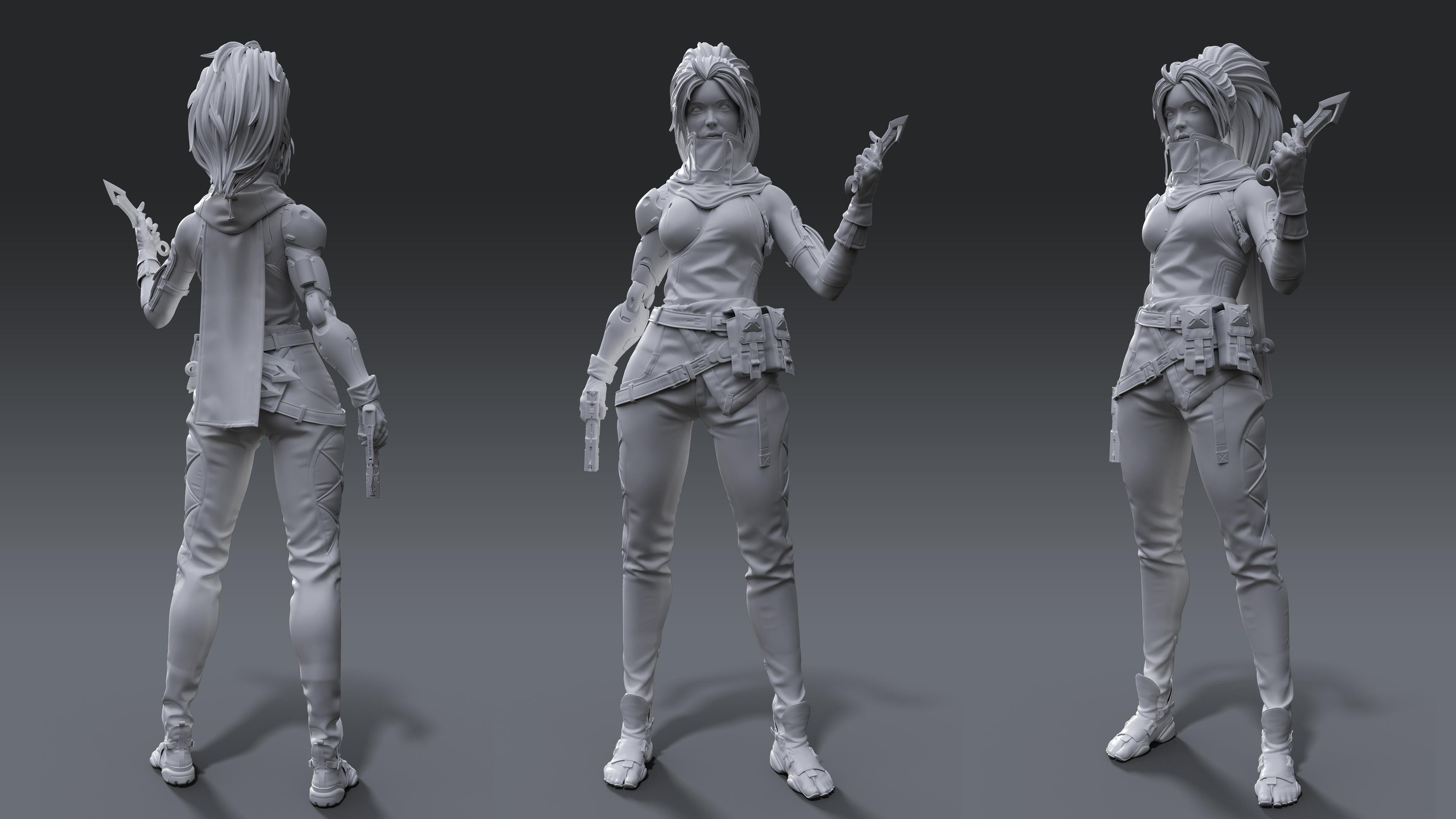
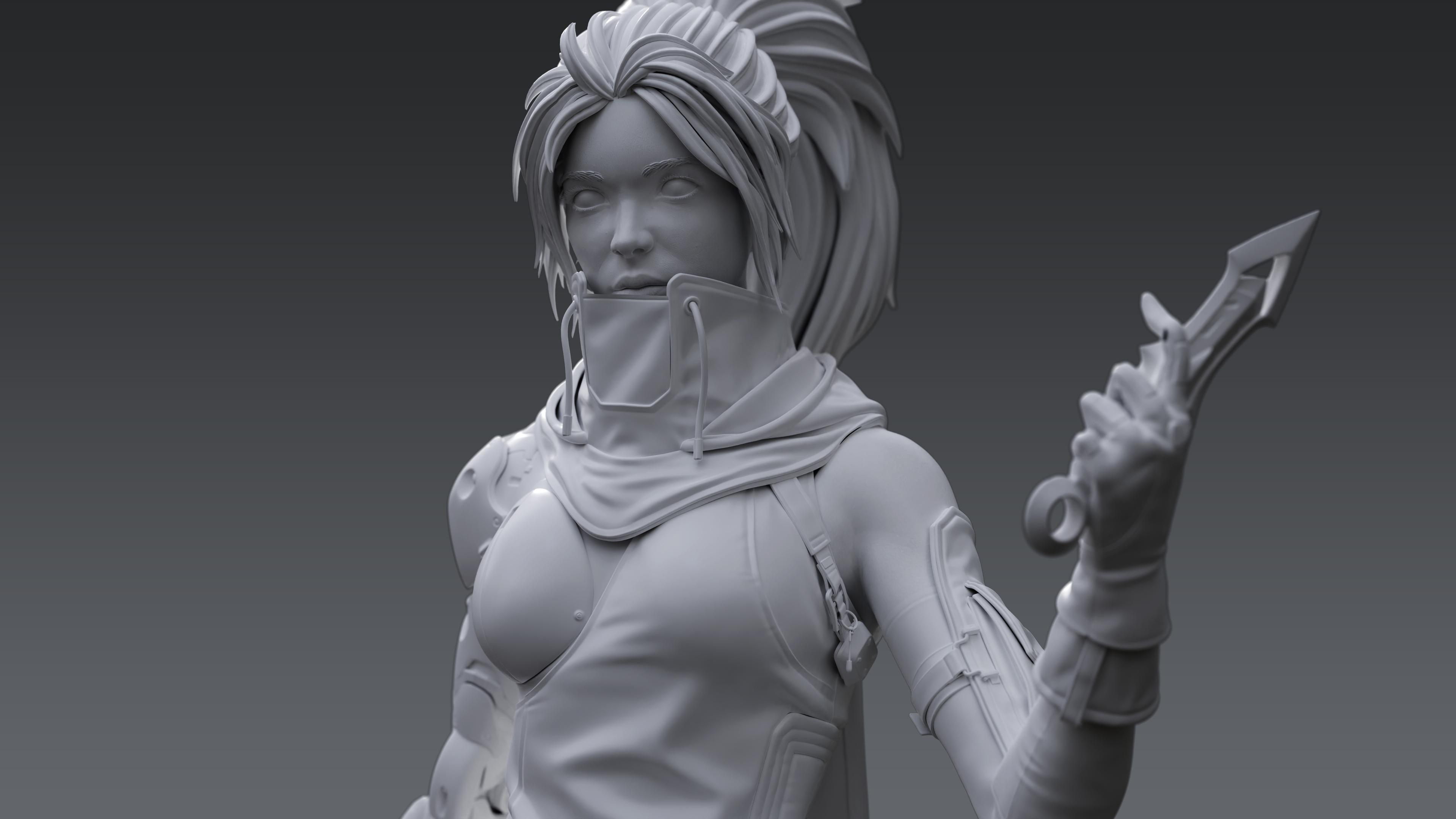
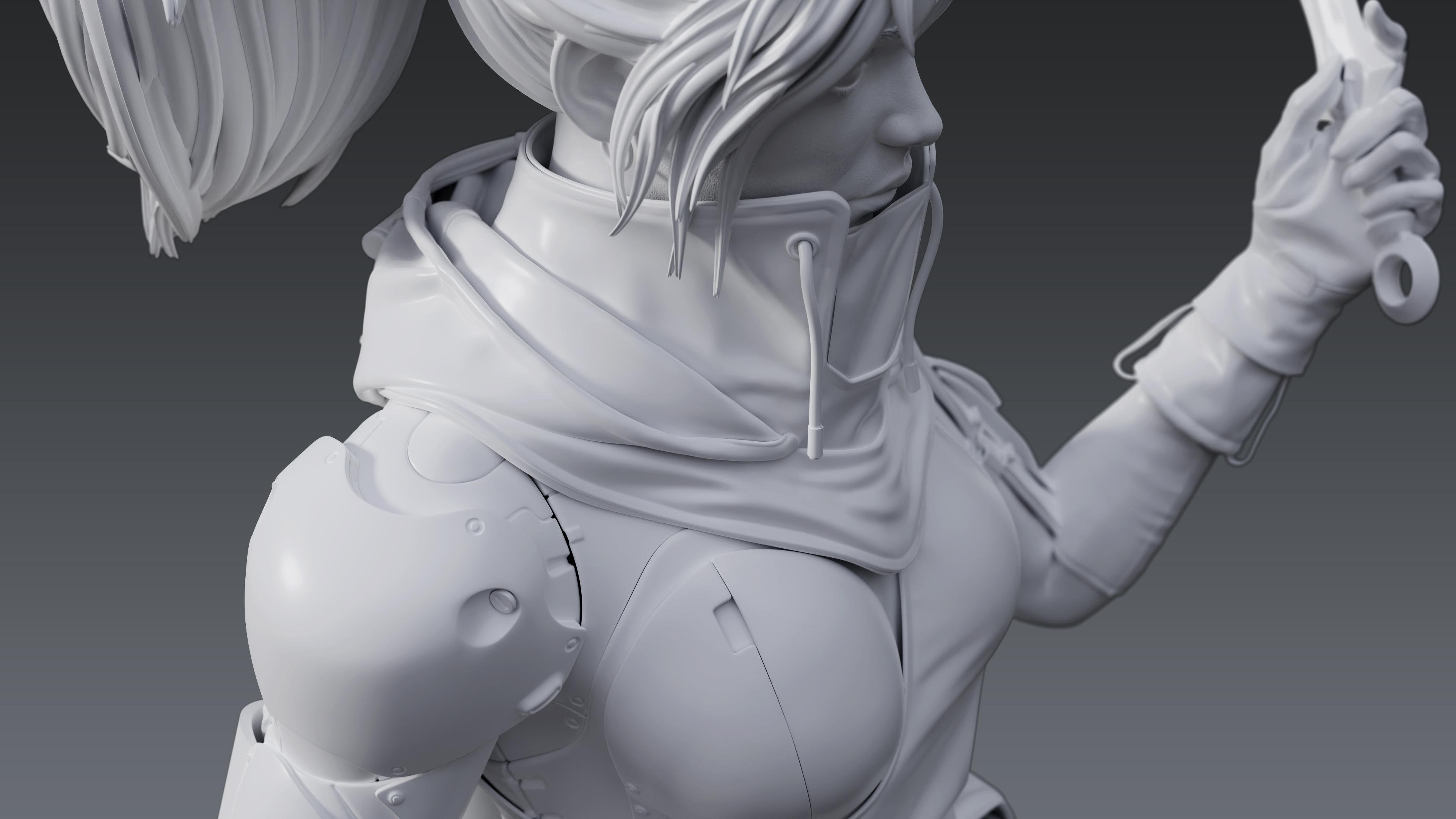
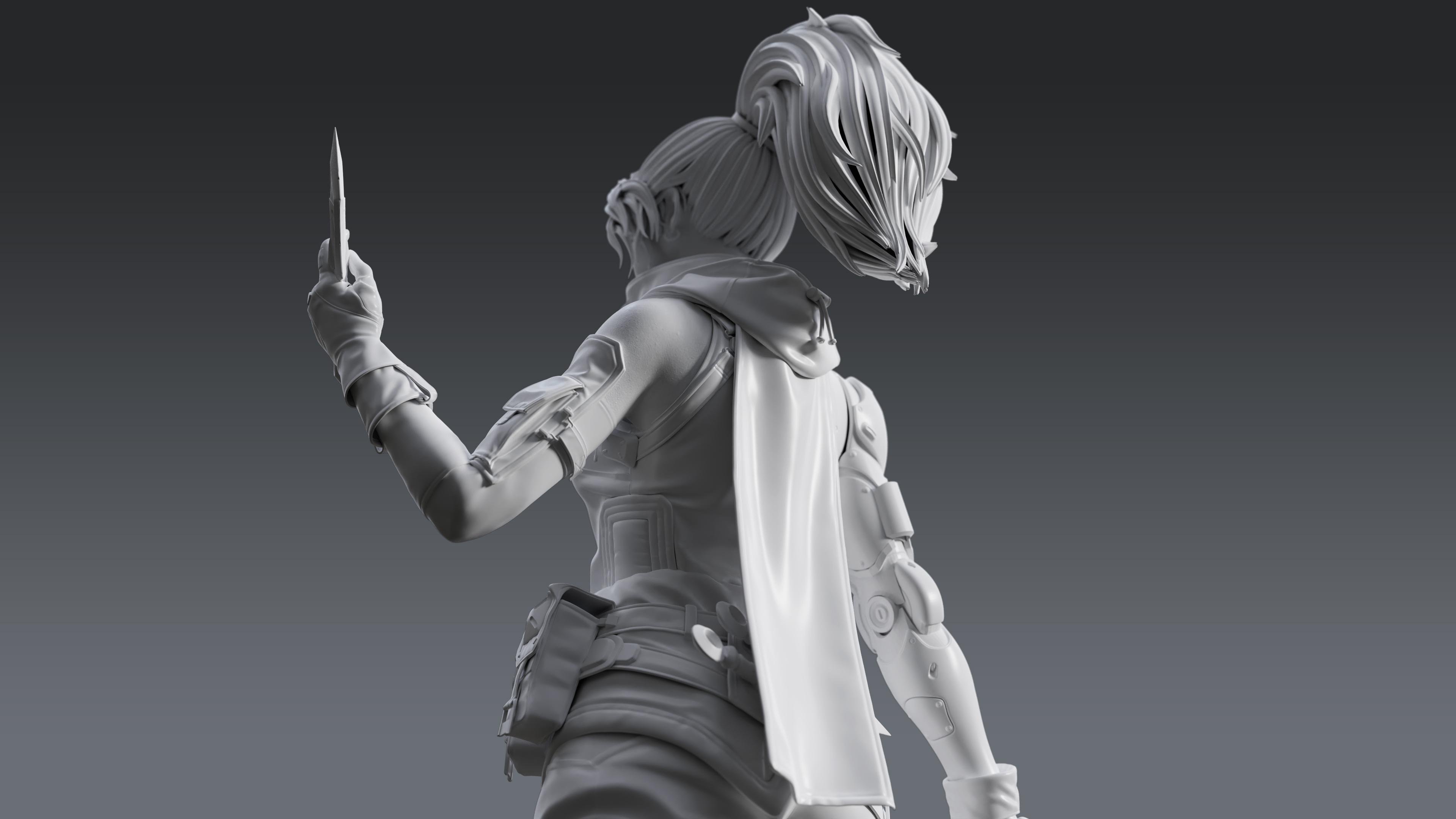
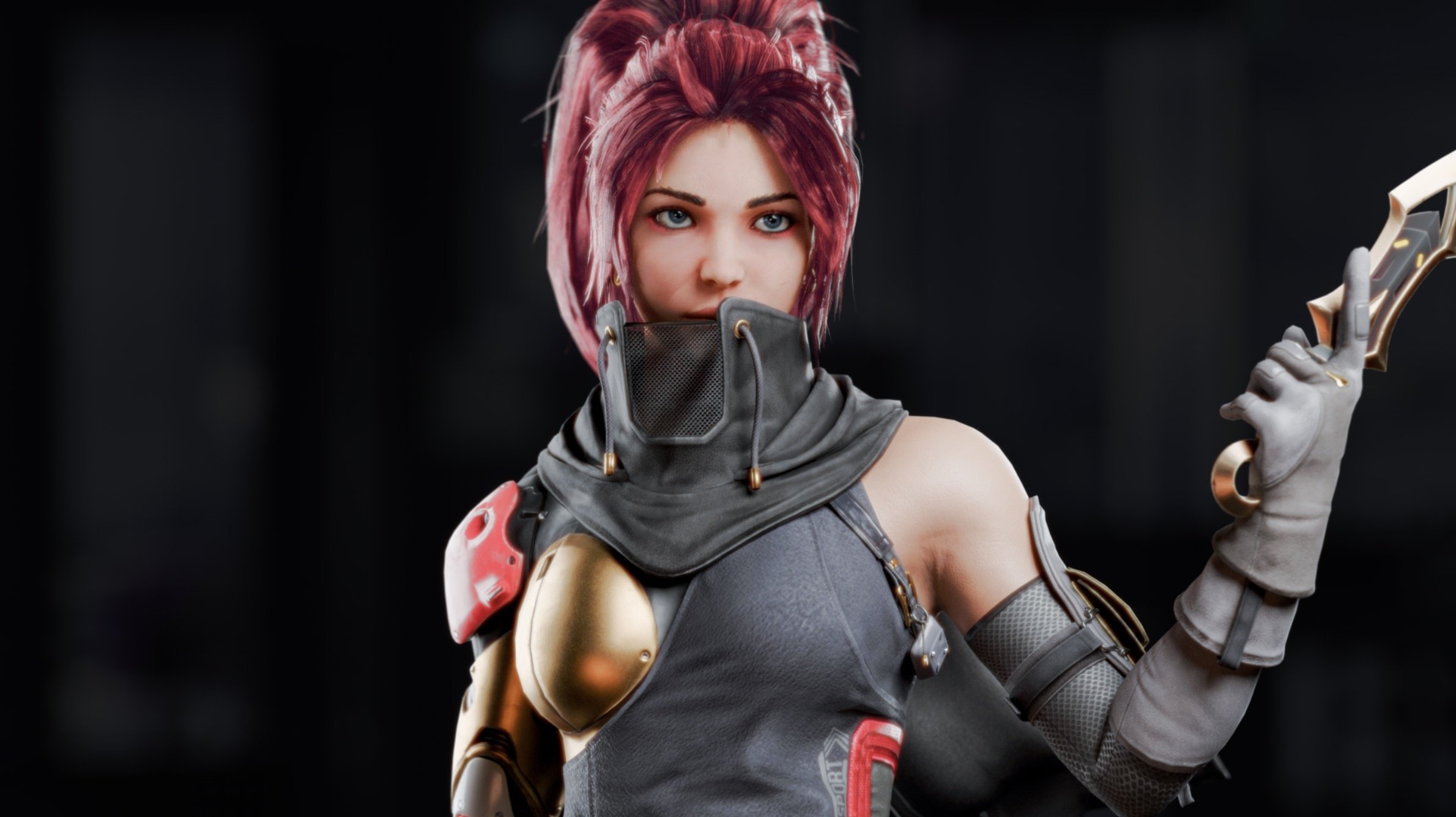
1. Bande-annonce d'introduction: Je m'appelle Mario Stable. Je suis un artiste senior de personnages en trois
D, et je serai votre
professeur pour ce cours. Dans ce cours, vous
apprendrez à créer
le high poly d'
un personnage semi-réaliste
en utilisant des un personnage semi-réaliste flux
de travail modernes du début à la fin. Beaucoup de choses
seront abordées dans ce cours, mais les principaux sujets
sont les suivants. Premièrement, bloquer
le personnage dans Zebrus pour définir la
base et les proportions Deuxièmement, créer une simulation
de vêtements réaliste
dans Marvelous Designer. Trois, créer les
accessoires et harulfas dans trois dS Quatre, détaillant le personnage de Zibros pour obtenir un résultat
réaliste Cinq, en utilisant le flux de travail XZ pour
détailler le visage et la peau,
et six, en créant des cheveux élégants
dans Zibros à l'aide dans Zibros Maintenant, comme vous pouvez l'
imaginer, ce cours abordera bien d'autres
sujets. Essentiellement, la façon dont
vous devriez y penser est qu'à la fin
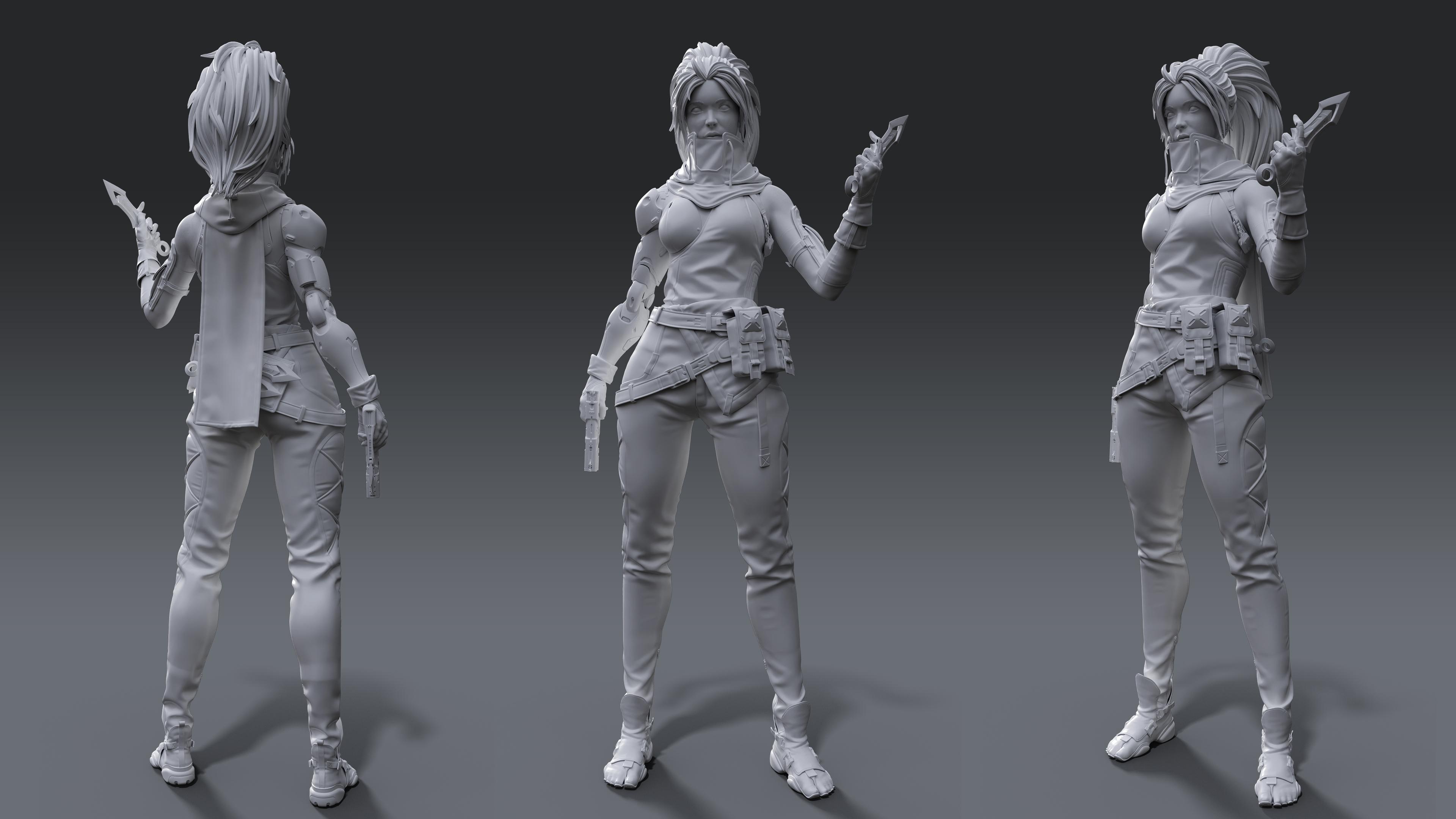
de ce cours, vous serez en mesure de créer exactement ce que vous voyez
dans cette bande-annonce. En ce qui concerne les programmes
que nous utiliserons, nous utiliserons Zebras pour le blocage et les résidus de haute
qualité, Marvelous Designer pour toutes
les simulations de vêtements et trois DS Max pour les modèles difficiles à coiffer et les accessoires. Nous utiliserons sûrement
Topogan pour la topologie, mais il peut être remplacé par
n'importe quel autre outil de topologie Nous allons commencer par passer en
revue notre référence
, puis par développer l'écriture et créer le blockout de notre
personnage dans Cybras Ensuite, nous créerons toutes
nos simulations fermées dans Marvelous Designer pour les
réintégrer ultérieurement dans Zybras
et les détailler Une fois cela fait, nous
passerons à Topogan, représenterons certaines des pièces bloquées
pour
les utiliser plus tard comme
base dans Three D Max, où nous nettoierons le polymodel haut de tous les accessoires
de
nos personnages et pièces en forme de cœur nos Enfin, nous allons nous lancer une dernière fois dans Cybrus
pour créer des cheveux,
détailler le rythme à l'aide de cartes de déplacement
XYZ et détailler le personnage pour obtenir Avec un total de 28 chapitres, ce cours est considéré comme
un cours volumineux, mais je suis convaincu qu'
à la fin de ce cours, vous saurez
comment utiliser différents flux de travail pour
créer des personnages réalistes. Comme toujours, bien qu'il y ait quelques intervalles de temps pour les tâches
répétitives, ces délais incluent
des commentaires sur le dessus pour donner un contexte sur le troisième
critère utilisé Désormais, ce cours s'
adresse davantage aux artistes de
niveau intermédiaire
qui ont déjà une certaine compréhension
de base des programmes mentionnés. Si vous êtes un débutant absolu, je vous recommande de
consulter d'abord certains cours d'introduction. Ce cours sera également livré avec des sous-titres générés
automatiquement en anglais, chinois et espagnol. J'espère que
ce cours vous plaira et qu'il aura un
impact positif sur votre vie.
2. Chapitre 01: Bienvenue à tous et merci regardé
les tutoriels Fast
Track. Je suis Marie Savile, et je
serai votre instructrice aujourd'hui. Je travaille dans l'industrie
depuis plus de huit ans, principalement dans le domaine des jeux vidéo et dans des franchises
telles que Cal of Beauty, Hitman, Mafia et bien d'autres Aujourd'hui, nous
aborderons le processus de
création du high poly d'
un personnage de jeu vidéo. Pour cela, nous utiliserons Marvelous Designer pour
la simulation de vêtements, zèbres pour dessiner, bloquer et d'autres modélisations, et trois D Max pour les modélisations difficiles Le cours se déroulera comme suit. Tout d'abord, nous allons bloquer
le personnage dans Zebras. Ensuite, nous allons sauter et faire une simulation de vêtements
dans Marvelous pour configurer la base des vêtements Ensuite, nous reviendrons à Zbrus pour peaufiner ce processus de
Marvelous designer, puis nous surveillerons
et créerons accessoires à
la fois en trois
D Max et en cebras Au final, nous ferons
une base pour les cheveux. Il ne s'agira pas d'un résultat final. Ce n'est qu'un croquis pour avoir une idée approximative de la façon dont cela va se passer. Nous modéliserons également Head
High Ply. Enfin, nous ajouterons ce que nous avons fait dans le tutoriel
précédent. Tout ce que vous verrez dans le
cours sera inclus dans les fichiers source finaux
de votre didacticiel. Vous aurez
inclus hi poly et tout actif ou accessoire que nous modélisons
au cours du didacticiel Il est également conseillé d'
avoir une expérience de base
avec Di Max, Marvelous Designer
et Zebrus, car
nous n'aborderons pas
les bases de Nous nous
concentrerons plutôt sur les techniques, les flux de travail et les méthodes permettant d'
aborder une production plus
efficace. Ce didacticiel sera
sous-titré en anglais, chinois, russe et espagnol Le tutoriel
sera découpé en fragments de 30 minutes afin que vous puissiez
le regarder plus facilement. Attendez-vous donc à une petite coupure entre 30 minutes
et 30 minutes avec un ultra et une intro dans la
prochaine vidéo afin que vous
puissiez suivre le
chapitre que nous sommes en train de regarder De plus, le rythme de la vidéo
sera assez dynamique car
nous passerons sections lentes où nous donnerons des explications
sur la façon de faire les choses et d'autres sections qui
seront accélérées sans commentaires et d'autres
qui le seront,
mais avec des commentaires, dans
le cas où nous
expliquons quelque chose qui
n'a pas besoin d'autant de détails, mais c'est également une bonne chose
à ajouter
quelques notes. Donc, cela ne me dérange pas de
passer du mode commentaire au simple fait de penser à des commentaires
sur la façon dont je fais les
choses, car l'enregistrement
audio est mélangé de cette façon. Alors, sans plus attendre, passons au tutoriel. OK, donc tout d'abord, nous allons commencer par
ces sous-sols, qui sont fournis dans
les fichiers sources La première chose que nous allons
faire est de créer les proportions de base du personnage, ce qui
est très important. Sinon, on n'aura pas
la même sensation au final. Nous allons utiliser la méthode des proportions de la
tête, qui est couramment utilisée dans l'art
traditionnel ou le dessin. Pour cela, nous allons
isoler la tête et créer autant de doublons que nous en avons sur notre référence Pour cela, nous avons
préalablement établi la proportion de la tête à côté notre référence, comme
vous pouvez le voir ici. Nous en avons un total de 8,5, ce qui est un peu
héroïque. Nous allons donc maintenant le faire
dans notre modèle tridimensionnel. Donc, pour le moment, ce serait 8,5. Nous devrons peut-être procéder à un léger
ajustement, mais l'abandonner
serait une bonne idée générale. Maintenant, en ayant cela
comme référence, une ligne comme celle-ci
va nous permettre créer facilement un meilleur ratio de
proportions pour les personnages. Donc, la tête devrait être comme si
vous pouviez voir une tête au-dessus, en fait, un
peu plus au-dessus d'une tête. Nous allons donc
réduire de 8,5 têtes, car il sera beaucoup plus difficile
d'agrandir le personnage. Maintenant, nous allons sélectionner masque, puis souffler un peu sur le
masque, et nous allons
étirer les jambes. C'est bien que vous ayez la référence sur l'
autre écran, comme je l'ai en ce moment. Vous pouvez voir que je compare les mesures pour créer une
longueur de fémur appropriée pour tous les autres segments
du personnage Donc, en gros, à ce stade, c'est assez simple.
Que devons-nous faire ? Il suffit de se masquer à mi-chemin l'os pour ne pas avoir l'
impression
que les articulations se déforment ou se
déforment trop Ensuite, nous floutons
ce masque pour que, oui, la déformation soit
également moins perceptible Enfin, nous allons
passer à la hausse et non à l'échelle car nous ne voulons pas non plus avoir de déformations
étranges Nous remontons donc, étirons l'os indiqué, puis continuons affiner cette zone jusqu'à obtenir un aspect plus naturel. heure actuelle, je me concentre davantage
sur les côtés,
pas seulement sur la longueur, car les
jambes semblent à peu pas seulement sur la longueur, car les près à la bonne
longueur pour le moment, en
comparant la taille de la tête
et tout le reste. Je vais peaufiner
un peu le personnage, comme ça. Ouais. Passons maintenant la partie supérieure, car pour l' instant, on a l'impression
qu'il a de très longues pattes, faut
donc allonger un peu plus la
déchirure Il y est presque.
Ouais. les pieds sont parfaits. Toutes les têtes. Mm. OK. Il s'agit de cliquer sur Déplacer. Comme vous pouvez le constater, j'ai
mes outils les plus utilisés
ici sur l'interface, ce qui me permet de passer plus rapidement de l'un à l'autre. Je pense que c'est peut-être
la partie la plus délicate pour lui
donner une belle apparence parce que oui, ses jambes sont très, très longues Nous sommes donc passés du
segment 7 au segment 8,5. Donc oui, les genoux sont à
peu près à cette hauteur. heure actuelle, cela semble trop long, mais c'est parce que les jambes
sont encore trop fines. Nous n'avons besoin que de volumes
et de tout le reste. Donc oui, ça ne vous dérange pas que le personnage
ressemble à Slender Man Ce ne sera que
pour un petit moment. OK, alors maintenant nous allons accélérer un
peu dans une seconde Parce qu'à ce stade,
nous allons principalement ajuster, oui, les proportions en masquant et en
faisant pivoter, en masquant et en déplaçant, en utilisant l'outil de déplacement environ 80
% du temps pour
retrouver les bonnes proportions après avoir étiré les jambes n'y a donc rien
de tel que de trop compliqué ou d'
intéressant sur ce point. Nous allons donc
accélérer rapidement. Ensuite, nous
allons confectionner des vêtements
basiques pour le personnage,
rien de merveilleux pour l'instant. Nous allons l'
esquisser en zèbres à l'
aide d'un outil d'extraction et d'
autres outils que nous
n'avons pas utilisés jusqu'à présent,
alors déplacez-le et transposez-le aide d'un outil d'extraction et d'
autres outils que nous
n'avons pas utilisés jusqu'à présent, alors déplacez-le et OK, comme vous pouvez le voir, nous ajustons de petites choses. Nous allons également définir certains groupes musculaires en
les normalisant simplement en
accentuant certains,
oui, comme ici dans les côtes Nous allons remettre un
peu les hanches dans les fesses, surtout pour qu'elle
paraisse un peu plus forme et musclée parce que oui, notre personnage a l'air un
peu athlétique. Nous devons donc en parler
dans le personnage. Donc oui, en développant principalement
ces parties musculaires, nous n'aurions pas vraiment besoin d'opter
pour une forme très spécifique. Juste de l'anatomie de base, en vérifiant les
références si vous le souhaitez, mais nous n'avons pas vraiment besoin, comme je l'ai dit, d'être très précis. Au final, nous optons
pour une
esthétique semi-cartoonique réaliste
basée sur un design de bande dessinée Et en fin de compte, cela sera couvert par les vêtements, la majeure partie du corps, en fait. Il nous suffit donc de créer
les points de repère de base, les volumes
de base, de telle sorte que lorsque l'on applique une
simulation de vêtements par-dessus,
cela ait l'impression d'être dans le concept. Mais oui, comme vous pouvez le
voir, nous allons avoir des détails
très simples sur la
plupart des personnages, très fluides, pas anatomiquement corrects dans la plupart des cas Je veux dire, en termes de silhouette, oui, mais il y a aussi
une certaine exagération
pour la rendre plus esthétique,
plus athlétique aussi, et comme si le corps humain se déformait différemment à cause des
dépôts de graisse et Donc, vraiment, nous optons pour corps animal mais réaliste
. C'est pourquoi il s'agit simplement de
polir ces zones. Oui, pas grand-chose à part ça. OK, maintenant que nous obtenons un assez bon résultat pour le
moment, je pense que nous pouvons nous lancer dans le
développement des vêtements. Nous allons donc d'abord opter
pour le pantalon. Nous allons utiliser du masquage et de l'extrait pour la plupart
des vêtements Maintenant, la vitesse
va revenir à la normale
dans quelques secondes. Et nous allons nous masquer pour le
pantalon, comme je l'ai dit OK. Nous allons vérifier la tête
ou le point de départ du pantalon, qui se trouve légèrement
au-dessus de la troisième tête. Nous comptons donc un, deux, trois. Nous arrivons approximativement à
ici, à cette hauteur. Nous allons donc masquer le corps avec un masque laser comme toujours un peu comme
ça. C'est bon. Oui, le masque est plutôt
beau, comme certains leggings. Maintenant, nous allons
passer à notre masse corporelle, assurer qu'
elle se situe sur la troisième, légèrement au-dessus de la troisième,
comme nous l' avons dit, nous
incluons cette partie qui n'était pas parfaitement alignée. Nous allons maintenant procéder à l' extraction en ajustant légèrement
les valeurs, afin que ce ne soit pas le double ce n'est pas un problème et
nous créons un extrait. C'est trop avec
juste un
petit curseur . Ça fait du bien. Voyons de près. Mm. OK, ajustons un peu
le poids du masque. OK. Mettons un peu plus d'
épaisseur, juste légèrement. Et nous acceptons, et nous
devrions avoir plus de casseroles. Sur un autre
sous-outil en ce moment. Nous avons pour l'instant trois
polygroupes, comme ceux que nous avions sur le mess de base, car ils se transfèrent généralement bien. Nous utilisons la tranche pour parfaitement adapter la
forme du pantalon. Nous pouvons maintenant l'isoler
et le supprimer masqué. Nous allons faire la
même chose sur les chevilles. Nous allons découper la hauteur
en cliquant sur Ctrl SF, puis supprimer le masqué. Et maintenant, nous avons une
coupe droite sur notre pantalon. Nous allons passer aux sérums pour obtenir une topologie
plus propre pour la poêle Comme vous pouvez le constater, les
polygraphes ont disparu cause de la mesure du sérum Nous voulons donc nous assurer
que l'extrait que nous avons utilisé en contient suffisamment, que le
sérum que nous venons de faire a, malheureusement, une densité suffisante pour recréer ces formes,
car comme vous pouvez
le constater, la taille attire beaucoup l'
attention et elle est assez blanche Idem pour les genoux
sur le dos et le devant sur les chevilles Nous avons des
plis et des formes assez blancs. Nous voulons donc nous assurer pouvoir les représenter tous. Pour en revenir à notre modèle, nous allons sculpter avec de l'
argile pour créer des formes de base Une chose que je recommande
est d'activer le masque dorsal et le pinceau pour que vous ne
sculptiez pas de l'autre côté, mais nous n'avons qu'
un seul côté pour le moment, donc cela ne devrait pas poser Mais au cas où vous l'extrayez, vous avez deux
faces, je vous
recommande vivement d'activer
le pinceau pour le dos Donc oui, à toi de sculpter du
côté que tu vois. K. norme K.
TAM, nous pouvons créer
ce type de formes, fois en positif et en
négatif, en contrôlant alt Et oui, alors, en répétant
le processus une fois de plus. Il est très facile de créer des plis de
connexion
dans les zones surélevées. C'est également un
très bon outil pour dessiner les formes de base de n'importe quel pli. Donc en ce moment, vous voyez que nous sommes faire ce lissage pour papa, et ça a déjà l'air un
peu stylisé Habituellement, c'est très
difficile en ce moment, donc ce n'est pas comme le
résultat final ou quelque chose de proche, mais c'est aussi un outil assez facile à
utiliser pour obtenir des résultats rapides. Et il est facile de faire des
allers-retours pour créer cette idée. Mais nous n'avons pas à nous
inquiéter autant, car nous allons effectuer certaines des simulations
dans Marvelous Designer. Donc, pour le moment, il ne
s'agit que d'un blocage en ce qui concerne les blocages, une chose que j'
aimerais mentionner, qui est mon opinion personnelle, mais j'ai vu beaucoup d'artistes traiter les
blocages
de manière très différente de
ce que j'aime faire d'habitude Et je pense que les blocages
sont très importants. Parfois, lorsque vous travaillez équipe ou
sur une production,
vous constaterez que les
blocages ont tendance à être traités comme un simple gâchis,
pas comme un gâchis de base Un blockout doit être
une représentation très précise, je dirais très
précise du personnage que vous
allez produire, mais créé à un rythme très rapide Ainsi, par exemple, si
votre blocage ne
représente pas correctement
le poids
du personnage, la sensation
de la aciérie ou le caractère
du personnage Alors imaginez que vous
incarnez une crpitude ou un héros
vraiment fort Si vous êtes bloqué,
vous ne pouvez pas le dire. Tu ne vois pas ça, tu
ne vois pas leur personnalité. ce cas, le blocage que vous avez
utilisé ne sert rien
car il ne s'agit pas d'un désordre propre que vous
utiliserez plus tard Ce n'est pas non plus une représentation
du personnage actuel. C'est donc du temps perdu. blocus ne devrait donc pas
être une affaire de police, mais il devrait être une bonne chose Ils devraient très
bien représenter ce que nous
allons produire. Et c'est une très bonne façon de voir si le design en trois
dimensions fonctionne vraiment. Genre, OK, c'est cool. Cela fonctionne totalement dans
le jeu dans la cinématique ou sur tout ce sur
quoi vous travaillez C'est également un moyen
très efficace de
montrer aux producteurs,
aux acteurs principaux ou aux réalisateurs votre progression ou la façon dont vous
comptez incarner le personnage, ce qui vous fera gagner
beaucoup de temps en termes de feedback
ou d'erreurs de
conception, ou d'erreurs car
parfois vous verrez un bon concept fonctionne
parfaitement en deux D, mais ensuite vous l'
évoquez en trois D, et certaines zones ne
semblent pas aussi intéressantes Il est donc utile de procéder
à des refontes dans ces cas si
cela ne fonctionne pas très bien Donc, comme je l'ai dit, le blocage est excellent moyen de créer cette
première itération du modèle, qui ressemble
au résultat final si vous fermez les Et cela vous fera gagner beaucoup de
temps en production vous
simplifiera la vie, car vous ne
recevrez pas autant de
commentaires par la suite, car vous montrerez à vos prospects ou à
vos superviseurs une idée claire de ce à quoi cela va ressembler . Donc, en gros, tout ce travail que je fais en ce moment ne
ressemble pas vraiment travail
perdu parce que certaines personnes ne saisissent même pas ces lacunes. Et ces défauts
vont
me permettre de les montrer avant
même de me lancer dans Marvelous. À quoi ressemblera le personnage en trois D ? Et s'ils n'
aiment pas un pli en particulier, je peux simplement
essayer de ne pas le faire ou peut-être de me concentrer davantage sur
un autre qui leur plaît le plus. Donc oui, c'est l'
objectif général d'un blocage. Comme vous pouvez le constater pendant que
je parlais, ce que nous faisions est
utilisé, toujours de la même manière,
en utilisant la norme du barrage pour
créer un lien dans
les en utilisant la norme du barrage pour
créer un lien dans plis ou en plissant les points de repère de base
pour les plis,
puis en les lissant, en
utilisant la norme du barrage également de manière négative, de sorte que oui,
nous définissons davantage la profondeur
de ce pli repère de base
pour les plis, puis en les lissant, en
utilisant la norme du barrage également de manière négative, en
utilisant la norme du barrage également de sorte que oui, de J'utilise également l'
outil de déplacement au cas où j'utiliserais une
norme de barrage trop solide, sorte qu'il s'accroche aux sous-sols Donc, à ce stade utilisez des
mouvements standard de danse et des outils fluides. Je pense qu'à ce stade,
il est bon de passer à un autre bref
laps de temps jusqu'à ce que nous entrions dans
un nouveau domaine où je puisse vous donner de nouvelles
notes sur le processus. Mais pour l'instant,
ce sera le même processus pendant un bon moment. Nous vous verrons donc dans quelques minutes lorsque vous verrez que la vitesse
revient à la normale, après quelques secondes, je recommencerai à parler. OK, donc maintenant,
nous allons masquer masquage manuel
pour courber le
masque, le masquage manuel
pour obtenir
cette courbure,
car le obtenir
cette courbure laser ne
fonctionne pas très bien,
comme vous pouvez le voir, parce que
nous sélectionnons l'autre côté Nous masquons donc manuellement.
Ensuite, nous allons procéder à l' extraction de la même manière
qu'avec les stylos Ensuite, nous allons
trancher la partie supérieure de la taille pour obtenir une coupe nette. Ensuite, nous passons aux sérums, le même processus que celui que
nous avons fait avec les stylos. Nous allons l'agrandir un peu avec un
modificateur de taille. Ensuite, avec Move, nous
allons ajuster
la sève pour éliminer
tous les arbres de forme
anatomique que nous avons Nous allons également trancher
cette taille. Donc, en gros, nous
allons suivre le même processus pour
le maillot ou pour d'autres
parties du blockout. n'y a pas vraiment
grand-chose
à ajouter au processus que nous suivons. Donc, en gros, c'est
toujours pareil. On masque, on extrait, on découpe pour le rendre propre. Ensuite, nous nous déplaçons en standard, en
douceur et peut-être
en standard selon la pièce. Nous allons détailler la pièce, mais nous voulons qu'elles restent toutes
assez simples. Comme je l'ai dit, il est important de ne pas
bloquer les rues
pour donner une idée de ce à
quoi vous voulez ressembler, mais nous n'avons pas besoin d'
aller trop loin
et de tout rendre
propre et beau Les prochaines minutes seront donc consacrées à une vidéo accélérée. Puisque ce que nous
allons faire, c'est surtout détailler
un peu plus le pantalon, puis extraire et créer
la base du t-shirt. Mais comme il s'agit à
peu près du même processus, je vais simplement vous féliciter pour ce que nous faisons, mais il n'est pas nécessaire de voir
des détails précis à ce sujet, car c'est le même processus
pour toutes les pièces Nous allons donc simplement passer à la présentation
du diaporama. À ce stade, la seule chose dont
vous avez besoin pour
vous assurer de bien faire est masquer correctement
de manière fluide
afin d' vous
masquer correctement
de manière fluide
afin d'éviter des bordures
vraiment bosselées Et après l'extraction, nous
faisons la même chose. Nous avons quelques
plis initiaux avec des zones de connexion
standard, comme
le sein et l'aisselle, de
sorte que nous zones de connexion
standard, comme le sein et l'aisselle, n'avons pas l'
impression d'être définis vous pouvez le constater, nous pouvons également combler les lacunes en
accumulant de l'
argile Mais ce ne sont en fait que des
points de repère de base à ce stade. Nous optons donc pour de
grandes chutes conformes aux normes DAM ici et là, comblons les lacunes avec de l'
argile accumulée, désolé. Et dans l'ensemble
, assurez-vous simplement qu'il
ne soit pas aussi serré que l'
extrait initial. Mais c'est à
peu près ce qu'il faut pour chaque pièce. Donc, ce que nous allons
faire maintenant, c'est le cou. Le cou est légèrement différent. Alors ralentissons ça
une seconde. D'accord, comme vous pouvez le voir, nous avons d'abord créé un cylindre, que nous avons simplement positionné
dans la région du cou. Et ce que nous avons fait, c'est masquer le polygroupe qui se trouve en haut et en bas,
et nous l'avons supprimé. Nous n'avons donc
rien d'autre que la
géométrie des côtés. Nous allons donc maintenant déplacer la surface avec un outil de déplacement pour
obtenir une forme similaire à celle que nous
aurons sur la référence. En ce qui concerne les
propriétés d'affichage, comme vous l'avez vu, nous avons activé le double
afin de pouvoir voir le cylindre des
deux côtés sans
avoir besoin d'avoir d'épaisseur dessus. Et en fait, à ce stade, il s'agit simplement de
regarder la référence, bouger un peu ici
et là. Comme ça. J'essaie de rendre ça un
peu plus naturel. D'accord. Je pense que maintenant que
nous avons les volumes de base, il est bon de
commencer à définir un peu plus la
forme selon le standard, comme toujours ou deux
de préférence. Non, mais pour être honnête, environ 80 % du temps, mes principaux outils sont trois, à savoir l'argile
, la construction de
barrages standard et le déménagement. Je pense qu'avec ceux-ci, vous pouvez réaliser à peu près
toutes les sauvegardes que vous souhaitez. Alors maintenant, euh, ouais. Nous allons donc découper
ceci pour créer un polygroupe ici Nous allons masquer celui-ci et le supprimer. C'est ainsi que
vous pouvez facilement ouvrir une sculpture sans trop de tracas Maintenant, nous pouvons le séruler
et commencer à polir un peu plus une
fois que les sérums fonctionnent correctement Je pense que ça devrait être une bonne chose. OK. Voyons la situation
dans son ensemble. D'accord, en fait,
nous allons détailler un peu plus
cette section ici. Nous voulons créer une connexion cool, pas simplement avoir l'impression d'une coupe carrée. Nous allons donc
revenir à l'endroit où nous avions ou avons supprimé une
section dans une seconde. Laisse-moi juste ajuster ce sac. Oui, ça ne marche pas. Oui, alors allons-y. Passons simplement au modeleur C, avec PCM comme raccourci Nous allons déplacer
un peu les bords et
retirer cette boucle. Il a donc
une forme plus ronde,
et lorsque nous lissons et que nous Sims, nous obtenons un résultat plus fluide OK, comme si ça fonctionnait mieux. Donc, en gros, nous sommes simplement
passés en mode
sommet et nous nous déplaçons avec ou sans
diapositive, selon votre préférence Je pense que nous sommes prêts
à détailler et à créer ces grandes formes de plis solides que nous avons autour du cou. Ce pli est un peu plus accentué qu'au dos, nous allons
donc créer le lien entre les deux.
Jusqu'à présent, je pense que le dos
serait moins résistant Et nous allons répéter
le même processus pour les autres
actifs, en les adaptant de manière standard, mobile et fluide jusqu'à ce que nous
obtenions le look que nous recherchons. Cela va être accéléré, et ce sera la
fin du premier chapitre, où nous avons des vidéos coupées
en 30 minutes environ. Vous verrez donc comment je vais terminer
cela en utilisant le même processus, et nous vous verrons dans
le prochain épisode. Y y
3. Chapitre 02: Bonjour à tous, et
bienvenue au chapitre deux. Ici, nous continuons à
extraire certaines parties
du personnage. En ce moment nous extrayons le bracelet Le processus est le même que précédemment. Inutile d'expliquer
quoi que ce soit ici. Mais pour le gant, nous allons
ralentir une seconde, car nous allons en appliquer une
deuxième couche au-dessus la main, comme un petit lacet que nous pouvons
trouver dans la référence. Pour cela, nous allons
masquer l' extrait
créé précédemment Nous allons régler légèrement
le volume positionner la caméra dans un angle qui nous permettra de masquer
correctement ce que nous voulons faire. Et maintenant, avec le laser à masque, nous allons lentement
attraper le doigt comme ça. Nous voulons nous assurer de n'avoir
sélectionné aucun autre doigt, donc un peu de rotation
est une bonne chose pour vérifier cela. Puisque nous nous en sommes bien sortis. Démasquons maintenant cette zone manuellement, car
nous voulons simplement passer le doigt autour du poignet. Ça a l'air plutôt
cool. Mais affinons
un
peu plus le masque. OK. Accédez à la création de l'extrait. J'espère que ce n'est pas trop épais. Cela semble juste, mais
un peu plus épais, je pense que ce sera
mieux. Essayons maintenant. J'ai mal sélectionné l'autre doigt, donc nettoyez ça. Et j'ai amélioré un peu le poignet parce que
je ne suis pas trop
contente de cette forme pour le
rendre propre au toucher. L'astuce que j'ai faite est parfois
très utile. Donc, vous floutez le masque
, puis vous l'affinez. Vous l'avez dans le
sous-menu, du sous-menu au masquage. Mais oui, il est parfois très bon d'améliorer la
sélection. Donc, comme ça, le
supplément sera une bonne chose, je pense. Ça a l'air plutôt sympa. Passez à l'acide sérique. Cela permet généralement d'obtenir des boucles
plus propres
autour des frontières. Mais comme toujours, nous pouvons apporter quelques ajustements
pour l'améliorer. Nous allons donc les plier avec des
repères standard et
basiques, comme
avant avec le pantalon. Et maintenant, en travaillant sur
cette partie, je pense que oui, la bordure doit être un
peu plus droite, afin que nous puissions utiliser la
topologie de déplacement pour l'améliorer Et pareil sur les
autres parties de la main. Je vais juste améliorer la
courbure ici et
là et continuer à ajouter
quelques points de repère de base. OK, maintenant accélère
un peu. À ce stade, il
va simplement falloir répéter ce processus qui consiste à ajouter les chutes
principales en standard. Ensuite, nous allons créer
un miroir en utilisant Subtolmster Nous supprimons donc d'abord les niveaux de
subdivision. Nous allons chez Subtle Master Mirror. Oh, nous avons fait une sélection, nous devons
donc contrôler le réglage,
sélectionner et refaire l'étape OK. Nous avons maintenant la symétrie ici. Nous allons masquer cela
pour créer le bracelet. Pour cela, nous allons donc masquer la courbe. Clip Curve, désolé. Et maintenant, nous sommes en train de
sélectionner la courbe du masque. Comme je l'ai dit, nous allons
masquer la zone du bracelet. Et nous allons
extraire cette section. Ce temps va être
un peu plus épais. Oh, nous isolons l' extérieur et supprimons l'
intérieur comme toujours. Et faire des boucles de panneaux sur la bordure pour créer une
certaine épaisseur. Juste la valeur pour obtenir
la bonne épaisseur. Et nous avons déplacé la topologie, nous l'ajustons pour qu'
elle soit correcte. Je vais déplacer ça un
peu, donc. Je veux juste faire comme une
zone conique, en forme de cône, désolée. Rendre la zone
la plus proche du poignet un peu plus fine et l'
élargir vers l'avant-bras Nous allons sélectionner l'intérieur et
le réduire pour le rendre plus épais. Comme ça. Et maintenant, nous allons commencer
à ajouter un peu de détail en
les rendant standard, comme toujours. Nous allons donc sauter
encore une fois pour passer à la prochaine étape du
processus, qui portera probablement sur les chaussures. En fait, nous allons
rapidement le faire ici, comme vous pouvez le voir sur la vidéo, bracelet, c'est une étape simple, donc faisons-le rapidement. Nous utilisons un masque manuel, comme nous le faisons tout
le temps sur le corps. Nous commençons un peu
et le nettoyons avec la courbe de découpe. Une fois que nous avons la forme initiale et créé un panneau en boucles
pour ajouter de l'épaisseur, nous allons créer une boîte, insérer une boîte, la
placer sur le bras Nous allons maintenant
dupliquer l'objet, en isolant ce polygone pour
créer le rabat de la poche Couvercle dissimulé. Nous le
déplaçons un peu ici. allons le subdiviser en
contrôlant le Pour celui-ci, nous allons faire
la même chose,
retirer le polygone supérieur pour
qu'il ressemble à une pochette Alors divisez-le également. Et maintenant, nous allons ajouter une boucle au panneau
pour qu'il ait de l'épaisseur. Dans un premier temps, nous voulons lui donner
une forme organique. Bon, maintenant, on masque la partie
supérieure du rabat, on le déplace vers
le bras C'est bon. Je pense que cela sera
suffisant pour le moment. Nous le plaçons là où
nous aurions dû. Et maintenant, passons à la phase. Donc, pour les chaussures, nous allons
suivre un processus similaire, mais comme les chaussures sont un
peu plus compliquées, nous allons y aller
lentement et vérifier chaque étape. Alors maintenant, nous avons dupliqué
les sous-sols. Nous allons
passer en mode polygroupe, isoler les pieds et les
doigts d'un côté, et maintenant nous allons supprimer les éléments cachés pour simplement garder les pieds Maintenant, nous pouvons le cacher, passer à la formation et à la
taille gonfler, désolé, pour créer un plus grand
volume. Maintenant, nous
allons bouger et créer la cheville de la
chaussure. Donc comme ça. Nous parlerons
plus tard de l'absence de dyna, donc cela ne nous dérange pas que les
polygones Nous allons tourner le
doigt un peu plus droit pour
ressembler davantage à la référence, le pouce. Désolée. Et oui, c'est bien. Créez cette minuscule séparation entre le pouce et
le reste des doigts Maintenant, nous allons
dynamiser la nourriture. Dans un premier temps, nous allons
augmenter le niveau des
lotissements. Nous devons supprimer la valeur inférieure. Et oui, cette résolution est suffisante parce que nous voulons les
utiliser sous la forme du champ. Nous n'avons pas besoin d'autant de détails. Nous allons nettoyer
la bordure comme toujours avec la tranche
et la supprimer masquée. Nous allons
lisser les doigts. Ce point est un peu plus rapide car pour le moment, nous allons simplement ajuster un peu plus
le pantalon. C'est pour quelques minutes. Ensuite, nous allons
créer la semelle de
la chaussure après avoir créé quelques formes de base pour la rapprocher de la référence. C'est un design plutôt cool. On dirait un Ninja ricane futuriste ou
quelque chose Je ne sais pas, pour avoir couru
de manière très agile. Nous créons donc simplement la forme dynamique
de la partie arrière. Nous créerons plus tard
le truc rouge ici. Mais pour l'instant, nous allons nous concentrer sur la semelle
et sur la chaussure elle-même. Ainsi, une fois que nous atteignons ce point, nous pouvons dupliquer l'
objet pour créer le sol. Nous allons masquer la partie
inférieure comme ceci. Oui, créez des polygraphes en tranches, masquez le reste, supprimez le
masqué comme toujours Nous allons ajuster le pivot ici parce que nous
allons le redimensionner. Nous le déplaçons vers le bas.
Nous allons le faire Nous allons l'
aplatir. Et maintenant, nous allons créer des boucles
panales, toutes pour les siumes,
puis des boucles Pana Pour lui donner de l'épaisseur. Les sérums ont donc l'air
plutôt bons. Maintenant, créons simplement les boucles
panales. C'est quoi ça ? OK, attends. Oui, nous devons
tout aplatir parfaitement Sinon, ça n'aura pas
l'air bien quand on fera le panal oups, c'est mieux Mais laissez-moi tout de même ajuster avec une autre mesure
de sérum pour me débarrasser du reste. Oui, ça a l'air bien mieux. Alors maintenant, nous allons le déplacer vers haut et le
déformer un peu Allons le rendre plus épais. Nous allons maintenant faire
pivoter et tordre la partie avant pour
mieux ajuster l'ajustement. Nous déplaçons donc le pivot vers le point de rotation
pour que cela semble naturel. Je pense que c'est une bonne chose, mais nous allons aller plus loin. OK. Maintenant, une version
un peu accélérée. Nous avons donc la semelle prête. Nous allons maintenant masquer les flancs après
ce court laps de temps, et nous allons par exemple la zone de la semelle qui
soutient la chaussure Nous sommes donc en dynamiser la semelle pour donner
plus de densité à ce processus. Nous allons donc ici. Nous voulons masquer la
zone que nous allons déplacer et
inverser la sélection,
et maintenant nous la déplaçons légèrement vers le
haut Nous l'escaladons sur tous les bords, afin qu'il soulève correctement la cheville pas la cheville, désolée. Maintenant, nous faisons la
même chose à l'avant, nous l'agrandissons sur les côtés. présent, nous allons
utiliser la
topologie du mouvement , un peu d'argile et un
peu d' argile standard pour
créer une forme plus ronde
et plus détaillée, comme sur la Un peu de sculpture ici. Les éléments que j'essaie d'examiner font référence pour obtenir les bonnes proportions,
les bonnes formes. Cela ressemble principalement des espaces
négatifs et
essaie également de comparer
différentes épaisseurs. Supposons donc que le sol ait un ou deux centimètres
d'épaisseur, j'essaie de voir
combien de fois c'est le cas pour les zones qui
braisent les côtés Et j'essaie juste de le
reproduire. Pour
Blocka, il est très important que vous preniez références
visuelles
car, évidemment, si vous vous concentrez uniquement sur des formes
spécifiques de la chaussure, il est très facile de perdre la
trace des proportions Il est donc très important
qu'à ce stade, vous ne vous concentriez pas autant sur
les détails ou sur des pièces spécifiques, comme vous le voyez, tout
est très simple. Et nous devons nous concentrer sur la
création du bon champ. Parfois, cela signifie ajuster une petite proportion ou simplement changer la
mesure de quelque chose. Il est donc très important
que vous prêtiez constamment
attention à l'
image globale et que vous voyiez, accord, pour que ce ne soit pas
aussi rond qu'il le devrait. C'est se sentir plus court,
c'est se sentir plus long. C'est donc ce genre de choses que vous devriez
rechercher dans cette partie. Et essaie aussi de ne pas tout
gâcher comme je l'ai fait avec le sel. Mais oui, l'important, ce n'est pas la qualité de
ce que vous sculptez car nous allons
jeter la plupart de ces œuvres. Nous l'utiliserons
comme référence
et base de proportions pour les futurs messages clairs
que nous développerons. Le plus
important est donc que vous vous concentriez vraiment , les proportions
et sur silhouette, les proportions
et sur la séparation. Je pense qu'à ce stade, étant donné que nous faisons constamment la même chose
avec l' accumulation d'
argile et que nous nous déplaçons jusqu'à ce que
nous obtenions la bonne lecture, nous pouvons accélérer les
choses un peu jusqu'à ce que nous arrivions à détruire la partie
rouge de la teinte Nous y reviendrons donc à ce moment-là. Y D'accord, donc notre forme est presque prête. Nous sommes sur le point de
ralentir et de parcourir la zone rouge, qui
masquera la chaussure Comme toujours, nous créons un
doublon, nous allons découper
la zone que nous voulons N'oubliez pas d'appuyer sur Alt lorsque vous avez terminé d'utiliser
ce masque
, sinon il masquera il ne masquera pas le
côté opposé à ce que vous souhaitez. Nous allons donc partir de ce polygraphe violet et le déplacer un peu vers
le haut Et je pense que nous
allons supprimer la mesure de la série avant trancher quoi que ce soit ou
d'ajouter les boucles panales Hum. Oui, je n'
aime pas cette région. Revenons un peu en arrière. Coupez-le sous cet angle, ce qui
sera certainement mieux. Et maintenant, essayons les sérums. Oui, c'est mieux. Parfois, selon l'angle vous pouvez saisir un angle et environ un polygone et oui, cela
gâchera votre travail Il est donc bon d'y retourner. OK, donc on déplace ça vers le haut. Comme je vous l'ai déjà dit, ce que j'essaie de
faire ici, c'est en quelque sorte de saisir le
toucher général de la chaussure. Comme vérifier
la distance entre le bout des orteils
et cette partie rouge. Essayez également de voir comment il s'ouvre et jusqu'à quel point il se trouve
sur la jambe. Et oui, j'essaie juste d'
avoir cette première impression. De toute évidence, ce ne sera même pas près de la finale
à ce moment-là. Mais comme vous pouvez le constater,
je ne me concentre pas sur la netteté
sur ce point et contente de faire des
croquis très approximatifs pour obtenir ces points de repère
et tout le reste et avoir une idée de ce
que sera la chaussure Et même si vous ne terminez pas
une partie de la surveillance, plus vous
augmentez le blocage, plus il est facile
de comprendre ce qui ne fonctionne pas ou ce qui ne
fonctionne pas Il est donc bon
de sauter d'une pièce à autre et de continuer à en ajouter, jusqu'à ce que vous
sachiez que tout va bien. Cela fonctionne donc, cela ne
fonctionne pas ou autre, et vous continuez à
améliorer le design Cette partie est donc assez accélérée. Nous n'ajoutons pas vraiment
beaucoup de valeur au design. Nous
ajoutons simplement du volume
au sol pour le rendre
plus gonflé et plus sportif, comme en référence Contrôlez un
peu les angles. Séparer
la partie avant et la partie arrière et simplement masquer, faire pivoter, travailler
ces sections, pour qu'elle soit un
peu plus propre, un peu plus
comme dans le concept,
sans vraiment faire quoi que ce soit de
très essentiel Mais ce que nous allons
faire
ensuite, c'est ajouter les bretelles
, les lacets et le dos de la
chaussure et aussi le dos comme des bretelles,
la pièce qui ajouter les bretelles
, les lacets et
le dos de la
chaussure et aussi le
dos comme des bretelles,
la pièce qui ressemble aux lacets arrière, je ne sais pas comment
on Donc oui, vous pouvez voir que nous
ne faisons que peaufiner
un peu plus ces zones. Comme toujours d'une manière très approximative, nous préparons ce qui sera le cas
plus tard pour le high poly. Mais à ce stade, il suffit de contrôler
un peu plus les formes pour se rapprocher du bon design, créer
les zones de champ sur les côtés, rendre l'ensemble du dessin
un peu plus rond. Mais maintenant, allons-y et
passons à la partie avant. Nous allons donc nous
masquer, comme toujours. Pour la sangle latérale, nous
utilisons la courbe du masque, qui nous permet de faire
comme une sangle droite, ce qui va être plus facile. Maintenant, nous allons l'extraire . Je suis venu plutôt bien. Mais reprenons
le même processus de
sérumisation et de mise en boucle une fois que nous serons
satisfaits Donc, cette fois, nous
allons créer les boucles
du panneau
légèrement différemment. Tout d'abord, nous allons
supprimer ces boucles avec Cmdlar, comme celles que nous avions l'
habitude de supprimer, désolé Et maintenant, nous fabriquons les
boucles du panneau une fois que nous sommes
satisfaits de la position et de la
forme dans lesquelles elles sont placées. OK, une fois que nous l'aurons fait, nous allons faire la partie avant d'une manière
très similaire. Mais au lieu d'extraire, nous allons faire un
insert avec une boîte. Alors laisse-moi juste vérifier ça. OK. Nous allons donc
insérer une boîte maintenant Nous réduisons ce volume jusqu'à
obtenir un volume
similaire à
celui dont nous avons
besoin pour séparer
les orteils du pouce. Placez-le là,
redimensionnez-le un peu plus
et positionnez-le en place. Permettez-moi de m'attarder également sur ce domaine. Vous pouvez donc voir tous les
éléments que j'ajoute. Cela m'aide à comprendre le reste du volume,
ce qui
m'a permis de voir que la partie rouge était trop grande
sur le devant des pieds Nous avons
donc dû la réduire. Nous allons maintenant créer un tube
incurvé, en fait, à partir du centre, désolé, les orteils et le pouce. Juste pour faire cette
corde juste là. Nous tirons un peu pour le
mettre en place. Et nous y voilà. Il suffit de le déplacer un peu pour qu'il soit plus naturel. Mais bon, nous
commençons déjà à avoir une assez bonne idée
de l'ensemble. Cela ressemble déjà
à un design solide. Maintenant, allons sauter et passons à
la boucle ensuite. Ajustons donc un peu
cela, et nous allons sauter dans
les boucles dans une seconde, une seconde Bien, ça a l'air plus propre. Et permettez-moi ajuster
rapidement ces
éléments sur
Speed Up Erson afin que nous puissions
préparer un
peu mieux la chaussure aux boucles et lacets arrière que nous allons créer en une seconde Quelques ajustements
ici et là, et nous sommes prêts à créer
la boîte pour les boucles Alors allons-y,
insérez une autre case. Je vais faire pivoter, redimensionner un
peu, mettre en place. Ce sera comme un
simple bloc-boucle, pas comme un
design vraiment final ou quoi que ce soit d'autre, mais juste pour aider à
comprendre le Pour être honnête, j'ai
déjà mentionné que le
blocage devait
être représentatif
du résultat final, même s'il n'était pas aussi net Normalement, je ne vais pas aussi loin, alors peut-être que je ne
ferai pas ces boucles Ce ne sera qu'une boîte,
ce que
nous faisons d'ailleurs en ajoutant
un lingot ici Donc normalement, je
n'ajouterai pas ces boucles. Je vais juste faire comme une boîte et faire la même chose pour la corde et certains
détails que nous avons faits. Nous allons simplement rester
un peu plus simples, juste pour des raisons
d'efficacité. Mais comme c'est
pour le didacticiel, nous voulons qu'il soit
beau dès le début,
nous allons faire un
effort supplémentaire avec un blocage Mais gardez à l'esprit que cela n'est
probablement pas nécessaire
pour une production. C'est donc comme vous
montrer un peu
plus sur le processus de verrouillage De plus, pour ce genre de choses, vous pouvez facilement, au lieu
de simplement lancer une boîte, vous pouvez facilement lancer une boucle de basse pour
enfant que vous
avez autour de vous ou peut-être une boucle d'un autre
modèle que vous utilisiez auparavant Donc oui, c'est juste pour
le divertissement, disons. Donc oui, nous avons cette
boucle en place. Nous allons
simplement le dupliquer, le déplacer de l'autre côté. Et nous devrions être bons
pour les boucles. Et une fois que nous
l'
aurons mis en place, il ne nous restera plus qu'à faire pour la chaussure,
je pense, ce sont les lacets arrière Nous avons évidemment besoin d'un peu d'
épaisseur et d'autres éléments, mais je pense que cela
viendra plus tard. Finissons-en avec les bretelles. OK. Donc, plus de détails
dans Quick Camera. Maintenant, nous allons réorganiser un
peu la scène, comme vous pouvez le voir, et nous allons saisir
le lien que nous avions
entre la main entre les doigts, et nous allons l'utiliser comme doublon et le déplacer
vers le bas de la
chaussure comme lacet Nous allons donc le
placer « Oui ». Je suis ici. Mais nous allons procéder à d'
autres ajustements. Donc ça a l'air plus joli. Donc, tout d'abord, nous
allons saisir cette partie. Nous allons le déplacer
jusqu'au bout. De plus, nous allons
saisir l'outil de déplacement et le
déplacer pour qu'il ait l'impression qu'
il est attaché à la chaussure. Le reste du processus
de fabrication des chaussures va donc être accéléré. Comme nous n'
apportons pas beaucoup de modifications, nous affinons simplement certaines formes à l'
aide de l'outil de déplacement , en
ajoutant de très petits plis, et nous allons créer des boucles pour toutes les pièces afin de les épaissir, comme vous pouvez le constater en quelques secondes, mais c'est à
peu près tout. Nous en avons donc fini avec
les chaussures pour le moment. Nous allons terminer le
chapitre deux dans une seconde. Ensuite, dans le chapitre trois, nous aborderons
la création
du reste des pièces
pour le blockout. Profitez donc du reste de aversion à
la vitesse et
rendez-vous au chapitre trois
4. Chapitre 03: Bienvenue au chapitre trois. Nous continuons à extraire certaines
des nouvelles assiettes et
pièces de tissu pour le personnage. Pour l'instant, nous demandons
la pièce d'échecs, extrayant et en polissant
légèrement les
outils traditionnels que nous utilisons.
Maintenant, nous allons nous arrêter une seconde car
nous allons
créer trois groupes poly
pour créer trois groupes poly
pour créer cette séparation
juste là Nous devons donc également diviser
celui-ci en demandant ceci puis en le regroupant par masque. Je pense que le masque fonctionne. Mais améliorons-le légèrement. OK, pas de polygroupes masqués,
désolé, polygroupez par masquage. Nous allons maintenant effectuer des mesures en
série sur la base groupes afin d'avoir une arête
nette sur chaque groupe, puis nous allons effectuer
des boucles de panneaux avec l'option de modification de l'altitude
et
du nombre de boucles de panneau Il est important que nous
activions l'option groupes, sinon elle
ne le fera pas comme ça. Ainsi, en ajustant l'épaisseur
et l'élévation,
nous obtenons un résultat que
nous jugeons acceptable C'est ce que nous
recherchons. L'idéal
est donc de jouer avec les boucles, élévation, l'épaisseur et le biseau pour obtenir un résultat similaire à celui que
nous observons actuellement Mais ça a l'air plutôt bien. Nous avons juste besoin d'
affiner un peu la courbe que
nous obtenons ici, pour qu'elle soit lisse et correcte. Mais encore une fois, c'est juste
pour des raisons de blocage, alors ne vous inquiétez pas trop.
Genre, ça devrait aller. Alors maintenant, nous allons
accélérer un peu. Ensuite, nous
allons faire le
reste des
plaques sur la poitrine, sur les bras, et nous allons suivre un processus
très similaire. Nous allons continuer à extraire. Une fois que nous serons
satisfaits de la silhouette, nous allons faire des
panaoops avec des galets, pour donner l'impression d'une Mais pour la
pièce d'échecs en particulier, nous allons créer des
polygroupes Donc, ce que je fais maintenant, c'est simplement masquer la
forme générale que nous voulons Une fois que nous avons l'assiette, la plaque pleine, symétrique. Nous allons créer des
polygroupes, ce sera
donc le premier
groupe pour les pochettes Nous allons ralentir lors d'un
deuxième pari pour cette partie, qui a pris un peu plus de temps. C'est plus amusant à
regarder en mode speed up. Maintenant que nous avons séparé
les feuilles, comme vous l'avez vu, j'ai essentiellement
fait la même chose. Essayez simplement les panalops
et voyez à quoi ils ressemblaient. Je vais donc y
retourner et peaufiner le masque pour le
rendre plus propre et
juste autour des épaules. Cela ressemble donc à une armure
plus professionnelle, plutôt qu'à une armure
bien conçue. Revenons maintenant à
la première couche
de la chemise pour l'ajuster à
l'armure sous-jacente, il en va de la chemise pour l'ajuster à
l'armure sous-jacente, il de
même pour le plastron Pareil pour le cou, petits ajustements pour réunir le
tout. Comme nous l'avons déjà mentionné, chaque
fois que vous ajoutez une nouvelle pièce, il est bon de réévaluer
la forme des autres, surveiller les espaces négatifs, surveiller les nouvelles
silhouettes qu'elle crée Maintenant que nous avons un
plastron plutôt décent, nous allons
faire les groupes, nous ralentissons un peu. Et nous devons aligner le masque pour s'adapte
parfaitement au plastron
que nous avons sur le sein droit. Nous voulons que le groupe reste similaire à celui que nous
voyons sur la référence Comme vous pouvez le voir, ce plastron
comporte plusieurs pièces Nous devons donc
polir ces masques. Nous allons créer des polygroupes sur toutes
ces sections Ensuite, je vais extraire
ces masques et oui, faire la même chose que n'importe quelle
autre pièce sur laquelle nous travaillons, créer des polygroupes pour
celle-ci, effectuer l'extraction, faire les boucles de panneaux et affiner un peu jusqu'à
obtenir une forme qui nous plaît Maintenant, nous masquons la partie dorsale pour créer un nouveau polygroupe en
dehors de celui de la poitrine, et nous allons cacher
une boucle autour du cou,
celle-ci, celle-ci
et celle du dos Pour créer un nouveau polygroupe à partir de cette sélection avec Transpose, nous contrôlons le clic et
les polygroupes situés sur le cou, nous les isolons, et
une fois que c'est masqué, nous allons
créer un polygroupe pour Nous allons également le découper en quatre sections
en masquant
cette boucle et celle-ci et en les
regroupant automatiquement avec celle-ci. Ensuite, nous aurons ces quatre
polygroupes sur le cou, celui sur le plastron, celui sur le dos,
et nous allons
faire comme le harnais
sur le dos Nous fabriquons donc ce masque. Je sais que c'est un peu accéléré, mais pour être honnête, en ce qui
concerne le masquage et les polygroupes, je ne pense pas qu'il soit nécessaire d'
expliquer Nous sommes simplement en train de
masquer et de cliquer
soit sur des groupes automatiques, soit sur des groupes
masqués ou sur des groupes Donc, ces trois options. Et nous avons vraiment besoin de
masquer certaines pièces et masquer les nouvelles formes que
nous voyons sur la référence. Maintenant, la plupart des pièces
sont déjà groupées, nous allons
donc procéder à l' extraction de ces pièces
et à la création des assiettes, qui seront superbes. Mais accord, maintenant que tous les
polygroupes sont presque terminés, nous allons utiliser l'option des groupes activée,
comme toujours, pour que
les smess créent boucles
nettes et continues
autour de la bordure du polygroupe,
donc comme ça, et
cela augmente
légèrement Maintenant, lorsque nous classons les
boucles par groupes, vous voyez déjà que ces séparations sont très bien
effectuées sans trop d'effort Maintenant, nous allons modifier ces polygroupes car certaines de ces
zones seront bien meilleures si nous les
travaillons séparément. Nous allons donc procéder un par un, faisant les boucles de panneaux par groupes. Retravailler certaines de ces
séries de mesures au cas où la topologie de cette
zone ne fonctionnerait pas aussi bien Et en ajustant les
niveaux, l'élévation, l'épaisseur et les boucles chaque boucle panoramique pour obtenir le résultat que nous recherchons
pour chaque pièce Donc, comme je l'ai dit, il
est préférable de travailler individuellement sur chacune de ces sections
plutôt que dans leur ensemble, sinon elles se
ressembleront beaucoup. Nous voulons également que certaines d'
entre elles soient positives, d'
autres négatives
afin d'avoir ces différences dans la
lecture de la plaque. Comme vous pouvez le constater,
sans trop d'efforts à partir d'un
extrait original du test, puis de quelques polygroupements
par-dessus, de sérums et de panaops, nous pouvons obtenir une conception d'armure assez
rapide
sous forme de blockout, encore une fois nous pouvons obtenir une conception d'armure assez
rapide sous forme de blockout, encore une Mais je dirais que c'est quand même assez
agréable à lire. Maintenant, nous allons
ajouter quelques dernières brindilles. Et maintenant, nous allons
travailler un peu sur les épaules. Alors permettez-moi d'abord
de clarifier un peu les choses. OK, c'est l'heure de travailler
sur les épaules. Donc, d'abord, nous dupliquons la
base car nous
allons créer une nouvelle section de
polygroupe comme toujours avec un bon masque, suivant ce que nous voyons
sur la référence Et une fois que nous serons
satisfaits de la forme générale, nous allons créer
un sérum polygrup par groupes Et une fois que nous y serons
parvenus, ce qui devrait être le cas maintenant, nous devons nous assurer que la densité des sérums est suffisante Maintenant, nous pouvons réellement jouer
avec les boucles Pan et créer l'extraction
que
nous aimons obtenir. Et juste comme ça,
assez rapidement. Évidemment, assez rapidement dans la version accélérée,
cela a pris quelques minutes. Mais assez rapidement, nous obtenons une forme secondaire qui sera agréable à lire, et grâce à nos très
jolis outils Move topological
et dam standard, sont
Move topological
et dam standard,
ainsi que Smooth,
nous obtenons cette belle lecture de la silhouette et en masquant et en
bougeant un peu, nous allons obtenir un
deuxième volume différencié Vous verrez que nous dépassons
assez rapidement le blocage
car au final,
il s' agit d'un ZebrStolSet de base J'essaie de donner un contexte, une explication, mais en
réalité, c'est assez simple. Et nous aborderons les
techniques
plus en détail plus tard au stade de Hi Poly et de Marvelous
Designer Mais pour l'instant, c'est toujours le
même processus. Tu en vois un, tu vois tout. Donc, en gros, il suffit de s'arrêter et de donner un peu plus de contexte au cas où une pièce deviendrait un peu
différente d'une autre. Mais au final, ici, à
peu près tout est pareil. Ici, nous créons simplement
un désordre d'insertion d'un cube, que nous allons
appliquer ici sous forme de désordre booléen Nous le recoupons donc.
Nous sélectionnons les deux et nous changeons le type
booléen par le second Ensuite, il suffit d'
activer le booléen live. Et nous y voilà. C' est donc le résultat de base
du booléen Maintenant, nous pouvons simplement le déplacer
car il s'agit d'un booléen dynamique. Cela nous permet de simplement déplacer n'importe quel volume que nous activons en
mode booléen soustrait Ainsi, toute modification apportée à
ce sujet sera reflétée dans
le booléen Nous pouvons donc maintenant choisir les options pour une
boucle de panneau de cette pièce. De la coque du bras, et
le booléen sera toujours appliqué dessus Donc maintenant, si nous redimensionnons le
volume du booléen, il sera plus petit si nous l'augmentons
ou le déplaçons vers le bas Je vais également changer.
Et si nous le subdivisons ou si nous en changeons la forme, il sera également
appliqué en temps réel. Il suffit donc de
regarder la référence, voir à quoi elle ressemble,
d' en appliquer une sur le devant
puis une sur le dos. Et avec C Modeler,
nous allons supprimer les bords des bordures pour qu'elles
soient un peu
plus arrondies, bordures pour qu'elles
soient un peu comme
sur la référence Nous allons le faire dans les deux cas. Mais il se peut que nous
changions plus radicalement la forme. Nous verrons. Je veux dire, comme si ça
fonctionnait plutôt bien en enlevant les coins
ou que ça paraissait plus arrondi. Mais oui, jusqu'à présent, ça a l'
air plutôt bien. Je pense donc que nous
allons en rester là. En fait, je vais
appliquer le Bollon et maintenant que j'
ai appliqué le booléen, je vais créer un nouvel objet que je viens d'
insérer dans la scène. Maintenant, nous allons simplement le
sérimer rapidement
pour qu' il ait
une topologie plus propre,
car les
booléens perturbent un peu la topologie et maintenant que j'
ai appliqué le booléen, je vais créer
un nouvel objet que je viens d'
insérer dans la scène. Maintenant,
nous allons simplement le
sérimer rapidement
pour qu'il ait
une topologie plus propre,
car les
booléens perturbent un peu la topologie. Mais à part
ça, il suffit de faire les panal oups,
et c'est parti Maintenant, nous allons passer
rapidement à la section du bras, le coude, désolée, ce que nous
allons faire en insérant
un cylindre comme celui-ci Et il va
créer une section pour cet extrait sur l'avant-bras car nous devons lui donner l'
impression d'être un bras robotique, donc deux sections, une connexion Et oui, pour cette section, nous allons
faire à peu près la même chose qu'avant, lire les polygroupes sur les
zones que nous allons découper ou extraire
avec des courbes de masque, comme des lignes de défilement, et simplement
contourner
les sélections
pour avec des courbes de masque, comme des lignes de défilement, et simplement
contourner
les que vous puissiez les masquer comme des sections de polygroupes propres La partie utile de cet outil de
masquage des courbes réside dans le fait que vous pouvez créer courbes
épurées et modifier
l'apparence de la courbe en
appuyant sur Alt ou en double sur Alt. Maintenant que nous
avons
une sorte de section d'armure de base pour cela, nous pouvons cacher l'avant-bras, dupliquer le cylindre du coude, et nous allons
ralentir une seconde
pour montrer comment, dans le modèle C, nous y ajoutons une connexion. Un autre ici et de
l'autre côté pour faire un beble. De cette façon, nous pouvons fabriquer
un cylindre plus rond. Et ce sont les
super boucles que nous ajoutons sur le
côté pour qu'il s'arrête à plat à ce moment-là, désolé. Et nous avons, genre, une esthétique
plus arrondie, qui a l'air un
peu plus stylisée, ce qui est sympa. Nous y voilà donc. Nous avons deux sections,
deux plaques, nous avons
créées à la fois avec des booléens et en masquant
des groupes Vous pouvez créer les deux
plaques dans les deux sens
en utilisant des booléens ou en utilisant des sections de groupes
poly, mais je voulais afficher
les deux pour vous Maintenant que la sève est en quelque sorte
terminée, nous devons nous assurer qu'
avant de faire des boucles en panneaux, nous avons un
aspect rond et lisse. Et maintenant, il ne nous reste plus
qu'
à créer des boucles à panneaux avec l'épaisseur, l'
élévation, les boucles et le
biseau que nous voulons,
et il en va de même pour la plaque de l'avant-bras OK. Je veux dire, je ne suis pas très content de
la façon dont la topologie évolue
près de ces coins Donc, faire un sérum peut parfois résoudre
ce problème. Nous devons jouer avec
une valeur afin obtenir des boucles correctement
distribuées. Ce que nous cherchons, c'est de ne pas
étirer les boucles dans les coins. Euh, oui. Ça n'a toujours pas
l'air très beau. En général, il est bon d'essayer de
jouer en changeant par rapport à l'
ancien ser meser, en modifiant la densité, en faisant
des tests, en modifiant ces options jusqu'à ce que nous obtenions quelque chose qui
nous satisfasse Mais pour être honnête, cela
s'avère difficile maintenant. Il y a ce coin
qui ne fonctionne pas. Laisse-moi changer ça et voir. Oui, ce n'est pas trop
mal. Allons-y avec ça. H. D'accord. OK, j'en suis content. Je veux dire, comme je l'ai dit,
ne transpirez pas trop. C'est juste un blocage pour le moment. Revenons donc en arrière
et faisons d'autres pièces. Nous ne voulons pas
rester ici toute la journée, contenter de créer une pièce
parfaite et agréable. Nous voulons créer uniquement
la sensation générale, poids et les formes
pour chaque élément. Il est donc important de continuer à ajouter pièces avec un
niveau de raffinement acceptable, mais pas trop, afin que lorsque nous les ajoutons,
nous puissions revenir, comme vous l'avez dit, comme vous le
voyez actuellement entre l'
épaule et l'articulation, et ajuster les
proportions qui s'y trouvent. Euh, parce que oui, les
nouvelles pièces signifient plus de mesures et
plus de sauvegardes que vous pouvez utiliser pour les comparer à la référence et voir
ce qui fonctionne et ce qui ne fonctionne pas Donc, oui, il est
important de ne pas trop s' attarder sur certaines
parties du blockout. Vous essayez donc de lui donner une belle apparence, mais si vous constatez que cela
prend trop de temps,
normalement, cela ne
facilitera pas la production, alors optez pour
quelque chose de différent. Et oui, vous n'avez pas besoin de terminer
parfaitement chaque partie avant de continuer. Maintenant, cela va être un peu
accéléré puisque nous allons simplement revenir sur toutes les pièces que nous avons créées, en
les
sculptant un
peu, pour
que cela ressemble davantage à un
bras robotique recouvert d'argile, à un standard de
barrage ou à de
très beaux outils La dynamique trigonométrique que nous utilisons
ici pour l'aplatir. Rien de trop chic pour le moment. Et j'espère que ce
bras sera plus robuste et plus robotique parce qu'il a l'air
en forme et athlétique. Le bras doit donc
être aligné sur cela. Il faut donc avoir l'
impression d'être musclé, mais en même temps robotique
, et je pense que nous faisons du
bon travail à ce sujet. Et nous
revenons à la case départ. Nous allons le créer
avec un bracelet incurvé. C'est aussi un outil très utile. Mais, vous savez, avec Curvetrap, vous avez toujours le problème que orientation de
la
courbe n'est pas trop bonne. idéal, nous
voulons donc supprimer tous les côtés
sauf l'un d'entre eux, celui qui nous fait face, puis nous pouvons tromper
et ajuster celui-ci. Parce que, comme vous pouvez le constater, les zones incurvées se salissent En tirant, vous pouvez en quelque sorte
le réparer un peu, comme nous l'avons fait au dos,
comme nous le faisons ici maintenant. Mais elle n'est pas parfaite. Il est donc toujours
bon de se rapprocher, retirer les polygones situés au dos
sur
les côtés après quelques Mais je ne pense pas que cela
va régler grand-chose. OK, alors cliquons sur
Split on Musket parts. L'objet est donc entièrement divisé dans un outil différent,
et maintenant, en cliquant
sur les groupes externes, il devrait avoir des sections
différentes pour chacune de ces faces en polyéthylène. Nous allons donc tous
les supprimer sauf
celui qui est en face de nous. Et maintenant, il est plus facile de
travailler avec celui-ci parce que nous n'allons pas
tordre les sections, et nous pouvons utiliser la boucle en panneau fois que nous avons fini
de prendre la forme, ce qui sera
beaucoup plus facile. Nous pouvons donc simplement
déplacer cette pièce. Et maintenant, cela va
s'
accélérer un peu parce que j'ai juste mis
trop de temps à l'ajuster. Il me suffit donc d'
ajuster le bracelet, créer les boucles latérales pour
lui donner une belle apparence. Mais il
n'y en a pas trop. Je ne sais juste pas pourquoi
ça a pris autant de temps. Donc oui, maintenant c'est ajusté. Les boucles du panneau
sont très bien faites. Nous allons donc créer la
boucle qui passe sous l'aisselle Encore une fois, nous insérons une boîte, et nous allons travailler
avec Cmdular pour Nous ajustons donc simplement la boîte aux
proportions que nous voulons. Nous le plaçons où bon nous semble. OK. Cela devrait être mieux. Il suffit de comparer avec
la référence pour la
rendre aussi proche que possible en termes de
position. Ouais. OK, nous voyons donc que la boucle a
ce biseau sur les côtés, et on a aussi l'impression qu'elle
a un pli sur la base Donc, tout d'abord, nous allons simplement le garder ici parce que
la courbure est telle qu'elle ne fonctionne pas très
bien sous tous les angles. Pour qu'il soit visible à la fois à
l'avant et à l'arrière, il faut qu'il se trouve sous l'aisselle, ce qui ne
me convainc pas vraiment, car les deux vont se clipser davantage et on ne le verra pas
autant Donc, probablement l'un de ces concepts
que nous devons ajuster. Bien que nous puissions y
mettre deux boucles ou une très longue
pièce métallique, nous allons opter pour
une petite boucle buccale pour le
moment pour le blocage Nous passons donc à C Modeler. Nous allons
enlever le bord
du coin pour qu'
il ressemble à un gros beble. Nous allons nous débarrasser
de tous les autres pour en faire un petit caillou un peu
plus gros Et maintenant, nous allons
sélectionner ces arêtes en
bas et créer une boucle supplémentaire, une extrusion,
désolée Et cette boucle supplémentaire, on peut la masquer avec un
masque laser comme celui-ci. Nous pouvons inverser le masque
et maintenant nous pouvons le réduire un peu Il nous faut encore une boucle, une seconde. Nous revenons donc à certaines : nous ajoutons cette boucle supplémentaire et maintenant celle-ci
de l'autre côté. Cela permet d'éviter de l'
utiliser pour déformer les sites. Nous devons maintenant masquer à
nouveau cette boucle car elle a conservé
l'ancienne sélection, inverser et réduire la
sélection, le polygroupe Bon sang, je gâche
cette sélection , Osc.
Oui, allons-y. Maintenant, nous le
réduisons un peu comme ceci. Et maintenant, prévisualisons son
apparence. C'est à peu près juste. C'est bon. Je pense que quelques boucles supplémentaires vont
améliorer la forme. Nous pouvons placer ces super boucles près
des coins, comme nous l'avons fait
dans les précédents tutoriels sur le Knife, au
cas où vous l'auriez vue, et au cas où vous l'auriez
manquée, je vous le recommande vivement. Nous montrons comment utiliser de très belles techniques
similaires pour faire toutes ces choses de
manière plus avancée, je dirais. C'est bon. Je ne veux pas y consacrer
beaucoup plus de temps, alors je vais accélérer les choses, et nous vous verrons
au chapitre quatre.
5. Chapitre 04: Bienvenue au chapitre quatre. Nous allons maintenant démarrer
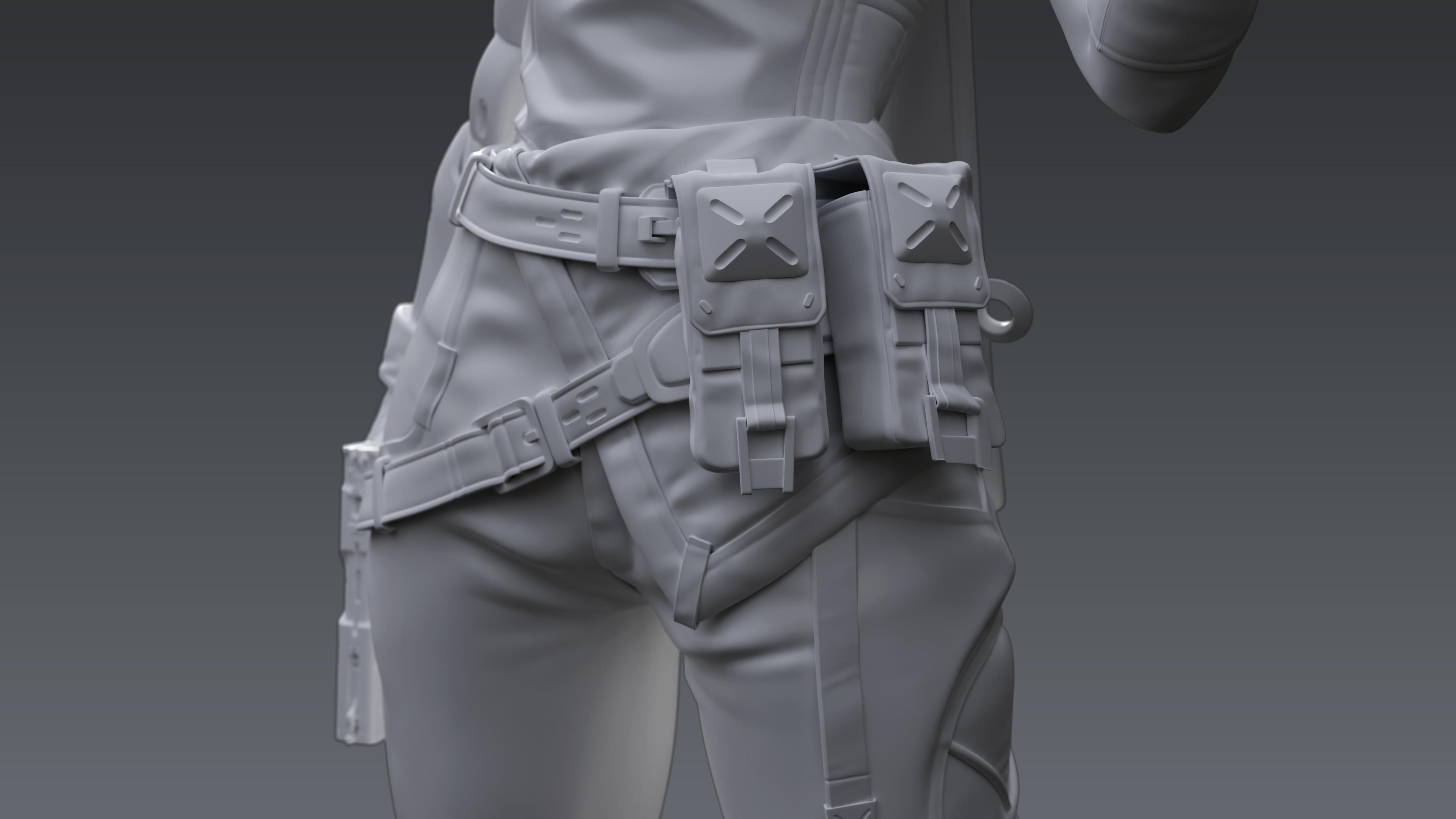
les courroies, ce qui va consister
à insérer deux cylindres, à
retirer les capuchons, en
ne laissant que la zone extérieure Maintenant que nous pouvons modifier ces polygones
sans créer trop de déformation sur les polygones
intérieurs,
nous allons évidemment les ajuster principalement avec move,
mais nous allons également utiliser smdular
pour déplacer les sommets situés sur le dessus
afin de
les ajuster à la taille Vous pouvez également sélectionner la boucle ou les polygones intérieurs pour les
déplacer et les redimensionner ensemble
. Et une fois que nous
serons satisfaits de la courbe qu'ils ont, en
suivant la référence, il
suffira de retirer les capuchons et de créer
le volume à l'aide de boucles à
panneaux. Même processus que précédemment. Nous jouons toujours
avec les mêmes valeurs. C'est donc une tâche assez facile. Nous jouons avec la largeur, désolé avec l'épaisseur
, le biseau, avec les boucles jusqu'à ce que nous soyons satisfaits du
résultat obtenu Et si nous faisons des brindilles,
ce sera
principalement avec S modular
qui supprimera ce sera
principalement avec S modular
qui certaines des boucles situées
près de la bordure pour obtenir
une finition de lissage différente Une fois que les belvés seront prêts, nous
allons sauter sur ces poches, dont le processus sera assez similaire à celui
du bras Nous allons donc quadriller
ces deux cases comme base. abord, nous allons
retirer certains capuchons pour quadriller le rabat en dupliquant
le cadre et retirant les polygones
indésirables, masquant les zones du
rabat que nous voulons modifier, en coupant les coroners, comme nous l'avons
fait pour le foulard suivant, Tout d'abord, nous allons
retirer certains capuchons pour quadriller le rabat en dupliquant
le cadre et en
retirant les polygones
indésirables, en
masquant les zones du
rabat que nous voulons modifier, en coupant les coroners, comme nous l'avons
fait pour le foulard suivant, exactement
le
même processus ici. Une fois que nous aurons en quelque sorte la forme que nous
voulons obtenir, nous allons regrouper cette boîte
par faces, puis nous allons
faire des boucles de panneaux par groupes, comme nous l'avons fait
quelques fois auparavant. Et c'est en
prenant les valeurs que nous obtiendrons l'
effet d'avoir différents modèles de
vêtements cousus ensemble Maintenant que le polyframe est activé, nous pouvons voir qu'ils sont
séparés en groupes Nous ferons la même
chose sur le volet plus tard. Peut-être des sérums avant parce que
c'est trop dense comme ça. Ok, donc maintenant nous avons une base
assez décente. Nous allons y retourner
pour en cracher une version. Nous allons créer
la décoration qu'
il y a sur le rabat en insérant une boîte,
en
retirant de la même manière
la
plupart des bords
et en biseautant la surface pour obtenir la forme souhaitée,
puis en insérant ces capsules, en les
étirant et en
les appliquant sous forme de lingots
vivants, comme nous puis en insérant ces capsules les
étirant et en
les appliquant sous forme de lingots
vivants, comme Nous devons le faire sur
quatre des virages. Une fois
cela fait, nous devrons enduire la
boîte avec
le bulling appliqué jusqu'à ce que
nous obtenions une topologie qui puisse être
soudée et lissée
correctement Nous avons donc besoin de
sérums à quelques reprises. Tu me verras ici.
Je vais ralentir. Vous me verrez donc ici, train de
tester et de modifier
les paramètres des sérums jusqu'à ce que j'obtienne
une topologie
différente de celle-ci, qui En conservant les groupes, en
augmentant les groupes, désolé, et en utilisant l'héritage, nous pouvons atteindre ce type de résultat
connecté. Ce qui ne fonctionne pas toujours. peut donc que nous devions modifier
légèrement la densité des bullins pour modifier
la disposition de la topologie et voir si
le désordre en série permet d'obtenir un bon résultat, obtenir un bon résultat, ce qui peut parfois arriver
car la topologie peut être car la topologie Cela semble plutôt
bon, pour être honnête. Mais essayons avec une boucle au milieu de la boîte, et peut-être que maintenant elle sera
plus belle. Essayons. D'accord. Nous avons quelques problèmes, ce qui est normal pour
ce type de formes. Un moyen facile de s'en sortir
serait de simplement dynamiser choses et d'affecter une police
à la formation, ce que vous pouvez faire
si vous préférez J'essaie juste d'
obtenir un bon résultat en utilisant une topologie propre,
enfin, une sorte de topologie propre Je pense que cela pourrait
être suffisant ? Supprimons donc les autres pièces que nous n'utilisons pas et
revenons à la pièce suivante. Il s'agira de
la partie inférieure du rabat, de la boucle et de la boucle reliant les deux Pour la boucle, nous
allons utiliser
celle des chaussures
pour en masquer la moitié, l' étirer et amincir un
peu
la partie inférieure comme ceci Comme vous pouvez le constater pour le blocus, il est bon d'être résolu. Il est donc parfois préférable de réutiliser ce que vous avez
déjà autour de vous. Cela accélérera
votre entraînement. Cela a l'air bien la plupart du temps et moins visible
si vous en avez pris suffisamment. Nous allons donc supprimer les zones
qui
ne semblent pas aussi propres. Ils leur manquent probablement. An Walla a l'air bien mieux. Essayons avec
différents paramètres. Parce que by groups
va travailler avec elle. Nous pouvons donc polygrouper normalement
ici. Alors faisons-le et voyons voir. D'accord. Oui, nous devons regrouper ce qui est visible, que cela ne fasse pas de
choses étranges quand nous utilisons des sérums Et maintenant je pense que nous pouvons à nouveau utiliser
des sérums. Ouais C'est mieux Essayons maintenant.
Ce n'est pas très bon. Je pense qu'il reçoit des informations d'
un groupe et qu'il ne produit
pas les sérums appropriés
dans certaines régions Essayons donc avec ça. Ça a l'air bien mieux maintenant. Je pense que c'est
ce que nous recherchons. Nous pouvons maintenant utiliser le masque et apporter les mêmes
modifications qu'auparavant, mais nous utilisons un tapoteur dans la formation pour qu'elle ait
l'air un peu propre Nous avons juste besoin de trouver le bon
angle, le bon axe, désolé. Maintenant que nous pouvons l'étirer, allonger un peu il est important que le pivot soit réglé dans la
bonne direction, sinon nous allons avoir
cette étrange déformation. Et maintenant, nous pouvons avoir
cette pièce
un peu plus propre qu'avant. Nous allons maintenant insérer une
boîte pour le bracelet, retirer les côtés, l'ajuster, puis utiliser des
boucles panales, comme toujours Juste sur une version accélérée car cette partie
va être assez paresseuse. Ensuite,
nous allons simplement les
sculpter un peu en standard avec du laiton
standard
avec un masquage et les laiton
standard
avec un masquage et gonfler pour les bordures,
comme vous allez le Ouais Ici. Donc, avec cela, nous voulons simplement
améliorer un peu le blocage de la pochette. Une fois que nous l'aurons prêt, nous allons le dupliquer en
plaçant deux unités autour de la taille, puis nous allons travailler sur la partie inférieure au-dessus
de la bâche que nous avons Nous allons donc masquer,
extraire la sélection. Et comme toute
autre pièce que nous avons créée, nous masquons, nous extrayons. Nous coupons les côtés pour les
rendre plus propres. Tu verras dans une
seconde. Comme ça. Et une fois qu'elle aura l'air propre, nous retirerons les côtés et utiliserons les
boucles panalaires de la pièce, le sérum comme avant,
puis les panaloops Vous pouvez donc voir que
c'est à peu près le même processus tout
au long du blockout
du personnage Techniquement, c'est assez simple. Une fois que vous avez appris à faire une pièce, vous savez comment
faire toutes les autres car c'est
le même processus. Et oui, c'est pourquoi
nous accélérons cette version, car ce
serait assez ennuyeux voir 10 heures
d'extraction, de
sérumisation et de panal
oops à Ainsi, vous
pouvez voir le flux de travail un peu plus d'une manière
plus divertissante. Donc oui, la prochaine chose que
nous allons faire c'est travailler
sur les boucles de ceinture Nous allons donc d'abord utiliser
la boucle du milieu ,
puis celle qui
maintient les pochettes Pour la boucle, nous allons
d'abord insérer une boîte. Ensuite, nous le réduisons pour qu'il
corresponde mieux à la taille de référence. Ensuite, nous allons retirer le capuchon avant et le
capuchon arrière parce que nous voulons
faire une boucle à anneau afin qu'il
n'y ait pas de partie centrale Nous allons faire des séries
avant Yeah,
avant de faire les Pan Loops Et nous allons essayer.
Nous devons donc le réduire, le mettre en place,
puis nous ferons les boucles du panneau pour
éviter toute déformation. Il s'agit d'une copie
de la pièce. Nous allons le réduire et
le
gâcher pour créer l'axe central de la boucle, la faire pivoter
et donner l'impression
qu'elle traverse Ensuite, nous faisons des boucles
sur les côtés comme ceci. Nous pouvons modifier
légèrement les valeurs pour les rendre plus solides. Mais comme toujours, nous
n'avons pas besoin de
trop nous inquiéter à l'idée de
tout laisser super beau et propre car nous supprimerons tout cela une fois
que nous passerons à
la phase high poly Donc, pour l'instant, vous obtenez les proportions
générales, créez de belles boucles
panoramiques pour le blockout. Et oui. Corde pour déterminer
une bonne courbure
des coins et une
bonne définition de boucle. Il semble donc
que je veux que ça ressemble, mais il se peut que nous
ayons besoin de l'ajuster en supprimant certaines boucles de
la
même manière, parce que je
ne veux pas vraiment y
avoir de courbure,
mais c'est juste le cas. Je vais donc simplement supprimer manuellement
toutes ces boucles, laisser les boucles transversales, puis
les lisser,
et je pense que cela
ressemblera exactement à ce que je voulais Oui Ajoutez des super
boucles ici, près du coin, pour qu'il ne
soit pas lisse comme un cercle. Il est assez difficile de cliquer sur
ces bords de loin. Il est parfois utile
d'activer l'option ignorer sur Samdler lorsque vous ne
travaillez qu'avec un seul
type de sélection Nous allons maintenant le
faire pivoter légèrement pour le
mettre en place, en impression qu'il
s'agit d'une boucle de ceinture Euh, maintenant, nous allons ajuster un peu
plus
la ceinture pour qu'elle ait l'impression
qu'elle se plie par la courroie. Désolée, près de la boucle.
Je suis tellement concentrée, je ne vois pas ce que je veux dire. Ensuite, nous allons
créer l'autre boucle. Il va se
rapprocher des sachets, donc un peu plus vite maintenant Pour celui-ci, nous allons
juste faire quelque chose de simple avec un biseau. Nous allons donc nous contenter de
l'échelle de la boîte, comme je me
débarrasse toujours des côtés. Nous voulons juste la partie supérieure. Peut-être que nous allons le garder en fait. Allons voir Rems.
Débarrassons-nous de ces boucles. Ouais Je pense que cette forme
initiale est préférable pour essayer de supprimer tous
les côtés et toutes les boucles, et maintenant nous allons
l'emballer Fixons les valeurs
pour obtenir un Oui plus simple. Comme ça. Donc oui, créons les panneaux,
lissons-les, puis nous voulons les
dupliquer parce que
nous allons les
superposer les uns dupliquer parce que
nous allons les
superposer sur juste pas trop sûre
de la forme car je pourrais avoir envie de faire une bulle ou quelque chose
comme ça. Alors laisse-moi jouer un peu avec
ça. Peut-être pas autant que ça. Ouais Nous créons donc ici le doublon
avec le contrôle et le glissons en utilisant la transposition Nous le réduisons un
peu, puis nous le déplaçons vers le haut. De cette façon, nous obtenons une pièce
assez solide grâce à un processus très simple. Donc bon truc, là. Je vais le plier un
peu, le masquer. Il est très important de
travailler avec des groupes poly, sinon de créer
ces masquages Dans certains domaines,
ce sera beaucoup plus difficile. Donc oui, essayez de les maintenir
éveillés autant que possible. Nous allons créer
une autre pièce pour
qu' elle ressemble à un clip. H. Maintenant, nous découpons les
bordures pour leur donner un
aspect un peu
plus science-fiction et cool. Nous allons encore une fois passer aux
sérums. Encore une fois. Je vais trancher
ça parce que je ne suis pas aussi stricte
que je le C'est un désastre. Est-ce que B est également valide. OK, ça a l'air mieux. Je pense que je suis d'accord avec ça. Je ne veux pas passer
plus de temps ici. Ça va contrôler un
peu ça en bougeant et en
optant pour la boucle suivante Nous allons le
dupliquer en tant que groupe. Mets-le de l'autre côté. Adaptez-le correctement à la ceinture. La prochaine chose que nous
allons faire est insérer
un plan pour créer
la pochette arrière à partir de
la référence. Nous allons le pyomiser
pour réduire le
nombre de polygones Nous allons créer
les sections avec C modular dont nous aurons besoin pour extraire
les différentes pièces. Nous allons créer une
copie de l'avion, une autre copie, et ainsi de suite
autant de fois que nécessaire. Pour créer ainsi les sections
Moya du panneau. Donc, en créant le plan
initial, nous avons créé le deuxième onglet. Nous sommes en train de créer
la première boucle de ceinture. Nous utilisons Moove, nous avons
créé la courbure, et il ne nous reste plus qu'à la
localiser où nous le voulons, à la réduire, à la dupliquer, et une fois que nous aurons terminé, nous ne
ferons que des boucles de panneaux Comme vous pouvez voir la même
approche pour tout, elle est assez simple et ne
nécessite pas de trop réfléchir
à la manière dont vous allez
aborder un élément en particulier, moins au stade du blockout Je dois essayer d'
obtenir le plus de pièces le plus
rapidement possible et le plus simplement possible, mieux c'est, car
ici, nous ne
recherchons ni la qualité ni le raffinement. Ici, nous recherchons la vitesse
et la représentation
correcte de la forme. Donc, en parlant de forme, prochaine chose que nous allons
faire est d'ajuster un peu mieux la forme
des avions. Rendez-le plus
fin et plus petit. Nous allons maintenant sculpter
quelques détails dessus. Pour qu'il ressemble plus à du
tissu et qu'il ne soit pas si industriel. Donc, avec le gonflage, nous créons quelques déformations
ici et là C'est donc un
peu plus gonflé. Même chose avec le
standard. Nous déposons juste quelques coups de
pinceau aléatoires là-bas. Comme je l'ai dit, ce n'est pas la
qualité, ce qui donne l'impression
de l'apparence initiale de la pièce. Donc ça n'a pas l'air si raide. Donc, en gros,
standard et lisse, essayant de simuler certains
plis et un peu de remplissage à l'intérieur. Pouce standard,
nous pouvons accentuer un peu plus
les bordures Revenons-y maintenant. Créons des
boucles panales pour eux. Adoucissez-les.
Maintenant, pareil, nous allons bouger et les
rendre un
peu plus naturels. Nous transposons,
élargissons un peu plus les choses. Je pense qu'il est plus correct de
vérifier la référence. N'oubliez pas que j'
ai la référence
sur l'autre écran. Donc, pendant ce didacticiel, il est important que
vous l'ayez ouvert sur l'
écran gauche ou droit si vous en avez un. Sinon, vous
pouvez utiliser Pure ref, que vous connaissez probablement
déjà,
mais c' est un logiciel fantastique pour visualiser les références
pendant que vous travaillez. Vous pouvez donc ouvrir la
référence sur PureRef. Vous pouvez définir l'option Always on top en cliquant avec le bouton
droit de la souris
et en mode PR
ref. Ainsi, vous pouvez placer
votre référence au-dessus de votre scène Cebus pour pouvoir la
comparer à tout moment, car dans Blockout, le
plus important est de comparer les proportions, les espaces
négatifs et les volumes Il est donc essentiel que
vous l'ayez. Sinon, tous ces
accessoires que nous
recevons ne
seraient pas aussi faciles à obtenir Gardez également à l'esprit que nous sommes train de créer une
version un peu plus réaliste du concept. C'est pourquoi nous ne nous
inquiétons pas trop de certaines
choses, mais nous accordons plus d'
attention à d'autres. OK, donc en sautant dans le
pantalon, comme vous pouvez le voir, j'ai juste isolé l'
une des boucles, et je vais
isoler l'autre. Il s'agit de créer
la séparation qui sera créée ultérieurement dans Marvelous Designer à
partir de deux motifs différents C'est ce que nous
allons utiliser pour la ligne de couture des pantalons,
qui correspond normalement à l' endroit où
vous pouvez voir de vrais pantalons coupés ou costumes car, comme vous le savez, ils sont créés à partir de motifs de tissus
plats L'union se situe donc généralement sur les côtés et sur les côtés
intérieurs. Vous essayez donc simplement d'obtenir ce polygroupe avec lequel il sera plus facile de travailler Nous allons également utiliser
le polygroupe pour le type de patch que
nous avons sur les côtés, qui est un peu arrondi Nous allons donc le
masquer manuellement. À ce stade, nous allons bientôt tomber dans l'aversion pour la
vitesse, car
au cours des prochaines minutes, nous allons masquer différentes zones du pantalon
pour créer
les mêmes motifs que
ceux que nous
voyons sur la référence Nous allons donc créer des
polygroupes pour tout cela. Et une fois que nous aurons terminé avec les polygroupes,
ceux que vous voyez ici, pour les poches, pour
les panneaux latéraux, ainsi que pour les
motifs initiaux Une fois que nous aurons terminé avec
ces polygroupes, nous passerons en boucle par groupes, comme nous le faisions auparavant
avec la pièce d'échecs Et avec cela, nous aurons différents sous-outils avec lesquels travailler Comme vous pouvez le voir ici, je suis en train de
créer d'autres groupes, et je vais
le faire au cours des
prochaines minutes. Comme il n'y a pas
beaucoup d'ajouts explications à faire à ce
sujet, car nous venons de le faire auparavant
avec une pièce d'échecs, je vous laisse en profiter
dans la version accélérée, et nous vous verrons
dans le prochain chapitre.
6. Chapitre 05: Bienvenue au chapitre 5. Après avoir créé les
groupes de tirages pour les casseroles, nous allons continuer à les
améliorer en commençant à faire quelques plis, sculptant avec la même
méthode, comme toujours, en utilisant un
outil lisse Mool standard Continuez à utiliser les mêmes techniques. Plus tard, nous allons procéder à d' autres regroupements pour qu'ils
peaufinent certains détails. Pour l'instant, nous
allons simplement accentuer lacunes
que nous voyons
sur la référence Oui, en utilisant le pinceau
standard du barrage. Surtout le côté de la hanche, vous pouvez voir ici qu'il
est assez prononcé. Même si nous faisons une version
réaliste du modèle, nous voulons tout de même accentuer ces éléments et
conserver une certaine dose de stilisation. Nous allons donc créer quelques plis ici,
dans la Alterner entre
la valeur positive pour le moment standard et
la valeur négative. Nous allons accélérer
un
peu les choses, car c'est le
même processus qu'avant, mais vérifiez comment nous nous en sortons très bien avec tous
les détails que nous voyons. Ici, pour ce détail, il suffit cliquer puis de
faire glisser le pointeur pour
tracer les côtés en continu Pour la majorité des plis, nous ne faisons que
créer la forme rhomboïdale,
comme
vous pouvez le voir ici, qui crée, oui, une
structure rhomboïdale à travers vous pouvez le voir ici, qui crée, oui, une
structure comme
vous pouvez le voir ici, qui crée, oui, une
structure rhomboïdale Cela s'applique aux manches, manchons de
pantalons et à tous les types
de construction en tissu. Vous allez vous
arrêter une seconde,
accélérer pour essayer de faire un détail en masquant ces
boucles et en les masquant. Et nous allons essayer de créer une double lecture
intéressante , désolé, en suivant
cette sélection. Tu dois faire attention à
ceux que je choisis. Et oups. Ouais. Celui-là. Maintenant, je dois inverser
la sélection, aller à la formation,
gonfler le Nous allons utiliser
une valeur négative. Je ne suis pas trop convaincu,
pour être honnête. Je ne sais pas si je dois le garder. Pour l'instant, je pense qu'il faut l'ignorer. Et revenons à un
peu plus de détails pour le moment, les défauts sont assez simples. Ouais. Et nous allons
créer le bracelet ici. Nous allons également dupliquer
l'une des faces du
bracelet et retirer toutes ses boucles pour ensuite y faire un panneau de boucles et créer la boucle métallique
à l'extrémité de celui-ci C'est ce que nous allons
faire dès maintenant. Nous isolons donc ces polygones, les
dupliquons, nous supprimons toutes
ces boucles dont nous n'avons pas besoin Ensuite, délimitez les boucles,
ajoutez des super boucles, réduisez-les
légèrement et subdivisez-les Nous allons également
créer les cerceaux. La cape, qui va
être démarrée depuis un avion. Dans ce cas, nous allons en
quelque sorte le mettre en
place , puis nous allons le
faire avec un petit peu. OK. Je dois le déplacer
un peu et le sélectionner pour
flouter beaucoup le masque Et je vais le redimensionner
et le déplacer un peu plus tard. Comme ça, et fais-le pivoter pour qu'
il s'adapte parfaitement à
la courbe du dos. Je vais l'
étirer un peu. Oui. Mmm, hum. À ce stade, je vais
créer quelques premiers plis. Permettez-moi de le faire rapidement. Nous allons, nous voulons juste
briser un peu la
forme plate. Comme nous
avons principalement la forme principale, nous allons la rendre
plus naturelle en l'inclinant légèrement vers le bas avec une
rotation symétrique, en plaçant le pivot sur
le côté de l'avion Et nous pouvons atténuer
le pincement créé par la rotation et
en arriver à quoi ? Oui, nous allons créer une ventilation avec eux en standard. Désolée, je voulais dire avec le
standard. Faites des chutes lâches en partant du dos jusqu'aux fesses,
en positif et en négatif. Et oui, utilisez l'élément de base
pour le rendre plus souple, comme un
tissu suspendu plutôt qu' un
simple tapis très solide. Nous pouvons renforcer les points de
repère initiaux que nous avons créés. J'essaie juste quelques
plis ici et là. Je ne suis pas trop convaincu par
la base initiale que j'avais. Nous allons donc créer
des défauts secondaires provenant de différentes directions
et voir comment cela fonctionne. OK. Je pense qu'en ce qui concerne la cape, nous pourrions utiliser un peu
plus de courbure ici. Et si cela ne ressemble plus à
un tissu suspendu, ce sera
plus intéressant visuellement
pour le personnage,
mais plus intéressant visuellement
pour le personnage, la prochaine chose que
nous allons
créer , c'est
parce que probablement la cape restera comme ça. Ce seront les boucles de ceinture. Utilisez donc les anneaux qui font
le tour de la ceinture pour y ajouter une lecture plus
intéressante. Nous allons donc commencer par un cylindre dont nous
allons retirer les bouchons, le capuchon supérieur et
le capuchon inférieur. Comme nous l'avons fait
avant avec une boucle. Nous allons donc grouper les
groupes de poulies par angles, puis retirer ces capuchons Nous allons afficher le double pour que nous
puissions voir les deux côtés. Suppression de certaines de ces
boucles pour créer, oui, une
forme de boucle de ceinture car nous ne voulons pas
qu'elle soit cylindrique, nous voulons qu'elle ressemble à un rectangle avec un haut et un bas
inclinés Maintenant que nous avons cette forme, il ne
nous reste plus qu'à
faire des boucles de panneaux comme toujours, en nous assurant que les
paramètres sont corrects. Jouez donc un peu avec eux jusqu'à ce que nous obtenions
ce que nous recherchons. Comme ça. Maintenant que nous obtenons en quelque
sorte ce que nous avons, désolé, nous
obtenons en quelque sorte ce que nous voulons. Nous allons le faire pivoter, mettre en place comme ceci, incliner un peu
plus et le redimensionner. Et une fois que nous l'
aurons en quelque sorte en place, nous essaierons à nouveau les panops. Oui, cela fonctionne plutôt bien. Laissez-moi modifier cela et voir. OK, c'est sympa. Alors maintenant, dupliquons-le
rapidement, placez-le sur les positions que nous
avons sur la référence. Et nous devrions en finir
avec les cloches. C'est tellement difficile à prononcer. Voilà. Maintenant, je vais revenir
sur la tête, et nous allons commencer à
sculpter les cheveux Nous
allons donc d'abord créer cette sphère pour créer le volume
principal des cheveux. Nous allons maintenant utiliser Move
pour l'ajuster au crâne. Nous devons donc d'abord
commencer par les côtés. À ce stade, je ne cherche pas
vraiment à créer une forme très exacte des cheveux,
car nous la reporterons plus tard dans la version indienne. Nous allons donc simplement créer une sorte d'idée représentative. Nous le
déplaçons donc petit à petit et le lissons pour mieux
l'ajuster au crâne OK. OK, donc pour la queue de cheval, nous allons utiliser
un autre sous-outil
ainsi que les poils lâches sur le devant qui seront représentés
par une sphère extensible Maintenant, nous allons d'abord
faire la queue de cheval, qui sera également
démarrée par une sphère, puis passer à topologie et essayer de
créer cette courbe, ce qui est parfois un
peu délicat Nous allons donc simplement
passer à l'essentiel. Mettez le bloc principal en position. Et nous allons essayer C. En
pinçant, nous pouvons
obtenir un effet assez agréable, comme un effet d'
étirement sur le caoutchouc. Mais pour le bout de la queue de cheval, il est
parfois plus facile de l'essayer avec cet autre outil que nous
allons voir dans un instant Permettez-moi de créer le
caoutchouc très rapidement. D'accord, on peut pincer
ici le bout de la queue de cheval comme ça pour
obtenir un résultat semblable à de la morphine, même si ce n'est pas encore le cas, mais c'est quelque chose Ici, j'essaie juste de me
mettre, comme je l'ai dit, pas vraiment de me
mettre dans la forme du concept. J'essaie juste cet outil. Je vais voir comment cela fonctionne. Je ne suis pas
très convaincu, pour être honnête. Hum, donc oui, j'ai l'habitude d'essayer créer une
forme esthétique pour l'ensemble des cheveux. Hum, maintenant nous allons
, comme je l'ai dit, faire quelques poils lâches sur le front et aussi
sculpter la vis principale, mais rien de trop complexe Donc, je veux dire, ici, nous n'allons pas vraiment
voir comment nous allons couvrir sa production parce
que cela arrivera plus tard en version en temps réel. Mais ici,
nous optons simplement pour quelque chose comme
esthétique. Cela fonctionne donc avec le
reste du bloc-out, et cela ne
ressemble pas à un personnage en gras Je vais accélérer un
peu les choses jusqu'à ce
que je commence par
l'iris qui se détache
du front. OK. Ici, nous allons également
commencer par insérer une sphère
et l'escalader vers le
bas pour nous rapprocher le plus possible d'un cylindre par rapport
à la Si nous partons
d'une sphère et non d'un cylindre, c'est
parce que de cette façon, nous avons déjà des extrémités
effilées pour simuler le bout des
cheveux et la racine Donc, juste en utilisant un peu
de valeur négative exagérée, nous obtenons déjà cet effet Et puis, en utilisant l'outil de déplacement, nous pouvons déjà obtenir
un résultat de prens Ensuite, avec le masquage et la rotation, nous pouvons obtenir une assez
bonne courbure et oui, juste comme ça, nous pouvons obtenir une touffe de cheveux, nous allons
placer un peu en position, puis simplement
dupliquer quelques
fois et ajuster
individuellement pour créer une composition et
un
look de cheveux similaires à celui-ci,
mais pas aussi stylisés pour le moment, mais pas aussi stylisés nous pouvons obtenir une assez
bonne courbure
et oui, juste comme ça,
nous pouvons obtenir une touffe de cheveux,
que nous allons
placer un peu en
position, puis simplement
dupliquer quelques
fois et ajuster
individuellement pour créer une composition et
un
look de cheveux similaires à celui-ci,
mais pas aussi stylisés pour le moment, bien que nous soyons
Je vais l' aplatir un peu Et n'oubliez pas que c'est une
version plus réaliste du concept, donc il n'y aura pas une
telle coiffure d'anime. Ce ne sera donc qu' une représentation rapide d'une coiffure plus réelle,
similaire à
un design de cheveux. Ici, je ne fais que dupliquer, masquer et au cas où je
voudrais raccourcir les cheveux, je supprimerai le titre
puis
je dynamiserai Je fais donc cela et je transforme les cheveux à
l'aide de l'outil Move, en les adaptant à la courbe
générale de la tête et en essayant de représenter la coiffure le
mieux possible Mais comme vous pouvez le voir, il s'
agit principalement de faire pivoter et de bouger la
plupart du temps. D'habitude, si je
fais des coupes de cheveux, je vais essayer de suivre.
Eh bien, s'il vous plaît, d'abord je vais chercher d'autres références, et j'essaierai de suivre le chemin que je peux voir sur ces références pour créer une
structure plus naturelle pour les cheveux Mais dans ce cas,
parce que, comme je l'ai dit, nous ne faisons que bloquer et nous
n'avons pas besoin d'être aussi précis. C'est comme si nous sortions de la mémoire et que nous regardions simplement la
référence issue du concept. Et maintenant, nous allons commencer à sculpter
un peu plus les cheveux Juste avant cela, nous allons ajuster un
peu plus
les palourdes du front et
la queue de cheval pour créer
une plus la queue de cheval pour créer belle courbe et
aplatir les Nous devons donc
les gonfler un peu plus, et nous allons
utiliser de l'argile accumulée et trin dynamic pour créer une surface plus
plane comme celle-ci Et nous allons
rejouer en les dupliquant, faisant pivoter et en les déplaçant parce qu'avant, ils semblaient trop
cylindriques, pour être honnêtes, pour
ce que nous recherchions Je pense que cela
va mieux fonctionner. C'est aussi une bonne idée d'
essayer de les superposer d'une manière ou d'une autre. Essayez donc de les
croiser, surtout gardez-en
une superposition Maintenant que j'en suis
assez content, je vais commencer à sculpter
un peu plus Donc, avec la norme,
nous allons
créer des directives concernant
la direction des cheveux. Essayez de le fusionner avec ses palourdes pour qu'il se
sente intégré Avant, en ajustant des choses ici et là, j'obtenais quelque chose qui
me plaisait plus esthétiquement Et en même temps,
cela fonctionne avec le niveau de stérilisation et, oui, le niveau de détail
que nous voulons obtenir. Passons maintenant à quelques coups
de pinceau de base. OK. Juste les notes de base en
négatif, désolé, en positif, puis avec le négatif, nous créerons également une sorte de palourdes à
cheveux coupées Ainsi, les palourdes pour le front et le talon principal ont la même épaisseur que les palourdes
pour cheveux,
et le tout semble intégré
et ressemble à une coiffure cohérente De toute évidence, cela n'aura pas
l'air tel que défini, et pour être honnête, nous nous en fichons pour le moment. Nous voulons donc simplement
essayer de créer rapidement une bonne
représentation. Je dirais donc que cela semble
plutôt bon pour ce que nous voulons. Alors maintenant allons-y
et sautons dans le vif du sujet. En fait, c'est ce que nous allons
faire dans le prochain chapitre. Mais maintenant, nous allons
créer
les ovales en
insérant une sphère, en la
faisant pivoter, en la plaçant sous l'
orbite de base de l'œil Essayez simplement de le laisser à quelques
millimètres de la
paupière et de le niveler correctement. Et puis, une fois les deux en place, nous allons simplement
établir une norme, en remplaçant la
méthode de l'appliance par des points et en remplaçant l'alpha par «
oui, cet alpha est là ». Donc, si nous ajustons également la
chute, elle sera plus naturelle
lorsque nous la placerons Et on pourra
arranger les choses plus tard. Essayons de l'agrandir
un peu. C'est pourquoi j'ai
fait un zoom arrière pour voir s'il fonctionnait naturellement et
s'il visait droit Pourtant, je ne pense pas y
être parvenu. Le mode coût est donc utile pour cela. Mais je pense que c'est parce que je veux toujours que le
look soit détendu. Je ne veux pas qu'elle ait l'air effrayée. Alors voyons comme ça. OK.
7. Chapitre 06: Bienvenue au chapitre six. Nous allons
commencer par la tête et le visage. Ou le plan est de le faire
ressembler à cette référence, qui est un
peu plus stylisée, enfantine et avec un look plus
anime sur L'une des choses que
nous allons faire
est donc d'augmenter la
taille des yeux, réduire la taille du
nez et de la bouche, ainsi que de créer des
traits
plus
esthétiques et plus courbes sur le visage utilisant cette
référence secondaire comme guide, nous allons essayer d'
appliquer ces modifications, en gardant également un style
réaliste. Donc, pour commencer, nous
allons créer une couche pour commencer en détail. La première chose que nous
allons
faire est d'augmenter la
taille des yeux,
comme nous l' avons mentionné, tout en
exagérant un peu certaines caractéristiques comme les pommettes
et le menton Et l'objectif
principal, comme je l'ai dit, est de rendre les choses plus
courbes et plus agréables sur le plan statique Commençons donc par cela. Comme vous pouvez le voir sur les yeux, j'essaie d'abord de
les élargir, puis de les ouvrir légèrement, ce qui va rendre les
cloches un peu disproportionnées Mais on pourra régler ça plus tard. De plus, comme vous pouvez le constater, j'essaie d'affiner et de
lisser certaines fonctionnalités. Le nez s'amincit donc. La zone sous les paupières
devient plus lisse, même
que les
côtés de la tête et une partie de la
graisse sur les côtés des lèvres Tout cela va
disparaître dans quelques minutes. Et ce que j'essaie de faire, c'est faire en sorte
que les choses aient l'air
aussi enfantines que possible, de
passer quelques années dans les sous-sols et de leur donner un
aspect animal À ce stade, ce que vous voyez, c'est que j'utilise principalement l'outil Move, déplace la topologie
pour ajuster ces fonctionnalités, soulève légèrement le bout du
nez, allers-retours, désactive et active la couche pour que je puisse mieux voir
les modifications que j'ai apportées, ajustant les yeux, comme je l'ai dit, alors nous allons être
un peu décalés Et surtout sur les yeux, je remarque qu'il n'est
toujours pas là. Je veux améliorer l'apparence de son visage pour qu'elle ait l'air un
peu plus joyeuse Pour les lèvres, j'
utilise la
topologie inflate and move pour leur donner une sensation plus
charnue,
même si le sess
est plutôt bon et qu'il n'y a pas vraiment besoin de
beaucoup Mais en ajoutant un peu plus de graisse
sous les lèvres standard et en ajustant un peu les
traits, les
lisser aide beaucoup Une référence que
vous pouvez prendre est que normalement, à la séparation
entre les deux orbites, il s'agit d'une autre capacité
entre les deux orbites. C'est donc un bon
point de référence pour mesurer la plupart
des traits du visage. Comme vous l'avez vu il y a quelques secondes, je séparais les yeux pour
que cela paraisse plus naturel. Mais j'utilise également
cette mesure pour voir la longueur du nez, la largeur de la bouche. Utilisez donc la mesure avec
les globes oculaires, vous pouvez voir, peut-être que
c'est un an et demi, et cela aide beaucoup À ce stade, j'
utilise déjà un peu de standard de barrage
avec MOV pour redéfinir un peu plus certaines des fonctionnalités que
nous avons rendues plus souples et plus fluides, car notre intention n'
est pas vraiment de nous en débarrasser
complètement C'est pour les lisser. Une fois que le
volume global est plus doux, nous voulons
définir les rides qu'
elles soient plus organiques et solidifiées, tout en
restant lisses Comme vous pouvez le voir, je
vais y retourner et affiner un peu le dessous de la paupière, mais sans
trop d' accumulation de graisse
là-bas Même chose pour la
ride qui tombe de
l'intérieur de la paupière jusqu'
à la pommette Et en lissant la majeure partie de la partie charnue des pommettes
et en amincissant légèrement le menton . Comme vous pouvez le constater, une chose très
utile est d'avoir différents polygrpes pour la partie inférieure de la bouche Cette méthode permet une sélection
très facile, et je vous
recommande vraiment de le
faire pour tous vos personnages. Dans ces sous-sols, vous l'aurez
déjà fourni. Mais s'il n'est pas
fourni et que vous
partiez de l'un de vos croquis c'est vraiment recommandé aux groupes de ce type, car c'est très utile pour différents processus en fonction façon dont vous travaillez avec le client. Ainsi, par exemple, vous
devrez parfois mélanger les
formes ou
l'intérieur de la bouche ou simplement cuire
les lèvres correctement. Donc, si les lèvres sont trop
rapprochées et que vous n'
avez pas de polygroupe pour vous aider à les
sélectionner et à les séparer. Ce sera une tâche assez délicate. Donc, un conseil très utile que je vous
donnerais est de toujours lorsque vous travaillez
sur un personnage, abord un polygroupe pour cela, puis de créer une couche Ensuite,
une fois cette couche en mode enregistrement, sélectionnez ce polygroupe
et ouvrez la bouche De cette façon, vous aurez une couche qui ouvre et ferme la bouche, ce qui sera incroyablement
utile pour cuire au four et pour réaliser tous les détails
et sculptures possibles à l'intérieur de
la bouche ou des lèvres Cela dit, comme vous
pouvez le constater dans le temps imparti, nous retournerons sur la glace pour essayer d'obtenir un meilleur résultat. Mais pour être honnête, ceux que nous avions auparavant
fonctionnaient plutôt bien. Maintenant, nous peignons le dessus, ce qui me plaît, pour commencer à percevoir certaines des
vibrations du visage, tout en masquant faux vœux qui ne seront
pas Cela m'aide à voir les proportions. Donc, si vous avez besoin de points de
repère comme ça, repère peints,
allez-y. C'est très utile,
même si vous finissez par les
jeter dès que
vous les faites. suffit donc de regarder la
différence avant qu'
elle ne ressemble à une personne de 30 ou 40
ans, et maintenant elle ressemble davantage à
un adolescent ou peut-être au début de la vingtaine, et c'est
ce que nous recherchons un adolescent ou peut-être au début de la vingtaine, . C'est très bien d'
essayer de simplifier les visages, car une erreur que j'ai au moins eu l'
impression de commettre quand j'avais moins d'expérience, c'est
que j'en faisais trop, par exemple en les rendant très
froissés, très détaillés Au final, les surfaces plus simples fonctionnent beaucoup plus naturellement. De toute évidence, vous devez
comprendre l'anatomie et faire toutes les subtilités du visage,
sans en abuser Au final, ça a l'air plus
plastique et plus faux. Essayez donc d'avoir une bonne
ventilation anatomique sur votre tableau de
référence lorsque vous travaillez sur les phases. Et j'essaie toujours de travailler
avec des dégâts en basse résolution. Je trouve que c'est également
très utile pour Head ScopTinge, surtout si vous n'avez pas l'intention d'appliquer alphas avant la
toute dernière seconde Il est
donc bon de toujours
utiliser un faible niveau Ensuite, il est également très utile même si vous avez une très bonne photo de l'acteur ou de la personne que vous
essayez de modéliser, analyser un peu, faire une petite analyse
de cette personne, analyser où elle a accumulation de
graisse ou
peut-être plus de circulation sanguine ou utiliser un peu plus de tissu cicatriciel sur la peau parce
que tout cela sera très utile ou comprendre sur quelles zones vous
devez construire le plus de masse, et mais oui, si vous
partez d'un sous-sol, comme nous l'avons fait, il sera assez facile d'
ajuster vos sous-sols Mais, comme je l'ai dit,
c'est une bonne idée de disposer d' un large tableau de référence et d' ventilation avant de
commencer une phase. Pour ce qui est des détails, je pense que vous avez quelques
conseils qui peuvent être utiles. Ainsi, la plupart des formes
créées à partir de la tête, que vous partiez d' sous-sol ou que vous partiez de
zéro, doivent être réalisées en utilisant
principalement l'outil de déplacement Parce que si vous commencez à
créer des volumes, eh bien, en ajoutant de la masse, en fait, en accumulant de l'argile
avec un pinceau
standard ou un
autre pinceau qui
ajoute du volume au désordre Ainsi, si vous n'
avez pas une très bonne
compréhension de l'anatomie, vous aurez
de plus en plus de
mal à identifier les volumes et
les formes du désolé, les volumes et
les
traits du visage Je vous conseille donc d'essayer de travailler
avec un pinceau assez gros, faire en sorte que la jachère soit également
assez grande, sorte
que chaque transformation que vous ferez en poussant ou en tirant soit de
sorte
que chaque transformation que vous ferez en poussant ou en tirant soit
assez douce Cela va donc aider
à construire les principaux éléments
tels que les pommettes, le menton, la taille et la
largeur du crâne Donc, pour cette étape, j'opterais principalement pour déménager. Ensuite, lorsque vous vous occupez des
lèvres et du nez, mais aussi des yeux, je trouve très utile masquer avant, car si vous vous tirez la bouche ou le
nez sans masque, cause du fonctionnement des
pinceaux de Cebrus, cela va être Il est donc bon de faire un masque, puis de déplacer ces volumes pour obtenir leur
structure principale. Et puis si vous
voulez détailler et créer des formes principales,
désolé, des formes principales. Des formes secondaires, comme
nous le faisons actuellement, à 100 %, mon
outil préféré est le barrage standard. Et parfois, l'
accumulation d'argile est normale, mais la plupart du temps, c'est normal
parce que, comme vous pouvez
le voir, nous pouvons créer une trace sous l'œil qui
nous donne déjà l'impression d'
avoir une imation de graisse en
dessous ou utiliser comme une ride créée par
la connexion entre l'
œil et la pommette Ensuite, nous pouvons simplement
atténuer un peu
cela et le rendre très naturel. même manière que nous le faisons
actuellement
avec les paupières et de la même manière que nous l'
avons fait avec les sourcils, le nez, les lèvres, etc. La norme DAM est donc essentielle à
cette partie du processus. Pour
affiner à 100 % le bord des
lèvres et la
partie interne des lèvres,
j'opterais pour
la topologie des serpillères ,
car elle vous permettra
de transformer
plus facilement
le dessous des lèvres parce que la topologie
n'est transformer
plus facilement
le dessous des lèvres parce que la topologie pas continue Et puis pour la bordure, si vous voulez la nettoyer
un peu, j'utiliserais un mélange de brosse lisse, de brosse standard
et de brosse standard. Cette douceur
vous permettra d'arrondir la lèvre, comme vous le
souhaiteriez pour la lèvre inférieure, qui est normalement moins pointue ou sculptée de manière
moins nette normalement Et puis en utilisant le standard de barrage
pour la lèvre supérieure. Si en appuyant sur d, vous obtiendrez des résultats
positifs. C'est bien de faire la frontière. OK, donc pour le moment, je suis content de ton aspect. Nous n'avons pas vraiment mis autant de temps. Je veux dire, évidemment, nous
avions des pièces d'accélération. Mais je pense qu'à ce stade,
l'ensemble du processus
a duré environ 30
ou 40 minutes peut-être. Et nous avons déjà un look
plutôt agréable. À première vue, il s'agit d'
appliquer le puits Après un peu plus de contrôle,
ce que nous allons faire maintenant
, nous allons appliquer les textures provenant des sous-sols,
car dans
ce cas, .
Après un peu plus de contrôle,
ce que nous allons faire maintenant
, nous allons appliquer
les textures provenant des sous-sols,
car dans
ce cas, nous sommes partis
d'un sous-sol avec un scanner Donc, en gros,
il possède déjà une bonne topologie, ce qui est très utile
pour la production J'ai déjà UBS, et il contient également des textures
du scan original C'est donc l'un
des meilleurs scénarios nos jours pour créer un personnage. Même si ce n'est rien, même si le scan n'est pas
quelque chose que vous voulez produire, mais qu'il s'agit tout de même de données très réutilisables. Premièrement, vous allez gagner temps en bloquant
simplement l'anatomie. Deuxièmement, vous
allez gagner du temps en matière de faible teneur en polyéthylène, car même si
vous devez le refaire, si la base est sale, vous pourrez au moins certaines parties réutiliser au moins certaines parties, ce qui vous
permettra
de gagner Probablement des UV que vous devrez refaire car peu
de fois sont agréables Cela vous aidera tout à avoir UBS pendant la
haute période policière, comme vous le verrez maintenant pour prévisualiser les
textures du scan Et puis cela vous fera
gagner du temps sur texturation, car il
est assez difficile
de bien texturer la peau donc très utile d'avoir des données de numérisation brutes est donc très utile d'avoir des données de numérisation brutes, vous verrez. Alors maintenant, comme vous l'avez vu, nous
travaillons sur les lèvres. Nous réalisons différentes
étapes dans différentes couches. Il ne s'agit donc pas de toutes
les transformations. Juste une façon de faire un visage un peu plus colérique
et
de rendre les lèvres
un peu plus propres parce que nous
les adoucissons trop avant. Alors maintenant, nous allons
vérifier si cela fonctionne mieux
ou moins bien qu'avant. Permettez-moi d'ajouter rapidement volume
supplémentaire et nous allons
vérifier auprès de la couche. Donc oui. Je trouve que ce regard furieux
est plutôt beau. Je veux dire, avant c'
était très détendu, mais maintenant les yeux sont
plus animés, je crois. Passons maintenant à la texture que nous avions précédemment chargée à partir du scan dans
Textures. Chargons-le donc
ici dans la texture. même, nous
allons ajouter la texture de
notre pinceau à partir de l'œil, que nous puissions décharger
n'importe quoi sur Internet Donc, là où nous avons de
la texture, nous la sélectionnons. Nous déchargeons l'Alpha, et avec la méthode
de la flèche, celle
du clique-glisser-déplacer, nous pouvons peindre les yeux
avec un œil Alpha En fait, il
semble assez sombre. Venons-en donc ici aux
ajustements, aux ajustements de couleur. Et cochons la
saturation et la luminosité, c' est-à-dire je crois que c'est la saturation en bas à gauche,
et c'est la luminosité. Ouais. Cochons donc un peu
la luminosité et la saturation. Non, c'est trop. Nous voulions avoir une apparence aussi
neutre que possible, et le blanc doit être rempli comme le
blanc naturel provenant de la glace. Tu sais, j'aime ça
un peu étrange, mais je me souviens un peu d'
Alita Nous allons peindre un peu de rouge
autour de la glace pour la rendre plus naturelle et
l'intégrer à la paupière Et maintenant, un peu de noir sur le dessus, ça ressemble à une occlusion
ambiante due à la paupière. Ouais. D'accord, je crois que j'
aime les belles filles. Ils sont clairement très, très grands, mais c'est ce que
nous voulons. Voyons comment cela fonctionne ensemble. J'essaie que la pupille soit un
peu plus grosse et plus foncée. J'aime bien ça. Oui,
ça semble plus réel. Peut-être que l'iris
peut l'éclaircir un peu Je ne veux juste pas
affecter l'élève. OK, c'est trop,
mais dans la partie inférieure, ça marche. OK. Je peins
à nouveau l'élève parce que je l'ai entaché. OK. J'essaie juste contrôler un peu
plus ces ombres sur l'œil pour qu'il
ne paraisse pas
aussi plat que trois d. Vous
voulez juste qu'il
soit plus profond et aussi plat que trois d. Vous
voulez juste qu'il
soit plus profond. Donc, peindre un peu de nuances
noires sous la
paupière est très agréable Et même chose en bas de page. Je veux mettre un
peu plus de rougeur, pour que ça ne
ressemble pas à de la glace terne. Mais je pense que c'est ça. Nous allons donc sélectionner
la tête et créer une peinture poly à partir de la texture. Nous pouvons donc modifier teint et le recouvrir de peinture,
car si nous le conservons comme
texture, nous ne pourrons pas le faire. Maintenant que nous l'avons fait, nous pouvons en venir à la tête et peindre les paupières
avec un peu de maquillage guerrier Ce qui, je pense, accentue beaucoup le
look. Et tout va bien, alors maintenant examinons
ensemble les cheveux pour
voir à quoi ils ressemblent. Et pour l'instant, je l'
aime beaucoup. Je veux dire, on a l'impression
d'être une femme puissante. L'apparence est bonne. Les yeux sont clairement exagérés
et très grands, mais c'est le look que
nous recherchons depuis le début C'est donc comme un anime stylisé, mais en même temps,
c'est réaliste Utilisez donc quelques dernières brindilles et nous allons revenir
dans l'armure
pour peaufiner
les
dernières notes sur le blockout Et nous serions
prêts en cas de blocage. Je veux dire, nous avons
encore du travail à faire, mais il ne nous
reste plus qu'à contrôler ces
petites choses, à ajouter des lingots Donc oui, pour Bollans, nous
allons procéder comme avant, nous allons
insérer une sphère
ici pour travailler sur l'épaulière,
et nous changeons
le booléen en mode soustraction, activer Live
Bullan, oui, activer Live
Bullan Et maintenant, nous pouvons l'ajuster pour le
déplacer où nous voulons. J'ai une idée de la référence. Parfois, je ne ferai pas cette étape ou je le ferai
simplement avec un Alpha. Donc, ne vous inquiétez pas
trop à ce sujet. C'est juste
à des fins de
présentation pour lui donner un aspect très, très cool. Mais oui, j'essaie
différentes options maintenant pour voir laquelle m'a le plus
convaincu. Je pense que je vais
vous laisser profiter de
cette partie un
peu plus rapidement. Et je ne pense pas qu'il y
aura de nouvelles notes à ajouter, si ce
n' est simplement pour résumer
les détails du blocage Nous reviendrons donc en arrière
quand nous arriverons à l'articulation du coude, car il y a quelque chose que je
voudrais vous montrer. Mais à part cela,
profitez d'un peu d'accélération. OK. Nous allons donc
utiliser ce cylindre que nous venons d'insérer pour le créer
au niveau de l'articulation du coude. Nous ajoutons donc ces
boucles supplémentaires avec Cmduler. Nous allons masquer ce
sommet et le déplacer vers l'intérieur. Bien que nous puissions également le faire avec C modular,
vous préférez. C'est cette section
que nous voulions déplacer. Cela donne déjà au cylindre une apparence de science-fiction silencieuse et
à son visage. Maintenant, nous allons simplement ajouter
quelques boucles d' insertion supplémentaires que le résultat soit plus lisse
lorsque nous le subdivisons Il va y avoir
plus d'encarts ici
pour que je puisse le transformer
individuellement, et nous allons l'insérer pour créer ce
type de découpe,
pour qu'il ressemble à deux pièces Et c'est pareil ici. Il suffit de polygrouper la
sélection et de la déplacer. Et maintenant, nous avons une
vue latérale de l'articulation du coude. Comme je l'ai dit, nous
allons un peu trop loin avec le blocus Comme ça, ça pourrait
parfaitement être un cylindre
pour le blockout. Mais nous allons, oui, un peu plus loin, à
la fois pour présenter
la malédiction et pour réutiliser certaines de
ces pièces plus tard OK, nous allons donc ajouter quelques panneaux supplémentaires
au formulaire Et avec cela, nous
devrions en avoir fini avec le blocage, donc nous verrons les résultats
dans un petit moment Nous allons faire un peu de
masquage, comme toujours. Ensuite, vous savez ce qui va suivre, c'est-à-dire créer
les polygroupes à partir de
cette sélection Ouais. Nous avons donc maintenant la sélection avec un
polygroupe à partir de celle-ci Et maintenant, vous savez également
ce qui va suivre. Nous allons créer des boucles de panneau à
partir de polygroupes avant
de créer les boucles de panneaux Nous utilisons en fait des boucles de
groupe pour obtenir ce panneau à double bordure Faisons une autre
sélection en bas. OK. Attirez les masques, retirez-les un peu plus, et je pense que nous pouvons
maintenant nous regrouper et faire une boucle OK. Sans que les groupes ne manquent de sérum avant de
découper proprement les polygroupes Vous savez, il faut toujours quelques essais pour changer
les paramètres, mais nous y sommes presque. OK. Finalement,
nous avons obtenu les groupes. Nous pouvons maintenant faire une boucle de panneaux. Ça a l'air plutôt sympa. Alors maintenant, il ne reste plus que deux choses. Nous allons insérer un cylindre ici, à l'arrière du triceps Scalipez et mettez-le en place. C'est le détail de la réf. Et celui-ci va
sûrement sortir. Utilisez un espace réservé. Et enfin, un avion avant qui va
prendre le virage suivant. Ouais. Juste ce qui manque, je pense que cet avion va
couvrir cette partie du menton et du cou. Je pense que ce sera tout
pour les gars de Blockout. Comme je l'ai dit, vous n'avez pas besoin d' aller aussi loin normalement
pour les blocages Les clients ne
spécifient généralement pas autant. Les éléments que vous pouvez simplifier sont l'articulation du coude et chaque zone que nous détaillons de manière nette car vous pouvez vous contenter de faire des croquis approximatifs à ce stade et d'utiliser les proportions
principales de l'homme De plus, tout ce que nous avons
fait avec les boucles de panneau, vous pouvez l'esquisser
sur le volume principal, même si faire les boucles de
panneau est plus simple et
ne prend pas vraiment beaucoup de temps. Donc, la durée totale du
blocage aurait
pu être d'environ deux jours de travail, deux jours de travail, peut-être 14 à 15 heures De toute évidence, nous avons réduit le temps et recraché certaines zones, donc c'est plus facile
pour vous Donc oui, c'est tout
pour le blockout. La prochaine chose que nous
allons aborder est
Marvelous Designer. Ce sujet est très intéressant. Cela portera sur des aspects
techniques tels que
le logiciel et,
oui, sur une vue d'ensemble
de ma façon de travailler. Et j'espère que
vous l'aimerez, l'
apprécierez
autant que je l'ai fait en travaillant dessus. Donc, fin du chapitre six et
rendez-vous au chapitre sept.
8. Chapitre 07: OK, maintenant que
notre personnage est bloqué, prochaine chose à
faire est de l'intégrer à Marvelous Designer pour commencer
à créer les premières simulations
pour le high poly Nous allons donc utiliser des sous-sols comme avatar
pour Marvelous Mais d'abord, il faut
désactiver la texture. Pour cela, il
suffit de le
désactiver ici dans les bons paramètres, et nous allons exporter
le personnage sous forme d'OBJ Nous allons donc l'exporter Et maintenant, dans Marvelous Designer, nous allons
importer des
unités en centimètres. Et oui, tout
est bon par défaut, en général. OK, nous
avons donc notre avatar. S'il est très grand
ou très petit, nous devrions
peut-être essayer
différentes unités,
mais en général, les centimètres
fonctionnent assez bien. Maintenant que nous avons
l'avatar ici, première chose
à faire sera de créer le pantalon, car le t-shirt est conditionné pour
être placé sous le pantalon. Idéalement, nous voulons d'abord
créer les couches
au niveau extérieur afin qu'elles puissent exercer
une pression sur les autres. Nous allons donc d'
abord fabriquer les pantalons, créer les motifs de base
pour obtenir les défauts de base, puis nous allons appliquer tous les
actifs tels que les poches,
les globes, tout ce
qui va pression sur
d'autres pièces de tissu Nous aborderons donc cela
plus tard dans Marvelous. Donc, tout d'abord, nous
allons créer avec l'outil Rectangle Pattern dans le port à deux bases de données
ou le modèle de base. Et nous allons
modifier la courbe ici, c'est-à-dire créer la
zone centrale du pantalon. Nous pouvons modifier la courbe
avec un outil de courbe. Ensuite, nous allons lui
donner une forme de tempérament. Et nous devons essayer de
laisser un peu d'espace supplémentaire sur les côtés pour que la
poêle puisse contourner la jambe et essayer d'obtenir la bonne hauteur adaptée à
la longueur de la jambe. Ce que je fais maintenant, c'est créer quelques points supplémentaires sur le côté parce que ces
pantalons en particulier, comme vous vous en souvenez
d'après la référence, ont un étrange excès
de tissu autour des hanches. C'est pourquoi j'ai créé cette courbe
supplémentaire là-haut et ajouté un autre point
vers le bas pour que le reste
du moule reste droit. Nous allons donc maintenant
faire de l'asymétrie pour cela. Nous voulons avoir
exactement le même schéma, et cela pourrait être notre base. Nous y faisons face et le faisons
pivoter pour créer la partie arrière, nous allons
ajuster dans une seconde. Vous pouvez cliquer avec le bouton droit de la souris et
les retourner au lieu de les faire pivoter, mais vous devez
les réorganiser dans le
tableau à deux D si vous le souhaitez Nous allons donc créer une couture
rapide entre eux pour voir comment cela fonctionne. S'assurer que
tous les points de couture vont dans la bonne direction, ce qu'il fait réellement OK. Nous devons
réparer cette jambe gauche. Si on se rapproche,
il
leur sera plus difficile d' aller dans la
mauvaise direction. Essayons donc maintenant.
OK, allons-y. Ils ont donc l'air bien. Nous allons en fait
assombrir l'avatar afin de mieux
voir le travail que nous faisons avec le pantalon. Nous pourrions le faire avec les casseroles, mais comme par défaut, tous les tissus sont blancs, c'est plus facile de cette façon. OK, donc la prochaine chose que
nous allons faire c'est maintenant que nous avons créé nos modèles de
base. Nous allons prendre comme référence le blocus que
nous avons fait à Zibros Nous pourrions nous en servir pour
créer les modèles de base, mais ce n'est pas
ainsi que nous allons
opter pour les casseroles en particulier. Nous allons donc les utiliser
comme référence pour la position hauteur et
les proportions
générales. Nous allons donc revenir
à Cibros dans une seconde. En veillant à ce que
le collant soit bon, l'ajustement est serré pour le moment. OK, donc nous
allons les récupérer, et nous allons
les exporter de la même manière que nous l'avons fait auparavant avec l'
avatar sous forme d'OBJ Cette fois, nous allons les
importer différemment. Au lieu de
les importer sous forme d'avatar, nous voulons les ajouter. Donc, dans Marvelous Designer, Yeah. Puisque je suis
un designer Marvelous, je vais me rendre ici pour importer un
OBJ en sélectionnant celui-ci Maintenant, je vais sélectionner, d' abord masquer les motifs, sélectionner la référence pour les
casseroles qui, comme vous pouvez le voir, sont légèrement
plus hautes que celles que nous avons actuellement. Nous allons
les désactiver afin que cela n'
affecte pas la simulation, et nous
allons également les masquer. Nous pouvons donc utiliser la hauteur et nous
cacher chaque fois que nous le voulons. Donc, avec cela, nous pouvons voir qu' gros, vos casseroles sont
un peu plus basses. Nous devons augmenter ce chiffre.
C'est bien mieux. De plus, nous constatons que la
forme que nous avions est incorrecte, nous devons
donc abaisser le
centre avant et le haut sur les côtés. Pour essayer de reproduire la même forme que celle que nous
voyons sur la référence Mais nous allons
également ajuster un peu l'étanchéité
sur certaines zones Nous allons donc sélectionner
le sommet ici. Nous allons le raccourcir pour que la taille soit plus serrée. De même, pour la région de l'entrejambe
ou, oui, pour l'intérieur du bassin. Nous sélectionnons donc les deux côtés
du motif avant et arrière. Nous le déplaçons vers le haut pour créer de l'étanchéité, simuler et voir comment il en
résulte.
Ça a l'air plutôt bien. Et nous sommes sur le point de faire même sur la partie inférieure du pantalon : nous
sélectionnons les deux côtés, nous les
déplaçons légèrement sur le
côté, ajustons la courbe et nous sélectionnons
les deux motifs, à la fois sur le
devant
et sur le dos, et nous allons les ajuster pour
que le résultat global
soit plus serré au niveau de la cheville. Cela ressemble donc plus à
un legging sportif. Comme ça. OK, donc la
prochaine chose sur laquelle nous
allons travailler est la zone de la ceinture. Comme la hauteur de
la liaison est correcte, nous allons
sélectionner les deux motifs,
avant et arrière, et voir les
mesures afin de
créer une ceinture dont les mesures identiques à la fois à
l'avant
, à l'arrière et à l'avant. Nous ajoutons donc ces mesures ici lors de la création du
motif rectangulaire. Nous devons vraiment nous
adapter, attendre. Oui. Maintenant c'est correct. Désolé. Alors maintenant, nous allons le coudre en
trois, d' abord à l'
arrière, puis à l'avant. La raison pour laquelle nous le faisons d'abord, le dos et le devant, et pas seulement sur les
deux motifs sur le devant ou sur le dos, c'est pour
que
les coutures du motif restent au milieu de la taille
plutôt que sur les côtés Nous le copions donc et le symétrions. Nous les scellons également ensemble, et nous les préparons. Nous devons donc maintenant le rendre
un peu plus adapté. Nous allons donc
faire en sorte que ce soit plus trié. Et nous devons ajuster
le segment supérieur, ce que nous allons
faire dans une seconde. Laissez-moi ajuster l'épaisseur du motif pour qu'
il ait
l'air
plus épais, comme une ceinture. Et maintenant c'est ce
que nous allons faire. Nous déplaçons donc le sommet un peu vers la
droite et vers la gauche avoir moins de tissu
sur la partie supérieure
et pour
qu' il se resserre mieux
autour de la taille Et pour être honnête, ça
n'a pas l'air très beau. Nous allons donc
ajuster un peu,
tirer un peu pour corriger cet étrange pincement
qui grêle à la fois sur le
devant et sur le dos Et comme nous n'avons pas
l'air d'y remédier, nous pouvons
peut-être ajuster la
trame ou la distorsion en une seconde OK. C'est un
petit peu mieux. Permettez-moi de le faire dans un autre préréglage de tissu afin que cela n'affecte pas le reste de la simulation.
J'en crée donc un nouveau. Je vais le renommer et l'
attribuer à la ceinture. En gros, la
chaîne ou la trame augmentent la
quantité de tissu par axe,
ce qui permet de l'augmenter sur l'axe Y ou sur l'
axe X sans avoir à modifier les
mesures réelles des motifs Cela aide donc beaucoup
lorsque vous avez déjà mesuré des modèles spécifiques
pour le personnage et que vous avez fait l'ajustement. Cela aide donc à créer
plus de tension ou étanchéité une fois que vous avez
terminé cette étape Donc ça a
déjà l'air plutôt sympa. Oui, j'aime bien son apparence. La prochaine étape consistera donc à apporter quelques détails mineurs supplémentaires
sur l'ajustement général. Et nous allons d'abord nous concentrer
sur cette zone, puis sur cette zone,
puis sur la zone inférieure pour créer ces plis, ces hanches vraiment accentuées Mais pour cela, nous avons besoin
d'un ajustement pour ajuster l'étanchéité du pantalon car en ce moment, tout
est très serré Nous allons donc sélectionner
ici l'indicateur de contact, que
nous appellerions ainsi. Cela nous permet de voir où nous
avons le plus de tension sur le tissu. Nous pouvons donc revenir à
nos modèles et les ajuster en conséquence afin de donner plus d'excès de tissu sur ces zones en ajustant
avec la courbe. Donc, d'abord, nous
allons travailler, comme je l'ai dit, sur cette zone des hanches. Pour cela, nous devons
ajuster légèrement les courbes à la fois en bas et en haut. Je vais donc prendre un peu
de temps pour voir quels résultats nous obtiendrons. Parfois, il s'agit davantage
d'essais et d'erreurs que d'une simple
prise de vue directe. Donc, ce que je fais maintenant, c'est ajouter points de
courbe pour obtenir
plus de contrôle global de la courbe. Et pour être honnête à ce stade, je pense qu'il sera plus utile d'
accélérer un peu les choses, désolée. Je vais donc faire quelques commentaires
généraux sur façon dont nous allons
aborder cette question, car il va falloir essayer cela,
essayer cela jusqu'à ce que
toutes les tensions se soient dissipées. Je vais donc accélérer
rapidement les choses. Et maintenant, nous pouvons
le commenter de manière plus fluide. Donc, comme vous pouvez le
constater en ce moment, je fais des allers-retours entre
le point de vue de la tension et
le schéma. Et avec la modification du croof, j'ajoute simplement de la
courbe à la zone des hanches, à
l'intérieur du bassin, et j'essaie ici et là jusqu'à ce que je me débarrasse
de ces tensions Évidemment, en gardant toujours à
l'esprit que nous essayons de corriger cette anomalie au niveau de la hanche, certaines fautes au genou et
certaines chutes près de la cheville. Donc ça s'annonce déjà
mieux. Vous voyez qu'il
n'y a plus autant de rouge, mais nous n'avons toujours pas de plis intéressants. Comme vous pouvez le voir maintenant, je pince un peu
les vêtements jusqu'à ce que j'obtienne des résultats
intéressants, puis je réajuste la quantité de tissu que
nous avons en
modifiant, comme vous le voyez, quelques courbes,
désolé, jusqu'à ce que nous obtenions un
meilleur résultat dans ce domaine Si nous constatons que nous
manquons de plis, nous pouvons avoir beaucoup de tension Nous devons
donc
agrandir le motif sur leur surface,
en augmentant la courbe. Si nous constatons que nous
avons beaucoup de défauts, nous devrons peut-être
faire le contraire. Il n'y a donc pas de
manière spécifique d'aborder un modèle. Mais je vous
donne ces notes générales parce que chaque
Ater est différent, chaque vêtement est différent Nous devons donc simplement continuer à ajouter là où nous voyons dans la
référence que nous en avons plus. Bien entendu, chaque tissu prédéfini se plie différemment, mais pour l'instant, nous travaillons uniquement
avec le tissu par défaut et nous ne jouons pas
trop avec la distorsion et la trame Mais vous pouvez également l'utiliser si vous le
jugez nécessaire. Comme je l'ai déjà dit,
il est très utile d'
obtenir des plis plus généraux, si vous les augmentez lorsque vous avez
déjà fait le montage ou pour en obtenir moins, si vous augmentez le paramètre lorsque vous souhaitez
obtenir plus de tension. C'est donc essentiellement
ce que nous faisons actuellement. Nous jouons simplement d'avant en
arrière avec une mauvaise zone parce que nous ne voulons pas avoir trop de
temps dans cette zone, mais nous voulons tout de même accumuler
ce tas Donc, en gros, j'ai utilisé
les dix ou 15 dernières
minutes de travail J'essaie juste une approche
différente, qui consiste à ajuster la courbe
du motif d' une manière ou d'une autre
différemment qu'auparavant. J'essaie de voir si le
résultat est meilleur. Il suffit de déplacer un peu plus le centre du
bassin, et cela semble mieux fonctionner,
mais ce n'est pas encore tout à fait le cas. Donc oui, ce n'est pas trop amusant à regarder parfois parce
que, comme vous pouvez le voir, je pince juste
ici, je
peins ici, je peins
là tout le Il suffit de réinitialiser la
simulation avec Control Seat parce que je n'aime pas ça.
Je m'entraîne encore une fois. Il est assez simple de faire chutes
intéressantes sur les genoux
et peut-être sur les chevilles, mais c'est la région des hanches qui pose
vraiment problème ici C'est pourquoi nous essayons de
faire des allers-retours. Je m'
inquiète vraiment pour les genoux, pour être honnête. Il essaie d'accumuler
un peu de tissu sur les genoux pour que nous en ayons assez pour obtenir ces poches
sur le côté des hanches À ce stade, les genoux
sont plutôt beaux, peut-être trop de tissu,
mais ils ne sont pas trop mal. Nous voulons quand même
les forcer un peu plus sur les hanches. Ils ne sont pas terribles. Il se peut que nous ayons besoin
de l'aide des services internes,
qui interviendront dans un petit moment pour vraiment
les amener au point dont nous avons besoin. Nous essayons donc
de placer ces plis derrière les fesses pour rendre
cette zone également
intéressante, et pas seulement les genoux. Beaucoup de peinture
dans le processus, mais aussi
beaucoup de semences témoins. Relâcher la tension. Tu sais, à ce stade, pour moi, les hanches
ne fonctionnent pas vraiment. Je ne suis pas très content d'eux. Je faisais
des allers-retours, essayais
juste d'imprimer
pour augmenter la quantité
de tissu que nous avions, mais cela ne me
convenait pas vraiment Au final, j'ai pensé que la meilleure
approche était de vraiment
créer un énorme sommet, comme un coin sur le
vêtement, vraiment visible, pas comme la courbe que
nous avons actuellement, plutôt que comme un
sommet de montagne ou quelque chose comme ça. Je vais te montrer dans une seconde.
Et ça allait vraiment mettre en évidence la différence de forme
de la hanche. Donc, pour éviter de créer un raccourci afin que
vous puissiez voir toutes les difficultés et tout le
processus que cela implique, moins pour le premier verrou
du segment Marvelous, je vais laisser tout le
rôle dans la version accélérée Mais à ce stade,
je me rends compte je n'
obtiens pas
le résultat que je souhaite. C'est donc à ce moment-là que je
vais aborder les hanches
tôt ou tard
et essayer de
créer, en tant que set, un picotement très visible sur le devant et
dans le dos. Alors voilà. C'est
là que je vois comment ils s'assemblent, et je suis en train de créer cette extrusion
super exagérée, que je vais égaliser un peu pour que ce ne soit
pas un objet carré Et ça a l'air bien plus beau, mais encore un peu bizarre Nous allons donc corriger cette
bizarrerie en pinçant, corrigeant tout dans
Marvelous Designer et en utilisant une
forme différente sur le motif, mais celui-ci est déjà Je veux dire, c'est évidemment encore une base très approximative
du designer Marvelous, mais c'est un bon début pour ce qui va suivre dans
les prochains chapitres Avant de
passer à la suivante, nous allons créer
des lignes internes
pour ces formes. Pour cela, nous allons voir la référence que nous avons importée auparavant pour voir à quelle hauteur elle va et nous allons créer
la ligne interne pour essayer de
reproduire cette forme d'examen Nous allons
donc d'abord la bloquer avec une forme très simple
et voir où elle atterrit Oups. OK. Oui,
c'est assez précis. Je vais donc m'
assurer que ça va bien. Nous allons à chaque
coin de rue, puis nous allons le rendre sinueux Mais pour l'instant, ça
va être difficile .
C'est bon. Nous allons maintenant
courber cette courbe en utilisant
l' outil de création d'angle et en nous assurant que la courbe est à peu près à droite
de la référence. Nous allons maintenant faire de même
au verso pour nous
assurer que la connexion est bien
alignée avec le motif avant, sinon elle aura une très mauvaise
apparence. Même chose, nous allons
répéter le même processus que celui que
nous avons fait sur le patron avant. Nous ajustons d'abord les angles principaux et une fois que nous en sommes satisfaits, nous créons le coin avec ces deux angles pour le rendre lisse et rond. Ça a l'air plutôt
cool. Je pense que nous avons
déjà notre principal obstacle
pour The Marvelous Nous allons
terminer le chapitre ici et nous vous verrons
au chapitre huit.
9. Chapitre 08: Bienvenue au chapitre huit. Dans ce chapitre, nous
allons continuer à ajouter quelques lignes intérieures pour créer les poches sur les
côtés du pantalon. Nous allons également affiner
les bordures de la plupart des motifs pour créer un
effet de couture, et nous
allons également accentuer la forme des hanches avec des motifs
superposés heure actuelle, nous ajoutons
une ligne interne incurvée pour créer les
panneaux latéraux des pochettes Nous allons créer
cette ligne à la fois sur les motifs recto
et verso, et nous allons
décaler la ligne pour créer une double ligne interne et simuler l'
effet de couture que nous avons mentionné précédemment abord, nous plaçons
la ligne interne dans la bonne position et abordons toute courbure que
nous voulons lui donner, puis nous créons la
courbe sur le coin comme nous pouvons le voir ici, nous avons la forme rigide
sur les hanches des deux côtés. C'est un peu
plus plat sur la droite, mais nous allons le
créer soit avec une forme sous-jacente
créée par certains motifs soit en superposant un autre
motif dessus,
mais cela viendra plus tard Pour l'instant, nous allons continuer
à affiner la poche et les
capuchons
latéraux capuchons pour créer la ligne de connexion
entre ces 22 segments, puisqu'elle est
cousue en continu sur la référence Nous allons créer
le décalage pour les deux lignes. Et maintenant, nous pouvons réellement
ajuster la ligne externe. Nous allons maintenant cliquer avec
le bouton droit sur ces deux points, cette forcerie pointant
vers l'intersection
afin de pouvoir tracer
correctement la ligne
verticale rendre fluide et supprimer la section que nous n'allons plus utiliser De cette façon, ils disposent d'une connexion
parfaitement fluide. Nous avons donc ici
essentiellement notre mise en page, et la prochaine chose que nous
allons créer est une copie
de ces modèles. Ensuite, nous allons sélectionner
les lignes internes. Celui-ci est là et
nous allons créer une découpe sur les motifs. Nous allons retirer
l'excédent de matériau pour avoir des pièces à
utiliser comme panneaux latéraux. Nous allons créer
un nouveau préréglage de tissu. Nous allons le nommer en
conséquence avec les panneaux, et nous allons modifier le préréglage du tissu signé
pour les motifs. Ici, nous
allons également créer une découpe, une coupe inversée, et maintenant nous allons
la coudre
au segment correspondant de
chaque pièce pour remplacer ce au segment correspondant volume par ce nouveau volume De cette façon, nous serons en mesure
d'avoir des coutures superposées, ce que nous faisons
actuellement. Comme vous pouvez le constater,
nous voyons des lignes internes vers
les lignes
internes ,
ce qui n'était pas fait auparavant De cette façon, nous avons les
coutures superposées , ce qui donne un effet
vraiment cool De cette façon, nous pouvons également traiter différemment avec
différents préréglages pour les motifs gris et
les motifs blancs Maintenant, lorsque nous
simulons, il se peut que nous devions y aller plusieurs fois, mais cela
semble déjà très beau. Nous avons déjà cet effet de
double couture fait
qu'
un motif au fait
qu'
un motif est superposé à l'autre Nous devons le coudre à la
ceinture car il n'a pas conservé les coutures et
l'autre partie OK. Cousons cette pièce Et je pense que l'autre
côté est également absent. Donc, sec. Celui-là est juste. OK, je pense qu'ils sont tous
bons. Ouais. OK. Je
vérifiais juste pour m'en assurer. OK. Ouais. Donc ça a déjà l'air plutôt
bien. Donc, ce sera bien, nous avions déjà une base, mais celle-ci est plus avancée avec les deux types
de tissu différents que nous
allons utiliser. Il nous manque toujours
le dernier blocage la
scène Marvelous. heure actuelle, nous créons comme base
de référence pour l'
ensemble de la simulation. Nous créons donc les lignes internes secondaires qui
soutiendront les autres modèles. Nous sommes des pliages basiques. Mais nous devons encore
atteindre les objectifs finaux. Nous devons atteindre
la forme
des hanches, que nous allons
sauter dans quelques minutes. Et nous allons également
travailler sur les formes
rhomboïdes latérales Mais je pense que cela
se produira dans le prochain chapitre. Pour l'instant, nous allons
sélectionner les lignes internes. Et nous allons ajuster la force et l'
angle afin obtenir un effet de couture plus
défini Vous pouvez voir maintenant
quand nous simulons. En fonction de l'angle appliqué
et de la force, la force de
la ligne
interne augmentera intérieur ou vers l'extérieur Donc, pour le moment, nous voulons que
cela aille vers l'intérieur. Nous allons jouer un
peu avec le Web et le Web pour voir si nous obtenons un effet plus ample, car
avant ils étaient très serrés Ça a l'air un peu mieux. Mais maintenant, nous voulons faire fonctionner
ce panneau latéral. C'est pourquoi nous avons créé
la ligne intérieure verticale. Nous allons donc l'utiliser comme cadre pour coudre un autre motif. Nous allons donc créer
une découpe à partir des lignes internes. Maintenant, nous allons nous
en débarrasser. Nous allons être la
surface restante pour effectuer une autre découpe. Oups. Je pense que je
ne peux pas couper parce que ça ne touche pas les bordures.
Permettez-moi de vérifier cela. Oh, eh bien, maintenant ça marche. Nous voulions dupliquer
les motifs pour découper toutes les
lignes internes afin d'obtenir un
panneau parfaitement mesuré qui reprendra forme
assez fine que nous avons créée avec des lignes internes. J'ai juste quelques problèmes ici
pour y remédier, mais maintenant c'est bon. Nous avons donc maintenant les
deux parties avant et les deux parties arrière. Nous allons également créer
un nouveau préréglage de tissu. Mais d'abord, nous allons
le coudre aux zones correspondantes. Et c'est ce qui
va créer l'effet hanches que
nous recherchions tant, d'
une
manière plus élégante et plus simple qu'auparavant. Essayons-le maintenant
avec les nouvelles propriétés. Nous allons changer de couche, donc elle passe. Désolé, elle tombe en dessous. Comme vous pouvez le constater, le
motif se trouve sous le pantalon, et nous allons nous en servir pour créer un peu plus de volume. Créons donc
ce décalage nous allons utiliser, encore une fois, pour exercer une certaine force en utilisant force et l'angle sur
la ligne interne. Maintenant, lorsque nous simulons à nouveau, en
modifiant ces paramètres, nous devrions obtenir
une légère traction vers le haut, exactement comme ça. Et ça n'a pas encore l'air
trop bizarre. Cela ressemble à un
renforcement de l'intérieur. Nous allons modifier
la distance entre les particules pour qu'elles soient également plus fluides. Ce n'est pas encore le cas, mais
il y arrive lentement. Nous allons donc le
geler afin de pouvoir obtenir de manière plus
prononcée sans affecter le reste. Et une fois que nous serons satisfaits
de la forme que nous avons, nous figerons la
forme du proxy. Appelons-le comme ça. Nous allons geler celui-ci
et laisser les
autres simuler. Maintenant, nous les cousons en
place avec les autres motifs. OK. Maintenant, nous obtenons en
fait un volume bien plus intéressant ici. Oui, nous avons un
problème de couture ici. Nous devons nous habiller. Permettez-moi donc de
vérifier rapidement, voici le problème. Il suffit d'y déplacer
les points de suture. Maintenant, cela devrait être résolu. OK. Maintenant, pour ce qui est de l'autre élément ,
je pense qu'il
doit y avoir quelque chose de similaire à
ce problème ailleurs. Je suis donc en train de vérifier toutes
les coutures partout. Cela se produit des deux côtés. Alors laisse-moi juste vérifier ce que c'est. Peut-être que ce sont juste les
couches qui ont du mal décider laquelle doit être placée en tête. La couche semble aller bien. Permettez-moi de le désactiver geler cette zone et de
voir comment elle réagit Il y a un problème
avec cette couture
qui l'origine de
tous les problèmes Nous devons vraiment savoir où, oui, ça doit être ça. Je pense que c'est de là
que viennent tous les problèmes. Faisons-le de l'autre
côté. Je crois qu'il y en a deux de plus. Voyons voir. Je pense que je dois les
activer,
geler les autres. Est-ce que ça pince toujours ?
Hum, c'est malchanceux Je ne sais pas vraiment ce que c'est. Je veux dire, cette couture
semble être bonne. Euh, est-ce que c'est ça ? C'est bon. C'était donc celui-là. Vous
devez être très prudents. Lorsque vous faites de la couture manos, assurez-vous
simplement que
vous la
cousez bien à la zone
correspondante Sinon,
ce genre de problème peut survenir et ce n'est peut-être
pas trop perceptible, mais cela gâchera tout
votre travail. Il est donc important de détecter ces problèmes et de les
résoudre le plus tôt possible. Sinon, elle se poursuivra jusqu'
à la fin de
la simulation. Et si quelqu'un d'autre commence à
travailler sur votre personnage, qu'il s'agisse d'un collègue
ou simplement d'un ami qui travaille avec
vous sur le même personnage, il sera
peut-être très difficile de
détecter ces problèmes s'il
n'a pas travaillé sur le personnage Donc, juste pour vous
ou pour les autres, assurez-vous que votre travail est propre. Alors maintenant, nous continuons à ajuster cela. Ce que nous essayons de
faire, c'est d'affiner la forme qu'elle
ressemble davantage au concept et qu'elle soit plus conforme
à la forme du panneau latéral. Il suffit donc d'ajuster
la courbe sur chacun d' entre eux et de simuler pour obtenir un débit net et
continu Jusqu'ici, tout va bien. Maintenant,
simulons en haut. Ça a l'air très beau. Pas trop mal, c'est juste merveilleux, ? En fait, je l'aime bien. Très content. Comme vous pouvez
le constater, je suis enthousiasmé. D'accord, donc même si j'ai
atteint cette forme jusqu'à présent, il y a encore quelques choses
que j'aimerais réaliser. Cela va prendre du temps, alors je vais accélérer
les choses pour vous,
et je garderai le silence
pendant que je le fais. Je vais juste vous
donner un petit aperçu du contexte afin que vous puissiez
suivre ce que je fais. Mais en gros, j'avais du mal avec la forme.
Je n'en étais pas content. Je jouais donc avec le web
et le webt selon
ce modèle afin d'avoir plus
ou moins de volume, selon le
test que je faisais. Et aussi, j'essayais
de changer la courbe. Parce que je n'étais pas
très contente de la sensation de netteté
ressentie avec le
tissu dessus. J'ai donc fait de
nombreux allers-retours jusqu'à ce que je sois
satisfaite du résultat. Ce sera donc une version
accélérée lors de la prochaine. Je pense que c'est jusqu'à la
minute 2022 23, que je vais poursuivre
avec plus de formes internes pour obtenir plus de formes sur les
différentes parties du pantalon. Mais en attendant, c'est
juste moi qui joue avec les mêmes paramètres et les mêmes choses que nous avons vérifiées
auparavant. Donc, restez silencieux pendant
quelques minutes, vous pouvez faire un suivi, mais ce n'est pas
vraiment important pour le moment. Bon, maintenant nous sommes de retour et nous avons obtenu un bon
résultat sur les hanches. Nous allons continuer à ajouter
quelques lignes intérieures d'abord sur les côtés des poches pour créer l'effet de couture que les poches ont
sur la référence Même processus, nous créons
une ligne interne. Nous ajoutons la courbure, nous
apprécions la référence, puis nous allons
jouer avec la force et l'angle de la ligne interne pour obtenir le résultat final
que nous recherchons. Quelque chose comme ça, nous
jouons avec l'angle pour l'obtenir . C'est très bien. Donc,
pour le moment, ça va faire l'affaire. Ensuite, nous allons continuer à ajouter quelques lignes
internes supplémentaires ici. Ça va être
la moitié du chemin. Nous allons le scinder
dans le chapitre suivant, mais nous allons créer le motif en X que nous avons
sur ces panneaux latéraux. Nous allons d'abord
créer l'arc. Nous avons un peu de marge sur
le motif, nous jouons avec l'angle jusqu'à
obtenir le résultat que nous voulons Oups. Parce que maintenant, après avoir eu
cette forme secondaire, nous devrons peut-être nous
réajuster un peu, les 11 précédentes la dernière
fois, espérons-le Quelque chose comme ça fera l'affaire. K.
10. Chapitre 09: Bienvenue au chapitre neuf. Une partie de cette vidéo
sera
accélérée , car le
processus que nous allons aborder consiste
principalement à jouer
un peu avec la chaîne et ajuster certains
plis en les pinçant
ici et plis en les pinçant
ici Comme il n'y a aucun
changement majeur dans la simulation, vous allez voir
cela s'accélérer, et nous reviendrons bientôt pour créer les formes rhomboïdes
sur les Au cas où vous
voudriez passer directement à la fin
de la vidéo d'accélération, passez
simplement à la minute
22. On se voit dans un instant. OK. Nous allons
donc créer ensuite les lignes latérales, ou
quel que soit
le nom que vous voulez,
mais lisez-le, le segment que nous pouvons trouver sur la partie inférieure de
la cheville et la référence. Pour cela, nous allons
créer une
ligne interne sur le côté. Pour nous permettre de mieux contrôler les
plis que nous avons sur cette zone et aussi pour créer un contraste dans la
lecture des vêtements, passez d' un vêtement plus doux à un tissu plus
rigide, désolé Nous créons donc la
ligne interne Comme toujours, nous voulons l'ajuster pour qu'
elle ait une forme similaire
à celle de la référence. Et nous allons
cliquer à nouveau sur Couper et coudre
pour obtenir une coupe, et elle sera automatiquement
cousue sur le pantalon Et nous allons attribuer une nouvelle propriété de motif à ce morceau de tissu, à
ce motif. Nous allons le rendre jaune pour qu'il soit plus facile à repérer et qu'il
soit plus adapté au design. Et nous allons également le remplacer par Fuzzibal Rigid. Il a donc une très belle lecture et un très bon contraste par rapport
au reste du vêtement OK. Maintenant, nous allons également créer un décalage par rapport au segment inférieur,
d' environ 20, et nous allons
faire des choses similaires. Nous allons donc le
copier-coller dessus. Nous allons le déplacer. Nous allons couper. Maintenant, nous allons
supprimer ces motifs
excessifs, et nous
allons les coudre
sur
les lignes internes correspondantes en haut et en bas. Et sur les côtés également, ne l'
oublions pas. Maintenant, changeons de couche, pour qu'ils restent sur le dessus du pantalon, et maintenant Valla a
un peu plus bouffant, comme un rembourrage
sur le bas du pantalon, ce que nous lisons bien et nous allons leur donner une touche
plus sportive Maintenant, nous cachons l'avatar. Nous voyons que cela ressemble un
pli continu sur le pantalon. Et ça a l'air bien. Cela nous permettra
de contrôler un peu le maintien sur
le bas des chevilles Et aussi, comme je l'ai dit, le fait d'
avoir une partie rigide sur le côté non seulement
suivra la référence, mais nous permettra également de
créer une bonne rupture. Il va falloir un
peu pincer et ajuster jusqu'à ce que nous arrivions
également aux panneaux latéraux OK, donc pour les panneaux latéraux, nous allons toujours utiliser lignes
internes pour
créer les formes principales. Nous allons donc d'abord
créer les points de repère comme nous le faisons toujours. Juste comme ça. Désolé. OK, je veux juste m'
assurer que la ligne
intérieure
croise toujours la bordure pour
éviter des contractions étranges et des
problèmes Assurez-vous donc qu'il
clique bien sur la bordure, à la
fois
de l'extérieur du motif et de la ligne intérieure qui le cadre de gauche ici. Il y a une heure pour sélectionner
les deux lignes internes, copiez-les, collez-les
ici. Même chose. Essaie de garder, oui, les
points de la frontière. Sinon, nous
aurons quelques problèmes. Et maintenant, nous l'ajustons pour que les
panneaux avant et arrière s'emboîtent parfaitement. OK. Voici les principaux domaines dans lesquels nous rencontrons généralement des problèmes. Vous pouvez toujours l'
éloigner en dehors du panneau, en dehors du motif, désolé. De cette façon, vous éviterez
également les problèmes car la fin de la ligne interne ne
se trouve pas à l'intérieur du motif. Donc oui, soit vous le
laissez à l'extérieur soit vous l'alignez parfaitement
avec la bordure. Et nous essayons de le
rendre aussi fluide que
possible et aussi
aligné que possible. Faites-les également se croiser
à la frontière également On y est presque. OK. H. Il suffit de s'assurer que tout est en place
avant d'aller de l'avant. Et comme toujours, nous
allons ajuster la force et l'angle des lignes internes et voir comment elles se comportent
lorsque nous
simulons, nous allons désactiver l'aperçu des lignes
internes afin que nous puissions réellement
voir quel effet elles ont sur le motif D'après ce que vous pouvez voir, ils
sont à peine perceptibles. Ce n'est pas ce que
nous voulons, alors nous
allons jouer un peu plus avec
ça. Mais comme je l'ai
dit, c'est un bon point de départ, une bonne base
de départ. Maintenant, nous
revenons à la simulation rétrograde, et nous allons jouer
avec la distance entre les particules afin d'obtenir une meilleure résolution et, oui, une plus grande création de rides la distance entre
les particules est faible, plus la
géométrie devient dense. Cela nous permet donc d'obtenir des simulations
plus réalistes dans l'ensemble. Nous jouons donc avec
ça. Nous copions également cela dans les
modèles sous-jacents que nous avions. R Nous allons utiliser ces
modèles sous-jacents pour créer du volume. Même chose.
Toutes mes excuses pour l'énergie Il en va de même pour
le tas de prothèses. Nous pourrions l'appeler ainsi
ou pour le volume de chaleur. C'est donc exactement pareil. Nous voulons également y copier les lignes internes
afin de pouvoir les coudre ensemble afin qu'elles puissent
réellement agir ensemble. Vous verrez dans une seconde comment cela change
le tout. Assurez-vous simplement qu'ils sont également alignés avec
les autres. Je vais régler les quatre et modifier le
préréglage du tissu pour qu'il soit un
peu plus rigide, comme ceux que nous avions auparavant. Et aussi et oui. Ainsi, avec le nouveau préréglage, qui comporte fois des lignes
intérieures la
fois des lignes
intérieures à l'extérieur et des motifs intérieurs, nous obtenons un volume
différent. Ainsi, l'intérieur a
un tissu plus rigide et plus
solide, et l'extérieur en
a un plus fin. C'est donc ce qui nous permet
de créer la structure intérieure d'un look plus gonflé
et gonflé. Oui, nous allons
jouer avec ces préréglages, et l'extérieur a un aspect
plus fin et plus froissé. C'est
pourquoi, combinés,
nous obtenons ce résultat Cette technique est
également très utile pour les vestes, où vous pouvez créer le
rembourrage en plumes avec un préréglage plus
rigide et plus solide Ensuite, sur la couche extérieure, nous pouvons avoir un préréglage très fin
et froissé pour créer le rembourrage
en plastique certaines vestes d'hiver Voici donc à
peu près la même chose. Nous avons une double couche. L'un avec un préréglage,
l'extérieur, l'autre avec un autre plus fin. Et pour le moment, nous allons
simplement
jouer avec les deux préréglages de tissu, essayant différents de ceux
de Marvelous Nous n'en faisons pas encore de
personnalisé. Nous jouons donc avec ces deux modèles, et nous jouons également avec les coutures entre les lignes intérieures de
l' extérieur et
de l' intérieur afin que le lien entre les deux motifs soit
plus visible, comme
c'est le cas actuellement Vous pouvez donc voir que le
schéma ne
disparaît pas autant qu'avant. C'est donc ce que nous
essayons de réaliser. ne sais pas si c'est exactement le look que
nous recherchons, mais comme je l'ai dit, la
plupart du temps, il
s'agit d'essais et d' erreurs jusqu'à ce
que nous obtenions quelque chose qui nous satisfasse. Nous devons donc encore
jouer avec l'angle avec la
force avec les préréglages de motifs Nous allons continuer à le faire
pendant un certain temps et cela va
s'accélérer parce que nous n'
allons rien faire de
clé pour le moment, plutôt que de jouer
avec ces modèles. Donc, si vous voulez passer à l'étape suivante au cas où vous
auriez trouvé cette solution plus rapidement, devez utiliser
la version 14 44 de la bâche que nous
avons sur le côté gauche
du personnage Alors, on se voit à cette minute. OK, donc revenons à l'action, ce que nous allons
faire maintenant, c'est créer la bâche gauche Nous allons donc
partir d'un rectangle, que nous allons
placer en premier, en quelque
sorte en position. Nous allons donc déménager
et l' amener où nous voulons Au moins pour avoir une
idée précise de la taille et nous n'établissons pas un schéma énorme. OK. Nous allons réorganiser un peu les
préréglages dont nous disposons, et nous allons congeler les moules entiers pendant que
nous travaillons dessus, afin de ne pas affecter
la simulation Nous ne voulons
rien gâcher pour le moment. Donc tout ça
va être gelé. Je vais créer ici une couture pour un
côté de la bâche. Oups Je pense que tout gâche. OK, maintenant c'est bon. Il
faut retourner les coutures. Et ajustez-le correctement. Mais je me
demande s'il
faut partir de ce schéma
ou de l'autre. OK. Et le reste
du schéma va aller ici, le dernier morceau
pourrait y aller Ce ne sera donc que
l'approche initiale. Nous ne savons pas encore exactement
quelle sera son ampleur. Mais si nous nous engageons à choisir
la taille pour le moment, nous voulons
tout coudre jusqu'au pantalon. Il a l'air un peu grand, mais je pense que ce qui fait référence au tour de
taille est bon. Il n'est pas trop grand. Augmentons la distance entre les particules
pour qu'elles soient plus belles. Désolé, diminuez-le diminuez-le afin qu'il soit plus facile de l'utiliser
dans un premier temps. se peut que nous
devions le raccourcir, voire le raccourcir un peu. Assurez-vous simplement en prenant la référence que vous
obtenez la bonne taille,
celle-ci pourrait être un peu plus courte. Oui. C'est à peu près
juste, je dirais. Nous voulons créer une asymétrie. Utilisons donc
le premier coin. OK. Pincons juste
un petit peu. La façon dont nous
allons aborder
cette question est donc assez
similaire à celle du pantalon. Et plus nous créerons
de motifs, plus
la série augmentera. Nous créons donc d'abord
le modèle de base. Nous le mettons en place comme
n'importe quel autre morceau
de tissu que nous voulons pour obtenir
les bonnes proportions. C'est donc ce que
nous faisons maintenant, assurant qu'elle s'aligne
avec la béquille, qu'elle s'aligne Ensuite, nous commencerons à travailler
sur les formes internes, puis nous effectuerons
tous les rembourrages et tous les détails que vous
voyez ici sur la référence Donc, pour l'instant, nous
allons créer une petite courbure
ici afin qu'elle s'écoule mieux avec une courbe
sur les panneaux latéraux. Nous allons changer le préfixe, je
ne sais pas trop s'il s'agit de celui-ci, mais nous pouvons jouer avec quelques-uns
et voir comment ils réagissent. Donc, pour le moment, c'est la même chose que nous avons
fait avec les stylos. Ce que j'essaie d'obtenir, c'est un bon résultat de base.
Ce n'est évidemment pas définitif. De toute évidence, ce ne sera pas le type de
tissu que nous aimons. Mais nous voulons nous assurer que la base et la
structure sont bonnes, afin de ne pas avoir à revenir trop loin en arrière lorsque
nous construirons sur le dessus . Assurez-vous donc que les proportions et au moins les
plis de base que nous
obtenons sont intéressants
. Si nous y parvenons, le reste sera assez facile car, comme vous l'avez vu,
ajouter des lignes intérieures, jouer avec les motifs superposés , coudre
et presser
est assez simple Il va juste y avoir un peu
de peinture ici et là. Pareil que le pantalon jusqu'à ce que
nous soyons satisfaits de la base. Je vous laisse
avec ça et nous
reviendrons quand nous commencerons à
ajouter des lignes internes. Oh OK, donc jusqu'à présent, nous avons pincé et ajusté la
structure de base de la bâche À l'heure actuelle, il est temps
de décaler la frontière. Vous
savez déjà comment faire. Cliquez donc avec le bouton droit sur le bouton droit
de la souris et définissez la mesure que vous souhaitez. Nous allons affiner
les coins comme avant
avec les casseroles. Nous allons également modifier cela pour
créer une double ligne
interne à cet endroit, et nous allons d'
abord jouer un peu avec le coin pour
créer le point de couture en X que
nous voyons sur la référence C'est assez simple. que les lignes
internes de base ont été créées, nous allons cliquer sur le clonage de la
couche
, comme pour les casseroles, afin créer une certaine épaisseur, une
sensation de gonflement réaliste Maintenant, nous allons également
modifier le préréglage selon
la même procédure qu'auparavant. Ainsi, l'intérieur sera un préréglage plus épais, l'
extérieur sera un préréglage plus fin. La couche sous-jacente
est donc toujours destinée à la structure. L'autre est
toujours pour les détails, pas toujours, mais oui, c'est une technique très utile. Nous allons donc maintenant
créer ce décalage sur
la bordure extérieure. Copiez ces deux motifs, afin que nous puissions cliquer avec
le bouton droit sur cette ligne interne, cliquer sur couper comme nous l'avons fait auparavant, retirer l'excédent de tissu. Nous allons utiliser ces bordures de la même
manière que nous l' avons fait sur
les chevilles du pantalon
pour créer du volume
et pour lui donner l'impression tissu
manufacturé bien scellé, je ne sais pas, mais pour le rendre
plus attrayant dans l'ensemble Nous cousons donc ces
deux lignes intérieures sur les motifs principaux, intérieurs et extérieurs Maintenant, lorsque nous allons
les simuler,
vous verrez que vous configurez les couches de
manière à ce qu' elles soient placées
au-dessus et en dessous, selon qu' il s'agit de l'extérieur ou de l'intérieur Et maintenant, comme vous pouvez le constater, nous obtenons un
très bel effet, que vous verrez dans une seconde. OK, nous avons
quelques secousses. C'est probablement
parce qu'il n'y a pas assez d'espace entre l'
avatar et le pantalon. se peut donc que nous devions simuler
la ceinture du pantalon OK. Oui, cela pourrait régler le problème. Les encres, ça scintille trop. Nous devons nous assurer que
les couches sont correctement définies. N'oubliez donc pas que
plus le chiffre est bas, il est censé entrer
dans la sous-couche, bien
sûr, et
plus le chiffre
est toujours élevé dans la couche superposée Donc, zéro sera la base, un suivant, deux ensuite, trois ensuite, et cetera Le problème ici est
que, comme vous pouvez le constater, nous sommes en conflit entre une couche et la couche de ceinture parce qu'elle est
censée la recouvrir, mais elle tourne en
boucle C'est pourquoi il est difficile
de décider où aller. C'est normal, cela
arrive parfois. Il suffit donc de
jouer un peu, peut-être plus de
tissu à la ceinture qu'elle soit plus souple et qu'
elle ne se contracte pas autant Mais au cas où ça
n'arrêterait pas de démanger, on pourrait se contenter Ce n'est pas l'idéal. Mais nous
allons essayer d'y remédier. Donc, ce que nous pouvons faire, nous pouvons jouer avec différents préréglages de tissu
qui peuvent poser problème Nous pouvons donc essayer des préréglages de tissu moins
complexes. Donc, soit plus fin, ce qui peut
aider, soit plus épais, qui ne
se plie pas autant et qui peut
faciliter la résolution du
programme par la simulation , il peut y avoir un moyen. Une autre méthode consiste à
jouer avec les couches, mais nous l'avons déjà essayée, et cela ne
semble pas régler grand-chose. Enfin, nous pouvons jouer avec force et l'angle des lignes
internes que nous avons, ce qui pourrait également en
être la cause, mais ce n'est pas vraiment courant. Il est fort probable que ce
soit à quel point la ceinture
est serrée par rapport à l'avatar. Je pense donc que
la solution serait de changer les motifs, désolé, du préréglage du tissu
et de
lui donner du préréglage du tissu
et de
lui donner plus
d'espace. Donc, comme vous pouvez me voir
ici sur la vidéo. J'essaie juste de faire, encore une fois, belles chutes, mais de temps en temps, j'ai cette contraction Cela ne me rend pas très heureuse parce que cela
gâchera vos plis, gâchera
votre travail de préparation,
même si vous travaillez avec une distance entre particules
plus faible idéal est donc de régler ce problème avant de
continuer à avancer. Maintenant, vous voyez que j'essaie de faire de bonnes chutes et d'
oublier les secousses. Mais à un moment donné, ça
devient juste ennuyeux pour moi. C'est pourquoi au bout de
quelques minutes, je finis par décider que, d'accord, il est temps d'utiliser la
resimulation avec une ceinture et de m'assurer que
les contractions sont corrigées. Donc, j'essaie juste d' aller au coin de la rue
où se trouve le problème, d'essayer de voir d'où
il vient. Il m'a fallu un certain temps pour m'en rendre compte. Mais maintenant, il semble que cela fonctionne bien, qu'il ne
tremble nulle part Je vais donc
recommencer à attribuer les tissus
appropriés à chaque couche,
jouer avec
la toile et la trame, jouer avec
la toile et la trame, puis me remettre au jeu
du pincement
et jeu
du pincement
et essayer de créer des
plis intéressants pour la bâche Je vous laisse donc avec
une autre version crachée
jusqu' à ce que nous
soyons satisfaits des plis que
nous obtenons ici Mais jusqu'à présent,
comme vous pouvez le constater, la construction de la
bâche se fait principalement Les étapes sont simples, comme
nous l'avons fait avec le stylo. Nous créons donc d'abord
le modèle de base. Nous l'utilisons correctement là où il doit être et nous créons
la structure de base, afin de pouvoir créer des lignes internes et
des couches secondaires de tissu sur le dessus. Une fois que nous avons obtenu cette structure, nous créons les lignes internes pour ce qui va
être cousu et les directives pour les couches de superposition qui
vont suivre Et une fois que nous avons ces couches
internes, désolé, ces lignes internes, nous créons simplement des versions
dupliquées
du motif de base et des lignes internes de
base, retirons l'excédent de tissu et nous le cousons par-dessus Et oui, la base
est ce processus, assez simple, assez
direct. Il en va de même pour
toutes les choses
merveilleuses , la plupart du temps. Et maintenant, il ne s'agit que d'
attribuer un préréglage intéressant Souvenez-vous donc d'
un modèle rigide pour la base, d'un fin pour le dessus. Et peindre, peindre et
imprimer jusqu'à ce que nous obtenions
quelque chose qui nous plaise Je vais donc vous laisser
accélérer et à bientôt dans le prochain chapitre. UN
11. Chapitre 10: Passons au chapitre dix.
Dans ce chapitre, nous allons aborder la
décoration
du t-shirt et
les détails qu'il contient. Le processus va
être très simple, comme nous
l'avons fait avec les
casseroles ou la bâche de gauche, mais de manière plus simple et plus
rapide, vous verrez Nous allons donc d'abord
créer un motif de base, toujours à
partir d'un rectangle. Et nous allons découper le coin supérieur gauche et le coin supérieur droit pour créer
un quart de la chemise. Donc, une fois que nous aurons ce trimestre, nous le copierons symétriquement. Et puis faites de même
pour le verso. Nous sommes donc en train
de couper les coins, ajuster la sève pour qu'elle corresponde à ce à quoi ressemblerait un
tissu normal. Chemise sans manches, en fait. Maintenant que nous
avons ce modèle, nous allons créer un modèle
symétrique symétrique Ensuite, nous
allons les copier-coller pour créer le verso. Nous les faisons donc pivoter,
les mettons en place, les cousons ensemble. Il suffit de voir son
segment par rapport à la pièce
correspondante. Vous pouvez donc voir que cette vidéo
est accélérée quatre fois par quatre, je pense que c'est parce que le processus est très simple.
Nous en avons déjà parlé. Nous allons donc
faire une voix off sur les détails,
sans vraiment nous arrêter à des sans vraiment nous arrêter à simples du processus afin qu'il ne soit pas
trop répétitif. OK, maintenant que nous avons
la base, comme d'habitude,
nous allons attribuer un préréglage de tissu
différent,
un préréglage qui fonctionne bien avec notre
avatar et notre personnage Cela dépend donc de notre sélection. Nous allons apporter de petits
changements pour mieux ajuster les épaules, pour mieux ajuster la poitrine
dans le cas des femmes, afin
qu'elles
ne soient pas trop
serrées ou qu'elles ne
créent pas trop de tension sur
la partie avant du tissu Oui, nous allons continuer à
faire ça pendant un petit moment. Et le t-shirt, comme tu l'as
vu, n'a rien de trop fou. Tout d'abord, nous allons
le créer symétrique comme
nous le faisons actuellement. Et lorsque nous serons
satisfaits de sa forme générale, nous
ferons la coupe en diagonale de son épaule gauche
à l'aisselle droite Il y a un moment où nous
briserons la symétrie, mais nous ne le ferons pas tant que
nous ne serons pas satisfaits de l'ajustement
global. Donc, comme nous l'avons dit, nous ajustons l'ajustement, donc c'est agréable. Après avoir
fait la coupe asymétrique, étape
suivante, chaque fois
sur chaque pièce de tissu, nous allons créer les formes internes qui serviront base
aux futurs motifs de
superposition. Donc, en ce moment, nous
pouvons voir qu'ici, nous avons ce bracelet en train de passer par-dessus. Et la chemise ne laisse pas
une grande partie de la poitrine visible, nous devons
donc également l'ajuster
. Comme vous pouvez le voir, ce
pliage est un peu bizarre. Nous allons donc pincer certaines parties
et ajuster le motif, en jouant
également avec le warp et webb jusqu'à ce que nous en soyons
satisfaits Comme vous pouvez le constater, ajouter
un peu d'
excès de tissu sur les
côtés peut aider un peu, mais cela donne
tout de même un résultat très serré Cela est dû à la
taille de la poitrine. Cela peut donc être résolu. En plus d'essayer comme
nous le faisons actuellement, tirer le tissu dans différentes directions
peut également
aider en lui donnant plus d'espace sur le dos afin qu'il puisse couler
et reposer différemment. Mais il est fort probable que nous
finissions par simplement faire une découpe à
réduction du tissu, qui consiste essentiellement à découper un triangle sur le côté, sur des zones comme celle-ci
qui ont beaucoup de volume, qui est difficile à réaliser
avec une courbe normale. Donc oui, utiliser ce type
de découpe est une bonne solution. Nous allons donc essayer de retirer le tissu de cette zone. Si nous n'obtenons pas un
bon résultat ici, je vais
d'ailleurs vous gâter en vous
disant que nous
finirons par ne pas y parvenir
simplement en ajustant Nous allons donc procéder à
cette réduction à un moment donné. Je veux juste
vous montrer le processus, les difficultés que nous avons
rencontrées pour
vous montrer que tout ne se
passe pas toujours bien du premier coup. Nous créons donc ici la découpe. Comme vous pouvez le constater,
c'est assez simple. Cela a déjà résolu une grande partie
du problème d'ajustement. Nous devons ajuster la courbure des deux
côtés en conséquence, pour qu'elle soit continue
et pas étrange. Ce n'est pas la solution idéale, mais pour les chemises très volumineuses, qui ne sont pas élastiques
ou pour lesquelles nous ne voulons pas qu' très ajustées C'est une bonne solution. Maintenant que cela est en grande partie résolu, nous allons procéder et faire
quelques pincements ici
et là en caméra vraiment accélérée pour obtenir plis
intéressants et faire passer la chemise
sous le pantalon Ce qui est réalisé
en utilisant des couches. Et une fois que nous
sommes satisfaits
du pliage, nous passons
à l'avant et à l'arrière, tout en utilisant une distance entre particules assez
élevée. Donc, une fois que
nous y serons parvenus, nous allons
commencer par le
chat horizontal, enfin, le chat diagonal. Et comme vous pouvez le constater, nous résolvons les mêmes problèmes de contraction
et de clipsage que nous avions rencontrés auparavant
avec la bâche Donc, en gros, nous avons
posé la chemise la couche la plus basse
possible, puis l'avons
simplement enfoncée,
puis nous avons retiré un peu de tissu, pour obtenir
cet effet ample que
vous voyez à l'écran Comme le résultat est
plutôt bon pour le moment,
nous essayons de nous
rapprocher de l'arbitre,
mais pour l' instant, je suis
content de ce que nous avons obtenu. Nous allons passer très
prochainement à la coupe en diagonale. Et pour cela, nous allons
utiliser une ligne interne. Nous allons essayer de créer cette continuité des deux côtés. Tout d'abord, il faut toujours être très polygonal pour créer un aperçu de ce à quoi
cela va ressembler Une fois que nous
aurons obtenu cet aperçu, nous allons l'affiner avec courbes, comme nous le faisons actuellement, en nous assurant qu'il semble continu
entre les deux modèles. Au fait, pour ce faire, vous
devrez cliquer avec le bouton droit de
la souris sur l'un des motifs et créer une asymétrie
unique ou briser l'asymétrie Donc oui, ils ne sont pas liés. Et nous allons faire une coupe
similaire sur la face arrière. Contrairement à avant, nous
utiliserons la ligne interne pour bouton
droit de la souris, cliquer sur couper et nous débarrasser de l'
excédent de vêtements Assurez-vous simplement que
la découpe fonctionne correctement. Nous allons avoir besoin d'
ajuster certaines choses. Mais la plupart
du temps, il suffit d'ajuster les courbes
du motif sur le motif le plus large
qui passe par-dessus l'épaule pour que la
courbe soit continue. OK, donc pour le
moment, ça a l'air bien. Il y a encore quelques améliorations que nous allons apporter. Mais nous allons
commencer à réfléchir aux différents motifs qui seront cousus
sur le dessus de la chemise Nous en aurons donc probablement
un ici et près de la frontière
sur lequel nous travaillons actuellement sur la courbe. Ce sera similaire à celui nous avons fait pour
les chevilles du pantalon Et puis sur le côté
gauche de la référence, nous n'avons pas non plus cuir mais une
pièce en tissu qui convient à la chemise. Comme avec un triple
rivet, une triple bordure. Et puis nous en avons un autre sur la partie droite de la chemise. Nous allons donc le faire dans
une seconde, après avoir travaillé un peu plus pour retrouver des plis
intéressants grâce cette nouvelle forme de chemise. Vous pouvez voir les zones
où nous nous retrouvons ici
et là ou accélérer parce que vous êtes
déjà en train de jouer ce rôle C'est assez simple. Jouez simplement avec le Web, jouez avec le Web, ajustez un peu
le schéma, pincez ici
et
là et essayez d'obtenir les résultats Je vous laisse donc vous
occuper de cette partie
du processus jusqu'à ce que nous arrivions à
la partie création de la bordure, alors profitez du laps de temps Bon, maintenant que nous en sommes
arrivés là, comme vous pouvez le voir, nous avons
sélectionné la bordure, créé le décalage comme avant, dupliqué l'objet,
retiré l'excédent de tissu et cousu sur la partie
correspondante Il s'agit du même processus
que celui que nous avons suivi auparavant. Rien de trop chic. C'est très simple. Maintenant, nous le simulons
pour voir à quoi il ressemble, et cela nous donne cette sensation légèrement plus
rigide et plus épaisse sur le bord de la chemise C'est juste une touche. Donc,
comme il est très petit, il n'
y ajoute pas grand-chose. Nous allons faire de
même pour l'extérieur, donc dupliquez, enlevez l'excédent de tissu et cousez selon le
décalage que nous avons créé Maintenant, nous avons des bordures
à la fois sur le côté antidérapant et sur le côté de la
poitrine, désolé. Ensuite, nous allons créer les parties
sur le côté gauche. Donc pour l'instant, vous
allez voir la version spit up. Eh bien, j'affine cette bordure, et nous allons revenir en arrière dans une seconde. Bon, à ce stade, nous avons pincé et tiré le t-shirt
pendant un petit moment, affiné la bordure, amélioré les plis sur le
devant et dans le dos Nous allons
donc maintenant créer une ligne interne de base sur le côté
gauche du torse Nous allons l'ajuster pour qu'il
corresponde le plus possible à la forme de la référence et créer une courbe sur le coin et
une symétrie sur le dos. Comme toujours, nous
voulons d'abord créer les
points de repère de base. Et une fois que nous en aurons fini, nous commencerons à
contrôler la forme, les courbes, chaque coin
de la ligne interne. Ici, nous voulons faire un
peu comme un chanfrein, afin de ne pas opter pour une courbe Quelque chose comme ça fera l'affaire. Et il en va de même sur le devant Maintenant, nous voulons peaufiner la courbe, afin qu'elle suive le modèle en
trois D, la ligne droite ou courbe,
selon le réglage que vous avez défini. Nous allons maintenant créer
un décalage triple ou double. Nous changeons donc ici le
montant de la distance. Et nous allons dupliquer
les motifs principaux après avoir
créé
le décalage des
deux côtés pour créer
les motifs deux côtés pour créer superposés, comme si nous
dupliquions
toujours les motifs dupliquions
toujours Nous le copions donc et le collons. Si je l'ai toujours collé
dessus, c'est parce qu'ils sont placés sur le même espace dans les
trois D qui font partie Nous voulons maintenant sélectionner les lignes internes et étendre le clic droit sur Pattern Hotline Faites-le des deux côtés
et de l'autre côté. Et celui-ci aussi. Et maintenant, nous allons nous assurer de coudre l'extérieur et la
deuxième ligne intérieure et de même pour la troisième. Et nous allons répéter ce processus à la fois pour le recto et le verso. Cela donnera l'impression qu'il y a trois sangles,
en fait, deux sangles, cousues à gauche
du haut Maintenant, nous allons
également créer un préréglage de tissu différent
afin de pouvoir attribuer un matériau et une couleur
différents. Je vais aussi le bouleverser une
fois de plus , à la fois sur le
devant et sur le dos. Et celui-ci va également
être scellé. Nous allons cuisiner
celui-ci et l'utiliser. Juste pour les garnitures. Nous n'avons pas besoin de l'
intérieur. Maintenant, nous devons couper et coudre. C'est une pièce différente parce que cela ressemble à un patch différent. Nous allons donc le
faire comme ça. Nous allons sceller cela, nous allons être désolés, laissez-moi également sceller cela correctement
au dos. Maintenant, nous devons tirer un peu et simuler
pour voir à quoi cela ressemble. Jusqu'à présent, le résultat est bon, mais comme je l'ai dit, nous allons créer un préréglage de
tissu différent. OK, nous devons ajuster
le type de tissu Nous allons
donc
utiliser du matériel de garniture, comme toujours pour ce type de tissu rigide, oui, rigide. Et je pense que nous pourrions essayer de
fusionner cela ou non, peu importe. Euh, oui, je pense que ça va être difficile à cause du
nombre de lignes internes
et de la forme qu'il a. Séparons-les donc pour le moment et jouons un peu avec l'
angle et la force de ces lignes pour obtenir
un meilleur résultat ici Oups. essaie de voir si je peux corriger
cette ligne médiane parce qu' elle ne coud pas correctement. J'essaie donc soit de
les fusionner, soit de
les sceller ensemble, pour qu'
ils fonctionnent mieux. Mais je pense que pour le
moment ils sont bons. Attribuons également un autre préréglage de
tissu. Juste pour la couleur
du panneau latéral. Augmentez également la chaîne pour
qu'elle ait plus de densité et optez
pour le même préréglage de tissu, qu'elle soit un
peu plus rigide au toucher Essayons-en un autre. Par exemple, j'essaie toujours de faire des erreurs
jusqu'à ce que nous en soyons satisfaits. Peut-être trop de déformation. C'est bon. Je pense que je vais jouer avec
ça pendant un petit moment. Je vais donc
accélérer les choses pour vous. Il va donc falloir encore une fois tester
des préréglages du tissu, jouer avec l'angle et la
résistance des lignes internes, et aussi beaucoup pincer
et tirer sur le tissu. Vous pouvez donc voir
comment le processus se déroule un peu plus rapidement et nous vous recontacterons dans une seconde. À la fin du résultat,
vous pouvez passer à
la minute 25 ou 10 secondes. D'accord, c'est donc ce que nous
avons réalisé jusqu'à présent. Ce n'est pas encore parfait, mais jusqu'ici tout va bien, nous avons des
plis intéressants sur le ventre. Nous avons également des
plis assez décents à l'arrière. Oui, dans l'ensemble, nous en sommes
plutôt satisfaits. Il y a quelques erreurs entre la ligne interne
que nous avons créée au fil du temps et le triangle que nous utilisons
pour réduire le tissu. Nous pourrions donc reconsidérer cela. Hum, mais c'est pas trop mal. Nous pouvons corriger cela par des zéros, et la simulation globale
est plutôt bonne Nous avons quelques
zones rhomboïdes après,
beaucoup de pincements, mais jusqu'à présent, tout va bien Ce sera donc ça pour
ce chapitre et à
bientôt au chapitre 11.
12. Chapitre 11: Bienvenue au chapitre 11. Dans ce chapitre, nous allons aborder la création
de la prochaine sculpture. abord, nous
allons importer l'esquisse nous avons créée en zèbres
dans Marvelous Center, et nous allons l'
utiliser comme référence, comme nous l'avons fait sur les casseroles pour la
création des motifs Eh bien, la façon dont cette prochaine
sculpture a été conçue ou à quoi elle
ressemble dans le concept c'est comme si elle avait la zone
principale du cou Les côtés sont légèrement abaissés, puis nous avons le sweat à capuche, qui est comme cousu dans le dos, de
l'avant vers
l'arrière , et qui est maintenu par Daddy Elastic
que nous pouvons voir Donc d'accord, c'est le plan initial
global que nous allons
avoir pour la création. Donc, pour commencer,
nous allons toujours partir d'un avion, et nous allons
créer comme une base rigide, puis nous allons créer une couche
plus souple par-dessus pour créer le
sweat à capuche et tous les plis OK, alors commençons
et créons le premier avion. Avec la copie symétrique. Nous allons le
contourner parce que nous
allons créer
la base du cou, non la zone qui remonte. Nous allons
lui donner un peu de
rondeur en déplaçant les sommets et nous
allons créer
un trou à Mais d'abord, nous allons
ajouter quelques points supplémentaires. Et maintenant, nous créons
une ligne interne avec la base du cercle. Nous le déplaçons vers le centre, et nous allons
l'utiliser autour du cou, mettre en place,
l'agrandir légèrement, et nous allons le découper
pour créer le trou du cou. Nous nous débarrassons de l'
excès de tissu, cousons les deux côtés ensemble. Maintenant, lorsque nous
simulons, nous avons déjà une sorte de schéma à partir
duquel commencer à construire. Maintenant, nous voulons avoir
un préréglage rigide. Vous pouvez choisir
celui que vous préférez, mais je
vais utiliser celui-ci. Nous pouvons en fait augmenter légèrement la densité pour qu'elle
ne flotte pas autant. Nous allons maintenant cliquer avec
le bouton droit sur les points et les
convertir en point de courbe pour obtenir une surface ronde. Nous allons maintenant faire
quelques petits ajustements pour
qu' elle soit similaire à la
référence que nous avons créée. Vous êtes déjà
familiarisés avec cela, comme si nous devions continuer à suivre les courbes,
à
déplacer les sommets jusqu'à ce que nous
soyons satisfaits de la Une fois
ce schéma de base posé sur les épaules, nous créerons le tube
du cou qui
servira de support, fois pour la
couche de tissu superposée pour les rides et
comme point de couture
pour le OK, donc la base semble
plutôt bonne pour l'instant. Peut-être juste un peu
de raffinement ici, raffinement ici, désolé, et
peut-être de l'autre côté. Mais jusqu'ici, tout va bien. OK, je pense que ce
sera à peu près tout. Nous allons donc masquer
l'avatar dans une
seconde après avoir correctement défini les couches
et la densité. Nous allons maintenant créer la base de la prochaine pièce. Nous créons ici un rectangle
en utilisant les mêmes mesures. Je pense que je l'ai
mal mesuré. Laisse-moi ajuster ça. D'accord. Ça devrait être une bonne chose. Nous le dupliquons avec ceux-ci ensemble et nous devrions avoir une bonne base sur
laquelle commencer à travailler. Remettons l'avatar en marche. Commençons par ajuster
les propriétés de l'angle de la courbe. Nous devrons peut-être
aborder un peu la partie supérieure, peut-être la
rendre plus pointue
vers l'avant et moins haute vers l'arrière. C'est la partie avant. Vous remarquerez qu'il est
connecté pour le moment. Nous réduirons cela un
peu plus tard. J'essaie de créer une courbure correcte pour
le cou à l'arrière. Je joue avec l'angle,
mais je ne suis pas très content. Nous voulons qu'il soit
un peu plus ouvert et gonflé
vers l'extérieur J'essaie de forcer la
forme ici avec des courbes
vraiment accentuées et j'espère que nous en arriverons à
un est encore trop mince, alors nous devrons peut-être faire
quelque chose pour y remédier. Cependant, avec la surcouche, cela se réparera un peu D'accord. OK, j'essaie de
jouer
un peu avec le prix pour voir
si nous pouvons obtenir une
sorte de similitude
dans la structure. Je veux dire, pour le moment,
il flotte trop, mais nous voulons quand même
qu'il soit rigide. Je veux dire, d'habitude, le genre de constructions peut être parfaitement
réalisé avec des zèbres, et peut-être avec Hoodie
et Marvelous, mais nous allons essayer d'
aller jusqu'au bout Jouons donc un peu avec tout ce que nous savons jusqu'à présent. C'est aussi nouveau territoire pour
moi d'une certaine manière. Donc je veux dire, j'ai déjà fait des
choses comme ça, mais parfois il faut
juste essayer. Comme je l'ai dit, chaque avatar, chaque pièce de tissu
est différent. Peut-être que l'ajout de ces bordures, une technique
courante
que nous avons
déjà utilisée à quelques reprises , peut nous aider, peut-être en apportant de la rigidité à la
bordure mais pas à la base. Alors voyons voir. Essayons de jouer avec
le Web et la trame. J'ai l'impression que la forme des
motifs est bonne pour le moment. Je ne veux pas trop le changer. Je pense que nous pouvons nous en tirer avec
la distorsion et la trame, désolée, et changer un peu l'angle et
le motif Mais voyons voir. Ça n'a pas air trop mal, pour être honnête. Oh, c'est bon.
C'est plutôt bon. Voyons si en
ajustant cette zone, oui, je pense que nous avons
trouvé le bon endroit. Peut-être pas ça. D'accord. Normalement, j'
accélérerais les choses pour vous,
mais parce que c'est en temps
réel que vous essayez de trouver quelque chose qui n'est pas facile
à réaliser dans Marvelous. Je préfèrerais que vous
voyiez quels paramètres je trompe réellement. Comme vous pouvez le constater, je
joue beaucoup avec la trame et le wb en ajustant parfois
légèrement
le motif, mais ce n'est pas vraiment ma principale
source de changement pour le moment Je suis content de la forme. Je pense que nous pourrions
l'utiliser pour le moment. Ce gel peut donc aider. Je dois m'adapter un
peu plus. La forme générale
n'est pas trop différente. Je pourrais m'adapter à mes
paramètres de blocage. Donc ça me rend heureuse. Mais essayons de changer cela un peu plus,
voyons comment cela change. R OK. Donc, la partie tube, je suis plutôt
convaincue. Cette zone est juste ici. Je pense que nous pouvons en
quelque sorte améliorer cela et que cela nous aidera également à obtenir de
meilleurs résultats sur le reste. Mais je pense que je vais
accélérer ce domaine car le problème majeur
est déjà résolu. Nous avons déjà une très bonne
chute, un très bon préréglage, donc il tombe
correctement sur le dos. La forme de la région
du cou est cool. Maintenant, j'ai l'habitude reconstruire la base en
modifiant la taille du motif, en changeant l'angle. À ce stade, cela ne
changera pas grand-chose. Ce ne sera donc pas
un laps de temps très rapide, mais juste un petit
peu pour que ça ne
devienne pas trop ennuyeux et
en même temps, vous pouvez apprécier les
changements que je suis en train de faire Je te verrai dans
quelques secondes. Je suis d'accord. Les ajustements sur la
base sont donc principalement effectués. Allons-y donc et créons la coupe pour la
partie avant du cou. Comme toujours en
partant d'une ligne intérieure, qui décrit la forme de
base du chat. Nous voulons nous
assurer une
fois de plus que nous obtenons une forme
similaire à celle de la référence. C'est tout à fait exact, je dirais, mais vérifions-le
quand même. C'est plutôt bien. Peut-être un
peu moins. Ici. Mais je pense que nous sommes bons. Nous devrions être en mesure
d'aller de l'avant et. 1 seconde Oui, donc nous allons déjà le découper, mais la
ligne interne secondaire que j'ai créée
devait déjà contenir un motif
qui s'y insère correctement. Mettons-le simplement dedans avec un préréglage de tissu différent. Dépliez de manière
à obtenir la symétrie
et retirez le point central, éliminez les lignes médianes, cousez moitié-moitié des deux côtés C'est une sensation plutôt agréable. Gardez à l'esprit que pour le
reste de la prochaine sculpture, nous allons surtout la garder
assez rigide Il ne perd
donc pas autant sa forme. Et nous allons créer le reste des modèles
en plus de tout cela. J'ai beaucoup
de mal à garder ce dos près du corps. Allons-y donc encore une fois et
essayons différents préréglages. Jouons encore une fois avec la
densité. C'est trop. Je pense. Épinglons-le simplement au corps et jouons avec la
longueur du fil. Hum. Donnons-lui un peu
plus de longueur pour qu'il ne
soit pas si faux. C'est bon. J'essaie juste de jouer un peu avec la
couture pour voir si, en la
faisant monter si haut, c'est le motif du cou qui semble
un peu trop prononcé. Peut-être qu'en créant
une couture séparée comme je viens de le faire et en jouant avec l'angle, nous
pouvons y parvenir. Il se peut que nous devions nous en tenir à
cette solution pour le moment. Mais ce n'est toujours pas
suffisant, ce que j'aime, mais je pense que nous pourrions
régler le reste avec des zèbres Nous parvenons ensuite
à résoudre ce problème ici. Je suis d'accord. Alors maintenant, créons simplement les motifs
de superposition. Nous sélectionnons donc tous ces copier-coller sur la même position. Maintenant, nous les séparons. Trouvons un nouveau
préréglage de tissu pour eux. Couleur différente, similaire
à la référence. Signons-le à moins que vous ne
le changiez pour celui-ci. Passons à la base précédente,
aux modèles correspondants. OK, et c'est le premier
résultat que nous obtenons jusqu'à présent. Ce n'est pas trop mal, trop
honnête pour commencer. Il y a certains points
que nous devons corriger, mais nous nous sentons plutôt solides, ce qui est très agréable. Pour la première fois. Voyons voir. Jouons donc avec les lignes de couture et gonflons
avec
la distorsion et la trame Nous allons probablement le
faire pendant un petit moment. Nous aborderons cela
dans un radar. Mais nous allons
essayer d'obtenir peu plus
de
plis horizontaux et une
sensation plus moelleuse et gonflée sur l'ensemble, en
gardant à l'esprit que le cadre
intérieur
sera gelé tout en
gardant à l'esprit que le cadre
intérieur en conservant
la rigidité de la Maintenant, nous passons au mode vitesse. Comme vous pouvez le constater,
nous jouons avec l'angle et la force de la ligne de couture, jouant avec la distorsion et la trame, augmentant la densité pour obtenir quelque chose qui est doux
au toucher, mais qui
donne en même temps cette rigidité. Parfois, je dégelais le
cadre inférieur
pour, comme vous
pouvez le voir, pour voir si j'obtenais Mais je n'étais
quand même pas très contente . C'est pourquoi je suis revenue et je l'
ai un peu restructurée Comme vous pouvez le constater, je me suis débarrassé des motifs et j'ai fait
de même une fois, copiés, je les ai revus. Rejouez avec la même ligne, rejouez avec
la distorsion et la trame Comme vous pouvez le constater,
nous devons parfois gaspiller du travail, c'est
donc faire des essais et des erreurs. Encore une fois, des courbes. Essaie encore une fois. J'essayais de travailler sur
les deux en même temps, laissant l'intérieur dégelé, mais en utilisant un préréglage
plus rigide Ce que vous avez vu
juste là, c'est que les deux couches se découpent, alors ne vous inquiétez pas
trop à ce sujet Nous allons donc
revenir à la vitesse normale pour fait obtenir un meilleur
résultat. Au final,
je me suis rendu compte que ce qui ne
fonctionnait pas, c'est
que le je me suis rendu compte que ce qui ne
fonctionnait pas, c'est fait d'avoir ces
deux pièces noires cousues ensemble
fonctionnait mieux, mais j'ai également eu
besoin de créer
des lignes internes à
la fois entre le bord du cou et
le bord des épaules Je crée donc ici le décalage
pour la bordure des épaules. Et je vais juste
faire exactement la même chose
au niveau du cou. Cela m'a permis d' avoir plus de rigidité, de
mieux
conserver la forme générale et de réaliser des plis
plus intéressants sur le motif noir J'avais encore besoin
de pincer un peu. Mais jusqu'à présent, le résultat était bien meilleur après avoir essayé
différents préréglages de tissu. Alors maintenant, faites la même chose ici savoir le réglage et la simulation. N'oubliez pas de coudre les panneaux extérieurs et
intérieurs de manière ce qu'ils maintiennent la pression et qu'ils indiquent cette ligne
dans la simulation, comme vous pouvez le voir
lorsque je m'en rapproche Jusqu'à présent, je commence
à m'en réjouir. Ensuite, il va
falloir pincer
un peu plus jusqu'à ce que les
plis soient légèrement plus beaux, et nous allons
presque passer à râper le Je ne me soucie pas vraiment de
la
nuque parce que nous allons y mettre
le sweat à capuche. Nous avons donc juste besoin de
cet excédent de tissu créé à partir de
la chaîne et de la trame Cela semble déjà très
prometteur. Alors allons-y. Laisse ça de côté. Utilisons la frise pour le moment. Et créons un
rectangle pour le Hodie. Signons-le simplement avec
le même préréglage, faisons-le pivoter, mettons-le en place. Prenez un peu la
forme du sweat à capuche. Créons donc ce coin. Cousons-le à la
partie du cou correspondante, créons
la symétrie et
scellons-les ensemble. Voyons comment il se comporte. J'ai besoin de configurer correctement la
couche. D'accord. C'est un début. Je suis en train de retoucher cette
couture pour qu'elle aille plus loin dans le cou,
parce que c'est ce que je ressens Cela fonctionne sur la référence. Nous n'allons pas
entrer dans les détails du sweat à capuche, car nous
allons le retirer
et voir à quoi il ressemble Nous devons nous assurer qu'il
n'y en a pas trop. Nous voulions utiliser un peu
l'automne, nous pourrions
donc modifier certains
des préréglages du tissu Voyons si ça va rester. Parfois, à cause
du regroupement, il n'a pas envie de tomber, alors assurez-vous
de le tirer aux bons endroits Essayez également de travailler
avec une distance de particules faible, désolée, avec une distance de particules élevée afin que la simulation ne soit pas trop
lourde. Passons au préréglage du tissu. Passons un
peu à la ligne
SIM et à la ligne interne pour voir si nous pouvons obtenir une union différente entre
le sweat à capuche et le cou Ça n'a pas l'air trop mal. OK,
cachons-le une seconde. J'essaie juste de voir
jusqu'où il
faut le mettre dans le cou pour qu'il fonctionne bien et de quelle quantité de
tissu nous avons réellement besoin. D'accord. Essayons encore une fois. Voyons voir. Ouais Cela obligera
le Hodie à revenir en arrière, ce qui correspond à ce que nous voulons Voyons si nous lui donnons plus de
vêtements sur la partie avant. OK, ça aide encore plus. Alors maintenant, essayons encore une fois avec un préréglage différent. Ouais C'est bien mieux, alors essayons maintenant Voyons voir. D'accord. Cela peut fonctionner. C'est bon.
Essayons tous ensemble. Donnez-lui de
l'épaisseur. C'est bon. Je veux dire, ça ne s'
annonce pas mal du tout. Les plis sont très jolis. Disons que je suis plutôt convaincu. C'est cool, la façon dont ça
se connecte, donc c'est sympa. Et aussi, d'une certaine manière, ça
tombe. C'est tout à fait naturel. Je dirais qu'il ne semble ni
trop serré ni trop lâche. Je pense que c'est bon. Essayons. Juste un
peu moins pour qu'il soit plus compact, car
sur la référence, n'a pas
l'impression d'aller trop loin. Mais je pense que j'étais
plus heureuse comme ça. Juste le point central
serait idéal. Redresser la courbe pour qu' elle soit plus serrée
vers le centre D'accord. Tu sais quoi ?
Je pense que le fait d'avoir une frontière
va beaucoup aider. Même chose que nous avons eue avec le cou. Essayons donc d'y aller, fais-le. Créons ici et décalons, désolé, sur ces points. Donc, comme je clique toujours avec
le bouton droit sur le décalage, pour définir la mesure que nous voulons. Et maintenant,
copions simplement ce copier-coller et enlevons
l'excédent de tissu. Vérifier que l'
épaisseur était correcte. Une fois que vous l'avez coupé,
enlevez les haches du tissu, cousons-le
maintenant ensemble. Faisons une simulation. Changer la couche pour qu'elle ne pose pas trop de problèmes. Oups Je pense que je dois mettre un
préréglage différent ou jouer avec ça. Elle devient floue parce qu'
elle se replie sur elle-même. Et à cause de la couche, il a du mal à identifier celle
qui doit être placée au-dessus. Voyons ce que nous pouvons faire. Tirons-le simplement vers le haut, arrêtons la simulation,
puis faisons ce truc. Encore une fois, avec le hoy
sans encore le plier. Voyons s'il se plie mieux après avoir effacé les
bordures. Même processus, enlevez l'excédent de
Fabrico ensemble Et simulons maintenant
qu'il ne se plie pas. Je pense que maintenant ça ne
va pas être aussi difficile. Congelons-le au cas où. OK, ça a l'air d'aller. Faisons le gel et
essayons le tout ensemble. Non, ça va être sympa. Ouais Vous voyez, maintenant la bordure est plus solide. Il
semble donc plus compact, plus rigide, et c'est ce que nous
recherchons. C'est génial. Essayez des
préréglages légèrement différents pour voir comment il se comporte. Mais la construction principale avec des lignes
intérieures et tout ce nous avons déjà,
donc c'est génial. N'oubliez pas qu'il s'agit
toujours de trois étapes. première étape consiste à créer les modèles et la structure de
base, la deuxième
étape consiste à créer des lignes internes. La troisième étape consiste à appliquer
les modèles de superposition et à
essayer d'obtenir une simulation finale
ou non finale,
mais, vous savez, une simulation finale sur le
plan structurel Et nous essaierons d'obtenir
peut-être plus de détails dans une quatrième étape en fonction
des vêtements que nous fabriquons. Avec moins de
distance entre les particules et, oui, en
essayant d'obtenir quelque chose de
plus froissé, mais cela
dépend vraiment de la pièce que nous fabriquons Dans celui-ci, je pense que
nous serons bons avec les trois étapes communes que nous
suivons tout le temps. D'accord. Jouons un peu avec le
mot et la trame J'essaie de le rendre un
peu plus pointu. Jusqu'à présent, je pense qu'il
va y avoir
encore un peu de pincement ici et là, mais je suis plutôt
contente du sweat à capuche Ce que je fais en ce
moment, c'est juste pour mettre peu plus de tissu à l'
intérieur du sweat à capuche et ne pas en tomber autant
sur le dos Mais je pense que ce sera le cas. Pas beaucoup plus. Donc, dans le prochain
chapitre, le chapitre 12, nous allons passer aux gants, ce qui va être un flux de travail
complètement différent ce que nous avons fait jusqu'
à présent, qui devenait déjà assez
facile pour vous, je suppose, parce que c'est toujours
le même. Restez donc à l'affût car le
chapitre 12 est très intéressant. Tu
verras dans une seconde. Et je vous laisse le temps
de savoir comment nous allons mettre fin à tout cela. Mais il n'y a rien de trop chic, un peu plus intéressant, et
nous allons l'avoir prêt. Alors, on se voit au chapitre 12. JE
13. Chapitre 12: Bonjour à tous, et
bienvenue au chapitre 12. Comme nous l'avons mentionné,
ce chapitre traitera de
la création des gants. Ce processus sera donc
légèrement différent de ce que nous avons fait auparavant, car la forme est assez
complexe et il faudrait beaucoup de temps pour créer
les motifs à partir de zéro. Ce que nous allons
faire cette fois-ci, c'est dessiner la silhouette
du patron avec
cet outil, ici Cet outil nous permet de cliquer
sur la main comme ça, et nous allons simplement franchir la bordure, là
où se trouvent
habituellement les coutures des gants. Nous allons simplement définir le périmètre complet,
pourrait-on dire, des
mains et des doigts Cela peut prendre un
peu de temps pour le faire correctement, mais cela nous fera gagner beaucoup
de temps par rapport à la méthode traditionnelle de
création de motifs
dans le bipart TD Donc, la façon dont cela agit
est qu'il le fera. Il s'agit essentiellement
d'estimer un modèle à deux D sur la
base du modèle à trois D. Nous allons donc maintenant
pouvoir transférer ces informations
de mesures, de lignes et de direction
au wpard Cela donnera un
aspect étrange au motif. Cela ressemblera à une main, mais
peut-être à une main cassée, et nous allons le
faire deux fois, une pour la
partie supérieure du gant, que nous allons
fermer
maintenant , et une pour la partie inférieure. Maintenant que nous
l'avons, nous
allons regarder ici
un peu et assurer que tout
va bien. Assurez-vous de placer
ces points dans domaines
intéressants, comme peut-être les
joints et d'autres choses de ce genre. Et si vous voyez quelque chose de
trop déformé, c'est bon. Nous allons travailler là-dessus sur les deux modèles. Il faut donc qu'
il soit suffisamment propre, pas parfait. OK. Alors maintenant on clique ici, on sélectionne le motif. Ce n'est pas encore un schéma. Maintenant, nous allons le devenir, désolés. Non, je l'ai créé. Alors maintenant, comme tu peux le voir, c'est comme je te l'ai dit,
comme une main cassée. Nous allons
supprimer cet aperçu. En supprimant le désolé, nous supprimons d'
abord l'aperçu et revenons à l'outil de
création. Nous allons supprimer la partie
supérieure de la boucle pour pouvoir créer la même
, mais en bas, nous sélectionnons
donc ce point
et nous en débarrassons, et maintenant il le
ferme automatiquement de l'autre côté. Maintenant, nous y retournons, cliquez sur
l'aperçu et cliquez avec le bouton droit de la souris. Maintenant, il y a quelque chose que
nous sommes ici sur le plateau. Cela va prendre un certain temps. Mais laissez-le réfléchir une seconde
et il devrait être prêt. Deux ans plus tard. Parfois, cela
prend vraiment du temps. Mais il fait son
travail, je pense. Laisse-moi juste OK. En fait, il l'a déjà créé. C'était juste superposé
au même endroit, parce qu'ils sont
au même endroit Nous devons donc maintenant
inverser les normales pour celui-ci afin qu'il soit
orienté dans la bonne direction Faisons la
copie symétrique pour qu'elle soit correcte
sur les
deux Depard et qu'il soit
plus facile de les coudre ensemble Maintenant, nous allons faire
un petit nettoyage. Nous voulons donc nettoyer les points de la
courbe car, comme vous l'avez vu, c'était un
peu écrasant. Nous voulons donc simplement
simplifier les choses. C'est comme le faire
polygonalement, pas incurvé. Ainsi, lorsque nous effectuerons cette action, vous verrez que cela devient beaucoup plus simple, et c'est
ce que nous voulons. Hum Maintenant, dans les conseils, nous voulons juste le contraire
pour le rendre plus rond De cette façon, nous
obtenons des lignes plus propres. En fin de compte, l'objectif de ce processus de nettoyage
est simplement de
conserver une structure
uniforme tous les
doigts et les deux mains, obtenir des courbes nettes, garder deux points sur
le bout des doigts, puis de les coupler également à
la base des doigts Ça a l'air bien mieux maintenant. Oui, mais nous
devons encore nettoyer cette zone. Et lorsque vous
accélérez les choses, car c'est le même processus jusqu'à ce que nous
ayons nettoyé les deux côtés, et nous
poursuivrons le processus. Bon, maintenant que nous avons
nettoyé les formes principales
et que nous les avons simulées pour
la première fois, s'est pas si mal passé Nous pouvons voir que nous avons
des choses à corriger. abord, nous allons essayer de
réparer toutes ces coupures, qui peuvent être facilement réparées
en pinçant simplement ici et
là pour indiquer sur le tissu
quel poids doit aller, non pas dans le désordre, bien sûr Et nous allons essayer de faire quelques plis initiaux
sur les gants. J'essaie juste de régler le problème d'une
manière ou d'une autre. Peut-être qu'avec plus de densité, cela fonctionnera
beaucoup cette année, et cela ne deviendra pas vraiment trop
lourd à simuler. Donc oui, continuons comme
ça pour le travail. Une chose que nous voulons
faire dès le début, étant donné que les gants ne
semblent pas très bien fonctionner et que la quantité de
tissu excédentaire semble
bonne, c'est jouer
légèrement avec le préréglage. Je veux m'assurer que nous en avons
un qui fonctionne pour celui-ci. Bien. Une fois que nous aurons décidé lequel
choisir,
nous allons créer les lignes internes, en
jouant un peu avec
la chaîne et la trame pour créer la
première base ou la première structure
pour la création du gant Cette partie du processus ressemble
déjà à ce que nous trouverons dans le
pantalon et la chemise auparavant. Mais je vais quand même donner quelques explications, même si nous utilisons
les mêmes techniques. Je vais donc accélérer légèrement les choses
et commenter le OK, donc ce que nous allons
faire ici la plupart
du temps, c'est simplement pincer,
tirer, remettre en place le tissu
que nous avons créé Ces plis dans la paume
sont en fait très jolis. Nous essayons donc de les
préserver d'une manière ou d'une autre, mais pas aussi grands
qu'ils l'étaient auparavant. Sinon, ils auront l'air bizarres avec des objets
tenus dans la main. Nous jouons donc avec une distorsion
et une trame pour essayer d'obtenir quelque chose qui ne soit pas trop
exagéré en termes de fautes, mais qui
présente un certain Pour moi, les pompes
fonctionnent donc très bien, juste pour essayer de m'
intéresser davantage la zone du pouce sur le
dos de la main Pour cela, nous
allons commencer à créer les lignes internes. Nous allons d'abord créer les côtés de ce qui sera
là, comme cet arc, cette pièce centrale qui
passe au-dessus du canon Nous allons donc créer les premiers points
de repère pour cela. Donc ça a l'air très bien. Nous voulons que la
ligne interne contourne exactement le pouce entre le pouce
et l'index. Il suffit donc de trouver le point central. Ensuite, la courbe doit fraiser
correctement le pouce entier. Assurez-vous donc que cela
aille vraiment jusqu'au bout. Nous allons le séparer. Parce que généralement dans les gants, les pouces sont séparés Nous allons à droite. Désolée. Nous allons continuer à tirer un peu car
après quelques simulations, le tissu commence à se plier. Nous ne voulons pas
geler le gant, mais nous ne voulons pas niveler les plis que vous voyez
ici sur les jointures Donc, celui-ci a l'
air très bien. J'essaie de trouver
quelque chose de plus détendu. Il n'interfère donc pas
avec les objets entre les mains. Au cas où nous voudrions faire
quelque chose, nous le ferons. OK. C'est bon. Comme nous ne faisons que
pincer et tirer, si vous préférez aller jusqu'à
la fin des tours de temps, passez à la minute,
13 ou 10 secondes. OK, nous avons donc fini tirer et
de pincer ici et là Nous allons donc maintenant commencer
à travailler sur les lignes internes pour construire la prochaine étape sur notre gant. Nous allons donc créer celui pour
la bordure
comme nous le faisons habituellement. Créons donc la ligne de décalage. Et vous savez ce qui va suivre, copiez-collez dessus, affichez, coupez, enlevez
l'excédent de tissu. Comme d'habitude, vous
êtes déjà des pros dans ce domaine. Nous les assemblons donc. Nous avons attribué un
préréglage différent pour plus de rigidité, et nous l'avons obtenu facilement et rapidement. C'est bon. Maintenant
que nous l'avons , cela va créer
une ouverture pour le gant, et cela nous permettra d'en
avoir un meilleur contrôle. Nous allons le faire,
permettez-moi d'en parler
un peu plus. Ce type de contrôle sera très difficile
sans bordure, car chaque pièce
de tissu est
généralement très agréable d'avoir cette pièce de
tissu supplémentaire dans chaque bordure que vous souhaitez contrôler
plus précisément. Au fait, nous avons
déjà détruit le cimetière des deux côtés Ouais Désolée pour ces bêtises. Nous essayions juste de
mettre les choses au clair. Je les ai juste créés à partir
du modèle original, mais cela ne
fonctionnait pas très bien. créer droits me permet
donc d'
avoir une meilleure forme, plus de
contraste, en fait. C'est donc ainsi que nous voulons procéder. OK, alors
accélérons un peu. Et en gros, ce que nous
essayons de faire maintenant, ce qui m'a
demandé une longue interaction, c'est d'élargir suffisamment
le bord du gant, comme nous
pouvons le voir dans la référence. Et l'approche
que j'ai essayée était de faire passer la frontière l'autre côté du gant,
comme vous l'avez déjà dit. Maintenant, j'essaie de l'
introduire à l'intérieur, et j'essaie de le
congeler, de l'agrandir, l'
agrandir en le simulant sans
activer
le gant Et de cette façon, il peut s'étendre
grâce au préréglage dont il dispose. Et une fois qu'il s'est dilaté, je le congèle et je simule
le gant sur le dessus. Mais je n'ai pas été très
content des résultats. Au final, je l'ai laissé, comme vous le voyez à l'écran. Donc, en gros, le gant passe au-dessus de l'anneau du bracelet. Maintenant, ce que j'essaie de corriger c'est que les pointes
tombent toujours, évidemment à cause de la gravité. Donc, parce que c'est un
problème permanent que je rencontre, et je ne veux pas me
pincer tout le temps Un Troy avec toile et WB, il ne fonctionne pas aussi
bien parce que, oui, il resserre les doigts,
mais il enlève
la plupart des plis que j'ai sur les gants et ce
n'est pas ce que je veux Donc, ce que nous allons faire c'est
les épingler à l'aide d'un outil différent Ils vont donc être fixés dans cette position et ils
ne tomberont plus jamais. Donc pour cela, nous
allons utiliser le pintol qui
est celui-ci ici Nous allons sélectionner un lasso sur les pointes et
pareil de l'autre côté. Et bien sûr, c' est après les avoir mis en place avec le
pincement, désolé Maintenant, je peux rétablir librement la valeur précédente de Webton War, et les astuces resteront en place Maintenant, je peux obtenir
une meilleure simulation de tissu sur l'ensemble du gant sans vraiment avoir le
bout des doigts hirsute, car ils resteront toujours ronds et
affûtés Alors maintenant, vous voyez que même si
je modifie beaucoup cette valeur, pourboires restent les mêmes, et
c'est ce que nous recherchons. Nous allons donc jouer un
peu avec ces valeurs. Jusqu'à ce que nous en soyons satisfaits. Donc, comme nous ne voulons pas
autant de plis dans la paume de la main et pour en garder
plus dans le poignet, nous avons besoin de cet
orpanwvve, nous allons repasser un
peu la paume de la
main Nous allons donc utiliser le fer à repasser pour congeler le reste au cas où. Et nous allons utiliser très
doucement cette zone, en utilisant le rétrécissement Et vous verrez que
maintenant, nous sommes de
plus en plus serrés à chaque
fois, et c'est ce que nous voulons. Près des doigts,
nous ne voulons pas trop
de relâchement. C'est pourquoi nous
peignons comme ça. Ensuite, sur les doigts, nous peignons un
peu plus
hirsute pour obtenir plus de plis, mais pas ceux que nous
avions sur L'outil est donc plutôt sympa. Une fois que vous êtes déjà satisfait des proportions globales et de la
quantité de tissu que
vous avez dans une pièce, si vous l'utilisez très tôt, cela gâchera complètement votre
simulation. Ce sera tellement
difficile à contrôler. Utilisez-le donc lorsque
vous êtes pleinement satisfait et que vous souhaitez simplement apporter petites modifications sur des
pièces spécifiques, comme nous le faisons actuellement Ce gant est sur le point d'
être le dernier en tant que base. Nous n'allons pas travailler
beaucoup plus sur la base, et nous sommes certains
que cela fonctionnera bien. Si on utilise le fer à repasser. Mais si
nous l'avons déjà fait, il nous faudra probablement
trois fois plus
de temps pour remettre les gants
en bon état. Utilisez-le donc toujours à la
fin du processus. Nous allons donc maintenant
utiliser un
peu plus le fer à utiliser un
peu plus le fer l'autre côté de
la main pour obtenir résultat
plus détaillé, et
ce sera tout pour le chapitre 12. le chapitre suivant, nous aborderons quelques
détails supplémentaires sur le gant, en particulier sur la pièce maîtresse
et d'autres détails Alors à bientôt pour le chapitre 13.
14. Chapitre 13: Bienvenue au chapitre 13. Après avoir créé la
base de notre gant, nous allons
procéder et créer le reste des lignes
internes qui serviront repère
à la pièce maîtresse
du Nous allons donc d'abord
créer l' un des côtés et
l'autre l'autre côté. Nous allons maintenant
essayer de reproduire la courbe exacte que nous
avons sur la référence, à la fois depuis l'intérieur et
depuis l'extérieur de la main N'oubliez pas que
ce sera comme un motif cousu sur
le gant lui-même. Nous devons aligner correctement les lignes internes pour éviter tout problème
d'assemblage Nous allons maintenant affiner les courbes
afin qu'elles
ressemblent davantage
à celles de la référence J'essaie de le mettre
à la mode ici, en le faisant tourner autour de la main. Mais d'une manière cool, j'
essaie juste de réparer ce à quoi ça ressemble. OK, ça a l'air
plutôt fluide . C'est bon. Donc, dans l'ensemble, la sève est plutôt bonne ,
encore trop épaisse, je dirais. Allons donc affiner
un peu plus les choses,
et une fois que nous serons prêts, nous
procéderons à la création de la forme. R OK. Maintenant que nous avons surveillé
les lignes intérieures, nous allons
en compenser quelques-unes Pour créer l'
effet de double couture habituel, nous allons nous assurer
qu'ils sont correctement alignés Nous devons donc
les déplacer légèrement pour qu'ils
s'ajustent le plus parfaitement possible. Maintenant, ce
processus d'accélération va simplement s'assurer que
les lignes
internes coupées à la bordure
du motif pour éviter tout problème comme
mentionné précédemment. Maintenant que nous avons
fait ce nettoyage, nous allons
procéder, dupliquer,
eh bien, copier-coller les motifs, couper sur les lignes
internes souhaitées, qui se trouvent juste ici, et nous allons découper Cela prend un petit moment. Et maintenant, nous nous débarrassons du tissu
que nous ne désirons pas. Comme nous voulons juste avoir
la pièce centrale, nous les cousons aux zones
correspondantes Idem pour le doigt sur la partie
inférieure de la main. Laisse-moi le refaire. Je pense que j'ai supprimé
la mauvaise zone. Je veux ajuster
un peu mieux la courbe. Alors oui. Je couds ça rapidement Coudre les deux
lignes intérieures. Nous allons ajuster le préréglage du tissu pour qu'
il ait un aspect légèrement différent. Et comme il est plus facile de l'identifier, il va faire
légèrement plus sombre. Maintenant, nous faisons exactement même chose qu'
avant avec les pointes, nous voulons qu'elles soient un
peu plus tendues, un
peu plus serrées. Cela ne
ressemble donc pas à une disquette
accrochée au doigt Nous devons donc le résoudre d'une manière ou d'une autre. Je lançais du fer à repasser,
mais comme je te l'ai dit, parfois ça rend les choses encore plus difficiles.
Voyons comment cela fonctionne. OK, c'est légèrement mieux. Mais oui, le conseil ne fonctionne
pas vraiment. Cela va être un
peu difficile à résoudre. Essayons donc. OK. Peut-être qu'en faisant ce certificat, nous pourrons mieux intégrer ici, sinon ça va
devenir complètement fou. Essayons de repasser à nouveau. Peut-être avec plus de force
et voyez ce que ça fait. Eh bien, cela pourrait
en fait le résoudre. Je vais donc le coudre
à l'intérieur
du gluf pour voir
comment il se comporte OK. Je veux dire, ça fait
en quelque sorte un truc. J'avais l'habitude de coudre
la partie inférieure. La partie supérieure n'est pas cousue, ce qui donne l'impression qu'elle est lâche et qu'il y
a juste une couture à travers. Je pense donc que cela pourrait être
une bonne solution pour le moment. Passons au
reste de la colle. OK, alors
créons réellement la bordure ici. Décalons une ligne interne. Cela nous aidera à faire
la différence entre le sous-gant et
cette pièce ici même Nous allons donc toujours copier, coller, séparer, couper et
retirer l'excédent de tissu. Nous allons le sceller
correctement. Et nous allons également
ajuster un autre préréglage de
tissu, celui que nous utilisons
sur l'autre bordure, changer de couche, toujours
les mêmes processus. Et maintenant, nous allons essayer de créer une forme plus rigide et
séparée pour la bordure. Nous allons donc maintenant
sélectionner le sous-gant Oups. Je pense que nous avons
des problèmes à cause de la couche, de la distorsion et de la trame OK. Congelons tout sauf le golfe. Nous allons
épingler les astuces pour éviter tout mouvement dans les changements que nous
allons apporter. Maintenant, on se fige pendant une seconde. Et nous allons
commencer par celui-ci ici. Tout d'abord. Nous
voulons donc compenser cela. Nous allons utiliser ces
lignes, décaler à nouveau. Même chose ici. Nous
faisons de la double couture. D'accord, nous ne voulons pas
perdre la forme ronde, alors assurez-vous d'en avoir
toujours une de la taille figée à tout moment. Ce processus est un
peu délicat, nous avons
donc besoin d'un peu de patience pour essayer de voir
quelle partie fonctionnera. Essayons de changer l'angle et la force de la ligne
interne pendant une seconde. OK. J'essaie de réfléchir à la manière dont
nous allons nous y prendre. Très bien, essayons donc de
le mettre manuellement. Changeons simplement l'
angle, la force. Ce que nous voulons faire, c'est que
les lignes internes forcent la bordure du canon à
s'ouvrir un peu Mais c'est un peu
difficile de le faire de cette façon. Faisons un peu plus de
travail dans d'autres domaines. Pour l'instant, je ne suis pas assez
frais pour régler ce problème. Parfois, il est bon de changer
la tâche que vous êtes en train de faire. Concentrez-vous sur autre chose
et revenez plus tard. Peut-être que la solution devient plus facile. Continuons simplement à affiner les sennes pour qu'elles aient un aspect
plus profond et, oui, pour que l'ensemble du tissu
soit un peu plus épais et réaliste Alors allons-y
ligne par ligne de couture. Et c'est en quelque sorte le
résultat que nous recherchons. essaie de figer tous les
motifs sur lesquels je ne travaille pas pour éviter de perdre
la structure et les plis du gant car j'en étais déjà
assez contente. Je ne fais donc que simuler un
modèle à la fois. Et cette méthode est assez bonne
pour conserver la forme générale. Sinon, lorsque nous simulons, nous risquons de perdre toute
la structure. donc Essayons donc maintenant de le faire. Encore une fois, je vais
faire le tour. Cela m'aidera peut-être à y
apporter plus de rigidité. Donc, comme je l'ai dit, travaillons
davantage au cas où nous ne pourrions pas encore
résoudre ce problème. Et peut-être qu'en ajoutant
d'autres
pièces rigides , ce sera plus facile. Créons
ici le rectangle pour la boucle en cloche. Idem : créez un nouveau préréglage de tissu pour une couleur et des propriétés
différentes. Maintenant, nous allons
le coudre ici sur la bordure intérieure parce que nous
voulons qu'il fasse une boucle. Nous avons défini la couche sur deux, elle superpose
donc le reste Et puis l'autre
partie va être cousue sur le bord
de la deuxième pièce Intérieur également. Oups.
Il se peut que nous devions augmenter. La distance entre les particules
diminuera en fait. Ouais. Comme il s'agit d'
une couture sur l'encart, nous devons faire
attention aux couches Et il pourrait également être
préférable de mettre à zéro et d'augmenter maintenant la distance entre les
particules. Désolée, Ncrese a toujours fait des bêtises. Et maintenant, ça va être beaucoup plus beau. Il se peut que nous devions également
le raccourcir. C'est peut-être trop
long et trop large. Oups. C'est bien mieux. Il faudra
peut-être encore ajuster un peu plus et atténuer cette étrange
contraction qu'il a là Cela peut être corrigé en modifiant, encore une fois, la distance entre les particules. Maintenant, faisons une copie
pour l'autre côté et reproduisons simplement
cette couture Y OK, maintenant il est temps d'essayer à
nouveau de l'ouvrir. Nous gelons donc le gant,
nous allons essayer un peu plus ouvrir un peu plus en jouant avec l'
angle de couture Nous pourrions peut-être l'
ouvrir plus largement. En augmentant la quantité de
solidification, parce que je crois l'avoir mentionné nous solidifions ces
deux motifs En augmentant le montant,
il aura tendance à s'ouvrir davantage, mais jusqu'à un certain montant Nous voulons
donc également le maintenir
en place. À cette occasion,
il s'agira donc plutôt de jouer
avec la valeur de solidification et
également avec l' angle de point
ou l'angle de ligne
interne de ce segment Avec cela, nous pourrions obtenir un angle
plus ouvert dans l'ensemble, mais nous n'y sommes toujours pas encore. OK, nous allons donc
continuer à essayer de trouver un
peu plus de points dans cette nouvelle pièce que nous avons créée en
jouant avec la distorsion et trame, en
pinçant et en tirant, et nous reviendrons bientôt dans la bordure pour voir si nous pouvons atteindre l'ouverture dont
nous parlions C'est bon. Nous allons donc
retourner dans la foreuse. Et nous allons
essayer de remettre les choses ordre parce que cela ne fonctionne pas
très bien avec les courbes. Nous voulons essayer
différents préréglages. Voyons si nous pouvons vraiment
les ouvrir. OK. Le fait d'avoir ce point sur les lacets sur les côtés
aide un peu Mais nous devrons peut-être utiliser,
comme je l'ai dit, le réinitialiser. Mettons les choses au clair. Cela fonctionne généralement
mieux de cette façon. Oups. Il faut que je répare ça. D'accord. Faisons en sorte. Rendons-le droit verticalement
et horizontalement. OK. Essayons de le mettre
en place. Maintenant, l'ouverture est bien plus belle, comme vous pouvez le voir sur
la partie inférieure Nous voulons le centrer légèrement. Il se peut que nous devions le geler
avant de continuer. Maintenant, resimulons
les lacets et
maintenant le motif central, nous l' ajustons,
espérons-le, d'une bonne façon C'est exact. OK. Je dois lui donner un
peu plus d'espace. Il n'y en avait pas assez pour
les lacets et le gantelet. Mais ça a l'air bien plus beau. Essayons avec un autre préréglage. Je voulais donc juste
essayer s'il allait
rester en position, mais cela ne semble pas être le cas. OK, et ce
n'est pas la force qui fait l'affaire. Eh bien, d'accord. OK, donc je pense que c'est
tout ce que nous allons faire pour
repousser la frontière pour le moment. Ce n'est pas trop mal. Je pense que
nous pourrions l'améliorer. Alors voyons voir, nous
reviendrons plus tard. Comme je l'ai dit, lorsque vous êtes
coincé dans ces domaines, il vaut mieux
passer à
un autre et voir si vous pouvez
améliorer la qualité globale. Nous allons donc maintenant
terminer le chapitre 13. Nous allons encore en
boire un peu plus. Essayez différentes
approches pour chaque modèle. Nous allons
essayer le préset de Muslin 32 38, je
crois qu'il s'appelle Nous allons jouer
avec le Web et le Web, et nous allons essayer
plusieurs
fois de voir comment
cela fonctionne réellement Et une fois que nous aurons fini de
faire ces pincements, nous passerons au chapitre 14 Alors rendez-vous dans
le prochain chapitre. JE
15. Chapitre 14: Bienvenue au chapitre 14. Et dans cet épisode, nous allons créer l'autre gant. Donc pour cela, nous allons
copier celui-ci, dupliquer ici. Nous voulons estimer
la distance que nous
avons d'un gant à l' autre afin que, lorsque nous
plaçons les motifs, soient en quelque sorte dans
la même position. Et nous allons y apporter les modifications correspondantes. La première chose que nous avons remarquée, c'
est que ce n'est pas aussi long, nous allons
donc
plier le poignet. Épargnons en tant que nouveau péché juste pour éviter d'avoir trop de
points communs avec le même péché. OK, donc la première chose à faire est de retirer ce doigt, car nous pouvons l'apprécier
sur l'autre Et nous allons faire la superposition rose que nous avons
ici sur la droite Donc d'abord, ça va s'éteindre. Ça va aussi sortir. Nous pourrions l'utiliser comme
base similaire pour les autres pizzas. Essayons vraiment de l'obtenir. Créons une ligne interne
autour de la même mesure. Tu sais quoi ? Maintenant,
retirons simplement ceci et tout cela. Ajustons les lignes
internes ici, et nous allons simplement les créer
à partir de zéro, ce qui sera plus
beau, je pense Débarrassons-nous donc des compensations, dont nous n'avons pas besoin pour le moment Ça va être plus un
troll qu'autre chose. Ajustons simplement
celui-ci, supprimons simplement les autres
segments et connectons-le. Maintenant, nous voulons nous assurer que
les proportions sont correctes. Vérifions-le
avec une référence. OK. C'est bon. Cela
semble à peu près juste. Vérifiez simplement
la direction dans laquelle il va de l'autre
côté de la paume. Ça a l'air juste. Alors
compensons simplement cela. OK. OK. C'est bon. Trouvons ces deux lignes. Compensons-les déjà. Oups. Que s'est-il passé là-bas ? Oui, la distance était trop grande. Essayons donc de le réduire. Même chose ici. Faisons simplement une correction rapide sur les courbes
et essayons de toutes les définir. Offrons également des compensations. Et cette mesure
semble à peu près juste. Assurez-vous que cela convient correctement. Et maintenant, nous allons créer
votre plan de pose. Nous copions et collons comme
toujours, nous nous déplaçons sur le côté, nous
retirons le puits, nous coupons et retirons les pièces que
nous ne voulons pas conserver. Maintenant, créons un nouveau
préréglage de tissu avec une
couleur rose afin mieux le
différencier
et de l'ajuster individuellement. Maintenant, assemblons-le
et simulons ensemble. Couche 1, pour qu'elle reste
toujours au top. Et nous le vendons à la ligne intérieure
extérieure, sorte que nous pouvons également créer de la pression
avec la ligne intérieure. Comme ça Et je pense que nous
sommes bons. Voyons voir. Oui, ça a l'air cool. Mais nous voulons que cela le rende
un peu plus rigide, comme une coque,
plutôt que du tissu
sur le dessus du gant. Nous verrons donc
plus tard ce que vous
ressentez en
ajustant le
préréglage du tissu et certains paramètres. Mais pour l'instant, nous allons
travailler sur le pliage
du poignet. Nous allons donc
compenser cette limite. Nous allons l'
utiliser comme point de pliage. Nous devons donc régler le
décalage au bon montant. Je pense que ce serait bien. Maintenant, découpons
et nous allons faire pivoter ces deux motifs manière à ce qu'ils soient orientés
vers l'extérieur. Et nous voulons que vous figiez cette pièce qui
va être pliée, afin que le reste ne soit pas simulé. Congelons-les, simulons
et voyons comment cela fonctionne. Nous devons changer le calque dessus pour qu'il n'
abîme pas la partie rose. Et c'est un bon début. Cela fonctionne assez bien. De plus, le golf est
magnifique. Ce joug, le glouf,
fonctionne assez bien. Essayons donc maintenant d'
améliorer un peu cela. Allons-y et procédons au
processus habituel de peaufinage. Je vais donc accélérer le processus, mais le
recouvrir de glace. Nous créons donc la
bordure comme d'habitude
et nous lui attribuons une réinitialisation du
tissu différente afin
d'avoir plus de contrôle sur elle, mais nous allons d'
abord tromper cette partie pliante de base Nous épinglons
donc les doigts pour pouvoir
simuler tous ensemble. Et nous essayons de
parvenir à une solution circulaire. C'est pourquoi je travaille
sur ce domaine en ce moment. Je redresse le motif
pour qu'il ne se plie pas
de façon étrange. Mais comme vous pouvez le constater,
j'essaie simplement d'
obtenir un effet très rond sur le coin plutôt que de
simplement le rendre très fin et pointu. C'est pourquoi je fais
des allers-retours, change le préréglage, je change
un peu la forme. fabriquant la pièce, qui ressemble à la
partie externe du défaut, nous essayons de la rendre
un peu plus rigide. Donc, soit en la réduisant, soit en ajoutant cette bordure
que nous ajoutons actuellement, le processus de bordure est à
peu près le même :
toujours ligne intérieure, dupliquez le motif, coupez, cousez la partie souhaitée. Cela nous permet d'obtenir une bordure
plus rigide sans aucune déformation tout en conservant un
angle de pliage assez doux sur le gant. C'est donc déjà assez
proche de ce que nous recherchons. Nous allons donc geler l'intérieur et simplement
travailler sur cette partie. Parce que le reste du
processus de réglage de la pièce pliée n'est pas
aussi complexe et détaillé Nous allons accélérer les
choses un peu plus, et nous reviendrons
à l'étape suivante. R OK, avons
donc terminé avec
la zone pliée. Il a l'air beaucoup plus gonflé. Concentrons-nous donc maintenant
sur la partie rose. Comme je l'ai déjà mentionné,
nous allons essayer
différents
préréglages de tissu jusqu'à ce que nous
obtenions quelque chose de
plus proche d'une coque, d'une cellule
en plastique ou d'un rembourrage rigide Nous allons donc le simuler
avec la ligne interne, le nouveau
préréglage de tissu que nous avons sélectionné. Essayons ce que l'on ressent avec
les taches grises sur le dessus. Créons donc une ligne
interne pour cela. Mettons-le au-dessus de la position et redimensionnons-le
correctement, car pour le moment, je pense qu'ils sont légèrement
grands. Essayons quand même. OK, alors
copions-collons, coupons, enlevons l'excédent, et cousons-les aux motifs correspondants, désolé, aux segments Réglons les couches selon leur épaisseur afin qu'elles
simulent correctement. Ok, ça a l'air assez similaire, donc je dirais que c'
est un bon début. Elle joue
un peu avec l'angle, pour qu'ils se sentent un
peu plus insérés. Et pour être honnête, je suis plutôt content du résultat
global du gant. La partie pliée peut être
légèrement améliorée. Travaillons donc un peu
plus là-dessus. Donc, ce que nous faisons maintenant est la même chose que ce que
nous essayions auparavant. Cela a pris beaucoup de
temps à itérer, mais il s'agit essentiellement de jouer avec la partie interne
du pli et la
partie externe du pli avons fait de même avec
Nick pour obtenir un résultat « I like a thick », c'est
ce que nous recherchons. Et au final, ce n'est qu'une préférence
personnelle. Je voulais juste que ça
ressemble à une sorte de tube, un tube assez épais
et rigide. Et je voulais que l'extérieur
soit doux et souple au toucher. C'est pourquoi je joue
avec un préréglage plus fin à
l' extérieur et un
préréglage plus épais à l'intérieur. De plus, la
ligne intérieure va
me permettre de créer cet effet
élastique, que je voulais essayer. Mais comme vous pouvez le constater, je ne
fais que jouer, faire des allers-retours,
en utilisant les mêmes principes,
deux motifs, en cousant ensemble
avec des préréglages différents Et ça va être comme
ça pendant un bon bout de temps. C'est pourquoi j'ai craché ça. Mais maintenant, nous allons
passer au bras. Celui-ci est donc assez simple. Nous pouvons également le couvrir dans une diapositive et l'
accélérer dans une vidéo. Mais le processus va être principal, nous allons
créer le manchon principal, qui partira
de ce rectangle. Nous allons simuler, laisser simuler et nous étendre un peu sur le
dessus du bras. Maintenant, nous allons le
coudre sur les côtés. Raccourcis-le parce que nous ne voulons pas qu'il
atteigne tout le chemin. Et simuler à nouveau,
c'est se mettre en place, s'
assurant que nous n'utilisons pas le gluf comme objet simulé. Nous l'avons en fait désactivé, donc cela n'a aucun effet Et maintenant, nous enregistrons
cette scène comme nouvelle. Si je m'en tiens au
gouffre, c'est pour l'utiliser
comme référence pour les mesures permettant de
savoir où il se trouve réellement, mais je ne vais pas
l'utiliser à des fins de simulation Ce sera donc notre pochette principale. Nous n'avons pas besoin d'
autant de plis, mais nous voulons qu'il soit
plus doux au toucher sur le bras. Donc, pas trop lâche. C'est pourquoi nous ajustons les mesures sur la partie inférieure. Assurez-vous simplement que le
flux est correct. OK. Cela semble à peu près juste. Maintenant, nous allons simplement pincer un peu plus pour obtenir un
peu de rides,
désolé, des rides Changez la trame. Et il n'est pas nécessaire
que ce soit trop visible. Juste quelque chose de doux
et de léger qui ajoute
une touche de saveur
au bras ou au couvre-bras. Il ne s'agit donc pas simplement
d'un tube plat. Mais nous allons
construire quelques
pièces supplémentaires en plus de cela, il n'est
donc pas vraiment important de vraiment
contrôler le match. Nous voulons juste que des chutes
intéressantes se produisent, et c'est tout. OK, créons
le double feuillet ici. Nous allons sélectionner celui-ci. Créez un nouveau préréglage
et copiez-collez, déplacez-le sur le côté,
ajustez toujours les mesures, signez le nouveau préréglage pour qu'il ait une couleur légèrement
différente. Oui, ajustez la taille maintenant. Et la couche, pour qu'
elle reste au top. OK, c'est bien. OK. Jouons avec les frictions. C'est-à-dire la quantité de bâton
que cela donne au personnage. S'il n'en a pas beaucoup, il flottera simplement
à la surface. Il ne collera pas. Et s'il en a plus, il deviendra plus collant. Il est donc plus facile de maintenir ce type de motifs en
position avec plus de friction. C'est bon. Il ne reste plus qu' placer les lignes internes
à la même hauteur. Nous allons également
modifier la longueur des deux. Celui-ci, toutes mes excuses
pour le gros. Désolée. Nous allons jouer
avec une distorsion et une trame, afin d'obtenir plus de défauts
dans celui-ci, en particulier au niveau des feuilles Désolé, sur la zone de sommeil de l'
avant-bras. Tu sais quoi ?
Gardons-le tel quel. Nous n'avons pas besoin de beaucoup
plus de détails ici, alors passons au travail sur
cette partie ici. OK. Alors, arrêtons-nous. Créez un modèle qui
sera la base pour cela. Nous allons le placer
comme toujours dans la position, simuler très doucement et voir si les proportions
sont correctes Il suffit de faire glisser le plus long. Essayons de faire en sorte que les coroners
soient beaux avec un biseau, comme sur la référence Faisons une simulation
pendant une seconde. Je pense que tu as exagéré
la pression. Nous devons exercer une légère pression
pour qu'il
se rapproche de son vecteur
négatif normal. Si nous exerçons une
pression positive, elle s'envolera. Si on le laisse en négatif, il restera juste
collé au bras Nous laissons juste une petite
quantité pour qu'elle reste là. Nous allons
modifier un peu schéma, et une
fois que nous serons satisfaits, nous le figerons et l'
utiliserons comme base pour
construire le reste Essayons les préréglages pour voir
si certains d'entre eux fonctionnent
mieux en tant que pad souple Celui-ci est plutôt bon. Alors restons-y, congelons. Nous allons
copier ce modèle, mais commençons par le clarifier. OK, compensons le tout et
copions maintenant celui-ci. Et nous allons y faire
face en tant que clone en couches. Il ne nous reste plus qu'à
jouer un peu avec les angles des
lignes internes et la force, et cela va créer
cet effet de pudding doux, en maintenant les deux pièces ensemble Jusqu'à présent, nous avons l'
intérieur avec la pression l'
extérieur une pression de compensation. Bon, maintenant, essayons d'obtenir un peu plus d'
informations sur ces plis. Donc plus de densité. Essayons de pincer un
peu en jouant avec le Web. Nous allons maintenant essayer de faire cette boucle de ceinture en saisissant le bloc-notes Donc, pour le moment, cela
va rester tel quel. Nous devons juste faire
une dernière chose, sec. Segmentez les côtés pour que nous
puissions réellement obtenir la boucle, la boucle de ceinture allant du
pourtour vers le dessous de ce
coussinet, comme dans la référence. Alors maintenant, nous créons celui-ci. Faisons-le pivoter et
mettons-le en place. Simulons et disons :
OK, nous devons le
raccourcir, évidemment. Il suffit de jouer avec les
joints pour voir ce qui fonctionne mieux. OK, c'est bon. OK. Très bien, nous allons
donc essayer d'améliorer l'effet
gonflé sur ces deux gars en
modifiant le préréglage Je veux dire, ça n'a pas l'air trop mal. Mais comme toujours, des améliorations
sont encore possibles. Revenons donc
ici car je ne sais
pas très bien ce que je
veux faire avec le bloc-notes. Alors simulons le tout
ensemble et voyons ce que l'on ressent. OK, donc c'est bon. Alors sautons et finalisons cette
pièce, la poche. Et oui, utilisez le
rabat et la ceinture, pas la ceinture, mais le clip qui maintient la composition du rabat Nous allons donc
repartir de ce rectangle. Et c'est là que la poche
va être cousue. Nous allons donc simplement coudre
pour le moment. Oui, le sac lui-même, le rabat vont
aller ailleurs. Alors ajustons cela. Obtenez la base de la poche dans une couleur différente
et dans un préréglage différent. Dans. Faisons maintenant ce contour de pâte décalé, qui créera les côtés. Et cet outil fonctionne parfaitement pour les poches et les poches. Ici, nous pouvons configurer les
spécificités de ce que nous voulons. Nous voulons notamment que cette distance soit plus ou moins importante. Et nous allons
coudre celui-ci à l'autre, pour
qu'il tombe, puis
celui-ci atteigne la base Nous voulons un peu plus d'espace
car nous allons
faire l'effet
de chute sur la pochette. C'est pourquoi nous avons procédé à
une autre extrusion des segments Ceux qui doivent être
cousus les uns aux autres. Et maintenant, nous pouvons jouer avec ces angles pour que
ce ne soit pas le cas, mais l'inverse. Et cela permet de conserver une certaine
rigidité par rapport à la référence, mais nous voulons tout de même qu'
elle soit un peu plus souple au toucher Allons-y, divisons tous ces segments et maintenant nous allons créer des lignes
internes qui nous
permettront de contrôler les
angles des côtés. Maintenant, nous pouvons saisir ces trois points, changer d'angle. Oh, désolée. A pris l'angle vers
l'intérieur ou vers l'extérieur. De toute évidence, nous voulons opter
pour l'intérieur, comme ça. Maintenant, nous pouvons faire quelques
coutures ici, et c'est ainsi que nous allons
plier la partie supérieure C'est peut-être trop
agressif, pour être honnête. Alors voyons voir. Non. Il suffit d'essayer différentes configurations et de voir laquelle m'a le plus
convaincu. Mais celui-ci n'est pas trop mal. Il vous suffit d'améliorer légèrement ce
fonctionnement. Ce préréglage
l'améliore certainement, mais nous perdons tout le volume. Essayons donc d'
améliorer ces angles et peut-être d'obtenir un préréglage
différent J'espère que nous pourrons obtenir résultat
acceptable,
car pour le moment,
ce n'est pas trop beau. OK, nous voulons suivre
cette courbe ici. Cela doit être plus petit
Cela doit être plus long. Je dirais que c'est mieux. OK, ce n'est pas trop mal, en fait. OK. Jouons avec l'
angle de celui-ci pour voir s'il l'améliore
et aussi avec les côtés. Je pense que si nous finissons par
changer les trois principaux, à savoir celui
où nous
extrudons tous les segments, je pense que ce sera
la clé pour un remplissage des sachets plus souple. Alors allons-y et
faisons-le à un moment donné. Je veux juste m'en
assurer avant ça. Et oui, c'est ce que je veux dire. Cela ressemble déjà plus
à un chiffon doux, et c'est
ce que nous recherchons. Et en fait, je pense que
nous nous porterons
mieux sans ces points de suture. Mm, non. Ce
n'était pas une bonne décision. Je veux dire, ça n'a pas l'air mal, mais c'est peut-être trop gonflé. Oui. Donc, comme j'ai mis 15 à 20 minutes de plus jouer avec ce jeu sans
grand succès jusqu'à la fin, ce n'est qu'un laps
de temps par rapport à ce qui s'est passé Au final, j'ai
fini par changer les points suture et
la façon dont
le pochon était fabriqué ai
donc réalisé que nous avions
éliminé la partie inférieure, et maintenant c'est
comme un motif Cela a donc facilité le pliage de la partie inférieure
et de la partie supérieure. Et le fait d'avoir cette
ligne interne au centre m'
a permis d'obtenir un peu
plus de volume. C'est donc la meilleure approche
que j'ai adoptée au final. Et le résultat que vous verrez
ici est ce qui est resté. Alors maintenant, nous allons le
copier, couper, et nous allons l'
utiliser comme rabat Nous voulons nous débarrasser
de tous les segments. Nous voulons juste les mêmes
mesures pour un rectangle qui va
être cousu ici Nous allons juste mesurer la longueur, couper les coins, décaler comme nous le
faisons toujours pour plus de détails. Jouez un peu avec l'angle pour qu'il soit correctement positionné. Mais oui, comme je l'ai
dit, nous allons réduire les coûts maintenant. On est là et là. Nous allons
décaler certaines parties du rabat pour coudre sur
le dessus une copie
du rabat en guise de Ainsi, l'imposition
des rabats beaucoup plus élégante Nous allons configurer
cela comme nous l'avons dit, et cloner en couche. Nous allons donc également jouer un peu avec les
lignes internes, afin que l'effet de bordure modifie ces angles
comme nous aimons le faire. En fin de compte, comme vous
pouvez le constater,
les modèles et les simulations que
nous créons dans Marvelous
ne sont souvent les modèles et les simulations pas aussi complexes. Mais je dirais que c'est juste un
moyen plus rapide créer ces
formes que vous ne le
feriez avec des zèbres
ou tout autre logiciel Donc ça aide vraiment. plus, il ne s'agit pas
seulement de les créer, mais aussi de les modifier plus facilement
si nous recevons des commentaires Ou il est plus facile d'
ajuster la qualité du résultat. Donc, à l'heure actuelle, nous
bloquons
principalement la plupart des
pièces que nous avons créées. Certains d'entre eux vont
rester tels qu'ils sont. D'autres seront
resimulés ultérieurement
pour plus de qualité Peut-être le t-shirt, je
ne sais pas, on verra. Mais vous voyez, c'est un moyen rapide de créer un ensemble précis de volumes À propos de l'évolutivité, comme je l'ai dit, nous avons
maintenant un assez bon
ensemble de volumes pour
commencer et nous allons simplement
continuer à travailler exactement sur les
mêmes modèles que nous avons et en ajoutant quelques
lignes internes pour plus de contrôle en jouant avec le Web et le webt
comme nous le faisons toujours, jouant avec les angles
de ces lignes internes et en modifiant certains paramètres
des préréglages du tissu nous allons faire en sorte que
cela soit beaucoup plus beau. Alors profitez-en pour une version crachée, et nous vous verrons
dans le chapitre 15, où nous passerons à
une nouvelle pièce
16. Chapitre 15: Bienvenue au chapitre 15. Dans ce chapitre, nous
allons aborder
la création des
braconniers et des ceintures Comme dans les cas précédents, nous allons
partir d'une référence, puis créer les modèles de base
pour construire les braconniers. L'ensemble de ce chapitre
va être
accéléré car le processus
est assez simple, et c'est le même que celui que nous
avons fait jusqu'à présent. Nous allons donc commenter
cela sur un radar. Pour l'instant, nous avons créé
les trois modèles de base. L'une d'elles sera constituée de
toutes les boucles latérales de la pochette, puis
des rabats avant et arrière Nous allons maintenant créer
la base de la ceinture à laquelle les pochettes
seront suspendues. Jusqu'à présent, tout va
être assez simple Juste des rectangles de base. Nous pouvons peut-être ajouter quelques courbes, mais nous n'en avons pas besoin de grand-chose à partir de maintenant. Nous allons dupliquer
ce motif pour créer effet de rembourrage après avoir
décalé
les bordures extérieures en lignes Nous allons créer
un autre plan, un plan long qui correspondra
à la circonférence la taille et à la
structure principale de la ceinture. Nous en épinglons
certaines parties pour pouvoir le faire
pivoter. le
cas contraire, il serait très difficile de faire
le tour de taille par elle-même. Donc, en l'épinglant, nous avons ce contrôle que nous
n'aurions pas eu autrement Il est important de
désactiver la référence afin que nous puissions travailler librement pendant
cette partie du processus Et nous allons
mesurer la hauteur de la ceinture afin pouvoir également créer cette
segmentation dans
les coussinets et de pouvoir l'
assembler correctement Maintenant que les deux sont
cousus ensemble, nous pouvons simuler la ceinture Et une fois cela simulé nous pouvons tout geler
et simuler ensemble. Nous allons essayer d'
obtenir la même altitude que celle que nous avons sur la référence, mais ce n'est peut-être pas exactement
la même pour des raisons évidentes. Mais nous essaierons de nous
en rapprocher le plus possible. OK, maintenant que la ceinture
et les coussinets sont en bon état, nous allons nous concentrer à
nouveau sur les braconniers. Nous allons créer une version dupliquée
afin d'avoir une
certaine épaisseur Et c'est plus gonflé. N'oubliez pas de jouer avec
les lignes d'étanchéité et les lignes intérieures pour
obtenir un angle différent sur la couture au
cas où nous voudrions donner impression que
cette couture
va vers l'intérieur
ou vers l' Dans ce cas, nous
voulons qu'il soit légèrement rigide, nous allons
donc ajuster
l'angle en conséquence. Créez les rabats selon le même motif sur le même
motif vertical pour le devant, et nous allons les coudre sur
les coussinets arrière Nous allons modifier certaines lignes
internes sur le côté pour former un motif
sur le côté de la pochette afin créer
une sorte de bordure autour de celle-ci. Nous ajustons également
la ligne intérieure pour créer une double
couture pour le rabat
du pochon et quelque chose de similaire sur le pochon
lui-même afin pouvoir y coudre Nous allons toujours
reproduire ce motif, couper et retirer l'excédent de
matière pour créer cette plaque qui sera là où elle
sera découpée Nous avions une autre ligne
interne à cet endroit, et c'est maintenant que nous voyons à
la fois le volet et la plaque Nous y voilà. Nous avons les premiers
pots, une sorte de structure. Nous ajoutons ces lignes
internes pour
créer ces angles afin de
simuler la structure d'un
magazine ou de quelque chose qu'il contient. De même, nous
allons faire un double motif pour lui
donner de l'épaisseur, comme
le reste de la pochette. Nous allons continuer à ajuster les angles
et la position des lignes internes jusqu'à ce
que nous obtenions quelque chose qui semble bien ajusté. Et nous allons
congeler et couper une partie
de cette ceinture afin
de pouvoir de cette ceinture afin
de simuler ensemble,
car comme vous pouvez le voir, le rabat et la ceinture se
clipsent pour le Nous voulons donc simuler
les deux ensemble de manière idéale. C'est pourquoi nous allons maintenant
couper le reste de la ceinture et simuler
ensemble la ceinture et le rabat Maintenant, nous pouvons
geler la ceinture et continuer à travailler
sur la pochette. Nous allons travailler
sur les côtés de l'intérieur et sur le rabat jusqu'à ce que
nous obtenions un
résultat de base qui nous plaise Et maintenant, nous
simulons complètement. Mais maintenez toujours
la partie intérieure
du tampon figée afin qu'elle ne bouge pas par
rapport à sa position initiale, afin d'obtenir une
simulation naturelle pour le
reste de la pièce. OK, maintenant nous allons
commencer à le rendre un
peu plus beau, lui
donner une belle couleur, à
ajuster les angles des coutures et
les lignes intérieures, pour ajuster les angles coutures et
les lignes intérieures, qu'il soit un peu plus
doux au lieu d'être trop carré Pour cela, nous diminuons également légèrement
la distance entre
les particules. Et nous ajustons également un peu
les coutures de cette
pièce Nous allons maintenant ajouter un
peu plus de trame Web. Jouez un peu avec
ces valeurs jusqu'
à obtenir un résultat souple. Même chose sur toutes les pièces. Nous voulons faire une sorte
de pli sur le rembourrage. N'oubliez pas que nous avons des motifs
double face,
je veux dire, dupliqués
et cousus sur le dessus Nous pouvons donc avoir
différents préréglages pour l'extérieur et obtenir des rides de plus en plus
fines C'est donc ce que nous
essayons de faire maintenant. Et maintenant, un dernier détail, qui sera cette ligne intérieure
négative donnera l'impression qu'il
y a une sorte de
couture sur le rabat Nous allons donc continuer à
ajuster les paramètres habituels. Nous allons jouer avec les lignes internes de
distorsion et de trame. Et je ne suis pas sûre que
nous allons modifier de manière significative préréglage du tissu,
car
jusqu' à présent, cela
fonctionne plutôt bien. Nous avons juste besoin d'obtenir des résultats
légèrement meilleurs. Nous allons donc faire de
petits laps de temps pour ajuster les
mêmes valeurs jusqu'à ce que nous obtenions un résultat qui nous plaît. OK. Donc, jusqu'à présent, nous avons joué avec le Web, le Web
et les lignes internes. Jusqu'à présent, c'est ce que
nous avons obtenu. Nous avons créé cette
ligne intérieure au dos et nous y créons une sangle pour utiliser une sorte de
support pour la pochette. Mais ce sera à
peu près tout pour la pochette. Nous n'avons pas besoin de plus de détails que cela. Les côtés sont
plutôt gonflés et jolis. Le rabat présente également
des détails intéressants
entre cet appartement en ce moment, la décoration avant
et les angles eux-mêmes. Nous allons donc maintenant
copier-coller ce pot, déplacer près de l'autre ligne
interne que nous avons créée
précédemment au
début de ce chapitre, et nous allons coudre
les emplacements correspondants et simuler. Nous devrons pincer un
peu et dégeler la courroie pour qu'elles se
simulent toutes bien ensemble Mais maintenant, tout est prêt. devons nous assurer de l'
implémenter de la même manière que nous l'avons fait avec l'autre pochette,
et c'est parti. pochettes sont donc assez
simples. Tâche facile. Cela fonctionne de la même manière pour
tous les types de pochettes, au cas où vous incarnerez d'autres
personnages à l'avenir. C'est toujours pareil le long de la
bande sur les côtés, avant et à l'arrière, jouez avec les lignes de couture sur les
coins et les lignes intérieures Faites un clonage en double couche
pour toutes les pièces afin
de pouvoir attribuer
différents
préréglages de tissu et obtenir
ce look gonflé.
Assurez-vous d'ajouter quelques
détails intéressants tels que clonage en double couche pour toutes les pièces afin
de pouvoir attribuer différents
préréglages de tissu et obtenir ce look gonflé des bordures, bretelles et des plaques
basés sur le concept
de la référence,
mais aussi si ce n'est pas le cas,
assurez-vous simplement d'ajouter une sorte de
détail qui basés sur le concept
de la référence, mais aussi si ce n'est pas le cas,
assurez-vous simplement d'ajouter une sorte de C'est encore plus
intéressant de voir cette pochette. Et dans la mesure où ils ont l'air gonflés et que vous avez quelques plis
principaux sur les côtés, vous devriez être doué,
car vous pourrez ensuite ajouter plus de détails dans Zebras N'oubliez pas que nous ne
faisons que créer le vase Marvelous, donc les petits détails
reviendront plus tard, même si nous essayons de
tout laisser aussi beau que possible ici Mais oui, n'
oubliez pas qu'il nous reste
encore le
stade Cebrus à venir Les sachets sont donc
presque en place. Je fais juste pivoter légèrement
les lignes internes pour obtenir une rotation froide qui rend les choses un peu
plus intéressantes. Et nous pouvons
également en pincer un peu plus sur le devant de cette pochette pour obtenir des plis différents de ceux que nous avons
sur l'autre pochette afin qu'ils ne soient pas exactement au même
toucher. Donc dans l'ensemble, ça fait du bien. Ils ont l'air plutôt
solides, je dirais. Euh, donc oui, allons-y et améliorons un
peu certains domaines. Nous voulons donc
faire cela sur la ceinture située sur
la partie inférieure, ainsi que sur les boucles qui pourraient probablement être fabriquées
chez les zèbres Donc, simulons le
tout en une seconde. Allons-y et modifions un peu cette
pochette pour, comme je l'ai dit, obtenir de meilleurs
résultats et la rendre plus asymétrique afin qu'elle
ne soit pas exactement la même sensation Nous sommes donc en train terminer
cette partie inférieure,
ainsi que les côtés. Et dans l'autre pot, nous jouons un peu
avec la toile et
la toile,
épingles ici et là, jusqu'à ce que nous
obtenions une sorte de
pliage qui nous convient. Je pense que c'est ça.
Pour les pochettes, nous allons passer au panneau arrière et à la boucle
secondaire pour la ceinture Nous le dupliquons donc, nous le faisons légèrement pivoter
pour le mettre en place, sauf si vous désactivez
les pochettes et la ceinture pour
faciliter la mise en Et nous y voilà. Oui. C'est génial.
Tout à fait en position. OK, donc c'est à
peu près en place. Voyons à quoi
tout ressemble jusqu'à
présent et passons
au panneau arrière. Commencez donc par un rectangle, faites-le
toujours pivoter et mettez-le
en place sur la référence. C'est pourquoi le
blocage est si
utile, car vous pouvez
tout faire fonctionner chez les zèbres, qui est beaucoup plus facile à tromper Et une fois que vous l'avez, vous pouvez l'utiliser comme référence
exacte pour votre modèle de
designer Marvelous Nous allons décaler
la ligne extérieure. N'oubliez pas que nous essayons toujours de courber les coins,
à la
fois depuis l'extérieur
et l'intérieur, de
dupliquer le panneau, de
retirer le matériau S , de
coudre au centre
du panneau pour créer cet effet de rembourrage, comme
nous le faisons Jouez avec les
lignes intérieures pour donner l'
impression d'un rembourrage doux et gonflé Cousons également
une bordure dupliquée afin de pouvoir également
gonfler cette V, nous avons la base, je dirais, et dupliquons également
la partie arrière. Nous avons donc tout
dupliqué. Il est en train de tout recoudre
pour que cela fonctionne bien. OK. Maintenant que nous l'avons
,
décalons-le simplement avec une ligne
interne à
quadriller , comme un rebord et une bordure à
double point, ce qui va être joli Incurve les coins
aux quatre coins. Et maintenant,
jouons avec les angles. N'oubliez pas de geler
l'une des bordures pendant que vous
travaillez sur le reste. Sinon, vous
perdrez vos saps. Et maintenant, nous essayons de
plier ce rembourrage. Une fois cela fait, nous allons créer les formes
internes, les lignes
internes, désolé, pour
les boucles du système Moja Mais d'abord, cela doit
paraître un peu plus doux. En jouant toujours avec
la distorsion, la trame l'angle et la force
des lignes, nous pouvons obtenir un résultat
prédéfini et, dans ce cas, jouer avec l'épaisseur
des motifs Cela ressemble plus à un
épais morceau de tissu. Cela semble être fait,
allons-y et commençons à ajouter les lignes internes que nous allons
utiliser pour les boucles. Nous allons le
faire dupliquer pour
créer une boucle pour ceux qui
ont un décalage en haut et en bas afin de
pouvoir faire une double couture, peut-être plus courte pour qu'elle
ne soit pas trop suspendue Mais assez long pour qu'
il ait une certaine silhouette. Et juste comme ça, un moyen très simple d'obtenir un beau
résultat sur les boucles. Faites des lignes intérieures sur le bloc-notes
, puis utilisez deux boucles
avec des lignes décalées pouvoir
les coudre . Rien
de plus. Il suffit de jouer avec les lignes un
peu au niveau de l'épaisseur, et nous avons un très
bon résultat à ce sujet Ce sera donc
à peu près tout pour le chapitre 15. Nous allons aborder le chapitre
16, la fusion de tout le travail de la ceinture et
des pochettes dans
la poêle pour arriver à la scène des pantalons et nous verrons tout s'
assembler très bien Alors restez connectés, rendez-vous
au chapitre 16.
17. Chapitre 16: Bonjour à tous, et
bienvenue au chapitre 16. les pochages terminés, il est temps de les
associer au pantalon Nous allons donc importer
le projet ici, et nous devrons faire
quelques ajustements pour
qu' ils fonctionnent sur le dessus de
la bâche et du pantalon, et que tout s'intègre
parfaitement Tout d'abord, comme à chaque
fois, nous allons
geler tout ce que nous
ne travaillons pas pour le moment. Nous allons donc d'abord
ajuster toutes les sangles. Nous pouvons utiliser l'épinglage pour
les déplacer sans avoir
à les pincer autant Nous allons faire de
même pour l'autre bracelet. Celui-ci est un
peu plus délicat car le volume est plus élevé
dans cette zone de déchets, et nous avons également ce
rembourrage Nous devons donc être prudents
et le faire petit à petit. Donc, tout ne devient pas trop
fou, juste là. Parfois, il est bon d' essayer d'utiliser d'autres parties de la
simulation pour le débloquer Essayez de simuler complètement
et voyez comment cela se produit. Mais comme je l'ai dit,
c'est assez difficile. Nous ne pouvons pas
encore dégeler le rembourrage, sinon nous perdrons Cela peut donc être une situation
délicate. La superposition est donc également un facteur
qui peut avoir une incidence ici. peut donc que nous devions
revenir en arrière et jouer avec les angles de
certaines splines, certaines lignes internes et de certaines
coutures et nous assurer que
nous essayons de nous déplacer petit à petit, d'
utiliser très peu utiliser très peu certaines zones et de nous
assurer qu'il n'y a pas En cas de problème, on arrête la
simulation, on y retourne. Mais maintenant, tout
semble plutôt bien. Comme vous pouvez le voir, j'ai
laissé les goupilles l'autre côté de la
ceinture pour qu'elle ne
bouge pas pendant que nous réparons tout cela. Et nous devrons
déplacer manuellement toutes les pochettes, afin qu'elles reposent bien ensemble même temps sur le dessus de la bâche et
sans Cette partie
du travail demande donc un
peu de patience. Mais maintenant, il semble que tout est bien assis
, en fait très beau. Je suis plutôt
content du résultat. Et nous allons juste nous
assurer qu'après l'avoir inséré et après avoir
inséré les ceintures,
nous exerçons une certaine pression sur
la bâche et le pantalon,
ce nous exerçons une certaine pression sur
la bâche et le pantalon, qui rendra le
tout plus solide,
plus réaliste et super agréable au toucher plus réaliste Laissez-le simuler
pendant un moment, afin qu'il crée une certaine pression et assurez-vous de
retirer les goupilles à un moment donné pour qu'il repose
naturellement sur votre simulation OK, ce quartier est très
beau, très beau, pour être honnête. Maintenant, nous allons également
sauter dans les jambes pour améliorer cette zone. Alors maintenant, je vais vous laisser avec
un long laps de temps. Ce sera le
plus long à ce jour, et il n'y a pas beaucoup d'explications nécessaires sur ce que nous
allons faire maintenant, donc je vous laisse le soin d'en
profiter avec de la musique. Donc, en gros, il s'agira de peaufiner tous les motifs
que nous avons créés jusqu'à présent, sur
les chemises, les pantalons,
les pochettes, etc. Vous verrez que
la seule chose que nous faisons est peut-être d'essayer différents préréglages de tissu pour voir si cela améliore
les opérations, mais ce ne sera
pas le cas principal La plupart du temps
,
ce sera ce que vous voyez en ce moment, qui consiste à
pincer certaines zones, assurer que les plis sont aussi
beaux que possible, peut-être à jouer avec la
distorsion et la trame,
comme toujours, en ajustant
quelques courbes sans
suivre aucune courbe spécifique
ou quoi que ce soit d' suivre aucune courbe spécifique
ou quoi que ce soit Nous allons juste essayer pièce par pièce et
voir comment Comme vous pouvez le voir maintenant,
je joue simplement avec différents types de toile et de toile sur les différentes pièces
pour voir comment elles réagissent. Et si j'aime les défauts,
je vais simplement les laisser. Si je ne les aime pas, je vais
juste essayer autre chose. Je n'essaie
rien de particulier parce que je sais que cela
va se comporter de cette façon. Ce ne sont que des essais et des erreurs. Si je souhaite obtenir plus de
détails, comme je le fais actuellement, j'utiliserai le fer à repasser et
des pièces spécifiques, car nous travaillons
actuellement derniers détails
et à
la simulation. Je pense que ce sont les seules notes
que j'ai besoin de vous donner. J'espère que vous apprécierez cette
partie de la vidéo, et la prochaine étape sera de
passer directement à Zebra et détailler tout le travail
que nous avons fait ici Rendez-vous dans
le prochain chapitre. Je.
18. Chapitre 17: Bienvenue au chapitre 17. J'espère que vous avez apprécié les précédents laps de temps pendant lesquels nous avons détaillé les différentes
parties de la simulation. Et comme vous pouvez le voir, ils sont plutôt
beaux ici, même s'ils sont gelés. Vous allez
le voir dans un petit moment parce que
nous allons les apporter à Zebras Mais d'abord, nous allons
créer la cape, qui est la dernière étape
de cette merveilleuse pièce. Nous ne l'avions pas auparavant
parce que cela nous
complique la vie lorsque nous détaillons
le reste des vêtements,
mais il est temps de le faire maintenant Ce qui est intéressant la cape, c'est que nous
allons utiliser un régulateur de vent
pour nous séparer
du personnage et créer
un léger effet de vent. Pour cela, nous allons
venir ici. Nous allons l'activer et nous allons l'activer ici
en cochant la case. Nous allons le placer
devant
le personnage en lui indiquant
la direction que nous voulions activer. Comme vous pouvez le constater,
selon la force, cela aura plus
ou moins d'effet sur elle. Nous voulons donc que cela puisse
séparer toutes les capes en même
temps car, comme vous pouvez le voir, cela colle en quelque sorte
au personnage. Ainsi, nous pouvons obtenir une séparation douce et
naturelle. Nous voulons réduire légèrement la résistance, essayez petit à
petit jusqu'à ce que vous obteniez la rectitude de la
cape que vous aimez Et une fois que cela nous convient, vous pouvez simplement le laisser là. Et nous allons continuer à
travailler normalement sur le reste du sweat à capuche,
désolé, une cape à capuche. Quelles mesures
allons-nous donc prendre ? Je sais que c'est le cas en
ce moment. Ne t'inquiète pas. Nous allons juste rentrer et faire la même chose
avec le vent qu'avant. Nous allons donc
désactiver le sweat à capuche pour le moment et ajouter le même processus que celui que nous faisons
toujours pour la cape Nous allons donc d'abord ajuster
le motif jusqu'à ce que nous en
soyons satisfaits, fois en termes de forme, d'
inclinaison et de chaque détail. Ce que nous voulons, c'est de la base. Ensuite, nous allons tracer les lignes internes
et cloner les couches jusqu'à
ce que nous obtenions l'épaisseur et le rembourrage
que nous voulons Alors ne vous inquiétez pas pour
tous ces tableaux en désordre. Comme vous pouvez le constater, au final, la meilleure solution consiste simplement
à congeler le sweat à capuche. Sinon, il
va faire des clips
bizarres avec la cape. Maintenant que la forme de la cape est correcte, nous allons passer
aux étapes indiquées précédemment. La première chose à faire
sera donc de compenser cela, comme toujours Et nous allons le couper et
enlever l'excédent de tissu. Nous allons coudre
ces bordures à la cape, lui donner
de la
rigidité,
comme nous avons toujours tendance à le faire pour plus de contrôle et des détails plus élégants Maintenant, nous allons essayer de
toujours nous resimuler un peu après avoir ajouté des
motifs supplémentaires à notre cape Nous allons encore une fois bouleverser cela. Utilisez-le pour créer une
jante et des détails supplémentaires. Nous allons jouer avec
notre préréglage jusqu'à ce que nous obtenions quelques détails automnaux
et oui, les rides doivent être un peu belles. Mais attention
, comme vous pouvez
le constater , le vent va faire flotter
la cape plus ou moins
comme ça en
fonction du préréglage . Alors fais attention. Essayez différents préréglages jusqu'à ce que l'un vous
donne des
chutes intéressantes et ajustez la force du vent en conséquence
pour qu'il ne monte pas trop haut Et cela semble très prometteur. Nous pourrions donc jouer avec
ce préréglage, désolé. Nous devons essayer de réaliser
davantage de chutes verticales. Alors n'oubliez pas, euh, que nous pouvons jouer un peu avec la distorsion
et la trame, si cela
n'aura pas le même effet dans la cape Essayez donc de pincer. À ce stade, il s'agit essentiellement du même processus que les autres. La
bordure intérieure est figée, ce qui nous
permet de conserver la même
silhouette de la cape, tout en étant en mesure d'
ajuster différents pliages Vous pouvez donc garder cela à l'esprit. Et ce que nous voulons vraiment
faire , ce n'est pas un résultat particulier. Mais comme c'est généralement
le cas pour les personnages, il est important de garder
à l'esprit que nous devons trouver un équilibre entre
les zones détaillées et les zones de repos. Nous allons donc utiliser
la cape comme une sorte d'aire de repos parce que nous
allons avoir sur le cou,
nous avons le mollet suivant,
nous avons le sweat à capuche, qui sont tous deux assez complexes.
Ils contiennent beaucoup de détails. Ils auront encore
plus de détails par la suite. Il en va de même
pour le t-shirt et les bras. Ce sont des domaines complexes. Et puis, sur les hanches, nous
avons toutes les pochettes. Et dans l'ensemble, c'est un personnage
assez complexe, non pas en termes de petits
détails, mais en termes de lecture, il comporte de nombreuses zones détaillées avec des formes et des lectures
différentes. Il est donc important d'avoir petites zones simples
comme la cape. Nous voulions donc
rester plutôt honnêtes. Nous avons de la soupe pliée. Nous ne voulons pas beaucoup
d'informations ici. C'est pourquoi je fais allers-retours, j'essaie les préréglages, j'
essaie différents paramètres sur les préréglages jusqu'à ce que
l'un d'eux
se comporte comme je le souhaite Et pareil,
c' est la même chose que nous avons
appliquée à Sorry, au pantalon également, et nous l'appliquerons
aux chaussures , au gant et
à certaines zones, vous verrez sur le pantalon,
nous sommes dans la même situation. Nous avons les côtés,
qui sont assez complexes avec les cordes, avec les panneaux latéraux. Nous voulons donc garder
le front simple. C'est pourquoi,
lors de la simulation précédente, nous avons maintenu le minimum de plis nécessaires pour la région pelvienne des genoux
puis chevilles, mais nous
n'en avons pas trop Nous avons gardé les choses très simples. Il peut sembler que vous allez laisser certaines zones
inachevées, vous pensez ainsi, mais en réalité, ce que nous obtenons, c'est une
lecture plus agréable du personnage, sans le rendre trop chargé, ce qui finira par le rendre bruyant et tout simplement
désagréable à regarder Gardez cela à l'esprit lorsque vous travaillez sur différents
domaines de votre personnage, n'essayez pas d'exagérer ou de trop
détailler tout ce que vous avez Essayez de sauvegarder certains éléments
sous forme d'éléments simples, en particulier lorsque vous avez
plusieurs accessoires. Je pense que c'est une
note générale que vous
pouvez appliquer à n'importe quel
personnage sur lequel vous travaillez. Même si le concept
est chargé, essayez de le simplifier. Parfois, les concepts ne représentent
généralement pas des défauts. Donc, si le
design général est très chargé, ne portez pas de vêtements très
froissés Sinon, ce sera trop. C'est pourquoi, lorsque je travaille sur des personnages militaires
ou sur tout type de personnage doté d'un équipement sur le dessus de la
poitrine ou sur le dos. Comme la poitrine est déjà
assez complexe et qu'elle ressemble à la zone animée
que
nous
recherchons, j'essaie de laisser
des vêtements visibles sur les
côtés ou sur le dos. J'essaie de rester assez
simple pour équilibrer cela. OK, pendant que nous discutions, vous avez pu voir que je faisais encore
des progrès sur le
tissu, désolée pour la cape. C'est à peu près chose
faite. Nous n' allons pas faire grand-chose à ce sujet. Comme je l'ai dit, il suffit de
cloner la couche offset et de trouver les
bons détails sur les plis. Ce sera donc
tout pour Marvelous. Le prochain chapitre sera
consacré à Zebras,
et je suis très heureuse de vous montrer
ce qui va suivre Rendez-vous au chapitre 18.
19. Chapitre 18: Bonjour, les gars, et
bienvenue au chapitre 18. Dans ce chapitre, nous allons
aborder le processus de transformation en zèbres de ce que nous avons
à Marlus La première chose que nous
allons devoir faire c'est que vous allez exporter. Tout ce que vous avez
de Marvelous peut provenir d'une scène ou de différentes scènes au cas où
vous le travailliez séparément. Sélectionnez tous vos modèles
et cliquez sur Exporter, puis exportez-les simplement au format
OBJ dans des paramètres spécifiques. Les valeurs par défaut sont bonnes. Importez ensuite ici en zèbres et importez tous les OBJ que vous avez
exportés depuis Et ce que nous allons
faire maintenant, c'est donner ces merveilleux motifs un aspect magnifique sur les zèbres,
car par défaut, vous verrez lorsque nous
les importerons qu'ils ne sont pas aussi
beaux qu'ils l'
étaient,
principalement à cause des
subdivisions et des arêtes principalement à cause des
subdivisions et des arêtes Nous allons donc
régler ce problème maintenant. Tout d'abord, nous
allons regrouper certaines des ressources bloquées et essayer de
tout organiser,
et nous allons importer
les différents OBJ que nous
avons à partir Dans mon cas, j'en ai choisi trois. Nous en avons donc un pour le torse, un pour le bas
et un pour les bras Donc, ce que nous allons
faire maintenant, c'est résoudre certains problèmes
normaux inversés Vous verrez donc que
certains embêteurs n'ont pas air comme ils le devraient, qu'ils ont air bizarres ou qu'ils ont disparu C'est parce que les
normales sont inversées. Nous allons donc sélectionner ceux que nous ne
voyons pas et revenir ici,
et en désactivant Double, nous pouvons voir ceux qui ne s'
affichent pas correctement Nous devons donc les isoler ainsi que les zèbres et les diviser en
une sélection différente ou les masquer et cliquer sur Retourner afin de pouvoir régler l'apparence
normale dans le bon sens Cela est essentiel.
Sinon, nous aurons alors quelques problèmes en cas de perte ou
de projection de zéro C'est une étape que nous devons
effectuer sur tous nos modèles. Assurez-vous de faire une révision appropriée,
une vérification
appropriée et tout le reste. Vérifiez que tout est orienté normalement dans le bon sens. Une fois que nous l'aurons fait, vous verrez que cela ressemble un peu plus à ce que
nous avons à Marlos, sur
lequel repose tout ce
processus Nous allons le faire
pendant un petit moment. R OK. Ensuite, vous remarquerez que dans certains motifs, comme
ici sur la cape, la partie intérieure se
croise
avec la partie extérieure. Cela est dû à quelques contractions, nous avons
chez Marvels Donc, régler ce problème est assez paresseux. Il suffit de masquer
l'un des segments,
celui que vous préférez,
et de déplacer l' autre jusqu'à ce qu'ils ne se
croisent En lissant, vous pouvez le
rendre un peu plus facile, ou vous pouvez simplement utiliser la
topologie move ou move to pour Vous verrez qu'à cause
de ces contractions, nous avons également un autre problème, à savoir
que, eh bien, vous allez le voir maintenant, je l'ai remarqué il y a
quelques secondes Mais certains polygones ne
sont pas correctement soudés un segment à l'autre,
car le fonctionnement de Marvelous est que chaque motif agit
comme un Et puis, lorsque vous les exportez, ce sont toujours
des plans différents et ils ne sont pas vraiment assemblés
comme ils le semblent dans Marvelous C'est une chose que nous
devons corriger ici. Donc, après avoir modifié cela, je vous parlais de
l'intersection, vous pouvez voir que
maintenant ils ne sont plus
au même endroit et comme ils n'étaient pas
cousus ensemble, nous avons ce problème en ce moment Nous devons utiliser l'outil de couture Smodel
Select pour essayer de faire fonctionner les
deux ensemble Certaines utilisations vont se faire une par une jusqu'à ce
que tout soit prêt. Et comme vous pouvez le constater, j'ai quelques-uns de ces problèmes dans tout le Cap.
Pas seulement dans ce domaine. Vous allez voir maintenant
que je dois régler
ce problème sur quelques petits points, cela va être craché parce que c'est le même processus Il vous suffit de repérer tous les points qui
présentent des problèmes dans votre simulation et d'essayer de les
corriger en inversant correctement les
normales, puis en réparant les intersections
, puis Pour l'instant, je vais en
revenir au t-shirt. Ce que je fais, c'est
tout diviser par segments. Je sais
que nous pouvons le faire par polygroupes, mais ce n'est pas vraiment conseillé
car vous verrez que certains très petits
motifs que nous avons dans Marvelous Designer sont également ici des polygroupes différents.
Si nous les divisons par polygroupes, nous aurons du mal
à les réunir,
il vaut mieux y aller
un les réunir, il vaut mieux y aller Ce que vous m'avez vu faire
pendant que je parlais, c'est que nous allons salir chaque
partie de la chemise avec du
sérum Nous voulons obtenir des bords
nets afin de ne pas perdre cette forme et cette structure lors du traitement du sérum, car
nous aurons besoin que la plupart de nos bords restent au même nos bords restent au même
endroit afin de ne pas avoir à effectuer de travail supplémentaire pour
tout reconstituer Donc, suivre un schéma par schéma, faire un mélange de sérum, cela sera autorisé cette année, principalement parce que vous
travailliez de l'infraanulé,
dans Marvelous, peut-être que vous
travailliez avec Dans tous les cas, les sérums
sont plutôt bons. Je recommande vraiment de créer la première subdivision de mes. Allez-y un par un et
nettoyez tous vos déchets. Une autre étape que
nous allons
faire avant de créer des
boucles panoramiques et l'épaisseur
à la chemise sera de créer des Ubis
pour tous les motifs Donc, tu dois juste
aller sur i plugging, désolée. Nous allons créer Gibies
automatiques et
essayer de les placer dans orientation
pratique
afin de pouvoir les avoir à portée de main au cas où nous voudrions ajouter un motif sonore ou un détail de tissu à nos vêtements avoir Je ne pense pas que ce
sera le cas pour cette chemise, mais je vais vous la montrer pour que vous
puissiez l'utiliser dans n'importe quel autre étui. Alors maintenant, comme vous pouvez le voir, je rends tous les
motifs visibles. Ils sont tous
sérumisés et propres. nous l'avons fait
dans notre référence, nous avons conservé ces lignes ici
et ici, comme vous pouvez le constater. Maintenant que c'est propre,
nous allons
procéder au déballage Cliquez sur ces paramètres. Maintenant, ça va
prendre un petit moment. Ça ne devrait pas être grand-chose. Maintenant, si nous
allons ici et que nous voyons des UV, nous pouvons les sélectionner en les masquant avec le
bouton Ctrl, puis en
les faisant pivoter pour qu'ils soient
placés de manière à ce que le motif
du tissu ait du sens Donc, si nous avons des lignes droites, nous voulons que tous nos
modèles visent la même direction, de sorte que
si nous appliquons ce bruit, cela aura plus de sens. Faisons donc un test rapide. H. Essayons
avec n'importe quel bruit. Maintenant que nous avons des UV, nous allons pouvoir
appliquer ce bruit Et au cas où ce
bruit aurait une direction quelconque, comme je l'ai dit, nous
serons en mesure de l'appliquer et de le maintenir dans
la même direction. Mais je ne pense pas que ce sera le
cas pour le t-shirt,
comme je l' ai dit, n'est-ce pas ? Maintenant que
tout est propre, nous allons
créer les boucles de panneaux. Nous venons ici. Nous allons régler
le vernis à zéro
et régler l' élévation
en négatif,
afin que les boucles du panneau
aillent à l'intérieur et non extérieur et qu'elles changent
de volume et de pliage. Et c'est ainsi que nous
créerons l'épaisseur du tissu. Vous pouvez donc le voir, on obtient une
jolie touche en cliquant dessus, pas vraiment de travail Et c'est déjà une très bonne base et base
propre sur laquelle nous allons
travailler. Donc, en gros, c'est
l'ensemble du processus. Cela ne demande
pas vraiment beaucoup de temps par pièce. Nous allons effectuer tous ces processus
sur l'ensemble des pièces. Ensuite, nous serons prêts à commencer
à détailler. C'est donc à peu près le processus de
Marvelous à Zebrus Je vais accélérer les choses comme toujours pour que vous
ne manquiez rien. Mais n'oubliez pas que nous allons exporter depuis Marvelous
Designer vers oB, puis nous importerons
ces systèmes d'exploitation dans Marvelous Nous allons nous assurer que
toutes les normales sont orientées dans le bon sens, une par une, en désactivant dans propriétés
d'affichage, la
double Une fois
que nous avons sélectionné ceux qui sont
retournés , cliquez et retournez pour qu'
ils soient corrigés correctement Je vais réparer tout chevauchement de l'intérieur ou de l'extérieur des motifs Assurez-vous que tout
est cousu correctement, comme la cape, comme
vous pouvez le voir maintenant, je peux la lisser et la coudre correctement Et une fois que nous l'aurons, nous
irons pièce par pièce et ferons un sérum pour chaque pièce Ensuite, nous devrons nous
séparer avant cela. Tout est dans les pièces qui
nous intéressent. Ensuite, faites les sérums indiqués. Une fois les sérums prêts, nous effectuerons l'UBS au cas où nous voudrions créer un motif de
surface Et après l'UBS, nous allons
simplement faire les boucles du panneau avec l'altitude négative
et les pools réglés à zéro, et ce schéma
devrait être prêt à être Dans le cas de la
cape, où les bordures se chevauchaient
et où nous avions des bordures, assurez-vous de
bien les séparer ou de sceller les bordures ensemble pour éviter tout résultat étrange,
mais comme vous pouvez le constater, en retirant les bordures
que nous avions chez
Marvelous de
ces panneaux latéraux,
après les avoir retirées Marvelous de
ces panneaux latéraux, ,
nous pouvons
créer une assez belle mesure en
série Pana s'enroule et
fonctionne très bien. Nous allons donc passer rapidement en
revue tout ce processus. Je ne vais pas
trop régler la vitesse pour que vous puissiez
voir ce qui se passe, et la prochaine étape sera déjà de commencer
à détailler ou bonjour, ce qui m'enthousiasme déjà
beaucoup. J'espère que vous l'êtes aussi. Alors rendez-vous au chapitre 19. B.B .
Don. Puis les I I soutiens-gorge
20. Chapitre 19: Salut tout le monde, et
bienvenue au chapitre 18. Enfin, nous
allons
commencer avec un haut niveau de
détail et de raffinage en polyéthylène Donc, tout d'abord,
nous allons
commencer par la première
pièce que nous n'avons pas autant
polie pour le
moment parce que nous
n'avons pas opté pour Marvelous ou
quoi que ce soit d'autre pour ces chaussures Nous allons donc
tout fusionner. Nous allons l'
exporter sous forme d'OBJ. Dans notre dossier à utiliser, encore une fois, comme référence pour le logiciel que nous allons
utiliser pour la modélisation, ce qui va être merveilleux,
désolé, trois D Max. Mais d'abord, nous allons procéder
à une nouvelle topologisation afin de créer une base propre pour Le logiciel que j'utilise pour la
topologie est Topogan. Le processus est assez simple
en cliquant sur les publicités comme
celles que vous voyez actuellement Et si je veux les connecter, j'utilise Control click dessus. Et en gros, il connectera le sommet précédent que j'ai
sélectionné au suivant Au cas où je voudrais diviser un
bord comme je le fais actuellement, je vais simplement cliquer avec le pointeur
au milieu du bord et j' utiliserai euh pour diviser ce bord. Nous allons donc essayer de créer une topologie qui s'adapte
aux formes du zoo Je vais vous donner quelques notes
sur la polymodélisation des modifications, bien que ce que nous
allons faire soit assez simple pour les zoos Notre objectif est d'avoir
une topologie continue. Cela signifie donc que chaque boucle
doit avoir un début et une fin. Comme vous le voyez, je
ne fais pas encore de boucles. La raison en est
que nous
utiliserons ultérieurement un
modificateur de cellule pour créer l'épaisseur des tologies que nous
créons actuellement Donc, comme vous pouvez le constater, je
ne vais pas fermer
ou faire de véritables volumes en trois D. Je n'en fais
que quelques versions. Même chose pour la
coupe. Je veux que cette boucle continue fasse toute la silhouette
des doigts. Euh et quand je fais l'
intérieur de cette limite, pas une limite, mais un segment
que je fais, je le fais toujours en continu et j'évite de fermer des boucles. Je veux juste les
laisser ouverts pour
qu' il soit plus facile de travailler dessus
plus tard. Et la raison en
est que si nous créons une boucle fermée lorsque nous ajoutons une autre ultérieurement
à l'intérieur de trois D max, soit
elle tournera
autour de l'ensemble, ce que nous ne voulons pas,
et vous verrez pourquoi plus tard. Donc, en gros, nous voulons tout
laisser ouvert. Ainsi, lorsque nous
ajouterons d'autres boucles supplémentaires, elles se
termineront simplement par une extrémité vide. C'est bizarre à expliquer pour le moment, je trouverai plus de sens une fois que
nous aurons atteint trois D max. Donc, pour l'instant, vous essayez de reproduire la façon dont j'
aborde la topologie Au cas où vous n'en auriez
pas encore la moindre idée,
mais si c'est le cas,
suivez simplement votre propre voie. C'est juste ma façon
de l'aborder. Il existe de nombreuses façons différentes
et valables de le faire. Comme vous pouvez le voir ici, c'est la première
boucle que j'ai bouclée. Il fait le tour de la semelle. La raison en est qu'ici, c'est pratique pour nous de la
fermer car ainsi,
lorsque nous ajoutons la boucle
et qu' elle ferme la boucle, comme je l'ai dit, en trois D maximum, nous aurons plus de densité sur
la partie inférieure de la semelle, ce qui nous permettra de créer une bordure rigide pour
définir cet angle. Comme je l'ai dit, je sais que
cela n'a peut-être pas beaucoup de sens pour le moment, mais cela le sera plus tard. Donc, pour l'instant,
il s'agit directement de créer une topologie uniforme dans laquelle
toutes les boucles se terminent quelque part et
non pas en boucle Et essayez simplement de
les répartir d'une manière un peu uniforme. C'est ce que je
fais maintenant. Je les
déplace juste un peu. Nous avons donc la même séparation entre tous les sommets
d'un segment Je vais maintenant utiliser Smooth pour redistribuer
rapidement le
sommet de manière plus rapide Une fois que j'ai fait
le lissage, car cela ne fonctionne pas parfaitement, nous voudrons peut-être procéder petit à petit, puis réajuster
manuellement certains sommets Ils ont donc une apparence un
peu plus uniforme. OK. C'est donc le
principe général de la topologie nouvelle Pas pour la topologie du jeu, mais pour la topologie permettant de créer des bases
propres pour trois DMX Donc, en gros, laissez les boucles
ouvertes, sauf si vous voulez vraiment augmenter
la densité sur une zone spécifique. Comme ici, par exemple, si nous fermons cette boucle, nous aurons plus de
densité près du bord, c'est pourquoi nous le faisons. En gros, ils s'enrouleront
autour de toute la chaussure. Nous sommes donc sur le point d'en avoir
fini avec le sel. Il suffit d'ajouter
quelques boucles supplémentaires pour créer une
distribution plus uniforme de la courbe. Nous allons
maintenant l'exporter en trois D max et
suivre le processus
que j'ai l' habitude de suivre pour convertir cette topologie temporaire
en une base hi-poly finale, qui aura un aspect plutôt propre, plutôt joli et donnera à
votre chaussure impression d'être une
version high poly finale Nous allons donc exporter au format OVJ. Nous allons créer un dossier
pour que tout soit organisé Nous allons
arriver à trois maximum. Nous allons importer
le sol pour le faire pivoter
et le mettre en place. Et peu nous
importe
où il est apparu,
car nous allons le
relocaliser en fonction de la
référence que nous avions depuis le haut Nous allons donc masquer pour
le moment la référence et
nous allons
commencer avec ou retopo Je vais signer
un document rouge la référence afin de pouvoir la
différencier facilement, et maintenant je vais appliquer le modificateur de cellule
dont je vous ai
parlé sur le retopo De plus, Turbo Smooth, c'est avec ça que
nous commençons. Vous verrez donc que je
fais de même pour les deux. Ce sera un processus
assez similaire, même si l'un est plus rond et l'
autre plus plat. Donc, en ce qui concerne la base, le poly, ce que nous voulons faire maintenant, c'est faire de petits ajustements pour créer
une sorte de propreté Nous allons donc attribuer différents groupes de lissage à
la semelle et aux C'est pourquoi nous en avons deux lisses. L'un est basé sur le lissage des groupes pour nous aider à
créer ces angles, et l'autre consiste à lisser
le tout Maintenant que c'est fait, nous allons essayer de rendre toutes ces lignes aussi
droites que possible. Cela rendra le carburant à
haute teneur en polyéthylène plus propre et donnera l'impression qu'il a été correctement fabriqué et qu'il ne s' agit pas simplement d'
un maillage aléatoire Je vais donc simplement aligner tous ces points de manière
assez organisée Mais d'abord, comme vous l'avez vu, je me suis débarrassé de certains d' entre eux, même s'ils
créaient la silhouette principale, mais je pense pouvoir les recréer
plus tard Il va donc être plus facile pour moi d'ajuster les courbes et l' alignement de tous ces
sommets. Je
vous disais que si le retopo était vous disais que si le retopo Donc, je vais y aller
maintenant en essayant de faire en sorte que tout
cela ait l'air plus organisé. Donc, par organisé, je veux dire essayer de rechercher les espaces
négatifs, essayer d'avoir la même distance d'
un côté et de l'
autre la même distance dans l'âme. Si vous avez un écart d'un côté, essayez d'imiter cet écart de
l'autre côté Sinon, cela aura l'air tellement
aléatoire que vous ne serez pas crédible Et il perdra sa qualité
globale. Maintenant que je l'
ai nettoyé, comme vous l'avez vu, j'ai réajouté
cette subdivision, les boucles que j'ai supprimées Je vais les aligner également. Et maintenant, il va
extruder avec
Bebel et essayer de reproduire le
volume que nous avions auparavant Mais cette fois-ci, nous
allons être plus cohérents, c'est
ce que nous
recherchons. Ce n'est pas comme avant
Woods où, sur le croquis, épaisseur du sol était
peut-être différente selon la partie où nous nous trouvions. Maintenant, tout
aura
la même épaisseur et sera
incurvé de la même manière, c'est
ce que nous recherchons. Donc, OK. Je me disais donc, une fois de plus, que nous
allions lisser
le groupe
pour conserver ces angles Vous verrez que vous
rencontrez
parfois ces problèmes, comme nous en avons ici. Nous devons résoudre ce problème
en jouant avec les différents groupes et en voyant
s'ils se comportent mieux ou non Nous pouvons également modifier légèrement la topologie pour
qu'elle fonctionne À ce stade, je cherche
vraiment à trouver de bons angles avec
ces différents groupes. Parfois, vous devez jouer avec une combinaison de plusieurs
groupes en fonction des segments afin
d'obtenir une courbure
et un lissage différents. Maintenant, les deux boucles
que j'ai ajoutées
vont renforcer la courbe et la rendre un
peu plus nette, mais je ne sais pas si
je vais la conserver ou non. Ces boucles sont
le genre de boucles. Je vous ai déjà dit que
nous étions
intéressés à fermer afin
qu'ils puissent faire le tour complet. Et elles sont conçues
pour ce genre de détails. Ainsi, comme vous l'avez vu en effectuant une extrusion en biseau
avec une valeur négative, nous pouvons obtenir ce
détail assez facilement, sans dire que c'est le
détail que nous recherchons, mais c'est certainement une option Donc, au cas où vous voudriez
faire ce genre de choses, essayez de garder des boucles fermées lorsque vous effectuez votre
retopo avant le high poly Si ce n'est pas le cas, si vous voulez
que ces détails s'estompent à
l'extérieur de la pièce, ne fermez pas ces boucles. En ce qui concerne la
partie avant, nous allons adopter une approche très similaire, mais ce sera un
peu plus fastidieux, car nous
devons ajuster et affiner un peu courbes, car
cela n'était pas indiqué dans le croquis Nous allons également devoir
courber le bout des doigts, en fait. Je vais accélérer
un peu
le processus global car le
tournage a duré plusieurs heures, et le processus sera pratiquement
le même pour toutes les pièces. Cela ne devient donc pas répétitif. Ce que je vais faire, c'est jouer
à une vitesse plus élevée et simplement commenter les
notes qui me semblent importantes pour l'
approche globale du personnage. Et si je pense qu'
il y a quelque chose technique que je dois
mentionner, je le ferai. OK, alors sans plus attendre, allons-y. OK, donc tout d'abord,
vous remarquerez que je passe au-dessus
d'un plan que j'ai créé, en passant au-dessus de
la référence avec la coque activée,
pour avoir une idée de la proximité de la
topologie à la chaussure afin de maintenir
cette épaisseur uniformément sur les autres
parties de la chaussure Comme je l'ai dit, ce sont ces
détails qui donneront à votre hi polis un aspect solide et cohérent. S'ils sont coupés et
ont une épaisseur différente, des parties
différentes de la chaussure, auront
l'air simplement fragmentaires
et pas très beaux Même chose pour
le bout des doigts. Pour le moment, ils sont un
peu aléatoires. J'essaie juste de les
rendre plus uniformes, essayer de les rendre plus plats, reproduire la même
courbure pour tous, de
reproduire les mêmes pointes, et de
les rendre fluides comme s' ils avaient été
découpés au laser ou quelque chose comme ça et rendre
aussi
propres que possible Vous voyez maintenant que je passe en revue les boucles des bordures
et que je les supprime. C'était une erreur. J'ai bouclé une boucle complète. Cela compliquait un
peu mon travail. Et maintenant, je travaille simplement avec différentes
subdivisions et CAFR Vous allez me voir utiliser Quad Sanfer. Il plaide pour trois D Max. Il est utilisé de la même manière que TNFR utilisé de manière un
peu plus contrôlée, mais vous pouvez obtenir les
mêmes résultats avec le TANFR Ne vous inquiétez pas si vous
n'avez pas de quadfer ou si vous ne le connaissez pas Donc, en gros, j'ajuste
la topologie pour obtenir ces volumes dans
des boucles supplémentaires là où je veux mieux définir
ces lignes Pour créer ces rembourrages, j'ai donc extrudé ces polygones, puis les boucles lisses et les super boucles
se sont chargées du reste OK, comme le processus de fabrication de la semelle est à peu près
terminé et assez simple, nous allons
créer des boucles Mais si nous commençons par une
boîte, nous la subdivisons, ajustons un polygone pour créer à peu près un bloc de la forme que nous voulons
obtenir pour Une fois cela fait,
nous
allons dupliquer l'élément, et nous allons connecter ces deux segments
en une seconde Pour cela, nous
allons sélectionner les utilisations, créer un peu plus d'espace, et maintenant, encore
une fois, subdiviser cela, et nous allons
extruder ce polygone central Laissez-moi juste obtenir les
subdivisions correctement. Et verticalement aussi. La raison en
est que nous avons plus de contrôle sur l'endroit où nous allons
réellement extruder Au cas où je souhaiterais apporter des
modifications, nous avons déjà des super boucles et des boucles connexion pour
les deux segments
que je connecte Nous pouvons donc les extruder, et avec le modificateur de symétrie, ils
verront automatiquement ensemble Comme ça au milieu. Donc, comme j'ai fait toutes
ces subdivisions, c'est assez facile à faire Maintenant, je dois juste m'adapter. Et une fois que j'
aurai les proportions que j'aime, le lisser sera assez simple
à faire Il suffit d'attribuer des biangles à des groupes de
lissage, puis un triangle turbo lisse et
un autre par-dessus Le premier
affectera toujours les groupes de
lissage et celui qui se trouve groupes de
lissage et celui haut, tout
en Si nous avons trop de courbure
sur une zone que nous n'aimons pas, il suffit d'ajouter des subdivisions
supplémentaires près de la bordure pour la
rendre plus nette Maintenant, nous allons le
mettre en place, faire
pivoter juste en suivant
la référence. Et maintenant, après celui-ci, nous allons passer
à l'autre. Assurez-vous simplement qu'il n'y a
pas trop de coupures de presse. Je sais qu'il est
impossible de ne pas en obtenir, mais essayez simplement de le
faire d'une manière qui soit solide et bien
fixée à la coupe. Sinon, elle aura toujours l'
air sommaire
et l'ensemble
perdra du poids et du réalisme, même si elle
n'est pas totalement réaliste Mais vous devez créer des aspects de votre modèle qui
semblent ancrés et crédibles Si le résultat est différent, nous allons faire une boucle
différente maintenant Je change simplement la façon dont je
structure la topologie. Et la raison en
est que je vais simplement peaufiner cette boucle
parce que celles que nous avons placées
auparavant ont été créées
en tant qu'instance. simplement peaufiner cette boucle
parce que celles que nous avons placées
auparavant ont été créées
en tant qu'instance. simplement peaufiner cette boucle parce que celles que nous avons placées auparavant ont été créées
en tant qu'instance Donc, chaque modification que je fais dans celui-ci sera appliquée
aux autres. La raison en est que j'ai trouvé que la courbe n'
était pas suffisante. Je suis donc en train de restructurer
la topologie de manière à ce
que tout soit
plus fluide qu'auparavant Donc, pour cela, je change simplement la structure de la topologie Je veux juste que certaines bordures
soient plus rondes. OK, ça a l'air bien mieux. Maintenant, nous allons
nettoyer le bracelet que nous avons
sous ces boucles C'est un processus assez simple. Nous allons
vous sélectionner en sélectionnant l'une
des boucles centrales. Utilisons le flic ici pour décider. Donc, l'une des
boucles centrales et nous
allons créer un plan à partir d'une boucle. Nous allons obtenir ce résultat. Nous allons supprimer
la partie inférieure et utiliser
le modificateur de spline normalisé pour la simplifier un
peu et supprimer
la plupart des points que nous avons Maintenant que ce plan est
un peu plus propre, nous devons jouer avec les réglages du
rectangle jusqu'à un bracelet assez joli très proche de la
référence que nous avions auparavant, et nous pouvons jouer avec
les options d'angle, options d'
épaisseur et obtenir un plan propre avec la
même forme que le bracelet. Maintenant que nous avons cette base, nous pouvons
sélectionner les arêtes, jouer
avec la rotation. Simplifié, il est donc plus simple pour vous d'obtenir la
forme que vous aimez. Ce qui est important, c'est toujours la
cohérence dans l'épaisseur, cohérence dans la forme. Il est important que
cela paraisse réaliste. Assurez-vous donc qu'il n'y a
pas de mesures différentes sur l'
ensemble du SPL. Désolé, dans les
différents polygones. Ainsi, lorsque vous faites pivoter,
il est facile de modifier cela pour modifier la largeur. Assurez-vous donc de
rester cohérent. Et maintenant, nous allons simplement extruder bord
du bord pour créer une boucle
autour de la boucle Il suffit donc de cliquer et de faire glisser
le pointeur,
c'est assez simple Maintenant que nous avons
cette ceinture, nous allons passer à
l'autre côté. Ça a l'air plutôt sympa. Créons cette nouvelle boucle. Donc, pour cela, nous
allons partir d'une boîte. Nous allons faire un encart pour le transformer en polyéthylène
modifiable vers le bas. Nous allons faire l'
insert pour créer cette
courbe, cette forme, désolé. Nous le faisons comme ça et maintenant nous allons
retirer l'intérieur. Nous voulons donc les mettre
en position de reproduire la même forme à partir de la
référence et nous en débarrasser Il suffit de revenir avec la
même erreur, de
ne pas retirer cette pièce
supplémentaire pour simplement la plier,
alors je voulais la garder
en place ne pas retirer cette pièce
supplémentaire pour simplement la plier, alors je voulais la garder
en C'est bon. Passons donc à un
modificateur de cellule, comme toujours. Cette fois-ci, nous
ajouterons un autre poly d'édition
afin de pouvoir appliquer des modifications
par rapport au modificateur précédent. Pour que nous puissions créer cette
lacune ici et la relier. Nous allons procéder,
encore une fois, au lissage basé
sur les groupes de lissage Jouons aux
groupes de lissage pour obtenir la bonne forme, et faisons des boucles souples là où
nous le jugeons OK. Nous allons accélérer
un peu les choses. Nous allons simplement
faire la même chose des boucles sur
les bordures pour obtenir un résultat plus net que celui que nous avons appliqué ici en installant la
copie que nous avons appliquée sur la boutique Nous allons maintenant copier la
sangle située en bas, la faire pivoter et l'ajuster de manière ce qu'elle passe bien
autour de la cheville. Nous pouvons simplement revenir au polyly
de charge de base. Je
retirerais simplement un côté
et je ferais simplement de la symétrie Nous allons d'abord procéder à ajustements plutôt que de simplement ajouter ces subdivisions La première chose que nous voulons faire est tout mettre en place, ajouter peut-être quelques subdivisions pour la courbure et de les
déplacer de manière à ce qu'elles s'
enroulent autour de la bonne boucle OK. J'ai donc simplement dupliqué la sélection des éléments pour que la
boucle se déroule. Et nous pouvons faire cette double boucle. Nous voulons garder tout ensemble, sauf pour
ce qui est de la fin, qui
ajoutera une bonne lecture. Mais dans la plupart des cas, nous voulons qu'ils restent bien assemblés afin que, lorsque nous
travaillerons sur le low poly nous puissions
le fabriquer en une seule pièce. Nous allons dupliquer une
fois de plus l'un des polygones pour créer non pas la
sauvegarde mais le clip Nous allons en finir avec
le pourboire. Pareil pour l'autre côté. Maintenant, nous connectons les deux et
nous avons le choix. Supprimons simplement quelques boucles et nous obtiendrons un résultat
plus rond C'est ainsi que nous
obtenons les boucles en cloche, extrudant
l'un des polygones, en les dupliquant et en Maintenant, nous allons
ajuster un peu cette sangle, puis nous pourrons
passer à l'autre côté. Il est toujours bon d' activer l'aperçu
de vos modificateurs afin de voir en temps réel quoi ils ressemblent avec la
coque et le smooth Sinon, cela pourrait beaucoup
changer. Je veux juste faire maintenant
la pointe métallique, donc nous allons être
satisfaits de sa rotation. Il sait qu'il est temps de
le mettre en place. Utilisez de petites améliorations
ici et là. J'essaie d'éviter tout clipsage. Pour la même raison, nous parlons toujours d'essayer de rendre cela plus
fondé et plus crédible Si vous voyez des clips partout, ils se vendront tout simplement pas
d'eux-mêmes. Essayez donc d'éviter cela
autant que possible. Nous allons maintenant sélectionner tous les éléments ensemble
et les dupliquer. Mets-le un peu
au même endroit, et maintenant nous allons
relier les deux avec ce lacet. faut donc extruder un plan, créer une cellule pour celui-ci et l'ajuster de manière à ce que toute
l'épaisseur soit uniforme et que le lacet ait un aspect
assez complexe et complet Ajustons simplement les côtés de manière ce qu'ils aient la
même séparation par rapport
au lacet des deux côtés
et qu'ils aient la même rotation. Modélisons la pointe, extrudons un polygone
et ajoutons-y un al, puis
agrandissons-le un peu Et ces détails sur la chaussure sont reproduits de la même manière
partout. Donc, si vous voulez des surfaces plus rondes, n'ajoutez pas de super boucles, laissez
simplement des espaces
topologiques plus grands Si vous voulez obtenir
quelque chose de plus net, rapprochez
simplement les boucles
de la surface. La même approche
va s'appliquer pour cela. Nous utilisons le point
de départ d'une boîte pour créer la plaque qui
séparera les doigts. Essayons simplement de créer
un volume similaire. Nous allons
créer cette torsion, cette courbure que nous
voyons sur la référence. Nous ajoutons donc cette subdivision
et soulevons le bout au niveau super boucles situées près des
bords, de sorte que lorsque nous lissons, nous obtenons l'effet d'
avoir des arêtes vives sur les deux,
désolé, sur tous les côtés Si nous ne
les ajoutons pas, le lissage se
fera différemment C'est donc fondamentalement la même
logique pour toutes les pièces. OK, donc la chaussure va bien jusqu'à présent Hormis les ajustements
de cette pièce, nous allons créer la
connexion ici pour Sorry, la connexion de cette boucle qui passera par le pouce
sur le doigt suivant. Ensuite,
nous allons ajouter quelques détails supplémentaires sur la partie
arrière de la semelle, qui sera peut-être la
partie la plus difficile de cette chaussure. Mais jusqu'à présent, le
reste est assez simple. Pour cette boucle,
nous créons simplement une spline avec une finition
cylindrique, et nous allons simplement ajuster
les points pour qu'ils s'écoulent dans
la direction que nous voulons Une fois que nous avons cette imposition, nous pouvons simplement jouer
avec l'épaisseur et position de chacun des la
position de chacun des points pour lui donner
la forme exacte que nous voulons. Maintenant,
modifions-le Poly une fois que
nous serons satisfaits de la pièce. Et nous allons ajuster les conseils pour qu'ils
s'ouvrent un peu, comme nous le voyons sur la référence. abord, nous allons
travailler sur cette bordure pour
l'élargir
légèrement sur un bord
et la faire fondre lentement la forme d'un tube, puis utiliser le modificateur push pour
créer ce type d'extrusion Maintenant, le fait d'avoir le
poly d'édition en haut nous permet d'ajouter des super boucles pour créer cet effet rigide et défini le modificateur Turbo Smooth. De cette façon, nous créons un effet
propre et croustillant lorsque deux tubes sont connectés OK. Maintenant
que tout semble correct, nous allons
passer à l'arrière et créer les détails dont je vous ai parlé. Laissons donc
ça ici. Donc, tout d'abord, nous
voulons créer ce genre de détail ici,
pas avec le split, mais nous allons le faire avec Quad chanfer ou vous
pouvez le faire avec n' importe quelle
méthode de séparation ou de détail de votre Dans ce cas, nous optons pour
le chanfrein quadruple, car il offre une
façon simple de l'aborder, mais vous pouvez également le faire
avec un chanfrein fendu Je vais juste travailler de la même façon. L'important ici
est de garder à l'esprit que topologie doit être similaire, soit l'outil que vous utilisez En fin de compte, il s'agit de créer une
séparation entre les deux pièces ou simplement d'augmenter les subdivisions que
vous avez dans ces boucles afin de pouvoir les extruder
vers l'intérieur et de créer effet d'une ligne
de couture Essayons donc de le
faire légèrement différemment. Sélectionnons ces boucles
et voyons à quoi elles ressemblent. Au final, nous voulons
un résultat fluide. Il n'est donc peut-être pas aussi pratique de l'utiliser de trop près. Nous voulons juste jouer et voir comment cela pourrait fonctionner
en fonction de la sélection. Ça a l'air intéressant, mais
je ne fais que jouer. Parfois, c'est le genre de choses que vous devez
redessiner en cours de route. Parfois, nous sommes très
beaux et les choses ne sont pas
aussi belles que vous le pensez d'
après le concept, donc c'est bien d'improviser Désolée pour le chat.
J'ai été un peu décisif quant à l'
approche à adopter. J'ai fait quelques tests pour voir
ce qui me plaît le plus. Et finalement, j'ai
décidé d'y aller. Voici donc à quoi devrait ressembler
la topologie. Donc, le fait d'avoir le même groupe de
lissage pour toute la partie arrière crée ce lissage rond lorsque j'utilise
un lissage basé sur Nous le voulons donc parce que
c' est un peu caoutchouteux ou du moins c'est
ce que je recherche Et je vais créer
les capuchons que nous pouvons voir sur
la référence, les deux trous. Donc pour ça, je vais juste
faire le truc avec le bebo. Ou extrudez, comme
vous préférez. Mais je pense que les deux pourraient très bien faire le
travail ici. Bevel vous donne
plus de contrôle, donc c'est ce que je recherche Je vais juste essayer
un niveau de sédition inférieur. Jouez avec les valeurs
jusqu'à ce que j'en sois satisfait. Comme je l'ai dit, il est bon d'avoir vos modificateurs en avant-première
pour voir comment ils se comportent Mais la topologie
a à peu près cet aspect en ce moment. OK. N'oubliez pas qu' en fonction du
logiciel que vous utilisez, cette méthode peut légèrement
changer. Tous les logiciels ne fonctionnent avec des modificateurs de pile
et ne fonctionnent pas correctement sur le dessus De plus, tous les lissages ne sont pas
basés sur les normales et les arêtes. Cette approche est donc
spécifique à trois DMX, mais la topologie peut s'appliquer
à n'importe quel logiciel Faites plus attention à la
topologie plutôt qu'
au processus spécifique de trois DMX, car cela ne vous
apprendra pas grand-chose Ce que vous devez garder
à l'esprit, c'est que nous suivons la structure que nous
suivons pour différents domaines. J'ai quelques problèmes pour
obtenir ici un bon résultat. C'est pourquoi vous me voyez essayer différentes approches de lissage C'est pourquoi je précisais que cela n'
aide pas vraiment beaucoup si nous
travaillons sur d'autres
logiciels,
car les limites sont de trois maximum. Mais pour l'instant, ça a l'air bien. Je pense que je vais continuer
à insister plutôt
que de
rester coincée dans cette partie. J'aimerais apporter certaines améliorations au sol et
à d'autres domaines, mais pour l'instant, je pense que
cela va se poursuivre. Et nous allons
déjà l'
intégrer à Cibras , car
la plupart des autres pièces restantes seront plus faciles
à réaliser là-dedans Désolée pour ce long chapitre. Ce sera tout pour le chapitre 19, et la partie noire et rouge de la chaussure sera refaite
dans le prochain épisode de Zebras Donc, la prochaine chose que vous allez
voir , c'est que je fais passer de trois au maximum à Zèbres ,
puis que je détaille
toutes ces pièces Alors, on se voit au chapitre 20.
21. Chapitre 20: Bonjour à tous, et
bienvenue au chapitre 20. Après avoir fini de nettoyer
une partie des chaussures, nous sommes enfin
prêts à sauter sur zèbres et à terminer la
partie rouge et la partie noire Nous allons désactiver
le mode turbo pour toutes ces pièces car nous allons
les subdiviser en zèbres Nous voulons
donc simplement conserver un
certain niveau de Cela s'applique à toutes les
pièces sur lesquelles nous avons travaillé, alors assurez-vous de désactiver
le turbo smooth, du
moins celui qui est fluide En général,
nous voulons tout conserver celle qui affecte
les groupes afin de conserver
les super boucles
créées par les groupes afin de conserver celle-ci et de préserver la structure. Il en va de même pour
les coussinets sur le sol. Nous voulons préserver
une sorte de subdivision. Nous ne voulons pas tout
préserver. Ajustez donc les niveaux
de subdivision en fonction de ce que vous jugez
approprié à votre modèle Nous ne voulons pas avoir
une géométrie excessive. Assurez-vous donc que cela
a un certain sens. La densité n'est donc pas trop élevée, mais suffisamment élevée pour conserver les formes que nous avons créées
en trois D Max. Nous allons donc l'
exporter sous forme d'OBJ. Conservez simplement ces
paramètres. Ils sont bons. Nous allons
maintenant supprimer la partie
esquisse
des ensembles que nous avons
simplement modélisés partie
esquisse
des dans The DMX, afin que vous puissiez les supprimer Et il ne nous restera que
les zones que nous
n'avons toujours pas modélisées dans The DMX Nous obtenons donc notre OJ importé. Comme vous pouvez le constater, cela a l'air
un peu bas en polyéthylène. Mais si nous activons les subdivisions ici ou si nous les subdivisons
avec Control D, nous obtiendrons le même
résultat qu'auparavant Donc, la prochaine tâche que nous allons
faire est de le
diviser en différents groupes J'exporte donc les
bracelets dans un seul groupe. Maintenant, nous allons les partager. Même chose pour les
sels. Pareil pour le, j'ai oublié celui-ci. Je veux donc fusionner celui-ci
avec le reste des sangles. J'aime bien ça. Nous
allons également nous en débarrasser. Et maintenant, ce que nous voulons faire, c'est
regrouper par angle afin d'avoir
différentes sélections et isoler la bordure
pour faire un gonflage comme celui-ci, ou nous pouvons la modifier d'une
manière différente Cela sera très utile
au cas où nous voudrions préciser les bordures
ou, oui, simplement affiner ces zones. Comme ceux-ci vont
faire exactement la même chose, il est toujours bon de
les séparer un peu
afin que nous ayons plus de contrôle, même si nous n'
en avons pas vraiment besoin. Nous continuons simplement à
les diviser afin les travailler séparément,
car l'une peut nécessiter plus de
subdivisions que l'autre, ou nous pouvons simplement vouloir ajuster la
topologie de l'une Nous allons donc reproduire
tous ces sous-outils pour les avoir dans
les deux pieds. N'oubliez pas que nous devons les
conserver sans niveaux de
subdivision afin créer le miroir et la richesse, et nous appliquerons les niveaux de
subdivision plus tard Nous pouvons également ajuster
la subdivision, la
subdivision dynamique pour qu'elle ressemble à celle que nous avions
avec le Turbo Smooth, et nous allons
faire de même avec toutes les pièces pour
obtenir ce résultat C'est l'une des raisons de les
séparer car toutes les pièces ne
nécessitent pas la même quantité. Il est donc plus facile de
contrôler chaque fois
que tout est divisé. OK. Je dois l'avoir prêt. C'est bon. Ainsi ajusté ou complètement séparé,
complètement reflété Je dirais que nous sommes prêts
à le démarrer. Jusqu'à présent, Marvelous
semble assez bon sur tout, mais nous
allons transmettre
tout ce qui est très similaire à celui que nous allons
commencer maintenant s'agira principalement de détails
pliés pour rendre les bordures des
coutures plus
intéressantes et de créer
des plis principaux,
mais nous allons
respecter la plupart du travail que mais nous allons
respecter nous avons effectué dans Donc, tout d'abord, comme ce que nous avons fait dans
Marvelous, nous pourrions avoir besoin assurer que le
désordre est correctement nous assurer que le
désordre est correctement
réparti afin de pouvoir
sculpter les Pour cela, nous
allons faire une série ou du moins essayer de nous
assurer qu'elle redistribue le désordre de manière plus
organisée comme celle-ci Cela nous permettra de
sculpter les plis et tout le reste de manière plus propre, car si
les polygones sont étirés, nous risquons Nous allons faire cette symétrie avant d'ajouter des niveaux de
subdivision. Je m'assure juste
que tout va bien. Nous allons maintenant commencer
à créer une couche afin que tous
les détails que nous avons explorés puissent être diminués en intensité ou désactivés au
cas où nous ne serions pas convaincus Je conseille vraiment de
toujours travailler sur des couches. Et nous allons
commencer par créer, par
exemple, des points de repère principaux selon les normes
des barrages. Juste pour créer ce
contraste et cette silhouette. Mais nous allons bientôt
régler ce problème et faire en sorte
que
tout ait l'air doux La norme sur les barrages est
un outil très solide. Cela aide à créer une
jolie structure pour les pliages en raison
de sa netteté Nous voulons donc simplement
créer une idée de base, comme une esquisse de ce à quoi ressemblera le flux des plis. Il est toujours bon de jouer
au flipper structor. Donc, en gros, pareil pour les
flippers dont chaque rampe est dirigée vers le bas pour
que la balle puisse se replier Même chose pour les plis. Vous pouvez également utiliser le
structurateur rhomboïde qui
est essentiellement constitué de losanges sur les côtés,
l'un au-dessus de l'autre Et nous
avons en fait ce genre de structures sur certains tissus que nous avons créés dans Marvelou, nous y
reviendrons donc plus tard heure actuelle, je suis en train de lisser
la structure principale que j'ai créée pour commencer à créée pour commencer à
prévisualiser l'emplacement des plis
secondaires À ce stade
, comme le processus sera le
même pour le barrage, puis un lissage et
un pinceau standard, cela va être un
peu accéléré,
mais vous pouvez à peu
près voir J'utilise les guides que j'ai
créés avec la norme DAM, et maintenant je passe simplement en
revue ces mêmes détails avec le pinceau standard et en
lissant certains d'entre eux Je vais opter pour un laiton standard
plus petit près des bordures pour créer
des tensions là où trouvent
les clips, de manière à donner l'
impression qu' ils
saisissent réellement la semelle, créer une
silhouette sous la sangle qui relie les
doigts pour
donner l'
impression que cela ajoute de la pression au ragoût Une bonne idée pour les rides dans les bordures si vous voulez
conserver une sorte de structure. C'est pour lancer quand
on voit des espaces vides, il suffit de lancer un gros coup de pinceau Et si vous constatez qu'il
se connecte de manière aléatoire, mais qu'il correspond bien à la
chute que vous avez subie auparavant, alors c'est une bonne
idée de continuer à plier et à le détailler. Si vous voyez que cela ne
fait que perturber le flux des plis, ne l'ajoutez pas. Et puis, lorsque vous êtes satisfait
des bordures, je vous recommande de faire
ce que je fais en ce moment,
c'est-à-dire d'aller au centre de
la chaussure, d' ajouter un peu
plus dans les coins, pas seulement sur la bordure,
mais
aussi pas seulement sur la bordure,
mais sur les coins et d'essayer de
créer des directions différentes. Vous voyez donc
que depuis ce coin sur la gauche,
ils descendent tous, mais j'essaie de les saluer face vers le haut, dans le segment supérieur. Ainsi, le fait d'avoir des
directions différentes en fonction du virage
sur lequel vous travaillez contribue également à
le rendre plus crédible Et essayez d'en créer très petits et très
fins pour qu'ils se lisent bien, en contraste avec
les principaux et les grands. L'idée est de créer ces garnitures
moelleuses et pâteuses. Donc, évidemment,
essayez également de vous concentrer davantage
sur la zone où
les pieds se plient habituellement Et si vous suivez également un peu la
référence, comme nous le faisons, eh bien, évidemment, cela
finira par donner un look plus cool. Vous verrez que certains plis sont maintenant beaux
mais qu'ils sont encore un peu
tordus ou pas assez propres Alors maintenant, je reviens DM Stander et j'essaie juste de leur
redonner une partie de ces détails et de les rendre plus fluides Cela leur permet également de
mieux lire. Je vais juste renforcer cela pour
qu'il ait l'air un
peu plus présent. C'est bon. C'est donc sur le point d'être prêt. Oui, j'essaie juste les dernières étapes du nettoyage en ayant l'air bien Je dirais que oui.
Faisons maintenant la symétrie. Ils ont l'air plutôt cool. Je crée une nouvelle couche pour travailler
sur les bordures. Comme je
l'ai déjà dit, il
est très utile d'avoir les biangles des groupes d'attraction car maintenant nous pouvons venir ici et
masquer les Nous utilisons un masque à la frontière. Inversez la sélection
puis gonflez. Maintenant, avec le standard humide, nous allons sculpter le standard
humide en activant
la souris paresseuse Nous allons
sculpter la bordure autour de Eh bien, comme vous le savez,
Lazy Mouse facilite les choses
pour garder les lignes droites
et moins fragiles pour s'
assurer de l'activer d'un trait, souris
paresseuse et d'augmenter le pas suffisamment pour
que vous ayez environ un centimètre dans un
pas d'écran, donc oui,
vous gardez la courbe douce comme ça vous gardez la courbe douce Et maintenant, en jouant
avec le calque. Nous pouvons en fait obtenir
plus ou moins d'intensité sur cette frontière que nous avons créée. Nous allons
affiner un peu l'intérieur pour que
, vu de côté, il y ait quelques détails, juste sur la partie supérieure en fait. Nous allons maintenant
travailler sur le flux lui-même. Nous allons essayer de le faire en sorte
qu'il se connecte mieux au sol et d'ajouter quelques détails supplémentaires pour qu'
ils soient plus corrects. OK, ajustez la semelle de
manière à ce que
le contact avec l'ulcère soit
serré et bien assemblé. Et cela ne ressemble pas à ce que j'ai dit, alors que je travaillais sur MX
Sketchy and Random Nous voulons que tout
soit parfait. Donc de petits ajustements
ici et là pour qu'il s'accorde bien
avec le tout. Cela utilise
principalement l'outil Move. Mais nous allons commencer par ajouter quelques détails, comme définir un peu plus de distance
entre les doigts et ajouter
des
détails supplémentaires tels que les défauts, qui se situeront
principalement sur les zones de contact. Ainsi, par exemple, nous
allons avoir plus de défauts au niveau des bretelles, de la semelle. Elle
essaie de créer le même effet moelleux
et doux que celui de la
partie avant de la chaussure, en
essayant de le faire
également sur la Je crée maintenant des
plis de contact à partir du coussinet central. J'essaie juste de
créer cette tension dans le doigt
pour qu'il ressemble plus à un chiffon doux
qu'à un tissu rigide. J'essaie juste de créer ces plis de tension qui
sortent des bretelles, en particulier là où la chaussure fléchit
normalement. Donc oui, près de la cheville, près du dos. H. Et j'ai juste la force d'
ajuster
légèrement cette bordure pour qu'elle ait impression d'avoir été
tracée par le passé et qu'elle
fléchisse un peu Maintenant, j'essaie simplement de travailler un peu
plus sur le dessous, créer cette tension
provenant de l'intérieur et d'
accentuer à nouveau les plis latéraux,
en particulier ceux créés par
les pieds, sur les semelles Créez simplement ces côtés froissés. simple fait d'ajouter de la masse
juste au bord de la
semelle donnera l'impression qu'
un semelle donnera l'impression qu' certain
poids exerce une pression à l'extérieur. Je vérifie si
tout s'est bien passé. Maintenant, nous allons faire la même chose qu'avec
la partie avant, nous allons masquer une boucle. Et nous allons utiliser le plat un peu. Utilisé pour créer cette épaisseur
supplémentaire qui améliorera la lecture. Et maintenant, nous allons renforcer cela avec la norme sur les barrages,
comme avant. En le contournant avec soin, en veillant
à ce que tout ait une largeur constante. Nous ne voulons pas faire de pause. Nous ne voulons pas annuler l'effet
d' une
fabrication appropriée simplement en
appliquant une
épaisseur hebdomadaire à la bordure. Et nous allons faire de même pour
les bretelles. Je veux faire la
connexion X ici. Donc, j'essaie de tracer une ligne droite pour qu'elle ne paraisse pas bancale Et bien
faire celui-ci. Non, pour être asymétrique, c'est pourquoi j'y suis
retourné une seconde Je vais juste finir par
détailler les bretelles. Mais les zoos sont
quasiment terminés. Vous pouvez donc voir qu'avoir
la sélection, l'astuce qui consiste à sélectionner
des boucles
puis à les gonfler aide
beaucoup à régler les bordures Car la plupart des détails ont
toujours été réalisés,
soit en laiton standard humide,
soit en laiton standard avec un matériau lisse. Et c'est à peu près tout. Essayez de garder les plis
près des zones de contact,
les plus petites,
comme des plis de tension. Elles sont généralement fines
et, euh, plus longues je dirais, ou
plus courtes
selon la zone de la chaussure. Et pour les plis principaux, les zones
plus profondes, désolé, les plis
plus profonds, traits de laiton
plus importants, n'optez pas pour des carreaux aussi fins et
subtils avec des plis. J'essaie simplement de
transférer ces plis et détails sur les bretelles
afin qu'elles ne soient pas aussi rigides et qu'elles
ressemblent à de véritables vêtements. Mais à part ça, je dirais que les choses sont pratiquement terminées. Nous allons donc sauter
dans le pantalon. Je vais donc vous montrer
la fin de la surveillance des tours de Seuss T et
nous vous verrons
au chapitre 21 UN
22. Chapitre 21: Bonjour, tout le monde.
Bienvenue au chapitre 21. Nous allons continuer
à détailler ou bonjour. Dans ce chapitre en particulier, nous allons nous
occuper des pantalons. Pour cela, nous allons
continuer à utiliser les mêmes
méthodes qu'avant. Nous allons atténuer
les zones bruyantes que nous n'
aimons pas dans la simulation. Comme celui-ci, nous voulons que ce tas latéral, euh, prothèse ou forme soit lisse au toucher C'est pourquoi nous
utilisons un peu d'
argile et de pâte
lisse pour le rendre très beau et rond et nous essayons d'en
extraire toutes les formes bosselées et
bosselées Ensuite, une fois le nettoyage terminé, nous allons commencer à ajouter quelques plis mineurs sur les côtés Comme vous pouvez le constater, je me
débarrasse de certains
des plus gros genoux et j'essaie les laisser couler
à
l'arrière du genou, mais pas dans la
zone des quadriceps ou à l'arrière de la jambe Nous allons donc
continuer à lisser certains de
ces plis, puis
essayer d' affiner celui qui correspond
le mieux
au personnage Donc, comme nous l'avons mentionné il y a
quelques chapitres, en
essayant de donner
des aires de repos appropriées au personnage. Donc, éviter d'avoir des défauts
partout, c'est une bonne idée. Et maintenant, j'essaie juste de rendre ces plis arrière
des genoux un peu plus
horizontaux et propres. Ainsi, lorsque nous animons
le personnage, nous n'avons aucun problème Pendant ces laps de temps, vous allez d'
abord me regarder faire ce processus de nettoyage Et une fois que le nettoyage sera prêt, je commencerai simplement à
ajouter des plis secondaires près des lignes d'étanchéité, comme je l'ai
fait pour les chaussures auparavant, puis j'
ajouterai d'autres plis principaux, comme ceux que j'
ajoute en ce moment, si je pense que cela va s'
ajouter à la simulation Mais chaque étape du processus sera
une affaire d'essais et d'erreurs, et vous me verrez allers-retours sur certains de ces aspects, comme je le
fais actuellement. Une chose à noter est que
, comme les parois des casseroles proviennent d'un tissu prédéfini
différent, nous voulons utiliser les indices
que Marvelous
nous a proportionnés et nous voulons les suivre pour créer une ambiance et un
toucher
différents pour Assurez-vous donc d'utiliser n'importe quel pli en A que vous pouvez réutiliser ou donnez informations sur
le comportement du tissu, utilisez-le pour sculpter
les autres de la même manière. Je ne vais donc pas trop m'embêter. À partir de maintenant, vous pouvez continuer à
regarder à l'approche. Et si je pense qu'il y a un commentaire qui
vaut la peine d'être remarqué, je le laisserai tomber pendant que
nous passerons en revue les délais Il ne va pas rester silencieux
tout le temps parce que je pense qu'il y a des choses
importantes
à dire ici. Alors fais juste attention à ça. OK, alors arrêtez-vous rapidement
ici dans une seconde car il vaut la peine de mentionner
comment nous allons
aborder les câbles
sur les panneaux latéraux. Nous allons utiliser la brosse à tube
incurvé de Zebras. Nous allons d'abord en
faire la moitié d'un
losange Essayez simplement de rendre le
tube légèrement plus épais que vous ne le souhaiteriez pour
qu'une fois lissé,
il atteigne la
bonne épaisseur, et nous allons continuer à en
faire moitié-moitié, puis nous allons
les croiser en utilisant Move. Assurez-vous de déplacer la topologie manière à ce qu'un seul d'entre eux bouge, et nous pourrons les
fusionner dans le même outil
. Ajustez-le jusqu'à ce que
nous obtenions quelque chose
qui ne soit pas
trop accroché et qui donne vraiment l'
impression qu'ils se
croisent Donnez-leur simplement l'
impression d'essayer de créer une courbe lisse pour qu'elle ne soit pas bancale, puis
dupliquez-la avec le contrôle,
cliquez et faites glisser,
puis masquez la moitié de la courbe et adaptez cliquez et faites glisser,
puis masquez la moitié de le reste
de la courbe au tube,
désolé, pour
qu'il corresponde au modèle
que nous avons créé précédemment Nous n'allons pas
aborder les pointes maintenant, mais nous les
placerons sous
le pantalon et nous leur ferons
quelques bosses dans la poêle pour avoir l' impression
qu'elles sont
en train de Donc quelque chose comme
ça est plutôt bien. Nous allons donc revenir
un peu en
arrière dans une seconde. Et nous allons nous occuper des détails,
comme je l'ai mentionné sur les côtés, en l' ajustant de manière à ce qu'il soit serré et réaliste lorsque la
sculpture se plie autour d'elle, afin d'avoir l'impression qu'il crée une certaine pression
et une certaine tension autour d'elle Et maintenant, c'est le genre de
détails dont je parlais, utilisés avec le pinceau standard. Faites quelques coups de pinceau pour l'impression
que le câble
passe sous le pantalon, et nous n'avons pas vraiment besoin de montrer le bout du cordon
que vous essayez de nous
faire au tout début, à
la toute fin des cordons, essayer d'ajouter du volume, que cela ressemble un peu plus un design ancré
et plus réaliste. Donc, c'est à peu près oui, comment créer les
câbles, assez simple. Nous allons maintenant
essayer de renforcer l'effet de pression que
cela crée autour d'eux. Nous allons donc utiliser
l'outil de déplacement et tirer un
peu autour du cordon pour avoir l'impression que la
chair ou le tissu poussent
vers l'extérieur alors que les câbles
appuient dessus Et une fois que cette sensation un
peu
renforcée, nous allons sera un
peu
renforcée, nous allons sculpter quelques chutes mineures pour augmenter l'effet de tension OK, nous allons donc aborder les petites gorgées sur le bas du pantalon maintenant La première chose que nous voulons
faire est bien
aligner
ces bandes de tissu sur le reste
du pantalon afin d'éviter tout écart et de
tout sceller hermétiquement. Il suffit donc de suivre le mouvement
et petit à petit. Nous allons supprimer
le niveau de subdivision
afin de pouvoir
utiliser un Curve Rush, qui
sera le meilleur Celui-ci, là, oui. Il ne nous reste plus qu'à passer
par-dessus le bracelet, à cliquer et à
faire glisser le pointeur jusqu'à obtenir
le résultat souhaité. Essayez de prendre une caméra qui soit un peu
plate par rapport à l'avion. Ne l'inclinez pas, car
selon l'appareil photo, vous pourriez également voir courbes
différentes et cela
affectera la façon dont vous
placez le Zibline Il suffit donc de continuer la
courbe jusqu'à la fin. Nous pouvons ajuster la
taille, mais en ajustant taille sur la barre, puis
en cliquant à nouveau sur la courbe. Et une fois que nous l'aurons, su
Permettez-moi de refaire la courbe. J'ai vraiment apprécié son apparence
droite. Cet alignement
a l'air plutôt sympa. Finissons-en jusqu'ici. Pour ajuster la position, il est préférable de le faire
avec un laiton incurvé, car si nous le faisons ultérieurement avec
un outil de déplacement, nous créerons des déformations
et des étirements sur la tyrolienne Assurez-vous donc de l'ajuster maintenant et de laisser les
ajustements mineurs pour plus tard. simplement simplement Assurez-vous
simplement que cela fonctionne des deux côtés. Les deux angles, désolé, depuis
l'arrière et vers l'avant. Je veux prendre mon temps là-dessus. OK. Alors maintenant, nous allons le
diviser afin de pouvoir créer une nouvelle courbe ici
, de l'autre côté Nous ne pouvons pas
le reproduire car la simulation était asymétrique Nous devons
donc également travailler
sur celle-ci Nous allons continuer en mode
vitesse parce que
ce sera le même
que l'autre. Mais comme vous pouvez le constater, ce que nous faisons, c'est simplement continuer ajuster la position avec le pinceau incurvé jusqu'à
ce que tout soit solide et
droit, comme toujours, en
nous assurant que l'épaisseur de la ligne de coupe est la même sur
toute la ligne. Il est donc temps de procéder
aux ajustements individuels. deux lignes IP sont donc divisées,
et maintenant nous allons les subdiviser, mais
d'abord, nous
allons faire un pli,
afin qu' elles ne se subdivisent pas
trop
et qu' Donc, pliez, puis
subdivisez et effectuez tous les ajustements
manuels que vous pouvez
déjà effectuer en utilisant le Nous allons masquer cette
boucle qui passe par le centre et la gonfler négativement l'impression que
la ligne latérale avoir
l'impression que
la ligne latérale est
attachée à Ce n'est qu'un tout petit détail, qui sera à
peine
visible, pour être honnête. Et si nous intégrons cela et quand nous l'
intégrons dans le low poly, cela ne sera même pas visible, mais c'est toujours une
bonne idée d'ajouter, et je ne sais pas, les
détails supplémentaires ne sont jamais de trop. Nous allons augmenter légèrement la taille de la
fermeture éclair elle-même. Il a donc la même largeur que la sangle au dos et donc ils sont plus
visibles de loin. Maintenant qu'ils sont prêts, nous allons passer au reste de la
sculpture du pantalon Nous allons essayer de mettre
cette pièce ici, un petit détail de
la référence. Nous masquons ces polygones,
puis nous les extrayons. Et maintenant, nous allons simplement continuer
à l'ajuster jusqu'à obtenir un résultat quelque peu
similaire à la référence. N'oubliez pas d'ajouter ces
gants standard et de petits plis pour donner
l'impression d'être cousus au pantalon Et maintenant, nous allons suivre le même processus que celui que nous avons fait pour la chaussure, masquant toutes les bordures, en faisant un petit gonflage Cela ressemble donc à une bordure
renforcée, puis nous allons passer à une autre
couche avec la version standard,
avec la souris paresseuse activée. N'oubliez pas qu'
il faut environ 1 centimètre pour ne pas avoir
ce tremblement sur le pinceau Nous allons tout faire, en les détaillant un peu
plus en standard. que nous puissions obtenir
ce look épuré
et que l'on se sente
très bien sur les bordures. Nous allons également détailler cela un peu plus tard, en ajoutant de petites rides
et quelques plis mineurs donnent l'impression
que le pli crée une certaine
tension sur le tissu. Et maintenant, nous
allons juste entrer dans le détail chaque poche et de chaque couture
que nous avons sur le pantalon. Maintenant, comme vous pouvez le constater, je
commence par les plis tendus
sur tous les motifs. Nous allons donc analyser quels modèles
vont se reproduire Il suffit de
tout mettre en place sur la zone IP avant de se
lancer. Comme il s'agit d'un élément de
connexion, nous allons beaucoup faire
des allers-retours à ce sujet car une fois que
nous aurons commencé à
ajuster le t-shirt, nous devrons peut-être le déplacer à nouveau.
Ce n'est
donc pas la seule fois que nous allons
travailler dessus. Des ajustements mineurs ici
et là sur la chemise, essayant de faire en sorte que les plis soient plus réalistes, en donnant une sensation de lourdeur, pas aussi sensation de lourdeur, pas aussi
flottante que celle de Marvelous Donnez-leur donc un peu
de gravité à l'aide d'un outil de déplacement, lissant certaines d'entre elles, comme vous pouvez le voir sur la poitrine N'oubliez pas qu'il est bon de maintenir un bon équilibre entre les zones
de repos et les zones
détaillées et de faire en sorte les plis reposent sur
les autres pièces en tissu. Donc, ici, je veux garder une ligne
droite au-dessus du pantalon et
celle sur le devant, je veux me reposer sur le
dessus de la bâche Ce sont donc de petits ajustements que
nous allons continuer à faire. Vous pouvez donc voir si nous faisons
des allers-retours, nous serons en mesure de mieux
percevoir les changements et
d'utiliser
Marvelous pour nettoyer
les plis qui semblent un peu bancaux ou
bruyants Renforcez-les donc avec le
standard et le dump standard. Si vous souhaitez en réduire
la profondeur,
il suffit de les remplir d'
argile accumulée, puis de
lisser toutes les étapes
précédentes donner un aspect plus uniforme Comme vous pouvez le constater, même sur
la version accélérée, les modifications ne sont pas majeures. À ce stade, tout
est assez subtil. Si nous faisons un excellent travail
de designer, comme nous l'avons fait, la majeure partie du
travail est déjà terminée Nous voulons simplement donner une touche supplémentaire en
surveillant ces zones, mais la structure principale
est déjà créée. J'essaie donc simplement de
voir comment ces plis peuvent
mieux fonctionner. Comme vous pouvez le constater, je travaille simplement
sur la base qui vient de Marvelous
Designer et je ne crée pas vraiment de
défauts par moi-même Tout ce que je crée est simplement basé sur la structure
précédente. Si
j' j' aime ,
OK, donc à ce stade, la
plupart des bâches et des
casseroles sont des détails Comme vous pouvez le constater, il n'y a pas
beaucoup d'ajouts. Nous avons utilisé des polys, dont
quelques-uns, et nous avons ajouté des très subtils chaque fois que
nous le jugeons nécessaire Nous ne faisons que créer
ces dernières étapes comme créer un talon ici, cette boucle de ceinture qui fait le tour, comme le niveau de la bâche Donc, comme vous avez pu le
constater, c'est assez simple. Nous sommes partis d'une boîte, retiré les côtés, puis utilisé les boucles à panneaux pour une dernière étape, les
détails standard, en
gonflant les bordures, les
affinant et en créant l'effet d'un tissu mou Nous allons maintenant en
ajouter quelques petites autour du bord
de la bâche pour obtenir
le même effet : elles sont
scellées à la sous-couche et sont légèrement souples au
lieu d'être une
pièce de plastique rigide Dans ce cas, cela
ressemblera davantage à un tissu doux. Nous allons donc poursuivre
cette étape jusqu'à la
fin du chapitre. chapitre suivant va détailler la chemise, à peu près selon le même processus, et ce sera comme changer les plis principaux
avec l'outil MOV et lisser, ce que nous avons fait un peu dans ce chapitre,
puis simplement ajouter
des plis
secondaires
mineurs selon puis simplement ajouter
des plis
secondaires
mineurs barrage
standard et oui, il suffit de gonfler certaines bordures et contrôler l'ensemble de la pièce Ce sera donc
tout pour le chapitre 21. Rendez-vous au chapitre 22.
23. Chapitre 22: Bonjour à tous, et
bienvenue au chapitre 22. Nous allons
procéder, comme nous l'avons dit, avec le t-shirt, et nous
allons continuer à suivre à
peu près le même processus. Nous allons donc vraiment le
faire graver dans votre flux de travail. Nous allons donc d'abord nettoyer tous les plis que nous avons apportés
par Marvelous Signer. À la fois en utilisant un outil lisse et en vous déplaçant
pour obtenir la bonne courbe. exemple, elle doit avoir une apparence lisse, non seulement du point de vue de la géométrie, mais aussi de la courbe
pour qu'elle s'écoule correctement. Nous allons également
ajuster les bretelles que nous avons créées dans le bloc aux nouvelles proportions
de la chemise,
puis, comme avant,
nous allons commencer à
ajouter du volume, à
ajuster les plis principaux, puis à détailler les bordures
et les petites rides Comme vous pouvez le constater, nous
commençons à avoir un look plutôt cool et solide. Et une fois que nous aurons fini tous les
vêtements, seront très beaux. Vous pouvez voir tout ce
que je fais en ce moment. Il s'agit de s'assurer que les courbes
du tissu sont bonnes, désolé, de
la chemise. Maintenant, j'ajoute les détails de bordure
habituels, qui font vraiment ressortir
la silhouette de chaque motif et le rendent plus lisible Ce n'est pas une chose très
visible, mais cela apporte vraiment une meilleure
lecture pour la simulation. Commençons donc maintenant à ajouter des couches et à créer ces petits
détails et plis. Faisons apparaître ça
un peu plus avec Inflate. Et allons-y. Nous allons affiner un
peu les quelques bordures, comme nous l'avons fait auparavant pour renforcer la lecture et donner l'
impression d'avoir quelques points de
couture. Configuration habituelle avec un barrage
standard et une souris paresseuse d'
environ un centimètre
ou deux de Lazy Step J'essaie juste de m'
assurer que la largeur est constante
sur toute la bordure. Le rendre continu avec
le reste des motifs. Oui, nous l'avons à peu près. Il nous en faut quelques autres, d' accord ? Maintenant, faisons-le fonctionner avec ces plis de tension
autour des bordures. ne faut pas exagérer
l'intensité de
la poitrine, car il y a
beaucoup de tension Donc, si nous faisons de grands plis profonds, ils auront l'air
très faux et crépus. Utilisez-en des petits et subtils. J'essaie juste de les faire
passer de la bordure que nous avons définie sur la poitrine
à la poitrine, désolée. Il ne faut pas essayer de définir
sans vraiment casser la
structure pliée initiale que nous avons. Comme la région du ventre
est assez ample, on ne peut pas vraiment y ajouter
grand-chose à
part des mini-plis sur la bordure Donc, j'essaie juste de créer
quelque chose qui corresponde à ce gros défaut que nous avons ici et qui coule le long de la poitrine. OK. Ces chutes ajoutent
généralement beaucoup de
saveur à chaque personnage. Il est donc important de
créer quelque chose qui procure une bonne
sensation de gravité
et, en même temps, simuler cette tension provenant des
deux modèles connectés
dans cette zone centrale. Cela a généralement l'air cool et
ajoute une touche agréable. pas trop difficile d'utiliser des plis
subtils et d'autres qui suivent
le sens des bretelles et la
tension créée par
les éléments secondaires du personnage. Puisqu'à ce stade,
ce sera à peu près la même chose qu'avant. Comme dans le chapitre précédent, je vais accélérer le processus, et s'il y a une remarque
importante, j'utiliserai des commentaires à ce sujet. Mais pour l'instant,
profitez du time lapse. OK. Maintenant que la
chemise est presque terminée, nous n'avons plus que quelques petits
détails à peaufiner. Nous allons sauter
dans la section du cou. Donc, pour le cou, nous allons d'
abord créer avec Curve
Ras, les lacets De la même façon que nous l'avons fait pour la jambe. N'oubliez pas d'allouer, désolé, de localiser et d'ajuster
la courbe avec l'outil de courbe avant simplement la diviser en un sous-outil
différent De cette façon, nous évitons
les déformations. Nous allons maintenant utiliser
les derniers réglages
avec l'outil MV Nous allons graduer les capuchons, partant d'un cylindre, masquant la boucle centrale et
en utilisant simplement un gonflage négatif, de
la même manière que nous créons plupart de nos
arêtes dans les bordures,
et maintenant nous allons simplement créer de l' épaisseur avec C'est assez simple, mais ça a l'air détaillé. C'est donc une bonne baignade. Ajoutez de la variété sur la sculpture
à la fin du lait caillé. Juste pour le rendre plus homogène
avec le capuchon. Nous allons maintenant créer le clip central qui retiendra l'
élastique du sweat à capuche. Tout d'abord, nous allons créer
cet écart en isolant ces polygones et
en supprimant les polygones Nous dupliquons maintenant l'objet initial et ajoutons
un chanfrein à l'aide du modeleur C, ainsi que des super boucles
autour des bordures pour maintenir
le lissage en place,
puis un panneau passe en puis un Processus assez similaire à
ceux que nous avons utilisés jusqu'à
présent pour le blocage et les détails à
haute polissage Jouez avec les boucles du panneau
et avec la position de ces super boucles dans les deux
autres pièces pour obtenir le lissage souhaité
lors Il ne nous reste plus qu'à le mettre en place aux deux endroits,
en fait, à l'avant et à l'arrière. allons obtenir les mêmes détails
sur les bordures Nous allons obtenir les mêmes détails
sur les bordures
que sur les pantalons
et les autres pièces. Masquez la bordure, puis gonflez-la et
rendons cette région du cou et de la nuque un peu plus
intéressante, nuque un peu plus car pour le moment,
c'est un peu simple Je suis juste en train de lisser certaines zones avant
de commencer à travailler dessus Je viens juste de commencer à occuper de tous
les détails du sweat à capuche. Ici, les défauts sont un peu plus
délicats. Comme vous pouvez le constater, je ne parle pas vraiment de défauts aussi
naturels qu'avant, mais c'est l'un des domaines sur lesquels
la simulation Marvelous
fournit le moins d'informations simulation Marvelous
fournit le moins d' Je dois donc en quelque sorte
comprendre comment ils fonctionneraient ici. il s'agit également d'une surface plane, il n'est
donc pas aussi facile de les
rendre vraiment naturels, mais nous pouvons en ajouter quelques-unes, et j'espère qu'elles
fonctionneront avec le
reste du personnage. Nous n'avons pas besoin d'
avoir
la même qualité et tout le reste,
donc c'est bon. Au verso,
quelque chose d'assez similaire. Nous allons essayer de faire en sorte quelque chose de naturel se passe ici. J'essaie d'avoir ce structurateur de
flipper et aussi le rhomboïde sur
le J'espère que nous pourrons faire en sorte que
cela fonctionne bien. À ce stade, comme vous pouvez le constater, je me contente de faire le tour, sans vraiment me concentrer
sur une zone en particulier, principalement parce que je n'étais pas très contente de la façon dont les plis sur le devant et le
dos ressortaient. Et lorsque vous êtes
bloqué sur quelque chose, parfois, vous savez, il vaut mieux passer à
différentes sections, essayer de
travailler dessus, et j'espère que l'inspiration
viendra pour autres domaines ou qu'en
améliorant le reste, nous serons en mesure de trouver facilement une solution pour les domaines que nous ne voyions
pas vraiment auparavant. Il suffit donc de sauter sur les autres segments, de
gonfler les bordures, impression que cela correspond à la qualité que nous
faisions sur les autres pièces, de procéder au nettoyage et aux détails généraux Chaque fois que vous avez envie d'une bordure, elle est trop fine.
Par rapport aux autres, vous pouvez faire comme je viens de le faire
, en la recouvrant avec du
gonflage, un gros pinceau et une intensité douce pour que le résultat
soit plus naturel Maintenant, nous
allons simplement le mettre en place et créer l'élastique. C'est un peu délicat
car nous n'avons pas vraiment bon angle pour le créer. Il suffit donc de le placer n'importe où
, puis de l'ajuster jusqu'à obtenir un bon résultat. J'aime beaucoup jouer
des personnages, ils ont l'air trop volumineux ou peut-être pas
raffinés, je dirais Honnêtement, je ne sais pas
comment décrire ce sentiment. Mais quand on en arrive à
ajouter ces petits lacets et ces détails
super fins, c'est quand j'ai l'impression que tout va bien ensemble, car on la force brute
des pièces solides Et oui, tout
semble super solide. Et maintenant, lorsque vous ajoutez ces pièces
élégantes et délicates, cela me
semble vraiment incroyable. Donc, pour créer l'
écrou, comme vous le voyez, astuce
assez simple consiste
à créer deux tortes ou deux beignets ou, oui, les
croiser par rotation, puis à les
gonfler pour qu'ils
se croisent
et à les placer
près
du bout de l'élastique pour qu'ils se vendent plutôt bien sans avoir
à faire se croisent
et à les placer
près
du bout de l'élastique pour qu' près
du bout de l'élastique pour vendent plutôt bien sans avoir Maintenant, finissons
cette bordure
et j' espère qu'elle
fonctionnera bien en tant que pièce car je me
rapproche de plus en plus de devoir retourner dans les plis dans lesquels je
n'ai pas envie de rentrer. J'espère donc que cela fonctionnera déjà bien
et que nous pourrons les ignorer. OK, alors utilisez la dernière
enchère pour l'intérieur. La lecture est donc bonne
lorsque l'on fait pivoter la caméra. Au fait, si vous rencontrez
des difficultés lorsque vous peignez avec
l'un des pinceaux dans des
zones fines comme celui-ci, je vous conseille de masquer l'autre côté si vous l'avez
regroupé par polygroupes ou au cas où vous ne pourriez
pas masquer l'autre côté
parce que tout est le même polygroupe et qu'il
est difficile de le masquer manuellement Je recommande d'
aller désactiver le masquage de la
face arrière Je pense que c'est dans
le menu des pinceaux. De cette façon, vous n'
affecterez pas la face arrière du
désordre sur lequel vous travaillez. Nouvelle couche et
retour aux dernières corrections. Nous allons créer une
bordure profonde pour le sweat à capuche. De cette façon, vous aurez l'impression que l' élastique que nous avons créé le
traverse réellement et nous
aurons cette segmentation. Et maintenant, avec cela, nous pouvons l'utiliser pour simuler cette distension qu'
il va créer Nous pouvons ajouter des minifols supplémentaires si
nous le jugeons nécessaire, bien que cela soit très
beau et je ne suis pas sûr que trop détailler soit une bonne idée, mais OK. Alors maintenant, cachons simplement cette partie intérieure
détaillée. Comme vous pouvez le constater, si je cache ces pièces et que je les
cache, c'est parce que cela affecte. Si le pinceau s'approche de très près, cela affecte son comportement et
me permet de mieux le voir Alors, cachez-vous rapidement, et nous pourrons le
ramener une fois que nous aurons terminé. Mettons simplement
ces autres bordures sur les autres motifs
du sweat à capuche. Comme vous pouvez le constater, en fait, je ne l'ai pas mentionné auparavant, mais lorsque je travaille
avec eux en standard, je préfère travailler avec une intensité
assez douce. Et si je fais du traçage et que
je veux plus d'intensité, vous pouvez
peut-être le revoir
manuellement, ce qui lui donnera une sensation
plus organique, ou si vous voulez simplement reproduire exactement
le même tracé sans avoir à le parcourir manuellement,
appuyer
sur le bouton sans déplacer
la caméra et sur le zèbre, si vous ne le savez pas répétera
votre dernière étape OK, ce
sera donc tout pour ce chapitre. le chapitre suivant, nous allons
travailler sur le bras,
les gants et
d'autres domaines de
Marvelous Simulation. Très bien, à bientôt
pour le chapitre 23.
24. Chapitre 23: Bonjour à tous, et
bienvenue au chapitre 23. que nous avons terminé le sweat à capuche, la chemise, le pantalon
et les chaussures, nous allons
maintenant enfiler les gants, les
Cantlets ou le nom que
vous voulez donner à cela. Tout d'abord, nous allons nous
assurer d'avoir les bonnes
proportions. Donc, tout ce que
nous voulons ajouter
au gant en tant que
forme générale ou modifier la taille, nous devons le faire maintenant
avant de détailler. Je vais donc juste
essayer de
les dupliquer et voir
lequel fonctionne La version la plus grande ou la version
inférieure parce que je n'
étais pas sûre que les
mains étaient de la bonne taille. Nous allons donc opter pour
un peu plus grand. Je pense que cela fonctionne mieux avec le design avant que les
aiguilles ne soient trop petites. Une fois cela prêt, nous allons commencer à ajouter
directement des plis. Et nous allons
probablement commencer par les doigts, ce qui
prend plus de temps. De
plus, nous avons déjà
d'autres remplissages intéressants sur le reste du gant. Je pense donc que cela
permettra de mieux concilier les
choses si nous partons du bout des doigts. Masquons donc les bordures
comme toujours lors de ce gonflage. Et juste comme ça, nous avons déjà cette sensation plutôt
agréable sur l'ensemble du gant. Alors,
sautons simplement entre les doigts. Créez une nouvelle couche comme nous avons fait pour le reste
des pièces et commencez à lisser et à affiner
les plis existants Et très rapidement
après cela, nous allons commencer à ajouter
à la norme certains de
ces points de repère initiaux pour Holic. Passons donc
rapidement au nettoyage. Il n'y a pas grand-chose à faire, donc ça va
aller assez vite. Et installons simplement l'appareil photo à un endroit facile pour commencer à
ajouter des rides. Définissons davantage les zones
de pliage. Cela donne déjà une
sensation très agréable rien qu'en le faisant, et maintenant, construisons
les plis qui les entourent. Utilisons-les donc
en standard en valeur négative afin avoir un volume positif car, par défaut, il est négatif. Continuons simplement à ajouter ces plis structurels pour conserver une sorte de
structure pour ceux-ci Comme vous pouvez le voir, nous
faisons une
ligne horizontale pour le pli, puis une zone rhomboïdale dirigée
vers le pli Nous n'avons pas besoin de faire les
losanges complets en haut et en bas. Nous avons juste besoin d'en faire peut-être
une ou la moitié. Et en gros, essayez de garder
plus de plis sur la zone qui sera plus
visible ou plus lisible. Ensuite, avec le
laiton standard, nous allons, par exemple, encercler ces plis principaux,
y mettre quelques informations. Même chose sur les doigts. La logique est que si
vous fermez les doigts, il y aura plus d'
excès de tissu près de votre paume et moins de tissu
sur vos articulations Nous devons donc créer ce pli qui sera créé naturellement. Et aussi à l'intérieur des doigts sur les zones
de pliage. Nous allons donc continuer sur
cette voie , comme vous pouvez le constater en ce moment. Ils ne sont pas très beaux. Je dirais qu'ils sont encore un
peu fouets. Nous devons les nettoyer, les
rendre plus
nets et plus beaux, mais nous ne faisons que
créer la base. Si vous vous y retrouvez,
vous pouvez passer à d'autres domaines, commencer à ajouter plus de
détails
ailleurs . Comme tu en as envie. Mais il est bon de reposer la vue de temps en
temps pour ne pas vous habituer à votre sculpture actuelle car elle ne peut parfois pas être aussi
belle que vous le pensez, et il est bon de rétablir légèrement
votre vue Passons donc à cette section. Nous allons faire la frontière, ce qui est en grande partie fait. Il suffit donc d'opter pour la souris humide et la
souris paresseuse pour finir par le polir. Cela rend déjà les choses
un peu plus agréables. Mettons un peu
de gonflage
sur la bordure des zones trop fines. Passons à la paume de la main et affinons également
ces bordures C'est en fait une
étape que j'adore suivre chaque simulation que je
fais, en masquant les bordures, gonflant puis en les
définissant parce que c'est très rapide à faire,
cela ne prend pas de temps, rend tout super
agréable, super lisible, et vraiment je ne sais pas, cela me donne une meilleure apparence
à mon avis C'est donc quelque chose
que je fais habituellement pour tout et je
vous recommande d'essayer également. De plus, le rembourrage est incroyable, comme vous pouvez le constater, tout est si gonflé et si
agréable Mais puisque c'est déjà fait, revenons aux rides. Faisons-le, par exemple, un
peu
sur le pouce également. Vous pouvez donc voir le même structeur que celui que j'ai
appliqué auparavant sur le majeur J'essaie de faire de
même pour le reste. Donc excès de tissu
sur les zones de pliage, espaces
négatifs dans le
raccord pour que la zone de pliage soit
plus accentuée. Et pareil ici. Si nous avons
un pli moyen avec tension, créons un
espace négatif juste à côté pour qu'il se lise mieux. Passons simplement à
l'autre main et essayons également d'obtenir certains de
ces détails. D'une manière générale,
quelle que soit la sculpture que vous réalisez, il est bon de progresser de manière linéaire et progressive, comme nous pourrions l'appeler Donc, plutôt que de simplement
saisir une seule pièce et de tout
détailler très finement,
ce que nous faisons en ce moment Ne vous méprenez pas, mais il s'agit d'un tutoriel. Ce n'
est pas pour le travail. Mais dans les productions, beaucoup
de choses peuvent se produire. Nous pouvons manquer de temps. Nous devons arrêter ce personnage
pour certaines raisons. Il est donc bon de
l'aborder différemment. C'est bien de le
faire comme nous le faisons avec
les gants en ce moment. Alors sautez dans une pièce, puis contrôlez
toutes les autres pièces du
personnage jusqu'à la première étape. Appelons-le ainsi, ce qui est un détail de base pour la lecture. Ensuite, la deuxième étape portera sur chaque
pièce du personnage, puis la troisième étape sera consacrée au nettoyage
final et aux détails Ainsi, si vous devez vous arrêter, votre personnage sera
détaillé avec la même qualité partout au lieu de simplement
avoir une pièce complètement terminée et magnifique et le reste utilisé très grossièrement. Donc oui, je ne sais pas, mais je pense que c'est la bonne
façon d'aborder les choses pour moi. C'est pourquoi maintenant, en ce qui concerne les gants, nous procédons de cette façon. Nous allons utiliser cette
boucle ou cet objet que nous avons l'intérieur de la
paume, à côté du poignet. Débarrassons simplement ce bloc. Nous venons de le faire avec Clip
Curve et Plane. Et chaque fois que nous l'aurons en
place, faisons un projet, et nous trouverons le pli à partir de
la géométrie sous-jacente. Nous pouvons augmenter les subdivisions
et créer des boucles de panneaux. Et juste comme ça,
nous pouvons obtenir un avion ressemble beaucoup
à ce que nous avons sous terre. Faisons simplement la bordure
pour qu'elle soit bien au toucher,
bien collée aux gants, bla, nous l'avons Faisons quelques pliages
pour que cela soit plus naturel et
passons à autre chose Cette partie du gant
présente de gros défauts, mais il
est vrai qu'il y a aussi une zone complètement vide, et nous
aimerions qu'elle soit complètement remplie. Je vais sculpter
ici quelques plis principaux, essayant de voir comment se
comportent
les autres , ce qui va
probablement
les réduire un peu car
ils étaient Je vais essayer de voir si
je trouve quelque chose d'intéressant. Vous me voyez faire
des allers-retours avec le pinceau standard et
le pinceau standard voir à quoi
ressemble le résultat. Tu vas faire un tour ici pendant un petit moment jusqu'à ce que je trouve quelque chose qui me convainc
vraiment. Comme je ne vois pas beaucoup de progrès, je passe simplement à une autre
partie et je continue d'essayer d' avoir une progression
continue et progressive. Désolée. J' essaie donc simplement de faire la même chose
que nous avons fait pour les chaussures, créant des plis compressifs
près des surfaces de contact, tissu fonctionne
normalement, en particulier les tissus épais comme celui-ci ou
celui sur la chaussure. En essayant de créer
ces plis de tension entre le pouce et l'
extérieur de la paume de la main. Jouez avec la
densité pour voir si les vêtements
serrés sont plus agréables au toucher
ou s'ils se froissent très profondément Et chaque fois que je suis
coincé dans une zone, vous me voyez sauter
dans une autre zone et, comme je l'ai dit,
travailler progressivement. Maintenant, j'ai quelques
détails sur les doigts. En attendant, je laisse les autres
zones en suspens. Disons que chaque fois que j'aurai plus de
détails sur les doigts, peut-être que lorsque je verrai ces zones, j'aurai une meilleure idée
de la façon de les aborder. Ici, vous pouvez voir, encore une fois, les structures que je crée pour
les doigts, des coupes droites, puis des formes rhomboïdes haut ou en bas
de la Maintenant, j'essaie de
les lisser pour qu'ils se sentent dans la même ligne que
le reste des plis. Pas pour l'instant. C'est tellement bon. Eh bien,
entrons dans cette section. Même chose que la
partie principale de ce gant. Les plis sont un peu tachetés, alors je vais juste les
lisser et essayer de
créer une surface plus rigide
et plus gonflée Je vais créer mes propres
repères avec eux en standard, comme
nous l'avons fait sur la chaussure. J'essaie de créer soit
des plis négatifs en
utilisant le pinceau standard à
grande échelle et suivant toutes les références
qui peuvent m'être utiles. Donc, si vous vous retrouvez avec le
type de plis que vous faites, vous voulez obtenir
de nouveaux résultats. Vous pouvez rechercher des références
de chandelles et de gants. Dans ce cas, je
travaille juste de mémoire. Et encore une fois, chaque fois que
je suis
coincée avec une pièce, je passe simplement à une
autre et passons à la jeune fille. Et ici, le processus
va être assez rapide mais beau, je dirais. Nous allons donc masquer les bordures
comme d'habitude, les gonfler, définir quelques plis pour que cela ressemble à un
chiffon doux Et maintenant, une fois que nous en aurons
fini avec cela, nous allons sculpter
les lignes de démarcation Pour cela, nous pouvons
isoler certaines boucles. Celles que nous aimons
sous forme de boucles d'épaisseur, puis de gonflage négatif Processus assez automatique, mais il donne toujours de
très bons résultats. Honnêtement,
j'adore quand je dois faire des pièces comme celle-ci parce que c'est tellement rapide et ça reste beau. Utilisons maintenant cette
bordure pour le gantelet. Et celui-ci dans la paume de la main. Comme je l'ai dit,
nous abordons tout lentement d'une manière générale et en ajoutant des
détails ici et là, de
passer d'un modèle à l'
autre m'aide à
mieux voir l'image globale au lieu de simplement détailler complètement une partie. Maintenant, définissons cette frontière
avec une norme de barrage plus stricte. Si vous constatez que la
rondeur d'une bordure est plus douce
et moins nette, nous devons l'adapter
ou la brosser au pinceau Donc, en gros,
voyons l'intensité,
réglons l'intensité, désolé,
et la taille plus grande. Cela créera une courbe plus
douce lorsque
nous appliquerons le coup de pinceau et le dégradé et la jachère
seront également plus grands Les gants ont l'air plutôt bien. Travaillons un peu
sur cette pièce et voyons à quoi
ressemblera
le reste du bras avec les gants. Et si nous en avons envie, nous reviendrons pour vous
détailler un peu plus. Mais pour l'instant, je pense que
c'est un très bon progrès. Commençons comme d'habitude. Détaillons les bordures. OK. Nous pourrions donc ajouter une couche supplémentaire pour ajouter
des rides étendues. Cela doit être vraiment
doux et minimal mais long car cela
ressemble plus à du spandex ou à ce type de tissu. Nous ne voulons donc pas de
super défauts, comme ceux que nous avons
cachés sous le gant Nous allons juste faire en sorte
que ce soit assez léger. Euh, la surface se plie, disons. Vous pouvez voir les grands plis que je viens créer et
les utiliser essentiellement pour créer une sorte
de mémoire de ces plis, mais je vais
les lisser presque complètement plus tard Écarter différentes
structures pour créer des plis. Et utiliser les résidus
du modèle précédent que j'ai
déjà sculpté pour lui
donner du goût et aider à imaginer comment vont se former
les autres plis Certaines d'entre elles sont donc des
fautes d'erreur où vous vous contentez de
les faire et d'
utiliser ce que vous en retirez pour partir, elles vous aideront déjà à imaginer comment le reste va
se dérouler. C'est en fait une façon courante de détailler presque tout, exemple si vous faites de la peau ou du
tissu ou si vous endommagez un métal
ou une roche. Si vous appliquez des
détails intentionnels à ce que vous voulez faire, comme des défauts, des
dommages ou autre, mais que vous le faites simplement au hasard,
puis que vous les supprimez. Peut-être que cela laissera une
trace qui vous aidera à
imaginer comment faire un meilleur travail pour le
prochain tour, disons. C'est pourquoi il est très utile de travailler avec des
couches. Vous pouvez ajouter juste
un tas de défauts, plus
l'intensité est faible,
puis sculpter les
défauts finaux par-dessus ceux-ci Maintenant, je vais juste placer ces plis très fins près du coude pour que vous puissiez les plier à mémoire de forme près de
l'intérieur du coude. Je reviens également au gant,
car le fait de voir les choses dans leur ensemble m'a aidée à
me que ce pli pourrait mieux
fonctionner de cette façon. C'est pourquoi il est si important de sauter
d' une pièce à l'
autre. Il suffit de remplir les zones
qui ne fonctionnaient pas aussi bien et de
veiller à activer et
désactiver la couche, ce qui montre le
travail que vous avez effectué Il est très important de voir si ce vers quoi nous travaillons est réellement une bonne
idée ou
s'il s'agit d'une mauvaise idée. Passons maintenant à ce truc de poche. Comme toujours,
commençons par les Frères,
qui sont la première étape la plus facile à faire et qui nous aident à voir
ce qui va suivre. Il va le faire avec le gonflage
de la boucle. Et en veillant à ce que tout soit bien ajusté et plus
organique d'un motif à l'autre, car
Marvelous laisse parfois ces espaces vides cause de l'épaisseur de
simulation d'épaisseur Désolée. Il suffit de combler tous les espaces que je vois et de m'assurer que le bracelet se soulève correctement. Maintenant, continuons à ajouter quelques
détails supplémentaires à celui-ci. Si vous me voyez
polygrouper et masquer le reste, c'est parce qu'à l'heure actuelle, il est
indiqué qu'il y a trop de subdivisions et que nous allons utiliser
les subdivisions Il sera
beaucoup plus facile de
travailler avec des subdivisions inférieures Nous pouvons créer un meilleur
pli lorsque nous subdivisons. Si nous en avions trop,
cela
ressemblerait probablement à du pinchy ou quelque chose comme ça Essayez donc toujours de le
réduire, puis lorsque nous le bouclerons en panneau, cela
aura l'air plus naturel. Assurez-vous de définir la valeur positive ou négative
selon le sens dans lequel
vous la faites pivoter. Et les zones qui se sont déformées parce que nous
déplaçons des objets, assurez-vous de
les gonfler un peu, afin d'obtenir un résultat naturel,
une épaisseur constante Maintenant, il faut les
rapprocher de plus en plus. Maintenant, je vais juste
faire la couture, ce qui est très joli et rend le tout
plus réaliste Maintenant, il ne reste plus qu'à gonfler
les bordures. Coudre au bon endroit. Tout comme les
élastiques du sweat à capuche, ce type de sangle et de détail
ample accroché autre zone plus grande
et plus épaisse est ce qui, à mon avis, apporte détail et
de la lecture
au personnage Il est donc bon d'équilibrer le design avec toujours de petites choses
comme ça ici et là. C'est bon. Donc je dirais que
Arm est déjà plutôt cool. Sautons dans la cape. Peut-être que nous
reviendrons sur certains domaines, peut-être pas selon la façon dont les
choses s'assemblent. Mais comme je l'ai dit, il est bon
de sauter d'un endroit à un autre. Le cap va être un processus
super rapide. Il suffit d'ajouter des
défauts mineurs et des bordures. Nous allons donc simplement redéfinir les zones un
peu perdues lors de la simulation Norme du barrage. Dans ce cas, le laiton sera plus petit et plus
intense car nous voulons un pli
plus profond sans affecter autant la courbure
du reste des zones Je jette l'intérieur maintenant très rapidement car
cela ne va pas être vu autant. Et nous y voilà. OK, alors
créons maintenant une nouvelle couche. Passons à la bordure, alors gonflez un peu Et sculptons quelques chutes
mineures près de la frontière pour créer une tension
croisée Donc, si le capuchon descend, verticalement, nous voulons
une action horizontale. OK. Écrivons donc cela en
créant ces petits
plis sur certaines zones. Nous allons essayer de
commencer ici. Juste pour créer différentes
textures à l'intérieur du high poly. Je ne sais pas si ça
va avoir l'air correct. Essayons simplement. Non Nous pouvons donc les sortir et
essayer différentes tailles. Mais la cape ne
demande pas vraiment beaucoup de travail. Nous allons donc passer rapidement aux poches, aux
pochettes de gauche Nous allons
les détailler un peu, en rassemblant quelques modèles. Ensuite, dans le chapitre suivant, nous aborderons la
décoration des sangles, les boucles de ces poches et l'utilisation de certaines pièces
en trois D maximum. Nous allons donc sauter hors
des zèbres dans le chapitre 24, et nous aborderons
d'autres pièces difficiles à affronter OK. Donc, pour ces sachets, nous voulons les isoler
afin de mieux fonctionner Nous allons faire ces
panels ici. Alors gâchez-les, simplifiez-les. Des subdivisions étranges. Maintenant, nous voulons
ajouter, avec C Modeler, des super boucles sur chaque couronne
, de sorte que lorsque nous les bouclons en panneaux
et les lissons,
cela ressemble à une plaque rigide Nous voulons déplacer
les éléments extraits
de la simulation Et j'ai essentiellement suivi les mêmes processus sur les autres pièces,
comme des bordures raffinées. Soudez le tout ensemble et faites en sorte que lorsque nous avons un
excès de tissu, désolé, un excès de
plis comme ici, rendez-les un
peu plus plats Cela revient à
remettre en question certains détails, mais nous voulons apporter
ces bullins Nous devons
donc
lisser ces plis, obtenir la forme en forme de bulbe Nous allons
donc
sélectionner ce pinceau qui nous permettra d'
insérer cette géométrie Nous allons le mettre
en place, le redimensionner, et maintenant nous allons régler l'option lingot
sur
l'option soustract, qui est la deuxième option du menu Subtool, et nous allons
activer Donc, d'abord, nous allons juste
examiner la proportion, donc il semblerait que
dans la référence, nous allons placer l'
autre en position. Je pense qu'il y a le droit. Mettons simplement les trois
autres en place. Et en fait, je pense que nous n'
allons
tout simplement pas choisir Willian J'aime bien la façon dont les assiettes ont l'
air flottantes ici, alors elles vont
rester comme ça. Créons simplement une nouvelle
couche pour le rabat et ajoutons quelques détails autour de l'épingle,
la broche transversale, pour donner l'
impression qu'elle est réellement épinglée Ils exercent une certaine pression. Passons donc
à la
brosse standard et à la brosse Move, et nous obtiendrons un
bel effet de pression. En dehors de cela, nous
devons corriger certains des découpages situés ici
sur
les bordures, les plus topologiques étant donné que la simulation, ils se
croisent Assurez-vous donc de faire en sorte
que ce soit beau et bien rangé,
ainsi que les coins s'
ils ont l'air délirants. Et nous allons
créer cette autre plaque, qui servira de
boucle pour
les pochettes que
vous voyez au centre Nous allons donc
partir d'un avion, mettre en position et toujours le redimensionner pour qu'
il soit long et droit. Utilisez le masque pour créer
une boucle circulaire. Fais-le ici, et ensuite on pourra l'étirer.
Ne t'inquiète pas pour ça. Une fois que vous l'avez en place, faisons simplement la boucle du
panneau. Rapprochez-le pour
avoir l' impression qu'ils bouclent
correctement. Maintenant, mettons-le en place. Maintenant, ajustons la
boucle de manière à ce qu'elle soutienne réellement la boucle
et qu'elle la duplique Les chaussures ont donc
déjà l'air assez solides, avec quelques ajustements et la plaque et le bracelet sont
déjà très jolis Faisons le
gonflage et les détails habituels des bordures, ce qui donnera au bracelet un
aspect un peu
plus crédible une couture rapide
et peut-être de quelques plis Créons la sangle interne, qui est légèrement différente. Regroupons-le donc différemment, extrayons-le et
refaisons-en une boucle circulaire. Encore un peu de travail frontalier dans
d'autres zones. Comme vous pouvez
le voir,
c'est juste beaucoup de fois. Par exemple, nous
contournons
ce processus tout le temps . C'est pourquoi il est bon de créer ces lignes
internes dans Marvelous afin de créer les mesures préétablies pour ces bordures que
nous allons faire ici Bien sûr, vous pouvez simplement
ignorer les lignes internes Marvelous et le
faire ici directement car nous aurions les boucles Mais cela nous
permet d'économiser du travail , d'
accélérer le processus et de faire bonne impression. Je pense donc que cela vaut le
coup de le faire dans Marvelous. OK. Il ne reste
que quelques étapes à suivre. Nous allons
passer à trois D max. Nous allons affiner
les bordures pour tout. Le rabat ressemble donc
au reste des motifs, un peu plus présentable Comme ça. Oh. OK. Maintenant, en fait, les seules zones
qui ne semblent pas au même niveau sont la ceinture qui
tient les sachets C'est donc ce que nous allons faire dans le prochain chapitre. Je pense que nous allons simplement
ajouter quelques volumes ici, afin que les écrans semblent intégrés. Les pochettes du rabat sont super
subtiles pour apporter
la touche finale,
mais ça va Le chapitre suivant traite donc de
la création des sangles et des boucles
pour les boucles, désolé,
pour les ceintures Alors à bientôt pour le chapitre 24.
25. Chapitre 24: Bonjour à tous, et
bienvenue au chapitre 24. Nous allons donc continuer à créer des sangles sur des boucles dans Three Max d'une manière assez
similaire à ce que nous faisions avec les
chaussures précédemment Nous allons donc nous
débarrasser de certains de ces maillages car nous n'avons pas
besoin d'un fichier aussi lourd ici, et nous aurons juste besoin d'un modèle de ce que nous allons
créer Nous allons donc
partir
de ceux que nous avions créés précédemment avec Zebras Nous allons juste
faire un nettoyage puisque nous les avons créés avec une géométrie
précise et des zèbres Nous pouvons en quelque sorte réduire cela, mais nous allons
faire comme vous le voyez, en
ajoutant quelques boucles supplémentaires, en coupant quelque part
et en faisant la boucle en extrudant certaines
parties Nous allons également
créer les boucles et
le processus
sera également très similaire à
ceux que nous avons créés
précédemment pour les chaussures Nous allons donc le
détacher. Comme je l'ai dit, étant donné que la
géométrie que nous avons créée dans les zèbres est tout
à fait acceptable pour commencer, nous allons
pouvoir la réutiliser Donc, tout d'abord, nous
allons le vendre au plus vite
et maintenant nous allons faire un peu de
nettoyage par rapport à celui de base Nous allons donc venir ici et essayer de faire les boucles que
vous voyez autour de vous. Nous allons donc
couper au milieu et le
faire enrouler autour de la
ceinture, la cavité buccale, désolée Nous supprimons donc ces superloops. Nous allons diviser
celui-ci et le déplacer
à travers le bord. Il suffit d'ajouter suffisamment de subdivisions pour que nous puissions le faire tourner
comme dans la réalité Maintenant, avec
le Tur smooth précédent, nous allons l'ajuster de
manière à obtenir le bon
effet de boucle des deux côtés. Et nous allons y toucher parce
que nous allons créer dès
maintenant afin de
pouvoir la ceinture en fonction
de la sauvegarde finale. Nous allons donc créer une spline avec une structure rectangulaire Désolé, ajoutez le modificateur de spline modifiable
en haut afin que nous puissions ajuster correctement la spline cette manière et ajouter quelques Nous allons utiliser les modificateurs de
symétrie pour obtenir ces modifications
des deux côtés Nous allons modifier
les courbes jusqu'à atteindre l'angle que
nous recherchons. C'est peut-être
un peu trop. Essayons de mieux l'ajuster. Ouais. Rendons-le juste
plus fin parce que oui, trop épais ne me
convenait pas vraiment. Et aussi, rendons la courbe
légèrement moins forte. Essayez de garder les deux côtés alignés, même si nous
allons utiliser la symétrie maintenant, mais pour éviter tout
problème étrange par la suite, nous allons jouer
avec l'angle ici afin de le rectifier. Maintenant, nous allons en avoir
plein les coins. Nous pouvons maintenant revenir en arrière et,
aux mouvements habituels, nous travaillons selon les angles et d'une manière générale. Nous voulons maintenant augmenter
les durées ici. Nous voulons des résultats plus fluides, c'est ce que nous rechercherons après avoir connecté les deux. Jusqu'à présent, la connexion n'
est pas trop mauvaise, mais nous avons tout de même besoin
des super boucles. Je dirais que c'est à peu près
juste. Nous pouvons totalement l'utiliser. Fais l'épingle. Ou il va s'agir de pincer
la boucle ou de passer à travers. Maintenant, vendons ça. Maintenant, usalth smooth, comme
toujours, amincis-le. Maintenant, si nous
voulons qu'il soit également quadrillé, nous devons ajouter les super boucles
correspondantes, et sinon, nous pouvons simplement le
laisser comme ça Maintenant, nous allons toujours le
mettre en place en
tant qu' instance, de sorte que
si nous modifions l'original, nous modifions cette copie placée, et nous allons la
déplacer en place, faire
pivoter pour
pouvoir l'avoir comme bon nous semble. Et maintenant, nous allons
ajuster les sangles en conséquence. Toutes mes excuses pour mon allergie. Je vais essayer de ne pas trop
éternuer. OK. J'essayais de bien
contourner ce problème. J'essaie de les empêcher de s'
agglutiner. OK, ça commence
à bien paraître. J'ai
accéléré un peu pour que ça ne
devienne pas trop ennuyeux. Mais l'objectif ici est de faire en ces angles
tournent correctement autour de la ceinture Et une fois cela fait,
nous continuerons. C'est. OK, maintenant
que notre ceinture est ajustée, nous allons
créer le panneau latéral,
le rembourrage que nous
avons sous les pochettes Le processus sera donc à
peu près le même à partir de la ceinture que nous avons
créée en zèbres Nous allons
extraire ces polygones, ajouter quelques subdivisions
correspondant à la forme du panneau,
puis sélectionner la boucle qui est
le plus grand segment
parmi ces deux boucles, nous allons sélectionner
toutes les autres Et nous allons les
déplacer un
peu pour qu'ils correspondent à cette forme. Assurez-vous que vous n'avez pas contraintes d'
activation des arêtes. Désolé, c'est l'outil
qui permettait
de déplacer l'arête à travers son
vecteur normal à partir des arêtes. Maintenant, nous
allons créer un shell. Et nous allons les détacher parce que nous allons
modifier les paramètres
des cellules sur celui-ci Nous allons ajouter l'habituel pour lisser
selon les angles et normal pour lisser. Ouais. Nous allons faire un encart ici. Maintenant, une bible pour créer
cet effet exagéré. Nous déplaçons maintenant ces arêtes en utilisant les contraintes de bord que
nous avions désactivées auparavant Nous allons maintenant jouer avec les groupes
de lissage pour obtenir le lissage souhaité. Mais avant de
faire cet encart et d'
ajouter quelques super boucles Cela semble beaucoup mieux maintenant. Maintenant, nous utilisons Quad
Temper, mais je me souviens toujours que nous pouvons utiliser le tempérament habituel, le normal Je fais juste quelques
améliorations ici. Ça a l'air juste. C'
est encore un peu trop difficile sinon nous allons
continuer à l'ajuster. OK. Nous voulons qu'il y règne
une certaine propreté. Passons donc à
la pièce suivante. Essayons de reproduire
la forme que nous avions. Maintenant, il ne reste plus qu'à faire le shell. Insérons les géométries dont la topologie est correcte OK. Passons à la ceinture
et revenons à cette pièce. Maintenant, comme je l'ai déjà dit, saisissons-le et créons un encart afin que la topologie bien
connectée pour le L'encart nous permet de le
faire avec un biseau. De cette façon, nous
atteignons également un certain volume. À présent, vous devez sélectionner
les groupes de lissage. Pour lisser les groupes,
désolé . OK. Ouais. Avec cette quantité de coque, je pense que ça marche très bien. Maintenant, faisons en sorte que les
deux fonctionnent bien ensemble. Isolez tout
pour voir si tout fonctionne bien. Nous avons juste besoin de résoudre tout problème de découpage ou de
structure
éventuel structure J'ai presque ça. Quelques super boucles pour le
définir plus clairement. Cette double jante est là pour
ajouter une touche de détail supplémentaire. Nous devons également nous adapter. OK. D'accord, donc j'essaie de
faire ce genre de nettoyage. Je veux avoir cette portée
secondaire afin d'ajouter un peu de complexité à
l' œuvre, car elles
sont assez simples. De cette façon, il
pourra également mieux lire
de loin. Assurez-vous simplement que le
tout est fluide, sauf celui-ci, qui doit
lire propre, net et agréable. Mais je pense que nous l'avons obtenu. OK, maintenant, nous
devons juste nous débarrasser de
ces problèmes de découpage et
des anciennes pièces que nous avons créées Et nous allons également nous
débarrasser des chaussures. Ils sont utilisés pour ajouter des polygones à la peau dont nous n'avons pas besoin Pareil pour l'intérieur de la bouche. Allons-y. Nous allons créer la
connexion avec la ceinture. Donc, le rembourrage entre le
coussinet et la ceinture elle-même, nous allons d'abord créer
ce type de casquette Ce sera la pièce de
connexion. Ensuite, nous allons créer le bit qui se trouve au centre. Nous allons maintenant créer cette prochaine racine pour
établir cette connexion. ajustant l'inclinaison de
cette boucle pour obtenir une sorte d'angle En ajustant l'inclinaison de
cette boucle pour obtenir une sorte d'angle, cela semble un
peu plus intéressant, si ces détails ne sont peut-être même
pas visibles au sillage, ils
ne feront qu'ajouter un peu de
bruit à cette zone. Et comme la
courroie est si simple, il est bon d'y
ajouter du bruit pour ajouter de la complexité. Maintenant, attachons ces
jantes à la ceinture. Nous créons d'abord les boucles. Il y aura
la base pour eux, puis les boucles secondaires autour d'eux, puis il suffira les
déplacer pour créer cet effet. Juste comme ça, nous obtenons
cette touche de saveur supplémentaire. Nous allons faire cette
dernière ceinture à boucle. Désolé, boucle de ceinture. peu près le même processus que celui que nous
avons fait avec
n'importe quelle autre boucle, je dois
donc
expliquer davantage à ce sujet Pour les mettre en place. Parce que celui que nous avions
précédemment classé à Zibros est peut-être un
peu plus épais et Utilise des bits ici. OK, donc nous allons faire
à peu près la
même chose sur cette boucle. Nous allons le nettoyer
un peu, faire
les jantes et créer Le bas. Nous allons également créer une explication expliquant que nous
allons utiliser la symétrie et
créer deux autres instances. Nous allons donc
partir de cette forme et créer une symétrie ici. Nous allons juste le rendre
rond,
puis ajouter un polymodificateur d'édition
afin de pouvoir biseauter les capuchons, faire les trois instances, puis nous aurons cette
très belle pièce faire les trois instances,
puis nous aurons cette
très belle pièce
pour Okay. Oui, nous avons donc cette pièce
vraiment cool pour connecter la
ceinture ici à l'arrière. Nous allons maintenant faire
le tour,
dupliquer cette pièce, connecter et ajuster en conséquence. Je les ai presque prêts. Nous devons évaluer les deux
autres ceintures. Donc, il suffit de copier celui-ci plusieurs
fois et de l'ajuster. Et comme ils
ne seront pas visibles, vous pouvez simplement retirer cette
partie et ajuster cette boucle. Celui-ci, nous allons
faire la même chose. Il suffit de le déplacer
quelque part, c'est
logique et d'ajuster l'
autre boucle de manière à ce qu'elle ait
l'air
d'avoir un bon débit, puis d'ajuster
la courroie autour de la boucle. Maintenant, encore quelques petits
ajustements,
et je pense qu'ils
devraient être bons. Honnêtement, ça a l'air assez solide, je trouve que c'est plutôt cool. Nous pouvons l'ajuster
pour le rendre un
peu plus ondulé ou simplement le
garder droit Et maintenant, nous allons faire tout
cela ici, qui va être
un peu délicat, mais nous allons
commencer par
cette boucle de ceinture que
nous avons créée auparavant Maintenant, pour cette pièce, nous
allons quadriller la copie, créer une instance, la remettre en ordre. Nous allons
travailler sur celui-ci afin de pouvoir travailler plus facilement au lieu de simplement travailler avec une
pièce à côté. Mais désolé, comme
il s'agit d'un exemple, nous allons pouvoir
conserver ces charnières sur celle qui est
placée sur l'aisselle Nous allons nettoyer
la forme afin ne pas avoir
autant de boucles. Maintenant, nous allons faire ce filet au jardinier
pour qu'il ait l'air rond. Maintenant, extrudez les boucles
centrales pour obtenir
des boucles de bord supplémentaires,
faites de même sur tous les
bords pour qu' elles soient
rondes et utilisez ces deux
encarts vers l'intérieur De cette façon, la
pièce est souple par rapport au chanfrein humide, ce qui est bien, c'est que nous
pouvons ajuster le chanfrein même après l'avoir lissé
ou C'est donc tout de même un bon outil
que je recommande. Pour ce qui est de l'aspirateur,
nous allons l'ajuster un peu. Nous sommes juste en train de faire l'épingle ici. Nous devons l'aligner
correctement avec le reste de la boucle. Donnez-lui du volume. Pour celui-ci, nous essayons
quelque chose de différent, c'est pourquoi nous avons
choisi cette voie. OK. Pour cela, nous allons donc
ajouter cette bague. Il vous suffit donc de créer une élix que nous allons
ajuster un peu, puis nous allons la placer ici Nous devons le rendre
étanche afin qu'il soit
plus facile de le préparer à faible teneur en polyéthylène et de le
faire cuire plus tard. Maintenant, nous venons de le mettre en place. Et ça a déjà l'air
très intéressant. Nous faisons juste la boucle
, comme toujours. OK, donc un peu plus de nettoyage sur le cuir chevelu pour
qu'il ait l'air beaucoup plus Et nous allons faire
la découpe ici de manière à ce que ce soit
comme si un bracelet plus fin était
accroché à un autre bracelet plus épais, plus large, pas plus épais, désolé. Mettons tout en
place sans aucun découpage. Créons rapidement
cette broche de connexion. C'est très simple. C. Déplace ça un peu. Avec la
pièce de connexion qui enroule pour créer, comme ce cordon
suspendu à l'anneau, nous allons
commencer à partir de ce capuchon, cette sphère, nous allons
l'étendre,
faire l'encart, l'encart interne,
puis l'instance, que nous allons
placer ici, puis
créer une spline
qui tourne en boucle s'
enroule pour créer, comme ce cordon
suspendu à l'anneau,
que nous allons
commencer à partir de ce capuchon, de
cette sphère, nous allons
l'étendre,
faire l'encart, l'encart interne,
puis l'instance, que nous allons
placer ici, puis
créer une spline
qui tourne en boucle, augmenter les subdivisions, ajuster le
splinez légèrement jusqu'à ce que nous ayons un nœud Il suffit d'affiner un peu ces
angles, augmenter le nombre de points, leur donner une impression naturelle et souple et de
tout mettre en place. Comme nous l'avons déjà dit, c'est le genre de détails
qui vont donner du goût à tout cela. OK. Il est temps de nettoyer
ce bracelet. Nous devons les regrouper en
deux parties distinctes pour qu'elles
aient l'impression qu'elles se aient l'impression qu' connectent
vraiment sur
différentes couches. Et nous allons
rapidement terminer cette boucle et à part cela
et ajuster la
ceinture autour du bras, je pense que ce sera à
peu près tout ce que
nous allons
faire dans ce chapitre
pour trois NimXF le cal, ce sera
exactement la même Comme avant, je pense qu'il
faut commencer par une spline, affiner les courbes
que nous voulons voir dans le coin, puis continuer la spline dans la direction
ou la forme que nous voulons pour elle Celui-ci en particulier, nous allons faire les
pièces jointes sur les côtés. Tout comme pour ce truc freeziv, nous avons besoin d'un poly d'
édition pour Mais oui, nous allons
terminer celui-ci rapidement, puis ajuster
les boucles du bras, et nous vous verrons
au chapitre 25.
26. Chapitre 25: Bonjour à tous et
bienvenue au chapitre 25. Nous allons continuer à
travailler sur trois D Max pour créer maintenant la
prothèse de bras Nous allons commencer à détecter tous les outils que
nous avons créés dans Bras, puis nous allons
continuer et essayer d'en créer une
version plus propre. Donc, même si la topologie des zèbres n'est pas trop mauvaise
et que nous pourrions la réutiliser, nous allons commencer à créer
cette pièce à partir de Mettons-le donc
en place
afin de pouvoir l'
utiliser comme modèle. Nous allons créer
une spline, bien l'
aligner, en fait,
qui est une spline Nous allons placer les sommets et reproduire
la courbure à partir de la référence et l'
ajuster autant que possible
sur un angle plat pour Et nous allons
créer un poly édité, placer le pivot au centre, puis opter pour une symétrie
et aussi une cellule. Oh, extrudez, en fait. Nous allons connecter
tous les points afin avoir une structure assez décente pour
la topologie Et nous allons en fait supprimer cette extrusion que nous avons
faite parce que nous allons la plier pour l'
adapter à la référence Nous voulons donc simplement
créer ce type de structure topologique de base Débarrassons-nous de ça.
Faisons un encart Et maintenant, ajoutons
un turbo smooth. Restons-le à
ce niveau de sous-division pour moment et nous allons le
placer en quelque sorte au centre, et maintenant, avec un virage, nous allons essayer incliner de la même
manière que la référence Nous devons jouer avec
l'angle, et maintenant nous allons en utiliser un
autre qui est vérifié pour créer cette courbe avant afin qu'elle corresponde mieux
à la référence. Nous n'en avons pas besoin pour qu'il soit parfaitement ajusté, mais nous voulons nous
en rapprocher le plus possible, car sinon nous
influencerons considérablement le blocage
initial, et ce n'est pas ce que nous voulons Assurez-vous donc de passer du
temps avec le virage et de le vérifier pour qu'il fonctionne le mieux
possible. Mettons
également en place un
taraudeur afin de pouvoir le tordre, non le tordre Quelle partie de la
coque sera plus fine ou plus blanche. Et avec ces
trois manettes, nous allons pouvoir très bien nous
adapter à la forme. OK. Je pense que nous avons juste besoin quelques ajustements supplémentaires.
C'est plutôt sympa. Donc, c'est une bonne chose que maintenant nous pouvons mettre le
tube lisse sur le dessus, mettre en forme de biangles et
nous allons obtenir un assez beau
biseau avec Si nous attribuons correctement
les groupes de lissage. Mais aussi, comme nous avons
tout sur les modificateurs de pile, nous pouvons modifier la
forme assez facilement ici Si nous ne le cassons pas, bien sûr, mais nous pouvons facilement modifier
la forme . Et puis, en
réactivant simplement les piles, nous pouvons voir si elles conviennent ou non Nous allons le placer en
tant qu' instance et
essayer de remplacer le précédent
pour voir comment il fonctionne ? Nous devons voir si cela
fait vraiment l'affaire ou si nous
devons encore le contrôler un peu plus. Jouons donc un
peu avec
la coque pour qu'elle s'adapte. Il y a quelques points que je souhaite
encore améliorer, mais ce n'est pas trop mal. Le
processus sera assez similaire pour toutes
les autres pièces. Je vais donc
accélérer un peu les choses et les
commenter, mais ce sera à
peu près la même chose. Vous devriez donc être prêts à
utiliser ces
modificateurs que j'ai déjà expliqués Et pour celui-ci, nous
allons faire
quelque chose d'encore plus simple. Nous allons donc créer une
instance de la référence, la mettre en place de telle sorte que
nous puissions avoir le bras sur
le côté pour modéliser
tous les outils en ligne droite. Donc, pour celui-ci, je suis parti
de l'outil lui-même, et je réduis simplement
le nombre de polygones Et nous allons faire de l'asymétrie en plaçant le pivot
au centre Et laissez-moi m'
assurer que j'ai le
bon pivot pour la symétrie. Il suffit de définir
l'angle de réinitialisation approprié pour le pivot dans le programme sur lequel nous
travaillons et de nous
assurer qu'il est aligné
au centre. Ensuite, sur les autres pièces sur
lesquelles nous avons travaillé précédemment, nous avons simplement placé des super boucles près des bordures pour obtenir
un style bien défini. Ensuite, nous faisons
simplement une extrusion
et nous la faisons pivoter jusqu'à ce que nous
obtenions l'intersection que
nous voulons créer Ensuite, pour obtenir les résultats de
lissage, nous allons simplement modifier
le groupe
de lissage dans lequel se trouvent les groupes de lissage afin
que tout soit fluide comme le groupe
de lissage dans lequel se trouvent les groupes de lissage afin ça Ensuite, nous
allons simplement utiliser un dispositif de
sécurité à quatre pattes pour contrôler le
biseau qui l'entoure Non, juste quelques
ajustements supplémentaires sur les côtés. Si vous vous rendez compte qu'ils ont des éperons, c'est plus subtil maintenant J'ai donc fini par le réduire pour
qu'il ne soit pas si visible. Et j'essaie juste de faire en sorte la coque de protection s' aligne mieux avec le
cylindre situé en dessous. Donc là, je jouais juste un peu avec l'
alignement des boucles. Comme j'étais sur le côté, je n'
arrivais pas à obtenir un bon alignement à
l'aide d'un outil à clipser. Et maintenant, la
pièce intérieure sera la
même à partir de la même
pièce que j'avais déjà créée. Et pour celui-ci également, nous allons simplement nous
assurer que les pivots de tous ces éléments fonctionnent correctement
afin que, lorsqu'il tourne,
cela soit logique, car nous voulons que le bras soit Nous voulons donc régler
tous les cylindres, qui sont les points clés
de la rotation, et
placer les pivots au centre
du coude afin que
tout puisse bien tourner Et pour la pièce,
nous allons modéliser de la même manière. Nous allons simplement opter
pour la primitive initiale que nous avons créée chez les zèbres Nous allons réduire
la géométrie et créer de la
symétrie , puis ajouter super boucles ou les
extrudes supplémentaires dont nous avons besoin pour
les résidus, et
c'est
tout extrudes supplémentaires dont nous avons besoin pour les résidus, et
c'est Ensuite, pour les écrous et les boulons, nous allons simplement utiliser les trois
embouts Dymax fournis par défaut
avec le logiciel Rien de trop difficile. Et nous allons
le lier au sous-outil. Ainsi, lorsque nous
effectuons une rotation ici, même si cela ne sera
pas animé ici, nous pouvons déjà tester que la rotation
fonctionne bien. Si nous ne faisons pas ces
choses très tôt, nous
aurons des problèmes avec
le low poly et
cela se poursuivra encore. Il vaut donc mieux
les réparer maintenant. À vous entendre, vous me voyez
ajouter quelques détails supplémentaires. Il s'agit simplement d'ajouter un autre chanfrein pour plus de détails Fillops, on va le couper. juste quelques
allers-retours jusqu' à ce que je sois
satisfaite de cette pièce. Comme vous pouvez le constater, je travaille beaucoup avec
le Pivot, car j'ai simplement
modélisé les pièces à l'intérieur des zèbres sous forme Ils ne sont pas parfaitement alignés, nous avons
donc des problèmes
avec toutes ces pièces. Je pourrais donc me retrouver,
comme vous l'avez vu, en essayant à nouveau de
réaligner le Pivot quelques reprises, je
supprime également une partie de la géométrie
de la pièce intérieure afin que les extrudés ces pièces puissent
réellement passer à travers Et je recommence à jouer avec cette symétrie jusqu'à ce que
je trouve quelque chose de propre. Vous pouvez voir que c'est simplement
explorer les options, voir si cela fonctionne
mieux sans écart, réalignant les sommets
pour qu'ils soient dans
le même sens de boucle que les autres et en essayant simplement une extrusion différente pour qu'elle ne ressemble pas à l'avant Ce sera
le même principe. Maintenant, nous allons
faire un échantillonnage ici et modifier le groupe de
lissage de manière à ce qu'il
ne fasse que lisser les parois de cette extrusion, puis passer
à Du même procédé. C'est bon. Même
chose pour le nœud Maintenant, nous allons passer à cette pièce parce que nous
devons vraiment tout nettoyer. Créons simplement un cylindre
et étirons-le un peu. Mais nous avons vraiment besoin que cette pièce
ait un pivot approprié. Nous allons donc simplement reproduire la forme exactement de la même manière Mais maintenant, le
pivot sera correct Nous allons
donc
pouvoir aligner le reste
du coude sur celui-ci et il
va pivoter correctement. C'est bien mieux.
Ajoutons ce détail supplémentaire. Toutes ces jantes sont
assez faciles à réaliser
en sélectionnant un bord et en
créant un chanfrein Il peut s'agir d'un chanfrein quadruple
ou d'un chanfrein normal. Et ils sont toujours très gentils. Ils ajoutent des détails et ils ne
sont pas difficiles à faire. Outil très pratique
pour combler certaines lacunes. Essayons maintenant d'
aligner le centre. Nous allons créer
ce cylindre supplémentaire. Encore une fois, comme un autre outil
au maximum, pour que les pivots soient corrects et qu'ils ne
subissent aucune contrainte ou déformation, c'est le problème que
nous avons rencontré avec
l'autre cylindre Alors maintenant, répliquons exactement la même forme qui
est ici en quelque sorte extrudée, puis une autre ici,
et nous pouvons les connecter Assurez-vous simplement d'ajouter les super boucles
correspondantes pour
que, lorsque vous les lissez
et que vous les chantez, vous obteniez de très belles jantes, qui seront très
belles compte tenu
du temps que cela prendra Maintenant, mettons un
intéressant boulon de
science-fiction au centre. Redimensionnons-le pour que
les cailloux paraissent plus épais. Turbo Smooth, comme je fais
toujours de l'asymétrie, et maintenant nous allons
enfin avoir le joint, très bien détaillé avec les pivots correctement,
ce qui est très important N'oubliez pas de ne pas sous-estimer l'aspect technique des articulations, surtout si vous
ne voulez pas avoir
mal au *** plus tard
, au cours de la phase de faible polyarthrite Alors maintenant c'est beaucoup plus
propre, beaucoup plus fonctionnel. Maintenant, allons-y et
créons la section du bras, qui va
être délicate. Nous partons donc d'un cylindre. Nous voulons avoir des proportions
similaires
à celles de la tête, disons que c'est un muscle,
mais, vous savez, comme
la cellule blindée. Maintenant, inclinons simplement cette tranche afin de pouvoir
supprimer cette géométrie. Il ne nous reste plus qu'à
créer une cellule comme espace réservé pour lisser l'ensemble habituel de
modificateurs que nous utilisons toujours Alignez-le correctement. Essayez de le faire avec les contraintes de bord
afin de ne pas casser
la forme du cylindre. C'est quand même un peu
difficile, car si vous déplacez beaucoup le bord sur l'angle horizontal, vous
allez casser la forme. Vous devez donc également le faire en utilisant un peu plus de
subdivision En ajoutant cette
boucle supplémentaire près de la bordure, nous limitons en fait
les déformations que le bras peut subir si nous modifions la
bordure. C'est donc une bonne idée Nous allons également
créer le forum à partir d'ici. Mais d'après ce que vous pouvez
voir, nous ne faisons que créer les modèles pour
la section du joint, ce qui sera la partie la plus
délicate, car nous voulons ils pivotent
correctement en utilisant comme parent le même
pivot et en étant correctement alignés avec
le reste des pièces. Maintenant, nous voulons ajouter
des boucles supplémentaires ici pour ajouter de l'épaisseur, et en même temps,
nous voulons qu'elles conservent un bon angle. C'est pourquoi nous restructurons
la topologie de
cette manière afin qu'elle soit
difficile à atteindre dans ce domaine. Et là, je joue un peu
avec la topologie parce que,
vous savez, nous n'arrivons pas toujours
sur le premier plateau Vous devez donc voir
comment se comporte la topologie. C'est pourquoi nous voulons
obtenir ce type de structure
frontalière. Maintenant, ajustons cela. C'est juste le joint interne. Nous avons donc juste besoin qu'
il soit très propre et
parfaitement ajusté à l'autre pièce, le moule. Comme vous pouvez le constater, la
topologie est assez simple. Nous utilisons principalement cette pièce en utilisant
les groupes de lissage,
et le turbomoth
en utilisant les groupes de
lissage, et le turbomoth
en utilisant les groupes de
lissage Et il suffit de l'
ajuster correctement et d'ajouter suffisamment de découpes pour que la pièce
contourne vraiment les intersections
avec le formulaire Je place simplement chaque boucle et chaque ligne à la
position centrale qu'elles doivent être. J'ajoute simplement ces boucles
supplémentaires pour plus de soutien et pour obtenir
un lissage différent Ici, je vais arrêter un
peu la vitesse pour que vous
puissiez mieux voir la topologie Donc, en gros, il n'y avait pas beaucoup d'ordre dans la façon dont j'
abordais cette pièce. Mais ce que j'essaie de créer, c'est cette forme, je ne sais pas si elle s'appelle Ecdral, mais cette forme
très inclinée, suivant les
différentes découpes que j'ai précédemment créées sur
le croquis et utilisées en même temps en déviant légèrement
de
sa direction par rapport à même temps en déviant légèrement
de
sa direction la forme pour que tout
s'adapte parfaitement Je ne sais pas si je vais garder cette partie
intérieure, honnêtement. J'essaie juste de le faire fonctionner. C'est en quelque sorte logique. Mais comme vous pouvez le constater, nous avons un petit rebord
près du joint. Donc, ces deux rabats qui
s'ouvrent sur les côtés, c'est ce
qu' font réellement pour
lui donner un
aspect étanche et beau De plus, cette pièce que je suis en train de
modifier en ce moment, nous devons l'aligner pour qu'elle
ne se croise pas vraiment Alignez-le ou modifiez-le,
comme si ça avait l'air bien. Et dans l'ensemble,
comme vous pouvez le constater, nous avons simplement créé quelques
super boucles ici, et le reste est fait
en lissant les groupes C'est
donc un
élément assez simple en Pas trop complexe. Alors maintenant, j'essaie juste de
tout rendre encore plus propre. Et cette découpe
ici, vous la verrez maintenant. J'essaie donc simplement d'obtenir
quelques détails supplémentaires, qui se lisent bien et ajoutent un peu plus de
complexité à la zone articulaire. J'essaie juste de jouer et de voir comment ça
va fonctionner. Certaines de ces pièces
sont conçues au fur et à mesure. Nous devons donc faire attention
aux mesures que nous prenons. Nous ne voulons pas
gâcher le reste. Mais c'est une structure assez
simple. Nous avons donc aussi
une grande partie de la pièce cachée au dos
d'une autre pièce. Il est donc facile de faire
ce genre d'extraits. Nous n'allons pas vraiment
gâcher quoi que ce soit de l'autre côté. Oui. Comme cela
a pris un peu de temps, je vais
encore accélérer les choses et nous allons
continuer à commenter cet article. Bon, au
final, vous voyez que je passe beaucoup de temps à
jouer avec,
même si ce n'est pas
compliqué à faire, mais je voulais juste le rendre
propre et avoir un bon biseau, ce que j'ai finalement
obtenu, comme vous pouvez le voir, en le
retirant, désolé, en ajoutant quelques centimètres de plus
au polygone inférieur Oui, celui qui
se cache sous cette assiette,
et qui ajoute un petit
éperon au final. essaie de
tout
remettre en place avec SF Selection
parce que je ne voulais pas qu'il clique sur le
formulaire et que je ne
veux pas ou n'ai pas l'intention de modifier
la forme du formulaire. Mais en même temps,
quand je fais cela, je gâche
un peu la topologie de la pièce du cadre,
disons celle qui se trouve en dessous Cela a donc
gâché le cadre. J'ai donc été très appelée,
très prudente lorsque je me déplaçais
avec une telle sélection. Mais au final, cela
a bien fonctionné. Donc, pour l'épaulière, nous allons
partir de la sphère car c'est la pièce la plus similaire. Nous allons le faire pivoter de cette façon parce que nous ne voulons
pas placer ces capuchons dans la zone
où la sphère se ferme. Nous ne voulons pas que ces plafonds
soient inutiles. Désolé, sur l'épaulière, cela va nous
compliquer la vie. Nous allons donc l'ajuster avec du polyéthylène et une sphère d'
auto-sélection jusqu'à ce qu'elle s'adapte
parfaitement à l'épaulière. N'oubliez pas que nous
allons essayer de le faire de
manière symétrique, même si nous allons régler
ce problème plus tard,
mais faites attention aux
formations que mais faites attention aux vous créez afin qu'elles ne
détruisent pas trop votre travail. Et gardez-le en quelque sorte symétrique. Je sais que le design n'
est pas symétrique, mais il ne faut pas le
rendre trop élégant. Si vous travaillez de manière très symétrique, sentirez
pas aussi bien
et ancré Maintenant, déplaçons simplement le vert le plus
proche de la position de contact en
utilisant la contrainte d'arête. Avec cela, nous allons essayer de nous rapprocher le plus possible de la forme
, supprimer les polygones en s et maintenant rapprocher le plus possible l'esquisse que nous avions faite précédemment OK. La
section frontalière est donc presque prête. Nous allons renforcer
ce bord supérieur avec une super boucle, désolé. Pour les côtés, nous allons
ajouter une subdivision afin pouvoir représenter correctement
ces courbes jusqu'à ce
que nous obtenions réellement la courbure
initiale de l'esquisse Ensuite, ici au centre, nous allons faire exactement la
même chose, utiliser la ligne
la plus proche, puis
couper pour obtenir biseau. C'est comme ça N'oubliez pas que nous
allons obtenir lissage différent en
fonction de la façon dont nous structurons la
topologie Veillez donc à le
garder propre et rond. Si nous enfreignons le plus strict, cela n'aura pas l'air
aussi beau et net la partie supérieure, nous allons faire
exactement la même chose. Assurez-vous simplement que nous
avons suffisamment de courbes. Nous pouvons utiliser ici
le flow connect, qui est l'outil de connexion qui courbe
également la forme en fonction l'algorithme des deux boucles
autour de l'interpolation,
désolé, pas de l'algorithme Et continuez ce processus en ajoutant plus
de boucles et en déplaçant les sections de bordure jusqu'à ce que vous
soyez satisfait du résultat. Assurez-vous également, comme
je le fais actuellement, utiliser la sous-sélection pour éviter tout pincement ou
déformation étrange de la forme Pour ce qui est du taureau ici, nous allons
sélectionner les carrés, faire un encart comme celui-ci présent, nous allons sélectionner
les groupes de lissage et
procéder à un lissage Si nous utilisons
légèrement la forme
environnante et que nous jouons avec
les groupes de lissage, désolé,
en lissant les groupes avec le turbo, nous pourrons obtenir un résultat
assez intéressant en jouant un peu avec cette forme
et en essayant de la rendre
aussi cylindrique que possible aussi Gardez tout
sur le même plan en utilisant l'outil Snap
pour obtenir une surface plane. J'utilise le snap en utilisant la référence d'esquisse pour qu'ils
aient réellement la même profondeur. Je vais juste inverser cet
élément. Comme ça. Je vais joindre la topologie car
cela me prendra moins de temps et elle aura l'
air plus cohérente Il ne me reste plus qu'à utiliser
Target Well pour relier les polygones extérieurs aux
polygones cylindriques, et nous devrions avoir Il vous suffit de corriger
certaines des pompes et des incohérences que nous avons créées tout au long
de la pièce jointe Et maintenant, nous
allons probablement déplacer quelques sommets supplémentaires
afin de rendre le tout
plus fluide Maintenant, nous faisons un chanfrein pour qu'il paraisse un
peu plus rond
, que nous
allons ajuster un peu Nous jouons donc avec les valeurs jusqu'à ce que nous en soyons satisfaits. Maintenant, nous ajoutons quelques
boulons supplémentaires qui
aideront également à
rapprocher le design. Ajoutez des jantes et des détails similaires à ceux sur lesquels
nous travaillions auparavant Cela permet toujours de masquer tout type de pincement ou de détail qui
n'a pas l'air aussi net. Avec quelques détails supplémentaires, il paraîtra plus complexe
et plus difficile de lire éventuelles incohérences
ou bruits à la Assurez-vous donc d'ajouter
ce genre de choses de temps en temps, et c'est une astuce vraiment
cool et facile pour rendre vos conceptions
plus complexes, et c'est une astuce vraiment
cool et facile
pour rendre vos conceptions
plus complexes,
plus détaillées,
tout masquant toute erreur que vous pourriez éventuellement glisser
tout au long du processus. OK. Le bras est
plus beau maintenant Polissons simplement
ce sous-vêtement. n'ajoute pas trop de
détails sur celui-ci, car il
se trouve juste sous des pièces d'
armure qui ne seront pas trop visibles, donc on s'en
fiche vraiment. Nous allons simplement ajouter des
biseaux aux formes
intéressantes, comme nous l'avons fait pour
d'autres pièces, et
des extrudés pour rendre la pièce un peu
plus intéressante, mais rien sur lequel vous devriez trop
insister Comme vous pouvez le constater, je ne fais pas vraiment de design en particulier. C'est quelque chose qui s'
adapte parfaitement à l'épaulière. Mais comme
je l'ai dit, nous ne faisons que créer des biseaux, des chanfreins et pas
grand-chose à part cela. En ce qui concerne les plaques sur le torse
, le processus sera Nous avons déjà
une assez bonne base à partir de zèbres, et elle est
suffisamment complexe pour que nous n'ayons pas à perdre du temps à la
créer à partir de zéro Il n'est pas non plus aussi élégant
que les autres brassards. Nous allons donc
commencer par celui-ci. Ce que nous voulons dans ce cas c'est juste un
peu de nettoyage aux frontières
au cas où elles seraient un
peu désordonnées comme elles l'étaient peu désordonnées comme elles Et utilisez certains détails de connexion avec le bras pour qu'
il soit plus uniforme et qu'il fasse davantage partie du même design. Donc oui, nous allons juste
ajouter quelques chanfreins
ici et là Et pour la poitrine, c'est à
peu près la même chose. Nous allons travailler
sur la base que nous avions. Nous allons juste faire un peu de
raffinement et de nettoyage. Détachez donc les deux pièces, créez une cellule, une nouvelle coque, afin que nous puissions modifier un motif fin et faire en sorte que le tout
ressemble à une assiette Ici, nous allons simplement en
profiter pour
nettoyer les lignes et
ajouter des détails supplémentaires,
ce que nettoyer les lignes et
ajouter des détails supplémentaires, nous n'avions pas auparavant. Placez ces embouts dans une meilleure position pour
qu'ils soient plus solides et bien connectés. Et pour l'avant-bras, nous allons simplement
faire de même Comme les pièces sont suffisamment
complexes et que nous avons déjà une assez
bonne base avec cebrs, nous allons simplement
ajouter quelques détails qui nous
aideront à faire passer la pièce
au niveau supérieur Nous allons donc simplement
sélectionner les bords autour de l' Encore une fois,
pour les rendre plus
complexes sans
trop de travail supplémentaire. Comme vous pouvez le constater,
il suffit de quelques clics
et de jouer avec
un biseau.
Cela pour les rendre plus complexes sans trop de travail supplémentaire. Comme vous pouvez le constater, il suffit de quelques clics
et de jouer avec
un permet également de
créer ce biseau incliné sur le côté, de rendre le design plus
robuste et de
le former en saisissant robuste et abrasion. Encore une fois,
pour les rendre plus
complexes sans
trop de travail supplémentaire. Comme vous pouvez le constater,
il suffit de quelques clics
et de jouer avec
un biseau.
Cela permet également de
créer ce biseau incliné
sur le côté, de rendre le design plus
robuste et de
le former en saisissant l'intérieur.
fragment,
le cadre intérieur. Maintenant, nous descendons plus bas
sur l'avant-bras. Nous allons ajouter
plus de détails sur cette planète. Revenons maintenant
à cette pièce, nous allons la
dupliquer sur le côté pour créer cette bordure
sur la partie inférieure, ce
qui ajoutera
quelques détails supplémentaires. Je suis donc en train de modifier cette version dupliquée,
en la déplaçant sur le côté. Nous allons maintenant extraire
juste ce cadre ici. Nous allons l'aligner en
place, ajouter une cellule différente. Et maintenant, nous avons la bordure et l'autre partie de la coque
en deux parties différentes. Maintenant, je peux mieux contrôler
celui-ci et ajouter ce chanfrein juste
ici sur la bordure, qui lui donnera un
aspect plus solide et
ajoutera simplement beaucoup plus de saveur séparant le
morceau d'une boucle, ajoutant la coque sur deux pièces différentes et en
chanfreinant la Cela le rend donc plus
complexe et, à mon avis, beaucoup plus agréable. Même chose pour ça. Même s'il ne s'agit que d'une
simple pièce, cela vaut la peine de passer un
peu de temps à lui donner aspect plus structuré et plus réaliste. faut donc ajouter le chanfrein
là-bas et nettoyer les
courbes de la partie supérieure OK. Nous allons donc simplement
ajuster un peu plus l'autre cadre en fonction de
la section du bras. Et avec le modificateur FFX,
nous allons passer au FFD. Désolé, nous allons ajuster
un peu
le blindage extérieur du bras pour
qu'il soit plus
costaud sans pour autant
détruire la plupart des C'est une bonne façon d'
ajuster les pièces une fois que vous avez fini d'ajouter des détails et que vous ne
voulez pas trop
gâcher la topologie Nous allons ajouter cette
coupe ici pour qu'elle soit
plus bien conçue, qu'il n'
y ait pas d'intersection et qu' elle donne
vraiment l'impression de pénétrer à
l'intérieur . Nous déplaçons simplement les
sommets jusqu'à ce que nous ayons la même rondeur
que la pièce qui Et nous faisons de même.
De l'autre côté. Papa est presque prêt. Nous allons simplement
ajouter ce déplacement de
ce biseau vers l'intérieur pour qu'il soit,
encore une fois, plus solide Cela ne
ressemble pas à une pièce mince, qui pourrait simplement se casser facilement. Tout doit donc
être robuste. Il est donc
utile travailler sur un plan plat, puis d'avoir
le modificateur de coque. Si nous ne le faisons pas comme ça, et que nous travaillerons tout le temps avec une coque
ou une certaine épaisseur, il sera très difficile de
faire en sorte que toutes les boucles s'
enroulent correctement
car la pièce ne
sera pas comme sur un côté. Comme il s'agit de deux côtés, il est
déjà connecté de tous et vous compliquera
la vie. Alors, restez simple. Travaillez toujours sur le
polyéthylène modifié situé sous la coque. Ainsi, une fois que vous aurez
terminé avec l'IDT, vous verrez que tous les détails avec Cell et que
la vérité
est fluide À ce stade, tout le bras est
déjà bien conçu. Nous sommes simplement en train de
tout consolider, en le rendant vraiment connecté et l'
impression qu'il est bien conçu, même si cela ne
fonctionnera jamais dans le monde réel, mais en même temps, vous devez donner l'
impression que c'est possible H Maintenant, nous
ne faisons que de petites découpes ici et
là pour
terminer la fabrication, en ajoutant quelques
boucles supplémentaires pour le rendre plus ou moins net,
selon la façon dont vous le souhaitez Et nous ne faisons que peaufiner jusqu'à
obtenir la forme parfaite. Cette étape supplémentaire permet
de
tout faire très bien,
comme se connecter correctement. C'est ce que l'on appelle généralement une
œuvre moins professionnelle par rapport à une œuvre plus
professionnelle, car parfois vous voyez des designs
vraiment sympas qui fonctionnent incroyablement
à première vue Mais plus tard, si vous commencez à
prêter attention aux détails, vous verrez que
certaines choses ne sont pas utilisées
correctement. Et ce n'est pas comme si
c'était essentiel. Nous faisons juste des
jeux vidéo ou des films. Cela n'a pas vraiment besoin de fonctionner. Mais plus vous documentez
votre travail à
l'aide de références, plus vous donnez l'impression
qu'il peut réellement fonctionner. Mais en même temps,
garder un design cool. C'est à ce moment-là que votre travail va
vraiment
prendre de l'ampleur. Démarquez-vous. Désolé. Donc oui, assurez-vous d'y consacrer temps,
car comme vous pouvez le constater, nous n'avons pas vraiment
changé grand-chose dernières minutes, mais cela ajoute vraiment tous ces détails et
rend les choses beaucoup plus agréables, je pense Je pense donc que ça vaut le coup de
passer ce temps là-dedans. Très bien, comme vous pouvez le constater, nous
sommes en train toutes
ces cuves sur chaque pièce,
parce que nous sommes sur le point de les
exporter en zèbres parce que nous sommes Assurez-vous donc retirer le tuvimooth si
vous voulez lisser des zèbres ou de simplement le replier
au cas où il
s'agirait d'une spline et
que vous
voudriez en spline et
que vous
voudriez En fin de compte, assurez-vous
de le maintenir
au même niveau de subdivision que vous souhaitez pour les zèbres,
qui ne doit pas être trop
dense pour qui ne doit pas être trop tout ce que nous avons fait avec
Avi Polinrovmooth Mais n'oubliez pas de réduire le trovo en
lissant les groupes, sinon vous perdrez
toutes les arêtes dures que vous avez créées à l'aide Alors maintenant, c'est à peu près ça. Nous allons
l'intégrer à Zebras dès
maintenant et nous
verrons à quoi cela ressemble Et après le chapitre 25, nous allons
passer à
la création des cheveux du
personnage du chapitre 26. OK, donc ces gars ont vu le résultat final pour les trois
pièces Dymax Comme vous pouvez le constater, le bras
est magnifique. Il semble beaucoup
plus solide maintenant. Tous les détails que nous mettons dans chaque pièce s'
accordent vraiment bien ici. Il y a tellement d'autres éléments qui apparaîtront avec les textures, mais pour l'instant, pour le high
poly, c'est plutôt propre, plutôt sympa et pareil pour toutes les autres pièces
que nous avons créées. C'est donc tout
pour le chapitre 25. Rendez-vous au chapitre 26.
27. Chapitre 26: Bonjour à tous, et
bienvenue au chapitre 26. Nous allons parler de
la création capillaire en ce moment. Pour cela, nous allons utiliser un
outil spécial, qui rend la vie beaucoup plus facile, et les résultats sont plutôt bons. Donc, la première chose que nous
devons savoir, c'est de préciser nous-mêmes dans
quelle direction nous voulons
faire pousser les cheveux. Et même si nous avons déjà
fait un croquis et un blocage, nous allons apporter quelques ajustements mineurs à
la direction Donc, tout d'abord, nous
allons sélectionner oTool qui vous
sera fourni Dans les dossiers du didacticiel. Et comme vous pouvez le constater,
ce sont de simples courbes, comme je vous le montre maintenant Il vous suffit donc de tracer les
cheveux où vous le souhaitez, et ils auront la forme d'une
crème glacée ou d'une étoile, ce que vous pourrez tromper un peu. Ici, sur les modificateurs
de courbe, cela modifiera les
paramètres de largeur du début et de la fin des
cheveux et leur évolution Vous pouvez donc modifier cela en
fonction de la partie des
cheveux que vous créez Nous allons donc créer
un groupe pour les cheveux, et nous allons simplement
passer à autre chose, nous allons faire ces
traces pour créer la base Si nous considérons que nous devons
modifier la courbe
tout au long du processus, nous le ferons, mais sinon, nous la garderons inchangée La façon dont nous allons aborder
cette question consiste simplement
à transporter les courbes, puis à les diviser différemment et à réajuster la courbe
précédente
afin de ne pas avoir à effectuer
plusieurs traces et de ne pas avoir de problèmes à empiler la courbe au-dessus d'
une autre géométrie Alors laissez les choses se produire sur place. Nous allons donc simplement
créer de nouvelles courbes au cas où nous
voudrions créer une nouvelle courbure. Si ce n'est pas le cas, nous les
dupliquerons simplement. Donc ça va être tout le temps comme ça,
juste pour placer des courbes. Ce qui est important ici en
tant que critère général à
suivre pendant le didacticiel c'est que vous devez créer
les cheveux comme s'ils coulent dans une direction naturelle pour vous ou pour votre coiffure. Donc, si vous avez une référence, ce sera mieux
parce que vous pouvez déjà voir le flux des
poils et si vous n'essayez pas de les rendre sinueux
et de les croiser, pour qu'ils ne ressemblent pas trop
à un cornet de crème glacée Et le résultat sera
bien meilleur. C'est bon Si les astuces ne sont pas
parfaites pour le moment, nous les ajusterons et
le volume global plus tard Et nous allons également créer ce que vous appellerez des poils volants, des poils
qui ne
suivent pas vraiment la
direction principale des autres Mais pour l'instant, cette
structure
va d' abord poser la base. Je vais en fait
accélérer les choses pendant que j'en parle.
OK, allons-y. Donc, comme je le disais, le processus est une
meilleure structure si nous commençons par créer
une base pour tout, sans détails supplémentaires, sans poils flottants ou quoi que ce soit d'autre, comme vous le voyez ici,
comme le bloc de cheveux principal, fixant certaines intersections
que vous voyez et essayant de créer cette
superposition un peu, sans vraiment y consacrer
beaucoup de temps pour le moment Ensuite, nous aborderons le même processus
pour tous les cheveux. Ensuite, nous allons créer
ce
qui sera la deuxième étape, à
savoir des poils volants, pas comme des mèches bouchées, qui comporteront quelques détails, mais plutôt comme toutes les
parties de la chevelure qui flottent, comme celles
du front sur
les côtés, comme
vous le verrez dans un petit moment Donc, pour l'instant, nous devons juste nous
préoccuper de réparer la première étape. Donc, chaque couche
que nous avons entre différents
cheveux pour que tout soit un peu naturel, procédez maintenant
et créez le même effet
sur le cuir chevelu lui-même Celui-ci est donc beaucoup plus rapide
car ils
finissent tous cachés derrière
l'élastique, et ils
partent tous du front. C'est donc une partie assez simple. Essayez simplement de ne pas rendre cette zone symétrique, le centre, afin qu'elle ne
paraisse pas trop fausse et qu'elle soit
un peu plus naturelle Oui, même chose pour le dos. Il suffit de créer une
petite asymétrie, puis de créer différentes
courbes autour des oreilles C'est assez simple. Nous allons maintenant nous arrêter
pour les héritiers volants, ce qui est un processus un peu
différent, et je voudrais vous montrer plus lentement S pour ces zones, utilisez
d'abord la courbe. Comme vous pouvez le constater, nous
avons des variations si nous les
pinçons loin de la tête
et qu'ils ne s'y accrochent pas. J'essaie juste de les croiser
comme je le fais en ce moment. Et donnez l'impression que oui, les poils coulent
sous le reste de la boucle capillaire pour qu'elle
paraisse plus connectée. Et maintenant, nous allons
faire ce segment. Les poils du front. Je ne sais pas comment les
appeler honnêtement, mais le processus est à
peu près le même. Nous ne faisons que commencer
par le croquis. La seule différence, c'est que nous
allons pincer
les pointes comme nous le
faisons actuellement pour les
faire couler dans une
autre direction Comme je le disais, je ne
perds pas beaucoup de temps ici maintenant car nous le ferons avec un processus différent
plus tard dans la version du jeu. Mais celui-ci est un moyen
cool
d'obtenir rapidement une coiffure
pour vos piscines, et il est également agréable compte tenu du
temps que cela prend. Je pense que le
temps total était d'
environ une heure. C'est une accélération, évidemment, mais la version en temps réel ne
durait qu'une heure. Je pense donc que ça vaut le coup de le faire. J'ai toujours l'air très beau à
présenter aux clients. Comme vous pouvez le constater, il suffit de
faire glisser quelques courbes, puis d'essayer de faire en sorte que la courbe s'adapte un peu mieux au front
et
à tout En fin de compte, il suffit de créer des poils
lâches qui interrompent le
flux global du reste. Je vais donc
accélérer encore une fois et commenter le
résultat final. OK, nous allons donc terminer
ces palourdes ici, qui sont
pour la plupart symétriques Nous allons juste briser un peu
la symétrie, mais il est utile de
travailler avec la symétrie pour obtenir les
volumes principaux plus rapidement. Une fois que nous l'
avons, ce que
nous sommes presque prêts, nous devons simplement nous
assurer qu'il
se fond bien avec les racines
du reste des cheveux, et qu'il n'y ait pas
d'espace vide énorme. Tout doit donc
avoir l'air étanche bien connecté
et naturel. Assurez-vous donc qu'il n'y a pas de découpage,
pas de superposition étrange. Essayez simplement de le garder aéré
et fluide. Juste comme ça. En gros, déplacez les
différentes pinces à cheveux les unes sur les autres pour que
la connexion soit bonne Donc c'est ce que vous voyez en ce moment. Il s'agit de l'étape de décollage. Donc, en gros, nous créons des pinces à cheveux
très courtes et nous les déplaçons vers le haut pour donner l'
impression qu' elles
volent juste hors de la tête Cela aide vraiment à décomposer les
différentes directions des cheveux. Donc, si vous l'avez
sur la partie avant, vous avez deux directions
différentes, la troisième étant celle qui va vers la queue de cheval. C'est donc un bon point de
les
créer, qui agiront comme un connecteur
entre ces trois parties, leur donnant un aspect plus
naturel et moins faux. Nous allons
également faire de même sur certaines parties de la queue sur certaines parties de la queue de cheval pour qu'elle soit aussi pleine désordre et
de Nous dessinons simplement les courbes, puis nous les déplaçons soit avec la courbe s, soit avec l'outil de déplacement, en fonction du
type de déformation que
nous voulons obtenir. Et vous pouvez en
créer comme vous
l'avez vu au
milieu du reste. Ils n'ont donc pas tous
besoin d'être au top. Vous pouvez simplement faire des
intersections avec ceux-ci. Et tout cela ensemble,
comme vous pouvez le constater, rend
très rapidement le
tout assez naturel. Tout ce processus ne prend pas beaucoup de temps
. C'est assez simple, mais en même temps, ça a l'air
plutôt cool, je trouve. La prochaine étape, une fois cette étape
terminée, nous allons créer les cils et
les sourcils du personnage J'ai encore du travail à faire
, mais c'est ce que nous
allons aborder ensuite. OK, donc vous me voyez ici en placer un tas de
manière très aléatoire. À ce stade, ce que
j'essaie de faire c'est de créer différentes couches allant
du haut vers le bas, différentes couches de voies navigables. Donc, en gros, j'ai
commencé par le haut, puis j'en ai créé
d'autres qui commencent en dessous pour s'envoler
également, à mi-chemin Nous nous retrouvons donc avec trois
couches, une sur le dessus, une au milieu et au bout de
la queue de cheval Nous allons faire quelques ajustements
supplémentaires ici, et les cheveux devraient être beaux. Comme je l'ai dit, c'est juste temporaire,
ce n'est pas une chose définitive. Il est utilisé pour une présentation en
couleur ou si vous faites un high poly, vous pouvez l'utiliser comme outil
d'assistance au lieu d' avoir à faire
des fougères
ou à le sculpter manuellement Cela permet d'obtenir un très bon
résultat sans trop d'effort. Maintenant, mettons
tout cela dans
un seul dossier afin de pouvoir le faire pivoter et lui donner une
meilleure angulation Ensuite, nous les modifions tous avec un outil de déplacement sous forme de bloc afin de pouvoir changer facilement
le volume. Et quelques derniers
ajustements pour qu'il
soit plus proche de la
référence que nous recherchons. Mais n'oubliez pas que nous optons pour une
version plus réaliste du concept. Passons simplement à la couleur, même si nous n'
allons pas vraiment l'utiliser, mais cela nous aide à repérer les
différentes lacunes que nous avons. Travailler avec des couleurs plates comme
nous l'avons fait, c'est très utile. Maintenant, ce que nous
allons faire c'est modifier légèrement le
préréglage de la brosse à cheveux Nous allons
supprimer les subdivisions
et les couches de la tête
afin de pouvoir utiliser le pinceau dans la tête,
mais n'oubliez pas de le dupliquer d'abord afin d'éviter toute rupture ou phase de travail à haute teneur
en poly Et nous allons
isoler les autres
afin de pouvoir créer
ici leurs classes Nous allons donc passer à
la vue latérale. Nous n'avons pas besoin de beaucoup de géométrie. Et nous allons utiliser
le pinceau pour qu'il ne soit pas trop gros. Oh, il faut
désactiver le snap. Et il suffit de trouver le bon
angle. Ça a l'air très bien. Je pense que je
vais y aller. Laisse-moi juste changer ça. OK, ça a l'air correct. Nous ne voulons donc pas trop de
courbure sur celui-ci. Cela doit être subtil. Et nous adapterons
chacune d'entre elles ultérieurement. D'accord. Maintenant, nous sélectionnons ,
désolé, divisons la courbe pour qu'elle ne fonctionne plus
comme une courbe, et nous allons les
dupliquer et les
placer manuellement. Cela va
prendre un certain temps, et nous allons
réduire certaines d'entre elles. Donc, en gros,
plus ils sont proches
des coins, plus vous les
réduisez. Essayez de créer une sorte
de hasard dessus. Alors, inclinez-les différemment, collez-en deux ensemble de temps en temps,
ce qui semble naturel. Cela arrive tout le
temps avec les cils. Et placez-les également, si vous le pouvez , en
suivant une référence afin qu'ils
soient vraiment naturels, vous le verrez dans une seconde,
et accélérez les choses. En voyant cela dans un aperçu rapide, il est beaucoup plus facile de comprendre le modèle que
nous suivons. En gros, comme vous pouvez le constater, essayant d'en coller quelques-unes
ensemble, vous les faites couler en
suivant une courbe de l'œil et en essayant simplement les réduire au coin de la rue, en particulier à l'intérieur. Parce que les faux cils
sont très courants de nos jours ou lorsque vous utilisez un eye-liner, les lunettes grossissent Cela se fait donc généralement vers l'extérieur de
l'œil pour le
rendre plus net ou
plus gros. Il suffit donc de
réduire les dimensions intérieures et de
les agrandir. Quant à la paupière inférieure, elle est généralement plus petite,
alors vas-y comme ça Et gardez le même principe,
utilisez-en certains
collés les uns aux autres. Certains d'entre eux ont fait l'objet d'une rotation aléatoire. Et une fois que vous les aurez tous fusionnés,
il vous suffira de les
fusionner et avec Move, vous pourrez les contourner beaucoup plus facilement que de simplement
peindre en noir pour qu'ils ressemblent
à des cils
Ava peindre en noir pour qu'ils . Vous avez un joli
look assez rapide, assez simple,
avec quelques courbes. Si vous ne voulez pas utiliser
ces ceebras pour cheveux,
vous pouvez également le faire
avec des tubes en argile et
simplement créer des tubes . Cela
fonctionne de la même manière. Pour Elses, cela ne fait pas vraiment
de différence. Maintenant, nous
les agrandissons et
les déplaçons afin qu'ils soient plus
visibles de loin. Essayez simplement de suivre les
références d' un mannequin ou d'une personne maquillée. Maintenant, nous allons peindre avec de la
peinture polyéthylène sur la tête, sans les sourcils, parce que
nous allons les
faire également, à
l'aide du pinceau. Donc, ce que nous devons faire, c'est d'
abord les peindre, puis choisir la couleur
de la texture ,
peindre par-dessus,
et nous
allons créer un masque. Vous avez une idée de la
direction que nous voulons suivre. Commençons par ce point de base,
et nous allons continuer à l' ajuster au fur et à mesure que nous le considérons. D'accord. Cela semble donc tout à fait conforme à ce que
nous recherchons. Nous ne voulons pas qu'elle ait
l'air trop en colère, mais nous ne voulons pas non plus qu'elle ait l'
air trop paisible. Donc quelqu'un comme ça est bien. Maintenant, nous allons également
ajuster le pinceau
comme nous l'avons fait auparavant, afin que la taille soit beaucoup
plus petite car pour les sourcils, nous n'avons pas besoin de beaucoup d'épaisseur. Et pour les sourcils, il est
également très important vérifier la
direction des références , car ils changent beaucoup en fonction de la personne. Assurez-vous donc avoir quelque chose, un
modèle que vous pouvez suivre. Puis-je simplement créer un
groupe pour tout cela ? J'ai les sourcils en volume
avec un gonflement sur la tête. Maintenant, je vais juste
commencer par en dupliquer
quelques-uns et essayer de les placer en essayant les
placer en suivant la
référence que j'ai N'importe quelle référence à un sourcil peut fonctionner. Suivez simplement la direction que
vous avez indiquée pour cette paire de sourcils et essayez d' créer des principaux pour
l'orientation générale. Ensuite, une fois
que nous aurons terminé cette direction principale, nous allons passer à
la section supérieure, qui va essentiellement croiser la section inférieure. Je vais accélérer
le processus un
peu , car on ne s'intéresse pas beaucoup à la façon de
les placer de la même manière que sur les cheveux et les yeux, en
trompant les courbes pour qu'
elles suivent la direction Gardez simplement à l'esprit plus vous vous éloignez du
centre du front, que
plus vous vous éloignez du
centre du front,
plus il faut
qu'il soit fin et petit pour devenir ainsi. Mais maintenant, une fois que
je les aurai toutes
placées, je vais faire quelques
astuces générales qui seront plus appréciées
en vitesse rapide Maintenant, nous
les créons comme des mèches,
mais sur les sourcils, sur la
partie centrale Maintenant, nous allons
dupliquer les sourcils après avoir fusionné
tous ces cheveux Avec cela, nous
voulons créer un peu plus d'épaisseur pour les sourcils, mais nous allons
les lisser pour qu' ils Et maintenant, nous devons
compenser cette petite épaisseur en
mélangeant ces deux
sourcils dupliqués Voici donc à quoi ressemblerait le
résultat final, en nous assurant de pouvoir améliorer avec
un peu plus de fluidité, mais c'est à peu près tout. Comme je l'ai dit, nous
changerons cela plus tard en ce qui concerne les textures et les cartes Alpha. Il n'est donc pas nécessaire de travailler davantage là-dessus. C'est aussi un processus rapide similaire à celui des cheveux
et des sourcils. Et comme vous pouvez le constater, le look
général est plutôt sympa, j'espère que
vous l'avez apprécié. Ce sera
tout pour le chapitre 26. Nous vous verrons
au chapitre 27.
28. Chapitre 27: Bonjour à tous, et
bienvenue au chapitre 27. Dans ce chapitre, nous
allons aborder
la création du
détail de la tête. Pour cela, nous
allons d'abord masquer tous les sous-outils que
nous n'
utiliserons pas , comme les cheveux et, oui, tout ce qui peut nous déranger. Nous allons commencer par créer une couche,
une cible de transformation Nous allons commencer à ajouter différents segments de ce que l'
on appelle la carte de déplacement XYC XYC est une page Web
où vous pouvez trouver de nombreuses
cartes de déplacement différentes pour la tête, les mains, les pieds, les différentes
parties du corps humain Les cartes fournies par XYC incluent différents
segments de scans, qui incluent des détails très détaillés haute fréquence de
ces parties du corps Aujourd'hui, nous
allons notamment appliquer l'une des cartes XYC sur
la tête pour obtenir des
détails hyperréalistes sur les lèvres, les paupières et le reste de
la tête Et nous allons voir maintenant
comment l'appliquer. abord, nous allons
passer rapidement en certains
détails secondaires qu'il pourrait être utile de définir avant
d'appliquer ces détails fins. Et bien sûr, il est conseillé de faire tout ce qui est vraiment unique ou
particulier sur le visage ,
comme les cicatrices, les grosses
bosses ou tout ce vous aurez
besoin pour lisser la surface, dont vous aurez
besoin pour
lisser la surface,
avant de
commencer à appliquer le Nous allons donc
passer rapidement en revue les détails secondaires, et je vais bientôt
expliquer comment utiliser le déplacement
XYC Une partie que nous voulons mettre en valeur avant d'ajouter plus de
détails est celle des lèvres. Nous voulons créer ce type de séparation entre
la bordure et la lèvre intérieure, ainsi que
toute courbure ou
volume important que nous
voulons y ajouter, car
les données
à haute fréquence que nous allons ajouter n' pas vraiment de changements
majeurs sur la forme. Donc, tout ce que nous
faisons en ce moment, c'est parce qu'il
ne sera pas possible de le faire plus tard. Donc, en gros, il s'agit simplement de
nettoyer certaines de ces fonctionnalités
pour les rendre plus lisibles. Et dans certains cas, comme l'ajout de
rides subtiles qui
ne figurent peut-être pas dans les informations
du XYZ MA Vous pouvez voir que
la plupart des choses que nous faisons
sont de les utiliser en standard sur certains plis de la peau, utilisant du laiton standard
pour définir les bords des
lèvres et surtout avec ces deux outils De plus, une certaine
accumulation d'argile augmente l'accumulation de graisse sur
certaines zones de la peau Mais le processus
est assez subtil. Nous n'avons pas besoin de faire de très
grands changements pour le moment. C'est comme si vous faisiez un nettoyage
et que vous passiez à définir. OK. Vous pouvez donc
voir ici ce qui est intéressant, c'est de travailler avec un pinceau
standard très fin et humide haute intensité mais également de
petite taille. Cela
crée donc simplement un fin pli
pour des zones comme le nez Et pour les autres
zones plus douces comme les joues, nous recherchons
un pinceau plus gros moins intense afin de
créer un pli plus rond OK, nous en avons presque
fini avec ce pass. Maintenant, pour être en mesure
de voir dans quelle mesure
les détails vont
réellement affecter le personnage dans son
état final avec subsurface, nous allons modifier les
paramètres du shader L'idée est d'obtenir un résultat un peu similaire au shader que nous
utiliserons au final Nous voulons donc viser une sorte
d'effet de cire ou d'effet subsurface, quel le nom que vous voulez lui donner. C'est pourquoi nous avons apporté ces
deux modifications au matériau Nous pouvons maintenant tester le fonctionnement des
détails que nous avons réalisés. Donc, cette carte que vous êtes
sur le point de voir en ce moment, ce sont les informations XYZ Nous avons des numéros différents
pour les différentes sections. Donc, en gros, nous allons
sélectionner ces segments car lorsque vous
chargez la carte dans Zebras into the
Alphas, toutes
ces sections sont séparées Nous allons donc sélectionner
les différentes zones puisqu'il s'agit
ici de la valeur moyenne. Vous devez vous
assurer qu'il est réglé sur 50 et que la face arrière est activée Maintenant, nous
allons voir lequel. Si vous voyez le numéro de l'Alpha que nous avons sélectionné,
celui-ci est 01. Il vous suffit donc de vous rendre votre atlas où il est
indiqué où va 01, dans
votre atlas où il est
indiqué où va 01,
et de le
placer au même endroit. Dans ce cas précis, permettez-moi de cacher rapidement
certaines de ces informations. Oui, c'est mieux pour
cette partie de la tâche. Donc, à cet endroit précis, nous allons placer cet Alpha entre
les sourcils, si je ne me trompe pas. Nous le droguons donc. Au début, il se peut que vous ne
puissiez pas voir grand-chose, et l'alpha peut sembler
un peu étrange. Parfois, il est préférable de
le faire dans une couche différente. Avec plus de subdivisions, c'est
pourquoi nous avons cuit toutes les couches. Donc, dans une couche différente, et parfois sans
symétrie. Sinon, les
détails peuvent être mélangés, du moins dans
les zones centrales comme celle-ci. Cependant, nous utiliserons la symétrie
plus tard. Bon, maintenant que
celui-ci est en place, le reste est assez simple. Nous allons simplement
sélectionner les différentes, 03 pour cette section, 06, pour la section symétrique, et les autres,
vous me verrez
les placer dans la bonne orientation, selon moi Mais en gros, c'
est juste comme ça. Il suffit de sélectionner
les différents, de les
faire glisser et de les faire pivoter. En les mettant en place, essayant de les connecter
correctement les
uns aux autres,
les zones les plus difficiles sont celles qui se trouvent sous les yeux. Nous devons faire en sorte que les rides soient fluides avec le reste
de l'œil que nous avons modélisé. Je vais donc accélérer
rapidement afin que vous puissiez voir un
peu les progrès réalisés. Mais comme vous pouvez le constater,
cela ne
présente aucune complication.
Un processus assez simple. Il suffit de cliquer sur la bonne
option dans l'Atlas. Placez-le là où il est censé aller. Parfois, ils se sentent super bizarres. Ils ne
semblent pas vraiment y aller, mais c'est la bonne position. Il suffit donc de faire confiance à l'Atlas, les y
placer, puis nous procéderons à
quelques ajustements. OK, maintenant l'appareil photo est
en mode super vitesse, et c'est une partie amusante à regarder. Donc, en gros, c'est la même chose
que ce que nous venions de dire : obtenir ces indicateurs Alpha, désolé, les
indicateurs Atlas, nous indiquer quel chiffre appliquer à quel domaine et
passer simplement en revue
l'ensemble de la phase. La seule chose que vous devez garder
à l'esprit ici est connecter les Alphas
au voisin Alpha, donc il n'y a pas d'écart
entre les deux, ce qui semble étrange Et s'il y a des
lacunes qui peuvent
parfois se produire et
que vous voyez que j'en ai dans
les pommettes, d'
autres dans d'autres
parties de la tête, nous allons les
recouvrir d'un alpha qui nous semble un peu
générique Donc, si nous en avons, je ne
sais pas, comme un alpha sur les joues, qui sont normalement assez simples, nous pouvons le réduire pour combler
les lacunes dans d'autres domaines Pour les lèvres, c'est pourquoi
il est si utile d'avoir un polygroupe sur
la partie inférieure des lèvres et un autre sur le dessus afin que nous puissions nous
y prendre correctement Comme vous pouvez le constater,
cela s'avère tout de même très délicat. De plus, le masquage est
essentiel pour cette partie. Mais placés du bon côté, ils peuvent être très jolis. Il est également important
que vous utilisiez cible
de transformation et des couches
afin de pouvoir trier l'intensité de ces
passes XYZ, car pour le moment,
comme vous pouvez le constater, c'
est Nous voulons changer cela plus tard. Nous continuons donc à ajouter des détails sur l'
ensemble de la lunette et
sur le reste de la tête. Cette étape prend du
temps. La portée, nous ne voulons pas autant d'intensité, donc je vous recommande de le faire dans une couche différente, car plus tard lorsque nous
chanterons l'
intensité de la phase, elle doit correspondre
d'une manière ou d'une autre à l'école. Donc, si vous les séparez, cela fonctionnera mieux. Et pour ce qui est de la même approche, certains alphas seront
indiqués sur le document Atlas, il
vous suffit de les cliquer et de les
faire glisser Et pour le reste,
utilisez un bruit générique aléatoire,
ça fera l'affaire. Maintenant que nous avons tous les détails, nous pouvons revenir
aux normes et ramener certaines de ces petites
rides que nous avions. Gardez simplement à l'esprit que nous
ne pouvons plus lisser. Il suffit
donc de le faire très doucement avec faible intensité et avec un pinceau que vous pouvez
contrôler parfaitement Cela va donc simplement
apporter cette saveur supplémentaire, cette lecture encore plus agréable, et c'est une passe que vous voulez faire sur
une autre couche. Sinon, cela va
paraître un peu étrange si nous baissons l'intensité pour certains et que nous
perdons ensuite les
détails secondaires que nous faisons en haut. OK. La tête semble
bien complète. Nous allons apporter quelques détails
supplémentaires. Nous allons donc
ajouter des boucles d'oreilles ici. Maintenant, masquons cette section, divisons-la en un
polygroupe différent et
réduisons cette partie en fonction de l'
épingle de l'anneau. C'est juste une
unité supplémentaire de l'autre côté. Et un petit détail qui apporte peu plus de saveur à la tête. Faites le rinkhlesw, nous
allons travailler un
peu sur la queue de cheval de l' élastique pour qu'il ne
s'
agisse pas d'un simple Donc, à partir de ce
cylindre de base, retirez les capuchons, puis faites soit un panneau à boucles soit un panneau à boucles
fera l'affaire. Ensuite, ajustez simplement
pour que la coupe ne soit pas aussi importante que les cheveux Nous allons maintenant
ajouter quelques plis
et détails supplémentaires au
skinning, désolé, à un élastique comme celui-ci C'est donc un
peu plus organique. Ça va être à
peu près tout pour ça. Nous n'avons pas besoin de faire
grand-chose de plus à ce sujet. C'est comme si un petit détail n'
allait pas être trop vu. La prochaine chose que nous allons
faire est d'y retourner. C'était une petite pierre
à cause des détails de la peau. Nous allons faire la même
chose avec le visage,
mais avec le corps pour que
tout soit détaillé, pas seulement comme une peau douce. C'est sentir qu'il a aussi
des pores. Il suffit donc
de sélectionner la zone sur laquelle nous
allons travailler,
qui est visible, de la scinder un
sous-outil différent afin de ne pas avoir à subdiviser
le caractère complet et à alourdir le fichier Il ne vous reste plus qu'à
créer une nouvelle couche et à ajouter n'importe quel Alpha de l'atlas
du visage qui peut fonctionner. Mais d'abord, faisons
quelques plis sur les aisselles, quelques plis cutanés, pour que cela soit
plus réaliste, pas seulement comme une poupée et
pas seulement comme une poupée. Une fois que nous l'
aurons prête, nous allons passer aux détails, c'
est-à-dire utiliser les mêmes produits C'est donc assez facile. En fait,
les détails de
la peau sont l'une des choses les plus rapides
à faire, je dirais. Cela met bien en
valeur les détails, c'est super facile, super rapide à faire et fait
ressortir encore plus votre travail Donc oui, en gros, utilisez
le bruit alpha de l' Atlas avec un détail à haute
fréquence pour les petits pores de la peau, et celui que nous avons
utilisé sur le cou, nous l'utilisons ici sur
les aisselles et aussi comme un gros alpha bosselé pour l'ensemble, avec une
faible intensité et résultat
flou qui donne Ce sera donc tout pour ce chapitre et à
bientôt pour le chapitre 28.
29. Chapitre 28: Bonjour à tous, et
bienvenue au chapitre 28. Ce sera
le dernier chapitre de
l' étape Hi Poli où
nous allons ajouter les couteaux de l'un de nos
précédents tutoriels dans le panneau arrière que nous avons créé précédemment sur
Marvelous et Zebras Nous allons donc en placer un ou deux exemplaires juste pour ajouter un peu plus de saveur
au personnage. Les fichiers
seront également fournis dans le répertoire de
votre fichier source
pour le didacticiel. Et maintenant, nous allons juste
ajouter un peu
plus de détails
pour tout mettre en place
avec un voyant élégant Nous allons donc ajouter le processus utile que nous avons utilisé
dans les chapitres précédents. Ajoutez donc les lignes de couture, augmentez l'épaisseur des commandes en les masquant
et en appliquant un gonflage, puis nous allons ajouter d'
autres lignes de soudure, en
isolant Nous allons probablement en faire
trois. Et nous allons
simplement les isoler
dans les deux boucles de ceinture Nous allons brouiller
le masque et maintenant le gonflage
a une valeur négative, nous allons obtenir des détails
supplémentaires C'est donc un
peu plus beau, mais assurez-vous que la courbe est toujours lisse et agréable pour qu'elle soit serrée
et bien assemblée. air fantastique. Vous avez un tutoriel sur ces
couteaux si vous êtes également
intéressé par les didacticiels accélérés Il explique comment
les modéliser entièrement dans Zibros en
utilisant Cmdel.
Vous y découvrirez beaucoup
plus de techniques sur la façon de modéliser avec Cmdel
inside modéliser avec Cmdel
inside bros.
Et maintenant, nous allons utiliser quelques détails
supplémentaires sur le pad pour lui donner un
aspect plus raffiné. Donc, quelques lignes de
couture sur les bordures, en ajoutant un peu de valeur standard et
positive autour d'elles. Et encore quelques étapes ici et là pour finir de
polir tout ça. Nous adaptons les
Ubis pour qu'ils soient droits au cas où nous voudrions
ajouter du bruit à ce modèle Nous allons également
ajouter quelques détails sur les gants. Nous allons d'abord créer
la forme pour ensuite l'
utiliser comme lingot Nous allons la placer
ici au centre Il suffit de l'insérer
un peu. Nous allons maintenant
chanfreiner un
peu l'extérieur pour qu'il
soit plus beau Assurez-vous qu'il
croise l' objet sur tout le pourtour. Il a donc retrouvé son apparence, bien placé et utilisez le standard pour donner l'
impression qu' il s'y insère Et nous allons également créer
ici cette section. Comme un protège-articulations. Et un sur le doigt. Maintenant, nous pouvons utiliser un peu
la police. Celui-ci est juste
là. Nous ne voulons pas qu'ils soient tous très épais. Oh, créer une
boîte carrée secondaire juste là. Nous voulons que la forme soit
un peu plus longue. Je pense qu'il sera plus facile de régler
les choses différemment. Alors, prenons-les simplement pour
les gonfler. Ça va mieux fonctionner,
je crois, comme ça avant que je ne sois trop
distraite. OK, donc utilisez un peu plus de détails
sur les normes relatives aux barrages, et nous les aurons prêtes. Ok, alors ça y est, les gars. C'est notre high poly. Ça a l'air très
beau, très joli. Dans quelques secondes, vous
allez voir
les derniers rendus que nous avons après avoir terminé
le high poly Je trouve que ça a l'air plutôt cool. Je suis
content du résultat. J'espère que vous l'êtes aussi. J'espère que vous apprécierez
également le processus. J'espère que ce n'était ni
trop lent ni trop rapide. Et ce sera de
ma part pour ce qui est du tutoriel sur les
personnages. Je vais juste couvrir
le high poly pour des raisons de
délais. Et nous avons un nouvel
artiste à venir pour le nouveau tutoriel de jeu que vous
verrez après celui-ci. Il va très bien s'en sortir. J'espère que vous
apprécierez également. C'est donc tout
pour le didacticiel. J'espère que vous
avez beaucoup appris et que vous vous souhaitez bonne chance
dans votre carrière. Au revoir.
 FastTrackTutorials, Premium 3D Art Education