Transcription
1. Introduction du cours: La conception de l'île 3d peut être un sujet très complexe pour de nombreux créatifs. Au fil des ans, j'ai enseigné à des étudiants super talentueux qui sont qualifiés dans le design 2D
traditionnel et la finance à travailler dans des longs métrages à l'école. Et après l'obtention de leur diplôme, j'ai conçu ce cours pour tous ceux qui trouvent difficile à l'invité ajouté dans l'art 3D. Et son programme 3D simple et élégant qui peut produire visuellement magnifique, belle vers l'extérieur pour les loisirs et le coffrage. Robbie dimension a plusieurs avantages impressionnants. Il fait partie de la famille olympique, ce qui signifie qu'il s'intègre parfaitement avec Photoshop. Illustrator et dimension fonctionnent de manière transparente avec la flèche. Si vous êtes intéressé à créer du contenu de réalité augmentée à l'avenir. Les animaux coûtent, toute personne nouvelle dans le monde du design 3D pour créer des œuvres d'art
3D en utilisant la dimension et Photoshop à partir de zéro. Le travail de classe du projet est facile à suivre, et je vais montrer les différents conseils et astuces pour créer et produire des rendus
3D et des présentations pour les salles de classe et les clients. Vous découvrirez des techniques d'éclairage 3D réalistes, l'application de matériaux sur des surfaces 3D, l'
intégration de la sculpture 3D dans une photographie, et enfin la présentation d'œuvres avec des maquettes. Dans Photoshop. Vous allez commencer à créer 3D sont des œuvres et des présentations dans une journée et la création de contenu 3D en toute confiance utilisé dans votre flux de travail créatif quotidien. Alors bienvenue à bord et jouons.
2. Bienvenue ! Pour commencer: Un grand accueil chaleureux à tous ceux qui se joignent à nos cours. Donc avant que ça commence avec l'entraînement, il y a des choses que je vous recommande de faire. abord, pour être sûr de vérifier les dimensions Gary checkout ou certains vers l'extérieur par des artistes du monde entier. Et ils sont juste un travail
incroyable, incroyable qui a été arraché. Vous recevrez un lien pour télécharger tous les fichiers de scène et un fichier de projet pour les classes. Si vous ouvrez un fichier de modèle 3D, ce modèle d'analyse externe que vous pouvez utiliser. J' en ai plus de description dans nos classes individuelles. J' ai également fourni un lien pour télécharger les versions d'essai gratuites d'Adobe Cloud. Notez également que si vous êtes étudiant, vous pouvez vous abonner à un abonnement mensuel à Creative Cloud pour un très bon prix. Donc tous les modèles que nous allons utiliser pour une classe ou télécharger à partir d'un site Web appelé fabrictory.com, desert ou skins d'artistes du monde entier. Et ils sont open source. Ils sont libres d'être utilisés pour la formation et pour l'enseignement ainsi que pour la pratique. Donc, si vous téléchargez le fichier à partir d'ici, il sera STL fichier imprimable, condition que les fichiers 3D dans nos dossiers de projet, sorte que vous n'avez pas à vous soucier d'eux. Je vous ai aussi fourni un lien vers un côté splash. Splash est une très bonne plate-forme de photographie qui est open source. Vous pouvez télécharger ces textures dans les photos et représente gratuitement et utiliser le lien hypertexte et le souffle. Donc Ambras est vraiment, vraiment cool. Il a tous les modèles de maquette gratuits pour vous de télécharger gratuitement des polices, des
icônes, des graphiques, des modèles 3D. Voici donc, ce sont deux de mes sites préférés. Alors commençons et on se voit en classe.
3. Jour 1 - Conception 3D dans Adobe Dimension: Le contrat dit qu'ils étaient de la dimension Adobe. Donc aujourd'hui va être vraiment, vraiment amusant. Montrez à quel point il est facile d'importer trois modèles en deux dimensions, comment rapidement et facilement nous pouvons appliquer des textures et shaders sur le modèle et utiliser une base physique, images d'éclairage
réalistes dans la dimension deux pour des modèles plus légers. Et puis je vous montrerai comment vous le raconter. Sapiens Ph.D., Photoshop, faute et Photoshop. Je vais vous montrer des trucs très simples qui sont utilisés pour améliorer le rendu final de l'image. Ensuite, nous pouvons l'enregistrer pour être utilisé pour notre portfolio et pour la présentation. N' oubliez pas également de consulter les tableaux Pinterest que j'ai inclus. Mes États-Unis apportent des métiers, beaucoup de sorte de sculptures du monde réel et comment ont fait les ombres et l'effet des formes rho et des formes. Donc, ils sont très importants pour les artistes de faire un peu de recherche et juste regarder comment l'effet de lumière sur plus que le remplissage de la sculpture. Et aussi pour voir comment le contraste comme les ombres peut découper dans la silhouette globale et
globale de la sculpture. Donc la première chose que j'ai besoin que vous fassiez, c'est de regarder le téléchargement des dossiers. Et le premier jour, ce sera les fichiers de projet que nous allons utiliser pour une classe. Donc, si vous ouvrez les fichiers du projet et si vous regardez le modèle 3D, ce fichier OBJ, les fichiers 3D seront JSON. Donc nous allons utiliser ce modèle pour la classe. Et si nous voulons en savoir plus sur JSON, vous pouvez double-cliquer sur un lien et il vous amènera à la description de la sculpture, la numérisation, et vous pouvez télécharger le fichier imprimable 3D années wow. Dans le dossier PSD de rendu 3D, vous pouvez voir un fichier Photoshop et un fichier PNG. Une sorte de fichier Photoshop se compose des différentes couches de ce qu'ils ont fait. Et vous pouvez ouvrir et vérifier aussi. Et si vous regardez le dossier des modèles 3D, ce que j'ai fait est que j'ai téléchargé un certain nombre de scans
différents de critiques peuvent stocker et je réduit le nombre de polygones. Par exemple, si vous souhaitez utiliser une ONG, vous pouvez ouvrir un dossier. Et je réduis de plus de 2 millions de polygones, ce qui est un fichier énorme, à 180 mille polygones et le convertir en OBJ. Donc, vous pouvez facilement l'utiliser dans la dimension, n'est-ce pas ? Et encore une fois, si vous voulez en savoir plus sur le modèle, peut cliquer sur le lien et vous apportez à la boutique de numérisation 3D et toutes les descriptions ici. Mais si vous doutez du magasin de numérisation 3D va être plus de 2 millions de polygones, ce qui est beaucoup de données, ce qui est génial, mais vraiment, vraiment lourd pour une application 3D. Donc, la première chose, lorsque vous ouvrez la dimension, vous serez présenté à l'interface. Donc, la raison pour laquelle j'aime les dimensions, parce qu'il est si facile à utiliser. Et ce que je veux que vous fassiez, c'est d'importer le modèle, non ? Donc la première chose qu'on veut faire, il y a deux façons d'appeler une importation fautive. Tout peut utiliser un modèle 3D ou un arrière-plan Eumaeus, non ? Je vais donc importer un modèle 3D, puis naviguer vers le dossier du premier jour, allumant une sculpture romaine. Et ce que je vais faire est d'aller au modèle 3D et d'importer JSON un fichier APK, OBJ. La première chose que vous voyez quand le mortier est important, c'est le savon sont énormes, non ? Donc ça a l'air assez bizarre. Donc ce qu'on va faire, c'est d'abord en haut à droite, c'est l'aperçu en temps réel. Quel rendu final. Je veux que tu l'éteins, d'accord, parce que maintenu, c'est plus facile pour l'ordinateur de rendre, non ? Vous pouvez voir comme l'aperçu final loué. Et la deuxième chose que je veux que vous fassiez, c'est d'appuyer sur F, cadrer pour la presse F, vous avez encadré le modèle entier et la façon dont il semble maintenant desserré, non ? D' accord, donc la deuxième chose, ce que je veux que vous fassiez pour pratiquer la navigation en 3D, la première chose, la sélection, comment sélectionnons-nous le modèle ? Dans le coin gauche, vous pouvez voir cette petite touche fléchée comme Photoshop. Et encore une fois, tout comme Photoshop, diodes
schottky sont très similaires avec V. Donc, si une presse V, je vais à un outil de sélection, non ? Et ce que je veux faire ensuite, c'est faire pivoter un angle de 90 degrés debout. Je peux simplement cliquer sur cette barre de rotation. Et si j'appuie sur Maj, c'était la sieste pour saluer. Vous réprimez les changements, n'est-ce pas ? Donc c'est plutôt cool. La deuxième astuce qui est
vraiment, vraiment cool serait, et si je voulais m'asseoir sur le sol ? Donc parce que maintenant nous aimerions dans le sol. Alors pourquoi avez-vous fait sur la droite, il y a cette constante jusqu'au sol ou se déplacer vers le sol. D' accord, donc si je clique dessus, boom, droite, donc automatiquement, ça va commencer à terre. Et puis notre presse S pour encadrer et maintenant perdre plus propre. Donc c'est la première étape, non ? Donc encore une fois, si vous regardez la rotation de navigation juste ici, vous pouvez vous déplacer de haut en bas, n'est-ce pas ? Vous pouvez aussi effrayant. Ok, donc juste en appuyant sur V, si vous voulez l'annuler, revenez continuellement à la position d'origine. La prochaine que je veux que vous fassiez, c'est que vous
créiez une plate-forme comme une petite plate-forme dans une boîte ici. Donc, ce que je vais faire est d'aller à mes formes, formes de base onglet et saisir la boîte. Et vous pouvez voir maintenant qu'il y a, je peux le placer sur le sol, non ? Et je peux aussi l'utiliser pour
naviguer trop effrayant comment le déplacer et le lancer, n'est-ce pas ? Donc je vais faire maintenant est de déplacer ce modèle vers le haut et joue cette boîte en dessous. D' accord ? La deuxième chose pourquoi, pourquoi il arrive à faire pour apprendre à naviguer autour de l'espace 3D. Donc vous avez un sein, ou je peux dire maintenant, je peux tourner autour d'une scène, appuyer sur deux. Je peux faire un tour. Et puis appuyez sur trois, je peux zoomer en arrière, accord, donc c'est plutôt cool. Et encore une fois, si vous voulez utiliser les outils à gauche, à droite, juste ici. Donc, tout ce que vous devez faire pour vous rappeler v pour sélectionner le modèle, puis un pour faire pivoter autour du modèle, pour faire stylo. Et trois pour zoomer avant et arrière. Aussi facile que mauvais. Ok, si vous êtes une autre option, vous pouvez cliquer sur l'outil de navigation et vous pouvez voir qu'il y a différentes façons de contourner leur modèle. Mais d'autres MEC, mais ne vous inquiétez pas pour l'instant. Donc ce que je vais faire, c'est d'asseoir cette boîte pour aligner sur les sculptures, c'est vraiment difficile de la visualiser en 3D, non ? Donc, je vais faire est d'aller à la vue de dessus, mais dans les options Beznau ici. Alors pourquoi ils n'ont pas fait de caméra photo et ensuite la vue de l'appareil photo peut voir la vue du bureau, n'est-ce pas ? Donc, top de cricket. Et puis pourquoi peut faire est d'appuyer sur V parce que je veux sélectionner une boîte, mais sait comment sélectionner une boîte. Sur le coin supérieur droit peut voir cet onglet mince. Donc, cette syntaxe comme les calques dans Photoshop, cela se compose des différents éléments, objets qu'il y a dans la scène. Donc, je vais sélectionner un cube. Et vous pouvez voir des nanocubes ici. Et je vais juste le déplacer. Et ce que je vais faire, c'est l'agrandir, non ? Mais vous pouvez voir que c'est vraiment difficile de l'agrandir de cette façon, non ? Donc très facilement, vous pouvez simplement appuyer sur S, n'est-ce pas ? Vous pouvez dire pas impressionner S. Vous pouvez littéralement voir l'outil de balance, n'est-ce pas ? Échelle d'asthme. Droit ? Et si vous voulez vous déplacer, vous pouvez appuyer sur E, dit sur un clavier, si vous vérifiez votre clavier, S bas de E plus E, Maintenant, nous pouvons déplacer. D' accord ? Et vous appuyez sur R, Vous pouvez tourner aussi bien. D'accord ? Donc SDR sera le Schottky pour ensuite se déplacer là aussi. Et si je voulais revenir à une vue en perspective, peut aller à ma vue de caméra. Et vous pouvez voir maintenant je peux aller à ma vue de face, par exemple, si j'appuie sur un et je peux tourner. D'accord ? D' accord, si j'appuie sur F, je peux encadrer le modèle de sélecteur. Si je reviens dire à la sculpture et que je vais la renommer, double-cliquez dessus, à droite, embrassé S. Et maintenant il est encadré de cette façon. Donc c'est plus facile de cette façon. Appuyez sur V et je vais l'aligner pour s'asseoir sur la boîte. Donc la prochaine fois que je veux que vous appreniez à configurer les sites de toile. Pour l'instant. Je voulais être portrait. Alors j'y suis allé, alors comment je ferais ça ? Appuyez sur V droite, puis allez dans le coin supérieur gauche de la toile et peut voir la description des pixels double-cliquez dessus. Et dans le coin inférieur droit, cinématique. Maintenant, l'onglet Propriétés d'un canevas peut être modifié ici, n'est-ce pas ? Donc pour la largeur, je veux que ce soit dire, 500. Et puis pour le haut 100000. Tellement double chagrin. Alors maintenant, c'est le mode portrait. Et la deuxième chose que je veux faire est pour la résolution 72 DPI est idéal pour les rendus basés sur l'écran. Mais si je veux l'imprimer, j'aurai besoin d'une liste de 300 points par pouce ou résolution DPI, non ? Donc notre chaîne alors aussi bien au cas où je veux l'imprimer. Et ensuite, ce que nous allons faire est de présenter ma barre d'espace et ne pourra jamais contourner la toile. Si je voulais l'encadrer à ma taille d'écran, je peux aller à nourrir la toile et votre snap. Donc c'est assez facile aussi. Alors maintenant aligné le mode portrait, on va faire ensuite est de cadrer le modèle pour le poser, non ? Donc je vais faire, c'est appuyer sur un, les critères autour, appuyer sur deux, remettre et appuyer sur trois. Je peux zoomer sur Dolly. D' accord. D'accord. Donc une chose, quand vous zoomez, je vois qu'il y a un peu de distorsion. Je dirais cette torsion, mais c'est un grand angle. Donc vous voyez que la perspective est énorme, non ? Alors, comment vous changez ça ? Donc, c'est très facile sur votre droite. Si vous regardez l'onglet fin et dans les paramètres de l'appareil photo, il existe un type de champ de vision. Alors pensez à votre point de vue comme si augmenter le nombre. Ça devient comme un objectif super grand angle, non ? Donc, si j'appuie sur trois et zoomer, vous pouvez le dire. Super saturé, non ? Comme les effets. Mais pour l'instant, je voulais être plus comme un zoom, comme si il n'avait pas la distorsion de parallaxe. Donc je vais le faire, c'est que je vais passer de 109 à dix. Je le réduit juste et puis appuyez sur F pour le cadrer. I SO P53 millimètre glisser ma sculpture poitrine f. C. Maintenant, il ne regarde pas les lentilles grand angle. Ça ressemblait plus à un zoom. Donc j'aime cet effet. Ok, donc je vais appuyer sur deux. On sera là. Donc, à partir de maintenant, un Windows juste soudainement trouver une pause. Taylor aime, hé, donc je pense que ce qu'on va faire, c'est que je vais le mettre de cette façon. Oui. Et encore une fois, si vous voulez trouver de l'inspiration pour poser et comment aligner le modèle en vérifiant un tableau Pinterest que beaucoup de vraiment bonnes références dans leur prochaine étape, mais je veux que vous fassiez est d'aller à l'onglet assets, non ? Le premier est considéré comme des modèles que vous pouvez importer. Le second est vraiment froid. Il se compose de matériaux et de shaders et de textures intégrées que vous pouvez appliquer à votre modèle. Et les métros dans la dimension sont tout simplement glisser-déposer. Donc, quand vous avez un jeu avec, mais que l'un le ferait, je vais aller remplacer des matériaux et choisir un matériau en marbre. Donc, je vais faire maintenant est de simplement glisser et déposer sur mon modèle. Et nous allons l'appliquer à la base 10 aussi. Donc ils ont l'air de faire partie de. Tout le crâne. Cereno, tu pourrais penser, oh, ça n'a pas vraiment l'air de super photo réelle, que se passe-t-il ? Alors, le vrai pourquoi ? Parce que ce n'est qu'un mode de prévisualisation, ne vous montre pas vraiment le genre de résultat final de la fiche. Donc, ce que nous allons faire est d'activer une technologie de rendu progressif en temps réel en dimension. Donc, dans le coin supérieur droit, à droite, si vous regardez ce modèle juste ici, vous venez de cliquer dessus. Et je peux dire, Est-ce un ours pixelation, mais ce qu'il fait il concurrent est d'essayer de faire un rendu en temps réel de la scène de la matière. C' est pour ça que je perds un peu bizarre. Mais quand vous le louez et quand b comme ça. Donc il essaie juste de maximiser les ressources informatiques pour vous donner une visualisation en temps réel du résultat final. Tellement génial. Donc ce qu'on va faire ensuite, c'est changer la couleur de fond, non ? Parce que je veux que le sculpteur éclate ici. Alors comment j'ai fait ça dans un coin supérieur droit ? Et je vais revenir à ce qui est prévu. Droit ? Et vous pouvez voir dans les paramètres de l'appareil photo, vous pouvez modifier la vue en perspective. Mais l'environnement, c'est celui qu'on va se concentrer beaucoup dans cette classe. Donc, la vue Environnement, vous pouvez voir la couleur d'arrière-plan en ce moment est blanc. Je vais le changer en noir. Droit ? D' accord. Donc la première chose, OK. Et l'arme à feu et comme ça, la doublure par défaut. Donc ce que je veux que vous fassiez, c'est d'appeler à gauche, aller au robinet d'éclairage juste là pour des groupes de lumières, non ? Le premier tiret en quelque sorte est plus comme, vous savez,
si vous avez de la lumière carrée, de la lumière du soleil ou de la ligne de point de requête, sont des vies individuelles que si vous appliquez à elle, alors vous pouvez avoir différents scénarios d'éclairage ou différentes façons d'éclairer le prix du modèle. Donc, ceux-ci utilisant une sorte de projecteurs ou les lumières, goûts
individuels qui est disponible hanche. D'accord. Mais ce qu'on va faire, c'est utiliser des lampes de studio. Comment puis-je faire ça ? Donc, dans l'onglet J'aime l'environnement, si vous regardez les images ici. Donc c'est très intéressant. Donc, si vous êtes nouveau à un éclairage en 3D, cet éclairage basé sur l'image CT, qui signifie que ce sont toutes des images 360 de données 32 bits. Je veux dire, il y a beaucoup d'informations là-dedans. Save disons par exemple, cela est pris dans les camps de lever du soleil en plein air au camping semblent. Donc, si je le fais glisser dans une cinématique, pas l'éclairage a un grand impact sur l'aspect final du rendu. Donc vous n'avez que les matériaux en marbre du genre ICC. Non. Non, c'est saturé, mais l'éclairage a un grand impact. Donc, par exemple, si je suis dans une scène forestière et que j'y inclus dans ma scène 3D, peux dire maintenant l'impact environnemental de à cause de l'éclairage global, de l'horizon, lumière du soleil et que les champs se trouvent de Lehman qui entoure mes arbres, n'est-ce pas ? Donc, c'est un grand impact sur 3D live in. Donc, il y a quelque chose que si vous êtes nouveau en 3D, soudainement ils doivent être conscients du fait que l'éclairage joue un rôle central pour obtenir un bon fonctionnement de la batterie que vous semblez. Donc ce que je vais faire, c'est. On va utiliser le premier. Vous pouvez studio des lumières loci, non ? Vous pouvez double-cliquer dessus. C' est très bien aussi. Droit ? Et ce qu'il fait, c'est la lumière du studio. Si vous ne savez pas ce que c'est, si je double-clique sur la droite et sur l'environnement, si vous cliquez simplement sur l'image de l'étudiant Light I, vous pouvez voir maintenant qu'il y a deux sortes de lumières principales, non ? Donc, cela semble être la lumière clé parce que c'est énorme. Et puis ces cobia backfield comme droits qui est situé n'est pas aussi brillant. Si j'utilise comme un studio panneaux LAI Awesome, même vraiment brillant comme ça, n'a pas aimé voir. Je ne l'ai pas pris. Casinos banlieue, Je suppose parce qu'il se compose de
tant, tant de lumières comme l'éclairage autour des trois états, la photo, non ? Encore une fois, c'est pourquoi nous l'appelons mentionné baselining. Fondamentalement, la lumière, les lumières proviennent d'images et rebondissent sur le modèle et réfléchi après la réponse modale, non ? Ma préférée, les centaines Debian serait la première, la lumière des loci studio, parce qu'elle m'a donné beaucoup d'espace pour jouer avec une lumière clé. Et en classe, donnez-moi beaucoup de bonnes ombres contrastées pour bien encadrer les modérés, donc c'est la raison pour laquelle nous allons utiliser la première pour habiller nos lumières et utiliser nos goûts pour sculpter nos modèles. Alors concentrons-nous sur une lumière. Pour l'instant. Maintenant que j'ai utilisé la lumière du studio, lumière de
loci dans le coin supérieur
droit, dans leur onglet environnement. C' est, cela contrôle l'ensemble de l'environnement. Donc si j'ai un bas des jambes là-dedans, cette rotation globale de l'intensité du quadrant, non ? On y est allés pour l'instant. Ce qu'on va faire, c'est se concentrer sur l'environnement réel comme les loci, comme s'ils avaient été sélectionnés. D' accord ? Donc si votre truc est trop lumineux ou trop sombre, vous pouvez l'éclaircir l'intensité, non ? Donc vous pouvez voir maintenant je peux le rendre plus lumineux en considérant les ombres. Je ne suis pas atomique, mais il peut voir Supernova exposée ici. D' accord, donc je vais le garder à 100. Et la prochaine chose que nous allons faire est de jouer la rotation. Donc, au lieu d'utiliser l'éclairage par défaut , les lumières
directionnelles, ou la position de goût, ce que nous pouvons faire est de le faire tourner pour que l'on fasse maintenant est de montrer Beatrix. Donc, si vous le mettez droit dans le visage, à droite, un remplissage principal de la lumière de la clé, face frontale du pilote. Je veux dire, c'est bien, mais ça a l'air très plat, non ? Donc, ce que j'aime habituellement faire est de ne pas regarder une zone brillante, mais aussi juste aussi regarder les ombres, non ? Donc, si je le fais tourner juste à partir de ses sculptures, non ? Maintenant. Je vois ce que je fais maintenant, c'est de regarder les ombres, comment les ombres peuvent les sculpter toutes. Et essentiellement, il a fait des courbes, toutes sortes de lui donner un très bel aspect d'éclairage studio. Certains aiment ce que je vois ici. Je peux voir que les ombres ici vont vraiment bien. Et les lumières, les lumières clés s'adressent sur le nez. Je peux voir la lumière clé entre la paupière et les pommettes. J' aime ça, non ? Donc juste en bougeant, juste
aveuglément, en faisant tourner à moins 12 degrés, je peux obtenir cet effet. Donc, si vous sentez que vous êtes engagé à ralentir, vous pouvez désactiver l'aperçu en temps réel, non ? Donc il va ressembler à un modèle d'avant-première. Mais alors quand l'Egypte pour vous de jouer avec les lumières est devenu, n'a pas besoin de ces ressources supplémentaires pour rendre l'aperçu final. Donc, vous pouvez le faire aussi. Je vais allumer parce que si c'est final, mon ordinateur. Aussi une chose qui est super cool, rappelez-vous la lumière et c'est la lumière par défaut d'un studio par changement de faune sur une couleur. Vous pouvez dire une phrase parmi vous pour la rendre plus chaude, non ? Vous pouvez, vous pouvez utiliser le tableau de la voiture et le changer aussi bien. Mais je ne ferais pas ça. Donc on va le garder à la lumière du studio. Donc nous allons faire est de tonifier
le studio comme un peu plus grand il y a encore assez lumineux. Donc je vais juste ramifier un peu, juste le tonifier un peu. D' accord ? Et maintenant encore une fois, le problème n'est pas que les ombres semblent être assez sacrément, n'est-ce pas ? Donc je vais faire, c'est d'introduire ces lumières directionnelles. Ok, donc c'est plutôt cool. Donc je vais faire est d'utiliser dire que le cercle a menti et le faire glisser là-dedans. Oui, mais maintenant on fait face à un défi. Il a l'air vraiment, vraiment brillant. Deux pi, non ? Un contre un n'aime pas être des tooks pittoresques comme une lumière de jante juste autour des courbes de la sculpture. Donc ce que je vais faire, c'est la première chose pour renommer les vies. Je vais créer TOP RIM. Donc, là, nous sommes inconnus, détesté utilisé comme une lumière de jante. La deuxième chose pour laquelle je veux faire est de choisir la position de la ligne. Mais avant que je fasse
ça, c'est un truc que je veux vous montrer, c'est que si on tourner ce moderne ou cette caméra, on va perdre cette position, non ? Donc on va le verrouiller. Comment on fait ça ? Dans le coin supérieur droit, il y a un onglet de caméra, non ? Cannibal parmi heureux si vous cliquez dessus. Ce que je veux faire, c'est appuyer sur l'icône plus. Et ce qu'il fait, vous avez été sauvé mon point de vue, ce qui est vraiment important. Donc je vais faire maintenant est d'appuyer sur un modèle de rotamètre. Pourquoi je fais ça, c'est parce que je veux te montrer un truc cool. Et l'un de la jante supérieure à effet comme la jante autour de l'épaule de données de la tête. Droit. Alors comment on fait ça, c'est que je peux voir la lumière ici, non ? Donc, si vous cliquez sur la lumière directionnelle Lorem supérieure que nous venons d'importer, vous êtes parti. Maintenant, les paramètres, il y a un onglet d'action et vous cliquez sur l'outil de sélection, comme l'outil de position, cliquez dessus. Et ce qu'il peut faire maintenant, c'est que je peux choisir un endroit pour la lumière à la lumière. Donc, par exemple, disons que je voulais être dans la direction pour être à ce coin de rue. Cliquez dessus. Et si votre mannequin a l'air bizarre de cette façon, acronyme. Puis le rendu en temps réel gagnant. Et encore une fois, juste des lumières proto. Je peux le voir plus facilement. Ou j'appelle. Maintenant que j'ai changé la perspective de la caméra, je veux revenir à mes positions. Alors pourquoi n'êtes-vous pas allé faire est d'aller un coin supérieur droit et de cliquer sur Afficher un de plus. Revenez à sa première position que nous voulions. Et un besoin de faire ensuite est de découper et de développer l'aperçu temporel, le rendu. Ok. Je n'aime toujours pas la position du live, mais ça se rapproche. Alors, comment je me suis perfectionné ? Donc maintenant, ce que nous avons fait est que nous avons sélectionné le type de position définie à, à la lumière. Et ce que je vais faire à côté, c'est qu'ils jouent avec la rotation, non ? Parce que maintenant nous sommes en rotation. Je peux régler d'où la lumière tire la lumière. Main droite aussi, je peux faire sauter la hauteur aussi bien. Droit ? Alors en faisant ça, je regarde les ombres, non ? Mélange qui ne va pas dominer le, le feu de carburant min. Ok, juste très subtil. Je suis venu génial. Donc maintenant, nous avons la lumière principale du studio comme lumière principale, puis la jante supérieure. Nous l'avons utilisé essentiellement pour les courbes et la silhouette d'un modèle. Donc, il se tient dans le contexte d'aimer comment les faits saillants allument l'arme. Et aussi très soudainement en mettant en évidence la portée, le tissu, tout en gardant le contraste et les ombres dans le texte. Donc cette façon, je regarde, quand je le regarde, n' est pas trop brillant, n'est-ce pas ? Pourtant, je me sens un peu trop comme ça. Donc je vais faire, c'est de réduire l'intensité de ma lumière de jante. Parce que encore une fois, je suis très conscient du champ principal. Je ne veux pas que la lumière de jante distille le mensonge d'agneau, non ? Je me demande, Je me demande la lumière de jante pour soutenir une lumière principale. Donc, c'est pourquoi il est très important pour moi de regarder le modèle et l'éclairage. Un mélange que l'attention va toujours à la phase que le public ne sera pas convaincu par les lumières et les accords de lumières pour soutenir le modèle global. Ayez donc un jeu entre l'éclairage de l'environnement, la lumière de la jante. Je peux aller à une lumière romaine et réduire l'intensité. D' accord, donc encore une fois, si c'est plus sombre signifie est plus contrasté. Soda effets très différents de disons, rendre super lumineux dans, dans mon regard, le chlorure. Mais ça ne veut pas dire que les gens ne se sentaient pas. Donc j'aime avoir un look plus contrasté à mon nom d'hôte de rendu. Donc, j'aime combien il est simple d'utiliser une ligne Reimann et juste un TOP RIM pour lidar à modéliser. Et ce que je vais faire maintenant, c'est aussi regarder la plateforme. Donc, une autre bonne astuce est quand vous regardez modèle 3D, si le Si les sommets ou les coins sont vraiment pointus, que vous pouvez vraiment voir des réflexions et vraiment bien, non ? Si vous voyez ce flex aux hyperliens vraiment bien, mais le Halley entend et manque parce qu'il n'y a pas assez de zone de captage de la lumière pour montrer la, les faits saillants. Donc je veux faire un autre tour que je veux vous montrer les gars. Si vous avez le modèle cube, non ? Et si vous descendez jusqu'au bout, il y a un onglet appelé Biseau. D' accord. Je vais vérifier oui, une bataille. Mais maintenant, pour l'arrondir, je ne veux pas ça. Donc je vais faire, est-ce que je vais cliquer dire point2, qui devient un peu biseau, si nous considérons le fait que quand je l'augmente,
peut-être que cinq scénarios peuvent voir soudainement les faits saillants apparaissent sur la base modèle. Est-ce que Q, n'est-ce pas ? Parce qu'il y a un peu de Bembo là-dedans. Droit. Donc, de cette façon, il semble plus cohésif à la sculpture. Donc j'aime ça. Cela est appelé à la différence de la façon dont les faits saillants accentuant la forme du site de bureau ne savent pas à la saumure générée par ordinateur. En fait, ça ressemble à un vrai test de pierre, pas trop pointu. Super. Alors la prochaine chose, ce que je veux vous montrer ça à quel point c'est facile de le louer. Image finale à Photoshop et faire un peu de trucs de réglage dans imposé et loué pour notre présentation. Si vous allez à l'onglet de rendu à droite, coin
supérieur gauche, dans un parent lui-même, vous pouvez traiter une vue. C' est donc mon point de vue actuel qui voulait rendre. Et je peux le nommer pour dire Jason, Voir un et la qualité. Alors ce que je vais le mettre trop haut, non ? Donc, si vous voulez prévisualiser à quoi il ressemblera juste à partir de la mémoire, peut choisir faible mais le haut Manche. D' accord ? Et on vous offrira peu d'options. Donc d'abord, nous voulions rendre un fichier PSD ou Photoshop, n'est-ce pas ? Aucune philosophie n'a été trouvée. Sal, on peut choisir entre 1632 bits. Je vais suggérer 16 bits. 33, c'est génial. Comme des billions de couleurs par 16 enchères plus que suffisant est vraiment,
vraiment bon canal d'information couleur pour nous de collaborer dans Photoshop et prêt sur le CB2 afin que vous puissiez l'enregistrer sur votre bureau. Ensuite, ce que vous devez faire est de cliquer sur Rendu. Ainsi, lorsque le rendu est terminé, vous pouvez aller dans le coin inférieur droit et ouvrir Photoshop à partir d'ici. Lorsque Photoshop s'ouvre, vous voyez quelques calques supplémentaires, tels que, par exemple, vous pouvez sélectionner la masse en fonction des couleurs. Mais on va parler d'un très bon rendu vers le haut. J' ai une information sur la mort. Cela vous permet de créer comme un zip qui là où tout ce qui est mis
au point sera clair et les voies d'eau connues pour les gays seront floues. Donc c'est l'information de profondeur qu'ils montreront. Tu peux jouer avec ça. Et vous obtenez une image aléatoire. Mais vous obtenez aussi un bruit réduit. Rendre l'image industriellement couleur, vous
montrer ce qu'elle est. Je vais zoomer pour dire un point ici. Et vous pouvez voir la différence entre un rendu de bruit réduit
et un rendu avec l'image rendue par défaut, n'est-ce pas ? Donc que mentionné a un bon algorithme où est, où réduire le chiffre de bruit en utilisant ce rendu, non ? Donc, c'est la principale différence entre les deux. Et ce que je voulais faire ensuite, c'est
ramener les informations de couleur sur les faits saillants. Donc, vous pouvez voir en ce moment et met en évidence assez surexposée. Et je vais montrer quelques trucs qui sont si faciles à ramener des couleurs, non ? Alors assurez-vous que vous êtes sur l'image rendue peut réduire le calque, accord, et cliquez sur le calque d'ajustement et aller à coq sélectif, non ? Donc, lorsque vous fermez la couleur sélectionnée, vous nous avez présenté plusieurs cartes pour répondre à l'énorme. Mais la première chose qu'on va faire, c'est aller chez les Blancs, non ? Et revenez simplement aux paramètres de réglage et allez à l'onglet de réglage noir. Et vous pouvez voir maintenant lorsqu'il est ajusté, comme augmenter les Noirs, non ? Parce que dans NYC et ramener des informations qui manquent si vous n'avez pas ces paramètres, je peux aller au magenta cyan et aussi ajuster l'utilisation de celui-ci aussi. Il y a donc une astuce d'ajustement vraiment cool que j'aime toujours utiliser. D' accord ? Et vous pouvez aussi aller chez les Noirs, non ? Donc, si tu vas regarder les zones sombres, non ? Et donc encore une fois, je peux ramener des informations des zones d'ombre, n'est-ce pas ? Encore une fois, cela agit presque comme une courbe ou des niveaux. Ils ont été utilisés avant. Mais cela m'a donné beaucoup de paramètres d'ajustement du charbon comme un peu juste utiliser non seulement les ombres et le point culminant par peut contrôler les États-Unis aussi bien. Droit ? Donc c'est un truc assez cool. Et si vous allez aux neutres, souhaite des tons moyens, vous pouvez ajuster sur les couleurs de celui-ci afin que vous puissiez, encore une fois, si vous voulez qu'il soit plus contrasté, vous allez au noir et juste les drapeaux ou digest qui donne aussi, droit ? Donc encore une fois, ce petit post astuces est très simple, mais il ne améliore beaucoup l'image. Donc c'est avant l'ajustement, après l'ajustement, non ? Vous pouvez voir qu'il y a une énorme différence, mais juste en utilisant un nœud commun sélectif simple, nœud d'
ajustement, alors vous pouvez appliquer vos astuces de classement post dessus. Eh bien, une autre étape que j'aime faire pour améliorer la qualité finale de l'ombre dans
les tons clairs est d'ajouter dans un nœud ou un calque d'ajustement des courbes, non ? Donc, ce qu'il fait est dans le coin supérieur droit, cela affectera les faits saillants et le bas à droite, un bas à gauche où juste la, les ombres. Ok, donc encore une fois, vous pouvez voir à partir des niveaux ici. Donc, par exemple, si j'augmente les faits saillants, non, pour que je puisse le rendre plus lumineux, ok ? Et vous ne voulez pas écraser les ombres ou les rendre plus contrastées parce que si c'est l'ombre est d'avoir moins de contraste, non ? Il semble vraiment se fondre. Donc tu veux te présenter comme écraser plus, non ? C' est presque comme des courbes S, non ? Plus de faits saillants, ombres plus sombres. Et puis vous obtenez ce contraste un résultat qui ressemble à une sorte de pops, n'est-ce pas ? L' image apparaît plus. Impressionnant, contrairement à ce que nous avons fait ici. Donc, la prochaine étape, qui est vraiment intéressante, est d'introduire la mort du fœtus, non ? Donc, par exemple, si je voulais me concentrer sur la zone de la tête et un léger flou sur le tissu. Et je peux faire cette information de profondeur. Je vais vous montrer comment jouer avec ça. Donc la première chose que nous avons besoin de gars est de collecter les couches. Donc généralement mon délicat dit, je vais sélectionner les couches de réglage de l'image de base et je
vais créer un contrôle de groupe G. Ou vous pouvez simplement cliquer sur ce bouton ici. Ce bouton de dossier, n'est-ce pas ? Coil rugissement, juste il n'y a pas parce que je ne veux pas détruire aucune information à partir de là, alors je peux appuyer sur Alt et juste pour être gardé les mêmes couches de groupe, ok ? Je vais juste la liste des groupes. Je vais faire un clic droit et museler un groupe, non ? Parce qu'en utilisant un flou de lentille, je peux le faire sur plusieurs couches. Je peux même le faire sur une couche, non ? Donc, et je l'appelle dire, cette image. Et si quelque chose ne va pas, tu ne changeras rien. J' étais encore partie. Mon rôle est de jouer avec génial. Alors voyons comment nous pouvons tirer des informations
du canal mort et appliquer cette profondeur de vous dans Photoshop, n'est-ce pas ? Donc, la première chose quand vous voulez faire est d' activer la visibilité du Dev Channel, n'est-ce pas ? La deuxième chose qu'on veut faire est d'aller à votre exposition, d'accord ? Ok, et regarde ça. J' ai besoin que vous fassiez à la correction
gamma et à l'écraser jusqu'au bout. Donc maintenant, quand vous l'écrasez jusqu'au bout, vous pouvez voir l'information, non ? Les informations sur l'échelle de gris. Donc, les théories dans tout ce qui est dit, couleur
contrastée comme le blanc par exemple, seront plus proches ou plus loin de la caméra. Donc, cette colonne pour les informations en niveaux de gris permet Photoshop n'étend pas la distance en profondeur z, n'est-ce pas ? Ou à l'avant et à l'arrière. Ok, alors pourquoi devons-nous l'écraser ? Il y a peu de raisons pour lesquelles. Je vais te montrer. C' est donc une technique et des astuces très importantes. Ainsi, vous pouvez voir cet aliasing autour des bords. Donc, le problème avec cela est que nous faisons profondeur de champ avec alias autour d'elle. Tu regardes, non ? Donc en l'écrasant jusqu'au bout, non ? Ce que je fais, c'est que j'essaie de me concentrer sur les domaines qui seront flous. Donc la prochaine chose que je veux que vous fassiez, c'est d'aller aux chaînes et de choisir un canal comme BlueJ géré, non ? Et juste un clic droit dessus et dupliquez le canal et une profondeur adéquate. Ok, donc maintenant pour le spectacle, comprenez que ce canal, vous serez utilisé pour la vue de profondeur. Assurez-vous de co-créer des couches de CO2 RVB et de désactiver la visibilité du canal de développement. Ok, et je vais aller à mon image de profondeur et aller à mon filtre, flou, et ensuite Landsberg. D' accord, alors Photoshop sait automatiquement, d'accord, le canal de profondeur sera utilisé pour
la profondeur des informations de champ. Donc, la première chose que nous devons faire est de fixer un point focal. Je vais choisir le visage, d'accord ? Et si j'augmente le rayon de l' Effet, comme disons 30, à droite peut dire maintenant, lentement flou. Donc, cela augmente les effets de la profondeur de champ. Si vous ne voulez pas juste 0, et alors tout reviendra à la normale. D' accord ? Donc, encore une fois, les dégradés est au robinet aux
périmètres à ils peuvent utiliser pour jouer avec les effets. Alors je vais en choisir dix. Je ne vais pas le rendre plus lumineux. Je peux le faire en poste. Je vais le rendre plus précis et c'est tout. Donc, une fois que c'est fait, cliquez
simplement sur OK et bang out et naviguez sur les effets de la ville sur Photoshop lui-même. Et ça a l'air très bien, non ? Donc, sur l'image de profondeur. Mais si tu as quelque chose, tu veux changer. Vous avez toujours le siège social des couches rocheuses, non ? C' est pourquoi j'ai créé ce dossier parce que dans le cas où quelque chose
ne va pas avec le hacker ra couche 2 pour jouer, non ? Mais ce sera un n résultats que w1. Il y a un truc supplémentaire que vous pourriez vouloir avoir un coup de feu, qui est, si vous regardez les images sur r, il avait l'air vraiment bon, mais le fond ici, il semble vraiment brillant, donc c'est cool, voler la focale point de la sculpture. Donc ce que je vais faire, c'est faire un échange de symboles en utilisant l'exposition. Assurez-vous de cliquer sur l'image, puis aller à l'exposition, juste Malaya. D' accord ? Et à partir de là, vous pouvez jouer avec l'ajustement de l'exposition, mais maintenant cela va affecter l'ensemble de l'image. C' est, c'est bon. Mais je veux juste te montrer ce qu'il peut faire. Juste déchiré leur exposition peu. Ok, concentrez-vous sur ici. Alors, comment pouvons-nous affecter juste au coin inférieur droit du crâne, à droite. Donc, ce que je vais faire est de zoomer un peu plus et de me concentrer sur la zone du masque. C' est pourquoi j'aime utiliser des calques d'ajustement parce qu'ils ne sont pas perturbateurs, n'est-ce pas ? Donc, sur le musulman lui-même, d'accord, je vais le sélectionner et ensuite aller à l'outil de gradient comme des bénéficiaires pour le dégradé noir et blanc. Tout ce qui est blanc révélera l'exposition. Quelque chose de noir dense est un peu une gomme, non ? Donc ce que je vais faire est de m'assurer que vous cliquez sur l'image elle-même mais sur le masque lui-même, puis choisissez le dégradé. Et je vais juste faire un tir comme ça. Donc maintenant, si je dessine ceci, nous pouvons dire que la prudence devient plus sombre parce que la zone plus large est sur le dessus. Donc je vais faire un rebus. D' accord ? Donc vous pouvez voir maintenant l'effet est très subtil, non ? Dans le même temps, vous pouvez calculer à l'aide de la couche d'ajustement. Donc je l'aime beaucoup. Et vous pouvez revenir aux paramètres et juste jouer l'exposition. Et puis vous pouvez dire que cela affecte seulement la zone inférieure, mais ce n'est pas trop drastique est très subtil et c'est pourquoi j'aime à ce sujet. Et en fait, en réduisant l'exposition, nous pouvons voir maintenant que je ramène beaucoup de détails dans les faits saillants aussi. Très bien, donc ce débit à perte, vous pouvez améliorer votre image beaucoup et la rendre polie pour la présentation finale. Donc, j'aime ce que je dis ici pour i. Donc ce que nous avons fait est que nous avons créé un canal de développement et l'appliquer à notre modèle. Nous utilisons quelques astuces comme des couleurs
et des courbes sélectives pour polir les ombres et les reflets. Et puis, enfin, faire un ajustement de l'exposition juste pour équilibrer l'image entière. Donc j'aime ce que je vois et on peut faire est de courir, l'
enregistrer comme un ps, comme un doctorat, si sûr que PSD. Et si vous voulez enregistrer une image, allez
simplement dans Enregistrer sous. Et beaucoup de questions que j'ai est ce que vous voulez enregistrer les méthodes préférées de préparation ? Donc, je recommande toujours PNG, d'accord, parce que PNG est, il a une compression sans perte meilleure que JPEG. Et il tient les contrastes des images
et de la résolution de pixels mieux lorsque vous ouvrez et fermez l'image. Donc, lorsque vous choisissez d'enregistrer comme une image sur, certainement recommander PNG. Merci beaucoup pour le temps que vous avez consacré aujourd'hui. J' ai clairement beaucoup de plaisir à travailler avec les gars pour élargir mon flux de travail. J' utilise la dimension à deux comme une sculpture et très rapidement en photo de façon réaliste. Donc, la caisse à distance l'impression correspond aussi bien. Observez comment les sculptures dans un monde réel se comportent avec les lumières et observez comment les lumières peuvent affecter les ombres et les points forts et où vous pouvez placer les principaux réside dans
la façon dont l'éclairage global peut avoir un impact important sur la sensation émotionnelle. Viscérale remplir le modèle final. Donc, merci beaucoup pour aujourd'hui et je suis impatient de
vous voir les gars trouver jour pour pratiquer avec Adobe dimension.
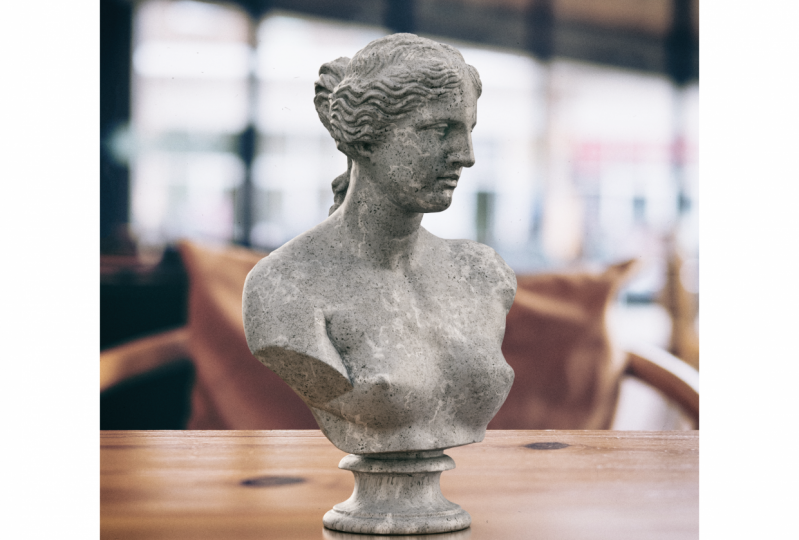
4. Journée 2 - Éclairage et présentation du studio: Salut tout le monde, bienvenue. Ce que nous allons faire aujourd'hui, c'est une séance de suivi dès la première. Donc ce que nous allons faire, c'est d'importer un joli scan de la tête et d'avoir une boîte ici. Mais nous allons faire aujourd'hui est d'étudier comment nous pouvons jouer des réflexions et aussi appliquer du matériau brillant à la boîte debout. Et ce qu'on va faire ensuite, c'est générer vers Photoshop. Postfix amer, et m peut le louer pour la présentation. N' oubliez pas de consulter le tableau Pinterest également. Pour s'inspirer des artistes et des sculpteurs et comment ils vont éclairer leurs sculptures. Et oui, il suffit d'observer comment les lumières peuvent affecter sur les détails et la silhouette de l'œuvre. Donc la première chose que j'ai besoin que vous fassiez, c'est d'aller le dossier Téléchargements et d'aller au deuxième jour. Donc, au deuxième jour, vous verrez le modèle 3D que nous allons utiliser aujourd'hui, le buste de la tête. Et si vous voulez en savoir plus sur le modèle, vous pouvez cliquer sur un lien et un fichier de numérisation 3D. Et ce fichier a été réduit d'environ 2 millions de polygones à environ 130 K polygone, ce qui vous permet de travailler plus facilement. Et aussi le gain de temps du fichier dans Photoshop et aussi la dimension afin qu'ils puissent s'ouvrir et vérifier ce que j'ai fait aussi. Alors commençons. Donc la première chose que j'ai besoin que vous fassiez, c'est d'importer le modèle 3D. Vous pouvez le faire de cette façon comme ce que nous avons fait pour la première session pour aller File Import et obtenir un modal. Ou il peut frapper l'icône plus juste ici. Et vous pouvez extraire votre contenu, puis choisir comment vous voulez importer des images, des lumières ou des matériaux, n'est-ce pas ? Il y a donc deux façons de le faire. Donc on va utiliser le premier,
le modèle 3D d'importation de fichier, d'accord ? Et cherchez le modèle 3D que nous allons utiliser pour aujourd'hui. Le buste sur le modèle 3K. Impressionnant. Donc, si vous ne pouvez pas trouver un modèle, vous
fait appuyer sur F pour encadrer, peut maintenant le modèle est ici, parfois plus, comme des rires vraiment, Donc il est un peu de disparaître. Aussi, La deuxième chose lorsque vous êtes habitué à faire est de tourner d'autres prévisualisation en temps réel. Il est donc plus facile pour nous de naviguer dans l'espace 3D. Alors éteignez-le, non ? Et juste pour résumer, si nous appuyons sur un, vous pouvez le faire pivoter autour du modèle sélectionné, autour de la scène. arrière. Vous pouvez vous déplacer vers le haut et vers le bas, puis appuyer sur trois. Vous pouvez effectuer un zoom avant et arrière. C' est super facile. Encore une fois, comme ce que nous avons fait pour la première session, nous avons juste besoin de glisser et déposer la boîte dedans. Mais ce que j'ai fait maintenant, c'est de double-cliquer dessus. Donc ce qu'il fait, c'est quand vous double-cliquez sur les actifs, c'était Nev juste au milieu de la scène. De cette façon, c'est aussi une bonne indication pour être connu comme des déchets en plein milieu de la scène. Très bien, appuyez sur V pour sélectionner le modèle. Je vais juste le mettre là-haut. D' accord ? Donc, ce que nous avons abordé avant hier, si vous cliquez sur l'objet lui-même, si vous voulez que le sein de compétence S à l'échelle. D' accord, d'accord, ou vous pouvez le mettre à l'échelle d'ici aussi. Donc c'est à vous de décider. Donc, vous voulez le mettre à l'échelle comme en même temps. Je peux activer les proportions de contrainte. Et puis à partir d'ici, c'est très facile pour moi de béton d' ici à environ la taille. Et puis appuyez sur V. Ok. Donc, je vais appuyer sur un et juste naviguer autour et a dit ce modèle sur le dessus de la boîte. Et maintenant, c'est vraiment dur parce que dans une vue en perspective, accord, donc je vais aller à la caméra et voir plus stricte en haut. Bon, donc maintenant vue de dessus, si je présente un cube, maintenant, considérez cube. Si c'est vraiment difficile pour vous de le voir, vous pouvez aller à l'environnement et à l'arrière-plan tendre pour dire Noir. D' accord, donc c'était soit voir mes mannequins parce qu'ils sont en blanc. Alors je vais aller à mon cube et appuyer sur V, non ? Alors maintenant, je peux naviguer autour d'une sorte de poète à droite. Si je voulais revenir à une vue en perspective, je peux appuyer sur une. Et maintenant, si elle était tournée vers la vue en perspective, puis appuyez sur V, asseyez-la dessus. Et je vais juste agrandir légèrement la taille. Donc je vais appuyer sur S pour mettre à l'échelle comme effrayée. Et la raison pour laquelle on peut voir est de se réunir, c'est parce que je n'ai pas trouvé les proportions de contraintes, non ? Donc je vais à Rosie et des tonnes de proportions concrètes. Et maintenant, quand je mets à l'échelle, je peux le fixer sur l'axe des X et appuyer sur V. Je peux le parcourir et m'assurer que je l'ai obtenu. Impressionnant. Donc, à l'étape suivante, ce que je veux que vous fassiez, c'est de l'encadrer en mode portrait. Encore une fois, juste pour réviser, appuyez sur V et appuyez sur les paramètres de proportions. Et si vous allez sur le côté droit de votre écran, considérez les propriétés. Donc je vais faire, c'est la largeur. Je vais en faire 600, non ? Et puis la hauteur. Faisons 1000. Génial, non ? Et si je voulais m'accrocher au milieu, je peux juste aller à la toile. Et puis Canvas sera limité à votre taille d'écran Poston, Sans oublier la résolution, Je veux le mettre à 300, donc au cas où je voulais imprimer. Donc l'étape suivante est de cadrer mon modèle. Donc, encore une fois, si vous regardez la perspective, cela ressemble à un objectif grand angle et à un déploiement changeant. Tu te souviens de la caméra de référence, non ? Et pour votre perspective de caméra, il
suffit de le vivre jusqu'à zéro. Trouver des modèles lipides à aimer dix. Très bien, et appuyez sur S. Mélange est de sélectionner la sculpture donc je vais la renommer en buste et appuyer sur f. Donc maintenant, il est facile de naviguer. Mais pour l'instant, je sens que je gagne habituellement en termes de perspective. Donc je voulais vraiment en avoir un peu. Perspective, l'angle, non ? Comme, tu sais, comme un centime, une lentille de cinq millimètres. Donc je vais aller à mon appareil photo et juste augmenter leur champ de vision. Peut-être que je vais juste en faire 25. Et je vais zoomer. Maintenant, ça me semble mieux. Et ce que je vais faire maintenant, c'est appuyer sur V, sélectionner la case. Et je vais faire, c'est de le redimensionner. Je vais cliquer sur le cube et l'échelle et en faire quatre. Ok, maintenant ça a l'air mieux. Exprimez un. Comme ce cadrage. Impressionnant. Alors maintenant, j'ai mis en place l'angle que je veux, le mode portrait. Et surtout, n'oubliez pas d'enregistrer votre vue car si vous faites pivoter votre vue, vous allez perdre les paramètres de cette caméra. Alors accédez à vos paramètres de signet. Signets de l'appareil photo, appuyez sur l'icône plus et enregistrez simplement cette vue de l'appareil photo. D' accord, de sorte que vous pouvez dire par exemple, vous voulez changer un angle plus grand et que vous décidez de ne pas le faire. Vous pouvez simplement revenir à votre angle, signets de l'
appareil photo, revenir à l'angle désiré. Donc la prochaine chose que nous devons faire est d'appliquer du matériel sur le crâne. D' accord, alors allez sur votre côté gauche de l'écran et allez dans l'onglet « Matériaux ». On va utiliser le même matériel de maman pour l'instant. Il suffit de glisser et déposer. D' accord. Et pour la plate-forme, pour la boîte que la plate-forme de support, je voulais du matériel vitreux. Donc je vais le faire, je vais aller là-bas et chercher du matériel brillant. Un que nous allons faire est d'aimer le matériau blanc brillant. Et vous voyez quand vous le faites glisser sur vos bonnes propriétés, vous pouvez changer les couleurs de vos matériaux, n'est-ce pas ? Donc je vais le changer en noir. Ainsi, vous pouvez voir une texture de bière ici, la rugosité et la variation de réticence. Donc, plus il est
rude, moins réfléchissant ou b. Donc je le laisse pour l'instant. D' accord ? Si vous regardez le, la, les textures, le champ de déplacement est trop. Vous pouvez répéter les textures, non ? Donc, si je dis que je répète à comme six, ce moment n'est pas aussi la chaleur. Donc, en d'autres termes, mettre en place les matériaux pour la portée et la base. La prochaine chose que je veux faire est d'appliquer un éclairage là-dedans. Donc ce que je vais faire, c'est retourner à la scène principale, et c'est un environnement par défaut. Nous allons donc utiliser une lampe de studio pour l'environnement. Cliquez sur un aperçu en temps réel afin que je puisse voir à peu près ce que la maison peut ressembler à une configuration pour le rendu. Donc pour l'instant, évidemment, la lumière pour moi est de les soudoyer avec deux nouveaux matériaux brillants. Donc je vais faire est d'aller à mon onglet d'éclairage. Va au studio Luke Luke, il a menti. Comme ça dans. Et je veux que vous jouiez avec différents éclairages et scénarios et que vous choisissiez celui que vous aimez. Alors mettez une lumière secrète. Je peux le faire tourner comme si c'était le genre de regardé. Donc aussi essayer d'obtenir différents scénarios d'inondation de lumière. Donc le coût du rétroéclairage studio. Double-cliquez dessus. Vous pouvez appliquer à la scène. Et je l'aime beaucoup parce que ça te donne vraiment comme un musée une sorte d'ambiance sombre d'éclairage studio. Et le reflet a l'air vraiment, vraiment bon, non ? Donc, je vais utiliser un rétroéclairage de studio comme clé principale par défaut. Et encore une fois, si vous vouliez regarder l'image 360, qui fait la vie, peut juste préconiser quand une propriété comme Donc c'est un bon début. Ce que je vais faire maintenant, c'est d'aller à l'environnement et de faire une rotation de bière, non ? Et ce que je vais faire maintenant, c'est regarder mon modèle et mesurer. Il n'a pas l'air, n'a pas l'air trop plat. Eh bien, ça a l'air plutôt bien. Juste avec un éclairage basé sur une image, je peux obtenir un bon aspect photoréaliste à elle. Je vais réduire le briquet de clé, environ 80% d'intensité. Castillo vraiment brillant. D' accord ? Et la prochaine chose que je veux faire, c'est que j'aime ce genre d' effets de rétroéclairage
asymétrique. Je veux aimer pousser plus et je veux l'améliorer plus pour pousser l'eau hors du fond sombre. Ok, donc la prochaine fois, ce que je veux faire est d'aller à mes lumières directionnelles et d'apporter un cycle de lumière. Et tout comme ce que nous avons appris avant dans la première séance, je veux que la lumière affecte l'arrière de la tête comme le dos pour éliminer comme les pommettes et le cou. Donc, pour ce faire, nous devons faire est de faire tourner le modèle autour d'abord, puis cliquez sur la lumière directionnelle, lumière de jante. Et il est très important de le renommer aussi. Donc, je vais appeler ça bien. Ok. Et je vais utiliser l'
onglet de départ de la cible et cliquer sur les zones que je voulais éclairer. Et on fera ensuite est d'introduire une autre lumière, comme la clé, l'arrière de la lumière de la pièce à partir de la gauche du modèle. Donc encore une fois, je vais glisser dans le satellite, frapper sur le mode cible et votre cible sur l'ordre du côté gauche Skulpt. Nous pourrons ajuster les détails plus tard. Et encore une fois, souviens-toi, je vais juste l'appeler côté gauche. Alors allez sur les signets de votre appareil photo et cliquez sur Afficher un. Impressionnant. Donc maintenant ce qu'on va faire, c'est retourner à la lumière de la jante droite et perfectionner l'éclairage de l'angle, non ? Encore une fois, je peux le faire pivoter. Considérez les effets de ça, n'est-ce pas ? Donc, j'essaie de faire est essentiellement les courbes des pommettes et du cou. Et je peux aussi ajuster la hauteur de la lumière. Juste plutôt cool. Et je vais faire, c'est de réduire l'intensité aussi. Mais avant de le faire, je veux avoir une facture de couleurs à lui. Comme un bleu, bleu clair, bleu clair. Juste un peu dix. D' accord, et encore une fois, sur le côté gauche du crâne, le cadre du labo, je vais faire la même chose, genre de rotation autour d'un angle, contrairement. Et je vais le changer aux couleurs pour un peu explosé. Génial, comme ça. La lumière est essentiellement obtenir les courbes données des années, la mise en évidence de la saillie des sculptures, la fissure, et du cou aussi, comme l'angle maintenant. Alors maintenant, je vais juste ajuster la luminosité parce que je sens toujours qu'elle est trop brillante. Donc, je vais revenir à ma RAM et à ma lumière et juste réduire à quelque chose comme 50% d'intensité. Et va dire le bord droit. Je peux réduire sa ressemblance. Et sur le bord gauche, la lumière peut le changer à 16. Je fais encore face à peu lumineux afin que je puisse réduire un plus génial. Donc la prochaine chose que je veux faire est de me concentrer sur le reflet de la sculpture sur ce piédestal, non ? Donc ça a l'air bien jusqu'à présent. Donc, ce que nous allons faire est de sélectionner le cube. Et dans le côté caribéen, vous pouvez voir sous les actions une sélection de matériel. Donc, sélectionnez le matériau et vous apportez à l'onglet Propriétés, n'est-ce pas ? C' est l'endroit où nous pouvons, nous pouvons contrôler comment la réflexion va regarder dans la scène. Donc si, si je monte l'onglet rugosité, vous pouvez voir maintenant qu'il ressemble à parce que sans la rugosité, droite, ressemble couche très métallique, super brillant, presque comme un marbre super brillant. Donc, je voudrais introduire un peu de rugosité pour que le reflet de peu diffus. Donc, il semble plus naturel à l'œil. Et vous pouvez également traiter une variation de rugosité. Donc ça a l'air bien jusqu'à présent, je vais retourner à l'onglet supervisé. Alors vous allez au cube et allez tout le chemin vers le bas et le biseau du royaume babylonien, tétras droit autour du rayon arrondi de Saturne 2.2. D' accord ? Et nous sélectionnons le modèle. Donc maintenant, vous pouvez voir qu'il y a un peu de tampon là pour comme aller pour ça. Donc je vais l'éteindre pour l'instant. Donc, ce n'est pas vraiment rapide. Nous avons importé un modèle sur une scène. Nous avons la boîte dans un mince introduit matériaux couple sur aujourd'hui. Avoir un éclairage de studio là-bas et quelques projecteurs, lumières chambre, réglages tabulaires. Et maintenant, nous sommes prêts à le rendre pour l'exporter vers Photoshop. Alors allez dans votre onglet de rendu sur l'appel à droite, dans le coin gauche. Et contre actuellement, c'est bien. On peut le nommer aussi. La FAO a nommé le nouveau et choisissez haute, la plus haute qualité de configuration PSD à 16 bits, parce que comme des milliards de couleurs pour jouer avec et l'enregistrer un répertoire que vous aimez et appuyez sur Render. Possible. Ainsi, lorsque les rendus sont terminés, allez
simplement dans vos droits inférieurs et ouvrez Photoshop d'édition. Cool. Encore une fois, il suffit de récapituler avec les tribunaux pour rendre des images de couches. Donc, le premier, image aléatoire a un peu de grain. Nous perdons le nomade et nous avons le rendu de bruit réduit de dimension. Et nous avons les informations de profondeur. Ils peuvent l'utiliser pour créer un point sourd ou mise au point et une faible profondeur de champ, n'est-ce pas ? Conserver les informations. Donc, la première chose que nous voulons faire est de simplement ramener quelques informations dans les tons clairs et les ombres et peu de paramètres d'exposition pour terminer cette présentation. La première chose qu'on va faire est de garder une image aléatoire, non ? Mesures comme les calques et aller à mon Calque d'ajustement. Et ce qu'on va faire, c'est sélectionner la couleur sélective et la
musique pour les blancs et utiliser la chaîne noire. Je vais juste le prendre,
juste pour rapporter un peu d'informations. Et ça peut aussi jouer avec vous, non ? Pour que vous puissiez voir, je peux changer la teinte des faits saillants aussi. Qui est venu. Donc je veux présenter un projet de loi de ce genre de coloration vert bleuâtre, non ? Et comment choisir les Noirs ? Zones peu profondes. Et encore une fois, il suffit de jouer un contraste, non ? Si je veux, je peux aussi jouer le fichier humérus, puis
aller en demi-tons neutres et juste faire un réglage final, teinte de
couleur à l'image. Impressionnant. Donc ce que je veux faire ensuite est trop sombre et le coin inférieur de l'image, non ? Donc parce que je voulais me concentrer pour être sur le visage. Donc ce que je vais faire ensuite, c'est d'introduire l'exposition, non ? Alors, quand aller lutter contre le paludisme et ensuite aller à l'exposition, n'est-ce pas ? Et puis juste jouer juste une exposition renouvelée. D' accord ? D'accord. Et la prochaine chose est d'utiliser le masque lui-même. Je vais juste aller au dégradé, non ? Misha coup de pied sur le masque de l'exposition et en utilisant canal large
back-end de l'outil gradient, je peux introduire l'exposition juste au bas de l'image. Et parce que c'est un dégradé est plus subtil. Et si c'est trop, je peux aussi utiliser l'opacité pour le réduire de cette façon. Impressionnant. Donc, j'aime ce que je vois et j'aime comment est-ce que c'est juste en utilisant Photoshop dimensionnel. Et rapidement, nous pouvons déchirer quelque chose qui semble si réaliste et joli pour la présentation. Donc, l'étape suivante pour l'enregistrer comme un fichier Photoshop et également enregistrer comme une image. Si tu veux l'envoyer. les courriels ou les fichiers de taille plus petite, vous souhaitez l'étendre pour l'impression. Assurez-vous simplement d'enregistrer en tant que PNG. Alors, merci de vous joindre à moi pour cette session. Et n'oubliez pas d'aller à nouveau sur les planches de Pinterest et de vous inspirer sculpteurs et des peintres pour aider à améliorer vos compétences en écriture , en
observation, à droite, Misha, vous regardez les faits saillants et les ombres et voyez que dans beaucoup de fois ce sont les ombres que les zones sombres qui essentiellement la silhouette du modèle. Alors, merci beaucoup pour votre temps. Ça a été une séance vraiment amusante et je te verrai dans la prochaine classe.
5. Journée 3 - Intégration des photos 3D: Salut tout le monde, bienvenue. Donc ce que nous allons faire aujourd'hui, c'est devenir
un modèle 3D trop grand avec une photo que nous pouvons maintenant partir et éclabousser. Et encore une fois, je vais vous montrer dans Photoshop à quel point c'est facile. Nous pouvons utiliser certains frais d'affranchissement pour améliorer la qualité d'une image et d'une sortie pour la présentation dans le dossier Téléchargements, n'est-ce pas ? Et dans le dossier, vous avez la photo à utiliser pour aujourd'hui. Et puis sin voyelles dans les fichiers Photoshop que vous pouvez ouvrir pour arriver. Regardez dans le Fourier lui-même, il y a un dossier matériel. Ce serait le matériel que nous téléchargerions du concepteur de substance. Et je vais te montrer comment faire ça. Le modèle que nous utilisons aujourd'hui. Et si vous voulez en savoir plus sur le modèle de numérisation 3D, suffit de cliquer sur le lien et il vous amènera au site de téléchargement. D' accord, commençons. La première chose que nous allons faire est d'important modèle de traité, fichier
circulaire, importation, modèle 3D. Ensuite, allez dans le dossier de téléchargement projet les trois, non ? Et vous allez au modèle 3D. Nous allons choisir les modèles 100 K, il est
donc plus facile pour nous de Vorbis,
appuyez sur F pour le cadrer afin que vous puissiez le dire et que vous n'oubliez pas de le renommer. Donc je vais juste faire des pièces de sculpture. Et encore une fois pour le laisser reposer sur le sol, ou nous devons faire est d'aller sur le côté droit de l'onglet action. Mesure prise sculpture. Et puis il a dit sur des motifs. Donc poitrine F pour le cadrer à nouveau. Maintenant, c'est dans le cadre. Donc, la prochaine chose que nous devons faire est d'importer l'image d'arrière-plan pour qu'elle s'installe. Alors allez à fowl, importez et définissez l'image comme arrière-plan. Et allez dans le dossier des fichiers de projet. Vous verrez que j'ai inclus une photo téléchargée du blush de l'homme. Sandy Lane est un très bon
site de photographie open source que vous pouvez utiliser pour télécharger des textures et des photographies. Donc, on va cliquer dessus pour ouvrir et se diriger ensuite. Et pourquoi moi, vous les gars à faire est d'aller sur le côté droit et de cliquer sur une image correspondante, montre la taille de l'image. La lumière, qui va avoir plusieurs lumières. Ainsi, nous pouvons allumer les lumières ici et nous assurer que vous cliquez sur une perspective de caméra de correspondance. Cliquez sur. Ok, génial. Donc l'étape suivante, ce que je veux que vous fassiez, c'est d'appliquer un shader ou des textures sur la sculpture, non ? Assurez-vous donc de cliquer sur la sculpture elle-même et d'aller dans Fichier, Importer et cliquez sur Placer le matériau lors de la sélection. Et va dans le dossier que j'ai téléchargé. Cause des matériaux de substance. Cliquez sur le matériau substantiel et Kate, auteur-compositeur
ouvert peut voir les paramètres
du shader et les textures que nous avons placés sur la sculpture. Donc en ce moment, si vous regardez les textures. Ce genre d'énorme, n'est-ce pas ? Donc je vais le répéter pour dire dix. Considérez maintenant les grains ou les Marbres. Ça a l'air mieux. Vous pouvez l'augmenter à 151. C' est donc une façon pour vous d'ajuster les touches de manière procédurale sur la sculpture. Vous voudrez peut-être jouer avec le reste des paramètres comme les couleurs et les couleurs des veines. C' est à vous de décider, mais laissez-le comme défaut pour l'instant. Une chose que j'aime toujours faire pour vérifier les points de papier, alors appuyez sur V et cliquez sur la sculpture elle-même. Ne s'assure pas que les axes x, y et z, ils sont corrects. Donc, une façon de vérifier est de bons objets alignés. Vous avez vu comment Appuyez sur q. Donc sérieusement, en ce moment, il y a un peu de légers changements parce que maintenant les objets, ce que nous avons fait est que nous l'avons aligné sur la scène immédiatement aligné sur l'objet, non ? De cette façon, il est plus facile pour nous de naviguer ou de se déplacer comme 0, Y, X. Mais je vais faire, c'est de le mettre en pause maintenant et m'
assurer que j'ai le bon angle et l'échelle que je veux. Si vous voulez le mettre à l'échelle, vous pouvez appuyer sur S par S, S et vous êtes effrayant. Sur l'axe des x, vous pouvez voir est maintenant proportionné. Donc, ce que nous pouvons faire, c'est des changements de presse. Et quand vous mettez à l'échelle, va mettre à l'échelle x, y ,
et z, nous allons imprimer comme ça. Et si vous voulez le déplacer, vous pouvez appuyer sur E et tourner, vous pouvez appuyer sur R. Donc ce que je vais faire, c'est que je veux juste mettre en évidence l'arrière-plan. Les gens de la presse ont des
changements, il augmente un peu plus. Appuyez sur E, je peux le déplacer un peu en arrière. Donc maintenant, ça a l'air assez bien comme ça. Et opprimés sont, et je voulais juste voir quel angle me convient le mieux. Ok, j'aime ce point de vue. Parfait. ce moment, nous regardons toujours le rendu d'aperçu, quelques repas. Aller à cliquer sur le rendu progressif en temps réel et voir comment il va regarder avec l'image d'arrière-plan et avec la vie a généré,
généré pour nous en utilisant l'image d'arrière-plan. Ce que nous devons faire maintenant, c'est apprendre à étudier les lumières. Ce que je vais faire est d'éteindre toutes les autres lumières et KID environnement pour que je puisse vérifier la vie individuelle et ce qu'ils font et comment je peux complètement ajuster pour probablement plus proche de l'image de fond, à
droite, pour l'intégrer mieux avec le fond. Donc, pour l'environnement, si vous pouvez l'intensifier afin que vous puissiez voir les effets. Vous pouvez même la faire pivoter pour voir d'où vient la lumière, n'est-ce pas ? J' ai juste observé les ombres. Vous pouvez également voir les faits saillants. Donc c'est juste ici, c'est bon. Donc, l'étape suivante est appelée une lumière directionnelle. Le premier. Cliquez dessus, à droite, alors rendez-le visible. Et maintenant, si vous voulez voir comme mieux, vous pouvez augmenter l'intensité. Et là, nous pouvons voir la direction du genre de rotation de la lumière. D' accord ? Donc la lumière vient légèrement de ce côté, droite, ce qui représente un plafonnier. Alors laisse l'air plutôt bon. Et je vais faire, c'est améliorer la couleur. Je vais laisser tomber les couleurs du plafonnier, donc c'est un léger parent de bleu. Et je vais aller à la lumière directionnelle aussi. Dix sur la visibilité. Et un truc qui est vraiment bon, est vraiment déroutant de voir d'où il vient. Je peux changer la lumière en une couleur vraiment dramatique, comme un rouge vif ou rose et la mort cette façon vous pouvez voir plus clairement d'où vient la lumière. La dimension a donc créé une lumière qui est une sorte de lumière de jante. Donc ça représente un peu comme venant de l'arrière de la sculpture. Donc c'est cool. Mais une étude que de retour parce que le cuivre est vu que comme une boîte de cette couleur turquoise vert bleuâtre. Donc, je vais juste tomber. Impressionnant. Et maintenant la lumière rationnelle trois, je vais le dire sur la visibilité qu'il est allumé. Et encore une fois, si je veux voir d'où ça vient, je peux changer la couleur. Donc ça vient de cette zone presque comme le dérive de la sensation de lui. Donc c'est presque comme une conduite de carburant, ce qui est génial, non ? Il semble qu'il y ait une fenêtre ici. Donc, je vais faire est à nouveau, je dépose une couleur qui est plus proche de cette zone de la lumière. Donc, je vais juste cliquer sur cette zone. Et la prochaine chose est, et je vais juste désactiver l'aperçu en temps réel. Maintenant, parce que nous ne voulons pas faire ensuite, est de regarder les faits saillants. Et bien sûr, l'ombre est la chute. Et juste perfectionner mes lumières de tableau de bord pour les configurer pour le rendu final, sorte de première lumière directionnelle. Si j'ai fait une rotation, je peux voir que les points forts changeront. Donc ce que je vais faire est juste de m'assurer que les faits saillants, accentuant les courbes. Et directionnel aime aussi. Je vais juste le faire, je ne vais pas m'ajuster beaucoup parce que je vais toujours respecter les dimensions. Algorithme. Scott a pris un peu juste pour améliorer la ligne dans laquelle je suis entré et juste la hauteur aussi bien. Vous pouvez le voir. Les points forts changeront en fonction de l'angle d'éclairage. Et puis les lumières directionnelles trois, même chose. Je peux juste jouer autour des lumières et juste mesurer essentiellement la sculpture. Et rappelez-vous aussi que vous pouvez changer la forme de la lumière de cercle en carré, non ? Il y a une légère différence là-dessus et vous pouvez même changer la taille de celui-ci. Une taille de fenêtre peut s'asseoir comme vous pouvez voir une énorme différence, non ? Ainsi, vous pouvez jouer avec elle et trouver les meilleurs ajustements à votre goût. Ne le rendez pas trop différent parce que nous voulions toujours intégrer un arrière-plan. Donc je vais revenir sur le rendu en temps réel. Regardez l'éclairage et regardez les sculptures de fond, non ? Nous allons donc les utiliser comme référence pour ajuster notre plus grand rêveur,
super lumineux, surexposé par rapport aux sculptures à l'arrière. Donc, je vais juste aller à L1 directionnel et diminuer l'intensité de la lumière. Je vais aller deux tirets analysés trois pour diminuer l'intensité des lignes. Va aller à l'environnement i1 et juste jouer une construction une rotation parce que je sens toujours qu'il fait un peu sombre à un ami. Je me demande réduit les faits saillants spéculaires sur les sculptures. Donc je vais aller à la sculpture, aller à la matière. Et je vais juste regarder la rugosité. Donc si j'ai 0, rugosité va être super spéculaire, va être super brillant. Donc, je vais juste lui introduire un peu plus de rugosité. Maintenant, je regarde aussi les paramètres de référence, les sculptures de la photographie. M regarde la direction des ombres. En comparant à la sculpture directionnelle de l'ombre peut simplement vouloir vous assurer que vos lignes à l'image d'arrière-plan à partir non seulement des faits saillants, mais tous devraient la force d'onde des ombres. Donc pour l'instant, il me semble plutôt bon que la loi sur les ombres soit en place. Tout comme la sculpture de fond. Je voudrais juste affiner la lumière de l'environnement et les petits scientifiques font, faire 90. Donc ça fait d'eux un à un que vous devez faire est de regarder les réflexions. Vous regardez donc l'arrière-plan, les sculptures, les réflexions sur le sol. Je voulais aussi avoir le même effet sur le nôtre. Alors allez dans l'onglet Environnement et aller jusqu'au plan de masse, considéré comme cette opacité de réflexion. Alors dis-moi tout le chemin vers le haut. Embrasser de nos jours comme des Gorgias de la répression sur elle. Mais bien sûr, ça a l'air faux. Mais encore une fois, si vous le regardez,
il représente comme l'image d'arrière-plan. Donc ce qu'on va faire, c'est la réflexion libératoire, la rugosité, le mesuré, il y a un léger Berkeley me dit, semble assez proche de l'arrière-plan. Et ce que je vais faire, c'est pour l'opacité de la réflexion, je vais juste le ramener à environ 50. Alors on a l'impression d'être assis par terre. Comme ça. Les surlignements sont également très proches de l'image d'arrière-plan. Ça a l'air surexposé, mais je devais ressembler à l'arrière-plan. C' est ainsi que nous pouvons intégrer nos sculptures et photographies 3D en observant les photographies que nous avons. Tout d'abord, l'examinateur met en évidence et aussi les ombres que VOUS forcez et comment il est sombre. Donc avant qu'on se mette au rendu et au dopant, je suis dans Photoshop. Je veux vous montrer comment on peut télécharger le matériel. Eh bien, bonne dimension. Donc, si vous allez dans le coin supérieur gauche,
l'icône plus, nous pouvons Impala contenu ici, mais vous pouvez aller à la source de substance, cliquez dessus, et nous vous amènerons au site Web du navigateur d'actifs de substance. Vous pouvez vous y abonner, vous pouvez regarder en elle. Et il y a aussi des actifs gratuits. Dites que vous aimeriez ces matériaux en marbre. Vous pouvez télécharger à partir d'ici et l'importer dans la dimension. Mais une chose qui est vraiment cool est avant de le télécharger, vous cliquez sur l'image. Vous vous apportez à la sauce substance, vous ou vous montrer les matériaux et un préréglages différents que vous pouvez jouer avec dans la dimension, mais vous allez à l'onglet Substance 3D. C' est une façon vraiment cool de jouer avec les matériaux avant de les télécharger. Par exemple, je peux changer la texture de celui-ci. Je peux changer les couleurs. La rugosité pense que nous pouvons faire dans la dimension. On peut le faire ici aussi. Lorsque vous êtes satisfait de l'astuce que vous avez fait, que les matériaux personnalisés que vous avez ajustés, vous pouvez simplement télécharger à partir d'ici et assurez-vous de l'enregistrer comme SB SAR. Très bien, donc c'est une tension de substance S
que la dimension reconnaîtra et ensuite nous la téléchargeons. Tu seras dans un dossier. Et puis vous pouvez revenir à Dimension et choisir une sculpture ou une image 2D, puis aller au fichier, importer et jouer la sélection des matériaux, n'est-ce pas ? Tout comme ce que nous avons fait avant, peut simplement télécharger le matériel. Ensuite, vous apparaissez sur vos objets 3D, puis vous pouvez également ajuster les paramètres dans la dimension. En outre, une autre chose dont je veux parler est l'image HDR. Nous parlons donc beaucoup de l'éclairage basé sur l'image. Si vous allez à la caméra d'environnement ici, considérez, c'est l'image par la lumière de l'environnement régate. Il s'agit d'une image 316 générée par dimension. Il n'est pas vraiment exact en termes de monde réel parce que c'est un duplicata de l'image avant du sac. Mais si vous allez dans le dossier ici, vous pouvez vraiment atteler dewars dans l'environnement et éclairer à partir de là, à partir de ESR, image HDR. Alors, comment faites-vous ça ? Il existe un certain nombre de sites Web qui vous permettent de télécharger photos prises
professionnellement ou un environnement 360, pas seulement une image, mais une image 32 bits. Et vous pouvez utiliser ces images que vous aimeriez aussi vos péchés. Et ceux-ci sont tous physiquement exacts. Alors, envoyez vous les gars le lien vers celui-ci que vous pouvez télécharger gratuitement et vous pouvez les utiliser pour vos projets aussi. Et si vous préférez faire l'éclairage de studio, il y a aussi des applications pour vous le faire dans le logiciel. Alors faites-moi savoir si vous voulez en savoir plus sur notre histoire, notre éclairage, parce que je suis un grand fan de ça. Et je peux faire la prochaine série de tuteurs en se concentrant sur l'hystérie ou l'éclairage. Revenons à notre rendu. Un autre, nous avons fait notre installation d'éclairage, nos lumières ont été essayées d'ajuster, lumières pour mesurer l'arrière-plan. Nous avons appris à rencontrer la perspective dans la dimension. Donc, avant de partir pour le rendu, je veux
juste vous montrer quelques choses qui avaient besoin de connaître le Nord. Cette résolution est donc géniale. Mais lorsque vous configurez pour le rendu, cela peut prendre beaucoup de temps. Cliquez donc sur les paramètres dans le coin droit. La première chose que je veux que vous fassiez pour configurer jusqu'à 300 ppp afin que nous puissions l'utiliser pour l'impression et aussi la taille de la toile. Donc en ce moment est 2400 pixels de largeur. Je vais faire est de mettre en place les proportions de contraintes et juste le rendre comme 800 façons et aligner. Il aura également une échelle proportionnelle à la hauteur. Et je vais frapper les gens toile de sorte que lorsque nous réduisons la taille de la Bastille de rendu, garder le rapport d'aspect est le même. Maintenant que nous avons configuré la résolution de taille de canevas, passons
maintenant à l'onglet de rendu. Sélectionnez le nom de fichier sous lequel vous souhaitez exporter. Assurez-vous qu'il est en haut. Psd Photoshop 16 bits. Choisissez le titré, je voulais dire 12. Et puis il s'est rendu. Lorsque le rendu est terminé, il suffit d'aller le coin inférieur droit et de cliquer dans Photoshop. Donc, comme je veux dire, couches dans Photoshop, nous avons une image de fond et nous avons une image rendue réduire le bruit, et nous allons surprendre obtenu les joueurs de masque et aussi le canal de développement que si nous voulons l'utiliser, est là pour nous. Nous avons une représentation assez précise
des scénarios vivants que la réfraction semble vraiment, vraiment bonne. Nous avons le rétro-éclairage et l'exposition semble très proche de l'image de fond. Donc je vais faire ensuite est d'introduire un peu de profondeur, quelques 2d sur une image, puis ajouter le bruit pour simuler comme ISO 400 fem green. Donc première phase, je vais aller à cette information et mélange. Je vais à l'exposition et m'assurer qu'il est au-dessus du canal dans l'exposition. Et juste faire tomber mon appareil photo. Et ils vont aux canaux, canal bleu
Gautama, clic droit pour canal vk et profondeur de clic. Et vous revenez au canal RVB et revenez aux couches. Ou ensuite, je vais désactiver la visibilité de mon canal de développement. Et ce que nous allons faire ensuite, c'est de regrouper mon image de fond et mon image aléatoire comme une rangée, un groupe. Et la presse doit être gardé le groupe. Et puis dans ce groupe, je vais faire est de l'
effondrer, de l'écraser quelque part, beaucoup de groupe, puis de le renommer en Par aucune image. Super. Donc, la prochaine chose que je veux introduire une profondeur z sur l'image. Quelqu' un va aller filtrer le flou et cliquer sur Lens Flou et la sonde de fusion ou choisir le canal de développement et le semi-camion vide un point vers le visage. Et juste pour m'assurer que cela fonctionne sur l'image, je vais augmenter le rayon juste pour le vérifier double. Ouais, pour se concentrer sur la phase qui se passe oiseau dehors. Et ce que j'aime dans le canal de développement, ce n'est pas seulement sur l'image elle-même, affecte également l'image de fond. Donc ça a l'air plus cohésif. Donc la prochaine chose que je vais faire est de réduire le rayon à dix. Encore un peu trop, je vais juste aller à un. Et je vais réinitialiser mon point focal est de m'assurer que ça marche. Et je dois activer et désactiver le mode de prévisualisation juste pour m'assurer que l'effet est également sur mon arrière-plan et apparaitre. Certains vont le réduire à environ cinq. Et notre changement de forme de mon iris en triangle et clic. D' accord. Alors maintenant comparons les couches de roche médicale et l'image finale avec la profondeur de champ appliquée à la perfection. Donc la prochaine chose avant de terminer, je veux appuyer sur DL2 rugissement, groupe, Impératrice changements et souffle pour les dupliquer. Droit ? Donc maintenant qu'on a la copie brute et une copie d'image finale, et je vais juste faire un clic droit dessus. Et beaucoup de couches. Donc maintenant j'appelle cette copie d'image finale que nous utilisons pour introduire un léger grain de film pour simuler une sorte de film, ISO 400 grain de film, parce que sans cela il semble trop propre et parfois nous nous référons que comme nous regardons à l'ordinateur généré. Donc ce que je vais faire sur la copie finale de l'image, je vais juste mettre un filtre. Du bruit. Et du bruit. Comme vous pouvez le voir immédiatement, vous pouvez voir le résultat. Le bruit facilite l'enregistrement de l'œil. Donc, je vais appuyer sur un ou 1.5. Ça m'a l'air bien. Cliquez sur OK. Alors c'est tout. Cela a été un exercice vraiment amusant pour nous. Nous avons appris à introduire une image d'arrière-plan en deux dimensions avec apprendre à intégrer éclairage dans une scène 3D afin que nous puissions ajuster les lumières pour l'améliorer. Avec l'arrière-plan. Nous avons appris à comparer les réflexions et introduire la rugosité pour la rendre légèrement floue. Et nous avons introduit un léger accomplissement sourd et un film vert pour polir jusqu'à faire une présentation finale post-mondiale ou finale. Merci beaucoup pour votre temps et j'ai
hâte de vous voir dans notre prochaine leçon.
6. Jour 4 - Techniques de présentation maquette: Salut tout le monde, bienvenue dans notre classe. Aujourd'hui, ce que nous allons apprendre est de présenter nos Randy's, ce qu'il a fait au cours des trois dernières sessions dans des modèles de maquettes Photoshop. Donc, ce sont quelques-uns des exemples que j'ai fait en utilisant des modèles. Alors commençons. Dans le dossier de téléchargement, vous verrez un dossier de rendu maquette. Ce sont des exemples des images de présentation que j'ai faites. Vous pouvez jeter un coup d'oeil. Et dans un dossier d'images de rendu, Ce sont les rendus que nous avons fait pour les trois dernières sessions. Et si vous cliquez sur une explosion, cela vous liera au site Web que vous pouvez télécharger. Beaucoup, beaucoup de maquettes de cerveau. Alors commençons. Le premier modèle que je vais utiliser a un iPad, iPhone et Apple Watch pour nous d'inclure comment les rendus là-bas. Donc, lorsque vous regardez les structures de dossiers et ils sont tous très similaires dans tous les différents modèles. Est-ce que c'est quand vous les ouvrez dans mon look complexe, mais cherchez celui avec les couches d'objets intelligents, n'est-ce pas ? Ainsi, par exemple, vous pouvez ajouter à l'affichage. Si vous double-cliquez dessus,
il vous demandera de tirer votre illustration dessus, mettre un fichier ouvert et de rechercher les trois ou tout autre rendu qui a encore été fait. Ouvrez-les. Et la prochaine chose que nous devons faire est d' inclure les images dans l'écran de l'iPad. Alors comment on fait ça ? Tout d'abord, nous devons faire double-cliquer sur iPad Air, couche de contenu intelligente. Et deuxièmement, recherchez l'image que vous voulez inclure. Ainsi, par exemple, inclure cette sculpture. Tout ce que j'ai besoin de faire, il suffit de cliquer dessus et de le faire glisser cette couche et opprimé t contrôlé pour transformer les retards. Je peux même inclure un calque noir de fond. Donc ça a l'air plus cohésif. Et si c'est découpé, je peux juste prime de cette façon aussi. Cliquez sur Control S pour enregistrer ce que vous avez fait. Et puis quand vous revenez à la page principale, vous pouvez les voir. Ils mesurent B ici. Je veux que ce soit plus vers le centre, l'image, afin que je puisse revenir au contenu lui-même. L' intérêt a changé un peu quand je fais des changements. Et vous faites Control S ou enregistrez dans votre mise à jour dans la vue principale. Donc, si vous observez de près, il y a comme un flou d'objectif autour de l'iPad. Donc, ce que nous devons faire maintenant est de regarder le dossier de la couche de contenu, les filtres intelligents et intelligents, et l'une de ses galeries Copland. Donc double-cliquez dessus. Vous pouvez voir que puis maintenant dans les filtres de la galerie de sang, alors vous pouvez utiliser pour manipuler autour. Donc, par exemple, si je voulais être concentré ici, le reste de la barry, je peux dire se concentrer sur la phase. Et je peux aussi contrôler combien il est floue dans l'image. De même, pour l'autre filtre de flou. Si vous enregistrez un film autour, peut contrôler les effets sur l'iPad. Une fois que vous avez aimé ce que vous avez fait, cliquez simplement sur OK. Avoir Purusha a été enregistré effets sur le fichier. Regardons l'iPhone. Je vais donc aller sur iPhone et cliquer sur la couche de contenu. Et je vais chercher l'image de Taiwan. Inclure OK, celui-ci, glisser-déposer aujourd'hui. T. de contrôle pour transformer. Il va faire la première au milieu. Et tr. Et n'oubliez pas de contrôler S pour le sauvegarder. Retournez à votre page principale et vous pouvez voir maintenant qu'il apparaît sur l'écran de l'iPhone. C' est donc une excellente façon de présenter notre travail. Et vous pouvez également utiliser des images comme économiseurs d'écran pour vos gadgets. Si vous voulez réorganiser la conversation, peut revenir à la couche de contenu, contrôler T et dire, Je veux le rendre plus grand. Et rappelez-vous tous les changements que vous avez faits. Les maillages enregistrés, les raisons pour lesquelles vous avez effectué Control S, et vous serez enregistré dans votre présentation finale. Fière. Enfin, regardons la montre Apple. Je vais aller à l'Apple Watch, cliquer sur une couche de contenu. Je vais choisir une sculpture là-dedans. Sauvez-le. Retourne à mon écran principal. Ils peuvent voir maintenant qu'il est reflété là aussi. C' est donc à quel point il est facile d'ajouter une image personnalisée dans des modèles
maquettes et de présenter des idées aux clients, aux enseignants. Donc, la prochaine fois que vous devez faire est d'enregistrer le fichier PSD. Enregistrez également en PNG afin que vous puissiez partager avec vos amis, collègues et clients. Maintenant, pour le deuxième exemple, je vais utiliser deux de mes rendus pour mettre
en place dans cette image a une présentation double-clic à partir d'une image, image de contenu. Et tout ce que j'ai à faire pour choisir une image que je veux mettre et glisser-déposer dans le calque. Appuyez sur Ctrl T pour transformer. Et je peux juste piéger. Et n'oubliez pas de dire peu de contrôle S. Donc l'étape suivante consiste à inclure une image sur un. Dupliquer mon image, couche de contenu image enduite que je veux inclure dedans. Tout comme dans la transformation de concavité dans espaces
du désert ou je dois faire est
d'ajouter un nouveau calque, puis de le voir au premier plan. Couleur noire. Contrôlez S pour enregistrer. Et maintenant, il y aura tout dans le commentaire de présentation. Eh bien, donc félicitations tout le monde perturbe la cause entière de
l'utilisation de la dimension pour configurer nos rendus 3D présentés dans Photoshop. Et nous avons appris à scanner rapidement les modèles, appliquer l'éclairage et les textures, et à les présenter aux clients, aux enseignants et à vos amis. Veuillez donc envoyer vos rendus et vos illustrations dans le journal du projet ainsi que des semi suggestions. Qu' est-ce que vous voulez tous apprendre dans la future série ? Et je peux configurer des tuteurs de coûts pour ça aussi. Encore une fois, merci à tous pour votre patience et votre temps. Et j'ai hâte de vous revoir dans nos prochaines causes.
 Gabriel Teo, CGX STUDIO