Transcription
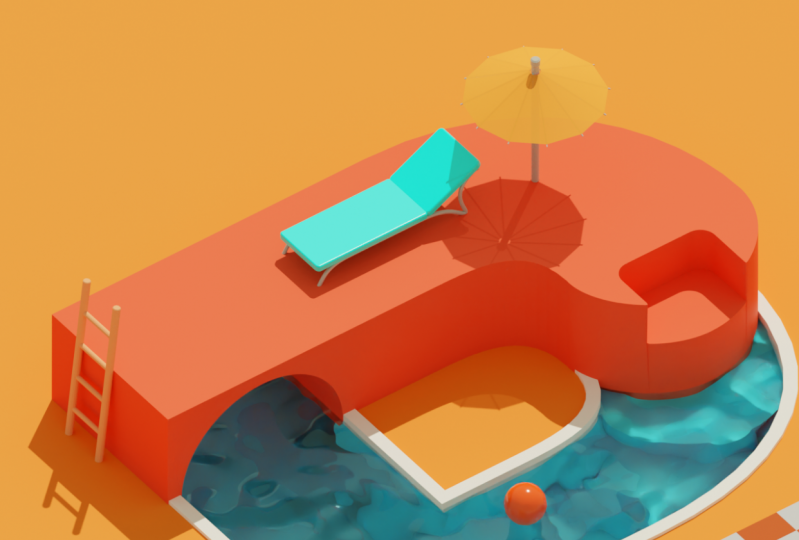
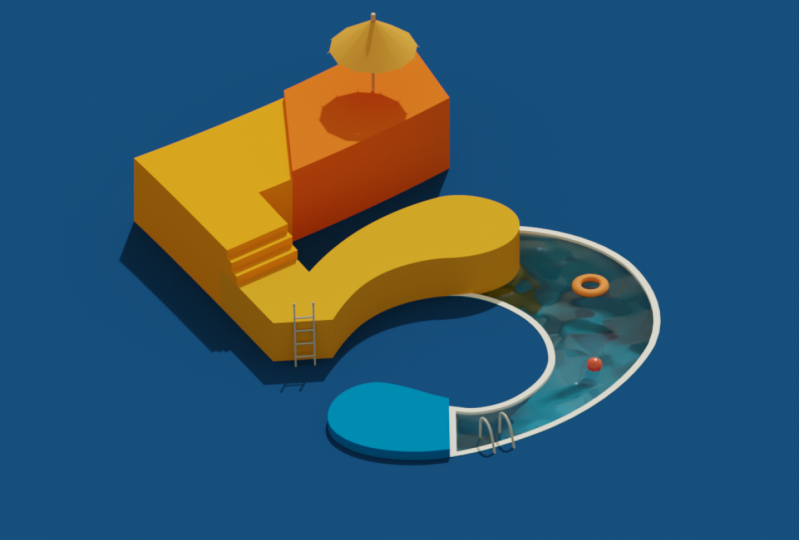
1. Bande-annonce de cours Blender Intro 01: Blender est un truc chaud. Long, une suite puissante, mais originale d'outils 3D. Les courts métrages récents ont prouvé au monde de la 3D qu'il s'agit d'un frappeur très lourd. Au cours des deux dernières années, son rythme de développement a été astronomique et semble seulement s'accélérer. Tout ce qui vous intéresse. 3d blender vous permettra de l'aborder. Mais tout ce pouvoir vient de la profondeur et de la complexité. En utilisant mélangeur pour recréer une image nette, relativement simple comme ce fantastique conçu par le nouveau polygone du Real Madrid et du christianisme Garcia, qui vous obtenez équipé de la boîte à outils solide et vous aurez besoin pour commencer à travailler en tant qu'artiste 3D.
2. Navigation de Blender Intro 02: C' est l'écran avec lequel vous serez accueilli lorsque vous lancez le mixeur. Vous avez le minimum de trois ingrédients ici dans le port de vue 3D pour créer un rendu, ce qui est en fait une photographie 2D finie ou tout ce que nous construisons en 3D. Ces trois éléments sont de la géométrie. Ce cube ici, une lumière sans laquelle rien ne serait visible dans un rendu. Et enfin, une caméra qui est nécessaire pour contrôler, entre autres choses, le rapport d'aspect et la distance focale du rendu. Vous pouvez rapidement regarder à travers cet appareil photo en appuyant sur la touche 0 de votre pavé numérique. En parlant de sauter à différents points de vue, voyons comment naviguer autour de notre scène dans mixeur. Le bouton central de la souris est votre ami ici. Faites glisser la souris du milieu pour orbiter autour. Maj, glisser la souris du milieu vers Gibb de haut en bas, ou camion à gauche et à droite. Contrôle du milieu de la souris glisser vers Dolly entrée et sortie. Vous pouvez également simplement utiliser votre molette de défilement pour cela. Je vais personnaliser le fonctionnement des orbites et du zoom en sautant dans Préférences dans le menu Edition. Je vais assigner un raccourci ici en faisant une pause sur les préférences, en cliquant avec le bouton droit et en sélectionnant, Affecter des raccourcis et la force de l'habitude. Je vais utiliser les anciennes préférences du mélangeur, raccourci Contrôle, Alt vous. Maintenant, sous la navigation, je vais vérifier l'orbit autour et la sélection. Et plus bas, zoomez sur la position de la souris. Cela se traduira par une façon intuitive de naviguer dans cette scène car nous nous déplacerons vers ou autour de ce qui nous intéresse le plus. Appuyez sur a pour sélectionner tout, puis supprimez tout. Maintenant, ouvrez le menu Ajouter, appuyez sur Maj a, allez dans le menu de maillage et faites défiler vers le bas jusqu'au singe. J' utilise juste ce préréglage pour que nous puissions
distinguer les différents points de vue à mesure que nous les traversons. En appuyant sur le pavé numérique cinq, vous pouvez basculer rapidement entre la perspective ordinaire, qui imite à un degré, la façon dont nous voyons le monde. Et orthographique, qui est la façon dont les dessins techniques sont présentés, dépourvus de tout sens de profondeur, très utile pendant le processus de modélisation. De même, nous pouvons utiliser NumPy avait 74 vue de dessus, contrôle sept pour le fond. Et encore une fois, je peux basculer dans et hors de l'orthographe avec les cinq touches du NOPAT dans n'importe laquelle de ces vues. Num pad un pour l'avant et le contrôle, un pour le dos, pad NUM 34, droite, et contrôle trois pour la gauche. Contrairement à d'autres packages 3D, les vues orthographiques ne sont pas verrouillées. Vous pouvez donc simplement recommencer à naviguer dans votre scène en utilisant votre souris du milieu. Vous remarquerez que si vous étiez en mode orthographique, par défaut, le mixeur reviendra automatiquement au mode perspective plus naturel. Dès que vous faites glisser la souris du milieu vers l'orbitation. Je préfère ne pas avoir ce comportement car cela peut être un peu déroutant. Encore une fois, contrôlez Alt vous pour ouvrir les préférences. Et sous navigation, décochez la case Perspective automatique. Maintenant, si je suis en disons, vue orthographique supérieure, donc NUM pad 75 pour basculer orthographique. Puis naviguez loin. Je reste en mode orthographique avec un objet sélectionné. Si vous trouvez que vous êtes zoomé trop loin ou peut-être trop loin de cet objet. Appuyez sur le point du pavé NUM vers la maison dessus. Si vous vous perdez vraiment dans votre scène,
vous pouvez toujours utiliser ce gadget de navigation en haut à droite pour vous réorienter, ainsi que cliquer sur l'un de ces petits noms d'axes pour choisir une vue orthographique. Si vous avez besoin de voir les trois valeurs par défaut, vues
orthographiques utilisent simultanément le raccourci Contrôle Alt Q pour basculer.
3. Introduction 03 de liseuses mises en page et menus de pie pie de Blender: Une autre fonctionnalité pratique est mélangeurs, vaste gamme d'écrans tête haute ou de menus à tarte, qui donnent accès à des tas d'outils vraiment facilement. Une fois de plus, contrôlez alt vous pour ouvrir les préférences et trouver des add-ons. Recherchez pi, puis cochez pour activer les menus à secteurs de la clôture 3D. Comme vous pouvez le voir, il y a une bonne liste ici et beaucoup de raccourcis à mémoriser. J' ai inclus une capture d'écran de ceci comme un mémoire publicitaire. Modifions notre mise en page afin que nous puissions l'avoir à l'écran pendant que nous travaillons. Si je passe la souris sur le coin supérieur droit de cette fenêtre, mon curseur sera à travers. Cela indique que je peux maintenant diviser cette fenêtre. Si je fais maintenant glisser vers la gauche, vous pouvez voir une autre fenêtre est en cours de formation. En ce qui concerne la mise en page, mélangeur est très flexible, mais il faut s'y habituer. Si je voulais me débarrasser de cette nouvelle douleur au début la même manière dans le coin avec le réticule. Mais maintenant, au lieu de traîner à gauche comme je l'ai fait avant, je traîne dans la douleur, je veux me débarrasser de. Il devient sombre et une flèche apparaît pour indiquer quelle fenêtre est sur le point de disparaître. Mais ce point, en faisant glisser la souris, vous pouvez choisir lequel des deux volets ira. Je peux maintenant simplement ouvrir le menu déroulant de ce type d'éditeur et sélectionner l'éditeur d'image. Cliquez sur l'icône de ce fichier et accédez à l'image. Raccourcis du menu Tarte Blender, point PNG. Nous n'avons pas nécessairement besoin de tous ces raccourcis à tarte. Je vais désactiver cela, sélectionnez-en un pour commencer, puisque j'aime avoir sélectionné toute la carte à un, qui est le raccourci standard. Enregistrez ces préférences et fermez. Maintenant, je peux appeler toutes sortes d'outils sans avoir à jouer avec les menus et ainsi de suite. Vous verrez bientôt à quel point cela est utile au fur et à mesure que nous progressons dans le cours. Pour annuler un menu à secteurs, appuyez simplement sur Échap. Maintenant, rappelez-vous l'un raccourci que j'ai désactivé parce que je trouve la norme un raccourci sélectionner tout est plus rapide pour moi. Si je touche un dans une clôture 3D, sélectionne tout, double-appuyez sur un pour désélectionner tout alt a également désélectionner.
4. Introduction 04 transforme des objets de transformateurs de la fictifs de mixages: Si je veux déplacer un objet, je clique pour le sélectionner et appuyez sur G pour saisir. Blender fonctionne de manière modale, ce qui
signifie qu'une fois qu'un opérateur tel que Grab a été invoqué, mélangeurs passe en mode capture. Vous n'avez temporairement pas besoin de vos boutons de souris. Et à la place, tout ce que vous devez faire est de déplacer votre souris, puis cliquez pour confirmer quand vous êtes prêt. Par défaut, blender utilisera mon point de vue actuel et contraindra le mouvement à un plan perpendiculaire à celui-ci. Si je bascule vers la vue quadruple avec Contrôle Alt Q, puis utiliser cette vue supérieure apparaissent sur la gauche et appuyez sur g pour attraper le singe. En regardant les deux fenêtres inférieures, vous verrez que le singe est contraint aux axes x et y, qui sont perpendiculaires à la vue de dessus. Ceci, en passant, est l'une des idiosyncrasies du mélangeur. L' axe zed est l'axe vers le haut par opposition au pourquoi, ce qui est dans la majorité des autres paquets 3D. Vous pouvez facilement restreindre le mouvement vers un ensemble d'axes en appelant un outil. Donc g pour saisir, puis appuyez sur le nom de l'axe, disons x. l'objet s'accroche à l'axe, qui s'allume. Essayons y et Zed. Maintenez la touche enfoncée pour se déplacer par incréments de capture. Appuyez sur Échap pour annuler. Vous pouvez également contraindre le mouvement à un plan défini par deux axes. En verrouillant l'axe, vous ne voulez pas vous déplacer. Je vais frapper G décalages Zed, par exemple,
pour verrouiller l'axe zed, les axes x et y s'allument. Maintenant, je ne peux que traverser le plan de sol. Bien sûr, il en va de même pour tout autre avion. Pour faire pivoter un robinet d'objet, notre rotation sera limitée à votre point de vue. Si vous voulez faire pivoter librement. Double-appuyez sont. Une fois de plus, si vous avez besoin de restreindre le mouvement à un accès, appuyez sur le nom de l'axe après avoir appelé l'outil pour mettre à l'échelle s. Et les mêmes options de contrainte peuvent également être utilisées ici. Notez que plus le curseur se trouve loin de
l'objet sélectionné au démarrage de l'outil Transformation. Le contrôle plus fin que vous aurez. Le contraire est vrai plus vous vous rapprochez d'un objet lorsque vous démarrez un outil. Vous pouvez également obtenir plus de précision lors d'une transformation en maintenant la touche Maj enfoncée. Et pour une précision totale, vous pouvez simplement taper une valeur numérique sur le pavé numérique. Par exemple, g x pour l'axe x 0,35. Si j'ouvre le panneau des propriétés en appuyant sur n. Je peux vérifier que cet objet a bien déplacé pas 0,35 unités sur l'axe des x. Maintenant, si je transforme cet objet de toutes sortes de façons et puis que je décide qu'il a mal tourné. Et je veux recommencer. Alt G effacera toutes mes opérations de localisation. Les Olds sont, effaceront toutes les rotations, et l'ancien S effacera toute mise à l'échelle. Vous pouvez également effacer toutes les transformations en un seul coup via le contrôle une application transforme pi, effacer le menu de transformation. Effacer ou je vais supprimer cette fin de singe, utilisez shift a pour ajouter un cube à nouveau. Je vais aussi venir ici au menu gizmo et les allumer. Déplacer, faire pivoter, mettre à l'échelle. Et si je veux faire pivoter ce cube, disons sur l'axe y ? Eh bien, je pourrais utiliser le raccourci sont puis appuyez sur y ou utiliser le gadget ici. Quand je lâche prise, vous remarquerez que l'
axe de déplacement et d'échelle reflète toujours les axes mondiaux ou globaux. Mais que faire si je veux maintenant mettre à l'échelle le cube le long d'un de ses propres axes ou locaux. instant, je ne pourrai pas. Vous pouvez afficher ces axes si vous le souhaitez. Je vais devoir changer l'orientation de la transformation apparaît en haut. Regardez comment le gadget de l'objet change comme je le fais. Maintenant, je suis libre de mettre à l'échelle cet objet tourné le long de son propre axe zed. Par exemple. Personnellement, je trouve plus facile d'utiliser des raccourcis. Donc généralement, j'ai les gadgets éteints. Je vais effacer les transformations une fois de plus, contrôler une transformations claires, effacer tout. Basculez pour transformer l'orientation vers globale. Vous pouvez également y accéder via le menu à secteurs virgules. Si je tourne encore une fois le cube sur l'axe y sont y, et disons 30. Et je veux une fois de plus mettre à l'échelle le long de l'axe z local de cet objet. Ensuite, je peux simplement taper à l'échelle, puis double-appuyer sur zed pour contraindre les objets locaux à l'accès. Bien sûr, cela fonctionne de la même manière avec les autres outils. Tournez et maintenez la touche Maj enfoncée lorsque vous appuyez deux fois sur le nom de l'axe verrouille l'axe local
5. Mode de modification du bloquant de l'introduction 05 Objets et de montage au texte et au mode Modifier le texte: Dans la dernière vidéo, nous transformions un objet dans son ensemble. Mais si nous voulions ajouter plus de détails à quelque chose ? Pour cela, nous devons passer des modes de travail sur,
sur l'objet dans son ensemble à l'édition de la structure interne de cet objet. Maintenant, si isolé, Bien sûr, je sélectionne toute la file d'attente. Maintenant, regardez ce mode déroulant en haut à gauche changer lorsque j'appuie sur la touche de tabulation. Nous avons passé en mode édition dans le port de vue 3D, l'affichage change également. Je peux maintenant voir les bords et les sommets aux coins. Vous pouvez revenir en mode objet en appuyant à nouveau sur onglet. Je vais revenir en mode édition et appuyer sur AA pour désélectionner tout. Par défaut, vous serez en mode sélection de sommets. Cela est indiqué par cette icône de sommet ici à côté de la liste déroulante mode. Je peux maintenant sélectionner des sommets et les transformer. Si je souhaite sélectionner des arêtes, je clique sur cette icône. Ou des visages. Je peux basculer entre les modes de sélection avec les 123 touches au-dessus du clavier. Un pour le sommet, deux pour les arêtes, trois pour les faces. Que faire si j'avais besoin de plus de détails dans ce modèle ? Un outil très pratique ici est le raccourci de coupe de boucle et de diapositive Control R. Je passe simplement au-dessus de mon modèle en mode édition, appuyez sur Control R, et une boucle jaune apparaît autour du modèle. Cliquez une fois pour passer en mode diapositive, puis cliquez à nouveau pour confirmer la coupe. Si vous ne souhaitez pas faire glisser la coupe, appuyez
simplement sur Entrée deux fois. Une fois pour entrer en mode diapositive et veut confirmer la position. Je vais annuler ça. Vous pouvez également ajouter plus de coupes de manière interactive dans la première étape en faisant défiler ou la molette de la souris. Alors contrôlez notre souris de défilement. Vous pouvez également augmenter ou diminuer le nombre de coupes à l'aide des touches NUM plus et moins. Ou en tapant une valeur sur le pavé NUM. Pratiquons-nous à l'utiliser en subdivisant tous les XYZ, disons par dix. ce moment, je peux vraiment commencer à personnaliser ce cube par défaut.
6. Intro Blender 06 Extrude et Inset: Disons que je voulais une section surélevée en haut. Appuyez sur NumPy ajoute sept pour la vue de dessus, trois pour la sélection de visage. Maintenant, si je les attrape, je vais faire une sorte de forme effilée et faire ça. Ce que je veux, c'est une épaule ici et une plate-forme relevée. Pour ça. Je vais utiliser le raccourci de l'outil d'extrusion e. Par défaut, il va extruder perpendiculairement aux faces sélectionnées. Si je sélectionne des polygones dans un autre plan, vous verrez qu'il s'extrude le long de la perpendiculaire à cet axe. Encore une fois, comme pour de nombreuses opérations dans Blender
, en mode extrude, vous pouvez taper une valeur précise si vous en avez besoin. Encore plus utile. Appuyez sur la touche de fonction F9 ouvrira les paramètres de l'opération en cours, vous
donnant encore plus d'options. Maintenant, et si nous voulions extruder un anneau de ces visages vers l'extérieur pour sélectionner une boucle, maintenez Alt tout en cliquant sur une face. Maintenant, si j'essaie d'extruder en utilisant le raccourci E standard, cela ne me laissera pas faire ce que je veux. Cependant, appuyer sur ALT E nous donne quelques options supplémentaires. Ce que je cherche, c'est extruder des faces le long des normales ou des perpendiculaires. Lorsque je survole, vous verrez la région extrude de l'info-bulle ensemble le long des normales locales. Si je sélectionne cette option et déplace la souris, cela me donne presque ce que je cherche. Un léger ajustement est nécessaire car, comme vous pouvez le voir, les faces d'angle ont commencé à s'incliner. Utilisez F9 pour ouvrir les paramètres de la dernière opération. Vérifier le décalage. Même. Ensuite, je veux vous montrer un proche parent d'extruder l'outil encart. Je vais commencer avec un nouvel onglet cube en mode édition. Désélectionnez tout avec AAA, puis sélectionnez cette face supérieure. Essayez de prendre l'habitude de vous éloigner un peu de votre modèle avant d'appeler un outil pour vous donner plus de contrôle. Maintenant, appuyez sur I pour encart. Nous obtenons ce bord intérieur parallèle. Si nous le voulions, nous pourrions maintenant extruder ça comme nous l'avons fait avant. Ensuite, répétez le processus. Une option pratique avec l'outil encart est une fois que vous êtes en mode insertion, maintenez la touche de contrôle enfoncée. Cela vous permet de déplacer l'encart vers l'intérieur ou vers l'extérieur le long de la normale à la volée en déplaçant la souris. Lorsque vous êtes satisfait de la position de celui-ci, relâchez le contrôle. Et si vous le souhaitez, continuez à mettre à l'échelle l'encart en déplaçant la souris. Avec une combinaison d'encart et d'extrude, vous pouvez rapidement vous éloigner du cube par défaut.
7. Introduction 07 à la texte de Blender 07: Il est temps de commencer ce projet. Alors amenons notre image de référence dans la fenêtre de l'éditeur d'images. Encore une fois, il suffit de cliquer sur l'icône Fichier et de naviguer jusqu'à l'image de référence à référencer. Plus dans la fenêtre 3D. Supprimons tout et ouvrez le menu Ajouter avec le texte Chef de select. Pour être en mesure d'apporter des modifications à cet objet devra passer en mode édition, appuyez sur la touche Tab pour le faire. Contrôlez un pour sélectionner tout et tapez deux onglet pour revenir en mode objet. Maintenant, je ne sais pas avec certitude quelle police les artistes utilisent pour créer cette image. Et en gardant l'accessibilité à l'esprit, j'ai trouvé qu'une approximation juste est notre clé VO noir, qui a une licence de police ouverte et est disponible ici. Obtenez cette police installée sur votre système. Ensuite, dans la fenêtre Propriétés, sous l'onglet Propriétés des données texte, trouvez l'onglet Police et toilettes ouvertes. Partout où vous voyez ce type de menu et de contrôle du mélangeur cliquez devrait fermer tous les 12 autres bas et se concentrer sur celui sur lequel vous avez cliqué. J' ai remarqué un bug ici plus tôt et ça ne faisait pas ça. Mais de toute façon, c'est le comportement prévu. Cliquez sur l'icône de dossier et naviguez jusqu'à votre dossier de police système, qui sous Windows est C, barre oblique
avant Windows, polices barre oblique avant. Une fois que vous l'avez installé, vous devriez être en mesure de rechercher notre Kiva noir. Ou vous pouvez utiliser la vue miniature ici et sélectionner le plaisir que vous préférez. Allons augmenter ces deux, disons cinq fois. Donc S 5. Regardons dans l'onglet transformation de l'élément. L' échelle est de cinq sur tous les axes. Maintenant, pour éviter toute conséquence involontaire, je vais appliquer cette échelle. Regardez ces valeurs d'échelle que je touche contrôler une sélection Appliquer l'échelle. Maintenant, toutes les opérations suivantes que nous effectuons sur le pour obtenir un bon point de départ propre avec une échelle de un le long de tous les axes. Maintenant, sous l'onglet géométrie de texte, Ajoutons un peu d'épaisseur à ces deux en augmentant la valeur d'extrude. Encore une fois, maintenir le décalage vous donnera un peu plus de contrôle ici. Je pense que je vais juste entrer une valeur de 9.4 ici.
8. Configuration de caméra Blender Intro 08 08 Camera 08: Essayons d'imiter la configuration de la caméra de la référence. Essaie à peu près de le faire correspondre. Maj a pour le menu ajouter sélectionner la caméra. Maintenant, nous pouvons dire à cette caméra de se faufiler à notre point de
vue actuel en utilisant le raccourci Contrôle Alt, NUM pad 0. Basculer et désactiver la vue de la caméra à l'aide de NumPy HasZero. Une fois que vous regardez à travers la caméra, si vous avez placé la souris au milieu de la souris pour orbiter la scène, vous sortirez automatiquement de la vue de la caméra. Pour éviter cela et déplacer la caméra tout en regardant à travers elle. Ouvrez les propriétés ou le panneau n dans la clôture 3D. Sous Affichage, vérifiez le verrouillage de la vue, l'appareil photo à afficher. Maintenant, lorsque nous utilisons la souris du milieu pour naviguer dans la fenêtre, nous déplaçons la caméra. N' oubliez pas de décocher ça quand vous aurez les caméras configurées comme vous le souhaitez. Par comparaison avec la référence, nos deux semblent avoir beaucoup plus d'un point de fuite à elle. La référence est presque une vue isométrique. Si j'appuie sur la touche T pour le volet de l'image de référence et que je passe à l'outil de ligne d'annotation. Tu verras ce que je veux dire. Cette forme est presque un parallélogramme. C' est presque comme s'il n'y avait pas de point de fuite. On peut faire imiter ça à notre caméra. Cliquez sur l'onglet Propriétés de l'appareil photo et sous l'objectif sélectionnez l'orthographe comme type. Maintenant, notre caméra ne lit plus la profondeur. Donc, si vous constatez que vous n'êtes pas suffisamment zoomé ou trop, utilisez cette échelle orthographique pour effectuer un zoom avant et arrière. Ok, c'est plus similaire à la référence, qui est évidemment carrée. Et nous pouvons nous assurer que notre rendu sort carré au troisième onglet vers le bas sur l'éditeur de propriétés est les propriétés de sortie. Sous les dimensions, nous avons le rapport standard HD 1920 par 1080 ou 16 par neuf. Disons que la résolution X corresponde au Y, donc 1080 par 1080. Maintenant, je peux utiliser une astuce pour aider à faire correspondre l'alignement de cette caméra avec la référence en apportant une copie de la référence directement dans le port de vue 3D. Déplacez une référence d'image, assurez-vous que l'alignement sur la vue est coché. Et encore une fois, sélectionnez l'image de référence. Maintenant, sous les propriétés de données de l'objet pour l'image, cette petite icône rouge d'image ici, sélectionnez la transparence et baissez l'opacité afin que vous puissiez faire ressortir à la fois le modèle 3D et l'image. Renommez-le href image 3D. Maintenant, mettez à l'échelle une référence de sorte qu'elle corresponde aux limites de la vue de la caméra. Suivant fera de l'appareil photo les parents
du plan d'image en faisant glisser l'image ref 3D dans le plan d'affichage, en maintenant touche Maj et en la déposant sur le dessus de l'appareil photo. Maintenant, c'est comme si l'appareil photo était un conteneur contenant cette image. Donc, quelle que soit la façon dont nous
le déplacons, l'image href se déplacera avec elle et restera donc face à elle. Je vais me donner un peu plus d'espace pour travailler ici en survolant la clôture 3D et appuyant sur l'espace de contrôle pour basculer Plein écran et panneau, beaucoup de caméra à voir et orbiter pour correspondre à l'angle du mieux que vous pouvez. Nous pouvons également mettre à l'échelle la référence et nous concentrer sur les deux dans la bonne position. Maintenant, pour obtenir un contrôle supplémentaire sur le mouvement de la caméra
d'une manière similaire à quand nous avons parenté la référence à la caméra. Nous pouvons aller plus loin et apporter un objet nul ou vide comme conteneur pour la caméra, que nous pouvons utiliser comme une sorte de contrôle de la caméra à l'écran. Déplacez une sphère vide. Renommons le. Contrôle de la caméra. Sont réduire sa taille. Deux rien 0,5. Maintenant, je vais faire le même truc que je l'ai fait avec l'image ref, mais cette fois avec la caméra dans l'outliner. Faites glisser la caméra en maintenant Maj et déposez-la sur l'objet de contrôle de la caméra. Sélectionnez le contrôle de la caméra et faites pivoter selon vos besoins à l'aide de R, puis quel que soit l'axe. N' oubliez pas de maintenir le décalage pour un contrôle précis. Maintenant, je vais tourner l'opacité de la sauvegarde 3D d'image rugueuse et, dans l'outliner, bascule la visibilité pour vérifier. Une fois que l'angle est aligné à votre goût. Désactivez le raffinate 3D et revenez
à regarder la position par rapport à la référence dans l'éditeur 2D.
9. Collections Blender 09 Organisez la scène de la scène: Jusqu' à présent, nous avons été dans le processus connu sous le nom de blocage. Nous positionnons des blocs de géométrie et la caméra sur l'endroit où ils devraient être dans la scène. Bientôt, nous allons approfondir le processus de construction et faire de ces deux-là une piscine. D' abord, donnons-nous un renfort. Blender dispose d'un système de regroupement appelé collections, qui peut aider à garder Racine organisée. En haut de l'outliner, vous verrez qu'il y a déjà une collection. La scène de démarrage en a une. Par défaut. Je vais copier ces deux-là et le mettre dans une nouvelle collection pour la conservation. Dupliquons ces deux en le sélectionnant et en utilisant le raccourci décalage D. Ensuite, cliquez avec le bouton droit de la souris pour laisser le doublon exactement dans la même position que l'original. Apparaissent dans le plan. Vous verrez le doublon avec un suffixe de point 001 avec il sélectionné dans la clôture. Mettons-le dans une nouvelle collection en tapant m quatre, déplacé vers la collection et en sélectionnant Nouvelle collection. Je vais le nommer build parce que c'est là je vais garder les objets originaux à partir desquels je construis la scène. Je peux maintenant cacher la collection et son contenu en cliquant sur C'est globe oculaire ici. Avoir quelques collections pour nous aider à garder une trace des choses. Je vais renommer cette équipe originale de 12. Celui-ci sont utilisés pour garder mes lumières et caméras n. Je vais également sélectionner les deux originaux et le mettre dans une nouvelle collection. Celui-ci sera pour la géométrie qui apparaîtra dans notre rendu. Je vais l'appeler GEO pour l'instant. haut à droite du contour et il y a cet entonnoir ou filtre déroulant. Ma préférence est de décocher, trier par ordre alphabétique. De cette façon, je peux faire glisser des éléments dans le plan et les organiser de la manière qui me convient. Je préfère avoir les collections de construction et d'équipage au bas de cette liste. Si je veux me concentrer sur une collection particulière, je peux juste contrôler cliquer dessus et il va cacher tout le reste. Je peux également forcer tous les éléments d'une collection à être visibles ou non en cliquant sur C'est le globe oculaire. Vous pouvez trouver que vous voulez creuser dans une collection et vous pouvez progressivement ouvrir ou réduire une hiérarchie à l'aide des touches plus et moins du pavé NUM. Pendant que nous entendons dans l'outliner, Jetez un oeil à la restriction bascule à nouveau sous cette liste déroulante de filtre. Vous êtes au courant de la fenêtre Haydn. Vérifions un peu plus qui sera utile au fur et à mesure que nous progressons. Sélectionnable, utile si nous voulions empêcher un objet de tomber accidentellement, par
exemple, le contrôle de la caméra serait un candidat pour cela. Je vais le chercher par nom dans ce champ. Sélectionnez-le, puis cliquez sur l'icône du curseur pour le verrouiller dans la clôture. Maintenant, je ne vais pas gâcher mon angle de caméra. Je pourrais changer, cliquer dessus quelques fois pour appliquer cela à la hiérarchie et protéger la caméra elle-même. Une autre option dont nous aurons besoin est cette désactivation des rendus. l'état actuel des choses, cette collection de construction est invisible dans la fenêtre d'affichage. Si j'ai cette collection sélectionnée et dans la fenêtre, ajoutez une sphère, nous ne la verrons pas. Mais il y a une sphère là-bas. Comme nous pouvons le voir dans la hiérarchie. Je vais tester le rendu de cette scène. Il me faut de la lumière. Alors décalez un, disons une lumière du soleil. Donnons-lui un peu plus de pouvoir. Et déplacez-le et faites-le pivoter pour que quelque chose soit rendu. Ensuite, sous rendu, sélectionnez l'image de rendu. Et il y a la sphère. La collection build est juste pour le fonctionnement d'arsine, pas pour le rendu final. Cliquez donc sur l'icône de l'appareil photo pour empêcher le rendu de la collection.
10. Introduction au Blender l'épire 10 Making the Pool Partie 1: Maintenant, commençons à creuser dans la géométrie de ces deux. Dans la référence, le bord de la piscine est affleuré avec un plan de masse. Ajoutons donc dans notre propre plan dispersé pour que la vue de la caméra soit remplie. Encore une fois, c'est une bonne pratique d'appliquer l'échelle, réinitialiser à une échelle. Maintenant, je veux essayer d'obtenir la surface supérieure
du GO TO accrocher à l'avion que nous venons d'apporter. En haut de la fenêtre se trouve ce petit aimant ou icône de capture. Allumez-le. Ensuite, dans la liste déroulante à côté, sélectionnez face, sélectionnez les deux, puis appuyez sur G pour l'attraper. Puis zed, et il devrait s'accrocher à l'avion. Vérifiez cela en mode orthographique. Maintenant, vous pouvez voir à partir de la hachure que la géométrie des deux se croise avec le plan et que cela ne sera pas bien rendu. Alors donnons-lui un petit coup de pouce dans l'axe Z. Sélectionnez les deux, Hit G, triste 0.001, juste pour augmenter une petite quantité. Si vous trouvez que vous voulez changer cette valeur pendant que vous êtes en mode et attrapé, vous pouvez simplement appuyer sur retour arrière. Et en haut à gauche de la fenêtre, vous pouvez voir le changement de valeur. Maintenant que l'effet d'éclosion a disparu, alors que la face supérieure de l'à ne plus croiser avec le plan. Transformons ce 2x en géométrie polygonale afin que nous puissions le gâcher davantage. Tout d'abord, sélectionnons l'avion et cachons-le. Vous pouvez utiliser le raccourci H pour cela. Jusqu' à présent, les surfaces des deux ont été générées à partir de quelques courbes mathématiques. En d'autres termes, nous ne pouvions pas vraiment le personnaliser autant. En le transformant en géométrie polygonale, nous perdrions la fonctionnalité du texte, comme pouvoir changer ce qu'il dit. Avec la profondeur d'extrusion et d'autres options de géométrie. Mais ce que nous gagnons est la capacité de pousser et de tirer la géométrie résultante Quoi qu'il en soit, nous aimons, donc comme les deux,
cliquez avec le bouton droit de la souris et sélectionnez Convertir en maillage. Ici, dans les propriétés, l'icône de texte a maintenant été remplacée par une géométrie un onglet pour passer en mode édition, appuyez sur le numéro trois pour passer en mode sélection de visage, et sélectionnez l'un de ces meilleurs pas. Ensuite, dans le menu Sélectionner, faites défiler jusqu'à similaire. Et sélectionnez coplanaire. Blender sélectionnera désormais toutes ces faces supérieures car elles sont toutes dans le même plan. Appuyez sur Supprimer et choisissez des visages. Passé en mode Edge. Utilisez à nouveau le raccourci de sélection de boucle d'arête, maintenez la touche Alt et cliquez sur l'un de ces bords supérieurs. Maintenant, remplissons cette boucle de bord avec un seul polygone ou n disparu. En utilisant le raccourci f. De là, va couper un bord encarté en utilisant le raccourci à savoir, en faisant glisser vers l'intérieur. Ce que nous cherchons à faire ici correspond aux largeurs du bord de la piscine blanche dans la référence. Lorsque vous pensez qu'il s'agit d'un clic droit pour confirmer. Vous aurez vu un peu d'ombrage méchant, c'est qu'on a fait cet encartement. Zoomons sur ce coin et voyons pourquoi. En mode édition, vous pouvez voir est à cause de toute cette géométrie qui se chevauche. C' est le résultat de tous ces bords serrés, tous extrudés vers l'intérieur ou encarrés juste à côté de ce bord perpendiculaire. Nous devons créer un peu plus d'espace ici avant de faire cet encartement. Et nous le ferons dans la prochaine vidéo.
11. Introduction aux moeurs 11 Making de la création de la poule Partie 2 Geo Cleanup géo: Allons nous attaquer à cette géométrie qui se chevauche et faire quelques étapes et revenir à l'avant quand nous sentons la boucle de bord. Sélectionnez ces faces inférieures,
touchez, supprimez et choisissez des faces. Sélectionnez ces arêtes parallèles, puis appuyez sur F pour remplir avec un seul polygone. C' est une opération similaire sur ces faces verticales. Sélectionnez Supprimer, mais cette fois, sélectionnez les trois arêtes restantes et appuyez sur F pour les remplir. Maintenant, juste pour être sûr que cette géométrie est connectée
ensemble et qu'il n'y a pas de sommets qui se chevauchent. En d'autres termes, pour s'assurer que les nouvelles arêtes que nous avons créées sont bien reliées à la géométrie existante. Je vais faire glisser une zone pour sélectionner le ou les points en haut où la nouvelle géométrie rejoint l'ancien et appuyez sur em pour fusionner et choisir au centre. Je vais faire la même chose en bas. Maintenant encore une fois, sélectionnez cette boucle de bord supérieur comme nous l'avons fait avant et remplissez-la. Je pour encarter, traîner. Et regardez, il semble que le problème de chevauchement a été résolu. Voyons comment cela se rend, parce que c'est là que les défauts de notre géométrie apparaîtront vraiment. En haut à droite de la clôture ou des options d'ombrage de la clôture. Par défaut, vous serez dans ce mode solide. Passer au rendu. Ensuite, vérifions quel moteur de rendu est utilisé. Deuxième onglet et le gestionnaire de propriétés est pour Paramètres de rendu. Sélectionnez les cycles, AAA pour désélectionner tout pour se débarrasser de cette surbrillance. Eh bien, c'est bon, ish. Mais l'ombrage des bords regarde peu suspect. Pour corriger cela dira à bender de ne pas essayer de mélanger l'ombrage entre certaines surfaces. Nous voulons une belle délimitation nette des surfaces horizontales et verticales, mais un ombrage lisse des surfaces courbes, comme sur les côtés de cette plate-forme. Le paramètre dont nous avons besoin pour cela se trouve sous l'onglet Propriétés des données de l'objet. Sous les normales. La normale est la perpendiculaire à une surface donnée. Les programmes 3d les utilisent, entre autres choses. Donc, calculez comment rebondir la lumière d'un objet. En mode édition. Vous avez la possibilité d'afficher des normales sous cet onglet superpositions en haut à droite, ici en bas. Sous les propriétés de données de l'objet, normales Activer Auto lisse. Maintenant, les arêtes où un angle entre les normales est plus petit que celui spécifié dans cette valeur d'angle ici seront lissées. Sinon, il va juste rendre le visage est plat. La normale sur ce bord supérieur est bien sûr, à 90 degrés par rapport à celui de ce côté vertical, beaucoup plus que le seuil de 30 degrés. Réglages lisses automatiques. Donc, le mélangeur ne tentera pas de mélanger l'ombrage entre les deux. C' est un excellent moyen de combiner des bords lisses et tranchants parce que nous pouvons voir ici, la surface supérieure rend morte à plat. Alors que cette courbe à l'arrière des deux a cette belle ombrage gradué. Maintenant, nous pouvons supprimer la face encarté pour former un pool vide.
12. Introduction aux plongeurs de l'introduction 12 plates-formes plongées Partie 1: Nous avons maintenant la piscine vide. En regardant la référence, nous pouvons voir que le bas de ce bord incurvé à droite de cette plate-forme orange est approximativement à niveau avec l'aplati à gauche. Je vais rapidement maximiser ce port de vue 3D avec de l'espace de contrôle. Sélectionnez le pool engagé à modifier. Ensuite, en mode de sélection d'arêtes , sélectionnez
à nouveau cette boucle d'arête supérieure. Maintenant, nous devons faire un nouvel objet à partir de cette boucle de bord. Donc, tout d'abord, décalez D pour le dupliquer. Cliquez avec le bouton droit pour confirmer qu'il est toujours sélectionné. Appuyez sur P pour afficher le menu séparé. Choisissez par sélection. Et vous verrez ici dans le outliner, puis vous objectez, qui va renommer en plate-forme orange. Appuyez sur barre oblique avant pour accéder à la vue locale, ce qui nous permet de nous concentrer sur l'objet sélectionné. Numpy ajoute sept pour aller en vue de dessus. Onglet pour modifier le mode. Lorsque l'outil de sélection de zone est actif, sélectionnez la section supérieure de cette boucle d'arête. Contrôle i pour inverser la sélection. Appuyez sur X pour les sommets de suppression pi. Tab de retour en mode objet et, dans le menu objet, faites défiler, convertissez et sélectionnez une courbe à partir du maillage ou du texte. Nous avons converti cette boucle d'arête polygonale en un autre type de géométrie, qui se compose désormais de courbes mathématiques au lieu de polygones, peu comme notre objet texte original. Maintenant, jetez un oeil à la référence. La courbe du bord intérieur de ce côté droit de la plate-forme commence quelque part ici avant que la courbe des deux
premiers commence à tourner vers le bas et vers la gauche. Quelque chose comme ça. Avec cela à l'esprit, supprimons certains de ces points inférieurs. Maintenant, je vais sélectionner ce point intérieur, appuyez à savoir pour extruder un nouveau point. Et comme je suis toujours dans la vue orthographique supérieure ici, je peux être sûr que je ne bouge que dans le plan XY. Placez-le quelque part au milieu des deux extrémités. Ensuite, sous spline active, sélectionnez U cyclique, ce qui est une façon fantaisiste de dire fermer la courbe. Une ligne noire relie le point nouvellement extrudé au point d'extrémité ouvert. Nous pouvons sélectionner ces trois points en sélectionnant celui-ci sur la gauche plutôt que de maintenir le contrôle et de cliquer sur celui de droite. Et le mélangeur doit utiliser le chemin le plus court pour sélectionner tous les points entre les deux. Maintenant, évidemment, nous voulons une belle courbe arrondie ici plutôt que ce point pointu. Donc, le dernier paramètre que nous devons changer est sous le menu de courbe au-dessus du type spline de jeu de fenêtres Béziers. Cela convertit la courbe d'une série de points reliés par lignes
droites en points reliés par des courbes de Béziers, qui ont des poignées pour contrôler la forme de la courbe. Maintenant, sélectionnez ce nouveau point central et changez son type en utilisant le raccourci V, définissez-le sur automatique. Enfin, cliquez à tour de rôle sur chacun des anciens points de terminaison, puis cliquez sur la poignée en saillie de celui-ci G pour saisir et ajuster la courbe à votre goût. Maintenant, sous l'onglet géométrie à une certaine épaisseur, en utilisant à nouveau le
réglage de l'extrude sous forme, spécifiez comment remplir la courbe pour créer une forme solide. Il y a quelques options ici. Je vais sélectionner les deux. Zoomé comme ça. Nous pouvons voir que les segments de la courbe de visible. Donc je pense que je vais augmenter la résolution de la courbe ici. Enfin, en mode objet, passez en vue orthographique de côté et déplacez-la jusqu'au plan de masse. Si vous souhaitez modifier la forme de cette courbe ici, appuyez sur le mode édition et déplacez, faites pivoter et mettez à l'échelle les noms selon vos besoins.
13. Introduction aux plongeurs 13 plates-formes plongées Partie 2: Eh bien, c'est la plateforme délicate sur le chemin. Maintenant, faisons ce coin à un cube et renommez-le coin. En vue de dessus, position, son niveau de coin supérieur droit avec le coin de l'horizontale. Si les deux onglet en mode édition, sélectionnez cette phase la plus proche. Puis à nouveau en vue de dessus et globe oculaire il niveau avec le bas de la à vérifier la référence. Il semble que ce point du coin dépasse dans la piscine un peu plus loin que le coin interne de ces deux pourrait saisir ce polygone de gauche et le déplacer vers un point un peu à gauche de celui-ci dans un coin. Maintenant en mode arête, sélectionnez ce bord inférieur gauche, Top X pour supprimer, désélectionner, dissoudre les arêtes. Je pense que les sommets de ces deux plateformes sont à propos de niveau. Donc, je vais aller dans la vue droite et l'échelle sur l'axe Z. Déplacez-le et obtenez les sommets d'entre eux sur le niveau.
14. Introduction aux booleans en bref et au tram de la pépée au sol: Les choses prennent forme, mais nous avons actuellement le plan de sol qui couvre notre piscine. Nous avons besoin d'un moyen de couper les deux formes. Avant, cependant, un peu de ménage renommer plan en plan de soulignement au sol. Et le à, à, pour souligner la piscine. Si vous avez la lumière du soleil d'une leçon antérieure comme moi, faites glisser
cela dans la collection de l'équipage. Pour faire cette découpe de piscine, nous allons commencer par une méthode rapide et sale connue sous le nom d'opération booléenne. En bref, les booléens utilisent un morceau de géométrie pour ajouter ou soustraire d'un autre. Je vais rapidement démontrer dans une nouvelle scène. Cliquez sur l'icône du document vers le haut dans le menu Top Rate vu. Sélectionnez le nouveau Q. Dupliquez-le et déplacez la souris pour le décaler comme ceci. Zoom avant un peu. Ouvrir les préférences, add-ons, rechercher bool, activer l'outil bool. Sous raccourcis, nous pouvons voir une liste de choses. Cet outil peut faire. Ce raccourci Control Shift B nous donnera un menu de clôture. Souvenons-nous donc de celui-ci, le changement de contrôle B. Ce qui nous intéresse en ce moment, ce sont ces opérateurs de brosse. Maintenant dans le mélangeur, La chose la plus récemment sélectionnée est connu comme l'objet actif. Donc, ici, dans cette scène, si je sélectionne d'abord ce cube inférieur, puis déplace sélectionner le cube supérieur. Vous remarquerez que le dernier à sélectionner a un surlignement plus pâle que le premier. Il s'agit de l'objet actif. L' outil Bool va maintenant changer ce cube supérieur actif en
utilisant toute autre géométrie sélectionnée qui l'intersecte. Contrôler le décalage B pour le menu. Faites défiler vers le bas pour brosser les booléens et sélectionnez la différence. Le cube inférieur a été utilisé comme un cutter ou dans bool2int parler, une brosse à soustraire de la partie supérieure. Comme vous pouvez le voir, le pinceau reste visible en mode filaire, sorte que vous pouvez facilement le modifier si vous le souhaitez. Annulons et inversons l'ordre de sélection. Sélectionnez d'abord la fraise ou la brosse, puis sélectionnez ce que vous voulez rester. Cette fois, nous allons utiliser le raccourci Control NUM pad moins. Enfin, les booléens automatiques font le même travail, mais appliquent définitivement le pinceau afin qu'il ne soit plus modifiable. Nous pouvons maintenant supprimer cette scène et revenir dans notre scène principale. Avec cette connaissance, faisons un cutter ou une brosse à partir d' un duplicata pour billard et balle hors du plan de masse. Sélectionnez les doublons bool t2. Cliquez avec le bouton droit de la souris pour confirmer, renommez-le en trait de soulignement. Rappelons que nous sélectionnons d'abord le Kata, puis la géométrie active. Donc maintenant déplacer sélectionner le plan du sol, exécuter une différence Booléenne. Pop. Nous pouvons maintenant voir à travers le plan de sol dans la piscine. Je vais me cacher à Cutter. Maintenant, les Booléens sont connus pour créer une géométrie désordonnée. Alors vérifions notre rendu. Zed pour le menu tarte d'ombrage de la clôture. Sélectionnez rendu, désactivez les superpositions. Droit ? Parce que le plan du sol est un morceau de géométrie si simple. On s'en est échappé. Super.
15. Modélisation Blender Intro 15 Modélisation a Parasol Partie 1: Rendons cette scène un peu plus facile à voir. Dans la liste déroulante d'ombrage de la clôture, sous couleur, sélectionnez aléatoire. Allons également activer l'ombre et la cavité. Allons maintenant s'attaquer à ce parasol. Je veux ajouter un cylindre pour faire ce poteau, mais je veux essayer de l'ajouter à peu près au bon endroit sur cette plate-forme. En utilisant le menu Ajouter, déplacer un va simplement plunk un cylindre au centre de notre scène. C' est à cause de cette chose de réticule connue sous le nom de curseur 3D. Le centre de ce cylindre, son origine, représentée par ce point jaune, est bang au milieu d'un curseur. Jusqu' à présent, nous l'avons laissé là où il est, mais en cliquant avec le bouton droit de la souris, je peux le repositionner. Je veux ça ici. Donc, faites un clic droit. Et si on tourne autour, on verra qu'il est maintenant assis sur une plate-forme. Maintenant, nous pourrions dire à ce cylindre de sauter vers le curseur 3D en utilisant le menu de capture Maj S et en choisissant la sélection sur Cursor. Cependant, nous devons pouvoir éditer ce cylindre un peu d'abord. Donc nous allons supprimer celui-ci et en apporter un nouveau. F9, pour ouvrir les paramètres de ce nouvel objet. 16 sommets sont probablement nombreux. Réduisons le rayon vers le bas. À propos de rien n'a rien de deux. Prenons la profondeur vers le bas à environ 0,8, nous
donnera assez pour jouer avec. Maintenant, dans la référence, le sondage monte un bon chemin sur le bord arrière de la plate-forme. Si je transforme ce contrôle de fenêtre Montage inférieur alt S en une clôture 3D, rendre un peu plus grand. Vers le haut en vue orthographique de droite. Vous pouvez voir que cette origine des pôles, qui est au centre, est juste sur la surface de la plate-forme où se trouvait le curseur 3D. Soulevez-le, en gardant un œil sur elle dans la fenêtre 3D d'origine. Maintenant, il me semble encore un peu gros,
donc je vais le mettre à l'échelle dans l'avion x, y. Vue locale désactivée. Encore une fois, je vais appliquer ce contrôle d'échelle a dans l'image de référence, la pointe des livres de sondage jamais si légèrement évasé. Alors, nous allons modéliser ça. Et c'est le mode. Contrôlez notre pour la coupe de boucle. glisser la souris vers le haut, cliquez pour confirmer. Maintenant, répétons cela dans cette zone supérieure, mais cette fois faire dire trois coupes de boucle en faisant défiler votre molette de souris. Laissant cette boucle supérieure du mode de sélection de visage désolée de Pauli,
sélectionnez une boucle, puis celle en dessous, et les mettre à l'échelle en x, y. en mode bord, sélectionnez la boucle de bord supérieure et l'échelle un peu vers le bas. Basculer le mode local et le vérifier par rapport à la référence.
16. Modélisation des modérateurs 16 à la conception de l'échelle: Ce bâton de parasol ressemble beaucoup à ces derniers montants, donc je vais le dupliquer. Cliquez avec le bouton droit pour confirmer la vue locale. Maintenant, je veux changer comment il sera positionné en changeant la position de son origine est petit point jaune. Il y a un menu d'origine tarte contrôle alt X. Et l'une des options est cette origine pratique vers le bas. Déplacez le curseur 3D avec décalage vers la droite juste en face de ce mur bas ici. Maj S ou la sélection pi de capture sur le curseur. Maintenant, nous devons ranger le haut de celui-ci. En vue de droite, dissoudre quelques de ces bords. Mettez à l'échelle cette bague de bord supérieur. S' il a l'air un peu court ou grand, vous pouvez ajuster la géo en mode édition. À côté des options de clôture, il y a ce mode de rayons X, qui vous permet de sélectionner la géométrie à l'extrémité d'un modèle. Faisons un duplicata lié de ce pôle d'échelle avec le raccourci Alt D. Si vous appuyez sur un nom d'axe maintenant, vous pouvez aller directement dans un mouvement contraint du doublon. Maintenant des doublons liés, ces pôles seront mis à jour simultanément si je l'ajoute, l'un d'entre eux. Ensuite, je pense que je vais faire un décalage D en double normal et utiliser ceci comme base pour les échelons. Renommons ces nouveaux objets. Maintenant, en vue locale, débarrassez-vous de certains de ces détails inutiles sur le barreau. Retirez ces boucles de bord supérieur, tournez-le de 90 degrés en vue de face, déplacez-le vers le haut dans le zed. Évidemment, il a besoin d'être mis à l'échelle dans l'axe des x et un peu dans la façon dont ce plan. Il est utile d'avoir l'origine à une extrémité du barreau car il est plus facile de changer la longueur si nécessaire. Si je change de longueur, il suffit d'ajuster la position de l'un des pôles, appliquer cette échelle. Maintenant, nous allons regrouper ces dernières parties dans une collection, sélectionnez-les et appuyez sur em dans la fenêtre d'affichage. Et faisons glisser la collection d'échelle dans la collection géo. Maintenant, les collections sont un outil organisationnel. Ce ne sont pas des choses physiques qu'on peut saisir dans les fenêtres. Afin de transformer une collection d'objets en groupe,
vous devez aller dans le plan, cliquez avec le
bouton droit de la souris sur la collection et choisissez, sélectionnez des objets et voulez simplement les déplacer d'une touche. Il nous faut plus de barreaux, bien sûr. Et mélangeur a un énorme ensemble d'outils pour effectuer ce genre d'opération. Sélectionnez l'option Exécuter et cliquez sur l'icône petite clé, l'onglet Modificateurs. Dans la liste déroulante sous Générer un tableau de sélection. Cela fera des clones du barreau. Par défaut, nous avons un nombre de deux. Dans la référence. Vous pouvez voir qu'il y en a quatre. Sous décalage relatif, la valeur par défaut est un dans l'axe x. Vous pouvez bien trouver que votre tableau se comporte un peu étrangement. Dans Blender, on s'attendrait à ce que l'axe zed soit vers le haut. Si le vôtre est biaisé, si c'est parce que les transformations d'objets n'ont pas été appliquées, ouvrez le panneau de fin et sous la vérification de l'élément, il se transforme. Si elles sont partout, contrôlez a pour ouvrir le secteur Appliquer les transformations et sélectionnez Appliquer l'échelle de rotation. Maintenant, le modificateur de tableau devrait se comporter de façon plus prévisible. Enfin, dans la référence de l'ombre de l'échelle, il semble qu'il se penche contre la plate-forme, ce qui a du sens. Faisons en sorte que notre échelle pivote par le bas. Nous trouverons ce dernier un peu plus facile à manipuler Si nous le regrouperons sous une valeur nulle ou vide, comme nous l'avons fait avec la caméra plus tôt. Sélectionnez les poteaux. Vous vous souviendrez que nous plaçons l'origine juste en bas. Maj S curseur sélectionné. Maintenant, à un vide, encore une fois, une sphère fera l'affaire. Réduisons sa taille sous cette icône vide. Maintenant, dans le plan, sélectionnez les derniers composants et maintenez la touche Maj enfoncée, faites-les glisser sur l'EMT pour les parent. Renommez-le et t échelle de soulignement. Maintenant, nous pouvons facilement contrôler toute l'échelle.
17. Modélisation du parasol partie 2: Revenons à faire ce parasol. Sélectionnez l'onglet de sondage à modifier. Sélectionnez une boucle d'arête près du haut. Déplacez S. Snap curseur sur sélectionné, renommez-le en parasol, interroger. Tab pour le mode objet au niveau d'un cylindre. Maintenant, regardez attentivement la référence. A en juger par les six livres que je peux compter de ce côté, je vais deviner qu'il y a un parasol a 12 rayons au total. Je vais mettre 12 sommets dans les paramètres du cylindre. Évidemment, c'est massif en ce moment. Alors modifions quelques valeurs ici. Faites-le paraître approximativement de la bonne taille. Je vais mettre à l'échelle ce rayon supérieur vers le bas et cacher temporairement le curseur 3D. Sous les paramètres de superposition. Dans la vraie vie, le parasol ne se croiserait pas avec le sondage lui-même. Alors faisons le haut du cylindre juste un peu plus grand que lui. Il suffit d'utiliser ce cylindre comme guide. Parce que dans le prochain cours, nous animerons cette scène. Donc, nous allons construire cela de manière à pouvoir mettre en place un système de contrôle ou Reg pour cela et faire ouvrir et fermer le parasol. Cela dit, renommons le guide de soulignement parasol et définissez-le pour l'afficher comme fil. Ensuite, sélectionnez l'une de ces arêtes radiales dupliquées en place. P pour séparer par sélection, masquer le guide et renommer ce bord unique en tissu parasol. Ici encore, nous pouvons utiliser un modificateur pour générer une géométrie. Définissez l'affichage sur solide. Sous modificateurs. Générer une vis. Par défaut, il fera pivoter la géométrie parente sur 360 degrés. Si nous augmentons les valeurs de vis et d'itération, il commencera à tourner vers le haut comme une vis. La valeur des étapes contrôle la résolution. C' est encore une fois, réglez ceci sur 12 pour correspondre au nombre de rayons. Nous voulons qu'il soit rendu avec 12 aux composants suivants, nous avons besoin d'autres rayons eux-mêmes. Nous pouvons dupliquer le tissu parasol, mais utiliser différents modificateurs pour les fabriquer. Renommez les doublons en rayons parasol. Supprimez le modificateur de vis. Au lieu de cela, ajoutez un modificateur d'habillage pour créer une géométrie. Définir, afficher à fil, appuyez sur pour modifier, a, pour sélectionner tous les points. Et en mode habillage, control a est le raccourci pour mettre à l'échelle les points. Réalisez-les, en réduisant le diamètre du modificateur de peau. Il faut que les rayons sortent juste un peu au-delà du bord de l'ombre. Mettons à l'échelle ce bord toujours aussi légèrement. Cachez le modificateur d'habillage en mode édition en cliquant sur cette icône Modifier. Sélectionnez le point supérieur et accrochez le curseur 3D. Maintenant va obtenir mélangeur pour l'utiliser comme point de pivot à l'échelle de l'arrêt complet ou des périodes. Pour ouvrir le menu croisé dynamique, sélectionnez le curseur 3D, affichez à nouveau le modificateur d'habillage et augmentez un peu. C' est l'un d'eux. Faisons 11 autres. Pour cela, nous avons besoin d'un autre objet vide. Utilisera les données de position et de rotation de celui-ci pour piloter un modificateur de tableau. Assurez-vous qu'il démarre
exactement dans la même position que la géométrie parent est l'origine. Une fois de plus, déplacer le curseur S pour le sélectionner à un vide, renommez-le rayons vides, tableau. Et un tableau pour rayons parasol. Cette fois, au lieu de décalage relatif, vérifiez le décalage de l'objet. Cliquez sur la pipette et accédez à l'outliner pour sélectionner un nouvel objet de tableau de rayons vide. Maintenant, nous voulons que ce soit un tableau radial de 12 rayons. Alors mettez 12 dans le nombre de tableaux. Et rien. C' est parce que ce vide est exactement au même endroit que l'origine des rayons. n'y a pas de décalage. Donc, ce décalage d'objet renvoie une valeur de 0. Si je déplace le vide, il devient évident. Bien sûr, ce qu'il nous faut, c'est une rotation autour du parasol. Chaque exemplaire du rayon doit être à un certain angle de son voisin. Cet angle serait de 360 degrés divisé par le nombre de rayons, 12, soit 30 degrés autour de l'axe vertical ou z. Enfin, je vais déplacer, faire glisser l'EMT sur les rayons pour regrouper et les pousser vers le bas d'une touche.
18. Blender de modélisation de courbes 18 aux 18 18 Curves à: Nous avons utilisé à la fois la géométrie polygonale et la géométrie courbe pour construire notre scène. Le texte lui-même est basé sur une courbe. Nous avons façonné cette plateforme à partir de courbes. Ces mains courantes ou un autre endroit idéal pour la modélisation des courbes ou des cannelures. Je vais rapidement démontrer plus de bases dans une nouvelle scène pour montrer comment cela peut être utile pour fabriquer des tubes comme ceux-ci. Et une courbe de cloche. Sous les propriétés de l'objet courbe, géométrie. Biseau, augmentez la profondeur. Immédiatement, la courbe génère un tuyau. Zoom avant. Vous verrez des facettes sur toute la longueur de la courbe. Sous Propriétés de l'objet. Affichez, affichez, cochez, filaire pour voir la géométrie générée. Retour sous la forme de l'onglet de courbe. Augmentez la résolution. Prévisualisez vous pour dire 32. Onglet à modifier. Maintenant, il se trouve que je sais que par défaut, ce point de contrôle est tourné quarante-cinq degrés sont juste redresser cela. Comme je l'ai mentionné avec la plate-forme orange, nous pouvons également limiter toute déformation de cette courbe à un seul plan. Pour le moment, il est possible de déformer cette courbe dans les trois dimensions. Nos mains courantes, d'autre part, ne courent que dans un seul plan. C' est là qu'il y a le réglage 2D contre 3D est très pratique. En vérifiant 2D, l'accroche à un seul plan, dans ce cas, le XY. De retour en mode objet, si j'appuie deux fois sur la barre, je peux bien sûr, la faire pivoter en trois dimensions. Mais de retour en mode édition. Peu importe l'orientation de la courbe dans l'espace 3D, mes points restent limités à leur plan x-y local. Retournez à l'onglet en mode objet. Je vais effacer toutes les transformations et basculer le mode radiographique. Donc, vous pouvez voir la courbe à l'intérieur ici. Touché pour modifier. Un moyen rapide d'effacer toute rotation d' un point de contrôle consiste à changer le type de point avec le menu V. Si j'échange deux vecteurs, le point s'alignera sur l'autre. Et quand je retourne à automatique, il reste aligné. Mais je suis de retour à avoir des contrôles BCA familiers. Pour apporter plus de points de contrôle. Je peux cliquer avec le bouton droit de la souris. Évidemment, je peux subdiviser juste une certaine section si nécessaire. Contrôle 34 vue gauche. Maintenant, voici notre plateforme de coin. Dans la référence, nous pouvons voir que les mains courantes ne sont pas aussi hautes que celle-ci. Et bien sûr, ils descendent dans l'eau juste à côté du mur de la piscine. Je vais l'emmener dans le parc de bal. Positionnement du curseur sur l'endroit où je veux la courbe ADA BCA rail. Bien sûr, il arrive sur le plan x, y, donc je vais le faire pivoter sous l'affichage de la fenêtre, vérifier devant pour que nous puissions le voir facilement. Vestes une courbe 2D. Augmentez la résolution, un peu. Éditer, sous-diviser. Maintenant, assurez-vous avec le menu d'arrêt complet que votre point de pivot est réglé point
médian plutôt que sur le curseur 3D comme c'était lors de la modélisation des rayons de parasol. Et poussera ces points autour de sorte que le long des lignes de la référence. Si vous constatez que vous devez déplacer une poignée de contrôle sur sa propre longueur, ouvrez le pi d'orientation avec la virgule. Sélectionnez Normal pour accéder aux coordonnées locales du point. Et puis vous pouvez le déplacer le long de son propre axe zed. Entrez et sortez des modes de pivot selon vos besoins. Vous pouvez trouver que vous avez besoin de subdiviser à nouveau. Peut-être que ce point sur le terrain devrait être un point vectoriel afin qu'il soit orienté directement en ligne avec le point suivant le long. Maintenant, faisons-le dans un tube. Tout un décalage que je compose cette valeur. Pour me donner beaucoup de contrôle. Je peux maintenant éteindre l'affichage à l'avant et maintenant juste le globe oculaire en position. Si vous trouvez que vous devez mettre à l'échelle votre rail, il est probablement préférable de passer en mode édition et de sélectionner tout ce chemin. La géométrie générée ne sera pas vissée. Quand vous serez heureux, je vais faire un doublon lié et le déplacer.
19. Introduction Blender 19 Pool & Toys: La dernière chose est que nous devons modéliser sont la surface de la piscine et les jouets. Compte tenu de la nature stylisée de cette image, nous avons beaucoup de marge de manœuvre avec l'eau et pouvons le faire à partir de la géométrie la plus simple. Déplacez le curseur vers un endroit près du milieu de la scène et introduisez une échelle plane et déplacez-la de sorte qu'elle englobe l'eau. Appliquez la balance. Maintenant, il est nécessairement plus bas que le bord de la piscine, alors déplacez-le vers le bas d'une touche. Je remarque sur la référence qu'il y a une légère épaisseur à la lèvre de la piscine. Donc, je vais cacher l'avion, sélectionner pour mettre en pool et ajouter un modificateur solidifier pour donner un peu d'épaisseur. Rebranché l'avion. Et faisons un peu de ménage. Renommez ceci en surface d'eau. Et ces courbes Bessie que nous pouvons renommer vers le haut dans le menu Edition, sélectionnez lot renommer. Dans la liste déroulante 2s set name, méthode new. Et dans le champ de nom, tapez main courante. Nous pouvons également déplacer ce guide dans la collection build. Maintenant, nous allons subdiviser la surface de l'eau. Onglet pour modifier, cliquez avec le bouton droit de la souris Ouvert les paramètres avec F9 et manivelle cela à environ 30. De cette façon, quand nous arrivons à déformer la surface avec des ondulations, Blender a beaucoup de géométrie à jouer avec. Je vous vois dans la référence que la plate-forme orange projette toujours aussi légèrement dans la piscine est plus visible dans ce coin intérieur ici. Ce que je vais faire est de placer le curseur 3D comme un marqueur pour la hauteur de la plate-forme telle qu'elle est. Ensuite, sous la géométrie de la courbe, donnez-lui une touche plus d'épaisseur. Et dans la vue droite, déplacez-le vers le bas avec l'endroit où il se trouvait par rapport au curseur 3D. Ensuite, cette bague en caoutchouc. Placez le curseur, puis ajoutez simplement un tore. Il arrive à peu près dans les bonnes proportions bien que je pense que je vais rendre le tube lui-même un toucher plus gros. Rayon mineur F9, clic droit sur l'ombre lisse. Et enfin, le ballon. Paradoxalement, je vais ajouter un cube ici. Ajoutez ensuite un modificateur de subdivision. Tournez ces vers le haut pour dire quatre, et encore une fois, ombre lisse. De cette façon, la balle est à peu près garantie de rendre bien réduit. Dis N°1.
20. Introduction Blender 20 Matériaux et éclairage Partie 1: Cela nous amène à la fin de la phase de modélisation. Il est donc temps de passer à l'éclairage et aux matériaux. La plupart des objets de la référence ont une colonne très plate, simple, diffuse Matériaux appliqués. Bien qu'il soit assez rapide de les faire obtenir l'interaction des matériaux et des lumières juste, est un art en soi et peut prendre beaucoup de temps. Commençons par un avion au sol. Accédez à son onglet Matériel et appuyez sur Nouveau. On l'appellera jaune uni. Maintenant, si je clique sur cette couleur de base, on a accès à une roue de couleur et à un compte-gouttes. Sélectionnez dans la référence. Nous allons terminer ce rendu en cycles. Ainsi, sous les propriétés de
rendu, les cycles de vérification du moteur de rendu. Et si vous avez une carte graphique décente, cochez GPU, sélectionnez rendu pour l'ombrage de la clôture. Et cela ramène à la maison l'interdépendance des matériaux et de l'éclairage. Il est évident que nous avons besoin de plus de lumière ici. Trouvons notre fils. Sous l'onglet de lumière, augmentez la force. Cinq, c'est ça ? Mais ces ombres sont éteintes. Alors faisons tourner le Soleil. Il peut en fait être plus facile de le faire en utilisant ses transformations sous le panneau d'extrémité. J' essaie juste de faire tomber les ombres de la bonne façon. Et nous pouvons le voir parce que le soleil bat à peu près directement en tête, jetant ces ombres courtes. Un réglage de cinq est maintenant beaucoup trop puissant et la couleur est blanchie. Donc je vais ajuster cette force. Maintenant, revenons à la matière du plan de sol. Actuellement, il reflète beaucoup moins de lumière du soleil et semble blanchi. Et c'est en partie contrôlé par ce contexte spéculaire. Alors supprimons ça. Vous pouvez également équilibrer la teinte et la saturation de la couleur de base pour la rapprocher davantage. Je vois aussi une touche de jaune dans le blanc au sommet cette plate-forme afin que nous puissions tenter la lumière du soleil une touche. Donnez-lui plus de pouvoir. Dis quatre. Retour au plan de sol. Représentons cette saturation. Ok, dans l'ensemble, cette image est un peu sombre. Il y a un réglage de lumière ambiante ou mondiale que nous pouvons utiliser pour vous aider avec cela. Cliquez sur l'onglet Monde. Couleur de la surface. Pour l'instant, définissez ceci sur blanc. la force à un. Cela se comporte comme un ciel parfaitement blanc tout autour. Donc, la scène devient plus brillante dans le monde entier, y compris nos ombres. De retour dans notre matériau, encore une fois, équilibré la teinte et la saturation de la couleur de base. Comme je l'ai dit, c'est un équilibre entre les deux sources lumineuses et les matériaux. Peut-être une touche de jaune dans la lumière ambiante aussi.
21. Introduction Blender 21 Matériaux et éclairage Partie 2: C' est la partie la plus difficile. Je pense que nous avons établi une sorte de base pour l'éclairage de la scène. Nous pouvons maintenant faire des doublons de ce matériel de plan de sol et les tweeter en fonction des autres objets. Dans le mélangeur, le système matériel est assez lourd, alors supportez-vous avec moi. Commençons par cette plateforme. Faire une nouvelle fente de matériau, puis un nouveau matériau, appelons-le plate-forme orange. Maintenant, faisons une deuxième fente de matériau. Cette fois-ci, nous choisirons notre ancien matériau jaune uni à partir de cette liste déroulante vers la droite dans la liste déroulante sous la petite flèche, sélectionnez le matériau de copie, puis sélectionnez le nouveau matériau de plate-forme orange et sélectionnez le matériau de pâte. Maintenant, nous pouvons supprimer la fente jaune uni au sol. Je sais que c'est des bonkers. Maintenant, simplement à la couleur de base. Nous pouvons répéter ce processus pour les autres objets. Pendant ce temps, je crée et applique des matériaux appelés tissu parasol,
coin, anneau en caoutchouc, bol et poteau en bois. Si isolez toutes les parties de l'échelle, je peux appliquer le matériau de poteau en bois que j'ai fabriqué sur un composant. Ensuite, utilisez la petite liste déroulante sur la droite et copiez le matériel sur sélectionné. La piscine est une étape plus compliquée en ce sens qu'il faudra matériaux le poids du bord et l'intérieur bleu cacher la surface de l'eau pour l'instant. Passez à l'ombrage de l'aperçu du matériau pour l'instant et passez à l'onglet de la vue locale pour la modifier. Et cachons le modificateur solidifié. En mode visage. Sélectionnez un polygone dans l'arête du pool, puis accédez à Sélectionner un coplanaire similaire pour sélectionner l'arête entière. Sauvegardons cette sélection maintenant. Cliquez sur l'onglet géométrie et sous les groupes de sommets, créer un nouveau et renommez-le en arête de pool. Cliquez sur, affecter au test. Si cela a fonctionné, sélectionnez-le et désélectionnez-le. Maintenant, dans la fenêtre d'affichage, sélectionnez le contrôle inverse à savoir. Répétez le processus des groupes de sommets cette fois en le nommant intérieur Pool. Affectez la nouvelle sélection à ce groupe. Dans l'onglet Matériaux, créez trois nouveaux emplacements. Et dans l'un d'eux utilisé, disons, le matériau de coin comme point de départ. Copiez cela dans les nouveaux matériaux, en les nommant bord et intérieur. Maintenant, faites le bord un blanc pur. Et choisissez quelque chose comme une turquoise pour l'intérieur. Je vais faire un pour désélectionner tout dans la fenêtre d'affichage. Recherchez maintenant le groupe de sommets d'arête de pool sélectionné. Maintenant, sélectionnez le matériau d'arête et cliquez sur Affecter. Répétez cela avec le groupe de sommets intérieur de la piscine. Encore une fois, désélectionnez tout pour être du côté sûr. Sélectionnez le groupe de sommets intérieur du pool. Trouvez le matériau intérieur et appuyez sur assigner. Voyons à quoi cela ressemble en vue rendue.
22. Introduction Blender 22 Matériaux et éclairage Partie 3: La dernière pièce du puzzle est alors la surface de la piscine pour ce travail va modifier notre mise en page un peu parce que nous avons besoin d'un éditeur de shader ouvert, faites glisser vers le haut cette fenêtre inférieure et changez en conséquence. Afficher la surface de l'eau. Cela aura un type de matériel complètement différent dessus. Donc, vers le bas dans l'onglet matériau, il suffit de cliquer sur nouveau et de renommer la surface de l'eau. Vous le verrez apparaître dans l'éditeur de shader. Nous pouvons supprimer ce shader principe. Maintenant, nous allons activer un autre module complémentaire pour nous aider à travailler ici dans les préférences. Recherche de noeud, basculer sur le noeud wrangler. Maintenant, nous cherchons une base transparente pour notre eau. Donc, de retour dans l'éditeur de shader, déplacez un et recherchez le verre. Il peut être difficile de saisir ces petits points et de les relier ensemble. Mais noeud ou angulaire le rend facile. Passez simplement près du nœud que vous souhaitez connecter. Maintenez la touche Alt et faites glisser la souris. Il suffit de relâcher. Lorsque vous voyez le nœud auquel vous souhaitez vous connecter, mis en surbrillance pour couper une connexion, maintenez la touche de contrôle et faites glisser la souris sur la nouille. Donc, cela nous donne une surface transparente brillante. Maintenant, nous voulons avoir ces ondulations. C' est ce qu'on appelle le déplacement. Ici, dans la sortie matérielle, nous avons une fente pour cela. Nous pouvons utiliser des valeurs de niveaux de gris, noir, blanc, et tout ce qui se trouve entre les deux pour déterminer à quel point est déplacé à un point donné. Une texture utile ici pour imiter le motif chaotique de ces ondulations est la texture du bruit. Node wrangler nous permet de prévisualiser rapidement les textures. Maintenez la touche Maj et contrôle enfoncée, cliquez sur le nœud bruit Wrangler va créer un nœud de visionneuse. Ainsi, vous pouvez voir la texture dans la clôture. Le bruit apparaît sous la forme d'un motif nuageux utilisé comme texture de déplacement. Les parties les plus brillantes seraient soulevées plus que les plus sombres. Contrôlez le décalage, cliquez sur le shader de verre. Maintenant, ajoutez un nœud de déplacement vectoriel. Connectez la sortie couleur du bruit à l'entrée vectorielle du nœud de déplacement. Je vais rétrécir cette fenêtre Shader maintenant. Et comme vous pouvez le voir, nous sommes sur le point d'être terminés.
23. Introduction au bloc 23 touches finales et rendu: Presque là. Il est juste la touche finale maintenant, Adam matériau aux mains courantes ajuster une certaine géométrie ici dedans ainsi que les caméras et l'éclairage. Et puis nous serons prêts à rendre notre image. abord, j'ai essayé d'obtenir le port de vue 3D de la même taille que la référence. Nous pouvons voir que nos deux sont assis plus haut dans le cadre lorsque nous les comparons comme ça. C' est donc le remède qui permet la sélection de la caméra. Cachons ce vide sur le parasol et en fait peut-être réduire sa taille d'affichage. Maintenant, sélectionnez l'appareil photo, vérifier, Verrouiller, caméra à voir, g pour se déplacer. Maintenez le décalage pour un meilleur contrôle, et le globe oculaire pour mieux correspondre à la référence. J' ai aussi l'impression que dans la référence, on regarde un peu plus en haut de la scène. Donc, je vais activer la sélection de l'EMT de contrôle de la caméra, et juste ajuster la rotation d'un cheveu. N' oubliez pas de décocher, verrouiller la caméra pour voir. Maintenant, je vais m'attaquer aux mains courantes, cacher les superpositions pour voir ce que je fais mieux. Sous l'onglet courbe, je vais juste réduire cette profondeur de biseau une petite quantité. Ils me semblent aussi arrondies. Vue de gauche. Num pad point décimal à la maison sur l'objet. Mode d'édition. Et c'est juste resserrer ce rayon
supérieur et obtenir cette pente descendante redressée un peu. Mais vous avez aussi besoin d'un matériel. Ces rails ont probablement besoin de quelques reflets spéculaires brillants sur eux et pas beaucoup de rugosité. Ensuite, je pense que le bol pourrait être plus petit. L' anneau en caoutchouc à droite, j'appelle ça fait pour l'instant. Maintenant, nous allons vérifier nos paramètres de rendu dans lequel cycles de calcul GPU. Maintenant, puisque nous aurons probablement besoin d'exécuter quelques rendus de tests pour
que tout fonctionne correctement sous les dimensions de sortie. Épargnons un peu de temps et faisons cette demi-résolution pour l'instant. Défilant vers le bas jusqu'à la sortie, nous n'avons pas besoin d'un canal alpha, donc RVB nous fera, à droite. Suspendons notre rendu de la fenêtre. Allez à rendre, rendre l'image ou appuyez sur 12. Droit ? L'eau est vraiment bruyante. Voyons si on peut améliorer ça. Mais une fois que nous avons cette fenêtre de rendu ouverte, sélectionnons une nouvelle fente, un emplacement où l'image suivante sera rendue. Maintenant, pour cette eau bruyante, encore une fois, sous Réglages de rendu, trouvez, échantillonnez, débruitez et essayez de débruiter l'image ouverte. F 12 pour rendre et comparer fente un avec fente à beaucoup mieux. Le dernier gros problème que j'ai avec notre image est la légèreté des ombres sur les côtés des plates-formes. Nous pourrions améliorer cela un peu en renversant l'éclairage ambiant d'une touche. Dis non, 0,3. Il est intéressant de noter que l'ombre dans la référence, l'ombre du parasol, par
exemple, est beaucoup plus légère que celle du côté de la plate-forme juste en dessous. Je vais appeler cette licence artistique f 11, pour ouvrir une fenêtre de rendu,
ouvrir une autre fente de rendu, et appuyez sur F 12. Voici où nous avons été comparés. Maintenant. Je pense que je vais juste augmenter la puissance de ce soleil une touche. Essayons 7.5. D'accord. Suspendre à nouveau la clôture. F 11, nouvelle fente de rendu. Et rendre. Comparez ça avec trois. Puis deux. Oui, vous voyez dans la fente à l'ombre sont deux lavés. Nous avons beaucoup plus de contraste maintenant. Je suis content de ça. Mais sortons de l'ombre cette boule et cette bague en caoutchouc. Réglons maintenant ceci pour rendre en pleine résolution un 100% et appuyez sur F 12. Si vous êtes satisfait de ce rendu et que vous souhaitez le conserver, accédez à l'image, à Enregistrer sous, et choisissez un emplacement.
24. Introduction 24 de mixages conclusions de Blender Intro: Que sur les choses envelopper pour cette introduction à Blender. Nous avons couvert beaucoup de terrain au cours de la dernière heure et de la loi. Juste pour examiner rapidement ce que vous avez appris, navigation dans la
fenêtre, l'interface des mélangeurs et la façon de le personnaliser. Manipulation d'objet, coordonnées locales par rapport aux coordonnées globales. Techniques de base de modélisation poly comme la coupe en boucle et le glissement, l'extrusion, l'encart. Comment nettoyer la géométrie en dissolvant les faces qui se chevauchent et comment combler l'écart résultant. Techniques de modélisation des courbes, quelles sont les normales et comment Blender les utilise pour calculer comment rebondir la lumière des objets. Techniques de modélisation procédurale utilisant quelques mélangeurs, vaste assortiment d'outils modificateurs, y compris le booléen, vis, peau ,
tableau, surface de subdivision, et solidifier comment fabriquer certains matériaux de base et appliquer plusieurs matériaux à un objet unique en utilisant des groupes de sommets, une configuration d'éclairage simple, et comment équilibrer les lumières pour donner des couleurs riches et un contraste. Et enfin, le processus de rendu et comment utiliser cette dernière phase d'un projet 3D pour obtenir la meilleure image possible. Avec toutes ces bonnes choses sur la ceinture. Vous êtes prêt pour la prochaine phase d'animation. J' ai hâte de vous voir bientôt dans ce cours.
25. BONUS - Script Font Boolean: Cette leçon a été animée par une de mes élèves, Julie, qui a demandé comment les rendre plus complexes à l'aide d'une police de type script. Nous allons nous attaquer à cela maintenant. Je vais juste effacer cette scène. Au fait, je vous remercie, Julie, pour cette question. Et ajoutons un objet texte. Décalez un texte. Mettons-le à l'échelle, disons trois fois, et regardons-le de dessus. Très bien, maintenant sous l'onglet Propriétés de l'objet, ce petit vert ici. Nous pouvons modifier la police. L'onglet Police. Je vais simplement cliquer sur cette première icône de fichier etl sous l'onglet normal. Il s'agit du répertoire de polices de mon système sur les polices Windows C, Windows. Je vais rechercher une police de type script. Et j'aime bien le look de celui-ci, Boukhara, désolé. Je vais sélectionner celui-là. Onglet pour modifier ce que je veux dire. Contrôlez une fois que vous êtes en mode d'édition de texte, exceptionnellement pour Blender. Et je vais taper Curly Curl. Pourquoi ? Tirez un onglet de ça. Et encore une fois, dans les propriétés des données de l'objet texte, nous avons ici un tas d'options qui vont nous être utiles. En partant du sommet, cette résolution est importante. Si je commence à refuser cela, vous pouvez voir comment Jagger fait le texte. Je pense que nous allons être bien avisés de dire 32, juste pour être sûr que nous avons une belle géométrie lisse, 64 serait mieux en fait. C'est ça pour la forme. Ensuite, nous avons nos options de géométrie. Donnons à cela une certaine épaisseur. Ne dites pas de point 1, 0, faisant une ère d'écolier ici en fait, assurons simplement que j'ai appliqué le contrôle de l'échelle, une échelle d'application. heure actuelle, cela devrait fonctionner de manière plus prévisible que cela ressemble davantage. Donnons donc une épaisseur de disons, rien, peut-être 0,5.25. Et bien sûr, pour le moment, nous avons juste cet avantage parfaitement tranchant. Il n'y a pas de biseau dessus, mais nous avons une option ici. Encore une fois, sous cet onglet Propriétés des données d'objet, la résolution est équivalente au nombre de segments de la courbe. Pour le moment, la profondeur est réglée sur 0. Essayons 0,1 et voyons à quoi ça ressemble. Trop gros. Nous allons donc diviser cela par cinq, disons. D'accord, on se rapproche. Peut-être encore une touche trop grande. Nous allons donc diviser cela par deux. D'accord, je suis plus content de ça. Je pourrais juste baisser ça un peu, un peu plus. Je vois un problème ici. Eh bien, nous avons une géométrie qui se croise. cause de ce que nous allons faire dans la prochaine étape. Cela ne devrait pas trop avoir d'importance, mais je vais juste refuser ça ici. Disons donc rien, rien, rien, rien de 75. Bon, nous en avons encore un peu, mais c'est quelque chose d'une amélioration. Maintenant, baissons la résolution de ce biseau. Faisons un biseau plat pointu. Maintenant, il n'y a qu'une seule facette. En fait, je mensonge, ce n'est pas du tout vrai. Allons dans les profils. Nous avons des préréglages ici, en ligne droite. Maintenant, nous avons juste un biseau droit, comme vous pouvez le voir sous cet angle ici. Maintenant, nous avons ce
joli morceau de géométrie épaisse. Mais si nous voulons créer un booléen avec lui, nous devons le transformer en géométrie polygonale. Et le mélangeur rend cela relativement facile pour nous. Avec la clé de recherche F3, je peux simplement taper dans Convert et j'ai une option, convertir le
maillage en maillage. Vous pouvez constater que l'onglet des données de l'objet a changé de forme. Ce n'est plus le cas. Un objet texte. Nous avons donc maintenant ce polygone ici reflétant le fait qu'il s'agit maintenant d'une géométrie polygonale. Si je passe en mode édition, on peut y voir une géométrie assez poilue, mais ne vous inquiétez pas, nous allons résoudre cela dans un instant. Nous avons ces points individuels que nous pouvons maintenant déplacer si nous le voulons. Mais ce n'est pas le cas, nous allons utiliser un autre outil pour transformer cela en géométrie plus raisonnable et plus
utile pour nous. Retirez le mode d'édition en mode objet. Et sous l'onglet modificateurs, je vais sélectionner Ramesh. Bien sûr, au début, ça a l'air plutôt effrayant. Ce que le modificateur de maillage 3D fait en coulisses, c'est construire une approximation de la géométrie à partir de petits cubes invisibles appelés voxels. Il enroule ensuite une peau autour de l'extérieur des voxels pour former une surface. L'avantage de cela est que la surface résultante est constituée de rangées et de
colonnes de quads soignées sans surfaces ni points qui se chevauchent. De toute évidence, la vue des voxels, plus
la rugueuse, l'approximation du modèle et plus il semble grossier. Progressivement. La réduction de la taille des voxels permet un modèle voxel de définition supérieure et supérieure. Le seul problème est que chaque fois que vous réduisez la taille de chaque voxel, vous augmentez les calculs que Blender doit effectuer de manière cubique. Donc, si je le réduit de moitié, la taille de chaque voxel est réduite de moitié, eh bien, je double le nombre de voxels dans chaque dimension, x, y et zé. Je reçois donc huit fois plus de données. Il est donc très facile de faire ce crash. Je vais donc en pas de bébé, ce
qui réduit de moitié à chaque fois. Vous pouvez toujours voir que j'ai des artefacts ici le long de ces biseaux. Je ne sais pas si j'ose descendre par deux. Une fois encore. Une chose que je peux faire pour m'aider, mais tout d'
abord, je vais activer Wireframe. Et vous pouvez maintenant voir la taille des polygones auxquels nous sommes confrontés. Absolument minuscule. Ce réglage d'adaptivité donne un peu de main à la fusion. Il indique que si vous avez de grandes zones plates comme le haut des lettres, vous n'avez pas besoin de tous ces carrés pour décrire une zone plate aussi simple. Utilisez l'adaptivité pour réduire ce nombre, ce nombre de carrés, tout en gardant les détails là où nous en avons besoin. Essayons donc ça. Commençons par haut ni 0,1. Et tout de suite, vous pouvez voir que nous avons beaucoup moins de carrés ici et presque le même numéro sur le bord ici. Maintenant, je pense que je peux diviser cela par deux en toute sécurité. Une fois encore. Il dit, je vais aussi lisser cette ombrage. Ne fait jamais de mal. Maintenant, je vais éteindre le filaire et voir où nous en sommes. Je vais peut-être l'éteindre. En fait. Oui, je ne suis pas très attentif à cet effet là-bas, alors je vais prendre ma vie entre mes propres mains et changer le recul de l'adaptivité. Et heureusement, l'ordinateur vit pour voir un autre moment qui a fonctionné. Ok, donc maintenant nous avons un morceau de géométrie polygonale que je peux utiliser pour créer un booléen. Je pense tout d'abord que je vais appliquer cela. Avant de le faire, je vais me faire une petite collection, sélectionner ce que nous avons, Shift D pour dupliquer. Ensuite, ils n'aimeront pas cela parce que c'est une quantité énorme d'informations. Et je vais le transformer dans une nouvelle collection. Je vais appeler ça la construction. C'est quelque chose que je fais parfois. C'est comme une collection à laquelle je peux revenir si je fais une erreur ou je gâche quelque chose et que j'ai toujours un point de départ raisonnable. Je vais le mettre là-dedans, mais je vais l'éteindre. Maintenant, je vais appliquer cela. Et ça va chuter un instant. Et nous voilà maintenant que nous n'avons qu'un morceau de géométrie polygonale. Je vais le déplacer un peu au centre de la scène et ajouter un cube, ce qui formera la base de la mise à l'échelle du pool en X et en Y un peu. Et voyez où nous en sommes. Passez en mode filaire. Bon, maintenant je vais simplement utiliser l'outil Bowl, que nous avons déjà vu dans ce cours. Nous vous rappellerons simplement si c'est le cas. Pour ceux d'entre vous qui ne l'ont pas vu. Je vais entrer dans mes préférences. Modules complémentaires. Je vais chercher un livre. C'est l'un des mélangeurs additionnels standard livrés avec, sinon vous devez l'activer ici. Et vous vous souviendrez que j'ai d'abord choisi la limite. Ensuite, isolez les objets dont je veux découper. Enlevez un morceau. Et puis j'utilise l'outil Bowl, raccourci Control, le pavé numérique moins. Ensuite, il y aura une bonne réflexion. Dans mon cas, cela a pris environ 30 secondes. Vous y êtes. Il y a votre piscine ou quoi que ce soit. Vous pouvez, si vous le souhaitez maintenant, appliquer ce bool, puis y entrer et colorer cette texture. Comme vous le voudrez.
26. Intro Blender Partie 2 01 Introduction: Nous en avons maintenant appris un peu plus
sur la modélisation en trois D. Il est temps de donner vie aux
choses. Pour le reste de ce cours, nous aborderons les bases de
l'ensemble d' outils d'
animation de Blender Nous allons continuer exactement là où nous nous sommes arrêtés dans la leçon
précédente. Nous allons maintenant expliquer comment
animer à peu près
n'importe quelle valeur dans Blender Comment garder votre chronologie aussi propre que possible afin de
faciliter l'utilisation différents types d'interpolation afin de modifier le timing et la
sensation d'une animation Comment faire tourner vos
animations en boucle. Nous allons également faire un peu de
gréement mécanique pour créer un système de contrôle permettant d'
animer facilement plusieurs
composants en même temps Ensuite, nous passerons aux paramètres de rendu,
ce qui peut être un peu déconcertant ce qui peut être un peu déconcertant Nous trouverons comment produire le film final le plus propre
possible sans que cela ne prenne trop de temps. Enfin, je vais vous présenter
un excellent convertisseur de
cadeaux open source afin que vous puissiez facilement commencer à
partager vos propres boucles.
27. Introduction de Blender partie 2 02 Importation de footage: Ce court cours est
basé sur la scène créée dans l'
illustration 13d précédente de Blender Ce cours était axé sur la modélisation ainsi que sur
l'éclairage et la texturation, et était destiné aux
nouveaux venus à Blender Si vous n'êtes pas familier avec l'interface
et le flux de travail de base de
Blender, je vous suggère de suivre d'abord
ce cours. vous devriez
pouvoir
suivre celui-ci assez facilement
. Dans ce cours, nous avons
essayé de reproduire cette pièce de
Noria Madrid et
Christian Malagon Garcia
tirée de leur série Numbers,
que vous pouvez consulter ici Noria Madrid et
Christian Malagon Garcia tirée de leur série Numbers, que vous pouvez Comme vous pouvez le constater, il existe des versions
animées de ces graphismes et nous allons
émuler le mouvement deux versions une fois de plus afin de nous
familiariser avec l'un des
nombreux outils de Blender, l'animation Passons de cette fenêtre
d'éditeur d'image à un séquenceur vidéo Nous pouvons maintenant importer une
image animée à la place de celle-ci. Il existe toujours des sous-ensembles
de certains types d'éditeurs. Si nous choisissons Sequencer
Stroke Preview, nous obtiendrons un menu d'outils dont nous avons besoin pour créer
une séquence vidéo Je vais juste agrandir cette zone d'
aperçu. Nous voulons ajouter un clip
vidéo pour nous assurer que je suis sur la première image du
séquenceur. Cela ne marchera pas. Si vous êtes au-dessus de la zone d'aperçu, je peux utiliser le raccourci habituel pour ajouter ou déplacer un raccourci et sélectionner Film. Naviguez jusqu'au Madrid Garcia MP Four et vérifiez les options
ici sur la droite. Chronologie des prêteurs.
Commence à la première image. Assurez-vous que le champ
du cadre de départ correspond. Nous n'avons pas besoin de Sound
Uncheck that. Laissez cependant le champ Utiliser la
fréquence d'images vidéo coché. Cliquez sur Ajouter une bande vidéo. Ensuite, vérifions-nous que la longueur de
notre chronologie
correspond à la longueur du clip. Montez maintenant pour afficher Régler la
plage d'images en bandes Tout comme vous pouvez appuyer sur
la touche d'accueil pendant que vous êtes dans la fenêtre en trois D pour
cadrer l'ensemble de la scène, vous pouvez appuyer sur
Accueil en survolant une chronologie
ou un séquenceur pour cadrer la durée complète
de Vous pouvez voir cette bande bleue
indiquant que nous avons chargé une barre d'espace vidéo pour la jouer Par défaut, il doit tourner en boucle. Vous remarquerez que le
clip en contient 111 à la fin. Même si je sais que ce
clip fait 110 images, cela semble être
un bogue dans Blender. Un cadre a été ajouté ici. Accédez à l'éditeur de propriétés et sous Propriétés de sortie, vérifiez que la
valeur de fin de trame est définie sur 110.
28. Introduction de Blender partie 2 03 Animer l'anneau en caoutchouc partie 1: Pendant que nous allons animer, nous devrons remplacer
ce panneau inférieur l'un
des types d'
éditeur d'animation Pour l'instant, je vais simplement
sélectionner la chronologie. Cela contient un certain nombre de
petits outils utiles dans l'en-tête, y compris ce petit ensemble
de navigation. Au milieu, vous pouvez
voir les raccourcis. Si je passe la souris ici, déplacez les flèches gauche et droite pour passer au début
et à la fin de la plage Sur la droite, vous avez le champ d'image dans lequel vous pouvez taper
la plage d'aperçu, qui peut être
plus courte que la durée de la scène, afin que vous puissiez vous concentrer
sur de courtes sections d'animation si nécessaire. Vous remarquerez que si je déplace
la tête de lecture vers le bas, elle est synchronisée avec celle du
haut dans le séquenceur Nous n'avons vraiment
besoin que d'une seule tête de jeu. Si vous le souhaitez, vous pouvez passer cette fenêtre de séquenceur
à un simple aperçu Je vais laisser le mien tel qu'
il était pour le moment, et contrôler l'espace pour
optimiser le séquenceur Nous pouvons donc facilement
étudier cette animation. Nous pouvons voir qu'il y a
quatre éléments animés ici. L'anneau en caoutchouc, le ballon, le parasol et l'eau Commençons par ce
qui bouge, l'anneau en caoutchouc. Il y a plusieurs
aspects à cela. Le mouvement de haut en bas sur l'axe z et la rotation, qui est
un peu plus complexe. Décomposons-le
étape par étape, barre d'
espace pour faire une pause, barre d'
espace pour faire une pause, déplaçons la flèche gauche au-dessus du
séquenceur pour revenir au début Ici, sur le premier cadre, nous voyons que l'anneau en caoutchouc repose
à plat sur l'eau. Nous pouvons sélectionner notre anneau en caoutchouc, appuyer sur la touche pour ouvrir l'emplacement de l'élément du
panneau des propriétés pour enregistrer une valeur à un moment
donné ou une image clé. Il suffit de le survoler et appuyer dessus pour créer des
images-clés pour tous les axes Vous verrez tous les
champs de localisation devenir jaunes. Ici, dans la chronologie, vous verrez qu'une petite image
clé jaune est apparue. Si vous ne voyez pas
de résumé de l'objet concerné, il vous suffit de cliquer ou de faire glisser cette petite flèche en haut à
gauche de la chronologie. Faites tourner le résumé, ouvrez
quelques niveaux et vous verrez que les canaux X, Y et Z sont tous dotés d'
images-clés Nous n'avons vraiment besoin que d'un emplacement, images
clés sur l'axe z. Dans la leçon suivante,
nous verrons comment
y parvenir dès le départ
29. Introduction de Blender partie 2 04 Animer l'anneau en caoutchouc partie 2: C'est une bonne idée de garder vos chronologies aussi
claires que possible. Au cours de la dernière leçon, nous avons créé plus d'images-clés
que ce dont nous avions besoin. Sélectionnez et supprimez
toutes ces clés. Passez au premier cadre, cette fois
dans la transformation ou dans le panneau. Cliquez avec
le bouton droit sur l'emplacement Z et sélectionnez Insérer un cadre clé unique. Maintenant, sous le résumé
et la chronologie, nous n'avons qu'une
image clé dans le canal Z. Nous savons maintenant que, par
définition, l'anneau revient à la même
position plus tard dans la boucle. Passons
à ce point. D'ailleurs, si l'écran de votre
séquenceur
affiche les secondes
et les images comme le mien, passez à nouveau en
mode affichage et décochez Afficher les secondes ou utilisez
le raccourci Dans ce cas, il s'agit de
la dernière image 110 avec la tête de lecture ou le curseur
temporel. À l'image 110, sélectionnez
l'
image-clé existante et
copiez-collez simplement les éléments sélectionnés La chronologie indique
qu'il n'y a aucun changement entre ces deux
images clés grâce à cette barre
jaune orangée dans le panneau de
transformation L'absence de changement entre les touches est indiquée par
cette couleur verte. Nous avons maintenant le début et fin de l'animation en Z. Retrouvons le maquis
central dans notre clip de référence au moment où
la bague
est à son plus haut niveau Parcourez les
cadres clés avec les flèches droite et gauche.
Il y en a quelques-uns. Lorsque la bague est hors écran, je lui donne des images de
54 à 5096 images Au total, cela signifie que l'anneau doit continuer
à monter pendant trois images. Une fois hors écran, il atteint
son point le plus haut images 56 et
56 de la chronologie. Saisissez l'anneau et déplacez-le légèrement sur l'axe Z vers
le haut du cadre. Mais cette fois, au lieu de cliquer avec le bouton
droit sur la position
z, etc.,
il suffit de survoler les
trois D Viewport
pour ouvrir le menu Insérer une
image-clé et il suffit de survoler les
trois D Viewport
pour ouvrir le de sélectionner Available
Blender ne
créera de nouvelles images-clés que dans les
chaînes qui contiennent déjà Nous pouvons voir que seul
le canal de localisation Z contient des images-clés Si nous passons à
l'éditeur de graphes, nous voyons une
représentation graphique connue
sous le nom de courbe de l'évolution de la position
z au fil du temps. Nous pouvons examiner l'interpolation
de nos images clés. C'est ainsi que Blender est
passé de l'un à l'autre. Il y a cette jolie courbe douce connue sous le nom de facilité avec laquelle le
mixeur applique. Par défaut, nous passons
doucement d'un état
ou d'une valeur à l'autre. Nous sommes actuellement en mode d'
interpolation de Bézier. Nous avons ces poignées qui définissent la courbe
à chaque image clé. Dans ce cas, cet assouplissement en
douceur est exactement
ce que nous recherchons. Mais nous pouvons rapidement changer
le type d'interpolation. Je vais appuyer sur A pour sélectionner
toutes les touches, puis sur le menu
d'interpolation Le linéaire me donne cette
ligne droite entre les points. Tout changement est marqué par un
angle fixe plutôt que par une courbe. Dans la fenêtre d'affichage, nous pouvons voir que cela donne à l'animation
un aspect robotique, qui ne reflète pas vraiment façon dont les choses bougent dans
le monde réel Essayons maintenant constant. La courbe change à nouveau, ce qui nous
montre qu'il
n'y a aucun changement tant que l'image
clé n'est pas atteinte. Puis un changement instantané, revenons
à Bézier pour
30. Introduction de Blender partie 2 05 Animer l'anneau en caoutchouc partie 3: Tout comme nous avons appris à modifier types de points de
courbe lors de la
modélisation dans le cours précédent, en
sélectionnant des
images-clés et en appuyant sur V, nous pouvons ouvrir une liste des types de poignées d'
images-clés et modifier l'interpolation
des clés individuelles plutôt que la
courbe dans son ensemble Nous avons une liste similaire aux options
de modélisation des courbes présentées ici, qui peuvent nous aider à obtenir
l'animation que nous recherchons. Free nous permet de contrôler les
vitesses d'
entrée et de sortie des clés indépendamment. inclinant cette poignée gauche
vers le bas, nous pouvons démarrer lentement ou facilement et
accéder plus brusquement à la clé
elle-même Nous allons maintenant sélectionner toutes les clés
et essayer le type de vecteur. Nous avons toujours ces
poignées de contrôle, mais au départ, chacune pointe directement sur
son voisin, en effectuant une interpolation linéaire
ou en ligne droite Cependant, si je déplace un handle, il se comportera exactement
comme le type libre. Maintenant, si je sélectionne cette
touche centrale et que je choisis la touche automatique, observez ce qu'il advient
de la courbe je déplace la poignée sur
le premier cadre clé. La pente des courbes entrante
et sortante est automatiquement ajustée pour essayer de
lisser l'animation. Cela peut être pratique, mais
regardez la hauteur de la courbe
avant la touche centrale dans la fenêtre d'affichage. L' anneau en caoutchouc dépasse largement
la valeur supérieure encadrée par
la touche C'est le compromis
avec les poignées automatiques, elles peuvent adoucir l'animation, mais elles peuvent aussi facilement provoquer des
dépassements Si vous devez revenir
à l'assouplissement par défaut, sélectionnez toutes les touches et
optez pour le verrouillage automatique.
31. Introduction de Blender partie 2 06 Animer l'anneau en caoutchouc partie 4: La prochaine chose à décomposer
est la rotation de l'anneau. Allumons nos
gadgets de
déplacement et de rotation dans le menu d'
orientation, auquel vous pouvez également accéder
via le menu Pi à virgule. Tu devrais voir le dernier cours. Si vous ne savez pas ce que c'est, sélectionnez l'espace de contrôle local
pour optimiser le séquenceur Si nous parcourons la chronologie
jusqu'au point médian, nous pouvons voir que l'anneau
a effectué un demi-tour Son mouvement semble se faire dans le aiguilles d'une montre le long de
son axe y local. Il se retourne vers nous
plutôt que de s'éloigner de nous. Accédez au premier cadre et passez
au-dessus de la fenêtre d'affichage, touchez pour insérer des images clés
et sélectionnez à nouveau la rotation. Passez au cadre 110 et
copiez-collez les touches de rotation. Maintenant, à mi-chemin, c'
est-à-dire l'image 56, c'
est-à-dire l'image 56, saisissez la bande de rotation
y locale de l'anneau et maintenez la commande enfoncée pour l'
enclencher par incréments, faites-la
pivoter de 180 degrés dans le
sens antihoraire dans Appuyez et sélectionnez le
nettoyage disponible d'avant en arrière C'est un début, mais le F a une autre
composante dans sa rotation Il est difficile de dire exactement
ce qui se passe, mais il me semble qu'il y a également
un mouvement
de vissage du bouchon le long de l'axe Za Il semble que cela se produise à
peu près à la même vitesse
que la rotation y. Supposons qu'il fasse
également un demi-tour. L'axe Z passe à
l'image-clé suivante. Encore une fois, utilisez le gadget et la touche Ctrl pour le
faire pivoter 180 degrés dans
le sens des aiguilles d'une montre
autour de l'axe Encore une fois, dans la fenêtre d'affichage, appuyez sur Disponible et sélectionnez Disponible.
32. Intro dans Blender partie 2 07 Animer la boule partie 1: Ensuite, attaquons cette balle, frottons jusqu'au point où elle est sur
le point de
quitter l'eau Je passe au cadre 61, sélectionne la balle et j'insère
un seul cadre clé dans le canal de localisation en Z frottez vers l'avant jusqu'au point où la balle se trouve à son point le
plus haut On dirait un cadre rond 102. Et déplacez le ballon vers le haut pour qu'il
corresponde à la référence. Vous devriez peut-être
désactiver les Gizmos. Maintenant, ils peuvent être un
peu distrayants. Survolez-le, déplacez-le à
peu près à la bonne hauteur par
rapport à la plateforme en coin Passez le curseur sur la fenêtre d'affichage,
puis touchez Disponible. Nous avons maintenant défini les limites du
mouvement de la balle, en revenant au
début de la chronologie Remarquez dans la référence que le ballon démarre en l'air Sa boucle est décalée. Contrairement à l'anneau qui commence et se
termine sur l'eau, il y a aussi ce long intervalle
pendant le ballon est immobile La balle fait une boucle,
mais elle est intermittente. On dirait que c'est statique entre les
images 61 et 30 environ. Appuyez sur M pour placer un marqueur
dans la chronologie. En bas, vous verrez
un nouveau marqueur intitulé 30. Passons à
l'éditeur de graphes. Sélectionnez maintenant vos images clés et appuyez sur le point du pavé numérique ou
faites-le pour zoomer dessus. Ces touches peuvent former
la moitié d'une boucle. Dans la leçon suivante, nous devrons en
créer une image miroir afin que la balle puisse
revenir à son point départ et
terminer le cycle.
33. Intro dans Blender partie 2 08 Animer la boule partie 2: L'éditeur de graphiques contient une fonctionnalité puissante qu'
il est facile de négliger. C'est l'équivalent en deux D
du curseur en trois D formé par ces lignes
bleues perpendiculaires. Il agit comme un point de pivot personnalisé que vous pouvez utiliser, par exemple,
pour placer ou coller des images-clés et autour duquel vous pouvez
transformer vos images existantes. Nous voulons reproduire
certains cadres clés. Nous pouvons également l'utiliser pour cela. Cliquez avec le bouton droit de
la souris pour le positionner avec précision. Sélectionnez cette première image clé, ouvrez le panneau et, sous Afficher cliquez sur le curseur pour
sélectionner les deux curseurs. Nous pouvons y voir les détails de
localisation des deux
décurseurs actuellement 61 en x, soit le cadre 61,0 0,038 en y, c'est la position
z de la balle Nous avons placé un marqueur à l'endroit où nous voulions que notre balle recommence à bouger. Accédez au menu des marqueurs. Passez au marqueur précédent. Nos deux décurseurs sont maintenant
au bon endroit. Appuyez sur A pour sélectionner tous les images-clés. Contrôle C, contrôle V pour
copier-coller sur les deux décurseurs. Au début, nous obtenons ce doublement des images clés qui
aplatit la courbe. Mais c'est ici que nous créons
l'image miroir de la courbe pour créer la
partie descendante du cycle. Utilisez la commande M pour ouvrir
le menu miroir. Nous voulons refléter les
images clés de l'axe x ou de l'axe temporel. Sélectionnez la première option,
dupliquez par
fois l'image actuelle. La balle se déplace maintenant vers le haut et vers le bas, mais lorsque la boucle est décalée, elle saute au début Nous nous assurerons que notre boucle ne présente aucun problème lors de la prochaine leçon
34. Intro dans Blender partie 2 09 Animer la boule partie 3: Nous avons
élaboré notre mouvement de base pour le ballon. Vérifions-nous simplement que son animation est
de la bonne longueur. Passez à l'affichage chronologique. Sélectionnez toutes les images-clés
pour les saisir et les déplacer, sorte que la première touche
se trouve sur la première image. Vérifiez maintenant que la dernière
clé atterrit sur le cadre 110, comme celles de la bague. Sinon, saisissez les deux
dernières images-clés, le mouvement ascendant de
la balle et déplacez-les de manière ce que la dernière image-clé se trouve
sur la dernière image, 110 Une fois que l'animation a atteint
la bonne longueur, pensez à décaler
les images clés afin qu'elles correspondent à
la balle dans la référence. La partie stationnaire
commence aux environs du cadre 30. heure actuelle, le mouvement est à nouveau
décalé,
comme dans la référence. Mais bien sûr, comme
nous l'avons vu plus tôt, maintenant que nous l'avons compensé,
il saute au début Blender permet de résoudre ce problème très
facilement. Si nous passons à l'éditeur de graphes, cliquez sur un image-clé
ou sur le nom de la chaîne. Ensuite, dans le panneau de modifications,
l'onglet Ajouter des cycles de modification. Voici notre boucle, les
valeurs par défaut sous les titres repeat, avant et après Nous allons juste le faire tourner en boucle
pour toujours. Ce que nous pouvons voir. Si nous faisons un zoom arrière, nous
avons une chronologie si courte que cela n'a aucune importance. Mais vous pouvez avoir une
situation où vous voulez que quelque chose tourne en boucle plusieurs
fois puis s'arrête. Par exemple, avez-vous couvert ces
listes déroulantes ? Je vais devoir étendre
cette
chronologie à 250 images, par exemple. Maintenant, je vais
désactiver la boucle avant les images clés et la faire tourner en boucle,
disons, trois fois plus tard N'oubliez pas d'activer le bouclage au préalable et de réinitialiser votre
chronologie à 110 images.
35. Introduction de Blender partie 2 10 Rigging the Parasol Part 1: J'ai décidé de m'éloigner de la référence ici et ouvrir et de
fermer ce parasol de manière naturaliste, plutôt que de le faire rentrer et sortir mystérieusement de ce En raison de la façon dont ce parasol a été construit dans la classe précédente, il sera
relativement facile d'installer système de contrôle ou
un équipement pour nous
permettre de l'animer Ouvrez le fichier du mixeur, dix gréements, la partie
parasol commence Ce dont nous avons besoin, c'est d'une
commande simple que nous pouvons utiliser, comme une poignée
qui ouvrira et fermera
tous les rayons d'
ombrage , sélectionnera l'objet en tissu de
parasol, masquera ses modificateurs en mode édition et en mode objet en décochant
les bleues des sommets et
les icônes du moniteur situées sous
l'onglet moniteur situées sous
l' Faites de même avec les rayons du parasol. Dans le dernier cours, nous avons
construit ce parasol de manière
procédurale en utilisant principalement
des modificateurs Ce ne sont que quelques arêtes avec les modificateurs cachés Nous avons facilement accès à
leur géométrie intérieure. Numpad 1 pour accéder à la vue orthographique de
face. Nous avons maintenant besoin d'un pivot central pour le mouvement d'ouverture
et de fermeture des parasols. Sélectionnez l'espace de contrôle du
mât du parasol pour voir un onglet un peu meilleur pour modifier le contrôle du mode R. Cliquez ensuite pour insérer une
nouvelle boucle de bord et faites-la glisser Il est à peu près au même niveau
que le haut de l'abat-jour, peut-être un peu plus haut. Déplace le curseur S sur l'
onglet sélectionné pour passer en mode objet. Ajoutez un parasol vide, renommez le trait de
soulignement vide, je vais le redimensionner pour
dire pas 0,1 mètre Nous allons l'utiliser pour
contrôler les sommets extérieurs des deux arêtes qui constituent
la base des deux arêtes qui constituent
la rayons et de
l'abat-jour du parasol Si je devais simplement les
associer dans leur ensemble à la commande vide avec tous
les modificateurs désactivés, cela semblerait faire
ce que nous recherchons Je sélectionne d'abord les bords, puis les bords vides et je touche la commande pour les placer dans le vide. Maintenant, lorsque je fais pivoter le vide, ils semblent faire
exactement ce dont nous avons besoin. Quand je réactive les
modificateurs. Cependant, faites pivoter le vide, toute
la teinte pivote. Ce dont nous avons besoin, c'est
d'un type de vide qui puisse être attaché à un simple sommet
plutôt qu'à un objet dans son ensemble Dans Blender,
on les appelle des crochets et nous les examinerons plus en
détail dans la prochaine leçon.
36. Introduction de Blender partie 2 11 Gréement du parasol partie 2: Nous avons besoin d'un système capable de
contrôler la géométrie intérieure du tissu et des rayons plutôt que les
objets dans leur ensemble Dans la dernière leçon, nous les
avons séparés par le
contrôle vide en haut Ce n'est pas ce que nous recherchons, nous devons clarifier cette parentalité. Sélectionnez maintenant le tissu, les rayons, utilisez
le raccourci Lt et
choisissez Clear Parent Maintenant que le parasol de commande est vide, il ne
les contrôle plus dans le mixeur Les crochets sont des éléments vides qui se fixent aux sommets plutôt qu'aux
objets dans leur ensemble Examinons le flux de travail. Sélectionnez le tissu de parasol. Encore une fois, masquez ses modificateurs
en mode édition. Onglet pour modifier. Sélectionnez le sommet inférieur, déplacez le curseur S sur
l'onglet sélectionné pour passer en mode objet. Ajoutez une flèche vide, je
choisirai une seule flèche. Renommez-le Hook
Underscore Cloth et réduisez
à nouveau sa taille
en le maintenant sélectionné. Sélectionnez à nouveau l'
objet en tissu de parasol avec la touche Maj, puis appuyez sur la touche Tab pour le modifier. Blender se souviendra
de la sélection de sommets que nous avons faite la dernière fois que nous
étions en mode édition. Utilisez la
commande de raccourci H et choisissez onglet
Crochet sur l'objet sélectionné pour revenir en mode objet. Sélectionnez le tissu à crochet vide et
déplacez-le pour le tester. Nous avons maintenant un contrôleur pour le sommet inférieur de l'objet en toile de
parasol. Procédez de la même manière
pour les rayons. Sélectionnez masquer ses
modificateurs en mode édition. Cette fois, nous allons utiliser le pavé
numérique pour le mettre en solo dans l'onglet
Viewport pour le Sélectionnez à nouveau le sommet inférieur, déplacez le curseur S sur sélectionné
et revenez en mode objet. Maintenant, le pavé numérique fait avancer la
barre oblique pour annuler le solo. Encore une fois, ajoutez un cercle vide,
je vais choisir un cercle. Cette fois, renommez-le à nouveau Hook
underscore spokes, je vais réduire sa taille d'
environ Encore une fois, fixons-le comme crochet au sommet des rayons du parasol Avec les rayons du crochet
vides, toujours sélectionnés. Shift, sélectionnez Parasol
spokes, tablez pour les modifier. Encore une fois, utilisez la commande de
raccourci H choisissez d'accrocher l'objet sélectionné
et revenez en mode objet avec la touche de tabulation. Sélectionnez les deux bouteilles vides et
déplacez-les pour les tester. Plus tôt, nous avons ajouté
ce parasol de contrôle vide et nous allons maintenant l'utiliser
pour contrôler les crochets. Sélectionnez les deux crochets, puis sélectionnez contrôler le parasol Utilisez le raccourci. Contrôlez
définir le parent sur l'objet. Désormais, partout où le
parasol de commande bouge ou tourne, les crochets suivent également le même chemin.
37. Intro dans Blender partie 2 12 Animer le parasol: Le parasol de commande vide est
tout ce dont nous avons besoin pour animer
l'ensemble du minimisant la référence, nous pouvons constater que la
teinte est ouverte au maximum au début
et à la fin de l'animation. Aucun décalage de la boucle. Cette fois, déplacez
la flèche gauche pour passer à la première image. Lorsque nous avons installé l'appareil, nous étions en vue
orthographique de face Si vous regardez le
gadget en haut à droite, vous pouvez voir que nous regardons
le long de l'axe y. C'est l'axe de rotation. Nous devons animer le pavé numérique zéro pour revenir en mode caméra Sélectionnez Control Parasol
dans la fenêtre en trois D. Ouvrez le panneau et insérez un seul
cadre clé dans la rotation en Y. Passez à l'image 110 car
il n'y a pas eu de changement. Encore une fois, insérez un seul
cadre clé dans la rotation Y. Maintenant, à peu près au milieu de la chronologie, autour des
images 55 et 56, nous voyons que la teinte est la plus rétractée dans les
trois D, Viewport, appuyez sur R, Y et faites pivoter le parasol de contrôle position fermée, appuyez pour insérer un cadre clé
et Voyons à quoi ça ressemble.
38. Intro dans Blender partie 2 13 Animer l'eau partie 1: Il ne nous reste plus
qu'à animer espace de contrôle de
l'eau pour nous
concentrer sur la vidéo de référence Assurez-vous qu'il s'agit d'une fenêtre d'aperçu du
séquenceur
si ce n'est pas déjà Encore une fois, nous pouvons voir qu'il s'agit d'un simple mouvement de va-et-vient. Il commence par se déplacer de
gauche à droite, puis change simplement de direction et
revient à
son point de départ Création d'une boucle unique, de la même longueur que
l'animation complète. Contrôlons l'espace,
activons la sélection de la
surface de l'eau dans la hiérarchie. Sélectionnez-le, désactivez les
superpositions pour le moment et passez notre fenêtre d'affichage
en mode Material Preview Dans le
cours précédent, nous avons configuré ce shader à eau ondulé
en utilisant une texture de bruit Passons de cette chronologie
à un éditeur de shaders. Maintenant, comme vous pouvez le voir dans
cette texture de bruit, nous pouvons
notamment modifier l'échelle et les détails. Mais nous ne pouvons pas modifier sa
position ou sa rotation, ce que nous devrons faire
pour le faire bouger. Pour cela, nous aurons besoin de deux
autres outils. Un nœud de coordonnées de texture, qui explique comment mapper une texture en deux D sur
un objet en trois D. Déplacez le curseur A pour le menu publicitaire, cliquez sur Rechercher
et saisissez la texture. Ensuite, nous aurons besoin d'un nœud de
mappage qui vous
permettra de prendre cette coordonnée de
texture, la cartographier et de la déplacer, de la faire pivoter
et de la redimensionner. Modifier une recherche pour cartographier Ce cours n'est pas vraiment l'endroit idéal pour approfondir les mystères des systèmes de
coordonnées de texture Pour les besoins actuels, il suffit de savoir que Blender peut générer automatiquement une carte expliquant comment appliquer une texture en deux dimensions sur
un objet en trois dimensions. Cette fonction automatique est
produite ici à partir de
ce port généré. Branchons-le en
haut du nœud de mappage. Branchez ensuite la sortie du
nœud de mappage à
l'entrée correspondante sur
la texture du bruit. Dans la prochaine leçon, nous serons
prêts à commencer à animer.
39. Intro dans Blender partie 2 14 Animer l'eau partie 2: Nous avons maintenant
tout ce dont nous avons besoin pour animer
ce shader aquatique Ouvrons une chronologie
au-dessus de la fenêtre du shader, afin de pouvoir facilement sauter
dans le temps. Si nous passons maintenant en
mode
Material Preview dans la fenêtre d'affichage, nous pourrons voir
le shader Lorsque nous modifions
ces paramètres de
cartographie, les UV ou les coordonnées du texte sont notoirement difficiles à comprendre au début Cela vaut la peine d'
expérimenter ces paramètres pour qu'
ils correspondent le plus possible à la référence Dans la référence, il y a
ce mouvement gauche-droite, que vous pourriez penser
à un simple changement la position x dans
le nœud de mappage. Mais cela semble trop statique, comme si les vagues étaient gelées et entraînées simplement vers la
gauche et la droite L'eau, bien sûr,
ne se déplace pas de cette façon. Les vagues ondulent dans l'eau. Si nous examinons de plus près
la référence, nous pouvons constater que les artistes ont
essayé d'y parvenir. Voyons ce que fait la rotation. Aucune rotation autour du X ne
nous emmène dans la mauvaise direction. La rotation Y semble
être ce que nous recherchons. Maintenant, dans la référence située juste à gauche de la
pointe du coin, je vais essayer
de garder une trace d' une petite tache foncée pour me donner une idée approximative de l'ampleur du déplacement
de notre texture Si nous frottons jusqu'au milieu, cette tache semble avoir tout simplement disparu dans le Puis ça change de direction, il n'y a vraiment pas
beaucoup de mouvement Je vais zoomer sur le changement de texture de
l'eau. Flèche gauche dans le séquenceur
pour passer à la première image. Maintenant, dans le mappage
en rotation Y, cliquez avec
le bouton droit de la souris et insérez
une seule image clé. Déplacez la flèche droite
pour passer à la fin. Insérez une autre image
clé unique au milieu de l'
image 56 Ajustez la rotation y pour que les vagues semblent rouler un
peu vers la droite. Encore une fois, insérez une
seule image clé dans le nœud de mappage.
Minimisons cela.
40. Intro dans Blender partie 2 15 Rendu de l'animation partie 1: Tout le dur labeur est terminé. Maintenant, c'est à l'ordinateur de nous restituer une séquence. Les propriétés de rendu se trouvent sous le deuxième onglet
du panneau des propriétés. Nous nous en tiendrons aux cycles tels que GPU de
notre moteur de rendu si vous avez une bonne
carte graphique sur votre machine pour accélérer l'échantillonnage. Nous allons nous en tenir à
ces paramètres pour le moment. Il se peut que nous devions augmenter ces
valeurs si nous n'obtenons pas un rendu de bruit propre,
nous nous en tiendrons aux paramètres que
nous avons utilisés lors du dernier cours Le débruitage
permet bien sûr de
nettoyer les zones particulièrement floues du rendu Si je passe à la vue de rendu
ici dans la fenêtre en trois D, vous verrez que
l'eau produit des cycles
très bruyants et qu'
il faut beaucoup
de travail dans Calculez la transparence, la
réflexion, la diffraction, etc. ici Dans nos paramètres de rendu, comme nous n'avons que 32
échantillons pour la fenêtre d'affichage, il nous reste
cette eau floue Mais le débruitage va régler
ce problème très rapidement. Dans le dernier cours, nous avons
utilisé Open Image Noise ID. Essayons à nouveau et
voyons si cela fonctionne bien pour animation, cette fois sous
l'onglet Propriétés de sortie. Gagnons tout
d'abord peu de temps avant
le rendu final, comme nous l'avons fait la dernière fois avec un
rendu à 50 % de qualité, vérifiant que le
début de la trame est à un et que la fin est fixée à 110 % de la
longueur de la séquence. Nous avons travaillé sur une
fréquence d'images de 25 images par seconde. Sortie. Cliquez sur l'icône du dossier et naviguez jusqu'à l'endroit où vous souhaitez que
la séquence soit rendue. Ensuite, je vais créer un nouveau travail
en cours ou un nouveau dossier Whip. C'est ma façon de garder
mes rendus de test organisés. Je vais taper backslash,
ce qui signifie commencer à
créer un nouveau dossier sous Windows de
toute Je l'appellerai Whip et je le
suivrai
d'une barre oblique inverse Si je fais le rendu d'une seule image de test maintenant en
modifiant la dernière image ici, puis en cliquant sur le petit bouton du chemin du
fichier Vous verrez qu'il y a maintenant un rendu
dans un dossier appelé Whip. À partir de cet enregistrement, Blender n'a aucun moyen automatique de nommer les rendus comme le font les
trois autres packages D. C'est à vous de donner des noms utiles à
vos rendus. Je vais nommer ce trait de soulignement de 128 pour me rappeler le
nombre d'échantillons Format de fichier suivant. format le plus universellement
utile dans
ce menu est probablement FFmpeg
Video pour le conteneur, sélectionnez Mpeg 4 sous codec
vidéo Désormais, presque tout le monde
pourra regarder ce rendu, y compris avec un
navigateur Web en cours de sortie. Nous allons sélectionner Lossless. Nous n'avons pas besoin de son. Enfin, et un cadre très
important. Dans ce cas, sous
post-traitement, décochez le séquenceur. Si vous laissez cette case cochée, Blender ignorera
notre scène en trois D et affichera simplement ce que
nous avions dans le séquenceur, qui dans notre cas est
la vidéo de référence OK, tout est prêt. Maintenant
, dans le menu de rendu,
sélectionnez Rendre l'animation ou
utilisez le raccourci 12. Examinons maintenant résultat
du rendu dans la fenêtre
du séquenceur Déplacez un, ajoutez un film, naviguez jusqu'au fichier, assurez-vous qu'il se trouve au-dessus de la couche de référence pour le saisir
et le déplacer sur l'axe Y, haut ou vers le bas si vous
avez besoin de le lire. C'est vrai, ça marche
plutôt bien. Je peux voir quelques éclairs ici
et là dans l'eau. À première vue, ils peuvent ressembler à des reflets
brillants, mais il s'agit en fait d'
artefacts ou d'erreurs de rendu. Dans la leçon suivante, nous allons essayer plusieurs moyens de nous
en débarrasser.
41. Intro dans Blender partie 2 16 Rendu de l'animation partie 2: Pour essayer de vous débarrasser de
ces artefacts de rendu
ou de ces lucioles Aidons le mixeur à s'en sortir et donnons-lui plus
de calculs avec lesquels jouer. Revenons à l'échantillonnage
des propriétés de rendu, et doublons les échantillons. Nous pouvons rapidement le
multiplier par deux. Cliquez simplement dans le champ, assurez-vous qu'il n'est pas surligné
afin de ne pas le remplacer Tapez étoile ou astérisque deux, ce qui signifie multiplier par deux Maintenant, activons l'
échantillonnage adaptatif sous la forme d'un tourbillon vers le bas. Disons que les cycles
n'autorisent qu'un tout petit peu de bruit. Supposons que le
mixeur à 1 % ou 0,1 % puisse désormais faire des choix
dans les zones plates et propres. Il ne peut effectuer que
quelques calculs, mais dans les zones les plus délicates et les
plus bruyantes où le bruit est supérieur à 1 %, il produira 256 échantillons complets
. Définissez un
nouveau nom de rendu descriptif pour vous rappeler ce que vous avez essayé. Je vais appeler le mien 256
pour les échantillons. Souligner. Soulignez-en un Souligner. Enfin,
je vais revenir aux propriétés de
sortie et définir ma plage d'images à environ la
moitié de la boucle complète. Juste pour nous éviter la fin d'une
période, disons 60, contrôlez F 12 pour
déclencher un autre rendu. Dans la prochaine leçon, nous
verrons comment cela s'est passé.
42. Intro dans Blender partie 2 17 Rendu de l'animation partie 3: Voici mon dernier
résultat de rendu et comme vous pouvez le constater, nous n'en sommes toujours pas là, mais nous avons
encore quelques options. Nous pourrions opter pour la
force brute et encore une fois, doubler le nombre d'échantillons,
mais cela ralentirait notre temps de rendu et n'est pas vraiment une garantie
contre les lucioles moyen le plus
efficace de les
réduire est probablement un léger serrage Ce n'est pas toujours approprié car cela réduit le
réalisme de votre éclairage Mais dans cette simple scène
graphique, je ne pense pas que nous en
remarquerons trop. Il se trouve sous les
propriétés de rendu, le serrage des trajectoires lumineuses. Je vais régler le serrage de la
lumière directe sur dix et laisser l'indirect à sa valeur par défaut, également dix Le serrage limite l'
intensité de la lumière, qui est renvoyée directement
et indirectement par Tous les points très lumineux comme ces lucioles seront
simplement supprimés. Cela fait, je
peux maintenant ajuster notre valeur d'échantillonnage adaptatif pour permettre un rendu légèrement
plus bruyant, ce qui sera
plus rapide à calculer. De cette façon, nous pouvons voir
si le serrage nous
aidera à obtenir un rendu rapide
sans mouches en dessous du seuil de bruit
adaptatif Je vais opter pour 5 % de bruit,
0,5 en dessous de la sortie. Je vais à nouveau renommer ce
rendu en quelque chose d'utile. 256 cœurs adaptent cinq, pince de
soulignement dix, contrôle de
soulignement 12, rendu, c'est pas mal, au moins les lucioles ont disparu et le rendu
a été Pour moi, l'eau
semble un peu agitée, un
peu vacillante avec matériaux
réfléchissants et réfractifs tels que cette n'y a aucun moyen de le contourner.
Tu as besoin de tas d'échantillons Je pense que je vais les
doubler deux fois quatre, ce qui nous portera à 1024. Je vais également faire défiler la page vers le bas
jusqu'à l'échantillonnage
adaptatif et resserrer le seuil de bruit. J'autoriserai 3 % de bruit. Encore une fois, choisissez un bon nom, 1024. Underscore Adapt Three pour la pince de soulignement à
3 % de bruit. Dix, soulignez, croisez les doigts. Ce sera notre dernier test. Contrôle du rendu F 12.
43. Intro dans Blender partie 2 18 Rendu de l'animation partie 4: C'est vrai. J'en suis
content. Cela peut être difficile à voir sur cet
enregistrement, mais l'eau
du rendu des 1024 échantillons est nettement moins vacillante
ou agitée que celle des rendu a pris environ 50 % de
plus, mais c'est le compromis. Avant que le Noser ne soit
inclus dans les cycles, vous auriez dû attendre des
temps de
rendu bien plus longs pour obtenir une qualité
comparable Il ne reste plus qu'à le
régler sur un rendu sous dimensions
de sortie de 100 % et s'
assurer que la
boucle complète est rendue Remettez le cadre M à 110. Je vais remplacer ma destination
de sortie par mon dossier d'expédition, où je placerai les rendus finaux Je vais le renommer en
deux boucles de soulignement, un soulignement de 1080
et un rendu. C'est notre P4 en pleine résolution. La façon naturelle de partager une
boucle est bien sûr de l'offrir. Il existe de nombreuses façons de
convertir une vidéo en cadeau. J'ai choisi le thon en cadeau. Convertisseur de cadeaux open
source vraiment facile à utiliser. que vous pouvez obtenir ici une fois Ce que vous pouvez obtenir ici une fois que
vous l'avez téléchargé
et installé, exécutez-le. Et il vous demandera
d'installer FFmpeg, un processus entièrement
automatisé pour vous suffit ensuite de cliquer sur Sélectionner le fichier, d'insérer votre boucle MP Four, puis de cliquer sur Exporter.
C'est aussi simple que ça. Je vais essayer de l'ouvrir
dans Firefox pour le tester. Super, voici votre
première animation en boucle créée
dans Blender
 Matt Lloyd