Transcription
1. Intro: Salut tout le monde. Je suis Michael et je suis un designer d'identité de marque et un 3D. Adobe Dimension a été très utile pour donner vie à mes créations. En utilisant des maquettes 3D de haute qualité et photoréalistes. maquettes sont un excellent outil pour les graphistes car elles nous permettent de visualiser nos concepts de conception sans avoir à les produire physiquement. 3d n'a jamais été aussi facile. Adobe qu'ils ont mentionné permet même à ceux qui n'ont pas d'expérience
préalable avec la 3D de créer des rendus vraiment incroyables. Ce cours vous guide à travers la création d'une maquette 3D pour les projets d'identité de
marque tout en comprenant les outils de base d'adobe Dimension, vous
aurez, à la fin de ce cours, la compréhension de base d'Adobe Dimensions interface et être en mesure de commencer à créer des maquettes impressionnantes pour vos projets de branding. Nous avons des ressources téléchargeables à votre disposition pour que vous puissiez suivre. Et je vous suggère fortement de publier votre travail dans la section du projet ci-dessous. Donc, sans plus tarder, continuons avec notre première leçon.
2. Explorer l'interface: Donc, quand vous ouvrirez ce que j'ai mentionné, vous serez accueillis par cette page de bienvenue. Ainsi, vous pouvez explorer leurs collections en ligne. Ils ont également une section d'apprentissage, ainsi qu'un onglet récent. Donc nous avons deux boutons ici. Ainsi, vous pouvez créer un nouveau document et également ouvrir soit le fichier mentionné et enregistré sur votre ordinateur. Appuyez sur Créer un nouveau. Et cela nous amène à notre espace de travail 3D. Nous allons donc avoir un aperçu rapide de l'interface d'adobe Dimension. Alors commençons par parler de celui qui se trouve au milieu. Donc, c'est une toile folle remuer. C' est donc votre espace de travail principal. Nous avons ici en haut à gauche, la mention du jour avec le Canvas. Lorsque vous cliquez sur cela, vous pouvez également changer la propriété de votre meilleur pari en allant ici, nous sommes des propriétés depuis pour mettre cela sur Instagram. Donc je vais changer la taille de la toile en carré. Donc je vais changer la hauteur à 1024. La résolution 72 fonctionnerait très bien pour l'instant. Mais s'il y a quelque chose que vous voulez imprimer, vous pouvez l'ajuster à une résolution plus élevée, disons 300. Et puis ici, vous pouvez basculer sur et hors de la grille. Bien sûr, nous voulons cela parce que cela servira de guide dans le cadre de notre projet. Donc, en ce moment, vous pouvez voir que la toile ne correspond pas à notre écran. Donc ce que vous pouvez faire, c'est qu'il y a une liste déroulante ici. Il suffit de sélectionner canevas. Donc, sur le côté droit, il y a le panneau de scène. C' est donc là que tous les éléments peuvent être trouvés. Donc, nous avons ici l'environnement, aussi la caméra. Donc, si nous faisons glisser un élément, vous pouvez voir qu'il a été ajouté à notre panneau de scène. Dans le panneau Scène, vous pouvez également voir les pièces qui composent une ressource spécifique. Et lorsque vous cliquez sur cette flèche à droite, vous pouvez voir tous les matériaux et toutes les textures qui définissent l'aspect de votre ressource. À l'extrême gauche se trouve votre barre d'outils. Nous avons donc un outil Select. Nous avons également quelques outils que vous pouvez utiliser pour déplacer la caméra. Et aussi, nous avons ici des outils que vous pouvez utiliser pour déplacer la toile. À côté de la barre d'outils se trouve votre panneau d'actifs de démarrage. Donc, Adobe qu'ils ont mentionné a déjà quelques trucs pré-chargés pour les projets de branding. Nous avons ici une tasse de café, nous avons des canettes de soda. Vous avez aussi un sac de pieds. Et en bas, ils sont ici des actifs que vous pouvez utiliser pour les cosmétiques, les soins de la peau, l'image de marque. Nous avons ici des matériaux très organiques comme la lumière, OK. Nous avons aussi des métaux comme le laiton, même des matériaux de verre. Et enfin, il y a aussi des matériaux pour le liquide, comme la bière ou l'huile d'olive. Le prochain théorème à l'URL est votre éclairage. Donc, ce sont différentes options que vous pouvez utiliser pour changer l'humeur. Et ici, il y a des lumières directionnelles. Donc, fondamentalement, ils fonctionnent comme source de lumière supplémentaire que vous pouvez simplement faire glisser. L' éclairage extérieur sont vos images ou vous pouvez l'utiliser comme arrière-plan. Ou vous pouvez faire glisser des images vers un calque sur votre objet comme ceci. Dans les leçons qui suivent, nous allons approfondir ces différentes caractéristiques d'une dimension. Ne vous inquiétez pas si c'est trop accablant à ce stade. À mon avis, la meilleure façon d'apprendre qu'ils ont mentionné est de faire certains projets où je discute des orateurs. Donc, pour la prochaine vidéo, nous allons tout de suite faire notre première maquette de marque.
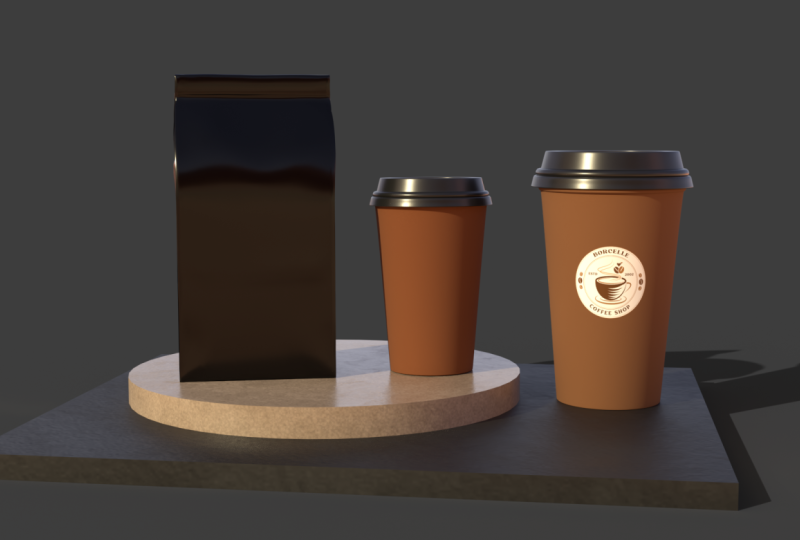
3. Comprendre les outils de dimension de base Pt 1: Très bien, donc pour cette section, nous allons plonger plus profondément dans les outils de base d' adobe Dimension tout en travaillant sur un projet de maquette 3D pour une marque de café. Donc, une autre façon de créer un document est de cliquer sur cette ellipse. Cela vous permettra d'avoir accès à la taille et à la résolution du Canvas. Donc la taille de la toile est un carré et nous aurons la résolution de 72. Appuyez sur Créer. Ok, jusqu'à présent notre café se moque. Commençons par. Jouons un sac à café. Glissons ça dans notre espace de travail. Ce qui rend Adobe Dimension différent, c'est que nous travaillons exclusivement sur trois dimensions, ce qui
signifie qu'il y aura trois axes impliqués. Nous avons donc ici le rouge, qui est l'axe des x, nous avons le vert, qui est l'axe des y, puis le bleu, qui est l'axe des z. Donc, chaque objet que vous mettez sur la scène aura ce gadget. Donc, en utilisant ce gadget, il y a trois façons de travailler avec cet objet. Nous avons donc la flèche, qui est l'outil de déplacement. Ainsi, vous pouvez le déplacer sur x, y et le z. Ainsi, le suivant est l'outil de rotation, indiqué par l'icône de cercle. Encore une fois, vous pouvez vous déplacer dans différents axes, les x et y. Et enfin, vous pouvez également mettre à l'échelle à l'aide de cette icône carrée. Alors l'échelle sur une direction. Dans x, en Z. Donc similaire aux autres logiciels Adobe, il est possible pour nous de mettre à l'échelle cet objet uniformément dans toutes les directions. Et c'est en utilisant le Shift ou en maintenant votre quart de travail. Ainsi, lorsque nous maintenons Shift, comme vous pouvez le voir, nous maintenons la proportion de notre objet et l'mettons à l'échelle uniformément. Donc, bien que cela devienne assez petit, pour la plupart des cas, nous pouvons réellement travailler là-dessus. Outils séparés. Et nous pouvons le faire en maintenant l'outil de sélection. Et puis ici, nous avons l'outil Déplacer, qui est la lettre E, outil Rotation, qui est les raccourcis clavier sont, puis l'outil de mise à l'échelle, qui est S. O. Allons à l'outil Déplacer. Il est donc important pour nous de nous habituer
aux différentes clés que nous pourrions travailler avec des scènes complexes. Il est très facile pour nous de manœuvrer ou de travailler autour d'un. Donc, je vais appuyer la lettre e. Donc, comme vous pouvez le voir, nous avons ici une autre option que nous
pouvons déplacer notre objet sur deux axes en même temps. Donc, il se déplace sur un seul avion. Comme celui-là. Et celui-là aussi. Ok, alors allons à Scale Tool. Donc celui-ci nous permettra de mettre à l'échelle sur deux axes en même temps. Alors que l'outil de rotation. Encore une fois, vous pouvez faire pivoter sur un axe, mais si vous maintenez enfoncée une zone à l'intérieur de la sphère, vous pouvez réellement faire pivoter librement dans la direction que vous voulez. Il y aura donc des cas où ces outils spécifiques peuvent être très utiles. Mais je vais revenir aux gadgets par défaut en frappant V, un clavier. Donc, si vous arrivez à gâcher l'emplacement, la rotation et l'échelle de votre objet. Le bouton Annuler fonctionne également dans Adobe Dimensions, et c'est le même raccourci clavier avec d'autres logiciels Adobe, qui est Control Z. S'il y aura des cas comme celui-ci où j'ai accidentellement déplacé l'objet sur l'axe des y et vous veulent qu'il reste sur le sol. Il y a en fait un raccourci ici sous les actions que vous pouvez utiliser. Nous avons ici déménagé au sol afin que vous puissiez simplement cliquer dessus. Ok, alors laissez-moi juste ajuster celui-ci en fonction de la façon dont j'aime qu'il apparaisse. Donc juste comme ça. Donc, en ce moment, nous sommes peu près en train de regarder le mouvement de cet objet. Mais si vous voulez être très précis et précis à ce sujet, vous pouvez réellement le modifier en utilisant le panneau des propriétés. Donc, ici, vous pouvez entrer une valeur spécifique pour ce que cette position, l'échelle et la rotation. Ou au lieu de simplement placer une valeur, vous obtenez. Faites glisser celui-là. Encore une fois, Passons au sol. Et similaire à maintenir le bouton Maj et il y a une option pour nous de limiter notre proportion. Donc, pour mettre à l'échelle uniformément, nous pouvons simplement maintenir Maj enfoncée, ce qui est plus facile. Et puis ici, c'est le pivot. Donc, en gros, c'est là que vous voulez un gadget. Il y aura des cas où le mettre au centre sera très utile. Pour celle-là. Je vais le garder en bas. Donc juste un résumé. Encore une fois. La flèche est de déplacer votre objet. Le cercle doit tourner. Carré est de mettre à l'échelle ou vers le bas Maj à l'échelle uniformément. Nous avons ici, sous l'outil Sélection, les outils spécifiques que nous avons déplacer, faire pivoter et mettre à l'échelle. Et nous avons ici le panneau des propriétés si nous voulons être plus précis avec la façon dont nous travaillons avec notre objet.
4. Comprendre les outils de dimension de base Pt 2: Ok, donc cette partie de la classe est tout sur la navigation dans l'espace de travail 3D. Donc, dans la dimension, il y a trois outils de caméra que vous pouvez utiliser. Et vous pouvez trouver ces trois outils dans la barre d'outils. Nous avons donc ici l'outil orbitaire, l'outil plume, et aussi l'outil dolly. Ok, alors commençons avec l'outil RPA. Ainsi, l'outil d'orbit est accessible en appuyant sur cette icône. Alternativement, vous pouvez utiliser le numéro 1 et aussi le bouton droit de la souris pour accéder à l'arbitraire. Donc, cet outil vous permet de vous déplacer au-dessus. Alors déplacez-vous en dessous de votre objet ou de la scène 3D. Et je pense que la meilleure analogie à laquelle vous pouvez penser est que vous pouvez penser que c'est comme un satellite qui tourne autour de la Terre. Donc, fondamentalement, vous pouvez voir tous les angles. Ensuite, l'outil suivant est l'outil plume. Vous pouvez y accéder en utilisant notre espace plus le bouton droit de la souris. Donc, fondamentalement, la meilleure façon de démontrer est de déplacer cet objet. Laissez-moi revenir à l'outil orbitaire. Dites que je bouge ça le long du X. Donc, si j'utilise juste l'outil orbitaire, c'est très difficile pour moi de revenir à l'objet. Mais si j'ai l'outil stylo, je peux évaluer en utilisant NumPy pour cela me permet de me déplacer
à gauche ou à droite ou vers le haut ou vers le bas, mais je suis contraint à un plan de visualisation spécifique. Encore une fois, à gauche, à droite ? C' est la raison pour laquelle l'icône est celle-là. Encore une fois, je suis contraint à un plan de vue spécifique. Je ne peux pas voir le dos du sac de café. Ok, alors ramenons le sac à café aux riches. Vous en couvrez deux ? Et puis le dernier outil est l'outil dolly ou peut accéder à cela voir trois ou déplacer l'espace, bouton droit de la souris. C' est donc très facile à expliquer. C' est en gros juste zoomer, zoomer dessus. Comme vous pouvez le voir, la façon dont vous visualisez l'objet ne change pas. C' est juste que vous vous rapprochez et que vous vous éloignez de la vérification. Ok, donc si jamais vous gâchez votre vue, par
exemple, si je veux cette vue spécifique, mais je l'ai accidentellement déplacée vers un autre angle. Veuillez noter que la fonction z de contrôle ne fonctionnera pas dans ce cas. Donc, le contrôle Z ne fonctionne que sur les actifs et aussi les matériaux dans notre scène. Cependant, lorsque nous sommes avec l'angle de la caméra, ce que vous pouvez faire est cette caméra et le faire, nous allons revenir à cet angle spécifique. Mais si vous changez d'avis et que vous réalisez que l'angle précédent fonctionne beaucoup mieux, vous pouvez toujours refaire. Mais l'une des meilleures façons, disons par exemple, que
vous avez déjà trouvé le meilleur angle pour vous est de sauvegarder votre scène. Ou un enregistrer cet angle de caméra, ou plus précisément, utiliser le signet de la caméra. Donc, en utilisant le signet de la caméra, vous pouvez verrouiller. Vous pouvez donc enregistrer cet angle C si cette vue et y revenir plus tard. Donc je vais sauver celui-là. Je vais mettre en signet. Et considérons ça comme C1. Ainsi, lorsque j'orbite autour de l'objet ou que j'utilise l'outil plume, vous pouvez toujours revenir à cet angle de vision spécifique. Donc je veux ajuster notre sac à café. Cette vue. un petit zoom avant et utilisez l'outil Plume. Et le centre là-bas. Disons que c'est un meilleur angle que le précédent. Nous avons donc deux options. Vous pouvez enregistrer ceci comme une autre scène, mais vous pouvez également mettre à jour vu une. Donc, si je clique sur ce, il écrasera le signet des aperçus. Encore une fois, si nous avons notre point de vue et revenir à ce signet. Donc encore une fois, juste pour récapituler, nous avons l'outil d'orbitation numéro 1, 4, objet de données de tourelle. Nous avons numéroté à l'outil stylo pour voir sur un angle de vision spécifique et pour se déplacer dans la bonne direction. Et puis numéro trois, qui est l'outil dolly, pour zoomer et zoomer. En fait, vous pouvez également y accéder en utilisant le défilement de la souris du milieu.
5. Travailler avec plusieurs ressources: Ok, donc puisque c'est une marque de café, je vais tirer une tasse de café que je vais ajouter à notre scène. Encore une fois, vous pouvez le faire en faisant glisser votre tasse de café. Donc, pour celui-ci, j'ai intentionnellement placé à loin parce que je vais
vous apprendre un autre outil que vous pouvez utiliser dans leur mentionné. Il y aura des cas où vous devrez faire un doublon d'un objet. Donc, pour ce faire, vous pouvez aller ici qui va créer une copie de la tasse de café. Ou il y a aussi une autre façon de le faire. Laisse-moi juste annuler ça. Et ce que vous pouvez faire est la méthode de copier-coller classique. Donc, dans notre scène, je peux simplement cliquer sur Contrôle C pour copier, puis utiliser le contrôle V pour le coller et en faire une autre copie. Ok, alors réduisons ça un peu. Donc ce sera notre petite tasse. Peut-être utiliser notre outil de balance. Et comme nous sommes limités à l'espace, vous pouvez utiliser votre outil Dolly ou faire défiler vers le bas pour zoomer et utiliser notre outil de stylet pour le placer au centre. En outre, l'une des meilleures pratiques, comme c'est le cas pour d'autres logiciels, est de renommer vos actifs dans la scène. Dans cela devient très important une fois que vous avez des actifs dans votre scène. Cela aide vraiment si nous nous organisons à ce stade. Donc celui-ci, je peux renommer en plus petite tasse. Et puis cette tasse de café trop grande. Juste pour le rendre facile à reconnaître. Ce que je vais faire est de déplacer un
peu cela sur le côté et d'utiliser notre outil d'orbit pour ajuster notre vue. Si vous placez votre tasse à café trop loin de notre sac à café, qui est le même cas que celui-ci. Bien sûr, nous pouvons le faire en utilisant notre gadget pour le placer plus près de notre appareil photo. Mais il existe un outil que vous pouvez utiliser pour aligner plusieurs objets dans votre scène. Donc, en ce moment, la grande tasse de café est sélectionnée. Mais ce que vous pouvez faire est de sélectionner à la fois le sac et la grande tasse de café. Vous voyez une boîte de sélection créer une boîte pour sélectionner les deux. Ou une autre façon de le faire est d'en sélectionner un. Et puis en maintenant la touche Maj enfoncée, vous pouvez sélectionner l'autre. En utilisant mon outil orbitaire. Je vais ajuster la vue afin que vous puissiez voir mieux ce qui se passera. Tous les deux sélectionnés, accédez à Actions, puis cliquez sur Aligner et distribuer. Lorsque vous cliquez sur ce bouton, les repères d'alignement s'affichent. Nous avons donc des guides pour différents axes. Donc je veux qu'ils s'alignent sur la même ligne que le sac à café. Mais ce que vous pouvez faire est de cliquer sur cette Elaine max Z. Comme vous pouvez le voir, vous pouvez aligner vos objets à l'extrémité. Et vous pouvez également les aligner au centre, comme celui-ci. Pour essayer sur différents axes. Revenons quelques pas en arrière. Cela peut donc être très utile, surtout lorsque vous avez plusieurs objets dans la scène. Essayez également de sélectionner les trois éléments. Puis cliquez à nouveau sur le bouton Aligner. Vous pouvez ensuite aligner au centre. En utilisant ça. En outre, distribuez-les également. Il y a des espaces entre eux, donc vous pouvez le faire en utilisant cette barre rectangulaire. Nous l'avons distribué le long de x et vous pouvez utiliser celui-ci, il
suffit de le faire glisser vers la gauche ou la droite. Les espaces entre les objets répartis de manière égale. Maintenant, nous allons utiliser nos outils pour trouver un grand angle pour nos objets. Si on fait une vue de face. En outre, si vous avez affaire à plusieurs objets et que vous dites que l'un d'entre eux est trop loin de la vue de la caméra. Bien sûr, vous pouvez utiliser votre outil plume, votre outil orbitaire, pour capturer tous les objets sur la même vue. Mais une autre chose que vous pouvez faire est d'utiliser la sélection de cadre. Je peux, je vais y retourner juste pour démontrer. Ok, donc si on utilise ce bouton ici, qui est la sélection de cadres. Comme vous pouvez le voir, il a créé une vue où nous pouvons voir toutes les ressources ajustées dans un angle de vue. Disons que vous voulez juste créer un cadre pour juste la petite tasse. Ce que vous pouvez faire, c'est appuyer longuement ou maintenir celui-ci. Et puis il sélection de cadre. Cela va créer une vue pour cet objet seul. Encore une fois, si nous voulons capturer tous les objets, il suffit de cliquer celui-ci. Je vais cliquer sur V et utiliser ma flèche pour le déplacer en arrière. Encore une fois, utilisez mon numéro deux et l'outil pour déplacer cet outil d'orbitation unique à ajuster. Peut-être que c'est un bon moment pour marquer des signets parce que j'aime à quoi il ressemble. Donnons-le un nom. Vue de face. un zoom avant, puis mettez à jour le signet. Aussi, si vous changez d'avis et décidez que vous ne voulez pas que la petite tasse aille dans la scène. Vous pouvez supprimer cela à l'aide de cette icône de corbeille. Ou vous pouvez simplement appuyer sur la touche Supprimer de votre clavier au cas où vous ne voulez pas supprimer, mais que vous voulez simplement le cacher de la vue. Ce que vous pouvez faire est de sélectionner votre objet et d'aller dans le panneau de scène. Et puis sur le côté droit, il y a une icône que vous pouvez utiliser pour masquer ou afficher votre actif.
6. Ajouter des matériaux: Cette section est l'endroit où nous donnons vie à notre scène. Les leçons précédentes sont des étapes importantes pour que vous puissiez travailler confortablement. Mais cette section vous permettra de voir le vrai potentiel d'adobe Dimension. Commençons donc par concevoir les tasses à café. Comme vous pouvez le voir dans notre panneau de scène, les tasses à café sont dans un dossier. Donc, pour accéder aux parties individuelles, vous pouvez simplement cliquer sur l'icône du dossier, puis il vous montrera tout le matériel. Tous les atouts sont toutes les parties qui composent la petite tasse, la tasse et la lèvre. Donc on est là, Commençons par la grande tasse. Donc, si vous cliquez sur la tasse, ou si vous cliquez sur cette flèche ici ou sur cette icône ici, cela vous amènera au panneau des matériaux. Donc, ce modèle a déjà un matériau associé, qui est le matériau de la tasse. Sa couleur de base est un peu grise, mais vous pouvez changer cela pour juste une couleur unie. Dis, rouge. Peut utiliser celui-ci pour ajuster la couleur. En dehors de ce curseur, vous pouvez également utiliser des valeurs RVB, ou vous pouvez passer à un mode de couleur différent, puis entrer les valeurs. Laisse-moi juste avoir les couleurs de ma marque. J' ai en fait un code hexadécimal ici. Ensuite, changeons ceci en hexadécimal en entrée, cette valeur, air. Ensuite, quand nous revenons à notre matériel, jouez avec les propriétés que nous avons ici. L' opacité. Bien sûr, lorsque nous glissons ceci à une valeur inférieure, il devient plus transparent. Quand un 100 pour cent est complètement opaque et une faible opacité est parfaite pour des choses comme la bénédiction. Vous avez également la rugosité qui détermine à quel point votre matériau est brillant ou mat. Si vous descendez, il devient très pour que vous puissiez voir qu'il est très brillant et qu'il reflète la lumière. Ensuite, si vous montez, devient parfaitement rencontré. Bien sûr, la meilleure façon de montrer cela est d'
obtenir un aperçu de la façon dont le rendu ressemblerait à. Vous pouvez le faire en cliquant sur ce bouton, puisque le bouton Afficher l'aperçu du rendu. Donc, si vous cliquez sur ceci, comme vous pouvez le voir, il nous montre un aperçu de la façon dont le rendu ressemblerait. Vous basculez cela dessus vous montrera un aperçu très réaliste avec toute l'interaction avec les lumières et l'interaction d'un matériau avec un autre objet. Donc, vous pouvez voir ici sont un reflet de la petite tasse de café. Et vous pouvez voir ici correctement l'effet de la rugosité. Donc c'est Matt, c'est très brillant. Comme vous pouvez le voir, si nous essayons d'ajuster la propriété, elle commence comme très granuleuse et ensuite elle construit lentement un meilleur photovoltaïque de la scène. Il le fait donc chaque fois que vous effectuez un réglage spécifique sur la vue de la caméra ou dans les matériaux. En revenant là-bas, d'autres choses que vous pouvez jouer dans le panneau des propriétés. Vous avez le métal et aussi la lueur si vous voulez que ce soit un matériau lumineux. Dans celui-ci s'étend en fait plus de 100%. Donc, allant jusqu'à quand 1000% peut vous donner un matériau lumineux allèle, presque comme un bâton lumineux. Mais ramenons ça à leur cadre d'origine. Peut-être ajuster la rugosité quelque part autour de 40 pour cent. Une autre façon d'ajouter des matériaux est d'aller à nos actifs de démarrage. Donc, à côté de nos modèles sont les matériaux. Et si vous faites quelque chose comme l'arbre, l'art abstrait, vous pouvez devenir fou avec les matériaux. Vous pouvez utiliser. Fer brossé, commentaire en laiton. Je, o. Dans le but de ce tutoriel, je vais utiliser un matériel approprié. Alors peut-être essayons ce papier glacé. Comme vous l'avez peut-être remarqué, les propriétés ici sont légèrement différentes des paramètres précédents. Maintenant, nous avons une variation de rugosité. Disposez également d'un paramètre ou d'un curseur pour l'intensité verte. Va augmenter cela à un, c'est donner quelques détails. Et c'est le cas pour certains matériaux d'adobe Dimension. Donc, par exemple, si je vais à ma petite tasse et ensuite changer cela à ce matériau. Vous pouvez voir que nous avons plus de curseurs à jouer. Nous avons de l'épaisseur. Mais revenons en arrière. Je retourne à ma grande tasse de café. Ajuster la rugosité est la variation. Puis encore une fois, utilisons nos couleurs de marque. Je vais aussi changer la couleur du couvercle. Il est également possible de relier les matériaux, disons cette petite tasse, nous voulons qu'elle ait les mêmes réglages matériels que la grande tasse. Ce que je peux faire, c'est aller dans ma petite tasse et ensuite utiliser cet outil d'échantillonnage ou le matériel de la grosse tasse. Nous allons copier le matériel. même chose pour le couvercle. Faisons ça. Maintenant que nous avons lié les matériaux ensemble, toutes les modifications ou modifications que vous ferez à ce matériel. Il copiera également et affectera également mes autres objets qui y sont liés. Ainsi, par exemple, si vous changez de couleur, cette petite tasse devient également pourpre. Eh bien, revenons en arrière. Mais au cas où vous décidiez qu'ils doivent se comporter différemment, disons que vous voulez que ce soit blanc. Et puis vous avez déjà linkedin matériel. Vous pouvez toujours revenir en arrière, puis cliquer sur ce Bricklin. Donc, quand nous changeons, cela devient un séparé ou il se comporte séparé. Travaillons aussi sur notre sac à café. Peut être tourné un peu. Donc, pour l'instant, notre matériel est du papier, du papier rond. Mais je veux que ce soit élastique. Alors, nous allons cliquer sur un autre matériau. Redémarrez maintenant leurs actifs. Va changer le plastique et je suis allé à la même couleur que ma tasse. ce moment, il a l'air très brillant à mon goût. Peut-être que je juste la rugosité quelque part à cette valeur. Finition plus ou moins mate à un plastique. Essayons également d'ajuster le métal pour voir si cela aide. Et puis enfin, ajustons la rotation de ce sac.
7. Placer des graphiques: Ok, alors maintenant mettons notre logo sur notre tasse à café. Allons à notre grande tasse. Allez à nos matériaux et à leurs actions. Nous avons ici, placer le graphique sur le modèle, donc nous pouvons cliquer dessus. Et puis cela nous permettra de parcourir nos fichiers. Et dans les ressources de classe, vous avez un logo et un exemple de conception d'étiquette que vous pouvez utiliser pour ce projet. Donc je vais ouvrir ça maintenant. Le placement du logo est vraiment génial. Maintenant, vous avez une option pour mettre à l'échelle cela. Donc similaire à notre sélection obtient plus. Vous pouvez maintenir la touche Maj enfoncée pour réduire l'échelle et l'augmenter. Quand tu ne tiens pas Shift. Il mettra à l'échelle tous les sur un événement de direction spécifique. Encore une fois, vous pouvez utiliser votre échelle dans les propriétés pour le mettre à l'échelle avec précision. Encore une fois, l'icône carrée est pour l'échelle. Et cette icône de cercle similaire à notre sélection, c'est aussi pour la rotation, sorte que vous pouvez faire pivoter cela. Et il aussi vous pouvez ajuster l'opacité. Ccs je vais en bas il se fond ou avec le fond. Ok, alors faisons-le avec une petite tasse aussi. Je vais aller ici, aller à la police. Encore une fois. Placons le graphique. Ok, donc en ce moment, ça a l'air un peu tendu sur ces haches. On peut donc essayer d'ajuster ça. Et en passant, vous pouvez simplement faire glisser ceci est plus que vous pouvez changer la position, le logo. Donc en ce moment, je ne fais que regarder un logo, peut-être un peu. Mais vous pouvez toujours utiliser ce panneau de propriétés pour l'ajuster avec précision. Dans les propriétés. Et sous placement, nous avons ici deux options. L' un est D et l'autre est Phil. Donc d tau est fondamentalement placer vos graphismes sur votre objet, similaire à ce que nous venons de faire. D' autre part, fera essentiellement votre objet couvrir toute la surface sélectionnée. Essayons ça pour ce petit flic qui va remplir. Et puis lorsque vous cliquez sur Remplir sera un autre bouton déroulant ici. Laissez-moi donc ajuster la mise à l'échelle d'abord. Alors réduisons cette échelle. Donc, vous pouvez voir quand je réduit cela plus loin, vous pouvez voir qu'il fait plusieurs copies de la même image. Et il le fait pour couvrir toute la surface. ce moment, ça ressemble à un modèle vraiment cool. Et aussi, vous pouvez toujours ajuster le positionnement. Oups, désolé. Eh bien, nous allons zoomer. Et puis vous pouvez utiliser celui-ci. Vous pouvez simplement faire glisser vers la position correcte ou la position souhaitée. Et puis revenons à notre signet et de la vue de l'appareil photo. Ok, donc en ce moment, ça ressemble à un modèle vraiment cool. Mais ce que je veux faire est d'avoir ce mélange avec l'arrière-plan. Donc je joue avec l'opacité peut être ajustée à 20 pour cent. Vous pouvez simplement valoriser ici. Maintenant, nous avons utilisé le graphique pour rendre l'arrière-plan plus intéressant. Donc, ce que vous pouvez faire est, encore une fois, peut placer un autre graphique, le même logo. Ajustez ceci. Alors maintenant, nous avons notre logo sur le motif graphique que nous venons de faire. Je voudrais cependant mentionner que les matériaux ici se comportent de la même manière que les couches dans Photoshop. Donc, celui en haut couvrira essentiellement celui en dessous. Donc juste pour le démontrer clairement, allons à notre départ leurs actifs. Si nous allons ici à nos images, Utilisons ce but étoiles. Mettons cela comme un matériau que vous pouvez faire en le faisant glisser. Et en passant, si vous voulez l'utiliser comme matériau, vous devez vraiment faire glisser l'image comme celle-ci. Parce que si nous cliquons simplement
dessus, il sera considéré comme un arrière-plan. Donc tu dois vraiment traîner ça dans ta petite tasse. Donc, de retour ici dans nos matériaux, vous pouvez voir que si nous changeons la position, un logo par rapport aux graphiques, noter maintenant, il est en hausse. Mais si nous plaçons cela, les graphismes, les graphiques Star ont couvert la surface car il est sur le dessus. C' est ainsi que ce panneau se comporte. Je vais supprimer ça. Retournons à notre grande tasse. Un modèle comme la houle ou celui-ci, je vais utiliser une image des actifs de démarrage. Essayons ce tableau de bord S. Et faisons glisser ça, changez la position par rapport au logo. Changeons ceci pour remplir. Et puis réduisons cette échelle. Ça a changé l'opacité. Essayons de changer le positionnement. Travaillons aussi sur notre sac à café. Et dans vos ressources que vous avez ici j'ai étiqueté design que vous pouvez utiliser. Encore une fois, faisons glisser ceci pour changer la position. Utilisons le carré. Changez l'échelle. Je vais utiliser mon outil d'orbit pour changer la vue pour l' instant afin que je puisse voir si je l'ai placé correctement. ce moment, je suis juste en train de trouver l'endroit parfait pour ce label. Quelque part au centre. Ok, utilisons notre signet caméra pour retourner à la vue de face. Ajoutons également un arrière-plan de motif. Vous pouvez le faire en faisant glisser à nouveau l'image. Mais une autre option est d'aller à notre grande tasse de café. Dans ce cas, le contrôle C et contrôle V. avec le travail. Il obtiendra les valeurs pour les propriétés. Mais tu dois revenir à Phil. Et encore une fois, plaçons les graphiques, l'étiquette, devant le motif. Cliquez sur l'aperçu du rendu pour voir à quoi il ressemble maintenant. Et maintenant, nous avons nos atouts de marque avec notre logo et notre label.
8. Édition de graphiques dans Photoshop: Donc, cette section sera juste une courte. Mais je veux juste vous montrer comment modifier des graphiques dans Photoshop et le faire ajuster automatiquement dans une dimension. Ok, alors travaillons avec notre petite tasse pour que je puisse vous montrer comment ça marche. Donc, en retournant à notre tasse, nous pouvons tirer ici une image des actifs de départ. J' utilise ces adapts en vrac. Encore une fois, ajustez ça. Et Adobe qu'ils ont mentionné a en fait une fonctionnalité intégrée qui vous permet d'éditer des graphiques. Donc, ici, dans vos Propriétés et leur image, cliquez sur celle-ci, puis cliquez sur cette icône de crayon. Et cela s'ouvrira dans Photoshop. Et maintenant que vous êtes là, vous pouvez faire toutes sortes de bonnes choses que vous pouvez faire avec Photoshop. À titre d'exemple, vous pouvez aller à votre image. Ou peut-être que vous pouvez utiliser celui-ci, ajuster la saturation de l'ONU. Ainsi, vous pouvez le faire pour changer la couleur ou l'arrière-plan du motif. Et vous pouvez aussi aller à Filtrer. Cliquez sur ce calque, puis allez à filtrer. Et vous pouvez réellement utiliser liquéfier. Vous pouvez jouer avec le motif. Tu deviens plus abstrait. Cliquez sur Control S pour enregistrer. Et quand nous revenons à ce qui est mentionné, vous pouvez voir qu'il s'ajuste automatiquement. Donc, en quelque sorte, il fonctionne comme un objet intelligent. Vous pouvez donc jouer avec toutes les images ici, les dégradés et les motifs. Et vous pouvez également utiliser votre propre image, puis éditer cela dans Photoshop. Donc c'est tout pour cette section. Pour la partie suivante, nous ajouterons de l'arrière-plan et aussi des lumières. Donc, je vais supprimer ceci pour l'instant.
9. Ajouter un arrière-plan: Ok, alors travaillons sur nos antécédents. Mais avant ça, laisse-moi m'ajuster. La vue. Ça n'a pas l'air centré en ce moment. Encore une fois, je peux revenir à mon signet de l'appareil photo et mettre à jour la vue de face en utilisant cette icône. Donc, pour changer l'arrière-plan, vous pouvez aller ici à l'environnement. Et sous environnement, nous avons ici l'arrière-plan dans le panneau Propriétés. Maintenant, nous avons beaucoup de choix pour ce contexte. Maintenant, le premier, bien sûr, si vous cliquez sur ce plus, nous pouvons simplement utiliser une couleur unie pour notre arrière-plan. Alors peut-être utilisons la couleur bleu clair. Je pense que cette couleur s'accorde vraiment bien avec les couleurs de notre marque. On peut travailler sur notre avion au sol. Nous pouvons ajuster le niveau de réflectivité. Donc, si nous augmentons cela, il devient plus brillant et réfléchissant. Et vous pouvez également activer ou désactiver cette option si vous le souhaitez. Une autre option pour l'arrière-plan est de nouveau en utilisant nos actifs de démarrage. Donc, nous avons ici sont le gradient diagonal. Vous pouvez simplement cliquer dessus. Donc, si nous cliquons
dessus, ce sera l'arrière-plan de notre scène. Et puis à partir d'ici, lorsque vous cliquez sur le dégradé, cela semble trop lumineux. Vous pouvez ajuster l'opacité. Et aussi semblable à ce que nous avons fait auparavant, vous pouvez utiliser ce bouton crayon et le modifier dans Photoshop si vous le souhaitez. Amenons l'opacité de 2,2 K. Donc ça a l'air bien. Mais juste pour vous montrer toute la gamme de possibilités avec la dimension, vous pouvez changer ceci pour l'un des arrière-plans ici. Peut-être utiliser cette table, ou peut-être utilisons-nous celle-ci. Et puis augmentons l'opacité à un. Donc pour l'instant, nos mannequins ne correspondent pas vraiment à la scène. Mais vous pouvez l'utiliser ou vous pouvez l'ajuster manuellement à l'aide de vos outils 123, vos outils d'appareil photo, et utiliser l'outil de stylet pour régler cela. Mais Adobe, ils ont mentionné, a vraiment facilité pour vous de faire correspondre votre image avec l'arrière-plan. Donc, nous avons ici sous actions, image de correspondance. Et donc celui-ci est une fonctionnalité qui correspond à l'éclairage ainsi qu'à la perspective de la scène. Donc, nous avons ici différents paramètres. Nous avons ici la taille de la toile, les lumières dans la perspective. Donc, je vais décocher le redimensionner Canvas juste pour que nous
conservions la résolution ou l'image psi ou la taille du canevas. Donc nous avons ici créer des lumières et la perspective de la caméra. Alors voyez ce qui se passe lorsque je clique. D' accord. On va charger un moment. Et comme vous pouvez le voir maintenant, il s'ajuste automatiquement. Et c'est très cool. Parce qu'en ce moment, on dirait que nos modèles sont vraiment placés sur cette table. Et si vous revenez à l'environnement, il a également ajouté un peu de lumière directionnelle, juste pour qu'il puisse s'adapter à l'éclairage de l'arrière-plan. Revenons aussi pour correspondre à l'image. Peut-être que nous devrions redimensionner la toile pour qu'elle s'adapte bien. Maintenant, notre histoire. Pour que nous puissions utiliser notre outil. Nous pouvons utiliser V, puis sélectionner tous les mandalas
, puis utiliser le carré pour augmenter un peu.
10. Travailler avec des lumières: ce moment, ça a l'air vraiment sympa. Nos atouts se mélangent bien avec le contexte. Si vous n'êtes pas satisfait de l'éclairage, vous pouvez bien sûr, modifier cela. Nous avons ici, notre sous environnement, nous avons la lumière de l'environnement. Et dans les propriétés, vous pouvez ajuster l'intensité. Que faire pour le rendre plus lumineux ou plus gradateur. Vous pouvez le faire ici. Et aussi la façon dont la lumière frappe nos objets. Donc, vous pouvez le faire en utilisant la rotation. Donc, comme vous pouvez le voir, la réflexion change quand je fais cela. Vous pouvez également utiliser cette couleur yeux. Vous pouvez cliquer sur la case à cocher et modifier la couleur. Peut être utiliser du jaune. Vous pouvez également changer cette température. Plus chaud ou plus frais. Peut-être que nous allons le faire ou l'armure pour lui donner une sensation de café. Vous pouvez donc l'utiliser pour donner de la personnalité à vos maquettes. Dans les actifs de démarrage, vous avez plus d'options pour les lumières d'environnement. Vous pouvez donc jouer avec tous les paramètres ici, en fonction de ce qui fonctionne pour votre scène. Nous avons ici un éclairage de studio standard. Nous avons ici un effet de lumière très coloré et artificiel comme celui-ci. Nous avons aussi ici à l'extérieur, ont du riz au soleil, notre éclairage routier. Et ici, nous avons des lumières directionnelles. Donc, pour ceux d'entre vous qui sont familiers avec les termes de photographie, c'est là que vous pouvez ajouter un éclairage à trois points. Donc ces trois sont une source unique, mais nous avons ici un éclairage à trois points. Ainsi, lorsque vous cliquez sur ce bouton, l'environnement s'ajuste automatiquement. Donc, nous avons ici la lumière clé, la lumière de remplissage à l'arrière de la jambe. Ainsi, cette source lumineuse individuelle, vous pouvez les ajuster, peut ajuster l'intensité. Et également similaire à la lumière d'environnement, vous pouvez ajuster la rotation. Et une option supplémentaire ici est d'ajuster la hauteur. Ainsi, vous pouvez voir l'effet du curseur à leur réflexion. N' hésitez pas à jouer avec les propriétés. Je pense que les paramètres que nous avons ici en ce moment, ça a l'air vraiment bon. Donc, dans la prochaine vidéo, nous allons enfin rendre notre scène et faire la touche finale.
11. Rendement: Maintenant, il est temps pour nous de rendre enfin notre image. Mais avant ça, laisse-moi bouger un peu. Donc, dans les vidéos précédentes, nous avons travaillé sur cet onglet Design. Mais si nous voulons rendre notre image, nous devons aller à cet onglet de rendu. Ok, donc celui-ci nous donne une explication de ce qu'est le rendu. Donc, le rendu est comment ils ont mentionné votre design dans une image finale. Prenez le temps de calculer toutes les lumières, ombres et les effets photo-réels. Mais plus important encore, nous devons aller ici dans nos paramètres de rendu. Donc, vous avez ici une option sur la vue que vous voulez rendre. Nous avons donc ici une vue actuelle. Vos signets de votre appareil photo s'afficheront également ici. Donc, comme vous pouvez le voir, nous avons ici la vue de face. On a sauvé il y a un moment. Mais utilisons la vue actuelle. Et puis vous pouvez également changer le nom de fichier de votre rendu. Cela fonctionne bien. Nous avons ici la qualité du rendu final. Vous avez donc trois options ici. Avoir faible, moyen et élevé. Bien sûr, la faible qualité rendra plus rapide que de haute qualité. Habituellement un faible choisir si je veux voir un aperçu rapide du rendu final. Mais si c'est quelque chose que je vais poster en ligne ou
retourner et changer le réglage à un haut. Juste en dessous que vous avez des options pour les formats d'exportation. Donc, vous avez le format PSD, et vous pouvez également choisir PNG. Et enfin, bien sûr, vous avez la possibilité de changer la destination. Dans le but de ce tutoriel, changeons-le en moyen afin qu'il soit rendu plus rapide. Ensuite, lorsque vous avez configuré vos paramètres, vous pouvez cliquer sur Rendu. Donc, comme vous pouvez le voir ici, il forme lentement le rendu final. Et sous les Paramètres, vous pouvez voir ici l'état du rendu. Vous pouvez donc voir ici une estimation du temps total qu'il faudrait pour rendre votre image. Et aussi pendant le rendu, vous pouvez prendre un instantané de la progression au cas où vous voulez afficher une progression image par image du rendu et le faire également. Et si vous voulez changer quelque chose dans la conception, vous pouvez toujours annuler cela. Ok, donc une fois qu'il est terminé, il vous montrera ce message que votre rendu est, a terminé et enregistré. Vous pouvez également vérifier le temps de doute qu'il a fallu pour rendre. Et fondamentalement c'est tout. Si vous accédez à votre dossier de destination, vous pouvez voir le rendu final que vous venez d'effectuer. Donc, ce que vous avez en ce moment est vraiment beau et réaliste Mock up pour votre marque. C' est quelque chose qui est très difficile à faire, même dans un logiciel comme Photoshop ou Adobe qu'ils ont mentionné, a vraiment permis pour nous de trouver des maquettes de haute qualité comme celle-ci.
12. Post-traitement: Donc, cette section est tout sur le post-traitement. Donc Adobe Dimension, comme avec tout autre logiciel 3D, parfois la sortie que vous avez peut ne pas être à son meilleur, et il serait nécessaire de faire quelques touches de finition. Donc en ce moment je suis dans Photoshop et j'ai ici le rendu PSD ainsi que le rendu PNG. Pour que nous puissions travailler avec n'importe lequel de ces éléments. Deux sont la post-production. J' utilise généralement la version PNG. Mais pour la version PSD, vous avez plus de contrôle dans l'ajustement d'une couche spécifique. Puisque vous avez ici, j'ai rendu le calque d'image et aussi un calque d'image d'arrière-plan. Donc, si vous voulez modifier uniquement l'arrière-plan, vous pouvez le faire ici. Mais pour ce tutoriel, je reviens à la version PNG. Et puis je vais juste utiliser certains des outils dans l'ajustement pour donner cette vue beaucoup plus belle. Peut-être augmenter la vibrance. Donc, vous pouvez voir la différence. Peut-être augmenter aussi ou changer un peu la teinte et la saturation. Va faire glisser ceci vers la gauche, très légèrement. Et enfin, peut-être que je peux travailler avec des niveaux. Change ça un peu. Vous pouvez donc faire toutes sortes de choses pour la post-production. Ainsi, par exemple, si vous avez un matériau en verre, vous pouvez ajouter un simple ci-dessous. Mais dans la plupart des cas, les couches de réglage que vous avez ici, les outils ici fonctionne bien pour elle maquettes 3D. Donc, d'habitude, je joue juste avec tous les outils ici. Donc, ce que vous avez ici est une maquette 3D vraiment belle et post-traitée.
13. Outro et Quoi de suite ?: Donc, Adobe, ils l'ont mentionné, est un excellent moyen de montrer votre design dans sa meilleure forme. Et j'ai ici d'autres exemples de projets que j'ai réalisés dans le passé. maquettes 3D comme ça impressionneront vraiment vos clients et cela changera vraiment la façon dont vous présentez vos projets de marque. Donc la question est maintenant, quelle est la suite ? Je vous encourage vivement à publier vos projets dans la section des projets ci-dessous. Vous pouvez utiliser les ressources que j'ai fournies. Ou si vous avez vos propres projets, vous pouvez le faire aussi. Vous pouvez également l'ajouter dans votre portfolio, ou vous pouvez le publier sur Instagram. Merci de vous joindre à moi dans ce cours Skillshare. Et je te verrai dans le coin.
 Michael Lubrin, Graphic Designer & 3D Artist