Transcription
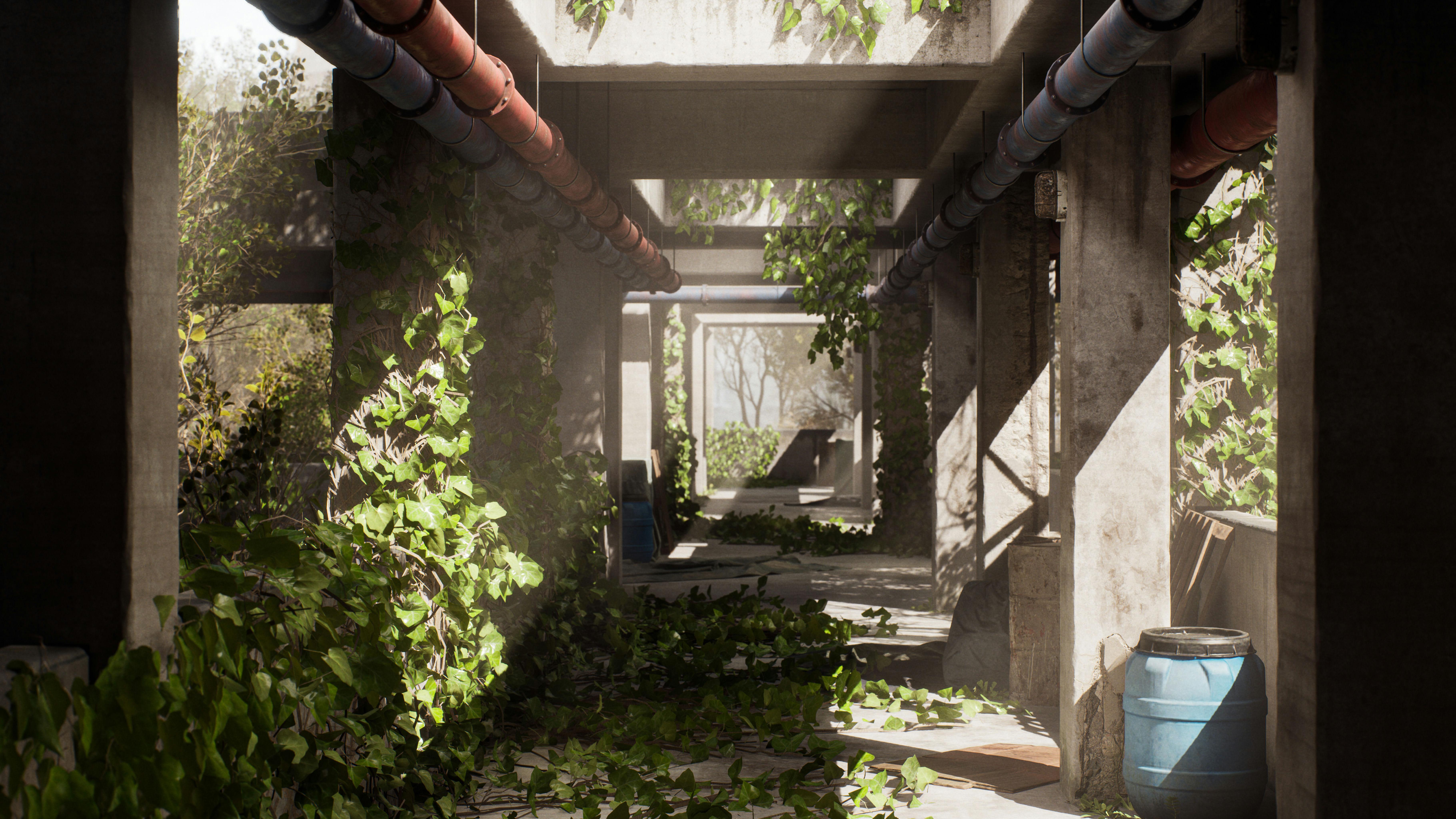
1. Bande-annonce d'introduction: Je m'appelle Emil Sligas. Je suis l'un des trois principaux
artistes environnementaux, et dans ce cours, je vous guiderai étape par
étape tout au long du processus de
création d' un environnement complet,
du début à la fin, même si vous n'avez que peu
ou pas d'expérience. Nous avons rendu ce cours
encore plus spécial en le
créant dans trois logiciels
différents. Blender, Tres Max et Maya afin que vous puissiez choisir
le logiciel de modélisation avec
lequel vous êtes le plus
à l'aise. Outre ces programmes,
ce cours
abordera également Brush, Mum Setubak, Substance Painter, Substance Designer,
Unreelgend Five, Spetre Cela peut sembler accablant, mais soyez assurés que
nous avons organisé ce cours de manière à faciliter la navigation. Nous allons commencer par planifier notre environnement et
configurer nos dossiers de projets. Ensuite, nous allons vous
présenter
le logiciel de modélisation que vous
préférez et Unreal Engine Five, que nous utiliserons pour créer le blocage de notre environnement À partir de là, nous vous montrerons
comment transformer le blockout en modèles
finaux à l' aide de
diverses techniques telles que la création d'acides modulaires, la création d'acides hydapolytiques et
la création d'actifs sculptés Nous expliquerons également comment déballer et
cuire nos modèles
aux UV Ensuite, nous verrons
comment
créer des matériaux procéduraux dans Substance Designer, ainsi que comment créer des
textures uniques dans Substance Painter. Enfin, nous rassemblerons l'
ensemble de l'
environnement dans Unreal Engine Five, abordant des sujets tels que la
configuration des actifs, création de matériaux
et de décalcomanies, l'éclairage, illustration de
niveaux dans la composition et la création de notre
feuillage intraveineux dans Speed Tree Nous terminerons ce
cours en peaufinant ce cours et en créant des captures d'écran et des vidéos de
notre portfolio. Avec plus de 25 heures de contenu, je suis convaincu qu'à
la fin de ce cours, vous aurez les compétences
nécessaires pour créer différents types d'
environnements, grands et petits. Ce cours est conçu
pour les artistes débutants, et bien qu'il soit utile, il n'est pas obligatoire que vous
connaissiez
le logiciel mentionné . Ce cours sera
également disponible sans sous-titres
générés en
anglais, chinois et espagnol. J'espère que
ce cours vous plaira et qu' il aura un
impact positif sur votre vie.
2. 01 Introduction et trouver notre référence principale: OK, bienvenue à tous, et merci d'avoir regardé
ce tutoriel. Donc, avant de commencer, juste comme une introduction super
rapide. Je m'appelle Mil Sligas. J'ai été trois artistes de
l'environnement, et je suis actuellement
l'un des principaux artistes
environnementaux avec environ huit à dix
ans d'expérience, j'imagine,
quelque chose comme ça. Et je me spécialise principalement dans la création d'actifs et d'environnements
à grande échelle. J'ai travaillé pour des entreprises comme Ubisoft Entertainment
sur D Division 2, les DLC et certains J'ai également travaillé pour des
jeux de terrain de jeu sur Force Horizon, et je
dirige actuellement mon propre studio, qui s'appelle
Fast Track Studio, et vous aurez
probablement suivi
ce cours auprès de notre sous-studio, Fast Track Tutorials, qui se consacre
entièrement aux didacticiels C'est donc comme
un résumé très rapide. Et ce que nous allons
aborder dans ce cours, c'est, comme vous le savez probablement déjà, nous allons passer en revue
le guide complet ou l'introduction à
l'art environnemental. Et le but de ce cours n'
est pas de vous présenter comme une introduction à
tous les logiciels, mais simplement de passer du
début à niveau
débutant et de
terminer un environnement
complet et prêt dans
un moteur de jeu vidéo, dans ce cas, Unreal Engine Nous allons maintenant couvrir
plusieurs logiciels différents. Ainsi, par exemple, nous allons faire une introduction très rapide à
Maya, Max et Blender. Nous passerons en revue, par exemple, les outils
spécifiques dont nous aurions besoin et que nous utilisions souvent lorsque nous
créons des environnements. Et juste comme ça, nous allons passer en revue un tas de logiciels
différents pour
obtenir le résultat final. Ces logiciels incluent, donc
pour la modélisation, Maya, Max et Blender, mais vous pouvez choisir
celui que vous voulez. C'est pourquoi nous avons créé le
cours avec chacun d'entre eux. Nous donnerons également un cours sur la façon de déballer aux UV dans RSMuv. Nous allons continuer et
montrer comment faire de la pâtisserie à la
fois aux mamans et aux Comme vous pouvez le constater,
nous essayons de couvrir un large éventail afin de ne pas vous
limiter aux logiciels
que vous souhaitez utiliser. Et, bien sûr, nous
vous donnerons des conseils sur
les logiciels que nous recommandons. Nous passerons également un
peu en revue Zebras,
puis nous passerons en revue le concepteur de substances, le peintre de
substances Et pour le reste, nous
passerons en revue le
moteur 5 d'Unle et un
peu de Spettr Donc, au chapitre 01, ce que
nous allons faire maintenant, c'est ce que je fais toujours lorsque je veux créer une œuvre d'art. Peu importe qu'il s'agisse d'un actif ou d'
un environnement. Bon sang, même si vous faites concept art ou si vous faites, par
exemple, de l'art de
Cox, peu importe. La première chose que vous
voulez faire, après avoir une petite idée,
c'est de recueillir vos références. Donc, ce que nous allons faire, c'est rassembler
notre principale référence. Maintenant, il existe de nombreuses façons recueillir votre référence
principale. Nous avons donc la première méthode, que je vais
utiliser dans ce cours, qui consiste à
utiliser un générateur d'images basé sur l'IA. C'est quelque chose que je
n'utilise que récemment. Et pour des raisons liées à l'ATCL, je ne l'utilise vraiment que pour l'
inspiration et les images Je n'aime pas vraiment l'
utiliser pour remplacer le travail d' autres artistes parce que cela me
semble un peu
contradictoire. Par exemple, si je l'
utilisais pour générer tous mes concepts artistiques dont
j'aurais besoin pour projets
commerciaux, je me
sentirais un peu gagnée. Mais j'aime m'en servir pour trouver rapidement de l'
inspiration. Par exemple, je cherche de
l'inspiration en ligne, en général pour le type d'
environnement que je souhaite. Maintenant, à côté de cela, bien sûr, nous avons Google Images. C'est assez simple. J' utilise rarement les images de Google pour
mes principaux concepts. La plupart du temps, j'en
ai déjà une assez bonne idée. Mais ce que vous pouvez faire,
c'est que j'utilise toujours images de
Google pour, par exemple, pour
des concepts supplémentaires. Alors disons que par ici, disons que, d'accord, vous
voulez créer un château. D'ailleurs, cet
environnement est bien trop grand pour être conçu pour votre tout
premier environnement. Mais disons que vous voulez
créer le château, alors vous pouvez entrer
ici et vous pouvez visiter des châteaux
allemands
ici, par exemple. Et juste comme ça,
vous pouvez trouver pas mal d'images de référence. Bien sûr, je suis sûr que
la plupart d'entre vous le savent, mais comme je l'ai dit,
commencez bien sûr. Je vais donc vraiment tout
passer en revue en détail. Ma préférée, c'
est ArtStation. Donc, pour Art Station, ce que
je recommande, c'est si vous voulez
, par
exemple, du concept art. Supposons donc que nous voulions
créer un Post apocpi. Donc, ce que j'aime
faire, c'est que si je
recherche un concept art dans un domaine spécifique, je
tape ce que je veux. Par exemple, publiez un calyptique,
puis appuyez sur OK. Et puis ici, ce que vous obtenez
maintenant, c'est que vous avez tout. Trois atouts en plus des
actifs, peu importe. J'aime donc aller de l'avant et j'
aime aller ici en quelque sorte. Vous pouvez faire des likes si vous
voulez être très populaire. Des œuvres d'art, mais j'aime y aller, par
exemple, pour des raisons de
pertinence ou de likes. Et puis, dans le
domaine du médium, j'aime faire numérique en deux D pour m'assurer
qu'il s'agit d'un concept art. Et puis, si vous le souhaitez, vous pouvez
également aborder le sujet,
et ici, vous pouvez
vous intéresser à l'art
conceptuel et au design environnementaux . Et maintenant, nous
nous
rapprochons un peu plus d'un concept art
intéressant. Par exemple, ici,
ce genre de choses. Bon, OK, ça ne charge pas. Faisons celui-ci. Nous y voilà. Donc, encore une fois, c'est beaucoup trop compliqué car le concept
art aime être assez vaste, nous allons
donc opter pour des cours bien plus simples que
cela pour les débutants. Mais il ne s'agit que d'
une idée générale. Maintenant, avec ce type de concept art, il y
a un peu d'équilibre. Il est toujours très
respectueux de demander à l'artiste lui-même de lui envoyer
une image et de lui demander :
A, puis-je l'utiliser pour
un projet personnel ? Maintenant, ce que je dirais, c'est que
si vous réalisez un projet commercial vous vous basez sur un concept
art,
vous devez toujours
obtenir la permission de
l'artiste, car cela vous devez toujours
obtenir la permission de revient voler parce
que vous
gagnez de l'argent grâce à son idée. Si vous êtes comme un étudiant et qu'
il s'agit d'un projet personnel sur lequel vous voulez simplement vous entraîner,
alors la plupart du temps, si vous demandez
la permission et que l'artiste conceptuel ne répond
pas, prenez-le avec un grain
de sel, bien sûr, mais la plupart du temps,
un projet personnel ne les dérange pas vraiment. Mais il est toujours
préférable d'obtenir une autorisation, car on
ne sait jamais comment va l'artiste. Peut-être que l'artiste l'a utilisé pour autre
chose et
qu'il ne
veut rien y associer. C'est pourquoi il est difficile de prendre le risque en
diffusant le
concept comme ça. Mais oui, la plupart du temps, ils sont heureux de
vous donner la permission. Et, bien sûr, s'il s'agit d'
un jeu vidéo, par exemple, vous utilisez le concept art
de the last of us, par
exemple, heu, the last of us. Ce que je trouve, c'est que souvent les
grands studios comme ça ne
se soucient pas de savoir si vous le
faites pour un projet
personnel. On ne peut jamais le faire
à des fins commerciales, mais si cela
ressemble à un concept issu d'un jeu vidéo déjà
existant, ils s'en
fichent honnêtement , pour
autant que je sache. Encore une fois, il ne s'agit
pas d'un avis juridique. Si, pour une raison ou une autre, vous l'utilisez mal, pouvez toujours venir vous voir
s'ils s'y
intéressent vraiment et
vous dire que vous devez le retirer. Donc, encore une fois, ce sont
mes opinions personnelles. Prenez-le avec un grain de sel. Je ne suis pas responsable de
ce qui se passe si vous faites un usage abusif de mes informations
dans ce cas, comme par exemple un petit avertissement. Mais comme le dernier d'entre nous, il
contient d'excellentes références. Et nous allons en fait
créer quelque chose d'assez similaire. Maintenant, nous ne créerons
rien à partir de las. La
raison est simple : le droit d'auteur. Il s'agit d'un cours didacticiel. Je vends ce
didacticiel et, par conséquent, je ne suis pas autorisé à utiliser quoi
que ce soit car je l'utilise pour des droits
commerciaux. C'est souvent comme ça que ça marche dans ce
genre de cas. Mais nous pouvons toujours nous
en inspirer. Il existe donc bien d'autres moyens. Ainsi, par exemple, vous pouvez également
vous rendre sur le marché,
et ici, vous pouvez souvent trouver un studio de
greffe. Où êtes-vous ? Ici, Graffit Studio. Si vous allez simplement sur leur profil, ils sont souvent très cool. Ils ont aussi beaucoup de références aux
personnages, mais ici, ils ont une référence
vraiment cool et
abandonnée, celle-ci. Et c'est souvent comme beaucoup,
beaucoup d'images de référence comme ça. C'est également un excellent moyen, par
exemple, de trouver de
bonnes images de référence sur
lesquelles vous pouvez baser par
exemple, de trouver de
bonnes images de référence votre environnement. Genre, ça a l'air vraiment
cool. Donc, des trucs comme ça. OK. Maintenant, juste pour suivre le
battage médiatique, ces derniers temps, les générateurs d'images
sont vraiment très populaires C'est assez contradictoire en
tant qu'artiste parce que je peux y voir de la valeur,
mais je peux aussi voir, surtout plus tard, que
s'ils passent à Tred, cela peut être une menace,
comme sur notre territoire Donc, ce que j'aime faire, c'est que j'aime parfois utiliser des
générateurs d'images, et dans ce cas, je
vais m'en servir pour m'
inspirer, mais j'aime les
utiliser à un niveau minimal. Je n'aime pas remplacer emplois
d'autres personnes dans ce
sens, si cela a du sens. Hum, c'est juste
une affaire personnelle. Je n'ai donc aucun problème à ce que les
gens utilisent des générateurs d'images. Cependant, ce que je dirais, c'est que si, à mon
avis, vous ne l'êtes pas si vous, par exemple, certaines personnes
utilisent un générateur d'images et qu'elles disent ensuite : « C'est mon œuvre d'art, et je suis une artiste, genre de choses, cela me contredit un
peu
parce que saisir une invite
ou un texte, je ne
considérerais pas vraiment cette œuvre d'art ». À ce stade, je vais m'arrêter
à mes opinions personnelles. Il essaie juste de vous donner
une bonne base pour commencer. Parce que je suppose que beaucoup de gens ici sont débutants
pour regarder ça. Et
je dirais que la bonne base est de l'
utiliser avec respect. Et si vous êtes
débutant, c'est bon. Mais imaginez que vous êtes un artiste
conceptuel et que tous
les grands studios
commencent à utiliser uniquement l'IA. Ça ne va pas faire du
bien, des trucs comme ça. Quoi qu'il en soit, nous en sommes à
environ 10 minutes, donc ça suffit de
parler pour le moment. Donc, ce que nous allons faire maintenant, c'est disposer de deux générateurs d'images. Nous utiliserons DL E, et DL E est un
générateur d'images qui est principalement un peu plus
adapté aux images réelles. Vous avez également le milieu du
voyage ici. Et à mi-chemin, c'est
plutôt comme s' il pouvait faire des images réelles, mais c'était aussi un
peu plus fictif. Permettez-moi de le dire comme ça. Donc, ce que nous allons d'abord
faire, c'est utiliser Dali ensemble
à peu près
comme sur notre image principale, puis je vais vous donner un bref aperçu de Mid Journey Nous n'utiliserons pas
Mid journey pour ce projet parce que
c'est un peu plus compliqué et je veux
quelque chose d'un peu plus précis, mais je veux
quand même vous montrer. Donc, Dali, c'est gratuit. Vous pouvez vous rendre sur labs dotai.com. Cependant, vous pouvez également acheter des
crédits pour faire plus de générations. Mais je
crois que vous pouvez créer 15 générations par mois gratuitement. Donc, tout d'abord, nous
voulons avoir une idée. Maintenant, lorsque vous souhaitez une idée pour
votre environnement, il est bon d'avoir un plan non
seulement pour ce que vous voulez faire, mais aussi pour définir votre objectif. Donc, par exemple, dans mon cas, il s'agit d'un cours pour débutants. Quel sera mon objectif ?
Mon objectif est de créer un environnement simple
avec un éclairage intéressant. Je veux ne pas avoir trop de matériaux
à créer, donc pas trop de textures. Je veux donc que
les textures
soient assez simplistes,
sinon elles seront trop
accablantes pour vous. Je veux avoir un
petit atout là-dedans, et je veux avoir un peu
de feuillage dedans. Ce sont donc quelques
points que je veux souligner,
et pour le reste, et pour le reste, j'ai juste besoin d'avoir l'air
cool et intéressante. OK, c'est mon objectif. Vous pouvez ainsi choisir votre propre objectif pour votre portefeuille, par exemple. Le deuxième aspect est :
qu'est-ce que j'aime créer ? Personnellement, je suis un grand fan de
Post Eclyptic Abandoned, et parfois j'
aime aussi le combiner avec science-fiction et d'
autres choses C'est ce
que j'aime vraiment. Donc, bien sûr, avant d'
entrer dans le vif du sujet, j'avais déjà une
idée approximative de ce que je voulais, mais nous allons
examiner cela en temps réel. Maintenant, il se peut qu'il y ait un petit laps de
temps où je
vais juste jouer avec les instructions
jusqu'à ce que j'obtienne ce que je veux, mais nous allons nous en approcher très près Donc, la première chose à laquelle je pense
maintenant, c'est que si j'ai ces choses, j'ai récemment joué au jeu
Stray about the cat Un jeu génial. J'adore vraiment ça. J'adore l'art, j'adore le
gameplay, et ce genre de choses. Et au tout début,
ils avaient un très grand
ravin fait de béton,
mais comme du feuillage et des
trucs comme ça Et j'aime bien ça. J'aime le béton
parce que le béton est souvent blanc ou grisâtre. Et puis le feuillage,
parce qu'il est vert, donne un joli contraste. Et nous pouvons faire des éclairages
intéressants. Passons donc à quelque chose comme un moment où vous
voulez simplement donner ce que vous voulez Donc un grand
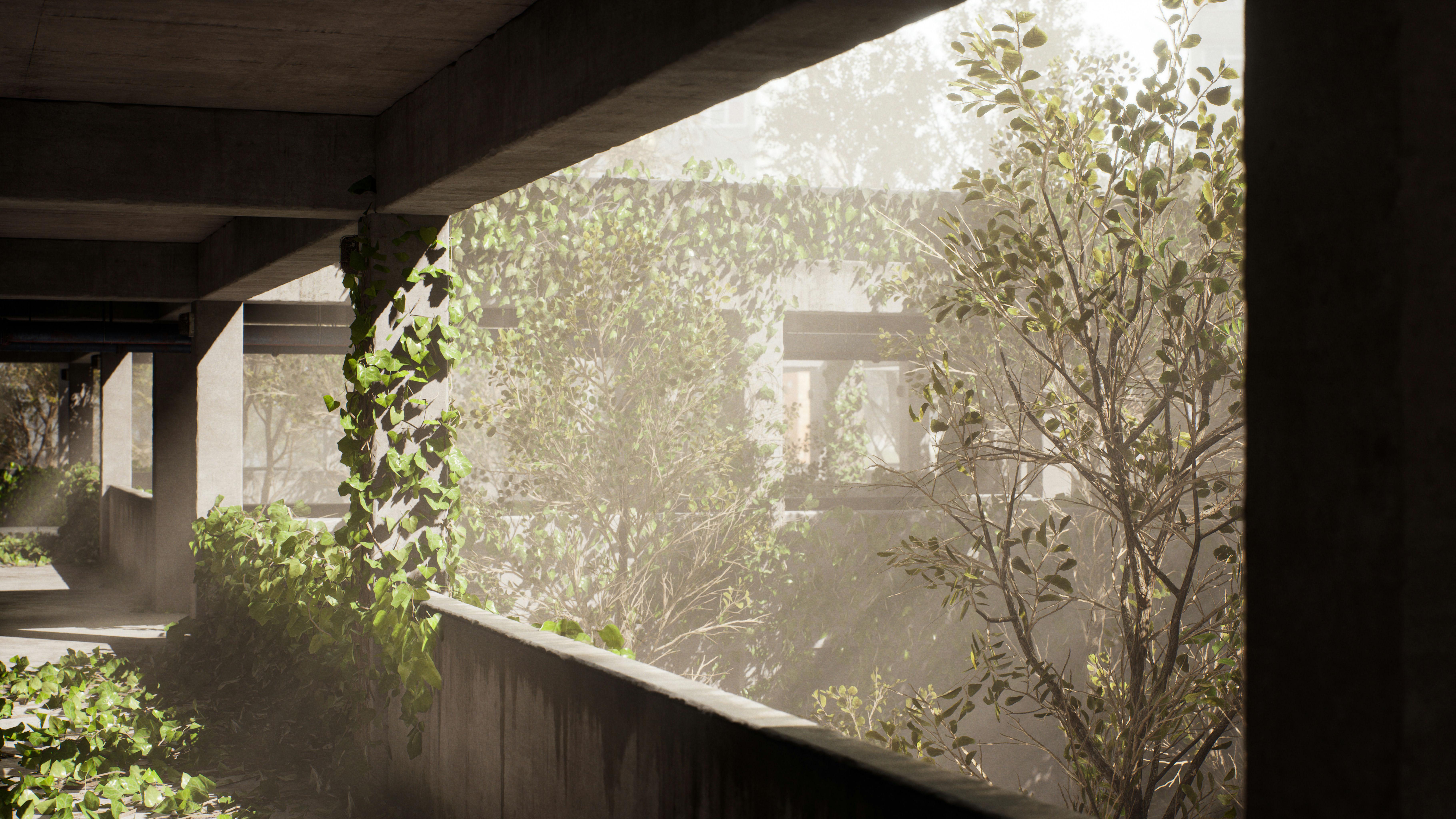
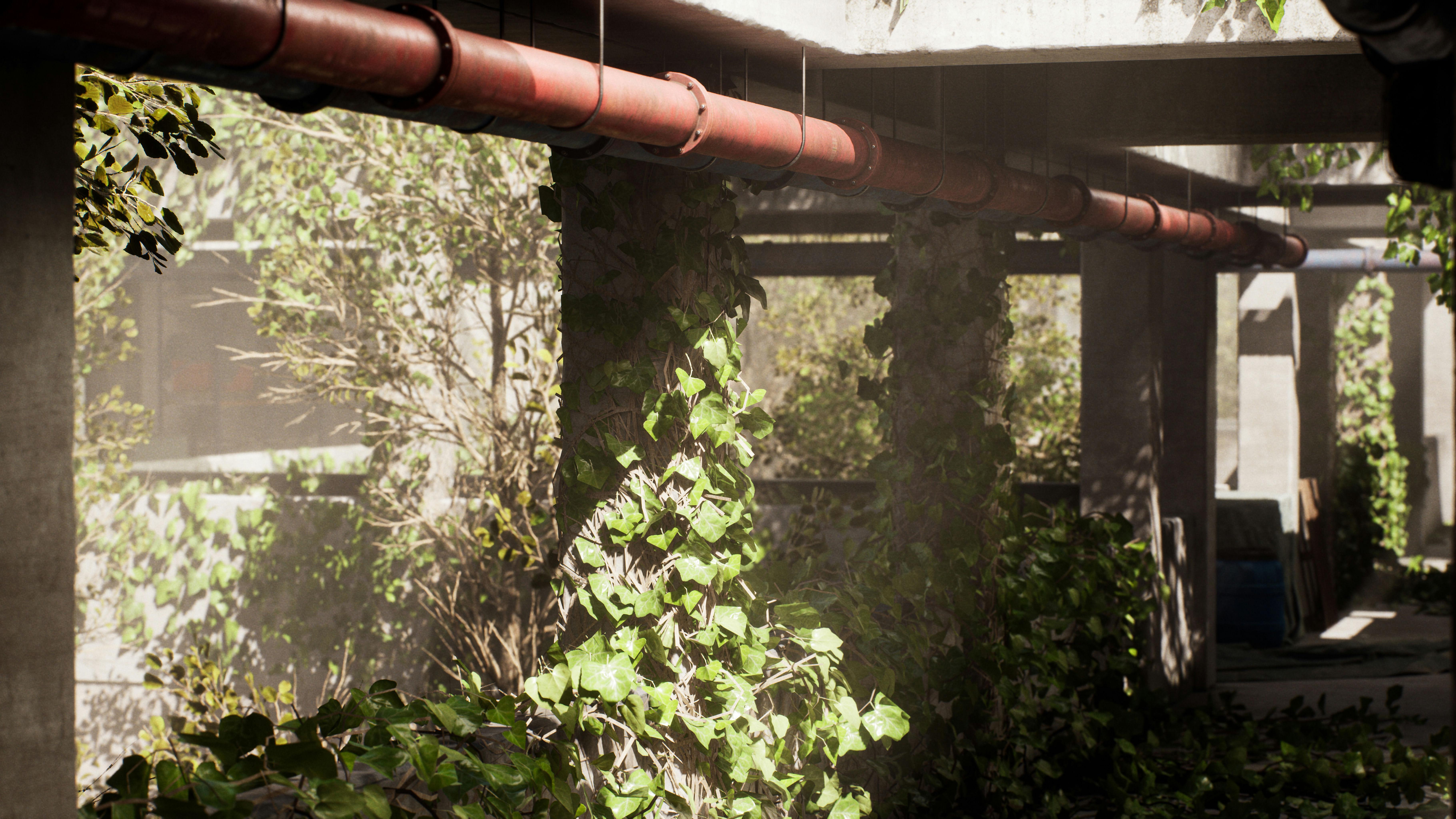
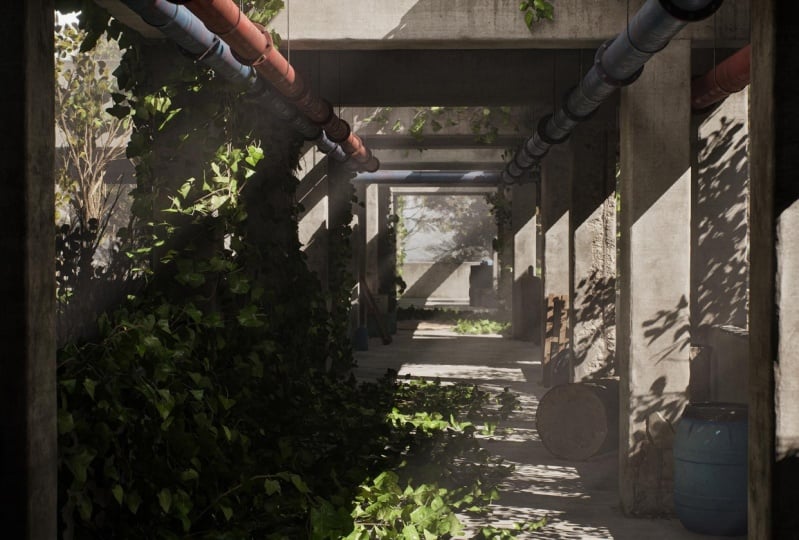
ravin en béton. Je pense que c'est ainsi qu'on l'élargit avec des piliers des
deux côtés et du feuillage qui
pousse dessus. Dali est donc vraiment
convivial avec les sensations
que vous souhaitez créer Donc, avec un tel sentiment, il peut totalement comprendre. Cependant, à mi-parcours, aurez un
peu de mal à obtenir exactement ce que
vous voulez comme ça. Maintenant, après cela, vous
pouvez lui donner un style. Vous pouvez tomber dans le coma, puis
vous pouvez blanchir votre style. Cela peut être le concept
art est un style, le stylisé est un Ici, vous pouvez voir,
par exemple, peint. Vous pouvez voir comme un dessin vectoriel. Ils sont hyper réalistes. Il existe un tas de styles
que vous pouvez utiliser pour cela. Maintenant, dans notre cas,
ce que j'aime faire, c'est toujours
commencer parce que je veux opter
pour quelque chose de réaliste et que la valeur par défaut est réaliste. Je veux commencer sans style. Vous devez donc continuer et
appuyer sur Générer, puis nous n'avons
qu'à attendre une seconde. thé. Ensuite, nous pouvons lentement y associer des itérations artistiques
de cette façon Tu vois ? C'est vraiment
cool. C'est vraiment cool. Nous pouvons donc voir ici de
gros piliers en béton et tout un tas de choses. Nous nous en rapprochons donc déjà
. Comme si j'aimais bien avoir
le pont supérieur ici. Ça a l'air vraiment cool. Et ça me rappelle aussi un peu
le dernier d'entre nous. Mais ce que je veux garder à l'esprit, c'est que si nous
avons des ponts au-dessus de nous, l'éclairage sera
un peu faible. Donc, ce que je peux faire, c'est
un si grand ravin en béton avec des piliers des deux côtés Un béton. Comment l'appelles-tu ? Un aqueduc ? Oh pont. Je peux d'abord essayer le pont ,
sinon nous opterons
pour un aqueduc Un pont en béton. Traverser. Nous pouvons essayer quelque chose comme ça.
Il n'est pas nécessaire que ce soit Oh, désolée, j'ai cogné
contre mon micro. Il n'est pas nécessaire que
ce soit trop précis. C'est un grand ravin en béton
avec des pilules des deux côtés, un pont en béton qui le traverse
et du feuillage qui pousse dessus Au fait, tu auras toujours quelque chose de
différent de moi. C'est une IA. Il ne produira jamais deux fois
la même image
, c'est pourquoi je
pars de zéro. Mais cela peut souvent prendre un
peu de temps. J'espère donc que nous trouverons
quelque chose d'assez cool. Oh, c'est vraiment cool.
Oh, j'aime bien ça. Si je l'aime bien,
c'est parce qu'il laisse entrevoir un peu cet éclairage ici et que nous avons ces grands piliers
en béton. Et maintenant, vous pouvez cliquer dessus pour
l'agrandir un peu. Alors, jetons un coup d'œil. Donc
c'est aussi plutôt cool. C'est comme un mur,
puis il s'élève, mais je n'en suis pas encore tout à fait sûr. Celui-ci me plaît également beaucoup. Le feuillage est assez lourd, mais ce que nous pouvons faire, c'est je vais vous
montrer comment créer du feuillage, puis nous pouvons le compléter
avec du feuillage gratuit pour, exemple, améliorer un peu la
scène. J'aime bien ça. Je ne sais pas encore ce qui se passe
ici, mais ce que vous pouvez faire c'est, disons que vous
aimez cette image, vous pouvez ensuite continuer et y ajouter des variantes. Il vous suffit donc d'appuyer sur
les variations, puis cela générera
quelques variations différentes. Donnons-lui donc une
seconde pour le générer. OK, donc le revêtement
de sol commence à s'améliorer un
peu. Cependant, une variation
est toujours comme si, pour une raison ou une autre, elles paraissaient
toujours moins belles. C'est un peu bizarre, alors hmm. Ce que je vais faire,
c'est essayer. Je vais
retourner dans mon ravin, c'
est-à-dire celui-ci. Et je vais juste essayer quelques autres
cravates ici. Donc, un grand ravin en béton avec des piliers sur les deux
grands bétons Construisons des murs, de
grands murs de béton
avec des piliers des deux côtés, un pont en béton qui
les traverse et du lierre. Faisons pousser du lierre dessus. D'ailleurs, vous pouvez
également appuyer
plusieurs fois sur Générer si les
images sont proches, mais pas exactement ce que
vous voulez. OK. Désolée, j'ai passé la
vidéo parce que je
voulais prendre une gorgée de mon verre. Donc c'est en fait, c'est
aussi assez cool ici. Nous nous rapprochons donc de plus en plus. Celui-ci est peut-être un
peu trop simpliste. Je veux que
ça paraisse visuellement intéressant. Nous sommes donc
devenus comme celui-ci. Nous pouvons donc imaginer être comme un
pont en béton avec, par exemple, grands piliers, puis un
pont plus bas passant à côté, puis peut-être un mur
ou quelque chose comme ça. Nous allons donc
nous concentrer principalement sur un
angle spécifique dans ce cas. C'est également très intéressant. Mm, celui-ci est
délicat, tu sais. Grands murs en béton. Essayons de générer
à nouveau. Ne t'inquiète pas. Vous allez enregistrer les images ici chaque fois que vous
créez un environnement. Nous nous rapprochons donc de plus en plus. Pendant que nous y sommes ici, nous pouvons essayer trouver un peu
plus d'inspiration. Donc oui, ça
commence vraiment à fatiguer que
je vais littéralement te serrer la main pendant
que je
passe en revue tout Ce style
est donc définitivement comme le dernier d'entre nous. Le dernier style. Donc ce que
je peux faire, c'est le dernier d'entre nous. Je peux passer au
numérique ici. Ensuite, je peux simplement
cliquer au milieu de la souris sur certaines images que je trouve visuellement intéressantes uniquement en me basant sur la vignette J'aime bien celui-ci
et celui-ci ici, je vais opter pour
un extérieur, avec des ponts
et des trucs comme
ça . Oui, allons-y. OK, donc oh, désolée,
ce n'est pas la bonne. Donc, ce simple pont, en fait, n'est pas exactement
ce que je recherche. Oh, je me souviens encore d'
avoir joué à ce niveau ici. J'aime bien le
feuillage d'ici, mais c'est assez
difficile à faire dans un sol débutant car le feuillage est assez difficile en général. OK, donc ça me plaît bien. C'est donc comme un grand pont
recouvert de feuillage. Et maintenant, bien sûr, ici, c'est comme un très
grand environnement. Il faudrait donc limiter cela. J'aime bien
son éclairage. C'est donc comme un éclairage doux. Donc, ce que vous pouvez faire, c'est
que vous pouvez certainement appuyer sur Télécharger ici, et je le placerai
dans mon dossier de référence. Je vais passer en revue les dossiers
dans le chapitre suivant. Je vais donc simplement
les télécharger. Juste pour que je puisse
me souvenir d'eux. Similaire, mais plutôt cool. Et faisons-le ici. OK, donc nous avons ce genre de choses. Ça a l'
air plutôt cool. Donc, ce que nous allons faire
maintenant est basé sur savoir que nous pouvons y aller, par
exemple, je n'opterai pas
pour un pont cassé. Encore une fois, casser est assez difficile à fabriquer
et bien trop compliqué. J'ai des astuces à ce sujet
que vous pouvez suivre. Revenons donc au milieu du voyage et essayons autre chose. Grand
pont supérieur en béton poussent du béton, des supports, des piliers et du
lierre. Essayons. Ce sera
probablement trop concret,
mais nous pouvons juste essayer un peu.
Allons-y. Nous obtenons donc un
réseau de ponts
intéressant qui
peut être très intéressant. Par ici. Et maintenant, nous avons maintenant ces variations. En gros, la réalité est
que maintenant je vais juste avoir besoin jouer
avec ça nombreuses fois avant de
continuer pour obtenir quelque chose que j'aime parce que je
veux avoir
un équilibre entre ça ici
et entre
presque comme ça, juste avoir,
genre un équilibre entre ça ici
et entre presque comme ça, juste avoir, , piliers en béton intéressants ou quelque chose comme ça, comme un équilibre entre
celui-ci et celui-là. Et c'est en quelque sorte
ce que je veux faire. Et j'ai juste besoin de
trouver la bonne image. Donc ce que je vais faire
maintenant, c'est
continuer et je vais arrêter
cette vidéo ici. Vidéo suivante, je vais continuer et je vais chronométrer
le début de la vidéo. Mais à la fin, il y
aura un chapitre en temps réel. Donc, si vous ne
voulez pas voir les intervalles de temps, vous pouvez simplement vous déplacer. Et avec tous les
laps de temps que je créerai, je m'assurerai d'
inclure également une version en temps réel, mais sans
audio, car cela ne me sert à rien de parler pendant
20 minutes pour rien. Alors permettez-moi
de passer la vidéo ici. prochaine vidéo, je
vais simplement continuer et
jouer avec un tas d'
instructions différentes pour trouver quelque chose qui se rapproche un peu plus de ce que nous avons ici,
juste
à titre d'inspiration générale
3. 02 Continuer à trouver notre référence: OK,
donc je pense avoir trouvé quelque chose. OK, donc je pense avoir trouvé quelque chose. J'ai trouvé quelque chose à
la bonne échelle, avec éclairage
intéressant et
un concept plutôt sympa. Et c'est comme ce
genre de choses. Donc c'est presque comme
un pont supérieur, mais il y a des trous de lumière là-dedans, et je
vais aimer celui-ci. Mais avec celui-ci, j'aime beaucoup l'écart supplémentaire qu'il y a ici. Nous pouvons donc certainement en
faire quelque chose. Et peut-être pourrions-nous combiner des structures
en béton intéressantes. Ainsi, par exemple, comme celui-ci, le béton est assez basique, ce qui est également très agréable. Mais je me souviens
qu'avant notre dernier chapitre, nous avions créé
celui-ci ici. C'est donc un concept assez
intéressant d' avoir le zigzag dans
le béton comme celui-ci Donc, en gros, voyons
voir, où en sommes-nous ? Celui-ci, par ici. J' ai donc celui-ci et j'
ai cette lacune ici. Maintenant, j'ai essayé de générer
quelques variantes, mais elles sont allées trop loin. Ce que nous pouvons faire, c'est
avoir celui-ci ici, et nous pouvons utiliser
Doll E spécifiquement, étendre le concept ou le
modifier un peu. Et je veux juste vous
montrer les outils. Je n'en ai pas vraiment besoin parce que je peux le faire sans réfléchir, mais juste pour voir si nous pouvons trouver
quelque chose d'intéressant. Donc, si vous avez cette image
et que vous appuyez sur Modifier, vous pouvez faire certaines choses
. La première chose que vous
pouvez faire est d'utiliser l'outil d'effacement que je peux utiliser ici
au Sitmle Et disons que je
veux avoir ici, euh disons celui-ci ici. Disons que je voudrais
peut-être, genre, supprimer cette partie. Ce que je peux faire, c'est cliquer dessus, et je peux dire, Oh, c'est en fait une question délicate. Hum, une brèche montrant le ciel dans le pont en béton
avec du lierre qui pousse. Par exemple, quelque chose
comme ça. Je ne sais pas si cela fonctionnera. Cet outil, la plupart du temps pour moi, ne fonctionne qu'avec de petites modifications de
Willy, mais
rien de tel que des modifications importantes. Mais nous pouvons l'essayer,
afin de pouvoir continuer et, par
exemple, générer ceci
en utilisant cette variation. Et si ça ne marche pas, je vais juste
abandonner parce que honnêtement, ça ne vaut pas le coup,
parce que nous pouvons juste laisser un vide Oh, d'accord. Oui, donc c'est serré.
Twit c'est mieux Et si je faisais un espace montrant le
ciel avec un pont
en béton lierre qui pousse et le soleil
qui le traverse Je vais faire pousser le lierre. Espace montrant le ciel dans le pont en béton et
le soleil qui le traverse. Essayons quelque chose comme ça. Peut-être que ça
marchera un peu mieux. Et après
cela, j'abandonnerai. Mais oui, juste comme ça, vous pouvez apporter de petites modifications
à votre concept. Mais bien sûr, vous
êtes toujours un artiste, vous pourrez
donc interpréter les choses à
votre façon plus tard. Et c'est ce que nous allons également
faire en utilisant ce que l'
on appelle un blocage. Donc, ici,
voyons ce que nous avons. Nous avons celui-ci, ici,
qui ressemble à de la glace. Il essaie de laisser le
soleil le traverser. Je pense que la raison pour laquelle le soleil ne peut pas le traverser est que je lui ai dit de ne
modifier que cette zone ici. Mais, euh, oui. OK, utilisons
celui-ci ici. Cool. Nous avons donc maintenant un
concept qui nous plaît. Disons que nous voulons l'
étendre un peu. Je tiens également à vous montrer
celui-ci comme le dernier. Nous avons donc ce
concept ici, mais nous ne savons pas ce qui
se passe sur l'autre image. Ce que nous pouvons faire, c'est appuyer sur
ce cadre de génération artistique. Et puis ce que j'aime
faire, c'est que si vous le sélectionnez
juste à côté, il se produira également
qu'il ne pourra
pas interagir avec notre image
actuelle. Donc, ce que j'aime
faire, c'est le
superposer un peu à
notre image actuelle ici. Comme ça. Ensuite, ce que
vous pouvez faire, c'est lui demander de générer
quelque chose de plus. Donc, ici, ce que
je peux faire, c'est un petit pont supérieur en
béton avec des piliers
sportifs et du
feuillage qui pousse, euh, entre les interstices,
quelque chose comme ça. Je ne sais pas à quoi cela ressemblera, mais il essaiera de le faire
correspondre au style de notre image car
cela se chevauche un peu Et parfois ça fait vraiment du bon travail,
parfois pas du tout. C'est de l'IA. Par exemple, tu as juste
besoin de donner de temps en temps. Comme ici, tu vois, comme
un crétin à la hauteur. Mais il
n'y a pas vraiment beaucoup
de logique ici. Donc, ce que je peux faire, c'est vérifier les variations.
Tu vas voir. La plupart des variations
n'ont aucun sens. Je peux donc annuler. Et parfois, ce que
vous voulez faire c'est que j'ai besoin de l'invite
initiale pour cela. Quelle était la demande initiale ? Parce que souvent, si je
choisis l'original
, ici. Copions donc
l'invite d'origine. Nous avons donc eu celui-ci, puis
nous avons eu celui-ci ici. Ajoutons-y donc un cadre de
génération, placons-le à côté,
puis disons qu' un
grand couloir en béton s'écaille et mange trop Oui, vous savez quoi, parfois, le
simple fait de suivre la même invite peut fonctionner
parce que, bien sûr, la même invite sera
automatiquement assez similaire celle d'essayer de faire quelque chose de
complètement différent. Faisons donc une
génération de plus dans une autre. Nous en resterons
là si cela ne
fonctionne pas . Je veux dire, intéressant. J'essaie en quelque sorte
de suivre la route, comme vous pouvez le voir ici. Celui-ci n'aurait aucun sens. Celui-ci non plus. Oui, ici. Je pense juste trop que ce
sont des couloirs séparés. Pas de problème, médaille, alors nous
aborderons cette question à l'intérieur du blockout où nous améliorerons un peu les
choses Passons donc à
la section Modifier l'image. Et puis, si vous êtes
satisfait de l'image que
vous avez générée, vous pouvez continuer et vous
pouvez simplement appuyer
sur Télécharger ici. OK, génial. C'est donc maintenant chose faite. Nous avons donc
quelques images principales que j'ai placées ici. Qu'est-ce que je vais faire pour
que l'un d'eux s'en aille ? Je vais juste passer en et si c'est le cas parce que j'ai
encore quelques images intéressantes. Alors celui-ci, je veux continuer
et pourquoi ne puis-je pas le télécharger ? Peut-être parce que ce
n'est pas comme There we go. Je vais donc
télécharger celui-ci ici parce que tout est une
question d'inspiration. Comme si nous ne sommes pas Chrome pour
créer exactement ce que nous voyons. Tout est une question d'inspiration. Je vais également
télécharger celui-ci car celui-ci contient également des éléments
intéressants. Et voyons voir par ici. Non Non, il y en a un
dont j'aime l'éclairage. J'aime beaucoup
l'éclairage de ce bâtiment. Alors allons-y
et téléchargez-le. Et puis il y a eu
celui avec le plafond, les intéressants piliers
en béton. Celui-ci, par ici. Oh, attendez, c'est parce que c'est du montage. Cela signifie donc que je
dois me procurer l'original. Mm. Allons-y. Celui-ci est en train de le télécharger. Maintenant, nous sommes arrivés à la fin de notre
histoire. Ne t'inquiète pas Vous pouvez toujours vous référer à
l'histoire ici, et vous pouvez y voir toutes
vos générations. Ici, nous pouvons simplement voir tout ce que nous avons
généré jusqu'à présent, ce qui représente en
fait un grand nombre d'images. Je ne sais pas s'il y a autre
chose ici qui m'a vraiment
frappé visuellement. Celui-ci me plaît beaucoup. Alors allons-y
et téléchargeons également celui-ci. OK, génial. Nous avons donc maintenant un tas d'images de
référence ici. Et ces images nous
donneront une
assez bonne idée de
ce que nous voulons obtenir. Nous en avons donc pour la plupart
ici, et puis nous en avons aussi
quelques-uns provenant du dernier d'entre nous. Et si nous acceptons nos excuses, mon écran devient un peu fou. Si nous prenons notre
image principale ici. Donc, quand je vois cela, quel autre type de
référence aurais-je besoin ? Il y a deux types de références que j'ai souvent envie de recueillir. L'un d'entre eux est la référence
environnementale. Cela a à voir avec l'ambiance, la disposition de l'environnement, tout comme le
flux général et d'autres choses de ce genre. Et l'autre est une référence
matérielle. Donc, ce que j'aime toujours faire, c'est que
j'aime faire et je vais passer revue les structures des dossiers
dans le chapitre suivant. Mais j'aime toujours
commencer par un dossier de référence et, bien
sûr, avoir un
dossier principal que vous pouvez appeler,
quel que soit le nom que vous voulez
donner à ce projet. Dans mon cas, je l'
appelle simplement fichiers source. Et ici, nous avons
une référence principale, puis je
vais également créer un dossier appelé materials. Et ici, nous pouvons
faire référence à la texture. matériaux et les textures sont à
peu près les mêmes, même si cela
dépend du logiciel. Par exemple, en réalité,
ce ne sont pas les mêmes. Nous avons donc ce genre de choses ici. Ensuite, ce que nous
pouvons faire, c'est, par
exemple, disons que
nous allons sur Google Images, et que nous pouvons opter pour une passerelle avec des ponts en béton suspendus Oui, je suppose que Google
Images, ce n'est pas comme les pompes, donc c'est un
peu plus difficile de mettre du béton dessus avec du
lierre qui pousse dessus C'est un peu plus difficile de trouver
quelque chose d'intéressant. Mais ce que je voulais essentiellement vous
montrer, c'est que si vous
voulez utiliser Google Images, vous pouvez aller de l'avant et
accéder aux outils. Et puis dans la taille, vous pouvez régler la taille sur grand pour n'obtenir que ces
belles grandes images. Et ça ressemble plus à
ce genre de choses auxquelles j'étais juste en
train de penser. Mais oui, c'est un peu difficile d'obtenir
exactement ce que l'on veut. Béton, pont avec lierre. Maintenant, on se rapproche un
peu plus de ce que l'on veut. Oh, chaque fois que vous
effectuez une nouvelle recherche, vous devez la
remettre à grande taille. J'aime donc simplement
cliquer avec le bouton central de la souris sur l'onglet Afficher l'image. Et c'est comme
obtenir des générales références générales et de l'inspiration
à partir de ce genre de choses. Par exemple, à quoi ça ressemble
exactement dans la vraie vie ? Parce que vous ne pouvez pas toujours faire confiance à l'
IA pour ce genre de choses. Supposons donc que nous l'ayons, et je vais simplement utiliser un
pont parce que c'est plus facile. Ce que vous pouvez également faire,
c'est que vous pouvez toujours accéder à des images
connexes, par exemple. Et en gros, ce que
je recherche, c'est juste voir comment
le lierre pousse sur le béton et à quoi ressemble
le béton à cause de
tout le lierre qui le béton à cause de pousse dessus Si cela a du sens. Allons-y Donc, une autre
chose que nous pouvons faire, bien que je le
fasse rarement, mais je me souviens juste, c'est
que nous pouvons saisir une image. Nous pourrions donc essayer de
saisir notre image d'IA, puis elle essaiera de trouver des images
visuellement similaires, ce qui pourrait être très
intéressant ici. Nous pouvons donc effectuer une recherche. Et voilà, tu vois, alors maintenant nous pouvons obtenir des choses
vraiment intéressantes. Même si je crois que c'est
Oh, oui, ça m'envoie. Avant, j'aimais les correspondances
visuelles,
mais avant, je crois, il y avait juste une source d'image. Oh, oui, source de l'image. Visuellement intéressant, mais
tout d'un coup, ça ne me donne tout simplement pas
ce que je veux. C'est dommage. J'aimerais
que Google l'améliore un peu. Par exemple, nous pouvons aller
sur le site Web pour trouver les images, mais cela semble
un peu compliqué pour
quelque chose comme ça Donc je vais juste en
faire quelques unes comme ça. Et puis, je suppose, je peux
simplement faire glisser cette image. Oui, tu vois, c'est pourquoi
je n'aime pas aller sur le site Web parce que pour la
plupart de ces choses, on ne peut pas vraiment en tirer des informations appropriées. Mais en gros, nous avons donc
ces images ici, et je vais simplement les faire glisser dans ma scène ou dans mon dossier. Et puis nous avons une bonne
quantité de références. En fait, je recommande d'obtenir plus de références que moi, mais je ne veux pas trop prolonger
la recherche. Nous avons donc maintenant un tas de références
réelles provenant uniquement de notre
environnement général ici. La prochaine chose que nous voulons, c'est
avoir du matériel. Maintenant, j'ai
choisi celui-ci exprès parce que
le seul matériau dont nous avons
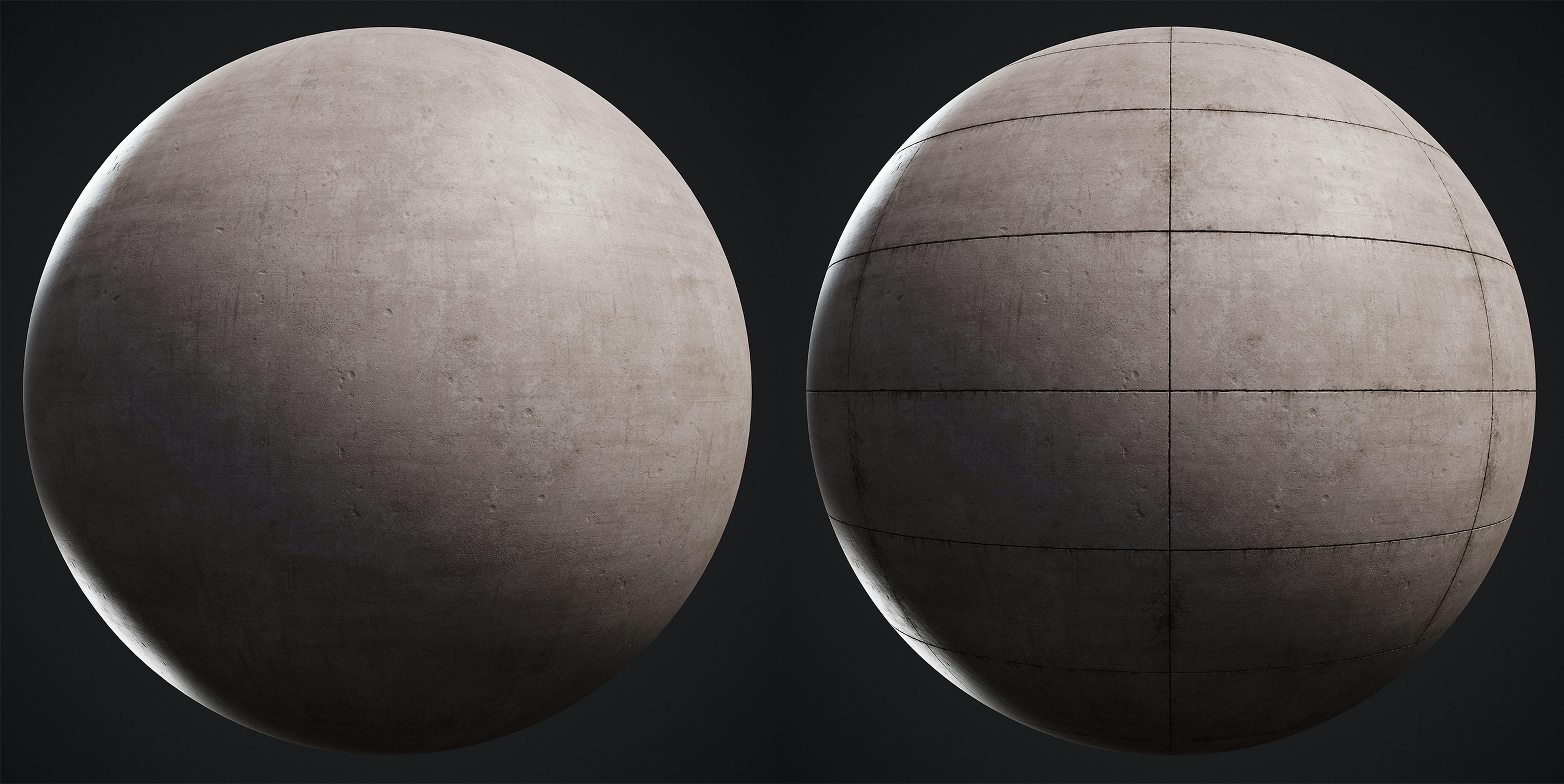
vraiment besoin est le béton
et quelques autocollants. C'est donc une excellente introduction au Substance Designer, car le
béton n'est pas trop difficile, mais suffisamment difficile pour que vous en appreniez
beaucoup. Donc, ce que nous allons faire,
c'est pour le béton, je veux juste obtenir,
genre, une base de référence pour le type de béton
que je veux. Maintenant, avec ça, ce que
j'aime faire, c'est avoir ma propre bibliothèque d'images, comme si je venais de sortir
et de chercher des images. Ce que vous pouvez également faire si vous
ne voulez pas sortir, mais je vais bien sûr
inclure ces images, c'est que vous pouvez essayer de jeter
un œil sur texture.com Et puis, si vous entrez dans du
béton, nous pouvons
y aller pour, je ne sais pas, peut-être, du béton sale,
vieux ou nu. Et ici,
vous pouvez souvent
trouver des images pour béton et des
choses comme ça. Il contient donc des images
intéressantes qui sont, vous savez, un peu
endommagées et des trucs comme ça. Et nous pouvons les utiliser comme base, mais je recommande vivement de vous
procurer images de
référence en
très haute résolution, et je publierai toutes mes images
de référence prochainement,
mais pour l' instant, car je ne les ai pas
vraiment. Encore une fois, nous pouvons également le faire.
Et c'est peut-être bon moment pour moi de vous le
montrer rapidement en cours de route. Imaginons donc que nous essayions de
générer une image
de référence du béton en cours de route. Cela
ne fonctionnera probablement pas car ce n'est pas la meilleure
solution à mi-parcours. Donc, à mi-chemin, la
façon dont cela fonctionne fonctionne, gros, via Discord Donc, ce que vous voulez
faire, c'est, par
exemple, rejoindre la bêta, puis il vous sera demandé de vous
inscrire avec votre Discord Ainsi, lorsque vous arriverez sur Discord, vous pourrez voir
le serveur Mid Journey Maintenant, si vous avez payé
pour Mid Journey, vous pourrez obtenir
votre propre bot personnel. Mais je suppose que la plupart d'entre vous ne
vont pas payer tout de
suite pour cela. Donc, ce que vous voulez
faire, c'est vous
rendre dans l'une des chambres pour débutants Donc, ici, nous avons, par
exemple, celui-ci, et ici vous pouvez
voir que chacun peut générer ses
propres images ici. Donc, ce que nous pouvons faire,
c'est ce que nous devons faire, comme un long défilement vers le bas. Ce que vous voulez faire,
c'est appuyer sur la barre oblique puis sur demander Sais-tu pourquoi ? Oh, non, désolée, slash, imaginez Appuyez sur Imagine, puis le message « prompt » s' affichera.
Je suis désolée pour ça. Vous voulez donc faire une
barre oblique, Imagine, puis il vous
demandera une invite, qui est la même que le
texte que nous avons saisi Donc quelqu'un est en train de
spammer. Buta. Donc, ce que nous pouvons faire ici, c'est aller de l'avant et vous
pouvez voir, par exemple, les
autres et ce
qu'ils produisent, du béton
sale, tandis que nous pouvons nous occuper du
vieux béton sale. Maintenant, à côté de cela, il y
a certaines choses que vous pouvez dessiner. Vous pouvez donc faire
une virgule et vous pouvez faire preuve de
réalisme pour
le rendre réaliste Ici, vous pouvez voir quelqu'un
dire « hyper réaliste ». Vous pouvez aussi quelqu'un qui dit huit K et
ce genre de choses. En gros, les deux qui
m'intéressent c'est qu'une personne, c'est
comme saisir des images. La seule chose qui m'
intéresse, c'est de faire du Dash Dash, puis vous voulez passer
à la quatrième place. Et voici une nouvelle
version de Mid Journey. Il demande à Mid Journey d'
ajouter une nouvelle version de lui-même. Oh, désolée, je suis
distrait par les
images pour pouvoir parler Il demande
à Mad Journey d'utiliser la dernière version, puis Dash Dash Up Beta est essentiellement la version bêta d'
un nouveau style de résolution. Donc, une fois cela fait, nous
pouvons continuer et appuyer sur Entrée. Ensuite, nous devons juste en suivre la trace en utilisant simplement votre roue
crânienne ici. C'est pourquoi je l'
ai
payé pour avoir mon
bot personnel ici. Mais allons-y
et voyons comment il génère ici, et il devrait à un moment donné, comme une fois la génération
terminée , afficher notre image. Mais je vais simplement transmettre la
vidéo jusqu'à ce qu'elle soit terminée. Et c'est ici.
Vous pouvez donc le voir, vous
étiqueter et des choses comme ça. Et même si ce n'est
pas du tout ce que je recherche, voici ce que j'ai dit à propos du fait que Mid Journey met un peu plus l'accent
sur la créativité
que sur le côté réaliste. Si vous voulez améliorer
l'une de ces images, disons que numéro trois, nous
optons pour une, deux, trois, quatre Donc, troisièmement, nous voulons aller de l'avant et juste trois. Ensuite, il affichera une
image plus grande, mais encore une fois,
cela peut prendre un certain temps. Il s'agit donc essentiellement d'un
aperçu très rapide de M. Journey. Je ne veux pas y consacrer
trop de temps. Et en général,
vous pouvez également utiliser Dali, bien
sûr, pour simplement
générer du béton Donc, ce que je vais faire, c'est jeter un coup d'
œil rapide dans ma propre bibliothèque. D'accord. J'ai donc trouvé des
images de référence dans ma bibliothèque. Maintenant, je vais aller de l'avant
et vous montrer ceci. Je ne le soulignerai jamais assez, mais c'est très important. Ayez une haute résolution et très bonnes images
de référence détaillées. Donc celui-ci n'est en
fait pas très bon. Maintenant, je le regarde parce que la compression est vraiment intense, mais celles d'
ici sont bien meilleures. Comme vous pouvez le voir
ici, j'ai une
image de référence intéressante représentant du béton. Elle est un peu trop endommagée,
mais ce sont des images de référence en très haute
résolution. Mais je me demande
: Oh, oui, 6 000. Celui-ci est donc ancien. Mes plus récents ont une résolution de
9 000. C'est probablement pour cela que je vois une
netteté un peu étrange. Mais ici, nous pouvons également voir une certaine réponse à
la lumière et
des choses comme ça. C'est pourquoi j'aime prendre
mes propres photos, car je choisis différents angles
et différents gros plans, ce qui est vraiment bien car
cela me permet de tout voir depuis le matériau. Mais aussi, j'
essaie souvent de capturer, genre, une
réponse lumineuse comme ça. Ici, nous avons une
version beaucoup plus propre, mais vous pouvez voir que c'est plutôt celle-ci que
nous
allons probablement choisir pour rester
un peu plus simple. Ensuite, nous allons
probablement le combiner avec quelque chose
comme
ça en termes de saleté. C'est donc aussi
une très bonne idée, comme vous pouvez le voir ici. Je peux zoomer et obtenir des informations
très intéressantes. Je suis parfois
gênée d'
avoir dû régler les paramètres
de mon appareil photo un peu différemment. Mais oui, nous avons obtenu de très
bonnes images concrètes maintenant, et vous pouvez voir la différence entre
les images que j'ai prises avec mon propre appareil photo
et celles de text.com, bien sûr Bien entendu, si vous
payez pour text.com, vous pouvez obtenir des
images en haute résolution. Mais oui, quand même. Nous avons donc maintenant nos images
matérielles, et nous avons nos images de
l'environnement, ce qui signifie que j'appellerais
probablement enfin je peux probablement dire que la collection de
référence est terminée. Normalement, la collecte de
cette référence irait un peu plus vite, mais bien sûr, j'ai dû
expliquer un peu. fois cela fait,
nous allons passer revue la
configuration des dossiers d'un projet. Allons-y donc et passons au
chapitre suivant pour ce faire.
4. 03 Structure de dossier: Dans ce chapitre, je veux
juste passer en revue la structure de dossiers
que nous allons utiliser. Lorsque vous travaillez
sur un projet, il est très important
et également très utile d'avoir toujours la même structure de dossiers et tout
garder
bien organisé. Surtout lorsque vous
travaillez sur des projets plus importants, vous devez le faire,
sinon au bout d'un moment, vous ne pourrez tout simplement plus rien
trouver. Et l'avantage
de la standardisation, qui implique de toujours avoir la même structure de dossiers,
c'est que même si vous créez un projet deux ans et
que vous devez
revenir à un projet d'il y a deux ans, vous serez toujours en mesure de savoir
où tout trouver Donc, ici, ce que j'
ai toujours , c'est que j'
ai toujours un dossier principal. Dans mon cas,
des fichiers source car je crée un didacticiel
et non un projet réel. Mais je lui
donnerais un
nom descriptif comme, par exemple, celui-ci serait comme un puits, tutoriel pour
débutants ou
quelque chose
comme un
viaduc en béton, peu importe Je voudrais juste lui donner un
nom dont tu te souviendras. Ensuite, ici, nous avons toujours quelques dossiers comme
dossiers principaux. L'un d'eux est la sauvegarde dans mon cas. C'est d'ailleurs ma structure de
dossiers que j'utilise et que je
trouve très utile. Le dossier Saves contiendra
tous mes fichiers de sauvegarde, y compris mes fichiers de modélisation, mes fichiers de
texturation, etc. Ensuite, nous aurons
un dossier de textures. Dans ce dossier, je vais exporter et avoir des
informations supplémentaires sur ma texture. Ainsi, par exemple, dans
mon dossier de texte, lorsque je vais créer
ma texture de béton, je l'
appelle béton, ou j'aime faire quelque chose de
plus descriptif, sale
pour souligner le béton En fait, je n'utilise plus de
soulignements. Tu peux choisir. Parfois, j' aime utiliser des soulignements,
parfois non C'est un petit peu la
seule chose pour laquelle je ne suis pas très douée je ne suis pas très constante. Nous avons donc une texture,
notre dossier SAS. Nous voulons également avoir
un dossier d'exportation. Ici, nous
exporterons toutes les mesures. Ces mesures peuvent être prises par CBS. Ils peuvent aller sur Unreal, peu importe. Donc, en parlant d'Unreal, étant donné que nous travaillons
sur le projet Unreal, j'ai toujours un dossier Unreal à deux
soulignements Si j'ai
celui-ci en particulier est parce qu'
il me permet de
savoir facilement que tous les actifs de ce dossier peuvent être transférés
vers Unreal Engine Enfin, j'aurai un autre
dossier que je fais toujours en majuscules et que j'
appellerai Unreal Nous allons donc placer ici
notre projet Unreal. Voyons voir, Unreal Texture enregistre. Oui, ça
a l'air plutôt bien. Nous avons parfois aussi
un autre dossier pour des informations supplémentaires. Mais c'est souvent ma structure de dossiers
principale. Ensuite, ici, bien sûr, nous avons des références, puis du
matériel, tout ce genre de choses. Notre dossier Sage
ne contiendra rien. Et si j'ai besoin de créer
des dossiers supplémentaires, je peux toujours le faire
pendant la progression. Donc, dans le chapitre
suivant, nous allons passer en revue la
mise en page des différents programmes. Nous allons passer en revue la mise en page
de Max, Maya et Blender. Bien sûr, n'oubliez pas que vous pouvez
simplement choisir ce que vous voulez. Vous n'êtes pas obligé de tous les
suivre. Tu veux juste choisir
celui que tu veux. Personnellement,
j'aime utiliser Max. Cependant, la plus
utile à utiliser est probablement Maya. Mais si tu ne
veux pas payer pour ça, je ferais un mixeur. C'est mon
opinion personnelle et c'est ce que je constate dans l'industrie du jeu vidéo, car peu de studios de jeux utilisent encore Blender
et des trucs comme ça. Personnellement, j'aime davantage les programmes
extérieurs, surtout en
raison de mon expérience. Donc oui, le mixeur Max Maya. Et je vais juste m'assurer
que dans les beaux noms, façon dont
vous pouvez le choisir semble logique. OK, allons-y
et passons au chapitre suivant.
5. 04 Mise en page et navigation dans Blender: OK, bienvenue dans une
introduction très rapide à Blender. Maintenant, avant de commencer, tiens à
mentionner
une chose que j'ai également mentionnée,
je crois, dans les autres chapitres, c'est que nous allons nous
concentrer uniquement sur l'utilisation du mixeur à des fins spécifiques,
qui sont concentrer uniquement sur l'utilisation du mixeur à des fins spécifiques, souvent de l'art environnemental. Cela signifie qu'il ne s'agit pas d'une introduction
complète
au mixeur. Absolument pas, car
une introduction à Blender peut littéralement être un tutoriel
à part entière. Je vais simplement vous montrer les fonctionnalités les plus courantes
que vous utiliseriez 80 ou 90 % du temps lorsque vous travaillez sur l'
art environnemental dans Blender. Ce que nous allons faire
dans ce chapitre, c'est simplement passer en
revue rapidement
la mise en page et la navigation. Maintenant, il y a
quelques changements que je vais
faire spécifiquement pour moi, et je vous expliquerai également
cela lorsque nous y arriverons. Mais pour le moment, ce que j'ai fait,
c'est que j'ai complètement réinitialisé mon point de vue de
Blender par défaut. Ici, Blender fonctionne très différemment de Tris Max et Maya, dont je
viens de sortir. Espérons donc que je
ne commettrai aucune erreur. De plus, ce que je veux vous montrer, c'est que nous avons maintenant ici
un enregistrement au clavier
que j'ai activé. De cette façon, vous pouvez
voir les touches sur
lesquelles j' appuie ici,
voir, clic central. Et commençons par cela. Ainsi, en vous déplaçant dans notre panneau d'affichage, vous pouvez utiliser votre clic central
pour faire pivoter
votre écran. Il vous suffit de cliquer sur le
bouton central de la souris, de le maintenir enfoncé, puis de
déplacer votre souris Vous pouvez utiliser le bouton central de Shift
pour dessiner comme ceci. Et avec ces deux mouvements, vous pouvez déjà observer à
peu près n'importe où
dans les arbres. Et, bien sûr, un
classique, vous pouvez utiliser votre molette de défilement pour zoomer ou dézoomer comme
ça. Juste comme ça. Si vous souhaitez sélectionner quelque chose, suffit de cliquer
dessus, et maintenant nous avons, par
exemple, une case sélectionnée. Et si vous en êtes, par exemple,
assez loin
et que vous souhaitez
zoomer sur cette case, vous devez appuyer sur
le bouton Qu'est-ce que c'était ? Le point sur votre bloc-notes,
si cela a du sens. Comme la suppression ou le
point sur votre bloc-notes. Je ne sais pas si mon enregistrement au clavier
ne le montre pas très bien. C'est bizarre parce que
les autres logiciels utilisent simplement F pour rechercher ou Z pour zoomer. Mais oui, c'est donc le point sur votre pavé numérique à côté
du bouton Enter, selon l'apparence de
votre clavier OK, et c'est
essentiellement ainsi que nous nous
déplacerions dans notre espace Tweed Je recommande vivement
que même l'huile à un chiffre supérieur, si vous décidez que vous voulez
vraiment utiliser Blender, regardez aussi un
peu une meilleure introduction
au mixeur, juste pour vous donner
une meilleure base. Donc, d'accord, nous sommes maintenant
en mesure de nous déplacer. Nous avons donc plusieurs points de vue. Maintenant, une chose est que Blender
adore ses raccourcis. Permettez-moi de le dire comme ça. Cependant, personnellement, je n'
aime pas les raccourcis. Il y a donc certaines choses
que je
vais changer pour me faciliter un peu
la vie. La raison en est liée
aux choses que je suis
sur le point de changer, c'est
parce que,
par exemple , disons dans ce
tutoriel, je vous apprends à réfléchir aux
arbres dans Maya,
Max et Blender Je les fais toutes
en même temps. Donc littéralement aujourd'hui,
j'ai touché Max, j'ai touché Maya, et
maintenant je touche Blender. Vous pouvez imaginer que
ce logiciel, comme tous
les autres logiciels tels qu'
Unreal Engine, Marmoset,
Substance Painter, Designer, Brush, peut devenir assez écrasant compte tenu du nombre
de raccourcis dont Et c'est la raison pour
laquelle j'aime que
Blender ressemble un peu plus à tous
les autres logiciels Donc, juste pour vous montrer ce que
je vais changer, pour le moment, par défaut
pour Blender, si vous voulez
continuer et faire pivoter votre objet,
vous pouvez appuyer sur R, ce qui vous permet de faire
pivoter votre objet fonction
approximativement de l'
endroit où vous regardez. Et je crois que vous pouvez également faire R, puis si vous maintenez la touche Ctrl enfoncée, vous pouvez effectuer une rotation instantanée comme ça. Vous pouvez également,
bien sûr, accéder ici à ce que l' on appelle les propriétés de
l'objet. Et ici, vous pouvez bien régler
manuellement, 90 ne fonctionnerait pas. Allons-y. Vous pouvez
régler manuellement votre rotation. Maintenant, si vous voulez continuer
et redimensionner, vous devez appuyer sur le bouton S, appuyer sur le bouton S, et c'est là que vous pouvez
redimensionner votre modèle à la hausse ou à la baisse. Et si vous voulez vous déplacer, vous devez appuyer sur le bouton G, et sur le bouton G, vous
pouvez essentiellement vous déplacer. C'est donc la valeur par défaut
à l'intérieur du mixeur. C'est très bien si tu l'utilises. Cependant, le mixeur
possède également un point de pivot. Et si je monte ici
pour me déplacer, par exemple, vous pouvez voir que le raccourci en ce
moment est Shift Space Bar G. Ce n'est pas un bon raccourci. Nous avons donc le déplacement, la
rotation et la mise à l'échelle. Une fois que vous aurez commencé à examiner les trois autres logiciels, vous saurez que le
pivot est souvent le pivot par défaut. Et au fait,
vous pouvez simplement supprimer tout ce
qui se trouve ici . Supprimer signifie simplement le supprimer
parce que nous n'en avons pas besoin. Personnellement, j'aime bien
utiliser mon point de pivot. J'ai juste l'impression que certaines personnes
disent que c'est plus lent, et dans certaines
situations, c'est plus lent, mais je préfère cela
parce que c'est plus précis et qu'il fonctionne
un peu mieux pour moi. Vous pouvez également faire
une rotation ici. Et vous pouvez effectuer votre mise
à l'échelle dans laquelle je peux effectuer une mise
à l'échelle sur plusieurs axes assez facilement comme ceci et avoir plus de
contrôle sur tout. Donc, ce que j'aime faire, c'est
définir ces raccourcis selon raccourcis
les plus courants utilisés dans n'importe quel programme comme Max et Maya. Pour définir ce raccourci très facilement, il
suffit de cliquer avec le bouton
droit de la souris ou de déplacer Assigner un raccourci et d'
appuyer sur W. Passer au suivant. Assignez
un raccourci, E. Suivant, assignez un raccourci, R. Donc maintenant W ER, C. Donc maintenant je peux
passer très rapidement de l'un à l'autre. C'est l'une des rares
choses que je vais changer par rapport à l'
intérieur par défaut de Blender. Maintenant que c'est fait, c'est plus facile pour moi déplacer
et d'autres choses comme ça. Allons-y et
passons en revue nos menus. Donc, ici, nous avons
des menus classiques. Nous avons le fichier dans lequel
nous pouvons enregistrer notre scène. Nous pouvons créer de nouvelles
scènes ici, fichier, un nouveau général. Ne
sauvegardez pas. Nous y voilà. une toute nouvelle scène, par exemple, nous pouvons à nouveau
supprimer ce contenu. Et nous pouvons exporter nos modèles. Ce sont là les principaux points sur
lesquels nous voulons nous concentrer. Vous pouvez également ici réinitialiser l'ensemble de
votre mixeur par défaut, ce qui supprimerait les
raccourcis que nous venons de définir. C'est. C'est assez basique. C'est juste de l'Indo Redo,
mais bien sûr, nous utiliserions le ControZ
et le Shift Contro ze,
dans ce cas, pour Et tu as tes préférences. Dans vos préférences,
vous pouvez trouver tout ce dont
vous avez besoin parmi les dons, que
nous utiliserons quelques dons plus tard. Mais aussi en général, comme des informations sur votre interface, votre fenêtre d'affichage,
vos touches de raccourci Désolée, touches de raccourci. Oui,
c'est le mot. Et le système et un tas de trucs supplémentaires que
tu pourrais avoir envie d'utiliser. Donc, dans
ce cas, voyons voir. Y a-t-il quelque chose que je
voudrais , par exemple, vous montrer ? J'ai l'impression que vous ne
toucheriez
jamais vraiment à la plupart des choses . Oui, tu ne le toucherais probablement
pas vraiment. Je cherchais juste
quelque chose de précis, mais je ne pense pas qu'il
soit là. Non, oui. Je suis donc sûr que vous n'y
toucheriez pas vraiment. La plupart des paramètres
que nous voulons
toucher se trouvent en bas à droite. Nous avons maintenant notre rendu. C'est le cas si vous effectuez
le rendu dans Blender. Nous n'aborderons pas du tout
ce sujet car nous le rendons irréel fenêtres dans lesquelles nous pouvons essentiellement créer
des fenêtres supplémentaires, des fenêtres supplémentaires comme celle-ci. En gros, la façon dont fonctionne
le mixeur est que si nous allons de l'
avant avec le mixeur, vous pouvez
créer de nouvelles fenêtres, puis ici, vous pouvez sélectionner la fenêtre de votre
choix, par exemple. Disons donc que je
veux avoir un viewpod arborescent,
c'est un viewpod arborescent Supposons que je
veuille avoir un éditeur UV pour mes UV, je peux ouvrir l'éditeur UV Personnellement, je ne l'utilise pas vraiment parce que je l'utilise ici. Et ensuite, ce que nous avons ici ressemble
essentiellement à des mises en page Je travaille souvent avec
une mise en page normale. Toutefois, si vous souhaitez vous concentrer
davantage sur la modélisation, vous pouvez accéder à votre
schéma de modélisation, que nous supprimerons, par
exemple, la
barre en bas, la barre de chronologie pour
les animations, etc. Si vous voulez faire de la sculpture, celle
de la sculpture
est assez spécifique Le montage UV est également assez
spécifique, nous l'utiliserons. Il y a donc un tas de barres
différentes que
nous voudrions utiliser. Personnellement, je passe mise
en page à l'
édition UV, la plupart du temps. Je n'utilise pas vraiment la sculpture
dans Blender, et nous ne le ferons pas non plus car nous
utiliserons Zbrush pour
cela OK, donc dans la barre en dessous, nous avons juste quelques paramètres
différents. Donc, ici, ce ne
sont que des paramètres généraux que
vous pouvez utiliser pour votre mise en page. Celui que vous utiliseriez le
plus souvent
est qu'ici, certains paramètres ont trait à vos transformations,
et bien sûr, vous pouvez ici
dupliquer vos objets. Bien que cela soit assez agréable, vous pouvez également voir les
raccourcis à côté. Et nous avons parfois
envie d'entrer ici, mais c'est quelque chose
qui apparaîtra dans le chapitre suivant. Non, non, pas le
chapitre suivant, mais le chapitre suivant
, je crois. Donc, dans deux chapitres,
nous aborderons ce genre de choses d'un
peu plus près. lesquelles nous voulons nous concentrer le plus sont
ici en haut de la page. Donc, tout d'abord, nous avons le monde entier. Globale est la direction
de notre point pivot. heure actuelle, nous nous déplaçons
dans une direction globale, donc X, Y et Z. Mais disons que
nous faisons pivoter notre pivot comme ceci, désolé,
notre objet comme ça Maintenant, vous pouvez voir que notre point de
pivot reste le même. Mais que se passe-t-il si je
souhaite déplacer mon objet dans la même rotation ou dans le même sens
que la rotation ? Je peux passer du global au local. Ce sont les deux que vous
utiliseriez le plus. Et en local, je suis maintenant
capable de déplacer mon objet le long de la rotation,
comme vous pouvez le voir ici. Maintenant, ensuite, nous avons
également celui-ci. Celui-ci a à voir avec
votre arbre de curseur. Vous avez
le curseur de votre arbre ici, et le
curseur du traité dans Blender, c'est un peu confus. Personnellement, je n'aime
pas l'utiliser, donc je ne vais tout simplement
pas en parler ici. Je ne me sens pas à l'aise de vous
expliquer également parce que
je l'utilise simplement rarement. Toutefois, votre
curseur Trini sera davantage utilisé en conjonction avec
vos raccourcis si vous n'utilisez pas
le point IVA Cependant, lorsque vous utilisez
le BVPoint, les choses deviennent, pour moi, au moins un
peu plus simplifiées Allons-y et
remettons cette rotation à zéro. Et vous pouvez aussi, d'ailleurs, si vous voulez mettre plusieurs pièces à zéro
immédiatement. Oh non, attendez. Cela ne fonctionne pas.
Oh, oui, allons-y. Vous pouvez cliquer et faire glisser le pointeur, puis vous pouvez tous
les mettre à zéro. Il suffit donc de cliquer et de faire glisser
vos transformations ici, dans votre objet pour le
remettre à zéro. Maintenant, le suivant est en train de craquer. Nous
utiliserons celui-ci assez souvent. En gros, la capture, vous avez quelques modes de capture,
et la capture signifie que si j'active la capture absolue de grille,
cela signifie qu'elle s'enclenchera ,
par exemple, le long C'est génial si vous devez
faire une modélisation très précise. Par exemple, ce que
nous appelons le flux de travail modulaire. Nous avons besoin d'une modélisation très
précise. Disons donc que
je vais de l'avant et que je duplique mon modèle ici simplement en appuyant sur
Control C Ctrav Bien que je pense que vous pouvez également utiliser le duplicata de Chef
D, vous pouvez également utiliser. Cela n'a donc pas vraiment d'importance
Chef D. Le duplique, mais il le duplique
sans votre point de pivot, vous pouvez
donc le
déplacer comme ça vous pouvez
donc le
déplacer comme Et Contra C Contrave le duplique
également,
mais il le dupliquera sur
place, comme à sa propre place Donc, à côté de l'incrément, celui que nous
utiliserons le
plus souvent est également le sommet Ce que vous pouvez faire
avec Vertex, c'est
que si vous déplacez votre modèle
vers un autre modèle, il accrochera ce modèle
à son sommet ici,
même si j'ai quelque chose de
réglé sur le bouton encliqueter au centre Nous y voilà. Maintenant, il va essentiellement accrocher votre
modèle à l'endroit où se trouve
votre point de pivot
par rapport au sommet de ce modèle Les sommets sont ces
points. Ne t'inquiète pas. Nous y reviendrons
plus tard. Ce sont les points qui
relient essentiellement toutes nos faces
et tous nos polygones C'est donc un cliquetis de sommets, et vous pouvez aussi
claquer sur des visages, je crois Mais en
claquant des visages ici, vous pouvez voir
que cela se
déplacera simplement sur vos visages Allez-y, supprimez-le.
Alors c'est celle-là. La dernière option ici est la sélection
souple et la sélection souple, si vous ignorez simplement ce que
je fais en ce moment. La sélection souple est essentiellement ceci. Supposons que vous ayez une
sélection, ne vous inquiétez pas. Nous allons passer en revue cette question. Ce que vous pouvez faire, c'est l'activer. Et maintenant, au fait, pour toi, c'est embêtant. Je te le montrerai plus tard. En gros, avec
Softselect et activé, je peux déplacer mon pivot et utiliser ma molette de défilement pour, exemple, sélectionner doucement tous mes mots, comme celui-ci, ce
qui peut être C'est donc la sélection souple. Maintenant, jetons un coup d'œil. Ici, nous avons
quelques paramètres du viewpod. Je ne
vais pas vraiment toucher à la plupart de ces paramètres. Je ne touche pas vraiment ces deux-là. Ici, nous avons un
paramètre pour le filaire, qui affichera toujours
notre schéma filaire ici, un paramètre que j'ai
beaucoup aimé et que j'utilise souvent Et ici, nous avons le mode rayons X. Le mode X ray nous permet de
faire en sorte que notre modèle soit transparent. C'est vraiment bien, et nous
devrons beaucoup l'utiliser, même si nous allons en fait
définir un raccourci pour cela. heure actuelle, le raccourci est Alt et j'aime bien
utiliser Alt x pour cela. Ici, parce que ALC est réglé sur
mon matériel NVDA, mon enregistreur. Je peux donc cliquer avec
le bouton droit de la souris ici. Je peux changer le raccourci Alt x. C'est parti. Alors maintenant ça marche. La raison pour laquelle c'est pratique est que si nous sélectionnons dans un mixeur, une seconde. Comme ça. Je sais que c'est agaçant. Nous y reviendrons plus tard.
Si nous sélectionnons un mixeur, il ne sélectionne jamais ce qui se
trouve derrière votre appareil photo. Mais si vous appuyez sur Alt
X et que vous le sélectionnez maintenant,
il sera sélectionné comme ça dans l'ensemble de
votre modèle. Et c'est pourquoi le
mode X ray est très pratique. Ensuite, nous avons quelques modes de point de
vue comme mode
filaire, le mode ombré, puis nous en avons
un avec des textures, mais nous n'avons
aucune texture et un qui possède réellement ce rendu Cependant, nous ne
rendons rien non plus à l'intérieur du mixeur. OK, génial. Le petit Tobar
ici sur le côté, vous pouvez voir que c'était comme une petite flèche sur laquelle vous
pourriez avoir besoin d'appuyer Je ne peux pas
vraiment savoir comment vous le
montrer. Comme ça. Alors voilà, tu vois ? Il y a donc
cette petite flèche ici. Il suffit de cliquer
dessus. Ici, vous pouvez également trouver vos transformations. C'est souvent plus facile parce que si je suis dans cette fenêtre, par exemple, je dois accéder à cette fenêtre juste pour
modifier mes transformations, ou je peux aller ici
et je peux très rapidement les modifier toutes
et agrandir mon signal. Et je peux modifier tous
ces paramètres ici. Les paramètres des outils que nous n'utilisons pas, les paramètres du
viewpod que nous n'utilisons pas vraiment
non Le réglage du Viewpod est, par exemple, laquelle vous pouvez
zoomer sur votre découpage ou la
distance à laquelle vous pouvez effectuer un zoom arrière avant que votre grille ne commence à disparaître ? Donc, si je mets ça à 2000, tu vois ? Vous pouvez constater que votre
grille met plus de temps à disparaître. C'est ce genre de choses, mais pour être honnête, nous n'en avons pas vraiment besoin
. Juste à côté,
sur le côté droit, nous avons notre explorateur de scènes
ou notre collection de scènes, quel que soit le
nom que vous voulez lui donner. Cela montre essentiellement
tout ce qui se trouve dans notre scène. Pour le
moment, c'est un cube. Mais si je voulais, par exemple, aller de l'avant et comme je
ne sais pas, ici. Je ne sais pas pourquoi, hein ? Oh, j'ai activé
la sélection souple. C'est pourquoi il
bougeait. Allons-y. Nous avons donc maintenant trois cubes, et maintenant vous pouvez voir que nous avons trois cubes
dans notre scène. Cela montre donc simplement
tout ce qui se trouve dans notre scène, ce qui
est vraiment utile. Permettez-moi donc de
créer un nouveau cube. Je reviendrai sur ce raccourci plus tard. Déplaçons ça. Allons-y. OK.
Voici donc notre explorateur de scène. Nous l'utilisons simplement
pour sélectionner Slove. Et puis, ici en bas,
une fenêtre assez importante. Cette fenêtre contiendra
tous nos paramètres. Donc, chaque fois que nous avons un cube, bien
sûr, il dispose également de certains paramètres du
viewpod, d'ailleurs Donc, ici, il y a quelques
paramètres pour le rendu. Il comporte certains paramètres.
Celui-ci est également destiné au rendu. Celui-ci est destiné au rendu, à peu près à l'
éclairage. Ah, ici, celui-ci est très important. Les propriétés de la scène. ce qui concerne les propriétés de la scène,
la
seule qui m'
intéresse souvent ici est l'unité.
Vous pouvez donc choisir les unités métriques ou
impériales, si vous venez d'Amérique ou
du reste du monde. Et vous pouvez également dire :
comment travaillons-nous ? Travaillons-nous en
mètres ou en centimètres ? Donc, en ce moment, nous
travaillons au mètre, et je peux voir que cet
objet mesure 2 mètres sur 2
mètres sur 2 mètres. Si je dois dire
2 centimètres, vous pouvez voir que cela indique 200
centimètres par 200 par 200. Cela permet donc de travailler avec
plus ou moins de précision. C'est une chose à laquelle vous ne vous
habituerez vraiment que lorsque vous ferez
beaucoup de modélisation, et vous devrez parfois les
changer. Celui-ci ne l'a jamais utilisé, et ici, celui-ci, c'est comme des réglages
aléatoires. Encore une fois, il ne s'agit pas d'une introduction
complète, donc je ne vais pas vraiment passer en
revue ce genre de choses. Maintenant, ici, vous
avez certains paramètres relatifs à ce cube,
comme vos transformations. Honnêtement, pour faire face à
toutes ces choses, vous pouvez également modifier paramètres de
votre viewpod
ou quelque chose comme ça Pour être honnête, je ne touche jamais vraiment celui-ci parce que j'ai mes
transformations là-haut. Celui-ci est plus important. C'est l'onglet modificateur. Nous verrons en fait
en détail comment l'utiliser
un peu plus tard. Mais les modificateurs sont essentiellement moyens par lesquels nous pouvons
manipuler notre maillage Et ils ont un tas de
modificateurs, comme l'ajout géométrie, vous voyez, comme ça Et il y a plein
de choses ici, mais nous avons en fait
un chapitre spécial consacré aux modificateurs et à
ce genre de choses. Maintenant, nous
pouvons ignorer cet onglet, nous pouvons ignorer celui-ci
car celui-ci est destiné aux simulations,
celui-ci nous pouvons ignorer celui-ci. Celui-ci, ce sont les données de l'objet. Honnêtement,
je ne l'
utiliserai que pour mes cartes UV, que nous
aborderons un peu plus tard, et pour le
reste pour mes cartes habituelles, si je veux lisser l'
extérieur Encore une fois, nous y
reviendrons un peu plus tard. est difficile de vous montrer d' abord
la mise en page, car
j'ai besoin que vous sachiez où tout se trouve sans pour autant
pouvoir vraiment montrer les outils,
car ils seront présentés dans les chapitres suivants,
car ils sont plus avancés. Et ici, nous avons un onglet pour les matériaux dans lequel
nous pouvons, par exemple, créer des matériaux
et changer la couleur de notre
objet comme ça, vous voyez ? Et ce genre de choses. Je peux juste y aller et
je peux retirer celui-ci. Voilà pour les matériaux, et celui-ci est spécifiquement destiné certaines textures que je n'utilise pas vraiment non
plus. Donc, en gros,
vous trouverez la plupart des
paramètres
de votre modèle ici. OK, donc je dirais que la
dernière chose est qu'ici, bien
sûr, comme je vous l'ai
déjà montré, nous avons notre échelle de rotation des mouvements, puis nous avons un
hypertol qui vous
permet de tout réunir
dans un seul outil comme celui-ci, ce qui pourrait être
très intéressant si je ne l'utilise jamais vraiment par habitude,
parce
qu'il y a tellement de
choses dont j'ai besoin,
comme, sélectionnez précisément, vous voyez ? Ici, je
fais déjà quelque chose de mal. J'aime donc
les faire individuellement. Outil d'annotation, qui vous
permet de savoir, si jamais
vous souhaitez que
trois Max et moi l'ayons Donc je peux, genre, donner mon avis très
rapidement. Je peux dire : «
Hé, écoute, euh, d'accord, je ne peux pas
blanchir parce que j'utilise ma souris. Mais je peux juste faire ce type d'annotations,
ce qui est plutôt cool Et ce qui est cool, c'est aussi
qu'il s'agit en fait d'un arbre D, ce qui est assez amusant. Bien sûr, cela
signifie que cela
correspond rarement correctement. Mais je sais que c'est
amusant de l'avoir. Vous disposez également d'un outil de mesure qui vous permet de mesurer
essentiellement. Donc, si, par exemple, je
clique ici pour voir que cela fait
environ 2 mètres,
ce qui est logique. Mais bien sûr, oui, prenez-le avec un grain de sel. Et celui qui m'
intéresse vraiment se trouve ici. Si vous cliquez et maintenez le bouton enfoncé, vous
pouvez sélectionner à l'aide d'une case. Cependant, vous pouvez
également sélectionner en utilisant, par
exemple, un cercle
ou un outil ESO. Donc, si vous avez déjà utilisé
Photoshop ou quelque chose comme
ça, c'est exactement le
genre de sélections que vous pouvez faire avec celui-ci. Je dirais
que c'est à peu près tout. Donc, la dernière chose
que je vais dire, puis nous passerons au chapitre suivant où nous
passerons en revue les outils réels, c'est que si vous sélectionnez un objet et que vous souhaitez commencer
à modéliser, vous devez appuyer sur
le bouton de tabulation. Le bouton d'onglet passe
essentiellement du mode objet au mode édition. Et en mode édition,
vous pouvez
essentiellement ajouter toutes
vos modifications comme ceci. Vous pouvez constater que notre bar est également devenu un
peu plus grand. Nous passerons en revue ces
outils plus tard. La seule chose que je
veux faire, c'est aussi y aller
car les raccourcis
sont différents entre le mode
objet et le mode édition. Je veux donc entrer
ici, cliquer avec le bouton droit
sur le raccourci W, E et R. Maintenant, il y aura
probablement un conflit. Voyons donc, W C ici, il y a un conflit ici, et R, ce conflit signifie
essentiellement que nous avons deux raccourcis qui utilisent exactement
la même fonction, et je sais lequel il s'agit. Donc, celui qu'il utilise actuellement
est E signifie extruder. Cependant, je veux que E soit pivoté parce que je
veux le régler comme ça. Donc, ce que je peux faire, c'est accéder
à mes modifications et à mes préférences. Et je peux trouver la carte clé. Je peux le faire en
cliquant sur le raccourci clavier et en tapant
simplement la lettre E. Maintenant, ici, il y
a souvent beaucoup de choses ici. Mais ce sur quoi
vous voulez vous concentrer c'est
sur la Loi. Je ne peux pas le voir moi-même. Oh, attendez, le défilement ne
fonctionnait pas. Vous voulez vous concentrer ici
sur le maillage, puis vous voulez
faire l'extrusion et passer aux normales Je veux régler celui-ci sur Donc nous l'avons
déjà ici. Faisons celui-ci sur Control. En fait, faisons
celui-ci sur Alt E, et celui-ci sur
Control E ici. Et ça devrait faire l'affaire. Je ne pense pas que nous
ayons autre chose ? Non Le maillage signifie donc le mode ajouté, tout ce
qui est dans le maillage. Maintenant, si j'appuyais sur W E, parti, et R, C. Et je peux toujours
extruder en appuyant sur Alt E. Et je peux aussi faire l'autre
extrusion en utilisant Control E, ce qui est comme un réglage, j'aime plus en fait J'aime utiliser davantage
les paramètres la plupart du temps pour
la modélisation Wi
Precise. C'est donc le seul
petit point que je voudrais
vous montrer pour que nous soyons prêts
à passer au chapitre suivant. Donc oui, oui. Dans le chapitre suivant, je
vais passer en revue mes barres d'outils car il existe une barre d'
outils appelée Quick Favorites qui
appartient techniquement à la section de mise en page, mais vous devez comprendre les outils
avant que je puisse passer en revue cela. Allons-y et passons
au chapitre suivant où
nous passerons en revue nos outils de
modélisation. Ensuite, je vais vous montrer, comme tous les outils de
modélisation dont nous disposons et que nous utiliserons souvent. Et oui, allons-y et
passons au chapitre suivant.
6. 04 Max mise en page et navigation: Dans ce chapitre, nous
allons passer en revue la mise en page
et la navigation à l'intérieur de TSmax. Maintenant, veuillez garder à
l'esprit que ce didacticiel n'
est pas une
introduction complète à TSMx Nous ne traiterons
que des outils que vous
utiliseriez le plus couramment dans Environct et, bien entendu,
des outils dont nous avons spécifiquement besoin pour
créer notre environnement Je tiens tout de même à
vous donner un aperçu. Mais je dis cela
parce
que je vous recommande , une fois que vous avez choisi le logiciel
que vous souhaitez utiliser, simplement regarder
un tutoriel d'introduction sur ce logiciel C'est très utile même lorsque vous suivez
ce didacticiel. C'est donc à
peu près la valeur par défaut que vous obtiendrez en trois ans, Max. J'utilise TSMx 2022, dans ce cas, et
certaines choses que vous voulez savoir Donc, tout d'abord, ici, j'ai ajouté mon enregistrement au
clavier afin que vous puissiez réellement voir
ce sur quoi je clique. Chaque fois que vous
ouvrez ce viewpod et que vous souhaitez l'agrandir,
vous pouvez sélectionner le
point de vue souhaité, par
exemple la perspective,
et appuyer sur Alt W.
Cela agrandira votre
viewpod vous pouvez sélectionner le
point de vue souhaité, par
exemple la perspective, et appuyer sur Alt W. Cela agrandira votre
viewpod Donc, tout d'abord, allons-y et
passons en revue la navigation
générale, puis nous passerons en
revue la mise en page. Donc, pour la navigation générale,
ce n'est pas trop difficile. Si vous maintenez le bouton
central de la souris enfoncé, vous pouvez utiliser le stylet comme ceci. Votre molette de défilement, vous pouvez
simplement zoomer ou dézoomer. Si vous maintenez la touche Alt enfoncée et le bouton
central de la souris, vous pouvez effectuer une rotation. Et si vous utilisez le bouton
central de la souris contre la touche Alt, vous pouvez zoomer un
peu plus précisément Encore une fois, appuyez sur le bouton
central de la souris, sur le bouton central de la souris
sur
Alt pour faire pivoter, molette de
défilement pour zoomer et dézoomer Ce sont donc les
trois principaux. Et cela vous permettra d'accéder à tous les axes que vous souhaitez. Maintenant, si nous allons de l'avant et rapidement, commençons par revoir
notre mise en page, car nous devons créer des éléments
pour vous montrer le reste. Ce que vous aurez la plupart
du temps, c'est que vous
verrez cette vue la plupart du temps. Nous avons notre mise en page supérieure, et comme je l'ai dit, il
ne s'agit pas d'une introduction La mise en page supérieure contient
donc
quelques éléments clés que
nous aimerions
utiliser , tels que la sauvegarde de nos scènes,
l'importation et l'exportation. Ce sont les trois principaux que nous voulons utiliser
et, bien sûr, vous pouvez appuyer sur ou créer une nouvelle scène,
ou vous
pouvez appuyer sur Reset,
ce qui réinitialisera complètement
votre scène par défaut. Il y a un tas de
paramètres supplémentaires dans At et dans les outils, je dirais que dans dit, je
saisis rarement dit parce que j'ai des endroits différents où
je peux utiliser les mêmes outils. Dans les outils, vous pouvez trouver
vos modificateurs de tableau. Et en gros, un
modificateur de tableau vous
permet de le savoir si vous le faites glisser
dessus. Il vous permet de
copier et coller très rapidement plusieurs modèles. Les sujets dont je
parle en
ce moment sont des sujets que nous aborderons
peut-être plus tard, ou nous en parlerons plus tard
et donnerons des exemples. Ce chapitre n'a pas pour but de vous
montrer des exemples. Nous en avons un à regrouper, ce qui implique de regrouper
les actifs au sein d'un groupe. Nous avons quelques vues,
certains paramètres du viewpod. Nous n'en avons pas besoin. Le creatab nous n'en avons pas besoin car vous pouvez le
trouver ici. L'étape de modification dont nous n'avons pas besoin. Encore une fois, vous pouvez trouver la
plupart des informations
dont nous avons besoin sur le panneau de
droite ici. Animation, nous n'avons pas besoin de graphiques,
nous n'avons pas besoin de rendu, nous n'avons pas besoin de la personnalisation
que nous utiliserons également. La personnalisation concerne tout ce qui a trait à
vos paramètres, vos mises en page, à vos
touches de raccourci, etc. Nous y reviendrons donc
un peu plus tard lorsque nous installerons certains plugins que
nous voulons utiliser. Nous n'avons pas besoin de scripts, contenu, nous n'avons pas
besoin de substance Nous n'avons pas tous besoin du reste. Ce n'est pas nécessaire pour ce que
nous avons ici. Ensuite, en dessous,
nous avons un onglet que nous utiliserons un
peu plus. Nous avons donc ici un onglet où
nous pouvons lier et dissocier. Je vais donc très rapidement vous le
montrer en créant deux cubes. heure actuelle, si je déplace un cube , c'est un seul cube. Cependant, si j'appuie sur
le bouton Lien et que je clique et fais glisser le pointeur
vers le deuxième cube, c'est en gros. Désolé, j'ai dû
faire l'inverse. Si vous
le liez au deuxième cube, il reliera essentiellement
les objets entre eux, de
sorte que lorsque vous les
déplacerez, ils resteront dans la
même position ensemble. Et vous pouvez simplement
appuyer sur le
bouton non lié pour le transformer en oh,
désolé, appuyez sur le bouton non lié transformer
à nouveau en un
objet comme ça Voilà donc ces mois. Ici, nous avons
quelques outils de sélection. Par exemple, pour le moment, je peux
cliquer et faire glisser le pointeur pour sélectionner. Cependant, je peux aussi
cliquer et maintenir, et vous le verrez avec de
nombreux boutons dans TSMx Lorsque vous cliquez et maintenez le bouton enfoncé,
vous obtiendrez plus de paramètres. Ici, vous pouvez voir,
cliquer et maintenir, et vous pouvez voir grâce à la
petite flèche en bas. Celui-ci vous montrera quand vous pouvez cliquer et maintenir sur quelque chose. Donc oui, flèche de sélection. Nous avons donc celui-ci si
je clique et
maintenons et disons que j'utilise
le moindre outil, je peux sélectionner en utilisant le moindre
outil et des choses comme ça. Il s'agit des outils de déplacement, de
déplacement, de rotation et de mise à l'échelle. Nous ne
les utilisons pas vraiment parce que nous pouvons utiliser W, E ou R pour
passer de l'un à l'autre, vous voyez ? Faites donc pivoter, déplacez et redimensionnez. les utiliserons donc bien sûr plus tard lorsque
nous ferons notre modélisation arborescente. Je passerai
également en revue les touches de raccourci un peu plus tard. À côté de cela, celui-ci vous permet de modifier essentiellement la façon
dont votre pivot réagit. Votre pivot, c'est cette
pièce ici. Nous l'appelons pivot, et en gros, cela nous permet de faire n'importe quel
type de mouvement. Et on les
appelle aussi des pivots ici. Supposons donc qu'à l'
heure actuelle, il est configuré pour afficher, et que la vue est
identique, en gros, il passe simplement en X, Y et Z, comme ceci. Vous pouvez voir ce petit bouton de
vue sur le pot ici, et il vous indique, , le
nord-est au sud-ouest, la direction à suivre et dans quel
cas vous regardez. Cependant, supposons que vous
faites pivoter cet objet de cette façon, et maintenant que vous l'
avez fait pivoter, vous souhaitez le déplacer dans la
direction de votre objet Ce que vous feriez alors
, c'est de
passer de la vue au mode local, puis il le
définira en fonction la direction de votre objet
local, comme ceci. Ce sont les deux seuls que
nous utiliserons réellement. Vous avez donc la vue, ce qui
vous permet de la configurer comme ceci. Et je crois que le monde est
exactement le même, ici ou ici. Le monde est exactement le même. Si je dis cela, c'est parce que dans Unreal, cela s'appelle monde. Il
vous sera donc peut-être plus facile de comprendre si
vous avez déjà utilisé Unreal Et puis nous avons notre local, qui nous permet de le
déplacer vers le haut ou vers le bas. Ce sont donc ceux-là. Ici, nous avons d'
autres combinaisons de choses. Nous ne l'
utilisons pas vraiment trop souvent. Mais vous pouvez voir que cela change
automatiquement. Ainsi, si vous sélectionnez un modèle, il utilisera le
modèle comme le sien. Si vous sélectionnez deux modèles, il y aura essentiellement un plus, cela signifie que ces
deux modèles agiront. S'il s'agit d'un modèle comme celui-ci, mais
si je le réglais sur celui-ci, je crois, celui-ci, ils agiraient comme
leur propre rotation. Tu vois ? Donc, propre rotation. Et si je clique et que je maintiens et que j'
appuie sur un petit signe plus, cela permet de maintenir
toute la rotation comme ça. Ce sont donc ceux-là. Encore une fois, si cela va un
peu trop vite pour vous, vous pouvez bien
sûr
passer la vidéo. Ce que vous pouvez faire, c'est
simplement suivre
les chapitres suivants où nous utiliserons réellement ces outils. Donc, ici, nous avons
des outils de capture. En gros, le
snapping signifie que si je sélectionne
celui-ci, par exemple, je suis capable de cliquer et d'accéder, dans ce cas, à
ma grille, à mon actif C'est très utile si vous
voulez travailler de manière très précise. Vous avez donc un tas
d'options de capture. Vous pouvez accéder à ces options en cliquant avec le bouton droit de la souris, puis les options s'
afficheront. Encore une fois, le
clic droit est à nouveau quelque chose qui s'ouvre souvent comme une vue supplémentaire
comme celle-ci ici. Mais je ne fais souvent que cliquer avec le bouton droit de la souris
pour accéder aux options de capture. Donc, ici, je peux
choisir où prendre des photos. Par exemple, si je l'accroche uniquement aux sommets, rien ne fonctionnera, mais si je le déplace vers l'un
de mes modèles ici, vous voyez, il s'accrochera au sommet, point que vous pouvez voir ici sur ce Ensuite, nous pouvons
aussi couper les bords, les
visages, tout un tas de choses. Nous y reviendrons un
peu plus tard. D'ailleurs, puisque nous sommes là de
toute façon, dans ces options, vous pouvez également trouver celle-ci que je n'
utiliserais pas trop souvent, mais vous pouvez également
trouver le home grid. Dans ce cas, vous pouvez modifier
la taille de votre grille. Par exemple, à l'
heure actuelle, chaque point
de la grille d'ici à ici
mesure 10 centimètres. Toutefois, si vous
souhaitez, par exemple, travailler avec des compteurs, vous pouvez
définir cette valeur sur 100 centimètres. Et maintenant, chaque point
de la grille mesure 1 mètre comme ça. Donc à chaque fois que je
le déplace, il fait 1 mètre. C'est très utile lorsque vous créez des objets
plus grands, comme nous allons
le faire avec nos piliers. Mais pour l'instant,
maintenons-le à dix afin de
revenir à la valeur par défaut. Et je peux fermer ça. Ici, nous avons quelques options de miroir, cela ne fonctionne pas vraiment comme ça. Ignorez simplement ce que je
fais en ce moment. C'est juste parce que j'ai besoin
de te montrer quelque chose. Alors donne-moi juste une seconde. Oui, vous pouvez voir que c'
est très rapide à modéliser. C'est aussi le cas dans TSMC, mais j'y reviendrai plus tard Alors, les options de rétroviseur, tu vois ? Cela vous permet
essentiellement de mettre en miroir, et cela vous
permet également de conserver une copie, ce qui signifie que vous créez
deux objets comme celui-ci. Malheureusement, vous ne pouvez pas déplacer votre point de vue
lorsque vous effectuez une mise en miroir Gardez cela à l'esprit. Nous
avons quelques options d'alignement. Vous pouvez cliquer dessus, puis si vous cliquez
sur un autre objet, il vous donnera certains paramètres. Et en gros, cela vous
permet de placer cet objet au-dessus de l'
autre très rapidement. Nous ne l'utilisons pas souvent. Ces deux points de vue ici sont très importants. Nous
allons l'utiliser. Vous avez l'
explorateur de scènes à bascule ici, et vous avez l'explorateur de couches En gros, la façon
dont nous utilisons ces deux éléments est de les utiliser
pour l'organisation. Par exemple, disons que
nous avons créé un modèle, puis pour que les
choses restent organisées, nous pouvons appuyer sur le
bouton plus et nous pouvons dire modèle 01, par exemple. Ce qui nous permet de le faire, c'
est de le cacher joliment et
de passer à notre prochain modèle. De cette façon, nous n'avons pas
à garder les choses organisées, créer une nouvelle scène pour
chaque modèle. On peut tout avoir
dans une seule scène. Et l'explorateur
de scène
affiche simplement tous les modèles
que nous avons dans notre scène. Je passerai en revue le
suivi des fenêtres plus tard. Donc, ici, vous avez probablement la valeur par défaut,
qui est celle-ci. Et il s'agit essentiellement de
votre éditeur de matériel. Personnellement, j'aime utiliser
la version la plus simple, qui est cette version, et je mets toujours une seconde à la charger. Donc oh, non, désolée, c'est
sur mon autre écran. Donc, cette version
vous permet d'ajouter des matériaux, et les matériaux sont essentiellement
les textures et les couleurs. Par exemple, si j'appuie
sur Attribuer ici sur ce bouton, je peux attribuer le matériau, et disons que je passe
ici à cette couleur, je peux changer la
couleur de mon actif. Mais bien sûr, nous l'utiliserions pour les textures et
autres choses de ce genre. Voilà donc les matériaux. Encore une fois, c'est une
question que nous allons poursuivre. Ces trois là,
ils sont personnalisés et quelque chose que
je vais installer et que je
vous montrerai plus tard. Nous avons quelques configurations de rendu, mais comme nous
travaillons dans un moteur de jeu, nous ne les utilisons pas, et vous pouvez
pratiquement ignorer
le reste Ce sont des trucs de simulation. Et si vous n'avez pas
le matériel de simulation, vous pouvez toujours cliquer avec le bouton droit de la souris pour en trouver d'autres ici. Il s'agit donc de la barre d'outils
Mass FX. Mais si vous
cliquez avec le bouton droit sur la barre d'outils,
vous pouvez ajouter d'autres éléments. Donc, si vous avez l'impression qu'il
vous manque quelque chose, vous pouvez probablement l'ajouter ici. OK, c'est donc la barre du haut. Maintenant viennent les plus
importants, qui seront nos outils de
modélisation et notre barre latérale. Pour nos outils de
modélisation, il vous
suffit de double-cliquer ici
sur la modélisation, puis
elle s'affichera. Il se souviendra qu'
il est réduit, vous pouvez
donc toujours l'utiliser. Allons-y et tout
d'abord, allons dans notre barre latérale. Notre barre latérale propose donc
quelques vues différentes. Nous avons la création,
nous avons la modification, nous avons la hiérarchie,
puis nous avons le mouvement. Celui-ci, je ne le sais même pas
parce que je n'ai jamais utilisé d'écran, et nous avons nos
outils ou utilitaires. Ceux auxquels vous
passerez le plus clair de votre temps seront décréés
et de loin démodifiés,
car celui-ci contiendra toutes les informations
relatives à vos modèles Nous
utilisons parfois la hiérarchie simplement pour modifier notre pivot
et d'autres choses de ce genre. C'est très facile. Nous maintenons le bouton
central de la souris enfoncé. Je vais cliquer avec le bouton central
de la souris pour, par exemple, bien positionner. Sont vus. Dans ce cas, je
le place à l'avant. C'est une bonne pratique de
toujours le positionner face à l'avant ici, car vous savez ainsi
que
vous êtes face à l'avant. Supposons que nous
voulions créer un cube. Nous pouvons simplement cliquer sur la
case, puis cliquer et faire glisser. Ensuite, ce que vous
voulez faire, c'est cliquer et maintenir à nouveau. Oh, désolée, le
snapping est toujours activé. Je peux le refaire si tu veux. Alors, cliquez
et faites glisser, puis relâchez, puis vous pouvez
simplement le déplacer vers le haut. De cette façon, vous avez
créé un cube ici. Maintenant, avec ce cube
que vous avez maintenant, dès que vous appuyez sur W, vous sortez du mode de création. Donc je le fais, et
vous pouvez cliquer avec le bouton droit de la souris, ou vous pouvez appuyer sur W pour
accepter d'appuyer sur Entrée, pour
ainsi dire. Nous
avons donc ce cube. Maintenant, ici, vous pouvez créer
un tas de choses ici. Alors jetez un coup d'œil.
Vous pouvez créer des sphères. Bien entendu, nous
y reviendrons. Vous pouvez créer des cylindres. Et honnêtement, ce sont les
trois que nous utiliserons le plus, mais vous pouvez également créer des objets
aléatoires , comme une théière Il existe également une liste déroulante
où vous pouvez créer des éléments
plus complets ici et exécuter d'
autres fonctions, mais nous n'
allons pas trop les examiner pour le moment. Ensuite, nous avons
également des formes. Dans nos formes, c'est une forme
que nous pourrions utiliser. Oui, nous aurons un bonus
sur la façon de l'utiliser Et en gros, dans les
formes,
vous pouvez créer
ce que l'on appelle une spline Une spline est essentiellement
comme une ligne. Et si vous cliquez
et maintenez la ligne, vous pouvez la manipuler facilement et en
douceur Cependant, si vous cliquez
sans maintenir la touche enfoncée, vous pouvez également
manipuler de cette manière. Vous pouvez voir que je
peux très rapidement générer des tours spéciaux ici. Si je clique à nouveau sur le
premier point ici, je peux fermer la colonne vertébrale,
donc je peux appuyer sur Oui. Ainsi, je peux
très rapidement cliquer et maintenir pour simplement
faire glisser le pointeur sur ma colonne vertébrale. Jetez un œil à ces paramètres. Si cela ne fonctionne pas comme vous le souhaitez ou
comme cela fonctionne pour moi, assurez-vous que le type
initial est défini coin et que le
type de glissement est défini sur Basier Ainsi, nous n'utiliserons
souvent que la ligne, mais vous pouvez également créer des cercles
ou des rectangles comme celui-ci C'est donc comme
créer les lignes. Alors laisse-moi juste là, fais comme une vague. Voilà. OK. Cool. Il y a donc un tas d'autres choses
comme créer des lumières, créer des caméras,
créer des forces, tout ce dont nous n'avons pas besoin. Comme je l'ai déjà dit, ce n'est pas
une introduction complète parce que je peux littéralement
Tres Max est tellement vaste nous pourrions littéralement avoir
une introduction complète sous forme de cours autonome C'est la taille de Tres Max. Je ne veux donc pas
vous submerger de trop d'informations Je vais également faire un bref résumé à la fin de ce
chapitre sur les outils
que nous
utiliserons le plus Maintenant, sélectionnons notre cube. Si vous passez ici
à l'onglet modifié, vous aurez votre boîte
que vous venez de créer. Vous pouvez
toujours définir la longueur ici si vous voulez la modifier
par la suite, comme ceci. Supposons donc que
je le règle sur 25, puis que j'appuie sur la touche Tab pour
passer aux 125 x 25 suivants. C'est vraiment
sympa parce que maintenant j'
ai un cube parfait ici. À côté de cela, je peux également
faire en sorte que si je passe
rapidement ici
à l'ombrage par défaut et que j'
active les bords et les faces, je peux voir mes bords J'y reviendrai dans un instant. Donc, ici, je peux
ajouter d'autres segments. Encore une fois, cela aura du
sens dans une minute. Ici, je peux ajouter des arêtes supplémentaires, ce qui me permet de manipuler
les choses un peu plus. Comme ça. Disons-le à quatre. OK, donc nous l'avons. Au fait, celui d'ici,
laisse-moi le faire, ton point de vue ressemblera à ceci, et je te montrerai comment le
faire ressembler au mien plus tard. Nous l'avons donc maintenant. Maintenant, ce que nous allons faire, c'est aller de l'
avant et nous pouvons
cliquer avec le bouton droit sur Convertir en
, puis sur Convertir en
poly ajouté ici. Lorsque vous faites cela, cela
vous permet de modifier votre
actif, en gros. Nous pouvons donc maintenant ajouter un tas
de modifications à notre actif. Maintenant, je vais faire ces outils et ces outils ici, nos outils de modélisation et
les outils ici, ainsi que nos modificateurs C'est tellement de choses
que je vais
en faire un
chapitre distinct, en gros. N'oubliez donc le chapitre suivant portera
sur nos outils de modification et sur la manière de
modifier réellement nos actifs. Donc oui, nous y
reviendrons également un peu
plus tard. Le dernier que je veux
vous montrer est l'onglet Hiérarchie, dans lequel vous pouvez
affecter votre pivot. Ceci est utile
car vous
souhaitez parfois définir votre pivot d'une
manière spécifique. Par exemple, supposons qu'
il tourne maintenant à partir de ce point. Supposons que je veuille faire pivoter mon pivot comme dans
ce coin pour le faire pivoter à
partir de ce point ici. Ce que je peux faire, c'est activer
Snap et m' assurer que le
sommet est sélectionné ici Et puis je ne peux appuyer que sur
Effect Pivot. Ensuite, je peux simplement cliquer, faire glisser
et enclencher le pivot, et je fais glisser le pointeur sur le cercle. Je ne fais pas glisser le pointeur ici,
mais sur le cercle, cela me permet de faire
glisser tous les axes. Je sélectionne le pivot ici, et je désactive uniquement le pivot à
effet. Maintenant que c'est fait,
je peux désactiver la capture, et vous pouvez voir que je
peux maintenant effectuer une rotation à partir de ce point Ensuite, je peux également appuyer uniquement sur Effect Pivot
et je peux le centrer. Cela l'accrochera
automatiquement au centre de votre objet. De plus, une chose que j'
ai peut-être oublié de
vous montrer , c'est que nous avons
également des prises d'angles. Ici, vous
pouvez cliquer dessus. Ainsi, lorsque vous le faites pivoter, il s'enclenche par
incréments de cinq Vous pouvez modifier ces
incréments en cliquant dessus avec le bouton droit , et ici
sur l'angle Il est actuellement à
cinq heures, si je mets ces deux, par
exemple, 30
degrés ici. Maintenant tu peux voir que si
tu regardes les chiffres, vois, ça va craquer de
30 degrés comme ça. C'est donc très utile. J'aime toujours m'en tenir là. OK. C'est donc ça. Tout ce que je voudrais vous montrer maintenant, c'est notre viewpod actuel,
puis nous passerons aux outils de modélisation Donc, parce que les outils
de
modélisation sont, bien entendu, ceux qui
nous intéressent. Dans votre fenêtre d'affichage, vous avez
un petit plus, connectez-vous ici. Vous pouvez trouver certains paramètres d'
affichage. Vous pouvez également restaurer le viewpod appuyant sur dw,
souvenez-vous, depuis le début Ensuite, nous pouvons
également basculer
entre la perspective et différents modes
tels que la vue de dessus , la
vue de face, etc. Cependant, ce que j'aime
faire, c'est appuyer sur LW, puis si je clique simplement
ou que je clique sur le bouton central ici, l'avantage est que vous
pouvez cliquer pour le sélectionner. Mais si vous avez
sélectionné un objet et que vous ne
souhaitez pas désactiver cette sélection,
vous pouvez également cliquer avec le bouton central de la souris. Et le clic central permet de conserver
la sélection de votre objet. Ensuite, il vous suffit d'appuyer sur W et nous sommes
maintenant dans notre vue d'en haut. Et juste comme ça, en fait, tu peux même passer le curseur
au-dessus de ta souris, tu vois ? Je vais W, W. Donc, vous n'
avez même pas besoin de faire un clic central. C'est juste la force de l'habitude. Maintenant, ici, nous avons
quelques modèles d'ombrage. Vous pouvez créer un
ombrage de haute qualité, ce qui n'est pas vraiment le cas. Vous pouvez voir des
ombres et d'autres choses. Mais celui que
vous voulez souvent
utiliser , c'est que vous voulez simplement
utiliser l'ombrage standard, qui est le plus rapide
et le plus simple Maintenant, tu peux entrer
ici et oh, non, désolée, je
te le montrerai après ça.
Nous avons donc celui-ci. Ici, vous pouvez afficher
votre mode aléatoire. sont donc les arêtes et
les faces que nous porterons
la plupart du temps. Mais vous pouvez également modifier, par
exemple, les couleurs plates. Si vous en avez besoin pour une raison ou une autre, vous pouvez le faire ressembler à de
l'argile et à ce genre de choses. Cependant, nous allons
simplement nous en tenir au chaînage
par défaut
avec arêtes et faces Ce sont les deux seules
que nous aborderons. La dernière chose que je
vais vous montrer, c'est que vous pouvez accéder au signe plus et
configurer les fenêtres d'affichage. Il s'agit des paramètres de votre fenêtre d'affichage. Donc, ici, si vous
voulez régler l'analyse, ce qui est le cas si vous
jouez à un jeu, je suppose que vous le savez déjà, et regardez simplement les
bords ici Quand j'appuie sur Appliquer, voyez,
les bords sont plus doux. C'est donc l'antialisation. Cela rend simplement vos
bords un peu plus doux. Mais bien sûr, il faut
aussi de la performance. Je recommande de régler
vos textures sur 40 96 x 40 96 x 40 96. Lorsque vous faites cela,
vous afficherez ou les points de vue afficheront des textures
en haute résolution Donc, si vous créez une
texture et que vous la saisissez et qu'elle semble très floue et
qu'elle ne
ressemble pas à la résolution avec laquelle vous l'avez créée,
c'est pourquoi vous
souhaitez la régler sur 40 96 La dernière chose que je veux
vous montrer , c'est que si vous consultez les statistiques, vous voulez
activer le décompte des triangles. Total plus sélection. Ensuite, ou vous pouvez
appuyer sur ce bouton ici ou vous pouvez simplement appuyer sur OK. Donc, cela vous
montrera le plcunt réel C'est excellent pour l'optimisation. Cela me montrera, comme
vous pouvez le voir ici, combien de polygones correspond un actif car comme nous
travaillons pour les jeux vidéo, nous voulons
optimiser nos actifs afin qu'ils
fonctionnent correctement et correctement Ouais. Bien sûr, il y a quelques
exceptions à la règle, mais nous y
reviendrons plus tard. Donc, ici, nous allons montrer notre Polycount,
qui est plutôt sympa Vous pouvez appuyer sur sept pour activer ou désactiver
cette option. OK, je pense qu'ici, il s' agit principalement de sujets d'animation comme la chronologie, donc nous n'aborderons pas cela. Et je dirais
que la dernière chose est que si vous ouvrez une fenêtre, disons que nous ouvrons
notre explorateur de couches, comme
tout autre logiciel ou plupart des logiciels, vous
pouvez cliquer et faire glisser. Et si vous maintenez le bouton enfoncé jusqu'à ce
qu'il apparaisse en bleu ici, vous pouvez l'attribuer, comme vous pouvez le voir
ici, à votre site, et il restera toujours. Vous pouvez également cliquer dessus
et le faire glisser en utilisant la vue du haut comme celle-ci. Allons-y. Oh, désolée, tu devrais l'avoir
juste à côté. C'est un peu délicat
parfois. Nous y voilà. Vous pouvez donc également utiliser cette
vue de dessus ici pour l'attribuer. Et si vous
avez
également, par exemple, votre explorateur de scène, vous pouvez simplement cliquer et faire glisser, puis il créera des onglets ici pour votre explorateur de
scènes. OK, génial. Il s'agissait donc
d'un aperçu très rapide de la mise en page et de la
navigation à l'intérieur de Ts Max. Dans le prochain chapitre consacré à Ty Max, nous
verrons comment utiliser
les outils de modélisation réels et comment effectuer quelques
modélisations de base ici. Allons-y donc et abordons
cela dans notre prochain chapitre. Hé, Von. Je
voulais juste ajouter rapidement quelques paramètres que
j'ai oublié de mentionner. Ils sont donc
vraiment basiques. L'une d'entre elles est donc que si vous accédez à votre onglet Créer
et que vous souhaitez, par
exemple, créer une boîte, vous pouvez utiliser un outil
appelé grille Oto. La grille Oto vous permet d'accrocher votre boîte à la surface
d'un autre modèle. Donc, comme vous pouvez le
voir ici, vous voyez ? Je peux simplement placer mon
modèle sur un autre modèle. Cela peut être très utile. Une autre est que
si nous avons notre cube et que nous le fixons à
dix par dix, et que nous le convertissons en un
poly ajouté , si vous avez une sélection, disons que nous avons
une sélection comme celle-ci, mais que nous voulons sélectionner tous
les sommets inclus
dans cette sélection, vous pouvez maintenir la touche Shift enfoncée et cliquer
sur le sommet à droite, et maintenant il sélectionnera
essentiellement les sommets situés au
bord de la sélection. Vous pouvez toujours retourner dans polygones et il s'en souviendra
toujours Et vous pouvez faire de même
avec, par exemple, les arêtes, comme vous pouvez le voir ici. Et bien sûr, vous ne pouvez pas faire de même avec la bordure et l'élément. C'est donc une autre bonne
façon de sélectionner
des choses comme celle-ci. Maintenant, à côté de cela, il y une autre que je
voulais vous montrer, que vous
pouvez sélectionner par angle. Si, par exemple, je
crée une sphère, passons à la grille extérieure, convertissons-la pour
ajouter un pool et sélectionnons un rythme. Je peux sélectionner en fonction des angles. Maintenant, je sélectionne toutes les
phases présentant un angle 45 degrés qui sont
connectées à ma sélection. Si je mets ce paramètre à 20, vous
devrez probablement descendre 7 en dessous. Peut-être que la sphère n'est pas vraiment
la meilleure option. 15 Oui, parce que je pense que toutes les
sphères, parce qu'
elles sont rondes, ont exactement le même angle. C'est donc
peut-être le pire ici. Oui, d'accord. Avec 11, vous pouvez voir qu'il sélectionne tout ce qui a
cet angle spécifique. Mais comme vous pouvez l'imaginer, ce n'était pas la meilleure option. Donc, normalement, c'est comme dans des cas d'utilisation
vraiment spécifiques. Peut-être qu'un cylindre est un
peu plus beau alors qu'ici, je peux sélectionner selon un
angle de 45 degrés, il peut facilement piqueter, mais
si je préfère dix degrés,
20, je ne marcherai probablement toujours pas. Oh, oui, ici. Donc, à
20 degrés, c'est le cas. Il est capable de sélectionner à 20 degrés
tout ce qui est connecté à ma
sélection. Donc je voulais juste vous les montrer
rapidement. Il y a peut-être d'autres choses que j'ai encore oubliées, mais allons-y
et revenons à
nos
chapitres sur la modélisation plus tard, puis j'espère que nous les trouverons,
puis je les aborderai.
7. 04 Mise en page et navigation dans Maya: OK. Dans ce chapitre, nous allons donc passer en revue la mise en page et la
navigation de Maya. Maintenant, à ce stade,
ce que j'ai également activé, c'est, comme vous
pouvez le voir ici,
mon enregistrement au clavier
afin que vous puissiez réellement voir les boutons
sur lesquels j'appuie. Comme je l'ai expliqué au tout début
de ce didacticiel, nous nous concentrons sur la création d'œuvres d'art environnementales
pour les jeux dans ce cas. Cela signifie donc que
ce ne sera pas une introduction complète à Maya. Nous n'avons tout simplement pas le temps car une introduction complète à Maya serait littéralement
un cours à part entière. Je vais donc poursuivre et aborder
en général
la mise en page et la navigation. Ensuite, nous
aborderons certains des outils de
modélisation, et nous aurons également
quelques chapitres supplémentaires, qui vous donneront
une bonne base pour utiliser les outils dont nous avons besoin ou
que nous utilisons le plus souvent
dans le domaine de l'art environnemental en particulier. Nous y voilà donc avec
la mise en page de Maya. Maintenant, il y a quelques points par lesquels
je voudrais commencer, à savoir comment
naviguer réellement dans votre viewpod Tout d'abord, les points de vue
sont nombreux. Ici, nous avons donc
un point de vue en perspective. Vous pouvez appuyer sur la touche espace. Et si vous appuyez sur la première touche
d'espace, vous pouvez également trouver votre
viewpod orienté vers l'avant, je crois, votre viewpod gauche et votre viewpod
droit Dans ce viewpod,
vous pouvez appuyer à nouveau sur la touche d'espace. Vous pouvez sélectionner les différents points de vue et passer d'un point de vue à un
autre Maintenant, si vous
maintenez de l'espace ici, vous pouvez
également avoir quelques options,
et
ce sont les
options dans lesquelles vous pouvez également contrôler votre point de vue. Désolé, ce n'est pas de l'espace, en fait. Oui, oui, cet
espace. Clic spatial. C'est ça. Désolé,
espace, cliquez avec le bouton droit de la souris, puis vous pouvez
également accéder à votre vue de gauche, à
droite, à votre vue, à votre vue du bas
, à votre vue du haut. C'est donc très pratique pour
accéder à vos
différents points de vue. Je voulais juste
te montrer ça. J'ai juste oublié
que vous devez, exemple, cliquer sur Maya, puis c'est un peu compliqué, puis vous pouvez changer de point de vue Mais j'aime juste appuyer sur la touche espace, puis je peux simplement passer à des vues comme
celle-ci. OK, génial. Ainsi, dans Maya, si vous
continuez et que vous souhaitez
appuyer sur le bouton central de la touche Alt, vous pouvez ouvrir la fenêtre autour de
votre fenêtre d'affichage Le clic gauche de la touche Alt vous permet de faire
pivoter votre viewpod. La molette de défilement normale
vous permet de faire défiler la page normalement. Et je crois que si vous
utilisez le bouton Alt Mill de la souris, vous pouvez également
zoomer plus précisément, mais vous devez sélectionner
quelque chose pour cela Oh, non, désolée, désolée, pas Euh, oui, je pense que
tu
dois juste sélectionner quelque chose.
C'est pourquoi cela ne fonctionne pas. Mais honnêtement, je ne l'utilise jamais
vraiment. J'utilise juste ma roue crânienne pour
zoomer et dézoomer. Encore une fois, l'ancien bouton central de
la souris qui
se déplace, ancien bouton gauche de la souris, qui permet l'
ancien bouton gauche de la souris, qui permet de tout faire
pivoter,
et la molette crânienne pour
zoomer et dézoomer OK, c'est tout pour une navigation
super basique. C'est quelque
chose avec lequel vous serez un peu plus
à l'aise. Je vous recommande également vivement , une fois
que vous avez
décidé utiliser
Maya, Max ou Blender, par
exemple, et que vous avez regardé notre vidéo, si vous n'avez jamais
touché à ces logiciels, regarder des cours d'
introduction plus approfondis ou simplement des
vidéos d'introduction sur YouTube Allons-y et passons d'abord en revue
notre présentation générale. Ici, en haut.
Nous avons un plan. Ce qui est un classique
pour la plupart des logiciels. Je ne
parlerai donc vraiment que des éléments que nous
utiliserons dans ce cas. Dans notre fichier ici, nous avons des
éléments pratiques tels que de nouvelles scènes, ouverture de scènes et la sauvegarde nos scènes juste pour
enregistrer notre progression. Ici, nous nous occuperons également exportation de tous les modèles
vers Unreal Engine, par
exemple, ou de l'importation de
tout modèle si nécessaire En plus,
vous pouvez également accéder aux fichiers récents ici, et vous pouvez y trouver, par exemple, les fichiers que vous avez récemment ouverts si vous
voulez simplement les charger rapidement. Dans votre édition,
la plupart des éléments que nous avons dans
presque toutes ces barres seront des raccourcis, ou nous les aurons
dans notre barre d'outils, que vous pouvez trouver ici. Mais j'y reviendrai plus tard. Donc oui, vous pouvez trouver
tout cela ici, mais nous ne les utiliserions pas vraiment. Dans votre édition, vous pouvez
trouver du copier-coller, mais , bien
sûr, utilisez simplement Control C, Contra V, etc. Dupliquer, mais vous pouvez utiliser Contra D. Il existe donc
un tas de raccourcis Vous pouvez regrouper des pièces, ce qui vous permet
de baser les modèles d'un groupe dans un groupe spécifique et de les
modifier tous en même temps. Nous devons créer un onglet dans lequel
nous pouvons créer des cubes. Nous pouvons créer des splines. Encore une fois, nous avons
des raccourcis pour cela. Select nous permet d'utiliser modes de sélection
spécifiques, encore
une fois, des raccourcis. Modifier. Ici, vous pouvez
réinitialiser vos transformations. C'est pratique si vous
rencontrez des bogues dans votre modèle et que vous ne savez pas
vraiment ce qui se passe. Vous pouvez toujours simplement essayer de réinitialiser les transformations,
et cela fonctionne souvent. Nous avons des modes plus
spécifiques, comme la
conversion
d'un modèle en un autre Vous pouvez convertir un maillage lissé en un maillage contenant
réellement des polygones Et si vous êtes un débutant
complet, la
plupart de ces choses n'
auraient aucun sens, donc je n'
y reviendrai pas trop. Notre écran d'affichage
est plutôt beau. Cela nous permet
d'afficher notre grille ici, et nous pouvons également appuyer sur le
petit bouton carré. Chaque fois que vous voyez
le bouton carré à
côté d'un paramètre
dans Maya, cela signifie des paramètres supplémentaires. Ici, je peux activer
ces paramètres supplémentaires,
et je peux, par exemple, définir les subdivisions sur
dix et appuyer sur Appliquer Et maintenant, vous pouvez
voir que cela va fondamentalement changer notre réseau. Et vous pouvez également définir les unités de la grille, ce qui
est très agréable. Ensuite, oui, l'
affichage tête haute est très pratique. Sur votre écran tête haute,
celui que nous avons
souvent envie de trouver
est le nombre de Pol, et il nous permet d'y
accéder en gros. Ce sont ces
textes ici. Cela nous permet de lire le
nombre de polygones que nous avons dans notre scène
ou que nous avons sélectionnés Et pour le reste,
affichage et hauteur, vous utilisez souvent des raccourcis et le reste
n'est pas vraiment nécessaire. Dans notre fenêtre, nous pouvons
trouver différentes fenêtres, et plongeons-nous déjà dans celle-ci car
nous pouvons l'utiliser. Il y a quelques fenêtres que
nous voulons réellement utiliser. Vous y trouverez également
vos paramètres et préférences. Et vous trouverez ici
tous vos paramètres,
vos touches de raccourci, les paramètres logiciels
spécifiques à Maya, tout ce genre de choses. Ce que j'aime faire, c'est qu'il y a quelques fenêtres que
vous n'avez pas par défaut dans Maya et que vous
souhaitez ouvrir. Si nous nous contentons d'aller de l'avant
et si nous
voulons y aller ,
commençons par les grandes lignes. Cliquons sur le
plan ici, et le plan montre essentiellement tous les objets que
vous avez dans votre scène Dans cette fenêtre, vous pouvez
simplement cliquer et si vous maintenez la touche ici jusqu'à ce que
vous voyiez une barre bleue, le plan s'affichera parfaitement dans votre champ de vision
et il y restera Passons maintenant
à Windows, puis
à nos rédacteurs généraux. Et je souhaite également simplement
ajouter les paramètres de mes outils. Les paramètres de mon outil sont pratiques. Si jamais je veux
changer le moindre bruit, déplacons-le au centre d'ici Allez, ou allez sur le site. Allons sur le site. Allons-y. Les paramètres de notre outil sont donc très pratiques car ils
nous indiquent certains paramètres. Si vous vous contentez d'
ignorer ce que je suis faire en ce moment, car nous y
reviendrons plus tard, vous pouvez voir que lorsque j'
ai sélectionné un cube, je peux avoir des paramètres supplémentaires,
tels que la modification du pivot, et le pivot est
cet outil ici, qui nous permet de déplacer
et de faire pivoter notre outil. Cela nous donne également des types de sélection
et ce genre de choses. Et vous pouvez également remettre
votre pivot au centre. C'est donc très utile à avoir, et nous allons en
fait beaucoup nous en servir. Cependant, nous
y reviendrons plus en profondeur lorsque nous
effectuerons la modélisation. Voyons voir, Windows, il y en avait un de plus si nous allions dans nos éditeurs de modélisation, que nous
prenions notre boîte
à outils de modélisation ici et que nous la faisions glisser ici. Une boîte à outils de modélisation tout comme quelques
outils que nous
passerons en revue lorsque nous aurons
notre chapitre MDingTools Donc pour l'instant, vous n'avez pas encore
à vous en soucier. C'est juste quelque chose
que vous
voulez déjà avoir à
décider ici. Jetons un coup d'œil, maillons un tas de trucs pour changer votre maillage. Avec celui-ci,
nous
allons créer une barre d'outils
dans ce chapitre, puis je vais essentiellement vous
montrer celles que
nous allons utiliser, et je vais vous en donner une description
très rapide. Idem pour le maillage ajouté
et les outils ajoutés, ce sont tous des outils que nous pouvons
utiliser pour manipuler notre maillage. Dans notre écran maillé,
nous en avons également quelques-uns, mais nous ne les utilisons pas souvent. Les seuls que nous utilisons
vraiment sont le bord adouci
et le bord durci, que j'aborderai un
peu plus tard Nous avons des courbes dans lesquelles nous pouvons créer des courbes et
les modifier. Encore une fois, nous avons une fenêtre
différente pour cela. Idem pour les surfaces.
Idem pour le formulaire, déballage
aux UV.
Celui-ci est plutôt sympa. Donc, le déballage UV, gros ce qu'est le déballage UV, consiste à afficher
votre actif Tweed dans TD afin que vous puissiez y
appliquer des textures Mais les textures sont quelque chose
que vous créeriez dans TD et ce
serait une carte-image. Maintenant, ce que j'
aime faire, c'est simplement ouvrir mon éditeur UV ici, et le déplacer
vers le site comme ceci. Et déplaçons celui-ci
de ce côté ici. Et la raison pour laquelle j'aimerais le
faire, c'est maintenant que je peux simplement cliquer en haut, tu vois ? Et maintenant, il ne
s'agit plus que de l' éditeur
UV et
je peux le réduire. Nous serons juste là sur le côté. Parce que lorsque vous
travaillez sur des actifs de jeu , en
particulier, vous
utiliserez beaucoup l'éditeur UV. Vous pouvez donc simplement y aller
et l'avoir là-bas. C'est donc une belle mise en page
à avoir tout de suite. Nous
n'avons donc pas vraiment besoin des UV et du reste , car
nous n'allons pas les utiliser Ici, il ne s'agit
que de quelques raccourcis tels que l'ouverture et la sauvegarde. Ces raccourcis
ici sont vraiment sympas. Voici les raccourcis
instantanés. Ce que vous pouvez faire, c'est que
si vous activez, par exemple, la capture avec grille, votre
modèle s'accrochera à la grille, comme vous pouvez le voir ici C'est très utile si vous
voulez travailler de manière très précise, ce que
nous avons souvent besoin de
faire lorsque nous créons
des actifs pour les jeux. Nous pouvons également créer des splines, qui sont des courbes.
Cela dépend en quelque sorte. Dans certains logiciels,
cela s'appelle des splines. Dans Maya, on appelle cela des courbes. Mais par exemple, dans Max, ils l'appellent spins
et Blender aussi. Mais je vais juste essayer
de garder le cap lorsque
nous travaillerons avec Maya. Vous pouvez également prendre des points, et
c'est essentiellement cela qui consiste à prendre des points Supposons que nous copions notre
modèle et que nous nous accrochions aux points, nous puissions accrocher notre modèle aux points de
notre autre modèle. Et le point dans
ce cas, c'est Ertzes. Vous pouvez les trouver ici pour voir
ces ertzis. Ne t'inquiète pas Je reviendrai plus
tard sur ce menu que je vous
montre en ce moment. C'est donc un casse-tête. Pour le reste, vous avez d'
autres paramètres de capture
que nous n'aborderons pas. Euh,
je n'utilise jamais les
outils de symétrie ici, je n'utilise jamais les
outils de symétrie ici, et ce sont des outils de rendu, et voici les informations de licence. C'est donc en gros tout
pour la deuxième barre. Vous êtes ici, vous
pouvez changer de barre si vous êtes spécialisé dans le
rigging ou l'animation Cela
changera essentiellement la barre supérieure, comme vous pouvez le voir ici, vous voyez ? Et il vous montrera
différents outils. Cependant, bien entendu, nous
ne travaillons pas avec du
rigging ou de l'animation, nous n'en avons
donc pas vraiment besoin Ensuite, ici, nous
avons notre barre d'outils. Celui-ci est très important. Votre barre d'outils ressemble
essentiellement à une barre de raccourcis. Il vous permet d'avoir
de nombreux raccourcis différents
pour différents sujets. Mais bien sûr, plus important encore, cela vous permet de créer vos propres raccourcis
personnalisés,
comme je l'ai fait ici. Ce sont les raccourcis
dont je parlais. Je peux donc littéralement avoir les
paramètres que j'utilise la plupart
du temps dans mes maillages, mes maillages
DDT ou mes outils de maillage Je peux en fait créer
un raccourci pour cela afin de pouvoir très
rapidement, chaque fois que
je travaille, je peux très rapidement,
je ne sais pas, sélectionner le modèle, sélectionner les deux,
appuyer sur Combiner, et maintenant c'est comme un seul modèle. Je peux donc très rapidement modifier
tous ces paramètres. Nous allons créer
notre barre d'outils personnalisée. Cependant, je veux m'en tenir
à la fin de ce chapitre. Vous
trouverez donc ici un tas d' outils
différents, tous en
fonction du sujet que
vous souhaitez aborder. Revenons-y plus tard. Donc, sur le côté droit, nous avons quelques modes de sélection. Vous pouvez continuer et effectuer une sélection moindre à
l'aide de ce bouton, une sélection normale comme celle-ci,
et vous pouvez déplacer, faire pivoter et redimensionner. Cependant, vous
utilisez rarement ces boutons car pour déplacer, faire
pivoter et redimensionner, il
vous suffit d'
appuyer sur W pour déplacer, E pour faire pivoter et R pour redimensionner, et c'est ainsi que vous pouvez passer très rapidement de l'un à l'autre. Je n'ai jamais vu
un artiste utiliser ces boutons ici, sauf pour des raisons très spécifiques. OK. Donc ici, vous avez aussi ce que je
vous ai montré avec l'espace, ce genre de choses. Vous pouvez également le faire ici en C, passant d'une
zone à l'autre. Mais encore une fois, ce n'est pas
vraiment quelque chose que nous utilisons. Les fenêtres dont nous sommes les
contours montrent donc tout ce qui se trouve dans notre scène Ce sera notre cube, un groupe que j'ai créé et que je n'
étais pas censé créer, et nos caméras, que
nous avons ici. Donc, pour le moment, nous n'en avons pas
trop , mais si
je devais, par exemple , le
dupliquer
pour le placer dans un groupe, j'y reviendrai plus tard. Maintenez la touche Maj enfoncée pour dupliquer si vous
ne souhaitez pas le faire en groupe. Il existe donc plusieurs façons
de dupliquer. Vous pouvez passer le contrôle C au
contrôle V pour copier-coller. Cependant, pour une raison ou une autre, il le divise
toujours en groupe. Vous pouvez maintenir la touche Maj enfoncée et
déplacer pour dupliquer, ou vous pouvez appuyer sur Shift
D contre désolé, contre D pour Je vais donc passer en revue ces
raccourcis dans le prochain, oui, cela figurera dans
le chapitre suivant. Donc je ne fais que regarder mes notes. Voilà donc les grandes lignes. À l'heure actuelle, nous nous
concentrons uniquement sur la mise en page. Nos paramètres d'outils
ici ne contiennent qu' un tas de paramètres pour les outils,
comme je vous l'ai déjà montré. Les outils d'intérêt modifient donc notre pivot de cette façon,
et le redéfinissent Il s'agit également de l'orientation de l'axe. heure actuelle, lorsque nous
voulons déplacer notre modèle, nous le déplaçons
sur l'axe du monde, ce qui signifie que nous avons X, Y et Z, très précis. Mais supposons que vous
fassiez pivoter votre actif et que
vous souhaitiez le déplacer dans le
sens de votre rotation, vous pouvez monter ici en fonction de l'orientation
d'accès, du monde à l'objet. Et maintenant, il va
pivoter ou il va définir vos points de pivot dans la direction de votre
objet comme ceci. C'est donc très
utile si vous
souhaitez apporter de telles modifications. Les UV préservés vous permettent de modifier votre modèle sans
changer vos UV Vous ne saurez ce que cela signifie que si vous
savez réellement ce que sont les représentants de U VN, mais cela viendra un peu plus tard Et nous avons des trucs
intéressants comme, par
exemple, la sélection souple. Si je continue et
oups, Wong Shortcut. Si je continue et que je ferai, mes
raccourcis ne seront pas activés. Bien sûr, parce que
j'allais
créer les touches de raccourci pour vous. Permettez-moi de le faire manuellement avec mon outil parce que j'ai besoin de vous
montrer quelque chose, mais bien sûr, j'
allais créer les touches de raccourci avec
vous ensemble. J'ai donc réinitialisé
toutes mes touches de raccourci. Quoi qu'il en soit,
dans les paramètres de nos outils ,
supposons que vous ayez
une sélection et que nous passerons en revue les
sélections plus tard, vous pouvez passer à la sélection souple, activer, et cela
vous permet essentiellement de
sélectionner ici, en fonction du rayon. Donc, si je le place
assez bas et que c'est assez sensible comme ça, chaque fois que vous avez sélectionné
quelque chose, il déplacera doucement
tout avec la sélection C'est pourquoi on parle
de sélection souple. Et le reste
des paramètres, je n'ai pas
vraiment tendance à les utiliser souvent. Nous avons donc maintenant nos outils de
modélisation ici. Nous avons juste quelques outils
que nous aborderons dans notre prochain chapitre qui
nous aideront à modéliser et à utiliser des
choses comme l'extrusion, bien que nous utilisions des raccourcis, mais c'est comme un classique, vous voyez ? Un classique, de l'extrusion, des
trucs comme ça. Il y a un
tas d'outils ici. Nous y reviendrons
un peu plus tard. J'ai déjà expliqué l'
éditeur UV et le kit d'outils UV. Ils parlent tous d'
UV, mais bien sûr, UV vont constituer un chapitre à part
entière, car
c'est vraiment important Cela ne rendrait pas justice si j'essayais de l'
expliquer rapidement ici. Nous avons notre boîte de chaînes
et notre éditeur de couches. Ces deux éléments sont donc
très importants. La boîte de canaux contient toutes les transformations effectuées
à partir de votre modèle. Disons que je veux que j'
aie mon modèle ici. Vous pouvez constater que la
transformation change. Supposons que je
veuille le remettre au centre
de notre scène, ce que nous devrons faire plus tard
pour Unreal Engine Je peux Oh les mettre à zéro
individuellement. Ou ce que je peux faire, c'est cliquer et maintenir pour tout
faire glisser
, puis le mettre à zéro. Donc, juste comme ça, et vous
pouvez également modifier l'échelle, je peux régler l'échelle à cinq, et maintenant mon cube est plus grand. Ici, c'est de l'histoire ancienne. L'histoire est la façon
dont Maya affirme que le
brouillage n'est pas Personnellement, je n'
utilise pas vraiment Maya de cette façon, mais vous pouvez toujours, chaque fois que
vous utilisez une fonction ,
elle sera enregistrée ici, vous pouvez la
modifier et vous pouvez également la contrôler ici Je l'ai déjà cassé.
C'est donc très spécifique. Donc oui, c'est vraiment spécifique aux
paramètres que vous utilisez. Cela ne fonctionne donc pas
avec de nombreux paramètres. Si vous voulez vous débarrasser de
votre historique, vous pouvez toujours le faire, ce que vous avez souvent envie de
faire , car
plus votre historique est long, plus votre
scène commence à se dérouler lentement. Parfois, vous avez simplement
envie d'aller voir, oh mon Dieu, j'ai le mien ici. Donc, mon outil est là. Modifiez, supprimez tout
par type d'historique. C'est celui-là. Et
quand vous le faites, vous pouvez constater que l'
histoire est révolue. C'est un point
que nous aborderons plus en profondeur dans les chapitres de
modélisation proprement dits. Et ici, nous
avons un éditeur de couches. Un éditeur de couches est idéal
pour organiser les choses. Supposons que vous
ayez deux modèles, mais que vous souhaitiez
bien les organiser. Vous pouvez sélectionner le modèle et appuyer sur ce petit
bouton ici, qui appliquera une couche assignera votre
modèle et l'appellera, par
exemple, si vous
double-cliquez. Oh, c'est par ici. Modèle 01. Cela vous permet désormais d'activer
ou de
désactiver ce modèle très
rapidement en appuyant sur le V comme ceci. J'espère donc que vous
pouvez imaginer que c'est très facile
pour l'organisation, surtout si vous avez besoin
d'un autre modèle exactement
au même endroit, ce dont nous aurons besoin plus tard
lorsque nous travaillerons réellement avec le moteur Unreal, oui Voilà pour
notre éditeur de couches. Nous avons également un éditeur d'
attributs, qui ressemble presque à un onglet de paramètres
détaillés. Ici, nous pouvons, par exemple, modifier des éléments tels que le matériau
et certaines propriétés rapides. C'est donc presque comme
s'il s'agissait d'un
onglet de paramètres , mais c'est comme un résumé de tous
les paramètres de votre modèle. Nous n'allons vraiment sur cette chaîne que lorsque nous
voulons varier rapidement, par
exemple, changer la
couleur de notre maillage de cette façon. Tu vois ? Si nous voulons utiliser Vers avec
des fonctions très rapides, c'est une excellente carte
pour changer cela. Et je veux essayer de le remettre à l'
original
et c' est parti.
Oui, c'est assez bien. C'est donc à cela que sert cet
onglet. Maintenant, ici, vous avez quelques clips d'animation, mais honnêtement, nous n'allons pas les aborder parce que nous n'
allons pas les utiliser Bon, maintenant, les menus
les plus
importants seront les menus de raccourcis de quelques
ports. Maya
fonctionne donc grâce à de
nombreux paramètres de fenêtre d'affichage. Vous pouvez y accéder, par
exemple, en appuyant sur Shift, et il s'agit toujours du
bouton droit de la souris. Alors, cliquez avec le bouton droit. Si vous cliquez et
maintenez, vous pouvez voir que maintenant je tiens la touche
Maj enfoncée, j'ai un menu. Si je ne maintenais pas la touche Shift enfoncée,
j'ai un menu différent, si je maintenais la touche Ctrl ou Alt enfoncée. Oh. Ah oui, désolé, si je maintenais la touche Contra Shift enfoncée, j'ai un autre menu différent J'oublie toujours
lesquels ils sont. Mais la plupart d'entre eux se trouvent
dans les outils de modélisation, et bien sûr, vous avez de la place. Allons-y donc
et passons-les en revue. L'espace, je l'utilise rarement. Honnêtement, je ne l'utilise que pour passer
rapidement d' un point de vue Le plus important que j'utilise
est le clic droit sur Shift, qui vous permet de
créer de nouveaux modèles. Tous les paramètres
que vous voyez ici se trouvent également en haut. Ici, créez des polygones,
mais vous pouvez voir que
c'est beaucoup
plus lent qu' un clic droit avec le bouton droit de la souris Imaginons donc que je
veuille créer un cube. Je déplace le clic droit et je crée un cube ici comme celui-ci. Vous pouvez également toujours,
si vous en avez besoin, accéder aux paramètres, qui
se trouvent dans la case ci-dessous, puis définir des paramètres
très spécifiques dans votre cube, tels que les divisions de largeur, de
hauteur et de profondeur. Disons donc que nous
avons un cube ici. Maintenant, dans ce cube, ce que vous pouvez faire
ici, c'est que si vous accédez à votre boîte de canaux
et à votre éditeur de couches, vous pouvez accéder
à votre cube, qui est le polo cube ici, et vous pouvez toujours modifier
les paramètres ici. Supposons donc que j'aie défini
mes segments sur cinq, vous pouvez voir que maintenant mes paramètres
sont bien définis sur cinq. C'est donc l'une des fois où
j' utilise la vue de la
boîte à chaînes ici. Ainsi, lorsque vous avez ou lorsque
vous avez un modèle réel, ce moment-là que de plus en plus de menus
commencent à être dévoilés. Si nous cliquons maintenant avec le bouton droit de la souris, nous obtenons un tas d'
outils pour nos modèles. Nous n'allons pas passer en revue la plupart de ces outils, mais ce sont des outils tels que
découper notre modèle, combler des trous dans notre modèle, optimiser notre modèle,
extruder des éléments dans notre modèle Il y a donc un tas de choses ici, qui combinent, séparent, mais
nous
ajouterons la plupart des paramètres
que vous trouverez ici à notre barre d'outils. Vous pouvez également contrôler
le clic droit. Et avec le bouton droit de la souris sur le bouton droit de la souris, vous disposez de certaines options de sélection. Disons donc que
tout d'abord, le clic
droit, le clic droit normal, le clic droit vous permettent de
basculer entre le sommet, l'
arête, la face et l'objet Et les sommets sont les
points ici. Ces points sont toujours
reliés par des arêtes, et ces arêtes constituent des faces. Ainsi, un sommet est toujours
connecté par au moins oh, non,
désolé, un sommet
peut être autonome, même si cela ne fonctionnerait En général, un sommet
est relié par au moins deux ou trois arêtes Les arêtes ici
sont créées, et un rythme est souvent
créé lorsque
trois arêtes ou plus y sont enfermées. Donc, par exemple, si je
sélectionne ces deux paramètres et que je fais comme dans un réglage ici, vous voyez, c'est toujours un rythme,
même avec trois arêtes. Mais s'il est inférieur à
trois, ce n'est pas un visage. Donc, en gros, nous utilisons cet outil pour basculer
très rapidement entre nos différents modes de sélection. Ensuite, nous pouvons utiliser
notre barre supérieure ou nous pouvons maintenir le bouton droit de la souris enfoncé pour
changer de mode de sélection, exemple agrandir notre sélection, vous voyez ? Et que nous allons essentiellement sélectionner tout ce qui
se trouve autour de notre sélection. Nous pouvons sélectionner ces deux arêtes, ce qui convertit essentiellement
notre sélection de phase
en sélection d'arêtes Et juste comme ça, nous
pouvons également accéder aux sommets, qui sélectionneront
tous les sommets connectés à notre Et puis nous avons également un menu
qui permet de cliquer avec le bouton droit
de la souris, le menu que j'utilise le plus souvent lorsque je
n'utilise pas ma barre d'outils, et il nous permet de faire
différentes choses, comme
celles de ce menu
que nous utilisons
souvent pour différentes choses, comme celles de ce menu
que nous utilisons
souvent extraire des visages
et dupliquer des visages Cela vous permet
de
détacher votre visage du reste
de votre modèle Et ici, tu
peux aussi biseauter des trucs. J'en parlerai dans
le chapitre sur la modélisation. Je pense que ce serait trop
d'informations si je le faisais maintenant. Pour le reste, je ne
dirais que ce mode de sélection. double-clic vous permet de sélectionner
essentiellement tous
les bords connectés. Ceci, bien sûr,
ne fonctionne pas avec les sommets, mais avec les phases, cela vous permet de
sélectionner essentiellement toutes les
phases connectées, qui dans ce cas
se trouve être le modèle entier Un double clic
vous permet de le faire. Cliquez normalement en maintenant la touche
Maj enfoncée pour ajouter
des éléments à votre sélection. Maintenez la touche Contrôle
enfoncée pour supprimer votre sélection. Si vous cliquez ici puis double-cliquez sur
celui à côté,
cela vous permet de
valider votre sélection. De cette façon, nous appelons cela une boucle. Et dans cette direction, si nous double-cliquons, nous l'appelons anneau parce que c'est comme un anneau
qui le contourne. Si, par exemple, vous
avez un sommet, je l'ai dit avant le mode de sélection, vous pouvez cliquer sur
Ctrl, cliquer avec le bouton droit de la souris, puis simplement déplacer votre souris, et c'est là que vous
pouvez naviguer dans les menus Vous pouvez agrandir et
modifier vos sélections ici. Et oui, ce sont les principaux points
de sélection
que nous utiliserions. Donc, double-cliquez sur Shift.
Cliquez deux fois sur les visages pour faire à nouveau une boucle autour de notre
sélection et, comme ça, vous pouvez simplement sélectionner
tous vos maillages Désolée, j'ai un peu mal
à la gorge, alors j'arrêterai de
parler après ça. Donc, ne le rendez
pas trop accablant. Il s'agit de vos modes de sélection. Et encore une fois,
en fonction du sommet, vous verrez que vos menus changent Shift
avec le bouton droit de la souris avec VertCS est
donc menu Shift
avec le bouton droit de la souris avec VertCS est
donc différent
de celui des visages Donc, dans notre prochain chapitre. Oh, désolée. Oui, tu sais quoi ? Je vais également utiliser la
barre d'outils parce que nous avons
un chapitre assez long. chapitre suivant, nous
allons
passer en revue notre barre d'outils, puis nous allons passer en revue nos outils de
modélisation. Je pense que c'est une meilleure répartition que de passer 10
minutes de plus dans ce chapitre. Allons-y donc et
passons au chapitre suivant. mer. OK. Je suis désolée
pour ça. Nous avons presque terminé. J'ai oublié de
vous montrer un onglet supplémentaire, qui est l'onglet ci-dessus, qui est en fait très important. Il s'agit de l'onglet de votre viewpod. Ici, vous pouvez trouver
certains paramètres du viewpoard. Mais ce qui nous
intéresse le plus, c'est qu'ici, vous pouvez passer
du mode filaire, vous pouvez voir ici,
au mode ombré, et celui qui
est le plus important
est le mode filaire non ombré, celui-ci ici,
qui
montre essentiellement nos fils au-dessus de notre modèle ombré, ce qui est très agréable à regarder Vous avez également un mode dans lequel
vous pouvez afficher les textures, mais, bien sûr, nous n'en
avons pas encore. Nous avons un mode dans lequel
nous pouvons afficher les lumières, mais il n'y en a pas encore dans notre scène,
et d'autres éléments, comme l'occlusion ambiante de l'
espace écran,
qui est plutôt cool, et le flou cinétique Mais le flou cinétique, oui,
ça ne marche pas vraiment. En gros, l'espace de l'écran en cas d'occlusion ambiante
fonctionne si, par
exemple, je passe aux
maillages et que je désactive, par
exemple, le cadre de ma femme Vous pouvez voir qu'ici,
cela crée une petite occlusion
entre les coins, ce qui peut parfois être très
joli Bien que dans ce cas, ça
n'a pas l'air très joli. Enfin, nous avons ici
un isolat sélectionné. Si vous sélectionnez simplement un modèle
et appuyez sur ce bouton, ou vous pouvez appuyer sur I
ou contra I Aldi OK. J'ai oublié quel est le
raccourci parce que oh, oui, Shift I, c'est tout. Vous pouvez appuyer sur Shift I, et
cela isolera ou vous pouvez appuyer sur ce bouton
pour isoler également votre maillage ici. En parlant de masquage, vous
pouvez également appuyer sur H en hauteur et décaler H pour afficher le masque J'ai un bouton ici
pour Afficher dans ma barre d'outils. Plus tard, nous aurons
un chapitre dans lequel nous allons créer
notre propre barre d'outils personnalisée. Nous l'avons déjà fait,
mais j'ai bien sûr oublié de vous montrer cette partie. Lorsque ce chapitre sera publié,
vous pouvez le trouver en allant à, voyons voir. C'est quelque part ici. Hum, modifiez ou affichez. Affichez Afficher puis Al et vous pouvez ajouter
celui-ci à votre barre d'outils. En gros, si vous avez caché
un tas de choses et que vous ne savez pas encore
quelles informations vous avez cachées, vous pouvez appuyer sur le bouton
Afficher tout, qui affichera simplement
tout Enfin, même si je vous le
montrerai plus tard, c'est quelque chose que
j'ai oublié de vous montrer. Si vous maintenez la touche J enfoncée puis que vous la faites pivoter, rotation
s'
enclenchera par intervalles de 15 centimètres Vous pouvez trouver les
titulaires ici. Si je les mets ici à
90 pendant que vous maintenez J enfoncé, bien sûr,
90 ne fonctionnerait pas. 30 parce que c'est un cube. Si j'en fais 30, vous pouvez
le voir ici,
ça s'enclenche par tranches de Ce sont donc quelques petites
choses que j'ai oubliées. Malheureusement, lorsque nous travaillons sur un gros
logiciel comme Maya, j'oublie
parfois de très petites choses. Vous avez également le mode radiographie ici. Je ne l'utilise pas trop souvent. Le mode rayons X est pratique
si vous avez besoin de voir un actif par rapport à un autre , par
exemple, et vous souhaitez simplement sélectionner
quelque chose de spécifique Mais c'est quelque chose de bien précis. Les gens
l'utilisent le plus souvent lorsqu'ils modélisent à partir d'une image. C'est la plupart du temps qu'
ils utilisent ce genre de choses. C'est donc tout ce
que je voulais te montrer. Et maintenant, allons-y
et passons au chapitre suivant.
8. 05 Blender passe en revue nos outils de modélisation: Bien, dans ce chapitre, nous allons passer en revue
les outils de modélisation intégrés
à Blender. Maintenant, celui-ci l'est j'ai également créé des
chapitres sur Max et Maya, et je dois changer
un peu
les choses parce que Blender
est tellement différent. Tout cela fonctionne un
peu différemment. Je ne peux pas vraiment
tout contenir dans un petit chapitre. Donc, tout d'
abord, je veux aller de l'avant et
vous montrer certains des outils. Je veux vous montrer comment créer un menu indiquant où
placer ces outils. Donc ici, comme je l'ai déjà dit, vous pouvez utiliser le bouton de tabulation
pour passer en mode édition. Cela est toujours nécessaire chaque fois que
vous voulez avoir un
objet ici. Commençons par notre mode
objet ici. Vous pouvez simplement le
regarder en haut, comme ça. Disons donc que nous avons
cet objet ici, et disons que
nous avons deux objets. Maintenant, il y a une chose que je
veux vous montrer, c'est un raccourci. Donc, si vous sélectionnez un objet, vous pouvez maintenir la touche Maj enfoncée
pour en sélectionner un autre, ce qui n'
est pas très difficile. Cela passera donc également en revue les
sélections et autres choses de ce genre. Dans le mixeur,
les sélections sont ordonnées. Vous pouvez le voir à la couleur. Même si j'ai, par exemple, trois objets ici, vous pouvez voir que
celui-ci est maintenant jaune. Maintenant celui-ci devient jaune
ou orange et maintenant celui-ci. Et c'est essentiellement
parce qu'il existe des modificateurs et des
fonctions à l'intérieur du mélangeur qui doivent
en fait avoir un ordre dans la façon dont vous sélectionnez les
éléments. Gardez cela à l'esprit. Cela signifie que celui qui
est orange est toujours actif. Vous pouvez toujours cliquer à nouveau en maintenant la touche Maj enfoncée
sur un autre objet, qui deviendra
l'objet actif. Cela deviendra plus
utile par la suite. Donc pour le moment, cela n'a peut-être
pas beaucoup de sens, mais lorsque nous commençons à travailler avec des matériaux et des choses
comme ça, c'est le cas. Supposons que vous
souhaitiez le modifier. Dans le dernier mélange de versions, vous pouvez sélectionner
tous les modèles,
puis appuyer sur la touche Tab pour passer en mode
édition ici. Ce n'était pas le cas par le passé. Cependant, si vous
souhaitez, pour une raison ou une autre, combiner tous ces
modèles en un seul modèle sans
avoir à tous les sélectionner, vous pouvez appuyer sur
Ctrl J ici. Et maintenant, vous pouvez voir
que c'est
devenu un seul modèle et qu'il
se comportera comme un seul modèle,
ce que je voulais vous montrer. Donc oui, comme je l'ai déjà dit, Blender possède de nombreux raccourcis. Je vais d'abord passer en revue les raccourcis que
j'utilise réellement. Ensuite,
je vais continuer
et je vais vous montrer ma façon d' utiliser Blender qui est
un peu plus
conviviale lorsque vous utilisez de
nombreux autres logiciels Donc, un autre raccourci
que j'aime
utiliser se trouve dans la version
par défaut de Blender, c'est E pour extruder Cependant, dans le dernier chapitre, nous avons changé cela en Alt E. Et Alt E ne fait que des
extrusions simples comme celle-ci J'en ai également changé un pour contra E, qui fait des extrusions normalement.
Alors c'est quoi ça ? En gros, à l'heure actuelle, si , par
exemple, vous extrudez sur
un coin avec Alt E, vous pouvez voir qu'
il
choisira essentiellement la direction moyenne de ce coin et le poussera vers cette direction Cependant, et si
je voulais l'extruder
en fonction de la
direction de chaque phase Cette phase pointe donc vers le haut. Cette phase pointe vers la gauche. Je veux tous les extruder dans
ces directions. Ce que je peux faire, c'est appuyer sur Contra E, ou je peux faire
passer l'extrusion selon les normales.
Vous
pouvez également faire celui-ci. Et si j'appuie simplement sur CTRae ici, C, si j'appuie sur celui-ci, vous pouvez voir que maintenant il essaiera pousser les faces dans
la bonne direction Bien sûr, cela peut paraître
un peu étrange, et c'est parce que
les visages, bien sûr, se rapprochent ici. Il y en a une autre
si j'appuie sur Contra E, savoir extruder des faces
individuelles Extruder des faces individuelles vous
permet essentiellement, comme vous pouvez le voir ici,
d'extruder les faces comme s'il s'agissait d'une petite chose à part
entière C'est donc quelque chose
que je
voulais vous montrer rapidement ici. Si vous faites les
faces d'extrusion normalement, et d'ailleurs, vous pouvez trouver
ces paramètres ici, vous voyez Vous pouvez donc simplement définir vos
propres raccourcis si vous le souhaitez. Ce que je recommande, et
c'est une astuce que j'utilise souvent dans d'autres logiciels,
c'est de passer à l'échelle. Il vous suffit de déplacer légèrement
votre échelle supérieure vers le bas. Et chaque fois que vous modifiez
quelque chose dans le
mixeur dont les paramètres sont situés en bas
à gauche, vous obtenez souvent cette petite fenêtre avec les paramètres actuels. Tant que vous ne
cliquez sur rien d'autre, ces paramètres changeront
ou resteront, désolé. Ce que je peux faire, c'est sur l'axe Z, dont je peux voir qu'il est
maintenant inférieur à un. Je peux le mettre à zéro. Et cela signifie qu'
il est maintenant parfaitement plat. Je peux aller ici et le redimensionner comme ça,
et je peux voir qu'
il s'agit de l'axe Y, bien que vous puissiez également le
lire ici. Axe Y. Je peux également le mettre à zéro, et maintenant il est parfaitement plat. Tout comme une astuce pratique de Wi
que je veux rapidement vous
montrer et que nous
allons en fait beaucoup utiliser. En parlant de ces paramètres, vous pouvez réellement
utiliser
ces paramètres avec un tas de choses. Revenons donc à notre mode
objet car j'ai oublié chose
la plus courante à vous montrer. Et c'est ainsi que l'on
crée des objets. Maintenant, pour créer des objets, je crois que vous pouvez accéder
à Objet ici, et y a-t-il
un bouton Créer ? Peut-être qu'ils n'en ont pas. En gros, pour créer des objets, j'appuie sur Shift A. Lorsque vous appuyez sur Shift A, vous obtenez un menu spécial qui contient
tout ce que vous
voulez pour créer des maillages, des
courbes ou des splines, vous voulez l'appeler
, par exemple, des
lumières, comme
vous voulez l'appeler
, par exemple, des
lumières, des caméras
et d'autres choses Je peux donc passer au maillage, et je peux, par
exemple, dire que je
veux créer un cylindre. Maintenant, une chose que je
voulais vous montrer c'est que juste comme ça,
chaque fois que vous avez un cylindre, vous pouvez voir en bas que
vous pouvez choisir le nombre de ertzes, ce qui est similaire au nombre de
polygones de Vous pouvez également choisir le rayon, et vous pouvez choisir
la profondeur si vous voulez avoir quelque chose de
très spécifique. Vous pouvez même définir les
positions si vous le souhaitez. est super embêtant
à l'intérieur du mixeur Ce qui est super embêtant
à l'intérieur du mixeur, c'est que dès que vous
appuyez sur un autre bouton, comme si je bougeais mon cylindre, il supprime ces réglages. Je ne peux plus les modifier. Willy est ennuyeux ? Je ne sais pas
pourquoi ils l'ont toujours. Il y a des plugins, bien
sûr, pour réparer, mais j'ai l'impression que c'est
le truc avec Blender. Par exemple, ils corrigent le problème en
ayant des plugins communautaires, et j'ai l'impression
que ce n'est pas toujours la bonne façon de faire les choses, la bonne façon de faire les choses,
ce qui explique probablement, à
mon avis, pourquoi Blender est mon programme le moins
préféré. Mais pour vous,
bien sûr, je vais m'en servir. Donc, ne t'inquiète pas. En fait, j'ai quelques années d'
expérience dans le mixeur. Cela ne veut pas dire que
j'aime l'utiliser. De même, je
sais utiliser Sebush même si je n'
aime pas trop l'utiliser. Quoi qu'il en soit,
revenons à notre mode d'édition. Maintenant, une autre chose que je
voudrais vous montrer est en appuyant sur I. C'est le mode encart,
et le mode encart ressemble
essentiellement aux encarts, je ne sais pas comment le dire autrement
, Encore une fois, vous pouvez voir
les paramètres basés sur le I. Vous pouvez imaginer que cela
peut aller assez rapidement. Je peux donc appuyer, par exemple, sur I, puis sur l'outil Déplacer, le déplacer vers le bas, appuyer à nouveau sur I, appuyer à nouveau sur Alt E,
appuyer à nouveau sur I,
appuyer à nouveau sur Alt E, vous pouvez voir que je peux créer très rapidement
des formes intéressantes comme celle-ci. Juste comme ça, tu vois ? Donc, une fois que
vous apprenez à connaître ces deux, ils sont
vraiment puissants à utiliser. Revenons maintenant un
peu à la sélection, par
exemple. trouve que la sélection dans Blender est
souvent Je trouve que la sélection dans Blender est
souvent un
peu compliquée. Vous pouvez donc appuyer sur un pour
passer en mode Vertex. Vous pouvez appuyer sur deux pour
passer en mode Edge, et je m'excuse sincèrement. J'aurais dû
te le montrer avant. Je me concentre tellement sur les outils que j'oublie de les sélectionner. Vous pouvez appuyer sur trois pour
passer en mode visage. Voici donc comment cela fonctionne. Les sommets sont nécessaires pour tout
connecter. C'est pourquoi vous avez des sommets. Les sommets peuvent être autonomes,
mais ils sont inutiles. Très souvent, vous aurez
au moins deux arêtes connectées à un sommet.
Par exemple, ici, tu en as deux. Les arêtes sont essentiellement
les lignes entre les sommets, et vous aurez toujours ou du moins les arêtes devront
toujours être
reliées par un sommet Et puis tu as des
visages. Chaque fois qu'une arête est connectée par trois sommets. À l'heure actuelle, nous en avons
quatre, par exemple. Mais même si, par exemple , attendez, car je
n'ai pas mes raccourcis. Désolé, c'est parce que je n'ai pas mes raccourcis. Allons-y. D'accord. Je mettrai en place ces
raccourcis ultérieurement. Alors je suis un peu perplexe. Oui, même s'
il s'agit de trois verts, tant qu'
il y en a trois, ils seront connectés et pourront
créer un visage. Et les faces que nous appelons polygones. À côté de cela, nous en avons également un
autre que je souhaite définir, mais celui-ci doit être un
raccourci, soit quatre. À l'heure actuelle, quatre
ne font rien. Ce que j'aime faire, c'est sélectionner, puis sélectionner Linked et Linked. heure actuelle, il est configuré pour
contrôler L. Je veux
cliquer avec le bouton droit pour changer mon
raccourci en quatre. C'est encore une fois quelque chose
qui vient de Max et Maya car j'aime
appeler quatre éléments select. Il sélectionne essentiellement l'ensemble de
mon modèle. C'est très utile
lorsque j'ai, par exemple, des modèles ici qui se croisent comme ça Disons ceci, et je les
rejoins. Je peux maintenant appuyer sur quatre pour sélectionner
tous les modèles individuels. C'est pourquoi c'est
utile et je peux
les déplacer et en faire ce que
je veux. Ou je peux, bien sûr, les
supprimer. Pour ce qui est du lead,
c'en est une autre. Le plomb offre de nombreuses
options à l'intérieur du mixeur. Donc, si j'appuie sur Supprimer, vous pouvez voir ici qu'
il y a tellement d'options. Celui que vous
voulez, ce sont les visages, et celui-ci
supprimera le pass. Vous pouvez également effectuer des suppressions plus
spécifiques, comme VertSS, qui supprimera tous les sommets et
tout ce qui y est connecté Vous pouvez également faire des phases de dissolution, oh, non, attendez, celle-ci ne fonctionne pas.
Ce ne sont que des phases, désolée. Et cela
ne supprimera toutefois que le visage. Pour autant que je me souvienne, c'est exactement
la même chose que
les phases auxquelles je pense maintenant. Seul le bord du visage ? Oui,
honnêtement, utilise juste des visages. Je ne sais pas pourquoi j'
essaie de vous les montrer comme toutes
les autres parce que
nous ne les avons tout simplement pas. Si vous voulez supprimer des arêtes, disons
que nous allons de l'avant et que nous sélectionnons cette
arête ici. Et ce que vous voulez
faire, c'est aller de l'avant et continuer. J'ai un c'était Select Alt. C'est ça. Donc, si vous souhaitez effectuer une
sélection comme une boucle, vous pouvez alors continuer et
sélectionner une arête,
puis maintenir la touche Alt enfoncée, puis
sélectionner l'arête située à côté. Et cela va essentiellement tourner en
boucle. Et la façon dont cela
fonctionne est que si vous souhaitez, par
exemple, supprimer ce
bord, vous pouvez appuyer sur Supprimer. Ensuite, vous pouvez dire uniquement les arêtes et pas seulement les arêtes et les phases. Cette fois, tu veux
opter pour Dissolve eedges ? Oui, dissolvez les bords. Et cela ne fera que
supprimer le bord, comme vous pouvez le voir ici. Et il
ne laissera rien derrière lui. Ce sont donc les
deux que nous voulons utiliser. Nous voulons utiliser pass
si nous voulons simplement effectuer des suppressions
normales et
dissoudre les arêtes si nous voulons supprimer une
arête sans
supprimer les phases qui
y sont connectées Maintenant que nous avons fait
cette
sélection, comme je l'ai déjà dit, vous pouvez appuyer sur
Alt pour sélectionner comme ceci. Si vous souhaitez en sélectionner plus, vous devez appuyer sur Alt Shift, puis vous pouvez
sélectionner d'autres boucles, comme vous pouvez le voir ici. Tu vois ? C'est donc une autre
façon de procéder. Vous pouvez simplement appuyer
sur sélectionner quelque chose. Vous pouvez maintenir la touche Ctrl enfoncée et sélectionner une arête plus bas sur la ligne, et il essaiera de trouver la
meilleure partie de cette arête. Donc, si je vais ici, il essaiera de trouver une
partie vers ce bord. Personnellement, je n'en
ai besoin que si, par exemple, veux
simplement sélectionner rapidement un
demi-visage ou
quelque chose comme ça. Pour le reste, la sélection normale se
fait en maintenant la touche Maj enfoncée, si vous souhaitez ajouter des
éléments à votre sélection. Et bien sûr, tout comme le fait de
cliquer pour sélectionner une seule chose. Ainsi, en maintenant la touche Shift enfoncée, vous pouvez ajouter d'autres éléments à votre sélection. Maintenant, par phases, Alt
est également une boucle. Control fait la même chose, et Shift fait la même chose. C'est donc à peu près
la même chose pour la sélection du pass. Ouais D'accord. Nous l'
avons donc fait. Une autre est que, comme je vous l'ai déjà
montré, vous pouvez cliquer et
faire glisser pour sélectionner. Cependant, dans un mixeur, il
ne sélectionne jamais la face arrière. Pour ce faire, vous
souhaitez activer le mode X ray, que vous trouverez ici
ou vous pouvez utiliser le raccourci. Dans notre cas, nous avons défini
notre raccourci sur Alt x. Ensuite, vous pouvez sélectionner tous
les bords qui l'entourent. C'est donc très
sympa. Vous pouvez également sélectionner la gravure si vous
souhaitez l'entourer ce que nous appelons la bague.
C'était quoi Control ? Non Oh, mon Dieu. Alt, Contralt. Allons-y. Contre Alt.
Désolée, le cerveau se fige. C'est parce que j'utilise tellement de logiciels que j'utilise aujourd'hui et cela
devient un peu confus. Contractez la touche Alt et cliquez à nouveau
pour contourner votre maillage. Cela vous permet donc de
sélectionner non pas la boucle,
mais la bague. L'
endroit où vous sélectionnez la bague n'a pas vraiment d'importance. Je peux en sélectionner un ici, puis passer ici, et
il fonctionnera toujours. Cela correspond donc principalement aux principaux points de sélection avec
lesquels nous voulons travailler. Allons-y,
appuyons sur Alt et cliquons sur Alt
pour créer une boucle ici. L'un de mes derniers raccourcis
que je voudrais
vous montrer est Contra B. Contra B, et c'est celui pour lequel je suis
vraiment désolée Ah, Contra B est celui que je
préfère vraiment dans Blender par rapport à
n'importe quel autre logiciel Ainsi, nous pouvons ajouter un chanfrein ou un biseau, comme
vous voulez l'appeler cool avec
celui-ci, c'est que vous pouvez utiliser votre molette de défilement pour
ajouter plus ou moins de segments. Vous pouvez donc très rapidement le
rendre beau et rond ou simplement
le rendre assez dur. Dès que vous cliquez à nouveau
en utilisant votre clic gauche, vous pouvez voir que maintenant
il reste en place, et j'ai un tas de paramètres. Donc, ici, je peux toujours
modifier mes paramètres. Je peux même changer la forme, afin de pouvoir l'insérer ou le pousser vers l'extérieur et tout
ce genre de choses. Il y a donc un
certain nombre de paramètres avec lesquels vous voudrez
peut-être
jouer ici. Ainsi, nous
pouvons
créer très rapidement des formes intéressantes. C'est donc principalement
pour nos raccourcis. Il y en a un de plus,
en fait, un de plus. Mais je crois que je ne suis pas sûr que ce soit déjà
le bon raccourci. Si vous appuyez sur Contra R. Oh,
désolé, passez en mode édition. Contra R. D'accord, c'est vrai. Contra R vous permet
essentiellement de placer un bord. Je ne peux pas. Je pensais que contra R n'était pas la valeur par défaut,
mais il semble que c'est le cas Si vous souhaitez placer un bord, il
vous suffit de cliquer et vous pouvez maintenant vous déplacer pour placer le bord
où vous le souhaitez. Encore une fois, ici, vous pourrez également le modifier ultérieurement. Si vous appuyez à nouveau sur cdr et
que vous utilisez votre molette de défilement, vous pouvez placer plusieurs
arêtes comme ceci, puis vous pouvez les
déplacer à nouveau comme ça Et ici, il y a quelques
paramètres que vous pouvez utiliser. C'est très utile,
quelque chose que nous
utiliserons de nombreuses fois chaque fois que
nous voudrons, par exemple ,
créer un nouveau pass, puis nous
pourrons continuer et nous pourrons, par
exemple, sélectionner nos visages. Il existe d'autres modes de
sélection tels que vous pouvez accéder à Select, et ici, il y a, par
exemple, Checker Deselect Cochez ou sélectionnez D, c'est celui-ci. Par exemple, disons
que j'ai une boucle, je peux passer à select,
check ou D select, et elle sélectionnera
toutes les autres phases. À ce moment-là, je
peux, par exemple, faire Q Q. Contra E,
extruder, passer le long de la normale,
C, et je peux extruder Il existe donc un tas de modes de sélection que
vous pouvez trouver ici. L'autre élargit
notre sélection, à
savoir NonPadPlus
et NonPad Si vous appuyez dessus, désolé, je pense que nous devons maintenir la touche Shift enfoncée. Oui, contrôle. Désolée Maintenez Control plus. C'est pourquoi vous pouvez
élargir votre sélection. Et Control Minus
sur votre appareil autre que le PAD minimisera votre sélection. Tout ce qui vous
tient vraiment à cœur
ici . Pour être
honnête, pas vraiment. De l'art ? Oh, oui, ici tu peux dessiner tes modèles, mais je m'en
fous. Mesh, celui-ci est difficile à expliquer car
c'est comme pour corriger des bugs. Donc, ici, il y a une certaine fusion, un certain clivage et une certaine
séparation Concentrons-nous d'abord sur ceux-ci. Bien sûr, nous avons la
duplication et l'extrusion, mais cela ne nous
intéresse pas vraiment Commençons par la fusion. Donc, si vous allez de l'avant et que vous
pouvez passer au maillage et à la fusion, vous avez quelques paramètres
ici. Au centre, au niveau du curseur
et en position réduite. L'effondrement fusionnera donc essentiellement tout en un seul point
singulier. Au centre,
il fait exactement la même chose. Donc, si vous optez pour un maillage, une
fusion au centre, cela réduira tout
au centre des
points que vous avez sélectionnés. Et puis nous
avons également la distance B. La façon dont la
distance B fonctionne est, disons que nous passons
en mode sommet, sélectionnant un tas de
sommets ici Allons-y. La distance B 1. Fusionner. Ne t'inquiète pas Je vous montrerai comment
créer un menu personnalisé
pour cela plus tard. Cela vous permet essentiellement de fusionner en fonction de la distance
de mesure, vous voyez ? Plus je fixe ma distance
en bas à gauche, plus il essaiera de fusionner
les choses comme ça. C'est donc tout pour la fusion. Séparer. En gros, disons que je souhaite
scinder une partie de mon modèle. Je peux sélectionner ce
modèle et ensuite je veux
en faire son propre modèle. Je peux également
cliquer avec le bouton droit de la souris et appuyer sur Split, c'est
pourquoi, ou je peux accéder à
mon maillage, à mon fractionnement et à ma sélection. Cela séparera ce modèle du reste
du modèle ici. Oui, oui, c'est exact. Nous avons donc celui-ci à partager. J'étais un peu perplexe parce que c'est ainsi que je le divise. Toutefois, si vous souhaitez séparer votre modèle
en un nouveau modèle, vous devez utiliser le mode séparé. Donc, ici, si vous optez pour une sélection séparée et séparée, c'est
maintenant devenu un modèle à part entière. voyez, nous sommes maintenant en mode objet, et c'est maintenant son propre
petit modèle ici. Il s'agit de la sélection séparée. Allons-y et jetons un coup d'œil. Nous n'utilisons donc
pas vraiment celles-ci. Nous n'utilisons pas vraiment ceux-là. L'ombrage. L'
ombrage, je peux vous le montrer Ouais
Allons-y et je vais juste créer un nouveau
cylindre à vous montrer. heure actuelle, si je
désactive mon mode filaire, vous pouvez voir que ce cylindre
n'est pas très beau Il a tous
ces visages
ou polygones assez durs , oui Donc, ce que vous pouvez faire, c'est appliquer un ombrage. ombrage est un moyen de simuler l'apparence de
votre modèle pour le
faire paraître
beau et hippie
et qu'il n'a pas tous
ces visages ici. Pour ce faire, vous pouvez cliquer avec le bouton
droit de la souris et
appuyer sur Ombre lisse, teinte extérieure lisse
ou teinte plate. Ou vous pouvez, bien sûr,
les trouver également ici
si vous voulez le
faire par passe dans votre
ombrage ici Donc, juste pour
vous montrer, cliquez avec le bouton droit Shade Smooth l'ensemble de
votre modèle un aspect
très, très lisse. L'abat-jour plat donne à votre
modèle un aspect très élégant. Teinte extérieure lisse, découpe essentiellement l'ombrage en
fonction d'un angle Vous pouvez donc voir ici que
nous avons réglé l'angle à 30, ce qui signifie que chaque face présentant un
angle de 30 degrés sera ombrée. Mais comme la face de butée se trouve
ici à un
angle de 90 degrés par rapport au reste, elle ne sera pas ombrée, et c' est l'apparence correcte
d'un cylindre. Je peux aussi aller ici, ombrer
le lisse et
vous verrez que ça
paraît déjà beaucoup mieux instantanément. Juste comme ça, vous pouvez
également le faire manuellement. Vous pouvez entrer dans vos visages, sélectionner
manuellement des vases, puis vous pouvez entrer
ici, vous pouvez faire de l'
ombrage et vous pouvez aplatir ces visages Et puis si je passe, par exemple, à ma vue d'objets, vous pouvez voir que maintenant ces
faces sont clairement ombrées. C'est donc essentiellement
notre ombrage. Waouh, ce chapitre commence à
durer très longtemps. Je ne pense pas que nous puissions
résoudre ce problème
en un seul chapitre. Je vais donc passer quelques points
au chapitre suivant dans lequel nous allons passer en revue
nos modificateurs ici Donc, ici, nous avons un tas d'autres pièces
ici, donc nous avons Vertzs Mais ce qui
est ennuyeux, c'est que ces menus changent en fonction de notre mode. Si je passe en mode Vertex, ils sont souvent Oh, non D'accord. Pour une raison ou une autre, j'ai
pensé qu'ils allaient changer. Vertex, nous sommes en mesure
d'extruder des sommets. Nous ne l'utilisons pas. Honnêtement, nous n'utilisons jamais la plupart de ces trucs. Je passe rarement
en mode sommet. mode arête, l'extrusion des arêtes est identique à l'extrusion Vous souhaitez sélectionner une arête. Et puis, si vous appuyez sur Alt E, ce bord sera extrudé vers l'extérieur. Extruder des arêtes que nous
n'utilisons pas trop souvent. Alors, qu'est-ce qu'on a d'autre ? Nous
avons nos boucles de bord de pont. Celui-ci est très important. Bridge Edge Loops, ce que
cela vous permet de faire, c'est de
dire que je
supprime ce vase. J'ai maintenant un trou dans mon filet. Ce que je peux faire, c'est sélectionner deux
arêtes opposées comme celle-ci, et je peux cliquer avec le bouton droit les trouver également sur
Bridge Edge Loops. Ou je peux monter ici
pour combler des boucles de bord, ce qui permettra essentiellement créer un pont entre
ces deux arêtes, ce qui créera un polygone Alors maintenant, celui-ci est également corrigé. Voyons voir. Subdivisez en
unsubdivd, nous ne les utilisons pas Loop cut and slide est contraire à R, celui que je vous ai
déjà montré, et le reste, honnêtement, le reste nous n'avons pas vraiment besoin pour le moment Des visages, des visages extrudés, je vous ai
déjà montré un encart,
je vous ai déjà montré des visages
triangulés Celui-ci est très précis. En gros, si vous
avez tous vos visages, vous pouvez passer à face
et trianguler, ce qui permettra essentiellement d'
arquer Souvent, vous n'en avez vraiment besoin que. Oui, vous en avez besoin pour des cas
très spécifiques, mais il existe un modificateur pour cela. Donc, ici, il y a un modificateur également appelé triangulat qui est plus non Cela a souvent à voir avec le
nettoyage si votre maillage est vraiment en désordre et que
vous souhaitez le
nettoyer en connectant certains éléments Par exemple, ici, vous pouvez voir que tous
ces sommets ne
sont reliés
par rien Donc, une façon de faire le ménage est de faire
face à des phases et de les trianguler pour les connecter Cependant, c'est en fait une
très mauvaise façon de procéder. La méthode officielle
et la meilleure façon faire est d'appuyer sur Inset, puis d'accéder à votre maillage, fusionner, puis de les réduire. C'est la méthode officielle pour corriger
correctement ce genre de choses. Donc oui, je ne
m'en inquiéterais pas trop pour le moment jusqu'à ce que vous
en ayez réellement besoin. Phil Field est très intéressant. Fil est similaire à un bridge. Cependant, il est capable de remplir plusieurs passes en
même temps. Oui, je pense que
ceux-ci, pas question, ne fonctionneraient pas
parce qu'il n'y a rien ici. Disons qu'il me manque un
tas de visages. Ce que je peux faire, c'est
continuer et je peux passer en mode objet la plupart
du temps ou, désolé,
pas en mode objet. Je peux passer en mode Addit
puis sélectionner sur mes bords. C'est celui-là. Ensuite, je peux accéder à Face et
appuyer sur Remplir. Je sais OK, c'est assez juste. Celui-ci ne fonctionne pas de la même manière que celui de Maxomya Je l'utilise rarement,
donc je suppose que nous
devons
sélectionner toutes nos
arêtes ici, face et remplissage. Et maintenant, vous pouvez voir
qu'il va se remplir. Et il y en a un autre qui s'appelle «
is it not in here ». Je pense que si nous cliquons avec le bouton droit de la souris, cela s'appelle New
face from Edges, où êtes-vous ? La nouvelle face de Edges
est similaire au remplissage. Cependant, il ne triangule
pas votre maillage Donc, la charge de remplissage et la
nouvelle face depuis les
bords, quelle est la meilleure
façon de l'expliquer ? Le bridge est très précis
car il est manuel. Le mode de remplissage est un peu plus sévère.
Permettez-moi de le dire comme ça. Si j'appuie sur Altclick pour sélectionner cette boucle et que je
clique avec le bouton droit de la souris,
le mode remplissage peut faire
du bon travail, mais vous avez aussi la
nouvelle face de Edges, qui n'
a en gros aucun sommet connecté. Il essaiera donc de
remplir le poste du mieux qu'il peut, mais dans les phases vraiment
compliquées, il n'est pas en mesure de le faire. Un bon exemple est si je
prends littéralement un morceau
ici et que je le supprime, puis que je passe en mode Edge et que je sélectionne la boucle complète qui l'
entoure comme ceci Je suis toujours capable de le remplir. Je peux le remplir, mais vous pouvez
voir qu'il n'est pas en mesure de prédire
avec précision où tout le remplissage doit être effectué. Je peux faire de même avec un
nouveau visage depuis les bords, et c'est comme un gros gâchis. C'est donc essentiellement à cela
que sert le remplissage. Il est assez précis sur le
moment où vous l'utiliseriez. C'est donc quelque chose
que nous aborderons un peu plus tard. Désolé, c'est quelque chose que nous n'
utiliserons pas trop. Donc oui, teinte lisse et teinte plate, je vous l'ai
déjà montré. Je peux entrer ici
et faire de l'ombre en douceur. Et je peux faire de même
avec Shade Flat, mais je crois
que Outer Smooth est activé, n'est-ce pas ? Ouais Chaque fois que nous cliquons avec le bouton droit de la souris et que nous
appuyons sur Shade Outer Smooth, dans les propriétés de nos données d'objet, l'option Outer smooth
est activée. Chaque fois que nous le faisons, nous ne sommes plus en mesure d'ajouter un lissage
personnalisé Alors maintenant, vous pouvez le voir
si je
clique avec le bouton droit sur un abat-jour, vous voyez ? En fait, je peux tout gâcher
. Donc, teintons simplement
Outer smooth. Ça a l'air un peu mieux. Donc oui, c'est tout
pour les visages. Et des UV C'est donc pour le déballage aux UV. Cependant, nous aurons
un chapitre spécial consacré au déballage UV car c'est assez compliqué Je n'y
reviendrai donc pas vraiment. Tout ce que je dirais, c'est que
vous pouvez utiliser ce menu ici pour accéder à vos outils de déballage
UV Et maintenant, vous pouvez voir
que nous
voyons réellement le déballage UV d'un modèle Le déballage UV consiste
essentiellement à saisir un modèle en trois D et à le transformer
en deux D afin que vous puissiez peindre dessus afin de créer ce
que nous appelons textures pour les des
textures pour les débutants dans ce Mais j'ai l'impression que si vous
savez ce qu'est l'art environnemental, vous passerez probablement du temps à
payer un cours. Vous
auriez probablement vu quelques vidéos sur l'arbre dans lequel se trouvent
les artistes et tout le reste. Et je compte là-dessus
parce que nous allons tout simplement
un peu trop vite pour, par
exemple, une introduction complète, étant donné que nous avons
tellement de choses à faire. Par exemple, oui, honnêtement, je suis en train de regarder une liste en ce moment, et il y a encore beaucoup de choses
à faire pour y parvenir. Oh, en gros, c'est tout
pour la vue d'ensemble. Il y a quelques
paramètres ici, mais ils ressemblent à une
extrusion dans le réglage Ce sont donc les mêmes paramètres
que ceux que nous avons trouvés ici. Ce que je vais faire maintenant, c'est terminer
le chapitre ici. Dans le chapitre suivant,
je vais vous montrer comment créer ce menu spécial pour nos modificateurs
pour nos raccourcis, et je vais vous montrer comment utiliser
le menu des modificateurs ici Allons-y donc et
passons au chapitre suivant.
9. 05 Max Passer en revue nos outils de modélisation: D'accord, nous allons maintenant passer en revue les outils de
modélisation de TS Max. Ce sont les outils que
nous utiliserons principalement. Au fait, vous pouvez
simplement appuyer sur Supprimer si vous souhaitez vous
débarrasser d'un objet. Utilisons donc ce
cube ici. Donc, l'outil de préparation en trois, c'est Max, c'est plutôt drôle Vous pouvez donc accéder à la plupart d'entre eux de deux manières. J'utilise toujours l'onglet de réflexion ici en
double-cliquant dessus,
et il y aura
tout ce dont vous avez besoin, et il y aura
tout ce dont vous avez besoin près de 80 %, 90 %
de ce dont vous avez besoin Cependant, vous pouvez également trouver
la plupart des mêmes outils ici. C'est donc un peu comme
une habitude
de ce que vous voulez utiliser le plus. Donc, tout d'abord, allons-y
et passons en revue les outils
Muding situés en haut de la page Maintenant, lorsque vous avez sélectionné votre
Adili ici
, vous pouvez appuyer sur un pour passer en mode sommet Je ne vais pas passer en revue quels
sommets et tout le reste. Eh bien, je vais y revenir, mais je pense que vous
connaissez au moins un peu les bases du trois
D.
C'est un cours pour débutants, C'est un cours pour débutants, mais je suppose que si vous connaissez
les arts de l'environnement, vous avez déjà joué
un peu avec les choses. Donc, ici, nous
avons nos sommets. Avec nos sommets, ce
sont essentiellement
les points qui
relient tout, nous pouvons déplacer
pour manipuler notre maillage Si on appuie sur deux, on passe aux arêtes. Les arêtes sont les lignes situées entre les
sommets connectés ici Vous voyez donc que chaque sommet est connecté par au
moins deux arêtes Ensuite, nous avons une bordure,
qui est la troisième. Pour que je puisse vous
montrer celui-ci, je dois d'abord
vous montrer le numéro quatre. Quatre est un polygone, un
mot assez courant. Ce sont essentiellement les
faces qui sont créées chaque fois que vous connectez trois
ou quatre sommets ici Donc, afin de
vous montrer ce qu'est la bordure, je veux essentiellement supprimer en appuyant sur Supprimer
l'un de ces bords. Alors maintenant, nous pouvons voir que nous
avons un trou dans notre maillage. Border, ce que cela
vous permet de faire, c'
est sélectionner instantanément cet ensemble dans son intégralité, et peu importe
si cela semble étrange. Donc, même si je le fais,
la frontière nous
le permet elle relie simplement toutes
ces connexions comme ça, tu vois ? Et c'est une frontière. Ensuite, ce que nous
avons également, c'est que nous avons cinq et cinq
sélectionnent essentiellement l'ensemble de votre
modèle comme ceci. Toutefois, cela ne s'applique que dans
des cas spécifiques où vous avez combiné plusieurs modèles et que vous
souhaitez simplement les sélectionner. Si vous souhaitez simplement sélectionner
normalement votre modèle, n'utilisez pas d'
élément pour le déplacer. Au lieu de cela, il suffit de cliquer
une fois sur l'Adi Poly, puis vous revenez à la vue de votre modèle
d'origine ici. OK, alors allons-y
et allons-y. Chaque fois que vous appuyez sur
un, deux ou trois, vous pouvez constater que les outils de
modélisation changent. Tu vois ? Un, deux, trois, quatre. C'est pourquoi je vous
disais que presque tout ce que
vous pouvez trouver ici. Alors allons-y et
allons de gauche à droite. Alors, qu'est-ce que nous avons ici ? Nous avons quelques modes de sélection ici. Ils sont exactement les mêmes
que ceux que vous pouvez trouver dans vos sélections ici ou
en utilisant un, deux et
trois, en gros. Et maintenant, si vous cliquez sur un bord,
et maintenant j'en suis à deux, vous pouvez maintenir la touche Ctrl enfoncée et
double-cliquer pour sélectionner
essentiellement tout ce qui est connecté à ce bord. C'est ce que nous appelons une boucle. D' ailleurs, vous pouvez
également cliquer sur le bouton central. Le clic central correspond
à un seul bord. Contrôle, double-cliquez. Je suis désolée pour ça. Le
double-clic correspond à un seul Edge. Le contrôle DoubleClick consiste à
sélectionner des arêtes supplémentaires. Mais par habitude, je garde toujours le contrôle. Désolée,
c'est juste une habitude. Cependant, vous pouvez également entrer ici et appuyer sur Loop, mais il existe
bien sûr une méthode plus lente pour contourner votre maillage. Maintenant, vous pouvez également faire, disons que nous avons
cette arête et que nous
voulons continuer et sélectionner toutes ces arêtes, qui sont un anneau. Ce que vous voulez faire, c'
est qu'il existe un raccourci. Oh, oui. Cliquez et contrôlez le double-clic. Cela ne fonctionne donc pas toujours. Allez. C'est pourquoi je n'
aime pas utiliser celui-ci. Vous m'avez vu le faire il
y a une seconde, mais pour une raison ou une autre, je
ne peux pas m'inscrire maintenant. La façon dont je l'
utilise toujours si je veux faire sonner est d'
appuyer sur Ring up ici. Je suis désolée pour ça. Je ne sais pas Contrôle. Hein. Nous y voilà. Donc je suppose contrôle, contrôle,
contrôle, double-clic. Oh, on y va.
Je suis désolée pour ça. Donc oui, je me suis trompé
avec le raccourci Vous pouvez
donc cliquer sur Maintenir le contrôle et double-cliquer
pour le contourner. Mais personnellement, j'appuie toujours
sur le ring, et encore une fois,
c'est une habitude. Vous pouvez également
les trouver ici. Tu vois, boucle et sonnerie.
C'est ce dont je parlais avec le fait d'avoir
plusieurs sélections. Maintenant, la croissance et le rétrécissement vous permettent de le faire, c'est
que si vous sélectionnez un
sommet par exemple, et que vous appuyez sur Grow ou Swing, vous pouvez les trouver dans les deux Il sélectionnera essentiellement les sommets
les plus proches de lui Tu vois, je peux continuer à
développer mon maillage. Je peux également le faire pivoter pour qu' il désélectionne les
sommets qui l'entourent OK, donc le montage.
Ici, nous avons un chat. Il s'agit d'un outil que nous
utiliserons beaucoup. Ce que vous pouvez faire avec
l'outil CAT, c'est créer de nouvelles arêtes et de nouveaux sommets. Je peux cliquer sur l'un d'eux, et je
n'ai même pas besoin d'aller ici. Je peux aller au centre
d'une arête comme celle-ci. Et alors disons que je
vais maintenant ici et que je le fasse. Ensuite, vous pouvez cliquer avec le bouton droit de la souris pour sortir
du mode Couper Vous pouvez voir que
nous avons maintenant de nouveaux polygones C'est formidable car
cela nous permet d'ajouter une nouvelle sélection afin que nous puissions réellement créer nos formes
spécifiques. Maintenant, ce que vous pouvez
également faire avec CAT c'est que vous pouvez également continuer , cliquer et maintenir, et vous pouvez
créer presque
une ligne ici, ce qui vous permet de faire en gros
Oh, désolée pour ça. Cliquez et maintenez, ce qui vous
permet de créer une ligne très nette comme
celle-ci au cas où vous en auriez besoin. Je vais vous montrer une
technique différente sur la façon dont je
découperais quelque chose sur tout
le long d'un modèle, mais cela arrivera un peu
plus tard. Nous avons donc celui-ci. Oh, attendez, c'est la
technique, le quick slice. Bien que j'utilise une modification pour cela. Avec Quick Slice, vous
pouvez cliquer et faire glisser. Et puis ce qu'il fera, c'est qu'il fera une fois que vous aurez cliqué à nouveau
dessus, alors cliquez. Désolé, cliquez puis
cliquez à nouveau avec le bouton droit de la souris. Cela l'appliquera.
Ce qu'il fera, c'est qu'il fera une entaille
sur tout votre modèle, vous voyez ? La version que j'utilise est
en fait un peu précise, plus précise, mais elle
viendra un peu plus tard. Nous avons la
boucle Swift. C'est celui-ci que nous utiliserons la plupart du temps. C'est probablement la note la plus
utilisée que vous souhaitiez. Et en gros,
ce que cela vous permet faire, c'est d'ajouter boucles supplémentaires
entières comme
celle-ci très précisément. Tu vois ? C'est donc génial
d'ajouter des boucles supplémentaires. Pour le reste, nous n'avons pas vraiment
besoin d'utiliser la plupart d'entre eux. Ici, nous avons
attaché et détaché. Vous pouvez également
les trouver ici dans votre géométrie d'édition, les
attacher et les détacher Personnellement, je les
utilise souvent ici. Pour une raison ou une autre,
j'y suis habitué. Et ce qu'il vous permet de
faire, par exemple, c'est que si, par exemple, sélectionnez ou créez
une autre boîte comme celle-ci supposons que vous ayez cette boîte, mais que vous souhaitiez modifier ces deux cases en même temps. Ce que vous pouvez faire, c'est
simplement appuyer sur Joindre pendant que vous le faites ici. Vous pouvez appuyer sur Joindre, cliquer sur cet AdSet et c'est parti Maintenant, nous les avons tous
les deux en un seul modèle, et nous pouvons également appuyer sur quatre
puis les sélectionner. C'est également là que la
sélection d'éléments utile. Il s'agit désormais d'un seul modèle. Cependant, si j'appuie sur cinq pour
accéder à la sélection des éléments, vous pouvez voir que je peux sélectionner les différents modèles tout de suite. Détachez-le très facilement,
il suffit d'appuyer sur Détacher pour
avoir quelques options Mais il
vous suffit souvent d'appuyer sur OK. Maintenant, ce sont à nouveau deux modèles. Maintenant, une autre chose
que vous pouvez faire est si vous descendez ici pour joindre
votre pièce jointe et que vous appuyez sur le
petit bouton situé à côté,
cela vous permet de sélectionner tous
les modèles de votre
explorateur de scènes à joindre. Cela est utile si vous avez
plusieurs modèles difficiles à sélectionner. Vous pouvez donc appuyer sur Joindre,
et le tour est joué. Maintenant, il est également joint. OK. Nous avons donc celui-ci. Regardons le reste. Nous avons donc attaché
celui-ci à un détachement. Le
suivant est l'effondrement. Si, par exemple, vous
avez quelques ertzes, vous
pouvez utiliser l'effet d'effondrement les réduire au centre. Il les
fusionnera donc au centre. Idéal pour l'optimisation. Cependant, c'est également très pratique si vous souhaitez, par
exemple,
modifier rapidement la forme de
votre maillage de cette manière. Cap Poly est très utile. Ce que vous pouvez faire avec le
pool à capuchon, c'est que si
vous avez des trous, vous pouvez appuyer dessus
et il
remplira rapidement le trou comme ça. Le seul problème, c'
est que si, par exemple, vous avez une forme étrange comme celle-ci et que vous appuyez à nouveau sur le
capuchon en polyéthylène, cela ne créera aucun des bords que vous
pouvez voir ici. ce que nous appelons un engon.
Un pistolet est essentiellement un visage comme celui-ci qui possède plus de quatre sommets qui y sont simplement
connectés ouvertement, comme vous pouvez le voir ici,
il n'y a aucune connexion Et c'est là qu'intervient le
prochain outil. Supposons donc que nous
sélectionnions ces deux arêtes. À côté du capuchon en polyéthylène, nous en avons également un que nous utilisons
souvent, à savoir le bridge. De plus, toutes ces instructions, vous pouvez les trouver simplement
en les survolant Le pont
vous permet de
sélectionner essentiellement deux arêtes, appuyez sur le pont. Ensuite, cela ira de l'avant et les
fusionnera comme ça. Tu vois ? C'est donc également assez facile. Le Capli que j'utiliserais
juste si j'en ai besoin
très rapidement, pour fusionner
quelque chose La raison pour laquelle Cap Poli est assez facile,
c'est parce que le pont doit être fait un par un. Mais disons que j'ai
tous ces trous aléatoires dans mon maillage ici. Ce que je peux faire, c'est
continuer et je peux accéder à ma bordure. Sélectionner,
cliquer et faire glisser. Et comme il ne
sélectionne que les bordures, il sélectionnera tous
ces trous. Et puis si j'appuie sur Capli tous ces trous seront instantanément
comblés Il s'agit donc simplement d'
accélérer votre flux de travail. Maintenant, la prochaine étape que nous avons
ici, c'est une soudure. Ce que nous pouvons faire avec la soudure,
c'est que si, par exemple,
nous avons sélectionné un tas d'ertzes de cette manière, je ne les utilise pas. J'
utilise toujours les Vous pouvez passer de la soudure à la
petite liste déroulante ci-dessous, paramètres de
soudure, et cela vous
permet souder ces sommets en
fonction de la distance Cela fonctionne mieux si,
par exemple, je vous montre ceci. Ici, tu vois, je suis juste un tas de boucles très méchantes. Et disons que
je veux le souder
en fonction de la
distance les uns par rapport aux autres Je peux aller ici pour les
soudures et les paramètres de soudure. Et si je clique dessus et que je le maintiens, je
vois que c'est assez sensible. Vous pouvez voir qu'il
commencera à souder en fonction de la distance,
ce qui est excellent. C'est donc très utile pour les techniques
d'optimisation. Nous avons également le port cible. C'est celui que
j'utilise le plus souvent. Ce que vous pouvez faire avec la
courroie cible, c'est cliquer sur un vert C puis sur un autre,
et cela soudera essentiellement
le premier vert C cliqué
au second, comme
vous pouvez le voir
ici et cela soudera essentiellement le premier vert C cliqué au second, comme
vous pouvez le voir Je crois que vous pouvez également
cliquer et faire glisser si vous le souhaitez, mais cela ne
fait pas vraiment de différence. Et vous pouvez le faire
assez rapidement. Comme vous pouvez le voir ici, nous pouvons le sélectionner assez
rapidement comme ceci. Bien que dans ce
genre de situations, disons que j'ai ces
quatre, ce que je veux faire, et je vais vous montrer
une autre technique,
c'est disons que je veux
les sélectionner, j'ai un problème. Je souhaite sélectionner
les quatre à souder. Cependant, il
sélectionne parfois également les sommets situés derrière lui, vous voyez, qui se trouvent de
l'autre côté
du modèle. Très facile à réparer. Appuyez simplement sur Ignorer, face
arrière, ici. Et ce qu'il fera, c'
est qu'il ignorera sélection de ce
qui se trouve derrière ces visages. Ensuite, lorsque vous les
avez sélectionnés, vous pouvez appuyer sur Réduire, c'est
là que vous pouvez
les réduire comme ceci. Encore plus vite. suffit de double-cliquer sur
ces trois arêtes et de maintenir vous suffit de double-cliquer sur
ces trois arêtes et de maintenir
la touche Ctrl. Cliquez deux fois pour qu'il ne vous reste plus qu'un bord. Ensuite, vous
pouvez simplement
continuer et appuyer sur Control Backspace L'espace Control B
supprime vos arêtes. Supprimer supprime
vos visages réels. Cela supprime tout. Espace Control B. Oh, non, désolée, le retour en arrière,
la force de l'habitude. Encore une fois, vous me
verrez parfois utiliser la force de l'habitude. Non, non, non, non, désolée. Je m'appelle Wong Je suis désolée pour ça. Je le fais correctement. J'étais
déjà perplexe. Contra Backspace supprimera
vos arêtes et vos sommets. Backspace laissera vos mots,
C, et ce n'est pas ce que vous voulez C'est pourquoi vous souhaitez
utiliser le backspace de contrôle. C'est un peu que j'utilise Max depuis neuf ans maintenant. Donc, au bout de neuf ans, cela devient
une habitude telle que l'
on oublie parfois pourquoi
on utilise un raccourci, et c'est pourquoi je
dois parfois revenir un peu en arrière C'est donc un autre bon moyen d' optimiser votre maillage
et de vous débarrasser de certains bords. Passons donc à la suivante. Je garderai celui-ci pour plus tard. Nous sommes ici.
Si vous le souhaitez, vous avez une pause, et cela
divise votre Vert C en deux Ou ça divisera
ton vert C en différentes parties, tu vois ? Personnellement, je n'
aime pas vraiment utiliser celui-ci. Vous avez supprimé, qui va simplement revenir
en arrière
ou simplement supprimer Cela supprimera simplement votre erz. Maintenant, un autre que j'utilise
assez souvent est connect. Si, par exemple, vous
souhaitez connecter très rapidement quelque chose
de manière très précise, vous
pouvez simplement le supprimer. Oui, tu sais quoi ?
Créons un nouveau cube juste pour que ce soit simple et agréable. Je vais juste supprimer tous mes segments ici
et cliquer avec le bouton droit
de la souris sur Convertir
Adipol. Brindille cool Vous pouvez cliquer avec
le bouton droit sur les petites
flèches ici, et cela le
réinitialisera automatiquement à la valeur par défaut, qui est un, ou
le remettra à zéro, je dois dire, même ici, si je le déplace, OK. Je suppose que ce n'est pas le cas.
Essayons de faire pivoter. Nous y voilà. Même si je le fais pivoter, je peux voir ici mes rotations
X, Y et Z. Je peux cliquer avec le bouton droit de la souris et cela
le remettra à zéro. Juste quelque chose que j'ai oublié de vous
montrer dans le dernier chapitre. Quoi qu'il en soit, cliquez avec
le bouton droit sur Convertir pour ajouter un poly
afin de le modifier. Maintenant, si je vais sur les bords et que je
clique et fais glisser mes bords, ce que je peux faire avec Connect, et ce que je veux
vraiment utiliser, ce sont les paramètres de connexion. J'ai certains paramètres qui me
permettent d' ajouter des
arêtes uniformément différentes comme celui-ci,
et cela me permet également, par exemple, les
enfoncer vers l'intérieur et vers l'extérieur
ou de les déplacer. C'est donc très utile
si vous devez créer des séparations
très spécifiques
entre vos arêtes, vous
voulez obtenir
exactement le même espace entre vos arêtes Nous avons également Distance
Connect, que je n'utilise jamais, et je crois que si vous sélectionnez
deux arêtes ici,
il essaiera de sélectionner ces
arêtes sur tout le pourtour. Honnêtement, je ne
l'utilise pas. C'
est donc tout pour la
plupart des outils que j'utilise.
Nous avons quelques autres outils qui, si je double-clique ici, et que vous pouvez voir le double
clic dans le coin, bougeront pas complètement parce que c'est un point de rupture
naturel. Si, par exemple, je fais cela, et disons que je veux
redresser ces arêtes. Je peux cliquer sur CtleClick pour sélectionner
toutes ces arêtes, et c'est la même chose que
lorsque nous avons fait comme notre
euh quand nous l'avons fait
avec nos arêtes, maintenant nous le faisons
avec nos polygones, vous pouvez Rendre plus clair, fabriquer une raboteuse ne
fonctionnerait pas pour le moment. Make Plainer ne
fonctionne que si je le fais. D'ailleurs, vous pouvez maintenir la touche Alt enfoncée et faire glisser le pointeur ou la touche Alt et cliquer
pour désélectionner les arêtes Voir, Alt, cliquez sur Désélectionner, puis cliquez sur Sélectionner en
maintenant la touche Contrôle enfoncée. Supposons que je le fasse, par exemple,
et
ce qui est bien aussi, c' est que lorsque vous
sélectionnez quelque chose, même si vous ajoutez d'autres arêtes, il se souviendra de votre sélection. Make raboter va
simplement redresser ce bord. Ces X, Y et Z le rendront
essentiellement
droit en fonction d'un axe
spécifique, vous voyez ? Il s'agit donc de l'axe Y. Il le rendra donc
droit sur l'axe Y. Et sur l'axe Z, bien sûr, cela ne fonctionne pas parce qu'il
essaie de le forcer
complètement vers le haut. Et honnêtement, ce sont tous ceux que j'utilise ici. Nous avons encore quelques outils que nous n'utiliserons pas vraiment.
Nous avons une forme libre. La forme libre nous permet
essentiellement de sculpter sur notre maillage. Nous ne l'utiliserons tout simplement pas. Vous l'utilisez également pour la topologie. Nous avons d'autres paramètres de
sélection que nous utiliserions rarement, mais vous pouvez, par exemple, les
sélectionner par angle. Ici, sélectionnez par des angles de
30 degrés, 60 degrés, 40. Allez. J'essaie de trouver un
angle dans lequel tu pourras le voir. Donc, il va simplement sélectionner en fonction de l'angle
et de ce genre de choses. Vous pouvez sélectionner des pourcentages. Tu peux faire un tas
de choses ici. Cependant, ce ne sont pas
tous des cas d'utilisation très spécifiques, donc je ne les
utilise pas vraiment moi-même. Voilà pour ce point de vue. Maintenant, si nous allons de l'avant
et que nous pouvons accéder à cette vue d'ici, c'est très facile. Tous ces paramètres, les paramètres de
modification de la géométrie, vous avez la plupart de ces
paramètres ici. Nous en avons un que nous utilisons parfois
, appelé « preserve UVs Cela n'aurait aucun sens
si vous ne savez pas encore ce que sont les UV, car c'est un sujet que nous
aborderons bien plus tard Mais en gros, lorsque vous déplacez
ensuite un bord, cela ne changera pas vos UV pour
les personnes qui
savent déjà ce qu'est le déballage aux UV Maintenant, lorsque nous sélectionnons des polygones, nous obtenons notre extrusion et
tout Oh, désolée. J'ai oublié
qu'il est vraiment important. Passons à Edges, et il y en a
un qui s'appelle HaFR. Donc HAMFR, vous pouvez
également appuyer sur Contra B. Désolé, pas Contra B. C'était quoi ? Désolé, pas Contra B. C'était quoi ?
Désolée, j'ai oublié le short. J'ai oublié le t-shirt. J'en ai marre. Tu peux aller à HAMFR AlDe. Contra E. Shift E. D'accord. Désolé, j'ai
oublié le raccourci. Mais vous pouvez le consulter et j'y
reviendrai dans un instant. Ainsi, dans ChemFA, vous pouvez accéder
à vos paramètres CheVA. Et ici, vous pouvez essentiellement
diviser votre maillage en deux. Vous pouvez choisir de les diviser uniquement. Cependant, vous pouvez également
choisir d'ajouter d'autres segments pour arrondir instantanément votre
maillage de cette façon. Et juste comme ça, vous pouvez
également contrôler certains paramètres. Il y a d'autres paramètres que vous pouvez
contrôler ici, qui sont très spécifiques, comme les quads, qui ne pivotent pas Mais souvent, vous
voulez simplement le garder uniforme. C'est le Janva. Je veux
juste vous montrer que vous pouvez également le
trouver ici. Vous pouvez trouver votre ceinture
ici, celle de votre cible. Maintenant, un classique,
qui est l'extrusion,
la raison pour laquelle je ne vous l'ai
pas encore montré, vous pouvez le trouver ici
et vous pouvez cliquer et
extruder, c'est parce qu'en gros, il existe plusieurs façons d'
extruder à l'aide de raccourcis Personnellement, je suis quelqu'un qui n'aime pas
utiliser beaucoup de raccourcis. La raison en est simplement
que j'ai besoin d'utiliser
de nombreux programmes. Comme même dans ce
didacticiel, je vous montre comment faire des choses dans Maya,
Max et Blender. Si j'ai des raccourcis différents
pour les trois programmes, ce sera un
vrai gâchis dans ma tête. Je vais continuer à oublier des choses. Cependant, si je définis des
raccourcis personnalisés pour les
trois programmes, ce n'est pas bon pour les didacticiels ,
car vous n'
aurez pas ces raccourcis, et vous devrez l'être,
sinon vous serez obligé de
définir les mêmes raccourcis. Pour extruder, vous pouvez maintenir la touche Maj enfoncée. Déplacer pour extruder. Extrudez les paramètres, vous
pouvez continuer et nous devons configurer un raccourci pour cela que je
vais vous montrer dans un instant. Donc,
les paramètres d'extrusion que
vous pouvez trouver ici vous permettent
essentiellement de vous déplacer comme ça, mais ils vous permettent également de
modifier les paramètres Ces paramètres
sont donc très utiles. Par exemple, si je le fais, vous pouvez voir que si je passe en mode
normal local, il sera extrudé en fonction de
la direction de votre visage Cette phase
pointe donc dans cette direction, cette phase pointe un
peu plus et un peu plus. Cependant, en le faisant par groupe, il essaiera simplement de trouver la direction générale de
tous vos visages combinés, et il l'extrudera en
fonction de ces passes Maintenant, nous avons également un polygone bi, qui extrudera essentiellement tous les polygones C'est pourquoi j'aime
utiliser les paramètres d'extrusion, et j'aime être très précis Comme ça. Vous pouvez appuyer sur
le bouton OK pour accepter ou sur
le bouton X pour annuler. Jetons donc un coup d'œil ici. Attach detach est là. Nous avons également quelques
paramètres supplémentaires ici. Certains de ces paramètres
sont tessellés, ce qui ajoutera Je l'utilise rarement comme
ça et MS Smooth, qui
ajoutera de la géométrie, mais il
adoucira également votre maillage, ce qui le
rendra très amusant si vous ne savez pas comment l'utiliser. Voilà donc ces deux mesures. Vous trouverez ici
la tranche rapide. Donc, la plupart de ces paramètres, et si vous accédez aux paramètres de vos
polygones, vous pouvez retrouver tous ces paramètres que
vous avez ici Vous ne souhaitez pas vraiment utiliser la plupart
de ces paramètres . Nous avons l'encart utilise également l'
encart,
mais je dois tout de même
configurer un raccourci car pour ce
didacticiel, j'ai réinitialisé mes raccourcis Je l'ai fait exprès
parce que je
voulais essentiellement avoir un chapitre où nous mettrons tout en place. Donc, si vous appuyez
sur Insérer,
c' est un peu ou cela dépend.
Je suis désolée pour ça. Cela dépend de la façon dont vous
déplacez votre visage, mais cela vous permet
d'insérer votre maille comme ça Nous avons aussi un biseau et un biseau, j'ai souvent besoin d'utiliser les réglages Et en gros, ce qui vous permet de faire, c'est d'avoir deux réglages. L'un pour l'extruder vers le haut
et l'autre pour l'insérer, et cela vous permet de
créer très rapidement des biseaux comme biseaux sont similaires
à ceux du jambon,
mais avec le Jamf, vous avez un
peu plus Données. Honnêtement,
la plupart de ces paramètres sont tous un peu plus sophistiqués, vous n'en avez pas besoin. Vous avez le flip, qui peut se
retourner sur vos bords, mais cela vous indiquera une erreur. C'est donc principalement pour
résoudre les problèmes. Il se peut que nous ayons ces problèmes,
puis nous les réglerons. Et pour le reste, je ne veux pas vraiment
vous submerger par le nombre de paramètres
que nous avons ici Le lissage c'est non, je ne vais pas
parler du lissage également. Je le ferai dans un
autre chapitre. Je pense qu'à ce stade, la dernière chose que je veux
vous montrer est la sélection souple. Avec la sélection souple, vous pouvez cliquer pour l'activer et
désactiver le f. En gros, cette
chute signifie qu'elle se déplace doucement lorsque
vous déplacez quelque chose, elle se déplace doucement en
fonction du fichier Si je place le fichier
très haut, la plupart de mon modèle se déplace avec lui. Mais si je désactive le fichier
très bas comme ça, seuls quelques maillages se déplacent
avec lui ou quelques polygones C'est donc le
dernier que je veux
vous montrer dans le chapitre suivant Je vais vous montrer comment
configurer vos modificateurs, comment configurer vos raccourcis, et aussi comment utiliser quelques modificateurs clés
que nous utiliserons Et une fois cela fait, il y aura des chapitres
bonus. Ensuite, ce que nous
pouvons faire, c'est commencer par créer les actifs que nous sommes
censés créer pour notre environnement. Alors allons-y et
passons au chapitre suivant.
10. 05 Maya en revue nos outils de modélisation: OK, donc dans ce chapitre, ce que nous allons faire, c'est
passer en revue nos outils de travail et notre étagère
ici dans Maya Donc, pour nous faciliter la vie afin que je puisse
vous montrer un exemple, allons-y et
créons un véritable cube. Alors, cliquez avec le bouton droit de la souris et allons-y et
créons un cube ici. Juste comme ça, nous pouvons aller de l'avant et accéder à nos
segments de cube, cliquer et glisser et
les régler sur dix, par exemple. Allons-y. Ensuite, il suffit d'appuyer sur W pour pouvoir le déplacer vers le haut. OK, alors commençons. Maintenant, ce que je vais faire,
c'est tout d'abord vous
montrer rapidement l'étagère, puis nous
ajouterons quelques éléments à l'étagère, et je vais réellement
vous montrer de quoi il s'agit. Je pense que c'est
la solution la plus
simple , puis nous
opterons pour
des techniques de moulage plus traditionnelles, comme des techniques de moulage plus traditionnelles l'extrusion
et d'autres
techniques de ce genre Je vais déjà sélectionner mon MdingTolkit ici parce que c'est celui que j'ai souvent
ouvert chaque fois que je Ainsi, dans nos
étagères, si vous accédez
au petit élément de menu ici, vous pouvez accéder à votre éditeur d'
étagères ou vous pouvez tout de suite
créer une nouvelle étagère. Alors allons-y
et créons une nouvelle étagère, puis je
vous montrerai comment ajouter des éléments. N'oubliez donc pas qu'une étagère est essentiellement comme
une liste de raccourcis. Nous pouvons donc simplement
créer une nouvelle étagère. Et comme j'en ai déjà un, je vais juste l'appeler celui-ci, genre, test ou
quelque chose comme ça. Et en gros, la
façon dont cela fonctionne est n'importe quel élément de menu que vous pouvez voir, que vous pouvez ajouter à l'étagère. Donc, chaque fois que j'ai besoin d'
installer une nouvelle étagère, j'aime
partir du haut,
et j'aime simplement commencer
et voir celles dont j'ai besoin. Par exemple, ici nous avons une
combinaison et nous avons une séparation. Disons que je
souhaite ajouter une moissonneuse-batteuse. Ce que fait la combinaison, c'est qu'elle combine plusieurs
maillages et les sépare, je suppose, vous comprenez que
cela séparera vos maillages Donc, pour créer vous-même
un artiste vous devez sélectionner votre étagère. Ensuite, vous passez au maillage,
il vous suffit appuyer sur Control Shift,
puis de cliquer sur ceux sur Combiner et de
cliquer sur ceux sur Séparer. Comme vous pouvez le constater, ils
sont maintenant là. Juste pour vous montrer ce que font
combiner et séparer, c'est très utile si vous avez, par
exemple, deux
maillages ici Vous pouvez simplement sélectionner les deux
et appuyer sur Combiner. Et maintenant, ils sont
devenus un seul maillage, vous pouvez
donc en faire ce que
vous voulez comme s'il s'agissait d'un seul maillage. Et si vous appuyez sur Séparer, ils se sépareront à nouveau
en deux mesures. Cependant, comme vous pouvez le constater,
le point de pivot change. Vous pouvez donc parfois avoir envie
d'accéder aux paramètres de votre outil, sélectionner vos modèles et d'
appuyer sur le bouton Réinitialiser le pivot. C'est pourquoi les
paramètres de l'outil sont très utiles. C'est donc combiné
et séparé. Allons-y et descendons. Nous avons donc un
trou de remplissage ici. Cependant, je ne l'utilise
pas assez pour mon outil, mais je tiens à vous le montrer. Donc, le trou, parce que nous en serons peut-être capables,
pourrait finir par l'utiliser. Disons que vous
avez un trou ici. La façon dont cela
fonctionne est essentiellement la suivante si vous double-cliquez sur le
trou pour sélectionner la bordure, qui est composée de toutes les arêtes,
vous pouvez cliquer dessus et vous pouvez également trouver
le trou de remplissage ici. Désolé, cliquez avec le bouton droit de la souris. Je dois vraiment le dire. Même s'il s'agit
toujours d'un clic droit. Chaque fois que j'oublie de le dire,
c'est toujours un clic droit. Donc, comme vous
pouvez le voir ici, lorsque vous le sélectionnez, il ne
fera que remplir le trou. Mais c'est pourquoi je n'en ai pas
vraiment besoin ici. Je suppose que la façon dont
vous pouvez l'utiliser ici est que si vous avez plusieurs trous
différents comme celui-ci, et que vous voulez
les remplir immédiatement, je crois que sans
même avoir à le sélectionner, vous pouvez monter ici et appuyer sur Remplir le trou ici, puis il
remplira automatiquement tous les
trous immédiatement. Alors allons-y et descendons. Des trucs de rtpologie dont nous n'avons pas vraiment besoin pour le moment, des éléments de
lissage, mais aussi de ne pas trianguler et dupliquer, ils transforment essentiellement vos visages en triangles Je peux te montrer comme ça. La façon la plus simple de le
dire est plus simple de le
dire que
chaque fois que vous exportez quelque chose vers un moteur de jeu, moteurs de
jeu examinent les triangles. Vous pouvez également
les trouver ici à Tris. Ils n'examinent pas réellement les polygones, les
faces, etc. Ils convertiront donc
automatiquement votre modèle en triangles,
comme nous l'avons fait ici Donc, la raison pour laquelle
vous voudriez parfois
utiliser la
triangulation ici est si vous avez des
erreurs ou si vous souhaitez trianguler votre modèle d'
une manière spécifique afin que le moteur de jeu ne le fasse
pas Mais honnêtement, c'est
bien plus avancé. Honnêtement, nous n'en avons pas
besoin pour le moment. Mise en miroir. Donc, notre miroir, je suppose que nous pouvons ajouter
celui-ci. Ajoutons donc celui-ci. Ce que nous pouvons faire avec la
mise en miroir, c'est simplement de procéder à une sélection C'est comme un mode de symétrie. Miroir, symétrie, peu importe. Donc, ce que vous pouvez faire, c'est choisir l'axe dans lequel vous voulez placer le
miroir d'ARC. qui est bien, c'est que lorsque vous avez
activé les bordures de fusion ici, cela fusionnera automatiquement
vos modèles, sorte qu'il
combinera parfaitement les modèles en deux. Très cool. Ce que vous pouvez faire avec le miroir, c'est que vous pouvez
également le faire pivoter. Vous pouvez donc créer très rapidement des
formes intéressantes comme celles-ci. C'est donc celui que j'
aime utiliser parfois. Pour l'annuler, vous devez annuler chaque mouvement. C'est donc le miroir. Honnêtement, pour le reste, pour le moment, nous n'en utilisons pas assez
pour vraiment passer en revue. Ce sont des choses très spécifiques. Si, par exemple, vous souhaitez
transférer un rayonnement UV à un autre, vous pouvez utiliser des attributs de transfert, mais cela ne
vaut pas vraiment la peine de s'en remettre à votre cerveau lorsque vous n'êtes
qu'un débutant. Alors allons-y et jetons un coup
d'œil dans une seconde, laissez-moi juste régler
mon micro pour qu'il soit un peu plus proche.
Allons-y. OK, donc dans le maillage ajouté, je n'utilise pas vraiment de biseaux
parce que j'utilise un raccourci, qui est le raccourci contro
B pour Je n'utilise pas vraiment le pont
parce que j'en ajoute un. Passons-en donc en revue. Passons en revue ces
trois points ici. Euh, oui, circulariser. Vous pouvez l'ajouter
vous-même si vous le souhaitez, mais je ne l'utilise pas
assez pour cela. Donc, le premier que je
veux aborder est Bevel. C'est super facile. Si, par exemple, vous sélectionnez une arête et
que vous souhaitez la biseauter, c' est-à-dire la diviser
en deux ou plus, vous pouvez simplement appuyer sur la touche Ctrl B.
Et maintenant vous pouvez voir que
nous l'avons biseautée Nous pouvons utiliser la fraction
ici pour contrôler le montant. Et ce qui est bien, c'est que
si
vous ajoutez d'autres segments, vous pouvez en faire un joli biseau rond C'est ça. C'est du biseau. C'est une méthode Wi courante
dans la modélisation des arbres. Nous allons
beaucoup l'utiliser, en fait. C'est donc très
agréable. La prochaine que je voulais
vous montrer était le pont. Le bridge est également un classique. Supposons donc qu'il vous
manque deux arêtes ici. Maintenant, je peux, bien sûr,
sélectionner le bord, et je peux cliquer avec le bouton droit de la souris
et essayer de les remplir. Mais ce qui se passe,
c'est
que le fait de remplir un trou ne respecte
aucun de ces bords. Il
remplira littéralement n'importe quel espace disponible. Même si vous le faites
dans un coin de rue, c'est complètement fou. Disons que nous avons
littéralement un coin ici et faisons-le. Je vais
littéralement essayer de semer bordel et il
essaiera de combler ce trou. Donc, pour ces choses plus
spécifiques, nous avons ce
qu'on appelle un pont. Ce que vous pouvez faire avec un
pont, c'est que vous pouvez sélectionner. Passons au
mode Edge. Arêtes, puis vous pouvez sélectionner la
direction opposée des arêtes. À ce stade, si vous
continuez et que vous cliquez avec le bouton droit de la souris, vous pouvez trouver le pont
au-dessus du trou de remplissage. Il remplira essentiellement
les bords individuellement. Ici aussi, il vous
suffit de sélectionner deux arêtes, de déplacer le pont avec le bouton droit de la souris. Et bien sûr, vous pouvez le
faire aussi de manière plus compliquée. Donc, si vous avez, par exemple, ici et puis shift,
double-cliquez pour faire une boucle. Je peux également continuer
et double-cliquer dessus,
maintenir le contrôle enfoncé et
désélectionner les sites car un pont
nécessite des arêtes opposées Je désélectionne donc simplement les sites, et je peux aussi les relier instantanément comme ça.
C'est donc le pont. Voyons voir. Circulariser.
Circleriz est plutôt cool Je n'ai juste pas tendance
à trop m'en servir. Donc, tout d'abord, je veux vous
montrer comment nous pouvons nous développer parce que je crois que
j'ai oublié de vous montrer ceci, comment nous pouvons développer
et modifier les sélections. En fait, j'
aime bien l'avoir. Maintenant, il y a un bouton pour cela, et c'est comme « Pouvez-vous le voir
sur mon enregistrement au clavier ? C'est comme sur le point C.
Disons-le comme ça. Mais c'est vraiment comme les flèches
pointant vers la gauche et la droite, et cela vous permet de balancer ou d'agrandir votre
sélection de cette façon. Vous pouvez également le trouver dans
Select Grow and Swing. C'est donc celui-ci que je veux dire.
Désolé, j'ai oublié le nom, le nom précis. Maintenant, pourquoi est-ce que je le
fais assez facilement ? Parce que je veux te
montrer quelque chose. Si je voulais supprimer ce truc, disons que je veux le
transformer en cylindre. Maintenant, nous n'avons pas beaucoup
de segments ici, donc ce sera
un cylindre à faible teneur en polyéthylène. Mais si je choisis, par exemple, celui-ci, ce
que vous pouvez voir
ici, c'est qu'il transformera instantanément
ce que nous avons sélectionné ou qu'il sera lié pour le transformer en
cylindre ici. Je crois que vous pouvez également effectuer certaines commandes avec
le décalage normal comme le décalage
radial, etc. Mais en général,
ce qui
est cool, c' est que c'est maintenant un cylindre, et maintenant vous pouvez aller de l'
avant et faire rapidement
ce que vous voulez. Supposons qu'ici, la géométrie n'est pas parfaite, vous devrez
donc peut-être
choisir en fonction de celle-ci. Mais vous pouvez imaginer que
maintenant vous avez un cylindre vous faites contre B, que vous
lui donnez un joli biseau,
et que tout d'un coup,
ça a l'air plutôt cool C'est donc ainsi
que nous pouvons rapidement transformer quelque chose de circularisé
en un cylindre Je ne l'utilise pas trop souvent. Je l'utilise Chaque fois que je l'utilise,
c' est souvent pour éviter d'utiliser
ce qu'on appelle un booléen, et nous aurons un
chapitre bonus sur les booléens Les booléens ne font que découper une
forme à partir d'une autre. Donc, ici, si je
recommence à utiliser celui-ci comme ça, je veux toujours garder une sauvegarde parce que je gâche
ces cubes assez rapidement Nous avons donc celui-ci. Effondre-toi, je n'ai pas vraiment
besoin de te le montrer. Je vais vous montrer,
genre, le soudage Sommes-nous arrivés
au matériel de soudage ? Je pense que nous sommes arrivés
au point de soudure, donc je peux probablement vous le montrer. Euh oui, nous allons
vous montrer le matériel de soudage. OK. Le soudage dans Maya est donc un
peu différent de celui dans Blender et Tris Max,
car nous
n'avons pas vraiment d'outils
pour le soudage, mais nous utilisons
un menu flottant. Il y a donc certaines choses
que nous pouvons faire pour le soudage. Tout d'abord, nous avons
une soudure ciblée. J'aime
souvent sélectionner celui-ci dans mes outils de modélisation, mais je crois avoir oublié que
c'est T T, le raccourci. Non, désolé, j'ai oublié
le raccourci, mais je l'utilise souvent simplement
dans mes outils de modélisation. C'est celui que j'utilise le
plus souvent. Je peux simplement le sélectionner, et vous pouvez également l'ajouter ici d'ailleurs, en
cliquant simplement sur Chef. Oh, pas question, tu
dois le trouver ici. Soudure cible. Tu es où ? Ceinture cible On y va, tu vois ? Vous pouvez donc également l'ajouter ici. Vous pouvez donc choisir
si
cette fenêtre n' est pas ouverte, vous
pouvez simplement la sélectionner ici. Donc, Target Weld vous
permet de sélectionner
un VRC, de cliquer dessus et de le
déplacer vers un autre, vous voyez un VRC, de cliquer dessus et de le
déplacer vers un autre, Ensuite, il
fusionnera automatiquement ces sommets, ce qui signifie qu'il deviendra
un au lieu de deux C'est donc très utile
si vous souhaitez simplement effectuer des
optimisations rapides vraiment spécifiques comme celle-ci Maintenant, il y en a un autre, et c'est si, par exemple, vous sélectionnez plusieurs ertzes et disons que tous
ces verts peuvent simplement partir.
Comme si nous n'en voulions pas. Nous voulons qu'ils soient tous
fusionnés en un seul point. Vous pouvez déplacer le bouton droit de la souris, déplacer vers le haut pour fusionner des sommets. Et ici, vous avez
un tas d'outils. Vous avez donc vos cibles,
bien sûr, un outil si vous le souhaitez, mais j'ai l'impression qu'il est
plus lent de le trouver ici. Vous pouvez également fusionner
les sommets au centre. Et maintenant, comme vous pouvez le constater, tous nos
sommets
ont été fusionnés au centre, ce qui
nous permet de faire des optimisations plus facilement Maintenant, une autre est, disons que vous voulez
supprimer tous vos bords. Vous pouvez simplement
double-cliquer et
disons que je souhaite
supprimer cette ligne. Si j'appuyais sur Supprimer, cela ne fonctionnerait pas
car cela laisse comme ces
sommets restants ici. Au lieu de cela,
je crois
qu'en mai, vous pouvez
simplement appuyer sur le backspace, alors
que dans Tres Max, c'est contrabgspace J'y jette un œil ? Non, non OK, donc dans Maya, c'est aussi un espace de
contrôle. Vous souhaitez appuyer sur Contrabgspace. Et ce qu'il fait,
c'est qu'il supprime cette arête, mais il supprime également les sommets parce que vous ne voulez pas
avoir de sommets flottants comme ça Vous voulez juste retirer votre arête joliment et proprement
très rapidement comme ça Cela fonctionne également
très bien ici. Disons que nous
fusionnons cela à un moment donné et que nous voulons simplement nous
débarrasser de cette boucle. Je peux vraiment cliquer. Je peux appuyer sur Control Shift. Laissons celle-ci pour
ajouter d'autres boucles comme celle-ci, et je peux appuyer sur Control
Backspace pour les supprimer. Maintenant, c'est comme une boucle
unique jusqu'à ce que, bien
sûr, nous retrouvions notre forme. Nous avons donc celui-ci. Enfin, la
dernière que nous utilisons
souvent est que vous cliquez avec le bouton
droit de la souris sur Merge Vertzs et que accédez à la petite
zone de paramètres dans Merge Vertzs Ce que vous pouvez faire avec
cela, c'est les
fusionner en fonction de la distance. Je peux donc définir une distance
ici et il essaiera de
fusionner tout ce qui se
trouve dans cette distance. Donc, si j'appuie, je crois que je
peux simplement appuyer sur Merge Oh, non, j'oublie toujours de
laquelle il s'agit, Fusionner ou Appliquer. Essayons encore une fois. Fusionnez VertzSO ici. Allons l'
agrandir un peu. Il suffit d'appuyer sur Appliquer. Non, c'est gros. Euh, peut-être que ce
ne sont que les paramètres. Oh, c'est vraiment bizarre
que ça ne marche pas. 100 ? Pour être honnête, je ne sais pas pourquoi
celui-ci ne fonctionne pas. C'est vraiment étrange. Mais
revenons-y. Si cela pose un problème, nous y
reviendrons. Parce que celui-ci devrait parfaitement
fonctionner. C'est un
outil assez courant, en fait. Je suis donc très curieux. Mais peut-être que cela a juste
à voir avec ce modèle. Peut-être ou peut-être que c'est Ah, cela pourrait
ressembler à une sélection. C'est ça. Essayons
ça une dernière fois. Cela pourrait
ressembler à une sélection. Ah, je vois. J'ai oublié qu'à l'intérieur de Tres, Max, tu n'as pas vraiment
besoin de faire de sélection. Mais ici, si je baisse
le seuil maintenant, d'accord ? Vous voyez maintenant que c'est
vraiment sensible. Vous devez sélectionner
tous vos verties, ce qui est parfois un
peu gênant Et puis vous pouvez définir un niveau
assez bas. Vous pouvez donc constater que nous sommes
maintenant trop bas et que cela ne s'applique pas
réellement. Mais bien sûr, comme toutes ces arêtes sont régulièrement espacées, ce n'est pas vraiment un
bon exemple car dès que nous atteignons le seuil où elles sont régulièrement espacées, elles fusionnent toutes ensemble Mais cet outil fonctionne. Maintenant allons-y et jetons
un coup d'œil. Je ne veux pas y consacrer
trop de temps. Symétrisés, nous utilisons un miroir. Nous n'avons pas besoin de ces
outils la plupart du temps, je ne vais
donc pas vraiment
les examiner pour le moment. Par exemple, je les utilise rarement. Ce que je vous montre en ce
moment, ce sont littéralement les outils que j'
utilise 80 % du temps et que je suis simplement utile
pour connaître chaque fois que vous utilisez EnvironA en particulier Passons donc à la dernière,
voyons voir, en fait. Y a-t-il quelque chose
que j'ai, oui, le détachement ? Au fait, je crois que je vous ai déjà montré comment cliquer avec le bouton droit de la souris sur Shift C'est la même chose que les phases
d'extraction. Et lorsque vous extrayez le rythme, cela devient simplement : oh, je dois accéder aux
paramètres de mon outil et le réinitialiser. Cela sépare simplement
la phase en gros. Je reviendrai sur ce
menu plus tard pour voir si je n'ai
rien oublié des outils de maillage. Nous avons donc Connect. Je veux mettre
celui-ci sur mon étagère à outils. Insérez Edge Loop, je veux
faire de l'art dans mon étagère à outils. Découpe multiple, je veux mettre des
œuvres d'art sur mon étagère à outils. Office, je ne
l'utilise pas vraiment trop souvent. Je pense, je pense
que c'est à peu près tout. Passons donc à
nos outils de modélisation, et allons-y
et prenons à nouveau un nouveau cube. Nous en avons donc quelques-uns ici. Tout d'abord,
nous avons nos sommets de connexion qui
partagent la même phase Donc, ce que vous pouvez faire avec cela,
c'est que vous pouvez simplement sélectionner une arête, puis cela connectera
un sommet ici Maintenant, curieusement,
nous y voilà. Dans les paramètres de notre outil, vous pouvez trouver certains
paramètres ici. La raison pour laquelle
celui-ci est agréable est que nous pouvons
espacer uniformément nos connexions. Vous pouvez donc voir ici que
j'ai sélectionné une arête, et vous pouvez voir que
je crois que Oh, non, désolée, je ne fonctionne qu'
avec une seule gravure. J'ai oublié ça. Sinon, ça
devient un peu confus. Vous pouvez choisir le
nombre de segments. Disons donc que je l'ai mis à cinq. Je vais ajouter cinq arêtes. Et si je le remets
à un, il en
ajoutera un. Disons que j'en ajoute deux. Vous pouvez également choisir de le faire
glisser pour celui-ci. Il existe en fait normalement
un outil plus simple pour cela. Je ne m'en souviens pas. C'est bizarre
que ça me montre comme ça, mais je ne l'utilise pas trop souvent. Disons que je l'ai mis à 0,3, vous pouvez voir qu'
il glisse à 0,3. La seule chose étrange, c'est que je jure que j'étais un outil
plus simple pour cela. Peut-être ici, insérez. Hein. Supprimer. Non, je ne suis pas
sûr. C'est étrange. Mais en gros, le
pincement vous permet également de éloigner l'un de l'
autre, comme ceci La raison pour laquelle je suis un peu confus est que cela ne me
permet pas de
glisser-déposer, désolé, faire glisser mes valeurs la même manière que je pense
pouvoir probablement les afficher ici. Oh, non, je ne peux pas.
Ah, c'est dommage. Alors d'accord, c'est étrange. Normalement, cet outil fonctionne mieux.
Permettez-moi de le dire comme ça. Normalement, je me souviens d'avoir un petit
menu dans lequel je pouvais, par
exemple, faire glisser
les différents paramètres. C'est donc l'outil de connexion. Maintenant, le suivant, l'
un de mes favoris et celui que nous
utiliserons le plus souvent, est
simplement un outil qui vous
permet de cliquer et faire glisser le pointeur sur les bords de l'œuvre très
précisément. Tu vois ? C'est tout
C'est l'outil, mais il est utile. Enfin, nous avons
l'outil de découpe multiple, que vous pouvez également trouver dans
vos outils de modélisation ici. Et en gros, cela vous permet de
créer de nouvelles arêtes manuellement. Vous pouvez cliquer d'un point à un autre pour créer une arête, ou vous pouvez même
littéralement créer des arêtes à partir d'un point comme celui-ci. C'est ainsi que je recommande toujours de
le faire. Ne fais pas ça. Vous pouvez le faire, mais
uniquement si vous avez un
objectif vraiment prévu, car ce va se passer, c'est que vous avez maintenant ces verts aléatoires qui l'air de
flotter ici. Dans les jeux, cela
peut provoquer des erreurs. C'est pourquoi vous
voudriez, par exemple, trianguler des éléments
ou, dans ce cas, utiliser un outil de découpe multiple pour les sélectionner
rapidement Et vous cliquez avec le bouton droit
de la souris pour simplement Accepter. Bien que je pense que vous
pouvez également utiliser Enter. Oui, oui, vous pouvez
également utiliser Enter, mais Enter est beaucoup
plus ennuyeux. Voyons voir, les outils de maillage, nous avons le multicud,
oui, nous avons ce Voyons voir si j'ai oublié quelque chose ? Oh, on dirait que j'ai fait
remplir Hall par Aart dans mon modèle personnalisé. Ah oui, les vases
aussi lisses que lisses. Celui-ci est assez classique, et il est affiché en mesh. Donc, dans l'affichage maillé, si vous durcissez les bords et adoucissez les bords, pour être honnête, je
les utilise principalement non pas via ce menu, mais via un menu différent Ce que cela vous permet de faire,
c'est d'
ajouter du lissage. Si, par exemple, je dis
que c'est trop lisse, vous pouvez voir qu'ici, l'ensemble de
mon maillage
semble très lisse. Bien entendu, ce n'est pas la bonne solution, mais pour vous donner
le meilleur exemple, créons un
cylindre ici. Vous le regardez, le cylindre
est beau et lisse. C'est une technique d'ombrage. Il s'agit essentiellement de faire semblant, lisser pour donner
l' impression
qu'il
y a plus Si je devais régler cela sur
l'ombrage en forme de cœur, voici à quoi ressemble
réellement un cylindre Et c'est essentiellement de cela
qu'il s'agit. Vous pouvez adoucir la teinte
et la teinte en forme de cœur. Maintenant, ceux d'ici essaient essentiellement de masquer
l'ensemble de votre modèle. Toutefois, si vous
souhaitez, par exemple, uniquement sélectionner ces bords
puis lisser la teinte, cliquez avec le bouton droit de la souris sur Shift. J'ai oublié Normalement, je peux. Il y en a donc
une autre, mais j'
espérais pouvoir le faire, des
visages lisses. Allons-y. Non, ce n'est pas le
bon. Je suis vraiment aveugle. Je dois être vraiment aveugle. Voilà, toi. Alors laisse-moi t'en
montrer une autre. Et c'est le cas si vous optez pour un
écran maillé , des bords souples et
durcis. Celui-ci le fait automatiquement en
fonction de l'angle. Donc, si j'appuie maintenant sur
Appliquer, cela fonctionne, mais je le jure devant Dieu, il existe un outil qui
me permet de lisser les visages. Manuellement. Mais je ne
comprends tout simplement pas pourquoi il décroche le haut et fait face
à la normale ? Non, ce n'est pas le bon.
Ah, c'est embêtant. Ça ressemble à quelque chose Oh, attends. Si vous le faites un jour,
c'est assez embêtant. Parfois, vous avez
comme ces quelques capsules, et
vous voulez simplement parler
un peu en arrière. Tu es où ? Oui,
tu sais quoi ? Je ne vais pas y
perdre trop de temps car j'en ai vraiment besoin. Control Shift, non. Mais il y a tellement de menus comme celui-ci
dans Maya. Nous en avons donc besoin. Ne nous en
inquiétons donc pas trop. C'est juste quelque chose que j'ai
oublié, mais il existe un moyen, bien sûr,
de ne faire que faciliter
votre sélection. Vous pouvez également trouver ces
adoucissements en vous
contentant de dire, je crois que
c'était Cliquez avec le bouton droit de la souris sur
votre modèle actuel pour trouver le fluide. C'était ici par le passé. Waouh, mon
cerveau est complètement gelé ici. Désolée pour ça. Oh, oui, adoucissez et
durcissez les bords. Allons-y. Et ici, vous pouvez
également le trouver ici. Donc, en général, j'ai tendance à,
j'ai tendance à l'utiliser ici. Je me souviens qu'il y avait un menu plus rapide. Je suis donc un peu
confuse en ce moment, mais d'accord, désolée pour ça. Bref,
nous n'avons pas vraiment besoin
du reste ici, et comme avant
tout le reste, je n'en ai pas vraiment besoin non
plus. Avec ce matériel, nous pouvons déjà fabriquer environ 90 % des modèles
que nous voulons fabriquer. Jetons donc un coup d'œil. Une dernière chose que je voudrais
vous montrer chaque fois que nous
travaillons dans Maya, modélisation
high ply to low poly, qui implique de créer
une version très détaillée de votre maillage, puis une version peu
détaillée. Si vous le faites, c'est parce
que vous pouvez manipuler les
textures pour que votre la plus détaillée ressemble
à
une
version très détaillée très détaillée
sans avoir trop de polygones,
car plus il y a de polygones , plus votre modèle est cher
et plus
le jeu sera lent C'est pourquoi il faut
des années aux jeux pour passer de ces
niveaux
vraiment basiques
à ces niveaux vraiment massifs,
car ils ont
un budget plus important
pour les polygones, les
textures et tout de ces
niveaux
vraiment basiques
à ces niveaux vraiment massifs car ils ont
un budget plus important pour les polygones, les
textures et Cependant, dans Maya, si vous voulez vraiment
lisser votre géométrie, vous avez l'outil numéro
un pour le cœur, outil
numéro deux pour un aperçu et l'outil
numéro trois pour lisser votre
maillage de cette manière. Comme vous pouvez le voir, un, trois. Et c'est ainsi
que nous pourrions, en quelque
sorte, lisser nos polygones Une chose à garder à
l'esprit est que dans Maya, si vous êtes déjà habitué au
mixeur, cela s'appelle multi-résolution, et dans trois ans maximum, cela s'
appelle Turbo Smooth. Si vous êtes déjà dans Maya et que vous ne l'avez
pas encore utilisée, il s' agit d'une fausse géométrie. À l'heure actuelle, cette géométrie
n'existe pas. Dès que je passe sur Edge, il garde
exactement le même nombre d'arêtes. Cependant, si vous
voulez, par exemple, transformer cela en géométrie réelle, c'est là qu'
intervient l'outil dont je
parlais. Si vous choisissez de modifier et de convertir, vous pouvez voir
ici l'aperçu de votre
maillage lisse en polygones Et maintenant, vous pouvez voir
que cela se transforme en géométrie réelle. C'est quelque chose que nous
aborderons beaucoup plus en profondeur dans un chapitre ultérieur
où nous
créerons en fait un pool d'actifs à faible teneur en poly.
Nous avons donc celui-ci. Revoyons rapidement mes menus pour voir si je
n'ai rien oublié. Alors, cliquez avec le bouton droit de la souris.
Nous avons donc passé en revue Extrude. Nous avons examiné Multicud,
Target Weld. Oh, salut, Target
Weld est également là. Comme vous pouvez le constater, il existe souvent de nombreux endroits où vous
pouvez trouver le même outil. Alors voyons voir, nous reflétons,
nous en avons parlé. Nous avons parlé de la
topologie séparément. Oui, celui-ci a l'air bien. le bouton droit. Nous avons dit que nous pouvions
passer en mode objet, en mode
visage, tout ça. Passons au
décalage vers le bouton droit de la souris. Les Vertzs n'ont pas
beaucoup d'outils ? Oui, je ne vois pas comment connecter des choses, c'est bon. La fusion de versets est
la plus importante que
vous utiliserez dans Vertzs la plus importante que
vous utiliserez dans Le HAMFA Vertis est
identique au biseau, mais avec Vertzs,
je n'aime pas vraiment l'utiliser parce que
vous en avez rarement besoin,
mais vous pouvez
utiliser le HEMFO, ce
qui signifie que vous pouvez
biseauter votre véritable
ertzis le HEMFO, ce
qui signifie que vous pouvez biseauter votre véritable
ertzis Mais il s'agit de cas
d'utilisation très spécifiques. Donc, les arêtes, en
les pliant ou en les fusionnant. Vous pouvez faire de même
avec les arêtes et les faces en fusionnant, etc. Multi-cut, nous l'avons fait. Je m'en fous de ces trucs qui tournent. C'est donc un peu embêtant
que cela me
mette automatiquement dans un menu. Donc, il n'est pas
nécessaire d'insérer des boucles sur les bords, nous avons parlé de cercles, nous avons parlé de ponts dont
nous avons parlé Oui, ça a l'air bien. Et
regardons nos visages en
extrudant notre Oh, Extrude Bien sûr, bien sûr. La plus courante
et aussi l'encart, en fait, est une autre que j'ai complètement oubliée Si j'oublie, c'est parce que
j'utilise des raccourcis pour eux. Extruder, si vous continuez
et appuyez sur Ctrl E, vous pouvez extruder le maillage Extruder signifie littéralement
que nous pouvons monter ici et que nous pouvons simplement pousser notre maillage vers l'extérieur pour
créer plus de maillage Vous pouvez également le trouver ici. Il y a quelques réglages,
disons que je sélectionne
un coin et que j' appuie sur ChtRae Il y a donc quelques réglages. Tout d'abord, bien sûr,
l'épaisseur ici. Cependant, vous pouvez
simplement utiliser votre pivot. Le second est votre offset, qui vous permet, il est
très sensible, 0,05, de
créer un biseau,
mais ici, il ne
fonctionne pas très bien parce que
c'est dans le coin Les divisions vous permettent d'ajouter des divisions à votre
extrusion sur le côté. Et une bonne idée est de
garder les visages unis. Si vous le désactivez, il extrudera essentiellement toutes
vos pièces séparément. Donc, si je les sélectionnais maintenant,
par exemple, vous verrez que chaque face a été extrudée
séparément ici Et juste pour vous montrer
le côté biseauté, si je fais du CTrae, nous pouvons aller de l'avant
et nous pouvons le déplacer Et vous pouvez vraiment
faire le biseautage. Vous pouvez donc effectuer le décalage
avec le biseautage, ou vous pouvez littéralement appuyer sur ce bouton d'échelle ici C'était celui-ci. Ici, celui-ci, vous pouvez réellement le redimensionner et
le biseauter Je crois que l'offset
le fait en même temps. Donc 0,1. C'est trop, 0,01 Ici, tu vois ? Je ne sais pas pourquoi
c'est si sensible en ce moment. J'ai peut-être mal défini mes paramètres
,
mais en gros, cela vous
permet de biseauter légèrement votre maillage pour
créer quelque chose comme ça Nous l'avons donc ici. L'encart, vous le
connaissez probablement sous le nom d'
encart, je crois, si vous
avez déjà abattu des arbres Maya n'a pas d'encart. La façon dont l'encart fonctionne dans
Maya est que vous accédez à
votre outil de mise à l'échelle, et vous maintenez simplement la touche Shift enfoncée, puis vous saisissez
l'un de vos scalers, par
exemple, celui-ci
carré ici, et Shift extrude également Ainsi, CTrae extrude avec des paramètres, et Shift n'est en fait pas une extrusion normale sans J'ai donc l'
habitude d' utiliser souvent
celui avec des réglages simplement parce que j'ai souvent besoin de faire une extrusion
assez spécifique Donc, l'encart, c'
est assez simple. Il vous suffit de procéder à l'extrusion,
puis de vous adapter à votre racine Je crois que vous pouvez même
utiliser une échelle centrale ici
s'il s'agit d'un visage plat. Bien entendu, vous ne pouvez pas utiliser une échelle
centrale dans ce cas, car
cela se
produira alors , c'est qu'elle la
poussera vers le bas, ce qui peut être utile. Donc, chaque fois que vous avez un modèle comme celui-ci et que
vous souhaitez l'insérer, je vous recommande d'appuyer sur la touche contra E, puis de ne pas
modifier l'épaisseur,
mais simplement de modifier le
décalage à 0,01, vous Et puis il va même
l'insérer comme ça. Et puis vous pouvez, bien
sûr, le manipuler
comme vous le souhaitez, garder les vases ensemble,
par exemple, ce que vous voulez. Vous pouvez donc simplement faire
ce genre de choses. Voilà donc l'
encart et l'extrusion. Ils sont un peu combinés former leur propre petit morceau. Donc, extrusion encastrée, biseau, oui. Pour être honnête, je
pense que c'est ça. Je pense que nous avons assez
duré en ce moment. C'était donc la vue d'ensemble
de nos outils de modélisation. Alors maintenant, vous savez, en quelque
sorte, où se trouvent tous les outils. Vous savez maintenant comment utiliser votre barre d'
outils, et d'ailleurs,
vous pouvez également accéder ici, par exemple, à votre éditeur d'étagères. Et même si vous
n'en avez même pas besoin, vous pouvez enregistrer toutes les étagères, mais je sais que vous
pouvez également vous rendre ici et appuyer sur Enregistrer toutes les étagères, juste pour enregistrer afin de vous assurer que
votre étagère a été enregistrée. Je crois que ce sont des sauvegardes, mais juste au cas où nous
voudrions le faire. Maintenant, il y a aussi une
section sur la modélisation Maya, qui porte sur les splines, mais nous aurons un
chapitre supplémentaire à ce sujet Dans le chapitre suivant, nous verrons comment utiliser réellement les splines
dans Maya, ce qui sera comme
un bref aperçu Nous n'en aurons probablement pas besoin pour ce projet spécifique, mais il est très utile
que vous le sachiez. Je dirais donc que c'est à peu près tout. Par exemple, nous avons quelques
outils ici, mais comme des outils de sélection, et je vous ai déjà montré la
sélection souple. Ils sont vraiment spécifiques. Ils sélectionnent en
fonction d'un angle, par
exemple, de choses comme ça, ce qui fonctionne très bien si vous avez un cylindre, par
exemple. Par exemple, je peux te montrer très
rapidement que c'est la dernière chose à faire. Donc, si vous avez une sélection,
vous pouvez sélectionner ici contrainte de
sélection dans votre boîte à outils de
modélisation par angle. Et puis si vous réglez
votre angle à 25, cela ne fonctionne pas à 30,40 ? Je suis là, tu vois ? Oh, désolée,
j'ai dû cliquer à nouveau. Il sélectionnera chaque
phase connectée à votre sélection en fonction de
l'angle Si l'angle est de 40 degrés ou
moins, je veux dire. C'est donc comme
le bracelet Select, et vous avez encore quelques modes
de sélection ici Je recommande simplement
de jouer avec si cela
vous intéresse. Nous
ne l'utilisons pas trop souvent. C'est très précis. OK, terminons
ce chapitre, et passons à
notre chapitre
bonus sur utilisation des splines Ensuite, nous
aurons un autre chapitre bonus sur l'utilisation des booléens
11. 06 Blender en revue nos modificateurs et nos raccourcis: OK, bienvenue. Dans ce chapitre
, nous
allons donc passer en revue nos modificateurs,
et je vais également vous montrer comment
créer un menu de favoris rapide Et c'est comme celle qui m'
est la plus utile. Donc, ce que je vais faire, c'est créer un
nouveau cube ici. Et en gros,
passons en mode édition avec ce cube afin de
pouvoir réellement commencer à appliquer certaines choses. Maintenant, la première chose que
je veux faire est créer mon menu de favoris
rapides. Maintenant, dans le
menu des favoris rapides, si vous appuyez sur Q, vous pouvez voir qu'il indique,
comme dans les favoris rapides, aucun élément de menu n'a été trouvé. favoris rapides sont très
utiles car tous ces petits menus pour lesquels je ne
veux pas toujours utiliser de raccourcis me permettent de créer mon propre menu personnalisé dans
lequel je peux l'utiliser. Donc, le point à retenir,
c'est que je
veux simplement passer par ici
et y jeter un œil Voyons donc si je sélectionne, je n'ai besoin
de rien dans Select No. Mesh, voyons voir. Faisons du maillage, de la
transformation et de TSphere. C'est celui que je pourrais utiliser, et je vais vous montrer pourquoi. Donc, si vous cliquez dessus avec le bouton droit de la souris, vous pouvez simplement appuyer sur
l'art dans les favoris rapides. Et maintenant, si j'appuie sur Q, vous pouvez voir que
deux sphères fonctionnent maintenant. Ce que fait celui-ci, c'est essentiellement, si j'ajoutais un
tas de segments à mon cylindre, de croire que
c'est le bon. Je peux continuer et d'ailleurs, si vous passez en mode objet, votre menu est différent Je vais
donc
vous montrer le mode objet plus tard. Si je sélectionnais tout, Q et que j'appuie sur deux sphères, vous pouvez voir que je peux les
transformer en sphère. Maintenant,
c'est plus utile. Au moins j'espère
que c'est ainsi que cela a fonctionné car j'ai un peu
oublié. Si j'appuie sur Ctro Plus
pour agrandir ma sélection, fais une de moins et que je
supprime tout cela, et si je passe ensuite en mode Edge
et que je sélectionne simplement ma boucle, je devrais être capable d'appuyer sur Q two sphere et de
faire le tour Parfait, tu vois ? Et c'est un moyen
très pratique si
je veux transformer très rapidement des objets en
une forme ronde comme celle-ci. Et puis, bien sûr,
je peux, par exemple, continuer et je peux le sélectionner, puis je peux joliment biseauter ce bord ici comme ça, ce qui me donnera
un look plutôt sympa dès que j' appuierai sur un lisse ou
comme d'habitude Lisse. Donc, oh, attendez, c'est le seul moyen de contourner le problème. C'est pourquoi cela
semble étrange. C'est donc une question que j'aime
bien avoir ici. Voyons voir, le maillage
se transforme. C'est le reste. Extrusion dupliquée. Je veux donc procéder à la fusion, et je veux faire le point au centre. Je veux ArtiquikFavorites,
et la distance B,
je veux les favoris d'Aarti Sélection séparée, je veux les favoris d'
Aarti Quick, et nous les avons déjà tous
passés C'est à peu près tout.
Passons au sommet Euh, voyons voir. Je ne pense pas avoir besoin de
quoi que ce soit ici. Bords, extruder. Pont. Passons à la liste
des favoris rapides. Et pour le reste, nous
utilisons des raccourcis ,
pour autant que je
sache. Allons-y face. Extrudez la face le long de la normale. J'aime
aussi avoir celui-ci dans mes favoris rapides, même si je peux appuyer sur Ctrl E, mais parfois j'oublie
lequel il s'agissait. Voyons voir, y a-t-il autre
chose ? Teinte lisse et teinte plate. Ah, je ne l'utilise souvent qu'
en mode objet, donc je l'
utilise rarement ici. Donc je ne
pense probablement pas en avoir besoin. Maintenant, si nous appuyons sur Q, vous pouvez voir que nous avons maintenant
ce petit menu, qui nous permet d'appuyer
très facilement sur Q, puis, par
exemple, d'extruder des faces longues bien, c'est
que peu importe où se trouve votre curseur, il se souviendra de votre sélection. Donc, si je continue et que j'appuie sur sélection, et
que maintenant, par exemple, je déplace mon curseur ici
et que j'appuie à nouveau sur Q, il restera sur la sélection, ce qui est bien si vous
devez effectuer une tâche répétitive. C'est donc tout pour le mode
dit pour le moment. Nous en ajouterons peut-être plus
tard, mais pour le moment, je ne peux pas vraiment
penser à
d'autres dont j'aurais vraiment besoin. Maintenant, si nous passons en mode objet, je veux juste ajouter un objet, puis je veux ajouter
appliquer toutes les transformations. Celui-ci réinitialise
vos transformations. heure actuelle, vous pouvez
voir que si je fais, par
exemple, ma mise à l'échelle comme ceci et ma rotation comme ceci, il arrive
parfois que dans Blender, si vous modifiez beaucoup vos
transformations,
vos modificateurs, que
nous aborderons vos modificateurs, que
nous aborderons plus tard, s'embrouillent Quand ils sont confus, ils ne fonctionnent pas comme ils
le souhaitent, et c'est quelque chose
que vous remarquerez. Par exemple, le biseautage n'
est pas uniforme, ce genre de chose, de la flexion, ce n'est pas une flexion
correcte lorsque nous utilisons notre modificateur de pliage Donc, dans ces cas, vous souhaitez simplement ajouter
les transformations d'application. Et réinitialisez-les. Et comme vous
pouvez le constater lorsque vous les réinitialisez, l'emplacement, la rotation
et l'échelle sont mis à zéro. Voici donc maintenant la nouvelle position et la nouvelle transformation de notre
objet ici. Et c'est une question que
je voulais simplement ajouter. Oui, contra J. Je n'ai pas vraiment
besoin de l'ajouter. Et sur celles-ci, nous pouvons
simplement cliquer avec le bouton droit de la souris, il est
donc probablement exagéré d'y
faire quoi que ce soit Je pense donc que pour le moment,
c'est à peu près tout. Oui, c'est à peu près
tous ceux que je veux utiliser. Je pense : « OK ». Génial Une fois cela fait, allons-y et créons
un nouveau cube ici. Et ce que je vais faire, c'est aller de l'avant et peut-être que je pourrais même interrompre les transformations
pour vous montrer un exemple. Allons-y et
créons un cube comme celui-ci. Ajoutons un tas de segments ici
afin que je puisse commencer à vous montrer
quelques modificateurs Nous avons donc un cube ici. Maintenant, si vous passez à l'étape des propriétés de
votre modificateur, je veux juste
vous montrer quelques modificateurs que nous avons souvent tendance à utiliser Les modificateurs sont quelque chose
que nous avons tendance à utiliser souvent ici, j'active juste le cadre Wi,
en mode objet Nous ne les utilisons pas vraiment trop
souvent en mode ajouté. Donc, si nous appuyons sur nos modificateurs
artistiques, il y en a quelques-uns que nous voulons utiliser Allons de gauche à droite. Le premier concerne les poids normaux. Que sont les
normales pondérées ? Très facile Les normales pondérées sont un moyen de
simuler l'apparence de votre modèle pour lui donner meilleure résolution et des
données plus élevées qu'il ne l'est réellement heure actuelle, si je
désactive le wireframe, vous pouvez voir que c'
est un cube assez dur Cela n'est pas très souhaitable. Si vous avez déjà
joué à un jeu vidéo, vous voyez, ces lignes dures, et ça n'a tout simplement pas l'
air très beau. Maintenant, nous pouvons résoudre
ce problème de deux manières. L'une des solutions consiste à sélectionner toutes
nos arêtes ici, appuyer sur la touche B et à
leur donner un ensemble de segments. Et permettez-moi de réinitialiser ma largeur. C'est la forme. Je pense que j'ai besoin d'
une forme de segment de 0,5. Nous y voilà. Comme ça, puis cliquez avec le bouton droit de la souris, puis je vais lisser l'ombre. Donc, comme ça, maintenant notre
bord est vraiment
beau et il est légèrement adouci Mais vous pouvez imaginer qu'il
s'agit de nombreux polygones. Plus il y a de polygones,
plus notre jeu sera lent. C'est donc quelque chose que
nous voulons optimiser. Il existe un autre
moyen de le
faire avec des normales pondérées En gros, nous sélectionnons nos
arêtes et nous les biseautons. Cependant, cette fois, nous ne lui donnons qu'un seul biseau comme celui-ci Maintenant, nous pouvons utiliser le lissage, le même type de lissage
que celui que nous utilisons ici avec
Shade Smooth que celui que nous utilisons ici avec
Shade Smooth Nous pouvons utiliser notre
adoucissant en
simulant cet effet pour
qu'il soit beau et Pour ce
faire, nous allons de l'avant, nous ajoutons un modificateur et un nonmalsmdifier
pondéré Maintenant, il va probablement m'
afficher une erreur disant « enable out of smooth ». Vous pouvez corriger
cette erreur en accédant aux propriétés des données de
votre objet
et en activant le lissage extérieur. Et maintenant, vous pouvez le voir ici et surtout si je règle
cette pondération de phase à 100 pour rendre la plus grande passe
un peu plus nette, vous pouvez voir que cela
semble très similaire, que j'ai réduit mon biseau
un peu Cependant, la géométrie est
toujours belle et peu polyéthylique. Il s'agit d'une
technique très courante que nous utiliserons sur
presque tous les modèles. Même sur les modèles à mât haut, j'ai tendance à utiliser cette technique. Donc, ce poids correspond à la normale. Maintenant, à côté de cela, allons-y et c'est ce que nous avons
fait. Laissons mon cube ici. Un autre est le modificateur
de tableau. Celui-ci est également très sympa. Si vous le sélectionnez,
vous
pouvez définir la
position ici et
vous pouvez simplement utiliser le nombre pour égaliser
les positions qui
dupliquent vous pouvez simplement utiliser le nombre pour égaliser
les positions qui votre modèle comme celui-ci. Maintenant, si nous passons en mode édition, nous pouvons toujours changer
ce modèle, et il les changera tous. Si vous souhaitez appliquer ces modificateurs pour que chaque
modèle soit un modèle unique, vous devez appuyer sur la touche Ctrl A tout en cliquant sur le modificateur Maintenant, c'est devenu son
propre modèle comme ça. C'est quelque chose qu'il faut
toujours garder à l'esprit. Si vous souhaitez appliquer un modificateur, contrôle A est la solution. Voyons voir. Alors, qu'avons-nous
d'autre ? Nous avons un modificateur Bevel. Si vous voulez
tout biseauter en une seule fois. Comme vous pouvez le voir ici,
au lieu de sélectionner des
éléments, j'aime le faire manuellement parce que j'aime avoir le contrôle. Modificateur booléen,
nous y reviendrons un peu plus tard dans
le chapitre des bonus, notre modificateur miroir nous
permet essentiellement de refléter notre actif Cela peut être un
peu difficile à voir sur un cube. Alors allons-y,
essayons-le, utilisons-le, comme une sphère
UV ici.
Essayons-le ici. OK, donc la façon dont le miroir fonctionne est qu'il
nous permet essentiellement de
refléter notre géométrie. La seule chose qui
est un peu
embêtante , c'est que j'utilise toujours un connecteur qui indique que
vous pouvez effectuer la mise en miroir Oh, c'est
vraiment ennuyeux, oui. Hmm. Je n'en suis pas tout à fait sûr. Je vais quitter
le miroir pour le moment. Passons aux chapitres de modélisation
proprement car dans les chapitres de modification, nous appliquerons des scripts
personnalisés
parce que pour le moment, utiliser le miroir tel quel,
c'est très ennuyeux de
la façon dont je veux utiliser, car il
faudrait alors
utiliser ce petit
curseur ici, et j'ai un moyen bien
plus simple de l'utiliser Nous y reviendrons donc
un peu plus tard. Notre résolution multiple ici
fait passer notre modèle
d'un modèle low poly à
un modèle hypoly en
pouvant appuyer sur subdivide Cela va essentiellement lisser
notre modèle comme ça, et nous l'utilisons souvent
chaque fois que nous avons besoin de créer un modèle de données très élevé qui est bien
trop hypole pour
notre modèle actuel, parce que si je l'applique, ici, c'est beaucoup trop hypoly pour les jeux, mais il existe une technique que nous appellerons normal map baking, et elle indique une technique dans laquelle
vous pouvez essentiellement appliquer un véritable hypoly modèle à votre modèle Low Poly et un peu similaire
au poids normal,
il fera semblant en utilisant l'éclairage Cela simulera en quelque sorte
l'effet de donner à votre modèle une apparence en haute résolution. C'est quelque chose que je recommanderais
vraiment d'examiner plus en détail. Il existe de nombreuses vidéos sur YouTube qui abordent ce sujet de manière approfondie. Ou ce que vous pouvez faire, c'est simplement suivre ce cours, et vous
le verrez littéralement utilisé dans la pratique. C'est donc une autre
solution, bien sûr. La remesure multi-résolution est donc
destinée à Resplog. Nous n'en avons pas vraiment besoin. Pour la plupart , nous n'avons pas besoin
de trianguler un seul modèle de
triangulation comme nous en avons déjà
parlé Déformer. Je n'aime pas vraiment
utiliser la plupart d' entre eux, oui,
je ne vais pas les passer en
revue pour le moment , à
part la simple déformation La déformation simple est
probablement la dernière que j'utilise. Ce sont ceux-là,
ils sont utiles. C'est comme si je ne les
utilisais qu'une
ou 2 % du temps. Il n'est donc pas vraiment logique que je vous embête avec
ces informations en ce moment. La simple
déformation nous permet donc ajouter des
déformations spécifiques,
comme une torsion, une courbure, un et
un étirement En fait, c'est parfait. Maintenant, vous pouvez voir
que je fais le virage, mais mon virage ne
semble pas correct. Si je fais un virage à 90 degrés,
il fait vraiment chaud. Il s'agit des transformations appliquées. Si je le supprime, appuyez sur Q et appliquez mes transformations,
souvenez-vous, objectez, appliquez des
transformations, toutes les transformations. Essayons ça. Essayons maintenant d'ajouter à nouveau un
modificateur de courbure. Bend, C, 90 degrés. Maintenant, vous pouvez voir que
cela fonctionne beaucoup mieux. C'est l'un des
moments clés où vous pouvez constater que les transformations sont tellement
foirées que vous ne
voulez pas le faire Mais oui, avec le pli, vous pouvez plier en utilisant l'angle. Vous pouvez également changer l'
axe ici comme ceci. Nous allons maintenant passer en revue la flexion un peu plus
en détail plus tard. Nous avons également la torsion, et pour la torsion sur
l'axe Z ici, vous pouvez voir que cela peut
essentiellement tordre notre modèle, ce qui peut parfois être utile Taper, Taper, en gros
,
c'est comme pousser notre modèle de la base
vers le haut vers un point. Et l'étirement, vous l'avez deviné,
c' est comme
étirer notre modèle, presque comme un élastique. Cela fonctionne toujours à partir de la
position du point pivot. Et c'est la même
règle qu'avec le miroir, pourquoi je ne vais pas
aborder cette question plus en détail, car j'ai une technique
d'utilisation d'un script dans laquelle je peux très facilement
modifier mon PivoPoint
afin de changer très rapidement, par
exemple, la façon dont je mets en afin de changer très rapidement, par
exemple, miroir et d'autres choses de ce genre Mais c'est un script que j'utilise. C'est donc quelque chose
que nous
aborderons un peu plus tard. Je dirais
que c'est déjà fait. Je ne pense pas qu'il y ait grand-chose
d'autre à aborder pour le moment. Il y a peut-être certaines
choses que nous aborderons plus tard lorsque nous
commencerons à faire la modélisation finale
de nos actifs. Mais pour l'instant, je voudrais
quitter ce chapitre, et passer
au chapitre suivant,
qui est un
chapitre bonus sur la façon d'
utiliser Bollians dans Blender Et il y aura également un
chapitre bonus sur l'utilisation des splines L'outil Spline sera
en fait le premier, puis nous
passerons en revue les booléens Bien que le chapitre sur les splines
soit sur les courbes, ce chapitre bonus
sera très rapide Allons-y donc et continuons
avec cela dans le chapitre suivant.
12. 06 Max Passer en revue nos modificateurs et nos raccourcis: Dans ce chapitre, je
veux passer en revue nos touches
de raccourci
et nos modificateurs Nos
modificateurs sont particulièrement puissants à l'intérieur de Trees Max et sont l'une de mes fonctionnalités préférées Commençons donc
par une solution simple, qui
sera nos touches de raccourci. Donc, comme je vous l'ai déjà montré, il me manquait actuellement quelques touches
de raccourci. Ceux que j'aime régler sur une touche de raccourci sont mes paramètres
d'extrusion, mes paramètres d'
encart, et j' aime
aussi avoir mes
chanfreins sur une touche de raccourci Donc, normalement, j'
ai souvent Alt E pour mes
paramètres d'extrusion. J'en
ai souvent et je crois que c'est le cas actuellement, oui, actuellement, je n'
ai rien d'important À l'heure actuelle, ce que je fais, c'
est simplement afficher l'
endroit où se trouve votre souris, mais je n'utilise jamais celle-ci Vous pouvez donc remplacer
les touches de raccourci et le contrôle B. Donc, si je vais ici, parce que le contrôle B est
un classique pour Bevl Oui, pour le moment, celui-ci a
rien d'important non plus. Avant de créer des touches de raccourci, assurez-vous, pour les essayer,
qu'elles
n' utilisent pas quelque chose de très
important, par exemple. Donc, pour changer
ces touches de raccourci, il
vous suffit de
passer à la personnalisation, puis ici, vous
avez votre éditeur de touches de raccourci. Ce que nous voulons
faire, c'est que vous pouvez, bien
entendu, également
effectuer une recherche par action. Donc, ce que je peux faire,
c'est rechercher, par
exemple, les paramètres d'
extrusion Et nous avons deux paramètres d'
extrusion. Ajout de poly et de poly modifiable. C'est un peu confus. AirBpol est celui que nous avons. Nous utilisons souvent Addipol, et Addipol est essentiellement un modificateur presque identique
au poly modifiable Je vous en
parlerai un peu plus tard. Ce que je veux faire, c'est
simplement appuyer sur
Alt E lorsque je le sélectionne et appuyer sur un signe. Et je veux faire de même pour l'autre car ces deux éléments n'interfèrent jamais, car celui-ci ne fonctionne que lorsqu'
un poli supplémentaire est activé. Nous avons donc celui-ci en cours. OK. Maintenant, nous voulons
avoir Inset ici, et nous avons les paramètres Inset Et je veux juste vérifier. Oui, donc ils
n'ont pas tous de touches de raccourci, et je veux configurer cela
pour que j'assigne et j'assigne. Nous y voilà. J'aime toujours faire les réglages parce que j'aime
avoir le contrôle. Et je veux que
mes paramètres
che fa soient ici pour Contra B,
assigner contre B, assigner Et si vous le souhaitez,
vous pouvez également régler votre biseau ici
sur Contra B car souvent, le biseau n'utilisez que
lorsque
vous faites des faces, vous ne l'utilisez pas lorsque
vous avez réellement Mais je crois que nous pouvons le faire ici. Si je fais du biseau, biseau ici. Oh, Control Chef B. Donc, pour le moment, celui-ci est réglé ControlSVB si vous
voulez effectuer le biseau,
ou vous pouvez définir les paramètres de biseau ou vous pouvez Ici. Si je fais le contrôle
B pour celui-ci, accord, vous pouvez donc voir ici
que c'est contradictoire. Je pensais que cela n'entrerait pas en conflit. Et si j'ai pensé que
cela n'entrerait pas en conflit, c'est
parce que les mains sont pour les arêtes
et les biseaux pour les visages,
mais je suppose qu'il y a un conflit quelque parce que les mains sont pour les arêtes
et les biseaux pour les visages, mais je suppose qu'il y a un part.
Je ne
le ferai donc pas. Je vais simplement appuyer sur OK, et j'appuierai sur Enregistrer ici, et vous pourrez l'enregistrer
où vous le souhaitez. Euh, je dirais juste que c'est la
voie rapide et j'économiserais ici. Et maintenant, si je fais Alt E, vous pouvez voir que j'ai
mes paramètres d'extrusion Si je le fais, vous pouvez voir que j'
ai mes paramètres insérés, et si je sélectionne
une arête et que
je fais Cotre B, vous pouvez le voir ici et maintenant j'ai mes paramètres EMF Cela accélérera donc
un peu plus les choses. Vous pouvez définir autant ou aussi
peu de touches de raccourci que vous le souhaitez. Je vais, surtout pour cet
utilitaire, le réduire au minimum. J'en utilise parfois quelques autres. Mais si je le réduis
au minimum, c'est parce qu' il est beaucoup plus facile pour vous
de suivre le didacticiel. Si vous me voyez
appuyer physiquement sur un bouton, alors pour moi, très rapidement,
utiliser des raccourcis. que c'est fait, Maintenant que c'est fait, ce que je veux passer en revue,
c'est passer en revue les modificateurs Nous avons donc ici nos modificateurs. C'est une liste énorme. Il y a tellement de choses ici, mais nous n'
utiliserons pas la plupart d'entre elles. Ce que j'aime faire, c'est créer des raccourcis entre ceux-ci. Vous pouvez le faire en
accédant ici à votre ensemble de modificateurs et en
appuyant sur les boutons Afficher. Maintenant, vous avez beaucoup
de raccourcis ici. Donc, ce que je vais faire, c'est sélectionner à ce petit bouton ici et nouveau
ce petit bouton ici et appuyer sur
Configurer les ensembles de modificateurs. Ici, vous pouvez trouver tous les modificateurs
de cette grande liste, et vous pouvez également trouver
les boutons ici La façon dont vous l'
appliqueriez
est simplement de
cliquer et de faire glisser. Et si vous voulez
avoir plus de boutons, il
vous suffit d'appuyer sur le bouton
plus ici, vous voyez ? Ensuite, il
ajoutera d'autres boutons. Ainsi, par exemple, si je le
fais et que je clique
et que je fais glisser, cela s'appliquera ici, et
dès que j'appuierai sur OK,
cela apparaîtra ici. Pour l'instant, ce que je vais faire, c'est annuler cela et appuyer parce que j'ai
déjà appuyé sur mes boutons Encore une fois, vous pouvez trouver tous ces
modificateurs ici, même si cela peut vous
prendre une seconde Je vais
les parcourir très rapidement. Cependant, nous n'
utiliserions pas beaucoup d'entre eux pour ce projet car il s'
agit d'un projet assez basique. La façon dont Tres
Max fonctionne est que tout est très
non destructeur. Vous pouvez en fait empiler
plusieurs modificateurs pour que les choses ne soient pas destructives. Par exemple, j'ai ajouté
mon pool. Disons que maintenant,
ce que je veux faire c'est
ajouter un autre pool en plus. Avec ce pool ajouté sélectionné, je veux continuer et je
veux l'extruder comme ça Maintenant, ce que je peux faire, c'est, disons que maintenant j'
ai un je ne sais pas, que puis-je utiliser ici ? Faisons une boîte FFD. Je ne veux donc pas dépenser.
OK, allons-y. Passons à l'ambiance des turbos, juste parce que je ne
veux pas en parler plus tard Maintenant, vous pouvez voir
que j'ai fait mon Adipol et j'ai
fait mon turbosmod Disons que j'ai changé d'avis et que je veux que les modifications que j'ai
apportées soient supprimées. En fait, je peux juste éteindre l'Adipol et
ils disparaîtront, tu vois ? C'est donc très peu destructeur. Bien entendu, je peux également
sélectionner le clic AdipolR et appuyer sur Supprimer.
Et nous y voilà. Si jamais vous êtes sur le dipôle, vous voulez que votre turbo soit fluide, il vous suffit d'appuyer sur ce bouton Cela montrera tout. C'est quelque chose qui
apparaîtra clairement plus tard. C'est donc l'Adiple. Cela nous
permet de travailler de manière
très non destructrice Nous avons aussi notre courbure,
et avec notre courbure, si, par
exemple, je change
mon maillage comme ça. D'ailleurs, dans votre balance, il suffit de cliquer et de bouger utiliser cette
icône pour l'échelle Parfois, si je ne
clique pas sur mon raccourci, il se transformera en
cette icône ici. Mais vous devez aussi toujours vous assurer que
c'est celui-ci, car
celui-ci permet de
tout redimensionner de manière uniforme. Nous avons donc notre point de vue. Si
je clique sur le virage, il ne fait que
me permettre de plier mon modèle. le moment, ce que je dois faire,
c'est que j'ai en fait un bogue, et je vais vous montrer
comment corriger ce bogue. Cela arrive parfois. Comme j'ai redimensionné mon modèle,
le modificateur de flexion, il ne se rend pas encore compte que
l'échelle est arrivée, que je l'ai fait fin et long Pour
ce faire, je veux essentiellement
réinitialiser mes transformations. C'est un sujet qui
revient également dans Max and Blender. En gros, si vous avez l'
impression que quelque chose ne
va pas avec votre modèle, un modificateur
ne fonctionne pas
comme il est censé fonctionner, il vous
suffit de vous
rendre ici dans vos utilitaires, et c'est la seule fois que
vous l'utiliserez et d'appuyer sur Réinitialiser le formulaire X, Réinitialiser la sélection. Et maintenant, vous pouvez voir
qu'un modificateur a été ajouté. Ce que je recommande, c'est
de toujours activer le
clic droit et de revenir
dans un pool ajouté Maintenant, ce qui s'
est passé, c'est que les transformations, toute la mise à l'échelle, sont
ramenées à 100 x 100 par 100. C'est parfois un peu
difficile à comprendre. Cela signifie simplement que chaque fois que nous faisons une
mise à l'échelle étrange et
astucieuse, votre modèle est parfois
confus et vous devez le
réinitialiser pour pouvoir appliquer des modificateurs Maintenant, si j'ajoute mon mauvais modificateur, tu vois ? Maintenant, cela fonctionne parfaitement. Un badmdifier vous permet donc de vous
pencher sur plusieurs axes différents, comme vous pouvez le voir ici, c'est très
utile à utiliser. Comme ça. Nos trous de casquette, nous
savons déjà à quoi ça sert. J'ai juste un
bouton pour
boucher instantanément les trous, car cela me
permet, par
exemple, de sélectionner
un tas de
choses ici, comme ceci. Au lieu de faire
toute la sélection, je peux simplement appuyer sur les bouchons, et cela
réglera instantanément tous mes problèmes. Bien entendu, la deuxième
option serait de sélectionner tous mes objets,
puis d'appuyer sur les trous des capuchons. Donc c'est juste celui-ci. Boîte FFD, elle nous permet définir si nous
définissons un certain nombre de points, elle nous permet de
manipuler notre actif en
fonction d'une boîte Disons que je n'en fais que
quatre en hauteur. Vous pouvez voir que maintenant celui-ci ressemble presque à une sélection fluide. Si je déplace ce point, il sélectionnera et déplacera doucement mes
points, également comme ceci Cependant, nous pouvons fixer
autant de points que nous le souhaitons. Nous pouvons donc faire des mouvements très
précis comme celui-ci, puis
je peux, par exemple, sélectionner un ici, et vous pouvez créer des formes assez
compliquées avec celui-ci, comme vous
pouvez le voir ici. Et bien sûr, vous
pouvez augmenter le nombre de points à
cinq par cinq par cinq. Il se réinitialisera lorsque vous le ferez. Mais maintenant, vous pouvez le constater, je peux faire une mise à l'échelle très
précise. C'est donc très utile si vous devez effectuer une modélisation assez complexe ou si vous souhaitez simplement
apporter des modifications très spécifiques de ce type. Et c'est essentiellement une boîte
FFD. Optimiseur professionnel Si vous appuyez
sur Calculer sur l'optimiseur P, puis que vous utilisez votre
curseur sur le pourcentage, il essaiera d'
optimiser votre modèle C'est donc idéal pour une optimisation
très rapide. Cela fonctionne très bien pour
nos modèles de surface, mais cela fonctionne parfaitement
pour les modèles organiques, comme les roches et autres objets de ce genre. En fait, Push Push
ne fait que sortir votre modèle ou le pousse dans d'utilisation
très spécifiques.
Nous ne l'utiliserons pas. Shell, en gros, ce que
fait un obus, c'est que si j'ai un avion, par
exemple, permettez-moi de
créer un plan comme celui-ci, un obus parce qu'un avion
n'a qu'un seul côté. Vous pouvez voir que
le dos est noir. Cela est dû au fait que les polygones n'ont pas de polygones Il n'y a que des
polygones sur le devant. Tu vois ? Donc, ce que fait un obus ,
c'est construire un
obus autour de cet avion, ce
qui en fait un objet solide. C'est génial si vous avez des formes
vraiment compliquées, vous travaillez sur
quelque chose de vraiment compliqué
et qu'il contient un grand nombre de formes
complexes au lieu de gérer autant de polygones
différents, car ce serait assez
ennuyeux, par exemple, faire lorsque vous devez également avoir une épaisseur
réelle Vous pouvez utiliser des plans pour
créer une forme générale, puis vous pouvez utiliser une coque pour convertir
cette forme, puis à partir de là, vous pouvez
utiliser, par exemple, Turbosut Et nous y voilà. Maintenant, nous avons une
forme originale très rapidement. C'est donc essentiellement
ainsi que vous les
utiliseriez tous combinés
et d'autres choses de ce genre. Je vais juste le supprimer
. Donc c'est Shell. Slice est vraiment cool. Ce que vous pouvez faire avec
Slice se trouve ici, comme avec le Quick Slice, mais cette fois, j'ai ce cube, me permet de découper très
précisément l'
ensemble du modèle C'est génial si vous avez des modèles vraiment compliqués et que
vous voulez juste, par exemple, découper quelque chose de
très précis ,
vous pouvez le placer
manuellement comme ça. Symétrie. La symétrie est
similaire au miroir. Cependant, avec notre symétrie, si
nous cliquons dessus une fois,
nous passons à la sélection des
miroirs, nous pouvons faire pivoter notre symétrie, et elle
combinera réellement nos maillages Et bien sûr, vous
pouvez faire de la symétrie sur les axes X, Y et Z de cette façon, mais cela vous permet de
faire des rotations
vraiment intéressantes et de les combiner
instantanément, comme ces arêtes ici, elles sont soudées ensemble,
ce qui est vraiment génial Je peux donc les
souder complètement ensemble. Et c'est génial si, par
exemple, je le combine. Disons que j'ai une
symétrie comme celle-ci, je pourrais maintenant, par
exemple, ajouter une autre
symétrie par dessus,
et je peux appuyer sur Retourner. Et ce que fait le flip, c'est
qu' il le
renverse comme ça Et juste comme ça, je peux
créer des formes vraiment complexes. Je peux même cliquer avec le bouton droit de la souris
et copier les modificateurs, cliquer avec
le bouton droit de la souris et les
coller à nouveau. Et si j'opte pour cette
symétrie, je peux, genre, entrer ici et créer des vraiment compliquées
et intéressantes formes
vraiment compliquées
et intéressantes en plus de tout ça. C'est donc plutôt cool. Et vous pouvez aussi toujours revenir
à votre symétrie, et vous pouvez toujours, bien sûr, y
apporter des modifications, vous voyez ? Je peux donc continuer à apporter
des modifications encore et
encore grâce au flux de travail
non destructif C'est donc de la symétrie. Je peux également tous les sélectionner, cliquer avec le bouton droit de la souris et supprimer. Turbo Smoot, je vous ai déjà
montré que c'est pour si vous modélisez des couches
hautes ou faibles en poly, nous y reviendrons
plus tard Nous n'avons tout simplement pas besoin d'
y revenir pour le moment. Nous avons notre matériel. Il vous permet essentiellement de définir un identifiant de matériau. Tu
n'en as pas vraiment besoin. Ce sont des trucs super spécifiques. Et c'est bien trop compliqué pour te l'
expliquer maintenant. Normal, souvenez-vous de la façon dont
j'ai appuyé sur Flip dans notre Bly ajouté. Lorsque
je sélectionne un visage et que j'appuie sur Flip, c'est
ce que fait la normale. Parfois, j'ai envie de retourner une
face, surtout lorsque nous avons, par
exemple, un avion, et je veux faire rapidement le
tour de l'avion,
au lieu de le faire pivoter, d'
activer le clivage par rotation
et de le faire pivoter 180 degrés comme
ça, je peux simplement appuyer Où es-tu ? Je peux juste appuyer sur la touche normale ici
et elle tournera instantanément. C'est donc très utile.
Doux, c'est vraiment important. groupes de lissage permettent essentiellement de donner à votre maillage un
aspect souple ou dur Si, par exemple, je
crée un cylindre, désactive mes segments de hauteur et que je dis « Désactiver le bord et la face ». Cela a l'air beau et
lisse le cylindre. Il s'agit d'un groupe lissant. C'est essentiellement un moyen de simuler l'apparence de votre modèle
pour le rendre lisse. Si j'active mon maillage lisse, vous pouvez voir qu'il s'
agit maintenant du modèle réel. Cela me permet donc de lisser l'extérieur, qui lisse essentiellement en
fonction d'un angle,
ou cela me permet de tout lisser, ce
qui essaie essentiellement de
lisser l'ensemble de votre
maillage Cela est également pratique
une fois de plus lorsque vous effectuez quelques flux de travail différents, mais nous y reviendrons
un peu plus tard. Nous avons donc notre carte UVW. Cela a à voir avec le déballage
aux UV. Vous pouvez le définir sur une case. Et laissez-moi voir quel est le
moyen le plus simple pour moi de vous le montrer ? Nous aurons un
chapitre entier sur le déballage, mais ce chapitre
portera en fait sur nos modèles actuels Disons que rapidement, vous
pouvez ignorer ce que je suis en train de faire. Disons que j'
ajoute du matériel. Nous allons vérifier le matériel. 50 par 50. Nous y voilà. Regardez ce matériau, il a l'air
vraiment mauvais, pas du tout cud. Tout est étiré
parce que nous avons fait en sorte notre modèle soit vraiment
étiré. Carte UVW Si je mets cette boîte sur boîte
et que rends parfaitement carrée en
optant pour huit sur huit, ce que vous pouvez voir maintenant, c'est que maintenant tout est parfaitement carré. C'est donc pour le moment où nous
appliquons nos textures. Nos textures sont
maintenant bien appliquées. Nous utiliserons donc beaucoup
celui-ci également. Vous pouvez même cliquer une fois, et maintenant vous pouvez réellement
agrandir ce gadget pour l'agrandir ou le réduire,
et vous pouvez effectuer des mouvements très
rapides Celui-ci est un
peu unique
en trois ans, Max. J'adore ça. J'aurais aimé que l'autre logiciel ait
quelque chose d'aussi bon, mais il est tout simplement génial à utiliser et permet de lancer UVUnwpping très rapidement Eh bien, si vous
voulez l'appliquer, vous pouvez toujours simplement le
réduire pour ajouter un poly, et maintenant il sera appliqué. Laisse-moi recommencer
à appliquer un matériau normal sur ton visage. Et le suivant, ce sont les normales
pondérées. En fait, ce que je
vais faire, c'est créer un
nouveau cube pour cela. Donc, nouveau cube 20 x 20 x 20, cliquez avec le bouton
droit de la souris, cliquez avec le bouton
droit de la souris, pour le réinitialiser. Et aussi,
je peux réinitialiser ma position ici. Donc des normales pondérées. Que sont les normales pondérées ? Les normales pondérées sont très importantes, en particulier dans
l'industrie du jeu vidéo car nous les utilisons
essentiellement pour donner à un modèle une apparence de meilleure qualité
qu'il ne l'est réellement heure actuelle, ce modèle, si je change de bord et de
face, a l'air affûté. Cependant, dans les jeux, il n'est pas très souhaitable d'avoir
des bords très nets. Alors, que peux-tu faire ?
Vous pouvez sélectionner tous vos bords
et les remplacer. C'est quelque chose que vous devez également
faire pour les poids et les valeurs normales. Et j'aimerais un peu de ChamF.
Maintenant, il y a deux façons. Nous avons donc ce chemin ici. En fait, laisse-moi.
Laisse-moi le faire comme ça. C'est plus facile à te montrer. Nous avons donc ce chemin ici, où nous sautons nos bords, puis nous devons ajouter plusieurs arêtes
différentes ici, comme vous pouvez le voir, juste pour que
notre maillage soit beau et
lisse sur les bords. Cependant, comme vous pouvez l'imaginer, cela coûte très cher car nous ajoutons
tous ces polygones,
et plus il y a de polygones,
plus votre ordinateur
et votre scène sont lents et Bien sûr, de nos jours, vous pouvez
gérer des millions de polygones, et pour le moment nous n'en
avons que 400 ou quelque chose comme ça, mais vous avez compris Cependant, il existe un autre moyen, qui consiste à simuler vos arêtes en utilisant les normales
pondérées Ce que vous voulez essentiellement
faire, c'est ajouter un seul chanfrein comme celui-ci
et le maintenir à zéro Il n'est pas nécessaire
d'ajouter de segments supplémentaires. Il reste donc quelques polygones,
mais maintenant, si j'appuie sur les normales
pondérées et
que j' aime appuyer sur Turn
Snap pour obtenir la plus grande face, vous pouvez voir qu'ils
sont maintenant presque identiques, même si celui-ci
est Tu vois ? Oui, complètement faux. Et c'est juste un moyen de
simuler vos bords. Ce genre de choses
deviendra plus clair plus tard, lorsque nous
commencerons à travailler sur notre scène. Enfin, nous avons un modificateur
Unwrap UVW,
et celui-ci
nous permet essentiellement de procéder au déballage UV,
similaire à la
carte UVW, similaire à la
carte UVW Et lorsque vous le faites manuellement,
vous pouvez bien sûr être beaucoup plus précis sur
chaque pièce. Waouh. OK. Ce sont tous les principaux
modificateurs que j'utilise Il y en a deux autres ici, mais nous les
aborderons dans un chapitre bonus qui suivra
sur l'utilisation des splines C'est donc tout pour l'aperçu de nos
touches de raccourci et de nos modificateurs Nous allons
maintenant poursuivre avec deux chapitres bonus,
l' splines et
l'autre pour les
booléens s'agit de
chapitres bonus, c'est parce que nous
n'avons pas vraiment besoin d'utiliser ces outils pour cet environnement
spécifique, mais ils sont très utiles pour
la plupart des environnements. Et une fois cela fait, nous
allons vraiment nous
lancer et commencer par créer
toutes nos pièces. Allons-y donc et
poursuivons dans le chapitre suivant.
13. 06 Maya en revue nos modificateurs et nos raccourcis: OK, donc dans ce chapitre, ce que je veux faire, c'est passer en revue très rapidement quelques
modificateurs très basiques dans Maya et aussi voir où nous
pouvons trouver les touches de raccourci et
trouver nos paramètres C'est donc quelque chose
de bien plus étendu dans
Max and Blender, car Maya est un peu
plus limitatif dans ce cas, mais je pense que c'est quand même
utile de vous le montrer. Alors, tout d'abord,
passons en revue nos paramètres. Si jamais vous souhaitez
modifier des paramètres, même si je suis personnellement
très content des miens, vous pouvez continuer et accéder à Windows. Réglages et préférences.
Et ici, vous avez votre éditeur de touches de raccourci, vos préférences,
et vous pouvez même avoir des gestionnaires de plug-ins
et des trucs comme ça. Donc, si vous ouvrez votre éditeur de
touches de raccourci, vous pouvez, par
exemple, modifier votre
touche de raccourci, et vous pouvez le faire en passant, je crois, aux éditeurs, puis en sélectionnant
Non, non, attendez, ce n'est pas correct. Éléments du menu. Oh, on y va. Il n'est pas apparu
pour une raison ou une autre. Alors, allez dans les éléments du menu,
puis ici, disons que vous voulez, par
exemple, trouver quelque chose. Supposons que je souhaite
changer mon extrudeur. Je peux taper extrude ici, puis je peux trouver une modélisation
polygonale Et puis nous pouvons
trouver ici les phases d'extrusion. Et ici, vous pouvez
changer votre touche de raccourci. Vous pourriez donc dire Control R. Et maintenant Ctrar, vous
pouvez le voir ici. Il montre déjà
une flèche disant : « Oh, cette touche de
raccourci existe déjà ». Voulez-vous l'
annuler ? Je vais appuyer sur Non, car je suis
content de mes touches de raccourci. Mais ici, vous pouvez essentiellement
trouver ce que vous voulez. Donc, si vous souhaitez extruder
vos arêtes et vos sommets,
vous pouvez simplement définir la touche de raccourci
de votre choix
si vous souhaitez la modifier par rapport à la touche
par défaut de Maya Allons-y
et fermons-le. Pareil. Vous pouvez également accéder aux
paramètres et aux préférences. Et dans vos préférences, vous
trouverez tous les
paramètres de Maya. Vous devrez vous rendre
ici à moins que vous ne vouliez faire
quelque chose de vraiment spécifique. Par exemple, dans les paramètres, nous pouvons définir nos unités de
centimètres à mètres. Si, par exemple, vous travaillez sur un projet de très
grande envergure, comme des bâtiments. Mais j'ai souvent tendance à prendre des
centimètres et dire 100 centimètres
pour 1 mètre. Et pour le reste, vous pouvez avoir quelques paramètres d'affichage ici. Mais honnêtement, vous ne toucheriez
pas vraiment la plupart de ces choses à
moins
d'avoir une raison de les toucher. Donc, la plupart du temps, vous passez simplement
aux paramètres et aux unités de travail lorsque vous acquérez plus d'
expérience avec Maya, une unité que vous
pourriez utiliser assez souvent. OK, donc c'est essentiellement là que vous pouviez
trouver vos paramètres. Ensuite, vous pouvez appuyer sur F pour zoomer sur votre modèle. Et j'ai complètement oublié de le dire, et
je suis vraiment désolée. J'en parlerai plus tard pour
les personnes qui ne regardent
pas ce chapitre Si vous maintenez la touche J enfoncée, pendant la
rotation, vous pouvez effectuer une rotation instantanée. Tu vois ? Il s'enclenche
par incréments de cinq. Oh, non, désolé, de
15 centimètres. C'est donc quelque chose que
je voulais juste vous montrer très rapidement parce que je l'
avais complètement oublié, et j'en suis désolée
. Donc des modificateurs. Dans Maya, nous les
appelons simplement déformer. Et il y a un
tas de choses qui ne me tiennent absolument
pas à cœur. J'utilise rarement des modificateurs
dans Maya. Les seules que j'utilise sont
la laitue, je dis toujours, mais je sais que la laitue
est aussi une plante. En retard ? Non, parce que le retard,
c'est autre chose. Donc celui-ci, ici. Et ce que vous pouvez faire avec cela c'est que si
vous accédez à vos paramètres, vous pouvez essentiellement diviser ce modèle
à très haute teneur en polyéthylène en quelques divisions. Restons-le donc à deux, cinq et deux et appuyons sur Appliquer. Maintenant, ce qui va se passer, c'
est autant de divisions que possible. Oh, c'est étrange qu'
il essaie à nouveau. Le formulaire. Donc ces divisions, d'accord, d'accord, , de oui. Cela fonctionne. C'est déroutant car cela ressemble
à deux modèles en même temps. Ce que ça me permet de faire, même si maintenant j'ai complètement tout
gâché, je crois Oui, je gâche les choses
. 1 seconde. Permettez-moi d'y aller
et, au fait, à votre façon, nous
y reviendrons plus tard. Donc, le formulaire est
en retard, c'est parti. Maintenant, je peux écrire, cliquer
et aller droit au but. Le feedback visuel est donc un
peu plus ennuyeux,
je dirais, parce qu'à l'heure
actuelle, nous
combinons cela dans ce maillage ou nous le
simplifions Cependant, le
maillage complexe Wi existe toujours. Cela nous permet donc de
modifier ce maillage vraiment
compliqué en utilisant juste quelques petits points,
comme vous pouvez le voir ici. Et puis si nous
cliquons à nouveau dessus, vous pouvez voir que maintenant le
maillage a changé comme ça. Prenez-le avec un grain de sel. Celui-ci fonctionne. Encore une fois, ça marche un peu
mieux à trois, Max. Je ne sais pas pourquoi ils ne
nous proposent pas la version Threes Max, mais elle vous permet d'utiliser cette technique si vous avez devez modifier la forme de
manière uniforme un
maillage vraiment compliqué et que
vous Alors laissez-moi simplement y aller et
changer cela. Allons-y. D'accord. Et la façon dont
vous pouvez complètement, exemple, confirmer votre
laitue, tard,
peu importe, en accédant à dt, l'albitype principal de l'histoire, et elle n'
apparaîtra plus lorsque vous la
sélectionnerez comme ça D'accord. Donc, une autre chose que
je voulais vous montrer, c'est que si vous pouvez passer à
la forme
et à la non-linéarité, vous en avez quelques
autres qui consistent à écraser objets ou à tordre ce
cube et d'autres choses de ce genre Ayez une aire de jeu avec
eux si vous le souhaitez. Celui que je veux
juste vous
montrer est le modificateur de pliage, car avec le
modificateur de pliage, vous pouvez le deviner. Passons à ces deux segments. Nous pouvons aller de l'avant et
définir la courbure ici. Cela nous permet, eh bien, nous
devons le mettre à 90. Cela nous permet de nous plier. cool, c'est
que ce modificateur
de bande ressemble en fait à une forme
que nous pouvons déplacer Nous pouvons
donc agrandir ou
réduire notre
courbure et
faire pivoter nos courbes, ce qui nous permet de créer des formes
très intéressantes Dans les paramètres de votre bracelet,
vous pouvez également modifier certains paramètres tels que la limite
basse et la limite haute. Si, par exemple, fixez
la limite inférieure à zéro, elle ne se
pliera que dans une seule direction,
ce qui, comme vous
pouvez l'imaginer, peut encore une fois nous être
très utile
pour créer une forme d'apparence très
spécifique. Et nous pouvons le
manipuler comme vous le souhaitez. Le mauvais modificateur
est donc quelque chose d' utile et que nous pourrions
également finir par utiliser. C'est tout Je
voulais juste vous montrer très
rapidement ces modificateurs
supplémentaires Elles sont très spécifiques. Vous
pouvez le voir dans mon étagère personnalisée, sont les deux seules
que j'ai ici également. Alors, prenez-nous avec un grain de sel. Et c'était à peu près
tout. Allons-y donc et passons
au chapitre suivant.
14. 07 bonus dans Blender: OK, donc ce que nous allons faire dans ce chapitre bonus, c'est
passer en revue les splines ou les courbes
à l'intérieur du mixeur Maintenant, ce chapitre va être
très rapide. Et divulgation complète,
pleine honnêteté. Je déteste absolument utiliser des
cannelures à l'intérieur du mixeur. Si vous avez vu mon arbre dans
le rôle de Max sur
les splines, en prime, vous
verrez que vous m'
entendrez dire que j'adore
utiliser des splines et Ils peuvent être utilisés
dans Maya, mais dans Max, ils peuvent être utilisés dans
Mia, mais dans Blender, ils sont loin
d'être souhaitables. Je vais donc simplement vous montrer
comment placer une spline, comment l'extruder et comment
créer un câble pour celle-ci, parce que c'est exactement
ce que
je pourrais utiliser dans un
mixeur Maintenant une colonne vertébrale. Si
vous appuyez sur Shift A, au lieu d'un maillage, vous pouvez
trouver une courbe ici. La courbe spline n'a donc pas vraiment d'importance comme
vous l'appelleriez Ensuite, nous voulons
choisir une courbe de Basier. Maintenant, et c'est l'un des inconvénients
du mixeur, c'est qu'il
laisse simplement tomber une courbe vers
le sol au lieu de vous permettre de simplement
dessiner la courbe. Quoi qu'il en soit, je vais arrêter de
me plaindre à ce stade. Nous avons donc maintenant cette
courbe ici. Nous pouvons aller dans l'onglet pour accéder à Modifier le bateau et nous
aurons alors deux points. N'oubliez pas que ces
deux points, les raccourcis que
nous avons configurés, existent toujours parce
qu'
il
s'agit d'une courbe, d'un
type de raccourci différent, ce qui signifie que les outils de déplacement, comme les outils de curseur
et tout le reste, ne disposent pas encore des
raccourcis que j'utilise. Je peux, bien sûr, simplement appuyer sur G, si je veux
déplacer très rapidement certaines choses. Mais ce que je vais
faire, c'est monter ici, assigner un raccourci, couper W, E et R. Donc
voyons W. Oups Oh, non, désolée, E doit
également être différent parce que
nous extrudons en utilisant E. Donc c'est le truc
avec celui-ci Donc, pour
extruder la courbe, vous devez bien entendu
également ajouter une extrusion Puis-je peut-être accéder aux points de contrôle
,
extruder, cliquer avec le bouton droit de la souris, changer le raccourci en
Alt E. Et voilà. OK. Bien entendu, vous pouvez utiliser les principaux
outils si vous le souhaitez. Nous avons donc maintenant cette
courbe ici. Si vous voulez continuer
et faire pivoter la courbe, vous pouvez constater que
vous obtenez une
rotation douce à partir de cette courbe. C'est parce qu'il s'
agit d'une courbe de Bézier. Une courbe de Bzier possède un centre
avec deux extrémités. Comme
vous pouvez le voir ici, ces deux points de terminaison vous
permettent
essentiellement de manipuler
et de déplacer la courbe le
rapprochant de plus en plus,
nous pouvons donner à tout un
aspect plus doux, rond ou plus net, et en général, cela nous permet d'obtenir une courbe lisse Si nous voulons
extruder cette courbe, nous pouvons simplement appuyer sur Alt E, puis nous pouvons déplacer
notre courbe ici Ce que j'aime faire alors,
c'est simplement faire pivoter rapidement ma courbe pour obtenir une belle courbe lisse, et vous pouvez voir qu'elle
reste belle et lisse à moins que
je ne déplace mon
Bzier comme ça, bien sûr C'est ainsi que vous extruderiez
essentiellement vos courbes. Bien entendu, vous pouvez
également simplement le déplacer vers le haut. Vous pouvez le faire pivoter vers le haut, et
c'est peut-être l'une des
rares fois où les rotations à
l'aide de Deva Blender peuvent être plus agréables Et nous pouvons simplement continuer
et appuyer à nouveau sur Alt, et nous pouvons l'augmenter
une fois de plus comme ça. Vous pouvez donc déjà voir, d'après
le mouvement et tout le reste, ce n'est ni le meilleur ni
le plus facile à utiliser, et c'est pourquoi j'ai tendance à
limiter l'utilisation
de courbes à l'intérieur , disons que nous avons maintenant une courbe
que nous aimons ici. Maintenant, la dernière chose
que je veux
vous montrer , c'est que je veux simplement vous
montrer et vous pouvez, d'ailleurs, utiliser
la rotation ronde ici pour effectuer une rotation en
fonction de votre angle de prise de
vue La dernière chose que je
veux vous montrer, c'est
comment transformer cela en géométrie
réelle. Donc, si vous accédez aux propriétés des données de votre
objet, vous pouvez accéder à la géométrie, et là, vous avez un biseau Dans le biseau, si vous
choisissez un rond ici, vous pouvez simplement sélectionner une profondeur, et nous ajouterons de la géométrie
à votre courbe ici Il est donc assez
facile de le
transformer en câble. Vous pouvez également modifier
la résolution, ce qui ajoutera
d'autres segments si
j' active mon wireframe ici Cela ajoutera simplement
quelques segments supplémentaires à notre courbe ici. fois cela fait, vous pouvez également
sélectionner un objet dans lequel vous devrez appuyer sur un objet qui
suivra la courbe. Je ne l'ai jamais vraiment utilisé
auparavant, mais essayons peut-être de prendre un cube, et voyons si cela
fonctionne.
Je suppose que non. OK, ça n'a pas vraiment d'importance. Celui que je voulais vous
montrer est celui du profil. Et
celui du profil, il vous
permet essentiellement d'être carré pour le
moment, mais il vous
permet essentiellement de le définir comme un profil ici et de le peindre comme ça pour dessiner
un profil spécifique. C'est un peu compliqué à utiliser, mais en général, vous pouvez créer des formes assez
intéressantes Vous pouvez également
descendre ici et régler les points pour qu'ils soient nets en
appuyant sur ce bouton ici, ce qui vous permet
d'obtenir un profil plus net Comme ça, tu vois ? Et vous pouvez
voir que le profil correspond essentiellement au quart
de votre courbe. C'est essentiellement ainsi que cela fonctionne. Tu vois ? Il s'agit donc d'un quart de la courbe
que vous avez créée. Par ici. C'est aussi une
méthode intéressante au cas où vous
voudriez créer une seconde. Maintenant je suis distrait. Nous y voilà. C'est également une méthode
intéressante si vous souhaitez créer un
profil spécifique pour votre courbe. Maintenant, je vais en rester
là car personnellement, nous n'utiliserons pas du tout les courbes
à l'intérieur du mixeur. se peut que nous ne
l'utilisions même pas du tout en général dans ce didacticiel. Passons à
notre prochain chapitre bonus, qui traitera de l'utilisation des
booléens dans Blender
15. 07 bonus max splines: Dans ce chapitre bonus, je voudrais expliquer comment
utiliser les splines au lieu de TS Max. splines sont super puissantes, et même si nous ne les
utiliserons probablement pas
pour ce projet, je voulais juste ajouter
ce chapitre bonus que vous en
voyiez au moins l'utilité splines de Tres Max
sont donc appelées formes, bien qu'elles soient également
appelées splines, Mais au fond,
celle qui nous
intéresse , c'est la ligne. Je vous en ai déjà parlé un
peu. Disons que nous passons devant W et que nous nous dirigeons vers notre
vue de face ici. L'avantage des spins dans Tres Max par rapport à
la plupart des autres logiciels, c'est qu'ils sont très robustes et
personnellement, je préfère
les utiliser principalement dans Tres Max. Ils sont corrects dans Maya, mais j'évite de les utiliser. Et dans Blender, je
ne les utilise tout simplement pas parce que Blender n'est pas
capable de vraiment atteindre
ce niveau pour le moment. Donc, avec les épines, si
vous cliquez simplement comme ça, vous pouvez faire des épines pointues Si vous cliquez et que vous maintenez la touche Maj enfoncée, la ligne restera droite, voyez, sur un axe spécifique. Vous pouvez donc imaginer que si je veux être un
peu plus précis, je peux
certainement le faire. À côté de cela,
vous pouvez également utiliser snapping, et ainsi, vous pouvez accrocher votre
colonne vertébrale à votre grille, par
exemple, comme ceci, si vous voulez travailler de manière très précise Maintenant, à côté de cela, vous pouvez également cliquer, puis disons que si nous allons ici, nous
voulons faire ce tour. Nous pouvons cliquer et faire glisser
et, comme ça, notre colonne vertébrale sera là. Nous pouvons ensuite cliquer sur
le suivant, puis, par
exemple, nous pouvons à
nouveau opter pour quelque chose de pointu, comme ça. Maintenant, ce sont les principaux modes lesquels vous pouvez créer la colonne vertébrale. Vous pouvez également régler votre
colonne vertébrale pour qu'elle soit lisse. Et lorsque vous le configurez pour qu'il
soit fluide dans votre type de glissement, il sera, désolé, fluide dans le type initial. En gros, il restera
toujours fluide. Vous ne pouvez donc pas prendre de tels
angles. Mais c'est pourquoi j'aime le régler corner,
car je peux alors simplement le rendre très net et ensuite le retourner pour le rendre
lisse quand je le souhaite. Alors maintenant, disons que
nous avons ce maillage. Votre colonne vertébrale est également une modification. Vous pouvez toujours le modifier. Vous pouvez effectuer quelques modifications
. Si vous appuyez sur une touche, vous
pouvez passer en mode point, qui est similaire au mode Vertex. Ici, vous pouvez toujours sélectionner
les points de votre colonne vertébrale. Et ce que vous pouvez voir
ici, c'est que votre colonne vertébrale, parce que c'est un Bazier,
a deux points ici Lorsque je fais pivoter ma colonne vertébrale, vous pouvez voir ces
points avec plus de précision. Avec ces points, si vous voulez les modifier tous les deux
en même temps,
vous pouvez simplement
les laisser tels
quels , et vous pouvez voir qu'
ici, je peux cliquer
et faire glisser le pointeur en sélectionnant le
point dans l'outil de déplacement, ou je peux faire pivoter en activant
l'outil de rotation. Je peux même faire de la mise à l'échelle. Je peux
même les agrandir ou les réduire. Cependant, si vous souhaitez
les modifier individuellement,
par exemple ici, vous pouvez constater que nous
avons un problème lorsque cette spline est déplacée vers le bas, qui signifie qu'elle ne se trouve
pas exactement sur la Vous pouvez cliquer avec le bouton droit de la souris,
puis ici, vous pouvez passer d'un coin Basier
à un coin Basier Un coin Basie vous permet de déplacer ces
pièces manuellement, et vous pouvez voir qu'elles
s'enclenchent en quelque sorte Vous pouvez voir que lorsque
nous nous rapprochons suffisamment, ça claque
droit comme ça Ainsi, vous pouvez le déplacer
individuellement et vous pouvez également ajouter une mise à l'échelle
spécifique supplémentaire. Maintenant, à côté de cela, une autre
chose que je
voulais vous montrer rapidement,
c'est qu'ici, vous pouvez clairement voir les
polygones de notre virage Si vous souhaitez l'augmenter
pour avoir
plus de polygones, vous pouvez voir
que le
cylindre semble Et faites défiler l'écran vers
le bas jusqu'à l'interpolation, et vous pourrez configurer
les étapes, vous voyez ? Et lorsque les marches sont remontées, on obtient un beau cylindre lisse. Enfin,
quelques modes ont été ajoutés, mais vous n'
utiliseriez pas ces modes trop souvent. Il y en a donc quelques-uns
que j'aimerais bien. Vous avez le nœud Insérer, qui vous permet de
cliquer sur un point et de continuer sur votre
colonne vertébrale comme ceci. Cela vous permet donc simplement de
continuer sur votre colonne vertébrale. Vous disposez également d'un nœud de soudure. C'est-à-dire que si vous sélectionnez deux
points, vous pouvez faire plier le fusible, ce qui revient à
replier, puis
les souder ensemble comme ça Je vais annuler ça. L' une
de mes préférées est
la note complète ici. Les notes de filet vous permettent de créer
joliment des coins arrondis. Et vous avez aussi le nœud HNF, que vous connaissez sûrement
déjà, la note HNfer ressemble à
un angle pointu comme ça Et ce sont ceux
que j'utilise le plus honnêtement. Vous avez Connect, et je
crois que si vous le faites, en attendant de vous connecter, je crois que si vous
sélectionnez deux points, il se connectera ensemble. Vous devez cliquer et
faire glisser. Voilà. Vous pouvez vous connecter en
cliquant et en faisant glisser deux points ensemble
si vous le souhaitez, par exemple Ce sont donc la plupart des notes
que j'utiliserais. Maintenant, disons que je
veux aller de l'avant et créer une spline plus proche d'
une meilleure spline pour
vous montrer les autres outils Disons que je vais ici. Alors je vais faire
le tour un peu, comme ça, descendre, monter, descendre ici. Disons juste quelque chose comme
ça. C'est une forme aléatoire. Cela n'a aucun sens, aucun élément architectural
ou quelque chose comme ça. Nous avons maintenant cette
colonne vertébrale ici. Maintenant, pour transformer la
colonne vertébrale en géométrie, il existe plusieurs méthodes
que nous pouvons utiliser. Et c'est pourquoi j'
adore faire des épines
en trois ans, Max. Les deux plus
importants sont que nous avons ici, le nœud d'extrusion Vous pouvez le trouver également,
bien sûr, dans vos modificateurs. L'extrusion extrude essentiellement
un plan hors de votre colonne vertébrale. Tu vois ? Ainsi, vous pouvez instantanément extraire votre forme
de votre colonne vertébrale Ensuite, vous pouvez simplement
revenir à votre ligne. Et si, par exemple, vous
activez l'affichage du
résultat final ici pour tout
afficher, je peux toujours y aller et je peux toujours changer de colonne vertébrale comme
je le souhaite. Vous pouvez donc imaginer à
quel point cela est puissant pour faire de la modélisation non destructive. C'est une façon d'
en faire quelque chose, et si
vous le souhaitez, vous pouvez même en faire une coque ou
ajouter une coque par-dessus. Et maintenant, il ne s'agit plus que d'une
jolie coquille. L'autre, mon préféré
absolu
est le modificateur Sweep Le modificateur Sweep est incroyable. Maya l'a également ajouté récemment, même si c'est encore
un peu incertain. Mais celui de Max
est vraiment génial. Ce que vous pouvez faire,
c'est choisir
une forme qui vous guidera
le long de votre colonne vertébrale. À l'heure actuelle, il s'agit,
par exemple, d'un angle. Je peux monter ici, je peux aller dans un
bar, ce qui ressemble à un cube. Je peux monter ici et une chaîne, comme
tu veux. Disons que c'est
comme un joint métallique. Chaque forme possède des paramètres
, que vous pouvez contrôler
ici pour contrôler l'épaisseur, la largeur, tout ce
genre de choses. Je peux faire une pipe ici. L'un des plus courants
est le cylindre, car un cylindre nous permet, par
exemple, de créer des fils. Vous pouvez donc imaginer que si vous
voulez créer des fils, vous créez une colonne vertébrale, et
vous entrez ici, puis vous avez des fils suspendus comme ça. Comme ça.
Supposons donc que vous ayez un fil suspendu
au plafond. Vous pouvez ajouter un modificateur de balayage et
réduire le rayon. Et voilà. Maintenant, vous avez un fil ou une
corde très, très rapidement. Cela a également l'air très sympa. Et vous pouvez,
bien sûr, combiner cela avec de nombreux spins différents. Vous pouvez également continuer
et appuyer sur Ctrl V pour copier votre colonne vertébrale. Oh, je ne te l'ai pas encore montré. Oui, Contrave vous
permet essentiellement de copier votre colonne vertébrale. Je vais continuer et je l'
ajouterai également dans les prochains chapitres. Et maintenant, cette colonne vertébrale, si
je passe à mes gravures, je vais activer le résultat final Vous pouvez voir que maintenant je peux créer
très rapidement
comme une autre colonne vertébrale. Disons que j'ai
celui-ci ici. Tu vois ? Maintenant, j'ai deux
cannelures et ça commence
déjà à paraître encore plus intéressant avec nos cordes
et autres trucs de ce genre Les épines sont donc
vraiment géniales à utiliser. Je les adore
vraiment. Dommage
que je n'aime les
utiliser qu' à l'intérieur de Tresmex Vous avez donc ici un tas de formes
que vous pouvez choisir. Mais ce qui est super cool, c'est que vous voulez
avoir votre propre silhouette. Vous pouvez également le faire. Vous
pouvez créer une autre colonne vertébrale. C'est comme inventer quelque chose. Disons que vous créez
votre propre colonne vertébrale ici. Vous pouvez réellement sélectionner
votre colonne vertébrale d'origine, appuyer sur Utiliser la sélection personnalisée, puis sélectionner votre colonne vertébrale. Et maintenant, ici, vous pouvez voir qu'il utilise votre colonne vertébrale. À ce stade, vous
pouvez le refléter. Parfois, vous devez
effectuer une mise en miroir et vous pouvez également la faire pivoter Vous pouvez donc voir ici
que je le fais pivoter. Par exemple, c'est un peu difficile à voir parce que ce
n'est pas la meilleure forme
pour moi, mais je peux changer l'angle, donc je peux la faire pivoter de
90 degrés ici, et disons que je
veux maintenant entrer dans cette colonne vertébrale, insérer et je veux, par exemple, insérer une forme ici, une
autre forme comme celle-ci. Et maintenant tu peux le
voir ici, j'ai un problème. Donc celui-ci, je vais
juste
cliquer avec le bouton droit de la souris et le transformer en coin. coin signifie qu'il est
parfaitement droit. Allons-y. Maintenant, je peux régler mon angle. Je peux entrer ici et
je peux, bien sûr, contrôler, par exemple, la quantité ou les quantités que je peux
contrôler sur les formes réelles. Celui-ci ici, il
faudrait,
genre, le rendre un
peu plus fluide. Alors maintenant, vous pouvez voir que nous avons
maintenant une forme. Disons qu'
ici, dans celui-ci, par
exemple, je peux voir que nous avons un dollar
ici à perdre. Je pourrais toujours aller de l'avant et ajouter
un outil Chem For. Parfois, il vaut mieux utiliser l'outil EMF de côté car il peut être très sensible comme ça Ou ce que je peux faire, c'est utiliser un filet si
cela fonctionne mieux Oui, ici, le filet fonctionne
un peu mieux. Et maintenant, vous pouvez voir
que la forme
est bien extrudée de ce côté. Et nous pouvons continuer à
changer cette forme, et c'est pourquoi je l'aime tant parce que je peux simplement y retourner, modifier ma forme comme je le souhaite, assurer qu'elle soit correcte. Et puis, ici, nous sommes toujours en forme. Vous pouvez également modifier vos points de
pivot ici, ce qui contrôle essentiellement le
point de départ de votre forme. Mais je ne l'utilise pas trop souvent dans
ce cas précis, et vous pouvez modifier le décalage par rapport au point
de départ de votre forme. Mais c'est quelque chose avec lequel vous voudriez simplement jouer. Et c'est à peu près tout. C'est un aperçu très rapide. Si vous utilisez,
par exemple, le cylindre, vous pouvez également utiliser l'
interpolation ici dans votre cylindre pour ajouter d'
autres segments comme celui-ci Ainsi, l'interpolation
sur la ligne ajoutera plus de segments dans
votre ligne réelle, comme vous pouvez le voir ici Voir. Mais celui que vous balayez ne fait qu'ajouter
à votre puits, le balayage OK, et c'est à peu près
tout pour notre aperçu des splines. Maintenant, dans notre prochain chapitre, nous aurons un autre chapitre
bonus, où nous
passerons en revue les booléens Allons-y donc et
poursuivons dans notre prochain chapitre.
16. 07 bonus de splines Maya: OK. Bienvenue dans
ce chapitre bonus. Donc, dans
ce chapitre bonus , nous allons passer en revue quelques
splines dans Maya C'est donc quelque chose que
nous n'
utiliserons probablement pas pour notre projet
spécifique, mais comme il est toujours
très utile de les connaître, je voulais juste créer
ce chapitre bonus rapide. Les splines à l'intérieur de
Maya sont donc appelées courbes. Vous pouvez donc les trouver ou en
accédant aux courbes et aux
surfaces ici. Ou vous pouvez les trouver
en accédant à Créer, puis ils se trouvent dans les outils de
courbe ici. Personnellement, ce que j'
aime faire, parce qu' il y a tellement de
choses vous n'avez pas besoin,
c'est dans notre étagère personnalisée. J'aime bien aller de l'avant et
vous pouvez voir que j'ai fait ma propre
étagère ici. Vous pouvez
créer des outils de courbe, et vous souhaitez probablement
ajouter une courbe CV, une courbe de base et une courbe EP Ces courbes
sont donc assez similaires. Donc, celle que je
préfère personnellement est de toujours
utiliser une courbe de Bazier, mais je vais essayer de vous expliquer
les autres. Commençons par
ma préférée, courbe de Bazier Vous pouvez simplement cliquer dessus, puis si vous
cliquez sur votre visage, même si ce qui se
trouve dans votre visage,
désolé, ce qui pourrait être
bien, c'est de simplement passer, par
exemple, à une vue de
face ici. Vous pouvez voir que c'
est la vue de face. Et en gros,
je veux juste cliquer une fois, et maintenant cela créera une courbe. Ensuite, si vous cliquez à nouveau, vous pouvez voir qu'il
aura créé une courbe. Si vous cliquez et maintenez le bouton enfoncé,
vous pouvez manipuler
cette courbe de cette manière. Vous pouvez le faire pivoter. Si vous faites
comme un simple clic, ce ne sera qu'un coin pointu. Cependant, encore une fois, si je veux, par
exemple, le plier, je peux cliquer
et maintenir, puis simplement déplacer ma souris jusqu'à ce que je
veuille le plier. C'est ainsi que nous pouvons créer des courbes
simples comme celle-ci. Ensuite, vous pouvez
également l'accrocher à la grille. Donc, si j'active
la capture des grilles ici, elles devraient vraiment
s'accrocher à
la grille, comme vous pouvez le voir comme ça, vous voyez ? C'est donc très utile
pour un travail précis. Je ne recommande pas de le faire. Ce que je viens de faire, je recommande toujours essayer de minimiser le nombre de points
que vous avez. Et une fois que vous êtes arrivé
vers le bout, vous pouvez, par exemple, le
placer assez près,
puis nous pourrons le
fusionner plus tard. Alors maintenant, si j'appuyais sur W, c'est devenu exactement comme ça
, c'est toujours une courbe. Vous disposez essentiellement de
quelques outils différents. Si vous cliquez avec le bouton droit de la souris et
accédez à Control vertex, vous pouvez toujours
sélectionner ces sommets Vous pouvez simplement
les voir sous forme de sommets, et vous pouvez simplement les
déplacer. Vous pouvez même y entrer
et les accrocher à la grille ici
et ici comme ça. Et pareil ici, juste comme si tu mettais tout ça sur le
réseau, des trucs comme ça. Cependant, vous pouvez également, si, par
exemple, vous avez
celui-ci, voir que nous avons ces
points ici. Vous pouvez sélectionner ces points et
désactiver la fonction Snap to Grid. Vous pouvez les utiliser pour manipuler encore plus
votre courbe. Vous pouvez les déplacer de haut en bas comme ceci, de gauche à droite. Si vous, par exemple, parce que ce que vous pouvez voir maintenant, c'est que lorsque je déplace ce point, parce que c'est un bézier, l'autre côté,
le point se déplace également Mais si, par exemple, je ne
veux bouger que d'un point. Donc, par exemple,
celui-ci est joliment accroché dans le coin Je veux donc garder ce genre
de choses en ligne droite, mais je veux, par exemple,
changer ma courbe Par exemple, je peux sélectionner le haut ici et
désactiver la capture sur la grille Ensuite, si vous continuez
et que vous cliquez avec le bouton droit de la souris, vous devez appuyer sur
Break Ancrage tangentes et simplement regarder le mot « break » Vous n'avez pas vraiment à
vous soucier du reste. Lorsque vous faites cela,
parce qu'il est cassé, il ne sera plus connecté. Maintenant, vous pouvez voir que
je peux contrôler cette courbe toute seule, juste comme ça. Je peux aussi aller ici
et si je continue et que je spiteno avec ici, en cliquant avec le bouton droit de
la souris, je peux
aussi appuyer sur même, J'ai peut-être sélectionné celui
de Wong. Donc, la façon dont cela
fonctionne dans Maya est que vous ne fusionnez pas vraiment
les courbes en tant que telles. Je vais vous le montrer dans un instant. Je voulais juste
te montrer ça ici. Je pense que c'est juste celui-ci. Je pense que nous avons juste besoin de modifier
celui-ci et ensuite, si nous y allons, le menu
est
parfois un peu différent. Donc, en gros, si vous sélectionnez le centre, c'est
un peu confus. Si vous sélectionnez le centre, vous trouverez les mêmes
options ici. Mais si vous sélectionnez
le haut, vous pouvez trouver des options
comme celle-ci. Je sais C'est un peu confus. C'est un thème courant dans
Maya où vous pouvez retrouver les mêmes options encore
et
encore . Mais peu importe. Donc, même si vous le faites
au centre puis que vous
déplacez le haut, c'est parti. C'est donc ce que je voulais. Pour une raison ou une autre, j'ai été
distrait par celui-ci. Vous pouvez voir que nous pouvons encore avoir un certain
contrôle ici. Maintenant, avec ça, je
devrais être capable
de transformer celui-ci en
Bézier par ici Alors, cliquez sur Shift.
Faisons du maïs de Bézier Ah, on y va. Bézier Corner. Il n'a donc pas encore été
transformé en bézier. Donc, ce que cela
nous permet de faire, c'est que cela
nous permet également d'ajouter un point de
manipulation ici. Et, bien sûr, avec
ça, je peux, par exemple, me serrer les coudes
et autres choses de ce genre Et je peux juste ajouter
différentes modifications à cela. Maintenant, une chose que je trouve assez ennuyeuse dans
Maya, c'est que si je voulais, par
exemple, fermer ces courbes, à l'intérieur de Max, je
serais capable de les souder Mais je crois, pour
autant que je me souvienne, si vous montez ici pour obtenir des courbes, vous n'êtes pas
capable de les souder ici Et c'est la seule façon,
j' espère le dire de cette façon. Il y a peut-être une meilleure solution à ce
stade car cela fait
assez longtemps. Mais ce que je trouve, c'est
que la meilleure façon fermer ces points ensemble, même s'ils semblent
très proches,
ils ne sont pas vraiment fermés, est cliquer avec le bouton
droit de la souris et de
passer en mode objet. Ensuite, vous voulez passer
aux courbes, puis vous devez
appuyer sur Ouvrir pour fermer. Maintenant, ce que vous pouvez voir, c'est
que parce que c'est un Basier, c'est pourquoi je ne l'aime pas,
il a déplacé cette courbe vers l'extérieur Donc, si je vais au sommet de contrôle, vous pouvez le voir maintenant. Oh, non Attends, c'est censé aimer
ça, c'est vraiment étrange. C'est censé
avoir notre filet fermé, mais on dirait que c'est dingue. Essayons encore une fois.
Passons au sommet de contrôle, et puis-je simplement
supprimer celui-ci ? Essayons ça.
Déplaçons-le comme ça. Cela pourrait être un peu
plus facile. Donc le mode objet. Courbes, ouverture, fermeture. OK, alors maintenant ça marche bizarrement. Quoi qu'il en soit,
ce qui est
ennuyeux, c'est que maintenant, comme il
s'agit d'un Basier,
je dois cliquer avec le bouton droit de la souris et je dois
égaliser les tangentes, sélectionner celle-ci et
me déplacer ici, puis à un moment donné,
elle s'enclenchera pour devenir
droite comme ça Et bien sûr, celui-ci,
je pourrais le mettre sur la grille. Et comme ça, notre courbe
serait fermée. Maintenant, je me souviens vaguement
qu'il existe un moyen de souder vos courbes
lorsqu'elles sont pratiquement très proches Mais pour être très honnête, parce qu'il n'était pas attaché. C'est pour ça que c'est embêtant. Par exemple, je veux juste une soudure. Cela ne devrait pas
être très difficile, mais apparemment c'
est assez difficile. Il y a donc un
tas d'options ici. Je ne sais pas si je peux trouver
l'option de soudure réelle. Sinon, je pourrais probablement
aussi en trouver deux.
Sinon, je pourrais
probablement aussi trouver dans ces menus. Pour l'instant, j'utilise la technique de fermeture ouverte
chaque fois que j'en ai besoin, mais je n'ai pas besoin de fermer
mes courbes trop souvent. Ce que je voulais vous
montrer, c'est qu' il y a quelques
options supplémentaires ici. Donc, si vous entrez dans vos courbes, il existe de nombreuses options,
comme les plier,
mais, bien entendu,
lorsque nous plaçons des courbes, nous n'avons pas
besoin de les plier. Pour la plupart, je n'
utilise que la fermeture ouverte. Et je crois que pour le
remplir ici,
même si je l'utilise rarement au gaz, je fais tout à la main Comme je
ne trouve pas ces outils fiables, je pourrais essayer de
vous montrer s'ils fonctionnent. Permettez-moi de le dire comme
ça. Et si nous appuyons simplement sur
Appliquer, vous voyez ? Vous devez appuyer sur
une paire de courbes. Oui, ça ne marche pas
comme je le voudrais. Je pense que ce qui se passe,
c'est que, pour une raison le remplisseur fonctionne ici, mais il ne fonctionne pas comme
j'en ai
l'habitude
parce que je suis un utilisateur de Tris Max Et c'est vraiment bizarre parce que ce
sont tous les deux
des programmes hors bureau. Max et Maya
appartiennent au même créateur. Cependant, dans ce cas, cela
ne fonctionne pas différemment. Ce que je recommande, c'est que
lorsque vous devez utiliser des courbes, ce que je n'utilise pas
beaucoup dans Maya, utilisez-les
simplement, euh,
comment vous le dites ? Il suffit de le faire à la main. Maintenant,
vous avez également ici cette courbe, qui est la courbe EP.
J'ai oublié le nom. Courbe CV. C'
est une courbe CV. Et en gros, ce que
cela vous permet de faire, c'est que si vous créez
trois points, deux points signifient que
c'est comme une ligne droite. Et dès que vous pourrez créer
un troisième point, ce sera Oh, est-ce je ne crée pas ?
C'est étrange. Oh, quatre points. Ah, je pensais que c'était
toujours trois points. Alors permettez-moi de vous le montrer encore une fois parce que j'étais
un peu confuse. Je pensais que c'était trois points, mais je suppose que c'est quatre points. Dès que vous aurez
créé quatre points, cela commencera à en
faire un flux doux comme celui-ci. Tu vois ? Vous pouvez donc créer quelque chose qui
ressemble à Wi Soft Flows. Maintenant, une chose que je
voulais vous montrer, c'est que si votre courbe
est en basse résolution, comme vous pouvez le voir ici, vous pouvez accéder à votre éditeur d'attributs, et ici, vous devriez
être en mesure de la trouver, même si elle figure ou non
dans les paramètres de nos outils ? Non, non, pas dans les paramètres de nos
outils. paramètres de notre
outil vous permettent passer de la courbe à la courbe de
Bézier, par exemple Maintenant, c'est quelque part ici. J'ai juste oublié où le trouver
parce qu'il devrait être ici. Peut-être parce que je l'
ai, peut-être que je dois, genre, sélectionner l'outil
lui-même comme ça. Ensuite, jetez un coup d'œil,
car vous êtes bien sûr en mesure de contrôler le
nombre de segments que vous souhaitez. La seule chose, c'est que j'
utilise une courbe de Bézier. Et dans une courbe de Bézier, vous pouvez modifier les dépenses ici Mais pour une raison ou une autre, ils sont excellents en ce moment. Donc,
donne-moi juste une seconde. Je suis sûr que je peux
le trouver quelque part ici, sinon je dois
vérifier parce que je suis
peut-être comme si j'
avais juste oublié quelque chose. J'ai donc dû regarder autour de moi, et même si je trouve
cela assez étrange, apparemment, je m'en souviens
vaguement, mais j'ai pensé qu'il y
avait aussi un décor Apparemment, si vous appuyez
simplement sur trois, vous pouvez contrôler le nombre de segments pour rendre
votre courbe plus lisse. Mais je le jure devant Dieu, il y avait comme un
décor ici quelque part. Peut-être que c'est juste moi parce que, bien
sûr, en ce moment, je vous enseigne un
tutoriel sur Max, Maya et Blender, et je les
fais tous en même temps. Littéralement, après
le prochain chapitre, je vais
passer à Blender, juste pour vous donner un aperçu
du backend. se peut donc que je sois confondu avec un
autre logiciel. Dans ce cas, je suis vraiment désolée. Comme il ne s'agit
que d'un chapitre bonus, je vous recommande vivement, si vous voulez en savoir
plus sur les courbes, d'avoir un Luke en ligne. Mais d'accord, disons
que maintenant nous passons en mode
perspective ici comme ça. Et nous avons nos courbes. Celui-ci, ici, vous
avez également cette courbe. Oh, cette courbe est composée de trois points. J'ai donc oublié lequel, mais il s'appelle, car
je ne les ai jamais utilisés EpCurve La courbe EP s'ajuste donc
en trois points. C'est pourquoi j'étais
perplexe à ce sujet. C'est donc une autre façon
de tracer la courbe. Recommandation personnelle, il suffit
de suivre la courbe de Basier. C'est le plus robuste. Je trouve que c'est le plus facile à utiliser si vous voulez
faire du ding précis. Si vous souhaitez effectuer un travail
de réflexion très basique et
avoir des coins
ou des coins parfaitement lisses . Cela
n'a aucun sens. Des arches parfaitement lisses comme celle-ci, alors je recommande celle-ci. Donc, d'accord, ce que je
veux vous montrer en dernier
lieu, c'est que, bien sûr ,
ces courbes, vous
devriez trouver un moyen de les
transformer en géométrie réelle. Maintenant, dans Maya 2022, avant cela, j'évitais complètement d'
utiliser des courbes dans Maya parce que je
n'aimais tout simplement pas la façon
dont elles fonctionnaient. Cependant, dans Maya 2022, il existe de nouveaux outils
de courbe appelés outils
de balayage En gros, vous avez exactement la même
chose dans TS Max. Cependant, dans TS Max, c'est
bien mieux. Et Mu, je l'ai dit, très vite. Mais c'est toujours faisable
dans Maya. Donc, si tu y vas juste en buggy. Si vous créez et utilisez
un maillage de balayage ici, ce que vous verrez se trouve dans
vos éditeurs d'attributs, vous pouvez maintenant voir
qu'un maillage a été ajouté Ensuite, cela vous
permet également d'ajouter
l'interpolation. Et c'est ce dont je
parlais. Alors peut-être que j'étais juste
perplexe à propos de celui-ci. Cela me permet de rendre mon
maillage plus lisse comme ça. Je suis capable,
bien sûr, de le redimensionner. Vous pouvez donc voir que
c'est, par exemple, comme un câble comme celui-ci. Et vous pouvez également le faire pivoter, mais c'est un cylindre, donc
ça ne marcherait pas. Maintenant, comme ça, il existe
plusieurs outils différents. Nous pouvons donc utiliser l'outil polygone. J'ai tendance à utiliser parfois l'outil linéaire parce que
j'utilise l'outil linéaire
pour transformer ma courbe en
une extrusion comme celle-ci. Avant cela, vous deviez, par exemple, dupliquer votre courbe
et créer deux courbes, puis vous deviez accéder aux
surfaces et appuyer sur Loft. Je suis sûr que cela
pourrait encore fonctionner. Vous deviez donc le faire,
je crois, et cela. Et allez, par exemple, sur
les surfaces, puis sur le loft. Et c'est ainsi que vous
créeriez une extrusion. Mais honnêtement, et puis il y a quand même que les maillages
sont un peu bizarres, et
j'ai l'impression que c'est un gâchis par rapport
à ça Je préfère donc
bien plus cette méthode. Au fait, si vous cliquez en
dehors de votre courbe
pour revenir à votre fenêtre,
cliquez à
nouveau sur la courbe, puis recherchez le créateur du maillage de balayage
dans vos attributs Celui-ci est donc idéal
si vous souhaitez extruder
rapidement votre
forme comme ça Et comme c'
est une forme normale, je crois que oui, c'est déjà une forme normale. Vous pouvez maintenant
simplement continuer et, par
exemple, modifier votre maillage. Supposons que nous fassions une extrusion
comme celle-ci. Nous y voilà. Et maintenant, nous avons une véritable vague qui est entièrement extrudée
. Donc, si nous allons de l'avant
et annulons cela, d'accord. Un autre est donc
le modèle personnalisé. Celle-ci est encore un peu
boguée, mais la version personnalisée, si vous cliquez dessus, vous
pouvez sélectionner
une courbe différente Je peux donc accéder
au profil, sélectionner
cette courbe et appuyer sur OK. Et maintenant, vous pouvez essentiellement
récupérer la forme d'une courbe et la faire suivre votre deuxième courbe,
si cela a du sens. Vous pouvez donc voir que cette forme suit maintenant ici. Maintenant, à partir de maintenant, vous pouvez le
manipuler. Vous
pouvez modifier l'échelle. Le twist vous permet
essentiellement de : Oh, non, désolée, ce n'est pas le twist.
Ah, ça fait 20. Le profil de rotation vous permet de faire pivoter
votre profil à 90 degrés -90 ou, bien
sûr, à 180 Nous y voilà. Et maintenant,
vous pouvez voir que notre forme correspond. Et ce qui est cool avec
ce genre de choses, c'est que si nous voulons modifier cette forme, elle sera automatiquement
modifiée ici également. Si je vais sur Control Vertex
et que, par exemple, je prends ces deux points et que je les déplace vers le haut, vous voyez, l'édition
continue automatiquement C'est donc tout à fait non destructeur. De cette façon, vous pouvez aller de l'
avant, modifier vos formes et en faire
ce que vous voulez. C'est donc aussi une très bonne
façon d'ajouter rapidement des courbes. Pour être honnête, je suis
assez surpris. Je pense qu'ils l'ont mis à jour, parce la dernière fois que
je l'ai vérifié,
ce n'était pas aussi simple, comme s'il y avait des bugs. Il y a aussi un tas de
paramètres ici, mais je vous recommande personnellement pour vous faciliter
la vie, d'utiliser ce type d'
outils de balayage ainsi
que des courbes si vous en avez besoin pour courbes si vous en avez besoin pour
créer des câbles et autres choses, ou si vous m'aimez simplement pour créer des formes personnalisées un peu plus compliquées Et comme vous pouvez le voir, nous
avons un beau S. D'accord, c'est à peu près tout pour
notre chapitre bonus ici. Passons donc au chapitre suivant,
qui sera également
un chapitre bonus sur l'utilisation des booléens dans Maya Et après cela, nous avons
des choses passionnantes car nous allons déjà passer
à la cinquième génération annuelle pour faire quelques préparatifs avant de
continuer à l'intérieur, oui. Allons-y donc et
poursuivons dans notre prochain chapitre.
17. 08 Bonus Booléens dans Blender: OK. Dans ce chapitre bonus, nous allons donc passer en revue les booléens
à l'intérieur de Blender booléens, pour le dire simplement, sont un moyen de découper
ou d'unifier une forme
avec une autre Disons que nous avons
un cube ici, et créons également
un cylindre ici. Maintenant, laissez-moi simplement
allumer mon cadre métallique, et je vais juste faire
pivoter ce cylindre. Je vais le
réduire un peu,
et je vais l'
étendre un peu. Nous y voilà. OK. Disons que j'ai
maintenant ce cylindre et que je souhaite découper le
cylindre pour mon cube. Maintenant, ce serait assez compliqué de le faire
de manière traditionnelle Cependant, nous pouvons
également utiliser des booléens. La façon dont Bleians fonctionne
est qu'il s'agit d'un modificateur. Vous pouvez accéder à vos modificateurs, à votre modificateur artistique et appuyer sur Boolean Maintenant, il en existe trois types. Il y a différence,
union et intersection. La différence signifie que
nous avons découpé notre forme. L'union signifie que cela
deviendra une grande forme, donc elle
découpera essentiellement tout ce qui se trouve
à l'intérieur du cube, et elle fusionnera le
tout. Et l'intersection se
fera au point qu'il ne restera que ce qui se trouve
à l'intérieur du cylindre Intersect est donc essentiellement
comme une découpe inversée. Il ne
laissera donc, par exemple, cet avion ici à l'intérieur. La plupart du temps, vous
n'utilisez que la différence. C'est la plus courante. Vous sélectionnez simplement votre modèle, cliquez ici, et
maintenant c'est déjà fait. Vous pouvez toujours vous
déplacer dans votre modèle et vous pouvez constater que le
booléen fonctionne toujours Mais une fois que vous en êtes satisfait, vous pouvez continuer et
appuyer sur la touche Ctrl A pour
appliquer votre boléien Et maintenant, si vous éloignez
votre cylindre, vous pouvez voir que le
booléen a été appliqué booléens sont donc assez
étonnants, mais ils laissent souvent une
géométrie vraiment désordonnée , comme vous
pouvez le voir ici Ici, nous les
appelons Ngon et ce sont essentiellement des faces
massives qui ont un tas de sommets aléatoires qui ne sont connectés
à rien Maintenant, la triangulation de votre maillage
pourrait résoudre ce problème. Cependant, en général,
ce que j'aime faire,
c'est le faire à la
main, car cela
me permet de mieux
contrôler mon maillage et de garder
tout beaucoup plus propre. Alors, crois-le
moi, fais-le à la main. Et bien qu'ils
ne soient pas aussi mauvais qu'on le dit, ils ne sont pas très bons quand on veut exporter quelque chose vers un moteur de jeu
vidéo. Chaque fois que vous exportez ce maillage comme celui-ci vers un moteur de jeu
vidéo, le moteur de jeu essaie de résoudre ces problèmes en
ajoutant des connexions. Cependant, ces connexions
peuvent entraîner
de nombreux problèmes supplémentaires, tels que des erreurs de
lissage Cela peut simplement sembler faux
ou entrer en conflit avec
vos cartes de texture Et ces problèmes se produisent parce que vous n'
avez aucun contrôle sur façon dont ces pièces sont réparées. Au lieu de cela, nous
pouvons utiliser l'outil de découpe. Donc, pour l'outil CAT, si
vous appuyez simplement sur K, qui est votre couteau, vous pouvez simplement cliquer pour couper
, puis je peux
reculer et cliquer à nouveau. Je peux cliquer avec le bouton droit de la souris pour l'
accepter ou, en fait ,
désolé, je dois appuyer sur
Enter dans Blender. Je dois appuyer sur
Enter dans Blender, et c'est pourquoi c'est accepté. Et c'est une méthode que
je recommande, bien sûr, pour vous permettre d'aller un
peu plus vite avec cela. C'est une méthode que je
recommande pour nettoyer mon maillage
et pour ne pas rendre vos gravures
trop extensibles, et pour ne pas rendre vos gravures car cela peut également entraîner des problèmes de
lissage Donc, en général, c'est pourquoi j'ai tendance à éviter les booléens et à utiliser différentes techniques, sauf s'il s'agit d'une forme
vraiment difficile à utiliser Mais en général, je peux,
par exemple , faire ce genre de choses. Et comme ça, je peux le nettoyer
correctement. Allons-y, et allons-y
enfin. Et aussi ici. Nous y voilà. Maintenant, ce maillage est correctement placé et
si j'appuie sur le bouton Alt, vous pouvez voir que je peux créer
une jolie boucle autour de celui-ci. Pendant ce temps, si je voulais
appuyer sur Alt, cliquez ici. Tu vois ? La boucle se brise
un peu. Une fois cela fait,
vous pouvez appuyer sur Contra B, par exemple,
pour le biseauter et
faire un tas
de choses différentes Parfois, chaque fois que vous le
biseautez comme
ça, cela peut
provoquer une légère compression là où vous devez, exemple, déplacer ces pièces trop intenses
ici. Un peu rond.
Dans ces cas, je recommande d'
aller, par exemple, ici et de sélectionner ces
deux arêtes ici, de supprimer et de les dissoudre. Maintenant, n'est-ce pas ? Cela ne me permet pas de le
dissoudre parce qu'il n'en est pas capable. D'accord,
c'est dommage. Cela ne me permet pas de le
dissoudre. Cela ne pose aucun problème. En gros, ce que je
veux vous montrer, c'est que si vous chanfreinez avant de connecter, votre géométrie sera
plus nette, vous voyez ? Ensuite, vous pouvez simplement continuer
et commencer à connecter des éléments. C'est donc juste
quelque chose qui ressemble un petit conseil que je
voulais vous montrer. Maintenant, juste comme ça,
nous pouvons également utiliser l'union. Donc, si, par exemple, nous déplaçons cette forme ici, ajoutons un modificateur booléen, appuyons sur Union puis
sélectionnons notre objet Maintenant, si nous appuyons sur la commande A et que nous retirions le cylindre
d'origine, vous pouvez voir que maintenant ce
cylindre est devenu ped, qu'il fait partie
du reste de notre maillage. Et à ce stade,
vous devriez
encore une fois aller de l'
avant et
relier ces pièces
entre elles comme ceci en utilisant K. Donc, en voilà
une autre que vous pouvez simplement, gentiment, connecter
et des choses comme ça. OK, ce sont donc
les deux principaux booléens que
je voulais vous montrer Bien sûr, je pourrais aussi vous
montrer celui-ci, c'
est-à-dire que nous sélectionnons simplement
l'intersection booléenne Cependant, comme vous pouvez le
voir ici, il ne restera que ce qui se trouve à l'intérieur
de mon cylindre. Et si je pouvais appuyer sur OK maintenant, vous verrez qu'il ne reste que
cette pièce,
qui se trouvait à l'intérieur de mon cylindre, qui peut aussi
être très intéressante, bien
sûr, comme celle-ci. OK. Génial. C'est donc tout ce
que je voulais te montrer. Maintenant, ce que nous pouvons faire, c'est passer
à NVLeeEngine 5,
car nous allons
avoir une introduction à
UnleeEngine car nous allons
avoir une introduction à 5,
puis préparer notre niveau, après quoi nous allons
retourner dans Blender pour
créer nos actifs finaux Allons-y donc et
poursuivons dans le chapitre suivant.
18. 08 Bonus Max Booleans: Dans ce chapitre bonus, nous
allons passer en revue les booléens. booléens sont un moyen très
efficace de
couper ou de fusionner une forme à
partir d'une autre La seule chose est que c' aussi un peu
délicat parce que cela ne fonctionne pas toujours, du
moins dans le cas d'une géométrie vraiment
désordonnée. Juste pour vous montrer un exemple, disons que nous créons à nouveau
un simple cube ici
et que nous pouvons faire de
ce cube 20 x 20 x 20. Maintenant, si vous créez un cylindre et une astuce intéressante, vous pouvez sortir
de la grille ici. Et ce qu'il fera, c'
est qu'il appliquera la grille sur votre cube,
qui, comme vous pouvez
le voir ici, a maintenant placé un
cylindre au-dessus de mon cube. Imaginons que je veuille découper ce cylindre
dans ce cube. La façon dont cela
fonctionnerait est prendre mon cube ici, puis dans mon Gritab,
je passerais des primitives
standard
aux Et je veux appuyer sur P Boolean. Maintenant, dans Pro
Boolean, vous voulez commencer
à
choisir et à sélectionner
votre cylindre Une autre chose que vous devez
faire est de faire défiler l'écran vers le bas jusqu'aux options
avancées et d'
activer Supprimer uniquement les éléments invisibles. Cela va essentiellement
nettoyer les choses. Si vous supprimez, cela
supprimera également les éléments que vous ne
souhaiteriez peut-être pas supprimer. Supprimez donc uniquement les éléments visibles.
Nous en avons deux versions. Nous avons une soustraction. En fait, deux versions que
vous utiliseriez souvent. Et vous avez un syndicat,
maintenant, allons-y Je pense que vous
devez le sélectionner largement avant de commencer à choisir, et c'est
pourquoi cela ne fonctionne pas. Alors laisse-moi juste aller chercher un autre cylindre ici. Comme ça. Et une
fois celui-ci sélectionné, nous pouvons, par exemple,
le réduire à un pool d'addi Supposons que nous fassions
un autre booléen pro, mais cette fois, nous voulons le définir sur union et commencer à Allons-y, voyons. Et maintenant, il va réellement combiner ce maillage. Si nous voulons,
par exemple, le convertir
en pôle Ada, passez à la sélection d'
éléments. Vous pouvez voir qu'il ne
s'agit désormais que d'un élément. Cependant, si vous
sélectionnez, par exemple, ce genre de choses, vous pouvez voir que
si je les supprime,
cela signifie que
la forme est correctement découpée. Donc, il y a quelques points que je
voudrais mentionner dès maintenant. Souvenez-vous de ce que j'ai dit à propos des armes à feu. Ngns, ils ne sont pas
très favorables. Ils ne sont pas aussi
mauvais qu'on le prétend. Mais un pistolet, dont vertèbres ne font que
flotter dans les airs, peut poser des problèmes lorsque nous
exportons des objets vers
un moteur irréel Donc, un lingot, il faudrait le
nettoyer un peu, car il laisse
toujours une géométrie assez désordonnée. De plus, vous ne pouvez pas sélectionner en
double-cliquant comme ça, et faire des biseaux est
également très ennuyeux Donc, ce que je recommande, c'est
qu'il y a plusieurs façons. Il y a la bonne méthode, qui consiste à utiliser votre
outil de découpe et à cliquer gentiment, et je clique tout de
suite
sur retour pour gagner du temps. Donc, en cliquant et en
fusionnant gentiment tous ces
sommets, comme ceci Il existe une autre méthode,
qui consiste à
sélectionner vos faces ici, puis à maintenir la touche Maj enfoncée et
à convertir en sommet Vous pouvez le faire en maintenant la touche Shift enfoncée et en appuyant simplement sur le sommet Ce qu'il va faire,
c'est
qu'il va maintenant récupérer cette sélection de phase et transformer en sélection de
sommets À ce stade, ce que
vous pouvez faire, c'est continuer et vous pouvez
appuyer sur Connect ici, et cela connectera
tous les sommets La raison pour laquelle celui-ci n'
est pas toujours favorable est que vous ne pouvez pas contrôler où ils
se connectent, et parfois ils font une
double connexion comme ici. Vous n'avez pas besoin d'
une double connexion Vous devez
donc
sélectionner les connexions doubles et appuyer sur Control
Backspace. Retirez-le. Maintenant, à ce stade,
vous pouvez voir que je peux double-cliquer car il n'y a pas de
versets manquants. Et maintenant, je peux
également, par exemple, y ajouter un EMF, comme je
le souhaite Les hnfosoBleans ne sont pas
toujours les meilleurs. Il existe des moyens de l'améliorer
en ajoutant un HNFO avant
de faire les connexions, mais c'est un
tas de choses différentes C'est une chose à
laquelle tu t'habitueras. Permettez-moi de le dire comme
ça. Vous pouvez donc également essayer de travailler avec différents. J'aime donc porter un uniforme, et l'uniforme semble souvent très bien
fonctionner si on
ne l'insiste pas trop. Oui, donc comme ça, on
peut ajouter du HMV comme ça. Donc, en gros, c'est tout pour
Bollians. Pareil pour Union. Vous voulez simplement utiliser
votre outil pour chats pour les connecter une fois que
vous avez fait quelque chose comme ça. Comme je l'ai déjà dit, nous n'
utiliserons pas trop les booléens. Personnellement, j'
essaie souvent de les éviter, si possible, simplement parce qu'
il est assez difficile de travailler avec eux Mais ils peuvent vous faire gagner beaucoup de temps. J'adore vraiment les
utiliser dans UnwelEngine en utilisant les nouveaux outils, mais c'est quelque chose que nous
aborderons dans un instant Nous avons donc tout
préparé pour être utilisé comme ça. Et oui, c'est à
peu près tout pour ce chapitre. Maintenant, dans le chapitre suivant, nous allons commencer à travailler
sur notre blocage,
et je vais passer en revue ce que c'est et tout le reste dans
le chapitre suivant
19. 08 Bonus Maya Booleans: OK. Donc, dans ce chapitre bonus, je voudrais passer en revue les
booléens dans Maya Maintenant, les booléens sont très
agréables à utiliser dans Maya, mais ils créent une géométrie
désordonnée, et je vais vous montrer
ce que je veux dire Et pour cette raison, je
ne les utilise pas trop souvent en général. Alors,
qu'est-ce qu'un booléen Pour le dire aussi simplement que possible, la méthode la plus courante que vous
utiliseriez est de
découper instantanément une forme d'
une autre. Maintenant, vous avez également des booléens
qui peuvent transformer ces deux formes en
un seul morceau de maillage en une seule forme Et celui-là, je peux
aussi vous le montrer. Je peux juste le
cloner pour le moment. Mais
commençons par le premier, je vais juste vous le
montrer et vous comprendrez tout de suite. Donc, ce que vous voulez faire, c'est
aller de l'avant et sélectionner
l'objet principal que vous souhaitez conserver. Ensuite, vous souhaitez
sélectionner l'objet l'aide d'un décalage que
vous souhaitez découper. Ensuite, il vous suffit de
passer au maillage, aux booléens, et vous avez une différence,
celle dont je
parlais, où vous découpez la forme Vous avez une union, ce qui signifie
que vous unissez les deux formes pour qu'elles ne forment qu'une seule forme. Et oui, vous avez une
intersection qui découpe
essentiellement la
version inversée de votre forme Donc, si nous avons un
cylindre, il
laisserait le maillage à l'intérieur
du cylindre, mais je l'utilise rarement. Appuyons donc sur la différence. Maintenant, comme vous pouvez le voir,
dès que j'appuie sur Différence, et que je peux appuyer sur W pour accepter,
vous pouvez voir que la forme est découpée ici . Cependant, nous avons
tous ces sommets. C'est ce qu'on appelle un engon. Maintenant, les engons ne sont pas aussi
mauvais qu'on le prétend. Cependant, chaque fois que vous
travaillez avec des moteurs, il est préférable de les nettoyer manuellement ou de
manière procédurale en connectant tous vos bords, en utilisant
simplement, par exemple, un outil de découpe multiple comme celui-ci et en
connectant parfaitement En effet, à l'heure actuelle, lorsque tous nos sommets ne
sont pas connectés, chaque fois que nous les exportons vers
un moteur de jeu, cela peut provoquer des erreurs J'ai déjà dit que les moteurs de jeu
triangulent votre modèle, et que la triangulation
peut bien sûr
souvent résoudre ces problèmes souvent Cependant, le problème est que vous n'avez aucun
contrôle sur la triangulation Et si vous préparez
une version à haute consommation de votre modèle et
une
version à faible consommation de tétines, et que vous cuisinez,
vous
devez surtout vous assurer à quoi ressemble
votre jomtry Donc ici,
par exemple, comme celui-ci, maintenant que je l'ai fait, celui-ci, j'ai l'impression que c'est un
peu trop extensible En fait, je l'enlèverais
personnellement, et je placerais ma coupe ici parce que c'est un
peu plus uniforme. C'est donc le genre de choses
qu'une personne peut décider, mais Maya elle-même n'est pas
très douée pour décider. Je recommande donc vivement,
comme bonne pratique, de simplement Unreal nettoyer les choses
lorsque vous le souhaitez avant
d'
exporter votre modèle vers Maintenant qu'il est
nettoyé, vous pouvez voir que je peux double-cliquer pour sélectionner
l'ensemble du maillage. Si je voulais aller ici, vous verrez que le double-clic ne fonctionne pas car rien n'est connecté. Et bien sûr, à ce stade,
vous pouvez, par
exemple, le biseauter ou en faire
ce que vous voulez Maintenant, c'est comme un maillage propre avec
lequel nous pouvons continuer. , vous devez vous
assurer de Bien entendu, comme je l'ai déjà dit, vous devez vous
assurer de
nettoyer vos maillages, de
tout connecter ensemble
et de vous
assurer qu'il n'y a pas de désordre Plus
Bleian est souvent compliqué, plus
vous aurez de désordre Celui-ci est donc assez simple, mais, bien
sûr, oui, c'est juste quelque chose
à garder à l'esprit. Maintenant, un autre, si
vous sélectionnez cet objet, celui-ci
est celui de l'union. Je l'utilise rarement, mais
juste pour vous montrer que si vous optez pour Booléens et Union, cela
en fera un seul morceau de maillage, comme vous
pouvez le voir ici Cela devrait également retirer l'intérieur de la mesure
si je me déplace à l'intérieur de C. exemple, il n'y a plus de
faces intérieures ici
depuis le cylindre. Et encore une fois, juste comme
ça, vous pouvez voir ici a
plus de désordre parce que vous pouvez
imaginer un cylindre Vous devez vous assurer
que l'espacement entre le cylindre est uniforme, sinon
il ne s'agit plus d'un cylindre Si vous le souhaitez, ajoutez-y des bords
aléatoires, et il se cassera de nombreuses façons. Ainsi, avec celui-ci, vous
pourriez, par exemple, assembler ces pièces de manière
ciblée pour les nettoyer. Comme ceci pour ceux
que vous pouvez bien cibler, et pour le reste, vous devez, bien
sûr, faire quelques coupes. Maintenant, dans ce cas,
ce que je recommande chaque fois que vous avez des
cas comme ceux-ci, juste pour garder les choses
propres, coupez tout le
tour jusqu'à fin, puis
appuyez sur Entrée ou cliquez avec le bouton droit de la souris. Ensuite, celui-ci peut
simplement être déplacé ici. Tu vois ? Alors maintenant, il est
bien découpé. Bien sûr, cela ajoute un
peu plus de polygones. Mais personnellement, je trouve que c'est souvent mieux que de faire
quelque chose comme ça, où vous avez
un cylindre parce que est très
sensible aux changements avoir sur un cylindre des lignes
très fortes comme
celle-ci peut provoquer la rupture de votre
lissage. Tu vois, tu peux voir le tout petit bout. Tu vois ? Vous pouvez voir
un léger lissage Je ne sais pas si vous
pouvez le voir avec la résolution de la peau. Mais ce ne sont là que
quelques bonnes pratiques. Et la plupart de ces meilleures pratiques sont le fruit de l'expérience. Donc, plus vous travaillez
sur ce genre de choses, plus vous commencez à reconnaître que j'essaierai de
les mentionner dès que possible. Mais oui, c'est à
peu près ainsi que nous ferions booléens dans
Unreal Désolée, Maya. C'est parce que je
regarde mes notes. le chapitre suivant, nous allons passer en revue l'introduction
à Unreal Engine 5, car avant de
passer à Maya, nous devons d'abord définir notre
niveau dans Unreal Dans notre prochain chapitre,
nous allons donc passer à
Unreal Engine 5, faire une pause agréable avec Maya,
faire des choses vraiment cool, puis nous
reviendrons et commencerons à créer nos dernières pièces Allons-y donc et
poursuivons dans notre prochain chapitre.
20. 09 Introduction à Unreal Engine 5: OK, bienvenue
à tous dans ce chapitre. Dans
ce chapitre, nous allons donc
faire une brève
introduction à Unreel Engine 5 Maintenant, vous vous demandez peut-être pourquoi nous avons à peine effleuré la surface de
notre logiciel de modélisation, nous nous dirigeons déjà
vers un autre endroit. Maintenant, c'est parce que
j'avais deux choix. Oh, je pourrais tout
combiner. Nous ferions donc toute
la modélisation ensemble. Tous les moteurs fonctionnent ensemble, ce qui est un moteur irréel, toutes
les textures fonctionnent ensemble Mais ce qui va
se passer, c'est que vous ne travaillerez pas comme ça lorsque
vous créez des environnements. Lorsque vous faites cela, tout
semble très déconnecté. Maintenant, vous pouvez travailler
comme ça si vous êtes très expérimenté
avec environ dat. Mais bien sûr, il s'
agit d'un cours pour débutants. La deuxième option est
que je
vais suivre le cours que nous suivons
normalement. Donc, en gros, même si je dois
vous présenter, en fin de compte, c'est le flux général que
je suivrais Donc, bien sûr, nous avons
préparé notre chapitre sur la modélisation. Et maintenant, nous allons
passer à Unreal. La seule raison
pour laquelle nous allons utiliser Unreel en ce moment, c'est parce que nous
allons créer un blocage
de notre environnement, et un blocage
revient essentiellement à configurer toutes les formes vraiment approximatives pour obtenir l'échelle et la disposition
de notre Et lorsque nous connaissons cette mise en page toutes les mesures de mise à l'échelle
correctes,
etc. nous pouvons
ensuite passer notre logiciel
de modélisation, quel que soit celui que vous utilisez, Blender Max ou Maya, et nous pouvons commencer par
créer nos modèles finaux. C'est donc le principal
point à retenir. Maintenant, allons-y
et commençons. Donc, chaque fois que vous
ouvrez le moteur Unreal et
que nous utilisons le dernier, Unreal Agent 5.0 0.3, je vous recommande de suivre
ce cours. Eh bien, Unreal Agent 5.0 0.3,
je vous recommande de suivre
ce cours. Eh bien, ne descendez
certainement pas en dessous d'Unreal Agent Five car les choses seront alors très différentes
. Mais je recommande de ne pas descendre en
dessous d'Unreal agent 5.1. Parce que
certaines mises à jour ont été apportées à utilisation du feuillage dans
UnwilEngine à partir de la version 5.1 Et comme nous allons créer
beaucoup de feuillages par la suite, vous voulez simplement vous
assurer de ne
pas avoir d'
incohérences étranges entre Mon tutoriel et votre Bref, d'accord,
les jeux sont assez faciles. Maintenant, vous pouvez choisir le
type de jeu que vous voulez. Une scène vide
ne contiendra rien,
juste une caméra que
nous pouvons survoler. C'est ce que je
ferais normalement. Mais pour ce qui est de l'éditorial,
j'aimerais
utiliser un
personnage à la troisième personne afin que nous puissions réellement nous déplacer dans
notre environnement et en avoir une
bonne idée. Vous voulez donc simplement
choisir la troisième personne, puis vous pouvez laisser tous
ces paramètres corrects. Donc, préréglage de qualité, bureau
maximal. Pour l'instant, nous n'allons pas recourir
à des courses de taux. Le traçage peut toujours fonctionner dans
Unhel Engine 5 Cependant, il a en quelque sorte
été remplacé par du lumen. Bien que la course
soit plutôt agréable, nous allons utiliser le lumen, une nouvelle façon d'éclairer votre environnement et vos
scènes dans UnhelEngine Nous voulons maintenant sélectionner l' emplacement de
notre projet et nous
rappeler qu'à cet emplacement, nous avons créé un dossier appelé Unreal Parfait. C'est exactement
là que nous voulons le placer. Nous allons donc appuyer sur Sélectionner un dossier, et cela arrive parfois. Cela nous indique parfois
que la partie de notre projet ne peut pas comporter
plus de 130 caractères. C'est une limitation assez
gênante, mais c'est parce que j'ai défini
mon projet
comme je l'ai fait dans ma Dropbox, qui est souvent
un format de fichier assez volumineux. Donc ce que je peux faire à la place,
c'est juste pour vous. Je recommande donc, chaque fois que
vous téléchargez ce projet, ne pas le placer dans un très long dossier. Donc, ce que
je vais faire, c'est que je vais juste continuer et créer un dossier ici. Et ouvrons-le. Je crée simplement le
dossier sur mon lecteur C, et de cette façon, je peux
toujours l'utiliser. Maintenant, vous pouvez voir que
la flèche a disparu. C'est donc une bonne chose que j'aie reçu cette flèche, car si vous importez des projets existants
tels que vous avez téléchargé, par
exemple, ce projet et partie de votre fichier est trop longue, cela ne vous
donnera pas cette flèche. Il ne sera tout simplement pas en
mesure de charger le projet. Donc, si vous avez l'impression que
votre projet ne se charge pas, vérifiez l'emplacement de votre
projet. Et appelons celui-ci, entièrement parce que maintenant
je suis partante, du genre « Oh, mon Dieu ». Maintenant, je suis dans des dossiers différents. Comment allons-nous
appeler celui-ci ? Nous allons appeler
celle-ci, comme,
euh, passerelle en béton.
C'est ce que nous allons faire. Béton. Une façon. Par exemple, cela
n'a pas vraiment d'importance. Donnez-lui simplement quelque chose de
descriptif. Mais pour autant que je sache, c'est pénible de vouloir le
changer par la suite. Laissons donc les choses comme ça. Ensuite, nous pouvons
simplement appuyer sur Créer. Et maintenant, il va créer
le projet pour nous ici. Je
ne devrais pas prendre trop de temps. Ensuite, ce que nous allons faire, c'est la même chose
que nous avons faite avec logiciels de
modélisation, c'est-à-dire que je
vais passer rapidement en revue l'interface utilisateur où tout se
trouve pour vous. C'est donc ce que
nous obtenons en ce moment. Cependant, je veux probablement aller
à Window et Oh, mon Dieu. Je n'ai jamais
vraiment fait ça. Je voulais, par exemple, supprimer
mon chargement de mise en page,
donc la mise en page par défaut de l'éditeur. Nous y voilà. Si je fais cela, c'est juste pour
que vous puissiez
suivre exactement ce que vous avez fait
si vous n'avez jamais
ouvert le moteur Unreal C'est donc ce que nous obtiendrions si nous n'avions jamais
ouvert un véritable moteur. Maintenant, allons-y
et commençons. Le moteur Unreal est super simple, surtout comparé à
Max, Maya ou Blender Il est donc très facile de
naviguer dans votre moteur. Ce que je recommande, c'est
simplement de cliquer avec le bouton droit de la souris et d'utiliser votre W ASD. notes ici, qui sont
les mêmes que celles que
vous utiliseriez pour déplacer dans
les jeux vidéo. Ensuite, vous pouvez simplement vous
déplacer et regarder autour de vous. Vous pouvez maintenir le bouton
gauche de la souris enfoncé
pour, par exemple, faire pivoter la déroute, Alt, le bouton
central de la souris
pour le faire tourner, et vous pouvez utiliser
votre molette de défilement Mais je suis tellement habituée à simplement utiliser mon appareil photo pour faire des choses. Ensuite, je
dirais que si vous
avez un objet,
vous pouvez appuyer F pour zoomer
sur cet objet, comme vous pouvez le voir
ici, et
vous pouvez toujours l'utiliser comme vous
le souhaitez. Si vous
volez avec le WASD, vous pouvez utiliser votre roue crânienne pour aller plus vite ou plus lentement Cependant, vous pouvez également
trouver la configuration ici, mais nous reviendrons sur ces
paramètres un peu plus tard. Honnêtement, c'est la
plus grande partie, ce que j'utiliserais. La seule chose que je dirais, que j'utilise parfois, c'est que si j'ai un objet et que vous pouvez voir votre
point de pivot ici, c'est le même que votre logiciel de
modélisation. W, E et R basculeront entre le
déplacement, la rotation et la mise à l'échelle. Et à ce stade,
je ne vais plus vous
expliquer ce qu'est un point pivot, puisque vous auriez
déjà dû le dépasser. Mais oui, nous avons donc maintenant
un point pivot, qui est juste ce genre de choses. Génial, c'est
plutôt cool de remplacer les rouleaux si
vous maintenez la touche Shift enfoncée
puis que vous déplacez votre appareil photo, en quelque sorte
, avec votre objet, ce qui peut parfois être
intéressant si vous devez effectuer mouvements très précis ou si vous devez, par
exemple,
déplacer des objets de haut en bas C'est donc une fonctionnalité assez
intéressante que vous pourrez peut-être
utiliser si vous le souhaitez. Et pour le reste,
je dirais
que c' est à peu près tout
pour ce que nous avons. Maintenant que c'est fait, allons-y et
commençons par le haut assez facilement. Donc, en haut, nous avons nos fenêtres
par défaut, que vous voyez dans de nombreux logiciels. Encore une fois, un fichier dans lequel nous pouvons enregistrer nos scènes,
créer de nouveaux projets, ouvrir des projets, de nouveaux niveaux, ce genre de choses.
Modifiez les classiques. UDurdo, copier-coller, couper
et certains paramètres. Cependant, vous pouvez également trouver
ces paramètres ici, et je les utilise souvent ici. J'utilise rarement cette fenêtre. Fenêtres. Windows est plutôt sympa. Le seul que nous utiliserions
vraiment se trouve dans notre viewpod. Vous pouvez parfois créer un
double viewpod ici, ce qui est pratique si
vous
voulez, par exemple, regarder des choses
sous plusieurs angles même temps et que vous
avez plusieurs écrans Pour le reste, il est juste là au cas où tu
perdrais quelque chose. Ainsi, par exemple,
vous pouvez voir ici que le plan est vérifié
parce que nous l'avons Mais juste comme ça, disons que je souhaite
ouvrir les paramètres de mon monde. Maintenant, les paramètres
de mon monde ici sont ouverts, même si nous n'en avons pas besoin, nous pouvons
donc
appuyer à nouveau sur Fermer. Voici donc vos fenêtres. Une fois que vous avez une mise en page spécifique, vous pouvez également enregistrer
la mise en page ici. Et quand je parle de mise en page, je
veux dire que si vous déplacez des
fenêtres et que vous
modifiez des éléments, ce que nous allons faire dans un instant, vous pouvez
enregistrer votre mise en page. Nous avons donc des outils. J'utilise
rarement ces outils. Je les utilise parfois pour débogage si j'ai un problème, mais c'est assez avancé
pour un débutant. Donc, vous n'
utiliseriez pas la plupart de ces outils pour le moment. La construction construite concerne l'éclairage
des bâtiments, si vous souhaitez créer de l'éclairage ou
créer des flux de travail,
des textures, etc. spécifiques au
bâtiment . Ce n'est pas quelque chose que
nous voudrions vraiment toucher. La seule que nous
toucherions probablement est des capteurs de réflexion intégrés. Ce qu'il
fait, c'est que lorsque nous l'aurons configuré, il fera en sorte
que nos reflets sur tout ce que nous avons fait
brillant soient corrects. Maintenant, bien sûr, nous
fabriquons du béton, qui n'est pas très brillant, mais il suffit de suivre le courant. Nous avons sélectionné. Honnêtement, je ne suis même jamais entrée dans cette fenêtre. Vous pouvez sélectionner Al et
faire ce genre de choses. Mais bien sûr, vous pouvez simplement sélectionner ici pour
sélectionner vos modèles, et vous pouvez maintenir la touche Ctrl enfoncée pour sélectionner d'autres ici, comme ceci. Et pour le reste, vous pouvez utiliser la touche Ctrl Alt pour cliquer et faire glisser le pointeur. Ensuite, si vous relâchez la touche Alt tout sera sélectionné
dans cette vue. Cependant, celui-ci
est très peu fiable, donc personnellement je ne l'utilise pas Pour être honnête, acteur, nous n'en avons pas vraiment
besoin. C'est
plutôt comme si vous êtes en train de créer un
jeu et d'autres choses, et
que le reste de ces fenêtres se trouve ailleurs. Et l'aide, si vous voulez consulter
les forums ou si vous voulez en
savoir
plus sur Unreal Engine, C, nous utilisons la version 5.0
0.3, ce genre de choses Donc, en dessous, nous avons
ce mode ici. Celui-ci est un peu plus important. Alors, qu'
est-ce que nous avons ici ? Nous en avons un simple où
nous pouvons enregistrer notre niveau. Et puis ici, nous
avons un mode dans lequel nous
pouvons passer d'une fonction à l'
autre. Maintenant, nous ne
parlerons pas de la plupart de ces fonctions pour le moment. La seule que nous
allons aborder dans le chapitre suivant est la fonction de
modélisation ici. Mais juste pour te montrer que je suis désolée pour ça. ne sais pas si tu as
entendu ça, mais j'ai renversé mon verre,
ce qui est excellent Quoi qu'il en soit, c'est réglé. Bref, les modes. Donc, dans ces modes, vous
avez un mode paysage, et ce mode vous
permet essentiellement de créer des paysages, de peindre
dessus et de travailler avec des
choses comme ça. C'est l'une des choses
que nous n'aborderons
pas car elle est
un peu plus avancée. Le mode feuillage vous permet de
peindre le feuillage lorsque
vous en avez réellement, afin que vous puissiez peindre dans l'herbe,
les arbres, ce que vous voulez. C'est une question que nous pourrions utiliser un
peu juste pour la couvrir. La peinture à mailles est idéale si vous
souhaitez peindre dans les couleurs des sommets. Bien précis, nous ne l'
utiliserons pas. Les outils de modélisation
sont ceux que nous utiliserons certainement,
car nous utilisons des outils de modélisation dont certains
sont
similaires à ceux que vous pouvez
trouver dans Maya Max ou Blender. Et nous les utilisons
essentiellement pour créer notre blockout très rapidement,
ce qui est vraiment sympa Il s'agit donc d'une toute nouvelle
fonctionnalité d'Unual Engine Five. Je les adore vraiment.
Je les utilise beaucoup. Hum, la fracture, c'est
essentiellement si vous voulez décomposer des modèles,
les simuler et les animer,
tout ce genre de choses. Ce n'est pas vraiment quelque chose
que nous allons utiliser. édition au pinceau et l'animation sont également des activités qui
ne nous concernent pas. Ce sont donc quelques
modes qui feront
simplement apparaître une
fenêtre avec certains paramètres. Vous pouvez vous faire une meilleure idée ce qu'ils font
tout au long du didacticiel
. Maintenant, nous avons un mode artistique
rapide ici. Cela nous permet d'ajouter très
rapidement des éléments de base. Ce sont des trucs comme si
nous revenons à l'essentiel, ceux-ci sont vraiment
comme pour le game art, désolé, la conception et la
programmation de jeux, etc. Mais, par exemple, ici,
cela nous permet d'ajouter des lumières. Cela nous permet d'ajouter
des formes comme ici, je peux dessiner un simple cube,
comme vous pouvez le voir ici. Cela nous
permet donc d'ajouter un tas de formes
et de lumières, et, bien sûr, d'
autres éléments
tels que des appareils photo et des effets visuels. Et c'est le genre de
choses que nous
utiliserions également , ce qui nous permet
de les ajouter également. Bien entendu, nous
passerons en revue la plupart de ces effets que nous
utiliserons ultérieurement. Mais comme vous pouvez le constater,
il y a beaucoup de choses, nous n'en aborderons
donc
qu'une partie. De ça. Ici, tout
est une question de plans Blueprints est une façon de programmer
dans UnwilEngine, utiliserons
donc certainement
pas Celui-ci est pour l'animation. Nous ne l'utiliserons pas non plus. Celui-ci, ici, c'
est pour jouer le jeu. Vous pouvez soit appuyer sur ce bouton, soit cliquer avec le bouton droit de la souris
et appuyer sur Play à partir d'ici. La différence, c'est que lorsque
vous appuyez
sur ce bouton, votre personnage sonne à un endroit précis, et vous pouvez voir que
je peux simplement l'utiliser comme un jeu normal, OK, on dirait que je
peux y aller. Et je peux juste sauter, déplacer, faire tout
ce genre de choses. Donc, si vous appuyez sur Play à partir d'ici, le personnage apparaîtra, vous
voyez, à l'endroit
où vous avez cliqué Cela peut donc être pratique
si, par exemple, avez un très grand niveau
et que vous avez juste besoin de vérifier rapidement et intelligemment. Ce sont donc les
commandes ici. Ensuite, nous avons le contrôle si
vous
voulez vraiment, par exemple, intégrer votre
jeu dans un fichier XC ou si vous
voulez le lancer sur différentes plateformes, comme sur votre téléphone ou autre, des
choses comme ça. Mais nous ne l'utiliserons pas non plus. Enfin, nous avons nos
paramètres ici
, que
nous allons utiliser. Vous avez juste des paramètres généraux comme votre
jeu graphique ici, puis nous avons
certains paramètres du monde que nous n'utiliserons pas vraiment. Et les paramètres du projet sont
très importants. Ici, vous pouvez
définir n'importe quoi par défaut pour vos
graphismes, par exemple, vous pouvez accéder au moteur
et au rendu, puis vous pouvez voir que
nous pouvons définir si nous voulons, par exemple, utiliser le lumen pour notre éclairage et
ce genre de Il peut donc également définir si nous voulons utiliser ou non l'augmentation des taux ici. Ils sont donc assez avancés. Je recommande de ne pas les toucher. n'est que si vous savez
ce que vous faites vous pouvez
les toucher, mais sinon, ne les touchez pas,
car à l'heure actuelle
, les valeurs par défaut d' Unreal sont souvent
déjà très Allons-y et allons-en un dans notre viewpod ici Maintenant, ici, nous avons
juste un paramètre qui
nous donne quelques paramètres
aléatoires différents. Ce qui nous
intéresse
vraiment , c'est que nous pouvons montrer notre FPS, qui pour le moment est
juste maintenu à 60, donc c'est pourquoi ça devient un peu fou. Ce n'est pas un lecteur FBS
précis, mais il est pratique si vous
voulez voir ce qui se passe Vous pouvez modifier le
champ de vision de vos caméras principales que vous
pouvez voir ici. Cependant, allons-y
et fixons-le à 90. Vous pouvez dire régler la résolution de
l'écran. Il essaiera toujours
de trouver
un nombre de base qui
permet de conserver votre FPS, non ? Si je mettais ce paramètre à 150, tout serait un
peu plus net. Bon, d'accord, j'ai un 30 90, donc bien sûr, ça
ne fait pas grand-chose. Mais si vous avez un PCA plus lent, vous avez un niveau vraiment
élevé ici, vous voyez ? Maintenant, je tourne à 58 images par seconde. Ce que je fais en ce moment
équivaut à l' exécuter à deux fois ma résolution
actuelle. Cette résolution
est donc d'environ 2,5 K, donc je fonctionne à une résolution de cinq
K en ce moment, qui donnera à tout un
aspect vraiment beau et net, comme vous pouvez le voir ici, alors que, par exemple,
si je disais
que c'est très bas, à 30,
tout semble un peu moins
élevé ,
si je disais
que c'est très bas , à 30, . C'est l'
idée générale qui le sous-tend. Je n'utilise cette fonctionnalité que si je prends des captures d'écran en haute
résolution. Ensuite, j'aime améliorer un
peu plus mes graphismes. Et ici, comme je l'ai
déjà dit , capture d'écran en haute
résolution. Cela nous permet de
prendre une capture d'écran, donc vous pouvez
simplement regarder quelque chose, haut sous forme de capture,
puis ici, il vous donnera un lien, Tada, puis nous avons capturé
la capture d'écran de notre jeu, ce qui est idéal
pour nos captures d'écran finales plus tard Bien entendu, nous
y reviendrons plus tard. Et vous pouvez également créer
des caméras ici. Encore une fois, un point
que nous aborderons plus tard. Et pour le reste, il
y a quelques éléments de mise en page et quelques paramètres avancés, mais nous n'y
reviendrons pas pour le moment. Juste à côté, la perspective. C'est juste que vous n'y toucherez
pas vraiment la
plupart du temps, mais vous pouvez accéder à votre vue du haut, à la vue du bas, à la
vue de droite, à tout ça. Cependant, nous ne
travaillons souvent qu'en mode perspective. À côté de cela, nous avons
notre mode de rendu ou un mode d'affichage,
comme ils l'appellent. Et c'est celui dans lequel nous
allons souvent l'utiliser. Mais nous pouvons aussi, par exemple, uniquement regarder notre éclairage. C'est donc celui qui
ne montre que l'éclairage. Celui-ci ressemble à un éclairage
avec des détails supplémentaires. pourquoi le cadre est pratiquement inutile Pour être honnête, pourquoi le cadre est pratiquement inutile
dans Unreel Le mode éteint n'indique aucun
éclairage, et c'est un mode
qui fonctionne très rapidement si vous avez de
très grands niveaux Euh, ça montre même nos
reflets ici. Il y a donc un tas de choses
amusantes ici
que vous pouvez regarder. Vous pouvez même utiliser le nanite
, une nouvelle fonctionnalité qui nous permet d'insérer beaucoup plus
de polygones Mais ces pièces ne sont
pas en nanite. Donc, un tas de choses avec lesquelles tu
peux jouer. Vous pouvez consulter en ligne
ce qu'ils font tous. Mais honnêtement, nous ne nous
intéresserons qu'aux éléments éclairés, peut-être non éclairés, et peut-être
aux caractéristiques d'éclairage Nous n'utiliserons pas
vraiment le reste. Show nous permet essentiellement d'activer et de désactiver beaucoup de
choses. Quelque chose d'aussi basique qu'
ici, vous pouvez voir la grille. Je peux littéralement
couper le réseau. C'est comme
activer et
désactiver des choses à différents niveaux, mais honnêtement, nous n'en avons pas vraiment
besoin la plupart du temps. OK, allons-y et
passons sur le côté droit. Ici, nous
avons juste les éléments simples de déplacement et de rotation de l'échelle pour pouvoir passer de l'un à l'autre. Dans notre logiciel de moulage d'arbres, je vous ai montré la différence
entre le local et le monde. C'est pareil
ici. À l'heure actuelle, le point pivot est défini dans World. Mais si je veux me déplacer dans
la direction de mon cube, je peux appuyer sur ce bouton
et maintenant il est réglé sur local. Beaucoup de choses que nous avons déjà
apprises dans notre logiciel de modélisation nous
reviennent que nous avons déjà
apprises dans notre logiciel de modélisation nous notre logiciel de modélisation Tu n'as pas
vraiment besoin de le toucher. Ceux-là sont vraiment cool. Donc, avec
ceux-ci, ce sont essentiellement
nos outils de capture Nous en avons une assez simple. Il s'agit donc d'un quadrillage, vous pouvez
donc voir qu'
il s'
accroche exactement à la grille par
incréments Si je fais des incréments de
100 en cliquant ici, il s'enclenchera d'un mètre E. Donc c'est vraiment sympa. Vous l'utiliserez beaucoup
à l'intérieur du moteur de roue. Souvent, je le laisse même à
dix heures et je ne l'éteins jamais. Notre cliquetis de rotation est essentiellement comme
lorsque nous faisons une rotation, il pivote automatiquement Et si je le désactive, il ne
pivotera plus automatiquement,
comme vous pouvez le voir ici. Et il en va de même pour notre mise à l'échelle. Notre identité évolutive
est désactivée. heure actuelle, si je fais une mise à l'échelle, elle
évolue par incréments, mais la mise à l'échelle est l'une de
ces choses pour lesquelles je préfère souvent simplement les
faire personnaliser moi-même Ensuite, nous avons une
caméra, et ici, nous avons une
vitesse de caméra, et c'est juste la vitesse à laquelle
vous pouvez voler. Si vous le réglez plus haut, pour les environnements
très vastes, vous pouvez voler très vite. Et si vous le réglez plus bas,
vous pouvez bien sûr zoomer et être très proche
de votre actif. Allons-y et
remettons ce chiffre à quatre. Mais bien entendu, vous pouvez également
utiliser votre molette de défilement. OK. Cela
couvre donc essentiellement la plupart de nos points de vue. Nous avons notre plan ici,
qui est le même que la hiérarchie de
votre scène
ou, dans Maximia, je crois qu'
il est également appelé outliner qui est le même que la hiérarchie de
votre scène ou, dans Maximia, je crois qu'
il est également appelé Cela montre tout ce qui
se trouve dans votre niveau. Vous pouvez créer des dossiers en appuyant sur le petit bouton des
dossiers ici. Ensuite, vous pouvez,
bien sûr, continuer et vous
pouvez cliquer et faire glisser des éléments
dans ces dossiers, ce qui vous permet de les activer et de
les désactiver facilement de cette manière. Vous pouvez donc cacher des choses. Et tout ce qui
figurera dans votre scène s'y trouve. Et il peut y avoir beaucoup de monde. Par exemple, j'ai créé
des environnements contenant plus de 7 000 actifs dans un seul environnement. Je vous
recommande donc vivement de travailler proprement
avec cela, ou du moins de le nettoyer une
fois que vous aurez terminé avec votre environnement au
cas où vous voudriez y
revenir et que vous
voudriez l'utiliser à nouveau. Maintenant, oui, vous avez certains
paramètres ici, mais nous ne les utilisons pas vraiment. Donc, ici, nous avons
notre étape détaillée, et ce seront tous
nos paramètres. Chaque fois que nous sélectionnons
un modèle ici, il affiche tous nos
paramètres, tels que notre position,
notre rotation, notre mise à l'échelle. Donc, si je le remets à zéro, vous pouvez voir que notre rotation change, tout ce genre de choses. Et avec une balance, l'avantage est que si vous appuyez sur
ce petit bouton ici, elle sera mise à l'échelle uniformément,
ce qui signifie que
toutes les mises à l'échelle seront toujours exactement les mêmes si je le désactive
et que je le mets à deux, vous pouvez voir que maintenant
ce n'est plus uniforme. Maintenant, il va évoluer en fonction de
son propre axe comme celui-ci, vous voyez ? C'est donc tout pour la mise à l'échelle,
ce genre de choses. Ici en bas, cela
vous montre simplement quel maillage nous avons. L'avantage du moteur
Unreal, que je vais
vous montrer, c'est
que vous
pouvez choisir n'importe quel maillage Il me suffit donc de
montrer rapidement mon navigateur de contenu. En fait, tu sais quoi ? Je
vais vous le montrer dans un instant parce que nous voulons que le
navigateur de contenu soit vraiment important. Il y a donc quelque chose que
vous voulez examiner. Et oui, pour le
reste, il
vous montrera le matériel de votre modèle, que vous pouvez également modifier,
et juste un tas de paramètres
connectés à ce modèle. Mais il n'y a que quelques petits paramètres que nous allons passer en revue. Donc, ce dont je parlais,
c'est du navigateur de contenu. Vous pouvez trouver le navigateur de
contenu. Par défaut,
Y, il est masqué. Vous pouvez le trouver en cliquant
sur Navigateur de contenu ici. Et ce que j'aime faire, c'est appuyer sur Doc et Layout. Ce qu'il fait, c'est qu'il
aura toujours mon navigateur de contenu ici, ce qui est utile car c'est le deuxième navigateur le plus
utilisé que vous utilisez. À côté de votre viewpod, c'est celui que vous
utiliserez le plus Déplace juste mon clavier. Donc maintenant, si, par exemple, j' appuie sur le petit bouton ici, qui est « Parcourir » dans
notre navigateur de contenu, il peut trouver le cube. Et ce dont je parlais,
c'est que vous pouvez simplement cliquer et faire glisser pour remplacer votre modèle. Tu vois ? C'est donc cool que tu puisses
le faire si facilement. Il en va de même pour notre matériel. À l'
heure actuelle, notre matériau est bleu. Je peux simplement cliquer et faire glisser
un autre matériau. Et maintenant, vous pouvez voir
que nous avons changé le matériau de notre objet. Donc, votre navigateur de contenu contient essentiellement
tous les dossiers, qui contiendront tout
notre contenu. Ici, nous allons avoir
essentiellement tout
le contenu de notre niveau. Par exemple, si nous cliquons avec le bouton droit de la souris et que
nous pouvons déjà le faire, désolé, nous devons accéder
au dossier de contenu pour cela. Vous devez commencer par
votre dossier de contenu, cliquez avec le bouton
droit sur Nouveau dossier. Et allons-y et disons que
c'est concret sur le score. Bien loin d'ici. Et ici, nous pouvons maintenant, par exemple, configurer une structure de dossiers
que nous voulons utiliser. Ainsi, par exemple,
cliquez avec le bouton droit de la souris et lorsque
vous cliquez, vous obtenez un tas de paramètres
supplémentaires dont vous
n'avez pas vraiment besoin. Les classiques comme la sauvegarde, la suppression, tout ça. Nous voulons juste
appuyer sur un nouveau dossier. Et ce que j'aime faire, c'est que j' aime
toujours avoir
les mêmes dossiers, comme nous en avons
parlé dans le chapitre 02. Alors, qu'est-ce que j'aime avoir ? J'aime avoir un dossier appelé assets pour tous mes modèles. Cliquez avec le bouton droit sur Nouveau dossier. J'aime avoir un dossier appelé textures pour toutes mes textures. Cliquez avec le bouton droit sur Nouveau dossier. J'aime avoir un
dossier pour tous mes documents,
cliquer avec le bouton droit sur Nouveau dossier, et j'aime avoir un dossier
que j'appellerai SN, qui est le même que
notre dossier de sauvegarde, et il contiendra juste notre
niveau et d'autres choses de ce genre. Et pour l'instant,
restons-en là. Nous avons donc maintenant une belle structure partir de
laquelle nous pouvons déjà construire. OK. Vous disposez de certains boutons,
comme le bouton Enregistrer, qui vous permet de
sauvegarder votre scène Vous avez un bouton
pour importer des fichiers, mais vous pouvez simplement
glisser-déposer des fichiers, nous ne l'
utiliserons
donc pas vraiment. Quelques miettes de pain,
qui
vous indiquent essentiellement dans quel dossier vous vous trouvez en les
parcourant Et certains paramètres, comme affichage du type de vignettes vous utilisez, de la taille de vos
vignettes Par exemple, si je disais que c'est trop grand, vous pouvez voir mes
vignettes s' Il y a donc un
tas de paramètres, mais nous avons rarement vraiment
besoin de les toucher. Comme je l'ai déjà dit, nous nous
concentrons uniquement sur
l'art environnemental et non sur une
introduction complète à tous les programmes
que nous utilisons. OK. C'était donc généralement comme une
introduction à notre mise en page, bien
sûr, parce que
nous n'en avons pas, nous allons passer en revue nos outils de
modélisation, mais ce
sera un chapitre à part entière. Il y a donc, bien sûr,
beaucoup moins de choses sur
lesquelles nous
devons vraiment nous concentrer ici, et c'est un peu
plus convivial à utiliser. Passons donc au chapitre suivant où nous allons commencer par créer
notre blocage, et je vais passer en revue un
peu ce qu'est le blocage Ensuite, je vais continuer
et nous pourrons commencer par utiliser nos
outils de modélisation et toutes ces choses intéressantes. Allons-y donc et
poursuivons dans notre prochain chapitre.
21. 10 Créer notre blocage Partie 1: OK. Ce que nous
allons faire dans ce chapitre, c'est
créer un bloc
de notre scène,
et nous allons créer un bloc
de notre scène, passer en revue les outils de
modélisation et manière générale, comment travailler
dans un moteur nul Une scène de blocage est donc essentiellement
une scène à très basse résolution de ce que nous voulons créer Et quand je parle de basse résolution, je veux dire que les formes
ne sont pas définitives et qu'elles sont
simplement très simples. Ils sont fabriqués à partir de formes de
base comme des cubes, cylindres et d'autres choses de ce genre. Maintenant, la raison pour laquelle nous le faisons est de pouvoir
planifier notre mise en page. C'est presque comme créer
un plan en trois dimensions, et nous allons le
faire très rapidement. Et puis en plus de cela, nous
pouvons également obtenir la mise à l'échelle du blanc. Ce que je
veux dire par là, par exemple, c'est je ne veux pas le
faire accidentellement environ 5 mètres de long. Je veux m'assurer
que la mise à l'échelle est correcte en fonction d'une personne. Donc, si une personne mesure
180 centimètres, je m'attendrais
à ce que ce soit, par exemple, 2,5 mètres ou
quelque chose comme ça. Donc, juste pour vous donner
une idée générale. Curieusement, nous avons
organisé un défi il y a quelque temps sur la création d'un blockout comme
blockout, en général Allons-y
et jetons un coup d'
œil aux
soumissions finales ici. Et maintenant, ce que vous pouvez voir,
c'est que si je le fais défiler, vous pouvez voir ici que ce
sont toutes des blocages et sont toutes des scènes très
basiques Ces scènes sont
légèrement plus éclairées
que nous n' en aurons. Mais vous pouvez voir que,
comme toutes les formes, elles sont loin d'être définitives. Ils sont très basiques, surtout
là où vous pouvez les voir, juste pour vous donner une idée
générale de la mise en page et de l'échelle de votre scène. Et vous pouvez le voir
ici. Parfois, ils utilisent également le
blocage pour créer une ambiance, mais prenez cela avec un grain
de sel car, bien entendu,
lorsque vous commencez à ajouter des textures, l'éclairage et tout
le reste de votre scène changent C'est donc ce que vous
pouvez voir ici, comme de belles scènes simples qui ont juste la forme
générale. Ensuite, vous commenceriez à en
faire un véritable environnement
boisé. C'est donc l'
idée générale qui sous-tend tout cela, et c'est ce que
nous allons faire. Maintenant, je dirais que c'est ce qu'il
faut, allons-y
et passons directement au but. Donc, ce que je veux que vous fassiez,
c'est que vous ayez votre référence que vous pouvez trouver ici
sur un autre écran. Maintenant, puisque nous allons
vraiment
commencer par prévisualiser
notre référence, je veux continuer et je
veux télécharger un programme, même si je l'
ai déjà téléchargé Et il s'appelle PUR Rv. Permettez-moi de le trouver
rapidement pour vous. Allons-y. C'est donc gratuit. Vous pouvez aller sur prev.com ,
puis appuyer sur
Get Pure Rv ici Je crois que tu peux faire un don. Assurez-vous donc de le faire
si vous le souhaitez. Et PUR Rv est génial. Il s'agit donc essentiellement
d'une visionneuse d'images, mais elle est très robuste
et très facile à utiliser, et elle vous permet de prévisualiser toutes vos images
en même temps. Permettez-moi de l'
ouvrir ici,
puis je vous le montrerai. Donc, lorsque vous avez l'
éditeur d'image, c'est ce que vous obtenez. On a l'impression d'avoir une vue vide. Maintenant, vous
pouvez simplement sélectionner toutes vos images, les cliquer
et les faire glisser ici. Et maintenant, ce qu'il va
faire, c'est aller avant et
charger ces images. Mais je ne sais pas
pourquoi ça prend autant de temps. Laissez-moi simplement passer la
vidéo car j'ai l'impression que quelque chose ne va pas.
OK, allons-y. Pour une raison quelconque, une fonction
glisser-déposer a été interrompue. C'est d'ailleurs la
toute
première fois que je le remarque. Donc, si vous l'avez également, cliquez
avec le bouton droit sur Charger, puis vous pouvez également
charger des images ici. Donc, ce que vous pouvez faire, c'est sélectionner des images et vous
pouvez simplement les redimensionner. Vous pouvez également monter dans le coin et
les faire pivoter si vous le souhaitez. Et ce que je veux
faire, c'est que je vais
juste les regarder parce que ce ne sont pas les images principales, je vais
juste les réduire et les déplacer gentiment ici. En fait, vous pouvez
également trier des choses. Vous pouvez tout sélectionner, cliquer avec
le bouton droit de la souris pour accéder aux images, les
organiser, puis
dire, par exemple, optimal », et vous pouvez maintenant voir que tout est
bien organisé. cool,
c'est que ces images conservent toutes
leur résolution
d'origine, comme vous pouvez le voir ici. Nous pouvons donc très rapidement prévisualiser
toutes ces images pour trouver la bonne inspiration et créer des
choses vraiment cool. Nous avons donc ceux-ci. Et ce que je veux faire, c'est
aussi aller de l'avant et avoir mon matériel. J'
espère qu'ils se chargeront. Oh, cette fois, ils se chargent. Étrange. Ici,
nous avons mes documents. Je veux aussi aller de l'avant et
les déplacer probablement comme ici. Agrandissons-les un peu
. Allons-y. Maintenant, nous
avons également notre matériel prêt à être utilisé,
ce qui
nous permet de tout revoir très rapidement tout revoir et de nous assurer que
tout semble correct. OK, génial. Je vais donc l'avoir
sur mon autre écran. Cela rend les choses tellement plus faciles. J'ai donc un écran au-dessus de mon écran principal,
que
j'ai tendance à n'utiliser qu'à titre référence parce qu'il
permet juste de regarder très rapidement, mais vous pourriez
me voir aimer passer haut en bas comme
ça assez souvent. Maintenant, en ce qui
concerne Unreal, pour celui-ci, ce que je veux faire, c'est parce que
c'est un travail de début,
commençons par des scènes
absolument propres dont je peux vous donner
un meilleur aperçu Cependant, veuillez garder à
l'esprit que rien de ce que nous faisons actuellement
ne sera définitif. Allons-y,
allons dans le fichier et créons une nouvelle scène ou
un nouveau niveau, désolé. Et allons-y et
optons pour un niveau vide. Nous ne voulons rien là-dedans
, et appuyons sur Créer. Et nous n'avons pas besoin de le sauvegarder. OK, donc la première
chose que je veux faire est de continuer et de
sauvegarder ce niveau. Nous pouvons accéder au fichier et enregistrer le niveau actuel, et passons aux scènes de couloir
concrètes. Et ici, je vais simplement appeler
ce couloir, par exemple. Ensuite, je pourrai
le sauvegarder. Maintenant, il y a une dernière chose
que je veux faire. Nous avons maintenant créé ce niveau. Cependant, si nous fermons Unreal et le redémarrions, il reviendrait à l'autre niveau
que nous avons créé Vous pouvez définir ce
niveau pour qu'il s'ouvre par défaut en accédant aux
paramètres, aux paramètres du projet. Ensuite, si vous passez aux cartes et aux modes,
vous devez définir la carte de démarrage de l'
éditeur sur B.
Et si vous faites simplement défiler la page
vers vous devez définir la carte de démarrage de l'
éditeur sur B. le haut
ou vers le bas, où êtes-vous ? Couloir. Carte par défaut du jeu,
au cas où
je mettrais également celle-ci sur Hallway. Allons-y. Maintenant, chaque fois que nous
fermons une bobine, par exemple ,
elle
apparaît toujours avec cette
scène ici. Maintenant, vous pouvez voir qu'il fait
très noir en ce moment. Donc, ce que je vais
faire, c'est ajouter quelques éléments ici. Tout d'abord, je voudrais
ajouter un éclairage
temporaire très basique. Je peux descendre ici et
aller de l'avant et passer aux lumières, et je voudrais ajouter une lumière
directionnelle ici. Je veux aller de l'avant
, passer à Light et ajouter une lucarne Ce ne sont là que quelques points, puis je les passerai en revue. Je veux aller de l'avant, passer
aux effets visuels et ajouter
une atmosphère céleste. Et vous pouvez constater que maintenant
les choses commencent à changer. Je voudrais passer à l'effet visuel, et je voudrais ajouter où en êtes-vous ? Nous avons donc l'atmosphère du ciel composée de deux nuages volumétriques Passons encore une fois
aux effets visuels, et je crois que nous avons également besoin d'
un brouillard d'une hauteur exponentielle Allons-y. Bon, maintenant
vous pouvez voir que les choses ont commencé à être
un peu différentes ici. Maintenant, il y a quelques points que
je voudrais aborder. Tout d'abord, nous avons
notre éclairage directionnel. Si nous allons de l'avant et créons simplement un cube rapide ici, juste
pour que vous puissiez le voir. Passons donc ici
aux formes et aux cubes. Maintenant, nous avons un cube, donc
nous pouvons en quelque sorte le voir. Donc, tout d'abord, nous
avons une lumière ici. Maintenant, je vais désactiver mon snapping pour la rotation
et pour ma grille Avec cette lampe, si vous allez avant et que vous souhaitez régler
la mobilité sur
mobile, cela signifie qu'il s'
agit d'une lampe en temps réel, qui fonctionnera avec des lumens Cette lumière est notre soleil. sera
essentiellement la
direction de notre soleil, et vous pouvez voir que
le ciel change parce que nous utilisons
un ciel procédural. Notre ciel change en
fonction de notre lumière. Je peux donc baisser cette lampe. Je peux le déplacer sur le
côté. Et juste comme ça, nous pouvons probablement maintenant
voir notre cube. Nous pouvons donc aller de l'avant et
jouer avec cela. Maintenant, ce que nous avons, c'est notre brouillard d'une
hauteur exponentielle Notre
brouillard de hauteur exponentielle ne fait qu'ajouter brume, et plus tard,
nous pourrons également l'utiliser pour, par exemple, lui donner une lueur blanchâtre Pour l'instant, il est principalement utilisé juste pour que nous ayons une
surface ici. L'atmosphère de notre ciel
est notre atmosphère. C'est essentiellement
comme notre ciel, et cela
nous aide essentiellement à éclairer. Maintenant, nous avons notre lucarne. Nous voulons également régler
celui-ci sur mobile, et maintenant vous pouvez voir que
tout change. Notre lucarne fait essentiellement
rebondir la lumière. Dans la
vraie vie, lorsque vous avez de la lumière, elle heurte un objet,
elle rebondit, et je n'irai pas
trop en profondeur Nous avons en fait
un cours d'éclairage sur notre profil qui va
très en profondeur dans ce domaine. Mais ce que cela
nous permet de faire, c'est que si nous
avions cette coupure, vous verrez que tout ce que le soleil
ne touche pas est noir car il n'
enregistre aucun éclairage Mais si
celui-ci est activé, parce qu'il
touche notre objet, il touche le ciel et le ciel en général émet de la lumière. Comme si le soleil n'était pas le
seul à émettre de la lumière. Le ciel entier émet de la lumière. Vous pouvez voir que nous avons maintenant une bien meilleure vue d'ici , ce qui nous permet de
créer correctement notre blocage. Les nuages volumétriques ici, j'ai tendance à les faire juste
pour leur donner des nuages Ils ne sont pas
très beaux souvent, et nous changerons cette méthode plus tard, mais pour le
moment, c'est bon. Vous pouvez régler votre lucarne en temps
réel si vous le souhaitez, mais
je ne vais pas le faire Ce que cela fera, c'est qu'il
regardera le ciel en temps
réel, de sorte
que si le ciel change, il changera également, vous voyez, je vais aussi rendre notre cube
orange et d'autres choses de ce genre. Et même si je crois que même si nous
désactivons le temps réel, oui, c'est quand même plutôt bien. Mais le temps réel signifie
essentiellement
qu'il se
met à jour automatiquement pendant que je signifie
essentiellement
qu'il se
met à jour automatiquement suis ici, si je voulais bien continuer et je ne pense pas pouvoir
vraiment vous le montrer. Vous pouvez voir que le cube reste
orange si je change de lumière. Je dois donc faire défiler la
page vers le bas sur ma lucarne et appuyer sur Recapture
pour résoudre ce problème C'est donc essentiellement à cela que sert
le temps réel. Ainsi, peu importe la façon dont
je change mon éclairage, tout sera automatiquement mis
à jour. Voici donc un
aperçu général de nos lampes. Maintenant, pour travailler correctement et de manière organisée, j'
aime créer un dossier. Alors sélectionnons tout,
créons un dossier. Appelez ça de l'éclairage. Alors
maintenant, nous pouvons très bien le
cacher si nous voulons continuer et travailler avec autre chose. Génial Maintenant, ce que nous allons faire, c'est
créer notre environnement, et nous allons tout
construire sauf Ivy, car Ivy est un accessoire supplémentaire
que nous avons créé par-dessus Nous voulons donc avoir une
présentation générale de notre environnement, et il est probablement préférable de
commencer par simplement
passer par notre étage
ici et d'en avoir une idée générale. Allons-y et passons à
nos outils de mulling en allant
ici pour selectimde Maintenant, je veux commencer
par créer le sol. Et ce que nous devons faire, c'est en
quelque sorte déterminer de quel type d'échelle
et de distance il s'agit. Donc, pour le moment,
c'est plutôt une question de toucher. Ce que j'aime faire, c'est que cet étage ressemble à un étage droit avec
deux couloirs sur la gauche, et peut-être aussi deux
couloirs au bout Si je fais les
deux couloirs
au bout, c'est parce que
nous pouvons ensuite ajouter du béton ici pour arrêter notre ambiance et
rendre C'est donc l'
idée générale, puis j'ai une idée supplémentaire de la façon dont nous allons
gérer cela. Allons-y et dans nos outils de
modélisation ici, nous pouvons créer des formes. Ces formes sont différentes
de celles que vous pouvez trouver ici car elles nous
permettent de retoucher des œuvres
d'art. Vous pouvez voir qu'ils s'enclenchent
également très bien. Allons-y
et
décidons de taille approximative d'un couloir
ici. Je pense que si nous
avons les piliers, et disons qu' ils sont distants de trois à quatre mètres, je pense peut-être
faire 8 mètres. Ce sont donc des centimètres. Donc, ce que nous pouvons faire, c'est
régler notre largeur, par
exemple, à 800
, soit 8 mètres. Et maintenant tu peux
le voir ici, oui. Et vous pouvez déplacer votre
appareil photo simplement en le déplaçant. Je ne l'ai
pas encore placé, d'ailleurs. Dès que vous le placerez, vous
perdrez ces paramètres. Je suis juste en train de
cliquer avec le bouton droit de la souris et de me déplacer. Et j'
essaie juste d'y jeter un œil. Et j'ai l'impression que huit c'est
pour le moment, c'est plutôt bien. Maintenant, je veux que ma
taille soit au moins égale à 20 centimètres d'épaisseur dans ce béton ici. Et définissons ma profondeur, et ma profondeur
sera similaire à la largeur de celui-ci. Faisons cette largeur. Euh, il y a de la place pour les piliers, donc peut-être 4 mètres, faisons-en 400. Oui, 400 ça a l'air plutôt bien. Allons-y,
plaçons ce cube et
appuyons sur Terminer en bas. Maintenant, la première chose que je veux
faire est de monter ici jusqu'à ma position et d'appuyer sur
cette petite flèche, qui remettra mon cube à 000, ce qui est comme le
centre de notre monde. Alors allons-y et commençons
par quelque chose comme ça. Nous avons donc ce cube ici, et il semble
plutôt bon en ce moment. Maintenant, ce que
je veux faire, c'est construire ce
couloir par ici, puis nous pourrons
continuer
avec le reste,
puis nous ferons le plafond par
la suite. Nous avons donc celui-ci. Allons-y et créons également un mur, alors nous allons de l'avant et
créons un autre cube, et je
suppose que notre mur mesure souvent environ 80 centimètres haut, de sorte que vous pouvez vous y appuyer C'est donc juste
une expérience. Donc, si nous optons pour une hauteur
de 80 centimètres, cela ne ressemble pas ou est-ce que je me
trompe avec 80 centimètres ? Selon le poids du propriétaire, il s'accroche aussi , bien sûr,
à la base Ça ne colle pas à mon cube. Réglons la profondeur à
2020, cela semble plutôt bon. Et la largeur, nous pouvons la
conserver pour le moment, et nous pourrions
la réduire plus tard. Alors voyons voir. Nous avons donc obtenu
quelque chose comme ça. Hum, je ne sais pas. 80 sensations. Allons-y, une
personne mesure peut-être 180 centimètres. Je suis juste en train de réfléchir un peu. La personne mesure 180 centimètres, alors allons-y , 120 centimètres, peut-être. C'est un peu
trop. Faisons 110. Je trouve que 110 centimètres
me font du bien. Ne t'inquiète pas Bien entendu, nous mesurerons cela comme
un personnage plus tard. Je vais juste continuer et je
vais remettre cette valeur à zéro ici
pour m'assurer
qu'elle est exactement alignée. Ensuite, je vais
régler ma position sur 20 parce que je sais que mon
cube mesure 20 centimètres. Vous n'avez pas besoin de travailler
aussi précisément pour le moment, mais c'est bien
parce que si je le fais, je peux activer la capture et
comme nous utilisons des valeurs paires, je peux facilement les
mettre sur le côté ici OK, c'est trop cool.
Nous avons donc obtenu celui-ci. ce cube, nous devons également Lorsque nous
avons ce cube, nous devons également garder à
l'esprit que
ce béton
occupe de l'espace. Ce que nous pouvons faire, c'
est accéder à
notre navigateur de contenu et passer à notre personnage à la
troisième personne. Non, ce n'est pas le bon. Niveau, pas de contenu de démarrage. Faisons du
contenu de démarrage, et oh mon Dieu. Je ne sais plus jamais comment s'appelle ce
personnage ? Essayons de
saisir le contenu
et de taper le caractère. Je veux essentiellement rechercher,
par exemple, le maillage réel. Nous en avons donc beaucoup ici. C'était le nom
du personnage. Beaucoup, et puis nous en
avons un autre qui est le personnage féminin. Et ce que je vais
faire, c'est
chercher quelque chose
qui s'appelle Attic Mesh. Maintenant, un excellent moyen que
je peux
vous montrer est que si
vous recherchez un maillage
spécifiquement statique,
vous pouvez vous rendre ici pour accéder aux
filtres d'actifs et uniquement
transformer le maillage statique. Ce qui va se passer, c'est avec
un maillage esthétique uniquement visible. Donc, si j'en tape maintenant plusieurs, quel était le nom, non. OK, alors je peux juste continuer
et ne rien taper, et maintenant j'ai tous les maillages statiques de ma scène. Oh, Wi. C'est intéressant.
Peut-être que c'est ici. Si vous le souhaitez, s' il existe un autre moyen,
bien sûr, de le faire. J'espérais juste pouvoir
trouver le personnage ici. OK. Si je ne trouve pas
le personnage ici, vous pouvez passer à troisième personne et, par
exemple, récupérer rapidement
le plan ici, et vous pouvez l'utiliser
comme personnage Ou ce que vous pouvez faire, c'est simplement créer une boîte, et vous pouvez créer la
boîte, par exemple, 25 x 25 x 180, puis vous pouvez
voir qu'elle a peu près la même
taille qu'un personnage. Cela dépend donc en quelque sorte de
ce que vous voulez utiliser. Vous pouvez donc utiliser le
plan si vous le souhaitez, mais le plan est, bien sûr, un personnage assez lourd Et si vous voulez appuyer sur Play, vous verrez peut-être une flèche. Donc, si nous appuyons sur Play ici, il semblerait que nous
n'ayons pas de flèches, mais parfois c'est un
peu difficile à utiliser. C'est donc à vous de décider
ce que vous voulez utiliser. Pour l'instant, je
vais simplement y aller et utiliser mon personnage, je pense que je veux
utiliser le personnage. Cela dépend. Dans ce cas, je veux utiliser le caractère
parce que je
veux être capable de voir où se
trouvent les bras et de voir qu'elle peut appuyer ses bras
sur la balustrade Cela me donne l'assurance que cette balustrade est à
la bonne hauteur Donc, ce que je vais
faire, c'est
reproduire à nouveau cette balustrade ici Pour que nous ayons une balustrade complète. Maintenant, ce que je veux faire,
c'est savoir à
quelle dose je vais prendre mes pilules
ici. Donc, pour ce faire, je
vais me procurer une autre boîte. Et je dirais
que c'est assez élevé. Comme si cela donnait l'
impression que le personnage encore capable de se
promener assez confortablement. Faisons donc en sorte que la largeur
et la profondeur soient autour de 30. Et passons à la hauteur. Commençons
par 2 mètres dix. Je vais souvent vers des hauteurs
différentes. Non, cela ne suffit pas.
Faisons 2 mètres 50. J'ai l'impression que c'est un peu
plus élevé. Faisons 3 mètres. Oui, je pense que 3 mètres, c'est
probablement la bonne solution, et puis j'ai l'impression que c'est
un peu trop fin. Alors allons-y 40 centimètres sur
40. Nous pourrons ensuite imiter, en fait, ces valeurs également dans
nos trois autres logiciels Ça a l'air plutôt bien. Allons-y, appuyons sur
le bouton « clic » et sur « Terminer ». Donc j'aime bien ça. Oui, j'aime bien ça. Je vais prendre
celui-ci ici. Et je veux définir la
distance pour voir,
c'est plutôt cool qu'il
y ait un peu de distance entre
ces deux piliers,
parce que cela nous permet d'
ajouter des éléments intéressants,
comme de l'herbe ou du lierre
, etc. c'est plutôt cool qu'il
y ait un peu de distance entre
ces deux piliers, distance entre
ces deux piliers, parce que cela nous permet d'
ajouter des éléments intéressants, comme de l'herbe ou du lierre Maintenant, comme les piliers sont
souvent espacés de manière très régulière, je vais
régler mon snapping sur
100, par exemple, et je vais
simplement appuyer sur ControZ Controv et disons
que nous l'espacions Donc, un, deux, trois, quatre. Attends, c'est moi qui l'ai fait blanc ? Un, deux, trois, quatre. Oui Allons-y donc et allons-y
avec 4 mètres sur 4 mètres. Génial Nous avons donc maintenant grossièrement défini ces
formes ici. Ce que nous pouvons faire, c'est aller de l'avant et nous pouvons les
repousser simplement
en les dupliquant. Et
comme ce sera notre angle de caméra principal, nous n'avons pas vraiment besoin de créer quoi que ce soit qui se trouve derrière. Vous pouvez le créer si vous le souhaitez, et cela ne demanderait
pas beaucoup d'efforts supplémentaires ,
car la façon dont
nous allons travailler nous permet de réutiliser beaucoup nos pièces. Donc, ce que je vais faire,
c'est avoir ces pièces, et ici, je
veux créer une jonction. Je vais aller de l'avant
, en gros, prendre cette pièce et activer le
claquement dans nos rotations Et bien, je vais faire
alterner les choses ici. Et je veux le
placer au centre. Vous pouvez regarder les
points de la grille pour voir si
celui-ci est au centre. OK, génial.
J'ai donc celui-ci, et disons que nous voulons aller de avant et
faire le tour d'ici. Nous voulons faire le tour d'ici
parce que nous allons presque
créer comme je peux
supporter de vous le montrer. J'ai une idée, mais c'est en
gros comme une idée créative aléatoire parce que nous n'avons
pas beaucoup de références. Je vais donc créer quelque chose d'intéressant
qui nous permettra de planter du feuillage
entre ces zones. Mais ensuite, nous avons une passerelle. Alors, supportez-moi, et je vais vous montrer ce que
j'ai en tête. Je vais en créer un ici, et je vais juste
vous montrer la mise en page. Ensuite, ce que je
veux faire, c'est en créer un de plus ici. Ensuite, je vais
sélectionner ces trois GTalcGTOV,
et c'est pourquoi le snapping est si
important, car vous pouvez
voir à quel point il est car vous pouvez
voir à quel point Je pense donc que vous pouvez déjà imaginer de quoi je parle. Maintenant que nous avons celui-ci, je peux continuer et je peux le
dupliquer, faire pivoter exactement de
90 degrés comme
ça grâce au claquement
et le déplacer ici Et maintenant je peux monter ici. Et je peux y retourner. Et maintenant, dans ce cas,
ce que je veux faire, c'est dupliquer et
les
déplacer exactement dans le même sens, de sorte que nous
fermions essentiellement notre
environnement à ce stade. Nous pourrions même
créer comme un mur, comme s'il ne faudrait
pas trop d'efforts supplémentaires pour y créer un mur. Donc, ce que je peux faire, c'est que je
peux maintenant aller de l'avant et je peux dupliquer cela ici. Et maintenant, bien sûr, si vous le souhaitez, vous pouvez, par exemple, vous déplacer. En fait, nous pouvons
le faire avec tout cela. Nous pouvons, par exemple, sélectionner toutes ces pièces et pour enfin
fermer parfaitement notre environnement, nous pouvons également
les placer ici. Et puis ici, il y a un petit décalage où
il ne fait que 4 mètres. Vous pouvez donc choisir de
créer une pièce supplémentaire, ou vous
pouvez simplement la déplacer et Oh, oui, attendez, nous pouvons bien
sûr le faire. Et on peut le déplacer ici. C'est donc presque un casse-tête. Et puis ce que nous pouvons
faire, c'est que si nous avons maintenant 24 pièces, c'est
vraiment comme un puzzle. Nous pouvons déplacer celui-ci ici
et celui-ci ici. Tu vois ? Maintenant, ce que nous
allons avoir est là, nous allons essentiellement
pouvoir ajouter du feuillage
et d'autres choses de ce genre, donc nous aurons un mur qui
ne fera que faire le tour. Mais nous avons toujours
cette belle vue ici. Donc, ce que je veux faire , c'est essentiellement pour faciliter cette
transition. Nous avons donc maintenant ce balcon, nous voudrions faire tout le tour ici. Comme vous pouvez le voir, mais oh, désolée, ramenons le
snapping à dix Allons-y. Ce que je veux faire, c'est aussi avoir un
pilier
à ce coin de rue, ce
qui facilitera
un peu cette transition. Vous pouvez en quelque sorte voir cela
se produire ici également. Nous devons donc
avoir un peu de
liberté créative avec nos pilules. Les pilules proposées ici n'ont pas trop de sens parce que c'est de l'IA, mais nous pouvons toujours, par
exemple, jouer
avec elle et la gamifier
un peu Allons-y et dupliquons
ce pilier, par exemple. Et si nous
plaçons
ce pilier ici, je vais arrêter
mon claquement et je vais arrêter
mon claquement et le faire avancer un
peu pour qu'il n'
y ait pas de combat en Z. Tu peux même avancer
un peu plus si tu le
souhaites . Comme ça. Tu vois ? Maintenant, je trouve que c'est
une transition plutôt agréable. En fait, tu sais quoi ?
Déplaçons-le comme ça. Déplaçons-le au centre de ces
deux piliers
ici. On y va, tu vois ? Ainsi, nous pouvons être
assez flexibles à cet égard. Maintenant, ce dont nous avons probablement besoin
, c'est parce que, bien entendu, ces pièces ne s'
alignent pas exactement, c'est que nous voulons en avoir une
plus courte. Plus tard,
nous fabriquerons probablement ces pièces seulement 4 mètres, puis les
dupliquerons encore quelques fois. Donc, ce que je vais faire, c'est
définir mon échelle, et vous pouvez regarder la flèche
rouge de votre pivot ou continuer et associer à votre
échelle réglée à 0,5. Bien sûr, comme je l'ai fait pivoter,
cela ne fonctionne plus. Dans ce cas, il suffit de
trouver la balance. Dans ce cas, c'
était le vert. C'est parfois un
peu confus, je sais. Avec celui-ci, je suis maintenant
en mesure d'avoir une échelle courte, ce qui me permet d'entrer dans
le ce qui n'a peut-être pas
trop de sens, mais je veux essayer d'étendre
ces mesures le moins
possible une fois que j'aurai
le barème final. Celui-ci fait donc 4
mètres en ce moment. Maintenant, ce que vous pouvez imaginer,
vous pouvez le voir
ici, c' est qu'en
ce moment, celui-ci mesure 8 mètres, et vous pouvez voir que les
UV sont de jolis carrés Vous pouvez voir
que plus nous le réduisons, plus nos UV seront écrasés,
comme s'ils étaient enfoncés
, comme s'ils étaient enfoncés ce qui n'aura pas une belle apparence Avec nos UV, je veux dire,
comme nos textures. Donc, ce que nous
voulons faire, c'est utiliser 4
mètres comme échelle de base. Je sais que j'en ai utilisé huit ici, mais cela n'a pas vraiment d'
importance pour un blockout. Mais cela signifie que chaque fois que
je me trouve dans une situation comme celle-ci, au lieu de prendre une pièce de plus
et de la réduire
complètement comme ça,
comme vous pouvez le constater, oups, cela ne semble tout simplement pas très beau Au lieu de cela, j'aime sélectionner les deux pièces,
les déplacer au centre. Et puis
agrandissez-les soigneusement. Parce qu'à l'heure actuelle,
étant donné que nous
les redimensionnons sur une si grande surface, vous ne remarquerez pas vraiment que les textures sont un
peu étirées, en gros. Et maintenant, à ce stade,
nous pouvons simplement aller de l'avant et récupérer ces pièces. Et d'ailleurs, si vous souhaitez
déplacer votre pivot,
vous pouvez si vous souhaitez
déplacer votre pivot,
vous cliquer sur le modèle en appuyant sur le bouton Contrôle et en
cliquant contre. Et quel que soit le dernier modèle
sélectionné, c'est dans ce modèle que
se
situera votre pivot . Cela facilite donc les choses. Oh, au fait, lorsque
vous dupliquez, cela réinitialise le pivot, vous devrez
donc peut-être le
refaire Alors maintenant, ce que nous pouvons faire, c'est bien dupliquer cela. Déplace ça ici. Nous pouvons facilement déplacer notre oreiller
pour nous assurer qu'il a air correct ici. Et maintenant, nous voulons juste
aller de l'avant et augmenter encore un
peu l'échelle de
celui-ci .
Comme ça. Ce n'est pas un problème s'il se
trouve à l'intérieur de
l'autre modèle, vous ne le
remarquerez pas vraiment. OK, donc nous les avons. Maintenant, ce que nous pouvons faire, c'est simplement les sélectionner toutes , les dupliquer. Vous pouvez essayer d'activer
la capture et souvent, la capture fonctionnera
toujours correctement Cependant, ces pièces
ne sont pas souvent les meilleures
à claquer C'est bon, ils sont
plutôt bons maintenant. Mais ils ne sont souvent pas
les meilleurs en
matière de snapping C'est donc quelque chose sur lequel nous travaillerons réellement lorsque
nous créerons nos modèles les plus fins. Nous les rendrons absolument
parfaits pour nos photos. Donc, je
fais celui-ci parce que je sais que ces carrés ont tous exactement
la même hauteur, que je mesure exactement de la même taille. Ce que je peux faire, c'est
simplement sélectionner ces éléments. C'est pourquoi il s'agit d'un environnement
idéal pour
les débutants, car vous n'avez pas à vous laisser submerger par le
nombre d'actifs, mais vous pouvez
en ajouter autant que vous le souhaitez pour améliorer
l'environnement. Je vais simplement entrer
ici et je veux aligner ce mur, comme ça. Parfait Dupliquez-le à nouveau. Allons ici,
alignons le mur avec le
sol, nous nous rapprochons un
peu plus comme
ça et nous dupliquons à nouveau. Allons-y et rapprochons-le un
peu plus comme ça. Génial Cette pièce est donc déjà
terminée ici, et nous
avons nos piliers. Donc, ce que j'aime
faire, c'est que j'aime , par
exemple, avoir ces piliers, presque comme des piliers décoratifs, mais j'aime les avoir uniquement
dans les couloirs centraux Dans les couloirs extérieurs, je veux
créer des murs, en gros. Donc, ce que je vais faire,
c'est aller de l'avant et remettre mon
snapping à 100 Un, deux, trois, quatre,
et c'est probablement une bonne chose. Donc, ce que je vais faire, c'est les sélectionner ici. Et c'est comme
une vision artistique, ce que je veux faire maintenant. Je vais les placer
joliment au centre pour leur donner
un
peu plus d'espace rapport
à ce projet de loi ou par ici. Et je peux aussi
maintenant les dupliquer et les
placer joliment
au centre ici. Ça va te plaire. OK, cool. Nous avons donc déjà un petit endroit où
nous pouvons nous promener. Allons-y et créons
enfin nos murs. Et nos murs seront en fait
également utilisés comme ici. Donc, ce que je vais faire, c'est
créer une boîte, et fixer la profondeur à
20. Oui, 20 c'est bien. Souvent, il ne faut pas descendre en dessous de 20
lorsqu'il s'agit de murs. La raison en est
que vous pouvez avoir
des erreurs d'éclairage lorsqu'elles
deviennent inférieures à 20. Mais ce n'est pas souvent une
règle pour les scènes extérieures. C'est plus courant lorsque vous
travaillez sur des scènes intérieures. Mais c'est pourquoi j'ai tendance à
toujours en choisir 20. Maintenant, ce que je vais faire, c'est réactiver mon snapping. Et voilà, nous
aimons les pop snapping. Faisons la largeur. Encore une fois, 400 pour que nous ayons une
largeur égale par rapport au reste. Ensuite, nous pouvons
simplement le placer dans le coin et appuyer sur Terminer. voilà, car
la hauteur est la même que celle que nous
aurons plus tard. Ce que je peux faire maintenant, c'est
simplement continuer à le dupliquer. Et si vous le souhaitez, vous pouvez régler
votre capture sur 100. Passons à L. Je
veux que cela dupliqué sur quelques zones
afin que nous ne puissions plus voir ce qui se cache derrière tout cela Et si nous ne
voulons pas le faire, c'est parce nous n'avons rien
derrière cet environnement. Je crée juste un
petit environnement, donc j'ai besoin de
simuler et de
me bloquer la vue pour que lorsque
nous regardons vers l'avenir, comme ça, et que nous
regarderons ici et que nous regarderons ce mur nous n'avons pas d'espace vide ici, mais que nous avons vraiment
quelque chose de logique. Maintenant, ce que je vais faire ici, c'est que je vais
aller de l'avant et je vais faire pivoter ce 190. Oh, et maintenant je
dois remettre ça à dix. Allons-y. Faisons en sorte que cela soit bien ajusté. Maintenant, ce qui va probablement
se passer ici, cause de la mise à l'échelle,
nous voulons en fait le
déplacer à l'intérieur d'
un maillage comme celui-ci. De cette façon, maintenant, si
nous le cassons, nous ne serons pas laissés de côté avec 40
centimètres à la toute fin. Nous pouvons donc continuer et nous
pouvons simplement dupliquer cela. Et c'est également
un bon moyen appuyer sur Dupliquer et maintenir la touche Shift enfoncée, puis de la
déplacer avec votre appareil photo. C'est l'une des rares
fois où je l'utiliserais, par
exemple, ici. Génial Maintenant, tout ce que
nous avons à faire est d'aller de l'avant et de sélectionner ces
pièces ici également. Et maintenant, nous pouvons probablement
remettre notre capture à dix Dupliquez-le, puis je veux
juste, tout d'abord, le
déplacer, puis
cliquer deux fois sur le premier modèle pour que mon point de pivot soit
au bon endroit. Maintenant, ce que je peux faire, c'est simplement le déplacer ici. Allons-y. OK. Génial Nous avons donc maintenant l'enceinte de
l'école,
mais comme vous pouvez le voir ici,
ce que j'aime bien, c'
est qu'on a presque l'impression d'avoir mais comme vous pouvez le voir ici, ce que j'aime bien, c'
est qu'on a une vue de
loin. Et je veux en faire
quelque chose, et nous aimerons probablement le masquer avec du feuillage ou
quelque chose comme ça. Je vais prendre celui-ci ici parce que je ne l'
ai pas encore redimensionné, il vaut
donc mieux utiliser celui-ci Déplacez-le ici. Comme ça. Et je vais simplement utiliser
celui-ci. C'est comme un dos. Et, bien sûr,
de retour ici, nous y travaillerons
plus tard, lorsque nous
créerons notre environnement
final. Nous avons donc ceci.
Et si vous le souhaitez, ce serait bien
de le placer comme un petit pilier dans ces
coins par ici. Et ne t'inquiète pas pour ça. Cela se produit parce que les actifs sont exactement
superposés, de sorte que le moteur ne sait pas
lequel afficher en premier. Cependant, comme nous ne pouvons pas le
voir à partir de
maintenant, il est bon
d'aimer à partir
de maintenant simplement placer
ces oreillers ici. OK, nous
devons donc encore placer quelques oreillers supplémentaires,
mais pour cela, nous devons d'abord
travailler sur notre toit. À ce stade,
allons-y, appuyons sur Enregistrer AL dans notre scène
et sauvegardons la sélection. Et maintenant, ce que vous pouvez
faire, c'est
cliquer avec le bouton droit sur Play à partir d'ici. Et puis il semblerait que je me sois écrasé. Je ne
sais pas pourquoi je me suis écrasé. C'est un peu étrange. Il s'agit de l'Unreal Engine Five. Bien entendu, cela pose encore
parfois
des problèmes. Mais ici, vous pouvez voir que le niveau
est à nouveau chargé. Supprimons mon plan
et réessayons. Allons-y. Oh, c'est bizarre qu'il ne se souvienne pas de la disposition de
mon navigateur de contenu. Peut-être qu'une fois que vous aurez placé
votre navigateur de contenu, nous devrons accéder à nos
fenêtres, à nos mises en page sécurisées, puis peut-être à notre mise en page sécurisée
sous forme de « oui, appuyez sur sécurisé OK. Bref, cliquez avec le bouton droit de la souris. Essayons encore une fois. S'
il plante à nouveau, je devrai l'
examiner de plus près OK, cette fois ça marche. Alors maintenant vous pouvez voir que nous
pouvons jouer avec notre niveau et que nous
pouvons simplement courir et regarder
autour de nous et des choses comme ça. Ce n'est peut-être pas le
meilleur niveau pour gameplay parce que vous avez beaucoup de ces pilules et d'
autres trucs de ce
genre, mais nous visons une jolie vue. Nous ne cherchons
pas vraiment un niveau de jeu parfait. Mais vous pouvez voir que
tout ce que nous avons généré comporte, par
exemple, des collisions. Et vous pouvez imaginer
que plus tard, nous aurons un plafond frais
et un peu de lumière, et nous aurons
du feuillage et autres choses qui peuvent
sembler vraiment géniales.
22. 11 Créer notre blocage Partie 2: OK, alors allons-y et reprenons
là où nous nous sommes arrêtés. Et nous allons commencer
par, par exemple, le plafond. Donc, pour le plafond, jetons un coup d'
œil, car nous avons, genre, quelques
plafonds différents ici. Et je veux essayer de ne pas le
faire comme on le dit ? Je veux le faire le plus
petit possible,
si cela a du sens, parce que
c'est un tutoriel pour débutants, et c'est juste plus facile si nous avons, genre, de très petites pièces. Maintenant, nous avons quelque
chose comme ça, mais j'ai l'impression de ne pas en savoir plus. Quelque chose comme ça
n'a peut-être pas sa place ici. Pour être honnête, ce n'est tout simplement pas bien d'
avoir ça ici. Euh, voyons voir. Nous pouvons donc commencer par des poutres de
construction que nous pouvons utiliser encore
et encore. Très probablement, vous voyez, nous en avons , donc vous pouvez voir,
souvent, qu'ils sont comme de simples poutres de
construction
qu'ils utilisent. Hmm. C'est un peu avoir une boîte. Donc, oui, je suppose que nous
pouvons utiliser celui-ci. Cela aura l'air assez intéressant. Ce que je vais
faire, c'est parce que
nous aussi, j'
avais déjà cette plante. Je ne me contente pas de compenser, car nous allons
également créer un modèle à haute teneur en
polyéthylène à faible teneur en polyéthylène, et je veux que ce modèle soit
constitué de tuyaux en métal. Donc, ce que nous pouvons faire, c'est avoir des tuyaux
métalliques qui passent
par-dessus le plafond, ce qui peut être plutôt cool. Allons-y donc
et travaillons avec cela. Alors voyons voir, plafond, plafond. Je vais commencer par
une poutre, puis je pense à la partie du toit
, nous pouvons choisir notre mur, et nous pouvons simplement faire pivoter notre
mur et changer la texture. Et c'est le
moyen le plus simple de le faire. Je ne sais donc pas pourquoi je suis dehors. Oh, oui, attendez, je suis
en dehors du mode Mlling parce que nous nous sommes écrasés la
dernière fois. Alors, boîte. Et c'était quoi ? Nous avons donc opté pour 40 x 40, et je
veux probablement l'avoir environ deux centimètres de haut. Jetons un coup d'œil
à ça. Je veux que l'épaisseur et la largeur
soient exactement les mêmes, ce qui
semble être le cas actuellement. Mais ensuite, bien sûr, je voudrais
que ce soit un peu plus élevé. Alors faisons-en 60. Ah, 60 ans. Oui Mais ça
pourrait faire mon plafond. Non, non, attendez. Cela ne rendra pas mon plafond trop
haut, en fait. Eh bien, je peux vraiment le faire peut-être même le
placer comme ici. Maintenant, c'est trop bas. OK, alors
faisons-en 60 ou 50. Jetons un coup d'œil à 50. Et si nous fixons simplement notre
profondeur, je crois, à 400 ? Oh, non, attendez.
Faisons notre largeur à 400. OK. C'est donc une bonne chose que dès que vous avez
effectué un placement, vous pouvez cliquer avec le bouton droit simplement déplacer votre caméra, et
simplement déplacer votre caméra, puis vous pouvez en
quelque sorte deviner quoi ressemble le placement. OK, j'en suis très content. Je pense que cela
fonctionnera très bien. Donc,
avec cette pièce, je
vais simplement la
placer, appuyer sur Terminer. Et maintenant, ce qui est
intéressant, , bien sûr, comment
allons-nous placer cela ? Parce que nous avons quelques emplacements
différents ici que nous
voulons en quelque sorte utiliser. Commençons donc par travailler
sur notre placement par défaut. Et notre placement par défaut
partirait d'ici. Et puis si nous le
dupliquons et que nous déplaçons ce
ta ta ta ici, oh, oui, nous aurions
probablement besoin de
fabriquer
une pièce un peu plus fine, même si nous pouvons probablement simplement réduire cette pièce. Maintenant, j'y pense, si je déplace
simplement celui-ci ici, la seule chose que je
veux m'assurer en gros, c'est
que si je l'agrandisse un peu, ces pièces ici, je
veux m' assurer qu'elles présentent un
certain intérêt visuel. Donc, en ce moment, ce que
je remarque, c'est que , bien
sûr, ici, il
n'y a pas trop de logique. Ils placent donc le pilier ici, mais ensuite ces
piliers sont séparés. Et ce qui se passera, c'est
que si nous le faisons , parce que si nous n'
avons pas d'oreillers ici, nous pouvons le faire, mais
cela ressemblera une incohérence entre
l'environnement L'autre problème, c'est
que si je le fais, si je prends ces pièces et que je les déplace ici. Cela donnera impression d'être presque
trop symétrique, mais aussi de trop de crampes Mais je ne veux
pas que ma passerelle soit trop grande. J'aime donc bien
cette différence entre ces deux piliers. Et puis ici,
ce que je
ferais probablement , c'est de m'
emparer de l'un de ces piliers. Et si nous optons pour
un, deux, trois, quatre,
cinq, six, sept, huit, oui, je pense que huit suffiront
probablement. Nous voulons donc probablement le
placer en quelque sorte au centre ici comme ça. Et allons-y et jouons avec les choses. C'est
exactement ce qu'il y a à voir là-dedans. C'est comme faire un dessin. Nous sommes en train de contourner ce problème. Parfois, nous
devons effacer certaines choses, et parfois nous y
trouvons de belles choses. l'heure actuelle, ce
qui est
très intéressant , c'
est que, comme ce pilier est repoussé ici, il ne se trouve
même plus de ce côté. Donc, ce qui se passerait,
c'est que nous en placerions un, vous voyez, ici. Nous devons revenir
à dix dans notre capture d'écran. Nous devrons en placer un,
disons, ici. Ensuite, ici, nous aimerions
simplement faire un peu de mise à l'échelle. Donc, d'accord, nous avons donc
les oreillers ici. Et ce que je peux faire,
c'est : et si je le faisais ? Et si nous gardions les
pilules comme ça, mais que nous les aurons, je ne pense pas pouvoir
vraiment les prendre comme
ça à cause de la façon dont nous les utilisons. Allons-y,
désactivons le snapping et
déplaçons-le comme ça Ce n'est pas un problème. OK,
et si je le fais ? Et si j'avais des piliers
comme celui-ci, voyons voir. Nous allons copier
celui-ci ici,
ici et ici comme ceci. Ensuite, nous prendrions ce pilier. Déplacez-le gentiment sur le côté. Oui, c'est à peu près
au centre. Ce n'est pas parfait non plus. Déplaçons-le un peu
plus. Allons-y. Ces deux-là sont donc au centre, et cela
se situerait également un peu plus
au centre ici. OK. sont donc maintenant au centre, puis supposons que nous prenions un pilier qui le longe, puis que nous fassions simplement comment
nous fabriquerons les tuyaux et comment nous les ferons
passer ici Donc, si nous l'avons ici, je
pense
maintenant quel genre d'espaces ouverts
pouvons-nous avoir entre les deux ? Déplaçons donc ce
dernier ici,
quelque chose comme ça. Et voyons voir. Cela semble donc visuellement très intéressant d'avoir
quelque chose comme ça. Maintenant, j'ai
envie de déplacer
ces piliers, car à l'
heure actuelle , nous avons un bloc de béton très
lourd, et il y aura du
béton par-dessus. Mais ça fait un
peu bizarre s'il n'y a aucun soutien ici. Nous pouvons donc y remédier de deux manières, ou nous pouvons simplement
placer des piliers ici. Et nous pouvons bien sûr
jeter un coup d'œil et voir
comment cela fonctionne. Ou ce que nous pouvons faire, c'est que si nous
voulons conserver plus d'espace ouvert ici, nous pouvons avoir ces piliers l'autre côté et simplement c'est à ce point que les piliers
porteurs continuent de fonctionner passer le
bloc de béton jusqu'à cet endroit pour
indiquer essentiellement que . Donc si je continue et que je le fais, oui, tu sais
quoi ? J'aime bien ça. Du lierre peut
pousser ici, donc ce serait bonne chose si nous travaillions simplement avec
quelque chose comme ça Nous avons donc cette
structure en piliers ici, puis disons
qu'ici, nous aurons la même structure,
mais que le reste commence à se
simplifier. C'est donc comme
la passerelle principale, et c'est pourquoi ils l'ont un peu compliquée Donc, ce que je peux faire, c'est
aller de l'avant et reproduire
celui-ci ici. Et pour être honnête, nous pouvons
simplement continuer à le dupliquer. Nous allons donc simplement
continuer celui-ci ici, et nous aurons du
lierre frais qui poussera ici et là Tout cela aura donc l'air
très intéressant. Nous voulons aller de l'avant et
poursuivre celui-ci ici. La seule chose à laquelle
je pense c'est aux tuyaux qui
passent au-dessus du plafond. Maintenant, ce que nous pouvons faire, c'est fabriquer l'un des tuyaux pour
lesquels je n'
ai pas vraiment de référence. Je
vais en rassembler
quelques-unes, mais
nous pouvons faire circuler les tuyaux par ici, quelque chose comme
ça, ou peut-être les faire passer juste en dessous, et oh, oui, nous pouvons le faire. Nous pouvons les faire passer
juste en dessous des
piliers, puis
les accrocher au plafond à
l'aide de fils J'ai une idée de comment
faire ce genre de choses. Mais nous allons bien
entendu aller de l'avant et obtenir des
informations avant de poursuivre. OK, nous avons donc celui-ci, et maintenant nous voulons, par
exemple, avoir
un autre pilier ici. Maintenant, je veux juste vérifier si
ce pilier est là ? Est-ce que c'est exagéré ? Si je
vais ici et que je le supprime. Non, en fait, c'est
plus logique si c'est là. Nous aurons donc juste un
plus petit écart ici. Tout ne doit pas toujours
être parfaitement symétrique. La vraie vie n'est jamais comme ça. Allons-y et commençons par déplacer ces
piliers ici. Et je n'utilise pas le
snapping pour le moment simplement parce que ces pilules ont un effet légèrement
différent du reste de
l'environnement C'est
donc plus facile si je les déplace
simplement manuellement OK, comme ça.
Et puis nous avons notre dernier film
bien assis ici. OK. Nous les avons donc. Maintenant, nous voulons juste prendre celui-ci,
je crois. Déplaçons-le ici. Et vérifions-le également rapidement
. Vous voyez, nous voulons déplacer
celui-ci un peu plus tard. Ici, vous pouvez également le
déplacer un peu, mais cela sera moins visible avec
celui-ci car nous allons
y avoir plus de piliers
en béton. Nous avons donc celui-ci ici. Celui-ci, par ici. Et oui, j'essaie essentiellement de
faire un usage vraiment intelligent de mes actifs. un des principaux objectifs de
l'art environnemental est de
réutiliser autant d'actifs que
possible tout
en préservant l'
aspect intéressant de votre environnement car la réutilisation signifie que vous
devez créer moins de choses. Je pourrais créer cinq
constructeurs différents et tout le reste, mais cela
prendrait trop de temps, et ce ne
serait pas la
façon la plus logique de faire les choses. Donc, ce que je peux faire ici,
c'est simplement aller de l'
avant et, par exemple, les redimensionner avec soin, avec soin mais comme ça. Et puis pour celui-ci, parce qu' il va s'étendre sur
toute la longueur, il serait peut-être préférable
de simplement le déplacer ici, puis de le
dupliquer à nouveau. Et c'est normal d'avoir
autant de modèles. Vous ne voulez
pas être trop intense, alors ne les faites pas environ 1 mètre car si vous en
faites 1 mètre, vous aurez tellement de modèles. Mais pour un petit
environnement comme
celui-ci, il n'y a pas beaucoup de modèles, surtout si nous
gagnons beaucoup de temps dans la façon dont nous
construisons cet environnement. Voyons donc si nous
avons maintenant quelque chose comme ça. Cela semble
très intéressant. Comme s'il y avait un peu
de symétrie. Et en général, nous avons un
flux de choses intéressant. Je vais
les prendre, régler mon échelle à 100 et je vais commencer par les placer, par
exemple, au centre. Donc je veux aussi entendre, je veux n'en avoir qu'un
seul au centre Et pareil ici, il n'y en a qu'un seul au centre. Je sais que ce n'est peut-être pas
exactement le centre, mais si vous le souhaitez, vous pouvez calculer
les centres exacts. Je vais juste y jeter un
petit coup d'œil. Donc, techniquement, si
je regarde cela, je peux probablement
regarder ce joint ici parce que nous savons que
nous avons des valeurs égales, et je peux m'en servir pour les
placer au centre Et ici, nous voulons
probablement aller de l'avant et celui-ci est un peu plus délicat Je vais donc juste y jeter un œil. Si je ne
vois pas vraiment la différence, alors la plupart du temps, les
utilisateurs ou les joueurs et
les personnes qui surveillent
votre environnement peuvent pas non plus voir la différence. C'est l'idée générale qui
sous-tend tout ça. Alors faisons-en un
ici, un ici. Et tous ces piliers
ont des supports. Nous allons également
avoir des murs ici, nous devons
donc continuer
à utiliser ces supports. Il est donc tout
à fait logique d'avoir tous
ces soutiens ici et de faire en sorte que tout fonctionne. Oui, c'est
le centre pour moi. OK. Comme
les piliers en béton sont de cette taille, ils ne
dureraient probablement pas aussi longtemps sans un autre
pilier de soutien pour supporter le poids,
surtout s'il y a objets dessus, nous ne savons pas
ce qu'il y a dessus. Il pourrait y avoir un
garage entier en plus, comme des voitures lourdes et
tout ce genre de choses. donc toujours,
chaque fois que vous
travaillez faut donc toujours,
chaque fois que vous
travaillez sur des environnements,
réfléchir un peu façon dont les choses sont construites, ce qui se passe même dans les
parties de l'environnement vous ne créez pas, à
tout ce genre de choses. Tout cela aide à avoir une vue
d'ensemble. Ce que je peux faire maintenant,
c'est que je peux le déplacer, et je vais juste le
prendre comme ça, puis nous devrons peut-être faire un peu de mise
à l'échelle. Oh, attends,
ici, c'en est un. Donc, ce que vous pouvez voir,
c'est que je déplace ça. Cependant, je veux m'
assurer que ma mise à l'échelle est rétablie à une valeur ici. Il est toujours préférable d'essayer de rester le plus près possible
de l'un d'eux. Maintenant, celui-ci est un
peu gênant, en fait, parce
qu'il est si loin. Cependant, ce que nous pouvons faire,
c'est simplement le faire. Comme ça. Et bien sûr, si nous pouvons le faire, c'
est parce que notre environnement sera essentiellement
bloqué ici. je me rends compte maintenant que je pourrais avoir
besoin d'agrandir
un peu mes murs parce que
je n'y avais pas pensé,
que , bien sûr,
nous avons un
plafond au-dessus de
tout le reste. C'est donc quelque chose que
nous allons également faire. C'est pourquoi nous
créons le blocage. Si je devais créer
toutes mes
pièces finales immédiatement,
il me serait toutes mes
pièces finales immédiatement, vraiment difficile
d'avoir une idée logique des pièces
dont j'ai besoin, leur taille, de leur
apparence et de leur fonctionnement. si je fais mon
blockout ici, vous pouvez voir que lentement,
avec pièces très simples, nous pouvons y arriver parce
que nous en avons ? Nous avons une pièce de sol,
nous avons une pièce latérale. Nous avons deux pilules
et une pièce murale. C'est littéralement
tout ce dont nous avons besoin, ce qui est vraiment bien
pour un environnement débutant. C'est vraiment un bon
nombre
de pièces avec lesquelles il suffit de travailler. Je vais donc aller de l'avant et
déplacer celui-ci ici. Et allons-y et
continuons à le dupliquer. Et nous ferons en sorte
que ces pièces continuent
parfaitement
et tout ça. Ici pour le moment, je vais le laisser
accroché Cela ne m'
inquiète pas trop, car vous ne devriez pas
pouvoir voir le clip. Et quand je parle de découpage, je
parle de ce scintillement que vous pouvez voir chaque fois que deux maillages sont exactement superposés Ici et si je
vais maintenant, par exemple
, vous pouvez voir que
Oh, c'est très proche. Si le
moindre élément ne s'aligne pas. Alors laissez-moi passer
rapidement à l'échelle supérieure et maintenant désactiver
les captures d'écran, car ici, vous pourrez
voir le clip, vous voyez Parce qu'il est bien visible. Cependant, ici, comme
c'est sur le dessus, vous ne pourrez pas
voir le découpage Nous pouvons
donc être un peu
plus flexibles dans ce domaine Déplaçons-le donc soigneusement ici, et cela devrait faire l'affaire. Maintenant, je peux juste récupérer toutes
ces pièces, en fait. C'est une bonne chose,
chaque fois que nous avons un environnement symétrique
comme Willy, de pouvoir saisir
toutes ces pièces, et maintenant nous pouvons simplement les
déplacer ici Et il semblerait que je
doive changer un peu les extrémités. Alors, déplaçons ça ici. Et pour ce faire, je vais le faire, il vaut probablement mieux que
je continue. Déplaçons celui-ci ici, et je voudrais probablement aussi
continuer celui-ci ici comme ça. Et je voudrais aussi
continuer celui-ci ici,
même si je dois probablement, par
exemple, désactiver le snapping et le
déplacer un peu plus manuellement Pareil ici.
Partout où il y a un oreiller, il est logique de continuer
à utiliser ces supports. Comme ça. OK, super. Continuons
ici. Vous pouvez probablement utiliser le snapping
pour cela. Essayons. J'aime toujours utiliser le
snapping partout où je peux, juste pour m'assurer que
tout est correct Nous avons donc obtenu celui-ci. Arrêtez de les claquer à nouveau,
car ceux-ci sont placés un peu plus
manuellement Nous en avons donc un ici. Je pense que ce sera un
petit environnement sympa à créer
pour nous. Et comme vous pouvez le constater,
cet environnement parce qu'il n'est pas trop
difficile, ne demande que très peu de compétences. Eh bien, cela demande de l'habileté, mais en termes de temps, ce n'est pas trop compliqué. C'est donc un bon début pour
votre voyage, je dirais. Et puis, bien sûr,
vous pouvez suivre des didacticiels
plus compliqués. Désolé, environnements. Et bien sûr, si vous le souhaitez, nous
avons des
tutoriels plus compliqués. Juste pour faire une prise éhontée. Si vous aimez ce cours, je vous conseille de
consulter notre profil. Nous avons encore beaucoup de choses. Celui-ci, je suis juste en train de
bouger comme ça. OK. Alors voyons voir. Allons-y et déplaçons
celui-ci comme de l'autre côté car nous allons
continuer à attendre. Faisons-le différemment. Commençons celui-ci par ici. Ensuite, allez-y, et je crois que nous pouvons l'accrocher ici. Oui, vous ne le verrez probablement pas. Si nous le voyons, bien entendu,
nous le modifierons simplement. Comme je vois un clipping intense ou étrange
se produire dans nos modèles finaux, nous pouvons simplement le
changer plus tard Tout ce
que nous faisons
n'est vraiment pas destructeur. Nous pouvons donc continuer à le
changer encore et
encore jusqu'à ce que nous soyons
satisfaits du résultat final. Donc ce que je vais
faire maintenant, c'est récupérer ces pièces. Non, non Je me demandais si je
voulais les prendre. Il serait logique
de continuer sans doute. Oui, d'accord, allons-y. Je me demandais juste
si je
voulais peut-être plus ou moins de constructeurs ? Mais c'est aussi simple que les
supprimer si je
finis par en vouloir moins. Déplaçons donc celui-ci, par
exemple, comme
au centre ici. Et disons que
je vais maintenant ici, et que je veux parler comme celui-ci. Je ne
veux absolument pas en placer un
au centre car il
sera complètement là. Cela semble vraiment étrange quand on a
cette belle vue. Commençons donc par ceci. Et maintenant, allons-y et
attrapons ces piliers ici. Et je devrais peut-être
garder ça ouvert. Il se peut que je ne veuille pas avoir piliers
horizontaux au-dessus de cela. Cela peut sembler plus intéressant si nous le
laissons ouvert tel quel, c'est comme une continuation. Donc, il suffit de laisser les choses comme ça. Et puis ce que je
veux faire,
c'est faire correspondre un
peu mieux mes piliers à ceux du haut. Alors prenons-les. Retirez-les un peu. Et voilà, juste pour que
ce soit un peu sympa. Même si notre appareil photo ne s'approchera probablement pas très
près de cette partie, c'est toujours une bonne chose de le faire. Allons-y, désactivons ou activons notre capture
et reprenons-la Il semble que nous devions le déplacer un peu
manuellement. Allons-y. Nous en
avons donc un ici. Ce sont donc comme de
très grandes ouvertures pour laisser entrer plus de lumière. Comme ici. Et je pense qu'
il suffit de vérifier. N'avons-nous pas oublié
d'oreillers ? Non, je pense que c'est plutôt bien. Nous avons donc maintenant une structure
intéressante. Nous avons ici tous nos
piliers sur lesquels nous pouvons travailler. C'est plutôt cool. Maintenant, ce que je vais faire, c'est
commencer
par prendre mon avion ici Et je vais juste
passer à mes outils de bricolage parce que je
voulais vous montrer ceci Vous pouvez donc réellement
ajouter des polygones. Si vous avez utilisé
ces formes ici, vous pouvez appuyer sur poli dit,
ce
qui vous permet, par exemple, de sélectionner un polygone Maintenant, ce que je peux faire,
c'est faire avancer les choses. Donc, ce que je veux faire, c'est
faire avancer les choses. Je n'ai pas besoin d'être trop précis
car c'est un blocage. Je sais que nous sommes en train de nous
éloigner de notre échelle. Cependant, si
j'ai fait cette mise à l'échelle c'était pour le claquement
et nous ne le faisons pas, nous devons faire, par
exemple, un petit claquement déplacé vers Donc je suppose que ce que vous
pouvez faire, c'est
essayer d'activer le
point de la grille et de passer à 100. Et je ne
pense pas que l'un d'eux fonctionnera parfaitement parce qu'il
n'est pas sur le réseau, alors jetons-y un coup d'œil. Donc, si nous le pouvons, nous le ferons. OK, donc dix, 20, 30, 40, 50, 60, 70, 80, 90, 100. Donc c'est
environ 100 centimètres de plus, ce qui,
euh, je pense que c'est bon. Oui, je pense que 100 centimètres c'est bien. Appuyons donc sur Accepter. Et maintenant, nous pouvons voir que
, comme tous ces cubes sont identiques, ils se mettent à jour
instantanément. Donc oui, ça devrait fonctionner. Nous
voulons probablement toujours placer des piliers contre
les flancs ici. Nous pouvons donc les récupérer. Et cela
brisera également le mur plat. Donc c'est sympa parce que le
mur en ce moment a l'air vraiment ennuyeux et plat
et des trucs comme ça. Donc, si je prends juste ce pilier, je le pousse
à mi-chemin comme ça, instantanément, ce mur semble
beaucoup plus intéressant. Et maintenant, pour que
les choses soient encore plus cohérentes, prenons ces
oreillers ici. Et allons-y également
et déplaçons-les ici. OK, donc on l'a compris. Maintenant, comme vous pouvez le constater, notre toit a été
divisé en pièces solides et, bien
sûr, en pièces ouvertes. Maintenant, nous pouvons regarder à nouveau, nous pouvons probablement utiliser ce mur, sinon nous
allons simplement créer
une pièce de plafond. Cela dépend en quelque sorte. Mais allons-y et commençons
par les placer, puis nous pourrons en
quelque sorte déterminer comment nous voulons faire
les choses. Alors voyons voir. heure actuelle, nous avons comme un mur, alors laissez-moi m'
emparer rapidement de ce mur, et je vais juste
commencer à claquer Et je voudrais, tout d'abord, vérifier que mon mur, si je le déplace ici, si je le duplique à nouveau, fonctionne toujours ? Oui, le claquement
fonctionne toujours de tous les côtés. C'est exact. C'est pourquoi nous avons opté pour
une mise à l'échelle exacte. Donc, ce que je peux faire,
c'est et si je le déplace ici, si je peux
désactiver la capture pour le moment et simplement le
déplacer comme un lieu Disons que notre caméra
sera là. Disons donc que nous voulons que
celui-ci soit solide. Nous voulons simplement que ces
pièces soient solides. Donc ce que je vais faire, c'est
que nous l'avons maintenant ici. Cependant, je ne suis pas
très content de cela, je ne sais pas pourquoi cela fonctionne. Je ne suis pas très
content de son positionnement. Je sais que vous ne pouvez
probablement pas le voir. Oui, vous ne pouvez
probablement pas le voir, pour être honnête. C'est ce que nous allons faire. Continuons comme ça
parce que nous ne pouvons pas le voir
car cela nous permettra d'économiser une pièce entière. Normalement, je dirais : « Oh, tu sais quoi ? Faisons juste une pièce supplémentaire,
mais
comme cela nous permettra
d'économiser une
pièce de modelage supplémentaire, je vais juste aller avant et
laisser cette question ouverte. Je veux y aller et voyons voir. Est-ce que je veux que le
centre reste ouvert ici ou fermé ? C'est une question délicate. Allons-y Celui-ci
serait donc probablement fermé. Celui-ci serait
fermé. Non, attends, si j'ai celui-ci,
celui-ci sera fermé. Celui-ci serait donc fermé
juste pour que les choses restent équilibrées. Et je vais probablement
aussi fermer celui-ci et
celui-ci , nous
couperions probablement notre mur en deux. Pour qu'il trouve sa place ici. Donc pour l'instant, nous pouvons simplement l'utiliser. Si je ne m'
inquiète pas pour ces bords, c'est parce que nous allons utiliser
ces balustrades et les placer dessus pour
nous bloquer la vue Alors maintenant, voyons voir, disons, nous créons un motif en damier, puis ici, nous
fermons tout Je pense juste à
ce à quoi aurait pensé
l'architecture quand il avait reçu lumière ici, qu'il y avait déjà
beaucoup de lumière là-bas. Donc, en gros
, je me demande comment il aurait pensé à
faire ce genre de choses. Nous pouvons aller de l'avant et déplacer celui-ci ici. Et voyons si je le bloque
complètement. Nous activons donc le claquement, nous le
bloquons complètement et simplement passer directement par
le plafond ici Une autre chose serait que nous devons nous
assurer que nous ne pouvons pas réellement voir le
plafond dépasser, mais j'ai une astuce que je vous
montrerai plus tard. Donc, ici, il y
aura beaucoup d'ombre. Je ne peux pas imaginer, s'il
pleut ou d'autres choses de ce genre,
que vous permettiez aux gens de suivre
différents chemins. Donc, s'il fait beau, vous leur permettez de
marcher sur le sentier principal, et il y a du soleil qui
tombe dessus et ce genre de choses. Et s'il fait mauvais temps, les gens se contentent de se promener ici où il fait beau et sec et ils peuvent
prendre cette direction. C'est ainsi que j'aime
penser à ce design spécifique. Bien entendu, ce design a
été créé par une IA, donc je dois garder cela
à l'esprit et ne pas le suivre lettre,
car ce
n'est pas toujours logique. Il y a autre chose
ici, on peut voir des coupures de presse. Mais tant qu'il y
a un pilier, comme vous pouvez le voir ici,
assis devant lui, ça devrait aller. Je peux donc simplement
continuer
sur cette question. Allons-y. Je vais
le faire comme si je voulais le garder flexible,
mais il y a un pilier là-dedans Tilable signifie essentiellement
que chaque fois que j'ai ces deux actifs,
je les duplique. Je les déplace donc, vous pouvez voir que les cases s'écoulent
exactement correctement. Ils ne font pas quelque chose comme
ça alors qu'ils sont à mi-chemin. C'est ce qu'on appelle tilable. Nous y reviendrons
plus tard parce que nous allons littéralement créer une texture
spéciale pour cela, mais je veux
juste garder à l'esprit
que je veux m'assurer que chaque fois
que je déplace mon
cube de haut en assurer que chaque fois
que je bas comme ça, il y a des piliers en
dessous
qui ont un peu la même
hauteur que l'effet désagréable
que cela crée. OK, donc nous avons
celui-ci, puis nous en avons encore
un demi-ici. Allons-y et continuons. Comme ça. Oui, j' espère
juste qu'il
n'y a pas trop d'ombres. Si c'est le cas,
nous pouvons simplement retirer quelques pièces pour l'
allumer un peu plus. Nous avons donc obtenu celui-ci, et
aurais-je un plafond ? Cela semble très ouvert
dans ces domaines. Je ne sais pas si je pourrais vraiment continuer à travailler sur mon plafond jusqu'
au bout, comme
ça, pour pouvoir en arracher quelques-uns. Quelques uns d'entre eux au crépuscule. Je pense que pour l'instant,
je vais le laisser ouvert, et je pourrai toujours le
fermer plus tard si c'
est vraiment nécessaire. Alors allons-y. Et puis c'est ce que je veux dire
quand j'ai besoin d'un pilier entre les deux parce que vous pouvez voir qu' il y a une grande
différence entre les cubes. Vous pouvez voir qu'ici, les cubes ne s'alignent plus. C'est le moyen le plus simple que je puisse vous
montrer, à moins que vous n'ayez une
connaissance approfondie de l'emballage UV, et autres matériaux de carrelage Alors, bien sûr, tu sais
déjà de quoi je
parle, je suppose. Mais disons-le, car nous les
avons ouverts, ceux qui sont ouverts. Et puis ici, nous déplacerions
essentiellement celui-ci ici. Et bien sûr, cela ne
correspond pas parfaitement car j'ai fait cette
mise à l'échelle très rapidement. Ne vous inquiétez pas,
la majeure partie de cette panne, nous la
remplacerons littéralement plus tard C'est donc presque comme si
nous allions le placer maintenant, mais nous le
remplacerons plus tard par les
bons modèles. Supposons donc que
nous ayons celui-ci,
puis que nous voulions que
celui-ci soit également fermé pour les choses
restent cohérentes
et que celui-ci soit fermé. Cela nous donne un échiquier. Il pourrait donc être logique
d'avoir ce genre de choses. Écoutez, nous pouvons maintenant avoir
de fortes ombres et vous pouvez voir le
brouillard les traverser quelque part, et nous pouvons avoir un bel
éclairage entre les deux. OK. Maintenant que
nous avons cette partie, je vois qu'il est
déjà assez tard. Sauvegardons la scène. Maintenant, nous allions entrer et nous
aurions cette pièce, que je voudrais régler à 0,5 car elle va
mesurer 4 mètres de long. Et mon idée générale
était de
bloquer ces arches en utilisant ces pièces de manière à ce que
vous ne puissiez plus les voir. Je les placerais donc ici, et c'est normal, en fait, qu'un peu
de la pilule soit visible. Je les placerais donc ici, puis passons maintenant au mode capture Et place ça. La seule chose qui m'
inquiète , c'est que si je le
fais comme ça,
ce qui se passera, c'est que ça aura l'air bien vu de ce
point de vue, tu vois ? Ici, comme ça, ça a l'air bien. Cependant, si jamais je
prends une photo ou que je la
regarde comme ça,
cela aura l'air assez stupide. Au lieu de cela, ce que je
veux probablement faire, c'est
simplement que ces cages traversent
tout ce que nous
bloquons essentiellement sur notre plafond. C'est quelque chose sur lequel nous travaillerons dans
le prochain chapitre, et dans le prochain
chapitre, nous travaillerons également sur nos pipes et
ce genre de choses. Il y a une dernière chose que
je voudrais faire en ce moment, c'est que nous devons ajouter quelque chose
à notre éclairage, et nous devons monter ici, effets
visuels et ajouter on appelle un volume de post-traitement. Maintenant, celui-ci ou vous
pouvez cliquer avec le bouton droit de la souris et faire défiler la page vers le haut
pour l'appliquer
vers le haut, désolé, pour l'appliquer à
ce que vous avez
créé , pour le faire glisser dans
votre dossier d'éclairage, ou vous pouvez cliquer avec le bouton droit de la souris
et vous pouvez aller voir. Déplacez-vous vers puis allumez. Et comme ça, il est maintenant dans le dossier d'éclairage
ici, tu vois ? Nous voulons donc faire deux choses :
faire défiler
la page vers le bas, et je n'y reviendrai pas pour l'
instant, car il s'agit d'une
note
assez longue. Il suffit faire défiler la page vers le bas et d'
activer l'extension infinie. Ensuite, vous devez faire défiler l'écran
jusqu' en haut, passer à l'exposition et activer la compensation d'exposition,
la luminosité
minimale et la luminosité
maximale. Je veux régler la
luminosité minimale et la luminosité
maximale sur un ici. Et cela fera en sorte que peu
importe où nous regardons
dans notre environnement, la luminosité reste la même. Alors maintenant, si nous activons simplement notre
compensation d'exposition et la
rendons un peu plus lumineuse, par exemple 3,5. Maintenant, peu importe à
quel point je suis proche. OK, peut-être un
peu plus. Nous sommes toujours en mesure, par exemple, de
prévisualiser notre environnement. En fait, je vais opter pour
3,5 parce que notre scène est, bien
sûr, grise, donc c'est
quelque chose que nous
changerons plus tard. Donc, comme vous pouvez le voir maintenant, nous avons déjà un
environnement
plutôt agréable. Allons-y, sauvegardons,
sauvegardons notre scène. Et si vous voulez cliquer avec
le bouton droit de la souris, vous
pouvez rejouer. Pour, par exemple, jouer une fois de plus dans votre
environnement. Et maintenant, nous avons un
beau contraste entre
ces murs, ces
ombres et tout le reste,
et la sensation d'ouverture
avec toute la lumière du soleil
qui les traverse, même si nous
devons encore travailler sur lumière du soleil et tout ce
genre de choses fantaisistes. OK, cool. Allons-y
et passons au chapitre
suivant où nous
finirons notre plafond, puis nous préparerons également nos murs pour qu'ils soient descendus ici. Allons-y donc et
poursuivons dans le chapitre suivant.
23. 12 Créer notre blocage Partie3: OK, alors allons-y et
continuons avec notre niveau. Maintenant, ce que je
veux surtout faire ici, c'est prendre, disons, l'une de ces
longues pièces, et je veux
l'approfondir un peu. Oh, je pense que je
vais en fait passer aux effets de publication que
nous avons créés la dernière fois. Ici, et je vais
juste
réduire le montant un
peu plus comme ça. OK. Donc, ce que je veux
faire, c'est le réduire un peu. En fait, je vais
l'enfoncer dans mes piliers en béton pour que nous ne
puissions plus vraiment le
voir également. Et maintenant, celui-ci est beaucoup
plus flexible, je dirais. Donc,
vous pouvez simplement le pousser ici, puis nous pouvons continuer
, régler le snapping à 100 et nous pouvons littéralement procéder
comme ça Alors va juste
jusqu'ici. Ce n'est pas un problème. Il s'agit simplement de nous bloquer la vue. Est-ce que ça a déménagé ? OK. Et puis ici, ce que
nous ferions, c'est passer à
celui de 4 mètres. Je peux donc le dupliquer, et je suppose que je peux
simplement le régler 0,5 pour imiter la version de
quatre mètres que nous allons
créer plus tard Maintenant, je vais juste
désactiver le snapping, et j'ai juste besoin agrandir un peu ici Nous y voilà. Nous
avons donc celui-ci et je peux maintenant simplement y aller
et je peux m'en emparer. C'est une bonne chose quand
c'est quelque chose qui ne se trouve pas dans un endroit où vous pouvez vous
promener et tout le reste. Vous pouvez simplement varier rapidement. Ajoutez ces éléments supplémentaires ici. Nous pouvons donc en avoir un ici,
puis un là. Ensuite, il ne nous reste plus qu'
à bloquer ces zones latérales,
et c'est tout Nous avons donc celui-ci ici, et prenons l'une de ces
pièces, dupliquons-la. Déplacez-le. Allons-y. Allez-y et
coupez-le à
nouveau complètement jusqu'à ce que nous ayons celui-ci. Dupliquez-le à nouveau et vérifiez
où se trouve votre point de pivot déplacez-le ici,
dupliquez-le à nouveau. Déplacez-en un ici. Je vois qu'il y a un petit espacement entre les deux
, mais pas là Donc ce que je vais faire, c'est que
je vais juste aimer, faire ça. Enfin, c'est
dupliqué et je crois qu'il
serait quand même bénéfique d'en placer un
ici pour fermer cette zone Je vois que j'ai oublié
d'en placer un. Ce que je veux aussi
faire, c'est simplement sélectionner ceux-ci ici,
et je veux
les déplacer un peu plus loin. Donc oui, nous voulions récupérer
cette version ici. Dupliqué. Placez-le ici. Nous y voilà. Et maintenant, enfin, il ne nous
reste plus qu'
à prendre l'une de ces versions et à la
régler également sur 0,5 pour en faire
une version de quatre mètres. Et c'est exactement comme la
version qui
se retrouve partout où nous avons ces
trous stylistiques ici dans notre toit pour
fermer également cette zone Pour celui-ci, ce que je
vais faire, c'est en fait le
placer comme un
autre ici parce que je
veux le placer plus près du bord et aussi en placer un
autre ici. Je suis là-haut, je ne sais pas. Oui, en fait, ce trou est
peut-être un peu trop grand. Alors allons-y,
accrochons-en un ici et déplacons-le comme ça. Déplacez-en un autre
ici. Continuons. Voyez-en un ici et un autre ici. OK, donc nous les avons,
et maintenant je veux juste les
récupérer ici. Et je crois qu'ici, nous devrions toujours être en mesure
de faire les mêmes choses. Oui, ça n'a
pas l'air trop mal. Parce que, bien sûr, nous
le voyons d'en haut, mais vous devez vous rappeler
que lorsque vous le regardez d'ici, il
semble parfaitement correct. Il semble qu'il
n'y ait aucun découpage. Tout semble tout à fait normal. C'est pourquoi nous
voulons simplement simuler notre effet et utiliser au
maximum toutes nos pièces. Et nous y voilà. Maintenant, notre toiture est également terminée, et une fois que le béton aura l'air
différent et qu'il lierre et tout ce qui
pousse dessus, aura du lierre et tout ce qui
pousse dessus,
je pense que cela
paraîtra tout à fait logique Donc oui, ça a l'
air plutôt sympa. OK, donc ce que nous allons
faire maintenant, c'est
récupérer
tous les piliers situés sur les côtés
internes d'ici. Je ne savais pas
combien de factures j'avais placées, donc cela pourrait prendre un sac Mais nous allons
essentiellement les copier probablement sur deux étages. Ensuite,
nous allons jouer sur certains murs. Et puis ce que nous avons, c'est que nous
avons une belle apparence.
Oh, hé, je n'ai
rien placé au centre ici. Je ne vais pas
gâcher ma sélection maintenant parce que je
les fais déjà toutes Je vais
donc continuer
et placer celle-ci
une fois que nous l'aurons terminée. Oui, en fait, ça doit
ressembler à ça maintenant que
j'y pense. Ou pas. Qu'avons-nous fait ici ? Oh, non, non, j'en ai juste besoin
d'un au centre, mais j'ai juste oublié de le placer. Je peux arriver. Alors voyons voir. Est-ce que c'est tout ? Je pense que oui. Activons notre snapping,
Contras Contrave It, pivotons jusqu'ici
et arrêtons-le simplement vers le bas. Contrac Contrave, débrayez-le
à nouveau. Comme ça. OK. Et ce que nous
allons faire maintenant, c'est attraper
un mur ici. Et nous allons
placer ces murs, vous l'avez deviné ici. Ensuite, nous allons simplement créer
un sol, puis je
vais probablement déplacer l'
ensemble de mon environnement un
peu vers le haut , simplement parce que j'
aime avoir
la base de l'environnement toujours
au centre. Mais ce que je peux faire maintenant,
c'est continuer et je peux reproduire cela. Je ne devrais avoir qu'
à le dupliquer dans un carré, puis
je
devrais pouvoir le copier-coller partout. Allons-y, prenons celui-ci
et déplaçons-le simplement vers le bas comme ça. Grattez cette version
ici et faites-la pivoter. Enfoncez-le ici. Ça ne me plaît pas. Il
faut le repousser. Il semble donc
que je doive copier mes murs une fois de plus. Mais d'abord, allons-y et
terminons celui-ci, ici et ici, ici, pour que cela revienne en arrière Je vais poursuivre
et ce serait peut-être aussi simple que de
désactiver le snapping aussi simple que de
désactiver le snapping
et de faire avancer les choses un peu, mais peut-être pas
parce que, bien sûr, nous
aurons le même
problème de l'autre côté C'est donc quelque chose que
nous devrons vérifier. Allons-y et
dupliquons celui-ci ici. Je vois. Cela posera
le même problème. Dans ce cas,
je vais tout d'abord assurer que
ce mur est derrière. Nous pouvons également le déplacer. OK. Dans ce cas, suffit de saisir l'un de ces
murs et de
le dupliquer une dernière fois comme ceci. Ensuite, nous pouvons
simplement sélectionner ces éléments,
tous, les dupliquer,
les faire pivoter. Et déplacez-les ici et
je vais désactiver mon snapping et le déplacer un
peu plus joliment Maintenant, à ce stade, il s'agit
en fait de nombreux murs, et nous devons
les dupliquer plusieurs fois. peut donc être utile de simplement sélectionner tous les murs que nous avons actuellement pour les
choses soient un peu
mieux organisées. Normalement, je ne m'inquiète pas
trop pour l'organisation de mon blockout car je vais simplement tout
changer plus tard Mais vous pouvez les sélectionner et appuyer
simplement sur le bouton Nouveau
dossier. Et il suffit d'appeler ces
soupapes de base, de souligner zéro ,
un, et
ce faisant , cela vous facilite la tâche, car vous pouvez maintenant
procéder à une simple duplication Ensuite, c'est
plutôt quelque chose, bien sûr,
car plus tard, si nécessaire, nous pourrons facilement les sélectionner. Vérifiez votre travail.
Cela semble correct. Dupliquez-les à nouveau ici. Oui, ça a l'air correct.
Et dupliquez-les à nouveau. Encore une fois,
vérifiez votre travail. Take T peut aller un
peu plus loin dans Okay. Oui, ça a l'air
plutôt bien. Maintenant, tout ce que je vais
faire, c'est décider à quelle
profondeur je veux que cela aille, et je peux simplement
retourner à mes outils de moulage, créer une boîte et placer
la boîte à peu près à la profondeur que
vous voulez que le sol soit Donc je veux que des arbres et
d'autres choses poussent et en sortent. Faisons donc quelque chose
comme ça. Et maintenant, je vais accéder
à mon pool supplémentaire. Et comme ce sol
est vraiment rugueux, je peux simplement dézoomer
et sélectionner mes visages ici ou cliquer et faire glisser pour
sélectionner vos ertzes Ensuite, placez simplement le sol
entier comme ça, cliquez et faites glisser pour
sélectionner mon mot C ici, déplacez-le et
assurez-vous d'appuyer sur Accepter. OK, génial. Nous avons donc maintenant
notre environnement. Ce que nous pouvons maintenant
faire à peu près, c'est appuyer sur A dans notre plan pour sélectionner littéralement tout sauf notre éclairage, et comme notre éclairage
se trouve dans un dossier, il n'a pas été sélectionné Cependant, comme nos
murs de base sont également dans un dossier, vous devez vous assurer que
c'est bizarre. Vous devez vous
assurer de faire défiler votre dossier car sinon le
contra A ne fonctionne pas Maintenant, vous pouvez voir que nous
avons déposé notre dossier vers le bas. Contra A fonctionne. Et la seule chose
qui n'est pas sélectionnée c'est notre éclairage, car
nous avons notre éclairage. Bien sûr. Pour une raison ou une autre ,
en ce moment,
l'éclairage est sélectionné. C'est bizarre que
je sois exposé. Il existe un bogue
ennuyeux : lorsque vous souhaitez désélectionner quelque chose dans
une grande sélection, cela continue de le faire défiler vers
le bas Je ne sais pas vraiment pourquoi,
mais c'est assez embêtant
car cela signifie que si je veux désélectionner mon éclairage parce que ce sont les seuls, je n'aime pas vraiment déménager, vous pouvez les déplacer si vous le souhaitez C'est juste une habitude. Mais maintenant, ce que je peux faire,
c'est déplacer tout cela vers haut et regarder ma grille. Ici pour bien l'
avoir sur le réseau. C'est donc notre petit environnement
ici, et je pense que notre blocus est pratiquement prêt
à fonctionner dès maintenant Bien sûr, sans feuillage, il ne se passe pas grand-chose. Mais ce que je veux faire, c'est
enregistrer ma scène. Et je vais déjà vous
montrer comment
créer un matériau plan. Donc, un matériau simple signifie que
nous pouvons en faire une jolie boîte blanche, comme le
bloc blanc classique que vous voyez souvent Ce que vous voulez faire, c'est accéder au contenu, au couloir en
béton, puis aux matériaux,
et nous pouvons simplement cliquer avec le bouton droit de la souris,
puis presser le contenu. Et appelez simplement cet avion «
Maître ». Je l'appelle toujours underscore master lorsque je crée un matériau parce que vous avez
un matériau normal et vous avez ce que l'
on appelle une instance Une instance est presque
comme une copie de votre matériel normal dans laquelle
vous pouvez modifier certaines valeurs. Alors suivez-moi
et je vous montrerai. Vous voulez l'ouvrir, et
maintenant vous pouvez cliquer avec le bouton droit de la souris et déplacer votre souris pour
accéder à cette vue matérielle. Ce que nous devons faire, garder le super basique pour le moment, il suffit de cliquer avec le bouton droit de la souris
et de taper une constante et de trouver dès que vous tapez C comme vous le trouvez déjà, déplacer vos touches fléchées vers le bas
pour obtenir un vecteur à trois constantes. Les trois
vecteurs constants sont des couleurs. Maintenant, lorsque vous avez cette couleur, vous voulez cliquer avec le bouton droit de la souris pour la convertir
en paramètre et appeler cette couleur. En gros, le
paramètre
est une façon de
dire à Unreal que nous voulons pouvoir modifier cette valeur dans notre matériel
instantané, et je vous le montrerai plus tard Maintenant, je veux définir cette valeur pour qu'elle soit un peu grisâtre, et je veux faire glisser le point blanc dans
votre couleur de base Ensuite, vous souhaitez ajouter ce que on appelle un paramètre scalaire Vous pouvez cliquer avec le bouton droit de la souris
et taper S, CAL, puis vous pouvez
trouver le paramètre scalaire Vous pouvez également maintenir la touche S enfoncée
et cliquer une fois pour en créer une. Tu veux appeler ça de la rugosité. Oh, j'ai fait une faute de frappe. C'est de la rugosité par ici. Et c'est essentiellement l'
éclat de notre matériau. Nous voulons le définir sur 0,8 par défaut, puis le faire glisser dans
notre créneau de rugosité. C'est tout. Nous pouvons maintenant enregistrer notre scène en
gros. Et la façon dont fonctionne l'instance
matérielle
est due au fait que nous l'avons transformée
en paramètre ici Vous pouvez voir qu'il s'
agit d'un paramètre parce qu'il indique perm, et cela indique également perm Maintenant, si vous enregistrez votre matériau, vous pouvez cliquer avec le bouton
droit de la souris pour créer une instance de matériau et l'appeler
, par exemple, gris. Maintenant, lorsque nous l'ouvrons, vous pouvez voir que ce n'est pas
un vrai matériau, mais c'est comme une vue qui n'a que ces deux
paramètres dans lesquels je peux changer la couleur et le degré de rugosité
ici Et c'est en gros
ça. Maintenant, je fais cela, c'est parce que j'ai toujours tout sélectionné, et maintenant si je fais glisser mon gris
sur les matériaux ici, toute ma scène est blanche. À ce stade, je
peux accéder à mon volume de post-traitement et réduire
temporairement
l'exposition disons zéro. Nous y voilà. Nous avons donc maintenant cet environnement classique au look
blanc ici. Nous pouvons donc continuer et
enregistrer notre scène comme ça. Ce que nous voulons faire, c'est maintenant aller de l'avant et je
pense que nous sommes déjà prêts. Par exemple, vous pouvez travailler
avec l'éclairage, mais j'aime garder l'éclairage
séparé jusqu'à ce que nous
commencions vraiment à investir
dans ce flux de travail. Je vais simplement sélectionner
rapidement toutes mes formes en cliquant
sur la première, en maintenant la touche Maj
enfoncée et
en cliquant sur le reste. Ensuite, ce que je vais faire, c'est ajouter un nouveau dossier et l'
appeler blockout Je veux aussi récupérer mes murs
de base et faire glisser ces dossiers dans
Blockout. Nous y voilà. Maintenant, si vous sélectionnez un blocage, vous pouvez cliquer avec le bouton droit de la souris et appuyer sur Sélectionner tous les descendants, et nous pouvons littéralement sélectionner l'ensemble de
notre environnement
en une seule fois et sur ERC,
afin que l'ensemble de
notre environnement
en une seule fois et sur ERC, nous puissions en faire ce que
vous voulez C'est donc prêt à être utilisé. Nous pouvons avoir de jolis t-shirts et d'autres trucs ici. Nous
aurons du feuillage. Nous allons maintenant commencer à travailler sur les tuyaux. En
ce qui concerne les pipes, nous voulons simplement en
avoir une idée
générale, car pour le moment, je n'ai aucune référence pour les pipes ou
quelque chose comme ça. Donc, ce que je vais faire,
c'est simplement aller de l'
avant et me connecter en ligne. Et si je vais sur Google
Images et que, par exemple, tape des tuyaux d'étanchéité, et que nous réglons la taille sur
grande ou quelque chose comme ça. Oui, c'est
génial. C'est le genre de choses
que je recherche. Ouvrons donc cette
image dans une autre vue. Essayons celui-ci, parce que c'
est le type de montage auquel je
pensais. Nous pouvons donc obtenir
des tuyaux
d'étanchéité assez intéressants ici. Ici, nous avons encore une fois système de montage
que nous pouvons créer. Donc oui, ça devrait aller. Allons-y et faisons-le
simplement glisser dans mon dossier de référence
sur mon autre écran. Et cela devrait
nous donner une idée générale de ce que
nous voulons pour pouvoir entrer ici. Et je peux insérer mes
tuyaux d'étanchéité comme ça. Génial. OK. Nous avons donc maintenant des tuyaux d'étanchéité, et
ici, comme vous pouvez le voir, j'ai probablement envie de
créer une pièce
droite semblable à une pièce pour orchestre, ce qui est peut-être déjà
suffisant dans notre cas car, bien
sûr, nous travaillons sur un environnement
assez basique. Maintenant, ce que je vais
faire ici, c'est créer
des pipes très basiques qui
accompagneront ma scène. Et ce que je vais probablement faire, c'est que je vais, disons,
les sortir de ce mur
, les faire courir par ici puis les
faire aller là-bas. Et peut-être en avez-vous un autre qui traverse ce côté, et peut-être que vous en avez un
qui passe entre les deux, comme un plus grand qui fait tour d'ici et qui
entre dans ce puits, je pense que cela suffit. Donc, ce que je veux faire, c'est
passer à nos outils de modélisation. Allons chercher un
cylindre ici. Et je vais juste
continuer et je vais juste
placer le cylindre. Nous pouvons déjà le
transformer en gris en faisant glisser tout notre matériau gris simplement sur le
cylindre comme ça Et maintenant, la première chose
que je veux faire,
c'est de le réduire à une taille qui me plaît. Et celui-ci, nous n'
allons pas encore le rendre modulaire. Nous le ferons dans Maya, Blender ou
Max, tous. Donc, ce que je vais faire, c'est déplacer à peu près à la hauteur que je veux,
c'est-à-dire quelque chose comme ça. Et maintenant, ce que je vais
faire, c'
est déplacer cette
pièce ici. Il va le modifier, le
modifier et le sélectionner,
puis le déplacer vers l'extérieur. Et je vais
dupliquer cette pièce. Si je veux le
dupliquer, c'est pour pouvoir plus tard créer
un coin facile. Désormais, chaque fois que vous
dupliquez un maillage, il s'agit toujours du même maillage. Vous verrez quand je les sélectionnerai,
c'est toujours le même maillage, ce qui signifie que si je
commence à changer
celui-ci, celui-ci changera également
automatiquement. Une façon de résoudre ce problème consiste simplement à
mailler, à
dupliquer, puis à appuyer sur Accepter. Maintenant, cela créera
une copie de ce maillage. Maintenant, à ce stade,
que pouvons-nous faire ? C'est quoi ça ? C'est une erreur graphique étrange. Maintenant c'est fini. OK, c'est bizarre. Je ne sais pas ce que
c'est, je suis vraiment désolée. Mais en gros, ce que
je vais faire maintenant, c'est
sélectionner l'original, puis je vais le sélectionner, et je vais simplement le déplacer
jusqu'
au point où
je veux commencer à le plier, c' est-à-dire jusqu'
ici, comme ça. Donc, ce que je peux faire maintenant, c'est que je peux , par
exemple, dire que
j'en ai deux ici. Et ensuite, ce que je peux faire ici c'est me procurer cette version. Et je peux modifier cette version. Maintenant, le pliage n'est pas une méthode facile à effectuer dans les outils
de modélisation. Donc, au lieu de je
vais simplement faire ceci. C'est ainsi que je
fais souvent mon pli : je pivoter mon maillage en le claquant, puis j'appuie sur
Extruder ici Et lorsque vous appuyez sur Extruder, cela fonctionne comme une petite extrusion Je l'extrude, je le fais tourner à nouveau. Je l'extrude un peu
plus. Je le fais à nouveau pivoter. Donc, comme ça, je fais
une extrusion personnalisée. Je l'extrude à nouveau, je le fais
tourner à nouveau. Et comme je fais de la
rotation SNAP, nous finirons par obtenir un angle
simple de 90 degrés dans lequel nous pourrons
simplement continuer nos tuyaux. Ce n'est donc pas le meilleur moyen, mais un moyen rapide d'obtenir un virage
assez âcre C'est donc probablement le
dernier dont nous avons besoin. Nous y voilà. Et
allons-y et faisons-le. Tu vois ? Nous avons donc maintenant celui-ci, et ce que je peux faire, c'est continuer dupliquer, le déplacer ici. Et maintenant, je peux voir que pour
celui-ci, je voudrais, par
exemple, le déplacer un peu. Maintenant, ce qui
est embêtant, c'est qu'ici, nous avons, bien sûr, un
point pivot sur tout le chemin. Je vais simplement appuyer sur Mesh
Duplicate parce que c'est souvent le moyen le plus simple,
puis simplement
le déplacer ici et l'accepter. Et c'est aussi ainsi que
nous
résoudrons plus tard ce problème
où nous
avons bien sûr deux longueurs différentes. Maintenant, ce que je peux faire, c'est continuer et je peux
dupliquer cela. En fait, tu sais quoi ? Je peux probablement les dupliquer tous les deux. Dupliquez les deux. Rotation de 90 degrés. Et allons-y et
installons-les ici. Et comme ils peuvent
simplement être accrochés au mur, nous n'avons pas besoin de faire grand-chose d'autre Nous pouvons
donc déplacer celui-ci
ici, et celui-ci, je vais juste reculer un peu. Et il n'est
pas nécessaire que ce soit précis. J'ai juste besoin de voir si ça a l'air
bien. C'est en gros ça. Maintenant que cela est fait, je
veux juste voir si je regarde comme ça,
s'il est plutôt beau. La première chose que je
remarque, c'est que je veux probablement saisir mes
cylindres et les
déplacer un
peu vers le bas pour donner un peu plus d'effet de hauteur. Nous les avons donc maintenant terminées. La prochaine chose que
je vais faire est de sélectionner
ces deux éléments ici, les
dupliquer, de faire
une rotation rapide. Maintenant, ce que je veux faire, c'est
le déplacer ici, et je veux sélectionner
uniquement le blanc, puis passer à la mise à l'échelle, et placer mon curseur au centre entre
ces deux points d'échelle. Cela fera en sorte
qu'il évoluera sur deux axes en même temps. Donc, ce que je peux faire,
c'est que je peux maintenant l'étendre pour
le rendre encore plus grand. Et parce que,
bien sûr, ici, celui-ci ne serait pas
très beau si on l'agrandissait avec seulement deux points d'axe,
car il s'agit d'un virage. Nous voulons faire reculer cela. Faisons une
copie du maillage sur celui-ci. Et on peut maintenant renvoyer
celui-ci ici, tu vois ? Et maintenant, nous
avons instantanément une
version plus épaisse que nous pouvons utiliser, nous pouvons donc
cliquer avec le bouton droit de la souris à 90 degrés. Et ce que nous pouvons également faire, c'est plus tard, lorsque nous aurons
nos derniers actifs, nous pourrons probablement placer
beaucoup plus de tuyaux si nous voulons et passer vraiment du temps
à les placer correctement. Pour l'instant, je peux juste le
faire. Je peux également récupérer, par
exemple, une de ces pipes que j'ai déjà créées. Et je peux les déplacer ici
pour faire fonctionner un tuyau. Voyons voir. J'ai le
tuyau qui passe de l'autre côté. Je pense que ça va
être très joli. Attachons donc
celui-ci au mur pour le moment. Allons-y. Alors voyons voir. Maintenant, nous avons un tuyau ici, nous en
avons un autre ici. Ça commence à
avoir l'air plutôt cool. Maintenant, disons que
je prends une de ces
pipes et disons si j' place
aussi une
ici.
J'aime bien ça. J'aime bien en avoir un
autre ici. Mais le problème que nous avons ici,
c'est que si je devais écraser des doublons
et les déplacer ici,
puis ajouter du polyéthylène, nous avons un problème
ici : il s'agit, bien sûr, d'un clipsage
dans un autre tuyau Cependant, ce que nous pouvons faire,
c'est
que nous pouvons probablement créer une version
conjointe là où nous en avons, comme un split en T. Cela pourrait donc sembler très sympa. Alors allons-y et faisons-le. Je laisse celui-ci ici. Et puis nous avons essentiellement
trois tuyaux. Je pense que le fait d'avoir trois pièces, une pièce droite, une pièce d'angle et une pièce en T, devrait nous donner une assez bonne base sur la façon de modéliser des couches
hautes ou faibles en polyéthylène, et cela
rendra également notre environnement un
peu plus intéressant. Génial. La dernière chose que
nous allons faire maintenant est, en fait, nous pouvons
sélectionner nos cylindres et simplement ajouter un dossier appelé Pipes. La dernière chose que
nous voulons faire maintenant est de
créer une caméra qui ressemble à la position
que nous avons ici. Bien sûr, c'
est comme un carré, et nous allons opter
pour une vue blanche. Mais pour que cela
fonctionne, vous devez utiliser votre caméra
à point de
vue normal. Pour générer une position
qui vous convient. Ensuite, vous voulez
monter ici jusqu'aux petits points de
l'arbre et vous voulez
créer une caméra ici, et nous voulons créer
un acteur de caméra de cinéma, qui est essentiellement
une caméra de cinéma Maintenant, si nous passons à la perspective,
nous pouvons la sélectionner. Et vous pouvez voir que c'
est maintenant notre caméra cinématique. Il y a quelques paramètres ici que nous n'allons pas trop nous
embêter pour le moment. La seule chose que
je veux faire pour le moment, c'est que lorsque nous l'aurons sélectionnée, vous pourrez continuer et nous verrons. Vous pouvez monter ici et oui, vous voulez
probablement opter pour un film numérique
16 x 9, ce qui
nous donnera un film typique de 1920 x 1080 L. Vous pouvez, si vous le souhaitez. Donc, pour les réglages de nos objectifs, nous pouvons souvent faire
des objectifs différents. Ce sont essentiellement
comme les Zoom Funks. Si je choisis un réglage d'
objectif comme celui-ci, vous pouvez voir qu'il ressemble à un appareil photo diesel. Il
est vraiment zoomé. Mais je veux probablement y
aller, faisons-en 35. Réglons ce paramètre entre 35 et 35. Et cela pourrait nous donner un aspect similaire à ce que nous avons ici,
où tout est un peu
fermé et nous ne voyons
que
ce que nous voulons voir. Et, bien sûr, nous pouvons
créer plus de vues, comme nous pouvons créer une
vue cool comme celle-ci. Commençons donc par 35. Et déplacez-le un peu
au centre comme ceci,
comme si vous aviez une
vue centrale cool par ici. Et puis une autre chose
que je
voulais juste vous montrer, c'est que
dans le fond du film, vous pouvez modifier la hauteur de
votre capteur, et la hauteur
du censeur
vous permet de donner un aspect vraiment
cinématographique si vous Vous pouvez même faire comme dans les vieux films quand ils commencent à se battre. Mais cela peut souvent vous donner un aspect cinématographique, un aspect cinématographique, et vous pouvez utiliser la
largeur du capteur pour
effectuer un zoom arrière afin de le rendre également
ce que vous voulez Je vais avoir 16 ans sur neuf. Allons-y. Et je vais probablement m'en tenir
à cette fin pour le moment. Une autre bonne chose pour
la composition, c'est d'avoir quelque chose de sombre ici
au premier plan. Chaque fois que vous aurez
quelque chose comme
ça, cela fonctionnera avec
votre composition pour que tout soit
un peu plus agréable. Tout cela va
changer. Gardez cela à l'esprit. Nous allons changer
tout cela, mais nous sommes maintenant prêts avec
nos chapitres sur Unreal Engine Donc, ce que nous allons faire
ensuite, c'est
revenir à notre
arborescence logicielle Dmlling, et nous allons commencer par les pièces
que nous avons créées maintenant, et nous allons
commencer par créer les dernières pièces dans
notre logiciel de traités et également dans, par exemple, Zebras Allons-y donc
et abordons cela dans nos prochains chapitres.
24. 13 Exporter nos actifs de blocage: OK. Ce que nous allons
faire dans ce chapitre, sera
très court c'est simplement
exporter certains de ces modèles que nous avons créés dans Wheel afin de pouvoir les saisir dans nos trois logiciels de modélisation et les transformer
en modèles finaux. Donc pour ça, tout
ce que je veux, c'est attraper, voyons voir. Nous avons donc un pilier
dont nous avons besoin. Nous avons une pièce carrée, et je vais la fabriquer. Pour l'instant, je peux le
faire, mais je sais que je vais faire la
moitié de la taille. Nous aurons une
pièce de sol ici,
et je crois que oui,
les huit moi, d'accord,
donc nous utilisons au et je crois que oui, les huit moi, d'accord, maximum une pièce de huit
mètres. En gros, vous
voulez
récupérer les pièces que vous voulez
transformer en atout final. Nous aurons un
Horizontal ? Non, attendez. Ce n'est pas un
pilier horizontal. C'est cette pièce, mais je me souviens que nous avions, genre, est-ce que c'était
celle-ci ? Nous y voilà. Oui,
un pilier horizontal par ici. Ce sera un étage. Et puis le dernier sera probablement un papier peint que nous utiliserons
également ici Et les autres aiment les sols
comme ceux d'ici. Et comment tu les appelles pipes. Je n'ai pas vraiment besoin de prendre quelque chose
sur un volant pour cela. Je peux le faire sans Okay. OK, ce sont donc
toutes les pièces. Bien, seulement quatre petits
morceaux ou cinq. Allons-y,
dupliquons-les et déplaçons-les ici. Et maintenant, ce que je vais faire, c'est juste aller de l'avant et, genre, les placer joliment à
l'endroit que je veux. Donc je ne suis pas vraiment sûr. est ennuyeux avec
les rouleaux, c'est qu'on ne sait jamais quelle zone est orientée vers l'avant, parce que c'est un espace
tridimensionnel et qu'il n'y a pas de bonne solution Je suppose que ce que nous pouvons faire, c'est que vous pouvez aller ici et passer à l'
avant, mais ce n'est pas exactement le moyen le plus simple voir
correctement si vous êtes orienté vers l'avant ou
quelque chose comme ça. Donc, oups, point de vue.
Nous y voilà. Donc, ce que je vais faire,
c'est deviner que
c'est la face avant et que nous
pouvons toujours les faire pivoter. Je
voudrais juste les aligner un peu ici
pour qu'ils soient faciles à placer dans n'
importe quel programme que nous utilisons. Bien
sûr, ce didacticiel utilise Max, Maya et Blender, nous verrons
donc comment les créer
dans chacun d'eux. Et celui-ci, je voulais
aller de l'avant et régler l'axe rouge sur 0,5. Non, pas l'axe rouge.
Il y a un décalage Même si cette
flèche est rouge, cela ne signifie pas toujours que
l'axe réel est rouge, ressemble à 0,5 pour l'axe
vert, qui est le Y. Et
voilà. OK. Nous
avons donc ces pièces ici. Maintenant, si vous le souhaitez, vous pouvez
déterminer où se trouve le centre. Cependant, le centre se
trouve tout en bas ,
où il est couvert
de tous ces actifs Il serait
donc peut-être plus
facile de simplement
les sélectionner. Alors, qu'allons-nous
faire ? C'est assez facile. Je veux aller de l'avant et passer
à mes outils de modélisation, et je vais commencer par simplement sélectionner tous ces
outils ici. Ensuite, je veux appuyer sur
le bouton
de fusion de maillage ici, le MshMRG Ensuite, vous pouvez simplement
continuer et dire « Modular two M for two modeling »
ou quelque chose comme ça. Ça n'a pas d'importance.
Donnez-lui simplement un nom et appuyez sur Accepter. Et maintenant, si vous voyez la mesure
statique ici, vous pouvez appuyer sur un petit bouton de
recherche avec le dossier pour le trouver dans votre navigateur
de contenu. Nous avons donc maintenant une belle
collection de ces modèles. La dernière chose
à faire est d'aller voir notre dossier,
et de créer un dossier Exports, et nous avons deux Unreal Créons un autre dossier
appelé From Unreal. Copions cet emplacement. Et je
voudrais simplement cliquer avec le bouton droit sur Asset Actions et appuyer sur Exporter. Ensuite, vous pouvez
simplement l' exporter vers l'
emplacement que nous venons créer, l'appeler
modulaire deux M et appuyer sur Enregistrer. Maintenant, nous n'avons plus besoin des couleurs des
sommets, des collisions ou de
quoi que ce soit Nous voulons simplement les modèles
bruts afin pouvoir les utiliser dans notre logiciel de modélisation d'
arbres. Et c'est tout. Bien
sûr, vérifiez. Nous y voilà. Il
a été exporté. Il est très facile d'exporter des données en
dehors du moteur Unreal. Alors maintenant, je peux
continuer, je peux supprimer celle-ci et nous pouvons
continuer et enregistrer
notre scène irréelle Et dans le chapitre suivant,
nous irons de l'avant et transformerons ces modèles modulaires
en nos derniers actifs. Allons-y donc et
poursuivons dans le chapitre suivant.
25. 14 Création de nos actifs modulaires finaux dans Blender: OK, bienvenue. Alors, dans ces chapitres, qu'
allons-nous faire ? Voici les chapitres sur Blender. Nous avons déjà lu les chapitres Max
et Maya Si vous voulez suivre ces chapitres, nous allons
commencer par transformer nos actifs modulaires
en actifs finaux, puis nous procéderons à une polymodélisation de haut en
bas avec nos tuyaux, à l'emballage
Uvon et, en général, tout
préparer
pour la prochaine étape Donc, dans Blender, bien sûr, nous avons déjà parlé de la brève
introduction à Blender. Maintenant, je peux commencer par
supprimer tout ce
que j'ai dans ma scène. Et comme vous vous en souvenez peut-être, nous avons exporté
ici des actifs modulaires. Donc, ce que je peux faire, c'est importer des fichiers, et voici un FBX ici Ensuite, si vous continuez
et naviguez jusqu'à la scène, nous pouvons simplement cliquer dessus et appuyer sur
Importer ici. Maintenant, à côté de ça, je
veux aussi me rendre rapidement ici et vérifier mes indicateurs pour m'
assurer que j'en suis , parce que je
veux juste savoir où je suis. Donc, si on y va, où es-tu ? Outils. Suis-je Oh, allons-y. Article. Je suis vraiment aveugle. OK, on dirait que nous travaillons
en mètres. Vous pouvez également monter ici
et c'est lequel exactement ? J'oublie toujours. Ah, ici, les unités dans les propriétés de la scène. D'accord, nous utilisons donc
un système métrique et nous travaillons en mètres. Oui, ça devrait
bien paraître. Cela semble correct. OK. Génial Je
veux juste m'assurer que ma scène est correcte. Donc, ce que nous allons
faire , c'est
utiliser les MaxifsTols, ce que je
ne vous ai pas encore
montré, je crois ne vous ai pas encore
montré Donc, les MaxifsTols sont
essentiellement un ensemble d'outils. Vous devez l'
installer. Alors permettez-moi d'aller de l'avant et d' ouvrir la page Web. Allons-y. Donc, si mon son
semble parfois un peu
étrange chaque fois que je dis « nous ouvrons la page Web », c' parce que je regarde
sur mon autre écran et que mon micro est très sensible lorsque je
ne parle pas dessus. Donc, en gros, si vous allez sur maxivzt.gumrod.com,
puis sur ce lien, ou si
vous pouvez simplement rechercher Maxie Vs Quest, Ou ce que vous pouvez, bien sûr, faire, c'est simplement le taper dans Google, MaxVSTOLS ou dans les
outils interactifs pour Blender C'est totalement gratuit. C'
est donc vraiment très bien. Et c'est comme un petit script, ils vous indiqueront, par exemple, la documentation comment l'installer, même si l'installer
dans Blender est très
simple car il suffit
d' aller dans les préférences d'édition. Et puis ici, dans votre tanière, vous suffit d'appuyer sur
Installer et de sélectionner le fichier que vous avez reçu de
Gumroad. C'est littéralement ça. Quels sont donc les outils Maxfs ? Les outils Maxfs sont quelques outils de
modélisation que je préfère utiliser car
ils sont plus standardisés entre
Maya, Max et Blender Voici quelques outils
que vous
reconnaîtrez également dans
Maya et dans Max. En tant que personne qui utilise
beaucoup tous les
programmes en même temps, c'est très utile car
cela permet de tout garder plus familier, car Blender est un peu
différent des autres logiciels. Il n'y a donc pas
grand-chose à utiliser dans ce domaine. Certaines choses que
nous voulons utiliser sont, par
exemple,
le pivot ajouté. Le pivot ajouté est vraiment intéressant car au lieu de
manipuler mon curseur, je peux simplement déplacer mon pivot, appuyer à
nouveau sur Ajouter le pivot, et maintenant mon pivot se trouve à un endroit
différent. Et aussi le pivot rapide, qui centrera simplement
votre pivot. Ce sont les deux que
j'utilise le plus souvent. ai juste l'impression que c'est plus rapide. Nous
avons maintenant une bascule filaire facile Donc, au lieu de cela, je dois aller
ici et activer le filaire, je peux simplement le
faire passer rapidement La cible va basculer, c'est comme
pour le soudage Donc, si nous allons de l'avant
et si, par exemple, saisissez celui-ci et que vous
souhaitez le souder, vous pouvez appuyer sur Target Weld et vous pouvez ensuite souder Sans cette fonction,
vous devriez
vous rendre
ici pour prendre des photos. Vous devez régler le
snapping sur Vertzi. Ensuite, vous devez accéder aux paramètres de votre
outil ici, puis
activer la fusion externe, puis vous devrez peut-être
jouer avec Trashel C'est comme si vous
faisiez la même fonction, ou vous
pouvez simplement activer la
cible Weltgle Vous pouvez voir qu'il
active simplement certains paramètres. C'est donc presque comme un raccourci pour certains paramètres
et autres choses de ce genre. Il y a un tas d'
autres outils ici, que nous n'utiliserons pas car les outils que
nous avons dans Blender sont déjà suffisants. Donc je voulais juste vous montrer ceci
rapidement. OK, génial. Maintenant
que nous l'avons fait, je vais tout d'abord aller ici pour consulter
mon matériel, aller ici pour consulter cliquer sur la base cool et je
vais y aller un peu. Ou, en fait, tu sais quoi ?
Débarrassons-nous simplement de ça. Débarrassons-nous de notre matériel pour qu'il soit un peu
plus facile de tout voir. Nous allons donc
séparer ces modèles. Nous allons les placer
au bon endroit, puis nous allons
les placer dans des collections. Tout cela est une préparation pour les
intégrer
réellement dans Unreal Engine Maintenant, séparer ces modèles, c'est en fait assez facile. Tout ce que nous avons vraiment à faire, c'est que
si nous
passons simplement à Phase Select, vous
voulez simplement sélectionner le modèle. Et même si je crois
que c'est possible, tu peux le faire ? Oh, mon Dieu. Je pense maintenant à
Maya et à d'autres choses de ce genre. Vous pourrez peut-être tout
faire en même temps, même si je
n'utilise normalement pas celui-ci. Oui, je pense que tu peux
les rejoindre en même temps, mais je ne pense pas que
tu puisses vraiment te
séparer en même
temps. Pas de problème Nous passons donc en mode
Addit en appuyant sur la touche Tab,
puis en appuyant sur quatre, ce qui, si vous vous souvenez, est
un raccourci que nous avons défini Il s'agit essentiellement du raccourci
lié à la
sélection ici. Donc quatre. Ensuite, ce que nous voulons faire,
c'est simplement appuyer sur
Q et appuyer sur Sélection, ce qui séparera la sélection. Donc quatre sélection Q
quatre sélection Q pour Q. Donc ça va assez vite. Et Q est votre favori rapide, pour
lequel nous avons également défini
un raccourci. Et la sélection est simplement la
question de savoir où l'avons-nous trouvée, maillée, séparée et la sélection
est celle-ci ici. Ou je suppose que nous
aurions pu simplement séparer les pièces détachées, ce qui aurait permis de les
faire toutes en même temps. Oh, eh bien. Donc oui, je m'
échauffe dans Blender. Je m'excuse. Il se peut donc que j' appuie
parfois sur
les mauvais boutons. Cela va se
réduire assez rapidement, car
je passe de Maya à Max puis à Blender
en une seule journée. Donc c'est comme beaucoup de choses. Maintenant, la prochaine chose
que nous devons faire est de décider où doit se situer
notre pivot. Chaque fois que vous exportez
un modèle vers Unreal, vous souhaitez l'
exporter lorsqu'il se trouve sur 000, à l'endroit où ces deux lignes rouge
et verte se En effet, la façon
dont fonctionne Unreal est qu'il
place toujours le pivot sur 000 Donc, si vous avez votre
modèle dessus, vous obtiendrez cet effet
où notre pivot est exactement au
centre de notre cube. Maintenant, il y a deux manières de travailler dans Unreal. Mais il existe un moyen
d'essayer de
préserver les pivots,
et nous allons le faire Par exemple, ici, il est dans le mur et le pivot
est au centre. Si nous plaçons le pivot exactement
au même endroit
à l'intérieur du mixeur, c'est une bonne chose car
cela
nous aidera à simplement remplacer notre modèle. Ce que nous pouvons
faire, c'est simplement glisser-déposer notre nouveau
modèle dans notre maillage statique, et il
le remplacera instantanément. Cependant, ce
qui est souvent plus agréable lorsque vous
travaillez avec des actifs modulaires, est-à-dire des actifs répétitifs, c'est de devoir pivoter
dans le coin parce que si vous devez
pivoter dans le coin, maintenant si je dois faire un placement précis, je dois aller ici et vous pouvez voir que
faire un placement précis, si nous n'utilisons pas le snapping,
c'est assez
agaçant. Cependant, vous pouvez imaginer si votre pivot se trouve dans le
coin ici. Désolée, je ne peux pas
vous le montrer, car alors je ruinerais tous ces actifs. Si votre pivot se trouve dans un coin, vous pourrez simplement
utiliser votre appareil photo ici, puis vous pourrez
être beaucoup plus précis en termes de
mouvement, puis vous pourrez également utiliser d'autres fonctionnalités de prise
de vue Donc, en général,
je dirais que si vous êtes prêt à reconstruire à nouveau tout cet
environnement, mais en utilisant vos derniers actifs, vous pouvez simplement placer vos points de pivot
dans les coins. Je vais vous montrer comment
procéder avec celui-ci. Ce sera notre
exemple car nous devons de toute façon les
remplacer ,
car nous avons fait un peu d'échelle. Ainsi, par exemple, nous
avons notre mur ici. Maintenant, que
savons-nous de notre mur ? Nous savons que nous voulons
appuyer sur un pivot rapide, qui déplacera exactement
notre pivot dans le coin. Ensuite, ce que nous voulons faire, c'est aller de l'avant et fixer
le pivot à la base parce que c'est un moulinet.
Vous pouvez simplement vérifier. Il est toujours à la base,
au centre, chaque fois que nous
utilisons nos outils de modélisation Il est
donc assez facile de s'en souvenir. Nous pouvons donc aller de l'avant et
appuyer sur un pivot, passer à la capture et nous voulons nous
claquer en pleine figure ici Ensuite, nous voulons le déplacer
vers le bas comme ça, et maintenant cela nous est
apparu en pleine figure Nous pouvons alors le désactiver au niveau d'un pivot, et maintenant ce pivot est
au bon endroit. Maintenant, vous pouvez imaginer que maintenant c'est assez
facile parce que tout nous avons
à faire est de passer à l'article, puis nous
avons notre position. Nous pouvons simplement cliquer et
faire glisser pour les sélectionner tous et
les mettre à zéro, 00. Et maintenant celui-ci est exactement au même endroit qu'en bobine. Il est donc parfaitement intégré au pivot. Vous pouvez voir qu'il
occupe exactement quatre cases
, soit 4 mètres. Alors maintenant, ce que nous voudrions
faire , c'est aller de l'avant et séparer cela afin de pouvoir cacher
correctement et de pouvoir y travailler
plus tard. Il suffit donc de cliquer avec
le bouton droit de la souris sur Déplacer dans une collection
et d'en récupérer une nouvelle. Et nous l'appellerons celui-ci. Soulignage mural 01. J'utilise toujours Underscore 01 parce que je ne sais jamais si je
veux faire plus de variations, et je déteste l'avoir comme
Wall and the Wall 0102,
ça donne juste l' impression Il vous suffit donc d'appuyer sur
OK. Et c' est vraiment bien parce que maintenant,
dans notre collection Seam, vous pouvez voir que nous avons maintenant
un testament 01 et nous pouvons simplement l'activer et
le désactiver pour le masquer, ce qui, vous pouvez l'imaginer, nous
facilite vraiment le travail là-dessus Et juste comme ça,
nous pouvons continuer. Nous avons donc un pilier ici. Un pilier se trouve également au centre, ce qui nous permet de le faire pivoter rapidement, peut-être de le déplacer
légèrement vers le haut, d'ajouter un pivot, activer le clignotement de visage. Oh. Accrochez-le à notre visage,
éteignez-le, ajoutez un pivot, assurez-vous de le désactiver sinon vous ne pourrez plus déplacer, et
remettez-le simplement à zéro. Cliquez avec le bouton droit de la souris, passez à la collection. Nouvelle collection.
Le pilier vertical souligne 01 Faisons quelque chose comme ça,
et nous pourrons le cacher à nouveau. Maintenant, ici, notre point de pivot n'a pas besoin d'être au
centre. C'est ce que je crois. Le pivot centre-bas doit
signifier le centre inférieur, ce qui signifie que nous pouvons
simplement passer à Max Vistals Pivotez rapidement, ajoutez un pivot, réactivez notre clipsage,
fixez-le
joliment sur la face
inférieure, désactivez-le, ajoutez un pivot et, encore une fois, ajoutez un pivot et, encore une fois, remettez-le à zéro Et nous pouvons cliquer avec le bouton droit de la souris,
passer à la collection, nouvelle collection Arizon so
Pillar et marquer zéro, un Allons-y. Et juste comme
ça, c'est assez simple. Donc, pour notre balustrade, c'est là que nous
allons faire une
petite différence Et c'est parce que notre balustrade, souvenez-vous de la façon dont nous avons procédé à toute
cette mise à l'échelle aléatoire Celui-ci a donc une échelle complètement
différente, ce qui signifie que nous devons le
remplacer de toute façon. C'est donc le moment idéal
pour prendre de bonnes photos. Donc, ce que nous voulons faire, c'est appuyer sur Ajouter un pivot. Ensuite, nous voulons
activer la capture, mais cette fois, nous
voulons la capture sur les sommets Ensuite, ce que nous pouvons
faire, c'est simplement saisir et accrocher notre
pivot à un sommet. Et tu peux choisir
celui que tu veux. J'ai tendance à toujours utiliser la
police faisant face au sommet. Je suis sûr qu'il y a
une certaine logique là-dedans, mais pour le moment, je ne peux pas
vous dire que la logique
ressemble davantage à une préférence. Il est souvent
plus facile à placer. Désactivez Ade pivot,
et nous pouvons également désactiver le snapping et régler
celui-ci sur zéro, 00 Et maintenant, je vais vous montrer très rapidement si vous pouvez
, par exemple, imiter notre capture de grille en
accédant aux incréments
et à la capture de grille absolue Alors maintenant, vous pouvez imaginer que
si cela devait être irréel, je pourrais le
dupliquer de près et parfaitement,
et si je
désactivais la capture,
je pourrais prendre des photos de près
et parfaitement De plus, ce qui est cool, c'est que si vous travaillez hors
réseau dans Unreal,
Unreal propose également un cliquetis de sommets Donc, ce que vous pouvez faire, c'est dans Unreal, vous pouvez également simplement cliquer sur
le vert, ce qui vous permet beaucoup plus facilement si votre point PIV se trouve ici plutôt qu'au centre Sur un rouleau, il vous suffit d'
appuyer sur V, puis de déplacer
votre malédiction, puis elle se dirigera vers C. Je crois que c'est la bonne. Quoi qu'il en soit, celui-ci est maintenant également prêt à être utilisé.
Passez à la collection. Nouvelle collection, score inférieur de 0,1. C'est ce que nous allons faire. Hauteur Et puis il y a celui-ci ici. Nous pouvons simplement procéder à
un changement rapide,
et je suppose que ce
sera au bas de l'échelle. Ouais Donc, si vous m'
entendez parfois renifler un peu, c'est parce que j'ai
un léger rhume, mais j'essaie vraiment de le
réduire au minimum, même au point de passer
la vidéo de Donc, ce que nous pouvons faire, c'est pivoter
rapidement, ajouter un pivot, claquer sur deux faces, Tah dah, désactiver le cliquetis, désactiver l'ajout d'un pivot
et le mettre à zéro OK. Génial Ils sont donc tous prêts
à être utilisés. Oh, attendez. Je dois le déplacer vers le score de base de
collection 01 Maintenant, il nous en reste une, mais c'est comme
une coque vide parce que nous avons séparé tous nos modèles Il ne reste
donc qu' une coque vide,
que nous pouvons supprimer OK, génial. Maintenant, comme
vous pouvez le voir ici, parce que nous avons exporté ce modèle depuis Unreal Engine,
il est triangulé Maintenant, il y a certaines
choses que vous pouvez faire. Vous pourriez simplement créer un nouveau modèle en
utilisant le maillage et cube et
en le plaçant parfaitement au même endroit. Cependant, il est
beaucoup plus facile de supprimer simplement la triangulation
de ces modèles car ils sont vraiment la plus simple consiste simplement
à accéder à la sélection des arêtes, à maintenir la touche Maj
enfoncée, à
sélectionner toutes
les arêtes, puis à appuyer sur Supprimer et à appuyer sur
dissoudre les arêtes ici. C'est le
moyen le plus simple de le faire. Il y avait une autre
façon de procéder. À l'intérieur du mixeur, vous passez
à Oh, God. Pourquoi l'ai-je fait ? C'est donc comme Quadify
mais pour être très honnête, ou est-ce que c'était dans mes J'ai complètement oublié
où il se trouvait. Si je peux le trouver
dans quelques secondes, je le laisserai parce que
ce n'est pas si important que ça. Donc ça aurait
été cool de te le montrer, mais je ne pense pas pouvoir le trouver. Je pense que ça s'appelle
quelque chose comme Quadify. C'est ainsi que cela s'appelle dans
tous les autres logiciels. Mais pour être honnête, je l'utilise rarement dans
Unreal ou dans un blender Donc je ne sais pas si c'
est quelque part ici. Ils disent : « Oh,
oui, faites confiance aux quads ». Je pense que c'est bon. Donc ici, on ne l'
appelle pas Quadify mais Trist to quads
inside Oui, nous pouvons l'ajouter à nos favoris
rapides. Pourquoi pas ? Ensuite, ce que vous pouvez
voir, c'est mieux, et je dis qu'il vaut mieux supprimer toutes
les triangulations Pour les modèles très simples, c'est tout à fait normal car
il est capable de le faire. Cependant, pour les modèles plus
complexes, si vous vous contentez de le faire, Scott ,
pour les modèles plus complexes ,
cela peut poser des problèmes et endommager votre géométrie. Donc, si vous avez un modèle plus compliqué
et que vous souhaitez le faire, vérifiez
absolument trois fois votre travail pour vous assurer qu'il ne supprime
pas accidentellement Virzi, car vous
ne pouvez pas toujours voir qu' il a supprimé un avantage
avec ces modèles Mais bon, tout
est fait maintenant. Alors maintenant, pour en faire une version définitive, notre mur sera
le plus simple possible. C'est fait C'est ça. Nous avons terminé. Donc, en gros, la raison pour laquelle nous n'avons rien à faire sur notre mur est que cela doit être
répétitif de tous les côtés. Ce mur
ne repose donc pratiquement que sur des textures. Nous ne fabriquons rien ici parce que c'est un
simple mur de béton, nous n'avons
donc pas vraiment besoin de
faire quoi que ce soit pour celui-ci. Maintenant, notre pilier vertical, par
exemple, n'a plus qu'à se répéter en haut
et en bas. qui signifie que
nous pouvons juste faire un petit biseau ici Alors, laisse-moi faire ça. J'appuie sur Alt x chaque fois que je
veux sélectionner tous mes bords. Donc tout ce qui se cache derrière notre modèle, qui n'est que notre mode rayons X. Et ce que je peux faire, c'est
appuyer sur la touche Ctrl B. Oui, ignorez
simplement les lampes UV pour le moment et nous pouvons simplement
leur donner un joli biseau Maintenant, j'aimerais ensuite
descendre ici, dans mon biseau. Et il semblerait que j'ai réglé
la largeur à 1,3 mètre. C'est un peu étrange. Mais d'accord. Ne
t'inquiète pas pour ça. Ce n'est pas 1,3 mètre de long
ou quelque chose comme ça. Je vais opter pour une
valeur paire de 1,5. Si je veux le
faire, c'est pour pouvoir le faire avec nos autres actifs. Nous avons donc maintenant ce biseau, et c'est parce que nous allons
ensuite sculpter
ces éléments à l'intérieur
des broussailles marines Et lorsque nous allons les
sculpter à l'intérieur
de broussailles marines, il est agréable d'avoir un biseau
supplémentaire avec lequel travailler Maintenant, la prochaine chose
que nous allons
faire , nous pouvons également utiliser
des normales pondérées si vous le souhaitez Ces biseaux fonctionnent donc de la
même manière que vous pouvez utiliser vos valeurs normales
de pondération, Et puis oui, vous
devrez séparer ces passes
afin de les supprimer. Mais en gros, nous n'
allons pas le faire pour le moment. C'est quelque chose pour plus tard.
Je vais appuyer contre R, et je vais placer
quelques segments ici. Quelque chose comme ça, tout à fait
inégal, juste comme ça. Maintenant, pourquoi est-ce que je fais
ça ? C'est très important. Dans la vraie vie, rien n'est
jamais complètement normal. heure actuelle,
comme il
s'agit de TD, ce pilier est absolument
parfaitement droit jusqu'au micro, peu importe. Cependant, dans la vraie vie,
cela ne fonctionne pas, surtout avec quelque chose d'
organique comme le béton. Donc, ce sera plus réaliste chaque fois que vous vous
contentez
de contourner le bouton Oh, je ne
voulais pas appuyer dessus Chaque fois que vous vous tortillez sur certains
bords, vous ne voulez
pas trop insister, mais c'est très rarement un
détail
que de les déplacer. Et ce qui est bien, c'est que
, comme il s'agit d'un pilier, chaque fois que
nous les déplaçons comme ça, nous pouvons simplement faire pivoter
le pilier, puis il aura l'air avoir quatre piliers différents, car le pilier aura une apparence
différente de ce côté, ce côté, de ce
côté et de ce côté. Donc, comme vous pouvez le voir ici, je vais juste en
donner de très petits et vous pouvez le faire avec
presque tous les actifs. Bien entendu, si vous avez
un actif en métal, cela n'aurait pas
trop de sens. Et vous
voulez surtout aller de l'avant et vous voulez le faire
sur des actifs longs. Donc, si un actif est vraiment court, cela n'a pas non plus de sens. Mais si vous avez un actif organique à
long terme, par exemple, ici, où nous avons notre pilier, bien
sûr, alors c' est formidable de faire ce genre
de choses ici. Et nous le ferons
également pour plusieurs pièces. Donc, juste comme ça, nous
avons maintenant une autre petite variation. J'ai l'impression que celui-ci est
peut-être un peu trop, alors revenons en arrière. De plus, je ne le fais
pas simplement sur un seul axe, j'essaie toujours saisir le centre de mon pivot parce que sinon j'ai besoin, rien que de le faire
, ce pas aussi agréable que lorsque je
le fais principalement. J'ai l'impression que celui-ci est
aussi un peu trop, donc oui, allons-y. OK, donc on l'a fait. Nous pouvons maintenant passer
au suivant, qui est notre pilier horizontal, et notre
pilier horizontal doit être répété
à ces deux extrémités ici. Nous pouvons donc simplement sélectionner toutes
ces trappes, contre B, donner le biseau et le régler à
nouveau sur 1,5 afin que
nous puissions garder ce résultat
beau Maintenant, pour celui-ci, nous voulons
également aller de l'avant
, appuyer sur R et lui donner
quelques segments comme celui-ci. Faites un peu plus attention lorsque vous
le déplacez pour celui-ci ,
car il doit supporter beaucoup de choses
ici en haut. Cela signifie que nous ne voulons pas y apporter changements vraiment radicaux. Et la plupart des changements
que nous voulons apporter se situent au bas de l'échelle. Nous pouvons donc aller de l'avant et
déplacer celui-ci, par exemple, un
peu ici, et disons que je me déplace, saisissons-les. Et je
veux aussi toujours, dans ce cas,
les étendre vers l'intérieur parce que si nous les
étendons vers l'extérieur,
cela pourrait entraîner des problèmes avec
d'autres salissures qui
s'y accrochent, ce
qui signifie essentiellement
que les maillages se
croisent avec eux cela pourrait entraîner des problèmes avec d'autres salissures qui
s'y accrochent, ce qui signifie essentiellement
que les maillages se croisent Ici, vous voyez, je vais juste
rendre celui-ci très subtil, mais vous pouvez voir qu'il
y a de légères
variations. OK, donc c'est celui-ci. Nous avons maintenant la suivante,
qui est notre balustrade, et notre balustrade doit être
répétée d'ici et d'ici Et le bas de la
balustrade est sur le sol, donc nous ne
voulons pas non plus changer cela Nous voulons donc simplement
modifier ces valeurs ici. Mais comme c'est une
balustrade, je vais agrandir un peu mes biseaux,
juste parce que ça pourrait être un
peu
plus beau, quelque chose comme beau, Et encore une fois,
donnons-lui quelques segments. Comme ça. Et cette balustrade, nous l'utiliserons également beaucoup, alors n'y allez pas trop fort. Une autre chose est que si
vous spécifiez cette méthode trop précisément, parce que nous utilisons souvent la
balustrade, vous pourrez constater la même variation encore
et encore C'est pourquoi vous
ne voulez pas
trop accentuer la variation. Personnellement, je n'utiliserai pas ces ressources spécifiques car j'utiliserai les trois versions
SMx que j'ai créées Cependant, je
tiens bien sûr à vous montrer la bonne
façon de faire les choses. Et sur notre sol, nous n'
avons rien à faire car cela doit se
répéter sur les quatre côtés. OK. Génial Je dirais donc qu'il faut appuyer sur le point de
votre pavé numérique pour zoomer Je dirais qu'à ce stade, nous sommes prêts à utiliser
nos actifs modulaires. Ce que nous pouvons faire plus tard, c'est
continuer et les
exporter sous forme de pinceaux
pour la sculpture et tout
ce genre de choses. Mais c'est un point sur lequel nous travaillerons un peu plus tard. Donc, ce que nous allons faire c'est
enregistrer notre scène. Ainsi, dans notre dossier sécurisé, nous pouvons appeler cela
des actifs modulaires et appuyer sur Enregistrer. Et maintenant, dans notre prochain chapitre, nous allons passer à une modélisation un peu
plus compliquée où nous
modéliserons nos tuyaux. Et dans cette technique, nous utiliserons la modélisation du high poly
vers le low poly, mais je expliquerai comment
procéder un peu plus tard. Allons-y donc et
poursuivons dans notre prochain chapitre.
26. 14 Max Créer nos actifs modulaires finaux: OK, donc ce que nous
allons faire maintenant, c'est
commencer par créer nos modèles modulaires
à l'intérieur de trois S Max. Et bien sûr, vous pouvez également retrouver les mêmes chapitres dans
Blender et dans Maya. Sachez simplement qu'une fois que nous aurons
terminé avec tous nos modèles, j'utiliserai les modèles que
je fabriquerai en trois sous le nom de Max. Donc, si vous suivez les versions de
Blender ou de Maya, il se peut qu'il y ait une légère
différence dans leur apparence, mais cela
ne devrait pas être trop spécial. Donc, ce que nous allons
faire , c'est commencer par
importer en accédant à Importation et importation de
fichiers,
et nous allons importer et nous allons fichier FBX
que nous avons
exporté depuis Unreal Voici donc les exportations depuis Unreal. C'est donc une question très simple. Et appuyons sur
OK. Allons-y. C'est donc ce que
nous avons en ce moment. Ce que j'aime faire, bien sûr, est
que nous avons déjà abordé les
bases dans les chapitres précédents, donc je n'y
reviendrai pas. Je vais aller ici et
allumer mes surfaces de bord. Et je voudrais probablement activer l'explorateur de couches ici, qui apparaîtra, ou vous pouvez simplement le faire glisser vers le site ici,
ce qui est génial. J'aime beaucoup utiliser celui-ci. OK, maintenant, certaines choses que nous allons faire,
c'est tout
d'abord séparer ces modèles. Donc, la façon dont nous pouvons le
faire est de vous montrer deux scripts
que nous allons utiliser. Et ces scripts sont super utiles, mais ils sont
spécifiques, bien sûr, à trois au maximum par rapport
aux autres logiciels. Maintenant, le premier s'appelle Outils de
texte ici. Les outils de texte sont un outil de déballage UV très
puissant. En fait, vous
l'avez également dans Blender. Vous pouvez donc également le trouver dans Blender. Tout ce que vous avez à faire est d'
aller sur renderhjsdt net, puis vous pouvez
trouver des outils de texte, et vous voulez obtenir
la Ceci étant dit, je vais juste vous
montrer comment installer ce genre
de choses juste pour commencer avec ça. Vous allez
simplement appuyer sur ce bouton ici, outils de
texte MSB Et dans le cas de celui-ci, il vous
suffit de le glisser dans Max. Et puis vous avez ce bouton qui indique
ce que vous voulez faire, et il vous suffit d'appuyer sur
Quick Install, et c'est tout. Donc, bien sûr, je l'ai
déjà,
donc nous opterons pour
HowTax Artist plus tard Le second, Willy Awesome, et j'aurais aimé que les autres
logiciels aient celui-ci Il s'appelle Sol Burn Scripts. Vous pouvez aller sur tonallevins.com slash Bien que vous puissiez simplement
aller sur son site Web principal, ou vous pouvez simplement aller dans
Google et taper scripts
Sol Burn pour Tres Max
et vous les trouverez ici. En gros, vous
voulez faire défiler vers
le bas,
et vous voulez obtenir le dernier, c'
est-à-dire celui-ci ici. Il vous suffit de cliquer
dessus puis de l'ouvrir. Cette installation fonctionne
un peu différemment. Tout ce dont tu as besoin Oups. Pour une raison ou une autre, ma
fenêtre est immense. Laisse-moi juste régler
ça. Allons-y. Donc, pour celui-ci, il vous
suffit de vous
rendre dans le dossier d'installation de Tres Max, qui est comme Windows, les fichiers de
programme sur le bureau, Tres Max la plupart du temps. Et vous voulez simplement
faire glisser ces scripts ici comme ça, puis il vous demandera si vous
voulez continuer ? Oui Laisse-moi juste
changer ça pour tout le monde. Ensuite, ils seront désormais ajoutés automatiquement
aux bons endroits Ce sont donc souvent les
deux manières d'
installer des scripts
dans Tres Max. Ensuite, vous devez
redémarrer Trees Max. Je n'ai pas à le faire car je les ai déjà installés. Mais ce que nous allons
faire, c'est les ajouter
à une
barre d'outils ici. Vous pouvez le faire en accédant simplement à la personnalisation de l'interface utilisateur. Et ici, nous aurons
nos barres d'outils ici. Maintenant, dans nos barres d'outils,
ce que nous voulons faire, c'est simplement sélectionner
le menu de groupe Y. Cela peut parfois être un peu
fastidieux, mais il suffit souvent d'
utiliser l'interface utilisateur principale car c'est tout ce que vous pouvez voir Et si nous faisons défiler la page vers
le bas, le premier que
nous voulons trouver est celui outils de
texte dans la
liste, les outils de texte. Maintenant, si vous voulez qu'un
artiste accède à une barre d'outils, il vous suffit de cliquer
et de le faire glisser ici Maintenant, j'avais déjà celui-ci, donc je vais simplement cliquer avec le bouton droit de la souris et le supprimer à nouveau parce que
je l'ai déjà. Et maintenant, il ne s'agit
que
d'un simple bouton sur lequel vous pouvez appuyer,
et c'est parti. Le script est actif et
nous avons nos outils de texte. Nous y reviendrons bien entendu
un peu plus tard sur la cartographie UV Nmapping reviendrons bien entendu
un peu plus tard sur Maintenant, les scripts sorben sont
les scripts sorben, que vous pouvez trouver
ici, les scripts sorben Et c'est peut-être un
peu accablant, mais ce que vous
voulez, c'est que vous voulez savoir pourquoi à l'auditeur. Voyons voir. Je peux le voir d'
après l'icône. Sorbnez les scripts, listener Ui et faites la même chose en le
faisant glisser dans votre barre d'outils Maintenant que c'est fait, je voulais juste installer ces scripts car
ils sont très utiles. Le script Sorbonn
est essentiellement une collection d'une énorme
quantité de scripts C'est donc très
utile si vous voulez faire un tas de
choses. Je ne sais pas Nous n'en
utiliserons probablement pas beaucoup, mais je voulais juste vous
donner cette ressource. Alors pourquoi devrais-je installer celui-ci en
ce moment, principalement
pour le fun et pour vous le montrer. Mais aussi, une chose
que je veux
faire , c'est que chaque fois que j'importe un modèle, je veux cliquer avec le bouton droit de la souris, le
convertir et le
convertir en AddiplePol Vous ne voulez pas vraiment
utiliser un maillage Addiple
car le maillage Adtb est essentiellement l'ancienne
version d'Added Le poly ajouté est la version la
plus moderne. Donc, si nous appuyons sur cinq, nous pouvons passer à Element select. Maintenant, j'ai tous ces modèles, et ils ne forment qu'un seul gros morceau Je veux aller de l'avant et je veux simplement les
séparer selon leurs propres modèles. Je pourrais entrer et en sélectionner
un, faire défiler la page vers le bas, appuyer sur Détacher, puis appuyer sur OK, sélectionner un autre, un
autre et un autre Maintenant, ce que je peux aussi faire, c'est que je peux aller de l'avant et passer
à SolBurnScripts Faites défiler l'écran vers
le bas et trouvez le détacheur d'objets,
appuyez sur Appliquer
et appliquer, puis il
séparera instantanément chaque objet
élémentaire Donc je voulais juste vous montrer ceci en
gros. OK, maintenant, la prochaine
chose que nous voulons faire est de l'
organiser en couches. La raison en est
que lorsque nous exportons quelque chose vers le
moteur Unreal, le point de pivot, qui est celui-ci,
sera toujours à 000, ce
qui, si vous regardez
votre grille, est
l'endroit où les lignes noires se Comme il est toujours à 000, faudrait que
tous ces objets
se chevauchent pour que le point de se chevauchent pour que pivot soit
au bon endroit, mais nous ne pouvons pas travailler comme ça Et c'est là qu'interviennent
essentiellement les couches. Je peux sélectionner une pièce.
Je peux ajouter une couche, et ce qui est cool, c'
est que je peux tout de
suite lui donner un nom. Je peux donc appeler cela,
par exemple, floor underscore 01. J'aime toujours
souligner 01 parce que je ne sais jamais si je dois
faire plus de variations heure actuelle, même si
j'en ai un, je veux juste m'assurer que je
veux sélectionner le second. Allez-y, créez la couche, et je l'appellerai Ling
Ling underscore 01 Maintenant, dans Tris Max, je vais voir si je peux vous trouver le
bogue. C'est un peu embêtant. Lorsque vous avez créé une
couche et que vous souhaitez en créer une blanche par la suite. Supposons donc que je sélectionne ceci. Cette
couche est toujours sélectionnée. Ce qui va se passer, c'est que si je
crée une couche tout de suite, vous pouvez voir qu'elle est
ajoutée à l'autre couche. Il s'agirait donc,
par exemple, de Sonto Filler One. Ensuite, il me faudrait
cliquer sur la couche
et la faire glisser vers l'extérieur. Mais si vous avez beaucoup de modèles et tout ce qui se passe comme
ça, cela peut être ennuyeux. Donc, ce que je recommande, c'est, disons que nous avons celui-ci et que je veux maintenant m'
emparer de cet article. Une seconde Laisse-moi voir
si je peux. Allons-y. Nous sommes donc maintenant
dans cette situation où nous avons toujours notre couche sélectionnée
par notre modèle. Il suffit de cliquer sur un espace vide, de
cliquer
à nouveau sur le modèle, et il n'y aura plus que la
couche dans la base. Ce sera donc Pilar
Underscore 01, vous voyez ? Ensuite, ou vous pouvez
simplement cliquer sur un espace vide tout
de suite ici. Et puis le dernier sera
Well, underscore 01. Parfait Bon, maintenant
tout est bien organisé. Nous pouvons, par exemple,
minimiser cela, et maintenant nous pouvons utiliser l'icône I pour masquer et afficher
rapidement nos pièces Avant de créer
nos modèles finaux,
parlons donc des points de pivot car c'est très important. Parfois,
les choses sont un peu délicates lorsque vous créez des
blocages dans NWL et que vous devez ensuite les
convertir en modèles
finaux dans votre logiciel de modélisation Par exemple, ici dans NWL, la raison pour laquelle c'est difficile, c'est
parce que les BivaPoints sont toujours
placés au centre du modèle lorsque nous
les
créons dans modèle lorsque nous
les
créons C'est très bien pour les coussins, mais parfois pour les murs, ce que vous voulez faire, c'est avoir le
centre dans les coins car ainsi vous pourrez les
claquer un peu plus facilement. Maintenant, ce n'est pas totalement nécessaire, mais c'est comme une habitude que j'
ai qui me facilite un peu
les choses. Je vais donc vous montrer si je continue
et que je
désactive tout sauf le mur, nous avons
ici notre mur. Donc, dans Unreal Engine, cela fonctionnerait comme si
vous passiez à la hiérarchie, et le point pivot se
trouverait ici Appuyons
uniquement sur l'effet pivot, du centre à l'objet. Et maintenant, ce que nous devons
faire, c'est mettre les Z xs ici à zéro. Oh, oui, ici, tu vois ?
C'est donc ce que je veux dire. Nous n'avons donc pas
besoin de le vendre à zéro. Nous devons l'accrocher
jusqu'à la base ici. C'est peut-être un peu délicat
maintenant que j'y pense. Et quel est le meilleur moyen ? Il y a donc plusieurs façons
de le faire. Nous pouvons activer le snapping. Et puis si vous cliquez avec le bouton droit sur le cliché, nous
aurons accès à nos paramètres, vous devriez peut-être essayer de le prendre
en photo ici Et maintenant, c'est très important, si vous allez dans
les options, vous souhaitez
activer l' activation de la contrainte
d'accès. La raison pour laquelle vous voulez
le faire est que vous pouvez captures avec soin en
fonction de tous ces axes. Désolé, selon la façon dont je me déplace, je le sais ou c'était déjà
activé. Oh, oui, désolée. Activez les contraintes d'axe. Je suis désolée pour ça. Je
ne m'en étais pas rendu compte. Normalement, il est
désactivé par défaut, afin que vous puissiez vous
déplacer correctement autour de ces axes. Et si vous le
désactivez, vous
finissez par vous déplacer dans tous les
axes en même temps. Donc, en l'activant,
nous pourrons peut-être le
déplacer vers le bas, puis il s'enclenchera
automatiquement sur notre visage car la capture de
visage est sélectionnée C'est donc une façon
de l'avoir ici. C'est probablement le moyen le
plus précis. Vous pouvez également simplement désactiver capture d'écran,
déplacer très soigneusement votre modèle et zoomer Déplacez-le à nouveau. Zoomez. Mais bien sûr, ce
n'est pas très précis. Il y
aura toujours un petit changement. Mais voyez comme ça, vous
pouvez le placer sur la grille. C'est encore mieux si vous êtes
pressé et que vous voulez simplement faire entrer
rapidement quelque chose. Nous devons donc maintenant pivoter exactement dans la même position que
dans le moteur Unreal, comme vous pouvez le voir ici, vous voyez ? Maintenant, c'est bon, parce que ce maillage est exactement quatre mètres sur quatre ou
quelque chose comme ça ? C'est très bien Et ce que
je ferais, c'est le
placer au
centre de ma scène en cliquant avec le bouton
droit sur les
petites flèches bas pour le
remettre au centre. Et juste comme ça, je peux continuer
et activer le snapping. Et si je fixe les points de ma grille et que je règle mon réseau local à 100 pour
qu'il soit d'un mètre, je suis capable de le rattraper
facilement d'un mètre. Cependant, si vous
avez un modèle qui n'
est pas à un
point de rupture uniforme et d'autres choses de ce genre,
cela devient beaucoup
plus ennuyeux, et c'est pourquoi il est parfois préférable d'appuyer uniquement sur
Effect Pivot Et réglez les paramètres pour qu'il y ait un clignotement au sommet et
placez-le ici, dans le coin Et si maintenant je désactive
un PIV factuel uniquement et capture à nouveau parce que
maintenant vous pouvez voir que maintenant, si je le
duplique, je suis capable de le capturer avec
beaucoup plus de précision,
et je suis aussi capable de le faire si
nécessaire dans
Unreal Engine,
pourquoi prendre et je suis aussi capable de le faire si des photos âcres comme celui-ci ou simplement zoomer si j'ai
besoin d'apporter Alors croyez-moi pour ce qui est de l'expérience, il est souvent beaucoup plus facile d'
avoir un point pivot dans les coins comme celui-ci pour les
objets qui doivent être
assemblés. Le problème, c'est que
si je
le fais maintenant et que je remplace ce modèle
par celui de Tris Max, tous mes murs seront légèrement
décalés parce que le point central n'est
plus au centre, et je devrais les
remplacer Donc, sur la
base de ces informations, c'est à vous de
déterminer si elles sont nécessaires. Si vous voulez passer
plus de temps à réparer les murs après l'
avoir cassée, c'est très bien Cela peut être utile si vous créez un
environnement beaucoup plus vaste que le nôtre,
et que l'environnement
a besoin de beaucoup plus d' éléments sauvages
et d'autres éléments de ce genre, alors je vous recommande de configurer correctement
le PivPoint Cependant, pour un petit
environnement rapide comme celui-ci, c'est probablement plus facile si nous maintenons simplement le
point de pivot au centre. C'est essentiellement mon point de vue à ce sujet. Il suffit donc de le prendre avec
un grain de sel. C'est ce que nous allons faire. Peut-être que pour ces pièces, nous serons peut-être en mesure de faire des claquages normaux, car nous devons de toute façon
les changer beaucoup Nous pouvons donc faire le cliché normal
pour cela. Mais pour les murs, je vais les
garder au centre. C'est donc vraiment une étude au cas
par cas, pour ainsi dire. Donc, pour mon mur, un fait pivoter
uniquement au centre de l'objet, puis réglez l'
axe Z exactement sur zéro car vous
voulez que le pivot en bas, sinon lorsque
vous
le faites glisser, vous le faites glisser
dans votre mur. Chaque fois que vous faites glisser le pointeur dans votre puits, c'est littéralement
comme ça que vous le feriez
glisser comme ça. Et c'est
ce que tu ne veux pas. Tu en as envie. Oups Vous voulez pouvoir le
faire glisser et placer à la
base comme ça. C'est donc le point de vue général. Alors maintenant,
allons-y et commençons par effectuer tous
nos points de pivot. Je ne veux pas
y perdre trop de temps. Alors, pivotez, déplacez-le vers le bas. Vérifions-le. Oui, tout
ça a l'air bien. Génial. Maintenant, nous
pouvons arrêter une balustrade murale une
par une. Ce que je veux faire,
c'est effectuer un pivot, et cette fois, je vais le déplacer. Et je vais simplement sélectionner le petit cercle pour le déplacer sur tous les axes et le
déplacer vers le bas, désactiver uniquement EffectPivot et remettre celui-ci
au centre Notre pilier. Notre
pilier est assez simple. Ce que nous pouvons faire, c'est aller de l'
avant et effectuer uniquement le pivot,
centrer l'objet, activer le clignotement de
visage et simplement le
déplacer vers le bas jusqu'à la base Et tu peux simplement garder
cette fenêtre ouverte. Je l'ai même souvent sur
mon autre écran. Ensuite, je peux simplement
procéder et réinitialiser cela car il est tout
à fait normal d'avoir des piliers au centre, puisqu'il s'agit d'un objet autonome, il n'est pas nécessaire qu'il s'enclenche
contre un autre objet Nous avons donc celui-ci,
un pilier horizontal. Celui-ci est un peu
plus intéressant. Voyons donc
comment le point de pivot est tweeté pour cela en bas
de la base. Et nous utilisons
beaucoup celui-ci, n'est-ce pas ? Oui, donc celui-ci est probablement plus facile si on le garde juste
en bas de la base. C'est donc un fait : centrez l'objet sur
Pivotl, activez la capture de visages, et je vais désormais le faire sur mon autre
écran et vous le dire chaque fois que je l'
active. Allons-y. Et nous pouvons simplement continuer
et, encore une fois, remettre cela à zéro. Et notre pièce de sol ici, il suffit de vérifier
comment nous l'avons fait. La pièce de sol est donc
simplement au centre, ce qui est également très bien. Encore une fois, si vous le souhaitez, vous
pouvez le placer dans le coin. Mais pour un environnement aussi petit, cela changerait beaucoup de choses
dans l'environnement. Donc, faites pivoter uniquement
, laissez-le simplement au centre et
réinitialisez-le ici. Je veux juste vérifier si mon point de pivot
est à la base. Ah oui, mes points de pivot
à la base. Désolée. Vous voulez donc aller de
l'avant et vous devez simplement prendre des photos
en fonction des visages, le déplacer vers le bas,
puis le réinitialiser à nouveau. Allons-y. OK, génial. Toutes ces pièces
sont donc prêtes à être utilisées. Nous pouvons désactiver nos captures d'écran,
et maintenant ce que nous pouvons faire, c'est les
transformer en mesures finales Maintenant, pour ces mesures, si vous le souhaitez, vous pouvez
créer de nouveaux modèles. Vous pouvez passer à la boîte et
faire un petit tour. Donc oui, vous pouvez aller dans la case
et régler la longueur, la largeur et la hauteur exactement de la même manière. Ou ce que vous pouvez faire,
c'est activer la capture et vous pouvez l'accrocher
au sommet, puis vous pouvez simplement faire glisser le pointeur
ici Désolé, chaque fois que cela se produit, cela se produit parce que nous n'
avons pas sélectionné la bonne couche. Appuyez donc sur un robot et passez ici, dans nos couches, car nous travaillons sur
la pièce de sol, sélectionnez le petit
bouton de couche ici, puis vous aurez sélectionné la couche de
sol. Nous créons une boîte et nous cliquons
simplement sur ce sommet, puis nous cliquons sur
ce sommet Et maintenant, nous pouvons voir
800 x 400 x 20, exactement les mêmes dimensions. C'est génial si vous avez, bien
sûr, des cubes. Si vous avez quelque chose de
plus compliqué, il est logique de
simplement créer un nouveau modèle. Maintenant, pourquoi est-ce que je te montre ça ? Nous pouvons donc maintenant
supprimer l'ancien ? Je veux vous montrer d'
autres techniques simplement parce que je veux que vous abordiez de nombreux autres domaines que vous pouvez utiliser. Une autre est que nous pouvons
supprimer ces triangulations. Ces triangulations ne
sont donc pas pratiques pour le
moment ne
sont donc pas Laisse-moi juste activer le snapping. Et la raison en est
que nous ne pouvons pas les modéliser
correctement. Chaque fois que vous modélisez, vous
ne voulez pas vraiment avoir trop de triangulations, car cela limitera votre modélisation Par exemple, cela
peut fonctionner maintenant, mais disons que je veux
ajouter des biseaux ici. Je peux faire Contra B.
Et je peux le faire. Et parfois
ça ne marche plus. Oh, j'ai un petit bogue dans l'interface utilisateur à
cause de ma résolution, mais parfois cela casse le modèle et nous
n'aimons pas vraiment ça. Je ne sais pas si je
peux le casser. Ici, je peux en quelque sorte voir ? Genre, ce n'est pas le meilleur. Donc, ce que vous voudriez
faire, c'est que vous pouvez ou simplement sélectionner tous ces triangles ici et
appuyer sur Ctrl Backspace,
et cela les supprimera Maintenant, c'est
comme un cube par défaut. Ou ce que vous pouvez faire et celui-ci, prenez-le avec un grain de sel. Cela ne fonctionne qu'
avec des objets simples qui ont une triangulation très
basique comme des cubes et d'autres choses de ce genre Sinon, vous risquez de créer des bogues. Et si vous êtes débutant, vous ne remarquerez peut-être pas encore
ces bugs, et cela ne fera que
vous poser encore plus de problèmes. Mais vous pouvez aller dans
Géométrie ici, puis appuyer sur
ce petit bouton
et appuyer sur la sélection Quadify Et cela essaiera essentiellement de se débarrasser de tous les triangles, ce qu'il
fait vraiment bien dans ces modèles carrés. Ce sont les trois moyens par lesquels nous pouvons faire table rase. Permettez-moi donc d'utiliser le qualificatif, car il s'
agit d'un objet très simple, et vous pouvez constater que
si je le fais rapidement, vous pouvez très rapidement
préparer vos modèles. C'est également une façon de
voir la triangulation Rappelez-vous comment je vous ai dit que les moteurs de
jeu
triangulaient automatiquement leurs modèles, et c'est ce qui va Lorsque vous l'exportez
depuis le moteur de jeu, il restera triangulé Nos modèles sont donc maintenant
prêts et prêts à être utilisés. Donc, ce que nous allons
faire maintenant, c'est les transformer en pièces modulaires
finales. C'est en fait très, très simple car ce
sont les modèles les plus basiques que vous puissiez avoir, car ce sont de
simples pièces en béton. Commençons par notre pièce de sol,
par exemple. Notre pièce de sol doit
être modulaire et
doit simplement être répétitive encore
et encore. Maintenant, cela ressemble presque à de
la triche, mais c'est fait. Nous n'avons littéralement rien
à faire, car cette pièce de sol repose principalement sur la texture du
béton. Il s'agit simplement d'un plan plat
en béton. Pour être honnête, il n'y a rien d'autre dont
j'ai besoin. C'est donc aussi l'une des
raisons pour lesquelles j'ai choisi cette option car nous pouvons opter pour
quelque chose de très simple. Passons maintenant au suivant. Notre pilier horizontal ici. Notre pilier horizontal
doit être répétitif. Désolée, il faut que ça craque. Dans ces directions, dans
le sens horizontal. Cependant, il ne doit jamais s'
enclencher dans le sens vertical. Cela signifie que tout ce que je
veux faire, c'est ajouter
quelques biseaux dans le
sens vertical ici,
et je vais vous montrer ce que je veux quelques biseaux dans le
sens vertical ici, et je vais vous montrer ce que je Donc, pour le moment, si je pouvais ajouter quelques biseaux,
nous ajoutons ces biseaux pour
nos normales pondérées, dont nous avons parlé tout à l' Les normales pondérées peuvent donner à notre
modèle une apparence très détaillée sans
qu'il y ait trop de
géométrie à haute résolution Si je pouvais appuyer sur la touche
Ctrl B et que je le biseautais
, vous pourriez
voir le problème de loin. Si je voulais maintenant prendre une photo,
et ici vous pouvez voir le moment
parfait où ici,
vous voyez que le cliché et ici vous pouvez voir le moment
parfait où ici,
vous voyez n'
est pas quadruple, vous voyez ? Donc, dans le cas de celui-ci,
la capture
n'est pas adéquate car nos
modèles ne sont pas identiques, et je pense que nos modèles ne sont pas
précis, c'est parce que j'ai peut-être accidentellement
exporté un modèle que nous avons Donc, ce que je vais faire, c'est
allons-y et faisons-le. Et pour celui-ci, allons-y
et passons à notre mise à l'échelle. Je vais activer
ma capture, sélectionner cette pièce et la
fixer au point de la grille Vous devez toujours vous
assurer de rester sur les points de la grille et d'
essayer d'obtenir des nombres pairs. Si cette grille est de 100
centimètres parce que, n'oubliez pas, nous l'avons réglée sur 100. Je recommande de
partir de 25, 50,
100, puis souvent je
fais entre 200, 400 ou 800. Ce sont souvent
comme mes augmentations. Essayez de vous en tenir à des nombres pairs. Si vous devenez irrégulier
et que vous n'
atteignez jamais 25,7 centimètres
parce que cela ne sert à rien, alors ce n'est plus modulaire Essayez donc de vous en tenir à des nombres
pairs comme celui-ci. Alors maintenant j'ai résolu ce problème. Allons-y et
poursuivons mon explication. Ce que je voulais dire, c'
est que nous allons tout gâcher. Ce qui se passera, c'est que si
je le reproduisais, vous verrez un large chemin ici, vous
voyez, maintenant cela fonctionne nous avons maintenant un joint entre
les deux Parfois, cela peut être bien, mais nous voulons donner l'impression
qu'il s'agit d'un très long
pilier en béton qui
continue de fonctionner et non d'un pilier
fait de sections. Donc, la façon dont nous
réglerions ce problème est simplement, dans ce cas, oui. Je ne ferais que partager
ces sites ici. Il suffit donc de les chercher, et ensuite nous pourrons décider de la
taille que nous voulons que le hava soit Je voudrais que ce soit
un petit chanfrein. Ça va être très
pointu, concret. Mais même ici, vous pouvez voir même dans les images générées par l'IA, mais aussi dans les images
réelles en direct. Ici, vous pouvez voir qu'il y a souvent des chanfreins sur le béton Tu vois ? C'est ce que je veux dire. exemple, il s'agit souvent d'une
valeur par défaut sur le béton, ce qui est excellent à utiliser. Donc, ce que nous allons faire, c'est
aller de l'avant. Et Chan pour ça. Réglez-les à
environ un centimètre ici, puis appuyez simplement sur
le bouton OK. Maintenant, n'oubliez pas que
cela peut être simple maintenant, mais nous allons également
sculpter ces mailles qui contiennent du béton que nous pouvons Donc pour le moment, c'
est plutôt bien. Oui, c'est très bien parce que nous devrons
sculpter l'intérieur de Seabush pour que ce maillage change
plus tard Il y a encore quelques choses
que je voudrais faire. Tout d'abord, une règle générale, et veuillez
y prêter attention. Une règle très importante
est que dans la vraie vie, rien n'est parfaitement droit. En trois D, pour le moment, il
s'agit d'un morceau de béton parfaitement
droit. Cela n'arrive jamais, au grand jamais. Même si vous regardez ici, je sais que c'est généré par l'IA, mais vous pouvez voir que le béton n'est jamais
parfaitement droit. Maintenant, bien sûr, chaque fois que
vous regardez quelque chose, vous
regardez du béton ou du métal, s'
il s'agit, par exemple, un petit morceau de métal, disons ici, qu'il
semble très droit. Donc, cette règle que nous
allons appliquer maintenant s'applique
principalement aux pièces très longues
ou aux pièces vraiment organiques. Alors de quoi est-ce que je parle ? Ce que vous voulez toujours faire, c'est dans votre modèle, si
vous
avez, par exemple, une pièce organique dont
vous savez qu'elle ne sera jamais vraiment intégrée à
la réalité,
comme béton, les briques, ce genre de choses, ou si vous avez une pièce très longue, comme un
très long pilier métallique. Vous voulez
simplement ajouter votre boucle rapide ici et ajouter
quelques segments. Disons que nous en ajoutons trois. La raison pour laquelle vous voulez le faire
est que vous
voulez que ce maillage soit moins parfait au
toucher. Maintenant, cela peut être subtil, mais cela peut être
plus intense que dans la vraie vie. Supposons donc que je
déplace ces deux sommets un peu vers le
bas ici, et que je clique et que je
les déplace un peu vers le haut. Ne le rendez pas trop intense. Si vous le rendez trop intense, cela sera trop visible chaque fois que nous le
reproduirons encore et encore. Mais pour l'instant, si j'
éteins mes bords et mes faces, ce qui, oui, je
dois réinitialiser mon mixeur. Vous pouvez voir qu'ici, c'est moins parfait
maintenant, ce qui est déjà
un peu plus agréable. Oui, je dois redémarrer
Max après ce chapitre. Donc, cela va essentiellement rendre les choses un
peu inégales. les touchez jamais car
si vous les touchez, ne seront plus modulaires. Ils doivent être
exactement les mêmes des
deux côtés pour que
nous puissions les répéter. Donc, ce que je vais faire, c'est aller de l'avant et je vais
déplacer celui-ci. Par ici. Et nous ne
cherchons que de grands changements pour le moment, et
celui-ci ici comme celui-ci. Oui, c'est plutôt bien. Il faut juste que ce soit subtil. Alors pourquoi n'allons-nous pas
entrer plus en détail,
par exemple déplaçant celui-ci ici pour
lui donner encore plus de variation C'est assez simple car
nous allons
sculpter sur ce maillage
à l'intérieur du pinceau C, qui ajoutera également supplémentaires.
Tu peux le faire. Si tu veux, tu peux
entrer ici et tu peux, disons,
rapprochons-nous un peu plus des choses et d'autres choses de
ce genre. Et disons que nous les
déplaçons également ici, vous voyez. Nous ne sommes donc qu'
une micro-variation. C'est également un bon moyen d' ajouter des détails à des modèles très
simples. Maintenant que cela
est fait, il y a une chose que je
veux t'apprendre. Donc oui, nous utiliserons des normales
pondérées. Toutefois, si
les normales pondérées nécessitent des biseaux, c'est parce que le biseau
est similaire à la Si j'ajoute des normales pondérées maintenant, permettez-moi simplement de
désactiver mes arêtes et faces en utilisant le script de
modification des normales pondérées ici, et j'activerai
Snap to largest face,
oui, c'est bon,
en fait, en mélanger Maintenant, vous allez
voir que dômes
alourdis fonctionnent bien sur
les coins biseautés
parce que nous avons une zone tampon,
mais comme nous n'avons pas
biseauté ces coins, mais comme nous n'avons pas
biseauté ces coins, les dômes
alourdis fonctionnent bien sur
les coins biseautés
parce que nous avons une zone tampon,
mais comme nous n'avons pas
biseauté ces coins,
des objets sont cassés ici. Pas très sympa. Donc,
ce que nous allons
faire, c'est
revenir à mon poly ajouté, et je veux passer à Phase select et
sélectionner ces faces latérales. Ce que je veux faire,
c'est aller avant et appuyer sur la touche
A. Par habitude, définissez ces faces
latérales sur, par exemple, une de nos groupes de
lissage de polygones Ensuite, si vous appuyez sur la touche Ctrl
I pour inverser votre sélection, vous devez continuer
et, une fois de plus, appuyer sur Effacer et régler ces
faces sur, par exemple, deux Ce que nous avons fait maintenant, c'est de le
confier à des groupes de lissage. Cela signifie que le
groupe de lissage consiste essentiellement à donner à
quelque chose un
aspect doux ou à donner à quelque chose un aspect dur J'en ai déjà parlé. Moi, par exemple, lorsque j'utilise un pilier horizontal
Let's Go. Par exemple, quand j'
utilise un cylindre
ici et que je désactive mes
bords et mes faces, tu vois ? C'est maintenant fluide
et c'est dur. C'est juste un moyen de manipuler
notre apparence lissante. Donc, en gros,
une fois cela fait, nous pouvons passer à notre
modificateur de poids normal et appuyer sur
Utiliser des groupes de lissage Ensuite, il ignorera
ces deux faces, mais il ajoutera tout nos très belles arêtes
normales de poids ici Et lancez la phase la plus importante. Voyons voir. Dans ce cas, claquez la phase la plus importante pour créer des lignes dures, alors prenez-la avec un grain de sel,
mais honnêtement, ce n'est pas
vraiment nécessaire pour le moment. Nous en aurons besoin un peu plus tard. Mais pour l'instant, je
voulais juste vous montrer Alors allons-y,
revenons à Edge et aux visages. Et à ce stade, en fait, ce serait peut-être une bonne idée
de sauvegarder notre scène. Donc, fichier, je vais
redémarrer mon maximum car j'ai un bogue d'interface utilisateur qui se produit chaque fois que vous modifiez la résolution de
votre écran, ce que je fais pour l'enregistrement. OK, donc je redémarre Tres Max. Donc, ce que je voulais dire, c'est aller dans Fichier Enregistrer ou Enregistrer S. Et
j'ai déjà enregistré mon fichier, lui ai
donné un nom et je l'ai enregistré dans notre dossier de sauvegarde
à l'intérieur de notre projet. Allons-y donc
et continuons. Maintenant, je vais aller
un peu plus vite car maintenant j'ai tout passé en
revue. Notre pilier
contiendra également des sculptures. Donc, ce que nous allons
faire, c'est pour notre pilier, au cas où je voudrais le
rendre répétitif du haut vers le bas, ce que je veux faire
parce que nous l'utilisons ici. Je veux continuer
et ne biseauter ces coins, et
allons-y, encore une fois, un biseau d'un, en le mettant à zéro
ici. Allons-y. Ensuite, ce que nous pouvons
faire, c'est lui donner quelques boucles rapides comme
ça. Donnez une certaine variation. Et si j'ai
modifié la variation sur tous les côtés,
c'est parce que de cette façon, je peux simplement faire pivoter mon
pilier et donner l'impression que nous
avons dix piliers différents, simplement en le
faisant pivoter,
car de cette façon, vous ne voyez pas
toujours le même angle. Je peux donc y aller et je peux
le déplacer ici. Et celui-ci aussi. Et comme vous pouvez le constater, je ne
touche jamais le haut ni le bas. Ensuite, je veux juste
aller de l'avant et parfois, jeter un coup d'œil le côté et m'
assurer que rien n'a l'
air trop intense. Donc, par exemple,
celui-ci semble un peu trop intense. Permettez-moi de
le minimiser un peu plus. Oui, on y est. Cela devrait fonctionner. OK. Génial,
nous avons donc celui-ci. Je ne vais pas encore aborder
Art Weight Normals parce que ce
n'était qu'un exemple Alors allons-y et
montons à la balustrade. Et pour notre balustrade, elle doit être répétitive
d'un côté ou de Ce côté
sera toujours sur le sol, nous n'avons
donc rien à y
faire. Il suffit donc de
biseauter cette zone et
peut-être d'agrandir un
peu le biseau cette fois-ci, car
cela ressemble à une balustrade, comme on biseauter cette zone et
peut-être d'agrandir un
peu le biseau cette fois-ci, car
cela ressemble à une agrandir un
peu le biseau cette fois-ci, car
cela le voit
souvent avec des balustrades
en béton qui sont un Faisons donc un biseau d'environ
2 centimètres ici,
et vous l'avez deviné Créez quelques boucles
rapides ici. Et voyons voir. Je vais déplacer celui-ci
un peu vers le bas. Celui-ci, parce que
nous l'utilisons beaucoup. Je veux vraiment
être très prudente. Je vais donc procéder à des changements
très subtils. Déplaçons donc
celui-ci un
peu plus bas et peut-être un peu plus
bas. Et peut-être rendre les choses
un peu plus
intéressantes. Tu vois ? Ce sont les petits détails. Souvent, ce sont les petits détails
qui font ou défont votre modèle lorsque nous travaillons le double art,
y compris le vim art. Maintenant, un vim art est un
peu plus décontracté que, par
exemple, un
art accessoire ou même un art de personnage
ou quelque chose comme ça Et
vous pouvez compter sur ce point dans un Vmat dans
son ensemble, ce que
nous faisons également Nous pouvons compter, par exemple, sur cet environnement à très grande
échelle qui air cool pour que vous ne remarquiez pas vraiment de petites
imperfections. J'ai celui-ci, et notre mur
peut simplement rester le même, parce que nous devons
utiliser notre mur sur les quatre côtés ici, ici, et
sur le côté tel qu'il est, et nous l'utilisons ici en bas, il vaut
donc simplement mieux le
laisser tel quel en ce moment. OK, génial.
C'est donc chose faite. Nous y
reviendrons dans quelques chapitres où nous
commencerons par
le processus de sculpture Dans le chapitre
suivant, nous
allons continuer et expliquer comment créer nos tuyaux. Ce sera première fois que je
parlerai de
la façon de
créer un modèle de piscine basse et de pôle
haut et aussi de la manière de
réaliser une modélisation un peu plus
complexe. Ensuite,
nous allons également
décartographier ces modèles, et je vais vous expliquer comment les réduire pour
vous montrer définitivement le concept
du pli haut à bas afin que
vous le compreniez vraiment Allons-y donc et
poursuivons dans notre prochain chapitre.
27. 14 Maya pour créer nos actifs modulaires finaux: Bien, allons-y
et commençons par créer nos
modèles modulaires dans Maya. Maintenant, divulgation complète. Je suis malade au lit à cause de
la grippe depuis environ une semaine, et c'est le premier jour
que je me sens à nouveau mieux. Ma voix peut donc encore sembler
un peu différente, mais allons-y lançons-nous
et réchauffons-nous à nouveau. Nous avons donc arrêté en exportant
nos modèles de blockout. Donc, si nous nous contentons de procéder à
l'exportation finale, nous y voilà. Modular to M. Et
maintenant, ce que nous pouvons faire c'est accéder aux fichiers ici dans Maya et simplement les importer. Oh, c'est vraiment une
vue imprenable. Déplacez-le vers le bas. Et j'aime toujours coller
rapidement ma position. C'est toujours beaucoup plus rapide
que d'essayer d'y accéder. Et allons-y et arrêtons-y. Donc, lors de l'importation, nous
verrons que les modèles sont assez grands. Cependant, les modèles
que nous importons doivent être de la bonne taille. Au contraire, le réseau
est vraiment très petit. Donc, ce que je veux
faire, c'est conserver cette
taille parce que je veux tout
reste cohérent
et non pas que
si vous voulez, si vous avez besoin de faire un travail
vraiment précis, vous puissiez descendre sur l'
échelle et la régler à 0,1 pour la rendre
beaucoup plus petite, mais cela signifie que dans
Unreal, lorsque vous importez, vous devez prendre
le paramètre qui dit conserver cette
taille parce que je veux que tout
reste cohérent
et non pas que
si vous voulez, si vous avez besoin de faire un travail
vraiment précis,
vous puissiez descendre sur l'
échelle et la régler à
0,1 pour la rendre
beaucoup plus petite,
mais cela signifie que dans
Unreal, lorsque vous importez,
vous devez prendre
le paramètre qui dit
d'échelle
Tout est augmenté de dix ? Oui, avant dix heures. Donc, allons-y et
restons cohérents. Je veux juste que vous sachiez qu'il existe un
paramètre pour cela. Nous y reviendrons plus tard. Donc, si nous allons simplement sur notre écran, puis
ici dans notre grille, il
suffit d'appuyer sur le petit bouton de
réglage situé à côté. Et ici, nous pouvons
le voir. Donc, en fait, laissez-moi partir parce que ce
sont des pièces assez grosses. Passons aux paramètres et
préférences de la fenêtre et à mes préférences, et je veux juste
passer aux paramètres. Oh, d'accord, nous sommes donc réglés sur les
centimètres dans notre travail. Est-il peut-être plus facile
d'utiliser des compteurs ? C'est probablement plus facile
si nous optons pour des compteurs. Passons donc de centimètres
à mètres, puis appuyons sur Enregistrer. Ensuite, nous
n'avons pas besoin de
changer le réseau ou
quoi que ce soit d'autre, car oui, travailler en
mètres est un peu plus facile. OK, donc la prochaine
chose que nous
allons faire est placer ces actifs
aux bons endroits. Donc, tout d'abord,
ce que nous voulons faire c'est en quelque sorte
les séparer. Maintenant, souvenez-vous comment vous avez créé votre propre petite étagère
ici, je vais utiliser celle-ci. Nous avons le bouton séparé. Donc, si nous
appuyons simplement dessus,
tous vos modèles seront séparés en éléments individuels. Et d'ailleurs, si vous voulez continuer
à voir le filaire, il suffit d'activer ce bouton
ici, le filaire lorsqu'il est ombré ici, le filaire lorsqu'il Donc des positions. OK,
jetons-y un coup d'œil. Si nous allons de l'avant et
ouvrons en rouleau, c'est parti. Ensuite, nous pouvons vérifier et
nous pouvons voir que si, par
exemple, nous cherchons le sol,
les points de pivot se situent la plupart
du temps en bas au centre,
oui, parce que c'est
ainsi que nous les créons. Il y a donc deux façons dont
j'aime prendre des photos. Il y a donc la façon dont j'ai complètement reconstruit l'environnement en
simplifiant les prises de vue, ou il y a la façon
dont nous
remplaçons simplement nos modèles
existants par nos modèles finaux Maintenant, en gros, pour
cet environnement, étant donné qu'il s'agit d'un
petit environnement, je voudrais utiliser la deuxième méthode, à savoir que nous allons créer nos modèles finaux, puis nous pouvons
simplement les faire glisser
ici dans un
maillage esthétique pour
les remplacer par puis nous pouvons
simplement les faire glisser
ici dans un
maillage esthétique pour
les remplacer par nos modèles de blocage Pour ce faire, nous
devons nous assurer que nos points de pivot se trouvent
au bon endroit, c'
est-à-dire toujours au centre et en bas. Je vais donc vous montrer
quelque chose très rapidement. Allons-y
et isolons celui-ci. Donc, pour celui-ci, nous voulons
aller de l' avant et opter pour
le centre en bas. Maintenant, ce que nous pouvons faire, c'est que si
nous accédons aux paramètres de nos outils, souvenez-vous que si vous n'
avez pas ces fenêtres, vous les trouverez toutes ici. Donc, si nous accédons aux paramètres de notre
outil, nous pouvons
tout d'abord appuyer sur Réinitialiser le pivot. Cela remettra notre pivot
au centre de notre modèle, ce qui est déjà très bon. Maintenant, la prochaine chose que nous
allons faire est utiliser un
mode de capture ici, c'
est-à-dire notre capture sur la grille, et nous allons l'adapter à
la grille Et puis je voudrais probablement abaisser mon point
de pivot. cool, c'est
que vous pouvez
appuyer sur Dit Pivot pour
modifier votre pivot, et vous pouvez toujours utiliser le snapping Nous avons donc modifié notre pivot, puis ce que je peux faire,
c'est passer à la grille, sorte que l'un d'entre
eux soit très
probablement insuffisamment précis. Celui-ci est pour les courbes, celui-ci est pour les points, mais ce sont spécifiquement des points de
sommet qui seront probablement accrochés au sommet C'est intéressant.
OK, allons-y. Cela permet donc de gagner des points. Il vous suffit de placer votre
point de pivot vers la base, puis de passer à votre
translation et de le
remettre à 00. OK ? Cela ne fonctionne pas. Allons-y et adaptons-le à notre pivot. Les traductions sont
parfois un peu confuses. C'est pourquoi. Alors, on y va. Alors maintenant, tout est correct. Si vous souhaitez réinitialiser
vos traductions, vous voudrez parfois le
faire également si vous avez des erreurs ou si
vous voulez simplement vous
assurer que ce modèle
compte désormais comme zéro, zéro, zéro. Vous pouvez toujours modifier
puis figer , figer
les transformations. Allons-y. Donc, d'accord. C'est maintenant au
bon endroit. Donc, ce que nous pouvons faire maintenant,
c'est dire que c'est irréel Ce que nous voudrions
faire, c'est
prendre des photos en fonction des points. Donc, ce qui se passerait, c'est que nous arrêtions simplement par incréments de 1
mètre Cela fonctionne parfaitement
avec un modèle comme celui-ci. Cependant, parfois, j'aime faire
ce que j'aime faire pour que les prises de vue soient un
peu plus précises Et je
tiens simplement à vous expliquer que nous
utilisons
parfois cette technique. Cependant, nous ne
l'utiliserons pas pour le moment. Mais je ne sais pas, 70 ou 80 % du temps, vous
utiliseriez cette technique, qui consiste
à saisir les points, ajouter votre
pivot et à le placer sur l'un
des coins. Et puis si tu continues et
que tu le prends par ici. Et si vous
voudriez le claquer comme ça est parce qu'il est beaucoup plus
facile d'appuyer sur Shifty et effectuer des prises de vue plus précises réglant le
pivot dans le coin Et puis, bien sûr, dans Maya, vous pouvez appuyer sur Shift D pour
continuer à le dupliquer. C'est donc juste quelque chose
que je voulais vous
montrer que de cette façon, il est souvent plus facile de prendre des photos. Cependant, si c'est ce que nous voulons faire, laissez-moi simplement faire ce travail. Si nous faisions cela
avec nos modèles, ce
qui se
passerait,
c'est qu'à l'intérieur d'Unreal , tous nos modèles
changeraient soudainement , puis nous
devrions tous les remplacer. Nous n'allons donc pas le faire. Nous verrons s'il existe un modèle. Peut-être que nous pouvons réellement
le faire pour ce modèle car nous devons probablement, exemple, en changer la position car
ils
sont tous redimensionnés. Oui, oui, donc nous pouvons
le faire pour ce modèle. Juste pour vous montrer, je vais
le faire pour ce modèle
spécifique, car nous
devons tous les remplacer de toute façon,
étant donné que nous avons fait un peu
de mise à l'échelle, vous vous souvenez ? Par exemple, nous l'avons fait plus
petit et des trucs comme ça. Et bien sûr, en réalité,
cela ne marcherait pas. Alors faisons-le, et
restons-en là. J'espère que ce n'est pas
trop compliqué. Parce que j'
ai l'impression de l'avoir expliqué de façon trop compliquée, mais d'accord. Nous avons donc obtenu celui-ci. Et chaque fois que vous avez finalisé
la position d'un modèle, vous pouvez vous rendre ici et
créer une nouvelle couche, et nous allons continuer et
nous appellerons celle-ci. Oh, mon Dieu. Appelons ce soulignement
malade 01 Je souligne toujours 01. Parce que je ne sais jamais si je
veux faire plus de variations. Il vaut donc mieux faire 01. Alors maintenant, allons-y et passons à celui-ci,
qui est notre mur. Et si nous y jetons
un coup d'œil, notre mur est également, eh bien, je sais que toutes les
positions sont les mêmes, donc nous n'avons pas vraiment
à continuer à vérifier. Donc, si je
retourne à Maya ici, nous pouvons procéder et
isoler celui-ci ici, puis nous pouvons réinitialiser le pivot, claquer les points, ajouter un pivot , le déplacer vers le bas comme ceci, puis nous pouvons passer la grille C. Donc, une fois que vous vous y êtes
habitué, une nouvelle couche est assez rapide. Alors que le score est nul, un. Tu vois ? C'est donc assez
rapide de faire ce truc, puis vous pouvez appuyer sur
le bouton V pour le masquer. Celui-ci, Sea Pivot. Ajoutez un pivot, déplacez-le vers le bas. seul inconvénient, c'
est que dans Maya, vous devez vous accrocher au centre alors que
Max est dans trois. Par exemple, vous pouvez simplement le régler
sur zéro, zéro, zéro, car il
contient son espace. Mais c'est comme
les légères différences entre Maya et Max et dans Blender, tout
est différent. est pourquoi celui-ci préfère
appeler le pilier soulignement 01, simplement parce que l'
autre est horizontal Le pilier horizontal est également
toujours au centre. Vérifiez simplement au centre, en bas. OK, au centre en bas. Réinitialisez donc le pivot, ajoutez les points, capturez les points, déplacez-le vers le bas et découpez la grille. Allons-y. Hosanto Biller, soulignement 01. Bien entendu, toutes les mises à l'échelle
sont
déjà correctes, car c'est sur cela que nous nous sommes concentrés à l'intérieur de la
roue pour nous assurer que toutes les
échelles sont correctes, à l'
exception de la balustrade Nous avons donc celui-ci,
et c'est parti. Et ce sera un plancher en
dessous du score de 01, je suppose. C'est assez facile. OK. Maintenant, ce que nous voulons faire, c'est aller de l'avant et commencer
à
en faire des modèles finaux. Donc, ici, nous avons
notre pièce de sol. Maintenant, ce que vous pouvez voir,
c'est que chaque fois que vous exportez quelque chose depuis un moteur de jeu, il sera triangulé, ce qui
n'est pas très beau Par exemple, nous n'en sommes pas capables. Eh bien, nous sommes probablement en mesure de le modifier, mais cela donne souvent des bogues. Voyons si nous pouvons le modifier,
et j'espère pouvoir vous
montrer qu'il s'agit d'un bogue. OK, donc cette fois, je n'ai
pas pu te montrer. Mais parfois, effectuer des modifications sur ce type de modèles peut être assez compliqué Donc, ce que j'aime faire, c'est commencer par une table rase. Comme ces maillages
sont très simples, nous pouvons
simplement sélectionner
nos triangles ici et appuyer sur la touche retour arrière ou contrôler le
retour arrière Désolée. Je fais toujours de la
contrebasse. Je ne sais pas si cela fait
une différence pour Maya. C'est le cas dans Max. Et il y a aussi
quelque chose
de différent à l'intérieur de ce qui n'est pas Blender. J'
utilise donc toujours Contrabckspace. Et en disant cela, j'ai
réalisé que enregistrement de mon clavier n'était
pas activé, alors je l'ai activé tout de
suite. C'est donc une solution. Et si nous optons
simplement pour un pilier horizontal,
il existe une autre solution, mais celle-ci est un
peu plus sujette aux problèmes. C'est que vous pouvez passer au
maillage et au quadrangulation. Oh, essayons
encore une fois. Allons-y. Seuil d'angle 90. Hein. OK. Normalement, ce A supprime tous nos maillages parce que nous avons un
triangulé et un quadrangulaire C'est peut-être intéressant. Honnêtement, je ne sais pas vraiment
pourquoi il ne le fait pas. OK, alors nous
allons simplement ignorer celui-ci, puis nous allons simplement le faire
à la main
car c' est toujours
plus rapide que de créer un nouveau cube pour
sélectionner rapidement ces pièces. Waouh, beaucoup de choses
ne vont pas, d'ailleurs, j'ai vraiment besoin de m'
échauffer après avoir été malade pendant une semaine. Mais ce n'est pas un problème. Nous
allons simplement procéder au nettoyage de ces maillages afin de
pouvoir les réutiliser. Et bien sûr, si vous le souhaitez, vous pouvez également créer de
nouveaux maillages. Cela ne pose aucun problème tant qu'ils ont exactement les mêmes
dimensions et la même position. Mais pour quelque chose d'aussi simple, il suffit
souvent de redimensionner les maillages, les maillages nouvellement créés et les
placer en
place prennent plus de temps et il suffit de supprimer
quelques gravures. Allons-y. OK. Génial C'est
donc chose faite. Maintenant, commençons
par la parole. Notre sol doit être
répétitif sous tous les angles. Cela signifie que nous ne pouvons pas
vraiment faire quoi que ce soit sur notre sol, car cela doit
être le cas si nous nous contentons de prendre des photos. Nous devons être en mesure de le
claquer de
tous les côtés et de tout faire
parfaitement la transition. Si nous ajoutions un biseau, par exemple, pour le rendre
un peu plus beau,
ce qui se passerait si vous
appuyez simplement sur Contra B, c'est
que notre sol n'en aura
plus, bien sûr, je
garderai ce qui se passerait si vous
appuyez simplement sur Contra B, c'est
que notre sol n'en aura
plus, bien sûr, toujours ces joints dedans,
et ce n' toujours est pas ce que je veux Donc, à notre étage, nous pouvons
repartir exactement de la même manière. Il n'y a littéralement rien
à faire à ce sujet. Ensuite, nous avons notre pilier
horizontal. Et jetons-y un coup d'œil. Donc, pour ce qui est de notre pilier horizontal, il suffit de
les répéter de l'avant comme de l'arrière, pour
autant que je me souvienne. Oui, tu vois ? Oui, nous les avons
fait se répéter de
l'avant comme de l'arrière. Cependant, nous pouvons
lui donner un biseau sur tous les autres côtés. Alors
allons-y et faisons-le. Donnons-lui le biseau. Et
si nous créons un biseau, c'est parce que nous
allons sculpter cet
intérieur avec un pinceau, nous pouvons le rendre
un peu plus beau Et c'est également une bonne
pratique si vous souhaitez utiliser des normales pondérées
à
l'intérieur d'ici Nous les avons donc,
et ne vous inquiétez pas,
nous dépasserons les normales pondérées et d'autres choses de ce genre
un peu plus tard Donc, si nous appuyons simplement sur la touche B, faisons en sorte que le
biseau ne soit pas trop grand. Faisons 0,05,
par exemple. Allons-y. Maintenant, nous n'avons qu'
un simple biseau, et c'est honnêtement tout ce que
nous devons faire pour le moment Maintenant, je voudrais rapidement vous donner une fois de plus
une
information supplémentaire dont vous n'avez peut-être pas besoin spécifiquement
pour ce projet, mais qui sont très, très importantes pour
presque tous les autres projets. Et ce sont des normales pondérées. J'ai donc déjà expliqué les poids
normaux dans Blender, les chapitres sur Blender et dans les trois chapitres
de Mx, dès le début, mais nous avons un petit problème Et c'est que dans Maya, les normales
pondérées
ne sont pas encore complètement intégrées au
moment où je l'enregistre Je veux donc faire
attention ici. Si tu vas à Gum Road
et que tu cherches un certain
Valtin Nodulu. J'
espère l'avoir bien dit. Il a un script pour
Maya qui s'appelle VR N normal Q. Waouh,
c'est vraiment difficile. En gros, avec le script, il se déroulera également et expliquera
quelques informations. Il indiquera également
où voulez-vous copier le script et
tout ce genre de choses. Donc, ce que vous voulez faire,
c'est qu'avec le script, vous pouvez continuer et si nous allons
juste de l'avant et que nous allons ici, je peux vous expliquer les normales
pondérées Les normales pondérées sont
essentiellement un moyen de
simuler le lissage de
votre modèle pour le faire
paraître plus
poli et plus précis
qu'il ne l'est réellement C'est plus facile si je te montre
simplement. Nous avons donc notre modèle ici. À l'heure actuelle, vous
pouvez voir clairement nos biseaux. Ils sont assez durs, et ce modèle
a toujours l'air assez faible en poly. Maintenant, votre premier réflexe
serait : OK, allons-y et
, par exemple,
passons ici pour mailler l'affichage et appuyons sur
adoucir les bords, par exemple. Donc, ce que nous pouvons faire, c'est appuyer sur les bords adoucis. Et même si ces
bords sont désormais plus beaux, nous avons de très
gros problèmes de lissage ici, surtout
au bout Si nous en avons un à
l' extrémité, c'est parce que nous
n'avons pas de déflecteur,
et ce déflecteur fonctionne
comme une et ce déflecteur fonctionne
comme En gros, il
se combine harmonieusement dans une courbe, ces deux faces ici, ce qui le rend
beau et lisse. Donc, la prochaine chose que nous voudrions faire est de sélectionner, par
exemple, des extrémités ici. Et puis si nous étions juste
ce que c'était, Shift Click,
j'oublie toujours , je vais juste
passer à l'affichage maillé et
appuyer fort sur les deux. Alors maintenant, je mets ces
arêtes sur « hard ». Maintenant, ça
a déjà l'air plutôt bien. exemple, vous pouvez voir que
maintenant ces bords sont durs, sorte que nous n'avons pas
ces paumes lissées,
mais ne vous inquiétez pas, nous le
répétons Et ça a l'air bien, mais ça n'est toujours pas
parfait. Et c'est là que ce
script entre en jeu. Donc, comme le dit le script,
et je
n'ai pas réellement installé le script. Donc, ce que je vais faire,
c'est simplement aller de l'avant et le télécharger. Et il nous demandera d'
accéder à mes documents, mes scripts de version, d'y
aller rapidement
. Allons-y. J'ai donc
ajouté mes scripts ici et à l'emplacement
tel qu'il avait été indiqué. Ensuite, ce que vous voulez faire, c'est continuer et nous
voulons recommencer notre scène. Maintenant, pour recommencer notre
scène,
nous voulons bien sûr tout
d'abord enregistrer notre scène. Passons donc au fichier, puis nous pouvons enregistrer des scènes, et je vais les enregistrer
dans mon dossier SAS Je vais appeler cela des actifs de soulignement
modulaires et appuyer sur Enregistrer Et maintenant, nous pouvons le
fermer ou le redémarrer, je veux dire. Allons-y. OK,
j'ai donc recommencé ma scène. Les scripts
sont maintenant installés. Ils s'exécutent automatiquement parce que nous les avons placés dans un dossier spécifique. Et si vous regardez le Readmt nous avons deux commandes ici Nous avons celui-ci et celui-ci. Je ne vais même pas
coucher avec des jumeaux. Celui-ci
permettra essentiellement de remplacer les normales de
notre sélection par des normales
surpassées. Il existe maintenant plusieurs manières d'
exécuter ce script. Ainsi, par exemple, ce que nous pouvons
faire, c'est sélectionner le visage. Nous pouvons aller ici dans Mel, copier cette commande
et appuyer sur Entrée, et maintenant le script aura été
exécuté. Vous pouvez le voir ici, vous pouvez voir que celui-ci
n'est pas parfaitement plat, alors que celui-ci vous
pouvez le voir, je ne
sais pas si vous pouvez le voir à
cause de l'enregistrement. Maintenant, il existe un autre
moyen, bien que celui-ci comporte un bogue qui ne
semble jamais fonctionner pour moi, mais j'ai un nouveau PC,
alors essayons-le à nouveau. Si nous accédons
à notre éditeur d'étagères, nous sommes maintenant dans notre étagère de test, et
nous pouvons ajouter un nouvel article, nous pouvons appeler WNM
par exemple, normales pondérées Alors ce que tu veux faire,
c'est aller de l'avant et j'oublie toujours
où je dois aller. Ne le collez pas dans
l'étiquette de l'icône, collez-le dans la commande
ici. Il n'y avait donc que moi. Je savais qu'il y avait
un endroit où le placer, mais je ne l'ai pas fait
depuis si longtemps. Vous voulez donc essentiellement vous
créer vous-même. Et puis si vous passez à la commande, cette commande est
liée à l'étagère. Si j'appuie sur celui-ci,
vous verrez que la
commande est différente. Il vous suffit donc de le
créer dans votre étagère, décommander
puis d'appuyer sur Enregistrer Et maintenant, si j'appuie
dessus, tu vois, ça marche. Je crois que vous pouvez également appuyer sur plusieurs en même temps. Voilà. Cela
va donc résoudre ce problème. C'est donc la base pour les normales
pondérées. Maintenant, comme nous
allons aller de l'avant et entrer dans ZBrush, modèles sont suffisamment hauts en polygones, ont un
nombre de polygones suffisamment élevé pour que nous n'ayons pas réellement besoin de faire
de telles normales pondérées Nous avons donc terminé celles-ci. Maintenant, allons-y et
passons à notre Vert copulaire. Notre col Vert est très similaire. Nous voulons simplement aller de
l'avant et supprimer uniquement ces sites parce que je veux pouvoir le répéter Donc contre B 0,05, nous y voilà. Maintenant, ce que nous pouvons
faire, c'est une fois sélectionner ces visages,
et
nous allons les afficher. Je vais juste y aller et oh, attends, je l'ai déjà
fait. Désolée. Les animaux de compagnie. Allons-y. Adoucissez l'affichage. Et écran durci.
Sélectionnez nos quatre visages, et juste pour le plaisir,
ajoutons à nouveau nos
normales pondérées. Allons-y. Vous pouvez donc voir que celui-ci est
déjà très
beau
et hypol, simplement en utilisant des normales pondérées Wall, nous n'avons rien à
faire car cela doit pouvoir se
répéter des quatre côtés, nous ne voulons
donc pas apporter
de modifications. Et notre balustrade
doit être répétée aux extrémités et la base sera
toujours posée sur le sol Donc, les seules
où nous devons
ajouter des
normales pondérées sont ici Et agrandissons celui-ci
un peu. Faisons 0,0 0,15 peut-être. Oui, faisons 0,15 ici. Et encore une fois, si vous le souhaitez,
vous pouvez continuer et vous pouvez sélectionner ces côtés
ici, les adoucir. Ctrl Shift I pour inverser
votre sélection au cas où vous ne
connaissiez pas ce
raccourci et renforcer celui-ci Oh. C'est étrange. Cela devrait régler ce problème. Allons-y
et essayons de voir si je réduis mes habitudes. Je peux essayer de les aplatir. OK. mais je ne sais pas pourquoi ils me
donnent des rhums
lissants, mais l'aplatissement des faces
plates Nous pouvons donc aplatir
ces faces plates,
mais je ne sais pas pourquoi ils me
donnent des rhums
lissants,
mais l'aplatissement des faces
plates revient simplement à rétablir la normale. Et comme le lissage est à peu près le
même que d'habitude, cela semble avoir Mais d'accord. Nous avons donc terminé ces
pièces maintenant. Maintenant, il y a une dernière
chose que je voudrais faire avec nos actifs modulaires, puis je considérerais qu'ils
sont déjà prêts à être envoyés à Zbrush pour la sculpture et
tout Donc, ce que nous voulons faire c'
est lui
donner une légère variation. C'est parce que dans la vraie vie, rien n'est jamais
parfaitement droit. Vous pouvez même aller ici, et même si celui-ci est
généré par l'IA , je n'y fais pas
vraiment confiance. Mais en général, dans la vraie vie, même si vous regardez ici, rien n'est parfaitement droit. Maintenant, bien sûr, les
métaux très durs ,
comme le métal ou quelque chose nous apparaîtront
parfaitement. Cependant, des
pièces plus organiques comme le
béton, par exemple , surtout
lorsqu'elles sont assez longues. Ce que nous voulons faire,
c'est ajouter des variations très subtiles pour imiter les mêmes
choses que dans la vie réelle. Maintenant, ce que nous allons faire,
c'est, disons, exagérer
un peu Donc, ce que vous voulez
faire, c'est ajouter quelques boucles comme ici,
en nous utilisant avec des boucles. Et puis,
par exemple, nous
voulons sélectionner un coin et vous voulez
simplement le faire. Déplacez-le un peu vers le bas et,
par exemple, déplacez-le un peu vers le bas. Ce sont des changements super subtils. Celui-ci aussi,
déplaçons-le un peu vers le bas. Et peut-être qu'ici,
déplaçons celui-ci vers le bas et peut-être
celui-ci dans un petit moment. Ce sont des changements très subtils que vous ne remarquerez souvent même pas. Mais ici, si vous regardez, vous voyez, cela semble
déjà un
peu plus naturel, y a pas de pièce parfaitement
droite, mais maintenant cela ressemble plus ce morceau
de béton légèrement déformé, par exemple Et c'est à peu près la
seule chose que nous voulons faire pour y parvenir. Nous avons donc obtenu celui-ci. Nous ne
voulons pas le faire sur les murs. Nous voulons le faire, par
exemple, sur les piliers
verticaux, afin de pouvoir
aller de l'avant et simplement ajouter quelques boucles.
Et ne t'inquiète pas. Par exemple, il s'agit
d'un si petit nombre de poly. Nous allons en fait
augmenter la polis lorsque nous commencerons à sculpter
et tout Mais c'est comme l'art,
c'est une belle variation. Donc, ici, je vois que
j'utilise littéralement mes X et Y OX et Y ou X
et Z xs en même temps. Je me trompe toujours
à ce sujet. Et la seule chose
que vous ne
voulez pas faire , c'est de ne jamais changer les versets de base et les premiers versets ,
car souvenez-vous que nous
devons les répéter. Cela n'aurait donc pas beaucoup de
sens si nous les modifiions. Donc je le fais, et
je le regarde juste de côté. Et voyez où je peux ajouter de petites variations et des trucs comme ça pour rendre les choses un
peu plus intéressantes. Ouais. Et voyez maintenant, nous avons quatre piliers de
chaque côté ou nous
avons un pilier et chaque côté aura un aspect légèrement différent,
ce qui est également génial. Nous avons donc obtenu celui-ci.
Nous avons le puits, oui, le pilier horizontal. Celui-ci est donc assez subtil car il doit supporter beaucoup de choses. Je ne veux donc pas
être trop intense. Donc, voyons si je déplace celui-ci et
disons que je me déplace
comme ça ici. Par exemple, je ne veux
pas trop insister. Je suppose que l'enfoncer un
peu devrait être une bonne chose, mais il ne faut pas créer de trous chaque fois que vous
utilisez ce pilier Donc, plutôt, comme
une sorte de push in. Allons-y. Et
nous ne voulons pas non plus
apporter de modifications à notre pièce de sol. OK. Génial
Je dirais donc que nos actifs modulaires sont maintenant terminés. Donc oui, ce chapitre ne
s'est pas déroulé parfaitement. Il s'agissait principalement de choses normales
pondérées, mais c'est juste que
je me trompe. Je m'en excuse donc. Mais oui, d'accord, voici
comment convertir rapidement nos blocages
en mesures modulaires, et comment
utiliser nos normales pondérées, des
choses comme ça, et comment faire
une modélisation vraiment très
basique Donc, ce que nous allons
faire au chapitre suivant, c'est accélérer
les choses et opter pour quelque chose d'un
peu plus compliqué, à savoir créer
les tuyaux que nous
avons ici. Il s'agira donc d'une modélisation un
peu plus avancée, et nous allons faire ce que l' on appelle la modélisation high to low
poly, ce qui signifie créer une version
très détaillée et une version peu détaillée. Plus tard, nous
utiliserons des textures pour manipuler notre version peu détaillée afin de la
faire ressembler à notre version très
détaillée. Je sais que cela fait beaucoup de mots
d'affilée, mais ne vous inquiétez pas, lorsque je vous montre visuellement comment
procéder, tout prend tout son sens. Allons-y donc et
poursuivons dans notre prochain chapitre.
28. 15 Modélisation high poly à low poly dans Blender Partie1: OK, nous
allons donc maintenant commencer par créer une piscine haute
et des tuyaux à faible teneur en polyéthylène. Et pour cela, je veux créer
une nouvelle scène juste pour que
tout reste bien organisé.
Nous pouvons tout supprimer. Alors, de quoi avons-nous besoin ? Nous avons besoin de trois types de tuyaux. Il nous faut
une réponse directe. Nous avons besoin d'un virage, et nous avons besoin d'un joint en T. Nous l'avons déjà défini
dans Unreal Engine où nous
allons créer
la version droite Une courbe, et ici,
comme un joint en T comme ça. Il
devrait donc être assez facile de ne pas en prendre trop. Où est ma référence ?
Allons-y. Donc, en gros, la
façon dont cela fonctionne est que nous allons commencer par
créer une ligne droite, et ce sera la
majeure partie du travail. La création de la version en virage
et de la version
T est en fait assez
rapide, car elles s'écartent toutes de
notre version droite Maintenant que j'ai déjà
fabriqué ces pipes auparavant, je connais les dimensions. Donc, tout d'abord, ce que nous voulons faire
, c'est créer un
cylindre maillé Shift A ici. Ensuite, si vous cliquez ici, vous pouvez choisir vos segments de
cylindre. Oh, tu sais ce que 32 est
en fait plutôt bon. Ouais, ouais, tu sais quoi ?
Laissons-le à 32. est peut-être un peu trop
haut C'est peut-être un peu trop
haut, mais ça me convient. Nous avons donc celui-ci ici,
puis ce que nous pouvons faire, c'est
continuer, maintenir la touche Ctrl
enfoncée et zoomer dessus puis ce que nous pouvons faire, c'est
continuer, maintenir la touche Ctrl
enfoncée . Maintenant, je veux que celui-ci
fasse 3 mètres de long. C'est quelque chose que
j'ai déjà décidé. Donc, ce que je veux faire,
c'est passer à une dimension Z et la
régler à trois. Et qu'est-ce que j'ai utilisé ? Pour un diamètre ici, j'ai utilisé le
point zéro, qu'ai-je fait ? 0,3, deux, cinq,
je crois que c'était 0,2. C'
est comme si c'était quelque chose qui, bien
sûr, chaque fois que
vous le créez, vous devez beaucoup
jouer et vous assurer que tout fonctionne correctement.
Faisons le point sur cinq. Mais j'aime bien opter pour des chiffres
assez pairs. Oui, je crois que c'était 0,25. Nous voulons donc simplement
définir l'échelle. Et pour notre échelle, vous pouvez bien sûr
jouer avec. Mais ce que je recommande, c'est de
commencer par des valeurs paires, comme 3 mètres ou 4 mètres
ou des choses comme ça. Et, bien sûr, c'est modulaire, qui signifie qu'une fois de plus
, nous allons simplement le
répéter encore et
encore ici. C'est donc quelque chose que nous voulons
également garder à l'esprit. Et maintenant, à ce stade,
maintenant que nous avons défini
notre échelle et notre
diamètre approximatifs, nous allons
maintenant créer ces extrémités ici. Je veux mettre un accent particulier
sur le biseau en bas. La raison en est
que j'adorerais ajouter de la soudure à l'intérieur de Substance Painter, où se trouve
ce biseau Et pour le reste, nous devons nous assurer
que nous avons, bien entendu,
suffisamment d' espace pour
nos boulons et que ceux-ci n'aiment pas paraître vraiment petits ou
quoi que ce soit d'autre. Donc, ce que nous pouvons faire, c'est passer en mode ajouté, et j'aime bien appuyer sur la touche R
, puis utiliser ma molette de défilement pour
placer deux lignes ici. Ensuite, je clique avec le bouton
droit de la souris pour les laisser en place, puis j'utilise mon
outil de mise à l'échelle les
faire sortir. Jusqu'à une épaisseur. Ne le faites pas trop épais.
Je sais qu'ici, c'est comme deux
pièces de métal solides, mais celles que nous allons utiliser
sont posées l'une sur l'autre, ce qui signifie que, bien entendu,
l'épaisseur
paraîtra deux fois
plus ce qui signifie que, bien entendu, épaisse chaque fois que nous les répétons. Et je voudrais ajouter quelques détails
supplémentaires à cela. Nous l'avons donc
ici, 2,95 peut-être. Je trouve que ça a l'air plutôt sympa. Donc 2,95, vous pouvez voir que j'adore utiliser les valeurs Wi clean ici Maintenant que nous avons quelque chose comme ça, ça a l'
air plutôt bien. Maintenant, ce que nous pouvons faire, c'est continuer et nous pouvons, oh,
désolée, Alt Shift.
J'oublie
toujours ça. Nous pouvons continuer et sélectionner ces deux faces de bague ici
en utilisant Al Shift. Et maintenant, ce que je
veux utiliser, c'est que je ne
veux pas utiliser d'extrusion,
parce que si j'utilise l'extrusion, ce que j'ai dit à Korda, c'est
que cela Donc, au lieu de
cela, je veux aller de l'avant et passer à oh, n'
ai-je pas celui-ci ? Eh bien, normalement, celui-ci, normalement, je l'ajoute
à mes favoris rapides. Je suppose que c'est parce que nous avons
dit un nouveau raccourci Shift E. Honnêtement, j'ai oublié. J'ai oublié
le raccourci que nous avons utilisé. Quoi qu'il en soit, passons à Q, et maintenant j'extrude visages selon des normales.
C'est celui que je voulais. Et maintenant, vous avez juste
envie de le faire, il s'agit surtout de deviner travailler ici et de vous
fier aux sensations C'est principalement ce que
nous faisons ici pour obtenir quelque chose qui
semble pouvoir contenir suffisamment de boulons, mais qui n'a pas l'air stupide Par exemple, ici,
ça a déjà l'air un peu stupide,
pour être honnête C'est comme si elle était si fine
par rapport aux autres. Je veux donc essayer trouver un bon équilibre, et je pense que c'est un
très bon équilibre. Donc, ce que je vais
faire, c'est sélectionner cette ligne. Je vais déplacer et sélectionner
cette ligne ici. Et puis ce que j'aime faire, c'est aller de l'avant et appuyer sur la touche Ctrl B. Oh, c'est plutôt bien. Vous pouvez donc voir ici un problème. Maintenant, c'est un plaisir de vous le montrer. Donc, ce biseau
ne fonctionne pas correctement. Cela est dû au fait que nous avons ajouté
tellement de modifications à nos transformations que sont
devenues un peu confuses. La façon de résoudre ce problème est
de passer en mode objet. Ensuite, si vous
passez à l'objet, appliquez toutes les transformations. Cela réinitialisera vos transformations et
résoudra souvent ces problèmes. Permettez-moi de l'ajouter à
un de mes favoris rapides. Maintenant, si j'appuie sur Appliquer les
transformations et que j'essaie à nouveau, vous pouvez voir que maintenant que
les transformations sont réinitialisées, cela résout simplement la plupart
de ces problèmes. Nous voulons donc simplement
donner le joli biseau. Oh. Faisons-le parce que je veux créer
mes biseaux en même temps Vous pouvez également choisir de le
refléter si vous le souhaitez. Cela dépend donc en quelque sorte de
ce que vous voulez faire. Vous pouvez donc le faire de cette
façon ou vous pouvez le refléter. Alors, oh, mon Dieu. Je n'arrête pas de faire des bêtises. Tu sais quoi ? Je vais vous montrer la voie
du miroir juste parce que je n'arrête
pas de faire des bêtises. Nous allons donc placer une seule
ligne ici juste pour savoir où
se trouve le centre. Et si la
méthode miroir fonctionne, c'est parce que sont exactement
les deux mêmes sites. Nous pouvons aller de l'avant et nous concentrer
uniquement sur ce côté. Concentrons-nous donc uniquement
sur ce côté. Nous faisons donc une contre B. Et maintenant, ce que j'aime
faire, c'est qu'il y ait un petit détail ici. Plaçons donc deux lignes. Peut-être les dimensionner un peu plus. J'aime juste l'art comme
une bosse, puis je place deux
autres lignes entre les deux. Oui, ça devrait marcher. Allons-y et
passons à notre Come on. Nous y voilà. Il n'a
pas voulu sélectionner. Ce que j'ai fait, c'est que je me suis un peu
embrouillée parce que je pensais à Maya. Mais en gros, si celui-ci
et Alt ne fonctionnent pas, vous devez simplement cliquer sur Hold Shift, puis sur Wow,
je vais quand même tout gâcher. Cliquez sur Maintenir la touche Maj,
puis maintenez la touche Alt enfoncée. Vraiment ? Double-cliquez ? OK. Confondant. Je sais Pour être honnête, je ne suis pas un grand fan
de la sélection de Blender. Quoi qu'il en soit, sélectionnez
cette boucle. Je suis désolée pour ça.
Sélectionnez donc cette boucle autour de vous. Mais maintenant je suis un peu curieuse.
Genre, pourquoi ne l'as-tu pas fait ? Ouais Je vais donc changer, double-cliquer. Alors
maintenant, ça marche. Oh, c'est tellement confus. Donc, d'accord, désolée pour ça. Il n'y a que moi. C'est foiré. Alors Alt Shift,
double-cliquez, sélectionnez la boucle. n'a pas fonctionné la première fois,
mais maintenant ça marche. Donc, d'accord. Donc, ce que nous allons faire,
c'est le redimensionner en utilisant le carré rouge ici, ce qui signifie que nous pouvons
le réduire comme ceci. Et oui, je pense que c'est
une assez bonne mise à l'échelle. Je ne sais pas si c'est
trop, peut-être. Ici, rendons-le un
peu plus subtil. Vous pouvez également vous rendre ici et
définir ces deux valeurs, par exemple 1,015. Oh, attends une minute. 1,01. Allons-y. Alors approfondissez un
peu les choses. Maintenant que nous l'avons
fait, nous
voulons utiliser des
normales pondérées sur ce modèle Maintenant, nous allons utiliser le
high poly pour le low poly. Cependant, par expérience, si vous avez le budget nécessaire pour dépenser un
peu plus de géométrie, je vous recommande vivement d'utiliser des valeurs normales pondérées en plus de
votre modèle
à haute teneur en polyéthylène ,
car vos pâtisseries sont souvent très
belles Nous allons donc
lui donner un joli biseau sur ces deux côtés,
et je vais l'agrandir
un peu, puis je vais
sélectionner deux. Faisons en sorte qu'ils ne soient
pas un tout petit peu plus petits Et puis, même ceux-ci,
j'aime donner du baril. Mais dans ce cas, j'aime
donner des barils pour donner un aspect un peu plus
rond ici. Et c'est à peu près
tout, pour être honnête. Donc ça a l'air plutôt bien. Alors maintenant, ce que je
dois faire, c'est procéder à une
sélection, comme celle du centre. Et si
tu appuies ensuite sur la touche Shift, oh, oh, mon Dieu. Non, contrôlez, puis non PAD plus
pour élargir votre sélection. À cette fin, nous
pouvons essentiellement le supprimer. Oh. Allons-y. Non, c'est lequel ? Passe. Allons-y. OK.
Nous pouvons donc le supprimer car, bien
sûr, cela
va se répéter. Nous allons répéter ce
tuyau encore et encore. Maintenant que cela est supprimé, nous sommes prêts avec
ce maillage ici. Et c'est notre low poly, d'ailleurs, alors
gardez cela à l'esprit. Nous ferons nos high
polys plus tard. Nous allons commencer par notre low poly. Ce que je peux faire maintenant, c'est mon point de pivot
étant toujours au centre, je peux passer ici
à mes modificateurs, au modificateur Art et ajouter
un modificateur miroir Maintenant, dans mon modificateur de miroir, je veux appuyer sur Flip X parce qu'il
semble avoir été inversé Allons y jeter un œil. Pas question de
couper X en deux puis de le retourner Je ne sais toujours pas
lesquels je dois utiliser. Nous y voilà. Oh, tous les trois.
Waouh. OK. Donc, en gros, celui-ci contrôle l'axe. Celui-ci permet de contrôler si vous souhaitez couper une partie de votre maillage. Donc, si je ne le fais pas, cela se superposera Il reflétera, mais il
continuera à recouvrir mon maillage. Et celui-ci
ne fait qu'inverser la direction. Donc, si je le désactive,
il utilisera ce côté. Si je l'active, il
utilisera notre bon site. Donc, vous
voulez simplement vous retrouver avec quelque chose comme ça que
vous pouvez voir ici. Nous pouvons
également utiliser notre bascule iFrame pour nous assurer
que cela s'affiche bien, avec les mêmes
détails que ceux que nous avons créés ici Également de ce côté. Et si
cela fonctionne parfaitement en ligne, c'est parce qu' un point de pivot se trouve
exactement au centre. S'il n'est pas exactement
au centre, je peux littéralement vous le
montrer en éditant mon pivot puis
en le désactivant au niveau d'un pivot, vous
voyez, cela ne fonctionne plus. Vous pouvez même modifier votre pivot, et je crois que vous
pouvez même le faire pivoter, et puis je non, accord, donc les rotations ne fonctionnent pas Mais en gros,
annulons cela. Nous y voilà. Maintenant, il
est exactement au centre, puis si nous voulons appliquer parce que la fusion est activée, cela
signifie que nos maillages
seront fusionnés Si nous appuyons sur la touche Ctrl A, tout en cliquant sur un modificateur, notre modificateur sera appliqué. Et puis, si vous le souhaitez, vous
pouvez même accéder à Ed Select. Sélectionnez cette boucle ici, et vous pouvez continuer à
supprimer puis à
dissoudre les arêtes pour assurer
que votre maillage est complètement
fusionné, ce qui est le cas. Ok, donc celui-ci maintenant, il y a une dernière chose
que nous voulons faire. Et c'est
comme pour nos actifs modulaires, nous voulons simplement passer en mode édition, et nous voulons placer quelques arêtes
aléatoires ici. Et celui-ci, nous
devons être un peu plus prudents car nous
l'utilisons beaucoup. Mais je voudrais juste faire quelques légers mouvements ici. Voilà, maintenant je recommence à m'
échauffer en tant que prêteur. Allons-y. Juste pour lui donner une
très légère variation pour le rendre encore plus beau. Génial OK. Nous
avons donc terminé celui-ci. Maintenant, la prochaine chose que nous
voudrions
probablement faire est de commencer à
travailler sur nos boulons. Donc, si nous continuons
et qu'à ce stade, probablement le bon moment pour
enregistrer notre scène et appeler cela des pipes, ce
sera comme un fichier mixeur. Il suffit donc de
créer un seul boulon. Cependant, bien entendu, nous
devons créer deux côtés. Nous devons créer
la face avant. Et nous devons en
créer le revers , mais c'est à peu près tout Si nous en créons un, nous
pouvons essentiellement le copier encore et encore car ils se ressemblent tous
de toute façon. Donc, maintenant que nous avons
fait notre pipe, oui, c'est fini. OK. Ce que je vais faire,
c'est aller de l'avant je vais déplacer un maillage, et commençons par
un simple cylindre. Et préparons celui-ci. Ce ne sera
pas le verrou. Ce sera le
petit anneau autour du verrou. Nous voulons donc que
celui-ci ne soit pas trop élevé. 14 peut-être juste, je ne sais pas. 14 c'est probablement suffisant. Peut-être que tu peux aller jusqu'à 16 si tu veux
vraiment aller plus loin. Allons-y. Et la raison pour laquelle je
voudrais insister, c'est peut-être parce que je voudrais prendre
des photos de si près. Je pourrais donc prendre
des photos si près de notre maillage que notre maillage
doit être de haute qualité. Si cela ressemble à
un petit maillage sauvage que je sais que je ne verrai que de cette
direction,
je choisirais 12 ou même neuf segments ou quelque chose
comme ça parce qu'il serait neuf segments ou quelque chose
comme ça parce qu' difficile
de voir que
c'est un polly
inférieur qui ne vaut pas la peine d'
ajouter cette géométrie supplémentaire Mais maintenant, ce que nous pouvons
faire, c'est avec celui-ci, nous pouvons continuer et
nous pouvons ou je peux simplement appuyer sur S parce que j'
ai toujours ce raccourci. seule chose que j'aime vraiment dans le mixeur est d'appuyer sur S pour
effectuer le redimensionnement comme ceci. Pour le reste, j'aime bien
utiliser mon pivot. Mais en gros, ce que nous pouvons
faire, c'est le réduire, et vous devez en
quelque sorte vous assurer que le bord central est aligné avec le centre de notre tuyau ici, afin que
tout reste beau et cohérent Alors allons-y pour
quelque chose comme ça. Nous pouvons maintenant le
déplacer,
passer en mode face et
déplacer celui-ci, et c'est parti. Nous avons
déjà la bague. Le visage de l'autre côté ici
, il suffit de le supprimer. Comme si ce n'était pas le cas, je continue d'
appuyer sur la mauvaise passe. Nous y voilà.
Supprimez-le donc, et c'est déjà bien. Maintenant, nous voulons faire
Imol pour créer le boulon, et le boulon est,
bien sûr, le plus gros
, mais aussi le
plus compliqué Créons un autre cylindre. Et un verrou, c'est un ,
deux, trois, quatre,
cinq, six, six côtés. Nous pouvons donc régler cette
troisième sœur à six, puis nous aurons automatiquement ce nombre de
côtés pour notre verrou. Ensuite, nous pouvons aller de l'avant
et nous pouvons
le faire pivoter , le réduire. Déplacez-le ici.
Point supposé sur un pavé numérique pour zoomer. Et nous voulons simplement
aller de l'avant et
commencer par créer notre verrou standard. Maintenant, ce que je vais
faire, c'est ce boulon, je vais également utiliser ma
symétrie dessus. Je vais donc concentrer le
Wi uniquement sur le recto, puis je vais simplement le
fusionner sur le verso. nous ne
voulons pas simplement retirer le dos, c'est
parce que si vous pouvez
voir ici, vous
voyez, le verrou
s'évase comme un biseau,
et nous voulons en quelque sorte
saisir cela parce que si vous pouvez
voir ici, vous
voyez, le verrou
s'évase comme un biseau, et nous voulons en quelque sorte
saisir Donc, ce que nous allons faire, c'est simplement sélectionner ces ertzes ici.
Comme ça. Ensuite, nous voulons
biseauter ces verts. C'est l'une des
très rares fois où j'
utiliserais réellement cette technique. Mais en gros, nous
allons
commencer par Contra B. Oh, cela semble
ennuyeux biseau du sommet s'efface parce qu'il lit, maintenant c'est
uniquement dans le mixeur Chaque fois que vous sélectionnez
tous vos vertis, ils interprétés comme un visage Donc, les verts, le biseau s'estompe. Et maintenant, vous pouvez le
voir ici, nous sommes comme ça. C'est
peut-être un peu difficile à voir, mais donne-moi une seconde. Ici, et maintenant, en gros, si nous faisons référence ici, vous pouvez voir qu'il
y a ce petit coin, et c'est en quelque sorte ce que nous
essayons de saisir ici. Nous les avons donc obtenus comme ça. Maintenant, la prochaine chose que
nous devons faire,
c'est que ces choses sont souvent
un peu rondes à l'intérieur ou à l'intérieur
de la vie réelle. Cependant, nous ne pouvons pas simplement placer
une ligne supplémentaire ici. Nous avons donc en quelque sorte besoin de
faire du travail manuel. Donc, tout d'abord,
assurez-vous que j'en suis satisfait. Je le suis. Et puis ce que j'aime
faire, c'est si je veux ou si j'appuie sur Oh, mon Dieu. Changez d'âge, désolé, changez d'
âge pour isoler mon maillage, pour masquer les personnes non sélectionnées en gros Je peux appuyer sur K pour
entrer dans mon couteau. Et je voudrais
commencer par simplement placer quelques
lignes ici. Tout cela aura
du sens plus tard. Tout d'abord, nous ne faisons
que nettoyer un maillage, mais nous pouvons également utiliser cette
géométrie ultérieurement. Vous n'avez pas besoin d'
être trop précis, mais essayez d'aller
un peu droit. Mais comme vous pouvez le constater, je suis également
assez flexible à ce sujet. Nous y voilà. OK, donc
on les a fait. Maintenant, je peux appuyer sur la touche R car ils
sont maintenant connectés. C'est maintenant un quad, et je peux
placer deux lignes ici. Et ce que je veux faire, c'est placer deux lignes sur chaque phase ici, comme ceci. Et maintenant, ce que je
veux faire, c'est
aller de l'avant et je veux
essentiellement les conserver. Je pense que tout ce que j'ai à faire
c'est de les prendre, non ? Oui, je veux le faire,
mais avant de le faire,
il me reste encore une
chose à faire. Allons-y, appuyons
sur I select la face avant et
sur I pour l'insérer grossièrement.
J'ai l'impression
qu' ici ça devrait aller. Ensuite, ce que nous voulons faire c'est en faire un cylindre. En fait, c'est très facile. Nous pouvons simplement passer à la phase. Tata C'est vraiment facile. J' utilise juste rarement cette version spécifique. Il était quelque part ici.
J'oublie toujours. J'oublie toujours où il se trouve. C'est comme si ça s'appelait Sperify Circle
Rise, je crois que ça s'appelle. 1 seconde Si je ne le trouve pas dans quelques secondes,
je le trouverai bien sûr. Hum, jetez un œil. Laissez-moi le trouver rapidement. 1 seconde OK, donc je l'ai trouvé. Je ne le
trouve donc toujours pas dans les menus, mais j'ai trouvé le petit résumé, qui est Alt Shift S. Et puis,
lorsque vous déplacez votre curseur,
oh, mon Dieu, ce n'est pas le cas, je
dois peut-être faire un zoom arrière. Tous les quarts de travail. Pour être honnête,
cela ne fonctionne toujours pas. Tout change à nouveau. Cela ne donne toujours pas exactement
ce que j'espérais. Essayons peut-être ça. Supprimons notre visage. Alshifts Je suppose que
c'est peut-être un peu
confus parce qu' il n'y a aucun avantage ici, ce qui est intéressant
car les autres logiciels n'ont pas ce problème Ce n'est pas un problème, Willie. Cela signifie que ce que je
ferais alors si cette
technique ne fonctionne pas, parce que je suis assez
surprise qu'elle ne fonctionne pas, c' est que je prendrais un autre
cylindre et un 612 Faisons probablement
environ 16 segments, comme un, deux, trois, quatre,
huit, 12, 16, 20
peut-être 23, en fait. Oui, essayons 23
segments ici. Et allons-y
et faisons-le pivoter, le déplacer, le redimensionner. Au lieu de cela, nous
pouvons simplement utiliser
une fonction booléenne similaire Il existe donc de nombreuses
façons de le faire. La technique que j'
utilise habituellement n'est qu'un sperify, mais des erreurs ont été commises Je ne sais pas pourquoi cela ne
fonctionne pas, donc en gros, je
peux aussi simplement aller ici,
saisir celui-ci, saisir mon boulon,
aller dans saisir celui-ci, saisir mon boulon, les modificateurs et ajouter
un modificateur booléen, puis simplement sélectionner ici mon cylindre et appuyer contre A.
Et cela fera
essentiellement comme une Et cela fera
essentiellement comme une découpe si Et vous pouvez voir maintenant
ici que cela fonctionne maintenant. Bien sûr, cela nécessite
un peu plus de nettoyage. Donc, si j'appuie simplement sur
Control Plus et supprime ces visages
ici pour faire table rase.
Oui, on y est. Celui-ci nécessite donc, bien
sûr, un
peu plus de nettoyage. Mais maintenant que nous l'
avons, si nous allons l'avant et utilisons simplement notre outil de découpe, c'est pourquoi j'ai
essayé de choisir des valeurs égales. Et je pense que j'ai
réussi à le faire. Je pense que j'ai réussi
à me venger. Alors laissez-moi probablement passer la vidéo jusqu'à ce que le
découpage soit terminé. Allons-y. OK. Et maintenant, pour les repousser, mon
idée était les sélectionner
sur les côtés, parce que je
sais juste à quoi ressemble un verrou. Vous pouvez rechercher d'autres
références si vous voulez
savoir exactement à quoi ressemble un boulon. Oh, c'est quelque chose que
je dois corriger, mais je ne veux pas
perdre ma sélection. Mais un verrou est souvent rond
sur le flass comme celui-ci. Et je veux essayer de
capturer cela également. Donc, tout d'abord,
activons Target
Well, basculez dans Maxftols, sélectionnez ce RTC et déplacez-le
simplement ici Donc oui, un verrou est souvent
rond sur ces faces. Donc, ce que nous pouvons faire maintenant, c'est si nous allons de l'avant et que nous avons celui-ci, peut-être l'étendre un peu. Tu vois ? Oui, tu vois un problème. Il s'agit essentiellement d'un double
vert C. Si vous avez ce problème, vous pouvez toujours
essayer appuyer sur A dans le vertex bote, puis vous pouvez passer à oh, n'
ai-je pas celui-ci Ensuite, vous pouvez vous
rendre sur Où êtes-vous ? Soudez à distance. Écrasez, fusionnez par distance. Favoris rapides. Allons-y. Ensuite, nous pouvons appuyer par
distance, puis ici, il
fusionnera en fonction d'une distance spécifique
que nous avons choisie. Et puis, ici-bas, vous
pouvez voir s'il a supprimé des sommets, ce qui est le cas
dans ce cas Nous avons donc celui-ci. Nous pouvons continuer et appuyer sur Q, puis extruder les
faces normalement Oh, cool. Cela ne fonctionne pas. Dans ce cas, après l'
avoir extrudé, appuyez
simplement sur S pour redimensionner légèrement
votre visage Allons-y. Nous
avons donc terminé celui-ci. Nous avons donc notre verrou ici. Et une fois que nous aurons transformé ce boulon
en hypol, il devrait être un
peu plus beau Nous avons maintenant besoin de deux
variantes différentes des boulons. Nous avons besoin d'une variante plate, et nous avons besoin d'une variante qui tient
réellement une vis. Donc, ce que j'aime faire à
ce stade, c'est que j' aime
toujours appuyer comme une extrusion,
puis le réduire, et j'aime toujours me
préparer à la
deuxième variante Ce sera donc
la variation plate. Mais en ajoutant cet avantage
supplémentaire ici, ce que je peux faire, c'est que je pourrai plus tard simplement supprimer cette phase
pour la convertir rapidement. Donc, à ce stade,
ce que je ferais c'est extruder
une fois de plus. Et puis Q, et puis je
dirais
: Waouh, je n'
en ai vraiment pas beaucoup. Maille verte, fusionnez au centre. Normalement,
j'ai toujours des raccourcis, mais je veux
vous montrer le chemin visuel. Donc, normalement, je les fais
comme mes favoris rapides. Nous y voilà. Juste
des favoris rapides. Et maintenant, ce que nous pouvons faire plus tard
, c'est simplement
ouvrir cette voie pour y faire passer
un verrou, ce
que nous ferons dans une seconde. Donc,
celui-ci est maintenant terminé ici. Quand je regarde
ça, j'ai envie de sélectionner cette bague, Control Numpad plus,
et j'ai
envie de la déplacer un
peu plus ici Cela semble un peu plus logique
en termes de verrou, alors nous le poussons
un peu plus loin. Et maintenant, nous avons presque
fait la moitié de notre travail. À ce stade,
nous pouvons appuyer sur Alshift Ui God, j'ai oublié le raccourci Objet, puis nous pouvons l'
afficher en hauteur ou en fesses. Montre-lui la vieillesse. J'ai appuyé sur la vieillesse. Ou pas OK, je suppose que je
n'ai pas appuyé dessus. Tu vois, c'est ce que je veux dire
avec le mixeur et les raccourcis. À moins que vous ne soyez un utilisateur
principal de Blender et que vous n'utilisiez
Blender que sans arrêt, c'est facile à retenir, mais souvent je ne me
souviens pas de tous ces raccourcis Ils sont tous très différents
entre Max et Maya. J'espère donc que vous pourrez me
supporter à cet égard. Quoi qu'il en soit, ce que je
vais faire, c'est aller de l'avant et
effectuer un pivot rapide. Et maintenant je vais ajouter mon modificateur de
miroir ici. Et je veux ajouter que mon modificateur de
miroir ressemble
à celui de l'axe Z. Et je veux aussi le couper en deux. Et maintenant, vous pouvez voir
que cela ne semble pas tout à fait
correct car le boulon est bien trop fin. Vous pouvez appliquer votre miroir, sélectionner les sommets,
puis simplement le déplacer Ou ce que vous pouvez faire, c'est
essayer d'appuyer sur Ajouter le pivot et de le déplacer un peu
plus loin du centre. Et puis vous pouvez le voir
, mais bien sûr, ce n'est pas comme une mise à jour en direct. Mais honnêtement, oui, je trouve que ça a l'air plutôt sympa.
J'aime bien celui-ci. Allons-y, appuyons sur A pour appliquer un miroir, déplacez-le vers l'arrière,
puis, pour faire bonne mesure, sélectionnez l'anneau
central supprimez-le et
dissolvez simplement le bord. Alors, on y va. Nous avons donc maintenant
notre verrou prêt à fonctionner. D'ailleurs, pour
celui-ci, je n'
aime pas avoir un gros pistolet
comme celui-ci. J'aime
donc souvent appuyer sur I sur
ISAT, J'aime
donc souvent appuyer sur I sur puis sur Q, puis le
fusionner au centre Nous y voilà. Cela semble préférable car sinon nous risquons de causer des problèmes chaque fois que nous exportons si nous le laissons comme
un gros pistolet. Maintenant, ce que je vais
faire temporairement c'est
sélectionner temporairement cette arête, et je vais continuer et cliquer avec le bouton
droit de la souris, par exemple, et celle-ci est une nouvelle
face depuis Edges, ou vous pouvez simplement appuyer sur F.
Mais si je sélectionne
celle-ci, cela me donne simplement un polygone plat Si je veux le faire, c'est
parce que nous allons maintenant
créer le backside,
et pour cela, c'est plus facile si j'ai vraiment
quelque chose sur lequel travailler Donc, deux pivots rapides ici. Faisons un shift D, et
déplaçons-le gentiment. Maintenez le contrôle enfoncé pour le faire pivoter. Et comme nous avons effectué
un pivot rapide, il doit être exactement au même centre pour qu'il soit aligné. Ensuite, nous pouvons monter ici et le déplacer
quelque part ici. Maintenant, souvenez-vous, pour celui-ci, si nous appuyons sur Shift Alt.
Désolée. Shift H. Désolée. Oh, oui, Shift H, je comprends. Shift H. Ensuite, ce que nous voulons faire ,
c'est continuer et sélectionner ce centre. Je peux juste continuer, cliquer
et faire glisser comme ça,
c' est probablement le moyen le plus rapide. Supprimez puis supprimez
les visages ici. Et maintenant, ce que nous voulons faire, c'
est tout d'abord remplir ce champ
en sélectionnant les deux, et en appuyant sur Bridge Edge Loops, et nous allons les
remplir toutes comme ça. Maintenant, ce
que je veux dire, c'est m'assurer que le trou est assez grand
pour mon boulon, qu'il semble logique
et qu'il ne semble pas vraiment
d'une taille stupide ou
quelque chose comme ça Pour cela, nous voulons
tout d'abord créer notre verrou. Allons-y et
créons un autre cylindre. 23 ans, c'est un peu gros
pour quelque chose comme ça. Allons-y 14 Eh bien, je veux dire, nous en
utilisons déjà plus que ça. Alors faisons-en 16 ici. Allons-y,
réduisons cela ,
déplaçons-le ici. Et allons-y et déplacons-le à son
emplacement. Tu veux essayer. En fait, je n'en suis probablement
pas content. La raison pour laquelle je n'en suis pas
content, mais je devrai voir c'est parce que vous pouvez
clairement voir que l'un des maillages C est un
pli plus bas que l'autre, que je n'aime pas vraiment embêtant, c'est
qu'à l'intérieur de Blender, vous ne pouvez pas modifier
les segments d' un cylindre une fois que vous l'
avez créé. Maintenant, MaxiviTools a
une option pour cela,
et c'est essentiellement ici, le site d' objets en forme de cylindre.
Mais j'ai oublié comment faire que c'était comme sélectionner,
vous imaginez, et réglez, oui,
ça n'en vaut pas vraiment la peine. Genre, ça ne marche pas
vraiment bien. Donc, au lieu de cela, je vais simplement
aller de l'avant et un,
deux, trois, quatre,
cinq, six, sept,
huit, neuf, dix, 11, 12, 13, 14, 50, 60, 70, 80, 90, 2021, 22. OK. Créons donc
un nouveau cylindre. Cette fois, réglez-le sur 22. Et allons-y
et essayons encore une fois. C'est souvent plus facile que
d'essayer de trouver un moyen augmenter le
nombre de cylindres et tout ce
genre de choses. C'est souvent plus simple. Et allons-y
et utilisons celui-ci. Et nous voulons bien le placer
, par exemple, au centre. Ouais Je n'ai pas besoin de
remplir tout le trou. Une chose que je
veux faire, c'est sélectionner ce côté ici, et je veux faire contre B
et lui donner un petit biseau Cela le rendra également un peu plus beau. Et puis pour le reste, je veux
juste jeter
un coup d'œil à distance et m'assurer que
ce cylindre a l'air normal. S'il n'a pas l'air normal, vous pouvez l'agrandir ou le réduire,
puis continuer à le
regarder jusqu'à ce que vous ayez l'impression d'avoir obtenu
la bonne taille. Mais honnêtement, j'aime bien la taille. Je veux juste probablement le repousser
un peu plus loin. Oui, tu sais quoi ?
J'aime bien ça. OK, génial. Nous avons donc maintenant
terminé celui-ci. Pour l'instant, la seule
chose que nous devons faire ce cylindre ici,
c'est de le laisser
, car toutes ces arêtes que nous
allons créer,
nous allons les créer dans le chapitre suivant, qui sera de les convertir en
hipoli Donc pour le moment, c'est
bon. Je dirais que si vous changez d'
âge, je suppose que nous n'avons pas besoin de cette
bague. Et cette bague dont nous n'avons pas besoin ? Parce que si je fais Aldage, oui, tu ne pourras jamais le
voir parce que maintenant celui-ci est fermé Maintenant que nous
avons cette version, nous pouvons également entrer ici. Et nous pouvons aussi probablement, par exemple, supprimer et dissoudre cette arête et également dissoudre cette arête. Et si je vais juste chez Shift ge
et aussi de l'autre côté. Dissolvons également
ces arêtes ici. Allons-y. OK, donc nous
avons préparé notre verrou. Maintenant, la dernière chose que je
ferais, c'est saisir mon verrou et
de le déplacer vers le
haut parce que nous
voulons qu'il haut parce que nous
voulons ne se
croise pas avec le reste Maintenant que tout cela est fait, nous allons tout
sélectionner. Cliquez avec le bouton droit de la souris, passez à
la collection, à la nouvelle collection, et nous l'
appellerons Pipe underscore Soulignez directement P ici. Et puis plus tard,
nous pouvons, bien sûr, créer les HP, les hypols Je vais aller de
l'avant et je vais copier mon tuyau droit. Et pendant que la copie
est toujours sélectionnée, cliquez avec
le bouton droit de la souris, passez à la
collection, Nouvelle collection. Soulignage en forme de tuyau. Pliez. Ensuite, ce que je vais faire, c'est le copier à nouveau. Cliquez avec le bouton droit sur Déplacer vers
la collection Nouvelle collection. Pipe souligne T. Oh,
désolé, nscore LP. J'
ai oublié de le dire. Et cette fois, Pipe bend, vous pouvez cliquer avec le bouton droit sur les données d'identification, puis appuyer sur Renommer Je ne sais pas pourquoi il est si
difficile de renommer nscore P. Voilà. Maintenant, nous pouvons couper notre petit tuyau et nous
pouvons couper notre T, et nous pouvons commencer par
celui-ci ici Maintenant, je viens de me
rendre compte que mon tuyau n'est pas au
bon endroit. Maintenant, cela ne devrait pas vraiment être si difficile, car
tout ce que nous avons
à faire ,
c'est de placer
le tuyau au bout,
au centre. Allons-y et faisons
pivoter les visages, à un pivot, à les accrocher au visage, à les
désactiver à un pivot, puis nous devrions être
en mesure de simplement régler notre position à zéro ici. Oh, en fait, tu sais quoi ?
-1,5. Connaissant cette valeur, vous pouvez même saisir,
par exemple, votre tuyau droit, et vous pouvez passer ici
et définir cette valeur sur 1,5, puis cela fera exactement
la même chose. Bien que vous
vouliez probablement déplacer votre verrou également ici. C'est donc très drôle. Vous pouvez donc simplement faire
ce genre de choses. Et tant que vous connaissez
les valeurs, vous pouvez faire beaucoup de choses. Donc 1.5. Allons-y. Nous savons maintenant qu'ils se trouvent tous exactement au
même endroit. Ce n'est pas vraiment important car nous allons de toute façon les déplacer
un peu plus tard. OK, donc notre
version pour groupe ici. Maintenant, avec notre version pour groupe, ce que nous voulons faire, c'est
aller de l'avant et ne pas créer comme
un très grand groupe, plutôt comme ce
que vous pouvez voir ici. Donc, ce que je vais faire, c'est
commencer par me débarrasser du haut de
ces arêtes ici. Je suis un peu
gênée enregistrement
du clavier,
parce que, bien sûr,
maintenant, vous pouvez voir chaque fois que
j'appuie sur quelque chose que je gagne parce que les boutons et moi sommes toujours en désordre dans
Blender. Quoi qu'il en soit,
dissolvons simplement les bords. OK, nous voulons donc
créer un virage, mais nous voulons le
conserver dans une certaine mesure sur notre grille. Il n'est pas nécessaire que
ce soit parfait, mais nous voulons essayer de le conserver mais nous voulons essayer de le conserver
de manière modulaire. un peu pénible de faire ce genre
de choses avec les virages faire ce genre
de choses avec Donc, ce que je vais faire, c'est appuyer sur Shift D, et je vais simplement
dupliquer celui-ci. Et puis avec ce virage,
je vais le faire pivoter. Maintenant, je dois ajuster ma grille parce qu'à l'heure actuelle, ma
grille mesure un mètre sur 1, et disons simplement que je ne suis pas
vraiment d'humeur à créer un virage d'un mètre par un mètre. Donc, ce que nous pouvons faire,
c'est accéder à l' édition et aux préférences correspondantes. Qu'est-ce qu'il y avait ici ? Oh, mon Dieu, j'ai déjà oublié. Tellement de choses. C'est parce que I Blender
est, pour être honnête, le logiciel que j'utilise le moins en termes d'
arborescence. Mais j'aime penser que je sais
encore assez bien pour pouvoir t'apprendre
au moins quelque chose. Alors j'ai oublié. Ce n'est pas là-dedans. Il devrait être quelque part ici. Oui, voici le quadrillage. OK, donc pour le moment
c'est 1 mètre. 0,5. Faisons 0,25 Est-ce que cela suffit ? En gros, nous voulons
opter pour un carré. Faisons donc 0,5. Ah, je ne sais pas. Essayons 0,25,
et nous travaillerons avec ça. Donc 0,25 ici. Et en gros, l'objectif
général est que nous ayons
maintenant un maillage et que nous
devions pivoter au bon endroit, et nous voulons utiliser
celui-ci comme une ligne directrice. Nous voulons donc
activer la capture et définir les incréments
avec une capture de grille absolue, ce qui signifie qu'elle s'
accrochera à nos points de grille Ensuite, nous voulons probablement déplacer
celui-ci ici. Bien que je ne sois pas encore très
à l'
aise avec celui-ci, pour être honnête, ce n'est
pas un virage à droite, mais celui-ci semble
trop court. se peut donc que nous changions cela un peu plus tard. Mais avant
cela, créons notre groupe, car
si nous
créons notre propre style,
nous savons à peu près
où nous devons être. Ce sera donc notre modèle Bnd. Nous pouvons continuer et nous pouvons sélectionner
29. 15 max modélisation de haut à bas poly partie1: OK, donc ce sur quoi nous
allons travailler maintenant c'est
créer un
peu plus comme un actif
complexe. Et il s'agira d'un
actif que nous
qualifierons d'actif de haut niveau
à faible teneur en poly, expression courante désignant la création
d'une version très détaillée de
l'actif, la création d'une version
optimisée pour le jeu de l'actif et l'utilisation de
cartes textuelles pour manipuler l'apparence de
votre actif afin de donner impression qu'il est plus
détaillé qu'il ne l'est réellement Tout cela aura donc du sens
tout au long du processus. Ou, bien sûr, si vous le souhaitez,
vous pouvez probablement trouver des documents très détaillés
et techniques en ligne
des documents très détaillés
et techniques sur le fonctionnement de tout cela. Nous allons donc
créer des pipes, et je veux juste continuer et créer
trois variantes. L'une d'entre elles ne
sera qu'une version droite, comme vous pouvez le
voir ici, avec ces zones rondes quelques
soudures
et autres choses de ce genre. La deuxième version
sera comme une version conjointe, désolée que vous voyiez ici,
où nous pouvons, par exemple, ajouter un autre tuyau ou
nous pouvons ajouter, je ne sais pas, si vous le souhaitez, vous pouvez ajouter, appelez-vous les poignées. Désolé, j'ai oublié une vis.
Ce n'est pas une vis, alors j'ai oublié comment ça s'appelle. Et nous allons également créer une version pour groupe, comme
vous pouvez le voir ici. Donc, oui, nous allons
garder cela assez basique. Si nous jetons un coup d'
œil très rapide dans le volant, alors oui, nous avons
donc besoin d'une version droite, version
ronde et d'une version à
joint. Ça devrait être totalement faisable. OK. Maintenant, je vais rester simple et concis,
car il s'agit d'un cours
pour débutants, mais bien sûr, vous
pouvez aller beaucoup plus
loin avec ce genre de choses si vous le souhaitez vraiment. Ce que j'aime faire, c'est que même si vous pouvez utiliser
cette scène si vous le souhaitez, nous l'appelons un actif modulaire. Je pense qu'il est préférable pour l'organisation d'
aller de l'avant et d' déposer une nouvelle pour créer une
toute nouvelle scène ici. Parfois, votre grille disparaît à
chaque fois que vous le faites. Vous
voulez donc simplement créer un nouvel actif, puis votre
grille réapparaîtra. Je ne sais pas vraiment pourquoi. C'est juste quelque chose
qui arrive. Commençons donc par
la version directe. Une fois que nous avons créé
une version simple, nous pouvons pratiquement tout
créer. Maintenant, nous allons
commencer avec nos versions
low poly, puis nous allons les
convertir en hipoly Cela dépend parfois de la
complexité de votre modèle. Si votre modèle est très complexe, il peut parfois
être plus facile de créer d' abord
la version hipoly
, puis la version low poly Mais c'est quelque chose
basé sur l'expérience, vous allez aller de l'avant et,
euh, où est ma grille ? Allons-y. Voilà mon réseau. J'ai accidentellement appuyé sur G. Sur la
base de l'expérience, vous allez commencer à savoir
lequel vous voulez utiliser en premier, si vous voulez d'abord
passer du high poly au low poly ou du low
poly au high poly. En général, honnêtement, cela n'a pas vraiment d'importance
car au final, vous obtenez
le même résultat. La seule chose qui
compte, c'est que parfois, selon
la technique que vous utilisez, création de votre actif peut prendre un peu
plus de temps. Je vais aller dans
les paramètres de ma grille et le
remettre à 10 centimètres ici pour le rendre un
peu plus logique Allons-y et créons un tout nouveau cylindre ici. Nous voulons donc que ces cylindres soient
probablement là, exemple
s'ils sont longs. Nous voulons donc probablement qu'il soit
d'environ 3 mètres. Je trouve que 3 mètres, c'
est bien parce que
tous les 3 mètres, il y aura un
de ces joints. Nous ne voulons donc pas le
rendre trop petit, car si nous le faisons trop petit, nous n'aurons
qu'un joint, un joint, joint, et il aura l'air un
peu trop grand. Je peux donc entrer ici
, continuer et définir mon rayon,
mon rayon . Je veux probablement aller avant et faire environ 15 centimètres. Et puis 300 centimètres de long. Oui, quelque chose comme
ça devrait fonctionner. Maintenant, je vais régler
mes segments
de hauteur sur un segment ici
pour les supprimer. Et comme il s'agit d'un tuyau
et qu'il ne mesure que 15 centimètres, nous pouvons probablement nous en tirer
avec environ 18 côtés. Cependant, il est
très important de choisir les côtés de votre cylindre car il est très difficile de
le changer par la suite. Donc 18 est probablement suffisant
pour cela, surtout quand il est si petit. Je vais donc laisser ce chiffre à
18, tout en vous
recommandant de
prendre les mesures nécessaires pour que vous en ayez 18, puis j'en aurais, par
exemple, 22. Disons que j'utiliserai 22. Vous pouvez aussi parfois en utiliser 24, et après cela, je passe
souvent à 32. Ou je passe à 64 ans. C'est donc comme ces incréments
que j'aime prendre. Ne donnez pas à vos
sites des nombres impairs. N'en faites pas 43. Si vous le faites,
parfois c'est bien, mais si vous devez
faire un type de modélisation
spécifique,
ce sera pénible. Prenez donc l'habitude d'
utiliser des nombres pairs. Disons 24 ou 22. Je vais juste opter
pour 22 dans ce cas. Je vais maintenant activer
mon Snap Rotation. Je vais faire une rotation de 90 degrés, et j'aime bien le
placer là où il se trouve actuellement. Je vais donc juste procéder
et le placer joliment au centre
pour avoir, genre, l'extrémité d'un côté, et cela
nous permettra de le claquer plus facilement. OK, génial. Alors, de quoi
avons-nous besoin tout d'abord, nous devons créer ces
extensions ici. Ce cylindre heurte
juste un cylindre, nous pourrons y ajouter quelques variations
plus tard. Mais pour l'instant, allons-y
et faisons quelques extensions. Il suffit de cliquer avec le bouton droit de la souris, de
convertir pour ajouter le pli. Maintenant, une petite astuce rapide
que vous pouvez faire est que si vous passez en mode Edge en appuyant sur deux et en sélectionnant tous
ces bords, vous pouvez accéder à Connect, connecter les paramètres et régler les paramètres de
connexion
sur deux, puis vous pouvez utiliser ce curseur puis vous pouvez utiliser ce curseur ici pour les
pousser uniformément vers l'extérieur De cette façon, nous sommes sûrs que les centres ont exactement
la même largeur. Nous pouvons donc aller de l'avant et continuer. OK. Et maintenant, ce que nous voulons faire, c'est cliquer en utilisant notre mode Face sur celui-ci et cliquer deux fois sur
Control pour le
faire tourner en boucle. Cliquez donc sur Contrôle.
Double-cliquez pour le faire tourner en boucle. Nous devons maintenant
décider de la largeur. Donc,
vous voulez juste avoir une idée du point de
vue et aussi simplement regarder votre référence pour regarder votre référence pour quelque chose de logique,
ou ce
que vous pouvez faire, c'est aller dans Google et essayer rechercher la largeur réelle tuyaux spécifiques
et
d'autres choses de ce genre. Je vais monter ici pour les paramètres d'
extrusion et d'extrusion, et je veux régler mes
paramètres sur la normale locale afin qu'ils soient repoussés en
fonction de la direction
de Et voyons voir. Je vais probablement faire en sorte que ce
ne soit pas trop intense. Disons que je vais
en faire 5,5 centimètres. C'est en fait un
peu trop. Disons cinq. Oui, je vais prendre 5 centimètres.
Et appuyons sur OK. Génial OK. Maintenant, ces sites, nous avons tous ces segments ici, mais nous
n'en avons pas besoin. Donc Oh, non, attendez. En fait, je vais les
laisser pour le moment. Nous allons
changer cela plus tard, mais c'est plus facile de le
laisser maintenant et l'optimiser plus tard, après avoir
fait une hypo Ce que je vais
faire, c'est
donner un petit détail
ici simplement en allant de l'
avant et en voyant voir. Je veux donc le faire
des deux côtés. Sélectionnons donc les deux. Ensuite, nous pouvons continuer
et, par exemple, appuyer sur le ring ici
pour le faire sonner partout, et il en sera de
même là-bas. Et je vais juste aller dans les paramètres de
connexion. Enfoncez ça
un peu ici. Quelque chose comme moins quatre. Et maintenant, ce que je veux faire,
c'est simplement entourer d'un petit anneau, juste comme détail. Je vais sélectionner à nouveau
ces deux options. Et cette fois, je veux
utiliser, par exemple, un biseau. Nous pouvons donc passer aux
réglages du biseau, à la normale locale. Et si vous cliquez simplement avec le bouton droit pour réinitialiser votre biseau, car les
biseaux sont très sensibles, vous pouvez ensuite
cliquer avec précaution , car le
glissement est parfois Et je vais
juste, gentiment, le
traîner ici. Et
essayez de le faire pour
lui donner un petit détail intéressant. Si vous
souhaitez, par exemple, le modifier ultérieurement, vous pouvez passer en mode Edge, sélectionner ces deux arêtes et
simplement utiliser votre échelle. Désolée. Ouais Oh, oui,
mon échelle est correcte. Mais je me pose des questions. Descends ici. Cela se produit parfois si votre balance ne fait
rien avec les arêtes. suffit de descendre ici et d'
appuyer sur le petit plus pour qu'il le tweete
sous la forme d'un seul modèle, tu vois, et maintenant tu peux le redimensionner parce que
s pense qu'il s'agit d'arêtes
individuelles, et comme les bords
n'ont pas de largeur, il ne
redimensionne rien. Mais je vais
laisser les choses comme ça. Ensuite, ce que je veux faire,
c'est ajouter un biseau ici et ici et
aussi de ce côté Juste un petit biseau pour
nos valeurs normales de pondération et pour nous assurer que
tout semble correct Bien entendu, comme
il s'agit d'un modèle low poly, nous ne pouvions même pas utiliser de normales
pondérées,
mais de nos jours, ce que je préfère faire
pour les actifs AA, c'est certainement ne pas le faire
pour les actifs mobiles ou la réalité virtuelle Mais en ce qui concerne les actifs AA, j'aime ajouter une
touche de géométrie à mon low poly, juste pour améliorer un peu plus la
qualité. Donc, ce que je fais
maintenant ici, c'est que je
sélectionne juste celui-ci
et je veux opter
pour un biseau légèrement plus grand Parce que c'est un
biseau qui va soudé, comme
vous pouvez le voir ici,
ce que nous allons faire dans
Substance Painter, mais ça a vraiment l'air sympa C'est donc fait ici. Cela commence donc déjà
à paraître très intéressant. Ajoutons quelques
boucles rapides ici. Et par exemple,
cette boucle rapide pour, exemple, apporter des modifications très, très subtiles. Euh, voyons voir. C'est trop ? Oui, j'ai impression que c'
est peut-être un peu trop. Repoussons celui-ci un
peu en arrière. Allons-y. OK. Ces modifications
sont donc désormais également apportées. C'est le top de Google. Cool. Désolée. Nous avons donc
déjà notre tube de base. La prochaine étape serait
de créer un boulon. Jetons donc un coup d'œil ici. Un verrou est assez simple. C'est comme un cylindre avec autre cylindre et
un autre cylindre. Ce n'est vraiment pas si difficile. La seule chose à faire est donc, bien
sûr, de les
placer. Nous allons donc
créer un boulon, puis nous allons
procéder . Je vais
donc simplement le déplacer. quoi je
pense, c'est qu' ici, nous avons un verrou. Mais de ce
côté, bien sûr, le verrou dépasse. C'est exactement ainsi que fonctionnent ces
types de cylindres. Cependant, étant donné que nous
avons un actif modulaire, ce n'est peut-être pas la
chose la plus simple à faire à moins que
nous ne le copiions, n'est-ce
pas ? Comme si nous n'arrêtions pas de le copier. Nous pourrions donc faire en sorte qu'
un côté le sorte et que l'autre le fasse adhérer. Peut-être que oui, c'est
peut-être mieux. Faisons-le,
sinon nous pourrons toujours le modifier ultérieurement. Cela
n'a pas vraiment d'importance. Je vais monter ici et
je vais utiliser les segments de mon cylindre pour
mesurer les choses. Je vais créer
un nouveau cylindre, et je vais activer le réseau
automatique, dans ce cas. Ce cylindre, nous voulons en faire huit ou six. Comptez-les. Un, deux, trois,
quatre, cinq, six. OK, nous voulons en
faire six faces. Il y a une bonne chose
à propos des cylindres. Ensuite, ce que nous pouvons faire, c'est
simplement cliquer ici et faire glisser. Et poussez-le. On dirait qu'il a été
repoussé dans le mauvais sens, mais cela n'a pas vraiment d'importance. Je vais lui donner
l'épaisseur que je veux, qui sera un
peu plus épaisse ici. En fait, je vais
le réduire un peu. Comme je ne veux pas
modifier l'épaisseur, je vais simplement sélectionner cet angle latéral ici
, puis placer ce côté dans notre pivot
et faire quelque chose comme ça. Oh, en fait, maintenant je
veux changer d'épaisseur. Sûrement quelque chose comme ça. Maintenant, je vais dupliquer le ciler
en maintenant la touche Shift enfoncée et
en la déplaçant Allez-y et
amincissez-le un peu. Un peu plus grand,
je vais monter ici et je vais
faire en sorte que celui-ci ait probablement 12 faces. Est-ce que 12 sites sont suffisants ? Peut-être que nous pouvons opter pour 16, juste pour que ce soit
de très bonne qualité. Mais 12 sites sont probablement suffisants. J'aimerais juste ajouter un
peu plus de polys,
car de nos jours, il existe des techniques
d'optimisation dans car de nos jours, il existe des techniques
d'optimisation moteurs de jeu qui font en sorte
que notre modèle principal peut être assez high poly, et nous n'avons pas vraiment
à nous inquiéter à
ce sujet car il existe des
moyens de l'optimiser Nous avons donc maintenant l'anneau central,
qui, à mon avis, peut être
un peu plus fin. Et je prends mon
temps là-dessus parce que je sais qu'une fois cela fait, il sera difficile de le
changer plus tard. OK, cool. Nous
avons donc celui-ci maintenant, pour celui-ci, il n'y a pas
grand-chose à faire. Ce que nous pouvons faire, c'est isoler cela en montant ici pour isoler la
sélection ou en appuyant sur LQ, en la convertissant en pli et en supprimant
simplement la phase arrière Nous le supprimons
parce que vous ne le voyez pas. Il s'agissait donc de polygones gaspillés. Ensuite, pour la phase de police, je vais simplement
continuer, maintenir la touche
Shift enfoncée et la
redimensionner comme
suit, puis appuyer sur
Réduire pour un beau modèle polygonal Maintenant, pour celui-ci,
vous pouvez voir qu' un boulon a en fait une forme assez
intéressante. Ce que vous pouvez voir ici, c'est que le boulon,
comme s'il était carré ,
prend ensuite une forme ronde, puis dans les coins, il se rétrécit en quelque sorte C'est l'une des
très rares fois où j'
utiliserais, comment l'appelez-vous, le mode chanfrein au
sommet C'est donc par hasard que je l'utilise chez un
débutant. Tout d'abord, je ne pense pas que nous ayons besoin du
verrou, n'est-ce pas ? Oui, gardons l'
arrière du verrou. Nous pouvons utiliser des biseaux
intéressants. Tout d'abord, créons
uniquement une façade, puis nous pouvons utiliser un miroir
pour la modifier en gros. Je vais continuer et
je vais cliquer avec le bouton droit de la souris, Covert at a Poli,
et je vais
sélectionner tous ces
frontaux ici Ensuite, je veux accéder aux paramètres de
Jefa et Jevo. Mettons-le à zéro. Et donnons ça comme un produit
chimique pour les réglages ici. Donc, ce que vous pouvez voir ici,
c'est que nous sommes en train de créer à peu près
le produit chimique que je
souhaite. Ce n'est pas encore parfait. Alors faisons en sorte que ce soit un bras assez grand pour ce genre de choses. Maintenant, faisons W, et trouvons notre vue de dessus. Affaissez rapidement ces bords,
et je vais les
rapprocher un peu plus ici OK, nous y arrivons.
Nous y arrivons. Maintenant, nous avons celui-ci, puis la prochaine chose
que je veux
faire, c'est qu'ils soient carrés et je vais le contourner un
peu. Je vais créer une version
plus simple de ce verrou et non une version
complète et précise. Je vais maintenir la touche Shift enfoncée et
je vais simplement l'intégrer ou, bien sûr,
vous pouvez utiliser l'encart J'ai juste l'habitude d'utiliser
Shift scale parce que c'est ce que les autres
logiciels utilisent souvent. Et maintenant, avec celui-ci, ce que je vais faire,
c'est commencer
par l'isoler, en
supprimant la face arrière, supprimant la face arrière, et nous allons en gros c'est en fait
assez beau et rond Oui, je ne sais pas si
Rate a besoin de plus de rondeur. Mmm, jetons un coup d'œil. J'allais dire qu'il faudrait peut-être
ajouter des segments supplémentaires pour le
rendre plus rond, mais peut-être pour un boulon
aussi petit. Si je désactive mes bords
et mes faces, par exemple, si j'ajoute simplement un modificateur de
lissage ici et que j'active le
lissage ou que j'active le lissage et le clting. Si vous
appuyez
sur la touche pour désactiver le lissage
et activez
le lissage indirect par ventilation,
vous pouvez utiliser cette valeur
pour augmenter ou diminuer le lissage, vous si j'ajoute simplement un modificateur de
lissage
ici et que j'active le
lissage ou que j'active le lissage et le clting. Si vous
appuyez
sur la touche pour désactiver le lissage
et activez
le lissage indirect par ventilation,
vous pouvez utiliser cette valeur
pour augmenter ou diminuer le lissage, vous voyez ? Maintenant, je l'ai augmenté pour inclure
ces arêtes supplémentaires. Je prends ce que je vais faire. Je vais utiliser
un segment supplémentaire pour probablement aborder
ce point ici. Et je ne sais pas. Est-ce que je veux faire le remorquage ?
Donc je suis juste en train d'y réfléchir parce que je ne veux pas rendre
les choses trop difficiles, mais pour être honnête, sens vraiment bien
si je l'utilise comme ça. Oui, si j'en fais un peu moins ici, ça pourrait bien fonctionner. Je pense que la dernière chose
que je veux essayer sera
probablement exagérée Je ne l'
utiliserai donc probablement pas pour notre faible teneur en polyéthylène, mais je veux juste voir à quoi cela ressemble si j'
ajoute un biseau rapide Et tout comme vous,
j'aime essayer des choses, même. Je sais comment fabriquer un boulon, bien
sûr, mais parfois
j'aime juste regarder et voir
si nous faisons un biseau, et peut-être que si nous réglons le
biseau pour qu'il ne soit pas uniforme, peut-être essayer ici. Ici, vous pouvez, par exemple, sélectionner ceci et vous pouvez y jeter
un coup d'œil. Si cela semble beau, cela ressemble un peu plus à ce que nous
avons ici. À ce stade, c'est
à vous de prendre la décision. Est-ce que je veux que mon verrou
soit d'une qualité telle que vous puissiez littéralement voir que vous puissiez littéralement voir
tous ces
petits détails, ou est-ce que je
veux simplement en faire une version
haute résolution uniquement ,
et le laisser dans la version low poly ? Je vais décider que ce verrou est suffisant ? Oui, je vais décider
que ce boulon est
assez bon pour le maintenir à l'
intérieur du low poly. Ensuite, lorsque nous
en
ferons une version
high poly, nous ajouterons
tous ces détails supplémentaires. Donc ce que je vais
faire, c'est avoir ce
verrou ici. Comme ça. Et vous souhaitez déjà le régler
à une échelle correcte. Et maintenant, nous allons
symétriquer les choses. Cela va être assez simple. Il suffit d'
activer un modificateur de symétrie, et je pense que nous devons cliquer une fois dessus, nous allons dans notre miroir
et le déplaçons, vous voyez ? Et puis déplacez le
verrou ici. Maintenant, à ce stade, vous pouvez également décider si vous voulez
faire vibrer la balle, vous pouvez simplement la déplacer
un peu plus loin,
puis sortir du modificateur de symétrie
et
la déplacer vers l'arrière Et oui, ça a l'air
un peu mieux. Nous avons donc maintenant terminé notre travail et notre back-end. La prochaine chose
que nous voulons faire est de
créer tout de suite l'autre
côté du verrou. L'autre côté du verrou est donc un peu différent, comme dans nous voulons cliquer avec le bouton Shift et
simplement le copier, le dupliquer. Donc je veux dire Shift Track. Ensuite, nous voulons
continuer, le faire pivoter 180 degrés et le déplacer de
ce côté comme ça. Maintenant, celui-ci, et
c'est la raison pour laquelle nous avons fabriqué ces pièces ici, nous voulons aller de l'avant et créer un trou
ici, en gros. Et je vais faire ce
trou, oui, tu sais quoi ? Je vais l'élargir un
peu comme ça. OK, ce qui est cool, c'est que même si nous changeons
quelque chose dans le pôle ajouté, la symétrie fonctionnera
toujours et se mettra à jour. Maintenant, la prochaine
chose à faire est décider de
le convertir en pôle supplémentaire. Mais ce que vous pouvez également faire si pour une raison ou une autre, vous
souhaitez conserver la symétrie, vous pouvez activer le modificateur poly
ajouté, puis nous pourrons le modifier. Nous allons donc
sélectionner ces deux faces et
appuyer sur Supprimer. Ensuite, nous allons appuyer sur trois pour accéder à la sélection des bordures, puis nous allons
sélectionner ces deux bordures, et nous allons appuyer sur
Bridge. Allons-y. Et maintenant, c'est comme un anneau, comme un véritable verrou. Prochaine étape, ce que nous
voulons faire, c'est
créer un cylindre qui
pénètre à l'intérieur d'ici. Donc, ce que nous pouvons faire, c'est saisir, par exemple, ce cylindre que nous avons
ici et le déplacer gentiment. Maintenant, une chose que vous
remarquerez peut-être ,
c'est que
ce cylindre a un nombre de poly différent celui d'ici
parce que nous sommes partis du principe celui-ci est de 12. Oui, celui-ci a 12 ans, et celui-ci est, je crois, comme nous l'avons fait en 16. Cela n'aura pas l'air très beau car maintenant, si
vous le retirez, vous
pourrez tout de suite remarquer
toutes les coupures Il est parfois bon de conserver
le même nombre de polygones. Donc, au lieu de cela, je vais aller avant et il y a plusieurs façons de le faire. Le moyen le plus simple est
probablement
d'appuyer sur Contra V pour copier votre modèle Et puis avec ce
modèle, ce que je veux faire, c'est continuer
et je vais,
euh, en gros, sélectionner cette bague, contrôler I et supprimer
tout le reste. Allons-y. Alors ce que je peux faire avec celui-ci, c'est que je
peux simplement aller de l'avant réduire et l'intégrer à plus grande échelle . Il existe
de nombreuses façons de le faire. Vous pouvez également aller de l'avant
et vous pouvez ici, je vais juste
repousser cela. Vous pouvez également participer et vous
ne pouvez que dupliquer une
phase spécifique et ce genre de choses. Mais je sais, c'est la force de
l'habitude que je dois utiliser de cette façon. Maintenant, je vais juste
double-cliquer dessus, et je vais appuyer sur Extruder Lorsque vous extrudez un plan, il est normalement
extrudé comme ceci Et je vais l'extruder
pour qu'
il ressorte un peu,
comme vous pouvez le voir ici Je ne veux pas que
ça ressorte
trop fort , juste un tout petit peu. Maintenant que nous en avons un
peu qui dépasse, la première chose que je remarque, c'est que par rapport à ma référence, cela semble beaucoup trop épais. C'est donc un bon
moyen de tout simplement centrer votre pivot pour vous assurer qu'il est correct. C'est un bon moyen pour
moi de le réduire
jusqu'à ce que j'obtienne une
version qui me plaît, vois ? J'aime bien ça. Ensuite, je pourrai simplement
consulter mon original ici. Sélectionnez donc l'intérieur. Et encore une fois, uniquement
sur les axes Z et Y, je peux également réduire
cela ici. Cela semble donc beaucoup mieux. OK. Nous avons donc maintenant nos boulons et tout
est prêt à être utilisé. Donc, ce que nous allons faire maintenant, c'est en faire un hypolymèle Vous
me demandez peut-être, mais, Emil, pourquoi ne dupliquons-nous pas ces boulons un peu
partout et des trucs C'est assez facile. Je veux aller de l'avant et je veux
essentiellement réutiliser ces boulons. Je veux donc n'en
texturer que deux, puis simplement les
utiliser encore
et encore. Cela donnera à nos textures sensation de plus grande qualité, car
nous n'avons pas besoin ou nous n'avons pas besoin d'enfoncer 20 boulons dans une
texture, mais seulement deux. Deuxièmement, c'est une bonne pratique de
vous montrer cette technique. Et pour ce qui est de la troisième question,
je
veux tout d'abord en une couche haute, car sinon
nous devrions toutes les
transformer en
couche haute à chaque fois. Nous avons donc trouvé
ces deux boulons et tout va bien maintenant.
Nous sommes prêts à partir. Je vais aller de
l'avant et je vais les sélectionner comme ça. Et déplacez-les un
peu vers le haut parce que je ne veux
pas qu'ils interfèrent
avec cette pièce Maintenant, commençons par notre verrou
actuel. Oh, tu sais quoi ? Non Commençons par celui-ci afin que je puisse mieux vous présenter
le concept. Commençons par en
faire un modèle Hi Poly. Vous devez tout
d'abord sélectionner votre maillage, puis
créer une nouvelle couche et appeler ce trait de soulignement en forme de tube droit Underscore LP pour une faible teneur en polyéthylène. Sélectionnez-le à nouveau, Contrave
et en copie, d'accord. Et chaque fois que vous copiez, il gardera votre copie sélectionnée. Sélectionnez à nouveau le nouveau calque. Soulignage en forme de tuyau. Décochez directement HP pour Hipoly et désactivez
la version low Maintenant, nous pouvons être
assurés que nous
ne travaillons que sur
la version hipleversion, et que la version low poly
restera la même Maintenant, nous pouvons faire
ce que nous voulons. Ce que nous allons faire
maintenant, c'est en
faire une version hi poly. Pour ce faire, vous devez ajouter du
lissage, désolé, ajouter des boucles de support, puis utiliser ce que l'
on appelle le turbo smooth Pour cela, nous voulons
donc ajouter du pool, et en plus de cela,
un turbo smooth. Maintenant, ce que vous voyez
se produire moment, si je désactive
mon bord et mes visages c'
est que le turbo
lisse fonctionne, mais il détruit notre forme,
et nous n'en voulons pas. Nous voulons garder
une partie de notre forme. Donc, pour
résoudre ce problème, nous pouvons passer Edge Pass et, d'ailleurs,
dans Turbo Smooth,
activer l'affichage isolé pour, par dans Turbo Smooth,
activer l'affichage isolé pour, exemple, voir moins de géométrie. Et vous voulez ajouter ce que l'
on appelle des boucles de sous-potage. Supposons que nous
accédons à mon pool ajouté et que je désactive l'affichage du résultat
final. veux ajouter une boucle rapide, c'est-à-dire une boucle de support, et je veux l'ajouter
près des coins, pas trop près, mais près
des coins ici pour que
le lissage cesse Le lissage
commencera donc à ce bord
et s' arrêtera à ce Cela permettra essentiellement de s'assurer que le
lissage ne devienne pas fou Plus vous vous éloignez
du bord,
plus les choses paraissent douces. Mais comme nous travaillons avec une version low poly et
une version high pole, ces deux versions
doivent être très similaires. Ils ne doivent pas nécessairement
être exactement les mêmes, mais ils ne peuvent pas non plus être complètement différents car
cela ne fonctionne pas. Je veux donc que
mon biseau soit lisse, donc je vais en avoir
un ici et aucun dans mon biseau parce que je veux ce biseau
soit beau Je pourrai vous montrer un
exemple plus tard. J'aimerais en avoir une
ici, et cette partie, je veux qu'elle soit assez solide. Comme vous pouvez le voir
ici, j'
ajoute simplement des arêtes aux deux
coins et encore une fois, ici, ici et ici. Maintenant, je vais aussi en
ajouter un ici et ici, et je vais l'
éloigner un peu plus pour lui donner ce biseau Donc, juste pour vous donner
un exemple, si, par
exemple, vous ajoutez une autre boucle de support ici, vous verrez la différence. Si j'active mon bouton fluide
et que je peux
désactiver mes visages les plus tranchants, vous pouvez voir que maintenant
c'est beaucoup plus beau Il conserve ce biseau, mais le biseau est super,
super lisse Et d'ailleurs, vous pouvez
appuyer sur Afficher la cage si vous voulez voir une partie
de votre géométrie ici. J'ai tendance à ne pas l'utiliser
trop souvent, mais il vous montre essentiellement géométrie de
votre lobo
avant de procéder au turbo smooth Et ici, vous pouvez voir
ce qui se passe
lorsque j' ajoute un
segment au biseau Tu vois, biseau lisse. Mais comme j'ai ajouté un segment supplémentaire
ici, il semble solide. Si je le sélectionnais et que j'
appuyais sur Ctrl Backspace, vous pouvez voir,
surtout ici, que cela change légèrement Et nous voulons conserver
la netteté ici, et nous voulons que cela
soit fluide C'est donc essentiellement l'idée
générale qui sous-tend tout cela. Encore une fois, vous pouvez
utiliser une cage lisse, mais comme vous pouvez le constater,
elle est un peu désordonnée. Je préfère donc simplement utiliser mes arêtes et mes as, puis
éteindre mon turbomoot Vous pouvez également simplement le
masquer. Ça n'a pas d'importance. Maintenant, une fois que vous vous y êtes habitué, vous pouvez utiliser l'ensemble de
votre modèle sans avoir à vérifier le bon fonctionnement de votre turbo, car vous savez simplement comment
il va réagir. Je vais donc faire
exactement la même chose. Par ici. Et il n'y a aucune science qui prouve
à quel point il faut se rapprocher des limites. Ne vous en approchez pas de très près ,
car votre
avantage ressemblera un poliag bas, ce qui irait à
l'encontre de l'objectif pour lequel nous y consacrons tant d'efforts Nous avons donc
celui-ci. Si vous le souhaitez, vous pouvez également
procéder et le réduire à ce stade. Allons-y. Et si nous ne
l'avons pas réduit
auparavant, c'est parce qu' impossible de créer des boucles rapides lorsque
tout est effondré. C'est pourquoi nous l'avons conservé afin pouvoir
désormais créer des boucles rapides. Je voulais juste que
tu le saches. Nous avons donc activé
Turbosmooth, et c'est parti. C'est notre version hypol. Alors maintenant, vous pouvez imaginer
hi poly et low poly, et nous allons réellement
utiliser des textures, créer cette version ici. , ressemble à cette version Croyez-le ou non, ressemble à cette version, mais c'est ce
qui va se passer. Nous pouvons donc maintenant aller de
l'avant, entrer ici, saisir cette pièce
et nous saisir cette pièce assurer que vous
êtes dans votre hypole Celui-ci est un
peu plus difficile car la géométrie n'
est pas très nette, mais c'est également une bonne pratique. Ce que je vais faire
ici, c'est passer avant ma symétrie, donc dans mon poteau ajouté, et
j'aime toujours ajouter mes boucles de soutien
à un nouveau pool ajouté. Je vais aller de l'avant, passer en mode
sommet
et
commencer par simplement
connecter ces sommets
parce qu'à mode
sommet
et
commencer par simplement l'heure actuelle, ils flottent simplement dans les airs, ce
qui en fait une fin Et, euh, cela signifie que lorsque je veux ajouter
mes boucles de support, ce n'est pas aussi facile de les ajouter. Donc, je vais simplement le faire en
gros. Et la raison pour laquelle je le fais
avant ma symétrie , c'est pour ne pas avoir à refaire
mon travail plus tard OK, donc nous avons celui-ci. C'est marrant, ici, nous avons déjà une boucle de
soutien. Tu vois ? C'est littéralement
notre boucle de soutien. J'ai oublié d'en ajouter un ici, alors laissez-moi faire ceci et cela. Et maintenant, nous voulons que
celui-ci soit assez fluide. Je vais donc ajouter une boucle de support. Et comme j'ai ajouté
ces arêtes maintenant, je peux également ajouter immédiatement une boucle de
support ici. Maintenant, ce
que je peux faire, c'est
vérifier ma symétrie. Et puis, bien sûr, souvenez-vous que je dois également ajouter une boucle de support ici, et celles-ci sont très importantes. Donc, ce que je peux faire, c'est ajouter une boucle ici. Et ce que vous pouvez voir, c'est que parce que j'ai ajouté
la boucle ici, elle se confond un peu
avec mes boucles. Je n'ajoute donc qu'
une boucle d'un côté. C'est parce que je veux garder ces coins nets
puisqu'il s'agit d'un boulon. Je l'ajoute donc d'
un côté comme ça, et c'est juste quelque chose auquel
on s'habitue. Ainsi, chaque fois que vous l'avez
, ajoutez-le simplement d'
un côté , puis utilisez votre outil pour chat et simplement
avec votre outil de découpe. Continuez, car ces boucles de
soutien vous permettent également d'
utiliser simplement votre outil pour chat, mais, bien sûr, les
outils pour chats prennent beaucoup de temps. C'est pourquoi,
même avec celui-ci, je place
toujours d'un côté, puis je le
boucle comme ça. Maintenant, je dois voir comment lissage va réagir à
ce seul boulon. Je pourrais donc ajouter une boucle au centre simplement en faisant,
par exemple, quelque chose comme ça ici, et je peux déjà le faire juste pour voir, puis
aro turbo smooth. Maintenant, Imatobasmoot, active l'affichage des
isolats et règle les itérations sur trois. Je ne sais pas si je l'ai
fait avec l'autre. Oh, oui, je l'ai fait. Je ne te l'ai
simplement pas dit. Désolée, c'est un instinct.
Ce n'est pas un instinct, mais quelque chose que
j'utilise juste. Éteins mon bord et mes visages, et maintenant nous pouvons voir
la différence. Donc celui-ci est sans ajouter
quelque chose au centre, et celui-ci consiste à ajouter
quelque chose au centre. C'est à vous de décider si
vous voulez que cela soit fluide. En fait, je l'aime bien sans plus. Donc, ce que je vais faire, c'est revenir
à mon pool ajouté. Et je vais supprimer
cette partie ici. J'avais juste un peu
peur que cela ne le
rende pas agréable et fluide.
Ça a l'air plutôt bien. Déjà. Oui, tu vois ? Oui, nous avons donc un
joli boulon lisse, mais nous avons toujours
ces angles vifs. Maintenant, pour celui-ci, c'
est assez simple : ajoutez un poly,
ajoutez une boucle ici, puis nous voulons continuer. Si nous isolons simplement cela, souvenez-vous que nous avons
dit que nous ne pouvons pas ajouter de boucle rapide ici. Une autre chose que vous pouvez faire c'est que vous le pouvez et ce que
j'aime faire, c'est simplement appuyer sur Sélectionner l'angle ba ici, puis
le sélectionner comme ceci. Ensuite, j'aime simplement maintenir la touche
Maj enfoncée et l'extruder. Parce que lorsque nous extrudons cela, c'est comme si nous
ajoutions simplement une boucle de support Ensuite, nous pouvons sélectionner
la boucle de support et peut-être nous rapprocher un
peu plus ici. Une autre chose
est que vous n'avez pas besoin boucles de
support s'il n'
y a pas de visages derrière car rien n'est trop lisse car aucun
visage n'est rien. Affichage isolé, itérations
jusqu'à trois. Et voilà. Maintenant, si j'éteins les visages de mon âge, tu vois, gentille Polly. C'est donc la version High
Polly. Autre avantage
, si vous avez une copie directe de votre Bolt, vous pouvez accéder ici et vous pouvez
copier le turbo smooth
et le pol ajouté. Il vous
suffit de les sélectionner
en utilisant le contrôle, le bouton droit de la
souris, de cliquer sur copier, mais il faut que ce
soit exactement le même modèle. Ici, c'est vrai, cliquez sur Coller, vous voyez ? Maintenant, pour cette
version, je pourrais
entrer et
changer complètement mon lissage Ou ce que je peux faire, c'est
simplement le dupliquer à nouveau. Et juste cette fois, activez mode Turbo Smooth et assurez-vous qu'il se trouve
exactement au même endroit. Cela peut être légèrement compensé,
mais il faut que ce soit
à peu près le même. Sélectionnez la version d'origine
et supprimons-la. Tout ce que je vais
faire dans cette version c'est continuer
et comme je ne la vois pas,
je dois sélectionner à la fois
celle-ci et notre cylindre. Réessayez, ajoutez un pli. Déplacez le pool que j'ai ajouté vers le bas. Ah, 1 seconde. Lissage des groupes. Je pense que
je vais le faire sur mon poly ajouté ici. C'est celle qui est
probablement la meilleure. Le seul inconvénient, c'
est que maintenant, bien
sûr, je ne
vois pas ce que je fais. Donc, ce que je pourrais
faire, c'est allumer
ici mon lowpol, puis isoler à la
fois mon lowply et mon hypol Les deux sont
activés et maintenant je peux simplement sélectionner mon HyPolg dans le modificateur de pool
ajouté Je peux maintenant simplement continuer et
je peux le déplacer vers le bas pour qu'il soit exactement
pareil, comme ça. Ensuite, je
pourrai juste le mettre ici. Et ce qui se passera, c'est que
dès que nous activerons la symétrie, elle perce un trou parce que
la symétrie
supprime essentiellement cette pièce. fois cela fait, maintenant je peux désactiver mon low poly dans mon poly ajouté ici, nous pouvons réellement
supprimer cette phase. Allons-y. Je vais
juste ajouter une boucle ici, une boucle ici, juste au cas où j'
ajouterais une boucle là, on la symétrise
puis on la fluidifie avec le turbo Maintenant, notre deuxième
boulon est prêt à être utilisé, et vous pouvez constater qu'il est à nouveau très proche de notre faible teneur en poly. Il s'agit donc du
maximum que vous voulez probablement différencier
dans ce cas précis, faible poly et un pôle haut.
30. 15 Modélisation Maya High Poly à Low Poly Partie1: OK. Bonne année à tous, puisque je l'enregistre
le 1er janvier. Ce que nous allons faire dans ce chapitre, c'est aller avant et opter pour quelque chose d'un
peu plus compliqué, à savoir que nous
allons commencer par
créer nos pipes. Maintenant, ces tuyaux utiliseront le flux de travail à haute
teneur en polyéthylène Comme je l'ai déjà dit, il s'agit d'un flux de travail qui
nous permet de manipuler l'apparence de notre modèle pour lui donner une apparence bien meilleure qualité à
l'aide de textures. Le fonctionnement réel
de cette méthode viendra plus tard. Pour l'instant, juste pour que
cela reste aussi simple que possible, nous allons créer une version
peu détaillée et une version très détaillée de notre modèle.
Restons-en là. Nous allons donc
créer des pipes. Maintenant, nous allons continuer
et créer trois variantes. Donc, si nous y jetons un coup d'œil, nous
voulons avoir une variation directe, ce qui est assez évident. Nous voulons avoir une
variation de courbure ici, et nous voulons avoir cette variation de
pose en T ici. qui est bien, c'est que nous ne pouvons en fait créer qu'
une variation directe, puis nous pouvons
essentiellement les utiliser pour créer les deux autres
variantes immédiatement. Cela ne prendra donc pas trop de temps et nous utiliserons toujours toutes
les techniques nécessaires. Donc, tout d'abord, ce que
nous voulons faire,
c'est aller dans les paramètres et préférences
de
Windows puis dans nos préférences. Ensuite, dans nos paramètres,
je veux simplement régler mes unités
de travail en mètres, car c'est un peu plus facile
étant donné que nous travaillons avec très gros actifs, car
ces tuyaux sont probablement, eh bien, je sais combien de temps
ils vont durer. Ils mesureront 3 mètres long pour la version droite. Si je connais déjà toutes mes dimensions,
c'est parce que j'ai déjà fait les
trois parties de Max dans lesquelles j'ai déjà
créé ces pipes. Une fois cela fait, allons-y et commençons. Nous allons commencer
par cliquer avec le bouton droit de la souris et créer un simple
cylindre ici. Maintenons J et faisons
pivoter ce cylindre, et nous allons maintenant
définir la hauteur, qui est la longueur, en fonction de la façon dont vous le
regardez et du rayon. Donc, pour ce qui est de notre taille, nous voulons
aller de l'avant et bon, je veux atteindre 3 mètres. Oui, faisons-le 3 mètres. Et puis, ça dit juste trois. Mon rayon, je vais y
aller, doit être assez simple,
je pense que c'est 0,15 Ah, 0,12. Peut-être 0,13. Allons-y pour 0,13. Je suis assez pointilleux avec ce genre de choses. Maintenant, la prochaine chose,
qui est très importante, est que
nous devons d'
abord définir le nombre de segments que
nous voulons que notre cylindre soit. heure actuelle, nous en avons 20, ce qui est peut-être bien, mais je cherche à créer un atout
plus ou moins héroïque. Bien que 20, c'est
probablement bien ici parce que vous ne
pourrez pas voir vos segments, je crée ces ressources
exprès pour ce didacticiel dans l'idée que je pourrais
même y aller de très près, par
exemple, de très
près avec mon appareil photo du modèle. J'ai donc été distrait
parce que je vois des problèmes ici. J'espère que c'est bon. Donc, parce que je veux voir le modèle de très
près, je vais aller de l'avant et le régler
un peu plus haut. Alors, réglons ça.
Voyons voir, 24. Oui, 24, ça me va. Vous pouvez, bien sûr,
simplement désélectionner, puis vous pourrez
avoir un meilleur aperçu En gros, ce que je
recherche, c'est que si
je regarde ici, je ne veux pas pouvoir
compter ces segments trop facilement. Peut-être même 28. Bien sûr, nous pouvons
toujours le compter, mais nous sommes très proches. Alors, bien sûr, si vous l'
imaginez comme ça, vous voyez ? Maintenant, il est très
difficile pour nous de compter
le nombre de segments
de notre cylindre, et c'est en quelque sorte
ce que je recherche. Alors restons-en à
28 ou quelque chose comme ça. C'est
donc chose faite. Maintenant, qu'allons-nous
faire ? Oh, hé, où est ma référence ?
Oh, ça y est. Maintenant, ce que je vais
faire, c'est commencer et créer
ces extensions ici. Donc, si nous y jetons un coup d'œil, nous voulons nous assurer
que nos
rallonges sont suffisamment grandes pour pouvoir garder ces boulons ici
et qu'il reste la place
en haut et en bas. Et ce qui est très important,
c'est que je veux créer un biseau ici afin qu'
à l'intérieur de Substance Painter, lorsque nous effectuons notre texturation, nous puissions créer de jolis détails de
soudure Allons-y, cliquez avec
le bouton droit sur Accéder au bord, sélectionnez nos bords,
puis ici, nous avons un bouton de connexion. N'oubliez pas que vous pouvez également
le trouver ici. Connectez. Maintenant, si vous
allez dans les paramètres de votre outil ,
oh, les deux sont déjà définis. Vous souhaitez définir une valeur de deux
segments. Désolée, normalement, c'
est vous qui l'aurez. Nous voulons donc simplement définir nos
segments à deux ici. Maintenant, vous pouvez utiliser votre pincement
en cliquant dessus et en le réglant
, par exemple,
sur un pour le pousser vers l'extérieur, mais je n'aime jamais faire de cette façon parce que
cela prend trop de temps. Au lieu de cela, j'
appuie simplement sur W pour confirmer, passe à mes outils de mise à l'échelle, puis je la
redimensionne simplement comme ceci. Et nous ne
voulons pas trop insister. La raison en est que, n'
oubliez pas, nous le répétons. Ainsi, lorsque nous en mettrons deux l'une à
côté de l'autre, cette pièce métallique
sera deux fois plus épaisse. Donc, à cause de cela,
vous ne voulez pas opter pour un métal très épais car cela lui
donnera instantanément une mauvaise apparence, en gros. Nous avons donc
terminé celui-ci. Maintenant, cliquons. Il est donc parfois
nécessaire de zoomer pour
ne pas
toucher accidentellement votre pivot. Nous allons donc maintenant
aller de l'avant et nous
allons les récupérer. Pour être honnête, est-ce
trop fin ? Double-cliquez. Déplaçons-le peut-être parce que je veux créer
quelques détails supplémentaires ici. Mm. J'ai juste un
truc ici. Oui, non, ça devrait
aller. Ça devrait aller. Ouais. Je m'assure juste que
mes dimensions sont correctes. Allons-y, passons ici
et sélectionnons ces faces, puis nous voulons appuyer sur
CTRae pour extruder Maintenant, ce que nous pouvons faire, c'est simplement aller de l'avant
et repousser ce projet de loi. À ce stade, je ne fais que regarder les
choses sous les yeux,
mais je veux,
bien sûr, m'
assurer d' avoir assez d'espace,
mais pas trop d'
espace pour mes Je pense que quelque chose
autour de 0,05 ici dans notre
traduction locale C semble correct. Oui, tu vois, ça va marcher. OK, génial.
Maintenant, commençons par créer le biseau
le plus important Nous pouvons le faire
en sélectionnant notre tube, et en plaçant
un seul raccord ici
au centre et en appuyant sur Entrée ou W. Et c' est parce que je ne
veux pas le dupliquer. Je ne sais même pas pourquoi
je l'ai fait cette fois. Je ne veux pas continuer à dupliquer
toutes mes informations, nous allons
donc les reproduire
plus tard Et ce collectionneur m'aide à me rappeler exactement où se trouve
le point central, même s'il est exactement en ligne dans ce cas. C'est
juste une bonne pratique. Donc oui, je ne sais pas pourquoi
je l'ai fait ici aussi, mais il est parfois plus facile d'
égaliser les passes. Nous allons donc nous concentrer uniquement
sur ce point ici. Je veux continuer
et appuyer sur la touche B, et je veux agrandir un peu ce
biseau Faisons 0,15 ici. Et puisque je suis là, en tout cas, et puisque je vais
le reproduire, je vais simplement appuyer
rapidement sur la touche espace et
passer à notre vue de dessus. J'espère que c'est le
site que je recherchais. Je vais juste
passer en mode Vertex, sélectionner ces erzes et je
vais les épaissir un
peu Juste un petit peu par ici. Oui, ça devrait marcher. OK. Maintenant, je veux juste créer
un petit détail ici. Bien que ces tuyaux
n'en aient pas, vous pouvez voir que
cela ressemble un solide morceau de métal Je sais que c'est ennuyeux pour moi. Donc je voudrais Oh, attendez ici, vous pouvez en quelque sorte voir
quelque chose, même si c'est probablement
parce qu'il y a une fin ici. En général, je veux
juste que ça paraisse un
peu plus intéressant. Nous sommes des artistes.
Nous sommes autorisés à simplement ajouter nos propres
informations supplémentaires à cela. Ce n'est pas un problème, sauf si
vous travaillez pour
une usine ou
quelque chose comme ça et que vous concevez leurs produits. Mais allons-y et
ajoutons simplement comme un Faisons comme deux connexions. Voyez
ça les redimensionner. Oh, c'est déjà une assez
bonne mise à l'échelle. Ensuite, ce que je
veux faire, c'est
ajouter deux autres connexions ici. Mais entrez tout de suite,
et augmentez-les. Ensuite, si vous
continuez et bouclez ces passes en
maintenant le bouton Shift enfoncé, vous pouvez les redimensionner à
l'aide du carré vert ici, qui est redimensionné sur deux axes. Dans ce cas, les axes
Y et Z. Ensuite, on l'enfonce
pour créer un petit biseau. Cela ne suffit pas. Allons-y. Je crée comme un petit biseau. Et c'est plutôt
bien pour le moment. Donc, ce que je vais
faire maintenant, c'est allons-y et
préparons des normales
pondérées Nous avons donc déjà
dépassé les normales pondérées dans
le chapitre précédent Même sur les modèles à piscine élevée, j'aime toujours utiliser des valeurs normales
pondérées sauf si je dois opter pour
quelque chose de super optimisé La raison en
est que vos BACs, qui convertissent votre
high poly en low poly, une belle
apparence lorsque vous
avez des normales pondérées Ils sont toujours un peu plus beaux. Ils se sentent toujours proches. Ils ont l'impression d'avoir une résolution plus élevée
et des choses comme ça. Très souvent, lorsque vous
travaillez sur des jeux AA, surtout de nos jours, nous avons les de nous permettre cette géométrie
supplémentaire. Et bon sang, si vous utilisez nanite, vous pouvez
certainement vous le permettre Je vais donc commencer par sélectionner ces
deux sites parmi les sites. Et d'ailleurs, même si je
ne sais pas si cela fonctionnera, j'ai laissé
cette gravure
ici parce que je crois que si je l'enlève, d'
accord, elle continuera à tourner en boucle Dans certains logiciels, chaque fois que
vous supprimez cette arête, vous ne pouvez plus double-cliquer pour faire le tour de votre cylindre Je suppose que dans celui-ci, c'est possible. C'est ce qui est gênant
lorsque vous travaillez sur trois
logiciels de modélisation différents dans la même journée. Après ça, je
passe au mixeur. Ensuite, je vais revenir à Max, puis à Maya. C'est donc un tout. Mais je vais
les sélectionner et je vais leur
donner un biseau, ni trop grand, ni trop petit, quelque chose comme ça Et maintenant, pour celles-ci, je vais
également leur donner un biseau une fois Celles-ci sont encore plus petites. Et puis ici,
j'ai même envie de donner un biseau à
celui-ci, juste pour
vraiment améliorer la qualité et pour lui donner l'
impression qu'il fond
parfaitement dans
un trou ici Il est donc maintenant prêt
pour un poids normal. Ce que nous pouvons faire, c'est
supprimer cela. Et en fait, honnêtement, nous pouvons même retirer ces
pièces ici. Et il y a plusieurs moyens. Donc, si vous avez le temps, bien sûr, vous pouvez le sélectionner comme
ceci. C'est trop bien. Vous pouvez également accéder rapidement
à vos outils de modélisation, accéder aux contraintes de sélection définir l'angle et simplement régler comme tel, car il
sélectionnera alors tout sur une face plane. Ensuite, nous pouvons le supprimer. La raison pour laquelle nous le
supprimons est que vous ne
pourrez jamais le voir. Maintenant que nous avons un
biseau, que va-t-il se passer ? C'est-à-dire que dès que nous le
dupliquerons comme ça, bien sûr , vous ne
pourrez tout simplement pas en voir les extrémités. Donc, si nous les incluions, ce serait de l'espace UV perdu, c'est ainsi
que nous l'appelons. Et les UVing sont quelque chose
que nous aborderons plus tard. C'est le fait de convertir notre modèle d'arbre en T D
afin de lui donner des textures. Bien entendu, l'espace
est limité, donc tout ce que nous pouvons
retirer et que vous ne
verrez pas est un avantage. Nous sommes donc maintenant prêts
avec celui-ci. Notre point pivot est toujours
au centre, ce qui est important. Si ce n'est pas le cas, vous
pouvez toujours accéder aux paramètres de
votre outil et appuyer sur Réinitialiser pour le placer
exactement au centre. Ensuite, nous allons
utiliser un miroir, que nous avons déjà ici. Mais je crois que vous pouvez
aussi le trouver en utilisant du mesh. Oui, ici, miroir.
Allons-y donc et appliquons-le. Maintenant, ce que vous
voulez faire, c'est que vous pouvez voir que notre
miroir fonctionne, mais qu'il va dans la
mauvaise direction. Alors, qu'est-ce qui va
dans le sens positif ? Et maintenant, instantanément,
vous pouvez voir que tous ces détails ont
été copiés ici. Ensuite,
assurez-vous simplement que bordure de
fusion est activée. Ce que fait la bordure de fusion, c'
est qu'elle fusionnera, comme vous pouvez le voir ici,
vos sommets dans cette zone. C'est pourquoi c'est important. Nous pouvons appuyer sur W, et cela semble plutôt
bon pour le moment. Y a-t-il autre chose que je
dois faire pour celui-ci ? Je pense que la dernière chose
que je veux faire, me rappeler que c'est toujours
le low poly, d'ailleurs. La dernière chose que je veux faire
est de simplement en donner quelques segments ici,
ici, ici et ici. Et vous l'avez probablement
deviné parce que même avec cette pipe,
parce qu'elle est assez longue, je voudrais lui
donner une légère variation ici pour
rendre les choses un
peu plus naturelles en général rendre les choses un
peu plus naturelles Et comme il s'agit de
jeux, vous pouvez souvent exagérer un peu plus la
variation Mais voilà, vous voyez, même si c'est peut-être un peu
difficile à voir en ce moment. Oh, mon Dieu, je peux essayer de
te le montrer parce qu'il
existe un réglage, mais j'ai oublié où
il était possible d'activer votre écran anti-alsing Est-il exposé ?
J'ai complètement oublié. Je sais où se situe Max sur trois,
mais
en gros, ce que cela
vous permet de
faire vous permet de renforcer effet
antialisant que
vous avez ici Mais pour être très honnête, c'était l'un de ces
analyseurs multi-échantillons. Allons-y. Je savais que
c'était quelque part. Donc, ce bouton ici,
voyez, bien sûr, si votre ordinateur est vraiment lent, il faudra un
peu plus de performance, mais il nous permet d'appliquer antialisation et maintenant
nous pouvons voir un peu mieux à quoi ressemble notre modèle La seule chose embêtante, c'est
que, pour une raison ,
nos lignes
sont très épaisses, alors j'ai tendance à simplement les désactiver. Nous avons
donc celui-ci prêt à être utilisé. Et maintenant, ce que vous allez voir c'est que si nous
regardons notre boîte de chaînes, c'est
ce que je
veux dire par histoire. Toute notre histoire est là, mais c'est devenu un tas
de choses qui
ne fonctionneront plus. Et bien, tout d'abord, avant de montrer ceci,
sauvegardez ma scène. Alors fichier, enregistrez CNS, naviguez dans
notre dossier sécurisé. Et celle-ci, nous l'appellerons pipes. Non,
je voulais dire pipes Maya, mais c'est littéralement un fichier Maya. Je pourrais donc rendre la
dénomination un peu plus logique plus tard pour les personnes qui ne le savent
pas, mais bon. Donc, comme je l'ai déjà dit, oui, nous avons une histoire. Nous pouvons modifier certaines de ces pièces, vous pouvez
donc cliquer dessus et modifier, bien que
je le fasse rarement. Mais si, par exemple, je vais ici et que je souhaite
modifier les segments, ce n'est pas
assez intelligent pour comprendre comment appliquer tous
nos paramètres ultérieurement . Donc c'est Uo That. Donc, ce que nous allons
faire, c'est aller avant et modifier Oh,
non, modifier, éditer, supprimer
tout par type et par historique. Et je vais juste appuyer sur
Ctrl Shift et cliquer pour appliquer à notre
étagère. Oui, tu vois ? Et c'est ce qui
efface notre historique. Donc maintenant, nous avons, genre, une version
propre ici. Maintenant, à ce stade, il
y a certaines choses que nous pouvons faire. Nous pouvons aller de l'avant et
convertir cela en un modèle hypoly, puis
faire nos autres pièces. Ensuite, ce que nous
devrons faire plus tard, optimiser
ces autres pièces, ou nous pouvons maintenant créer d'autres
pièces, comme notre groupe et T, puis nous pouvons
tout convertir en un modèle hypoly Je pense que dans ce cas
, comme il s'agit d'un tutoriel, il est plus facile pour vous de
comprendre si nous créons d'
abord
nos autres pièces. Donc, ce que nous allons faire,
c'est utiliser couches pour
organiser celui-ci en gros. Maintenant, nous avons celui-ci ici. souvenez de ce que je
vous ai dit à propos de nos points de pivot :
nous voulons que nos points de
pivot soient souvent placés jusqu'aux extrémités, parce qu'ils seront un
peu plus beaux ou qu'ils se figeront, oh, le cerveau gelé. Désolée. Ils s'intégreront mieux
dans Unreal si nous avons un point pivot jusqu'à la fin,
car cela nous permettra de
les mettre en valeur
ou de les regarder plus facilement nous permettra de
les mettre en valeur
ou de les regarder Waouh, je vais avoir
le cerveau gelé ici. Quoi qu'il en soit, je
l'ai expliqué dans le tutoriel modulaire. Donc, ce que nous allons faire,
c'est modifier notre pivot, cliquer sur les points, et je voudrais essentiellement
aller ici, et m'assurer que je suis sur le bon point Mais ne déplacez pas le centre, déplacez
simplement cette clé ici,
accrochez-la à des points
, puis désactivez-la en pivotant. Et si vous voulez vérifier, vous pouvez appuyer sur la touche espace et passer à
une vue latérale par ici. Ensuite, vous pouvez zoomer.
Oui, ça a l'air correct. OK, donc nos points de pivot se situent maintenant exactement à la fin de notre modèle. Et à ce stade, nous pouvons
simplement passer à la grille et l'
accrocher joliment ici. Ne vous inquiétez pas, vous n'avez pas besoin d'être littéralement sur le réseau comme ça. C'est tout à fait normal. Nous l'avons donc
maintenant sur place. Cela nous facilite simplement la tâche
lorsque nous créons nos autres modèles. Donc, dans nos couches, nous allons
appuyer sur le dernier bouton, ce qui signifie créer une couche et
assigner immédiatement notre modèle Et je vais appeler cette
pipe unscoe straight score. Lancez et appuyez en toute sécurité. Ensuite, je vais aller plus loin, appuyer sur Shift D.
Ensuite fois cette duplication sélectionnée,
créer une autre couche. Pipe score. Straight
Nscore Bend, Shifty Les pipes droites soulignent
T. Désolé, je n'ai pas besoin de x. Je ne sais pas pourquoi je dis direct Ce n'est pas logique. Allons-y. Bon, maintenant nous avons
nos trois pipes. Vous pouvez voir que chaque
couche possède désormais son propre tube. Commençons donc par
la version pour groupe ici. Donc, je dirais que créer des groupes est
assez
ennuyeux. Et la raison pour laquelle
ils sont assez ennuyeux à créer, c'est parce que nous voulons essayer de conserver la
fonctionnalité de capture ici Tout d'abord, ce que
je vais faire avec mon groupe, c'est
aller de l'avant et supprimer ces segments
parce que nous n'en avons pas besoin. Alors contrôlez le backspace ici, et nous allons le réduire
un peu. Maintenant, pour le moment, notre grille est réglée sur si nous voulons
afficher la grille,
euh, une ligne de grille tous les 5 mètres. Et oui, il y a donc une ligne de
réseau principale tous les 5 mètres, un, deux, trois, quatre, d'accord, je ne sais pas pourquoi
elle n'apparaît pas. Et puis il y a
cinq subdivisions. Cela signifie que chaque
point de la grille mesure 1 mètre, en gros. Donc, si nous allons de l'avant et que nous voulons essayer de
garder les chiffres égaux, je
ne veux pas
créer un groupe qui va littéralement d'un
mètre à l'autre. Ce serait vraiment un big band. Donc, si nous fixons nos subdivisions
à dix et que nous appuyons sur Appliquer,
maintenant, tous les demi-mètres, nous aurons une subdivision Et je pense que cela
fonctionnera un peu mieux. Ce que je peux faire, c'est que je peux maintenant dupliquer mon tuyau, maintenir la touche J enfoncée
et la faire pivoter, puis activer le quadrillage et je veux déplacer
celui-ci ici Cette pipe
sera essentiellement comme
notre échantillon, comme si nous étions en train de la casser
dans Unreal Nous voudrions donc le prendre ici. Et maintenant, si nous nous
assurons que notre version
courbée se retrouve à cette
intersection ici, nous savons que nous l'
avons fait en blanc. Donc, ce que nous pouvons faire, c'est
aller de l'avant et nous en débarrasser. Le dernier. D'accord ? C'est-à-dire que c'est un double vert. Passons rapidement à
notre tuyau droit. Ce que vous venez de voir,
c'est que nous avons deux arêtes
superposées . Alors
débarrassons-nous de l'un d'entre eux. Oh, double égalité. Je pense que
cela s'est produit parce qu'en fait, je ne
sais pas pourquoi c'est arrivé. Peut-être quelque chose avec le miroir,
même si c'est étrange. Mais réglons le problème.
Maintenant que je l'ai trouvé, il suffit d'appuyer sur Ctrabegspace Oui, je suppose que dans le
miroir, j'ai peut-être fait quelque chose de mal. Oh, eh bien, cela n'a
pas trop d'importance. Donc, ce que nous allons faire, c'est déplacer ce lit vers l'arrière. Et maintenant, pour ce qui est de la mise à l'échelle ,
je ne sais pas si cela relève
vraiment de la science des fusées. Je crois que c'est comme
multiplier par deux. Donc, si nous voulons opter
pour environ 1 mètre, nous voulons probablement opter pour environ
2 mètres. Je pense que c'était
quelque chose comme ça. Souvent, je me contente de me débrouiller. Je vais donc le déplacer
ici. Et si je m'
y prends, c'est parce que nous pouvons utiliser
un mauvais modificateur pour équilibrer
un peu les choses et les
placer exactement au bon endroit. Alors, oh, hé, que s'est-il passé ? Je te jure que je l'ai mis là.
Puis je suis allée ici. C'est mieux OK, c'est bizarre.
Nous l'avons donc maintenant. Maintenant, pour le plier,
nous avons besoin de segments, car pour le moment, nous n'avons rien
à plier ici. C'est juste une ligne droite. Donc, ce que nous allons faire, c'est
sélectionner ceci, puis nous allons nous connecter
ici. Et maintenant,
dans nos segments, ce que nous voulons faire, c'est
fixer ce chiffre à 25 peut-être. 24, en fait. Je n'
aime jamais utiliser des nombres
impairs parce que ça
finit par te mordre plus tard. Faisons-le donc en
appuyant sur Entrée. Allons-y. Nous avons maintenant un
tas de segments prêts à être utilisés. Maintenant, ce que nous pouvons faire, c'est commencer par notre flexion. Si nous voulons contourner cela,
nous aurons un problème. Vous pouvez donc passer au formulaire, non linéaire Oh, désolé. Avant de faire cela, j'
aime toujours supprimer mon historique, puis je préfère modifier et geler mes transformations. La raison pour laquelle vous
souhaitez le faire est que vous appliquez maintenant un modificateur qui
manipulera votre géométrie de
manière assez importante. Et s'il a
une histoire étrange, il devient parfois confus
et cela brise votre modèle. Essayons donc à nouveau,
la forme est non linéaire. Et puis ici,
nous avons notre tour. Maintenant, avec notre point de vue, la façon dont cela fonctionne. Oh, je voulais te montrer, mais il semblerait que je
doive faire beaucoup de choses. Oui, je vais quand même
vous le montrer parce que c'est important. Disons que j'ai mis ce
groupe à 90 ici. Je tiens ensuite J, je le fais pivoter et je le fais pivoter.
Tu peux déjà le voir. Ce qui va se passer, c'est que
parce qu' il se plie,
y compris ces extrémités, il se brise ici parce qu'il
essaie de le plier, et bien sûr,
lorsqu'il se plie, il commence à
écraser les choses ensemble. Et nous n'en voulons pas. Nous
allons donc le supprimer, et nous
allons essentiellement le récupérer, disons,
jusqu'à ce que, par exemple, le sélectionner
et oh, oh, mon Dieu. Et ceux-ci le sélectionnent ici. Alors, attrapez le biseau. Et maintenant, ce que vous voulez faire,
c'est déplacer le bouton droit de la souris et vous voulez continuer et
extraire ces visages ici. Aujourd'hui, c'est devenu
son propre modèle. À ce stade, il
ne nous
reste plus qu'à passer au pivot. Je n'ai pas confiance en cela, car je l'ai fait manuellement sur ce point de grille. Donc, au lieu de cela,
capturons simplement les points et arrêtons-les jusqu'à ce point ici. Maintenant, je peux être sûr que le point
BIV est correct. Maintenant, je peux prendre la grille
en photo,
je la fais pivoter et je l'ai simplement
prise ici. Ainsi, chaque fois que nous travaillons avec des
groupes
modulaires ou
autres, chaque fois que
nous travaillons avec des groupes modulaires, vous devez vraiment
examiner vos chiffres. Vous devez être très
précis en ce qui concerne tous les points de votre grille et l'endroit où
vous les placez,
car plus vous êtes
précis, plus c'est facile. Maintenant, je suis quelqu'un qui,
normalement, en dehors du labeur, aime gagner des choses parce que je travaille souvent
très, très vite, en dehors du labeur,
et à ce moment-là, il est souvent plus rapide pour moi d'
essayer rapidement quelque chose et de le réparer plus tard que le
faire correctement,
si cela a du sens Mais bien sûr, en tant qu'étudiant, surtout en tant que débutant
dans un cours pour débutants, travaillez comme ça
jusqu'à ce que vous
sachiez vraiment ce que vous faites. Donc, ce que je vais faire, c'est sélectionner mon centre, cliquer avec le bouton
droit de la souris et
extraire également ces visages. Maintenant, nous sommes libres de tout extraire ici. Oui, ce qui est génial. ne nous reste plus qu'à donner le pli pour que nous puissions obtenir la
forme, de manière non linéaire. Et si vous le souhaitez, vous pouvez
appliquer ce pli à votre étagère. Nous pouvons l'appliquer. Maintenant, nous savons que notre
courbure sera de 90, et ce modificateur de courbure comporte deux pièces. Alors laissez-moi juste retenir J. C'est presque comme un, vous savez, vous pouvez simplement
l'utiliser comme point de vue. C'est pourquoi j'ai dit qu'il était flexible, car si nous
désactivons la capture par réseau, vous voyez, nous pouvons vraiment le rendre très flexible parce que nous pouvons continuer à le
faire pivoter et à le claquer, et c'est ainsi que nous pouvons manipuler pour obtenir
exactement le bon emplacement Maintenant, comme vous pouvez le constater, il se plie maintenant des deux côtés. Les limites basses et hautes, si vous mettez l'une d'entre elles à zéro, vous pouvez voir que maintenant, ici, elle ne se plie que d'un côté Et, bien sûr, si vous
le faites avec une limite haute, ce serait le faire de l'
autre côté, vous voyez ? Ce sont donc des limites supérieures inférieures. Vraiment utile. Vous
voulez le mettre à zéro. Ensuite, ce que vous voulez faire,
c'est que si nous appuyons sur la hauteur, oxy, non, nous n'avons pas
besoin d'appuyer sur la hauteur J'ai oublié parce que nous utilisons le faible, donc tout ce que
nous avons à faire est
d'en quelque sorte arriver à ce point et il semblerait que j'ai pris une
forme un peu trop grande ou trop longue, mais ce n'est pas un problème. Nous pouvons activer nos points de
grille mieux le voir.
Et tu l'as deviné Alignons bien les choses ici. Tu vois ? Et maintenant, nous avons
un joli virage. Ce que nous pouvons faire maintenant, c'est pour appliquer
le virage officiellement, vous devez appuyer sur
Supprimer l'historique, puis le virage disparaît et maintenant il est
complètement appliqué. Alors, ce que je vais
faire, c'
est supprimer celui-ci. Passons à notre vue de dessus
et supprimons ces visages. Mode Vertex. Désolé,
Altex est un mixeur. Je veux aller ici pour faire des radiographies, même si je veux en quelque sorte
régler X sur Altex J'ai l'habitude d'utiliser
Altex pour les rayons X. Vous pouvez donc définir un
raccourci si vous le souhaitez. Je ne vais pas le faire pour le
moment car j' utilise
rarement Xray dans Maya, mais je suis en train
de le déplacer
pour qu' il soit presque
au-dessus de cette zone Maintenant que c'
est fait, nous pouvons commencer par sélectionner
toutes ces pièces. Oui, ça a l'air
bien. Nous pouvons appuyer sur Combiner ici. Maintenant, c'est un simple métal parce que nos sommets
sont très
rapprochés lorsque vous appuyez sur la touche
de commande A, mais attention Ils doivent être très
proches les uns des autres,
sinon nous commencerons à fusionner
ces domaines ici Donc c'est à nous d'y aller maintenant et de passer à : Est-ce que je n'ai pas déjà
celui-ci ? Oh. Oh, mon Dieu. Il s'agit de déplacer, de cliquer avec le bouton droit fusionner des sommets,
puis de passer ici J'ai complètement oublié ça. Et essayons quelque chose de 0,05, par
exemple, quelque chose de très faible OK, 0,05 ne suffit pas. Vous pouvez
regarder vos sommets ici,
et si vous les voyez changer, c'est à
ce moment-là que vous savez que vous
êtes sur et si vous les voyez changer, la bonne voie. Oh, peut-être essayons-en un. Hein. Pourquoi tu ne travailles pas ? Essayons quelque chose
d'un peu plus précis. Essayons de sélectionner uniquement
ce site ici. Et si vous voulez les
placer encore mieux sur place,
redimensionnez-les à plat. Maintenant, ils sont exactement
les uns au-dessus des autres, car c'est ainsi que vous pouvez souvent les
redimensionner . Essayons encore une fois. Cliquez avec le bouton droit de la souris, Birch Words. Hein. OK. Je suppose que c'est un dollar bizarre ou
quelque chose comme ça. Je ne sais pas Peut-être que cela a
à voir avec le décor. Essayons maintenant 0,05. OK, c'est encore bien
trop long, bien trop gros. 0,001. Allons-y. Tu vois ? Et maintenant, nous avons obtenu une fiche de 56 à 28,
ce qui me rend confiante. Et si vous voulez vérifier, si vous pouvez double-cliquer sur
votre bord dessus et qu'il tourne en
boucle, vous savez que cela fonctionne
si je le fais ici. OK, c'est assez juste. Si vous le déplacez,
vous savez qu'il fonctionne. Et si je continue maintenant et que fais la même chose
ici de ce côté, parce que, bien sûr, oui, vous pouvez également contourner une arête. Mais s'il y a un vert C,
oh, s'il y a,
genre, ce qui se passe ici. Essayons encore une fois.
Sélectionnez. Allez. Si un vertzi est
fusionné à cette phase, vous ne pouvez plus faire la boucle. Alors fais-moi juste
confiance là-dessus. Et maintenant, je peux simplement
appuyer sur Merge ertzis parce que j'ai déjà défini la valeur, et maintenant nous sommes à nouveau à 28, ce qui semble
également une fois de plus beau Et c'est notre groupe. C'est tout ce que nous
devons vraiment faire pour cela. Et notre tour est maintenant joué. Cool. Vous devez cliquer avec
le bouton droit de la souris et ajouter à nouveau
l'objet dans le pli, car chaque fois que
nous extrayons une passe, il le retire de la couche. Et maintenant, pour notre
tube en T ici, ça va
être assez facile. Ce que nous voulons
faire, c'est recommencer en supprimant ces
segments ici. C backspace. Et je vais commencer par m'attarder sur
ce côté. Et si je continue ensuite
et que j'ajoute un pivot, accroche aux points, que j'enclenche ce
pivot jusqu'à ce point, puis que je passe à la grille. Je peux adapter temporairement mon pivot
à cette grille comme ceci. Et puis le pivot, bien
entendu, se réinitialise tout seul. Il ne le fait que pour une seule fonction. Mais ça suffit. Et en
gros, ce que nous voulons. Donc, pour le T,
vous pouvez le voir ici aussi, mais il n'a pas
ces articulations. Donc je suppose que nous allons utiliser celui-ci, même s'il est bien
trop exagéré. voulons garder un peu d'espace entre Nous voulons garder un peu d'espace entre les
deux côtés tout
en ayant assez d'espace pour, exemple, découper
correctement notre forme. Nous avons donc maintenant
celui-ci ici, et il existe plusieurs façons
de le faire. Donc, tout d'
abord, je veux appuyer sur Shift
pour dupliquer, et je vais simplement appuyer sur
H pour augmenter ma duplication. C'est comme une sauvegarde. Donc, l'une des façons de le faire
est d'utiliser notre symétrie, mais nous devons être
très précis avec cette symétrie, désolé, miroir. C'est-à-dire que nous appliquons
un miroir ici. Nous réglons ce miroir sur le plus ,
puis ce que nous voulons
faire, c'est maintenir J enfoncé, et nous voulons
le placer en haut. Ensuite, ce que nous voulons faire,
c'est prendre celui-ci en photo, passer au point de la grille. Attends,
n'y allons pas. Donc, jusqu'au point de la grille,
puis accrochez-le vers le haut comme ceci. Et puis, en gros,
ce que vous voulez faire c'est appuyer sur Accepter, puis
vous voulez appuyer sur un autre miroir dans ce miroir, nous pouvons encore une fois
passer au plus. Et encore une fois sur snap it
like this, on y est. Et si tout
est exactement inscrit sur la grille, vous obtiendrez un
T split parfait comme celui-ci Et à ce stade, nous
pouvons décider de dire qu'il y a trop d'espace entre
les deux. Nous pourrions donc dire : « Oh,
arrêtons de claquer le
réseau Nous pourrions gagner et, par exemple,
remettre ça à plus tard. Et ici. Et puis, bien sûr,
nous voudrions
également le renvoyer ici. Donc, ce que je peux faire, c'est
dire que je sélectionne celui-ci. Premièrement, je dois réinitialiser mon pivot car tout
est maintenant confus. J'accroche les points sur un pivot, temporairement mon
pivot à ce point, accroche la grille, je la place
sur la grille. Ensuite, si nous passons simplement
à notre vue latérale. Donc je suppose que je l'
ai un peu mal calculé. Oh, hé. Snap to Grid. Merci Donc je suppose que j' aime
un peu plus les erreurs de calcul Mais maintenant, ce que nous pouvons faire, c'est
déplacer celui-ci
ici et désactiver Snap to Grid. Déplace celui-ci au
centre ici. Et maintenant, pour cette
largeur, vous n'avez pas besoin
d'être trop précis car la capture fonctionne
un peu différemment Mais ce que nous pouvons faire,
c'est essayer d'être précis
en accédant à la grille d'affichage
et en la réglant
sur 15, je crois. Oui, je l'ai mis sur 15 ,
puis je l'ai
ajouté à cette grille ici. Je sais que c'est un tout, tout remettre sur le réseau Mais bien sûr, cette grille, c'est pourquoi nous ne pouvons pas
être trop précis car elle ne s'
aligne plus. Donc, en gros, je vais juste aborder celui-ci un peu. Comme ça. Et je suppose que si
vous le voulez vraiment, vous pouvez sélectionner cette
dernière ligne,
transformer le snapping en grille, puis le claquer, et ensuite,
techniquement, elle figurera sur la grille Comme ça. Allons-y. C'est cette façon
de faire. Si je continue et que j'appuie simplement sur
Afficher ici, affichez les objets, que vous pouvez trouver dans l'affichage,
affichez-les et
appliquez-les simplement à votre grille. Une autre solution que je
ne vais pas vous montrer complètement, mais ce
serait essentiellement de dupliquer celle-ci, de la faire pivoter comme ça. Ensuite, ce que vous
voudriez faire, c'est vous placer au centre. Au fait, je ne fais que vous montrer un
exemple. Et puis, ici, vous
utiliseriez vos outils
de modélisation et la découpe multiple,
et vous découperiez en gros
le long de cette forme comme ceci. Et puis vous finirez par
faire de même pour celui-ci, si pour celui-ci,
vous pouvez probablement juste, désolé,
j' utilise parfois Alt et c'est là
que je fais demi-tour. Pour celui-ci, vous pouvez
simplement le
déplacer ici, puis
supprimer ces faces une fois que
vous supprimer ces faces une fois aurez effectué une découpe complète pour qu'il y ait, genre, un trou. Ensuite, il suffit
d'utiliser votre soudure cible pour, par exemple, bien souder vos faces,
ce que je pense que vous devez combiner ,
combiner la soudure cible Tu vois ? Ensuite, tu soudais tes visages ensemble comme ça C'est la méthode Wi old
school de procéder. Mais bien sûr, cette
méthode est plus rapide, je vais
donc
simplement la supprimer. Donc, celui-ci est prêt maintenant. Pour une raison ou une autre, j'ai l'impression que
ce n'est plus un cylindre, mais
je crois que c'est juste une question de perspective . Oui,
c'est du point de vue. Je suppose que je n'en suis pas encore totalement
satisfait. Ce que je vais faire,
c'est passer rapidement à ma vue latérale saisir
rapidement ma
grille et la régler 20 subdivisions par approvisionnement Et je vais encore déplacer
celui-ci vers le bas. J'ai l'impression que je
me sentirai un peu mieux chaque fois que je le ferai. Alors, déplaçons celui-ci
encore un peu plus bas ici. Ensuite, nous pouvons passer
à une sélection. Accrochez-le à la grille. Allons-y. Maintenant, je vais le
remettre à
31. 16 Modélisation high poly à low poly dans Blender Partie2: OK, alors maintenant allons-y
et transformons nos mailles
en high polis Maintenant, c'est assez facile. C'est simplement l'
art de transformer notre maille à faible teneur en
polyéthylène une maille beaucoup plus
géométrique , par
exemple,
des bords plus lisses,
etc. pour donner aux parties aspect plus fidèle. Maintenant, la façon dont nous procédons est, tout d'
abord, de
préparer à nouveau nos couches. Nous voulons donc aller de l'avant
et contra V notre pipe droite low poly,
passer à la collection, à une nouvelle collection Le tube souligne le point
droit, souligne HP. Nous avons donc ici
notre hypoleversion, et nous pouvons simplement continuer et le faire
avec le groupe Nous avons donc notre point de vue. Nous pouvons le copier, cliquer avec le bouton droit de la souris, passer à la collection.
Soulignage en forme de tuyau Soulignez le trait de soulignement, HP. Ensuite, permettez-moi de
régler un
peu mon micro pour qu'
il sonne un peu mieux, j'espère. Et puis nous
avons aussi notre pose en T. Donc, dupliquons cela.
Passez à la collection. Un trait de soulignement, un T, un trait de soulignement, un H P ici. OK, cool. Ils
sont donc maintenant prêts à être utilisés. Commençons donc
avec notre tuyau droit. Maintenant, la façon dont nous
procéderions est de
supprimer cette phase, sinon elle posera des problèmes. Donc, la façon dont nous procéderions
est d'utiliser un modificateur. Ce modificateur est appelé modificateur
multi-résolution Il augmente la résolution ou la
géométrie de votre modèle, et en plus de cela, il tout
lisser
autant que possible. Donc, à l'heure actuelle, que se passe-t-il
si nous appuyons sur subdiviser, cela ajoute de la résolution à notre modèle Cela l'adoucit bien. Ici, je désactive
mon bouton Wi Rim. Cliquez avec le bouton droit et
appuyez peut-être sur Shade Smooth, mais cela perd beaucoup de détails. Donc, ce que nous devons faire, c'est
indiquer dans notre mode ajouté où le
lissage doit s'arrêter Donc, en ce moment, vous pouvez voir que le
lissage
continue de le lisser autant que possible Si je vais voir Rentagra, ma femme vous verrez que
cet avantage se trouve
ici, et nous ne le voulons pas Nous allons donc
implanter ce que on appelle des boucles de
soutien. Les boucles de soutien sont très faciles à utiliser. Vous appuyez simplement contre R, puis vous le
placez comme une boucle, et vous voulez le placer
assez près du bord. Plus il est proche du bord, votre bord sera net Cependant, et cela n'a peut-être
pas beaucoup de sens. Vous voulez que vos bords légèrement plus lisses qu'ils
ne le seraient dans la vraie vie. La raison en est
que vous perdez un peu
de cette apparence lisse lorsque
vous commencez à texturer . Vous devez
donc en quelque sorte l'
augmenter pour
compenser Donc, ce que vous pouvez me
voir faire ici ,
c'est simplement ajouter quelques arêtes, et je dois surtout
les ajouter ici
parce que nous en
avons déjà beaucoup, peut-être un
seul sur les côtés ici. Et ce qui va se passer maintenant,
c'est que si je passe en mode
Ajouté, que j'éteins mon Reno, vous pouvez voir que maintenant
ce biseau est beaucoup plus défini et que tout en
général est beaucoup plus défini Si nous
regardions l'autre côté, vous pouvez voir qu'ici, c'est la différence entre celui-ci et celui-ci ici. C'est donc Spot Loop. C'est donc en grande partie
comme s'entraîner. Attends, laisse-moi juste zoomer ici. C'est comme si vous vous
entraîniez à quelle distance ils doivent
se trouver par rapport aux bords, donc vous avez envie de
jouer avec. Mais en général,
ce n' est pas de la science des fusées. Il n'est pas nécessaire que ce soit très précis ou quoi que ce soit d'autre. Parfois, je peux même simplement
utiliser ma molette de défilement pour placer des arêtes doubles
ici. Et nous y voilà. Maintenant, celui-ci a été
transformé en hypol. C'est tout ce dont nous avons besoin. Et puis, bien
sûr, juste avec
vos niveaux de subdivision. Alors maintenant, allons-y et jetons un coup d'œil à quelque chose d'un
peu plus compliqué
, à savoir un verrou. Allons-y et faisons-le. Non, désolé, déplacez H ici. Maintenant, ce que nous voulons
faire, c'est tout d'abord placer une boucle ici
et une boucle ici pour, par
exemple, garder ces arêtes nettes Maintenant, ce que je vais faire, c'est
continuer
et je vais simplement et je vais sélectionner toutes ces passes parce que ma boucle est trop
éloignée de mon bord. C'est donc l'un de ces
moments où je
veux essentiellement l'adapter pour qu'
il soit un peu plus proche de mon avantage. Ensuite, j'
ai également besoin d'une boucle ici pour que
tout soit contenu et aussi d'une boucle ici. Donc, ce que vous pouvez voir
ici, c'est que je suis en train m'
assurer que nous pouvons conserver
une partie de cette forme. Je peux déjà ajouter mon modificateur pour commencer à voir un, deux,
trois, quatre, cliquer avec le bouton droit de la souris et Shade Smooth pour le
rendre encore plus
beau .
Éteignez cinq et t. Vous pouvez
donc voir que
maintenant nous commençons
déjà à conserver cette forme ici. Cependant, nous sommes en train de perdre
complètement le beau coin que
nous avons ici. Ce qui n'est pas très agréable. Donc, ce que vous pouvez faire, c'est
continuer et placer une boucle. Cependant, comme il s'
agit d'un triangle, cela devient un peu confus. La première boucle fonctionne, et vous pouvez voir qu'elle
commence à tenir le coup. Mais ensuite, lors de la deuxième boucle,
il n'est pas possible de la placer parce que nous l'avons transformée d'
un triangle en un quad, même si cela ne
ressemble pas à un quad parce que nous sommes à un sommet supplémentaire ici Techniquement, il a
quatre sommets, ce qui signifie que nous avons
ce problème ici Maintenant,
vous pouvez faire certaines choses. Vous pouvez placer
cette boucle, puis
sélectionner la boucle d'origine
et la supprimer. Par ici. Ou ce que vous pouvez faire, c'est simplement placer une
seule boucle, puis appuyer sur votre K pour accéder à votre
coupe, puis couper autour de celle-ci. C'est donc à vous de décider
ce que vous voulez faire. Donc, ce que je vais faire, c'est aller de l'avant et j'ai
envie d'utiliser cette
technique qui consiste essentiellement à
dissoudre tout cela. Mais ce que je ferais ensuite,
c'est que j'aimerais probablement, tout d'
abord, les faire toutes. Comme ça, puis j'
entrais et je les sélectionnais. Nous avons donc terminé celui-ci. Je peux donc aller ici,
sélectionner rapidement ces gravures.
D'accord, je suppose que c'est déjà fait Allons-y. OK, tu vois. Maintenant, nous
conservons un peu mieux la forme de notre verrou. Cela semble donc
déjà beaucoup mieux. Maintenant, une autre est que nous devons ajouter un avantage ici. Cependant, on ne peut pas faire de l'
art et contrer R dans ce type d'avantage. Et la raison en est simplement
que ce sont des triangles et qu'il n'aime pas
ajouter des arêtes aux triangles. Au lieu de cela, nous pouvons
simplement cliquer,
faire glisser et appuyer sur I pour insérer, cliquer et faire glisser ici, et
plus I pour insérer à nouveau. Allons-y. C'est ça. Ce n'est donc pas trop difficile.
Vous pouvez maintenant continuer. Vous pouvez simplement appuyer sur Aldag, et c'est maintenant notre
verrou prêt à fonctionner Donc, ici,
c'est assez simple. Nous allons simplement continuer
et placer une boucle ici. Chaque fois que vous n'avez pas d'avantage, vous n'avez pas à placer de boucle car de toute façon,
rien ne vaut le d'en avoir besoin pour tout le
monde. Nous pouvons donc le faire. Nous pouvons aller ici.
Résolution multiple, subdivisez-le quatre fois avec le bouton
droit de la souris, cliquez sur Shade Smooth Parfait Maintenant, avec
celui-ci, tu peux choisir. C'est tellement ennuyeux que
vous ne pouvez pas simplement copier. Eh bien, vous pouvez copier-coller
ces détails, mais c'est pénible à
faire dans un mixeur. Il m'est donc souvent plus facile
de le refaire comme ça. Et un
subdiviseur multirésolution. Comme ça. Clic droit, shag mood. Et puis pour
celui-ci, bien sûr, celui-ci est légèrement différent. C'est donc à vous de
choisir si vous
voulez refaire tout ce travail, ou si vous voulez simplement continuer et
dupliquer celui-ci Bien sûr, lorsque vous
dupliquez celui-ci, désactivons notre
multirésolution pour le moment. Ce que vous devez faire,
c'est insérer. Donc, si nous
dupliquons celui-ci, nous devrons
les insérer exactement de la même manière en fonction de cette
version ici Et puis il est souvent
plus facile de simplement rapprocher un peu cette version. Et laisse-moi juste cacher tout
ça ici. Et allons-y et voyons si nous pouvons le faire.
Insérons ceci. Mais pour être honnête, je ne suis pas très à l'aise avec ça
car
je n'ai pas utilisé de biseau vraiment précis Il doit correspondre à
100 % à notre maillage, mais il doit, par
exemple, correspondre un peu étroitement, un peu plus près. Nous pouvons donc voir ici le
biseau. Tu sais quoi ? Je vais le faire parce que je veux vous le montrer, mais honnêtement, c'est plus facile
pour moi de simplement refaire celui-ci Il existe de nombreuses façons dont je
peux également sélectionner des
parties si je le
voulais vraiment et tout cela numériser. Mais honnêtement, dans mon cas, cela prend si peu de temps, donc je ne devrais pas essayer de suivre la voie qui peut poser le
plus de problèmes à l'avenir, surtout pas au niveau du titoil.
Donc je peux juste le faire. Je peux simplement sélectionner
ces phases. Élargissez-les. Non Et placez
simplement ces boucles
supplémentaires ici. Ensuite, il suffit
de sélectionner ces boucles. C'est donc à peu près aussi rapide que
les autres méthodes, mais dans ce cas,
c'est un peu plus sûr. Nous avons donc obtenu celui-ci,
multirésolution quatre fois lisse,
et
il suffit de vérifier votre travail. Mais ça a l'air
tout à fait normal. Nous pouvons donc maintenant aller de
l'avant et passer à la suivante. OK, donc le dernier sera celui-ci. Maintenant, celui-ci comporte en fait des détails
spéciaux car,
comme vous pouvez le voir, nous avons ces arêtes que nous voulons
dans notre vis Maintenant, bien sûr, une vis. Techniquement
parlant, comme il s'agit d'une vis, toutes ces lignes sont parfaitement
connectées, comme dans un mouvement de sonnerie qui
nous permet de visser quelque chose Cependant, pour nous, ce détail est si petit que nous pouvons simplement créer un tas de lignes, et cela
fera essentiellement la même chose. Donc, ce que je vais faire, c'est commencer par créer des
boucles de support.
Comme ça. Ensuite, je vais
passer au Shift H. Si je place
ce sport dans cette catégorie, c'est parce que je sais jusqu'où j'ai besoin pour
conserver mes informations personnelles. J'ajoute ensuite simplement un
tas de segments, mais ces segments
doivent être biseautés Eh bien, ils n'ont pas
besoin d'être biseautés. Nous pouvons aussi simplement en ajouter,
genre, beaucoup d'entre eux. Alors faisons-le. Ensuite, nous devons les sélectionner. Vous devez les sélectionner assez près du bord, car
cela facilite les choses. Tu vois ? Si je le sélectionne au
centre, c'est ce qu' il fait,
mais si vous le sélectionnez
assez près du bord, j'ai tendance à l'oublier. Ainsi, la
sélection sera un peu plus facile. Ensuite, ce que vous voulez
faire, c'est passer à Q, extruder les faces le long des normales Et nous voulons simplement l'
extruder vers le bas. Maintenant, cela ne
fonctionnera pas encore très bien. La raison en est
que si nous prenons la vue de dessus,
vous pouvez voir que, comme
elles sont exactement en bas,
chaque fois que
nous préparons vous pouvez voir que, comme
elles sont exactement en bas, nos cartes habituelles, ce que
nous ferons plus tard, ne seront pas en mesure de les lire
correctement. Cependant, si vous définissez votre point de vue, j'espère que le local
devrait convenir. Non, ce n'est pas la norme locale. Si tu me laisses
aller, j'ai oublié lequel. Non, ça devrait l'être. C'est d'origine
individuelle, ici. Non, c'est un Watson dont
j'ai juste besoin pour essayer de trouver le bon
réglage.
Allons-y. OK, donc
des origines individuelles globales, et cela nous permet
de redimensionner nos plans ou nos visages comme
s'ils étaient individuels. Et quand nous le faisons, si
nous allons en haut maintenant, vous pouvez voir que le
haut est désormais beaucoup plus lisible. C'est donc essentiellement pour cela que nous
ferions quelque chose comme ça. Je vais me rapprocher
un peu plus de celui-ci. Je vais supprimer cette face arrière
car elle ne sert à rien. Et maintenant, si j'ajoutais
une résolution multiple, subdivisais quatre fois, c'est
ce que nous avons Maintenant, ça a l'air un
peu trop mou. Donc, ce que je vais faire, c'est faire très rapidement. Oh, et aussi ici, je
dois placer quelques segments. Maintenant, vous pouvez voir que cela semble déjà un
peu plus dur Vous pouvez également en placer un
au centre, si vous le souhaitez. Et c'est à vous de décider à quel point vous voulez que ce
détail soit
dur. Et n'oubliez pas qu'il s'
agit d'un très petit atout. À l'heure actuelle, nous l'examinons
vraiment, nous allons l'examiner de près. Cependant, ce sera
littéralement comme à cette distance, il faut donc que cela
reste un peu lisible. Donc, honnêtement, j'en suis
très content. Donc oui, je peux juste
enregistrer ma scène, et je considère que mon hipoli de ma
pipe droite est définitif pour le moment Les autres sont
très simples car il
suffit d'ajouter
certains de ces mêmes segments. Il
suffit donc d'en ajouter un ici. Un ici, un ici, deux ici et deux ici, et faites de même de l'
autre côté, et c'est tout. C'est tout ce dont nous aurons besoin
pour terminer l'hypol de celui-ci. Allons-y. Résolution multiple, quatre
fois plus lissée. Et maintenant, le dernier,
qui est notre T ici, les
mêmes détails, mais cette fois, nous devons le faire trois fois. Parfois, si vous
avez ce problème cause d'une forme inclinée, il arrive que,
malheureusement, le cerveau fige,
il essaie de suivre cet angle, même si vous vous en rapprochez Mais ce que vous pouvez faire, c'est
le redimensionner à plat, puis le redimensionner ici
, mettre à zéro,
et vous avez maintenant une arête parfaitement
droite ici Donc ce que j'ai tendance à
faire, c'est
que j'ai tendance à simplement remuer la balance, envoyer à zéro, puis à la
déplacer comme ça Mais bien sûr,
il suffit de le faire avec ceux-ci. Ne placez jamais une arête de
cette façon, car cela interromprait le flux de géométrie
de votre cylindre. Et quand tu l'auras fait, je te
montrerai ce qui va se passer. Tu vas voir, tu peux voir qu'
il y a comme une petite entaille. Cela peut être difficile à voir, mais cela ne fait que perturber le flux
de votre géométrie. Donc, chaque fois que vous avez des cylindres, suivez
toujours le courant. Et s'il faut aller à
contre-courant, ce que nous pourrions faire. Non, nous n'avons pas besoin
de le faire dans ce cas. Si vous devez aller à
contre-courant, essayez de minimiser la
quantité autant que possible. Donc, ici, j'
en place juste un autre ici. Et avec celui-ci, je vais
juste le patiner. Zéro. Allons-y. Cela devrait faire l'affaire.
OK. Génial Donc, toutes nos pièces sont maintenant complètement déballées aux UV,
donc c'est génial Désolé, toutes nos pièces sont maintenant complètement transformées en
piquets, ce qui est génial. Et dans le chapitre suivant,
nous allons
procéder au déballage UV de tous nos tuyaux Allons-y donc et
poursuivons dans notre prochain chapitre.
32. 16 Modélisation max de haute à basse poly, partie2: OK, donc ce que nous
allons faire dans ce chapitre, c'est commencer par créer une version courbée et aussi une
version d'intersection ici
ou une version T T de nos tuyaux Et cela devrait être assez
rapide car, bien sûr, nous avons déjà nos principaux modèles, ce qui nous aurait pris la
plupart du temps. Allons-y et utilisons nos humbles moyens pour cela, désolé Nous avons donc cette
version ici. Et oui, nous avons les boulons
et d'autres choses de ce genre. Si vous le souhaitez, vous
pouvez même y aller et nous en avons déjà
une idée mentale. Dupliquez les boulons comme ceci parce que je veux avoir deux variantes
différentes de boulons. La raison pour laquelle je veux en
avoir deux est très simple, c'est juste que la
texture n'est pas exactement la même sur
chaque boulon, mais nous pouvons simplement
alterner entre
les différents boulons pour rendre
le texte plus unique. Allons-y donc et allons-y en
toute ligne droite à couche basse. Maintenant, pour la version cintrée et
pour la version intersectée, nous n'avons besoin que du tuyau lui-même Nous n'avons pas vraiment besoin
des boulons, car nous les
utiliserons plus tard
et nous les placerons simplement. Nous pouvons donc prendre une pipe, Contrave pour la copier Ensuite, je vais
créer une nouvelle couche, que je vais appeler pipe,
underscore bend, underscore LP. Allons-y. Et allons-y
et commençons par celui-ci. Maintenant, pour ces tuyaux, faire les virages est
en fait assez facile Je vais donc
commencer par me
débarrasser de ces boucles de
soutien ici. Et maintenant, en ce qui concerne les virages, si nous devions plier
ce tuyau, il arriverait que
cette section soit
trop détaillée et
qu'elle se déformerait ce tuyau, il arriverait que cette section soit trop détaillée et
qu'elle se déformerait Donc, au lieu de cela, je
veux sélectionner uniquement cette section en touche Alt
enfoncée pour désélectionner, et je veux appuyer sur détacher Donc pour l'instant, nous allons
simplement détacher cette version ici Ensuite,
je vais prendre cette version, et allons-y et centrons
le pivot. Et la seule chose un peu
délicate, c'est que , bien sûr,
avec ces tuyaux, je dois trouver le meilleur emplacement pour leur donner une bonne rotation de
90 degrés. Nous voulons nous assurer qu'il
tourne correctement à 90 degrés car nous pouvons alors en quelque sorte utiliser
des claquettes avec lui Le snapping ne sera pas toujours parfait lorsque nous travaillons
avec le modèle du groupe, mais nous pouvons nous en rapprocher assez Donc je suis juste en train de vérifier, et mon point PIV est toujours
au bon endroit Donc, ce que je peux faire, c'est accéder, par
exemple, à ma vue de dessus. La rotation instantanée est de 90 degrés. Et je crois que celle-ci,
oui, celle-ci est
accrochée à la grille, donc je peux récupérer cette version, et je peux commencer à faire
des captures de grille Nous pouvons donc activer la capture
et la capture sur la grille uniquement. Et maintenant, jetons-y un coup d'œil. Donc, si nous voulons en
faire
une cause carrée, je
veux
en faire une version assez forte. Commençons par
quelque chose comme ça. Dans ce cas, il est plus
important d' être sur
les points de la grille. Donc, un, deux, trois, quatre, cinq, six, un, deux, trois, quatre, cinq, six. Maintenant, attendez. Je le fais, j'ai gagné. Désolée. Un, deux, trois, quatre, cinq, un, deux, trois, quatre, cinq, c'est-à-dire six. Donc, si je devais aller ici, ce serait un groupe de musique. Nous pouvons, bien sûr, en
faire un groupe plus grand, mais pour le moment, ce serait plutôt un carré, un, deux, trois, quatre, cinq, un, deux, trois, quatre, cinq, oui. Alors maintenant, ce serait
à peu près dans un carré. Ce n'est pas de la science des fusées, mais c'est probablement l'
angle de bande que je veux choisir. Cet angle de bande ici est un peu plus long. Donc, si vous voulez le faire,
vous voulez probablement, par exemple, en
diagonale, vous voulez probablement vous
retrouver quelque part ici, mais ce ne
sera pas un coin approprié. Donc, si vous avez cette pièce, si elle prête à confusion, jouez avec elle.
C'est ce que je dirais. Tout dépend de la blancheur que
vous souhaitez donner au pli. Donc, si vous optez pour un virage
très court comme je le fais ici, alors nous voulons le jumeler et le
garder comme un carré. Si cela vous pose beaucoup
de problèmes,
laissez-moi d'abord
détacher celui-ci Si cela vous pose beaucoup
de problèmes
, vous
pouvez toujours simplement créer une boîte, désactiver une grille. Et fais de cette boîte un carré par ici. Et voyons voir, nous
allons donc opter pour 50 par 50. Alors maintenant, nous savons : « OK, donc nous
sommes à peu près dans cette case ». Et puis une chose
qui se produira et que je remarquerai ici, c'est que je dois
probablement
appuyer sur celui-ci . Vous pouvez appuyer sur P pour passer en mode
perspective. Il faudrait que je place
celui-ci au bon endroit. Le truc, c'est que mon
point pivot en ce moment, il se trouve dans un endroit désordonné. Permettez-moi donc de maintenir la touche
Maj enfoncée pour l'extruder et le réduire
rapidement pour le moment Et la seule raison pour laquelle
je le fais, c'est pour pouvoir influencer mon pivot, activer le
claquement et simplement placer mon pivot sur ce
sommet ici Tu vois ? J'active la capture de
vertex. J'ai l'impression que c'est une
façon vraiment difficile de faire les choses, mais une fois qu'on s'y est habitué,
c' est en fait une méthode assez rapide
et simple parce que vous voyez, maintenant nous savons que c'
est exactement un carré, et que nous devrions être à
peu près dorés. Oui, cela devrait être à
peu près correct. Sinon, nous pouvons toujours
le modifier ultérieurement. OK, cool. Nous avons donc ici notre maillage. Maintenant, ce que je vais faire, c'est aller de l'avant
et je vais, tout d'
abord, probablement
le réduire un
peu comme ça. Mais ce virage ne fonctionne pas exactement
comme on pourrait le penser, nous n'aurons pas de taille fixe. Au lieu de cela, nous allons lui donner à peu près une taille
légèrement plus longue pour lui donner plus d'espace. Ensuite, nous allons
sélectionner ces arêtes, et nous devons ajouter un tas
de boucles de connexion. Cliquez ici avec le bouton droit pour le
remettre à zéro, et disons que nous
ajouterons 22 boucles de connexion. OK, donc c'est fait. Maintenant, pour le plier, une chose qui m'
inquiète un peu , c'est
que, bien entendu, le diamètre ajoute également à
notre quadrature Nous pouvons
donc nous
déplacer un peu avec celui-ci ,
mais nous avons juste besoin jouer avec. Donc pour l'instant, ce que je vais
faire, c'est aller de l'avant et je vais probablement vouloir, genre, étendre un
peu plus comme ça jusqu'à
ce qu'il atteigne le
même niveau ici. Et oh, désolée. Bien sûr, je fais de la mise à l'échelle
, mais mon point de pivot est trop éloigné de mon maillage,
comme vous pouvez le voir ici. Donc, ce que je peux faire, c'est activer le snapping. Et pour celui-ci,
vous devez vraiment activer la
contrainte d'accès. Et je vais juste y
aller et je vais juste prendre une photo. Oh. Assurez-vous d'activer Affect Pivot uniquement. Enclenchez. Vous pouvez également pivoter vers l'un des sommets, puis il restera automatiquement
sur cette position Parce que maintenant, si je fais une mise à l'échelle, elle
sera littéralement redimensionnée à partir du point de pivot,
car elle est toujours redimensionnée à partir du point de
pivot comme ceci Quoi qu'il en soit, celui-ci demande toujours un peu
de jeu, créer un virage est en fait plus difficile qu'on ne le pense
pour quelque chose comme ça. Alors allons-y et réglons
ce paramètre à 90 dans notre angle, puis vous verrez qu'il
commence à se plier tout de suite. Je vois ici que le
virage n'est déjà pas correct. Supprimons donc notre virage,
accédons aux utilitaires et
réinitialisons nos transformations. Et maintenant, essayons à nouveau. Donc celui-ci, allons-y,
avec l'angle 90 ici, C, et maintenant vous pouvez voir que quelque chose change
également. Nous devons donc placer notre axe
sur l'axe X ici. Oui, allons-y. Vous voyez maintenant, cela ressemble plus à un virage correct. Dans notre direction
probablement aussi vers 90 ? Oui, aussi à 90 ans. OK, donc c'est ce que
nous avons en ce moment. Maintenant, vous pouvez y apporter quelques
petits ajustements. Et la façon dont vous devriez
le faire, c'
est que si vous allez de l'avant et que vous passez
à votre gadget,
votre gadget est essentiellement
la boîte Vous pouvez le déplacer de haut
en bas ici pour augmenter
la taille
du pli. Celui-ci est un peu délicat
car
celui-ci, bien sûr,
éloigne notre groupe, donc nous ne
voulons probablement pas changer celui-ci. La seule chose qui m'inquiète un peu, c'est de
vouloir intégrer ce groupe comme ça, mais je crains que si je le fais
, il
ne soit, bien sûr, plus correctement modulaire Maintenant, ce que nous pouvons faire, c'est simplement l'extruder,
et ce serait alors modulaire Mais jetons un coup d'
œil à ça maintenant. Donc pour le moment, je veux
juste
vérifier que mon point de pivot,
donc mon point de pivot, se trouve exactement
sur l'une des arêtes. Mais je pense que je veux que mon point de
pivot se trouve à l'extérieur, sinon
le claquement ne fonctionnera pas Faisons donc uniquement le pivot
et définissons mon point de pivot. Oh. Oh, te Oh, attends, oui, active le snapping Réglez mon point de pivot ici. Désactive uniquement l'effet pivot. Et maintenant, prends ça en photo. Allons-y. C'est exact. Sinon, ce qui
se passera, c'est que, bien entendu, cette épaisseur compte
pour la capture, puis elle ne figurera plus sur
la grille parce que vous
voulez toujours rester sur la grille
chaque fois que vous prenez des photos, ce dont nous avons parlé précédemment Le snapping est quelque chose
qu'il faut pratiquer. Vous vous y habituerez
avec un peu plus de pratique. Et maintenant, ce que je peux
faire, c'est passer à mon gadget et je peux le pousser
. Allons-y, voyons. Et maintenant, comme par magie, tout semble
s'
aligner correctement car nous avons maintenu la cohérence de tous
nos paramètres Nous avons donc celui-ci
ici en ce moment, et j'en suis très content. Je vais maintenant sélectionner cette version,
et je vais simplement appuyer
sur
Ctrl I, car heureusement, ma
sélection est toujours enregistrée. Je vais le supprimer. Je vérifie ça ici. Vous voulez que ces
faces
soient vides, car nous allons les fusionner
complètement maintenant. Je peux donc maintenant sélectionner celui-ci, appuyer sur Joindre et sélectionner
les trois autres pièces. Et ce qui
est cool, c'est que tant que vos sommets sont
très proches les uns des autres, vous pouvez voir qu'ils
ne sont pas superposés,
mais qu'ils sont très
proches les uns des autres mais qu'ils sont très
proches Vous pouvez appuyer sur Ctrl A, accéder
aux paramètres de soudure et de soudure, puis vous pouvez souder en
fonction de la Je peux donc le déplacer vers le haut
et vous pouvez voir que maintenant je soude trop fort de cette
façon. Et je veux m'assurer que je règle la distance exactement au point où je ne fais que souder
ces sommets ici Assurez-vous donc de ne pas
souder aucun de ces objets. Vous pouvez également appuyer sur sept pour afficher le nombre de vos
polygones Et puis si tu y vas, oh, j'ai de nouveau la responsabilité
des réglages. Si vous
passez simplement au signe plus et
à la configuration de la fenêtre d'affichage, statistiques, activez la
sélection totale plus et appuyez sur OK Et si nous voulons le
faire, c'est parce que
nous pouvons désormais avoir un meilleur suivi
de notre nombre de polygones Donc, ici, nous sommes en train de
souder et nous pouvons voir qu'il y avait
970 sommets auparavant,
et maintenant, après le
soudage, il en est à 926 Cela signifie qu'il est
fort probable que nous ayons
tout soudé correctement Je peux
donc appuyer sur
OK et double-cliquer pour vérifier que nous l'avons fait
. Si vous pouvez double-cliquer, cela signifie qu'il est correctement
soudé. Vous pouvez même le
déplacer pour plus de sécurité. Donc, tout semble bon maintenant. Nous avons donc obtenu notre pipe
bend low poly. Nous pouvons continuer et
simplement le copier. Les artistes ajoutent une nouvelle couche. La courbure du tuyau souligne le
HP d'une piscine haute. Optez pour une version low poly, vous l'avez deviné,
et je vais le faire très rapidement cette fois Comme nous l'avons déjà fait, je vais
juste
continuer et je vais ajouter mes
boucles de soutien ici. Et comme
il s'agit d'un virage, le pli peut être parfaitement lisse, puisqu'il est déjà
lisse, en gros. Je n'ai donc pas besoin d'y ajouter de boucles de
support, et je peux simplement continuer et
je peux. Oups Déplace ça ici.
Ensuite, pour celui-ci, je vais juste
sélectionner mon angle. Je vais régler mon angle
un peu plus bas pour
que la sélection soit plus précise
. Comme j'ai deux
phases en même temps, il est
préférable
cette fois de faire un réglage d'insertion
et d'encart, car il
est plus ennuyeux d'
extruder deux phases en même temps Je pourrais donc simplement faire un encart. Turbo doux. Isolez l'écran, réglez-le sur trois, qui
est mon chiffre préféré. Maintenant, nous pouvons aller de
l'avant et c'est parti. Nous avons maintenant un tuyau bien
courbé prêt à être utilisé. OK, ce
sont donc ces deux versions. Maintenant, la prochaine version
que nous allons
faire ressemblera à
l'un de ces joints. Elles sont en fait super faciles. Donc,
la façon dont nous
allons procéder est très simple si
vous savez comment les faire. Allons encore une
fois prendre un lowoli ici. Finissons-en avec les arêtes et les faces. Nous pouvons donc continuer
et copier ceci. Et allons-y et l'artiste fait une nouvelle couche pour souligner le tube T. Et le T montre déjà
la forme du tuyau Éteignez la version modeste. Et maintenant, pour cette version, nous devons tout d'abord
décider combien de temps nous
allons la créer. Encore une fois, cela a
à voir avec le snapping. Nous voulons donc opter
pour des photos équitables. Donc, ce que je vais faire, c'est
supprimer les centres de table, et je vais juste
vouloir les faire
à un espacement uniforme sur la grille Mais je dois bien
sûr lui laisser suffisamment d'espace pour
le deuxième tuyau. Cela dépend donc de
l'espace que vous souhaitez également entre
les deux. Ces pipes. Le diamètre
du tuyau ici est exactement le même que celui
que nous avons ici. Alors voyons voir. heure actuelle, chaque boîte mesure
10 centimètres, donc un ,
deux, trois, quatre, cinq, six, sept, huit, neuf, dix. C'est donc 1 mètre. C'est un peu trop. Un, deux, trois, quatre, cinq. C'est un peu trop peu.
Tu vois, c'est une forme un peu
gênante ou embêtante
à claquer Nous devons donc réduire les
choses,
mais tant que vous optez
pour des incréments de dix, tout mais tant que vous optez
pour des incréments de dix, devrait
bien se passer. Je pense que
je veux y aller. Je pense que je veux opter pour
quelque chose d'assez proche. D'ailleurs, si vous maintenez la
touche Alt enfoncée alors que vous êtes en mode
supérieur et que vous vous
déplacez , vous passez accidentellement
en mode orthographique Appuyez sur T pour revenir en mode
haut, puis sur Al W ou vous pouvez appuyer sur P pour
passer en mode perspective Nous avons donc celui-ci ici. Donc, ce que je vais faire, c'est activer mon snapping,
et je veux l'enregistrer sur des points de la grille Mais bien sûr, notre PivoPoint est aussi ennuyeux
que notre PivoPoint ici. Il utilise mes points de pivot
comme point général. Ce que j'ai tendance à faire personnellement, et il existe de nombreuses façons faire, bien sûr, une fois
que vous pouvez le faire. Il existe souvent de nombreuses
façons de faire de nombreuses choses. J'aime simplement
aller ici et régler très
près de la grille. Ensuite, je sélectionne essentiellement le dernier sommet, la dernière
phase qui doit être Et pour cette phase,
j'active simplement la
capture et je la capture sur le
point de la grille Tu vois ? Et puis vous
savez que c'est précis, mais vous ne
remarquez pas vraiment de différence. OK, nous avons donc cette
version ici. Je vais centrer
le pivot et je viens de me rendre compte que ma couche, que cliquez avec
le bouton droit de la souris et que vous la renommez, souligne LP. Allons-y. Je vais donc juste arrêter de
prendre des photos. Nous avons le centre pour pivoter et je vais
continuer. Je vais
appuyer sur Contra V et je
vais le copier Vous pouvez également essayer d'utiliser un
mélange de symétrie pour cela. Donc, la symétrie, tu peux essayer. Je ne le fais jamais vraiment de cette façon, mais je viens de m'en souvenir. Tu peux où es-tu ?
Essayez d'ajouter une symétrie. Cliquez
une fois sur la symétrie pour accéder aux paramètres, puis en utilisant la rotation, essayez de l'inverser, essayez de faire une
rotation instantanée ici. Ensuite, ce que vous pouvez faire,
c'est essayer d'ajouter une autre symétrie
au centre, de l'inverser. Oh, oui, ici c'est en fait une bien meilleure
façon de le faire. OK, c'est assez juste.
Utilisons cette méthode. C'est donc un bon moyen
de prendre des photos. À l'origine, la méthode à l'
ancienne consistait à maintenir la touche
Shift enfoncée et faire
pivoter de 90
degrés ici. Et ensuite, dans cette version, j'
ajouterais essentiellement une boucle
rapide là où elle se termine. Supprimez cette extrémité ici. Ensuite, il
suffirait de placer
une découpe le long de cette ligne
, puis de la fusionner Mais cela
prendra en fait beaucoup plus de temps. Je placerais donc cette découpe. J'aimerais supprimer
le passage intermédiaire, puis je prendrais
ce modèle, et je le fusionnerais avec celui-ci. Je me rappelle que si je
l' oublie parfois, c'est parce que Tris Max est
génial en termes de symétrie, mais parce que d'autres logiciels ne le
sont pas aussi,
certaines des choses que nous faisons
spécifiquement dans Tres Max ne sont pas toujours réalisables le
sont pas aussi,
certaines des choses que nous faisons
spécifiquement dans Tres Max dans
Maya ou Blender Et cela
m'oblige, en tant que tuteur, à échanger
des choses et
, en général, utiliser des techniques plus génériques Donc, en gros, nous avons celui-ci. J'en suis très content. La seule chose qui
ne me plaît pas c'est que je crois que c'est
même sur le réseau. Oui, tu vois, ici, c'est presque. Non, non, oui, c'est
parfaitement sur le réseau. Incroyable Je ne m'attendais pas à ce que
cela se passe aussi facilement. Je ne suis pas content de
ce segment ici parce qu'il perturbe la
régularité de notre cylindre Nous pouvons donc ajouter du poly, double-cliquer sur ce segment
entier ici, et appuyer, appuyons simplement
sur Control Backspace Cependant, ici,
nous devons le connecter. Vous pouvez essayer une connexion à distance, en sélectionnant ces deux pièces
et en appuyant sur Connexion à distance, mais il semble que vous ne
puissiez pas la connecter correctement. Une autre chose est simplement d'
utiliser un catol. Et bien sûr, l'outil de découpe peut trancher
sur plusieurs bords Vous pouvez donc simplement le
faire, et c'est parti. voulez l'optimiser encore plus, vous pouvez même procéder et réduire ce site comme ça, même
si cela crée un
triangle, ce que je n'
aime pas vraiment , qui pourrait
poser des problèmes dans l'hipol et ici Ensuite, vous pouvez simplement
contrôler le retour arrière sur un bord, sélectionner l'autre bord et le
placer joliment au centre Je ne vais pas le
faire parce que vous courez le risque de voir du
désordre dans l'hypole Je vais donc juste opter pour
un peu plus de jump try. Maintenant, je vais
sélectionner ces sites ici,
et je veux les biseauter comme nous biseautons les autres Et c'est à vous de
décider si vous voulez agrandir le biseau parce qu'
il ressemble à un joint, ou si vous voulez le
garder assez modeste Nous pouvons donc en faire
un très beau gros biseau et même avoir un
segment supplémentaire entre les deux,
ou nous pouvons le faire
à faible teneur en polyéthylène J'aime bien avoir
un segment supplémentaire et le rendre un
peu plus grand ici. Et oui, ici, tu dois
juste t'assurer que la forme reste à
peu près la même. Je vais le garder
comme ça. Je pense que la forme est tout à fait
correcte en ce moment. Génial Nous pouvons donc simplement
appuyer sur Contra V sur celui-ci Ajoutez une nouvelle couche : tube
T, soulignez HB. Éteignez la version low poly. Et dans cette version, je vais juste ajouter
un poly supplémentaire et je vais
le faire encore une fois,
très rapidement et je vais
le refaire en temps
réel pour que, au cas où vous
voudriez le réintégrer, endroit
où je place les bords ne soit pas si spécial. C'est davantage une question d'expérience. Maintenant, celui-ci, vous devez simplement
continuer et placer un ou deux bords ou, désolé, je veux dire, un bord de
chaque côté, et c'est tout. Cela s'est avéré bien lisse
comme ça parce qu'il est assez bien soudé et qu'il y a des
biseaux et des trucs comme ça Et c'est une question que je
laisserai jusqu'à la fin. Et maintenant, ce que je vais faire, c'est sélectionner par angle. Si j'appuie sur Ignorer face
arrière, c'
est pour ne pas
sélectionner accidentellement quelque chose derrière. Encore une fois, ce n'est qu'une habitude. Souvent, vous ne
sélectionnez même pas quelque chose derrière,
mais juste au cas où, insérez
ces trois faces Et vous pouvez voir ici
que nous avons désormais ce
flux de travail vraiment non destructif qui nous permet de désactiver notre addi poli Nous pouvons désactiver le biseautage. Nous pouvons désactiver la symétrie
1, la symétrie 2. C'est donc vraiment sympa
et non destructeur. Et enfin, nous pouvons
ajouter notre turbomoot par-dessus. Éteignez les bords et
les faces pour vérifier
et regarder cela. Très bien fusionnés. C'est
pourquoi Max est mon outil de
modélisation préféré, par rapport au mixeur Mayo, même si je peux,
bien sûr, utiliser les autres outils. C'est donc ça. Toutes nos pipes sont
maintenant prêtes à être utilisées. Nous avons donc fait refaire nos tuyaux, nos boulons
, et c'est parti. Oui, nos tuyaux sont prêts,
nos boulons sont prêts. Je considérerais donc les
modèles à réaliser dès maintenant. Dans notre
prochain chapitre, nous allons donc passer revue
le déballage
UV de nos modèles Nous devons procéder au déballage UV avant pouvoir commencer à dupliquer tous ces modèles et créer
nos Maintenant, dans le
chapitre sur le déballage UV, ou peut-être même, je vais créer un
chapitre distinct que j'appellerai « Préparation de
nos modèles », dans lequel nous créerons également la
version finale dans laquelle nous copierons je vais créer un
chapitre distinct que
j'appellerai « Préparation de
nos modèles », dans lequel nous créerons
également la
version finale dans laquelle nous copierons et
collerons ces boulons ici Allons-y donc et
poursuivons dans notre prochain chapitre.
33. 16 Modélisation Maya de haute à faible poly, partie2: OK, donc ce que nous
allons faire maintenant, c'est commencer par créer nos boulons, que nous pouvons principalement
consulter ici. Et notre base va
créer comme la police
du boulon et aussi comme
le dos du boulon, comme vous pouvez le voir ici. Oui, ici tu peux
le voir un peu mieux. Cela ne va donc pas
être trop difficile, mais c'est un actif assez
intéressant à créer. Maintenant, ce que nous allons
faire, c'est que nous n'
aurons qu' à créer l'un d'entre eux, puis nous pourrons
simplement
les copier-coller parce qu'en tant qu'artiste d'arbres, il est
parfois bon d'
être paresseux et essayer
rapidement d'
en réutiliser autant que possible. Donc, oui, le tuyau droit, le
déplacement, le clic droit et
commençons par un cylindre ici. Et je vais aller de l'avant
et nous allons faire le cylindre soit assez
petit, tenir J. Et ce
sera le petit anneau que nous aurons devant notre verrou, et ensuite nous pourrons simplement
l'utiliser pour autre chose. Oh, j'ai activé Snapping Turn. C'est pourquoi il se comportait
un peu bizarrement. Désolée, le fait de prendre des photos
m'a un peu embrouillé. OK, alors jetons un coup d'œil. Comme vous pouvez le constater, je continue de
redimensionner l'ensemble du modèle. Je le fais parce que je souhaite modifier mes segments. Mais si je commence à
redimensionner comme ça, mes segments
ici sont
parfois un peu confus. Donc, ce que je veux faire,
c'est aller ici et disons que ce sera
la taille de notre bague. Oui, ça devrait marcher. Optons pour quelque chose d'un peu plus discret,
car nous voulons toujours utiliser des
techniques traditionnelles et ne pas fier
uniquement à Nant, par exemple. Alors allons-y. Et si je le
fais, c'est parce que je veux vous enseigner
un large éventail de techniques. Euh, 16 ans. Oui, 16 ans. Je ne sais pas, peut-être 12. Maintenant, allons un
peu plus haut. Allons-y pour 16 ici. Maintenant, nous pouvons simplement aller de l'avant
et nous pouvons transférer cela. Je veux simplement régler
mon segment central pour qu'il s'aligne sur ce centre s'aligne sur ce centre
afin d'être sûr qu'
il se trouve au centre. Alors je vais le
dupliquer maintenant, prends mon
original ici. Sélectionnez les sommets
et repoussez-les. Nous avons donc cette
version ici. Et avec cette version, si
nous appuyons simplement sur isoler, nous pouvons passer à la sélection des visages, activer l'angle dans les contraintes de
sélection et supprimer le verso ici parce que vous ne pouvez pas voir
le dos, donc c'est du gaspillage. Maintenant, si je duplique
celui-ci, c'est parce que je veux faire des doublons ennuyeux, me débarrasser de votre historique J'avais complètement oublié ça. Donc 1 seconde,
laissez-moi continuer et peut-être que celui-ci fonctionne toujours
si je le mets maintenant Ouais, non, tu vois,
ça ne marche pas. Je dois rapidement annuler cela.
Est-ce que ça marche toujours maintenant ? Huit. OK, alors
maintenant ça marche. Et au lieu de cela,
déplaçons celui-ci. Nous voulons donc conserver l'original, et ne déplacer que le
doublon ici. Et maintenant, ce que je peux faire, c'est, eh bien, désolée si je le fais parfois,
c' est parce que je suis confondu avec Trees MX en ce moment.
Retirons-le donc. Et dans Trees Max, vous
maintenez la touche Alt enfoncée pour désélectionner,
tandis que dans Maya, vous maintenez la touche Ctrl
enfoncée pour désélectionner Voilà donc la confusion. Donc, en gros, nous avons obtenu
celui-ci et maintenant, pour celui-ci, je veux le régler sur six ou huit,
un, deux, trois, quatre,
cinq, six, six, six faces. Nous pouvons donc régler celui-ci à six. Cela devient donc
comme un verrou. Je regarde ma
référence au fait de deviner la taille
du verrou, et je trouve que celui-ci est plutôt
beau. Replaçons donc ça ici. Et poussez-le à peu
près à cette taille ici. Oui, ça devrait
marcher. Maintenant, nous allons
garder
le verrou des deux côtés, nous ne voulons
donc pas
retirer le dos. Et si nous
ne voulons pas le faire, c'est parce que c'est difficile à voir
avec cette résolution. Mais ces boulons, vous pouvez
voir qu'ils s'
échauffent un
peu dans les coins, et nous allons
créer un effet similaire. Nous voulons donc accéder aux
paramètres de l'outil et simplement réinitialiser notre pivot afin de pouvoir
facilement avoir les deux côtés. Ensuite,
je vais rapidement le rendre un
peu plus épais ici. Oui, je pense que cela fonctionnera. C'est donc une bonne épaisseur. Encore une fois, réinitialisez-le. Et isolons-le. Nous allons utiliser
un miroir à ce sujet. Je n'aurai qu'à me
concentrer sur ce côté. Ce que nous allons faire, c'est utiliser essentiellement une
technique que j'utilise rarement,
qui consiste à champer ou à
biseauter les sommets. Si nous appuyons sur
Ctrl B sur celui-ci, vous pouvez voir qu'
il essaiera
de se battre pour nos
sommets ici Maintenant, quand je vois cela, il y a probablement une chose que je veux
faire avant de le faire,
c' est que je
veux simplement les
dupliquer ou
les sélectionner rapidement comme ici. Maintenez la touche Shift enfoncée et
extrudez-la approximativement à ce stade. Et voyons si
je veux chanter pour
ça maintenant ou plus tard ? Je suis juste en train de dire oui, d'accord, donc je ne sais pas quand je
devrais chanter pour ça. j'ai probablement
envie de chanter pour cela maintenant, c'est parce que
si je ne le fais pas, nous n'aurons pas assez de place parce que nous voulons également jouer des
segments ici. Alors au lieu de cela,
allons-y et essayons de discuter pour cela. Et il nécessite
un peu plus de nettoyage que la plupart des autres logiciels Alors faisons-le ici. Et maintenant, ce que je veux faire, c'est passer à mon multi-cut. Voyons voir. Faisons le découpage
multiple ici, ici. Je dois juste
faire un petit nettoyage. Comme ça. Ensuite, nous devons
ajouter
des segments
car ces boulons,
si vous regardez ici,
sont toujours arrondis des segments
car ces boulons, si vous regardez ici, au centre. Tu vois ? Oui, ils sont toujours
ronds au centre, et c'est assez courant avec
les boulons. C'est un point sur lequel
je veux travailler. Maintenant que cette
version est ici, je vais probablement
passer à un autre segment,
probablement comme celui-ci. Parce que nous devons
connecter ces pièces. Cependant, ce n'est probablement
pas assez rond. Vous voudrez donc probablement
créer un dernier segment, et vous pouvez simplement le
laisser à la fin ici. Il vous reste probablement
un dernier segment à créer. Il n'est pas nécessaire que ce soit très direct ou
quelque chose comme
ça, ce n'est pas un problème
car nous
allons le manipuler
plus tard. Voyons voir. C'est ce que nous faisons.
Mais j'ai juste un petit mot en
arrière-plan parce que je veux que les choses soient claires. Oui, ce verrou est à cette
époque où travailler en mètres peut parfois devenir un peu ennuyeux parce que ce verrou est, bien sûr, si petit que notre
caméra a un peu de mal à gérer les mouvements. Maintenant, il existe des moyens de résoudre ce problème, mais pour être honnête, j'ai un peu oublié comment le
faire parce que normalement je me contente durcir et de continuer. Nous en avons donc notre
dernier ici. Oui, un boulon a
une forme tellement spécifique. Il est rare d'avoir à
modéliser comme ça. C'est juste que c'est bizarre. Nous avons donc obtenu ceci. Nous avons donc nos
coins ici. Il suffit de
les sélectionner, je pourrais
les adapter un peu plus. Et puis le fait est
que nous voulons aussi, par
exemple, fabriquer ce genre de choses
ici, faire le tour. Donc, tout d'abord,
ce que nous pouvons faire, c'est avoir des segments ici, et nous pouvons utiliser un sperify
qui est celui d'ici. Sperify : pensez ici, vous l'appelez, comment l'
appelez-vous ? Composants circularisés. C'est comme ça que tu l'appelles ici. Et cela
le
transformera instantanément en
un cylindre. C'est pourquoi nous avions besoin
d'un peu plus de segments et pourquoi nous
voulons les diviser de manière égale. La seule chose
, c'est que je
veux capturer cette veux capturer rondeur
que nous
avons ici aussi, mais sans en changer la forme Et je veux juste
voir si je le fais. Maintenant, cela
changerait la forme. C'est donc probablement
déjà correct. Ou peut-être que tu veux y aller non, je pense que ça devrait aller. Nous y avons donc des segments. Je dois juste
réfléchir au moment où nous commencerons à
biseauter ça. Oui, mais peut-être que si nous
allons de l'avant et passons en mode visage,
activons la sélection de l'angle. Et ce que tu peux faire, c'est
maintenir la touche Ctrl enfoncée
, puis appuyer
sur le bouton moins de ton oh, j'ai oublié. Sélectionnez Oh, non, celui-ci, désolé, réduisez votre sélection et
déplacez-la un peu vers l'extérieur. Je sais que la forme semble
vraiment étrange en ce moment, mais une fois que nous l'aurons transformée en
hypol, elle aura plus de sens Nous avons donc préparé celui-ci. Oui, j'ai toujours l'impression qu'il
me manque quelque chose, mais j'ai l'impression que peut-être, j'ai toujours l'impression que ça
nous manque. J'ai l'impression que sa rondeur nous manque
. Après tout, je devrais peut-être sélectionner ces segments d'extrémité et leur
donner le plus
petit peu de rondeur car sinon nous n'
aurons pas de courbure car
vue
de côté,
elle aura simplement l' air droite Mais nous voulons que cette
courbure soit ronde sur notre visage comme ça parce
que c'est ce à quoi elle ressemble
habituellement. Ensuite, notre hypol s'occupera
essentiellement du reste. Disons donc que nous avons
quelque chose comme ça. Nous pouvons aller de l'avant, réinitialiser notre pivot, et jetons
un rapide coup d'œil. Réglons la position de l'axe
sur objet ou, désolé, cadre délimitation. Nous y voilà. Et maintenant, nous pouvons aller de l'avant et nous pouvons en quelque sorte isoler l'affichage. Vous voyez, c'est pour cela que je voulais dire pourquoi nous ne voulions pas
déplacer notre verrou, retirer l'un des côtés de nos boulons. Maintenant, cela va paraître
assez étrange pour le moment. Mais lorsque nous transformerons cela en hypol ce que nous ferons
en une seconde, cela paraîtra plus logique Nous avons donc ces
pièces ici. Maintenant, la prochaine étape est que nous devons
également créer
une fin ici. Et pour le moment, c'est
probablement plus facile si je le fais très
rapidement et temporairement. Euh, extrudez ces visages et réduisez-les
au centre pour
avoir quelque chose à
avoir comme dos Et puis d'
utiliser simplement ces pièces. Et si nous réinitialisons simplement notre pivot, nous le
remettons au centre Maintenez la touche J enfoncée pour faire,
faisons-le d'abord. Oh, allez. Où est mon pivot ?
Clonez, maintenez, J. Et maintenant vous pouvez voir qu'
il y a des objets ici, ils ne bougent pas correctement. Donc, ce que nous pouvons faire avec ça,
c'est que j'ai complètement oublié où le
faire. Oh, oui, ici. Faites pivoter le centre, réglez-le sur
minip dans les paramètres de l'outil. Et le MNIP signifie essentiellement qu'il traitera simplement comme
un seul objet ici, et maintenant nous pouvons le
déplacer correctement Et comme nous avons replacé le point
PVA au centre, il devrait être exactement comme
vous pouvez le voir sur notre centre Nous l'avons donc fait,
et maintenant ici, ce que je veux faire,
c'est pour celui-ci, je vais continuer
et je vais simplement cliquer et faire glisser pour
sélectionner les deux centres. Et je veux essentiellement
créer un trou là-dedans. Mais le fait est que souvent,
avec des boulons en trois D, chaque fois que vous le faites, le
trou semble petit. Nous
voulons donc souvent voir. Faisons-le. Et maintenons la touche Shift enfoncée, puis
enfonçons légèrement notre trou vers le bas. Nous le manipulons donc
un peu plus simplement parce qu'il sera visuellement un peu plus
beau Donc, une fois que nous l'avons fait
, nous pouvons le supprimer. Nous pouvons passer en mode Edge et
sélectionner l'avant et l'arrière,
déplacer le curseur, cliquer avec le bouton droit de la souris et d'accord, cela ressemble à une balle
ou à un canon de pistolet. Chaque fois que cela se produira, ici, je l'isolerai pour que
vous puissiez mieux le voir. Chaque fois que
cela se produit, il suffit de faire un pont, par
exemple un en bas
et un en haut, puis de double-cliquer
et de
désélectionner les sites, puis vous pouvez le
relier, car parfois le pont ne sait pas
où il doit être C'est un peu étrange car dans t is max, cela ne fait pas cela. Donc c'est comme ce truc bizarre où les créateurs ont
tous deux créé Maya ensuite, mais ici, tout ça se casse un
peu. Ensuite, nous voulons le donner comme un petit biseau
ici, et c'est parti Maintenant, nous avons un boulon
percé d'un trou, et la dernière chose à
faire est de créer
la vis
que nous faire est de créer
la avons ici et de l'
enfoncer ici. Et pour notre loplyi, les vis seront
en
fait assez faciles
car elles resteront simplement sous forme Nous avons opté pour 16
segments, je crois. Je veux essayer de ne
pas changer les choses. Maintenant, si nous
continuons et que nous maintenons, tournons,
redimensionnons , nous ne voulons pas que
celui-ci dépasse trop loin. C'est ce que nous voulons, un peu comme
ça ici. Donc, fais-le
ressortir. D'une manière subtile. Permettez-moi donc d'aller de l'avant
et de mettre cela en place. C'est pourquoi il est important d'essayer de conserver
les mêmes segments, car
vous pouvez maintenant constater que cela
ne semble pas correct. Mais si je change cela maintenant, d'accord, nous n'avons
donc pas suffisamment dimensionné notre cylindre pour
créer de la confusion. Nous ne pouvons pas obtenir un 24 parfait, mais nous pouvons nous en rapprocher.
Permettez-moi de le dire comme ça. Et parfois, il est
préférable de simplement payer pour quelques
polygones supplémentaires afin de garantir que nos segments soient
au même montant, car ils
se liront un peu Sinon, vous pouvez voir
très clairement qu'
un codeur a une résolution
inférieure à celle de l'autre chaque fois
qu'ils sont connectés Donc, ce que je peux faire maintenant, c'est supprimer ce côté, le mettre ici, saisir le bout et le donner à peu près
jusqu'où nous voulons le faire ressortir. Ensuite, ce que nous pouvons
faire, c'est décider si cela désactive les phases d'action. Si c'est trop épais, et qu'il semble un
peu trop épais, pour être tout à
fait honnête, réinitialisons un pivot et
allons-le un peu plus fin. Oui, cela semble un
peu plus correct. Donc je vais juste
insister là-dessus. Mais bien sûr, vous l'avez
peut-être deviné. Cela signifie que par ici. Si nous sélectionnons rapidement
le centre et l'extérieur, laissez-moi
passer rapidement à There we go, puis désactiver la sélection des
isolats Ici, nous voulons en quelque
sorte introduire cela. Il n'est pas nécessaire de
toucher le cylindre. Il faut juste que ce soit très
proche, et c'est parti. Alors maintenant,
celui-ci est également prêt à être utilisé. Et si tu veux,
tu peux faire un peu de mal
temporairement pour avoir une meilleure
idée des choses. OK, génial. Nos
boulons sont donc prêts à fonctionner. Maintenant, ce que nous allons faire c'est commencer à
tout transformer en hypol, puis les boulons auront également
beaucoup plus de sens Tout d'abord,
sélectionnez vos maillages, cliquez avec le bouton
droit de la souris et
sélectionnez les objets à l'aide de l'art Comme vous pouvez le constater, je
vais d'abord tout
transformer en hypol et, à la
toute fin, je vais
commencer à placer mes cylindres complètement autour
pour créer cette variation Commençons donc nos bases ici. Tout d'abord, ce que nous voulons faire c'est aller de l'avant et
retirer à nouveau
notre dos parce que,
souvenez-vous, nous ne l'avons pas fait et
cela ne représenterait
que du travail supplémentaire. Donc, en passant d'une couche
haute à une faible teneur en poly, il s'agit essentiellement d'une méthode très
simple qui à
appliquer une géométrie supplémentaire à
ce modèle pour donner à ce modèle un aspect vraiment beau et fluide, etc. Le même concept de base se plus tard également avec
nos actifs modulaires, mais nous y ajoutons en fait des millions de polis, ce qui
finit par être sculpté pour
donner un aspect plus intense C'est donc comme une version
atténuée de cela. Donc, la façon dont cela
fonctionne est que nous
lissons essentiellement notre maillage en
utilisant une géométrie supplémentaire Dans Maya, vous pouvez le
faire en appuyant sur trois, puis vous pouvez voir que
votre maillage se lisse immédiatement. Cependant, nous avons un problème. Ça adoucit, mais
pas trop. Tu vois, je perds beaucoup de forme. La façon dont nous pouvons résoudre
ce problème est assez simple. Nous avons juste besoin d'ajouter un peu de géométrie
supplémentaire en ajoutant
des super boucles. Et la façon dont cela
fonctionne actuellement est que cela lisse et vous pouvez
voir que ce segment Si vous regardez cette ligne, elle
se déplace jusqu'ici. Nous ajoutons ce que l'
on appelle des super boucles, et nous l'ajoutons assez près du bord
, mais pas trop près. Et ce qui va se passer,
c'est que notre lissage s'
arrêtera à ce bord, Alors maintenant, si je
passe en mode objet, vous pouvez voir que
le biseau reste plus défini car il arrête
le lissage sur Et c'est là le concept
général. Maintenant, plus vous placez
votre arête près du coin,
plus elle sera nette Cependant, comme nous le
réduisons en texture, nous voulons toujours le rendre
un peu plus lisse. Ce serait alors dans la vraie vie, simplement parce que cela sera plus
beau dans nos pâtisseries. C'est donc quelque chose que
vous avez juste besoin pratiquer et d'expérimenter, puis vous vous y
habituerez. Vous pouvez voir ici
que j'évite
les biseaux parce que je
veux que les biseaux soient beaux et lisses. Vous pouvez donc voir
ici que je place deux segments autour de
ces lignes et ici. Et c'est déjà ça. Chaque fois que nous n'avons pas de visage, il n'y a rien à lisser, alors ça s'arrête là. Mais vous pouvez voir
que maintenant, ça a déjà l'air
bien mieux celui-ci ici, vous voyez ? Et c'est essentiellement
ainsi que nous transformons cela en hypol
simplement en faisant cela Ces segments d'ici,
nous pouvons les garder inchangés. Donc, ce que nous pouvons faire, c'est
aller de l'avant
, aller ici et en placer
un ici, ici, ici. Ici, ici, ici, ici. En gros, faites exactement la même
chose que nous avons fait auparavant. Comme ça. Et je
dois passer en mode objet. Oh, sauvons Macin
car j'ai un bug. Oh, on y va.
C'est une question serrée. Maintenant, vous pouvez voir que ce modèle est plutôt
joli et hippie. Et nous devons essentiellement le
faire pour tous nos maillages. Bien sûr, lorsque nous
aurons ces maillages, alors passons à ceux-ci, cela pourrait devenir
un peu plus compliqué. Alors économisons de l' argent Donc, pour celui-ci, ce que nous pouvons faire, c'est transformer celui-ci en hypole,
puis rapidement, alors nous pouvons déjà avoir
celui-ci en tant qu'hypole Commençons donc par
celui-ci. Maintenant, ces segments, si je peux les atténuer, vous pouvez voir qu'ils
ne ressemblent plus à un boulon parce que celui-ci est
un peu plus spécifique. Nous voulons aller de l'avant et placer un segment ici
et là pour
gérer essentiellement ces gravures Et maintenant, nous devons en quelque sorte
placer un segment dans les
coins ici. Mais comme vous pouvez le voir ici, celui-ci se casse souvent. Il se peut donc que nous devions
effectuer un travail manuel. Et s'il se casse, c'
est parce qu'il s'agit d'un triangle et que les
triangles ne sont pas très bons pour répéter
nos segments. Allons-y
et plaçons-les ici, puis nous pourrons utiliser l'outil de découpe multiple pour
les terminer. Nous avons donc ceci. Nous pouvons aller de l'avant et c'est un
peu embêtant avec la caméra, mais allons-y et
regardons les choses depuis le haut. Ensuite, nous pouvons avoir
un montage multiple
ici et ici et ici. Et tu peux le voir
. OK, c'est un peu trop
près du bord. Mais vous pouvez voir qu'
il n'est pas nécessaire que l'endroit où nous
plaçons les bords soit absolument parfait. Souvent, ces très
petits changements ne
sont pas vraiment visibles, surtout pas sur
un actif aussi petit que celui-ci. Bien sûr, si vous
fabriquez quelque chose de très, très important et qu'il doit
absolument être parfait, alors oui, bien sûr, passez un peu plus de temps placer correctement ces bords, mais nous plaçons simplement
quelque chose assez rapidement, surtout parce que c'
est comme de l'huile fourrée Ce ne sera pas vraiment le maillage de la plus haute qualité de tous les
temps et d'autres choses de ce genre. Donc, lorsque nous faisons cela,
ce qui devrait se passer, c'est l'une des rares fois dans le cylindre où
vous pouvez le faire, et je peux déjà vous montrer les problèmes que
nous rencontrons ici. Maintenant que nous l'avons,
vous pouvez voir que celui-ci attend si nous ne
plaçons qu'un segment ici, et nous voulons que
ce soit précis, je crois. Plaçons donc également deux
segments ici et ici. Maintenant, je peux vous montrer que cela ressemble beaucoup
mieux à un cylindre. Cependant, dès que nous passons
à la partie ronde proprement dite, vous pouvez constater que nous avons maintenant ces lignes vraiment laides ,
et c'est
quelque chose que nous ne voulons pas. Le moyen le plus simple de résoudre ce problème est de simplement passer
à la soudure de nos cibles, et dès que nous
commençons par
les zones rondes, de les
souder ensemble. Vous pouvez donc voir ici que c' est là que commence la zone de route. Je
les soude donc essentiellement à
un point où vous ne pouvez pas vraiment ou où il n'
y a pas beaucoup d'espace Ou dois-je le faire ? Par exemple, pour l'instant, je fais Non, attends. Je le fais mal. Désolée. Démandons-le. Je dois
monter un peu plus haut ici, ici et oh, c'est tout ce que j'ai fait. OK, nous avons donc ces sites, et maintenant n'oublions pas qu'ici, nous
devons faire de même. Je dois juste aller de l'avant
et faire une boucle ici,
ici et ici, puis
encore une fois, cibler le patrimoine, celui-ci. Et normalement,
bien sûr, lorsque vous faites cela, cela se
fait assez rapidement, comme nous l'avons fait avec le
tuyau, vous n'avez pas à effectuer de telles actions spécifiques. C'est juste que c'est
une forme assez gênante car c'est une forme presque carrée qui prend une forme
cylindrique. Donc, en gros, ce que
nous
faisons maintenant, c'est que nous double-cliquons sur ces
segments ici, et c'est pourquoi nous
les
fusionnons afin de ne pas les faire tourner accidentellement en
boucle. Nous ne sélectionnons donc que
les zones dont nous voulons nous débarrasser
, puis nous contrôlons l'espace arrière. Et maintenant, ce que vous pouvez voir, c'est que parce que celui-ci existe, si nous allons de l'avant et
que nous voulons le garder, oui ,
oups,
restons également précis Plaçons donc quelques
segments supplémentaires ici comme ça. Alors maintenant, vous pouvez voir que
celui-ci est beau, mais ensuite il fait la transition et
vous pouvez voir à quel point il ne fait
que tenir le coup. Je passe à
ce look audacieux ici.
Et c'est à peu près tout. Je dirais cela,
mais je ne le ferai pas pour
celui-ci, car
c'est un
peu normal de travailler à la poubelle Mais si vous avez le temps, je dirais qu'il faut
prendre ces gravures, et elles auront probablement l'air
si j'appuie sur trois, elles seront probablement un peu plus belles si on les fait
avancer comme ça Mais il faudrait aussi que je fasse avec le
low poly et tout le reste, et je l'ai déjà fait avec les versions que nous
allons préparer. Donc pour le moment, je vais juste
laisser les choses comme ça. Mais je recommande peut-être de
faire avancer les choses et de faire
ce genre de choses. Mais ensuite, bien sûr,
vous devez également changer votre couche basse et
tout ce genre de choses. Maintenant, à ce stade, j'
ai été très stupide, c'est que j'ai oublié de
faire une chose très importante, savoir que j'ai
oublié de
dupliquer mon maillage et de le
placer dans une nouvelle couche. Je vais juste le faire
maintenant juste parce que nous ne sommes pas encore loin, donc ce n'est pas si grave. Ce que vous voulez
faire, c'est déplacer le,
le placer dans un
nouveau maillage et l'appeler Pipe underscore
straight underscore HP Parce que, bien sûr, j'
ai complètement oublié, et je le fais parfois. Nous voulons conserver nos versions low
poly ici. Donc, avec nos versions low poly, juste pour vous montrer que si
vous voulez optimiser, c'est très rapide. Il vous suffit de double-cliquer sur les boucles de support dont vous souhaitez vous
débarrasser ici. Et quand vous faites cela, vous pouvez simplement appuyer sur
Control Backspace, vous voyez Et cela optimise instantanément
votre maillage, car nous nous débarrassons simplement des
boucles de soutien qui ne
modifient pas réellement le maillage Vous devriez donc également aller de l'avant
et faire de même ici. Bien entendu, ce boulon prend un
peu plus de temps pour effectuer la sélection, donc je vais le faire
hors caméra. Mais j'espère que vous n'êtes
pas encore arrivés jusqu'ici. Mais oui, on peut
simplement sauter, s'en débarrasser.
Et nous y voilà. Alors maintenant, celui-ci est un low poly. Et puis, si nous devions
entrer dans notre hypol, nous
avons toujours nos versions
originales ici. Donc dans notre hypol. Alors laissez-moi très rapidement. Ou ce que vous pouvez faire,
c'est saisir celui-ci puis
appliquer ce maillage. Mais permettez-moi de le transformer très
rapidement en une
solution à faible teneur en polyéthylène
simplement en retirant le produit que nous
venons d'appliquer, Lily. Allons-y. C'est donc maintenant optimisé,
désolé pour cela. Maintenant, ce que nous pouvons faire,
c'est revenir à nos versions hypol ici, allons-y et isolons-le Et pour ceux-ci, je pense que c'est bien, mais bien
sûr, si vous le souhaitez, vous pouvez également appliquer des
segments ici, mais je pense que celui-ci correspond
bien à ce que nous avons actuellement. OK. Donc, ce que nous ferions
alors, c'est, par
exemple, le dupliquer
ici. Ensuite, ce que nous pouvons faire, c'est
supprimer l'ancien. Et la seule chose que
nous devons vraiment faire pour celui-ci est
de l'isoler. Débarrassons-nous de ces segments. Et ceux-là. Ensuite, nous pouvons simplement sélectionner
ces cents ici, les
supprimer, et maintenant nous pouvons simplement les fusionner pour les
centrer ici. Vous voyez, cliquez
avec le bouton droit sur Fusionner le bord au centre, et maintenant cela
fonctionnera toujours comme un hypol normal Maintenant que nous avons instantanément
transformé notre version low poly, vous pouvez la voir en notre hypole Je peux, bien sûr, vérifier. Oui, on dirait que nous
sommes dans la même situation. Nous l'avons donc également fait. Celui-ci est très simple. Tout ce que vous aurez à faire
est de placer une boucle ici. Et comme nous ne pouvons pas de boucles
rapides sur
ce type de maillage, effectuer de boucles
rapides sur
ce type de maillage,
nous voulons simplement sélectionner un angle. Ensuite, extrudez-le,
et cela corrigera automatiquement cette version, comme vous pouvez le voir
ici Et puis pour cette
version, honnêtement, cela prend si peu de temps, donc je peux tout aussi
bien faire celle-ci. Oh, uniquement en déplaçant
une arête ici et ici, désolé, sélectionnons l'angle. Nous y voilà. J'ai l'impression d'
avoir un problème de sélection. Je vais probablement redémarrer Maya, car pour le moment, il
semble que nous ayons un problème : ou C ne sélectionne pas, sauf si
je déplace mon curseur, ce qui est un peu étrange. Permettez-moi donc de sauvegarder ma scène et de redémarrer Maya. Nous en sommes donc arrivés
au dernier ici. Donc le dernier,
oui, par ici. Désolé, mon Maya
s'est écrasé, c'est notre verrou. Vous pouvez donc voir que notre
verrou possède ces arêtes. Je les ai volontairement omis dans notre low poly, car il s'
agit d'un détail que nous pouvons simplement avoir dans notre texture afin de ne pas
avoir à payer pour toutes
ces pièces géométriques supplémentaires. Maintenant, nous savons tous que si vous
vissez ces lignes, ne
sont pas simplement des lignes
droites. Ils sont comme enroulés, ce qui signifie que vous pouvez vraiment y
visser quelque chose Cependant, c'est
quelque chose bien
trop exagéré
pour un si petit détail Donc, ce que nous allons
faire, c'est simplement lui donner
quelques lignes verticales. Maintenant, nous allons procéder à l'isolation,
et je vais essentiellement placer un segment, désactiver l'isolation, et je veux juste le
pousser jusqu'à
ce ne puissions
plus le voir afin que nous sachions
que c' est à peu près
la distance que nous devons parcourir. Je vais laisser cette
extension supplémentaire ici, mais nous n'avons pas vraiment besoin d'ajouter de détails car
nous ne pouvons pas la voir. Donc, la façon dont
cela fonctionne est de placer un
segment simple ici, et ce sera notre fin. Vous pouvez choisir de placer un biseau, mais je pense que je ne le ferai pas Je vais donc juste
jouer un segment ici. Et puis ici,
nous voulons essentiellement
placer un tas de segments dans
lesquels nous pouvons extruder Nous allions donc nous connecter. Allons ici. Et il s'
agit de sélectionner le centre. Donc, si je passe à dix, ce
sont les centres que
nous voulons sélectionner, mais nous devons également leur
donner un biseau Je vais donc vous en montrer huit. Si, par exemple, je
choisis huit points comme
celui-ci, je
veux sélectionner également cette extrémité,
puis appuyer sur la touche Ctrl
B et lui donner un petit biseau ici Et une fois cela fait, permettez-moi de passer rapidement à la vue du haut et de sélectionner
ces segments ici. Je veux les déplacer
un peu pour rendre cet espace égal
par rapport aux autres. Et maintenant, ce que je vais faire, c'est simplement
sélectionner toutes ces pièces
ici comme ça, très simplement les extruder, mais il ne s'agit pas simplement
d'extruder Nous allons les
extruder dedans. Cependant, si nous devions
maintenant en faire un high poly, cela ne serait pas très beau. Et cela s'explique par le
fait que dans notre recette de cuisson texturée, il est composé de deux D, ce qui signifie qu'il est parfaitement
visible depuis le haut. Que remarquez-vous lorsque vous le
regardez du haut ? Il n'y a aucune différence entre ces deux différences de hauteur car vous ne pouvez pas
voir la hauteur puisque les arêtes sont exactement
superposées. Donc, au lieu de cela, vous
prendriez votre mise à l'échelle
ici sur votre axe X, vous la redimensionneriez et vous verrez. Maintenant, tout d'un coup, vous pouvez parfaitement
voir la hauteur. C'est essentiellement
ce que nous voulons faire. Nous voulons l'étendre
comme ça ici. Maintenant, ce que
nous pouvons faire, c'est essayer d' appuyer simplement sur l'arbre voir à quoi cela ressemble,
et tout semble correct. Si tu veux, tu peux dire
: « Oh, mon Dieu, j'ai perdu ma sélection de
phase. Nous y voilà. Si vous le souhaitez, vous pouvez saisir vos visages, extruder, puis
simplement les déplacer Et cela placera déjà
automatiquement ces boucles de support. Et maintenant, vous pouvez voir
qu'ici ça a l'air un peu plus rigide. Donc oui, vous pouvez, bien sûr, placer
manuellement encore plus de boucles de
support si vous le souhaitez. Mais je vais
probablement m'en tenir à cela. Je vais placer une boucle de
support ici. Et si je n'utilise pas
de normales
pondérées, c' est parce qu' il s'agit d'un actif si petit
qu'avec un biseau, vous ne pourrez probablement pas vraiment en
voir les avantages Donc, plus votre modèle est petit, moins il est nécessaire
d'ajouter un biseau, car ici, vous voyez, si nous regardons
ce modèle d'ici, même si nous ajoutions un biseau, il serait tellement difficile à Pour être honnête, ça n'en
vaut tout simplement pas la peine. C'est donc chose faite. Notre hypol est maintenant prêt.
Nous pouvons donc tout sélectionner, cliquer avec le bouton
droit de la souris et nous assurer
que tout se trouve dans la bonne couche.
Donc c'est fait hypol. Pour notre low poly, je vais
juste prendre cette ligne centrale et
appuyer sur la touche arrière,
et le reste est déjà assez
faible en poly Oui, nous n'avons donc pas vraiment
besoin de faire autre chose car nous l'avons
modélisé comme un low poly Donc celui-ci est également fait. Il y a un cintre ici. Nous pouvons appuyer sur Shift D. Nouvelle couche. Tuyau, soulignez le
pli, soulignez HP. Et entrons dans notre couche
d'origine et appelons-la underscore P ici Maintenant, ce que nous pouvons
faire, c'est utiliser ces boutons ici pour
déplacer nos couches vers le haut et vers le bas. Ça pourrait être bien pour
l'organisation, ici, tu vois ? Nous avons donc low poly, hi poly, low poly, hi pool. Et puis nous
avons aussi notre tube T, que je vais appeler
underscore P. Désolé, j'ai vraiment négligé
le nom de ce
projet pour une raison ou une Ensuite, je vais déplacer
le trait de soulignement Pipe T vers HP. Et maintenant,
celui-ci est également prêt à être utilisé. OK, donc notre hypol de cintrage de tuyaux,
vous savez déjà quoi faire. Il suffit donc de placer exactement
les mêmes segments. Et le truc, c'est qu'avec un virage, vous n'avez pas besoin de
jouer des segments
dans le virage parce qu'il est
déjà en train de se plier . Vous voulez
donc qu'il soit
beau et lisse. Nous pouvons donc placer nos segments
ici, ici et ici, puis nous pouvons simplement les
laisser parce que cela ressemblera parfaitement
et facilement parce que nous avons tellement de segments
ici, pliez autour de eux. Une chose assez importante
que je crois avoir oublié de
dire , c'est que vous
voulez vous assurer que votre hypol ressemble
toujours très près à votre faible teneur en poly Vous ne voulez pas que votre pool
hi soit très différent de votre low poly, car plus il est
différent, plus vous
verrez que c'est fait, plus il
est difficile pour votre texture de
suivre le rythme des changements Donc, s'il s'
agit de changements subtils comme celui-ci où nous l'adoucissons un peu, notre texture
pourra
facilement suivre le rythme
de tous les changements. C'est donc quelque chose que vous voulez
simplement garder à l'esprit. Maintenant, ici, j'ai l'
impression d'avoir un bogue, et je pense qu'il s'agit simplement de le fusionner Et ici aussi.
Faisons donc une soudure ciblée et fusionnons tout cela, et il semblerait que cela
corrige le bogue. OK. Et maintenant, avec
celui-ci, encore une fois, tout est assez
simple et assurez-vous que vous êtes dans
la bonne couche, bien sûr. Nous pouvons simplement placer les mêmes segments que ceux que nous
avons placés. Et c'est ce que je voulais dire
par le fait que vous pouvez choisir, tout d'
abord, de créer
votre hypol,
puis de créer les autres pièces
ou de créer votre couche basse. Mais j'aime créer
des pôles
bas puis les
convertir en hypol,
même si cela implique les
convertir en hypol,
même si cela implique de
devoir refaire du travail, car il est beaucoup plus facile de gérer la géométrie à
faible teneur en poly Dès que nous avons
tous ces segments, vous pouvez imaginer que
cela devient un peu plus ennuyeux lorsque
nous voulons apporter modifications
vraiment subtiles pour
ajuster cette géométrie. Par exemple, si je
veux simplement raccourcir un peu
ces segments
entre les deux, cela devient un peu plus
ennuyeux chaque fois que vous faites votre hypol.
C'est pourquoi j'ai essayé d'attendre avec
le hi poly avant cela Je vais placer
un segment ici, et je vais en placer
un ici et un autre ici juste pour
tout restreindre. Ensuite, appuyons sur trois. Regarde ça. Ça a l'
air sympa. OK, donc tout
est prêt à partir. Maintenant, la prochaine chose que nous
ferions est commencer par
notre déballage aux UV Maintenant, pour notre
déballage aux UV, à
ce stade, je veux saisir mes boulons, et je dois utiliser à la fois ma couche
haute et ma couche faible en polyéthylène pour cela Ils sélectionnent mes tuyaux, et je vais les déplacer Oh, je vais les déplacer vers le haut. Permettez-moi simplement de supprimer mon historique et de modifier le gel de mes
transformations. Nous y voilà. Nous pouvons donc maintenant le déplacer vers le haut
car il était un peu confus. De cette façon, nous allons déjà le préparer pour la cuisson un
peu plus tard. Nous le déplaçons donc ici afin qu' il n'interagisse pas
avec cette pièce. Et je vais vous expliquer dans le prochain chapitre
pourquoi nous faisons cela. Dans notre prochain chapitre,
nous allons donc commencer à
travailler sur les UV, c'
est-à-dire l'art de convertir trois maillages en D en deux D afin de pouvoir
les texturer Allons-y donc et
poursuivons dans notre prochain chapitre.
34. 17 Blender Uv déballer nos tuyaux: D'accord. Donc, dans ce chapitre, nous allons procéder
au déballage UV de notre modèle Maintenant, je dois admettre que le
déballage UV à l'intérieur de Blender est probablement le pire outil de déballage UV de tous
les logiciels de modélisation Tre D. Nous allons donc essayer de faire de notre mieux, mais ce n'est tout simplement pas ce qu'il y a de mieux. Il existe de nombreux
outils que vous pouvez utiliser, que vous pouvez télécharger et
que vous pouvez même payer. Cependant, je vais utiliser une
valeur par défaut de Blender car, bien
sûr, c'est un tutoriel de
démarrage, je veux m'en tenir à la valeur par défaut. Nous allons
donc simplement utiliser une valeur par défaut pour cela, car
ces autres outils sont assez complets et certains coûtent très cher. Allons-y et passons à notre
onglet Édition UV ici. Maintenant, la première
chose à faire est appuyer sur ce
petit bouton ici, qui est la sélection de la synchronisation UV, qui nous permet de voir automatiquement chaque fois que nous sélectionnons un modèle tous les modèles
sélectionnés dans notre UV
chaque fois que nous sélectionnons un modèle. Commençons donc
par la première, qui est juste cette
forme ici. Maintenant, comme vous pouvez le voir
avec cette forme, elle est assez longue, donc il y aura probablement
déjà un problème, mais je vais vous
expliquer le problème, puis nous trouverons
la solution. Donc, si nous pouvions aller de l'avant
et faire une liste de produits UV propres, j'aime simplement sélectionner
tout ce
qui est en U et le déballer Cela ne marchera jamais car un cylindre est une boucle infinie. Donc, avec les UV, c'est l'
art d'afficher notre actif Twi D en deux D. Nous devons
donc le déplier Nous devons le répartir
en deux D. Cependant, s'il est infini,
il ne pourra jamais se déployer Nous devons donc jouer quelque chose on appelle une
couture quelque part,
et il s'agit essentiellement
d'un point de rupture Les coutures sont visibles à l'intérieur
des textures la plupart du temps. Vous pouvez essayer de les masquer, mais elles sont quelque peu visibles. cette raison,
vous devez toujours placer
les deux couches glaciaires dans un endroit où il est très difficile pour votre appareil photo de les voir Euh, ils peuvent être dans les
coins ou dans les virages difficiles. C'est un bon endroit, apparemment parce que c'est comme un point de rupture
naturel Ou pour ce qui est du cylindre, il
vous suffit d'essayer de
trouver le meilleur emplacement. Dans ce cas, cet endroit
serait en haut, car dans notre scène
irréelle, notre caméra le
regarde souvent comme ça Il ne le regarde
pas d'ici. C'est pourquoi le haut,
dans ce cas, est le meilleur. Ce que vous voulez faire, c'est
sélectionner ceci. Appuyez sur U, puis vous obtiendrez votre menu de
déballage ici, et vous voudrez appuyer sur Mark Sim Maintenant, si vous
appuyez à nouveau et que vous le déballez, vous pouvez voir qu'
il est maintenant déballé, même s'il en
manque une partie Je pense que c'est parce que nous
devons appuyer sur Q et appliquer toutes nos transformations en
mode objet. Essayons encore une fois. Déballez. Oh, oh, c'est pourquoi. Bien sûr, cette phase ne peut pas gérer cette phase, alors
dissolvons-la ou supprimons-la. J'en ai déjà parlé
et nous
voulions, par exemple, le supprimer.
Alors, on y va. Alors maintenant, nous avons ce
déballage en cours ici. Mais nous avons un petit problème. Et c'est que dans ce
déballage que nous avons en ce moment, il est vraiment long Et comme cela fonctionne dans nos UV,
nous devons placer nos UV comme
dans un carré, et ce carré
sera une texture Vous optez souvent pour le carré
ou le rectangle, mais le carré est de loin le
plus courant. Donc d'accord, disons
que maintenant je
veux l'agrandir un peu parce que c'
est un très
gros actif, et s'il est si petit dans ce carré et qu'il nous reste
autant d'espace, cela signifie que la résolution
est également plus petite car plus ces
éléments
sont petits ici , plus la
résolution sera faible. Donc ce que je peux faire, c'est
décider, d'accord, disons que je
place comme une boucle, pas ici. Je veux placer une boucle
au centre ici. Supposons que je saisisse
cette boucle, que j'appuie sur U, et que je marque également le
joint ici Maintenant, ce que cela nous permet
de faire, c'est que cela nous permet essentiellement de déplacer cette forme. Nous avons donc maintenant deux
formes. Nous pouvons maintenant même appuyer et déballer à nouveau. Et maintenant, vous pouvez le voir,
même si ça en a l'air. Oh, non, ça ne se chevauche pas. Maintenant, vous pouvez voir que
parce que nous avons deux formes, cela peut occuper beaucoup plus d'espace. C'est donc une bonne chose, mais
nous avons un problème, c'est que nous avons maintenant une couture très, très visible Il existe donc plusieurs façons
de résoudre ce problème. Nous pouvons essayer de le cacher
à l'intérieur de notre texture en gardant notre texture
vraiment propre dans ces zones ou
en ajoutant beaucoup de saleté. Ou ce que nous pouvons faire, c'est le masquer en ajoutant
un autre objet par-dessus, et c'est ce que nous
allons faire. Et
si nous allons
également le faire, pour cacher un objet par-dessus,
c'est parce que nous en avons besoin de toute façon.
Puisque nos tuyaux sont
suspendus
à notre plafond, nous pouvons tout aussi bien
créer une forme vraiment simple comme vous pouvez voir ici autour de ce
joint pour masquer le joint Et tout de suite, il aura
également
l'utilité de pouvoir se
fixer à notre plafond. C'est donc ce que nous
allons faire maintenant. Nous allons simplement
créer une forme autour de celui-ci. Vous pouvez aller bien plus loin. Vous pouvez, par exemple, l'
intégrer complètement Si vous le souhaitez, vous pouvez complètement intégrer
ce cylindre ou ce joint, avec un
support métallique et d'autres choses du genre, mais nous allons opter pour
quelque chose Donc, ce que je veux faire,
c'est aller de l'avant et pour celui-ci, normalement
, j'utiliserais une courbe, mais à l'intérieur du mixeur, parce que je déteste utiliser des courbes
à l'intérieur du mixeur, je vais utiliser un cylindre, peut être assez fin. Disons que 14
c'est probablement suffisant. Allons-en à notre
femme, Rim Toggle. Et déplaçons-le et adaptons-le à l'
épaisseur que nous voulons. Oui, j'ai l'impression que c'
est la bonne épaisseur. Ensuite, tout ce que nous avons
à faire, c'est d'aller de l'
avant et placer ce voyant
ici, quelque chose comme ça devrait fonctionner. Et maintenant, tout d'abord, nous avons le haut que
nous pouvons simplement faire. Oups On peut juste, genre, extruder ça. Et puis je peux voir que c'est en fait un peu trop épais. Nous voulons donc l'extruder
jusqu'à une bonne quantité. Et le hic, c'est qu'
ici en haut, il s'
enfoncera en quelque sorte dans le plafond. C'est donc à nous
de le
faire en sorte qu'il soit assez long pour qu'il s' enfonce dans le plafond. Ensuite, je vais juste
continuer et
je vais le redimensionner un
peu plus en utilisant mon carré bleu pour le
rendre un peu plus là D'accord. Et maintenant, c'est assez
facile pour celui-ci, est-ce que nous avons besoin de
savoir ce qui se passe ? Oh, c'est parce que je
ne suis pas en mode Di, désolée. Maintenant, ce que nous pouvons
faire,
c'est le déplacer de manière à ce qu'il touche simplement notre tuyau ici
et qu'il cache ce joint Maintenant, il suffit d'
aller ici, de le déplacer. Et si vous le souhaitez, je suppose que vous pouvez effectuer des rotations
instantanées si vous
voulez être plus précis Et ce que vous pouvez également
faire, c'est que vous pouvez également accéder à votre vue de gauche, par exemple, puis appuyer sur ALDx, puis vous pouvez continuer et le déplacer ici E, j'ai encore déménagé, des trucs comme ça. Nous pouvons donc y aller ou bien, nous pouvons aussi
le faire ici. Donc ça dépend en quelque sorte. Je suppose que dans ce cas, j'aime le faire un peu plus depuis la vue de
gauche simplement parce que c'est un
peu plus facile
pour moi d'aligner mes rotations Un Allons-y. Et croyez-moi, c'est toujours
plus rapide que d'utiliser une spline. Mais j'ai inclus un
chapitre bonus sur l'utilisation des
splines ou des courbes à l'intérieur d'un mixeur Cela signifie simplement que je
n'aime pas les utiliser. Et la raison pour laquelle je
n'aime pas
les utiliser principalement, excusez-moi. Désolé, continuez à appuyer sur
le mauvais bouton. La raison pour laquelle je n'
aime généralement pas les utiliser, c'est simplement parce qu'ils font tomber
une colonne vertébrale sur le sol. Ils ne vous
permettent pas vraiment de
placer une cannelure très loin
dans l'endroit et de me
faire tomber une cannelure sur le sol, puis de la
déplacer, de l'
extruder et de faire toutes ces choses juste pour la
mettre À ce stade, je peux
tout aussi bien le faire. Nous avons donc presque
terminé ici. Je pense que
c'est le dernier. Ensuite, ce que nous pouvons faire, c'est également vérifier. Par exemple, vous pouvez voir ici qu'il
semble que j'ai un peu
raté la cible. Je veux donc entrer dans le vif du sujet et m'
assurer que ce n'est pas comme enfonçions
trop fort dans notre tuyau, car ce
n'est pas ainsi que fonctionne la vraie vie à moins
qu'il ne soit complètement soudé, mais ce serait tout à fait
logique pour quelque chose comme
ça . Donc je peux juste le déplacer ici.
D'accord. Génial Et maintenant, si nous continuons et encore
une fois vers la gauche, Alt D signifie appuyer sur cette touche Alt. Et plaçons-les bien tous les deux
sur cette ligne de grille
ici. Allons-y. D'accord. Génial Nous avons donc maintenant
notre modèle prêt à fonctionner. Ce que nous pouvons faire, c'est
supprimer ces faces supérieures. Et maintenant, nous pouvons voir
qu'ici, les parties les plus importantes de notre couture
sont maintenant cachées parce
qu'elles se trouvent maintenant en dessous Et ce que j'ai dit, c'est que vous pouvez faire un
support entier autour de lui. Si vous souhaitez masquer toute
la couture, c'est également tout à fait possible Alors maintenant, allons-y,
abordons celui-ci et
revenons à notre édition UV. Et puis pour celui-ci,
celui-ci est assez simple. Déballez puis placez une
boucle tout autour,
puis allons-y, marquez simplement
le joint et
déballez-le le joint et
déballez-le Donc celui-ci, ce n'est pas grave
s'il est vraiment long. La raison pour laquelle c'est correct, c'est qu'il s'agit également d'un actif
très fin, n'a
donc pas besoin d'
autant de résolution. Donc celui-ci est maintenant terminé, et celui-ci est maintenant également fait. Maintenant, allons-y et
passons à ceux-ci. Celles-ci sont souvent assez faciles. Commençons donc par
celui-ci et déballons-le. Contourner les virages n'est
normalement pas une bonne chose à l'intérieur des UV, mais parfois du
moins sur des cylindres Mais parfois, s'il
s'
agit d'un petit moment, nos rayons UV peuvent les
absorber suffisamment pour éviter tout étirement étrange Et ce que je veux dire
avec les étirements, c'est je pense que c'est quelque chose
que je devrais vous montrer. Si, par exemple, nous
ajoutons un
nouveau matériau très rapidement ici, donnez-moi
juste une seconde.
Tu peux ignorer cela. Échelle 50. Et je veux que ça
ressemble à un UV. OK, cool. Alors maintenant je peux te montrer.
Donc, en ce moment, vous pouvez
voir que c'est aussi ainsi que vous
pouvez voir cette couture Vous pouvez donc voir ici
une couture et ici vous pouvez voir où elle se brise Ce n'est que la ligne de démarcation. C'est pourquoi nous voulons le masquer,
car vous pouvez imaginer dans une texture que vous pouvez
également le voir. Mais en ce moment, nous avons tous
ces petits carrés parfaits. Ce que je veux dire, c'est
que ce que nous voulons éviter, c'est l'étirement, c'
est-à-dire ce genre
de choses où les carrés ne sont
plus parfaitement carrés, ce qui signifie que
quelque chose s'est mal passé. Donc, en gros, c'est
pareil ici. Quand nous aurons
celui-ci ici. Et oui, je dois, genre, recopier mon matériel
si je veux te le montrer. Vous pouvez voir que maintenant
, au coin de la rue, l'étirement n'est pas trop mal. Cependant, si cela
devait être plus long, vous pouvez constater que l'
étirement devient alors très mauvais. Alors, crois-moi. instant, c'est bon, et je vais aller au-delà
de la question de la texture, mais attention à ne pas avoir trop d'
étirements insensés à faire Maintenant, avoir celui-ci ici est en fait
pas trop difficile. Commençons donc par
un simple déballage . Oh,
c'est intéressant. Je n'ai pas fait le. Quoi qu'il en soit, il existe un autre
moyen
de résoudre ce problème, c'est-à-dire de placer
immédiatement nos joints. Disons donc qu'ici, je veux aller de l'avant
et faire un joint tout autour de
cette zone Je ne sais pas pourquoi ça
ne tourne pas en boucle. C'est un peu étrange, mais d'accord ? Je peux aussi, sans
aucune réinitialisation, sélectionner cette marque Sam et faire de
même ici Je vais également placer
une seule couture ici. En fait, je
vous montrerai pourquoi plus tard. Ce serait peut-être plus facile si
je le faisais séparément. Je dois continuer à me rappeler que
c'est un débutant,
et certaines choses me semblent tout à
fait logiques, mais je devrais quand même les expliquer
au cas où Donc, Mark Smear,
celui-ci, c'est un cylindre. C'est
une boucle infinie. Nous avons donc juste
besoin de marquer un point, puis nous voulons également
marquer une couture ici Et c'est tout. Maintenant, si
je devais tout
sélectionner et le déballer,
vous verrez qu'il est maintenant
déballé autour de nos coutures, ce qui signifie que nous avons une police, un verso et
un côté Donc oui, celui-ci
est également bon maintenant. Ensuite, pour celui-ci, nous voulons
continuer et faire de même. Donc, si nous passons simplement aux arêtes, je vais simplement sélectionner ces arêtes ici. Ils sont là. Je
ne suis toujours pas tout à fait au courant. Cela ressemblerait à
quelque chose qui peut tourner en boucle, donc c'est intéressant de constater
que ce n'est pas le cas. Un au centre, et pendant que nous sélectionnons, nous pouvons tout aussi bien le
sélectionner à l'extérieur. Et n'oubliez pas que nous
devons également en faire un ici. Alors
plaçons-le comme en haut. Comme ça, U, puis nous
pouvons continuer, marquer, sélectionner tout U et déballer Maintenant, comme il s'agit d'un low poly, je veux aussi me débarrasser de cet avantage, ne vous inquiétez pas. La dissolution d'un bord
laissera en fait vos UV intacts
tant que cela ne modifie pas la forme
réelle de votre modèle Nous avons donc maintenant
celui-ci également prêt à être utilisé. Et maintenant, il ne
reste que celui-ci. Et pour celui-ci, il suffit de l'appeler Shift H, de
supprimer le dos parce que
nous n'en avons pas besoin. Et puis il y a
la police, je la déballe. Contrôlez I pour inverser notre
sélection, je déballe. Et puis pour le Control I,
je vais juste aller de l'
avant et faire comme un Mark Sam. Je sais que ce que j'ai fait n'
était pas très logique. Mais bon, on peut juste le déballer
à nouveau. Allons-y. Donc, si ce n'est pas
superlogique, c'est parce que j'
utilise simplement deux techniques
différentes pour obtenir
une forme vraiment simple J'ai fait un
déballage automatique pour celui-ci, puis j'ai utilisé un joint pour celui-ci, mais j'aurais pu
simplement placer un joint ici et ici, et cela
ferait instantanément la Donc c'est juste moi qui fais
le long du chemin. Quoi qu'il en soit, les UV sont maintenant prêts
à être utilisés pour celui-ci. Cependant, nous n'
allons pas, bien entendu, créer une texture pour
chaque composant. Nous voulons créer une texture unique
pour tout ce qui est combiné. Donc, ce que nous allons d'abord faire c'est passer à autre chose et poursuivre le cintrage de nos
tuyaux ici. Oh, et celui-ci ici,
nous pouvons cliquer avec le bouton droit de la souris pour passer à collection Pipe
straight low poly. D'accord. Nous avons donc
ici api bend. Maintenant, api bend, normalement, eh bien, ça devrait fonctionner, je l'espère, en plaçant juste une couture ici Donc, si nous nous contentons de le déballer la
raison
pour laquelle je le
déballe toujours avant de faire
quoi que ce soit est parce que je
veux réinitialiser tous mes UV pour m'assurer que
tout Et maintenant, si j'appuie marque la couture et que j'essaie de le déballer
à nouveau, il devrait se déplier
suffisamment ici pour
ne pas créer trop d'
étirements étranges ou quelque chose comme ça ne pas créer trop d'
étirements étranges ou Donc c'est déjà très bien.
Vous pouvez bien sûr l' essayer avec le
checker comme je vous l'ai montré, mais je sais par expérience
que celui-ci ira bien Et puis je veux aussi
déballer ici et là une ligne. Donc je suppose que si je fais Markem, voyons voir. Je suppose que
ça n'a pas d'importance. C'est une habitude pour moi
de déballer mes affaires avant de faire quoi que ce soit, mais techniquement,
cela n'a pas d'importance Mais vous pouvez voir qu'ici,
il est également capable bien dérouler
tout cela comme ça Donc, tous nos UV sont maintenant prêts. Maintenant, ce que nous devons faire, c'est emballer tous nos UV. Donc, si j'allume tout, toutes nos basses particules ici, nous devons placer tous
ces UV dans ce joli rayon carré parce que nous ne
voulons pas que quoi que ce soit tombe en dehors de celui-ci Nous passerons en revue
nos pièces modulaires plus tard sur la façon dont cela fonctionne
et d'autres choses de ce genre. Mais pour l'instant, nous voulons nous
assurer que tout s'inscrit
dans le rayon carré, et nous voulons nous assurer qu'
aucune de ces îles que nous appelons îlots
UV ne se chevauche S'ils se chevauchent,
vous verrez la même texture
sur plusieurs objets, ce que vous ne voulez pas Donc, ce que nous allons faire, c'est tout
sélectionner. Et maintenant, si vous
passez aux UV, vous pouvez continuer
et vous pouvez, tout d'
abord, utiliser l'échelle
moyenne des îles. voyez, ce que je dois faire,
c'est appuyer sur Q, je dois réinitialiser toutes mes
transformations avant de le faire sinon
cela crée de la confusion. À l'échelle moyenne de l'île, et
voilà. Maintenant, ça marche. Cela
fera en sorte que l'échelle de
vos îlots UV soit comparée l'échelle
à l'intérieur de
nos trois D. Donc, celui-ci, ce gros tuyau, prend une plus grande échelle que, par
exemple, le boulon. La raison pour laquelle vous voulez
faire cela est à
cause de ce que l'
on appelle la taxodensité Ce que je peux faire, c'est si je
peux continuer et ici, sélectionnons tout et enfin, sélectionnons le tuyau. Si je descends ici dans mes documents et que j'appuie sur Copier du
matériel pour le sélectionner,
il appliquera
ce matériau à tout parce qu'il le copie
à partir de ce gros tuyau heure actuelle, ce que nous voulons,
c'est nous assurer que tous ces carrés de tous nos
modèles ont la même taille. C'est ce qu'on appelle la densité taxique. La logique générale sous-jacente
est que si, par exemple, nous agrandissons un modèle,
disons que nous prenons
celui-ci et disons
que nous l'étendons à une plus grande échelle. Maintenant, celui-ci, tout à coup, alors que nous le voyions à
côté des autres, il aurait une très
haute résolution, tandis que tous les autres auraient une très basse résolution. Et cela va briser les
visuels et l'immersion. Cela n'aura pas l'air sympa
car vous verrez une version haute résolution à
côté d'une version basse résolution. C'est quelque chose que vous avez
probablement vu dans les jeux
vidéo. Si vous avez déjà vu un personnage
debout à côté d'un rocher, vous pouvez le voir dans tous
les jeux vidéo, le rocher semble en très
basse résolution et le personnage en
très haute résolution. Ce que nous voulons
faire, c'est que
tout soit réglé de la
même manière. Appelons cela
la moyenne résolution. Nous voulons donc aller de l'avant et
maintenir les choses au même niveau, que nous appelons les densités de
taxols Ce qui est bien, c'est que
ce que nous pouvons faire dans un mixeur, il suffit d'appuyer sur UV et de faire la moyenne, qu'ils aient tous une densité de
taxol similaire en
fonction de leur échelle Ensuite, nous allons
commencer par un emballage
automatique. Nous pouvons donc passer à notre UV, puis nous pouvons aller de l'
avant et nous rendre nos îles de meute ici, puis vous pouvez descendre ici dans certains
réglages si vous le souhaitez. Mais souvent, la valeur par défaut
convient à ce que nous devons utiliser. Nous avons donc maintenant
rempli nos îles. Cependant, il nous reste encore
pas mal d'espace, comme vous pouvez le voir ici, et
cet espace n'est pas utilisé. Chaque fois que vous avez de l'
espace inutilisé à l'intérieur de votre UV, si vous pouvez l'utiliser,
c' est souvent mieux,
car n'oubliez pas que plus
les coques sont grandes, plus la résolution est
élevée. Mais, bien sûr, prenez-le
avec un grain de sel. Et la raison en
est que nous ne voulons pas sacrifier la densité
de nos taxons
juste pour remplir un peu d'espace UV Donc, avec toutes ces informations, ce que je ferais, par
exemple, c'est, oh, mon Dieu, maintenant je dois
sélectionner le lien. Je dois remettre celui-ci
à quatre parce que maintenant j'ai, bien
sûr, quelques modes, W E, parce que j'ai quelques modes
ici qui ne
fonctionnent pas parce
que votre vue UV possède des raccourcis différents des autres. Je veux donc simplement
définir rapidement mes propres
raccourcis personnels ici. Et pour cela, je
vais juste aller sur Key Map, et je veux juste
appuyer sur le numéro quatre, et je veux comprendre pourquoi, nous devons passer dans l'éditeur UV, et je veux en définir quatre. Tu sais, je viens de
le dire à autre chose. Allons-y. Et maintenant,
si j'appuie sur quatre, voyez, maintenant celui-ci fonctionne. Et voyons W. Nous
devons également continuer et assigner un raccourci pour contrôler
W. Alors maintenant, allez Êtes-vous toujours en train de
supprimer le raccourci ? Contra W. OK, permettez-moi de passer rapidement
aux préférences, car je suppose qu'il y a
une autre combinaison de touches
W. Ensuite, si nous allons dans
notre éditeur UV, définissons le nom de l'outil,
Contra W ici Maintenant, cela devrait fonctionner.
Ne fonctionne pas C'est étrange. Nous tournons. C'est encore un peu confus ici. Oui, d'accord. Tu sais quoi ? Je vais juste utiliser
ces outils pour le moment. Je ne suis pas vraiment d'humeur à utiliser un
si petit UV pour
comprendre tout ça. Ouais Donc, honnêtement,
je vais juste utiliser les
outils manuels pour le moment. Donc, ce que je vais faire,
c'est prendre mes verrous et
les laisser ici pour le moment. Maintenant, ce que je peux faire, c'est
continuer et je peux toujours utiliser les
outils de rotation, qui sont normaux. Ce que je veux essayer
de faire, c'est essayer de les placer. Oui, écartons
celui-ci. Je veux essayer de les
placer ici un
peu
plus haut. Et la raison en est
que maintenant, techniquement, je devrais être capable de
simplement sélectionner tous ces éléments. Et si vous appuyez sur ce petit bouton de
transformation ici, vous pouvez obtenir cette boîte de transformation et vous pouvez même le faire, même le redimensionner. Et maintenant, vous pouvez
voir que je suis
capable de l'agrandir un tout
petit peu. J'économise donc un peu plus de
résolution ici. Et maintenant je peux déplacer celui-ci, qui est celui-ci. Cette
version, tu sais quoi ? Je vais aller de l'avant et je vais l'
étendre un peu plus. Et si je
vais l'agrandir un peu plus, c'est parce que
sa forme est si fine. Je veux m'assurer que j'ai une résolution
suffisante pour que vous
puissiez voir certains détails à ce sujet. Bon, maintenant nous sommes arrivés
à un point intéressant. Rappelez-vous ce que j'ai dit à
propos de la densité du texte, nous voulons que tout reste uniforme Maintenant, celui-ci est l'une
des rares exceptions. Donc, la raison pour laquelle il s'
agit d'une exception, et permettez-moi de le faire pivoter latéralement ici, c'est
parce que nous préparons nos cartes de normes Cependant, si la résolution de nos boulons
est trop basse, ces détails habituels ne fonctionneront pas. Donc, les détails habituels ont besoin d'
une certaine
résolution pour fonctionner. Particulièrement ici. Cette forme comporte beaucoup
de ces arêtes,
souvenez-vous, que nous avons créées Et nous voulons, bien entendu, nous
assurer pouvoir voir les
détails de ces
arêtes Si nous le maintenons faible, il y aura si peu de
place pour les arêtes dans une texture
si massive que nous ne
pourrons pas les voir Cela
ressemblera juste à un désordre flou. C'est donc
l'une des périodes où je vais vraiment l'étendre
un peu Pas trop. Je ne vais pas
l'augmenter à une échelle insensée, juste pour lui donner un peu
plus de résolution Et c'est là que je vais
laisser nos UVs pour le moment. Nous avons donc maintenant cartographié nos
UV de trois D à deux D, sorte que tout est
prêt à fonctionner La dernière chose
à
faire est de
préparer nos modèles
pour la cuisson dans le chapitre suivant . Donc, pour l'instant, nous pouvons
aller de l'avant
et sauver le
péché. Passons au chapitre
suivant où nous préparerons tous
ces modèles pour la pâtisserie.
35. 17 Max Uv déballer nos tuyaux: OK, nous allons donc maintenant
commencer notre déballage UV Donc, pour ceux
qui ne le savent pas, déballage
UV est une méthode
qui vous permet de convertir vos trois modèles D en deux D afin de pouvoir peindre
correctement dessus, dans ce cas, de la texture
afin de leur donner de la couleur, détails, tout ce genre de choses C'est assez simple. Bien entendu, cela ne signifie pas que
votre modèle ne
comportera que deux
D. C'est comme une partie supplémentaire de
votre modèle qui
sera composée de deux D spécifiquement afin que
nous puissions réellement le texturer. Nous avons donc notre modèle ici. Maintenant, selon la façon dont cela fonctionne, lorsque vous déballez votre modèle aux UV, plus
la forme
de votre modèle est grande, plus il a besoin de résolution pour obtenir la bonne résolution Cela aura plus de
sens par la suite. Cependant, ce à quoi je
pense maintenant, c'est que
nous ne
les verrons probablement jamais ces visages ici parce qu'ils sont attachés à
un autre cylindre. Donc, ce que je peux faire, c'est que je peux
réellement les supprimer, et nous voulons juste, bien sûr, ce soit un jeu discret ici. Je vais
les supprimer parce que cela nous permettra essentiellement d'économiser ce que
nous appelons l'espace UV, et c'est quelque chose
que je vais devoir
vous montrer pour
que vous puissiez comprendre. Au début,
nous avons donc installé ce que l'
on appelle des outils de texte. Nous l'ajoutons donc également à notre Toba, et allons-y
et ouvrons-le. Donc, dans nos outils de texte, si nous
allons de l'avant et isolons simplement ce modèle, nous
allons utiliser ce modèle comme explication. Je veux appuyer sur le bouton Modifier
UV ici. Cependant, vous pouvez également ajouter
un modificateur UVW déballé. La raison pour laquelle j'aime
utiliser celui-ci est qu' il applique également des paramètres
supplémentaires. Nous avons donc maintenant cette fenêtre. Comme vous pouvez le voir ici, cette fenêtre contient un carré, puis une forme. Cette forme est en fait
notre forme de swedie. Cependant, ce n'est pas encore correct. C'est un point sur lequel
nous allons travailler. Donc, en fin de compte, nous voulons intégrer toutes
nos formes dans ce
carré, ce qui nous permettra d'
obtenir une texture appropriée. Dans l'industrie du jeu vidéo et
du cinéma, les textures sont toujours carrées ou
rectangulaires dans des sections paires, mais le carré est de loin
la plus courante. Avec cela, nous utilisons souvent des
résolutions comme 512 par 512, 1024 par 1024, 2048 par 2048,
et sta, et eta Et c'est comme des divisions
égales. Ou ce que vous pouvez
parfois faire, bien sûr, c'est, par exemple, 512 x 1024 ou 1024 x 2048, mais c'est moins courant Nous voulons donc le déballer presque comme un puzzle,
disposer
cet arbre
en forme de D en deux D. À l'heure actuelle, si j'appuyais sur ma
case à cocher ici, vous verrez que ces pions sont tous étirés et
qu'ils ne ressemblent pas à de jolis cubes, ni à des carrés,
à de jolis carrés Donc, ce que nous voulons
faire, c'est que si nous nous
contentons d'aller jusqu'à Polygon, nous voulons
en faire une jolie place Parce qu'à l'heure actuelle,
vous pouvez voir que le
cylindre a fonctionné ici,
qu'il joue un rôle, mais
repartons qu'il joue un rôle, mais
repartons de zéro. Appuyons sur le bouton en fer, et le
bouton en fer essaiera essentiellement de déballer
notre modèle pour nous Maintenant, un cylindre, parce qu'
il tourne à l'infini, nous avons besoin d'un
point où nous pouvons casser le modèle afin
de pouvoir le plier pour l'ouvrir Maintenant, à ce stade,
nous voulons avoir au moins
le point visible. C'est ce que nous appelons une couture. Cependant, les coutures sont visibles car c'est
là que se trouve la texture, là où vous pouvez parfois voir la texture se scinder, car c'est là que deux
textures se rejoignent. Nous savons donc que ce tuyau sera suspendu
au plafond comme ça. Notre meilleur point d'action
sera donc ici. Parfois, avec les cylindres, vous n'avez
tout simplement pas de point d'action et vous devez simplement garder un
œil sur votre matériau. Nous voulons souligner ce
point ici. Et puis, ici, nous avons notre section Explode et nous voulons appuyer sur le bouton de frein Il y a donc quelques
sections ici. Nous avons quelques sections relatives à
la transformation. Nous ne l'utilisons pas vraiment. Celui-ci va redresser les UV. C'est quelque chose que je vais vous
montrer dans un instant. Nous n'utilisons pas vraiment celui-ci. Ici, on n'utilise
vraiment que le frein. Nous utilisons peut-être parfois celui-ci. Il s'agit essentiellement
de la même chose que le bouton de relaxation sur
lequel nous reviendrons plus tard. Mais ce n'est pas encore
exactement pareil. Et puis ici, nous
avons des outils supplémentaires pour l'
emballage que nous utiliserons également. En haut, vous avez vos outils de déplacement, de
rotation et de mise à l'échelle, et en bas, vous n'
avez que vos outils de sélection. C'est donc assez similaire
à nos autres points de vue. Mais pour celui-ci, étant donné que l'UvNWpping est un sujet
assez vaste, je ne vais pas l'aborder de manière approfondie et simplement vous montrer comment
utiliser les modèles Uvn es, y compris les cylindres et les
carrés Nous avons donc maintenant placé
ce point dans l'ovaire. Vous pouvez voir qu'il y a
maintenant une couture orange. Donc, ce que je peux faire maintenant,
c'est le déplier. Maintenant, je peux appuyer sur Relax, puis ce que vous pouvez voir, c'
est dessus, plus
j'appuie dessus, plus
il commence à se déplier avec soin Ou ce que je peux faire, c'est aller ici et
appuyer sur Quick Peel, qui le fera tout de
suite en une seule fois. La relaxation ressemble donc
davantage à ce que vous voyez, pour de très petites augmentations. Mais dans notre cas,
faisons un peeling rapide. Maintenant que vous pouvez voir, maintenant que vous pouvez le voir,
désactivons notre prise d'angle. Vous pouvez voir maintenant que
si je continue et que j'augmente
un peu cette taille pour le moment, juste pour vous montrer que
nous avons de jolis carrés. Mais comme vous pouvez le constater,
c'est ce que je voulais dire par les
carrés d'ici, où chaque fois que nous avons notre couture, ils se cassent, et c'est pourquoi notre texture peut sembler un
peu différente Mais si on le regarde
du bas, on aura une très belle forme. Maintenant, comme
il s'agit d'un cylindre,
cette forme peut également déballer ces pièces car elle
peut simplement les disposer. Parfois, cela n'est pas
toujours possible. Ensuite, ce que nous
ferions, par
exemple, c'est déballer
celui-ci séparément, mais c'est quelque chose que
nous allons examiner dans un
instant, car il
existe des modèles où nous
devons le faire Donc,
honnêtement, celui-ci va déjà bien. C'est très simple.
Ce n'est qu'un modèle. Si vous redimensionnez, vous pouvez accidentellement modifier
la mise à l'échelle de cette
façon, pouvez accidentellement modifier
la mise à l'échelle de cette
façon, et j'utilise le mode de
forme libre ici Mais si vous maintenez la touche Ctrl enfoncée
et
que vous cliquez sur le coin, vous redimensionnerez uniformément votre modèle ou votre UV
pour le réduire. Disons donc que
celui-ci est déjà correct. Maintenant, ce que je peux faire, c'est
simplement fermer cette fenêtre, sortir du mode isolation, et maintenant je veux d'abord passer
à la suivante. Disons donc que nous
en avons ici. Nous sommes maintenant prêts avec notre modèle. Donc, ce que je vais faire, c'est simplement cliquer avec le bouton droit de la souris et convertir en un pli ajouté
pour le réinitialiser complètement. Disons que nous avons
ce modèle ici. Je veux ajouter un correcteur,
Mark, et je veux
ajouter mon UVW Vous pouvez voir que ce modèle
est plus compliqué et les UV d'origine sont
complètement cassés, vous voyez ? Nous devons donc
complètement le refaire. Maintenant, avec celui-ci,
ce qui me
semble logique , c'est de l'avoir essentiellement parce que
celui-ci est essentiellement un cylindre en une seule pièce, et d'avoir l'avant et
l'arrière en une seule pièce. Et c'est ainsi que nous pouvons
le déplier facilement. heure actuelle, si je
cliquais et
glissais, cela se produira, c'est qu'il
ne sélectionne pas correctement. Cela est dû au fait que
certains paramètres de sélection sont
automatiquement activés
chaque fois que nous utilisons des outils de texte. Ces
paramètres de sélection se trouvent ici. Ignorez le dos, qui
vous permet de
sélectionner essentiellement le dos, vous voyez ? Et celui-ci
sélectionne essentiellement par angle. Donc, si nous désactivons les deux,
sélectionnez ce côté, maintenez la touche Alt enfoncée
et désélectionnez le centre Nous avons maintenant
sélectionné le front. Nous pouvons presser le fer à repasser. Et si vous le souhaitez, j'aime
toujours appuyer une fois sur Relax pour m'assurer
que c'est correct. Nous pouvons maintenant faire l'autre
côté, repasser, nous détendre. Et maintenant, il ne
reste que cette version ici. Bien sûr, comme
il s'agit d'un cylindre, si nous appuyons à nouveau sur le fer, vous constaterez que
cela ne fonctionne pas. Donc, ce que nous devons
faire, c'est descendre ici, et j'aime toujours
prendre l'avantage le plus court, et j'essaie toujours d'avoir
mes coutures dans les virages. Maintenant, ce n'est pas
vraiment un coin. Oh, Alex, oui, c'
est exactement un coin. C'est donc souvent la meilleure
façon de placer une couture. Je peux donc aller de l'avant
et appuyer sur Break, sélectionner mon modèle et faire appel. Tu vois ? Et maintenant c'est
juste un beau modèle. Et pour le moment, c'est
tout ce que nous devons faire. Maintenant, ce qui est cool, c'est que,
comme pour tout autre modificateur, nous pouvons le copier-coller. Je peux sélectionner
tout le reste et
ajouter un crochet ici, et je peux entrer dans mon verrou,
cliquer avec le bouton
droit de la souris et copier mon
UV, aller sur celui-ci, cliquer avec le bouton droit de la
souris, cliquer et coller, pour que
ce soit exactement le même, parce que c'est exactement
le même modèle Celui-ci va
être super facile. Donc, avec celui-ci,
ce que nous pouvons faire, c'est si nous ajoutons un modificateur UVW, ce bord est suffisamment petit pour
que nous puissions simplement repasser rapidement pour qu'il puisse
toujours s'enrouler d'
un endroit à l'autre sans trop d'erreurs Cependant, ce que vous remarquez en ce
moment , c'est que
cela ne semble pas correct. cela ne semble pas
correct si nous le couvrons simplement au pool
ajouté, c' est parce que nous devons réinitialiser nos formulaires X
à ce
sujet, car il semble qu'ils se soient cassés
pendant les formulaires X. Permettez-moi donc de
le faire rapidement pour chacun d'entre eux. Sélectionnez-les, réinitialisez les formulaires X
dans les outils utilitaires. Et maintenant, si nous voulons
encore une fois, sélectionner tout
, repasser à nouveau, vous pouvez voir
que cela fonctionne correctement. E. Vous pouvez donc l'enrouler. S'il était plus grand,
cela ne fonctionnerait pas
car il ne pourra alors s'enrouler
correctement. Je peux le copier, et j'
espère que, comme cela ne fonctionne pas toujours, pendant
la réinitialisation des formulaires X, il pourra toujours conserver exactement
la même forme, ce qui est le cas, donc c'est une bonne chose. Nous pouvons donc simplement
les copier, puis vérifier notre travail. Génial Maintenant, le prochain sera celui-ci, qui est presque
exactement le même. Isolons-le. La
seule chose, c'est que, bien
sûr, nous avons
le centre ici. Désactivons donc notre outil de sélection
rapide. Sélectionnez ce côté et
désélectionnez le centre. Nous avons donc le numéro un sur le devant. Sélectionnez l'autre numéro deux
au centre. Et maintenant, il ne nous
reste que ces deux côtés. Et ce que vous pouvez faire,
même s'ils ne sont pas connectés, vous pouvez facilement appuyer sur le
fer à repasser sur les deux, et ils deviendront simplement
deux pièces différentes. S un et deux, car
ils ne sont pas sélectionnés. Ensuite, il suffit de sélectionner le bord. Je vais donc sélectionner
celui-ci et celui-ci car ce sont probablement les
moins visibles. Et je vais appuyer sur
Break, puis encore une fois, les
sélectionner et faire un rapide peeling
ici, et c'est parti. Maintenant, je peux voir que celui-ci ne l' a pas correctement déballé Alors allons-y
et essayons de nous détendre. Quelques fois,
essayez peut-être un autre peeling rapide.
OK, maintenant ça a marché. Parfois, lorsque vous avez sélectionné
plusieurs objets et que vous les décollez
rapidement en même temps, ils sont parfois un
peu confus. Donc, dans ces cas, vous voulez simplement continuer
, vous voulez sélectionner
à nouveau et l'
essayer individuellement. Nous avons donc terminé celui-ci. Nous pouvons maintenant simplement
appuyer sur le bouton droit souris et le copier-coller ici. Vous pouvez donc voir que
nous réutilisons une grande partie de ce que nous créons afin créer le moins de
nouveautés possible Pour celui-ci, nous pouvons
sélectionner la police. Ensuite, nous pouvons appuyer sur conto
I pour inverser notre sélection. Repassez, sélectionnez un bord, cassez et décollez rapidement. Tu vois ? Vous y arriverez donc
assez vite. Plus tu le fais. Et
c'est assez déconcertant. Nous sommes donc en train d'
exposer soigneusement notre
modèle Weenie dans Ensuite,
nous allons
tout mettre ensemble dans ce carré. Maintenant, vous pouvez voir que tous
ces modèles sont déjà UVNMP et cela ne nous
a pris que quelques minutes Ce que nous voulons faire maintenant, c'est aller de l'avant et
passer à nos autres modèles. Nous avons donc notre tuyau,
T split low ply. Et celui-ci, par exemple, est un peu plus compliqué. Allons-y et oui, convertissons-le simplement pour ajouter un pli. Vous pouvez bien entendu conserver
vos paramètres si vous le souhaitez. Ajoutez une case à cocher. Et jetons-y un coup d'œil. Alors,
comment pourrions-nous déballer ça ? Vous pouvez voir que cela nous a déjà été très
bien déballé Maintenant je le regarde. Nous voudrions partager celui-ci
quelque part ici. Je vais tout sélectionner. Oh, en fait, désolée.
Avant cela, j'aimerais sélectionner par angle. Supprimez celui-ci, celui-ci
et celui-ci, car nous
n'aurons pas à le déballer
aux UV si nous ne le voyons pas Et comme il y
aura toujours des tuyaux connectés, vous
ne pouvez pas le voir de toute façon. C'est donc littéralement
comme une perte de résolution. Ainsi, chaque fois que vous
ne pouvez pas voir un visage et que
vous savez avec certitude que vous ne pourrez pas le voir,
il est souvent, pas toujours, mais souvent préférable de
simplement le retirer. Mais cela ressemble plus à de
l'expérience pour savoir lesquels il vaut mieux supprimer
et lesquels ne le sont pas. Sélectionnons donc tout et pressons le fer à repasser pour faire table rase. Et je vais
aller de l'avant et je vais probablement
faire une couture ici Et je sais que cette couture est bien visible, mais
nous n'avons pas le choix C'est juste notre seul
choix. Donc, une couture ici. Ensuite, je voudrais également
faire un joint ici et ici, parce que ces zones
sont vraiment difficiles à examiner de près C'est donc un endroit idéal pour les coutures. Ensuite, ce que nous
faisons en gros, c'est diviser cette pièce en deux parce qu' il y aura une couture en bas, donc elle fera tout
le tour. Et cette pièce, nous la
diviserons en deux parties ici et ici. Une fois cela fait, nous pouvons
maintenant procéder à une pause. Sélectionnez tout.
Décollez rapidement, et voilà. Tu vois ? Et maintenant, vous pouvez voir que c'est une
résolution assez décente ici. Une fois cela fait,
nous pourrons les déballer plus tard Si je peux déjà vous le montrer maintenant, disons qu'
ici, celui-ci est incliné et je voudrais
y remédier Je peux sélectionner un seul
bord en bas, et je peux appuyer sur le bouton d'
alignement ici. Et ce qu'il fera, c'est qu'il
alignera notre forme en
fonction de cette arête. Et maintenant, vous pouvez voir que les
cubes ressemblent davantage à des carrés. Mais c'est un point sur
lequel nous reviendrons plus tard. Cela ressemble plus à une habitude que j'aime
déjà prendre parfois. Nous avons donc fait notre tube en T, notre tube droit,
et enfin nous avons fait notre virage. Maintenant, comme il s'agit d'une courbure,
le déballeur UV ne peut pas être aussi
simple que de le déballer Je peux donc vous montrer, par exemple, que nous allions de l'avant et que, disons, par exemple, que
j'oublie toujours de le faire ici . J'oublie toujours
de retirer les extrémités. Allons-y.
Essayons encore une fois. Enlevez donc les extrémités. Nous avons donc cette forme, et disons maintenant que je la duplique
maintenant et que j'appuie sur le bouton « break ». Sélectionnez tout et épluchez. C'est donc ce qui
se passe en ce moment. heure actuelle, notre forme,
parce qu'il
s'agit d'un virage, fait de son mieux
pour la rendre droite, mais bien sûr, faire un virage
n'est pas aussi facile. Et ce qui va se passer,
c'est
que nos cubes ici commencent à s'étirer
un peu. Ils commencent à s'étirer un
peu. Maintenant, dans ce genre de cas, c'est à vous de décider si
vous pensez que, oh, ces étirements ne
sont pas trop mal, qu'ils sont bons ou
que vous pensez que c'est trop mauvais. Il s'agit d'un équilibre. Donc,
ce que nous pouvons faire, c' est supprimer l'
étirement, par exemple en plaçant
une autre couture ici et en faisant une autre pause, et
cela devrait faire l'affaire Oui, tu vois, donc
ça enlève un peu les
étirements. Tu vois ? Cependant, nous avons maintenant
une couture supplémentaire ici, et cette couture est très visible C'est donc à vous de décider
si votre texture semble trop étirée, comme si
elle s'étirait parce qu'elle
essaie de conserver sa forme. Si vous voulez avoir
une couture supplémentaire, qui soit visible, ou si vous
dites non, vous savez quoi ? Et c'est ce que je vais faire. Tu sais quoi ? L'étirement n'
est pas trop mal, je pense, parce que c'est comme un
métal ordinaire, qu'il est bon. Si ce n'était pas
comme du métal ordinaire, mais comme un
objet très détaillé mais comme un
objet très détaillé
recouvert de peinture et de
ce genre de choses, ce ne serait pas la
solution, car ces détails s'
étireront également. Mais avec le métal, vous ne
le remarquerez probablement pas vraiment. J'aime donc faire cela et
éviter d'avoir trop de coutures. Il s'agit donc,
encore une fois, d'une expérience supplémentaire, comme
un cas d'utilisation par utilisation. Et ne vous inquiétez pas de faire des erreurs, car
c'est ainsi que vous
apprendrez de cette
expérience. OK, génial. Nos
actifs ont donc maintenant été déballés aux UV. Maintenant, ce que nous allons faire
maintenant, c'est
les combiner toutes parce que je
veux les texturer toutes
en même temps. Nous voulons donc les combiner tous dans le même UV. Faites-le, ce que nous allons
faire pour le moment, c'est simplement activer tous
nos maillages ici Et oui, je sais qu'ils sont coupés. Ne t'inquiète pas pour ça. Nous pouvons aller de l'avant et nous
pouvons tout sélectionner. Et ce que j'aime toujours
faire, c'est d'
aller rapidement ici et de réinitialiser
mes transformations, puis de
tout convertir rapidement en Adiple De cette façon, nous pouvons être
sûrs de ne pas avoir de
bogues étranges ou quelque chose comme ça. Ensuite, ce que j'aime
faire, c'est
ajouter un modificateur Adipol Et oui, vous pouvez facilement ajouter des modificateurs à plusieurs objets
sélectionnés Ce n'est pas Pmadal. Nous avons donc maintenant tout
ce bordel ici. Maintenant, ce que j'aime faire, c'est que j'aime
toujours automatiquement, et c'est
ce que nous appelons l'
emballage,
emballer automatiquement ces formes une par une. Ensuite, ce que nous
pouvons faire, c'est y aller
manuellement et
l'améliorer si nécessaire. Alors maintenant, allons-y
et sélectionnons tout. Et la première chose que je veux faire c'est appuyer sur ce bouton. Ce bouton est le bouton de
redimensionnement des éléments. Cela garantit que l'échelle de
vos formes est la vos formes même qu'en T D. Par exemple, à l'heure
actuelle, nos boulons sont
très massifs, mais ils sont vraiment minuscules en T D.
Ils occuperaient donc beaucoup de résolution, ce que
nous ne voulons pas Nous appuyons donc sur ce bouton, et maintenant vous pouvez voir que
tout est redimensionné
à peu près de la même manière que la taille réelle Maintenant que nous l'avons
fait, nous allons faire
un emballage extérieur. Vous voulez activer le
redimensionnement et la rotation ici,
ce qui permettra au système qui
emballe automatiquement nos formes de redimensionner et de
faire pivoter ces îlots UV Nous les appelons les îles UVA. Et le rembourrage,
nous voulons le régler à
0,001 . C'est souvent mon préféré. Le rembourrage signifie essentiellement l'
espace entre ces formes. J'aime donc continuer
et appuyer sur ce bouton,
le pack se normalise. Et c'est
ce que je veux dire. Le rembourrage est comme l'espace
entre ces formes. Alors, qu'avons-nous en ce moment ? Elle peut voir ici, il
nous reste beaucoup d'
espace ici. Maintenant, celui-ci est en fait
un équilibre délicat. Donc, oui, il nous reste
encore beaucoup d'espace. Et c'est parce que nous avons une forme qui est vraiment longue, et elle repousse toutes les autres formes vers
l'extérieur, comme
elle peut le voir ici Maintenant, nous devons prendre une décision. Ce que nous pouvons faire, c'est
agrandir les autres formes et
laisser celle-ci trop longtemps. Cependant, ce qui va se passer,
c'est que ce tube
aura une résolution inférieure à celle
des autres tuyaux parce que, bien
sûr, nous l'agrandissons. Ou ce que nous pouvons faire, c'est
placer un joint ici. Cependant, cette couture ici ne
sera pas très belle Nous allons donc plutôt
faire quelque chose de différent. Et c'est une
technique courante, et je ne le fais absolument pas parce
que j'ai complètement
oublié de le faire. Donc, ce que nous allons
faire, c'est
créer un support parce que
oui, d'accord, j'ai oublié. Désolée, les gars. J'ai
oublié que nous devions également fabriquer un support
pour le placer
au plafond. Mais c'est une bonne chose,
car je peux vous le montrer. Ce que nous allons faire, c'est
créer un support très simple et rapide, juste quelque chose pour maintenir le tuyau, et nous allons placer ce support exactement là où nous
allons placer ce joint Vous avez donc celui-ci ici. Nous aimerions donc rompre cela. Et maintenant, si je devais tout
sélectionner à nouveau, et essayer de remballer à nouveau. Vous pouvez constater que nous
gaspillons désormais beaucoup moins d'espace. Cependant, si je passe rapidement
à Adipli, vous pouvez maintenant constater que nous sommes confrontés à cette situation très
dure,
ce que nous ne voulons pas Nous allons donc
créer un support. Je suis vraiment désolée d'
avoir oublié de le faire. Mais cela arrive parfois. Tu oublies
comme ça le must. Donc, si nous allons juste dans notre
tuyau directement ici, maintenant, pour ce support, faisons en sorte
que ce soit super, super simple. Honnêtement, je ne
pense pas que nous ayons besoin de grand-chose. Je peux avoir
un look, tu sais,
dans une vraie scène, qui,
pour une raison ou une autre, se trouve sur mon autre écran, et
elle est vraiment petite. Allons-y. Donc oui, nous voulons avoir un support
qui colle complètement vers le haut pour
pouvoir l'utiliser. Allons-y donc et utilisons
nos lignes dans ce cas. Allons-y et isolons-le. Et ce que je vais
faire, c'est que si je dois simplement passer à ma vue
latérale, je veux aller de l'avant et passer à mon outil linéaire. Maintenant, je dois y jeter un œil, et je pense que c'est
la ligne que je veux suivre. Assurez-vous de sélectionner
la bonne couche ici. Ensuite, ce que je vais faire, c'est prendre ma ligne de Et normalement, ce que je
ferais, c'est cliquer et de faire glisser le pointeur pour le faire arrondir. Cependant, dans ce cas, comme nous avons une
géométrie réelle que nous voulons suivre pour un nombre de polygones
pair, je vais simplement cliquer sur chaque point de
sommet Il n'est pas nécessaire d'être précis à 100 %. Mais de cette façon, nous pouvons aller de l'avant. Et maintenant, ici, nous sommes arrivés
au point droit. Ce que je vais faire,
c'est maintenir la touche
Shift enfoncée pour redresser ma ligne, et je vais faire en sorte que cela soit assez long. C'est
peut-être un peu trop. Laisse-le, faisons-le aussi longtemps et nous pourrons toujours l'
étendre si nécessaire plus tard. Ensuite, dans mon appui modifié, je vais
aller
sur le bouton d'insertion, puis de l'autre
côté, nous voulons à nouveau maintenir la touche
Maj enfoncée. Et place une ligne
ici, quelque chose comme ça. C'est donc assez facile. Il n'est pas nécessaire que ce
soit quelque chose de spécial. Je veux juste créer quelque chose qui maintiendra nos
pièces ensemble. Maintenant, si vous connaissez
la distance exacte entre vos tuyaux
et votre plafond, vous pouvez bien sûr créer
une forme plus intéressante. Cependant, comme nous
ne le savons pas, nous allons simplement laisser les choses
aussi simples que cela. Nous avons donc cette forme ici. Nous allons le placer
là où se trouve notre joint, puis il suffira d'ajouter
un modificateur de balayage, ce que nous avons déjà examiné. Configuration de la courroie
pour qu'elle soit un cylindre. Passez à l'interpolation
et réglez peut-être un peu plus bas comme ça Et réglons le
rayon un peu plus bas. Euh, peut-être un peu moins. Faisons 0,9. Ensuite, ce que nous
allons faire, c'est maintenant notre forme s'accroche à
notre huile et à notre tuyau C'est parce que nous avons placé notre
arête exactement sur notre tuyau. Tout ce que nous avons à faire est
d'accéder aux paramètres de balayage. Et souvent, ce que j'aime faire,
c'est simplement
jouer avec mon pivot, et dans ce cas, je place mon pivot
au centre droit, ce qui signifie qu'il placera notre forme sur le bord même. De notre gamme. Et comme vous pouvez le constater ici, ce n'est pas encore parfait. Vous pouvez jouer avec le décalage. Cependant, je pense que dans ce cas, la raison pour laquelle ce n'est pas
parfait est que j'ai par erreur placé ma ligne
dans les mauvais polygones Je vais donc faire la queue et activer
mon affichage du résultat final.
Je vais
juste appuyer sur un. Et je vais bien déplacer dans la
bonne position. Et celui-ci, je vais juste le déplacer un peu
vers le haut, puis je vais également
sélectionner celui
du haut, car
si nous ne le faisons pas,
il commencera à s'incliner Allons-y. Oui, c'est tout. Donc, lors de notre balayage,
nous pouvons simplement continuer et régler un peu
notre interpolation Oh, désolée, ce n'est pas notre affaire. Dans notre ligne, nous pouvons régler notre interpolation
ici un peu plus haut C'est intéressant. Huit, bien
sûr, ce n'est pas le cas. Désolé, si
cela ne donne pas géométrie
supplémentaire, c'est
simplement parce que, bien
sûr, nous avons utilisé
un outil différent. Donc, dans ce cas,
je veux juste
aller droit au but
et m'en assurer. Et ce que je remarque en
ce
moment, c'est que cela semble assez étrange.
Comme le nombre de polygones,
cela fonctionne pour mon cylindre
ici parce que mon cylindre
est complètement lisse,
mais cette forme
semble un peu trop
spécifique pour le
nombre de polygones ici, ce
que je n'aime cela fonctionne pour mon cylindre ici parce que mon cylindre est complètement lisse,
mais cette forme semble un peu trop spécifique pour le
nombre de polygones pas C'est donc en fait
l'un des cas où je dirais
que nous
cachons dirais celui-ci temporairement. Et prenons une nouvelle ligne. Et plaçons la ligne
ici, au centre. Cliquez ensuite au centre ici, puis cliquez
et faites pivoter ,
puis
placez-en un autre ici. Je clique et je fais glisser. Maintenant, je dois juste
entrer rapidement dans ma ligne parce que j'ai accidentellement réglé le
taux d'interpolation sur un faible ici Et maintenant, nous appuyons sur un
pour accéder à nos modes. Donc, en gros, pour
obtenir un demi-cercle parfait. Vous devez régler cette partie ici
pour qu'elle soit claire. Cette partie doit être droite et cette partie doit être droite
horizontalement, cliquez avec
le bouton droit de la souris et appuyez sur le coin
Basier pour transformer en une zone
droite appropriée comme celle-ci Ensuite, il suffit
d'utiliser
votre outil de mise à l'échelle pour effectuer la mise à l'échelle, cliquant avec
le bouton droit de la souris et en utilisant le coin Basier Vous allez voir à l'échelle pour qu'elle
corresponde exactement à notre
forme ici. Comme ça. Nous venons donc de lui donner le contrôle du nombre de
segments que nous voulons créer. Et vous le devinez, à ce stade, ce serait aussi
simple que de
cliquer à nouveau sur le bouton Shift enfoncé, et je crois que nous l'avons fait
jusqu'à présent. Et de ce côté,
cliquez sur Hold Shift. Et comme ça. Nous avons donc
juste une autre ligne, et maintenant je vais
vous montrer la différence. Si nous continuons et affichons le masque, vous pouvez cliquer avec le bouton droit de la souris
et appuyer sur Masquer Chaque fois que vous le faites, appuyez sur non, car s affichera
toutes nos couches Maintenant, je peux
vous montrer la différence. Vous pouvez simplement Oh, on dirait que j'ai dû aller
plus haut. Allons-y. Vous pouvez donc simplement
saisir ce cylindre, cliquer avec
le bouton droit de la souris et copier notre balayage. Et puis ici,
cliquez avec le bouton droit de la souris et collez-le. Et cette fois, il
semblerait que notre Pivopoint était
un peu différent voyez, maintenant vous pouvez voir la
différence parce que maintenant si nous passons à notre ligne et activons l'
affichage du résultat final, nous avons
maintenant le contrôle de
notre interpolation, vous voyez ? Nous pouvons donc réellement contrôler la
fluidité que nous voulons que cela soit. C'est donc beaucoup mieux. Donc, ce que je vais faire, c'est
supprimer celui-ci. Désolée de vous avoir fait perdre
votre temps là-dessus, mais je pense que cela vous
montre quand même quelque chose de bien. Et honnêtement, peu importe nombre d'années d'
expérience que vous avez. Parfois, tu commets encore des erreurs
****** comme ça. Nous avons donc trouvé celui-ci
ici, très bien. Tout ce que je vais faire maintenant, c'est ajouter un poly et supprimer les hauts parce que
nous n'en avons pas besoin. Ensuite, nous pouvons ajouter un UVW
wp, tout sélectionner. Fer à repasser, sélectionner le centre. Et ce que je vais faire, c'est... est-ce que je veux le couper ici ? Je ne pense pas que ce soit
nécessaire car il s'agit d'un
si petit actif,
nous pouvons donc simplement le développer. Faisons une pause. Sélectionnez-le et décollez-le rapidement. Maintenant, ici, il y en a
peut-être une intéressante
que je peux vous montrer. Donc, si nous redéfinissons simplement
les formes X à
ce sujet , car les épines cassent
souvent les formes X. Ajoutez un masque à carreaux et
recommencez l'UV ajouté. Vous pouvez constater que même si vous
réduisez un UV pour ajouter une piscine, il restera toujours là. Faisons un autre peeling rapide, et maintenant nous avons un meilleur exemple, mais cette pièce est toujours
parfaitement droite. Cependant, c'est quelque chose que nous pouvons parfaitement clarifier. Nous allons simplement
remodeler les éléments et appuyer sur ce bouton de sélection redressé. Cela le rendra
parfaitement droit. Cependant, il ne
supporte aucun étirement. Ce qui va se passer, c'est que lorsque vous le
redressez parfaitement, il peut toujours avoir l'air
chaud et s'étirer. Donc, si je vais, par exemple,
ici, c'est ce que je veux dire. Cela n'a donc pas fait du bon travail. Donc, ce que j'
aimerais faire alors, c'est simplement appuyer sur Relax. Et dès que je l'aurai fait, OK. Je pense que je dois appuyer encore quelques fois sur
Relax. Allons-y. Donc j'appuie
dessus trois ou quatre fois. Dès que je le fais,
c'est assez clair. Cependant, cela ne nous
donne pas
non plus de formes vraiment
étranges ici. Nous l'avons donc fait. Maintenant, ce que nous pouvons faire,
c'est simplement
retourner à notre niveau le plus bas. Et pour celui-ci, nous
pouvons continuer et appuyer
simplement sur Contrave Copiez-le et jetez-le dans
notre tuyau droit hypol. Mais honnêtement, comme pour l'hypol, il n'a pas vraiment besoin de quoi que ce soit nous pouvons l'arotobsm si vous le souhaitez, mais c'est Nous étions donc en panne,
mais comme il s'agit d'un cylindre
parfait, il ne fait pas grand-chose Bref, nos boucles. Nous voulons sélectionner notre faible polissage et
appuyer à nouveau sur Ajouter un UV. Maintenant que nous avons notre
joint ici et bien sûr, nous en avons toujours un ici,
mais celui-ci sera
difficile à voir mais celui-ci sera
difficile à Si vous voulez vraiment le masquer, vous pouvez créer un autre
type de support. Il s'agit donc d'une
technique courante que nous utilisons souvent, simplement à masquer nos points forts
en utilisant d'autres actifs. C'est super, super courant, surtout dans l'
art de l'environnement et dans l'art des accessoires Je peux donc maintenant continuer
et je peux le remballer. Et maintenant, ce que vous pouvez voir, c'est que parce que cette forme est
si petite, nous avons celle-ci
ici, et regardez-la. Nous avons très bien assemblé nos
formes. Alors, qu'est-ce que je veux faire maintenant ? La seule chose que je
veux faire maintenant, c'est que nous ayons ces
boulons ici. N'oubliez pas que chaque fois que vous agrandissez
un texte dans un IUV, cela consomme plus de résolution, ce qui signifie que les
textes sont plus nets Toutefois, s'il y a trop d'incohérence
entre vos modèles Ainsi, par exemple,
ils sont très, très grands, ce qui finit par leur donner un
aspect en très haute résolution, mais ils sont très petits, donc ils
ont l'air en basse résolution. Cela ne semble pas
bon. Dans ces cas-là, ce que vous voulez faire, c'est simplement essayer de tout
régler de la manière
la plus uniforme possible. C'est ce que nous
appelons la densité du taxol. Cela indique simplement ce que nous faisons ici avec les éléments de
redimensionnement, nous essayons
de maintenir tous ces modèles à une échelle appropriée afin que la résolution soit la
même sur tout le long Mais maintenant, il y a une vision artistique
et technique à ce sujet. Je sais que ces boulons ont besoin d'un peu
plus de résolution, et la raison pour laquelle
ils en ont besoin est simplement parce que nous avons de très
petits détails à ce sujet. Si nous gardons ces
boulons aussi petits, ces détails n'apparaîtront pas. C'est donc l'un des
rares cas où j' augmenterais artificiellement la résolution Et pour ce faire, je le déplace simplement
ici, et maintenant je veux le ranger
un peu plus près. Je peux donc
sélectionner ces formes, et j'utilise ma sélection d'objets ou d'
éléments ici. Et en gros, je
veux lui donner un bel espace pour que je
puisse le redimensionner correctement. Et cela prend bien sûr plus de temps,
mais au final, cela nous donnera une
meilleure qualité. Donc j'aime bien emballer tout ça
avec soin. Et vous
entendrez souvent des gens s'inquiéter beaucoup de ne pas
l'emballer trop près. Cependant, lorsque nous utilisons des valeurs normales
pondérées et
que nous utilisons
les dernières techniques de cuisson, cela pose moins de
problèmes qu'il y a quelques années Nous pouvons donc souvent nous en approcher
assez sans aucune erreur. Alors, par ici, tu vois ? Je veux juste bien emballer tout
ça bien ensemble. Et même dans ce cas, je peux passer beaucoup de temps à
améliorer
encore les UV ici en utilisant les
mêmes techniques qu'ici et en
essayant simplement de trouver la technique la
plus optimale. Cependant, pour un tutoriel, je ne vais pas vraiment le faire. Il s'agit d'un équilibre entre
le temps et la qualité. Je peux y passer une demi-heure
ou pas une demi-heure. Je peux passer 10 à 20 minutes à rendre cet UV
absolument parfait. Mais si la différence
entre cet UV et celui que je fabrique Kasami n'
est que de 5 % de résolution supplémentaire Cela ne vaut souvent pas vraiment le temps que j'ai besoin d'y consacrer. Donc, ce que je vais
faire avec celui-ci c'est garder le contrôle, et je vais l'étendre
comme ça pour l'agrandir un peu. Ensuite, je voudrais simplement aller de l'
avant et m'emparer, particulier de ces
versions, de ces deux-là. Et je veux
les rendre encore plus grands. C'est parce qu'ils ont
ces lignes très fines dessus. Et maintenant, il ne reste plus qu'
à les emballer. Vous devez bien entendu vous
assurer que
vos UV ne sont pas en
contact avec d'autres UV Et si nous le faisons,
celui-ci est différent de
ce que celui-ci est différent de nous allons faire plus tard c'est parce qu'ils
cuisent et que tout ne
fonctionnera pas correctement, parce que nous
finirions par des opérations puis nous
finirions par superposer les détails les uns
sur les autres. Et je suppose que vous pouvez imaginer que cela ne
finira pas bien. Nous avons une autre technique
d'emballage U VN que nous utiliserons pour les pièces
modulaires. Alors ne t'inquiète pas. Nous les
aborderons au cas où vous vous disputeriez, mais il existe des cas où
vous pouvez les recouper. C'est vrai. Il
existe de nombreux
36. 17 Maya Uv déballer nos tuyaux: D'accord, nous allons maintenant
commencer par
déballer nos modèles aux UV Donc, pour ce qui est de notre déballage UV, je l'ai probablement déjà dit à de
nombreuses reprises simplement de transformer
nos trois modèles D en une version 2D, sur
laquelle nous pouvons utiliser des tonnes de modèles de texture pour donner de la couleur et tout
ça à nos modèles Pour cela, nous avons
besoin de notre boîte à outils UV et de notre éditeur UV ici. Maintenant, je les ai déjà joints à mes sites ici dans notre tout
premier chapitre, je crois. Mais vous pouvez également passer à UV et vous
y trouverez également l'
éditeur UV set et l'éditeur UV. Ainsi, chaque fois que
vous
sélectionnez quelque chose, vous pouvez voir immédiatement
que nous avons ce carré. Notre objectif général est
d'obtenir une texture ou d'
afficher tous nos modèles dans ce carré
de manière appropriée. Donc, en fait,
ce n'est pas trop difficile. Pour être honnête, les emballages U VN
sont même souvent ennuyeux. Maintenant, je n'ai pas
trop de place ici, alors laissez-moi essayer de le
faire le mieux possible. Ce que nous allons
faire est assez amusant, cylindres sont l'une des choses les plus
ennuyeuses pour UvNWB C'est parce qu'il s'
agit d'une boucle infinie. Bien entendu, si nous
voulons l'afficher dans un panier, nous devons le déplier Nous devons l'afficher dans Toti. Cependant, le problème
avec les cylindres c'est qu'ils continuent de fonctionner. Je vais donc vous montrer ce que
nous allons faire. Maintenant, nous allons probablement
commencer par
un
nouveau départ. Je vais juste faire l'
éloge de Keypress Planer, et c'est parti. Nous avons maintenant un nouveau départ. Et en gros, ce que fait la raboteuse, si vous avez sélectionné
l'intégralité de votre modèle, elle réinitialise presque un peu
votre modèle Donc, ici, j'ai encore besoin de m'
échauffer un peu avec les IUV Ce que nous voulons faire, c'est
créer une couture,
et une couture est un point où elle va casser notre modèle d'arbre
afin que nous puissions le déplier Maintenant, le problème avec les coutures, c'est que c'est aussi
un point où vous pouvez souvent constater que les
textures semblent légèrement différentes parce qu'elles
ne sont plus attachées les unes
aux autres. Vous devez donc essayer
de placer vos coutures dans des positions aussi
peu visibles que possible. Maintenant, nous savons que ces tuyaux seront suspendus par le haut. Si je place mon joint
tout en haut, vous pouvez voir que
lorsque je le regarde sous l' angle dans lequel nous
allons utiliser nos tuyaux, vous ne pouvez pas vraiment les
voir également C'est donc une bonne position
pour placer nos coutures. Une autre bonne position pour
jouer souvent est dans les corners. Dans les virages difficiles, vous pouvez
souvent ne pas les voir. Donc, ce que
je ferais, c'est aller voir dans
ma boîte à
outils UV, puis j'appuyais sur Cut. Maintenant que cela est fait, nous avons maintenant
ce morceau de maille, et nous savons qu'il
y a une coupure ici Nous pouvons ensuite passer au déplier et nous
pouvons simplement appuyer sur
Déplier ici Et maintenant, ce que vous pouvez
voir, c'est qu'il déploie dans notre espace T, et nous pouvons simplement utiliser WE et R pour le déplacer
et le faire pivoter Vous pouvez donc déjà voir ce que
nous avons fait en ce moment. Vous pouvez voir que c'est
certainement notre forme, mais surtout si
nous regardons ici, vous pouvez voir qu'elle l'
a joliment cartographiée en deux
D, ce qui est bien Maintenant, à ce stade, il
y a une autre chose à laquelle nous
devons réfléchir, c'est que le calcul est en fait
assez long. Si nous réduisons ce maillage
et que nous l'intégrons dans notre cube,
ce n'est pas tant qu'il
prend beaucoup de place, mais qu'il n'obtient tout simplement pas
beaucoup de résolution. élément
est grand dans ce cube, plus
la résolution est élevée. Mais comme cette forme est
très longue et qu'elle doit tenir ici,
elle ne fonctionne pas aussi bien. Cependant, si nous plaçons une autre
couture ici, une autre découpe, tout d'un coup, vous pouvez
voir que ce n'est qu'un exemple, nous ferons ce pari Mais maintenant que nous avons deux pièces, vous pouvez voir que nous
pouvons les
agrandir beaucoup et qu'elles
tiennent toujours dans un cube. C'est donc le
concept général qui sous-tend tout cela. Nous avons donc maintenant un petit problème, et c'est celui-ci. Donc, si je vais juste de l'avant et que
je
vois juste pour voir les coutures
encore visibles, laissez-moi le faire. Donc maintenant, nous
avons un problème avec cette couture ici Cependant, il est sur un cylindre, et nous pouvons très certainement
voir cette couture Si nous voulons
texturer cela, nous pouvons le voir parce qu'
il est tellement visible. Et ce n'est pas ce que je veux. Maintenant, comme il s'agit d'un cylindre,
nous avons très peu d'options, mais l'une des options
classiques est masquer avec un autre modèle, et c'est ce que nous
allons faire parce que je
n'ai absolument pas oublié de le faire. Croyez-moi, nous allons donner le support
parce que nous en avons besoin de toute façon
pour que ces tuyaux soient parce que nous en avons besoin de toute façon
pour que ces accrochés à notre plafond. Ce support va donc
être super, super facile. Nous avons juste besoin de quelque chose
comme super basique. Donc, ce que nous pouvons faire,
c'est l'avoir si nous éteignons et allumons notre cadre métallique. Donc, autour de celui du centre, nous voulons essentiellement
créer un support. Maintenant, c'est possible, il y a plusieurs
façons de le faire. Je suppose que dans ce cas, le moyen le plus simple est
probablement une spline Voyons donc si nous
adoptons une vue latérale, et si nous adoptons une
courbe de Basier, ce que je veux faire, c'est
continuer
et je vais probablement
commencer comme ici, et je pense que c'est la courbe
intérieure ou extérieure Je suppose que c'est comme celui qui est
intérieur ici. Si vous cliquez simplement sur
Cliquez et faites glisser. Il n'est pas nécessaire que ce
soit parfait pour l'instant. Cliquez et faites glisser. Oh, désolée. J'ai dit de cliquer et de faire glisser. Et puis cliquez dessus,
quelque chose comme ça. Permettez-moi de procéder et d'isoler
rapidement cela. La première chose que je
vais faire est d'accéder au sommet de
contrôle et de le
déplacer jusqu'à ce que je ne
vois plus aucune fin d'analyse afin de savoir si tout
est exactement droit La deuxième chose que je
peux faire est de
supprimer ce côté parce que
c'est un cylindre. Nous pouvons simplement le recopier. Et la troisième chose
que je veux
faire , c'est
passer en mode objet, déplacer celui-ci au
centre ici et maintenant je peux voir que je ne l'ai
pas correctement placé,
mais ne t'en fais pas encore. Oui, je le ferai, tu sais quoi ? C'est probablement
bien, à cette hauteur. Ce n'est pas un problème s'
il colle à notre plafond plus tard, car
nous ne pouvons pas le voir. Donc pour le moment, ça devrait aller. Et maintenant, ce que
je vais faire, c'est créer. Et n'oubliez pas que nous en avons parlé dans un
chapitre bonus sur les tours. Je vais ajouter un
joli maillage, et oui, nous pouvons en faire un
poteau et simplement régler l'échelle vers le bas ici. Il est réglé entre 0,01 et 0,008. Je pense que c'est une échelle
assez décente. Ensuite, ce que nous pouvons faire, c'est
passer à notre interpolation. Et nous pouvons augmenter de cette façon, jusqu'au sommet, pour que
tout se passe
bien ici. Et puis nous avons également
nos boucles ici,
et nous pouvons nous concentrer un peu plus sur notre
objectif. Donc je vais probablement
y aller pour dix, quelque chose comme ça. Et vous pouvez d'ailleurs appuyer sur
Optimize
pour optimiser votre maillage, car
celui-ci est parfaitement droit Nous n'avons
donc pas besoin de tous
ces segments supplémentaires ici. Maintenant, une fois cela fait, vous devez sélectionner à nouveau
votre courbe, accéder au sommet de contrôle, et maintenant vous sélectionnez les deux en même temps Maintenant, nous voulons essentiellement
déplacer celui-ci vers celui-ci. Celui-ci est à peu près ici. Et puis vous pouvez toujours
utiliser vos outils Skele. Pour le courber joliment jusqu'à ce que vous obteniez quelque chose
que vous aimez. OK. Et une fois que cela vous convient, il vous
suffit de
réinitialiser un pivot, supprimer notre historique ici. Et maintenant, ce que nous allons
faire, c'est juste un simple miroir,
remettre le miroir sur le boîtier de
délimitation. Et cette fois, il
semble que l'axe soit faux, donc nous voulons passer sur l'axe Z du
polype ici dans le sens positif
et maintenant nous pouvons simplement déplacer en un clin d'œil. Oui, probablement le déplacer
quelque part comme ça Allons-y. Il s'agit donc d'un support
assez simple. Alors, que va-t-il se passer maintenant
avec ce support ? Nous pouvons réellement l'appliquer
à notre faible teneur en polyéthylène. Et si vous le souhaitez, vous
pouvez également appuyer sur Shiv D. Arts directement votre hypol, mais dans votre
hanche, appuyez simplement Par exemple, il n'y a pas beaucoup de
différence entre les formes. Bref, maintenant, si nous
allons dans notre éditeur UV, vous verrez que la plupart
d'entre nous semblent désormais cachés. D'accord, on peut voir
un tout petit peu ici, mais c'est beaucoup plus difficile
de bien le voir. Et bien sûr, il nous reste encore un peu de
couture au sommet Si vous le souhaitez, vous pouvez créer un support fermé qui le contourne complètement, tout ça, en cas
de problème. Mais comme ce sera
au plafond, il nous sera bien plus
difficile de
voir le joint. C'est donc
l'objectif général. Vous voulez éviter de
voir vos joints, ou vous voulez
les placer dans des coins très difficiles où il
est
plus logique qu'il y ait une coupure dessus. Nous avons donc maintenant terminé celui-ci. Celui-ci, nous pouvons aussi simplement UvNWB et celui-ci est également assez basique car
c'est aussi Alors, soyons plus clairs. Double-cliquez sur, comme
ce bord ici,
coupez, puis nous pouvons simplement
continuer et déplier, vous voyez ? Et pour l'instant, je
vais juste le laisser tel quel. intégrer dans notre carré
un par un est quelque chose qui se
produit lorsque nous
avons réellement fait tous nos maillages. Donc, une fois que c'est fait, nous
pouvons passer à la suivante. Donc, ici, nous en avons un qui est un
peu plus intéressant, mais qui
reste en fait assez facile. Donc, pour celui-ci, comme
vous pouvez le voir, nous avons un avant un cylindre latéral
et un arrière. Je l'appelle toujours un cylindre
parce qu'il se répète. C'est la seule raison pour
laquelle je l'appelle cylindre. Donc, ce que je peux faire, c'est
sélectionner ici le devant. Et avec notre front, ce que je peux faire, c'est
partir. Désolé, je peux choisir le meilleur avion et
simplement sélectionner le premier. Ce que celui-ci fait, c'est qu'il le fera en
gros, puis vous pourrez appuyer sur Déplier. Corriger. Allons-y. faisant cela, en
gros, il
saisira notre maillage en
fonction de notre sélection. Donc, si je le sélectionne ici, il essaiera de le saisir en
pointant dans cette direction. Je vois que cela change
légèrement. Ce que je fais souvent,
c'est un bassplane. Je sélectionne mon front
et j'appuie sur Entrée, puis je veux appuyer sur Déplier car ce n'est pas toujours parfait Il
faut donc parfois le déplier. Une autre façon de le faire. Et pour cela, vous
devez compter beaucoup plus sur Unfold. C'est-à-dire, disons que nous
avons l'arrière ici. Nous pouvons également, par exemple, faire quelque chose de normal, en fait,
normal sur une base en laquelle je n'ai pas confiance. Nous pouvons faire une caméra basée sur une caméra, qui la
saisit essentiellement au moment où
nous la regardons Et puis quand vous le dépliez,
c' est pareil parce que vous le dépliez et
ensuite il a l'air Sur le site, ce que nous
voulons faire, c'est que je
pourrais simplement choisir tout
sauf automatique. N'utilisez pas le mode automatique, mais le réinitialiser n'a pas d'importance. Même si nous aimons les
caméras basées ici, cela n'a pas d'importance
car nous devons d'abord placer une découpe ici. Comme ça. Maintenant, nous pouvons saisir cette forme, déplier,
et maintenant elle ressemble une forme droite. Et c'est tout. Maintenant c'est à UVNWBrady d'y aller, tous ces trucs de luxe ici.
Nous l'avons donc fait. Pour celui-ci, nous pouvons à
peu près choisir le meilleur avion, sélectionner l'avant,
puis le déplier parce qu'il
est capable de se déplier de cette façon Fais attention à ce sujet. Donc, pour le moment, il est capable
de naviguer sur le Web ici. Cependant, chaque fois qu'
il y a un cylindre, s'il dure trop longtemps, il sera plus difficile de le
former autour de lui
sans que les UV ne se brisent C'est juste quelque chose que vous
remarquerez assez tôt, parce que ce que nous allons
faire, c'est ajouter un correcteur, vous envoyer un texto, et je vais vous le montrer,
mais laissez-moi d'abord terminer
ce truc, car sinon
je vais trop sauter d'avant mais laissez-moi d'abord terminer
ce truc, car sinon je vais trop sauter arrière
entre tout Au meilleur centre de l'avion, cliquez sur Déplier. Pour celui-ci, celui-ci
est légèrement différent. Donc, ce que nous voulons faire, c'est aller de l'avant et sélectionner l'
arête, comme avant, ici. Et oui, eh bien, ce n'est pas
si différent, pour être honnête. Il suffit de le sélectionner. Déplier. Sélectionnez l'
autre arête, supprimez-la. C'est le meilleur avion qui se déroule. Maintenant, ce que nous pouvons faire, c'est sélectionner ces deux arêtes. Et même avec les deux
options sélectionnées, nous pouvons toujours,
par exemple, faire le meilleur avion. Peu importe ce que nous faisons parce qu'ils ne
sont pas connectés, nous pouvons
ici appuyer sur un cut. Et elles sont séparées, tu vois ? La raison pour laquelle ils sont
séparés est qu' ils ne sont pas connectés
par des sommets. Ils sont détachés l'un de l'autre. Donc, celui-ci, nous pouvons le dévoiler, et celui-ci, nous pouvons également le dévoiler Nous l'avons donc fait, et maintenant nous avons enfin celui-ci. Et pour celui-ci, il
suffit de sélectionner le front, le
meilleur avion, le Control Oh. Contrôle Shift I.
Désolé, contrôlez Shift I, et sélectionnez celui-ci. vaut mieux planifier et placer une découpe, et je vais placer une
découpe ici en haut, parce que c'est là que je ne
pourrai probablement pas Il vaut mieux planifier et placer une découpe,
et je vais placer une
découpe ici en haut,
parce que c'est là que je ne
pourrai probablement pas la voir aussi et en
faire une autre ici OK. Maintenant que c'est fait, afin de
vérifier et de nous
assurer que vos UV sont corrects, nous allons y ajouter un masque en forme de
damier,
qui se trouve essentiellement
ici dans nos textures Donc, ce que nous voulons faire, c'est sélectionner nos maillages, et nous pouvons le faire très simplement Cliquez avec le bouton droit de la souris, allez attribuer matériau
favori
et attribuez simplement un
matériau Lambert simple ici. Maintenant, si vous ne trouvez pas
votre matériel Lambert, vous devez supprimer votre historique, puis vous pourrez le
voir ici Lambert 2. C'est donc un moyen facile de l'appliquer
très rapidement. Maintenant, ce que je veux
faire, c'est cliquer sur la couleur ici jusqu'au bouton à côté et
récupérer mon pion Maintenant, si j'active
ma vue texturée, vous pouvez voir que nous
avons maintenant un vérificateur Ce n'est pas encore génial,
donc vous pouvez accéder à
vos coordonnées UV, appuyer sur un petit bouton pour
entrer dans nos coordonnées UV, et nous voulons répéter
cela, disons, par 20 par 20. L'objectif général
est donc que vous puissiez voir ici
ce que je veux dire par les coutures. Découvrez comment ils ne s'alignent plus. C'est simplement à
cause des coutures. Vous pouvez donc imaginer
que dans votre texture, elle ne s'alignerait pas non plus. C'est pourquoi tu
veux les cacher. Mais en général, vous
voulez essayer de faire en sorte que vos cubes ou vos carrés
soient aussi carrés que possible. Ne vous inquiétez pas pour la
rotation pour le moment. Vous voulez simplement vous
assurer qu'ils sont carrés et non qu' ils ressemblent à
ceci, par exemple. Si je continue
et que c'est mauvais, ce genre de choses, parce
que cela signifie qu'elles sont étirées et que votre texture aura
également une apparence incorrecte. C'est donc l'
idée générale qui le sous-tend. Nous voulons donc simplement vérifier
, assurer que tous
nos cubes sont carrés, et c'est parce que Uvonpping n'
est pas très difficile Vous vous y habituerez et vous pourrez
ensuite enregistrer Je vais juste
désactiver le mode texte, et je vais
maintenant passer à mon tour, Lowpli Et si vous souhaitez
réutiliser votre affichage de texte, vous pouvez cliquer avec le bouton droit sur
Attribuer le matériel existant et attribuer le Lambert. Ou si vous le souhaitez,
vous pouvez accéder à votre éditeur d'
attributs et appeler ce vérificateur dans son nom
pour le retrouver plus facilement Nous l'avons donc
fait ici, et ici, nous
verrons comment cela fonctionne. Éteignons mes quelques chèques. La raison en est qu'
un virage est vraiment difficile à redresser si
nous n'avons que le haut Je vais donc juste
aller de l'avant et faire de mon mieux
pour voler avec mon objet. Sélectionnez le haut ici. En fait, pour
celui-ci, je devrais peut-être sélectionner le coin. C'est peut-être moins visible
ici, pour être honnête. Je pense à celui-ci. Je
pense que cette zone est probablement
la moins visible. Alors appuyons sur le
cut ici. Et maintenant, juste pour vous montrer ce qui va probablement arriver,
c'est que cela va s'étirer. Donc, si nous activons
notre affichage texturé et que nous essayons de le déplier, oh, en fait, oui, cela
fait du bon travail Il a donc été en mesure de
faire un très bon travail. Parfois, ce qui arrive,
c'est que vous obtenez ce genre de choses. Vous comprenez qu'il n'est pas capable de gérer
correctement la forme. Et si cela se produit,
vous devriez placer, par exemple,
une autre couture pour qu'elle puisse se déplier, un peu plus souple comme celle-ci Mais ça a l'air plutôt beau, donc je vais juste minimiser nombre de coutures, et
c'est déjà bien. Maintenant, ce que nous pouvons faire, c'est
aller à notre T split ici. Et pour celui-ci,
encore une fois, faites comme un avion de basse et vous
y arriverez assez vite. Et pour ce qui est de celui-ci, je voudrais que celui-ci soit un
peu plus délicat Nous voulons donc placer un joint
ici et un joint ici. Mais très probablement, si nous le faisons, nous devrons également placer un joint à la base, car il ne pourra
probablement pas se déplier comme
je le souhaite Donc, si je continue et que j'
appuie sur Déplier parce que c'est une seule forme, Ah. OK. Honnêtement, je suis surpris. Je suis surpris que nous
soyons les vérificateurs. Je suis assez surpris de voir à
quel point cela tient le coup. Oui, ici, on
peut voir une erreur, mais c'est vraiment intéressant. Alors pourquoi cette erreur
se produit-elle ici ? Je suppose que c'est parce que c'est
juste du genre : « Oh, non, attends ». Désolé, j'ai oublié que nous devions le faire pour
le high poly, mais nous devons également corriger ce problème pour le low
poly. Fusionnons donc tout
cela ici. Allons-y.
C'est mieux Et maintenant, sélectionnez-le et faites un dépliage supplémentaire pour vous en
assurer. Allons-y. Voir OK. Génial Cela
fonctionne mieux que prévu. J'en suis donc très content. Maintenant que tout
cela est fait, nous pouvons activer tous nos
modèles low poly ici. Maintenant, il y a une dernière
chose que je voudrais faire. Je veux aller de l'avant et passer à
mes boulons à faible épaisseur ici. Et ce que je vais
faire, c'est
activer mon high pol et mon low ply. Et je vais le dupliquer. je
veux le dupliquer, c' est parce que si nous avons un boulon, la texture
que nous allons créer pour ce boulon sera
exactement la même sur tous nos boulons et parce que nous allons saisir ce
boulon par le bout, et nous allons
le dupliquer encore et encore. C'est pourquoi je veux essentiellement
avoir deux boulons qui sont des textures afin que nous ayons deux
variations de texture différentes pour nos boulons. Avec ces deux variations
différentes, cela ajoutera juste un
peu plus de variation à nos mesures réelles. Alors fais-moi confiance. Maintenant, ce que nous allons faire, c'est tout
sélectionner Et maintenant, il y a quelques
choses que nous devons faire. Tout d'abord, notre
mise à l'échelle est loin d'être terminée. Nous avons de très gros actifs
à petite échelle, et nous avons de très petits actifs
à grande échelle. N'oubliez pas que plus
un objet est gros, plus sa résolution est élevée. Toutefois, nos actifs plus importants ont besoin d'une meilleure résolution
que nos actifs plus petits. Alors pourquoi allons-nous le
réparer ? C'est assez simple. Nous allons simplement sélectionner toutes nos coques UV en cliquant avec le bouton
droit
de la souris et en cliquant sur UV Shell. Ensuite, nous voulons aller de l'
avant et nous voulons
passer à notre modification, puis nous voulons continuer
et nous voulons revenir à notre normale, je les oriente
aussi. Mais si nous passons simplement à notre mise en page, ici, elle fera
également l'objet d'une mise à l'échelle automatique, puis elle
fera automatiquement un emballage pour nous. Je crois que vous pouvez aussi
aller ici pour il y en avait un autre,
mais je ne
l'utilise jamais vraiment . Je n'en suis pas tout à fait sûr. Au fait, orientez les coquillages, juste pour vous montrer que cela les
redressera Mais normalement, la mise en page
fait la même chose. Quoi qu'il en soit, nous passons à la
mise en page pour l'intégrer à notre carré, puis nous voulons
apporter quelques modifications. Donc, si nous passons ici à
notre résolution d'emballage, j'aimerais la définir sur 496 parce que notre texture
sera de 40 96 Selon nos itérations d'emballage,
plus vous montez haut, plus
votre emballage est
souvent bon, mais plus l'
UVnRAP prendra du Je vais mettre ce paramètre
à trois car sont des
modèles assez simples à emballer. Maintenant, vous voulez continuer
et utiliser le non-chevauchement. L'objectif
est de tout emballer, donc de tout compresser
dans ce carré, mais nous devons nous assurer
que rien ne se chevauche, pas comme nous le voyons ici où tout se
chevauche, car vous aurez
alors les textures sur plusieurs objets différents Nous voulons aller de l'avant
et activer la préservation trois ratios pour notre mise à l'échelle, et c'est
le plus important. Cela permettra de
redimensionner
nos coques UV en fonction de
l'échelle en trois D, de
sorte que nos coques UV en fonction de
l'échelle en trois D, les objets les plus gros occupent plus d'espace que les
plus petits. Une fois cela fait, vous pouvez appliquer coques de
translation
et faire pivoter des coques. Translate shells signifie que
nous l'autorisons à se déplacer, ce qui est absolument nécessaire car sinon il
ne pourra pas l'emballer. Faire pivoter les coques signifie que
nous les autorisons à pivoter. Maintenant, nous l'autorisons à
pivoter de 90 degrés. C'est pourquoi nous avons
décidé de les modifier et de
les orienter pour nous assurer
que nos coques soient déjà verticales
ou horizontales. Si vous réglez cette valeur plus bas,
par exemple, à 30 degrés, ce qui se produira ou même à
un degré, est qu'elle fera simplement pivoter
nos coques de
manière aléatoire jusqu'à ce qu'
elles trouvent la meilleure position. Cependant, c'est assez compliqué
lorsque vous souhaitez le texturer. À ce stade,
vous pouvez définir la taille de la
carte des taxis sur 40 96 dans les paramètres
de mise en page. Et il existe quelques options de
rembourrage. En gros, ce que signifie le rembourrage, c'est la distance
entre ces coquilles, mais tout d'abord, je tiens à assurer
que c'est J'aime donc appuyer sur Appliquer.
Et maintenant, ici en bas, vous pouvez voir qu'il
commence à contenir des UV, numéro un, puis le numéro deux, puis une autre itération
et le numéro trois ici. Allons-y. OK, donc
c'est ce que nous avons en ce moment. Vous pouvez voir qu'il
a rempli nos coquilles. Mais maintenant, 1 seconde. Laissez-moi, si nous pouvons aller ici. Désolée, quelqu'un joue des feux d'artifice à l'extérieur, ce qui est gênant Vous ne
pourrez pas l'entendre. Maintenant, ce que vous pouvez voir, c'est que tout est à la
bonne échelle, ce que l'on appelle la densité des taxils Cela signifie essentiellement que
tous nos cubes ont exactement la même taille,
ce qui est correct, car nous voulons que
tout soit
uniforme par rapport à notre échelle tei Et c'est ce dont je
parlais avec, par exemple, la mise à l'échelle
, etc. Maintenant, si nous le sélectionnons, il
a fait un très bon travail. Ne vous méprenez pas, j'
ai fait du bon travail. Nous pouvons zoomer, et
ce qui est ennuyeux, c'est que si je désactive le
mode texte, je peux aller ici. Voilà, nous allons désactiver ce
bouton pour désactiver l'affichage du texte. Cependant, regardez à quel point c'est proche. Si vous n'êtes pas à l'aise
avec cette proximité,
ce n'est pas toujours la meilleure
chose
à faire lorsque nous faisons de
la cuisson à haute teneur en polyéthylène ou à faible teneur en polyéthylène. Nous pouvons entrer ici et régler le rembourrage de notre coque un peu plus haut, par
exemple, 0,1 Et faisons une itération
pour que je puisse vous montrer. Donc, si j'appuie à nouveau sur Appliquer, je suppose que je dois
le sélectionner, appliquer. Qu'est-ce qui pourrait arriver. OK, il
semble que cela ne change pas, et la raison pour laquelle cela ne
change pas est probablement parce que je dois passer du
rembourrage au rembourrage UV, afin que le
rembourrage soit réellement basé sur Et maintenant, si j'appuie sur Appliquer, ou
est-ce simplement une valeur trop faible ? J'oublie toujours quelle est la
bonne valeur pour cela. Le chargement prend une seconde. OK, c'est beaucoup trop gros, mais maintenant tu peux voir
que tu as compris l'idée. Maintenant que nous l'avons
agrandie, elle essaiera de faire, comme,
une literie à coque plus grande. Donc, si nous descendons bien plus bas, par
exemple 0,005, et que par
exemple 0,005, et fixons les
itérations d'emballage à deux, car nous n'en avons probablement pas
besoin de plus de Et je transmettrai la vidéo jusqu'à
ce que cela soit fait. Allons-y. Vous pouvez voir que cela a laissé
un peu plus d'espace, ce qui est un peu
plus confortable pour moi. Donc, à ce stade, je suis
content de ce que nous avons actuellement. Donc, ce que je peux faire, c'est
simplement l'améliorer manuellement. Maintenant, il y a presque oups, aucune amélioration n'est vraiment
nécessaire pour cela Donc, l'améliorer manuellement, c' est bien
sûr, sur ordinateur, mais parfois vous voulez
aller de l'avant et vous
voulez, par exemple, ajouter des modifications supplémentaires. Par exemple, il s'agit d'une forme
très fine
et longue, et je voudrais l'
agrandir un peu pour lui donner un tout petit peu plus de
résolution pour notre métal. Maintenant,
je ne veux pas redimensionner ces pièces principales . Si j'en augmente une, la résolution de
la texture paraîtra
bien supérieure à
celle des autres pièces. résolution de
la texture paraîtra bien supérieure à
celle des autres pièces. Vous l'avez probablement
déjà vu dans les jeux vidéo, mais lorsqu'un personnage, par exemple, à
côté d'un personnage, comme une pierre, ce que vous pouvez parfois voir dans tous les jeux vidéo, c'est
que le personnage apparaît très haute résolution et le rocher apparaît en très
basse résolution, ce qui interrompt l'immersion. Ça n'a pas l'air
bien. Nous voulons donc éviter
d'avoir un tube
qui semble en basse résolution, puis un autre qui
semble en haute résolution. Nous voulons plutôt qu'ils soient tous à une résolution
moyenne. Il existe quelques exceptions,
et celle-ci en est une. L'une des exemptions
est que nous voulons aller avant. Si nous sélectionnons simplement tous
nos boulons ici,
nos boulons auront des détails très
spécifiques ou cartographiques. Ils sont assez compliqués et ils ont ces arêtes,
souvenez-vous, ici Avec la résolution
que
nous avons actuellement, l'
expérience nous permettra de constater que la résolution de
ces arêtes sera si faible
que vous
pourrez à peine les voir.
Ce n'est pas ce que nous voulons. C'est donc l'une des
rares fois où nous tricherons, pour ainsi dire, et nous allons essentiellement
donner à toutes ces pièces une
résolution légèrement supérieure simplement en
les agrandissant un peu Nous avons plus qu'assez d'espace
UV pour cela. Vous pourriez donc toujours entendre parler essayez de remplir le plus d'espace
UV possible », si vous avez déjà fait des
recherches à ce sujet. Cela est vrai. Vous voulez
essayer d'en remplir le plus possible, allons-y. Vous devez essayer de remplir cet espace le plus possible. Cependant, prenez-le avec
un grain de sel. Vous ne voulez pas réduire la
densité du texte, c'
est-à-dire la mise à l'échelle, juste pour la combler Maintenant, vous pouvez, bien sûr, essayer continuer à
déplacer ces objets jusqu'à ce que vous obteniez l'endroit parfait pour remplir le plus d'
espace possible. Mais si cela vous prend
une demi-heure,
pour économiser 3 ou 5 % d'espace, cela ne vaut
souvent pas le coup, car vous ne remarquerez pas la
différence de nos jours, notamment parce que nous
texturons un 4 k. Vous pouvez voir que j'ai un peu agrandi celui-ci Une autre chose que
je vais faire, c'est de m'
emparer de mes arêtes ici, et je vais les agrandir encore, juste pour m'assurer qu' elles ont une résolution plus que
suffisante Mais je ne vais pas devenir
fou car alors, bien
sûr, ça
n'aura pas l'air très beau. Nous avons donc maintenant toutes
ces pièces prêtes à être utilisées. Si vous le souhaitez, parce que
nous avons de la place, vous pouvez leur donner
un peu plus d'espace, ce qui évite souvent les
erreurs de cuisson. Et nous avons maintenant
déballé les UV. Oh, regardez ça. Celui-ci ne fait pas partie
de notre domaine. C'est vraiment étrange. Cela n'
est pas censé se produire. Allons-y et
introduisons-le dans
notre champ ici
et ici. Réduisons
celui-ci et
veillons à ce qu'il ne se chevauche pas,
car c'est notre objectif Nous voulons nous assurer
que rien ici ne se chevauche comme ça Et puis pour celui-ci, je vais
simplement réduire un
tout petit peu. Ne vous inquiétez pas, vous ne le
remarquerez pas,
sinon ils se touchent. Alors, on y va. OK,
donc c'était bizarre. J'ai peut-être accidentellement
déplacé quelque chose. Quoi qu'il en soit, nos UVNWP
sont maintenant prêts à fonctionner. Vous pouvez voir que maintenant
tout est plutôt beau. Ça va. À ce stade,
vous pouvez simplement attribuer un
matériau Lambert normal si vous voulez voir ou vous pouvez
désactiver votre source de texte. Mais tous nos modèles
sont désormais déballés aux UV. Maintenant, dans le chapitre
suivant, nous allons continuer et
nous allons commencer par préparer nos
modèles pour la cuisson. Nous allons donc commencer par créer tous nos modèles
finaux
prêts à l'emploi et les exporter afin de
pouvoir les cuire en toute simplicité. Allons-y donc et
poursuivons dans notre prochain chapitre.
37. 18 Blender pour préparer nos tuyaux pour la cuisson: D'accord, nous allons maintenant préparer nos
actifs pour la cuisson. Ce chapitre sera assez
rapide. Donc, tout d'abord, nous
devons attribuer un lissage correct
à tous nos actifs Maintenant, avec celui-ci, souvenez-vous de la façon dont nous allions
utiliser les poids normaux. Nous n'avons pas vraiment besoin d' poids normal pour
quelque chose comme ça Il suffit de
cliquer avec le bouton droit de la souris et de masquer Smooth. Cependant, dans ces cas,
nous pouvons certainement aller de l'avant
et modifier les normales de poids,
puis nous voulons simplement
cliquer avec le bouton droit de la souris et appuyer sur Shade Out
smooth pour activer notre lissage
extérieur ici nous pouvons certainement aller de l'avant
et modifier les normales de poids, puis nous voulons simplement
cliquer avec le bouton droit de la souris et appuyer sur Shade Out smooth pour activer notre lissage
extérieur J'aime souvent le fixer personnellement à 100, mais voilà. C'est donc en fait très facile. Ceux-là
sont un peu différents. Nous n'avons pas ajouté de support
pour les normales pondérées. Si nous ne l'avons pas fait,
c'est parce qu'ils sont si petits que ce n'est
tout simplement pas utile. Je vais donc continuer et ajouter ici
mon adoucissant normal à 100 % Laisse-moi juste basculer. Pour celui-ci, j'aime tout
d'abord insérer ce Q et
fusionner ce centre Et laissez-moi juste
vérifier pour m'assurer que Oh, voilà, vous voyez ? Ça casse tout. C'est intéressant Ça casse. Je pense que la façon dont
nous pouvons résoudre ce problème est de voir si nous
faisons simplement un contra E Oh désolé,
Alt E, puis un clic droit pour le quitter, puis
Merchant Center Oh, non OK, c'est assez juste. C'est un peu embêtant parce que je veux, bien
sûr, le fusionner. J'aurais donc dû le
faire dès le début. Donc, ce que je vais faire, c'est le fusionner dans Center. Cependant, je vais tout activer très rapidement car maintenant que tous
nos modèles sont combinés, chaque fois que nous apportons un
tel changement, nous devons évidemment
nous assurer de ne pas faire double emploi
avec quoi que ce soit d'autre. Donc, ce que je peux faire, c'est sélectionner ce Unweb, le réduire
et le déplacer à nouveau ici. Allons-y. Alors maintenant, au moins,
cette géométrie est géniale. Nous allons donc maintenant
tout préparer pour nos pâtisseries. Alors, voyons voir. C'est ce que nous
faisions. Celui-ci a le pouvoir de lisser les
fissures. Non, alors appliquons une teinte douce. Et cela peut sembler un peu radical, l'ombrage est doux ici Cependant, vous n'
avez pas à vous inquiéter car nos cartes normales dans nos textures
compenseront cela. Alors, croyez-moi, tout
ira bien plus tard. Nous pouvons maintenant passer au
cintre
de notre tuyau ici, pour lequel
il suffit de cliquer avec le bouton droit de la souris, lisser
l'extérieur
et de régler le poids normal. Fixez peut-être le poids normal à 100. Et puis nous
avons aussi notre T split. Encore une fois, cliquez avec le bouton droit sur un modificateur fluide,
poids normal, 100 C'est tout ce que nous devons faire.
C'est totalement fait maintenant. Toutes nos dernières allumettes
Low Poly
sont donc prêtes à être cuites. Ce que nous allons
faire maintenant, c'est créer notre
toute dernière version, qui sera
littéralement la version finale qui sera exportée
vers Unreal Engine Donc, pour cela, ce que
nous voulons faire, c'est tout d'
abord que j'ai complètement oublié de refaire
une dernière chose. Et c'est qu'il y
a des boulons ici, ce que vous voulez faire, c'est
que nous fassions un pivot rapide. Je veux que tu en dupliques un. La raison pour laquelle je veux que vous
en dupliquiez un, nous allons également
changer un peu nos UV Donc, tout d'abord,
remettons-le dans notre
tuyau droit à faible teneur en polyéthylène. je veux que
vous en dupliquiez un,
c'est parce qu'à l'heure actuelle,
si
nous avons un boulon, nous aurons
exactement la même texture sur chaque boulon de notre modèle. Maintenant, vous pouvez imaginer que
faire ce genre de choses aura l'air très
répétitif parce que nous avons beaucoup de
boulons différents ici, donc vous verrez la même texture
encore et encore. Et c'est simplement pour cela que
j'ai deux boulons. Tout d'abord,
deux boulons, nous
avons déjà l'espace de texture. Donc je peux
littéralement, genre, aller ici, déplacer celui-ci ici,
et peut-être avoir besoin ensuite sélectionner ce truc. Et ensuite allons-y
et faisons-le pivoter ici, vous voyez ? Nous avons donc plus qu'
assez d'espace pour cela. Et ce que cela fera, c'est que cela nous
donnera une petite variation de
texture supplémentaire , car
nous aurons maintenant deux textures
différentes. Donc, si nous alternons simplement
entre les boulons, vous ne remarquerez pas
tant qu'
ils ont
la même texture. Bien entendu, nous ne pourrions pas
vraiment le faire tant que nous le pouvons, mais nous ne voudrions pas
vraiment le faire avec tous les boulons, car il se
produira alors que vous devrez consacrer
tellement d'espace UV, tellement de résolution à tous ces petits boulons qu'
il serait dommage ne pas en avoir vraiment besoin. C'est donc plus optimisé. Quoi qu'il en soit, nous avons maintenant tout
ce matériel prêt à être utilisé. Donc, ce que nous allons
faire, c'est commencer par sélectionner nos tuyaux droits à
faible teneur en polyéthylène. Ensuite, vous voulez
continuer et ajouter un
modificateur
de triangulation, probablement Vous voulez donc accéder
au modificateur artistique
, puis simplement
appuyer sur trianguler Oh, non, attendez, ce n'est pas
une sélection multiple, n'est-ce pas ? J'ai oublié que le mixeur
ne permet pas la sélection multiple. Maintenant, la raison pour laquelle
tu veux le faire. Laisse-moi juste
éteindre ça. 1 seconde. Nous devons déplacer
celui-ci ici. Donc, la raison pour laquelle nous
voulons ajouter un modificateur de triangulation est une fois de plus liée à
notre cuisson Et c'est
comme je l'ai dit à propos d'Unreal, chaque fois que nous exportons
quelque chose depuis Unreal,
il est triangulé .
Unreal le triangule Maintenant, vous pouvez voir que nous avons
ce lissage spécifique. Tout ce lissage est spécifique
à nous. Chaque fois que vous modifiez
quelque chose comme ça, votre lissage changera également Vous ne pourrez peut-être pas le voir,
mais votre lissage
changera très légèrement Maintenant, vous pouvez imaginer que
tous ces logiciels, tels Blender and Marmoset,
Substance Paint et Unreal, ont tous une manière
légèrement différente de Il suffit donc que
la triangulation soit légèrement différente entre Unreal, par
exemple, substance
painter Et puis, lorsque cela se produira, vous aurez des incohérences dans votre lissage, comme vous pouvez le
constater Ils ressemblent à des erreurs visuelles. Donc, ce que nous voulons
faire, c'est avoir contrôle
total sur l'ensemble de
notre maillage. Et nous avons simplement ce contrôle
total en ajoutant un modificateur de triangulation et en l'ajoutant en haut Triangule les modificateurs. Ils ne modifient pas réellement
nos normales pondérées, ou ils ne devraient pas le faire. Alors
permettez-moi de vérifier. Oui, elles ne modifient pas
les normales pondérées, mais étant donné qu'elles sont présentes, nous avons maintenant le
contrôle total de notre triangulation Comme nous avons désormais le
contrôle total de cette triangulation, elle ne compte pas pour les
polygones, Cette triangulation
doit avoir lieu, n'est
donc pas comme si nous ajoutions soudainement beaucoup plus de polygones Techniquement, oui, mais cela doit se produire si nous
exportons de toute façon vers un moteur de jeu. Je préfère donc avoir un contrôle total
sur toute ma géométrie. De plus, gardez
également des valeurs normales. Alors je risque d'avoir
des problèmes plus tard. J'espère que
cela a du sens. Donc, en gros,
il
suffit de tranguler et d'
appuyer sur Keep Maintenant, une autre
chose agaçante à l'intérieur du mixeur. Ne me demandez pas pourquoi. Peut-être qu'ils ont changé cela dans la
dernière mise à jour. Voyons voir. Et c'est que vous
ne pouvez pas faire du multi-art, vous voyez, vous ne pouvez toujours pas le faire. Honnêtement, je ne sais pas
pourquoi ils ne le font pas. C'est tellement embêtant. Il existe depuis des années, nous devons
donc maintenant aborder chacun d'entre
eux, et nous devons aller de l'avant,
trianguler, rester normaux,
tranguler, rester normaux Donc c'est juste quelque chose que
tu peux entendre dans ma voix. Je n'en suis pas un grand fan, car cela semble être une fonctionnalité
standard. Quoi qu'il en soit,
nous sommes en train de simplement
trianguler nos modèles, et c'est la dernière chose
à faire avant pouvoir commencer à créer
nos maillages finaux Nous avons donc un loppy.
N'oublions pas que nous devons également le
faire
rapidement sur notre triangulat, le
déplacer vers le haut, conserver Il peut donc sembler que votre
géométrie est maintenant très compliquée, mais comme il s'agit d'un modificateur, nous pourrons toujours
le désactiver ultérieurement Nous pouvons donc toujours aller de l'avant en C et nous en débarrasser
quand nous le voulons. C'est donc chose faite. Maintenant allons-y et prenons
un tuyau droit. Ensuite, je
veux continuer et je veux tout sélectionner. Et je veux appuyer sur
Contra C Contrave. Cliquez avec le bouton droit de la souris, déplacez-le
vers une nouvelle collection. Soulignage en forme de tuyau.
Straight Underscore final, puis appuyez sur OK. Ce
seront donc nos dernières mesures. Tout ce qui sera
souligné sera celui que nous
exporterons vers Unreal Alors maintenant, nous pouvons aller de l'avant et
nous pouvons également prendre notre virage. Nous voulons le faire encore une fois, mais
techniquement pour le virage. Ah oui, oui, nous devons le faire pour
le groupe, bien sûr. Nous devons continuer et le dupliquer
, passer à la collection, à nouvelle collection, souligner le tuyau, le
plier, le souligner final Et le T. Duplicate,
déplacez la collection. Pipe T, Ncovinl sont ici. OK, nous avons maintenant terminé nos versions
finales. Alors, qu'allons-nous faire ? Allons-y et passons directement
à notre pipe pour commencer avec la version
finale, je veux dire. Et maintenant, ici, nous sommes libres de déplacer ces pièces et de
commencer par placer
toutes nos balles. C'est la seule chose
que nous voulons vraiment faire dans ce genre de cas. Nous allons donc aller de l'avant
et je vais utiliser les deux parce que
je me souviens que nous les
déplaçons un peu, vous voyez ? Je dois donc
les déplacer ici. Déplaçons ça vers le haut. Nous pouvons donc essentiellement déplacer
celui-ci ici. Maintenant, j'aime le
faire personnellement à la main. Vous pouvez essayer de faire comme des modificateurs de tableaux
sophistiqués, mais le faire à la main me donne
souvent un peu plus de contrôle Et ce que j'aime faire, c'est avoir, par exemple, allons-y, en fait,
prenons celui-ci. Par ici. Et je veux
continuer à saisir ce verrou, et ce verrou sera à intervalles de
chaque côté Nous voulons donc en placer
un ici. Ensuite, ce que nous voulons faire, c'est le faire légèrement pivoter. Les rotations ne feront
qu'ajouter un peu de variation supplémentaire. Nous en déplaçons ensuite un ici, et nous le faisons pivoter à nouveau un peu parce que cela donnera encore plus l'
impression
qu'il ressemble à ces boulons
différents et aléatoires. Oh, ce serait pratique quand je le fais si je duplique
également mon maillage. Ce serait complètement le
copier-coller, puis vous pourrez continuer et
le faire. Je suis désolée pour ça. Après cela, je vais faire
une pause parce que je
commence à être fatiguée
et quand je suis fatiguée, je commence à faire
des erreurs, surtout. Maintenant, ce que je peux faire, c'est
prendre celui-ci, et je vais
l'avoir sous tous les angles. Je peux donc y aller, le déplacer. Je peux y aller, et je ne
fais que regarder les choses
, pour être honnête Et je peux y aller, Al. Allons-y. Génial OK, donc
juste comme ça, nous avons maintenant nos boulons placés. Maintenant, vous l'avez deviné, il
ne nous
reste plus qu'à
passer à une vue de dessus, sélectionner la face arrière
de nos boulons ici et à simplement les déplacer de
ce côté Parce que chaque fois que nous recommencerons ce modèle
encore et , vous
aurez bien sûr un côté ce modèle
encore et encore, vous
aurez bien sûr un côté
avec des boulons normaux et un
côté avec le dos. Et c'est à peu près tout.
Maintenant, ce que nous pouvons faire, c'est
tout sélectionner, puis nous pouvons, par
exemple, désélectionner notre tube Nous pouvons le copier-coller
, cliquer avec le bouton droit de la souris, passer à la collection, et celui-ci
sera du vinyle Pipe Bend. Et tout ce qu'
il y a ici sera du vinyle droit. Donc, dans notre version cintrée, nous avons déjà tout de suite nos boulons au bon
endroit, ce qui est bien. Nous pouvons prendre ce truc ici et faire un changement rapide. Nous pouvons prendre celui-ci. Et nous pouvons très bien le placer ici, tout comme ce
petit détail supplémentaire, même s'il n'est
probablement pas nécessaire techniquement. Bien
sûr, si nous l'avons, nous pouvons tout aussi bien
ajouter ce détail supplémentaire. Prenez-le encore une fois
avec un grain de sel ,
car parfois, moins c'est
plus et ce genre de choses. Et maintenant, nous pouvons simplement aller de l'avant
et nous pouvons les
saisir, prendre des photos avec celui-ci, nous devons tout tweeter
comme un seul objet. Donc, ce que vous voulez faire, c'est
monter ici, et vous voulez le placer au centre de la boîte de délimitation Et maintenant, si vous maintenez le contrôle, il le
traitera
ici comme un seul objet. Et puis ce serait bien si je le faisais pivoter de 90 degrés. Maintenant, je peux simplement aller de l'avant
et je peux faire avancer les choses. Déplacez-le
au centre ici. Allons-y. OK. Génial Donc
celui-ci est maintenant également terminé. Maintenant, nous pouvons revenir
à une ligne droite. Et tout ce que je veux
faire avec celui-ci c'est aller de l'avant et ne
sélectionner que mes
boulons ici. Et je veux
encore une fois copier-coller, passer à la collection Pipe T final. Et avec celui-ci, il
suffit de le faire avancer pour le placer de
ce côté. Celui-ci est déjà
placé de ce côté. Ensuite,
je vais probablement récupérer ces versions
ici. Déplace-le. Ouais, ouais Bien sûr, cela dépend de la direction dans laquelle le
tuyau entre ici. Mais allons-y, prenons
ces versions, faisons-les pivoter. Ensuite, ce que nous pouvons
faire, c'est bien les
déplacer ici, et les déplacer un peu plus
au centre. Comme ça. Oui,
ça devrait marcher. Génial OK, c'est ça. Nous sommes maintenant prêts à partir. Nous voulons simplement tout
sélectionner, déplacer vers la
collection finale ici. Et tout est
maintenant prêt à être exporté pour que nous
puissions le faire cuire dans Mm set, et nous
aurons également un bonus
sur la façon de le faire cuire dans
Substance Painter Maintenant, je l'ai déjà exporté
parce que j'ai déjà fabriqué ces pipes
trois fois. Donc,
en gros, dans notre dossier d'exportations,
j'ai quelques dossiers. Le dossier Two Unreal contient les FBX
de nos derniers tubes Tout ce que vous avez à faire avec ces éléments est de les sélectionner. Fichier, exportation, FBX. Ensuite,
vous souhaitez
accéder à votre dossier Il vous suffit d'
appuyer sur les
objets sélectionnés, de faire défiler l'écran vers le bas
et, en géométrie, de vous assurer que l'option Appliquer les modificateurs
est activée, ce qui appliquera
ces modificateurs ici Ensuite, vous pouvez
simplement l'exporter en utilisant les noms qui vous semblent
logiques. Maintenant, il en va de même pour votre
low polis et vos hypols, vous voulez simplement continuer
et dans mon cas,
je les ai exportés ici, je les ai exportés ici, Donc tuyaux, hypol et piscine basse. Avec ceux-ci, ce que vous
voulez faire, c'est essentiellement aller de l'
avant et activer, par
exemple, nous devons apporter
quelques petits changements maintenant. Donc, si nous allumons
votre hypol en T et votre piscine basse en même temps, déplacez-le simplement sur le côté Et faites de même avec
votre virage ici, et la raison pour laquelle vous
voulez le
faire est qu' ils ne se croisent
pas Maintenant, si je pouvais ouvrir tous
mes tuyaux, eh bien, en fait, laisse-moi juste ouvrir mon
hypol pour que tu puisses voir, hein ? Oh, comme ça. Allons-y. Donc maintenant, ce
que vous pouvez voir, c'est que toutes ces
pièces sont maintenant séparées. Je me rends compte aussi : Waouh, je commence vraiment
à oublier beaucoup de choses. Je me rends compte maintenant
que j'ai oublié de
dupliquer mon boulon hypol. Permettez-moi donc de le dupliquer
rapidement et d'essayer de le placer plus près
possible du boulon
d'origine ici. Il n'est pas nécessaire d'être
absolument parfait, mais juste très proche. Et n'oubliez pas de cliquer
rapidement avec le bouton droit pour
accéder à la collection.
Tuyau : hypole droit Allons-y. Donc, si nous voulons faire ce genre de choses, c'est parce que
si elles se croisent, vous pourrez le voir
dans vos textures Il essaiera de le faire ou pensera
comme s'il s'agissait d'un seul modèle, le
séparant ainsi. Et vous pouvez
également effectuer cette séparation dans votre logiciel de cuisson. Mais ne revenons pas là-dessus. C'est juste le moyen le plus rapide en
ce moment, en ce moment. En séparant cela,
nous
nous assurerons de préparer immédiatement
les bonnes textures. Nous avons maintenant nos bâtons hauts
et bas prêts. Ce que vous voudriez
faire, c'est
sélectionner tous vos low polis, exporter sous forme de fichier FBX unique et faire la même chose
avec votre hi polis Et puis vous vous
retrouverez avec un hi ply, un low poly et aussi vos fichiers qui doivent passer
à Unreal qui
sera séparé Assurez-vous qu'à ce
stade, vous
ne changez aucune position
ou quelque chose comme ça. C'est important, surtout pour nos finales, de conserver la même
position. Maintenant que tout cela est fait, ce que nous pouvons faire, c'est sauvegarder notre scène, et nous pouvons enfin passer au chapitre suivant en préparant nos
modèles hypol et low poly afin
que je puisse vous montrer
la logique qui sous-tend tout ce
que nous venons de faire Allons-y donc et
poursuivons dans le chapitre suivant.
38. 18 Max préparer nos tuyaux pour la cuisson: OK, donc ce que nous
allons faire dans ce
chapitre très rapide, c'est simplement préparer
nos modèles pour la cuisson. Donc, en gros, préparez-les
pour les textures et exportez-les. Je veux commencer.
Alors que tous nos
aciers à faible teneur en polyéthylène sont activés, pour accéder à mon éditeur de
matériaux, je voudrais cliquer sur
mon éditeur de matériaux. Maintenant, vous pouvez voir que
j'utilise cette icône. Si vous cliquez et maintenez le bouton enfoncé,
donnez-moi une seconde charge au pied. Si vous avez celui-ci, cliquez et maintenez
et sélectionnez celui-ci. C'est comme votre éditeur de matériel
rapide, qui est un peu plus facile à utiliser. Il suffit de laisser
la sélection
au premier et d'appuyer sur
Assigner le matériau à la sélection. Si vous le souhaitez, vous pouvez
même l'appeler pipes, mais cela n'a pas vraiment d'
importance pour le moment. Nous avons donc maintenant un matériau qui rend les choses
plus faciles à gérer. Ce que je vais faire, c'est
préparer mon lissage et
tout le reste pour la cuisson Et pour cela, je veux juste
utiliser des poids normaux. Nous avons donc celui-ci, et je vais juste
utiliser des poids normaux
et une sorte de bord et de visages pour vérifier que le lissage est
plutôt bon ici Une ancienne technique
aurait consisté à ajouter un modificateur de lissage et à
régler le lissage sur Vous pouvez voir que
celui-ci est moins bon que les normales pondérées Mais lorsque nous commencerons à cuisiner, notre carte des normes
compensera cela. Vous pouvez donc utiliser cette technique. Cependant, la
meilleure technique
consiste souvent à utiliser votre
poids normal de cette façon Maintenant, ce que nous pouvons faire,
c'est passer à notre opo ou, désolé, à notre version
directe Pour celui-ci, encore une fois,
il suffit d'ajouter une normale pondérée. Il suffit d'ajouter du
lissage et de le régler sur un
pour être encore plus sûr. Nous voulons juste que ce soit
complètement fluide. Mais maintenant, nous sommes
arrivés aux boulons. Donc, ces boulons
ne peuvent pas réellement avoir un poids normal
parce qu'
ils n'ont pas de biseaux Si nous voulons l'emporter sur la
normale, cela se brise. Dans ce type de cas, nous devrions utiliser notre
ancienne technique, qui consiste à lisser
et à régler le
lissage sur un Cela peut sembler
très fort et laid, et si cela nous pose
des problèmes, nous pouvons y remédier. Cependant, la plupart du temps, la carte normale que
nous allons créer,
qui est l'une de nos textures,
compensera cela. Nous pouvons donc aller de l'avant
et régler ce paramètre sur un. Maintenant, avec ceux-ci,
nous pouvons également le faire. Et ce que j'aime
faire, c'est juste régler le lissage sur un lissage
comme celui-ci Et ensuite, si j'ai des problèmes, je vais
simplement les régler. Si je n'ai pas de problèmes,
je m'en vais en quelque sorte. Si vous avez un problème à résoudre, plupart du temps avec celui-ci,
celui-ci est assez délicat, ou vous devriez simplement ajouter
une normale pondérée. Ou ce que vous pouvez faire, c'est séparer le
lissage Vous pouvez définir, par exemple, si nous appuyons sur un pour tous nos groupes
de lissage vers le bas
dans tous nos groupes de lissage, puis si nous
sélectionnons le coin et le
définissons de un à deux Maintenant, cela va
créer un bord dur, ce
qui signifie que dans votre environnement normal, vous pouvez voir une légère couture Mais pour les très petits actifs,
cela ne sera pas trop visible. Mais bien sûr, dans
ce cas, nous allons
simplement limiter le
lissage à un Et ici, faisons de même car souvent, avec de très
petits modèles comme celui-ci, le lissage ne
sera pas un gros problème Nous avons maintenant notre dernier, qui est notre
division en T pour laquelle nous
pouvons simplement utiliser nos normales
pondérées OK, donc tout est prêt. Maintenant, si nous passons à notre
tuyau droit à faible teneur en polyéthylène, ce que je vais faire ,
c'est aller de l'
avant et en fait, nous devons le faire
avec tous. Commençons par le
premier, qui est notre virage. Nous voulons appuyer sur Contra
V et copier notre modèle. Ensuite, il suffit d'appuyer sur le
signe plus et de l'appeler pipe, underscore bend,
underscore final J'aime donc préparer mes modèles pour la cuisson dans le cadre de
mon application 3D. Cependant, il existe des tutoriels qui vous montrent
comment le faire également dans, par
exemple, ouistiti ou dans Substance Painter.
Il
existe de nombreuses façons de le faire. C'est juste ma méthode, qui est un peu une technique de la
vieille école, mais qui reste très utile. Allez-y,
prenez celui-ci, copie. Pipe et le score est droit
et le score final. Et enfin, nous avons celui-ci. Copie. Pipe T, soulignez, désolé, finalisez par ici OK. Génial. Alors
allons-y et passons d' abord
à notre
finale de Pipe straight. Et préparons nos
boulons pour le placement. Ce que je vais faire, c'est simplement aller de l'avant et les
sélectionner toutes. En fait, il suffit de tout
sélectionner et de cliquer avec le bouton droit de la souris sur
Convertir en Added Poly. Et juste pour faciliter
les choses, je vais sélectionner mon boulon et appuyer sur Attach
dans la géométrie que j'ai ajoutée. Et je ne fais que
fixer ma géométrie. Vous me verrez peut-être aller un
peu plus vite en ce moment, car ce sont des sujets que nous avons abordés à
plusieurs reprises en ce moment, et j'espère que ce n'est pas trop mal. Nous avons donc ces deux
boulons ici. Maintenant, il existe une technique pour les placer très
rapidement. Cependant, je voudrais
alterner le verrou. Je vais donc vous montrer la technique pour les placer rapidement, et cette technique
est essentiellement la suivante. Nous sommes donc ici et nous plaçons notre verrou à
peu près quelque part ici. Ensuite, ce que vous
voudriez faire, c'est accéder
à votre hiérarchie, affecter uniquement le pivot,
et nous voulons placer le pivot au
centre de notre cylindre. Maintenant que nous avons maintenu notre
cylindre exactement sur 000, nous pouvons simplement aller
ici et taper 000 pour régler correctement notre pivot. Maintenant, ce que nous
pouvons faire, c'est ajouter quelque chose qui s'appelle
un modificateur de tableau. Si vous allez dans les outils
et les tableaux ici, il s'agit essentiellement d'une duplication. Je peux appuyer sur le
bouton de prévisualisation pour prévisualiser la boîte. Et maintenant, si, par exemple, je ne sais pas laquelle
lors de la rotation, si je déplace la mienne, vous pouvez voir qu'elle
commence à copier les
boulons de manière harmonieuse et uniforme , comme ça. C'est génial à
utiliser, mais, bien sûr, cela ne fonctionne qu'avec
un seul boulon, et c'est
un peu ennuyeux. Très souvent, je n'aime
pas trop y réfléchir. Ce que je fais, c'est que j'ai ces boulons. Je décide juste
combien j'en veux. Vous pouvez descendre ici et régler le
compte à neuf, par exemple. Ensuite, jouez
avec votre ordination pour
lui donner un peu plus d'
espacement, comme ça Et oui, j'aime bien ça. Ensuite, je continue et
j'appuie sur OK. Et je
vais aller de l'avant et effectuer à
nouveau des pivots uniquement
et simplement des pivots centraux pour
faciliter la sélection Tout d'abord, j'aimerais juste déplacer ça
un peu ici. Pour s'assurer que nos
boulons ne sont pas trop près du bord,
quelque chose comme ça. Ensuite,
comme je l'ai dit, j'ai tendance à ne pas trop y réfléchir, saisir mon deuxième verrou Et ce que j'ai tendance à faire,
c'est à
placer mon deuxième verrou, en cliquant avec le
bouton droit de la souris sur la sélection de la hauteur. Supprimez l'ancien, cliquez avec le bouton
droit de la souris sur le bouton droit de la souris. Et appuyez simplement sur Ne plus afficher ce message et appuyez sur Non. Donc, de cette façon, nous avons un verrou. Et maintenant, ce que je peux faire,
c'est, par exemple, aussi aller ici, le placer approximativement
à cet
endroit, placer approximativement
à cet
endroit cliquer avec le bouton
droit de la souris, sélectionner la hauteur. Et ne vous inquiétez pas, nous ajouterons encore plus de variations par la suite. Une nuit comme celle-ci. Et allons-y et
faisons-en un autre ici. Cliquez avec le bouton droit sur la sélection de hauteur. Supprimer, cliquez avec le bouton droit de la souris sur la hauteur. Et faisons-en une
autre probablement ici. Juste pour alterner
entre les boulons. Tu vois ? Et vous pouvez le faire assez
rapidement
sans avoir à expliquer. C'est donc chose faite. Maintenant, ce que j'aime faire, c'est aussi
ajouter des rotations. C'est une question assez simple. Par exemple, je pourrais entrer et
simplement ajouter quelques rotations à tous mes boulons pour
les rendre plus intéressants Ou ce que je peux faire, c'est sélectionner
rapidement mes boulons. Je peux accéder à mes scripts Soul
Burn, et je peux essayer d'aller
ici, d'ajouter un randomiseur de transformations,
puis d'appuyer sur OK Et dans notre transformation aléatoire, nous
pouvons dire -90 et 90, désactiver le groupe de tweets sous forme d'objet de
tweet en un seul objet, puis passer
au hasard X. Et voilà, vous voyez Et puis cela
changera aléatoirement la rotation de tous mes
boulons en même temps. C'est donc très
pratique pour ajouter des variations
très rapides. Nous avons donc ces boulons. Maintenant, il ne
nous reste plus qu'à aller en haut, à
désélectionner les boulons avant et à
simplement les déplacer ici, car nous
avons un tuyau que nous allons
utiliser de manière répétitive Nous avons donc fait tout cela. Et oui, il suffit
d'avoir une de ces articulations. Maintenant, ce que je vais
faire, c'est juste
aller chercher ce truc, appuyer sur Contrave pour le copier Et je vais l'intégrer à ma version finale de pipe bend ici. Et lors de mon dernier cintrage de tuyaux, je pourrai attraper ces
boulons ici. Je peux m'assurer que la
rotation instantanée est activée, faites-les pivoter de 90 degrés. Ensuite, déplacez-les ici et déplacez-les
ici. Nous y voilà. Nous avons donc obtenu celui-ci.
Et si vous le souhaitez, vous pouvez également prendre celui-ci, et disons qu'il
fera environ 45 degrés comme celui-ci. Et puis, en quelque sorte, associez-le bien. Je ne sais pas si c'
est vraiment nécessaire, mais oui, nous pouvons lui apporter un
soutien supplémentaire ici, ce qui semble plutôt bon. Maintenant, allons-y et
c'est le cintrage final du tuyau. Reprenons notre dernière ligne droite,
sélectionnons tout. En fait, pour
celui-ci, nous n'avons pas besoin crochets, il suffit donc de
sélectionner les boulons, copier et de les faire glisser dans notre
tube jusqu'à la fin. Et maintenant, nous pouvons encore une fois les placer
ici comme d'habitude. C'est donc à peu près tout. Nous pouvons simplement aller de
l'avant et le faire. Ensuite, pour celui-ci, nous devons décider lequel
avoir le dessus, car nous ne pouvons jamais
vraiment en être très sûrs. Donc, ce que je vais faire,
c'est tout d'
abord m'assurer que
c'est correct. Allons-y et dupliquons
cela. Faites-le pivoter à 90°. Et puis déplacez celui-ci également à
peu près au centre d'ici. Oui, ça
devrait bien aller. OK. Génial. C'est donc tout pour nos dernières pièces ici. Nous allons donc
aller voir une scène de Sava. Nous avons donc maintenant nos dernières pièces. Maintenant, la prochaine chose que je
veux faire, c'est ouvrir mon high poly et mon low poly séparément pour
chaque modèle, et
je veux m'en débarrasser. Nous avons donc celui-ci. Ensuite,
nous avons notre ligne droite, qui est déjà correcte. Bien que pour nous une question directe, je vais probablement
me dire que vous pouvez le laisser. Oui, tu peux le laisser
ou le déplacer. La raison en est que nous avons ce qu'
on appelle l'occlusion ambiante, ce qui signifie que cela
créera de légères ombres là où se trouve notre modèle Mais comme nous ne le saurons
probablement pas, écartons-le pour le moment.
Ce que je fais
ici, c'est décider si je pourrais rencontrer
des problèmes à l'avenir. Si je laisse ce modèle ici, nous pourrons
voir comme une ombre sur notre pipe. Cependant, si jamais je
veux supprimer ce modèle, cette ombre restera. C'est pourquoi il est parfois
préférable de laisser le modèle éloigné de
notre modèle principal afin que l'
ombre n'interagisse pas. Vous verrez ce que je veux dire lorsque
nous commencerons réellement à cuisiner. Ensuite, nous
aurons une version
courbée, que je peux simplement déplacer ici, sorte que maintenant, si j'y vais et, par
exemple, chargeons nos hypols parce que c'est
ce que nous devons faire Tous nos hypolis, vous pouvez voir qu'aucun d'entre eux ne
se croise Maintenant, avec notre police, tout ce que je veux faire, c'est passer rapidement à votre turbo smooth, éteindre l'écran Isolate. L'affichage isolé
génère actuellement un bogue
qui provoquera une rupture de la
géométrie de votre modèle lors de l'exportation. Maintenant, j'ai un script qui s'
appelle les modificateurs Zorb. Cependant, il semble
un peu exagéré de l' utiliser pour de si petits maillages Mais ce script le
ferait essentiellement pour nous. Mais nous y voilà. Nous avons déjà
terminé. Tellement génial. Nous sommes maintenant prêts à
exporter nos maillages. Tout d'abord, dans notre dossier d'exportation, créons un
dossier appelé pipes. Et ici, nous pouvons
simplement aller de l'avant et placer nos modèles de pipes à
bon escient. Je veux donc exporter tous mes hypol donc tous les
tuyaux en même temps. Nous avons donc sélectionné l'intégralité de
l'hypol, de l'exportation
du fichier, de la sélection de l'exportation Et allons-y,
pipes et
appelons-le simplement Pipes underscore HP Et allez simplement à la sauvegarde
et appuyez sur OK. Comme ça. Maintenant, ce que nous allons faire, c'est aller de l'avant et acheter nos tuyaux à faible teneur
en polyéthylène ici. Et maintenant, ce que j'aime faire, c'est aller de l'avant et
l'exporter à nouveau. Mais il y a un petit changement, alors appelons cela pipes score p, c'est que j' aime activer le triangulation.
C'est important. Si j'aime activer
la triangulation, c'est parce que je sais que mes modèles seront triangulés dans le moteur
de jeu Maintenant, cela pourrait rendre votre
géométrie plus compliquée. Cependant, cela garantira
que tout notre lissage, c' est-à-dire notre poids par rapport à la normale,
reste correct Si nous désactivons la triangulation et que nous exportons notre modèle vers Marmoset, vers Paint et Unreal, chaque programme possède un Donc, en gros, la
triangulation sera légèrement différente dans chaque
programme, ce qui peut provoquer des erreurs Il est donc préférable que vous le
contrôliez en l'
activant ici, puis nous pouvons
simplement appuyer sur OK. Enfin, nous avons nos dernières
mesures, et pour celles-ci,
ce que nous allons
faire, c'est que vous pouvez cliquer avec le bouton
droit de la souris, appuyer sur Renommer
et appuyer sur Ctrl C , par exemple,
pour sélectionner l'
exportation de fichiers ,
et celle-ci va
être trop irréelle, je n'ai pas besoin de faire la finale pour Donc, le cintrage des tuyaux est une
exportation sûre. Voici notre pipe. Tuyau. Hétéro ? Je suppose que je
n'ai pas besoin de recopier les noms. Vous pouvez copier les noms s'
ils sont vraiment longs, ce que j'ai souvent, mais
ceux-ci sont vraiment courts. Et nous avons notre Pipe
soulignée T. Et c'est parti. Maintenant, ils sont tous exportés et peuvent même déjà
être importés en version réelle. Voilà pour toutes
nos préparations de pâtisserie. Dans le chapitre suivant nous allons
commencer par préparer nos modèles,
dans ce cas, dans
Momset, puis tout que nous avons fait
maintenant sera assemblé Et si vous
n'avez pas encore complètement compris pourquoi nous
utilisons certaines fonctions, espérons que
tout
deviendra un peu plus clair. Allons-y donc et
poursuivons dans le chapitre suivant.
39. 18 Maya préparant nos tuyaux pour la cuisson: D'accord, nous allons maintenant
préparer nos actifs pour la cuisson. Nous devons donc créer un
dernier type de couche, et c'est notre dernière couche. Nous avons maintenant un polis bas
et un polis haut. Cependant, je souhaite
créer une couche supplémentaire,
qui contiendra nos modèles finaux, et tous nos boulons seront
placés sur ces modèles et tout sera prêt
à être intégré à UnwilEngine Donc, en gros, vous voulez
savoir que vous avez fait nos UV, vous ne pouvez le faire qu'après avoir
fait vos UV Pour le préparer pour la cuisson, quelques
choses simples à faire sont d'aller de l'avant, d'
entrer ici et de tout
colorer comme ça. Bien sûr, ici, nous n'avons pas de poids normal, et cela peut sembler vraiment
impressionnant avec ces ombrages,
mais vous n'avez pas à vous
inquiéter à ce sujet, car nos cartes normales résoudront la plupart du
temps ce genre de La seule chose qui
pourrait m'inquiéter un
peu ,
c'est celle d'ici, dans laquelle je suis tentée de me contenter de
colmater ce verrou. Et c'est surtout
parce que je vais utiliser ces boulons si souvent. Je veux juste m'
assurer de ne pas rencontrer de problèmes vraiment graves, pour ainsi dire. Nous les avons donc
maintenant fait ici. Ce sont tous des cylindres, nous n'avons
donc pas besoin de
faire de poids normal
ou quelque chose comme Un simple ombrage suffit
avec nos biseaux,
car nos biseaux ont déjà
presque le même poids que les biseaux presque Bien sûr, si vous le
souhaitez, je suppose que vous pouvez utiliser des poids normaux sur cette partie en
exécutant notre script Oui, je crois que ça a l'air un peu plus beau. Donc, si
tu veux, tu peux le faire. Comme ça. Mais pour le reste, oui, ne t'en
fais pas trop. Donc, nous avons celui-ci. Passons maintenant à notre low poly ici. Celui-ci, un simple
Shade Smooth, nous ferons l'affaire. Et celui-ci,
Shade Smooth, est
également très bien. Bien, notre ombrage
est maintenant terminé, et nos modèles sont maintenant
prêts à être copiés sur notre couche finale.
Commençons donc par celui-ci. Nous allons aller de l'
avant, déplacer la nouvelle couche et l'appeler ainsi. Soulignez directement
NSCoeFinal et appuyez sur Enregistrer, et
déplacons-le Nous l'avons donc fait. Maintenant, nous avons notre tour. Nous pouvons aller de l'avant et déplacer D. Pipe, Duncoe
Bend, NScoreFinal Oups, finale. Enregistrer. C'est ce que nous avons fait et nous allons
déplacer celui-ci ici. Enfin, nous avons celui-ci, Shift D. Unsct un
score final et sauvegardez, et celui-ci peut simplement
rester dans sa position Maintenant, si nous
revenons à la ligne droite. Ce n'est pas un low poly, notre dernière couche. Maintenant, ce que nous pouvons faire, c'est commencer par placer nos boulons. Et ça va être super facile. Je vais
activer ma géométrie. Et pour ces boulons, vous pouvez
maintenant utiliser des
techniques sophistiquées selon lesquelles il placera automatiquement tous les
boulons ici. Cependant, j'aime
souvent les placer manuellement car nous devons
apporter quelques petites modifications. J'aime placer
un boulon ici et le second ici. Et à ce stade,
nous pouvons en quelque sorte
décider du nombre de boulons que
nous voulons placer ? Ce que je veux faire,
c'est en placer
un à peu près à
chaque coin de rue. Nous avons donc celui-ci, puis j'aime
sélectionner ce boulon parce que je veux une
variante et le placer
ici. Maintenant, ce que j'aime
faire, c'est qu'avec celui-ci, je veux déjà le faire pivoter. En fait, j'aurais dû
le faire pour celui-ci également. Je veux les faire pivoter un
peu pour donner l'
impression que les boulons ne sont jamais
tous à la même rotation. Et à ce stade, ce que nous pouvons faire, c'est avoir un boulon, disons, au centre
, encore une fois, le faire pivoter. Nous pouvons sélectionner celui-ci,
peut-être un autre boulon
au centre ici, le faire pivoter. Nous pouvons en avoir
un autre, disons, peut-être ici au centre. Et j'ai juste essayé de trouver un équilibre. J'essaie de les maintenir bien uniformes, mais j'essaie surtout d'avoir
ces différents types de boulons à différentes positions
et à différentes rotations Et c'est pour nous donner le
plus de variation possible. Vous pouvez même compter un,
deux, trois, un, deux, trois pour deviner approximativement
où se trouve le centre. J'aurais dû être plus
précis ici, un, deux, trois, un à
trois, et c'est parti. Alors maintenant, ces boulons sont également placés au
bon endroit. Prêt à partir Cela suffit donc
probablement de boulons. Tu peux en avoir plus.
Tu peux en avoir moins. Mais maintenant, à ce stade, ce que
vous voudriez faire,
c'est passer à notre vue de dessus, par
exemple, et nous voulons
simplement sélectionner toutes les extrémités des
boulons ici. Et nous voulons déplacer celui-ci. Ici, de l'autre côté. Parce que lorsque nous répétons ce genre de choses, voici à
quoi cela ressemblera. Quand nous répétons
cela, ce genre
de choses ici. D'accord, oui. Je ne vais pas prendre la peine de vous le
montrer maintenant, car nos transformations sont toutes cassées, mais celle-ci se
répétera simplement ici de ce côté.
C'est donc maintenant chose faite. Maintenant, ce que je vais faire, c'est
aller de l'avant saisir mes boulons, assurer qu'ils sont dans bonne couche pour que, si
nous les désactivons, ils fonctionnent. Maintenant, je veux simplement
appuyer sur Shift D et les
déplacer vers notre
virage final ici. Et si nous allons de l'avant et que nous en
faisions un autre, un autre quart de travail D et que nous
les déplaçons en T final ici. Et si nous accédons à notre virage final, ce sera le virage final du virage Lopoli Ceux-ci sont déjà
au bon endroit
car nous ne les déplaçons jamais. Et pour celles-ci, tout
ce que nous avons à faire, c'est d'aller de l'avant et de définir
notre orientation X par rapport au monde. Je ne sais pas pourquoi
il est réglé sur object. Peut-être que c'était
probablement le problème. Ensuite, nous voulons continuer et encore une fois,
régler notre rotation
sur world, la régler sur minip, maintenir J enfoncé et
faire pivoter cette rotation de neuf degrés. Allons-y, allumons notre réseau et
déplaçons-le gentiment ici. Et comme notre taille et
tout n'ont jamais changé,
ils devraient tout de suite
être au bon endroit, parce que j'ai regardé mon. C'est pourquoi il est pratique d'
utiliser les arêtes comme directives. J'ai essentiellement regardé
mes limites ici. Vous pouvez même y aller un peu plus précisément. On y va, tu vois ? Ils sont donc déjà aux
bons endroits. Donc, je
dirais que celui-ci est également final. Si vous le souhaitez, vous pouvez également procurer l'une de ces pièces, peut-être. Oui, assignons-les
et faisons-les venir ici. Je vais juste tenir Jade pour le
faire pivoter parce je suppose que cet angle ressemble à
peu près à un angle
pair ou non. Oui, c'était probablement un angle
uniforme, mais bon. Et ici, tu peux en quelque sorte faire quelque chose d'
intéressant et d'intéressant. Nous allons donc également
tenir celui-ci ensemble. Nous l'avons donc
fait, et maintenant nous
avons notre T ici. Et pour notre T, nous allons
juste prendre celui-ci, le déplacer ici. Et enfin, nous
avons cette version haut de gamme. Clonons-le, faisons-le
pivoter ou minip et allons-y
et passons ici Et déplace-le gentiment. Oh, je ne peux pas
aligner celui-ci au centre. Si je ne peux pas m'aligner
au centre, c'est parce que
nous avons utilisé un miroir. La topologie est donc légèrement différente, mais
cela ne pose aucun problème Nous pouvons toujours faire une estimation
très approximative, quelque chose comme ça ici. Et nous y voilà. Ceux-ci
sont donc désormais également prêts à être utilisés. OK. Génial Nous avons donc maintenant
tout fait. Maintenant, pour l'exporter, j'ai déjà
exporté ces pièces car nous allons utiliser
celles que j'ai fabriquées dans Max. Mais j'ai
placé les derniers dans les deux dossiers irréels, qui sont aussi simples que de
sélectionner votre modèle Sélection d'exportation de fichiers. Et puis, si vous accédez à votre dossier,
il vous suffit définir le type pour qu'
il s'agisse d'une exportation FBX ici Ensuite, il
vous suffit de l'exporter. Oh, et activez le triangulation
dans votre géométrie. Passez donc à la géométrie,
activez la triangulation et exportez-la
simplement sous le nom
de votre choix Maintenant, pour ce qui est de l'hypol, I Maya fonctionne un
peu différemment Donc, chaque fois que vous avez
un hypol comme celui-ci, vous devez le faire avant
d'exporter votre hypol et ceux-ci se trouvent ici Tuyaux. Oh, j'ai complètement
oublié de faire quelque chose. Désolé, il y a une dernière chose
que nous devons faire. Lorsque notre finale sera terminée, vous voudrez simplement saisir rapidement
votre tuyau plié
et le
déplacer ici. Ne le faites pas avec votre test final, faites-le
uniquement avec un
faible taux de pollen. Si nous voulons le faire, c'est parce que je ne veux pas qu'
ils se croisent Maintenant, ce que vous pouvez
voir, c'est que si j' mes hypols et mon low polis, ils ne se croisent plus, ce qui donnera à notre
pâtisserie un aspect plus propre et accélérera la cuisson
un peu
plus rapidement que si nous
devions
réparer cela cuisson
un peu
plus rapidement si nous
devions
réparer Nous le déplaçons donc
très loin afin qu' ils n'interagissent pas les
uns avec les autres. Ne fais pas ça. Si vous le faites, notre exclusion
ambiante, c'
est-à-dire les ombres que
nous allons créer, nos ombres de contact,
apparaîtront. Essayez donc de le déplacer au moins comme quelque part par
ici, assez loin. Quoi qu'il en soit, comme je le
disais, une fois cela fait, si vous souhaitez exporter notre loply, il
vous suffit de sélectionner toutes
ces mesures, de sélectionner l'
exportation de fichiers Et avec ceux-ci, vous pouvez encore une fois simplement aller
ici, configurer ces deux FBX, et vous pouvez les exporter
sous le nom de Pipes underscore LP, et je les ai exportés dans
mon dossier Pipes d'exportation Il s'agit donc d'une exportation très
basique. La seule chose à retenir
est d'activer la triangulation. Et si nous voulons
activer la triangulation, c'est parce que nous risquons de rencontrer erreurs de
cuisson ou de lissage lorsque nous importons nos maillages dans
différentes applications
comme Unreal et Painter comme Mais en le triangulant, nous avons le
contrôle total de notre maillage ce qui nous permet ne pas obtenir les flèches de
lissage Parce que la mesure sera 100 % la même dans tous les
logiciels relatifs aux traités. Sans cela, chaque fois que vous importez quelque chose dans un
autre logiciel de traité, celui-ci essaie de le trianguler
à l'aide de son propre algorithme. Cependant, cet algorithme peut être légèrement
différent des autres programmes. Vous pouvez donc comprendre
qu'il y a un décalage. Enfin, pour un hypol
, vous exporter votre hypol, je vous
recommande de bien
faire tout
sélectionner
et puis, bien sûr,
appuyer sur trois pour accéder à
votre hipleview, puis
juste avant d' appuyer sur trois pour accéder à exporter votre hypol, je vous exporter votre hypol, je . C'est nécessaire,
vous devez modifier, convertir aperçu du maillage
lisse en
polygones et donner le second à polygones et donner le second Celui-ci
transformera donc ce maillage lisse que
vous voyez en géométrie réelle. Maintenant que vous pouvez voir que c'est
vraiment du high poly, vous
devriez l'exporter comme un FBX normal, comme je vous l'ai
montré Et une fois que vous l'avez exporté, annulez ce que vous venez de faire. Et allez. Donnez à la seconde son chargement. Allons-y. Annulez-le. La raison pour laquelle vous souhaitez annuler
cette opération est que vous
ne pouvez jamais revenir en arrière chaque fois que
vous la convertissez. Cependant, si nous devons apporter des
modifications ultérieurement
en raison une erreur ou
quelque chose comme ça, nous perdons le maillage qui
nous permet d'ajouter facilement des modifications. Vous voulez donc toujours l'annuler, puis vous
voulez simplement
enregistrer à nouveau votre scène. Tout est donc prêt à partir. Notre maille est exportée
et préparée pour nos pâtisseries. Donc, ce que nous allons faire dans notre prochain chapitre, c'est commencer par
cuire nos modèles
dans Momset Et puis il y
aura également un bonus sur la façon de le
faire cuire dans Substance
Painter par la suite. Allons-y donc et
poursuivons dans notre prochain chapitre.
40. 19 Cuire nos tuyaux dans le sac à outils Marmoset: OK, maintenant
que
nos pipes sont prêtes, nous pouvons
commencer notre processus de cuisson. Ainsi, avec notre processus de cuisson, vous pouvez vraiment commencer
à comprendre pourquoi nous avons consacré tous ces efforts à créer
ces deux versions. Maintenant, j'aime
cuisiner personnellement à l'intérieur du ouistiti. Cependant, je vais également inclure
un chapitre sur la façon de cuisiner dans Substance Painter,
notamment parce que récemment, et je parle
littéralement il y a quelques jours, Substance Painter a publié
une mise à jour très puissante qui rend la cuisson
très similaire à celle du ouistiti Donc, ce que nous allons
faire, c'est sélectionner nos hypolloppipes, et nous allons commencer par Momset où nous allons
les faire glisser dans une scène vide de
Mm Et nous y voilà. Vous
pouvez donc simplement continuer et le bouton
gauche de la souris
pour faire pivoter la route, le
bouton droit de la souris pour zoomer et
le bouton central de la souris pour vous déplacer Tout cela est assez similaire. Je ne vais pas trop
m'
attarder sur la navigation dans Mm set, car nous
y reviendrons un peu
plus en profondeur plus tard. Maintenant, ce que vous
voulez faire avec ces deux pipes, c'est appuyer sur cette
petite icône en forme de croix ici. Je veux sélectionner le low
poly, le faire glisser vers low. Sélectionnez le high poly
et faites-le glisser vers le high poly. Dès que vous faites glisser le high poly vers le haut,
il sera masqué et vous pouvez le dévoiler
en utilisant cette petite
icône ici Allons-y et passons
ici, car
vous pouvez sélectionner
un objet et
appuyer sur Ctrl F pour zoomer. Je vais donc aller
ici parce que ce seront les plus visibles apportés
à Wi show off our baking. Maintenant, si nous allons de l'avant
et allons dans notre dossier, que j'ai créé dans notre dossier textis, je crée le dossier appelé pipes et un autre
dossier appelé bakes C'est donc le dossier dans
lequel j'aime souvent placer toutes mes
cartes cuites ici. Et maintenant, ce que j'aime faire, c'est cliquer, tout
d'abord, sur mon plus bas niveau. Et dans ma cuisson extérieure, j'aime bien ne rien régler. En effet, il
essaiera de cuire
automatiquement avant
même que nous n'ayons modifié les paramètres. Maintenant, ce que vous pouvez voir ici,
c'est que lorsque nous appuyons sur le bas, nous obtenons ce
contour vert ici. Ce contour est très important
et c'est ce qu'on appelle notre cage. Ce que nous pouvons faire, c'est allumer un high, et le concept général est que
vous voulez vous assurer que votre cage est très
proche des formes que vous avez, mais pas trop près pour qu'elle recouvre
encore une partie
du high poly. Cela nous permet donc de
faire, par exemple, si vous avez un high
poly qui
a une apparence
très différente de votre low poly,
et nous le verrons un peu plus tard high
poly qui
a une apparence
très différente de votre low poly,
et nous le verrons un ,
cette cage permet
essentiellement au système
de cette cage permet
essentiellement capturer tous ces détails
de l'hypolle Donc, ici, comme vous
pouvez le voir à l'intérieur, lorsque je place ma cage très bas, vous pouvez voir qu'elle ne
couvre pas tout l'hypol ce qui peut
provoquer des erreurs car elle ne peut pas
voir l'hypol Il ne peut voir que ce qui se trouve
à l'intérieur de la cage. Vous devez donc
faire en sorte que votre cage soit
suffisamment grande pour couvrir à peu
près
tout, tout en
essayant de la garder assez près de votre filet, car elle donne
souvent de meilleurs résultats de
cuisson. Alors maintenant, ma jauge est
pratiquement prête à fonctionner. Je ne vois pas de vraies
flèches ici. Donc maintenant, ce que je peux
faire, c'est que si nous
allons simplement de l'avant et que
nous allons ici, nous pouvons très bien, tout d'abord, simplement y aller et économiser le film. Pourquoi pas ? Nous pouvons donc enregistrer le film, faire
des sauvegardes
. Appelons cette scène de cuisson et appuyons sur Enregistrer. Et maintenant, si nous passons à
notre projet Bake, vous pouvez, si vous le souhaitez, si vous voulez cuire
plusieurs objets comme nous le ferons, nous pouvons aller de l'avant et appeler
cela des pipes ici. Ensuite, tout d'abord, nous
voulons avoir une sortie Nous pouvons
donc simplement la
sélectionner et définir la sortie comme étant
nos tuyaux et nos sacs. Et appelons-le simplement
Eh bien, appelons-le simplement pipes. Et vous pouvez choisir
comment l'enregistrer. Donc, dans mon cas, je vais probablement enregistrer ce fichier PNG
juste pour que nous puissions l'
ouvrir facilement ,
tout vous montrer et appuyer sur Enregistrer. Maintenant, dans mes exemples, je veux
passer à 16. Cela nous donnera
un résultat plus fluide. Vous pouvez le voir un
peu comme une analyse entérale. Cela nous donnera un résultat
légèrement plus net. Je vais régler mon master
à quatre K sur quatre k, et nous pouvons laisser le format
à huit bits pour le moment. Cependant, vous pouvez également choisir 16 bits pour
la plupart de ces cartes. Je vais vous expliquer un
peu plus à ce sujet. Laissons donc cela
à huit bits,
réglons notre résolution principale
sur une résolution de quatre k. Ensuite, dans nos cartes ici, nous pouvons appuyer sur Configurer et choisir les cartes à choisir. Maintenant, ce dont je viens de
parler entre les
8 bits et 16 bits c'est qu'il y a
des textures qui nécessitent 16 bits. Il s'agit de la hauteur
et de la position. Cependant, nous
n'avons pas besoin de la carte des hauteurs, car ce
n'est pas le type de modèle dans lequel nous
générerions une carte des hauteurs. Ensuite, nous
avons notre carte de position ici. 1 seconde. Permettez-moi de
baisser un peu le son parce que c'est un
peu fort. Notre carte de position
nécessite 16 bits. Maintenant, ce que j'ai tendance à faire normalement c'
est parce qu'une
carte de position ne montre pas tellement le hipole que j'ai tendance à
simplement le faire cuire
à l'intérieur du peintre,
sinon je devrais tout cuire à 16 bits, ou je devrais
tout cuire à huit bits, puis passer à 16 bits
et sélectionner ma position Honnêtement, lorsque je commence à
texturer mon modèle, c'est simplement
plus facile de le
faire cuire à l'intérieur d'un peintre Donc, ce que j'aime faire, c'est
que j'aime mon objet normal, courbure et mon occlusion ambiante, et nous pouvons désactiver
l'identifiant du matériau Material ID vous permet essentiellement créer un masque
basé sur les matériaux, mais nous n'en avons pas besoin pour ce modèle spécifique. Maintenant, je peux continuer, fermer ça et je peux continuer
et activer tout ça. Maintenant que c'est
fait, je veux cacher
mon message pour que nous
puissions voir notre faible teneur en poly. Maintenant, je peux vous montrer la
magie de la cuisson de vos mailles. Comme vous pouvez le constater,
grâce à ces cartes,
en particulier à la carte normale,
nous allons essentiellement
manipuler l' éclairage et le lisser en utilisant
la carte des normes pour que notre version low poly
ressemble à notre version hypoly Donc, ce que nous pouvons faire, c'est
appuyer sur Bake. La première fois que vous appuyez sur Bake, le chargement peut prendre un
peu plus de temps. Cependant, après cela, chaque fois que vous mettrez à jour vos modèles, seront plus rapides à charger car ils ont besoin d'un
cache dans notre modèle. Donc ici, c'est juste de
la pâtisserie et c'est tout. Terminé. Cela ne prend donc pas
trop de temps. Maintenant, si nous allons dans notre dossier, vous pouvez voir que nous
avons notre carte AO, et si nous l'ouvrons, notre occlusion médiane,
notre courbure, notre espace objet
normal et Et vous voyez, je ne sais pas
si je peux vraiment vous le montrer, mais dans notre habitude, c'est un peu difficile à lire si
vous ne l'avez pas utilisé. Vous y trouverez tous les détails
supplémentaires de notre carte. Donc, si nous continuons et maintenant sur ce petit bouton
P ici, c'est le bouton de prévisualisation. Dès que j'appuie
dessus, vous pouvez le voir maintenant, c'est ce que je voulais dire. Maintenant, ce que vous
pouvez voir, c'est que cela a grandement amélioré l'
apparence de notre maille à faible teneur en polyéthylène. C'est toujours notre maille à faible teneur en polyéthylène. C'est donc ce qu'il y a de
génial dans la pâtisserie. Il est donc en mesure d'améliorer notre maillage à faible teneur en polyéthylène et de capturer
tous ces détails, y compris les petites arêtes que vous pouvez voir ici Ici aussi, en ce qui concerne
notre lissage, nous l'
examinons de très près Nous devrions
regarder les choses un
peu plus loin,
car nous n'avons pas créé notre maillage comme une quantité incroyable de polygones pour vraiment le
regarder de si Mais en général, ces
pipes sont vraiment
belles et leur résolution
semble décente. Le bouton de prévisualisation
applique donc simplement notre occlusion d'émission, c'
est-à-dire quelques ombres
et notre carte des normes Vous pouvez également jouer
avec votre rugosité
pour la rendre moins ou plus brillante Maintenant, à ce stade, ça
a vraiment l'air bien. Parfois, ce que vous
pouvez voir se trouve ici. Parfois, les choses semblent
un peu floues. Il s'agit souvent d'un équilibre entre la résolution et entre les IUV Mais vous pouvez essayer de résoudre
ce problème en enfonçant dans votre poche et en appuyant sur
la vis à peinture. Avec une vis à peinture,
vous pouvez peindre la direction à partir de
laquelle votre carte Nor fonctionnera. Donc, si je peins ceci ici,
je peins simplement dessus , et j'essaie d'
éviter les coins car si vous peignez des coins,
ils se cassent souvent. Mais ce que nous pouvons
essayer, par exemple, c'est essayer de peindre cela
et de voir si cela s'améliore. Si ça ne s'améliore pas, honnêtement, ce n'est pas vraiment grave, mais si ça s'améliore,
alors c'est formidable. Allons-y et
appuyons à nouveau sur Cuire. Et attendez une seconde, et j'espère que nous verrons des lignes
légèrement plus droites Sinon, ce ne sont que des UV. Mais comme je l'ai déjà dit, nous en
sommes encore loin. Tu vois ? Donc, le chaland fonctionne
vraiment.
Cela améliore les choses. Bien sûr, nous avons toujours
des problèmes ici au sommet, mais c'est parce que nous
avons notre joint UV ici Donc, ce que nous pouvons faire, c'est nous adresser à nouveau à la presse,
Paine Scow. Assurons-nous simplement avoir peint le
dessus ici. Nous y voilà, puis nous
faisons de même ici. Maintenant, le Paint Scow, c'est quelque chose que
Substance Painter, pour autant
que je sache,
n'a malheureusement pas encore, même dans une nouvelle mise à jour Cependant, subs painter et nous y
reviendrons un
peu plus tard Il possède les
caractéristiques de la cage qui sont toutes neuves. Assurez-vous donc, si
vous suivez mon chapitre sur
Substance Painter, de passer à la
dernière version, car ces versions intègrent toutes
les nouvelles fonctionnalités de cuisson. Les caractéristiques de cuisson précédentes ne
sont pas aussi bonnes. Ils font souvent leur travail, mais ils ne sont tout simplement pas
aussi géniaux que ce que nous avons ici. J'ai donc tout cuit maintenant, et c'est à
peu près tout ce que j'avais à faire. Le reste a l'air bien, donc je peux continuer et je peux
juste cuire au laiton une fois de plus. Ensuite, nous en avons fini avec le stockage de nos
actifs ici. Ensuite, nous pouvons passer
au chapitre bonus où je vais vous
montrer comment également cuisiner
dans Substance Painter. OK. Allons-y. Je vois qu'il reste un
peu d'agitation ici. Donc je devrais peut-être juste, genre, juste un peu plus
Porlge, rapprocher un peu,
mais pour le reste, honnêtement,
ça a l'air bien Je pense que c'est principalement un manque de
résolution, car il s'agit d'un
si petit atout
qui empêche certaines de ces ondes
de fonctionner parfaitement. Mais oui, vous pouvez simplement
régler ce problème, faire une dernière cuisson, et
maintenant nous sommes prêts à utiliser ces cartes. Allons-y
et passons à un petit chapitre bonus
où nous allons cuisiner, tout se passe comme un peintre. Ensuite, ce que nous allons faire,
c'est
revenir à une certaine modélisation. Allons-y donc et
poursuivons dans le chapitre suivant.
41. 20 bonus Peintre dans des substances: OK. Bienvenue dans ce
petit chapitre bonus où je vais vous montrer comment faire cuire vos pipes dans
Substance Painter. Dans le chapitre précédent, nous sommes allés avant et nous avons
tout cuisiné, y compris les mamans. Donc, dans substance
painter, je n'aborderai pas encore substance painter car nous aurons une
introduction
complète à ce sujet un peu plus tard. Nous allons donc simplement passer en revue les bases dont nous avons besoin pour
commencer la cuisson. Ce que vous voulez faire, c'est passer au fichier et au nouveau, puis dans votre modèle, nous pouvons pour l'instant simplement choisir une
rugosité métallique PBR Alors prenons juste celui-ci. Ensuite, dans votre dossier, vous voulez aller avant et trouver vos tuyaux d'
exportation,
vos tuyaux à faible teneur en polyéthylène. Ce sont ceux
que vous souhaitez sélectionner. Nous pouvons donc passer au dossier. Et ensuite, si nous
saisissons simplement nos pipes
, dépolions et
ouvrons ici. Nous pouvons maintenant choisir la résolution de notre
document. J'aime toujours travailler
à une résolution de quatre K. Si votre ordinateur n'est pas aussi rapide, vous pouvez toujours le réduire
à deux K. Mais bien, c'est que dans
Painter, c'est très flexible. Vous pouvez donc le
réduire plus tard, vous n'avez pas besoin d'avoir la résolution
finale ici. Je travaille toujours en OpenGL. C'est juste une habitude. Je sais que le
moteur Unreal utilise le X direct. En gros, la seule
différence entre OpenGL et Direct X est que le canal vert de votre carte des
normes C'est juste que différents logiciels utilisent différentes méthodes
de rendu. Je préfère OpenGL. Ensuite, ce que je peux faire, c'est
appuyer sur OK. Maintenant,
il va importer nos cartes. Les déplacements sont très
similaires à ceux de Max et Maya. Donc, l'ancien bouton gauche de la souris pivote, l'
ancien bouton central la souris, l'ancien bouton droit de la
souris, Zoom, mais nous n'allons pas trop y revenir. Tout ce que je veux faire, c'est
aller ici et m'assurer que vous
suivez mes techniques ici, que vous avez mis à jour la dernière version de Painter. Donc, dans la dernière
version de Painter, ils viennent de sortir nouveaux outils de cuisson, comme quelques jours à peine, et
ils sont vraiment géniaux. Ils sont très proches
des abonnés, désolé, Mum set tool Back. Et oui, tout a bien
changé. Donc, si vous utilisez
toutes les versions, vous ne comprenez peut-être pas vraiment où nous voulons en venir. Toutes les versions que vous avez
utilisées pour accéder
à vos cartes maillées et
appuyer sur Bake Mesh Maps. Dans les nouvelles
versions, vous pouvez accéder ici
au canal de cuisson, qui est ce petit croissant,
et vous pouvez cliquer dessus. Maintenant, dans votre canal de cuisson, vous
avez une vue spéciale, dans
laquelle vous
pouvez prévisualiser votre maillage. Ce que nous voulons faire,
c'est passer
à la taille de
sortie à quatre K. Ensuite, dans nos maillages haute
définition, nous voulons appuyer sur cette
petite icône à
côté saisir notre hi
poly et appuyer sur Ouvrir Maintenant, ce que vous pouvez voir, c'est que
la cage est activée. Votre cage est essentiellement une coquille, et la
partie importante de votre carapace est enfermer
à la fois votre bassin
haut et votre bassin bas. Si vous ne le faites pas,
il ne sera pas en mesure de
capturer tous les
détails de votre hypol. En effet, il
ne capturera que tous
les détails à l'intérieur de votre cage. Maintenant, dans
Substance Painter, il y a une
visualisation facile à vous montrer. Si je réduis ma cage trop petite, vous pouvez voir que
les détails deviennent rouges. Cela signifie que ces informations ne
seront pas affichées. Vous devez donc agrandir
un peu votre cage pour capturer majeure partie de votre maillage afin de
ne pas voir de détails rouges. Vous verrez peut-être du rouge, mais c'
est simplement parce que nous
regardons le verso et que
le verso ne compte pas L'objectif est donc d'
avoir votre cage bien ajustée
à votre modèle, donc ne
la faites pas trop blanche
car vous risquez de faire des erreurs de cuisson,
mais de la faire en sorte qu'elle soit suffisamment blanche
pour recouvrir l'ensemble de votre C'est souvent très facile à faire avec des modèles
similaires à ceux que nous avons fabriqués,
où les hypol low
poly sont assez similaires Chaque fois que vous avez un
hypol un
peu différent de votre
faible teneur en poly, vous devrez peut-être régler votre cage
pour qu'elle soit un peu plus intense Donc c'est tout à fait normal. Et les méthodes de cuisson à l'intérieur de Painter sont beaucoup
plus simples en ce moment. Donc, ici, vous avez
une visualisation où vous pouvez continuer et désactiver votre
hiplymsh qui est le bleu Tu peux éteindre la cage
si tu ne veux pas voir celle-ci et tout
ce genre de choses. Cependant, nous n'avons pas vraiment besoin de trop nous inquiéter à ce sujet. Tout ce que nous avons à faire, c'est d' aller de l'avant, de descendre
ici et de choisir nos cartes. Et nous voulons créer une carte des normes, une
carte de l'espace mondial. Nous n'avons pas besoin de créer une
carte d'identité, qui ressemble à un masque. Nous voulons intégrer la
courbure et la position de l'inclusion, et nous n'avons pas vraiment besoin de
créer une carte d'épaisseur Maintenant que
tout
cela est fait, il ne vous reste plus
qu'à vous
rendre ici et à
appuyer sur Cuire les textures sélectionnées, puis toutes nos textures seront cuites,
ce qui ne devrait pas prendre trop de temps. Vous pouvez donc voir le processus
ici, mais vous pouvez toujours vous déplacer, ce qui est également nouveau et
tout peut être cuit au four. Comme on peut le voir ici,
tout est maintenant cuit. Maintenant, vous pouvez prévisualiser
vos pâtisseries ici, mais ce que j'aime
faire, c'est simplement revenir à
mon point de vue Et puis, ici, je peux voir
instantanément ma pâtisserie. Et ici, vous pouvez voir le pouvoir. De la cuisson d'une pâte à haute teneur
en polyéthylène à une faible teneur en polyéthylène. Notre maille à faible teneur en polyéthylène, qui
n'était pas très belle, est maintenant très belle et ressemble beaucoup plus
à une purée à haute teneur en polyéthylène. J'ai expliqué cela beaucoup
plus en détail à l'intérieur du ouistiti, mais c'est principalement à
cause de la carte des normes En effet, grâce à notre carte nor et une petite partie de notre carte
ambentcclusion, il manipule
le lissage et l' éclairage pour donner l'impression que notre maillage semble plus détaillé qu'il ne l'
est C'est aussi quelque chose
qui signifie que plus vous vous rapprochez, plus vous pouvez commencer à voir les flèches, comme vous
pouvez le voir ici. Il vaut donc mieux
que vous vous éloigniez et que vous ne puissiez jamais vraiment
voir ces flèches. C'est ainsi que vous cuisineriez
dans le peintre de Samson. Personnellement, je
vais utiliser mes pâtisseries intérieures pour les mamans parce que
je préfère ces pâtisseries, car elles sont souvent un peu plus lisses
et
un peu plus et
un peu Donc, ce que nous allons
faire dans le chapitre suivant, c'est que nous n'
allons en fait pas procéder à de la texturation Nous allons rapidement revenir à modélisation
, car nous allons en fait
plonger dans les zèbres, où nous allons sculpter
nos pièces modulaires Ensuite,
nous nous concentrerons entièrement sur
toute la texturation, la texturation unique, la création de matériaux de carrelage
, tout
ce genre de choses C'était donc tout pour le chapitre
sur la
pâtisserie, et passons au chapitre suivant.
42. 21 Introduction rapide à Zbrush: OK. Dans ce chapitre, nous
allons donc
commencer par sculpter
nos actifs modulaires
dans Cebush pour commencer par sculpter
nos actifs modulaires leur
donner un petit
coup de pouce supplémentaire en termes de qualité Dans les chapitres précédents, nous avons expliqué comment
cuire au four et comment créer des
modèles à haut mât et à faible teneur en polyéthylène à l'aide de nos pipes. Et c'est le
même concept de base. Mais cette fois, nous allons tout rendre
un peu plus intense. Nous allons donc créer
une autre version low poly,
similaire à celle-ci, comme nous l'avons
fait une autre version low poly, ,
comme tous nos dégâts. Maintenant, ce sera également une
introduction très rapide au pinceau, mais le pinceau est un logiciel
absolument énorme. Littéralement, si vous pouvez y
passer dix ans,
vous ne
connaîtriez toujours pas le logiciel dans son intégralité. Nous allons donc le réduire
vraiment aux éléments de base dont nous avons besoin en ce
moment.
Alors Zebrah Zebras
accepte désormais les fichiers FBX. Cependant, ils ne fonctionnent pas
souvent très bien. Donc, ce que nous voulons faire, c'est aller de l'avant
et exporter nos modèles vers des fichiers OBJ car, comme vous vous en souvenez, nous
les avons déjà exportés ici vers FBA Oh, non, désolée, ce ne
sont que nos pipes. Il semblerait que nous
n'ayons pas encore exporté nos tuyaux modulaires, oui. Oh désolé, je veux dire,
nos modèles modulaires. Donc, ce que je vais faire, c'est aller de l'
avant et je vais probablement
créer
un dossier appelé modulaire, puis je vais créer un dossier appelé Z comme dans un pinceau à deux Z. Et allons-y et
plaçons-le essentiellement dans ce dossier. Maintenant, quelques points
que tu devrais savoir. Z brush déteste que nous n'ayons
pas de sommets connectés. Comme vous pouvez le voir ici, ces sommets ne
sont pas connectés, et le pinceau Z donne souvent flèches et brise même parfois
votre maillage Donc, ce que vous voulez
faire dans ce cas, honnêtement, avec celui-ci parce que je n'y suis pas vraiment
attachée, je peux littéralement l'
extruder, le réduire, le
déplacer, cliquer avec le bouton droit de la souris, puis fusionner mon visage
au centre Honnêtement, c'est déjà
suffisant parce que je ne
m' intéresse pas vraiment à cette phase, car
elle ressemble à une phase morte. C'est donc quelque chose que nous
n'utiliserons pas vraiment. Il est juste là pour garder notre filet fermé.
Nous avons donc celui-ci. Allons-y
,
pilier horizontal , nous devons
faire la même chose. Permettez-moi donc de
sélectionner et de fusionner rapidement ici. Et oui, je vais vous
montrer comment procéder dans Maya. Cependant, à ce stade, vous devriez être capable de
faire exactement la même chose
dans Blender MMX Ils sont bons
parce que ce sont des quads. Et en fait, nous n'
avons pas besoin de sculpter notre sol. Non, nous devons sculpter notre pilier
horizontal et vertical. Nous n'avons pas besoin de
sculpter notre mur, mais nous devons sculpter ici Notre comment ça s'appelle ?
Une balustrade, je suppose Pour celui-ci, je
vais simplement utiliser mon outil de découpe, et il me
suffit de placer une seule découpe ici
pour la nettoyer. Tu vois, ce sont les seules mailles que nous
allons vraiment sculpter,
notre balustrade ici et
nos piliers, ce OK. Donc, une fois que nous aurons préparé
nos maillages, nous allons simplement passer
à la sélection d'
exportation de fichiers, naviguer jusqu'à notre emplacement,
puis, en tant qu'exportation OBJ, nous allons simplement
procéder à l'exportation et appeler garde-corps Oups Soulignage malade 01. Et allons-y et exportons. Le prochain sera
notre pilier vertical, donc la sélection des exportations Ensuite, nous pouvons opter pour le soulignement vertical
de Bill Zeron. J'espère que
cela ne vous dérange pas si mon son change un peu
chaque fois que je tape. Cela est dû au fait que mon micro bloque mon champ de vision sur mon clavier et que je ne suis pas très doué pour taper à l'
aveugle dans les didacticiels. Le prochain
sera notre facturier horizontal,
donc c'est comme celui-ci, l'
exportation, et celui-ci sera composé de cerceaux horizontaux Donc Biller, sur le score de 01. Et allons-y et
remettons ça encore une fois. Génial. C'est donc maintenant fait ici. Vous pouvez pratiquement
ignorer les fichiers MTL. Vous pouvez même les supprimer. Ils sont comme
un sous-produit d' OBJ si vous voulez
avoir des matériaux, mais nous n'en aurons pas
besoin Nous avons donc préparé nos
fichiers OBJ. Maintenant, allons-y,
passons à
Z brush et passons rapidement en Z brush et passons rapidement revue quelques-unes des
bases de Zbrush Allons-y. OK, alors
nous voilà dans le pinceau. Maintenant, comme je l'ai déjà dit, Brush est un logiciel très volumineux et parfois
compliqué. Je dirais qu'il est probablement encore plus volumineux que les
logiciels de modélisation tels que Blender, Max ou Mayer, même si Blender contient également
beaucoup de choses Chaque fois que vous ouvrez Cebush, c'est
ce que vous obtiendrez. La première chose que vous voulez
souvent faire est activer ou de
cliquer sur la case Lumière, qui masquera cette
boîte que nous avons ici. Maintenant, la navigation avec un pinceau en Z
fonctionne un peu différemment. Je vous
recommande vivement d'utiliser une tablette à dessin. Personnellement, je ne suis
même pas capable d'utiliser pinceau
Z sans tablette à
dessin, simplement parce qu'il est tellement axé sur sculpture qu'il en
faut plus Oui, vous ne pouvez pas
vraiment utiliser votre souris pour sculpter correctement Maintenant, ici, nous
avons quelques points de vue. Donc, ici, nous
avons les vues du haut, qui contiendront tous les
paramètres. Normalement, j'aurais
passé en revue ces paramètres, mais comme il y en a tellement, nous ne nous concentrerons pas trop
sur ceux-ci. La seule chose que je vais
faire, c'est bien. En fait, c'est vraiment difficile parce que je peux vous parler d'Alphas, mais si vous découvrez les Zèbres pour la première fois, vous ne savez même pas ce qu'est
un Alpha dans ce Ici, nous
contrôlons Alphas et nos pinceaux, qui
sont essentiellement des outils que nous utilisons pour sculpter et créer des
détails sur Permettez-moi de le dire comme ça.
Nous avons des contrôles de couleur, nous avons des contrôles de documents. Dans nos contrôles de documents, il y a quelque chose
que j'aime toujours
faire chaque fois que je commence à utiliser Zbrush Et c'est que j'
aime tout d'abord appuyer sur le
bouton Zoom et simplement cliquer et faire
glisser pour agrandir
un peu ma fenêtre. Et puis ici, vous
avez cette petite fourchette de 0,5. Si vous atténuez ce paramètre, vos dégradés
ne seront pas aussi forts Je préfère une vue où
mon dégradé est moins fort ici et où la fenêtre sera
légèrement plus grande. Maintenant, pour le reste, je n'ai pas
besoin de faire grand-chose dans le document. Tous ces outils dessinent des fichiers, nous n'en avons pas vraiment
besoin pour le moment. Les fichiers sont un moyen d'
enregistrer votre scène, mais nous en utiliserons un
autre, car les
pinceaux C proposent trois
méthodes différentes pour enregistrer une scène. Il contient des informations sur l'éclairage. Il contient des informations sur les matériaux. Il contient vos préférences par défaut
, que nous aborderons
un peu plus tard. Tu vois, il se passe tellement de
choses ici. Il dispose d'outils de transformation. Il dispose d'outils de brosse. Il possède quelques plug-ins, que nous utiliserons également
un peu plus tard. Et pour le reste, il y
a une aide classique. Donc oui, je
vais vraiment m' en tenir à l'
essentiel ici. Ensuite, ce que nous avons ici, c'est que
nous avons un autre outil ici,
et ce seront tous
nos outils liés au nous avons un autre outil ici, et ce seront tous mouvement, à la sculpture, aux intensités
que nous avons et à la
taille de dessin d'un pinceau Vous pouvez également trouver
ces outils simplement en cliquant avec
le bouton droit de la
souris, puis en cliquant ici dans votre affichage. Maintenant, chaque fois que vous
cliquez avec le bouton droit sur une vue vide, vous obtenez cette vue
car elle essaie de vous
permettre de créer un
maillage. Sachez-le simplement. C'est quelque chose
qui disparaîtra lorsque nous importerons réellement
notre modèle. Maintenant, sur notre gauche, nous avons une sélection de pinceaux. Et si je vais d'
abord
aller sur le côté droit, sinon je peux vous le montrer. Sur notre droite, nous avons quelques sélections
pour importer des maillages, charger et enregistrer nos fichiers Et si je clique par exemple
sur le cylindre trois D, je peux cliquer sur le cylindre trois D et maintenant
je peux créer un cylindre. Je peux le créer
en cliquant et en faisant glisser. Dès que vous avez fait
glisser un cylindre, vous devez vous
assurer d'appuyer sur Modifier ici Si vous ne le faites
pas, vous pouvez
faire glisser plusieurs cylindres,
mais nous n'en voulons qu'un, et si
vous l'annulez, votre scène sera interrompue Dans ce cas, faites glisser le pointeur dans un seul
cylindre et appuyez sur Modifier. Donc, ce dont nous
parlions se trouve sur le côté gauche, nous avons une sélection de tous nos pinceaux que nous pouvons utiliser et nous y
reviendrons un peu plus tard. Nous avons le comportement
des pinceaux. Par exemple, nous pouvons
les faire se comporter en points. Nous pouvons les faire se comporter
comme des sprays ou nous pouvons les faire se comporter de manière très fluide. Nous avons des Alphas au cas où nous
voudrions donner à notre pinceau une
forme générale par-dessus C'est à cela que sert un Alpha. alphas sont également utilisés comme formes
d'empreinte à partir de fichiers de
texture Nous ajoutons des textures si nous
voulons appliquer des textures. Nous avons des matériaux
, que j'aime
souvent utiliser comme
matériau de base ici, puis nous avons
différents contrôles de couleur. Maintenant, votre UY, qui
est la mise en page ou l'UX, quel que soit
le nom que vous voulez
lui donner, peut sembler
légèrement différent. Cependant, nous allons
terminer ce chapitre importation
d'une mise en page personnalisée
que je vais vous donner. Maintenant, ici sur la droite, vous avez tous vos
paramètres, en gros. Ce sont des paramètres. Honnêtement,
ils sont vraiment gros, si j'ignore
ce que je viens de faire. Il y a beaucoup de
réglages ici. C'est assez intense, donc nous
allons vraiment, encore une fois, le
minimiser aux seules
choses dont nous avons besoin. Mais tous
les réglages spécifiques à votre modèle dont vous auriez souvent besoin, en l'occurrence notre cylindre,
se trouvent ici. Les onglets les plus importants
sont l'onglet Sous-outil, qui montrera que c'est presque
comme la hiérarchie de votre scène Il affichera tous vos modèles. Cela vous permet de fusionner des modèles, de les dupliquer, de
les séparer, ce genre de choses. L'onglet Géométrie
est l'onglet qui contrôle essentiellement la
géométrie de votre modèle. Avec celui-ci, ce que vous pouvez, par
exemple, faire est ici. Vous pouvez subdiviser
votre modèle pour
lui donner plus de segments,
ce genre de choses. également Il possède également des outils de topologie et
des outils de nettoyage. C'est ceux que vous pouvez le plus ignorer. Les couches vous permettent en gros de ne pas ressembler aux
couches dans Maya. Ce que cela vous permet de
faire, c'est sculpter des détails
sur différentes couches, puis vous pouvez désactiver
ces détails sculptés ou les activer, et vous pouvez également en contrôler
l'intensité C'est quelque chose que nous n'
utiliserons pas dans nos cellules pour le moment, mais si vous
voulez plonger davantage dans les zèbres, vous l'
utiliserez probablement davantage Vous
pouvez honnêtement ignorer la plupart d'entre eux. La diffamation vous permet simplement d'effectuer déformations
aléatoires, par exemple en
gonflant, en
lissant votre maillage, en le
redimensionnant ou en manipulant généralement l'ensemble de votre maillage généralement Surface vous permet d'ajouter
du bruit à votre maillage si, par
exemple, vous l'activez ici ou si vous voyez et modifiez l'échelle. Ensuite,
vous pouvez utiliser cet artisanat
ici pour, par exemple,
créer très rapidement des surfaces
ressemblant à du béton et
ce genre de choses Encore une fois, c'
est quelque chose que nous n'
utiliserons probablement pas. Nous allons peut-être en ajouter un peu, mais pas beaucoup. Donc pour le reste, nous avons quelques outils
de masquage si vous souhaitez masquer Dans les zèbres, vous pouvez maintenir le contrôle pour
créer des masques, puis vous pouvez les
manipuler. C'est à cela que servent ces outils. Les groupes poly dictent que c'est un peu
comme si les éléments étaient sélectionnés dans votre logiciel d'
arboriculture. Ils dictent essentiellement les
différentes parties de votre maillage, et ce que vous pouvez faire
avec cela, c'est que vous sélectionner différents
types de maillages, les
manipuler, tout
ce genre de choses Encore une fois, nous n'
utiliserons pas celui-ci. Je veux juste y revenir
rapidement. Ici, nous avons
des outils pour la
texturation, l'emballage U VN, ce genre de choses,
et c'est à peu texturation, l'emballage U VN, ce genre de choses, près tout, mais je veux m'en tenir à cela pour le Maintenant, deux autres onglets ou
oui, deux autres clics. L'un d'eux est
ici. Ces robinets sont équipés vos outils de déménagement et
de tous ces types d'outils Cependant, vous pouvez
également, bien entendu, utiliser ces outils à l'aide de
votre tablette en utilisant les raccourcis situés dans
votre viewpod Ensuite, il dispose également d'un outil où vous pouvez voir le wireframe. Il dispose d'une option solaire
, identique à
votre option d'isolation. Ainsi, quel que soit le modèle que vous avez
sélectionné, il sera isolé. Et pour le reste, oui, vous avez peut-être un peu
plus d'outils ici, mais c'est parce que vous avez
probablement une interface utilisateur par défaut. ressemblera donc
probablement à ceci,
qui ressemble un peu
plus à du zoom, mais ce sont les
mêmes outils que ceux que nous avons trouvés dans notre document Et puis ce que nous avons, c'est que nous avons notre viewpod et notre viewpod Si vous continuez et maintenez la touche Alt enfoncée et le bouton gauche de la souris,
vous pouvez utiliser le stylet. Si vous cliquez simplement dans un espace
vide, vous
pouvez effectuer une rotation. Veuillez noter que
vous ne pouvez pas le faire lorsque vous êtes sur votre modèle
, car vous commencerez alors à sculpter. Et si vous continuez et que vous
pouvez maintenir la touche Alt enfoncée et désolé, puis maintenez la
touche Ctrl enfoncée et écrivez la souris pour
zoomer et dézoomer ici. Sur votre tablette à dessin, bien
sûr, vous
utiliserez votre souris, et c'est légèrement différent. moment, je n'ai pas
encore branché ma tablette à
dessin , car nous le ferons lorsque nous commencerons
à sculpter. Donc, ce que je veux
faire pour terminer ce chapitre
maintenant que nous en avons fait un bref aperçu, c'est
parce que j'aime
simplement entrer directement
dans le vif du sujet et vous
montrer les cas d'utilisation plus tard. Mais j'ai quelque chose pour toi. J'ai une interface utilisateur personnalisée, c'
est-à-dire que si nous accédons nos fichiers source et à d'autres
interfaces utilisateur personnalisées pour Zebras, cela changera un peu plus les choses
, mais cela la rendra un
peu plus facile à utiliser Je n'ai pas créé cette interface utilisateur.
Je l'ai depuis des années. Malheureusement, je
ne peux pas attribuer le mérite à l'artiste parce que
je ne sais vraiment pas qui est l'artiste qui
a créé cette œuvre. Mais en gros, vous pouvez accéder à vos préférences et pour
charger dans cette interface utilisateur personnalisée, ce que vous
voulez faire, c'est aller voir votre condamné et appuyer sur Load UI Une fois que vous avez fait cela,
vous pouvez naviguer et vous pouvez simplement le sélectionner
et appuyer sur Ouvrir. Et maintenant, vous pouvez voir qu'il
s'agit de notre UY personnalisé. Peu de choses ont changé. Les seules choses qui
ont changé en ce moment, à
côté, bien sûr, de nos couleurs, et nous pouvons encore une fois,
passer à un document, comme plus
bas ici, notre razza La seule chose qui
a changé , c'est qu'ici,
nous avons des pinceaux. C'est plutôt sympa, et c'est parce que normalement, si vous
voulez sélectionner un pinceau, vous deviez monter
ici et
trouver votre pinceau et tout
ce genre de choses, ou vous deviez continuer et
appuyer
sur B. Sur votre clavier pour
trouver également votre pinceau ici. Mais il y a beaucoup
de choses là-dedans. Une astuce intéressante, cependant, si
vous voulez trouver le pinceau, c'est que si vous appuyez sur B
et que vous commencez à taper, disons que j'appuie sur DR, alors
laissez-moi réessayer, B et T. Il
commencera à vous montrer tout ce qui commence par la lettre T.
Donc, une fois que vous connaîtrez le
nom de vos pinceaux, vous pourrez les trouver comme ceci. Cependant, ce que nous
avons, c'est ici nous avons des raccourcis vers nos pinceaux les plus utilisés ou ceux que j'utilise le plus
souvent. Vous pouvez voir qu'il y a
des fenêtres vides ici. Elles sont destinées aux pinceaux qui ne
sont pas encore chargés, mais nous y reviendrons
un peu plus tard. Il contient également des raccourcis pour
notre masquage et ici, il contient même des raccourcis
pour nos matériaux afin changer
très rapidement l'
apparence de nos matériaux La plupart de ces choses ne sont que des raccourcis pour que
ce soit facile et agréable. Et pour le reste, tout
est à peu près pareil. Il contient quelques outils supplémentaires
ici où vous pouvez, par exemple, nettoyer votre maillage ou supprimer des éléments
ici et là. Mais honnêtement, vous n'avez pas à vous inquiéter
trop à ce sujet. Génial. Maintenant que tout cela est fait, et notre
interface utilisateur personnalisée est prête à être utilisée,
dans le chapitre
suivant, nous allons simplement nous y est prête à être utilisée,
dans le chapitre
suivant, nous allons plonger directement,
et je vais vous montrer ce que
nous allons aborder, à savoir comment sculpter des
gravures à l'intérieur de zèbres, ce
qui est souvent pour les artistes de l'
environnement, qui est souvent pour les artistes de l'
environnement type
de sculpture
le plus courant que vous ferez sauf si vous êtes une
texture et notre
interface utilisateur personnalisée est prête à être utilisée,
dans le chapitre
suivant, nous allons simplement nous y plonger directement,
et je vais vous montrer ce que
nous allons aborder, à savoir comment sculpter des
gravures à l'intérieur de zèbres,
ce
qui est souvent pour les artistes de l'
environnement, le type
de sculpture
le plus courant que vous ferez sauf si vous êtes une
texture
ou vous êtes vraiment un artiste de haute fidélité qui
travaille beaucoup sur Zebras Allons-y donc et
poursuivons dans notre prochain chapitre.
43. 22 Sculpter nos pièces modulaires Partie1: OK, dans le chapitre
précédent, nous avons légèrement dépassé le pinceau en Z, et maintenant ce que nous
allons faire, c'est nous lancer
directement dans d' sculpture d'
un maillage parce que
je crois que c'est plus facile si nous nous lançons
et faisons réellement les choses plutôt que de
vous montrer des exemples hors contexte Je viens donc de faire un nouveau
redémarrage de mon ZBrush. J'aimerais aller de
l'avant et je peux aller ici pour zoomer ou utiliser mon document. Et dans notre document,
je vais simplement
réduire légèrement la plage afin de me
débarrasser de mon dégradé car je n'aime jamais ce dégradé
vraiment fort. Vous devrez donc peut-être vous habituer
un peu à la nouvelle interface utilisateur si vous êtes un
nouvel utilisateur de ZBrush, car cette interface utilisateur
est assez complète, mais plus vous vous brosserez, plus vous
commencerez à l'aimer Ce que nous allons
faire, c'est
importer le maillage que
nous avons exporté depuis Maya. Nous pouvons donc aller de l'avant et
passer à Importer ici. Et puis si nous passons à nos
exportations modulaires en deux Z, oui, commençons par
notre pilier
horizontal ici, comme un point de départ. Maintenant, chaque fois que vous le sélectionnez, parce que nous venons d'
importer un nouveau modèle, nous voulons cliquer et
faire glisser le pointeur pour le saisir, puis ne rien faire
glisser d'autre. Allez-y, montez ici
et appuyez sur « Modifier » tout de suite. Et nous y voilà. OK, nous avons
donc notre maillage maintenant, et je vais
juste passer à ma tablette à
dessin. J'utilise donc le
Pro en continu. Désolé, de Wacom ? Oui, donc la tablette de
dessin Wacom iTunuoSP ici. Maintenant, une fonctionnalité vraiment intéressante de la tablette à dessin est que je peux contrôler la
taille de mon pinceau à l'aide d'un bouton ici. Vous pouvez donc parfois me voir changer la taille de
mon pinceau
au hasard sans
aucune indication. C'est parce que j'
utilise ma tablette à dessin. Bien entendu, je pourrais
aussi aller ici ou cliquer avec le bouton droit de la souris
pour le trouver ici. Cependant, ce n'est pas très agréable de contrôler la taille de mon
pinceau comme ça
alors que je peux
littéralement avoir un curseur lequel je peux le contrôler en douceur Enfin, ce que je
vais faire, c'est faire de mon matériau un matériau de base. Et maintenant allons-y
et zoomons. Si vous cliquez une fois sur votre modèle, et dès que vous le faites pivoter,
vous pouvez le faire pivoter en cliquant en
dehors de votre fenêtre d'affichage ici ou en cliquant dans un espace vide de
votre fenêtre d'affichage Lorsque vous cliquez une fois
sur votre modèle, celui-ci pivote autour du
point sur lequel vous venez de cliquer C'est très utile
lorsque nous
sculptons et c'est quelque chose
auquel vous vous habituerez Cebush est assez ennuyeux avec sa navigation par rapport
aux autres logiciels, vous devrez
donc vous
y habituer un peu Ici, j'utilise
simplement Alt,
puis j'utilise ma tablette à dessin
et mon espace vide pour me
déplacer. J'utilise simplement ma tablette à
dessin et je clique sur un espace vide pour faire pivoter . Ce sont
les plus gros. Bien entendu, vous pouvez
également utiliser Control, et j'utilise un bouton de mon
stylet pour zoomer et dézoomer. Alors, de quoi avons-nous besoin en ce moment ? Si nous remontons ici
à notre géométrie, vous verrez que nous n'
avons pas assez de géométrie pour sculpter Si je voulais essayer de sculpter, vous verrez que cela ne fait
vraiment rien Nous allons donc
utiliser une fonctionnalité
qui, si vous accédez à
votre onglet de géométrie, s'appelle dynamesh Donc, si nous allons de l'avant et oups, je ne voulais pas appuyer dessus
et faire défiler cet UY vers le bas, il contient beaucoup plus de fonctionnalités car il contient pratiquement
tout ce qui est exposé Il faut donc garder à l'esprit que si vous
utilisez l'UY par défaut, tout sera un
peu plus compressé. Mais nous allons utiliser
quelque chose qui s'appelle dynamesh. Dynamesh est génial En gros,
Dynamesh saisira notre modèle et lui donnera une couche
de géométrie uniforme à un plecunt
spécifique, ce qui est souvent un point
assez élevé Maintenant, si je pouvais
appuyer sur Dynamesh tout de suite, et que j'
allumais mon cadre en polyéthylène, vous verrez qu'il
a essayé de capturer notre forme comme un polycunt uniforme, mais qu'il n'a pas réussi à le
faire parfaitement Et cela est dû au fait que nous
n'avons pas défini notre
résolution suffisamment élevée. Nous avons défini une résolution un
peu plus élevée, disons que nous l'avons
fixée à environ
900 et que nous appuyons sur Dynamesh, donnions la seconde, et ensuite vous
pouvez voir que nous sommes maintenant à environ 400 000 ou
450 000 points Vous pouvez donc voir que cela
s'en rapproche maintenant. Ce n'est pas encore parfait, mais cela se rapproche de
la résolution que je souhaite. Je vais probablement
opter pour environ 1 100 dans ma résolution, et celle-ci est
un peu difficile à dire.
Tu veux trouver un équilibre. Vous ne voulez pas passer
à la haute résolution car si vous optez
pour la haute résolution, vous ne pourrez pas non plus
contrôler votre maillage. Cependant, vous
ne voulez pas non plus passer à une basse résolution
, car la sculpture ne
serait pas très belle ou votre forme
changerait trop Comme vous pouvez le voir ici,
la résolution que j'ai maintenant, ah, voyons voir. Est-ce que ça va ? Donc, ce que vous pouvez faire, c'est tester pour monter ici et appuyer plusieurs
fois sur Diviser pour voir si votre
résolution est correcte. Maintenant, si vous peignez
dessus ,
peu importe le pinceau, vous pouvez voir comment se comporte votre
résolution Ce que je vais faire, c'est
annuler cela, et je vais
régler ma résolution légèrement plus haut dans mon dynamesh C'est quelque chose qui
demande toujours un peu de jeu. Essayons environ 1 400. Et donnez-lui une seconde pour le charger. Oui, 1 400, j'aime bien. Maintenant, une chose que vous pourriez également
noter,
c'est que le dynamesh adoucit nos bords Nous devons donc garder à
l'esprit qu'à l'heure actuelle,
nous avons techniquement rompu la modularité en adoucissant nos bords, car lorsque
vos bords sont souples, vous pouvez voir comme Mais c'est quelque chose
que nous allons poursuivre et sur lequel nous travaillerons un peu plus tard pour résoudre
essentiellement ce problème. Donc, ce que nous allons
faire maintenant c'est désactiver mon dynamesh,
parce que si je veux qu'il soit désactivé, c'est si vous
maintenez la touche Ctrl enfoncée et que vous cliquez sur un espace
vide, normalement, ce que cela ferait si le
dynamesh était activé, c'est réactivera
le
dynamesh,
donc il sera recalculé.
Je peux te montrer. Mais ici, si nous
appuyons sur Dynamesh, si je clique et fais glisser, vous pouvez voir que le Dynamesh sera
recalculé Bien sûr, pour le
moment, cela ne fait pas grand-chose parce que le dynamesh
fonctionnait déjà bien, mais gardez-le à l'esprit Je vais donc désactiver cela, et nous avons maintenant environ
1,2 million de polys. Ce que je vais faire, c'est faire glisser le pointeur vers le haut, et je vais le
subdiviser une fois pour polygones nombre de polygones à environ 5
millions J'ai maintenant
un bon poly count que je peux utiliser pour
faire de la sculpture. Il y a donc quelques
pinceaux que nous voulons utiliser chaque fois que nous utilisons
notre dynamih ici Donc, la première
que nous voulons utiliser c'est que nous avons ici
une dynamique de découpage. Je vais juste
vous montrer quelques pinceaux avant que nous
ne fassions la sculpture. Avec vos notes dynamiques de découpe, si, par exemple, vous cliquez et
faites glisser, vous pouvez voir
que cela ressemble à des dommages ou à des bords légèrement marqués ici. Cependant, à l'heure actuelle, les dégâts sont assez légers. Vous pouvez voir que cela commence
déjà à ressembler un peu
à des dégâts sur le béton, mais ce n'est pas encore exactement
ce que je souhaite. Une chose qui ne me plaît pas
non plus, c'est est-ce que je
voudrais peut-être le subdiviser une fois de plus, le rendre
un peu plus fluide Mais c'est un polygramme assez élevé. Oui, OK,
subdivisons-le une fois plus parce que cela me donne
un effet un peu plus fluide C'est à vous de décider si vous pouvez
manipuler ce type de polycone. Nous pouvons probablement nous en tirer
avec un lotissement de moins. Mais pour l'instant, essayons ça. Donc, avec la dynamique de découpage, une façon d'améliorer l'apparence d'un pinceau parce qu'à l'
heure actuelle, il semble vraiment lisse Comme vous pouvez le voir, c' est en gros si
je l'annule, je
passe à Alphas et je lui donne un
peu passe à Alphas et je lui donne comme un
Alpha carré ici Donc, si nous choisissons Alpha 28, parce que ce qu'il fera, c'est que lorsque nous utiliserons notre
pinceau, voilà, vous voyez ? Vous pouvez voir que le
pinceau utilise un Alpha, ce qui signifie qu'il nous donne un aspect un peu plus carré, ce qui semble automatiquement
un peu plus dur, vous voyez ? Et c'est génial. C'
est donc comme le pinceau par défaut que vous utiliseriez souvent pour
sculpter n'importe quel type de béton Donc, si vous pouvez voir ici, maintenant, la sculpture
est bien meilleure Nous pouvons également aller de l'avant
et annuler le travail que nous venons de faire
et, par exemple, opter pour un pinceau plus gros. Vous pouvez également le faire, d'ailleurs, en vous rendant ici et
en cliquant sur ces points. Et puis si vous voulez, par exemple,
reculer un certain nombre de points,
parce que parfois, le défaire
sur un maillage à très haute teneur en polyéthylène, c'est un peu lent Mais ce que nous pouvons aussi
faire,
c'est que nous pouvons aussi louer une taille de pinceau et ensuite partir d'un peu de distance, d'accord chaque fois que vous avez
fait beaucoup de manches. Et maintenant, vous
pouvez voir que nous pouvons vraiment faire
des dégâts assez importants ici. Tu vois ? Alors maintenant, il semble vraiment qu'il nous en manque
une bonne partie Et si nous
zoomons encore plus loin, vous pouvez voir que
vous pouvez créer aspect de béton classique
que vous voyez
souvent
simplement en le faisant glisser, et vous pouvez vraiment modifier ce
maillage Maintenant, bien sûr, nous
allons opter pour changements
beaucoup plus subtils, donc je veux continuer et
rester concentré Maintenant, il y a un autre pinceau
que je voulais te montrer. Cependant, ce pinceau
ne figure pas encore dans notre
sélection rapide ici. C'est parce que nous
devons activer le pinceau. Vous pouvez trouver plus de pinceaux que celui que nous
voulons en entrant dans votre boîte à lumière. Ici en bas. Et puis, si
vous passez au pinceau, vous devez accéder au dossier
, appelé trim, ici. Et ici, il y a un pinceau appelé Trim Smooth Border. C'est un pinceau très populaire. Si vous double-cliquez simplement dessus, vous pouvez voir
que
ce pinceau est maintenant sélectionné
ici. La bordure lisse de la garniture. En gros, ce que cela nous
permet de faire, c'
est de faire des coupes
vraiment nettes. Si nous cliquons et glissons, vous
pouvez le voir ici. C'est assez sensible, mais cela nous
permet de faire des coupes
assez nettes au
cas où nous en aurions envie, genre, oui, des coupes tranchantes, je suppose. Donc celui-ci est également très sympa. Avec votre bordure lisse,
si jamais vous voulez, genre, une sorte de barre oblique
intéressante Nous avons donc, genre, des coupes comme
celle-ci où nous pouvons ici, voir, nous pouvons créer avec soin un tas de
coupes plus nettes comme celle-ci, qui auront l'air cool et concrètes parce que ce que vous feriez normalement, c'est que vous l'
auriez fait Ensuite, vous pouvez passer à
votre dynamique de découpage, puis,
par exemple, vous pouvez voir ici,
utiliser votre
dynamique de découpage pour
équilibrer les coupes les plus utiliser votre
dynamique de découpage pour
équilibrer nettes avec
des coupes plus petites
ici, quelque chose comme ça Et puis, en général, vous pouvez obtenir un profil de
dégâts
assez intéressant où vous pouvez rendre
vos coupes un peu plus nettes en vous balançant sur le côté
et d'autres choses de ce genre Je pense qu'en ce moment, mon PC semble un peu lent
pour une raison quelconque. Je ne sais pas si c'est à
cause de l'enregistrement. Ce ne serait pas à cause
du Polycount car nous ne sommes pas encore très hauts. Mais maintenant, vous pouvez voir
que nous pouvons obtenir des
réductions très intéressantes ici. Ce que vous pouvez faire, c'est que si jamais
vous pouvez l'utiliser
sur n'importe quelle branche comme le bordeur Trim Smooth, je peux trouver ici
ou sur le Trim Dynamic, que je peux trouver ici
ou sur le Trim Dynamic,
vous pouvez aller voir où il se trouve
parce que j'oublie toujours Non, par ici, tu veux
aller chez ton cueilleur. Ensuite, vous
avez quelques notes que vous pouvez utiliser pour contrôler le comportement de votre pinceau. L'Auri Once est la valeur par défaut. Si nous comptons en continu, cela n'
aura en
gros pas autant d'impact.
C'est un peu difficile pour moi de le faire. Cela a à voir avec les directions. Cela n'aura pas autant d'
impact sur votre maillage. Vous pouvez donc voir qu'il respecte un peu plus
la forme de notre maille, ce qui peut être très intéressant
pour notre bordure lisse car l'autre est souvent
utilisée si vous voulez
vraiment, exemple, tailler votre maille,
mais maintenant elle est un peu plus douce Cependant, qu'est-ce que vous pouvez également
faire et l'Auri signifie orientation si nous revenons à
où êtes-vous ? Choisissez un rove. Nous pouvons cliquer et maintenir. Et en gros, avec
cela, nous
pouvons définir la
direction réelle d'un maillage. Donc, si je le place de côté, peu
importe la façon dont
nous le voyons, il ira toujours
dans cette direction Et vous pouvez voir que cela peut être excellent si nous
voulons, par exemple, effectuer une coupe très spécifique ou si nous voulons nous
détacher d'un maillage. Donc, juste comme ça,
si je vais
juste annuler celles-ci, disons que je veux continuer
et que je veux faire une barre oblique
assez forte ici, et cela importe un
peu selon l'angle de
votre caméra J'ai donc réglé l'
angle de la caméra un peu plus bas. Comme ça. Ce que je peux faire, c'est
que j'ai celui-ci, par exemple. Je peux ensuite passer
à mon sélecteur et le
remettre à une fois pour passer, par
exemple, à ma dynamique de coupe, puis je peux aller ici
et adoucir
ces découpes pour qu'elles ressemblent
davantage à du béton lisse Et juste comme ça, vous pouvez
lui donner l'impression qu' il manque
une puce
à l'intérieur du béton. Donc, honnêtement, ce sont
les deux seuls pinceaux dont nous avons vraiment
besoin dans ce cas. Je veux vous montrer que
vous pouvez maintenir la touche Shift enfoncée si vous voulez
adoucir votre maille. Cependant, plus la
résolution de votre maillage est élevée, moins l'
effet
adoucissant est important, mais vous pouvez voir
ici que nous pouvons adoucir un peu notre maillage Ensuite, je
dirais qu'il
existe des pinceaux plus classiques avec lesquels
vous pouvez jouer. Par exemple, le pinceau Clay
Builder ici vous
permet d'ajouter à peu près à votre géométrie
ici. Cela nous permet donc de faire
ce que vous pouvez faire, c'est parfois pour cela qu'ils l'utilisent
souvent, par exemple,
pour ajouter une
géométrie comme celle-ci. Ou ils peuvent enlever le hum tree. Ensuite, ils
peuvent utiliser leur
dynamique de découpage et la rendre assez précise pour
créer des découpes très
rapides ici. Et comme ça, vous pouvez
créer des motifs intéressants. Maintenant, je le fais
très rapidement, donc ça n'a pas l'air très beau. Mais vous pouvez aussi toujours,
dans votre accumulation d'argile, descendre vers le
bas si vous souhaitez
créer de véritables découpes à l'intérieur de votre béton Et puis vous pouvez à nouveau
utiliser une dynamique de découpage ici. Laisse-moi juste essayer de faire un petit
meilleur travail pour toi. Vous pouvez le constater dans la dynamique de
découpage et vous
pouvez peut-être également utiliser le lissage Vous pouvez voir que vous
pouvez obtenir des coupes plus spécifiques et plus sévères Ensuite, en utilisant la
dynamique de découpe, vous pouvez en quelque sorte mélanger ces
découpes dans le béton. Ce sont donc des situations plus
intenses, mais nous n'utiliserons pas
quelque chose d'aussi intense. Et si nous
n'allons pas nous attarder sur des détails
aussi approfondis, c'est parce que nous travaillons
avec des actifs modulaires. Si nous l'utilisons dans
un actif modulaire, vous finirez par voir
ce détail
se répéter
encore et encore.
Et c'est ce que nous ne voulons pas. Maintenant, à côté de cela, il y a un autre pinceau
que nous n'utiliserons pas, mais je voulais juste vous le montrer
rapidement. Et si on appuie sur B, c'est
le pinceau standard du DAM. Donc, si nous allons
ici et que nous appuyons sur D, le pinceau standard DAM
est idéal si vous voulez, par
exemple, créer un
peu de fissures ici. Vous pouvez donc utiliser la norme DAM
pour, par exemple, créer des
fissures, puis, bien sûr, vous pouvez l'utiliser
avec, par exemple,
votre dynamique de découpage et définir
la dynamique de découpe de manière à ce qu' elle soit assez plate ici
pour créer des fissures. Je fais vraiment du mauvais travail ici, mais j'espère que vous pourrez vous en
faire une idée, vous pourrez, bien sûr, y retourner et le faire très précisément. Je ne veux pas
perdre trop de temps sur quelque chose que
nous n'utiliserons pas. Mais vous pouvez l'utiliser pour
créer des fissures. Ou ce que vous pouvez faire, c'est
aller en ligne, trouver des cartes de hauteur des fissures, et vous pouvez l'
utiliser comme alpha ici. Mais il existe de
bien meilleures vidéos sur la façon d'utiliser
ce genre de choses. Je vous recommande donc certaines informations que vous pouvez trouver sur
YouTube, notamment consulter
certaines informations que vous pouvez trouver sur
YouTube, notamment comment
utiliser Alphas dans Cebush,
des didacticiels de base tels que
la sculpture rupestre,
la sculpture dégâts, la sculpture bois Et souvent, en utilisant ce
type de termes de recherche, vous pouvez trouver des didacticiels très
rapides et faciles qui aborderont
tout de manière beaucoup plus détaillée que ce que je
vais faire, car je vais vraiment me concentrer principalement,
comme sur les
dommages aux arêtes dans ce cas. Je pense que c'est à peu près tout. Je
pense que ce que nous pouvons faire maintenant c'est simplement
commencer par sculpter
notre maillage ici Il existe un tas d'autres pinceaux, n'hésitez pas à les essayer,
comme le pinceau à pincement,
qui vous permet de pincer des objets ,
le pinceau à polir,
qui vous permet de polir doucement. Il y a tellement de choses ici. Mais ce que je vais faire, c'est juste
aller ici. Je vais juste revenir
dans le mien et c'est un peu lent. Je ne sais pas pourquoi
c'est si lent. Je trouve cela très étrange. Mais ce que je vais
faire, c'est revenir en arrière dans mon histoire
ici jusqu' à ce que nous soyons dans un état propre. C'est peut-être à cause
de la haute géométrie, même si je n'ai jamais eu ces bals de fin
d'année auparavant. Alors voyons voir. Donc, ici, permettez-moi de continuer et
d'essayer de revenir à quatre. Oh, ici pour celui-ci. Celui-ci est celui du dessous. Et puis si je clique une fois sur
mon maillage, il dira, en
gros,
que parce que nous sommes remontés si
loin dans l'histoire,
il reprendra tout ce que nous faisions auparavant. Donc, dès que nous sommes d'accord, nous sommes de nouveau au point de
départ, et à partir de là, nous pouvons aller de l'avant et
faire ce que nous voulons. À ce stade,
vous pouvez choisir, comme je l'ai déjà dit, le
recomptage de votre mère J'ai l'impression que si j'
utilise ce recomptage des jom, cela peut fonctionner, mais
ce n'est pas aussi génial Je vais donc simplement aller de l'avant et je vais
les subdiviser. Vous pouvez
équilibrer votre géométrie en réglant votre
dynamesh un peu plus haut, ce qui
vous permettra, par exemple, modifier la quantité de
géométrie dont vous disposez réellement Mais pour l'instant,
restons-en à quelque chose comme ça. Donc, une dernière chose
que je voulais
faire , c'est que,
comme
il s'agit d'une pièce modulaire, je veux en quelque sorte que
le début et la
fin aient la même apparence. OK. Désolée pour la carte
de crédit pour la découpe rapide, je suis tombée en panne
accidentellement. Je ne sais pas pourquoi, mais je suppose que c'est pour cela que mon
pinceau en C était si lent. J'ai donc dû refaire ma scène, et je me retrouve maintenant avec
environ 7 millions de poly Je finis donc par ne pas en avoir 19, mais seulement sept, c'était bien. Comme je suis tombé en panne, je pense que c'
est le bon moment avant vous
montrer comment corriger
les éléments modulaires pour réellement enregistrer notre scène. Ce serait chouette. Donc,
ce que nous allons faire, c'est
monter ici pour enregistrer, puis nous pourrons trouver où
nous voulons enregistrer notre scène. Alors allons-y et faisons des économies. Et comme nous avons
quelques fichiers Z brush, il peut être intéressant de créer
un dossier ou un nouveau dossier. Appelé ZBrush. Et ici, nous pouvons simplement continuer et conserver ce
nom, par exemple, pilier
horizontal 01, c'est
bon, et simplement appuyer sur Enregistrer. Et puis, chaque fois que vous voulez
continuer et le charger à nouveau, vous pouvez appuyer sur Lotool, puis
vous pouvez simplement le faire glisser, et il contiendra tout ce
que vous vouliez Une autre façon de sauvegarder, mais c'est un peu plus bogué, est d'aller dans Fichier
puis de l'enregistrer ici, et cela enregistrera
toute votre scène ainsi que tous vos UY et
tout Cependant, souvent entre les versions de la brosse
Z, celle-ci est moins compatible. OK, tellement modulaire. Maintenant, comme je l'ai déjà dit, nous voulons nous assurer que
cette transition soit parfaite. Ce que nous pouvons faire, c'est avec un pinceau en Z, nous pouvons également utiliser
la symétrie pour cela. Nous pouvons simplement passer à notre
transformation, activer la symétrie. Et puis ce qui va
se passer, c'est que vous voyez maintenant deux pinceaux. Maintenant, j'ai la chance que la symétrie X soit
déjà correcte. Cependant, vous pouvez également monter ici et choisir Y ou Z ou
quelque chose comme ça. Et souvent, il le placera exactement au
centre de notre modèle. Donc, comme vous pouvez le voir ici, si j'appuie sur C, la symétrie est
exactement la même. Je ne veux pas utiliser la
symétrie tout le temps. Ce que je veux faire, c'est uniquement utiliser la
symétrie dans les coins. Maintenant, pour ces coins,
je vais
faire en sorte que
mon pinceau soit assez petit, et je vais juste continuer sans toucher
le bout du coin. J'ai trouvé qu'il est souvent
préférable d'éviter cette fin afin d'
avoir un peu de flexibilité. Au lieu de cela, je
vais aller de l'avant et,
juste avant cela, je vais commencer à
sculpter comme ça Et je vais juste
aller de l'avant et je vais le faire pour
toutes les pièces. Et vous pouvez simplement choisir le
type de sculpture que vous souhaitez offrir Ne donnez pas trop de
détails. Comme je l'ai déjà dit,
nous allons nous concentrer sur des détails plutôt modérés explique par le
fait que nous voulons aller de l'avant et que nous ne voulons pas avoir de détails trop précis ,
car
cela se reflète dans notre modularité Donc, ici, je
vais juste opter pour
quelque chose comme ça. Et souvent, ce petit interrupteur que vous voyez entre les deux, là où nous sommes juste en face, vous ne remarquerez pas vraiment que cela semble un
peu étrange, comme ça de près, mais quand vous êtes
de loin,
il a l'air parfaitement beau. Donc, ce que vous pouvez voir
ici maintenant, c'est que tout
semble fonctionner plutôt bien. Maintenant, si
vous voulez gagner du temps, nous pouvons laisser la symétrie, sculpter, puis
ajouter des détails supplémentaires C'est souvent très pratique
avec ce genre de pinceaux. Ce que je ferais ensuite,
c'est faire
une sculpture assez uniforme, puis
je ferais le reste Comme ce carré n'est pas
parfait, je crains que nous
ne puissions utiliser
que cette symétrie . Je peux vérifier. Vous pouvez donc parfois
également utiliser la symétrie Y, puis
quatre symétries Ah. Ça a l'air
plutôt bien en fait. C'est donc la symétrie en Y. Et puis je me demande si
nous pouvons même faire le Z. symétrie est
donc très puissante Tant que votre
maillage est exactement
au centre chaque fois que
vous l'exportez,
il est très puissant. Honnêtement, ça a l'
air plutôt bien. Donc, ce que je ferais, c'est
vraiment gagner beaucoup de temps. J'ai cette symétrie, et
maintenant, dans le chapitre suivant, nous
allons commencer à sculpter. Nous allons sculpter
comme une couche
de base ici, simplement en effectuant très petits ajustements
comme celui-ci Et puis ce que nous devons
faire, parce que vous ne
voulez pas avoir exactement le même
arête partout, c'est que nous devons y aller plus tard
et ajouter une variation unique
à chaque arête. Allons-y et,
encore une fois, sauvegardons ma scène. Ici, passons au chapitre
suivant où nous allons commencer par le processus de
sculpture
44. 23 Sculpter nos pièces modulaires Partie2: OK, alors allons-y et commençons à sculpter. Notre symétrie fonctionne donc étonnamment bien,
mieux que prévu. Donc, ce que nous pouvons faire,
c'est
commencer par quelques arêtes par défaut. Donc, pour le moment, si nous pouvions
sculpter les bords ici, vous verrez que c'est plutôt
beau Si vous voulez rendre vos
bords encore plus durs, vous pouvez monter ici et régler
votre décalage de mise au point pour qu'il soit plus faible, puis vous verrez qu'
il serre nos bords, ce qui rendra les
choses un peu plus nettes, comme vous pouvez le voir Et ce que nous voulons faire, c'est
simplement opter pour des détails assez subtils. Rien de bien précis donc. Il ne s'agit que de
quelques détails génériques permettront déjà de briser nous
permettront déjà de briser les bords et de faire en sorte que
cela ressemble davantage à ce vieux béton usé. Donc, ici, vous
pouvez me voir faire de mon mieux pour ne pas ajouter de détails
très spécifiques. Parfois, j'aime bien un
peu ce genre de choses, mais même ces détails,
nous devrons les corriger. Nous y voilà. Et maintenant, vous
pouvez voir que nous avons très, très rapidement obtenu
quelques arêtes de base ici. Génial. Maintenant, à ce stade, ce que je veux
faire, c'est passer à ma transformation
et désactiver ma symétrie. Maintenant, à
ce stade, nous
pouvons aller de l'avant et, par
exemple, sculpter des détails
plus rudes, comme vous pouvez le voir ici où j'essaie
simplement de découper Et si vous voyez des détails
qui semblent assez spécifiques, vous pouvez simplement continuer
et encore une fois, modifier cela.
C'est donc notre objectif. Notre objectif est de changer
les choses par rapport à
notre symétrie pour la
rendre un peu
plus intéressante. À ce stade, nous pouvons
également passer, par exemple, à notre Oh, parce que je suis tombé en panne,
je ne l'ai plus. Nous pouvons utiliser notre brosse, notre coupe-jante, et nous
pouvons configurer un sélecteur Ensuite, nous pouvons aller
ici, et nous pouvons
peut-être capturer des coupes et des zones
plus nettes C'est trop fort ? Oui, pour être honnête,
je pense que celui-ci est peut-être un
peu trop fort. Allez agrandir un
peu mon pinceau car la taille
du pinceau
modifie en fait le comportement de
vos pinceaux. Vous pouvez donc le voir ici. C'est parfois agréable
de le découper rapidement comme
ça pour en briser la forme. Donc,
en gros, je vais ici et je peux le
faire dans quelques domaines. Je peux aussi descendre jusqu'à ce bord. Faisons ces deux arêtes à
peu près en même temps. C'est un détail trop fort. Faisons-le. Oui,
faisons ces deux arêtes, à
peu près en même
temps, puis nous ferons le reste plus tard. OK, et revenons
à ma bordure lisse. Et commencez vraiment à vous
y attarder. C'est trop gros ? Non,
je peux vivre avec ça. Ce n'est pas trop gros,
mais je vais réduire un peu
mon pinceau pour ne pas trop mettre en évidence ces détails
très marqués ici. Tu vois, j'essaie juste de briser la surface maintenant. Honnêtement, à ce stade, il n'y a pas grand-chose
à dire à ce sujet. Donc, ce que nous allons faire, c'est
faire celui-ci en temps réel, puis les
deux autres parce que c'est exactement
le même flux Je vais
simplement continuer et je vais
les faire en peu de temps. Mais en général,
vous pouvez voir ici que j'
essaie juste d'ajouter un intérêt visuel. Parfois, j'aime
faire des coupes tranchantes, puis m'assurer
que vous
essayez de les
intégrer au reste du
béton ici. Et n'oubliez pas que nous pourrons
également faire pivoter ce pilier pour que les bords ne soient pas
exactement les mêmes. Mais en général, ici, nous avons des
avantages intéressants. Une chose intéressante que vous pouvez
faire est de monter ici et d'appuyer sur ce bouton BBR
pour effectuer un rendu rapide, ce qui vous donne souvent un rendu
légèrement meilleur On dirait que cela
ne fait pas grand-chose dans ce cas, mais normalement cela
vous donne un rendu plus intéressant. Et vous pouvez également
jouer avec vos matériaux ici si vous voulez voir à
quoi cela ressemble. Et vous pouvez également procéder à
une
subdivision rapide juste pour vous assurer que tout
soit beau OK, génial. Je vais juste faire ma subdivision parce que
je n'ai pas encore terminé Je vais le subdiviser
comme à la fin. Alors allons-y
et montons ici. Disons que je
veux rendre cet avantage un peu plus plat. Je peux simplement dessiner ici
et m'assurer que
vous ne dessinez pas vers la fin, car cela
briserait votre symétrie. Nous y voilà. C'est comme un appartement. Et puis ici,
disons que je donne une petite réduction. Je constate que ma
symétrie ne
fonctionnait pas parfaitement
dans ces domaines. Tu vois, c'est un peu comme
des pièces manquées, mais ce n'est pas un
problème, c'est
vraiment bénéfique
pour nous tant que tout est pas un
problème, c'est
vraiment bénéfique
pour nous tant semble aller correctement et
qu'elles me semblent correctes. Probablement parce que je n'ai pas
fait de symétrie carrée. Donc, ici, j'essaie juste de me
faire une entorse. Je pense que c'est juste sur
le point d'être trop grand, mais si nous l'adoucissons
comme une zone comme celle-ci, et peut-être que nous le
divisons un peu plus
également dans ces zones. J'ai peut-être l'air en forme. Essayez donc
de dessiner votre curseur,
ne vous contentez pas de monter et de descendre. C'est plutôt ennuyeux. Essayez de faire des
cercles, essayez de faire coupes latérales et des trucs comme ça, et regardez
bien, désolé,
le comportement de votre béton, désolé, de votre brosse
et son
apparence sur le béton
et d'autres choses de ce genre Ici, parfois, comme ici, ce que j'aime faire, c'est simplement peindre ma
bordure lisse ici, et cela donne
presque une arête vive, comme une coupe nette. Vous pouvez même
renforcer cette coupe en saisissant votre pinceau et
en le
pinçant légèrement pour obtenir une coupe
encore plus résistante Votre pinceau à pincement,
vous pouvez réellement l'utiliser dans plusieurs domaines comme celui-ci. Cela perturbe un peu votre
géométrie, mais Ferras va bien. Et puis ici,
ce que je vais faire, c'est simplement
peindre ça un peu à plat à
nouveau.
Et nous y voilà. Nous avons donc maintenant, encore une fois, un
avantage visuel
tout à fait différent de celui-ci. Celui-ci est donc vraiment
doux et moelleux. Celui-ci a, genre,
quelques dégâts. Celui-ci a des dégâts
moyens, et maintenant pour celui-ci, encore
une fois, allons-y pour rien de trop
intense. Nous y voilà. Faisons-le et faisons-le
comme si vous
faisiez des vagues d'un côté
à l'autre comme ça, ce qui semble souvent
très intéressant. Donc, la majeure partie de ce n'est que de
l'expérience, des erreurs d'essai
et de l'examen de références
et d'autres choses de ce genre. Malheureusement, pour
le moment, je n'
ai pas de très bonnes références, mais il s'agit souvent d'une sculpture
très basique Nous avons donc celui-ci ici. Décomposez
un peu la forme, par exemple, pour la rendre vraiment douce d'un
côté des pour la rendre vraiment douce d'un
côté des bords en
la faisant fondre dans
le reste du pilier De plus, si vous utilisez un mors à rat, ce que j'espère
vraiment, vous pouvez utiliser la
pression de votre stylo pour pour rendre
plus fort ou
vraiment doux. Vous pouvez donc voir ici que je peux le rendre plus fort et plus doux en utilisant mes bords.
Celui-ci est un peu fort. Alors laisse-moi juste le
savoir. Nous y voilà. C'est un peu mieux.
Et maintenant allons-y et
prenons-en une autre,
une bordure lisse et découpée. Peut-être agrandir un peu le pinceau. Et voyons voir. Faisons quelques petites découpes plates comme ça, car
souvent aussi du béton. Oui, le béton est
intéressant. Il se brise à la fois, comme
ces coupes plates, parfois, mais il peut aussi se briser comme
ce béton très mou. Cependant, ce
béton, j'aime à penser que c'est comme du béton
armé. Alors peut-être que c'est un
peu plus difficile de le casser. Donc, quand il se casse, il s' écaille
très doucement et il ne retire pas des
morceaux entiers de maille Oui, c'est couper ma
bordure lisse et adoucir un peu ces
bords ici. OK. Donc, en gros, une fois que vous êtes satisfait des bords de base
que nous avons ici, tout semble plutôt beau. Maintenant, ce que je vais faire,
c'est aller de l'avant et essayer d'ajouter
peut-être quelques détails de surface. Donc, pour les détails de notre surface, si nous zoomons simplement ici, vous n'avez pas besoin d'
ajouter
cela . Je veux juste te montrer. Je ne sais même pas si je
vais finir par l'ajouter, mais vous pouvez continuer
et faire surface. Et puis si vous cliquez sur le bruit, et nous pouvons Oh, nous devrions être en mesure d'
agrandir cette fenêtre. Non. Nous pouvons zoomer ici. Et ce que vous pouvez faire, c'est lui donner un peu de bruit pour qu'il ressemble
vraiment au béton. Nous voulons essentiellement régler notre intensité
sonore à un niveau assez élevé. Et n'oubliez pas que nous allons également
avoir une texture
en plus de cela. Donc, tous ces détails ne seront pas vraiment intenses lorsque nous aurons
une texture dessus. Ils
seront en fait assez mous. Mais ce que nous pouvons faire, c'est que nous
pouvons, par exemple, simplement cliquer et faire glisser le pointeur vers les détails
de l'artiste. Si vous voulez
supprimer un point, il vous
suffit de cliquer dessus
en dehors de la vue, puis vous vous en débarrasserez. Et vous pouvez voir qu'
ici, nous pouvons créer un
peu de bruit doux. J'ai donc envie de me balader et de faire du bruit. Mais je veux que ce soit comme augmenter un peu notre échelle de
bruit. Je veux qu'il ait l'air
presque plat. Comme si nous avions encore du béton
plat. Alors,
tonifions-nous. Nous y voilà. Alors maintenant, nous nous dirigeons
vers un endroit un peu mieux. Disons que quelque chose comme
ça peut sembler
très intéressant. Donc, ce que nous pouvons faire, c'est
appuyer sur OK. Et maintenant, ce que vous pouvez voir
, c'est que nous avons ce bruit. Ce bruit n'a pas
encore été appliqué. Maintenant, ce que nous pouvons faire, et je peux vous le
montrer, c'est que nous pouvons utiliser couches pour activer et désactiver ce
bruit, tout en l'appliquant et en faisant
comme de l'art addi ce
faire, vous devez accéder
aux couches et appuyer sur
ce petit bouton, ce qui signifie une nouvelle couche. À ce stade, vous souhaitez
appuyer sur Appliquer au maillage. Lorsque vous appliquez votre bruit, votre maillage change
souvent légèrement car il
repousse le bruit Donc, si vous appuyez sur le
maillage appliqué, c'est parti. voyez, nous pouvons voir un
très léger changement, mais le bruit
semble plutôt bon. le constater, c'est un peu du côté de la
basse résolution Comme vous pouvez le constater, c'est un peu du côté de la
basse résolution. Donc,
à ce stade, vous voudrez peut-être dire que nous le subdivisons Oh, désolé, nous devons désactiver ma couche avant que je ne
sois subdivisée Supposons que nous
supprimions cette couche. Nous pouvons le subdiviser une fois. Nous sommes donc maintenant à 26 millions de
polis, ce qui est beaucoup. C'est donc quelque chose que vous
feriez vraiment à la fin. Ensuite, nous pouvons appliquer une couche. Appliquez notre bruit ici, et vous pouvez voir
que la résolution du bruit est un peu plus élevée. Cela ne fait pas trop de
différence, mais quand même. Et puis, souvent, ce qui est assez
intéressant, c'est que si vous utilisez votre bordure
lisse pour l'adoucir, vous pouvez même adoucir
certains de ces détails sur le devant pour le rendre
plus plat sur le devant, ce qui donne souvent un aspect un
peu concret. Et cela,
combiné à nos textures, que nous allons
créer en substance avec Ziner , en
fera un atout vraiment
agréable et complet Tu vois, c'est un excellent
moyen par
ici de peindre une partie
du béton. J'ai du repos à sculpter et Zebra, oui, cela prend un peu de temps, c'est
pourquoi nous
passerons du temps à parcourir les autres chapitres,
sinon nous
passerions pas mal de temps refaire les mêmes choses
encore et encore Mais au final, nous avons un pilier en béton
assez intéressant que nous pouvons ensuite transformer en polyéthylène et utiliser à l'intérieur de moteurs
irréels Ça aura donc l'air plutôt cool. Alors laisse-moi juste terminer ça. Et c'est très satisfaisant de
faire ce genre de sculpture, tout comme de décomposer des gravures Je trouve cela très relaxant. B par ici. Cela commence déjà à donner cette sensation concrète. Et, bien sûr, encore une fois,
soyez prudent sur les bords. Nous devrons
peut-être tricher sur le bout des doigts en
les coupant dans notre low poly, mais je reviendrai sur ce point un peu plus tard Donc, pour l'instant, nous pouvons
simplement continuer et cela ici. Nous y voilà. Donc
oui, à ce stade, ce qui concerne
la découpe de matériaux à faible teneur en polyéthylène, vous pouvez passer à la transformation, activer la symétrie et ne
régler la symétrie que sur le côté. Et puis tu pourras couper
comme ce petit bout. Et ce que cela fera, c'est que si nous masquons cette extrémité
ici et que nous la retirons,
cela ressemblera à la
finalisation de notre maillage à faible teneur en polyéthylène Cela préparera donc notre maillage
à une faible conversion en poly. Permettez-moi de le dire comme ça.
Maintenant, comme il s'agit d' une symétrie,
nous avons exactement la même coupe. Donc, ce que nous pouvons faire, c'est accéder à nos groupes poly, puis appuyer sur le mât
du groupe ici Donc, avec nos groupes poly, ce que nous faisions maintenant, c'est que si nous passons à notre maillage, vous pouvez voir que nous avons divisé
notre maillage en deux groupes. Nous avons la fin et
nous avons la police de caractères. À ce stade, ce que je peux
faire, c'est tenir dans mes bras Oh, mon Dieu. Contrôle, Alt, puis
je clique sur la fin. Non, Control Shift. Bonjour. Clic de contrôle. Pour une raison ou une autre, j'
oublie toujours ce que c'est, mais
celui-ci devrait être. Mon raccourci ne fonctionne pas. Oh, Control Shift. Désolée. Control Shift,
cliquez sur le maillage. Tu vois, c'est ce que je
voulais dire comme ça. J' oublie toujours les raccourcis. Nous contrôlons donc Shift,
cliquons sur le maillage, et maintenant il
va masquer tout le reste. Si nous appuyons sur Ctrl Shift
et que nous cliquons à nouveau sur le maillage, cela masquera ce maillage
et affichera tout le reste. Disons donc que
c'est le low poly que nous voulons conserver. Maintenant, à ce stade,
nous pouvons descendre ici et appuyer sur Supprimer masqué. Cependant, si vous
utilisez l'interface utilisateur d'origine, vous pouvez également entrer dans la géométrie, puis dans la géométrie
modifiée, vous pouvez également appuyer sur
Dead hidden in here. Une fois cela fait, nous pouvons continuer et appuyer sur
Supprimer masqué. Les FTC peuvent être supprimés dans la
subdivision. Oh, oui. Donc, à ce stade,
ce que nous devons faire c'est passer à
la géométrie, et en gros, à ce stade, nous ne voudrions pas
abaisser notre géométrie. Donc ce que je vais faire,
c'est juste nous sauver rapidement. Conservez-le comme pilier.
Et nous y voilà. Et maintenant, je veux
appuyer sur Supprimer plus bas. J'ai oublié d'activer mes couches. OK. Désolée, les gars. Tout afficher en appuyant sur
Ctrl Shift et en
cliquant au centre. Faites cuire votre couche, ce qui signifie
que nous appliquons notre couche. Ensuite, ce que nous devons
faire, c'est passer
à la géométrie, supprimer plus bas. Et maintenant, ce que nous pouvons faire, c'est
appuyer sur Shift ,
cliquer à la fin, puis cliquer à nouveau sur
Shift. Donc, en gros, c'était
juste que nous avions une pierre angulaire qui nous
empêchait de supprimer des choses. Et maintenant, ce que nous pouvons faire, c'est
appuyer sur Supprimer masqué. Alors maintenant, il ne nous reste que notre pilier ici
avec les extrémités coupées. Et comme nous utilisons la symétrie, ces extrémités devraient être parfaitement transitoires, si
nous les cassons Tout ce que nous devons faire plus tard
, c'est d'entrer dans Maya, il suffit de
les connecter rapidement à la grille. Maintenant que c'est fait, je vais faire une sauvegarde, et je vais appeler ce pilier
horizontal 01. Soulignez P ici
et enregistrez-le car nous avons préparé celui-ci pour notre version
low poly. Génial. Nous avons donc maintenant une version high
poly prête à être utilisée, et nous l'
avons déjà préparée. Elle n'est pas encore prête en
tant que version low poly, mais elle est suffisamment préparée
pour que je puisse, tout d'abord, me lancer
dans d'autres
types de sculpture Donc ça a l'air plutôt bien. Allons-y et
dans le chapitre suivant, nous ferons un
laboratoire chronologique au cours duquel nous
sculpterons notre
pilier vertical ainsi que notre balustrade Ensuite, je vais vous montrer comment convertir ces mesures en produits à faible teneur en polyéthylène, puis nous pourrons
nous occuper de l'emballage Uveon, la cuisson et de tout ce
genre de choses sophistiquées Allons-y donc et
poursuivons dans notre prochain chapitre.
45. 24 Sculpter nos pièces modulaires partie3 timelapse: I I
46. 25 Transformer nos modèles sculptés en Low Poly: Maintenant riches, nous avons fini
de sculpter tous
nos bords abîmés et de donner plus de
détails à nos modèles Ce que je veux faire, c'est aller de l'avant et les
convertir en modèles low poly. C'est en fait très
facile à faire à l'intérieur d'un pinceau. Alors, qu'allons-nous
faire ? Maintenant, il y a quelque chose que tu
dois garder à l'esprit. Cette technique est spécifique
aux objets statiques. Cela concerne les objets qui ne bougent pas dans la roue
ou dans toute autre scène. Si vous souhaitez
animer quelque chose, vous ne pouvez pas utiliser cette technique
car vous avez besoin d'une topologie
plus propre La technique que
nous allons utiliser donnera à la topologie un
aspect très désordonné, mais elle sera également très rapide C'est donc comme un gain de temps rapide. Donc, ici,
nous sommes allés de l'avant et nous avons déjà enregistré
nos versions low polly, si vous vous en souvenez Nous avons donc opté pour Saves Seabr low poly, low poly et low pool Il nous suffit donc d' optimiser ces versions. Pour cela, nous
allons utiliser un plugin appelé
decimation master. Si vous cliquez sur les plug-ins ici, vous pouvez cliquer dessus et les faire glisser vers
cette fenêtre. Ensuite, si vous entrez dans
votre maître de décimation, vous devez
appuyer sur
le bouton « Prétraiter le appuyer sur
le bouton « Prétraiter Lors du prétraitement, il calcule l'ensemble du modèle et prend en compte
l'ensemble de la
forme,
après
quoi nous il calcule l'ensemble du modèle et prend en compte
l'ensemble de la
forme,
après
quoi modèle et prend en compte
l'ensemble de la
forme, décimer, ce
qui signifie que
nous pouvons réduire le nombre de géométries À l'heure actuelle, nous en sommes à
11 millions de polys. Eh bien, pas 11 millions de
polys, 11 millions de points. Cela ne signifie pas qu'il y a des
polygones à l'intérieur du pinceau. Mais en gros, cela
signifie qu'il nous
faudra un certain temps pour
le prétraiter Mais après cela,
ce que nous pouvons faire, c'est commencer à optimiser cela. Donc, ce que je vais faire, c'est
transmettre la vidéo, puis nous passerons en revue
le processus d'
optimisation de celle-ci. Allons-y. Nous en avons donc terminé avec le
prétraitement de notre maillage, et cela a pris environ
trois ou deux minutes. Maintenant, ici, vous pouvez choisir le pourcentage dans lequel
vous voulez le décimer. Vous pouvez également choisir le nombre de polygones que vous souhaitez, en particulier, mais je n'aime pas
utiliser celui-ci car j'aime avoir un feedback visuel Donc, comme nous en sommes à
11 millions de points, je commence toujours par fixer ma décimation à un lorsque nous sommes très élevés, car même si
nous fixons ce chiffre à un, nous aurons encore quelques
centaines de milliers de pôles, et nous allons descendre
bien plus bas avec Nous lui donnons donc la valeur un, ce qui
signifie qu'il ne restera 1
% de notre nombre de polygones
actuel, puis nous appuyons sur
Décimer Cela ne devrait pas prendre trop de temps. À ce stade, vous pouvez voir
que nous avons 113 000 polis. Maintenant, il ne s'est pas passé grand-chose. Si vous regardez de très près,
vous pouvez peut-être en voir un peu,
mais Decimation Master est vraiment
doué vous pouvez peut-être en voir un peu, mais Decimation Master est vraiment pour garder
votre maillage intact Si, par exemple, nous
activons notre wireframe, vous pouvez voir que maintenant il essayait de
conserver tous les détails et partout où il n'y
avait pas de vrais détails C'est là que cela
a laissé de plus grands écarts. Donc, ce que nous allons
faire maintenant, c'est aller
de l'avant et recommencer
le prétraitement. Mais cette fois, le
prétraitement sera très rapide car
nous sommes beaucoup plus bas Et je vais fixer
mon pourcentage à 20. Et puis ce que j'aime faire,
c'est appuyer à nouveau sur
Decimate Current. Ensuite, j'aime
continuer à regarder mes points et à
regarder mon maillage. Je vais procéder à un nouveau
prétraitement jusqu'à ce que j' arrive à un plecon dont la
qualité est suffisamment faible ou dont la qualité
est suffisamment
faible pour qu'il soit optimisé et
que nous puissions facilement VNWbit tout en conservant
la plupart des formes principales Je m'en fous de perdre toutes ces très
petites formes. Je tiens simplement à conserver les principales formes
que nous avons ici, car ce sont
elles qui
apparaîtront dans notre carte des normes. Nous pouvons donc à nouveau décimer, et maintenant nous nous rapprochons Nous avons donc maintenant
environ 5 000 points. Vous pouvez voir ici que, oui, si vous le faites à la main, cela
pourrait être beaucoup plus optimisé. Cependant, ce que
nous avons actuellement est déjà très
proche de ce que je souhaite. Et vous pouvez voir
que cela fait également un très bon travail
en gardant les extrémités intactes, même si nous
devrons peut-être encore trouver un équilibre, mais ce ne sera pas si intense. Je vais à nouveau procéder au prétraitement. Et maintenant, ce que je vais
faire, c'est régler ce chiffre à environ 70 %, puis je vais
à nouveau décimer. Je vais donc continuer à
regarder les choses, et ici, ça
commence à s'améliorer. Et maintenant, j'ai l'impression
d'en être arrivée
au point où j'aime bien
où se situent mes bords. exemple, ils sont de
très bonne qualité, mais j'aime les avoir de
très bonne qualité parce que nous pouvons utiliser des LOD Par exemple, ils sont de
très bonne qualité,
mais j'aime les avoir de
très bonne qualité
parce que nous pouvons utiliser des LOD
,
une technique d'optimisation
que je vous montrerai plus tard,
ou nous pouvons même utiliser du nanite
si nous le voulons. une technique d'optimisation
que je vous montrerai plus tard, ou nous pouvons même utiliser du nanite
si nous le voulons Cependant, en ce qui concerne les zones plates, j'ai l'impression
qu'il y a encore un peu trop de polygones
sur les zones plates Donc, ce que je peux faire, c'est accéder à ma vue de dessus, garder le contrôle, et je peux commencer à ajouter mes masques. Oh, désolée, pas celle-là. Je peux commencer à ajouter mes
masques uniquement dans les
coins ici en cliquant et en faisant glisser. Vérifiez mon travail. Maintenant,
j'ai créé un masque
dans mes coins,
et ce qui est cool, c'est
que ce maître de décimation évite tout ce que
nous avons Donc, si j'appuie
à nouveau sur le prétraitement et que je décime à nouveau, vous pouvez voir que cette fois, d'
accord, c'est trop, mais vous pouvez voir que cela a
évité de toucher notre masque Chaque fois
que cela se produit, qu'il s'est effondré, cela signifie
que nous sommes descendus trop bas. Donc, si nous passons maintenant à
90 % et que nous décimons, vous pouvez voir que la situation s'
améliore un peu Il semble que nous ayons encore quelques
problèmes ici, au sommet. Donc, ce que je vais
faire, c'est aussi contrôler le clic. Faisons-le un peu plus grand, en haut et bas, afin que
cela ne change pas ces domaines, car
nous voulons créer des actifs modulaires, ceux-ci sont très sensibles. à nouveau le prétraitement, et maintenant nous pouvons aller de l'avant et nous
pouvons abandonner tout cela. Maintenant, ce que je
veux aussi faire, c'est
éteindre mes lignes, éteindre mon
masque et vérifier. Nous en sommes maintenant à environ
3 000 points,
ce qui, à mon avis, convient un actif comme celui-ci
avec autant de détails. Donc ça a l'air bien. Comme vous pouvez le constater,
nous avons maintenant correctement optimisé
notre scène ici, et je considère maintenant qu'il
s'agit d'un modèle low poly. N'oubliez pas qu'il s'agit d'un jeu low
poly pour les jeux A. S'il s'agissait d'un jeu mobile, je le
garderais littéralement sous la forme d'un cube avec un biseau Ce serait littéralement une enchère, car même ces détails, techniquement, nous pouvons
les réduire à un point similaire à notre
cube polaire original avec les biseaux Cependant, vu de près, cela ne
sera pas aussi beau, mais nous allons
opter pour des graphismes AA, en particulier avec un moteur nul 5, donc nous allons aller un peu plus loin. Maintenant, quand ce sera fait. Waouh, je ne parle vraiment pas
anglais. Tout d'un coup. Lorsque cela est fait,
nous voulons
continuer et appuyer sur Enregistrer. Ensuite, je vais
aller dans mon dossier sécurisé, et voici le pilier
vertical Low Poly pour que je puisse le remplacer ici. Ensuite, ce que je veux
faire, c'est exporter mon modèle, car nous sommes maintenant
prêts à être emballés par Uvion Je peux aller de l'avant et
aller dans Exporter ici, puis dans notre dossier d'exportation, modulaire, puis nous pouvons créer un
dossier appelé From Z. Et nous pouvons simplement le laisser
avec le même nom pilier
vertical 01
lopoli et enregistrer Génial Maintenant, ce que nous pouvons faire, c'est
simplement charger notre outil. , nous pouvons utiliser Saves Brush et Dans ce cas, nous pouvons utiliser Saves Brush et
charger notre balustrade
Lopoli Vous pouvez voir ici
que nous avons notre balustrade, qui est plutôt belle Maintenant, ce que nous pouvons faire une fois de plus, maître la décimation.
Faisons le prétraitement. Et comme il y a encore une fois
près de 11 millions de pôles, je vais passer la vidéo jusqu'à
ce que cela soit terminé. Allons-y. OK, alors allons-y
et remettons-le à un, décimons le courant par rapport à l'
original et maintenant nous en sommes revenus à 100 000 Commençons par environ 20, et j'aimerais
appuyer sur Decimate Et oui, je sais que,
comme ces bords d'extrémité, ils changent un peu. Mais ce que nous pouvons faire, c'est qu'après avoir
cuit notre polymsh faible
, nous devons tout de même l'
accrocher à la grille, puis
nous pouvons l'
accrocher à la grille, aligner des polygones
et nous assurer que tout s'écoule
correctement, et cela devrait Sinon, j'ai d'autres
moyens de le
réparer, bien sûr, mais c'est souvent
le moyen le plus simple de le réparer. Pré-procédons à nouveau.
Allons-y une autre fois. OK, alors maintenant nous y sommes, Oh, celui-ci fonctionne vraiment
bien à environ 800 polis. Oui, ça garde
tout intact. Je pense donc que parce que c'est une forme plus simple, elle est
capable de tout garder
beaucoup plus intact. Donc honnêtement, 800 policiers, c'
est très bien pour ça. Donc j'en suis très content
, tu y retournes ? Ouais Tu vois, il conserve la majeure partie de notre forme de base, donc j'en suis très content. Alors allons-y et
restons-en là. Et maintenant, ce que nous pouvons
faire, c'est une fois ,
nous pouvons enregistrer cela, et
allons-y , dans
notre piscine basse à balustrade 01 Et exportons également ce formulaire modulaire d'exportation
si railing 10 low poly Maintenant, la dernière chose dont nous avons besoin, c'est d'aller de l'
avant et de charger notre
pilier horizontal Saves Z Brush ici, la version low poly. Et c'est le
dernier. Et puis nous déjà terminé avec
les pièces du pinceau Z. Ensuite, ce que nous pouvons faire,
c'est passer à
UVNwapping et intégrer
ces actifs
pour nous UVNwapping et intégrer
ces actifs assurer que
tout semble correct Donc, ces 124 millions. Waouh, c'est un peu plus élevé. Donc, ce que nous allons faire, c'est une fois de plus
au pré-traitement,
et je vais encore une fois
transmettre la vidéo. OK, le
prétraitement est donc terminé. Remettons cela
à une décimale. Et maintenant, nous pouvons continuer
et procéder à nouveau au prétraitement. Ensuite, nous pouvons simplement
continuer et faire les mêmes choses qu'
avant. Cependant, dans celui-ci,
nous devrons probablement encore une fois
utiliser
un peu de masquage Décimons à nouveau,
prétraitons décimation et maintenant
nous nous rapprochons de
notre nombre de plicons, décimes notre nombre de plicons Ces projets de loi
résistent vraiment bien mieux que le projet de loi
horizontal. Mais je suis quand même heureuse d'avoir
pu vous montrer cette technique de
masquage pour
le billet horizontal Je ne l'utilise pas trop souvent. Prétraitons et
réglons ce paramètre à 80 %
de décimation Je pense que nous pouvons aller un peu
plus bas, décimer. Je pense que oui, environ 1 200 points, c'est probablement ce
que je voudrais faire. Oui, allons-y. OK, cool. Nous avons donc également fait celui-ci. Donc, ce que nous pouvons faire, c'
est le sauver. Constructeur horizontal. Oui, sauvegardez. Ensuite, nous pouvons également aller de l'avant
et l'exporter. À partir d'un pilier horizontal. Génial D'accord, tout
est maintenant exporté. Et si je regarde
bien, la prochaine chose
que nous allons
faire est de
commencer par emballer nos modèles sous UVN, puis nous allons également passer
directement à leur cuisson Allons-y donc et
poursuivons dans le chapitre suivant.
47. 26 Uv déballer et cuire nos mailles sculptées: Maintenant que nous avons terminé nos modèles
low poly, nous
allons les remplacer dans notre scène d'origine par
ces modèles ici. Donc, ici, j'ai
mon pilier vertical, mon pilier horizontal
et ma balustrade. Et ces trois, je
vais juste les sélectionner, les placer dans une nouvelle couche et je vais
appeler cette couche. Faites des renforts par ici. C'est toujours bien de garder
une bonne sauvegarde. Ensuite, nous pouvons simplement
continuer et les cacher. Maintenant, allons-y
et passons à l'importation de fichiers. Et je veux opter
pour la modularité à partir de Z. Allons-y et
commençons par notre pilier horizontal Allons-y, importons
des balustrades et encore une fois, importons notre
pilier vertical ici OK. Maintenant, comme vous pouvez le constater, ils ne sont plus exactement dans
la même position, c'est
donc quelque chose que nous
devons absolument changer. Oh, celui-ci est aussi cette
zone ici est également gagnée, comme si elle
était censée se stabiliser,
mais c'est quelque chose sur
lequel nous pouvons également travailler. Oui, c'est quelque chose que je veux
probablement corriger immédiatement en le
rendant légèrement plat. Cela va s'enfoncer
dans le sol, donc nous n'avons pas à devenir trop
fous pour Mais oui, c'est quelque chose
que nous allons régler. Tout d'abord, c'est également l'une des raisons pour lesquelles
nous avons créé une sauvegarde. Ici, nous avons notre pilier, et ce que je vais faire,
c'est simplement le déplacer
vers le haut et y jeter un coup d'œil. Cela pourrait donc se traduire. Ce que nous ferons, c'est
plus tard. Oh, non, désolée, nous ne pouvons pas le
déplacer pour le moment. Désolé, nous le déplacerons
plus tard, car plus tard, nous l'
ajouterons à la grille. Si nous ne
voulons pas le déplacer vers le haut pour le
moment, c' est précisément parce que, bien
entendu, nos hyolemshes sont toujours dans Donc, si nous voulions le déplacer vers le haut maintenant, nous devrions importer
nos maillages hypoles Il faudrait ensuite
les optimiser et tout ce genre de choses. Donc, pour l'instant,
laissons les choses telles quelles. Attribuons-les
aux couches de fissures. C'est donc quelque chose sur lequel nous
travaillerons un peu plus tard. Pour l'instant, tout
ce que nous allons
faire est de cliquer avec le bouton droit de la souris
sur
tout sélectionner , puis de lisser l'ombre ici pour obtenir des bords lisses. Maintenant, ce que je vais faire
ici, c'est que je vais aller avant et nous pouvons à
peu près obtenir de la largeur. Laisse-moi tout éteindre
sauf ma balustrade. Passons à ma vue latérale
qui, pour une raison ou une autre, ne
fonctionne pas. Nous y voilà. Ce n'est pas une vue latérale.
Voici la vue latérale. Ouais. Passons à ma vue latérale, sélectionnons tout, maintenons le contrôle, puis sélectionnons
les sites ici. J'aurais dû le faire à l'intérieur de Sebush, mais j'ai oublié Allons-y et supprimons
ces pièces ici. Maintenant, ce que nous allons
faire , c'est juste faire, exemple, un nettoyage rapide J'aime bien activer
ma soudure cible. Et par exemple,
ici, nous avons des gravures qui ne sont pas vraiment droites Donc, ce que je peux
faire, c'est simplement les redresser un peu en les
fusionnant Les modifications que
nous apportons ici sont si minimes qu'elles n'apparaîtront pas réellement
dans notre hypol. Donc, si vous le souhaitez, vous pouvez devenir complètement fou et vous pouvez
le rendre beaucoup plus optimisé. Cependant, pour
simplement gagner du temps, je ne vais pas en
devenir trop fou. Mais oui, s'il
s'agissait d'un non-maillage, tous ces types de modifications, je me contenterais d'y aller et fusionner comme vous
pouvez le voir ici, juste pour rendre votre
géométrie un peu plus claire. Ensuite, vous voulez
simplement
inspecter votre maillage et vous assurer de ne pas
voir de sommets étranges, de sommets qui voir de sommets étranges, de sommets se chevauchent
ou quelque chose comme ça, ce qui peut J'espère trouver l'un
de ces problèmes. C'est l'un d'entre eux, si je me
contente de zoomer. Ça, c'est très sensible. Désolée. C'est l'un d'entre eux ,
où, par exemple, les bords sont si
rapprochés que j'aime
les éloigner un
peu plus sinon je crains que cela
ne cause des problèmes Ici, voici aussi
certaines de ces gravures que je pourrais probablement fusionner comme ça, et elles
seront plus belles Mais oui, c'est
à vous de décider de l'intensité que
vous voulez donner à ce tutoriel,
car il s'agit d'un tutoriel, je ne vais pas le rendre aussi
détaillé que je le ferais
pour , par exemple, un portfolio. Mais, bien sûr, je vais quand même régler certains problèmes
qui, selon moi pourraient provoquer des erreurs de cuisson. Donc, tout ça a l'air très bien. Celui-ci, ici,
je ne suis pas encore sûr. Donc, ce que je vais faire, c'
est le
déplacer légèrement vers le haut avec précaution pour
lui donner plus d'espace. Et passons de l'
autre côté. Par ici. Oui, et pour le moment, je
ne vais pas être trop pointilleux Je vois certains problèmes
que nous pouvons résoudre ici Nous pourrions probablement le faire
pour rendre le jumtree un peu plus propre simplement en le
fusionnant Mais je ne veux pas passer trop de temps sur
ce genre de choses. Peut-être fusionner celui-ci ici. Fusionnez-les ensemble
car ils sont assez proches. Fusionnez-les
comme ça, probablement. Et celui-ci est un peu plus
délicat. Voyons voir. Si je le fusionne via Oups,
assurez-vous que
plusieurs sommets ne sont
pas
sélectionnés accidentellement, car il
essaiera
alors de fusionner assurez-vous que
plusieurs sommets ne sont
pas
sélectionnés accidentellement plusieurs sommets il
essaiera
alors Oui, allons-y. Ça
a l'air un peu mieux. Ici aussi,
comme si nous avions un tas de mailles. Je vais donc simplement, vous savez, jumeler et nettoyer tout cela
en
fusionnant simplement certaines choses
et en m'assurant, bien
sûr, que la forme
ne change pas trop Et puis c'est souvent bien
tant que la forme
ne change pas trop. C'est pourquoi nous avons la jauge qui nous permettra, bien entendu, de
trouver un équilibre par la suite. Mais ça a l'air bien. Par exemple, vous pouvez l'optimiser davantage ici et là
si vous le souhaitez. Mais je ne vais pas y consacrer
trop de temps, et je peux juste,
en quelque sorte, laisser ça ici, voir. Mais tous ces ertzes,
on peut les optimiser. Et c'est quand même bien
plus rapide que de faire du polis. Le seul que je
vois ici et que je souhaite optimiser est celui-ci. Tu vois ? Celui-là n'a pas
l'air très beau. Donc oui, d'accord. Je pense que je suis content de celui-ci. Peut-être que la dernière chose que je
ferai sera de fusionner celui-ci ici. Et il semblerait
qu'ici, je vois une erreur. Je ne sais pas si c'est juste une erreur de
lissage. C'est possible. Adoucissons à nouveau. Durcir, adoucir. Non, il ne s'agit pas d'une erreur de lissage. Celui-ci, zoomons. Il s'
agit d'
avoir accidentellement un avantage. Annulons cela. Dans quelle mesure puis-je annuler avant A, je crois que je l'ai
fait il y a longtemps. Refaisons donc et
corrigeons le problème simplement en sélectionnant
ces faces ici, en les
supprimant, en
sélectionnant cette boucle, puis en cliquant avec le bouton droit de la souris sur le bouton droit de la souris, puis en remplissant le trou Et puis si vous le souhaitez, vous
pouvez également continuer et simplement ajouter une connexion rapide
ici. Donc c'est juste moi. Ce que j'ai dit tout à l'heure,
c'est que j'avais accidentellement encore sélectionné un
sommet, qui a causé ce problème Je veux m'assurer que
pendant mon processus d'annulation, je n'ai rien gâché. La note ne semble toujours pas là. J'ai oublié de faire celui-ci. Del. OK, génial. Voilà donc notre balustrade. Nous pouvons maintenant passer à notre pilier
vertical. Et notre pilier vertical, oui, est un peu trapu, ce qui signifie que nous avons
parfois autres flèches, comme celles que
vous pouvez voir ici C'est une géométrie assez désordonnée, et je n'aime pas vraiment qu'elle soit
aussi désordonnée Donc, ce que je vais faire, c'est
aller de l'avant et fusionner ces
pièces ici comme ça. Et pour le reste, encore une fois, je vais surtout
vérifier les virages et m' vérifier les virages et assurer qu'il
n'y a pas de problèmes graves. Je pense que nous aurions pu optimiser celui-ci un peu plus, mais honnêtement,
ce n'est pas un gros problème. Je vois certains avantages ici qui auraient pu être
un peu meilleurs. Alors permettez-moi de refaire le chèque. Parce que je pense que j'essaie d'
aller un peu trop vite, mais je veux quand même m'
assurer que certains de ces trucs ont l'air corrects. Mais parfois, c'est
difficile de
parler et de se concentrer sur
tous ces aspects. Oui, tu vois, c'est
un problème
classique ici où les visages
se chevauchent Et c'est le genre de
choses que nous voulons corriger. Bien sûr, lorsque nous cuisinerons, nous remarquerons ces
problèmes assez tôt. Donc, dès que nous cuisinerons
et que nous aurons un problème, cela apparaîtra clairement. Cependant, je dirais que c'est plus facile si nous n'
avons pas à faire des allers-retours, du moins pas dans un tutoriel. Lorsque vous êtes à l'aise
avec la pâtisserie, ce n'est pas si
grave de faire des allers-retours. Mais pour un tutoriel, je
ne veux pas qu'il y ait une étrange confusion
ou quelque chose comme ça. Donc, ici, j'essaie
juste de m' assurer qu'aucun
de ces maillages
n'est trop rapproché Nous y voilà. Et ici, ce genre de choses, je
peux aussi les fusionner. Oui, c'est certainement la partie la
plus ennuyeuse des choses. Mais c'est encore nécessaire
pour que nous obtenions un bon maillage. Peut-être qu'un jour quelqu'
un créera une IA capable de parfaitement faire
toute la tropologie C'est l'une des rares
IA que j'apprécie. Tapologie parfaite et cartographie
parfaite de l'ONU. Ce serait incroyable. Mais oui, ne
comptons pas
là-dessus pendant un moment. Alors, jetons-y un coup d'œil. Euh, celui-ci
ne me plaît pas vraiment. Ici, j'ai l'impression que les choses
peuvent être optimisées un peu plus. C'est donc en grande partie comme l'expérience concernant les problèmes. Ce que je m'attends à ce qu'il
se passe pour
vous, c'est que ces
problèmes se produiront tout simplement, et lorsqu'ils se
produiront, vous serez en mesure de les résoudre. Et puis la prochaine fois, bien sûr, vous vous souviendrez de ce qui
s'est passé et de la façon dont un
problème est survenu. Et au fil du temps, au fil des
ans, cela
devient bien sûr de plus en
plus bien défini. Et tu peux être beaucoup
plus rapide avec ça. Et je sais juste que si
les bords sont vraiment
rapprochés, comme ici, notre texture n'
est jamais aussi belle C'est pourquoi j'essaie de régler ce type de
problèmes immédiatement. Eh bien, oui, certainement, nous
aurions pu optimiser
celui-ci un peu plus. Ce n'est pas si grave. Si j'avais le temps,
j'y retournerais. Je recommande donc, si vous pensez la même chose à propos de ce que vous avez
fait,
d'y retourner car, bien sûr, vous avez un
peu plus de temps que moi pour ce genre de choses, car nous avons encore beaucoup à
faire dans le didacticiel. Mais dans mon cas, ce n'est pas si grave. Cela signifie simplement que je dois passer quelques minutes de plus à le nettoyer, mais
c'est à peu près tout. Ce n'est pas comme si c'était trop hypole pour une facture
trop élevée, car nous pouvons simplement utiliser les LOD et d'autres
techniques d'optimisation pour que les choses fonctionnent OK. Le dernier virage. Je n'aime pas ce
type de
regroupement de géométries que l'on
voit parfois. Ça ne me semble pas bien. Eh bien, il y a pas
mal de choses que je peux améliorer. Nous y voilà. Et comme elle peut le voir, le low polly est assez souple Par exemple, je n'ai même pas besoin de le
comparer à mon high pol, car tant que
je peux voir que cela ne change pas de
plus de quelques millimètres, nos visages sont souvent
très bons. Nous n'avons pas vraiment besoin de trop nous en
inquiéter. Honnêtement, vous pouvez
même aller encore plus loin. Mais bien sûr,
plus vous
insistez, plus vous risquez
qu'il ne soit pas très beau. C'est pourquoi nous avons également conservé
les hiapols et tout le reste. C'est donc à vous de
décider jusqu'où vous
voulez pousser ce genre de choses. Oui, donc nous y sommes à
peu près. Le reste a l'air
parfait. Donc, c'est celui-là. C'est très bien. Sauvons le péché. Et maintenant, pour ce qui est de notre pilier
horizontal, celui-ci
étant un
peu plus optimisé, je ne pense pas que nous ayons besoin
de faire beaucoup plus de choses. Allons-y
, allons-y, et je veux vraiment fusionner tout
cela. Ici, mais c'est surtout parce que je veux essayer garder les extrémités bien droites avant de commencer
la cuisson. Et ici, j'ai l'
impression que c'est une coupure forte, mais j'ai l'impression que
c'est juste à cause de l'
apparence du hipoly dans cette zone OK. Le reste ne
s'annonce pas trop mal. Il suffit de jeter un coup d'
œil à l'avant. Assurez-vous qu'il n'y a
rien de mal. Et nous pouvons maintenant
passer de l'autre côté, ce qui semble bien. Juste ici et là,
j'ai
l'impression que certains sommets sont un
peu proches des autres arêtes,
mais c'est à peu près tout Oui, ici et là. Donc, honnêtement, il
n'y a pas grand-chose à dire. Souvent, je me
contentais de le
chronométrer, mais nous avons presque
terminé et il n'y
a pas beaucoup de modèles pour lesquels
nous devons le faire. Et on ne sait jamais ce qui
se passe et dont je pourrais être capable ou dont je pourrais avoir
envie de parler. Alors d'accord, vérifions le recto. Celui-ci peut peut-être
y être fusionné pour leur donner
un peu plus d'espace. Ici, il n'y a aucune
raison pour qu'ils soient
si rapprochés quand nous
avons autant d'espace que ce genre de choses peuvent
être fusionnées. Et maintenant, nous sommes
arrivés à la dernière. Je sais que le lissage
semble très fort ici, mais ne vous inquiétez pas Une fois que nous aurons notre hypolybk, le lissage ne ressemblera
plus Déplaçons celui-ci comme ça. Oui, tu sais quoi ? Je pense
que ça devrait faire l'affaire. OK, cool. Nos
optimisations sont donc maintenant terminées La prochaine chose que
nous voulons faire est notre UVNWrapping, ce qui ne prend pas trop Pour cela, ce que j'
aime d'abord
faire, c'est supprimer mon
historique sur ces actifs. Nous avons donc notre position verticale,
horizontale, comme ça. Et maintenant, pour ces pièces, nous allons
avoir deux types d'UV L'un d'eux ressemblera à
des UV carrelables, qui seront utilisés pour
nos matériaux carrelables, et ceux-ci seront principalement placés sur
le sol et sur le sol et sur Et puis nous avons
également un autre ensemble, qui sera composé d'UV uniques, qui figureront sur ceux
que nous allons cuire Cela n'a aucun sens réel. Cela signifie simplement qu'avec
ce type d'actifs, nous allons simplement les déballer aux UV un par un
dans notre
espace, comme si nous l' exactement de la même manière
que pour nos tuyaux Celui-ci est donc
très facile à déballer aux UV. Donc, si nous optons simplement pour notre UVTGit, c'est parce que même avec toute
cette géométrie désordonnée, vous pouvez voir comme Vous pouvez voir que ça
fait tout le tour. Donc, tout
ce que j'ai vraiment besoin de faire pour celui-ci,
c'est d'aller de l'avant et je dois probablement simplement créer « Ouais, faisons comme le meilleur avion vu
d'en haut ici ». Sélectionnez-le et dépliez-le. Oh, c'est intéressant de constater que ce
n'est pas le cas, nous pouvons
essayer de redresser nos UV,
mais ils se cassent probablement Oui, tu vois ça se casser. C'est intéressant, le fait
qu'il n'aime pas
se dérouler exactement
comme je le souhaitais Je peux appuyer encore
quelques fois sur Déplier. Oh, oui, ici. Maintenant, ça
commence à paraître un peu mieux. Quand je le déplierai encore
quelques fois. Et puis ce que je peux faire, c'est que je peux, genre, bien l'étendre. Il n'est pas nécessaire que ce soit
parfait, honnêtement. Nous pouvons simplement aller de l'avant
et le faire arriver ici. J'essaie juste de le
déplier
encore quelques fois pour m'assurer
que tout va bien Oui, honnêtement, ça
devrait aller. C'est donc déjà
celui-ci. Très facile C'est donc à peu près terminé. La seule chose que
je peux voir, c'est que je peux voir une flèche lissante ici, et je
veux corriger
les flèches de lissage avant de passer à autre chose , et c'est quelque chose
que vous pouvez facilement
voir chaque fois que vous voir On dirait qu'une fois de plus, l' Oh, celui-ci est un
peu plus ennuyeux. Il semblerait que j'
ai accidentellement, encore
une fois, confondu un sommet Alors allons-y et
supprimons tout ça. Faisons un clic décalé. Comblons ce trou. Et puis, dans ce cas,
ce que je vais
faire , c'est que je vais,
voyons voir, fusionner ces deux éléments ici. Maintenant, c'est devenu un quad. C'est donc un problème
que je voulais régler. Ici, je peux voir qu'
il y a un autre problème où certains verts
se chevauchent Nous pouvons donc appuyer sur Ctrl
Shift A, cliquer avec le bouton droit de la souris,
puis fusionner des sommets à un
niveau assez bas et appuyer sur Appliquer Et voyons voir. Y
a-t-il d'autres problèmes ? Vos UV sont également très pratiques pour montrer ce
genre de bals de fin d'année. Maintenant, ce que je peux faire, c'est continuer et je peux tout
sélectionner à nouveau. Tu sais quoi,
honnêtement, construisons
un nouvel avion B pour nous assurer qu'il est déplié Ici, tu vois, maintenant ça
a l'air encore plus droit. Ça a l'air encore
mieux. C'est donc plutôt à cela que je m'attendais à ce que
nos UV ressemblent. Ces problèmes
sont donc désormais également résolus. Assurez-vous que nous
sommes entre nos tuiles
une par une, ce que nous sommes. Et nous y voilà.
Cela semble donc assez solide maintenant. Nous l'
avons donc fait. Allons-y et allons
à notre Vert copilla. Notre copila en V, nous devons
simplement placer une couture quelque part, Ce que je vais faire, c'est
juste aller de l'avant, faire le meilleur avion et y
consacrer une seconde. Je ne sais pas pourquoi c'est
si long, mais d'accord. Ensuite,
je veux regarder autour de moi, voir si je vois des erreurs évidentes. Parfois, il est agréable de simplement regarder autour de soi sans avoir sélectionné
son modèle. Mais tout ça a l'air
bien. OK, cool. Donc, comme je l'ai déjà dit, vous pouvez voir cela comme un cylindre. Nous devons essentiellement faire une
entaille d'un
côté à l'autre. Malheureusement, dans le Rhythm
UV, c'est super facile. Rhythm UV est un outil de
déballage que je n'ai pas abordé
dans ce tutoriel, mais c'est un outil très utile que vous pouvez consulter et que nous utiliserons dans
différents tutoriels, ce
qui nous permet de le faire très rapidement Cependant, dans Maya, nous devons faire, par exemple, une sélection manuelle
de fond en comble. Parce que vous ne pouvez pas boucler aussi bien ce type de
segments dans Maya. Mais honnêtement, cela
ne prend pas trop de temps. Nous avons juste besoin d'en faire une. C'est aussi pourquoi j'ai choisi de ne pas
utiliser le rythme, car je ne
voulais pas vous submerger
d'encore plus de logiciels Cependant, j'utilise souvent Rhythm U V pour ce
type de mesures. Et ce que vous
voulez faire, c'est
en quelque sorte guider cette couture N'oubliez pas qu'une couture est une coupure. C'est quelque chose que vous
pouvez voir dans votre texture. Donc, ce que j'aime faire, c'est
essayer de le guider approximativement au bord de
l'un de nos coins parce que j'ai l'
impression que c'est dans l'espace où il y a
tellement de choses
qui s'enfoncent que, espérons-le, vous ne remarquerez pas qu'
il y a une couture Vous le remarquerez probablement, bien
sûr, mais ce ne sera pas aussi visible que de
l'avoir au milieu d' une zone plate ou
quelque chose comme ça. Cela signifie que nous devons
faire un peu plus de sélection, mais nous
y sommes presque. Oui, allons-y. Ce que nous pouvons faire maintenant, c'est continuer et nous pouvons
couper et coudre, couper, le sélectionner,
puis le déplier Ensuite, ce que nous pouvons faire, c'est
simplement le faire pivoter, et encore une fois, nous pouvons le
placer ici. Si vous le souhaitez, vous pouvez
également combiner ces UV. Très probablement,
tout
ira bien si nous jetons un coup
d' œil à la balustrade. Oui, voyez ici. Il y a donc assez d'espace
pour combiner ces UV Cependant, dans ce cas, je
vais le faire
uniquement parce que c'est un peu plus facile
et plus gérable. Nous avons donc terminé le pilier
vertical. Enfin, nous avons un pilier
horizontal. Faisons donc le meilleur jeu possible là-dessus. Ici, vérifions-le. Assurez-vous qu'il n'
y a aucune erreur. De plus, allez-y et
vérifiez-le sans notre modèle ne soit sélectionné, et
ça a l'air bien. Il
ne nous reste plus qu'à
procéder et à refaire une
couture Donc, ce que je peux faire,
c'est aller de l'avant. Et je suppose que si vous voulez
sélectionner un peu plus rapidement, essayez de trouver une arête qui a ces arêtes plus longues que
vous pouvez voir ici. Mais heureusement, c'est aussi pourquoi nous voulons que
cela reste optimisé. Si nous ne maintenions pas
cette optimisation et que nous n'utilisions pas
RSM UV, il nous
faudrait beaucoup de temps pour sélectionner correctement tous
ces bords, juste le UVNWP Bien sûr,
dans ces cas-là, j'aurais utilisé RSM UV
parce que c'est très utile, mais c'est un logiciel payant Donc, encore une fois, c'
est quelque chose et je ne veux pas que les gens aient besoin d'acheter un autre
logiciel qu'ils n'
utiliseront que dans des cas
très spécifiques. Bien que je l'utilise également
pour un emballage UVN normal. En fait, je ne fais
plus
beaucoup d'UVNWrapping dans le logiciel
par défaut Mais pour l'instant, je
vous recommande de regarder une vidéo pour ism UV si cela
vous intéresse. Nous pouvons continuer et simplement le laisser parce que tout
ce que nous avons à
faire est de le couper, de le
déplier, de le
déplier peut-être Oh c'est vraiment
sympa et direct. Cela signifie que je veux revenir
rapidement à mon autre maillage et m'
assurer d'appuyer encore
quelques fois sur le bouton pour le déplier Nous avons donc celui-ci ici
, prêt à être utilisé. Passons à notre pilier
horizontal et OK, c'est dommage. Donc celui-ci ne
se déplie pas directement, je suppose, à cause du bord Mais ce n'est pas un problème. Vous pouvez
continuer, le déplacer et le réduire légèrement,
sinon il ne
convient pas . Allons-y. OK. Génial. Ces trois
pièces sont donc prêtes à être utilisées. ne nous reste plus qu' à
aller de l'avant et
à les exporter. Donc, si nous
commençons par notre balustrade, nous voulons simplement
sélectionner notre balustrade, en veillant à ce que la teinte
soit lisse, veillant à ce que la teinte
soit lisse car nous avons changé
l'une de ces faces Exporter la sélection. Et
nous voulons l'exporter. Passons à la modularité. Et créons un
nouveau dossier appelé BS. Et ici, je veux l'
exporter forme de railing underscore LP Tout comme un OBJ, c'est bien. OBJ ou est-ce que je veux utiliser FBX ? En fait, tu sais ce que
je vais utiliser FBX. Si je souhaite utiliser FBX,
c'est parce que je veux activer triangulation pour m'assurer
que mon maillage est Passons donc au FBX. Soulignage malade, LP. Et j'ai déjà expliqué pourquoi nous triangulions ces
modèles lorsque nous fabriquions nos pipes Il s'agit essentiellement d'éviter tout lissage des flèches
à l'avenir Alors exportez-le, et nous
avons notre pilier vertical. Bien que ces modèles
soient probablement déjà parfaitement triangulés car
ils proviennent de Voici donc Pilar opoli vertical. Et puis nous avons enfin
notre sélection Export. Piscine à piliers. Et exportez. Génial. OK, ne
nous reste plus
qu'à aller de avant, à ouvrir Brush et à exporter
nos versions hipole Allons-y. Prenons donc notre
pilier horizontal pour commencer par celui-ci avant de
le transformer
en low poly. Nous y voilà donc avec
notre piscine surélevée. Et si vous voulez simplement
exporter ceci et celui-ci, nous l'exporterons en tant qu'OBJ
car FBX ne peut pas vraiment gérer 26 millions C'est probablement possible, mais ce
sera très difficile. Les sacs modulaires, pilier horizontal, 01 soulignent HP et sont
sûrs, ils peuvent prendre un
peu plus de temps à exporter, bien
sûr, car
ils sont assez gros Je transmettrai donc les vidéos
à chaque exportation. Allons-y. Celui-là est terminé. Nous pouvons appuyer à nouveau sur l'outil Low. Brossez-le, balustrade 01 et exportez-le à nouveau
directement. C'est un peu embêtant
que vous deviez faire allers-retours
entre les dossiers, 01, en soulignant
HP et en enregistrant OK. Enfin,
le dernier sera notre
pilier vertical ici. Nous pouvons donc procéder
à cette sélection. Export exporte des pâtisseries modulaires, pilier
vertical
01, soulignement HB Et nous allons continuer et je
sais aussi que ce chapitre est assez long, mais nous allons simplement aller de l'avant
et le cuire
directement juste pour
terminer ce chapitre. Allons-y
et ouvrons simplement Mum's a Tolbag pendant
l'exportation Ensuite, ce que vous voulez faire, c'est simplement
créer une nouvelle pâtisserie. Je suppose que ce que nous pouvons faire, c'
est utiliser notre scène de cuisson
originale. Normalement, cela
ne m'intéresse pas, mais parce que c'est un tutoriel. Ce que je vais faire, c'est dupliquer mes tuyaux, Delta High Pool et Low Poly, dupliquer deux fois de plus, et appeler ça une balustrade Pilier en H et borne en V pour la
verticale et l'horizontale. Nous y voilà. Nous pouvons les
désactiver et commencer par notre balustrade,
car de cette façon, au
moins certains de nos
paramètres sont enregistrés, ce qui nous fait gagner un
peu de temps Donc, pour notre balustrade, ce que nous pouvons faire, c'est
monter ici des textures, et créer un sac modulaire puis, oh, désolé, modulaire et encore un autre
sac stupide, juste pour être sûr Et ici, je vais l'
exporter juste au format PNG, et je l'appellerai
railing underscore 01 et safe Maintenant, pour celles-ci, il
suffit d'exporter notre carte des normes car c'est la
seule que nous
allons utiliser dans ce cas, dans le moteur Unreal Nous aborderons plus en détail le cas d'
utilisation de cette Rome tardive car
nous n'allons pas
créer de textures uniques pour cela. Nous allons simplement
utiliser la carte des normes ainsi que nos textures
procédurales, que nous créerons dans le prochain chapitre pour ce genre de choses. Donc, vous le devinez probablement. Nous avons donc notre balustrade. En fait, je
peux déjà aller ici et faire les mêmes
choses que pour les sacs modulaires, et celui-ci sera à pilier
horizontal, et celui-ci sera à pilier
horizontal,
en PNG, et c'est juste pour que je puisse rapidement vous montrer comment faire et tout désactiver. Et puis ici, nous pouvons à
nouveau monter un pilier vertical. Oh, j'ai fait une erreur. Et réglez-le sur PNG, enregistrez. OK. Encore une fois, revenez à la normale, et maintenant nous pouvons continuer
et dire Racine Et tout ce que nous devons faire c'est aller de
l'avant et voyons voir. Donc celui-ci est la balustrade. Prenons la balustrade, le pool haut et le low poly et faisons-le
glisser ici Maintenant, leur importation peut prendre
un peu plus de temps
car il s'agit de millions
et de millions de polygones Mais une fois
cela fait, nous pouvons lancer la balustrade en haut et la version low poly
en low poly, démarrer le bateau Et dans ce cas, nous voulons
juste aller de l'avant et
vérifier notre cage, parce que nous nous retrouvons
avec de la peinture en chaland, nous devons la régler pour qu'elle montre le décalage Est-ce que je fais quelque chose de mal ?
C'est censé se voir. Hein. C'est intéressant. Ce n'est pas Oh, attends. Oh, notre faible teneur en polyéthylène parce que nous l'avons
exporté depuis Mamaset. Si j'ai gâché nos transformations. Maintenant, nous pouvons retourner dans
Momoset et le réexporter. Ou ce que je peux faire, c'est que je peux très
probablement le régler sur 100 x 100 x 100. Et tu verras. Oui, regardez ici, puis réparez-le. Je pense que je
l'exporte accidentellement en centimètres, alors que Zebras l'exporte en mètres. Ne me citez pas là-dessus. Je ne suis pas tout à fait sûr. Mais
maintenant, nous y voilà. Donc, honnêtement, vous
pouvez simplement l'étendre
car ce ne sera
pas notre modèle final. Nous n'en avons besoin que pour
certaines données de cuisson
, c'est pourquoi c'est facile. Assurez-vous de couvrir entièrement
votre hampe
lorsque nous le faisons cuire comme ça Et une fois que nous l'
aurons fait, je vais simplement les
préparer tous pour
que nous puissions faire toute
la cuisson. Enregistrez donc votre scène. Passons au suivant, qui
est notre pilier horizontal. Et oui, votre scène
sera assez lente à la fin. Si votre scène est
trop lente, je vous recommande de les cuire un par un, de simplement supprimer
vos fichiers, puis importer le suivant
afin de
ne pas avoir à charger tous
ces fichiers dans notre scène. J'espère que mon
ordinateur est
assez puissant pour simplement charger
ces trois fichiers. Cela devrait être le cas, mais on ne
sait jamais, car au final, cela comptera tout de même
pour 100 millions de polis. Donc, ici, nous avons un pilier
horizontal, bas et haut. Encore une fois, nous devons
aller au niveau le plus bas et fixer l'échelle à 100. Parce que j'ai foiré 100 par 100. Vous voyez, ça commence à être
un peu lent, mais ça ne devrait pas être trop mal. Une émission. Nous devons
absolument l'agrandir un
peu plus
pour capturer l' ensemble de l'hypole Mais cela semble correct. OK. Nous l'avons donc fait. Et maintenant, nous
avons enfin le dernier, qui est notre pilier vertical. Allons-y donc et
importons celui-ci. Allons-y. Ensuite, on pourra mettre
celui-ci au second plan. Ensuite, il ne me reste plus qu'
à faire une cuisson rapide et c'est tout. Ensuite, nous en aurons fini avec cela, puis ce chapitre sera terminé, puis nous allons créer matériel procédural tilb, ce qui va être
très intéressant, étant
donné que je suis en fait principalement
un artiste de texte Non, non, j'étais artiste pop,
puis je suis
passée à l'artiste de texte, donc c'est un peu tout,
mais j'
aime vraiment faire de la texturation Alors allons-y
un peu plus loin cette cage. Vous pouvez voir que le set de ma mère
commence à prendre un peu de retard. Je vois aussi que j'ai un petit problème
ici, où il y a un
peu de désordre. Si jamais vous avez ce maillage, vous pouvez essayer de le corriger en
peignant notre offset ici. Et si tu gardes le contrôle,
tu peux essayer peindre
ça Oh, non. Désolé, ne gardez pas
le contrôle dans ce cas. Peignez ça. Vous voyez,
c'est là que nous avons eu quelques problèmes
avec les géométries un peu
trop rapprochées. C'est donc ce que
je corrigeais
lorsque A C était vraiment proche d'un
bord, je le résolvais. Il semblerait donc que j'en ai raté un. Mais cela devrait à
peu près faire l'affaire. À ce stade, nous
pouvons aller à nos rambardes. Nous pouvons désactiver
notre high pour pouvoir
immédiatement voir notre travail. Maintenant, je vais tout
d'abord enregistrer ma scène. Et nous voulons juste le faire cuire comme une belle résolution de quatre K,
uniquement comme d'habitude, et nous pouvons simplement appuyer sur Bake, prévisualiser, passer à la suivante
, pour terminer Appuyons donc sur cuire. Et comme il
ne s'agit que d'une carte normale, cela ne devrait pas prendre longtemps. Aperçu. Et puis je peux voir
ici que, oh, attendez. Je n'ai pas la bonne. Je dois
sélectionner mes rambardes. Ce serait bien si je les cuisais
vraiment parce que les cacher ne
sert à rien. Cependant, il doit toujours
ignorer ces fichiers. Il suffit donc d'appuyer sur
Aperçu. Oui, tu vois ? Ici. Alors maintenant, nous avons une
belle maille cuite ici. Vous pouvez voir ces détails
concrets. Bien entendu,
nous irons de l'avant et rendrons cela encore meilleur plus tard. Mais pour l'instant, vous pouvez voir très clairement comment tous ces
efforts que nous avons déployés pour sculpter ont fini par nous donner un maillage
assez intéressant ici Nous pouvons donc maintenant
passer à la suivante. C'est notre
pilier horizontal ici. Éteignons notre
high, sélectionnons-le, faisons cuire l'aperçu. Nous y voilà. Notre pilier horizontal
semble donc également fonctionner
parfaitement. Vous pouvez voir que tous ces jolis détails
sculptés que nous avons mis du temps à créer sont désormais également
transférés ici, même si nous les avons toujours sous forme maille à
faible teneur en polyéthylène ou
légèrement en polyéthylène Ce n'est pas le meilleur low poly, mais c'est suffisant. Et faisons une dernière cuisson sur notre pilier vertical ici Aperçu. Si vous le souhaitez, vous pouvez
sélectionner le pilier, bien qu'il soit un peu
lent pour le moment, puis
appuyer sur Ctrl F pour centrer afin de pouvoir
facilement le faire pivoter autour de celui-ci. Mais ça a aussi l'
air vraiment bien. Sympa. Tous les
détails de notre sculpteur sont donc désormais disponibles. Je sais Si cela ne vous est pas
familier,
cela semble magique, mais c'est
le pouvoir des cartes normales. Ils sont utilisés depuis très longtemps pour simuler
toutes nos qualités. C'est donc maintenant chose faite. Toutes nos mesures
sont prêtes à être mises en œuvre. Donc, ce que nous pouvons faire,
c'est continuer et sauvegarder notre scène. Et si tu veux,
laisse-moi juste une seconde, tu peux voir que nous
avons un pilier avec toutes ces belles sculptures
prêtes à être utilisées. Génial. Dans les prochains chapitres, nous
allons commencer par créer nos
matériaux procéduraux concrets qui seront ensuite appliqués à ces
mêmes maillages ici, bien que tout cela soit intégré dans le moteur Uel Dans ces chapitres,
nous allons également approfondir
un peu plus
le jeu Mm. Allons-y donc
et
poursuivons dans nos prochains chapitres.
48. 27 Introduction au concepteur de substances: Bien, dans les
prochains chapitres, nous allons nous plonger dans Substance Tweed Designer
afin de créer nos textures
modulables Et juste pour ceux qui ne le
savent pas , une
texture stable est essentiellement une texture capable de se répéter sur les quatre côtés. La
texture est carrée. Il sera répété
sur les quatre côtés, ce qui signifie que nous pouvons le
placer sur de grandes surfaces, comme par exemple des murs
et des objets de ce genre. Donc, ce que nous allons
faire dans ce chapitre avant de vraiment
nous
plonger dans le matériel que nous
allons créer, c'est faire une
brève introduction à Substance Designer. Donc ce que je vais faire, c'est que je vais
juste continuer et je me
demandais si je pouvais peut-être réinitialiser la mise en page
ici pour vous. Oui, allons-y. OK,
donc j'ai redéfini ma mise en page. Ainsi, chaque fois que vous ouvrez Substance Designer
pour la première fois, voici
ce que vous obtiendrez. Maintenant, pour que je puisse vous
montrer correctement où nous
pouvons tout trouver, la première chose
que je veux
faire est de créer une nouvelle scène
rapide. Je peux simplement aller dans Fichier et ici, nous avons notre nouvelle scène où
nous pouvons créer de nouvelles scènes. Vous pouvez également
effectuer un type spécifique de modélisation dans
Substance Designer, et vous pouvez faire du codage et
un tas d'autres choses. Ici, vous pouvez également
ouvrir vos scènes. Vous pouvez ouvrir les scènes récentes. Tu peux enregistrer tes scènes,
tout ce genre de choses. Je vais donc juste
aller en déposer un nouveau. Ensuite, en gros, par
quoi nous pouvons commencer, et
allons-y et
créons déjà le décor
pour notre béton. Donc, ici, vous avez
un tas de modèles. Cependant, celui que
vous utiliserez le plus souvent est
le gabarit de
rugosité métallique Il s'agit d'un modèle PBR car nous utilisons
le flux de travail PBR Je vous recommande vivement de vous renseigner un peu plus
sur les flux de travail PBR Il s'agit essentiellement du
flux de travail standard que nous
utilisons aujourd'hui en temps réel, dans Unity et dans
tous les autres moteurs. Ensuite, une fois
que vous l'avez sélectionnée et ne
vous inquiétez pas, vous pouvez réellement modifier
cela plus tard, vous voudrez choisir un nom de graphe. Maintenant, j'ai un tas
de références ici pour le béton que
nous allons créer, et bien sûr, nous avons
notre principale référence, qui est celle-ci. Je vais
probablement appeler celui-ci comme un plan de
soulignement en béton, et nous souhaiterons peut-être créer une variante
contenant également les panneaux En fait, appelons
cela un nscomin concret . C'est
le nom du graphe. Ensuite, vous pouvez choisir votre taille. Je vais opter pour une
belle résolution de quatre K, et pour le reste, je peux honnêtement laisser tout
le reste. Il y a un tas d'autres choses
que vous pouvez faire ici, mais vous pouvez simplement le laisser, puis appuyer sur OK. Dès que vous
appuyez sur OK, cela ressemble plus à la substance à
laquelle vous êtes habitué. Maintenant, j'utilise en fait un UY légèrement
différent de celui-ci. Ce que j'aime faire souvent, c'est simplement faire
glisser mon explorateur, qui est celui-ci, ici, et faire glisser ici comme ça. Déplace ça vers le haut. Alors ce que j' aime faire, c'est qu'ici,
nous avons une vue arborescente. Ce que vous pouvez faire dans une vue des friandises c'est que vous pouvez voir en
temps réel toutes vos modifications se produire dans cette vue chaque fois que
nous sommes en train de changer. Cependant, nous n'utiliserons
pas personnellement cette vue, car nous utiliserons Mamas
at Tolbag
afin de prévisualiser tous nos documents Vous pouvez donc certainement
utiliser cette vue. Cependant, comme nous
n'en parlerons pas, je ne vais pas vraiment l'
examiner en détail pour le moment. Donc, ce que je peux faire, c'est simplement appuyer sur le bouton X pour le fermer. Ne t'inquiète pas. Vous pouvez toujours
accéder à Windows et ici, vous pouvez toujours l'ouvrir à nouveau. Donc, la prochaine chose que je
veux faire est récupérer ma bibliothèque et
de la déplacer ici. C'est parce que nous avons notre graphique principal sur lequel
nous allons travailler, et j'aime que
celui-ci soit le plus grand. Ensuite, vous pouvez simplement choisir les tailles que vous voulez
et tout le reste. Donc, au sommet, ces outils
que nous n'utiliserons pas trop souvent. Nous avons juste les outils di où nous pouvons définir
nos préférences, juste un bouton d'outils spécifique, le bouton Windows
et le bouton d'aide. Honnêtement, il n'y a pas grand-chose que nous
utiliserions là-bas. Encore une fois, je fais juste le
même type d'introductions qu'avec les autres
logiciels, où nous
passons abord rapidement en
revue l'UY Ensuite, ce que nous avons est ici. Dans ce graphique, vous
avez quelques raccourcis. Les raccourcis que vous pouvez
trouver ici, honnêtement, personnellement, je
les utilise rarement parce que vous pouvez obtenir les mêmes raccourcis en appuyant sur l'
espace à l'intérieur de votre
graphique ici, c'est pourquoi je ne les utilise pas
vraiment ici. Ici, il y a
des trucs utiles. Il y a des choses où
tu peux oups, pas celle-là. Certains éléments vous
permettent de zoomer sur votre graphique. Vous pouvez lui demander d'afficher
des notes d'optimisation spécifiques. Vous pouvez lui demander de montrer des noms spécifiques,
ce genre de choses. Vous pouvez demander un moyen de le connecter. C'est un peu difficile pour moi de
vous le montrer parce que toutes
ces choses ici, sans un grand graphique, vous n'y
voyez rien vraiment. C'est donc quelque chose que je pourrais vous
montrer un peu plus tard. Et FrS, il
dispose également de quelques outils supplémentaires pour la capture de réseaux et
ce genre de choses Ici, nous avons
quelques petits outils supplémentaires, bien que nous puissions simplement
cliquer avec le bouton droit de la souris pour trouver les mêmes outils, et c'est pour les commentaires et
simplement pour le nettoyage général des graphes Donc, ce que je dirais, c'est
cette note que j'utilise rarement moi-même parce que je peux trouver la plupart des
informations en
appuyant sur un espace dans notre graphique
ou
en cliquant avec le bouton droit de la souris sur notre graphique. Passons au
graphique. Dans notre graphique, il s'agit d'un espace à deux D,
et non de trois Vous pouvez
donc simplement utiliser le bouton
central de votre souris pour vous
déplacer et votre
molette de défilement pour zoomer ou dézoomer. Maintenant, ici, vous allez
créer tous vos nœuds. Substance Zina est un système basé sur les
nœuds, ce qui signifie que
nous pouvons créer
nos textures à l'aide de nœuds
spécifiques Cela peut être assez dansant et
compliqué au début. Cependant, je vais
essayer de rester simple
et agréable avec ce matériau
concret. Il s'agit simplement de
manipuler les formes et couleurs jusqu'à obtenir ce que l'
on appelle une carte des hauteurs Et cette carte de hauteur, vous
pouvez ensuite
la traduire en cartes de normes dans vos couleurs de base, dans votre rugosité, dans toutes ces textures que
nous aimerions utiliser C'est quelque chose
que nous allons examiner, et une fois que vous aurez suivi
le didacticiel, tout
cela aura plus de sens. Ici, en haut, nous
avons notre explorateur. Et dans notre explorateur, si nous nous contentons de sauvegarder le dossier, chaque fois que
vous créez une nouvelle scène, vous voulez simplement accéder
au package non enregistré Cliquez avec le bouton droit de la souris, puis
appuyez sur Enregistrer. Ensuite, nous allons simplement aller de l'avant et nous allons le
conserver comme conduite
principale en béton ici. Ainsi, au moins
notre graphique est enregistré. Et si nous voulons le faire c'est parce
que la
sauvegarde externe de L ne fonctionnera pas. Cela ne fonctionnera qu'une fois que
nous l'aurons réellement enregistré. Ainsi, dans notre explorateur, nous pouvons essentiellement trouver notre scène
principale et le graphique réel qui contient toutes
nos images. L'essentiel que vous
voulez ici est
que vous devez cliquer avec le bouton droit de la souris pour enregistrer votre scène. Et si vous souhaitez
publier un fichier appelé fichier SPSAR à points, ces fichiers peuvent être utilisés
dans Substance Painter, que nous
utiliserons également ultérieurement Et pour le reste, c'est
comme une
information peu conventionnelle Le second que vous avez souvent
envie d'utiliser si vous
souhaitez exporter vos textures.
Tu viendrais ici. Vous devez cliquer avec le bouton droit de la souris et appuyer sur Exporter les sorties sous forme de bitmaps Et là, vous avez une fenêtre
dans laquelle vous pouvez réellement exporter vos textures en utilisant
le format que vous souhaitez, prêtes à être affichées dans
Mama's at Tolbag En bas, nous avons notre fenêtre de
propriétés. Cela contiendra
tous nos paramètres. Chaque fois que nous sélectionnons une note, elle ne contient que
les paramètres. Donc peu
importe ce que tu as. Donc voilà, mélangez, voyez, il vous
montre automatiquement tous
les paramètres. Rien de
trop difficile. C'est juste quelque chose sur lequel
nous allons travailler. Votre bibliothèque ici, 1 seconde. Permettez-moi de le déplacer ici,
c'est très important. Votre bibliothèque contiendra toutes les
notes dont nous avons besoin, des
différents bruits
aux notes que nous pouvons utiliser pour manipuler tous
ces bruits Nous utiliserons cette bibliothèque principalement pour sélectionner des
bruits et des motifs Pour le reste, j'aime
appuyer sur la touche espace parce que je
connais assez bien le logiciel, donc je connais le nom
des éléments dont j'ai besoin. Supposons donc que je veuille
une distorsion multidirectionnelle, que je puisse taper ML, puis que
je puisse la trouver ici Je peux aussi, bien sûr,
aller ici et essayer de passer aux transformations, puis je peux
essayer de le trouver ici. Je ne sais pas si
c'est dans celui-ci, mais comme vous pouvez le voir ici, il est assez difficile de
trouver celui que vous voulez, donc c'est souvent plus facile de taper. C'est donc une chose à laquelle
vous allez vous habituer. Oh, celui-ci est nouveau. Je vais
essayer ça un jour. Donc, en gros, ici,
nous avons notre graphique. Nous avons toutes nos notes, tout ce que
vous pouvez trouver, même des documents prédéfinis
que
vous pouvez voir ici. Il y a beaucoup de choses là-dedans. Il y a aussi
des éléments de codage ici, mais
vous pouvez ignorer la plupart des éléments. Et je sais qu'appuyer sur espace et taper un nom n'est pas très
bon pour les débutants. Cependant, une fois
que vous aurez placé les notes, j'espère que vous vous en
souviendrez et que vous
pourrez vous en souvenir plus tard. Vous pouvez également les trouver ici. Vous pouvez également y aller, par exemple, et je pense que nous devons augmenter le nombre de filtres,
puis taper multi, que vous puissiez le
trouver comme ceci. Et ce que vous pouvez
même faire, c'est que vous pouvez même savoir : Oh, ils changent cela. Oh, oui, attendez, vous
pouvez cliquer dessus. Ils changent le bouton. Et vous pouvez l'ajouter aux favoris, ce qui signifie que maintenant, dans
votre note de favoris, vous pouvez trouver tous les nœuds. Donc, si jamais vous
voulez, enregistrez toutes
les notes que j'utilise car ce sont des notes que nous
utiliserons souvent beaucoup. Vous pouvez également les ajouter aux favoris et
les retrouver ici. Ensuite, nous en avons
une assez importante, à savoir, désolé, TD View, ici. Et dans notre vue TD, nous pouvons
réellement voir notre texture. Nous allons donc principalement
regarder deux textures en D, puis nous pourrons les prévisualiser en
TD à l'intérieur de la tête de maman dans son sac à dos C'est donc juste
quelque chose où nous pouvons utiliser notre molette de défilement et le bouton central de la souris pour nous
déplacer et inspecter
tout ce que nous créons. Donc, définitivement, l'interface utilisateur est
beaucoup plus facile que, par
exemple, un logiciel TD. Donc, ce que nous pouvons faire à ce stade c'est simplement nous lancer et nous allons
commencer par créer du
béton.
49. 28 Créer notre matériel concret Partie1: OK, alors allons-y, divisons-nous et commençons
avec notre matériau en béton. Donc, si nous examinons
nos références ici, nous avons déjà rassemblé toutes
nos références pour notre matériel dès le début de ce cours. Donc, si nous jetons un coup d'œil à notre référence
principale ici, vous pouvez voir, bien sûr, que
ce n'
est pas vraiment la meilleure solution, mais nous pouvons également consulter nos références réelles pour nous
faire une idée. Maintenant, je veux opter pour un béton
un peu sale. Je n'ai pas vraiment
envie d'opter pour
le béton vraiment jaunâtre ici Oui, j'aimerais en choisir un autre, comme ce béton grisâtre que l'
on peut voir ici Oui, et ça devrait bien
paraître. Ici, nous pouvons également
avoir une assez bonne vue. Et puis nous pouvons également
ajouter de la saleté générale et tout le reste. Ouais. OK, cool. Donc, si nous
examinons nos références, maintenant, la première qui me
tient à cœur, c'est essentiellement un équilibre
entre celle-ci ici. C'est une image à très faible
résolution, donc je n'
utiliserai probablement pas celle que je n'utiliserai pas. Oui, mais celui-ci en général est plutôt
beau. Et puis peut-être que je vais le combiner un peu avec ce genre de choses
ici. Zoomez un peu. Faisons en sorte que notre béton soit
similaire
à celui-ci, en termes
de rugosité, etc. Cependant, rapprochons
un peu la couleur de celle-ci. L'avantage
de pouvoir
fabriquer les matériaux vous-même c'est que vous pouvez simplement tout faire
correspondre. Donc oui, c'est en fait une
très bonne idée. Donc, si nous avons
celui-ci ici, vérifions-le. Ce que nous allons faire, c'est aller de l'
avant et tout d'abord créer notre béton ordinaire, qui
ressemblera à du béton plat. Ensuite, ce que nous
ferons, c'est plus tard, nous ajouterons nos tuiles. Maintenant, si je le déplace simplement vers le haut. En fait, je vais le
déplacer sur le site ici. À l'intérieur de la substance. La façon dont vous travaillez
normalement est de passer de votre hypol élevé, hauteurs à
votre carte des normes, de votre carte des couleurs de base à votre
rugosité et le reste Ainsi, votre carte des hauteurs
contrôle essentiellement les informations de
géométrie réelles. Il contrôle la profondeur
de votre texture. Cependant, dans
Substance Ziner, vous utiliseriez souvent une
carte de hauteur et vous la convertissiez en carte de normes, car
les cartes de hauteur sont très faciles à
convertir en cartes de normes À l'intérieur du
ouistiti, cependant, vous pouvez
l'utiliser pour
déplacer la géométrie sur laquelle vous
montrez votre texture, et nous y reviendrons un peu plus tard
afin de rendre la
texture plus fidèle Votre carte des normes est probablement
la plus importante. Je pense que vous avez déjà vu à quel point c'est
important lorsque
nous avons fait nos pâtisseries. Votre carte des normes capturera
essentiellement tous nos détails approximatifs réels. Notre carte des normes
capturera donc la plupart de nos bruits, juste granuleux. Il capturera tous ces petits trous, tous
ces dégâts, même partout,
comme les dégâts sur nos carreaux
et tout ce genre de choses. Le plan des dortoirs est donc
très important. Votre palette de couleurs de base donne la couleur de
votre texture. Votre rugosité lui donne
une réponse de rugosité
, comme vous
pouvez le voir ici, la brillance chaque fois que nous la
regardons d'un angle vif
avec notre éclairage Et puis nous avons
quelques autres cartes, comme votre carte d'occlusion ambiante
et votre carte métallique Maintenant, nous ne fabriquons pas
quelque chose de métallique, nous pouvons
donc littéralement
le supprimer. Et l'occlusion ambiante ne
fonctionne souvent que lorsque nous disposons d'une carte des hauteurs
vraiment solide Comme nous ne l'avons
pas vraiment, nous allons le garder, mais cela ne nous donnera probablement un très grand impact. Sachant donc que
ce que nous voulons faire c'est normalement
commencer par notre carte des hauteurs. Cependant, étant donné que notre carte des
hauteurs ne concerne que les informations relatives à la
hauteur, la seule chose que nous inclurions réellement
dans notre carte des hauteurs le moment serait les tuiles. Surtout ici, vous
pouvez voir qu'une carte des hauteurs serait très clairement affichée
dans ce genre de choses. Et je suppose que la carte des hauteurs peut également être utilisée pour des rapides
et des choses comme ça Mais comme nous allons
commencer par notre béton plat, nous allons
sauter notre carte des hauteurs pour moment et y revenir plus tard
lorsque nous créerons nos carreaux. Pour l'instant, nous allons
commencer par travailler sur notre bruit général et notre sensation
générale du béton. Nous utiliserons donc toujours des
éléments de nos cartes de hauteur, et je peux vous montrer
comment procéder. Donc, la façon dont vous
voulez travailler en substance Ziner, c'est
de commencer du plus grand au plus petit C'est très important. Nous partons des grands détails, puis nous
nous dirigeons vers
les plus petits détails. Donc, si je jette un œil à
tout ce genre de
choses ici , avec notre béton. Quels sont donc les
détails que je vois ? Je vois très clairement que nous avons des trous ici
, de grandes
et moyennes tailles. Ensuite, nous avons les petites
spécifications de Willy qui capturent tout
le trajet. Ces points
ressemblent aussi un
peu à des grappes, comme
vous pouvez le voir ici Ils sont donc comme des clusters de bruit. Nous avons ces traînées ici. Et nous devons faire un peu
attention aux stries nous devons faire un peu
attention aux , car elles peuvent être trop
fortes si
nous les utilisons trop. Nous allons donc probablement les
atténuer un peu. Oui,
nous avons nos séries Nous avons, bien sûr,
notre bruit général, qui ressemble au bruit très fin que vous
pouvez voir ici. Plus tard, nous
aurons également des dégâts et des objets qui circuleront
ici autour de nos
tuiles. Désolé, le cerveau se fige. Parfois, nous subissons de gros
dégâts ici et là. Donc je suppose que nous pouvons
l'implanter et aussi comme ça ici. Désolée si ma voix se brise
parfois, je suis toujours
un peu enrhumée. Nous avons donc ce type de pièces. Nous avons de petites fissures que
nous pourrions peut-être créer. J'aimerais juste ajouter un peu de
ces petites fissures ici. Et pour le reste, le
reste
serait probablement inclus principalement
comme la couleur de base, qui ressemble à notre saleté et à
tout ce genre de choses. Et allons-y
et jetons un coup d'œil. Donc, ici, malheureusement, la référence pour
celui-ci n'est pas très bonne. Et je sais que je
dis cela lorsque c' est
moi qui ai
créé la référence, mais vous pouvez voir que j'ai
dû photographier dans un espace sombre. C'est probablement
pour ça que j'ai fait des bêtises
avec l'ISO et tout ça. Donc oui, en général, peux trouver ce que je vais
faire, donc je vais déplacer celui-ci ici pour qu'il soit
plus facile pour moi de le regarder. OK. Génial. Nous avons donc maintenant un plan des choses
que nous voulons créer. Donc, ce que je vais faire, c'est garder ce point de vue ici. Et ce que nous allons faire,
c'est créer chaque
détail un par un. Commençons donc
par le premier, qui est assez simple. Et ce sont ces spécifications. Maintenant, la façon dont nous
créerions les spécifications est d'avoir des
bruits ici, et ces bruits sont
vos meilleurs amis. Donc, si vous continuez et que vous Oh, ils désactivent cette option que
vous pouvez faire glisser et cela vous
montrera une
version plus grande du bruit. Si nous ajoutons
ces bruits, vous verrez qu'ils ont tous un
aspect légèrement différent Celui-ci a vraiment l'air
très beau parce qu'il ressemble des taches et qu'il ressemble
assez à ce que nous voulons. Maintenant, celles que j'ai souvent envie d'utiliser pour
ce type de spécifications, parce que vous pouvez voir que nous
avons pas mal de choses
ici , c'est que je
veux utiliser un point de gong. Celui-ci est très bon à utiliser. Et je veux aussi utiliser un Dirt Two, comme
ces petits endroits ici. Et je pourrais aussi en utiliser un, comme un plat en terre battue ici
pour ces petits endroits sauvages Mais je ne suis pas
sûr de Dirty One. Je voudrais peut-être opter pour
un spot en noir et blanc deux par ici, qui a l'air assez bruyant, mais ce que nous allons faire,
c'est manipuler
ces bruits jusqu'à ce qu'ils ressemblent à ce que nous
voulons qu'ils soient. Commençons donc par les grands détails, qui se trouveront ici, ces points bien plus gros. Maintenant, vous pouvez voir
qu'il n'y a pas trop de ces points, qu'ils ont des tailles
différentes et qu'ils pénètrent assez facilement
à l'intérieur Donc, ce que nous avons en ce
moment , c'est que si nous prenons celui-ci, vous verrez que
celui-ci est très plat, et il y en a pas mal. Donc, la première chose
que nous voulons faire est de masquer cela. Il existe plusieurs façons de masquer cela. Vous pouvez le masquer à l'
aide d'un autre masque. Mais celui que j'aime utiliser, contrôler le
nombre de spécifications que nous voulons avoir, c'est que j'aime appuyer sur la touche espace. Et lorsque vous appuyez sur la touche espace
alors que votre nœud est sélectionné, il est automatiquement
attaché à votre nœud. Je vais taper flood
pour flood fill,
puis j'appuie sur Entrée. Vous pouvez voir que,
comme j'ai sélectionné cette note, elle sera automatiquement saisie. Le remplissage par inondation convertit vos formes tant qu'elles sont blanches,
puis
tant
qu'elles ne touchent pas d'autres formes en données, qui nous permet de sélectionner ce
qui nous permet de sélectionner ces données séparément
ou de les manipuler. Avec cela, ce que nous pouvons faire, c'est que nous pouvons réellement créer quelques nœuds. Le plus important
est donc d'utiliser
un nœud de remplissage en niveaux de
gris par inondation ici. Donc, si vous tapez simplement
FLO, vous pouvez le trouver. Vous pouvez utiliser votre clavier ici
pour le déplacer vers
le bas et saisir celui-ci. L'avantage de
celui-ci, c'est que nous
pouvons simplement intégrer
une carte grunge ou un bruit, puis masquer nos
notes en fonction de ce bruit Supposons, par exemple,
que je trouve
un nuage deux ici, comme celui-ci, le nuage deux est un bruit
assez normal. Ensuite, dans notre Cloud 2, nous pouvons contrôler la mise à l'échelle. Nous pouvons l'agrandir ou
le réduire. Ce que je vais faire, c'est régler le Skelter two. Et puis allons-y
et ajoutons ce que l'on appelle un scan d'histogramme Un scan d'histogramme,
donc si vous tapez H est similaire à un niveau, mais c'est
comme un simple curseur Avec cela, nous
pouvons régler notre contraste à fond et nous pouvons essentiellement
contrôler ici notre scan Hcam Maintenant, ce qui va se passer, c'est si
on creuse ça dans la base. Je peux voir qu'ici, nos points n'
apparaîtront que là où
nous faisons du bruit. Nous avons donc maintenant un contrôle total sur le nombre de points que nous voulons. Maintenant, la dernière chose
que je n'
aime pas , c'est qu'il y a
trop de clusters. Alors peut-être qu'un cloud two n'
est pas la meilleure solution. Essayons peut-être
comme si je ne savais pas. Nous avons besoin de quelque chose comme un bruit
assez doux. Essayons peut-être comme
un bruit d'humidité. Voyons voir comment celui-ci. Oh, mon Dieu. Non,
celui-là n'en a pas l'air. Nous avons donc un bruit de perle. J'ai tendance à éviter celui-ci parce qu'
il est souvent très basique, mais il
apparaît certainement comme un cluster aléatoire. Donc je suppose que dans ce
cas, c'est plutôt bien. Donc, ici maintenant, nous avons
le plein contrôle de notre bruit. Maintenant, c'est plutôt bon. Oui Cependant, il
n'est pas encore parfait. Nous
allons continuer parce que c'est matériau très important
pour un niveau de détail assez élevé. Maintenant, pour vous montrer le
concept sous-jacent, nous voulons le convertir
en une carte des normes. Chaque fois que quelque chose est blanc dans notre conversion,
il ressortira. Et chaque fois que quelque chose est noir, il reste dans notre carte
des normes. Si le fond est noir,
il ne nous reste plus qu' ressortir
quelque chose. Alors,
que ferions-nous ? Nous allions de l'avant
et ajouterions, par
exemple, une norme ici. Il vous suffit d'ajouter un nœud normal. Et puis ce que vous pouvez voir, c'est que
si nous le réglons pour ouvrir GL, parce
que c'est dans ce mode que nous allons travailler, vous pouvez voir que maintenant ces points
apparaissent. Cependant, ils ne
semblent pas très bons, nous voulons
donc aller de l'avant
et changer cela. Nous voulons leur faire deux
choses. Tout d'abord, nous
voulons les adoucir. Ensuite, vous
pouvez voir clairement ici que ces nœuds ne sont pas simplement insérés. Ils descendent en fait dans
une vallée douce par ici. Et c'est quelque chose que
nous voulons également capturer. Maintenant, nous pouvons souvent faire
les deux en utilisant le même nœud. Et ce nœud s'appelle une échelle de gris floue
non uniforme. C'est un nœud assez long. Donc, si vous cliquez
simplement sur le niveau de gris flou non uniforme, vous pouvez connecter votre carte en gris et
également
votre carte Maintenant, si je baisse simplement mon intensité, celui-ci
vous permet
essentiellement de brancher
quelque chose, peu importe. Il vous permet de
brancher un bitmap. Je l'appellerais un bitmap, puis vous pouvez le
flouter en
utilisant un bitmap d'
apparence différente, comme un bruit par exemple C'est assez compliqué
de le dire. Mais en gros, dans ce contexte, étant donné que nous utilisons le
même nœud pour les deux, cette forme va
se flouter tout en essayant de
préserver la forme Je peux te montrer
ce que je veux dire. Donc, si nous procédons à un réglage complet de
nos échantillons et à
notre intensité, vous
pouvez le voir ici. Il
se brouille doucement comme ça. Maintenant, si nous saisissions
le
flou et saisissons flou et saisissons une échelle de gris de haute qualité pour le flou, vous pouvez voir la différence Ici, il garde
l'apparence de notre forme. Comme vous pouvez le constater, cela le
brouille très
bien et lui donne
différentes détensibilités Le flou normal, ça le rend
tout simplement flou. Donc, comme vous pouvez le voir,
cela brise la forme. Cela nous donnera juste un aspect
vraiment doux. C'est pourquoi celui-ci est
souvent un peu plus beau. Cependant, comme il
conserve sa forme, nous voulons parfois, par exemple, adoucir un peu plus. Si nous
connectons celui-ci à notre application normale, et que nous pouvons
le voir ici en ce moment, cela commence à bien
paraître. Cependant, ce sont des trous. Je ne veux pas qu'ils
sortent du lot, je veux qu'ils restent dedans. Donc, ce que je vais
faire, c'est inverser en appuyant sur
inverser , puis vous pouvez récupérer
ce que l'on appelle un nœud en niveaux de gris inversé Comme vous l'avez vu, chaque fois que vous sélectionnez une ligne
puis que vous appuyez sur espace, elle est automatiquement attachée. Maintenant, un truc sympa. Cette note inversée, nous
n'aurons plus jamais à la toucher. Donc, ce que je recommande, c'est que pour notes
vraiment basiques que
vous n'aurez jamais à toucher, vous appuyiez sur le bouton D, et avec le bouton D,
il l'ancrera, ce qui signifie que cela minimisera
simplement le nœud. Cela permettra de garder votre
graphique un peu plus propre. Maintenant, ce que vous pouvez
voir, c'est que vous pouvez voir que nos
points collent dedans et que nous avons ce bel effet d'
inclinaison que nous avons ici À ce stade, il
n'y a que deux choses
que nous devons faire. L'une d'entre elles est la suivante : je
veux aller de l'avant et ajouter un flou, une échelle de gris
de haute qualité Et c'est essentiellement
pour adoucir nos limites. Nous allons donc de l'avant
et jouons un peu avec l'intensité pour adoucir
légèrement nos bords. C'est donc très sensible. Réglons donc ce paramètre sur 0,1. Non 0,05. Il y a comme
une pince, 0,07 peut-être Oui, je pense que 0,07
semble plutôt bon. Vous pouvez déjà commencer à
voir que cela commence à ressembler davantage à ces points. Donc ça a déjà l'air
plutôt sympa. Maintenant, je sais que
toutes les notes
que nous sommes en train de prendre peuvent
sembler accablantes . Cependant, c'est une chose à
laquelle vous êtes habitué. Au final, nous
ne faisons pas grand-chose. Tout ce que nous faisons, c'est contrôler où
nous voulons nos points. Et nous adoucissons nos points pour qu'ils se sentent un peu mieux, puis nous les
convertissons en carte des normes Maintenant, il y a une dernière
chose que je voudrais faire, et c'est une note incroyable. Je l'utilise très souvent, et c'est pour cela que nous voulons
rendre ces points moins parfaits. heure actuelle, ce sont de parfaits petits points et ça
ne me semble tout simplement pas correct. Donc, ce que nous allons faire,
c'est utiliser
une échelle de gris de distorsion multidirectionnelle
. Si vous avez déjà utilisé Photoshop, vous connaissez probablement le
warping et d'autres choses de ce genre Ce que celui-ci nous permet de
faire, c'est de saisir une texture et de
déformer notre entrée d'origine, savoir nos points fonction des niveaux de gris
de cette texture Supposons donc que nous prenions un Clouds Two juste pour vous
montrer à quoi il sert. Nous prenons un Clouds Two et
nous l'ajoutons à l'intensité. Maintenant, si nous allons ici, vous pouvez voir que cela commence déjà. Vous pouvez voir qu'en ce moment, si je joue avec mon intensité, elle essaie également de se déformer en
fonction de ces nuages. Maintenant, celui-ci n'est pas très
beau. Il y a certaines choses
que je voudrais changer. heure actuelle, le mode
est réglé sur la moyenne, ce qui signifie qu'il essaiera
simplement de tout déformer Si nous le réglons au minimum, il essaiera seulement de déformer
les parties blanches, vous voyez ? Et maintenant, vous pouvez voir
que nous sommes
en mesure de le
décomposer un peu plus. Vous pouvez également choisir dans combien de directions vous souhaitez le déformer Une direction signifie qu' elle ira simplement
dans une direction. Deux directions font
deux et quatre signifie qu'il se déformera
de tous les côtés. Dans ce cas,
parce que nous
essayons simplement de manipuler nos formes, j'aime les déformer
de tous les côtés J'aime utiliser mes nuages et
régler la mise à l'échelle plus haut parce que, bien entendu,
ces notes sont si petites qu' il vaut mieux opter
pour une échelle plus petite. Et ici, c'est
essentiellement ce que je voulais. Je voulais juste changer mes formes pour que vous puissiez mieux
voir ici. Tu vois ? Je
voulais juste décomposer mes formes un
peu comme ça. Maintenant, ça a l'air plutôt bien. Cependant, ce que
je veux faire, c'est que j'ai remarqué que cette déformation donne nos formes
un aspect un peu trop net Donc ce que je vais faire, c'est déplacer
cette note vers le bas, avancer,
la note floue, et je vais saisir notre flou non uniforme et le faire glisser dans
notre coquin multidistorsion, puis simplement brancher
celui-ci Donc, en gros, nous
changeons simplement de position. Maintenant, ce que nous
faisons, c'est ajouter notre flou, puis nous l'adoucissons
légèrement Maintenant, qu'est-ce que nous avons ici, c'est que ça a l'air plutôt beau. Vous pourriez expliquer pourquoi de
près et dire, attendez, cela
ne semble pas correct. Mais honnêtement, vu
d'une distance différente, ça a l'air plutôt bien. La seule chose qui m'inquiète un
peu, c'est qu'en ce moment nos
places sont très nombreuses. N'oubliez pas que
ce sera une grosse texture. Il se peut donc que je veuille aller dans
mes endroits grunge ici. Et ce que je pourrais avoir
envie de faire, c'est de les carreler deux fois. Au fait, vous pouvez également contrôler les
détails ici, mais je ne fais pas vraiment
ce genre de choses. Alors, oh, attendez. Je ne m'en suis pas rendu compte. Mais non, je n'
aime pas la couverture parce que la couverture ici est
littéralement interrompue. Donc, celui que nous avons fait, il a veillé à ne pas
découper ces formes. Quoi qu'il en soit, je veux ajouter quelque chose
appelé la transformation. Ce que vous pouvez faire avec
la transformation, c'est que vous pouvez appuyer sur moins deux ici,
et cela aura pour effet de
paver notre forme deux fois. Dans votre vue Tui, si
vous appuyez sur la barre d'espace, vous pouvez réellement voir le carrelage C'est donc ce que je
voulais dire avec tilable. Cela se répète des
quatre côtés. Je vais donc le poser deux fois. Alors ce que je fais ici, c'est contrôler le
nombre que j'en veux. Maintenant, dans notre flou non uniforme
, comme elles sont plus petites en
ce moment, nous devrions peut-être régler nos lames rendre un peu plus douces Nous devrions peut-être aller de l'
avant et, pour cinq, rendre un
peu moins intense dans notre flou, puis dans notre distorsion
multidirectionnelle, gris le
rendent également un peu moins intense et l'adoucissent. Et
jetons un coup d'œil à ça. je ne suis pas vraiment fan de Pour être honnête, je ne suis pas vraiment fan de
ce que nous avons en ce
moment. Je n'aime pas vraiment ça. Donc,
ce que je vais essayer de faire, c'est d'essayer annuler jusqu'à ce que nous soyons de retour à nos grands nœuds
ici comme ça. Maintenant, ce que je veux faire, c'est probablement l'
étendre ici. Faisons donc une transformation ici. Maintenant, en procédant de cette façon, cela signifie que tout
est un peu plus carrelé, mais que nous préservons un
peu mieux nos formes au fur et à mesure
qu'elle passe ici Si nous
préservons
mieux nos formes , c'est parce que nous n'
essayons pas de manipuler de si
petits points car tout est une
question de résolution. Si nous essayons de manipuler de
très petits points, nous n'avons tout simplement pas
la résolution. Cependant, si nous les manipulons
puis les réduisons, cela fonctionne parfois un peu mieux. Donc, ce que nous avons en ce moment semble plutôt
bon. En fait, celui-ci était
assez difficile, mais c'est un bon début. Alors maintenant, ce que
je veux faire, c'est juste vous donner ces petites spécifications que
vous pouvez voir partout. Celui-là est bien plus simple. En gros, nous voulons
prendre un point deux ici. Que dois-je faire, le premier ? Prenons-en un DRT, probablement. On en prend un DRT par ici. Ensuite, ce que nous voulons faire, c'est commencer par y ajouter un scan d'histogramme,
que nous avons déjà utilisé De cette façon, nous pouvons simplement contrôler
la position et contrôler le nombre
d'entre elles que nous voulons. Ce seront donc
de petites spécifications, alors disons
quelque chose comme ça. Vous pouvez également contrôler le
contraste si vous voulez vraiment obtenir spécifications vraiment fortes, mais je suis d'accord avec
le fait que le contraste soit un peu plus
faible ici. Réglez peut-être le contraste un
peu plus haut à environ 0,2. Et honnêtement, je n'utilise pas
vraiment de valeurs. Je regarde et je traîne. Ensuite, ce que nous voulons faire, c'est
monter pour donner un petit flou. Faisons donc une échelle de gris floue
à haute précision. De très près. Faisons en sorte que
ce soit 0,1. Maintenant, encore plus bas. 0,05 ici, petit flou. Ensuite, ce que nous devons faire, c'est
continuer et nous pouvons copier cette version normale avec la note
inversée et la coller, cTraz Contra v, et la
brancher ici Donc maintenant, ce que vous pouvez voir c'est ce que nous
avons en ce moment. C'est un peu trop bruyant, alors je vais passer à mon scan Hcam,
et c'est ce qui est
incroyable à propos de
la procédure des sous-réseaux.
Nous pouvons simplement y revenir, apporter des modifications, et le tout sera
mis à modifications, et le tout sera
mis Donc, ce que je vais faire, c'est
simplement aller de l'avant et essayer d'obtenir ces changements. Et ce que j'ai l'
impression, c'est qu'en ce moment, j'aime davantage les petites spécifications. Et les spécifications qu'il contient. Alors, en
gros, les plus gros. Donc j'essaie juste
d'y jeter un œil. Y a-t-il peut-être autre chose ? Oh, j'ai oublié que nous avons également
un véritable craquement de béton, que nous pouvons utiliser
pour nos basses. Mais nous y reviendrons plus tard. Dt five Je ne
sais pas si Dirt Five est du genre «
Oui, on peut le faire ». Faisons probablement de notre mieux pour utiliser Dirt One
et régler notre échelle un peu plus bas ici afin que ces plus gros points
deviennent des spécifications plus petites C'est essentiellement ce que
j'essaie de faire. Cependant, ce que je n'
aime pas, c'est que je n'aime pas la façon dont cela revient à répéter comme ça, mais nous pouvons voir comment cela fonctionne. Hum, que devons-nous
faire à Dirt Five ? En gros, je suis juste en train de
décider quoi faire. Donc, un cinq par ici, c'est un peu plus
uniforme, comme vous pouvez le voir. Cependant, quand ce sera un tel événement, nous voudrions, par exemple, le
diviser un peu. Donc en ce moment, c'est
un peu trop ennuyeux parce que c'est partout, et je n'aime pas
vraiment ça. Je pense donc que je vais m'en tenir
à mon truc sale ici. Et maintenant, à ce stade,
vous pourriez penser
: « Oh, Emil, tu ne
sais pas ce que tu fais Vous faites des
allers-retours entre les nœuds. C'est tout à fait normal. L'expérimentation est la
partie la plus importante du Substance Designer. Vous ne pouvez jamais vraiment deviner à
quoi ressemblera une forme, mais vous ne pourrez jamais l'
avoir parfaitement Donc, ce que je vais faire, c'est
opter pour petites spécifications comme celles-ci, et je joue
simplement avec
ma position et mon contraste. Je devrais peut-être entrer dans mon flou et dire qu'il est un
peu plus élevé C'est 0,06 ici. C'est très sensible. Et oui, ce sont comme de bonnes
spécifications générales avec lesquelles nous pouvons commencer. Nous avons donc terminé celui-ci.
Déplaçons-le gentiment ici. Nous avons donc maintenant ces
deux spécifications ici. La prochaine serait de
créer certaines de ces zones, comme des zones de
spécifications plus Et puis nous avons aussi
notre bruit de base et d'
autres choses de ce genre. Donc, pour ceux-là, nous
aimons aussi les spots en noir et blanc. Ce dont je me souviens,
c'est que lorsque vous ajoutez un scan d'histogramme
aux points N&B Ici, vous voyez, cela vous donne ces clusters que vous
pouvez voir ici. Et ce sont les clusters
que j'essaie de rechercher. Je peux y aller et
placer mon squelette à deux, et ces grappes ressemblent un peu aux grappes que
vous pouvez voir ici, vous voyez ? C'est donc quelque chose que je
peux simplement créer comme ça. Désormais, le texte n'aura
plus exactement le même aspect. En effet, si je veux que ce
soit exactement pareil, je peux créer un
didacticiel complet à ce sujet. Je vais simplifier un
peu
ce matériel, juste pour vous,
car je suppose que beaucoup de gens
n'ont jamais utilisé ou à peine
utilisé Substance Designer. Il est donc préférable de procéder de cette façon. Nous avons de nombreux tutoriels, sur
Substance Designer
au cas où cela vous intéresserait. Nous avons donc celui-ci ici. Et encore une fois, nous
voulons copier notre «
non » normal , car nous avons juste besoin de
l'inverse ici Et puis celui-ci,
nous voulons réduire notre intensité normale. Ça va être
super, super doux. Faisons 0.0 ici, vous voyez ? Alors maintenant, ça
commence déjà à ressembler un peu plus à du béton
quand il n'est pas aussi solide. Faisons 0,025. Cela peut être difficile à voir, vous devrez
donc zoomer, mais c'est celui-ci que
nous voulons capturer. Une autre chose, c'est
que je pense que je devrais peut-être
affiner un peu Vous pouvez l'affiner en
ajoutant une note plus nette. Soyez prudent avec celui-ci car il va également casser un peu
votre silhouette. Mais si nous allons ici
et jouons, ici, vous voyez, nous pouvons l'aiguiser un
tout petit peu, et c'est
ce que je
recherche, car béton
a souvent l'air très tranchant Nous avons donc celui-ci. Om. Maintenant, il y en a deux
autres que je voudrais faire avant de commencer à
tout additionner et à le
prévisualiser dans Mamaset Alors allons-y
et ajoutons ces deux éléments, puis dans le chapitre suivant, puis dans le chapitre suivant,
nous commencerons par
le set Mm. La première, ce sont nos vagues
que nous pouvons voir ici. Vous pouvez voir qu'ils
ont l'air assez ondulés. Ils prennent un peu notre forme
ici et là Donc, ce que je vais faire c'est qu'il existe une manière difficile
de le faire de manière simple. Je veux essayer la méthode la plus
simple pour vous. Et l'un des moyens les plus simples est
d'utiliser un bruit anastropique, que vous pouvez voir ici Et celui-ci a beaucoup
de petites rayures. Vous pouvez contrôler la quantité
Y et X, et régler la quantité
X jusqu'à un
nous
donnera simplement des formes différentes. Cependant, ce que je vais faire, c'est que je vais probablement régler
ce paramètre à trois ou quatre pour
équilibrer un peu les choses. le montant Y, vous pouvez passer à 512, mais vous pouvez
également taper 1024 pour réduire encore plus, ou vous pouvez le faire par résolution, ce qui est comme une version
standardisée. Ce que je vais faire, c'est
juste aller de l'avant et faire en sorte que
mes vagues ne soient pas trop petites. Faisons, je ne sais pas, 450, quelque chose comme ça. C'est probablement encore trop grand, mais nous pourrons changer plus tard. Juste pour que maintenant ce
soit plus facile à voir. Nous avons donc nos ondes. Maintenant, ce que nous voulons
faire, c'est réduire essentiellement le nombre
de vagues que nous avons. Encore une fois, nous pouvons
utiliser un scan par histogramme. Tout d'abord, les scans Hiscram éliminent
toujours les zones noires, qui signifie que dans ce cas, si nous choisissons notre position, vous pouvez voir que nos
ondes ici
diminuent de plus en plus lentement à cause des dégradés que Vous pouvez modifier votre
bruit anastopique et jouer avec votre fluidité, votre
interpolation et votre fluidité
générale ici pour contrôler la quantité de bruit que
vous souhaitez éliminer Mais pour l'instant, nous allons simplement
laisser cela par défaut. OK, donc nous avons ces
vagues ici. Maintenant, ce que nous voulons faire, c'est
lui donner cet effet de distorsion que
vous pouvez voir ici Celui-ci n'est donc pas
trop difficile. Tout ce que nous avons à faire, c'est que vous
pouvez utiliser une distorsion directionnelle, mais ce que j'aime
faire, c'est
utiliser une distorsion multidirectionnelle En gros, il y
avait maintenant l'ancien nœud, dont la direction se déforme,
ce qui peut déformer quelque chose
dans une Cependant, de nos jours, j'utilise la distorsion
multidirectionnelle parce que je peux ainsi contrôler toutes les
directions, y compris une seule Nous avons donc celui-ci, et nous voulons déformer en utilisant
quelque chose d'assez doux Et quoi de mieux qu' un bruit de pourtour
pour le déformer. Donc ici, on peut vraiment utiliser un Voronoi.
Tu peux choisir. Donc, le bruit de Voronoi, ici, vous pouvez voir qu'il est plus pointu
alors que le bruit du purlin ressemble
davantage à un bruit Commençons par le
bruit des perles, puis ajoutons ce Voronoi ici, et nous verrons lequel
donne le meilleur résultat Pour ce qui est de notre bruit de perle,
ce que
je veux faire, c'est probablement l'étendre
un peu. Et maintenant, ce que vous
pouvez voir ici c'
est qu'il commence à faire des vagues, mais je voudrais m'
orienter sur une seule. Ensuite, ce que je peux faire, c'est qu'
en me dirigeant vers l'un d'eux, je peux choisir la direction
dans laquelle je veux faire signe de la main. Je veux donc l'
agiter vers le haut pour
le donner comme ces lignes ici. Vous pouvez choisir avec votre mode si vous souhaitez le régler
au minimum. Oh, mais on dirait que ça ne fait pas
grand-chose pour le moment. Donc, comme vous pouvez le voir ici,
nous avons ceci qui peut nous
donner des ondes différentes.
Tu peux le voir comme ça. Et nous pouvons également
choisir notre Voronoi,
qui, comme vous pouvez
le voir, peut
nous donner des
ondes plus nettes ici Maintenant, ce que j'aime faire
parfois, c'est simplement les combiner
si je peux le choisir. Je vais donc utiliser
mon bruit de perle, et je vais faire en sorte que cette échelle de bruit de
Purlin soit assez grande Considérez donc cela comme les vagues à
grande échelle que
nous avons ici. Ensuite, ce que je peux faire, c'est ajouter un autre
mur multidirectionnel derrière Et cette fois, je
peux utiliser mon Voronoi. Donc, pour mon Voronoi, ce que je veux faire,
c'est réduire légèrement
mon échelle
de distance Peut-être jouer avec
un peu d'échelle. Ensuite, je voudrais brouiller les parce que pour le moment, c'est
un peu trop net. Je vais donc ajouter un flou, des niveaux de gris
de haute qualité. Vous pouvez voir que cela
ressemble à notre bruit de perle, mais pas trop. On
peut le brancher. Et pour celui-ci, si
nous disions non à un, déformons la
direction et réglons
l'intensité un peu plus haut, vous pouvez voir que nous avons maintenant
un peu plus de
contrôle sur certains bruits aigus que
nous pouvons souvent utiliser Tu vois ? Vous pouvez
parfois voir des petites coupures se produire. Nous avons donc obtenu celui-ci. Ce que je
vais faire, c'est jouer un
peu plus avec mon échelle de distance ici. Et joue avec
mes distorsions comme ça. Ces bruits ou
ces lignes vont donc incruster très doucement
dans notre béton Comme ils vont
être incorporés très doucement, ce que je veux faire, c'est commencer par
ajouter mes ingrédients habituels, et c'est une astuce pour, par
exemple, un mélange vraiment doux Donc, si nous avons un
blanc normal ici et que nous zoomons, je peux voir que je dois le
flouter un peu Il s'agit d'une gamme de
gris floue de haute qualité dans ce cas. Il passe à la normale
, puis il suffit de cliquer une fois de plus sur votre flou pour contrôler uniquement les paramètres du
flou en regardant un bit d'intensité normal intensité Plus haut, peut-être comme une histoire de
zéro point, 0,1. De plus, ce que je peux voir
ici, c'est que je dois augmenter
mon montant Y
parce que pour le moment,
ces formes ressemblent à des formes
vraiment plates,
et je veux en faire augmenter
mon montant Y
parce que pour le moment, ces formes ressemblent à des formes
vraiment plates, dix, 24, je veux les faire ressembler à de
petites formes ici. Je peux aussi jouer avec
mon scan HisCam pour contrôler la quantité que
je veux comme ça, peut-être un peu
plus ici Faisons 0,12. OK. Il s'agit donc en grande partie d'un
peu d'équilibre. Et maintenant, l'astuce dont
je parlais, c'est que nous pouvons mélanger cette normale en utilisant
comme le néant, en utilisant une normale plate, puis en utilisant un La façon dont nous procédons
est d'ajouter quelque chose. Si vous appuyez sur un espace
appelé nœud de fusion, cette note
deviendra également votre amie. Et puis en haut, nous ajoutons ce que l'on appelle une couleur normale. Une couleur normale est simplement une couleur
unie pour votre carte de normes. Maintenant, en mélangeant ces
deux éléments, si vous les mélangez utilisant un bruit
dans votre pâte,
cela remplacera essentiellement
certains de ces détails, chaque fois qu'il y a du
blanc dans votre bruit, utilisant simplement une couleur plate Je vais donc vous montrer ce que je veux dire. C'est parti pour voir si
nous pouvons peut-être réutiliser nos clouds ? Celui-ci semble assez petit. Créons simplement un nouveau
cloud dans ce cas. Branchez-le ici et peut-être comme un scan d'histogramme. Nous y voilà. Donc, ce que vous pouvez voir ici c'est que partout où
nous avons un nuage, il estompe la forme. Nous avons donc maintenant le
contrôle de l'endroit et de la
quantité de ces petites lignes
que nous voulons montrer. Nous y voilà. OK, génial.
Nous avons donc celui-ci. La toute dernière chose
dont nous avons besoin, c'est que nous avons besoin d'un
peu de bruit générique. Maintenant, il y en a un
qui s'
appelle littéralement «
béton grunge » ici Et ce que je peux essayer de faire, c'est que
je peux déjà essayer de l'utiliser parce que
celui-ci possède
en fait pas
mal de commandes. Vous pouvez voir ici
des contrôles de bruit, quelques petites taches,
même des rayures C'est donc une
bonne solution pour des bruits très fins, et nous pouvons aussi l'
accentuer un peu Ce que nous pouvons faire, c'est ajouter
un avis normal à cela. Réglez-le pour ouvrir Gel, et vous pouvez voir qu'ici, il a l'air un
peu fort. Il y a même
ces stries. qui est très intéressant, mais ce n'est pas la série
que nous allons rechercher Donc, ce que je vais faire,
c'est juste jouer avec mon aiguisage Je vais diminuer mon
intensité de cette façon. Donc, voyons si nous pouvons descendre
assez bas jusqu'à 0,1, vous pouvez voir que cela
devient un bruit très fin, et c'est comme une couche de base où tout
sera placé par-dessus. Nous pouvons donc jouer avec notre bruit de
base et peut-être, l'atténuer un peu Nous avons quelques spécifications
50. 29 Préparer notre rendu de matériel dans Marmoset et équilibrer la carte normale: OK. Donc, ce que nous
allons faire maintenant, c'est configurer une
scène de prévisualisation dans Momset Et plus tard, nous pourrons
également utiliser cette scène pour, par exemple, restituer nos matériaux. Maintenant, c'est facultatif. Je dirais que j'
aime vraiment faire ça. Cependant, vous pouvez utiliser la fenêtre en trois D
que vous avez ici. Si vous souhaitez le
prévisualiser, vous pouvez ensuite le
prévisualiser dans
le moteur Unreal, ce que nous
ferons plus tard Mais en gros, la scène que
nous allons configurer maintenant sert pas seulement à la prévisualisation, mais elle nous donnera également un beau rendu final du portfolio Donc,
tout d'abord, je vais
passer aux textures. On appelle ça du
béton sale ici, mais je ne sais même pas
quand je l'ai fabriqué. Soulignage
principal en béton. Remplaçons-le. Allons-y. Et ici,
nous allons simplement exporter. Et nous pouvons le faire en
cliquant avec le bouton droit sur notre principal concret. Exportez les sorties sous forme de bitmap, sélectionnez l'endroit où vous
souhaitez les exporter, ce qui est notre principal objectif concret
. Sélectionnez le format. J'aime toujours exporter au format TGA. Le seul moment où je n'aime
pas vraiment ça, c' est lorsque j'exporte des cartes de
hauteur. Et c'est parce que les
cartes de hauteur doivent être de 16 bits,
alors TGA n'est que de huit bits Donc je suppose que vous pouvez choisir
qu'il y a si peu de différence entre TGA et P and
G et d'autres choses de ce genre Vous pouvez donc même faire du
TIV si vous le souhaitez. Mais oui,
restons-en à TJ pour le moment. Maintenant, ici, ce que vous pouvez voir c'est que vous pouvez ignorer cela.
Ce n'est qu'un nom. Vous pouvez donc voir ici un
aperçu qui s'
appellera Concrete nscore
main uncorre Et il saisit simplement le nom
du graphique, qui
est concret et principal Et puis l'identifiant, qui est le nom de ce nœud. C'est donc tout ce qu'il y a à voir. Ici, vous pouvez choisir les cartes
que vous souhaitez exporter. Je vais juste les
exporter toutes. Celui-ci est très
important. Activez l' exportation
automatique
lorsque les sorties changent. Cela permet d'exporter
automatiquement votre texture chaque fois que nous
modifierons notre graphique. C'est génial car cela signifie que si nous appuyons maintenant sur
Exporter les sorties, dès que nous apportons
une modification ici, cela sera automatiquement mis
à jour dans Momset car il exporte
automatiquement Passons donc à Momset. Maintenant, je ne vais pas vraiment
passer en revue Momset en soi. Parce que c'est
un logiciel tellement basique. Vous pouvez donc littéralement l'apprendre en suivant
simplement ce que je fais. Donc, ce que nous voulons faire ,
c'est simplement
ajouter un cylindre, une caméra et des lumières. C'est tout Maintenant,
pour ce cylindre, il existe un très bon cylindre que Substance Designer a
réellement fabriqué. Ils l'utilisent dans leur logiciel
Tree D. Vous pouvez souvent le trouver ici. Si vous accédez aux fichiers de votre
programme dans le dossier d'installation de Substance Designer, vous le
trouverez ici,
si vous allez dans Resources
view TD shapes, et ici, vous pouvez
trouver un tas de formes, y compris notre sphère à carreaux. C'est celui que
nous voulons. Et vous pouvez également trouver d'autres formes. Maintenant, ce que vous pouvez
aussi faire, bien sûr, c'est qu'une fois que je l'ai saisi dans Momset, vous pouvez simplement le trouver
dans nos fichiers source Allons donc dans
Momset et faisons glisser
la sphère vers les tuiles
FBX. Allons-y. C'est facile. Nous
avons donc notre sphère. Maintenant, la prochaine chose
que nous voulons faire est de créer
une nouvelle caméra. Nous pouvons cliquer avec le bouton droit de la souris et ajouter une caméra dans notre
scène ici. Et appelez cela le soulignement principal. C. Maintenant, ce que j'aime faire,
c'est passer à mes transformations et m'assurer que mes rotations sont réglées à zéro, zéro, zéro, afin que nous puissions les examiner exactement
de face Vous pouvez ensuite cliquer avec le bouton droit pour simplement zoomer sur le bouton de
la souris pour le centrer Maintenant,
ce qui se passe, c'est que nous
avons cette sphère de Wilicol, mais il y a tellement d'espace vide tout autour de notre Donc, ce que nous allons faire, c'est régler ce problème. Il existe une astuce intéressante pour cela. Tout ce que vous avez à faire
est de passer au rendu. Donc, si nous descendons
ici dans notre sortie, tout ce que nous avons à faire
est de régler la résolution X de la même manière
que la résolution Y. Il suffit donc de le copier-coller, puis il devient
un carré exact. Maintenant, ce qui
est cool, c'est que si nous
passons maintenant à notre caméra principale, cela
peut prêter à confusion. Appelons-la caméra 1 parce que nous avons déjà la caméra principale. Il y en a un par ici. Déplaçons ça ici. Ensuite, ce que nous pouvons
faire, c'est activer ce que l'
on appelle enregistrer des images. Maintenant, si vous optez pour le
collage vers le haut,
vous pouvez voir que les images de
la résolution que nous
avons donnée dans notre rendu seront
affichées , qui signifie dans ce cas
que nous obtenons un joli carré, qui attire
l' attention sur notre vue sur
notre sphère d'ici. Maintenant, à ce stade, ce que nous pouvons faire, c'est aller dans le ciel. Et puis, si nous allons à
la bibliothèque d'ici, vous pouvez choisir un tas
de cieux différents. Ces ciels
influenceront l'éclairage. C'est juste l'
éclairage rebondissant général que nous avons. Voyons ce que je veux. Nous allons donc opter
pour quelque chose comme, oui, beaucoup de béton. Peut-être quelque chose comme l'hôtel de
ville, je ne sais pas. Essayez simplement de trouver quelque chose qui ne semble pas
trop puissant. Il y en a un autre
que j'aime souvent
, c'est l'
étang du pont ici. Mais dans ce cas,
oui, celui-ci pourrait fonctionner. Donc oui, bien sûr, lorsque vous avez votre matériel de
film, il devient beaucoup plus
facile de trouver un beau ciel. Mais à l'heure actuelle, nous avons une réponse matérielle très
limitée. Donc, nous avons juste
besoin de deviner ici. Mais vous pouvez clairement
voir la différence entre, exemple, plus le ciel est orange et, bien
sûr, le plus propre. Utilisons le bridge
bond que j'avais auparavant. Qui est par ici. Et ce que je vais faire, c'est maintenant aller de l'avant
et créer quelques lumières. Nous allons donc opter pour une configuration d'éclairage
vraiment basique,
qui est une configuration d'éclairage à trois
points. Il s'agit essentiellement d'une lumière de l'avant, de deux lumières
de l'arrière. Nous cliquons donc avec le bouton droit sur Art a light, et nous voulons créer une lumière
directionnelle ici. Vous pouvez simplement cliquer
dessus, et si vous appuyez sur W, vous pouvez voir votre pivot,
puis vous pouvez photographier W, E et R pour
déplacer votre lumière. Je veux que cette lumière
couvre environ la moitié de ma sphère,
quelque chose comme ça. Et ce que je vais
faire, c'est régler la couleur parce que c'est
comme si la lumière du soleil devenait
très légèrement orange. Comme ça, et c'est parti. Maintenant, une autre chose
que vous pouvez faire est jouer avec le diamètre de
votre forme. Ce que cela fera, c'est que cela
adoucira vos ombres. Si vous le réglez
plus haut, vous pouvez voir que les ombres
s'adoucissent un peu Cela peut donc être très
agréable parfois. Réglons ce paramètre à environ 4,5. Maintenant que nous avons cette
lampe, il ne
nous reste plus qu'à cliquer avec le bouton droit de la souris et à la dupliquer,
et elle deviendra
notre lampe de jante. Notre lampe de jante est essentiellement
une lampe qui vient de l'arrière et qui montre
le bord de votre actif. Donc, si nous allions de l'avant
et faisons en sorte que celui-ci assez froid ici, parce que j'aime toujours opter
pour une couleur bleue intense. Et c'est, bien sûr,
que vous pouvez voir que j'ai fait cette
configuration d'éclairage assez souvent. Ensuite, nous pouvons continuer
et nous pouvons simplement faire pivoter cette lampe jusqu'à ce qu'elle ne
montre que le dos, comme vous pouvez le voir ici. Et, bien sûr, ces lumières, nous devons absolument les
ajuster plus tard lorsque nous commencerons à
appliquer notre matériau. J'appuie ensuite à nouveau sur Contra D, et le deuxième voyant de jante
partira de la base Quelque chose comme ça.
Ensuite, ce que je vais faire pour celui-ci, c'est que la couleur ressemble
au blanc. Allons-y. Nous n'avons donc que trois
couleurs, trois couleurs, désolé. Et l'objectif
général n'est pas seulement créer une jolie image, mais aussi de voir toute la réponse de rugosité que nous allons créer plus tard Maintenant, à ce stade,
tout ce que je dirais c'est d'entrer rapidement dans votre appareil photo. Et ici, vous
pouvez régler votre affûtage à
mi-chemin, peut-être lui donner un
peu de floraison en
réglant la luminosité Si vous le souhaitez, vous pouvez y ajouter du
vignettage comme ceci. Et ce que vous pouvez faire, c'est définir le mappage des tons, c'
est-à-dire votre exposition, votre
contraste, etc. J'aime toujours opter pour ACS, qui est le plus
réaliste ici. Vous pouvez voir que cela
fait une grande différence. Et puis j'aime
cliquer sur les courbes. Ici, c'est comme votre courbe de niveau,
comme dans Photoshop, vous pouvez cliquer et faire glisser
et vous pouvez lui donner une petite courbe comme celle-ci, juste pour implanter un
peu plus de contraste, et laissons les choses
comme ça pour le moment. Cela ressemble donc à une configuration d'éclairage très
basique. Vous pouvez voir à quel point
ces quelques mesures spécifiques que nous avons prises ont fait
une grande différence. Vous pouvez également
faire pivoter votre ciel
en Maj enfoncée
puis en cliquant avec le bouton droit de la souris. Et comme ça, vous
pouvez faire pivoter votre ciel, ce qui peut encore une fois donner un effet
légèrement différent. Maintenant, je pense qu'à ce stade, nous sommes sur le point d'atteindre une canalisation en béton
pour sauver notre scène. Alors, fichier, sauvegarde la scène. Faisons des sauvegardes. Tu sais quoi ? Faisons celui-ci dans Yeah. D'accord, faisons-le dans le volet
des sauvegardes pour rester cohérent. Le matériel est rendu
ici et en toute sécurité. Maintenant, au moment que vous
attendiez, nous allons procéder à l'
application de notre béton. J'aime toujours créer
un tout nouveau matériau, que j'appellerai «
concrete sce main » ici, et que je suivrai jusqu'à notre sphère Maintenant, nous devons saisir notre carte
nor car c'
est la
seule que nous ayons pour le moment. Donc, si nous passons simplement au texte principal, vous pouvez voir qu'il a tout
exporté, mais la plupart de ces
cartes sont vides. Nous allons donc suivre
la carte des normes ici. Et maintenant, vous pouvez voir que
nous avons déjà trouvé quelque chose. Réglez votre curseur de rugosité un
peu plus bas car le béton n'a pas une
telle Et ce que j'
aime toujours faire, c'est
que j' aime régler mon carrelage de texture à deux, car cela me donne une meilleure représentation
de ce que je veux C'est donc ce que nous
avons en ce moment. Allons-y et
dans notre couleur de travail, nous pouvons cliquer sur la
couleur à côté, et nous pouvons l'atténuer un peu. Vous pouvez jouer avec
la rugosité pour voir
à quoi tout ressemble Et maintenant, en général,
ce que je vais
faire , c'est aller de l'
avant et, tout d'abord
, baisser un peu mon éclairage. Ici, c'est plus
doux que le ciel. Ces lumières
sont un
peu trop visibles ici sont un
peu trop visibles Donc, voyez maintenant, nous pouvons
vraiment le voir beaucoup mieux. Il verra, c'est plutôt ce que je cherchais,
quelque chose comme ça. Ensuite, lors de notre premier éclairage, je vais régler le diamètre manière plus douce et peut-être régler ma luminosité un
peu plus fort. C'est un peu
plus léger ici. Et puis vous pouvez également
faire pivoter votre ciel et vous pouvez également aller dans votre ciel
et régler un peu
la luminosité de votre
ciel. Juste pour lui donner un bon aperçu
général. Oh, 1.3, je voulais
dire. Allons-y. OK, donc ça a l'
air plutôt bien. Si vous voulez vous
assurer ne pas déplacer votre caméra
ou quelque chose comme ça, vous pouvez appuyer sur le
petit bouton de journalisation, empêchera ce qui vous empêchera de
déplacer votre caméra. Donc, en général, c'est un bon début
que nous avons en ce moment. Alors maintenant, ce que nous allons faire,
c'est examiner notre référence et
nous allons
simplement
équilibrer les choses en fonction de cela. Donc, si jamais je
regarde ma référence, la première chose que je
veux faire est d'
atténuer ces points vraiment forts,
et voici comment cela fonctionne. Il vous suffit d'entrer ici. Vous
diminuez l'intensité, par
exemple, pour celles-ci,
disons 0,12 Et puis si vous revenez au set
Mum, si vous lui donnez au
moins 1 seconde, vous
pouvez voir qu'il sera automatiquement mis à jour.
Cela a donc été mis à jour. Maintenant, ce que je vois, c'est comme ces
petits points que nous avons, je les aime bien, mais j'ai l'impression que nous n'en
avons pas assez. Ce sont
ces points ici. Donc, ce que nous pouvons faire, c'est reprendre notre position. Et asseyez-vous un
peu plus haut ici. Et si cela ne fonctionne pas, il y a une autre astuce
que nous pouvons faire. Alors allons-y et
faisons-le. Ici, tu vois ? J'ai l'impression que je veux plus de spécifications. Donc, ce que je vais faire, c'est une autre astuce :
dans notre scan hCam, nous pouvons simplement mélanger cela en plaçant un mélange
entre les deux et en ajoutant une
transformation au centre Ce que vous pouvez faire, c'est si
vous insérez votre scan hCam dans la transformation, que vous les insérez tous les deux
dans le mélange, et que vous réglez votre mode de fusion sur, par
exemple, Max ten ou Art fonctionnent tous les deux. Ensuite,
dans votre transformation, vous pouvez cliquer et vous déplacer
vers votre transformation pour la déplacer
littéralement. De cette façon, nous pouvons essentiellement
dupliquer notre bruit, et maintenant nous en avons le double. Maintenant, si nous revenons ici, vous pouvez voir que nous avons maintenant un
peu plus de bruit. OK, nous avons donc préparé
nos spécifications . Ça a l'
air plutôt bien. Parfois, si vous le souhaitez, vous pouvez accéder à votre appareil photo principal et zoomer un peu
pour vous zoomer un peu assurer que
tout va bien. Voyons donc ce que nous voulons faire
d'autre. Je vais juste zoomer
un peu plus. De plus, une chose à
garder à l'esprit est que, dans mon cas, j'enregistre à une
résolution inférieure à celle de mon écran, ce qui signifie que
je
voudrais, par exemple, rendre une image, je vais vous montrer dans un instant pour vous montrer tous les détails. Nous avons donc ce genre de choses. Maintenant, je
ne sais pas ce qui est dû à la distorsion. Je devrais peut-être régler ma distorsion
comme si elle était un tout petit peu moins forte Passons donc à notre
distorsion ici et
définissons-le à 0,17 ou
quelque chose comme ça Donc un tout petit peu moins fort. Et nous avons ce bruit
plus aigu ici, ce que j'aime bien Et c'est celui-ci,
je crois, oui. Je vais régler
celui-ci à 0,03. Et ce que je veux
faire, c'est simplement passer mon histam scan et peut-être améliorer ma position pour
en prendre un peu plus OK, alors maintenant nous y trouvons certains de ces
détails plus précis, qui sont plutôt sympas Enfin, je ne ferais
que du bruit ici. Réglons ce paramètre sur 0,1. Et réglons la netteté complètement vers le haut pour la
rendre un peu plus nette J'ai l'impression que 0,1 est suffisant. Peut-être un tout petit peu plus, peut-être 0,15. Oui, on y est.
OK. Génial Nous avons donc maintenant un béton assez
décent. Si je ne
vais
plus trouver d'équilibre, c' est parce que nous avons
vraiment besoin d'un chercheur de base et d'
une carte de rugosité voir correctement
à quoi
tout ressemble Mais ça a
vraiment l'air bien. Nous pouvons continuer et
sauvegarder notre scène. Maintenant, à ce stade, une chose que je vais vous montrer pour terminer ce
petit chapitre, puis nous passerons à notre Bseolar, c'est que si vous
voulez rendre une image, vous pouvez continuer et, dans nos fichiers source,
créer un dossier appelé
Images, créer un dossier appelé vous pouvez accéder à
votre onglet Rendu ici, puis vous pouvez continuer
et une chose que je vais vous montrer
pour terminer ce
petit chapitre,
puis nous passerons à
notre Bseolar, c'est que si vous
voulez rendre une image,
vous pouvez continuer et,
dans nos fichiers source,
créer un dossier appelé
Images, vous pouvez accéder à
votre onglet Rendu ici, puis vous pouvez continuer
et
je suis là juste pour vous dire Oh, ouah, je n'utilisais pas les
courses de taux. Activez Rate Racing. Cela fait
vraiment une grande différence. activation des courses de taux nous
donnera donc un bien meilleur résultat. Utilisons un échantillonnage
d'éclairage avancé. Nous allons opter pour,
genre, la plus haute qualité. Réglez nos rebonds
peut-être à deux. Nous allons donc vraiment opter pour la meilleure qualité possible, et rate racing
nous donne certainement une qualité bien supérieure à
celle par défaut. Vous pouvez maintenant choisir vos
échantillons dans le module d'affichage, ce qui signifie
combien de temps cela prendra. Et voilà, maintenant vous pouvez voir ça a déjà l'air beaucoup mieux. Combien de temps cela va prendre. Quels
échantillons, si je définis sur 512, vous pouvez voir
ici une barre de chargement, puis 512 échantillons seront utilisés avant de commencer à
lisser notre maillage Donc, si vous attendez que cela soit
fait, vous pourrez le voir alors. Cela commencera à paraître
un peu lisse. Ce que j'ai tendance à faire,
c'est que j'ai tendance à opter pour 25, six pour le moment, et j'aime régler mon
intensité de débruit ici à 0,9, parce que je n'aime jamais avoir une quantité
incroyable de lissage En gros, une fois
vos barres de chargement terminées, cela éliminera le
bruit, mais vous ne voulez pas qu'il soit trop
intense. Occlusion ambulante J'ai tendance à le configurer, mais sur une sphère, vous ne verrez pas grand-chose. Réflexions locales, j'
aime juste régler cela et régler l'intensité sur quatre
et la qualité des ombres, j'aime
régler cela sur méga ici. Je ne pense pas que la cascade ne
soit pas nécessaire. Réglons donc cela sur la plus haute qualité
absolue. OK, nous avons donc maintenant défini tous nos
paramètres de rendu ici. Maintenant, ce que nous allons
faire, c'est
rendre une image
correcte. Nous pouvons accéder à notre image
ici, et dans la sortie, vous pouvez choisir votre image, et vous pouvez également
choisir le nom. Je vais donc appeler celui-ci
Concrete underscore. Eh bien, passons simplement au concret. Et j'aime le définir sur un fichier JPEG et l'enregistrer. Ensuite, j'
aimerais
opter pour une résolution assez élevée. Faisons donc 3840 par 3840. N'oubliez pas que nous devons
le conserver comme un nombre carré. Donc 3840 par 3840 ici. JP, j'aime régler mes échantillons souvent assez haut, par exemple 1024. Et encore une fois, mon intensité
de bruit est de 0,9. Maintenant que c'est fait, la
dernière chose que vous devez faire est de choisir la
caméra que vous souhaitez afficher. Par défaut, il affiche
la caméra principale. Cependant, si nous passons simplement au
rendu des caméras, art Nu, nous voulons sélectionner la caméra 1 et désélectionner ou même retirer
la caméra principale À ce stade, notre
scène est prête à démarrer. Nous avons maintenant tout
mis en place pour l'éclairage. Nous avons tout
mis en place pour prévisualiser matériel et
créer nos images. La dernière chose à
faire est de continuer et d'appuyer sur
Rendre l'image ici, puis cela affichera
notre image, qui restera ici Comme nous avons défini des
paramètres assez élevés, le rendu de l'image peut prendre une seconde
, même si ce n'est ni trop
fort ni trop long. J'espère que, bien sûr, vous n'entendez pas mon ordinateur
en arrière-plan, qui démarre, genre, augmenter le
nombre de ventilateurs à ce moment-là. Mais cela étant presque terminé, nous pouvons profiter d'une image en haute
résolution Wi. Ensuite, nous allons poursuivre
et terminer ce chapitre. Allez. Dois-je vraiment encore
le passer après avoir attendu ? OK, je vais passer
la vidéo jusqu'à ce qu'elle soit terminée. Et littéralement une demi-seconde après avoir visionné la
vidéo, c'était terminé. Quoi qu'il en soit, permettez-moi d'ouvrir cette
image, et c'est parti. Donc ça a l'air plutôt
bon, si je le dis moi-même. Ainsi, chaque fois que vous
regardez cette image, vous pouvez vraiment voir ce que nous avons peut-être oublié. Donc, si je peux voir ici, ce que j'ai
l'impression que
nous avons oublié, c'est que le bruit de base est en fait
trop fort en ce moment. Donc, vu de loin,
ça a l'air bien, mais je voudrais l'
atténuer un peu. Pour le reste, tous
nos autres détails semblent plutôt bons. Et je pense que lorsque nous
aurons une couleur de base, elle sera encore plus belle et
notre rugosité, bien sûr Je vais donc simplement
passer à ma carte des normes, et je vais m'attendre à
0,07 pour le moment, ou peut-être à 0,08
pour l'atténuer Et c'est tout. OK,
allons-y, sauvegardons une scène, et dans le
chapitre suivant, nous
allons continuer
avec notre couleur de base.
51. 30 Créer notre matériel en béton Partie2: D'accord, nous allons maintenant commencer avec
notre couleur de base. Donc, pour notre défileur de base, ce que nous allons principalement faire, c'est, oui, nous allons capturer la Ensuite, nous ajouterons quelques
couches de saleté par-dessus. Je ne sais pas si nous devrions obtenir ce détail parce qu'
il semble si précis. Donc, lorsque nous recommençons à répéter
cette texture encore et encore, elle risque de
ne pas être très belle. Mais oui, nous pouvons
certainement en avoir d' autres
comme ces
fuites et d'autres choses comme ça. Et, bien sûr, il y
aura aussi de la saleté entre les deux, comme tous nos petits points
et ce genre de choses. Donc, en général, nous
verrons jusqu'où nous irons. Maintenant, commençons.
Déplaçons ça ici. Donc, pour notre couleur de base, ce que j'aime faire souvent pour béton, c'est
utiliser ce que l'
on appelle une carte de dégradés. Avec une
carte en dégradé,
vous pouvez essentiellement cartographier couleurs en fonction de l'
échelle de gris de tout ce que vous saisissez. Donc, si nous augmentons la texture, et l'une de mes préférées, ce sont les points N&B ici,
parce que ça a l'air vraiment net,
comme vous pouvez le voir, nous pouvons
l'intégrer et maintenant
nous pouvons cartographier parce que ça a l'air vraiment net, comme vous pouvez le voir, nous pouvons les couleurs Juste pour vous montrer par exemple, si nous cliquons sur l'éditeur de
dégradés, disons que je
clique une fois ici, vous pouvez voir que cela
crée trois points. Maintenant, tout ce
qui devient noir, je peux, par exemple, créer du rouge, tout ce qui est gris moyen, bleu, et tout ce qui est
blanc, du rose. C'est donc le
concept général qui le sous-tend. Maintenant, bien sûr, nous
n'allons pas le faire, nous pouvons
donc simplement insister. Mais ce qui est vraiment
bien, c'est que nous pouvons choisir notre
dégradé ici. Et si je continue j'
espère pouvoir le faire
sur le même écran, et essayons de trouver une valeur par défaut. Donc je suppose qu'ici
c'est comme par défaut. Vous pouvez appuyer sur Pig
Gradient. C'est dommage. Je ne peux pas vous le montrer sur mon écran, mais vous pouvez simplement
cliquer et faire glisser, puis le système saisira tout ce sur quoi nous cliquons et
glissons en termes de couleurs. Donc, ce que je vais faire, c'est
cliquer et faire glisser grossièrement dans cette zone pour
capturer ces couleurs. Mais je peux te montrer parce que oui. Donc, ce que je vais faire, c'est le faire rapidement. Et ici, vous pouvez voir que, oui, cela nous donne déjà une base. Ça ne me plaît pas encore. Essayons donc de trouver une autre zone.
Peut-être comme ici. Essayons de contourner cette zone. En gros, j'
essaie de capturer un tas de fois jusqu'à ce que j'obtienne quelque chose qui ressemble un peu
à ce que j'espérais, j'ai besoin de
quelques notes ici. Donc, pour le moment, vous pouvez voir
que nous n'en avons pas trop. Je veux y aller pour,
genre, pas mal de choses. Alors laissez-moi juste essayer
et parce que de cette façon, cela ressemblera un peu
plus à un bruit violent. H, c'est assez difficile d'
obtenir ce que je veux. Je vous ferai juste savoir après
où je finirai par traîner. Non, mais on se rapproche. Donne-moi juste une seconde.
Cela prend toujours un certain temps. Mais c'est la
plus importante car elle
ressemble littéralement à votre couleur de base. Vous devez donc vous assurer de choisir quelque chose qui semble
visuellement intéressant. Mais en ce moment, j'ai un peu de mal à
obtenir exactement ce que je veux. Mais oui, nous devrons certainement nous appuyer sur une couche de saleté sur le dessus pour
obtenir un meilleur effet Disons, quelque chose comme ça. Oui, allons-y pour
quelque chose comme ça. Et ce que j'ai
fait en gros, c'est que je suis allée ici et que j'ai
beaucoup aimé dessiner ? Je suppose que
nous pouvons également essayer un peu plus ici, juste pour être sûrs de
prendre une image différente. Mais n'oubliez pas que nous allions
également opter pour un béton un peu plus blanchâtre C'est donc quelque chose que nous
voudrions garder à l'esprit. OK, alors maintenant nous nous rapprochons un peu plus de
ce que je recherchais. Alors donne-moi juste une seconde de plus. Honnêtement, parfois je peux le
faire pendant 10 ou 20 minutes. Mais pour le moment, je vais
vous épargner des efforts. OK, faisons quelque
chose comme ça. Je finis par aller voir
cette image ici, et je finis par la dessiner
approximativement autour de cette zone. Donc, d'accord, nous avons ce genre de choses. Permettez-moi simplement de replacer ma
référence ici. Et maintenant, nous avons une base assez solide
pour commencer. Maintenant, ce que je veux en faire, c'est avoir contrôle
total sur la
couleur parce que, souvenez-vous, nous voulons opter pour quelque chose
d'un peu plus blanchâtre, comme vous pouvez le voir Je veux choisir
ce type de texture, mais je veux juste le rendre
un peu plus gris, bleu, blanc. Type de couleur. Donc, ce que je peux faire, c'est
ajouter quelque chose qui s'appelle une
gamme de couleurs de remplacement ici. Avec celui-ci,
vous pouvez utiliser votre couleur source, sélecteur de couleurs et simplement sélectionner l'une des couleurs
les plus utilisées
dans votre carte de dégradés Ensuite, dans la couleur cible, vous pouvez cliquer et simplement
cliquer sur la couleur source. Ce que cela fera, c'est
que tout restera par défaut. Augmentez votre plage de sources, et maintenant, si vous choisissez
votre couleur cible, vous pouvez entrer et
vous pouvez en fait simplement si nous optons, par exemple, comme le bleu et d'autres choses comme
ça, nous pouvons entrer et nous pouvons ajouter quelques petites modifications. Alors allons-y
et fabriquons un peu plus de blanc ou de
béton comme ça. Oui, je veux prendre, genre, un peu de bleu. Alors peut-être que je peux juste déplacer ma couleur bleue ici,
voir, pour, très
soigneusement, la faire ressembler à
un tout petit peu plus de bleu. Faisons-en 166 ici dans le B. Donc oui, et optons pour une couleur que tu aimes. Je suis donc très
content de cette couleur. Maintenant, je vais commencer avec mes couleurs
dérivées des
cartes grunge que nous avons créées ici Et après cela, nous
allons superposer les couleurs. Commençons donc par
une solution simple qui ressemblera à nos
lignes ici. Ce que nous pouvons faire, c'est opter pour quelque chose d'un peu plus
intéressant pour celui-ci. Créons un mélange. Et maintenant, nous avons besoin d'une couleur
à brancher sur le dessus. Toutes les méthodes scolaires seraient de
presser l'espace et de dessiner
une couleur uniforme, comme une
couleur unie ici que vous pouvez rendre un
peu brunâtre, et de cette façon cela
créerait de la saleté Cependant, celui-ci n'a
probablement pas l'air aussi beau. Alors allons-y plutôt
et dupliquons notre carte
de notation ici Et capturons-le à partir d'
un endroit vraiment sale, comme vous pouvez le voir ici. Nous pouvons capturer des saletés
intéressantes. Nous espérons pouvoir ensuite utiliser. Donc, si nous capturons simplement parce que
nous devons le faire de toute façon. Donc j'essaie juste de me perfectionner. J'
aime vraiment que nous zigzaguions, beaucoup de temps ici pour
saisir le plus de
points possible Alors maintenant, nous avons instantanément une saleté
intéressante. Ce n'est pas une couleur unie, mais c'est juste
un peu mieux. Donc, d'accord, ceux que nous voulons. Désolée si je dois souvent
faire
des allers-retours , je tiens à vous montrer. Commençons par, par exemple, il y a quelques vagues, puis il y a ces points. Et après cela, ce ne
sera plus
que de la saleté Geno Je peux voir que nous avons
peut-être aussi des dommages uniques, mais nous pourrons
examiner cela un
peu plus tard lorsque nous peaufinerons les choses. Pour les vagues, vous
pouvez
simplement les faire glisser ici et les brancher. Et oui, je suppose que ça marche. Cependant, ce ne
sera pas aussi intéressant. Donc, ce que
j'aime faire, c'est ajouter ce
que l'
on appelle une note d'ombres. Avec ça, je vais vous
montrer un truc. Supposons donc que je veuille récupérer cette valeur ici et
que je veuille la brancher ici. Je peux maintenir la touche Shift enfoncée,
puis je peux la changer. Je peux également garder le contrôle, puis je peux
dupliquer ce plug in. Donc, avec nos ombres, nous pouvons leur donner ombres orientées vers le bas, peut-être ajuster un
peu ces échantillons et leur donner
un aspect assez bas comme ça. Cela ne nous donnera qu'un
petit effet de décoloration. Ensuite, si nous appuyons sur l'espace dans l' art, inversons l'échelle de gris juste pour le rendre blanc
et que nous le branchons, vous pouvez voir que cela commence
déjà à paraître un
peu plus intéressant Il est également un peu plus doux et en général, il
fonctionne un peu mieux. Nous pouvons ensuite utiliser
notre passe pour peut-être atténuer un peu parce que
je veux que celui-ci soit très, très doux comme celui-ci. Je peux ensuite continuer et
je peux ajouter un autre mélange
, ajouter la même saleté. Et cette fois, nous
voulons nous concentrer sur les plus grands détails que
nous avons ici. Il suffit donc de les saisir, les
brancher ici et de réduire le
ton de la passe. Cette saleté est
très sensible dans
votre couleur de base, il très sensible dans
votre couleur de base, ne faut
donc pas la
rendre trop résistante. Nous ajoutons un autre
mélange, et cette fois, je voudrais m'attarder sur
les détails les plus granuleux, vous voyez ? Et nous pouvons à nouveau
atténuer l'opacité. Nous pouvons donc commencer lentement à ajouter de
plus en plus de terre jusqu'à obtenir quelque chose d'intéressant
visuellement. Voyons voir. OK. Donc, à ce stade, ce que nous pouvons faire, c'est
commencer par un peu plus de
saleté et de grunges Je peux voir ici que
je veux opter pour quelque chose d'assez doux puis quelque
chose d'assez fort. Ne fabriquez pas ce genre de choses car il s'agit d'une bombe à
carreaux. Nous allons le répéter. Si nous créons des
choses vraiment fortes comme celles-ci, nous pourrons
voir les mêmes choses encore et encore, ça n'a tout simplement pas l'air bien. Vous devez donc essayer de tout
garder le plus
générique possible afin
que lorsque vous appuyez sur la touche espace, vous ne voyiez pas, comme des
répétitions trop intenses , comme vous
pouvez le voir ici. Comme si ce n'était pas trop
intense en ce moment, surtout pas quand
on ajoute de la terre. Ajoutons donc une saleté douce,
une saleté plus dure et d'autres, comme
des fuites d'eau Pour notre saleté molle, nous pouvons ajouter notre mélange, et nous voulons simplement
opter pour une carte grunge Maintenant, celui que j'aime
souvent utiliser est le grunge 013 d'ici. Ensuite, j'aime
réduire complètement
mon contraste , puis jouer un peu
avec mon équilibre. Celui-ci est plutôt cool
car il nous donne cette nuance très douce
comme vous pouvez le voir ici Est-ce que ça ressemble à
ce que je veux ? Vous pouvez également essayer Grunge map 01, atténuer le
contraste et l'équilibrer Et puis ce que vous
pouvez faire plutôt cool, c'est que si vous
n'aimez pas les motifs, vous pouvez jouer
avec votre siège choisi au hasard pour changer les motifs. Celui-ci a l'air un peu mieux.
Utilisons donc Crunch Map 01, et je change simplement de siège pour un siège moins blanc Je peux alors continuer et je peux jouer un peu plus avec mon
équilibre. Tu vois ? De cette façon, nous pouvons créer des
crunches assez intéressants Alors faisons-le. Et encore une fois,
introduisez dans la pâte de votre mélange, atténuez-le. Allons-y, voyons. Et puis j'aime
parfois appuyer sur la touche espace pour m'assurer
que ce n'est pas trop intense. OK, alors peut-être que c'est un
peu plus intense. Cela commence déjà à
vraiment ressembler à du béton. C'est vraiment sympa.
Nous avons donc obtenu celui-ci. Maintenant, ce que
je vais faire, c'est voir. Il y a aussi d'autres
détails striés qui sont
un peu se trouve que je sais que nous avons une autre carte Grinch que
nous pouvons utiliser pour cela Donc, encore une fois, nous
recouvrons notre saleté. Si vous le souhaitez, vous pouvez
aussi, bien sûr, changer la couleur
de votre saleté et autres objets de ce genre pour
lui donner plus d'équilibre. Mais il y a souvent celle-ci,
la carte Grunge 02. Et maintenant, laissons
celui-ci pour la fin. La carte Grunge 02, vous pouvez voir qu'elle a
une certaine direction Vous avez également la carte Grunge 03 si vous souhaitez avoir
encore plus de direction Ce que nous pouvons faire, c'est récupérer la carte critique 02, réduire le contraste
et l'équilibre pour
lui donner une
directionnalité plus désastreuse, puis ajouter
un nœud Dans votre nœud de transfert,
si vous appuyez simplement sur le bouton 90 , peu importe
lequel ici, nous pouvons le faire pivoter de 90
degrés et il se répètera parfaitement, puis
nous pourrons brancher celui-ci. peux donc voir que
maintenant nous devenons plus forts, et sortons
un peu plus de celui-ci
pour lui donner meilleure impression ici Une autre chose que vous pouvez
essayer de faire si vous le souhaitez, mais je ne le recommande pas trop,
c'est que vous pouvez essayer cela s'appelle Shift. Non, pas Shift. Contrôlez le changement de vitesse. Contrôlez le changement de vitesse pour les
étendre. Et puis vous pouvez voir que
les stries s'intensifient. Cependant, chaque fois que vous faites cela, vous cassez le carrelage,
comme vous pouvez le constater Un moyen rapide de résoudre
ce problème si ce n'est pas trop important est d'ajouter une
échelle de gris à une photo. Donc, si vous tapez simplement make, celui-ci le
rendra à nouveau tilable. Ensuite, vous pouvez simplement continuer
et disons que nous avons défini notre H parce que notre H l'était peut-être
déjà un tout petit peu. Ensuite, jouez
avec la quantité de déformation la
rendre
plus douce ou plus forte, jouez avec la
taille de votre masque et ce genre de choses En gros, pour que le mélange soit un peu meilleur, et
puis une fois que c'est
fait, vous pouvez voir que nous avons
maintenant un peu plus d'effets
striés plus puissants. Maintenant, la prochaine ne
sera pas une partie de cette pluie,
mais
des fuites de ce type ici. Et si nous le voulons, nous pouvons également ajouter quelques fissures plus tard, mais c'est quelque chose
que nous devrons examiner dans notre vernis. Donc, tout d'abord, je veux
vraiment devenir une base. Donc, pour
ce qui est de nos fuites, de
ces fuites filandreuses, nous pouvons juste m'en donner une seconde
parce que j'ai juste l'impression que des fuites
filandreuses se déforment Celui-ci est un peu plus compliqué si
nous n'utilisons pas de grunge Nous pouvons le faire de plusieurs manières
. Je pense juste à
la meilleure solution. Donc, l'une des choses que nous pouvons faire est de voir si nous avons un de
ces grinchements Souvent, pour la couleur de base, les
franges sont souvent Ils fonctionnent souvent comme les plus faciles à créer,
comme certaines fuites. Donc oui, je suppose que nous pouvons contourner l'intensité de
ces fuites. Échelle de fuite. Oui, je pense qu'on peut
jouer avec celui-ci. Jetons également un
œil à celui-ci, Leaks. Ces notes sont assez récentes, donc je ne fais que jouer
avec elles parce que je ne les
connais pas encore parfaitement. Ce que je veux faire, c'est dire que nous prenions celui-ci, en fait. Passons à celui-ci,
mais je veux rendre mes fuites un
peu plus intenses, donc je veux
tout manipuler un peu plus. Fixons donc notre
longueur à un niveau très élevé. Faisons en sorte que notre Noël
soit assez élevé ici comme ça. Et maintenant, ce que je vais faire c'est
ajouter un peu de mélange J'essaie vraiment de garder les choses aussi simples que possible parce que, bien
sûr, c'est un
début de labeur concerne le fond, il est très facile exagérer, et je pourrais littéralement dépenser environ 20 notes juste pour
des fuites parfaites. Donc, pour rester simple, ce que je vais faire, c'est mélanger les deux. En utilisant un bruit anostropique
que nous avons déjà utilisé. Cependant, pour le bruit
anostropique, suffit d'activer la rotation pour le faire pivoter dans
l'autre sens Mettez-le ici et
mélangez-le comme un multiplicateur. Donc, ce que vous pouvez voir, c'est que
maintenant cela commence déjà
à se répandre. Ce que je vais
faire, c'est
placer mon support de fil un
peu plus bas ou plus haut. Désolée, un peu plus haut. Et puis ce que je vais
faire, c'est me souvenir circuit en rondins de pente
que
nous avons obtenu d'ici Il suffit de le copier. Collez-le ici. Ajoutez votre
bruit endostropique à l'
échelle de gris pour le faire varier très rapidement
et l'intensité du baby-sitting,
un peu un, un peu un Allons-y. Un
peu plus fort. OK, c'est trop
fort. Faisons 0.1. OK, donc ça va déjà
nous donner un peu plus de
ces fuites striées. Et ce que nous pouvons également
faire, c'est que vous
pouvez également modifier vos
niveaux si vous voulez les améliorer
plus ou moins à l'aide d'un
hist gram scan. Donc, un coup d'œil. OK, donc maintenant nous avons ces fuites
vraiment délicates ici. Maintenant, je vais simplement appuyer sur D pour ancrer mon histocum scan afin
que tout reste propre et propre Et maintenant, je vais probablement ajouter quelques niveaux de gris de distorsion
multidirectionnelle directe . Et en gros, je veux
leur donner un peu de distorsion. Cependant, j'ai le sentiment que nous avons besoin de deux
types de distorsion. Faisons donc deux niveaux de gris de
guerre multidirectionnels, l'un grand, l'autre petit ce qui
concerne les notes les plus importantes, j'
aime voir si je peux réutiliser l'une de ces notes,
car plus vous en utilisez, plus votre scène
commencera à se dérouler lentement. C'est quelque chose que je n'
aborderai pas maintenant parce que c'est un peu trop compliqué
pour ce genre de choses. Mais si vous
le pouvez, vous devriez réutiliser des notes. Celui-ci ne fonctionne pas.
Permettez-moi d'essayer ce bruit de Perlin, sinon j'en créerai
un nouveau car les bruits de pourpre ne
sont pas Oui, celui-ci fonctionnera
probablement. Cela va donc nous donner une certaine distorsion
générale ici. Et maintenant, ce que je veux
faire, c'est aussi aimer les
micro-déformations,
que j'aime
utiliser, par exemple, comme un Clouds Two, branchez-le ici et réglez le mode pour
démarrer au minimum Voyons voir. Est-ce que je veux faire comme une direction ou est-ce que
je veux opter pour, exemple, vous pouvez aussi jouer avec votre angle de vue pour lui donner un peu de direction. Passons aux quatre directions. Et maintenant, vous pouvez
le voir ici. Je joue juste un peu plus
avec ma densité. Allons-y. Cela nous donne donc des
fuites encore plus fortes comme ça. Alors voyons voir, est-ce
encore assez propre ? Ou devons-nous le nettoyer ? Maintenant, nous devrions
avoir assez d'espace. Alors branchons-le sur le dessus, enlevons notre poussière. Et maintenant, vous pouvez voir
que certaines de ces fuites commencent à se produire ici. C'est à vous de
décider combien vous voulez. La plupart du temps, ou ce que vous
pouvez faire pour l'augmenter c'est de modifier votre
solde ici, vous voyez ? Ensuite, nous pouvons
augmenter le montant. Ou vous pouvez faire cette astuce que je vous ai déjà montrée
ici, qui consiste à saisir une transformation
puis à mélanger ces deux
transformations. Nous avons donc maintenant certaines
de ces fuites, qui semblent plutôt bonnes. Cela va
atténuer
un peu mon intensité ici. Et oui, j'aime bien ça. Je vais continuer et
je vais cliquer avec le bouton droit sur Ara frame et appeler cette couleur de
base ici. Ensuite, ce que j'aime faire
pour simplifier les choses. Donc je veux, genre,
ajouter quelques petites fissures. Cependant, créer ces fissures à partir de zéro est
assez compliqué. Au lieu de cela, il
y a ce site Web. Et cela s'appelle
Substance Share. Vous pouvez littéralement aller sur Google, taper Substance Share et obtenir la première image ou le
premier lien ici. Ici, vous pouvez
trouver beaucoup de choses que d'autres artistes
ont partagées avec vous, agisse de matériaux, mais
aussi de notes intéressantes. Donc, ce que je peux faire, c'est
entrer ici et je peux
taper des fissures, et j'espère que
celle que je voulais utiliser existe toujours . Donc, oh, je crains que
s'il n'existe pas ici, je vous le donne. Normalement, c'était ici, mais peut-être si je tape du crack. C'était comme un
générateur que nous pouvions utiliser. Mais pour être très honnête, je suis vraiment déçue
de voir que ce
n'est pas là. Le site Web est nouveau. C'est pourquoi il n'
est plus là. Dans ce cas, je
vais certainement avoir une source de
substance à surveiller C'est toujours très
bon. Dans ce cas, ce que je vais faire est
dans nos fichiers sources. Passons à autre chose. Je vais l'entendre. Je vais
placer notre générateur à crémaillère. Donne-moi une seconde. Allons-y. Et ça s'appelle le
Bruno Crags Generator. Je suppose que c'est l'œuvre d'
un artiste du nom de Bruno. Vous avez pu l'
obtenir gratuitement, mais il semblerait que je
ne le trouve plus. En gros, si vous
faites simplement glisser cette note ici, vous verrez que c'est une
note très pratique pour générer
très rapidement
des fissures. Ce que nous pouvons faire, c'est que
nous pouvons réellement nous
développer parce que nous pouvons
également avoir ces normales. Si nous entrons dans ce nœud, il s'étend toujours depuis le centre, il n'est donc pas parfait. Mais ce que nous pouvons faire, c'
est jouer avec
la longueur ici, ce qui peut nous donner une chance
intéressante. Jouez avec
les bords qui s'estompent, ce qui nous donnera un peu de décoloration Cela brise donc les fissures. La répartition par
ici est plutôt bonne. Il élimine donc essentiellement certaines des fissures afin qu'
elles ne soient plus attachées. Et puis ce que j'aime
faire, c'est réduire ma distance. Réglons la
décoloration de mon bord de manière à ce qu'il soit réellement, oui, laissons le bord
s'estomper complètement jusqu'à zéro Jouez
un peu plus avec votre longueur pour
la réduire. Comment le dites-vous ? Oui, pour le rendre
moins extensible, je suppose. Je vais juste arrêter pour le moment, et je vais
juste
baisser un peu
ma douceur un peu
ma douceur ici pour rendre
les charlatans vraiment Et puis j'aime aussi réduire
mon spread. Donc, ici maintenant, nous avons
quelques charlatans généraux lesquels nous pouvons baser les choses. Maintenant, ce que
vous pouvez faire, c'est monter ici, là où vous voulez. Et si vous l'activez,
vous pouvez trouver les exemples, que j'aime configurer
jusqu'au bout. Vous pouvez choisir un bruit
personnalisé pour lequel j'aime aussi utiliser les
nuages, par exemple. Peut-être un plus petit, avec
des nuages plus petits aussi, ici. Ensuite, vous pouvez régler
l'intensité de l'usure. Et ici, vous pouvez
voir qu'il produira essentiellement un flou de pente, le même que celui que
nous avons utilisé ici Cela créera juste un flou en pente, et cela nous donnera
une
usure intéressante sur nos bords Maintenant que vous avez
celui-ci, je n'en suis toujours pas
content parce qu'
il est trop uniforme. Nous avons trop de fissures
à de trop nombreux endroits. Donc, ce que j'aime faire, c'est
mélanger tout cela. Et comme les
fissures sont noires, il me
suffit de les mélanger
en utilisant une couleur uniforme. Ma couleur uniforme, en ce moment, vous pouvez voir que c'est l'orange. Si je le
branchais, nous aurions une erreur. Cela est dû au fait que toutes ces notes, nœuds
de la carte des
hauteurs et
grunges sont en niveaux de gris Vous pouvez le voir à la couleur. C'est aussi pour cela que les cartes de normes,
vous pouvez voir que les cartes de normes passent des niveaux de gris
à la couleur parce qu'elles sont transformées en
quelque chose qui a besoin de couleur Donc, dans ma couleur uniforme, je vais cliquer sur
le bouton en niveaux de gris Et je vais mettre cette
diapositive entièrement en
blanc pour en faire une couleur
blanche uniforme simple. Maintenant que nous mélangeons cela
et vous l'avez deviné, nous voulons le mélanger
à l'aide d'une carte Ce que je peux faire, c'est
peut-être récupérer ma
carte grunge 001, en fait Et si j'ajoute le scan de l'
histrum à ce graphique, je peux utiliser celui-ci car ces cartes grunge
sont souvent assez lourdes à afficher sur ce graphique, et je peux essentiellement m'en servir
pour atténuer mes failles Ça ne semble pas faire
grand-chose. Essayons. Oh, oui, d'accord,
alors voilà. Renforçons donc notre position.
Allons-y. Nous avons donc maintenant quelques failles. Je ne sais pas s'ils
sont encore trop grands. S'ils le sont, nous pouvons toujours réduire un peu
plus la
distance jusqu'à ce qu'ils soient un peu plus petits.
Faisons-le réellement. Réglons la
distance à 32. Jouez
peut-être un peu plus avec mon scanner RM. Et lorsque cela vous convient, vous pouvez ajouter une note normale et la
configurer pour ouvrir GL. Et maintenant, nous pouvons voir que
nous avons nos points faibles. Ce que je vais faire, c'est retourner dans mon générateur de crack et régler la douceur à 0,2,
ou peut-être
à 0,1, pour que
cela ressemble à de l'étain qui craque Et puis, bien sûr,
sur ma carte des normes, je vais également créer
ces fissures très souples. Donc, environ 0,04,
quelque chose comme ça. Nous sortons ensuite notre moissonneuse-batteuse normale ici
et ajoutons une autre
moissonneuse-batteuse normale de haute qualité. Comblez vos fissures. Tu vois ? Alors maintenant, nous avons également quelques petites
fissures ici et là, auxquelles vous ajoutez
un détail supplémentaire. Je peux alors entrer ici et
me rappeler comment j'ai dit que je
voulais m' occuper des détails
de base auparavant. Je vais donc simplement ajouter un mélange entre les deux. Faites glisser notre saleté et glissez
simplement dans nos fissures. Cependant, nous devons les inverser car nous avons besoin que tout ce qui est blanc devienne de la saleté Inversez donc l'
échelle de gris de vos fissures. Branchez-les ici. Tu vois ? Maintenant, nous avons
également le contrôle de
nos fissures ici, ce qui commence à être
très beau. OK, génial. Je pense qu'à ce stade, j'ai une couleur de base assez décente que je peux utiliser pour commencer à prévisualiser et
à équilibrer Marmoset Cependant, avant cela, je
veux générer une rugosité de base, car la couleur de base et
la rugosité vont vraiment de pair Vous avez
donc souvent envie de les
générer ensemble. Générer une
rugosité de base lorsque nous avons une texture assez décente comme
celle-ci à l'intérieur d'un designer n'
est pas trop difficile. Ce que j'aime faire, c'est ajouter ce que l'on appelle une conversion en niveaux de
gris. Les cartes de rugosité sont en niveaux de gris car elles n'ont pas besoin
de contenir de couleur Ce que j'aime faire, c'est
prendre à peu près ma couleur de base. Voyons à quel moment
je veux le récupérer.
Probablement à ce
stade, avant d'ajouter les points. Et fais-le glisser ici. Ce sera donc
comme notre rugosité de base. Tout ce que nous avons à faire,
c'est d'ajouter
ce que l'on appelle une plage d'
histèmes cette fois, pas un scan, mais une plage Cela nous permet à la fois d'adoucir, ici, notre texture, afin de rendre la rugosité plus ou
moins forte Mais surtout,
cela nous permet
également de modifier la valeur globale. Quand quelque chose est blanc, votre rugosité
paraîtra terne Quand quelque chose est noir, votre rugosité paraîtra brillante. Ce béton, il est assez plat. Si nous regardons ici la réponse de
la rugosité. Il a l'air assez plat, nous ne voulons
donc pas le
rendre trop net, mais il a tout de même un
peu de brillance. Donc, ce que je vais faire, c'est
définir ma gamme. En fait, je vais
laisser ma fourchette autour 0,5, et ma position, je vais la rendre un
peu plus blanche peut-être 0,6,
quelque chose comme ça Maintenant, ce que je vais faire, c'est commencer à
intégrer mes bruits, qui auront tous des gammes
différentes Donc, si nous aimons simplement un tas de mélanges en appuyant plusieurs fois sur
l'
espace, le premier mélange sera d'
ajouter un mélange ici. Et mélangeons nos gros points avec nos petits
points à l'aide d'un art. Maintenant, vous pouvez voir que
c'est presque la même chose que d'utiliser une moissonneuse-batteuse normale. Je veux aller de l'avant
avec ces deux bruits que nous avons mélangés, les intégrer à mon mélange et redéfinir le
mode de mélange N'oubliez pas que blanc signifie terne. Ils vont donc maintenant
paraître un peu plus ternes. Alors jouez avec
votre opacte comme ça. Ensuite, ce que j'aime faire, c'est aller ici
et y jeter un coup d'œil, afin de voir que
celui-ci est là
, que celui-ci figure également
dans notre mélange. Il suffit de le glisser directement dans votre mélange.
Mettons cela au goût du jour. Faisons en sorte qu'il soit également assez blanc pour lui donner un peu de matité Ensuite, ce que j'aime faire,
c'est ajouter un autre mélange. J'aime bien m'approprier certains
de mes grunges. Nous avons donc ce
grognement ici, qui ressemble à un grinch général très
doux Mettons cela au goût du
jour. Ici, vous voyez, cela nous donnera une certaine variation
globale de rugosité. Et puis ce que j'aime faire,
c'est probablement
sauter les lignes droites parce que sinon nous en avons
trop, attraper des fuites ici et
les mettre également
sur œuvres d'art
pour
leur donner des traces Allons-y. C'est donc déjà
comme une rugosité de base Nous devrons probablement y
apporter quelques modifications,
mais c' est comme une base solide. Cliquez avec le bouton droit sur le cadre. Il suffit d'
agrandir un peu le cadre et d'appeler cela rugosité. J'espère ne pas aller trop vite, juste mélanger, mais oui, c'est génial de mélanger les deux en utilisant
un Et ces
modes de fusion vous
seront très
familiers si vous avez déjà utilisé Painter ou Photoshop
ou quelque chose comme ça Cliquez avec le bouton droit de la souris et enregistrez Ma scène. Et ces deux-là, nous pouvons
les laisser pour le moment car ils sont surtout destinés à la
création de nos tuiles. Génial Toutes ces
textures sont désormais exportées, car tout est toujours
configuré pour l'exportation automatique. Nous pouvons aller à Mamset. Je ne
sais pas pourquoi c'est caché. Ensuite, ce que nous pouvons
faire, c'est remettre notre couleur au blanc. Maintenant, si nous allons dans notre dossier
, ici, textures,
béton principal. Nous pouvons commencer par faire glisser
ces pièces. Donc, la couleur de base et notre
rugosité ici. Génial. Alors, jetons-y un coup d'œil. C'est donc ce que nous
avons en ce moment. OK, donc ça ressemble à du
béton, c'est sûr. Ce que je
remarque, c'est que, tout d'abord, je veux régler mes lumières un
peu plus fort à ce
stade. Alors maintenant, parce que nous pouvons gérer cette luminosité puisque
nous avons notre béton. Réglons donc mes lumières
un peu plus fort. Augmentez également ces lumières pour leur en donner un peu plus, comme une
jante plus solide. Allons-y. OK. Donc, ça a l'air plutôt bon, ce que
nous avons en ce moment. Jouons un peu plus avec
mon ciel. Pour que nous disposions d'une base solide. C'est essentiellement ce que
je recherche. Faisons quelque chose comme ça, puis allons dans mon
ciel où ma luminosité est un peu plus forte. Allons-y. Et ce que vous
pouvez également faire avec votre ciel, vous pouvez également régler le mode
de l'ambiance à la couleur, puis vous pouvez choisir
votre couleur d'arrière-plan. Nous pouvons donc simplement opter pour une
couleur de fond vraiment neutre, quelque chose comme ça. Génial OK. Donc, avoir
ça. Allons-y. Et commencez à tout équilibrer. Donc, la première chose que je
remarque, c'est que je
veux probablement alléger un peu l'ensemble de mon
béton. Allons-y et
revenons au designer. Revenons
à notre béton général et définissons la couleur cible
un peu plus blanche Ensuite, nous n'avons pas besoin
de passer toute
cette note et équilibrer notre saleté en
fonction de notre nouvelle luminosité, car maintenant, bien sûr, la saleté paraîtra un peu plus foncée Je vais
donc entrer
ici et, en général, atténuer la saleté,
un peu plus. Je vais en fait
atténuer un peu
plus celui-ci atténuer un peu
plus que le précédent. Et puis il y a nos
fuites, que
nous pouvons atténuer un
peu plus ici. OK, donc c'est celui-ci. Tu vois ? Ça a l'air un peu plus blanc, ça fait
déjà du bien Nos fuites sont un
peu trop fortes, alors allons-y et
atténuons-les un peu plus. Et ce que j'ai aussi vu,
c'est que ma rugosité semble trop claire en ce moment Donc, ce que je vais faire, c'est passer mon scan hCRM ici et je vais définir ma position un
peu plus foncée, en fait Ensuite, nous pouvons simplement aller de
l'avant, entrer ici et assurer que
tout va bien. Alors allons-y un peu plus, comme une forte rugosité. Maintenant, nous pouvons commencer à voir un peu de cet éclat
que nous avons ici. Cela commence à être très
beau, et c'est pourquoi ces lampes sont également très pratiques à utiliser. Cependant, je n'en suis toujours pas
totalement satisfait. Je pense que je vais
rendre les choses encore plus sombres, ma base d'ici. Mais alors, ce que je
pourrais faire, c'est assombrir un
peu ma base. Mais ensuite, je voudrais dessiner
une autre de nos notes sales
, à savoir celle-ci
, les stries Allons-y et
ajoutons celui-ci
pour équilibrer
un peu plus les choses et apporter un peu
plus de monotonie. OK, donc ça commence
à bien paraître. Nous l'avons donc également fait. Je vais juste entrer
rapidement dans mon appareil photo, et je vais aller de l'avant
, prendre des courbes, et je vais tracer ma courbe
foncée ici. Je ne veux pas trop le
changer. J'ai souvent envie d'essayer de m'
en tenir un peu, par exemple, à une vague. Je ne sais pas si je peux jouer
avec mon contraste pour le réduire un peu. J'essaie juste faire
très attention
parce que je ne
veux pas gâcher l'éclairage. Et celui-ci vous donne en
gros vos points forts,
comme vous pouvez le voir. OK. Faisons donc quelque
chose comme ça. Il ne fait pas trop sombre. Nous pouvons toujours
jouer avec notre ciel. Nous y allons pour donner
quelque chose d'intéressant. OK. Donc, la prochaine chose
que je dirais , c'est
que ces petits points
ici sont trop forts. Je ne suis pas sûr. Oh, et
aussi nos plus gros points. Ils ne sont pas non plus
assez forts et ils sont trop sombres. Je pense qu'ils sont
fondamentalement trop petits maintenant. Donc, ce que je vais faire, c'est
atténuer l'intensité avec
mes plus gros points ici atténuer l'intensité Et peut-être que ce que je
veux faire,
c'est en augmenter la taille. Nous avons donc nos places ici. Allons-y et
contournons pour l'instant la transformation que nous avons
utilisée pour les réduire. Et ce que je veux faire, c'est probablement aller dans
mon remblai ou mon
hiscumscnsi et, par
exemple, augmenter la quantité
un peu Nous avons donc eu celui-ci,
puis il y en a comme ceux-ci, je crois que
ce sont ceux-là, ces points ici
qui sont bien trop forts. Oui, ici, ceux-là. Alors allons-y et atténuons
les choses comme ça. Retournez. OK, donc ça a déjà l'
air mieux. Nous avons donc ces gros
morceaux ici, qui ont l'air bien et
tout est un peu plus mou Ensuite, je dirais que je ne
vois pas très bien mes fissures. Je vais donc simplement y aller
et c'est en gros tout. Il n'y a que nous. Nous avons maintenant jeté toutes
nos bases. Alors maintenant, ce que nous allons
faire, c'est simplement les améliorer. Réglons donc ce paramètre sur 0,07, puis vous verrez que c'est
là que nous revenons en arrière Ici, maintenant, nous pouvons
commencer à voir un peu de ces fissures, ce qui
est plutôt agréable. Et peut-être ma couleur de base, je peux aussi améliorer un peu
plus les
fissures pour les faire
ressortir un peu. Oh, désolée, ce
n'est pas le problème. N'avons-nous pas encore de fissures
dans notre couleur de base ? Hein ? Je te jure que c'est ce que nous avons fait.
Je te jure que c'est ce que nous avons fait. Oh, attends, ouais,
ouais, allons-y. À quoi ressemble déjà le fait de penser ?
Cela semble assez étrange. OK, alors celui-ci ? OK, donc ça commence déjà à
ressembler à du béton. OK, donc on a un
peu de netteté. Nous avons quelques fissures,
ça a l'air bien. Allons-y et
jouons un peu
plus avec mon éclairage. Peut-être pour le faire un
peu un angle plus fort, juste pour donner un
peu cette sensation
d'éclairage artistique typique. Allons-y pour quelque chose comme
ça. C'est probablement une bonne chose. OK, donc ça a l'
air plutôt bien. Il y a de
la saleté générale.
52. 31 Créer notre matériau concret Partie3: OK. Maintenant que nous avons fait
notre
béton de base ici, nous allons
procéder
à la création de
nos carreaux de béton. Cela ne va pas
être trop difficile. Donc, ce que nous voulons faire,
c'est essayer capturer ces carreaux qui ont
aussi ce
petit bout de coulis qui en sort Et pour le reste, nous
voulons juste lui donner quelques dégâts et juste
une variation globale. Donc, la première chose
que nous devons
faire est de
générer nos tuiles, et à ce stade,
nous pouvons également choisir comment nous voulons
générer nos tuiles ? Je pense que nous
voulons opter pour l'horizontale et opter pour des carreaux
assez longs. Donc, si nous consultons nos
clients ici, pour cela, j'aimerais probablement
utiliser un générateur de tuiles, qui est un nœud
générateur très utile qui nous
permettra de placer un
tas de formes différentes, y compris de très grandes tuiles. J'aime placer mon mécène ici
au carré, ce qui le rendra
parfaitement carré. Et il y a beaucoup
de paramètres ici, mais vous n'avez pas à vous
inquiéter trop, faites défiler la page vers le bas jusqu'à la taille et baissez la vôtre pour que nous
puissions réellement voir
ce que nous faisons. Maintenant, si nous faisons défiler l'écran vers le haut, nous pouvons contourner le X
et le Y, et c'est là
que nous pourrons essentiellement
définir
le nombre de tuiles, afin que nous puissions opter pour
quelque chose d'assez grand. Peut-être faisons-en deux par
cinq, quelque chose comme ça. La prochaine chose que nous
voulons faire, c'est, bien
entendu, améliorer l'
espace entre les deux. Nous pouvons commencer par examiner notre balance,
en repoussant jusqu'à ce qu'elle atteigne un point tout
à fait décent. Donc je ne sais pas, c'est encore un
peu trop. Faisons 0,995 peut-être. Je veux que la ligne 993 soit
assez mince. Faisons 0,992 ici. Maintenant, ce que vous pouvez voir
se produit souvent avec ce
type de carreaux. Il est capable de faire l'
échelle ici, mais
comme nous l'avons étiré en un nombre impair, par exemple deux par cinq, nous laissons un
peu plus d'espace ici. Nous pouvons simplement résoudre ce problème en
allant sur notre site d'intérêt. J'espère que je l'ai
bien dit et que je l'ai réglé sur -0,05, par exemple OK, Thesho soit bien inférieur à -0,01. Je suppose que c'est encore plus bas,
-0,005. Allons-y. -0,004
Faisons -0,0 C'est très délicat,
mais j'
essaie d'obtenir un chiffre pair. OK. Génial Nous avons donc maintenant
nos styles de base ici. Maintenant, ce que nous pouvons faire, c'
est lui donner variation à grande échelle,
car ces carreaux, tout comme les modèles, ne
sont jamais parfaitement
carrés dans la vraie vie. Il y en a toujours, comme
s'il y avait des variations. Donc, ce que nous pouvons faire, c'est simplement ajouter un let's do, par
exemple, un niveau de gris de
guerre multidirectionnel Réglez l'itinéraire sur un. Ensuite, ce que nous pouvons
faire, c'est capter ce très gros
bruit de pourtour que nous avons utilisé auparavant Allons-y,
fixons un angle pour
une version légèrement inclinée, 45 degrés ou quelque chose comme ça ,
puis
jouons un peu plus
avec votre intensité pour obtenir une très légère
déformation ici et là Allons-y. OK, génial. Maintenant que nous avons celui-ci, la prochaine étape que
nous allons faire est probablement de générer le coulis que vous pouvez
trouver entre les deux. Donc, parce que
je veux que le
coulis sorte de mon joint, nous
devons également l'endommager, mais cela viendra un
peu plus tard Ce que je vais faire, c'est aller de l'avant
et ajouter une plage d'histogrammes,
et c'est ce que je veux faire Je vais donc régler
ma gamme complètement
vers le haut, puis je
vais définir ma position
vers le bas pour
rendre mes carreaux un peu plus foncés,
car en blanc, vous ne pouvez pas aller au-delà du blanc de remplissage. Donc, comme ces cravates
sont déjà entièrement blanches, nous ne serions pas en mesure d'
en sortir quoi que ce soit. Cependant, si nous le rendons grisâtre comme ça, nous pouvons ajouter quelques détails blanchâtres entre
les Ensuite,
nous pouvons utiliser un flou de pente,
pas un niveau de gris de flou de pente,
une échelle de
gris de flou non uniforme Et avec celui-ci, je
peux la même technique
que celle que j'ai utilisée auparavant, mais cette fois, nous
voulons probablement l'inverser Vous devez ajouter cela à une échelle de gris floue non uniforme, les mêmes notes, régler les échantillons et
les lames jusqu'en haut Mais cette fois, dans votre carte floue, sélectionnez cette ligne, ajoutez-y
une échelle de gris
inversée et jouez
avec Ce qui va se passer maintenant, c'est
que nous pouvons ajouter un peu d'
adoucissement entre les deux Donc, une fois que
nous l'avons fait , nous
voulons le masquer. Donc, si nous mélangeons cela
avant d'ajouter
notre niveau de gris sanguin non uniforme
et que nous notre niveau de gris sanguin non uniforme définissons ce mélange
comme une soustraction Vous pouvez donc voir que
nous sommes maintenant comme ces lignes de coulis, et j'espère que nous pourrons les utiliser pour créer des effets
intéressants Donc ce que je veux faire, c'est avoir ma gamme
Hiscum ici Je vais le mélanger
en utilisant cette note. Maintenant, je peux
simplement essayer de presser de l'art ou peut-être un Max Lighten.
Faisons un art. Cela peut fonctionner, mais il se peut
que nous ayons des problèmes avec
ces lignes ici. Si j'ajoute, par exemple, une carte des normes et que je définis la
direction à suivre pour ouvrir Gel, c'est
ce que je veux dire, il
se peut que je ne sois pas toujours
complètement parfait. Allons y jeter un œil. Si je vais l'avant et que j'ajoute un scan par caméra hist à cela pour peut-être l'
étendre un peu plus, essayons Allons-y. Nous repoussons donc cela. Mais pas trop loin,
quelque chose comme ça. Oui, cela pourrait créer
une ligne de coulis intéressante. Nous devrions donc peut-être opter
pour quelque chose comme ça. Donc pour l'instant, c'est
quelque chose que nous devrons
voir dans Mum Setubg Donc, pour l'instant, ce que
je peux faire, c'est laisser les choses comme ça, et maintenant nous pouvons commencer à travailler sur d'
autres détails. Nous avons donc installé notre
gamme de coulis ici. Une autre chose que
je veux faire, c'est dans ma gamme hcrm, je veux ajouter une
pente bl grayscale, et je veux commencer à
découper un peu mes bords Nous pouvons commencer par la pente bl gris et régler
le mode au minimum Des échantillons sont prélevés jusqu'en haut,
et avons-nous déjà utilisé un bruit d'humidité par
hasard ? Ne le crois pas. Dans ce cas, je vais juste me
concentrer sur mes bruits et capter le bruit de l'humidité ici, ce qui est excellent
pour les dommages aux bords Ensuite, si nous remontons notre pente, nous pouvons baisser un peu notre
intensité. 0,01 pour lui donner quelques petits jetons
dans l'ensemble. Et ce que nous pouvons faire,
c'est également ajouter une échelle de gris de
distorsion multidirectionnelle, remettre le mode au minimum Et cette fois, prenez également nos
nuages, par exemple, définissez les directions sur Ici, vous n'avez même pas besoin de définir
les directions sur une seule. Si vous maintenez simplement la
valeur à un niveau assez bas, cela ajoute et endommage. Essayez peut-être la moyenne. Non, la moyenne
ne fonctionne certainement pas. Essayons-en deux. Je veux juste couper les lignes un
peu plus comme ça. OK. Je vais ajouter Hmm. Je vais ajouter une autre échelle de gris de distorsion
multidirectionnelle avant un générateur de tuiles, et peut-être voulons-nous encore une fois
prendre un Cloud Two ici Réglez les directions sur un et réglez la densité sur une valeur inférieure. Je veux donc
essayer de dissocier un peu plus nos
répliques originales. J'ai l'impression que ce deuxième nuage est en fait trop
grand, dans ce cas. Donc, ce que je
peux faire, c'est ajouter une transformation entre les deux, et je peux appuyer sur X deux
pour agrandir. Désolé, je voulais dire que c'était trop petit pour agrandir mes nuages. Ensuite, ce que je peux faire,
c'est jouer. Oui, ça a l'air un
peu mieux. Désormais, ce n'est plus inclinable. Nous devons
donc simplement ajouter une échelle de gris à une photo en mosaïque, et les nuages
y seront très faciles. Vous n'avez donc pas vraiment besoin
de modifier les paramètres. Il suffit d'appuyer sur D pour
l'ancrer, et c'est parti. Nous avons maintenant des dégâts d'apparence plus
intéressants. Alors on le déforme,
on le déforme encore un peu Nous équilibrons les choses. Nous sommes deux variantes de dégâts,
nous les mélangeons. Et maintenant, la seule chose, c'est
que le coulis ici peut
nous
poser des problèmes Ou peut-être pas. Cela dépend en
quelque sorte. Nous avons donc maintenant un coulis ici. La première chose que je remarque, c'est que ma pente est légèrement inférieure
à l'échelle de gris ici, je veux que s soit un peu
plus basse. Faisons donc 0,05 Je ne veux pas
que ce soit aussi intense. Et en général, je trouve que
ça a l'air plutôt bien. Nous en avons donc déjà tiré
quelque chose. Ouais. Je pense que cela
peut très bien fonctionner. Je suis juste en train de jeter un coup
d'œil aux alentours. Oui, tu vois ? Donc oui, nous subissons ces
dégâts et d'autres choses de ce genre. Je vais donc rester simple. Je sais qu'ici,
je peux voir que
ça s' écaille et
ce genre de choses. Cependant, c'est peut-être
un peu exagéré par rapport à ce que nous essayons de faire Alors pour l'instant,
allons-y, dessinons un autre cadre et appelons
ces tuiles ici. Nous avons donc maintenant une carte des
normes ici, que nous pouvons, bien entendu, dessiner. Cependant, nous
allons procéder un peu différemment car nous voulons avoir à la fois un plan
et un carrelage en béton. Je veux ajouter quelque chose qui s' appelle un interrupteur de couleur ici. Si c'est faux, nous aurons le plan,
et si c'est vrai, nous aurons une moissonneuse-batteuse normale qui combine notre normale de base
avec nos tuiles ici. Tu vois ? Alors maintenant, ça ressemble à ça, donc ça commence déjà
à être beaucoup mieux. Nous devrons peut-être travailler un peu plus sur le
coulis, mais cela se produira lorsque nous
arriverons à Momset Et maintenant, ce
qui est cool, c'est qu'avec cet interrupteur, on peut l'activer et
le désactiver, tu vois ? Maintenant, je
vous montrerai plus tard comment l'
utiliser encore mieux, mais pour l'instant, il suffit de le
brancher ici. Et ce que nous avons également, c'est une carte des hauteurs et une occlusion
ambiante La carte des hauteurs peut simplement
être cette carte ici. Et en
ce qui concerne l'isolement ambiant, si nous saisissons l'
occlusion ambiante et que nous saisissons le RT AO, qui signifie rate race AO, nous pouvons en prendre le contrôle et également indiquer la hauteur
dans notre isolement ambiant Cela générera une très
belle exclusion ambiante pour nous et nous pourrons
jouer avec la distance maximale échelle de hauteur et
peut-être même
l'écart Maintenant, laissons le
spread. Réglons l'échelle de hauteur à 0,01, deux, quelque chose comme ça, pour lui donner un peu d'AO Maintenant que cela est fait, oui, il y a une autre variante
que je voudrais peut-être ajouter, mais je ne sais pas si elle
sera aussi visible. Et c'est que si nous passons à notre gamme
Hcrum Ce que vous pouvez faire, c'est
ajouter une note de remplissage, que nous avons
déjà utilisée, mais nous ne
pouvons pas insérer celle-ci
car elle n'est pas blanche et noire, elle
est grise et noire. Vous devez connecter votre mur
multidirectionnel
, parfaitement blanc et
noir, à votre remblai qu'il
puisse générer Ensuite, vous voulez ajouter
ce que l'on appelle un remplissage inondable au dégradé aléatoire Oh, non, désolé, un remplissage inondable
au dégradé ici. Ce qui est cool, c'est que vous pouvez activer la variation d'angle et générer différents
dégradés pour chaque carreau Rappelez-vous comment j'ai dit que le blanc signifie quelque chose qui dépasse. Le noir signifie que
quelque chose entre en jeu. Ce que nous pouvons faire avec
ça, c'est de continuer et de le flouter
rapidement.
Désolé, ma sonnette a sonné,
donc c' Désolé, ma sonnette a sonné, est toujours embêtant
pendant l'enregistrement Quoi qu'il en soit, ajoutons un flou et des niveaux de gris de
haute qualité
pour adoucir
ces bords, gris de
haute qualité
pour adoucir car
ils sont beaucoup trop nets pour le moment, ce qui ne leur
donnera pas une belle apparence Rendez-le beau et doux. Ensuite, ce que nous pouvons faire, c'est
simplement ajouter un mélange, ajouter notre flou, notre niveau de gris qualitatif
élevé et le régler
comme une multiplication Et puis si vous lui donnez
un effet très doux, nous pouvons voir que nous
obtiendrons une légère différence,
ce qui, en particulier sur notre carte des hauteurs, nous
donnera une très légère
différence dans nous
donnera une très légère
différence dans
les angles de nos
carreaux ici. Maintenant, vous pouvez également utiliser ce que l'on appelle un remplissage
inondable échelle de gris aléatoire sur une échelle de gris aléatoire ici si vous souhaitez également contrôler la profondeur de
vos carreaux car, bien
sûr, avec ces échelles de gris
aléatoires, nous pouvons contrôler la
profondeur de nos carreaux. Mais pour le moment, je veux que
ça reste sympa et simple. Vérifiez que tout fonctionne toujours comme nous
le voulions. On dirait que c'est le cas.
Ce qui est cool, c'est aussi qu'à un moment donné, vous pouvez même essayer mettre en évidence certains de ces détails. J'ai l'impression que celui-ci ne l'est pas il semble qu'il peut être
plus blanc, pour être honnête Essayons de jouer
un peu plus avec mon Hitcumske jusqu'à ce qu'
il soit juste au-dessus Oui, essayons quelque
chose comme ça. OK, génial. Nous
avons donc notre embuticclusion Notre
carte des hauteurs est prête à être utilisée. Nous n'avons encore rien
dans notre couleur de base pour vraiment soutenir nos carreaux.
Mais pour le moment, c'est bon. La seule chose que
nous ferions, c'est d'aimer les œuvres d'art exemple quelques petites fuites,
et simplement ajouter de la terre
dans les coins, ce qui n'est pas trop difficile.
Alors, vérifions-le. Allons ici, et il sera instantanément mis
à jour avec nos vignettes. Maintenant, ça a l'air
plutôt bien. Je dirais que le coulis
est trop blanc ici. Je ne dis pas blanc.
Je dis blanc. C'est difficile avec mon accent. Oui, alors essayons de le réduire un peu,
mais c'est difficile parce
que vous
ne pouvez le rendre que si fin
avant qu'il ne commence à se casser. Donc ce que je peux faire, c'est
aller de l'avant et régler
ça à zéro point, je ne sais pas, 993 ou peut-être 994 Et puis ici, si je mets ça à 0,004, faisons 0,004. Est-ce que cela fonctionne ? Non Trois. OK, et maintenant
si je mets ça à 99, cinq, d'accord, voyons
si c'est toujours possible. C'est le flou des pentes.
C'est la question la plus délicate. Par exemple,
nous pouvons faire ces trucs, mais le multidirectionnel ou c'est quoi ? Celui-ci, le flou non uniforme,
est le plus délicat Celui-là arrive un moment où il
n'en est tout simplement plus capable. Nous avons lu les détails. Vous pouvez donc déjà le voir
se produire un tout petit peu. Je devrais donc
opter pour 0,4, peut-être même 0,3 ici pour
atténuer ces détails. Maintenant, faisons 0,4. Et jetons-y un coup d'œil. OK, donc, oui, c'est un
peu mieux. Nous avons donc notre
coulis ici. Je vais juste passer rapidement à mon appareil photo principal et zoomer. OK, donc si nous pouvions aller de l'avant
et jeter de la terre presque comme de la terre autour de ces zones
et peut-être rendre le coulis un tout petit peu plus foncé, cela
devrait faire l'affaire C'est ce que nous allons faire. Alors allons-y
et tout d'abord, pour le rendre un tout petit peu
plus sombre, super facile. Nous pouvons probablement faire
le coulis par-dessus tout ce
qui facilite les Ici, vous pouvez,
encore une fois ajouter un interrupteur de couleur ici, et nous réglerons
cela plus tard. Mais ce que nous pouvons faire
, c'est que si
c'est faux , cela utilisera notre béton
par défaut, puis nous pouvons maintenant continuer
et faire le reste. Donc, ce que nous voulons
faire, c'est ce que nous voulons faire, et c'est une autre astuce intéressante. Vous pouvez en fait cliquer et faire glisser, puis votre menu s'affichera
automatiquement et vous pourrez, par exemple, appuyer sur Blend. C'est une autre façon de
placer vos notes. Nous voulons donc ajouter un mélange, et nous voulons simplement ajouter
ce que l' on appelle un nœud HL, qui correspond à la
saturation et à la luminosité de votre teinte. Et si nous ajoutons
simplement notre mélange et réduisons
un peu la légèreté, honnêtement, c'est
probablement déjà suffisant. Réduisez peut-être un peu la
saturation. Ceci est par le haut, puis
saisissez jusqu'
ici nos lignes de coulis
et jetez-les ici Tu vois, c'est peut-être
déjà suffisant, tout comme ce tout
petit assombrissement ici Ensuite, ce que nous
allons faire, c'est travailler sur notre terrain. Maintenant, il y a plusieurs façons
de le faire. Donc, l'un des moyens, vous avez un long et
un court chemin à parcourir, bien qu'il existe
plusieurs moyens. L'une d'elles
est qu'il y a une note que Sliti a appelée la note sale Je ne sais pas, ou l'
ont-ils retiré ? Je pense que parce que c'
était si cher, ils l'ont peut-être
retiré. Pas de problème Dans ce cas, je vais
opter
pour ma deuxième option,
à pour ma deuxième option, que même si
je veux entendre,
optons pour des générateurs de masse. Oh, non, non, c'est ici.
Il n'est tout simplement pas capable de lire. Nous avons donc une sorte de note
du ici à laquelle vous pouvez vous connecter,
comme une occlusion ambiante, courbure, tout ça, et en gros, cela
vous permet de générer de la saleté C'est le moyen le plus rapide. Nous pouvons donc intégrer notre occlusion
ambiante. Pour générer
une courbure, il vous
suffit d'ajouter un nœud de courbure et de
connecter votre carte nom. Mais dans ce cas, je voudrais probablement m'en tenir à mon habitude pour mes carreaux car je veux uniquement générer de
la saleté autour de mes carreaux. Vous pouvez donc le brancher, puis
ce que vous pouvez voir se produire
ici, c'est qu'il essaiera d'appliquer de la saleté autour de vos carreaux et
tout le reste. Vous pouvez également créer une carte de position, et un autre mot pour désigner carte de
position est souvent une carte
à remplissage plat. Celui-ci fonctionnera aussi
souvent ici, même si dans ce cas,
il ne fait pas grand-chose. Mais oui, en gros, cette note est un peu exagérée, mais vous pouvez l'utiliser pour
générer de la saleté. Cependant, je vais
vous montrer une autre technique. Donc, une autre technique
pour cette technique, nous avons besoin du générateur de tuiles. Mais ce qui est ennuyeux,
c'est que nous
avons manipulé nos carreaux. Donc, ce que je
devrai probablement faire, c'est prendre celui-ci ici,
celui-ci, ajouter un scan d'histogramme Et si je veux
faire un scan Hcraum c'est pour le remettre en blanc, comme vous pouvez le voir
ici, afin de le remettre en Et maintenant, ce que nous voulons
faire, c'est créer un masque de dégradé. Malheureusement, c'est
celui que nous devons créer. Donc, normalement, vous pouvez accéder à votre générateur de tuiles, et
vous pouvez littéralement le faire. C'est, voyons voir, celui-ci. C'est dans cette forme que nous
voulons créer. Cependant, ce qui est ennuyeux, c'
est que nous avons changé nos carreaux. Nous ne pouvons donc pas simplement prendre un générateur de tuiles et
le modifier à nouveau. Un peu comme une
technique à l'ancienne,
bien que ce soit une technique un
peu plus longue vous devez effectuer votre
scan Hcram comme ceci Vous jetez un remblai et vous vous assurez qu'
il fonctionne, oui. Et puis ce que vous ne
voulez pas faire, c'est de faire un remplissage inondable en dégradé. Maintenant, comme vous pouvez le voir ici,
cela
nous donne déjà un dégradé,
et il ne
nous reste plus cela
nous donne déjà un dégradé, qu'
à le copier quatre
fois pour chaque angle. Comme ça. Ensuite, on fait en sorte que
celui-ci soit à zéro degré. Celui-ci, nous pouvons régler les
degrés à 90 degrés. Celui-ci, nous pouvons le régler à
-90 et celui-ci à 180. Nous avons donc essentiellement
ces quatre nœuds maintenant, et il ne
nous reste plus qu'à les mélanger. Nous intégrons donc ces deux
éléments et nous voulons les mélanger. J'oublie toujours
lequel multiplie. Je pense que ça se multiplie aussi, oui. Ouais. Alors
branchons-le dans Multiply, Blend encore et encore. Nous pouvons donc régler les deux pour multiplier. Ensuite, nous pouvons continuer et nous
pouvons insérer ces notes ici. Maintenant, c'est ce que nous avons en ce
moment très sombre. C'est pourquoi je n'étais pas
sûr du multiplicateur. J'ai l'impression qu'il y en a un autre qui pourrait être Max Lighten
ou Mint Lighten Désolée, Min Darken. Mint
Darken est peut-être mieux car il est
capable de tout garder un
peu mieux Quoi qu'il en soit, nous l'avons maintenant compris,
et ensuite vous
feriez probablement en sorte et ensuite vous
feriez de le laisser
de côté en faisant un scan d'histogramme, juste pour que nous puissions contrôler l'intensité que nous voulons donner à cette lumière Maintenant, ici, il y a un nœud, appelé
nœud de terre battue. Ce qui est cool, c'
est que cela nécessite une carte de position, mais ce que nous avons
généré est essentiellement une carte de position qui passe
du noir au blanc. Si nous le branchons
sur notre position, cela se produira car il le capturera
dans les zones sombres. Nous pouvons essentiellement jouer avec notre niveau de saleté
et tout le reste. Et comme vous pouvez le voir ici, pouvons maintenant contrôler où
nous voulons qu'il y ait de la saleté, et nous pouvons faire en sorte que la
saleté
sorte très clairement des bords. J'aurais vraiment aimé
qu'ils
nous donnent le contrôle de la
carte critique à utiliser Malheureusement, ils
ne le font pas dans ce cas. Il existe plusieurs manières
de travailler avec cela. Il s'agit donc d'un moyen simple et
rapide. Donc, ce que je vais faire, c'est augmenter
ce chiffre assez haut. Ensuite, je vais mélanger
tout cela en utilisant une sorte de carte
récapitulative pour le décomposer Peut-être pas celui-ci.
Sauce, y a-t-il peut-être une carte sympa que je
puisse utiliser Moisture Noise Peut-être le bruit de l'humidité que nous pouvons utiliser au lieu d'
en créer un nouveau. Et maintenant, ce que nous pouvons faire, c'est régler ce paramètre pour le soustraire. Bien que dans ce cas, il ne semble pas être bon, alors allons-y
et trouvons le nouveau. Utilisons Crunch Map 013,
branchons-la ici, configurons-la pour qu'elle soit soustraite et jouons
avec votre solde Et du contraste pour que nous puissions désormais contrôler où et quelle quantité de
saleté nous voulons avoir. Donc oui, cela semble être une installation
assez importante, mais elle l'est tout autant parce que nous devons faire beaucoup de mélanges Donc, ce que nous pouvons faire, c'est ajouter une note de mélange. Nous pouvons le brancher sur un masque
opacite ici et y
jeter notre poussière Et maintenant, vous pouvez voir
que nous
commençons à avoir de la saleté
localisée. Et nous pouvons, bien sûr,
simplement jouer avec nos niveaux et d'
autres choses de ce genre. Pour le faire plus ou moins. Nous les avons donc. Ils
ont l'air plutôt bons. Je dirais que la dernière chose que nous pourrions
peut-être faire de l'art est peut-être d'ajouter petites fuites
provenant de
nos affaires d'ici,
simplement parce que ces petites fuites font encore du bien. De plus, ce que je vois ici,
c'est qu'en fait, la saleté est un peu plus localisée. se peut donc que je
veuille, par exemple, augmenter la
hauteur de ma terre battue et/ou, désolé,
non, pas ma
hauteur de terre , augmenter mes niveaux et ensuite jouer
avec mon contraste. Et puis peut-être
jouer un peu plus avec mien. Allons-y, voyons. Alors, ajoutons-y un
peu plus de poussière,
quelque chose comme ça. Donc, pour ce qui est des fuites, cela fait honnêtement longtemps
que je ne l'ai pas fait. Ce type de fuites localisées, nous en avons besoin, et il y a tellement de notes.
C'est pourquoi c'est difficile. Mais nous avons besoin d'une course de blogs non
uniforme. Et avec cette échelle de blocs de rayons non
uniforme, nous devons intégrer une
carte qui est essentiellement une version fragmentée de notre
Grout, si cela a du sens Nous avons donc notre Grout ici. Si nous mélangeons notre coulis avec
quelque chose pour le casser, euh, déplaçons-le
ici pour commencer Nous avons donc un coulis, et nous voulons le
séparer par quelque chose Je vais
peut-être le rompre avec un Clouds
par ici. Prenons un nuage,
réglons l'échelle un peu plus bas et ajoutons-y un scan d'histogramme Et ajoutons et appuyons sur
soustraire ici. L'objectif est donc qu'
en décomposant tout cela et en réduisant peut-être encore la taille de nos
nuages, cela localisera un
peu plus
nos fuites. Nous avons donc tout ça ici. Et maintenant, la façon dont cela
fonctionne est que si vous le branchez, je ne pense pas avoir besoin de le
faire dans les deux. Je pense que nous voulons avoir
celui-ci au No, wait. Nous voulons avoir
celui-ci en bas, puis en haut, oh, mon
Dieu, il y a tellement de souvenirs. Au sommet, nous voulons saisir. Je ne sais pas si c'est
juste notre taille ou si, gros, l'
objectif général est de
pouvoir contrôler l'
angle de notre flou Donc, si nous réglons l'
intensité très haut, non, ce n'est pas la bonne. Je pense que je dois
changer les choses. Je pense que je dois brancher
celui-ci sur le dessus. Jetez un œil ici. Et puis peut-être devons-nous
inverser les niveaux de gris C'est le cas parce que je
ne veux pas avoir la base. Mais honnêtement, j'ai oublié
lequel je dois inverser. Donne-moi juste une
seconde. Je vais m'en rendre compte. Sinon, je transmettrai la
vidéo si cela ne fonctionne pas. Mais il semble que
celui-ci commence à fonctionner. Maintenant, je ne
sais pas si nous voulons avoir notre asymétrie ou notre bruit
anastropique Je pense que nous voulons qu'il y ait notre bruit
anastropique ici. Ensuite, nous serons en mesure
de le faire sortir. Réglons donc notre asymétrie et notre bruit anastophique
et réglons peut-être mes lames
un peu plus Je suis surpris. ce qui se passe, c'est que
nous pouvons très bien le voir, mais je suppose que dans ce cas, se peut que
je doive utiliser mon
hist cram scan pour augmenter le blanc parce que
j'ai l'impression qu'il perd
simplement toute
cette Et dès que
mon intensité a augmenté, oh, on y est. Cela commence à
fonctionner un peu, mais oui, ce n'est pas encore parfait. Je veux aller à 270 degrés pour obtenir
un diplôme parfait. Et maintenant, nous pouvons régler nos lames
de manière à ce que les fuites
soient plus fluides ici. Et vous pouvez jouer avec
votre intensité pour « Oui, ne le poussez pas
trop, car il n'y a que ce qu'il peut pousser vers le bas ». Mais l'idée générale était que nous avions ce
genre de choses ici, donc maintenant nous avons des fuites. Et puis, une fois ces fuites terminées, je vais vous dire ce qui est bien, vous pouvez contrôler à l'aide de
votre scan Hcrum, plus ou moins Donc, une fois ces fuites terminées, nous les mélangerions en utilisant quelque chose
que nous avons déjà utilisé auparavant. Et c'est comme si les fuites
que nous avions l'habitude de réparer étaient des fuites plus importantes. Voici celui-ci. Oui, celui-ci. Nous pouvons utiliser celui-ci
ici et encore une fois, nous pouvons le régler pour le soustraire afin de réduire un peu nos
fuites Maintenant que c'est fait, allons-y et
utilisons peut-être un niveau de flou élevé, désolé, pas un niveau de gris de haute
qualité, un niveau de gris de flou de pente
avec Je pense que cela pourrait fonctionner.
Faisons deux nuages ici, des échantillons de haut en haut, du mode au minimum. Et déplacez-le vers le bas. OK. Et maintenant allons-y et commençons déjà à l'ajouter afin que nous puissions en voir
les effets. Ajoutons donc un autre mélange,
ajoutons-le à notre pâte et enfonçons-le notre saleté
sur le dessus. Allons-y. La saison actuelle, nous pouvons
déjà voir quelques fuites, même si ce n'est pas encore parfait. La plupart du temps, ce que je trouve,
c'est qu'il n'est tout simplement pas assez solide. Et, bien sûr, vous pouvez
également utiliser une carte
Grinch pour mélanger ceci et
ce genre de choses. Je vais donc ajouter un scan
Hcam derrière. Oh, il ne nous reste plus
beaucoup d'espace. Et ici vous pouvez voir, donc voici
nos fuites réelles. Nous pouvons donc simplement jouer
avec l'intensité. Nous y allons pour lui donner de
belles fuites
provenant de nos pièces en béton. À ce
stade, vous pouvez changer
de couleur ou le connecter votre interrupteur de couleur
pour votre couleur de base. À ce stade, je vais déplacer ces
pièces ici. Je vais continuer, cliquer avec le bouton
droit un cadre et
appeler ces sorties. Je vais également passer
à ma rugosité ici et
créer une
échelle de gris inversée dans ce cas Et s'il est faux, il utilisera le code normal. Si c'est vrai, cela se
mélangera après l'autre. Ça va se fondre. Où êtes-vous ? Celui-ci mélangera
notre saleté et nos fuites en utilisant un maximum
d'éclairage ici. Et ce sera
notre masque de rugosité, que nous pouvons utiliser pour
cartographier la saleté présente sur notre rugosité
et le connecter OK, cool. Nous avons donc réglé
notre rugosité. Nous avons créé notre couleur de base, notre carte des normes
et, bien sûr, notre carte des hauteurs, mais celles-ci n'avaient
pas besoin de grand-chose. Maintenant, ce que nous allons faire, ce
sont les interrupteurs que
nous avons placés, que pouvez-vous faire, où
êtes-vous ? Nous y voilà. Ce que nous pouvons faire, c'est que
nous pouvons presque comme Unreal Engine où nous avions
un matériau, comme une instance, nous pouvons faire exactement la même chose dans Substance Designer Donc, ce que nous voulons faire,
c'est aller
ici et nous voulons
faire une couverture médiatique. Maintenant, lorsque nous appuyons sur Exposer
et que nous appelons ceci a des tuiles, par
exemple, je peux le copier dans mon étiquette et
dans ma description. Ensuite, ce que je peux faire, c'est appuyer sur « OK, ici ». Maintenant que c'est fait, nous devons accéder à
chaque interrupteur, puis descendre ici et
sélectionner les vignettes. Cela signifie que lorsque nous activons ou désactivons les vignettes Has, tous ces commutateurs changeront
instantanément. Donc, si je passe à ma carte des
normes ici, la façon dont vous pouvez
contrôler cela est que vous pouvez accéder à votre réseau principal en béton, et vous pouvez créer des préréglages et ce genre de choses, mais nous allons juste
rester simples Tout ce que nous avons à faire,
c'est dans notre Premo, nous pouvons le retourner
ici, par intermittence, vous voyez Et il nous débarrassera
instantanément de nos carreaux et de tout
ce genre de choses. C'est pourquoi nous utilisons
ces commutateurs. Donc, une fois qu'il est activé, nous pouvons entrer dans notre
couleur de base et l'examiner. Franchement, ça a l'air vraiment
cool. J'aime bien les fuites. Je suis content que nous ayons
ajouté les fuites, même si c'était un
peu compliqué de les ajouter Je dirais que la saleté sur les bords peut être un
peu plus résistante, pour être honnête. Alors allons-y et
enfonçons-nous dans le sol, peut-être, disons, fixons des niveaux un
peu plus élevés. Par ici. Ce qui est intéressant, c'est que pour une raison
ou une autre, sur ces sites, cela génère plus de saleté. Je suppose que c'est
lié à la scintigraphie du hiscum. Je ne sais pas si je peux faire
quoi que ce soit pour contrebalancer ça. Non, pour être honnête, je ne pense pas, mais
ce n'est pas vraiment grave d'
avoir plus de terre dans les
virages ici. Nous pouvons donc aller ici. OK, maintenant c'est un peu trop intense. Donc, ce que je vais faire maintenant,
c'est simplement baisser un
peu dans mon OpStetne pour atteindre peut-être 0,8 Et nous y voilà.
OK. Génial Je vais donc aller de l'avant
et je vais maintenant
attribuer mon embitoclusion et
ma carte des hauteurs à Wi pour
terminer ce truc Donc, tout d'abord, embitlusion, nous voulons cliquer ici
et cliquer sur Ensuite, ce que nous devons
faire, c'est aller de l'avant et me laisser me diriger vers mon texte principal en béton et déplacer mon
occlusion ambiante ici. Allons-y. C'est
déjà comme un AO, vous verrez surtout
là où il y a de l'ombre. Je ne vais pas le
rendre trop intense, car souvent 100 %
est trop intense, alors je vais le régler sur 0,5. Et maintenant, pour
ce qui est de notre déplacement , ce que j'aime faire,
si je veux vraiment le
pousser à l'intérieur du ouistiti, c'est d'avoir un véritable déplacement
géométrique Ce que nous pouvons faire, c'est cliquer ici sur une sphère et cliquer
sur le parent, qui ressemble à la
petite sphère avec
l' icône, puis appuyer sur subdiviser Vous pouvez voir que votre
piscine peut compter ici, et ce que vous
voulez
faire, c'est donner beaucoup de polis. Allons-y pour 6 millions
ou quelque chose comme ça. Ensuite, dans notre matériau, si
nous passons au déplacement, nous pouvons passer au déplacement en
hauteur réel. Et nous pouvons faire glisser notre carte des
hauteurs. Par ici. Maintenant, ce que vous pouvez
voir se produire ici, c'est que, bien sûr, parce que notre coulis
pousse, notre carte des hauteurs est un
peu trop solide Donc, ce que nous pouvons faire, c'est
modérer les choses. Ce n'est pas aussi intense que je l'
espérais, pour être honnête. Je pense que dans ce cas précis, nous pouvons réellement
bénéficier du fait d'avoir notre taille
avant le coulis. Je sais que cela n'
a pas toujours trop de sens, mais dans ce cas, la carte des normes se
chargera du reste. Allons-y et appliquons notre hauteur avant notre
coulis, car de cette façon, nous pouvons littéralement
enfoncer ici, voir, nous pouvons extraire
nos véritables carreaux Donc, ce que je vais faire, c'est sortir mes carreaux, et je vais probablement peut-être ajouter une subdivision
supplémentaire parce que ça a l'air un
peu irrégulier. Et c'est simplement parce que
plus votre modèle est propre, plus
vous avez besoin de subdivisions pour qu'il soit
vraiment beau Nous sommes donc maintenant à 24 millions de
polis, ce qui est assez élevé, mais ça a l'air beaucoup plus beau
maintenant. Nous avons donc celui-ci. Je vais atténuer un peu mon
occlusion,
et oui, et oui, il est un peu difficile de
voir mon coulis à ce stade Donc je dois juste
réfléchir à ce que je peux faire. Je pense que c'
est difficile à cause de notre saleté. Nous devrions donc peut-être
y retourner. Et là où nous
avons assombri le coulis, dans ce cas,
rendons-le plus clair,
car la
saleté va en quelque sorte le dépasser un peu Alors voyons si je le
rends plus léger, oui, je peux voir un
tout petit peu mieux maintenant. Mais oui, notre saleté est en
fait en train de la dépasser. Maintenant, il y a une chose que
nous pouvons faire, c'est jeter la terre battue ici. Nous pouvons essentiellement retirer un peu
notre coulis de la
saleté Et la façon dont nous
procéderions est ajouter un mélange,
et nous voudrions utiliser notre gamme
de coulis Et nous voulons mélanger cela
en utilisant quelque chose de doux. Et je me souviens que nous avons
notre carte de terrain 01 ici. Et réglez-le simplement
pour, par exemple, multiplier. Et ensuite, ce que nous pouvons faire,
c'est le brancher sur le masque. Oh, désolée, inversez votre masque. Si vous inversez votre masque
et que vous le branchez sur un masque, nous pouvons désormais contrôler à l'aide votre pâte la quantité de saleté que nous voulons avoir
sur nos joints Commençons donc par quelque chose
comme ça. Voyons voir. Est-ce que c'est ici, tu vois ? Maintenant, cela commence à faire ressortir un
peu plus de ce
coulis que nous avions Oui, et ça a déjà l'
air un peu mieux. À ce stade, il s'agit
vraiment de changements subtils, mais je suis plutôt content de
mon matériel pour le moment. Donc, ce que je vais faire,
c'est aller de l'avant et créer une belle image. Pendant ce rendu, n'
oubliez pas de sauvegarder votre
scène ici. Allez-y, créez un autre
cadre et appelez celui-ci carreau, terre
non entaillée pour bien
organiser celui-ci Et tout le reste
semble assez organisé, donc je suis plutôt content de
ce que nous avons actuellement. Je pense que nous avons créé un matériau
vraiment solide avec peu de notes. Tout comme si je devais créer un matériau
complexe photoréaliste, mon graphique peut être deux ou
trois fois plus grand que celui-ci, juste pour vous donner une référence. La plupart de ces notes ici ne
sont même pas spéciales. Ce sont toutes des notes combinées, elles ne font
donc pas grand-chose. Ce sont toutes des
notes n
53. 32 nœuds et techniques utiles en bonus dans Substance Designer: OK. Donc, dans ce
petit chapitre bonus, je voulais juste prendre
quelques notes aléatoires
et simplement passer quelques notes aléatoires
et simplement certaines choses que
nous n'avons pas pu faire pour ce matériel en
particulier. Maintenant, l'un d'entre eux, nous pouvons
vraiment le faire pour ce matériau. Souvenez-vous donc de la configuration que j'ai choisie si je faisais
simplement apparaître notre image. Et ce chapitre va être
plutôt détendu. Désolée, il n'y aura
pas d'organisation comme les autres,
c'est un chapitre bonus. Mais l'une des choses
que vous pouvez souvent
constater , c'est que chaque fois que
vous avez des tuiles, les détails se
poursuivent d'une tuile à l'autre. Cependant, ce
n'est pas ainsi que cela
fonctionnerait dans la vie réelle ou la
plupart du temps, sauf s'il s'agit d'un type de dommage très
spécifique. Dans la vraie vie, ce qui
arrive souvent,
c'est que ce sont des détails complètement
différents. Je veux juste vous montrer un moyen
simple de le faire. Donc, tout ce que vous avez
à faire est d'aller de l'avant et de
trouver les détails. Dans ce cas, c'est comme
ce béton ici. Ensuite, ce que je veux faire,
c'est aller de l'avant et ajouter un « voyons voir ». Nous avons un réservoir d'
inondation ici, non ? Modifions-nous beaucoup notre maillage après ce remblayage ? Non,
on ne le change pas vraiment. Donc, ce que je vais faire, c'est ajouter un
remblai en cas d'inondation sur une échelle de gris aléatoire et
brancher mon remblai plat. Et voici le
remblai pour vos carreaux. Maintenant, ce que vous voulez faire, c'est
dans votre béton grunge, vous voulez ajouter une distorsion
directionnelle L'avantage de votre distorsion
directionnelle, c'est que si vous insérez ces niveaux de gris, vous pouvez déformer chaque
carreau individuellement Maintenant, si vous optez pour un bracelet de guerre aléatoire, et que vous le fixez
vraiment à 500, cela changera
complètement Comme vous pouvez le voir ici, il n'y
aura plus de transition. Cela
changera complètement quels que soient
nos détails, ce qui, à son tour, si nous pouvions maintenant passer au
réglage des millimètres, vous pouvez le voir, je ne sais pas si
je peux zoomer pour vous montrer. Vous pouvez constater que les détails ne sont plus correctement transférés. C'est comme un
démarrage et un arrêt aléatoires. C'est donc une autre façon d'
ajouter très rapidement des
variations supplémentaires à votre scène. Maintenant, bien sûr, dans notre cas, étant donné que
nous avons ces détails, nous devrions continuer
et nous devrions
ajouter un interrupteur en niveaux de gris, régler ce
commutateur sur des styles, puis si c'est vrai et
si c'est faux comme ça, juste pour que
tout reste en ligne C'est donc une note sympa que je
voulais te montrer. Maintenant, pour le reste, ce que je veux
faire, c'est continuer et je veux simplement
parcourir la bibliothèque et vous montrer
quelques notes et,
genre, quelques techniques
et autres trucs du genre. Donc, tout d'abord,
pour nos motifs, nous avons créé nos carreaux qui sont propres
à Willy Willy. Mais parfois, si
vous voulez vous éparpiller dans les motifs
spécifiques de Wi, il y a quelques
notes différentes que j'aime beaucoup L'un d'eux est l'échantillonneur de carreaux, et l'un d'eux est l'éclabousseur de
formes ici. Avec un échantillonneur de tuiles,
vous pouvez faire sorte qu'il soit très similaire
au générateur de tuiles, mais il possède quelques fonctionnalités supplémentaires Vous pouvez accéder à votre modèle et définir le
modèle que vous voulez. Supposons que vous souhaitiez vous
éparpiller autour d'un grand nombre de points. Ensuite, ce
que je recommande, c'est de jouer avec votre échelle aléatoire pour contrôler
l'échelle de vos points. Et, bien sûr, tout
comme votre balance si vous voulez ici. Et puis si vous passez à
votre position au hasard, vous pouvez complètement
randomiser votre position Et comme ça, c'est
aussi dans votre rotation, mais ce sont des cercles, donc la rotation ne fait pas grand-chose. Maintenant, ce qui est cool,
c'est que vous pouvez même créer vos propres bruits en vous
basant sur cette technique Tout comme ces
bruits se
dispersent beaucoup , vous pouvez
faire de même ici Une autre chose est que si vous
souhaitez modifier l'intensité, presque tous les
nœuds en disposent. Vous pouvez toujours faire défiler l'écran vers le bas
et ajouter une couleur aléatoire, ce qui ajoutera une luminosité
aléatoire, ce
qui, comme vous le savez une carte de hauteur, peut modifier l'
intensité de votre maillage C'est donc quelque chose que je voulais
juste te montrer. Il comporte également de nombreuses entrées, et ces entrées sont très
similaires avec tous les nœuds Comme vous pouvez le voir, elles se
ressemblent souvent exactement. La seule chose que je
voudrais vraiment vous montrer
dans ce cas,
c'est que si vous
prenez une carte grunge
comme celle-ci et que vous
augmentez le contraste, vous pouvez l'intégrer à
votre entrée de carte de masque Et puis ici, si
vous faites défiler le seuil de votre carte de masque vers le
bas, si vous le poussez vers le haut,
nos formes ne s'
afficheront que là où
il y a du blanc dans notre masque. Tu vois ? C'est très utile si vous souhaitez effectuer un masquage
spécifique La forme des éclaboussures est très
similaire à celle de ce nœud. Cependant, dans ce nœud, vous pouvez intégrer des modèles beaucoup
plus détaillés. Maintenant, comme vous pouvez le constater, ce nœud n'a aucun
contrôle sur le choix d'une forme. C'est parce que
vous voulez passer aux motifs, puis ici, il y a une note de forme
qui vous permet
d' insérer une
forme, comme vous pouvez le voir. Nous pouvons donc brancher, une
fois de plus, notre cylindre. Mais on peut aussi ajouter des trucs bien plus
intéressants. Supposons que nous prenions un
cylindre, puis que nous saisissions une distorsion multidirectionnelle et dedans comme un bruit de pourtour
ou quelque chose Ici et mets-le
vraiment très fort. Réglons donc ce paramètre sur 100. Vous pouvez voir que maintenant c'est
comme une forme bizarre. Vous pouvez l'
intégrer à votre schéma, puis ici, ce que vous voulez faire, c'est tout d'
abord faire défiler la page vers le bas. Et dans votre carte des hauteurs, vous souhaitez désactiver
le réglage de l'échelle
de hauteur , car cela essaiera d'ajuster votre forme d'une manière que vous ne
voudriez pas qu'elle s'ajuste. Ensuite, vous
pouvez continuer et contrôler le montant ici, comme d'habitude. Et la balance. Mais ce qui est cool avec
celui-ci, c'est que vous pouvez également brancher plusieurs modèles
différents. Je peux monter ici,
et je peux dire que je veux intégrer trois modèles
différents. Supposons que je duplique mon échelle de gris de pente et que je modifie un peu
les motifs. Je peux même entrer
et, par exemple, passer d'un parabooilt à un triangle,
puis d'un triangle, je peux passer à une pyramide, je peux passer à une pyramide, je peux passer à une pyramide comme
celle-ci ici Je peux intégrer toutes
ces formes intéressantes, il suffit de les
intégrer à mes motifs. Maintenant, je peux contrôler
le nombre de modèles. Je peux, bien entendu, en contrôler
la mise à l'échelle générale. Et vous pouvez également définir une
échelle très grande. Maintenant, ce que je recommande, c'est que si vous voulez augmenter la
mise à l'échelle très haut, faites défiler la page jusqu'en bas, je crois pour masquer Non, ce n'est pas un masque. Faisons
défiler la page jusqu'en haut. Je n'arrive pas à le trouver ici. En gros,
vous
pouvez sélectionner le mode de fusion, mais pour une raison ou une autre, je ne
le trouve pas ici Essayons peut-être de jouer
avec notre échelle de hauteur. Oui, essayons, je
suppose, ici, nous utiliserions notre échelle de hauteur. Et juste comme ça, en plus d' une rotation aléatoire et
d'une position aléatoire, vous pouvez créer des formes vraiment
intéressantes , imaginant que vous créez,
par
exemple, pierres ou quelque chose comme ça. Vous avez donc ces formes
vraiment spécifiques, puis vous
voudriez ajouter, je ne sais pas, comme une
échelle de gris multidirectionnelle contenant un nuage Je n'entrerai pas trop dans les
détails. Ne t'inquiète pas. Eh bien, supposons
qu'il y ait
un nuage 2 et gris
multidirectionnel avec un nuage deux Ce qu'il fait souvent, surtout
si vous optez pour
le minimum, déforme un peu votre silhouette. Et puis, si vous
ajoutez une forme autre qu'une carte, vous pouvez voir que vous
pouvez créer instantanément cette forme vraiment spécifique et
intéressante. Et à ce stade, vous pouvez
simplement faire ce que vous voulez, par exemple l'améliorer. Comme ici, je peux voir que celui-ci ne fonctionne pas très bien, donc je peux le
remplacer, et c'est parti. Il existe donc un moyen instantané d'obtenir une forme
de roche intéressante. Bien sûr, je le fais
très rapidement, mais vous pouvez y aller
très finement. Alors c'est tout. La forme et
les générateurs de tuiles
sont donc très utiles dans
ce genre de choses. Vous avez également des trucs
sympas où vous pouvez créer des formes d'arbres, mais personnellement, je n'ai pas l'
impression de les utiliser trop souvent. Donc je ne vais pas trop y
aller. Maintenant, dans vos réglages, nous
n'avons que
quelques points généraux, tels que
nos couleurs de remplacement. Honnêtement, je ne
pense pas qu'il y ait grand-chose ici que j'utilise souvent. Vous avez vos inverses, vous
avez vos passes hautes. Donc oui, ce n'est pas très intéressant. Les mélanges, je n'ai pas besoin de
faire grand-chose, ce sont des flous. Nous avons donc déjà passé en revue
l'échelle de flou de pente ra, échelle rayons de flou
non uniforme Nous sommes passés en revue les canaux habituels du
flou nous ne faisons pas vraiment d'effets
. Nous avons donc notre courbure
si vous souhaitez générer une carte de courbure comme nous l'avons fait
pour nos pâtisseries. Le Edge Detect
Notes est plutôt sympa. Ainsi, avec la note de détection des bords, vous pouvez essayer de détecter les bords
d'une forme spécifique. Disons que je prends,
par exemple , non, faisons celui-ci. Imaginons que je trouve des
cristaux ici. Il essaiera de détecter les
bords les plus clairs de
votre note de détection des bords. Et ici, vous
pouvez voir que cela vous permet de générer
instantanément, par
exemple, du
Wi-Fi, je ne sais pas, comme du verre,
ou vous pouvez modifier la rondeur des bords
pour générer très rapidement des formes
intéressantes ou simplement pour
détecter certains bords en général Il essaiera de le
faire pour n'importe quoi, même si je trouve quelque chose de
bizarre comme ça. Il essaiera toujours
de détecter les bords. Il n'est pas toujours
capable de le faire aussi bien, mais en particulier pour formes
vraiment épurées, il détecte parfaitement vos bords. Et maintenant, vous pouvez voir, comme des
cailloux, par exemple. Vous pouvez lentement les transformer en petits cailloux
et ce genre de choses. C'est donc très utile
aussi si vous
voulez générer des fissures
et ce genre de choses. Alors, jetons-y un coup d'œil.
C'était donc le Edge Detect. Nous avons déjà examiné
les notes de remplissage des
inondations ici, à peu près. Nous avons examiné les notes d'
isolement du champ d'application. Nous avons passé en revue les nœuds
multidirectionnels. Honnêtement, nous avons
abordé pas mal
de choses plus que ce à quoi je m'attendais. Sur les
notes cartographiques normales, nous avons juste notre moissonneuse-batteuse normale qui est
la plus utile. Vous avez également une intensité
normale. Si jamais vous devez modifier l'
intensité totale de votre normale, vous pouvez ajouter un nœud d'
intensité normale, qui
vous permet essentiellement d'utiliser un curseur, augmenter ou de diminuer
l'intensité de votre normale pour la rendre
plus ou moins forte Ça peut parfois être utile. Carrelage. OK, oui, donc le
carrelage est plutôt cool Nous avons donc passé en revue l'échelle de gris de la photo Make
it Tile. Cependant, vous avez également un
patch de tuiles ici, et vous pouvez, bien sûr,
l'utiliser comme échelle de gris. Ce que vous pouvez faire
avec celui-ci,
c'est dire que nous avons une
forme semblable à une carte grunge, par
exemple. On peut le
brancher ici. Ensuite, ce qu'il est capable de faire,
c'est de mettre en mosaïque
cette carte critique, et pendant qu'il la pose,
il peut la mélanger et la faire pivoter Ainsi, dans votre octave, vous pouvez contrôler le nombre de fois que
vous souhaitez le paver Disons que je l'ai réglé
à deux fois ici. Je peux ensuite ajouter un
peu de désordre pour modifier la quantité de carrelage Je peux ajouter une variation de taille
et une variation de rotation. Et en utilisant cela, associé une telle
précision de masque et à une certaine déformation du masque, vous pouvez très
rapidement créer une toute nouvelle
carte grunge que vous pouvez Cela est donc utilisé pour
des scénarios assez spécifiques, mais c'est vraiment pratique à connaître. Voyons Make it
Tile Patch Node. Nos notes de transformation, honnêtement, nous n'avons pas trop de choses à dire à ce sujet.
Remarques sur les matériaux. Je suppose que c'est un peu
difficile à montrer, mais la
note de mélange du niveau de l'eau ou de la hauteur est plutôt agréable. Essayons donc le niveau de l'eau car c'est un
peu plus facile à voir. Si je prends le niveau
de mon eau et
que je règle mes canaux
selon la couleur de base, je peux faire, disons que vous
avez un nœud ici, alors prenez un nuage aussi. Désolé, vous pouvez également utiliser une carte de dégradés pour convertir votre note en
niveaux de gris en couleur Et puis ici, ce que cela vous
permet de faire, c'est contrôler
l'eau en essayant, peut-être, s'il le faut
, d'y aller. Je dois donc également le connecter
à notre carte des hauteurs. Mais en gros, cela
vous permet de créer un
masque basé sur l'eau. Maintenant, tu n'as pas besoin
de l'utiliser comme eau. Si vous cliquez sur le masque,
vous pouvez voir qu'il peut essentiellement faire ressortir la
couleur de votre eau. On peut donc faire la même chose en utilisant le
mélange de hauteur ici, et celui-ci est un peu plus utilisé. Vous pouvez donc mélanger deux hauteurs
différentes. Disons que ma hauteur
inférieure est mon nuage, et disons que j'ai une très bonne hauteur sur le dessus. Je suis capable ici
de mélanger ces deux hauteurs en
fonction de la distance, et cela nous permet également de donner ou nous apporter comme
un masque que nous pouvons utiliser. Donc je
voulais juste te montrer que tu es capable de
mélanger certaines choses. Celui-ci est
spécialement conçu pour l'eau, mais honnêtement, c'est pourquoi
vous ne l'utilisez jamais vraiment. Mais c'est génial si vous
voulez mélanger deux
grunges, basant sur des cartes de
hauteur comme ça Honnêtement, je ne les
utilise pas trop souvent, mais je me suis dit que je devais vous les montrer. Voyons voir pour le reste. La plupart de ces trucs sont comme des essais de
photogramme, donc nous n'avons pas vraiment
besoin de travailler dessus Vos générateurs de masques,
je n'en utilise pas beaucoup, vous
les connaîtrez mieux dans le
Substance Painter, mais vous pouvez
générer de la saleté, de la poussière
et toutes sortes de peintures
différentes
et toutes sortes de
choses en les utilisant Les intempéries
sont assez amusantes. Ce que vous êtes capable de faire, c'est comme si j'utilisais rarement ces notes, mais vous pouvez simplement, par
exemple, faire glisser une
note, y insérer votre couleur de base. Et si vous voulez,
branchez un tas de trucs, donc disons que vous aimez
brancher votre couleur de base.
Oh, je ne sais pas pourquoi cela ne reproduit pas la norme
,
ce n'est pas normal pour moi. C'est normal, désolé, c'est
censé être une couleur de base. Vous pouvez entrer ici et
définir la chaîne, donc je ne veux que la
couleur de base, normale, comme ça. Ensuite, il vous demandera une occlusion ambiante, par
exemple, et peut-être qu'il
vous demandera également une courbure, qui rappelle que nous l'avons
créée Oh, non, attendez, nous
n'avons jamais utilisé celui-ci. Ici, une fois que
vous avez fait cela, vous pouvez utiliser l'
étalement pour répandre la rouille. cela ne fonctionne pas vraiment très bien pour être honnête,
cela ne fonctionne pas vraiment très bien pour ce genre de choses. Je pense que si je préfère
utiliser, comme un bruit, à cause de l'occlusion de mes aisselles,
cela pourrait être un
peu plus facile . Tu vois ? En gros
, vous pouvez appliquer
de la rouille et faire, genre , un tas de
lissages différents et ce genre de
choses pour ajouter rapidement de la rouille et Personnellement, je ne
l'utilise pas vraiment car
normalement, vous
créeriez comme de la rouille personnalisée et
ce serait très spécifique, mais je veux juste vous montrer
que ces nœuds existent. Honnêtement, à ce
stade, j'en
ai assez de tout
vous montrer. La dernière chose que
je voudrais
vous montrer , c'est que si vous entrez dans
votre colonne principale en béton, tout comme nos tuiles ici définies
sur vrai et faux, vous pouvez également accéder aux préréglages Et si vous le souhaitez, vous
pouvez dire qu'il a des carreaux. Vous pouvez continuer,
attribuer l'étiquette et appuyer sur Nouveau, puis si vous
tapez une autre étiquette, disons
qu'il n'y a pas de vignettes, et dans le cas où il n'y a pas de vignettes,
vous voulez la régler Falls et appuyer
à nouveau sur Nouveau. Ce qui se passe maintenant, c'est
que vous avez des préréglages. Maintenant, si je continue et que je reprends
mes habitudes , grâce
à ces préréglages, je peux très rapidement
passer vignettes à l'absence de vignettes Maintenant, nous n'avons qu'une seule sortie, mais vous pouvez imaginer que si tout est exposé, disons que vous
avez des expositions correspondant à la rugosité des différentes couleurs
et à ce genre de choses, ce serait une longue liste. Et c'est pourquoi, grâce
au préréglage, vous pouvez
tout générer très rapidement à partir d'un seul préréglage,
vous pouvez avoir du
béton sale, du béton préréglé, du béton
propre, du béton prédéfini, du béton
endommagé, du préréglage. Et vous pouvez avoir tous ces
préréglages avec toutes ces valeurs pour générer très rapidement
différents types de matériaux Maintenant que c'est fait, nous
allons enregistrer une scène, et la dernière chose
que je veux faire est
d'exporter mes textures. Maintenant, nous avons déjà
exporté l'une d'entre elles, mais bien sûr, nous
avons deux textures. Allons-y, passons à notre conduite principale
en béton, et je vais fabriquer
un autre film folique appelé tuiles. Oups. Des carreaux sont là. Maintenant, ce que je vais
faire, c'est aller de l'avant et m'
assurer que,
oui, la version actuelle que nous
avons ne comporte aucune vignette. Je vais aller sur
Export Outputs bit web, désactiver l'exportation automatique
et exporter mes textures. Maintenant que c'est
fait, je veux aller de l'avant
et accéder à mon préréglage, accéder à has tyles, cliquer avec le bouton droit de la souris et exporter à nouveau Mais cette fois, nous
allons l'exporter dans notre dossier Tiles afin de pouvoir appuyer sur Sélectionner, puis de réexporter. Maintenant, ce que nous avons fait, c'est que nous avons simplement exporté une avec les tuiles et une
sans les tuiles. Le nom est toujours le même. Cela n'a pas vraiment d'
importance dans Unreal Engine Mais si cela vous pose un gros
problème,
vous pouvez toujours, lors de l'exportation, vous
rendre ici et vous pouvez
même modifier le graphique. Supposons qu'à l'heure actuelle, cela s'
appelle concrete main, mais vous pouvez même simplement taper du
béton, des carreaux entaillés, l'espace, puis ajouter un identifiant, et vous pouvez même
l'exporter comme ça. Cependant, cela signifie
que maintenant, bien sûr, vous devrez y retourner
chaque fois que vous souhaitez exporter l'autre vignette et que vous
devrez changer le nom. Mais vous pouvez voir ici
maintenant que cela s'
appelle des tuiles principales en béton. Je ne vais donc pas le faire
parce que c'est
un peu exagéré Ce que je vais faire, c'est aller de
l'avant et je vais le supprimer. Accédez à cette liste déroulante et saisissez à nouveau le
graphique pour qu'il
soit appelé concrete main. Et puis, ici, je voudrais
souligner la couleur de base. Génial Alors c'est tout. Nous allons enregistrer notre scène. Dans le chapitre suivant,
nous consacrerons notre temps à appliquer
les matériaux
que nous avons créés à nos actifs modulaires. Une fois cela
fait, nous pouvons passer
à la texturation de nos actifs uniques Allons-y donc et
poursuivons dans notre prochain chapitre.
54. 33 Nettoyage et déballage UV de nos pièces modulaires: OK, maintenant que nous avons terminé
nos matériaux carrelables, nous allons préparer
les modèles que
nous
avons créés ici à Z Brach Nous avons juste besoin de les rendre à nouveau
comme Snapable. Et une fois cela fait, nous allons
déballer tous nos modèles Maintenant, pour cela, je vais
simplement le faire dans Maya. Cependant, vous pouvez reproduire exactement
la même
chose dans BlendrMMX Vous n'avez donc pas vraiment
à vous inquiéter à ce sujet. Ce sont toutes des choses assez
simples que nous allons faire.
Voyons voir quoi d'autre. Une autre chose est qu'il existe deux manières
de déballer aux UV, et je vais
vous montrer la méthode traditionnelle,
laissez-moi le dire comme ça Cependant, dans Unreal, il existe
également un moyen de l'avoir de telle sorte
que nous n'ayons
même pas besoin de déballage UV
à l'intérieur d'Unreal. Nous allons donc également utiliser
cette méthode, mais c'est quelque chose que
nous aborderons plus tard. Celui-ci porte donc principalement sur la
préparation de nos actifs. Ensuite, je vais
vous montrer quelques exemples sur la façon de déballer aux UV Cependant, notre déballage UV
sera légèrement différent. Si je veux vous
montrer les deux c'est parce qu'il y a
un truc avec les shaders Nous allons donc avoir deux UV. L'un d'eux
ressemblera à notre UV normal et unique. Dans notre cas, nous
utiliserons celui-ci pour, par
exemple, nos cartes de normes cuites au four
et d'autres choses de ce genre. Cependant, il existe
un autre type d'UV, appelé UV WorldSpace En gros, ce que vous
pouvez faire avec cela c'est que vous pouvez déballer
automatiquement vos modèles par UV à l'intérieur
du moteur fonction de leur
position dans le monde Donc, ce que
fera cet UV , c'est qu'il
regardera la police, le dos et tous les côtés,
puis il
associera le tout
pour créer un UV vraiment propre
pour nous. Et c'est celui que nous utiliserons
réellement pour ces pièces modulaires simplement parce que c'est plus facile
et plus rapide. La seule chose
est que le rendu coûte un peu plus cher, mais cela ne nous
inquiète pas vraiment pour le moment. Donc, ce que je vais
faire, c'est
aller de l'avant et tout d'abord, nous avons nos renforts ici, et nous devons
repositionner ces pièces dans notre scène de sauvegarde. Donc, ce que je vais faire,
c'est aller de l'avant et passer à un pivot supplémentaire. Passons à la
capture de deux points
ici et accrochons celui-ci au coin de la rue Et désactivons le pivot supplémentaire. Et maintenant allons-y et
je devrais pouvoir
simplement prendre celui-ci ici. Et voyons voir.
C'est donc assez proche. C'est ce que je veux dire,
ce que nous devons corriger, où nous
devons simplement l'étendre pour qu'il
revienne au réseau Cependant,
tout d'abord,
allons-y et optons pour
un pilier vertical. Et il semblerait qu'ici, tout ce que j'ai à faire c'est
de le déplacer vers le haut. Oh, tout est en train de
craquer. Voyons voir. Quand je le déplace vers le haut,
il est d'environ 1,25, ce qui est un nombre pair Waouh, c'est
vraiment impressionnant que j'aie réussi à le faire à
la main et non en tapant. Nous avons donc celui-ci,
puis nous avons notre oh, oui, notre pilier horizontal,
qui est toujours
au bon endroit.
Génial. OK. Donc, pour notre balustrade, tout ce que nous avons à
faire, c'est de nous souvenir de la
façon dont nous avons fait une petite coupure Et ce que je remarque ici,
c'est que cela n'a pas trop d'importance, donc techniquement, notre balustrade était censée être comme ça,
mais cela n'a pas vraiment d'importance Quoi qu'il en soit, nous avons créé une découpe sur
cette balustrade afin faire ressembler à une coupe verte afin de rendre les
bords vraiment nets La raison pour laquelle nous
en avions besoin est que nous devions être en
mesure de le répéter. Ce que nous voulons faire, c'est
maintenant aller de l'avant et passer à notre vue latérale
ici, sinon notre vue de face ou de dessus
n'a pas vraiment d'importance. Ensuite, ce que je veux faire,
c'est monter ici, récupérer ces pièces ici. Et maintenant, il pourrait être intéressant de faire une sélection souple juste pour la rendre un
peu plus douce. Passons donc à la sélection
souple ici. Cliquez sur Soft Select. Et c'est souvent
comme ici, si nous l'agrandissons un
peu, cela évitera tout effet
étirable. Nous pouvons ensuite activer la capture, et nous devrions pouvoir simplement la
renvoyer sur notre réseau Maintenant, il est à nouveau parfaitement
cultivable. Maintenant, juste pour vérifier
notre travail, bien sûr, parce que c'est là que
je m'
inquiète un peu , car parfois cela tourne mal. Allons-y, maintenons la touche
Shift enfoncée
et clonons-le, puis je voudrais monter ici. Et en gros, ce que je
veux faire, c'est passer à ces versets sur le
cadre Y ici Je voudrais donc passer à
ces versets, puis ce que vous remarquerez, c'est qu'ici, tout
n'est pas
complètement parfait Maintenant, celui-ci est
vraiment ennuyeux. Je ne sais pas où je me suis
trompé avec celui-ci. La raison pour laquelle celui-ci est
ennuyeux, c'est parce que je ne suis pas sûr de pouvoir le changer
trop sans gâcher les UV Mais ce que je voulais faire, c'est régler cela pour qu'il
prenne des points, et je veux en gros régler mon ertzson au bon endroit, ce qui n'est souvent qu'un petit
changement comme celui-ci ici C'est normalement ce que
c'est. Mais celui-ci m'inquiète un
peu. Donc, ce que nous allons faire,
c'est régler ce problème. Et si nous trouvons un problème notre carte normale que
nous avons préparée il y a quelque temps, nous devons simplement la refaire
parce que c' était un
oubli de ma part,
sans remarquer qu'elle avait
l'air si mauvaise Donc, pour le reste, ce que nous pouvons faire. Comme celui-ci, c'est bon. C'est juste un changement
vraiment intelligent. Mais ici, la raison pour laquelle
nous voulons le faire est que chaque fois que
nous le dupliquons, il n'
y a pas de trous
et
que tout est parfaitement, vous
savez, annulé. Tout est parfaitement stable. Donc oui, celui-ci est
là, pour faire de l'ombre. J'ai le sentiment que cela va
poser des problèmes, mais ne
nous en préoccupons que lorsque les problèmes seront
arrivés. Alors c'est tout. Donc, celui-ci est maintenant
correctement stable, et maintenant ce que nous pouvons faire, c'est appliquer nos UVNWraps Cependant, celle-ci, je vais utiliser
la deuxième technique UVNWrapping dont je
parlais à l'intérieur d'Unreal La seule chose que je
ferai, c'est pour notre mur et pour notre sol ici. Pour ces deux pièces, je
vais poursuivre et vous
montrer la méthode traditionnelle de
déballage UV des actifs modulaires Mais oui, c'est à peu près tout. Donc celui-ci est correctement
sur la grille ou non. Puis-je accéder à ma vue latérale ? Oh, attends, c'est ma vue de
dessus, désolée. Vue latérale ? Non, il n'est pas
correctement inscrit sur le réseau. Donc, ce que nous devons faire, c'est
que je vais sélectionner la
base ici. Dans ce cas, je vais le patiner à
plat pour m'assurer qu'
il est parfaitement plat, activerai mon volume doux,
puis je le réglerai sur des points de
grille
et je le déplacerai vers le bas Faisons de même ici. Assurez-vous de ne pas effectuer le redimensionnement. Si vous ne sélectionnez
rien d'autre, cela deviendra un gâchis. Je vais donc le
redimensionner complètement à plat. Et si je fais cela, c'est juste au cas où, lors nos optimisations, cela se serait accidentellement tortillé sur certains
bords,
et bien sûr, nous
ne le et bien sûr, nous
ne Nous l'avons donc
fait ici. Maintenant, je vais
continuer et
réinitialisons simplement mon pivot pour le placer au centre.
En fait, tu sais quoi ? Non. Allons-y et déplaçons mon pivot vers la base ici. Ensuite, je vais juste continuer , je vais
appuyer sur Shift, et je vais le cloner. Et allumez mes bords et tout ça, et jetons-y un coup d'œil. Oh, ouah. Celui-ci a beaucoup changé. Oui, c'est un avantage. Un
bord a un petit changement. Allons-y et
passons aux points. Voyons voir.
Photographions celui-ci ici. Ça devrait
aller. Celui d' ici devrait également
convenir. Celui-ci, ici. Celui-ci peut poser
quelques problèmes. Mais c'est comme une ligne droite. Donc, ce que je
voudrais peut-être
faire , c'est pouvoir raccourcir en une seconde. Laissons ce modèle
et appuyons sur Snap. Ensuite, sélectionnez celui-ci. Et comme nous sommes
en train de passer à
ce modèle, j'espère pouvoir l'adapter à la gamme
d'ici comme ça Maintenant, nous pouvons
revenir aux points. Éteins celui-ci.
On y va, tu vois ? En sélectionnant ce bouton,
vous pouvez donc l'accrocher à l'objet. À l'intérieur de Threes Max, vous pouvez simplement claquer les bords, et à l'intérieur de Bendal, vous pouvez
également simplement claquer C'est donc
comme dans le cas de Maya que nous devons procéder de cette façon. Mais c'est souvent
parce que ce sont des lignes
parfaitement droites qui
se brisent comme ça Je peux donc simplement le remettre à nouveau sur
ce modèle. Mais oui, le prendre comme
ça, c'est souvent arrêter de gagner
des points. Nous y voilà. Une meilleure solution que de
changer massivement la position
de mes sommets Celui-ci est étrange parce que je jure que je l'
ai réduit à plat Oui, c'est quelque chose
que je dois réparer. Allons-y et passons à notre
vue sur ce que c'est. Et jetez un coup d'œil
en trois D pour vous assurer
que tout est
sélectionné, vous voyez ? C'est ce que je voulais dire
par le fait qu'il
jonglait accidentellement sur nos bords Alors allons-y et
désactivons mes snapping. Allons-y et développons
cela complètement à plat. Passons à notre
vue latérale. Et encore une fois. Dans ce cas, nous pouvons
simplement le déplacer vers le bas, car nous n'avons pas besoin d'utiliser Soft Slack pour
quelque chose d'aussi petit OK. Nous avons donc fait celui-ci. Et maintenant, ce que nous pouvons
faire, c'est prendre très rapidement
celui-ci et encore une fois, cloner et le déplacer vers le haut. OK, alors jetons un autre
coup d'œil. Nous avons donc fait celui-ci. C'est nous qui l'avons fait. Je ne suis pas un grand
fan de ceux d'ici. Je ne sais pas où nous nous
sommes trompés avec celui-ci. Ce ne devait être
qu'un oubli. Je pense que ce qui
s'est passé, c'est que parce que nous l'avons
réduit assez bas, j'ai l'impression
que puisque nous l'
avons réduit assez bas, il est fort probable que nous l'ayons abaissé en dessous de la plage
que nous avions définie où notre
symétrie ne fonctionne plus. C'est donc très probablement le cas. Je ne suis pas très
content de celui-ci ici. Allons-y et,
encore une fois, remontons à la surface. Sélectionnez celui-ci. OK, donc
celui-ci fonctionne mieux maintenant. Et puis nous avons eu celui-ci
ici, que je voulais également accrocher
à cette surface. Activons le point snap,
désactivons le traditionnel Nous avons donc celui-ci ici. Oui, ceux-ci sont alignés. Mais bien sûr, chaque fois que
vous utilisez
l' optimisation automatique, vous ne pouvez jamais compter sur le fait que
c'est génial. Celui-ci, si je le déplace également, il est peut-être sur le
point d'être acceptable. Mais nous verrons
ici, ici, plus l'
espace est long, mieux c' est parce que nous nous
appuyons uniquement sur une
carte normale dans ce cas. Et une carte normale
sur des zones plates ne posera
pas autant de problèmes. Cependant, si nous avions
déjà déballé
nos mailles aux UV à l'aide de matériaux
carrelables, cela serait devenu
un gros problème et nous aurions dû refaire
notre déballage aux Cependant, pour le moment,
nous pouvons le faire. Je vais déplacer celui-ci ici, celui-ci ici, celui-ci
ici et celui-ci ici. Et puis ce que je dois
faire, c'est juste faire une capture rapide en
fonction de l'objet. Nous y voilà. Accrochez celui-ci à l'essentiel. Celui-ci est sympa et facile. Prenez celui-ci en photo. OK, cool. C'est donc chose faite, et j'espère que cela
devrait faire l'affaire. Mais nous le remarquerons bien assez tôt. Heureusement, cet oreiller, nous ne le répétons pas trop souvent
de haut en bas. Bien sûr, nous voulons le
faire correctement, mais ce n'est pas grave s'
il n'est pas absolument parfait. Et ce que vous pouvez également faire,
c'est comme pour vos pipes, vous pouvez toujours essayer de créer d'autres modèles pour masquer et coudre si cela
vous pose des problèmes. celui-ci, j'ai probablement besoin de ma sauvegarde pour prendre des photos,
car nous n'
avons pas de point de grille Sur celui-ci, j'ai probablement besoin
de ma sauvegarde pour prendre des photos,
car nous n'
avons pas de point de grille pour les prises de vue,
puisqu' il se trouve au centre Donc, ce que je vais
faire, c'est sélectionner mes virages,
et cette fois, j'ai tiré les leçons de mes
erreurs. Je vais
donc y jeter un coup d'œil pour m'assurer que tout
est réussi. OK. Alors je vais juste
désélectionner celui-ci ici Ensuite, je vais le
redimensionner à plat. Ensuite, je vais
faire une sélection souple. Et pour celui-ci, je devrais
être capable, vous savez, si je le sélectionne simplement, je devrais pouvoir simplement le sélectionner et le déplacer. Oh, mon Dieu. Ce taxi n'
est pas très pratique. La raison pour laquelle ce n'est pas très
pratique, c'est parce qu'il
essaie de capturer l'ensemble de la sous-sélection jusqu'à ce point,
ce que je ne veux pas. Alors faisons-le ici. Oui, donc la
sélection de points devrait fonctionner. Heureusement, nous avons un point comme celui-ci
au centre. Et puis une autre, désactivons ma
sauvegarde pendant un moment. Allons-y et
passons à mon autre point de vue. Je ne sais pas pourquoi la
sous-sélection est toujours activée. Par ici, oui, d'accord. Cet appartement est assez grand. Ensuite, pour celui-ci, nous
devons réactiver notre sauvegarde. Activez notre sélection souple. C'est donc dommage.
En fait, je ne savais pas que cette
sélection souple ne fonctionnait pas lorsque nos objets se cassent comme
ça. Je ne l'ai jamais remarqué. Je vais appuyer rapidement sur H pour mettre en hauteur les autres modèles de sauvegarde. on y va et on le prend en photo. Oups Installez-le ici. OK,
ça devrait faire l'affaire. Nous l'avons donc fait, donc maintenant nous pouvons désactiver notre sauvegarde. Et maintenant, pour celui-ci, je suppose que parce que nous
avons un nombre pair, nous devrions toujours être en mesure
de nous
connecter à la grille pour le déplacer. Alors allons-y,
maintenons la touche Shift enfoncée et enclenchons. Mais notre réseau est trop petit. Notre réseau doit être de 0,5. Allons afficher les paramètres de la grille. Et faisons une ligne de grille
tous les 2,5 et appuyons sur Appliquer. Et laisse-moi juste déplacer
ça ici. Essayons encore une fois.
Vraiment ? Pas de claquement C'est intéressant. Cela me rend curieux de lequel ? Oh, attendez. Allons-y et
créons un cube. Cela me rend curieux de savoir
combien de temps dure celui-ci. Donc 3 mètres, 3 mètres, quatre OK, donc
c'est intéressant. Donc, pour une raison ou une autre, nous avons créé la sauvegarde,
mais nous la suivons. Donc, honnêtement, je n'ai pas vraiment envie de le changer puisque nous
suivons celui que
nous avons fait dans Unreal Donc, ce qui aurait pu se passer c'est que celui qui se
trouve dans Unreal, nous
l'avons peut-être redimensionné, je suppose Donc, pour le moment, cela devrait toujours
être par incréments normaux. Donc 3.4. OK, c'est intéressant. C'est également un
peu délicat. Donc ce que je veux
faire, dans ce cas,
c'est que je vais juste, en
fait, je pense que c'est ça. Oui, ici. Tu vois ? Nous
avons donc quelques dimensions
intéressantes, je
dirais. Cependant, ce que nous pouvons
faire, c'est récupérer cela en le déplaçant vers
le réseau si nous le voulons Le seul problème est
que si nous le faisons maintenant, tout changera dans
Unreel Toutes ces pilules que
nous avons placées vont changer. Dans cet esprit, je vais probablement m'en tenir à
notre blocage dans ce cas, simplement parce que ce
n'est pas trop important Ensuite, ce que je vais faire,
c'est continuer et je
peux le faire au lieu de faire du snapping parce que je peux
probablement enclencher une bobine, mais c'est plus facile
à enclencher une bobine qu'ici Ce que je vais faire, c'est aller avant et voir si je peux
le placer de très près. Modifions mon pivot et
fixons mon pivot à un point, c'est-à-dire faisons celui-ci. Faisons passer mon pivot à
ce point ici. OK. Ensuite,
ce que je peux faire, c'est sélectionner celui-ci,
et je veux juste déplacer vers le bas parce que
je peux voir qu'il y a , en fait, une
sacrée différence
entre les deux. Euh, tu sais ce que je vais faire, c'est juste aller de
l'avant et reprendre mon original. Je vais juste, désolée, pas dans mon original
dans ma nouvelle version, déplacer ce bord vers le bas ici. Et si je veux
déplacer cet avantage ici en bas, c'est pour
mieux prendre des points. Alors maintenant, je peux simplement
appuyer sur Ajouter un pivot. Et si je place ce pivot
jusqu'à ce point ici, désactive l'ajout d'un pivot,
puis que je l'enclenche ici. Maintenant, je sais qu'il
est grossièrement cassé. Cela devrait donc faire l'affaire. Maintenant, ce que nous pouvons
faire, c'est faire ce que
nous faisions normalement par le passé. Nous pouvons monter ici avec
les points
et simplement les accrocher
à nos points J'ai remarqué qu'ici, nous avons un petit problème parce que celui-ci
est trop loin, et celui-ci l'est aussi. Oh, , celui-ci
n'est pas trop loin. Mais c'est sûr que j'aime bien
celui-ci. Je ne sais pas Cela peut
poser des problèmes. Nous verrons. Si c'est
le cas, nous allons le réparer. Si ce n'est pas le cas, alors des jours heureux. Celui-ci,
déplaçons-le ici. voyez, je suppose que c'est
aussi un moment d'apprentissage pour moi,
parce que je n'ai pas souvent besoin de le faire approfondie puisque j'ai
d'autres façons de le faire, mais ces méthodes sont un
peu plus compliquées. Je pense donc qu'un
moment d'apprentissage pour moi est de le faire avant
de faire la pâtisserie. Ici, nous avons un problème. Tu vois ? Ici, nous sommes donc confrontés
à un problème assez grave où les choses
ne correspondent plus. Ce que nous pouvons faire, c'est placer une coupure ici. J'ai l'impression que c'est
celle que nous devons recuire,
car dès que
nous commençons à
découper, notre lissage change. Nous verrons donc,
comme je l'ai déjà dit, qu'il est assez flexible d'utiliser les cartes de normes de la même manière
que nous les utilisons. Donc tu n'as pas à
t'inquiéter autant que ça. Mais oui, c'est
quelque chose auquel nous devons, bien
sûr,
vraiment prêter attention. Je vais donc prendre celui-ci,
en revenant aux points. Et celui-ci est
censé se dérouler comme ça,
espérons-le, parce que je fais
tout avancer un peu, cela ne devrait pas non plus poser
de vrais problèmes visibles. OK, cool. Je pense donc
que c'est une solution qui fonctionnera. Alors allons-y
et laissons les choses telles qu'elles sont en ce moment et
nous pourrons sauver le péché. Nous les avons donc fait. Maintenant, ce que je voulais vous
montrer, c'est que je voulais vous
montrer comment
déballer des actifs modulaires par UV Déballage UV des actifs modulaires. C'est en fait assez facile. Cependant, il y a une
chose vraiment importante dont j'ai déjà parlé lorsque nous avons
créé ces actifs pour la première fois, à savoir qu'ils doivent rester cohérents. Si nous ne les maintenons pas carrées, il sera utile d'avoir des UVNWP qui se répètent
correctement Bien sûr, s'ils sont carrés sur deux lignes comme celle-ci
, c'est bon. Par exemple, dans le cas de ce mur, nous pouvons aller de l'avant et
nous pouvons correctement UVNWP sur la ligne horizontale Mais, par exemple, si
vous avez un sol, et qu'il s'agit d'une pièce plus longue, il doit être divisé par deux, comme vous pouvez le constater, nous l'avons
également fait. Attends, je vais juste remettre
ça à cinq. Allons-y. Donc, ce que
je veux dire, c'est comme ça, nous pouvons envelopper les UV Oh, jusqu'au claquement Ainsi, nous pouvons la cartographier aux UV
car nous pouvons répéter
notre texture deux fois Ainsi, nous
ne pouvons plus le faire. La raison pour laquelle nous pouvons le
faire est que ce serait la
longueur de 2,5 textures. Maintenant, vous devinez probablement
que ce qui va se passer, c'est nos textures se
répètent parfaitement dans les coins. 2,5 n'est pas un corner,
dans ce cas. Donc, ce qui va se passer, c'
est que cela
créera une couture et nous
ne voulons pas de coutures Alors allons-y et
commençons avec notre mur. Donc, pour notre val, nous nous concentrons
principalement sur le front.
On
s'en fout vraiment. Je suppose que nous pouvons faire le
retour, mais nous ne nous soucions pas vraiment des
sites touristiques dans ce cas. Si nous l'avons
laissé comme ça, c'est simplement parce que cela bloquera
notre éclairage, ce qui est une bonne chose. Nous voulons donc aller de l'avant
et passer à notre UVTalgit. Et dans ce cas,
ce dont nous avons
besoin, c'est de pouvoir
prévisualiser notre texture. Nous avons donc notre expert en texture. Donc, ce que vous voulez
faire, c'est cliquer avec le bouton droit de la souris, et je vais
vous montrer les AGs de Maya parce que je veux que cela soit
reproduit dans Max et Blender Et vous voulez simplement
créer un matériau de base. Alors allez-y et cliquez sur créer le
matériau Lambert dans ce cas. C'est juste un truc Maya,
alors supprimez votre historique. Mais si vous utilisez
Max ou un mixeur, créez
simplement un
matériau de base et appliquez de la texture. Si vous ne savez pas comment
faire, honnêtement,
c' est une
chose tellement basique que vous pouvez trouver partout en ligne
sur la façon de procéder. Dans notre cas, nous passons à couleur et nous
cliquons sur
ce petit bouton, puis sur Fichier , puis
nous voulons, dans ce cas, probablement utiliser nos carreaux, afin de pouvoir continuer
et nous pouvons simplement accéder à la couleur de base de nos
carreaux et les ouvrir. C'est tout
ce que nous avons à faire. Ensuite, nous devons
activer notre texture, et dans ce cas,
c'est un peu difficile. C'est ici. Nous voulons continuer
et cliquer sur ce bouton. OK, donc ce que vous remarquerez
peut-être en ce
moment , c'est que comme il s'
agit d'une boîte, elle est déjà assez inclinable Comme si les sites étaient flexibles. Cependant, nous voulons, bien entendu,
le rendre correctement modulable. Donc, ce que nous
allons
faire, c'est aller
de l'avant et créer. Et dans ce cas, nous pouvons probablement nous contenter d' une cartographie planaire, car
c'est un carré parfait Nous faisons donc notre
cartographie planaire et mettons notre projection à
zéro ici.
Ici, zéro. Je trouve un peu étrange que mon esprit et ma taille
soient différents. Je vais le dire à quatre.
Ce n'est peut-être pas le cas, car je supprime le mystère. Donc, ce que je fais en ce
moment, c'est juste faire une cartographie plus simple
exactement ici Donc, si je continue
et que j'appuie sur Entrée ou W, il devrait y avoir Excusez-moi. Je ne sais pas où se
situe ma projection. C'est vraiment étrange. C'est peut-être un bogue qui n'
apparaît pas parce que cela fonctionne
vraiment ici. Nous avons donc un avion
et une carte maintenant. La seule chose
qui est assez étrange c'est que pour une raison ou une autre, mon éditeur UV est bogué OK, je pense que c'est le bon moment pour
te montrer une autre voie. Une autre façon de le
faire
est simplement poursuivre et de le
faire, comme un avion basse, et le meilleur avion fonctionnera également parce que c'est un carré parfait, et nous le cartographions
sur un carré parfait, donc il devrait être
capable de le
cartographier littéralement exactement ici. Si vous rencontrez des problèmes, par exemple,
disons que cela se produit
ici pour une raison ou une autre. Vous pouvez également utiliser la capture,
donc la capture sur une grille, par
exemple, vous pouvez également utiliser capture dans
l'éditeur UV Vous pouvez donc deviner
que tout ce que nous avons à faire est de trouver le meilleur avion ici et le meilleur avion ici comme ça. C'est pourquoi il est si pratique pour nous de
tout mettre en ordre. Maintenant, pour ces modèles ici, c'est à vous de décider ce que
vous voulez faire. Donc, ce que je peux faire, c'est aller avant et je peux faire
une base
normale, une base normale, une base normale
et une base normale ici. Oh, non, attendez, ceux-ci ne
semblent pas fonctionner pour une
raison quelconque sur la base des nombres. Ce modèle est
un peu étrange. Je ne sais pas ce qui
se passe, donc je
suppose que je vais simplement
utiliser le meilleur avion car ils
continuent également à s'étirer. Parfois, ce qui peut
arriver, c'est que nos UV, si nous passons aux appareils UV, nous voulons simplement nous
assurer, en cartographiant un, que c'est le set UV que vous
voulez utiliser, ce qui est
comme votre premier UV. C'est donc vraiment étrange. Allons-y,
sélectionnons ces sites, déplaçons-les, mais ils
ne semblent pas affectés. Honnêtement, je ne
sais pas ce qui se passe. Ce n'est pas normal.
Je peux te le dire. Quoi qu'il en soit, gardons simplement l'emballage UVN et nous
verrons ce qui se passe Donc, si vous passez à transformer
et que vous appuyez sur neuf oh, faisons-le pour
toutes les sélections. Appuyez sur 90 degrés pour le déplacer, puis déplacez-le simplement
l'un sur l'autre. Un peu comme ça. Et
comme ce sont des tuiles, allons-y et faisons-les
pivoter comme ceci. Et c'est un peu embêtant ne pas voir
ce que je fais, mais ce n'est pas vraiment
nécessaire dans ce cas. Mais oui, je trouve vraiment étrange que
ce
ne soit pas le cas. C'est
vraiment étrange. Honnêtement, je ne sais pas pourquoi il n'
est pas mis à jour ici. Cependant, je sais par expérience que ce que
nous venons de faire est bien. Par exemple, il a mis à jour
les parties importantes. Donc, ce qui se passerait maintenant,
c'est que si nous répétons cela, vous pourrez enfin constater le
pouvoir des objets à carreler Parce que nous cartographions parfaitement cela, si nous le répétons et que nous
désactivons notre grille, cela ressemble à une
très longue baleine, vous voyez ? Parce que la texture se répète
encore et encore. C'est donc essentiellement
tout pour ce tilable. Maintenant, je vais juste
enregistrer la machine et je
vais redémarrer Maya. Parfois, le redémarrage
est le moyen le plus simple
de résoudre des problèmes étranges Alors laisse-moi juste le faire. OK, j'ai
donc redémarré mon Maya Et il s'avère que le problème
est en fait assez étrange. En gros, vous avez ce
que l'on appelle des ensembles UV. Et si vous vous intéressez aux appareils UV, vous m'avez déjà vu
travailler là-dessus. Et normalement, il lira
toujours la première carte. Je suppose que c'est parce que ce modèle
vient d'Unreal et
que nous l'avons simplement modifié Pour une raison ou une autre,
il essaie de lire la deuxième carte UV dans notre
fenêtre d'affichage. C'est une solution facile. C'est juste bizarre que ça
arrive parce que normalement, il lit toujours le premier. Je suppose que
quelque chose s'est peut-être mal passé dans notre documentation. Quoi qu'il en soit, si vous accédez à
votre éditeur de sets UV, cliquez sur le Light
MPV et appuyez sur Supprimer Maintenant, ce que vous pouvez voir, c'est que ce
sont nos véritables UV, et c'est une bonne chose que nous ayons vérifié deux fois parce que
ce que je vois ici ,
c'est que je dois sélectionner
celui-ci, passer à transformation et le faire
pivoter comme ça Oui, pour que les
fuites diminuent. Celui-ci doit également être
pivoté. Nous y voilà. C'est tellement étrange. première fois
que cela m'arrive, mais c'est à peu près tout. Nous avons donc maintenant notre Paper Wow. OK. Cool. Allons-y et
sauvons Hasen Et, bien sûr, cela n'
arrivera pas avec vos rambardes
et autres choses de ce genre Et la raison pour laquelle cela n'
arrivera pas avec ceux-ci, c'est parce qu'ils utilisent des pinceaux Zbrush. Désolée. Donc, le dernier
à déballer aux UV est notre sol ici car nous avons déjà déballé
nos balustrades et autres objets aux UV Donc, pour notre étage, ce que nous allons faire, c'est cliquer avec le bouton droit de la souris. Et cette fois, si vous appuyez sur
Assigner le matériel existant, j'aurais vraiment dû le
nommer. Un sac. J'oublie toujours de le faire. Appelons ce WAL dans
notre éditeur d'attributs. Et maintenant, si nous allons à notre
étage, nous pouvons le sélectionner, cliquer avec le bouton
droit de la souris sur Assigner le matériau
existant, WAL. Bon, maintenant, je sais que
notre sol
sera en fait comme
du béton ordinaire et non comme du carrelage,
mais peu importe. Tout ce que j'ai besoin de savoir, c'est
que cela se répète. Donc, ce que je peux faire, c'est
accéder à mes appareils UV pour
commencer et supprimer l'ancien. voilà, il ne
nous reste plus
qu' une seule carte ici. Maintenant, pour celui-ci, ce que
je vais faire, c'est nous
assurer qu'il comporte deux parties
ici parce que c'est un carré. Donc, ce que nous pouvons faire, c'
est continuer et nous pouvons
sélectionner celui-ci, et nous allons faire le meilleur plan, un, sélectionner
celui-ci, le meilleur plan, deux, et laissons les
autres pièces pour plus tard. Donc, comme vous pouvez le
voir ici, en ce moment, il essaie de cartographier cela
dans notre carré un par un. C'est normalement
ce que nous voudrions. Nous
voudrions normalement cartographier cela dans un ratio un par un. Cependant, comme
ce maillage est si grand, c'est l'une des
rares fois, grâce à flux
de travail ilable, que nous pouvons réellement
sortir de ces tuiles Nous avons donc celui-ci
pour commencer, qui est le plus important. Déplaçons celui-ci sur le côté. Et allons-y, passons à nos transformations,
et faisons-les pivoter
de 90 degrés. Honnêtement, pour
celui-ci,
peu importe la direction,
mais définissons la direction dans laquelle les fuites diminueront. Ensuite, ce que vous pouvez faire, c'est cliquer sur votre pivot ici dans le coin pour le placer tout en bas. Ensuite, si nous activons le claquement, nous pouvons actionner le
pivot dans notre coin Maintenant, nous savons que cela
doit être deux fois plus
important parce que nous avons aimé le scaler. Donc, ce que nous pouvons faire, c'est oui, définir l'échelle. Il a
déjà réglé les deux. Nous pouvons simplement appuyer sur ce
petit bouton d'échelle et il le redimensionnera par deux. Et maintenant, nous pouvons voir
que tout est parfaitement exact parce que nous avons gardé toutes nos valeurs
vraiment très précises. Encore une fois, vous pouvez utiliser
la capture par grille, et si vous
cliquez avec le bouton droit de la souris et que vous passez à UV, vous pouvez l'utiliser pour effectuer une capture UV vraiment
spécifique. Maintenant, pour celui-ci, je
veux le faire pivoter. Également à 90 degrés,
pivotez vers le bas, déplacez-le
dans le coin et redimensionnez-le. Nous y voilà. Et pour ceux-ci, Willie, il suffit de les cartographier Honnêtement, ce n'est même pas nécessaire, mais j'aime
au moins avoir tout ce que j'
ai pour le cartographier C'est comme une habitude. Cela rend tout
un peu plus beau, surtout pour un tutoriel et trucs comme ça. Nous y voilà. D'accord, voici les bases
de la décartographie UV d'un actif
modulaire comme celui-ci Et, bien entendu, lorsque
nous arriverons à Wheel, ce que nous ferons
dans quelques chapitres, je vous montrerai la magie que nous allons utiliser
sur nos autres actifs. C'est donc tout pour ce chapitre. Nous avons maintenant des actifs informatiques
déballés aux UV. La dernière chose
à faire est peut-être de simplement cliquer avec le bouton
droit de la souris et d'attribuer
notre matériau mural. concerne ces pièces également
, peu m' importe que
ce soit le matériau du mur. Tout ce qui m'importe, c'est qu'
un seul matériau assigné à toutes nos pièces, puis dans une bobine,
nous le remplacerons simplement par le bon
matériau, comme celui-ci. OK. Génial.
Allons-y, sauvegardons une scène,
puis
passons au chapitre suivant. Et dans ce chapitre,
nous allons parler de Oh, nous allons aborder
Substance Painter. Nous allons enfin commencer par texturer
nos pipes. Alors, allons-y et continuons avec cela dans notre prochain chapitre.
55. 34 Introduction au peintre de substances: OK, alors allons-y et passons directement à
Substance Painter. Substance Painter est donc un logiciel super
puissant que nous allons utiliser pour
texturer nos pipes. Ce qui est vraiment génial avec
le logiciel, c'est que nous pouvons texturer
en trois D. Et, bien
sûr, il est très flexible, et si vous avez suivi les étapes de
substance designer, vous
reconnaîtrez peut-être un tas de choses dans les
parties de designer de Painter. Donc, ce que nous allons
faire d'abord, c'est passer
en revue notre UY. Encore une fois, comme avec d'
autres logiciels, avant de pouvoir
vraiment passer en revue u y, nous devons démarrer un
projet car pour le moment, nous ne pouvons pas vraiment cliquer
ou voir quoi Donc, ici, nous avons
notre barre supérieure, bien sûr, et la plupart des choses
sur
lesquelles vous voulez vous concentrer sont simplement un fichier dans lequel
vous pouvez obtenir de nouveaux fichiers, ouvrir des fichiers, les enregistrer,
ce genre de choses. Bien entendu, nous avons
des boutons Ajouter. Nous avons un mode
entre le mode cuisson, et il y a aussi un mode de
rendu dans
Painter dans lequel nous n'utiliserons
pas de mises en page. Les
viewpods, comme la plupart des outils, sont
assez basiques Mais comme vous pouvez le constater, je
ne peux pas vraiment cliquer sur quoi que ce soit parce que nous
devons accéder au fichier et passer au nouveau. Maintenant, ce que
nous pouvons faire, c'est créer un nouveau projet. Donc, ici, vous
voulez obtenir un modèle. Ces modèles, vous pouvez
créer vos modèles personnalisés. En gros,
vous devriez voir que ces modèles sont des modes de texturation
différents Il y a un tas de
modèles ici, y compris des modèles personnalisés
que j'ai créés. Mais celui que nous voulons
utiliser est le standard,
à rugosité
métallique du PBR Parce qu'Unreal Engine utilise la
méthode de rugosité métallique PBR C'est donc celui que
nous allons utiliser. Je vous
recommande vivement de vous
intéresser davantage aux
flux de travail PBR ici C'est assez technique, mais
c'est bon à savoir. Cependant, vous pouvez aussi
simplement continuer et me suivre. Nous devons donc
créer un fichier. Ce que nous voulons sélectionner pour notre fichier, c'est
sélectionner nos tuyaux ici. Oui, donc des tuyaux, et nous voulons
sélectionner nos tuyaux à faible teneur en polyéthylène. Pour que nous puissions les texturer. Nous pouvons donc sélectionner des tuyaux à
faible teneur en polyéthylène et appuyer sur Open. Maintenant, dans notre résolution de documents, Substance Painter est très flexible en matière de résolution de
documents. Nous pouvons le régler sur
quatre K. Cependant, en appuyant sur un bouton, nous pouvons toujours passer d' résolution à l'autre. Comme Substance Painter
utilise également des techniques procédurales, cela
nous permet
d'augmenter ou de diminuer notre
résolution assez facilement, simplement parce que tout
est procédural
et que tout va
simplement être recalculé En fait, dans notre format de carte nor, nous voulons opter pour OpenGL car c'est celui
que nous utiliserons Souvenez-vous que je l'ai déjà dit. La seule différence
entre OpenGL et direct X est que le canal vert de votre carte des
normes est inversé Vous pouvez donc simplement
l'inverser si vous souhaitez choisir des valeurs différentes. Ensuite, ce que nous pouvons faire, c'est ignorer à peu près tout cela.
Nous
n'en avons pas vraiment besoin. Vous pouvez même procéder au déballage
extérieur, mais nous voulons passer à
l'importation de nos cartes préfabriquées, et ici, nous pouvons
importer nos cartes cuites Nous pressons l'art, nous pouvons
aller de l'avant et nous pouvons accéder à celles que nous avons
cuites, donc ce sont les textures , les
pipes, les pâtisseries, et ce
sont celles que nous avons personnellement cuites dans MomSett
que nous utiliserons Nous pouvons les
ouvrir,
puis il ne nous reste plus qu'à appuyer sur OK. D'accord. Et maintenant, comme vous pouvez
le voir, il s'
agit d'un Viewpod
LD normal avec le bouton central de la souris pour ouvrir
le bouton gauche de la souris Attends, laisse-moi juste le
déplacer vers l'arrière. J'ai le bouton gauche de la souris
pour effectuer une rotation et bouton droit de la souris pour zoomer ou vous pouvez utiliser
votre molette de défilement. Il s'agit donc d'un viewpod d'apparence tout à fait
normale où nous pouvons très
bien et de près, regarder nos maillages, et nous
pouvons littéralement les texturer Je viens d'une époque où nous devions encore créer des textures
dans Photoshop. C'est donc incroyable de pouvoir tout
texturer en
direct tout en regardant un
tremol Donc, ce que nous allons faire d'
abord avant de passer au-dessus notre U Y, c'est d'aller de l'avant et de le
changer un peu. C'est bien
d'avoir toujours un grand viewpod ici, et j'aime bien avoir ma
bibliothèque ici, mais je vais juste
prendre ma liste de textures, et je vais juste la faire glisser
vers le haut comme ça D'accord. Nous avons donc trouvé celui-ci, et allons-le
un peu plus, et maintenant nous pouvons commencer. Donc, j'ai déjà examiné
ce viewpod ici. Je suppose que nous avons également
examiné notre fenêtre d'affichage ici parce qu'elle ne fait que se déplacer. Il
n'y a pas grand-chose là-dedans. Alors, qu'est-ce qu'on
a d'autre ? D'un côté, cela est assez
familier
à Photoshop, et Substance Painter et Designer appartiennent
en fait à Adobe, qui crée Photoshop. Ici, nous pouvons choisir
entre notre pinceau, qui est celui
que nous utilisons le plus souvent avec une gomme pour enlever des objets. Projection, qui nous permet de projeter des textures spécifiques
ou tout ce que nous voulons, mais nous n'
utiliserons pas celle-ci dans ce didacticiel. Notre remplissage de polygones, qui nous
permet de sélectionner des polygones, nous pouvons utiliser Nous l'utiliserons ainsi que
quelques outils supplémentaires tels maculage et le clonage, ainsi
que quelques Mais ceux que vous
souhaitez souvent utiliser sont votre pinceau, remplissage de polygones
et votre projection Bien que nous n'
aborderons pas tous ces outils car Subspri est également un logiciel
assez volumineux, vous pouvez vous
y
intéresser si vous le souhaitez Maintenant, juste à côté
se trouve notre bibliothèque. Notre bibliothèque est similaire à celle de
Substance Designer. Ici, vous pouvez tout trouver. Vous pouvez trouver des matériaux de base. Vous pouvez trouver des matériaux plus
avancés. Vous pouvez trouver des générateurs
qui vous permettent d'ajouter de la saleté et de la poussière, de graver des rayures
et tout ce genre de choses. Donc des notes supplémentaires supplémentaires. Vous pouvez trouver différents
pinceaux dans lesquels vous pouvez réellement utiliser les mêmes pinceaux
que ceux que vous utilisez dans Photoshop. Vous pouvez trouver des Alphas, qui ressemblent à des cartes en noir et
blanc ici Si vous voulez aimer les vieux
boulons ou les formes artistiques, il y a tellement de choses
là-dedans, y compris des craquements Vous pouvez trouver des textures,
qui incluent également un tas de grunges,
que nous pouvons utiliser Il y a beaucoup de choses là-dedans, compris les détails habituels des cartes ,
et en général,
je
ne vais pas y revenir parce que
cela prend beaucoup de temps. Par exemple, tu dois vraiment tout
regarder ici. Mais c'est notre
bibliothèque. Nous allons donc naviguer et
utiliser cette bibliothèque pendant que nous
texturons nos pipes Ensuite, ici, nous avons
quelque chose de très similaire au pinceau
Z où vous
pouvez simplement contrôler la taille de votre pinceau, le flux, le trait,
tout ce genre de choses. Cependant, dans le cas d'un
Substance Painter, vous pouvez également contrôler
la taille et tout
ce qui se trouve sur la droite, ce que je préfère faire. Ici, vous pouvez également
contrôler la taille de votre pinceau pour l'
agrandir ou le réduire,
ou vous pouvez simplement cliquer avec le bouton droit de la souris
et le faire à nouveau. Il y a tellement de façons de
contrôler les tailles, des choses comme ça. Maintenant, ici, nous avons
quelques nœuds importants. Ce que vous pouvez faire ici, c'est passer d'une vue en arborescence D une vue en deux D, qui
montre votre texture, ou vous pouvez même faire une vue double où vous avez deux D et deux T D,
ce qui, oh, attendez, est
masqué pour une raison ou une autre. Allons-y. Dans lequel vous avez 2d3D comme celui-ci pour
pouvoir utiliser les deux Nous travaillerons principalement
ou travaillerons dans l'arborescence. La vue en deux D est surtout utilisée
si nous avons des problèmes. Ici, on peut
passer de la perspective à
l'autographie Nous ne l'utiliserions jamais vraiment. Nous pouvons contrôler le comportement de la caméra. Nous ne l'utiliserions
jamais vraiment. Et puis ici, nous
avons quelques modes où nous pouvons passer
du mode cuisson au four, qui sont déjà abordés
dans un chapitre bonus. Cependant, nous
voulons vraiment l'ouvrir parce
qu'il y a
quelque chose que nous voulons faire. Maintenant, je ne vais pas en parler parce que
, comme je l'ai dit, j'en ai parlé dans
le chapitre des bonus. Tout ce que je veux faire, c'est envoyer mes résultats
ici
à quatre K. Et je
veux utiliser ce bouton,
qui indique qu'utiliser un maillage à faible teneur en polyéthylène est un
maillage à haute teneur en polymsh Cela signifie que nous
n'introduirons pas réellement un maillage à haute teneur en polyamide dans nos produits, car cela
deviendrait alors plus compliqué, mais nous utiliserons simplement le
maillage que nous voyons pour cuire au four Celui-ci ne fonctionne vraiment que
pour votre occlusion ambiante, je suppose, mais aussi votre courbure, votre
position et votre épaisseur Alors pourquoi voudrions-nous faire cela ? Nous voulons le faire
car nous n'avons pas encore généré de carte de position. Maintenant, vous pouvez également générer une carte d'épaisseur pendant que vous y êtes
si vous le souhaitez, mais il s'agit principalement de
la carte de position. Il est plus rapide pour moi générer la
carte de position dans Substance Painter que dans Mm set, car une
carte de position doit être de 16 bits, et je n'aimerai jamais
avoir à changer de débit
pour une seule texture. Cependant, ici, il me
suffit de régler ma résolution, appuyer sur U low poly messes hi poly, sélectionner ma position, et je peux
appuyer sur Bake. Et c'est tout. Alors c'est déjà fait.
Notre carte d'épaisseur, je suppose, prend un peu plus de temps. Alors c'est tout. Maintenant,
ce que nous pouvons faire, c'est simplement appuyer sur
Retour en mode peinture, et c'est tout ce que nous avions à faire. Je vous montrerai plus tard
où nous pouvons le trouver. Il existe également un mode de rendu
dans lequel vous pouvez utiliser ray pour obtenir des rendus
de très haute qualité ici Cependant, cela reste
un peu limitatif en termes de configuration de l'éclairage, c'est
pourquoi je préfère toujours utiliser le marmoset ou le moteur
Unreal Dans notre cas, nous
utiliserons le moteur Unreal. Nous allons donc simplement
revenir à notre mode
peinture ici, mais nous n'aborderons pas encore le mode rayon. Nous sommes donc arrivés à nos fenêtres
les plus importantes. Tout d'abord, nous avons une fenêtre de
couches ici. Nous aurons
tout ce qui contient nos textures,
comme un magasin de photos, toutes nos couches, tous
nos générateurs, tous les éléments
qui créeront la texture
se trouveront ici. Ce que je peux faire, c'est commencer par supprimer la
couche par défaut ici, puis nous pouvons
continuer avec le reste. Maintenant, nous avons également une liste de
textures, et celle-ci est essentiellement le matériau que
nous avons ici. Si vous avez plusieurs documents, vous pourrez
les voir ici. Maintenant, nous allons simplement
conserver les pipes à noms. Cependant, ici, si
vous modifiez le nom, cela changera également le nom des textures que nous
exporterons ultérieurement. Et puis nous avons nos
réglages de texture , ce qui est
très important. Dans nos paramètres de réglage du texte, nous pouvons modifier la
résolution de notre document. Par exemple, nous pouvons
le définir sur 2048 ou 40 96. Nous pouvons contrôler les cartes
que nous voulons texturer. Donc, en ce moment, nous
texturons une couleur de base, une
hauteur, une rugosité, une couleur
métallique et une valeur Veuillez noter, très important, votre carte des hauteurs dans Substance Painter est
également votre carte normale. Je sais que cela peut sembler étrange, mais souvenez-vous si vous suivez
les tutoriels de conception, où nous prenons une carte des hauteurs
et nous la convertissons en normale. Il en va de même pour
Substance Painter. Même si ce
maillage ne possède pas carte de hauteur réelle
qui déplace la géométrie, nous avons tout de même besoin de la carte de hauteur pour créer les détails de
la carte standard Gardez donc cela à l'esprit.
Ne l'enlevez pas. Vous pouvez également appuyer sur
ce bouton plus pour trouver d'autres
chaînes si vous avez besoin d'une missive ou
si vous avez besoin d'opacité ou quoi que ce soit Maintenant, ici bas, nous pouvons
simplement laisser la plupart de
ces choses par défaut. C'est comme certains réglages. Et maintenant, nous en sommes arrivés
à une étape importante, et c'est ici que nous
saisirons nos cartes de cuisson. Dès que nous les saisirons, ils seront utilisés sur notre maillage, et ils seront également
utilisés dans tous les générateurs. Ces générateurs utilisent souvent ces cartes
pour générer des effets, mais nous y reviendrons plus tard. Il vous suffit donc de cliquer sur Normap et de sélectionner le normal La carte WorldSpace est
identique à l'espace objet. Vous sélectionnez donc l'
espace objet, l'isolement de l'amplitude, l'
empeclusion, la courbure et la courbure Et nous avons déjà appliqué la
position et l'épaisseur. Maintenant, dès que j'ai écrit
mon tableau d'affichage, vous pouvez voir que nos cartes standard
ont été ajoutées et qu'elles ont maintenant la même
apparence que celles qu'elles voyaient dans
MamasetBag Génial Nous l'avons
donc déjà prêt à fonctionner. Maintenant, ici, nous
avons nos propriétés, et dans nos propriétés,
elles sont les
mêmes que les paramètres du concepteur. Si vous voulez créer quelque chose, vous aurez accès à un tas de
réglages ici. Ici, nous avons également quelques
modes dans lesquels vous pouvez
choisir si vous souhaitez ajouter
des filtres ou des niveaux. Tout cela est un
peu plus compliqué. Vous pouvez choisir les masques artistiques
, que nous utiliserons beaucoup. Vous pouvez choisir les couches
artistiques et les couches de
remplissage que nous
aborderons plus tard, ainsi que sur la façon d'ajouter des dossiers
et d'autres types de choses. C'est donc quelque chose
que nous
examinerons vraiment lorsque nous commencerons
à texturer Il y a maintenant quelques fenêtres supplémentaires, et nous allons
déjà les utiliser tout de suite. Ici, en haut, vous avez
vos paramètres aléatoires. Vous avez vos paramètres d'affichage, qui nous permettent de contrôler
la carte de l'environnement. C'est exactement comme
Mama Set Tolbac. Il utilise des cartes de l'environnement. Donc, ce que j'aime toujours faire, c'est cliquer sur
ma carte d'environnement, et vous pouvez voir ici
que si j'en sélectionne autre, l'
environnement change. Mais celui que je
veux utiliser, c'est que je veux utiliser Studio Timoco, c'est
celui-ci ici. Donc, lorsque vous sélectionnez celui-ci,
celui-ci est assez neutre. Et puis ce que j'aime faire, c'est aller de l'avant et faire défiler vers
le bas pour activer les effets de
publication. Et j'aime bien activer mon
tone mapping ici. Alors, cliquons dessus.
Réglez la fonction ici sur Sensitometric,
comme ceci Cela assombrit un peu notre
fenêtre ou notre belvédère. Donc, ce que j'aime
faire, c'est régler mon gamma un peu plus haut. Et mon exposition est un peu plus élevée jusqu'à ce que je puisse
tout voir un peu mieux. Mais celui-ci
ressemble un peu plus au moteur Unreel, car il y a
toujours des différences Il existe toujours des différences vues entre
UnreelEngine, Marmoset Tu ne peux pas vraiment l'
éviter. On ne peut jamais lui donner
exactement la même apparence. Cependant, ce que nous pouvons faire, c'est
leur donner un aspect similaire, sorte que lorsque nous avons nos pipes et que nous les importons dans
Substance Painter, nous devons souvent
y apporter
très peu de modifications pour
que tout fonctionne correctement. Si vous le souhaitez, il existe également
d'autres techniques de cartographie des orteils,
comme le vignettage Si vous aimez donner à vos
scènes le vignettage,
mais honnêtement, je n'en ai pas
vraiment besoin J'aime souvent activer l'
anti-analyse ici juste pour rendre mon maillage un
peu plus doux au toucher Pour le reste, nous n'avons pas vraiment besoin
de faire grand-chose ici. Vous pouvez également contrôler votre exposition
à
l'environnement ici, comme dans Painter
et ce genre de choses. Et la rotation de votre environnement
peut être contrôlée en maintenant
le bouton droit de la souris enfoncé pour le faire pivoter, ou vous pouvez simplement utiliser la rotation
de votre
environnement ici pour le faire pivoter. Tout dépend de toi.
Maintenant qu'ici, vous avez également certains paramètres de
shader. Cependant, nous n'avons pas vraiment
besoin de ces paramètres de shader le moment, donc je les
laisse souvent par défaut Je suppose que ce genre de
choses comme le déplacement et la diffusion souterraine n'
est pas vraiment nécessaire Mais en gros, ce que vous
voulez vous assurer, c'est qu'il est réglé sur ASM, metal rough La raison pour laquelle cela ne m'
inquiète pas, c'est parce que lorsque nous avons
sélectionné ce préréglage, il définira déjà tout
cela pour nous. Et pour le reste, il
contient juste quelques informations historiques et un journal que nous n'
avons pas besoin d'utiliser tous les deux. OK, c'est donc l'UY
général réglé. Dans notre prochain chapitre,
nous allons commencer par
texturer nos pipes, ce commencer par
texturer nos pipes, qui ne devrait pas prendre trop de temps
pour quelque chose comme ça Allons-y donc et
poursuivons dans notre prochain chapitre.
56. 35 Texturer nos tuyaux: OK, alors allons-y et
commençons par texturer
nos pipes ici J'ai l'impression que chaque fois que
nous intervenons directement et que nous commençons, c'est souvent la solution la plus facile à comprendre plutôt que d'essayer de vous expliquer
à voix haute, surtout parce que je suis
parfaitement consciente qu'il y a beaucoup de personnes comme moi
dont la langue maternelle n'
est pas l'anglais qui
regardent ce film. Je veux donc essayer
de tout garder le plus visuel possible. Nous avons donc nos tuyaux et
tout est en place. Maintenant, cela fonctionne de la
même manière que le concepteur et de la même manière que la modélisation. Nous voulons commencer par de grandes choses
, puis passer aux plus petits détails. Pour commencer, la première
chose à faire est de commencer par un matériau de base, comme ce que seront nos
tuyaux. Maintenant, si nous
allions de l'avant, ouvrons une référence ici,
et jetons un coup d'œil à nos tuyaux. Maintenant, nous voulons opter pour des pipes
un peu plus anciennes. Nous aimerions donc trouver
un équilibre entre, oui, quelque chose
comme ça,
comme ce type de rouille ici et là, un peu de peinture ancienne. Cependant, je veux
les rendre un peu plus brillants, simplement parce que dans notre
cas, le brillant est beau. C'est surtout ça. C'est donc comme un équilibre entre les deux
que je veux en quelque sorte trouver. Je ne veux pas me procurer cette peinture vraiment terne. Mais je veux quand même obtenir quelque chose. Et allons-y, je suppose, faisons un classique. Passons au rouge car le rouge ressort
souvent un peu. Mais ce qui est bien, c'
est que c'est une posture , donc on peut toujours
changer de couleur Bien, sachant cela, nous voulons aller de l'avant et opter
pour un matériau de base. Ce qui est bien, c'est que vous pouvez utiliser ici
vos matériaux intelligents, et ici vous avez souvent
de nombreux matériaux différents. Nous
recherchons donc un métal peint. Nous pouvons aller ici et ici
vous pouvez voir des plastiques, et ici vous pouvez voir des métaux nus
normaux comme l'acier et d'autres choses de ce genre. Et ici, nous pouvons peindre de l'acier. C'est donc déjà
un peu plus proche. Ils ne sont pas extraordinaires, mais ils constituent
une base vraiment solide. Donc, ce que j'
aime faire, c'est les utiliser comme base, puis je
jette la moitié des objets. Utilisons notre acier peint et
gratté en vert ici
et cliquons dessus et faisons-le glisser
dans nos couches Maintenant, vous pouvez voir
instantanément que nous avons déjà une
sorte de texture. Ce n'est pas encore génial,
mais c'est quelque chose. Donc, ce que nous pouvons faire, c'est que
celui-ci soit placé dans le dossier. Donc, si nous l'ouvrons, personnellement, j'aime toujours aller de l'avant et tout
éteindre sauf ma base, parce que j'aime
simplement aller de l'avant , travailler sur ma base
puis continuer. Alors ici, qu'est-ce que
nous avons en ce moment ? Nous avons une couche de remplissage de base,
qui est l'une d'entre elles. C'est comme un nœud qui applique essentiellement
une couleur ordinaire, puis utilise un filtre. Ici, on dirait qu'
il utilise un filtre qui ajoute quelques rayures
à notre rugosité, ce qui fait la plupart des choses. Je ne suis pas sûre d'
aimer autant les rayures,
parce que je me demande comment ces rayures
arrivent-elles sur les tuyaux ? C'est plutôt ce à quoi
je pense. Par exemple, il faut qu'il y
ait des choses logiques. Mais en gros, ce que fait
cette couche de remplissage, et nous y reviendrons un peu plus tard pour savoir comment
les utiliser de manière personnalisée, c'est que nous sélectionnons notre
rugosité ici,
puis nous appliquons une
carte grunge à notre rugosité,
comme nous le
ferions dans le
fond puis nous appliquons une
carte grunge à notre rugosité, comme nous le
ferions Il est en fait très
important de regarder les
chapitres de Substance Designer si vous voulez bien
comprendre cela. Ce que nous ferions,
c'est parce que
je n'aime pas les rayures Je passe à l'
étape de texture, ici, je fais défiler la page vers le bas et je
trouve des aspérités Certains d'entre eux sont vraiment
créés par vos soins, car j'ai travaillé
avec Adobe dessus. Donc, ce que je peux faire ici c'est aller de l'avant et voir. Essayons quelque chose d'un peu granuleux, un
peu irrégulier Voyons voir. Quelle
saleté grunge, de l'étain peut-être ? Faisons-le glisser
ici. Oui, et tu vois, juste comme ça, tu peux changer
très rapidement. Vous pouvez aussi faire quelque chose de
plus doux comme ça. Il est donc très pratique d'
utiliser peut-être quelques fuites. C'est un peu trop fort. Mais en général, ce que vous
pouvez faire, c'est simplement
jouer avec et voir
lequel vous voulez utiliser. Je pense que je vais en fait
opter pour le tout
premier que nous avons utilisé. Vous avez également le contrôle de
votre solde ici, ce qui peut augmenter ou diminuer le niveau
de rugosité. Ensuite, ce qu'il ajoute, c'est qu'il
ajoute un aspect par défaut. Il s'agit essentiellement d'un filtre, et ce filtre
fonctionne comme les arts
et les effets métalliques. Vous pouvez trouver ces
filtres si vous allez jusqu'à celui-ci,
qui est celui des filtres. Et en gros, ce que cela
ajoute, c'est comme si vous aviez des effets métalliques
dans ces filtres. Comme vous
utiliseriez les filtres artistiques, juste pour vous le montrer très rapidement, disons que vous
avez une couche de remplissage
ici et que vous rendez la
rugosité belle et brillante, vous pouvez continuer. Faisons-le un peu plus sombre pour que vous puissiez le voir comme ça. Vous pouvez voir que je peux changer
très rapidement de couleur et je peux changer
très rapidement le niveau
de rugosité. Cependant, cette rugosité
est vraiment parfaite. Donc, ce que vous
feriez, c'est de
descendre ici ou de cliquer avec
le bouton droit de la souris pour le trouver. Vous iriez
ici, en tant que filtre. Cliquez dessus, puis en bas, vous avez des filtres métalliques. Supposons que nous
choisissions la finition métallique brute, puis vous pouvez voir
que cela ajoutera ces détails intéressants à notre rugosité
et à notre couleur de base, ce qui
donnera instantanément à votre métal apparence plus semblable à du métal C'est donc celui-ci. Quoi qu'
il en soit, continuons ici. Ensuite, ce que nous allons faire c'est
créer notre couleur. Je veux opter pour le rouge,
mais je ne le fais pas. Ne soyez pas parfait. Rouge, opte pour un
peu plus terne. Vous seriez surpris de la
rapidité avec laquelle un
objet peut paraître réaliste alors qu'il est juste un peu
plus terne,
usé et un peu
plus foncé. Voyons voir. Comme ça. Il s'adaptera souvent bien mieux à
votre environnement. Cependant, dans notre cas,
nous devons regarder autour
de nous pour nous assurer
que tout va bien. Ici aussi,
je peux voir clairement ma couture. Maintenant, ce joint n'est pas si grave parce que nous
avons cette petite pipe. Mais ici, en haut, vous
pouvez également voir notre couture. La raison en est
que
notre texture ici utilise
très probablement nos UV Maintenant, lorsque N utilise nos UV, les joints sont plus visibles Cependant, vous pouvez également utiliser ce que l'on appelle la projection
triplanaire Lorsque vous utilisez la projection
triplanaire, elle n'examine pas nos UV,
comme vous pouvez le voir, pour appliquer un maillage, mais elle cherche simplement à
projeter ce que nous avons,
dans ce cas, notre texture
grunge provenant de chaque site ici
et à les mélanger doucement Cela vous permet souvent, exemple, de mieux masquer les coutures. Malheureusement, vous ne pouvez pas le
faire avec votre métal brut ici. Oh,
non, on peut le faire. Vous pouvez appuyer sur la
cartographie triplanaire ici, mais cela ne fonctionne pas
toujours aussi bien Nous allons donc simplement
laisser cela. Ensuite, nous pouvons simplement continuer
. Alors, qu'est-ce qu'on a ?
Détails de la surface. Activons-le
et voyons ce qui se passe. Il semblerait que
ces détails de surface ressemblent un peu un effet d'aspect
peint. Honnêtement, je l'aime bien. Allons-y et cliquons sur le masque dans les détails de notre surface. Et ce que nous pouvons voir
ici, c'est qu'il utilise un éditeur de masques. Un éditeur de masques, vous
pouvez le trouver ici. C'est comme un masque intelligent. Vous pouvez faire glisser
ce que vous voulez, et cela
créera essentiellement un masque. Si vous cliquez dessus avec la touche Alt, vous pouvez voir à quoi ressemble le
masque. Donc, pour le moment, le masque
ressemble à ceci. Et si, par exemple, je
prenais la touche Paint Alt et que je la faisais glisser, vous verrez que
cela changera. Donc, sur cette base, si vous vous contentez
de vous rendre ici, vous pouvez contrôler ce que vous voulez avec ces
différents masques. Lorsque vous cliquez sur le masque, vous pouvez contrôler plusieurs curseurs Vous pouvez contrôler
l'équilibre
mondial ici, ce qui est plutôt bon. Mais vous pouvez également contrôler quelle mesure l'embiotclusion C'est pourquoi nous
avons nos textures. Nous avons donc ici notre
emboclusion et notre courbure. Honnêtement, dans la plupart de ces sliders, je ne veux pas
trop m'y attarder car cela devient alors
trop compliqué. Mais voyez comme ça, le solde
global vous permet
de contrôler le montant. Le contraste global vous
permet de contrôler le contraste. Ces notes
de texture ici vous permettent de contrôler la répartition
entre vos textures, et vous pouvez trouver ces
textures ici Ce ne sont donc que de
simples cartes grunge. Vous pouvez encore une fois, comme
avant, entrer ici. Vous pouvez simplement faire glisser le pointeur sur
une autre carte grunge, et cela changera l'effet Mais j'aime bien celui
que nous avons ici. Donc, ce que je ferais, c'est
, par exemple, aller chez moi,
tu sais quoi ? J'aime bien ce que
nous avons en ce moment. Nous avons donc ce léger bruit de
surface qui
a l'air sympa. Je peux cliquer sur ma couche de
base ici, puis je peux contrôler à la
fois la rugosité, comme vous pouvez le voir ici Vous pouvez également
désactiver la rugosité si vous ne voulez pas la
contrôler de cette façon Donnons-lui un peu de rugosité et c'est très important,
je peux contrôler ma taille Rappelez-vous donc quand j'ai dit que
notre hauteur est notre carte standard. C'est ce que je voulais dire.
Dès que nous ajouterons de la hauteur, elle sera également
traduite en une carte de normes, mais elle est très sensible. Donc, ce que nous voulons faire, c'est le régler peut-être à -0,01 pour lui
donner un bel effet
doux ici avec notre peinture Nous pouvons donc passer aux dégâts de bord
suivants. Ça ne me plaît pas. Je
vais aller de l'avant et cliquer sur les dégâts des bords parce que je n'
aime pas leur apparence. Je vais monter
ici et appuyer sur Supprimer les couches. Ensuite, il y a nos saletés. Je
n'aime pas la saleté non plus. Je vais donc aller de l'avant
et enlever la saleté. Ensuite, il y a un nœud aiguisé, dont vous n'aurez pas besoin trop souvent,
mais qui s'applique, mais qui s'applique, comme un tout petit peu d'
affûtage à votre maillage, ce qui peut parfois être beau Nous avons donc maintenant ce
genre de choses ici. Jetons un coup d'œil à
celui-ci car il est un peu plus facile
de voir toutes nos lunes matérielles. Donc, je dirais que
nous avons maintenant notre couleur
peinte de base ici.
Ça a l'air plutôt bien. Alors, que devons-nous faire d'autre ? Comme vous pouvez le constater, nous voulons aller avant et
créer des variations. Ce que vous pouvez souvent
constater, surtout
ici , c'est qu'il
y a de la saleté des variations de couleur générales
et ce genre de choses. Je voudrais commencer
par de grandes variations, comme la saleté et la variation de
couleur, puis passer à d'autres plus
petites, comme notre rouille. Donc, ce que nous pouvons
faire pour ajouter de la saleté, c'est allons-y et ajoutons un dossier. Et appelez ce
dossier. Saleté. Nous allons maintenant créer des pièces de terre
personnalisées. Alors, que voulons-nous
avoir pour ces pipes ? Nous voulons
avoir de la saleté générique. Nous voulons que de la saleté change la couleur de notre peinture, par
exemple en la décolorant
un peu, et nous voulons que de la poussière se
dépose spécifiquement
sur le dessus de nos tuyaux Allons-y donc et
continuons avec celui-ci. La solution générique sur la poussière
est assez simple. Ce que vous voulez faire, c'est monter ici
et ajouter une couche de remplissage, et encore une fois, une
couche de remplissage ressemble à un plat. Et je n'ai pas besoin d'une carte des hauteurs. Je n'ai pas besoin d'une carte métallique, ni d'une carte standard. Tout ce dont j'ai besoin, c'est d'une
couleur de base et d'une rugosité. Nous allons définir notre
couleur de base assez bas car
elle contient de la saleté et la saleté n'est
souvent pas très brillante. Désolée, notre rugosité, je
veux dire, dans notre couleur de base ,
nous allons opter pour un aspect un peu brunâtre Vous pouvez donc simplement aller de l'avant
, entrer ici et contrôler, par
exemple, la saleté brune
que vous avez ici. Maintenant, c'
est ce que nous
allons appeler OCC Underscore OCC est l'abréviation d'occlusion. Nous allons utiliser notre carte d'
occlusion pour
générer de la saleté entre toutes les
cavités et tout le reste. Maintenant, pour l'utiliser et avoir la saleté
appropriée dessus, nous devons ajouter un masque. Nous pouvons donc monter ici et ajouter un masque noir comme celui-ci. Maintenant que nous avons
ajouté le masque noir, vous pouvez tout voir. Bien sûr, si vous le souhaitez, vous pouvez littéralement
peindre dans la terre. Cependant, nous allons
utiliser un générateur. Ce générateur, vous pouvez le trouver en accédant à
nos masques intelligents, et ici, nous voulons en utiliser un qui occlusion de poussière salée Oh, c'est pour économiser. Et en parlant de sauvegarde externe, sauvegardons notre scène afin qu'elle fonctionne et que les
sauvegardes externes fonctionnent correctement. Allons-y, sauvegardons la texture de la partition de
Pipes,
et maintenons la touche « safe ». OK, donc notre
occlusion de poussière ici, nous pouvons cliquer et simplement la
faire glisser pendant que nous avons sélectionné
notre masque Maintenant, ce que vous pouvez voir,
c'est que si nous cliquons
dessus et que nous jouons
jusqu'au niveau de la saleté, cela générera de la saleté en
fonction de l'endroit où se trouve notre occlusion Cela nous permet également
de générer ou
d'utiliser un contraste pour le rendre
plus ou moins fort. Vous pouvez voir que cela
se produit partout et que cela donne instantanément nos tuyaux un aspect beaucoup plus sale, ce qui convient
à
notre environnement,
car notre environnement est un peu intéressant. C'est celui-là que je dois vérifier. Mais oui, notre
environnement en général, c'est comme si ces
tuyaux se trouvaient dans un environnement
en béton envahi par la nature, donc ils auraient l'air un
peu sales Donc, ce que vous voulez
faire, c'
est jouer
avec vos niveaux. Je ne vais pas y aller
trop intensément. Peut-être que quelque chose comme
ça a l'air plutôt sympa. Vous pouvez essayer d'utiliser le triplanaire. Ici pour localiser
un peu plus vos saletés. Et puis pour le reste, vous pouvez également utiliser
votre dose de grunge pour ajouter plus ou moins d'effets
grunge Ces effets de grunch, vous pouvez
monter ici et vous pouvez
à nouveau saisir un grunch personnalisé Si vous voulez que votre saleté ait un aspect différent, vous pouvez, par
exemple, utiliser un grunch et appuyer sur Utiliser grunch
personnalisé pour
voir que maintenant, elle utilise un type différent Cependant, je vais juste m'
en tenir à cela. Je vais réduire un peu la
quantité de mon grunge. Et la prochaine chose
que je voudrais
faire , c'est probablement passer à ma couleur,
et je
vais faire en sorte que cette
couleur ressemble
un peu plus à une couleur grisâtre, car brun est
souvent
associé à de la saleté Maintenant, j'ai
un étrange problème ici. Je pense que c'est un petit
problème dans notre carte AO. Disons donc que nous
avons ce problème, nous ne l'aimons pas et
que nous voulons nous en débarrasser à deux. Ce que nous pouvons faire, c'est
monter ici jusqu'à notre masque, et actuellement, comme
nous avons un générateur, nous ne pouvons pas réellement
peindre dans notre masque. Cependant, si nous montons ici
et ajoutons une couche de peinture, nous préférons une couche
sur
laquelle nous pouvons peindre par-dessus, comme vous
pouvez le voir ici. Maintenant, je suis assez curieux. Donc celui-ci
a l'air assez solide. Alors allons-y, appuyez sur le bouton B ici. Et ce que fait le bouton B, c'
est qu'il affiche nos pâtisseries. Donc, dans nos pâtisseries, je peux
voir mon
occlusion ambiante et je pense
aussi à ma noix normale Appelons Pre. Non,
c'est normal. Il semblerait donc que
mon ambidclusion, pour une raison ou une autre,
contienne ces points blancs C'est vraiment intéressant. Je peux aussi les voir un
peu par ici. Regardons les autres tuyaux
pour voir si cela se produit. Honnêtement, dans ce cas, c'est une bonne chose que nous
ayons des problèmes, car
lorsque nous avons des problèmes, nous pouvons aller de l'avant et
les résoudre. Je ne les vois donc
nulle part ici, seulement ici, ce qui
est assez étrange. Alors disons que, d'accord, je
veux régler ce problème. Comment puis-je résoudre ce problème ?
Le moyen le plus simple résoudre ce problème consiste
simplement à accéder à Photoshop et peindre
très rapidement ces flèches. Nous voici donc à l'intérieur
de Photoshop. J'ai inséré mon AO. Les techniques que j'utilise peuvent être utilisées dans n'importe quel
logiciel comme Gimp, ou vous pouvez utiliser le logiciel
gratuit Niva Tout ce que je veux faire, c'est Alt et
zoomer comme ces flèches. Et vous pouvez y remédier de deux manières
. Vous pouvez utiliser votre outil de tampon de
clonage. Cela vous permet de maintenir la
touche Alt enfoncée , puis
de l'effacer. Cependant, ce que j'
aime souvent faire moi-même, et je pense que celui-ci est un peu
plus spécifique à Photoshop, c'est que j'aime cliquer et maintenir
et utiliser mon outil de correction. Avec votre outil de correction, vous
pouvez sélectionner l'erreur, puis vous pouvez simplement
déplacer votre patch, et cela
équilibrera également votre éclairage. Cela donnera donc l'
impression qu'il n'y avait rien auparavant. Honnêtement, je ne
sais pas exactement pourquoi cela se produit. C'est la première fois que je le vois. Peut-être que notre cage n'était pas bonne, peut-être que nous avons eu
une petite erreur ou
quelque chose comme ça dans notre
hypol, on ne sait jamais, mais ce que je vais
faire,
c'est souvent plus rapide
de la réparer comme ça plutôt que d'essayer de gâcher le substance painter et de simplement mettre
à jour notre maillage Parce qu'ici, il ne
me reste plus qu'à le
traîner et à
le changer comme ça. Bien entendu, je peux
aussi faire un gros effort comme celui-ci si je veux, si je
veux gagner du temps. C'est à vous de décider. C'est un
peu moins précis au fur et à mesure que vous faites glisser le pointeur
autour de vos mailles,
mais c'est souvent le cas pour
une emboclusion, car une
déambulation ne demande pas grand-chose,
cela ne fait pas une
grande mais c'est souvent le cas pour une emboclusion, car une
déambulation ne demande pas grand-chose, différence Je peux donc monter ici et je
peux simplement le réparer. Et je ne sais pas,
j'ai l'impression que souvent les étudiants et aussi
les gens en général ont l'impression que passer d'un programme
à l'
autre pour corriger
rapidement un problème revient programme
à l'
autre pour corriger
rapidement tricher
ou quelque chose comme ça Et je trouve cela assez étrange parce que vous devriez
avoir la mentalité d'utiliser n'importe quel programme pour créer
le meilleur art possible. Bien entendu, les IA sont une question un
peu plus morale, mais dans ce type de cas, je passe
parfois littéralement de
Tres Max à Maya, par exemple , car
certaines fonctionnalités, comme
la topologie de Maya,
sont la topologie de Maya, meilleures que Tres Max Et tant que je
connais le logiciel, je peux tout aussi bien m'en servir. Nous avons donc résolu ce problème et nous pouvons continuer et appuyer sur Enregistrer. Maintenant, cela va sauver notre
scène et tout ce que nous avons à faire. Devons-nous
redevenir peintre ? Nous devons trouver notre occlusion
ambiante et nous
pouvons la trouver dans notre dossier de
textes ici Et souvent, ce que vous voulez faire,
c' est basé sur l'alphabet. Nous avons donc nos
pipes, nous devons donc
aller assez loin
dans notre alphabet. Et ici nous pouvons
trouver nos pipes AO. Maintenant, ce que je veux faire, c'est cliquer avec le bouton droit de la souris et appuyer Recharger, mais très important, pour le
mettre à jour, vous devez accéder à vos paramètres de texte et redéfinir
votre occlusion ambiante Et lorsque vous le faites
glisser, le problème est corrigé, car désormais ces points d'
exclusion d'embits ne sont plus pris en
compte dans notre masque Alors c'est tout. Nous avons donc commencé à ajouter
notre première saleté. Maintenant, allons-y et
commençons par ajouter peut-être peu de poussière, par exemple. Maintenant, pour ce qui est de la poussière,
j'aime
cliquer avec le bouton droit de la souris et appuyer sur
Dupliquer ma couche. Appelez ça de la poussière. Oh. Poussière. Et j'aime me débarrasser de
ma peinture et de ma saleté. La poussière elle-même, j'aime
souvent la rendre assez grise car la poussière est souvent
plus grise que brune. Maintenant, tu peux choisir
ce que tu veux faire. Vous pouvez essayer de trouver un générateur, mais je trouve souvent que même si nous
avons des générateurs de poussière, ils me semblent beaux,
comme ils ressemblent rarement à la poussière
typique vue d'en haut. Même quand j'aime jouer
avec mon équilibre, tu vois ? Ils ne semblent jamais tout
à fait parfaits. Au lieu de cela, j'aime simplement le
peindre à la main. J'aime utiliser mon pinceau, et j'aime prendre un pinceau
doux. Donc, si nous montons ici, nous
voulons y aller pour quelque chose. Normalement, j'utilise des pinceaux personnalisés, mais pour vous, j'
utiliserai un pinceau par défaut. Alors faisons
défiler la page vers le bas et prenons notre fourrure blanche douce ici. Vous souhaitez définir une
taille assez élevée. Ou plutôt gros. Ensuite, vous
pouvez simplement
cliquer quelques fois. Et là, vous pouvez voir que je
suis déjà en train d'ajouter un peu de poussière à mon modèle,
juste comme ça Tu vois ? Et ça commence déjà
à paraître un peu mieux. Nous pouvons donc aller de l'avant et
faire de même ici. Et je
clique juste quelques fois parce que je
ne veux pas que ce soit trop intense. Et si je clique et que je le
maintiens, ça devient trop intense. Il me suffit donc de cliquer et de faire glisser. Et cela
vous donnera également différentes densités, ce qui peut vraiment être joli Ici, c'est à vous de
décider
jusqu' où vous voulez que
la chute se fasse. Je vais donc simplement améliorer un peu
plus
ma chute ici et là. Et juste comme ça
parce que ça s'appelle
Substance Painter. Ce n'est pas appelé générateur de
substances ou quelque chose comme ça. Vous pouvez y aller et vous pouvez le
rendre très beau. Nous avons donc ceux-ci,
et pour une raison ou une autre, cliquez sur un, puis appuyez sur F, puis vous pouvez
zoomer, comme Cebush Ici, nous n'avons pas
besoin de faire grand-chose parce qu'il y a beaucoup
d'occlusion Mais je veux aller de l'avant
et utiliser celui-ci. Et maintenant, pour celui-ci, je suis
conscient que nous allons probablement le
faire pivoter latéralement,
mais juste au cas où nous n'
allions pas le faire ou l'
utiliser d'une mais juste au cas où nous n'
allions pas autre manière, je ne veux pas y ajouter de poussière car je sais que la
poussière est très spécifique Une fois que tu es
contente de ta poussière, ce que tu peux faire si
tu as l'impression que, oh ,
non, j'ai besoin d'en avoir
plus ou moins. Plus rien. Donc, si vous pensez que
j'en ai besoin de moins, vous pouvez toujours continuer et
descendre ici dans notre couleur de base, et vous pouvez réduire légèrement l'
opacité, ce qui contrôlera la
quantité de notre couleur de base Veuillez noter que cela contrôle la quantité
de notre couleur de base. Si nous voulons contrôler la
quantité de rugosité, nous devons passer de la
couleur de base à la rugosité ici, et maintenant nous pouvons régler l'
intensité de la Mais je vais juste le laisser, et je vais juste atténuer un
peu
ma couleur de base comme ça. OK, génial. Nous avons donc eu de la poussière. Maintenant, ce que nous voulons
faire, c'est
ajouter une
variation de couleur à notre peinture. Celui-ci, je pense
qu'il vaut mieux l' ajouter à l'intérieur de notre couleur peinte de
base. Donc, ce que je vais faire, c'est
ajouter un enduit, uniquement activer la couleur,
et je vais
vous montrer une autre technique pour ajouter
des grains Donc, comme vous pouvez le voir ici, il semble
que je ne sais pas. C'est assez générique, en fait. Donc pas tant d'empreintes digitales, juste une rupture d'
apparence générique Donc, ce que je vais
faire, c'est ce que je vais
appeler ça du blanchiment de peinture. Ensuite, je veux aller
ici et ajouter un disque principal
noir. Mais cette fois, nous n'
allons pas ajouter de générateur. Ce que nous allons ajouter c'est
ajouter une couche de remplissage. Nous pouvons donc accéder à notre petit artefact d'outil Magic
One, et nous voulons y ajouter un remplissage Si nous voulons que l'art
soit rempli , c'est parce que l'ajout d'un remplissage
vous permet de saisir une carte, une texture. Tout ce que vous voulez saisir,
vous pouvez désormais le saisir. Vous pouvez donc imaginer que ce que nous pouvons faire, c'est passer aux textures et choisir quelque chose qui semble
intéressant et qui ressemble un
peu à cela. Allons-y,
jetons un coup d'œil, et vous pouvez cliquer sur Hofer pour le faire paraître un
peu plus grand Nous avons donc
encore de la poussière et des trucs comme ça. Quelques barres obliques Nous voulons donc opter pour,
si vous faites défiler la page vers le bas, ce que vous trouvez ici
est
souvent un peu plus doux. Oh, hé, et c'est moi qui les ai
faites. C'est marrant. Ici, on
trouve souvent des trucs plus doux. Essayons celui-ci. Le
grunge, la lingette, la bavure, Cliquez et faites-le glisser ici.
Et maintenant, c'est ce que nous obtenons. Pas très bien, mais si on passe de projection
UV à la projection
triplanaire, on peut maintenant appuyer sur W E et R
pour faire pivoter et Et si nous sélectionnons R, nous pouvons le réduire un
peu, comme ceci. Ensuite, ce que nous pouvons
faire, c'est aller avant et nous pouvons modifier l'équilibre pour rendre plus ou moins important tout en jouant
avec votre contraste. Et ce qui
est cool, c'est qu'en remplissant les couches, nous pouvons
modifier l'opacité de toutes nos cartes
en même temps Donc, si nous devions avoir une rugosité et tout ça,
dans une couche de remplissage, vous pouvez utiliser votre opacité sur la couche de remplissage elle-même, et
nous pouvons l'atténuer Et en atténuant les choses,
voici ce que nous obtiendrons. Vous voyez, nous obtenons une belle variation de peinture
douce. Je n'aime pas ce grunge, alors je vais juste
y aller et voir Essaie, comme quelques-uns d'entre eux. J'ai besoin de quelque chose comme des détails
un peu plus forts. Peut-être comme celui-ci ici. Oh, je n'aime pas celui-ci. J'ai juste besoin de trouver
le bon, donc j'aime souvent
en traîner un tas, jouer un peu
avec un équilibre jusqu'à ce que nous obtenions quelque chose qui nous plaît. Vous pouvez voir ici que
la cartographie triplanaire n'
est pas toujours parfaite car elle est due au fait que
nous utilisons des cylindres Cependant, vous pouvez certainement
voir que c'est le cas sur la couture. Je m'améliore vraiment beaucoup là où cela peut masquer un peu la
couture Donc je n'aime pas
celui-ci. Pour être honnête, il est assez
difficile d'en trouver un qui
me plaise. Voyons voir. Nous avons quelques taches Peut-être que celui-ci fonctionnera. Si nous allons de l'avant et fixons le
carrelage un peu plus haut Oui, certaines taches peuvent faire l'affaire. Prenons les empreintes de grunge
tachées ici,
et réglons le
carrelage Vous pouvez donc
contrôler la quantité de carrelage en plus,
bien sûr, de la mise à l'échelle Vous pouvez donc effectuer la mise à l'échelle, mais vous pouvez également modifier le tuilage. Et jouons un peu plus avec mon contraste pour
lui donner un peu plus de contraste. Et nous pouvons aussi jouer un peu plus
avec mon équilibre. Tout à fait comme ça. Je
pense que cela semble très intéressant
visuellement. Ensuite, nous allons simplement aller ici et nous
allons modérer les choses parce que nous
voulons simplement que les changements de couleur soient très doux. Ce que nous pouvons faire, c'est
définir notre couleur pour qu'elle soit légèrement rouge comme ça. Et si vous le mettez légèrement en rouge, cela lui donnera effet de fond, comme
si c' peinture
rouge avant de commencer la peinture
rouge avant de commencer
à changer
un peu plus de couleur, comme vous pouvez le voir ici. Allons-y et je vais régler mon contraste
en fait. Et en général, cela
commence à paraître
très intéressant. Je pense que je vais l'agrandir
un peu. Je pense que vous devez régler le carrelage à deux ou
quelque chose comme ça Et peut-être
jouons-nous un peu plus rapidement avec, par exemple, c'est un peu plus intense. Jouons un
peu plus comme nos coupures parce que j'ai l'
impression qu'il y a
des coupures sévères, et je ne suis pas sûre d'aimer vraiment ces coupures
sévères que nous avons Nous avons donc celui-ci,
dont les empreintes sont sales. Je ne sais pas Je veux quelque
chose de doux. Donc je suppose que je vais
m'en tenir à mes taches ici Mais oui, je ne suis tout simplement
pas convaincu. Je n'aime pas les réductions
que nous avons ici. Et je ne suis pas sûr de
pouvoir augmenter cela, mais non, cela ne fonctionne pas. Essayons de brouiller
un peu les choses. Faites attention au flou,
car le flou peut très rapidement donner l'impression qu'un objet est
en basse résolution Allons-y,
ajoutons un filtre au-dessus de notre grange et sélectionnons le filtre de
flou ici Et le brouiller ? Non,
ça n'a pas l'air bien. Je n'aime tout simplement pas
celui-ci, pour être honnête. Continuons simplement à chercher. Je sais que cela peut
prendre une seconde. Je ne sais pas pourquoi
celui-ci est si difficile. Oh, j'aime bien celui-ci. OK, je suppose que ce n'est pas aussi
difficile que je le pensais. Alors allons-y et oui,
faisons quelque chose comme ça. Voyons voir. Un
carrelage est trop petit, T. Réglons le carrelage
à environ trois Oui, tu vois, ça va un peu
mieux, et c'est moins fort. Donc, en gros, vous voulez
juste
jouer avec elle jusqu'à ce que vous obteniez ce que vous voulez
capturer. Alors, on y va. Maintenant, nous avons nos pipes qui
ont l'air plutôt belles. Maintenant, la dernière chose que
nous voudrions faire, c'est aller de l'avant et d'
ajouter un peu de rouille à tout cela. Nous pouvons donc aller de l'avant et nous
avons notre pipe, Space Color. Ajoutons un peu de rouille. Et pour celui-ci, j'
utilise normalement mon propre rust personnalisé, qui est bien meilleur
que celui par défaut. Mais dans ce cas, comme
il s'agit d'un éditorial, passons ici au
matériel. Tapez de la rouille. Et puis il y a la formation de rouille et la rouille fine ici. Je vais probablement
utiliser Rust Fine, et je vais juste le faire
glisser ici en haut. Créez donc un dossier. Appelons ce
dossier. Tuyaux. Couleur. Si je veux appeler
les tuyaux couleur, c'est parce que je veux probablement
changer la couleur de nos boulons et d'
autres choses de ce genre. Nous avons donc cette rouille
fine ici, et définissons la couleur pour qu'elle ressemble un peu plus à une couleur rouille plus terne, quelque chose comme
ça, par exemple Ensuite, il suffit
d'
ajouter un générateur qui
contrôlera notre rouille. Tu peux te compliquer les choses
avec ce genre de choses. Mais nous allons faire en sorte que
ce soit simple et agréable. Commençons par régler
notre projection UV sur
triplanaire pour masquer essentiellement nos joints, comme vous pouvez le voir, vous voyez ? Ça cache vraiment
bien nos coutures, ce genre de choses. Et ensuite, notre masque ici. Et maintenant, ce que nous allons faire c'est probablement ajouter quelques masques différents à cela pour vraiment obtenir
l'effet que nous voulons. Passons aux masques intelligents et
nous voulons obtenir quelque chose. Vous avez vraiment de la rouille ici. Vous avez comme de la rouille
et des gouttes de rouille, mais elles ne sont souvent pas très
belles Tu vois, celui-ci
ressemble juste à des gouttes de rouille. Celui-ci est plutôt beau,
je suppose, mais je l'utilise souvent, comme s'il s'agissait
d'un produit légèrement différent. Mais je veux juste acheter
quelque chose qui présente, par
exemple, des dommages aux arêtes.
Alors allons-y. Nous avons des bords, Uber,
solides, poussiéreux, peut-être poussiéreux Je veux que ce soit une
fine rouille. Allons là-haut. OK, donc Dusty ne fonctionne pas. Optons pour Uber. OK, donc Edges, Uber commence à me donner
un effet intéressant. Passons à mon
éditeur de masques ici. Maintenant, ce que je veux
faire, c'est juste
jouer, surtout
avec mon équilibre et mon contraste. Par ici. OK. Cela semble donc très intéressant,
ce que nous avons en ce moment. Ce que je vais faire, c'est que je veux
probablement créer
un dossier pour mon Rust. La raison pour laquelle je veux le faire est
que si je le place
dans un dossier, je peux plus facilement peindre la rouille
là où je ne le veux pas. Nous avons donc une
rouille de base ici. Ce que j'aime faire maintenant,
c'est ajouter un autre générateur, mais celui-ci est
légèrement différent. Vous souhaitez accéder à Art
Effect et ajouter un générateur. Ce générateur contient des notes
spécifiques au Wi , comme occlusion et la courbure
ambiantes Mais il y en a une, et je
ne sais pas pourquoi elle ici, qui s'appelle rouille
goutte à goutte Celui-ci est très
intéressant car vous pouvez régler intensité de
votre goutte ici et vous pouvez lui donner un contrôle vraiment intéressant Nous pouvons régler la douceur du goutte-à-goutte pour le rendre moins ou plus Faisons donc en sorte que ce ne soit pas trop lisse. Et ce qui est plutôt cool, c'est que nous pouvons régler notre
douceur de propagation Et dans celui-ci, ici, nous pouvons adoucir les choses, puis nous pouvons aussi
jouer, bien sûr,
avec notre contrôle global de la rouille et contraste pour obtenir un
peu de rouille, oui, légèrement rouillée. Je ne sais pas si je peux augmenter l'intensité de mes
gouttes. Oui, je peux le régler à
deux en le forçant en le peignant comme ça. Disons donc
peut-être 1,5 ici. En gros, si je
voulais le faire, c'est
parce que je voulais peindre ma rouille sur certaines zones, juste pour ne pas la
rendre trop envahissante. Donc, ce que je vais faire à
ce stade, c'est aller avant et je vais ajouter une couche de
peinture par-dessus tout. Va chercher quelque chose dans mes pinceaux
. Hmm. Artistique. Celui-ci, lourd, est peut-être un
peu trop fort. Oui, il voit que la peinture
est trop forte. Je veux quelque chose de
cimenté un peu plus souple. Oui, faisons-en
un ciment et réglons le débit
un peu plus haut. Le flux est presque
comme votre robaste. Et maintenant, ce que je veux faire,
c'est particulièrement
commencer par ici. Waouh, je ne sais pas pourquoi la
rouille est si forte là-bas. Mais autour de nos
joints, cela
ressemble particulièrement à une zone où nous
voulons nous débarrasser de la rouille. Ici, ça a l'air
assez subtil. Et tout comme autour de
ces zones où nous avons notre occlusion, je suis
dans l'autre C'est parfois un peu embêtant. Là où nous avons notre occlusion,
j'ai parfois envie peindre un
peu
notre rouille ici et là Nous ferons
ressortir davantage la rouille plus tard. Mais pour l'instant, je
voudrais simplement
me rendre dans certaines de ces
zones où il y a
très de la rouille, très de la rouille en particulier ici
où nous avons retrouvé notre joint, et je veux juste réduire la quantité de rouille que nous avons Je vais donc juste le
peindre, et je continue d'appuyer bouton droit
de la souris
pour faire pivoter mon ciel. Et ne te contente
pas de tracer une ligne. Si vous le peignez,
décolorez-le légèrement des deux
côtés pour qu'il soit plus ancré
et moins comme la rouille simplement peinte
pour cacher quelque chose,
mais plutôt comme si la rouille n' était
pas encore arrivée dans cette zone Nous y voilà donc. Oui, il n'
y a rien de mal à avoir de la rouille. Mais n'oubliez pas
qu'il s'agit d'un actif modulaire, il ne faut donc pas trop
aggraver la
rouille dans certaines de ces zones. Vous voulez le
rendre assez générique. Nous pouvons également monter ici.
Celui-ci est en fait assez similaire. Peut-être comme ici,
autour des joints, je pourrais avoir envie,
pa
57. 36 Importer nos actifs et textures dans Ue5: D'accord. Ce que nous allons faire maintenant, c'est commencer par importer
enfin tous
nos maillages dans moteur Unreel et tout
configurer Commençons donc par
importer nos mesures. Pourquoi pas ? C'est probablement la solution la plus simple. Passons aux actifs,
et dans notre dossier Actifs,
c'est ici et dans notre dossier Actifs, que nous
voulions importer nos mesures. Donc, si nous jetons un
coup d'œil, car nous n'avons pas encore
exporté nos mesures modulaires. Oh, débarrassons-nous de
cette publicité. Exporte vers Unreel, mais nous avons déjà
exporté nos pipes. Donc ce que je peux faire, c'est désolée, laissez-moi juste demander à Sac de le déplacer
sur mon autre écran. Tout ce que je veux faire,
c'est simplement
glisser-déposer dans mes pipes ici. Maintenant, lorsque vous importez
quelque chose en vrai, quelques paramètres
importants nous devons garder à l'esprit quelques paramètres
importants. L'une d'elles est que nous
devons passer en mode avancé et activer
les maillages combinés Si nous ne le faisons pas,
chaque maillage distinct du FBX sera
importé
en tant que maillage unique Donc, au lieu d'avoir un
tuyau droit, nous aurions le
boulon un, le
boulon deux, le boulon trois , etc. Celui-ci est très important. Si vous souhaitez utiliser de la nanite, vous pouvez appuyer sur Build Nanite, mais nous n'allons pas utiliser de
nanite pour La raison pour laquelle nous ne
l'utilisons pas est que nanite est spécifique à un
moteur irréel Cependant, je voudrais
vous enseigner l'introduction
à l'art environnemental, ce qui signifie que
vous pouvez également utiliser ces techniques pour
n'importe quel autre moteur, y compris les moteurs personnalisés créés dans des studios de jeux vidéo. Nous voulons continuer et maintenir
l'échelle uniforme à un, car pour autant que
je me souvienne, nous avons réglé notre échelle de la
même manière que celle que dans notre moteur ici,
mais nous pouvons simplement vérifier. Nous pouvons simplement appuyer sur
OK et importer, et pour vérifier, nous pouvons le faire glisser. Et puis je peux voir qu'il
semble que nos pipes, nous les avons probablement faites un
peu trop grandes. C'est juste que j'oublie que nous ne nous sommes probablement pas autant
concentrés sur la mise à l'échelle. Maintenant, si vous voulez changer vos tuyaux après
coup, vous
pouvez
double-cliquer pour ouvrir
votre tuyau ici. Et ce que j'aime faire,
c'est avoir une
double vision ici, et cela n'est
nécessaire que pour celui-ci. Vous voulez faire défiler l'écran
vers le bas pour importer les paramètres, les transformations, et vous pouvez choisir. Ou vous pouvez redimensionner
vos tuyaux avec un maximum de trois, ou vous pouvez aller ici, régler ce paramètre, par
exemple, ou vous pouvez aller ici, régler ce paramètre, par
exemple, sur 0,8
et appuyer sur Réimporter Et puis il réimporte et oui, je pense que 0,8 est une
bien meilleure échelle Je voudrais ensuite simplement
ouvrir les autres,
car, bien entendu, si nous en faisons une, ce serait bien réimporter également le virage Et le T ici 0,8, et appuyons sur Réimporter, et cela devrait faire l'
affaire pour ces pièces. OK, cool. Maintenant, je vais
simplement supprimer celui-ci parce que je veux continuer
à importer le reste. Allons-y,
ouvrons Maya et c'est parti. Et, bien sûr, vous pouvez
faire de même avec Blender ou Tres Max, car tout nous
allons faire, c'est exporter. Si j'utilise Maya, c'est
parce que j'ai utilisé Maya
pour capturer et préparer mes
UV pour mon maillage Donc, ce que je peux faire, c'est
continuer et je peux simplement commencer l'exportation de fichiers dans nos deux
dossiers Unreal, le
configurer ici, et nous
voulons l'exporter sous forme de FBX Activez le triangulat, et
celui-ci soulignera 01, puis nous Ensuite, voici nos paramètres d'exportation de
fichiers. Soulignera 01. Il existe également
des plugins que vous pouvez utiliser pour exporter des couches
individuellement. 1 seconde Pilier vertical
sur le pilier Scuzzier Ces plugins sont pratiques à
examiner si vous exportez
beaucoup de maillages. J'utilise le mien depuis trois ans, Max. Je n'en
ai pas vraiment pour Maya,
mais juste une chose
que tu dois savoir. Le pilier horizontal 01 est ici. Enfin,
nous avons un étage, une sélection d'exportation de
fichiers, un soulignement de
niveau 01 Génial Ils sont donc
maintenant tous exportés, afin que nous puissions y aller en vrai. Nous pouvons continuer et
sélectionner tous les FBX que
nous venons d'exporter Et cette fois, oui, nous devons simplement aller de l'avant et
maintenir notre échelle uniforme à un, car je crois que ceux-ci sont importés à
l'aide de notre module modulaire. Donc, en théorie, oh,
ça ne semble pas bon. C'est vraiment
bizarre. Est-ce que j'ai gâché mon intéressant ?
Pourquoi est-ce que c'est une erreur ? OK, donc c'est foiré. Jetons donc un rapide coup d'œil en arrière. Utilisons nos
piliers verticaux comme base, car nous avons
tout exporté depuis Maya. J'ai donc dû dire que si nous
optons pour notre pilier vertical, faisons défiler la page vers le bas et nous voulons jeter un
œil à notre unité. Donc, à un moment ou à un
autre, nous avons dû détruire notre unité Donc, à l'heure actuelle, nos
unités sont réglées sur mode
automatique qui devrait
normalement fonctionner. Définissons nos unités en mètres. Et allons-y et
exportons-le à nouveau. Allez ici,
cliquez avec le bouton droit de la souris et réimportez. Waouh, c'est très étrange. Pour être très honnête, cela m'
est littéralement jamais
arrivé auparavant. Je ne sais pas où
ça s'est mal passé. Donc je suppose
que ce que nous pouvons faire, c'est que nous devons simplement
changer d'unité ici. Donc, s'il ne s'agit pas de compteurs, ce
qui est un peu étrange, mais je suppose que nous pouvons
le régler sur. Et je sais que cela indique kilomètres, des centimètres
ou quelque chose comme ça. Allons plus bas, je crois. Nous devons y aller. C'est souvent ce qu'il fait, c'est qu'
il agrandit tout. Sinon, nous pouvons également toujours faire une mise à l'échelle ici,
une mise à l'échelle personnalisée. Allons-y donc et
réimportons. OK, donc pour une raison ou une autre, en
centimètres, ça marche. Ouais OK, donc je suppose que
nous avons dû les régler en centimètres.
C'est tellement étrange. Mais c'est comme ça que ça se passe.
Chaque fois que je crée un didacticiel, c'est à ce moment-là
que
des problèmes aléatoires se produisent. Ça se passe toujours comme ça. Quoi qu'il en soit, cela n'a pas trop d'
importance. Ça n'a pris qu'
une minute pour le réparer. Nous pouvons donc simplement aller de l'avant et saisir notre pilier vertical mural, notre pilier
horizontal et les réexporter. Vous voyez, oui, cela peut parfois
arriver avec les unités. Et je suppose que pour
un cours d'introduction, c'est bien d'avoir des erreurs parce qu'au moins, si
vous en avez , vous n'êtes
pas en reste sans savoir quoi faire, parce que je peux simplement y remédier. Je sélectionne simplement les maillages, clique avec le bouton
droit de la souris et j'appuie sur Rinpot Allons-y. Maintenant, ils fonctionnent
tous parfaitement bien, comme vous pouvez le voir. Génial Nos maillages sont donc maintenant importés. Maintenant, la prochaine chose
que je vais
faire est commencer par
créer notre matériel de base. Nous voulons donc maintenant
avoir nos maillages. Nous allons maintenant
créer un matériau de base. Pour cela, nous devons
d'abord importer des textures car nous pourrions les
utiliser pour les matériaux. C'est dans notre dossier de textures. Crée un dossier appelé pipes. Un autre appelé béton. Et dans le dossier en béton, je vais créer un dossier
appelé tuiles. Commençons par
nos pipes,
car elles sont apparemment les plus simples. Et si nous allons de l'avant et que nous naviguons simplement vers
notre dossier textis, et que vous voulez choisir
votre couleur de base, rugosité normale
métallique,
ne saisissez pas votre taille Votre taille est comme
un reste de ce que nous
sommes et dont nous n'avons
pas réellement besoin Lorsque vous importez ces informations, vous devez vous souvenir de certaines choses,
ce qui peut être un
peu déroutant. Si vous texturez l'intérieur
de Substance Painter, celui-ci exporte votre
carte nulle sous forme de X direct, ce qui signifie que nous n'
avons rien à faire Notre carte non cartographique est déjà correcte. Cependant, si vous voulez
texturer dans Substance Designer, vous devrez créer un réglage que je vais vous
montrer dans un instant. Donc, si vous exportez
pour Subs Painter, la seule chose
à faire est de passer
à votre rugosité et de
désactiver le SRGB Accédez à votre appareil métallique,
désactivez le SRGB. La raison pour laquelle vous souhaitez le faire pour ces cartes est
qu'il s'agit cartes en niveaux de
gris Si nous activons le SRGB, il ne sera pas correctement
lu dans notre matériel Maintenant, disons que
nous avons notre béton. Donc, ici, nous prenons
notre béton, puis nous pouvons passer à la
conduite principale
en béton et nous pouvons prendre notre couleur de base, notre rugosité
normale Je ne vais pas saisir mon occlusion
ambiante car ce matériau ne présente pratiquement
aucune occlusion ambiante Donc je vais juste faire
glisser ça ici. Celui-ci est open GL. Comme vous pouvez le constater, vous pouvez le constater car la
carte des normes n'est pas inversée Chaque fois que vous exportez une carte de normes dans OpenGL,
dans ce cas, depuis Substance Designer
parce que nous l'avons créée dans OpenGL, vous devez accéder
à Advanced in rtexture et
activer le flip green Souvenez-vous que j'
ai dit plusieurs fois que la
seule différence est que le canal vert est inversé
entre Direct X et OpenGL Ici, vous pouvez voir
la différence. Tu vois ? Ainsi, chaque fois que les canaux
verts
basculent, il semble que
tout soit opposé. Il suffit donc de retourner le canal vert, appuyer sur Enregistrer.
Augmentez votre rugosité. Et dans ce cas, il
semble qu'il ait déjà réussi à voir que la rugosité n'
a pas de SRGB Parfois, il est capable de
le détecter, parfois non. Je passe ensuite à mes
carreaux ici,
rugosité, couleur normale, couleur de base Honnêtement, je
n'ai pas vraiment besoin mon embitcluson pour Je l'utilise
encore pour le ouistiti. Nous le faisons donc glisser dans nos tuiles, retournons le canal vert
et
vérifions notre rugosité pour vérifier que notre
SRGB est terminé. Cool. Maintenant, il y a une
dernière chose que je veux faire, est que je veux accéder
à mes textures, cliquer avec
le bouton droit sur Nouveau dossier. Et ajoutez un dossier appelé grunges. Maintenant, la raison pour laquelle je veux
le faire est que je veux exporter quelques grunges de
Substance Designer Si j'aime
faire cela, c'est parce que dans notre matériel, nous
pouvons ajouter des apparence
procédurale
par-dessus d'apparence
procédurale
par-dessus tout le reste, ce
qui pourrait être bien. Donc, si nous allons simplement dans
Substance Designer, créer un
nouveau graphe de substances très rapide et
le rendre vide. Et appelez ça comme «
grunges » et appuyez sur OK. Ça va être super rapide. Tout ce que vous voulez
faire, c'est
exporter quelques grunges
que vous aimez Dans mon cas, ce que j'aime bien c'est que j'aime les
fuites de grunge par ici Peut-être que j'aimerais aussi
faire la carte grunge 013 ici. Et voyons voir, quelque chose qui pourrait paraître intéressant,
visuellement intéressant. Chaque fois que nous exportons. Et
faisons Grunge Map 01 Cependant, j'aime
changer de siège au hasard. Génial Nous avons donc
ces problèmes. Maintenant, si nous appuyons sur espace et
ajoutons une sortie ici, ce que nous pouvons faire, c'est
dans cette sortie que nous pouvons
appeler cela une crise. Copiez l'identifiant et
collez-le également dans votre étiquette. Ce ne sont que ces conventions de
dénomination. Ensuite, ce que nous pouvons faire, c'est
simplement continuer et nous pouvons copier celui-ci,
deux et trois. Nous pouvons donc continuer
et appeler cela du grunge. On peut appeler celui-ci
grunge underscore 01, et également dans le label score Et celui-ci peut être appelé
Grunge underscore 02, et dans le label underscore 02. Celui-ci n'est que l'
identifiant, qui est votre note. C'est le nom que
votre texture utilisera. C'est donc comme
un nom de texture. Nous les introduisons ensuite ici. ne nous reste plus qu'à passer aux textures, créer un dossier appelé grunges et à les exporter très
rapidement Normalement, vous le faites
dans les 30 secondes ou quelque chose comme ça quand
il ne fait pas noir. TGA, exportation, c'est fait. C'est tout Alors maintenant, nous avons
ces trois grinchements. Je ne vais même pas
enregistrer ma scène car je sais que
nous n'en avons pas besoin. Je vais juste prendre ces
grunges et les ajouter ici pour que nous ayons maintenant quelques grunges avec lesquels
jouer D'accord, nous sommes maintenant prêts à commencer
par créer notre matériel.
58. 37 Préparer nos matériaux dans Ue5: Maintenant que nous avons importé nos textures et
tous nos actifs, nous
allons créer notre matériau. Maintenant, nous sommes déjà allés de l'
avant et nous avons créé ici un
matériau de base, qui
vous a déjà montré quelques notions de base, comme
la
création de couleur et de rugosité. Et il vous a montré le concept
des instances matérielles. Nous n'avons donc pas besoin d'
y revenir, mais nous allons créer un nouveau matériau et appeler ce principal
underscore master Allons-y,
ouvrons ce document, et je vais le
garder simple et beau. Ce que nous voulons faire, c'est entrer dans nos pipes, sélectionner toutes nos
pipes ici cliquer
et faire glisser
ces textures ici. Nous avons donc maintenant nos textures que nous pouvons utiliser dans notre matériau. Il y a donc certaines choses
que nous
allons faire si nous
avons ces textures. La première chose
que nous voulons faire c'est comme si nous pouvions exposer, si nous accédons à notre instance, nous pouvons exposer notre
couleur et notre rugosité. Nous pouvons également exposer des textures
afin de pouvoir les remplacer. Vous pouvez le faire en cliquant avec
le bouton droit de la souris, puis vous pouvez
le convertir en périmètre. Cependant, il y a
deux choses différentes. Je vais commencer par créer
notre matériau pour nos pipes, mais nous allons également créer
un matériau spécifique
pour les textures à carreler Donc pour l'instant, allez-y et appuyez sur
Convertir le périmètre, mais c'est quelque chose que nous devrions changer
avec le second. Pour les tuyaux, nous allons fabriquer un matériau très basique. Appelez cette couleur de base. Celui-ci est métallique,
convertit le stylo métallique. Celui-ci est normal, convertissez
le pémètre en normal, et celui-ci est Convertissez le périmètre. Rugosité. OK, cool. Nous les
avons donc fait. Maintenant, il y a certaines choses
que je veux faire. Donc, dans notre couleur de base, j'aime toujours ajouter une multiplication, et j'aime toujours multiplier ma couleur de base en utilisant
un vecteur t constant,
qui, si vous vous en souvenez,
est une couleur unie. Donc, pour cette couleur unie, j'aime définir cette couleur
unie sur le blanc,
complètement blanche, cliquer avec le bouton droit de la souris, convertir
Spemter et appeler
cela une superposition de couleurs Cela nous permet de modifier
légèrement la couleur de tout ce que
nous saisissons ici. C'est comme une superposition de couleurs, presque comme la multiplication
d'une couleur sur le dessus Nous faisons glisser celui-ci
dans la couleur de base. La normale devient normale. Dans notre rugosité, je
veux multiplier. Et je veux multiplier ma
rugosité à l'aide d'un clic en S,
alors redimensionnez un périmètre et
nommez ce montant de rugosité. multiplier notre
rugosité par une valeur, qui sera
une valeur par défaut, nous permet de contrôler l'intensité de notre
rugosité en plus de notre rugosité de base Ensuite, nous avons un métal. Nous n'avons pas besoin de contrôler la
résistance de notre métal. Cependant, je peux imaginer que toutes les textures
que nous pourrions
utiliser n'ont
pas de métal. Je sais que nous n'avons qu'un seul
tuyau métallique, mais imaginons que vous
ayez plusieurs textures, mais qu'elles n'
utilisent pas toutes une carte métallique. Ce que vous pouvez faire, c'est ajouter ce que
l'on appelle un
paramètre de commutateur statique ici, et dire que cela est métallique. C'est essentiellement comme un interrupteur tout comme une substance que Zina
active et éteint. Vous pouvez dire que si c'est
vrai, entrez la carte. S'il est faux,
ajoutez une constante, qui est une valeur simple de zéro, puis vous pouvez l'
envoyer au métal. Donc, si c'est vrai, il
utilisera la carte. Si c'est faux, ce
sera juste zéro, ce qui ne veut rien dire. C'est tout. Ce matériel
est déjà terminé. Comme je l'ai dit, c'est un
matériau très basique avec
lequel nous travaillons. Et pour le reste, nous allons
simplement mieux équilibrer notre texture à l'intérieur de la substance. Nous pouvons donc aller de l'avant
et sauver cela. Donc oui, les paramètres, les paramètres et les multiplicateurs
sont tes amis Nous allons donc maintenant opter pour un matériau un peu plus
compliqué. De plus, je ne sais pas
pourquoi mon matériel est si bizarre et si lent ici. Mais allons-y
et sauvegardons ça. Nous avons donc maintenant un maître principal. Maintenant, allons-y et
créons-en un autre. Et ce que nous pouvons faire pour celui-ci, c'est
dupliquer notre master principal et appeler ce maître
principal underscore WS, qui signifie espace mondial Celui-ci est donc un
peu plus intéressant. Si nous l'ouvrons, nous voulons aller avant et, pour ce qui est de l'espace mondial, nous n'avons pas besoin de métal
parce que nous
n'avons aucune texture métallique Nous allons
donc simplement le
supprimer. Lorsque vous supprimez le métal, il devient zéro par défaut, mais nous voulons conserver le reste. Maintenant, l'espace mondial utilise une configuration
différente d'UV, mais il utilise également une
configuration différente de textures Donc, ce que vous voulez faire,
c'est aller de l'avant et utilisons
notre béton dans ce cas. Faisons glisser nos textures de
béton. Vous ne devez le faire qu'
une seule fois, comme je l'ai déjà dit. Lorsque vous convertissez
un élément en paramètre, vous pouvez simplement remplacer les
textures de votre instance. La seule raison pour laquelle je le fais maintenant,
c'est parce que j'utilise nouvelles textures, c'est juste pour vous
donner une meilleure visibilité. Donc, ce que vous voulez faire, c'est
dans le boîtier de votre disque de texture, car pour nos UV, nous
allons utiliser un UV qui ne peut pas lire une
texture RGB exposée Il doit être lu presque comme
une texture RGB réduite. Vous voulez donc cliquer avec le bouton droit de la souris et
convertir en objet de texture. Une fois que vous avez fait cela, vous
pouvez voir que tout est essentiellement réduit
en une seule texture, et maintenant le nœud que
nous allons utiliser peut l'utiliser. Si nous cliquons avec le bouton droit de la souris et que nous convertissons
maintenant cette Pemter, nous pouvons l'appeler
comme une couleur de base, et supprimons également
ces autres Donc, cette texture, nous avons besoin d'un nœud, et elle peut sembler
assez écrasante, mais elle est en fait assez simple. C'est ce qu'on appelle une texture
alignée sur le monde ici. Ainsi, vous pouvez presque voir
comme si le monde de l'espace était aligné, triplanaire Ils sont tous
pareils. Tout le monde aime utiliser un mot différent. Maintenant, cela semble important,
mais tout ce que vous avez
à faire est d' intégrer votre texture
à la première. Ensuite, vous voulez contrôler le carrelage dans le second Maintenant, ce que vous pouvez faire avec
votre carrelage, c'est si vous cliquez
avec le bouton droit de la souris,
puis ici, nous pouvons continuer et ajouter,
oh, désolé, nous n'avons pas
besoin de le faire C'est comme cliquer et dessiner
un paramètre d'échelle, et c'est ce que l'on appelle tuilage. Maintenant, ce que nous pouvons faire avec
ce carrelage, c'est aller avant et nous voulons toujours opter
pour une valeur
assez élevée, comme 250, car il s'agit de carrelage
dans le monde entier Contrairement aux pavages d'origine, lesquels un et deux
semblent assez grands Sur une vaste zone comme
le monde entier,
250, c'est
probablement une bonne chose. N'oubliez donc pas que nous avons également
des carreaux sur nos murs, ces carreaux
ceux sur nos murs, nous devrions peut-être utiliser
notre matériau principal, et je vais
vous le montrer un peu. Cela dépend simplement. Tout
dépend de ce à quoi ça ressemble. Quoi qu'il en soit, nous avons notre texture d'alignement
mondial, puis vous devez saisir le
XYZ et l'intégrer,
dans ce cas, à notre multiplicateur pour
notre superposition de couleurs et l'
utiliser comme Nous pouvons donc continuer
et cliquer avec le bouton droit de la souris, convertir l'objet de texture, convertir l'objet de texture. Il y a un bogue où, si vous le convertissez en objet de texture, cela modifie
parfois
votre sortie. Vérifiez donc que
vous avez vos textures. Si, pour une raison ou une
autre,
la texture est différente, vous pouvez
toujours aller ici, cliquer et faire glisser, puis
appliquer la bonne texture. C'est quelque chose dont vous
saurez de quoi je
parle si vous le voyez. Notre texture World Line, nous pouvons copier et l'utiliser
également pour la rugosité. Cependant, une carte des normes
est un peu spéciale. Nous l'utilisons donc avec
notre rugosité. Une carte standard a besoin de ce que l'
on appelle une normale alignée sur le monde, car les cartes normales utilisent des directions spécifiques pour
manipuler l'éclairage. Si nous commençons soudainement à
changer les UV
de notre carte standard, cela peut provoquer des erreurs d'éclairage Imaginez donc que Normp doive
utiliser un carrelage
normal aligné sur le monde, identique Et puis ici,
ce que nous pouvons faire,
c'est vous montrer
un autre nœud amusant. Ce nœud est donc appelé «
quel angle de fusion a été corrigé ». Normal. Oh, non, non,
désolée, ce n'en est pas un. J'ai complètement oublié
comment ça s'appelle. C'est une note de force normale, mais honnêtement, j'ai complètement
oublié comment je l'ai appelée. Euh, donne-moi une seconde. Je me souviens que c'est ce qu'on appelle l'
aplatissement normal ici. Je ne sais pas pourquoi je l'
ai oublié. Donc, en gros, ce que
nous pouvons faire, c'est saisir notre texture XYZ
dans la normale ,
puis ajouter un
paramètre d'échelle et appeler cela une force de soulignement normale Nous n'en avons peut-être pas besoin
, mais c'est cool d'avoir simplement
cette carte supplémentaire, et je pense que nous devons définir
une carte par défaut ici. C'est cool d'avoir simplement
cette carte supplémentaire qui peut nous permettre de contrôler la
force de notre carte standard. Nous avons donc maintenant une texture de
base, et allons-y. À ce stade, essayez-la, puis nous
pourrons l'améliorer. Cela sauve le péché ici.
Et sauvegardez également celui-ci. Maintenant, si nous allons de l'avant et
que nous
pouvons passer à nos matériaux, nous pouvons avoir
notre principal masque rover. Oh, mettons
ça de côté. Cliquez avec le bouton droit de
la souris, créez l'instance de matériau et appelez-la pipes
underscore Rd, par exemple Maintenant, nous pouvons l'
ouvrir, et dans ce cas, nous pouvons simplement activer le métal
parce que ce
sont des tuyaux. Nous voulons qu'ils soient métalliques. Mais pour le reste,
tout va bien. Nous pouvons donc enregistrer notre
scène. Et puis ce que j'aime faire, c'est que j'aime souvent avoir celle-ci comme
une petite fenêtre séparée. Laisse-moi juste le déplacer à l'extérieur. Et maintenant, si je puise dans mes actifs, je peux récupérer mes pipes. Je peux saisir ma pipe
droite et mon T. Et ensuite, bien sûr, réduire ces fenêtres pour puissent tomber des
dragons ou
simplement passer aux matériaux, cliquer sur mes pipes en rouge, puis aller ici et appuyer sur
ce petit bouton fléché. Et ce bouton fléché, il
appliquera notre matériel. Maintenant, vous pouvez
tout enregistrer ici. Ou ce que vous pouvez faire,
c'est revenir à votre scène et appuyer
simplement sur Enregistrer A, puis ces pièces seront automatiquement
enregistrées. Et donnez le second, car nous économisons en
fait pas mal de données. Allons-y. OK, c'est plus lent que prévu.
Nous y voilà. OK. Génial. Ce que nous pouvons faire maintenant c'est aller de l'avant,
disons que nous traînons dans nos tuyaux, puis que nous puissions
examiner ce que nous devons faire. Nous avons donc nos tuyaux ici, et comme je l'ai déjà remarqué, il
fait trop sombre en ce moment
et que la
réponse de la rugosité n'est pas aussi bonne Mais je veux juste continuer
et peaufiner ces
choses plus tard. Disons que j'ai saisi
cette pipe, que je l'ai dupliquée, et maintenant qu'elle est
dupliquée, je peux continuer et simplement
faire glisser mon tepose Je peux régler mon snapping sur dix, par
exemple, et je pense qu'un snapping
de dix devrait fonctionner Non, celui-ci a besoin d'un
cliché, je crois. Oh, non, attendez.
En fait, si la pose en T ne
claque pas,
c'est parce que nous avons aimé qu'elle soit unique.
Laissons donc celui-ci. Cependant, celui-ci devrait craquer, sinon j'ai fait
quelque chose de mal. Alors allons-y et prenons-le
en photo. Oui, allons-y. Donc, celui-ci s'enclenche correctement. OK, nos
tuyaux sont maintenant prêts à fonctionner. Maintenant, juste pour vous montrer
certaines commandes,
si je veux, par exemple,
augmenter ma rugosité, je peux la régler sur cinq pour
la diminuer et sur zéro pour la
rendre encore plus forte Et maintenant, vous pouvez voir que
nous brillons. Donc, même si je ne suis pas
satisfait de la réponse du matériau, je pourrais définir ma rugosité
et à
0,8 pour commencer à faire ressortir un peu plus
de brillance ou à 0,6, par
exemple, comme celui-ci, ce qui sera très beau Cependant, j'ai tendance à ne pas utiliser cette valeur souvent
sauf si je suis pressé, et la raison en
est que j'aime bien l'utiliser dans ma texture. Lorsque nous le faisons dans notre texture, nous savons
au moins
que notre modèle ne repose
pas sur un
matériau spécifique pour fonctionner. Nous avons donc ce
matériel prêt à être utilisé. Nous pouvons continuer et
enregistrer à nouveau la scène. Maintenant, ce que nous pouvons faire, c'est aller de l'avant et
commencer par le second. Si nous allons dans notre espace mondial
principal, nous pouvons créer une instance
matérielle et appeler cela un trait de soulignement concret Faisons en sorte que ce soit
simple ici. Donc, dans le plan concret,
si nous l'ouvrons simplement, il y a déjà
certaines choses que je sais que j'ai oublié de faire, à savoir que j'ai
oublié d'importer mes cartes préfabriquées que
nous devons appliquer. Allons-y, nous
avons du béton ici, et nous pouvons utiliser
celui-ci sur notre sol. Ou non, attendez, désolé, celui-ci ne sera pas
utilisé à notre étage. Oui, celui-ci ne sera
utilisé qu'à notre étage. Désolée. Nous pouvons donc l'utiliser à
un étage d'ici. On peut juste le faire glisser ici. Matériaux : plan en béton, car nous allons créer des matériaux
distincts pour chaque
carte Bakes que nous avons Nous avons donc ici un
plan en béton dans notre sol. Et maintenant, le truc cool à vous
montrer avant de passer à autre chose. Si je fais glisser le pointeur sur mon sol,
vous pouvez voir que la texture est un espace de mots
et lorsque je la déplace, vous pouvez voir que la texture se déplace en
quelque sorte avec elle C'est génial. La
seule limite à l'espace de mots est que
si vous allez de côté, la texture sera celle de l'espace mondial, donc il sera toujours droit, donc il ne suivra pas votre forme Cependant, pour
des formes plates comme celle-ci, nous n'avons tout simplement pas besoin de
faire quelque chose comme ça. Maintenant, tout ce que je dirais avec
celui-ci, c'est que je mettrais mon carrelage et que je le
mettrais à 400 Veillez à l'agrandir un
peu. Je trouve que 400, ça va. Nous pouvons donc continuer
et enregistrer cela. Maintenant, ce que je vais
faire, c'est dans mes textures, créer un nouveau dossier et appeler cette base normale, par exemple. Je peux ensuite aller de l'avant
et je peux entrer dans mes sacs modulaires à textures, et je peux faire glisser ces trois
sacs que nous avons créés. Jetez-les ici et n'
oubliez pas de les ouvrir. Il faut donc un certain temps à Unreal
pour se rappeler que vous
souhaitez l'ouvrir sous forme de fenêtre
séparée Parfois, il
pense toujours que vous voulez l' ouvrir, comme une grande
fenêtre ou quelque chose comme ça. Quoi qu'il en soit, inversez les
canaux verts de vos valeurs normales. Et c'est la deuxième chose que nous allons maintenant aborder avec l'art. Si je
crée un matériau, il suffit de dupliquer mon plan
en béton et d'appeler cette balustrade sur le
score 01, par exemple Maintenant, je peux continuer et je
peux ouvrir ma balustrade 01. Faisons-le glisser ici. Il suffit de le faire
pivoter ici, de l'ouvrir, sélectionner Mailing 01 et de l'appliquer. Et c'est juste une question de sécurité. Donc, ici, vous pouvez
voir que, bien sûr, aucun de nos
détails non cartographiques ne se trouve réellement ici, et c'est parce que nous
n'avons pas encore attribué de normale. Cependant, nous pouvons constater
que grâce aux UV, tout est toujours
parfaitement inclinable Même si je continue
et que je l'utilise, réglez mon cliché sur dix, et il devrait s'enclencher correctement. Nous y voilà. Vous pouvez
constater que maintenant tout reste parfaitement inclinable, même au niveau la pièce de transition,
qui se trouve ici Et c'est l'
avantage de l'espace mondial que vous n'avez pas à vous
soucier de ce genre de choses. Donc, pour celui-ci, ce que nous voulons
faire, c'est ouvrir notre
espace mondial principal et nous voulons le faire glisser temporairement,
comme si nous faisions pour celui qui est
malade, 01, et le faisons glisser ici Déplaçons ma
rugosité ici. Maintenant, ce que vous voulez
faire pour votre balustrade 01, c'est que nous ne
voulons pas utiliser un alignement mondial normal parce que nous avons créé
un UV spécifique Si nous utilisions world align
normal, cela ne fonctionnerait pas. Donc, tout ce que nous allons faire,
c'est avoir cette texture. Nous allons cliquer avec le bouton droit convertir en paramètre et appeler ce trait de
soulignement unique normal Ensuite, nous allons créer un périmètre de commutateur statique
ici et l'appeler « normal unique », ce qui nous permet de l'
activer et de le désactiver. Parce que, par exemple,
pour notre sol et notre mur, nous ne
voulons pas l'utiliser. Maintenant, si c'est
faux, nous allons utiliser celui-ci. Si c'est vrai, nous
voulons utiliser ce que l'on appelle normales
corrigées par angle de fusion normal, celle-ci Et ce que
fait celui-ci, c'est la même chose
que la moissonneuse-batteuse normale de Designer. Vous branchez une
normale dans la base, et vous branchez la
seconde normale et cela mélangera ces
deux normales Nous le branchons ensuite
sur notre has unique normal et le réglons sur normal. Maintenant, ce qui devrait se passer, c'est que
si je sauvegarde ma scène, je peux aller dans mon couloir. Je peux appuyer sur Rechercher sur ma
balustrade et l'ouvrir. Si je l'active, nous devrions être
en mesure de voir notre carte
des normes cuites au four. Nous cliquons donc dessus.
Et nous y voilà. Tu vois ? C'est subtil, mais c'est de l'art, en particulier dans le domaine de l'éclairage, c'est là
que tout se conjugue. Dans notre éclairage, c'est ce que avons créé,
ce que nous avons fait cuire au four. Une fois que nous aurons un éclairage adéquat,
cela fonctionnera encore mieux. Nous avons donc celui-ci. Génial.
Ça a l'air plutôt bien. Maintenant, il y a une dernière
chose que je veux faire et à laquelle je veux
ajouter une variation globale. Bien sûr, nous allons également
ajouter des détails et des éléments pour créer des fuites
et ce genre de choses. Mais dans ce cas, j'ai
envie d' utiliser l'une de mes cartes grunge pour ajouter des variations spéciales Je peux aller dans mes grunges
et je peux entraîner l'un de ces grunges dans mon espace mondial
principal Celui-ci peut monter ici. Nous pouvons commencer par un paramètre de
commutateur statique. Et on peut dire que c'est du grunge. S'il est faux, il
utilisera celui-ci. Cependant, si c'est vrai,
ce qui se passera, c'est
que sur cette carte grunge, suffit de cliquer avec le bouton droit de la souris pour
convertir l'objet de texture, de cliquer avec le bouton
droit de la souris, de convertir le
prémètre et d'appeler cela Nous voulons obtenir une
texture de ligne de flottaison, donc Control C Contrave, et nous allons créer un prémter à une
nouvelle échelle que nous
appellerons carrelage grunge afin Régle sur 200 et branchez-le. Donc, en gros, ce que nous allons
faire, c'est
mélanger ce grunge à l'aide d'une couleur Maintenant, la façon dont nous pouvons le faire est d'avoir ici une multiplication, et nous pouvons ajouter ce
qu'on appelle un larp Désolée, c'est un jeu. Oui, cette technique s'
appelle linéaire. Allez. Où es-tu ?
Interpolation linéaire. J'oublie toujours comment l'élargir. Nous l'appelons donc simplement un erb, mais cela s'appelle interpolation
linéaire Vous pouvez voir cela un peu comme un mélange dans
Substance Designer. Découvrez la quantité de données qui revient entre les
différents logiciels Donc, ce que nous voulons
faire, c'est
prendre notre texture XYZ pour
une grange dans l'Alpha, puis nous pouvons mélanger
deux choses Dans le B, nous allons
utiliser notre texture. Et maintenant, dans notre A, nous pouvons choisir avec quoi nous
voulons le mélanger, et nous pouvons
choisir de le mélanger avec une couleur ou nous pouvons
choisir de le mélanger avec un béton d'
apparence différente. Commençons par une couleur. Copions notre
superposition de couleurs, appelons
cette couleur grunge et
définissons cette couleur grunge et celle-ci pour qu'elle ressemble un
peu à une couleur brunâtre Pour le faire ressembler au grunge
et le connecter à A.
Maintenant, ce qui va se passer, c'
est qu'il va
les mélanger à cette couleur et à notre
matériau à l'aide d'une carte grunge Partout où il y aura du blanc, il y aura cette couleur grunge Maintenant, nous avons un problème, c'est que nous n'avons aucun
contrôle sur la force. Si je pouvais le brancher
ici et appuyer sur Enregistrer, puis dans mon matériel,
je l'activerais. Cela nous donnerait ce
grunge vraiment fort partout. Mais ce n'est pas vraiment ce que je veux.
Je veux avoir le contrôle. ne nous reste plus qu'à ajouter
une simple multiplication comme celle-ci,
puis à ajouter un autre paramètre d'
échelle, nous appellerons grunge strength,
et à lui attribuer la valeur un Donc, ce paramètre d'échelle, ce qu'il nous permet de
faire, c'est mélanger notre carte
, puis de contrôler la force par une
multiplication, car lorsque quelque chose devient blanc dans une multiplication, cela se manifeste Oh désolé, quand
quelque chose devient noir dans un multiplicateur, il
l'annule Alors maintenant, si nous allons dans
le couloir. Maintenant, si nous passons
à la scène principale, nous avons notre carrelage
et notre résistance à la mouture Tout d'abord, pour le
carrelage, nous pouvons le régler peut-être plus haut à 400 Et puis notre force de mouture, nous devrions être capables de la contrôler. Si nous le réglons plus bas,
il devient plus sombre, et si nous le réglons plus haut, A, cela ne donne pas encore
ce que je voulais. Je veux l'inverser. Allons-y et
entrons ici. Nous devons donc essentiellement
inverser ces contrôles,
car à l'heure actuelle, si nous descendons plus bas, il fait plus
sombre Cela arrive parfois
avec notre grinch. C'est parfois un peu
difficile à voir. Il existe un multiplicateur, mais il y a aussi ce
qu'on appelle le pouvoir. Et parfois, il se peut
que nous souhaitions utiliser le pouvoir. Donc, tout d'abord, allons-y et essayons d'
utiliser une puissance qui pourrait sembler meilleure ici parce que
nous contrôlons le grognement. Oh, attendez. Je suis désolée.
Je fais une bêtise. Je dois, bien sûr, le
faire avant de faire mon Alpha. C'est pourquoi cela ne
fonctionne pas. Allons-y et connectons-le à Alpha comme ça. Alors laissez-moi simplement le supprimer. Donc, bien sûr, parce qu'en ce moment, je changeais la texture dans son intégralité. Cependant, je veux juste
changer la quantité de grunge, de sorte que
lorsqu'il fait noir,
il y ait moins de grunge Essayons donc
celui-ci. Essaie encore. Grunge, si on baisse, ça devient plus, si on monte
plus haut, ça diminue Alors maintenant, si je vais ici et
que je l'inverse vous pouvez l'inverser en
ajoutant ce qu'on appelle un nœud moins, et c'est comme inverser Nous pouvons l'intégrer à
notre offre et prééconomiser. Et maintenant, si nous le disions
plus bas, il diminue. Si nous en disions plus,
cela deviendra plus sombre. Le seul problème que nous avons, c'est qu'il a tendance à
exploser, comme vous pouvez le constater. Nous obtenons donc des changements subtils, et nous voulons probablement nous arrêter
aux alentours 1,5,
comme si c'était probablement le
domaine que nous voulons arrêter. Souvenez-vous comment je
vous ai montré ce nœud d'alimentation. Parfois, le
nœud d'alimentation fonctionne mieux. Je ne l'utilise pas souvent,
mais juste pour vous montrer que parfois le nœud d'alimentation
fait un meilleur travail, par
exemple, pour plafonner les choses Sinon, je vais
vous montrer une autre technique. Alors, sauvegardons
ça. Ici, maintenant nous contrôlons le
pouvoir, ici, vous voyez ? Et vous pouvez constater que le pouvoir maintient
souvent les choses
un peu mieux en ordre. La seule chose, c'
est qu'il est à nouveau inversé, donc nous devons nous dire : « Eh bien, nous devons juste jouer
avec ce que nous voulons Si vous êtes prêt à ne pas l'inverser,
vous pouvez simplement supprimer
ce nœud inversé vous pouvez simplement supprimer
ce nœud Et maintenant, cela devrait
vous donner un ARC, de meilleurs contrôles de
force. Utilisons donc le pouvoir dans ce cas. Juste pour vous montrer si vous
voulez plafonner votre
multiplicateur, vous pouvez choisir
la force du sol et régler le maximum à 1,5. Et puis il
ne vous
permet jamais de le
faire glisser au-delà de 1,5. C'est donc quelque chose que
je veux vous montrer, mais ce n'est tout simplement pas nécessaire. Oh, désolée. Dans ce cas, je vais garder mes
forces à zéro. Supprime mon multiplicateur.
Nous avons donc un grognement. Nous contrôlons l'intensité
de cette crise. Nous mélangeons une couleur et notre
matériau de base à l'aide du Crunch, puis nous déterminons si nous
voulons l'activer ou le désactiver C'est à peu près
tout ce dont nous avons besoin. Nous pouvons donc maintenant très rapidement et très facilement
avoir un certain contrôle. Si vous voulez définir
un contrôle de base, disons que nous voulons définir
notre contrôle de base sur 0,1, vous pouvez toujours définir
votre niveau de grunge
et le régler sur 0,1 C'est bien car alors
0.1 devient la valeur par défaut, nous n'avons
donc pas besoin de nous embrouiller. Vous pouvez également entrer dans votre grunge et changer de type de grunge. Je peux donc aller ici et voir, je peux ajouter
différents grunges et ils ont tous un effet d'
apparence différent Donc, si j'ai celui-ci, je pense peut-être à Grunge Map 01 par ici. Non,
en fait, tu sais quoi ? En fait, je préfère le
premier. Alors allons-y
, faisons celui-ci, et faisons 0,12 Génial. OK.
Celui-ci est maintenant terminé. Maintenant, ce que nous pouvons faire,
c'est simplement saisir cette balustrade
et
appuyer sur Dupliquer et appeler ce trait de
soulignement du pilier vertical 01, et nous pouvons le dupliquer à nouveau pour
le
trait de
soulignement du pilier horizontal Ces UV Worldspace sont parfaits pour les matériaux
d'
apparence très simple, et je vais vous montrer
pourquoi ils ne le sont peut-être pas pour nos
revêtements muraux Mais tout d'abord,
ce que nous allons
faire , c'est disposer de ces
deux matériaux. Nous pouvons entrer dans nos sacs normaux, et il s'agit de notre pilier vertical, alors faites glisser le pilier vertical unique normal et le pilier
horizontal dans le pilier horizontal
unique normal. OK, génial. Maintenant, en ce qui concerne nos actifs,
si nous allons de l'avant et ouvrons le pilier vertical, et si nous voulons également ouvrir le pilier horizontal ici, je vais les
réduire parce que c'est plus rapide. Ensuite, ce que nous pouvons faire,
c'est utiliser nos matériaux nous avons notre
pilier horizontal, nous le branchons, le
pressons en toute sécurité, et nous avons
notre pilier vertical, branchons et le pressons en toute sécurité. OK, donc maintenant nous avons un pilier
vertical prêt à fonctionner, et nous avons un pilier horizontal également prêt à être installé ici. Donc ça a l'air plutôt bien. Nous avons maintenant des piliers. Tout
l'espace mondial fonctionne. Il y a de la saleté
supplémentaire, comme vous pouvez le voir ici
lorsque je me suis déplacé. Tout cela a donc l'
air très beau. Maintenant, le dernier que nous
avons, c'est que nous avons notre mur, et je voulais
vous montrer si cela nous pose
un problème ou non. heure actuelle, lorsque nous faisons glisser WAL, vous pouvez voir que
WAL ce sont les tuiles. Ils s'arrêtent parfaitement en
bas et en haut. Cependant, vous pouvez imaginer que vous n'ayez aucun
contrôle sur vos UV et
laissez-moi
en créer un Faisons un avion en béton. Ai-je réglé mon Let's Has Crunch. Mon avion en béton.
Que s'est-il passé ? À mes objets de texture. C'est intéressant. Désolé, je ne sais pas où est ma couleur de base. Oh, attends, je dois convertir spremter Normal, le
clic droit et ma Maintenant, vous pouvez voir ce qui se passe ici , c'est
ce que je disais à savoir que parfois
cela perd de sa texture. Il vous suffit donc de continuer, sélectionner votre appareil normal prendre
ici et de le brancher. Sélectionnez votre rugosité et
inscrivez votre rugosité. Nous y voilà. Et maintenant, nous pouvons
continuer et enregistrer cela. Non et maintenant, si nous retournons sur
notre plan en béton, désolée si je fais sortir
mes fenêtres construites, vous pouvez voir que maintenant nous pouvons exposer notre normale
et notre rugosité. OK, nous avons donc
notre avion en béton. Ce que je vais faire, c'est appeler celui-ci, dupliquer des carreaux de
soulignement en béton, et ouvrir celui-ci également Dans mon avion en béton,
j'ai juste oublié de dire Oh, maintenant les grognements vont bien Nous avons donc nos
carreaux de béton ici. Ce que je vais faire, c'est simplement aller de l'avant
et
remplacer le béton de base de mes carreaux. Nous
avons donc une couleur de base. Normal et rugosité. Maintenant, si je pouvais continuer,
je pourrais le brancher ici
juste pour vous le montrer, car
je sais que cela ne
marchera pas. Je
vais juste le traîner dedans. Ce que vous pouvez voir ici en ce
moment semble parfait. Si cela semble bon c'est parce que nous sommes
au bon niveau. Cependant, vous pouvez imaginer
si je le déplace vers le haut, vous voyez ? Je ne
laisse plus correctement les carreaux
en bas et en haut. Les carreaux
ne sont donc plus
bien rangés comme
nous l'avions fait ici. Et c'est le problème l'espace mondial lorsque vous
avez quelque chose de plus spécifique et que vous ne
voulez pas que les carreaux soient coupés. Personnellement, pendant ce temps, je ne veux pas que
les carreaux soient coupés. Je veux qu'ils soient
au bon niveau. Donc, ce que je dois
faire, c'est
continuer et je veux utiliser
mon master principal pour cela. Maintenant, dans mon master principal, je vais juste
aller dans mon espace de mots principal
et je vais copier le système grunge que nous avons ici
et l'ajouter Branchez votre
multiplicateur dans le désolé, fois dans celui-ci et
dans le faux et ajoutez-le à votre couleur
de base. Allons-y. Maintenant, nous avons aussi instantanément
nos grunges ici, et je crois que oui, nous n'avons pas besoin de
normes uniques pour cela, donc c'est tout ce que
nous avons à faire Nous pouvons continuer et sauvegarder notre scène. Et comme le grinch est
automatiquement réglé pour tomber, il ne gâchera rien. Maintenant, Colt, tu peux simplement accéder à tes
carreaux de béton ici, et tu peux remplacer ton master en
faisant défiler la liste de ton parent vers le bas Vous pouvez le remplacer par le master
principal comme ceci. Ensuite, il
ne nous reste plus qu'à brancher nos bons
carreaux ici. Et maintenant, vous pouvez voir que
tout va bien. Nous avons nos carreaux, tout est prêt. C'est curieux de constater que je n' ai pas ma force sur la carte ici. Allons-y, saisissons également
notre force hors carte et collons-le ici. Bien que nous
n'utilisions jamais la résistance de la carte pour les
matériaux normaux cuits de façon unique, ne l'utilisons que pour les matériaux à
carreler. Mais allons-y
et sauvegardons ça. Et puis la valeur par défaut est-elle correcte ? Je pense que parfois la
valeur par défaut doit être inversée ou nulle Oui, donc la valeur par défaut
doit être zéro. Alors laisse-moi juste aller de l'avant et
mettre ça à zéro ici. Et aussi dans l'espace des mots,
mettons-le à zéro, et ensuite nous pourrons simplement
jouer avec Nous y voilà. OK, donc la valeur par défaut est maintenant fixée à
zéro pour que vous puissiez faire des astuces. Et maintenant, lorsque nous déplaçons notre mur, vous pouvez voir qu'
il reste le même. Cependant, nous avons toujours
ces commandes grunge, vous voyez ? OK, génial. Je
dirais donc qu'à ce stade, notre matériel est prêt à être utilisé. Nous devrons peut-être trouver un certain équilibre, mais ce que nous pouvons faire, c'est
tout d'abord placer toutes nos mesures. Ensuite, ce que nous
pouvons faire, c'est équilibrer
légèrement nos matériaux. Allons-y donc et
poursuivons dans notre prochain chapitre.
59. 38 Remplacer notre blocage Partie1: Bien, maintenant que
tous nos maillages sont prêts et
que nos
matériaux sont configurés, nous
allons commencer à implanter
notre environnement Nous allons donc
commencer à remplacer notre blocage par notre environnement
réel. Et maintenant, il
ne s'agit plus que d'un espoir que notre façon de le dire, tous nos
points pivots restent les mêmes. Donc, tout d'abord, nous pouvons tester
celui-ci ici. Donc, si je peux bien aller de l'
avant, ce sont des restes de matériaux
pour l'importation Donc, vous pouvez simplement continuer et oh, dirait le mur numéro un, je dois juste remplacer celui-ci, mais ensuite nous pouvons simplement
retirer ce truc. Carrelage en béton Je pense que c'est
celui que je veux utiliser. Allons-y. Sûr. Maintenant, nous pouvons aller de l'avant
et nous débarrasser de tous ces déchets comme ça OK, donc mur numéro un, espérons-le. Ce n'est pas bon. Il semblerait donc que,
pour une raison ou une autre, cela ait gâché sa rotation C'est vraiment bizarre.
Alors essayons ici. Il semble donc
que notre mur numéro un ne fonctionne tout simplement pas
comme prévu. Je peux vérifier ma rotation. Cela me
surprend vraiment, donc je suppose que c'est juste
une rotation, non ? Oui, on dirait que ce n'
est qu'une rotation. Dans ce cas, je suppose que ce que
nous pouvons faire, c'est voir. Nous devons donc effectuer une rotation sur
quel axe de l'axe Z, nous devons effectuer une rotation de 90 degrés. Donc, ce que nous pouvons faire, c'est
aller ici,
transformer la rotation
et
régler celle-ci sur transformer la rotation
et
régler celle-ci 90, puis appuyer sur
Réimporter et enregistrer. Et maintenant, si je
le remplace maintenant. Oh, et au fait, vous devrez accéder
à votre matériel, et vous devrez
appuyer sur ce bouton de retour car nous avons accidentellement
remplacé tous nos matériaux. OK, donc ça semble régler le problème. C'est donc très curieux
car, bien entendu, lorsque nous avons saisi le mur, nous n'avons pas modifié la rotation Donc, quelque part en cours de
route, il s'est en quelque sorte cassé. Mais ce qui est bien, c'est
que pour ces pièces, nous pouvons les sélectionner à la fois. Nous pouvons donc sélectionner toutes
ces pièces, faire glisser dans tous nos murs
et les remplacer par du béton. C'est donc très pratique. Malheureusement, comme
nous n'avons pas vrais noms dans nos pièces
bloquées, de
vrais noms dans nos pièces
bloquées,
nous ne pouvons pas simplement sélectionner tous les murs d'ici, mais cela ne devrait pas
prendre trop de temps pour remplacer ce
genre de choses Donc, je suppose que je ne vais peut-être pas
faire tout cela en temps
réel parce que cela peut prendre une seconde, mais au lieu de cela, je vais simplement tout
tester, puis je vais simplement commencer à le placer. Donc, le deuxième
que nous allons remplacer, c'est que nous avons
ici notre verticalpllla Si je fais simplement glisser le pointeur, cela semble
également très bien fonctionner, nous avons un pilier vertical
ici. Pareil ici. Une chose que vous
devriez faire avec ces verticales. Désolé, j'ai toussé. Avec ces
piliers verticaux, c'est le cas actuellement, fort
probable que la
rotation ne change jamais. Et à cause de cela,
les dommages que
nous subissons sont toujours
exactement les mêmes, vous voyez ? Vous pouvez donc
simplement continuer et simplement ajouter une rotation rapide. De plus, ici, je vois. Je ne sais pas s'il s'
agit d'une erreur d'éclairage ou d'une erreur cartographique
normale, mais il semble un peu sombre .
Nous devrions
donc peut-être
vérifier cela dans notre documentation. Si je fais juste cet avion
en béton. OK, donc OK, donc je suppose que c'est juste un
truc d'éclairage. C'est donc quelque chose que nous
devrons corriger plus tard. Quoi qu'il en soit, nos
piliers verticaux fonctionnent également. Alors allons-y et
réinitialisons-le. Essayons nos sols. Essayez de monter dans notre revêtement de sol. Les pièces de sol fonctionnent également
parfaitement, nous pouvons
donc simplement les remplacer. Cela a également l'air
très beau. Et maintenant je sais que
nous allions remplacer nos rambardes de toute façon Donc, pour ces pièces,
nous finirions saisir notre balustrade et simplement faire les choses normales en la mettant en
place comme ça À ce
stade, vous devez activer le
snapping et recommencer à
copier snapping et recommencer à
copier cette balustrade encore et
encore pour remplacer toutes
ces Cependant, je vais
faire un time lapse une fois que nous aurons fini de tester
les piliers horizontaux, et je ferai tout cela. Nous avons donc obtenu ce matériel,
ce qui est génial. Nous avons certainement besoin de beaucoup de
détails pour
décomposer toutes ces pièces en béton d'apparence vraiment similaire. Nous
allons donc refaire nos pipes. Et puis, ici, nous avons
nos piliers horizontaux qui semblaient également avoir un problème
de rotation.
Laisse-moi juste vérifier. Celui-ci était également un pilier
horizontal. D'accord, nous devons donc le faire pivoter probablement de la même façon de 90 degrés. Donc, si vous vous
contentez de l'
ouvrir , c'est vraiment intéressant. Je n'en ai jamais vraiment
eu auparavant. C'est marrant que ce soit un cours pour débutants
et que j'ai déjà suivi
plusieurs cours que je
n'ai jamais eus auparavant. Donc, il y a une chose que je remarque ici,
hmm. C'est intéressant. C'est comme la balance.
Tu vois ? L'échelle de notre pilier horizontal
a quelque peu changé. Je suppose donc que c'était le
problème que nous avions auparavant. Cependant, il est assez étrange que
cela change ainsi. Donc, ce que nous pouvons faire
pour résoudre ce problème, c'est que nous pouvons rapidement saisir notre
boîte simplement en la trouvant. X actions sur les actifs et exportation. Et passons à l'exportation depuis Unreal horizontal
Biller underscore Et allons-y
et exportons-le. Maintenant, si nous allons dans Maya,
permettez-moi de le faire glisser ici. Nous avons un pilier horizontal. Enregistrez ce que
nous avons vu avant de faire quoi ce soit, importer un
fichier, et nous voulons
continuer à l'importer, puis nous allons simplement le
faire correspondre à nouveau. Je ne sais pas exactement
ce qui s'est passé, mais
on s'y habitue. Il arrive parfois qu'au fil du temps, beaucoup de choses changent. Donc, ici, je peux
voir que la rotation a changé et pas tant la
position que la longueur. Mais cette longueur est correcte. Tu te souviens ? Eh bien
, cette longueur convient au moins
aux coins. C'est donc cette confusion dont je parlais tout à l'heure. J'ai un J entier, et je
vais le faire pivoter. Maintenant, pour cette longueur, nous
devrions pouvoir simplement
l' augmenter sans trop de problèmes. Nous avons celui-ci,
puis ce que je vais faire est parce qu'il doit
être accroché à la grille, je peux supprimer celui-ci et je peux simplement passer à ma vue latérale, et la mise à l'échelle que nous avons faite ne sera pas suffisante
pour vraiment avoir un impact sur le k. Donc, ce que
je vais faire,
c'est faire une
sélection souple, un instantané sur la grille. Ça en est un. Et pour le reste, tout devrait
rester exactement pareil. Nous pouvons donc également faire de la sélection souple
ici, et c'est parti. Et ici, même dans
nos UV uniques, vous pouvez constater que cela ne fait pas
une grande différence Allons-y et
exportons-le à nouveau. Celui-ci sera
un pilier horizontal. OK. Allons-y, Assets. Ouvrez un pilier horizontal
et remettez-le à zéro, puis appuyez sur
Réimporter. Et nous y voilà. Maintenant que nous l'avons modifiée,
cela devrait faire l'affaire. Parfait. Alors maintenant,
ils s' emboîtent correctement, pour
autant que je sache. Ouais. OK, super. Ils s'harmonisent donc désormais également. Au final, cela nous fait encore gagner beaucoup plus de
temps en procédant de cette façon,
par rapport au fait que je refasse l'ensemble de l'environnement et que je
remplace presque tout Maintenant que nous savons que
tout fonctionne bien ici et que nous en sommes
satisfaits, je vais commencer par un time-lapse
dans le chapitre
suivant où je remplacerai mes nouveaux modèles nos blockouts d'origine Allons-y donc et
poursuivons dans notre prochain chapitre.
60. 39 Remplacer notre blocage 2e partie: Mm B Dog. D et I Non.
61. 40 Créer nos autocollants: OK, donc si vous avez
vu les dernières siestes, vous pouvez voir maintenant que nous avons
fait la plupart de nos niveaux artistiques Il reste encore un certain équilibre, si nous
voulons changer l'une des couleurs des pipes et
ce genre de choses. Mais en général, majeure partie de notre niveau est
maintenant prête à être utilisée. Alors, qu'allons-nous faire maintenant ? Nous allons faire
quelque chose de très important, c'est-à-dire que si nous
évoquons simplement notre référence, nous allons commencer à
travailler sur certains détails. heure actuelle, étant donné que nous utilisons le même matériau de béton
encore et encore, tout va se
ressembler, ce
qui est logique. Maintenant, bien sûr, nous allons
plus tard décomposer cela en utilisant l'éclairage notre feuillage et
ce genre de choses. Cependant, les autocollants sont un autre
excellent moyen de briser très rapidement
des surfaces planes Et les autocollants sont essentiellement textures en
deux D que
nous projetons par-dessus
nos trois modèles en D
afin de créer des fuites et de créer tout ce qui convient
à la mousse
et à tout ce genre de choses C'est donc ce que nous
allons faire maintenant. Maintenant, commençons. Ce que je veux faire, c'est aller de l'avant et aller sur
texts.com ici pour
obtenir des autocollants gratuits Texaco a une jolie couche de
décalcomanies ici. Et ici, nous pouvons trouver
des fuites
classiques des appels au fond
et ce genre de choses. Alors allons-y et
disons que nous
commençons par quelques fuites parce que ce
sont des fuites classiques. Allons-y pour quelques fuites sombres, puis ce que vous pouvez
faire, c'est vous rendre ici et vous pourrez trouver des fuites
vraiment intéressantes. Nous voulons quelque chose qui
ne soit ni trop fort ni trop intense, peut-être quelque chose comme ça, même si celui-ci semble
un peu mou. Cela ressemble beaucoup à du
béton ou à celui-ci, peut-être. Celui-ci a l'
air plutôt sympa. Donc, quand vous trouvez une fuite
que vous souhaitez intégrer, oh, celle-ci est aussi
vraiment cool. Fais celui-ci,
par exemple. Ensuite, ce que vous pouvez faire, c'est continuer
et vous pouvez le télécharger. Maintenant, vous pouvez obtenir des crédits
premium. J'ai quelques
crédits premium en ce moment, donc je pourrais en télécharger un gros, mais vous pouvez aussi en
obtenir un gratuitement. Les autocollants n'ont pas besoin de
beaucoup de résolution. Dans mon cas, je
vais aller avant et, dans ce cas, je vais
juste télécharger une version légèrement
plus grande. Maintenant, ce que je peux faire,
c'est aller sur HotShop. Et pour la boutique Vote, je
veux créer un nouveau fichier
2048 d'ici 2048 ici. Et dans ce fichier, nous pouvons continuer et
placer notre autocollant que
nous venons de télécharger simplement en le glissant
et en le déposant Maintenant, ces autocollants
doivent être au centre. C'est la seule
chose. Par exemple, il y a différentes manières de fabriquer un autocollant. La façon dont nous allons
l'utiliser est d'utiliser le système intégré
dans UnwilEngine Cela signifie que nous
avons pas mal d'espace
perdu, d'espace vide
gaspillé. Mais ce que nous pouvons faire,
c'est grâce à cela que nous avons beaucoup
plus de flexibilité car nous pouvons faire de la peinture
par
projection, etc. peinture
par
projection Ce que j'aime faire, c'est
réduire un peu mon autocollant ici, et je peux me
débarrasser de mon passé Alors débarrassons-nous de ça. Mais maintenant, une chose que
j'aime faire, c'est me débarrasser de ces extrémités parce qu'elles ne sont jamais
vraiment belles. Dans Photoshop, si vous avez
cette petite icône ici,
cliquez avec le bouton droit de la souris et
appuyez sur la couche de repos pour que
nous puissions la modifier. Ensuite, tout ce que nous avons à
faire, c'est
d'opter pour un outil de matrice
, puis de trouver un pinceau un
peu plus intéressant. Je n'ai pas beaucoup de pinceaux dans Photoshop moi-même,
mais disons ça,
voyons ce qu' il y a là. Oui, tout comme certains d'entre eux
, un pinceau aléatoire. Et puis ce que tu peux
faire, c'est que tu peux, oh, je dois le réduire
un peu. Vous pouvez continuer
et vous pouvez peindre le
bout un
peu comme ça, presque pour lui
donner un effet de décoloration Donc,
peignez-le soigneusement. Et cela devrait souvent
déjà faire l'affaire. Maintenant que nous l'avons
ici, nous sommes prêts à partir. Je ne suis donc pas contente de
ce qui se passe ici, alors laissez-moi y aller. Maintenant, nous pouvons continuer et
nous voulons dupliquer cette couche car maintenant que
nous avons notre couleur, la prochaine chose
que nous voulons faire est de créer un masque. Avoir notre couleur, c'est bien. Cependant, nous avons besoin du masque
pour indiquer à Unreal où se trouve exactement l'autocollant et pour ne pas essayer de
tout afficher C'est donc très facile à faire. En gros, vous
dupliquez votre couche, puis vous cliquez sur
la couche ci-dessous, puis vous descendez ici
et vous ajoutez une couleur unie, similaire à une couche de remplissage dans Substance Painter. Vous le faites en noir, et
maintenant nous avons essentiellement le fond noir
avec notre Digal au-dessus Une fois cela fait,
vous pouvez cliquer avec le bouton droit sur ce bouton pour mélanger les options Ensuite, si vous passez
à la superposition de couleur, vous pouvez définir cette superposition ici
sur le blanc Comme ça. Maintenant, il y a une chose que je remarque
clairement : ici, attendez, dois-je me maculer ? Ai-je eu un mauvais pinceau ? J'ai l'impression que j'ai
dû me brosser les dents, ce qui a provoqué des flèches.
C'est intéressant. Oh, attendez, nos forces
sont trop faibles. Nous y voilà. Non, non, attendez. Je ne
sais pas ce qui se passe. Pourquoi en est-on revenu au maculage ? Je suppose que les pinceaux à
effets spéciaux ne
fonctionnent qu'avec le maculage C'est bizarre. Celui-ci ne semble
pas non plus fonctionner. C'est assez agaçant. Cependant, je suppose
qu'une autre façon de le faire
est de simplement, comme si c'était vraiment bizarre. Nous pouvons créer une
couche noire, puis tout ce que
nous peignons ici deviendra
noir, comme vous pouvez le voir, parce que c'est
ce que nous voulons. Nous voulons nous débarrasser
de ces fins. Je ne sais pas si celui-ci, ici, sont tous des pinceaux à taches,
sauf ceux-là. C'est vraiment intéressant de constater
que vous ne pouvez pas simplement contrôler la façon dont vous souhaitez utiliser vos pinceaux. Bizarre. OK. Je vais essayer de
faire en sorte que ça paraisse un peu décent ici en m'en
débarrassant. Et je devrais avoir un tas de pinceaux, mais je ne
veux pas m'en servir. Je veux essayer d'utiliser
certains pinceaux par défaut, mais j'ai mes propres
pinceaux personnalisés que j'ai créés. Bref, nous avons donc celui-ci. Maintenant,
nous pouvons sélectionner notre base,
ainsi que toutes mes couches, cliquer avec le bouton
droit de la souris et les fusionner. Nous avons donc maintenant notre masque
et notre autocollant. Vous devez
sélectionner votre masque,
contrôler C, appuyer sur A pour tout sélectionner
et contrôler C pour copier. Masquez-le, cliquez sur votre base, accédez aux chaînes, appuyez sur le petit bouton plus en bas et Contrave L'objectif est de vous retrouver avec
un masque dans votre Alpha, mais d'avoir le reste de votre
autocollant prêt à être utilisé Maintenant, à ce stade, nous sommes
prêts à aller de l'avant
et à texturer les autocollants ici
pour les placer ici Nous pouvons donc passer au fichier, et
j'aime continuer Je dois enregistrer
sous forme de copie sur mon ordinateur, et je vais
continuer à l'enregistrer. Dans ce cas, je vais l'
enregistrer sous forme de fichier PNG. Oh, non, nous n'avons même pas
besoin de le faire. J'ai oublié de faire une chose.
J'ai oublié de faire une chose. Ce que vous voulez faire, c'est
ajouter un collier solide rapide. Déplacez-le vers le bas de manière à ce que
vos autocollants soient en haut. Double-cliquez sur la
couleur du sel et cliquez sur le bouton comme sur une couleur unie votre autocollant pour obtenir
un arrière-plan Cela évitera de laisser
des lignes blanches
derrière votre autocollant Alors maintenant, nous pouvons continuer et nous
pouvons créer un fichier, l'enregistrer sous forme de copie, et nous pouvons continuer et l'
enregistrer en tant que fichier Tager Les fuites soulignent zéro, un. Et nous y voilà. Nous
n'avons besoin que d'une couleur de base. Dans les décalcomanies, vous pouvez utiliser
la rugosité et vous pouvez utiliser votre carte des hauteurs et
tout ce genre de choses Cependant, dans ce
cas, nous devons opter
pour l'autocollant le plus basique. En fait, j'ai un
didacticiel
complet sur les décalcomanies
et sur la façon de les créer sur
mesure
et tout Quoi qu'il en soit, dans nos textures, nous pouvons créer un
dossier appelé decals. Et nous pouvons y glisser
cet autocollant personnalisé
que nous avons créé Cool. Maintenant que
nous l'avons fait, ne nous
reste plus qu'
à créer un matériau autocollant, ce qui ne sera
pas trop difficile Vous voulez continuer,
cliquer avec le bouton droit de la souris pour créer le matériau, décalquer Scot Master
et l'ouvrir Permettez-moi de
clore toutes ces autres choses
ici . Allons-y. Ensuite, ce que nous voulons faire, c'est
simplement prendre notre autocollant et le mettre ici Cliquez dessus avec le bouton droit de la souris,
convertissez-le en périmètre et
appelez-le « Decal Underscore
Base Color » comme ceci Et maintenant, pour notre autocollant, nous devons définir quelques paramètres
dans notre note principale ici Donc, ce que vous voulez faire,
c'est aller de l'avant et puis-je l'agrandir un
peu ? Nous y voilà. Nous voulons définir notre domaine
comme un décalque différé. Notre mode de fusion
doit être masqué ? Pas question. Translucide. Doit être translucide. Ensuite, nous voulons continuer
et nous voulons faire défiler la page. Où es-tu ? Où es-tu ? Avancé. OK, oui, donc voilà, avancé, nous avons
notre réponse DCA Je suppose que nous devons opter
pour des vêtements masqués. Non. Hein ? OK. C'est un peu étrange que
notre réponse aux décalcomanies soit actuellement pas activée, même si nous avons
un DBA pour Mais au fond, ce que nous faisons se situe dans le domaine matériel. En le racontant, c'est un autocollant. Je me comporterai différemment lorsque
nous introduirons notre matériel. Je suis juste en train
de regarder de plus près. Oui, je pense que c'est
bon. Normalement, vous pouvez entrer dans votre réponse déca
et vous pouvez la modifier, mais peut-être qu'ils ont fait
une mise à jour où ils modifient la façon
dont vous le faites Quoi qu'il en soit, il vous suffit
d'ajouter une couleur de base et, dans
le A pour Alpha, de mettre celle-ci dans votre baste Ouais. OK, ça a l'
air de bien fonctionner. Ensuite, vous pouvez
également ajouter un paramètre d'échelle, que vous
appellerez
rugosité et lui donnerez un aspect assez terne Je vais donc passer à 0,85 et ajouter cela à
notre rugosité Enfin, nous pouvons simplement
faire une simple multiplication. Et si vous le souhaitez, vous pouvez
multiplier votre alpha par
un paramètre d' échelle appelé opacité et définir la
valeur par défaut sur un De cette façon, nous
pouvons également contrôler un peu
l'opacité de notre
autocollant Super basique, comme vous pouvez le voir, il n'y a pas vraiment grand-chose
à faire. Nous pouvons continuer et
simplement enregistrer une scène. Et maintenant, si nous
examinons nos matériaux, créons un nouveau matériau ou un nouveau
dossier appelé décalcomanies, et plaçons le
matériau ici Je vais donc simplement y
aller et le déplacer
là juste pour éviter tout encombrement Je peux cliquer avec le bouton droit de la souris et
créer une instance de matériau. Les fuites soulignent 01 ici. Et maintenant, vu la façon dont
celui-ci fonctionne, nous n'avons pas vraiment besoin d'
apporter de modifications pour le moment, mais je vais déjà l'
ouvrir au cas où. Et je vais le
déplacer sur mon autre écran pour le moment. Ainsi, chaque fois que nous avons un
autocollant, tant que nous définissons notre
matériau comme un autocollant, nous pouvons cliquer et faire glisser,
et cela indiquera automatiquement
qu'il s' agit d'un autocollant Vous pouvez maintenant le faire pivoter,
et je vais juste régler
ma rotation pour qu'elle soit un peu
plus douce et qu'elle ne claque pas Et vous pouvez continuer et
vous pouvez voir qu'ici, nous sommes capables de le faire pivoter, et plus nous
le rapprochons d'un mur, plus
l'
autocollant deviendra solide Maintenant, il y a quelques
petits problèmes que nous avons avec
ce genre de choses. C'est génial parce que nous pouvons
littéralement faire de la projection. Mais ici, la projection est un
peu étirée. Maintenant, il y a certaines
choses que tu peux faire. Vous pouvez essayer, par exemple, de faire pivoter la projection pour
qu'elle soit moins étirée. Cependant, ici, il y aura encore souvent
des étirements. Une autre chose que vous pouvez faire est de simplement
dire : « D'accord, je veux éviter d'utiliser
ce pilier également. heure actuelle, parce
qu'il projette, il essaie même de se projeter
sur le terrain ici Vous pouvez le déplacer vers le haut pour
éviter la projection au sol. Vous pouvez simplement redimensionner votre autocollant, même s'il n'est pas carré Mais ce que nous voulons faire, c'est le faire évoluer de manière assez uniforme. Lorsque nous redimensionnons l'
autocollant à plat, nous pouvons
éviter d'appuyer notre autocollant sur notre pilier, Parce que nous le
redimensionnons à plat, nous n'utilisons pas autant d'espace que nous
le souhaitons. Ensuite, nous voulons juste aller de l'
avant et le déplacer vers le bas jusqu'à ce qu'il ait l'air
plutôt décent. Supposons donc que vous en
soyez satisfait et que vous puissiez constater que cela a déjà
un impact assez important. Ce que vous pouvez faire maintenant, c'est jouer avec, par exemple, votre opacité et nous régler à 0,7 ou quelque chose comme ça pour
la réduire un peu Et à ce moment-là,
vous pouvez simplement le dupliquer
presque comme un modèle, et vous pouvez facilement le
placer ici. Et puis, ce que vous
pouvez voir, c'est que cela aura déjà un impact important. De plus, vous pouvez simplement le
placer dans un espace vide. S'il n'y a rien derrière
cela, cela ne fera pas grand-chose, même si je peux voir ici que
cela pose problème. Ou ce que vous pouvez faire, c'est que vous
pouvez également les superposer, et souvent vous
ne remarquerez trop de choses lorsque vous les
chevauchez. C'est donc déjà
tout pour certaines fuites. Eh bien, ça
commence déjà à être très joli. Maintenant, ce que nous pouvons faire, c'est simplement aller de l'avant et
continuer sur cette voie. Nous pouvons donc entrer ici. Et nous pouvons aller de l'avant
et disons que maintenant je veux avoir
quelques trucs de fond, quelque chose qui
se recroqueville depuis le bas, afin que nous puissions aller
en bas ici, et jetons un coup d'œil aux alentours Oui, peut-être quelque chose de
sale comme ça. Laissez-moi juste vérifier s'
il y a quelque chose, surtout quand nous aurons
fait celui-ci. Surtout quand on
a, par exemple, du feuillage et des
trucs comme ça. C'est génial d'opter pour
quelque chose d' un peu verdâtre. Cependant, nous pouvons bien entendu
également modifier ces couleurs. Je peux simplement le faire glisser ici. Réduis-le un peu
plus petit pour que
je puisse contrôler la
façon de le modifier. Éteins
l'ancien. Il suffit sélectionner quelque chose pour, par exemple, l'arrière-plan ici. Et à ce stade, je vais le faire, assez
rapidement. Nous avons donc celui-ci. Je veux aller de l'avant et je
veux bien, en fait, dans ce cas, parce que je
n'ai pas de bons pinceaux, je
vais juste aller de l'avant et je ne vais pas vraiment les
peindre ici. Je vais juste
le peindre avec le masque. Nous pouvons donc continuer et dupliquer cet endroit une couche inférieure en
dessous et le rendre noir. Couche supérieure,
cliquez avec le bouton droit de la souris, mode de fusion ,
définissez la couleur sur le blanc, puis nous pouvons simplement
ajouter une couche sur le dessus Et dans cette couche, je
vais juste continuer et
je vais peindre en noir comme
ici comme ça. Et aussi, faisons de même
comme ça. Nous y voilà. Nous pouvons aller de l'avant et les
fusionner. Fusionnez les couches, Contra A, Contra C, masquez-le, Contra V, et Nous avons maintenant notre deuxième autocollant. Fichier, enregistrez une copie. Et honnêtement, je n'enregistre
même pas vraiment mon fichier PSD, même
si, eh bien, je peux
enregistrer mon fichier PSD,
je veux dire, pour pouvoir faire comme des décalcomanies Mais je n'ai pas trop peur de remplacer parce que c'est
si rapide à fabriquer. Maintenant, je peux l'enregistrer à nouveau, mais cette fois en tant que fichier
cible et appeler celui-ci le trait de soulignement inférieur
01, par exemple Nous pouvons aller de l'avant et enregistrer cela il suffit d'entrer dans de vraies textures, décalcomanies, d'importer nos 01 derniers Ensuite, si nous reproduisons simplement nos fuites et que nous appelons ce soulignement inférieur
01, nous pouvons l'ouvrir Récupérez les 01 derniers
ici et économisez. Et ce n'est qu'une
question. Si vous le souhaitez, vous pouvez même
dupliquer ces fuites, puis vous pouvez
simplement le
remplacer comme ceci dans votre matériau . Et nous y voilà. Maintenant, nous commençons déjà à
avoir des fuites
intéressantes ici, assis en
bas. Et nous pouvons jouer avec notre intensité, bien sûr. Donc, si j'ai ceci, je
dirais 0,6 peut-être. Oui, quelque chose comme 0,6. Et ce que vous pouvez aussi
faire, ce que j'aime
faire , c'est souvent si c'
est en bas, j'aime en placer un
autre. Faisons-le
pivoter comme ça, faire reposer, c'est comme
une pièce d'angle ici. Ensuite, vous pouvez continuer et
vous pouvez simplement les deux. Et nous utilisons essentiellement celui-ci comme
un prototype, cette zone. Nous pouvons donc continuer et,
plus tard, je vais, bien sûr, faire
des tours de
temps où nous placerons simplement un tas
de decos et d'autres choses, mais je pense que je veux
créer les decos en temps réel Là-bas. Donc, ici, nous avons
maintenant un fond. Et si nous allons de l'
avant, par exemple, allant voir notre macar du Sinn, vous pouvez déjà constater
que cela commence à paraître un peu
plus intéressant Je peux aussi y aller et parfois c'est un peu
difficile de voir réellement vos fuites, mais je peux
aussi dupliquer celle-ci. Faites pivoter de 90 degrés. Faites pivoter B et déplacez-le doucement ici pour
lui en donner un peu plus. Permettez-moi de réduire un
peu ce chiffre, car
celui-ci est un peu plus délicat pour faire
la projection sans
avoir à ressembler à ces lignes
désordonnées. Oui, allons-y. Nous pouvons donc maintenant également
regarder ces lignes pour qu'elles soient moins coupées. Maintenant, les autocollants peuvent parfois être
assez chers. Donc, ne les utilisez pas, à un niveau insensé. Par exemple, ce que je fais ici, c'est
déjà un peu exagéré, mais ils sont devenus
moins chers au fil
des ans, bien sûr, et ce
genre de choses. Nous pouvons donc aller de l'avant et le faire. Et maintenant, si nous revenons à
notre caméra, nous allons voir. Cela commence donc déjà
à paraître un peu mieux. Maintenant que nous avons ces autocollants, nous pouvons également opter pour des autocollants d'apparence générale Disons que nous
voulons quelque chose
comme de la saleté
générale sur le sol. Maintenant, avec ce genre de trucs, tu peux essayer de trouver
un autocollant ici Cependant, cela peut
ne pas toujours fonctionner. Par exemple, il y en a ici. Vous pouvez vous concentrer sur les taches, et comme si celle-ci pouvait fonctionner un peu,
ce genre de choses. Cependant, j'
aime parfois aller de l'avant
et ouvrir Designer,
et il semble que
notre scène cartographique Grunge soit toujours ouverte,
ce qui est tout à fait normal. Et en gros, ce que
j'aime faire ici, c'est prendre quelque chose. Dans ce cas, nous pouvons probablement
utiliser la carte grunge 01, et j'aime utiliser mon motif de
pinceau ici pour me débarrasser
de la plupart des détails Ensuite, j'aime jouer
avec mon contraste et mon équilibre, jouer avec mon siège aléatoire, et vous pouvez
voir que nous pouvons obtenir quelque chose qui commence déjà à paraître un peu
plus intéressant. Disons donc que nous avons
quelque chose comme ça ici. Et maintenant, j'aime souvent
aller de l'avant et pour ma couleur, j'aime utiliser des points N&B Nous pouvons simplement réutiliser
cette scène ici. J'aime aussi utiliser des spots N&B. De l'art comme une
carte dégradée ici. Et puis j'attrape
souvent de la terre ou quelque chose comme ça. Je ne sais pas s'il y a quelque chose
que je puisse utiliser très rapidement. Je peux utiliser celui-ci.
Je veux juste acheter quelque chose qui
semble un peu brunâtre. Nous allons donc dans notre éditeur de
dégradé, choisissons le dégradé comme
nous l'avons fait auparavant, et lui donnons simplement
quelque chose comme ça. Il n'est pas nécessaire que
ce soit spécial. Alors maintenant, nous avons notre couleur de base et
nous avons déjà notre masque. Maintenant, nous pouvons utiliser Photoshop
et assembler tout cela, ou ce que nous pouvons faire, c'est
utiliser ce que l'on appelle un RGB, si vous tapez simplement RG et cela s'appelle un nœud de fusion
Alpha Ces notes nous permettent
d'avoir une carte RGB, ainsi qu'une
carte Alpha, puis-je vous montrer ? Nous y voilà. Pour obtenir
un autocollant comme celui-ci, qui nous
permet d' apporter rapidement quelques modifications Je peux ensuite continuer
et ajouter une sortie à cela et appeler
ce Gang decal underscore
01, par exemple Mets-le dans l'
étiquette, grunge decir 01. Et tout ce que j'ai à faire maintenant c'est, eh bien, je
peux probablement sauver celui-ci. Allons-y et sauvegardons les
décalcomanies pour souligner Granges Faisons-le et économisons. Et maintenant, nous pouvons entrer
ici, archiver, exporter. Texture les autocollants et
placez-les ici. Et alors cela devrait être le cas, nous n'avons pas besoin de l'
identifiant dans ce cas, car nous n'avons pas besoin de
souligner la couleur de base Oh, non, désolé, nous avons
besoin de l'identifiant. Nous avons besoin du graphique. Nous y voilà.
Faites donc comme identifiant. Il s'
appellera Crunch Decal 01 ,
et nous pouvons C'est aussi simple que cela de générer très
rapidement des décalcomanies. Nous pouvons donc simplement y aller
et revenir ici. Je n'arrive pas à exporter correctement. Donne-moi une seconde.
Essayons encore une fois. Exporter, exporter. OK, maintenant il s'est exporté correctement. Vous ne pouvez pas voir ce que j'ai
sur l'écran, c'était comme si j'avais perdu un dollar
dans le dossier. Nous y voilà donc. Nous avons celui-ci.
Retournez dans nos matériaux, supprimez Legs One, dupliquez-le. autocollant Crunch souligne 01, L'autocollant Crunch souligne 01,
par exemple. Ouvre-le. Et nous pouvons simplement y ajouter
notre autocollant, et maintenant c'est aussi simple que de le
faire glisser ici, Et maintenant, nous
avons instantanément
un autocollant en béton à l'apparence sale. Si vous appuyez sur G, vous
pouvez passer en mode jeu, et je voudrais le réduire un peu, rendre beaucoup
plus fin pour qu'il ne se trouve qu'à la base ici. Et en fait, tu sais quoi je vais
l'agrandir un peu, mais uniquement sur le X
et le Y, comme ça. OK. Et juste comme ça, ce que nous pouvons faire, c'est
déplacer celui-ci ici, le
dupliquer, le faire pivoter un peu, dupliquer à nouveau, le faire
pivoter un peu. Et encore une fois, vous pouvez le faire très rapidement si nous
passons maintenant chez notre acteur de cinéma. voyez, nous pouvons très rapidement rendre notre sol un
peu plus sale. Et vous pouvez voir comment cela peut devenir de plus en
plus intéressant. Je peux aller ici et
peut-être que je voudrais régler motif de
mon pinceau
pour qu'il soit un peu plus intense ici et peut-être jouer un peu plus
avec mon siège. J'ai l'impression que celui-ci pourrait le faire. Ici, ça pourrait paraître
un peu mieux. Allons-y
et exportons à nouveau. Accédez à Unreel Decals,
cliquez dessus, cliquez dessus avec le bouton droit de la souris
et appuyez sur Réimporter cliquez dessus, cliquez dessus avec le bouton droit de la souris
et appuyez Ensuite, je voudrais probablement passer à et régler mon intensité, peut-être pour qu'elle soit une ou
0,9 ou quelque chose comme ça. 0,85 peut-être. Ouais. Voir. Cela fonctionne. OK. Génial. Alors
allons-y et jetons un coup d'œil. Nous avons donc obtenu ces pièces. Voyons voir ce
qui nous
manque encore dans notre scène. Je suppose que ce que nous pouvons faire, c'est
ajouter une fuite de plus, et nous pouvons également ajouter peut-être que vous avez des dégâts ici
et quelques correctifs. Souvent,
ce genre de dégâts n'est pas très beau. S'ils ne sont pas très
beaux, c'est parce qu'ils n'ont pas de
carte normale ou quelque chose comme ça. Je les éviterais donc en fait. Les murs patchés ont l'air un
peu plus intéressants, vous pouvez
donc faire
d'autres mauvaises choses, mais c'est très spécifique Je ne sais donc pas si je veux y consacrer
personnellement
beaucoup de temps. Comme si celui-ci avait l'
air très intéressant. Je me demande juste où
pourrais-je l'utiliser ? Je pense que je
pourrais l'utiliser sur les grandes
pièces murales d'ici. Ce que nous pouvons faire, c'est si nous allons de
l'avant et où êtes-vous ? Voilà,
téléchargeons celui-ci. Faites-le glisser dans VoteShopo ici. Je pense que vous
avez maintenant le flux de travail. Vous devez simplement sélectionner quelque chose pour la couleur
d'arrière-plan, cliquer avec
le bouton
droit de la souris, dupliquer les options de
fusion Superteinte de couleur. Cette fois, nous n'avons pas vraiment
besoin de repeindre le dos. Ensuite, nous pouvons simplement
continuer et placer une couleur noire unie derrière elle. Sélectionnez-les,
fusionnez-les, Contra A, Control C, sélectionnez une carte, Contra V. C'est parti. C, très rapide et efficace. Et bien sûr, nous pouvons
également contrôler la couleur, mais nous pouvons même le faire de manière irréelle Nous pouvons donc faire Enregistrer sous forme de
copie sur ordinateur, TGA, et celui-ci
sera Damage Underscore 01 Et ce dont je parlais c'est que nous pouvons accéder
à notre DGA Master Et ici, nous
pouvons faire un clic
droit multiplié et un vecteur à trois
constantes, cliquer avec le bouton
droit de
la souris, convertir le périmètre ,
superposer des
couleurs comme nous l'avons fait plusieurs fois
auparavant Donnez-lui simplement la
superposition de couleur dans notre multiplicateur, et de cette façon, nous aurons également
un peu de
contrôle sur la couleur de notre
degl, ce qui est bien Nous pouvons donc sauver le péché et maintenant, il
ne nous reste plus qu'à avoir notre DCL, alors importons simplement
nos dégâts 01 Matériaux, allons-y
et dupliquons notre fuite 01, dégâts sur le score de 01. Je ne sais pas pourquoi il s'
ouvre toujours par le haut alors nous devrions
pouvoir voir que j'
ai ces panneaux latéraux. Allons-y. Et maintenant, ce que nous pouvons
faire, c'est aller de l'avant jeter un œil et disons que je l'
ai ici. Tous les détails ne
fonctionneront pas toujours, c'est
donc
à vous d'essayer de le découvrir. Donc celui-ci semble
plutôt bon si nous allons l'avant et optons pour
0,9 peut-être. Oui, celui-ci est vraiment intense, mais il a l'air plutôt bon. Et réduisons
un peu la mise à l'échelle. Ici pour éviter d'
autres problèmes. Ici, tu vois ? Cela ajoute
certainement quelque chose. Peut-être que je voudrais aller de l'avant et
réduire un peu mon opacité , comme zéro
point, en fait 0,7 Et ensuite, si nous choisissons ma couleur, rendons
peut-être ma couleur
un peu plus foncée. Et peut-être lui donner un tout petit aspect jaune ici Et maintenant, vous pouvez voir
qu'il est maintenant un peu mieux intégré dans notre béton, comme si c' juste quelque chose qui
se passait sur mon béton. Et puis, bien sûr,
vous pouvez le rendre plus logique,
par exemple dupliquant et en en en ayant un
autre ici, en consultant le site ou ce
genre de choses du genre Peut-être que tu en as encore un autre. C'est comme si je ne savais pas. J'essaie juste de trouver différentes façons de
faire en sorte que ça ressemble à ça, peut-être. Nous y voilà. OK, cool. Nous avons donc
un autocollant comme celui-ci Nous avons un autocollant pour le sol. Nous avons des autocollants anti-fuite. Tout ce que je dirais, c'est qu'il
faut peut-être encore un
autocollant anti-fuite , désolé, et alors
on devrait Alors allons-y et
passons à nos autocollants. Des fuites. Allons-y, juste
pour quelques fuites sombres. Ce qui est bien avec
les fuites noires, c'est que nous pouvons simplement
leur donner un aspect moussu
plus tard si nous en avons besoin Et on a choisi
quelque chose qui fuyait vraiment. Alors maintenant, passons à quelque
chose d'un peu plus doux. Je pense que c'est celui que nous avons choisi
sans attendre. Mais celui-ci est en
fait un peu plus doux, donc je l'aime bien. Utilisons donc
celui-ci. » Alors branchez-le ici. Allons-y. Réduisons-le
un peu pour pouvoir peindre certains bords comme ça. Allons-y, définissons
la couleur d'arrière-plan,
quelque chose comme ça, et cliquons avec
le bouton droit sur le calque dupliqué. Encore une fois, ajoutez comme un remblai. Cliquez avec le bouton droit sur les
options de fusion. Superposition de couleur. OK. Je peux simplement continuer
, cliquer avec le bouton droit de la souris ,
fusionner des couches, passer
à ma peinture, et je vais juste peindre
comme certains bords. Celui-ci est en fait
assez intense, donc
j'essaie juste avec mes pinceaux limités de le rendre un peu organique avec mes pinceaux limités, mais c'est un peu difficile. Mais vous ne le
remarquerez probablement pas trop. Quoi qu'il en soit, contra A contre C, collez-le dans notre Alpha
et enregistrez-le sous soulignement 02 de
Leaks Je pense que cela devrait être à peu près tout. Oui, nous avons passé
environ une demi-heure à ce sujet. 1 seconde. Permettez-moi également de sauvegarder mon
PSD. Allons-y. Et je pense qu'au bout d'une demi-heure, vous devriez probablement avoir
compris le concept maintenant. Alors allons-y et
importons nos Likes 01 ici. Autocollants, dupliquez comme 01, et faisons 02, troisièmes décalcomanies, faites-les glisser ici, enregistrez. Et puis pour celui-ci, disons que pour celui-ci,
je veux y aller, peut-être Oh, hé, il faut que je
répare ça aussi. Pour celui-ci, disons que je veux aller de l'avant
et me rendre ici. Oh, active le snapping. Oh, on dirait que nous
devons le faire pivoter 90 ou 180 degrés, je veux dire. Ensuite, ce que nous pouvons
faire, c'est le
redimensionner pour réduire
les interférences et ce genre de choses. Allons-y. Et vous verrez
ces petits détails ainsi que toutes les fuites que nous allons détecter et
tout ce genre de choses. Ensemble, cela
réunira vraiment tout. Nous avons donc celui-ci ici. Maintenant, vous pouvez également
essayer de réparer vos fuites. Donc, si on y va,
par exemple, il en fuit un. C'est un peu plus difficile, mais tu peux
aller ici pour retrouver tes piliers. Et par exemple, vous
placeriez une fuite ici, puis
vous la dupliqueriez. Placez-en un autre ici, ce genre de choses
que vous pouvez également faire pour, comme vous
pouvez le voir ici, rendre les choses
un peu plus intéressantes. Maintenant que tout cela est fait, étant donné que nous travaillons sur des angles
vraiment spécifiques, je ne vais pas trop m'
attarder sur mes autocollants. Je vais juste
les placer dans les angles où je veux que mes autocollants soient placés
et ce genre de choses. Mais oui, en général, cela nous
donnera de très bons résultats. Par exemple, ici, je pourrais voir avec mon appareil photo, alors j'aimerais peut-être en avoir un
pour en attraper un qui fuit. Et je fais glisser celui-ci parce que celui de
Leaks est un
peu plus grand, donc je peux le faire glisser ici. Tu vois ici ? Et puis, au
moins en arrière-plan, vous pouvez juste voir quelques fuites et ce genre de choses se
jouer ici Je vais donc le faire personnellement
pour gagner du temps. Je vais principalement concevoir mes autocollants. OK,
ça n'a pas marché. Je vais surtout
placer mes autocollants dans mes angles de caméra, ce qui signifie que pour le moment, les gars, nous n'avons qu'un seul angle de
caméra prêt, mais nous en créerons d'autres plus
tard Ce que je vais faire, c'est aller de l'avant
et
me concentrer uniquement sur
cet angle de caméra. Je vais donc vous présenter
une carte temporelle très rapide
où nous allons simplement
jouer à certains détails. Et puis dans notre prochain chapitre, nous
allons réellement
commencer à faire notre feuillage. Et une fois notre feuillage terminé, nous pouvons
commencer à éclairer polir et à
tout ce genre de choses. Donc pour l'instant,
allons-y et faisons quelques tours
dans le temps, puis nous pourrons commencer
avec notre feuillage. Fais-le Fais-le
62. 41 Introduction à Speedtree: OK, nous sommes donc
arrivés ici dans Speed Tree. Speed Tree est un logiciel très
puissant. Ce n'est pas non plus trop cher que nous pouvons utiliser pour créer
presque tous les types de feuillage. Cependant, personnellement, nous ne
créerons que du lierre,
comme vous pouvez le voir ici Je vais donc expliquer
comment créer deux types différents de pièces
de lierre, puis pour le reste, nous allons simplement continuer
et laisser tomber Parce que c'est presque considéré
comme un bonus supplémentaire. Si je considère
cela plutôt comme un bonus,
c'est parce que le feuillage est un tout nouveau métier. Il est assez difficile
de blanchir. Donc, ce que je recommande c'est que si vous voulez
aller plus en profondeur et savoir comment
créer des t-shirts l'herbe
et toutes
ces sortes de feuillages, nous avons créé un didacticiel
complet, intitulé Easy
foliage pour les jeux sur notre profil,
par exemple Station. Et le simple fait que
celui-ci dure plus de 11 heures vous indique déjà que oui, il faut un certain temps pour tout
faire correctement. Mais ici, ce que nous
allons faire, c'est
créer le même type d'IV
que celui que vous pouvez voir ici. C'est donc le
plan général pour cela. Maintenant, si je continue,
je peux fermer celui-ci. Nous allons donc passer en revue une brève
introduction à Spettr. Speedr est très facile à utiliser. La seule chose qui
peut être un peu écrasante est le
nombre de paramètres. Donc ici, je charge
juste
l'un des arbres fournis avec Spettr Il existe un tas d'
exemples de contenu que vous
pouvez consulter et prévisualiser. Donc, si nous allions simplement de l'avant
et que nous allions ici. Donc, ici, nous avons le
haut où nous pouvons avoir un fichier comme la sauvegarde, édition, l'exportation, tout
ce genre de choses, et pour le reste sous Windows, et le reste que vous
n'utilisez pas vraiment. Alors, ici, vous avez un onglet
assez important. Cet onglet ressemble presque à
votre façon de l'appeler
chaque fois que vous avez une famille,
comme votre arbre généalogique. C'est un peu
ce qui me dérange. Et en gros, ce sont les notes de
construction de votre arbre, comme avec de nombreux
autres logiciels, vous passez du plus grand
au plus petit ici. Donc, ce que vous pouvez voir, c'est que
si je trouve ce bogue ici, je peux voir qu'il s'agit d'un coffre. Je clique ici, je
peux voir que ce
sont comme des branches
et ce genre de choses. Maintenant, en dessous se trouve votre touche
la plus importante
, à savoir vos paramètres. Il existe de nombreux paramètres. Cela peut être assez accablant. Cependant, il faut juste
du temps pour s'y habituer. Pour le reste, il n'est pas difficile de les utiliser.
Cela prend juste du temps. Mais ici, vous
pouvez tout faire, disons que j'aime bien ici, j'aime limiter le nombre
de succursales que je veux, plus ou moins, ce
genre de choses. Ici, je peux modifier le décompte. Je peux modifier leur mode de rotation. Je peux changer un tas de
choses avec ce genre de choses, mais nous allons aller de l'avant et passer en revue cela un
peu dans un sac Maintenant, ici, nous avons quelques modes liés
à notre point de vue. Tout, par exemple,
comment voulons-nous le rendre ? Voulons-nous uniquement effectuer le rendu, comme notre embitoclusion ici
, ou voulons-nous rendre l'intégralité de
notre maillage ? Vous pouvez masquer des éléments spécifiques comme masquer, par exemple, vos feuilles comme ceci, ou vous pouvez masquer des branches,
ce genre de choses. Elle possède certaines forces. Ainsi, à l'intérieur de Spettr, vous pouvez utiliser
des forces telles
que l'aimant, les
directions, les attractions, etc. pour
manipuler votre maillage Cependant, nous y reviendrons également
un peu plus tard. Vous pouvez également utiliser des objets de
collision, que nous
aborderons également plus tard. Ainsi, vous pouvez, par exemple,
faire pousser du
lierre au-dessus
de véritables mailles C'est pour cela que nous
allons l'utiliser. Vous pouvez simuler le vent. Vous pouvez changer la
lumière, mais je crois que vous pouvez aussi monter ici et qu'est-ce que c'était ? Garder le contrôle ? Normalement, vous pouviez changer
la lumière ici. Mais oui, tu peux certainement
changer la lumière ici. Tout ce genre de choses comme le rendu et le vent. Nous n'en avons pas vraiment besoin car nous créons
simplement du lierre statique Ici, vous avez un
mode entre le mode générateur, qui fait des
choses automatiques, et en gros, vous
devriez voir
les choses comme ça en ce moment, nous sommes en mode générateur. Et si je devais passer en mode
nœud ici, je ne pense pas que cet
arbre soit configuré, il nous permet de faire des choses un
peu plus spécifiques. Cependant, celui-ci n'
est pas vraiment le meilleur pour nous pour le faire. Et la raison en
est qu'il n'est pas conçu pour ressembler à un
générateur ou à un nœud. Et tu peux même dessiner des arbres à la
main, ce genre de choses. Modifiez donc les notes et certaines notes
post-effet, ce qui nous
permet simplement de contrôler, par
exemple, la collision. Et cela
nous permet également, par exemple, montrer comment louer ou une certaine embitoclusion, ce
genre de choses Ayez un panneau d'affichage. Notre panneau d'affichage
est très facile à naviguer, central de la souris pour ouvrir, le bouton gauche de la souris pour le faire pivoter et la molette de défilement pour
zoomer. C'est à peu près tout. C'est tout ce dont vous
avez vraiment besoin pour ce genre de choses afin de
bien regarder autour de vous. Nous avons également certains de ces
gadgets si nous sélectionnons quelque chose, et ces gadgets vous
permettent essentiellement de faire pivoter vous
permettent Ils vous permettent de faire évoluer les choses. Ils vous permettent de le faire, je suppose que
celui-ci est également rotatif. Elles sont essentiellement comme certaines
des fonctions par défaut
que vous pouvez voir ici
au cas où
vous ne voudriez pas
entrer dans vos paramètres
pour les modifier. Ici, vous pouvez utiliser
les fonctions par défaut pour changer complètement l'apparence de votre arbre
et ce genre de choses. Ils sont donc très pratiques. Nous
utiliserons également ces cellules. Et puis, ici sur la droite, nous avons nos matériaux dans lesquels nous avons,
par exemple, nos aboiements. Vous pouvez voir si je
clique ici, je peux avoir des feuilles, et je peux même
cliquer, faire glisser et modifier mes feuilles, si je suppose que ce sont exactement
les mêmes feuilles. C'est ce que vous penseriez
si je les changeais. OK, donc je suppose que ce sont exactement
les mêmes feuilles. Cependant, vous pouvez
également modifier tous
ces matériaux simplement en
cliquant sur les feuilles. Et puis si vous entrez
dans le matériel ici, ici, vous pouvez également les trouver. Je peux donc aussi y aller au
printemps. Comme ça. Bien entendu, ces branches ne sont pas
faites pour ces feuilles. Ainsi, dès que je
les change, par exemple, pour le printemps et l'été, ils deviennent vraiment grands. Mais en général, cela nous permet de contrôler
certains matériaux. Disons donc que pour vous montrer
rapidement un aperçu, je créerais un arbre très basique,
sans textures. Disons que nous allons dans un fichier
et que nous créons une nouvelle scène. Ici, vous pouvez
également créer ou récupérer des modèles comme des souches, des vignes, des plantes,
des palmiers,
ce genre de choses Mais disons que
nous optons pour une nouvelle
scène
complètement vierge ici. La façon dont cela fonctionne est que si vous voulez
créer un arbre, vous devez passer du plus
grand au plus petit. Donc, ici, nous avons
la base d'un arbre. On dit même que c'est le début de
votre génération. Vous pouvez cliquer dessus avec le bouton droit de la souris, puis vous pouvez accéder
à la géométrie artistique, et vous pouvez trouver un tas
de choses différentes. Maintenant, vous pouvez continuer
et créer un tronc par défaut. Ou ce que vous pouvez faire ici c'est que vous avez des troncs qui
ressemblent presque à des
préréglages Je peux donc utiliser des troncs et
, par exemple, des troncs divisés, et vous pouvez voir ici
que j'ai un tronc fendu Maintenant, une fois que c'est
fait,
je dois accéder
à mes paramètres,
et personnellement, j'aime
utiliser le bouton pour
faire défiler rapidement tous les paramètres vers le bas. Mais pour vous rendre les
choses un peu plus intéressantes, disons que je clique
sur la spline ici, et que je règle
le rayon comme ceci En fait, celui-ci est peut-être un peu trop compliqué. Alors permettez-moi d'ajouter une vieille
malle ici. Nous y voilà. Nous pouvons donc accéder à notre spline
et je peux, par exemple, définir ma longueur ici Vous pouvez voir la longueur en
fonction de la personne ici, taille réelle de votre maille. Nous pouvons donc faire
quelque chose comme ça, et pour le reste, oui, il y a, genre, des
contrôles pour la gravité et tout ce genre de choses.
Passons à la forme. Oh, non, désolée de ne pas modeler
la peau. Passons à la peau. Et ici, je peux également contrôler
le rayon, qui est, par
exemple, l'épaisseur de mon tronc, ce genre de choses. Et honnêtement, il y a un tas de choses
que vous pouvez essayer ici, mais j'y
reviendrai plus en détail dans la prochaine. Disons que j'ai
un coffre de base ici. Je peux maintenant
cliquer avec le bouton droit sur la géométrie artistique, et disons que
je vais sur les branches, et que j'ai envie d'aimer de
grosses branches comme ça. Donc, juste comme ça,
vous pouvez voir que nous pouvons très rapidement
générer un arbre. Avec ces grandes succursales,
si vous passez à la génération, vous pouvez toujours contrôler
le nombre que vous voulez. Donc, si vous en voulez un peu ou beaucoup, comme ça, vous pouvez vous en remettre à
votre colonne vertébrale ici. Et maintenant, ce qui est
plutôt cool, c'est que vous pouvez réellement continuer et oui, vous pouvez contrôler la
longueur ici. Mais deux nœuds sont
souvent à l'origine de chaque valeur. Le premier nœud est un graphe. Ce graphique indique la distance. Donc, ce que le graphique peut faire, c'est qu'il peut atteindre les extrémités ici. Donc, ce type de plat. Il peut former, par exemple,
les branches vers l'extrémité. Plus petit que les branches du
début, comme
vous pouvez le voir ici. Le graphique
examine donc essentiellement la distance de notre arbre et, en fonction de
cela, apporte quelques modifications. Celui à côté,
ici, c'est la randomisation. Tu vois ? Cela nous permet essentiellement de
faire une certaine randomisation et contrôler le caractère aléatoire de la
mise à l'échelle de nos succursales À ce stade,
disons que je voudrais maintenant passer à nos branches de géométrie, et je voudrais maintenant
passer
à quelques petites
branches ici. Maintenant, vous pouvez voir que nous
avons quelques petites branches. Ensuite, disons que nous
cliquions avec le bouton droit de la souris sur des branches d'arbres, et maintenant sur quelques brindilles Et ces brindilles
contiendront toutes nos feuilles. Alors maintenant, vous pouvez voir
que nous
avons déjà un arbre assez intéressant. C'est un arbre à très haute teneur en poly, et il existe des versions beaucoup plus
compliquées que vous pouvez créer avec un pool bien inférieur. De plus, vous pouvez également monter ici en segments,
et en segments que vous
pouvez réellement contrôler. Le nombre de polygones, et vous pouvez même le rendre moins hérétique Vous pouvez voir que le
nombre de polygones diminue ici chaque fois que je joue avec ma précision et ce genre de choses. Il existe donc également un certain
contrôle sur jom try, que nous utiliserons également Mais disons que DS,
nous avons cet arbre. Nous cliquons avec le bouton droit sur
la géométrie de l'art, les feuilles. Ensuite, ce que nous
pouvons faire, c'est aller l'avant, mais je ne sais pas, tout comme je ne sais pas si l'
alternance est la meilleure solution. Oh, cliquez avec le bouton droit de la souris. Les feuilles
sont peut-être éparpillées ici. Tu vois ? Et puis nous avons quelques feuilles
éparpillées, que
vous pouvez encore une fois contourner
avec les réglages pour augmenter ou diminuer le
nombre, ce genre de choses. Maintenant,
ce qui est cool, c'est vous pouvez passer à
d'autres projets, comme les
projets d'ici, et vous pouvez, par exemple,
aller ici et appuyer sur Copier. Désormais, lorsque vous copiez
votre matériel, vous pouvez simplement passer à votre propre projet. Descends ici. Oh, ça n'a pas marché. Copie. Normalement, vous pouvez simplement continuer, monter ici,
puis le coller. Oh, attendez, c'est parce que
nous devons appuyer sur le signe plus ou moins
pour créer un nouveau matériau. Maintenant, nous pouvons le coller ici. Tu vois ? Donc, ce que je peux faire, c'est
continuer et, par
exemple, faire glisser ce
matériel ici. Et je suppose que je dois passer
à ma découpe
et à mes mailles parce que pour le moment, nous n'avons pas vraiment Si vous passez à votre
découpe et à vos maillages, vous devez appuyer sur Modifier sur le premier.
Désolée
pour le découpage rapide. Pour une raison ou une autre, j'ai un bogue, où si je veux continuer
et copier, une feuille ici coller dans une autre,
puis essayer de, genre, dt. Il plante Speedry. Je
ne sais pas vraiment pourquoi. Cela ne s'est jamais vraiment produit,
mais cela n'a pas d'importance car c'est
quelque chose que nous aborderons dans le prochain chapitre. Donc pour le moment,
allons-y et restons-en là. Nous pouvons donc
créer un arbre très rapidement. Et dans le chapitre suivant,
vous apprendrez comment appliquer réellement des textures. Mais dans le chapitre suivant,
nous irons beaucoup
plus loin, car nous
allons créer du lierre. Je voudrais donc probablement
laisser l'introduction à
ceci. Nous avons passé en revue l'interface utilisateur. Nous l'avons même créé comme
un petit arbre rapide, même si c'est la
troisième fois que j'en crée un. Et je recommande de jeter
un œil à certains
des exemples d'arbres. Et ici, vous pouvez
voir que vous pouvez aller beaucoup plus loin, où vous pouvez voir que
cela a créé un arbre, puis cela ressemble petites branches ici qui n'
ont pas de feuilles. Cela a créé comme petites bosses que
vous pouvez voir là-haut Pour rendre votre arbre plus intéressant
visuellement. J'ai créé quelques petites
branches ici. Et si nous n'allons pas dans les
plus grandes succursales d'ici, nous avons des branches plus grosses et
celles-ci ont créé des branches encore
plus grandes. Et puis ici, c' est
quelque chose qui ressemble à
une carte Alpha dans le but de créer
de fausses branches pour économiser le nombre de polygones Et puis en plus de cela,
ils ont ajouté, dans ce cas, différents types de feuilles et encore plus
de feuilles. Vous pouvez donc voir que cela
peut être assez compliqué
et que vous pouvez créer un arbre vraiment cool. Mais en fin de compte, une fois que vous
savez ce que vous faites, il ne se passe pas grand-chose ici. Allons-y donc
et laissons-le ici. Dans notre prochain chapitre,
nous
allons commencer
par créer du lierre.
63. 42 Créer notre lierre Partie1: OK, donc ce que nous allons
faire dans ce chapitre c'est
commencer par créer notre lierre. Maintenant, avant de commencer, il y a deux choses dont nous avons besoin. L'un d'eux ressemble à
une collision et l'autre
à des textures. Donc, pour notre collision, lorsque
nous voulons créer
du lierre, nous allons bien sûr
créer du lierre assez spécifique Eh bien, il y aura aussi lierre, comme s'il
poussait ici Cependant, ce que je vais faire,
c'est pour ce genre de lierre, je vais probablement
juste faire une sieste sur la façon de le faire parce
que c'est le plus élémentaire Mais nous allons en
faire deux en temps réel. L'un d'eux va
pousser joliment ici depuis notre balustrade, et il poussera
sur le sol, et peut-être qu'il peut aussi pousser
ici, sur le côté Et un autre,
il
se développera essentiellement autour de notre pilier. J'aimerais donc continuer
et allons-y, oups. Allons-y
et sélectionnons-les. Tu vois, je ne veux pas
les sélectionner comme ça. Allons y jeter un œil. Je vais continuer et le faire dans Maya. C'est probablement plus facile
si je le fais dans Maya. Nous y voilà parce que
sinon nous devrions, exemple, l'exporter d'ici. Eh bien, nous aurions besoin de
combiner nos objets, puis
de les exporter, puis de
les nettoyer dans Maya,
ce genre de choses. Ou ce que je peux faire, c'est
simplement aller ici Maya, et je peux prendre ma
balustrade, c'est ce que je veux, et je veux prendre
mon plancher ici Et si je vais de l'avant et que je fais très rapidement comme un contra D et que je le jette dans une nouvelle couche, que j'
appelle cela
collision et sécurité, j'
éteins ma balustrade et mon plancher pour qu'il ne
nous reste plus que ça Maintenant, je peux juste y aller et
je peux déplacer celui-ci ici. Je peux continuer et maintenir la touche
J enfoncée pour la faire pivoter. Ensuite, je voudrais juste
jeter un coup d'œil pour voir si l'un d'entre eux est
assez long pour se situer entre deux piliers, ce qui
est le cas.
Donc c'est tout à fait normal. Donc, tout ce que j'ai à faire
c'est de déplacer celui-ci ici et de vous
laisser faire l'affaire. Quelque chose comme ça. Et puis il rentrera également
dans le vaccin Alors maintenant, vous pouvez simplement continuer et exporter la sélection. Et j'ai créé un nouveau dossier dans notre
dossier d'exportation appelé collision. Et ici, je veux juste l'
exporter en tant que FBX. Appelez Underscore 01. Et pour le pilier, le pilier Eric ici, nous n'avons pas vraiment besoin de
faire quoi que ce soit. Si nous n'avons rien
à faire c'est parce que nous
avons déjà le modèle. Tout ce que nous avons à faire
est d'importer notre FBX. Nous l'avons donc fait. Maintenant, la deuxième chose dont nous avons besoin, c'est
que nous avons besoin de
textures réelles pour notre IV, juste pour déjà les récupérer
afin de ne pas avoir à le faire plus tard. Il s'
agit de textures. IV. Et ici, ce que nous allons faire,
c'est utiliser un site Web que
nous avons déjà utilisé auparavant, qui s'appelle texas.com Nous l'utilisons récemment
pour nos autocollants ici. Mais ce qui est bien, c'est que
oui, ils ont
également de
véritables projets de traités. Mais ce que nous pouvons faire, c'est
aller de l'avant et consulter
notre atlas scanné par les traités, qui n'est pas une
exposition sur le feuillage des traités. Et si vous vous contentez d'
aller ici, il y a un tas d'
arbres différents si vous voulez ou un tas de
feuilles différentes si vous voulez
aussi créer des
arbres différents. Mais je vais juste taper Ivy, et ensuite je vais
probablement prendre la première Et aussi, il y a immédiatement une référence
que vous pouvez utiliser pour savoir à peu près à quoi
ressemble Ivy. Alors
prenons le premier. Et puis ce que vous pouvez faire, c'est
avoir juste besoin d'un 1024. Alors allons-y et
attrapons 1024 ou vous pouvez même vous en
tirer avec 512. Ce n'est pas un problème,
en fait. Et je vais tous les
faire venir ici. Eh bien, je les ai déjà fait. Je les fais donc simplement glisser dans
le dossier. Par ici. Et maintenant, nous avons également quelques
textures prêtes à l'emploi. Génial. Allons-y
et commençons avec notre IV. Maintenant, une fois que nous en avons créé un, appelons-le un générateur IV. Une fois que nous avons créé
un générateur IV, nous pouvons le réutiliser encore et encore,
ce qui est très agréable. Donc, dans Speedr, la première
chose à faire est d'importer
notre collision Nous pouvons le faire simplement
en accédant au fichier, puis nous pouvons procéder à l'importation,
au maillage, à l'actif. Ensuite, ce que vous
voulez faire, c'est accéder
à votre dossier. Maintenant, je n'aime pas vraiment
ce type de navigation car je ne peux pas
copier-coller mon lien. Donc, ce que je peux faire, c'est appuyer sur Utiliser la boîte de dialogue native, et ici, je peux simplement copier-coller collision de dossiers de
mon projet et l'ouvrir. Maintenant que nous avons
celui-ci ici, nous pouvons continuer et le définir
comme un objet de collision. Si nous y
allons, Si nous je crois que je l'ai importé dans.
Est-ce que je l'ai saisi dans le 11 ? Non, non, importez le maillage, je l'ai dit, donc ça devrait aller. Nous devons y aller Oh, désolée, nous devons faire appel aux forces parce que c'est
techniquement une force. C'est une collision, mais
c'est aussi une force. Donc, si nous optons pour la force artistique, la géométrie, puis que nous prenons le premier appel, c'est un peu trop gros. Oui, c'est un peu grand. Donc, ici, nous avons la
première collision, prête à partir. Si vous voulez mieux voir les choses, vous pouvez accéder à vos documents, appuyer sur le signe plus ou moins
et créer un nouveau matériau. Et j'aime simplement
cliquer dessus, appuyer renommer et l'appeler gris Appuyez sur OK et vous
devriez
pouvoir simplement le faire glisser
ici. Nous y voilà. OK, donc chaque fois que
nous avons notre force, désolée, j'ai appelé ça une collision. Si j'appelle cela une
collision, c'est parce que pour moi, cela se comporte comme une collision Donc, lorsque nous allons ici, ce que nous pouvons faire, c'est que nous avons certains paramètres dès que
vous cliquez dessus. Passons à l'échelle et
fixons notre échelle à 0,1. Ici, pour le rendre
beaucoup plus facile à gérer. Ensuite, vous pouvez également continuer
et vous pouvez également appuyer sur W pour simplement le déplacer. Et ce que je vais
faire, c'est aller de l'avant et
le déplacer gentiment ici. Et cette grille d'ici, chaque fois que nous cultivons du
lierre d'ici, elle doit ignorer la grille.
Donc ça devrait aller. Je sais que ça
a toujours l'air vraiment énorme avec cette personne. Vous pouvez réduire la taille si vous le souhaitez, mais l'échelle n'a pas vraiment d'
importance dans Speed Tree, car
nous allons redimensionner manuellement tout ce qui se
trouve dans Maya ultérieurement. Donc, ici, nous avons une force. Mettons-les bien
au centre. Maintenant, ce que nous devons
faire, c'est encore une fois, passer du plus
grand au plus petit. Nous devons donc commencer par faire
pousser nos branches de lierre. Et une fois cela fait, nous
pouvons faire pousser nos propres feuilles. Et puis en plus de
cela, nous avons
aussi une astuce qui peut transformer nos branches de lierre d'
une version à très haute teneur en poly à quelque chose de
beaucoup plus faible en poly Ou ce que vous pouvez faire, c'est
utiliser du nanite car dans notre
version d'Unreal, feuillage fonctionne avec du nanite,
ce qui est Quoi qu'il en soit, ce que nous allons
faire, c'est avoir un arbre. Nous voulons
cliquer avec le bouton droit sur Ajouter un arbre
de saut pour le sélectionner et
ajouter un tronc simple. Maintenant, celui-ci est assez
drôle parce que ce coffre, en fait, nous n'
allons pas l'utiliser la façon dont il est
censé être utilisé. Nous voulons aller de l'avant et créer un cylindre uniforme à partir de cela. Donc, si nous allons sur notre peau
puis ici dans le rayon, nous voulons passer au
deuxième curseur et le déplacer vers haut pour qu'il ne soit plus deux fois,
comme une réduction vers le bas Ensuite, nous
allons sélectionner et appuyer sur W,
et maintenant nous pouvons le déplacer
comme un objet normal, et nous allons simplement le faire
pivoter comme ceci. Par ici. Et celui-ci, c'est presque comme s'il s'agissait d'
un faux, en gros. Donc, ce que nous allons
faire, c'est faire ceci, et celui-ci sera caché
plus tard. Il est donc principalement là
pour créer des branches. C'est pour cela que nous l'utilisons
principalement. Nous avons donc celui-ci. Allons-y,
revenons à notre colonne vertébrale, et à ce stade, nous pouvons aller de l'avant et retourner au générateur. Nous avons celui-ci. Je veux aller de l'avant
et
m'allonger un peu
plus ici. Et nous y voilà. OK,
c'est donc notre base. La raison pour laquelle nous avons besoin de cette base est que nous allons
générer des branches, et simplement pour les branches, nous avons besoin de quelque chose pour les contenir. Ensuite, nous pouvons
cliquer avec le bouton droit de
la souris sur la géométrie, et nous verrons. Nous pouvons peut-être créer des
succursales ici ou nous le pouvons, voyons voir. Si je fais de petites succursales ici
, c'est un peu trop. Oui, c'est plus facile si je l'utilise simplement comme modèle, ce qui
est le plus susceptible de gagner du temps. Brindilles. Non. Je suppose que nous voulons opter pour des branches
et utiliser de petites branches. Ensuite, ce que nous voulons faire, c'est aller de l'avant et fixer la durée de manière honnête. Je suppose que la longueur est bonne, mais ce que je veux
faire, c'est que la longueur soit assez uniforme ici. Vous pouvez descendre ici et
vous pouvez définir par défaut. Donc, si je choisis le maximum ici, il sera réglé par défaut. Et puis, si je pouvais simplement
entrer dans ma variation, je préfère une
variation de longueur comme celle-ci
plutôt qu'autre chose. Ensuite, ce que je veux faire, c'est
aller droit à ma peau. Je veux aller dans mon rayon et déplacer
complètement vers le bas. Cela se fermera essentiellement
ou diminuera presque complètement. Cela fermera ma succursale, puis je pourrai aller
dans mon rayon et amincir un
peu par ici. OK, génial. Nous avons donc préparé tout
cela. Il suffit de
passer à la phase de génération, et ce que vous pouvez
faire et générer, vous pouvez contrôler
le moment où les premières branches
apparaissent et le moment où les dernières
branches sont supprimées. Je vais donc procéder et
mettre ce paramètre à zéro à 0,9. Vous pouvez bien sûr jouer avec lui pour voir ce qu'il fait. Et ce que je vais faire, c'est
aller de l'avant et définir mon point de vue ici. Voyons voir. Nous avons une position.
Peut-être dans la colonne vertébrale, puis dans l'angle de départ. Je veux que le demi-angle soit presque comme
pointé du
doigt comme ça, donc c'est vraiment pointu Maintenant que c'est fait et
que
nous avons nos branches de
base, nous allons activer notre force. Donc, si vous
optez pour les forces armées, nous pouvons aller ici et activer notre
collision, comme ça. Maintenant,
cela va essayer d'
attirer nos branches vers notre collision, comme vous
pouvez le voir ici. Et comparez en
fonction de cette valeur, elle peut l'attirer très
fortement ou très doucement. Je veux l'attirer
assez fortement. Mais ce que je vais faire ensuite, c'est
sélectionner mes succursales. Et en gros, l'une d'
entre elles est comme la rotation. Désolé, je dois
passer en mode nœud. L'un d'eux, c'est comme
contrôler la rotation. Il en va de même pour
celui-ci, le petit cercle. Et ce que je veux
faire, c'est
déplacer ces
branches en utilisant le cercle et les déplacer un
peu plus en place. Je ne suis pas très content de ce qui
se passe ici où ce n'est pas comme s'étendre. C'est donc quelque chose sur
lequel je pourrais avoir envie de travailler. Vous pouvez aller de l'avant et
vous pouvez littéralement, déplacer même les branches jusqu'à l'arrière, utiliser le cercle. Et c'est le
seul type de choses
vraiment manuelles que
nous pouvons faire, je suppose, c'est juste nécessaire, parce que même ces branches ressemblent presque à de fausses branches. Nous n'
utiliserons pas non plus ceux-ci. Encore une fois, ils sont juste
nécessaires pour contenir les vraies choses. lequel nous allons
travailler. Donc tu peux entrer ici. Vous pouvez également modifier
la rotation, puis ce que nous allons
faire plus tard, nous allons
donner des valeurs supplémentaires. Je veux donc aller ici. Et j'espérais, oh, attends, allons-y. J'espérais qu'
il
se développerait au-dessus de la base d'ici. Je sais que c'était difficile
à faire, mais je l'ai déjà fait
plusieurs fois, donc nous devons juste
jouer avec. Mais je vais vous montrer quelques astuces. Permettez-moi d'abord de terminer en plaçant joliment ce truc. Et bien sûr, plus vous placez
des succursales
dans ces endroits, vos succursales deviendront Comme vous le dites, il y aura plus de lierre à ces endroits Gardez donc cela à l'esprit où que vous placiez
vos succursales, voudrons peut-être même en supprimer certaines
plus tard. Disons donc que nous
avons maintenant quelque chose comme ça. Maintenant, ce que je veux faire,
c'est juste aller de avant et probablement
retourner dans le générateur. Ensuite, je voudrais
passer à ma
spline Let's Do et régler
un peu plus la longueur Allons rejoindre nos forces. Et oui, je peux certainement
le voir ici. Il ne le détecte pas. Nous pouvons essayer de déplacer
notre coffre, peut-être celui-ci. Parce que pour une raison ou une autre, il devrait
normalement détecter qu'il
peut descendre ici. Faisons donc un peu attention aux choses jusqu'à ce que
nous obtenions la bonne forme. C'est surtout ce qui gâche à l'intérieur de la
vitesse. Entrons dans notre peau. Est-ce de la peau ? Non, pas notre peau. Passons à notre C'est parce que
j'utilise toujours le bouton L. Passons à notre
colonne vertébrale ici. Et ici en bas, il
y a des bruits. Nous pouvons utiliser ces bruits
pour perturber nos
branches Vous avez un bruit au début. Vos premiers bruits seront à
la hauteur de vos forces. Votre bruit tardif ici ne répondra pas
à vos forces,
même si, pour une
raison ou une autre, dans ce cas, cela ne sert à rien. Ce qui est intéressant. Ici, tu as genre ton truc. Celui-ci est en fait assez récent. Abaissons cela. Et
retournons dans mes forces, puis par ici.
Voyons voir. Est-ce que c'est le cas ? Oui, oui, je voudrais
avancer un peu plus loin. Parfois, j'aime juste
jouer avec mes sliders. Mais réduisons un
peu les forces ici. Vous voyez, lorsque je le mets plus bas, il peut commencer à
générer sur ces pièces. Donc, ce que je dois faire, c'est
essayer de trouver un équilibre entre les parties supérieures d'ici, en
descendant à l'aide de mes curseurs Et puis peut-être que ce que je veux
faire, c'est aller jusqu'à ma colonne vertébrale et définir ma
longueur, un peu plus. Et maintenant que j'ai
celui-ci ici, c'est
peut-être un peu
trop , atténuez-le un peu. Si c'est le cas, si je
vais maintenant sur mon réseau de notes, j'espérais
pouvoir utiliser la rotation
pour manipuler légèrement la direction que je veux donner à mes branches, mais c'est comme si c'était super sensible. Et je suppose que je ne
sais pas exactement pourquoi il est si difficile de déplacer ces
branches ici. Normalement, ils
poussent assez bien. Voyons voir. Puis-je
réintégrer mes forces
alors que
je ne pense pas que cela fonctionnera,
mais disons que
je le déplace comme
ça et que j'essaie
ensuite de le faire baisser. je ne pense pas que cela fonctionnera, mais disons que
je le déplace comme
ça et que j'essaie
ensuite de le faire baisser. Non, ça le fait juste rentrer dedans. Ce qui est tout à fait regrettable. Ça marche un
peu, mais ce n'est pas incroyable. Maintenant, ce qui va
probablement arriver, c'est que je n'en ai besoin que
pour fonctionner un peu parce que ce sont
comme mes branches de base fois ces branches terminées, alors nous aimerons que nos branches réelles
soient vraiment petites, et donneront
certainement à tout l'air beaucoup plus gros et des
choses comme ça. Donc, j'essaie juste d'obtenir exactement l'équilibre
que je veux obtenir. Faisons donc quelque chose comme ça. Et oui, je suppose, alors
c'est dommage que pour celles-ci, vous puissiez simplement
essayer d'utiliser toutes vos notes juste pour
voir ce qu'elles font toutes. C'est donc comme celui
qui tourne le plus souvent. Oups. Je ne sais pas ce qui
s'est passé là-bas. C'est bizarre. Mais oui, en gros, ce que j'essaie juste de faire, c'est
juste d'essayer que tout cela se déroule. C'est un peu mieux ici. Maintenant, une chose intéressante que nous pouvons essayer de faire, c'est que nous pouvons également essayer avoir une autre force attirant cette force
afin de les repousser. La façon dont vous pouvez le
faire est que si vous vous joignez à vos forces, vous
pouvez ajouter de la force. Et disons que nous ajoutons, par
exemple, comme un
aimant ici. Maintenant, avec cet aimant, vous
pouvez voir que, comme nous avons ajouté avec nos
branches sélectionnées, il est déjà actif. Ce magnet, c'est parti. Tu vois, je vais essayer d'attirer. Et oui, la rotation
n'a pas vraiment d'importance, mais les branches essaieront d'
être attirées par l'aimant. Donc,
si nous plaçons notre aimant un peu plus loin,
et
que nous pénétrons dans nos petites
branches et dans nos forces, vous pouvez voir que maintenant ces deux forces travaillent ensemble. La première force consiste à maintenir nos
branches au sol. La deuxième force
utilise un aimant, mais pour se déplacer ici. La seule chose, bien sûr, c'est
qu'un aimant est un point. Donc, si nous le rendons trop
tranchant ou trop fort, toutes ces grappes
seront regroupées en un seul point Mais honnêtement, j'en suis
très content. Nous en avons donc aussi maintenant. Je vais juste garder mon apparence parce que la dernière fois que je suis tombé en panne, je devrais vraiment
enregistrer ma scène. Et je vais faire des sauvegardes, créer un nouveau dossier que
j'appellerai Foliage. Et ici, je vais passer à IV, souligner zéro, un, et
allons-y et économisons Génial. OK, maintenant nous allons commencer
avec nos vraies succursales. Si nous allons de l'avant, que nous cliquons avec le bouton droit sur les branches de
géométrie et
que nous optons pour des brindilles ici, nous avons toutes ces très petites
branches que nous pouvons utiliser Comme c'est souvent le cas pour Ivy
, nous voulons
faire en sorte qu'ils ressemblent à une masse. Donc, ce que
nous voulons faire, c'est passer à la génération, et nous voulons,
tout d'abord , faire en sorte que notre premier soit comme
jusqu'à la base, puis notre dernier à un, ce qui signifie qu'ils
iront jusqu'au bout. Ensuite, ce que nous allons
faire,
c'est aller jusqu'à notre colonne vertébrale, et nous allons rendre la
longueur un peu plus insensée et aussi rendre la variation
un peu plus insensée Alors, ce que nous pouvons faire, c'est
aller de l'avant et descendre ici à notre rythme. Donnez-lui comme un tas de bruit
précoce et donnez-lui aussi
comme un tas de bruit tardif. Cela semble donc vraiment fou ce que nous avons en ce moment Cependant, dès que nous appliquons la
force et que nous introduisons une collision,
et encore une fois,
réglez cette collision
sur force et que nous introduisons une collision,
et encore une fois, une valeur assez élevée et déplacez-la vers le bas pour qu'elle colle
vraiment aux branches. Ce que vous pouvez voir ici en ce
moment, c'est que les branches s'adoucissent un peu. Je vois donc que j'en
ai trop. Passons à notre peau et atténuons un peu l'épaisseur de
notre branche. En fait, vous savez ce que je
veux définir pour cette épaisseur, je veux la mettre à zéro
parce que pour le moment, c'est fonction de l'épaisseur du parent que l'on
décide de l'épaisseur. Cependant, je veux avoir
une épaisseur absolue comme celle-ci afin qu'ils
soient tous similaires. Et puis j'ajoute juste une variation à
côté pour lui
donner une certaine variation. Ensuite, elles sont bien
trop droites. Allons-y et
passons à nos segments ici. Et je vais juste
y aller et lui donner,
genre, un tas de segments supplémentaires. Donc,
comme
ils ne le sont pas ici, vous n'avez pas vraiment à vous
soucier n'avez pas vraiment à vous
soucier du nombre de Jom Dri
pour ce genre de Nous lui donnons donc quelques segments
supplémentaires. Nous allons ensuite dans notre générateur et
réduisons peut-être un peu la fréquence pour
la
réduire ici. Et maintenant, vous pouvez voir que nous avons ce genre de
truc vraiment typique qui ressemble à du
lierre en désordre Vous pouvez également entrer ici. Vous pouvez également jouer
avec
votre rotation, votre position, etc. Mais je pense que tout ce que je veux faire,
c'est aller droit au dos, et je veux m'occuper
encore plus de mon bruit initial. Et voyons voir à
quoi sert celui-ci ? Eh bien, déplacez-le un peu vers le
haut. Ça a l'air un peu
mieux quand c'est debout. Et vous pouvez également modifier vos turbulences pour les
rendre plus ou moins importantes Je ne veux donc pas le
rendre trop rond et ondulé, mais je veux
le gâcher un peu Nous avons donc quelque chose
comme ça ici. Maintenant, quand cela vous
convient, vous pouvez cliquer sur le tronc de Fox
Semper et appuyer sur H pour masquer, puis sur vos perruques et appuyer sur H
pour le masquer également Vous pouvez donc voir qu'
il ne nous reste que nos branches de lierre ici Et puis je ne
sais pas pour ceux-ci, je ne les utiliserai probablement pas, donc je
vais probablement les cacher. Mais ensuite, dans nos brindilles
d'ici, nous allons
créer une branche, mais ce ne sera pas celle-ci J'y reviendrai plus tard. Pour le moment, nous ne faisons que
créer la structure. Nous avons donc celui-ci. Je vais juste aller de
l'avant et leur en donner un peu plus ici. La seule chose qui ne me
plaît toujours pas, c'est que cela crée ces
lignes vraiment droites ici, ce qui est un peu
étrange. Passons à notre
colonne vertébrale. Et allons-y
et oui, notre longueur. Jouons peut-être un peu plus avec la
variation de notre longueur . OK. Et voyons voir.
Y a-t-il autre chose que je voudrais
changer ici ? Vous pouvez même contrôler la
gravité et des choses comme ça. Tu sais, si Igac
fait quelque chose. Sigac décompose un peu plus
votre maillage en le
rendant encore plus désordonné Mais disons que nous
avons quelque chose comme ça. Disons que quelque chose
comme ça pourrait fonctionner. OK. Cool. Nous avons donc celui-ci. Maintenant, ce que nous allons faire, c'est tout d'abord
sauvegarder notre scène, et nous allons commencer par créer
nos feuilles de lierre. Donc, pour cela, si nous cliquons avec le bouton
droit sur la géométrie, nous voulons probablement opter pour des feuilles et opter pour feuilles
éparpillées pour
commencer , comme vous pouvez le voir ici. Maintenant, ces feuilles de lierre ne
sont pas très bonnes, donc il y a un tas de choses
que nous devons leur faire. Cependant, il est un peu difficile de voir ce que nous faisons
réellement. On dirait déjà du lierre, mais c'est un peu difficile de voir ce que nous faisons
sans textures Nous voudrions faire appel à nos forces, et normalement,
j'utilise un plan de force, mais celui-ci est dans un coin. Alors, oh, bonjour. Que s'est-il passé ? Passons donc aux forces armées. Et ici, nous pouvons les pousser vers le bas, mais ils ne
sont pas poussés vers
le bas comme je le souhaite exactement. C'est donc quelque chose sur
lequel nous devons absolument travailler. Pour le moment,
retournons nos forces, et commençons par
créer notre matériau. Donc, créer un matériau intraveineux
est en fait très simple. Il suffit d'appuyer sur Plus, d'
ajouter du nouveau matériel, renommer et d'appeler cela IV Faisons des feuilles
ici au cas où nous voudrions également
créer le matériau d'écorce. Et maintenant, avec nos feuilles de lierre, si nous descendons ici jusqu'
à nos feuilles de lierre, première chose à faire est
de les retourner sur les
deux faces . C'est une question
assez classique. Ensuite, nous voulons faire
glisser notre lierre, et nous voulons faire glisser
notre albédo en N'oubliez pas que ce n'est qu'
à des fins de prévisualisation. Ce n'est pas le look final. Opacité, la normale
peut devenir normale. Et si vous le souhaitez, la
rugosité peut être liée à brillance et la translucidité à une surface
similaire. Ces deux derniers ne sont pas vraiment nécessaires, mais juste au cas où
vous le voudriez. OK, nous avons donc maintenant
notre matériel de lierre. Cependant, ce qui est très
important, c'est que nous
n'avons pas réellement la
forme de nos feuilles de lierre. Comme vous pouvez le voir
ici, nos feuilles de lierre ont toutes la même texture, nous ne pourrions
donc pas les
utiliser telles qu'elles sont actuellement Et c'est là que je me suis
écrasé la dernière fois, alors laissez-moi simplement
archiver et enregistrer. Maintenant, si je compte,
disons combien de
types de feuilles différents je veux. Faisons un, deux,
trois. Faisons-en quatre. Si je veux capturer quatre de ces feuilles parce que
les quatre autres sont le dos des feuilles, je peux monter ici et je peux art jusqu'à ce que j'obtienne quatre feuilles
différentes. Maintenant, j'espère ne pas tomber en
panne cette fois. Donc, ce que vous voulez faire c'est aller de l'avant
et appuyer dessus. Ah, d'accord, je ne me suis pas
écrasé cette fois. Bien. Et quand on appuie dessus ,
est-ce que je suis découpé en gris ? Une seconde Pourquoi est-ce que je
fais ça en gris ? Je te jure que j'ai sélectionné mes
feuilles de lierre. Assurons-nous de le
faire sur vos feuilles de lierre. Je ne sais pas pourquoi je veux dire le
faire en gris, appuyons sur Ajouter. Nous y voilà. Alors, qu'
est-ce que nous avons maintenant ? Cela comporte deux éléments. L'un d'eux est
ce petit
bouton ici. Il s'agit
de votre point pivot. Si vous voulez avoir des feuilles de lierre, vous devez toujours
placer votre point de pivot à la base de vos feuilles, puis vous devez
changer l'angle ici pour contrôler la direction dans laquelle
votre feuille pointera. La deuxième partie est
votre nœud de géométrie. Vous pouvez monter ici et cliquer
sur ces points rouges. Pour contourner votre feuille intraveineuse. Supposons que vous ayez besoin d'
un autre point de géométrie
ici parce que vous n'
avez pas assez d'espace, comme ici, vous voyez. Ce que vous pouvez faire,
c'
est cliquer pour créer un nouveau point. Et ici, je peux cliquer
et créer un nouveau point. N'oubliez pas que plus il y a
de points, plus il y a de géométrie, plus nous utilisons beaucoup de
feuilles, donc nous ne
voulons pas devenir trop fous
avec notre géométrie Bien que nous puissions utiliser de la
nanite pour celui-ci, je peux vous montrer comment procéder Mais je veux aussi vous donner un équilibre entre cela
et les notes traditionnelles. Nous avons donc maintenant notre feuille de base. Il y a une dernière chose
que j'aime faire. J'aime utiliser la tesselation et je lui donne un tout petit peu
de tesselation comme celle-ci, ce qui nous permet d'enrouler
nos feuilles et d'ajouter un effet cool à Une fois que vous avez terminé,
vous pouvez monter ici, et bien que l'arbre de vitesse
soit conçu pour, par exemple niveau de détail des LOD, nous allons juste l'utiliser
pour les niveaux élevés, moyens et faibles, nous
allons simplement tout faire glisser ici Et maintenant, si vous cliquez juste
en dehors de la fenêtre, c'est fait ici. Feuilles de lierre découpées. Nous voulons donc aller de l'avant et
le faire pour tous. On peut monter ici
jusqu'au second, changer d'angle.
Allez-y et bougez. Et
ce qui est cool, c'est que vous pouvez également faire c'est que si vous voulez
supprimer un point, vous pouvez toujours aller ici
et cliquer sur Supprimer des points. Ensuite, il vous permet
de cliquer et de faire glisser
pour, par exemple, supprimer
un point comme celui-ci. Mais dans notre cas,
vous voulez souvent simplement
ajouter des points, car vous n'avez pas besoin d'en
supprimer autant sauf si vous en
placez un. Nous pouvons donc monter ici. Donnez-nous un peu de
tesselage et appuyez sur la petite
flèche pour Et c'est essentiellement
ce que nous allons faire. Donc, avec les deux derniers, nous avons celui-ci ici. Encore une fois, il suffit
de régler comme l'angle. Il n'est pas nécessaire que ce soit parfait. Il suffit de régler approximativement l'
angle vers lequel il pointe. Assurez-vous que votre géométrie recouvre toute
la
feuille, sinon ce qui se
passera, car
cette géométrie correspond également à l'UV automatiquement Donc, si nous ne le faisons pas, cela vous
apparaîtra comme une
feuille coupée. Nous pouvons donc le faire. Un peu de tesselation.
Appliquer. Enfin, je ne sais pas pourquoi il
revient toujours au gris C'est vraiment embêtant. Enfin
le dernier par ici. Réglez l'angle. Et maintenant, ce que nous pouvons faire, c'est faire bouger les choses correctement. Par ici. Donnez-lui un peu de teslaation et
allons-y et appliquons-le Génial. Nous avons donc maintenant nos
quatre feuilles prêtes à être utilisées. Maintenant, je vais juste continuer
et enregistrer à
nouveau ma vue au cas où je la perdrais
parce que, pour une raison ou une autre, elle est un peu boguée ces derniers temps Mais maintenant, je peux aller chercher
mes matériaux là-haut, et je peux aller voir mes feuilles de lierre, et je peux commencer par les faire glisser et les déposer sur nos feuilles, et cela devrait, comme vous pouvez le voir, remplacer le matériau
de nos Pour le moment, il n'
utilise qu'une seule feuille. Donc, ce que vous voulez faire, c'est
entrer dans les feuilles. Vous voulez entrer dans le skin, puis ici, parce que
cela n'utilise qu'une seule feuille, vous devez
appuyer quatre fois dessus. Ce que nous pouvons faire avec
cela, c'est régler le maillage pour en découper un. Il peut s'agir de
feuilles de lierre, découpez-en deux. Feuilles de lierre, découpez-en trois. Feuilles de lierre, découpez-en quatre. Maintenant, il va faire un cycle
aléatoire entre
nos quatre feuilles. Et si vous regardez de très près, même si c'est un peu difficile, c'est exactement ce que l'on fait. Nous avons donc nos
feuilles de lierre ici. Maintenant, il y a une dernière
chose que je voudrais faire. Ces feuilles, en ce moment,
ce qui va se passer, c'est surtout lorsque nous en ajouterons un tas, ce que
nous allons faire. Vous voyez, vous en ajoutez un tas, c'est comme un gros filet
découpé. Ils sont tous comme se fourrer les uns dans les autres, tout
ce genre de choses. Donc, ce que
j'aime faire, c'est tout d'abord leur
donner un peu de curling et des trucs comme ça Si vous vous retrouvez dans votre peau, vous pouvez surembaucher, vous
pouvez jouer, comme un peu de pliage, et
je peux y jeter un œil, et le lierre se plie toujours Eh bien, la plupart du temps
, il se replie. je ne
veux pas vraiment chercher comme être honnête, je ne
veux pas vraiment chercher comme référence
personnalisée. Oh, non, attendez,
en fait, je peux
rechercher des références personnalisées
parce que nous avons nôtres ici. Alors,
jetons-y un coup d'œil. Donc, Ivy est souvent pliée si nous
zoomons et appuyons sur le C pour
zoomer Donc, si nous allons de l'avant
et
montons ici, nous voulons le
plier un peu vers le haut, puis nous pouvons utiliser
notre boucle pour, par exemple, appuyer un peu plus vers le bas et utiliser notre torsion pour lui donner un
peu de variation Vous pouvez également aller
ici avec votre sommet
et lui donner un
peu de bruit au sommet,
ce qui s' est avéré très utile Ajoutons ici un peu plus de bruit. Celui-ci est très utile
lorsque nous avons ajouté notre géométrie. Maintenant, sans cette
tesselation que nous avons faite,
nous n' aurions pas été en
mesure de faire ce Donc, maintenant, si vous
montez ici pour une collision, vous devez définir cela sur une collision de
haute qualité. Et quand vous faites cela, vous
pouvez voir qu'ils n'entreront plus en collision les
uns avec les autres ici Prévention du
chevauchement dans le plan du cluster. Oui, ça devrait aller. OK. Alors maintenant, bien sûr, notre quantité de feuilles a considérablement diminué. Alors, tout d'abord
, examinons nos feuilles et commençons par
les agrandir un peu. Nous pouvons donc aller ici. Vous pouvez modifier le scalaire de
taille ici, ou vous pouvez accéder à
la peau, et ici, vous pouvez définir la taille de
vos feuilles. Nous y voilà. Nous allons donc
les agrandir un
peu . Les feuilles. Ensuite, la prochaine chose
que nous allons faire est de générer,
et nous allons fixer le nombre un
peu plus haut ici,
ce qui va lentement commencer à
augmenter de plus ce qui va lentement commencer en
plus le nombre de feuilles. Il existe donc différents nombres, donc nous pouvons utiliser
celui-ci ou opter pour proportionnel à l'absolu,
je crois que c'est ce qu'on appelle ça. Oui, Absolute vous
permet également d' augmenter un peu le nombre de
feuilles, assez rapidement ici. Maintenant, nous allons les
augmenter davantage. Cependant, ce que je veux
faire maintenant, c'est tout d'abord me concentrer sur le fait que ces feuilles ne sont pas très
belles. Je vais utiliser
mes brindilles ici, et je vais faire appel à
mes forces,
et peut-être que je voudrais, par exemple, réduire légèrement ma force
de collision pour qu'
elles
soient un peu plus
détendues et repoussées vers l'extérieur Cela commence à fonctionner,
sauf que je n'aime pas celui-ci, mais atténuez-le un
peu plus. Allons-y, voyons. Donc, en gros, ce que j'
essaie
de faire, c'est rendre mes branches un
peu plus
détendues pour qu'elles se superposent, ce qui crée souvent un
bel effet avec nos feuilles. Donc la seule chose, c'
est qu'ici, je n'aime pas ça, donc je peux juste passer aux notes
et je peux juste faire pivoter celle-ci vers l'arrière comme ça. Et oui, ça devrait faire
l'affaire. OK, cool. Donc, nos feuilles, ce que
nous allons faire c'est que nous
devons essentiellement avancer et essayer de les avoir
principalement
pointées vers le bas ou,
eh bien, je suppose qu'elles pointent principalement
vers les aimants Je ne sais pas si nous pouvons utiliser les
aimants que nous voulons ici. Ensuite, nous voulons qu'ils soient
pointés vers le bas. Je ne pense pas
aimer cet aimant. Jouons également avec la
collision pour voir si
nous pouvons les faire descendre
après notre collision. Donc en ce moment, j'ai l'
impression que la collision pousse les choses
trop loin. Cela prend donc toujours un
peu de haut en bas pour que tout
ait la bonne apparence. Je vais aimer, ta faute est souvent un
peu plus facile. Je pense que ce que je vais faire, c'est
prendre une direction. Passons donc aux forces, force
artistique et à la
direction, et celle-ci est toujours
plus délicate qu'une simple question de suspension car
lorsque
quelque chose pend, vous pouvez utiliser Cependant, ici,
je ne pense
même pas que vous puissiez utiliser
la gravité sur les branches. Je ne pense pas avoir de gravité sur les feuilles d'ici. Mais oui, en gros. Donc
celui-ci n'est pas toujours aussi beau. Cependant, si nous allons ici, repoussons
ce projet de loi vers le bas. Le seul problème, c'est
que nous le poussons à
l'intérieur de notre maillage. Si j'appuie simplement sur H,
oui, voir ici. Nous le
réduisons donc trop. Accédez à Forces et cliquez sur collision pour
la faire apparaître Allons donc
ici et voyons voir. Une autre solution que
nous pouvons essayer d'utiliser, qui est un peu
plus localisée et qui n'
affecte pas tout, est
que nous pouvons recourir aux forces, force
artistique, et nous pouvons utiliser un
plan de force ici. Et je crois que c'est le plan de force si nous allons ici. Normalement, la force planaire, c'est-à-dire l'échelle,
n'a pas vraiment d'importance, mais je vais quand même l'
essayer Allons-y,
entrons dans nos feuilles, cliquez sur planar et
voyons si celui-ci est là Tu vois, celui-ci commence à pousser nos feuilles un peu plus Tout ce que j'ai alors, c'est que j' ai une autre, ces feuilles. Peut-être que si je peux le vouloir, est-ce que je l'ai
simplement dupliqué ou non ? Je veux reproduire cela, et j'espère
pouvoir utiliser un autre plan de force ici pour pousser les feuilles vers le bas. Celui-ci nécessitera
un peu de
va-et-vient, comme je l'ai déjà dit. Ne vous découragez donc pas trop si cela ne semble pas
correct, d'ailleurs Oui, donc ils sont un peu comme se battre entre
eux en ce moment, ce qui n'est pas très
pratique, pour être honnête. Et nous avons beaucoup de feuilles
qui se trouvent à la base. Je ne suis donc pas sûre de
vouloir réellement le
faire . Celui-ci me plaît un peu. Donc ce que je vais faire, c'est laisser celui-ci. J'aime bien l'utiliser pour,
genre, le faire sortir. Et ce que je peux faire,
c'est peut-être
64. 43 Créer notre lierre Partie2: OK, donc je suis allé de l'avant et
j'ai passé en revue les paramètres. Et en fait, il n'y a pas trop de réglages que j'ai
dû modifier au final. C'était comme jouer
un peu. Donc, la première chose que j'
ai faite, c'est d'entrer dans mes brindilles et d'augmenter
le nombre un peu Ici, vous pouvez voir que vous
pouvez simplement augmenter le nombre, ce qui
augmentera également, en général, le nombre de branches et la quantité de lierre. Donc, plus vous en aurez, plus vous
finirez par avoir
du lierre
sans que les collisions ne deviennent
un peu trop folles Permettez-moi de
le remettre à environ 1,3, ce
que je voulais. Oh, je n'aime pas celui-ci. Essayons ça. Allons-y. Ça a l'air mieux.
D'accord. Donc, la chose suivante que j'ai faite, c'est de partir en vacances. Et si nous examinons
notre orientation,
je me suis rendu compte que la plus importante est
l'influence du ciel. L'influence du ciel
était donc assez faible, ce qui a poussé toutes mes
feuilles à essayer de monter vers le ciel. Donc ce que j'ai fait, c'est que j'ai
réglé celui-ci plus haut pour les faire bouger un
peu vers le bas Ensuite, j'ai examiné
mon graphique ici,
et j'ai fait en sorte que
les feuilles qui se déplacent le plus vers le haut soient
celles qui se trouvent à la base. je l'ai fait, c'est
parce que si je l'enlève, la
plupart des feuilles s'
enfonceront dans le sol. Donc, en le déplaçant un peu vers le
bas, un peu moins de
feuilles s'enfonceront dans le sol, ce qui nous permet les
voir encore un
peu plus. Pour le reste, j'ai juste un peu
foiré par ma faute, ce qui peut un peu
rabaisser les choses Et surtout, comme ma note d'alignement, qui permet d'aligner un peu les choses. Et c'est à peu près tout.
Honnêtement, pour le reste, tout ce que j'ai vraiment fait, c'est
que je suis entrée en collision. C'est en fait une
question très importante. J'ai presque oublié. J'ai allumé l'aimant. Ça en est
un. Alors j'allume l'aimant. Ça ne fait pas
grand-chose, mais ça pointe en
quelque sorte nos
feuilles vers l'objectif où
elles poussent C'est donc un peu l'idée
que j'ai eue pour ça. Collision ? Est-ce que tu vas bien ? Je ne sais pas pourquoi mes
collisions réessayent. Aucune, de haute qualité. Allons-y. OK, alors parfois c'est le cas. Parfois, la collision
devient un peu confuse. Ce que j'ai fait, c'est que je suis tombée dans mes feuilles et que je suis entrée en collision. Et si vous jouez avec votre seuil de pivot ici, vous pouvez
autoriser l'entrée d'un plus grand nombre de feuilles. Cela signifie que vous pouvez avoir un peu de découpage, comme vous pouvez le voir ici. Utilisez-le donc à vos risques et périls, mais cela
vous permet essentiellement d' augmenter la quantité
de feuilles que vous souhaitez simplement en les poussant
un peu vers le haut comme ça. Donc ça dépend en quelque sorte de
ce que tu veux. Si vous voyez des
découpes
vraiment évidentes vos feuilles, comme
vous pouvez le voir ici, vous pouvez toujours
vous dans vos feuilles, comme
vous pouvez le voir ici,
vous pouvez toujours
vous adresser à Substance Painter
et vous pouvez les retirer, ou vous pouvez littéralement entrer
ici et je peux littéralement saisir ma feuille et je peux simplement la déplacer jusqu'à
ce que la découpe soit supprimée, ou je peux littéralement appuyer sur le plomb. C'est donc à vous de décider. Bien entendu, cette méthode, dans laquelle nous entrons
ici et que nous
le faisons réellement, serait quelque chose que vous ne
voudriez faire qu'à la
toute fin, car sinon , dès que vous
modifiez le réglage, tout votre travail serait perdu. Nous avons donc celui-ci ici. Maintenant, je veux
continuer à m'orienter. Peut-être jouer un
peu plus avec mon pliage, comme ça. Et peut-être que nous devrions aussi
jouer un peu plus, comme mon curling. Je ne veux pas en faire trop
parce que je veux qu'ils
pointent un peu plus vers le bas Peut-être comme jouer un
peu
avec ma torsion , comme mon sommet Allons-y. Je
veux juste faire une petite différence. Maintenant, une autre chose
est qu'en ce moment, toutes nos feuilles ont peu près la même écaille. Je pense que nous sommes tous
d'accord pour dire que c'est un peu ennuyeux. Donc, ce que je vais faire, c'est
entrer dans ma peau, puis dans ma taille, je vais cliquer sur variation, et je veux lui donner un
peu de variation ici. Juste pour
agrandir certaines feuilles, d'autres plus petites, ce qui, en général, nous
donnera une variation plus
intéressante. Une chose à
retenir également est que ce que nous
pouvons faire à l'intérieur d'un rouleau c'est déplacer nos
feuilles un tout petit peu vers le haut, ce qui révélera un peu plus les feuilles cachées
qui se trouvent en dessous. C'est donc une autre
chose que nous pouvons faire. Ou si vous souhaitez
effectuer des optimisations, vous pouvez littéralement,
comme dans Maya, cliquer, faire glisser et sélectionner toutes les
faces ci-dessous, vous pouvez littéralement les supprimer Cependant, je ne vais pas vraiment le
faire, pour être honnête. Je n'en ai pas vraiment envie. Alors reprenons mes forces, et ça a l'air plutôt bien. Oui, je pense qu'en général,
j'aime bien ça. Peut-être voudrais-tu faire
comme si on devait s'en aller maintenant. Je voudrais peut-être me
procurer un peu plus de feuilles plus tard, mais je pense que pour le moment, ça
se présente plutôt bien. Donc, à ce stade, nous
sauvegarderions notre scène. Et maintenant, ce que nous devons faire, c'est faire un peu de multimisation, car à l'heure actuelle, nous avons 42 000 triangles pour ce
petit bout Je veux avoir la plupart
de mes triangles. Oh, non, attendez, nous en avons
bien plus, en fait. Non, attendez, non, nous
n'en avons pas plus. Oui, nous en avons 42 000,
et le maillage de nos feuilles est
d'environ 13 Je veux donc aller dans mes succursales. Ils sont comme 26 000 triangles. Je voudrais
le réduire un peu. Maintenant, nous pouvons le faire
simplement
en accédant à Maya, nous pouvons créer
presque comme une branche personnalisée. Et cette branche personnalisée
ressemblera à un avion. Donc ce que je veux faire, c'est continuer et je
veux déplacer le bouton droit de la souris
et vous pouvez le faire, bien
sûr, dans Blender,
Max, ce que vous voulez. Je vais mettre mes
subdivisions à zéro. Et en gros, ce que
je
veux faire, c'est le déplacer
verticalement ici. Assurez-vous qu'il
est orienté vers l'avant. Donc, en haut, c'est le devant. Il n'est donc pas
orienté vers l'avant ici. Allons-y et maintenant c'est orienté vers l'avant, de
sorte qu'à l'avant, nous pouvons voir l'avant. Et ce que je vais faire,
c'est simplement l'étendre jusqu'à ce qu'il soit assez fin. Je pourrai contrôler l'échelle
un peu plus tard, et je voudrais régler mon pivot
ici de manière à ce qu'il repose à peu près
sur le pivot d'ici. Ensuite, je dois lui donner
quelques segments, sinon nous ne quelques segments, sinon nous pas
en mesure de changer
les choses. Sélectionnons donc les arêtes
et ajoutons dix segments. Peut-être un peu
plus. Faisons 15 segments ici.
Et nous y voilà. C'est notre succursale. Si vous le souhaitez, même si nous n'en
ferons probablement pas trop avec les UV, donnerons
comme un WorldSpace Mais si vous le souhaitez, vous
pouvez également procéder et vous pouvez également le déballer aux UV Allons-y. Comme ça. Nous avons donc maintenant notre succursale, pour
ainsi dire, prête. Nous pouvons exporter la sélection. Et si nous passons à
Export, est-ce que vous pouvez
simplement placer la collision et l'
appeler branche au lieu de créer un
nouveau dossier pour un seul FBX Allons-y. Alors
allons-y et faisons-le. Maintenant, si nous allons de l'avant et
que nous retournons dans le sous-suspainer, nous allons essentiellement remplacer ces branches ici
par notre propre branche personnalisée Donc, tout d'abord, passons au fichier, à l'importation et au
maillage des actifs, sélectionnons
notre branche ici, et importons celle-ci. Ainsi, lorsque nous avons une
succursale
ici, vous pouvez simplement la
sélectionner ici. La première chose que je veux
faire est de l'aligner sur cette feuille parce que cette
feuille nous montre essentiellement je ne sais pas pourquoi je peux la déplacer. Cette feuille nous indique la
bonne direction. Nous voulons donc régler
l'orientation sur y vers le
haut pour gaucher et
activer les normales de retournement, ce qui fera essentiellement
le tour de notre branche Lorsque vous
exportez pour Maya, ce
sont souvent les paramètres
que vous souhaitez utiliser, et c'est une bonne idée. OK, maintenant, la prochaine
chose que je vais
faire , c'est que j'ai besoin d'
un matériel de succursale. Donc pour cela, c'est à
vous de décider ce que vous pouvez faire. Donc je suppose que ce que nous pouvons faire,
c'est utiliser des textures Ivy. Créons-en un
autre appelé Bark. Cependant, nous utiliserons un type de shader
différent à l'intérieur de Mm à l'intérieur
du moteur inheel, mais nous pouvons toujours
aller de l'avant, entrer ici et taper, par exemple, aboiement Et honnêtement, nous
avons
juste besoin de
quelque chose de basique, comme de écorce de
saule, car d'accord, c'est un peu trop intense écorce de tilleul par
ici. C'est ce que nous allons faire. Et prends comme si ça
n'avait pas vraiment d'importance. Comme une couleur de base. Carte normale et carte de rugosité ici. Même la résolution n'a pas trop d'
importance,
car nous
n'avons vraiment pas besoin de beaucoup de résolution
pour de si petites branches. Ensuite, nous pouvons entrer
ici et ajouter rapidement couleur de base,
votre normale et votre rugosité
similaire Faites-le recto verso.
Je suis vraiment désolée. Ce n'est pas le bon. J'ai besoin
de créer un nouveau matériau. Je vais trop vite, désolée. Bark, réessaie. Soyez recto-verso. Couleur, normal. Et du gloss. Et maintenant, nous pouvons passer à
nos mailles découpées, et nous pouvons sélectionner
notre maillage de branches Allons-y. D'accord. Notre
matériel est donc maintenant configuré. Maintenant, pour nos branches, ce que nous voulons faire, c'est cliquer sur nos brindilles ici, et nous voulons accéder
à notre peau et à ce qu'est un type cette fois
, des polygones à Je ne changerai rien. Cela le transformera simplement
en splines invisibles. Ensuite, si nous
cliquons avec le bouton droit de la souris, puis si nous voulons passer
à la géométrie artistique, et si nous voulons ajouter
un maillage ici, et ce maillage que nous avons, il sera transformé car ce maillage
suivra nos splines Comme
c'est comme une fine bande,
nous pouvons faire en sorte que ce maillage
suive l'intégralité de nos splines Donc, si nous allons de l'avant
et que nous définissons le matériau comme étant
l'écorce ici. Vous pouvez voir qu'ici, il s'agit essentiellement de dupliquer
ces splines encore et encore
autour de Maintenant, je peux voir ici que, bien
sûr, c'est bien trop épais. Nous devrions être en
mesure d'entrer dans notre réseau, et ici, nous devrions
être en mesure de le changer. Cependant, la mise à l'échelle n'
est pas toujours parfaite. Essayons l'échelle radiale. Allons-y. Allons le
rendre un peu plus fin comme ça. Et puis, peut-être à la fin, je pourrai passer à notre point de départ. Et si je clique ici et que je
le déplace vers le bas, celui-ci ne fonctionne pas toujours. C'est ce qui est ennuyeux. je peux probablement utiliser ma
balance radio, Mais je peux probablement utiliser ma
balance radio, la déplacer vers le haut
puis la réduire. Non C'est intéressant Que celui-ci ne
semble pas fonctionner. Ce n'est pas si grave, mais ça aurait été bien. Quoi qu'il en soit, maintenant ce que
vous pouvez voir,
c'est que
nous sommes revenus à environ 7 000 triangles. Donc, à ces fins, je ne suis pas sûr que ce soit
vraiment si important. Je veux vérifier mon orientation. J'ai l'impression, mais je ne suis pas sûre. Disons que bon nombre de
ces options ne fonctionnent pas. Et s'ils ne fonctionnent probablement pas, c'est parce que vous
voulez entrer dans les brindilles
pour les changer. Cependant, je veux faire très
attention lorsque change
de brindilles, bien sûr Donc, si nous enfonçons nos brindilles, dans notre rayon, enfoncez-le ici. Cela semble-t-il
changer notre maillage ? Non, cela ne semble pas
changer notre maillage. Mais je ne pense pas que cela
ait un effet là-dessus. Cependant, cela semble gâcher notre sautoir. C'est pourquoi je veux, genre,
annuler ça parce que je veux faire très attention à ne pas
changer notre seconde à
ce stade . Il n'est plus capable de lire les
collisions. Allons-y. Donc je
ne sais pas quoi faire, honnêtement,
avec ces brindilles J'ai déjà eu ce problème. J'espérais que ce
ne serait pas si grave , et je
suppose que ce n'est pas le cas. Je suppose que vous ne le
remarquerez pas
vraiment ,
peut-être de ce point de vue. Mais à cette fin, ce que
nous pouvons faire, c'est régler ce problème dans Maya
s'il le faut vraiment. Honnêtement, je ne sais pas s'il existe
des types de paramètres que nous
pouvons utiliser ici. Ce faisant, les paramètres
sont très limités. Permettez-moi de le dire comme ça.
Nous avons une longueur, je peux voir ici,
ce qui est intéressant. Peut-être que ce que nous pouvons faire, c'est
réduire
un peu notre longueur et masquer
ces virages difficiles. Mais je ne pense pas que l'
échelle radio fera vraiment grand-chose. Je peux également modifier ma variation de l'échelle de ma radio et peut-être
donner une
petite variation de l'épaisseur des brindilles Déplaçons ça vers le bas. Et honnêtement, je pense que quelque chose comme ça
est vraiment bien. Comme si nous ne l'
examinions pas de près dans le
moteur. C'est donc probablement une bonne chose
que nous avons en ce moment. Donc, ce que je veux faire,
c'est dire que nous allons dire que
c'est fait pour la première fois. Il se peut que nous devions ajouter un peu
de variation ici et là. Ici, je peux voir si
je viens d'en ouvrir un. Non, ce n'est pas celui-ci. Je suppose que si je dois prendre note, sélectionnons-le
, déplacons-le ici. Sélectionnez celui-ci. Déplace ça ici. Allons-y, parce que
je ne
veux pas les avoir si
près de la fin. Oui, ça devrait faire l'affaire. Revenons donc au générateur. Et je pense que nous avons maintenant une IV
assez jolie pour commencer. Nous avons donc IV. Nous allons archiver et enregistrer la scène. Ensuite, ce que nous pouvons faire
, c'est cacher
nos grosses branches
ici, car elles n'
exporteront que ce que nous n'
avons pas caché. Je vais donc aussi
cacher ici
mon article comme ça,
ma collision. Encore une fois,
sauvegardons notre scène. Maintenant, nous allons l'
exporter, et une fois que nous l'aurons exporté, nous pourrons le configurer dans Maya,
même si je pense que la seule
chose dont nous avons vraiment besoin
,
c' même si je pense que la seule
chose dont nous avons vraiment besoin ne pas savoir si nous devons changer
quoi que ce soit dans Maya. Souvent, cette valeur par défaut, la seule
chose gênante est que le point de
pivot doit être
au centre. Cependant, c'est quelque chose que nous pouvons réellement changer
aujourd'hui et réellement. Essayons donc de l'
exporter tout de suite vers
Unreal, et cela pourrait
très bien fonctionner si vous n'avez pas besoin d'
apporter de modifications Passons donc aux exportations vers
Unreal, et là, je vais aller de l'avant et
je vais archiver, taper, exporter vers le jeu Non, ce n'est pas le bon, n'
est-ce pas ? Oui, c'est celui-là. D'accord. Exportez le jeu. Et nous allons passer
à Un wel, et nous allons l'exporter sous forme de
fichier FBX parce que je préfère
FBX et que je l'appelle IV 01 Vous pouvez continuer et appuyer sur Enregistrer. D'accord. Nous pouvons aller de l'avant et opter pour un préréglage
du moteur Unreal Et oui, la mise à l'échelle
est donc une autre chose sur laquelle
nous devons travailler, mais nous pouvons faire la majeure partie de
cela dans Unreal Je vais donc uniquement
exporter mon LOD le plus élevé. Je ne veux pas exporter mon atlas
car nous avons un atlas que nous avons obtenu à partir de texdt com Je ne veux pas exporter des variations ou des UV
Mb légers ici, et cela devrait faire l'
affaire. Billboards est Ces paramètres ici, c'est un peu un
va-et-vient. Je dois y jeter un coup d'œil
et voir à quoi ressemble celui-ci, selon la façon dont nous
voulons retourner notre maillage. Donc, à ce stade, ce que nous pouvons
faire, c'est appuyer sur « OK ». Et il devrait exporter notre maillage. Maintenant, ce qui est ennuyeux,
c'est qu'il essaiera toujours d'exporter, avec, par exemple, votre
matériel ici. Mais vous n'avez pas vraiment
besoin de ces matériaux. Alors, qu'est-ce que je veux faire ? R, où est mon Ivy ? J'ai exporté mes
matériaux de manière trop irréelle, mais cela n'a pas exporté
mon IV pour une raison Exporter IV 01. Oh, non, attendez. C'est ici. Je suppose que mon explorateur
est un peu embrouillé. Peut-être que si je fais
des allers-retours Oh, ouais, ouais. OK, alors
voilà. C'est bizarre. Donc je vais juste me
débarrasser de ces restes qu'il exporte
automatiquement Je n'arrive jamais à trouver le réglage pour ne pas les exporter. Ensuite, ce que nous pouvons faire,
c'est aller de l'avant et nous pouvons tout de suite l'
essayer ici. Cela ne sera probablement pas
beau la première fois, mais nous allons y travailler. Passons aux actifs.
Et si vous le souhaitez, vous pouvez cliquer avec le bouton droit de la souris
pour créer un nouveau dossier appelé feuillage ici. Et ce que je vais faire,
c'est aller de l'avant et traîner mon Ivy 01 ici Combiner des maillages, en
redimensionner un, oui, c'est bon, parce que
je ne sais pas encore ce que je veux en faire Et maintenant, si je le fais
glisser, nous pouvons voir ce qui se passe. OK, donc tout d'abord, je pense que la mise à l'échelle
doit être de 0,1. Nous pouvons donc aller de l'avant et
accéder à MyMSH. Et bien sûr, vous pouvez
également le faire dans Maya, Max ou
Blender en vrai ou en réalité. Ça n'a pas d'importance. Donc, d'accord,
la mise à l'échelle de 0,1 n'est toujours pas bonne, mais nous y arrivons. Ce que je veux faire, c'est simplement
déplacer celui-ci vers le bas comme s'il était
en place comme ça,
puis nous allons déterminer
la mise à l'échelle
parce que nous n'avons pas fait en
sorte que la mise à l'échelle soit puis nous allons déterminer
la mise à l'échelle
parce que nous n'avons pas fait en
sorte que la mise spécifique à
notre objet, si vous vous en souvenez. Donc 0,3 peut-être. Et ce qui est bien, c'est que
vous n'en avez vraiment besoin ou du moins que nous pouvons le mesurer assez facilement, car
il suffit de le
poser sur le sol. Donc, si je passe à 0,35 ici, je pense que 0,35 fait l'affaire Tu vois ? Parce que c'est comme si on
était assis sur le dessus, et ça continue
de couler comme ça. Cela me semble donc
plutôt décent. Peut-être abaisse-le
un peu plus. Oui, ça me
semble plutôt décent. Ajoutez des
autocollants verts avec ce feuillage
et d'autres, et ça sera très joli Nous l'avons donc
fait ici. Je souhaite également
vérifier mes matériaux, qui ont l'air bien. À ce stade,
c'est à vous de décider si vous souhaitez modifier
votre point de pivot. Notre point pivot
semble plutôt bon. Mais disons que nous voulons
avoir un point de pivot ici en haut afin de pouvoir vraiment le
placer dans les coins. Nous pouvons accéder à nos outils de modélisation, puis faire défiler la page
vers le bas pour pivoter et cliquer dessus. Et puis ici,
vous pouvez choisir de placer comme au centre et des choses comme
ça ou en haut. Mais ce que j'aime
faire, c'est aller l'avant et simplement faire un placement
manuel, et je veux que ce soit
comme ici au sommet. Puis déplacez-le un peu vers le
bas. Et cela
facilitera probablement
un peu mon placement . Alors allez-y, la Paz sauf. Et puis ce que vous pouvez
faire, c'est que maintenant nous pouvons
monter ici avec précision et contrôler la
position comme ça. D'accord. Alors, de quoi d'autre avons-nous besoin ? Il est évident que nous avons
besoin de certains matériaux. Ça a déjà l'air cool. Vous pouvez déjà constater l'effet de ce avec quoi nous
allons travailler. Donc, pour ce qui est du matériel, nous voulons aller de l'
avant et sauver notre scène. Passez aux textures, optez pour le
feuillage froid et plissé. Et ici, je vais faire iv, et je vais continuer et je
vais aboyer comme ça. Maintenant, je
peux simplement importer
les textures que
nous avions auparavant. Nous avons donc ici notre aboiement, qui est composé de ces trois-là. Double-cliquez sur votre canal normal et retournez simplement sur le canal vert. Double-cliquez sur votre
rugosité, désactivez SRGB. Ensuite, nous aurons notre IV. C'est du lierre, ajoutons tout ce
qui vient de notre lierre Vous pouvez bien sûr, par exemple, ajouter l'alpha
à la couleur de base si vous souhaitez
économiser de l'espace dans la texture. Mais ce chapitre ou ce didacticiel ne traite pas
tant de l'optimisation, parce
que je crois que tout d'abord ,
il est important que
vous puissiez créer quelque chose d'
assez décent avant de
vraiment vous soucier toutes les optimisations, sauf si vous créez un jeu,
mais ensuite vous êtes ,
mais ensuite vous êtes une voie accélérée si
vous devez
trucs. C'est Flip. Éteignez SRGB. Allons-y. Nous avons donc maintenant
ces pièces également importées. Notre aboiement, nous pouvons simplement continuer et nous pouvons
prendre un avion en béton, dupliquer et l'appeler aboiement. Parce que celui-ci
utilisera l'espace mondial. C'est juste le moyen le plus simple.
Vous pouvez utiliser vs si vous le souhaitez. Mais honnêtement, pour ce bar, il est souvent plus facile de simplement
récupérer ces pièces ici. Éteins le Has Crunch. NoepStangFNE, carrelage, probablement bien. Voilà notre aboiement. Et maintenant, ce que nous allons
faire, c'est
cliquer avec le bouton droit sur le matériau,
le feuillage, le feuillage. Soulignez le maître ici. Et nous allons
aller de l'avant et importer cela. Maintenant, ce que nous voulons faire, c'est que si
nous allons simplement chez Ivy et que nous y glissons toutes
ces pièces, ce ne sera pas trop difficile de
faire ce genre de choses Nous avons donc besoin, voyons voir, d'une couleur de
base, d'une rugosité normale D'accord ? Nous avons donc ces
notes ici. Personnellement, je ne vais pas
exposer toutes ces valeurs. Si je ne vais pas le
faire, c'est parce que je n'ai pas intention de faire
quoi que ce soit en dehors de ce
feuillage de lierre par ici Mais vous pouvez bien sûr l'
exposer si vous le souhaitez. Si nous optons pour
notre Foliage Master, nous voulons aller de l'avant et
faire surface. Nous voulons opter pour un masque, puis nous voulons définir
notre modèle d' ombrage sur un feuillage à
deux faces Et tournez sur les deux faces. Ensuite, vous pouvez
effectuer multiplication typique avec
un vecteur
t constant, cliquer avec
le bouton droit de la souris sur Convertir en Brampton et
appeler cette superposition de couleurs Celui-ci peut souvent
être utile, surtout avec
le feuillage pour équilibrer les couleurs. Nous
pouvons donc faire celui-ci. Nous avons un paramètre d'échelle normal
à multiplier Désolé, ce n'est pas un paramètre d'échelle constant, appelez-le quantité de rugosité Nous avons donc déjà passé en
revue tout cela, nous l' avons
réglé sur un, nous l'avons
ajouté à notre rugosité. Nous avons ici un collier
souterrain. C'est comme ça que ça s'appelle ici. Vous pouvez appeler cela de la translucidité. Vous pouvez l'appeler subsurfacecolar.
Ça n'a pas vraiment d'importance. Ce que nous voulons faire, c'est multiplier cela en utilisant un vecteur constant que nous appelons sous-couleur afin de
mieux contrôler une Et définissons cette couleur
pour qu'elle soit
un peu plus foncée. Ensuite, nous voulons le multiplier à
nouveau en utilisant un indicateur d'échelle
appelé quantité de sous-soulignement qui contrôlera la quantité, et je vais la
laisser à zéro pour moment et la régler sur
la couleur du sous-sol Et puis notre masque peut simplement être dans le masque obste ici. Tu vois ? Et maintenant, nos feuilles sont
presque prêtes à partir. À ce stade, nous pouvons
continuer et enregistrer notre scène. C'est donc un matériau vraiment basique, tout comme certains éléments de base. Et nous pouvons utiliser du
matériel, du matériel. Par exemple, IV
souligne zéro, un. Oui, je suppose que nous pouvons choisir très rapidement la couleur de base au cas où je voudrais
faire autre chose. Je dois le faire
correctement. Carte normale. C'est juste que je veux passer aux éléments d'éclairage parce que c'
est vraiment passionnant. Sous-marin et masque. Alors, ce que nous allons faire. Donc
oui, nous faisons celui-ci, alors je vais vous montrer comment en faire un qui soit comme horizontal. C'est comme grandir. Ensuite, je vais faire
que j'ai déjà un
bouquet de feuilles,
comme du lierre, et c'est
parce
que j'ai utilisé ce lierre pour créer environnements
intérieurs
pour les jeux ici. C'est donc un
peu contradictoire, comme si je devais refaire tout ce travail à
nouveau pour un peu de lierre de
fond, parce que c'est du lierre que nous
utiliserons comme ici en arrière-plan. Je vais
donc en arrière-plan. Je vais
donc probablement inclure un chapitre
bonus spécial, qui utilisera les fichiers vidéo de notre IV intérieur Ensuite, nous allons simplement continuer et nous
utiliserons ces morceaux d' IV juste pour
vous montrer comment générer ces
différentes variations. Cela nous fera gagner
un peu de temps à tous les deux. Bref, nous avons notre intraveineuse
parce que nous sommes encore en train, bien
sûr, de suivre
tout le processus ici. Ne l'oublions donc pas.
Et nous pouvons passer aux matériaux, et nous avons l'IV 01, et nous avons notre écorce. Sûr Et si vous appuyez sur G. Donc c'est
ce que nous avons pour le moment. Nous avons notre intraveineuse, oui, elle
a l'air bien. Maintenant, je veux aller de l'avant
et entrer dans mon IV 01. Et une chose est que
vous remarquez, c'est que le dos est très sombre. Cela est dû aux couleurs de notre
sous-sol. Donc, si nous allons de l'avant et que nous pénétrons
dans notre sous-sol, cela devient comme un,
vous pouvez voir que maintenant le dos commence à être
un peu plus lumineux Et aussi, nous devons
travailler sur l'éclairage, mais cela viendra aussi
un peu plus tard. Réglons cela comme
0,3 ici. Tio Petri se sent très bien. Maintenant, autre chose, c'est que je le suis. Donc, si le dos est sombre ici,
c'est probablement cause de nos effets de lumière. Parce que ça montre le dos. Oui, donc ça devrait aller. Cela est donc probablement dû en grande partie
à nos effets de glaçage. Vous pouvez également définir la couleur de
votre sous-sol en disant qu'il s'agit d'une couleur un peu plus claire ou d'une couleur
un peu plus jaunâtre si vous voulez contrôler
ce genre de choses Je vais peut-être régler ma
rugosité pour voir. 0,02 peut-être, 0,4. Oui, je veux donner
un peu de brillance à la rugosité. Et une autre chose qui
ne me plaît pas trop, c'est que je ne m'inquiète pas trop de
ce genre de choses
parce que je peux juste placer plus de lierre
de l'autre côté Mais je ne suis pas très content de
la quantité de feuilles. Pour être honnête, cela
semble insuffisant. Je sais que dans la vraie vie, c'est
souvent très bien d'avoir
ces petites ficelles. Mais oh, attends, et
je dois me rendre à mon aboiement spatial,
qui est en béton Non, espace principal du monde principal.
Il faut que j'y aille. Je dois tourner sur les deux côtés, sinon je ne pourrais pas
voir l'autre côté de mon aboiement. Et accordez cette
seconde, car c'est un gros shader.
OK, allons-y. Maintenant, nous pouvons au moins
voir l' aboiement de tous les côtés. Cela augmente déjà les choses. Ça commence à paraître un peu mieux. J'ai l'impression qu'il m'
en faut au moins. Maintenant, ce qui
est bien par rapport à Maya, c' est que je peux maintenant
apporter des modifications rapidement et je n'
ai pas à refaire mes feuilles La seule chose qui est
agaçante, c'est que notre point de pivot va changer. Encore une fois. Donc,
tu veux en quelque sorte prendre un
peu de sel. Ce que je trouve
intéressant, c'est qu'on dirait qu'il y a tellement de
feuilles ici. Oups C'est la
plus longue. Mais ici, je suppose que c'est non, oui, c'est intéressant. Je vais agrandir un peu mes
feuilles, mais je suis vraiment
curieuse de savoir pourquoi, ici, j'ai l'impression faire quelque chose de mal
ou quelque chose comme ça ? Parce qu'ici, oui, ça ressemble
vraiment à plus. Allons-y et
jouons avec. Honnêtement, c'est la seule
chose que je puisse vraiment dire. Je vais donc aller de l'avant
et augmenter taille de
mes feuilles comme ça. Peut-être que je vais aussi
aller sur mes brindilles pour générer
et régler la fréquence, un peu plus haute pour
lui donner plus de brindilles Ici, alors maintenant, nous l'augmentons
vraiment. Donc, s'il continue à se plaindre, je serais surpris. Passons à une exportation vers le jeu. IV 01, il suffit de le remplacer. Oui, je ne fais
rien ici, non ? Oh, attendez, incluez les variantes. C'est ça. Non, attendez. Non, c'est pas ça. Je suis inquiet Je vais activer l'option
Inclure les variations. Ce que je me demandais, c'
est qu' parlant de ces variations qui se situent dans votre environnement de
matériau, vous pouvez ajouter de légères
variations de couleur à votre matériau. Et je pense que nous n'en avons pas besoin parce que nous n'avons pas
besoin d'un atlas. Vous n'obtiendrez
ces variations que si
vous générez un atlas. Cependant, ils pourraient appeler.
Permettez-moi donc d'en ajouter un. Ils peuvent être appelés maillages, ou
variations. Ils pourraient
aussi appeler cela des variations, dont je ne suis pas tout à fait sûr, mais nous le saurons bientôt. Permettez-moi de fermer Maya car je continue de
cliquer accidentellement sur Maya. Nous saurons donc assez tôt
si c'est le cas ou non. Dans ce cas, c'est juste
moi qui me suis trompée. Euh, j'ai l'impression que
c'était le cas, oui. Au moins, ça a
l'air mieux maintenant. Nous avons donc celui-ci ici. Maintenant, ce que je vais faire, c'est aller de l'avant et, pour l'instant,
je ne changerai pas encore mes UV tant que je ne serai pas complètement
satisfaite de cette iv Je vais donc le
mettre en place. Parce que ce qui est bien, c'est que
même si vous l'avez
mis en place, vous pouvez toujours modifier votre pivot. Je ne parle pas d'UV,
mais de pivot. Par ici. Et jetons
un coup d'œil à mon acteur de caméra. D'accord. Avec mon
acteur de caméra, j'ai probablement envie, disons, d'en
dupliquer un autre, et je vais probablement générer
une autre variante prochainement. Et ce qui
est bien, ce sont les variations. Je vais vous montrer comment
procéder par la suite. Disons que je l'ai ici. Et puis, bien sûr, en ce moment, notre éclairage n'est pas très bon, mais en général, il
commence à être plutôt beau. Et nous focalisons sur nos appareils photo de
manière très
floue, mais je voudrais continuer et vous donner un chapitre consacré création d'angles de caméra
et à d'autres choses de ce genre. Voyons donc ce que
nous avons en ce moment. Nous avons une couleur de sous-sol. Je vais le régler un
peu plus haut. Réglons ce paramètre à
0,7 pour le moment, et nous devrons peut-être l'équilibrer un
peu plus tard. J'aime ma rugosité. Donc ça a l'air plutôt bon ici. Maintenant, une autre chose que
vous pouvez faire est d'accéder votre IV et,
euh, dans vos paramètres de construction, vous souhaitez activer la génération de champs
distants recto-verso. Et la raison pour laquelle vous
voulez le faire, c'est parce que
cela
améliore souvent les ombres sombres que vous avez sous votre feuillage. J'oublie souvent d'activer ce paramètre, et je crois
que c'est la seule chose. Alors maintenant, si nous appuyons simplement
sur Appliquer les modifications. D'accord, je suppose qu'avec Lumen,
ça ne fait pas grand-chose. Avant Lumen, cela faisait
beaucoup de choses, mais cela pourrait tout de même faire
une petite différence Donc, il suffit de l'activer,
juste pour être sûr. OK, génial, de laisser ce chapitre de côté parce que
nous avons maintenant, genre, notre premier feuillage ici et ça commence déjà
à paraître très intéressant. Donc oui, j'aime bien ça. Ça a l'air cool.
Vous pouvez continuer et régler le pourcentage de votre écran
beaucoup plus élevé pour obtenir, par exemple, une résolution plus élevée. Alors, qu'allons-nous faire
maintenant ? Je vais remettre ça en arrière. Est-ce que je vais
vous montrer comment générer très, très rapidement
des variations. Ensuite,
une fois que tout notre
feuillage sera prêt à être utilisé,
je modifierai les points de pivot puis nous dirons que c'est terminé. Si vous souhaitez
modifier vos variations, vous pouvez
enregistrer votre scène. Et puis si vous faites simplement
une sauvegarde et que vous l'appelez, par
exemple, IV 02. génial avec Speed Tree, c'est qu'il possède une véritable note
de génération. Donc, ce que
je peux faire, c'est, par exemple, accéder à mes brindilles, et
même
si pour celles-ci, si je les
cache et
que je les cache, pour celles-ci, elles sont oui,
elles sont générées Nous ne les avons donc pas
placés à la main. Donc, ce que je peux faire, c'est
les récupérer. Je peux cliquer sur le bouton Tout. Et puis si je fais défiler la page vers le bas, où êtes-vous ? Est-ce que je l'ai réussi ? Des places au hasard ? Oh, oui, on
y est. Sièges aléatoires. Ici, ce que je peux faire, c'est changer de siège au hasard, et ainsi,
changer de génération. Maintenant, assurez-vous
d'enregistrer votre scène
comme une scène séparée, car
vous ne pourrez pas la récupérer une fois que vous l'aurez fait. Passons donc à la génération de presse. Maintenant, j'espère qu'
il respectera toujours la
position que nous avons fixée, mais j'ai l'impression qu' il ne le fera peut-être pas complètement. Voici donc la génération. Oui, je vois. Alors annulons cela. Et au lieu de cela, essayons de générer, vous verrez, et
maintenant je l'ai déjà perdu. Donc je vais juste
fermer ceci et appuyer sur Non, et je vais cliquer à
nouveau dessus parce qu'une fois que vous appuyez dessus, vous
perdez en quelque sorte cet effet. Au lieu de cela, je
pourrais essayer
de générer mes brindilles, qui sont beaucoup plus flexibles Appuyons donc sur Générer
ici et donnons le second, puis cela
changera complètement de siège. D'accord, oui, ça ne fait pas grand-chose. Dans ce cas, je vais
devoir jouer
un peu plus avec celui-ci. Donc, ce que vous pouvez faire ici,
c'est
que vous pouvez également générer diverses choses, afin que je puisse générer ma colonne vertébrale
et mes branches. Donc, si je me contente de
générer mes branches ici, je ne sais pas si cela
ne les compte pas comme des branches. Oui, ça ne le compte
pas comme une branche comme une colonne vertébrale, peut-être. Allons-y. D'accord. Donc celui-ci est
définitivement comme une colonne vertébrale. Et puis, lorsque nous faisons de la colonne vertébrale, cela évitera de générer principalement
le dos. Je dis que je le prends avec un grain de sel. Cela
ne fonctionne pas toujours. Donc, si vous
générez simplement votre colonne vertébrale, vous pouvez voir que nous avons maintenant instantanément
une autre variante. Et maintenant, si nous continuons et
cachons simplement notre original.
Nous avons donc ce genre de choses. Et disons que je
n'aime pas celui-ci, je peux toujours y aller, le
noter, le prendre. Et déplacez-le vers le bas, puis
revenez en arrière pour générer. Disons que
j'ai celle-ci, je peux maintenant enregistrer ma scène, puis je peux
déjà l'exporter, et il est très rapide créer un tas
de variations. Donc,
une fois
que vous avez une variante qui , par exemple, vous avez
une variante qui
remonte sur un pilier,
une variante qui une variante qui
remonte sur un pilier, remonte sur un pilier, une seconde. Je devrais
réfléchir à ce que je fais. Enregistrer. D'accord. Donc oui, vous avez une variante qui
monte sur le pilier, une qui monte sur le mur, une qui descend d'un mur et une qui produit cet effet. Dans ce cas, vous pouvez déjà faire plus de variations que vous n'en avez jamais besoin pour
embellir votre scène. Nous pouvons donc
littéralement entrer ici. Nous pouvons exporter vers
Unreal sur mon autre écran, IV 02, avant de le faire Quelle a été la mise à l'échelle que nous avons
choisie pour 0,35, d'accord ? Donc, importez, réglez la
mise à l'échelle sur 0,35. Importez, et vous pouvez
simplement l'ouvrir. Et comme il s'agit d'une génération
différente de la précédente, tout sera très similaire. Il suffit donc de créer les paramètres,
65. 44 2 Bonus Créer notre Ivy supplémentaire: Oh. Je fais des choses comme ça. Des
choses comme ça.
66. 44 Créer notre lierre Partie3: OK, maintenant que nous avons
ces deux variantes IV, nous allons créer une
variation qui
ressemble à des croissances autour de notre pilier
que vous pouvez voir ici. Donc, pour cela, nous
allons saisir,
nous pouvons saisir IV 02
comme un espace réservé, un fichier et effectuer une sauvegarde rapide
sous, et appeler cela IV Je vais juste l'appeler
IV 03, et appuyer sur Enregistrer. Génial. Maintenant, de quoi avons-nous besoin ? Si nous ouvrons simplement notre zone de collision ici, nous allons en
importer une nouvelle. Pour l'instant, je vais laisser
celui-ci ici. Cependant, allons archiver
et importer les actifs de maillage. Et maintenant, nous allons de l'avant, optons pour les deux choses irréelles en saisissant
simplement notre pilier
vertical ici et en l'ouvrant Maintenant, ce que je peux faire, c'est passer aux forces, à l'art, géométrie, au pilier vertical, régler
la taille à 0,1 ici. Places à peu près au centre. Oh, il flotte, donc je
dois le déplacer vers le bas. Je pense que je peux simplement le mettre
à zéro dans notre axe Z. Oui, allons-y.
En fait, tu sais quoi ? Je peux tout mettre à zéro, 00 si je le voulais vraiment. Nous y voilà. Maintenant, ces pièces, nous voulons les faire
grandir autour d'une colline. Pour cela, dès que nous arrêté
notre collision, aurons arrêté
notre collision,
elle
se cassera, bien
sûr, quelques pièces. Je vais commencer
par cacher mes brindilles et mes feuilles
ici, ainsi que mes mailles, pour qu'il ne nous reste que
ce matériel,
sinon la navigation dans notre
scène sera À ce stade, nous pouvons aller de l'avant
et simplement forcer rapidement. La collision est donc réglée
à environ zéro. OK, donc seuls ceux-ci
sont réglés sur environ 0,7. Donc, si je continue et que je le supprime
maintenant. Maintenant, ce que vous pouvez
voir, c'est que, bien sûr, il n'y a plus
rien ici. Je peux rapidement appliquer ma
matière grise sur cette force. Et maintenant, ce que je vais faire, c'est juste
aller de l'avant et je
vais m' excuser pour
la réduction rapide. Ma vitesse s'est écrasée. C'est vraiment bogué ces derniers temps. J'ai l'impression que la
raison pour laquelle il pourrait se bloquer maintenant est que même si
ces pièces sont cachées, elles occupent encore un peu de mémoire. Donc, si je supprime simplement cette
connexion, oui. Ne vous écrasez pas. Mon objectif est donc que si je
supprime cette connexion, je puisse la rajouter plus tard, donc je n'ai pas vraiment à
m'en soucier pour le moment. Maintenant, je ne sais pas
pourquoi c'est si lent. Cela n'a jamais été aussi
lent, mais voilà. OK, alors maintenant nous devrions
pouvoir le déplacer un
peu plus librement. Ce que je vais faire,
c'est que nous puissions passer à mes petits morceaux. Nous pouvons passer au
pilier vertical de nos forces et le régler comme suit : qu'avons-nous fait ? Vous avez dit 0,8, puis déplacé
ici pour obtenir quelque chose de plus intéressant. Maintenant, ce que nous pouvons faire,
c'est utiliser notre coffre. Et en gros, je veux juste
aller de l'avant et déplacer mon coffre Ah. On dirait que je ne peux pas faire pivoter
mon coffre comme ça. Ce n'est pas un problème si
je ne peux pas le faire pivoter. J'ai juste besoin de
faire quelques modifications. Donc, ce que nous allons faire, c'est
que nous devons aller de l'avant et, exemple, les déplacer
dans les coins de rue. Je vais donc
probablement le
faire, et ensuite, si nous
passons à notre générateur, il le rendra un
peu plus petit. Et disons ensuite que
nous le déplaçons ici. Oups. Oh, tu sais quoi ?
En fait, on peut le déplacer vers le bas. Ce serait peut-être
plus facile si nous le
déplaçons simplement vers le bas comme ça
et que nous faisions ensuite
croître tout
en partant du bas plutôt déplaçons simplement vers le bas comme ça
et que nous faisions ensuite
croître tout que d'essayer de tout faire fonctionner. Quoi qu'il en soit, nous avons donc
quelque chose comme ça. Donc, la prochaine chose que nous devons faire, c'est parce que nous
voulons les avoir, croissance assez élevée, c'est d'avoir un peu cerveau gelé en ce
moment pour une raison ou une autre. Donc, si nous allons de l'avant et que nous déployons nos forces ici, nous pouvons les renforcer
un peu de cette façon. Ensuite, ce que je dois faire, c'est simplement aller de l'
avant et je vais les déplacer individuellement
vers le haut. Oui, je veux les déplacer et
ensuite ils feront le tour. Et si je les utilise, d'accord, alors
allons-y et procédons positionnement
manuel
parce que mon objectif est que si je
les déplace également par ici, espère
qu'ils se positionnent
un peu plus intéressant. Ensuite, pour ces
pièces, je dois
les rapprocher et
ce genre de choses. J'essaie juste
de le faire
contourner complètement notre pilier. Et puis, si nous
augmentons simplement notre échelle, cela devrait déjà
nous mener bien loin. Waouh, celui-ci ne veut vraiment pas
être positionné. Nous y voilà. Maintenant c'est le cas. Nous avons donc obtenu celui-ci. Oh, annulons-le parce que
je l'ai en quelque sorte perdu. Faisons celui-ci via RC. Il commence donc à se développer. Je ne suis pas encore content
de ce côté-ci. Alors peut-être que je peux faire quelque chose
comme ça
où on voit, où on essaie de le faire
grandir comme ça. Et puis la plupart du temps, ce que nous devons
faire,
c'est juste changer un tas de
valeurs. Honnêtement, c'est ça. Et puis cela devrait
nous mener bien loin. Tu vois ? Parce que nous sommes juste en le
déplacer complètement. Et celui-ci ici,
je dois juste le supprimer. Je ne le supprime pas. Voyons voir. Celui-ci pourra peut-être le faire avancer un peu. Celui-ci peut-être aussi. OK, disons que quelque chose comme
ça a l'air plutôt bon. Revenons à notre générateur. Et maintenant, si nous nous enfonçons dans notre colonne vertébrale et que nous
jouons avec notre longueur. Et ensuite, si nous
retournons dans nos forces, nous pouvons vraiment commencer à
travailler sur nos forces et à voir comment elles se comportent ? Parce qu'ils
s'enfoncent assez loin dans
notre désordre
cette fois-ci, vous pouvez le voir, mais ce n'est peut-être pas trop grave si nous y ajoutons
nos brindilles Donc, en gros, je
joue avec. Maintenant, une autre chose que
nous voulons faire est de pouvoir réellement contrôler la
gravité de ces forces. Ce qui
les fera automatiquement grandir un peu. Donc, si nous allons dans notre colonne vertébrale
et que
nous allons ici, nous pouvons utiliser notre gravité pour les
forcer à grandir
plutôt qu'à descendre simplement en la
réglant sur moins, ce qui peut être très utile
pour ce genre de pièces. Disons donc quelque chose comme
ça . Oui, et j'aime
bien ça. Ce n'est pas comme si tout n'était pas aussi
dense,
mais plutôt comme s'il y avait des zones
très denses,
puis il y avait des zones vides,
comme nous pouvons le voir ici. Donc c'est joli, c'est plutôt beau
ce que nous avons en ce moment. Donc, à ce stade,
ce que je vais faire, et j'ai un peu peur
de la façon dont il va se comporter. Je vais donc
certainement le sauvegarder. Remplacer La raison pour laquelle j'ai dû le remplacer est
que je suis tombé en panne. Et je vais cliquer et
faire glisser mes brindilles dessus. Oh, hé, regardez. On dirait
qu'ils n'ont pas fait grand-chose. Ensuite, je vais
dévoiler mes brindilles,
rejoindre mes forces Enfoncez mon
pilier vertical ici. Et c'est un peu
difficile à voir en ce moment. Je vais me déplacer Je
vais essentiellement déplacer
mon curseur pour qu'
il soit un peu plus ajusté
autour de mon pilier vertical Et puis, ici, nous pouvons voir que ce sont maintenant nos succursales. Donc sur cette base, nous pouvons peut-être les rendre un
peu plus forts comme ça. Cela a l'air d'être un gros
gâchis, mais honnêtement, lierre ressemble souvent à un
gros désordre Donc ça a l'air plutôt bien. Je vais aller dans ma
plus grande agence d'ici. Je vais juste réduire un peu la
longueur. Voilà, ce
n'est pas aussi dense près du sommet. Cachons mes plus grosses branches. Et maintenant partons par une nuit de soleil, et voici nos feuilles OK. Nous avons donc obtenu nos feuilles.
Ça a l'air plutôt bien. Je vais tout
d'abord passer à la peau, et je vais réduire quantité de variation ici, parce que c'est un peu
trop intense à mon goût. OK. Maintenant, ce que je vais
faire, c'est qu'avec ceux-ci, nous devrons peut-être passer
à notre orientation. Et voyons voir. Donc influence du ciel. Maintenant, celui-ci est
vraiment très bon. Mais nous pouvons utiliser le pliage et
tout le reste pour qu'ils pointent
vraiment vers le bas et de
même, comme une ligne, nous pouvons l'utiliser pour faire sorte que
tout
pointe vers le bas comme ça, ce qui est un peu plus beau. Et pour le reste, oui, tout ce pliage
ici, c'est déjà bien. Mise à l'échelle. J'aime
attacher et garder toutes les feuilles à peu près à
la même échelle simplement parce que c'est
un peu plus beau. Donc, si je jette un coup d'œil. Oui, c'est une bonne balance. Je veux donc probablement conserver ma
mise à l'échelle telle qu'elle est actuellement. Passons à une
collision, fixons peut-être un seuil de pivot un
peu plus haut. Et peut-être allons-y un
peu plus haut, peut-être. Passons à notre génération de
feuilles, et je suppose que oui, je suppose que nous sommes déjà au sommet de notre génération de feuilles. Alors je
passais simplement à mes brindilles, y allais presque
comme si je disais brindilles Adressez-vous à ma génération et
augmentez-les un peu. Oui, je trouve
ça plutôt cool. Peut-être que je vais
réduire un
peu ma taille pour faire comme si la
Force générait plus de feuilles, tu vois ? Donc, quand je le
réduis un peu, il y a un peu plus de place pour les feuilles dans
ces zones vides. Disons donc que je vais commencer par cela,
puis nous verrons comment cela se passe. qui est bien, c'est que
le point pivot est déjà
sexuellement
au bon endroit. Je vais donc cacher ma malle. Et je vais également cacher
ma collision ici. Et nous y voilà. Maintenant, nous avons à peu près un joli
pilier de lierre. Allons-y, sauvegardons
la scène et exportons celle-ci. Et comme nous avons déjà
tout configuré dans Unreal, ce
sera très rapide, donc nous devrions tout de même conserver tous nos éléments originaux. Et comme la
mise à l'échelle et tout ce que nous avons fait sont assez uniformes, nous pouvons simplement procéder à l'importation de l'IV 030.35 Allons-y et importons-le. Et si nous
allons simplement l'ouvrir, allons-y. Matériaux, nous avons notre écorce
et nous avons notre IV 01. Allons-y, dans nos
paramètres de compilation activons une génération de
champ distante des deux côtés, et allons-y
, enregistrons cela. Génial. C'est donc déjà ça. Comme vous pouvez le constater, cela
s'est passé très rapidement. Une fois que vous
aurez votre base finale, cela devrait aller très vite. Alors maintenant, si nous allons de
l'avant et honnêtement, nous pouvons
peut-être même
littéralement dupliquer notre pilier et
le remplacer par un IV. Tu vois ? Maintenant, je veux juste vérifier que j'ai tout
mis à zéro,
zéro, zéro, mais ça a
vraiment l'air sympa, honnêtement. Nous pouvons donc aller de l'avant et voir. Nous avons celui-ci, et
disons que maintenant nous voulons, pour
celui-ci, pour
celui-ci, nous pouvons le faire pivoter
parce que c'est un pilier, donc il doit être exactement carré et déplacé ici
et ensuite pour notre appareil photo, il semble instantanément
que nous avons vous voyez,
comme si nous avions des IV différents qui
poussent sur tout Ensuite, c'est à vous de
décider quel côté vous convient le mieux. Oui, je pense de ce côté. C'est lequel ? Je
pense que pour celui-ci, ce côté est probablement
le plus beau ici, et j'ai juste besoin de
le déplacer un peu plus. Et puis peut-être que pour celui-ci, est-ce la même rotation, 170 ? Non, ce n'est pas pareil Non, non. Oh, oui, oui. Oui, c'est la même rotation. Donc, je veux y aller et faire pivoter un peu différemment juste pour lui donner
l'impression qu'il s'agit de
différents types de lierre. Génial. OK. Et c'est essentiellement l'idée
générale. Nous pouvons donc très rapidement disposer un peu d'IV que nous pouvons
utiliser pour nos actifs. OK. Je dirais donc que maintenant, je
vous ai à peu près montré la même technique. Il y aura des vidéos bonus, qui ne sont que des timelapses de
moi en train de créer différents
types Veuillez noter que
ces time lapses sont à l'origine issus d'un tutoriel différent
car il s'agit simplement
d'un bonus supplémentaire Et ils génèrent juste des UV que vous pouvez simplement
accrocher ici
sur les murs plats
et des trucs comme ça Je vais donc inclure ces bonus. Cependant, il se peut que le bonus fasse
référence à un autre cours, par
exemple. Mais cela ne devrait pas poser de problème. Ce ne sont littéralement que
des laps de temps entre ces répétitions rapides. Donc, pour nettoyer tout ça
, je vais procéder
à la suppression de tous ces restes.
Et sauvez le péché. De plus, dans mon dossier, je
vais continuer et je vais supprimer tous
ces restes dont nous n'avons pas besoin et
qui
sont automatiquement exportés .
Nous y voilà. Agréable et propre. Ce que nous allons faire dans notre prochain chapitre va donc
être très amusant, c'est-à-dire que nous allons
travailler sur notre éclairage. Nous allons donc
commencer par finaliser en
quelque sorte
notre éclairage de base Ce ne sera pas encore parfait, ce sera
donc comme notre
premier passage lumineux. Mais après cela, ce que nous pouvons
faire, c'est vous montrer où
vous pouvez trouver un tas de ressources
différentes pour, par
exemple, des actifs gratuits, des
arbres gratuits et d'autres choses de ce genre. Ensuite, ce que nous pouvons faire,
c'est commencer à
les utiliser pour améliorer un peu notre
scène. La passe d'éclairage
comprendra également une passe de polissage au cours de
laquelle nous ferons certaines choses, comme, par exemple, remplacer les couleurs de certains de nos
tuyaux et autres choses du genre. Donc, s'il vous plaît, gardez cela
à l'esprit que nous ferons ces deux choses un peu
comme dans le même chapitre. Allons-y donc et
poursuivons dans notre prochain chapitre.
67. 45 Réaliser notre premier passage d'éclairage Partie1: Dans ce chapitre,
nous allons
commencer par la configuration de
notre éclairage de base et
également
peaufiner un peu notre scène juste pour améliorer
un peu plus les choses. Donc, si nous regardons notre référence
, maintenant, bien
sûr, cette référence
générée par l'IA, alors ne vous fiez pas trop à l'
éclairage. Mais une chose que j'
aime bien, c'est qu'il y a une lumière
blanche
assez forte que presque les chats aiment,
un
peu comme une éruption sur longues distances. Et pour le reste, nous y voyons également
des ombres
bleutées assez douces y voyons également
des ombres
bleutées Donc oui, ici, il y a un peu de jaune, mais en général, j'
aime bien un tel éclairage. Donc, ce que nous allons
faire, c'est essayer de capturer
un peu, par
exemple, un éclairage de base comme celui-ci. Et plus tard, une
fois que nous aurons terminé tous nos niveaux artistiques
et tout ce genre de choses, nous pourrons recommencer ou ne pas refaire, mais améliorer notre éclairage Donc, bien sûr, pour le
moment, nous n'
avons qu' une toute petite
scène ici. Il ne se passe pas grand-chose dans
le reste de la scène. C'est donc quelque chose sur
lequel nous travaillerons dans un moment. Et ce que nous pourrions aussi faire,
c'est peut-être déjà jouer d'autres caméras pour nous. Donc ce que je vais
faire ,
c'est probablement
commencer par organiser un peu ma
scène. Donc, en ce moment, nous avons notre
bloc, notre éclairage, et je voudrais sélectionner tout cela
sauf mon lierre Donc, désélectionnez mon IV. C'est un bogue ennuyeux qui,
lorsque vous désélectionnez quelque chose, revient à la base des bogues. Heureusement, nous n'en
avons que trois. Et je vais le mettre dans un dossier appelé
decals, ici Nous avons donc nos autocollants. Nous avons notre éclairage.
Celui-ci, par ici. Je veux que celui-ci
change le nom de blockout en assets Passons à la structure, par
exemple. Ici, nous avons
un tas de tuyaux, qui sont assez faciles à sélectionner car il suffit
de les sélectionner. Créez un dossier appelé pipes. Donc, le simple fait de l'organiser comme
ça vous facilitera
la vie. Faisons-en un qui s'appelle feuillage, car nous
aurons plus de feuillage plus tard. Et puis ici, je
vais juste aller
les chercher. Comme ça et fais-les glisser
dans ma structure. Ou ce que vous pouvez faire, c'est
cliquer avec le bouton droit de la souris, passer à, puis
sélectionner la structure. C'est une autre
façon de procéder. Tu vois ? Maintenant, notre scène
est beaucoup plus propre, et je vous
recommande vivement de travailler avec des scènes
organisées. Si vous ne le faites pas, cela deviendra simplement
pénible plus tard. Nous avons donc notre
éclairage ici. Maintenant, nous aimons déjà
un éclairage de base. Ce que je vais faire,
c'est que je vais
probablement prendre un nouveau départ. Allons-y et supprimons
mon feu directionnel. Pour l'instant, dans mes effets de publication, je vais
simplement continuer et en fait,
oui, nous pouvons laisser notre effet de publication
par défaut. Nous n'avons pas encore vraiment fait grand-chose. Je vais supprimer mon
atmosphère céleste, ma lucarne. Je n'ai pas besoin de supprimer ma
lucarne car elle possède paramètres
par défaut et mes nuages
volumétriques se trouvent ici. Oups. Je ne
voulais pas déplacer ça. Maintenant, il s'agit d'une lucarne avec capture
en temps réel Oh, oui. Va dans
ta lucarne et désactive la capture
en temps réel ici comme ça Génial. OK. Donc, ce que nous allons faire maintenant,
c'est
commencer par
configurer notre éclairage. Maintenant, vous pouvez faire l'éclairage en
temps réel que nous venons avoir et que je vous ai montré auparavant
avec les nuages volumétriques Cependant, je
vais utiliser une méthode un peu plus traditionnelle, ce qui me permet de mieux contrôler l'éclairage car je n'aime pas l'apparence
des nuages et autres choses, et je veux avoir un peu
d'arrière-plan. Je vais utiliser
ce que l'on appelle une image CR pour obtenir notre éclairage de base. Passons aux textures. Cliquez avec le bouton droit de la souris et créez
un nouvel outil appelé HCRI ici. Ensuite, ce que nous pouvons faire, c'est aller de l'avant et accéder à un site Web qui
s'appelle polyhaven.com Sur ce site Web, vous pouvez
obtenir des images HRI gratuites. Donc, si nous nous contentons
de l'ouvrir, nous voulons
maintenant essayer de trouver un ciel intéressant
qui fonctionnera pour nous. Alors réfléchissons-y. Notre environnement se trouve dans une zone légèrement urbaine
avec un peu de feuillage, et nous voulons que le temps soit
assez clair et qu'il assez clair et pas trop
de nuages ici avec notre ciel. Nous pouvons donc y aller
et nous pouvons y aller, accord, donc c'est à l'extérieur. C'est une chose. Et
nous pouvons simplement faire défiler ici ou vous pouvez trouver
quelque chose de plus précis. Personnellement, ce que j'aime faire c'est simplement aller de l'avant
et faire défiler la page vers le bas. Vous pourrez
voir votre ciel, alors gardez cela à l'esprit
que lorsque vous utilisez un ciel, vous pourrez peut-être
voir une partie de l'environnement. Bien sûr, nous pouvons le
déplacer un peu, mais en fait, il
serait intéressant de montrer une partie de l'
environnement si cela n'a pas air trop étrange. Par exemple, il
serait étrange
que nous ayons ceci ici et que tout d'un coup nous ayons notre ciel ou notre
environnement dans un champ de neige ou
quelque chose comme ça Alors allons-y, et peut-être que celui-ci pourrait
être intéressant, mais il n'y a pas
beaucoup de feuillage. J'essaie donc juste de trouver un ciel visuellement intéressant
, et je regarde aussi, par exemple, la réponse de la lumière et ce que je pourrais vouloir en tirer. Essayons celui-ci, par exemple. Je vais juste faire un clic
central dessus, et pendant ce temps, j'en trouverai quelques autres. Nous avons donc ici une rue urbaine, mais je
n'ai pas l'
impression que celle-ci convient aussi un
peu mieux. Et ce que nous pouvons également faire,
c'est que nous pouvons également obtenir, par exemple, un ciel
plus plat Et nous pouvons également en obtenir qui ressemblent littéralement au
ciel, si vous le souhaitez. Donc, si tu veux, tu
peux aussi monter. Et en voici quelques-uns
qui ressemblent à ARC, qui ressemblent vraiment au ciel. Je peux donc choisir,
par exemple, celui-ci, qui présente des
nuages intéressants. Maintenant, lorsque vous êtes satisfait
de
ce que vous avez trouvé, vous
voulez que quatre K suffisent. Ne montez pas plus haut. Vous souhaitez
récupérer un fichier EXR. Ne récupérez pas le fichier HCR. La raison pour laquelle nous voulons utiliser l'EXR est de pouvoir l'
utiliser dans notre matériel Ensuite, il vous suffit d'
appuyer sur Télécharger. Vous pouvez aller ici, EXR, télécharger,
EXR, télécharger et télécharger EXR Une fois cela fait, ce que nous
pouvons faire, c'est aller de l'avant et simplement
les transformer en réalité Et le but est d'
obtenir une texture. Ne vous procurez pas de cube de texture. Si vous optez pour un HDR, vous obtenez un cube de texture, mais ce n'est pas
celui que nous voulons. Nous voulons lire cela comme une
texture, mais ne vous inquiétez pas. Même s'il s'agit d'une texture
lorsque vous l'
ouvrez, les paramètres
de compression devraient toujours être affichés au format HDR ici, donc ils devraient toujours être corrects. Nous avons donc fait ce travail maintenant. Maintenant, ce que nous allons
faire, c'est
créer un matériau pour notre ciel. Donc, ce que nous
voulons faire, c'est aller de l'avant pas celui-ci. Nous voulons créer un nouveau
matériau et l'appeler ciel, et
ouvrons-le ici. Maintenant, ce sera
en fait un matériau super facile. Tout ce que nous avons à faire, c'est de
prendre une image du HCR. Disons donc le parking
abandonné pour commencer par ici. Vous pouvez cliquer avec le bouton droit de
la souris, convertir le périmètre et appeler ce ciel. Ensuite, ce que vous voulez
faire, c'est multiplier ce ciel ici, en utilisant un paramètre d'échelle, que nous appellerons intensité. Cela contrôlera
notre intensité, et je vais définir
la valeur par défaut sur un. Et nous voulons brancher celui-ci. Nous voulons l'
intégrer à notre émissive. Nous voulons donc aller dans le ciel. Maintenant, nous devons
définir certains paramètres. Nous voulons donc définir le modèle d'
ombrage pour qu'il soit La raison pour laquelle nous voulons régler notre modèle d'
ombrage sur non éclairé est que nous allons le
lancer sur une sphère,
et nous ne voulons pas que
notre sphère et nous ne voulons pas que
notre sphère interagisse avec un quelconque type éclairage car il s'
agit
de Il serait logique que notre source lumineuse
interagisse avec d'autres lumières Nous pouvons donc continuer et
vous m'avez vue tourner sur les deux faces, puis nous pouvons intégrer cela notre couleur émissive ici Et maintenant, vous pouvez voir
que nous avons maintenant comme cartographié
notre ciel sur notre dôme Nous pouvons aller de l'avant et sauver notre péché. Maintenant, si nous
allons dans notre couloir, nous voulons aller de l'avant et
si vous ne l'avez pas, ici
, nous avons le contenu
du moteur. Si ce n'est pas le cas,
vous pouvez accéder aux paramètres, et ici, vous pouvez activer
le contenu du moteur d'affichage. Et nous voulons récupérer une sphère d'édition
par défaut. sphère de l'éditeur est ici, et nous voulons la faire glisser
ici comme ça. Donc, avec notre éditorsphère, je vais remettre ce paramètre à Tu ne pourras pas
le voir. Si vous le souhaitez, vous pouvez passer en mode éteint
, puis vous pourrez le voir, et nous devons le rendre
très, très grand Nous devons en faire
environ 10 000 ou plus pour pouvoir appuyer sur le petit
bouton de verrouillage de notre balance. On peut aller jusqu'à 10 000. Si vous la réduisez, votre éclairage
ne fonctionnera pas car nous devons essentiellement faire en sorte que
la sphère soit si grande qu'elle dépasse le ratio
de toutes nos autres lumières, y compris notre lumière directionnelle. Faisons donc glisser ceci dans
notre sphère d'édition. Et une fois cela fait, ne
vous reste plus qu'à accéder à notre contenu. Non, éditeur. Pourquoi y en a-t-il ? Oh, oui, c'est parce que nous pouvons nous promener. C'est pourquoi nous avons ce contenu. Couloir en béton,
passerelle, désolé. Ensuite, nous voulons
passer à nos matériaux, saisir notre ciel, créer une instance et la
faire glisser dans notre ciel. Alors maintenant, vous pouvez voir
que nous commençons à avoir un ciel et que je peux
simplement l'ouvrir, puis nous pouvons le contrôler. Donc, avec celui-ci, vous pouvez voir que nous
avons maintenant une belle déroute aérienne. Et cela peut également
fonctionner lorsque nous avons notre acteur de cinéma
qui peut le voir. Il ne
se passera pas grand-chose en ce moment, et la raison pour laquelle il ne se passera pas
grand-chose, c'est parce que nous devons aller de l'avant
et nous diriger vers notre lucarne Maintenant que nous avons notre ciel, assurez-vous que le temps réel est désactivé, qu'il est réglé sur mobile. Ensuite, ce que nous voulons
faire, c'est faire
défiler la page vers le bas et
appuyer sur Recapture Et maintenant, cela va faire en sorte notre scène soit
capturée depuis notre ciel. Maintenant, je ne sais pas
pourquoi il fait si noir. Oh, oh, oui, désolée. S'il fait si
noir, c'est parce que nous devons aller dans le ciel et nous devons nous éteindre. Allons, notre ciel
clôturé et désactivons
l'hémisphère inférieur est de couleur unie Et maintenant, nous
devons probablement, par exemple,
le refaire, le recapturer Y a-t-il autre chose ? Peut-être notre fourche à
hauteur exponentielle ? Oh, d'accord, c'est donc notre fourche à hauteur
exponentielle
qui a causé le problème Mais quand même, dans votre ciel, éteignez-vous, l'hémisphère
inférieur, c'est ce que je viens de vous montrer.
Où es-tu ? L'hémisphère inférieur est de
couleur unie, sinon il
pensera que la base sera noire. Maintenant que vous l'avez fait,
nous pouvons aller dans notre ciel et
appuyer à nouveau sur Recapture. Et maintenant, vous pouvez constater
que nous
aimons déjà l'art avec certaines petites valeurs. Donc je n'aime pas encore notre ciel, donc nous pouvons aussi changer un peu
la densité
et des choses comme ça. Cependant, ce que j'ai l'impression en ce
moment,
c'est que c'est vraiment, je suppose, cause de l'apparence, que le ciel n'est pas
très grand. J'ai l'impression que c'est plus loin. Je ne suis donc pas sûr que ce soit
le bon ciel pour nous. Bien entendu, vous pouvez également
essayer d'aller plus loin
dans votre domaine informatique, mais la plupart du temps, après 10 000,
vous ne verrez aucune différence. Si je passe, par exemple,
à 50 000, vous voyez, il n'y a pas vraiment de différence parce que nous sommes déjà très
loin ici. Nous pouvons également, si nous regardons le ciel,
simplement vérifier. Oui, nous sommes à
Vogue Resolution, donc nous n'aurons pas vraiment envie d' aller bien plus loin
que cela, pour être honnête. Et ce que nous pouvons faire, c'est
bien sûr faire pivoter notre ciel. Nous pouvons aller de l'avant et
saisir notre atmosphère, et je pense que nous devons opter pour
le non, et non pour la rotation en X. Je pense que c'est la
rotation en Z ici. Nous pouvons faire pivoter notre ciel. Mais honnêtement, je n'aime pas
vraiment ce que je vois ici, savoir que le ciel
semble trop flou Nous pouvons donc en capturer
ou en prendre, par exemple, un
autre
ici, comme vous pouvez le voir, mais j'ai l'impression que nous
devrons peut-être nous retrouver avec
un ciel par défaut. Vous pouvez appuyer sur
Recapture sur votre ciel. Ou ce que vous pouvez faire, c'est vous
lancer dans la construction, et ici, vous pouvez créer des captures par
réflexion, qui reprennent souvent
aussi votre ciel Donc,
celui-ci commence à paraître
plus intéressant. Nous pouvons aller de l'avant, attraper
ce type et peut-être, disons que nous fabriquons des captures de
réflexion. Celui-ci est un
peu trop bleu. Et puis nous avons
notre ciel d'origine, que j'ai probablement
replacé ici, qui montre que certains nuages
créent des images par réflexion. OK, donc celui-ci, je pense
que le chantier de construction est probablement le plus beau ici, j'ai l'impression que cela
nous donne déjà une base assez solide
pour commencer Donc oui, vous pouvez
contrôler l'intensité. Vous pouvez dire que c'est deux, par
exemple, deux, créer des
captures par réflexion et vous pouvez voir que cela rend les choses
un peu plus intenses. Cependant, n'oubliez pas
que nous avons encore besoin d'un tas d'
autres lampes ici. Donc, pour l'instant, je vais m'en remettre
à une seule personne, et je vais créer mes captures de
réflexion de cette manière. concerne mon ciel, c'est une question délicate
où, pour ce qui concerne mon ciel, c'est une question délicate
où, pour le moment, je ne suis pas vraiment sûre d'
aimer la résolution, En
ce qui concerne mon ciel, c'est une question délicate
où, pour le moment,
je ne suis pas vraiment sûre d'
aimer la résolution,
mais je ne pense pas non plus que nous puissions opter pour huit
K si nous le voulons vraiment. C'est probablement la seule chose que nous puissions faire. Ensuite, pour le reste,
nous utiliserons simplement les arbres et tout le reste
pour couvrir le ciel. Donc, si nous optons pour une
résolution de 8 K, ou si vous le souhaitez, vous pouvez même opter pour 16 K, mais je pense qu'Unreal
n'accepte pas encore la résolution 16 K. Allons-y donc et pour
celui-ci, importons-le. Et puis, ici, nous
avons notre version 8 K. Donc, si nous ouvrons simplement notre ciel et que nous naviguons jusqu'à lui. Nous devrions voir, eh bien, une résolution de doublement des voix
ici, vous voyez ? Alors maintenant, ça commence déjà à paraître un
peu mieux. Et puis si nous
allons de l'avant et trouvons rotation
un peu plus éloignée, un peu plus éloignée, peut-être que nous aimons certains arbres parce que je n'ai pas vraiment
envie de ressembler à ces bâtiments très rapprochés. Donc on peut planter
des arbres par ici. Allez dans notre ciel, et appuyons
simplement sur Recapture. Et nous y voilà. Commençons
par quelque chose comme ça. OK. Nous avons donc fait ce travail. Maintenant, ce que je vais faire, c'est parler des sphères de
réflexion, je voudrais commencer en
ajouter quelques-unes ici. Oui, on dirait
un endroit où vous
auriez des structures en béton. Donc, nos sphères de flexion. Bien qu'il n'y ait pas beaucoup
de reflets dans notre scène, ce qui signifie que nous n'
avons pas quelque chose super métallique, nous voulons
quand même l'artiste. Nous voulons passer aux effets visuels et capturer le
reflet d'une sphère. Si nous appuyons sur G pour
passer en mode jeu, cela permettra capturer
avec précision
les reflets de
notre scène en fonction du cylindre orange
que nous avons ici. Je veux réduire un peu mon rayon parce
que j'aime qu'
ils se chevauchent Vous obtenez souvent de meilleurs reflets si vous en avez quelques-uns. Donc, ce que j'aime faire,
c'est d'en avoir, disons, trois ici, puis je vais
les avoir aussi dans ce couloir et
aussi dans ce couloir. Je peux aller de l'avant et les
mettre dans un dossier appelé « Réflexions ». Et que tu aurais
déjà fait l'affaire. Si je passe maintenant à mon angle de
caméra ici, je peux créer des captures par
réflexion, et cela ne fait que très peu de choses, mais cela demande quelques petits
changements à notre scène. OK, le prochain
sera probablement un peu de brouillard. Allons-y, passons
à nos effets visuels et reprenons notre
hauteur exponentielle ici Pourquoi maintenant c'est noir,
et c'est à cause
du brouillard qui diffuse des
couleurs ici Ce que nous voulons faire, c'est aller de l'avant
et faire deux choses. Tout d'abord, nous devons probablement
régler ma taille en cas de chute. Un peu plus bas ici. Et je veux me
disperser ici. Vous pouvez voir que vous pouvez régler votre dispersion et
la rendre légèrement
bleutée pour qu' elle ressemble
un peu plus à un fond brumeux Ensuite, il y a deux
choses que nous voulons faire. Tout d'abord, faites défiler la page vers le bas et
accédez à notre brouillard volumétrique. Ce que cela nous permet
de faire, c'est plus tard, cela nous permet également de créer des manières de faire des chèvres et des choses comme ça. Maintenant, votre brouillard
réagit réellement à la lumière, et pour le moment nous n'
avons qu'une lucarne Nous allons donc trouver
un petit équilibre entre le brouillard
volumétrique et notre densité, puis nous
ajouterons notre lucarne pour améliorer les choses Tout d'abord, dans ma fourchette
volumétrique, je vais
faire en sorte que ça soit probablement un peu orange comme
ça, juste un tout petit peu Maintenant, vous pouvez voir une grande partie de votre fourche volumétrique en ce
moment, mais cela viendra plus tard Ensuite, vous avez également votre
densité et votre densité, vous pouvez en quelque sorte contrôler la
quantité que vous voulez. Et encore une fois, forte chute. Pour être honnête, j'aimerais pouvoir régler ma fourchette
un peu plus bas. Maintenant, vous pouvez essayer d'utiliser la distance de coupure de
votre fourchette, et il devrait y avoir une
valeur ici où elle ne
touche plus notre sphère. Donc, si je
fixe celui-ci à 5 000, je ne sais pas. Et puis si je joue
avec ma fourchette, c'est le, vous pouvez voir que
nous obtenons la fourchette. Cependant, ce sera
dans notre environnement et pas tant dans
notre sphère elle-même. Ensuite, vous pouvez contrôler
la chute de hauteur. J'allais opter pour, encore
une fois, un peu plus
bleuté ici Ensuite, si je passe à ma volumétrie, nous pouvons continuer et utiliser
notre échelle d'extinction Vous allez voir d'augmenter notre
chiffre un peu plus. Peut-être devrions-nous faire en sorte que
cela ressemble un peu plus blanchâtre. Et maintenant, vous
pouvez le voir ici. C'est subtil, mais ça ajoute
vraiment quelque chose. Et lorsque nous ajoutons
le reste de notre éclairage, cela fera
une grande différence. Nous avons donc fait fabriquer notre fourchette, nos lucarnes, que vous pouvez
récupérer si vous le souhaitez maintenant et elles
réagiront à l' La prochaine chose que
je vais faire c'est que je vais probablement y
aller et lui donner un vrai soleil qu'il
serait toujours agréable d'avoir. Donc, tout d'abord,
sauvegardons le sinus ici. Donne le second. Je vais me débarrasser de ma construction à quatre
K, puisque nous en avons maintenant une version à
huit K. Et je vais allumer des lumières, et je vais aller de l'
avant et je vais commencer par ajouter une lumière
directionnelle. Allons-y, sortons pour accéder
à mon appareil photo et au mode jeu. OK, donc oui, c'est maintenant
dans un bon emplacement. Donc, ce que je vais faire, c'est appuyer sur G pour
passer en mode jeu, et maintenant j'ai cette lucarne Je vais le
rendre mobile, et maintenant je vais continuer et
je vais juste le faire pivoter. Ce que vous pouvez voir ici, c'est qu'il commence à tourner. Cependant, nous devons régler notre
intensité un peu plus haut. Nous devons opter pour quelque chose
comme 100 pour commencer. Et ce que je remarque, abordons
quelques points j'ai l'impression qu'
en ce
moment, c'est toujours comme ça que vous le dites. Il est bloqué par mon ciel. C'est ce que je veux dire.
Donc, si je pouvais désactiver mon atmosphère,
oui, je vois ici. Il est donc bloqué par ma sphère
éditoriale ici. Ce qui est intéressant. J'ai dû oublier le réglage.
Donne-moi une seconde. Disons, pour l'instant, que la raison pour laquelle notre éditeur
tourne ici, c'est qu'il
bloque essentiellement notre lumière du soleil. Donc, ce que
je veux faire, c'est aller de l'
avant et examiner mes
outils de modélisation ici. Je peux simplement appuyer sur Mesh Duplicate. Et appelez cette atmosphère,
soulignez-le ou excusez-moi, INV comme un inverse Ensuite, je peux continuer
et appuyer sur Accepter. Et maintenant, pour ce
qui est de cette
additosphère, l'inverse, je peux simplement
continuer, revenir à
mes normales ici, inverser les normales
et appuyer sur Accepter mes normales ici, inverser les normales
et appuyer inverser les normales
et Cela ne fonctionne toujours pas.
Est-ce que j'ai allumé mon briquet Oui, j'ai ma lampe
dedans. Normales. Oh, attendez. Il s'agit du
poids de la surface par rapport aux valeurs normales. Je n'ai pas besoin de m'en
soucier. Je dois plutôt utiliser mes outils Poly DDT. Et si je le sélectionne, appuyez sur Retourner ici. Je ne
sais pas si cela a fonctionné. Euh, c'est St. Une seconde, permettez-moi de
poursuivre et de faire ça parce que c'est vraiment difficile
à voir, bien sûr. Passons donc à
notre sphère d'édition, et définissons-le à
50 pour le réduire. Oh, bien sûr. Va dans le ciel et
désactive les deux faces. Allez-y. J'ai complètement oublié
que nous
devions encore allumer notre matériel dans le ciel. Donc probablement à ce stade, oui, c'est pourquoi les
normales ne fonctionnaient pas C'est dommage que si maintenant je reviens
aux normales et que je
les inverse, c'est Maintenant ça marche. OK, c' est donc mon erreur. J'
ai oublié de l'allumer. Quoi qu'il en soit, nous pouvons maintenant
le remettre à 10 000. Je pensais déjà
comme ça. Mais oui, vous pouvez également utiliser
vos outils d'édition pour cela. Et maintenant, si nous allons de l'
avant et montons ici, vous pouvez le voir
maintenant parce que nous avons inversé notre sphère pour qu'elle
ne montre aucune
face arrière. Ainsi , une lucarne
ou un feu de direction
peuvent la traverser Vous pouvez également voir que
notre Fog
volumétrique commence déjà à faire
des choses intéressantes. Donc, ce que nous pouvons faire avec ça,
c'est aller de l'avant,
récupérer notre lucarne et nous
pouvons commencer par 50 Peut-être 20 maintenant. On peut opter pour, par exemple, un éclairage visuellement
intéressant. Je veux donc essayer de faire en
sorte que
l'éclairage
soit principalement orienté vers l'arrière et moins vers l'avant. Je voudrais également
repousser le dos plus tard. Alors, allons-y. Essayons de faire légèrement pivoter mon
éclairage. Je peux utiliser mon mode
ici pour
passer de l'éclairage de notre monde à celui de notre
véritable gadget Supposons donc que nous
obtenions, je ne sais pas. J'essaie juste de trouver un angle d'éclairage intéressant. J'aime bien avoir
cet éclairage puissant sur nos oreillers ici. Et puis peut-être que ce que nous
devons faire, c'est, bien sûr, lorsque nous aurons des arbres et des choses
comme ça à l'intérieur d'ici, cela
bloquera en quelque sorte une partie de la lumière. C'est donc également une bonne chose. Disons donc que nous avons
quelque chose comme ça. Oui, optons pour
une intensité de deux, trois, dix, peut-être huit. Essayons de commencer
avec une intensité de huit. Ensuite, vous
voulez appuyer sur la température
d'utilisation, et ici, nous pouvons
contrôler un peu mieux la température de notre
lampe. Et nous ne voulons
pas opter pour deux oranges car notre scène est
déjà assez claire. Donc, ce que je vais faire,
c'est, disons 5 700. Oui, environ 5 700, c'
est plutôt sympa. Maintenant, il y a deux autres choses
que vous avez ici. L'un d'eux est l'intensité de votre
éclairage indirect. augmentant cela, cela fera essentiellement rebondir votre
lumière beaucoup plus, ce qui rendra vos
zones sombres un peu plus lumineuses Donc, si nous optons pour un
, disons deux. Faisons 1,5 car
c'est une journée ensoleillée. Cela
augmentera probablement beaucoup l'éclairage. Votre
intensité de diffusion volumétrique, celle-ci, si vous la définissez est plus élevée, cela
affectera vos ensembles à 15 Cela affectera le brouillard
volumétrique que nous avons. Alors, tu te souviens comment
nous avons créé celui-ci ? Regarde si je l'
éteins, ça ne marchera pas. C'est donc également
très intéressant. Et je vais régler ma
distance de vision un peu plus bas. Ici, pour que
nous puissions encore voir, peut-être une partie du ciel environnant. Mais oui, donc si nous
allons dans notre lampe, nous pouvons aller de l'avant et régler cela peut-être comme si
je voulais
lui donner un peu de Gotray, alors
peut-être le régler à environ deux Et je ne suis pas encore
très content de l'angle, mais c'est un début. Disons comme ça. De plus, je ne suis pas encore très content du ciel. J'ai envie d'
aller dans ma sphère céleste, et peut-être que je voudrais configurer
mon instance pour qu'elle soit bien plus forte afin qu'elle
ressorte davantage. Si je le règle sur dix
ou quelque chose comme ça ou cinq. Peut-être huit.
Mais alors, bien entendu, à la lumière du ciel, si nous
pouvions le reprendre maintenant, il exploserait tout simplement Donc, si nous le fixons à huit, je veux le mettre à 0,2. Et essayons de le
reprendre à nouveau. Je pense que je dois
aller jusqu'à
0,1, 0,1 pour peut-être la réduire
un peu, puis je pourrai
peut-être régler ma
sphère céleste comme si je l'
équilibrais, en gros. Disons six,
puis reprenons. Oui, maintenant nous arrivons à quelque chose qui semble un
peu plus intéressant. OK, génial. Et
puis, bien sûr, nous aurons des t-shirts
et des trucs comme ça. Jetons donc un coup d'
œil à quoi cela ressemble. Donc oui, il y a un peu de brouillard. Mais pour le reste, c'est comme une
base assez solide à l'intérieur d'ici. Maintenant, ce que nous allons
faire, c'est que nous avons maintenant notre éclairage de base, alors
intégrons-le à notre éclairage. Voyons voir. Nous avons notre
lucarne, ce qui est bien Nous avons nos
captures de reflets, ce qui est une bonne chose. Je suppose que ce que nous pouvons faire maintenant, c'est passer à nos post-effets. Donc, dans nos post-effets, il y a quelques points avec lesquels
je veux juste jouer. L'un d'eux est notre fleur. Et pendant notre floraison,
ce que nous pouvons faire, c'est obtenir un peu
de cette éruption Oui, par ici, tu sais quoi ? Je voudrais peut-être rendre
mon béton un peu plus blanc, puis éclaircir un peu mon
soleil Bref, nous pouvons faire en utilisant
un peu,
je ne sais pas, de tricherie, je
suppose qu'on pourrait appeler ça Vous pouvez entrer dans votre
béton et ouvrir principale
en béton et également
ouvrir des carreaux de béton ici. Ensuite, vous pouvez y apporter des modifications
très rapides en faisant défiler la
page vers le bas, et ici vous pouvez
contrôler la luminosité
et la saturation et Donc la saturation, si nous la
réglons sur 0,8, par exemple,
pour rendre le béton un
peu plus blanc, c'est souvent
une façon très rapide jouer avec les
choses, de voir
à quoi cela ressemble Donc, si je fais ce 0,8, et si je repasse ensuite à mon éclairage et à
mon feu de direction, je vais régler ma
température à peut-être 5 400, 5 500 peut-être ici Maintenant, vous pouvez également entrer ici et définir l'angle souple de la
source. Et cela adoucit en quelque sorte
vos ombres ainsi que l'angle de votre
source, vous voyez ? Je peux donc régler l'angle de ma source. Et puis ma sauce Soft
Angle et puis celles-ci, oh, celle-ci n'a pas l'
air de faire grand-chose. Je suppose que c'est
juste un angle de sauce. Cela adoucira presque
c'est un peu faux, mais ça adoucira un peu
nos ombres, ce que
j'aime bien dans ce cas Je veux rendre mes ombres
un peu plus douces et pas trop nettes et des
trucs comme ça. Supposons donc que la version
3.2 soit probablement bonne. OK ? Nous avons donc fait ce travail. Est-ce que j'ai oublié quelque chose ici ? Parfois, l'activation de la longueur d'ombre
contractuelle dans Worldspace peut vous donner de meilleurs
effets sur votre feuillage
si vous la réduisez un
peu meilleurs
effets sur votre feuillage
si vous Dans ce cas, cela
ne suffit pas, mais c'est quelque chose sur
lequel nous pouvons travailler. Tu vois, tu peux
voir le tout petit bout. Mais je suppose
que pour le moment, je vais oui, pour le moment, je vais l'éteindre, et c'est quelque chose
sur lequel nous
reviendrons dans un instant. Nous travaillions donc sur
notre volume de post-traitement. Dans notre
volume post-traitement, dans notre floraison, nous pouvons utiliser notre
fleur pour obtenir l'
apparence typique de la floraison que vous avez ici. Et dans notre cas, cela ressemble un environnement dans lequel cela
pourrait très bien fonctionner. Si nous le poussons simplement et que jouons un
peu avec notre seuil pour ne pas avoir de lumière. Le seuil, ce qu'
il fait, c'est qu'il
fera en sorte que la lueur
ne se répande pas partout. Et voilà, on y va et on lui donne
un peu de floraison. Ensuite, nous avons nos paramètres
d'exposition. concerne les paramètres d'exposition, souvenez-vous que j'ai dit que ce qui concerne les paramètres d'exposition,
souvenez-vous que j'ai dit que
nous étions allés de l'avant et que nous les avions
contrôlés, mais pour l'instant, si
nous regardons ici,
tout semble très sombre,
et cela est dû
au tout semble très sombre, fait que
nos paramètres d'exposition ne sont pas encore correctement
réglés. Ce que je veux faire, c'est régler mes paramètres d'exposition sur une
luminosité parfaite et maximale. Si je règle ma luminosité maximale
à environ trois, ce qui devrait arriver, c'est
que si je vais ici, je
devrais peut-être opter pour 15. Peut-être régler la
luminosité de mon menthe à 0,5 . C'est parti. Si je règle ma luminosité
menthe sur 0,5, vous pouvez voir que ce
coin commence déjà à paraître un peu
plus sombre. Si je passe
maintenant ici et que je règle ma luminosité
maximale, c'est un équilibre que
nous devons trouver. Réglons notre luminosité maximale sur, exemple, je ne sais pas, réglons la luminosité initiale sur 0,2, et notre luminosité
maximale 0,5. Je
le fais dans le sens unique. Je dois en choisir un dans ma luminosité d'origine et ma
luminosité maximale doit être d'environ 0,5. Pour que quand je vais ici, tu
vois, je puisse le contrôler. Faisons donc 0.6. Alors maintenant, peu importe où je regarde, dans
mon environnement, il ne
fera pas trop noir. Donc, si je vais de l'avant et que j'entre ici, j'ai l'impression que la luminosité minimale
est égale à une, la luminosité maximale. Oh, ouais, ouais, ça
devrait aller. Et puis je peux toujours
contrôler ma compensation d'exposition
pour lui donner, comme un petit effet
de douceur. Donne-moi juste une seconde. Je veux juste jouer un peu
avec les valeurs. 0,5. Ouais. OK,
ça devrait fonctionner. Alors maintenant, chaque fois que nous allons dans les coins les plus sombres ou
les plus clairs, cela ne
diminuera pas notre exposition. Maintenant, après avoir terminé celui-ci, j'ai dit celui-ci à moins
un. Faire terminer celui-ci. Une chose qui m'agace vraiment, et je vais
rapidement éteindre,
c'est de savoir où est mon appareil photo ? Dans mon appareil photo, en ce moment, la mise au point est complètement désactivée. Donc, ce que je vais
faire, c'est régler ma température actuelle
ici à 22. Et ce qu'il
fera, c'est qu'il
veillera à ce que tout
soit bien focalisé. Tu vois ? Cela fonctionne donc déjà un
peu mieux. Ensuite, nous pourrons
améliorer cela plus tard. Allons-y donc
et passons à nos effets post-processus Maintenant, nous
n'avons pas vraiment besoin de toucher à la plupart de ces effets. Une aberration chromatique. Cela vous donne cet effet de
lentille que vous voyez souvent à l'
extérieur de vos lentilles. Donc, ce que vous pouvez faire,
c'est parfois donner
un tout petit effet. Vous pouvez définir une super
charge comme 0,1. Pour le reste, nous n'avons pas besoin de
travailler sur les masques anti-salissures, nous n'avons pas besoin de travailler
sur les expositions locales Effets d'image, si
vous souhaitez augmenter la quantité de vignettage, vous
pouvez le faire ici. Mais honnêtement, nous
pouvons probablement même nous en tenir à 0,3. profondeur ou le champ
sont des éléments sur
lesquels nous allons travailler avec la caméra,
nous n'avons donc pas besoin de la toucher. Notre étalonnage des couleurs, il y a un type d'étalonnage des couleurs que
je veux faire maintenant, et je ferai le reste
dans Photoshop Et si vous allez dans les ombres
et que vous cliquez sur Gamma, j'aime toujours rendre mes
ombres un peu bleues, comme si elles reflétaient un peu la lumière de notre ciel ici. J'aime donc souvent
les faire ressembler un peu plus un ton
bleuté ici parce que cela nous
donne un effet plus agréable Par exemple,
vous pouvez également contrôler
vos ombres
ici pour vous pouvez également contrôler
vos ombres les rendre
plus fortes ou plus claires, mais nous n'avons pas besoin de
contrôler cela car nous allons tout
faire Pour cela, nous allons utiliser ce que l'
on appelle un luth,
que j'aborderai
dans le prochain chapitre Donc, pour l'instant, dans notre lumen, nous avons un
lumen d'éclairage global Si vous le souhaitez, vous pouvez toujours augmenter la qualité de
votre éclairage, même si cela ne fait pas
une grande différence visuelle. Ce que j'aime faire,
c'est que le nouvel intérieur ou intérieur du dernier Unreagen 5.1 réside dans les reflets de vos
lumens Euh, c'était des reflets ? Oh, je ne le trouve plus. Avancé. Dans quelle version suis-je ? À propos de la version 5.0 oh, je
ne le suis pas,
je suis toujours dans l'ancienne
version. Je suppose, Waouh. Comme prend beaucoup de temps création de ces didacticiels
prend beaucoup de temps, je suppose que j'ai oublié de les mettre à jour. Quoi qu'il en soit, dans mon reflet lomaire,
je vais tout régler. Et ce que je pourrais décider de faire c'est de faire une mise à jour. La raison pour laquelle je veux mettre à jour, c'est aussi parce que le
feuillage s'est amélioré, ce
qui pourrait en fait améliorer l'obscurité que
nous avons ici. Donc c'est juste de ma faute.
C'est ce que vous obtenez lorsqu'il faut des mois pour
créer un didacticiel. Cela prend tellement de temps que
la version change. Donc, pour le moment, ne t'inquiète pas. y a pratiquement aucune
différence entre nlog en 5.0 0.3 et 5.1 Au moins aucune différence
qui puisse gâcher votre scène. Donc, ce que je dirais, c'est
qu'à ce stade, nous avons nos effets secondaires.
Tout ça a l'air bien. Je vais régler la qualité de
réflexion de mes lumens sur une qualité
similaire à celle que j'ai ici derrière Et pour le reste, je
n'ai pas vraiment besoin de
toucher à aucun de ces
autres paramètres pour le moment. Je peux donc continuer et
enregistrer ma scène. Et maintenant, nous avons une base. Ce n'est pas encore parfait. J'
aime bien cette région. Ce truc où il y a
un peu de lumière. Allons-y et
dans notre prochain chapitre, je passerai à 5.0 0.1, désolé, oui, 5.0 0.1. Et ce que nous
allons faire ensuite, c'est procéder à un étalonnage
des couleurs Nous allons trouver un
équilibre avec nos pipes et
, en général, ajouter un peu plus d'intérêt
visuel. Et après cela, le premier passage
d'éclairage sera effectué. Allons-y donc et
poursuivons dans le chapitre suivant.
68. 46 Réaliser notre première passe d'éclairage Partie2: OK, donc nous sommes de retour. Donc, pour le moment, j'ai mis à jour version
5.1 de
mon moteur Unreal, presque aucune différence Par exemple, c'était super
facile à mettre à jour. Tout ce que j'avais à faire,
c'est qu'il m'a juste donné un message disant que
vous vouliez activer DirectX
12 ou quelque chose comme ça ? vous vouliez activer DirectX Et c'est à peu près tout. Maintenant que nous l'avons
fait, en gros, le réglage qui m'a
un peu , et aussi, vous pouvez voir que notre
feuillage est un peu
meilleur parce qu'il est capable de mieux le
rendre, c'
est que si nous baissons, est que si nous baissons, dans vos reflets et dans
vos reflets lumaires,
vous avez maintenant la possibilité d'obtenir des
reflets vous avez maintenant la possibilité d'obtenir translucides de
haute qualité Celui-ci est idéal
si vous avez un jour n'importe quel type de verre ou
quelque chose comme ça. Maintenant, nous n'avons rien, donc il n'y a aucune différence visuelle, mais je voulais
vous le montrer parce que c'est qualité
incroyable pour le verre
et ce genre de choses. Mais pour le reste, je
dirais simplement : Oh, celui-ci,
pour une raison ou une autre, est-ce que c'est juste moi ou est-ce que j'ai l'impression
qu'il y a encore
moins de feuillage ?
Oh, non, attendez. Je pense que c'est juste
comme « Oui, ici, c'est comme à cause des maillages qui ne
l'étaient
pas et qui étaient cachés D'accord, en tout cas, désolée pour ça. C'est juste que je suis distrait. Parfois, cela
arrive où, ici
ou là ,
il me manque juste certaines de ces pièces
et aussi ce que je voulais faire. Nous allons donc également
passer à la phase de polissage. Donc, si jamais vous voyez quelque chose, plongez-vous directement dedans
et réparez-le rapidement. exemple, une chose que je
vois ici, c'est que l'aboiement est bien trop
bas, donc je peux régler le carrelage à 200
ou peut-être à 50, tu Et cela règle très
rapidement ce genre de choses. Je sais que ce n'est pas parfait, mais honnêtement, pour quelque
chose d'aussi petit, c'est très bien. Donc, si nous allons de l'avant et nous
allons
maintenant y jeter un coup d'œil. Donc, pour une raison ou une autre, j'ai l'impression que mon éclairage n'
est toujours pas bon, alors je vais
juste régler le caillot à 5 100 pour accentuer un
peu
la couleur Et maintenant, ce que nous
allons faire, c'est faire une étape d'étalonnage des couleurs, puis nous allons
procéder à une petite étape, comme
une passe de polissage et
aussi d'autres choses encore Donc, pour passer à l'étalonnage des couleurs, nous voulons faire
une
capture d'écran haute résolution de notre scène,
que une
capture d'écran haute résolution de notre scène, nous pouvons utiliser dans Photoshop, puis nous pouvons littéralement
utiliser un système appelé Lute, qui signifie table de recherche de
couleurs Nous pouvons utiliser ce système pour transposer les couleurs que nous créons dans Photoshop
sur notre scène en temps réel J'espère avoir bien dit cela. Donc, ce que je vais faire, c'est
aller ici et régler le
pourcentage de mon écran sur 100, juste pour lui donner
un aspect net. Ensuite, je vais passer
à mes
captures d'écran en haute résolution ici, et nous y reviendrons
un peu plus tard, où nous
prendrons nos photos de portfolio. Faisons une capture d'écran, multiplions par deux
et appuyons sur Capture. Dès que vous appuyez sur Capture, cela s'
affichera comme une fenêtre contextuelle,
et je vous recommande de simplement cliquer sur la fenêtre contextuelle car c'est plus facile. Nous avons
donc celui-ci prêt à être utilisé. Maintenant, ce que nous voulons
faire, c'est aller l'avant, ouvrir Photoshop et importer notre image. Allons-y. Ensuite, nous voulons saisir un fichier PNG, que j'ai commandé pour
vous sous forme de textes et de luth. Vous pouvez également trouver ce fichier PNG en
accédant à Google et en
saisissant Unreal Engine, Color Lookup Table ou Lute Et il s'agit essentiellement de données. Il s'agit d'une toute
petite image qui contient des données de couleur. Maintenant, vous pouvez imaginer que si nous apportons des modifications à
ces données de couleur, Unreal Engine est capable de
lire la différence entre
les données par défaut et ces données
et de les appliquer à l'ensemble de
notre scène Donc, la façon dont j'ai
tendance à le faire,
et je pense que c'est la manière la plus rapide et la plus simple de faire les choses, c'est d'abord de
maintenir la touche Ctrl enfoncée et de
cliquer sur mes données Et puis j'aime
créer une couleur unie. La seule raison pour laquelle je le
fais est pouvoir sélectionner facilement mes données ultérieurement, car
ce que nous allons
faire,
c'est tout d'abord
passer en mode image et régler
notre image sur nous allons
faire,
c'est tout d'abord
passer en mode image et régler 16 bits afin
d'avoir la gamme complète. Maintenant que notre couche et
notre table de recherche de couleurs sont sélectionnées, nous cliquons avec le bouton droit de la souris et
appuyons sur Fusionner la couche. La raison pour laquelle je veux
le faire, c'est parce que maintenant nous pouvons passer au filtre et nous pouvons passer au
filtre Camera Raw ici. De cette façon, nous avons toutes
les commandes que nous voulons
vraiment avoir immédiatement. Je peux donc entrer ici et je peux
très facilement, et voilà. Je peux entrer ici et je peux très facilement changer, genre,
un tas de choses. Nous pouvons
par exemple aller ici, disons que nous pouvons contrôler
notre exposition et notre contraste. Vous souhaitez uniquement contrôler les effets ou appliquer
uniquement des
effets qui s'appliquent à l'ensemble de
votre image. Ce sont donc des expositions, des points forts, des choses comme ça netteté,
la clarté et les textures n'ont aucun effet car ils n'affectent
tout simplement pas l'ensemble de l'image ni les
couleurs de l'image Alors allons-y
et jetons un coup d'œil. Donc, tout d'abord, nous avons
une température ici, que nous pouvons contrôler
si nous voulons opter pour lumière plus ou moins claire. Honnêtement, je suis plutôt
content de la température
que nous avons en ce moment. Je vais donc aller de l'avant
et je vais régler mon exposition un tout
petit peu plus bas, peut-être. Et ajustons un peu mon contraste
. Rendons peut-être mes points forts un
peu plus forts. Ou pas. Un tout petit peu plus fort et
jouons avec mes ombres. Je vais aussi mettre mes
ombres un peu plus claires ici. Ensuite, nous avons les blancs
, que nous pouvons baisser légèrement pour atténuer un peu plus ces reflets. Mais honnêtement, c'est surtout
moi qui joue avec les sliders. Nos vibrants peuvent être utilisés pour nous donner une scène
plus ou moins colorée Vous pouvez même littéralement opter
pour les niveaux de gris si vous le souhaitez. Euh, je vais le faire, donc nous avons un fort contraste. Je veux capturer cela. À l'heure actuelle, tout
semble trop orange. Je devrai
donc certainement
changer la couleur de mon
béton pour qu'il soit plus blanc. Mais j'aime le fort
contraste entre le vert et le blanc. Et pour le moment, tout
semble jaune, ce
que je n'aime pas. Mais c'est à cela que sert l'
équilibre. Donc, ce que je peux faire pour le
moment, c'est baisser
un peu ma vibrance Je vais rétablir un
peu mon
contraste par défaut. Je prends ma courbe, et
je veux monter jusqu'
à la première ligne
et la déplacer vers le bas, puis passer à la dernière
ligne et la déplacer vers le haut. Il s'agit d'une courbe d'onde par défaut
que vous pouvez souvent utiliser pour contrôler le
mappage des tons de base de votre scène. OK, faisons quelque
chose comme ça. Nous pouvons également passer à notre mixeur de couleurs ici, et nous pouvons, par exemple, choisir, rendre nos verts plus ou moins
jaunes ou plus verts. Supposons donc que nous produisions
un peu plus de légumes verts. Nous pouvons dire que nous
renforçons un peu notre blues. Nos aquas ne font pas grand-chose. Nos oranges. Vous voyez, nous pouvons rendre notre
scène de pneus un peu plus rouge. Et cela montre clairement
que notre scène est trop orange. Je vais baisser un peu mes
rouges. Mes jaunes, je
vais les atténuer un peu, augmenter un
peu plus. Voyons voir. J'ai l'impression
que quelque chose comme ça devrait aller. Pour l'instant, nous devons encore apprendre un
peu d'
équilibre des couleurs à ce sujet plus tard. Mais je suis juste en train d'en avoir un. Désolée, je suis juste en train d'en
avoir un en ce moment. Donc, oui, nous avons
ces couleurs vives. Ici, cette zone
semble très intéressante. OK, restons-en à ça. Donc, ce que vous voulez faire, c'est continuer
et appuyer sur OK. Tu vois ? Vous pouvez voir qu'il y
avait une petite différence. Maintenant, ce que je vais
faire, c'est accéder
à mon
dossier Lot ici. Et tout d'abord,
je vais faire une sauvegarde et je vais l'enregistrer sous forme de PSD, Lut souligner zéro,
un et Ensuite, je vais
maintenir la touche Ctrl enfoncée et cliquer sur mon masque pour
sélectionner notre table de recherche. Ensuite, je passe à l'image, à la copie, fichier, je l'enregistre sous forme de copie, puis je l'enregistre au format PNG. Comme Lute 01 et sûr. Ensuite, ce que
vous pouvez faire, c'est l'annuler
pour revenir à la
scène précédente. maintenant à la magie : si nous allons de l'
avant et si nous allons ici, dans notre scène, nous pouvons accéder
à un dossier appelé Lut. Et dans ce dossier,
je vais faire glisser mon Lut 01. Et je peux aller de l'avant
, je peux l'ouvrir, et il y a quelque chose d'important Nous devons
donc lui dire
que c'est du luth et nous pouvons le faire en entrant dans
notre groupe de textures ici Faites défiler la page vers le bas et trouvez
le tableau de recherche des couleurs. Donc, si vous appliquez
cela, il ne nous reste plus qu' à accéder
à notre éclairage, à accéder
à notre éclairage,
que nous avons ici. Donc, après les effets, nous voulons passer à Misk et activer
le luth de gradation des couleurs
et l'intensité Et puis, lorsque vous faites
glisser votre luth, vous pouvez voir que
les modifications que nous avions
ajoutées à notre scène sont maintenant appliquées Donc ça a l'air plutôt bien. Vous pouvez également contrôler dans
quelle mesure vous le faites ici. Vous pouvez constater
une grande différence dans ce que nous changeons dans notre scène. C'est donc comme une
base assez solide pour commencer. J'ai toujours l'impression qu'il y a
un peu de flou, mais je suppose qu'il faut se concentrer Oui, d'accord, je pense
que c'est bon. Désactiver, peut-être.
OK, c'est assez juste. Donc je suppose qu'il n'y a aucun
flou. C'est peut-être juste la
résolution de mon écran. Une fois cela fait, nous allons maintenant apporter quelques petites modifications,
afin rendre notre environnement un peu plus complet Je vais rendre
mon béton plus blanc. Je vais ajouter une autre variation de
couleur pour mes pipes, qui
ressemblera probablement à une couleur bleutée Ensuite, nous pouvons
jouer un peu
plus avec notre éclairage, et je pense que nous serons
prêts pour le prochain chapitre. Commençons donc par passer à
Subset Painter Et puis voici la couleur de
nos pipes. Vous pouvez rendre les choses
vraiment compliquées, mais rendons-le
assez facile avec
notre métal de base que nous appelons rouge. Et puis
cliquez simplement avec le bouton droit de la souris,
dupliquez-le et appelez-le bleu. Ensuite, éteignez temporairement le rouge, passez à notre couleur
et faites en sorte
que ce soit une couleur
bleue un peu terne comme celle-ci. Et vous pouvez également continuer
et si vous le souhaitez, vous pouvez également contrôler la rouille. Disons que je
réduis littéralement un
peu
ma quantité de rouille ici. Je peux le faire, archiver,
exporter mes textures. Dans notre dossier de pipes, il suffit de
créer un dossier appelé bleu car nous n'avons vraiment
besoin que d'une couleur de base pour cela. Nous n'avons besoin de rien
d'autre, nous pouvons donc l'exporter il suffit d'exporter ce genre de choses. Et maintenant, si nous entrons dans notre scène, nous pouvons passer à nos pipes. On peut aller de l'avant et
texturer les pipes en bleu. Je vais juste prendre
cette partition de One Pipes. Le bleu souligne la couleur de base. Bien sûr, je suppose que plus simple serait de simplement créer un dossier appelé bleu, car
vous n'avez pas à faire
, par
exemple, chaque fois que vous modifiez votre texture, vous n'avez pas à
changer à nouveau de couleur. Mais pour l'instant, commençons
par quelque chose comme ça et
nous verrons comment cela se passe. Nos pipes sont donc rouges il suffit de les dupliquer
et de les appeler pipes. bleu. Ouvre-le. Allons-y et
découvrons notre texture. Donc, les pipes sont bleues ici. Ensuite, c'est aussi
simple que de le faire glisser ici, et maintenant vous pouvez voir, vous voyez, que cela
fait déjà toute la différence Oui, ça a l'air
plutôt bien. Maintenant, il ne me reste plus sélectionner tous les tuyaux
que je veux créer en bleu. Ce sera celui-ci.
Celui-ci, par ici. Ensuite, j'en ferai aussi une du bon côté et
ça devrait être tout. À ce stade,
cela prend une seconde lorsque vous avez beaucoup
de pièces modulaires. Nous y voilà. Faisons en
sorte qu'ils soient bleus. Revenons à
notre acteur de caméra, et voyons lequel
est le plus intéressant si nous choisissons celui qui se
rapproche le plus du
bleu sauvage ici. Et vous pouvez voir que nous commençons à avoir une certaine
réponse à la rugosité, ce
qui est une bonne chose, grâce à l'éclairage mais oui, nous pourrions nous assurer que vous ne
déplacez rien accidentellement Nous trouverons peut-être un équilibre avec cela, mais cela
viendra bien plus tard. Comme l'
équilibre réel des matériaux en dehors
des grands changements. Elles arrivent à la toute fin, lorsque nous avons terminé la majeure partie de notre scène, puis nous y apportons de très
petits ajustements. Nous y voilà. Cela ajoute donc déjà un peu
plus d'intérêt visuel. Maintenant, la prochaine chose
que j'allais
faire , c'est
passer à mon béton, et pour cela, je dois
faire appel à Designer. Allons-y. Et
je vais rendre mon béton beaucoup plus blanc. Je peux toujours entrer dans mon shader et je peux toujours y
changer de couleur Mais pour l'instant, je vais
juste y aller et
je vais faire en sorte que ce presque complètement
blanc comme si
nous étions ici. C'est en fait. Ce n'est pas
une grande différence. Intéressant. Alors c'est peut-être mon ciel qui
passe à l'orange, mais nous pouvons y jeter un œil. Les tuiles s'exportent donc. Ensuite, je veux
aller de l'avant et monter ici pour Heatles
et éteindre ça. Et encore une fois, je veux
aller de l'avant et pour celui-ci, je dois me tourner vers un graphique. Non, désolée. Désolé, Graph. J'ai juste
besoin de vérifier. C'est pourquoi c'est embêtant
que j'ai changé de nom. Soulignage principal en béton. Donc, graphique, soulignement concret, identifiant
principal du trait de soulignement. Béton. OK, ouais. Et celui-ci sera dans notre dossier principal. Allons-y
et exportons-le. Donc oui, ça n'
aurait pas dû changer le nom. C'est ma faute. Mais maintenant, tout est fait, donc je peux simplement me
lancer dans mon béton. Et comme je ne
change vraiment que ma couleur de base, il
me suffit de réimporter celle-ci et de réimporter celle-ci dans mes
vignettes OK. Nous avons donc fait ce travail. Maintenant, je remarque
que maintenant je l'ai
fait , nos couleurs ressemblent un
peu à celles du vert. Et cela vient
très probablement de notre luth. Vous pouvez donc essayer d'utiliser votre luth pour le
tonifier un peu Ou ce que vous pouvez faire, c'est essayer d'entrer, par exemple, dans global et dans votre gamma et de
faire le contraire du vert. Faites en sorte qu'il soit un
peu plus rougeâtre. Cependant, je pense que je
voudrais juste baisser un peu
plus
le ton de mon luth pour peut-être atteindre
0,6 ici OK, donc on a fait ce truc. ailleurs, vous avez également une teinte de
couleur de scène, si vous souhaitez modifier toute
la teinte de votre couleur pour qu'elle soit un peu plus bleutée ou
quelque chose comme ça OK, alors ça commence à paraître un peu
plus intéressant. je ne suis pas encore
content
de la rotation Pour être honnête, je ne suis pas encore
content
de la rotation de mon ciel
ici. Comme les arts, un certain intérêt
visuel, mais ce n'est tout simplement pas suffisant. Donc j'essaie juste de
jouer avec ça. Je ne suis pas sûr. Je pense que lorsque nous aurons réellement des
arbres et des objets de ce genre, seront davantage
démolis et nous pourrons alors avoir une meilleure idée de l'
endroit où nous voulons aller. Parce que pour le moment, j'aime avoir un peu de
lumière assise ici. Mais en général, je ne
suis pas sûre d'aimer le reste. Ouais. OK, alors pour le
moment, allons-y. Je l'ai légèrement modifié, et nous pouvons également
entrer ici et régler notre température à
environ 5 000 , puis régler notre diffusion volumétrique
à quatre ou trois Et peut-être définir notre intensité
, c'est-à-dire celle-ci ici. Pour un
peu moins intense. Peut-être cinq. Oui, quelque chose comme cinq pourrait fonctionner ici. Maintenant, une autre chose intéressante
que nous pouvons faire pour augmenter l'éclairage, et c'est presque comme un faux
éclairage, c'est qu'ici, nous en
avons, vous pouvez presque les
considérer comme des fenêtres. Nous pouvons donc simuler un peu l'
éclairage en ajoutant des
lumières de zone à ces fenêtres, ce qui ajoutera des
ombres et des reflets supplémentaires. Bien sûr, scène extérieure, il
ne faut pas en faire trop. C'est surtout quelque chose que vous feriez dans une scène intérieure, mais cela peut ajouter un certain intérêt
visuel. Donc, ce que je dirais,
c'est que nous allons simplement essayer. Et si ça ne semble pas beau, alors nous ne le ferons pas si
ça a l'air beau. Ensuite, nous le ferons. Parce qu'il n'y a aucune honte faire semblant
un peu Je vais donc y aller
et je vais avoir cette lucarne Je veux abaisser
légèrement l'angle de
la porte de ma grange pour abaisser
la direction de la lumière. Ensuite, ce que je peux faire,
c'est que si je
passe devant mon écran, je peux entrer ici
et tout d'
abord, régler ma température
à la même température, soit 5 300 ou
quelque chose comme ça. Je pense. Et puis ici, vous voyez, vous pouvez voir que cela ajoute déjà
quelques points forts supplémentaires. Donc, si je le mets à
environ cinq, peut-être,
ici, voyez et ajoutez
des ombres
intéressantes et tout
ce genre de choses, pour vraiment
ajouter un intérêt visuel. Je ne sais pas si je
veux également
lui donner un éclairage volumétrique, peut-être le régler sur 2,5 Maintenant que nous avons
fait celui-ci, je peux continuer et je peux le
dupliquer ici. Ici aussi, et celui-ci, je dois changer un peu de
taille. Pareil ici. Il suffit donc de changer un peu
votre taille. C'est assez facile à faire, en utilisant l'esprit et la hauteur de votre sauce. Nous avons donc obtenu quelque chose comme
ça, et honnêtement, vous pouvez même l'appuyer davantage plus
tard en ayant certaines de ces lumières sur le côté pour vraiment indiquer d'où
vient le soleil et des
choses comme ça. Mais en général, si j'
ai ceci, je peux vous le montrer. Donc avant, après, c'est
un peu fort. Réglons donc ce paramètre sur deux ,
puis
réessayons, avant, après. Avant, après. Tu vois ? Cela ajoute
juste un petit peu plus.
Et j'aime bien ça. Je vais définir mon
rayon, que nous avons. Où es-tu ? Ici, mon rayon, je vais le régler sur 500. Et votre rayon correspond essentiellement aux sphères bleues d'ici. Nous voulons donc régler notre
rayon à un point où il ne
se
chevauche plus autant,
450, et nous assurer que l'
ensemble est trop mobile Faisons donc 450 quelque chose
comme ça ici. OK, génial. Nous pouvons donc continuer et sauvegarder notre scène. Et maintenant, nous avons, genre, un éclairage de base
prêt à fonctionner. Donc, ce
que je recommande, c'est qu'à ce stade, nous voulons probablement aller de l'
avant et même si je voudrais peut-être
changer mon puits, non, je ne vais pas le
faire maintenant. Je vais le faire plus tard.
Ce que nous allons faire maintenant, c'est
commencer. Mais dans notre prochain chapitre, je vais vous montrer où vous
pouvez trouver des ressources gratuites, des modèles
supplémentaires, des arbres,
ce genre de choses. Et nous pouvons les utiliser,
ainsi que de l'IV, que je vais également importer pour
créer des niveaux artistiques améliorer un peu
plus notre scène et simplement commencer à
tout terminer,
car il est difficile de créer car il est difficile de éclairage
approprié lorsque
quelque chose n'est pas encore terminé. Cependant, vous pouvez
déjà, à ce stade, si vous cliquez avec le bouton droit de la souris
et jouez à partir d'ici, OK. C'est intéressant. Je ne sais pas ce qui s'est passé
là-bas. Tu peux vérifier. Si vous vous contentez d'aller ici et d'
activer la collision de couches, vous devez vous assurer qu'il
y a bien une collision de couches. Je peux voir que mon intraveineuse va
causer quelques problèmes. Pour l'instant, j'
y reviendrai plus tard, mais dans votre IV, passez à la
collision et retirez-la. IV n'a pas besoin de collision. Vous pouvez donc entrer en
collision, la supprimer, puis vous pouvez voir
qu'elle commence à être supprimée. Nous y voilà. Quoi qu'il en soit, une autre chose est
que si, pour une raison ou une autre, votre joueur continue de tomber
par terre, votre joueur continue de tomber
par terre,
c'est peut-être parce que
le plafond est très bas. Vous pouvez aller ici et vous
pouvez passer à l'essentiel et les joueurs
commencent et ajoutent cela,
les joueurs recommencent ici. Ça dit que la taille est mauvaise.
Cela signifie-t-il que cela ne me laisse pas assez d'espace ? Non. J'en ai déjà eu. C'est vraiment embêtant, mais souvent
ça veut juste dire que les collisions sont trop rapprochées, mais pas cette fois, je suppose. Je peux juste réessayer d'
appuyer sur Play. Ouais. OK, c'est
étrange. Intéressant. Je voulais jouer
un peu au jeu, juste à S, essayons de faire comme sur le
dessus. Jouez d'ici. OK, je vais
enquêter là-dessus. Peut-être que nous avons cassé quelque chose. Je ne suis pas tout à fait sûr parce que c'est comme
par défaut zéro,
00, ce qui signifie souvent
que, pour une raison ou une autre, il n'est pas capable
de jouer dans cette direction Mais honnêtement, ce n'est
pas vraiment urgent. Donc, pour l'instant, épargnons à Acne,
désolée pour cette perte de temps. Et allons-y et
passons au chapitre suivant.
69. 47 Où trouver des ressources gratuites et faire de l'art de niveau: OK, nous commençons donc
à nous rapprocher de la fin. Donc ça commence à
avoir l'air plutôt cool. Et ce dont nous avons besoin maintenant,
c'est de ressources. Je vous ai montré tous
les outils dont vous avez besoin pour
tout créer dans l'environnement. Cependant, bien entendu, la création d'un
environnement prend beaucoup de temps. Et si je devais
aller de l'avant et créer, exemple, tous les
actifs que je voulais, pour cet environnement dans ce didacticiel, croyez-moi, vous ne voudriez pas
payer pour ce cours
parce qu'il serait tout simplement trop cher
pour qu'il en vaille la peine. Donc, ce que nous allons
faire, c'est
vous montrer où vous pouvez trouver un tas de ressources gratuites différentes. Ils sont très faciles à utiliser, et vous pouvez utiliser ces
ressources dans notre cas, pour embellir
notre environnement. Maintenant, veuillez noter
que les ressources que je vais vous montrer sont protégées par des droits d'auteur, ce qui signifie qu'elles ne
seront pas réellement incluses dans les
fichiers sources de ce didacticiel. Il y a donc quelques
endroits où vous pouvez trouver de nombreuses ressources
gratuites. L'une d'entre elles, qui est
assez évidente, est d'
aller au marché dans
votre chaise longue ici Donc, si nous allons de l'avant
et que nous allons ici. Epi Games dispose donc d'un marché vraiment
puissant. Et sur ce marché, oui, vous pouvez trouver
de nombreuses ressources payantes, mais nous voulons, bien sûr, vous
montrer les ressources gratuites. Donc, ce que tu
peux faire, c'est monter ici gratuitement. Et ici, vous avez
beaucoup de choses gratuites. Vous êtes libre pendant
un mois. Dans lequel vous pouvez trouver des actifs gratuits
tous les mois. Dans ce cas,
ici, par exemple, il y a d'ailleurs
des t-shirts gratuits. Vous pouvez aussi
opter pour une gratuité permanente,
puis vous êtes libre de façon permanente
, vous avez des choses qui le seront toujours, ce qui est vraiment cool parce qu'
il y a, genre, des voitures. Il a beaucoup de feuillage
si vous faites défiler la page vers le bas. Et si nous allons ici, il y a tout un tas
de choses là-dedans, comme des
environnements très vastes, remplis de feuillage,
tout ce genre de choses. Maintenant, nous n'en avons pas besoin de grand-chose, mais j'essaie juste de vous
montrer comme ici. vois, tout ce feuillage
supplémentaire, tu
peux te le procurer
gratuitement ici. Vous pouvez même attraper des animaux. Vous pouvez acheter ces accessoires ici, ce
que nous pourrions en fait, je voudrais peut-être utiliser
celui-ci ici aussi, parce que ces accessoires ont l'
air plutôt cool Donc, pour
que cela fonctionne, disons que vous avez
celui-ci et que je veuille utiliser les accessoires que j'ai ici pour
habiller mon environnement Je peux juste y aller
et je peux le télécharger. Vous le ferez probablement, parce que
je le possède déjà, vous recevrez un
nom, je ne sais pas. Je dirais « comme de l'art au panier » et vous n'aurez rien
à payer
parce que c'est gratuit. Et une fois que vous avez téléchargé, vous pouvez appuyer sur l'illustration pour le projeter et vous pouvez choisir votre projet. Dans ce cas, notre couloir
en béton. Nous pouvons simplement presser
l'art pour le projeter, puis il commencera à télécharger votre pack et à l'
ajouter au projet. Donc, tout cela est
vraiment très bien. Maintenant, une autre
est que nous aussi. Alors voilà, voyons voir.
Je veux donc aussi des arbres. Je sais donc que les méga-scans, ce que nous aborderons
un peu plus tard, contiennent également des arbres. Donc, si je continue et que j'y vais, euh, essayons les méga-scans. Peut-être que je peux le trouver comme ça. J'en ai oublié le nom. Eh bien, ce que je peux faire, c'est
aussi aller de l'avant et taper des arbres, puis je peux choisir
la pertinence et passer à Ti Je crois que c'est
parti, les méga-scans. Donc, les méga-scans Quicksa appartiennent à Unreal, ce qui est vraiment sympa Et ici,
ils ont fait pousser de très
beaux
arbres qui sont bien meilleurs que tout ce que j'ai
pu faire. Vous pouvez donc choisir. Nous avons donc
ici des
arbres européens qui sont comme ça. Cependant, je ne suis pas sûre
de vouloir le faire. Euh, elles sont peut-être un
peu trop grandes. Mais nous pouvons aussi le faire si nous
retournons au lycée de Lowa. Ceux-là
sont un peu plus petits. Ils sont les Addtwie noirs. Allons-y. Ils sont
également un peu plus longs. Supposons donc que nous
choisissions celui-ci. Donc j'aime bien celui-ci, donc je vais l'utiliser
pour mes arbres. Je peux lancer le projet
Press Art, cliquer dessus, et les artistes
se chargeront également
du projet. C'est donc un endroit où
vous pouvez trouver beaucoup de sacs. Personnellement, si je
vais dans ma bibliothèque, vous pouvez constater que j'ai déjà une collection
assez importante. Je ne vais pas en
utiliser la majeure partie parce que beaucoup de ces
actifs sont payés, mais il y a, genre,
beaucoup d'actifs que vous pouvez trouver en
magasin et que vous pouvez utiliser. Maintenant, une autre chose
que nous pouvons faire, c'est que
si nous
retournons dans Unreal Engine, nous pouvons continuer,
monter ici et utiliser le pont Quixle intégré Quixaw Bridge, également
connu sous le nom de Mega Scans, est une très grande bibliothèque
d'actifs gratuits Je ne sais pas pourquoi il me
demande de me connecter. Laissez-moi simplement me connecter. Une seconde Allons-y. Je me
connecte. Les méga-scans sont donc également connus sous le nom de Quisaw Bridge Il s'agit d'une très grande bibliothèque
contenant tout, des matériaux
numérisés aux actifs
forestiers en passant par les plantes Il est donc
vraiment très puissant. Disons que
nous avons maintenant des arbres. Supposons que je veuille
avoir de l'herbe
que je puisse, par exemple, enfoncer entre le feuillage pour que
tout soit un peu plus dense. Je peux aller voir des plants d'arbres. Je peux cliquer sur l'herbe. Et ici, tout
cela est gratuit, tant que vous l'utilisez
dans le moteur Unreal Je peux donc aller ici et
dire, d'accord,
j'en veux peut-être de temps en
temps, je ne
sais pas pourquoi c'est si lent, probablement parce
que je télécharge ce pack d'arbres ici, mais allez, chargez. C'est embêtant.
Allons-y. vous pouvez voir des choses grossières, et il ne me reste plus
qu'à me contenter d'appuyer sur Télécharger, même si
je l'ai déjà fait, puis il vous suffit d'
appuyer sur Art pour qu'il soit
automatiquement
ajouté à votre projet Donc, si nous examinons
nos trois actifs, nous pouvons également y aller et disons que nous jetons un coup d'
œil à l'industrie, par exemple. Voyons donc s'il y a
quelque chose d'intéressant que
nous pourrions utiliser. Alors voyons voir. Oui, vous pouvez aimer des étagères, peut-être des boîtiers électriques.
Elles ont l'air plutôt cool. Supposons que je les veuille, je peux simplement appuyer sur Télécharger. Et vous pouvez également
choisir votre qualité. Je fais normalement de la qualité moyenne, mais vous pouvez aller jusqu'à Nanite si vous voulez
utiliser la qualité Nanite, et je peux continuer et imprimer des œuvres d'
art. Disons que j'aime aussi ces barils
ici. Je les aime bien. Je peux donc télécharger
ici, et je peux presser des œuvres d'art. Maintenant, voici quelques palettes. Peut-être que j'ai envie d'
aller de l'avant et me
procurer une palette rapide. Je peux donc télécharger celui-ci. Ensuite, je peux appuyer une canette placée contre le mur
ou quelque chose comme ça. Nous avons des barils ici. Cependant, il
y a d'autres barils que je pourrais utiliser. Ici, nous avons
des lampes sympas. Donc, ces lumières, nous
pouvons
les utiliser pour peut-être même améliorer un peu
notre éclairage. Ajoutons donc quelques lumières que
nous pouvons ajouter à nos piliers. Et juste comme ça, vous pouvez
trouver beaucoup de choses ici. Donc, si nous jetons
un coup d'œil, nous avons
ici des barils sympas. Disons que nous avons ici
un baril en métal rouillé. Alors allons-y
et téléchargeons celui-ci et celui-ci, juste pour avoir
quelques variantes, puis nous pourrons appuyer sur Art, sélectionner celui-ci et appuyer sur Art. Et tout cela
est automatiquement importé dans Unreal Engine,
ce qui est vraiment sympa Faisons donc
défiler la page pour voir s'il y a autre chose
que je pourrais avoir envie d'utiliser. Ici, nous avons également
des tuyaux modulaires. Bien sûr, nous avons déjà
créé nos pipes, mais au cas où vous le voudriez,
il y en a quelques unes ici. Je ne sais pas pourquoi c'est toujours aussi lent parce que le téléchargement est
toujours en cours. Je pense que c'est toujours comme
le télécharger à nouveau, c'est pourquoi c'est un peu lent. Mais oui, nous avons des tuyaux
modulaires ici. Il y a juste beaucoup de choses. Maintenant, si tu continues
et que tu retournes aux actifs de Trey. C'était donc industriel. On peut aussi aller ici,
on peut aller chez Foale aux accessoires. Et ici, vous pouvez également
trouver un tas de choses comme du matériel, du rangement, des bottes, des déchets. Disons que nous allons à la poubelle. Et voici
quelques sacs poubelles, ce qui pourrait aussi être sympa. Et je peux simplement continuer et
je peux également ajouter celui-ci. Donc, juste comme ça,
vous pouvez trouver un tas d'actifs que vous
pourriez vouloir utiliser et que vous pouvez ajouter et qui auront l'air
vraiment intéressants. Peut-être comme du plastique. Oui, ici, nous pouvons
utiliser de la bâche, par
exemple, juste pour briser le sol uniforme
et ce genre de choses. Donc, en général, de
très bonnes choses. Maintenant, je vais continuer et je
vais laisser le téléchargement. Pour l'instant, je vais ajouter
celui-ci comme le dernier. Ajoutons donc ceci. Et si
j'ai besoin d'autre chose, je peux toujours, pendant
les laps de temps ,
y retourner et
trouver des trucs. Tout est donc
maintenant importé, comme vous pouvez le voir ici,
nous pouvons enregistrer notre scène. Et nous pouvons l'utiliser immédiatement car il a été
importé et configuré. Je
glisserais donc littéralement dans mes cases. La seule chose, c'est que les actifs du
méga-scan
semblent parfois très sombres. C'est juste quelque chose
qui arrive. Ils ne sont pas
complètement valides pour le PBR. Donc, ce que je recommande de faire, c'est que
si vous avez ce problème, disons que nous avons
celui-ci et qu'il semble trop sombre, entrez rapidement
dans votre et réglez la luminosité
un peu plus fort comme ça et peut-être réglez
ma saturation 0,8 pour la rendre encore
moins, peut-être 0,6. Voilà, pour l'adapter un peu
mieux à
mon environnement. Et nous y voilà. Donc, juste comme ça, nous
avons quelque chose comme ça, et vous pouvez
continuer, vous pouvez entrer et vous pouvez, par exemple, placer un baril à côté, et peut-être avoir un autre
baril à côté, afin de
créer très rapidement une belle tranche. Disons que maintenant vous
voulez également avoir un peu de lumière. Je peux très
bien allumer une lampe ici. Ou mon pilier, juste comme ça. Et si vous le souhaitez, vous
pouvez même donner à la lampe une vraie lumière en
allant ici aux lumières. Et dans ce cas,
utilisons probablement un spot à point. rendu d'une lampe ponctuelle coûte un peu
plus cher, mais elle
projette la lumière sous
tous les angles, ce qui peut parfois être
plus facile
pour ce type d'ampoules si nous plaçons celle-ci très près. Eh bien, pas si près, comme ça. Ensuite, nous pouvons aller de l'
avant et réduire légèrement
notre rayon et notre intensité,
donc un peu plus bas, peut-être 0,3 ou
quelque chose comme ça. Ce que vous pouvez également
faire avec cette lampe, qui est plutôt cool, c'est
que vous pouvez sélectionner la longueur de la source pour allonger un peu votre
lampe. Je ne sais pas pourquoi je ne
peux pas le voir pour le moment. Mais normalement,
allongez-le un peu, mais pour une raison ou une autre,
oh oui, nous y voilà. Tu vois ? Vous pouvez donc allonger un peu
votre lumière, puis régler le rayon de
votre source pour l'élargir un
peu. Vous pouvez donc faire en sorte
que cela
ressemble un peu plus à la lumière que vous souhaitez. Et c'est un moyen
très rapide créer une lampe en un clin d'œil. Et juste comme ça, nous
avons une scène rapide. Vous pouvez donc imaginer qu'en
disposant de tous ces atouts, nous pouvons très rapidement créer une scène
intéressante. Ici, on peut jouer
quelque chose comme ça. Et je vous montre juste
quelques exemples de ce que je ferais si je faisais mon level art. Je ne sais pas si je vais
utiliser cette zone ici. Je pourrais peut-être créer
un angle de caméra comme celui-ci. Mais en gros, c'est tout
pour ce type de pièces. Vous pouvez simplement
les utiliser comme d'habitude. Et pour le reste, je vous
recommande jouer un peu
plus avec votre narration, je vais vous raconter le
level art pour vous expliquer, par
exemple, un peu
de Mais pour le reste, c'est un
peu long. Donc, juste comme ça, nous avons également de l'herbe
que nous avons importée. Maintenant, pour cette herbe
, vous pouvez l'utiliser de deux manières
. Vous pouvez, bien sûr, entrer ici, faire glisser et placer l'
herbe comme ça. Cependant, UnweelEngine
possède également certaines fonctionnalités de peinture. Oups, je ne voulais pas
supprimer celui-ci. Donc, ce que vous pouvez faire, c'est
accéder à l'onglet feuillage, et ce qui est cool, c'est
que l'herbe sera automatiquement
ajoutée à notre feuillage. La seule chose que nous devons faire est
de sélectionner le gazon, et je vais juste le sélectionner
comme les plus grands, cliquer avec le bouton
droit de la souris et appuyer sur Activer. Et quand vous avez fait cela,
vous avez une taille de pinceau
qui, si je la définis, est un
peu plus petite ici. Et puis dès que vous cliquez, vous pouvez voir que cela va
essentiellement peindre du gazon. Si je peins du
gazon ici, c'est parce que les mailles statiques
sont désactivées, activées Si je le désactive, il
ne le peindra pas dessus. Donc c'est vraiment
bien. Vous pouvez régler la densité de
votre peinture ici pour, exemple, avoir plus ou
moins de morceaux d'herbe. Et ce que vous pouvez également faire, c'est
faire défiler la page vers le bas, et ici vous pouvez
modifier la mise à l'échelle. Si je place mon gazon avant 0,7, disons
1,2 en termes d'échelle jusqu'à un point. Ce que vous pouvez voir,
c'est que l'herbe aura des différences d'échelle. Ils sont grands, certains sont petits. Et c'est ce que fait cette
mise à l'échelle ici. Ensuite, si je veux que mon
gazon soit super, super dense, cela
coûtera cher. Mais disons que
je veux le faire, je peux régler ma densité par
kilomètre à environ 400. Et maintenant, quand je place de l'herbe, vous pouvez voir que l'herbe est
placée très , très
près l'une de l'autre. Donc, si jamais tu as besoin de faire une scène avec de
l'herbe dense en W, tu peux le faire. N'oubliez pas que cela
coûte très cher, bien sûr ,
si vous le faites dans très grandes zones. Mais si vous le faites
dans de petites zones, disons qu'ici, nous aimons un peu les lieux, alors c'est souvent faisable de les
utiliser comme ça Et c'est vraiment
beau, de haute qualité. Alors pour l'instant, allons-y
et peignons les choses. C'est ainsi que nous procéderions et
passerions en revue le feuillage. Vous pouvez faire glisser n'importe quel
maillage statique dans le feuillage, en fait, et vous
pouvez l'utiliser pour peindre. Donc, ce que je peux
faire, c'est le remettre à 100. Je peux monter ici, régler
la densité de ma peinture sur 0,3, et disons que je règle
mon pinceau sur 30. Donc, ici, ce que je peux
faire, c'est, par exemple, peindre une partie de cette
herbe entre mon lierre, et cela n'a peut-être pas
beaucoup de sens que
nous ayons de l'herbe qui pousse
sur du béton Cependant, nous pouvons indiquer
que c'est le lierre qui
pousse grâce aux
racines du lierre et à d'autres choses de ce genre pousse grâce aux
racines du lierre et à d'autres choses Mais vous pouvez faire ce genre de choses
pour améliorer encore plus votre vue et
lui donner un peu d' herbe et d'autres feuillages. Cela dépend simplement de la logique que
vous souhaitez que votre graine soit. Mais certainement, comme dans
les virages, par exemple, nous pouvons enfoncer de l'herbe et vous pouvez maintenir la touche
Maj enfoncée pour enlever de l'herbe. Dans ces coins, que
je réduis un peu en général, vous savez ,
cela ajoute un
peu d'intérêt visuel à notre scène. Maintenant, je ne
sais pas encore ce que je vais faire, alors je vais à
nouveau
enlever cette herbe parce que je ne veux pas le
faire pour le moment. Je ne fais que vous
en montrer des exemples. C'est donc une façon d'utiliser
notre feuillage. Maintenant, à ce stade, nous pouvons enregistrer la scène pour enregistrer
tout ce que nous avons. Et vous avez probablement aussi
deviné qu'ici, vous voyez que nous avons de
nouveaux dossiers Nous avons les
dossiers à accessoires industriels et la vipère noire
, nos arbres Si nous accédons simplement à nos cartes, nous pouvons cliquer, par exemple,
sur la carte Showcase. De cette façon, nous pouvons charger
très rapidement tous
nos accessoires, car chaque
fois que vous en avez de nouveaux, comme vous pouvez le voir ici,
ils doivent être chargés Il faut donc une seconde pour charger
toutes nos textures. Mais comme vous pouvez le constater,
bien que le style ne corresponde pas totalement à
ce que nous voulons faire, nous l'avons maintenant ici. Et si tu veux, tu
peux même y aller. Et ce qui
est cool, c'est qu'en réalité, vous pouvez littéralement
simplement copier , puis passer à une autre scène
et la coller. Supposons donc que je veuille avoir tous ces actifs
ici comme ça. Je peux simplement appuyer sur la touche Ctro Z. Je peux ensuite retourner dans mon
couloir en béton,
et je peux continuer,
appuyer sur
CTrav, puis
voyons où et je peux continuer,
appuyer sur CTrav, puis
voyons Voilà, c'est comme ça. Maintenant, je peux entrer et disons que je
voudrais, par exemple, peut-être
faire pivoter celui-ci, réduire un
peu parce qu' il est un peu plus grand pour ce que nous voulons. Mais je peux entrer ici, et c'est pourquoi tu peux
gagner un peu de temps dans ton level
art au lieu de placer toi-même si
tu utilises de telles spécifications. Je peux donc le faire très facilement, puis nous pouvons continuer
et disons que je veux
également
dupliquer cette partie, je peux la dupliquer ici Et vous pouvez, bien sûr,
continuer et simplement l'utiliser avec vos actifs Mega
Scan, mon chéri Ici, disons que nous
avons un merlan ici. Il fait un peu sombre, c'est
donc un point sur lequel
je vais devoir travailler avec mon éclairage. S'il fait vraiment noir,
vous pouvez aller ici et
désactiver les paramètres du jeu,
et désactiver les paramètres du jeu vous
donnera un éclairage
vraiment simple, éclairage
vraiment simple, ce qui peut être utile
si vous avez juste besoin de prévisualiser rapidement quelque chose. Mais ici, nous pouvons simplement aller de
l'avant et nous pouvons encore une fois jouer avec ces
actifs et les placer. Vous pouvez également, bien entendu, sélectionner un actif et
entrer dans le matériel. Et si vous
ouvrez simplement le document, vous pouvez le voir ici. Nous avons le contrôle de nos couleurs. Supposons donc que je veuille
rendre cette couleur un peu moins bleutée, quelque chose comme ça pour qu' elle s'adapte un peu mieux
à notre environnement Je peux ensuite
réactiver les paramètres du jeu, et c'est parti. Ça a déjà l'
air plutôt cool. Et notre objectif est que,
du point de vue de nos angles caméra,
si jamais nous en avons un ce soient principalement ces
éléments
visibles en arrière-plan qui rendent votre scène un
peu plus épanouie. C'est donc ce que nous avons fait également. Le prochain serait
notre t-shirt , qui est
en fait un grand t-shirt. Donc, si nous allons de l'avant et
ouvrons nos t-shirts ici, nous devons les ouvrir
pour pouvoir les charger. Cependant, le rendu
des t-shirts est assez coûteux car ils sont
très détaillés. Cela signifie donc que je vais probablement transmettre ma
vidéo jusqu'à ce qu'elle fini de tout ouvrir et de
tout afficher. Allons-y. Notre scène est donc pleine à craquer, et comme vous pouvez le constater, nous
obtenons ces t-shirts vraiment jolis et de
très grande qualité, et il y en a plus qu'
assez pour que nous puissions les utiliser. Maintenant que nous l'avons chargée, nous pouvons simplement revenir
à notre scène d'origine, car
une fois chargée une fois, elle le restera.
C'est comme un truc de mise en cache Ensuite, nous pourrons aller ici.
Et disons que nous voulons jouer aux arbres,
comme dans cette zone. Donc, ce que je ferais, c'est
aller de l'avant et, disons, passer à mon additionneur noir,
passer à ma géométrie, et je voudrais probablement simplement utiliser
le PivaPainter. Et ici, disons
simplement :
OK, je veux avoir,
genre, un de ces arbres. Maintenant, ce que vous pouvez
voir tout de suite, d'
accord, cet arbre, nous devrions
peut-être le réduire parce
qu'il est assez grand, mais
nous ne voulons pas l'
avoir, comme réduire parce
qu'il est assez grand, mais dans la majeure partie de notre scène Mais ce que nous pouvons constater
tout de
suite, c'est que si nous faisons un
peu attention au type d'arbre que nous utilisons et que nous n'utilisons
pas quelque chose de trop intense, lorsque nous arrivons sur notre scène, vous pouvez voir que nos ombres commencent à devenir beaucoup plus intéressantes parce que
les arbres bloquent certaines
ombres, mais pas toutes. J'ai même l'impression qu'à ce stade, je devrais peut-être allumer
ma lumière directionnelle et régler l'angle de la source pour qu'il soit un peu net, tu vois ? Comme ça, pour que nous puissions capter un peu plus
ces
ombres intéressantes provenant de nos arbres. Cela dépend donc principalement de vous, nombre d'arbres
que vous voulez placer, si vous voulez
les rendre grands ou petits, ce genre de choses. Je dirais également qu'
il pourrait être utile de
placer un arbre ici
pour ce genre de choses. Ce serait peut-être plus facile si nous
allions de l'avant et placions un autre avion
ici afin que nous puissions, par
exemple, avoir un arbre
qui passe juste au-dessus, et peut-être un
autre, tout comme si nous placions un bouquet
d'arbres ici, ce qui, vu de loin, vous pouvez voir que maintenant il
semble
que nous avons des arbres juste
là en arrière-plan. Je peux y aller et peut-être
en placer un autre ici. Une autre chose est que
ces arbres, encore une fois, comme la plupart des autres objets de
méga-scan, sont assez sombres. Et ce que j'ai tendance à
faire, c'est de simplement trouver la matière foliaire. J'ai tendance à
aller ici et à trouver l'albido, à l'
ouvrir Ensuite, j'augmente simplement la luminosité à environ
cinq ou quelque chose comme
ça ici pour
les rendre un peu plus lumineuses. Et cela les rend également un peu mieux
ajustés. Donc, tous ces éléments réunis, notre lierre, nos accessoires, nos t-shirts, une fois tous
ces éléments réunis, nous obtiendrons une scène vraiment belle et visuellement intéressante Donc, à ce stade,
et, bien sûr, oui, nous devons encore gagner du terrain,
mais ne vous inquiétez pas, nous aurons
un autre chapitre à peaufiner , qui sera comme en temps réel où nous ferons de très
petites choses comme ça. Donc, à ce stade, ce que je veux faire, c'est
que nous avons notre caméra ici. C'est un très
bel appareil photo. Ce que je pourrais faire, c'est aller de l'avant mon appareil photo et si nous revenons
à nos paramètres de mise au point, activons la mise au point manuelle. Et ce que vous pouvez faire,
c'est définir une distance focale. Tout d'abord, réglez notre
température à 1,8, ce qui fera ressortir l'attention. Et maintenant, nous pouvons choisir où nous voulons
concentrer nos paramètres. Si vous ajoutez l'icône du sélecteur, disons que je souhaite me concentrer
sur ce pilier ici Je peux cliquer dessus, et
maintenant vous pouvez voir que l' accent
sera mis sur ce pilier. L'accent est donc maintenant mis
sur la police de caractères, ce
que j'aime bien dans ce cas. Je pense que je veux me concentrer. Bien sûr, c'est de l'IA, et l'accent est mis sur l'IA
partout. Eh bien, vous ne pouvez pas vraiment voir parce que la résolution est trop basse. Mais oui, en général, si nous nous
concentrons sur une telle concentration, puis que nous réglons notre
température un peu bas ou plus haut,
peut-être quatre. OK, c'est trop
élevé. Passons à 2,8. Faisons-en deux. 2.2 peut-être, quelque chose comme ça,
pour que nous nous concentrions principalement sur l'avant. C'est très agréable de voir comment nous
disposons alors d'une partie de cet éclairage. Et, bien sûr, si nous
pouvions aller de l'avant et régler notre pourcentage d'écran
encore plus haut de cette
façon, cela pourrait nous donner un look vraiment
net. Maintenant que c'est fait,
ce que nous allons
faire pour la fin de ce chapitre, c'est placer quelques
caméras différentes, puis nous aurons
un chapitre sur Ti laps qui a été narré Et ce chapitre de T laps de
temps va simplement vous expliquer comment je fais
mon level art, car il s'agit
simplement de placer des actifs. Cela prend un peu de
temps, mais c'est pourquoi nous
faisons des laps de temps. Donc, ce que je peux faire, c'est prendre mon appareil photo et appuyer sur Ctro D.
Et puis cet appareil photo, disons que pour cet appareil photo, disons que pour cet appareil photo,
je pourrais avoir envie de
faire un gros plan vraiment fort À l'heure actuelle, notre
distance focale est de 35. Disons que nous nous sommes
fixés à 50. Oh, désolé, je dois régler ma distance focale ici
dans les paramètres de mon objectif. C'est réglé sur 50 x 50 ici. Et comme ça, nous
pouvons presque obtenir un appareil photo de style
cinématographique Je vais
continuer et dupliquer nouveau
notre tout premier appareil photo. Et cette fois, disons que j'ai
peut-être envie d'aller avant. J'aime souvent avoir, genre, quelque chose qui bloque
le premier plan, puis j'ai, genre, le dos Disons que je ne sais pas. Je veux voir à quoi cela ressemble
un peu à certains arbres. OK, donc si nous utilisions
des tweets comme ça, cela pourrait être
intéressant d'avoir une caméra qui
se déplace comme ça. Oui, faisons quelque
chose comme ça. Ensuite, ce que je
peux faire, c'est de dupliquer le deuxième acteur de
caméra pour
avoir le Wi en gros plan. Et disons que je veux en avoir un autre,
qui soit peut-être un style cinématographique, quelque chose comme ça ici OK. Oui, ça
a l'air plutôt cool. Je suis donc sûr que nous
pouvons travailler avec cela. Et je ne sais pas, dupliquons un acteur de caméra, encore
une fois. Et voyons voir. Y a-t-il autre chose
qui pourrait ressembler un angle bas ou à un angle de pointe
où c'est comme jeter coup d'œil
vers le truc ? Peut-être que quelque chose comme ça pourrait fonctionner. Oui, tu sais quoi ? Quelque chose comme ça
pourrait être intéressant. Si nous optons pour, par exemple, si nous avons une injection intraveineuse, des
détails et tout le reste. Donc, si je souhaite
régler mes angles de caméra maintenant, c'est parce que
pour gagner du temps, je vais uniquement concentrer mon
level art sur mes angles de caméra. Donc, si je n'ai aucune caméra qui
regarde dans ce coin, il ne sert à rien que
je passe beaucoup de temps à placer des actifs et
tout le reste dans ce coin. Donc c'est plutôt cool. Nous avons donc maintenant quelques jolis camerngles Passons-les simplement en revue. Donc celui-ci, c'est le numéro deux. Nous voulons juste
aller de l'avant et continuer à définir correctement la mise au point. Celui-ci est le numéro trois,
et pour le numéro trois, je voudrais peut-être me concentrer sur le numéro trois. Oui,
concentrons-nous sur le devant de la scène. Numéro quatre. Oh, attends,
désolée, je suis en train de faire celui-ci. Il faut se concentrer sur
le numéro deux ici. Je ne sélectionne pas mes
actifs par hasard. Acteur de caméra 3,
je dois sélectionner Cat Three. Et voyons voir. Concentrez-vous donc sur le dos
ou concentrez-vous sur le devant. Oui, concentrons-nous sur le
devant. Quatrième acteur de caméra. Concentrons-nous. J'aime bien cette
focalisation ici, en fait. Je ne sais pas si je veux régler
ça. Oui, tu sais quoi ? J'aime bien l'accent mis
sur les actifs de police avancés. Et cinquièmement, nous voulons aller de l'avant et
nous concentrer ici, probablement sur ce pilier
. OK, cool. Alors maintenant, c'est fait. Je dirais qu'il y a
peut-être un meilleur
équilibre en ce qui concerne le fait que vous choisiriez
probablement votre aboiement. Et peut-être aussi faire en sorte que celui-ci soit un peu plus lumineux, par exemple deux. Ici, avec une résolution de huit
K, donc c'est un sac en assez haute
résolution. Mais oui, donc en général, c'est tout pour ces
actifs ici. Vous pouvez également trouver de
nombreux contenus gratuits, des
actifs, du matériel, tout
sur divers sites Web. L'un d'entre eux que vous
connaissez déjà, comme texts.com. Ici, vous pouvez
offrir à très bas prix ou gratuitement,
vous pouvez trouver tout, du feuillage
de Tree D,
tout comme vous avez un méga-scan,
mais vous pouvez aussi trouver de
véritables scans Tree D. Vous pouvez trouver des objets TD, des pierres, tout ce genre de choses, des portes. Il y a donc beaucoup
de choses là-dedans. À côté de cela, vous
avez également des places de marché par défaut. Par exemple, vous avez
le marché Flip Normals, où vous pouvez également trouver
beaucoup de choses en accédant, par
exemple, aux
actifs de jeu ou aux modèles TD Et puis ici, vous
pouvez aussi y aller
et je ne sais pas pourquoi
c'est Oh, nous y voilà. Vous pouvez aller ici et vous
pouvez trouver ou payer des articles, mais vous pouvez toujours accéder aux filtres, et le prix sera fixé. Pour environ 1 dollar, vous pouvez trouver tous les
trucs gratuits ici,
même s'il n'y en a pas
trop parce que, eh bien, nous sommes des artistes. exemple, nous
devons toujours payer nos factures, donc c'est comme ça. Tout ne peut pas être
gratuit, tout comme le Til. Et vous pouvez également vous rendre ici sur RStation et sur
le RStation Marketplace Et ici, vous pouvez également
cliquer sur les ressources du jeu. Et si vous y allez,
par exemple, gratuitement, vous pouvez également trouver de nombreux contenus
gratuits sur la place de marché
RStation Il existe donc de nombreux endroits où
vous pouvez trouver du contenu gratuit. Il existe d'autres endroits où vous pouvez également trouver du contenu
gratuit, comme Google. Il existe un endroit
appelé Turbosquid où vous pouvez trouver du contenu gratuit. Sur Gum Road, vous pouvez trouver du contenu
gratuit. Alors
jetez un coup d'œil. Mais bien sûr,
l'Unreal Marketplace et les
méga-scans sont de loin l'Unreal Marketplace et les
plus faciles à utiliser, car ils intègrent
littéralement tout directement dans
votre scène ici Sachant tout cela, je ne pense pas avoir
oublié quoi que ce soit. Ce que nous allons faire, c'est
dans le chapitre suivant, nous aborderons les délais. Où nous allons commencer à
faire de l'art de niveau. Et d'ici là, j'
aurai également une injection intraveineuse supplémentaire pour vous. Ensuite, nous pouvons continuer
et nous pouvons commencer à créer des niveaux artistiques dans notre scène pour la
faire passer à la finale. Ensuite, il s'agira principalement
de peaufiner, optimiser,
ce genre de choses, et de finaliser
l'intégralité du didacticiel Allons-y donc et
poursuivons dans notre prochain chapitre.
70. Art en temps lapse narré à 48 niveaux: OK, donc j'ai lancé
les laboratoires temporels. Donc, cette fois-ci,
nous allons simplement passer en revue très rapidement comment créer
des niveaux artistiques génériques. Et j'aime toujours faire
mon level art par sections. Donc, ici, la première chose que je vais faire, ce sont des autocollants. C'est bien de toujours faire
des autocollants en premier, car les décalcomanies sont quelque chose qui se
trouve au-dessus du maillage Si vous placez des accessoires
devant,
puis que vous devez les
placer comme un autocollant, vous obtenez souvent des erreurs lorsque l'
autocollant est projeté sur l'
accessoire Comme vous pouvez le voir, je vais passer
un
peu d'un appareil photo à l'
autre. En effet, pour gagner
du temps, comme je l'ai déjà dit, je ne crée que des éléments que
mes caméras spécifiques peuvent voir. Je ne suis pas vraiment en train
de concevoir le niveau au-delà de ce
point simplement
parce que ce n'est pas vraiment utile dans
ce cas précis. Donc ici, je n'arrête pas de
passer d'une
caméra à l'autre. Maintenant, il y a un moyen pour
que vous alliez à Window, excusez-moi. Si vous passez à Windows , vous pouvez ouvrir
un autre
champ d'affichage. C'
est un moyen pratique si vous souhaitez, par
exemple, garder une caméra active
comme un autre écran Cependant, dans mon cas,
je ne sais pas pourquoi. Pour une raison ou une autre, je
suis simplement allée de l'avant et je ne l'ai pas fait et je me suis principalement concentrée sur
l'utilisation de ces appareils photo. autre côté, en
procédant de cette façon, cela signifie que votre ordinateur fonctionne un peu
plus vite car, bien
sûr, si vous
avez deux
écrans, votre ordinateur
ralentira un peu Mais oui, ici, j'utilise
surtout mon lierre. Ce lierre sera
également inclus dans les tutoriels. Et je l'
utilise juste pour éliminer certains de ces très
gros morceaux blancs, ou oui, de gros
morceaux blancs en les
remplaçant par de la verdure Je ne veux pas
exagérer avec Ivy juste parce que je ne voulais pas vraiment que cela ressemble
à un environnement post-apocalyptique
exagéré post-apocalyptique Mais je voulais juste manger ces bons légumes verts. Et ici, j'aime
aussi
les placer à l'arrière,
car même si
avec mon angle de prise de vue aime
aussi
les placer à l'arrière car même si
avec mon angle vous pouvez les voir un tout petit peu concerne
l'angle de ma caméra, le dos, je les place donc simplement En ce qui concerne
l'angle de ma caméra, le dos, je les place donc simplement
pour ajouter un intérêt visuel. Désolée si je tousse parfois. J'ai toujours un rhume, et pour ce type de vidéos, il n'est pas facile de passer des vidéos de
narration dans le
logiciel que j'utilise. Quoi qu'il en soit, ici ,
honnêtement, vous ne dites pas
grand-chose. Il s'agit principalement de placer un bouquet de feuillage en
fonction de mes angles de caméra. Pour le reste, j'essaie de donner
un peu de logique au feuillage. Donc, ce que vous ne voulez pas
faire, eh bien, d'accord, je le fais
ici, mais c'est parce que c'est hors
de vue. Mais souvent, si votre lierre
se trouve à l'intérieur de la vue, vous
voulez lui expliquer comment
il est arrivé là ?
Comment s'est-il développé là-bas ? Comme s'il devait y avoir
un point de départ. Bien sûr, dans cet environnement, c'est assez facile, car vous pouvez indiquer que le point de
départ se trouve en dessous de l'endroit où se
trouvent les
autres arbres et qu'ils
ont ensuite commencé à pousser. Et puis, bien sûr,
dans notre cas, nous le poussons, ou nous le faisons grandir comme s'il était en train de
s'effondrer. Mais ce ne sont là que de
petits détails, puisque nous essayons de travailler avec le nombre limité d'
actifs dont nous disposons. Bea, essaie d'avoir un petit truc. Par exemple, ici, cela pourrait
facilement être
comme : « Oh,
le lierre pousse
sur facilement être
comme : « Oh, le pilier, puis il pousse
vers les sites puis il recommence
à tomber Par exemple, vous pouvez avoir de
petites logiques comme
ça pour améliorer l'ambiance
générale de votre scène Donc par ici, il n'y a pas grand-chose à dire. Souvent, surtout lorsque je
m' éloigne
de l'angle de prise de vue, je fais des choses assez rapidement simplement parce que
ce n'est pas si important. Et ici, je commence
tout juste à changer d'angle de caméra. Et le premier commence déjà à
paraître très intéressant. Je vais donc
continuer à me déplacer avec mon appareil photo. Et ici, j'ai eu l'
impression qu'il y avait
trop de béton. S'il y a autant de lierre dans les environs, il serait logique que nous ayons encore
quelques zones
où il y en a Il n'est pas nécessaire que ce soit beaucoup, mais nous avons juste besoin de quelque chose. Et puis, bien sûr, n'
oubliez pas que chaque fois que vous le placez sur la balustrade, ce serait bien d'en placer un
autre.
En
face, ici. Et ce que je fais ici,
c'est juste créer ou attraper petits morceaux de lierre
pour presque faire
disparaître le lierre et
donner l'
impression qu'il ne passe pas simplement d'un très
gros lierre Et encore une fois, j'essaie
juste de comprendre comment
le lierre est
arrivé là comment
le lierre est
arrivé Et dans ce cas, j'
utilise juste ces piliers ici. Et puis j'ai eu l'impression qu'il y avait
encore un peu trop de béton à l'arrière. Je suis donc allée de l'avant
et j'
ai également placé du lierre ici, mais
c'est à peu près tout Donc, ici, ce que je fais, c'est
simplement réutiliser certains des acides que j'ai déjà placés, comme vous pouvez le voir, juste
pour gagner du temps, simplement parce que je voulais obtenir
un peu d'IV ici. Mais celui-ci, je ne voulais pas que
le lierre pousse par-dessus. Et si je ne voulais pas le
faire, c'est parce
qu'il y a beaucoup trop de
feuillage sur notre photo principale. Alors je suis parti et, euh, oui, comme vous pouvez le voir ici,
je fais le trimestre. Mais ensuite, je n'ai fait qu' un seul pilier, et c'est à peu près tout. Je ne l'ai donc pas vraiment poussé par-dessus tout simplement parce que je
ne me sentais pas bien. Ici, je peux pousser par-dessus, si vous
ne le verrez probablement même pas, mais vous pouvez en voir un tout petit peu en haut,
mais c'est à peu près tout. Et encore une fois, je
continue de regarder mes fenêtres d'affichage, puis
chaque fois que j'en ai envie, ce que j'
essaie de faire, en
gros, c'est que, surtout dans cet environnement, nous avons tellement d'espace vide Nous avons tellement d'espace vide qui ressemble à du
béton. Donc, ce que j'essaie de faire, c'est
juste de diviser ces espaces qui semblent
très plats et vides, et je les divise plusieurs manières, comme
Ivy est une grande marque, les décalcomanies sont grandes
, et plus tard, je vais aussi
jouer quelques accessoires juste pour les décalcomanies sont grandes
, et plus tard,
je vais aussi
jouer quelques accessoires juste pour
que tout semble
un peu moins générique Parce que, bien sûr, nous n'avons qu'
une seule texture sur toutes nos pièces
en béton, à peu près. Bien sûr, nous avons
celui en tuiles, mais il est tellement similaire. Sachant cela, nous avons
vraiment besoin de
stickers et d'actifs
supplémentaires pour améliorer les choses. Maintenant, ne t'inquiète pas. Je n'étais pas en train de
supprimer ces actifs IV. Je les cachais
en appuyant sur H parce que je voulais
simplement
sélectionner facilement mes autocollants, que j'ai oublié de
placer ici Parfois, c'est assez
embêtant
d'avoir un plafond très bas,
et bien sûr, vous pouvez le cacher
si vous le souhaitez, mais pour vous reposer. Et ici, j'essaie
juste de jouer pour
voir si ça a l'air cool,
si j'ai, genre, des
fuites sur mon sol, mais au final,
je finis par ne pas le faire juste
parce que je ne me
sentais pas bien. exemple, tu
pouvais à peine le voir, et si je le faisais pour
que tu puisses le voir plus visible, c'était juste faux. C'était comme une simple
ligne aléatoire, et je n'ai pas vraiment aimé ça. J'ai donc abandonné cette idée, mais je vous
recommande vivement de
jouer avec les choses juste pour voir ce qui sera le plus beau Et puis, ici,
j'ai pu
encore voir cette zone depuis les
angles de ma caméra. Mais comme je ne
voulais pas avoir de solution intraveineuse dessus, j'ai juste utilisé quelques fuites très
simples, vous voyez, pour le rendre un peu plus
visible, juste à l'arrière. Ne vous concentrez donc pas uniquement
sur le devant. Allez-vous simplement regarder l'ensemble de
votre scène et commencer à réfléchir à toutes
les logiques de la scène Beaucoup d'artistes de niveaux
y pensent simplement de manière logique. Comment la saleté est-elle arrivée là ? Est-ce normal qu'il y
ait de la saleté ? Est-ce normal qu'Ivy soit
là ? Tout ce genre de logique ? Et ce que vous
finiriez par faire, désolée pour la luminosité. Je ne sais pas pourquoi je l'ai
gardé si brillant. Voilà. Donc, ce
que je finis par faire c'est essayer d'obtenir le plus de
ces logiques possible Et si vous créez un
environnement 100 % vous-même, sorte que vous créez tout, vous pouvez aller
beaucoup plus loin. Cependant, si vous
disposez de ressources
limitées pour obtenir ces logiques, il viendra un
moment où, bien entendu,
vous privilégierez l' intérêt visuel par rapport à la logique Il n'est donc peut-être pas
logique qu'il
y ait beaucoup de
barils dans cette scène. Cependant, cela ajoute un
intérêt visuel supplémentaire, ce qui est très agréable. Et c'est plutôt
l'idée qui le sous-tend. Que nous avons une base
logique sur la façon dont les choses poussent, comment les choses sont endommagées, comment les choses se salissent
et d'autres choses de ce genre. Ensuite, nous y ajoutons nos propres compétences
artistiques pour améliorer essentiellement
l'ambiance
et l'apparence générales de notre environnement. Donc, par ici, pas
trop d'intérêt. J'ai juste l'impression que
dans ces pièces, le béton
était bien trop propre, surtout pour quelque
chose comme sur le dessus. Et
encore une fois, par souci de logique, la façon dont vous pouvez
y penser ici, c'est que vous avez des arbres qui
poussent au sommet. Et ces arbres
auront, bien sûr, comme des feuilles, de la terre
et toutes ces choses qui
tomberont des arbres, ainsi que des oiseaux
et d'
autres choses de ce genre. Et puis il est logique
qu'il y ait des fuites
provenant des arbres, puis qu'il pleuve
et c'est
ainsi que les fuites se créent Donc, si vous voulez, vous pouvez vraiment approfondir
ce genre de choses. Maintenant, je place mes arbres. Je ne m'
inquiète pas trop pour le revers, mais ce que vous
remarquerez, c'est que je
me concentre particulièrement sur les ombres C'est principalement à cela que servent
ces arbres. Ce ne sont pas vraiment de la verdure
artistique. Ils sont plutôt là pour
améliorer mes ombres. Et c'est ce que vous
allez me voir faire ici ,
c'est comme si je
regardais très
précisément ma
scène et m'
assurer qu' elle capture ombres
intéressantes ici et là, ce qui sera très beau si
je fais quelque chose comme ça. Et bien sûr, je veux m'
assurer que les arbres ne
bloquent pas la vue
que j'ai créée, comme les différents angles de
caméra. Nous nous reposons ici. Ce que vous pouvez voir,
c'est que j'essaie juste de
jouer avec mes arbres. Et puis j'ajoute juste quelques petits arbres, mais ils
ne feront rien vraiment. Je
les ajoute juste pour le fun, juste pour
remplir l'espace. Je ne vais pas non plus
m'inquiéter pour le sol car on ne peut
même jamais le voir. Il ne sert donc à rien que je texture le sol
et ce genre de choses. Mais oui, nous y
arrivons lentement. Vous pouvez voir que
notre environnement est maintenant un
peu plus sombre. Je suis ici en train de jouer un
peu avec mon exposition, juste pour l'
augmenter un peu. Mais ne t'inquiète pas. Nous aurons ensuite un autre laissez-passer d'éclairage en temps
réel. Et dans cette passe d'éclairage, nous pouvons aller de l'avant
et nous pouvons, par exemple, équilibrer
un peu plus le tout. Mais oui, ça commence
à bien paraître. Nous avons du lierre.
Nous avons des arbres, du feuillage, des
autocollants, des trucs comme ça Et je suppose que ce sur quoi nous allons
nous concentrer ensuite, ce sera comme
nos actifs spécifiques. Ce sont les ressources
du méga-scan comme toutes les ressources que nous avons téléchargées
en plus pour notre scène. Et oui, ce sera
notre objectif principal par la suite. Donc, pour l'instant, enregistrez simplement votre
scène et commencez, par
exemple, à effectuer des méga-scans
et gardez-la à portée de main. exemple, j'ai l'impression que c'est
comme une grande surface en béton, donc je peux le faire un peu plus lourd, presque comme dans le cas d'une
construction. Maintenant, je veux continuer à me concentrer
sur les angles de mon appareil photo, en particulier sur mon angle principal. Vous voulez juste essayer de
créer un intérêt visuel. Maintenant, j'essaie également de
décomposer les formes carrées, mais, bien
sûr, je n'en ai que peu de
matériel. J'essaie donc de réduire les
choses avec des palettes
et des barils,
juste pour qu'ils soient carrés, bien
sûr, une palette, mais j'
essaie juste, en général, briser l'apparence de
toutes les pièces carrées en béton Mais je suppose que dans ce cas, il s'agit simplement d'un environnement
carré. Il se trouve que c'est comme ça. Même dans la vraie vie,
tout est comme carré, car le carré est un
carré, car le carré est très facile à
créer dans la vraie vie. J'aime bien celui-ci,
parce qu'il est d'une couleur différente, il se démarque
vraiment et il y
a un peu de soleil dessus. Et pour le reste, n'
oubliez pas les petits accessoires. Ces petits accessoires
sont vraiment de jolis détails
, avec quelques petites
lumières et des trucs comme ça Ils correspondent vraiment
à votre scène. Maintenant, bien sûr, je ne fais pas beaucoup de petits
actifs parce
qu'il s'agit, par exemple, d'une structure en béton nu. Mais certaines lumières ont vraiment
du sens , tout comme certains
tuyaux et autres choses de ce genre. Ça va être très joli. Et pour le reste, je place
juste des actifs aléatoires, juste pour essayer de les intéresser visuellement. J'ai eu l'impression qu'ici, les choses étaient un
peu trop plates. Je ne fais donc qu'en créer,
et c'est aussi une question de silhouette. Ainsi, lorsque vous regardez votre scène, si vous placez un grand nombre d'accessoires, mais que ceux-ci ne changent
rien, votre scène est toujours
parfaitement droite J'ai toujours des piliers parfaits, alors bien sûr, ce
n'est peut-être pas le meilleur. Mais si vous avez, par exemple, robinet et tout ce qui
peut briser votre sol et que vous avez barils et des pièces inclinées sur vos murs, cela détruit
en quelque sorte l'aspect plat de votre mur C'est souvent bien d'
avoir ce genre de choses. Ici, vous pouvez voir que maintenant, c'est presque comme si
les choses sortaient du lot. C'est presque comme une
vague. À un moment donné ,
on a genre du lierre qui sort. À un autre moment, nous avons
des barils qui sortent de l'eau. À un autre moment, nous avons
des bâches qui dépassent,
ce ne fait que briser cet aspect plat
vraiment droit Donc, à moins, bien sûr, que vous ne recherchiez un look plat et
droit, mais si ce n'est pas le cas, alors c'est génial de vous
déformer. Et ici, vous pouvez me voir
recommencer. C'est comme un couloir
rectiligne, alors encore une fois, je ne fais
que jouer et je suis en train de détruire
cette forme plate Et puis plus tard, je suis Oh, attends, pas encore
plus tard pour le moment. Je vais aussi récupérer certaines de ces pièces
une fois de plus juste pour, exemple, briser la forme. Je le déplace donc un peu à la fin parce que je ne veux pas trop le montrer, car ce n'est pas vraiment
comparé aux méga-scans. Ce n'est pas vraiment le
niveau de qualité que je souhaiterais. Mais encore une fois, je peux simplement l'
améliorer avec quelques méga-scans, ajouter des barils
et des trucs comme ça, même si vous serez à peine capable de les voir. Mais ici, vous voyez, cela ne fait qu'ajouter quelques
intérêts visuels supplémentaires, comme s'il
y avait quelque chose qui
n'était pas simplement concret. Et ici aussi,
comme dans un classique, il suffit d'incliner un peu les choses. Et lorsque vous inclinez un peu les
choses, cela ajoute instantanément un intérêt visuel
supplémentaire. Et ici, j'ai décidé de lui
donner du lierre,
mais j'ai décidé de faire en sorte que
le lierre ne soit fort que sur le dos, car sinon je pensais que j'aurais besoin
de lierre Donc, l'avoir sur le
dos, ça
a juste l'air un peu mieux Juste en le déplaçant vers le bas
et des trucs comme ça. Donc j'aime bien ça. Et pour le reste, il me suffit de passer une scène à
l'autre et de vraiment
regarder autour de moi. Par exemple, ici, j'ai
décidé placer un tuyau au hasard, juste pour, encore une fois, rendre le plafond un
peu moins plat. Heureusement, nous avons
créé ces tuyaux Nous pouvons
donc simplement en
faire glisser un autre ici et faire pivoter de manière à
ce que les pointes
soient placées à l'intérieur du mur Et souvent, vous
ne le remarquerez même pas. Donc, vous pouvez essentiellement l'utiliser, et je suis du genre à
le déplacer ici. Et voilà. Tu vois ? Cela vient juste briser le mur
une fois de plus. Cela ajoute un certain
intérêt visuel et, dans l'ensemble, je
joue avec la position et les
couleurs que je souhaitais, et je finis par utiliser
la position que j'aimais déjà au préalable. Et maintenant, nous sommes en
train de nous épuiser. Donc, dans les prochains chapitres,
nous allons continuer et
peaufiner cela encore plus loin,
mais ce sera en temps
réel, en ajoutant plus de détails
et d'autres choses du genre, et nous travaillerons vraiment sur notre éclairage et sur
notre composition. Allons-y donc
et
poursuivons dans notre prochain chapitre.
71. 49 Polir notre environnement: OK, donc c'est ce que
nous avons en ce moment. Les choses commencent
à paraître vraiment solides si nous examinons nos
différents angles de prise de vue. Si vous avez vu le dernier chapitre, vous pouvez le voir ici. Par exemple, nous avons des angles de vue vraiment
intéressants. Il y a un tas de
feuilles là-dedans. Nous y avons trouvé quelques accessoires,
et en général,
compte la quantité limitée
de travail que nous avons faite, mais compte tenu de la quantité de
choses que nous avons abordées, cela semble vraiment très
beau Donc, ce que nous allons faire
maintenant, c'est surtout faire un certain
équilibre, en gros. Donc, tout d'abord, ce que je veux
faire, c'est jeter un coup d'œil, et je veux
juste faire des allers-retours, jouer avec des trucs,
ce genre de choses. Passons à notre
hauteur exponentielle ici. Et je veux
juste passer à ma volumétrie et peut-être jouer un
peu plus avec les couleurs Ici, vous pouvez voir que si nous
rendons les couleurs vraiment fortes, vous pouvez en quelque sorte voir quel genre de choses nous pouvons en tirer. Alors voyons voir. Allons-y un peu
plus, peut-être un peu bleuté ou oui, passons à un peu plus de bleu Quelque chose comme ça
semble très intéressant. Jetons un coup d'œil
à notre lumière directionnelle. Donc, une intensité de cinq, c'est bien. Seulement ici, c'est
un peu fort. Même si maintenant je le regarde,
ce n'est probablement pas si mal. Je vais également régler mon pourcentage
d'écran à
120 ou quelque chose comme ça pour avoir résolution la plus élevée. C'est particulièrement nécessaire
parce que je l'enregistre à une résolution inférieure. Alors, jetons un coup d'œil. Donc, dans l'ensemble, notre soleil, oui, c'est comme un soleil blanc. Ce n'est pas si spécial. Oui, je veux que le soleil soit un peu comme ça,
légèrement, légèrement orange, mais c'est déjà
le cas ici. Essayons de jouer
un peu plus. là pour sauver ma
scène. Allons-y. Essayons de jouer
un peu plus avec ma température, juste
pour voir ce qu'elle fait. Si on oscille entre le
blanc et le jaune. Si je vois ça, je
dirais peut-être 5 100. Donc 5 100. Oui, c'est
peut-être un peu mieux. Ensuite, je veux voir ce qui se
passera si nous
saisissons l'une de ces diapositives
ici et si nous les collons, dans cette zone
pour, par exemple, pousser encore plus
l'éclairage dans ces directions. Et ce que je peux faire avec cette lumière, c'est que je peux
aller de l'avant et jouer avec la
largeur de ma source et avec la
hauteur de ma source ici pour, exemple, l'étendre un peu. Et jetons un coup d'œil. Donc je veux probablement
aller de l'avant et probablement le légèrement pivoter vers le bas. Ensuite, si je
vais voir mon acteur de caméra, réglons notre rayon, qui est ici,
un peu plus grand. Ensuite, je peux simplement appuyer sur
Affect World pour voir. OK, donc c'est juste
un peu de lumière ici, ce que je n'aime pas vraiment. Je ne sais pas si, quand je le règle, c'est un peu plus clair. Oui, honnêtement, je n'aime pas ça. Donc je vais juste m'en débarrasser. C'est juste quelque chose que
je voulais essayer, mais j'aime vraiment avoir une
partie de cette occlusion La seule chose que je ne comprends pas
vraiment ,
c'est pourquoi mon occlusion est ,
c'est pourquoi mon occlusion est si incroyablement sombre Dans ces zones, comme vous pouvez le constater, je me demande pourquoi ce
serait le cas si c'est à cause d'
une sorte d'ombre. Mais si je regarde, voyons voir, mon feu directionnel ici, je n'ai
rien changé, n'est-ce pas ? Oui, je vous
ai parlé un peu de la longueur de l'ombre de contact. Donc, cette longueur d'
ombre, vous pouvez l'augmenter légèrement, la
longueur de l'ombre de contact pour donner un
peu plus d'ombre à
vos feuilles. Mais ce genre de choses ici
est en fait assez curieux. Je ne suis pas tout à
fait sûre d'aller de l'avant et éteindre les ombres des voitures
juste pour voir ce qui se passe. Oui, donc ça
vient certainement d'ici. Jetons un coup d'œil aux alentours. La seule chose à laquelle j'ai pu penser, c'est
peut-être que c'était comme mes achats fictifs, mais cela ne
semble rien faire. Donc, pour être très honnête, je ne suis pas tout à fait sûre de
ce que je veux en faire. Si je veux juste
jouer avec mon exposition. Nous sommes peut-être
un peu plus faciles,
mais oui, c'est un
peu de la triche. C'est assez étrange que
ce soit dans ces coins. Une chose est, oui, l'exposition. C'est donc quelque chose sur lequel je
peux déjà commencer à travailler. Et si cela ne suffit pas, je vais simuler
un peu quelque chose avec l'éclairage. Donc, si nous
passons à notre exposition notre ombre
et à notre gamma, je voudrais aller de l'avant
et augmenter légèrement le
gamma de mon ombre . Je ne sais pas si 1.1 est trop. Ici, voyons-en un, 1.1. Faisons 1.05 ici. Maintenant, le
fait est que nous avons notre exposition
ici au sommet, mais cette exposition ici ne supprime pas vraiment tout
ce qui se trouve ici. La raison pour laquelle cela ne
supprimerait pas cela, c'est parce que nous sommes déjà dans une zone assez
claire. C'est pourquoi je suis curieux
de savoir pourquoi il fait toujours
si noir ici. Donc je ne sais pas si
je dois y aller, peut-être à zéro. Et peut-être 0,5. Voyons voir. Si je vais ici,
réglez ceci sur 0,1, non, sur 0,8. Oui, je ne peux pas
l'enfoncer assez loin. Il est un peu difficile de trouver
un bon équilibre entre les deux. Donc 0,2 par 1,5 ou 0,5 Woops Ne faisons pas ça.
Essayons donc 0,3 et 0,5. C'est déjà
un peu plus proche. Mais ensuite, bien sûr, je veux contrôler un peu
la luminosité de ma scène, par exemple. Cependant, à l'heure actuelle, si je contrôlais la luminosité
en utilisant mon exposition, je pourrais probablement
régler à nouveau mon exposition ici, un peu plus bas, mais elle redeviendrait également
plus sombre ici. Alors peut-être que le maximum que je veux
fixer est de -0,4. Ensuite, si je continue
et pour le reste, je vais juste équilibrer
soigneusement en utilisant mon
exposition globale ici, et nous avons notre gamma,
et nous avons un contraste. Et nous pouvons utiliser ces curseurs
pour le pousser un tout petit peu
plus
vers le bas. Faisons 0,9. Et oui, on peut
le faire notre luth. Nous avons donc ici 0,9. Je ne sais pas si je veux
jouer avec mon contraste. Je pense que j'en suis très
content. Et maintenant, juste dans ce cas, parce que
nous travaillons sur une petite pièce, je vais placer une
lampe ici,
et je
vais juste simuler certaines des erreurs d'éclairage
que nous semblons avoir. Et la façon dont
nous pouvons facilement simuler cela sans trop de frais. Et, bien entendu, si vous disposez
d'un environnement en temps réel, vous devez mieux équilibrer
les choses, mais nous ne travaillons
que sur un petit environnement. Mais en gros, la façon dont
nous pouvons faire semblant, c'est aller de l'avant et de désactiver notre
ombre à ce sujet. Et puis si nous fixons la
valeur très basse à 0,5. Et jetons un coup d'œil.
Nous avons donc ce genre de choses. Donc 0,5, peut-être un. Tu vois, on peut jouer. Maintenant, tu dois
faire attention. Vous devez vous lancer dans
l'obscurité,
sinon cela ressemble à une erreur d'ombrage Donc je vais juste faire
quelque chose comme ça. Allons-y. Juste pour faire ressortir un
peu plus ces lumières. Peut-être que je vais
le faire pivoter un peu
plus vers le bas pour essayer d'
éviter et de contourner l'angle de la porte de
ma grange. Et si je le fais, c' est parce que je veux essayer d' éviter d'éclairer trop mur que nous
avons ici. Mais en général,
ça devrait très bien fonctionner. Nous n'avons pas les ombres les
plus étonnantes dans cette zone en ce moment. Et tu peux en quelque sorte
voir si tu peux appuyer sur H jusqu'à la hauteur. Je dirais qu'il faudrait peut-être faire en sorte que ce 0,5, et c'est à peu près tout. Je veux juste apporter
ce changement subtil juste pour cette
photo prise ici. Maintenant, maintenant, allons-y et
sauvegardons notre scène. Et avec tous
nos nouveaux éclairages, nous pouvons aller de l'avant et
essayer
encore une notre angle d'éclairage. Désactivons donc
notre Snap Rotate. Et voyez s'il existe
un angle d'
éclairage un peu plus intéressant
visuellement. Peut-être que
descendre un peu pourrait sembler un peu plus
intéressant en ce moment. Oui, je veux vraiment
partir de cette direction. Et aussi, jouons
avec, genre, une rotation. Je ne suis pas sûr d'aimer beaucoup
la rotation. Oui, tu sais quoi ? Je
pense que nous étions assez proches. Je pense que je vais
juste le déplacer un peu vers le
bas pour montrer un peu plus
de lumière ici. Et une autre chose
que j'aime faire, ce qui est très agréable de
lui donner un peu plus impression d'
être cinématographique, c'est
que vous pouvez passer
à votre volume de post-traitement Et si vous continuez et
faites défiler la page vers le bas, jusqu'au grain de votre
film ici. Il s'agit donc de nouvelles options de
grain de film en 5.1, vous offrent en fait un grain de film vraiment beau
et réaliste. Donc, si je vais de l'avant et que je le
renforce ici, cela fonctionne vraiment
bien pour augmenter le grain de ce film et
lui en donner un peu plus. Vous pouvez opter pour une autre méthode très
intense si vous le souhaitez. Mais en général, je peux même aimer
les paramètres par défaut, je peux opter pour, je ne
sais pas, peut-être 0,35 Ah. Oui, c'est plutôt sympa. Ensuite, nous pouvons
peut-être faire 0,3, puis vous pouvez avoir l'intensité du
grain du film dans l'ombre. Vous pouvez le rendre un
peu plus fort, 1,5, ce qui signifie essentiellement que
partout où il y a des ombres, le grain du film sera légèrement
plus intense, peut-être 1,2. Et puis nous pouvons aussi avoir le grain du film dans les
moments forts pour qu'il soit, par exemple, plus ou moins intense. Il y a donc un
certain équilibre que vous
pouvez faire avec cela. Mais ça a l'air plutôt sympa. Nous nous
rapprochons donc de ce que je souhaite. Allons y jeter un œil. Je vais le
faire parce que je suis juste regarder et de sauter d'avant en
arrière, je vais aller voir
mon acteur de caméra pour celui-ci et régler mon ampérature
un peu plus bas Mettons-le sur, genre, ou plus,
désolé, mettons-le sur trois. Oui, allons-y,
faisons 2.8 ici. D'accord ? C'est donc intéressant. Nous avons nos tuyaux
en marche ici. C'est tout, c'est
très intéressant visuellement. J'aime bien ça. Mm.
Dois-je faire quelque chose ? Jouons un
peu plus avec ma floraison si nous entrons dans nos
post-effets et que nous disions : «
Écoutez, pas de fleurs, encore de fleurs ». Quel était l'original ?
L'original était 2.6. Je devrais peut-être
descendre à environ deux. OK, donc nous avons ce
genre de choses. Oui, notre béton. J'aime bien la couleur
de notre béton. C'est plutôt bien
situé en ce moment, et c'est un
peu orange, mais c'est à cause de la lumière du soleil. Alors maintenant que je vais de l'
avant,
jetons un coup d'œil ici, cette vue d'ici, elle a un peu perdu de sa
sensibilité, pour être honnête. Cependant, le sentiment
ici n'est peut-être que le contraste. Maintenant, quelque chose de cool
que tu peux faire. Supposons que vous ayez un appareil photo et que vous souhaitiez
simplement augmenter le contraste d'
un appareil photo pour obtenir un effet spécifique. Vous pouvez réellement
prendre l'appareil photo. Vous pouvez faire défiler la pour accéder aux effets de votre
post-traitement, et ici, vous pouvez à nouveau accéder à votre Global. Et par exemple,
cliquez sur le contraste, puis cela
remplacera votre contraste Donc, ce que je peux faire, c'est cliquer
sur mon contraste ici, régler sur 1,2 pour le
rendre un peu plus intense. Et puis je passe à ma saturation. Et comme le contraste
augmente la saturation, je veux le réduire
à 0,85, par exemple Et maintenant, vous pouvez le voir,
même si nous l'avons fait ici, avec les autres caméras. Ils n'auront pas cet effet. C'est 0,9 dans ma saturation. Allons-y. Mais ça, bien sûr ,
ça lui donne une belle
apparence. Ensuite, nous avons celui-ci ici, et celui-ci, je ne suis pas sûr. J'ai l'impression qu'il y a
quelque chose visuellement. Il manque quelque chose,
comme un intérêt visuel. C'est peut-être parce que c'est
comme un mur plat. Peut-être que si je fais quelque chose
comme ça où c'est comme montrer un
peu plus le dos. Et j'ai envie d'
aller ici, et je n'aime pas la façon dont
c'est juste une coupure Donc, ce que je vais faire, c'est faire avancer les choses un peu, personne ne remarquera que
cela a vraiment avancé. Nous avons donc obtenu celui-ci. Et
puis nous avons trouvé cet angle. Donc c'est comme de la bonne nourriture. Et maintenant, je suis
juste en train de
tout peaufiner pour
qu'il arrive à un endroit qui me plaît. Je vais, par exemple, ajouter quelques lumières
supplémentaires. Activez Snap Rotation. Je vais ajouter quelques lumières
supplémentaires ici. Et ce que je pourrais aussi
faire, c'est que je pourrais aussi rendre ces lumières un
peu plus légères plus tard. Je veux juste vérifier à quoi ressemble cette lumière si cela
ne semble pas étrange. Non, non, ça a l'air bien. Nous avons donc obtenu celui-ci. D'accord. Nous allons donc simplement obtenir quelques lumières, qui vont simplement ajouter un
petit détail supplémentaire dans ces zones. Jetons un coup d'œil aux alentours. Oui, tu vois, juste les lumières. Passons à nos
lampes et réglons simplement la luminosité sur deux. Nous y allons pour les rendre
un peu plus visibles. Ouais Il fait donc beau
et ensoleillé ici. C'est plutôt sympa. Je vais devoir
faire
attention à celui-ci,
mais je veux jouer avec la quantité de lierre que j'ai sous la surface Si je mets à 0,2, cela semble mieux ici, à
quoi ça ressemble ? Oui, tu vois, 0,2 vaut
mieux que 0,4, définitivement. Faisons donc 0,2 avec la quantité de
mon sous-sol. Et juste comme ça, vous faites
des
allers-retours et vous
continuez à équilibrer les choses jusqu'à ce que vous obteniez
quelque chose comme ici, j'ai l'impression qu'il y a du
béton ici. C'est un peu
trop, je ne sais pas, juste l'impression qu'il manque
quelque chose. Je finis par ne pas
vraiment utiliser le gazon. Je ne sais pas si je
veux l'utiliser. Des sets comme dix. Peut-être que tu peux, genre,
l'utiliser un
peu comme ici. Allons y jeter un œil. Mais j'ai l'impression
que parce que c'est comme une structure en béton située plus haut, je ne sais pas,
c'
est un
peu étrange d'utiliser l'herbe parce qu'elle ne pousserait
techniquement pas ici. Par exemple, des mauvaises herbes pousseraient
peut-être ici. Essayons ça. Allons-y et débarrassons-nous de
toute notre herbe. Alors cliquez avec le bouton droit de la souris et appuyez simplement sur, oh, désolé, puis sur Supprimer. Oui, je souhaite les supprimer. Et allons-y
et économisons du vin. Passons au pont. Et voyons si nous
pouvons trouver des mauvaises herbes. Je sais que nous le pouvons parce que
je les ai déjà utilisés. Mais allons planter des arbres, puis désherber. Et puis ici, il y a
des mauvaises herbes en bordure de rue. Ceux-là pourraient paraître
un peu mieux. OK, donc nous voulons avoir
quelque chose comme ça, puis je veux
avoir quelque chose pour mon béton se sente un
peu mieux. Il y a donc aussi des autocollants ici à l'intérieur de la substance,
ce qui est plutôt sympa Donc, ce que nous pouvons faire, c'est
jeter un œil à notre onglet de décalcomanies et voir s'il y
a quelque chose comme du béton
avec du béton Je dirais que
ces digas ne
vont pas souvent très bien Mais parfois,
parfois ils le font. Disons que je vais me procurer un autocollant pour
voir à quoi ça ressemble Ajoutons donc cela.
Et voyons voir, peut-être que je peux aussi me procurer
un autocollant endommagé Peut-être que celui-ci ici, essayons-le juste
pour voir à quoi il ressemble. Mais bien sûr, comme ce
n'est pas le même béton, souvent des problèmes
parce que cela
ne donne tout simplement pas la même sensation. Maintenant, le crack devrait
être plutôt bon, je suppose. Vous pouvez aller de l'avant et
le réduire un peu. Réduisons donc cela. L'échelle est là. Pour être honnête, c'est presque
étiré. J'ai l'impression que je devrais le faire. Et si nous l'avons
juste ici, passons à notre décalcomanie et fixons
peut-être luminosité à 0,8 et
peut-être réglons la
saturation sur 0,8 0,6, peut-être. Oui, ça commence à
aller un peu mieux. Ensuite, je peux mettre mon autocollant et, si je veux juste, regarder autour
de Oui, ça en ajoute un peu comme un charlatan et si je
recouvre mon col,
peut-être que je le rendrai un peu plus foncé, je suppose que ça marche en quelque sorte Oui, d'accord. Et puis celui-ci,
celui-ci était comme un long cliché où j'étais juste curieuse de savoir ce qui
se passerait si je le mettais de côté ici. Mais j'ai l'impression que ça ne
va pas être très beau. Je sais On ne sait jamais. Peut-être que si je l'escaladais et que je
vais sur le côté Oh, non, certainement pas sur le côté. J'étais juste curieuse de savoir si
je pouvais, genre, donner l'impression que
ça s'intégrait ici. Supposons donc que nous ayons
quelque chose comme ça et je passe à mon matériel, et pour une raison ou une autre,
même si le Mexique est
déjà très sombre, ils le
rendent même plus foncé. Et si je mettais
ma saturation à 0,8 ou
quelque chose comme ça, excusez-moi. D'accord. Et regardons-le sous
cet angle de caméra. Oh, contre H. Honnêtement. Pas trop mal, pour être honnête. Par exemple, je m'attendais à
ce que ça ait l'air pire. Cela pourrait donc en
fait apprécier cet intérêt
visuel supplémentaire. Je ne le ferais pas trop souvent,
mais peut-être pour celui-ci particulier parce qu'
il est un peu caché. Oui, oui, je peux le voir. Allons-y,
allons sur le pont et voyons s'il y en a un autre,
genre , un long que nous
pourrions utiliser. Voyons voir. Celui-ci,
genre, un gros. Faisons celui-ci parce qu' on ne sait jamais, peut-être que
ça marchera. Ajoutons donc celui-ci également. Par ici. Ouvrons-le
et définissons-le
comme suit : qu'est-ce que j'ai dit
le précédent ? Je l'ai réglé à 0,8. Donc celui-ci peut aussi être de 0,8, ouvrir le matériau,
rendre la couleur blanche parce que je suppose équilibre
des
couleurs est à peu près le même. Et j'étais juste curieux de savoir si
je pouvais venir ici. En fait, vous savez ce que je
vais faire, c'est
dupliquer celui-ci parce qu'
il est déjà un peu redimensionné. Par ici. Oui, j' étais juste curieux de savoir si nous
pouvions utiliser celui-ci. On dirait que nous devons le
faire pivoter et qu'il
faut le redimensionner un peu. Celui-ci
ne convient certainement pas aussi bien. Je vais
essayer à nouveau. Disons que j'ai ceci et je vais le regarder de loin. Commençons par rendre
les couleurs un peu plus ternes. Faisons 0.6. Peut-être
allège-le un peu, genre deux, pas 1,5. Commençons par 1,5
car il est plus facile de le
lancer pour le faire tomber plus
bas que le matériau. 0,6, c'est à peu près bien. Maintenant, ouvrons notre documentation. Voyons si je
peux faire en sorte que ça se mélange un
peu mieux. Mais celui-ci est aussi un
peu délicat. Essayons d'utiliser une certaine intensité d'opacité
ici et peut-être de la régler à 0,7 Je sais que cela n'a pas
trop de sens d'
utiliser notre opacité à ce sujet,
car cela ressemble à des dégâts Mais vu de loin, ça
va un peu mieux. Sur notre carte normale, le canal inversé est
vert, donc c'est très bien. Ouais OK, cool. Cela ajoute un certain intérêt
visuel. Quoi qu'il en soit, nous avons donc eu
celui-ci. Nous avons eu celui-ci. Nous avions celui-ci, et ici
maintenant nous avons une petite fissure, et nous allions éliminer
les mauvaises herbes. C'est ça Passons donc aux feuillages et ils devraient déjà
être ajoutés ici. Je vais les activer. Cependant, je vais
les régler pour qu'ils soient assez petits. 0,6 par 0,9. Je vais désactiver
les broussailles parce que je
ne les aime pas vraiment Il suffit donc de cliquer avec le bouton droit de
la souris et de les désactiver. Oh, comme ils
sont désactivés, je ne peux pas vraiment les supprimer. Supprimons donc simplement. Chaque fois que vous
désactivez quelque chose, vous ne pouvez pas non plus en retirer la peinture.
Essayons donc ceci. Et voyons juste
si nous pouvons en trouver un peu,
ici, en voyant quelque chose de
petit comme ça. Et peut-être qu'ici, partout où
nous avons du feuillage, nous pouvons aussi y aller et, exemple, ajouter un peu de ces mauvaises herbes,
jeter un coup d'œil. Commençons donc par
celui-ci. J'
en ajouterais probablement dans le coin. Peut-être dans le coin d'ici. Tu vois, ne sont-ils pas trop petits ? Peut-être les sélectionner et
les régler de 0,7 à un. OK, donc nous en avons un peu dans le coin.
C'est logique. Un petit peu Par ici. J'essaie juste de
trouver des endroits logiques où les mauvaises herbes auraient pu pousser, et c'est surtout
comme dans les coins et zones
sales où le
béton s'assemble. OK, nous avons donc un peu de mauvaises herbes
là-bas. C'est sympa. Je ne sais pas si nous voulons
peut-être en
avoir un peu entre les deux. Je peux voir à
quoi ça ressemble. Non, je n'aime pas ça. J'ai l' impression que quand c'est entre les deux, ça a juste l'air un peu bogué Alors débarrassons-nous de ça. Mais j'aime vraiment
ce coin de rue. Elle est plutôt bonne.
C'est une bonne idée. Allons-y Oh, il y en a un
tout petit peu plus ici. Et encore une fois, je
ne le fais littéralement que dans les endroits où je
pense pouvoir le voir et pas dans aucun autre
endroit parce que
cela prendrait
trop de temps pour un tutil OK, donc ça a l'
air plutôt sympa. Allons-y et
passons à la deuxième caméra qui n'a besoin de rien. Allons-y et passons
à la troisième caméra. La troisième caméra peut utiliser
des mauvaises herbes ici. Je ne sais pas pourquoi cette
zone est si sombre. C'est intéressant. Mais
d'accord. Nous en avons donc ici. Euh, je vais probablement aussi en augmenter
la luminosité dans un instant. Donc c'est bon.
Allons-y et passons à notre prochaine caméra, la quatrième. Ici, nous avons quelques
mauvaises herbes ici,
et peut-être en avons aussi quelques-unes là-bas et
peut-être aussi ici. D'accord. Peut-être un peu autour du tuyau
et des trucs comme ça. Et juste en général,
autour de ces parties. Oui, bien sûr, vous pouvez
continuer à polir et à polir et à l'améliorer de plus en
plus. Tout dépend de toi. Je ne vais pas aller trop loin parce que je passerais
alors des heures
sur quelque chose comme ça. Mais ça a l'air plutôt bien. Et puis le dernier
n'a besoin de rien non plus. OK, génial. Nous
avons donc terminé ces pièces. Maintenant, si nous allions simplement nous
occuper de
nos mauvaises herbes en bordure de rue, ici. Je veux
probablement saisir les couleurs en
cours de route. En fait, je peux augmenter les
couleurs de notre matériau. Honnêtement, je ne
comprends pas pourquoi ils
rendraient le matériau
gris, et voilà. Mettez en valeur les couleurs
de notre matériau. Je pourrais ensuite
ouvrir les couleurs de base, et je vais
régler ma saturation
légèrement à 0,8, car je trouve
qu'elles sont un peu trop vertes pour cet environnement
spécifique. Ils ne sont pas
censés se démarquer. Ils sont censés être comme
ce petit détail supplémentaire, mais c'est plutôt sympa. J'aime bien ça. Nous pouvons donc aller de
l'avant et sauver le péché. Maintenant, à ce stade, je ne suis pas sûr qu'il y ait autre
chose que nous
ayons vraiment besoin de faire. Par exemple, nous avons nos pipes. Je ne sais pas si nos
pipes ont besoin d'être un peu plus brillantes. Jetons un coup d'œil, mais à ce stade, nous pouvons
simplement examiner nos textures et nos pipes et les ouvrir. Jetons donc un coup d'
œil si nous en avons un. Peut-être faire en sorte que nos pipes
bleues soient un peu
plus claires, 1,5 c'est oui, 1,5 c'est oui,
j'aime bien que ce soit un peu plus clair. Passons à la version 1.4. Et fabriquons nos pipes
rouges, 1.5. Non, passons à la version 1.2. Et peut-être régler la saturation de nos tubes rouges à 0,8. 0,9. Ah, 0,95. Faisons juste 0,95, et dans nos bleus, optons pour une saturation
d'environ 1,5 ou 1,1 Peut-être la luminosité à 1,5. Oui, j'aime bien. Donc luminosité
1,5, saturation 1,1. Et ça a l'air plutôt bien
aussi. Génial D'accord.
Nous avons donc également préparé ce matériel.
C'est donc très sympa. Maintenant, à ce stade, nous pouvons en
avoir une autre car nous sommes déjà en
haute résolution ici. Donc, la seule chose que
je veux vérifier, c'est probablement
comme une question de résolution. Donc, si je prenais une
photo, je ne l'aurais pas. Mais je veux vérifier si ma concentration crée
un problème. Donc, si je mets le focus sur
normal, et que je l'annule à nouveau ? Non, non, mon objectif n'est pas de créer de problèmes.
D'accord. Génial Alors, y a-t-il
autre chose que nous devons faire ? Jetons un coup d'œil
aux alentours. Peut-être rendre ma palette un
peu plus lumineuse. Oh, d'accord. Cette fois, c'est moi qui suis teinté de
bedo, n'est-ce pas ? Allons-y, ouvrons simplement la couleur de base et faisons en sorte que
ma palette ressemble à 1,5. Ensuite, pour équilibrer le tout, réglons la saturation à 0,8. D'accord. Jetons
un coup d'œil ici. Oui, ça a l'air
plutôt bien. Je ne sais pas si je voudrais
peut-être placer une palette
quelque part par ici. Je ne sais pas si ça
aura l'air bien ou non. Jetons un coup d'œil aux alentours. Oui, j'aime bien
ça, avoir le soleil comme ça. En fait, cela
masque un peu ce que nous faisions avant. Donc je ne sais pas si c'est le bon endroit,
peut-être par ici. Et peut-être avancer un peu. Hmm. Non, tu sais quoi ?
Je ne vais pas faire ça. Ce que je pourrais faire, cependant, c'est prendre une autre de ces palettes et
les placer un peu
plus bas ici. Oui, voyez ici. Alors
maintenant, au moins, nous avons également
un certain
intérêt visuel pour ce domaine. Oui, les barils et tout ce qu'ils ont l'air sont très beaux. Donc, tout semble bon. Je pense qu'à ce stade mon polissage est
presque terminé. Il y a peut-être encore des choses que je pourrais changer plus tard. Mais pour l'instant, cela
semble plutôt bon. Dans notre prochain chapitre, nous allons donc passer
rapidement en revue les collisions, les
LOD et certains
modes de débogage, afin que vous puissiez tout voir et
tout ce que nous avons
pu manquer Ensuite, nous
allons créer
des rendus de portfolio et
des vidéos de portfolio Donc ça va
être plutôt cool. Allons-y, sauvegardons notre scène et poursuivons avec cela
dans le prochain chapitre.
72. 50 optimisations: OK. Donc, dans ce chapitre, je veux
parler rapidement des collisions, du niveau de détail
et, en général, de certains
modes de débogage que nous pourrions avoir Maintenant, ici, quand nous
jouions à notre jeu, même si je
dois trouver pourquoi je peux y jouer, il a vraiment l'
air bien. Ce qui va se passer, c'est que si
nous partons de l'informatique, nous aurons des modes de débogage, l'un
est la collision entre joueurs Cette collision entre joueurs
vous indique
essentiellement où se situe la collision
dans notre maillage. Heureusement pour
nous, les collisions entre joueurs
s'annoncent plutôt bonnes, comme vous pouvez le voir
ici, car nous avons principalement des actifs carrés. Peut-être que nos pipes sont un
peu étranges. Ce que je voulais faire, c'est parce que je dois
vous montrer comment faire quelque chose, faisons le
tuyau ici. Donc, pour le moment, nous avons une pipe et ce que vous pouvez faire, c'est
aller voir, et ici, vous pouvez montrer
notre simple collision, qui est la collision entre nos joueurs. Ceci est généré automatiquement chaque fois que nous importons un maillage. Si, pour une raison
ou une autre,
cela ne vous satisfait pas , vous pouvez faire certaines choses. Vous pouvez accéder à votre
collision et appuyer sur Supprimer la collision
pour vous en débarrasser. Maintenant, ici, il y
a certaines choses. Vous pouvez essayer de
créer des collisions simples. Je vais tout d'abord
faire le résultat généré. Par exemple,
vous pouvez continuer et appuyer sur
Collision convexe automatique ici Et ce qu'il fera,
c'est qu'il essaiera de générer une collision en fonction de
la forme de votre modèle. Je peux donc appuyer sur Appliquer, et ici vous pouvez voir qu'
il a fait de son mieux. Et en fonction du nombre de coques, vous pouvez le rendre plus
ou moins précis. Maintenant, disons que vous voulez
juste vous lancer dans une collision super simple. Nous pouvons aller de l'avant et
supprimer cette collision, et disons que nous
voulons simplement opter pour quelque chose de simple. Prenons donc le cas d'une collision entre
capsules. Maintenant, avec la collision des capsules, vous pouvez la
sélectionner ici. Et vous pouvez aller de l'avant, vous pouvez le réduire
et le déplacer. Il s'agit donc d'une collision
que vous pouvez déplacer. Maintenant, c'est comme un cylindre. C'est donc une très bonne solution
à avoir sous forme de capsule. Parce que techniquement,
en cas de collision entre joueurs, nous n'avons probablement pas vraiment besoin
d'une collision au centre. Je veux donc juste vous montrer
cela ici et vous pouvez faire de même avec les boîtes
et ce genre de choses. Vous pouvez
essentiellement placer une collision
ici, appuyez sur « Safe ». Et maintenant, si nous allons dans notre couloir et que nous montrons une collision entre joueurs, vous pouvez voir que la
collision semble maintenant beaucoup plus claire. Je voulais donc simplement
aller de l'avant et
vous montrer que c'est ainsi que vous
pouvez générer des collisions. Maintenant, vous pouvez également
continuer et vous pouvez également utiliser des boîtes ou
des sphères, etc. Maintenant, une autre chose
que je voulais vous
montrer est le niveau de détail. niveau de détail est donc
essentiellement une fonctionnalité
d'Unreal Engine 5 et 4 n'a pas vraiment d'
importance. Maintenant, il y a deux façons. Vous avez donc de la nanite et la nanite est comme un niveau de
détail sur les stéroïdes C'est comme un tout nouveau système que vous pouvez utiliser pour améliorer
le niveau de détail. Et vous avez les
paramètres LOD ici. Donc, ces deux
nanites affectent également un peu
l'éclairage Donc ce que je voulais faire, c'est vous montrer deux choses. heure actuelle, le lierre, par
exemple, le feuillage, souvent, je ne sais pas, fonctionne
souvent, je ne sais pas,
avec
Manite de nos jours, autant que je me souvienne, mais ce n'était pas le cas auparavant Alors, qu'est-ce que le niveau de détail ? Si vous regardez ici
dans vos triangles, nous avons
actuellement
22 000 triangles Il affiche toujours
tous ces triangles. Ce que vous pouvez faire, c'est
accéder aux paramètres
LLD définir le
groupe et
utiliser un modèle,
par exemple un feuillage Ensuite, si vous appuyez sur
OK, ce que ça va faire, OK, peut-être que le feuillage n'
est pas le bon. Faisons des accessoires. Ce que cela fera, c'est qu'il
générera un niveau de
détails pour nous. Et ce que vous pouvez voir maintenant, c'est que plus mon
appareil photo s'éloigne, si vous regardez le compte des triangles,
moins
mon maillage devient
triangulaire . Maintenant, il y en a 5 000, et si
je m'éloigne encore plus, combien en aurais-je ? Ici, en 2000, tu vois ? Maintenant, si nous pouvons simplement baisser ce chiffre, c'est parce que lorsque
vous êtes si loin,
vous ne pouvez pas voir tous ces détails. Donc, en réalité, même si on
s'éloigne de plus en plus, on ne voit pratiquement
aucune différence. La seule différence que
vous voyez ici, c'est que les branches d'
ici s'en vont un
peu . C'est donc un
niveau de détail. C'est agréable à utiliser, mais c'
est une technique de la vieille école. Cependant, je trouve important
que vous sachiez de quoi il s'agit, car tous les autres moteurs utilisent
toujours cette technique. Vous pouvez donc, à
ce stade, par
exemple enregistrer votre scène. Maintenant, en ce moment, il
existe une autre technique
qui s'appelle Nanite Si je vais de l'avant, que je
monte ici, que j'opte pour ma visualisation en nanite
et
que j'active les triangles, vous verrez probablement que rien ne se passe
réellement Si rien ne se passe c'est parce que rien dans notre scène ne contient
actuellement de nanite Supposons donc que nous
saisissions nos pipes et que nous les
transformions en nanite Il est encore plus facile d'utiliser du nanite dans Unreal
que de configurer des LLD car il vous suffit
de sélectionner votre canal et d'activer Et maintenant, vous
pouvez simplement appuyer sur Appliquer les modifications. Maintenant, il
activera le support Nani, et tant que vos
shaders ne produisent
aucun type de
masquage ou d'effet étrange, il devrait fonctionner parfaitement Maintenant, si je continue et que je
pars, puis-je le faire ici ? Aussi, une émission ? Non, je ne peux pas Maintenant, si je vais dans mon couloir,
maintenant, ma visualisation du nanite, si je disais cela aux triangles,
vous pouvez voir que maintenant, parce que
nous avons un maillage en nanite,
ce maillage est le seul maillage
qui contient du nanite Ce qui est cool
, comme vous pouvez le constater, c'est que si nous nous
rapprochons, nous aurons tous nos détails. Cependant, plus on s'éloigne, plus
l'optimisation
commence automatiquement. C'est un peu difficile
à te montrer. Mais ici, plus
les triangles grossissent. Et la nanite est un moyen
très puissant car vous en avez peut-être
déjà entendu parler Vous pouvez créer des millions
de polygones en utilisant nanite et cela vous
donnera toujours les Ainsi, vous pourriez même
rendre vos mesures bien plus détaillées que cela. Cependant, dans mon cas, je voulais vous montrer des techniques plus
traditionnelles. Comme le nanite affecte
souvent légèrement
l'éclairage, car éclairage repose sur le
nanite
pour rebondir sur les ombres, j'aime, par exemple,
activer le nanite sur la
plupart Disons donc que
nous avons la parole. Disons que nous
avons notre pilier. OK ? Unreal ne sait vraiment pas où placer
toutes ces pièces. Mais nous pouvons simplement continuer
et appuyer sur le soutien de Nanite, et Nanite devrait toujours
travailler avec l'espace mondial Alors vérifions-le.
Oui, ça marche. Et il devrait également fonctionner
avec, bien sûr, des UV uniques. Maintenant, je ne l'ai pas encore beaucoup testé
, mais Nanite devrait également
fonctionner de nos jours avec le feuillage dans Unreal 5.0 0.1 Ce n'était pas le cas dans
Unreal agent 5.0 0.3, qui était le
précédent que nous avions Donc, ce que nous pouvons faire, c'est
aller de l'avant et le tester. Si nous passons maintenant à notre visualisation de
Nanide, vous voyez, cela commence déjà à paraître beaucoup plus beau avec
tous ces actifs Essayons donc le feuillage, et nous verrons si
cela fonctionne ou non. À l'heure actuelle, celui-ci a des LOD
qui sont déjà optimisés. Mais disons que nous voulons
aller de l'avant et utiliser le nanite et je pense
que nous devons activer les
zones protégées ici lorsqu' il s'agit
de feuillage Donc, si nous appuyons
sur Appliquer les modifications, nous saurons
assez tôt si cela cause une erreur parce qu'elle
est masquée ou non Ce que vous pouvez
voir ici, c'est qu' il
semble que cela
cause une erreur, ce qui m'étonne
vraiment. Oh, non, allons-y. OK,
alors maintenant c'est le retour en arrière. Maintenant, nous avons de nouveau Nanite. Donc, si je vais de l'avant et c'est pourquoi il est important de
préserver la zone,
si je continue et que
je l'enregistre, je veux m'assurer
que mon maillage l'air que
rien n'a changé. Je pourrais aussi
prendre un angle comme celui-ci. Je trouve que c'est
un angle vraiment cool. Mais allons-y
et faisons-le dans un instant. Donc, si je passe à ma visualisation
de Nanide, OK, c'est cool C'est donc tout nouveau.
Donc c'est aussi pour moi, genre, la deuxième
fois que je le vois. Sachant cela, je devrais
pouvoir simplement aller dans mon feuillage et prendre tous mes nanoits et
je vais juste prendre ceux que je sais utiliser parce que je ne les
ai pas tous utilisés Ici, celui-ci, celui-ci, celui-ci,
celui-ci et celui-ci. Allons-y et appliquons
notre nanite à ce genre de choses. Et lentement, nous pouvons voir l'ensemble de
notre environnement
se transformer en nanite Nous pouvons également le faire avec
les méga-arbres de numérisation. Cependant, ils utilisent un shader très
compliqué, donc je suis un peu
inquiet de l'utiliser sur ceux-ci Tu peux l'essayer, mais je vais juste
le laisser tel quel. Ma scène est déjà
assez rapide, donc ce n'est pas si grave. Donc, ce que je peux faire, c'est
continuer et appuyer sur Appliquer, et ça a l'air plutôt bien. Maintenant, je peux aussi y accéder
, et je peux aussi accéder à mes méga-scans, aux actifs de
Tweety Et disons que
je souhaite transformer tous mes actifs en Nanite Bien sûr, j'aurais pu utiliser des actifs Nanite
importés, mais je ne l'ai pas fait, donc je dois le faire maintenant Maintenant, je peux accéder à
chaque dossier, sélectionner l'actif et le modifier, ou je peux accéder à
mon filtre et activer
le maillage statique. Et ce que cela fera, c'
est que cela affichera tous
les maillages statiques dans les dossiers de mes
enfants ici À ce stade, je peux aller de l'
avant et ouvrir toutes les matières que je
veux transformer en nanite J'ai utilisé la plupart d'entre
elles . Je n'ai pas
utilisé celui-ci, celui-ci
et celui-ci, et je peux
simplement
appliquer le nanite et cela devrait être à peu près Bien entendu, Nant optimise également votre scène, car avec
les optimisations, cela permet simplement à votre
scène de s'exécuter beaucoup Je ne sais pas
quelle est la différence par rapport aux LOD, mais je pense que c'est
une meilleure optimisation
que les LOD en ce moment Donc, si vous utilisez
un vrai moteur, vous pouvez tout aussi bien tout
transformer Nanite même s'il s'agit d'un modèle traditionnel. C'est
également ce qu'ils recommandent. Même les modèles traditionnels recommandent de tout
transformer en nanites. Nous y voilà donc. Alors maintenant, vous pouvez voir que la
scène utilise en fait beaucoup plus de nanite,
ce qui semble plutôt beau Ceux-là
sont comme des boîtes. Je peux me rendre ici
et postuler rapidement. Et nous y voilà. Génial
OK. Et, bien sûr, le reste, c'est le ciel et les arbres. Oui, nous avons des
acides dans le dos, mais honnêtement, ce n'est
pas vraiment important. Comme vous pouvez le constater,
peu de choses ont changé. Cependant, nous devrions avoir une résolution assez décente si je reviens à
une résolution normale, qui est de 70
et que je montre mon FBS Nous courons à un beau rythme de
40 FBS en ce moment. Ce qui semble plutôt bon. Oh, c'est intéressant
que j'ai cette erreur, l'erreur du budget de texture. La flèche du pool de streaming,
on l'entend parfois. Je ne devrais pas l'obtenir
parce que j'ai un 30 90. Cependant, si jamais vous
obtenez cela, dans mon cas, je
dois probablement juste redémarrer le moteur, et vous voulez vous débarrasser
de cette flèche ici. Ce que vous pouvez faire, c'est que vous pouvez taille du pool de streaming
R la taille du pool de streaming
R ici en
bas de la console,
et vous pouvez la régler
sur une valeur
vraiment élevée, comme 5 000, et cela
éliminera l'erreur. OK, donc ça commence
à bien paraître. J'ai l'impression d'avoir très
peu de lumière ici, ce qui ne me plaît pas
complètement. Je pourrais peut-être utiliser l'une de ces
lampes très rapidement. Je le copie donc ici. Et la prochaine chose que je
veux vous montrer, c'est que
je veux vous montrer
quelques modes de débogage Alors maintenant, nous avons parlé de
collision et d'autres choses. Donne-moi juste une seconde
pour l'allumer rapidement afin
d'éclairer artificiellement
ce pilier, simplement parce qu'il sera un peu plus beau s'
il ne fait pas si sombre Réglons donc ce paramètre sur 0,2. Et jetons un coup d'œil à
notre let's to 0.4, peut-être. 5 100 pour le rendre un
peu orange. Oui, d'accord, c'est déjà
un peu mieux. Je vais probablement
jeter de l'ombre dans celui-ci, juste pour le
pousser un peu plus loin. Mais ça a l'air
bien. OK, donc nous avons terminé ces pièces. Au fait, est-ce que c'est
mieux avec des ombres ? Fais la différence. Il existe donc quelques modes de
débogage supplémentaires que vous pouvez utiliser pour déterminer le
coût de votre scène Nous tournons actuellement à
40 images par seconde. Cependant, c'est
encore assez faible, dans mon cas, pour mon ordinateur. Et la raison pour laquelle
c'est assez bas, c'est, bien
sûr,
que j'enregistre ce genre de choses. Donc j'ai probablement atteint
le 60 sans. Mais je peux vérifier. Si vous passez à l'informatique, il existe
quelques modes que vous pouvez vérifier. Je vous recommande de simplement
jouer avec. Il y a aussi de
très belles notes, comme l'éclairage
détaillé et le
mode d'éclairage ici. Cependant, si vous vous
contentez de poursuivre et que je joue votre collision, celle-ci se présente bien. Nous n'avons pas de collision avec
notre feuillage, ce qui est une bonne chose. Ensuite, nous avons
ici
notre fenêtre d'optimisation et
la complexité de l'éclairage Donc, compte tenu de la complexité de votre
éclairage, ce que vous pouvez voir ici,
c'est que tout ce qui est bleu est très bon marché à éclairer et
que tout ce qui est blanc est très mauvais. Maintenant, nous voulons continuer
et rester autour de l'orange, et pour le moment, il semble que nous ayons vraiment fait du bon
travail avec notre éclairage. Maintenant, la raison pour laquelle l'éclairage est
quelque peu complexe ici, c'est parce que si je
l'éteins, tu vois ? C'est littéralement cette
lampe qui est considérée comme un
peu plus chère, et c'est parce que
plusieurs lumières se chevauchent Chaque fois que plusieurs
lumières se chevauchent, cela ralentit un peu les choses Maintenant, je peux aller de l'avant
, je peux aller mon appareil photo, et je peux entrer ici, et la plupart du temps, vous
voulez juste jumeler,
baisser le rayon et voir si cela fonctionne. Donc, si je réduis le rayon et que je le rapproche un
peu plus ici, cela pourrait me donner et les intensités ne changent pas
vraiment beaucoup Je peux
donc régler l'
intensité sur 0,7 Mais maintenant, en général, si je reviens à la complexité de mon
éclairage, vous pouvez constater qu'
il commence déjà à être un peu plus beau. C'
est probablement à cause de cette lumière. Nous avons deux lumières
qui
se chevauchent .
Maintenant, c'est pas mal. Je ne dis pas que
c'est vraiment dommage que nous soyons dans le rouge
ou quelque chose comme ça, parce que nous ne visons pas une scène super optimisée, mais nous pouvons continuer et nous pouvons également
jouer
avec ce feu rouge Et voyez à quel point
cela fait la différence. Oui, je vois que ça
fait trop
de différence, donc je
ne vais pas le changer. Je suis donc vraiment
content de ce que nous avons obtenu. Alors voilà, avec l'
éclairage, en général, comme ici. Nous avons juste quelques zones
où nous avons des lumières qui augmentent un peu
tout. Maintenant, ici,
celui-ci, celui-ci, on pourrait dire que c'est vrai, celui-ci, oui, je veux
des ombres ici. Jetons un coup d'œil et
partons comme notre appareil photo. Et celui-ci, si je continue
et que j'appuie simplement sur Affect World, vois que cela ne fait aucune différence
visuelle. C'est donc celui où
je pourrais simplement le supprimer. Et quand je l'enlève, bien sûr, l'éclairage devient
beaucoup moins cher. Nous n'en avons donc que dans
nos zones principales, nous avons un éclairage coûteux, et je suppose que nous en
avons aussi un ici, mais c'est quand même assez bon marché. Mais pour le reste,
ça a l'air plutôt beau et
la majeure partie est bleue. Ainsi, si votre scène
tourne très lentement, jetez un coup d'œil
à vos lumières. Peut-être que tu as utilisé beaucoup
trop de lumières. La désactivation des ombres
optimise également un peu les lumières. Donc, ici, vous pouvez voir
que si je l'allume, accord, dans ce cas, je n'
ai pas assez de lumière pour vous le montrer. Mais oui, désactiver les ombres optimise
définitivement les lumières. Si vous êtes dans le blanc, oui, alors vous commencez
à avoir des problèmes. Voyons voir. Pour le reste,
vous avez la complexité des shaders Il s'agit essentiellement
de la complexité de nos matériaux. Nous sommes en vert parce que nos
matériaux sont super faciles à utiliser. Vous pouvez voir que ces matériaux
sont beaucoup plus complexes, et c'est pourquoi ils
sont rouges ici. Donc, honnêtement, nous n'
avons rien à faire là-bas. Vous disposez de quelques
visualisations de la mémoire tampon. Si vous souhaitez uniquement
voir la couleur
de base de votre environnement de cette manière, pour vous assurer, par exemple, que les couleurs sont belles. Tu peux le faire. Vous pouvez utiliser visualisation de la
zone tampon pour vérifier
même la rugosité, comme vous pouvez le voir ici, et toutes ces pièces supplémentaires, qui peuvent être une ambitclusion très
utile, tout Nanite, nous avons déjà dépassé Lumen, je suppose que vous pouvez
simplement vérifier le lumen. Et c'est du lumen. C'est comme une
version très low-poly du péché. Je ne sais pas pourquoi il s'enfonce en
bas. Mais oui, en général, il n'y a pas grand-chose à voir. Ça a juste l'air vraiment drôle. Et je dirais que oui, nous avons également des
cartes d'ombres ici, qui montrent simplement vous, vos ombres que nous avons utilisées. Mais encore une fois, cela
ne me dit pas grand-chose. OK, génial. Donc, c'
est maintenant chose faite. J'allais y aller
et j'allais
prendre un de mes appareils photo. Dupliqué. Et j'
allais ajouter un numéro
d'acteur de caméra, comme ici peut-être, pour celui-ci, je veux opter pour
25 x 25 millimètres Non, pas 25. Peut-être 30 par 30. Juste parce que j'ai aimé
avoir une vue latérale. Comme ça. En plus, quelque
chose de plutôt cool. Cela ne fonctionnera pas très
bien,
mais
comme nous avons défini notre
environnement de manière à ce qu'il soit très spécifique, vous pouvez définir votre
sens de la hauteur ici, ce qui peut vous permettre d'opter pour vous pouvez définir votre
sens de la hauteur ici,
ce qui peut vous permettre d'opter pour un fusible plus cinématographique Tu peux même faire des trucs
du genre Kill Bill. Mais oui, comme ça,
vous pouvez opter pour
une cinématique beaucoup plus importante maintenant, une cinématique beaucoup plus importante maintenant, je ne vais pas le faire parce que je
sais que lorsque je
fais le rendu mes images pour la station, pour le didacticiel
et d'autres choses de ce genre,
cela n'a pas beaucoup de sens, mais vous pouvez certainement y aller et vous pouvez certainement régler la hauteur de votre capteur Et ici, cela
donne déjà une touche beaucoup plus cinématographique au cas où vous voudriez faire
quelque chose comme ça Maintenant, dans notre cas, nous nous en
tiendrons à 1920 en 1018. C'est sympa et ennuyeux, je sais. Mais j'aime opter pour
quelque chose d'assez équilibré, et c'est pour cela que nous avons créé tout
cet environnement. Si je commence à faire celui-ci
avec un capteur inférieur, il fonctionne toujours,
mais
ce n'est tout simplement pas ce que j'avais prévu.
OK. Génial Je dirais que la
dernière chose que je vais faire,
c'est de prendre peut-être un de ces morceaux
et d'y ajouter un peu
de feuillage ici. C'est juste pour cet appareil photo, donc je m'en fous qu'
il sorte. C'est juste que j'ai un tout petit bout de feuillage ici. Cependant, si tu le
voulais vraiment, tu pourrais bien
sûr choisir
quelque chose de mieux que moi. Mais oui, je trouve que ça
a l'air plutôt bien. Ouais. Génial OK, donc nous
avons également fait ce genre de choses. Dans notre prochaine vidéo,
nous finaliserons notre environnement en créant des captures d'écran de
notre portfolio, et je vous
montrerai également comment créer des flrous que vous pourrez utiliser pour
créer des style cinématographique Alors allons-y
et passons à notre dernier chapitre
dans la vidéo suivante.
73. 51 Créer des captures d'écran et des vidéos de portfolio: OK, alors bienvenue dans notre
tout dernier chapitre. Maintenant, avant de commencer
ce chapitre, je voulais juste vous dire que
si
mon personnage est tombé
par terre
il y a quelque mon personnage est tombé
par terre
il y a est
parce que accidentellement, notre éditorialité
s'est heurtée à une collision Vous voulez donc simplement
ouvrir votre éditorsphère, passer à la collision et
supprimer toute collision sinon Unreal Et dès que tu fais ça, si
tu cliques avec le bouton droit de la souris et que tu
appuies sur Play à partir d'ici, tu peux vraiment
jouer ton niveau, tu vois ? Et tout semble vraiment
beau et de grande qualité. Et nous pouvons simplement marcher
sur notre feuillage car il n'y a
aucune collision entre nos feuillages, et nous pouvons simplement
explorer notre niveau. Bien sûr, ce
n'est pas le meilleur niveau pour un personnage à la troisième personne cause de tous les piliers
et autres choses de ce genre. Il faudrait donc
peut-être travailler là-dessus, mais en général, c'est
un excellent niveau. Nous pouvons donc voir ici que
tout
ressemble exactement à ce
que nous avions prévu. Et même lorsque nous nous promenons, nous avons plusieurs
angles de vue qui constituent un endroit idéal pour votre
prise de vue et d'autres choses de ce genre. Ici, nous n'avons pas vraiment prêté trop
attention
à ce domaine, mais ce n'est pas un problème.
OK, génial. fois cela fait, ce que nous allons
faire dans ce chapitre c'est expliquer
comment créer des
captures d'écran en très haute résolution et comment créer
des vidéos réelles. Maintenant, les captures d'écran en haute
résolution, nous en
avons déjà parlé. Ce n'est pas trop difficile.
Ce que vous voulez faire, c'est aller de l'avant et
passer à votre appareil photo. À ce stade, nous pouvons
également désactiver le FPS. Maintenant, il arrive souvent qu'il
y ait actuellement
un problème, les données d'un bogue deviendront une fuite de mémoire
dès que nous le ferons Vous devrez donc peut-être redémarrer le
volant après avoir fait cela. Mais faites en sorte que votre
viewpod soit assez grand. Descendez ici et réglez
votre pourcentage
d'écran sur quelque chose d'assez décent, comme 150, puis passez à votre capture d'écran
haute résolution. Maintenant, ici, tu
dois faire attention. cette valeur est élevée, plus votre PC doit
être puissant pour afficher une image. Vous pouvez voir que
dès que j'appuie sur trois,
le message « grand multiplie les micas » pour que le
pilote graphique plante Ils ne mentent pas à ce sujet.
C'est ce qu'il fera réellement. Maintenant, en ce moment, j'enregistre cette séquence en 2560 x 14 40, et je double ma résolution, et celle-ci est aux alentours Je vais donc probablement
m'en sortir comme une
image à quatre ou cinq K. Une fois que vous êtes
satisfait de vos vues et
que tout est prêt, il
vous suffit de régler votre
multiplicateur d'écran et d'appuyer sur Capture. Ensuite, ce que vous voulez
faire, c'est
passer rapidement
à la caméra suivante, lui donner une seconde pour charger
l'éclairage et capturer à nouveau. Et vous voulez simplement le faire
pour chaque appareil photo afin de capturer rapidement de
belles images. Numéro quatre, numéro cinq. Et puis pour le dernier, juste pour
nous faciliter la tâche lors de la capture, cliquez sur le lien pour
ouvrir votre dossier. Maintenant que c'
est fait, nous pouvons aller de l'avant et fermer tout cela. Nous pouvons remettre
celui-ci à environ 100 ou 70. Et je ne sais pas. Est-ce
que j'ai une fuite de mémoire ? OK, il semblerait que cette fois, je n'ai pas eu de fuite de mémoire. Ne regardez
certainement pas ici parce que j'ai juste placé un
morceau de feuillage au hasard. Quoi qu'il en soit, maintenant, si nous
allons dans ce dossier, nous pouvons voir que nous avons
maintenant ces captures d'écran en
très haute résolution. Qu'est-ce qu'il y a de cool ici aussi.
Vous pouvez voir comme avant, et maintenant nous avons l'après. Nous avons donc ces captures d'écran
qui sont actuellement,
oui, autour de 4 000 ou 3 700 Et vous pouvez voir que nous avons
ces jolies captures d'écran. Maintenant, à ce stade, lorsque
vous avez ces captures d'écran, il n'est pas dommage de
passer à FeamplePhotoshop Ici et pour les améliorer
légèrement. Souvent, ce que j'aime faire, c'est m'y prendre comme
un filtre Camera Raw rapide. Et parce que ce n'est pas un problème juste
équilibrer un peu les choses. Par exemple, ce
que j'aime faire,
c'est aller dans les détails et peut-être un peu la
netteté de mon image, et peut-être passer à la base et
régler ma texture un peu plus haut et ma clarté, juste
pour tout faire ressortir Je peux également aller de l'avant
et, par exemple, atténuer
un peu mon contraste pour l'augmenter. Je pense que je suis vraiment
très heureuse. Par exemple, vous n'avez pas souvent à faire beaucoup de changements sur ce sujet. Dehaze,
on n'en a pas vraiment besoin. Bien souvent, oui,
vous n'avez pas besoin de faire beaucoup de changements, car nous avons déjà fait la plupart des
choses que nous voulions faire. Vous pouvez jouer un
peu plus avec l'exposition, mais je suis plutôt
contente de ma situation actuelle. Donc je suis juste en train
de peaufiner. La réduction du bruit ne
fonctionnerait pas
vraiment car elle éliminerait le bruit que nous avons
essayé de capter. Réglons donc mon
affûtage à environ 25. Et puis quand
vous en serez satisfait,
oui, vous pouvez également faire
un mixeur de couleurs. Alors peut-être que vous voulez
jouer un peu
plus sur les couleurs de votre feuillage en le rendant plus
vert ou moins vert Honnêtement, j'en suis content. Honnêtement, je suis juste
content de ce que nous avons en ce moment. Donc, lorsque
cela vous convient, vous pouvez appuyer sur OK. Et maintenant, vous pouvez voir
quelques légères différences. Et normalement, si vous passez
au suivant, si vous passez au filtre, vous devriez pouvoir appuyer sur caméra et vous donner les mêmes réglages
que ceux
que vous avez utilisés auparavant. Vous pouvez donc simplement
appliquer cela ici, les réglages subtils
à tout. Tu vois, comme Wi Subtle, juste un peu d'affûtage, comme si
nous étions arrivés ici comme ça Ensuite, comme
ce sont des fichiers
PNG, qui sont assez volumineux, j'aime simplement accéder aux
scripts de fichiers et utiliser un
processeur d'image dans lequel je peux dire que je veux enregistrer au format
JPax toutes les images ouvertes,
qui sont toutes les images que nous
avons au même qui sont toutes les images que nous
avons au Et si vous appuyez simplement sur
Exécuter, tout ira de suite
et
toutes ces images seront enregistrées pour nous
dans un joli petit dossier. Et si nous les ouvrons, voici les images finales de
notre environnement. Tu as l'air plutôt cool. Génial. Nous avons donc
fait ce travail ici. Maintenant, la prochaine chose
que je veux vous montrer c'est que je veux vous montrer que vous pouvez afficher certaines vidéos. Donc, si vous voulez, par exemple ,
avoir une vidéo,
disons que dans
notre scène ici,
vous disons que dans
notre scène ici, débarrasser de ce filtre. Ainsi, dans notre scène, nous
pouvons, par exemple, cliquer avec
le bouton droit de la souris et vous voulez passer
à l'animation, et vous voulez saisir un Oh, ils en ont changé l'apparence. Vous voulez saisir
une séquence, monsieur, je suppose que ce n'est plus une cinématique
d'animation OK, je suppose qu'ils l'ont
déplacé vers les cinématiques. Et vous voulez récupérer une séquence de
niveaux ici. Et appelez ça
Cam underscore 01. Maintenant, lorsque vous l'ouvrez,
il se chargera ici. Et la façon dont cela
va fonctionner est très simple. Nous pouvons animer notre caméra, puis nous
pouvons également afficher une vidéo dans
le séquenceur Si nous saisissons, par exemple, notre tout premier acteur de caméra, qui est le
premier, et que nous le faisons glisser ici, c'est
ce que nous
verrons maintenant. Maintenant, ce que je peux faire, c'est maintenir la
touche Ctrl enfoncée et effectuer un zoom arrière. Et normalement, pour un appareil photo
lent, vous devez déplacer votre barre
rouge à environ 330. Vous devez également
déplacer votre caméra pour qu'elle affiche
toutes les images. Ensuite, une fois que c'est fait, vous prenez votre appareil photo c'
est-à-dire celui-ci, et vous voulez passer à la
transformation et ajouter une image-clé en appuyant sur ce petit bouton au
centre de ces deux flèches Ensuite, il vous suffit de
déplacer votre curseur jusqu'à la fin. Ensuite, ce que vous pouvez faire, c'est vous pouvez aller de l'avant et
vous pouvez déplacer ceci, et je ne vais
pas aller trop loin, quelque chose comme ça ici. Et une fois que vous êtes
satisfait de votre position, vous pouvez en déplacer
une autre, et elle
se déplacera facilement entre
ces positions. Donc, ce qui va se passer, c'est que
si nous allons voir notre acteur de caméra et que j'appuie sur
G et que j'appuie sur Play ici, nous aurons cette belle caméra
qui se déplace
lentement que vous pouvez voir ici. Maintenant, il arrive parfois que chaque fois que nous travaillons
sur ces transformations, la caméra démarre lentement. Il se peut que j'accélère et
que ça ralentisse à nouveau. Vous pouvez passer ici
à vos courbes, et c'est essentiellement dans
votre courbe d'animation tout cela
se produit. La façon dont vous pouvez
garder votre appareil photo d'une longueur uniforme est de
sélectionner quelque chose. Ensuite, ce que vous voulez faire,
c'est sélectionner le premier point
, le déplacer tout droit, sélectionner le deuxième point et le déplacer
également tout droit. Comme ça, pour que ça
devienne une ligne droite, puis on pourra
continuer et économiser. Et maintenant, cela devrait
commencer et se terminer à une vitesse égale. Elle
peut voir par ici. J'ai l'impression que je devrais déplacer mon appareil photo un
peu plus loin. Mais c'est essentiellement
ainsi que nous pouvons procéder. Et il vaut mieux aller
plus lentement car on peut toujours accélérer
plutôt que trop vite. Supposons donc que
vous ayez cette image, même si vous avez l'
impression qu'elle démarre assez rapidement. Oui, ça se sent. Mais les courbes semblent... Oh, mon Dieu. n'est pas ce que je voulais
faire. Les courbes semblent
bien fonctionner ici. Vous pouvez cliquer sur Emplacement
pour vérifier. Ouais. C'est donc probablement un effet étrange ou
quelque chose comme ça. Quoi qu'il en soit, alors quand
vous en serez satisfait, sauvegardez bien
sûr votre séquenceur Mais maintenant, ce
que vous voulez faire, c'est rendre la vidéo. Celui-ci est un
peu ennuyeux, vous pouvez
donc monter ici et faire le
rendu de la vidéo. Et la raison pour laquelle
celui-ci est ennuyeux, c'est parce que la vidéo qu'il
affiche est toujours corrompue Je sais, c'est bizarre. C'est
parce que c'est une vidéo AVI. Ce que j'aime faire, c'est que j'
aime toujours obtenir un rendu assez élevé, jusqu'à 60 images par seconde à une résolution de 4 K ,
parce que même si j'
enregistre à une résolution inférieure, il vaut
mieux que je le réduise plutôt que basse résolution, car
vous obtenez simplement
une meilleure
qualité comme celle-ci. Vous pouvez ensuite continuer
et vous pouvez vous rendre ici dans le répertoire de sortie et rechercher l'emplacement où vous
souhaitez enregistrer votre vidéo. Et je vais juste
l'appeler Cam 01,
et ce sera le nom du fichier. Maintenant, pour le reste, tu peux
continuer à faire fonctionner tout le reste. Et puis, lorsque vous êtes heureux,
vous voulez simplement appuyer sur Capture de
film et enregistrer votre scène. Pendant le tournage de
ce film, je vous
recommande de vous procurer un logiciel appelé frein à main. Hand break est un logiciel de
compression qui non seulement réduira la taille de notre
fichier, mais qui est également intéressant, c'est qu'il corrigera l'
effet de corruption que nous obtenons, et nous obtenons un fichier
dt et before propre. Vous pouvez voir en temps réel qu' il capture nos images. Je vais passer la vidéo
jusqu'à ce que cela soit fait, puis je vais
vous montrer comment nous pouvons corriger ce genre de choses. OK, donc c'est fait. Nous avons maintenant un fichier AVI. Je peux vous montrer que la plupart
du temps c'est corrompu. Parfois ça marche, mais si
on l'ouvre ,
c'est ce que je veux dire, tu vois ? Il ne bouge pas, il
ne fait rien. C'est ce que je veux dire par
corruption. Il n'est tout simplement pas capable de lire ce
type de fichier AVI. Cependant, ce que nous pouvons faire, c'est que
si vous
téléchargez Handbrake,
c'est un
logiciel vraiment simple et génial Je l'utilise même sur mes
fichiers de didacticiel pour les compresser. Nous pouvons faire glisser notre fichier
AVI ici, et notre objectif est
simplement de créer un fichier pfour Nous voulons donc définir le
format ici à p quatre. Les dimensions peuvent
rester les mêmes. La vidéo dans votre onglet vidéo, nous pouvons continuer et pour
un débit moyen de 6 000 ou quelque chose comme ça, juste pour la rendre belle et haute. Et nous n'avons aucun son
ou quoi que ce soit de ce genre. Ainsi, tout peut
souvent rester pareil. C'est comme pour la vidéo que vous voulez vous assurer que le
débit est bon et élevé. Vous choisissez ensuite où
vous voulez le placer, et je vais simplement le placer dans
le même dossier, puis vous pouvez simplement
appuyer sur Démarrer et coder. Et maintenant, ce qu'il va faire,
c'est non seulement compresser, mais aussi régler
tous ces problèmes. Maintenant, il est juste de dire qu'
il se peut que cela ne compresse rien parce que
nous fixons notre qualité à un niveau si élevé, puisque je veux aller de l'
avant et capturer, une qualité réelle. Mais c'est essentiellement ainsi
que vous le feriez. Nous pouvons donc continuer et vous pouvez
le faire pour d'autres caméras. Je le ferai
probablement pendant mon temps libre. Mais en général, les choses
commencent à vraiment bien se présenter. Si vous souhaitez obtenir une qualité
encore plus élevée, vous pouvez
augmenter le pourcentage
d'écran pendant le
rendu de cette vidéo. Mais jetons un coup d'œil. Nous y voilà. Donc
celui-ci est fait. Maintenant, nous avons un
beau fichier MP 4, et si je l'ouvre, c'est
ce que vous obtenez. Maintenant, parfois, ce que
je peux voir ici, c'est qu'il y a quelques petits problèmes qui nous viennent d'
ici.
Je pense que c'est comme de l'alumine
ou quelque chose comme ça Vous verrez qu'il faut
un certain temps pour que ça
s' éclaircisse et
ce genre de choses. Et c'est un peu granuleux. Pour ce genre de choses, ce que je vous
recommande de faire, c'est vous rendre dans vos paramètres Rando
pour l'assombrissement vous rendre dans vos paramètres Rando
pour l' Et si vous
réfléchissez ici, c'est à l'avance. Non. Je pense que c'est de l'animation
puis du mode avancé. Vous pouvez indiquer ici
le nombre d'images de préchauffage et vous pouvez dire que vous
souhaitez attendre, par
exemple, 50 images avant de
commencer à enregistrer. Lorsque vous attendez 50
images, c'est bien, attendez 50 images, ce qui donne à l'éclairage un peu de temps pour entrer en action. À ce stade, pour
le reste,
ce que je dirais, c'est
que, en particulier lorsque vous créez
des vidéos, il est souvent préférable d'éviter
cette sensation de verdure qui se répercute vos effets de publication et coupe temporairement du grain que nous avons Donc, ici, c'est réglé à trois. Si je le mets rapidement à
zéro, en entrant dans mon appareil photo. Alors maintenant, nous n'avons plus
aucune de ces céréales. Et puis si je passe ici
à mon pourcentage d'écran
et que je le règle sur , je sais, environ 200. Comme si le set était vraiment
très précis, comme ça parce que nous
ne nous soucions pas vraiment de la
fréquence d'images à ce stade. Alors, ce que nous pouvons faire,
c'est supprimer
l'ancien et essayer de le restituer
ici. Et quelque chose qui fonctionne
parfois, c'est lorsque vous compressez,
en abaissant votre résolution. Donc, si je recommence à le
rendre,
hmm, 50 images, ce n'est pas
vraiment long, mais ça a l'air bien Je ne vois aucun changement de couleur, ce qui est un peu bien. Je vais donc simplement passer
à nouveau la vidéo. OK, donc le rendu est terminé. Si nous nous contentons de
le remettre dans le frein à main et cette fois pour peut-être l'
améliorer un peu, revenons ici et remettons
la résolution à 2560 par 14 40 Par ici. Comme ça. Donc 2560 par 14 40, ça devrait être ça, je crois Oh, non, désolée. C'est ce
que je dois faire ici. Oh, mon Dieu. C'était quoi celui-ci ? Celui-ci était Oh, non, non, attends. Je l'ai bien fait. Ouais, ouais.
Je n'ai tout simplement pas fait de mise à jour. Mais oui, alors n'
activez pas l'automatique,
laissez-le tel quel. Nous l'avons donc fait, et
revenons à mon débit, je ne sais pas. Allons-y, environ 8 000, très
bien. Un débit plus élevé signifie
souvent une meilleure qualité. Et allons-y et
rendons-le une fois de plus. Alors, sauvegardez et commencez. Et ce qui
serait bien aussi, c'est que, bien sûr, je ne passe pas en plein
écran tout de suite, mais je lui
donne la résolution qu'
elle est censée être. Mais oui, en général, ce
n'est pas trop difficile. Et de cette façon, vous pouvez
courir comme deux images vraiment
belles. Je vais juste y aller
et le remettre à 100 ici comme ça. Et aussi, vous pouvez
également jouer avec votre profondeur ou votre champ et
ce genre de choses. Si vous souhaitez rendre
votre image un peu plus nette, vous pouvez essayer de supprimer
votre profondeur ou votre champ, et vous pouvez essayer de redessiner
ces éléments dans un éditeur vidéo, par
exemple Je vais remettre ma
vidéo en vert à 0,3 ici pour la
ramener à la normale. Et je pense que c'est fait. Oui, c'est fait. Alors maintenant,
si je vais de l'avant, que je m'
ouvre et que je
réduis un
peu ma taille , comme c'est censé être vu ici. Tu peux le voir maintenant, d'accord. Je ne sais pas pourquoi, mais mon lecteur est un
peu bogué, ce qui est un peu bizarre,
mais il fonctionnera Je ne sais juste pas pourquoi.
Nous y voilà. Maintenant ça marche. Donc, comme vous pouvez le voir, ici, nous avons une jolie vidéo avec notre salle de
jeu environnementale. Génial. Je pense donc que nous sommes
arrivés à la fin. Maintenant, j'espère vraiment que
vous avez apprécié ce voyage, puis j'espère que vous en avez beaucoup
appris. C'est l'un de mes rares cours
pour débutants où j'aime vraiment essayer de me
concentrer sur des sujets pour débutants. Bien entendu, il ne s'agit pas tant d'un logiciel
débutant que n'importe quel autre logiciel, mais plutôt d'un débutant, comme
le concept de vimdart Mais nous avons passé en revue beaucoup de choses. Juste un bref récapitulatif, nous avons passé en revue nos
recherches de références et notre planification Nous avons passé en revue tous
nos outils de modélisation dans Maya Max et Blender
pour savoir comment créer des blocages, comment créer des modèles modulaires, comment créer des modèles uniques, comment modéliser du high poly
à low poly, comment sculpter à l'intérieur d' Comment tout cuire, comment
créer des matériaux cultivables, comment créer des matériaux uniques Nous avons même fait un rendu de
l'intérieur du ouistiti. Et bien sûr, nous avons
fait toute notre configuration dans UnwelEngine Et en prime, nous sommes également allés avant et avons créé du feuillage, nous avons examiné où vous pouvez trouver des ressources gratuites, et nous avons fait quelques optimisations Bien sûr, nous avons abordé
un tas d'autres sujets, mais c'est comme les principaux
sujets que nous avons abordés. Je pense que nous obtenons un
très bon résultat pour un environnement très
basique sur le plan technique. Tout comme les techniques
que nous avons utilisées, elles sont très puissantes, mais elles ne sont
pas trop complexes. J'aime donc vraiment
ce que nous obtenons au final. Il se peut que je doive
faire un tout petit peu de polissage une fois ce
cours terminé, juste ici et là, mais il n'y a rien que nous n'
aurions pas abordé. J'espère donc que vous avez
apprécié ce cours de labeur. J'ai eu beaucoup de plaisir à le faire, et merci d'avoir regardé
Fast Tracked Oils.
 FastTrackTutorials, Premium 3D Art Education