Transcription
1. Introduction: Bonjour les gars, j'ai tout le monde. Bienvenue dans
mon cours d'aujourd'hui. Aujourd'hui, j'ai préparé pour vous tant d'illustrations de Noël. Vous devez être ensemble
si vous êtes des cartes postales. Et je vous apprends à fabriquer des tampons de
Noël à l'
aquarelle. J'espère que vous avez des goûts. Je le préfère pour vous
tant de pinceaux et aussi ce qu'on appelle la palette de couleurs
en papier, ainsi que mon ensemble de
pinceaux aquarelle que j'ai créé. Utilisez-le pour vos propres projets. Et si vous êtes prêt à attraper votre Apple Pencil et payer
les illustrations de Noël ensemble. Bonjour les gars, je suis dans leur illustrateur
indépendant. Bienvenue dans ma
classe et
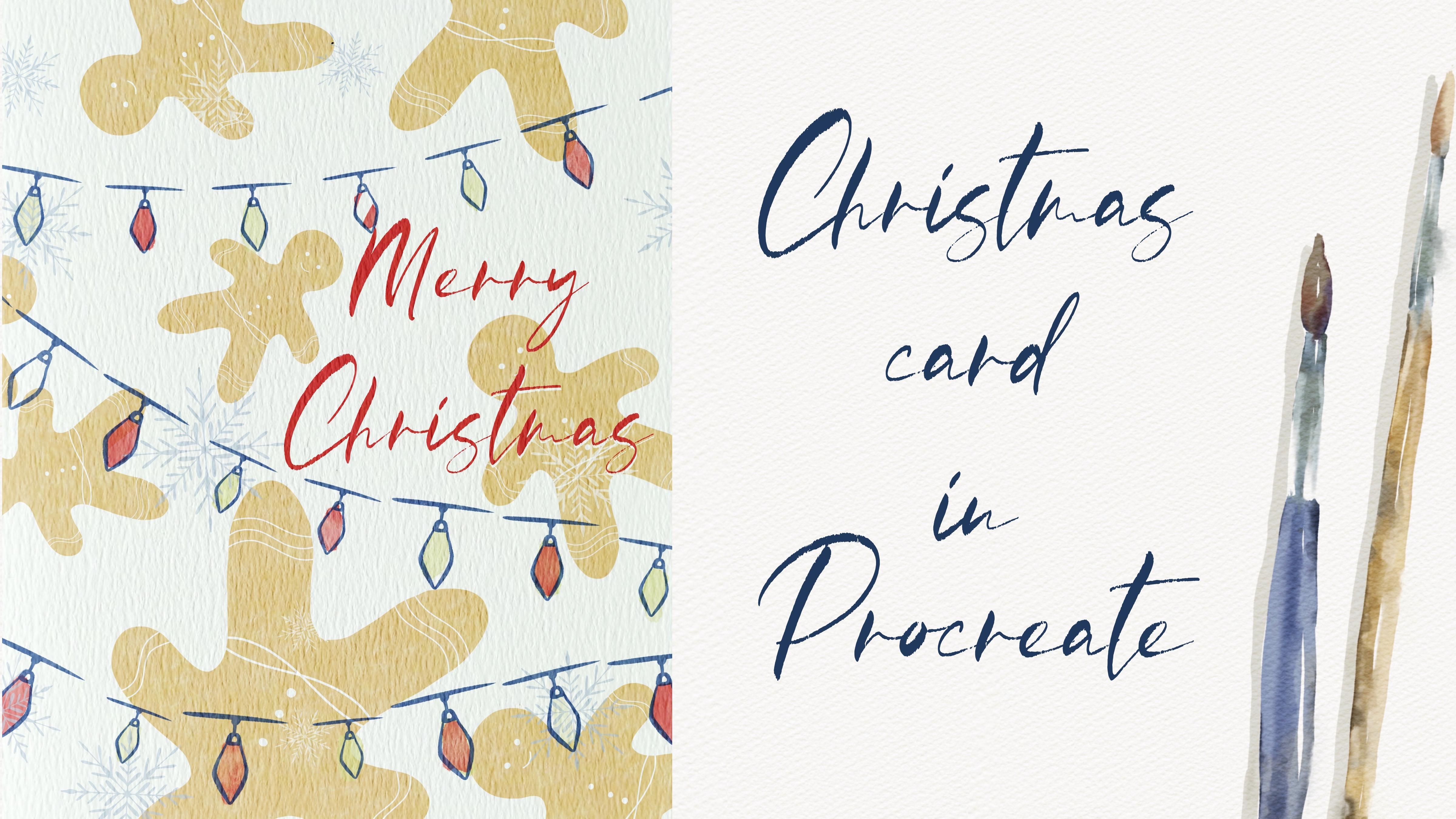
plongeons dans l' illustration de Noël et peignons magnifiques cartes avec différents éléments de Noël
dans un style aquarelle. À la fin de mon cours, vous en apprendrez plus sur
Procreate et la composition, en particulier sur l'utilisation des calques, découpage, le masque, l'outil Sélection de
verrouillage Alpha et comment ajouter de la texture, du volume et de la couleur
variation de votre image. Et surtout, vous
apprendrez à peindre cartes de Noël
aquarelle manière simple et
une nouvelle technique de
peinture. Nous allons également apprendre à
faire de la Grèce un must dix pinceaux. Vous pouvez utiliser l'illustration que vous créez pour Poisson et Instagram ajoutée à votre
portfolio ou la vendre sur l'appareil photo Etsy, etc., ou simplement la partager avec
quelqu'un chez Uriel. Je suis sûr que vous
serez très heureux
d'obtenir une illustration
que vous avez créée. Aujourd'hui. Je veux
vous montrer que l'aquarelle est si simple et que c'est vraiment amusant. Et à la fin de mon cours, vous pouvez le voir. Aujourd'hui. Je vais vous apprendre comment
créer du papier texturé, comment créer un pinceau, comment créer les deux résultats
Kurt jauge ce qu'est la composition, comment les illustrations
à l'
aquarelle traditionnelle grise dans Procreate. Comment tamponner
les pinceaux pour l'effet aquarelle ? Comment la douleur si la visite
sans image de référence. Comment utiliser mes
pinceaux Procreate par défaut pour la peinture à l'aquarelle. Comment appliquer ma technique d'
aquarelle. Mot comme chez vous et vous
dit que vous devez savoir si vous voulez créer une illustration
aquarelle, comment utiliser le masque de découpage, comment la texture de votre illustration. Je vais également vous montrer comment
ajouter des nuances et des reflets. Je vais vous montrer tout mon
processus du début à la fin. Et en prime,
je partagerai avec vous
mon papier
texturé avec un je partagerai avec vous ensemble de pinceaux, une palette de
couleurs, un croquis
que j'ai créé. J'ajouterai également un fichier de
mes photos que j'ai dessinées. N'hésitez pas à l'utiliser pour
vos propres projets artistiques. Ce cours est idéal pour les chutes de niveau
intermédiaire, il peut donc être utile pour les débutants. Si vous avez regardé mes cours
précédents et mes artistes expérimentés, probablement ici, vous pouvez
trouver une inspiration dans nouvelles façons de peindre des cartes de
Noël dans Procreate. Votre projet de classe sera le prochain, apportant une carte de Noël en utilisant les voleurs et les pinceaux dit : Je vous ai donné aujourd'hui. J'utiliserai Procreate
pour ce cours, l'iPad de
V et l'Apple Pencil. Donc, si vous l'avez ou
comme
tapis de dessin de mosquée ou simplement du papier
aquarelle ordinaire et des douleurs. Joignez-vous à notre
classe et bonne chance.
2. Créer du papier: Bonjour les gars. Bonjour à tous. Pendant notre cours de base. Mais quand la peinture belle illustration de
Noël dans l'eau, Castille et moi vous
apprendrons à créer des pinceaux à
tige de louange. Et donc c'est si simple, j'espère que vous aimerez dire. Vous pouvez également créer
vos propres cartes postales. Vous pouvez utiliser tous mes pinceaux
pour vos propres œuvres d'art. Et vous pouvez le présenter
à vos proches, pour les membres de votre famille,
pour vos amis, pour le foin sur lequel vous
voulez le donner. Ensuite, les gars, ce que
je veux vous dire, nous sommes censés peindre des
fleurs sauvages le jour. Donc, sa classe. Mais je pensais que ces discours étaient un peu dans l'ordre de
mes cours. Alors comme cet endroit
rempli de consacrés à Noël, et à la prochaine classe, nous
allons lui payer jolies
illustrations florales. J'ai donc préparé pour vous aujourd'hui et votre ensemble de pinceaux aquarelle service d'
entretien des pinceaux de Noël
dix pinceaux. Et encore une fois, aujourd'hui,
nous allons payer et tout à fait
une belle illustration. Et nous allons créer une toute
nouvelle aquarelle et pas seulement des gens recherchés
aussi la presse la plus gracieuse. Commençons donc. Donc, tout d'abord, nous devrions créer
du papier texturé. Comment simplement ajouter. Nous devons aller procréer après tristes plans de tabulation et passer à nouveau. Après ce discours de
pixels en pouces. Et à droite, neuf paires de 11 pouces
augmentent une résolution de 300 DPI. Et le maximum de couches que
nous pourrions avoir est de 56. C'est donc assez joli. Eh bien, on va se reproduire. L'étape suivante, nous devons
exporter du papier supplémentaire. Comment s'est passé cette annonce ? Vous trouverez peut-être tous mes
cadeaux dans la section Projets et sources de ma classe. Et les gars, veuillez noter, ouvrez ma classe dans le navigateur. Il peut s'agir de Chrome ou de Safari. Parce que si vous ouvrez dans ma
classe, l'application Skillshare eMS, mon gratuit, cela pourrait ne pas
être visible après l'avoir défini. Vous avez également fait beaucoup de cadeaux
dans le dossier de téléchargements. Vous devez aller exporter aussi des cadeaux à partir de maintenant
beaucoup père,
lui, lui pour
procréer comment tout d'abord, dupliquons notre
couche quelques fois. étape suivante, vous devez
appuyer sur le motif d'action, le bouton, Ajouter et appuyer sur,
insérer le fichier. Et après avoir dit, dans le dossier des
téléchargements, vous trouverez mon article, a déclaré l'expert cuny ici. C'est notre journal. Prochaine étape. Il a et postule des
couches TO times, ACT ou SAT et mélange
et mode à la parole à Linear Burn et après la naissance. Après triste, reproduisez la brûlure linéaire une fois de plus et
fusionnez ensemble. Naviguez une fois dans la gravure des couleurs. Et Mark l'a dit ensemble. Les jambes sont après, il réduit la possibilité de mode de
combustion linéaire, ressentez 50%. C'est prédéfini. Après cela, sélectionnez
deux couches et groupez. Ensuite, tabulez une fois de plus et appuyez sur Renommer ici, et une belle étiquette ou
un nom et le trajet, quelque chose comme peindre ici. Notre journal est donc prêt. Ensuite, ce que
vous devez savoir, vous devez exporter notre palette de couleurs et
nos pinceaux ici. C'est notre époque
si brillante. Les gars, maintenant je
veux vous montrer quelles sont les approches
que nous avons aujourd'hui. Et j'ai créé beaucoup de pinceaux. Vous en verrez peut-être ici. J'ai des pinceaux à floon de neige. Je vais
vous montrer vous prochain eucalyptus, laissez-moi changer la couleur. Et je vais vous expliquer comment je
crée la cause de ces branches. Et comme vous le voyez, lorsqu'elles sont restées, différentes feuilles ont
des couleurs différentes. Suspicieux, très cool. Ensuite, j'ai une brosse pour
sapin de Noël. C'est amusant. J'ai une brosse pour
sapin de Noël plus malade. Vous pouvez le voir ici. Prochaine branche d'arbre. Depuis le brash, vous pouvez utiliser pour une curation
très abstraite, comme peut-être l'art au trait. Vous pouvez passer à la couleur
noire et à la sélection et simplement être créatif. C'est à vous de décider. Des barrières également. Laissez-moi choisir peut-être une couleur
rougeâtre. Selon le côté que
vous allez bouger la main. Est un changement de barrière contre les déversements. C'est comme dans la direction. Je vais vous expliquer
aujourd'hui comment l'utiliser. Ensuite, nous avons une branche, des arcs, des lumières. Et en tant qu'élides, quelques arbres. Et la base
dépend du côté où vous bougez votre main que l'érection
d'un pinceau peut être amie. Alors faites attention. Et comme un pli, ce pinceau est cool car vous voyez que nous
avons différents types d'arbres et que la couleur est également
légèrement différente. Aujourd'hui, je vais
vous apprendre à mettre en place. Donc, trois doigts d'avant
en arrière et nous pouvons nettoyer le papier sablé. Ensuite, des cadeaux. Je verrai que la
couleur est différente. Puis, enfin, bonbons, clairs. Nous avons des chaussettes. Et vous voyez aussi,
je n'ai pas créé une texture
comme une texture aquarelle. Je vais vous apprendre
à faire du tentorium. Clair, clair, clair, clair. Ensuite, des chaussettes comme celle-ci. Vous pouvez contrôler la taille
et les agrandir. Vous avez donc tellement d'options
pour créer une belle
illustration. Gingerbread Man, même chose. De plus, vous pouvez décider quelle
taille vous aimez les bonhommes de neige. Et nous avons prévu deux types de feuilles
différentes. Elle dépendait aussi de son chemin. Vous pouvez en modifier la
direction. Voici un effet
aquarelle atteint, je vais vous apprendre
comment le faire. feuilles. Et nous avons quelques pinceaux à
aquarelle. Boostez la culture. Nous sommes orientés
brosses sèches pour ajouter des détails, couleurs
plus parfaites, une
petite sous-branche qui est parfaite si vous voulez
créer des couleurs ensemble. Nous allons marcher notre pinceau.
L'un de mes favoris, fond de
couleur à manger, pour ajouter quelques nuances et des éclaboussures d'
aquarelle. Boy, lapis, lazuli,
ces flocs de neige. Et nous avons trois brosses Procreate
natives, barres d'armature
miracle, un
crayon 6 bits et un travail terreur. J'espère donc que vous êtes
prêt à commencer. Nous avons un set de papier. Vous savez déjà comment
exporter dans Procreate. Et passons à la première partie où je vais
vous apprendre comment il crée toutes les dalles des
pinceaux
que vous utiliserez plus tard pour
vos propres œuvres d'art. Et c'est cool.
3. Créer des pinceaux : fuselage de neige, Snowflake, arbres de Noël: Commençons par
un floon de neige. Je pense que c'est le moyen le plus simple. On va prendre de la couleur, éteindre notre papier pendant et préparer Mercari brash. Ensuite, nous devons appuyer sur Canvas
et appuyer sur Guide de dessin. Et après avoir appuyé sur
Modifier, le pavé de dessin, le menu pour appuyer sur Options
et sur Radio. Nous avons donc maintenant la
forme parfaite pour notre floon de neige. Donc, la deuxième chose
que nous devons
savoir ou à quoi ressemblent les
flocs de neige. Ainsi, vous pouvez aller Pinterest ou probablement simplement Google et voir quelles
sont les formes
de base des petites choses. Donc, oui, cool. On peut voir ici. n'y a aucun effet. Ont-ils des
formes incroyables comme disons, cygne. L'image est essayer de penser
celle que nous aimons le plus que j'aime cette forme
est son stratifié, ou peut-être même dire S1. Essayez donc de vous souvenir. Nous avons 1, 2, 3, 4, 5, 6, six parties de floon de neige. Et nous, je pense que nous
sommes prêts à commencer. La semaine prochaine, nous allons peindre des
lignes et peut-être des bêtises je pense que c'est parfait. Un floon de neige sur cette partie. J'espère que vous aimez la triste, qui est si rapide et
si facile si vous le souhaitez, vous pourriez expérimenter ici. Je pense que ce que vous voulez ajouter une partie
possédée, est triste. J'aime bien un floon de neige, je vais le garder comme ça. Ensuite, nous devons éteindre notre guide de dessin et
nous avons notre belle et belle vignette de pattes de floon de neige pour la sauver. Et comme vous pouvez le constater, je vais éteindre notre couche. Comme vous pouvez le voir, ils
ont des brosses TO avec des flocs de neige et j'ai créé un design
différent ici. Et maintenant, essayons
de trouver une taupe. Créons-en un de plus. Je vais donc appuyer sur Plus, j'
irai à la forme. Mais avant de commencer à le faire nous devons nous
assurer que
la taille de notre
floon de neige est carrée. Et comme vous pouvez le dire,
ce n'est pas carré, nous devons
donc ajuster la taille, comment choisir un toucher Modifier. Maintenant, notre Floquet de neige a
défini une forme carrée, et maintenant nous pouvons exporter
l'image ajoutée Dev, appuyer, inverser et reposer,
importer la photo. Après cet onglet, il y a deux
doigts et maintenant nous avons changé. Nous avons donc sélectionné un floon de
neige réel, appuyez sur Terminé. Choisissez le chemin de la paille et augmentez
le rythme, l'art et la poésie. Certains sont randomisés. Ensuite, nous devons
aller dans Propriétés, augmenter la
taille maximale et l'éteindre, orienter sur les
veines du cou que nous devrions faire si vous voyez que certains flocs de neige
sont moins transparents. Les séminaires en sont un. Nous devons donc supprimer la
transparence, comment l'utiliser. Et vous avez sorti l'Apple
Pencil et désactivez opacité du cou et nous allons passer à la dynamique et
augmenter un tricheur. Alors maintenant, la taille de notre champ de
flocones est-elle un peu différente ? Dernière partie, dernière partie. Passons à Forme et augmentons
la rotation jusqu'à 100 %. Et la dernière et dernière partie, je veux ajouter un peu de texture à notre charmant floon de neige. Je vais donc aller dans Grain Edit
Import Source Library. Et maintenant, nous devons
trouver quelques éclaboussures, certaines choses qui nous
aideront à atteindre ce look d'aquarelle réaliste. Donc, je vais peut-être qu'une
courge sera merveilleuse. Touchez vers le bas et tectonique. Une ONG pourrait voir une augmentation de la taille. Il a une sorte de texture
et ce serait si beau lorsque nous
utilisons notre papier aquarelle, ajoutez de la texture aquarelle
à l'ensemble de l'image. Et notre floon de neige doit également
être dans le style du bonnet d'eau. Non, ce n'est pas la fin. Nous devons le renommer. On peut donc écrire comme des flocs de neige. Snowflake un parce que j'ai
déjà deux autres pinceaux. Maintenant, nous allons tout effacer. Je patte cette brosse est charmante. Nous devons le faire, nous n'avons pas
besoin d'utiliser cette pièce. Il suffit de le dupliquer quelques fois et de créer de nouveaux calques. Et passons à la partie suivante. Alors, qu'est-ce que j'ai ? J'ai un pinceau à eucalyptus et je vais
vous apprendre comment le faire. Nous allons donc d'abord utiliser une brosse à
mercure. Et nous devons enrouler
l'objectif et payer une sorte de conseils. Ensuite, nous devons
créer une couche de plus. Et j'ai un groupe
qui fait attention. Top. La plante doit être
très fine comme ça. Cette brosse est donc
sensible à la pression, il suffit d'appuyer sur le briquet. Très beau. Je veux maintenant supprimer la transparence de cette façon. Je vais dupliquer le
calque une fois de plus. Une fois de plus après que les amants soient positifs 40 pour cent et se
fusionnent ensemble. Ensuite, je vais
enregistrer cette image, tandis que Share JPEG l'année prochaine
désactivera l' image
déplacée vers le nouveau calque. Et maintenant, nous sommes prêts
à créer une nouvelle succursale. Avant de fermer, nous devons nous assurer que la forme de
la brosse est carrée. Et nous pourrions dire qu'il
s'agit d'un rectangle, il faut
donc le modifier. Nous allons passer à cette partie, cette partie et avoir un
bouton préréglé et appuyer sur carré. Nous allons dans Forme, touchez, Modifier, Importer et
choisir notre eucalyptus. Appuyez sur. Deux doigts, une fois. Parfait, tassée. La prochaine rotation suit un trait. La prochaine chose va au contour fait x passe à la taille
maximale des propriétés et désactive l'orientation
vers le cou de l'écran. Si vous le souhaitez, vous
pouvez passer à la dynamique et augmenter un peu la
taille. Revenons ensuite à l'espace, à
un espace et changeons un peu
la taille. Comme disons, je pense que
c'est plutôt bien. Vidéo suivante, allez dans Grain, Edit, Import, Source Library. données d'onglets parfaites. Comme à quoi ça ressemble. Ensuite, nous allons passer à l'Apple Pencil
d'un recul positif. Et comme vous pouvez le constater maintenant, nous avons parfaitement de l'eucalyptus. Si vous le souhaitez, vous pouvez augmenter la taille et le
rendre même bécher. Et à propos de l'aérographe, changez-le, donnez-lui un nom comme l'eucalyptus. Il s'agit donc d'un ensemble de
bruyères qui vient d'être créé. Je vais donc changer
de nom un
peu parce que j'
ai déjà de l'eucalyptus ici. Donc, on va chercher
comment huer ou appeler brash. Dire que nous sommes sur une
nouvelle couche et que nous devons créer, c'est l'
imitation des aiguilles. Tensions. C'est cette pointe
qui doit être très fine. Je vais prendre la main libre. Appuyez sur la touche verticale. Et maintenant, grâce aux traits, peut créer une sorte de volume répliqué parce que
je veux le rendre plus épais. Ensuite, allons appuyer sur Partager
et l'enregistrer en tant que fichier JPEG. Créez un cou fin. Comme vous vous en souvenez, nous
devons vérifier si la taille n'est pas rectangulaire. Prochain lieu pour appuyer à la
fois sur la forme ajoutée onglet photo
d'importation et
appuyer sur le cou parfait. Souvenez-vous d'un flirt
jusqu'à 100 % NEG. Allez dans Stroke path. Ici Moses Space et Lexis, notre truc de cou et allez dans Grain Edit Import
Source Library. Réfléchissons maintenant, où est
notre texture aquarelle ? 55. Bon sang, regarde celui-là. Onglet parfait que ce
n'est pas pour aller à la dynamique. Augmentez la taille d'un
tricheur et d'un lit mortel. Ensuite, allez à l'Apple Pencil pour
désactiver la capacité. Comme dire, c'est parfait. Augmentez, accédez à Propriétés, augmentez la taille maximale et
désactivez, orientez-vous vers l'écran. Va à la forme. Et après cela, vous devez
appuyer sur bip pourquoi ? Une petite nature
semble plus naturelle ? Ensuite, vous pouvez ajouter
quelques variations de couleurs
appelées dynamique des couleurs. La pression des couleurs et augmentent
la luminosité de saturation de teinte, et ajoutez une couleur secondaire. Cela signifie que lorsque vous peignez
et si votre trait, si vous êtes comme presser plus fort, vous aurez une couleur différente. Vous voyez comme ça. Appuyez sur la lumière
plus dure ou sur la lumière dure. Et vous avez deux
couleurs au total. Vous savez maintenant comment peindre une belle branche de sapin de Noël. Et si vous le souhaitez, vous
pouvez changer la couleur. Et puis la couleur de notre sapin de Noël, un
peu différente. Et vous les gars, nous avons
tellement de pinceaux, bien
sûr, nous voulions tous passer un examen. Mais le plus intéressant, je vais vous apprendre comment le faire. étape suivante, je vais vous
apprendre à
peindre le sapin de Noël. C'est très intéressant
et facile. Je vais passer à Mercury Brash. J'ai toujours besoin de notre guide de dessin
assisté. Activez ici, Modifier le
guide de dessin, Options de symétrie. Assurez-vous que le
dessin assisté est activé. Taposez-le avec précaution avec une ligne
parce que vous confondez le lien et appuyez comme cette couleur
blanche et vous voulez voir la ligne
ici, appuyez dessus. Ensuite, nous sommes sur une nouvelle couche et nous pouvons imprimer notre
joli sapin de Noël. Vous pourriez
expérimenter cette forme. Ça peut être comme ça. Et après avoir
senti la couleur, la couleur noire et nous avons
notre sapin de Noël comme celui-ci. Ou vous pourriez payer dans l'image de la
NASA comme utiliser votre créativité et faire
des intérêts américains dans le
sapin de Noël. Comme je l'ai dit, c'est très joli. J'aime vraiment ça. Je vais
dupliquer la couche. Et maintenant, je veux effacer celle-ci et je veux
en créer un autre. Donc, ceux que j'
ai déjà vus
comme sapin de Noël seront
très simples comme ça. Et c'est une forme très douce. Ensuite, je dois peindre le coffre. Et pourtant, la note des arbres de Noël. Allez chercher une gomme et vous
pourriez créer des traits, imite la forme d'un tronc d'
arbre comme celui-ci. Je n'ai plus besoin de notre guide de
dessin, donc je vais l'éteindre. Et je veux créer une
sorte de vie très folle. Bon, sapin de
Noël fort et fort. Et nous allons sauver
ce sapin de Noël et je
vais sauver les
sapins de Noël et comment faire un. Allez donc appuyer sur Partager et
enregistrez-le au format JPEG. Je voulais le sauvegarder
comme sapin de Noël parce que j'aime cette forme créative
folle. Oui, parfait. Désactivez un objectif, modifiez la taille de l'
image dans le carré. Parfait. Appuyez sur Terminé. Ensuite, allez dans
Former, Modifier,
Importer, supprimer nos
trois premiers flexes, tabulation vers le bas. Chose du cou que je veux éviter, j'ai oublié la rotation
pour le coup. Ensuite, allez dans Grain, appuyez sur Modifier,
Importer la bibliothèque source. Et maintenant, nous devons
trouver un lavage à l'eau. Oui, parfait. Tampe vers le bas. L'étape suivante, accédez à la taille maximale des
propriétés. Orientez-vous à l'écran. Ensuite, passez à la dynamique, augmentez un peu la taille. Accédez à l'Apple Pencil et éteignez. Capacité. Et Lexis. Allez dans Stroke Path et modifiez les proportions
un peu comme ça. A propos du pinceau, donne
le nom de sapin de Noël. Tab, tabulation, créez un
autre calque, couleur verte. Et vous voyez qu'il a un très beau look
aquarelle réaliste. Pouvez-vous imaginer ? Allons
sur le papier. Vous voyez que c'est très,
très authentique. C'est donc le premier
sapin de Noël. Passons au prochain. Au fait, les gars, vous pourriez
vous faire gagner du temps en publiant simplement
un sapin de Noël. Comme dit : Retournez, allez appuyer sur le pinceau, renommez-le, droit, sapin
de Noël. Oh, outil. Allez à la page suivante, allez à Forme, Modification, Importation et saisissez
le sapin de Noël. Attention à ses épingles qui se chevauchent. Peut-être que nous avons besoin de la taille
des priuses entre les
arbres comme celui-ci. C'est vrai ? C'est tellement charmant. Les gars aussi. Donc, ce que vous pouvez faire, je vais vous montrer une astuce. Nous reproduirons ce
pinceau une fois de plus. Ensuite, nous allons passer à Stroke
Path et augmenter le rythme. Ensuite, augmentez un
peu un peu un peu un peu. Et je vais aller dans Color Dynamics, passer à la pression des couleurs et augmenter la luminosité de
saturation de teinte, puis un peu de puissance
secondaire. Maintenant, vous pouvez voir
que les veines, les veines, couleur
de notre
sapin de Noël, sont légèrement différentes. Et c'est très beau. Vous pouvez augmenter la taille. Maintenant, notre sapin de Noël, si coloré et disant qu' on peut le faire avec le
premier sapin de Noël. Nous allons le dupliquer. Changez le nom par 0, 1. Ensuite, allez dans Stroke path. est peut-être le maximum,
quelque chose comme ça. Allez sur Twitter, accédez à la
dynamique, augmentez la taille. Graphique suivant, accédez à Dynamique des
couleurs. La pression Keller augmente un peu la
taille. Changez la couleur. Menu que vous voyez lorsque nous peignons nos arbres de
Noël si fort. Si vous voulez voir votre tableau et que vous voyez tout votre sapin de
Noël, vous devriez être très droit. Pas si fou. Des angles différents. Vous allez, allez à la forme, passez à
la rotation et passez à 0. Et maintenant, vous voyez vos
sapins de Noël tomber dans une seule direction. Mais je veux que ce sapin
de
Noël devienne un peu fou. Il s'ensuit donc un coup. Et je vais passer à ce
sapin de Noël, celui-ci. Et là, je vais changer, je vais me mettre en forme et je
passerai à la rotation à 0. Cela signifie donc qu'ils
ont maintenant la même direction.
4. Créer des pinceaux : cloches, Snowman, de neige, chaussette, feuilles: On peut peut-être y arriver ensemble. Alors, comment va-t-il
saisir la couleur noire ? Allons attraper le mercure brash, nous avons nommé une nouvelle couche. D'accord, comment la douleur s'incline ? C'est donc très intéressant. Vous allez
peindre un cercle. Et on va peindre
une colique ici. Mais bien sûr, la
taille peut être absurde, précise et les proportions
vont même savoir que c'est la même chose. Et nous allons peindre
un autre cercle ici. Après dire, ou avons-nous
besoin de sentir aussi les zones avec la
couleur noire et la peinture. Il y a un arc ici. La dernière partie d'une cloche. C'est une mauvaise option. Donc, dans notre cloche, c'est prêt. Si vous le souhaitez, vous saisissez la gomme, utilisez une brosse à mercure comme gomme. Et vous pouvez ajouter certaines
sortes de décorations en
effaçant certaines parties de l'arc. Vous pouvez faire comme dit. C'est donc le premier moyen. Comment pouvons-nous fabriquer de la bile ? Et en tant que tel, nous allons
créer une couche de plus. Je vais aller dans Canvas,
appuyer sur le guide de dessin, modifier le guide de dessin, toucher les options et appuyer sur l'onglet vertical Dan. Dan peut désormais peindre
, c'est plus précis. Et quand il peint
d'un côté est la même image qu'elle
aura d'un asthme. OK. 10 piles. Lisez-le, allez chercher une gomme. Et nous avons une cloche bruyante, c'est une deuxième option. Ce que vous pouvez faire en mobile, nous pouvons également l'enregistrer. Ensuite, passons à Canvas
et activons le guide de dessin. Ce que nous devrions faire
comme nous l'avons fait auparavant. Nous allons sauvegarder la photo. Et enregistrez l'image une fois de plus. En fait, je l'aime
plus qu'un autre. Ensuite, nous devons nous
assurer que la forme de notre
image est carrée. Square augmente la taille fois W1 moins de retour à la classe
Procreate tap. Les deux options Shape Edit, Import. Ici, nous avons notre
joli robinet double. Trajectoire suivant. Espacement comme disons, c'est aller à la forme, rotation, au thème du cou,
on ira à l'Apple Pencil, devient positif vers le bas. Aller à la bonne
augmente la taille. Orientez-vous vers l'écran, éteignez. Allez dans Stroke path. Oui, c'est parfait. Encore une fois, si vous le souhaitez, vous pouvez passer à la dynamique et
changer la taille de Salaam. Alors Biles ensemble, tapez ça. Je veux ajouter un litre de ligne. C'est pourquoi j'
ai une brosse à mercure. Ensuite, la douleur est une ligne et
maintenant elle semble plus réaliste. Alors, disons-le. Nous avons fait ça au Bauhaus. Et la prochaine étape, ce que nous
allons faire, c'est de me laisser réfléchir. Et maintenant, je pense que nous pouvons
faire des bonhommes de neige ici. C'est très simple. Et nous allons passer à la couleur noire. Après ça. Allez dans Mercury Brush, allez dans Canvas,
guide de dessin, modifiez le guide de dessin. Assurez-vous que le
dessin assisté est activé. Onglet que nous
devons ensuite peindre un cercle. Et il faut enregistrer. Bon, adorable bonhomme de neige. Ensuite, si vous le souhaitez, vous pouvez payer et écharpe. Et nous allons finir d'
éditer l'écharpe et peut-être une sorte
de mains des branches. Désactivez maintenant le guide de dessin
assisté. Appuyez ici et
éteignez-le également ici. Ensuite, nous devons le finir avec des mentions d' écharpe et une gomme à effacer. Maintenant, nous devons choisir
où nos yeux, notre nez et notre bouche. Ensuite, nous devons mettre l'
accent sur notre écharpe. Très réaliste. Le bouton suivant, F1, F2, F3, réduit la taille. Ici, nous pouvons
expérimenter le design. Ok, je vais aussi lire les bonhommes de neige
. Disons que c'est une image
et en fabriquons un pinceau. fil dentaire gardé. Accédez à Forme, Modifier, Importer, Importer
la maison de préparation Fatah. Maintenant, homme, deux doigts
inversent une image, maintenant est un bonhomme de neige est sélectionné. Touchez vers le bas, tracé de tracé, augmentez-le. Peut-être les sorties. Et accédez à la
taille maximale des propriétés, orientez-vous vers l'écran. Va raser la nation. base de l'étape suivante
passera à l'Apple Pencil. Éteignez cette porosité et passez à la dynamique, augmentez la taille. Allez dans Stroke Path. Oui, parfait bonhomme de neige. Peut-être même trop près. Comme ça. N'oubliez pas la bibliothèque verte
Edit Import Source Library. Je vais attraper les nuages. Appuyez sur Terminé. Maintenant, vous
pouvez augmenter un peu l'échelle et passer à
ZBrush et écrire bonhomme de neige. Allons-y, il possède un papier. Et vous verrez peut-être à
quel point c'est réaliste. Je veux vous apprendre comment
faire des feuilles. Je vais donc prendre notre pinceau. Je suis sur une nouvelle couche. Je dois peindre la ligne
ici. Dix d'une ligne. Nous allons peindre quelques feuilles, comme une embranchement. C'est donc à peu près tout ça. Je veux dupliquer une couche, passer à 50 % et
fusionner ensemble. Retirons le
papier et sauvegardons le papier. carré ajouté augmente la taille. Touchez, touchez, touchez, touchez. Inversez, inversez le Fatah. Ici. La rotation suit un trait. Grain Edit, Importer
la bibliothèque source. C'est très bien. Quash. Parfait. Les propriétés augmentent la taille,
augmentent vraiment le GIF, Toby et accédez à l'Apple
Pencil tour de capacité. Allez dans Stroke Path. Et voyons juste que l' AVC
atteint
serait parfait pour nous. C'est peut-être très
bien pour le pinceau. Trouvons les feuilles. 01. Passez à la couleur verte. Ça a l'air fantastique. Si vous ne voulez pas que
ces mains se chevauchent, vous pouvez simplement
aller sur les trajectoires de traits et les augmenter un
peu plus. Si vous souhaitez ajouter
des variations de couleurs, rappelez-vous ce que je vous ai dit, vous allez dans Dynamique des couleurs, passez à la pression des couleurs et augmenterez un peu les tailles, 25, 54 pour cent comme ça. Donc, vous appuyez plus fort, vous avez légèrement des variations de couleurs. Je vais vous montrer. Voir le briquet presse est plus verdâtre et plus dur,
il est plus bleuâtre. Et aussi les gars, ce que
je veux faire, c'est la dernière chose que je voulais
faire en tant que dernier pinceau. Ce pinceau s'appelle
SOC. Je vais vous montrer. Prenons juste la couleur rouge. Et vous voyez que c'est
tellement joli et qu'il a ce look d'au moins un
quart de couleur. Maintenant, je vais vous apprendre comment faire ce joli pinceau. Vous allez donc
saisir la couleur noire, créer un nouveau calque,
attraper le pinceau au mercure. Et maintenant, nous devons peindre une
sorte de nuage. Oui. Comme ça. Et maintenant,
créons le football. Si vous ne l'aimez pas, vous pouvez aller de l'avant,
changer la forme,
augmenter la taille des maisons comme la forme
trouble, la forme de la pauvreté. D'accord, c'est simple. chose suivante et la plus importante est que vous
devez effacer certaines parties d'une
chaussette et faire une curation. Prenez votre gomme à effacer. Et nous devons montrer que
nous avons cette forme. Il s'agit d'une belle
forme circulaire large du haut d'une chaussette. Et ensuite, nous pouvons le
diviser en plusieurs parties. Et chaque pièce peut avoir un design
différent. Par exemple, cette partie, je peux faire un plexus fort est la première. Ensuite, nous pouvons créer
ces formes ondulées. Comme disons, c'est aussi joli à mentir. Ici, nous pourrions peindre
quelques cercles. Oui, juste des coups de peinture. Et de ce côté, laissez-moi réfléchir. Peut-être aussi de petits points, de
très petits points. Et notre SOC est prêt. Vous le dites. Si mignon. Maintenant, économisons, ça. Enregistre une photo. Maintenant, désactivons cette couche. Créez-en un nouveau. carré à tête augmente la taille de l'onglet qui va maintenant à nos
pinceaux pour avoir plus. Nous allons accéder à l'onglet Forme, Modifier, Importer, importer une photo. Retrouvons notre SOC. Deux doigts, une languette, il y a une prise
sélectionnée, appuyez sur Terminé. Rotation suivante. Parfait. Le thème est que je vais aller chercher grain Edit Import
Source Library. Je veux ajouter un peu de lavage à la
gouache,
cette propriété d'
espacement de trajectoire. Nous devons
le changer un peu, aller aux propriétés, augmenter la taille de la sous-branche. Éteignez,
orientez-vous vers
l'écran, accédez à la dynamique, augmentez la taille du GTR, la
fois l'Apple Pencil
à notre capacité. Allez dans Stroke Path. Alors, essayez de trouver un tour. Distance entre les chaussettes. J'aime ça. Ensuite,
à propos du brash. Maintenant, prenons la
couleur rouge et
essayons de peindre la chaussette et
vous voyez qu'elle est si mignonne. Retrouvons ceux
que j'ai créés auparavant. Ici. Je vous ai donné deux
types de chaussettes différentes. Vous pourriez utiliser des amines
opossums très bien. Et maintenant, nous avons fini
avec nos pinceaux, les gars, vous pouvez expérimenter, vous pouvez créer les rubans, vous pouvez créer tous les ensembles. Nous avons besoin d'un coup de main sur
le sapin de Noël. Vous pouvez créer une étoile de Noël. Vous pouvez créer tellement de
choses liées à Noël. Mais je pense que le plus grand nombre de pinceaux que nous avons créés maintenant
est assez suffisant. Passons maintenant
à la partie suivante. Nous allons
créer une carte postale.
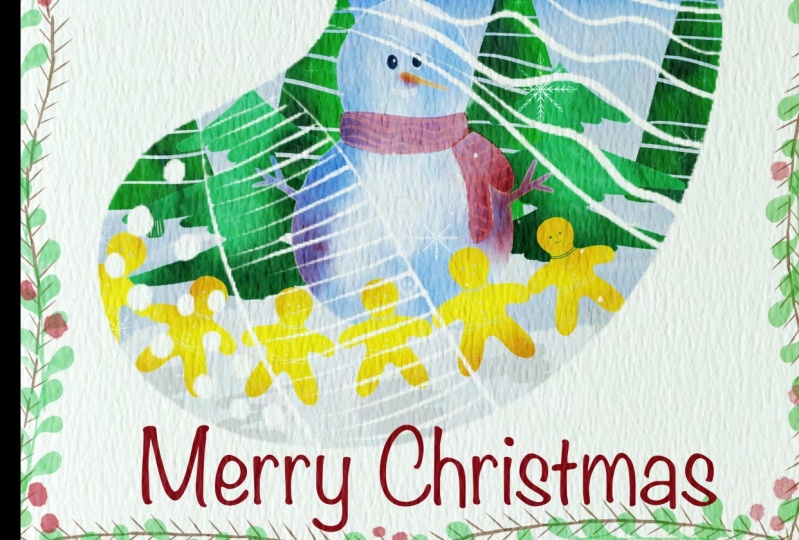
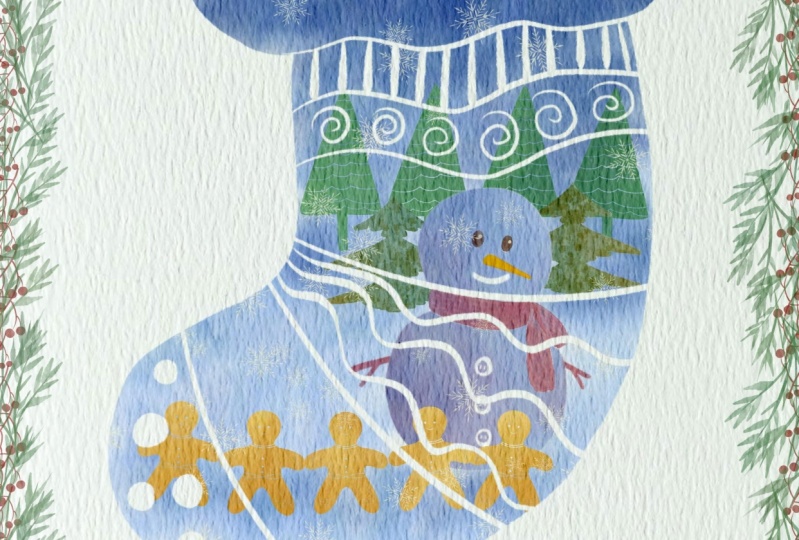
5. Carte de Noël : bonhomme de neige à l'aquarelle: Et maintenant, créons
la fenestration du droit. Laissez-moi penser à
une couleur gris foncé. Je veux que les prises d'un SOC soient pivotées, augmentent la taille comme ça. Maintenant, je veux
s'aimer des goûts positifs, il est comme si c'était à peine vu. Allez à la couche inférieure sur Denise. Et moins de saloperies. Comment la neige est au milieu. Prenez une couleur bleutée, mettez un bonhomme de neige ici. Je pense que cette chaussette que l'on peut
placer sur Denise aime. Je vais créer un
autre calque et un arc. Prenons le sapin de Noël. Je pense que je voulais utiliser de la sauce, arbres
de Noël, de la couleur verte. Il résume ici. Placez notre bonhomme de neige
devant, dédié une fois, passez à la couche inférieure, appuyez sur la teinte, la saturation et la luminosité
et augmentez la luminosité. Parce que je voulais supprimer
la transparence Lexus. Encore une fois. Comme je l'ai dit, comme cela
a fusionné ensemble. Allez au
sapin de Noël et vous voyez que notre bonhomme de neige dans certaines parties
est en fait transparent. Je vais donc supprimer cette
transparence comme triste. Continuons à
créer un calque. Maintenant, nous pouvons mettre des biscuits
au pain d'épice. Devant. Je vais 7, 8
thermodurcissable, passer à la couche inférieure, fusionner et
fusionner ensemble. Maintenant, je dois créer
une couche de plus. Et derrière notre bonhomme de neige, je veux attraper est dans votre arbre. À créer récemment. Celui-là. Résumé ici. Sélectionnez ce sapin de Noël
et augmentez la taille. Comme triste. Il faut également supprimer
la transparence. Obtenu la couche logger
augmente la taille, duplique les temps TO
et fusionne ensemble. Je garde le thème du cou, vagal, va créer une couche. En dessous. Cette fois, nous allons attraper des
boues ou des audacieux. Va attraper la loi, la loi de la vie par la
couleur, presque large. Et nous devons créer une
sorte de neige. Et parce que c'est le
ciel nocturne et qu'il deviendra plus sombre et
créera trop vite l'
atmosphère de la nuit. Mon sondage nous permet de tourner sur papier. J'ai presque oublié. C'est. Crée un dégradé. Couleur bleu clair de vol ici. Quelques nuances bleues provenant des arbres et des nuances de nos biscuits au
pain ombre du bonhomme de neige. Je peux maintenant prendre un outil de mélange. En tant que mélangeur. Nous allons utiliser l'éruption du labo
terroriste. Le reste que vous ne devriez pas
mélanger, c'est tout à fait très bien. Ensuite, créons
un calque de plus et dans de belles couleurs. Mais nous avons toujours
les deux brosses ortho. Et je veux ajouter une
couleur large sous notre bonhomme de neige. Parce que je veux montrer
qu'il n'est pas transparent. Vous voyez maintenant des lentilles
émergées, bonhomme de neige. Parfait. Maintenant, je veux ajouter
des nuances et des couleurs. Prenez donc une couleur bleu foncé et je veux ajouter quelques
nuances au bonhomme de neige. Prenez maintenant une couleur rougeâtre, peut-être orange, voire fourrage. Maintenant, couleur rougeâtre. Comme ça. Ensuite, prenons un pinceau et
je veux ajouter des nuances, appuyer sur le découpage,
masquer, saisir, multiplier. Couleur bleutée, celle-ci, et nous allons brosser la parole pour
aller fond aquarelle. Je veux donc ajouter des nuances d'
aquarelle réalistes , comme tristes. Nous allons en faire autant avec le reste de nos
belles illustrations. Un peu de couleur rougeâtre ici. Ne pouvez-vous pas
oublier les mains des deux côtés ? Et la couleur rougeâtre
au nez de bruyamment, de notre bruit normal. Comme si un bonhomme de neige était prêt. Nous allons fusionner cela ensemble. Maintenant, les arbres de Noël, le glib et le
masque multiplient le même pinceau. Et nous allons prendre une teinte plus foncée. Fusionnez ensemble, enregistrez comme sapins de Noël
SaaS , masque de
découpage, multipliez par K. Dernière touche, nous avons
nos biscuits au pain d'épice. Masque d'écrêtage,
multipliez la couleur orange. Et quand il
montre quelques nuances d'un biscuit aussi. Et vous aviez
parlé à Sam et parfait. Maintenant, je veux ajouter
des flocs de neige. La préparation des étiquettes,
les cols blancs que nous avons créés, contrôlent la taille
et non autour. Ils peuvent payer différents
types de flocs de neige. Mais attention, ne
mettez pas trop de SAP. Parfait. Maintenant, ce que
je veux faire ensuite, je vais fusionner
toutes nos couches. Et je veux le rendre
un peu plus lumineux. Accédez aux courbes de couleur
prédéfinie et jouez
avec quelques variations. Et maintenant, c'est tellement saturé. Donc, en tant que fans de cou à v
devraient vraiment créer une forme spécifique
pour notre illustration. Maintenant, je vais
vous montrer un tour de magie. Nous irons dans notre
stock et appuyez sur Select neck fine presser, inverser. Après cela, nous déplacons ces
calques juste en haut
et appuyez sur Effacer et
désactivez notre stock. Et voici un peu
moins de mariées qu'on attend. Nous allons donc dupliquer
la couche 2 fois. Et maintenant, comme vous le voyez, nous avons un bas comme il a une belle image sous
la forme de notre SOC. Et il a l'air tellement mignon. Vous pouvez également ajouter d'
autres décorations. N'oubliez pas d'écrire Joyeux
Noël, bien sûr. Saisissez la couleur rouge, créez
un autre calque. Ensuite, appuyez sur Ajouter du texte
et écrivez Joyeux Noël. Et réfléchissez à l'endroit où
vous voulez placer. Il peut être ici en taille et la couleur
peut être légèrement différente. Peut-être que vous voulez
choisir la couleur bleue, je pense que ce serait plus approprié. Oui, Joyeux Noël. Et autour, nous pouvons également ajouter
des décorations. C'est alors que vous pourriez
attraper de l'eucalyptus. X est tellement beau. Tout à fait, c'est de l'eucalyptus que nous
pouvons créer une couche de plus. Va chercher une branche. Peut-être ne pas fixer la taille du bec et le placer sous
et répliquer l'eucalyptus. Créez un autre calque. Prenez la main sur ELLE. Pratique, vous pourriez peindre des baies. Et c'est fantastique. Wk pour le rendre plus saturé. Et notre première
carte postale de Noël est prête. Passons à la partie suivante.
6. Carte de Noël : couronne: Les gars, nous avons créé
quelques nouvelles couches. Après avoir dit,
prenons le sapin de Noël. Un pinceau. Saisissez la couleur vert foncé. Et nous avons besoin du
brief créatif plutôt que parfait. Je pense. Peut-être un peu, bien sûr, cette partie, créer,
créer un calque. Saisissez une diapositive de couleur
verte et vous pouvez
expérimenter avec des feuilles. Choisissez les feuilles chez
vous comme celles de Moore, elles pourraient être très appropriées. Comme voir les cygnes, j'aime tellement glisser donc je vais le
dupliquer. Après ça. Retournez verticalement et retournez
horizontalement et jouez-le Sam promet du côté. Comme la tête. Ensuite, je vais créer un autre calque. Tapez la couleur marron. Et les stocks ne sont pas
connectés, mais comme dit, je le placerai en dessous de
tout et je
retirerai certaines pièces. Ensuite, je vais prendre un pinceau rouge
vif. Je veux montrer de
très grandes barrières, pas partout, bien sûr. Certains parents peuvent être plus petits. Au sommet de tout. Expérimentez avec une taille, comme un truc de tête, de cou. Nous devons supprimer la transparence,
et c'est important. Allez dans ce magnifique
sapin de Noël. Leurs actions, leur teinte, leur
saturation et leur
luminosité au maximum, répliquent 20 fois
et fusionnent ensemble. Et comme vous le voyez maintenant,
les péts SaaS sont à peine vus. Appelons-le maintenant
à nos succursales. Et je voulais effacer
certaines parties et aller à diverses fusionnements ensemble. Dire que ce
stylo à plantes fusionne ensemble. Maintenant, la thermosphère
de ses lipides. Et plusieurs de ces plans
devraient être derrière, en dessous. Si vous le souhaitez, vous pouvez le
placer sur une branche supérieure. Supprime les
pièces les plus brillantes. Bon, code. Maintenant, les gars, ce que nous devrions faire, nous pouvons ajouter un peu de dynamique
colorée. Donc créer le paludisme, un arc, notre sapin de Noël. Et je vais appuyer sur le masque d'écrêtage. Ensuite, je vais définir comme multiplier lorsque le mode calque ici
sur l'arrière-plan de couleur, saisira une
couleur vert foncé car il s'
agit d'un mode multicolore,
Multiplier fusion. C'est donc moi et j'ai dit que les couleurs sont plus saturées. Hé, en disant que vous allez
laisser tomber ses feuilles. Créez un autre calque. Masque d'écrêtage de presse, dit cela
comme une couleur verte multipliée. Si vous voulez
prendre une teinte plus foncée, saisissez notre total. En tant que mélangeur, nous allons
utiliser une couche de terreur, courageux, également
CREB humain, les deux cultures. Il donne donc des teintes encore plus foncées. Pour mélanger ça. Même chose ici. Couleur vert foncé. Dire est de couleur rouge, fusionner et
fusionner ensemble. Même base, couleur rouge, masque de
détourage. Multipliez notre nuance de crédit. J'aimerais choisir le pinceau
Go Apollo ici. Et plus tard, nous pourrons ensuite fusionner. Ça a l'air bien mieux. C'est presque fini. Fusionnez
ensemble, fusionnez-vous ensemble. Et nous avons dit que
les branches se multiplient aussi .
Couleur marron. Encore une fois,
mettez-y partout. Juste au hasard. Oui, parfait. Maintenant, fusionnez ensemble,
créez un autre calque. Clipsez-le, multipliez-le. verdâtre. Et je veux montrer un peu d'ombre ici, c'est créer un nouveau cerveau, une couleur puis un LQ. Et la dernière touche finale, ou ce que nous devrions
faire, c'est que nous devons ajouter un texte comme Joyeux Noël. Cette couleur rougeâtre. Ajoutez, ajoutez du texte. Et le bon Joyeux Noël. Placez-le ici et
choisissez les polices que vous avez choisies pour vous. Comme si j'avais tellement de polices
différentes. Donc, pour moi, il serait probablement difficile de choisir une
vigne que vous aimez le plus. Et le dernier lot, nous
pouvons ajouter des flocs de neige. Je pense que ce
serait tellement beau. Créez donc un calque supplémentaire. Prenez une couleur bleuâtre à votre jeu, un peu sympa. Donc, ceux qui veulent avoir peur, nous utilisons notre peinture. Henna, dernière
touche finale que nous allons saisir le tour complet est paresseux. Vous pouvez saisir la couleur, créer un calque supplémentaire au-dessus de chaque douleur et ajouter un petit
peu comme un nom de fichier, neige. Merci à
vous voir si éclaboussures. Et nous l'avons fait, c'était notre illustration de couronne de
Noël. Vous voyez, c'est tellement simple. Et maintenant, je voulais vous
donner une
illustration d'étrangers. Nous créerons une belle carte
postale pour Noël dans cinq minutes. Ce serait si rapide. Faisons ça ensemble.
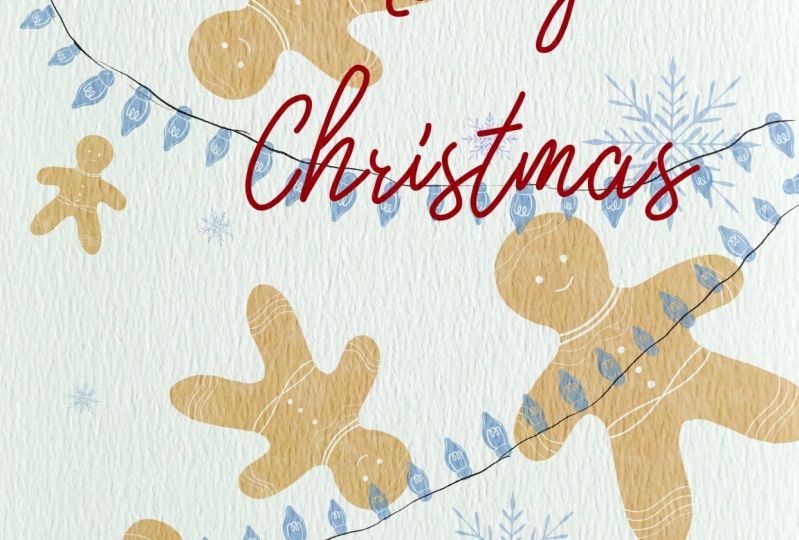
7. Carte de Noël : homme de pain d'épice: Bonjour, j'espère que vous êtes prêt
pour notre dernière illustration. Et Sutcliffe est si rapide. Je vais donc prendre le pinceau
Gingerbread Man et
créer une belle illustration. Nous allons donc juste
placer du code au hasard. Mais ne vous chevauchez pas. Tenez ensemble. Oui.
Oui, d'accord, j'aime bien ça. Il y a donc un contexte. Passons maintenant à la
prochaine partie pour toujours et réfléchissons à l'endroit où nous voulons trouver les lumières et faire
attention au barrage Visa, cela suit un coup. Soyez donc prudent, ok, permettez de vivre. Ensuite, nous devons ajouter quelques couleurs. Je vais créer un autre calque
en dessous et je prendrai notre pinceau. Ok, en bas contre
les décorations aussi. Maintenant, nous devons également
écrire une réponse métrique. Pour répliquer cette couche. Accédez au calque inférieur
et touchez une couleur large. Comme vous le voyez, l'un des
piliers constituerait. Donc je le déplace un peu vers la droite et nous avons une
sorte de nuances, donc cela n'interfère pas avec notre
queue de piscine et notre cou. Je veux ajouter des
flocs de neige et je vais en
choisir un, créer une couche,
contrôler la taille. Je dirai que si vous le voulez,
vous pouvez saisir une couleur bleuâtre et
jouer un peu partout. Bien, alors que je suis toutes les autres
cartes postales sont prêtes et vous dites qu'il nous a fallu moins de cinq
minutes pour la terminer. Les gars, j'aimerais voir
toutes vos œuvres créatives. Je vous souhaite bonne chance avec vos illustrations de
Noël. Qui crée des pinceaux
de Noël ? Tous nous apprennent tous les nouveaux médias. Et dans notre prochaine vidéo, nous allons être une belle illustration
florale dans un style aquarelle. C'est la fin de notre cours. Et maintenant, vous savez, comment pouvons-nous louer les pinceaux nécessaires
dans Procreate. J'espère que vous avez apprécié
mon cours d'aujourd'hui et maintenant vous avez
tellement d'idées sur la façon fabriquer des cartes postales aquarelles consacrées à Noël
à Procreate. Je serai heureux de voir tous
vos projets que vous créez. Vous pouvez partager Sam dans la section Projets
et sources. Et si vous avez des
questions, des suggestions ou des recommandations, vous pouvez également en laisser dans la section
discussion. Et voyons les chaises dans
une nouvelle classe, mobile.
 Inga Yoon, Digital illustrator and teacher