Transcription
1. Introduction: Les personnages amusants et engageants sont l'une des parties les plus importantes de tout jeu. Si vous voulez créer des jeux, vous
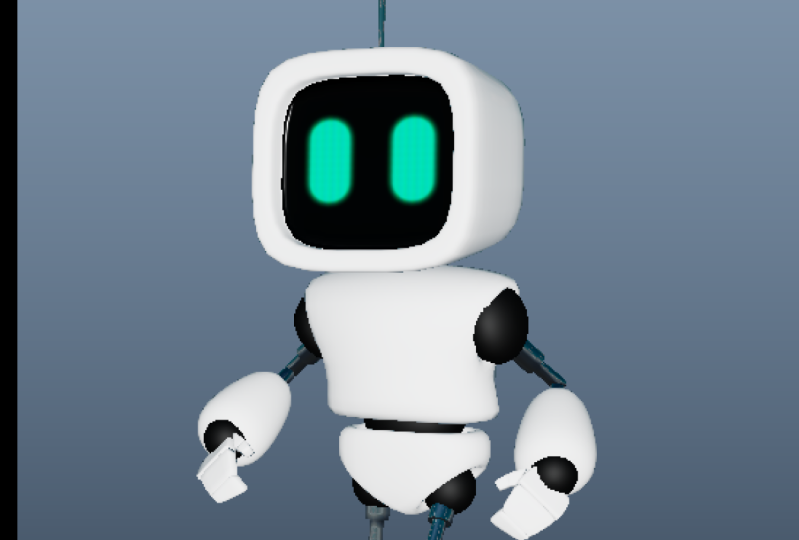
devrez savoir comment créer des personnages que vos joueurs vont adorer. Salut, je suis Shane, et dans ce cours détaillé, je vais t'apprendre à créer ce petit personnage de robot. Il y avait déjà beaucoup de très bonnes classes là-bas qui vous
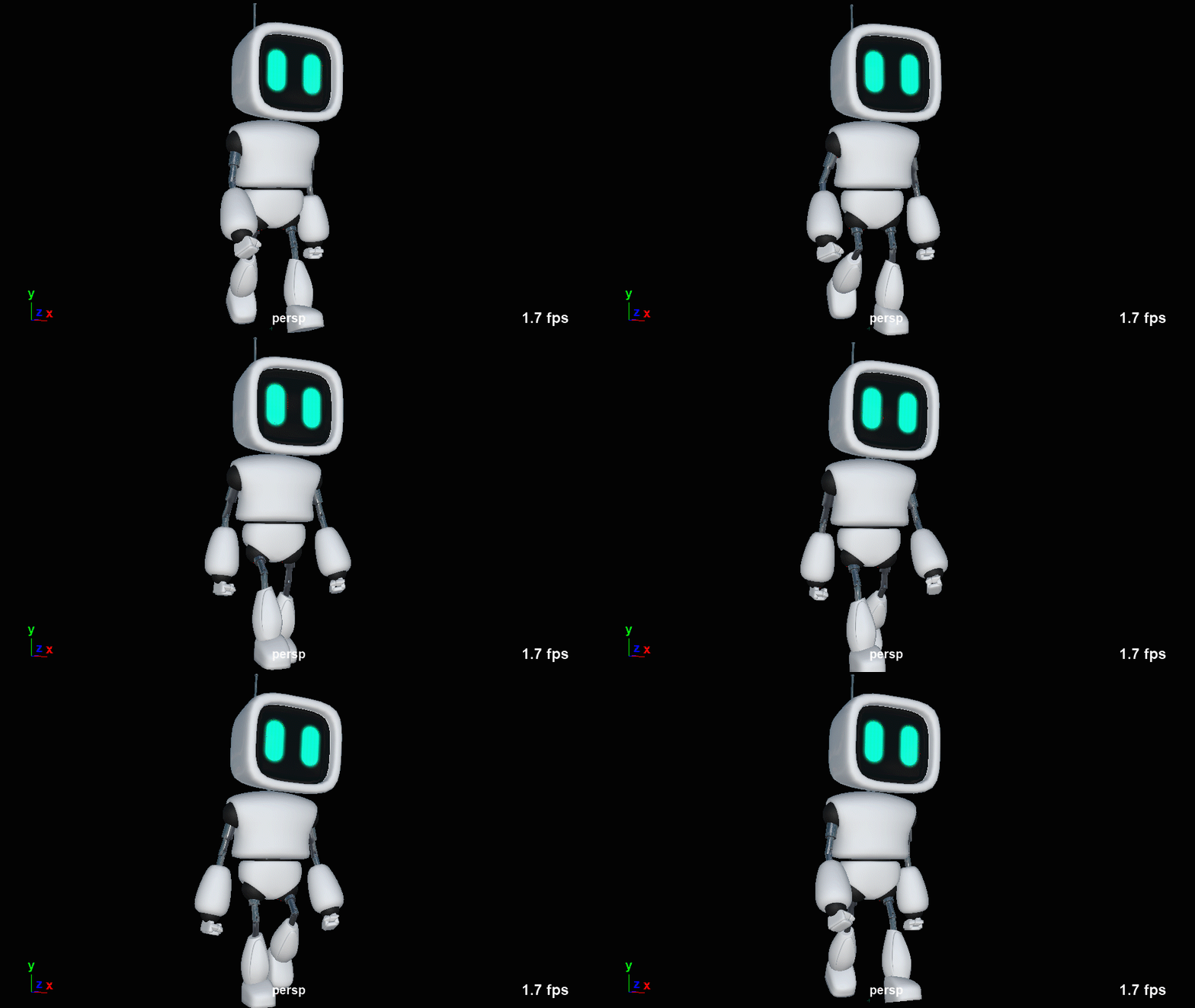
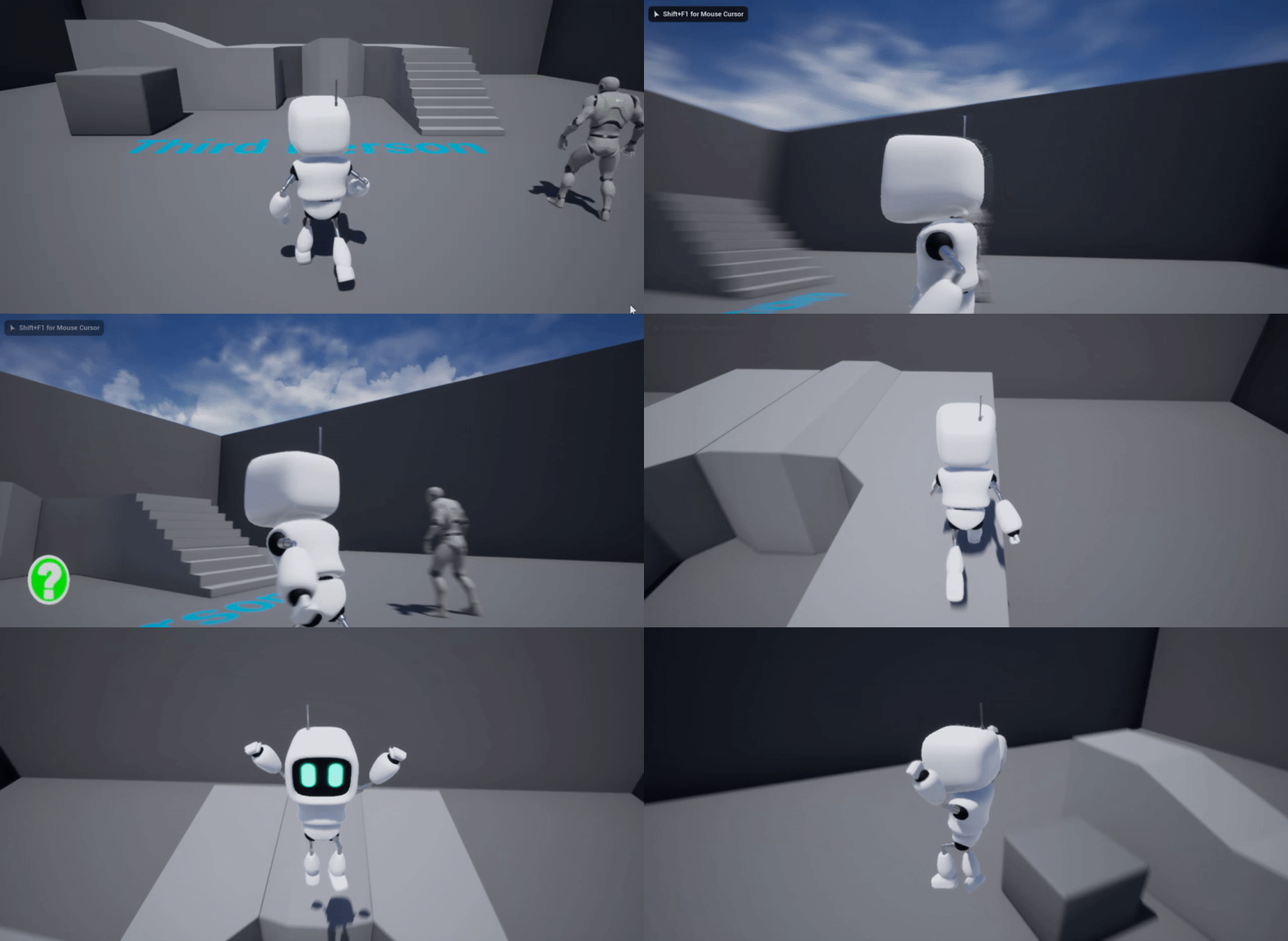
montrent comment modéliser ou faire, ou animer, ou même comment importer votre personnage dans un moteur de jeu et le rendre jouable pour cette classe couvre toutes ces étapes et plus en un paquet complet. Au cours des quatre prochaines heures, je vous conduirai à travers l'ensemble du processus, y compris la modélisation, la texturation, gréement et l'animation, ainsi que la bonne façon d'exporter votre personnage depuis le logiciel de modélisation et vers le moteur de jeu. Une fois que nous sommes dans le moteur de jeu, je vais également vous montrer comment configurer les états d'animation, la logique et comment ajuster le champ de votre personnage à votre goût. Tout cela peut sembler un peu intimidant en ce moment, mais je vais tout décomposer en morceaux gérables pour vous faire passer d'une image
de référence à la création de votre premier personnage de jeu vidéo 3D entièrement jouable. J' utilise le moteur masculin Maya Andrew depuis plus de 15 ans et je leur ai enseigné à commencer comme signal léger pendant 10 de ces années. Un professeur qualifié. Et j'ai mis toute mon expérience avec les élèves dans la conception de ce cours pour
m'assurer que le matériel est aussi accessible et facile à suivre que possible. J' ai mis à votre disposition toutes les ressources dont vous pourriez avoir besoin pour compléter cette classe, qui inclut les images de référence, les textures, ainsi que les fichiers de scène pour chaque partie de la classe et le projet Unreal Engine 4. Vous pouvez les utiliser pour ramasser le projet à n'importe quelle étape de la classe. Ainsi, vous pouvez choisir les parties que vous souhaitez suivre en fonction des compétences que vous souhaitez apprendre. Ok, c'est l'interactif de la façon. Merci d'avoir regardé et j'ai hâte de te voir en classe.
2. Configuration de projet: Avant de commencer à brouiller notre personnage, la première chose que nous devrons faire est de créer un projet et d'obtenir nos images de référence dans la scène. Alors faisons ça tout d'abord. Donc le travail un va juste être fichier Project Window, caractéristique du
robot avec le nom. Donc je pourrais appeler ça un personnage de robot. Et puis vous devez choisir un emplacement pour votre projet. Je vais le dire d'une façon ou d'une autre. Je pourrai partager avec vous les gars. Donc, si je le mets dans mon lecteur,
partagé, vous pouvez voir que j'ai déjà un dossier de tutoriel ThirdPersonCharacter. Vous pouvez placer un dossier où vous voulez. Je vais juste choisir ces choses. J' ai déjà des images là-bas, que nous regarderons dans une seconde. Et puis nous choisirons ça. Je ne vais pas changer le nom va juste cliquer sur Accepter. Ok, maintenant c'est juste pour mettre des fichiers au bon endroit dans ce projet. Alors ouvrons une fenêtre ici. Donc voici ce dossier que je viens de mettre le projet lui. Et ces trois images ici sont nos images de référence que nous allons utiliser. Donc je vais juste les mettre, donc je vais juste faire cuire. Et je vais les mettre dans mon dossier d'images source. Coller. Si vous voulez utiliser les mêmes images est fait, vous pouvez absolument. Ce projet sur lequel je travaille en ce moment sera lié ci-dessous dans la description. Et vous pouvez y arriver à tout moment. Alors c'est comme ça que tu peux faire ça, non ? Alors maintenant mon projet est mis en place. Retournons à Maya. Et je veux sauver la scène. Donc, fichier Enregistrer la scène sous. Et vous pouvez dire que je suis au bon endroit parce que je viens de mettre mon projet et que je vais l'appeler modélisation. Oui, je vais aller avec le modelage, ça va le faire. Sauvegardez. Je recommande également à ce stade de m'assurer que vous avez ma zone de trois paramètres préférés, qui est infini annulé, enregistrement
incrémentiel et enregistrement automatique. Et je vais lier la vidéo dans un coin
supérieur public de l'écran pour que vous puissiez le faire si vous ne l'avez pas déjà fait. Ok, ce que je vais faire maintenant, c'est changer l'espace de travail pour Maya Classic en standard de modélisation. Ça me donne un peu plus d'immobilier à l'écran. Et puis je vais vous voir tous les quatre. Et on y va. Et je vais apporter ces images source que je viens de vous montrer la partie supérieure dans le dossier des images source. Alors voici la vue de dessus. Donc on va voir le plan de l'image, importer l'image. Et ça m'a mis dans le bon dossier et je viens de copier le 509. Alors quelle vue est maintenant sur le dessus ? Donc, nous allons utiliser l'image du haut. Ouvrir. Ces images devraient s'aligner assez étroitement parce que je les ai dessinées d'une manière qui devrait signifier que cela arrive. Mais nous devrons peut-être utiliser un peu de bon sens pour aligner les choses. Donc maintenant, nous allons faire l'avant, Importer l'image avant quand c'est. Et puis on aura juste le côté à gauche. Importer le côté image. Ok, donc ils sont tous là, c'est un bon début. Maintenant ce que je veux faire, c'est m'assurer que je vais travailler à la bonne échelle parce que nous voulons que ça
marche juste quand nous le transmettrons à Unreal Engine, quand nous aurons fini, allons le mettre à une taille humaine normale, qui est d'environ 180 centimètres, est une sorte de haut de gamme du mâle moyen. Alors on va faire ça. Et la façon dont je vais m'assurer que je fais ça, je crée juste un cube. Ils voient les cubes juste là. Je vais ouvrir ma boîte de canal et je vais redimensionner ce cube. Donc je vais régler la hauteur à 180. Et quand je fais un zoom arrière, vous pouvez voir à quel point je veux que mon personnage soit grand. Alors maintenant, je vais sélectionner tous mes plans d'image. Il suffit de le faire avec la sélection de chapiteau. Ce n'est pas tranché trois comme il. Ok, on les fera un à la fois. Alors nous allons augmenter cette échelle. Et ce que je veux faire, c'est m'assurer qu'il correspond en quelque sorte la hauteur du cube que j'ai créé. Donc on va faire le haut de la tête. Ça ressemble à la droite et au pied. J' ai juste besoin de déplacer un peu mon cube pour l'avoir. Mais je n'ai pas éteint cette grille pendant une minute. D' accord. Ça veut dire le mettre au bon endroit. Et puis je peux voir que cela a juste besoin de faire tomber un peu. C'est à peu près juste. Et vous voyez que j'ai mis mon échelle à 11.3. Je vais arrondir cela à 11 parce que cela
va rendre plus facile de le faire pour les autres points de vue aussi. Donc ça commence. Je ne peux pas supprimer ce cube et je vais définir la taille des autres à 11. Donc celui-là va être réglé à 11. Et celui-là va aussi être réglé à 11. Alors on y va. Bonjour. Donc, vous pouvez maintenant voir que j'ai ces images de référence dans. Tout devrait s'aligner et voir le bord des doigts
s'aligner à peu près dans des vues différentes. Donc, au bas des pieds et le haut de la tête. Tout est assez proche. Donc tout ce que je dois faire maintenant est de déplacer ces images hors du chemin pour qu'elles ne soient pas ennuyeux quand je veux modéliser. Donc on déplace celui-là ici. Celui-ci poussera là-bas et vous voulez toujours les pousser vers le bas ou vers l'arrière. Ne les faites pas monter ou avancer parce qu'ils vont gêner le chemin. Ok, pour que maintenant Postman place les choses dans la vue orthographique. Rien n'a changé là où je veux qu'ils soient. Et c'est la configuration terminée. On a un projet. Nous avons nos images de référence dans le bon dossier. Nous avons également défini les plans d'image sur la bonne échelle. Et nous avons sauvé nos scènes. Cela signifie que l'enregistrement automatique sera également lancé. Dans la partie suivante, on va créer un cube et le transformer en torse principal.
3. Modéliser le torso: Dans cette partie, on va faire le torse et on va le faire à partir d'un cube. Tout d'abord, je vais juste éteindre certaines de ces grilles parce que je suis juste jeter un coup d'oeil et il ne se trouve pas très bien sur la vidéo avec la grille, donc nous allons nous débarrasser de cela si nous n'avons pas besoin d'eux si cela tuerait celui-là aussi. Donc, et je suppose, euh, commencé. Maintenant, ce qu'on va faire est de les créer un cube. Et vous voyez que c'est minuscule, minuscule. La première chose que nous ferons est de le rendre un peu plus grand pour qu'il soit à peu près au bon endroit et à la bonne taille. Je vais juste le déplacer un peu plus haut. Et puis je vais juste y apporter quelques changements. Mais d'abord, donnons-lui un nom pour qu'on l'appelle le torse parce que c'est ce que c'est. Et puis je vais juste commencer à faire des changements pour qu'ils correspondent à peu près. Donc, vous pouvez voir que j'ai besoin de faire avancer ça. Comme ça. Un mode que vous pourriez trouver utile pendant que vous travaillez comme ceci, si vous allez dans Shading et allez à X-ray est filaire, mais il montre un peu d'ombrage aussi. Donc, ça peut être assez bon pour juste obtenir ça. Et puis, en fait, c'est un peu trop grand, alors on va faire ça. Eh bien, je suppose que c'est assez proche. Ouais, ça va le faire. Et cela commence à montrer maintenant que les images ne sont pas nécessairement parfaitement centrées, ce qui est ennuyeux parce que j'ai mis une ligne centrale sur l'image dans Photoshop. Donc, je ne sais pas pourquoi c'est comme ça, mais nous devrons utiliser un peu de bon sens. C' est bon. Ok, la prochaine chose que nous voulons faire est de mettre une ligne centrale là-dessus. Les cubes de torse sont subdivisions largeur besoin changer à deux. On y va. Et puis nous pouvons commencer à apporter quelques changements à cela. Donc une chose dont nous devons être conscients, mettons-le sur radiographie aussi. Il y a une petite fusée ici. Je vais, je vais pouvoir l'obtenir sans une autre boucle de bord. Donc je vais aller à cet outil, qui est l'outil multi-coupe. Et puis pendant que je suis dans cette vue, vais
juste le rendre actif en cliquant quelque part dedans. Et vous pouvez voir maintenant que l'outil est actif et que je vais garder le contrôle. Et cela va maintenant me dire que je peux mettre une boucle de bord entière et je vais viser à environ, là, est assez bon. D' accord ? Eh bien, je veux faire ensuite est prêt à obtenir cette forme à propos de droite. Et je vais le faire surtout en mode sommet. Alors mettons notre outil de déplacement et puis je vais sélectionner des lignes
entières et les mettre à l'échelle où je pense que je le veux, donc je voulais faire à ce sujet. Je vais probablement éteindre un peu ça. Et le haut veut s'écouler encore plus. Alors je vais le faire. Et puis je vais laisser un dossier. Déplaçons cette rangée vers le bas d'une torche, donc ça touche juste le haut. Et puis ces sommets sur la taille d'eux. Je vais vous montrer dans cette vue ici pour que vous puissiez voir ce que j'ai. Alors je ne sais pas pourquoi ils ne sont pas partis alors j'ai 1, 2, 3, 4, mais pas les deux au milieu. Et c'est pour que je puisse maintenant les faire tomber. Comme si tu vois ça correspond ici, mais c'est trop loin. Donc ce que je vais faire, c'est juste l'apporter un peu. C' est un peu aller quelque part au milieu. Et c'est un bon début à notre forme. Ce que je veux faire, c'est arrondir un peu ça aussi. Et je le ferai en mode Edge. Alors passons en mode Edge. Et je vais double-cliquer sur ce bord là. Maintenant en maintenant la touche Maj, je vais double-cliquer sur ce bord et les deux de l'autre côté. Et ce que cela signifie, c'est que maintenant dans ce point de vue, et en fait je fais attention à ce visage ici. Je vais terminer. Mais ce que je voulais faire avec ça, c'est que ce visage soit assez carré. Et la raison en est qu'ils deviendront un meilleur cercle plus tard si je le fais carré maintenant. Donc c'est plutôt bon. Et à ce stade, je vais faire mon premier aperçu de cette forme. Donc, si on appuie sur trois, c'est comme ça que le torse a l'air jusqu'à présent. Donc, ce n'est pas tout à fait là,
mais à mesure que nous y ajoutons plus de détails, et peut-être même prêtre quelques bords, cela va commencer à se réunir. Alors maintenant, nous allons créer la zone pour les bras à attacher. Donc je vais appuyer à nouveau sur un. Et maintenant, je veux que ce que je fais de ce côté-ci se reflète de ce côté-ci. Nous allons donc utiliser la mise en miroir. Pour faire ça. Je vais ouvrir ma boîte à outils de modélisation, qui peut y accéder avec cette icône ici. Dans cet outil, vous pouvez voir que nous avons symétrie. Et je vais activer cela pour l'objet x. et maintenant si je passe en mode visage, et vous pouvez voir que si je sélectionne un visage, celui
du côté opposé est également mis en surbrillance. Donc je vais cliquer sur ce visage ici. Et puis ce que je veux faire, c'est faire une extrusion. Donc je vais faire Control et E. Et puis
en cliquant et en faisant glisser sur le décalage de mot de ce petit gadget qui apparaît. Je vais mettre ce genre de compensation là-dessus. Et c'est plutôt bon. Et puis j'ai besoin d'un contrôle d'extrusion supplémentaire une fois de plus. Et cette fois, nous allons entrer dans un numéro moins sur l'épaisseur pour créer un peu de cavité. C' est comme une prise pour le brancher. Et puis nous vérifierons que c'est arrivé de l'autre côté. Il a qu'on est bon d'y aller. Je n'ai peut-être pas cette épaisseur. Il suffit de les repousser. Oui, c'est bien. Ok, alors revenez en mode objet. Appuyez à nouveau sur trois. Et maintenant que nous avons fait
ça, ça commence à paraître beaucoup mieux. C' est plutôt bien. Il n'y a donc que quelques raffinements que nous devons faire. Et je vais le faire en laissant cet aperçu lisse allumé. Et je vais aussi laisser la mise en miroir pour que je puisse travailler de ce côté et savoir que ça se passe aussi de l'autre côté. Alors passons en mode Edge. Et vous voyez que ce bord ici, mon outil de déplacement, je dois vraiment aller ici pour remplir la forme. Et ça marche plutôt bien. Et puis nous aurons ce bord ici et nous ferons quelque chose de similaire pour rendre la forme de la poitrine un peu meilleure. C' est sympa. Je vais faire quelque chose de similaire en bas. Celle-ci ne fonctionne pas aussi bien, donc c'est bon. Mais cela le fera plus tard parce que nous allons utiliser une autre méthode. Donc ce genre de fait ça. Je veux aussi voir à quoi il ressemble dans ce mode. Et on peut voir que ce n'est pas tout à fait ce que je voulais. Donc je vais juste faire ressortir ça un peu ici. Donc nous avons un peu plus de ce torchage qui se passe. Ouais, ça a l'air sympa. Et puis pour ce coin supérieur, je pense que je vais le laisser. Je suis très content de ça. Ok, alors maintenant remettons-le en mode objet et appuyez sur un. Assurez-vous que les formes que nous voulons particulières n'importe où. Non, je pense que ça a l'air bien. Cela le fera pour le torse eux. Nous avons donc créé notre forme, nous l'avons nommée, et nous allons laisser cet aperçu
lisse afin de savoir avec quoi nous travaillons à l'avenir. En fait, je vais faire un changement de plus parce que je veux que le fond soit un peu plus plat, je crois. Ce qu'on va faire, c'est passer en mode Edge. Et je vais sélectionner tous les bords autour du fond comme ça. Et je vais chercher, je vais quitter le milieu. Et puis ce que nous allons faire est d'aller dans les outils de maillage, allumez le cristal qui, puis il vous
indique comment l'utiliser glissé composants diminuer, puis faites glisser le bouton du milieu de la souris. Donc, cliquez et faites glisser avec le bouton du milieu de la souris. Vous pouvez voir que ça durcit un
peu ces bords et qu'on ne veut le faire qu'un peu maintenant, ça ira. Oui. Et ça rend ça un peu plus net. Retour en mode objet. Ok, donc c'est notre torse complet. Dans la prochaine étape, nous allons jeter un oeil à la façon dont nous construisons la tête.
4. Modéliser la tête: Maintenant, il est temps de faire la tête. Et comme vous pouvez le dire, j'ai choisi une forme tout à fait bloc, ce qui signifie que c'est une forme assez facile pour nous à créer. La forme que nous allons commencer va être un cube. Donc je vais juste créer un nouveau tube va être à l'intérieur du torse. Donc, je vais juste mettre mon outil de déplacement sur pour l'obtenir afin que je puisse voir où il est et m'assurer que je peux voir la tête dans ces vues juste pour que je puisse obtenir ce cube à peu près position. Et puis je vais devoir le dimensionner. Donc c'était comme une assez bonne taille. Nous pouvons voir ici qu'il doit se présenter un peu. Et aussi un peu. Je vais juste ramener la balance vers le bas. Ok, c'est un bon début. La prochaine chose que nous devons faire est de réduire la taille du visage à l'arrière. Donc je vais passer en mode visage pour ça. Glissez ce visage. Et puis je vais juste le réduire jusqu'à ce que ça ressemble bien. Il va falloir un peu réconforter et aussi un peu. Ça a l'air plutôt sympa. Il suffit de vérifier que je suis heureux avec elle dans la vue de dessus aussi. Pas mal. Et toute la forme en fait, je me souviens que j'ai décidé que je voulais ajouter un peu plus large que je ne le faisais grand. Ce n'est pas tout à fait carré. Ok, c'est un bon début. Maintenant, vous pouvez voir que nous avons un peu cet
encart pour l'écran qui compose le visage de notre petit robot. Donc on va faire ça en passant en mode visage. Prenez le visage à l'avant. Et puis nous allons extruder cela et juste ajouter assez de set ce qui vous semble bon. Donc quelque chose comme ça. Je vais encore extruder et puis je vais juste apporter l'épaisseur dans le sud, nous avons un peu de séparation du cadre et de l'écran. Et c'est pour le modelage qui est à peu près fait. Ce que nous devons faire maintenant, c'est de déterminer comment cela va être lissé comme nous l'avons fait avec le lancer. Donc, je vais avoir besoin d'être en mode Edge pour cela. Et j'ai besoin d'appuyer sur trois pour voir à quoi ressemble la forme en prévisualisation. Donc c'est réglé, vous pouvez voir que ce n'est pas tout à fait le, hé, oui, c'est un peu trop arrondi, donc je vais travailler sur les bords à l'arrière d'abord. J' ai toujours la symétrie des objets sur l'axe X. Donc, cela signifie que je peux sélectionner le haut et le bas et je
n'ai besoin que de sélectionner un autre côté, laissez les deux dessus. Et puis on va aller à Mesh Tools, allumer l'outil de pli. Et puis je vais probablement utiliser cette vue ici pour voir comment cela s' aligner et ensuite juste le repousser. Donc, j'obtiens le même genre de courbe, ce qui est quelque chose dont je pourrais avoir besoin pour déplacer les choses et les redimensionner plus tard. Mais j'essaie juste de le rapprocher de cette étape. Ensuite, je dois contrôler à quel point il a l'air de jurer. Donc, je vais juste double-cliquer sur ce bord là. Vous pouvez voir qu'il a tout le chemin et qu'il a celui de l'autre côté à cause de la symétrie. Je vais tenir Shift et le faire sur le fond aussi. Donc maintenant, vous pouvez voir que j'ai tous ces bords sélectionnés. Et maintenant, je vais juste aller bouton du milieu de la souris et faire glisser jusqu'à ce que la forme ressemble à droite ? Et pour celui-ci, cette vue ici va être à nouveau mon ami, je veux obtenir le même genre de courbe qui semble assez proche. Ensuite, nous devons sélectionner ce bord, puis maintenez la touche Maj et sélectionnez cette boucle de bord. Et puis je dois avoir le genre d'arrondi à l'avant. Donc il est arrondi qui a l'air assez proche. Et puis ces quatre bords au milieu sont en fait complètement durs parce que nous voulons une bonne séparation entre le cadre et l'écran. Et comme vous pouvez le voir, nous sommes maintenant assez proches de nous mettre en forme. Donc tout ce que j'ai besoin de faire, c'est d'aller en mode sommet. Et puis je vais bouger les solides un
peu ces sommets juste pour obtenir la forme que je veux. Et je pense que tout ça sur le fond a juste besoin de tomber avec. D' un mort, pas de l'arrière et remonter ça. C' est assez proche. Maintenant, j'ai juste besoin de faire une chose de plus, ce que j'ai oublié de faire quand j'ai créé la forme. Alors remettons-le en mode objet, puis allons dans ma boîte de canal. Je dois nommer ce cube. Donc nous allons l'appeler tête, qui est un nom assez raisonnable, n'a
vraiment pas besoin d'une date capitale. Nous y allons, et c'est maintenant fait. Donc nous avons maintenant notre torse et notre tête. Nous allons laisser l'aperçu de lissage allumé
parce que nous voulons voir comment cela va se passer, mais nous n'allons pas encore appliquer le lissage. Dans la partie suivante, nous allons modéliser ce morceau ici, que nous appellerons ses hanches. Alors passons à ça.
5. Modéliser les hanches: Maintenant, il est temps pour nous de faire les hanches. Et comme nous l'avons fait jusqu'à présent, nous allons utiliser un tube pour être le début de cette voix. Alors, allons chercher le nouveau cube. Il suffit de le déplacer hors de la partie principale du torse. Et puis je vais nommer ça. Nous devrons donc augmenter un peu. Et je vais juste recentrer mes plans d'image pour que je puisse voir ce sur quoi je travaille un peu plus clairement. Donc on va devoir faire quelque chose comme ça. Et évidemment, il n'a pas besoin d'être silencieux aussi grand. C' est plutôt bon. Je vais aller un peu plus loin. Comme vous pouvez le voir, ces images de référence ne s'alignent pas parfaitement, donc vous avez juste à faire la moyenne des différences. La vue de face ici n'est pas tout à fait là où je dois être, donc j'ai juste mis à l'échelle ensemble un peu plus près. Et c'est un bon début. Eh bien, j'en aurai absolument besoin, et c'est une ligne centrale. Donc nous allons entrer dans les entrées et nous allons changer la largeur des subdivisions à deux. On y va. C'est une ligne juste au milieu. Et maintenant, nous pouvons commencer à ajuster la forme un peu plus. On a toujours la symétrie. Je ne vais pas vraiment nous aider. Donc, si je passe juste en mode visage et que je sélectionne le visage, et alors je vais juste le mettre à l'échelle sur la hauteur et le déplacer vers haut pour être assez proche. Et je vais laisser ça plus grand qu'il ne l'est parce que ça va se calmer et ils auront probablement le résultat d'arrondir ça. Donc ça le rend un peu plus petit. Donc je pense que c'est assez proche. Et nous ne pouvons pas vraiment le voir dans la vue d'aucune des images que j'ai créées. Mais je sais que lorsque j'ai commencé dans cet exercice ensemble, j'ai aussi apporté un peu ce vote de pointe. Et ce bord vers l'avant, pas tout à fait autant. Et puis si cela va en mode objet, cela va probablement nécessiter d'apporter cela dans un petit peu. Ça, ok. C' est donc le début de notre forme. Ce que nous allons devoir faire ensuite, c'est juste travailler sur la création du genre de prises de jambes. Donc, le mode d'interface et cliquez sur ce visage là et ce sera une extrusion. Donc contrôle et 8. Et nous allons vouloir mettre un officier là-dessus. Mais s'il peut dire ne le fait pas assez autour du fond. Et c'est parce que ça traite tout ça a un visage et qu'on doit juste changer, garder les visages ensemble pour être éteints. Et vous pouvez voir maintenant que j'arrive aux frontières. Donc c'est assez bon que donc je vais aller pour un décalage d'environ trois, 3,5. Et ce que je veux faire, c'est essayer de faire en sorte que cette forme soit assez carrée. Et ça va m'aider. Donc, pour ce faire, je vais passer en mode Edge. Et je vais juste le mettre à l'échelle sur cet axe ici. Et c'est en fait assez carré. Je n'ai plus besoin de changer à ce sujet. Ce que je vais faire, c'est retourner en mode visage. On va encore extruder. Et nous allons juste aller moins sur l'épaisseur comme ça, mettre un peu et nous allons probablement un léger décalage sur elle aussi. C' est juste appuyer sur 3 pour voir à quoi ça ressemble. Oui, c'est plutôt bien. La presse le veut. D' accord. La dernière chose que je dois faire maintenant est juste de travailler sur le dessus. Donc, je vais juste faire tomber ça un peu pour que je puisse voir le mode de l'interface supérieure et les deux faces supérieures. Je vais extruder un décalage sur. Oui. Et je pense que ce que je vais faire avec ça est juste scalaire sur l'axe un peu. Oui, je vais le faire. Et puis je vais encore extruder. On va aller moins. Ne soyez pas contrarié si on va aller moins sur l'épaisseur. Comme ça, nous allons y ajouter un léger décalage. Et encore une fois, je pense que je vais essayer de compléter un peu en faisant ça. Appuyons sur trois. Ok, c'est plutôt sympa. C' est proche de la forme que je veux. Donc ce que je vais faire maintenant, c'est juste faire un dernier changement. Je vais passer en mode Edge pour cela, appuyez
simplement sur le numéro un pour m'assurer que j'ai les bons bords. Je veux celui-là. Donc ce n'est pas le centre, c'est juste les deux côtés et ça va juste aplatir
la partie inférieure de tout ça. Je vais vous montrer ce que je veux dire, c'est si j'appuie à nouveau trois, je veux dire cette vue ici et mettre mon outil de déplacement et je vais juste les déplacer vers le bas parce que
c'est juste aplatir cette partie et acquérir la façon qui ressemble. Ok, donc ce que nous devons faire maintenant est de retourner en mode
objet et de le mettre en place et de voir si nous avons besoin d'autres changements. Donc je suis content de ça. Pas nécessairement heureux avec la hauteur plus. Il faut que je pense à ça. allons juste gérer ça et nous allons tout mettre à l'échelle. Et puis je pense que ce sera probablement ce sommet ici. Je voulais ramener le mensonge que peut-être celui-ci ici, juste là-dedans. Ça a l'air plutôt sympa. Je pense. suffit de faire de petits changements pour qu'il corresponde au concept, pour m'assurer que je suis satisfait de la forme. Oui, c'est plutôt bien. Donc, cela va fondamentalement le faire pour cela. Eh bien, je vais traiter maintenant est juste ajouter une sphère très rapide. Donc il va laisser tomber ça ici. Et vous voyez que sur l'image il y a une sphère là-bas qui fait cette connexion. Donc ce que je vais faire, c'est juste que je vais appeler ça bas du dos. Je vais laisser tomber les subdivisions à huit par huit. Cela signifie juste que je peux me débrouiller plus tard si je le choisis. Et je vais l'augmenter. Comme ça. Ça n'a pas vraiment d'importance si ça se croise. C' est un peu le but de ça rarement comme ça. Et puis je vais juste revenir sur,
en fait, ce que je vais faire, c'est que je vais juste passer en mode objet. Et je vais appuyer sur trois pendant que c'est sélectionné. Et puis je peux faire tous les changements dont je pense avoir besoin pour ajouter de la forme. Même et ce V sur ma bonté, certainement dans ce domaine. Comme ça. C' était plutôt sympa et ça devrait faire un peu comme ça tous se joignent. Alors, ouais, c'est plutôt sympa. Ça va envelopper cette étape de leur prochaine étape, nous allons avoir besoin de jeter un oeil sur le bras.
6. Modéliser le bras: Maintenant, nous avons le torse, les hanches, et la tête est l'heure d'aller au bras. Pour faire ça. Nous allons commencer par ceci ou proportion, juste entendre et croire ou non, nous allons utiliser une file d'attente. Nous voulons que cela soit arrondi comme un cylindre, mais pour faire les deux pièces qui se connectent, ce sera beaucoup plus facile avec un cube. C' est là que je vais commencer. Donc on aura un nouveau cube. Et puis je pourrai Toulon, je vais le mettre à peu près là où je le veux. Et puis je vais nommer ça tout d'abord. Donc ça va être L soulignement du haut du bras. Et le L indique que c'est pour le bras gauche et le bras droit comme nous le regardons. Mais les personnages, c'est leur gauche. Donc c'est comme ça qu'on va le nommer. Ensuite, ce que nous devons faire, c'est simplement augmenter cette échelle. Donc, nous allons revenir uniformément à peu près là. Et puis nous allons le mettre à l'échelle de cette façon. Et nous essayons seulement de viser entre ici et ici, ces morceaux qui viennent de ce que nous allons ajouter. Donc ça nous fait commencer. Ce que nous devons faire est d'aller dans les entrées poly cube 4 et la hauteur des subdivisions. On va passer à trois. Et c'est la partie magique ici qui va nous permettre d'avoir deux parties du haut du bras et du bas du bras pour avoir le genre d'articulation du coude. Maintenant que nous avons ça, nous avons juste besoin de terminer tout ça. Allons donc dans cette vue ici. On va passer en mode Edge. Je vais avoir ça et ça, et ça, et ça. Et donc j'ai les quatre coins que nous avons regardé qui passent en mode échelle et nous allons juste mettre à l'échelle sur cet axe ici. Et vous verrez que cela nous donne une forme assez ronde. Et c'est à peu près tout ce qu'on a à faire. Donc, ce que nous allons faire maintenant est de mettre ceci en mode
objet et nous allons le dupliquer jour de contrôle, et nous allons juste le déplacer. Je vais nommer ça au bras inférieur et on l'utilisera plus tard. En dupliquant cela, nous savons qu'ils vont se rencontrer ou correctement quand nous les réunissons. Donc, je vais juste ignorer le bras inférieur pour l'instant et juste écarter ça du chemin. Et nous allons continuer à travailler sur l'opérande. La première chose sur laquelle je vais me concentrer est d'avoir cette petite zone ici modèle. Donc on va passer en mode visage. Et nous pouvons voir que si je sélectionne ces visages ici, ça va aussi les gifler à l'arrière, ce que je ne veux pas maintenant. Nous devons donc désactiver la symétrie, aller dans la boîte à outils de modélisation et simplement désactiver la symétrie pour cette étape. Donc, je vais sélectionner la face inférieure là-bas et la face supérieure. Et on va aller au contrôle E pour extruder. Et puis je vais utiliser l'épaisseur pour l'emmener à peu près là. Donc, dans mon cas comme une épaisseur de trois, puis le dos, je dois sélectionner tous les visages. Avec ces visages sélectionnés, je vais appuyer sur Ctrl a pour faire une extrude. Et j'ai besoin d'obtenir le bon décalage, donc je ne peux pas aller plus parce que ça va le retourner à l'envers. J' ai besoin d'aller moins et je vais y aller, je suis la ligne bleue ici. Voyons où ça doit être. On dirait que c'est bon à propos de moins 1,3 pour moi. Donc je suis content de ça maintenant je vais le faire. Et puis je vais encore extruder. Et je vais juste faire l'épaisseur. On va aller dans cette direction comme ça et je vais aller bien dans l'épaule. Ensuite, j'appuie sur trois pour m'assurer que la forme ressemble à une dose. Et vous voyez que c'est arrondi ici, mais à l'arrière, c'est un peu particulier. Et la façon la plus simple de résoudre les bords appuyez sur Supprimer, et vous verrez que tout arrondi. Donc, c'est maintenant la plupart du temps ne nous avons pas juste à savoir où nous voulons diminuer les bords. Donc je vais passer en mode Edge. Je vais double-cliquer sur cette boucle de bord en arrière, maintenir la touche Maj et double-cliquer sur cette boucle de bord. Ces deux-là. Et maintenant ce que nous allons faire, c'est aller dans les outils de maillage. Et quand un pli ceux tout le chemin, nous voulons assez dur bord là. Et puis ces bords, que ces bords ne sont pas un et cette seule chose, Voir que ça va aller tout le chemin autour. Je veux le durcir aussi. Et puis je suis presque sûr que celui-là et celui-là là. Donc je suis presque sûr que c'est tout sauf ceux qui sont au bord. Donc je laisse ça durcir ça. Ce n'est pas mal qu'on ait besoin de faire un peu de travail là-dessus ? Ce n'est pas exactement ce que je cherche. Donc, nous allons simplement les sélectionner et nous allons faire ceux en bas et décider à quel point je veux être arrondi. En fait, je ne sais pas si je fais 12 autour de ça, alors on va juste laisser ça dur. Oui. Donc c'est bien. C'est l'opérande fait. Maintenant, nous avons juste un peu besoin de répéter le processus sur le. Bras inférieur. Donc on va passer en mode visage. On va juste se déplacer un peu ici. Si j'allais d'abord en mode objet, et qu'on doit y aller, eh bien j'ai choisi ça, c'est fou. Et faites ça. Il suffit de sélectionner ceci et nous allons le déplacer fondamentalement en place, ce qui sera là. Et puis on va avoir ce visage ici. Nous allons l'extruder Contrôle a. et ensuite nous allons lui ajouter un peu d'épaisseur pour que ça se rencontre là-haut. Maintenant devrait le faire. Oh, non, ça ne le fera pas. Ne fais pas ça. C' est fou. Juste une clé de contrôle. Et puis nous ajouterons un peu d'épaisseur, c'est mieux. C' est pourquoi nous vérifions toujours. Donc c'est comme une assez bonne jointure à ça. Je suis content de ça. Et puis je vais prendre ces visages ici, 1, 2, 3. Je vais juste les déplacer un peu pour qu'ils soient
à l'intérieur du prochain bout de bras. Et puis je vais juste supprimer ça pour le garder rond. Et puis nous allons appuyer sur 3 pour voir à quoi ça ressemble. Pas mal, mais il y a clairement un plissage qui doit monter. Donc on va passer en mode Edge et je suis presque sûr que celui-là, ça là-bas. Donc, tout cela va vouloir être sélectionné et augmenté. Ok, donc j'en ai les quatre. Revenons notre outil plissé. Et puis nous allons dur et pas encore, C'était plutôt bon. Mais cela montre clairement que ceux-ci ici aussi veulent être augmentés 123123, la plupart augmenté ceux. Beaucoup mieux. 1, 2, 3, 4 augmentent ceux. Oui. Et je me demande, juste froissé ce haut et bas ici. et celui-là et voyez ce que ça fait ou pourquoi. Oui, le chemin Mikey. Donc, cela crée en fait une sorte de voyage arrondi. Laisse-moi te montrer. Donc on va sortir ça. C' est arrondi en haut et en bas. Je pense que je vais essayer de répéter cela avec le alors laissez-moi juste aller en mode Edge. Et va souvent augmenter ceux-ci, 1, 2, 3, 4. Et après, on va aller dans notre soldat de
pli, je vais juste bouger d'ici et augmenter Est-ce que j'aime ça ? Et ça va augmenter un peu, mais pas tout le chemin. Et c'est plutôt sympa. Ok, retour en mode objet, cette perte, accord, et ensuite on remettra ça en place. C' est essentiellement la compagnie opérande ou la partie supérieure du bras. Maintenant, nous devons aller dans cette partie lourde, je pense que je vais utiliser le cylindre 4. Donc on va chercher un nouveau cylindre. Et puis nous allons juste faire ressortir ça ici, l'agrandir un peu pour voir avec quoi nous travaillons. Et puis nous allons appeler ce L soulignement inférieur deux parce qu'il y a deux parties qui composent ça. Je vais changer l'axe des subdivisions à 0. Maintenant, huit, c'est ce que je veux. Et puis il va faire pivoter de 90 degrés sur l'axe z apparemment. Donc nous allons taper 90 là-dedans. Et c'est un bon début. Donc ce que je vais faire maintenant, c'est mettre ça en place. Donc c'était plutôt bon là-bas et je vais juste le réduire un peu. Parce que je suis juste un peu aligné cette partie ici. Puis le mode d'interface. Et je vais sélectionner tous ces visages ici. Et puis vous pouvez voir qu'il y a un peu où il s'est éclairé. Donc, nous allons passer ces phases à cela, puis les mettre à l'échelle. Joli. Ensuite, nous allons extruder ces visages Control a ajoutera
un peu d'épaisseur à elle pour l'amener à environ là. Et nous allons définir le décalage. Et que vous pouvez dire est à peu près créé que la partie du bras sont assez heureux avec cela. Et je pense que je vais finir par créer un peu de prise pour que le poignet puisse s'adapter. Donc, avec cette même sélection en place, je vais faire un contrôle a. Je vais ajouter un petit décalage, contrôle E. Encore une fois, je vais revenir en arrière sur l'épaisseur et ajouter un petit décalage à nouveau. Et puis on va appuyer sur 3 pour voir comment ça sort. Plutôt en bas sympa. Donc, ce que je peux voir maintenant, c'est qu'il y a 10 plus lisse vont être quelques changements que je dois faire. Donc, je vais passer en mode Edge, double-cliquez sur ce bord. Et je vais l'augmenter. Oui, je vais double-cliquer sur ce bord. Et je vais l'augmenter. Et je pense que je vais le bouger. Quelque chose comme ça a l'air sympa. Ok, donc ça crée cette partie du bras. Retour en mode objet. Pour cela, cela commence à se réunir. Nous allons avoir besoin d'un repos, ce qui va être une sphère. Pas si rapide. On va mettre ça en place à ce sujet. Je vais l'appeler L soulignement poignet. Et puis c'est juste le cas Rarement de 0. Allons juste abaisser ces subdivisions à huit par huit. Et je vais faire tourner pour que les poteaux sortent. Je vais faire pivoter à 90 degrés sur Z. et ensuite je vais le mettre à l'échelle en place. Donc je vais appuyer sur trois pour que je sache à quoi ça ressemble quand je le lisse. Donc, je vais juste être un bon ajustement. Comment ça va ? Ils ne sont pas tout à fait. Alors faisons juste quelques petits changements. Donc, il semble qu'il s'intègre dans cette prise et ce n'est pas mal. Oui, maintenant je vais faire ça. Et maintenant, nous avons juste la main aujourd'hui, qui le croient ou non, nous allons commencer avec un cube pour ça. Donc nouveau cube. Et ce que nous allons faire avec ce cube, c'est le déplacer vers l'endroit où les glyphes de la main. Et je vais devoir utiliser ma vue de dessus pour celle-là. Donc, ce qu'on va faire, c'est de trouver les bonnes dimensions. Comme si nous devrons
ajouter un peu de hauteur à cela que c'est bon. Et ce que je pense que je vais faire juste pour m'aider à affiner la forme, c'est que je vais ajouter une boucle de bord sur le bord, la note de ton que nous avons dit multicœur. Et si je tiens Contrôle et il devrait, laissez-moi choisir où je veux mettre cet avantage. Je vais le dire là-bas. Et puis en mode sommet, ce que je veux faire est juste de sélectionner ces sommets ici et celui-ci pour les déplacer vers cela. Il va juste affiner la forme un peu là-bas, donner l'impression qu'elle est un peu plus ronde. C' est plutôt sympa. D' accord. Donc ça va être la partie inférieure de la main. Alors ce que je vais faire est de créer sous le cube pour représenter
le genre de chose, c'est qu'ils vont tous être une seule pièce et je pense que je vais faire en deux morceaux séparés aussi. Donc, nous allons le déposer en mode objet. Je vais passer sous le cube. Allons à peu près où il doit être. Je vais le faire à propos de la taille et de la forme que je veux. Eh bien, c'est plutôt sympa. Et puis nous allons obtenir la hauteur et l'épaisseur, corrects aussi. Je vais avoir ce pas tout à fait aussi grand parce que le but est que c'est la prochaine partie des mains. Je veux qu'il soit un peu plus petit rarement. Et puis en mode sommet. Je vais commencer ces deux sommets ici. Ce sont tous les sommets sur le saké de fin DayGreeting, je vais utiliser mon outil d'échelle pour juste apporter cela là. Et je vais probablement utiliser mon outil de déplacement pour soulever ça un peu comme ça. Donc c'est la première partie. Et ce que je vais faire, c'est juste m'assurer que je les nomme. Donc ça va être le trait de soulignement L, la main un. Celui-ci va être L soulignement 2. Et puis on va dupliquer ça. Déplace-le ici. Ça va être le trait de soulignement L. Le truc c'est, je crois. Et puis la forme de ceci doit être affinée. Donc nous allons passer en mode sommet et faire ça. Donc, ramenons ça à environ ici. Déplaçons celui-ci à peu près là. Ok, cette baie, il va y aller et celui-là
va probablement m'aider le plus à régler ça. Comment ça a l'air ? Pas mal. Je pense que ce que je vais faire avec le bout des doigts, c'est je vais juste les réduire un peu pour les éclaircir. C' est plutôt sympa. Retour en mode objet. Et puis je vais utiliser ce morceau juste pour me donner quelque chose avec
lequel travailler pour le pouce, ce que je vais faire aussi deux morceaux. Donc, dupliquons ce jour de contrôle. Et nous allons juste le déplacer ici pour l'instant pour que je puisse le renommer L soulignement pouce un. Et puis nous devons faire un peu de travail avec ça pour qu'il fasse ce que nous devions faire. Nous allons donc mettre à l'échelle et changer la hauteur. Et puis nous devons travailler avec les sommets. Mettez-les en place. Donc on va en mettre un. Et par ici, ce n'est pas mal. Et puis nous allons suivre les contours que nous avons, l'image. Donc ça va nous donner notre premier morceau de la direction du pouce. Et puis je vais le dupliquer encore une fois. Donc la date de contrôle du mode objet. Déplaçons ça ici. Et cela va avoir besoin d'un peu plus de raffinement en mode sommet, pour
qu'on y aille. Ça va aller ici. Ce petit méchant va y aller. Et la finale va avoir ça. Et si on le regarde dans ce genre de Yale, ce n'est pas mal. C' est une jolie main comme il va juste avoir besoin d'un peu de conseils avec le lissage maintenant. Revenez donc en mode objet et voyons ce qui est nécessaire pour que cela ressemble à une main sexy. On va appuyer sur trois à moins que, d'accord. On va passer en mode Edge. Sélectionnez ceux-ci et ceux, ceux, et ceux, vous pouvez probablement travailler cela par vous-même si vous ne l'avez pas déjà fait. Je pense que tu as l'essentiel de S. Donc ça va être dans le pli de l'orteil. Et puis décidez combien vous avez besoin d'augmenter tous ces bords pour obtenir le résultat que vous désirez. Allons-y pour ça. C' était plutôt sympa. Je veux plisser l'autre promeut. Et puis juste ça ici. Donc 1, 2, 3, 4. Laissez-nous simplement augmenter ceux aussi. Donc la psyché va dans la main sur le lit. Donc je pense que ça a l'air sympa pour celle-là. Sur cette ROM, appuyez sur 3, nous avons déjà notre Toulon plié en mode Edge. Pour celui-ci va sélectionner tous les bords, les augmenter jusqu'à ce qu'ils aient un peu d'un virage sur eux, mais pas trop. Idem pour celui-ci en mode Edge. Appuie sur trois, plisse-les tous et on le ramènera sur Canaletto. Et puis probablement ces deux-là je vais plisser encore moins. Ça a l'air sympa. Oui. Et maintenant, je viens d'avoir deux morceaux de pouce aujourd'hui sont à peu près la même chose que je viens de faire. Donc, nous allons appuyer sur trois en mode bord sur eux tous, le
plier et ensuite le recomposer un peu. Et puis la même chose avec celui-ci en mode Edge. Pli. Oh, ce n'est pas gratuit. Dis ce qui se passe. Oh, j'ai besoin d'appuyer directement. On y va. Plis, rattrape-le un peu. Et puis pour ces deux-là, au moins, on va le rappeler un peu plus. Et ça va nous donner notre main. Charmant. Ok, on va presque interrompre cette étape. On a juste besoin d'un morceau de plus. Et ça va être l'épaule. Ce que nous ferons pour ça, c'est qu'on va dupliquer ce méchant garçon ici. Alors le jour du contrôle. Mettons ça en place et taille doc. Donc on va le déplacer à peu près là. Et puis nous allons juste nous assurer que ça a l'air bien cette année, tout devrait être centré parce que nous n'avons pas vraiment déplacé une grande partie de la grille. Alors plaidons en faveur. Poussez-le dans la prise. Comment ça ressemble ? Je pense que ça doit être un peu plus grand. Nous ne voulons pas trop remplir la prise. Ils ont l'air bizarres. Ce n'est pas mal. Cela suggère que nous avons besoin d'un peu de travail sur la douille sur le torse,
que je reviendrai à. Mais pour l'instant, je pense que ça a l'air assez bien. Je pense que j'ai juste besoin de déplacer cette touche pour m'aligner là-haut. Je pense que nous pouvons probablement faire un parallèle là-bas. Peut être un peu en avant. Ouais, donc en fait ce que je vais faire, c'est que je vais laisser ça comme c'est le cas pour l'instant. Mais au fur et à mesure que nous finissons, le bras va bouger complètement de sorte qu'ils font face dans le sulci un peu mieux. Ok, ça le fait alors suivre ça. Notre prochain sera le décalage sera un peu plus facile, je pense, parce que nous pouvons réutiliser des parties du bras et nous n'avons pas besoin de faire autant de pièces pour la pensée. Donc on devrait être presque fini après avoir le ligand, pas vrai. Allons passer à autre chose.
7. Modéliser la jambe: le bras terminé, nous pouvons maintenant passer à la jambe. Et comme je l'ai dit, nous pouvons réutiliser quelques-unes des pièces qui vont accélérer un peu la situation. Alors, nous allons juste y sauter directement. On va commencer par le haut de la jambe et faire notre chemin vers le bas, je crois. Donc nous allons prendre cette partie ici et le dupliquer. Donc c'est l'épaule oh, boîte. Avant de faire ça, je dois juste avoir un mot en moi. Je n'ai pas renommé ça la dernière fois, alors faisons-le maintenant. D' accord. Est-ce la couche dupliquée juste renommée ? Non. Alors maintenant, nous allons le dupliquer. Donc c'est toujours l'épaule froide, mais c'est bien parce que nous allons renommer comment ça s'appelle ? D' accord. Je pense qu'on l'appellera l'
articulation du haut de la jambe parce que ce n'est pas la partie supérieure de la jambe et ce n'est pas les hanches. Donc c'est ce que nous appellerons si quelqu'un connaît l'anatomie, par tous les moyens Hamlet a effectivement appelé. Donc, ce que nous allons faire maintenant, c'est que nous allons juste faire
tourner ça pour qu'il pointe où nous nous attendions à cela. Et puis assurez-vous qu'il s'intègre en quelque sorte dans sa prise. Ce qui n'est pas un mauvais ajustement pour être juste. Ouais, ce n'est pas mal. On va le déplacer un peu plus loin. Ouais, comment nous allons bien. Belle correspond
surtout au concept aussi. Donc ça ira. Ensuite, ce que nous allons faire est de prendre cette partie et cela doit être dupliqué aussi, donc contrôle et date, et ensuite nous allons le déplacer vers le bas comme si nous allons le faire tourner. Et je vais juste le nommer haut de la jambe. Et puis on doit mettre ce méchant garçon en place. Oui, c'est plutôt sympa. Et puis si vous ne l'avez pas déjà deviné, nous allons prendre cette partie, qui est le bras inférieur. Alors, dupliquons ça. Déplace-le là où on le veut. Tournez-le à 90 degrés. Assurez-vous qu'on le nomme. Pourquoi ça s'appelle bas autour de trois et il y a quelque chose de bizarre, donc je dois y retourner et vérifier mon renommé. Mais on appellera ça la jambe inférieure comme ça. Et puis nous mettrons ça en place. Et je n'ai probablement pas besoin d'être un peu plus près ici pour
m'assurer que ça soit aligné aussi bien que possible. En fait, ce que je vais faire, c'est une traduction X. Je pense que je vais le copier. On y va. Et puis on peut voir que ça s'aligne. Donc, j'ai juste copié et collé cette intime certitude qu'il était
parfaitement en forme. Et on y va. Donc c'est cette partie. Et puis nous allons prendre cette partie du bras et nous allons le
façonner dans la jambe B pour que les choses aient un peu de détails, mais ce n'est pas trop difficile à ajouter. Alors c'est ce qui arrive ensuite. Donc Control et D. Et puis on va déplacer ça ici. On va le faire tourner de 90 degrés. On va l'appeler la jambe inférieure. Espérer que le nom ne va pas gâcher. Et puis nous avons juste besoin d'apporter quelques changements à cela. Alors mettons-le grossièrement en place. C' est plutôt sympa. Et puis on peut voir que c'est un peu trop épais en ce moment. Donc on va le rendre plus petit et ensuite je vais juste lui redonner la hauteur. Et puis on va passer en mode Edge et y mettre cette boucle de bord. Et avec mon pli grand, juste dur et ça à peu près tout le chemin. Et puis j'ai besoin de ce genre de rotation ici. Donc je vais passer en mode sommet pour ça et sélectionner les sommets. Et puis avec mon outil de rotation, je vais juste le faire. Et puis vous pouvez voir qu'il est aussi un peu plus petit, donc je vais m'adapter aussi. Donc ça me donne à peu près la forme que je veux là-dedans. Ensuite, je vais revenir en mode Edge ici. Et je vais monter un peu et vous voyez que la forme suit un peu mieux. Et puis de retour en mode sommet. Ou définissez tous ces éléments en bas. Je vais les faire pivoter pour correspondre à la forme à nouveau. Et puis peut-être le rendre un peu plus large. Oui, c'était bon. C' est donc le début de notre forme de jambe. Nous devons maintenant ajouter ce petit détail, que je vais appeler le tibia. Et je ne sais pas vraiment ce que c'est. Je pensais juste que ça avait l'air sympa. Alors faisons ça. Pour ce faire, nous allons passer en mode objet pour l'instant. On va appuyer sur un. Et ce seront ces quatre visages sur le devant qui créent
aussi loin en mode visage 1, 2, 3, 4. Eh bien alors effectuer une extrusion sur ces contrôlés
et un, et nous allons ajouter un peu d'un décalage, pas trop. Et puis on va encore extruder. L' épaisseur ne fonctionnera pas cette fois parce que. Ça prend des directions drôles que je ne veux pas. Donc, à la place, je vais aller à mon outil de déplacement et juste le faire avancer d'un peu. C' est un peu sympa comme ça. Ok, donc ça nous donne ce qu'on veut, mais je ne veux pas que ça fasse tout le tour. Il se démarque un peu trop. Donc on va le rejoindre en bas. Celles-ci ici. Donc, si on passe en mode sommet, on y va. Et je vais aller à Mesh Tools, et je vais cibler souder ce sommet sur celui-ci, celui-ci sur celui-ci, et celui-là dessus. Et puis cela nous aidera à détailler, regardez vraiment intelligent. Appuyez sur trois pour voir ce qu'on a jusqu'à présent. Peut-être changer du tout. Ok, donc ça semble bien tel qu'il est, mais je veux que ce détail se distingue un peu plus. Donc on va passer en mode Edge que tu as. Je ne veux pas que celui-là soit là. Je vais les sélectionner et celui-là et celui-ci ici, ça me permet. Alors on y arrivera. C' était le cas. Et je les veux aussi ici. Nous allons juste les froisser ensemble parce que nous voulons ces effets secondaires similaires. C' est donc la sélection dont nous avons besoin. Allons chercher notre orteil pli. Et puis nous allons juste augmenter ça autant que nous le voulons. Donc, je ne vais pas devenir fou tout le long de quelque chose qui se démarque trop. On va faire quelque chose comme ça, je crois. Oui. Et puis ce détail se tient assez bien. Donc, une fois qu'on aura une sorte de plastique, tu chercheras du matériel là-dedans que j'aurai l'air assez bien. Et cela nous laisse une pièce de plus à créer, ce qui va être unique. On ne copiera rien d'ici cette fois. Ça va être le pied. Alors, prenons un cube. Et mettons-le grossièrement au bon endroit. On l'appellera la pensée de soulignement. C' est un bon nom pour ça. Et puis dans nos vues orthographiques pour l'obtenir grossièrement dimensionné. Il doit donc être un peu plus large que ça et un peu plus grand. C' est un bon début. A-t-il regardé dans cette vue ? Pas mal, mais je pense que nous devons le faire avancer un peu et le rendre un peu plus long. Ok, ça marche plutôt bien. Mais pour ajouter des détails supplémentaires, nous allons avoir besoin de boucles de bord supplémentaires. Donc, en maintenant Contrôle et je vais tenir le quart de travail aussi. C' est des boutons où ça peut aller et ça veut dire que je peux en avoir un au centre. Je vais en mettre un. En fait, j'en veux probablement un. Et puis sur celui-ci ici, je vais en vouloir un qui est au centre là-bas. Et ça va m'aider à produire cette forme, j'espère. Alors maintenant, je vais passer en mode sommet et obtenir ces sommets ici et les faire descendre. Celle-ci doit descendre un peu. Celui-ci ici aussi pourrait faire face à venir, mais pas trop. C'est bon, là. Et maintenant, nous pouvons voir ici que nous avons des changements qui doivent être apportés. Donc ça va descendre, ce milieu peut rester là et celui-ci va venir et bouger un peu. Ouais, ça n'a pas l'air mal. Appuyons sur 3. Maintenant c'est ce que nous devons créer des bords maintenant pour que ça tienne sa forme, je vais juste déplacer ça un peu. Et puis ces deux-là ensemble, je vais juste apporter une touche. Peut-être que ces deux-là, je ramènerai juste un petit peu comme ça. Donc maintenant je vais passer en mode Edge et on va faire ceux tout le long de l'avant, autour du routeur supérieur. Donc on va les chercher. Je vais appuyer sur le numéro 3 pour voir ce que mon plissage va faire. Allez dans les outils Mesh, pliez haut, puis pas tout à fait pli tout le chemin. C'est plutôt bien. Et puis je vais répéter ça en bas parce que j'ai besoin que le musulman soit plat. Donc on va avoir tout ça et je veux probablement que
ça essaie de le mettre aussi à plat que possible. Le plus plissé que tout le chemin. Ouais, ça a l'air bien. C' est notre pensée. Je pense que ce que je vais faire, c'est juste l'amener là-bas. En fait, je vais juste devoir déplacer tout le shakedown pour faire ça. Je veux arrondir le sommet un peu plus. Donc, je vais obtenir cet avantage et cet avantage là, les ONG abordent ces choses encore si légèrement. Et puis assurez-vous que le chevauchement n'est pas trop entre le chaud et la jambe inférieure. Ouais, c'est plutôt sympa. Alors passons maintenant en mode sommet et faisons toutes les modifications finales. Donc je ne veux pas qu'elle soit trop grande. Je pense que ce sommet ici et revenir un peu provoque le tibia à regarder mon favori. Oui, ça va le faire correctement. Retour en mode objet. Nous laisserons tout le lissage sur fanout. Ok, ça le fait pour la plupart des morceaux de tomates délicats. Dans la prochaine étape, ce que nous ferons, c'est la touche finale, donc nous allons lisser les choses. Nous les mettrons en miroir, nous ajouterons l'antenne, mettrons tout en place pour la cartographie UV et la texturation. Alors je te vois dans la partie suivante.
8. Géométrie de miroir et touches finales: Cette étape consiste à terminer la modélisation. Et je pense que nous allons commencer par avoir une petite antenne sur la tête de notre petit champion. Ça va être gentil et direct. On va commencer par un cylindre. Donc, je vais juste créer un nouveau cylindre. Et puis remontons ça. Donc je veux sauter les subdivisions sur l'axe. On va descendre à environ 16 ans. Elle l'avait été, je veux toujours que ça ait l'air tranquille. C' est là. Et maintenant, ce qu'il faut faire, c'est mettre ça en place. Désolé, ma vue de dessus, vous savez, le graphite est tiré dans le filaire. Je peux voir que j'avais cette position à ce sujet et il semble
que je l'avais aussi un peu plus large. Seulement légèrement. D' accord. Et puis dans cette vue ici, il va, je viens assez près en fait. Et on doit juste se positionner là, je crois. Et puis vous pouvez voir ici que c'est toujours un maillage à la fois. Donc, il va devoir descendre légèrement plus léger chauve-souris pour s'assurer qu'il croise. Alors ce qu'on va faire, c'est qu'on va nommer cette antenne et qu'on va faire nos changements. Donc la première chose que nous devons faire est d'aller en mode
visage et nous allons sélectionner tous les visages sur le dessus, comme ça. Et puis on va les extruder à un léger décalage comme ça. Ça a l'air bien. Et puis on va encore extruder. Et nous allons ajouter un peu d'épaisseur juste pour en faire ressortir un peu, puis un à côté de lui à nouveau. Eh bien, ajoutez un autre décalage. Cela va être légèrement se moquer, va être l'épaisseur de l'antenne elle-même. Et puis on va encore extruder. Ça va nous donner la hauteur. Nous allons donc avoir besoin de regarder ce point de vue est le temps. Donc ça a augmenté cette épaisseur à peu près ça. Et c'est bien. Assurez-vous que nous pouvons dire le haut de cela. On va encore extruder. Et nous allons encore ajouter de l'épaisseur comme ça. Et puis nous allons sélectionner ce visage. Je maintiens Maj, double-cliquez sur le suivant pour obtenir la boucle de bord entière. Eh bien extruder l'amlodipine si l'épaisseur à
cela et cela va juste ajouter ce peu de détail au sommet. Ok, la dernière chose que je leur dis plutôt bien, mais je le ferai bien. Ensuite, ce que nous devons faire est d'attacher la tête au lancer. Donc on va créer un petit cou pour ça. Et ce ne sera en fait que deux cylindres à l'aspect métallique. Nous allons laisser le public imaginer comment la tête est attachée et comment elle bouge. On va rester simple. On va commencer par un cylindre de Nova. Et je vais mettre les subdivisions sur l'axe à 16. Encore une fois, il semble un bon nombre, mais mon outil de déplacement sur. Et puis on doit juste mettre ça en place. Donc, dans cette vue maintenant, je voulais faire est juste d'allumer la grille parce que je veux savoir que je vais faire basculer c'est hors centre, mais je veux l'emmener trop loin du centre. Alors rendons ça un peu plus grand. Il doit croiser le torse et la tête. Je vais le faire. Et puis on va le déplacer sur le côté juste un peu. Et puis je vais dupliquer ça. En fait, je vais le nommer d'abord. On l'appellera « cou » une cellule. C' était une bonne prise. Dupliquez-le, déplacez-le. Et je veux juste que celui-ci soit légèrement plus mince sans raison réelle juste
pour ajouter un peu de variété visuelle. Donc, nous allons augmenter cela aussi. Donc ça va être nos deux pièces de cou. Ça va bien faire. Ce sont les dernières choses que nous devons modéliser alors que nous devons faire est juste la touche finale pour que cela soit prêt à être reflété. Et la première chose que je veux faire pour cela est juste repositionner le bras n'est pas tout à fait dans la douille comme je voudrais que vous fassiez cuire. Donc je vais sélectionner tous les morceaux de bras comme ça. Et puis nous devons trouver cette position. Donc, si nous avons un coup d'oeil dans cette vue ici, nous pouvons dire que voici la prise et qu'il est juste de tuer la grille à nouveau. Voici la prise, et ce n'est tout simplement pas assis dans la prise, donc nous allons juste déplacer ça un peu. Ça a l'air plutôt bien. Donc, cela devrait maintenant être assis dans la prise. Et je pense que nous voyons déjà dans ce point de vue maintenant enseigné. Cette vue ici montre que les genoux s'avancent un peu aussi. Donc, le faire avancer juste pour qu'il soit assis un peu plus central dans cette socket. Oui, ça va le faire. Donc je ne suis pas satisfait de la position de ça. La prochaine chose que je veux changer est que je veux un peu de chevauchement dans ces pièces à main, donc il n'y a pas d'écart entre elles. Et encore une fois, le public, qui le regarde. Nous allons supposer qu'ils sont en quelque sorte joints. Une modulation fait le travail dur pour que nous n'ayons pas à le faire. Donc, je suis juste rejoint dans ces là-haut, juste obtenir le chevauchement de bord d'une
belle, belle, ok, on a ça. Et enfin, je veux juste m'assurer que je suis heureux avec le nom du bras parce que nous avons L soulignement du bras inférieur. Et puis, pour une raison quelconque, L souligne le bras inférieur auquel je ne nous aime pas vraiment inégal. Donc, je vais en ajouter un à ça. Donc, le nom est un peu plus cohérent. Maintenant que nous avons fait ces dernières touches. La prochaine chose que nous devons faire est de lisser avec la géométrie, car pour le moment ce n'est pas le cas. Donc si je vous montre ce que je veux dire, je vais tout sélectionner et appuyer sur 1. C' est à quoi ressemble notre géométrie. Et si nous devions importer ceci dans Unreal Engine maintenant, même avec l'aperçu lisse activé, est ainsi que cela arriverait. Nous devons donc apporter ces changements. Donc nous allons commencer avec la tête eux. Il suffit de passer dans ma grande vue en perspective pour cela. D' accord ? Ce qu'on va faire, c'est aller écraser et lisser. Et vous pouvez voir que ça le lisse. Et ça nous dit qu'on l'a fait une fois. Nous avons subdivisé par un, et c'est encore deux carrés. Donc, si nous maintenant il suffit de cliquer et de le faire glisser sur deux, c'est beaucoup plus comme la forme que nous avions à l'esprit. Mais pour celui-ci, en particulier, parce que je veux que la tête soit lisse, je vais en fait vous emmener jusqu'à trois. C' est la seule pièce avec laquelle je vais faire ça, mais je le veux. Alors on y va. C' est la tête qui a été faite. Eh bien, nous ferons le torse ensuite. Donc, il y a le torse sélectionné. Et au lieu d'entrer dans eux et vous, je vais juste cliquer sur cette icône ici pour un clic lisse sur cela. Et celui-ci va juste avoir deux divisions. On y va. Ok, cette pièce ici a juste besoin d'un, comme ce PC x. Ceux-ci sont déjà assez lisses, alors donnez-leur juste un chacun. Et puis tout le reste le long du bras un peu besoin lisser et ensuite lui donner deux divisions. Celui-ci ici va le lisser et lui donner deux divisions. Ouais, c'est plutôt sympa. Cette pièce ici, lisser deux divisions, et puis tous les morceaux de main ont besoin de la même chose. Alors passons aux divisions. Sinon, nous n'obtenons pas la forme que nous voulons, surtout ce chevauchement et l'arrondi ne viendra pas sur les mains. Donc, nous allons avoir tout ça. D' accord. C' est le bras. Ne nous laissez pas faire comment ils appellent ça ? Les hanches. Si lisse qui lui donnera deux divisions. Cette prise ici du joint qui va dans la prise en a juste besoin d'une. Cela va devoir, cela va avoir à ce qui va certainement avoir à faire. Et le pied devra aussi bien, juste pour le garder assez simple. Et puis juste ce petit peu ici permet à ça de se déplacer. Nous allons ajouter une division à cela. D' accord ? Donc maintenant tout le lissage est fait. Je crois que je vais faire un autre changement. Je pense que le cou a l'air un peu trop. Donc, pour y remédier, je vais juste bouger la tête légèrement en bas pour qu'elle ressemble un peu de pierre jetée. Oui, c'est plutôt bien. D' accord. Ce que nous devons faire maintenant, puis obtenir ce bras gauche et la jambe gauche à dupliquer sur le côté droit. Il y a plusieurs façons de le faire, mais je vais le faire de la façon que je préfère. Donc je vais sélectionner tous les morceaux de bras là-bas. Je vais aussi tenir le décalage et sélectionner tous les morceaux de la jambe. Et tout cela a été des points de pivot différents. J' ai besoin d'eux pour avoir un point de pivot qui est exactement au centre de la grille. Donc, pour ce faire, je vais juste les regrouper comme ça. Et vous voyez qu'ils sont tous sélectionnés maintenant. Mais plus important encore, si vous allez dans cette vue centrale ici, ils partagent tous un point pivot commun, qui est bang au centre de la grille. Et c'est une autre raison pour laquelle lorsque nous avons modélisé, nous n'avons utilisé l'image qu'un guide approximatif parce que nous voulons qu'elle puisse se marier plus tard. Nous avons donc veillé à ce que le modèle soit sur la ligne centrale. Je ne m'inquiète pas trop de l'image qui vient de nous guider. Maintenant que nous les avons sélectionnés,
ce que nous allons faire est d'aller modifier, dupliquer, spécial, et nous allons cliquer sur la petite boîte de paramètres. Déplaçons ça ici pour que vous puissiez voir l'effet. Quand nous faisons cela, nous voulons copier. Nous allons saisir le parent et le vôtre sera probablement réglé à cela. Donc 1, 1, 1. Et nous voulons que l'échelle sur x soit moins un, comme ça. Et c'est tout. Lorsque vous cliquez sur Appliquer, il dupliquera tout et vous êtes tous bons. Et ce qui est aussi bon à ce sujet, c'est que maintenant ce que nous pouvons faire, éteignons cette grille. Certainement être trop distrayant. C' est juste renommer mon truc. Donc il a gardé le nom exact. Donc, vous pouvez dire que c'est ici appelé l'épaule de soulignement en L. Ceci ici est aussi appelé L épaule de soulignement, qui en fait jusqu'à aujourd'hui je ne pensais pas que mon je vous laisserais faire. Je pense que c'est parce qu'ils sont groupés, que ça leur permet d'avoir le même nom. Et cela nous aide à renommer. Ce qu'on va faire, c'est tout sélectionner. De ce côté-ci, je ne les avais pas. Donc on a tous les morceaux de bras. Alors, comment fonctionne telle que le groupe maintenant il est à la hauteur des pièces individuelles. Et puis on fera ça avec la jambe. Oui. Et on va simplement les renommer en un seul. Va faire ça. Nous allons entrer dans la modification. Et puis nous allons cliquer sur
ce, ce que nous cliquons sur rechercher et remplacer les noms. Donc, je vais cliquer dessus et supprimer ceux-ci afin que vous puissiez voir que je mets, donc nous n'avons pas nommé ceux-ci très spécifiquement. Tout commence par un trait de soulignement en L. Ce n'était pas l'espace L. C' était Ellen disco. Et c'est parce que si on remplace juste le L, alors on place tout le reste. Donc, nous avons besoin de quelque chose d'un peu plus unique que ça, qui va être le trait de soulignement L. Donc, chaque fois qu'il voit L sur la portée va le remplacer par R sur la cicatrice comme ça. Et puis nous pouvons simplement cliquer sur Remplacer. Et maintenant, si nous cliquons sur l'un de ces éléments, nous avons notre soulignement de l'épaule sur son bras sur l'érudit autour d'un, euh, comme la paix au niveau du crâne, comme si. Donc, il est maintenant parfaitement renommé aussi. Ce n'est pas génial ? Donc, nous allons juste faire quelques dernières touches avant de pouvoir terminer cette étape. Donc la première chose que je veux faire, c'est juste obtenir toutes ces pièces que
nous venons de mettre en groupe de leurs groupes. Donc, pour ça, on va aller à Windows Outliner. Vous pouvez voir ici sont nos groupes. Donc, nous allons cliquer sur le nom du groupe, puis nous allons à Modifier le groupe. Et ce ne sont plus des groupes. Et nous ferons la même chose pour le groupe 2 au groupe. Et maintenant tout est de retour en pièces séparées. Et maintenant, ce que nous allons faire est juste de supprimer l'historique et de geler les transformations, ce qui est une bonne pratique sur tout ce que votre modèle rarement. Donc, c'est comme tous les différents morceaux de maille. On va faire, modifier, geler les transformations. Et je vais juste vérifier que ça a fonctionné et tout. Tout devrait être mis à zéro ou en avoir un sur la balance. Oui, tout a fonctionné. Et puis nous allons faire Edit, supprimer tout par type, historique. Et nous connaîtrons le dernier travail parce qu'en dessous de cette section, il n'y aura rien de listé, ce qu'il n'y en a pas. Donc je vais juste disparaître le outliner. Et c'est la modélisation. N' avons-nous pas terminé le chapitre 1 ? Dans le chapitre 2, nous chercherons à obtenir que certains matériaux de base soient mal
avisés ainsi qu'un peu de cartographie UV sur la tête afin que nous puissions texturer les yeux là-bas. J' ai donc hâte de vous voir pour le Chapitre 10.
9. Créer des matériaux: Maintenant, il est temps de commencer à penser à mettre des matériaux sur notre petit personnage de robot. Cette étape, il n'y a que des espaces réservés. Et nous les utilisons pour créer les fentes de matériel qui auront besoin quand nous l'entrons dans un mâle et sauter. Mais cela facilite également le travail parce que
nous savons à quoi cela ressemblera quand il entrera dans le moteur. Nous allons donc commencer par créer des matériaux assez basiques dans cette étape. Mais la première chose que je vais faire est juste de rendre mon espace de travail un peu plus facile à voir en me débarrassant de ces plans d'image. Ils servent ce but maintenant. Donc, je vais cliquer sur Show. Et je peux maintenant cliquer ici pour les plans d'image ou vous pouvez dire que je compresse forme ultime aussi bien pour se débarrasser d'eux. Maintenant, je vais avoir besoin de mon hyperombre. Alors ouvrons ça. Et je voulais juste m'assurer que je peux voir le PBS stingray est disponible dans mon menu Hypershade. Si ce n'est pas le cas, vous devez charger le plugin. Google comment faire cela ? Ou déposer un commentaire sous la vidéo. Si tu n'es pas sûr de comment faire ça, voilà. Je peux voir ces raies là pour moi, donc ce n'est pas un problème. Je vais aussi ajouter une fenêtre
à ma nuance hybride afin que je puisse voir ce que je fais. Donc, nous allons à la fenêtre d'affichage. Tellement intéressant. Et je veux dessiner ça juste ici. Où va la création. On y va. Alors maintenant, je vais juste agrandir cette fenêtre un peu. Et je vais appuyer sur six pour que je puisse voir quand j'applique mes matériaux. Le premier matériau va créer va être un plastique blanc brillant, quelque chose qui ressemble très pomme du début des années 2000. Donc, nous allons créer un nouveau PBS stingray pour cela. Je vais tout nommer. Donc on va appeler ce trait de soulignement blanc. Le M indique qu'il s'agit d'un matériau. Et puis nous créons ce que nous voulons ici. Donc je veux qu'il soit blanc. Donc nous allons faire glisser ce curseur tout le chemin et je veux qu'il soit brillant, donc nous allons laisser tomber la rugosité jusqu'au bas. Et c'est fondamentalement tout. C'est tout ce qu'il nous faut pour faire ça. Et puis nous pouvons appliquer cela à tous les éléments de notre modèle qui ont besoin du plastique brillant. Donc je vais juste faire glisser et déposer avec mon bouton du milieu de la souris sur les parties du modèle que j'ai l'intention d'avoir ce matériel. Et pour que les mains me sauvent un boulot. Je vais juste sélectionner toutes les pièces comme ça. Et nous allons juste cliquer avec le bouton droit de la souris et faire Affecter du matériel à Et même de ce côté-ci. Attribuer la distillation des matériaux. Et pour la tête, même si je ne veux pas de matière brillante sur l'écran, je vais tout laisser tomber pour l'instant. Et puis écrasera l'écran plus tard lorsque nous créons cela, C'est le premier matériau créé et les appliquer. Le prochain que nous voulons est celui qui ressemble à un métal. Donc, nous allons clair, notre espace de travail va créer un nouveau stingray. Je vais appeler celui-là. Et souligner Chrome, qui va juste être une belle horreurs en métal brillant. Donc notre couleur de base veut être une nuance de gris, mais je pourrais changer ça. Le métal que nous allons changer en un. Vous voyez que ça fait une grande différence tout de suite. Et la rugosité va descendre parce que nous voulons que ce soit vraiment brillant. Quelque chose comme ça a l'air sympa. Et puis vous pouvez expérimenter avec les différentes couleurs de base. Je veux que ce soit une couleur claire, donc nous allons essayer ça. Et puis, comme je l'ai fait avant, je dois appliquer ceci aux parties du modèle qui en a besoin. Donc ces deux-là, aussi, ces parties de la jambe et ceux-là. Et enfin, je pense qu'on a juste besoin d'eux sur l'antenne. Ok, ça arrive ensemble. Il suffit de réaliser que parce que c'est une nouvelle fenêtre est de me montrer le plan de l'image. Donc je vais les désactiver parce que je n'ai pas besoin d'eux dans cette vue non plus. Alors on y va. Et le dernier matériau dont j'aurai besoin sera comme une sorte de matériau caoutchouteux noir. Donc, nous allons à nouveau vider notre espace de travail. On va avoir un autre stingray. On va l'appeler robot de soulignement M. On y va. Donc celui-ci va être noir et je vais juste le prendre
légèrement pour qu'il ne soit pas parfaitement noir. Et puis la rugosité doit être un peu plus élevée. Je suis zéro point sept. Plutôt sympa. En fait, je pourrais juste faire tomber la couleur d'une torche. Oui. Et puis nous avons juste besoin d'assigner ceci aux morceaux restants. Donc, ce sera surtout ces pièces jointes. Alors juste obtenir est l'ultime. Et nous allons assigner du matériel à la sélection. On y va. Alors maintenant, minimisons notre Hyperombre une seconde et voyons si nous sommes satisfaits d'eux. Donc vous pouvez dire que je ne vois pas encore de matériel ici. Et c'est parce que j'ai encore la vue ombragée sur laquelle est celui-ci ici, ombre
lisse, eh bien, j'ai vraiment besoin est la vue texturée. Donc, vous pouvez cliquer sur l'icône là ou simplement appuyer sur six sur le clavier. Et ça va faire perdre. Voyez que nous avons nos zones métalliques, nous avons les zones blanches brillantes, et nous avons les zones en caoutchouc noir. Donc, cela va le faire pour cette étape. Ensuite, dans la prochaine,
on va travailler sur le visage. Et pour cela, nous allons devoir apporter une texture, faire un simple mapping UV, créer le matériau, puis l'appliquer sur ces visages. Alors passons à ça.
10. Créer du matériel de visage à l'aide de textures: Ce qu'on va faire, c'est créer le matériel qu'on va
mettre sur l'écran ou sur le visage de ce personnage. Et c'est en fait assez important pour le personnage parce qu'il est un personnage assez simple. La seule façon de leur donner une personnalité ou une émotion, c'est ce que nous y mettons. Et ce sera juste des yeux mignons pour l'instant, mais on pourrait faire plus avec ça à l'avenir. Donc, la première chose que nous devons faire est de nous assurer que nous avons les textures. J' ai donc ici la texture de la tête et j'ai le fichier Photoshop que j'utilise pour le créer aussi. Ce que je vais faire, c'est les mettre dans le dossier approprié. Donc je vais juste couper où ils sont. C' est le dossier du projet que je partage avec vous. Vous serez donc en mesure de les trouver dans le dossier des images source. Sago, nous avons l'image en haut de la face avant que nous avons utilisée au début. Et maintenant, je vais coller ici la texture de la tête. Et pourtant, je sais que c'est bougé. Donc, nous allons de l'avant texture. Et ce sont, ce sont les yeux que nous allons utiliser. Assurez-vous donc que vous obtenez les textures à partir du lien dans la description ou que vous créez les vôtres afin que vous soyez prêt pour cette étape suivante. Retournez dans Maya eux. Et on va retourner dans notre Hypershade lourd. L' espace de travail est vide. Et en fait, avant de créer le matériau, nous allons cartographier la tête UV. Alors passons en mode visage. Et vraiment tout ce qu'il nous faut faire, c'est sélectionner tous les visages qui peuvent fausser l'écran. Et la façon la plus simple de le faire est simplement de sélectionner ceux qui se trouvent au milieu
, puis appuyez sur Maj et arrêt complet pour faire une sélection supérieure. Et vous pouvez voir que ça va exactement là où vous en avez besoin. Donc je vais juste voir jusqu'où oui. Je vais juste ramener ceux avec un moins que donc c'est à peu près tous les visages qui composent le visage ou l'écran. Bon, maintenant je vais faire une projection UV. Donc rapidement, je vais aller dans mon espace de travail d'édition UV. Et c'est parce que ça va me montrer ça ici. Et je dois juste m'assurer que j'ai ça, ces visages qui prennent juste le 0 à un espace. Donc on va aller aux UV et on va faire une projection planaire. Et on dirait qu'il va être sur l'axe zed parce que c'est l'axe qui semble qu'il coupe à travers la face. Donc, nous allons cliquer sur le projet. Et on y va. C' est maintenant créé une projection du visage. Si nous sélectionnons seulement ces visages, ce sera parfait. C' est donc la carte UV de tête qui était agréable et directe de retour en mode objet. Et puis je vais revenir à ma vue standard de modélisation sur ce qui ramène mon Hypershade pour moi, ce qui est ce que je voulais. Donc, ce que nous allons faire maintenant est de créer un nouveau PBS stingray. On appellera cet écran de soulignement. Renommez ça. Et cette fois, nous devons utiliser une carte de couleurs. Et ça va être notre texture. Donc, on aura ça d'abord. Donc, il y a colonne dehors quand besoin de faire défiler vers le bas. Voici où nous pouvons appliquer la texture. Donc, nous allons cliquer sur cette petite boîte de vérification ici. Cela nous amène à déposer pour est la raison pour laquelle il est appelé ici. Et je peux cliquer sur ce dossier à côté du nom de l'image et choisir tête texturée PNG Il est, ouvert. Et cela crée le matériau. Et maintenant je veux faire est juste de m'assurer que je suis heureux avec les autres propriétés pour cela, telles que changer ceci de sphère en plan. Ok, alors ce qu'on va faire, c'est cliquer ici. Et je vais juste jeter un oeil à la rugosité de ça. Je ne veux pas que ce soit très raffiné. On dirait qu'il a un écran en verre brillant. Donc on va faire quelque chose comme ça. Et nous allons le laisser ici pour l'instant, mais je pense que nous reviendrons sur ce matériel dans une seconde. Donc, ce que nous devons faire maintenant, c'est retourner en mode visage. Et heureusement pour moi cette sélection de visage toujours là. Mais si cela ne se souvient pas, vous pouvez simplement obtenir les 1234 phases qui composent le milieu, puis faire un quart de travail et un arrêt complet pour obtenir un plus grand que sélection pour vous assurer que vous obtenez tous ceux. Ensuite, avec notre matériel d'écran de soulignement m, nous pouvons cliquer avec le bouton droit de la souris et Assigner du matériel à la sélection. Et ça va lui donner est fabuleux petit visage bas, ouais, ce gars va. Donc, je vais juste minimiser l'hyperombre pendant une seconde. Regardez-le dans toute sa gloire. Pas mal. Et c'est là qu'on va arriver à ce dernier changement. Nous voulons donc que cela ressemble à un écran, mais les yeux sont assez faibles et les écrans émettent leur propre lumière. Donc, nous voulons que notre matériel d'écran imite le même effet. Donc, nous allons retourner dans Hypershade eux. Assurez-vous que notre écran de soulignement m est sélectionné. Et nous allons aussi utiliser une carte émissive. Alors je coche cette case là. Nous allons nous connecter à la même texture à cette carte émissive. Donc texture de la tête. Et déjà cela a l'air un peu. Gloria cliquera de nouveau ici. Et ce que nous allons chercher, c'est l'intensité des émissions. Et maintenant, nous pouvons utiliser ce curseur. Et vous devriez construire, voir cela se passer comme nous faisons la diapositive il y a. Tout. Il rend les yeux plus brillants et il va à un. Mais je pense que vous pouvez taper des nombres plus élevés là-dedans. Ils vont pour toi. Qu' est-ce qui en fait dix ? Ils peuvent sembler très brillants. Je pense que c'est exagéré a quelque chose comme deux. Alors allez entre 0 et 2. Oui, jusqu'à ce que ça ait l'air sympa. Encore une fois, ce n'est qu'un but de prévisualisation rarement, et nous allons reconstruire ce matériel quand nous arriverons à notre moteur de repas. Mais pour l'instant nous voulons savoir comment il va verrouiller a aléatoirement en lui. Donc, cela nous donne une bonne impression de cela. Ok, donc on peut fermer l'Hypershade maintenant. Donc c'est notre petit gars avec ses matériaux sont, nous avons terminé un autre chapitre. Bien joué. Donc, en allant de l'avant dans le chapitre suivant et dans les prochaines étapes, nous allons gréer Misko, ce qui signifie leur donner un squelette et ensuite affecter les différentes parties du maillage au squelette, assurant que que ce squelette a des contrôleurs et qu'il est prêt à animer. J' ai donc hâte de vous voir pour plus de plaisir.
11. Rigging 1 : ajouter un squelette: Nous voici donc au chapitre 3. Et ce chapitre va être tout au sujet de préparer notre personnage à animer avec aller de l'avant. Donc on va le truquer. Et avant de pouvoir passer à autre chose, il y a quelques choses que je devrais avoir pendant la dernière étape, mais j'ai oublié de le faire, donc on va les régler maintenant. Le premier est le fait que je n'ai pas mis de matériel sur ces deux parties de son cou. Donc je vais juste sélectionner les deux. juste aller dans l'hyperombre rapidement, trouver mon matériau chromé et Assigner le matériau à la sélection comme ça. Et puis cela aura ce matériau métallique sur. Ensuite, nous voulons juste déplacer notre personnage pour qu'il soit sur la grille. Et pour ce faire, je vais juste tout sélectionner, mais je vais juste désélectionner est combattu et re-sélectionner les quatre. Et cela va juste mettre ce contrôleur en bas. Et puis on va passer à l'une de ces vues. Et encore une fois, un peu de ménage. Éteignons les plans d'image comme ça. Et on va devoir allumer la grille pendant une minute juste pour que je puisse aligner ça. Donc, il s'agit de mettre ses pieds sur cette ligne noire plus épaisse ici. Et ça n'a pas besoin d'être parfait, mais ça doit être proche. Que je vais le faire là. Alors nous pouvons juste retourner ces grilles parce qu'elles ont juste l'air moche sur la vidéo. Et une dernière chose que je veux faire, et ce n'est qu'une étape de préparation pour plus tard. C' est pour avoir toutes ces parties de son corps, toute la géométrie. Et nous allons mettre ça dans sa propre couche. Et cela signifie que nous pouvons faire cette référence de couche plus tard afin que nous ne soyons pas accidentellement sélectionnés pour l'instant, nous allons simplement la mettre dans la couche. Donc, avec tout ce qui est sélectionné, nous allons cliquer sur Calques. Et puis nous allons aller créer un calque à partir de la sélection. Et cela mettra ceci si je bascule juste la VA, tout ce que j'avais sélectionné se trouve dans cette couche, nous allons renommer la couche en GEO, ce qui est court pour la géométrie. Et sauvez-le. Ok, maintenant nous sommes prêts à commencer à truquer. Donc, tout d'abord, je peux tout désélectionner et je dois changer mon menu de modélisation à gréement. Et nous avons de nouvelles options ici. Et celui que nous voulons ouvrir, tout d'abord, si nous allons au squelette, c'est l'option IK humaine. Nous cliquons dessus et il l'ouvre. Et puis nous avons quelques outils ici que nous pouvons utiliser. Ce que nous devons faire est juste de cliquer sur le premier fond, ce qui va créer un squelette pour nous. Il est là. Et vous pouvez voir qu'à cause de la façon dont nous avons brouillé notre personnage, l'échelle n'est pas trop éloignée. Mais vous pouvez voir que ce n'est pas parfait parce qu'il a des bras qui sortent de sa tête, ce qui n'est pas comme ça la plupart des gens travaillent. Donc, nous devons résoudre notre scalaire et nous voulons aussi le
faire pour que nous puissions juste voir le reste du squelette. Et dans la fenêtre il y avait une option pour cela, ce petit gars ici qui est appelé joints de rayons X ou vous pouvez aussi l'obtenir de, Je pense qu'il est dans l'ombre maintenant dans l'éclairage savoir dans Shading, X-Ray Joints. Je vais juste cliquer ici et puis il montrera toujours les joints sur le dessus. Et donc avant de commencer à obtenir cette échelle correcte, nommons ce personnage afin que nous sachions avec quoi nous travaillons. Donc, sur cette petite liste déroulante ici, vous pouvez cliquer sur Renommer personnage et lui donner un nom. Je vais l'appeler Rob pour brusque le robot. Je sais que c'est un peu cliché, mais je ne me sens pas créatif aujourd'hui. On y va. instant, nous devons juste le réduire. Maintenant, il y a différentes façons de le faire. Vous pouvez simplement changer l'échelle des caractères ici. Donc, si nous allons à quelque chose comme 0.8 et cela va le réduire. Mais vous voyez que ça revient à un et c'est un peu bizarre, donc je vais juste annuler ça. Et la façon dont j'aime le faire c'est qu'il y a ce petit contrôleur ici. Si tu as dormi dessus. Donc juste un petit croisement entre les jambes. Et vous pouvez l'utiliser pour vous, assurez-vous que l'outil de mise à l'échelle est disponible pour vous. Et pour l'instant ce que je vais faire, c'est juste passer à la vue de face. Parce que ce que je suis le plus intéressé à avoir ce contrôleur de hanches au centre des hanches là-bas. Donc, que les bras alignent toutes les têtes qui n'ont pas d'importance pour l'instant, nous mettons juste les hanches en place et tout le reste s'écoulera de là. Ok, donc c'est plutôt bon. Maintenant ce qu'on va faire, on va laisser les jambes pour l'instant. On va remonter la colonne vertébrale. Mais vous pouvez voir qu'il n'y a que 1 où
la colonne vertébrale peut se plier à cause de la façon dont nous avons construit le robot, ce qui signifie qu'il y a trop d'articulations de la colonne vertébrale. Donc, ce que nous pouvons faire, c'est ici dans nos paramètres, nous pouvons juste ramener les articulations de la colonne vertébrale à une seule. Et vous verrez que cela va changer la façon dont notre plate-forme a l'air un peu. Mais cela signifie aussi que c'est un peu plus précis. Donc maintenant, nous pouvons simplement passer à l'articulation suivante, qui sera appelé quelque chose comme la colonne vertébrale ou la colonne vertébrale un, j'oublie ce que c'est. Le nom n'est pas important pour l'instant. Nous allons déplacer cela jusqu'ici, qui est le point où vous pouvez voir ressemblera au petit robot peut articuler. Donc c'est là qu'on va placer ça. Ensuite, on va travailler sur le bras. Et vous pouvez voir que je travaille là-dessus spécifiquement, je ne vais jamais faire quoi que ce soit de ce côté du personnage. On travaille juste de ce côté-ci et on peut le refléter. Donc cette petite zone ici est essentiellement la clavicule et on va le mettre à peu près là. Et puis celui-ci sera là où l'épaule tourne. Je vais juste placer ça là-bas. Pourtant, ce qui a du sens. C'est à peu près le centre de cette petite articulation de l'épaule que nous avons créée plus tôt. Ensuite, nous devons mettre le coude en place. Donc ça va être à peu près au centre de cette jointure que nous avons créée. Et puis, enfin, nous devons passer à ce joint, ce joint ici. Et ce sera là où la main se connecte à peu près. Donc c'est le peu où il a besoin de se pencher, si je vais probablement le mettre là-bas pour que la gamme des mouvements pas trop haut. Et vous pouvez voir que je bougeais ça et maintenant je viens de déplacer ce RMP. Stan, je dois vérifier que ça n'a pas enfreint la définition. Donc ce que je vais faire est juste de passer à cet onglet ici. Tout ici est vert. Elle dit que la caractérisation est valide. Tant que tout est vert, tous les changements que tu fais, ça va. S' ils deviennent orange, alors vous avez fait quelque chose de mal. Vous devez le refaire et vous aurez remarqué que jusqu'à présent, la façon dont j'ai bougé toutes ces articulations, c'est que je les ai déplacées. J' ai utilisé l'outil Déplacer. Si cependant, j'utilise l'outil de rotation, donc j'ai déplacé celui-ci vers le bas, mais si je l'ai fait en tournant, vous voyez que ceux-ci sont maintenant devenus orange, ce qui signifie mauvais, mauvais, mauvais. Donc annuler cela, s'assure que tout reste bon. Maintenant, il suffit de retourner d'avant en arrière entre ces deux onglets pour m'assurer que je ne fais rien de stupide. Mais qu'il va le faire pour cette partie du bras. Ce que je dois faire maintenant, c'est juste vérifier à quoi il ressemble dans le haut. Et nous pouvons voir que la réponse à cela n'est pas géniale. Nous allons donc les sélectionner à nouveau. Et je vais probablement appuyer sur F5 et
allumer les articulations à rayons X juste pour que je travaille un peu plus facilement. Donc, nous allons amener le bras vers l'avant à l'épaule. Et puis tout le reste devrait s'aligner parce que c'est une structure hiérarchique. Ce qui signifie que lorsque vous faites quelque chose en haut de la chaîne, tout ce qui suit en dessous. Le reste. Je suis juste à peu près satisfait. Je vais laisser ça là. Suivant. On doit faire les doigts. Et encore une fois, nous pourrions avoir besoin de changer les gros parce que je pense que nous avons trop d'articulations dans les doigts pour la quantité d'articulations que nous avons dans la main que nous avons modélisées. Donc je vais réduire le nombre d'os à deux. Et vous verrez que cela se reflète dans la main. Et je vais aussi garder le pouce et le majeur. Vous pouvez voir qu'il n'y a pas de doigts individuels là-dedans, donc c'est comme une mitaine. Nous n'avons besoin qu'd'un doigt pour le contrôler. Donc on va enlever l'index, la bague, et le petit doigt. Et c'est tout ce dont nous avons besoin à la main. Et puis il s'agit juste de mettre les choses en place. C' est donc là que les virages devraient arriver rarement. Donc je vais redresser ça et ensuite déplacer ça là où le virage devrait être. La même chose avec celle-ci. Et puis celui-ci va juste aller jusqu'au bout du doigt. Ou assez près, je le chevauche un peu parce qu'il y a un peu d'inclinaison. Et puis on va faire quelque chose de similaire avec le pouce. Donc ça va se pencher là-bas. Celle-ci va se poursuivre ici. Et celui-ci va sortir au bout du doigt ou du pouce. Et puis ce que nous devons faire est pour le pouce, surtout allons dans la vue 3D pour vérifier cela. Parce que vous pouvez voir que le pouce a effectivement un peu de la hauteur du doigt reste plat, mais le pouce descend un peu. Et beaucoup de gens sont modélisés leurs personnages d'une manière qui, c'est logique. J' ai tendance à ne pas le faire. Donc, nous allons avoir cette partie du pouce va juste l'amener à environ le milieu. Obtenez l'articulation suivante, déplacez un peu vers le haut, puis la fin des doigts devrait aller bien. D' accord. Je pense que je suis content avec le bras. Ensuite, je vais faire la jambe. Donc, je vais passer à la vue de face pour cela, vous verrez que je vais changer mon point de vue est assez régulièrement pour que cela choisisse celui qui a le plus de sens. Et puis on va mettre ça ici. Et il n'est jamais si important que cela soit au centre du cercle,
que la sphère, c'est en fait plus d'une illusion d'optique. Il est plus logique de l'avoir là où nous voulons que la jambe balançoire. Et je vais le mettre là-bas, essayer de l'obtenir aussi central que possible. Ça a l'air bien. Et puis on va prendre le nom qui est en train de se charger. Donc on va laisser tomber ça en place. Et puis je vais probablement changer à la vue latérale et à l'extérieur pour vérifier où le pied devraient-ils ? Donc oui, car le genou est bien. L' articulation de la cheville les va descendre. Et encore une fois, cela doit être là où vous voulez qu'il s'articule. Donc, pour moi, je pense que je veux qu'il s'articule là-dessus. Et puis cette partie, j'avais toujours l'habitude de penser que ça allait juste à l'avant du pied, mais il ne le fait pas. Il va à la balle du pied, qui est à peu près là dans ce cas. Parfait. Et donc il n'y a qu'une autre chose que nous devons regarder, et c'est la tête et le cou aussi, je suppose. Donc, c'est une articulation du cou. Nous allons déplacer ça et je pense que c'est là, mais nous devons vérifier la vue latérale pour cela aussi. Et oui, c'est joli. Alors rappelez-vous que la façon dont leur tour de cou est
juste une illusion vraiment, rien ne se plie réellement. Et puis ce morceau ici est la tête. Et cela va généralement au sommet de leur tête. Donc je vais aller assez central et monter vers le haut. Ok, donc c'est maintenant tous les os en place. Ce qu'on doit faire maintenant, c'est qu'on les mette en miroir. Donc, ce côté bon, Ce côté pas si bon. Donc, ce que nous allons faire est juste de cliquer sur cette petite icône ici. Et tant que nous avons ce personnage de Rob sélectionné, peu
importe la sélection que nous avons ici. Certaines personnes pensent que vous devez sélectionner les os que vous voulez refléter l'être. Dis que j'ai choisi ce haut de la tête. Si je clique juste sur ce livre d'icônes. On y va. Il est maintenant tout le reflet. Et c'est tout ce que nous devons faire dans cette étape vraiment. Nous avons créé le squelette, nous avons créé une définition de caractère. On les appelle voler. Nous avons mis toutes les articulations au bon endroit et nous les avons reflétées. Donc, dans l'étape suivante, nous allons créer une plate-forme de contrôle pour le squelette et également connecter la géométrie au squelette de sorte que lorsque nous déplacons le squelette, cela va conduire le mouvement du personnage. Je te verrai donc dans la prochaine étape.
12. Rigging 2 : Ajouter le montage de contrôle: Maintenant que nous avons créé et obtenu le squelette que nous voulons, notre dernière étape dans le chapitre de gréement sera de mettre en
place cette plate-forme de contrôle et de s'assurer que la géométrie suit un squelette, non ? Donc, ce que nous avons jusqu'à présent est un squelette, et si nous sélectionnons l'une de ces articulations, nous pouvons utiliser le Rotate to controller et cela va le déplacer. Et tu pourrais animer comme ça si tu le voulais. Mais mon oreille est beaucoup plus puissante que cela et il a des outils vraiment cool que vous pouvez utiliser. La façon dont nous voulons y accéder. Tout d'abord, c'est si nous passons juste à la définition et ensuite nous avons quelques contrôles supplémentaires à travers le haut. Et il y a celui-là, qui est de créer une plate-forme de contrôle. Si nous cliquons dessus, vous verrez que le squelette commence à paraître un peu différent. Et nous avons beaucoup de ces contrôles supplémentaires ici. Et c'est ce que nous voulons. Donc maintenant, au lieu d'avoir à faire pivoter, je peux saisir ce cercle ici, mettre mon outil de déplacement, puis juste déplacer cette main et voir au moment où nous n'avons pas attaché la géométrie à elle. Mais le squelette se déplace maintenant dans ce qu'on appelle la cinématique inverse, ce qui signifie qu'il fait la masse. Si je bouge la main, ça calculera ce qui se passe avec toutes les autres articulations pour y mettre la main. La même chose s'applique avec les hanches comme ça, et aussi avec des choses comme les épaules. Donc c'est génial. Nous avons aussi le fait que le squelette est toujours là. Et vous verrez qu'avec mon outil de déplacement, cela ne veut vraiment pas bouger, mais avec mon outil de rotation, il le fait. Et c'est parce que cela nous donne la possibilité d'animer avec les deux cinématique avant, c'
est-à-dire lorsque vous faites pivoter chaque os individuellement. Et la cinématique inverse où vous dormiez contrôleur et vous pouvez simplement le déplacer. Donc c'est génial, n'est-ce pas ? Je suis un grand fan de ça. Donc maintenant que nous avons ça, il y a quelques choses à ce sujet que nous pouvons changer. Donc, pour le moment, nous avons cette sélection, qui est plein copain. Et vous voyez que si je bouge ça, tout se passe. On peut changer ça ici. Et au lieu de tout le corps, il va juste déplacer le bras, ce qui peut être mieux pour s'assurer que vous ne perdez pas complètement le contrôle. Et puis il y a celui-ci, qui est juste pour la sélection. Mais dans ce cas, vous ne pouvez rien faire avec cela qui ne fonctionnerait que sur la cinématique avant vraiment. Et tu peux aussi changer, donc je vais juste remettre ça. Vous pouvez également modifier l'apparence de ces contrôles. Donc si on va dans ce petit menu déroulant bleu ici et pour éditer la semaine du contrôleur, il y a une plate-forme. Regarde. Pour le moment, on est sur le fil. Mais si vous voulez la boîte à la place, donc vous voulez que ce soit un peu plus facile à voir, vous pouvez changer cela. Et il y a aussi la possibilité d'avoir du bâton, ce qui ressemble à ça. Et cela revient à la préférence personnelle. Ma préférence est le fil parce que c'est celui auquel je suis habitué. Mais vous pouvez choisir celui avec lequel vous êtes le plus à l'aise. Ils ont l'air différents et ils fonctionnent tous de la même manière. Maintenant que nous avons configuré cette plate-forme de contrôle pour notre squelette, nous devons le faire pour que la géométrie suive ce squelette. Voilà ce qu'on va faire pour ça. Il faut éteindre la cinématique avant et la cinétique inverse. Donc, ce sont les deux types de contrôle qui pourraient simplement créer une force. Et nous allons cliquer sur cette icône ici, qui revient sur le squelette original. Et c'est ce que nous allons nous assurer que toute la géométrie suit. Et je vais essayer de le démontrer aussi clairement que possible. Donc, ce que nous devons faire, tout d'abord, un sélectionner un morceau de géométrie et nous allons commencer avec les hanches. Ensuite, nous devons sélectionner la pièce
du squelette que nous voulons que cette géométrie suit quand elle bouge. Et je vais juste éteindre l'outil de déplacement pour ça. Donc j'ai ça et je veux que ça suit ce joint ici. Donc je vais changer sélectionner les hanches. Et parce que c'est dans une hiérarchie, vous verrez qu'il sélectionne l'ensemble de la plate-forme, mais ce n'est pas un problème. Et puis ce que nous devons faire, c'est parfaire la géométrie au râteau. Donc, sélectionnez-le dans cet ordre était la géométrie importante, puis joint. Et puis vous pouvez aller à Modifier et parent. Ou je te montrerai sur le prochain joint. Donc celui-ci ici, je vais aussi parent à la même articulation, donc Shift sélectionnez. Et cette fois, je vais juste appuyer sur P sur mon clavier. Et maintenant, si je bougeais ce squelette, tu le verrais bien que cette maison coupe et ne va pas avec. Mais tu le verrais quand je bouge ce joint qui va avec, ce qui est bon. Ensuite, on va glisser le torse et ça va suivre ce joint. Alors nous allons appuyer sur P. Lovely. La prochaine pièce de géométrie qui m'intéresse est celle-là. Et je vais faire suivre la clavicule. C' est juste laisser ça correctement et puis appuyez sur payer. Maintenant, nous allons commencer à descendre le bras. Donc cet opérande va suivre cette articulation de l'épaule. Alors j'appuie sur P. et vous remarquerez que si je veux sélectionner l'os, je peux aller comme ça. Et cela ne fera que sélectionner l'os parce qu'il y a un ordre de priorité dans lequel mon va vous permettre de sélectionner les choses. Donc, si je veux sélectionner la jonction et cliquer dessus, mais si je veux sélectionner l'os, je peux cliquer et faire glisser et cela peut rendre la sélection des choses que je veux maintenant vraiment facile. Donc, si je clique sur cette partie de la géométrie ici et puis maintenez simplement la touche Maj et faites glisser. Je peux sélectionner l'os et la poitrine p. Même pour cette pièce de géométrie. Maj et faites glisser pour obtenir la sélection et appuyez sur P. Donc, ces deux sections du bras inférieur sont allées sur le bas. Une partie de ça. Je vais aussi avoir ce parent à ce même os. Et puis pour la main va être quels morceaux je veux suivre marcher. Appuyons juste pendant que j'appuie sur F. Et puis nous allons trier ce morceau de géométrie et ceci et ce joint pour se déplacer jusqu'à nouveau, payer ce morceau de géométrie. Ce joint, payez ce morceau de géométrie et ce joint, ce morceau de géométrie et ce joint p, ce morceau de géométrie sur ce joint
et P. Ok, et à ce stade, je vais juste tester quelques choses. Alors revenons sur les contrôleurs ici. Donc nous allons obtenir ça, ça, et nous allons bouger le bras et nous assurer que les choses suivent comme je m'y attendais. Et ça a l'air bien. Et puis on laissera juste ce contrôleur des hanches et se déplacer de haut en bas. Oui. Et puis tout le torse et les bras continuent avec elle jusqu'à présent. Donc maintenant, on va juste éteindre ça et on peut continuer. Ensuite, nous allons avoir cette pièce de géométrie ici. Maintenant, comme je l'ai dit tout à l'heure, nous ne voulons pas vraiment que ça bouge. La raison pour laquelle c'est un matériau noir sur lequel vous ne pouvez pas vraiment voir de détails, c'est que le public, le joueur va juste supposer qu'il bouge, donc nous allons sélectionner cela et nous allons réellement le parent à ce joint là. Dites juste à mon outil de déménagement. Cette partie supérieure de la jambe va être parentée à l'articulation supérieure de la jambe. La première partie inférieure de la jambe va aller à l'articulation inférieure de la jambe. Et puis la deuxième partie inférieure de la jambe va sur l'articulation inférieure de la jambe aussi. Et enfin, le pied va aller sur l'articulation du pied et la dernière chose à faire maintenant est juste de fixer la tête et le cou aussi. N' oublie pas le cou comme on l'a fait plus tôt avec le matériel. Donc je vais choisir ce morceau là. Et ça va être parent de ce joint ici. D' accord. La même chose pour ça. Et apparemment, c'est dans ce quartier. Pour la tête gifle le changement de tête, sélectionnez cette articulation dans la tête, appuyez sur payer. Et puis, pour l'antenne ou l'antenne, je vais sélectionner ça et en fait, je parle ça au reste de la tête. D' accord ? Maintenant ce que je vais faire, c'est que je viens de faire un côté. Ce que je vais faire maintenant, c'est juste me
faire rapidement de l'autre côté pour que vous puissiez voir ce que je fais, mais ça va être identique à plus large que ce côté. Il n'y a pas moyen de reproduire ça. On doit faire ça à la vieille école. Alors on y va. D' accord. Je crois que j'en ai fini. Et la raison pour laquelle je dis que j'ai fini est qu'il est vraiment facile de rater quelque chose ou parent quelque chose que vous ne vouliez pas faire la mauvaise chose, etc. Donc maintenant nous devons tester, donc nous allons éteindre ce squelette. Nous allons revenir sur ces contrôleurs ici et nous avons juste besoin de les tester. Donc je vais prendre ces hanches, chercher notre manette Move, et on va essayer de les déplacer. Ça a l'air bien. Et tout bouge comme je m'y attendais. Prenons une jambe et bougeons ça. D' accord. C'est en fait le contrôleur de pied un ou celui-ci. Pourtant aucun de nous n'est d'accord. Et tout est en quelque sorte en train de faire. Ik devait juste vérifier l'autre jambe. air bien. Vérifie sur oui. Vérifiez l'autre bras. Oui. Vérifiez la tête. Vous pouvez donc utiliser le contrôle Move sur la tête. En fait, je préfère utiliser la rotation sur la tête. Ouais, ça a l'air bien. On va juste bouger sa tête d'un côté à l'autre. Oui. De bonnes choses. Et enfin, vérifions les doigts et vous obtenez ce truc cool à contrôler à la fin ici, qui est un peu sympa. Et on peut faire tourner ça. Et ça fera un peu un poing pour nous. Et il y en a un sur le pouce aussi. Allons y aller qui ne se comporte pas vraiment de la même façon que nous allons. Mais il semble que cela fonctionne comme prévu. On va vérifier cette articulation. Oui. Donc, ce que vous devriez faire maintenant est de continuer à tout vérifier, assurez-vous que tout se comporte comme prévu. Et si ça ne le refait pas. Maintenant, ce qu'il faut faire, c'est juste quelques choses lâches, emmêlées. Donc, nous allons revenir à l'endroit où notre éditeur de couche de boîte de canaux, nous avons la couche géo. Et ce que nous voulons faire, c'est faire cette référence. Donc maintenant, nous ne pouvons pas le sélectionner. On peut toujours le déplacer en déplaçant les commandes. Et puis on va regarder. Mais nous ne pouvons pas accidentellement le sélectionner et casser quoi que ce soit. C' est donc rarement bon, n'est-ce pas. Ce que nous allons également faire est de nous assurer que nous sauvegardons ceci comme un fichier très propre parce que c'est maintenant une plate-forme qui nous satisfait. Cela fonctionne comme prévu. Les plates-formes peuvent être un peu capricieuses et peuvent se casser. Et donc nous allons sauver ça et ne jamais travailler dessus à moins que nous ne le devions le faire. C' est juste quelque chose que nous pouvons retourner si l'œuf tombe en panne. Donc nous allons faire File Save Scene As et je vais juste appeler cette plate-forme propre. Et puis je sais que j'ai toujours une plate-forme propre. On y va. Et c'est tout. Nous avons terminé un autre chapitre, un nouveau a maintenant un personnage truqué qui est prêt à être animé et finalement mis dans un vrai moteur et il va avoir l'air si malade. J' espère que vous êtes excité par le prochain chapitre qui va être long. Il va inclure toute l'animation. J' ai donc hâte de vous voir tous excités pour l'animation dans la prochaine étape.
13. Animer un cycle de lecture de temps: Ok, alors maintenant que le gréement est terminé, il est temps d'avoir un peu d'animation sur ce petit gars pour que cette facilité soit prête à entrer dans le moteur. Nous allons commencer par créer un cycle d'idoles, qui est celui qui joue lorsque le personnage ne reçoit aucune entrée du joueur. Donc quand ils sont immobile, tu ne veux pas qu'il soit mort. Tu veux qu'ils aient l'air encore en vie. Parfois, il est appelé la boucle keep-alive ou une courte boucle aussi. Maintenant je veux que vous suspendiez un peu votre croyance pour ça parce que nous allons faire de ce robot ce qu'il respire. Et bien sûr, les robots n'ont généralement pas besoin de respirer, mais pour faire croire qu'il n'est pas juste mort, nous allons créer ce cycle d'idoles. Comme vous pouvez le voir, j'ai ouvert ma plate-forme et je m'assure que je n'épargnerai rien de ce que je veux garder. Je vais le sauver tout de suite comme inactif. Donc, File Save Scene As et nous appellerons l'inactif. Donc ça va être 1250. Cycle de ralenti. On y va. Sauvegardez. Prochain arrêt de chanter. Dites que je pense que je vous ai laissé avec la boîte de canal ouverte, mais dans Human IK, ce que je veux faire maintenant, c'est juste faire un changement ici. Et donc nous avons ce genre de contrôle du corps entier. Donc, si je sélectionne juste le contrôle et le polymère d'un, vous voyez tout bouge. Quand je déplacerai ça ici. Et c'est là que nous allons faire notre animation. Et ce que ça veut dire, c'est qu'on s'en remette. Il ne bouge pas tout le corps, mais il bouge tout le bras. Et c'est juste pour s'assurer que nous ne finissons pas définir des clés sur des choses que nous ne voulons pas. Cela nous donne un peu plus de contrôle à mesure que nous allons de l'avant. Mais nous allons également faire est juste de changer la vue de modélisation. Maintenant, il y a une animation V0. Donc, si nous avons un coup d'oeil à ceci, alors cela vous donne une fenêtre ici et un éditeur de graphiques ici. Je n'aime pas vraiment que ce soit bon pour l'éditeur de graphiques, mais ça ne m'a pas donné assez d'espace ici. Je ne suis pas un grand fan de ça, donc je vais le faire d'une autre façon. Je vais aller à mon classique. Et c'est parce que ça me donne une chronologie ici, dont nous aurons besoin. Et puis je vais à l'éditeur de graphes sur le côté. Je vais vous suggérer de faire la même chose. Donc, ce que je vais faire tout d'abord, il suffit d'aller à Windows animation Editors, Éditeur de
graphiques, un ouvert de ceux-là. Ixy pour moi, c'est déjà ancré sur le côté parce que c'est là que j'ai tendance à garder ma vue ouverte dans une fenêtre séparée comme celle-ci. Si c'est le cas, déplacez-le sur le côté, comme ça. Et puis vous pouvez avoir vos vues côte à côte, ce qui est la façon dont je préfère travailler. Une des choses que je veux que vous vérifiiez est que cette petite icône ici n'est pas rouge, donc ça ne devrait pas être par défaut. Mais c'est Auto Kate. Et encore une fois, pour nous assurer que nous sommes en contrôle et sans aucune clé que nous ne voulons pas, nous devons juste nous assurer que c'est éteint et je garderai tout beau, propre et organisé. La première chose que nous devons faire pour faire fonctionner cette animation est de créer notre première sorte de pose de base. C' est comme ça qu'il va juste être stocké. Et nous voulons que ce soit assez dynamique. Donc je vais juste commencer à construire ça maintenant. Nous pouvons juste faire l'Alibaba est petit x. nous n'avons pas besoin de beaucoup de cela pour l'instant. Et on va commencer à assembler ce post. Donc je vais commencer par obtenir que les hanches peuvent dessiner. Et vous remarquerez que je fais beaucoup de diapositives sur cette sélection de chapiteaux. Et juste au bord de ce que je veux, je trouve que c'est un peu plus précis pour moi. Alors je vais juste lui laisser tomber les genoux. Je lèverai probablement ce renfort un peu plus tard, mais juste pour me donner de la place pour bouger ses jambes, on va baisser sa taille dans le dos. Et puis ce que je veux faire, c'est que je vais juste faire avancer ça et sortir un peu là-bas. Et puis je vais aussi essayer de faire tourner ça un peu. Faites ça en bougeant l'orteil. Voyons voir. Ça va dans un drôle d'angle. Donc ce que nous ferons pour ça, c'est que nous allons juste tomber dans la vue de dessus. Personne F pour trouver ce contrôle particulier devrait être que. Eh bien, vérifions simplement. Oui. Et puis je vais juste le faire tourner en utilisant ce manipulateur jaune ici comme ça. Et cela va juste s'assurer qu'il reste plat sur le sol parce que sinon cela veut sortir un peu. Ok, alors ce qu'on va faire, c'est prendre
la ou la pensée et celui-ci va revenir maintenant aussi. Un peu comme ça. Maintenant, le truc avec les pieds arrière est généralement que nous allons lever le talon du sol si c'est comme ça que nous voulons nous tenir debout. Donc ce que je vais faire, c'est que je vais juste à nouveau à une vue de dessus, juste pour que je puisse faire pivoter le bit LLL. Et puis je ferai d'autres trucs avec ça. Et j'aurai probablement besoin de mes autres points de vue pour m'aider à obtenir S. Donc la première chose que je vais faire est que je veux soulever ça. Donc, les touches LSI afin d'utiliser ses orteils là pour obtenir la hauteur supplémentaire. Et puis je vais allumer la grille pour que je puisse l'aligner. Et je pense que je vais aussi faire tourner ça aussi un peu. Donc, cela devrait donner à cela un assez beau bas. Alors regardons comment sont ces jambes. Pas mal. Donc, je vais faire maintenant est que je vais juste apporter la sauvegarde des hanches parce que c'est une sorte de pose myapp vraiment. Donc, ce n'est pas mal. Je pense que les quatre moins ici doivent revenir un peu plus en arrière. Je n'aime pas ça plus loin. Je pense que ça me plaît un peu plus près. Donc je pense que ce que je vais avoir à faire est juste soulever les hanches de rayon un
peu et peut-être juste amener ses hanches plus loin un peu plus en avant. C' est mieux. Ok, la prochaine chose que je vais faire c'est juste essayer de voir ses bras dehors. Et qu'on ne veut pas qu'ils soient coincés comme ils sont. C' est, c'est trop d'analyseurs les élèvent un peu, maman encore, non, ouais. Alors attirons l'attention. Fais ça avec les contrôleurs de risque si je peux. Et ce qu'on va faire, c'est juste le faire tomber, le ramener. Et celui-ci va être un peu de retour, ce bras. Donc, nous allons le faire descendre un peu plus, a juste fait cette vue un peu plus grande. Amenez-le à ce genre de position. Et puis il y a un bon point de départ. Je vais prendre la manette d'épaule et juste une sorte de pas l'épaule, la manette de coude, juste pour leur apporter tout un peu aussi. Voyons ce que nous obtenons. Ce n'est pas un mauvais départ. Je devrais peut-être revenir et peaufiner ça. Et puis on aura ce poignet ici. Et je veux que celui-ci fasse la même chose, mais celui-ci va être un peu en avant. On va faire tomber ça. Apportez-le. Nous ne voulons pas que ce soit trop loin. Alors ce que je vais faire, c'est faire tourner la main un peu vers le bas. La même chose avec celle-ci. Tout est un peu trop droit ou peut-être juste faire pivoter ça. La même chose avec celle-ci. Vous pouvez voir que je viens de voir un bâtiment cette pose pendant que je vais jusqu'à ce que je commence à me sentir heureux avec elle. De l'une des vues que je dois être dans le plus conscient ici est la vue arrière, puisque c'est celui qui verra probablement le joueur de la plupart du temps. Donc je ne veux pas que ça devienne trop hors de contrôle vraiment. Je pense que je vais aussi faire tourner ça un peu. Donc c'est les épaules en arrière et il se penche comme ça. Et puis on va juste le contrecarrer en ramenant la tête en arrière. Donc c'est un peu plus vers l'avant. Et ça devrait me donner un peu plus de liberté avec ce que je peux faire avec ce bras. D' accord ? Donc je pense que nous allons l'utiliser comme pose de base. Je pense que c'est assez bon que nous le ferons. Je pense que je vais juste faire un léger changement aux doigts parce qu'ils ont l'air beaucoup trop humide vous, donc si vous laissez juste le contrôleur d'extrémité et les faire tourner autour, vous verrez qu'il fait toute la main. Et puis le mécanicien du pouce a dû tourner sur deux axes différents. Donc on amène un
peu, ça va trop. Donc, pour l'avoir fait descendre de cette façon, ça a l'air un peu plus agréable. Et puis nous ferons la même chose pour l'autre pouce. Assurez-vous que j'ai compris le contrôleur que je veux amener que l'autre obéissent et le prendre vers le bas. Ok, Donc nous allons dire que c'est le genre de base que nous allons faire pour l'éthanol donc va être construit à partir de ce que nous devons faire ensuite est d'obtenir les choses pour qu'elles bougent réellement. Donc, pour cette boucle, j'ai décidé que ce serait à peu près une boucle de cinquième image. Donc, vous pouvez voir pour le moment que nous avons 200 images et notre chronologie et qu'il affiche un 120. Nous n'avons pas vraiment besoin de réduire ce numéro 200, mais nous devons supprimer celui-ci. Je vais taper 51. Et la raison pour laquelle je fais ça est parce que c' une boucle de cinquième image et que nous commençons par une. Donc, il est un à 51 nous donnera 50 cadres. Et maintenant, nous allons commencer à faire un peu de mouvement. Alors retournons les hanches et vérifions qu'il fait ce que je voulais. Donc quand je bouge les hanches de haut en bas, tout au-dessus des hanches va, c'est bien. Donc, avec seulement les hanches sélectionnées, nous allons mettre notre tête de jeu sur le cadre 1. Et puis on va appuyer sur S sur le clavier. Et ce que cela fait, c'est définir une image-clé. Nous avons également besoin d'une configuration d'image clé 51, car il s'agit d'une boucle, images 151 doivent être identiques pour s'
assurer qu'elles retournent à la position où elles commencent à cela. Et puis au milieu, nous avons encadré 26 et non encadré 26. Ça va être notre partie inférieure de l'animation. Et ce que je vais faire, c'est juste sur l'axe des Y qui descend un peu. On n'ira pas trop loin avec ça. Ou il commence à regarder un peu, un peu trop. Et puis nous allons appuyer sur S. Et si on joue, vous devriez commencer à dire que nous avons les débuts de ce genre d'animation de respiration. Donc, c'est la première partie de ça qui est faite. Essentiellement. La dernière chose que nous devons faire dans ce domaine implique en fait l'éditeur de graphiques. Donc si je ramène l'éditeur de graphes pour qu'il y ait de la place. Et nous allons recommencer la manette des hanches. Et j'appuie sur un, si je vais sélectionner tout comme ça. Et puis j'appuie à nouveau sur un. Et vous verrez qu'il y a deux courbes ici qui
ont un mouvement sur elles qui est représenté par ces lignes ici. Et ce que nous allons faire, c'est nous assurer que ce genre de chose arrive pour toujours et toujours si important sur ce particulier, mais ce sera important de l'autre. Donc nous allons prendre l'habitude de le faire tôt. Je vais juste zoomer un peu. Et ce qu'on va faire, c'est aller à View. Et nous allons sélectionner l'infini. Et ce que cela fait est de nous montrer ce que l'animation fait avant et après les images clés que nous avons assis et nous pouvons avoir un cycle pour qu'il continue. Pour faire ça. On va aller dans, sélectionnons tout. On va faire les courbes, le cycle avant l'infini. Et vous verrez que cette courbe est maintenant courbée avant de définir une image-clé. Si nous faisons la même chose pour les courbes post-cycle de l'infini. Cela arrivera pour F, ce qui nous est vraiment utile pour obtenir cette boucle,
surtout quand nous commençons à ajouter des décalages en bas de la ligne. Donc c'est les hanches qui sont faites. Je suis content de ça. La prochaine chose qu'on va faire, c'est prendre cette manette de poitrine juste ici. Et on va faire le même genre de chose. Donc on va aller à l'image 1 et appuyer sur S, frame 51, et appuyer sur S, et ensuite passer à l'image 26. Et sur celui-ci, on veut qu'il ait l'air de respirer. Donc on va mettre l'outil de rotation et on va juste le faire tourner vers l'avant et le toucher. Pas trop. Nous ne voulons pas que ça soit assez distrayant pour que nous puissions le voir. Et puis on appuie sur S. et on va jouer ça pour le tester. Oui, c'est vraiment bien. Ça fait à peu près ce que je voulais faire. Le problème avec ça, c'est qu'ils commencent tous en quelque sorte très mécaniques. Et l'une des façons d'atténuer cela est avec quelque chose qu'on appelle un décalage. Et ça crée un peu plus comme une vague de mouvement traversant le personnage plutôt que tout être dans ce genre de mécanique ce que nous avons maintenant. Et c'est assez facile à faire dans ce cas. Donc, si nous allons juste nous assurer que nous voyons toutes les courbes et que nous sélectionnons tout comme ça. On va faire notre pré et post l'infini. Donc les courbes Pre cycle infini, courbes post-cycle infini. Et c'est vraiment important pour celui-ci. Parce que ce qu'on va faire maintenant, c'est déplacer un peu ces images le long de la chronologie. Donc je vais maintenir Shift sur mon clavier. Et puis je vais faire la souris du milieu pour ça et juste glisser vers la droite. Et puis je vais le déplacer,
eh bien, nous avons un Minos à environ cinq images à droite. Donc 12, j'en ai déjà fait 345. Et vous voyez que maintenant il n'y a plus d'image-clé sur l'image 1, mais elle est déplacée vers l'image 6, image 31, et en fait l'image 56, ce que nous ne pouvons pas voir ici. Mais la raison pour laquelle ce décalage est important est que si nous zoomons sur cette courbe, il y a encore un mouvement qui se passe avant l'image 6. Et ça veut dire que ça va rester même malgré le fait que nous avons passé à autre chose. Donc nous allons le faire avec tout ce que nous compenserons. C'est vraiment important. D' accord ? Donc, ce que nous allons faire maintenant, c'est jouer à nouveau et voir à quoi il ressemble. Et vous verrez qu'il y a un peu plus de mouvement cours parce que nous avons fait le décalage sur la poitrine. Donc je pense que ça a l'air plutôt bien. Nous devons faire ensuite est un genre de chose similaire, mais cette fois à la tête. Alors allons en encadrer un. Et ce que je vais faire sur le cadre 1, c'est juste laisser le contrôleur de tête, je vais vraiment le déplacer plus légèrement. Et ce genre de crée un peu d'action qui se chevauche, ce qui semble un peu mieux. Donc, avec cela fait, nous allons définir une image clé sur l'image 1. Déplacer vers le cadre 51, redéfinissez-le. Et puis j'ai 26 ans comme nous l'avons fait jusqu'à présent, nous allons maintenant le faire tourner un peu vers le bas. Et ça va faire la poignée comme s'il avait un peu de poids et qu'il y avait un effort pour aller avec eux. Donc on va le faire et on va le jouer pour s'assurer que ça marche. Oui, ce n'est pas mal. Et ce qu'on va faire maintenant, c'est compenser ce mouvement. Donc, sélectionnons simplement ceci à nouveau. Nous allons nous assurer de voir toutes les courbes. Nous allons sélectionner toutes les couvertures est pressé un assurez-vous que nous les montrons. Oui. Donc, il va être Courbes Pre cycle infini, courbes post-cycle infini. Et puis on va faire ce décalage. Donc, en maintenant Shift et mon bouton du milieu de la souris, je vais déplacer celui-ci. Je pense qu'il y en a encore 10. Alors 1234512345. Oui, et c'est le cadre 11 en mouvement. C'est parfait. Alors nous allons tester ceci et voir si je suis content avec ça, je pourrais décider de modifier un peu ça. Voyons voir. Je sais que ce n'est pas à propos sont tout à fait comme le fait qu'il est tête assez énorme. Et maintenant on dirait qu'il a un vrai poids à cause de la façon dont nous l'avons animé. Donc c'est plutôt bon là-bas. La prochaine chose que nous devons faire est juste quelque chose avec les mains. Donc je trouve tous ces os en ce moment un peu distrayant. Essayons donc de les éteindre. Donc je clique juste sur cette icône qui vous éteint la cinématique avant. Et puis nous avons juste les contrôleurs pour la cinématique inverse. Et puis nous allons jeter un oeil à ce que font actuellement les mains. Alors ils montent et descendent. C' est logique. Je suis content de ça. Mais je veux qu'ils soient mortels comme s'ils restaient immobile. Alors voilà ce qu'on va faire. Nous allons sélectionner les deux manettes de poignet. Et sur le cadre 1, nous allons appuyer sur S. et nous allons juste oui, nous allons les mettre sur le cadre 51 processus de plus. D' accord. Et à 26 ans, voici ce que je vais faire. Donc je vais juste le mettre dans ça de vue ici. Je suis, j'allume cet outil ici. Ça s'appelle le crayon à graisse. Et je vais juste aller ici, laissez-moi faire une marque à l'écran. Donc, si une marque ici et une marque ici, cela me dit où sont ces contrôleurs de risques sur le cadre 1 et le cadre 1. Si je passe à 26 ans, je peux voir où ils ont déménagé. Donc, ce que je peux faire maintenant, je peux juste éteindre l'outil Graisse Crayon. Je vais sélectionner ce contrôleur ici, donc ce sont juste les caractères de la main droite. Je vais le déplacer un peu comme ça. Et puis la même chose avec celui-ci. Donc je monte à environ la même hauteur par un, déménage un peu aussi, plus en appuyant sur S. Et puis ce que je vais faire est juste de retourner au cadre 51 et de retirer ce marqueur moi avec le crayon à graisse. Je peux éteindre cet outil maintenant. Eh bien, je peux essayer de faire un outil. On y va. Et puis on verra à quoi ça ressemble. Ok, donc si tu fais attention, tu verras l'erreur que j'ai faite. J' ai fait le mouvement ici sur ce poignet, mais je n'ai pas mis les images clés, alors assurons-nous que je l'ai vu. Je devrais savoir mieux que ça. D' accord. Alors remettez l'outil Graisse Crayon. Je vais lui remettre le dos. Ensuite, je vais aller au cadre 26. Et je vais éteindre cet outil. Mets ça à peu près là où je veux qu'il soit un peu plus haut. Appuyez sur S cette fois et on va juste jouer. Ouais, ce n'est pas mal. Je pense que je peux m'en sortir avec ça. Oh, ouais. À droite. Donc, maintenant, nous allons juste tuer l'outil Graisse Crayon à nouveau. On va juste se débarrasser de ce mot haut ou bas sur ça. Je me débarrasse de ça et je me referme du tout. Et puis ce que je veux faire est d'obtenir le décalage trié. Donc, nous allons juste nous assurer que pour cela, vous remarquerez aussi qu'il y a beaucoup plus de contrôles sur les touristes supplémentaires avec qui travailler. Donc, je vais les sélectionner tous les deux et juste cliquer une fois en haut, faites défiler vers le bas et décalez sélectionnez cela. Je vais me montrer toutes mes courbes en soi pour m'assurer que nous apparaissons et sélectionnons. Nous allons faire des courbes pré cycle infini, courbes post-infini cycle. Tout est bien. Et puis on va faire le décalage qui sera à peu près le même que pour la tête. Je pourrais le faire quelques images avant ou après, on verra à quoi ça ressemble. Donc bouton du milieu de la souris et décalage et je vais aller à droite. 1, 2, 3, 4, 5, 6, 7, 8, 9, 10, 11, 12. Essayons 12 cadres. Ok, on verra comment ce décalage se verrouille. Pas un fan de ça. Faisons un peu d'ajustement. Je vais juste remettre le décalage un peu. Donc, au lieu d'être si loin, vous allez le ramener petit peu. Alors allons-y 123454. Essaie ça. Pas vraiment profiter que l'un ou l'autre ira plus loin. Donc, nous voulons prouver tous 51234 ou 5% sur le cadre 80. Et voyons à quoi ça ressemble. Oui, ça fera l'affaire. Ok, donc c'est à peu près le cycle de ralenti. Donc, ce que je vous recommande maintenant, c'est que vous pouvez continuer et affiner cela un peu plus si vous le choisissez. Donc si je n'essayais pas de le faire rapidement, je mettrais probablement un peu de mouvement sur les doigts. J' aurais un mouvement d'un côté à l'autre et probablement faire tourner les choses d'un côté à l'autre aussi. Juste pour que ça n'ait pas l'air trop mécanique. Bien que l'une des raisons pour lesquelles nous faisons cela en tant que robot est parce que le mouvement mécanique a au moins un sens. Ce que nous ferons ensuite, c'est de passer au cycle de marche ou plus Bhatia, un cycle de marche basique aussi. Et puis on va bien se mettre en route pour avoir un personnage que l'on peut mettre dans le moteur. Assurez-vous donc que vous avez enregistré ceci en tant que fichier de cycle inactif, Enregistrer la scène. Et puis dans la prochaine étape, nous pouvons faire notre prochain cycle. Je te verrai là-bas.
14. Animer un cycle de promenade: Avec le cycle de ralenti complet et sauvegardé, il est maintenant temps de passer à notre cycle de marche. Alors faisons un début là-dessus. Donc j'ai sauvé ça. Donc, ce que je veux faire maintenant pour m'assurer que je ne gâche pas accidentellement cela, est ouvert une version de la plate-forme propre à nouveau, donc nous allons faire une scène ouverte de fichier. Trouvons une plate-forme propre et ouvrons. Vous n'avez pas besoin de sauvegarder cela parce qu'il est déjà sauvegardé. Donc voici ma plate-forme propre eux. Et ce que je voulais faire cette fois, c'est mettre ça en place pour un cycle de 24 images. Et ça veut dire qu'on va passer de un à 25 parce qu'on commence à un non-zéro. Donc on va régler ça à 25, comme ça. La prochaine chose que je veux faire est juste de déplacer mon point de vue un peu et nous verrons comment ça se passe. Donc ce que je vais faire en premier lieu, c'est déplacer mon éditeur de graphiques vers le bas pour ça, vous allez espérer voir pourquoi dans une minute. On y va. Et je veux une autre perspective. Donc je vais aller à Panels et on va arracher une copie de ça. Et cela me donne une autre perspective. Et puis je vais bouger ça pour m'asseoir sur le côté et juste redimensionner ça un peu. Comme ça, je vais changer cette vue en vue de côté. Donc je vais aller les signets prédéfinis côté gauche parce que c'est une copie. Cela fera aussi de celui-ci le côté gauche, mais c'est bon. On y arrivera. Et puis sur celui-ci, nous allons aller à Panels Perspective et nous allons juste en faire un nouveau parce que j'ai juste écrasé mon autre caméra perspective. Et ça me donne deux d'entre vous. Donc celui-ci, j'ai un peu plus de liberté, je peux tourner autour. Et celui-ci me donne une bonne vue de profil pour que je puisse voir ce que je fais. Eh bien, je vais aussi avoir besoin de faire pour que je puisse voir quand les pieds sont contact avec le sol dans cette vue est tourner sur la grille. Et vous pouvez voir que j'ai maintenant cette ligne épaisse qui représente le sol. Je vais juste aller montrer et éteindre les caméras qui enlève une ligne là-bas. Donc ça ne devient pas déroutant pour moi. Et avec ça, je pense que nous sommes prêts à commencer à animer. Donc la première chose que je veux faire est de m'assurer que mon contrôle IK humain est sur ce milieu ici, qui est partie du corps. Et maintenant en nous assurant que la tête de jeu est sur le cadre 1, nous allons mettre en place la première pose de ce cycle de marche, que l'on appelle la pose de contact. Donc, pour cela, je vais juste changer à ma boîte de canal pour que je puisse voir que j'ai les bonnes valeurs comme je les veux. Et puis nous allons sélectionner le contrôleur des hanches. Et la première chose que nous voulons faire est juste de bouger les hanches un peu pour que nous ayons un peu de flexion dans les genoux. Alors déplaçons ça vers le bas. Oui. Ça a l'air plutôt bien. Donc j'ai juste un petit virage dans les genoux mentir ça et je pense que je vais juste arrondir ça à 61. On y va. Et puis on va travailler sur les personnages restants. J' aime toujours prendre le pied gauche en avant, qui est celui-ci. Et vous pouvez voir que j'utilise cette vue ici pour sélectionner cela car il serait très difficile de le sélectionner ici. Et puis avec mon outil de rotation, nous allons faire pivoter ça jusqu'à quelque chose comme ça. Et je pourrais changer ça dans une minute une fois que je l'aurai mis en place, mais quelque chose comme ça. Et puis on va juste bouger ce pied pour qu'il soit en ligne avec le sol. Et nous allons aussi aller de l'avant. Alors assure-toi juste que je reçois ça là où je voulais juste faire tomber ça pour qu'il contacte le sol. Je vais juste faire tourner ça autour d'une touche plus loin. Et oui, je suis content de penser que je vais arrondir ça à 23. Et assurons juste que je suis satisfait de la rotation. Juste quelque chose comme ça. Ça a l'air sympa. Maintenant, nous allons passer sur le pied droit, que je peux sélectionner assez facilement de cette vue. Et Alex, j'ai déplacé la gauche du chemin. Et celui-ci doit être légèrement tourné vers le bas pour quelque chose comme ça. Et puis nous allons le ramener en ligne avec le sol. Et celui-ci doit être reculé. Et écoute, je pense que c'est juste une fois en rotation un peu plus. Apporte ça une torche. Peut-être pas tant que ça. Remettons-le. Oui, c'est plutôt sympa. Et croyez-le ou non, c'est à peu près tout ce que nous devons faire en ce moment. Pour la première pose, la pose de contact. Ce que nous allons faire à ce stade, c'est définir des images clés sur tout ce que nous avons ajusté jusqu'à présent. Donc c'est le contrôleur des hanches, donc je vais sélectionner cela et puis appuyer sur S. Je vais aussi faire glisser cette manette de pied et appuyer sur S, et l'autre manette de pied et appuyez sur S. Et c'est le début de notre première pose sur la pose de contact. Ensuite, nous devons passer à l'image 4. Donc on va faire un changement sur celui-ci, essentiellement toutes les trois images. Donc frame for est la prochaine étape à laquelle nous devons aller. Et cela est connu comme la pose vers le bas est le plus bas que les hanches vont dans tout le cycle. Donc c'est la partie du corps que nous allons commencer. Nous allons sélectionner le contrôleur des hanches et nous devons descendre un peu. Voyons jusqu'où nous voulons aller. Ouais, j'aime ça. Donc je pense que nous allons arrondir ça à 59 parce que nous sommes assez proches de ça de toute façon. Si je ne peux pas travailler dans un nombre entier auquel il est facile pour moi de faire des ajustements. Ok, donc on a fait ça. La prochaine chose que nous voulons faire est que je vais sélectionner cette photo et je vais la faire pivoter à plat, ce
qui, je crois, est juste cet axe ici. Ouais, donc j'ai mis ça à plat et ensuite je veux le remettre par terre. Alors apportons-le un peu. Donc j'ai de la place pour le faire et on le remettra en contact avec le sol. Ça a l'air plutôt bien. Et puis je voulais juste avoir ce genre d'interposition où je pense que tu perds. Bien. Ouais, j'aime ça. Donc on va régler ça, on arrondit ça à 21. Et vous pouvez voir que c'est maintenant le pied venir à plat et il est également revenir légèrement aussi bien. Sur celui-ci, la jambe arrière devient un peu plus extrême. Donc ce qu'on va faire, c'est faire tourner ça un peu plus. Quelque chose comme ça, qui va nécessiter soulever pour qu'il ne passe pas par le sol. Et nous allons aussi devoir le déplacer en arrière aussi. Donc, disons peut-être pas tout à fait tourné autant, ramenez-le un peu. Oui, on va y aller, je crois. Alors. Je suis à environ moins 32,5 là. Arrondisons ça à moins 32, je pense que ça devrait être bon. Ok, je pense que je suis content de ça, alors gardons ça. Donc, nous allons sélectionner le contrôleur des hanches, appuyer sur S, glisser ce processus de pied et sélectionner ceci et appuyer sur S. Et puis nous pouvons voir que déjà nous avons les débuts de notre cycle de marche. Ensuite, nous devons passer à l'image 7. C' est ce qu'on appelle la pose passante, et il faut que les hanches remontent un peu. Alors commençons par déplacer les hanches vers le haut. Je ne veux pas qu'ils soient, ça doit être plus élevé que là où ils ont commencé. Oui, je vais aller pour ça. Je ne vais pas y aller pour 62, je crois. Cool. Je vais d'abord travailler sur cette faute comme j'ai tendance à le faire à chaque étape. Et je pense que je vais vouloir ramener ça presque là où ça a commencé. Qu' est-ce qu'on pense ? Je vais le mettre à un je pense juste un peu avant où ça a commencé. Et évidemment, je dois le ramener à être sur le terrain aussi. Donc je vais juste retourner au 0 en déplaçant les hanches vers le haut. Certains sont heureux de la position de ce pied. Choisissons l'autre pensée. Et sur celui-ci, je vais le faire tourner vers l'avant ou vers le bas plutôt un peu. Et cela va créer un peu de mouvement de traînée, espérons-le. Et puis je vais aller de l'
avant à peu près là. Et puis je vais aussi le soulever. Et ça va juste créer l'effet de ceci comme chevaucher celui qui revient. Je ne veux pas l'élever trop loin du sol parce qu'il peut sembler un peu trop trapu. Oui. Donc je pense que je suis assez content de ces postes aussi. Alors gardons les hanches et les deux pieds parce qu'ils sont les seuls morceaux sur lesquels nous avons fait des changements jusqu'à présent. De bonnes choses. C' est ainsi que passer pose, espérons-le, en place, qui voient comment ça se réunit. Oui, pas mal jusqu'à présent. Alors on passera à l'image 10. C' est ce qu'on appelle la pose vers le haut. C' est la pose où les hanches sont au plus haut. Je pense que je vais juste taper 63 %. Je veux l'élever beaucoup plus haut, mais je veux qu'il soit plus haut. Donc c'est fait que nous pourrions aller un peu plus haut. Peut-être que tu veux expérimenter avec ça, mais je vais rester avec 63. Et puis le pied gauche doit revenir légèrement en arrière. Donc ça ne me permet pas de repousser tout le chemin. Donc, je vais faire est de mettre un peu d' une rotation sur la queue parce que cela commence à revenir en arrière. Maintenant, je vais résoudre une position de pointe, donc nous allons le faire d'abord. Et puis je vais commencer à le déplacer. Je suppose. Oui. Je ne veux pas aller plus loin que ça, alors on l'appellera moins 21. C' est plutôt sympa. Et puis on aura l'autre faute. Donc c'est son pied droit. Et nous allons aller de l'avant. Ça va se révéler beaucoup. Je pense. On a besoin d'enlever une partie de cette traînée du pied, amener presque à plat. Juste un peu. Une traînée comme ça. Et je vais probablement le faire tomber. Ce sera une sorte de recherche du terrain. Maintenant, ça va lui permettre de baisser le pied bientôt. Donc on va aller pour ce genre de haut là-bas. Et j'espère que cela devrait le faire. Alors sélectionnons maintenant tous ces éléments. Donc une clé, les hanches, la clé, les deux pieds. Et puis on verra ce qui se passe là-bas. Ouais, c'est plutôt sympa. Et maintenant, on va passer au cadre 13. Et pour celui-ci, nous ne mettrons pas
les positions manuellement parce que cela doit être un cycle de marche symétrique. Donc, ce dont nous avons réellement besoin, c'est que le cadre 1 et la veine 13 soient identiques sauf pour changer la position des pieds. Donc nous allons faire avec les hanches d'abord parce que c'est la partie la plus simple avec laquelle faire ça. Donc on va aller en encadrer un et sélectionner les hanches. Et puis nous allons cliquer avec le bouton droit sur le cadre 1 ici. Allez dans Copier, et qui copie cette position des hanches. Maintenant, on va à Frame 13. Cliquez avec le bouton droit sur coller, puis collez comme ça. Et vous verrez que la position des hanches a changé. Et ils vont de haut en bas entre ces clés. Cela signifie donc qu'ils vont maintenant être une position identique sur les cadres 1 et 13. Maintenant, nous voulons faire quelque chose de similaire avec les pieds, mais faites-les changer de position et je vais partager comment je vais faire celle-là. Donc je vais aller en encadrer un et celui qui est à l'arrière. Parfait. On va copier. Et puis pendant que je suis toujours sur le cadre 1, je vais passer à l'autre faute parce que je sais que je les ai changés. Ensuite, j'ai déménagé à Frame 13, cliquez avec le bouton droit de la souris coller et coller et le remettre ici, ce qui est là que nous le voulions. Il y a un problème est également déplacé pour être en ligne avec ces quatre. Et c'est normal, c'est prévu, mais nous devons le faire, nous remettrons ça de son côté. Et ce qu'on va faire, c'est d'inverser l'axe des x pour ça. Donc, il est actuellement réglé sur moins 10.448. Supprimons le moins et cette politique de retour de son propre côté et nous avons renversé cela pour la position. Mais c'est important. Vous pouvez voir que bien qu'ils soient rouge foncé, celui-ci ici est rouge clair, qui signifie que nous devons appuyer à nouveau sur S juste pour s'assurer que cela reste de son côté. Sinon, je reviens pour appuyer sur S. Et c'est le quatrième fait. Avec cela encore les sélectionnés. Je vais retourner en encadrer un. Je vais cliquer avec le bouton droit sur Copier. Je vais choisir l'autre pied. Retourne à 13, où je vais coller. Peut-être aller voir que c'est maintenant passé, ce que nous ne voulons pas qu'il fasse. Donc, je vais inverser l'axe des X. J' ai mis un moins là-dedans. Et puis nous devons appuyer sur S pendant que nous avons encore cette sélection. Et puis vous pouvez voir maintenant que nous avons fait ça. Nous n'avons pas besoin de régler les clés car il y a déjà une clé sur les hanches. Et il y a une image clé sur cette pensée et une image clé sur ce pied. Donc maintenant ce que cela signifie, c'est que nous devrions, je vais juste rendre cette vue active, être capable de passer d'un côté à l'autre. C' est donc la première partie de notre cycle de marche. Donc, nous avons une étape, mais nous devons avoir deux étapes que cela va correctement boucle. Donc ce que nous faisons maintenant sur la prochaine série de poses, c'est
qu'on utilise la frange que tu as déjà et on les échange sur les autres pieds. Et ça rend les choses très faciles. C' est Frame 13, DOM. On va déplacer trois images sur 12123. Le cadre 16 sera donc ce que nous ferons ensuite. Alors commençons avec les hanches eux. Donc, nous allons obtenir le cadre pour le clic droit, Copier. Aller à l'image 16 et coller. Ce n'est pas les hanches. Retour au cadre 4. Et comme je l'ai fait précédemment sur le pied arrière en premier, c'est juste que je le fais dans cet ordre afin que je sache lesquels j'ai déjà fait. Donc, sélectionnez le Copier, sélectionnez le pied avant, passez à 16 et collez. Et puis nous devons nous assurer que nous inversons traduire x. et puis nous appuyons sur S, c'est ce pied vers le bas. Ensuite, nous revenons à quatre et nous copions. Nous changeons les pieds, allons à 16, collons et collons. Et puis nous allons inverser traduire X à nouveau et appuyer sur S. C'est un autre vidage de pose. Et nous allons répéter ceci maintenant en inversant sept sur 19. Alors passons à 7 d'abord. Sélectionnez les hanches. Copier vers le bas. On va aller à 19 et coller à 7. Sélectionnez celui qui est le pied arrière et copiez légèrement l'autre pensée déplacée dans 19 et collez. On y va. Et puis inversez le Translate X et appuyez sur S. Ensuite, nous revenons à sept. Nous copions ce cadre. Nous sélectionnons ensuite l'autre pied, aller à 19 et coller. Charmant. Et puis nous inversons le Translate X, comme nous l'avons fait précédemment. Et on appuie sur S. et on en a un de plus aujourd'hui. Et puis on peut juste copier tout le cadre qui veut m. Alors passons à 10 cette fois. Et je vais juste sélectionner le pied arrière, peu importe. Je pourrais sélectionner celui-ci en commençant toujours par le dos et bouger. Mais en fait, ce qu'on va faire, c'est d'abord faire les hanches. Donc je vais sélectionner les hanches et nous allons copier. Déplacer à 22 et coller. Charmant. Ensuite, nous retournerons à 10, presque au pied arrière et le carpi glisse le pied avant. Vous avez 22 ans et collez. Joli dans le X. N'oubliez pas de faire ça. Sinon, ça aura l'air bizarre. Appuyez sur S, puis revenez à l'image 10. Et on va copier celui-là. Sélectionnez l'autre pied, passez à 20 pour coller et inverser. Ne pas oublier le processus. À ce stade, je vais juste le faire et je vais le regarder et le faire. Je vais le regarder dans cette perspective pour m'assurer que je
n'ai pas oublié d'appuyer sur S et que rien ne croise. Oui, jusqu'à présent, si bon, que les regards sont méchants. Ok, donc maintenant ce qu'on doit faire, c'est juste s'assurer qu'un et 25 sont identiques. Donc je vais sélectionner les hanches, cette manette et cette manette. Donc, je les ai tous copiés, tous sélectionnés en même temps. Ensuite, je vais copier le cadre 1. Déplacez vos 25 et collez. Et puis nous laisserons passer ce jeu et verrons ce qui se passe. Donc, il y aura un peu de retard sur 25 parce que c'est un et 25, le même cadre joue deux fois. Et je veux ça pour l'instant. Mais si un point que vous voulez prévisualiser sans cela, les cadres, il ne dira pas exporter, nous enlevons juste ce cadre. Donc je vais juste jouer 24 images et ça supprime ce petit décalage. Jetons juste un coup d'oeil dans cette vue ici. Ce n'est pas mal. Donc je remarquerai sans doute que c'est un peu mécanique, mais c'est un robot. Et ça marche. Donc, jusqu'à présent, si bon. On a les jambes baissées. La prochaine chose que nous allons faire est juste un peu plus de travail sur les hanches pour
s'assurer que le travail semble un peu plus naturel. On va encore permettre que ça soit principalement mécanique, mais on va ajouter une rotation dans les hanches juste pour rendre les choses plus agréables. Alors je vais sélectionner les hanches et on va aller en encadrer un. Et ce qui m'intéresse vraiment, c'est la rotation. Voyant C. Actuellement, nous avons des clés sur la rotation, mais rien ne se passe. Tu vois, je visualise ça dans mon éditeur de graphes pour voir ce qui se passe. Donc la seule chose que nous aurions dû changer le moment est cette Translate Y. Et pendant que je suis dans Traduire Y, nous pouvons voir qu'il y a cette courbe particulière ici n'a pas beaucoup de sens. Je vais le sélectionner. Et puis je vais sélectionner mes quarts, laisser mes tangentes, et juste faire tourner ça autour. Donc, je tiens mon bouton du milieu de la souris pour le faire juste pour que coule un peu plus. Ok, donc ça sort celui-là. Maintenant, je suis intéressé par, je crois est de tourner x. Ce que nous allons vouloir faire est de faire tourner les hanches un peu vers l'avant. Donc je vais juste faire ça. Et vous pouvez voir qu'ici, il montre que c'est le Rotate X qui bouge. Donc c'est l'axe sur lequel je vais me concentrer. Et nous voulons nous pencher sur la pensée qui prend contact. Donc ce qu'on va faire, c'est sur le cadre 1, je vais juste vouloir le faire tourner vers le pied gauche. Donc, si je tourne juste et que je veux seulement le faire légèrement parce que je veux que ce soit subtil. Je vais faire une rotation. Donc, vous pouvez voir que mettre ce pied en avant va moins. Donc je vais le faire, je pense à ce moins deux. Et puis ce que je vais faire, c'est inverser la trame 13. J' ai donc besoin d'appuyer sur S sur le cadre 1 d'abord pour m'assurer que ça colle. Et puis on ira à 13 ans. Et nous allons juste mettre 21, tourner x pour inverser ça et appuyer sur S. Et puis nous savons que sur 25, ramenons 25. Nous devons avoir ceci identique à l'image 1, donc ça va être moins deux et nous allons appuyer sur S. Ok, donc vous pouvez voir que notre courbe est là. Mais il y a maintenant beaucoup de courbes ne sont pas vraiment aider avec cela. Ils sont juste en train de gêner le chemin. Donc, je vais sélectionner ces trois images clés ici et juste appuyer sur Supprimer sur mon clavier. Et la même chose pour ceux-là. Et vous verrez que cela crée maintenant un peu plus d'une courbe lisse, ce que nous voulions. Alors maintenant, comme nous jouons les promenades, comme je vais le faire dans cette vue, vous pouvez voir la plupart de ceux-ci illustrés dans les bras qu'il se balance un peu à gauche et à droite, qui aide à juste ajouter un peu plus de magie à ce cycle. Ce que je veux aussi faire, c'est leur donner un peu d'un côté à l'autre
quand il a un pied planté et qu'il met tout son poids dessus. Et on va le faire sur Frame 7. C' est là qu'il a beaucoup de poids sur le dans ce cas est laissé combattu. Et celui-là, je pense, va être cet axe ici. Et nous pouvons voir que cela nous montre beaucoup de changements. Mais l'autre qui nous intéresse vraiment est de tourner y pour celui-ci en particulier, parce que c'est celui qui bouge le plus. Je suis Frame 7. Ce que nous devons faire, c'est nous assurer que cette hanche soulève celle avec le poids dessus comme ça. Donc ce que je vais faire, c'est que je ne veux pas que ça soit subtil à nouveau. Donc je tourne y, qui est celui que je sais sont un. Mettons-le juste à nouveau. Je vais régler ça à deux. Et cela va juste tourner légèrement et nous allons appuyer sur S dessus. Et puis on ira au cadre 19. Et on va mettre moins deux sur celui-ci. Je n'appuierai plus sur S. Et puis vous pouvez voir que ces images clés doivent maintenant être ici. Si nous les supprimons, il les supprimera également du Rotate Y. Big C qui monte maintenant. Et vers le bas et la sauvegarde et cela crée une belle petite boucle aussi bien. Alors jouons ça et voyons à quoi ça ressemble plus. Jetez un oeil dans cette vue. Enlevez ce cadre supplémentaire. Ouais, ce n'est pas mal, ça bouclait assez bien. Il y a un petit changement ici. Je pense que ça va aller. La prochaine chose qu'on va faire, c'est qu'on va monter notre modèle. Et on va en quelque sorte contrer ce qui se passe dans les hanches sur la poitrine. Parce qu'à mesure qu'une jambe avance, disons que la jambe gauche se déplace vers l'avant. L' épaule droite a tendance à aller de l'avant. Mais vous pouvez voir que comme cette jambe est en avant ici, c'est les mêmes épaules en avant. On a donc besoin de contrecarrer ça un peu. Avant de le faire, je vais juste revenir à mon contrôle IK humain et je vais
passer à ceci, qui est la sélection. Donc je ne vais plus passer à autre chose maintenant. Le genre de chaîne articulaire entière n'en est qu'une partie particulière. Et c'est parce que c'est juste, une des choses de cette plate-forme est que même si c' vraiment génial à mettre en place et qu'il y a des bizarreries à animer avec eux. Et pour cette partie particulière, nous devons simplement nous déplacer ici pour que les choses fonctionnent comme prévu. Alors, nous allons juste nous préparer pour ça. Donc nous allons nous assurer que nous sommes sur le cadre 1. Et nous n'allons pas animer sur une des commandes cette fois. On va animer sur ce vrai joint. Donc ça s'appelle Rob control. colonne vertébrale est le nom de celui-ci et vous pouvez voir qu'il sélectionne tout au-dessus des hanches. Et ce que je vais faire, c'est juste voir quel axe je tourne. Je le suis, donc c'est l'axe des X, ce qui est bon. Et je vais juste avoir besoin de faire avancer cela un peu pour contrer ce qui se passe ci-dessous. Donc je vais probablement le faire tourner vers l'avant d'environ et 5. Je pense que ça a l'air bien. Oui. Alors je vais juste appuyer sur S sur ça. Va à Frame 13, et je vais inverser ça. Donc ça va être moins cinq. Et vous voyez que c'est maintenant inversé. Donc, je vais appuyer sur S, puis sur le cadre non encadré 25. Ramenons 25. Je vais retourner à 5 et appuyer sur S, et ensuite on verra à quoi ça ressemble. Annuler ça. Donc la chaîne. Donc ça ressemble à ce point de vue. Ouais, et c'est beaucoup mieux parce que c'est juste contrer ce que les jambes lui sont dues et ça fait beaucoup,
beaucoup plus de poids qui se passe dans ce cycle de marche. Donc c'est plutôt bon. Il est temps de le faire paraître moins comme s'il marchait sur une corde. Donc je vais prendre ses bras d'être en position T et les faire balancer comme ils le devraient. Tels que revenir à l'image 1 pour cela. Et pour celui-ci, je vais travailler sur ce bras le plus proche de nous en premier, qui est le bras droit. Et je ne vais pas utiliser ce contrôleur parce que nous avons changé la méthode. Si nous essayons de le faire pivoter,
cela ne fonctionnera pas sur le contrôleur de toute façon. Nous allons donc travailler sur ce joint là-bas. Et ça s'appelle le bras droit de contrôle Rob. Et vous pouvez voir que celui-ci va le faire tourner. Avant de faire cela cependant, il sera plus facile de mettre les mains en quelque sorte dans
la position où nous les voulons avant de commencer à les balancer autour. Et pour cela, nous voulons vraiment revenir
aux parties du corps qui contrôlent la CI humaine. Alors mettons-le ça. Et ce que je vais faire, c'est essayer de faire un poing. Donc si j'ai ce contrôleur de fin ici, et si on fait tourner ce tour quelques fois, vous verrez qu'il se plie dans les deux sections de doigts. Encore une fois, Ben, joliment dans le coin. C' est plutôt sympa. Et puis nous devons faire la même chose avec le pouce. Mais tout d'abord, nous avons juste besoin de le faire tomber, qui est l'axe là-bas. Et puis on peut le plier un peu. Peu importe s'ils se chevauchent un peu. C' est bien que je vais faire pour un poing de ce côté. Répétons ça par ici. Ok, donc nous avons des bureaux en place qui rendront ça agréable. Et puis nous allons retourner à l'identification humaine ou juste revenir à la sélection. Et puis nous pourrons commencer à faire ce que nous devons faire. Comme je l'ai dit, je vais travailler sur le bras droit des personnages. Ok, donc on va faire tourner ça vers le bas. Donc ce que nous devons faire, tout d'abord, je veux juste m'assurer que je peux voir ma boîte de canal ici. Et je vais faire tourner ça et je veux que ça aille trop loin, quelque chose comme ça. Et puis nous allons avoir besoin de tourner ceci vers l'avant, est la jambe gauche vers l'avant. Donc, cela signifie que le bras droit doit aller de l'avant, quelque chose comme ça. Mais ce que nous devons aussi faire est un peu clair aussi. C' est donc un bon point de départ. Et ce que nous ferons alors, c'est juste sur la manette, on va appuyer sur S. Et puis sur la trame 13, vous pouvez voir maintenant que ce pied est de retour, ce bras, ce flotteur, Il est en avant, ce bras, agréable de revenir en arrière. Donc ce qu'on va faire, c'est faire reculer le bras. Et alors, si nous le replaçons comme ça, nous allons aussi devoir le déplacer dans un petit peu. Et nous allons devoir le faire. Et tu vas voir un problème que je vais avoir avec ça. Donc vous voyez que c'est là que ça doit être. C' est logique. Et nous allons appuyer sur S. Et puis ce que nous allons faire, c'est prendre une copie de plus et nous allons coller. Donc ça va nous donner notre boucle. Donc si nous commençons par regarder cette vue ici, jouons-la. Ce n'est pas trop mal. Mais si nous regardons dans cette vue, le bras sort vraiment comme un balancement il. Et c'est une autre de ces bizarreries de cette plate-forme. La façon dont la configuration du bras n'est pas tout à fait idéale pour la balançoire du bras. Et il peut donc prendre beaucoup d'essais et d'erreurs pour que cela se comporte lui-même. Je vais te montrer ce que j'ai fait. Et vous pouvez simplement utiliser des valeurs similaires à la façon dont je l'ai assemblé. Donc, il a fallu un peu d'essais et d'erreurs, mais je vais juste mettre dans les valeurs que je sais que j'aime pour cela. Alors tournez x, je vais mettre moins 30. Donc, j'ai déménagé à l'image 1 pour ça. Donc on va faire moins 30 là-bas. Pour y, on va mettre 70. Et présent, on va aller moins 55 et on va régler ça. Et puis on va le copier dans le cadre 25. Comme si Frame 13. Ce que je veux sur celui-ci, c'est 75, C, ça ne change pas beaucoup. 70, ça ne changera pas grand-chose non plus. Un 85. Ça a très peu changé par rapport à l'endroit où je l'avais. Mais cela fera une différence. Et si on rejoue ça, tu verras qu'il y a, le swing out est toujours là. Donc ce qu'il nous faut, c'est un cadre pour corriger ça. Je les appelle des cadres de correction. On va avoir besoin de 17, 18 et 19. Alors je vais à Frame 7, soif. Et puis les valeurs que j'ai aimé cette correction de 35 sur le Rotate X, 70 sur rotation y, et 20 sur rotation z. comme ça. Et vous dites, Jetons ça dans un peu, puis nous allons appuyer sur S. Et puis nous allons passer à l'image 19 et mettre les valeurs que j'aime pour celui-ci, qui vont être 13. Sur l'axe des x. Sur l'axe y, on en aura 75. Apporte juste un peu. Et l'axe z sera 20. Et puis on va régler ça. Et à ce stade, si nous le jouons, vous verrez qu'il se détache un peu, mais c'est plus que le bras va derrière. Ça a l'air assez bien. Une fois que nous avons mis le coude dans le coude du bras va également paraître assez bon. Donc, ce que nous allons faire maintenant, c'est que nous allons réellement mettre l'animation sur le coude pour finir ça et le rendre assez agréable pour que le jeu aille à l'image un. Et je vais juste sélectionner l'articulation du coude là-bas. Sur le cadre 1, je vais définir la rotation zed, qui est celle-ci. Et je veux que ce soit pour que ça ressemble à ça. Ouais, ça a l'air bien. J' ai juste créé un peu de virage dans le bras là-bas. Donc nous allons mettre ça sur le cadre 1. Et nous allons aussi mettre ça sur 25 parce qu'ils doivent être identiques. Sur Frame 13, qui est quand les bras sont en arrière, nous allons définir la rotation zed à presque revenir à 0 vraiment. Alors faisons-le juste ça. Mais je ne veux pas revenir tout le chemin du retour. C' est plutôt sympa comme ça. Donc, c'est autour de 3,5. Donc, si nous avons un coup d'oeil à cela à nouveau, alors je vais jeter un coup d'oeil dans cette vue ici. Vous pouvez voir que cette flexion du bras vers l'avant ajoute beaucoup à cette balançoire de bras si nous avons un coup d'oeil dans cette vue, cela aide aussi maintenant le bras pas pensé comme il
balançait tellement et le rend assez naturel, qui est ce que je cherche. Il y a un autre changement que je veux apporter à ce vote sur les bras juste pour y ajouter un peu plus de fluidité. Donc, avec l'articulation du coude sélectionnée, on va mettre assez de place dessus. Donc, obtenons juste toutes les valeurs Rotate. Nous allons les sélectionner. Et nous allons faire des courbes, cycle
pré infini, courbes
post-infini cycle dans ce qui maintient maintenant cette animation va éternellement. Je vais tous les sélectionner. Et puis maintenez Maj et le bouton du milieu de la souris. Je vais juste les déplacer le long de cinq cadres. Donc il y a 1, 2, 3, 4, 5. Et vous pouvez voir qu'il est maintenant déplacé. Donc, si nous vérifions maintenant cela dans cette vue ici. Ouais, ça rend le bras un peu plus décontracté. Enlevez le cadre supplémentaire pour enlever le, le peu de retard là-dedans. Oui. Donc, ce n'est pas mal du tout. C' est le bras droit complet. Et ce que nous faisons pour le bras gauche, c'est que nous répétons simplement cela, mais nous inversons les cadres parce que nous savons quelles sont les valeurs que nous voulons et nous allons simplement taper ces valeurs et le rendre agréable et rapide. Alors passons à l'image 1. Sélectionnez l'épaule. Donc, les valeurs que nous savons que nous voulons pour cela sont 75, 70 et 85. Et on va régler ça. Et nous le mettrons aussi sur le cadre 25. Magnifique. Ensuite, nous allons passer au cadre 13 et faire notre changement. Et cela doit être moins 3017 et moins 55. Et ce genre de fait avancer cela. Alors on va mettre ça sur 13. Donc nous sommes heureux avec ça. Ensuite, nous devons prendre le coude. Oh, non, non, non. J'ai oublié un pas. On doit y retourner. Nous devons aller acheter seulement besoin de mettre les corrections. Et ainsi de suite sur Frame 7, nous devons avoir la correction de 30, 75 et 20. Et nous allons régler ça et ensuite nous allons aller à 19 et ajouter notre autre correction, qui dans ce cas est 35, 70 et 20. Et on va régler ça. Et ça empêche les choses d'aller à l'état sauvage. Maintenant, nous pouvons passer à notre coude. Et dans ce cas, nous allons avoir sur le cadre une cote qui tourne était d'environ 3,5 sur le sol, n'était pas là. Donc, nous allons mettre que supposons un léger virage dans le coude. Et puis nous le mettrons sur le cadre 1 et le cadre 25. Et puis vérifions la valeur que nous avions sur l'autre bras du cadre a été encadré 6 maintenant, n'est-ce pas ? Donc, c'était en gros 48. Donc c'est à ça que nous allons régler celui-ci. Donc sur Frame 13, on va la régler à 48. Génial, nous allons appuyer sur S sur le clavier pour régler ça. Et on va avoir un décalage aussi. Donc, appuyez simplement sur un pour voir toutes nos courbes, assurez-vous qu'elles apparaissent toutes. Sélectionnez-les tous. Il va y avoir des courbes. Cycle pré à l'infini, courbes post-cycle de l'infini. Oui, ça marche. Et puis nous allons les compenser par cinq images. 1, 2, 3, 4, 5. Brillant. Et puis on va enlever ce cadre supplémentaire pour qu'on puisse prévisualiser. Et nous allons appuyer sur jouer. Donc, ce n'est pas mal du tout. Comment ça a l'air dans cette vue ? Joli walkie. J' aime ça. La dernière étape que nous allons faire, c'est juste ajouter un peu de poids à la tête. Et puis on peut dire que ce cycle de marche est terminé. Et je vais le faire sur ce joint ici, qui peut contrôler cet angle sur la tête. Donc on va y aller. Donc sur le cadre 1, alors ce qu'on va faire est juste de faire pivoter ça légèrement, et ça doit juste être juste un peu, quelque chose comme ça. Donc je suis allé moins 0,3, 35 là-dessus. Et nous allons mettre ça sur un et 13 et 25 sets. Et puis je suis Frame 7. C' est là qu'on a fini de mettre le poids en bas. Nous allons déplacer la tête, la télécharger et cela mettra dans notre compensation de jante par défaut ici, mais nous allons aller de l'avant. Encore une fois, pas trop. Donc, je suis allé à environ 2,3. Alors réglé. Et puis sur le cadre 19, nous ferons la même chose. Je vais juste taper ça en 2.3 et mettre. Et puis ce que nous allons faire est juste de voir à quoi cela ressemble dans cette vue ici. Enlevez le cadre supplémentaire. Ouais, et ça ajoute juste un peu de bosse à la tête, ça a l'air sympa. Donc, nous allons juste avoir un dernier aperçu de ceci avant de terminer. Donc je vais juste désactiver ces vues ici. Jetez un oeil dans la vue de face. Joli. Gardez donc à l'esprit qu'il y a beaucoup plus que nous pourrions faire à cela. On aurait pu ajouter beaucoup plus d'élan aux hanches. Nous aurions pu si nous voulions une sorte de contre-animer la tête pour qu'elle tienne un peu plus droite quand il marche, mais j'aime bien ça. Il se balancera. Je pense que ça a l'air charmant. Certaines personnes n'aiment pas ça et vous parvenez à l'enlever. Vous pouvez continuer à travailler sur ce sujet autant que vous le souhaitez. Mais pour mes besoins et pour ce que je voulais faire, je vais considérer ce DOM. Alors arrêtons ça, prévisualisons-les. Et on va aller à File, Save Scene As. Et je vais appeler ça un cycle de marche. Alors, changeons juste le nom. Donc 13 cycle de marche. Et quand il sera temps d'exporter ceci de mon peu important dans un repas et vous
reviendrez dans ce fichier juste pour vous assurer que nous explorons tous les cadres dont nous avons besoin. Donc, nous n'en avons pas encore fait 100 pour cent avec ça, mais nous en avons fini pour l'instant. Ce que cela signifie, c'est que dans la prochaine étape, nous allons attaquer le cycle de course. J' ai donc hâte de vous voir pour ça.
15. Animer un cycle de cours: Eh bien, n'oubliez pas que dans le cycle de marche complet, nous allons maintenant mettre un cycle de course ensemble. Ce sera donc le dernier de nos cycles compliqués que nous devons faire pour ce personnage. Alors faisons ce qu'on a fait jusqu'à présent. Et nous allons ouvrir notre salle blanche à nouveau. Alors allons à Open Scène. Et comment ai-je appelé ça « propre » rig. On y va. Et maintenant, à cause de la configuration, j'ai juste besoin de reconfigurer mes caméras, donc je vais le faire rapidement. Donc c'est la configuration des caméras. Et maintenant celui-ci va avoir un cycle de 20 à images. Donc, ce que nous ferons pour ça, c'est que nous mettrons en place jusqu'au cadre 23 pour avoir de la place pour boucler ça et nous prendrons le cadre final de quand nous aurons fini et nous y arriverons directement. Donc on va aller au cadre 1, qui est là où on est. Et allons juste dans la boîte de canal pour voir quelles valeurs nous avons. Et nous allons sélectionner les hanches. Et la première chose que nous ferons comme nous le faisons normalement est juste de descendre les hanches un peu, oui, ça a l'air plutôt bon. Et nous voulons aussi le faire tourner un peu vers l'avant pour qu'il ait l'air d'avoir un certain élan en avant. Et on va le faire tourner vers l'avant. Le modèle était bon à ce sujet. Et cela nécessitera alors simplement de sélectionner le contrôleur de tête, ramenant cela de sorte que vous attendiez toujours vers l'avant. Ils ne devraient pas regarder le sol. Vous devriez regarder vers l'avant où il court. C' était donc assez gênant jusqu'à présent. Alors maintenant, allons trier les jambes. Donc on va prendre la jambe gauche en premier. Et nous voulons que celui-ci soit celui qui va de l'avant. Alors faisons-le un peu en avant et,
un peu, réfléchissons à l'endroit où nous voulons que cela soit. Quelque chose d'être toujours légèrement plus élevé que ça. C' est ce qu'on appelle le droit comme Pose. Et en fait, les deux pieds sont au-dessus du sol. Donc je vais aller chercher quelque chose comme ça. Et cela devrait signifier qu'il peut l'amener plus loin. Et nous voulons aussi faire tourner ça autour. C' est plutôt sympa. Et puis on va prendre la jambe droite et celui-ci doit revenir en arrière. Alors amenons-en un peu celui-là. Quand il faut un regard assez haut pour commencer, je pense que le ramener aussi. Et nous allons juste déterminer ce que la rotation va être aussi. Oui, quelque chose comme ça. Je pense que nous voulons que cela soit assez tordu. On va avoir l'effet disquette sur la faute. Donc c'était plutôt bon. Et ensuite, nous allons revenir plus loin. Quelque chose comme ça. On va juste soulever ça un peu plus haut. Oui, c'est plutôt bon. Donc ce genre de crée la première position sur la jambe. Donc vous pouvez voir que cette jambe est en quelque sorte en train de sortir et en avant. Vérifions juste la position de ça, voyons si je suis content de ça. Je vais juste l'amener un peu plus loin. Juste pour obtenir la jambe allongée. Oui. D' accord. Et ça va le faire pour le cadre 1 sur la gauche. Nous devons donc commencer les manettes des hanches et des deux pieds. Ensuite, nous allons appuyer sur S sur le clavier pour mettre la première image en place. Maintenant, nous allons avancer. Et le genre de centre à la fin de cette première étape va être encadré 12, mais nous allons juste gâcher l'espacement un peu pour que nous ayons un sentiment de pendre dans l'air et les pieds se déplacent rapidement et j'espère que cela va deviennent clairs au fur et à mesure que nous le mettons ensemble. Mais ce que cela veut dire, c'est que nous allons juste faire avancer deux images pour cette prochaine pose. Et ça va être pour encadrer trois. Et ça va être notre position de bas. Et parce que c'est la pose vers
le bas, les hanches vont se déplacer un peu vers le bas. Seulement jamais si légèrement, quelque chose comme ça je pense. Et je vais juste mettre cette clé là maintenant. Et puis on prendra la jambe gauche. Et ça va être à plat sur le sol. Donc on va enlever la rotation de l'axe Zed, s'
assurer que ça va être plat. Et puis nous devons trouver où nous voulons que ça soit. Je vais aussi éteindre les caméras ici. Donc, il est clair que c'est le sol, cette ligne ici, c'est ce que nous visons. Alors faisons juste tomber ça là-bas. Ça va ramener ça un peu plus. J' aime ça. Oui. Et assurez-vous juste que nous sommes satisfaits la position de ceci sur le terrain. Oui. C' est plutôt sympa. Et puis on va faire un peu de travail sur la jambe droite aussi. Donc, nous allons le faire sélectionner. Et mettons-le en place. Donc je vais vraiment rendre cette position un peu plus élevée, un peu comme ça. On est juste en train de faire avancer ça. La pose vers le bas est aussi une sorte de croisement entre la pose vers le bas et la pose qui passe et un cycle de marche. Voir la CIA cette jambe qui commence à se manifester aussi. Et nous allons juste bouger la rotation sur ça un peu, donc ce n'est pas aussi dur maintenant. Oui, ça a l'air bien. Ok, donc cette position est plutôt sympa. Réglons les clés sur les deux manettes de pieds, et sur les hanches aussi. Et maintenant on a fait l'image 1, image 3, on va maintenant faire l'image 5. Et cela va garder, le mouvement est assez vif. Et puis on va commencer à les espacer un peu après ça. Mais pour le cadre 5, c'est ce que nous appelons la pose push. Et nous avons aussi besoin que les hanches soient un peu remontées pour celle-là. Assurez-vous donc que les hanches sont sélectionnées. Et on va déplacer ça. Ouais, ça a l'air bien. Et sur celui-ci, la jambe gauche se déplace beaucoup en arrière. Je pense que vous pouvez voir qu'il a du mal à entrer en contact avec le sol. Nous allons donc devoir faire tourner le pied pour que cela se produise. Alors prenons juste cette configuration. Disons que ça a l'air plutôt bon. Et cela signifie que nous pouvons ensuite avancer. Pourtant, maintenant a l'air sympa. Et maintenant on peut déplacer ça en arrière. Oui, à peu près là, je crois. Alors. Je suis content de ça, mais la jambe gauche B et le dos signifie que la jambe droite doit maintenant venir en avant. Alors portons cela à ce sujet. Et ils veulent aussi le déplacer vers le bas. C'est beaucoup trop haut. C'était bien. Et puis évidemment, nous devons faire tourner cela aussi parce que ça ne semble pas correct. Alors amenons ça à peu près là. Nous voulons encore un peu de traînée là-dessus. On ne va pas le rendre parfaitement droit. Quelque chose comme ça a l'air assez bien. Donc je suis content de ça en tant que poste. Donc c'est la poussée qui s'est posée. Donc, nous allons nous assurer que nous mettons les clés sur tout de sorte que les hanches et les deux pieds. Et on va appuyer sur S. Maintenant, on va bouger au lieu d'aller à Frame 7, on doit commencer à ralentir ça. C' est là que nous allons commencer à rester dans les airs. Donc on va passer aux cadres 8 et 9. Fréquence d'images. On va mettre notre opposition. Donc maintenant, les hanches doivent aller jusqu'à leur point le plus élevé, sélectionnez, sélectionnez ceux-ci. Et on va aller un peu plus haut à ce sujet, je crois. Et si vous voulez vous assurer que le vôtre ressemble à la mienne, vous pouvez toujours copier les propriétés que j'utilise ici dans la boîte de canal. Donc c'est mes hanches en place. On va alors prendre le 4 gauche. J' aime faire le pied gauche d'abord. Et ça va revenir un peu en arrière. Et peut-être la queue opposée. Déplaçons d'abord. Oui, c'est plutôt sympa. Et puis nous allons le déplacer un peu en arrière. Oui. Et nous allons devoir faire tourner ça aussi juste pour que ça ait du sens. Ouais, c'est cool. Donc c'est maintenant derrière le personnage. Alors prenons la jambe droite. Et cela va évidemment devoir se présenter un peu maintenant. Alors avançons d'abord. Si vous voulez me le dire, je dois le déplacer un peu plus haut. C' est mieux. Continuons à déménager ça. Ouais, c'était plutôt sympa. Et cela maintenant doit être tourné à nouveau. Alors amenons ça là où vous voulez qu'il soit. Ouais, c'est plutôt sympa. Voir C saute maintenant assez haut dans les airs. Et qui vient juste de la poussée Post est poussé lui-même dans l'air. Et maintenant, il est en quelque sorte un échange dans sa foulée. Tout ça a l'air assez bien. Donc c'est bien. Les hanches, les contrôleurs des deux pieds mettront une clé là. Et cela le fait essentiellement pour les postes dont nous avons besoin. Ce que nous devons faire maintenant, c'est qu'un cadre 12 doit être fondamentalement identique au cadre 1, mais nous devons échanger les positions des jambes. Commençons donc à définir le contour. Nous allons donc passer à l'image 1 tout d'abord, et nous allons sélectionner nos hanches. Celles-ci vont être identiques. Donc on va copier ça. Déplacer vers l'image 12 et coller. Charmant. Et puis nous devons copier les pieds ci-dessus, les échanger. Donc juste pour que je puisse organiser ça dans mon esprit, je vais toujours chercher le pied arrière d'abord et ensuite je le copie. Et puis j'ai choisi l'autre pensée. Allez sur le cadre sur lequel je veux être, puis collez. Et vous pouvez voir que cela a fonctionné indépendamment du fait que, comme pour le cycle de marche, les quatre ont changé. Donc, nous devons juste inverser cet axe X. A emporter le moins, appuyez sur Entrée et puis nous allons appuyer sur S juste pour vous assurer que l'image clé est réglée et que le pied restera là. Et puis nous devons faire la même chose pour l'autre pied. Donc on va en encadrer un et on va copier. Maintenant, nous allons sélectionner cette erreur, aller à l'image 12, coller, puis inverser l'axe des x et définir l'image clé. Ok, donc vous pouvez voir que ces deux premières images sont assez proches les unes des autres. Et puis c'est devenu un peu plus lent et plus lent à nouveau. Et ça le rend en quelque sorte suspendu en l'air. Maintenant, nous allons répéter le même genre de chronométrage et d'espacement. C' est un cadre 12, Don, je suis content de ça. Donc, la prochaine sera deux images sur le cadre 14 et sera copiée à partir du cadre 3 pour obtenir cela. Allons à trois et prenons les hanches. Copiera cela. Ensuite, nous allons aller au cadre 14 et nous allons coller pour que les hanches soient bien. Et puis retour à la troisième image. Et maintenant, nous devons commencer à échanger les jambes. Alors amenons cette jambe là et copions. Sélectionnez l'autre jambe, passez à 14 et collez et inversez l'axe des x. Et remontez à la troisième place. Ensuite, nous allons copier le mou. L' autre pensée, nous avons eu un 14 coller et coller. Et puis faisons le changement à l'axe des x et définissons. Ok, donc ça se rassemble. Maintenant, nous devons faire deux autres images jusqu'à ce que je sois sur le cadre 16. Je vais copier à partir du cadre 5 pour que ça arrive. Alors passons au cadre 5 premier atout, quel que soit le pied à l'arrière. Et nous allons le copier pour que le pied avant aille au cadre 16 et coller. Et puis faire tout cela va inverser l'astuce. Revenez à l'image 5, copiez, sélectionnez l'autre, et passez à 16 et collez en couleur. Il va changer ici et mettre jusqu'à présent si bon. Nous pouvons voir que maintenant nous avons une image de plus à faire, qui est l'image 8, et ce sera trois images sur. Donc on va à 19 maintenant. Alors passons au cadre 8. Je vais d'abord sélectionner le pied arrière et le copier en 19, coller et coller. Et puis inversez le Translate X et définissez. Revenez à Fréquence d'images. Copier. Attendez-moi le pied, allez à 19 et collez et inversez. J' ai fait quelque chose de mal là-bas. Revenons voir si on peut arranger ça. Revenons donc au cadre 8. Donc on va essayer de copier ça de quatre, je crois. Ensuite, nous allons commencer l'autre pied, aller 19 et coller. Ok, inversons ça et mettons-nous. Et je ne pense pas que je me rappelle avoir mis l'image clé ici. Donc nous allons juste inverser celui-ci à nouveau et définir. Ok, ça a l'air un peu fatigué. Oui, et j'ai oublié de faire les hanches sur celui-là aussi. Alors retournons dans les hanches. Copiez et mettez ceci sur 19 coller, coller. Et ils ont aussi mis 0 et 1600. Et devenir oublieux, fait ça depuis trop longtemps. Copier et aller à 16. C' est vrai ? Je pense que c'est juste. Et coller. Oui. D' accord. Alors voyons si cela arrive à. Ceux-là. Jetez un oeil dans cette vue. Pourtant, rien n'est encore cassé. Ok, donc le dernier travail que nous devons
faire est juste de tout faire boucler sur le cadre 23. Donc, je peux juste sélectionner les trois contrôleurs sur lesquels nous avons animé jusqu'à présent. Allez à encadrer un et copiez. Ensuite, passez à 23 et collez. Maintenant, pour voir si ça va ou non, je vais enlever la dernière image. Donc, je suis juste de montrer des cadres veulent 22 va frapper jeu. Et ce n'est pas mal de
voir, voir qu'il monte et descend. Les pieds vont beaucoup plus vite quand ils entrent en contact avec le sol. Et puis il a l'effet de pendre dans l'air, ce qui a l'air assez cool. C' est la première partie de notre Ron Don, et c'est la jambe triée la partie inférieure du corps. Comme pour toutes nos animations, nous avons essayé de le faire le plus rapidement possible. Ce n'est qu'un bloc et nous lui permettons d'avoir l'air tout à fait robotique. Ce qu'on aurait dû faire, c'est avoir une certaine influence dans les hanches et toutes sortes de choses qui se passent. Mais cela suffit juste pour nous amener à faire ce que nous devons faire. Et ça avait l'air bien quand on ne le fait pas. Donc, notre prochaine étape est d'obtenir
un peu d' influence sur les épaules pour soutenir le balancement des bras. Et le contrôleur que nous voulons pour celui-là est celui-ci juste ici sur la colonne vertébrale est très petit, mais vous pouvez voir qu'il est juste là. C' est ce qu'on appelle l'effecteur d'origine thoracique sur celui-ci. Et si je viens de mettre mon outil de rotation et que vous devriez être capable de dire que c'est parfait pour faire tourner la poitrine et tout ce qui est au-dessus. Je vais juste annuler ça. Et ce qu'on va faire, c'est faire tourner ça et essayer de faire des trous. Et j'espère qu'au complet ce que je veux dire par là. Donc nous avons sur celui-ci, la jambe gauche en avant. Donc nous allons mettre
l' épaule droite en avant parce que nous ne pouvons pas le faire en contraire. Donc, sur le cadre 1, nous allons tourner à peu près autant,
certains près de huit là-bas que vous pouvez voir. Et puis je vais appuyer sur S là. Et puis nous allons mettre le prochain sur le cadre 9 et nous allons tourner dans l'autre sens. Donc parce que j'ai pris environ huit annexes, ils vont aller pour moins huit ici. Essayez de garder les choses assez symétriques que nous ferons. Et puis ce qu'on va faire est de copier ça et de le coller sur le cadre 12. Et c'est parce que nous voulons que son épaule reste
au même endroit pendant ces trois images. Et c'est une sorte d'aligner avec l'accrochage dans l'air que nous avons fait sur les jambes aussi. Donc c'est en quelque sorte tenir ça. Et maintenant, ce que nous allons faire est de copier le cadre 1. Et on va mettre ça sur le cadre 19. Donc une pâte là et ça va le ramener. Et nous allons aussi le mettre sur la pâte de cadre 23. Et maintenant, si on rejoue ça, tu peux voir qu'on a notre course. Et nous avons aussi un peu d'influence dans les épaules, ce qui va soutenir les bras oscillants. Jusqu' à présent, si bon. Je pense qu'on peut arrêter ça. Retour au cadre 1. Donc la prochaine chose qu'on va faire, c'est travailler sur les épaules et les coudes. Mais avant de le faire,
parce que c'est plus facile quand ils sont encore à côté, on va juste transformer les mains en petits poings. Donc, nous allons juste dormir ce contrôleur d'extrémité ici avec l'outil de rotation. Et vous devrez peut-être faire tourner ça quelques fois juste pour obtenir ça pour faire un peu de poing. Et ensuite, on aura l'ancien contrôleur de pouce. Faites pivoter ça autour. Probablement faire pivoter cela un peu aussi, puis l'amener pour qu'ils puissent cliquer un peu à travers parce qu'il va bouger. Le joueur ne pourra pas le dire. Et puis on va faire la même chose ici. Et je pourrais probablement simplement copier et coller les valeurs de l'autre main acheté. Je ne veux pas faire ça. Donc il y a cette partie sur la manette. Pas celui-là, pas encore. On va faire celle-là. Sonnez ça autour d'un peu, puis pliez le pouce en labo. Donc ça va être nos deux poings créés. Cette étape, je suppose que si vous le
vouliez, vous pourriez tourner cela, remettre les bras et le transformer en un peu de nouveau routeur, R1. Je ne vais pas faire ça. Je suis une autre chaîne dans les ormes, mais c'est une option si c'est ce que vous choisissez d'opter. D' accord. Donc, nous allons travailler sur l'épaule le plus proche vers le premier parce qu'il est facile de voir dans cette vue et nous allons obtenir l'épaule droite peut essayer de voir que j'ai accidentellement sélectionné deux là-bas, donc je vais juste être un peu plus prudent avec ma sélection. Je n'en veux qu'une. Et puis nous devons obtenir celui-ci aussi bien positionné que possible. Parce que tout va être construit à partir de ce que nous faisons sur cette première image. Donc ce qu'on va faire en premier, c'est juste faire tourner ce bras vers le bas. Alors ramene-le à environ là. Et puis juste pour que je puisse
m'aider à aligner ça et je vais remettre ça dans une minute, mais je vais mettre le bras dans la position où il sera. Et ça va m'aider à aligner articulation de
l'épaule pour mettre ça là où je pense que ça devrait être. D' accord. Donc je pense que ce genre de position leur travail pour moi. Donc, vous pouvez voir que le bras est en quelque sorte droit vers le bas, il sort un peu. Mais encore une fois, ce droit de position est vraiment important. Donc, vous pouvez voir les valeurs que j'ai fini avec là. Et c'est à peu près là que je veux que ça soit. Alors ce que je vais faire, c'est juste pour l' instant parce que je reviendrai sur ça plus tard de toute façon. Je vais juste redresser ce bras juste en mettant à zéro ces propriétés là. C' est bien. Ensuite, parce que je suis content de la position ou je pense que je suis content de la position de l'épaule sur le cadre 1. Je vais juste appuyer sur S pour définir une clé sur cette valeur. Donc maintenant, semblable à ce que nous avons fait sur la manette thoracique, nous allons utiliser la même gelée de cadre. Nous allons maintenant passer à l'image 9. Et sur ce cadre, nous devons faire pivoter le bras en arrière rarement. Donc on va juste le reprendre comme ça. Droit ? D'accord. Dans ce cas, pour que le bras se détache un peu. Et nous allons utiliser différentes valeurs pour nous aider à y arriver. Donc je pense que le pétitionnaire cherche à voir, j'ai juste un peu incliné le poignet. Le bras sort et un cygne est assez loin en arrière. Donc, dans cette position, je vais juste appuyer sur S sur mon clavier. Et puis pour obtenir cette prise, je vais aussi mettre ça sur le cadre 12, comme ça. Et puis pour les cadres 2023, comme nous l'avons fait avec la poitrine, nous allons obtenir la première image et la copier sur le cadre 20. Donc on va le coller là. Et nous allons le coller sur 23 aussi. Et puis nous allons jeter un coup d'oeil à la façon dont ça se passe ensemble. Donc tout à fait robotique en ce moment. Et je pense qu'une fois qu'on aura un peu de balançoire dans le coude, ça va se réunir. Voyons juste à quoi ça ressemble ici. Ouais, ce n'est pas un mauvais départ. Donc maintenant, nous devons passer au coude. Donc pour celle-là, nous allons mettre l'articulation du coude juste là. Et on va retourner en cadrer un. Et puis nous devons faire composer cette rotation maintenant les coudes, essentiellement un joint de charnière. Donc nous avons seulement besoin de le faire tourner sur cet axe ici. Celle-ci devrait aller bien. Donc, il est rotation est Ed pour moi. Donc je vais le faire tourner sur le cadre un tour environ deux. Il a l'air bien. Et puis on va devoir régler ce K. et ensuite on ira à l'image 9. Et faisons tourner ça à nouveau, mais nous n'en avons probablement pas besoin cette fois. Ouais, ça a l'air plutôt bien. Allons au cadre 12. Donc je ne veux pas ça exactement au même endroit, je ne pense pas. Mais probablement proche. Ouais, ça a l'air cool. On va régler ça. Maintenant, nous devons aller au cadre 20. Et faisons tourner cela un peu vers l'avant. Pourtant, c'est plutôt sympa. Et puis bien sûr, le cadre 23 doit être copié à partir d'un pour qu'ils soient identiques. Coller. Ok, voyons à quoi ça ressemble maintenant. Oui, c'est plutôt bien. Ça marchera, je pense. Donc nous avons maintenant la partie supérieure de notre petit robot qui va sur son bras droit. Jusqu' à présent, si bon. Ce que nous devons faire maintenant, c'est obtenir les valeurs de l'autre bras, et nous allons juste copier celles d'ici. Donc image 1, nous allons en fait copier à partir du cadre 12. Donc de cette épaule, nous allons filmer 12 et nous allons copier cette valeur. Et puis nous choisirons notre autre manette d'épaule. Allez à encadrer un et collez. Et vous voyez que maintenant vous mettre en pause sur ce qui est cool à ce sujet, c'est qu'il copie
également le virus de la position du coude, qui
signifie que nous n'avons pas à le mettre en ce moment. Alors c'est le cadre 1. Maintenant, revenons à l'épaule droite. Donc on vient de le faire. Je n'ai pas moi. Donc la prochaine sera piégée 20. Donc nous allons copier ça et retourner à notre épaule. Et 20 va être collé sur le cadre neuf dans ce cas. Alors, allons coller ça là-dessus. Et vous pouvez voir que cela est allé de l'avant. Et ce qu'on va faire, c'est retourner à l'autre épaule. Et cette fois, on vient de faire 20, alors maintenant on en fait 23. Copiez ça. Prends l'épaule. Qui a manqué ? Allez à l'image 12 et puis nous avons besoin de coller le travail jusqu'à présent si bon. Donc maintenant je pense que nous allons copier à partir du cadre 9 sur les bons spectacles. Donc nous allons copier ça. Va à ce bras ici. Et puis on va aller au cadre 20. Et j'espère qu'on va coller ça. Ça a l'air bien. Et puis de retour au bras droit, espérons-le pour une dernière fois, allez à l'image 12 et copiez. Je roule l'épaule. Déplacé à 23 et coller. Ok, alors maintenant nous allons enlever le cadre de boucle supplémentaire et nous allons jouer et voir ce qu'on a. Ok, donc on peut voir qu'on a des bras qui se balancent en arrière et en avant. Ils font leur truc. On a les jambes dedans, pas de jambes en travers. Vérifions-le dans cette vue ici. Tu sais quoi, ce n'est pas mal. Encore une fois, il y a beaucoup que nous pourrions faire pour lisser tout ça. On pourrait mettre un peu plus de chevauchement dans les bras. Nous pourrions également ajouter des animations qui se chevauchent aux poignets. Mais pour l'instant, je pense que ça va faire le travail va passer à une tête. Je pense. Alors allons essayer de trier cette animation de tête à l'époque. Donc, je vais devoir diviser le contrôleur de tête et je vais aller dans la vue filaire ici pour que je puisse voir quand il n'est pas hétéro. Et je vais aussi changer cette vue ici pour une vue orthographique avant. Parce que si j'appuie sur F4 ici aussi, vous pouvez voir que ce n'est pas tout droit. Je crois que je vais allumer la grille. Donne-moi juste une idée de quand les choses sont droites aussi. Donc, nous savons que sur le cadre 1, les choses ne vont pas être alignées et nous pouvons le voir. Donc nous allons utiliser cet axe ici pour voir ramener la tête droite. Et je vais aussi l'apporter directement dans ce point de vue aussi. Et ça a l'air bien. Donc on va régler ça. Et maintenant on va garder le même espacement qu'avec la poitrine parce que c'est là que les choses vont changer. Donc, son cadre maintenant où c'est le plus extrême. Donc on va essayer de remettre ça. Donc je vais juste faire tourner ça pour obtenir ça. Et nous allons avoir besoin de tourner la tête pour que ça revienne droit aussi. Joli. Et puis si nous gardons le même cadre 12, ça devrait marcher bien. Et voyez que cela perd maintenant cela au fur et à mesure que nous allons plus loin. Donc, nous allons copier les valeurs que nous avons sur le cadre 1. Et nous allons passer à l'image 20 et nous les collerons. Et ça devrait se redresser. Et on les collera à nouveau à 23 ans. Et puis nous vérifierons les anomalies. Et comme il joue, ça a l'air assez propre. Donc c'est juste appuyer sur six dans ce point de vue. Ouais, pas mal. Et nous allons revenir à notre perspective et voir ce que nous en pensons. C' est bon, enlevons le cadre supplémentaire. Pas mal, pas mal. Donc on va essayer de faire en sorte que la tête reste à la même hauteur. Suing voir ici est essentiellement regarder vers le haut, mais ici ce n'est pas le cas. Alors essayons juste de corriger qu'il y a un maths est un peu de variation dans ce, tant que ce n'est pas trop. Voyons voir à quoi ça ressemble. Ouais, c'est bon. Donc je pense que ça va le faire. Pour la plupart de cette animation, ce que nous devons faire est de sélectionner tous les contrôleurs sur lesquels nous avons mis l'animation. Et faites pré et post l'infini juste au cas où nous décidions d'y apporter des modifications. Donc ça va être ce contrôleur. Ce contrôleur. Ce contrôleur. Nous avons aussi fait la poitrine, nous avons fait les épaules, et nous avons fait la tête. Donc, pour toutes ces courbes, et je vais juste sélectionner ici absolument tout. On va le faire, Curves Pre cycle d'infini et courbes après cycle d'infini. Je vais juste sélectionner les coudes séparément. C' est juste désélectionner ici avec lui d'abord, donc coude et pour le coude. Et puis nous mettrons tout ce qui fait partie de ça. Et on va faire les courbes, le cycle pré-infini, les courbes après le cycle infini, et juste vérifier qu'il n'a rien cassé. Ouais, je pense que ça a l'air bien. Ça va faire le boulot pour nous. Donnons juste ce dernier regard. Donc je vais éteindre les manettes ici. Appuyez sur Lecture. Jetez un oeil à cela par derrière, qui est là où le joueur va principalement dire, j'imagine. Oui, je pense que ça marche. Encore une fois, on pourrait rendre ça un peu plus lisse. Mais pour ce que nous essayons de réaliser pour obtenir ces carottes quoi ensemble assez rapidement. Je pense que ça a l'air méchant. Ce que nous devons faire maintenant, c'est sauver notre travail. Donc Fichier, Enregistrer la scène sous. Et je les numérote. Donc, ça va être 14 cycle de course. Et puis on va cliquer sur Enregistrer. Et cela signifie que nous avons presque fini avec la section animation de ce cours. Tout ce que nous devons faire maintenant, c'est créer un saut. Et nous serons prêts à commencer, disons dans ce petit saut dans un moteur masculin. Alors je te verrai à l'étape suivante où on le fera sauter.
16. Animer un coup de bouche: Ok, donc comme promis, nous allons finir la section animation de l'exercice que nous faisons ici. Et vous serez probablement soulagé d'entendre que ce n'est qu'une animation d'une image. On va juste garder le saut vraiment, très simple. Ouvrons notre plate-forme propre et installons cette installation. Notre pose de saut va être fortement inspirée par Mega Man. Donc on va ouvrir notre plate-forme propre. Ici, c'est. Et nous n'avons pas besoin de nous inquiéter trop de la vue sur celui-ci, nous avons juste besoin de construire notre pose. Donnons-lui encore quelques poings. Mega Man a des poings quand il saute. On y va. Donc on a quelques poings. Maintenant, Mega Man, quand il tombe, tendance à être légèrement tourné en arrière. Et on va faire ça pour la moitié supérieure du corps comme ça. Et puis nous allons ramener la tête arrière et je suis entré dans l'écluse un peu ici pour qu'il cherche plutôt où il va tomber sur terre. Et puis les bras ont tendance à monter en l'air. Alors sortons les bras et les paumes sont orientées vers
l'avant, alors nous allons le faire. Donc ça a l'air bien pour ce bras. Et puis nous ferons celle-là. Allons juste sur celui-là qui fait tourner ça du coude. Voyez à quoi ça ressemble. Et puis oh, bonjour, ce n'est pas juste. C' est mieux. Ou si elle va faire avancer l'un des bras. Je ne veux pas que ça soit trop symétrique. Et ensuite, on aura sa manette de jambe. Je suis en fait j'ai quelques images de référence
du saut Mega Man ouvert pendant que je fais cela au cas où vous vous demandez, pourrait, vous pourriez trouver cela utile de faire quelque chose de similaire. Alors faisons tourner ça comme ça. Et nous allons juste faire tourner la jambe un peu à moins que le genou ne le fasse aussi. Et puis l'autre pensée, nous voulons un peu de flexion sur elle. Si j'ai la bonne manette là, je ne l'ai pas voulu. Et nous allons juste tourner
autour pour que ça ressemble au renard essayant de trouver le sol. Je pense que je vais ramener un peu les deux pieds. Et je pense que ça va le faire pour cette pose. Ça va passer à travers l'idée qu'il saute. Et c'est vraiment ça pour celle-là. Donc, nous allons juste sélectionner tout a été mis un cadre clé sur pour s'assurer qu'ils restent là. Et c'est tout. Alors sauvegardons ce fichier, Save Scene As, et celui-ci sera là où nous en étions jusqu'à 14. Bien qu'ils soient devenus un peu bizarres. Je vais remettre celui-là. Je ne l'ai pas bien nommé. Je n'ai pas quitté le NBN. Donc celui-là va avoir 15 ans. Sautez et sautez. Et c'est vraiment tout pour l'animation de saut. On pourrait rendre ça plus compliqué. On pourrait l'avoir pour qu'il vacille en l'air et qu'on puisse ajouter une animation terrestre. Mais si je continuais à ajouter des choses à ça, nous n'aurions jamais fini l'exercice. Donc, ça va le faire. Dans l'étape suivante. Ensuite, nous allons voir comment vous allez exporter correctement toutes ces animations. Et puis nous pouvons entrer dans un moteur masculin et commencer à importer et à rassembler notre personnage. Donc, je vous verrai dans la prochaine partie pour une action passionnante d'exportation.
17. Exportation de personnages et animations de Maya: l'animation terminée, nous pouvons maintenant passer à l'exportation de tout ce que
nous avons fait jusqu'à présent pour le rendre prêt à être importé dans Unreal Engine 4. La première chose que nous devons faire est d'exporter le personnage lui-même sans aucune animation dessus. Donc je vais ouvrir une scène pour ça. Et vous avez juste besoin d'en obtenir un qui est votre personnage terminé sans aucune animation. Donc pour moi est cette version 11 que j'ai. Alors je vais ouvrir ça. Et si je me déplace à travers le curseur temporel, vous pouvez dire aucune animation là-dessus quoi que ce soit. Maintenant, cela devrait vraiment être un cas de l'exportation. Mais il y a une chose que je veux corriger et je dois le faire sur cette version. Je n'insère pas d'autres, juste celui-là. Je vais essayer de vous montrer ce qu'ils vont comme la lumière attrape son visage, vous pouvez voir que l'écran n'est pas mouches a ce genre de pli ici. Il n'y a pas particulièrement agréable de verrouiller, donc nous allons juste corriger ça avant d'exporter. Alors ouvrons la boîte de canal. Nous allons retirer la géométrie de référence et le mettre en mode visage, comme ça. Ensuite, je vais juste sélectionner les quatre phases au milieu. Enlève juste cet éblouissement. Et puis je vais juste appuyer sur Maj et arrêter complètement. Et cela va juste sélectionner tout l'écran comme ça. Et puis je vais juste faire maillage, affichage et dur et bord. On y va. Donc maintenant, si je retourne en mode objet et que je le déplace, vous voyez que cela semble maintenant plat. C' est juste plus agréable à regarder. Ok, alors exportons ce type. Donc File Export, Tout est ce dont nous avons besoin. Et je vais créer un nouveau dossier pour tous ces fichiers que je vais créer. Donc je vais sortir de mon dossier de scènes pour l'instant. Et je vais juste arriver à ce genre de haut niveau ici. tutoriel Thirdpersoncharacter est ce que je l'appelle. Je vais créer un nouveau dossier là-bas. Je vais juste appeler ça exporté. Et puis on appellera ça Rob mesh parce que c'est le genre de maillage que nous voulons. Et puis assurez-vous juste que vous avez les paramètres suivants sur celui-ci. Donc, lisser les groupes, oui, maille lisse,
oui, il n'y a rien d'autre dont nous avons besoin là. Et pour celui-ci, nous n'avons pas besoin d'animation activée. Donc, nous pouvons simplement cliquer sur Exporter. Vous recevrez cet avertissement, mais nous pouvons l'ignorer. Il n'y a rien à voir avec ça. Donc on va fermer ça. Ok, c'est le premier exporté. Maintenant, nous devons faire l'une des animations. Donc je vais juste ouvrir la scène et on les fera dans l'ordre où on les a animés. Donc, on va commencer par le ralenti. Alors on y va. On va ouvrir ça. Je dirai cela parce que j'ai changé le visage. Et ici, nous avons le ralenti. Alors jetons un coup d'oeil à ça. Cool. Je veux juste dire, rappelle-moi où ça commence et se termine. Ok, donc ce n'est pas grave de dire que j'ai un cadre fixé sur 51 qui correspond à un. Donc ça veut dire que nous allons exporter seulement jusqu'au cadre 50. Donc ce n'est pas comme ça. Cadre 50. On y va. C'est le cycle que je veux exporter. Donc, nous allons faire l'exportation de fichiers à nouveau. Vous pouvez voir qu'il s'est souvenu de l'endroit où je veux le mettre, ce qui est très utile. On va appeler ça frotter sur le score inactif. Et cette fois, je pense que vous devez inclure la géométrie, donc je ne vais pas l'éteindre, mais nous devons exporter l'animation, donc nous allons cocher la case là. Et puis c'est là qu'on a vraiment besoin de s'inquiéter. Donc, nous voulons faire l'animation. Nous allons définir les cadres de début et de fin. Donc 150 est ce que nous avons décidé et nous allons tout rééchantillonner. Et ça va le faire. Nous pouvons maintenant cliquer sur Exporter pour celui-ci. Charmant. Et nous le répétons pour les deux suivants. Donc, fichier scène ouverte. Maintenant, on va faire le cycle de marche. Encore une fois. Je veux juste vérifier où cela commence et se termine pour m'assurer que je ne duplique aucune image. Donc, il suffit d'activer une manette disons, oui, donc il y a un cadre et 25, ce qui signifie 12 à 24, c'est probablement bien. Donc, nous allons faire l'exportation de fichiers. Tout ça va être frotté sur la marche du score. On s'est souvenu de tout depuis la dernière fois que nous avons mis en place ça. Donc, les animations de cuisson ont toujours besoin de définir l'iFrame, donc l'image un à l'image 24, puis l'exportation. Charmant. Donc on va fermer ça. Ensuite, nous allons faire le cycle de course suivant. Scène ouverte, ouvrons le R1. Oui, ça marche bien. Donc ce que nous devons faire maintenant est juste de vérifier où j'ai les images en boucle mais il est monté à 23. Donc un à 22, c'est ce que je veux. Exportation de fichier, Tout droit, soulignement Ronnie, cadres 1222, puis Exporter. Bon, maintenant on va faire le saut. Cela va être légèrement différent. Allons l'ouvrir d'abord. Il y a donc le saut. Donc, nous avons mis un cadre clé sur ce bateau ou tout simplement testé ceci pour voir ce qui fonctionnerait. Cela ne nous laissera pas faire cela si nous exportons juste une image que nous devons
faire sinon elle ne le voit pas comme une prise d'animation, qui est ce dont nous avons besoin. Alors mettons ça en place. Donc, le fichier Exporter tout. Et ça va être Rob. C' est en fait une chute, alors on l'appellera tomber. Et on peut juste l'utiliser comme saut. Donc Rob chute et on va faire des images un à deux, et ça va au moins nous donner une idée d'animation. Et puis on exporte. Et c'est tout. C' est tout ce dont nous avons besoin. Ce que je vais faire est juste de faire un changement de plus à la façon dont j'ai tous mes fichiers configurés de sorte que lorsque je suis dans Unreal Engine, je n'ai besoin que de regarder dans un dossier. Donc voici le dossier que j'ai mis en place. Voici toutes les animations que je viens d'exporter. Ce que je veux faire, c'est juste entrer dans mon personnage de robot. On va aller dans les images source et prendre cette texture de tête. Donc je vais juste faire une copie de ça. Je vais juste laisser tomber ça, l'exporter parce que nous allons aussi avoir besoin de cette texture. Alors que maintenant met tout ce dont nous avons besoin pour cette étape dans le même dossier. Et cela le fera pour cette vidéo. Le prochain, nous allons créer un nouveau millénaire pour projet et nous nous apprêtons à importer des choses. Alors je te verrai là pour ça.
18. Importer le personnage et les animations dans le moteur Unreal 4: Maintenant que nous avons tout exporté de Maya, nous en avons fini avec Maya et il est temps d'entrer dans Unreal Engine. Donc vous pouvez voir que j'ai déjà pris la liberté de l'ouverture ou que les ingénieurs masculins n'ont pas à attendre que je fasse ça. Et nous sommes à l'écran de sélection ou de création d'un nouveau projet. Pour ça. Nous allons créer un nouveau projet. Donc on va aller ici dans les catégories New Project et on va faire des jeux. Et puis nous allons cliquer sur Suivant. Et comme nous mettons en place un ThirdPersonCharacter, nous allons utiliser le modèle à la troisième personne parce que nous ne
voulons pas tout configurer à partir de zéro, comme les contrôles. On veut juste mettre en place le personnage. Donc une troisième personne est parfaite pour cela. Et puis nous allons laisser absolument tout le reste la même chose. Eh bien, je vais faire, c'est juste enregistrer ça dans un endroit que je peux partager avec vous assez facilement. J' ai donc choisi le dossier tutoriel ThirdPersonCharacter, qui est celui que je mets à
votre disposition si vous suivez le lien dans la description de la vidéo. Et ça s'appelle Rob, donc tu auras accès à tous les plans et choses que je crée aussi. Devriez-vous les télécharger ? Ok, créons le projet. Ok, c'est la configuration du projet. Alors si j'appuie sur Play, vous verrez qu'il y a déjà un personnage là-dedans. C' est l'UV par défaut pour mannequin. Je ne pense pas qu'il ait un nom. Je pense que quelqu'un devrait lui donner un nom. Mais voilà. C'est celui que nous allons être remplacés et nous ne voulons pas vraiment celle-là. Alors commençons à importer notre propre personnage afin que nous soyons prêts à le mettre en place dans les prochaines étapes. Donc je vais juste passer au dossier de contenu. Donc, jusqu'au niveau supérieur pour cela. Et nous allons créer un nouveau dossier. Alors faisons un clic droit. On va aller à New Folder. Et je vais appeler ce personnage sur la partition, Rob. Agréable et facile. Et puis nous allons créer un autre dossier dans ce dossier. Donc, je suis un personnage ou un dossier ou je fais un nouveau dossier. Et celui-ci s'appellera frotter sur la partition, mesh. Magnifique. Et puis dans ce dossier, donc je vais aller dans le dossier de maillage de frottement, ainsi que le maillage ici. Nous allons avoir besoin des textures et des matériaux. Donc nous allons créer un nouveau dossier ici, ou nous allons appeler ce matériel. Nous allons également stocker une texture ici,
mais comme il n'y en a qu'une, je ne vois pas la nécessité de séparer cela en deux dossiers différents. Alors allons dans le dossier Matériaux eux. Et la première chose que nous ferons est juste importante cette texture. Donc, allons ajouter ou importer ou cliquez sur le bouton là. Et nous allons importer dans ce dossier. Alors, nous allons cliquer dessus. Et maintenant, nous devons trouver où nous gardons ça aussi. Donc, vous pouvez voir que j'ai déjà été mis presque dans le bon dossier. Je cherche ce dossier exporté et il y a la texture de la tête. Donc on va ouvrir ça. Et c'est maintenant importé et il a juste besoin d'être sauvegardé. Donc, je vais juste cliquer sur Enregistrer tout. Et vous verrez cet astérisque disparaître quand je le sauverai. Nous y sommes. C'est maintenant dans le projet. Maintenant, nous allons retourner au dossier de maillage et nous devons importer notre personnage. Donc, nous allons faire un clic droit et importer. Nous allons trouver Rob mash click sur l'ouverture. Et maintenant, il est vraiment important que nous obtenions ces paramètres correctement. On doit dire à Unreal Engine qu'ils saisissent un maillage squelettique. Donc, nous allons cliquer sur cela, laissera le type de contenu d'importation tel qu'il est. La seule autre chose que je veux vraiment qu'ils le changent si nous allons jusqu'au bout, je ne veux pas créer un nouveau matériau, alors ne créez pas, et je ne veux pas importer de textures. On va le faire manuellement, donc tu as plus de contrôle sur ça. Et puis à ce stade, nous devrions juste être en mesure de cliquer sur l'importation. Bon, recevez cet avertissement, mais ce n'est pas un problème. Donc on va fermer ça. Et nous pouvons voir notre maille Rob. Allons l'ouvrir. Il y en a pour que vous puissiez voir qu'il n'a pas encore de matériel sur lui, mais il a traversé toutes ces parties du corps sont au bon endroit. Donc ça va marcher. Donc on peut fermer ça pour l'instant. Et ce que nous devons faire maintenant qu'il est là, c'est faire appliquer
ses matériaux pour qu'il ait l'air comme il le devrait. Alors, allons dans notre dossier de matériaux. Je vais cliquer avec le bouton droit de la souris pour créer un nouveau matériel. Et on va appeler ça un M pour le soulignement matériel. Et on appellera ça du plastique blanc si je peux épeler. Pris. Presque certainement l'un des premiers. Donc, je vais double-cliquer dessus pour l'ouvrir. C' est un matériau vraiment, vraiment facile à faire. Donc, je vais juste faire un clic droit et faire un vecteur à trois constante, je pense. Et cela nous donne juste une couleur. Donc, je vais le brancher dans la couleur de base, puis cliquez sur cette valeur ici pour rendre ce blanc. Et quand ça rattrapera, tu verras que nous avons maintenant un matériau blanc. Ce que nous voulons aussi faire est juste de créer une constante, qui est celle-ci ici. Et cela peut avoir une valeur comprise entre 01, ce qui va contrôler la rugosité de notre boîtier en plastique. Voyez qu'il y a très, très brillant. Mettons-le sur un cube. Tu le vois, c'est assez réfléchissant. Je ne veux pas qu'il soit silencieux aussi brillant. Donc on va lui donner une valeur de rugosité de quelque chose comme 0,2. Oui, bien que je le fasse. Et c'est le premier matériau fabriqué, donc nous allons sauver celui-là. Nous voulons aussi un caoutchouc noir. Nous allons donc créer un nouveau matériel et marquer beaucoup de rover. Et puis nous allons double-cliquer dessus. Il suffit de déplacer ça là-bas. Et puis on va faire un vecteur à trois constantes. Ma couleur de base. Je vais en fait juste sortir légèrement du noir pour cela seulement légèrement. Et puis nous allons ajouter une autre constante pour contrôler la rugosité ou brancher ça. Et celui-ci veut être calme et rugueux. On va aller à 0,8, ce qui serait à 80 % rude. Et le caoutchouc ne reflète pas vraiment, donc ils peuvent voir que ça marche maintenant assez bien. Donc nous allons sauver celui-là aussi. Je peux fermer ça. Et le dernier que nous devons créer est celui pour la tête. Donc on va chercher du nouveau matériel. Et sur la partition, on l'appellera écran. Ouvre ça. Et pour celle-là, nous allons avoir besoin d'une texture. Donc, je vais cliquer avec le bouton droit de la souris et rechercher avec l'échantillon de texture. Il est là. Et ici, nous sommes à la recherche de cette image de texture de tête. Et nous allons le brancher dans RVB. Et mettons ça dans un avion pour qu'on puisse voir à quoi ça ressemble. On y va. Plutôt sympa jusqu'à présent. Nous allons avoir besoin d'une constante pour la rugosité. Nous voulons que ce soit un écran assez brillant. Alors allons-y pour 0,2, je crois. Ouais, c'est comme un revêtement mat. Allons-y 0,15. Un peu plus lisse que ça, d'accord ? Et une chose que je veux faire est complètement facultative, mais j'aime l'apparence de ça. Je veux faire briller les yeux un peu. Et pour cela, nous devons utiliser la couleur émissive. Et nous allons le multiplier. Donc, je vais juste faire un clic droit et ajouter un nœud multiplier. Et le résultat du multiplicateur va aller en couleur émissive. Et puis on va prendre la couleur de la texture et le mettre dans un et vous pouvez voir que cela a déjà un effet. Et puis je vais ajouter une constante à être et n'importe quel nombre. Donc, en ce moment est multiplié par 0 et cela n'a aucun impact. Si nous multiplions maintenant cela par, disons trois. Vous voyez que ça donne vie aux yeux et donne l'impression qu'il y a un écran éclairé là-bas. Et vous pouvez expérimenter avec le nombre que vous voulez là-bas et vous pouvez toujours le changer plus tard. Mais c'est là le matériel de base. Donc nous allons sauver ça. Maintenant, on peut le fermer. Ok, donc vous pouvez voir maintenant qu'on a trois matériaux. Si vous avez fait attention, vous remarquerez que le matériau métallique que nous avons également besoin, nous n'avons pas créé. Et la raison en est qu'il y a déjà un matériau chromé dans Unreal Engine. Donc nous allons juste utiliser ça au lieu d'en faire un nouveau. Donc maintenant, ce que nous devons faire est d'attribuer les matériaux à notre personnage. Alors revenons à voler le maillage. Et je vais ouvrir ça. Et dans le coin supérieur gauche, vous pouvez voir que nous avons quatre emplacements de matériel à cause de la façon dont nous lui avons envoyé un SMS plus tôt. Et maintenant, nous devons juste nous assurer que nous mettons les bons matériaux au bon endroit. Donc, ce que j'aime faire est de cliquer sur isoler, et cela nous montrera ce qu'est chaque matériau. Donc celui-ci est clairement le plastique blanc. Donc, je vais faire cette liste déroulante et juste commencer à taper blanc. Et il y a du plastique blanc. Et puis on va le faire ici, qui semble être le Chrome. Donc, si nous tapons Chrome, il est là. Et puis le suivant, si on l'isole,
c' est le caoutchouc noir. Donc, à cela et puis va finalement être l'écran. Cool. Et maintenant, quand tout se réunit, nous avons notre configuration de personnage et correctement texturé dans Unreal Engine. Jusqu' à présent, si bon. Mais ensuite, nous devons nous assurer que nous avons aussi des animations importantes. Et pour ce faire,
nous allons aller dans le dossier des personnages Rob. Donc on a la maille frottante. Lorsque vous créez un nouveau dossier. Je vais appeler celui-ci Rob. Soulignement et objectifs, qui est court pour les animations. Alors on va y aller. Et c'est là que ces animations doivent maintenant être importées. Donc, ce que nous allons faire est de cliquer avec le bouton droit et nous allons aller à Importer dans ce dossier. Et parce que nous avons déjà importé de ce dossier ici, ça m'emmène au bon endroit. Nous commencerons par le ralenti, Rob, soulignement inactif et cliquez sur ouvrir. Et encore une fois, nous devons nous assurer que nous obtenons ce droit. va de même pour un maillage squelettique, mais cette fois nous n'avons pas besoin du maillage parce que nous en avons déjà un. Pour que nous puissions l'éteindre. Mais ce que nous devons faire est de lui dire à quel squelette attacher l'animation. Donc ce petit menu déroulant, maintenant, il y a le format YUV original, lui et il y a notre maillage Rob. Donc on va lui dire de passer à celui-là. Pour la durée de l'animation, nous allons changer le temps exporté pour animer une heure. La raison de ce fait, le temps de l'exportateur devrait fonctionner, mais j'ai remarqué qu'il importait des cadres dupliqués. Donc on le change pour animer un temps et ça semble régler ça. Et puis tout ce que nous avons à faire est de cliquer sur Importer. Et puis vous pouvez voir que c'est important l'animation. Et si nous double-cliquez dessus, nous devrions voir que c'est opérationnel, ce qui est le cas. Maintenant, nous avons notre matériel de personnage sur l'un des NMS mis en place. Donc on va juste sauver ça. Donc c'est dans ça. Et maintenant, nous devons importer le reste. Nous allons donc aller à l'importation avec le bouton droit de la souris Et cette fois, on va faire la marche. Donc nous ne voulons pas de maille, nous voulons l'attacher à la corde et rien d'autre n'a besoin oh, ouais. Animez une fois dont on se souvient de la dernière fois. Cliquez donc sur Importer. Nous vérifierons que cela fonctionne comme prévu. Pourtant, il y a beaucoup de choses qui se passent là-bas. Donc nous allons sauver ça. Suivant. Nous allons importer la course. Donc, importez, choisissez le mauvais ouvrir. Donc, n'importez pas le maillage. Ne le mettre sur notre ami Rob et assurez-vous qu'il est une heure animée et cliquez sur Importer. Donnez-lui un contrôle rapide. me semble bon, et cliquez sur Enregistrer. Et puis un dernier, nous allons importer obtenir la chute. Nous n'avons donc pas besoin d'importer le maillage. Nous voulons le mettre sur le caoutchouc mash temps animé et importer. Et puis on vérifie. Oui, c'est faire le boulot. Donc nous allons sauver ça aussi. Ok, ça va le faire pour cette étape. Nous avons maintenant importé tout ce dont nous avons besoin. Nous avons le matériel de personnages et toutes les animations prêtes à mettre ce gars ensemble, aller de l'avant. Dans l'étape suivante, selon mes notes, nous allons mettre en place un espace de mélange qui va nous permettre d'avoir le mélange de personnages de son état de ralenti pour aller à la marche puis à la course. Selon la façon dont le joueur pousse le bâton analogique lorsqu'il joue le jeu. Alors je te verrai à l'étape suivante pour ça.
19. Mélanger le rejet dans le mode d'exécution avec un espace de mélange 1D: Maintenant que tout est importé, il est temps de mettre en place un espace de fusion pour se fondre entre les animations que nous avons en dehors de l'automne, dont nous n'avons pas besoin. D' accord. Alors voici ce qu'il faut faire. Nous allons cliquer avec le bouton droit de la souris dans notre dossier d'alums. On va aller à l'animation. Et nous allons choisir.
20. Créer un plan d'animation: Dans cette étape, nous allons configurer le Blueprint Animation. Donc, ce que nous avons fait jusqu'à présent, c'est que nous avons dit ou melons et comment se fondre entre nos différentes animations. Mais on ne lui a pas vraiment dit quand les mélanger. Et nous ne lui avons pas dit quelles animations jouer sur pourquoi nous aimons, par
exemple, il ne sait pas quand montrer avec l'animation qui tombe. Et le Plan d'animation est la façon dont nous vous donnons toutes ces instructions. Donc, dans notre dossier rob animus, nous allons cliquer avec le bouton droit de la souris, aller à l'animation et trouver le Blueprint Animation. La classe parent. Nous allons choisir une instance. Et ça doit arriver à notre squelette de mailles Rob. Donc on va cliquer sur Ok, je vais appeler ça un trait de soulignement de corde et M BP. Alors Rob Animation, Blueprint. Charmant. On doit ouvrir ça. Et tout dans cette fenêtre traite de l'animation qui est affichée et quand. Donc, ce morceau ici, le résultat est quelle que soit
la pose finale que nous voulons montrer sera. Donc nous devons brancher quelque chose dans ça et nous allons créer quelque chose appelé une machine d'état. Donc, dans un clic droit ici et commencer à taper la machine d'état. Et puis nous pouvons dire Ajouter une nouvelle machine d'état apparaît. Donc nous allons créer ça. Je veux alors simplement renommer ça. Donc je vais appeler cette locomotion, qui traite juste de la façon dont le personnage se déplace. Et le résultat de cela sera ce qui se branche ici. Donc, même si nous n'avons pas encore fait, ce sera le résultat. Donc on va juste brancher ça maintenant. Et puis nous allons double-cliquer dessus pour l'ouvrir. Ok, donc voici notre point d'entrée. Et ce qu'on va faire est juste sorti de ça, on va ajouter un état. Et on va appeler cette guerre d'idoles. Faux. J' espère que c'est pour ça que ton nom. Alors assurons juste qu'on ne les ait pas exploités. Lettres en majuscules. Idle, marchez, courez, voilà. Et puis on va ouvrir ça. Et ce que nous devons arriver ici, c'est que l'espace de mélange doit jouer. Donc on va avoir ça. On va le brancher dans le résultat. Et quand il quelque chose pour conduire ça. Donc, nous allons devoir faire référence à cela quelque part que cette vitesse change en fonction de ce que fait le personnage. Et la façon dont nous allons le faire est juste un clic droit sur la vitesse et nous allons promouvoir cela à variable. On y va. Donc maintenant, chaque fois que cette variable change, va
se nourrir dans l'espace de fusion, qui va changer quelle animation est jouée, qui va aller à la pose de sortie d'animation, ce qui est très bon. Donc, si nous compilons maintenant, le caractère devrait commencer à s'élargir. Et c'est parce que cette variable de vitesse est actuellement définie sur 0. Et vous y allez, vous pouvez voir que c'est réglé sur 0. Et parce qu'il n'y a rien d'autre pour le conduire, cela signifie
que la pose de sortie devient juste inactive, ce qui est bon. Jusqu' à présent, si bon. Si vous voulez voir cela en action cependant, vous pouvez simplement aller plus vite ici. Faites glisser vers la droite. Et comme on le déplace vers le haut. Et quelle souris très bouleversant pour elle. Ils pourraient appeler diable pour le faire en temps réel, apparemment. Mais voilà. Nous pouvons maintenant voir que c'est la marche. Si nous l'espérions encore, j'irai à la course. Donc je vais juste remettre ça à 0 pour l'instant. Et nous allons compiler. Ok, alors ça nous dit comment le faire ralentir, marcher ou courir. Mais ça ne nous dit pas vraiment s'il devrait sauter. Donc, pour ce faire, nous allons avoir besoin de mettre en place deux ou trois choses. Revenons à la locomotion et nous y allons, et nous allons avoir besoin d'une condition savoir si le personnage est en l'air ou non pour le faire. Maintenant que nous avons cette configuration, ce que nous devons faire maintenant est de créer une logique pour piloter tout cela. Donc on va voir le graphique des événements ici. Et vous pouvez voir que cela nous donne ces deux notes pour nous faire démarrer, qui est exactement ce que nous voulons que le Chili. Et ça va fonctionner ensemble. Donc la première chose que nous voulons faire est de dire, est-ce valide ? Alors assurez-vous que c'est en fait le personnage que nous utilisons. Donc nous allons le faire, la première chose que nous allons faire est que ce que nous devons aussi faire est d'obtenir la vitesse du personnage. Donc, à partir de ce polynôme, parce que c'est notre personnage, nous allons arriver à la vitesse, qui est fondamentalement juste la vitesse que notre personnage monte. À partir de la valeur de retour de ceci, nous allons obtenir la longueur du vecteur. Donc longueur vectorielle. Et nous allons l'utiliser pour régler la vitesse. Donc, obtenons notre variable de vitesse et nous allons la définir avec ce que c'est. Et de sorte que maintenant la vitesse réelle que nos personnages se déplacent à travers le niveau va devenir notre vitesse précieuse pour conduire l'espace de fusion. Donc ce droit là devrait le faire. Donc je vais juste commenter ceci pour que je sache ce qui est, donc je vais juste sélectionner ces trois nœuds ici et appuyer sur C. Et nous allons faire des vitesses de tamisage. Joli. Et puis juste avec ces deux-là, faisons juste un peu d'espace pour eux. Commun. Voir, si Propriétaire du pion est valide. Juste pour qu'on sache que tout est là. Compilons simplement cela et assurez-vous que tout fonctionne. Nous ne recevons aucune erreur, ce que je dois vous dire est un très, très bon signe, accord, donc en
ce moment, ça fonctionnerait parfaitement pour faire tourner le personnage. Bien que nous ayons besoin de mettre en place le plan de personnage, mais si tout cela était fait, il courrait autour. Mais ce qu'il ne ferait pas encore, c'est sauter. Et nous allons avoir besoin de le mettre en place aussi. Nous avons besoin d'une variable pour travailler. Le personnage est-il vraiment dans l'air ? Et nous allons le faire dans cette logique aussi maintenant juste pour avoir cette configuration. Donc, sortez d'ici, donc j'ai Get Pion Propriétaire, nous devons trouver autre chose. On va avoir un élément de mouvement. Alors obtenez le composant de mouvement. Charmant. Et la composante de mouvement que nous voulons
est, tombe comme ça. Donc, cette valeur de retour alors nous allons promouvoir à une variable comme ça. Et nous allons appeler cette variable est en point d'interrogation. Ok, donc ce sera de savoir si notre personnage est actuellement dans l'air. Et nous allons définir ça en utilisant ça. Donc, en fait, ce qu'on va faire maintenant c'est avant de faire la vitesse, on va juste le couper avec ça. Donc nous allons prendre notre exécution d'ici pour définir ça, et ensuite pour régler ça. Donc, ce que nous faisons maintenant, c'est chaque fois que le Blueprint d'animation est mis à jour, pour vérifier si le personnage est dans l'air ou non, et il va également définir la vitesse. Alors, commentons que c'est le caractère qui tombe. D' accord ? Et c'est à peu près toute la logique dont nous allons avoir besoin pour cela maintenant. Donc, ce que nous devons aussi faire est juste de mettre en place le saut. Revenons à notre locomotion et sortons de la marche au ralenti, si nous sortons d'ici, nous pouvons ajouter un autre état. Je ne l'ai pas renommé correctement. Renommons le. Et je vais appeler ce saut. Je l'appelle John, mais ça tombe vraiment. Je veux garder les choses faciles sur ce que nous allons faire est juste ouvrir ce saut et nous devons nous assurer que chaque fois que cela se produit, ils placent l'animation d'automne. Alors mettons ça là-dedans. Et c'est tout. C'est tout ce qu'on doit faire pour ça. Alors compilons ça. Mon ego est tout arrangé. Et parce que je compile que tu vois que ça m'en donne un, ça n'arrivera jamais parce que je n'ai rien préparé pour que ça arrive. Donc on va retourner ici maintenant et on va y arriver. Cette petite flèche ici est ce qu'on appelle une condition de transition. Donc, nous devons mettre quelque chose sur cela pour lui dire s'il faut ou non passer d'ici au saut. Donc, ici, nous allons dire, quand est-il autorisé à aller de l'une ou l'autre marche, courir pour sauter ou double-cliquer dessus. Et ce sera chaque fois qu'il est dans l'air est réglé à vrai. Donc, si nous compilons cela, enlève l'avertissement, donc c'est bien. Chaque fois que notre personnage est dans l'air, vous êtes autorisé à aller à l'animation de saut. Et ce qu'il faut faire, c'est faire revenir ça. Donc on va y aller comme ça. Donc c'est maintenant, vous voyez que nous avons des flèches pointant. Donc, pour aller d'ici à ici, nous avons mis une condition et puis de sauter de retour au ralenti, ce que Roman a besoin d'une autre. Donc ça va être en F et on va l'avoir. Et puis nous allons avoir besoin d'un NOT booléen par cela. Donc, ce qui est dans l'air n'est pas vrai. Et on y va. Cela va maintenant revenir à la marche au ralenti. Donc maintenant ce qu'on va faire, c'est compiler ça. Et c'est tout. Ensuite, nous avons maintenant configuré le Blueprint d'animation. Nous avons toutes les conditions pour jouer les animations. Alors que maintenant, quand on est en jeu sur moi, j'allais là quelles animations on veut jouer et quand, ce qui est très bon, je pense. Donc, pour aller de l'avant, ce que nous allons faire est de mettre en place le plan de personnage réel. C' est la chose que nous pouvons mettre dans le jeu. Je te verrai à l'étape suivante pour ça.
21. Créer un plan de personnages: Dans cette étape, ce que nous allons faire est maintenant de configurer notre plan de personnage. Donc, nous allons juste enregistrer et fermer le Blueprint Animation a servi son but. Revenons à notre dossier principal de personnages et nous
allons créer un nouveau dossier ici pour nos principaux plans. Donc, nous allons juste créer un nouveau dossier. Je vais appeler ça Rob underscore, BP. Nos plans vont aller. Donc on va dans ce dossier ici. Dans ce dossier, nous allons cliquer avec le bouton droit de la souris. Nous allons créer une nouvelle classe de Blueprint. Et l'évidence pour celui-ci va être un personnage parce que c'est ce que nous créons. Donc nous allons cliquer dessus. Je vais appeler ça le soulignement de Rob, BP. C' est notre principal plan de personnage. Et on va ouvrir ça. Par défaut, vous obtenez une capsule qui représente votre personnage dans l'espace 3D. C' est comme ça qu'ils vont entrer en collision et les choses. Vous avez une flèche qui pointe juste un peu le chemin qui vient de Tom. Et vous avez aussi un maillage qui ne montre rien d'autre. On n'a pas choisi maman. Et il y a aussi un composant de mouvement de caractères qui a beaucoup de valeurs par défaut pour la façon dont le personnage se déplace et se comporte, ce qui changera certains d'entre eux plus tard, mais nous allons les laisser aux valeurs par défaut pour l'instant. Donc, si on va au composant Mesh ici, il y a un espace pour le maillage squelettique. Et ici, nous pouvons choisir notre maille Rob. Et puis il entre et il est évident que nous devons faire quelques changements parce qu'il est à HIO et qu'il ne fait pas face à la bonne voie. Alors faisons-le descendre et on doit se rapprocher de ses pieds. Donc, nous allons invalide le faire tourner d'abord. Donc je viens d'avoir mon outil de rotation et en appuyant sur un va tourner 90 degrés pour qu'il fasse face à l'avant. Et puis je vais changer ma vue en perspective pour une vue de face. Et puis vous pouvez voir ici que ses pieds sont vraiment alignés avec le fond de la pierre maîtresse. Donc, ce qu'on va faire, c'est de baisser les boutons sur le passage à un. Nous allons zoomer de très près et nous allons juste
aligner ça avec le fond de la capsule. Cela devrait signifier que se connecte avec le sol correctement. Ok, maintenant ce qu'on va faire, c'est juste
zoomer la capsule est à propos de la bonne taille et de la forme. Donc nous allons laisser ça comme c'est le cas pour l'instant. Et nous reviendrons en perspective. Maintenant, nous devons dire à ce Blueprint quelles animations utiliser. Il s'attend donc déjà à utiliser le Blueprint Animation, ce qui est bon parce que nous en avons créé un. Nous avons juste besoin de lui dire quel Blueprint d'animation nous voulions utiliser. Donc oublié de la classe Anime. Et il y a le plan de frotter anim que nous avons créé. On va cliquer dessus. Et tout de suite parce qu'il n'y a actuellement aucune valeur dans la vitesse, il sera par défaut au ralenti, ce qui est logique, n'est-ce pas ? Ok, maintenant ce que nous devons faire est de mettre en place un moyen pour que le joueur puisse
voir le personnage d'avoir une sorte d'espace 3D. Et pour ce faire, nous devons mettre une caméra là-dedans. Et c'est une sorte de processus en deux parties. Donc, tout d'abord, nous devons créer ce qu'on appelle un bras à ressort. Et c'est une sorte de la façon dont la caméra va s'attacher au joueur. Donc, ce sera à quel point il est en arrière. Ce sera si une éclipse faire des murs, et cetera. Je vais juste le mettre en hauteur,
si ça me permet de parler du cou, quelque chose comme ça. Alors que le bras de printemps de pâtes en place les. Ce que nous devons faire face au ressort ARM sélectionné, nous allons ajouter un autre composant et ce sera une caméra. On y va. Et cela met ça en place. Si nous voulons bouger, il est préférable de sélectionner le bras à ressort et de le déplacer tous ensemble. Donc je pense que je vais aller un peu plus haut, une sorte de hauteur de tête par là. Et bien que nous ayons sélectionné le ressort ARM, nous avons juste besoin d'activer la rotation Utiliser le contrôle de pion, ce qui signifie qu'il donne au personnage le contrôle de la rotation de l'appareil photo. Donc essentiellement en utilisant le bon stick analogique ou votre souris va vous permettre de contrôler ce que la caméra regarde. Ce que nous devons également faire est juste d'ouvrir les valeurs par défaut de la classe, qui est juste situé ici. Et nous allons juste éteindre, utiliser le contrôle à la rotation de votre. Et ça va juste nous permettre de garder le contrôle de cette caméra aussi. Et une autre dernière chose que nous voulons faire juste assurer que la caméra se comporte comme nous nous y attendons, est d'aller dans le composant Mouvement des personnages ici. Et puis nous allons juste faire défiler vers le bas. Nous recherchons les paramètres de rotation des mouvements de caractères de la section des paramètres de rotation. Et nous voulons tourner et orienter la rotation vers le mouvement, ce qui signifie que lorsque le style du personnage se déplace, la caméra verra une valeur par défaut revenir directement derrière eux, ce qui aide à garder le jeu orienté en permanence. Ok, donc c'est, c'est la plupart de ce que nous allons juste compiler pour l'instant mature et ne pas obtenir d'erreurs qui ne l'étaient pas. Ce dont nous avons besoin maintenant, c'est dans notre Event Graph, nous avons besoin de la logique qui va nous permettre de contrôler le personnage. Maintenant, je pourrais passer les 20 prochaines minutes à te faire faire une étape à la fois. Mais on va faire un petit tricher ici. Une des raisons pour lesquelles nous utilisons le Blueprint à la troisième personne est que si nous allons dans ceci, voici le caractère par défaut, le mannequin. Et on va aller dans leur graphique d'événements et prendre toute la logique d'ici. Il a déjà l'entrée de la manette, mis en place, le saut d'entrée de la souris d'importation de mouvement est tout cela, qui signifie juste que nous n'avons pas à configurer cela à partir de zéro, donc nous allons tout sélectionner et nous allons faire un Control C pour copie. Eh bien, allez à notre plan. Nous allons supprimer ces nœuds ici, x, nous n'en avons pas besoin. Et puis nous allons coller avec contrôle et v. Là, nous allons. Donc, cela nous donne toute la logique dont nous avons besoin. Mais si nous essayons de compiler ceci, vous verrez que nous obtenons quelques erreurs. Et la raison en est que nous avons besoin de deux variables. Il y a un taux de rotation de base et un taux de recherche de base. Et ce sont les deux variables flottantes. Donc, si nous allons dans les variables et ajoutons, donc par défaut ces choses,
ce sera un booléen. Je ne suis pas d'accord. Ça va être un flotteur. Et nous devons entrer dans le nom. Donc, ce sera le premier est le taux de rotation de base. Les tarifs de base sont simplement satisfaits, ne mettez pas d'espace, mais assurez-vous de majusculer la première lettre. Appuyez sur Entrée, et ce serait le premier. Ensuite, nous allons ajouter une variable de plus. Par défaut, celui-ci va être un flotteur parce qu'on vient de l'utiliser. Et ce sera le taux de base. Donc taux de base. Et puis nous allons compiler. Les erreurs disparaissent parce que ces variables, et maintenant là, nous avons besoin de quelques valeurs par défaut pour ces variables. Donc je vais aller pour environ 90 sur chacun. Vous pouvez toujours revenir et changer ces plus tard une fois que vous avez expérimenté, ceux-ci traitent juste de la rapidité du personnage va changer de direction. Donc, si vous passez de courir vers l'avant, donc en cours d'exécution à gauche, quelle vitesse le Blueprint de personnage va-t-il tourner vers le personnage ? Ok, alors compilons ça à nouveau. Et croyez-le ou non, c'est fait. C' est l'ensemble de notre configuration de plan de personnage. Et en fait, c'est tout le personnage mis en place. Dans l'étape suivante, ce que nous devrons mettre en place, c'est le modèle Mode Jeu, qui indique simplement à tous les hommes et les gin quel personnage nous voulons qu'ils utilisent. Donc maintenant, ce que nous allons faire est de passer d'utiliser le mannequin par défaut et de passer à l'utilisation de notre personnage Rob a par défaut. Alors je te verrai à l'étape suivante pour ça.
22. Créer un plan de mode jeu: Maintenant, il est temps de créer la dernière pièce du puzzle vraiment, qui va être à nouveau mode, qui va dire à un moteur de repas quel personnage vous voulez utiliser pour remplacer ce personnage de mannequin essentiellement. Alors prenons cette configuration. J' ai juste besoin de le faire, j'ai un astérisque ici, donc je dois sauver ça. Et je peux fermer ça pour l'instant. Et nous fermerons le repas ou pour ThirdPersonCharacter. J' en ai fini avec ça aussi. Ok, donc je dois retourner dans le dossier de mon personnage Rob et dans le dossier de Blueprint. Et nous allons créer un nouveau plan ici. Donc, cliquez avec le bouton droit de la souris sur Celui-ci va être une base de mode de jeu. Et je vais l'appeler Rob soulignement mode de jeu,
plan, pour qu'on sache ce que c'est. Et ce qu'on va faire, c'est l'ouvrir. Je veux qu'il soit dans les valeurs par défaut de classe, ce que je suis. Et je veux définir la classe de pion par défaut 2, mon Rob BP. Et c'est tout ce que nous avons besoin de changer dans leur Absolument. Donc, nous allons juste compiler et enregistrer ça et nous pouvons le fermer. Ensuite, ce que nous voulons faire est d'aller dans les paramètres du Monde. Donc le monde devrait être ici, mais si vous ne les avez pas ouverts, vous devriez pouvoir l'obtenir d'ici mondes, je pense qu'il y a juste là. Et dans cette section, il y a un mode de jeu ici. Et nous voulons le dire pour utiliser notre mode de jeu que nous venons de créer. Donc on va passer au mode jeu override, et ça va être Robert Game Mode. On y va. Donc, cela dit que tout ce qui ne fera que le faire à ce niveau cependant. Donc, pour un, on peut le faire pour tout le jeu ? Si nous allons simplement dans Modifier et Paramètres du projet et aller à la section des cartes et du mode. Nous pouvons simplement changer le mode de jeu par défaut du mode de jeu à la troisième personne, qui est celui par défaut, à notre mode de jeu à corde, plan, tout est bon. Donc maintenant, nous pouvons fermer ça à nouveau. Et maintenant ce que nous allons faire, allons juste nous positionner. Ici. Nous allons mettre notre personnage et vous verrez qu'il est sous le sol jusqu'à ce qu'on lâche et puis il se met en place. Ça a l'air bien. Et maintenant, si nous testons, cela ne fonctionnera toujours pas. Et vous pouvez voir si un test va toujours par défaut sur nous allons mannequin, ce qui n'est pas bon pour nous en ce moment. Donc ce que je vais faire, c'est choisir mon personnage ici. Et si nous allons juste dans ses détails et défilons jusqu'au bas, nous cherchons la section Pons. C' est là. Et nous devons définir le joueur de possession automatique pour jouer un 0. Essayons juste de tester ceci à nouveau maintenant. Donc, nous allons cliquer sur Play. Et maintenant, vous pouvez dire que nous avons un personnage. Il court dans les parages. Il a ses travaux d'animation d'automne, tout est en place. Donc, ce que nous pouvons faire est juste supprimer ce mannequin par défaut maintenant, parce qu'il est juste en train de
gêner, sortir de mon chemin, mannequin par défaut. Et c'est essentiellement tout ce que nous devons avoir fait. Je vais juste te montrer une chose de plus avant qu'on passe à autre chose. Donc, je prends ma manette Xbox, branchez-la sur mon PC. J' espère que ça va marcher. Et maintenant, avec ce branché, je vais juste toucher légèrement le bâton analogique. Donc, je ne touche qu'un peu cela et il va à l'animation de course très rapidement. Et vous voyez que le personnage ne se déplace pas très loin à travers l'écran. Et donc le mauvais genre de se sent inutile. Et nous allons donc devoir apporter un changement à cela. Cela nous amène à la fin de cette vidéo et à une introduction à la prochaine vidéo, qui va être peaufiner et polir ce que nous avons. Je vous verrai dans la prochaine vidéo où nous apporterons nos dernières modifications à ce personnage.
23. Réaliser le personnage et les touches finales: On a presque fini alors. Ce que nous devons faire maintenant, c'est juste un peu de nettoyage
final et de polissage pour nous assurer que tout fonctionne. Donc, comme nous l'avons dit, le mal ne
commence pas vraiment au bon moment et il y a une raison à cela. Donc si nous allons frotter, BP, et quand nous allons à notre section mouvement de personnages, ce que nous cherchons est la vitesse maximale de marche. C' est à quelle vitesse tu peux aller. Et il est actuellement réglé à 600, ce qui signifie qu'une vitesse maximale, on se déplace à 600. Maintenant, c'est bien. Si nous passons maintenant à notre plan d'animation spécifiquement, l'espace de fusion est ce que nous recherchons. Cet axe ne monte qu'à 100, qui signifie que lorsque la vitesse atteint 100, ce qui est seulement 1 sixième de la pleine vitesse, il est déjà en train de pénétrer dans une pièce. Donc, ce que nous devons faire est de changer cette valeur maximale de l'axe à 600, comme ça. Et nous allons juste sauver ça. Et on va juste pointer ici. Chaque fois que vous changez, si vous voulez que le personnage se déplace plus rapidement. Donc, disons que nous voulons changer ça à 1200, alors c'est bon. Mais ce que vous devrez faire est également d'entrer et de modifier cette valeur d'axe également. Donc maintenant, si nous nous assurons juste que tout est sauvé, c'est le cas. Et on joue. Maintenant, si nous passons à autre chose, suffit de cliquer dans cette fenêtre, déplace certains plats homme semble que vous pouvez voir que comme il est de plus en plus rapide, est de les prendre plus de temps pour briser dans le plein mal. Et ça correspond beaucoup mieux. Donc, si vous voulez tester cela, assurez-vous
juste que vous avez un stick analogique. Et cela signifie juste qu'il y a moins de glissement du champ le long du sol. Donc c'est plutôt bon. Je veux faire un changement de plus dans l'espace de fusion. Donc en fait, je vais juste vous montrer pourquoi je
fais le changement d'abord si vous revenez ici. Alors qu'il marche très, très lentement, à cause de la façon dont nous avons mis l'espace de mélange ensemble. On dirait qu'il est boiteux parce que les idoles remontent assez loin. Même quand il commence à entrer dans ce que vous voyez, on dirait qu'il s'est blessé. Donc, nous allons essayer d'atténuer une partie de cela. Je ne vais pas essayer de m'en débarrasser complètement, mais je vais m'en débarrasser beaucoup. Et il est en fait, si nous allons dans ces échantillons de mélanges, la marche, il est en train de s'accrocher à la grille. Si nous éteignons cela, nous pouvons lui dire exactement où nous voulons que cela se produise. Donc c'est en train de se produire, une vitesse de 120, et on peut faire tomber ça. Donc, disons que lorsque nous atteignons une vitesse de 10, et que vous verrez que c'est maintenant beaucoup plus proche, ils auraient dû se briser dans une marche complète à côté d'eux. Alors gardons ça et nous allons juste faire un petit test. Donc il y avait probablement encore un soupçon de boite, mais il devrait s'en sortir assez rapidement. Voilà, tu y vas. Alors maintenant je marche à peu près à la même vitesse et les boites sont déjà partis. Donc ça ne disparaît pas complètement. Si tu es vraiment juste une plume. Le bâton analogique, il peut encore être trouvé, mais il ne restera pas aussi longtemps. Et vous pouvez même jouer avec ces valeurs encore plus pour changer cela si vous le souhaitez. Ok, c'est un fixé de toute façon. Ce que nous allons aussi faire est
d'ajouter un double saut juste parce que je peux et j'aime un double saut. Donc, allons dans notre Blueprint et nous allons changer cela dans les valeurs par défaut de classe, il y a beaucoup de choses que vous pouvez changer. Je vais juste changer le nombre de sauts maximum de 1 à 2. Assez simple. Donnons ça un petit test. Alors saute, saute, saute. Il y a maintenant un double saut. Oui. Maintenant, si nous ne faisions pas ça comme un super rapide ou aussi vite que je peux faire ça coûte. Et ont fait une animation légèrement différente pour indiquer que le second a sauté membre. L' autre chose que je n'aime pas particulièrement à propos des valeurs par défaut est que les sauts sont deux floaty pour moi. J' aime qu'ils se sentent plus agaçants et aussi ce n'est pas assez haut ou ne peut même pas sortir de ça. Oh, je peux juste y aller, mais je ne peux pas monter ici. Alors faisons quelques changements à ce saut. On va aller à la composante Mouvement des personnages et on va faire quelques changements. Donc je veux qu'il descende plus vite. Pour ce faire, je vais augmenter l'échelle de gravité de 1 à 6. Si nous venons de faire ce changement vivrait, Jim serait encore pire. Donc, ce que nous devons aussi faire est d'aller à sauter. Donc, dans le mouvement de personnage sautant, section de
chute, nous allons changer la vitesse de saut à 2000. Donc, pour compenser le fait que
la gravité est maintenant plus forte, les sauts vont aussi être plus forts et cela fera
tout se sentir plus vif en conséquence. Alors compilons ça et nous allons faire un petit test effronté. Essayons ça maintenant. Alors saute. Ouais, donc ça monte et descend beaucoup plus vite. Saute, saute. Donc je préfère ça. Vous pouvez évidemment ajuster cela à n'importe quelle préférence. Mais j'aime ça. On dirait que quelque chose se passe immédiatement et que vous pouvez descendre plus vite. Je trouve plus facile de s'aligner. Une autre chose que je vais les changer sur le saut est parce que cela est censé être une plate-forme de caractère. Vous voulez aussi être en mesure de les contrôler dans les airs. Et c'est ce truc de contrôle de l'air ici. Donc, si je change juste cela à 0.9, compilez à nouveau et testez une fois de plus. Maintenant, une fois dans les airs, je peux changer d'avis un peu comme ça. qui peut être beaucoup mieux parce que cela signifie que maintenant si je suis sur le point de manquer une plate-forme, j'ai un moyen de la corriger en plein air. Donc c'est le saut assez fait avec. Il y a encore une chose que je veux regarder. Donc, si on tombe dans le mur, il enterre son visage assez loin dedans. Et c'est à cause des captures un peu trop minces pour le personnage. Donc je vais faire un dernier changement si ça va à la capsule, devrait être ceci ici. Je vais juste aller dans la fenêtre. Alors, sélectionnez la capsule. Et cela a un rayon. Par conséquent, le rayon est défini par défaut sur 34. Je trouve que si je dis 250 pour ce personnage, ça l'empêchera d'aller aussi loin dans le mur. Alors nous allons maintenant compiler et jouer. Et maintenant, si nous le courons la tête première dans le mur, ça se sent beaucoup mieux maintenant, je peux juste obtenir est face au mur, mais ce n'est pas aussi offensivement mauvais. Alors on y va. Ça se sent mieux. Vous pouvez voir c'est beaucoup comme ça. Juste à propos de contacter le sol. Je pense que je dois juste soulever ce petit peu capsulaire. Je préfère laisser tomber le personnage un peu. Il suffit de faire un jeu de compilation en couple. Voyons si on peut le mettre sur une plateforme pour voir si ça marche. Oui. C'est maintenant en contact assez bien avec le sol. Alors je vais m'arrêter là. Je vais appeler ça un succès écrasant. Donc, ce que vous avez fait avec moi pendant la durée de ce cours est littéralement tout ce qui est nécessaire pour configurer un personnage pour une utilisation dans Unreal Engine 4. Vous l'avez modélisé. Vous avez cartographié les UV, quelque sorte donner des textos. Vous avez une dette de plate-forme, vous l'avez animée, vous avez exporté, importé, vous avez fait la logique, vous avez configuré l'espace de fusion, vous avez fait les plans, et vous l'avez également tweeter à votre goût que je pense ne peut être considéré comme un succès. Si bien fait pour finir le cours.
24. Conclusion: Et c'est tout. Tu l'as fait jusqu'à la fin. Espérons que vous avez trouvé ce cours utile et appris beaucoup en cours de route. S' il l'avait fait, alors j'apprécierais vraiment. Si vous pouviez laisser un avis. Je suis encore très nouveau à Skillshare et des commentaires positifs comme le vôtre peuvent vraiment m'aider à me faire découvrir et à son tour,
être en mesure d'aider plus de gens dans les compétences dont ils ont besoin pour se lancer dans la fabrication de jeux. Merci beaucoup d'avoir passé les quatre dernières heures avec moi et j'espère vraiment que je te reverrai dans un futur cours.
 Shane Whittington, 3D Artist, Educator & Entrepreneur