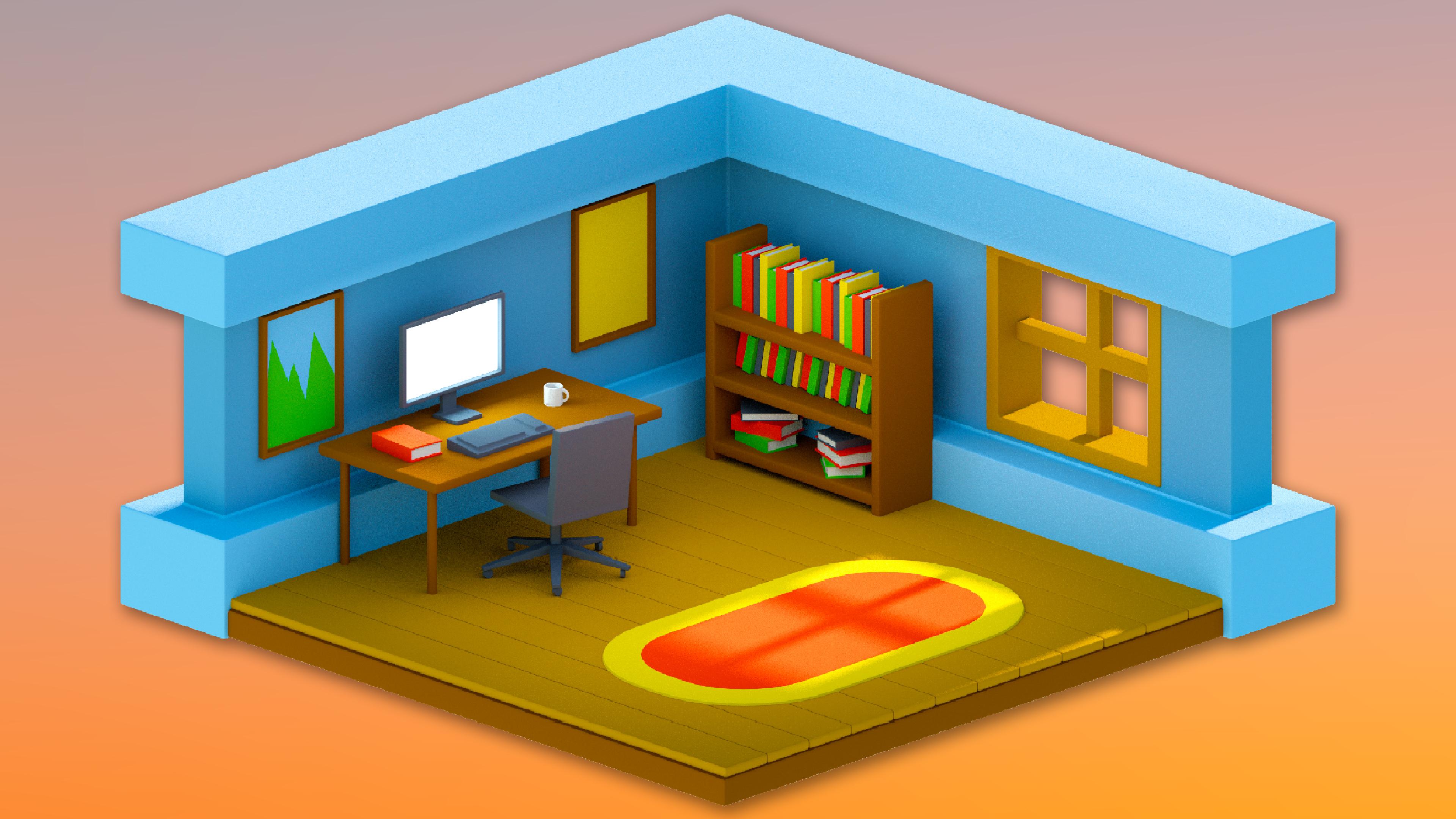
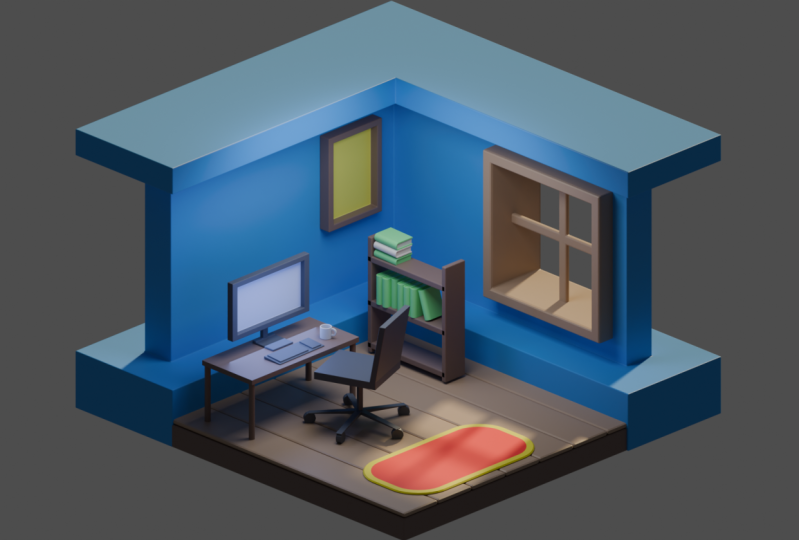
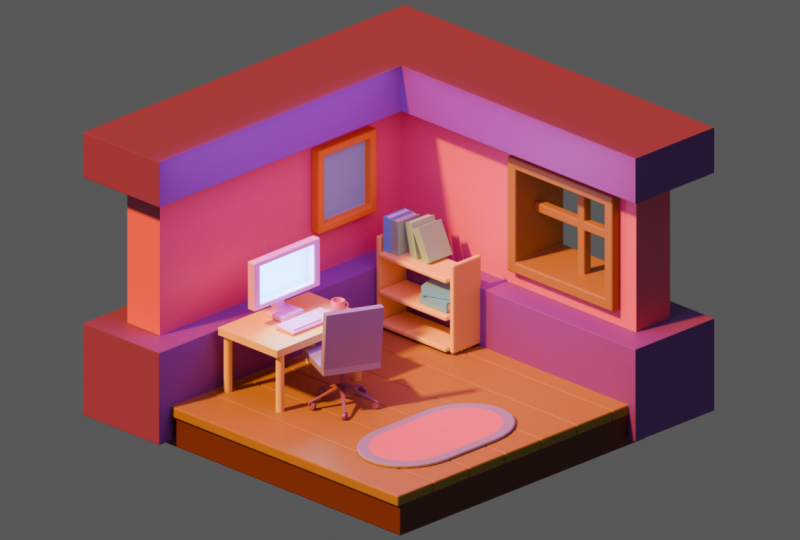
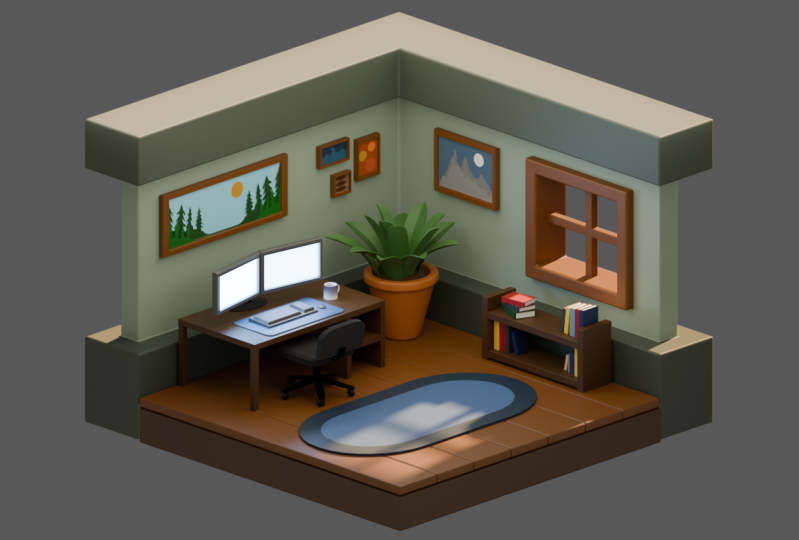
Transcription
1. 1. Introduction de la classe: Bonjour, je suis Shane, et
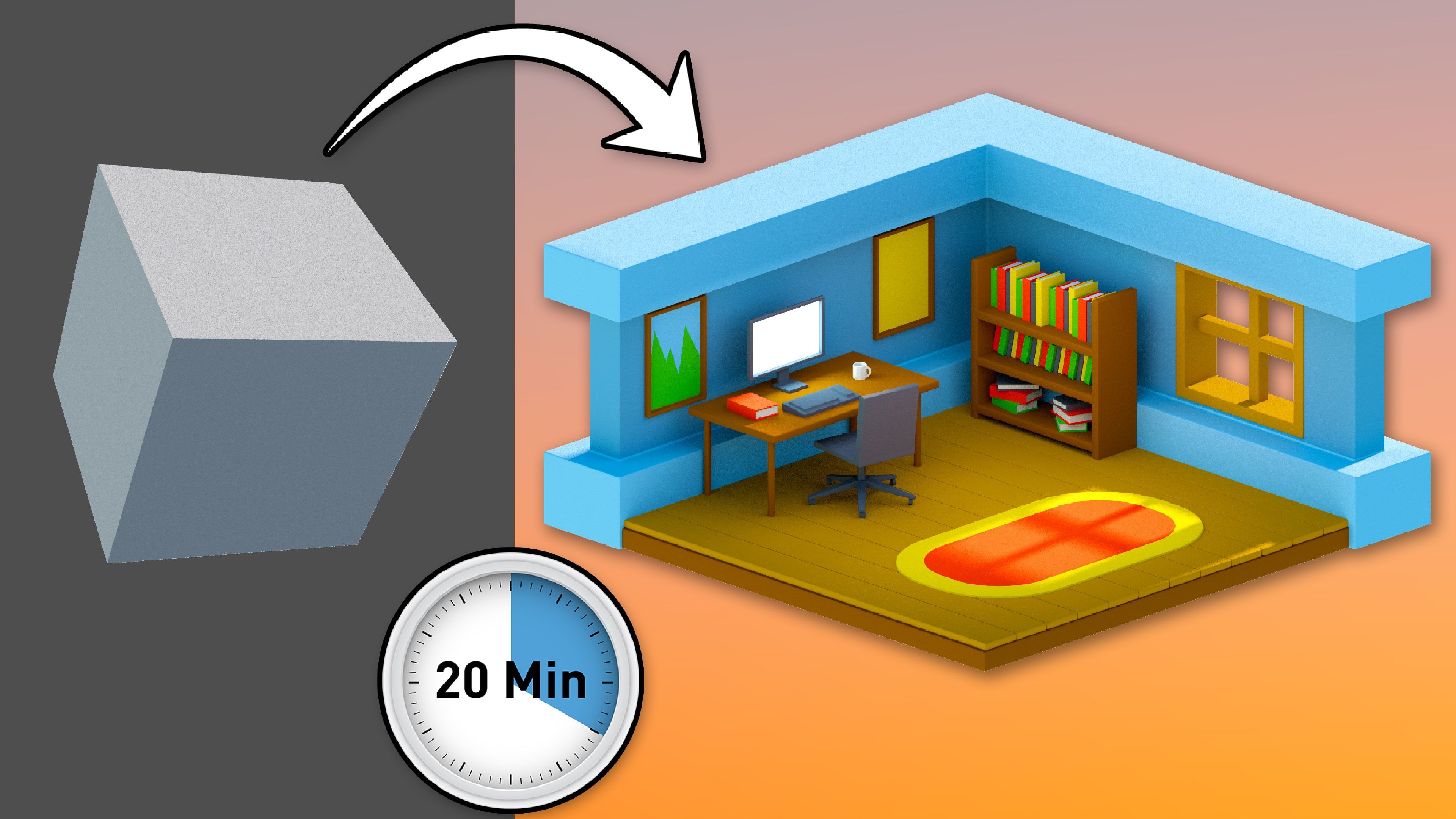
dans ce cours, je vais vous faire fonctionner dans Blender en moins de 30 minutes. Ce rapide aperçu du mixeur, vous apprendrez tout ce que
vous devez savoir pour aller de là,
y compris l'interface, les outils importants de
navigation, modélisation, la création de matériaux, l'
éclairage et le rendu. Blender est très riche en logiciels de création
3D
utilisés dans les films, des effets
graves dans les secteurs
du développement de jeux. Et si vous voulez vraiment
apprendre la création de contenu 3D, mais je n'ai jamais utilisé Blender ou aucun autre package 3D
d'ailleurs. Alors c'est le cours qu'il vous faut. J'enseigne la 3D à
l'aide d'une gamme de logiciels aux étudiants
depuis près de 15 ans. Je suis
professeur qualifié chez une pomme. Toute mon expérience
avec les étudiants dans la conception de tous mes cours. La première fois que quelque chose de
nouveau est introduit, nous tenons la main tout
au long du processus. Et c'est les mêmes
compétences que celles qui sont
renforcées par l'exercice, je prendrai une partie de
ce soutien un moyen vous
permettre de
bouger de manière autonome, mettre votre apprentissage en pratique. Je pense également que les contenus
éducatifs ne doivent pas nécessairement être
ennuyeux et secs. J'espère que vous vous
amuserez un peu aussi. Vous n'avez pas besoin de ressources à suivre
avec ce cours,
bien que vous ayez besoin
d'accéder à Blender, sont liés à blend pendant
la description du cours si vous ne l'avez
pas encore téléchargé. Merci d'avoir vérifié
mon cours et j'ai
hâte de vous voir
dans la prochaine étape.
2. 2. Interface de mélangeur: Ok, donc c'est à quoi ressemble le
mélangeur
lorsque vous l'ouvrez
pour la première fois et vous pouvez
simplement cliquer n'importe où pour vous débarrasser de l'écran de démarrage de
bienvenue. Ce que vous devez savoir
immédiatement, c'est que l'interface est
divisée en trois parties principales. S'affiche en haut,
vous avez la barre supérieure, qui inclut vos menus
standard, ainsi que
vous permettant de choisir et de basculer entre les espaces de travail. Voici la partie suivante
de l'interface, et toute cette
section est composée de rectangles appelés zones et inclut la fenêtre
3D ici, le plan d'affichage ici et les propriétés
zone en dessous de cela. Nous avons également la
chronologie en bas, juste ici. La dernière partie de l'
interface se trouve ici en bas et
s'appelle la barre d'état. Cela est vraiment utile car il
fournit des informations contextuelles telles que des
raccourcis clavier et des avertissements. convient également de noter qu'
il existe quelques
autres éléments d' interface importants dans la zone d'affichage. Voici la barre d'outils,
qui contient tous les outils de base dont vous aurez besoin
pour manipuler vos formes 3D. Et juste au-dessus,
nous avons l'en-tête, qui contient de nombreux menus,
opérations et paramètres
importants. Nous utiliserons cela
beaucoup au fur et à mesure.
3. 3. Créer votre première forme: Très bien, à ce moment-là, maintenant que vous connaissez votre chemin
autour du mélangeur, nous allons fissurer la
création de votre première forme 3D. Avant de pouvoir le faire, chaque nouvelle scène de Blender
est dotée d'un cube, d'une lumière et d'un appareil photo. Nous n'en voulons pas,
alors supprimons les. Nous allons commencer par
sélectionner dans l'en-tête des fenêtres d'affichage
, puis en cliquant sur tout. Maintenant que tout est sélectionné, vous pouvez simplement appuyer sur
Supprimer sur votre clavier. Et comme par magie, nous avons une belle scène propre. Maintenant, nous avons besoin d'un nouveau cube, qui va entrer dans
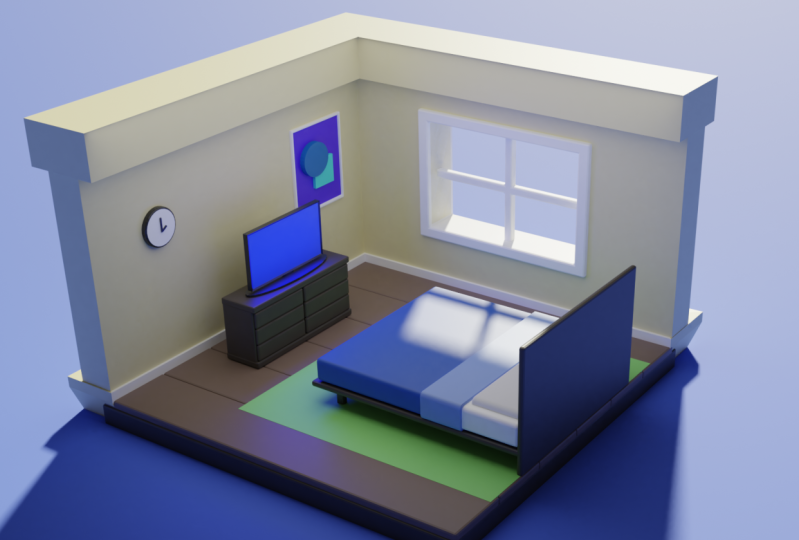
le menu Ajouter, puis mailler, puis cliquer sur Cuba. Ouah, voudriez-vous regarder ça ? Nous avons maintenant un cube. Ce nouveau cube sera le COV
de base, et ce n'est pas vraiment la
bonne forme pour cela. Nous allons donc le redimensionner en
trouvant des échelles dans la zone des propriétés,
puis en la changeant
de un à 0,1, comme cela . Pendant que nous sommes dans la zone des
propriétés, vous devez également modifier le
nom du cube en base en
cliquant ici,
puis en tapant base. Lorsque vous appuyez sur Entrée,
vous remarquerez également que le nom du plan
a également changé. Et vous avez maintenant créé votre
première forme 3D dans Blender. Tu te débrouilles très bien. Allons continuer.
4. 4. Navigation de l'espace 3D dans Blender: Je veux maintenant repositionner
la base dans la fenêtre d'affichage. Nous allons donc jeter un coup d'
œil à
la façon dont vous contrôlez la caméra pour naviguer dans
votre scène dans le mixeur, obtenir une caméra à
culbuter ou bien que la base, vous pouvez cliquer et
faire glisser le gadget en haut à droite vers le
fenêtre d'affichage comme celle-ci. Vous pouvez également
cliquer et faire glisser le curseur avec le bouton central de la souris
pour faire la même chose. Vous pouvez cliquer sur l'icône
Main pour suivre l'appareil photo d'un côté à l'autre
et de haut en bas,
tout ce que vous pouvez également enfoncer la touche Maj et
le bouton
central de la souris
pour zoomer,
il suffit de cliquer et de faire glisser le curseur sur le icône de loupe comme celle-ci. Vous pouvez également utiliser la
molette de défilement de votre souris. Maintenant, en utilisant une combinaison de
ces trois commandes de caméra, je vais simplement positionner
la base comme celle-ci.
5. 5. Créer des planches de sol en utilisant des modificateurs: Toujours avec moi. Bien, car maintenant il est temps
de monter un cran. Nous allons maintenant en apprendre davantage sur
les modificateurs en créant des liens de défaut qui
créeront la fin du cube, mais cette fois, nous
utiliserons le Maj et un raccourci clavier, puis nous allons Mesh et cliquez sur Cuba. Il faut le
déplacer un peu. Vous devez donc sélectionner votre outil de déplacement
dans la barre d'outils comme celui-ci, puis cliquer
et faire glisser la flèche bleue pour le déplacer vers
le haut sur l'axe Z. Je vais simplement remonter
jusqu'ici. Ensuite, nous devons le redimensionner et au lieu de taper la
taille de cette fois, nous utiliserons l'outil d'échelle
et juste une sorte de globe oculaire. Je vais donc d'abord mettre à l'échelle
sur cet axe. Et vous verrez que je
dois cliquer et faire glisser quelques fois
pour y parvenir. À propos de cette épaisseur semble bonne. Ensuite, je clique sur le
vert manipulé pour redimensionner sur l'axe des Y jusqu'à ce qu'
il s'agisse de la forme. Maintenant, je peux passer à l'outil
Déplacer et le déplacer vers le bas. Donc, c'est juste
au sommet de la base. Ensuite, je le déplacerai
sur l'axe Y comme ça. Parfait. Maintenant, je vais simplement renommer cela
pour qu'il s' tout
nommer correctement, c'est
juste la bonne chose à faire. Nous devons maintenant appliquer le
changement que nous avons apporté à l'échelle pour que les
prochaines étapes fonctionnent correctement. Et nous le ferons
en cliquant sur l'objet pour apparaître ,
puis en
appliquant puis à l'échelle. Joli. Maintenant, nous pouvons frapper cela
avec un modificateur. Pour ce faire, nous devons passer de l'onglet Propriétés de l'objet, lequel nous sommes actuellement sur
l' onglet Propriétés du modificateur
en cliquant sur l'
icône de clé juste ici. Essayez de le modifier. Cliquez sur le
menu déroulant Ajouter un modificateur, et je vais ajouter un modificateur de biseau. Vous devriez pouvoir
sauvegarder que les bords
du bot Flow sont
maintenant biseautés. Vous pouvez ensuite modifier les
propriétés du biseau comme la quantité que je vais
juste enlever un peu et le nombre de segments
que je vais augmenter à deux. Et en fait, je
veux ramener le montant jusqu'à 0,1 comme ça. Oui, c'est plutôt bien. Maintenant, nous voulons recouvrir
toute la base de planchers, ce que nous pouvons faire avec
un autre modificateur. Je vais donc simplement cliquer
ici pour minimiser les propriétés
du biseau, puis cliquer à nouveau sur Ajouter un modificateur. Cette fois, je vais
choisir le modificateur de tableau. Il crée une autre planche de plancher, mais pour moi, ça va
dans la mauvaise direction. Je vais donc changer le facteur X dans les propriétés à 0, puis
augmenter le facteur y à un. C'est mieux. Maintenant, je vais simplement
augmenter le compte jusqu'à ce que les bots Flow
couvrent toute la base. On dirait six. Nous allons le faire en dernier, le flux de Boston, mais maintenant nous avons
appris le modificateur de biseau. Nous pouvons revenir en arrière et en
ajouter un à la base. Sélectionnons-le pour régler l'
échelle cette fois-ci en appuyant sur contrôle et a pour faire apparaître le menu, puis en
choisissant l'échelle, nous pouvons maintenant ajouter un modificateur de biseau, définir le montant à 0,01 et le
nombre de segments sur deux. . Magnifique.
6. 6. Créez les appels à l'aide de l'extrusion: Ensuite, nous devons
créer nos murs. Pour cela, nous allons
créer un nouveau cube et le déplacer un peu. Ensuite, ce que nous la
dimensionnons en cliquant sur le petit squat bleu
sur l'outil de balance, manipulez-le pour qu'il
ressemble à ceci. squelette descend un peu, déplacez-le vers le haut pour qu'il soit assis
sur le sol
, puis déplacez-le vers le coin le plus
éloigné de la pièce. Et je vais juste
le déplacer vers le bas. Et voyons aussi que c'est
un peu en dessous du sol. Ensuite, nous pourrons renommer
ce maillage deux murs. Nous devons maintenant modifier correctement
ce maillage. Et pour ce faire, nous pouvons
passer du mode
objet ici, dans l'
en-tête de la fenêtre, au mode édition. Maintenant, vous voyez que nous avons
beaucoup plus d'outils dans la barre d'outils sur les murs, le
maillage change de couleur. Le maillage est actuellement
en mode de sélection de sommets. Mais pour cette étape, nous devons
passer au mode de sélection de visage, ce qui peut être fait en cliquant sur
cette icône ici. Maintenant, je vais simplement cliquer
dans un espace vide dans la fenêtre d'affichage pour tout
désélectionner. Et maintenant, avec le bouton gauche de la
souris pour cliquer sur cette face pour le sélectionner, je vais maintenant maintenir la touche Maj
sur mon clavier et cliquer sur cet autre visage
pour l'ajouter à ma sélection. Nous pouvons maintenant transformer cela en murs en extrudant
ces faces. Pour ce faire, cliquez sur cette icône et
maintenez-la enfoncée ici et choisissez
Extruder individuel. Cliquez maintenant sur cette grande poignée
jaune et faites-le glisser
jusqu' à ce que les murs
correspondent approximativement à la taille du sol. Génial. Nous allons maintenant rendre les murs plus intéressants en ajoutant
un peu plus de détails,
en haut et en bas. Pour cela, nous
devrons activer l'outil de découpe en boucle en
cliquant ici, puis cliquer sur
les murs pour ajouter la boucle de bord juste ici. Cliquez maintenant sur cette icône
pour l'outil Biseau et
cliquez sur la poignée et faites-le glisser sur la poignée pour biseauter la boucle de bord comme celle-ci. Maintenant, utilisez l'
outil Déplacer pour déplacer de nouveaux visages jusqu'ici. Nous devons maintenant sélectionner les faces en haut et
en bas des murs. Alors, vous êtes d'abord passé en mode de sélection de
visage, et maintenant vous Maj et cliquez avec le bouton gauche pour sélectionner tous les visages
comme je le fais ici. Vous devrez faire pivoter
votre appareil photo au fur et à mesure. Une fois que vous
les avez tous sélectionnés, cliquez sur maintenir l'outil
Extruder et cette fois choisissez extruder
le long des normales. Il suffit maintenant de cliquer sur la poignée pour extruder les faces comme ceci. Une chose à surveiller si nous
venons de regarder le
haut du maillage, c'est que l'espacement des nouvelles faces n'est pas cohérent
. Nous pouvons résoudre ce problème en cliquant
ici, puis en cliquant
encore mieux sur Décalage. Ok, nous en avons presque
fini avec cette étape. Nous devons d'abord
ajouter un biseau, nous devons remettre le maillage
en mode objet, puis afficher le menu
Appliquer en contrôlant un et
appliquer l'échelle. Ouvrez maintenant les propriétés du
modificateur, cliquez sur Ajouter un modificateur
et choisissez Bevel. Maintenant, juste le montant jusqu'à 0,01 et définissez les
segments sur Maxwell. Vous voudrez peut-être simplement
ajuster la position des murs pour prendre en compte les nouveaux détails en bas. Une fois que vous en êtes satisfait,
il est temps de passer à autre chose.
7. 7. Créer une fenêtre avec inset, supprimer les faces et les bords de pontage: Ajoutons maintenant une fenêtre pour laisser entrer un
peu de lumière dans la pièce. Commencez par mettre les
murs en mode édition, en veillant à ce que la face
sélectionnée soit activée. Ensuite, sélectionnez cette
face à l'intérieur et la
face correspondante à l'extérieur. À l'aide de l'outil d'encart en
cliquant ici, nous pouvons ensuite insérer la face indiquant que nous allons utiliser pour
construire la fenêtre. Ensuite, je vais passer à l'outil
Echelle et redimensionner sur l'axe des X pour rendre la
forme un peu plus carrée. Et je vais juste le
rendre un peu plus grand à l'aide de l'outil Déplacer, je vais déplacer
les phases comme ça. Enfin, supprimez
ces visages en appuyant sur la touche Supprimer et choisissant des faces dans
le menu qui apparaît. Ensuite, nous pouvons nous rapprocher un
peu plus de l'ouverture de la fenêtre, puis passer au mode de sélection des arêtes. Pour combler l'écart,
nous devons sélectionner les deux boucles de bord autour l'ouverture de la fenêtre pour
obtenir la première, maintenir Alt sur le clavier
et cliquer avec le bouton gauche sur
l'un des bords situés à l'extérieur
de l'ouverture comme Cela, vous remarquerez que les quatre arêtes sont sélectionnées, feront de même
pour toutes les arêtes à l'intérieur de la pièce. Mais cette fois-ci, en
plus de maintenir Alt, nous devrons également maintenir la
touche Maj pour ajouter à la sélection. Ensuite, on peut cliquer comme ça. Maintenant, pour combler l'écart, cliquez sur le bord dans
le menu En-tête et cliquez sur les boucles d'arête de pont. Et maintenant, notre
fenêtre s'ouvre. Pour les améliorer un peu, nous ajouterons un cadre de fenêtre avec
ces nouvelles faces sélectionnées, allez dans Mesh, puis
sélectionnez Dupliquer. Si vous déplacez votre souris, vous verrez que de nouveaux visages
y sont collés. Il suffit de cliquer avec le bouton droit pour
les empêcher de se déplacer. Vous pouvez ensuite accéder à la sélection Mesh Separate pour en
faire un nouveau maillage séparé. Nous pouvons maintenant passer en mode
objet et nous
assurer que
seul le nouveau maillage sélectionné, puis aller Propriétés de
l'objet et le
renommer en cadre de fenêtre. Si j'essaie de déplacer
le cadre de la fenêtre, vous verrez que le gadget n'est pas au centre
de la forme. Pour corriger cela,
cliquez sur Objet,
définissez l'origine, puis
définissez l'origine sur le centre du service de masse. La dernière question. Ce serait également le bon moment pour définir l'échelle de ce maillage. Nous pouvons maintenant faire un peu
plus de travail là-dessus. Nous commencerons par mettre à
l'échelle le cadre pour qu'il soit à
l'intérieur de la fenêtre qui s'ouvre un peu pour qu'il dépasse un peu à
l'avant et à l'arrière. Maintenant, à un modificateur solidifier et changer l'épaisseur
pour quelque chose comme 0,09. C'est assez épais, mais le
biseau n'a pas l'air correct. Pour corriger ce problème, cliquez et faites glisser
sur la poignée ici pour appliquer le modificateur de biseau
après la solidification. Superbe. En fait, je vais aller un peu plus épais avec un solidification. Oui, non, c'est bien. Maintenant, pour un dernier
détail avec la fenêtre, nous allons créer un séparateur, commencer par une nouvelle file d'attente, nommer le séparateur, le
redimensionner jusqu' à ce qu'il soit beau
et petit, puis le déplacer
hors de la faille. Ensuite, déplacez-le de manière à
ce qu'il soit plutôt central dans l'ouverture de la fenêtre. Maintenant, je vais concentrer mon appareil photo
sur ce nouveau cube
en cliquant sur Afficher
, puis sur image sélectionnée. Ensuite, je vais juste zoomer une touche. Pour terminer cette pièce,
passons en mode Édition. Choisissez la sélection des visages. Toutes les faces sont
déjà sélectionnées pour moi, donc je vais simplement maintenir la touche Maj et désélectionner les faces avant
et arrière, laissant les quatre autres faces sélectionnées. Maintenant, je peux cliquer sur l'outil Extruder, choisir
Extruder individuel, puis cliquer sur la
poignée et faire glisser jusqu'à ce que la séparation se croise
avec le cadre comme celui-ci. Pour terminer cette étape, il
suffit de le remettre
en mode objet, appliquer la balance au du modificateur de biseau et de
s'assurer que la position est
satisfaite. Quand j'y suis allé, passons à la création de meubles.
8. 8. Créer une bibliothèque et un bureau en utilisant la duplication: Maintenant que vous avez une bonne
maîtrise des bases, nous pourrons
accélérer un peu et remplir cette pièce
avec des trucs cool. Commençons par une bibliothèque. Créez un nouveau cube, déplacez-le vers le haut, adaptez-le à une bonne
taille pour une étagère, puis déplacez-le de manière à ce qu'
il soit juste au-dessus du sol. Cliquez maintenant sur Object,
dupliquez des objets, alors dupliquez-le et cliquez avec le bouton droit de la souris
pour annuler le mouvement. Déplacez-la un peu vers le haut pour créer une autre étagère
, puis dupliquez-la à nouveau. Mais cette fois, j'utiliserai le déplacement dans DEI Council avec un clic droit
, puis je remonterai. Sélectionnez maintenant l'étagère du milieu, dupliquez-la, puis
sélectionnez l'outil de rotation. Si vous cliquez et faites glisser sur l'
un de ces manipulateurs, il tournera
librement sur cet axe, comme vous pouvez le voir ici. Je veux faire pivoter
exactement 90 degrés. Je maintiendrai le Control Kate lorsque je tourne pour qu'il se déplace
par incréments de cinq degrés. Une fois qu'ils ont vu lumineux, déplacez-le sur le côté des étagères comme ceci et réglez la hauteur pour qu'elle
repose sur le sol. Maintenant, vous pouvez simplement
le dupliquer de l'autre côté. Il se distingue des bibliothèques
composées de cinq mailles distinctes, mais je veux que ce
soit un maillage unique. Pour ce faire, nous pouvons nous joindre à eux. Commencez donc par sélectionner
les côtés et toutes
les étagères, puis
accédez à Object et joignez-vous. Ils
agissent désormais tous comme un maillage unique. Nous allons le renommer en bibliothèque. Appliquez la balance, puis
ajoutez un modificateur de biseau. Génial. Vous pouvez maintenant le
positionner dans la pièce. Maintenant, pour le bureau, faites un cube, montez et montez à
l'échelle pour obtenir une bonne taille de bureau. Appliquez la balance et
ajoutez un modificateur de biseau. Je vais juste déplacer le
mien un peu qu'il soit prêt pour que
les jambes soient valides. Créez un cylindre pour la lumière. Ajustez la balance et mettez-la à la bonne hauteur comme celle-ci. Vous pouvez le positionner sur
un coin du bureau. Une fois qu'il est en place
à l'autre coin, vous pouvez sélectionner
les deux pieds et les
dupliquer de l'
autre côté du bureau. Bon, maintenant c'est fait. Vous devez sélectionner les cinq pièces et appuyer sur Ctrl et J pour les relier à un
seul maillage. Vous pouvez ensuite
le renommer en bureau et enfin le
positionner dans votre pièce. Bien joué, vous seriez
clairement lié à cela. Continuons à
rouler les
choses en ajoutant plus de détails à la pièce.
9. 9. Créer un cadre d'image, un moniteur et un tapis avec extrusion plus avancée: Faisons une étoile sur
le cadre photo. Ensuite, nous allons commencer par
sélectionner les murs, passer en mode édition,
puis sélectionner cette face. Ensuite, nous allons le dupliquer et le
séparer du
reste du maillage. Passez en mode objet, vérifiez que tout
le nouveau maillage est sélectionné, puis
envoyé à l'origine en
cliquant avec le bouton droit de la souris et en choisissant définir l'origine au centre de masse. Vous pouvez maintenant l'adapter
à une bonne taille pour la peindre et le mettre en place. Je vais simplement appliquer la balance,
puis passer en mode édition. En
mode Sélection de visage, sélectionnez la face, appuyez sur E pour extruder, puis déplacez la souris pour obtenir
l'épaisseur souhaitée, puis cliquez avec le bouton gauche pour l'appliquer. Maintenant, appuyez sur I pour insérer la face, déplacez la souris jusqu'à ce qu'
elle ressemble à ceci, puis cliquez avec le bouton gauche pour confirmer, appuyez à nouveau sur un pour
extruder, puis déplacez la face N et
cliquez sur confirmer, tout comme C'est parfait, vous avez maintenant un cadre photo. Mettons-le en
mode objet et renommons le cadre. Ensuite, nous allons créer un
moniteur pour aller sur le bureau. Le cadre photo est en fait un
point de départ parfait pour cela. Nous commencerons donc par dupliquer le cadre photo,
puis nous pourrons déplacer un peu sur lui
, puis le renommer pour le surveiller. Ensuite, je vais le faire pivoter de 90 degrés, me
déplacer au centre de
la pièce pour pouvoir voir tout autour du maillage,
puis ajuster le scalaire, toucher pour qu'il ressemble à
un rapport hauteur/largeur de 16 sur neuf. Je vais juste
baisser un peu aussi. Maintenant, passons
à l'arrière et commençons à
transformer cela en moniteur. Se déplacera en mode édition et
sélectionne la face à l'arrière, frappe la face comme ceci, puis utilise l'
outil d'échelle pour la recréer,
puis déplacer la face
vers le bas jusqu'ici. Ensuite, nous pouvons extruder
la face comme ceci ,
puis sélectionner la nouvelle face que
nous avons créée en bas. Extrudez cela vers le bas,
puis faites une taupe, elle sera extrudée comme ceci. Vous pouvez maintenant sélectionner ces deux
petites faces sur les côtés. simple fait d'appuyer sur E ne
fonctionnera pas cette fois. Je vais donc changer pour extruder le long de la normale est
ici dans l'outil d'extrusion, et maintenant je peux les extruder. Enfin, alléger
ces phases
le long de l'avant et
les extruder pour créer la base. Nous pouvons maintenant revenir en mode
objet, appliquer l'échelle et définir l'origine
au centre du maillage. Enfin, pour le moniteur, il est temps de le
positionner sur le bureau. Le prochain, faisons la corde. Nous avons besoin d'un nouveau cube,
nommez-le voyou, faire une taille de travail décente et placer dans un bon
lieu de travail comme celui-ci. Appliquez ensuite l'échelle, passez en mode édition et
assurez-vous que vous êtes sur la sélection des arêtes. Bords légèrement sur chacun
des quatre coins comme
celui-ci et touchez Control
et Bei pour biseauter. Déplacez la souris pour prévisualiser le biseau, puis
cliquez avec le bouton gauche pour confirmer. Les paramètres du biseau
apparaîtront ici. Modifions-les,
augmentons les segments. Essayez d'ajuster
la largeur et peut-être essayer modifier la valeur
de la forme une fois que vous êtes satisfait, passez à la sélection de visage et
sélectionnez cette grande valeur en haut. Chez un insecte comme celui-ci. C'est ainsi que nous allons appliquer couleurs
différentes
au voyou plus tard. Pour terminer, passez en mode objet
au du modificateur de biseau et
assurez-vous d'être
satisfait de la position. Ensuite, nous allons créer un
chat sans bureau.
10. 10. Créez une chaise avec quelques astuces d'extrusion cool: La partie la plus délicate de
la chaise est la base, mais j'ai un
truc cool pour faciliter la tâche. Nous avons d'abord besoin d'un cylindre, puis de changer
les sommets à cinq
, puis de le redimensionner pour qu'il soit
beau et petit comme ça. Ramenez-le au-dessus du sol
, puis prenez une partie
du haut de l'E2. Nous devons maintenant être en
mode édition et sélectionner toutes
les faces sauf
celles en haut et en bas. Extrudez maintenant
un individu comme celui-ci. Maintenant, je veux réduire
les extrémités. Mais si j'essayais
d'utiliser simplement l'outil d'échelle, cela ne donne que cet effet, ce
qui n'est pas ce que je veux
faire fonctionner comme je le veux. J'irai ici pour transformer point
pivot et choisir
des origines individuelles. Maintenant, quand je les
dimensionne, ils restent en place. Je vais juste les mettre à l'échelle comme ça et ensuite les faire
baisser un peu aussi. Maintenant, nous avons besoin de ce
visage sur le dessus en séries. Il va, il va ensuite l'extruder
. Ça a l'air bien. Nous pouvons donc maintenant revenir en mode
objet et appliquer l'échelle. Maintenant, le siège va ajouter une nouvelle échelle de cube et le
déplacer comme ceci, puis passer en mode édition, sélectionner la face à l'arrière
et l'extruder un peu. Ensuite, nous pourrons obtenir ce nouveau visage
sur le dessus et extruder le haut. Maintenant, je vais simplement le reculer d'une touche pour que la forme
soit un peu meilleure. Ensuite, je peux passer en mode objet, appliquer l'échelle et la déplacer vers avant pour qu'elle
s'alimente un peu mieux. Maintenant, pour finir cela,
nous avons besoin de quelques roues, créons un cylindre, augmenter
les sommets à 12, tourner à 90 degrés,
puis utiliser la balance et les outils de déplacement
pour créer une roue comme celle-ci. Une fois que vous êtes
satisfait de votre baleine, dupliquez-la quatre fois
pour ajouter les autres. Une fois qu'ils ont été ajoutés,
appliquez l'échelle, sélectionnez tous les maillages, joignez-les et renommez-les en chaise. Vous pouvez ensuite ajouter un
modificateur de biseau si vous le souhaitez. Je vais finir en obtenant juste la
position scalaire, n'est-ce pas ? Magnifique. Ok, on en a presque fini
avec le mannequinat maintenant. Quelques détails supplémentaires à ajouter.
11. 11. Touches finales de modélisation - clavier, livre & tasse: Commençons par
créer un clavier simple pour notre PC. Sélectionnez le bureau et
passez en mode Édition. Sélectionnez la face supérieure, dupliquez-la, puis
séparez-la du bureau. Repassez en mode objet
et sélectionnez le nouveau maillage, puis supprimez le modificateur de
biseau, renommez-le en nuit clavier et redimensionnez-le dans une bonne taille
pour un clavier et
déplacez-le à peu près à l'endroit
approprié. le modificateur solidifier et l'utiliser pour lui ajouter une certaine
épaisseur. Nous voulons maintenant rendre les effets
de cette modification permanents. Cliquez donc sur cette petite flèche orientée
vers le bas ici et choisissez Appliquer. Revenez maintenant en mode édition
et passez à la sélection Edge. Sélectionnez ce bord avant ici
et déplacez-le un peu vers le bas. Ensuite, nous allons utiliser l'outil de
coupe en boucle, l'activer, puis cliquer et le
faire glisser pour ajouter une boucle d'arête sur un côté du
clavier comme celui-ci. Maintenant, sélectionnez la
sélection des faces et sélectionnez
les deux faces supérieures. Au lieu de cela, les visages comme celui-ci. Cliquez ensuite sur individuel
ici pour que les faces aient des
encarts individuels. Maintenant, vous pouvez simplement
extruder les faces haut et les
redimensionner légèrement et afficher origines
individuelles
est toujours activée. Terminez le clavier en
passant en mode objet, appliquant cette échelle et en
ajoutant un modificateur de biseau. Bien chaud. Ensuite, nous avons besoin d'un livre
pour la bibliothèque. Créez un cube, mettez-le à l'échelle en une forme généralement bookmaker ,
puis
réduisez-le comme ceci. Appliquez l'échelle et
passez en mode édition, sélectionnez ces faces, puis
insérez-les comme ceci. Vous devrez également désélectionner une
personne dans les paramètres. Je peux extruder en allant dans l'outil d'extrusion et
en le changeant pour extruder le long des normales et faire glisser sur
la poignée pour déplacer les faces pour représenter
les pages du livre. C'est le livre
presque terminé. Remettez-le en
mode objet et mettez-le en place. Créons maintenant un
multiple sur le bureau. Nous allons commencer par
créer un cylindre, changer les sommets à 24, déplacer vers le haut et le réduire. Passe maintenant en mode édition et sélectionne la face supérieure dans les
ensembles comme ceci, puis extrudez-la vers le bas, mettez-la en mode objet et appliquez l'échelle. Maintenant, nous devons gérer, créer un autre cylindre, définir les sommets sur 16, puis nous allons également changer
le type de remplissage du capuchon en rien. Ensuite, vous pouvez le faire pivoter de 90
degrés sur l'axe X, le
redimensionner vers le bas et le déplacer
vers le haut pour être près du
reste de la tasse. Maintenant, il suffit d'
affiner la taille et position pour qu'elle soit à peu près
parfaite pour un simulacre de poignée. Une fois que vous êtes satisfait,
il suffit de le déplacer sur le côté comme ceci et de le rendre un peu plus mince en redimensionnant
sur l'axe Y. Parfait. Appliquez maintenant la balance et
ajoutez un modificateur solidifier. Définissez l'épaisseur comme
ceci, puis appliquez le modificateur. Passez maintenant en mode édition et supprimez les faces de
ce côté de la forme. Une fois le visage
disparu, mettez-le en mode
objet et collez-le sur
le côté de la liste Maglite. Vous pouvez maintenant joindre les deux
pièces et le modificateur de biseau, renommer en lait, puis le
déplacer et le mettre à l'échelle en place. Maintenant, nous allons simplement revenir
en arrière et renommer le livre comme j'ai oublié
de le faire plus tôt. C'est la modélisation faite, bien fait pour être parvenu jusqu'ici. Ensuite, nous commencerons à
ajouter de la couleur.
12. 12. Ajoutez des matériaux colorés à vos modèles: D'accord, il est maintenant
temps de faire
un peu moins de Fifty Shades of Grey en ajoutant des matériaux
colorés. Nous allons commencer par modifier
l'ombrage de la fenêtre en aperçu des
matériaux
en cliquant sur cette icône ici. Ensuite, nous allons commencer à
ajouter de la couleur aux planchers. Commencez donc par
les sélectionner, puis cliquez sur cette icône ici pour ouvrir
l'onglet Propriétés du matériau. Cliquez sur le bouton Nouveau pour
ajouter une fente de matériau et vous pouvez lui donner un nom en
tapant dans cette case, je l'appellerai comme marron. Cliquez ensuite sur cette
petite boîte ici à côté couleur de
base pour définir la
couleur de ce matériau, je vais le régler sur un beau brun
clair et vous
pouvez ainsi voir que les planches de plancher
sont maintenant appelées. Nous pouvons également avoir ce matériel sur d'autres objets de la scène. Ajoutons-le au
cadre de la fenêtre en le sélectionnant. Ensuite, nous pouvons cliquer sur
ce petit menu déroulant ici pour choisir parmi tous
les matériaux disponibles. Je vais sélectionner le brun clair et ensuite le cadre de la fenêtre
aura également le matériau appliqué. Ajoutons-le également au
séparateur. Joli. Créons maintenant un nouveau
matériel pour la bibliothèque. Sélectionnez la bibliothèque, cliquez sur le bouton Nouveau et renommez
celle-ci trop brun foncé, puis choisissez une belle couleur brun
foncé pour elle. La bibliothèque
est désormais bien meilleure, et nous ajouterons
celle-ci au maillage de base pour répéter ce
processus afin de créer un matériau gris foncé pour
le moniteur de chaise et clavier et d'autres
matériaux blancs pour Le mug. Laissez tout
le reste pour l'instant car nous
allons y ajouter plusieurs
matériaux, ce qui est un flux de travail légèrement
différent. Une fois que vous êtes arrivé
à cette étape, vous êtes prêt à passer à autre chose.
13. 13. Ajoutez plus d'un matériau à un modèle 3D: Maintenant, nous devons
travailler sur les objets auxquels
plusieurs matériaux seront appliqués. Nous commencerons par le
rocher, le sélectionner, cliquer sur le bouton Nouveau et
appeler le nouveau matériau en jaune. Choisissez ensuite une nuance de
jaune que vous aimez. Maintenant, pour le deuxième matériau,
passez le tapis en mode édition et assurez-vous que la
sélection des visages est activée. Sélectionnez la grande face au centre
du ROCC,
puis cliquez sur cette icône plus ici pour ajouter
un deuxième emplacement de matériau. Les neuf huitième cliquent sur ce bouton
Attribuer ici pour attribuer la deuxième
fente de matériau à la face sélectionnée. Vous pouvez maintenant cliquer
sur le bouton Nouveau. Je fais un nouveau matériau, l'
appelle rouge, puis je
choisis un rouge que tu aimes. Vous pouvez maintenant revenir
en mode objet. Recommençons cela
sur le livre pour vous
assurer que vous avez terminé
le processus,
sélectionnez-le vous
assurer que vous avez terminé
le processus, dans un
nouvel emplacement de matériel, nommez-le vert,
puis réglez le cola. Maintenant, passez en mode édition, sélectionnez les trois phases
qui composent les pages. En fait, ils sont encore
sélectionnés pour moi depuis le début. Cliquez sur le bouton Plus,
puis cliquez sur Attribuer. Maintenant, je peux cliquer sur
Nouveau et utiliser simplement le matériau blanc que vous avez
créé pour le mug. Des trucs géniaux. Il ne
reste plus qu'à appliquer les
matériaux suivants
sur le reste
de la pièce,
y compris les murs. Une fois que vous aurez
tout, appelez-le, vous serez prêt à passer à autre chose et nous aurons la configuration de l'éclairage.
14. 14. Éclairer votre scène dans Blender: Ce truc est actuellement debout. L'éclairage de notre
chambre est très plat. Nous pouvons faire mieux que cela. Alors installons un éclairage super
sexy pour nous. La première étape consiste à modifier l'ombrage de la fenêtre en rendu. Tout va devenir un peu sombre, mais c'est bien parce que nous
allons le frapper avec un peu de lumière. Cliquez donc sur Ajouter, allez à la
lumière et choisissez Sung. Je veux que la lumière du soleil
coule par la fenêtre. Je vais donc activer l'outil de rotation et faire pivoter la lumière comme ça jusqu'à ce que je puisse la
voir entrer par la fenêtre et
nous donner cette belle ombre. Oui, ça a l'air bien. Maintenant, modifiez certaines des
propriétés de la lumière. Et vous avez peut-être remarqué que l'
onglet Propriétés de la lumière s'est plutôt ouvert pour nous. Rendons cela un
peu plus fort en changeant l'
intensité à dix. Cliquez ensuite sur la
couleur pour lui donner une teinte orange jaunâtre
plus chaude. Je veux aussi une ombre plus douce, donc je vais changer l'angle de chute. C'est sexy était déjà le reste de la pièce
maintenant il a l'air trop sombre, donc nous ajouterons une autre
lumière cette fois en appuyant sur Maj et a
pour faire apparaître le menu. Ensuite, nous allons passer à la lumière
et choisir la zone lumineuse. Je dois déplacer ces
nouvelles lumières OK, pour voir comme des effets. Ensuite, je vais le mettre
à l'échelle pour m'assurer qu'il
inonde toute la pièce. Et ensuite, rendez-le un
peu plus lumineux en réglant la puissance sur 15. Maintenant, je vais le faire pour celui-là. Maintenant, ajoutons de la
lumière provenant du moniteur à une autre
zone lumineuse, déplacez-la vers le haut, pivoter de 90 degrés comme ceci, puis
redimensionnez-la et déplacez-la en place juste devant l'
écran du moniteur comme je le fais. ici. Une fois que vous êtes satisfait de
la taille et de la position, changez la puissance sur
deux pour qu'elle ne soit pas trop brillante et donnez-lui un
peu une teinte bleue. Pour une dernière touche, vous pouvez le dupliquer, faire pivoter autour de 180
degrés sur l'axe Z, puis l'
éloigner
un peu de la devise pour que la lumière
ne touche pas le mur. Et cela rendra le moniteur
plus lumineux au toucher. Maintenant que tout est vu,
il a l'air bien sexy. Je pense que nous pouvons qualifier
les Latinx de succès. Passons à la
configuration de la caméra.
15. 15. Ajout et configuration d'une caméra dans Blender: Maintenant, nous sommes sur le point
de rendre notre image finale. Nous devons installer une caméra. Je veux avoir une vue
isométrique ou 2,5 D. Je vais donc devoir configurer
notre caméra en conséquence. Nous devons d'abord ajouter une caméra
en cliquant sur les annonces, puis sur la caméra. Nous devons maintenant pouvoir
regarder à travers la caméra. Pour ce faire, vous
devez cliquer sur Afficher ici, puis Aligner la vue, puis choisir une caméra
active linéaire à afficher. Génial. Nous devons maintenant ajuster certains paramètres et vous
devriez pouvoir voir ce mélange qui a
ouvert utilement l'onglet
Propriétés de la caméra. La première chose que nous
devons faire pour obtenir l'ACE isométrique bas pour changer
le type en orthographique. Vous allez maintenant modifier l'échelle
orthographique pour que la pièce
remplisse à peu près la région de rendu. Je vais également déplacer la caméra
pour l'aligner, mais vous devez appuyer sur G sur le clavier pour le faire,
puis cliquer avec le bouton gauche d'un an ne pas faire composer l'échelle ethnographique et la position et
ensuite nous pourrons bouger eux. Oui, ça m'a l'air bien. Maintenant, pour m'assurer que cela semble correct, je vais accéder à l'onglet
Propriétés de l'objet et ajuster un peu
la rotation de la caméra. Je ne vais pas tourner x pour être 66,6. Je vais définir la rotation y sur 0, puis je réglerai
les rotations à 245. Cela me donne le
look que je veux et assurer que tout est bien
aligné. Maintenant, je vais
appuyer encore une fois sur G. Je déplace ma souris
jusqu'à ce que je sois satisfait du cadrage et
cliquez sur le bouton gauche pour confirmer. Maintenant, assurez-vous que je suis toujours satisfait de l'échelle
ethnographique. Et oui, je pense que nous avons
fait tout ça pour faire sortir ce
méchant garçon.
16. 16. Rendu une scène dans Blender: Pour la dernière partie de l'introduction rapide au monde
merveilleux de Blender, nous allons créer une image
sexy de la nasa de notre magnifique chambre
que nous avons créée. Nous allons commencer par accéder à l'onglet Propriétés du
rendu, puis nous modifierons le
rendu à partir de deux cycles EV. La scène commencera le rendu avec ce moteur de
rendu de meilleure qualité. Maintenant, pour rendre cela
un peu meilleur, nous pouvons élargir la section
Gestion des colonnes et augmenter l'exposition pour rendre les couleurs plus
lumineuses et accrocheuses. Pour éviter que l'
image terminée paraisse bruyante, nous devons également
activer le débruissement, ce que nous pouvons faire en faisant
défiler vers le haut, développant la
section de débruissement, puis en activant débruissement pour le rendu
en cochant cette boîte. Il y a quelques options pour cela, mais nous nous en tiendrons avec
le NLM par défaut. Nous sommes maintenant prêts à effectuer un rendu. Cliquez sur Rendu en haut de l'interface et choisissez
autour de l'image. Blend va maintenant commencer
le rendu de l'image finale à l'aide
du rendu Cycles. Cela peut prendre un peu de
temps en fonction de la puissance de
votre matériel. Cette image a pris environ 34
secondes à compléter pour moi. Une fois l'opération terminée,
vous pouvez choisir enregistrer l'
image rendue en cliquant sur l'image depuis la fenêtre
Blender Render ,
puis en choisissant Enregistrer sous. Maintenant, vous pouvez lui donner un nom
que j'appelle le mien. Vous pouvez modifier le
type d'image si vous le souhaitez, mais je vais
quitter le mien en PNG. Vous pouvez ensuite cliquer sur Enregistrer l'image sous et vous ne l'
imprimez pas et ne vous l'affichez pas. Je parie qu'elle le colle sur le frigo.
17. 17. Conclusion : ): C'est tout
en allant jusqu'au bout. Si vous le souhaitez, vous pouvez ajouter d'
autres détails tels que
le remplissage de la bibliothèque ou l'ajout d'
un autre tableau. Ou vous pouvez même créer
vos propres modèles. ne s'agissait que d' une introduction rapide
à l'assemblage de ces éléments. Donc, si vous avez l'impression de vouloir un
cours plus approfondi et plus détaillé, faites-le moi savoir et je verrai si
je peux préparer quelque chose. Si vous avez apprécié ce cours
et qu'ils l'ont trouvé utile, je
vous serais éternellement reconnaissant si vous pouviez laisser
un avis sur la classe. Est-ce que des critiques positives comme la
vôtre disent à Skillshare, ce sont des cours que je crée un Dieu qui
facilitera la recherche pour les autres
débutants. Merci beaucoup d'avoir suivi
mon cours et j'
espère vraiment vous voir dans un autre
cours à l'avenir.
 Shane Whittington, 3D Artist, Educator & Entrepreneur