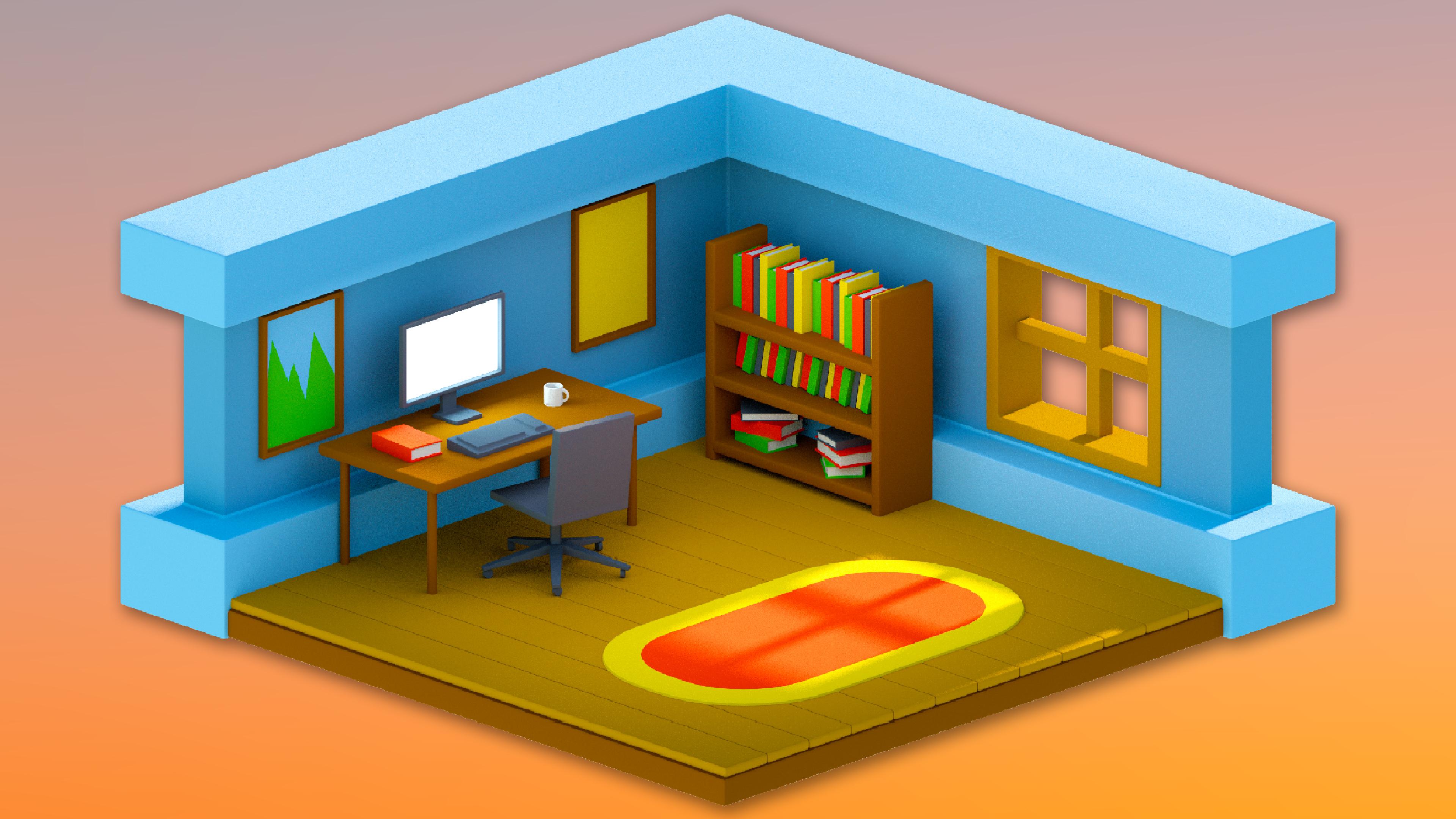
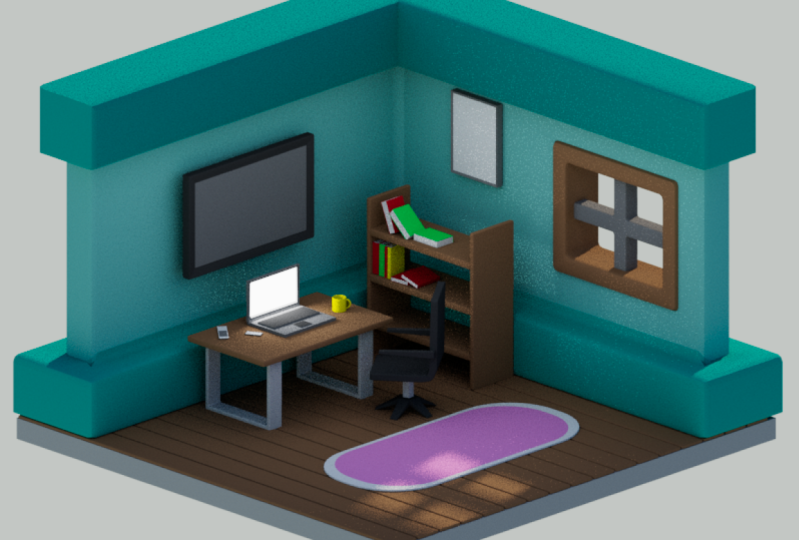
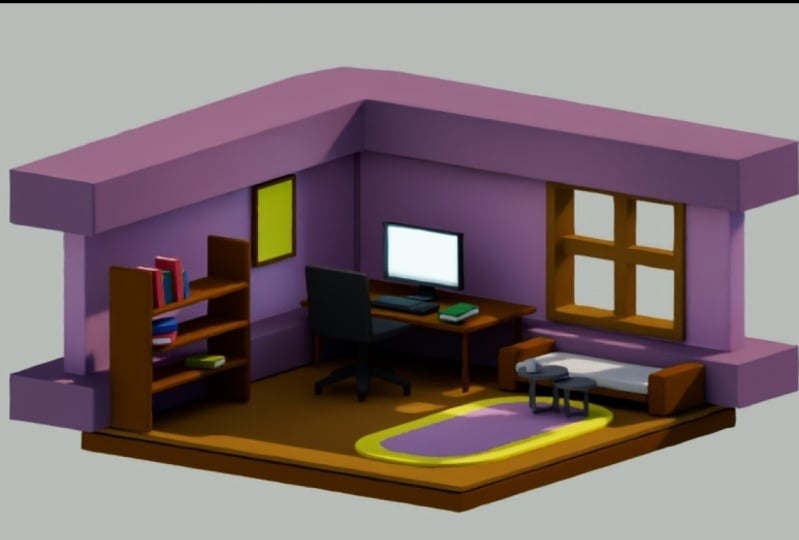
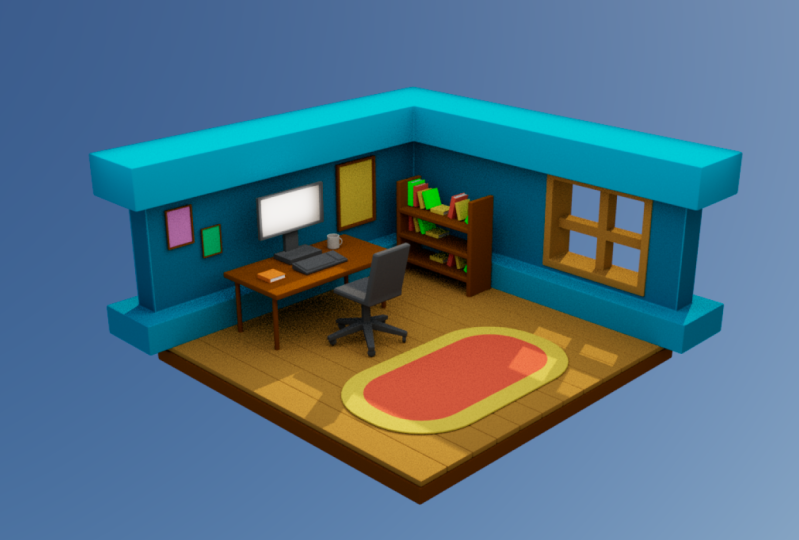
Transcription
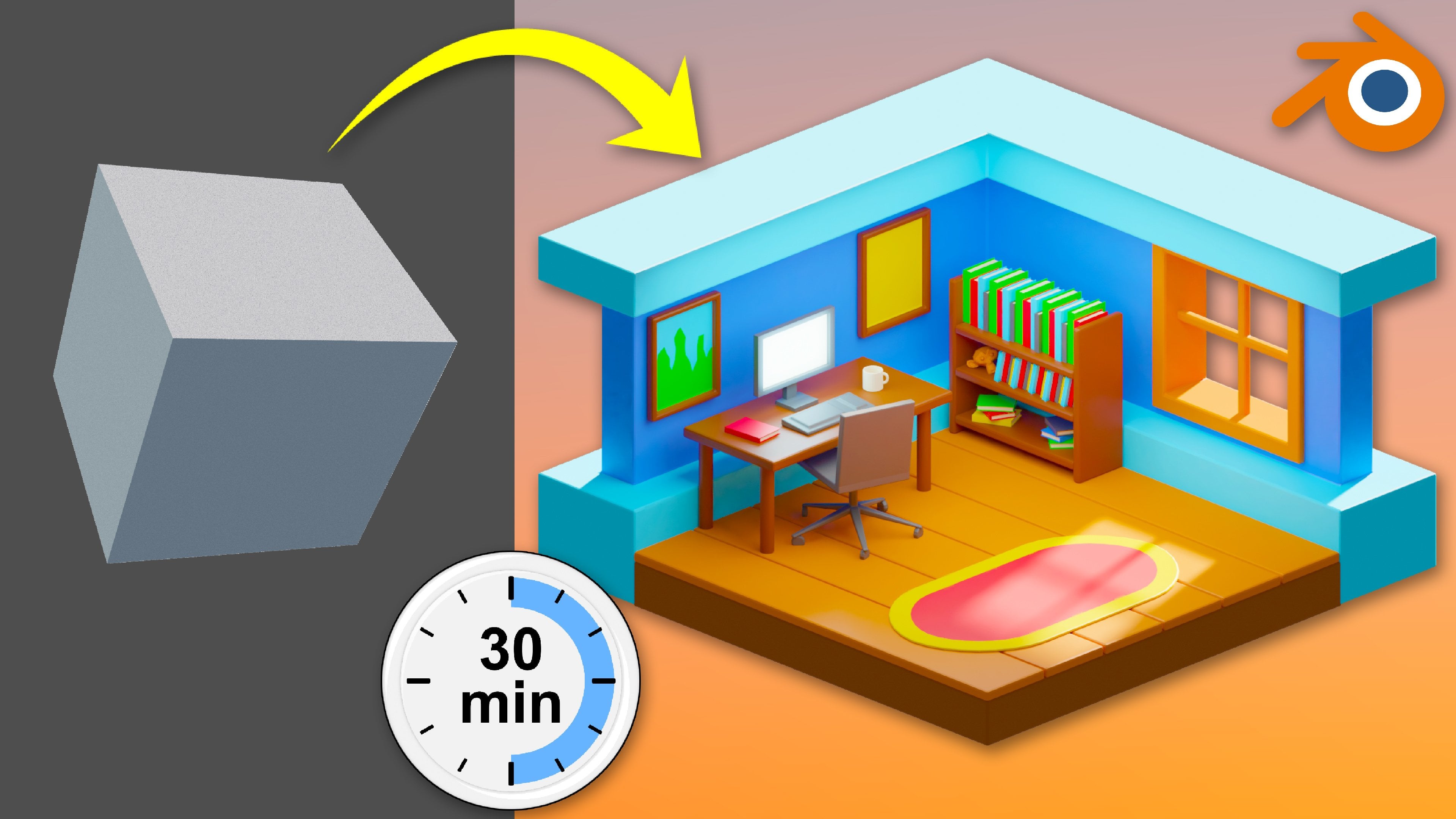
1. Aperçu du cours: Bonjour, je suis Shane, et dans
ce cours, je vais vous ouvrir à Maya
et environ 20 minutes. Dans cette présentation rapide de Maya, vous apprendrez tout ce dont
vous avez besoin ,
y compris la navigation
de l'
interface, les outils
importants, la modélisation, matériaux
d'impression, l'
éclairage et rendu. Maya est un
logiciel très haut de gamme standard dans les secteurs du cinéma, des
effets visuels et
du développement de jeux. Et si vous nous sauvez sur
l'apprentissage de la création de contenu 3D, mais je n'ai jamais utilisé Maya ni aucun autre package 3D
d'ailleurs. Alors c'est le cours qu'il vous faut. J'utilise mes
efforts depuis plus de 15 ans et j'enseigne à
mes deux débutants pendant 12 de ces années. Je suis un enseignant qualifié et
j'ai mis toute mon expérience avec les étudiants dans la
conception de tous mes cours. La première fois
que quelque chose qui a été introduit, je vous tiendrai la main tout au
long du
processus et donc les mêmes compétences ou renforcerai
encore plus à travers l'exercice, je prendrai
une partie du soutien pour vous permettent de mettre en pratique votre
apprentissage de manière
plus indépendante. Je crois aussi que le contenu
éducatif ne doit pas
être ennuyeux et sec. J'espère que vous vous
amuserez un peu aussi. Vous n'avez besoin
d'aucun de ces agents pour suivre ce cours,
bien que vous ayez
besoin d'accéder à Maya, j'ai mis un lien vers la version
étudiante de Maya dans la
description du cours si vous en avez besoin. Merci d'avoir vérifié
mon cours et j'ai
hâte de vous voir
dans la prochaine étape.
2. Créez votre première forme et apprenez à se déplacer: Okay, c'est Maya. Ce que vous devez savoir immédiatement c'est qu'il s'agit de votre fenêtre d'affichage. Vous disposez d'
outils courants et de
préréglages d'affichage sur le côté gauche, l'
étagère en haut, qui contient des raccourcis
vers les outils couramment utilisés. Et la zone de canal à
droite où vous pouvez modifier certaines des propriétés
de vos maillages 3D. Nous les aborderons plus en
détail au fur et à mesure que nous avancerons. Il est maintenant temps de créer
votre première forme. Cliquez sur l'icône du cube depuis l'étagère de modélisation poly et comme si, par magie, l'aigu apparaissait
au centre de la grille. Nous allons le redimensionner. Sur la gauche de l'écran, je clique sur l'outil de
mise à l'échelle qui fait apparaître ces manipulateurs. Cliquez et
faites-les glisser dessus pour redimensionner le cube pour qu'il ait à peu près la
même taille que la grille. Tout d'abord sur l'axe des X, puis la même chose
sur l'axe zé. Maintenant, si vous regardez dans
la zone de chaîne, vous pouvez voir le
nom du maillage. Il suffit de cliquer ici
et de le renommer en base. Vous pouvez également voir la taille du maillage sur l'
échelle x, y et z. Soyons soignés et ils ont cherché, en réglant la taille exactement 24 sur l'échelle x et z, je vais la laisser à
un sur l'axe Y. Maintenant, je voulais juste
ajuster un
peu mon point de vue pour que nous couvrions
le mouvement à Maya. Vous avez besoin d'une
souris à trois boutons pour pouvoir utiliser mon haut correctement
car le mouvement 3D est géré en
maintenant la touche Alt et en appuyant sur l'un des trois boutons de
la souris, Alt et bouton gauche pour culbuter, Alt et central pour le suivi et bouton Alt et
droit pour Dolly. Je vais simplement utiliser une combinaison de ces trois commandes de caméra pour
positionner ma vue de façon à ce qu'
elle ressemble à ceci. Assurez-vous d'être à l'aise
avec les mouvements avant de
passer à la
partie suivante de l'exercice.
3. Utilisez le chanel et les duplicats pour créer des planches de sol: Ok, on va bien commencer. Disons un peu plus de
détails avec quelques planchers. Créons un autre cube. Nommez-le plancher. Et nous devrons déplacer les basses vers le bas pour voir le nouveau cube. Cliquez sur la base pour la sélectionner, puis cliquez sur l'outil Déplacer. Vous verrez trois flèches indiquant les directions dans lesquelles
vous pouvez les déplacer. Session, je vais
prendre le vert pour déplacer la basse en dessous notre nouveau cube est un peu
difficile à voir le nouveau cube. Je vais donc simplement cliquer ici
pour afficher le filaire. Et cliquez ici pour mieux
masquer la grille. Maintenant, modifions notre planche de
plancher, sélectionnez-le, redimensionnez-le, puis
déplacez-le un
peu vers le bas pour qu'il soit juste
affleuré avec la base. Ensuite, déplacez-vous vers le bord
proche comme ceci. Pour que ce soit un
peu moins boxy, nous allons biseauter les bords avec le flux, mais
quand même sélectionnés. Cliquez sur cette icône
ici pour le biseauter. Une petite boîte de paramètres apparaît. Je ne pense pas que nous ayons besoin de modifier la fraction de celle-ci, mais nous ajouterons un autre segment en changeant ce nombre par deux. Enfin, nous allons dupliquer
le plancher sur l'ensemble de la base. Assurez-vous qu'il est sélectionné appuyant sur
Ctrl et D sur le clavier, vous verrez par le nom
du maillage qu'il a
été dupliqué. Utilisez l'outil de
déplacement pour le déplacer de façon à ce qu' il touche simplement
le sol d'origine. Mais maintenant, je vais vous montrer une touche de sorcellerie dans la journée pour faire un
double spécial. Cela créera
un autre doublon, mais le déplacera également fonction de ce que nous avons fait
avec le précédent. Appuyez sur Maj et sur
Date jusqu'à ce que vous ayez recouvert la base de planchers. Une dernière chose avant de
passer à autre chose, sélectionnez la base,
biseautez-la et réglez les segments sur biseautez-la et réglez les segments deux et la fraction sur
0,2 pour garder l'
apparence globale cohérente.
4. Utilisez la sélection et l'extrusion du visage pour créer les murs: Ensuite, nous devons
créer nos murs. Pour cela,
il faudra également commencer par un cube et le renommer en murs. Ensuite, redimensionnez et déplacez-le
pour devenir quelque chose comme ça. Enfin, nous devons le déplacer vers le coin le
plus éloigné de la pièce. Nous devons maintenant transformer cela en
murs en sélectionnant
certaines faces. Pour ce faire, nous pouvons ouvrir la boîte à outils de
modélisation comme celle-ci, puis cliquer ici
pour la sélection des visages. Maintenant, nous sélectionnons ces deux faces en
cliquant sur celle-ci. Ensuite, tout en
maintenant la touche Maj enfoncée, en cliquant sur l'autre, je vais
les étendre en les extrudant. Pour extruder, nous cliquons sur cette
icône ici sur l'étagère. Je vais voir les paramètres
de la fenêtre contextuelle d'extrusion. Si nous essayons de sortir les nouveaux
visages sur l'axe Zed, ça devient un peu bizarre. Nous allons donc annuler cela en
appuyant sur Ctrl et Set. Cette fois, nous allons éteindre, Garder les visages ensemble,
puis extraire les visages de nos données. Maintenant, nous voulions simplement
rendre les murs un peu plus intéressants
à regarder. Et pour ce faire, nous devons d'abord ajouter quelques boucles de bord. Pour ce faire, vous avez besoin de
l'outil multicœur que vous trouverez ici. Et pour ajouter
un tout, en fait, vous devez maintenir
la touche Ctrl enfoncée et souris sur
l'un des bords verticaux. Ensuite, cliquez sur le bouton gauche
pour ajouter les arêtes. Je vais en mettre un ici
et un autre ici. Parfait. Je vais simplement désactiver
l'outil multi-coupe en sélectionnant l'outil
flèche comme celui-ci. Et maintenant, terminons cela
en sélectionnant toutes
les faces des sections supérieure et
inférieure comme celle-ci. N'oubliez pas de maintenir
la touche Maj enfoncée pour ajouter d'autres phases à
votre sélection. Une fois qu'ils sont sélectionnés,
extrudez-les. J'appuie sur
Ctrl et E Cette fois-ci pour extruder, puis augmenter l'épaisseur en cliquant sur le mot épaisseur ici
et en faisant glisser vers la droite. Pour compléter cette étape, nous devons passer en mode Edge, qui se trouve ici dans
notre boîte à outils de modélisation. Et je vais double-cliquer
sur les arêtes pour que la boucle complète de ces
arêtes s'exécute horizontalement. Et puis ces derniers
dans les coins. N'oubliez pas de maintenir la touche Maj pour
ajouter à votre sélection. Maintenant que toutes ces
arêtes sont sélectionnées, j'appuie sur Contrôle et biseau
bêta, puis je réglerai la fraction sur 0,15
et les sections,
à portée de main, c'est
plutôt fantastique. Wallace.
5. Créer la fenêtre: Pour rendre les murs encore
plus intéressants, nous allons maintenant ajouter une fenêtre. La première chose que nous
devons faire pour cela est de faire un trou dans le mur. Tout d'abord, assurez-vous d'être
en mode Sélection de visage. Sélectionnez ensuite cette face
à l'intérieur de la pièce et la
face correspondante à l'extérieur de la pièce. Vérifiez que vous avez tous les deux
sélectionnés, puis extrudez-les. Maintenant, passez à l'outil de mise à l'
échelle et redimensionnez les nouvelles faces comme celle-ci. Déplacez-les ensuite sur le
côté à l'aide de l'outil Déplacer. Une fois que vous êtes satisfait de
la taille et de la position, appuyez sur la touche Supprimer pour supprimer les faces sélectionnées
et créer l'ensemble. Nous pouvons maintenant voir que
le mur est creux, donc nous allons le recouvrir
avec un cadre de fenêtre. Pour le cadre de la fenêtre, nous allons
créer un autre cube. Cliquez sur l'
onglet de case à cocher ici à droite et nommez le cadre du cube. Je peux ensuite le déplacer pour être à l'
intérieur de l'ouverture de la fenêtre. Je cliquerai ensuite sur l'onglet de la boîte à outils de
modélisation que je
puisse le mettre dans moteur de lecture
faciale le
redimensionner afin de pouvoir l'
aligner avec l'
ouverture de la fenêtre plus précisément. Je vais déplacer chacune des faces
extérieures comme ça pour qu'elles tombent juste à l'intérieur de
l'ouverture que nous avons créée. Ensuite, je prendrai la face avant et je la retirerai un
peu
devant le mur , puis je ferai de même
avec le visage à l'arrière. Maintenant, pour le transformer en cadre, nous allons sélectionner les faces avant et
arrière et les supprimer. Nous allons maintenant remettre les phases
restantes en mode Sélection d'objets, effectuer une extrusion en
contrôlant un, puis augmenter l'épaisseur jusqu'à ce que
nous obtenions une belle image épaisse. Pour la touche finale, nous reviendrons en mode de sélection
d'objets. Utilisez les contrôlez-les bêta à
un biseau sur tous les bords, augmentez les segments
à deux, puis réglez la fraction sur quelque chose comme 0,3. Pour ajouter un peu plus de détails, nous allons séparer la
fenêtre en quatre volets. Prenons donc un autre cube, renommons le séparateur, déplacez-le au centre de l'ouverture de la fenêtre et réduissons-le un peu plus petit. Maintenant, c'est le truc intelligent. Placez le nouveau cube en mode Sélection de
visage et sélectionnez les quatre faces
extérieures comme celle-ci. Hit Control et H
effectuent une extrusion, tournent, gardent les faces
ensemble,
puis faites glisser vers l'arrière sur l'axe Z. Assurez-vous que vous êtes
satisfait du positionnement puis tapez un biseau dessus, un voilà, nous avons nous-mêmes
une fenêtre sexy.
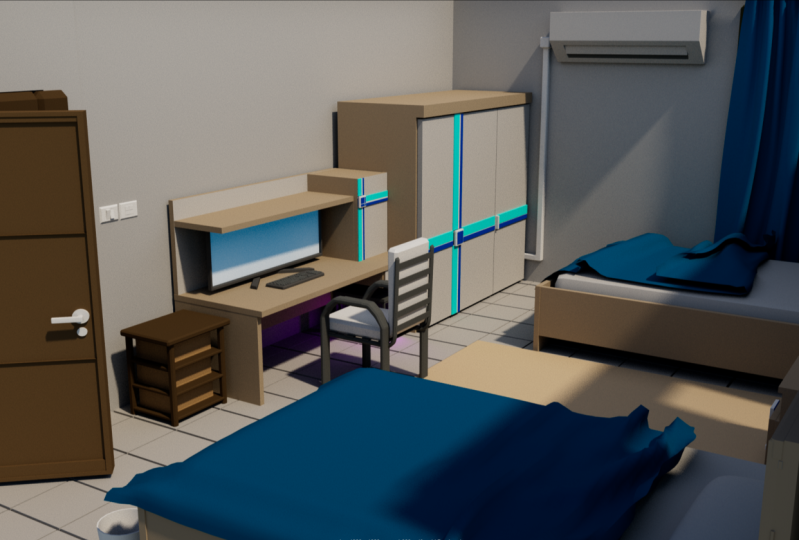
6. Créer la bibliothèque et le bureau: La pièce est maintenant complète, mais les planchers exposés et manque de
fabricant de meubles comme un médicament. Ensuite, ajoutons quelques meubles, commencerons
par une bibliothèque. Vous savez
maintenant que la perceuse crée un cube. Eh bien, attendez que nous finissions
avant de renommer celui-ci, redimensionnez-le pour obtenir
une forme comme celle-ci, biseautez les segments
à deux, puis appuyez sur Contrôle et D pour la dupliquer
, puis déplacez-la vers le haut. Et puis faisons
une étagère de plus. Maintenant, nous avons besoin du côté, alors prenons une
étagère, la dupliquons, et maintenant je vais
vous présenter l'outil Rotate, auquel vous pouvez accéder
en cliquant sur cette icône ici. Vous pouvez utiliser n'importe quel
cercle pour faire pivoter l'étagère. Je recommande d'en utiliser une
seule à la fois. Sinon, prêtez-le avec
une étagère banale. Je vais tourner sur l'axe Z, qui est le bleu. Et la petite
astuce est de
maintenir J sur votre clavier
pendant ce temps, de faire la rotation
à des incréments de 15
degrés comme celui-ci. Et puis je vais juste le faire
pivoter de 90 degrés comme ça. Il vous suffit alors de le
déplacer sur le côté, vous
assurer d'être
satisfait de la hauteur, puis dupliquer de l'autre côté. Pour terminer cela,
nous sélectionnerons les cinq pièces, puis nous allons combinaison Mesh
pour le
faire se comporter comme un seul objet. ne nous reste plus
qu'à nommer la bibliothèque, cadran et la taille et
la mettre en place. Ensuite, nous allons créer un bureau
de la même manière. abord, prenez un cube, obtenez une bonne taille de bureau ,
puis frappez-le avec un biseau. Mélangeons les choses
pour les jambes et créons-les à partir d'une forme
qui n'est pas un cube. Faites un cylindre. Vous pouvez ensuite le
rendre plus mince en le
redimensionnant sur les
axes X et Z
en cliquant
et en faisant glisser ce carré
vert comme ça. Une fois que vous êtes satisfait de
la circonférence de la jambe, prenez la bonne hauteur, puis déplacez-la en place. Une fois la
hauteur composée, dupliquez-la et
déplacez-la vers le coin arrière. Maintenant, les deux
jambes ont glissé les doublons. Je passe de l'autre
côté pour le terminer, sélectionner toutes les pièces, les
combiner et le nommer bureau, placer en position, et c'est le bureau complet.
7. Créer un tableau, de surveiller et de tapis: Nous allons maintenant ajouter d'autres
détails à la pièce, commençant par une
peinture pour le mur. Faisons un cube, appelons cela peindre et le mettre dans une belle forme rectangulaire fine. Maintenant, passez en mode Sélection de visage
et dormez la face avant, extrudez-la et ajoutez un
décalage d'environ 0,2. Cela nous donne le cadre. Et maintenant, nous pouvons extruder à nouveau et déplacer un peu le visage en arrière. Nous allons enregistrer le biseautage pour le
moment et le mettre en mode sélection d'
objets
et le déplacer en place. C'est le tableau
fait pour l'instant. Mais nous n'en avons pas vraiment fini
, car cela
constituera un excellent
point de départ pour notre moniteur. Nous allons donc dupliquer
le tableau et le
déplacer dans l'open
source, plus facile à travailler. Nous allons le faire pivoter de 90 degrés. N'oubliez pas de maintenir J pour activer
le claquage de rotation
, puis nous allons le rendre
plus petit et un peu plus large. Je vais simplement le déplacer un peu
plus à l'extérieur, car nous allons maintenant travailler
autour de l'arrière du maillage. Nous devons maintenant passer en mode Sélection de
visage et sélectionner la face à
l'arrière du moniteur à l'aide de
la commande et AL l'extruder et utiliser
l'échelle inclinée, transformer la nouvelle face
en un petit carré et déplacez-le vers
le bas comme ceci. Assurez-vous qu'il n'est pas trop large. Et avec la même face sélectionnée, nous allons à nouveau extruder et
sortir un peu le visage. Ensuite, nous devons sélectionner
cette face ici en dessous et
l'extruder à peu près autant. Nous avons juste besoin de faire une petite extrusion
de
plus pour
pouvoir faire la base. Sélectionnons ces
petites faces que nous venons créer sur les deux côtés
et les extruder un peu que nous devons
faire maintenant, c'est sélectionner ces trois phases à l'avant et les extruder un peu. Vous pouvez maintenant le mettre
en mode Objet, lui donner un petit biseau effronté, puis le mettre en place. C'est aussi le bon moment pour
revenir en arrière et biseauter le tableau. Une dernière chose avant
de passer à la chaise, faisons un tapis en
cube, appelons ça rock. Fais-en une forme voyou et mettez-la sur notre lieu de travail. Pour lui donner une forme plus
intéressante, nous allons passer en mode
sélection des arêtes. Sélectionnez ces quatre arêtes sur les coins, puis utilisez un biseau. Nous allons déplacer les segments à
dix et la fraction à 0,9. Allez maintenant dans Sélection des visages. Sélectionnez cette grande face en haut, extrudez-la et
augmentez le décalage. Cela nous permettra d'ajouter deux couleurs lorsque nous aurons
des matériaux ultérieurement. Pour terminer le ROCC, accédez à la sélection des
arêtes, double-cliquez
sur l'une d'elles. J'ai juste dormi toute la boucle de
bord et je l'ai biseautée, réglé les segments sur
deux et la fraction à l'endroit où vous
pensez être bon. Remettez-le en mode de
sélection d'objets et c'est fini. Je viens de réaliser que j'ai oublié
de renommer le moniteur, donc je vais le faire aussi.
8. Créer la chaise: Maintenant que nous avons un bureau, nous allons créer une chaise. La partie la plus délicate
du chat est la base, mais j'ai un
truc sympa pour faciliter la tâche. Tout d'abord, nous aurons besoin d'un cylindre. Nous devons modifier
les propriétés de ce cylindre dans la zone de
canal en cliquant ici sur les entrées et modifiant l'
accès aux subdivisions à cinq. Maintenant, je dois redimensionner
le cylindre pour
qu'il soit à peu près cette taille et cette forme. Ensuite, en mode Sélection de visage, sélectionnez les faces autour de
l'extérieur de la forme. Vous pouvez maintenant les extruder, assurez-vous que Keep Faces Together
est désactivé et retirez les nouvelles faces sur l'axe Z à un
ensemble suffisant d'environ 0,1. Ensuite, vous pouvez passer à l'outil de déplacement et abaisser
ces faces si peu. Maintenant, je dois sélectionner ces
faces en haut, les extruder, ajouter suffisamment de jeu, extruder
à nouveau, puis monter. Nous pouvons maintenant
revenir en mode objet. Pour le siège, nous allons prendre un plateau de film cube et le
mettre à l'échelle en forme. Ensuite, nous pouvons sélectionner cette face à l'arrière et l'extruder
un peu en arrière. Ensuite, nous pouvons sélectionner
cette nouvelle face sur le dessus, extruder vers le haut,
puis la déplacer un peu vers l'
arrière pour qu'elle
ressemble à un dossier. Nous pouvons maintenant revenir en mode de sélection d'
objets et biseauter les deux
pièces que nous avons réalisées. La dernière partie consiste à créer un nouveau cylindre, à le redimensionner, faire pivoter de 90 degrés, puis à le positionner et à
le dupliquer pour créer les roues. Cela étant fait, vous pouvez sélectionner
toutes les parties du chat, les
combiner, puis
mettre la chaise en place. N'oubliez pas de le renommer
avant de passer à autre chose.
9. Créer un clavier, un livre et un tasse: Pour le dernier de la modélisation, nous allons créer quelques petits
détails pour la pièce, commençant par un clavier
pour l'ordinateur, ce qui
restera simple pour
pouvoir commencer
rapidement
avec un nouveau cube, renommé clavier,
puis déplacez-le sur le bureau et redimensionnez-le dans
une bonne taille pour le clavier. Maintenant, sélectionnez cette arête
à l'avant et déplacez-la vers le bas pour rendre la forme
un peu plus intéressante. Maintenant, nous allons utiliser l'outil
multi-classes et maintenir la touche Ctrl enfoncée, nous allons ajouter une boucle de bord
sur le côté éloigné. Il doit maintenant passer
en mode Sélection de visage afin que nous puissions glisser les
deux faces supérieures, les
extruder et les garder ensemble, puis ajouter un
ensemble d'environ 0,2. Nous allons maintenant extruder encore une fois, augmenter l'épaisseur
de l'inclinaison, puis ajouter un autre
petit décalage. Revenez en mode de
sélection d'objets ou en biseau et
assurez-vous d'être satisfait de la position. Un joli. Maintenant va
rapidement créer un livre. Faites un nouveau livre d'appel cubain. Utilisez maintenant l'outil de balance pour le
rendre beau et bookmaker. Sélectionnez ensuite ces trois
phases et extrudez. Nous ajouterons un décalage d'environ 0,06 pour créer un couvercle
, puis extruder à nouveau et régler l'épaisseur sur
quelque chose comme moins 0,05 pour la terminer avec
une marionnette en mode
objet, puis
mettre à niveau réel sympa. Puis collez-le sur
la bibliothèque pour plus tard. Lorsque la modélisation est presque terminée
. Il suffit maintenant d'ajouter un lait
vide sur le bureau, créer un nouveau cylindre, aller
en mode Sélection de visage, puis de
sélectionner tous les visages en haut. Voici un conseil. Si vous
maintenez la Kate supérieure, vous pouvez cliquer et faire glisser pour
sélectionner plusieurs phases comme je le
fais ici avec une extrusion des
faces supérieures sélectionnées, ajouter un décalage, puis
extruder à nouveau et descendre. Passez maintenant en mode de sélection Edge. Double-cliquez sur ces arêtes, en veillant à maintenir la touche Maj enfoncée pour obtenir les trois boucles de bord
, puis vous pouvez les biseauter. Pour finir cela,
nous avons besoin d'une poignée, allez dans Créer des
primitives de polygones et choisissez un tuyau, déplacez-le
et
faites-le pivoter pour que les autres soient
un peu trop gros. Donc, pour résoudre ce problème,
assurez-vous que la boîte de canal ouverte, puis cliquez sur le
tube poly one sur les entrées. Voici quelques paramètres
supplémentaires pour la forme et nous allons
changer l'épaisseur à 0,3. C'est parfait. Il suffit de mettre à l'
échelle la forme pour
que l'épaisseur
soit plus cohérente. Passez maintenant en mode Sélection de visage. Sélectionnez la moitié de la
face comme ceci ,
puis appuyez sur la
touche Supprimer pour les supprimer. Revenez en
mode Sélection d'objet Les mouvements le
redimensionnent pour qu'il ressemble à une poignée
, puis touchez-le avec un biseau. La dernière chose que nous devons faire
est de combiner les deux pièces ,
puis de déplacer le
lait squelettique sur le bureau. Les
modélisations ne sont pas toutes bien faites.
10. Créer et ajouter des matériaux uniques: Avec la plainte embrouillée,
il est maintenant temps de rendre ce look un peu moins de
Fifty Shades of Grey en ajoutant des matériaux
colorés. Pour ce faire,
la première chose que nous
devrons faire est d'ouvrir
l'Hypershade, où nous fabriquons des
matériaux en Maya Vous pouvez accéder à l'
hyper teinte
en cliquant sur cette icône ici. Voici à quoi ça ressemble. C'est ici que nous sommes
complètement matériaux en direct. Voici une liste de
matériaux que nous pouvons créer si je viens de sélectionner un bidonville, mais vous pouvez voir ici un aperçu du matériel. Et ici, vous pouvez modifier
les propriétés des matériaux, de ces comportements ou de cet espace de travail. Et vous pouvez également l'
utiliser pour modifier des matériaux. Je vais ajouter une fenêtre d'
affichage en cliquant sur Fenêtre, puis sur la fenêtre. Ensuite, il vous suffit de
cliquer et de le faire glisser pour l'ancrer dans l'hyper ombre. Je vais l'accoster juste ici. Ensuite, j'appuierai simplement sur F5 mon clavier pour le
mettre en mode ombré. Je vais également masquer la grille dans cette vue pour que ce n'est pas mon chemin. Créons ensuite notre
premier matériau. Nous allons cliquer
ici sur Lambert pour créer un nouveau matériau
Lambert. Je vais le renommer en brun
clair ici. Ensuite, je cliquerai sur
ce rectangle gris ici pour le sélecteur de couleurs, je vais définir la couleur sur un brun
jaunâtre comme celui-ci. Nous pouvons maintenant attribuer cela aux objets de
la scène, qui se fait
en cliquant et en faisant glisser l'aide du
bouton central de la souris comme celui-ci. Vous pouvez ajouter le matériau
à plusieurs maillages à la fois en
les sélectionnant, puis en maintenant le
bouton droit de la souris sur le matériau et en choisissant Ajouter un
matériau à la sélection. Nous allons en faire un autre. Commencez par effacer l'espace de travail, en
cliquant sur cette icône. Créez un nouveau Lambert, appelez-le brun foncé, puis cliquez sur
le sélecteur de couleurs et choisissez une nuance de
marron que vous aimez, puis vous pouvez ajouter un nouveau
matériau à ces maillages. Répétez maintenant ce processus pour créer quelques autres matériaux. J'ai créé un blanc et un
gris foncé et je les attribue
à ces mailles. Nous effectuerons les autres matériaux à l'étape suivante, car tous les objets restants contiennent plusieurs matériaux
que nous devons appliquer. Une fois que vous êtes arrivé
à cette étape, vous pouvez passer à la partie
suivante du didacticiel.
11. Créer et ajouter plus d'un matériel: Maintenant que vous avez
appliqué des matériaux à certains
objets de la pièce, il est temps d'ajouter de la couleur
aux autres objets. Mais cette fois, nous
voulions ajouter un moment ici aux objets
plutôt qu'un seul, nous commencerons par le ROCC. Et pour cela, nous commencerons
par la couleur jaune. Je vais faire un nouveau Lambert, l'
appeler jaune, rendre jaune et enfin l'
attribuer au voyou. Maintenant, pour la deuxième couleur
va effacer l'espace de travail, créer un autre Lambert. Celui-ci sera nommé « lu ». Je vais mettre la couleur au rouge. Nous devons maintenant mettre le mode de sélection de
l'interface ROCC. Je vais le faire en maintenant le bouton
droit de la souris sur le filet de corde, puis en choisissant face dans le menu qui apparaît. Je peux ensuite sélectionner la face
au centre, puis maintenir le bouton droit de
la souris enfoncé sur le matériau rouge et choisir Attribuer le matériau à la sélection. Ensuite, vous avez un objet avec deux matériaux différents. Nous allons le faire une fois de plus pour assurer que vous l'avez bien trié. Commençons par effacer
l' espace de travail, puis rendre le
nouveau nom Lambert vert. Je vais en faire une
belle couleur verte. Maintenant, nous allons déplacer le livre de l'étagère pour que nous puissions le voir
tout autour. Ensuite, nous devons ajouter
le matériau vert. Maintenant, je dois le mettre en mode Sélection de
visage
, puis sélectionner les faces
qui représentent les pages. Cela peut être un peu délicat autour des biseaux, mais
une fois que vous avez terminé, vous pouvez attribuer le
matériau blanc que vous
auriez dû créer pour le
MLC à ces faces, puis vous le
remettre sur l'étagère. Il ne
reste plus qu'à appliquer les matériaux suivants
sur le reste de la pièce,
y compris les murs. Une fois que vous aurez
tout appelé, Dan, vous serez prêt à passer à autre chose et nous aurons la configuration de l'
éclairage.
12. Éclairage et rendu la scène: Maintenant, tout a
un matériau appliqué. Nous devons éclairer
notre scène dès maintenant regardant la scène à
l'aide d'un éclairage par défaut, c'est assez plat et ennuyeux, nous allons
donc créer notre
propre éclairage sexy. Commençons par fermer
l'hyper ombre, puis nous pouvons désactiver le
filaire dans le panneau de vue. Maintenant, je veux que vous
appuyez sur sept sur votre clavier pour passer
en mode éclairage et vous verrez que tout devient noir car nous n'avons
pas de lumière dans la scène. Créons nos premiers en direct
à partir du menu du haut, allons dans Arnold Light,
puis choisissons le ciel physique. Cela crée une grande
sphère noire autour de la scène, mais cela n'a pas vraiment rendu
les choses plus faciles à voir. Malheureusement, cette
diapositive n'
aide pas vraiment tant que nous n'avons pas commencé à
rendre la scène. Donc, le rendu
ira au rendu à partir du menu
du panneau et
passerons de la fenêtre d'affichage à 0 à Arnold, cette petite fenêtre
apparaîtra et ensuite nous pourrons cliquer sur le bouton de lecture rouge pour
démarrer le rendu de la scène. Comme vous pouvez le dire, la
lumière apparaît maintenant, mais je veux qu'elle ait l'air de circuler à
travers la fenêtre. Je vais donc faire pivoter le
dôme du ciel comme ça. Parfait. Maintenant, nous avons de la lumière
qui passe par la fenêtre. La lumière me semble un peu
sombre. Je vais donc ouvrir l'éditeur
d'attributs en
cliquant sur l'
onglet situé à droite de l'écran où je peux modifier l'intensité de
la lumière à cinq. J'aimerais aussi que les ombres
soient un peu plus douces. Je vais donc simplement passer à
l'onglet Sky physique IA dans l'éditeur d'attributs et
définir la taille du soleil sur trois. Si nous désélectionnons le dôme du ciel, vous verrez également que nous obtenons une
belle couleur de fond. C'est un bon début,
mais à part le peu de lumière qui passe par la fenêtre, le reste de la pièce semble
trop sombre et sombre. Résolvons ce problème en
ajoutant une autre lumière. reviendrai aux lumières Arnold, mais cette fois, nous allons
créer un éclairage de zone. Je vais le déplacer vers le haut et le faire pivoter avec une seule ligne vers le bas. Il va donc dans
la bonne direction. Et enfin, nous agrandissons
pour remplir plus de la pièce. Il ne fait pas vraiment grand-chose. Je vais donc passer à l'éditeur
d'attributs et définir l'intensité sur quelque
chose comme 300. Ça a l'air mieux. Je voulais juste ajouter une
dernière touche et c'est pour faire croire que la lumière
vient du moniteur. Pour ce faire, nous allons éclairer une autre
zone, la faire pivoter, la
déplacer et la mettre à l'échelle de
manière à ce qu'elle soit à peu près la même taille et la même
position que l'écran. Maintenant, je peux vraiment voir
ce que fait le réseau. Je vais régler l'intensité
sur 100 et je clique sur le sélecteur de couleurs
pour donner à la lumière une légère teinte bleue. Juste pour un dernier épanouissement. Je vais dupliquer cette lumière, faire pivoter autour de 180 degrés. Donc, le moniteur
a vraiment l'air beau et lumineux. C'est joli. C'est le cas pour l'éclairage. Passons à la
configuration de la caméra.
13. Configurez la caméra pour le rendu final: Pour la dernière partie de cette
rapide introduction à Maya, nous allons créer une
nouvelle caméra et la configurer comme une vue 2,5 D. Pour ce faire, cliquez d'
abord sur Créer, allez dans les caméras et choisissez caméra. Ensuite, nous allons en faire une caméra
orthographique, ce qui vous donnera 2,5 la qualité
que je recherche dans
l'éditeur d'attributs, je vais faire défiler vers le bas jusqu'aux vues
orthographiques puis cocher la case
pour orthographique. Nous voulons maintenant regarder à
travers la nouvelle caméra. Je vais donc aller dans Panels orthographiques
et choisir New Camera. Voici ce que l'appareil photo
peut voir actuellement, pas exactement ce que
nous recherchons. Je vais donc apporter quelques autres changements. Ouvrez la zone de canal, puis définissez la valeur Rotate Y sur 45, puis définissez
Rotate X deux moins 20. C'est maintenant dans le bon angle, mais pour moi, c'est
tout couper en deux. Cela signifie simplement que nous devons
déplacer la caméra en arrière. J'irai dans Panneaux,
puis en perspective, puis je choisirai le porte-monnaie pour
sélectionner la caméra 3D d'origine. Maintenant, je peux déplacer notre nouvelle
caméra pour qu'elle
n' intersecte plus la géométrie
de la scène. Rien ne revient à regarder la scène avec une nouvelle caméra
orthographique. Rien n'est
coupé en deux. Et la dernière chose
à faire est de positionner la caméra pour que je puisse tout
voir.
14. Conclusion et merci d'avoir regardé : :): C'est tout ce qui est bien fait
pour arriver jusqu'au bout. Si vous le souhaitez, vous pouvez
ajouter d'autres détails tels que remplir la bibliothèque ou
ajouter un autre tableau. Ou vous pouvez même créer
de nouveaux modèles. Il s'agissait uniquement d' une introduction rapide à Maya. Donc, si vous avez l'impression de vouloir un travail de
cluster plus approfondi et détaillé, vous pouvez également consulter mon
guide complet pour les débutants de ma classe, qui est également lié dans
la description du cours. Si vous avez apprécié ce
cours et que vous l'avez trouvé
utile , je vous serais éternellement reconnaissant si vous pouviez
laisser un
avis de la classe est positif, comme le vôtre, qui disent Skillshare que le
coût est que je crée. un Dieu qui permettra aux autres
débutants de les trouver
plus facilement. Merci beaucoup d'avoir suivi
mon cours et j'
espère vraiment vous voir dans un autre
cours à l'avenir.
 Shane Whittington, 3D Artist, Educator & Entrepreneur