Transcription
1. Cours express sur Blender 3D - Intro ! introduction: Je l'ai finalement fait. Aujourd'hui c'est le jour où
tu vas apprendre Blender,
blender, blender. Ici, c'est notre heure. C'est notre heure ici. A in A in A in I'm Drug Pre Dave, un artiste toti et un artiste en trois
D qui aime les grenouilles Je ne sais pas si j'apprends
différemment ou quelque chose comme ça, mais je n'ai tout simplement pas trouvé de
tutoriels sur le mixeur qui n'aient pas fait littéralement dissoudre
mon cerveau
et sortir de mes oreilles. Mais c'est pourquoi je l'ai finalement fait. J'ai créé un cours intensif complet pour Blender pour les débutants absolus. Ce n'est pas un 32e
clip avec les mèmes. Ce n'est pas un beignet.
Elles sont géniales. Apprenez tous les tutoriels possibles, mais je vais y mettre un peu de ce
médicament d'avant Dave Dust. Je pense qu'il y a
tellement de personnes différentes qui apprennent
de différentes manières, et il semble que j'
ai une façon d'expliquer les choses qui semble trouver un écho
chez de nombreux artistes Il est doué. Mais le
truc avec Blender, c'est que ce
n'est pas le cas Blender n'est pas
vraiment un outil d'artiste. C'est plutôt un outil d'ingénieur. C'est un outil pour
les physiciens des frontières. Il faut donc avoir
un doctorat en physique. Vous avez un doctorat en
physique ? Je ne sais pas. Mais j'ai un cerveau d'artiste, donc je vais l'enseigner avec tout
mon esprit artistique et farfelu Alors, qu'allons-nous apprendre
en classe ? Les bases. ouvrant Blender et
en y ajoutant quelques réglages, navigation
générale et des touches de raccourci
utiles, Blender est une question de raccourcis. Configuration de l'appareil photo, configuration simplifiée de la
toile de fond, cycles par rapport
à un véhicule électrique et comment obtenir un aspect
photoréaliste , notions de base sur les surfaces
dures,
sommets, arêtes, faces , éclairage et matériaux
simples, quelques formes pratiques
et, bien sûr, le rendu par
cycles Youpi. Youpi. Je mets toujours mes sculptures nomades dans un mixeur pour obtenir de superbes rendus et
de superbes platines vinyles C'était ma motivation initiale. Et honnêtement, c'est
juste le jour et la nuit. Si vous êtes prêt à vous
lancer dans les profondeurs, alors allons-y ensemble. Continuez à dessiner, à sculpter, et je sais que je
vous verrai sur Skillshare
2. Projet de classe: Très bien, alors bienvenue dans
le projet de classe. Ça va être simple. Nous allons juste créer quelques
formes. Nous allons créer des formes simples dans un mixeur. Et croyez-moi, cela
va être
assez complexe pour ce cours,
créer certaines formes. Donc, tout d'abord, vous
devez vous assurer que vous téléchargez Blender. C'est gratuit. C'est pour Mac, Windows et Linux, quel que soit l'utilisateur de Linux. Assurez-vous simplement que
vous pouvez l'ouvrir, qu'il est prêt à fonctionner,
puis vous serez prêt à partir,
et nous serons prêts à partir. Donc, bien sûr, il
va y avoir beaucoup de différences entre mon
ordinateur et le vôtre. Donc évidemment, les Mac ont un clavier
différent et légèrement
différent Certaines touches
sont donc différentes, comme le shift et l'option. Ces touches sont un
peu différentes, il
vous suffit donc de
déterminer si vous utilisez un Mac. Il vous suffit de comprendre
ces petites différences pour pouvoir suivre plus facilement. En fait, j'ai appris sur un Mac, donc je sais que
tout peut être fait. C'est juste un peu
différent de l'utilisation d'une souris et d'un clavier sur APC Nous parlerons un
peu des ordinateurs et de certains éléments du matériel informatique et
d'
autres choses de ce genre. Donc, si cela ne vous est pas
familier ou si vous ne connaissez pas vraiment
le matériel
informatique, les
cartes graphiques et tout ça,
si vous n'y êtes pas encore tout à fait matériel
informatique, les
cartes graphiques et tout ça, , ne
vous
inquiétez pas pour cette partie Tu sais,
tu peux juste essayer de suivre. Mais plus tard, une fois que vous vous y serez un peu plus
habitué et que vous aurez compris comment les choses
évoluent peu plus
habitué et que vous aurez
compris comment les choses
évoluent dans Blender, vous
allez vous dire : « OK, je dois déterminer quelle puce j'
ai ou quelle
carte graphique je possède et
si je veux effectuer ai ou quelle
carte graphique je possède et
si je une mise à niveau
ou quelque chose comme ça
parce que Blender
dépend vraiment de votre ordinateur, puissance, de
votre carte graphique. Cela déterminera
si le rendu prend 60 secondes, c'
est-à-dire si le rendu consiste
simplement à créer une image, s'il prend 60
secondes ou 60 minutes. Il y a donc une grande
différence, mais pour l'instant, nous n'allons
rien acheter de trop lourd, donc ça devrait aller. certains
moments, je vais également expliquer que vous pouvez abaisser les
paramètres un peu ou un
peu plus rapidement, en fonction de la puissance de votre système. La puissance
de votre système. Une fois que nous serons partis, je vais
juste vous montrer comment dupliquer et
déplacer des éléments. Vous pourrez donc créer
une scène un peu comme la mienne, mais vous serez vraiment capable de faire créativité avec les
formes et de les éclairer. Ça va être amusant. Mais je
pense que c'est tout pour le projet de classe.
Passons directement à cela. La première vidéo portera
davantage sur configuration de Blender et
sur le fait de
vous assurer que vous comprenez où se trouvent les paramètres du système, car vous voudrez peut-être
modifier certaines choses , mais rien de trop fou. Nous allons rester
simples et détendus, et nous allons nous en
sortir. Waouh.
3. Préférences système dans Blender: OK, alors tout d'abord,
ouvrons Blender 4.4. Vous pouvez voir que nous avons l'écran de
démarrage ici. Vous pouvez donc ouvrir un nouveau fichier ou vous avez
des fichiers récents ici. J'utilise donc 4.4 0.3. Cela devrait fonctionner correctement pour cela
ou pour quoi que ce soit d'autre. Je vais donc d'abord aller
dans Modifier et dans les préférences. Et je vais juste
éteindre l'écran de démarrage. Je l'ai juste allumé pour
que vous puissiez le voir. Mais encore une fois, les préférences de modification auront beaucoup à
voir avec, par
exemple, le système et la configuration. Et ces choses peuvent
vous faciliter la vie, tout comme ouvrir l'écran et vous débarrasser de
cet écran de démarrage. Encore une fois, nous allons
passer à l'édition et aux préférences. Maintenant, j'utilise un PC avec un RTX avec
un G Force RTX,
un 40 90, je crois que c' Il s'agit donc d'un ordinateur relativement récent. Quel que soit l'ordinateur que
vous possédez, vous devez utiliser les GPU Ils
seront toujours plus rapides que les processeurs. Si vous utilisez un Mac, si
vous utilisez l'un des M,
M deux, je crois que c'est du métal. Je pense que cela fonctionnera peut-être plus rapidement, mais ce sera en
grande partie par essais et erreurs. Ce que je fais, c'est passer au système et voici
Nun Cuda, Donc, ici, dans le domaine de l'optique, j'ai trouvé Invidia Gfce RTX 40 90 Je sais donc que c'est le
GPU de mon ordinateur. C'est donc ce que j'ai vérifié. Quel que soit le système,
quel que soit le GPU que vous avez dans votre ordinateur,
c'est ce que vous devez vérifier. Et encore une fois, cela peut prendre
quelques essais et erreurs. Maintenant que nous savons que
j'utilise le GPU, il y a quelques autres endroits où je souhaite également utiliser
le GPU. Donc, si nous passons ici
à l'onglet Render, le moteur de rendu est EV. Il y a donc les véhicules électriques et
les cycles. Je ne vais pas trop m'y
attarder pour le moment, mais passons aux cycles
parce que je préfère les cycles. Et nous expliquerons un peu plus en détail pourquoi j'aime les cycles
un peu plus tard. Donc, comme vous pouvez le voir,
lorsque je passe aux cycles, le processeur de l'appareil ici, cela signifie
que l'
appareil utilise le processeur et non le GPU. Je ne sais pas vraiment pourquoi
ce serait la valeur par défaut. Cela n'a pas vraiment de sens puisque je l'ai modifié
dans les réglages, mais c'est juste un
truc avec le mixeur. Maintenant, je vais le sélectionner
et effectuer le calcul par GPU. Ensuite, je vais faire
défiler la page jusqu'à l'échantillonnage. L'échantillonnage correspond donc à
ce que vous faites, ce qui s'affiche
dans la fenêtre d'affichage Ce que vous voyez maintenant à l'
écran est donc votre fenêtre d'affichage. Ce n'est pas nécessairement ce
qui va être rendu. Ce n'est donc pas nécessairement ce qui
va être l'image finale. Donc, pour le moment, c'est le
rendu de la fenêtre d'affichage. Donc, ce que nous voyons à 1024,
ce qui est assez élevé. Il suffit donc d'appuyer dessus
et de le changer en 300. Et aussi, si nous
descendons dans l'onglet de rendu, cela contrôle ce qui va
réellement être rendu. Ainsi, lorsque nous le rendrons, les échantillons
MAX seraient de 4 096. C'est beaucoup.
Modifions-le donc également en 300. Nous garderons tout le
reste pareil. Et voyez ce bruit, il suffit de le
baisser, puis Snap utilise le GPU Je ne sais pas pourquoi j'ai dit Snap. De cette façon, cela utilise des GPU, et cette réduction du bruit utilise un Et ce ne sont que
des choses que nous
allons utiliser régulièrement. Il est donc bon de
les remplacer par ce qui est le plus
efficace pour votre ordinateur. Ensuite, revenons à Modifier et revenons aux préférences. Maintenant, si vous faites beaucoup
de tutoriels sur YouTube, je suis sûr que c'est le cas, il y en a des
tonnes et des tonnes. Il y a des choses que l'on appelle des modules complémentaires. Donc, ici, il y a plein
de modules complémentaires différents. Celui que vous verrez peut-être
beaucoup est le node wrangler. Commencez donc à taper node, et vous verrez node Wrangler,
et vous pourrez le vérifier Il y en a aussi un autre qui est beaucoup
utilisé, à savoir les outils en boucle. Il se peut que vous ne le voyiez pas ici. Je ne l'ai pas fait quand j'ai
essayé de l'installer. Vous devrez donc peut-être aller chercher des extensions
, puis les trouver ici. Donc, des outils en boucle. Il
se peut donc que vous deviez l'installer. Une fois que vous avez
fait cela, vous allez dans
les modules complémentaires, puis vous vous assurez que c'est coché, puis
vous pouvez l'utiliser. Je l'ajoute simplement parce que
de nombreux didacticiels parlent
des outils
Node Wrangler et Loop et d'autres choses de ce genre Vous aurez donc au moins une
longueur d'avance lorsque vous essaierez de suivre ces didacticiels. Il y a donc une autre chose
que je voudrais mentionner. Passons à la saisie,
et voici Emulate Numpad C'est donc quelque chose que j'ai
utilisé lorsque j'utilisais un MAC. J'avais Emulate Numpad. Mais si vous utilisez un ordinateur portable, cela peut être utile à vérifier,
car il existe de
nombreux raccourcis numériques, comme un et
zéro, etc. Donc, si vous rencontrez un problème
ou si vous utilisez un ordinateur portable, souvenez-vous simplement de la
saisie et
émulez Numpad Je pense que c'est
pour les préférences. Bien sûr, vous pouvez
passer en revue et, vous savez, consulter toutes ces
autres options, voir s'il y a
quelque chose qui pourrait être pertinent pour vous
ou pour votre ordinateur. Ensuite, appuyez simplement sur X. Je ne pense pas que vous
n'ayez pas à enregistrer quoi que ce soit. Vous pouvez simplement appuyer sur X, et
vos options sont enregistrées. Ensuite, je vais
expliquer un
peu pourquoi je préfère vélos aux véhicules électriques et quelles sont les différences.
4. Cycles vs Eevee: Je ne vais pas être en mesure de mieux le
résumer que Google, donc cycles et Nv sont
les deux principaux
moteurs de rendu de Blender, chacun ayant des
forces et des faiblesses distinctes Cycles cycles est un moteur de ray tracing
basé sur la physique conçu pour un rendu
photoréaliste EV. IV est un moteur de
rastérisation en temps réel qui privilégie Choisissez des cycles si vous avez besoin de résultats
photoréalistes. La précision est primordiale, et le temps de rendu
n'est pas une contrainte majeure. Choisissez EV si vous privilégiez
la vitesse et l'interactivité, avez besoin d'aperçus ou d'
animations rapides ou si vous
recherchez un look stylisé Je vais donc enregistrer ce sur quoi nous
travaillons actuellement. Sauvegardons donc sous le nom de
Skillshare blender X. Nous voyons
donc ici cette scène
qui semble assez réaliste Vous pouvez voir tous les éléments
réalistes. Tu peux voir les lumières. Maintenant, pendant que je joue à
cette animation, vous verrez qu'elle est
très lente en ce moment. Et comme vous pouvez le constater,
alors que je fais une pause,
cela a l'air assez réaliste. Toutes les lumières et tout frappent tous les reflets, la lumière passe à travers. C'est donc très réaliste. Ce sont donc des cycles, et c'est l'une des choses
que j'aime dans les cycles. Nous pouvons donc passer à
EV et cela peut prendre une minute ou deux
pour être complètement
converti en Evie. D'accord ? Alors, on y va. Voici Evie. Vous pouvez voir que
c'est beaucoup plus caricatural, mais cela ne semble tout simplement pas
aussi réaliste Mais si je joue à cette animation, elle
fonctionnera probablement beaucoup plus vite. OK, nous voilà donc par cycles. Il a l'air très réaliste, on dirait un petit jouet. Et même pendant que je fais une rotation, c'est la partie interactivité Même lorsque je fais une rotation, vous pouvez voir qu'il devient
granuleux parce qu'il traite
en fait toutes les lumières les reflets
et tout le Nous sommes donc passés à Evie. Donc, comme vous pouvez le voir, Evie
est juste plus caricaturale. Je peux faire bouger les
choses beaucoup mieux, beaucoup plus facilement. Et il n'y a aucun décalage, car véhicules électriques consomment tout simplement beaucoup moins de
ressources. C'est donc l'avantage des véhicules électriques. Cependant, j'aime beaucoup
l'apparence des cycles, c'est pourquoi je travaille toujours par cycles. Et bien sûr, si votre
système est plus lent, n'hésitez pas à utiliser EV
si c'est plus facile. Mais notez simplement que
certaines choses, certaines lumières, certains matériaux, certaines choses
ne sont pas exactement les mêmes que les cycles. Et si vous rencontrez des problèmes, passez aux cycles et voyez ce qui se passe,
voyez si cela fonctionne. Je pourrais juste faire la différence entre les
cycles d'un véhicule électrique. Et il y a encore une chose que
je voudrais relier à tout cela. Si vous travaillez sur un projet dans Blender et que ce dernier plante, il vous suffit d'ouvrir Blender Backup Un fichier, à récupérer, à enregistrer automatiquement. Et puis trouvez simplement ce sur quoi vous travailliez dans la sauvegarde automatique L'AutoSave, je crois que vous pouvez définir le nombre de minutes pendant lesquelles il le fait Je crois que je le fais
régler toutes les 2 minutes. Il fait une sauvegarde automatique, mais c'est génial car vous
ne perdrez pas tout. Vous pouvez simplement ouvrir une
sauvegarde automatique, et cela devrait prendre une minute ou deux pour revenir
à l'endroit où vous vous trouviez Donc, si jamais vous tombez en panne, n'
oubliez pas d'accéder à AutoSave. Passons maintenant à la navigation générale et à
Blender, ainsi qu' à certains
raccourcis clavier que j'
utilise tout le temps, et qui
font partie du fonctionnement normal de Blender.
5. Naviguer dans Blender et les raccourcis communes: OK, donc
navigation de base dans le mixeur. Je vais donc commencer
par dire qu'un PC
et un Mac sont des
expériences très différentes avec Blender. Également un ordinateur portable. Donc, si
vous utilisez un ordinateur portable, vous aurez
probablement un pavé tactile Certaines de ces choses
vont donc être un
peu différentes. Si vous êtes sur votre
pavé tactile,
vous pouvez évidemment simplement essayer de faire
pivoter et de pincer,
comme vous le feriez avec pivoter et de pincer votre téléphone,
ce genre de choses Si vous utilisez un PC ou un
Mac avec une souris, ce sera
évidemment très différent. Vous disposez d'un clic droit, d'un clic gauche
et d'une molette de défilement. Donc, si vous maintenez la molette de défilement enfoncée, vous pouvez en quelque sorte
manœuvrer autour de votre objet Si vous faites tourner la molette de défilement, vous pouvez entrer et sortir. Entraînez-vous simplement à appuyer sur la molette de défilement
, puis à faire tourner
votre objet. Ensuite, vous pouvez vous entraîner à
zoomer et dézoomer. Vous pouvez donc également maintenir la touche Shift enfoncée, et vous pouvez la déplacer de cette façon. Donc, c'est sans changement, puis c'est maintenir le shift. va donc
falloir un certain temps pour s'y habituer, alors
pratiquez-les simplement. Si vous souhaitez sélectionner votre cube, le cube par défaut, il
vous suffit de cliquer dessus et vous verrez que c'est
ce qui est sélectionné. OK, donc les autres choses que nous allons aborder
très rapidement, l'onglet passe en mode édition. Nous en reparlerons donc un
peu plus tard, mais c'est juste un
élément très important du mixeur. N'oubliez donc pas que l'onglet
passe en mode édition. Il y a donc aussi une pression sur un. Donc, si vous appuyez sur un, vous voyez
qu'il clique vers le milieu, mais si
vous voyez ici, il y a ce petit onglet. Donc, si je touche ça, c'est
en mode orthographique. L'orthographe est donc exempte de distorsion de
perspective. Donc, si vous essayiez
de modéliser quelque chose, vous vouliez simplement le
voir clairement, c' est
ce que vous voulez. Souvenez-vous donc de ce
petit graphique ici. Les lignes suivent simplement une ligne
parfaitement perpendiculaire. OK ? Bien sûr, vous pouvez toujours faire tourner et tout ce genre de choses, mais il
suffit d'en appuyer un et on y revient tout de suite. Vous pouvez appuyer sur deux, et
vous pouvez simplement
vérifier ce qu'il fait. Ça
ne fait que le faire tourner. Revenons-en à l'une d'elles. Trois
le tourneront vers la gauche. L'autre que j'
utilise beaucoup est zéro. Donc, zéro est en fait
la vue de la caméra. Et il s'agit de la vue
par défaut de la caméra. Je n'aime pas que ce
soit là où il se trouve. Donc, si je fais simplement défiler
la page puis que je fais pivoter, vous verrez où se trouve la caméra. Donc, si j'en choisis un, nous
savons que nous
regardons exactement le devant de la scène,
quelle que soit notre scène. Vous voyez donc où se trouve notre caméra . Je n'
aime pas vraiment cet endroit. Nous allons donc bientôt
déplacer la caméra. Mais pour l'instant, n'oubliez pas qu'
un est à l'avant, trois à l'avant. Euh oh. Appuyons sur Shift.
Et placez-le en quelque sorte au milieu de la
vue. Nous allons cliquer dessus. Donc, un est le devant,
trois le côté. Zéro est le champ de vision de la caméra. La seule autre chose que je
pourrais faire est de cliquer avec le bouton droit de la souris. Je pourrais appuyer dessus et
cliquer avec le bouton droit de la souris, quelque chose comme ça. Un autre
raccourci utile est Shift A. Donc, revenons-en à un, et je vais appuyer sur Shift,
maintenir la touche Maj enfoncée et appuyer sur A. Et cela fait apparaître
le menu de recherche. Supposons donc que je
voulais ajouter un autre cube, je passerais simplement au maillage,
puis j'ajouterais simplement un cube, et maintenant nous avons un autre cube. Maintenant, disons que je
voulais l'agrandir, vous pouvez appuyer sur S pour le redimensionner Ensuite, vous pouvez le redimensionner
autant que vous le souhaitez. Nous allons donc nous en
tenir à S pour le moment. S est pour une balance. Pensez simplement au redimensionnement, ou à la réduction
de
l'objet. Et vous devriez avoir ces
commandes ici. Ce sont en quelque sorte
toutes les commandes. C'est tout comme directionnel. Mais ce sont toutes les commandes, et c'est comme
un gadget ordinaire, donc cela vous aide simplement à
contrôler quoi que ce soit OK, nous allons donc appuyer sur S,
redimensionner, S, redimensionner. Et nous voulons aller au
premier plan en appuyant sur un. C'est donc à peu près la souris et certains raccourcis
que nous allons utiliser. Mais chaque fois que j'utilise un raccourci, je m'assure
de vous rappeler ce qu'est ce raccourci. C'est en quelque sorte conçu pour
être une question de raccourcis. Vous
les maîtriserez très rapidement car vous devez les
utiliser avec un mixeur, vous
les utiliserez
donc tout le temps. Passons maintenant aux écrans
de Blender, à leur
fermeture et à leur ouverture. Vous verrez que sur la droite
, il y a un panneau. J'ai un grand écran ici, mais il y en a un
autre en dessous. Nous allons donc
aborder tout cela. fermer et d'ouvrir les écrans départ, il m'
a été très difficile
de fermer et d'ouvrir les écrans. Je voudrais donc
passer rapidement en revue afin que vous compreniez comment ouvrir nouvelles fenêtres et en
fermer de nouvelles, et ce ne sera pas un
véritable cauchemar.
6. Fermer et ouvrir les fenêtres: Manœuvrer les fenêtres dans
un mixeur est donc un véritable casse-tête. OK, alors allons-y. Donc, en ce moment, nous sommes
dans l'onglet de mise en page, vous voyez
donc l'onglet de mise en page ici. Et il y a un
tas d'autres onglets. Pour l'instant, nous allons simplement nous en tenir
à la mise en page. OK, vous voyez donc n'importe laquelle de
ces lignes, ces ruptures. Ce sont donc deux fenêtres
distinctes, vous pouvez
donc, vous savez, simplement cliquer dessus et vous pouvez parcourir ces fenêtres séparées. Maintenant, si vous allez jusqu'au bord, vous verrez ce petit réticule. C'est ce qui se passe. Alors maintenant, vous avez deux fenêtres
représentant la même chose. Nous avons donc deux fenêtres,
puis une autre
fenêtre ici. Et on fait défiler la page vers le haut. Entraînez-vous donc à le faire
sur votre écran. Alors allez dans les coins et créez
simplement d'autres fenêtres. Je vais donc en faire un autre
ici, je vais l'apporter là-bas. Maintenant, si vous
n'avez jamais utilisé de mixeur, vous ne saurez probablement jamais comment fermer ces fenêtres. Et si vous voulez faire une pause
et essayer, vous pouvez l'essayer. Non Donc, pour
fermer ces fenêtres il faut fusionner
les fenêtres de même longueur. Disons donc que je vais dans ce
coin pour cette toute petite fenêtre. Je suis donc au coin de la rue.
Peu importe que vous soyez dans le coin supérieur ou dans
le coin inférieur. La fenêtre à côté
est de la même longueur. Vous pouvez donc facilement fusionner les
deux en les faisant simplement glisser. Alors maintenant, vous avez créé une
fenêtre parmi ces deux. Ensuite, nous voulons nous
débarrasser de cette fenêtre. Vous pouvez donc aller dans ce
coin ou dans ce coin. Nous allons aller dans ce coin
et nous allons simplement les faire glisser vers haut car ils ont
la même longueur. Nous traînons donc vers le haut. Maintenant, ces deux éléments ont la même longueur,
nous pouvons donc les faire glisser dessus. Et maintenant, ces deux
sont de la même longueur. Maintenant, nous pouvons le faire glisser vers le bas. D'une manière ou d'une autre, j'ai perdu mon panneau latéral. OK, donc vous devez toujours vous
assurer que vous avez ce panneau
latéral ici. Il semblerait que j'ai également perdu mes collections
Je ne veux pas. Je veux que ce soient des propriétés. Nous voulons que cette fenêtre
soit le plan. L'outliner
restera toujours ici. Ce sont les propriétés. Les propriétés
vont également rester ici. Maintenant, je peux fermer le
reste de ces fenêtres. Ensuite, nous allons simplement
personnaliser nos écrans. De cette façon, la disposition du mixeur peut être exactement comme nous le voulons. Bien sûr, ça
va juste me plaire,
mais je vais vous dire pourquoi. Au moins, vous
saurez comment créer la configuration
d'écran qui vous
convient le mieux.
7. Personnaliser les fenêtres Windows: Personnalisons donc nos fenêtres. Comme je l'ai déjà dit, nous en sommes à la mise en page maintenant, donc c'est
ce que nous voyons. Mais j'aime aussi utiliser
l'onglet animation. J'aime utiliser l'
onglet animation parce que c'est le premier endroit où j'ai
vu les deux fenêtres. L'un des côtés est la
vue de la caméra sur la gauche. Voici donc la vue de la caméra, puis il s'agit simplement d'une vue différente que
vous pouvez déplacer. Je l'ai aimé parce que lorsque
j'ai débuté, je pouvais déplacer la caméra débrancher la commande. Regardez ce petit
pointeur ici. Si vous appuyez dessus et que
vous appuyez sur Transformer, il
peut s'agir de l'outil de déplacement
ou de l'outil de transformation. Mais lorsque vous déplacez la caméra, voyez, vous pouvez voir ce que
vous regardez. Et cela m'a toujours semblé
très confortable. Plus tard, j'ai
réalisé que, vous savez, je pouvais faire la même chose
ici et créer cela. Mais à petits pas. Il se passe beaucoup de choses ici. Donc, encore une fois, il s'agit de la même
petite bascule. Donc, si vous le fermez,
il y
aura toujours ce
petit tiroir ici. C'est donc là que se trouvent
vos commandes. Donc, si vous devez
déplacer quelque chose, vous pouvez utiliser ces petites
commandes ici. Il y a aussi
quelques contrôles ici. Et tu peux les remettre dedans. Maintenant, j'ai
mentionné qu'ils restent toujours ici. Et toutes les fenêtres que je vais
, je les garde ici. Ils resteront donc toujours, nous en aurons
toujours besoin. Nous serons toujours présents
dans ces menus, il est
donc plus facile de les
garder de côté. Et voici le Viewport à
trois D. Cela contrôle donc toujours quelle que soit votre scène,
quelle que soit votre fenêtre. Il vous
offrira toujours ces options. Il s'agit donc du port d'affichage en
trois D. Donc, si quelque chose arrive,
si vous devez ouvrir une fenêtre et que vous souhaitez simplement
revenir à la fenêtre d'affichage, appuyez
simplement ici et passez
à la fenêtre d'affichage en trois D. Une autre chose que j'
aime dans cette configuration c'est que ce côté est propre. Je n'ai pas débranché ces
petites commandes. Je n'ai rien de tout ça. Ce côté, c'est juste la
vue de la caméra, donc j'aime bien ça. Et j'aime faire mon
montage de ce côté, et je peux garder un œil sur quoi cela ressemble réellement devant caméra ici. Je
pense donc que c'est utile. C'est la feuille de dope. J'utilise généralement la chronologie. C'est pour faire des animations
et d'autres choses de
ce genre, que nous n'allons
pas aborder maintenant. Si je voulais créer une table tournante, je mettrais une
image-clé ici, puis une image-clé ici à 360 degrés,
pour qu'elle joue
et Mais je vais juste
le réduire un peu
parce que nous n'
allons pas le faire. OK, alors encore une fois, passons à
cette fenêtre. Frappons-en un. N'oubliez pas que si cela ressemble à ceci, appuyez simplement sur cette petite grille, appuyez simplement sur cette petite grille,
et tout
ira bien ici. Donc, dernière chose
à propos de
la personnalisation des écrans en fonction de la vue de la caméra, appuyez sur Z, puis passez au rendu Il s'agit donc d'une
vue rendue de la caméra. Cette vue, si nous appuyons sur Z, c'est la vue solide. Voici donc le rendu
et voici le solide. Et c'est pareil. Si vous regardez cette
petite barre là-haut, ces quatre options différentes. Si j'appuie sur Z, nous avons ces
quatre options différentes. C'est donc surtout
pour garder cela à l'esprit, juste pour montrer certaines des
relations entre
les raccourcis et les choses qui
se passent réellement à l'écran, comme ces boutons physiques. Voici donc le cadre métallique. Je pense que c'est un point de vue solide. Oui, c'est une bonne vue. Il s'agit d'un aperçu du matériel, que nous n'
allons pas aborder. C'est autre chose, et
c'est la vue rendue. Donc, si vous passez à Z, ce
sera la vue rendue. Et, bien sûr, vous pouvez
y accéder d'une manière ou d'une autre. Nous allons donc nous en tenir à
une vision solide pour ce côté. Et, bien sûr, si ces
choses disparaissent, vous pouvez voir que cela ressemble à la grille du
sol et aux lignes. Voilà donc ce que c'est. Vous
pouvez l'activer et le désactiver. Cela éteint ce
petit objet que vous êtes ici, donc cela l'active et le désactive. Et je pense que c'est à
peu près tout. La seule chose que je tiens
à mentionner parce que j'ai eu beaucoup de problèmes lorsque j'ai
commencé à travailler sur Blender. Si votre écran disparaît, ou si tout d'un coup,
vous êtes regarder quelque chose comme ça et que vous ne trouvez rien, et cela s'est souvent produit
lorsque j'étais sur mon Mac. Ce que vous pouvez faire, c'est simplement
aller voir ici. Il suffit donc d'aller voir. Et vous
pouvez passer à l'image A. Cela devrait encadrer tous
les objets de votre scène. Si cela ne fonctionne pas,
passez à la page Afficher. Accédez à l'affichage local et
essayez de passer à l'affichage local. Donc, si je passe sur ce maillage et que je bascule vers l'affichage local, je ne vois plus que celui-ci Cela peut donc parfois arriver. Parfois, vous pouvez toucher
quelque chose sur le clavier, cela peut arriver
et vous vous demandez Où est passé tout le reste ? Donc, si cela se produit, vous
pouvez simplement accéder à View Local, puis basculer vers Local View, et
tout le reste devrait être encadré Il existe également un
raccourci. Vous pouvez appuyer sur le backslash, je crois que c'est Si vous appuyez sur la barre oblique noire, si vous appuyez sur la barre oblique inverse, c'est comme si
vous étiez en
solo Je vais juste vous montrer ce que
vous avez sélectionné. C'est donc très facile si vous voulez simplement isoler quelque chose. Ainsi, comme nous l'avons vu, il existe
plusieurs façons de tout faire, ce qui peut rendre les choses
plus confuses. Vous pouvez toujours
revenir à ce cours si l'une de ces choses se produit. Mais maintenant vous connaissez la
mise en page
et l'animation, et maintenant vous savez comment modifier les fenêtres et
comment les ramener au rendu P Z pour qu'elles deviennent solides, des choses comme ça. OK, donc je pense que c'est
plutôt bien pour le moment. Dans la vidéo suivante,
nous allons donc travailler sur
le déplacement de la caméra de ce type de vue latérale
vers la vue de face. Et puis créons également une toile de fond simple. Donc, si vous faites intervenir
des personnages ou quelque chose comme ça, vous aurez un beau sol et
une toile de fond avec laquelle travailler. Excellent travail jusqu'à présent. Je
sais que c'est beaucoup, et je sais que cela
peut être accablant, mais n'oubliez pas que c'est
normal, c'est parfaitement normal. Mais une fois que vous aurez
répété ces étapes, vous les apprendrez
plus vite que vous ne le pensez.
8. Position de la caméra en arrière-plan: Très bien, alors amenons
la caméra vers l'avant. Donc, si vous faites défiler
la page avec votre molette de défilement, appuyez simplement sur l'appareil photo. Et comme vous le voyez, la
caméra est là, donc c'est notre caméra. Si vous voulez le renommer, vous pouvez simplement procéder comme
ça et le renommer Si vous montez en haut à droite, vous devriez voir cette
petite nouvelle collection. Il suffit donc d'appuyer dessus,
et intégrons cet appareil photo à
cette collection. Ensuite, appuyez sur la collection, et nommons-la simplement caméras. Nous pouvons en créer
un autre et nous pouvons. Oups, on
dirait que nous l'avons
mis en caméra, il suffit
donc de le faire traîner Alors,
appelons ça Lights. Il vous suffit donc de double-cliquer
et d'appeler cela des lumières, et nous pouvons faire entrer notre lumière. Comme ça. Et nous pouvons
prendre cette collection, puis nous pouvons la nommer objets. Revenons-en donc à la caméra. Donc, si je veux placer
l'appareil photo à l'avant, le moyen le plus simple de le faire est de l'
amener au World Center. Le World Center est donc
cet endroit. Prenons ce cube, appuyons
simplement sur X et supprimons. Ce cube se trouve au World Center. Le World Center est exactement le
centre du projet. Appuyons simplement sur
cette petite flèche. Et vous voyez un objet. Donc, pour le moment, c'est tout
l'emplacement de la caméra. Donc, pour simplifier les
choses, allons-y, tapons sur tous ces chiffres
et mettons zéro. Si tu mets zéro pour
tous ces chiffres, ils iront
au World Center. Donc, pour le moment, c'est au
centre. Frappons-en un. D'accord ? Nous savons donc maintenant
que c'est le front. La caméra est donc toujours sélectionnée, nous pouvons
donc prendre cette flèche verte et la déplacer de cette façon. C'est donc tout.
Maintenant, si vous en touchez un, vous pouvez voir que la
caméra est devant. C'est juste pointé vers le bas. Je vais donc le reculer
un peu plus. D'accord ? Donc, si nous
regardons ma position, donc maintenant vous pouvez voir le Y, c'est ce que
nous avons changé. C'est donc ce que nous avons changé. Maintenant, nous voulons le faire pivoter. Faisons-le donc pivoter
vers le haut jusqu'à ce que nous puissions voir ce carré
sur le côté gauche. Maintenant, nous pouvons voir le
devant de cette place. Cela fait donc environ 90 degrés,
comme vous pouvez le voir ici. Vous pouvez même appuyer dessus et
faire un clean 90, si vous le souhaitez. Va vers la caméra. Je vais
le reculer un peu. OK, je vais le déplacer un peu plus
haut. Pourquoi pas ? Nous pouvons voir le haut,
puis nous allons prendre ce petit anneau rouge et
l'incliner vers l'avant. Peut-être que nous en parlerons un
peu plus. Allons-y. Maintenant, notre boîte
flotte dans l'espace. Parfait Et pendant que nous sommes
ici, c'est une lumière. Appuyons donc sur cette lumière ici. Nous pouvons le déplacer.
Nous pouvons le déplacer de haut en bas, de gauche à droite. Déplaçons-le un
peu vers le haut devant le cube, peut-être par là. Et ajoutons une autre lumière. Passons donc à Shift A. Et puis passons à la lumière. Et ajoutons un éclairage de zone. Maintenant, comme
je le disais tout à l'heure, tout commence
au World Center. Prenons cette lampe
et déplaçons-la vers le haut. Et nous pouvons le déplacer ici, puis nous le ferons pivoter
vers notre carré. Vous pouvez donc l'
agrandir en suivant cette petite ligne jaune autour de la lumière,
cela l'agrandira. Mais surtout,
si vous allez
sur la droite et que nous
descendons jusqu'en bas, vous verrez cette petite ampoule. Puisque nous sommes allumés,
c'est maintenant une ampoule. Appareil photo, il se transforme en appareil photo. Revenons à l'éclairage de la zone. D'accord, nous pouvons changer le
pouvoir de 10 à 1 000. Maintenant, changeons un peu la
taille. OK, alors maintenant,
déplaçons-le. Allons-y. Maintenant, nous pouvons le voir sur notre boîte. Et peut-être que nous allons reculer un peu cette
lumière. Et peut-être qu'on
va augmenter le rayon. C'est donc une question centrale. Nous avons donc maintenant deux lampes. Nous avons une lumière de zone, une lumière ponctuelle et nous avons notre cube. Nos caméras sont bien placées. Enfin et surtout
, ajoutons simplement un plancher rapide Shift A. Jusqu'au maillage, et nous allons
simplement créer un plan. D'accord ? Nous avons donc maintenant un avion plat. Vous pouvez le voir,
mais il est à l'intérieur de la boîte. Il suffit donc d'appuyer sur S, puis de
faire défiler l'écran vers le bas jusqu'à ce qu'il couvre l'ensemble de notre appareil photo,
la largeur de l'appareil photo. Allons-y. Parfait
Maintenant que vous voyez notre boîte ici, notre boîte est en
train de passer. Prenons donc la
boîte. Appuyons sur l'un d'eux. Et maintenant nous pouvons
déplacer la boîte. OK, alors maintenant nous avons notre avion ici. Donnons simplement un nom à cette toile de fond, et tout va bien. Je vais le faire
glisser parce que c'est juste obstacle.
Je pense donc
que c'est plutôt bien. Allons-y et économisons. Bien, dans la vidéo suivante, nous allons
parler des trois éléments qui constituent réellement le cœur des sommets,
des arêtes et des faces de trois modèles en D.
9. Sommets, bords et faces à: Très bien, sommets,
arêtes et faces. L'une des
principales différences entre nomad sculpt et blender est que vous pouvez
manipuler les sommets, les les faces.
Alors, quels sont-ils ? Voici donc notre boîte.
Voici notre toile de fond. Allons ici, et cachons
simplement la toile de fond pour le moment. Cela le masque dans la fenêtre
d'affichage. Cela le masque
du rendu. Nous avons donc notre cube ici. Appuyons sur l'onglet pour
passer en mode édition. Onglet donc onglets pour accéder au mode édition. Et vous verrez le mode d'édition ici. Ok, alors regarde ces trois OK, donc ces trois options
ici, ce sont des sommets. Ce sont des arêtes, et
voici des visages. Donc, si nous passons aux sommets, nous pouvons sélectionner chaque
sommet si nous C'est donc un sommet.
Peut-être que nous passons à la mise en page parce que l'
écran est plus grand. Je vais revenir en mode édition. Chacun de ces points
est un sommet. Je peux donc en sélectionner deux. Si je maintiens la touche Maj enfoncée, je peux
en sélectionner plusieurs comme celle-ci. Ensuite, je peux atteindre la taille et je peux les
agrandir ou les réduire. OK, donc je vais appuyer sur Control Z juste pour revenir à la normale. Disons que j'en prends un
et que je prends juste celui-ci. Je peux donc modifier uniquement ce sommet. Ce sont donc des sommets. Les
sommets sont les points. Supposons que vous souhaitiez sélectionner tous les sommets,
mais que certains ne soient pas visibles Supposons que vous vouliez
sélectionner ce sommet ici. Vous pouvez appuyer sur Alt Z,
puis vous pouvez voir à travers. C'est donc Alt Z. Donc, si je voulais
les sélectionner toutes et peut-être une en arrière-plan,
je pourrais toutes les sélectionner. Vous pouvez appuyer sur AltZ pour revenir
à la vue solide normale. Donc, les arêtes suivantes sont les
arêtes. Vous pouvez donc ajuster le bord. N'importe quel avantage comme celui-ci. OK, donc c'est l'avantage. Et les visages sont les visages. Cela sélectionne donc chaque côté, bien
sûr, puis vous
pouvez le déplacer selon vos besoins. OK, alors
faisons juste un simple récapitulatif. Appuyons donc sur Alt Z, Alt Z. Si nous voulons voir à travers notre boîte pour que vous puissiez voir les points
ou les arêtes de l'autre côté C'est donc Alt Z.
Ce sont des sommets. Les sommets sont les points. Les arêtes sont les arêtes. Et puis les visages sont ces visages. OK, alors allons-y et
ramenons notre toile de fond. OK, nous avons donc
la caméra qui est là. Appuyons sur l'onglet pour
revenir en mode objet. OK, ce sont donc les sommets, les arêtes et les faces Dans la vidéo suivante, voyons
comment nous pouvons utiliser certaines de ces choses pour vraiment construire quelque chose que
nous voulons construire. Commençons par le contexte. Nous allons donc utiliser certains outils spécifiques
aux sommets,
aux arêtes et aux faces C'est ce que nous allons faire dans
la prochaine vidéo.
10. Les bases des surfaces dures : extrusion, insertion et biseautage: OK, commençons
donc par notre toile de fond, qui n'est en réalité qu'un étage. Disons donc que nous voulons
en faire une toile de fond. Donc, nos caméras sont là, elles pointent dans cette direction. Ce serait donc le mur arrière. Donc, si vous deviez imaginer qu'il
s'agit d'un mur arrière, mais que nous voudrions aussi que ce
soit comme une belle toile de fond. Nous avons donc besoin d'une belle pente. Bien, assurons-nous
que notre toile de fond est surlignée et que nous pouvons réellement
masquer le cube. OK, nous sommes donc en toile de fond. Appuyons sur l'onglet pour
passer en mode édition. Ensuite, nous allons appuyer sur Edge. Nous allons donc cliquer sur le bord arrière. Et si on essaie juste de le déplacer vers haut maintenant, ça va se passer comme ça. Ce n'est donc pas ce que nous voulons.
Je vais appuyer sur Control Z. Donc, ce que nous devons
faire, c'est extruder Nous devons donc extruder le bord. Tapons donc simplement sur E. et C, puis nous pouvons extruder le bord, mais il va en quelque sorte n'importe où Donc, si nous voulons le verrouiller, verrouillons-le sur l'axe Z. Il suffit donc d'appuyer sur Z, et il se verrouillera sur l'axe Z. Alors maintenant, nous pouvons simplement
le mettre ici, cliquer. Nous avons donc maintenant un mur arrière. Donc, si vous oubliez le E, le raccourci, vous pouvez simplement
venir ici pour extruder Alors maintenant, nous voulons obtenir cette
belle pente dans le mur. Nous devons donc biseauter ce bord. Alors d'abord, sélectionnons cette arête pour
passer à Bevel Et il y a aussi,
si nous le
sélectionnons, nous pouvons effectuer le contrôle B.
C'est pareil. Donc, les deux sont Bevel. Alors maintenant, vous pouvez tirer et nous allons
créer quelque chose comme ça. Cela va donc devenir notre courbe. Donc, si vous utilisez une souris, vous pouvez simplement faire défiler
la barre de défilement. Si vous faites défiler l'écran vers l'
avant, ces sections seront ajoutées. Ce sont donc les sections vont
réellement
créer la courbe. Vous pouvez toujours le
rendre un peu plus grand, un peu plus petit. Je pense donc que ça a l'air plutôt
bien. Nous allons donc simplement appuyer. Maintenant, nous avons une
belle courbe, et nous venons de
créer ces sections qui seront notre courbe. Je vais donc très
rapidement vous montrer une autre façon de faire exactement la
même chose. Donc, si je devais déplacer A et ajouter un cube, oh, je sais ce que j'ai fait. J'ai fait une erreur. J' ai donc ajouté la forme
alors que j'étais en mode édition, et lorsque vous le faites
, elle la
connecte définitivement à l'autre forme. Je vais donc juste
contrôler Z et annuler. Je vais appuyer sur l'onglet pour
revenir en mode objet. Donc, déplacez A, et j'ajouterai un cube. Je vais l'agrandir,
je vais le déplacer. OK ? Maintenant, je vais revenir en mode
édition en appuyant sur Tab. Et je veux prendre
ces deux sommets. Je vais appuyer sur X et supprimer
ces deux sommets. OK ? Et je vais
appuyer sur Backslash Je peux donc simplement isoler cette boîte. Alors maintenant, nous avons la
même chose. Maintenant, tu sais que tu peux prendre le dessus. Vous pouvez appuyer sur ce bord,
Ctrl B, ou vous pouvez
passer ici pour biseauter Donc, contrôlez B, et
vous pouvez le retirer. Et il semble qu'il y ait
déjà les sections. Mais disons que vous le
faites et que vous oubliez d'ajouter les sections
et que vous cliquez simplement, et vous vous dites : « Oh,
j'ai besoin des sections ». Donc, juste après avoir
utilisé l'outil Bevel, cette petite option
apparaît et vous pouvez ajouter
les segments ici Une fois que c'est fait, c'est fini, mais au moins vous pouvez ajouter les
segments ici si vous en avez besoin. Revenons en mode objet, et nous allons simplement le déplacer. Nous devons appuyer sur Backslash, puis cela
ramène l'autre Donc, en gros, ce sont deux arrière-plans
parfaitement fins. Nous les avons juste abordés de
deux manières différentes. Donc, si nous voulons
biseauter l'ensemble du carré, nous pouvons simplement appuyer sur A. Donc, si nous avons sélectionné notre
carré, laissez-moi simplement revenir
en mode objet Quoi que vous ayez sélectionné, si vous passez ensuite en mode
édition et que vous appuyez sur A pour tout,
le tout sera sélectionné. Passons maintenant au biseau et nous pouvons tirer sur cette
petite languette jaune, et elle va être biseautée Contrôle B, et maintenant
nous pouvons le biseauter, et nous pouvons le faire défiler vers le haut pour
lui donner quelques sections Maintenant, notre carré est biseauté. OK, donc ça a l'air
génial. Nous sommes en mode
édition. Nous sommes face à face. Tapons donc sur ce visage ici. Donc, bien sûr, nous
pourrions simplement le faire glisser vers le haut. Mais vous voyez ces coins, ils ne sont pas vraiment propres. Je vais appuyer sur Control Z. Disons que nous voulons simplement passer directement
au Nous pouvons appuyer sur E pour l'extruder
et l'extruder directement vers le haut. Essayons donc autre chose. Supposons que nous voulions insérer encart pour le réduire
un peu. voyez ces visages encartés, il suffit d'appuyer sur I, puis de déplacer votre souris et vous
pouvez ajuster la taille OK ? Nous avons donc inséré
le visage ici, alors nous avons maintenant
un autre visage plus petit Alors maintenant ce visage,
disons que nous pouvons le trouver vers le haut. Ou nous pourrions extruder E, nous pourrions aussi l'extruder Supposons que nous voulions l'
extruder un peu, puis que nous appuyions sur I, puis que nous
l'introduisions un peu Maintenant, disons que nous
voulons le déplacer vers le bas. Maintenant, nous pourrions utiliser le Gizmo,
soyons souples et appuyer
sur G.
G, c'est comme un coup de freestyle Alors, appuyons sur G, puis
vous pourrez le déplacer. Mais n'oubliez pas que nous pouvons toujours le
contrôler par l'axe, l'axe, l'axe, l'axe. Donc, si j'appuie sur Z, je peux
le contrôler comme ça. Je peux juste le baisser, peut-être juste un petit peu ou
peut-être un peu plus haut. OK ? Je clique sur « Allons-y ». Rendons-le un peu plus petit. OK, appuyons sur G et Z. Et maintenant nous pouvons le déplacer un
peu vers le bas Nous pouvons appuyer sur I pour y aller
dans un petit moment. Ensuite, peut-être
voulons-nous que cela aille directement, peut-être un peu plus loin. Vous pouvez appuyer sur G et Z, donc nous pouvons appuyer sur G, qui
est le coup libre. Et puis Z pour l'
accrocher à l'axe Z, nous pouvons le
faire descendre complètement comme ça. Supposons donc que nous
voulions l'insérer à nouveau. On ne peut même pas
vraiment y voir. Mais maintenant, passons simplement à la vitesse supérieure. Je vais donc l'insérer à nouveau, le rendre un peu plus petit G, et je vais l'accrocher un peu plus à l'encart
Z. G, accroche-le au Z,
puis abaisse-le. C'est pourquoi vous l'
appelez
modélisation de surfaces dures , car vous pouvez vraiment obtenir des choses
intéressantes. Rien qu'avec ces outils, vous avez beaucoup de contrôle. Maintenant, bien sûr, vous
pouvez également biseauter certains d'entre eux. Que voulons-nous biseauter ici ? Essayons de biseauter ces bords. Voyons si nous pouvons
biseauter ces bords. Contrôle B. Allons-y. Tu vois ? Maintenant, ils sont biseautés.
Maintenant, ils ont un aspect différent
parce qu'ils sont biseautés Disons que nous voulons
biseauter ces bords. Maintenant, vous remarquez que je
sélectionne tous les bords. Si j'appuie sur Alt puis sur Alt, cela contournera complètement ces arêtes de connexion. Encore une fois, vous pouvez tous
les sélectionner en appuyant sur Shift
et en les sélectionnant tous, ou vous pouvez être super cool
et sélectionner Alt. Il suffit donc de maintenir la touche Alt enfoncée, puis de toucher la ligne,
et toute ligne connectée sera sélectionnée. Commande B, biseau. Peut-être voulons-nous
l'aplanir un peu et le
rendre plus lisse OK, comme vous pouvez le voir, il y a
beaucoup de choses que vous pouvez faire,
beaucoup de choses amusantes. Je voudrais donc m'
amuser avec ça, jouer avec
ça pendant un moment et m'habituer à ces outils. Tu crées des formes
intéressantes. Extrudez, insérez et biseautez. Excellent travail jusqu'à présent.
Assurez-vous d'enregistrer votre projet.
11. Exercice à la forme A : triangle: Mon visage. OK, nous sommes donc en mode édition. Je vais en prendre un. Et je vais aller de l'avant et cacher
le cube et la toile de fond. Et nous n'avons pas besoin de
ces lampes non plus. Donc je vais juste toucher tous
ces petits globes oculaires, même l'appareil photo parce que
nous n'en avons pas besoin Nous avons donc juste un nouvel
écran à partir duquel travailler. Faisons donc quelques formes
pratiques. Tab pour accéder au mode objet. Déplacez A, maillez et
créons Let's do a plane. OK, nous voyons donc que l'avion
est orienté vers le bas. Appuyons donc à nouveau sur l'un d'eux. Passons à l'
article ici, article. Je le suis. Sensation ? OK, donc je suppose que ça sort d'
habitude, mais je suppose qu'il ne
voulait pas sortir. Nous voulons le faire pivoter vers nous. OK ? J'utilise donc X. Inclinons pour voir.
C'est donc vrai. Parfois je me trompe, j'oublie. OK ? Nous voulons donc le faire
pivoter vers nous. Nous savons que c'est X, et nous
pouvons simplement le mettre à 90 degrés. 90 degrés. Boum. Alors
maintenant, lorsque nous en trouvons un, nous le regardons droit dans les yeux. Supposons donc que nous voulions
créer un triangle simple. Passons donc au mode Édition. La meilleure façon de créer un
triangle est de
prendre ce sommet et
ce sommet et de
les joindre au milieu. Passons d'abord
aux sommets pour voir nos points Nous pouvons sélectionner ces
deux sommets. Et vous vous dites peut-être : OK, peut-être que nous pouvons utiliser
cette petite option, qui est un peu
comme une compression. Nous pouvons le regrouper
pour y arriver, ce que, vous savez, vous pouvez faire. Mais d'accord, faisons un clic droit et
voyons si nous pouvons connecter
ces sommets. OK, il y a des sommets de fusion. Cela semble donc prometteur. Supposons donc que nous voulions les
fusionner au centre. Boum, donc on
les fusionne au centre. OK, nous avons donc créé un triangle, mais nous voulons en faire
trois D. Donc, souvenez-vous que nous pouvons utiliser Extrude.
Nous pouvons donc nous retrouver face à face. Nous pouvons sélectionner ce visage. Nous pouvons appuyer sur E,
puis nous pouvons extruder. Et maintenant, nous avons un triangle en
trois D. Mais c'est trop pointu.
Peut-être que nous voulons ce soit un peu plus souple sur
ces bords , afin de pouvoir appuyer sur A
pour A, puis sur
Ctrl B. Ensuite, je vais simplement
déplacer ma souris, et nous allons en quelque sorte
biseauter ces bords Je trouve que ça a l'air plutôt bien. Maintenant, c'est un peu
plus doux sur les bords. Mais
vous pouvez voir les arêtes qu'il contient. Alors tapotons dessus. Faisons un clic droit et
appuyons sur Shade Smooth. OK, alors maintenant c'est
beaucoup plus fluide. Disons que vous êtes en train de créer une
sorte d'icône. Vous
pouvez appuyer sur Shift A. Vous pouvez ajouter un cube. Peut-être que nous allons juste le détruire
un peu comme ça. Peut-être que nous allons le reculer un
peu. Frappons-en un. Peut-être que nous allons appuyer sur S et le redimensionner. C'est un peu petit. Donc, reculons-le. Mais bien sûr, nous ne
voulons pas que ce soit une simple boîte. Nous allons donc contrôler B. Whoop, nous allons passer en mode édition. Contrôle B. Nous allons le biseauter. Ça a l'air bien. Nous allons revenir en mode objet. Cliquez avec le bouton droit sur Shade
Smooth. Magnifique.
12. Exercice de la forme B : pad directionnel: OK, cachons
ces deux pièces, et essayons autre chose. Nous pouvons donc déplacer A. Nous allons ajouter Ajoutons un avion. Prenons la rotation
et ajoutons
90 à la rotation X parce que nous savons que cela l'
amène ainsi. Passons au mode Édition. Tu veux aller jusqu'au bout. Nous allons utiliser cet onglet. Nous allons donc appuyer sur E pour extruder Z pour le
verrouiller sur l'axe Z, puis nous allons
garder le contrôle Si vous maintenez le contrôle, il se déplace par incréments. Il est donc plus facile de faire correspondre les car vous vous déplacez
par paliers. Maintenant, je vais
appuyer sur la souris. J'ai dit : « Clic gauche ». Oui, cliquez avec le bouton
gauche de la souris. Magnifique. Maintenant,
je vais appuyer sur ce bord, et je vais
faire la même chose. Je vais appuyer sur E Z pour le
verrouiller, puis le contrôler. Ensuite, je vais juste
aller ici. OK, alors maintenant,
tapotons sur le bord latéral, et nous allons
faire la même chose. Nous allons appuyer sur E, contrôler,
nous allons simplement le faire ressortir. Nous allons le faire, nous avons omis le
verrouiller sur l'
axe, mais c'est bon. Encore une fois, E, control, et nous allons juste vous
en parler ici. D'accord, nous avons donc à
peu près notre signe plus, mais nous avons une géométrie supplémentaire. Nous avons donc, genre,
ces lignes ici. Alors débarrassons-nous d'eux. Maintenons donc la touche Shift. Oups. Maintenons la touche Shift. Et puis X. Et nous voulons
supprimer les arêtes. Nous supprimons donc ces arêtes et voyons maintenant que nous avons le
contour du signe plus. Nous allons donc appuyer sur A pour A,
puis sur F pour remplir. Donc F se remplit d'un visage. Maintenant, nous savons que nous pouvons appuyer sur E, et que nous pouvons contrôler,
et nous pouvons le faire reculer comme ça. Nous l'avons donc simplement extrudé. Maintenant, nous pouvons appuyer sur A,
Ctrl B, et nous
pouvons le biseauter Mais je n'aime
pas vraiment leur apparence. Donc, dans ces options, voyez où il est écrit « net » ici. Allons à Arc.
C'est bien mieux. Donc, Miter Outer, on
va le remplacer par Rc. Ça a l'air bien mieux. OK, nous allons donc revenir
en mode objet Nous allons
donc
cliquer avec le bouton droit de la souris sur Shade Smooth avec le bouton droit de la souris. Nous avons maintenant un
joli signe positif. Appuyons sur Shift A et maillons. Ajoutons un Hmm. Ajoutons un cylindre. Nous voulons
le faire pivoter vers nous. N'oubliez donc pas que nous
allons passer à X. Faisons 90. Maintenant, nous pouvons appuyer sur S pour l'échelle, puis simplement déplacer notre souris
pour l'agrandir. On peut l'écraser avec ça.
Peut-être que nous allons le déplacer. OK, donc je ne peux pas
vraiment expliquer pourquoi. Passez à cette petite clé. Montez pour ajouter un modificateur
et appuyez sur Plus, puis descendez pour générer. Bord fendu. OK, donc le cylindre
a l'air plutôt beau. Voyons ce qui
se passe si nous
cliquons avec le bouton droit de la souris et que nous ombrons Smooth. Ça a l'air d'aller bien. Passons
au mode Édition. OK ? Je vais
juste le toucher. Regardez donc ces bords orientés vers l'avant. Maintenez la touche Alt enfoncée et cliquez sur l'un d'eux. N'oubliez donc pas que vous
devez avoir un avantage ici. Il suffit donc de cliquer sur l'
un de ces bords, et ils
devraient tous se dérouler comme ça. Alors maintenant, appuyons sur le contrôle B. Nous appuyons
donc sur le contrôle B pour biseauter La forme n'est pas
vraiment ce que je veux, alors parfois je
dois appuyer sur P, ce qui peut aider à
lui donner plus de forme. Donc, ce que P nous a permis de
faire, c'est changer l'arc du biseau Donc, si j'appuie sur Control Z, je
recommencerai pour vous le montrer. Si j'appuie simplement sur le contrôle B normal et que j'essaie de biseauter,
ça a vraiment l'air plutôt
beau . En fait, tant pis. Mais je peux appuyer sur P. Je peux contrôler les bords pour le faire
exactement comme je le souhaite. OK, je pense que ça a l'air bien. Maintenant, nous allons revenir en mode
objet, et je
trouve que c'est très beau. Ramenons
toutes nos affaires. Nous avons donc notre cube
que nous avons créé auparavant, et nous allons simplement
déplacer ces éléments. Nous avons notre signe positif ici. Sélectionnons donc le
signe plus et le cylindre, et je vais
les réduire en appuyant sur S. D'accord ? Alors maintenant, nous les avons ici. Écartons-les simplement. Et sélectionnons le
triangle et le cube. Nous pouvons en parler.
Nous pouvons le réduire. Et tu peux en toucher un, et
essayons de l'
aligner sur le sol. OK, prenons ces deux-là. Il me suffit donc d'appuyer sur l'un, puis
de passer à l'
autre pour sélectionner les deux. Et nous allons simplement
le déplacer sur le sol. Maintenant, ce que vous pouvez faire, c'est
n'hésitez pas à les faire pivoter. Nous y voilà. Nous allons donc faire une rotation Voyons si je peux
simplement faire en sorte que ce zéro. Nous allons faire en sorte que ce soit zéro. OK, allons-y.
Alors maintenant, ils sont tous les deux à zéro si vous voulez
mettre les choses en ordre. Je vais donc en taper
un à nouveau et essayer de l'aligner
avec le sol. Vous pouvez donc simplement
les organiser comme vous le souhaitez. Vous pouvez ajouter d'autres formes. Donc, juste pour Shift A, vous voudrez
peut-être
ajouter une sphère UV. Nous pouvons donc maintenant ajouter une sphère ici. Nous allons faire le quart de travail. Je veux dire, nous allons faire un clic droit
et Shade Smooth. Tu peux même essayer ça. Vous pouvez voir à quoi cela ressemble si
vous appliquez une teinte lisse. Ça a l'air bizarre. Si
cela vous semble étrange, essayez Shade Auto Smooth.
Ça a l'air mieux. OK, nous avons donc quelques formes
pour composer notre scène. Je pense que dans la prochaine
vidéo, nous
allons juste traiter du matériel. C'est comme
changer la couleur des choses et simplement changer leur
apparence. Excellent travail jusqu'à présent. C'est l'une des choses
les plus difficiles du
mixeur, donc excellent travail. Excellent travail, excellent travail. Excellent travail.
13. Léger et lumineux: Nous avons ajouté quelques lampes
plus tôt dans le projet, mais je voudrais simplement passer en revue quelques points liés aux lumières, points liés aux lumières,
qui sont liés aux
matériaux. Les matériaux ne
seront beaux qu'
avec le bon éclairage. Passons donc rapidement à l'éclairage, puis
passons aux matériaux. OK, donc une chose
que j'ai oubliée,
appuyons sur notre
arrière-plan ici, cliquons avec
le bouton droit de la souris et ombrage Smooth, et maintenant c'est beau et fluide. Alors, souvenez-vous de ce que je disais. J'aime éditer dans une
fenêtre comme celle-ci, mais aussi avoir la version
rendue. Passons donc à
l'onglet animation, souvenez-vous que cela nous donne
cette fenêtre divisée ici. Bon, maintenant nous avons
ces deux fenêtres. Vous pouvez l'ajuster en le faisant simplement glisser au
milieu si vous en avez besoin. Et voici la
revue de la caméra. Alors, appuyons sur Z. Et passons à Rendered OK, c'est donc le point de vue de
notre caméra. Si ce n'est pas
la vue de la caméra, appuyez
simplement sur zéro, et
vous devriez passer à la vue de la caméra. Donc, ici, c'
est l'appareil photo, vous pouvez
donc l'ajuster
si vous le souhaitez. Supposons que nous le voulions je pense que je veux l'élever
plus haut,
peut-être, le faire pivoter,
peut-être un peu plus haut
et le faire pivoter vers le bas. Il y a donc une chose
qui va de
pair avec
les matériaux, c'est l'éclairage. L'éclairage, c'est la façon dont vous
voyez les choses. Commençons donc à
zéro, pour
que cela ait plus de sens. Passons donc à
nos lumières ici ou nous en avons deux.
Voilà la lumière de la zone. Mettons-le dans les lumières. Qu'est-ce que cela s'appelle collection. Nous allons donc l'
intégrer à la collection, afin d'avoir nos deux lumières,
et nous allons simplement les éteindre
toutes les deux. Vous pouvez donc voir dans
l'onglet de rendu qu'il fait beaucoup plus sombre, mais en fait, vous pouvez
toujours tout voir. Et cela est dû à l'
éclairage d'ambiance , à l'éclairage du monde. Si vous regardez ici sur
ce petit onglet, vous verrez ce petit monde. Cela permet donc
de contrôler la lumière ambiante. Afin de bien voir les
lumières que nous sommes en train de régler, prenons cette intensité
et réduisons-la à zéro. Maintenant, tout est noir. C'est donc une bonne
base de départ car vous pouvez maintenant voir
ce que font vos lampes. Revenons donc aux
lumières et allumons-les. Et désactivons-en un. Désactivons les deux,
puis
activons-les un par un. Donc c'est la lumière de la zone, d'accord ? Et vous pouvez le
déplacer et vraiment voir comment cela affecte
nos petites pièces ici. Vous pouvez également vous rendre dans
ces petits coins, cette petite
boîte jaune qui l'entoure. Vous pouvez l'agrandir et
voir comment cela affecte la scène. Regarde comment c'est
devenu un peu plus doux. Plus il devient petit.
C'est très dur, donc les ombres
deviennent très dures. Plus elle est grande,
plus les ombres sont douces. De plus, vous pouvez voir
que c'est une boîte. Tu peux venir ici.
Nous sommes donc dans cet onglet lumineux. Vous pouvez donc aller ici, et le moment, la puissance est de 1 000. Donc, bien sûr, vous
pouvez ajuster cela. Tu peux en mettre 500, et, tu sais, ça rend les choses plus douces. Mais disons que vous voulez
changer la forme, vous pouvez le faire. Faisons-en un rectangle. Mais élargissons-le. J'aime bien ça. OK,
quelque chose comme ça. Peut-être voulons-nous
le monter un peu plus haut puis le reculer. OK ? C'est un peu mieux. Nous l'avons
donc reculé, alors maintenant je vais le
renforcer un peu. Je vais donc le remettre
à 1 000. Nous avons donc maintenant l'autre lumière, que nous pouvons ramener ici. Plutôt cool. Vous pouvez également le
déplacer, et vous pouvez vraiment
obtenir des configurations d'
éclairage intéressantes Donc, une autre chose que j'aime
faire est de régler
une lumière sur une couleur un peu
plus chaude et une lumière sur une couleur plus froide. Prenons donc cette lumière,
la lumière de zone, et vous
pouvez passer à la couleur. Encore une fois, nous sommes sur cette
petite ampoule, et vous pouvez la changer
pour une couleur un peu plus froide.
C'est donc un peu plus bleu. Vous pouvez le prendre et le régler
pour qu'il soit peut-être un peu plus chaud. OK, je trouve ça
plutôt sympa. Vous les voyez donc. De toute évidence,
vous avez l'ombre projetée. Si vous le désactivez, cela
supprime les ombres,
les ombres naturelles. Mais leur importance est également
multiple. Supposons que nous prenions cette sphère, alors tapez sur la sphère et
passez aux matériaux. Alors appuyez dessus. Appuyez sur le signe plus. Nous avons donc ajouté un matériau blanc. Il s'agit simplement du matériau
par défaut. Supposons donc que nous voulions changer la couleur de base pour
créer un violet. OK ? La couleur de
base est donc le violet. Baissons la rugosité. OK, alors maintenant nous baissons
la rugosité. Vous pouvez voir ici
que c'est vraiment brillant. Cet éclat provient donc
de cette lumière. Cette ombre provient évidemment
de cette pièce. Donc, lorsque nous revenons à la lumière et que vous voyez une importance
multiple, si je désactive cela, vous
ne voyez pas le reflet. C'est donc juste une autre chose
importante que je voulais
vous montrer à propos des lumières. Mais vous ne verrez cela que si vous avez un matériau
brillant. Oh, il en va de même, et, bien
sûr, vous vous êtes propagée. Eh bien, si je mets 20
au lieu de 180, vous pouvez voir que c'est très dur
et très étroit. La lumière est plus
concentrée sur un angle étroit que sur 180, elle est beaucoup plus large et beaucoup plus douce. Et, bien sûr, vous pouvez
jouer avec ces autres lumières, et, vous savez, elles sont
très, très différentes. Amusez-vous avec eux
et amusez-vous bien. Mais c'est à
peu près tout. Mais c'est assez rapide et sale
quand il s'agit de lumières. Dans la vidéo suivante, ajoutons
simplement quelques couleurs supplémentaires et
jouons avec
d'autres matériaux avec les formes présentes dans la scène.
14. Matériaux et éclats: OK, donc j'en ai un
peu parlé avant les matériaux. Disons que nous
voulons colorer ce rouge. OK, donc une fois que
vous aurez
sélectionné quelque chose, vous verrez ce
petit I looks really like a world, mais voici les matériaux utilisés. Il vous suffit donc de monter
et d'ajouter un nouveau matériau. Vous pouvez le surligner, et nous l'
appellerons simplement Y T rouge. OK, donc la raison pour laquelle je fais cela est que
vous pouvez attribuer le même matériau ou
la même couleur à d'autres choses tant que
vous en connaissez le nom. OK, donc couleur de base, nous pouvons entrer ici et la changer en la
couleur de notre choix. Faisons donc un bon plat rouge. Et bien sûr, vous
avez du métal, vous avez de la rugosité,
ce que nous avons examiné. Il existe un tas d'
autres paramètres. Il y a un sous-sol avec
lequel vous pouvez jouer avec Specular Donc, si je ne voulais pas que
la lumière brille dessus ou si je
voulais qu'elle brille moins, je baissais le spéculaire. Il ne capte donc pas autant
de lumière, si je comprends bien. Transmission, si je l'augmente, elle est complètement transparente. C'est un peu comme
de la gelée. Donc, si je fais quelque chose comme ça, habitude je le
rends aussi un peu plus brillant. Cela ressemble donc presque à une collation aux fruits ou
quelque chose comme ça. OK, alors disons que nous
voulions prendre ça. Ajoutons un nouveau matériau. Et mettons une lueur chaude. OK, nous avons donc une lueur chaude. Et maintenant, prenons
la couleur de base. Peut-être que nous allons le faire
un peu plus chaud, donc un peu plus orange
jaunâtre Peut-être que nous allons rendre les choses
un peu plus difficiles. Passons maintenant aux émissions. L'émission est donc comme une lueur. Cela signifie émettre de la lumière. OK, donc la couleur de l'
émission, vous pouvez la définir ici. Nous allons donc le faire un
peu plus chaud. Ensuite, nous pourrons prendre de la force. Alors faisons-le un
par un. Et lentement, tu verras
que ça va briller. D'accord ? Tu ne veux pas
devenir trop dingue. Disons-le, mettons-le
simplement à un. Vous ne pouvez pas vraiment le voir
si vous ne le faites pas. Si vous vous dirigez vers les lumières et les
éteignez,
vous pouvez le voir. L'éclairage d'ambiance et l'
éclairage de votre scène jouent donc un rôle majeur dans les objets qui sont
censés briller Et un autre petit
conseil rapide. Vous pouvez donc ajouter une lampe. Je vais peut-être augmenter un peu le
rayon. Je vais le déplacer un
peu plus. Je vais peut-être faire correspondre la couleur
de ce point lumineux, puis je pourrai l'augmenter à 50 ou même à 500 si je veux
qu'il soit vraiment brillant. Oups. Vous pouvez donc faire
preuve de créativité avec cela. Si vous avez besoin de plus de lumières, vous pouvez ajouter
des lumières ordinaires. Et c'est ce qu'il y a de beau
avec les mixeurs. Vous pouvez ajouter autant de
lumières que vous le souhaitez. C'est donc une autre chose
que je dois parfois faire si une lampe ne fonctionne pas aussi bien que je le
souhaite OK, prenons la toile de fond et ajoutons un nouveau matériau. Appelons-le BG et peut-être
voulons-nous qu'il soit blanc, mais peut-être voulons-nous qu'il soit un
peu plus métallique. Il devrait éventuellement être un
peu plus brillant. Vous pouvez donc simplement
jouer avec ceux-ci. Je suis juste en
train de les parcourir. Peut-être que nous allons le rendre
un peu plus gris. Nous allons augmenter le métal. Peut-être allons-nous baisser un peu
la rugosité pour qu'elle soit un peu plus brillante C'est plutôt cool.
Bien sûr, vous pouvez rendre le vôtre
aussi brillant ou pas brillant que vous le souhaitez.
C'est ton monde. Je pense que je vais
éliminer ce côté métallique. Et c'est à peu près ainsi que vous définissez les matériaux et les couleurs. Il y a donc beaucoup de
choses avec lesquelles jouer. Allez-y, coloriez ces autres
choses, de couleurs différentes. Vous pouvez simplement entrer
ici, ajouter un matériau. Vous n'êtes pas obligé de le renommer,
mais j'aime le renommer juste pour que les choses restent simples Par exemple, si je voulais que ce soit le même rouge que le rouge de YouTube, alors j'irais
ici, YT Red, boum. Et c'est pareil.
Même chose ici, vous pouvez l'ajouter, puis
vous pouvez le modifier ou ne pas le changer. D'accord. Donc, il suffit de jouer
avec ces choses, et ce sont à
peu près des matériaux. Je veux dire, il y a encore beaucoup d'autres choses
que nous pouvons aborder. Mais je pense que pour l'instant, c'est un assez bon aperçu du nombre de choses
disponibles. Vous pouvez également vous rendre ici et vous
pouvez changer pour du verre, par exemple. Vous pouvez transformer des objets en verre. Tu peux changer de
couleur. Tu sais, il y a plein de
choses amusantes que tu peux faire. Donc oui, je pense que c'
est un bon endroit
pour expérimenter, créer des formes. Vous pouvez créer des cubes, des
sphères, des cylindres, les
placer dans votre scène, créer une petite scène intéressante. Je pense que dans la vidéo suivante, nous allons simplement
rendre la scène, et nous allons peut-être jouer
avec d'autres éléments, mais je pense que nous pouvons simplement effectuer le rendu. Excellent travail jusqu'à présent. Assurez-vous de
sauvegarder votre progression. Et oui, passons
à la vidéo suivante. Mm.
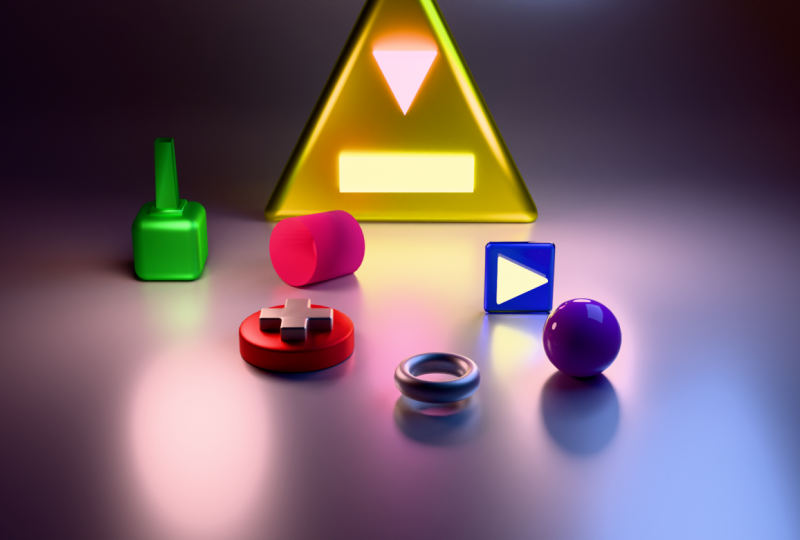
15. Rendu Blender !: Très bien, voici mes formes. Je
les ai juste dupliqués, je les
ai placés changé les
couleurs, et je me suis un peu amusée Voici donc les paramètres
de rendu. Nous en sommes donc à des cycles. Et là, là
où il est écrit rendu, nous en sommes à 300 échantillons maximum. Si tu as
un super ordinateur, tu un super ordinateur, tu peux augmenter
un peu ce chiffre. Si votre ordinateur est
un peu plus lent, vous pouvez réduire ce chiffre. Tout
dépendra donc du temps que prendra le rendu. Oh, l'autre point
que je voudrais mentionner, et ce n'est qu'un crédit supplémentaire, si vous voulez passer à la gestion des couleurs, il y a
donc quelques
éléments supplémentaires ici : View Transform. Parfois, je le mets sur Kronos, qui est
beaucoup plus coquelicot Toutes les couleurs éclatent beaucoup plus. Ils sont standards.
Je crois que j'aime le standard. Vous pouvez également ajuster le look. Alors peut-être que parfois je fais un contraste
moyen-élevé,
ce qui est plutôt sympa. Vous pouvez donc également l'
ajuster. Je vais donc simplement laisser la
transformation de la vue en standard. Je ne laisserai personne s'occuper du look. OK,
voici donc le réglage de sortie. Donc, pour le moment, c'est
à 19 h 20 à 18 h 00. Je vais agrandir le mien. Je vais donc appuyer ici. Ensuite, je vais passer
à quatre téléviseurs UHD K, 21 60 P. Ici, la résolution est beaucoup plus élevée Rendre l'image. Il devrait être de même. Cela devrait prendre
un peu plus de temps car l'image
est beaucoup plus grande. Magnifique. J'aime bien ce rendu. Je suis content de ce rendu. Mais parfois j'aime y mettre de jolis
accessoires photographiques,
alors je vais appuyer sur X ici Mm. Passons donc à notre caméra. Nous passons donc à la caméra. Passons aux
paramètres de l'appareil photo ici. Et passons
à la profondeur de champ. Nous allons donc appuyer sur la profondeur de champ. OK, nous sommes donc sur cet écran, appuyez sur Shift A, et
nous allons ajouter et vider. Passez donc à vide et ajoutez un cercle. Peu importe la forme, mais nous allons faire un cercle. Supposons donc que nous
voulions nous concentrer en quelque sorte sur cette sphère verte. Il suffit donc de déplacer le cercle pour qu'il soit un peu
près de cette sphère verte. Nous allons donc maintenant revenir à la caméra. Nous allons descendre jusqu'à la profondeur de champ et voir où cela est indiqué,
nous concentrer sur l'objet. Appuyez sur cette petite chose, puis
trouvez votre oh, elle est là. Alors, trouvez le vide. OK, donc nous avons trouvé le champ vide, donc c'est écrit vide ici. Maintenant, nous descendons au stop F, et nous pouvons le ramener à 0,1. Vous pouvez voir que
c'est l'objectif, mais toutes les autres
choses qui le sous-tendent ne le sont pas. Cela donne donc un
aspect très cinématographique à certaines choses. Et vous pouvez le déplacer pour changer le point sur lequel il
va se concentrer. Et voyons aussi
quelle lumière j'aime le plus. C'est plutôt joli,
mais je crois que j'aime bien ça. Je vais donc les désactiver
tous les deux, puis je vais les afficher
avec cette seule lumière. Alors, rendons-le
et voyons à quoi cela ressemble. Je trouve que ça a l'air incroyable. Eh bien,
j'en suis très content. J'espère que tu auras beaucoup
de place pour jouer. J'ai vraiment aimé les préparer. Je vais le sauvegarder. Donc je vais
juste aller chez Image. Enregistrez les formes finales de SK. Et je vais économiser.
Je vais le raser. Je vais l'enregistrer sur mon Mac, en fait. Et j'adore ça. Vous avez donc une infinité de façons ajouter des lumières, d'ajouter des formes. Je vais probablement
jouer un peu plus avec ça,
voir ce que je peux obtenir d'autre. Mais excellent travail. Bravo. Je vous verrai dans la
prochaine et dernière vidéo.
16. Outro : merci !: Très bien, bon retour.
C'était un gros problème. C'était dingue. Félicitations pour l'avoir
surmonté, tout d'abord. Blender est connu pour être
difficile et déroutant, mais j'espère que vous avez pu
comprendre une partie de ce dont
je parle génial, c'est que vous pouvez toujours revenir sur
chaque partie individuelle. J'ai essayé de
le diviser pour que si vous deviez revenir
à quelque chose de spécifique, il ne soit pas si
difficile de le trouver et de vous
y remettre . Cela va prendre du temps. Je dirais que, comme pour
tout, Blender est un peu plus
difficile que tout parce qu'il y a
tellement de niveaux je suis encore en train de l'apprendre moi-même. Il me reste encore beaucoup de chemin à parcourir,
mais j'espère que vous vous sentirez plus à l'aise en sautant dans
un mixeur et trouvant
ce dont vous avez besoin pour donner à votre œuvre le meilleur
aspect possible Donc, en fonction du résultat de
cette vidéo et de la réponse, j'ai hâte de commencer, vous savez, à créer une table tournante, à installer lumières d'une façon ou d'une autre. Et il y a tellement de
nuances dans le mixeur. J'ai hâte d'enseigner. Ça m'agace toujours, et ça fait
encore littéralement bouillir mon sang Mais j'en comprends les avantages. J'en sais assez pour me
concentrer sur les idées de Blender et façon d'arriver à ce que
je dois faire. Mais c'est difficile, et
je suis vraiment contente que tu tenu bon et que tu en sois arrivée
là. Tu ne peux monter que d'ici. Veuillez donc télécharger
vos projets de classe. J'ai hâte de les voir
si vous en faites plusieurs types, si vous changez les lumières,
si vous changez les formes, si vous changez les couleurs,
publiez-les également. J'ai hâte de voir ce que tu vas faire. Assurez-vous d'évaluer et d'évaluer. C'est comme ça que je reste en vie. Assurez-vous donc de noter et d'évaluer.
Je l'apprécie vraiment. Même si c'est
rapide, c'est bon. Bien sûr, je suis sur YouTube,
Instagram, TikTok. Tout est sans drogue, Dave. Si vous publiez sur Instagram, je le partagerai dans mes stories. J'adore partager le
travail de mes étudiants et mes histoires. Et, bien sûr, j'ai
parlé de YouTube. J'ai des tonnes de ressources et de
didacticiels
gratuits sur YouTube, alors
assurez-vous de les consulter. Je vous remercie donc encore une fois d'
avoir passé du temps avec moi. Nous l'avons fait avec No Man sculpt, et je sais que nous pouvons aussi le faire
avec un mixeur Continuez à dessiner, à sculpter, et j'ai hâte de
vous voir dans la prochaine vidéo Merci. Et comme
ça, il est parti.