Transcription
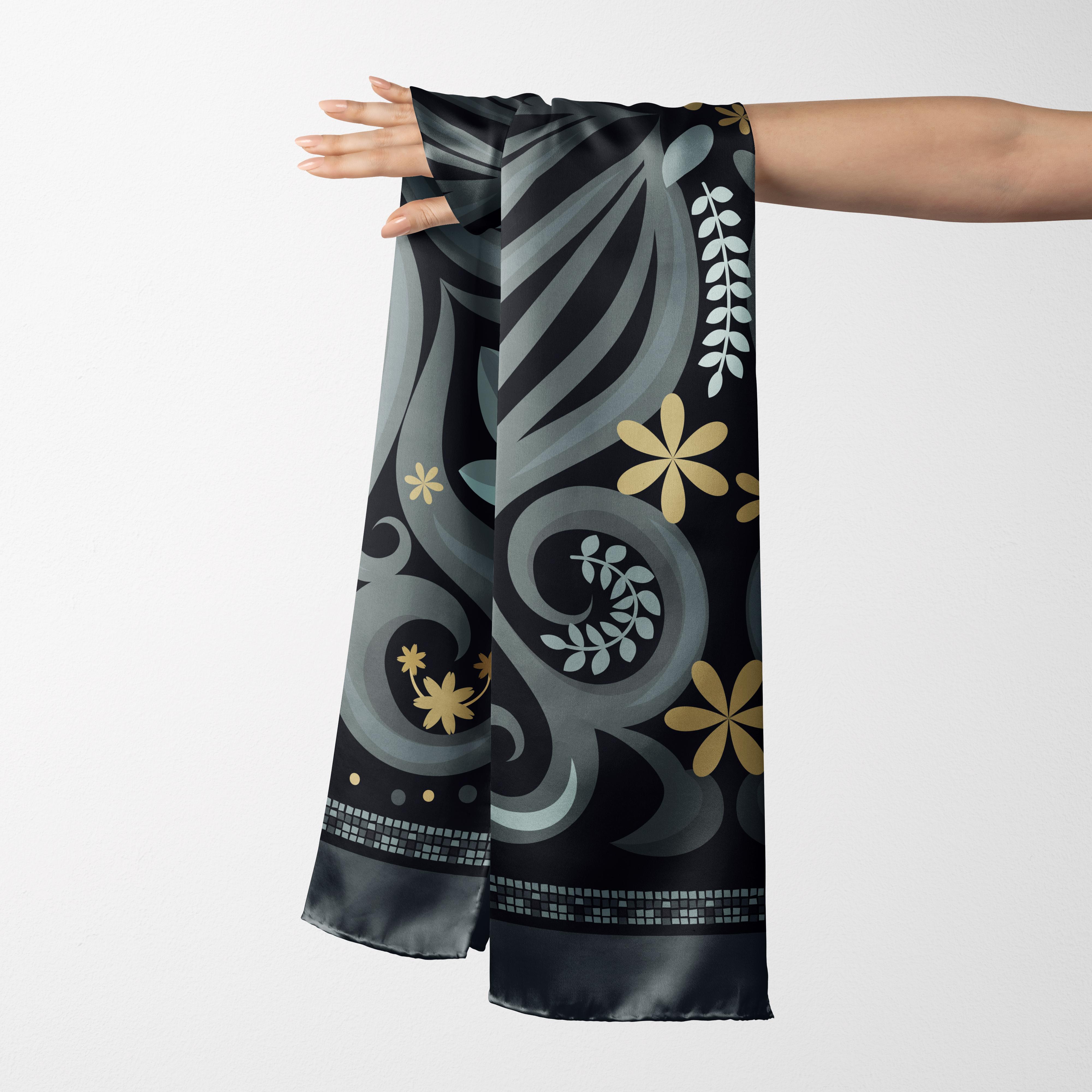
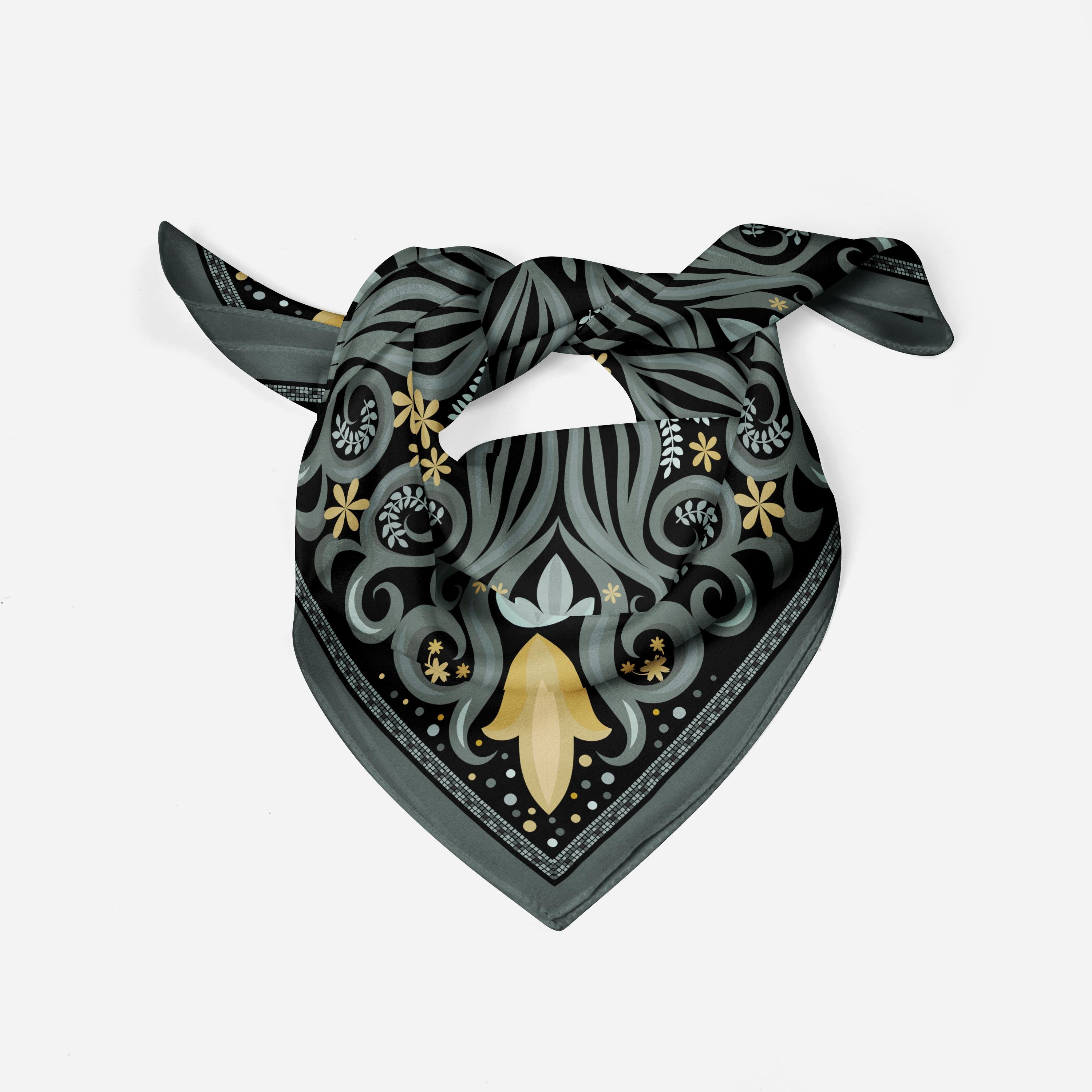
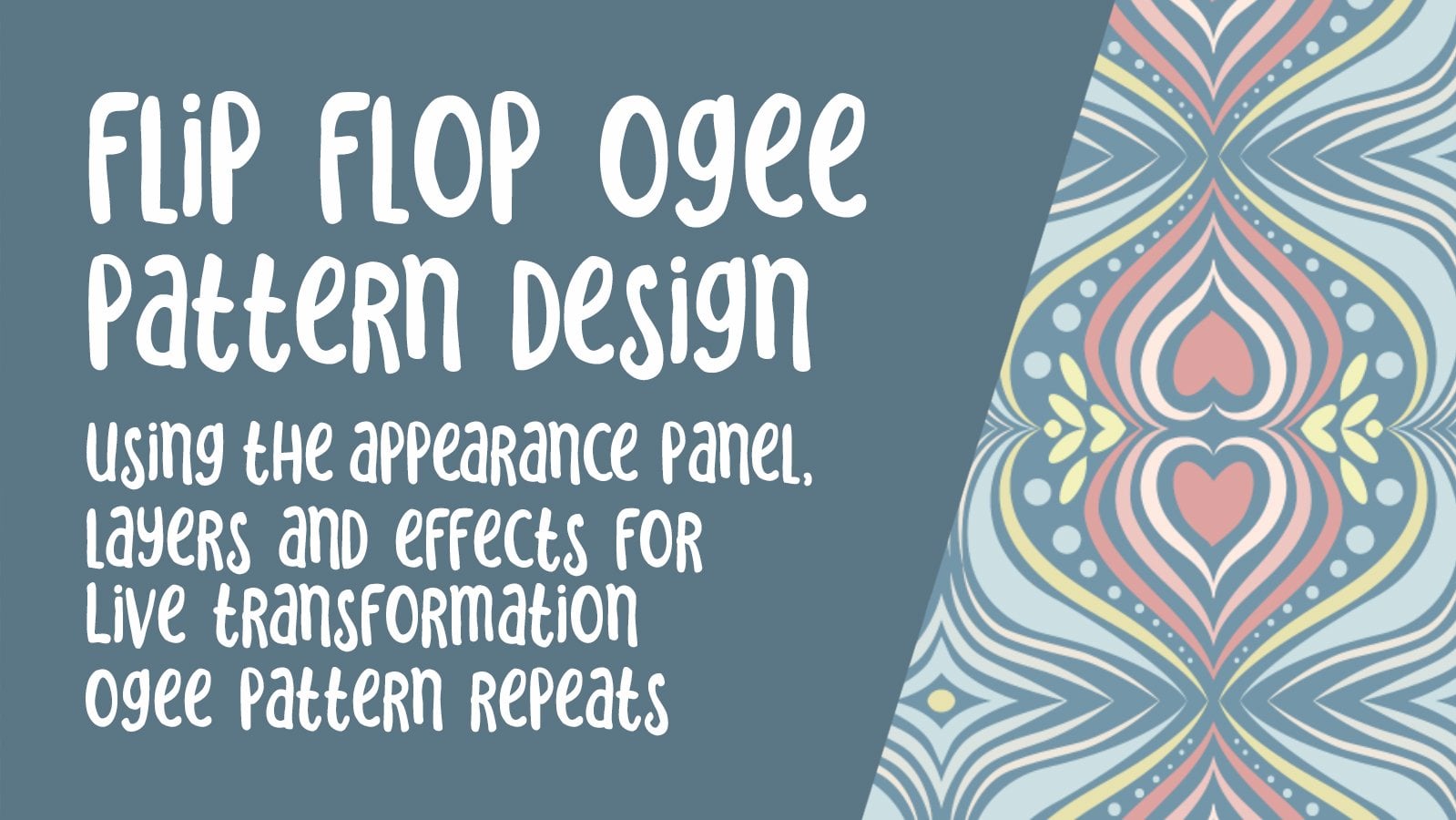
1. Introduction pour la conception d'un cours en soie carrée: Salut les gars et bienvenue. Mon nom est dollar maintenant écrans. Je viens de Sunny, Manitoba, Canada. Donc ce cours que je vous apporte aujourd'hui est le résultat d'une certaine inspiration que j'ai eue il y a quelques semaines. Je regardais un de mes blogs préférés et je suis tombé sur une belle écharpe. C' était une grande écharpe carrée. Et la première chose qui m'est venue à l'esprit était comme un projet parfait pour un modèle de transformation. Je sais, je sais que tu en as probablement marre des transformations, mais celle-ci va être vraiment cool. On va créer un modèle de transformation qui va faire les quatre coins de notre écharpe. Non seulement ça, chacun des quadrants qu'on va faire une réflexion. Donc, ce sera vraiment la beauté de faire le projet de
cette façon , c'est que nous pouvons voir tout ce que nous faisons en direct. Par exemple, si vous dessinez quelque chose dans un quadrant, il apparaîtrait sur les quatre. Donc c'est vraiment utile. Je trouve vraiment pour mon processus de conception que cela fonctionne vraiment, vraiment bien. Sinon, il est vraiment difficile de juger à quel point le triangle va ressembler. Une fois que ça sera répété, tu verras ce que je veux dire quand on y arrivera. Donc on va faire des choses vraiment soignées. On va utiliser le panneau d'apparence. On va utiliser Pathfinder. On va utiliser toutes sortes de pinceaux. Et je vais vous apprendre toutes sortes de techniques pour
vous aider à traverser un projet comme celui-ci très rapidement. La chose vraiment soignée à ce sujet cependant, est à la fin, vous allez avoir ce modèle que vous pouvez utiliser encore et encore. Je ne peux pas dire que ce n'était pas difficile. J' ai eu quelques problèmes pendant que je travaillais à travers. Et je vais vous montrer comment résoudre certains de ces problèmes. Habituellement, quelque chose de vraiment simple est la cause. Je ne sais pas pour toi, mais je suis vraiment excité à propos de ça. Tu es prêt à commencer ? D' accord. Allons-y.
2. Introduction, inspiration et aperçu: Salut les gars. Bienvenue à la première leçon. Donc, dans moins d'un ici, je vais vous montrer exactement où j'ai eu cette inspiration est l'une de mes ressources préférées. J' ai hâte de le partager avec toi. Je vais aussi vous montrer comment nous allons vraiment travailler avec ce modèle. Je vais vous donner une idée de ce que sera le reste du cours. Commençons. Je veux parler un peu de l'inspiration et de ce qui m'a donné l'idée de cette classe particulière. Donc je ne sais pas pour toi, mais j'ai grandi en
regardant dans les magazines pour m'inspirer dans les années 70, croyez-le ou non. Non, c'est il y a un peu de temps. J' étais étudiant au secondaire et dans notre classe, nous avons toujours eu le magazine Communication Arts à travers les années où j'étais à l'école là-bas. Et puis plus tard, en tant qu'artiste professionnel, j'ai acheté beaucoup une copie de ce magazine et j'ai tellement d'entre eux encore un probablement avoir 50 ou 60 d'entre eux que je continue de retourner à travers. En fait, la plupart d'entre eux ont des tonnes de notes collantes faisant référence à des taches dont je puisais m'inspirer pour un projet sur lequel j'aurais pu travailler à un moment donné. Mais dernièrement, je suis tombée amoureuse du magazine majuscule. Ce que j'aime dans celui-ci, c'est qu'il répond vraiment à la conception de motifs de surface. J' ai vu tout, du matelassage au collage, des arts de la
fibre de toutes sortes, tonnes et des tonnes de conception de motif de surface. Et je suppose que parce que mes intérêts se
sont en quelque sorte orientés vers la conception de motifs de surface, je suis devenu vraiment amoureux de son magazine. C' est en fait le dernier numéro que je viens de recevoir. Et c'est un joli magazine à regarder. Les pages sont belles et épaisses, la texture est belle, les couleurs sont incroyables, et le contenu est tout simplement fabuleux. Il est produit au Canada ici à Calgary. J' attends toujours la prochaine édition. Je reçois beaucoup de communication de la part de l'éditeur de cette société. Voici Janine. Elle est l'éditeur du magazine et mon chapeau lui revient parce que je ne sais pas comment elle réussit à le faire. Et elle est aussi un concepteur de motifs de surface. Donc, je vous suggère fortement de consulter ce merveilleux magazine. Il est livré dans le monde entier Une fois que vous vous abonnez au magazine, vous ferez partie du cercle majuscule. Et récemment, j'ai été vraiment frappé par cet appel qui a été lancé. Elle cherche du contenu pour un futur magazine qu'elle va faire, qui sera publié en 2021. Et quand j'ai regardé ces exemples ici, j'ai immédiatement pensé aux projets que j'ai réalisés
dernièrement en utilisant les modèles de transformation que j'ai produits. Vous avez peut-être été dans certains de mes autres cours. J' ai fait un cours sur la conception des pétoncles. J' en ai fait un sur la conception ou les anti-patterns. J' en ai également fait une sur les feuilles de quatro et plusieurs autres qui utilisent réellement les modèles de
transformation pour aider à concevoir l'illustration sur laquelle je travaille à ce moment-là. J' ai vraiment exploré toute cette idée des modèles de transformation. Et je pensais que ce serait un projet absolument parfait à présenter. Alors je me suis assis et j'ai fait un tas de croquis. Je les ai scannés, en fait photographiés pour
les amener dans Photoshop pour faire un peu de nettoyage sur eux. Ils sont vraiment assez rudes. Et je vais te montrer en classe ces deux-là. En fait, j'ai complètement développé. Donc je vais vous guider à travers un tas d'exercices qui vous aideront à produire ça. Ensuite, je vais vous montrer les produits finis que j'ai conçus, en
expliquant en détail comment j'ai traversé et en utilisant le modèle de transformation pour faciliter mon travail. C' est ce qu'on va faire dans les prochaines leçons. Je vais vous montrer toutes sortes de trucs différents pour travailler de cette façon. Et à la fin, vous aurez une belle écharpe à signer que vous pouvez télécharger sur un site POD ou tout simplement avoir imprimé pour vous-même. J' espère que tu vas rester avec moi et passer par toutes ces étapes. Une fois que vous y entrez, vous serez surpris de savoir à quel point vous pouvez travailler cette façon et voir votre travail se matérialiser juste devant vos yeux avec un modèle de transformation. La beauté de travailler avec le modèle de transformation. Vous pouvez voir ici que ce ne sont que des coups de pinceau. J' ai donc une sélection de pinceaux que j'ai importés pour utiliser pour ce projet. Et en me brossant dans ce coin. Donc, si je devais déplacer quelque chose ici, vous verrez que lorsque je fais les changements, cela est réfléchi et cela m'aide vraiment à visualiser mon modèle final est tellement mieux que de simplement travailler avec le seul coin. C' est très déroutant de travailler avec un coin et d'essayer de visualiser toute votre cicatrice carrée. J' ai donc une réflexion que j'ai faite ici. Je vais vous montrer ce modèle. Il y a donc un modèle séparé que j'utilise pour créer le reflet dans le carré. Donc, ce coin a son propre reflet d'un côté à l'autre. Mais une fois que cela est placé dans ce modèle particulier, vous pouvez apporter vos modifications et afficher ce que vous faites immédiatement à l'écran. Donc, c'est l'une de ces choses qui, en tant que designer, maintenant que j'ai appris à le faire et que j'ai pratiqué l'utiliser beaucoup. J' ai utilisé ces modèles encore et encore. Donc, je crée la plainte initiale que je l'enregistre comme un modèle illustrateur. Ici, vous pouvez enregistrer en tant que modèle. Une fois que j'ai le modèle, puis à partir de ce
moment, chaque fois que je veux utiliser un modèle, je vais dans mon dossier templates ici. Et si vous avez été dans mes autres cours avec des masques ou le Mandela ou la demi-goutte répétez la transformation. Ensuite, vous verrez que lorsque vous ouvrez un modèle, il ouvre un document vide sans titre. Et dans ce document, vous pouvez maintenant faire les changements que vous voulez et cela se reflète dans n'importe quelle répétition que nous avons configurée pour faire une longue histoire, je vais vous montrer comment créer le modèle. Et puis à partir de ce modèle, nous allons créer le magnifique
reflet et des motifs répétés qui forment cette écharpe carrée complète. Je vais créer un tas de variations différentes afin que vous
puissiez vraiment voir leur valeur et travailler avec moi pour créer la vôtre. D' accord, donc je vous retrouve dans la prochaine leçon où nous allons
commencer par la configuration initiale de l'un des modèles. C' est celui sur lequel on va travailler. Je vous verrai dans la prochaine leçon où nous allons jeter un coup d'oeil à ça.
3. Configurer la transformation: Salut les gars, bienvenue à la deuxième leçon. Nous allons donc examiner d'abord comment cette transformation va fonctionner pour nous. On va faire le quadrant initial. Donc on va faire un reflet d'un côté à l'autre. Et puis on va commencer à travailler sur une partie de ce pinceau. Commençons. Je voulais commencer cette leçon en vous montrant les pinceaux de base que j'utilise pour ce genre de travail. J' ai créé ces pinceaux. Ce sont des formes très simples. A couvert cela dans beaucoup d'autres cours, mais il se résume essentiellement à créer une ellipse, en le
remplissant avec du noir, remplissant avec du noir, en enlevant le trait, puis en utilisant l'outil de conversion point d'ancrage, j'accède à ce en faisant la commande C, mais vous pouvez en fait l'attraper ici aussi. C' est celui que vous choisiriez et qui crée la forme de base ou beaucoup de ces pinceaux. Fais-le glisser dans les pinceaux, Palette. Pinceau d'art. D' habitude, je mets les dixièmes pour
avoir la flexibilité de changer la couleur plus tard. Vous pouvez expérimenter différentes façons de contrôler la brosse. Puisque j'en ai une plus grande taille, je vais le rendre plus petit. Et puis j'ai une deuxième version d'un ici. Donc, ce serait l'un contre une autre version de celui-ci, troisième version de celui-ci, vous pourriez réellement affecter le seul pinceau en changeant juste votre largeur de trait ici. Parfois, il est juste plus rapide de les avoir disponibles en différentes tailles. Je vais m'en débarrasser. Et vous pouvez voir que les fichiers 'll sur ces autres brosses sont fondamentalement des variations de ceux-ci. Cela aurait donc été une forme d'ellipse ajustée. En plus de ceux-ci, vous pouvez juste voir qu'ils sont juste fait un peu différemment juste pour obtenir un effet final différent et de ne pas passer trop de temps sur les pinceaux en soi parce que j'ai tellement d'autres cours qui couvrent cela. Je vais mettre quelques pinceaux à votre disposition pour que vous puissiez commencer avec un simple SAT. Mais une fois que vous les avez, alors fondamentalement, vous choisissez le pinceau que vous voulez et commencez à dessiner avec elle. Il faut un peu de temps pour s'habituer aux brosses et aux différentes choses qu'ils peuvent faire et à ce que chacun des différents profils fait. Donc, il faut un peu de pratique et je
suggère juste que vous preniez un peu de temps pour juste faire quelques exercices amusants pour expérimenter ce que chacun des différents pinceaux fera pour vous. Donc, une fois que vous avez le dessin du coup de pinceau, vous pouvez toujours affecter l'épaisseur du trait ici dans la barre de patrouille. Et puis, vous savez, passez à travers et remplissez votre forme. L' un ou l'autre peut le faire une fois que vous avez tracé le chemin lui-même, ce que je fais souvent est de simplifier. Mon raccourci est la période de commande. Les derniers points que vous avez là le mieux. Donc, vous pouvez aller dans le panneau de simplification ici. J' y ai accédé en faisant mon raccourci pour simplifier. Vous pourriez le trouver ici. Vous pouvez voir mon raccourci a été installé ici, et vous pouvez également cliquer sur l'ellipse là, les trois points. Et vous pouvez apporter des ajustements supplémentaires à votre ligne. D' accord ? J'aime avoir le moins de points possible afin qu'il soit facile pour moi de faire des ajustements aux traits serait peut-être juste deux ou trois poignées ou points d'ancrage pour se déplacer. Il suffit donc de passer à travers et de mettre tous vos coups de pinceau. Et ce que je vais faire, c'est te suggérer que tu travailles seulement de ce côté-ci. Nous allons utiliser un modèle de transformation pour réellement retourner cela. Donc je voulais juste te montrer quelques lignes pour te lancer. Alors maintenant ce que je veux faire avant d'aller plus loin, parce que j'aime regarder toute ma place pendant que je la conçois. Je vais prendre cette couche. Donc on travaille, c'est la façon dont on travaille ici. Et je veux appliquer quelques effets en utilisant le panneau d'apparence qui nous permettra de voir cette réflexion complète comme nous le faisons. Donc j'ai ouvert mon panneau d'apparence ici, j'ai
habituellement obtenu un doctorat ici. Mais juste pour que vous puissiez le voir plus facilement, je vais le retirer pour que nous l'affichions ainsi que la palette Calques. Maintenant, je veux aussi faire un nouveau calque. Et ce calque, je vais mettre le modèle, puis je vais tirer le calque d'illustration au-dessus. Avoir le modèle à l'intérieur peut parfois affecter votre réflexion ou votre transformation. Donc, je vais juste le garder ici et verrouiller, ce qui va rendre les choses plus faciles pour la prochaine étape ici, est de dessiner un rectangle ou un carré et serait en fait dessiner carré. Je maintiens ma touche Option enfoncée, ou la touche Option m'aide à dessiner à partir du centre et la touche Maj je tiens en même temps assure qu'il s'agit d'un carré parfait. Laissez-moi juste montrer mon tableau d'art temporairement pour que vous puissiez voir ce dessin, c'est beaucoup plus grand que mon tableau d'art. Donc, je vais juste utiliser ma clé de rotation. Donc sont sur le clavier, option clic, et je peux taper mon 45 degrés réel rapide. Et je vais utiliser mes outils d'alignement pour aligner ça sur le tableau d'art. Je vais aussi m'assurer qu'il n'a pas d'accident vasculaire cérébral. Ainsi, vous pouvez le faire dans les nuanciers ou vous pouvez le faire dans le panneau des traits. Et maintenant, je suis prêt à faire ma transformation. Donc, je vais cacher à nouveau mon tableau d'art et je vais cibler mon calque afin que je ne puisse pas simplement le mettre en évidence comme il est ici. Maintenant, vous pouvez voir ici que le calque lui-même n'apparaît pas ici dans le panneau d'apparence. Donc, si je frappe ce petit cercle, cible, et vous pouvez voir qu'il apparaît dans le panneau d'apparence. Et maintenant, c'est vraiment simple. Vous allez simplement à vos effets de transformation déformants et allez à transformer. Et ici, vous allez refléter x et vous allez vous assurer qu'il s'agit d'une copie. Vous pouvez dire qu'il se reflète correctement lorsque vous le voyez ici et cliquez simplement sur OK. Et maintenant, tout ce que je fais de ce côté-ci sera reflété de ce côté-ci. Donc ça va marcher juste Dandy. Maintenant, la seule chose que je puisse voir est un problème, c'est ici. S' il se trouve que je dépasse les bords et qu'il est impossible d'être parfaitement aligné à chaque fois. Donc ce dont j'ai aussi besoin ici, c'est un masque de coupure. Je vais juste faire glisser celui-ci vers le bas en fait. Et puis je vais juste faire glisser ceci ma commande et l'option. Et ça va faire une pupe ici. Ce rectangle, ICANN En fait, laissez-moi fermer ce panneau d'apparence et je vais le faire glisser ici avec ce rectangle. Je vais juste utiliser mon moins 6y avec mon outil de stylo. Donc moins sur votre clavier, ce qui en fait un triangle parfaitement aligné. Et tant que je mets en surbrillance le calque ici, je peux aller faire un masque d'écrêtage. Et maintenant, vous pouvez voir que mes bords sont propres et bien rangés. Donc, d'habitude, ce que je fais est de verrouiller les deux. Donc maintenant, je peux passer par et mes brosses panneau ouvert et juste procéder avec le dessin. Je peux faire n'importe quel ajustement. Donc, encore une fois, je frapperais ma simplification, ramènerais à autant de points que possible pour que je puisse faire mes ajustements. Et vous pouvez voir que tout ce qui
se passe à gauche ici est parfaitement réfléchi à droite. Si j'ai besoin d'ajouter un peu plus, a
jeté sur mon coup de pinceau ou sur mon outil de brosse, alors soyez sur le clavier. Mais une fois que j'ai sélectionné toute la ligne, je peux juste vous asseoir avec un dessin et ça va allonger la ligne. Ce que j'avais besoin d'être. Les poumons ont fait sélectionner toute la ligne. Donc v sur votre clavier vous donnera votre outil de sélection principal. Donc, cela vous permet de sélectionner l'ensemble du chemin. Et ici, vous pouvez faire vos ajustements à l'épaisseur de la course ou vous pouvez toujours aller à vos coups de palais aussi ici, si vous voulez garder cela ouvert lorsque vous faites vos ajustements, c'est une autre option. Donc je vais faire un peu de ce travail hors caméra et je vais revenir vers toi avec un dossier plus fini. Et je vais vous parler un peu plus de la façon dont j'accomplirai les choses que j'ai faites, et nous le ferons dans la prochaine leçon. Alors je te verrai là-bas.
4. Travail de pinceaux et réglages de traits élargis: Salut les gars, bienvenue à la troisième leçon. On va parler plus du pinceau ici. Et je vais te donner quelques conseils sur le design. Commençons. Avant d'entrer dans la leçon ici, je veux juste lancer ce petit time-lapse cette idée, finissant le côté de la tuile. Donc, mon petit laps de temps rapide vous a montré que je me suis développé, oui. Il y a un point où je
cacherais probablement le modèle et commencerais à travailler sans lui en arrière-plan. À ce stade, je pense que je l'ai utilisé pour n'importe quoi ou pour la plupart de ce dont j'ai vraiment besoin et ça obscurcit ce que je dois faire ici. Donc, je vais juste le mettre en évidence maintenant et juste commencer à travailler avec cette conception globale de base que j'ai. Je me rends compte que je n'ai pas trop parlé du vrai travail de design qui va derrière quelque chose comme ça. J' ai fait ce croquis pour me lancer et j'ai eu un peu d'entraînement et un peu de temps à faire ça. J' ai donc une bonne idée de ce que je veux faire. Vous devrez peut-être faire beaucoup de ce genre de développement avant d'arriver
au point où vous avez produit en toute confiance le design que vous pensez pouvoir utiliser. Mais je vous suggère de passer une fois ici avec moi et de le faire à peu près exactement comme je vous ai montré ici. Et puis vous pouvez commencer à expérimenter avec le design réel, le look final réel que vous voulez. Maintenant, c'est amusant pour moi de le faire et j'ai utilisé mon modèle que j'ai utilisé pour l'autre exemple. Donc, j'utilise ce même modèle pour produire ceci. Et vous pouvez voir à quel point j'ai utilisé mes brosses,
les épaisseurs de trait et ainsi de suite. Vous pouvez voir que vous pouvez vraiment varier votre look final beaucoup en fonction de la façon dont vous ajustez vos pinceaux. J' ai ajouté quelques petits points supplémentaires et des choses ici et là. Et pourtant, il s'est avéré si différent de celui-ci. Et je vais utiliser celui-ci pour vous montrer quelques-unes des autres choses que je fais maintenant pour l'amener au niveau suivant où je commencerais à travailler avec d'autres choses comme couleur et le motif à vraiment Philadelphie. Travailler avec des brosses. Vous n'avez pas nécessairement tout le contrôle que vous voulez. Vous pouvez voir ici qu'il n'y a pas de courbe lisse qui se passe ici. Il y a quelques petites choses qui doivent être ajustées pour vraiment perfectionner mon modèle. Donc, parfois à ce stade, je dupliquais ces calques afin que je puisse mettre
en évidence ici, puis juste aller au
calque dupliquer et je crois que l'original comme oui, donc cela aura toujours le coup de pinceau pour que je puisse entrer et ajuster. Et c'est vraiment l'une des choses que vous pouvez faire pour produire plusieurs motifs similaires est de
garder ces coups de pinceau que vous pouvez entrer et ajuster plus tard. Donc je vais utiliser cette couche ici. Donc, je veux étendre ces coups de pinceau seulement. J' ai donc parcouru et les ai
sélectionnés et maintenez la touche Maj enfoncée pendant que je passe à travers et que je cible ces calques. Donc, si vous ciblez le haut, puis maintenez la touche Maj enfoncée et cliquez en bas de la liste, vous les sélectionnerez tous. Et ce que je veux faire, c'est juste les retirer temporairement de la couche. Je vais les déplacer temporairement sur cette couche. Donc, je vais également les mettre en évidence tous de haut en bas, les
faire glisser dans ce calque et vous pouvez les voir tous ici. L' un de vous à faire est de sélectionner tout. Je ne veux pas sélectionner celui-ci que tout. Je vais le verrouiller en fait. Donc, je vais sélectionner, et vous pouvez voir que c'est juste ce calque sur lequel je suis sélectionné n'avait pas été Développer l'apparence. Non, mes démarches habituelles sont de simplifier. Donc, un raccourci de période de l'homme. Et vous pouvez voir que je suis passé de 827 points à 96 points, ce qui est génial, et appuyez sur OK là. Et puis je vais aller à ma palette Pathfinder et les unir. Donc maintenant j'ai une belle forme simplifiée. Je vais le ramener dans cette couche. Je vais le déverrouiller et ensuite je vais ramener tout ce groupe ici. Donc, vous pouvez voir que la réflexion fonctionne très bien. Je vais faire quelques ajustements ici. En fait, ce qu'on va faire est juste de retirer ce masque de coupe ici et de le déplacer un peu à la fois jusqu'à ce qu'on le trouve au bon endroit. Maintenant, peu sont en train d'essayer d'utiliser vos touches fléchées et les incréments ne sont pas tout à fait adaptés à vous. C' est trop lent pour moi. M-bit frappé Command K. Je vais changer ça à 01 au lieu de 001. Et puis vous pouvez voir que lorsque j'utilise ma touche fléchée a sauté un peu plus loin et essayer de décider où l'aligner exactement. Donc je pense que je vais le faire pour que cette petite zone disparaisse. Donc, le truc cool à ce sujet maintenant est que je peux faire des changements exactement de la même manière que je l'ai fait avant. Quoi que je fasse de ce côté-ci se reflètera de ce côté-ci. Donc, disons par exemple ici, que
je veux réparer ça. Vous pouvez voir le problème que j'ai. Je veux avoir une courbe lisse ici. Je pourrais utiliser le widget pour lisser cette ligne, ou je pourrais éliminer quelques points. Et je pense que c'est ce que je vais faire. Je vais éliminer celui-là. Donc moins sur mon clavier me donne le point de soustraction, et cela me donnera juste moins de points à traiter. Maintenant, à ce stade, je veux en faire un point sans heurts. Et je pense que celui-là est probablement la même chose. J' ai donc fait les deux en points lisses. Et en fait, je pense que je peux l'éliminer aussi. Et cela me rend beaucoup plus facile de m'ajuster et de faire de ça une belle courbe. Alors j'ai passé un peu de temps ici à passer à travers et à faire des choses comme ça. Et c'est aussi comme un point d'angle, je préfère avoir ça lisse, donc je vais y aller et faire quelques ajustements. Non, il y a des trucs qui se passent ici, probablement le genre de chevauchement bizarre que j'ai eu. Alors je me suis débarrassé de ça. Parfois, il est bon de, à ce stade, passer en mode Plan. Donc commande y de jeter un oeil et voir s'il y a quelque chose de bizarre qui se passe comme ici. Je vais prendre ce point et je suis sûr de ce qui s'est passé là-bas, mais tout est réparé. Maintenant, regardez autour de vous, voyez trop de choses qui se passent, c'est un problème. Et je peux faire des ajustements ici pour rendre ce travail meilleur que je peux utiliser mes touches fléchées pour déplacer les choses. Et je suis sûr de ce qu'il faut faire ici. Je pense que ce que je vais faire est d'éliminer ce côté, donc je vais utiliser mes derniers outils. Donc q, nous allons rencontrer, sélectionnez un certain nombre de points. Mon raccourci pour supprimer les points d'ancrage est la virgule de commande, et puis je vais les faire en points d'angle. Donc le décalage C me donne mon outil de point d'ancrage de placard. Et je vais juste utiliser cette poignée pour redresser ça ici. Je vais faire les mêmes choses. Maintenez Commandement Earth shift c, puis je peux ajuster cette forme feuillue. Et donc évidemment, ces deux ne sont pas alignés au centre de mon rectangle. Mais je pense que je peux utiliser mon aligné sur le tableau d'art ici sur les deux sélectionnés. Assurez-vous que je suis aligné sur le tableau d'art et puis je peux frapper cela aligné au centre. Donc, ça a fait un excellent travail. Heureux avec ça. Et je pense que je peux faire la même chose ici, c'est juste me débarrasser de ces points supplémentaires ici. Peut-être que je vais juste utiliser mon cube moins est le temps de vous montrer un autre. Donc moins, moins. Maintenant, cette AD1 se déplace pour voir, pour en faire un point d'angle a sur mon clavier pour mon outil Plume. Et sélectionnez cet un de ces points. Et nous ferons à nouveau l'alignement sur le tableau d'art. Et cela l'aligne parfaitement pour que je puisse passer à travers et faire les ajustements. Et c'est tellement beau de travailler avec cette réflexion parce que je peux voir exactement ce qui se passe et que je garde les deux côtés parfaitement symétriques. Donc, je vais faire un peu de travail hors caméra, et je vais revenir et vous montrer quelques façons d' embellir ce design maintenant et de commencer à ajouter quelques intérêts. Alors je te verrai dans la prochaine leçon.
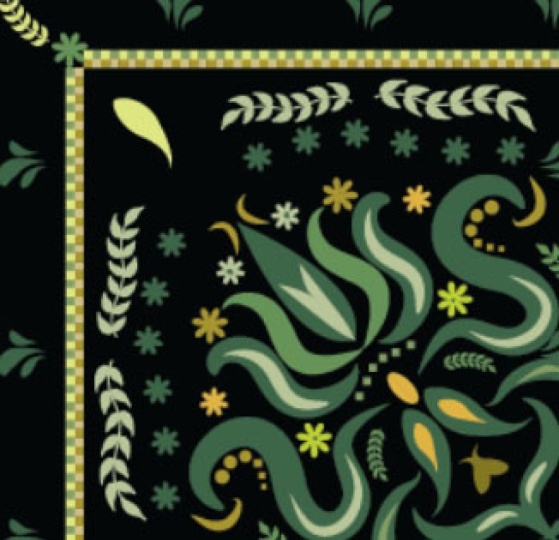
5. Ajouter des dimensions - 2 techniques: Salut les gars, bienvenue à la leçon 4. Et moins de quatre ici va être tout à propos d'ajouter une certaine dimension. Je vais vous montrer au moins deux méthodes. Commençons. J' ai donc fait la plupart des corrections que je voulais faire. Laisse-moi juste faire celle-là. J' ai veillé à ce qu'il n'y ait plus de points de coin ou de courbes non lisses. C' est probablement un bon moment pour faire une pause et parler de l'inspiration et du design réel. Maintenant, ce qui serait vraiment amusant serait pour moi de prendre le temps et en fait coloriser cela juste à la main. Retournez à la planche à dessin, pour ainsi dire, piratez mes carnets de croquis et couvrez tout cela et décidez peut-être de quelques options pour cela. Aujourd'hui cependant, ce que je vais faire est de puiser dans l'inspiration de ce foulard que nous avons vu dans le post précédent de Janine en majuscules. Et ce que je vais faire, c'est prendre une capture d'écran. Donc, Command Shift 4 sur mon Mac, je vais sélectionner cette zone. Il arrive ici dans le coin, juste pour l'ouvrir temporairement dans Preview. Sélectionnez tout et copiez. Ça reviendra dans Illustrator. Je vais aller sur cette couche qui n'
a pas de transformation et coller cet exemple. Et nous allons juste prendre quelques idées d'ici. En tant qu'artistes, nous puisons dans l'inspiration d'autres artistes. Ça va juste arriver. Ce que je vais faire ici, c'est juste tirer des idées de ce design. Je ne copie certainement pas par aucun moyen. Vous pouvez voir mon design est complètement différent, mais j'aime juste certaines de ces choses qui se passent dans ce design ici. J' aime particulièrement la façon dont ces feuilles sont divisées. Donc, la couleur est d'un côté. Il y a des coups de pinceau qui sont mis sur le dessus dans une couleur différente. Et même certaines de ces petites feuilles ici vous pouvez voir juste quelques détails a été mis en, dans une couleur alternative. En outre, le fond est rempli de beaucoup de petites fleurs texturées. Je pense qu'ils ajoutent vraiment à la conception globale. Et bien sûr, il y a la frontière. ce moment, je vais me concentrer sur les draps que j'ai. Je l'ai gardé assez simple juste pour qu'on puisse faire une partie du travail expérimental. Et je vais vous montrer quelques idées que j'ai et comment je vais faire ça. Donc je vais retourner à cette couche. Donc c'est le calque où j'ai toutes mes formes. Et je vais utiliser le Pathfinder, je pense qu'un peu dans cette leçon. Je vais donc vous montrer quelques choses que je ferais pour diviser certaines de ces formes ou ajouter des sections de différentes couleurs. Alors allons-y. Quelqu' un, c'est mon outil de crayon, je pense en ce moment, alors et sur votre clavier vous donnera votre outil de crayon. Et dessinons juste un peu au milieu de celui-ci. Maintenant, vous pouvez voir à quel point Ruff est absolument horrible mon coup. Et pourtant, une fois qu'il est complètement dessiné, vous pouvez voir à quel point il a fini lisse. Cela se produit donc à cause des contrôles sur l'outil de crayon lui-même. Donc, avant de l'utiliser, vous pouvez double-cliquer dessus et Votre fidélité ici. Donc, plus vous avez dit que c'est lisse, plus il va corriger votre ligne au fur et à mesure que vous dessinez. C' est ce qui s'est passé là-bas. Donc vous pouvez voir ma ligne passer par le milieu ici. Je sais que tu ne peux pas le voir à moins que je sois en mode plan. Donc, ce que je vais faire est juste de les sélectionner tous les deux ici afin que cette ligne et cette forme et aller dans pathfinder et avancé utiliser simplement diviser. Et ce que ça va faire maintenant, c'est de me donner cette zone séparée de cette autre zone. Donc juste pour rendre cela un peu plus facile à voir, commençons juste à travailler avec un peu de couleur. Que ce que je vais faire est que je vais aller dans cette Bibliothèques ici et juste ouvrir certaines des couleurs grasse réunies que j'ai utilisé pour fondamentalement quelques
dernières classes et quelques derniers projets que j'ai fait. J' ai donc créé ces thèmes de couleur dans l'une de mes autres classes. Et c'est vraiment amusant de les faire à partir de photos. Donc, vérifiez définitivement cette autre classe. Soutenons simplement. Maintenant, je peux cliquer sur ces ensembles et importer des ensembles complets est aller à l'ellipse. Essayons celui-là. J' aime ce schéma de couleurs ici, et je peux ajouter ceci aux échantillons, et peut-être celui-ci. Et ici vous voyez dans mes échantillons, j'ai ces trois ensembles que je viens d'ajouter. Je vais me débarrasser de certains de ces plus que je ne veux pas pour le moment. Et cela nous laisse avec les décors avec lesquels je veux travailler. Donc je vais juste faire glisser mes couleurs dedans. Ils travailleront temporairement avec cet ensemble. Ce qui est cool, c'est que parce que c'est divisé, on peut commencer à se déplacer dans ces différentes parties de la ligne, d'accord ? Donc vous pouvez voir ici que je peux créer cette lacune qui est assez soignée parce que ça imite ce que je me passe ici. Maintenant encore une fois, je peux sélectionner et simplifier si je veux simplifier cela un peu plus loin, et je vais juste passer à travers et augmenter cet écart, travailler avec les différentes épaisseurs, faire des ajustements comme bon me semble. Une autre méthode pour ajouter un peu de détails comme celui-ci serait de prendre le pinceau. Je vais utiliser ce simple pinceau. Je n'ai pas de remplissage et le coup ce que ce bleu clair. Et je peux simplement brosser des détails supplémentaires au-dessus de mes formes. Qui n'arrive pas à croire que j'ai fait ça d'abord. C' est donc une façon amusante d'y aller et d'y ajouter quelques intérêts supplémentaires. Vous pouvez casser vos coups. Vous n'avez pas à faire un long coup continu. Donc, selon la façon dont vous voulez, vos différents motifs font partie du motif à regarder, vous pouvez aller de l'avant et ajouter des détails de cette façon. Je voudrais aussi diviser cela afin que je puisse faire cette section demi-colorée. Donc, je vais reprendre mon outil de crayon et juste dessiner. Allons en mode aperçu pour voir ce qui se passe. Donc je dessine juste quelques lignes rapides ici pour diviser ma feuille vers le haut. Encore une fois, sélectionnez, allez dans votre Pathfinder, appuyez sur Diviser. Et maintenant, vous avez ces différentes zones que vous pouvez colorer. Et si je veux faire la même couleur, x sur votre clavier apportera cette Swatch, sentir l'échantillon à l'avant ici. Et je peux double-cliquer dessus et changer ma couleur plus foncée. Oui, parce que tu deviens plus sombre ici. Peut-être plus léger ici, pour donner une vraie dimension à cette pièce en particulier, vous pourriez faire la même chose ici. Et pour l'outil crayon, divisons. C' est toujours un peu plus facile de voir cela en avant-première. Débarrassez-vous de cette ligne supplémentaire. Et vous pouvez voir que j'ai pris ces coups de crayon bien au-delà des bords, les
sélectionner tous, et aller à Pathfinder et diviser à nouveau. Alors j'ai les trois sections que je peux remplir et je vais faire la même chose, juste double-cliquer dessus. Et je vais faire lacé avec trois couleurs. Donc je pense que je vais faire cette partie au plus tard ou plus tard que cette partie aussi. Sois tout à fait sombre de cette couleur. Je ne suis peut-être pas un peu plus léger. Accrochez-vous. Maintenant, ils sont entièrement divisés maintenant, donc il est un peu plus difficile d'y aller et d'apporter des modifications à la forme. Donc c'est quelque chose à garder à l'esprit que vous travaillez là-dessus à quelque chose comme ça, je pense que j'aimerais avoir plus allongé au milieu ici. Cela signifie que je dois faire quelques ajustements pour cacher les espaces blancs. Et puis je pense que je pourrais bouger un peu ça. Et c'est là que cette transformation est vraiment géniale pour travailler parce que les deux côtés sont remplis pendant que je fais ça, ce qui m'aide vraiment à comprendre ce que je veux. Voici donc un autre moyen rapide
d'ajouter un peu de dimension à des parties de votre grande forme. Je vais juste copier ce point. Donc j'ai seulement sélectionné le seul point que je vais coller en place, qui est Command Shift v. Et maintenant avec mon outil de crayon, je vais juste dessiner la courbe intérieure. Allons en mode Plan que vous pouvez voir cela un peu mieux. Donc vous pouvez voir que j'ai un double chemin là-bas parce que cette ligne semble plus épaisse. Et si vous pouvez le voir sur votre écran, voyez comment c'est plus épais. Assurez-vous que nous l'avons sélectionné afin que vous puissiez dire que c'est le nouveau que je le colle sur le dessus et N sur mon clavier. Maintenant, vous verrez la petite barre oblique. Ça veut dire que je me connecte à elle. En bas. Vous pouvez voir ce petit cercle et ça veut dire que j'ai terminé la forme. Donc vous pouvez voir ici en ce moment c'est exactement la même couleur, mais nous allons entrer et assombrir celui-ci juste un peu. C' est donc une autre façon d'ajouter un peu de dimension dans certaines zones pourrait être un peu trop sombre. Et donc je vais continuer à ajouter des détails ici dans un time-lapse, Maria. Je pense que j'ai fait beaucoup de progrès ici avec ma coloration
et l' ajout d'intérêts avec les ombres et les reflets. Donc, je vais prendre un peu de temps en dehors de la caméra juste pour
finir un peu plus cette section et je vous verrai dans la prochaine leçon et nous parlerons de l'utilisation de l'autre modèle de transformation qui nous donnera les quatre quadrants tous en même temps que nous. Certains de ces derniers petits morceaux sont de l'âge. Je te verrai dans la prochaine leçon.
6. Embellissement et transformation pour la carrée complète: Salut les gars, bienvenue à la leçon 5. Donc, dans moins de cinq ici, nous allons faire beaucoup d'embellissement. Je vais vous montrer des pinceaux,
des pinceaux personnalisés que vous pouvez faire. Je vais parler de l'installation finale. Commençons. Ok, donc il est temps pour nous de faire un peu de travail sur embellissement ou l'ajout de détails à nos œuvres d'art. Je prends un peu d'avance à partir de ça, et j'ai conçu quelques pinceaux, ou je vais concevoir quelques pinceaux ici pour
vous montrer qu'on pourrait utiliser pour remplir certaines de ces choses. Le premier que j'ai fait était cette petite feuille. J' ai utilisé ce brushless régulier, vous
a montré comment faire plus tôt et j'ai juste ajouté une tige faite avec un rectangle. J' ai arrondi le rectangle et je pense que je suis prêt à en faire un pinceau. Donc, je dois élargir l'apparence et ensuite je
vais utiliser Pathfinder pour unir en une seule forme. Et je vais le faire glisser dans le panneau des pinceaux ici, faire des pinceaux d'art, d'accord, changer en dixièmes pour que je puisse le coloriser. Et j'ai un petit pinceau là. Maintenant celui-là, je veux faire une petite fleur avec, donc j'utilise le raccourci de proto palpitant pour ça, mais vous pouvez le trouver sous le menu d'effets si vous le souhaitez. Et vous pouvez voir ici dans mes pinceaux scatter, j'en ai déjà fait un avec vraiment une sorte de pédale profonde ou longue. C' est là que je vais le rendre un peu plus court juste pour avoir un peu de contraste. Et encore ici, je devrais élargir l'apparence. Et celui-là, je vais le glisser et je vais le mettre dans les pinceaux à dispersion au lieu des pinceaux d'art. Ce que j'aime à ce sujet, c'est que je peux, laissez-moi juste mettre ça à des tentatives. Je peux l'utiliser comme un tampon en caoutchouc. Donc je vous montrerai ça quand nous commencerons à l'utiliser. Et ceci ici, je vais aussi utiliser ça comme une étoile quand vous dessinez l'étoile comme vous la tirez. Si vous maintenez le bouton de la souris enfoncé ou si vous appuyez sur le stylet sur votre tablette, vous pouvez augmenter ou réduire le nombre de sites. Alors faisons-en quelques uns ici. Ceux-ci vont nous donner, comme certains d'entre vous sont allés avec un peu moins. Ça va nous donner un aspect similaire à ce petit pétale ici. C' est vraiment difficile à dire, je suppose sur cet écran, mais j'ai aimé que les pétales ici avaient, certains d'entre eux avaient un peu de plongeon au milieu d'eux. C' est ce que la star va faire pour nous. Donc, nous allons toujours utiliser le ballonnement de la rondelle. Donc je vais utiliser mon raccourci. Et vous pouvez voir ce qui se passe ici c'est que
c'est, c'est comme diviser la pointe
de la, de l'étoile en fait une fleur. Tout comme il l'a fait avec l'hexagone, mais il fait un peu de fissure à la fin de la pédale. J' ai découvert ça par hasard. Je l'ai utilisé un peu. Je trouve qu'il donne une petite variété vraiment mignon aux pinceaux. Les deux devraient donc être élargis. Donc, je pense que je vais tous les sélectionner et les réduire en taille, peut-être 50%. J' utilise mon raccourci pour transformer chacun. Et puis nous allons aussi les traîner dans le pinceau de dispersion. Oui. Je vais les laisser comme une taille fixe pour le moment. Donc j'ai oublié de teinter sur celui-là. Et je peux juste me débarrasser d'eux une fois que je les ai faits pour porter fait celui-là. Donc maintenant, nous avons un tas de petites brosses mignonnes ici que nous pouvons utiliser. Alors ajoutons juste un peu de détails. Je peux m'en débarrasser. Parfois, ils le gardent en fait. Mais dans ce cas. Je vais juste me débarrasser d'eux pour nettoyer mon document. Donc, pour utiliser le cours de breccia, il a juste frappé B sur votre clavier et ensuite vous pouvez dessiner à volonté. Maintenant, j'ai défini ceci de sorte que je me contente de la course. N' avons pas de remplissage et aura tendance à faire cette couleur plus tard. Et tous ces contrôles fonctionnent toujours. Donc, si je fais une plus petite épaisseur de ligne ici, allons-y 0,5. J' ai fait celui-là avant de créer les sous-marins de brosse peut se débarrasser de celui-là est en fait que c'était un peu plus de temps et c'est ce qui m'a fait penser à faire le balancement parce que je ne pouvais pas le faire beaucoup plus vite. Et encore une fois, je pourrais l'utiliser sur beaucoup d'autres documents si je l'ai. Donc j'ai aimé l'idée de ça. Et puis bien sûr je Kids tamponne avec ces brosses. Laisse-moi choisir une autre couleur. Et ce qui se passe avec celui-ci ici, encore une fois, b, ou votre outil de brosse. Et maintenant celui-ci, j'aurais dû faire un peu plus petit, alors je vais y aller et en faire une taille fixe. Et maintenant j'ai une belle petite fleur que je peux utiliser très rapidement en amortissant. Alors essayons ça aussi. Celle-ci est un peu grosse aussi, donc je vais aller en taille fixe, aller plus petit. Essayons quelques uns d'entre eux. Maintenant, la seule chose qui est un problème pour moi maintenant est de savoir où le, vraiment le bord, c'est, parce que je ne travaille que sur le quadrant unique. Je pense donc que c'est le moment idéal pour commencer à travailler avec les quatre coins. Donc je pense que ce que
je vais faire, je veux garder cette transformation pour que la chose côte à côte fonctionne. Et vous ajoutez juste un couple de Murphy, le tellement amusant. Donc quelque chose comme ça. Je ne suis pas sûr si ça va être un problème parce que je ne sais
vraiment pas comment ça va fonctionner avec eux qui s'adaptent ensemble. Je vais l'avoir pour que ce soit le bord qui correspondrait
au prochain quadrant et cela finira par être au milieu. Alors laissez-moi juste réduire celui-ci en taille. Vous remarquez que si j'ai seulement sélectionné 1, je n'ai pas la boîte de contrôle ici. Donc, si vous sélectionnez à l'aide de votre touche d'option ou de la touche de commande, la ligne entière est sélectionnée. Et puis tu pourras obtenir le contrôle du trope ici. Donc je vais raccourcir celui-là et en changer la couleur. Et donc je pense que je dois commencer travailler sur l'autre partie dont je vous parlais. Donc, ce qu'on va faire, c'est sortir de là. Et nous allons utiliser à nouveau le panneau d'apparence. Et cette fois, nous allons être, je pense que nous le faisons tous en fait, puisque j'ai tellement de choses à faire dans ce document, je pense que je vais sélectionner tout cela et le copier. La bonne chose à propos de la façon dont je le fais en copiant est que tous ces pinceaux qui sont maintenant dans cette œuvre seront copiés avec elle. Et dans le précieux panneau du nouveau document, vous le verrez. Je vais faire un nouveau document dix sur dix que je vais coller. Et en fait, je pense que c'est le bon moment pour mettre fin à cette leçon. Et nous ferons tous ces trucs de transformation dans la prochaine leçon. Je te verrai là-bas.
7. Transformation des coins: Salut les gars, bienvenue à la leçon 6. Donc, moins de six ici, nous allons faire la préparation pour la transformation des quatre quadrants. Donc, vous me verrez courir jusqu'à un peu d'ennuis ici et je vais expliquer exactement ce que j'ai fait pour résoudre le problème. Ok, donc je l'ai collé ici dans le nouveau document et jetons un coup d'oeil à tout ce qui se
trouve dans la palette Calques. Donc ma transformation n'est pas venue avec le coupe-coller de l'autre document. Mais ce n'est pas grave parce que nous allons en faire un autre de toute façon, nous pourrions aussi bien le faire maintenant. Et je pense qu'en fait, peut-être que je vais le prendre, voir si je peux le faire tourner tout de suite. Les options sont dans 45. Parce que quand je pense que c'est comme ça, j'ai un point de vue différent une fois qu'il est répété. Donc, au lieu d'être un diamant, donc cette partie de celui-ci vient tout en haut de mon document, juste au milieu de mon document. Je peux l'avoir de sorte qu'avant les carrés sont en effet dans un carré. Donc, nous allons cibler cette couche. Donc vous pouvez voir ici que la bicouche est ce qui est visible ici. Et c'est celui que nous allons faire pour la réflexion en premier. Donc, nous allons le refléter et le tourner à 90 degrés. On a donc les deux côtés ici. Et c'est exactement ce que je veux. Et je veux m'assurer que c'est une copie, donc l'original reste là. Maintenant, nous avons le seul coin de notre écharpe. Donc maintenant, ce que je veux faire, c'est enfermer toute cette couche dans une autre transformation. Donc je vais faire une autre couche. Je vais faire glisser ce calque là-dedans. Donc, il devient une sous-couche. Donc, nous allons tout sélectionner et le grouper. Et avec UC aligné et obtenez cela parfaitement aligné sur le tableau d'art. Maintenant, ce que je dois faire est un masque de coupe qui nous aidera dans notre transformation et notre réflexion pour s'assurer que rien ne se répète accidentellement sur les côtés que nous ne voulons pas. Donc, je vais utiliser M sur mon clavier. On va dessiner, ça devrait être assez grand. Un carré de 12 sur 12 pouces, je vais dire d'accord, aligné jusqu'au tableau d'art dans le coin inférieur droit. Donc c'est parfaitement aligné là-haut. Je vais temporairement faire un nouveau calque et pourrait avoir besoin, maintenant cela deviendra masque d'écrêtage r. Mais en ce moment, si on y va,
ça va dire relâcher le masque d'écrêtage parce qu'il y a un masque d'écrêtage dans cette couche. Donc j'ai libéré ce masque de coupure. Maintenant, je peux faire un masque d'écrêtage ici. Donc, cela va clipser R carré sur la droite et le bas quand nous en avons besoin pour réfléchir. Et je vais revenir en arrière et m'assurer que c'est encore un masque de coupe. Donc, pour une raison quelconque, une couche imbriquée ne fonctionne pas tout à fait. Je ne pouvais pas laisser le masque
d'écrêtage réel là pendant que j'ai fait les montures Clippy pour celui-ci, mais je peux y retourner et le faire maintenant. Alors maintenant ils ont tous les deux les masques Clippy dont ils ont besoin. Et je dois aussi m'assurer que chacun d'eux a des cultures, ce qui est quelque chose que j'ai oublié de faire dans le passé. Je vais m'assurer d'aller ici maintenant et d'aller voir Pathfinder et recadrer. Et je vais dire, d'accord ici pour le moment il n'y a rien que ça recadre,
c' est pour ça que j'ai eu ce message. Et puis je vais faire la même chose avec celui-ci. Donc Pathfinder récolte. Et oui, je veux qu'il applique le nouvel effet. Maintenant, la seule étape critique que j'ai oublié était quand je suis allé à appliquer mes effets de panneau d'apparence, la première chose que je devais faire était de m'assurer que ce rectangle sera parfaitement rogné sur les bords. Donc, même s'il s'agit d'un masque de coupe, il doit aussi recadrer. Donc on va aller aux effets au lieu d'aller se déformer et se transformer ici, on va aller à Pathfinder et on va frapper Crop. Vous voyez que ça arrive parfaitement maintenant que j'ai la récolte ici, je vais m'assurer qu'ils sont toujours ciblés. Et je vais ajouter les transformations ou ce que je vais faire est de sélectionner ce côté des quadrants et nous allons juste réfléchir et nous assurer que nous en faisons une,
copions, ok, et recommencez et nous nous procurerons, frapper, appliquer. De nouveaux effets vont frapper le bas pour ce quart de pouce. Et cette fois, nous allons refléter y et une copie. Donc c'était mon erreur initiale, ne pas faire la boîte de culture. Maintenant, nous pouvons vraiment commencer à travailler sur notre décoration. Et vous pouvez voir ici que tout ce que nous faisons se reflète parfaitement dans tous les quadrants. Et si je dessine, prenons un pinceau et voyons si ça marche ici. Oui, non, pourquoi est-ce toujours pénible et pourquoi ça ne marche pas ? D' accord. Je vois ici que j'ai mon masque d'écrêtage dans un calque inutile, au-dessus de mon illustration. Et vous voyez, tant que je travaille dans ce groupe ici, c'est bon. Tout ce que je dessine de ce côté est réfléchi, mais il est coupé comme j'en ai besoin. Et nous allons juste nous assurer que cela fonctionne aussi pour le masque de coupe triangulaire. Non, ce n'est pas pour celle-là. Donc, je veux juste que vous soyez sûr que vous avez ce masque d'écrêtage au-dessus de
votre calque d'illustration et ce masque d'écrêtage au-dessus de votre reflet de coin. Et vous verrez que quand vous dessinerez, allons directement dans le calque. Vous devez vous assurer que vous êtes dans le calque pour faire le dessin ou dans le groupe. Vous voyez qu'il s'arrête là où vous en avez besoin, et là où vous en avez besoin. Donc, tout ce que nous dessinons le long des bords maintenant fonctionnera parfaitement. Oui, on y va. Et maintenant tout est aligné. Vous pouvez voir que la réflexion fonctionne ici. Et évidemment, tout ce que je dessine ici est répété ici. Donc je vais juste nettoyer toutes ces petites lignes que j'ai dessinées. Donc ce serait tous ces types. Et je suis prêt à commencer avec certains de mes embellissements. Donc, j'avais fait un tas de trucs
supplémentaires à ce genre d'entraînement hors caméra. Et je vais vous montrer ici certaines des choses que j'ai ajoutées. Ce sont quelques-unes des choses que je vais vous montrer. Il y a quelques façons simples de produire ces déclarations que
j'ai insérées sur l'œuvre. J' ai ces petites fleurs à pois. J' ai fait quelques nouveaux pinceaux, donc on va passer par tout ça. Mais je pense que je vais revenir à la leçon suivante, donc on va couper ça a commencé tout de suite. Et je vais aller me prendre une tasse de café, et je reviendrai parler de la finition de notre écharpe ici. D' accord, on se voit dans un peu.
8. Recadrer et remplir le design: Salut les gars, bienvenue à la leçon 7. Donc, à moins que le 70 ici, je vais remplir le reste
du modèle quand un spectacle vous ajouter une bordure. Et nous allons aussi ajouter quelques éléments qui ne sont pas nécessairement symétriques. Et je veux te montrer comment faire ça. Nous n'allons pas travailler dans le modèle de transformation pour cela, ou plutôt nous allons ajouter une nouvelle couche. Commençons. Donc avant de commencer avec les embellissements, et je vais faire, c'est jeter un oeil par ici. J' ai l'échantillon que je viens de vous montrer. Donc ça sera là pour notre référence. Et bien sûr, nous avons l'écharpe originale Hemlock ici. Donc nous travaillons avec les deux pour obtenir des idées. J' ai fait un autre pinceau ici, ce que j'ai fait simplement en tirant ce pinceau dehors. Oups, désolé, celui-ci ici et l'étendre pour éteindre mes guides intelligents en ce moment vous commande, je crois. Oui. Et j'ai éliminé la feuille supérieure, puis je
tiens juste le reste des feuilles vers le bas et les rejoins. Donc je pense que nous allons voir, mettons ça juste là. Faisons un duplicata en fait d'abord. Donc nous allons juste faire glisser les doublons et les déplacer directement hors du chemin ici, je vais utiliser mon Lao-Tzu. Donc q sur le raccourci clavier pour supprimer les points d'ancrage, puis il peut déplacer que les taux en position ici pour joindre les efforts peuvent simplement étendre le fond. Donc je l'ai fait un peu comme ça. Je vais te montrer quelque chose. Lorsque vous faites glisser le pinceau hors du panneau des pinceaux, vous obtenez toujours ce petit carré derrière. Alors assure-toi de t'en débarrasser. Alors tu pourras utiliser ton Pathfinder ce soir. Ils l'ont également simplifié, puis je le fais glisser vers le panneau des brosses. Et à partir de cela, j'ai produit ce pinceau très similaire à l'original, a
juste beaucoup plus de feuilles dessus. Donc l'autre chose que j'ai fait était de créer une bordure que je vais utiliser. Et je vais te montrer comment faire ça. Normalement, quand je fais un pinceau à motif, je crée aussi le coin. Vous voyez que les brosses à motif sont divisées ici en différents segments dans le panneau des brosses. Et normalement, vous devez dessiner un point d'angle. Je n'en ai pas besoin dans ce cas parce que mes masques d'écrêtage vont créer un bon coin. Donc je n'ai pas vraiment besoin de ça du tout. Ce dont j'ai besoin ici, c'est
d'avoir les extrémités coupées pour qu'elles s'alignent parfaitement. Je vais dessiner des rectangles. Et tant que vous avez ceux alignés, vivants, passer en mode aperçu, vous voulez aligner ceux à l'intérieur. Peut-être un tout petit peu de chevauchement là-bas. Et puis la même chose avec ce côté. Tu verras qu'il va y avoir un petit petit peu, ce qui est très bien. Je vais utiliser mon bâtisseur de feuilles. Sélectionnez tout cela ici. Maj M vous permet d'obtenir le générateur de formes et maintenez simplement votre touche Option enfoncée pour soustraire. Et je fais glisser et vous pouvez voir ces bits sont soustraits et puis retirez simplement votre doigt de la touche Option et vous pouvez l'utiliser pour rejoindre. Donc, c'est prêt à faire en un pinceau. Donc nous le faisons glisser, ou nous pouvons cliquer sur le bas ici et cliquer sur le pinceau de motif, ok. Maintenant, normalement voir que je créerais un coin ici , c'est pourquoi je l'avais, mais je n'en ai pas besoin. Donc je vais juste éviter de faire ça pour gagner un peu de temps. Eh bien, ajoutez ces tentes pour la colorisation. Cliquez, ok, alors maintenant on a deux pinceaux différents avec lesquels on peut travailler. Maintenant, vous pouvez voir ici j'ai ajouté un tas de pinceaux de motifs
différents et j'ai trouvé ceux dans les bibliothèques de pinceaux. Je suis allé à ces pensionnaires et j'en ai pris un dans chacune de ces catégories. Disons juste prendre un tiret aussi. Donc, vous pouvez simplement cliquer sur celui que vous voulez. Prenons celui-ci et vous n'avez pas besoin de vous soucier de la couleur car nous pouvons l'ajuster pour s'adapter à notre palette de couleurs. Alors débarrassons-nous de tous ces pinceaux ici en ligne. Et maintenant nous allons travailler sur nos embellissements et la police un peu plus près juste pour que nous puissions les voir comme nous travaillons. Commençons donc par ajouter une ligne pointillée ici. Donc, pour cela, c'était très simple. J' ai utilisé mon outil crayon rapidement tracé une ligne. Rappelez-vous que vous pouvez être assez rugueux et la ligne sera lissée pour vous. Écoutez le mode de prévisualisation afin que vous puissiez voir la ligne ici. Retournez avec la commande y. Appliquons simplement une couleur plus claire ici trait et augmentera l'épaisseur de cette ligne. Alors, comment créez-vous les points ? Bonne question. Eh bien, ce que vous voulez faire est de frapper la ligne pointillée ici. On veut avoir le capuchon arrondi et on dirait que mon espacement depuis la dernière fois a été gardé là-dedans. Donc c'était à un pour le tableau de bord 22, l'écart. Et puis j'ai répété ça pour m'assurer que c'était un espacement cohérent et que ça marche très bien. Je pourrais donc aller de l'avant et le faire dans d'autres postes si je le souhaite. Je pense en fait que je préférerais avoir ça un peu plus subtil. Nous allons donc passer à une couleur légèrement plus foncée. Mais vous pouvez voir à quel point il serait facile d'entrer et d'ajouter ces petits points. N' oubliez pas de travailler dans ce coin. Pour une raison quelconque, ma réflexion ne fonctionne pas ici. Je sais ce qui ne va pas. Je suis sur le oui, je le vois ici. C' est dans l'inspiration ici, donc je vais juste supprimer ces deux-là. Je n'aime pas vraiment ce point de toute façon, je vais passer à autre chose que je pense. Et je pense que je vais faire plus de ce genre d'accident vasculaire cérébral a commencé avec, je vais aller avec ça et la couleur légèrement plus foncée là-bas. S' assure également que je travaille dans le bon calque. Et je vais juste ajouter, même envie d'aller un peu plus sombre que ça. Ouais, je veux juste ajouter quelques faits saillants subtils ici. Quelqu' un du mauvais côté, parfois difficile à retenir. Vous devez travailler dans ce coin, qui est tellement fou parce qu'il le répète partout sur notre design. Alors qu'on fait ça, laisse-moi cacher le panneau d'apparence pour qu'on ait plus de place. Mais vous pouvez voir qu'il montre chaque quadrant, ce qui est super cool. J' adore ça. Alors faisons peut-être deux de ces petites branches ici. Donc je vais prendre le deuxième que j'ai fait et voir si j'en ai dix, donc c'est parfait maintenant, je peux coloriser. Il semble que j'ai choisi une couleur assez claire quand je faisais mon expérimentation originale. Alors mettons-en deux et comment y aller, Attends petit, peut-être celui-là et celui-ci. Vous pouvez voir comment ça marche. L' entendre clips ou le recadre comme si je peux utiliser mon plus court quand il fera un peu plus petit à la ligne fine parfois. Alors allons-y 3-5. Non, ce n'est pas marrant. Et j'adore ça. C' est vraiment, vraiment cool. Et non, commençons à ajouter certaines de nos petites fleurs. J' ai un peu décidé sur ce second ici, une lumière à la quantité de panneaux et j'ai aimé le petit bord dentelé là-bas. Je vais aller avec ce jaune à propos de deux tons différents de lui maintenant pour différentes raisons, Nicosie peut juste le tamponner et je peux rencontrer certains d'entre eux plus petits et certains d'entre eux plus grands. Oubliez de quel côté je dois travailler. C' est presque comme un grand contour rouge juste pour me rappeler, a travaillé ici un amour le fait que je le vois tout au long de l'écharpe comme je le fais, faire un plus petit, comme faire des trucs en trois. Je ne sais pas pourquoi. C' est essentiellement les étapes que j'ai traversées pour ajouter de la décoration ici. J' ai également ajouté quelques lignes calligraphiques simples pour dessiner ce qui sont comme des tiges là-bas. Je l'ai fait dans la couleur plus claire, donc ça irait derrière. Donc, je vais juste le sélectionner et utiliser mon vers l'arrière
ou vers l'arrière avec ma clé de support gauche. Et maintenant laissez-moi vous montrer rapidement l'ajout de l'élément de bordure ici. Ensuite, je vais prendre un peu de temps en dehors de la caméra pour faire un tas de décorations supplémentaires, mais nous allons d'abord faire la frontière pour que vous puissiez voir comment je vais faire ça. Maintenant, bien sûr, nous recadrons ici où nous savons que nous pouvons courir tout simplement sur le bord et qu'il sera coupé avec notre recadrage. Eh bien, ma touche majuscule vers le bas pour tracer la ligne droite, assurez-vous que je vais dépasser les bords de ma récolte bien que je vais juste tirer ça un peu plus haut. Et je voulais vous montrer que vous pouvez utiliser l'outil de re-couleur ici. Donc, sélectionnez la ligne entière par option, en cliquant dessus, appuyez sur l'outil de recolor, allez dans les Options avancées et cliquez sur votre jeu de couleurs que vous utilisez afin que nous puissions réellement l'essayer. L' un ou l'autre, je pense qu'ils marcheraient. Je n'ai pas vraiment fini par utiliser celui avec les rouges dedans. Donc je ne suis pas sûr de laquelle j'aime le mieux. Probablement aller à celui-ci et cliquez sur OK. Et voir que c'est maintenant recolored pour travailler avec notre design. Maintenant, je veux mettre une fleur au centre même. Donc, vous devez y penser en termes de quatre coins. Donc, fondamentalement, il va diviser n'importe quelle brosse dans laquelle nous utilisons ou si cela a du sens. Alors je vais vous montrer ce qui se passe là-bas. Donc j'utilise cette brosse, mais il y a un endroit où elle la divise et vous devez faire une sorte d'expérience. Je ne sais pas lequel je préfère, alors je vais essayer chacun d'eux. Celui-ci n'est pas mal. C' est un peu soigné, et ce forum est vraiment mignon. Si dur appel ici. Mon école un peu plus petite et essayer de décider. Je suis en quelque sorte penché vers celui-ci parce qu'il est divisé en quatre et nous avons ces quatre côtés, mais essayons de jeter un coup d'œil à ces autres. Oui, je pense que la simplicité de celui-ci fonctionne pour moi. Je pourrais aller un peu plus grand, je crois, et ne pas donner une chance à celui-là. Donc je pense que la prochaine chose que je veux faire ici est de mettre ce sombre fond parce que je pense que ça va m'aider à décider. Quelques autres choses sur lesquelles je dois décider ici. Donc ce dont j'ai besoin, c'est ce triangle ici pour être rempli de couleur. Pour que je puisse utiliser mon masque de coupe, le triangulaire. Donc je l'ai sélectionné ici, je vais le copier. Allez, j'ai tout choisi. Je vais le copier. Et puis je vais coller en place, qui est Command Shift et V. Donc vous pouvez voir que cela a collé un duplicata. Maintenant, il l'a collé sur tout ici. Donc si je le remplis avec du noir, tu peux voir que ça va tout couvrir. Ce n'est pas un problème. On peut juste tirer tout ça jusqu'en dessous de tous mes coups de pinceau et motifs. Et puis je vais juste tirer ce bord dans la limite de mon dessin. C' est ce que je veux te voir maintenant. Je pense que cela va m'aider parce qu'il y a un
peu d' incertain sur ces petits morceaux de Ferroni. Donc je pense que je veux changer ça ici un peu. Rappelez-vous que c'était l'utilisation de diviser avec le Pathfinder que nous avons fait pour créer ce petit écart ici. J' ai pensé à ce que je voulais que ça ressemble. Et je suppose que ça marche comme ça. Parfois, ils ont changé d'avis ici sur ce point. Et je veux que celui-ci soit de la même couleur que celui-ci. Pour le moment, c'est en fait un pinceau. Et je vais utiliser la même brosse pour brosser le coup ici. Je pense que c'est comme ça que je veux. Donc quand il est un peu plus sombre que ça, plus clair que l'autre couleur que j'ai choisie. Alors passons un peu intermédiaire pour que j'ai juste un peu plus tard des trucs qui se passent ici. Donc, ce qui me plaît vraiment, c'est le fait que j'ai ce modèle de transformation que je vais
pouvoir enregistrer et utiliser encore et encore. Mais je veux juste vous montrer que quand il s'agit juste de là, vous pouvez toujours travailler dans des couches séparées en ajoutant à cela comme par exemple,
ces petites branches, alors que c'était un peu cool comment elles se sont reflétées là. Je pense que je veux qu'ils soient individuels. Donc, je vais à une couche au-dessus de toutes ces transformations. Si vous étiez dans ma classe de pétoncles délicieux, nous avons fait la même chose pour les éléments centraux. Et je vais faire un peu de brossage de ces fougères complètement séparées parce que je pense que je veux que ce soit juste un peu moins symétrique si ça a du sens. Après tout ce travail avec la symétrie. Mais je veux que ce soit un peu plus comme l'exemple de la pruche ici où il y a quelques différences d'un côté à l'autre dans quelques endroits. Et c'est assez pour le rendre un peu plus libre si le patch a du sens, je ne sais même pas comment le décrire vraiment, mais ça le rend juste un peu moins symétrique. Donc, nous travaillons avec ce modèle pour faire toutes ces choses répétitives en arrière-plan. Mais nous pouvons aussi faire d'autres choses séparément. Je pourrais même me débarrasser de cette fleur et mettre toute
la fleur et si je le voulais, donc comme je l'ai dit, je vais faire un tas de ce travail hors caméra et nous reviendrons dans la leçon suivante et examinerons s'il y a quelque chose vraiment significatif que j'ai fait que je veux partager avec vous.
9. Mockups et finalisation: Salut les gars, bienvenue à la leçon 8. Donc j'ai fini mes éléments asymétriques. Et maintenant, je suis prêt à faire un peu de finalisation. Et puis nous pouvons prendre ce design et le déposer dans des maquettes. C' est la partie amusante. Commençons. Maintenant, je veux vous montrer certains de ces points que je fais en arrière-plan bien qu'il y ait. Et ils sont tout simplement les pinceaux scatter à nouveau sont des pinceaux de calligraphie. Et je suis juste estampage en utilisant la couleur que je voudrais. Et la chose cool est, je peux agrandir et réduire avec mes clés de support pour ces types particuliers de brosses. Donc les pinceaux que vous voyez ici. Donc, comme vous pouvez le voir, je n'ai que ça sur cette couche asymétrique originale. Donc je vais prendre toutes ces choses, les sélectionner tous. Donc, je vais au point là et en sélectionnant de haut en bas la commande G pour grouper. Et puis tout ce groupe, je vais juste traîner ici et puis ça va éclater dans les quatre coins. Donc, avec cela, vous pouvez voir que nous avons besoin de quelques ajustements ici parce que j'avais aussi dessiné ce côté. Donc je vais voir ce qui se passe si je le mets dedans. On y va. Donc, je l'ai mis juste au-dessus de la couche d'illustration là, mais il est toujours dans la transformation. Donc, cette couche est celle qui a la transformation complète. Et oui, je pense que je suis prêt à aller ici pour créer quelques maquettes. J' ai donc ouvert mes maquettes dans Photoshop. Et dans le but de créer la maquette, ce n'est pas encore une illustration que je téléchargerais sur un site POD. Je vais juste me débarrasser de ces exemples ici. Mais je veux faire est de dupliquer cela parce que j'ai le fichier de travail ici. Normalement, je nommerais ce fichier de travail ou je vais revenir en arrière et le faire. Je vais contrôler cliquez sur le titre du document ici et révélant Finder. Ça va m'emmener dans le détecteur pour le renommer. Donc je vais appeler ce fichier de falsification. Je le sauve. La prochaine fois que je vais l'ouvrir,
il aura le titre approprié dessus. Ce que je vais faire en ce moment est sauver comme et celui-ci, je vais dire foulard pleine expansion. Parce que ce qu'on va faire maintenant est d'élargir complètement ça. Donc, nous allons sélectionner tout, absolument, tout est sélectionné ici. Nous allons aller à l'objet et développer l'apparence, puis revenir à l'objet et à l'expansion juste pour être sûr que nous avons tout maintenant sous forme de formes. Donc, si vous jetez un oeil à l'une de ces choses ici, faisant les pinceaux, ils ont tous été développés en véritables formes complètes. Ok, donc c'est ce dont nous avons besoin pour créer la maquette avec. Je vais me débarrasser de ces couches de pinceaux. Je vais tout sélectionner dans ce calque asymétrique et m'assurer juste de vérifier qu'il est étendu et qu'il semble que c'est bien. Et maintenant, nous allons juste sélectionner tout et copier. Maintenant, assurez-vous d'appuyer sur Enregistrer. On a quelque chose d'un peu plus par ici. Débarrassez-vous de ça d'abord, puis je vais copier à nouveau. Et puis je vais aller dans mon document Photoshop. Et c'est l'un de ceux avec lesquels je jouais. Alors c'est l'autre. C' était donc l'une de mes premières itérations du design. Donc ce que je fais ici, la maquette,
ça crée la maquette. Au fait, j'aime vraiment ça. Vous pouvez double-cliquer sur les objets dynamiques. Alors je vais le faire. Il ouvre le fichier PSB associé. Donc vous verrez ici qu'il est écrit PSB, je vais coller en pixels, et je vais l'agrandir pour s'adapter. Maintenant, il y a différentes parties de la conception que vous verrez. Et ils peuvent être faits différemment. Vous n'avez pas besoin d'avoir le centre même de votre design. Vous pouvez déplacer cela vers la droite ou la gauche, dépend de la partie que vous voulez montrer sur votre maquette. Très important à ce stade que vous enregistrez. Et une fois qu'il est fait d'enregistrer, il sera mis à jour. Et c'est seulement retourner à l'écharpe en soie. Vous verrez que l'œuvre est ma nouvelle œuvre là-bas. Vous pouvez toujours revenir en arrière et jouer avec le positionnement. Vous pouvez donc revenir à votre mise en page. Et il s'avère que j'en ai amené un autre ici que j'aime mieux avec un peu de bordure alpha. Alors allons appuyer sur Enregistrer sur ça. Cela prend quelques secondes car il met à jour tous ces objets liés. Et ça me plaît beaucoup mieux avec ce bout de frontière. Et j'aime vraiment la façon dont cette maquette particulière a ce look soyeux. Je ne sais pas comment ils le font, mais une autre grande maquette via crée le. Alors j'ai pensé expérimenter avec celui-là. Et puis je suis aussi entré et j'ai attrapé une autre des maquettes de la collection, mis l'œuvre dessus et je vous l'aurai. Je veux dire, c'est tellement amusant de faire cette partie. Eh bien, nous allons nous retrouver dans la prochaine leçon où nous pouvons peut-être juste faire un peu d'examen. On se voit là-bas.
10. Cours en 9 Review de 2 transformations différentes: Salut les gars, bienvenue à la leçon 9. Alors j'ai pensé qu'avant la fin de la classe, je devrais vous montrer un aperçu rapide de la transformation. Je veux vous montrer deux méthodes différentes. Ils seront donc ceux qui auront la réflexion qui se passe dans les quadrants. Et puis il y en aura un autre qui n'a pas de reflet dans le quadrant, mais juste les quatre coins réfléchis. Tu verras ce que je veux dire. Commençons. Mais je prends sa dernière leçon pour expliquer une autre transformation très rapide que vous pourriez faire avec la conception d'une écharpe. J' ai donc commencé mon document ici. J' ai un rectangle dix par dix ou un carré sur un tableau d'art dix par dix. J' ai sélectionné ce calque et je suis allé créer une souris d'écrêtage. Donc je vais le libérer pour que vous puissiez voir ce que j'ai fait. Ceci est simplement sélectionné, allez dans le menu déroulant, faites un masque d'écrêtage. Et puis vous pouvez voir avec ce sous-jacent sur ce rectangle qu'il est maintenant un masque de découpe. Donc juste pour vous aider à visualiser un peu mieux, je vais coller dans une illustration glisser sous le masque d'écrêtage. Celle-ci, au lieu d'avoir la moitié
du carré reflétant en diagonale comme nous l'avons fait sur le dernier. Je vais juste faire un carré droit. J' ai donc sélectionné la couche ici. J' ai fait le masque d'écrêtage. Et la toute première chose que je vais faire, puisque je l'ai mal fait la dernière fois, je veux vous montrer la bonne façon de le faire. Tu vas voir Pathfinder et recadre. On dirait que rien ne s'est passé, mais vous verrez que c'est important plus tard. Si on n'avait pas ça. Et j'avais des œuvres d'art ici, tout ce qui allait sur le bord, comme vous le voyez ici, mettrait les autres carrés hors de position. Il est donc très important que nous fassions cette étape d'abord. Et maintenant, nous allons faire ces deux transformations rapidement. Tu te rappelles comment faire ça ? Appuyez sur Transform ici, réfléchissez X ou traversez le reflet du bord extérieur, je l'habitude par le coin inférieur droit, nous allons faire une copie et ensuite nous allons revenir en arrière. Et une autre transformation ici, en appliquant un nouvel effet. Vous voulez certainement appliquer un nouvel effet afin qu'il n'annule pas le premier. Celle-là, on va le faire en reflétant pourquoi. Et encore une fois, nous ferons le coin inférieur droit et une copie. Donc, c'est vraiment le moyen parfait pour moi illustrer la valeur d'un modèle comme celui-ci est ce que cette œuvre d'art, j'ai presque instantanément créé une écharpe. Et oui, je sais qu'il va y avoir des
ajustements et je vais devoir remplir une partie de l'espace. Mais c'était vraiment super rapide. Ce que je ferais ici, c'est sélectionner mon groupe, le
réduire en taille et l'orienter vers ce coin ici. Ensuite, je passais par là, bien sûr, et bougeais quelque chose comme ça. C' est un peu bizarre ce qu'il est dans le centre ou le sortir complètement. Et c'est probablement ce que je ferais, c'est que je trouve des guides ici. Je vais copier. Je suis Option Shift et je sélectionne ces éléments qui se
chevauchent sur le bord qui ne me semblent pas trop beaux. Oups, je suppose que je ne peux pas faire celle-là. C' est un groupe. Faisons ça,
ceci et ce moi. Mais ces trois sélectionnés, je vais couper, je vais aller dans ce plus tard bien appelé extras et je vais coller, laissez-moi réduire en taille. Pour que vous puissiez voir ça. Et maintenant, ces articles sont en fait flottants. Ils ne font pas partie de toute la transformation. Donc, je vais juste fermer mon panneau d'apparence pour rendre cela un peu plus facile à travailler avec. Donc, ceux-ci sont complètement indépendants. Je peux les utiliser pour remplir certains de ces espaces. Et assez rapidement, je pourrais créer une très belle mise en page ici. Celui-ci est dans ce calque, donc il ne va pas s'afficher dans le cadre de ma couche extras. Donc, je vais le couper là. Retournez à cette pièce en place. Et vous pouvez voir ce que je fais ici est de remplir tout le contexte. Donc ici, encore une fois, je voudrais également ajouter une autre couche supplémentaire et le mettre en bas. J' ajouterais un carré complet pour créer l'arrière-plan. Bien sûr, je ne choisirais pas cette couleur et probablement faire quelque chose de très dramatique. Redimensionnez-le à ce dont j'ai besoin. Et vous pouvez voir ici que je pourrais utiliser cela comme un moyen d'orienter cela, pour m'assurer que c'est parfaitement la bonne position. Et je pourrais rapidement créer une écharpe. Je vais probablement faire un peu de l'appareil photo souple et vous montrer une écharpe finie à la fin. C' était donc la méthode alternative ou un aspect alternatif que vous pourriez avoir avec votre transformation.
11. Outro: S' il vous plaît bienvenue. Ce n'était pas ouais. Maintenant, c'était un parcours très long. Et je suis humilié par le fait que tu sois resté et que tu aies fini tout ça. Merci beaucoup. Sans ta participation à mes cours, je ne serais pas aussi inspirée. Voir le travail que mes élèves créent est tellement gratifiant et j'apprécie vraiment que vous preniez le temps de partager. Si vous avez des questions, oubliez pas de les laisser dans la section de discussion. J' adore répondre aux questions et savoir sur quel genre de choses les gens travaillent. J' ai récemment commencé à publier des ressources pour les artistes sur mon site Web. Donc, si vous n'avez pas de minute, rendez-moi là-bas. C' est que Shop dot Dolores art dot ca. Assurez-vous de vous inscrire à mes listes de diffusion. Cette section des ressources sera un domaine de plus en plus vaste. Je partage également nos ressources sur Pinterest. Mes deux sites sont Dolores galeries d'art, subventions
Nas et enseigner un nascar Dolores et assurez-vous de vérifier. Si vous êtes curieux de mon travail, assurez-vous de m'enfermer. Vous pouvez me trouver sur Fazul art bulle rouge de l'endroit où entendre le Canada. Et merci encore de traîner avec moi et de continuer à apprendre. Je pour l'instant.
 Delores Naskrent, Creative Explorer