Transcription
1. Introduction aux pinceaux et motifs pour créer des motifs dans Illustrator: Salut là, bienvenue. m'appelle Dolores nascar, que je suis artiste, éducatrice
d'art depuis une trentaine d'années. Et tout au long de ce temps, je pense que je me décrirais comme un artiste mixte. Ce cours que je vous amène aujourd'hui va être un projet de médias mixtes. Mais nous allons faire la majeure partie du travail dans Illustrator et Photoshop. Je vais vous montrer comment faire ces œuvres de médias mixtes de manière numérique. La bonne chose à faire ce genre de travail numériquement est qu'il vous permet beaucoup plus facile de produire de l'art dans des collections. Et c'est vraiment génial pour toi si tu aimes les licences d'art. Je vais vous montrer toutes sortes de techniques, une
sorte de spin off de mon cours de liquide ou d'art mural. Dans ce cours, je t'ai montré une technique particulière et on va construire sur ça en utilisant un tas d'autres idées. Croyez-moi, une fois que vous commencez ce processus, c'est assez addictif et il est difficile de
se contenter d'une chose parce qu'il y a tellement de choses étonnantes que vous pouvez faire quand vous le faites avec cette méthode. L' un des autres avantages de le faire de cette façon est que vous pouvez créer des actifs que vous pouvez également vendre. Cela peut donc être une chose complètement distincte de la production de cet art mural. Je me sens vraiment privilégié d'être ici aujourd'hui pour vous enseigner, et j'espère que vous apprécierez ce cours. Si vous le faites, pouvez-vous me donner un pouce en haut et assurez-vous ce bouton de suivi si vous ne l'avez pas déjà fait. De cette façon, vous entendrez tout parler de mes cours pendant que je les libère. Êtes-vous prêt à commencer ? D'accord. Je te retrouve en moins d'un.
2. Utiliser le pinceau Blob pour créer des feuilles: Salut les gars, bienvenue à la première leçon. Donc, dans cette leçon, nous allons être dans Illustrator et nous allons produire certains
des actifs dont nous avons besoin pour créer ce projet de médias mixtes. Commençons. Donc, si vous étiez dans les autres classes que j'ai créées dans cette série lucrative Waller. J' en ai trois, le design Waller et les licences que je ne l'ai fait. Je suppose que cela a commencé avec celui-ci qui était la prévision de tendance pour la lecture haute demande. Walmart l'avait suivi avec celui-ci pour 2021, un cours où je vous ai enseigné la technique que
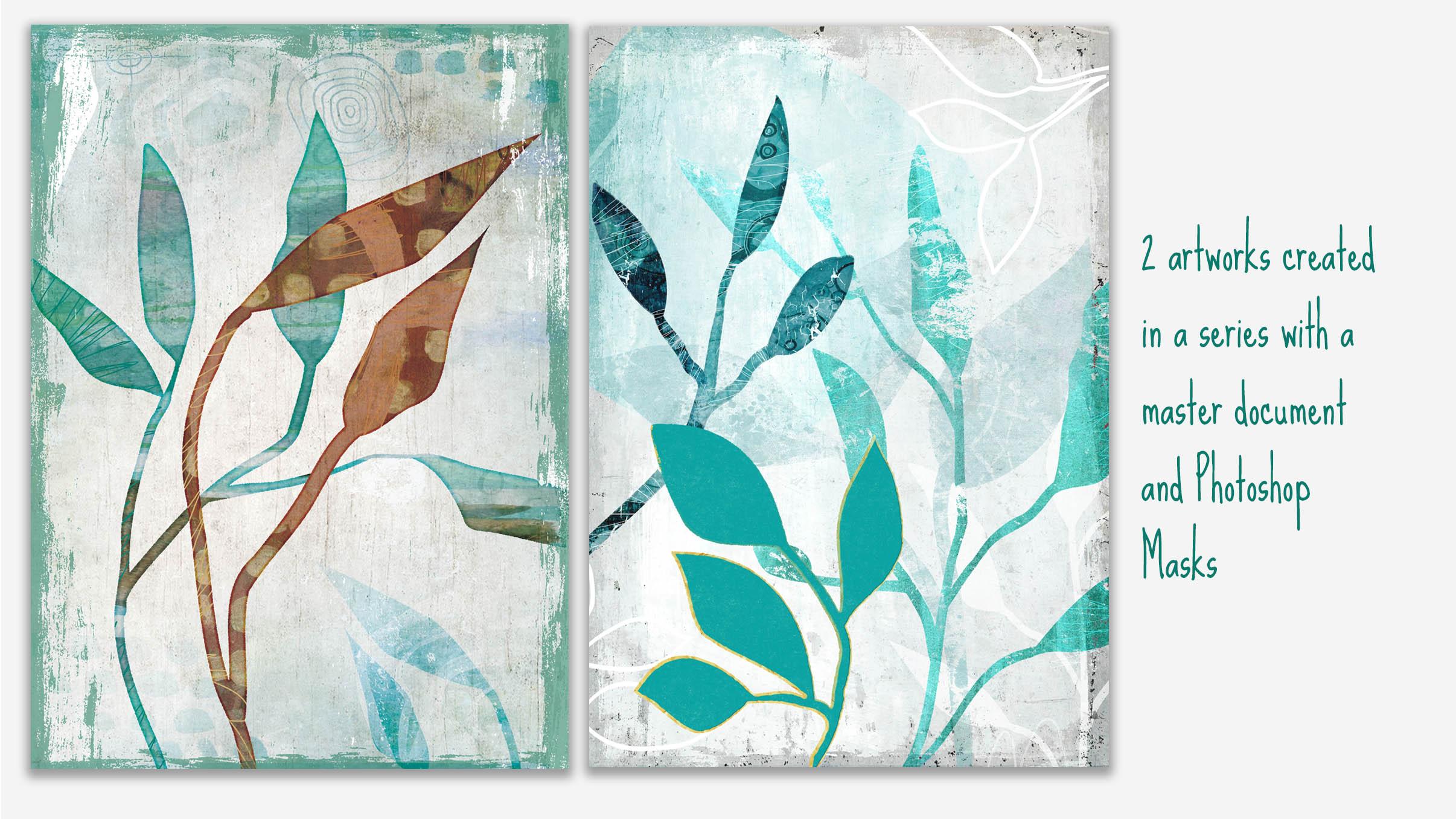
je vais utiliser aujourd'hui pour créer un autre type de décoration murale que je soumets pour licence. Il utilise le même flux de travail de base que je l'ai fait dans cette classe. Je vais certainement passer en revue tout cela pour vous pendant que nous suivrons la classe. L' œuvre sur laquelle j'ai travaillé ressemble un peu à ceci. Et donc nous allons être dans Photoshop en utilisant ces documents que j'ai créés avec les différents groupes avec des masques, masques de
texture qui ont commencé à ressembler à ça. Et ce sont des milieux médiatiques mixtes que j'ai créés de différentes manières et je reviendrai sur cela avec vous. Maintenant, vous devez excuser une partie de ce bruit que vous entendez en arrière-plan ont eu une terrible tempête de vent aujourd'hui. Je ne sais pas ce qui se passe ici, mais la température est en fait assez chaude que nous
avons des vents qui rafale jusqu'à 1550 kilomètres à l'heure, 80 kilomètres à l'heure. Je ne m'en souviens pas, mais tu entends le vent hurler de l'arrière-plan et parfois j'entends la grande branche de mon arbre grattant sur mon toit ici. Et j'ai aussi un feu rugissant en arrière-plan. Donc vous entendrez des craquelements occasionnels du feu pendant que j'ai essayé de rester au chaud ici de travailler. On va commencer ici dans Illustrator. Et dans Illustrator, nous allons créer ce genre de feuilles non identifiées. Je ne pouvais pas te dire de quel genre d'arbre il vient. Ça me rappelle un figuier que j'avais il y a quelques années. Mais il pourrait être vraiment presque n'importe quel arbre là-bas, vraiment, vraiment, vraiment simple à dessiner. Et on va les prendre et les utiliser comme masques dans Photoshop ici. Et vous verrez que le masque que j'ai créé est une silhouette, essentiellement de la feuille. Donc nous allons laisser ce qu'on a attrapé de là-bas. Et l'illustrateur utilise un masque sur un groupe et nous faisons un tas d' autres petites choses pour ajouter de l'intérêt pour la texture. Mais tout commence avec ce document dans Illustrator. Alors revenons là-bas très vite et je vais
vous montrer la technique de base que j'ai utilisée pour dessiner ces feuilles. Donc, si vous étiez dans mon récent cours de pinceau blob, vous trouverez ce super facile et je vais juste déplacer ça. J' ai un art caché ici. Ça n'a pas vraiment d'importance parce que je ne prends pas vraiment le temps d'exporter ça. Je peux vous montrer comment, mais ce que je fais, c'est que je copie et puis les colle entre illustrator et Photoshop. Donc, si vous avez un autre programme que l'illustrateur pour faire ce type d'arc vectoriel, alors vous allez probablement les enregistrer, les
exploiter ou tout ce que vous devez faire pour pouvoir les importer dans Photoshop. La plupart des techniques que je pense que vous pourriez probablement recréer dans la procréation aussi bien. Nous allons nous en tenir à Illustrator et Photoshop aujourd'hui. La brosse blob, comme vous le savez, crée un mucus. mucus est devenu un peu plus gros. Une des choses positives à propos de la brosse de blog que j'aime est que vous pouvez agrandir la pointe de la brosse en utilisant vos touches de support, qui est quelque chose que vous ne pouvez pas faire avec les pinceaux de pièce. Le principe de base est assis, cela, même s'il se comporte comme un pinceau, crée en fait des formes. Donc E sur mon clavier me bascule vers mon outil de sélection directe. Et vous pouvez voir ici qu'il n'a pas créé un coup de pinceau. Si j'avais fait un coup de pinceau, vous verrez que c'est toujours un coup de pinceau. Il n'est pas devenu une forme réelle. Je pourrais en faire une forme réelle. Laisse-moi juste le rendre un peu plus grand pour toi. Je pourrais changer cela maintenant en une forme en allant élargir l'apparence. Et ça change en forme, mais c'est une étape supplémentaire. Donc, je reste juste un peu avec le pinceau blob quand je crée quelque chose comme ça. Comme note de côté ici, un pinceau blob fonctionnera avec n'importe quelle forme de pinceau calligraphique. Donc, si vous ne voulez pas travailler avec une forme ronde droite, vous pouvez travailler avec du mucus plus gros. Vous pouvez travailler avec un pinceau qui fonctionne avec les lignes minces. C' est tout à fait à vous de décider. Fondamentalement, vous allez arriver au même but, c'est
ce que je vais vous montrer. Donc, ceux-ci sont maintenant modifiables comme vous pouvez le voir. Oups, non, ce n'était pas dans le pinceau calligraphique. Mon mauvais changement B pour le pinceau blob. Quand tu vois ce qui se passe ici ? Oui, on y va. Donc j'avais juste que j'étais sur le pinceau et pas sur le pinceau blob. Donc décalé B est ce qui vous donne le pinceau blob BY vous
donne juste un pinceau régulier et vous voyez comment le pinceau lui-même a une petite étoile à côté d'elle. Et c'est ce qui vous dit que c'est une brosse régulière et brosse à soie dentaire ressemble à ceci. La chose cool sur les brosses blob que vous pouvez simplement ajouter à la forme, mais vous avez ici et faire une forme continue. Et il y a aussi des paramètres que nous pouvons jeter un oeil ici. ce moment, je l'ai sur le mode lisse complet o les lignes qu'il crée, même si je suis assez vacillant avec mes coups de pinceau, va droit et écrire. Donc, si c'est un look que vous voulez, c'est certainement quelque chose
que vous pourriez choisir si vous voulez qu'il soit plus précis et qu'il reflète vraiment ce que vous dessinez au fur et à mesure que vous dessinez. Celui-ci reste plus fidèle à la forme. Dans cette application particulière, je me suis tenu à ce bas sur l'échelle ici, soit avec précision ou juste un peu plus haut de inexact parce que je voulais qu'ils aient l'air assez naturel. Ok, donc c'est l'idée de base pour dessiner la feuille. Donc, dans la prochaine leçon, je pense que ce qu'on va faire, c'est dessiner les tiges. Je vais vous montrer comment combiner les formes va créer des branches réelles ici que nous
pouvons utiliser dans notre illustration de médias mixtes que nous produisons dans Photoshop. D' accord, ok, je te verrai là-bas.
3. Ajouter des branches et travailler avec Shapebuilder: Salut les gars, bienvenue à la deuxième leçon. Donc c'était un peu amusant. Nous avons produit nos feuilles. Sans sous-branches, je vais te montrer un peu plus avec le pinceau blob. Et bien sûr, nous allons utiliser le grand outil de construction de forme. Allons-y. Donc, dans cette leçon, je veux vous montrer comment ajouter les branches sur ces feuilles. Et je tiens également à souligner que la seule chose que nous utilisons ici, je vais appuyer sur mon clavier pour obtenir ma sélection directe. Si je clique sur l'option, vous pouvez voir que je peux sélectionner la forme entière. Et ce que je veux vraiment, c'est cette forme intérieure. Je ne veux pas de feuille de contour. Et donc j'utilise simplement le pinceau blob pour dessiner des formes vraiment rapides comme ça. Donc je suis, vous cliquez sur l'extérieur de tous ces et appuyez sur Supprimer et leurs objectifs. Maintenant, avez-vous remarqué combien de points il y avait sur ce gagné particulier par rapport à ceux-ci ? Et c'est aussi à cause de celle-ci, je suppose. Et c'est à cause du réglage que j'avais ici, du réglage de fidélité, vous
l'avez mis bas ici, donc plus il dessine est précis, plus vous obtiendrez de points. Donc, l'une des choses que je fais tout de suite est de sélectionner toutes mes formes. Je vais juste faire glisser select sur eux. Je maintiens à la fois mon option et ma touche de commande, sorte que les formes entières sont sélectionnées. Et puis je vais les simplifier et j'ai un raccourci pour ça, qui est la période de commande. Mais si tu ne le fais pas, je te dirais d'en faire un parce que tu l'utiliseras beaucoup. Et si vous ne l'avez pas, vous pouvez le trouver ici sous les menus objet et chemin pour simplifier, mais j'ai ajouté cela parce que je l'utilise si fréquemment. Et un autre que j'utilise beaucoup est ceci, enlever les points d'ancrage. Nous pouvons l'utiliser à un moment donné. Donc je voulais juste le souligner à vous que vous pourriez ajouter. Donc, je vais frapper simplification et maintenant il a déjà fait sans que je fasse de demandes spécifiques ici. Mais je pourrais frapper cette ellipse à trois points ici et ouvrir ce menu ou ouvrir ce panneau pour obtenir encore plus de paramètres. Maintenant, je ne vais vraiment pas être pointilleux à ce sujet. Je suis heureux avec l'hommage à a simplifié mes formes. Vous pouvez vous tromper avec ça, bien sûr. Et, vous savez, l'habitude soit plus précise ou moins précise, mais je vais juste me contenter de ça et ensuite quelque chose comme ça. Si vous étiez mécontent de
cette petite zone, c'est l'une des zones où j'utiliserais ce réglage de point d'ancrage de suppression. Donc, je vais appuyer sur Q sur mon clavier pour obtenir mes derniers. Je sélectionne cette zone et j'utilise mon raccourci pour la redresser un peu. Vous pouvez également appuyer sur F sur votre clavier ou sur l'outil lisse. Et vous pouvez souvent lisser les zones juste
en traînant comme ça k. Donc maintenant j'ai mon peuple faire ça ici aussi. Ici, j'ai mes différentes formes et je suis prêt à ajouter une branche. Donc, avec le pinceau de blog, il y a différents paramètres. Encore une fois, revenez à ce double-clic sur le pinceau pour obtenir ces deux options de précipitation. ce moment, je n'ai aucun de ces sélectionnés ou cochés. Et cela signifie que je peux simplement ajouter à ceux-ci avec le pinceau blob en dessinant simplement. Et vous verrez ici qu'il se joint automatiquement à la forme originale. Donc, si vous, il y a des raisons d'avoir ce paramètre ou de le laisser sur ce paramètre, ainsi que des raisons de fusionner uniquement avec sélectionné. Et ça arrivera, je suis sûr qu'à un moment donné, donc je ne l'expliquerai pas maintenant. Mais aussi voici un bon endroit pour jeter un oeil à certaines des choses que vous pouvez faire avec un pinceau de blog. Vous pouvez affecter la rondeur, l'effet, l'angle. Modifiez ce qui affecte ces paramètres ici. Et cela vous donnerait un peu plus de variété quand vous dessinez vos branches. Donc c'est quelque chose que vous pourriez considérer. Et je dirais, certainement expérimenter avec, avec cette taille un ici. J' aime le changer pour qu'il y ait un peu de variété et l'épaisseur de mes lignes, je pense que c'est plus naturel. Je vais vous montrer comment c'est, comment ça se passe dans une seconde. Et je vais revenir à la normale et frapper OK ici. Donc vous verrez maintenant que si j'appuie plus fort, je peux avoir une ligne plus épaisse ou plus mince. Dans ce cas, ce n'était pas autant que je le voudrais. Je vais donc augmenter ce nombre. Voyons voir. Et vous pouvez voir maintenant que j'appuie plus fort que je peux obtenir la branche plus épaisse en bas. Donc c'est quelque chose à garder à l'esprit. Maintenant, voici où vous pourriez peut-être commencer à penser à votre disposition de vos branches. Alors j'ai attrapé cette feuille, je l'ai déplacée. Si j'appuie sur la commande de mon clavier alors qu'il est encore sélectionné, les limites de transformation apparaissent ici et cela me permet de simplement redimensionner à la volée. Et n'oubliez pas non plus que vous pouvez opter et commander et faire glisser pour faire des doublons. Et quand je fais un duplicata, j'ai également essayé de m'assurer que je change le poids. Il est orienté vers la branche de sorte qu'il semble différent de l'original. Et dans un cas comme celui-ci, je pourrais même prendre certains de ces widgets ici, un de ces sorcières,
prenons juste un et juste changer la feuille elle-même, la forme réelle, juste pour avoir un peu de variété que je vais prendre mon pinceau blob à nouveau, déplacer B et simplement ajouter la tige qui la relie à la branche principale. Donc, juste comme ça, j'en ai créé un qui est plus que utilisable dans Photoshop. Essayons quelques autres ici très vite. Il y en a un qui ressemble presque à une capsule de paix. Mais faites un petit dessin ici. Je vais faire le changement B et dessiner quelques d'entre eux juste en place ici. Et vous pouvez voir à quel point je les dessine comme un méchant. Vous n'avez certainement pas besoin d'être perfectionniste quand il s'agit de la forme de la feuille. Rappelez-vous à nouveau un sur votre clavier et si vous voulez sélectionner tous ces en même temps, maintenez votre touche Maj et appuyez sur Supprimer, et vous allez vous débarrasser de tout ce qui est là. Très bien, alors croisons des branches ici. Maj B et la colonne dessinent une branche principale ici. Et clinique devient plus petit parce que petite branche. Et puis rappelez-vous que vous pouvez toujours faire des offshoots de ces branches aussi. Et maintenant, dans un cas comme celui-ci, si vous vouliez dessiner votre feuille en noir, vous pouvez le faire et je vais vous montrer ce que nous pouvons faire pour incorporer cette partie intérieure, intégrée directement dans notre dessin de feuille principale. Donc je l'ai dessiné très rude ici parce que je veux vous montrer quelques choses ici. Maintenant. Je vais sélectionner tout ça et vous pouvez voir combien de points il y a. Donc, ma première étape sera de simplifier. Donc, vous pouvez voir pourquoi avoir des raccourcis pour ce truc. Parce que si c'est quelque chose que je fais souvent, je veux vraiment être en mesure de le faire le plus rapidement possible. Donc la période de commande pour mon raccourci, et vous pouvez voir ici il avait 253 points. Je l'ai réduit à 118, et je peux probablement le réduire encore plus en changeant la simplicité des courbes. Alors on y va. C' est presque 150 points que nous avons pris. Donc je vais frapper OK ici. Et vous pouvez voir ici que, dans certains endroits la branche ne s'est pas réellement intégrée à la branche d'origine. Donc, dans un cas comme celui-ci, je passerais à mon outil de constructeur de forme qui les a décalés. Et vous pouvez voir que maintenant que je traîne sur eux, j'ai ce genre de graphique. Et ce graphique me dit que si je traîne sur eux, je les relierai en une forme solide. Donc vous voyez que c'est parfaitement intégré et je peux utiliser la même technique pour attacher au milieu de cette feuille que j'avais dessinée, ce n'était pas nécessaire. Ici, il y a quelques endroits où j'éliminerais des points. Donc il y a deux façons différentes de faire ça. Moins sur votre clavier vous donnera l'outil de suppression de stylet, que vous pouvez ensuite utiliser pour cliquer sur un point et le supprimer. Vous pouvez utiliser votre sélection directe et sélectionner le point et le convertir en un point lisse. Cela pourrait prendre un peu d'ajustement. C' était quoi cet autre endroit ? Et nous sommes là. Et dans ce cas, je pense que j' utiliserais le moins et ensuite juste faire un ajustement ici. Je pourrais simplement choisir le clic sur la virgule point man pour moi comme raccourci pour supprimer un point d'ancrage. Et, vous savez, je vais vérifier toute
la forme et je sors jusqu'à ce que je sois content de ça. Dans la prochaine leçon, nous prendrons l'une de ces branches dans notre document Photoshop. Je pourrais en fait redimensionner ça pour les rapprocher de mes originaux. Et je pourrais souligner ici aussi, que c'est quelque chose qui serait parfaitement vendable si vous êtes aussi dans la vente de certains de vos actifs sur quelque chose comme Creative Market, vous pourriez les créer et les vendre. Donc c'est une autre chose que vous pouvez garder à l'esprit quand vous faites ça. Maintenant, si vous vouliez les exporter, vous pouvez ouvrir votre exportation de ressources et simplement les faire glisser là-dedans. Vous pourriez en fait traîner toute la bande de l'homme et ils seront présentés comme des actifs séparés et vous pourriez les exporter. Comme je l'ai dit, vous pourriez les vendre en tant qu' actifs
séparés ou même simplement les cataloguer pour vous-même. Alors se rencontrera dans la prochaine leçon où nous allons jeter un oeil à ce document Photoshop pour la première fois. D' accord, je te verrai là-bas.
4. Création de masques et ajouter des bords texturés: Salut les gars, bienvenue à la troisième leçon. Donc, moins de trois ici va être le début de notre travail Photoshop. On va faire des masques et je vais vous montrer comment ajouter une touche texturale. Ce que je dois faire est d'importer les feuilles ou les branches que nous avons créées dans Illustrator. Maintenant, si vous aviez travaillé avec Infinity Designer ou un iPad avec Adobe Draw, vous devez importer ces formes. Donc, vous allez dans Fichier et ouvrez ou placez intégré pour obtenir cette forme et l'apporter. Il suffit de passer à l'un des documents qui n'est qu'un arrière-plan pour le moment. Et je vais te montrer ça ici. Si vous travaillez avec un illustrateur, vous pouvez simplement le sélectionner. Alors sélectionnons ce gros que je vais copier. Et puis je peux aller directement dans Photoshop et coller. Je peux choisir si je veux l'importer sous forme de pixels ou de chemins. Et pour mes intentions et mes buts, ça n'a pas d'importance, ça ira aussi. Donc, je vais juste appuyer sur OK ici et il apparaîtra dans mon document. Et ici, je vais l'agrandir à peu près à la taille que je veux. Une fois que je l'ai là où je le veux, je viens d'appuyer sur Retour et je l'ai maintenant dans mes couches. Maintenant, vous allez noter que mes vignettes de calques ne s'affichent pas très bien. Et donc parce que j'ai un document RVB que j'utilise, je pourrais passer à un document CMJN combats. Nous allons travailler avec des filtres ici qui ne
peuvent fonctionner que lorsque nous utilisons des documents RVB. Donc je ne vais pas changer tout de suite. Heureusement, l'entreprise avec laquelle j'ai travaillé, l'agent que j'ai, je peux soumettre tous mes fichiers en RGB et la conversion se fait ailleurs. Donc, je n'ai pas à m'inquiéter à ce sujet maintenant, je pourrais choisir à ce stade d'importer également un second. Souviens-toi que dans mon échantillon, j'en ai trois. Alors je vais aller chercher l'autre qu'on a dessiné. Même chose. Il suffit de le copier et de le coller, dites OK, et de l'agrandir à la taille approximative que vous voulez les utiliser. Et je pensais que je pourrais expérimenter en amenant celui-ci de côté. Je ne suis pas tout à fait sûr. Je peux m'amuser avec ce chef. Il y a beaucoup de choses différentes que vous pouvez faire ici. Je vais cacher le premier, et je vais vous montrer très vite que si vous vouliez changer la forme,
vous pourriez utiliser votre travail de marionnettes ici dans Photoshop. Si vous l'avez déjà vu auparavant, il place un maillage sur votre graphique et vous pouvez cliquer et mettre une touche en position à l'endroit où vous voudrez peut-être déplacer
ou la courbe, quelque chose comme ceci. Je mettrais probablement au moins autant d'impôts là-dedans et je pourrais ensuite déplacer ces succursales de façon indépendante. Maintenant, c'est quelque chose qui peut déformer une image, mais je trouve qu'avec ces silhouettes en noir et blanc, ça marche très bien. Une fois que vous avez ce que vous aimez, vous pouvez simplement appuyer sur retour et gèle cette forme. Maintenant, j'ai deux succursales ici. Je pourrais même choisir d'apporter un troisième vent à mettre dans ce coin à un moment donné, nous allons comprendre que lorsque nous allons le long ou huit,
dans Illustrator aussi, dans Illustrator aussi, vous pourriez être en train de remodeler à l'aide de la chaîne de marionnettes. Donc c'est quelque chose que je ne vous ai pas montré à l'origine, mais la même idée. Vous auriez une purée et ensuite vous pouvez utiliser la taxe pour déplacer vos différentes parties juste un peu de côté là-bas. Tu sais, c'est drôle comment quand tu travailles sur des trucs comme ça, je n'aurais pas pensé qu'au début de la classe c'est quelque chose que je parlerais pendant la classe, mais comme je travaille sur un fichier et je commence à faire des changements ou des ajustements, tous ces autres petits outils entrent en jeu donc il est bon de savoir comment les utiliser. Je les couvre dans beaucoup d'autres classes aussi, mais je veux dire, vraiment explication de
deux minutes est plus que suffisante pour que vous compreniez comment cela fonctionne. Ok, donc maintenant nous avons nos deux belles branches. Et ce que je voudrais faire est de les faire en masques afin que je puisse coller tout ce je veux réellement faire la feuille sur cet exemple ici, vous verrez que si vous regardez le panneau Calques 3AM, que ma note, laissez-moi juste regarder quelque chose ici. Oh, ici vous pouvez voir que j'ai ceci sur CMJN et c'est pourquoi mon panneau Calques ressemble à ce qu'il fait. Vous pouvez voir les graphiques ne sont pas tous bitmapped et bizarres comme ils sont sur l'autre ? Non. J' avais fait du travail avec des filtres. J' étais proche de la fin de ma production, alors je l'ai changé en CMJN juste pour avoir un meilleur aperçu de ce qui se passait ici dans mon panneau alors que je travaillais loin. Donc c'est quelque chose à garder à l'esprit. Mais de toute façon, c'est ce que je vais faire, je vais créer un de ces masques de groupe et c'est super, super facile. Tout ce que vous devez faire est de cliquer sur le groupe en bas ici, ce groupe, qui est un dossier qui en tant que groupe, puis cliquez sur ce, qui va ajouter un masque et je crois une copie biblique de retour à cette élection et copie. Et puis je pouvais cacher cela en fait et l'option cliquez sur ce masque et je peux coller dans ma branche, n'a pas exactement enregistré la position. Donc ici, j'ai la liberté de bouger ça, ce qui est très bien. L' une des choses que je fais, juste pour aider à rendre mon œuvre un peu plus
créée à la main est d'ajouter un peu de texture sur les lignes extérieures. Donc ici, vous pouvez voir qu'il est toujours très Vector3 à la recherche. Ce n'est pas texturé du tout. On dirait pas qu'il a été peint à la main. Donc, ce que je ferais ici, c'est d'ajouter la texture et j'ai quelques façons différentes de le faire. Donc, la méthode la plus simple que je connais est d'appliquer un filtre à cela. Donc on va passer sous filtre ici. Je pourrais en fait juste frapper mon dernier réglage, qui est le filtre cristallisé, qui est ce que nous allons utiliser. Vous pouvez appliquer ce même vin en allant au raccourci et vos derniers paramètres seront appliqués. Donc c'est génial si vous travaillez sur une série, qui est ce que j'avais à peu près toujours faire. Si je vais faire une de ces feuilles d'art à soumettre pour licence. Je vais faire dix pour qu'il y ait une collection d'automne ou une série complète. Mais j'utilise ma baguette magique, sélectionnez-la. Vous pouvez masquer votre sélection si vous le souhaitez. Hommes, chacun cachera la sélection. Il reste encore sélectionné. Superman chaque allume souvent et revenons vers le bas dans un filtre cristallisé. Et maintenant, vous pouvez voir qu'il ajoute une texture ici aux bords. Peut-être qu'il ne le fait pas en temps réel ici, mais quand même, vous le voyez ici, n'est-ce pas ? Donc, vous pouvez appuyer sur OK, et vous verrez que cela s'appliquera aux bords ici. D' accord ? Maintenant, parfois on a ce genre de petit artefact laissé sur le bord. Donc ce que je fais toujours deux, je vais désélectionner. Donc la commande D va à mes niveaux et juste faire un léger ajustement sur les niveaux ici pour un peu se débarrasser des artefacts. Non pas ça, c'est nécessairement une mauvaise chose quand vous faites un morceau de médias mixtes, mais gâchez avec ceux-ci un peu jusqu'à ce que vous obteniez ce que vous aimez me dire, j'ai effectivement enregistré ces dans des actions à, J'ai ici dans mon et en appliquant cette texture, tout ce que j'ai besoin de faire est de le frapper là et ça fera le travail pour moi. Commande de contrôle F sur votre Mac vous donnera ce raccourci. Ok, donc c'est texturé. C' est donc la seule méthode. Et cela vous donne comme une sorte de bord rugueux, presque comme une aquarelle. Maintenant, l'autre méthode que je veux vous montrer consiste à créer un chemin. Donc ce qu'on va faire ici, c'est qu'on va sélectionner l'œuvre. On va aller à la palette des chemins. Il suffit de cliquer sur l'onglet pacs ici. Tu vas en faire un chemin. Alors allez dans le menu déroulant ici, k.
Donc, la tolérance Make Work Path contrôlera la justesse de son tracé. Dans ce cas, parce que nous travaillons avec un graphique vectoriel, il n'y a pas de petites encoches sont des débits. Cette tolérance ira bien. Tu pourrais probablement aller à cinq et ça irait bien. Ensuite, vous allez à nouveau dans le menu Fichier, déposez le chemin. Et ce que tu dois faire, c'est le caresser avec un pinceau. Maintenant, quand vous allez à cela, ce pinceau qui apparaît est celui que vous avez sélectionné pour la dernière fois. Donc je sais que tu vas vouloir expérimenter avec ça. Je vais essayer celui-ci et je vais le mettre dans environ je trouve qu'environ 60 pour la taille de mon document. Et il va faire ce dernier pinceau que nous venons de sélectionner, souligné que nous avons sélectionné dans la couleur qui est ici au premier plan. Maintenant, vous pouvez simuler la pression, ce qui donnera un peu mince et fixe acheté. Donc ligne, personnellement, je ne veux pas faire cela pour cette application particulière, les sommes peuvent frapper OK. Maintenant, je vais juste sauver le chemin ici, ici, vous pouvez le sauver. Alors appuyez sur le chemin de sauvegarde, je vais juste le laisser comme chemin un parce que je ne vais pas avoir plus de chemins, sont très nombreux chemins à craindre. cool maintenant, c'est qu'on l'aura quand on en aura besoin. Voyez ce beau bord brossé maintenant et qui a l'air vraiment génial. Maintenant, nous pouvons retourner dans nos couches. Donc, notez, voyons ici pendant 1 seconde, il y a une dernière chose que je veux faire ici,
et c' est d'inverser cela,
parce que ce dont nous avons besoin est d'avoir le fond complètement noir et les feuilles et la branche montrant avec du blanc. Et c'est ce qui va nous donner notre look de médias mixtes. Une fois que nous commencerons à coller certaines de nos textures, ce sera la partie amusante. Donc on va le faire dans la prochaine leçon. Et je vais vous expliquer où j'ai ces bits de médias mixtes que j'y ajoute. D' accord, donc je te verrai dans la prochaine leçon.
5. Ajouter des remplissages de médias mixtes à des branches: C' est là que le plaisir commence vraiment. Nous allons ajouter tout un tas de remplissages, les formes, ces masques que nous avons créés. Et on va le faire avec un tas d'actifs que j'
ai de mes journaux, carnets de croquis et toile. Commençons. Donc je voulais vous donner une explication rapide de l'endroit où j'ai la plupart de mes textures. J' ai une vaste sélection de scans que j'ai réalisés à partir de revues d'art et de campus et de choses que j'ai sauvées au fil des ans. J' ai traversé quelques-uns d'entre eux dans un dossier ici pour notre utilisation dans la classe. Mais vous pouvez le voir en gros, j'ai scanné différentes pages de mes revues et celles-ci que j'utilise lorsque je crée mon art pour la licence. Donc tous ces arrière-plans sont originaux et presque tous contiennent
une sorte de vraies textures agréables ou des expériences avec de la peinture. C' est l'un de ceux que j'ai utilisés plus d'une fois. Certains d'entre eux sont scannés spécifiquement pour des projets particuliers. Et j'ai des centaines et des centaines de pages de ce genre de choses. Ils sont vraiment, très utiles quand je travaille sur un projet comme celui-ci. Knife a également attrapé un couple de téléchargements que j'ai obtenu de diverses sources. Et je signalerai quelques uns d'entre eux que j'ai examinés auparavant sur Creative Market, par
exemple, vous pourriez trouver des textures multimédias mixtes. Celui-ci sonne comme une très bonne affaire, 12$ même pour la licence commerciale. Et il y a des tonnes de différents ici que vous pourriez utiliser pour un projet comme celui-ci. Voici une autre sélection que j'ai trouvée et qui me rappelle beaucoup le genre d'expérimentation que je ferais dans mes journaux. Beaucoup d'entre eux ne sont pas des œuvres d'art autonomes en soi, mais ils peuvent certainement être utilisés dans un projet comme celui-ci. Retournons à Photoshop là-bas et expérimentez l'un d'entre eux. Donc, ce que je ferais est sélectionné zone dans laquelle je vois un réel intérêt. Qu' est-ce qui est peut-être juste attraper ça. Peu importe la couleur, même si vous travaillez spécifiquement vers un certain schéma de couleurs, ce que vous regardez vraiment, c'est la texture. Donc je vais copier ça et je vais retourner à mon document. Je m'assure que dans le dossier que je viens créer avec le masque, puis je colle simplement. Donc tu vas voir la texture apparaître dans toutes les zones blanches que j'avais sur mon masque. Maintenant, je sais que l'orientation de cette pièce pourrait être modifiée. Donc la commande T me donne mes poignées, transformer les poignées, et ensuite je peux agrandir pour m'adapter à ma pièce. D' accord ? Et vous pouvez voir ici dans le panneau des calques, le rectangle complet est là, mais il ne montre que par où j'avais réellement le masque. Maintenant, nous allons zoomer ici et vous verrez que le bord est assez agréable, à fait naturel avec ce coup de pinceau. Donc c'est une chose assez soignée. Ensuite, je ferais juste des ajustements que vous pourriez colorier pour qu'il
corresponde au schéma de couleurs que je veux que je veux parler à cela maintenant aussi, juste pour vous parler de schémas de couleurs et comment recherchez-vous des tendances réelles. Il est très important si vous créez Walmart pour essayer d'obtenir une licence que vous travaillez avec les tendances actuelles. Les classes de prévision des tendances que j'ai produites, je parle en détail de la recherche de tendances. C' est juste l'un des endroits où je vais quand je cherche à voir ce qui est tendance là-bas dans les couleurs, je crée un jeu de couleurs ou une série de jeux de couleurs que j'utiliserais pour l'année à venir. Ce que je produis maintenant, par exemple, la série que je produis avec ces feuilles, leur oeuvre qui serait probablement voir en 2021. C' est pourquoi j'ai créé la classe 20-20 pour parler des tendances à venir. Tendances actuelles, cette couleur était certainement une tendance actuelle parce que c'est quelque chose que nous avons vu comme la couleur Pantone des années. Donc, bien sûr, cela est devenu une tendance pour 20-20. Comme je l'ai dit, retournez à ces autres classes et jetez un oeil aux informations sur les tendances des couleurs. Donc, une fois que j'ai décidé d'un jeu de couleurs que j'utiliserais, je vais vous donner un exemple ici. C' est de l'art que j'ai créé pour la licence artistique. Et vous pouvez certainement voir des schémas de couleurs spécifiques que j'ai utilisés. Et vous pouvez voir que je crée un minimum de cinq pour une collection particulière. Ces trois sont une version différente de ce que nous travaillons aujourd'hui. Revenons donc à notre document et travaillons un peu sur cette couleur. Afin de changer la couleur de quelque chose comme ça, vous appuyez sur Option de commande vous, et cela vous obtiendra la boîte de dialogue de teinte et de saturation. Et vous pouvez déplacer le curseur jusqu'à ce que vous trouviez une couleur que vous préférez. Maintenant, je travaille un peu avec une palette désaturée ou je déplace ça vers le bas dans la désaturation, puis je fais toutes sortes de choses pour affecter la saturation de votre couleur. J' ai conduit une sorte de bleu avec la teinte et la saturation. Et la deuxième chose que j'ai faite ici était d'aller dans les niveaux pour faire quelques ajustements. Commande L vous donnera la boîte de dialogue des niveaux, faire quelques expériences avec cela. Une troisième chose que vous pouvez faire est de prendre une autre texture d'une seconde et de voir laquelle devrions-nous prendre ici ? Essayons quelque chose comme ça juste pour le plaisir de ça. Choisissons une zone ici. Copiez ceci, collez-le, redimensionnez-le. Maintenant celui-ci, je peux voir ce qui n'est pas scanné à une très haute résolution, donc cela pourrait ne pas être une qualité adéquate à mon goût. Vous pouvez généralement le dire en effectuant un zoom avant et vous pouvez voir s'il est un peu bitmap. Parfois, c'est un problème, parfois ce n'est pas le cas. Et beaucoup de fois cela dépend de ce que vous faites ici avec votre mélange. Donc ce que je voulais vous montrer, c'était travailler avec ces modes de fusion pour mélanger deux œuvres ensemble. Donc ce que j'ai, c'est cette texture originale. Et puis j'ai celui-là avec la couleur. En fait, frappons la teinte et la saturation et recolorions un peu plus près de notre, le schéma de couleurs que nous travaillons vers. Et puis il suffit de vérifier les modes de fusion et de voir si vous pouvez obtenir quelque chose ici qui est intéressant pour vous. Et pourquoi cela semble si intéressant compte comme ça. Mais c'est vraiment à vous de décider à ce stade. C' est là que votre jugement artistique entre en jeu et c'est ainsi que vous rendez l'œuvre vraiment originale. Essayons donc d'essayer un de ces mélanges trop genre parce que je veux une partie de cette texture de la nouvelle illustration montrant à travers l'autre. Maintenant, beaucoup de fois après avoir fait le mélange et il vous donne une couleur bizarre que vous n'aimez pas. Ainsi, vous pouvez à nouveau appuyer sur l'option de teinte et de saturation et réinitialiser, puis apporter quelques modifications ici. Donc, dans le cas comme celui-ci, si vous travaillez vers elle, ces palette saturée, vous voudrez peut-être vraiment prendre beaucoup de cette couleur, mais vous pouvez voir combien cela va être amusant deux expériences. Donc je vais faire un autre groupe ici, matériel qui n'est pas dans ce groupe. Et pour aller à cette deuxième branche gars n'a sélectionné toutes les options de copie clic regarde la bouche, maudit. Alors appuyez sur le masque ici en bas de créer le bouton Masque, puis cliquez sur l'option. Vous serez dans votre position de masque là où vous le souhaitez. Cela peut être changé d'ailleurs, à tout moment. C' est là que vous allez ensuite passer et ajouter votre texture. Donc, dans ce cas, je peux venir juste essayer d'appliquer ce filtre cristallites et nous
verrons comment celui-ci fonctionne par rapport à la brosse. Non, j'ai un très gros document, donc c'est pourquoi il faut un peu de temps pour appliquer certains de ces filtres, mais j'aime ça. Je pense que c'est bien. Et je vais frapper la commande i pour l'inverser. Et juste comme ça, j'ai créé l'autre masque pour que je puisse cacher ça. Allons prendre une de ces textures et vous
pouvez voir comment vous pouvez obtenir un vrai flux qui se passe ici, comme un très bon flux de travail. J' aime travailler sur trois à cinq documents
à la fois pour pouvoir passer en revue et mélanger, utiliser certaines des textures plus d'une fois. Assurez-vous que je suis dans le bon groupe ici dans ma palette de calques transformation de pâte. Donc, au Commandement T, pour changer tout ce dont j'ai besoin là-bas. Voyons un peu plus grand ici. C' est OK, frapper la teinte et la saturation. Et passons cela plus loin dans la couleurs que nous recherchons. C' est comme ça que c'est rapide. Maintenant, dans les leçons à venir, je vais vous montrer comment ajouter beaucoup plus d'intérêt à nos feuilles et les rendre encore plus réalistes avec une certaine texture ajoutée. Et maintenant peu de surprises vont le comprendre au fur et à mesure que nous avançons. D' accord, donc je te verrai dans la prochaine leçon.
6. Ajouter la texture et des éléments grunges: Salut les gars, bienvenue à moins de cinq. Dans cette leçon, je vais vous montrer d'autres techniques de masquage afin que nous puissions ajouter des effets de grunge à nos calques. Commençons. Donc la prochaine chose que je veux introduire dans mes mises en page est ce genre de texture que vous voyez circuler à travers ces dessins que j'ai soumis pour licence artistique. Donc, si vous avez suivi mon autre cours sur la création d'art pour la faune, la création d'art pour les licences d'art mural. Ensuite, vous aurez déjà créé certains d'entre eux, mais juste au cas où vous ne l'auriez pas fait, je vais expliquer exactement comment je vais faire cela. Alors jetons un coup d'oeil à celui-ci a beaucoup de texture. Alors jetons un coup d'oeil à celui-là. C' est donc mon oeuvre d'art 945. Donc, si vous créez pour une licence artistique, vous disposez déjà d'un système de numérotation. Je vais aller à la grande version en couches de ceci. Et qu'est-ce qu'ils disent ? Quel numéro 945 ne correspond pas ? Il a dû le renommer. Maintenant, et cela prendra encore un peu plus de temps à ouvrir que les fichiers sur lesquels je travaille actuellement, parce que celui-ci est encore plus grand et évolutif. En outre, celui-ci aura des tonnes et des tonnes de couches. Comme vous pouvez le voir, ceux-ci ont été
très, très complexe construit. Aussi avec ceux-ci sont l'un des géants, mais la plupart du temps j'ai travaillé dans la proportion de 32 par 48. Donc, quand je travaille sur eux et que j'ai toujours les fichiers en couches comme celui-ci, ils seront souvent de plus petite taille, mais cela fonctionne bien pour ce que nous faisons. Maintenant, je vais vous montrer une de ces couches. Lequel devrions-nous jeter un oeil ici ? Celle-ci, je veux te montrer le masque. Donc c'est exactement à quoi ressemble le masque. On dirait que ça a créé une sorte de bois altéré et craquelé, craquelé de la peinture. Donc, copions celui-là en fait, je vais tout sélectionner et copier. Nous allons retourner dans notre document. Nous allons créer un nouveau groupe et nous pouvons l'avoir dans ces autres groupes parce que ce que nous voulons vraiment faire c'est ajouter de la texture à ces trucs ici. Donc, j'ai un nouveau groupe maintenant dans cet autre groupe, je vais ajouter,
ajouter le masque et l'option clic et coller sur la texture Pete craquelée. Maintenant, ce sont aussi des choses que vous pouvez sur Creative Market, plus de celles que je crée, j'en ai un tas d'achetées. Et c'est l'un d'entre eux. Assurez-vous simplement que si vous allez les utiliser à des fins commerciales que vous faites par la licence commerciale. J' ai aussi comme je vous ai montré avec les autres textures que nous avons ouvert, il est en fait assez facile de créer une texture à utiliser pour vos masques. Il suffit de copier une section très texturée. Allons ici, qui copions cette zone. Cela semble encore plus intéressant. Je vais copier ça et retourner dans mon document pour ça, va créer un autre groupe dans ce groupe à la masse, oups, ajouter le masque. Cliquez sur l'option et on va coller ça. Et maintenant, il va entrer, en niveaux de gris, tout ce que vous collez dans le calque de masque doit être en niveaux de gris. Vous pouvez le laisser en niveaux de gris et il appliquerait toujours la texture. Ou vous pouvez faire comme cette autre mascotte que je vous ai montrée et avoir un contraste très élevé. Vous pourriez réellement vous débarrasser de tout le gris à l'intérieur juste en faisant glisser vos combattants ici dans l'expérience des niveaux jusqu'à ce que vous ayez quelque chose que vous aimez. Cliquez sur OK lorsque vous avez terminé. Et vous pouvez regarder comment cela affecterait calque particulier en le faisant glisser maintenant dans, dans ce groupe. Maintenant, dans ce cas, ça ajoute trop. Pourquoi ne pas aller en option, cliquez dessus et inverser cela bien que c'est plus comme l'autre que nous regardions. Vous pouvez également sélectionner plus de la zone que je mets en plumes le bord de ma sélection. Vous pouvez sélectionner tout ce qui est vraiment sombre allant à vos niveaux et plus de légèreté en faisant glisser ce curseur à travers, disons OK, nous allons revenir dans le document et vous pouvez voir comment il est ajouté une texture vraiment agréable à ce particulier branche. Donc c'est quelque chose de vraiment amusant à expérimenter aussi. Et revenons à celui que nous avons créé. C' était la texture achetée, celle là. Et traînons ces deux-là dans ce groupe. Et vous pouvez voir maintenant qu'il a ajouté la texture sur ces feuilles. C' est une des choses que vous pouvez faire et c'est vraiment amusant. Et nous ajouterons beaucoup d'intérêt à vos mises en page. Parfois, ce que je fais aussi est de prendre les calques que j'ai après avoir eu le mode de fusion avec la façon dont je l'aime, et je les aplatis ensemble afin que je puisse soit cliquer avec le bouton droit dessus et fusionner les calques ici. m'a fallu une minute pour le trouver parce que j'ai un raccourci. Je ne suis pas sûr si c'est un raccourci Photoshop La commande E les aplatit également ensemble. L' aventure de faire cela est alors vous pouvez réellement affecter les niveaux de la couche combinée. Alors vous pouvez travailler sur le contraste ou tout ce dont vous avez besoin sans avoir à travailler avec des couches séparées et faire cela K. Non, je pense à celui-ci, je veux ajouter un peu plus à cela. Je vais donc jeter un oeil à certaines de mes autres textures. Et il a ouvert quelques textures que j'ai sauvegardées ici. Allons juste en ouvrir quelques-uns au hasard. Ce dernier qui s'est ouvert ici est celui auquel je reviens encore et encore. Si simple et pourtant j'ai utilisé ces différentes textures tant de fois dans tant d'œuvres d'art. Donc, nous allons juste prendre un morceau de l'un de ceux-ci. Peut-être qu'on va prendre celle-là. Maintenant, quelque chose comme ça. Je vais vous montrer que je scanne généralement à une taille assez grande physiquement ainsi qu'à haute résolution. De cette façon, je ne suis pas limité, travaille sur des documents assez volumineux et je peux toujours compter sur son intégrité. Je peux l'utiliser de différentes façons que même alors regarder, je dois l'agrandir afin de l'utiliser ici. Alors faisons ce poisson. On dirait que rien n'a été copié. Accrochez-vous et revenez à cette copie. Coller. On y va. Et c'est celui que je copiais. Et vous savez, chaque fois que vous payez quelque chose dans ce genre, ça augmente votre créativité, je pense, parce que je regarde ça maintenant et que je pense que Jésus serait vraiment sympa si c' était alors des tons joyaux plutôt que dans les tons sourds. Donc c'est quelque chose que je pourrais explorer, bien
sûr, pour une autre série. Et puis je vais passer par ici et une petite largeur expérimentale, voir si je peux trouver quelque chose de cool. Et puis même ceux-ci, bien sûr, vous pouvez aller dans la teinte et la saturation et faire vos ajustements, changer vos niveaux, et tout ce que vous devez
faire pour que cela fonctionne pour votre travail que j'ai été ici. Essayons cette petite section ici. Et c'est un peu amusant de collage que j'ai fait en utilisant papiers pré-peints que je ne me souviens même pas comment les choses que je fais, honnêtement, et c'est un petit journal qui doit avoir environ dix ans
ou plus parce que je Souviens-toi de travailler là-dessus quand j'étais à l'école pendant les heures du déjeuner ou même en classe quand nous travaillions sur nos journaux. Copiez, revenez dans ce document. Celui-ci est peut-être petit, mais n'est-ce pas tellement amusant ? Comme une autre de ces choses que je pourrais faire toute la journée, juste expérimenter avec ça. Mais je veux te montrer un tas d'autres trucs. Donc on va arrêter de jouer avec ça pendant une minute et passer à autre chose. Et la leçon suivante, mais je veux faire, c'est vous montrer ce chemin. En utilisant ce chemin que nous avons enregistré et en travaillant avec des pinceaux un peu pour ajouter des détails. Alors je te verrai dans ce prochain Austin. Alors je te verrai dans la prochaine leçon.
7. Utiliser des voies enregistrées pour améliorer: Salut les gars, bienvenue à la leçon 6. Donc, moins de six ici, nous allons utiliser ce chemin sauvé qu'on a fait plus tôt. Et nous allons ajouter des détails de fond très intéressants. Je suis ici pour te donner un tas d'idées. Alors commençons. Donc plié un peu de travail hors caméra. Vous pouvez voir ici qu'il y a quelques changements depuis que vous avez vu ce fichier pour la dernière fois, j'ai ajouté quelques autres calques et c'est quelque chose que j'ai attrapé à partir d'une des scans que je vous montrais. Donc je veux juste passer quelques choses
avec vous avant de commencer cette autre chose avec les chemins. Donc oui, je voulais vous montrer certaines de mes textures et vous parler un peu de
pourquoi j'en ai autant et combien elles me sont utiles. Je pense avoir déjà mentionné que j'en utilise beaucoup pour les arrière-plans, ainsi que pour ajouter de la texture à beaucoup de mes illustrations. Beaucoup d'entre eux que je ne considérerais même pas complètement terminés. Il y en a certainement un peu fou certains d'entre eux. Mais je travaille en plein et en plein de couches. Et vous pouvez voir qu'il y a du travail de collage ici. Beaucoup de texture que je peux saisir, et beaucoup de celui-ci est juste une expérience ancienne. Donc, la raison pour laquelle je voulais vous en parler un peu, c'est parce que je pense
vraiment que c'est une chose précieuse pour les graphistes, les artistes
commerciaux, les concepteurs de modèles, les illustrateurs, d'avoir ce genre de débouchés. Et ce que je trouve pour moi-même qu'il fait, c'est qu'il
m'aide sur un gain de confiance dans des choses comme l'utilisation de la couleur, en utilisant le travail de ligne, la construction de couche sur couche, et fondamentalement avoir toutes ces pièces qui ne sont pas vraiment fait sorte de processus d'identification. Je peux ramasser n'importe lequel de ces journaux à tout moment et juste retourner à une page qui m'intéresse. Ajoutez plus de détails ou plus de collage. Si un processus super relaxant sorte de thérapeutique, je dirais, je ne peux pas vous dire combien de fois je suis retourné à ces deux en utilisant des arrière-plans pour les cartes ou certains de mes grands art de toile que je fais pour la licence d'art. Je voulais juste vous en parler un peu plus
avant de passer à la prochaine partie de cette leçon. Donc, ce que nous allons faire maintenant est d'ajouter un peu de détails supplémentaires ici, et je vais revenir à mon exemple original ici. Et ce genre de choses vous montre certaines des choses que nous avons faites. Parce qu'il ici, dans ce cas particulier que j'ai utilisé le passé et brossé afin d'ajouter un peu d'un pool sombre de couleur sur les bords. C' est quelque chose que je couvre dans l'une de mes classes vraiment précoces comme une série en deux parties. Et ils s'appellent, qui savait que tu pouvais choisir une aquarelle. Et c'est l'une des techniques que je couvre dans cette classe. Je voulais te montrer comment faire ça. Et il y a quelques façons différentes de le faire. Donc, cela peut finir par être une sorte de longue leçon. Donc, revenons à mon document ici, je vais faire beaucoup de travail hors caméra une fois que j' expliquerai quelques choses pour amener cette œuvre
particulière au même niveau d' achèvement que les autres afin que vous puissiez voir certaines des choses que j'applique. Et je vous expliquerai autant que je peux que je suis due des délais juste pour que vous puissiez voir tout mon processus. Et croyez-moi, c'est un processus, surtout le premier couple, couple d'une série. Je trouve que, vous savez, ils prennent un peu plus de temps pour le développement. Une fois que vous avez le premier ou deux fait
, le reste vient assez rapidement. Alors rappelez-vous maintenant dans ce document que nous avons sauvé ce chemin, qui était le contour de base de cet ensemble particulier de feuilles sur le côté ici. Quand nous enregistrons un chemin, il finit ici dans les canaux. Donc, il est là et disponible pour nous de recharger à tout moment, aller sur les chemins ici. Et ce qu'on va faire, c'est qu'on va choisir ce chemin, puis on va faire un coup. Souvenez-vous que je vous disais dans l'autre leçon que nous pouvons mettre notre pinceau avant de le faire afin d'ajouter ce contour. Et on va faire quelque chose d'un peu différent de ce qu'on a fait la dernière fois. Donc ce que je vais faire, c'est aller dans mes pinceaux, choisir un pinceau et essayer un pinceau contour. Je veux juste essayer d'obtenir quelque chose avec un peu de texture. Vous pouvez voir ici que je le mets un peu plus large que la dernière fois. Donc j'en ai eu 91, je pense que la dernière fois qu'on l'a fixé à 60 points. Alors rechargeons ces chemins et nous allons le caresser avec ce coup de pinceau. Maintenant, j'aurais dû choisir une couleur ici. Faisons en fait juste le bloc pour commencer. Aussi, faisons un nouveau calque ici. Je vais probablement travailler dans cette couche. Mais pour l'instant, ce que je vais faire est d'ajouter un calque au-dessus afin que vous puissiez voir ce que je fais est le résultat de l'ajout de ce coup de pinceau. Je vais juste faire sortir celui-là de ce groupe. Allez sur le chemin, tracez le chemin. Et maintenant ça va frapper en noir avec le pinceau que nous avons choisi. Je vais enlever la pression simulée pour que ce soit un coup de pinceau uniforme. Tout le long, je vois que mon Photoshop commence à fonctionner très lentement et je pense que c'est à cause de tous ces documents que j'ai ouverts. Alors donne-moi juste une seconde. Je les fermerai tous et nous continuerons. Vous pouvez voir là que ma moitié avait légèrement décalée, mais ça va, on peut facilement ajuster ça. Donc je vais glisser tout ce coup de pinceau dans le dossier. Ainsi, les bords seront désormais également sous le contrôle du masque. Donc le masque nous donne un beau contour propre. Et je pense que je suis content de ça en ce qui concerne le degré de rugosité, vous regardez ou regardez très près de lui. Vous verrez qu'il y a certainement un bord naturel là-bas. Et nous allons juste la colorier et utiliser des modes de fusion de toute façon, alors donnons-y un coup de feu. Je vais appuyer l'option commande u, ce qui me donnera ma boîte de dialogue teinte et saturation. Et là, nous pouvons, je l'ai sur colorisé, comme vous pouvez le voir dans le coin ici. Et je peux, et plus j'aime est plus que cette couleur particulière montrera remplacer le Blau, je veux aller plus à cela, sorte de complètement soufflé quelque glissement que sur un peu. Et je veux vraiment désaturé qui juste gâcher avec ces curseurs jusqu'à ce que vous soyez heureux avec ce que vous avez. C' est l'une de ces choses, encore une fois, c'est votre jugement en tant qu'artiste et ce que vous essayez d'obtenir. Et aussi, nous allons jouer avec ces modes de fusion afin que cela puisse faire une différence pour vous pouvez revenir ici et
changer complètement ces à un moment ou un autre. Je vais juste frapper OK ici. Et passons lentement à travers ces différents modes de fusion pour que vous puissiez avoir une idée de ce à quoi chacun d'eux ressemble. Donc, il y a des choses vraiment soignées que vous pouvez réaliser. En utilisant ce genre de techniques, vous pourriez en fait avoir une ligne complètement contrastée. Tu pourrais avoir une seconde couleur là-dedans. Et je pense que je vais utiliser multiplier. Je vais réduire l'opacité et vérifier dans l'ensemble. Vous pouvez voir à quel point cela fonctionnerait facilement. Je veux en quelque sorte le comparer à l'une
des œuvres que j'avais numérisées dans mes revues d'art. Je vais vous montrer ici parce que c'est plus facile de voir toutes
les différentes textures que j'avais mises de côté pour ce cours juste pour partager avec vous. C' est une sorte d'une astuce soignée si jamais vous voulez regarder vos miniatures vraiment grandes, si vous allez à votre Finder pour les regarder sur la fenêtre, vous pouvez aller à afficher les options de vue. Et puis ici, vous pouvez faire des ajustements à la taille de votre vignette. Vous pouvez espacer les choses autour de plus. Mais la bonne chose est si vous essayez de trouver quelque chose de vraiment rapide ou si vous voulez vraiment juste voir à quoi ils ressemblent tous. C' est une excellente façon de le faire. Maintenant, vous pouvez voir que j'ai tout, des arrière-plans aux œuvres réelles, tout à différents degrés d'achèvement. Je vais ouvrir celui-ci et celui-ci pour vous montrer, encore une
fois, je peux cliquer ici et choisir l'application avec laquelle je veux l'ouvrir. Et je vais l'ouvrir avec le Photoshop que j'utilise en ce moment, soit 2020. Donc la raison pour laquelle j'ai ouvert la fête qui était pour vous montrer quelques-unes
des expériences que j'essaie un peu dans mes revues d'art. Et vous pouvez voir sur celui-ci ici très épais contour noir. n'est pas vraiment le regard que je vais chercher en ce moment dans ma pièce, mais ça va juste te montrer la technique que je viens de te montrer avec le coup de pinceau. Tu pourrais faire ce genre de regard avec cette technique. C' est un autre très bon exemple de quelques trucs expérimentaux que j'ai fait dans mon journal. C' est un que j'ai réellement pensé développer plus d'une fois parce que j'aime le look de ceci et les multiples contours différents que j'ai accomplis en utilisant des marqueurs de peinture, ce serait vraiment génial et amusant choses à faire dans Photoshop. Les couleurs peuvent ne pas être à jour bien sûr, mais se soucie juste ? Vous pouvez toujours changer la couleur et c'est juste le plaisir de cela. Expérimenter comme ça est
un, vraiment excellent moyen de gagner en confiance dans vos capacités à mélanger des couleurs ou des techniques, expérimenter avec des choses comme des contours épais ou quelque chose comme ça où vous avez une silhouette, puis une autre ligne à l'intérieur. Il y a tellement de choses différentes que vous apprenez en gardant un journal d'art comme celui-ci. Alors fermez ces deux-là et je pense que ce que je vais faire c'est commencer à travailler dessus. Je veux apporter un autre ensemble de feuilles et puis je vais
vraiment faire beaucoup de travail avec ma couleur et ma mise en page. S' il y a quelque chose de vraiment significatif, je m'arrêterai pour vous l'expliquer. Pour la plupart. Je pense que ce sera beaucoup des étapes
que nous avons déjà passées en revue ensemble. Mais s'il y a quelque chose que je sais que je n'ai pas mentionné, je m'arrêterai. La dernière chose que je tiens à souligner, c'est que j'ai dit qu'il y avait deux façons différentes d'y parvenir. Caressé PAT, je vais vous montrer l'autre méthode qui est de copier de l'illustrateur. Et quand vous allez à p, vous obtiendrez cette option que vous pouvez sélectionner, en
la collant comme un chemin. Je vais le coller en conjonction avec cette couche bleue solide que j'ai ici. Laissez-moi tirer vers le haut et je vais coller comme un chemin, Cliquez sur OK. Et si vous jetez un oeil ici dans ma palette de calques, ce qui est fait, c'est de le reconnaître comme une bouche. Si je vais aux chemins ici, vous pouvez voir qu'il l'a ajouté comme chemin. Et je peux l'agrandir comme n'importe quoi d'autre en utilisant. Transformer. Alors je me transforme. Vous pouvez utiliser les contrôles ici. Je n'avais vraiment pas besoin qu'il soit si petit, trop petit, donc je vais vraiment l'agrandir ici dans Illustrator d'abord, le copier, retourner dans Photoshop ici et m'assurer que je suis toujours sur, toujours sur un calque noir ici. Frapper la pâte et on dirait qu'il est venu ici. Joli agrandir. Maintenant, je vais aller un peu plus petit juste pour pouvoir le
recadrer comme je veux et j'aime ça. Donc maintenant, nous pouvons aller dans les chemins ici est ce chemin et je pourrais le nommer, sauver, le caresser,
faire n'importe laquelle de ces choses que je veux avec cette passe. Je vais donc le positionner d'abord, puis je vais continuer avec mon time-lapse. Ici. Je vais y aller et faire entrer le groupe. Je peux juste traîner physiquement ce masque sur ce groupe particulier. Et vous savez, pendant que je l'ai sélectionné ici, je pourrais aussi bien le caresser, m'assurer de faire une nouvelle couche, quelqu'un pour faire quelque chose de différent avec ce chemin caressé. Maintenant, c'est un exemple de quelque chose que je peux faire avec le
chargement de la sélection ou le chargement du chemin comme une sélection, je peux juste charger la sélection ici au bas de la palette des chemins. Et je peux retourner dans mes couches en fait dans mes canaux, je vais revenir à RVB, revenir à mes calques et maintenant,
et juste copier parce que je veux copier cette texture à
partir de ce calque particulier, puis il suffit de coller. Allons jusqu'au haut ici et collons. Et maintenant tu verras ma feuille. Je vais vraiment le déplacer hors de ce groupe pour l'instant pour que vous puissiez le voir bien. La pensée n'était qu'une texture. Il se trouve que j'avais une couche qui était en bas. Et maintenant je peux faire un tas de choses vraiment cool avec celui-là. Donc, je veux charger une autre texture que je vais utiliser
pour détester un peu cette feuille. Donc je vais faire un nouveau dossier, encore une fois, avait une option de masque. Cliquez sur le masque, collez ma texture. Et je vais le faire, et nous allons en faire un duplicata pour remplir une page. Je ne veux pas passer à des résolutions excessives, donc j'espère que ça va se passer, vérifions ça. Faites glisser ceci dans ce dossier. Et c'est assez intéressant. Pour un tonifier votre texture, allez dans votre masque en Option en cliquant ici, puis changez vos niveaux. Ainsi, plus vous le faites est sombre, moins
la texture a d'impact sur le calque. Alors que j'approche de la fin de mon projet, je commence également à éliminer les couches que j'ai décidé de ne pas utiliser pour quelque raison que ce soit. Donc hors caméra ils ont résisté à quelques ajustements supplémentaires. Je déplace cette grande branche ici un peu vers la droite parce que j'avais impression que c'était vraiment juste au milieu et qu'il n'y avait pas un très bon équilibre. Et puis j'ai changé cette feuille de premier plan. Et je pense vraiment qu'à ce stade, je suis prêt à commencer à ajouter ma touche finale. Et je pense que nous pouvons le faire dans la prochaine leçon. Alors faisons une petite pause. Je vais prendre une tasse de café et je te verrai là-bas.
8. Finition et touches finales: Salut les gars, bienvenue à la leçon 7. Donc, à moins de sept ans ici, nous allons juste faire un peu plus de finesse et de finition. Allons-y. Quand il arrive à cette étape du processus, je considérerais cela comme la touche finale ou la finesse du document. Maintenant, je suis allé le comparer à l'original que j'ai en quelque sorte façonné. Une des choses que j'ai en quelque sorte conclu, l'
une des choses que j'ai vraiment aimé dans ce document, c'est le mouvement à l'intérieur. J' ai donc aimé les courbes. Je veux vous montrer rapidement comment vous pouvez affecter le mouvement dans votre document. Je veux également vous parler du premier plan, de l'arrière-plan et du milieu, qui atteindront en changeant les niveaux d'obscurité ou de légèreté. Et quelques autres choses, bien que le document comme celui-ci, vous pouvez voir est devenu assez compliqué. On a plein de choses qui se passent ici. Mais la chose cool à ce sujet est que selon des choses vraiment simples, même comme changer l'ordre dans lequel vous avez ces dans peut vraiment affecter votre look général. Déplacer les calques, déplacer les groupes, tout ce genre de choses vous aide à utiliser ce document encore et encore. C' est donc l'un des avantages de faire cela. Je sais qu'il faut un certain temps pour développer le premier, le premier ou les deux, je suppose que maintenant nous avons ces éléments comme base pour commencer nos prochains projets. Beaucoup de fois, quand je les ouvre, c'est comme ça qu'ils ont l'air. En gros, ils ont juste un seul type d'arrière-plan que je veux utiliser. Ensuite, j'aurais quelque chose comme ça ouvert et je ferais glisser chaque groupe dans ce nouveau document, puis changer le contenu réel. Donc ce que je veux faire maintenant, c'est juste te montrer comment courber. Et je pense que ce qui serait plus facile, c'est que nous dupliquions ce groupe ici. Donc, la commande J dupliquera l'ensemble du groupe. Nous allons cacher l'original parce que je veux garder cela dans ses calques pour une utilisation dans un autre document. Mais maintenant, je peux l'aplatir. Donc, la commande E va la fusionner. Et une fois qu'il est fusionné, il a fondamentalement tous les effets gelés dedans maintenant, mais vous devriez faire est de revenir en arrière et d'appliquer le mode de fusion. Donc, ici, vous pouvez voir que c'était un mode de fusion de soustraction. Donc je vais revenir en arrière, faire la même chose, revenir à soustraire. Et puis je peux également contrôler cliquer sur cela et appliquer les mathématiques plus tard. Alors maintenant, j'ai juste la branche. Et derrière cela, j'ai été la branche avec tous ces effets appliqués à elle. Donc c'est un peu bon cuz alors vous pouvez le déplacer indépendamment. Et vous avez toujours ce dossier avec tous les paramètres d'origine là pour revenir à vous si nécessaire. Maintenant, j'ai un raccourci pour Command Shift P ou Command Option P. Lequel est-il ? Commande Option P, je pense que comment je peux dire que je travaille vraiment mon Photoshop. Harvard prenait beaucoup d'informatique, beaucoup de traitement. Et maintenant j'ai le maillage, la purée de marionnettes que je peux utiliser pour remodeler ? Non, ce que je pense, peut-être qu'on n'utilisera pas le maillage de marionnettes. Je vais plutôt utiliser la distorsion pour cette unité parce que vraiment tout ce dont j'ai besoin est une simple courbe Comanche, donc Transform. Et puis on m'a donné cet ensemble de contrôles, ce
qui, je pense, fonctionnera très bien. Et c'est beaucoup moins de puissance de traitement nécessaire. Et déjà j'aime les hommes qui ont freiné leur retour quand vous êtes heureux avec le courant, je l'aime certainement beaucoup mieux. Pour que tu puisses utiliser. La déformation de marionnettes ou simplement l'outil Déformation standard dépend également de la taille de votre document. Bien sûr, je vous ai dit que c'est 30 par 40 à 300 pixels par pouce est ce qui est requis pour la soumission de l'agent avec lequel je travaille. Et je suis beaucoup plus heureux avec la forme de ça. C' est juste un peu plus intéressant. L' autre chose que j'ai fait ici est d'ajouter ce modèle Fill Layer. Et ce que cela a fait est juste donné ce genre de texture que vous voyez tout au long. Donc, c'est comme du papier aquarelle une sorte de texture à elle. Et puis une autre chose que je veux faire est juste de jouer un peu avec ce fond de premier plan dans Middleground. Publicité, je suppose que ce sera la chose que je vais utiliser là, cette feuille ici, vous remarquerez probablement que j'ai ajouté un tube de texture supplémentaire et c'était vraiment amusant. C' est un de ceux d'un de mes journaux. Et vous pouvez voir que, vous savez, si vous vouliez travailler dans ces différents jeux de couleurs, ils sont encore tellement que vous pouvez faire. Je garde ma palette neutre et monochromatique. Et maintenant, ce que je peux faire avec chacun d'entre eux, c'est expérimenter avec les niveaux de légèreté ou d'obscurité. Donc, la luminosité. Donc, je vais fermer tous ces groupes pour le rendre un peu plus facile à traiter. Et maintenant, nous pouvons expérimenter. Je pense que celui-là, je vais laisser un 100%. Je pense que celui-là je veux alléger un peu, qui quand ses actions, quand je suppose que vous garderez celui-là. Et vous voyez comment cela s'accomplit. Ce que j'avais l'intention de faire
, c'était d'avoir un fond assez léger qu' une
sorte de milieu et quelque chose d'un peu plus proche. Et puis ces deux-là définitivement au premier plan. Maintenant, l'autre chose amusante que vous pouvez faire est d'ajouter du travail en ligne. Je prends souvent juste juste un très mince, Je pense que c'est ma ceinture et encourir alors allez dans n'importe quelle couche masquée que vous voulez. Et je vais travailler avec celui-là. Je vais ajouter une nouvelle couche, juste vérifier l'épaisseur là-bas. Et puis je vais juste ajouter quelques lignes griffonnées ici. Maintenant, il est difficile d'expliquer comment faire ça. Fondamentalement, juste beaucoup d'expériences. Et ce genre de vous donne la confiance dont vous avez besoin pour faire ce genre de choses. Ou vous pouvez continuer et le faire sur n'importe quelle couche que vous voulez au sein des groupes. Si vous avez un calque comme celui-ci dont nous nous souvenons utilisé le groupe et fusionné, celui-ci n'a plus l'avantage du masquage, mais c'est correct parce que vous pouvez créer un nouveau calque, faire vos lignes griffonnées et ils n'ont pas besoin d'être dans blanc au fait. Et vous pouvez sélectionner une autre couleur qui est déjà dans votre palais et l'ajouter. Peut-être qu'une sarcelle noire ici pourrait être agréable et des taches. Et maintenant, c'est un regard que vous voudrez peut-être. Mais si vous ne voulez pas spécifiquement cela, vous pouvez aussi aller avec vos modes de fusion ici pour comprendre choses
soignées comme j'aime cette esquive de couleur ou ces brûlures, et ils donnent tous un peu des effets différents. Encore une fois, c'est quelque chose que vous voulez expérimenter. Une autre chose que je pense est vraiment amusant est d'ajouter des accents comme du papier d'aluminium. J' ai donc ouvert ce PNG, ai une feuille que j'avais achetée en ligne et j'ai sélectionné du tout, utilisé la commande Définir le motif ici. Maintenant, j'ai le modèle que je peux utiliser. Donc ce que je ferais c'est choisir, je pense que je vais le faire avec ce calque qui est au premier plan. Et je vais faire un nouveau calque de remplissage en utilisant le motif, puis cliquez sur OK ici. Il est renversé en quelque chose que j'avais déjà fait en modèle pour certaines raisons. Toujours là, je vais choisir cette feuille d'or, et essayons de le rendre un peu plus petit. Je peux être un moyen vraiment amusant de donner votre propre spin individuel sur une œuvre d'art. Maintenant, vous pouvez utiliser la technique de gravure que nous avons faite dans l'une des autres leçons. Donc maintenant, je viens de sélectionner, j'ai utilisé le masque pour faire ma sélection et je peux aller sur les chemins et le faire en chemin de travail. Maintenant, j'aurais probablement dû changer la tolérance pour qu'elle ne soit pas aussi détaillée. Revenons en arrière et refaisons-le d'un changement sur les deux cinq. Et vous verrez que ce sera beaucoup moins de points d'ancrage. Ce sera moins une pression sur mon Forshaw ici. Et ce que je veux faire, c'est recréer un chemin avec un pinceau. Revenons aux couches. Je vais le faire ici, dans ce groupe. Donc, je viens d'ajouter une couche et revenons à la brosse. Et cette fois, voyons ce que nous pouvons utiliser ici, qui vous essayez ce soies rondes. Maintenant, je vais retourner sur mes chemins ici et je vais caresser le chemin. Et juste pour vous montrer la différence, je vais faire ça Simuler la pression et dire OK. Et ça va me donner des zones minces et épaisses juste pour être un peu différent. Maintenant, vous pouvez à peine le voir parce que c'est dans cette couleur sarcelle. Mais vous pouvez voir que certaines zones sont plus minces ici que d'autres. Il y a une zone plus large sur le côté droit ici, ce qui est très bien. Si ce chemin était brisé, alors il ferait mince et épais entre la partie cassée pour le chemin. C' est quelque chose qui explique beaucoup plus en détail dans mon cours d'encres à alcool numériques, je veux juste vous montrer cela très vite. Ce qu'on va faire, c'est retourner aux couches. Nous pouvons en fait nous débarrasser du chemin par le fait. Et nous avons cette course, ce coup de pinceau et vous n'aimez pas ça fait une belle piscine intérieure aussi. Donc peut-être que nous allons juste dupliquer cette couche. Utilisons un et légèrement floue. Donc, je vais aller au flou gaussien parce que je peux
contrôler une sorte de boule de plage filante de la mort solénoïde quand mon ordinateur ne peut pas suivre mon pouce, va être satisfait de tout ce qu'il
me donne un décevant de ces patients humains. Alors cachons celle-là pour l'instant. Je vais choisir celui-là. Donc, sélectionnez tout et copiez. Déménagons ici et faisons un nouveau groupe. Je vais lui donner un masque. Je vais cliquer dans le masque et coller ce rythme par chemin là-dedans. Il ne sera pas dans la bonne position, mais nous allons pouvoir le déplacer et je vais inverser parce que ce que je veux, c'est que
le but apparaisse dans ces lignes pour que vous puissiez ajuster vos niveaux. Il semble un peu m'a créé et comme je ne suis pas sûr ici avec cela, le fait que le chemin n'a pas été brisé, il de ce point à ce point final de ce côté et quelque part au milieu ici est où il a fait le coup mince simulant la pression. Donc si j'avais eu les ruptures les aligner, ça aurait mieux fonctionné. Je veux juste l'utiliser pour vous donner une idée. Maintenant, avec ce groupe, je peux maintenant lever une feuille d'or si elle est copiée. Celui-ci est comme un tas de feuilles que j'ai acheté sur Creative Market jusqu'à utiliser ces beaucoup en fait. Et maintenant, si je colle, tu vois que ma feuille est collée dans ce masque. Et bien sûr, je peux toujours déplacer le masque en résille où je le veux. Et que je pourrais même saisir et glisser directement dans cet autre masque. Pour donner un peu d'aspect à elle maintenant, je pense qu'
il aurait été mieux avec une certaine rugosité, peut être épaisseur et épaisseur, et certaines des zones que vous pourriez expérimenter avec cela. J' en ai fait quelques-unes. Je peux vous montrer quelques exemples ici. Rappelez-vous que vous pouvez également entrer et l'effet de ce masque. Vous pouvez utiliser une gomme pour ajouter des détails. Rappelez-vous avoir entendu Photoshop, vous pouvez finalement avoir besoin de. En fait, je vais passer à une brosse blanche accomplira le même objectif et choisissons quelque chose de super intéressant. Alors vérifiez cette hélicasse un des pinceaux assez nouveaux de Kyle, le fond de Sosa, fond de bande dessinée avec la clé l'appelle. Mais vous pouvez utiliser n'importe lequel de ces pinceaux pour faire des détails vraiment intéressants. Et c'est juste en regardant la souris, je l'option cliquez dessus et vous pouvez voir ici, laissez-moi réinitialiser la vue Fourier. Vous pouvez voir qu'il a fondamentalement juste des bits effacés, ce qui permet alors à cet or de se montrer à travers. Donc je devrais y réfléchir un peu plus. Et j'ai juste que je vais probablement en faire plus dans la façon de finir, mais sachez juste que vous ne pouvez pas ajouter absolument ce vous voulez ici pour individualiser votre œuvre d'art. La dernière chose que je fais toujours aussi bien est d'aller dans les balises meta. Voilà donc les informations pour le document Command Option Shift. Je vais vous faire entrer dans ce dialogue et je le nommerai ici. Maintenant, bien sûr, en ce moment, il y a tout ce que j'ai sauvé. J' en ai sauvé un, celui qui s'appelait Sprague. J' ai différentes propriétés bien sûr ici vous pouvez voir que cela va changer dans une seconde. Et il y a encore quelques changements que je ferais ici. Donc, je mettrais la bonne taille, assurez-vous que vous avez vos informations ici qui vous protégeront. Vibrez sage, changez-le ici aussi. Allez à n'importe quel autre détail que vous voulez faire le genre de mots qui aident dans une recherche de votre produit. Ce sont les mots-clés ou le métatag, alors assurez-vous que vous êtes assez descriptif ici. Quoi d'autre puis-je ajouter un pick-up ? Presque tout ce dont j'ai besoin ici. Assurez-vous de répéter votre nom ici si quelqu'un cherche un jour. Et c'est quelque chose qui a été récupéré et qui est maintenant disponible en ligne via un moyen qu'ils pourraient vous trouver. Et le comité a mis quelque chose comme des feuilles superposées, des tons
subtils comme j'ai déjà des couleurs désaturées mais douces. Et si je sais que je fais une série, je sauverais ça. Donc, je vais frapper l'exportation ici et il va enregistrer cette information la prochaine fois. Et en fait, je dois changer, changer le nom de l'adhésion et le taux spot. Et c'est quelque chose que je dois faire quand je le soumets. Cette information doit être sur mon œuvre d'art. Donc c'est juste un peu de côté pour toi là-bas. Et sinon, je suis plutôt content de ça. Il va y avoir quelques choses que je suis sûr de faire pour apporter des améliorations ou oui, il y avait une autre chose que j'allais mentionner et c'est dans mon document ici. Je vais fermer tous ces dossiers ici. J' en ai aussi un que j'ai copié à partir de l'autre type de document maître que j'avais. Et celui-ci s'appelle des formes et des éléments. Dans ce cas, il n'y en a que deux ici,
mais c' est une autre chose que vous pouvez expérimenter est de voir si vous pouvez améliorer votre look général et votre design en vous déplaçant autour de certains de ces éléments d'arrière-plan. Tu pourrais les changer, tu cours gamin, tu sais, changer les modes de mélange sur eux. Vous pouvez les activer ou les désactiver. Vous pouvez ajouter toutes sortes d'autres détails différents. Mais c'est juste une autre chose à garder à l'esprit. Parfois, c'est juste une façon vraiment agréable d'attacher votre œuvre d'art, même si elle est vraiment subtile, lumière
blanche, il y a quelque chose à dire pour ajouter ce genre de grande forme en arrière-plan. Donc je crois avoir couvert tout
ce à quoi je peux penser et j'ai hâte de voir ce que vous venez avec et comment vous ajoutez votre spin individuel à ce genre d'œuvre. Je vais faire un tas de travail hors caméra et ensuite je reviendrai avec une pièce finie que je vais utiliser pour le projet dans la dernière leçon, ce projet sera le même que nous l'avons fait dans les autres cours lucratifs d'art mural. Et c'est pour créer un mur de galerie. Alors je te verrai dans cette dernière leçon.
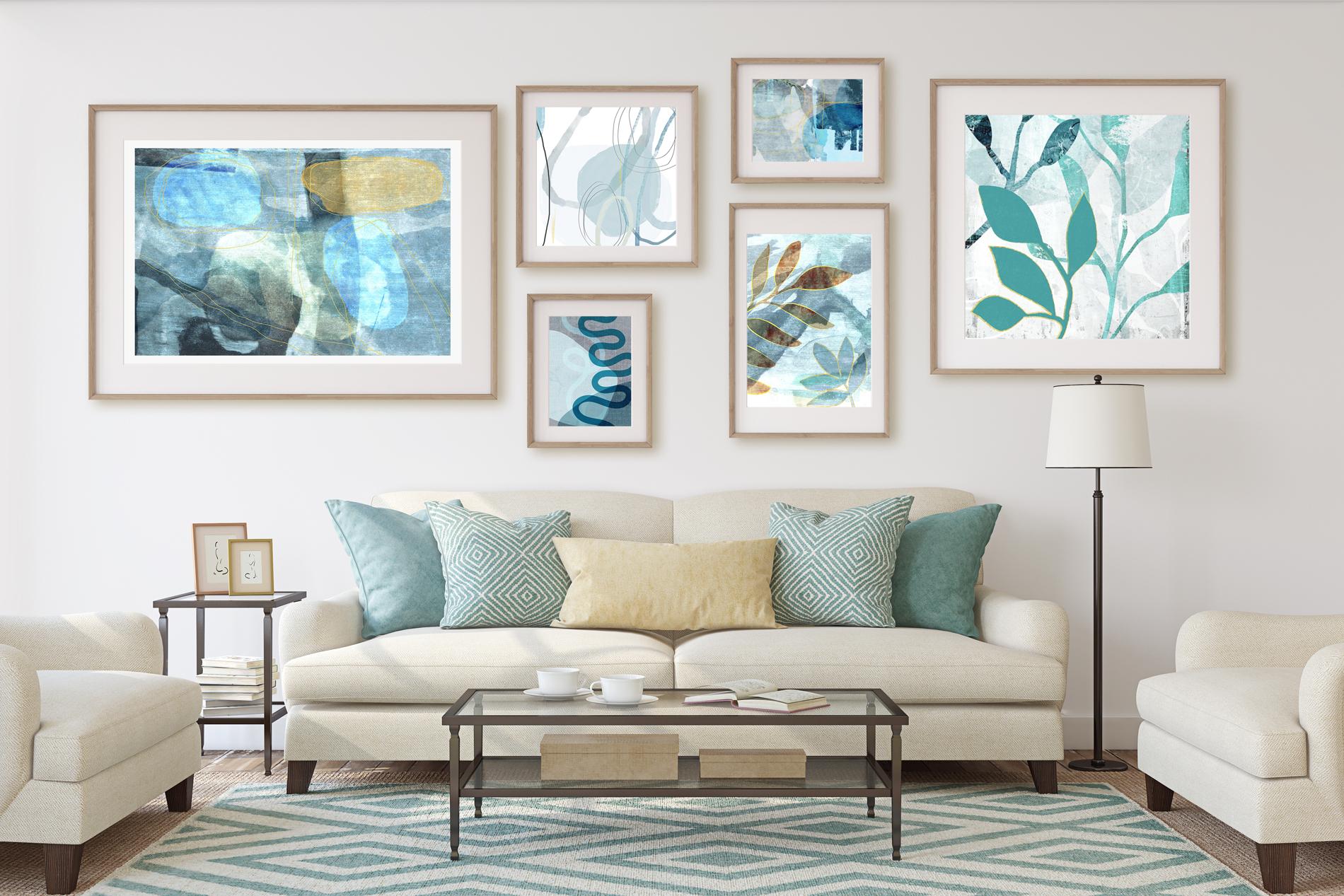
9. Projet de mur de galerie et d'aboutir: Bienvenue à la leçon 8. Donc nous sommes à la fin et nous allons créer ce projet,
ce mur de galerie dont je parlais, un mur de galerie que j'ai utilisé dans ces autres classes. Donc, je l'ai acheté ici sur Creative Market est l'un de mes endroits préférés pour ramasser des ressources comme celle-ci. Et j'ai acheté plus d'une fois des maquettes de Julia. C' est celui que j'ai utilisé et c'était vraiment une bonne affaire. Je pensais que je payais 20$ pour ça et ça m'a donné tous ces différents choix de couleurs. C' est ce document que j'ai ouvert et que j'ai déjà placé une de mes œuvres d'art ici, celle sur laquelle nous étions en train de travailler. Et je vais vous montrer à quel point il est facile d' ajouter ou de mettre une œuvre dans ce mur de la galerie. Donc, en fait, on va passer à celui-là. Oui, c'est celui que je veux. Et lorsque vous jetez un oeil à l'illustration ici dans la palette Calques, il s'agit d'un objet dynamique. Le sol que vous devez faire est de double-cliquer dessus. C' est l'illustration de la maquette précédente que j'ai faite. Je vais m'ouvrir, j'ai fait une version aplatie de celle que j'ai appelée brin, celle d'origine. Donc, je vais ouvrir ça, sélectionner tout et copier. Ce n'est peut-être pas dans la bonne proportion, mais je vous montre juste comment ça marche. Maintenant, vous pouvez désactiver le cadre si vous le souhaitez. Je vais le garder là. Je vais juste coller cette nouvelle illustration là-dedans et la redimensionner. Donc, il semble que ce sera d'environ 30%. Je vais cliquer sur ce coin supérieur ici, 30. Relions ça. Et sacrément bonne devine, je dirais, rendons juste un peu plus petit. Et ça va grossièrement faire ça. Et je l'ai en position Maintenant, déplaçons un peu ce bord supérieur pour obtenir cette belle texture. Et une fois que vous l'aurez comme vous le souhaitez pour l'enregistrer,
une fois que vous l'aurez sauvegardé , il le mettra à jour ici dans votre maquette. Donc, la couleur n'est pas nécessairement un taux de 100% pour cela. Je vous suggère de traverser et de remplir ce mur avec plus de vos propres œuvres d'art originales, peut-être faire quelques coordonnées, peut-être quelque chose d'abstrait à mettre ici. Mon autre cours passe par beaucoup de détails de Pretty MS maquette ensemble. Maintenant, si vous avez besoin de changer la couleur, c'est vraiment génial parce qu'elle a ici plusieurs combinaisons de couleurs différentes que vous pouvez choisir. Si pour une raison quelconque, ils ne travaillent pas pour vous. Elle a cette couche ici que vous pouvez utiliser pour
vous aider à sélectionner différentes choses que vous voudrez peut-être avoir changé. Je vais juste déplacer ça là-haut. Ainsi, par exemple, si vous vouliez changer légèrement la couleur des oreillers, vous pourriez utiliser votre baguette magique. Il suffit de les sélectionner tous, puis de retourner cette couche, aller dans la couche qui a les oreillers. Donc ce serait cet intérieur ici et tourner ce vert s'est éteint. Et je pourrais utiliser la teinte et la saturation comme je l'ai fait pour changer les couleurs de mes œuvres d'art. Et je pourrais traîner partout où je veux faire des changements pour que ça fonctionne mieux avec mon mur. C' est donc une sorte de bonus vraiment génial avec ces maquettes particulières. Donc, je recommande fortement que celui-ci soit celui que vous allez de l'avant et utilisez et amusez-vous avec elle. Maintenant, à cette partie de celui-ci est très gratifiant et ce genre de maquette est un excellent moyen de
vous promouvoir et d'utiliser peut-être dans des feuilles de cellules ou d'envoyer à des directeurs artistiques ou de trouver un agent, aussi juste pour poster sur Instagram et Facebook. Ces maquettes sont une façon fantastique de montrer votre travail. Donc une Julia, Julia maquettes, je recommande fortement et jette un coup d'oeil à ce qu'elle a. Elle a tout un magasin. J' ai acheté plusieurs maquettes différentes d'elle et je les trouve toutes très faciles à utiliser. Donc bravo sur ce travail là-bas, Julia. D' accord, donc je vais continuer avec ma récapitulation ici. Je vous remercie à peine d'être ici avec moi aujourd'hui. J' aime vraiment travailler avec vous et faire ces projets. Travailler avec vous est juste un excellent moyen pour moi d'être inspiré aussi. J' ai trouvé beaucoup de choses quand je fais ces cours et cela me donne des idées pour plus d'œuvres d'art sérieuses et plus que je peux produire pour mon entreprise de licence d'art. Je pense qu'après aujourd'hui je peux facilement produire toute une série dans cette méthode, et je peux utiliser toutes sortes d'autres choses pour les silhouettes. Ce n'est pas forcément des feuilles et des branches. Je peux faire des fleurs, je peux faire toutes sortes de choses. Je meurs juste d'envie de commencer. Que diriez-vous de vous ? Si vous avez vraiment apprécié ce cours, laissez-moi un peu d'avis. Je pense que ces anecdotes ont vraiment aidé d'autres personnes qui essaient de trouver leur chemin dans cette affaire. Et si vous avez des questions, veuillez les poster dans la section discussion. J' adore obtenir des idées à partir de ces discussions pour les futures classes. Et je vous invite aussi à visiter mes magasins. Ma plus grande est sur Southall.com. J' ai voulu la société Six quand il bulle rouge. Et au Canada, ici à Art of where. Je vous invite également à visiter mon site web. Je commence une liste de diffusion là-bas. Donc, si vous voulez aller sur ce point, je vais essayer vraiment dur d'écrire de nouveaux billets de blog et de poster n'importe lequel des articles qui vous aideront et d'offrir des ressources aux artistes à l'avenir. Aussi, bien sûr, consultez mes deux sites Pinterest ont un,
Dolores art slash Dolores Nas Grant, et un autre qui est appelé professeur Dolores Mass grid. Je partage des tonnes de ressources sur ces deux sites. Je tiens également à vous souhaiter bonne chance dans vos activités. Je pense que c'est un excellent moyen pour toi de construire ta pratique. Construisez une collection que vous pouvez poster sur ces sites comme Société six, bulle
rouge Fine Art America. Tous les sites que vous avez déjà vendus sur l'hébergement de collections est le meilleur moyen d'attirer les gens intéressés par votre travail et de donner quelques choix. Et les choix sont bons. D' accord, eh bien je suppose que c'est fini pour l'instant. Surveillez mes autres cours et je vous verrai la prochaine fois.
 Delores Naskrent, Creative Explorer