Transcription
1. Intro pour la carte d'anniversaire des enfants: Hé, là. Bienvenue. Heureux de voir que vous avez cliqué sur mon parcours et que vous êtes prêt à creuser. Je m'appelle Dolores NASCAR INGE. Je suis un artiste vivant à Sunny Manitoba, Canada. Mon premier cours sur l'industrie des cartes de vœux portait sur l'auto-édition de vos cartes. Dans ce cours, j'ai l'intention de vous montrer la création d'une carte du début à la fin dans l'une des
catégories les plus populaires de cartes là-bas. Les deux principales catégories de cartes de vœux sont les cartes de tous les jours et les cartes saisonnières. Et, bien
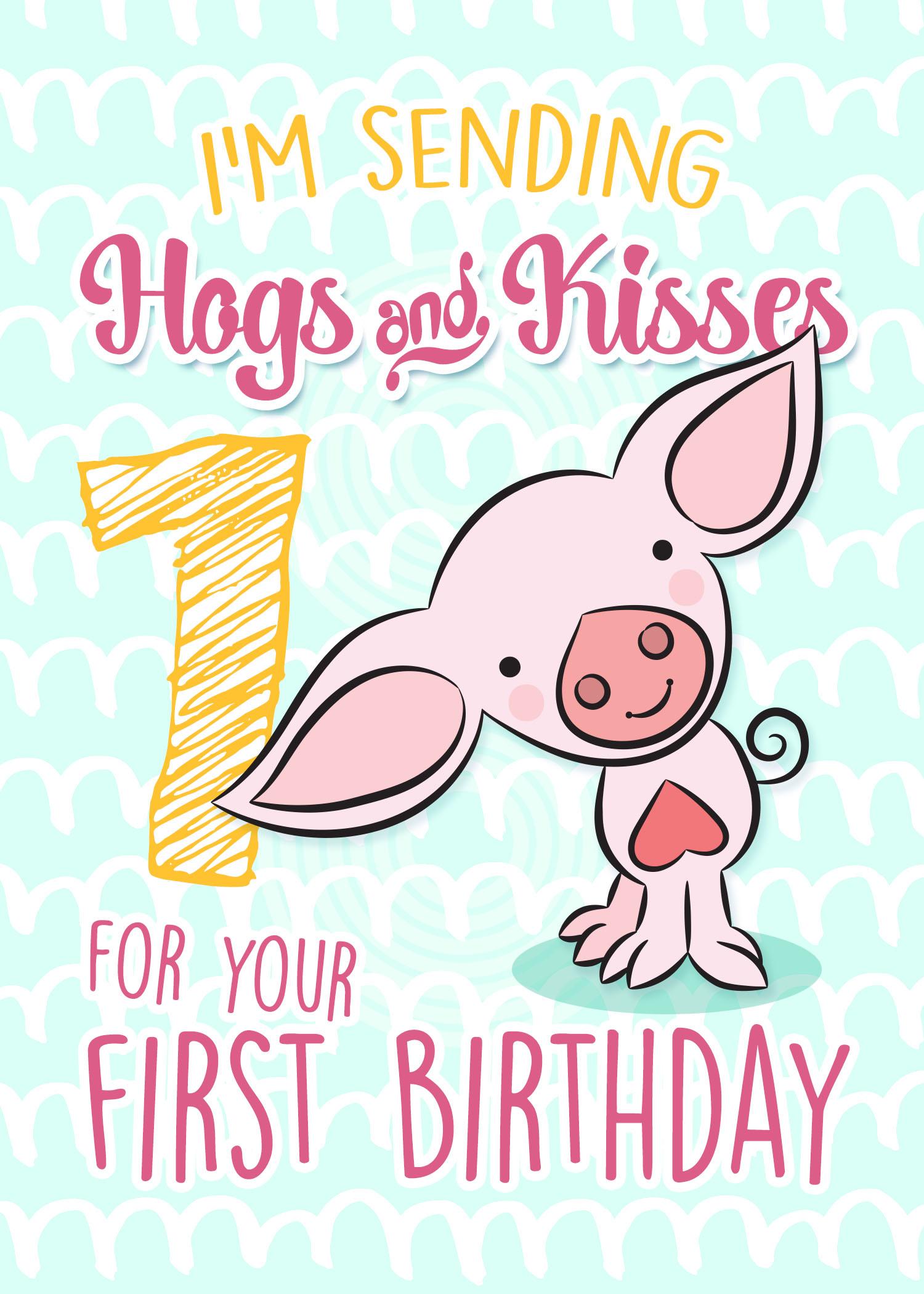
sûr, dans les cartes de tous les jours, la carte d'anniversaire est la plus populaire. C' est sur ça que je vais me concentrer. Nous allons créer une carte de vœux d'anniversaire pour enfants, et je vais vous montrer comment concevoir et créer les petits personnages que nous avons sur les cartes. Illustrateur, vous allez penser à ce type, et ensuite vous allez composer la carte complètement dans la boutique photo. Ça va aller si bien. Je ne peux pas attendre. Je te verrai dans la première leçon
2. Leçon 1: Hé, là. Bienvenue à la première leçon. Donc, dans cette leçon, ce que je veux faire est de vous emmener à travers le processus de nettoyage de votre photo ou de numérisation et importer dans illustrateur pour la préparer, Teoh réellement utiliser comme un modèle pour notre dessin dans la ressource fichiers. Je vais inclure quelques idées pour faire quelques recherches avant de commencer
vos dessins pour ce Siris particulier de cartes que je voulais garder. Ma petite imprimante est assez simple. Aucune des lignes n'est très compliquée. On va les prendre en illustrateur pour faire toute la réflexion, et je voulais le garder assez basique. Vous verrez probablement quelques-uns d'entre eux dans les leçons à venir parce que je les ai déjà utilisés faire quelques cartes dans cette série pour la classe d'aujourd'hui. Ce qu'on va faire, c'est se concentrer sur ce petit cochon mignon. La première chose que je vais faire est de le scanner. Ne le jetez pas dans mon scanner ici et les réglages sont adéquats. Donc je vais juste aller de l'avant et scanner pour qu'on puisse l'ouvrir dans la boutique photo et faire
quelques ajustements. Je vois. Je lui ai coupé un peu l'oreille, mais ça n'a aucune conséquence. Je pourrai simuler ça sans problème et ce que j'aime faire avec mes scans et tout ce que je vais suivre. Illustrator est que j'aime changer la couleur de celui-ci dans Illustrator. Vous pouvez en diminuer l'opacité,
mais je préfère l'avoir dans une couleur bleu clair. Donc je vais passer sous la saturation humaine et je vais le coloriser pour être bleu clair. Je ne sais pas pourquoi j'aime ce bleu clair. Il remonte probablement à l'ancien temps où nous utilisions des annulations mécaniques avec plomb bleu
clair et puis nous pouvions Inc juste sur le dessin. Et une fois qu'il était prêt, nous utilisions une grande caméra de copie. Teoh en fait prendre une photo et tout le bleu clair tomberait. Mais comme je l'ai
dit, c'est le vieux temps. Bref, je pense que c'est un bon bleu pour moi. Je vais cliquer, OK, et je vais le sauver. Et vous pouvez soit aller dans l'illustrateur et le placer pour que je puisse aller sous fichier pour placer et importer mon petit cochon, ou je pourrais simplement sélectionner tout dans Photoshopped copie à son chemin. Je le fais généralement et puis juste appuyez sur coller et il apparaît dans mon document ici redimensionner. La taille a peu de conséquences,
vraiment ? La taille a peu de conséquences, Parce que c'est un vecteur. Donc, peu importe quelle taille on finit par le faire, ça va sortir gentil et net dans n'importe quel programme on l'utilise, peu
importe combien étant grand, je vais juste le laisser à cette taille, et la première chose que je vais faire, c'est que je vais le verrouiller. Donc, le verrou est sous le menu objet. Je connais une commande de raccourci pour donc c'est ce que j'utilise. J' utilise autant de raccourcis clavier que possible lorsque je travaille. Cela accélère certainement le processus. On va tirer la leçon une à sa fin, et moins dans ce qu'on va faire, c'est qu'on va commencer à penser à ce petit gars. Je te verrai là-bas
3. Leçon 2 Inking nos critères: Hé, les gars, bienvenue pour diminuer aussi. Donc, dans cette leçon, je vais vous emmener à travers le processus de conception d'un pinceau. Et on va utiliser ce pinceau pour encrerer ce petit personnage, et tu vas apprendre beaucoup de trucs et astuces d'illustrateur en cours de route. Êtes-vous prêt à commencer ? Oui, moi aussi. Allons-y. Donc on va travailler sur ce petit gars aujourd'hui, c'est pas juste un cubiste. Donc, pour ce genre d'illustration que je vais à dio, je vais vous en jeter un coup d'oeil à quelques d'entre eux ici dans l'atelier automobile. Vous pouvez voir que j'en ai utilisé à peu près un ou pour brosser des profils dans Illustrator. Et c'est un pinceau que j'ai créé. C' est un pinceau d'art, et il a un peu, ah, un peu rétréci. Donc, c'est généralement la même épaisseur, et il se rétrécit juste aux extrémités. Ok, donc on va revenir à l'illustrateur, et je vais te montrer comment créer ce pinceau. Quelqu' un a utilisé les lèvres. J' essaie toujours de créer mes pinceaux à la taille que je pense que je vais en avoir besoin. Alors regardons ça très près du cochon. Pour que nous puissions voir, souvenez-vous, assurez-vous que tout mon accrochage est désactivé. Donc si vous allez dans cette petite icône dans le coin supérieur droit, ça ressemble à un Magnus, et je vais éteindre tout ça,
surtout quand vous travaillez sur quelque chose de petit. Un accrochage peut être très distrayant si vous ne l'éteignez pas là. Vous pouvez également désactiver ici, et je vais m'assurer que le pixel accroché est même désactivé afin que mon pinceau ne s'accroche pas quand j'utilise essayer de le créer. Donc je vais monter vraiment grand ici, et ce que je fais, c'est que je crée le profil pour le pinceau. Donc ce que je veux, c'est à peu près ce que j'ai ici. Les extrémités, on va être légèrement arrondis, ça va être plus épais au milieu, et je vais ajouter quelques points d'ancrage des deux côtés ici, et ensuite je vais prendre ces points du milieu et les faire descendre cela un peu. Donc, en gros, il a juste aplati coach mes lèvres. Donc j'ai pensé à peu près que le profil que je veux je ne veux pas épaisse au milieu, donc vous regardez un peu plus grand pour que je puisse l'affiner davantage. Donc c'est définitivement toujours une lèvre, mais c'est une sorte d'ellipse aplatie. C' est donc ce que je veux de mon profil de brosse et je le ramène à plus près de la taille dont j'ai besoin. Donc, je regarde l'épaisseur de celui-ci ici au milieu et correspond à l'épaisseur de la ligne que j'ai. Donc, si je regarde en arrière celui de la boutique photo, regarde la ligne de près, vous pouvez voir que c'est à peu près ce que je veux. Il obtient, reste assez régulièrement épais et vient ensuite à un point mince à la fin de la ligne. Donc je pense que celui-là va très bien s'arranger. J' ai regardé la forme comme je l'aime. Ce que je vais faire, c'est ouvrir mes pinceaux. Ensuite, je fais simplement glisser mon profil dans ma palette de pinceaux. Je suis rencontré avec cette boîte de dialogue qui m'a demandé quel type de pinceau je veux créer, et je veux créer un look de pinceau d'art, ok ? Et je sais par expérience que je peux laisser ces paramètres à peu près comme c'est parce que j'
ai créé le pinceau à la bonne taille. Maintenant, comme faras la direction pour tirer ou créer vos coups de pinceau qui peut être changé par la suite. Donc je vais le laisser en tant que tel. Et je vais changer la colorisation. Trop tendu maintenant je pense qu'avec mon cochon, je l'ai en noir. Mais je sais avec l'air que j'avais changé le coup pour être brun. Donc, si je change de tension ici maintenant, je sais que je pourrai abattre. Lève-toi cet AVC plus tard. Alors je clique. Ok, je suis prêt à aller commencer à faire mon pinceau. Supprimez ce profil de contour. Alors peut-être que sur le clavier vous amène le pinceau à bien. Et je vais aller sélectionner ce coup de pinceau. Je ne pouvais pas m'assurer ici que je n'ai pas Phil. Donc je ne vais pas me sentir ici. Mon accident vasculaire cérébral, son bloc, et faisons-le un test. Donc ça a l'air parfait. C' est exactement ce que je cherchais. Dans la prochaine leçon, ce que je vais faire, c'est que je vais te montrer tout le dessin de ce petit cochon, donc je te verrai là-bas
4. Leçon 3 Enrage et pinceau: Hé, les gars, bienvenue à la leçon 3. Dans cette leçon, ce que nous allons faire, c'est nous allons continuer avec notre brossage et nous allons faire le dessin
complet de ce petit cochon. Donc, quand la première leçon que nous avons créé le pinceau et ce pinceau est là et je vais passer à travers et je vais faire le brossage principal, je vais expliquer au fur et à mesure que je passe, je fais des ajustements à l'épaisseur de la ligne et vous verrez beaucoup de ajustements nécessaires que je fais le long du chemin. Retournons et jetons un coup d'oeil à ce cochon. Et j'ai surtout gardé les coups de pinceau à la même épaisseur. Il y a des moments où vous voulez rendre le pinceau un peu plus mince, et cela pourrait être dans ces zones intérieures ici, comme certains de ces détails. Donc, quand j'en arriverai à ce point, je vais vous donner un bon coup d'oeil. Gros plan comment j'ajuste ce pinceau. Donc, quand je créais la brosse, vous avez probablement vu que je n'ai pas changé la direction de la traction du coup. Donc je suis une sorte de personne qui aime tirer vers le bas sur mes coups. Si vous préférez tirer vers le haut sur votre coup et double-cliquez sur votre pinceau et vous pouvez changer la direction ici. Maintenant, dans un cas comme celui-ci, où l'AVC était le même aux deux extrémités, ça n'a vraiment pas d'importance. Mais quand vous créez un pinceau qui a, disons un en blanc et un épais. Et il y a beaucoup de cas où j'utiliserais une brosse comme ça pour que Teoh règle la direction du poteau. C' est donc une préférence personnelle. Mais c'est comme ça que vous allez l'ajuster. Il vous suffit de double-cliquer sur le pinceau et vous pouvez y aller et faire les ajustements. Alors, on y va. Allez-y maintenant. Une chose que vous remarquerez ici, j'ai délibérément empêché les lignes de se joindre pour que je puisse vous
montrer. Oh, je peux aligner ces points facilement. Tout pour ces points doivent être alignés. Donc, ce que je ferais c'est que je prendrais mon outil de sélection directe, qui est la lettre B sur votre clavier. Vous voyez comment ça passe à ce célibataire Aargh ! Et je traînerais sur les deux points, et ce que je vais faire, ce n'est pas la moyenne des points l'un sur l'autre. Donc moyenne ou dans les menus ? Voyons voir, c'est là qu'il serait sous objet à chemin et vous iriez à la moyenne. Voir le raccourci clavier. Il y a des enchères de commande et Jay dans l'autre sens. Tu pourrais le faire. C' est comme un clic droit. Et vous pouvez aussi aller à la moyenne ici. Hey, je viens d'apprendre le raccourci clavier, et c'est ce que j'utilise toujours. Donc ici, nous voulons que les points moyens Teoh soient directement au-dessus de l'autre. Donc on va faire les deux et on va cliquer, OK ? Et puis vous pouvez voir que mes points sont directement au-dessus de l'autre, ce qui signifie que les lignes se rencontrent ici. Donc, ça pourrait être très important. Parce que quand nous allons les remplir, nous voulons que cette zone soit fermée. Je vais passer à travers, et je vais faire la moyenne de tous ces points. Assurez-vous que directement au-dessus de l'autre dans un cas comme celui-ci, où vous pourriez ne pas être en mesure de glisser et de sélectionner les deux Oh, j'ai juste réussi à le faire. Mais si vous ne pouviez pas parce qu'il allait être emprunté par un autre chemin. Vous pouvez sélectionner les trois, puis déplacer les enchères, cliquer pour sélectionner le chemin que vous ne voulez pas ou vous pouvez simplement les sélectionner manuellement. Vous pouvez déplacer ce point vers un meilleur emplacement afin de pouvoir les sélectionner en les faisant glisser dessus. Ou comme je l'ai dit, il suffit de regarder une ou deux touches Maj, cliquer sur l'autre et de faire votre changement de commande. Jay, je pourrais faire un léger ajustement sur cette courbe ici. N' oubliez pas que vous pouvez utiliser vos touches fléchées pour vous déplacer par incréments. Ils sont maintenant, c'est parfait ici. Ces gars vont couper, mais je pense que je peux encore faire semblant. Je vais passer à travers et je vais faire la moyenne de ces points. On s'est rendu compte qu'il était encore en train de claquer. Donc je pense que c'est mes gars intelligents qui font ça, donc je vais les éteindre. Mais c'est comme ce double point là, donc ça pourrait bouger tout ça, et je vais juste aplatir ça un peu. Saisir ces poignées vous permet d'ajuster la façon dont la courbe semble OK et ils pourraient s'en sortir . C' est légèrement en ce qui concerne les incréments, fille, car lorsque vous utilisez vos touches fléchées, la distance peut être ajustée selon vos préférences. Ok, donc vous pouvez entrer dans vos préférences ici et nous allons trouver l'endroit ici en premier lieu. Je l'ai l'air en général et vous pouvez spécifier ici. Donc, le mien va par incréments de 0.0 chacun d'un pouce et vous pouvez changer cela en un
nombre plus élevé qui rendra cela plus petit. Donc je ne sais pas si ça fera une grande différence avec ce que nous faisons. Ils vont le changer à neuf, et il se déplacera à une plus petite distance ici. Je n'ai pas fait la différence, mais pour que vous sachiez où c'est fait. Vous pouvez voir que je vais, je corrige mon illustration et je pense que je veux plus de ah, entendu ici. Je vais avoir un temps écoulé le reste de cet original dans la partie King, pour que je ne vous ennuie pas avec le dessin pas à pas. Une chose que j'ai oublié de mentionner est que vous pouvez définir la tolérance sur votre brosse pour avoir son mouvement ou vous. Donc, si vous double-cliquez sur le pinceau, vous pouvez voir ici j'ai ma précision pour mes courbes Lisser ce sur un réglage très lisse ici, je vais vous montrer comment cela affecte le dessin de la ligne. Donc si je l'avais sur précis quand je dessine, ça va dessiner presque exactement ce que je dessine. Ok, Maintenant, si je devais faire la même chose avec la fidélité à super lisse là quand je dessine, même si ma main est tremblante, c'est essayer d'interpréter ce que je veux que le lissage. Donc, je trouve que plus le réglage est élevé, surtout quand vous faites de longues lignes
lisses comme ça mieux. Donc ce que je trouve ici dans cette zone, c'est que ma brosse est trop épaisse. Donc, vous avez deux options ici, vous pouvez créer un autre pinceau qui est plus mince. Donc ce que je vais faire, c'est que je vais dupliquer ce pinceau, conduire sur cette petite icône de page en bas et double-cliquer dessus. Et je vais le réduire pour qu'il soit une petite taille de pinceau et vous pouvez voir qu'il change tout ici. Quand je dis OK, je vais dire de laisser le coup. Donc, le coup d'origine reste le même. J' ai ces deux pinceaux à choisir. Je peux cliquer sur celui-ci, ou je peux cliquer sur celui-ci et avoir un coup de pinceau plus petit. R. C'est une des choses qui font souvent. Il suffit d'avoir une sélection de brosses ici qui sont les différents poids volants dans l'autre sens. J' aurais pu le faire, et je pourrais encore le faire. Il serait Teoh avoir la ligne tracée dans le même coup de poitrine, puis utiliser ma
palette de coups pour réduire l'épaisseur. Donc, vous pouvez voir que lorsque je clique sur les différentes tailles, je réduit ou augmente le chemin vers la ligne. Et je pense que je vais essayer celui-là. C' est à propos de 10.75 et j'aime ça. Ça ira bien. Donc je peux maintenant continuer avec mon dessin et nous sommes presque là. Bon, maintenant on est prêts à dessiner ces traits du visage, donc je vais retourner à ma palette de pinceaux. Je vais juste vérifier ces pinceaux ici pour voir comment ils fonctionneraient pour mes yeux. Donc ce que j'ai ici, c'est un pinceau rond basique. Donc c'est celui que je vais utiliser. Et bien sûr, vous pouvez voir que c'est trop grand ici. Donc, ce que je fais, c'est que j'utilise les crochets, un crochet gauche pour réduire la taille de ma brosse. Maintenant, le crochet droit augmenterait la taille. Donc je vais juste réduire la taille d'un petit robinet et j'ai mes yeux. Donc si tu regardes ça, ces narines ont été dessinées avec un pinceau, mais je vais te montrer une façon cool de le faire. Je vais augmenter la taille de mon pinceau ici. Je vais faire les deux points pour les narines. Ensuite, je vais sélectionner les deux et je vais élargir l'apparence. Maintenant, ils deviennent des formes de sorte que vous pouvez voir qu'ils ont un chemin qui va tout autour. Je vais utiliser cet outil de ciseaux pour que vous puissiez voir que les ciseaux Tulis. Tu vois, je vais évaluer un chemin juste ici. C' est le chemin qui crée l'extérieur du trait. Je vais le faire ici. Et donc si vous regardiez de près ces derniers, vous verrez qu'ils sont maintenant très bien séparés. Nous allons voir et cliquer à droite sur le point. Je vais faire pivoter celui-ci en maintenant simplement ma touche de commande pour les outils de transformation
et en la tournant légèrement parce que je veux que cette ouverture soit là. Et celui-ci a l'ouverture là-bas. Tu vois ? Donc si je devais savoir, appliquer mon pinceau d'abord, je vais enlever le remplissage et vous pourriez voir qu'il y a juste chemin. Celui-ci a beaucoup de points. Pour une raison quelconque, je vais passer sous objet à chemin et simplifier l'aperçu. Il suffit de le simplifier pour qu'ils soient tous les deux juste les points en haut du point en bas . Dis OK. Et maintenant, je pourrais utiliser mon coup de pinceau pour créer les narines et utiliser un coup de pinceau plus petit. Et maintenant que nous sommes si grands, je vais faire la bouche. Donc je vais retourner à ce jour et me brosser, dessiner, sourire, et ensuite je vais utiliser ce même voyage avec les pinceaux ronds avec une pointe de brosse ronde, obtenir la taille que je veux, et puis juste un rapidement et J'ai la fin de mes petits dessins de cochon, donc ça a l'air assez bien de faire un peu de travail ici sur son pied. Rendez celui-là un peu plus grand. A propos de points supplémentaires ici que je n'ai pas besoin, si vous pouvez voir ça. Je vais donc utiliser ma clé moins avec mon outil panoramique. J' ai donc fait sélectionner l'outil stylo, mais j'ai utilisé la touche moins. Et vous voyez cela un peu moins sur le côté de la casserole qui me permet de me débarrasser des points que je ne veux pas. Alors je vais le faire, j'ai besoin de celui-là. Je n'ai même pas besoin de celui-là. Donc je vais prendre Owt, et ensuite je vais juste utiliser celui-ci pour ajuster mon chemin. Moins de points que vous avez généralement est Theo plus facile. Il s'agit de faire des ajustements à un chemin. J' essaie donc toujours de garder le nombre de points au minimum. Je vais rendre celui-là encore un peu plus petit. vais faire 0.65 Ok, donc je crois qu'on a son petit cochon complet. Je vais aller dans la palette des calques. Regardez ici, et ce que nous pouvons faire est de nous débarrasser de notre modèle. Donc je vais le déverrouiller, et je vais le jeter dehors. Regardez-le encore. me semble que le seul ajustement que je ferais est d'abord, pour m'assurer que les deux chemins se joignent au cou, s'
assurer que tous mes chemins étaient fermés. Je pense que je vais me débarrasser de ça, et je vais tirer ce point vers le bas pour mettre son sabot. Je vais juste l'ajuster de cette façon. Ça avait l'air un peu maladroit dans l'autre sens. J' ai l'impression que celui-ci est un peu trop épais, donc je vais réduire celui-ci. Donc c'est génial d'avoir ce dessin initial, mais vous êtes le juge final de la façon dont ça s'est déroulé, et vous pouvez toujours faire d'autres ajustements, ce que je fais en ce moment. J' avais donc suivi mon modèle tout le long, et maintenant je fais juste deviner. Vous appelez ça des ajustements pour obtenir ce que je veux vraiment. Et voici un exemple de trop de points affectant la forme. Donc, je sors celui-là et je le retire jusqu'à ce que je sois lisse. Qu' est-ce que tu crois qu'il m'a fait ? Alors maintenant que nous avons terminé la réflexion sur ce personnage. Il est temps de commencer à colorier. C' est ce qu'on va faire dans la prochaine leçon. Je te verrai là-bas.
5. Leçon 4 Préparer la préparation à la colorisation: vous êtes les bienvenus de retour. Donc, la première chose que nous devons faire est de convertir cela en formes plutôt qu'en chemins. De cette façon, nous pouvons les remplir avec les couleurs que nous voulons. Donc je vais sélectionner le cochon entier, et je vais aller sous objet pour élargir l'apparence. Et comme vous pouvez le voir, cela a changé mes chemins en formes réelles. Ok, je vais utiliser Pathfinder maintenant pour combiner toutes ces formes actuellement leurs
formes distinctes comme ceci. Donc on va aller dans Pathfinder, et on va utiliser cette toute première vente aux enchères, qui est unie. Maintenant, vous pouvez voir qu'il a uni toutes mes formes. Tout ce qui se chevauchait est maintenant uni. Maintenant, si ce ne se chevauchait pas, nous devons réparer ça. Donc, je vais juste retirer celui-là. Tu as encore des trucs ? Espérons, Wolf. On les a tous maintenant. Je ne sais pas si vous utilisez ce navigateur, mais c'est un très bon exemple d'une époque où vous pourriez l'utiliser pour vous déplacer sur vos documents. Donc ce petit carré rouge ici, si vous le déplacez, c'est tellement plus facile de naviguer. Donc, tous les spots que vous devez voir, plutôt que d'utiliser vos touches plus et moins pour zoomer et déplacer ou votre outil manuel avec votre barre d'espace. Donc ici, je viens de découvrir un autre endroit. Peut-être que ces trois ont l'air qu'ils ne sont pas connectés. Donc je vais y aller très vite et on a ri un peu d'eux. Unissez-les. aurais dû vérifier tout cela avant d'élargir l'apparence, mais je n'ai pas pris le temps. Eh bien, donc juste ici. On dirait que c'était bon. Donc ici, j'utilise mon outil à main. Comme je l'ai dit, c'est une excellente façon de bouger pour que je puisse y aller et faire beaucoup de petites réparations ici, comme, vous savez, prendre soin de ces petites encoches. Mais aux fins de ma démonstration, je suis sûr que ça ira. Donc, toute ma maison a été agrandie, et ce que cela fait, c'est cela me permet de sélectionner la partie interne, qui est une couche différente, et je serai en mesure de coloriser cela séparément. Disons que je voulais colorer ce jaune. Essayons ça. Donc je vais choisir ça, comme si les espoirs de couleur ne marchaient pas. Donc il y a une raison à ça en ce moment. Ceux-ci sont considérés comme chemin de comptage livre. Donc je vais annuler ça, et je vais tout sélectionner à nouveau, et je vais aller dans votre objet à chemin composé, et je vais sortir maintenant. Ça a l'air bizarre parce qu'on dirait qu'il est rempli de noir, et c'est le cas. Mais ça ira, parce que maintenant je peux prendre. Et je peux coloriser cette forme complètement séparément, si jamais vous voulez voir juste un squelette de votre dessin. Juste les contours, Commandement. Pourquoi sur votre clavier va vous donner que de sorte que vous pouvez voir tout est toujours là ? Hey, donc juste pour vous rendre un peu plus facile à voir, je vais revenir en arrière et les colorer en blanc de cette façon. Écoute, comme le tracé sur lequel on travaillait. Donc maintenant tout ça est rempli de blanc que le coeur était OK, eh bien, ça m'amène à croire qu'il pourrait y avoir un chemin ouvert ici. Personne n'a l'air bien. Ah ha. D' accord. Eh bien, rabat. Oui, et juste n'a pas tout à fait chevauché avec Pathfinder et uni. Alors, on y va. Retournons le regarder. Si jamais vous voulez regarder une taille réelle. Le raccourci est la commande une qui est similaire à elle dans la fenêtre, qui est la commande zéro. Et parce que mon tableau d'art est de cette taille, il pense que c'est ce que je regarde. Je vais juste changer le tableau d'art maintenant pour que ce raccourci vienne travailler pour moi. Maintenant, vous pouvez voir qu'il a uni toutes mes formes, prêt pour la coloration. Ce sera notre prochaine étape dans notre prochaine leçon. Et on parlera de couleurs et de tout ce qui est lié à la couleur dans cette leçon, donc je vous verrai là-bas.
6. Leçon 5 Colorisation: Donc, dans cette leçon, ce que j'ai l'intention de faire est de vous montrer toute la coloration de notre petit personnage et des pointeurs sur les jeux de couleurs. En général, une fois finalisé, il sera prêt à aller en boutique photo pour la composition finale de notre carte. Donc on y arrive. Nous sommes donc à notre dernière étape dans Illustrator. Maintenant, dans cette leçon, ce que je veux vous montrer, c'est la coloration de ce petit gars, et je vais vous montrer quelques façons différentes de créer le jeu de couleurs. Alors vous allez à votre palette de couleurs et vous verrez ici que j'ai déjà créé une palette, mais je vais vous montrer exactement ce que j'ai fait pour la créer. Donc, dans ce cas, juste pour tricher, j'ai copié mon petit gars de mon document Photoshopped, et j'utilise le compte-gouttes pour échantillonner et enregistrer chacune de mes nuances de couleur. Donc, si j'échantillonne, disons le cœur ici qui apparaît dans mes échantillons ici mon remplissage et ensuite je peux simplement le glisser et l'ajouter à ma palette afin de créer un nouveau groupe, donc j'aurais créé un nouveau groupe. Pour ce faire, je veux vous montrer quelques autres façons vraiment cool d'obtenir une palette de couleurs. On va aller au safari ici et jeter un oeil à des jeux de couleurs. Je viens de taper dans la palette de couleurs rose dans le panneau de recherche dans la barre de recherche. Et je veux dire, regarde ça. Tant de choses à choisir aux fins de notre démonstration. Je ne m'en souviens pas. Je crois que j'ai peut-être choisi celui-là et j'en ai aussi pris un avec un gâteau à glaçage. Je pense que c'était peut-être celle-là. Donc on y retourne, illustrateur
Teoh. Et je vais vous montrer comment j'utilise les deux pour créer des palettes de couleurs différentes. Ok, donc je veux dire que tu crées un nouveau groupe que tu pourrais endommager va le laisser à ça pour nos besoins. Et donc j'ai en fait cette première couleur ici parce que je l'avais dans ma boîte de champ ici. Ce que je vais faire, c'est que je vais sélectionner chacune de ces couleurs individuellement à partir de l'une des palettes que j'ai volées sur Internet que j'ai empruntées à Internet, je devrais dire, et vous pouvez voir que chaque fois que je clique dessus avec le outil pipette, que j'ai attrapé ici dans le panneau d'outils. Je suis un raccourci pour que Pourrait voir ici aura à faire avec clic sur la couleur, voler l'échantillon et l'amener vers le bas dans mon groupe. Donc, j'ai juste traversé et attrapé chacune des différentes couleurs jusqu'à ce que je crée ma
palette complète . Ok, donc c'était l'une des façons. Une autre façon est que je pourrais utiliser une photo, et je pourrais utiliser le compte-gouttes de la même manière, créer ma nouvelle pièce, utiliser mon compte-gouttes et sélectionner chacune des couleurs. Soit voler les couleurs ici de l'enfer qui a été créé. Ou je peux aller directement à la photo et prendre des couleurs à partir de là pour que je puisse travailler mon chemin de la lumière à l'obscurité. Ça n'a pas vraiment d'importance. Vous créez votre palais de quelque façon que ce soit, vous
convient le mieux. Je veux juste vous montrer ces deux façons rapides de créer des palettes de couleurs. Ok, donc je vais travailler avec la première palette que j'avais ici, donc je vais vraiment les supprimer pour frapper la poubelle en bas. Je vais me débarrasser de cette photo. Je vais me débarrasser de ça et je vais garder ce gars ici est mon guide. Mais je vais utiliser ce type ici et le colorier. Ok, donc j'ai toutes les couleurs ici, et comme vous le savez, nous avons élargi l'apparence de toutes nos formes. Et maintenant, nous pouvons aller de l'avant et les sentir. Donc, si vous regardez ça, les couleurs sont venues ici. Allons-y, Kyle. Plus vous pouvez voir que ce rose moyen est ce que j'utilise pour les oreilles. J' utilise un rose clair pour la plupart de son corps. Commençons par ça. Je vais commencer par le rose le plus clair. Assurez-vous que je suis sur le Phil. Assurez-vous que je viens de sélectionner l'intérieur ici. Maintenant, le fait qu'il sélectionne à la fois l'intérieur et l'extérieur me dit que quelque part le long du chemin je n'ai pas cette forme fermée et je peux voir ici. C' est le coupable ici qui ne se chevauchait pas quand j'ai fait Pathfinder. Alors allons très près, donc je vais le chevaucher maintenant. Et unis, je pense que je vais commencer par les parties principales du corps. Je vais utiliser mon outil de sélection directe a sur votre clavier et je vais expédier les deux parties principales
du corps, et je vais le remplir avec mon rose le plus clair. Maintenant, cela se produit parce qu'il est toujours considéré comme un chemin composé. Donc, je vais tout sélectionner à nouveau et retourner au camp propres chemins et relâcher à cela. Donc, j'ai libéré le chemin composé et maintenant je peux sélectionner ces deux zones et les remplir avec mon rose clair que Ah, première partie de ma coloration. Fait. Alors choisissons l'intérieur des années maintenant et ce sera comme ma prochaine nuance pourrait le voir. Ça va aller très, très vite. Mon cœur ne peut pas le voir il y a tellement, contrôler pourquoi ? Et sélectionnez les deux parties de celui-ci et apportez-le aux Français. Et j'ai eu le soupçon sournois. Non, on dirait que c'est bon. J' ai pensé que ça n'aurait pas été une belle forme. Beau Philip va se former, mais c'est donc comme cette couleur là-bas. Celui-ci ressemble à la couleur ici, peut-être un peu plus tard, et là nous l'avons très, très simple. Maintenant, je pense que le seul autre détail que j'ai ajouté était ces petites joues roses et je peux utiliser mon outil de brosse. Retournez à ces pinceaux ronds, combien vous consacrez comme ça. Et ce sera la couleur de trait que je choisirai pour ça. Et je vais essayer cette couleur, et ça a l'air bien. Si tu voulais faire un tas de choses plus avancées comme Put Grady et Sand et ce genre de choses,
c' est une leçon pour un autre jour. Donc, il semble que pour l'instant nous avons tout terminé et nous sommes prêts à l'emmener dans laboutique
photo,
et ce boutique
photo, sera notre prochaine leçon, donc nous allons vous y voir.
7. Leçon 6 Carte finale dans Photoshop: Hé, là. Bienvenue de retour. Maintenant qu'on est dans Photoshopped, je vais te montrer la composition de ce petit gars. On va travailler avec des couches. On va utiliser des effets de couche. On va faire toutes sortes de petites choses pour rendre notre carte spéciale. Donc on va le faire ici, dans la boutique photo. Nous allons utiliser certains des pinceaux personnalisés que nous avons qui ont été créés par Kyle Webster, l'
un de mes favoris, et nous allons juste créer un arrière-plan graphique très simple. Ok, on y va. Voici mon petit cochon complet prêt à aller dans la boutique photo. Donc je vais retourner le magasin 4 maintenant et commençons. C' est à ça que ressemblait ma carte finie. J' avais mis une sorte de fond gênant avec un motif. Je me suis créé ici dans la boutique de photos, et donc j'ai utilisé essentiellement essayer le schéma de couleurs ajouté. Donc, le schéma de couleurs tragique est celui qui utilise des couleurs qui sont uniformément espacées autour de la
roue de couleur pour utiliser ce type de jeu de couleurs avec succès, il doit être soigneusement équilibré. L' une des couleurs domine généralement, et les autres sont généralement accent. Ma couleur dominante ici est une sorte de couleur magenta et la sarcelle jaune et douce
sont certainement moins dominantes. Choisir un jeu de couleurs est vraiment important lorsque vous créez des cartes de vœux et j'
essaie de garder mon enfer assez simple. Si vous voulez plus d'informations sur la couleur, il y a des tonnes de ressources. Vous êtes confiné ? Je dirais que le premier endroit à regarder serait quelque chose comme Pinterest, mais comme je l'ai dit, il y a des tonnes d'informations là-bas. J' ai aimé ce schéma de couleurs que j'ai vu sur Internet, donc c'est ce que j'ai décidé d'aller avec. Donc, je vais retourner là-bas à la boutique photo et commençons avec ce fond d'écran. Donc ma carte est mise en place. Ici, il fait cinq sur sept pouces, 300 pixels par pouce, et c'est essentiellement à quoi ressemblait l'arrière-plan afin de créer cela. Je pense avoir compris ce que j'ai fait en premier lieu. J' utiliserais deux pinceaux de Kyle Webster, qui sont maintenant intégrés directement dans la boutique photo. Le premier, quand je vraiment léger, était son gros achat Breyer que maintenant vous pouvez voir l'énorme sélection de pinceaux par Kyle . Je me souviens de l'époque où je devais acheter ça directement à Kyle. Et maintenant, ils sont intégrés directement dans la boutique photo. Et ici, vous pouvez voir que je l'ai dans mes outils. Je n'utilise pas la dernière version de la boutique photo Sisi. Je suis un derrière parce que la nouvelle version j'ai quelques problèmes avec elle. Donc, avant la dernière version, ils étaient conservés ici dans les outils. Et maintenant, dans la dernière version, si vous êtes à la hauteur du 4 2019 à venir, vous les trouverez dans les pinceaux. Ça ne fait aucune différence. Ils font exactement la même chose. J' adore ce patron de Breyer qu'il a. Et comme je l'ai dit, la
couleur pour le fond que j'ai choisi était cette sarcelle pâle et ce Breyer
paie juste une belle ligne à travers la page. Donc vous avez vu là-bas qu'il y avait plusieurs airs de Breyer, et chacun d'eux a une sorte de texture différente. Si vous regardez de près, vous pouvez voir les textures, et j'aime vraiment ça. Donc, il est dit, si vous avez utilisé un rare pour Lina Block et que vous ne faites que peindre ou rouler sur la texture , c'est fondamentalement ce
que j'ai fait pour ce fond. Super super simple. Et je n'ai pas eu à acheter l'arrière-plan. Je l'ai fait moi-même. La prochaine chose que j'ai faite était d'utiliser une autre brosse de sifflement. Oui, c'était un ciseau. Et l'agrandir. Bien sûr. J' utilise les crochets droit et gauche pour agrandir ou réduire la taille de ma brosse. Je vais le faire pour vous dans le bloc ici pour que vous puissiez voir essentiellement ce que j'ai fait, c'est que j'ai
traversé et que j'ai juste dessiné un modèle. Sur la base de ça, vous jetez un oeil à celui que j'ai fait, je n'ai pas exactement la même chose. Vous pouvez voir que les routes sont un peu différentes. Si vous deviez vraiment vérifier de près ici et ici, vous verrez les répétitions de modèle. J' ai donc dû faire cinq lignes, puis répéter cela. Mais c'est comme ça que je suis arrivé à ce contexte. Ok, pour que vous puissiez créer vos propres arrière-plans. Ce n'est vraiment pas un problème du tout. Ma prochaine étape est d'importer mon petit cochon. Donc je vais aller à la place embarquée que je voulais embarquer et je trouve mon dernier cochon a frappé le
commandement de l'endroit . Et ici oui, pas de taille loin va Ouais, je pense que j'ai un petit peu plus petit frappé ma clé de retour et il est placé maintenant je
vais juste laisser la taille de ça. Donc nous retournons ici à ma voiture finlandaise, vous pouvez voir les différentes polices. Donc ça montre. Ici, Celui-ci s'appelle DK Lemon jaune soleil. Et celui-ci s'appelle la foudre. Et puis cela littéralement ici pour le mot et se fait avec une police appelée Kibosh. Donc je vais vous montrer quelques choses rapides comme notre roi le lettrage et ensuite ajouter le trait à l'extérieur, mais quelques effets à ajouter au lettrage. Et puis on va ajouter des effets à un petit cochon. Et nous sommes sur le point d'être complètement finis. Nos cartes retourneront à la carte que je mets en place. Maintenant. Je veux en faire un arc, en avaler un,
en fait, en fait, m'
assurer qu'il est complètement centré. Je sélectionne donc les deux calques ici dans la palette des calques. Il est sûr que cette lettre est centrée et ensuite je vais utiliser cet outil de déformation pour un peu d'un cran dessus. Maintenant, c'est beaucoup trop. Alors je vais le faire tomber un peu. Faisons-le un peu comme ça. Et je sais que je dois nous serrer face entre le lettrage et probablement le rendre plus petit. Retournons en arrière et jetons un coup d'oeil à la dernière. Oui, donc je vais utiliser pour transformer pour réduire la taille de celui-ci. Et puis je vais ajuster le koerting du lettrage, le
sélectionner sera et moins le ramener à et penser moins 30 ou plus comme ça. Ce sont tous les jugements que vous faites pendant que vous travaillez sur votre carte. Quelle est la taille pour faire tout le lettrage, et je suis sûr qu'une fois que j'ai tout tapé, je vais encore faire des ajustements. Donc c'est mon cap pour l'instant, et je vais Teoh taper les porcs et Kiss est sélectionnable et veulent que j'utilise. Il y a la foudre, donc il s'appelle la date de script Lightning régulière. C' est une pensée que j'ai encore achetée chez Creative Market. Je règle la taille. Je vais m'assurer qu'il est centré et que nous avons celui-là dans ce rose, donc je vais goûter ce rose. Je peux voir le moyen le plus simple et le plus rapide de le copier dans l'autre document est de copier cet hexadécimal en nombre décimal, mais copier. Et je vais retourner à mes autres documents sélectionnés, tous en allant ici. Il est ce nombre décimal Hexi et dire OK, maintenant je sais que cette police ici est en fait lavée, lavée régulière, et je suis presque sûr que c'était un problème. Si cela m'a donné ce regard particulier sur le lettrage ici orteil accéder aux falaises. Cette icône ici, si elle ne montre pas, pas étonnant fenêtre à entrevoir et vous verrez presque tous les faons. Tous les symboles supplémentaires seront dans les falaises et juste sélectionné le mot et vous devez double-cliquer sur la falaise. Et il va apparaître à droite dans la réduction du courant à la fin là, augmenter le courant ici et essentiellement avoir regarder ce mot tapé. Et l'une des choses que j'ai vraiment aimé à propos de la foudre veulent que je l'ai largement utilisé sur mes conceptions de voiture est qu'il a beaucoup de paillettes pour les différents lettrage, donc une falaise serait visible ici avec une petite sorte d'un motif en dessous de la lettrage. Quand vous dio j'allume une lettre, ce petit choix de paillettes apparaît de sorte que vous pouvez réellement changer une partie du lettrage si vous voulez. Je ne crois pas que je l'ai sur celui-ci ressemble à ce que je l'ai fait, mais j'ai plusieurs fois sur beaucoup d'autres veulent. Donc si je voulais changer, disons que cette lettre G. Je pourrais juste la sélectionner ici maintenant,
dans ce cas, dans ce cas, je ne vais pas le faire, mais c'est comme ça que vous le feriez. Voyons si c'est un SS cool faire quelque chose comme ça pourrait être cool. Dans certains cas, je ne vais pas faire ça. Et celui-là, parce que ce n'est pas ce que j'ai fait. En fait, pour agrandir la détestée que le lettrage un peu et quelque chose comme Kern Ing est à nouveau un véritable appel de jugement de votre part. J' ai fait le courant global de moins 30 mais je vais aussi changer une partie de l' espacement entre certaines de ces autres lettres pour augmenter un peu plus ou
le réduire . Je le fais. Une grande partie de ce genre d'ajustement est de le perfectionner, pour
ainsi dire. Donc c'est assez proche de ce qu'on avait là-bas. Et puis, pour votre deuxième anniversaire a été fait en DK jaune citron, âme de
soleil, tous les types à ce citron Ikea. Je vais la rincer à gauche et voir ce que j'ai fait là-bas. Je pense que j'ai choisi de séparer les zones de type parce que celui-ci est un peu incliné pour
correspondre à ce numéro deux. Alors je vais le faire. Je vais les couper en morceaux. Contrôle t angle il légèrement séparé. Tu fais ça pour ton premier anniversaire. On dirait que tu pourrais aller un peu plus grand. N' oubliez pas de vous assurer que ces deux-là sont alignés ici sur le bord gauche. Ensuite, la dernière pensée que j'ai utilisée pour les chiffres et je vais faire un numéro un cette fois est un que je crois est appelé un peu sommaire. Et Marge en a eu un peu et je vais l'incliner. Juste une touche et une couleur au même jaune. Maintenant celui-ci doit aller derrière mon cochon, en fait mettre ma cueillette en haut devant tout. Et donc nous nous rapprochons assez de ce design. Si jamais vous voulez saisir un calque sans avoir à aller ici à votre palette de calques. suffit de maintenir votre touche de commande enfoncée et de le faire glisser à proximité du calque. Vous voulez bouger et vous pouvez simplement le déplacer indépendamment, très utile pour aller plus vite. Donc, je sais quand tout cela, j'ai ajouté un beau coup blanc
épais pour le faire se démarquer sur le fond. C' est donc un endroit parfait pour nous arrêter dans la prochaine leçon. Ce qu'on va faire, c'est jeter un oeil aux styles de calque et aux effets. Je sais que tu es prêt pour une pause parce que je le sais. Alors va te chercher une tasse de thé ou une tasse de café, et je verrai dans la leçon suivante.
8. Leçon 7 touches finales: J' espère que vous avez eu un bon petit étirement, une bonne petite pause. Maintenant, nous allons jeter un oeil à toutes les petites touches de finition qui font que cette carte ressemble à une partie du Siri que j'ai conçu à l'origine. La première chose que je veux faire est de vous montrer comment j'ai obtenu ce contour de choix sur le lettrage et vous
parler un peu de la façon dont les styles de calque fonctionnent ici dans la boutique photo. Ainsi, les vieux jours, vous devriez réellement faire physiquement le trait à l'extérieur en
sélectionnant et en ajoutant un trait sous votre menu de modifications. Maintenant, vous pouvez le faire fait partie de ces effets, et je veux dire, c'est pour les années où vous avez été capable de le faire. Mais il y a eu un temps dont je me souviens quand ce n'était pas possible. J' adore que tu puisses le faire ici maintenant, donc ça colle avec ton lettrage ou colle avec tout ce que tu fais. Et ce n'est pas une couche séparée que vous devez traiter. Donc ici, j'ai l'accident vasculaire cérébral et l'accident vasculaire cérébral, j'ai ajouté. Ou pour voir ce que j'ai fait. Regardez la course ici. Je l'ai à 16 pixels et je l'ai à l'extérieur et j'ai un blanc pur. J' ai aussi une ombre portée. Et voici toutes les études pour mon ombre portée. Ok, donc je l'ai sur une couleur bleu sarcelle à environ 50%. Distance 21 répartis 17 et taille 16 pixels. Donc, cela donne cette ombre douce derrière le lettrage pour qu'il apparaisse sur l'arrière-plan. Alors on va voir notre carte et essayons ça. Porcs et baisers allaient Teoh, ajouter l'effet en cliquant ici en bas de la palette des calques, et on va y aller. Peu importe lequel. Honnêtement, ça ouvrira toute cette palette et tu pourras faire tes changements. Donc, en ce moment, cela montrera les paramètres les plus récents que j'ai utilisés déjà à venir. C' est 16 pixels à l'extérieur et la couleur ici. Attendez. Et puis l'ombre portée. Donc, vous pouvez voir que tous les paramètres que j'avais dans l'autre document sont restés ici, ce qui est assez cool. Donc on a tout ça prêt à partir quand on voit qu'il l'a ajouté ici sur mes porcs et baisers. Je vais dire OK, et le truc cool, c'est que je peux faire glisser cet effet sur une autre couche. Donc, sans avoir à faire aucun travail, je l'ajoute à toutes ces autres couches. Maintenant, nous finirons peut-être par faire des ajustements. Mais au moins pour la plupart, mon travail est fait. Donc tout mon lettrage l'a maintenant, à mon avis, je ne voudrais pas cette ombre portée sur ce lettrage. Nécessairement. Revenons probablement. Vous voyez, je ne l'ai pas du tout mis sur ce lettrage, donc on peut retourner au document. Et je pourrais en fait simplement cacher ou faire glisser ça pour la poubelle sur chaque couche sur laquelle je ne veux pas qu'elle soit sur. Je vais le traîner pour qu'il se contente pour qu'ils ne prennent pas autant de place. Et je pense qu'il y en a une de plus. Et maintenant, vous pouvez voir que j'ai cet ordre blanc épais dans l'ombre portée où je le veux sur tout mon lettrage, et ça va bouger avec le lettrage. Ok, donc tu n'es pas proche de mon original. Hey, je pense que cette ombre portée aurait l'air très bien sur mon cochon. Je vais le traîner de son lettrage de porcs et de baisers et le mettre jusqu'à mon dernier cochon. Et maintenant, il a une ombre portée. Ça a l'air un peu trop dur ou trop sombre. Donc, je vais double-cliquer dessus. Je vais aller à cette ombre portée, et je vais la tonifier un peu. Je pourrais le déplacer ici, juste en traînant. Tu vois, ça change aussi sur le lettrage. Je pourrais changer l'angle ici. Donc, partout où ce petit point Linus est où se trouve la source de lumière afin
que vous puissiez voir que la lumière proviendrait du coin supérieur gauche et jetant une ombre sur le côté
inférieur droit. Je vais cliquer sur OK là. Et j'ai mon ombre portée sur mon petit cochon. Et la toute dernière chose que je veux faire est d'ajouter ce petit format sur lequel il est debout. Je vais juste le faire sur une autre couche pour ranger mon document. Je vais mettre tous les joueurs de type dans un dossier de groupe, appeler serré, puis je vais faire un nouveau calque. Et sur ce calque je vais dessiner sur les lèvres ovale sur Tant que j'ai un de ces outils de
sélection sélectionné, je peux déplacer mon ovale n'importe où que je veux et je vais sentir mon ovale maintenant si vous regardez ici un peu dessus transparent, alors faites-le maintenant. Réduisez la transparence à un peu comme ça. Environ 37 %. Et je suis assez fait à peu près fait cette partie des déchets. La dernière chose que je veux faire est de retourner à mon type de joueur numéro un. C' est lui qui sélectionne tout à l'extérieur de cette lettre et qui sélectionne le verset. Il va nouveau calque en dessous et le remplir de blanc de sorte que derrière cette lettre est blanche et vous pouvez voir ici il y a juste une petite section qui n'a pas senti que je pouvais faire ça avec mon dernier outil
vous. Sentez-le avec du blanc aussi. Donc maintenant que le lettrage est fait, et puis la toute dernière chose. Je ne sais pas si vous pouvez voir ici qu'il y a des cercles concentriques au milieu ici, cercles concentriques
blancs, ceux que nous allons faire un illustrateur. Donc on va revenir à l'illustrateur. Ce que j'ai fait ici pour les créer, c'est que j'ai créé juste un seul cercle avec un contour
très épais. Cercle parfait. Ok, puis je suis allé sous le chemin d'objet et le chemin de décalage. J' ai déjà fixé le montant que je voulais retirer de Satch. Cliquez sur. Ok, et j'ai dessiné un deuxième cercle là-bas. Ce serait génial d'avoir un raccourci clavier pour que je puisse juste le faire maintenant, afin de répéter mes cercles Donc chemin offset n'a pas de raccourci clavier pour définir ce que je me demande . Modifier les raccourcis clavier aller à de nombreuses commandes, aller à l'objet. En bas sur le chemin. Là. Je trouverais mon raccourci de chemin de décalage. Je vais y mettre un que je sais que je n'utilise jamais de commande d'enchères T Il me dit ici qu'il va l'annuler. Je ne le mange pas. Donc je vais juste dire oui. Et maintenant je sais que si je fais l'option de commande T, je vais obtenir ce chemin de décalage et je pourrais juste appuyer sur retour, donc je fais juste l'option de commande tea et return l'option de commande T return l'option de commande T return. Et j'ai créé des cercles concentriques très rapides, donc je vais sauver que ce sont des cercles concentriques. Quand je vais dans Photoshopped, retour à mon endroit intégré. Importez-les, regardez bien et positionnez-le maintenant. Ici, il est, comme un endroit pour s'opposer. Ce que je veux faire, c'est Rast. Lève-le parce qu'il est encore un vecteur. J' ai donc cliqué droit sur les cercles concentriques sur la couche Rast Arise. Et maintenant, quand je veux coloriser, il peut juste frapper le toi et la saturation, ce qui est un changement d'homme. Vous le coloriez de toute façon, que je veux en ajustant les curseurs ici c'est correct, et essayons le mode de fusion allégé pour que ou l'écran puisse fonctionner. Oui, écran identique. Et puis c'est quelque chose que j'ai juste eu, en fait, en dessous de tout mon type et juste au-dessus du modèle. Je sais que c'est vraiment subtil, mais ça a vraiment ajouté à l'arrivée. L' échantillon imprimé de carte est toujours bon pour effectuer vos vérifications finales pour voir comment tous vos ajustements ont fonctionné. Donc c'est juste un peu hors du contact que j'ai mis dedans. Tout est une question de jugement à ce stade. C' est votre jugement artistique que vous utilisez pour créer cette mise en page finale et penser à mes gardes
finis alors ce que je veux faire dans la leçon suivante est de vous montrer comment créer la maquette . Ça va être notre dernière leçon. Et pour que cette carte soit utilisée pour la maquette, je veux la sauvegarder comme une cheville en J. Donc, tout est en une seule couche. Je vais choisir J Pig, et je vais l'appeler fini Iggy pour simuler le cours. Normalement, je fais tout avec un système de numérotation, mais pour les besoins de cette classe, cela fonctionnera très bien. Sauvegardez. Et nous avons terminé cette leçon. Alors maintenant, on va entrer dans notre dernière leçon. On va travailler sur notre maquette. Je te verrai là-bas.
9. Leçon 8 La maquette: Ok, les gars étaient finis. Nous avons composé le recto de cette carte. Je suis vraiment excité. Notre dernière étape dans ce processus est de créer une magnifique maquette pour vous aider à vendre votre carte. n'y a rien qui vend mieux la carte que de la voir placée sur une carte réelle. Et on va le faire en utilisant cette maquette. J' ai donc créé cette maquette et je suis attaché. C' est ici un fichier de projet pour vous ici. Vous voyez le devant de l'une de mes autres cartes chez les Siri. idée et ce gars ont été créés exactement de la même façon que nous venons de faire notre cochon. J' ai incorporé quelques autres techniques,
comme l'utilisation d' un Grady int sur son ventre, puis l'ajout de zones d'ombre plus sombres autour des bords, que je crois avoir peint avec des brosses Photoshopped un fond légèrement plus détaillé . Mais ce sont des choses qui sont maintenant à votre portée avec ce que je vous ai parlé dans la première partie de ce cours. Donc, la façon dont cette maquette fonctionne est que cette illustration est un objet intelligent, et vous pouvez le voir ici dans la palette des calques. Et c'est un objet intelligent si vous deviez double-cliquer dessus, nous vous emmènerons à la mise en page avec cette illustration dessus. Donc ce que je vais faire, c'est que je vais coller dans le calque que j'ai créé à partir de cette carte. Je vais sélectionner toutes les copies. On va aller à l'objet intelligent et on va le coller. Jusqu' à ce que nous aplatissions cette carte et mettions cette carte sur le calque d'arrière-plan, elle n'apparaîtra pas dans notre faux document. Il se montre toujours comme le renard. Vérifiez ceci dès que je l'aplatit et que j'utilise la commande e le raccourci de mon clavier . Ou vous pouvez aller à aplatir l'image ici sur le côté. Et maintenant qu'il est aplati, j'ai frappé. Sauvegardez bien dans mon document. Maintenant, ma carte est là. Maintenant, cette carte a été complètement configurée pour vous déjà. J' ai les ombres portées. C' est déjà Gotsche. Détails indiquant que l'enveloppe est ouverte. Tout cela est là pour vous. Tout ce que vous avez à faire est de double-cliquer sur cette face de carte et il vous emmènera au document où vous pouvez coller votre carte. Maintenant, si vous voulez changer la couleur de l'enveloppe, vous pouvez sur la couche d'enveloppe est teinte et saturation. Raccourci Word pour qui est la commande vente aux enchères vous et vous pouvez faire glisser le curseur de teinte jusqu'à ce que vous obtenez à une couleur qui fonctionne pour quel que soit votre design est. Vous pourriez gâcher avec la saturation, la légèreté et l'obscurité, et l'autre chose que vous pourriez faire est que vous pourriez aller dans les niveaux juste l'homme vente aux enchères L. Et là, vous pourriez augmenter l'obscurité des faits saillants. Et les ombres peuvent toujours avoir un peu de contrôle ici, et vous pouvez changer les choses dans la mise en page. Vous pouvez utiliser la teinte et la saturation pour changer fondamentalement la couleur de tout ce qui se trouve ici. Donc, si je veux changer le crayon, aller à la couche de crayon de couleur et la même chose teinte et saturation, et je serais en mesure de changer la couleur du crayon afin que vous puissiez voir que je peux changer la couleur à tout ce que je regarde. Vous voulez en apprendre un peu plus sur les simulations et comment automatiser la mise en place de cette image . J' ai un cours que j'enseigne appelé les Secrets de l'Automation, et dans ce cours, je pourrais vous montrer comment traiter un dossier entier de cinq sur sept
œuvres d'art pour créer une maquette séparée pour chacune de vos œuvres d'art. J' ai fait cela pour mon magasin Shopify et créé probablement 1000 maquettes en quelques minutes. Si vous n'aimez pas cette maquette, il y a des tonnes disponibles. J' étais juste en train de vérifier les marchés créatifs, et j'ai tapé une carte de vœux, et tout cela est arrivé. Je l'ai sur 2 à 3$. Vous pouvez changer ce Teoh 2 à 20$ en fonction de combien vous voulez couvrir. Et il y a littéralement des centaines de modèles différents ici disponibles, et ils sont vraiment, prix
raisonnable, donc la plupart d'entre eux auraient un objet intelligent. Je vérifierais ça. Assurez-vous qu'ils ont cet objet intelligent pour vous afin que vous puissiez remplacer l'illustration très facilement. Vérifions juste celui-ci ici, et celui-ci ne dit pas, mais il y en a beaucoup qui ont l'objet intelligent si je tape ça. Donc, celui-ci ici pour 14$ a un objet intelligent que vous pouvez remplacer, donc parfois cela vaut la peine de votre temps. Mais il y a quelques simulations vraiment sympa ici dépend de la forme de votre carte ainsi, sorte que vous pouvez les vérifier tous et décider ce qui fonctionne le mieux pour vous. Donc, revenons à notre maquette, ça enveloppe à peu près ma classe. J' espère que vous avez aimé prendre ce cours avec moi. J' ai vraiment aimé partager cette information. Et honnêtement, tout artiste devrait vendre son art sur des cartes. C' est un moyen très rapide et facile de gagner de l'argent. Découvrez mon autre cours sur l'industrie des cartes de vœux où je vous montre au moins cinq méthodes
différentes pour gagner de l'argent avec vos cartes. J' espère vous y voir. Regardez mon prochain segment ici où je vais vous parler d'un petit projet que vous allez créer. Voir dans une minute.
 Delores Naskrent, Creative Explorer