Transcription
1. Introduction et aperçu: Salut là. Je m'appelle Dolores Nas grunge. Je viens de Semi Manitoba, Canada. Donc c'est parce que je vous amène aujourd'hui est une sorte de suivi
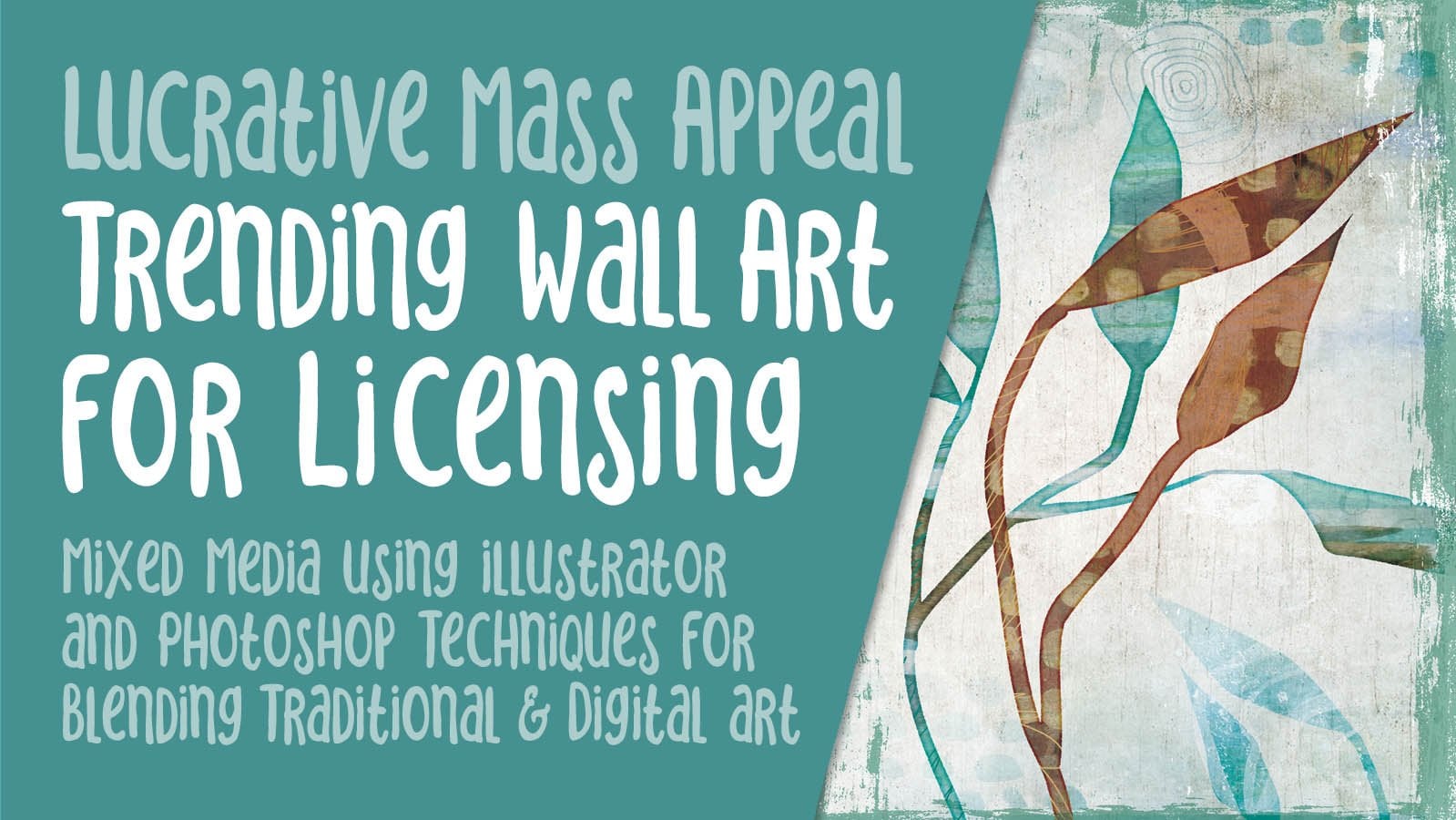
des deux classes lucratives de prévision des tendances qui sont récemment publiées. Je vais partager avec vous mes revenus de pain et de beurre. J' ai hésité à faire ça. Et c'est parce que je ne savais pas vraiment si ce serait quelque chose qui est vraiment un intérêt. Cependant, je sais qu'il y a beaucoup d'artistes qui essaient de gagner vie avec leurs projets commerciaux comme la conception de motifs et ainsi de suite. Et personnellement, j'ai trouvé que je fais beaucoup mieux avec les grandes œuvres d'art mural. Je suis représenté depuis environ cinq ans par un agent qui vend mon travail à des détaillants en ligne, détaillants
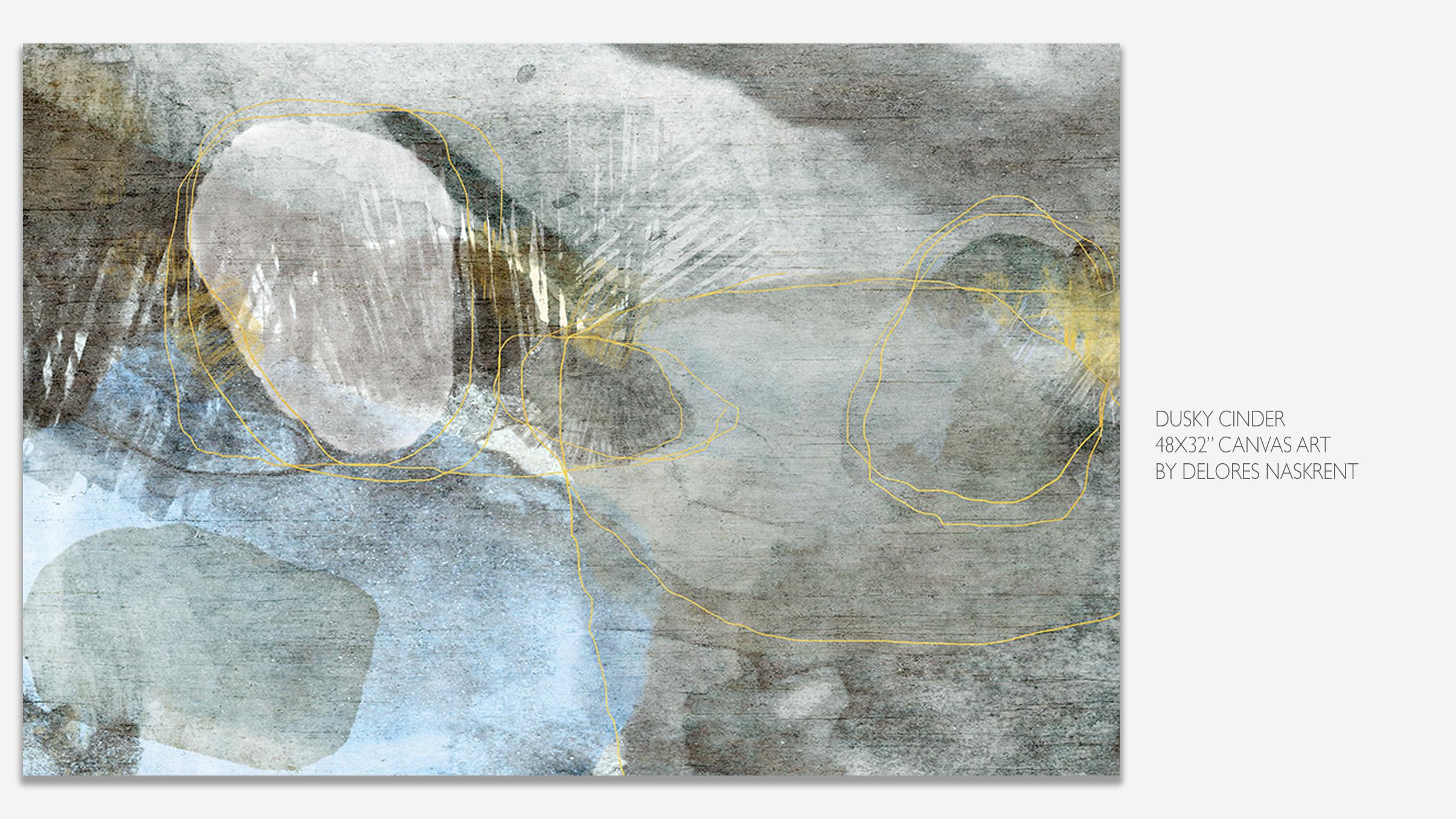
généraux et deux galeries qui vendent de l'art. J' ai créé une œuvre d'art qui est utilisée dans des bâtiments commerciaux comme les hôtels et les banques. Et le plus gros morceau vient des gens achètent de l'art pour leur maison. Je veux maintenant partager ça avec vous, tout ce que j'ai appris. Je vais donc vous montrer une technique spécifique qui a été vraiment réussie récemment. J' ai soumis une collection particulière il y a environ deux semaines et dans les trois jours, je pense qu'ils avaient tous été autorisés. Donc j'étais plutôt ravie de ça. Je vous en dirai plus tout au long de la classe. Je vais vous montrer les pièces qui étaient sous licence. Je veux vous donner un peu d'arrière-plan sur la façon dont je crée mon œuvre. Et il y a un tas de façons différentes de le faire. On va se concentrer sur un. Mais je veux vous montrer certains des éléments que je crée pour moi-même que je
pourrais ensuite numériser et utiliser dans les œuvres que je crée. Bon, donc certains d'entre eux je le fais numériquement. Tu verras ça dans ce cours. Mais je veux te montrer quelques autres choses que je fais. Vous pouvez voir derrière moi dans mon studio un tas de travaux que j'ai créés. Je fais souvent des choses comme ça où je vais préparer une toile vraiment texturée et avoir un peu de collage, quelque chose comme ça. Je scannerais. Je vais vous montrer en classe une autre aquarelle que j'ai créée. Je veux te montrer, mais je ne sais pas exactement où ils sont. Une autre chose que je fais parfois juste pour le plaisir est de créer des pièces de collage. Ce n'est pas quelque chose que je devrais nécessairement numériser et utiliser comme illustration, mais c'est peut-être quelque chose que j'utiliserais en arrière-plan ou pour ajouter un peu de texture. J' ai beaucoup et beaucoup de journaux remplis de choses comme ça ou comme
ça que je pourrais simplement saisir la texture pour utiliser en arrière-plan. Tu me verras certainement faire un peu ça en classe. D'accord ? Donc, l'une des principales choses que je vais aborder est sur la façon de créer une collection vraiment cohésive. Quand je créais à l'origine ce genre d'art étaient
l'un des commentaires que mon agent a fait était que vous devez vraiment travailler dans des collections. Et honnêtement, à l'époque, je ne savais pas vraiment de quoi il parlait. J' ai dû faire beaucoup de recherches. Et c'est pourquoi je fais ce genre de classe de prévision des tendances. Juste pour m'aider à mettre les choses en perspective. Qu' est-ce que je vais faire cette année ? Ça m'aide à voir ce qui est actuel, ce qui se vend vraiment. Je vous ai donné des tonnes d'informations dans ces cours qui
vous donneront une excellente expérience sur la production de ce genre d'art. Mon objectif principal est de répondre à la demande d'œuvres d'art du marché de masse. Ce n'est pas Picasso, ce n'est pas Monet, mais c'est des œuvres d'art que vous pouvez réellement faire de l'argent en vendant. Êtes-vous prêt à commencer ? D' accord, allons-y.
2. Aperçu et synopsis: Salut les gars, bienvenue à la leçon 1. Ce cours que j'appelle vue d'ensemble dans synopsis parce que je vais commencer par vous juste une idée approximative de toutes les choses que nous allons couvrir dans la classe. Je vais aussi vous donner un aperçu de l'industrie elle-même. D' accord, commençons. C' est toujours une journée passionnante quand vous recevez quelque chose dans votre email comme
celui-ci vous disant que vous avez sous licence un tas de votre travail créatif. C' était particulièrement excitant car il y a 39 œuvres d'art ici. Et ces images ont été sous licence pour une entreprise. En ce moment. Ils ont un accord où ils peuvent également être concédé sous licence à plusieurs autres éditeurs en ligne directement à la vente au détail comme I Canvas. Cela signifie qu'ils peuvent même gagner un revenu supplémentaire car il s'agit d'un marché distinct. Donc ce fut un jour heureux en effet, cette classe et vous amener à partager avec vous le processus que j'ai traversé dans création de ce genre de nouvelle série d'art que j'ai fait vraiment, vraiment texturé. Si vous étiez dans une de mes classes sur la prévision des tendances, vous auriez vu ces diapositives, qui sont des diapositives que j'ai préparées pour cette classe en ce qui concerne la prévision des
tendances pour la saison de vente au détail 2021 qui incluaient des choses comme la couleur, style, différentes catégories, et juste une variété d'objectifs différents. Et ce sont des choses que je vais travailler cette année. C' est donc un style que je viens de créer et de soumettre. Et j'ai été heureux de dire que tous ceux que j'ai soumis dans mon dernier lot ont été autorisés. Si vous jetez un oeil à mes prévisions de tendances ici et en arrière-plan, vous pouvez voir la petite miniature du document dans Photoshop. Gardez un œil sur cela pendant que je passe rapidement en revue ces diapositives et vous
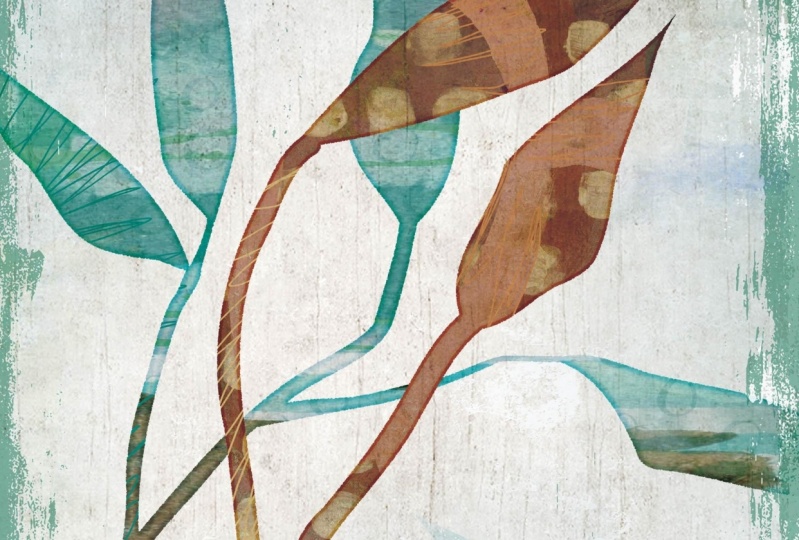
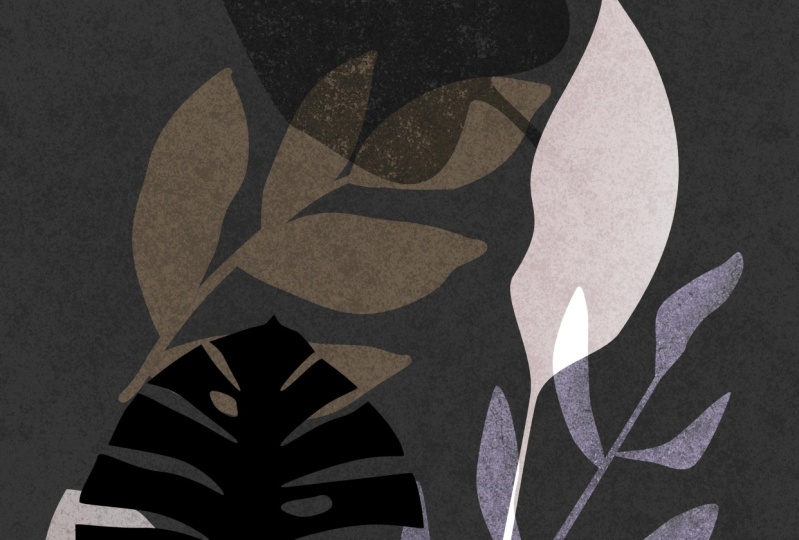
verrez que j'en ai parlé dans ma classe de prévision des tranchées. J' ai East mes 20-20 palettes d'une couleur que vous voyez ici dans Illustrator. Je les base essentiellement sur certaines de ces informations que j'ai compilées. En fait, celui-ci ici, cette œuvre était basée en grande partie sur le taux de dipole palette de couleurs de ce graphique ici. Un de mes objectifs était de produire une série botanique et je voulais y ajouter beaucoup de texture. Et vous pouvez voir ici une partie de mon inspiration, celle-ci et celle-ci. Et je savais que je voulais vraiment apporter beaucoup de texture. C' est que j'ai adoré cette image ici. Vous verrez quand nous parviendrons dans le document Photoshop comment cela a été traduit dans ma propre version originale. Si vous êtes intéressé par cet ensemble de diapositives, retournez
certainement à ma classe de prévision des tendances, où je parle vraiment en profondeur de toutes ces différentes catégories. Mais pour aujourd'hui, nous allons nous concentrer sur la création de ce document maître, ou un type de document maître qui m'a aidé à créer cette série botanique. Et pour nous assurer qu'il était vraiment cohésif, nous allons utiliser beaucoup de masques de calque, créant des masques de groupe. Et nous allons utiliser beaucoup de modes de fusion, beaucoup
d'ajustements avec la teinte et la saturation,
et des documents de support comme celui-ci que j'ai créé dans Illustrator. Nous allons faire des choses comme travailler avec des pinceaux pour créer des motifs. Et nous allons certainement parler des schémas de couleurs
et des prédictions de couleur pour 2021 et sur la façon de planifier fondamentalement ce genre de look
cohésif pour une série ou une collection que vous montez ensemble. Vous pouvez voir ici dans le détecteur comment ces collections sont tombées en panne. J' utilise certainement le Finder comme outil pour m'aider à organiser mes collections et à déterminer si j'ai ou non un aspect cohérent. Donc, je vais revoir cela avec vous aussi. Comme je l'ai dit, beaucoup de pièces mobiles, vous allez apprendre beaucoup. Et je peux vous dire que ce sont des secrets, secrets
commerciaux, mes précieux secrets commerciaux que je vais partager avec vous. Vous aurez du mal à trouver ce genre de combinaison de leçons informatives pour
vous aider à créer des collections qui sont lucratives et qui ont un véritable attrait pour le marché de masse. D' accord, donc je te retrouve dans la prochaine leçon où on va commencer. On se voit là-bas.
3. Utiliser des pinceaux pour créer des motifs: Salut les gars, bienvenue à la deuxième leçon. Donc, dans cette série d'œuvres d'art que j'ai produites et dans le projet que nous allons faire, j'ai utilisé beaucoup de pinceaux pour créer les motifs. Donc, dans cette leçon, on va juste se concentrer sur ça. Commençons. Quand j'étais aux premières étapes de ce projet. Une des premières choses que j'ai faites a été d'aller de l'avant et de créer un tas de motifs que je pensais pouvoir utiliser. La plupart d'entre eux que j'ai fait en utilisant des pinceaux que j'ai créés moi-même. Je vais expliquer la construction des brosses pour les motifs. Maintenant, j'ai beaucoup de cours qui parlent de création d'urgence. Donc je vais juste le mettre en un mot pour vous. Quand j'ai commencé à travailler sur ce projet, j'ai atterri à peu près dans ma tête, j'ai fait quelques croquis de certains des motifs. Et puis j'ai décidé d'aller directement dans Illustrator ici pour créer certaines de ces silhouettes que je pourrais utiliser dans mon document. Je n'étais pas sûr de ce dont j'aurais besoin. Donc, j'ai traversé et créé probablement un ensemble initial de peut-être 20 motifs. Et je l'ai surtout fait en utilisant des pinceaux. Donc ce sont quelques-unes des brosses que j'ai utilisées. J' ai créé des pinceaux pendant que j'allais. Et la façon dont j'ai créé les pinceaux était avec l'utilisation de ces motifs ici. Maintenant, je fais beaucoup de cours sur la construction des pinceaux et l'utilisation des pinceaux. Donc je ne vais pas entrer trop dans les détails ici, mais je vais expliquer quelques-unes des choses de base que j'ai faites. Donc, pour créer une feuille, je l'ai généralement fait en utilisant l'outil crayon. Donc, entrez sur votre clavier vous donnera l'outil crayon. Dessinez une sorte d'un rugueux, en forme de feuille remplir avec du noir à une tige. Je le fais généralement avec l'outil Rectangle et je les garde généralement assez centrés sur une sorte de ligne. Je vous donne beaucoup de détails sur la raison pour laquelle dans certains des autres cours suffit
juste pour dire qu'il est plus facile de traiter avec un pinceau qui est fait de cette façon. Si vous les faites à un angle comme celui-ci, vous ne pouvez pas prédire où cette tige pourrait atterrir quand vous dessinez avec elle. Alors faites-moi confiance, construisez-les comme ça et vous serez bon pour alors une fois que j'ai la silhouette de base de la feuille ou de la branche faite, j'irais au pinceau d'art et cliquez sur OK. En utilisant toujours tense comme méthode de polarisation. La couleur principale que j'ai utilisée ici, autre que le noir quand je faisais les silhouettes était blanche. Mais vous verrez dans une minute pourquoi il est bon de mettre ça à la tension. La plupart d'entre eux que j'ai déjà créé, je l'ai fait de cette façon et, et double vérification. Donc je pense qu'il y avait un couple ici qui ne l'étaient pas. Donc, une fois que j'ai la feuille de base dessinée, alors j'utiliserais un des types de brosses de tige. Dessinez une tige, rien de fantaisie. Vous pouvez toujours le sélectionner et le rendre plus épais ici. Et puis j'attrapais un des pinceaux, j'expédiais comme une feuille. Allez-y et ajoutez des feuilles comme je l'ai vu bon, puis déplacez juste ce gars un peu. Maintenant, à ce stade, vous pouvez le façonner si vous le souhaitez. Tu ne vas pas en faire un pinceau. Donc, vous pouvez aller de l'avant et commencer à ajouter vos feuilles. Maintenant, dans ce cas, celui-ci est beaucoup trop grand pour ce dont j'ai besoin donc je pourrais, je ne l'ai pas encore utilisé, donc je vais juste le réduire en taille et le rendre un peu plus utilisable pour ce que je fais ici. Maintenant, j'aime varier mes feuilles pour qu'elles ne
semblent pas trop évidentes créées avec l'outil de brosse. Donc j'ai deux versions différentes, évidemment pensé quelqu'un que j'ai utilisé pour ça. Et je vais dire : laissez le coup en solo, restez le même. Mais vous pouvez voir que maintenant j'ai un peu de variété. J' allais de l'avant et dessinais mes plantes complètes. L' autre façon d'ajouter de la variété est simplement changer la façon dont vous faites ce dessin particulier. Donc, une fois que vous avez votre plante de base ou la silhouette, la façon dont vous l'aimez, sélectionnez tout, Développer l'apparence. Une fois les apparences élargies comme ça, vous pouvez aller à pathfinder et unir les syllabis en une seule pièce. Et je simplifie habituellement. Cela me rend beaucoup plus facile de faire des modifications et des ajustements. Donc je pourrais aller de l'avant et faire quelque chose comme ça où je passe et m'assurer que le motif s'est bien passé. Donc je veux dire, en général, je passe beaucoup plus de temps sur les motifs que ce que je vous montre ici. Je les ai perfectionnés et tout un tas d'entre eux devant moi afin que je sois en quelque sorte prêt à créer mon document au moins au départ. Maintenant quelque chose comme cette feuille ici, j'utiliserais l'outil crayon. Rappelez-vous que entrez sur votre clavier, dessinez la forme de base et remplissez-le avec bloc. Ensuite, j'utiliserais un des autres pinceaux. Sauf si peut-être essayer celui-ci ici, chercher l'outil de brosse. Et c'est l'un des pinceaux que je peux changer en blanc. Et puis je vous dessinais les détails que je veux découper de la croyance. Apparemment, je ne peux pas parler et dessiner en même temps. Une fois que vous aurez ce que vous voulez là-bas, quelque chose que je passe probablement un peu plus de temps sur. Je voudrais élargir l'apparence et dans ce cas aller à pathfinder et moins avant, je suis à gauche avec juste une belle petite silhouette que je pourrais modifier si je le voulais. Encore une fois, je simplifierais d'abord pour faciliter les modifications et je ferais juste quelques changements pour le rendre un peu plus réaliste. Donc, j'ai créé deux ou trois ici au moment où vous me regardez, je voulais vous montrer quelques autres choses ici pour vous aider à créer des motifs plus rapidement. Utilisons celui-ci ici. Et je vais créer quelque chose comme ça que j'ai ici. Alors bien sûr, on va dessiner en noir. Et ce que je ferais, c'est d'aller de l'avant et de dessiner quelques feuilles. Je ne fais pas trop attention à cette partie du fond parce que dans une minute nous allons faire quelque chose pour unifier toutes ces choses. Donc, j'allais de l'avant et élargir l'apparence. Une fois que j'ai l'apparence élargie, simplifiez-le un peu. Et puis j'utiliserais le pinceau blob, auquel vous pouvez accéder en utilisant shift pour être trouvé ici, pinceau blob. Et ce que fait le pinceau blob, c'est qu'il peint des formes. Donc, si vous jetez un oeil ici, une fois que je dessine avec le pinceau, au lieu d'être juste un coup de pinceau comme si j'utilisais un de ces pinceaux. Donc, vous pouvez voir que c'est une forme. Si je devais passer à l'outil de brosse et dessiner, vous pouvez voir qu'il reste un trait. Ce n'est pas une forme remplissable ou une forme remplie. Je devrais l'étendre,
mais je peux prendre un raccourci ici et utiliser le pinceau blob. Et ce qu'il va faire, c'est me permettre de le dessiner comme une forme. Et vous pouvez voir ici que pendant que je fais ça, je vais l'agrandir un peu. que je fais cela, les formes sont définies tant qu'elles ont été précédemment sélectionnées. Alors faites-les tous sélectionnés bien que dans et unissent. Si je l'avais sélectionné à l'origine, cela aurait fonctionné. Donc ici, je peux ajouter un peu de détail. Je peux agrandir ou réduire la taille de la brosse à l'aide de mes supports. Vous pouvez voir que pendant que je fais ça, j'ai un vrai stylo à moutons. Ça ajoute à cette forme originale. Cela pourrait donc être un outil très utile. Maintenant, si vous vouliez effacer d'ici, vous pouvez également utiliser l'outil gomme et il fait la même chose où il efface de façon peu coûteuse. C' est logique. Donc, ce n'est pas vraiment comme une gomme à base de pixels que vous auriez dans Photoshop. Mais ça marche vraiment bien. Et c'est l'une des façons de faire cette autre sorte de soulagement
que je vous montrais ici, vous ne pouviez pas VAD en détail en utilisant l'outil gomme aussi. Donc vous pouvez voir ici, en fait laissez-moi le sélectionner en premier et laissez-moi cacher ce guide. Mais si je fais des lignes avec
ça, ça le découpe de cette forme originale. Donc, c'est vraiment précieux parce que nous créons ces motifs ici. Clip Art parle en quelque sorte très rapidement. Et cela va nous aider quand nous créons nos mises en page parce que nous avons ceci ici prêt. Nous n'avons pas à nous arrêter et nécessairement les créer. Comme nous allons le long. Laissez-moi sélectionner ceci en premier. Et vous pouvez voir que je suis en train d'ajouter et que ça pourrait être vraiment cool. Il y a des paramètres que vous pouvez modifier ici. Vous pouvez faire sélectionner le pinceau blob. Vous pouvez le faire fusionner uniquement avec des sélections. Vous pouvez le changer pour que ce ne soit pas lisser un 100% pour vous. Vous pouvez modifier la forme réelle. Vous pouvez modifier si la pression que vous
exercez avec votre stylet affecte tous ces différents paramètres. Donc, mon nouveau pinceau, vous pouvez le voir ici, se comporte différemment de ce qu'il faisait quand je l'utilisais à l'origine ici. Très bien, c'est une sorte de version condensée Reader's Digest de pinceaux et de les créer dans Illustrator pour créer des motifs très rapides que vous pouvez utiliser dans votre conception. Il y aura probablement d'autres choses qui se présenteront au fur et à mesure que nous créons nos grandes mises en page. Donc, à ce moment-là, je vais vous expliquer tout ce qui est pertinent. Mais je pense que nous pouvons mettre fin à cette leçon maintenant. Et je vous rejoindrai dans la prochaine où nous allons jeter un oeil à notre configuration de documents Photoshop. D' accord. Je te verrai là-bas.
4. Configuration du document d'initialement Photoshop: Salut les gars, bienvenue à la troisième leçon. Dans ce cours, nous allons jeter un oeil à ce document initial de Photoshop. Je vais vous parler un peu des masques et de la configuration de base et comment je viens de créer fondamentalement un document maître que je pourrais utiliser pour plusieurs œuvres d'art. D' accord, commençons. Dans cette leçon, je veux vous montrer comment j'ai créé mon document pour créer ce genre d'art mural de marché de masse. Il se résume essentiellement à comprendre quel genre de look vous voulez. La toute première prend toujours plus de temps parce que vous
essayez de travailler sur toutes les variables. Par exemple, je voulais créer quelque chose que j'ai déjà réussi à vendre, c'
est-à-dire cet art très texturé. J' ai fait deux ou trois séries différentes en utilisant ce genre de technique. Et j'ai perfectionné ma méthode. Je suis sûr qu'il y a 100 méthodes différentes pour faire cela. J' ai vu beaucoup de cours différents décrivant comment créer de la texture. Vous pouvez créer les textures à partir de zéro vous-même en utilisant certains des filtres que vous trouvez dans la galerie de filtres est essentiellement juste acheté quelques textures vraiment clés et utiliser les pinceaux pour créer tout le reste. Donc, l'une des choses que j'ai faites est de créer des couches sont des groupes avec des masques. Et puis j'insère tout ce que je veux texturé dans ce dossier particulier. Parfois, je change la texture, donc j'aurai plusieurs dossiers différents avec des textures comme masques. Et dans un cas comme celui-ci, vous pouvez voir que j'ai trois groupes ici. Ils ne sont même pas utilisés pour le moment. Ce ne sont que des textures différentes, mais je les garde à résider dans ce document. Et j'utilise celui-ci comme un point de départ de mon maître, chacun de mes autres documents que j'ai créés dans ce style a à peu près les mêmes choses en eux. Donc je vais avoir deux ou trois groupes avec des masques. J' aurai probablement un arrière-plan spécifique que j'utilise pour le garder cohérent. Je vais probablement utiliser le même sur plusieurs, et tous disposent de l'utilisation de masques. Souris racine. Principalement. Je vais passer à travers et vous expliquer comment je crée les masques et les différences entre les masques et aussi comment obtenir les masques. Cela va être une sorte de compétence principale dont vous
aurez besoin une fois que vous aurez le document avec le masque mis en place, vous serez surpris à quel point il est facile de créer plusieurs œuvres d'art avec le même look. Je vais expliquer l'utilisation du document Illustrator et comment nous l'utilisons en conjonction avec ce document Photoshop, sera individuellement au moins dans certains des éléments, certains de la silhouette que nous avons créée, certains les grandes formes que nous avons créées. Ensuite, nous allons aussi faire des choses comme Ruffin. Donc je vais zoomer ici pour que tu puisses prendre un journal. Tout ce que nous mettons dans ce document aura également des bords
rugueux juste pour qu'il ait le même aspect cohérent. Maintenant, nous pouvons commencer à construire notre document. Fondamentalement, nous avons une diapositive vierge ici. Pour la taille de l'image, je vais le faire 24 sur 16. Regarder je prépare et envoie à mon agent est assez souvent 48 par 32. Donc, cette mesure fonctionnera très bien pour ce que nous produisons. Parfois, je le fais à pleine taille avec 48 par 42, et je le fais toujours à 300 pixels par pouce. Je trouve avec ces techniques particulières et ce genre de style que j'utilise, je peux m'en sortir avec la production, la moitié de la taille et le remonter à la pleine taille, au moins pour les besoins de cette classe. C' est ce que je vais faire. Sinon, nous allons être un peu lents. D' accord, donc je veux attirer votre attention sur ma palette de calques. Et c'est ce que j'utiliserais comme document de base dedans. J' ai ce masque sur mon groupe. Donc, ce groupe ici pour le moment
a juste l'arrière-plan et les textures de fond dedans. Je vais utiliser l'option et cliquer sur mon masque pour que vous puissiez le voir. Et je vois que je suis un peu là et laissez-moi juste le déplacer sur
ce masque que j'ai créé moi-même. Ce n'est pas un que j'ai acheté. C' est quelque chose que j'ai créé et c'est vraiment rude, comme vous pouvez le voir. C' est juste un tas de peinture sur les bords. Be zone principale est blanche. Il y a un peu de texture ici que j'ai un peu allégé ou délavé un peu. Beaucoup de fois, je vais l'ouvrir, y jeter un oeil. Faites un peu de peinture ici avant que je fasse beaucoup d'autre. Donc j'irais dans ma palette de pinceaux ici. J' ai un tas de mes pinceaux préférés dans un dossier. J' ai tous les pinceaux de Kyle, bien
sûr, parce qu'ils sont gratuits avec Photoshop maintenant. Et j'ai comme son vieux méga pack sur un tas de pinceaux. Et si vous avez déjà passé à travers et choisir un très bon look, vous savez que Kyle a des centaines de pinceaux, donc je trouve que le moyen le plus simple est juste de choisir quelques favoris et de les mettre dans ce que je considère comme un dossier d'accès rapide. C' est ce que c'est ici. Donc, ce sont un tas de mes favoris et ceux-ci sont, beaucoup d'entre eux sont vraiment texturés et vraiment génial pour cette technique particulière que j'utilise. Donc je prendrais un pinceau et moi, pour cette chose particulière que je fais, je peindrais surtout en noir. Donc, c'est l'un de mes favoris pour faire ce genre de bord supplémentaire. J' ai le pinceau assez gros et je vais le tamponner ici au milieu. Et vous pouvez voir, c'est un peu ce regard que Rush vous donne. J' ai un tas de choses sur elle de sorte que si je peins avec, vous pouvez voir que cela varie dans la direction que ce cours n'est pas sur les pinceaux, donc je ne vais pas passer trop de temps dessus parce que beaucoup de mes autres cours ont un genre d'information à ce sujet. Vous voudrez peut-être vérifier ce cours de carnet de croquis il a récemment fait, parce que j'ai utilisé beaucoup de ses pinceaux pour faire travail sur l'illustration de carnet de croquis que je créais dans un motif. Donc je ferais le tour et vous ne le faites pas. Et une certaine texture autour des bords ici, peut-être attraper un des pinceaux éclaboussures et faire la même chose, agrandir assez grand. La plupart de ses pinceaux plus gros sont mis à multiplier, donc c'est bien pour ce que je fais en ce moment. Vous pouvez voir que je suis un peu en peignant légèrement avec elle pour donner un peu de note. Dans un cas comme celui-ci où j'ai peut-être un peu trop sur d'autres pinceaux. Je reviendrais juste au réglage normal ici et peut-être passer au blanc et revenir en arrière et faire un peu de blanc sur certaines de ces zones. Donc nous allons obtenir une bonne quantité de texture là-dedans. oui, c'est ce que je fais. Cela peut toujours être ajusté et vous pouvez même peindre et travailler sur votre masque lorsque vous êtes sur un calque au sein de ce groupe. Donc je peux vous montrer ça pendant que nous allons. Ainsi, vous pouvez cliquer sur le masque assez facilement en cliquant sur l'une des autres couches. Et je vais juste allumer ces deux-là pour que vous puissiez
voir la texture qui sort sur les bords. La façon dont mon document est configuré ici, je peux faire glisser tout cela pour être dans cette couche. Donc, vous pouvez voir ici que si je clique sur cette petite flèche près du dossier et fermer le dossier, vous pouvez voir que tout ce que j'avais ici est en fait affecté par ce masque. Donc je vais vous montrer un rapide ici. Je vais, voyez-vous, j'ai mis en évidence mon groupe ici dans la palette Calques. J' ai mon pinceau. Laisse-moi le changer pour le bloquer. Vous pouvez appuyer sur exon votre clavier pour basculer d'avant en arrière. Et si je commençais à peindre ici, vous pouvez voir que je peins sur mon masque et que je crée un peu plus de texture. Donc, parfois, c'est vraiment génial de voir avec votre illustration, calques apparaissent de sorte que maintenant vous pouvez un peu voir immédiatement quel sera l'effet. Donc j'ai juste mis un peu plus dans les coins ici. Et je pense que je vais m'arrêter pour l'instant, c'est juste parce qu'on peut passer à d'autres choses que je veux faire. Donc, c'est essentiellement les masques. En un mot, je vais probablement aborder d'
autres informations sur les masques, car cela devient pertinent au fur et à mesure que nous allons passer en classe. Ok, ma prochaine étape consiste généralement à ajouter un calque d'arrière-plan. Maintenant, en ce moment, j'ai celui-là au premier plan, et c'est en quelque sorte au-dessus de toutes ces autres choses. La raison pour laquelle je l'ai comme ça et vous pouvez voir que je suis un peu sur celui-là aussi. Je suis allé un peu plus loin. Maintenant, celui-ci, dans ce cas, j'ai le haut de la pile, et c'est parce que j'ai un mode de fusion ici choisi qui
fera tout ce qui est en dessous sera affecté par tous les choix. Donc, pour le moment, je l'ai sur la lumière dure. Maintenant, parfois ce que je fais, je pourrais dupliquer ce calque et nous allons imprimer juste au-dessus de ces deux autres textures là-bas. En fait, je n'ai pas dupliqué. Si vous maintenez la touche Commande et Option enfoncée, nous dupliquerons. Et laisse-moi éteindre la lumière dure que nous avions ici. Celui-ci, ce que je pourrais choisir de faire, c'est expérimenter en passant par ces modes de mélange. Et vous voyez que je fais défiler à travers eux, je vois que l'effet sur tous les calques en dessous. Donc, selon ce que je cherchais a pourrait être une autre option. Alors je vais le laisser. Je pense que j'aimerais superposer. Je vais réduire l'opacité ici. Donc, je reçois un peu plus de ma couleur à
travers et je vais laisser ça pour l'instant. Donc chacun de ces différents documents, j'ai probablement fait quelque chose de différent avec cette couche ici de Dieu, elle lumière dure et je l'ai juste au-dessus de mes deux couches peintes ici, encore une fois, une lumière dure. Alors peut-être que j'étais assez cohérent. Ok, en voici un qui se fixe à Color Burn, et celui-ci est en quelque sorte logé dans un autre dossier de texture, et celui-ci est en bas ici. Voyons quoi, qu'est-ce que je vais avec ça ? Quelle lumière dure encore. Donc, la lumière dure semble être le gagnant sur beaucoup de ceux-ci. Donc, ce que nous allons faire dans la leçon suivante, c'est commencer à importer certaines de nos formes avec lesquelles nous allons travailler. Alors je te verrai là-bas.
5. Préparer et importer des motifs et des formes: Salut les gars, bienvenue à la leçon 4. En moins de quatre ici, j'ai l'intention de vous montrer l'importation de certaines des images que nous avons créées dans Illustrator. Il va y avoir beaucoup d'autres choses que nous examinerons au cours de ce cours. D' accord, on va parler un peu façon dont je les sauvegarde pour les soumettre à mon agent. Commençons. Parmi les choses que je vais faire dans cette leçon, il quelques-unes des formes que j'ai créées dans Illustrator. Je vais enregistrer ce document et je vais vous montrer certaines des choses qui sont nécessaires pour moi quand je vais soumettre des illustrations à mon agent de licence. Je vais donc l'enregistrer ici dans mon dossier d'actifs. Faisons semblant d'en ajouter un entre ces deux-là. Et je faisais tout ça avec une sorte de noms liés à la plante. Donc, faute d'une meilleure imagination à ce moment précis, je vais juste appeler cette jolie pédale. Je ne suis même pas sûr qu'il y ait des pétales, mais quoi que ce soit, juste pour te dire comment je vais le faire. Je fais aussi c'est que je copie le nom ou l'étape suivante. Donc, je frappe sauver ici et bien sûr, je suis en train d'enregistrer il fait des couches et je soumets
toujours au format tiff
différents agents, différentes entreprises auront des exigences différentes, est le format préféré que j'ai été invité à vues. Et une partie de cela est liée au type de compression qui est fait avec ces fichiers. Et cela le rend plus approprié pour agrandir un peu si nécessaire. Donc je vais laisser ça à ça et je vais frapper sauver. Je laisse tous ces paramètres comme ils sont. Frappez OK. Et vous pouvez voir que le nom est apparu là-dedans. Maintenant tout de suite, je vais dans le raccourci d'informations de document pour qui est l'option de commande Shift I. Lorsque vous essayez de le changer, Images option commande I, ceci, vous ajoutez juste le décalage et vous allez accéder à cette partie de le document où vous sauvegardez des choses comme, eh bien, je vous montrerai dans une seconde. Je venais de faire cette copie sur le titre du document. Donc, d'habitude, je colle ça ici. Et en fait, avant de le faire,
j'y vais normalement et il y a une série particulière sur laquelle j'ai travaillé. J' ai enregistré un modèle pour cette fonction particulière. Donc, j'irais à celui qui est dans cette série, le modèle que j'ai créé. Je sais que cette haie de mousse ou quoi qu'elle soit contient toutes les informations que je veux pour ce document. J' ai changé le nom ici pour celui que je viens de copier. Et tout le reste de cette information ici est du stock que je dois inclure lorsque je soumets. Alors, bien sûr, j'ai mis mon nom complet là-dedans. J' ai mis mon titre ici, en quelque sorte une brève description de ce qu'est l'œuvre d'art. J' utilise des mots-clés ici, et c'est vraiment important. Voici comment votre œuvre est recherchée. J' ai mon nom là-dedans, une brève description. Et si les mots que je pense que les gens pourraient utiliser pour rechercher mes œuvres d'art. Ceci est important pour les acheteurs parce que c'est aussi quelque chose qui conduit les gens à leurs sites Web. Donc une entreprise comme, disons que je Canvas à laquelle cela va être autorisé. Cette information est importante pour eux, c'est pourquoi je dois l'inclure. Je m'assure également que j'ai indiqué il est protégé par des droits d'auteur et que je mets mes informations l'année et d'où je viens, et ce sont toutes les informations dont j'ai besoin pour cet agent particulier. Cela peut varier, donc c'est quelque chose que vous
devez savoir quand vous faites affaire avec des agents. Ici, je clique sur OK et vous verrez maintenant que le symbole de copyright est entré dans mon titre ici. Alors maintenant, tout est officiellement prêt à partir. Je voulais toucher brièvement sur ce fond de choses que j'ai sur deux textures. Maintenant, ce sont quelque chose que j'ai créé moi-même. Donc j'y allais, je passais habituellement une journée, disons, à
parcourir et à créer tout un tas de textures, puis à les scanner. Donc j'ai un tas de choses comme ça qui sont prêtes à partir. Voici les autres campus que je vous ai montrés dans mon intro. Et certaines de ces choses étaient en fait des choses que j'ai retirées du recyclage où je travaillais à l'école. Les enfants les jetaient dans le recyclage et je les
attrapais juste parce qu'ils avaient une zone de texture vraiment intéressante. Certains d'entre eux étaient des travaux de Inc., d'
autres étaient des lavages à l'encre. Certains comme ça sont des toiles. C' était une sorte d'expérience temporaire. Et puis je suis retourné et j'ai fait quelques encres au-dessus de certains des motifs. Ce sont essentiellement les composants que je mettrais ensemble pour créer une de ces œuvres d'art mural Une fois que j'ai ce document principal. Alors, ouvrons que lorsque nous travaillions à nouveau, une fois qu'ils avaient ce document principal avec ses arrière-plans, il y avait des groupes avec les masques sur eux. Je commencerais juste à importer mes images. Bon, donc ici, dans Illustrator, nous avons les formes que nous avons créées. Laisse-moi juste me débarrasser de ça. Et attrapons celui-là. Et celui-là. Si vous maintenez votre commande enfoncée et maj, vous pouvez en sélectionner plusieurs à la fois. En fait, je vais juste en apporter un dans le temps. Je vais donc copier sur mon document Photoshop et coller. Je vais l'apporter en pixels. Vous pouvez aussi faire un chemin, ce que je fais parfois pour certaines raisons, et je les signale quand nous le ferons, je le taille approximativement à ce que je veux le déplacer un peu sur le côté, revenir en arrière, prendre un autre une, même chose, Coller comme pixels. Parfois, à ce stade, j'ai changé l'angle plus de taille que je commence à voir dans mon esprit le genre de mise en page que je cherche. Je crois que j'ai besoin de quelque chose de grand et mince. Alors, on a peut-être attrapé celui-là. Je n'ai pas vraiment utilisé celui-là. concentration pourrait être, Eh bien, ce sera certainement une œuvre que je
soumettrais si je passais par ce travail pour le faire. Ok, donc j'ai trois composants ici. Je vais vous montrer le contour, créant quelque chose avec un contour. Alors, attrapons quelque chose avec lequel on peut faire ça. Et ce qui est quelque chose qui n'est pas trop détaillé, mais pas trop clair aussi. Donc, je vais attraper celui-là. En fait, quelqu'un a frappé copie et ainsi de suite. La chose à propos de travailler entre Photoshop et Illustrator est qu'il y a un 100% compatible. Vous n'avez pas besoin d'enregistrer le fichier. Je dois, laissez-moi juste faire une nouvelle couche. Maintenant, dans ce cas, je vais frapper chemin et un coup OK. Vous verrez qu'il vient en tant que vecteur. Donc ici, ce qu'il a fait,
c'est qu'il est interprété comme si je voulais en faire un masque. Si je vais aux chemins ici, la palette des chemins, je peux voir le chemin là-bas. Et ce que je ferais est d'obtenir l'outil stylo et vous pouvez voir l'image maintenant, je la sélectionne. Et ce que je vais faire ici, c'est tracer le chemin. Maintenant, le chemin serait caressé de n'importe quel point était mon dernier pinceau. Donc, avant de nous frapper, jetons un coup d'oeil à la brosse. Je vais en fait changer pour être une sorte de pinceau de base. C' est comme un pinceau. Vous pouvez voir ici, en
haut dans le coin supérieur gauche de mon document dans la barre de contrôle, peut en quelque sorte voir la texture du pinceau. Alors maintenant, laissez-moi revenir à mon outil de stylo et le sélectionner. Et je peux aller tracer le chemin et il le
caressera avec n'importe quel pinceau que j'ai eu leur élu. Maintenant, dans ce cas, je ne vais pas simuler la pression. Ce que ça fait, c'est que ça lui donne des lignes épaisses et minces. Je ne veux pas que pour cette application particulière, je vais frapper OK. Et maintenant, en arrière-plan mon pinceau a été créé derrière ces deux autres. Et c'est un peu difficile à dire de ce coup de pinceau. Un peu voir ici sur les courbes qui lui est donné un peu de cette texture de la brosse. C' est certainement quelque chose pour vous de prendre un peu de temps pour expérimenter avec des pinceaux différents. On va ajouter un autre effet à ça pour le rendre un peu plus vintage ou texturé. Donc je pense qu'on peut mettre fin à cette leçon. Et dans la leçon suivante, je vais vous montrer comment je vais ajouter cette texture. D' accord, je te verrai là-bas.
6. Ajouter une finition, texturée au bord: Salut les gars, bienvenue à la leçon 5. Donc, dans cette classe, je vais montrer une application vous de texture à ces motifs. Et nous allons probablement faire un peu plus pour ajouter des intérêts. D' accord, commençons. Nous avons donc un bon nombre des composants dont nous avons besoin pour commencer
à assembler cette conception comme feuille esquissée que nous avons fait. Je vais juste Rasterize Layer. Donc, j'ai cliqué avec le bouton droit sur elle ou contrôle clic et je vais frapper Rasterize Layer. Je veux juste appliquer le masque de calque. Cliquez ici sur le masque de calque et appliquez le masque de calque, puis il est prêt à passer au processus suivant. Avant d'importer certaines de mes formes, je pense que je vais aller de l'avant et vous montrer comment j'y ajoute le bord texturé. Donc, ce que j'ai fait dans le développement de ce genre de style est créé quelques actions pour faire certaines des tâches répétitives qui sont impliquées ici. Et l'un d'eux est la création de ces actions. J' ai donc un groupe d'actions ici. Nous fermons ces autres. Vous pouvez voir que je suis tout au sujet des actions. Si je peux trouver un moyen de faire quelque chose de répétitif et puis de créer une action pour cela. Je prends certainement le temps de développer ça. Donc ce que je veux faire, c'est donner à ces bords une sorte de rugosité. Beaucoup de fois cela dicte à quel point je veux produire le bord car je sais que je vais aussi l'agrandir ici. Donc je pense que soit l'aquarelle rugueuse ou la richesse de cours serait ce que je voudrais. Alors essayons juste l'aquarelle rugueuse. Donc toute l'action est là. Ce sont des étapes individuelles que j'aurais dû prendre si je voulais
obtenir cet effet particulier que j'ai enregistré comme une action afin que je puisse simplement appuyer sur ce bouton de but ici. Et toutes ces étapes sont faites pour moi automatiquement. Alors donnons-lui un coup de feu. Donc, techniquement, il passe par toutes ces étapes. Vous pouvez le voir ici dans la palette Calques. Laissez-moi essayer encore une fois. J' étais sur le mauvais
calque, donc il est créé lorsque le bord sur celui-ci à la place. Donc, ça a l'air bien et en fait, cette quantité de texture est très bien pour moi. Cachons qu'une main va maintenant le faire avec celui-ci. Ok. Vous pouvez surveiller ici. Vous pouvez voir que des choses se passent. Lorsque vous avez vu le rouge passer ici, cela signifiait qu'un masque de calque ou un masque rapide était en cours de création. Et c'était l'une des étapes de mon action. Montre-toi ça ici, fixe la masse rapide. Et maintenant, vous pouvez voir que la texture a été appliquée à tous les bords. Donc faire des actions pour quelque chose comme ça est vraiment une façon intelligente d'aller parce que j'ai combien de quatre litres ici ajouter probablement au moins trois ou quatre de plus des grandes sections colorées. Et j'ai produit environ 20 ou plus en fait de ce genre de regard. Cela aurait donc été de refaire ces actions individuelles. Faisons les calculs. Probablement au moins une centaine de fois. Donc, cela valait certainement le temps qu'il a fallu pour développer l'action. Je vais passer rapidement à travers maintenant et juste faire cela à chacun de mes motifs. Essayons un juste avec les régions de cours afin que vous puissiez jeter un
oeil à la différence de la richesse des chevaux plus rugueux. Laisse-moi jouer ça. Je peux toujours l'annuler. Donc, vous pouvez voir que l'un l'a fait. Il y a beaucoup plus de texture. Donc, si c'était trop et que je voulais annuler, je reviendrais juste sur les différentes étapes. Si vous jetez un oeil dans votre palette d'historique ici, vous pouvez voir les étapes qui ont été prises dans l'action. Donc j'irais à ce serait probablement là. Oui. C' était donc cette première sélection. Donc maintenant, je peux juste désélectionner, revenir à l'action réelle et revenir à l'aquarelle rugueuse et l'appliquer. Alors maintenant que c'est fini. Maintenant celle-ci est terminée. Donc vous pouvez voir qu'ils sont tous finis maintenant. Celui-ci, j'ai eu sur le bord, mais vous pouvez voir que les actions ont encore fait le motif complet. Et ici, dans ma palette de calques, vous pouvez voir qu'il y a des masques de calques qui ont été créés. Habituellement, je passe juste par le contrôle, cliquez sur eux et appliquez le masque de calque afin qu'il revienne à la normale. Parfois, c'est utile, comme si je voulais spécifiquement mettre une texture sur ce motif particulier, je pourrais utiliser ce masque de calque pour le faire, mais je ne vais pas le faire de cette façon, donc je vais juste les appliquer tous. Ok, donc tout est prêt à partir. Ma prochaine étape consiste généralement à sélectionner quelques grandes formes colorées de l'autre document, un illustrateur. Alors revenons à ça. Et oui, vous pouvez les créer dans Photoshop. Pas de doute à ce sujet. C' est juste le processus que j'ai développé qui fonctionne pour moi. Donc je vais le copier, prendre son Photoshop et coller celui-ci je vais demander des pixels, cette taille sera très bien. Retournez, prenez un autre, copiez, revenez à ma pâte de document. Frappez OK. Et prenons une sorte de forme drôle. Je suis ici pour travailler avec vous, je vais essayer un de ces parfois ce que je fais parce que ce sont tous différents que j'ai utilisé est que je vais prendre quelque chose que je sais que j'ai utilisé et le combiner avec quelque chose d'autre que j'ai utilisé. Sélectionnez-les tous les deux pour le Pathfinder, unisez-les, puis cela me donne une forme que je n'avais pas utilisée auparavant. Je vais le simplifier. Donc je viens de frapper la période de l'homme, qui est mon raccourci pour simplifié. Vous pouvez aller directement dans le panneau et apporter des changements à la simplicité là-bas. Il l'a changé de 30 à 20 points. Ok, assez bien. Et puis ce que je ferais est peut-être d'aller ici et faire quelques autres ajustements juste pour que j'ai quelque chose d'un
peu différent pour travailler avec une touche moins ici, qui est dessiné l'outil Pen, vous appuyez sur moins et vous va obtenir ceci, ce qui soustrait les points. Donc j'ai une forme différente ici qui voit comme ça ? Ou l'autre façon d'aller, bien sûr, est de prendre simplement votre outil de crayon est n sur votre clavier et dessin autre. Remplissons-le et prenons les deux. Un peu bizarre. Mais parfois, tout ce dont vous avez besoin est comme un seul bord ou quelque chose comme ça. Donc c'est ce que je vais faire pour ça. Donc je vais coller ça. Donc maintenant j'ai toutes ces grandes formes audacieuses à utiliser. Je vais vraiment séparer ces deux sommes juste en utilisant mon dernier su, commande J. En fait, je vais couper et coller. Donc vous avez vu que si je voulais juste faire un duplicata de ce que j'ai sélectionné, alors la commande J fonctionnerait. Ok, donc j'ai maintenant toutes les pièces dont j'ai besoin pour commencer ma composition. Donc, dans la prochaine leçon, nous allons faire une partie de ce travail. Je te verrai là-bas.
7. Mode et plans de couleur: Salut les gars, bienvenue à la leçon 6. Vous pouvez voir qu'il est presque impossible de séparer toutes ces choses différentes en leçons séparées. J' essaie de vous donner l'aperçu de base et je connais certains de ces chevauchements. Mais dans cette leçon, nous allons juste en faire un peu plus. Commençons. Alors maintenant, je vais aller de l'avant et ajouter cette texture à toutes mes grandes formes. Et je vais faire un rapide timelapse pour
que nous ne passions pas trop de temps parce que vous avez vu le processus. Donc tu sais ce que je fais pour que ça arrive. Je veux juste souligner ici que si vous contrôlez cliquez sur le nom du calque, vous n'obtiendrez pas c. Appliquer le masque de calque, la sélection disponible pour vous. Donc, toujours vers le bas votre touche de contrôle et cliquez sur les masques ou la touche de contrôle. 5a sont de la souris, et maintenant toutes mes formes sont prêtes. Tous mes motifs sont prêts. Et je suis prêt à commencer à construire ou à poser mes motifs et à créer mon design réel. Une des choses que je pense que je vais faire est juste de coloriser rapidement chacun de ces motifs aussi bien. Créons une palette de couleurs que nous allons utiliser pour tout. Donc ce que j'ai décidé pour mon jeu de couleurs est quelque chose comme ça. C' est une œuvre que j'ai créée pour une autre série. Vous le reconnaissez probablement si vous étiez dans mon cours d'encre à l'alcool numérique, je pense que je voudrais développer quelques œuvres d'art dans ce schéma de couleurs particulier. Donc je veux juste vous montrer très rapidement comment attraper un tas d'échantillons. Parfois, je crée un échantillon comme
celui-ci comme un peu de tableau d'humeur si je commence une nouvelle série. Donc je vais juste te montrer comment je vais faire ça. Donc, je sélectionne l'outil pipette, qui est i sur votre clavier, vous pouvez échantillonner la couleur. C' est un peu soigné si vous tenez enfoncé votre ou monsieur, ou je suppose que ce serait votre bouton de souris. Si vous avez une souris, vous pouvez un peu voyager à travers le document et des couleurs d'échantillon. Alors je vais aller de l'avant et faire ça pour quelques d'entre eux. Et puis ce que je fais souvent c'est commencer à composer mes échantillons ici. J' avais juste carré créatif rempli d'une couleur, ce bleu clair, et puis je copie, vous entrez dans une sorte de rangée complète. Je crois qu'il en avait trois, puis j'ai copié ces trois ici. Et puis je copie les six vers le bas pour faire cet autre rôle, qui est un peu un rôle standard que j'ai et j'ouvre juste chaque fois que je veux faire cet exercice particulier. Alors je retournerais ici avec ma pipette et goûterais une autre couleur dans mon seau, qui est G sur mon clavier et la mettais dedans. Donc, moi et G sont mes deux raccourcis pour ce processus particulier. Parfois, je vais juste entrer ici et l'obscurité un peu si je sais que je veux un autre niveau ou un autre ton de ça, une de ces mêmes couleurs. Et un couple de plus. Ce serait un exemple parfait. Je double-clique sur cela et je vais juste créer un type plus sombre d'une couleur de toke. Et peut-être dans ce cas, j'irais pour une couleur sarcelle légèrement plus brillante. Donc j'ai une gamme complète ici. Ce que je peux faire ici aussi est d'échantillonner la couleur et de l'ajouter. Vous pouvez voir ici en fait il l'a ajouté à mes échantillons ici. Vous pouvez, si vous voulez créer un groupe personnalisé, que j'ai ici, tout ce que j'ai à faire est d'échantillonner la couleur, puis cliquez sur ce plus, et il va l'ajouter ici. Et c'est probablement beaucoup plus de couleurs que j'en ai besoin, mais je veux juste vous montrer le processus. Maintenant, j'ai ce groupe de couleurs complet. Vous pouvez les réorganiser si vous le vouliez. Juste à vélo sur celui que vous voulez déplacer et juste glisser pour que je puisse organiser cette odeur de mes Blues étaient sur la rangée supérieure et toute ma couleur
crème et beige que nous sommes ici sur le fond, je suppose, un peu de couleurs pêche. J' ai un arsenal de couleurs ici. Donc maintenant, je peux juste cliquer sur mon document et vous pouvez voir mon groupe de couleurs personnalisé ici. Je peux également enregistrer celui-ci si je vais l'utiliser pour plusieurs documents. Donc, j'irais à l'exportation ici, exporter des échantillons sélectionnés. Nommez-le quelque chose que vous reconnaîtrez, peut-être des couleurs de bord de mer personnalisées. Cliquez sur OK et vous pourrez toujours accéder à ce groupe de couleurs dans n'importe quel document dans lequel vous vous trouvez. Alors maintenant, je vais juste passer rapidement à travers et coloriser tous mes différents éléments ici. Je vais le faire. Il suffit de saisir mon seau à nouveau avec le G sur mon clavier, et je prends juste la couleur que j'ai l'intention d'utiliser et de le déposer dans. Oups, je vais mettre sur n'importe quel motif que j'ai sélectionné ici. Donc je vais passer par là, je suis juste un peu au hasard en sélectionnant les couleurs. Il va certainement y avoir un moment où je
considère vraiment comment ces couleurs vont fonctionner ensemble dans cette mise en page particulière. Et la figure s'il ya au moins partiellement coloré, Nous pouvons commencer à réfléchir à travers une idée réelle que parce que l'un de mes deux blancs a été tirer celui-ci un peu pour que je puisse voir ce que nous travaillons avec et le cygne va neutre et cette grande forme en arrière-plan. Ok, donc maintenant ce que je fais généralement c'est que je commence à les placer dans les couches que je veux utiliser pour ajouter de la texture. Donc je vais juste ouvrir tous ces invisibles et je vais faire glisser mes formes au hasard dans les différents dossiers. Encore une fois, c'est quelque chose que nous allons vraiment expérimenter. Vous pouvez en ajouter plusieurs dans un dossier afin qu'il puisse appliquer la texture car nous allons
utiliser des modes de fusion tout de suite pour commencer à faire une partie de ce travail. C' est là que votre art commence vraiment à entrer dans l'image. Donc j'ai tout en couches. Tout est des textures colorées là avec toutes mes icônes, l'exception peut-être de cette piste de type qui est entré ici. Et vous pouvez voir ma texture passer très bien sur ceux du sud Maintenant je vais passer par, et juste un à la fois, je vais expérimenter avec des modes de mélange. Je fais peut-être cela comme un laps de temps parce que c'est une de ces choses sur lesquelles je dois me concentrer. Donc si je parle, je ne pourrai peut-être pas travailler en même temps. S' il y a quelque chose de significatif, je vais certainement arrêter et expliquer. Donc c'est un peu comme aller dans un magasin de vêtements et essayer un tas de vêtements différents. Vous expérimentez vraiment avec ces modes de fusion pour essayer de comprendre quelque chose qui pourrait fonctionner. Et c'est définitivement un processus. Vous n'atterrissez pas sur quelque chose nécessairement tout de suite. La couche de ces éléments joue également un rôle. Donc, parfois, vous me verrez prendre tout
le dossier et le faire glisser vers un autre endroit. Comme je travaillais à travers ce puzzle, parfois le mode de fusion, aucun mode de fusion, ça a fonctionné pour moi. Donc, dans ce cas, je peux aussi changer l'opacité ici dans les couches. Tout ce que je veux faire maintenant est changé l'arrière-plan de l'Alabama. Donc je vais changer celui-ci ici, et je vais utiliser la teinte et la saturation pour le faire. Donc, j'utilise mon option de raccourcis clavier vous commande. Et je vais maintenir ma touche Option et cliquer dessus pour réinitialiser tout à 0. Et puis je vais faire une sorte d'expérience avec quelques réglages ici. Vous pouvez choisir de coloriser afin d'obtenir ce que vous voulez. Et en ce moment que l'on interagit avec le calque au-dessus, qui a un mode de fusion dessus. Donc, je pense que je vais cliquer sur OK ici, puis aller à celui-ci et faire quelques changements. Et que j'aime quand vous regardez entendre mon jeu de couleurs global avec lequel je suis moi de travailler. Je pense que cette combinaison, le fond fonctionne vraiment bien. Une autre chose que j'aime avoir ouvert ici de ce côté-ci est le navigateur. Et comme avoir ça ouvert parce que c'est un peu me donner un aperçu miniature de mon œuvre. Donc je peux travailler une sorte de taille réelle ou à cette taille que je suis en ce moment. Ou jetez un oeil ici comme je fais des changements juste pour être sûr que j'aime la mise en page globale. Et vous pouvez voir comment ces rôles de mélange est si incroyablement amusant à jouer avec et peut vous donner une telle gamme de styles. Je pourrais me voir faire toute une série comme celle-ci, par exemple. Aussi ces modes de mélange, vous avez une sorte de sentiment différent à chacun des comme je fais ces choix, j'aime le genre d'interruption, comme la lumière que chacun de ceux-ci me donne. Et ce qui est cool, c'est que c'est non destructif. Donc tu n'as pas vraiment fait un changement complet à ça. Vous pouvez revenir en arrière à tout moment et changer la façon dont il se mélange. Donc je vais laisser ça pour l'instant. On n'a rien
fait avec l'autre qui regarde derrière et je ne me souviens pas où je l'ai mis. Accrochez-vous. Votre adulte. Alors peut-être que je vais déplacer toute cette couche pour voir avec quoi je travaille ici. J' aime aussi vraiment comment ces différents modes de fusion peuvent créer cette subtilité, vous savez, donc c'est un élément de fond et donc ne se bat pas avec un autre élément. Il ne rivalise pas avec toutes les différentes icônes, donne
juste un effet vraiment doux et subtil. Voici le genre de choix de conception que vous faites au cours de ce processus. C' est peut-être un que je choisirais de dupliquer. La commande J est une copie complète de cela. Et je pourrais le faire glisser et peut-être tourner ou
le retourner et juste l'avoir comme une sorte de remplissage super subtile en arrière-plan. Maintenant, vous pouvez voir que cette image de fond particulière, elle va bien au-delà des bords de mon tableau d'art. Donc il y a de la place pour changer un peu, mais je pense que je vais le laisser là. J' aime vraiment les coups de pinceau et jamais la question en arrière-plan ici. Donc je vais faire un peu de travail hors caméra et je vais travailler un peu plus sur ma mise en page. J' ai définitivement réparé cette zone par ici. Et dans la prochaine classe, nous allons parler de perfectionner et de finaliser l'image. D' accord, je te rejoindrai là-bas.
8. Perfectionner et perfectionner les mises et les mises les mises les: Salut les gars, bienvenue à la leçon 7. Donc on y arrive. Je sais que c'est un long processus, mais croyez-moi, après que vous en ayez fait une vingtaine,
ça commence à aller plus vite. J' espère que vous avez appris un tas de choses sur
la façon dont je rationalise le processus pour rendre le mien plus rapide. Commençons. Ok, donc j'ai fait quelques changements mineurs ici dans le positionnement et tout le reste. J' ai quelques choses que je pensais prendre une minute pour te montrer parce que ce ne sont pas forcément des choses bien connues. Si ça a du sens. Je vais sélectionner cette couche. Ainsi, vous pouvez voir que lorsque je survole le calque, tant que mon outil de déplacement est sélectionné, guides intelligents me montrent
le calque passé, je suis activé et je suis sur l'outil Déplacer parce que de cette façon je pourrais passer à un autre élément très facilement enfoncée ma touche de commande. Donc, en fonction de l'élément que je veux appliquer, je peux facilement sélectionner en faisant juste un clic de temps que j'ai ma touche de commande enfoncée. Donc, je veux changer celui-là. Je pense que j'ai généralement la mise en page que je veux. Je veux changer la forme de celui-ci derrière ici et juste l'agrandir ne fonctionnera pas vraiment pour moi. Donc, comme je l'ai choisi ici, je vais attraper ça. Donc, je clique sur l'outil de travail ici dans les options de la barre de contrôle. Et je peux choisir de déplacer les points individuellement. Donc, c'est quelque chose que vous ne pouvez pas faire avec vos outils transformés habituels. Donc, vous pouvez voir ici que je tire que de l'ajustement, que j'ai beaucoup plus de contrôle sur la forme. Et c'est juste parfait parce que je veux faire en sorte que la forme suit la branche que j'ai là en arrière-plan et que je dois être parfaite. Mais ce que je veux faire est juste de créer une silhouette différente pour cette forme de couleur particulière. Donc ça se rapproche de ce que je veux ici. Je veux dire, vous pouvez aussi retourner dans Illustrator et dessiner une forme différente, puis l'importer. Mais parfois, je trouve juste qu'il est plus facile de faire ce genre de choses ici dans Photoshop pendant qu'il interagit avec toutes ces autres couches, je vais retourner un peu dans ce coin et apporter celui-ci un peu plus. Et puis je pense que je suis plutôt content de ce qui se passe là-bas. Alors appuyez sur OK et cela valide vos ajustements. Et je veux aussi amener celui-ci en dessous de celui-ci ici. Et je pense que je vais expérimenter une seconde ici avec
ces différents modes de fusion pour voir s'il y a quelque chose que je préfère est génial, pas trop. Parfois, la couleur ou la luminosité fonctionne bien. Vous trouverez que vous avez quelques favoris quand il s'agit des modes de fusion, vous comprendrez à quoi les choses fonctionnent, le look particulier que vous recherchez. Et je pense que je vais juste le laisser et réduire la capacité à la place. Tu passeras la ville à la place. Si je peux faire est d'aller dans l'option de teinte
et de saturation et cliquez sur le bouton Annuler pour tout remettre au milieu. Et je vais juste le saturer un peu plus et peut aussi expérimenter avec la teinte, voir s'il y a quelque chose. Mieux que cela une sorte de possibilités de santé ne fait pas, qui est vraiment travaillé avec la couleur de la branche, mais en fait je ne me dérange pas que dans la mesure où travailler avec mon schéma de couleurs, va dire OK ici et regarder en arrière nos échantillons. Et ça marche vraiment avec ça n'agit pas. Alors faisons des modifications à cette branche à la place. Donc ils voudraient peut-être y aller un peu plus tard et ne pouvaient pas saturer. Et vous constaterez souvent que des choses comme celle-ci se produisent lorsque vous faites un changement et ensuite tout le reste à changer. Donc c'est quelque chose à garder à l'esprit. Mais je crois que je vais attraper ces deux couches ensemble. Oups, ça ne voulait pas dire un doublon. Je vais attraper ça et cette couche ensemble et faire quelques changements. Sage signifiant. Si vous voulez tourner à partir d'un endroit particulier, j'aime ce positionnement en haut ici. Alors je mets ma broche là-dedans, puis je vais la faire pivoter et elle restera ancrée à cet endroit. Ok, donc j'aime bien,
et maintenant la seule chose que je trouve, c'est que ce coin est trop lourd de détails. Donc je veux faire quelque chose à propos de celui-ci ici, tournant légèrement celui-là. Et je vais juste sortir ici une seconde et le sortir des couches. Et je suis pointilleux quand ça pourrait faire est juste de remplir cette zone ici avec la couleur. Je n'avais fait aucun mode de fusion ou quoi que ce soit. Tellement normal est le réglage ici et je vais chercher mon outil Paint Seau. Je vais cliquer sur l'option pour échantillonner cette couleur. Et puis je peux juste coller pour remplir ce coin et le faire glisser vers le bas. Une sorte de mieux comme ça. Cela simplifie vraiment ce coin un peu plus. Il n'a pas cet autre bord déchiqueté là-bas. Et ça, je pourrais m'alléger un peu plus loin. Pense parce que mon peut vraiment faire un peu plus grand. J' aime ces feuilles de contour pour m'aider à ajouter un peu sur parfois je vais en quelque sorte pour votre règle de base des tiers ici, compositionnellement parlant. Et je n'aime pas ça. C' est juste au milieu, donc je vais le déplacer un peu vers le bas et alléger si juste un petit peu plus de rires, donnant beaucoup plus de force à celui-ci ici. Mais je pense que je veux aussi y ajouter un peu de lumière. Donc, je ne suis pas sûr du mode de fusion, mais faisons simplement défiler ceux-ci. J' aime bien ça. Alors gardez celui-là à l'esprit, allégez. Celle-ci est belle, trop dure. Donc c'est Leighton et c'est dur. Pas la terre dominante à allégé. Et la dernière chose que je vais faire ici, c'est de tirer un peu cette forme. Ce que je fais, c'est d'essayer de me débarrasser de cet éclat de lumière de ce côté. Donc je vais juste passer sur cette autre grande forme. Et oui, j'aime ça. C' est un que je serais très heureux de vous soumettre. Je pense que je vais dupliquer cette nuance de commande J double couche et plus tôt dans ce coin ici, juste pour ajouter plus d'équilibre avec cette zone aussi. Qu' est-ce que tu en penses jusqu'à présent ? D' habitude, je dormais dessus. Regardez-le avec un nouveau jeu d'yeux le lendemain ou alors que je compile toute la collection,
assez souvent, je reviens et apporte d'autres changements subtils pour améliorer le design. Vous pouvez voir que mes textures ont bien fonctionné. Tout est texturé. En regardant ma frontière ici, je pourrais faire un ajustement par ici. Alors faisons défiler ici. Souviens-toi de celui que j'avais peint sur certains de ces bords ici. Je pense que je vais juste neutraliser un peu ça. Donc, je vais chercher ma brosse à éclaboussures. Tant que j'ai du noir, c'est ma couleur de premier plan. Je vais peindre en noir sur le masque. Tu vois, j'ai sélectionné la masse. Aussi longtemps que vous l'avez sélectionné, vous pouvez aller peindre et peindre et vous directement sur le masque afin que vous puissiez voir le noir. J' ajoute quelques zones ici. Je peux basculer en appuyant sur Excellent mon clavier qui me donne le blanc comme couleur de premier plan. Et maintenant, je peux vraiment entrer et ajouter un peu de ça. Donc je vais devenir plus petit. J' utilise mes clés de support. Je vais juste faire le tour et changer tout ce que je n'aime pas ici. Donc X me donnera le noir à nouveau. Celle-là est un peu plus facile de voir ce que je fais. Et vous pouvez toujours cliquer directement dans votre masque si vous voulez jeter un oeil à ce qui se passe, hey, donc option cliquez pour entrer dans le masque et puis vous pouvez simplement cliquer n'importe où ailleurs pour en sortir. Cliquez sur l'une de vos autres couches. Alors qu'en pensez-vous ? C' est trop de ce côté, si nous pouvions faire, nous pourrions simplement sélectionner tout et Command T pour transformer. Et on pourrait juste tirer un peu sur ça, frapper le retour dans un comme ça aussi. Si vous voulez plonger en profondeur dans la création de masques Photoshop, consultez mon cours sur la création d'un portrait abstrait et le modifier à l'aide de masques. Ok, donc juste quelques touches de finition ici. Je pense que je vais aller avec un blanc pur, donc j'ai du blanc est ma couleur de premier plan ici. Mais rappelez-vous que ces brosses ont également des modes de mélange en ce moment, il est réglé à multiplier. Je vais le mettre à la normale. Et regardons quel genre d'effet qui nous donne. Allons tout d'abord, écrivez dans le masque. Et vous voyez maintenant quand je peins avec
elle, ce n'est pas transparent et ça bloque
en fait parce qu'il peint en poids pur. Alors sortons d'ici encore. Et on peut juste faire un peu ça. Et il continue, je suis toujours en train de peindre et blanc. J' ai toujours cette souris sélectionnée. Et je peux faire le tour et juste éclaircir certaines choses que je pourrais vouloir faire ça aussi. Et je pense que je suis content de ça. Et maintenant, bien sûr, vous pouvez entrer et faire la même chose à n'importe laquelle de vos autres couches. Parfois, ce que je fais c'est que je les ferme comme ça. Donc, vous pouvez voir ici que ceci, les deux sortes de fougères comme des icônes que j'avais ou des motifs
ne sont pas actuellement texturés parce qu'ils ne sont pas dans un groupe qui a le masque de texture. Vous pouvez décider si vous voulez ajouter cela dans l'un de ces calques afin d'obtenir de la texture dessus. Mettons-en un dans chaque expérience parce que vous connaissez le mode de fusion à affecter si le dossier a également un mode de fusion, j'ai tout cela réglé à pass-through en ce moment. Je suis plutôt content de tout ça. À ce stade. Peut-être que je vais bouger ça juste un peu. Et je pense que ce serait quelque chose de prêt à être soumis. Dans la prochaine leçon, je vais vous montrer les étapes que je prends pour soumettre cette illustration à mes agents de licence. Je te verrai là-bas.
9. Comment soumettre l'art de manière appropriée à votre agent: Salut les gars, bienvenue à la leçon 8. À moins qu'en huitième, je vais vous montrer comment je vais exploiter et terminer mon projet et le préparer pour soumission. Commençons. D' accord, donc j'ai à ce stade me suis permis d'être satisfait de cette mise en page. Je sais que je pourrais, je pourrais continuer, mais disons juste que c'est ce que je vais
soumettre et que je veux vous montrer les étapes que je prends. C' est probablement différent pour chaque agent de licence et probablement pour chaque industrie. Mais pour la licence de ce grand art mural que je fais, sont les étapes que j'irais. Donc, tout d'abord, je vérifierais la taille de l'image et je m'assurerais qu'elle est à la taille de soumission requise par mon agent. Et dans mon cas, je soumets habituellement des fichiers 48 par 32 pouces. Ce n'est pas quelque chose que je ferais normalement quand je fais mon document original, je ne travaillerais pas forcément à cette demi-taille, mais dans ce cas, pour ce genre d'illustration très texturée, ça fonctionne très bien. Donc, avant de faire ce processus et de redimensionner mon document, je vais toujours dans Modifier et purger. Tout. La raison pour laquelle je fais cela est que si je vais économiser maintenant, cela va sauver tous les niveaux indus. Donc, tout ce que j'ai spécifié dans mes préférences pour la quantité de niveaux
indus que la boutique automobile va économiser pour moi. Si je sauvegarde ce document en ce moment et le redimensionne,
il va enregistrer tous ces documents. Et c'est juste beaucoup plus de calcul que Photoshop a à faire. Je passe sous édition pour purger, et je purge tout. Souviens-toi que ça ne peut pas être annulé. Assurez-vous donc que vous êtes d'accord avec ne pas enregistrer les niveaux d'annulation ici. Et rappelez-vous qu'en ce moment, il va purger tous les niveaux d'annulation que j'
ai encore ici dans mes autres documents aussi. Alors prenez une seconde pour y réfléchir avant d'appuyer sur le bouton OK. Je suis d'accord avec ça. Donc, je suis en train de purger que cela prend une minute ou deux à traiter. Maintenant, si vous regardez dans votre histoire, tous ces niveaux d'indus ont disparu. Donc, ça va le rendre beaucoup plus rapide pour cette prochaine étape. Et c'est pour changer la taille de l'image. Donc j'appuie sur option et commande et moi, et ici je vais le changer à 42 par 4048 par 32. Donc, comme je l'ai dit, avec ce genre d'image avec toute cette texture qui se passe en arrière-plan. n'y a pas de souci de ma part pour la dégradation de l'image due à l'agrandissement. Donc, tout ce qui devient plus alias ou a des bords plus doux, et ça va aller, je vais vous donner un gros plan dès que ce processus est terminé. Donc ça pourrait me prendre une minute aussi. Donc je vais faire ce petit peu hors de la caméra et revenir vers vous. Donc maintenant, vous voyez ici dans la taille de l'image qu'il a été redimensionné à 48 par 32. Et évidemment, si vous jetez un coup d'oeil ici, la taille de l'image a augmenté de façon exponentielle. Jetons aussi un coup d'oeil à la qualité ici. Et pour ce style d'art particulier, vous pouvez voir à propos de le redimensionner de la moitié à cette taille. N' a rien fait pour dégrader notre qualité globale. Donc nous sommes parfaitement d'accord avec ça. Alors Daniel, regarde un autre coup d'oeil. Je pense que je pourrais juste déplacer un peu ce calque vers le bas. Quand vous regardez la vignette, je pense que c'est plus agréable et je pense que je vais changer légèrement l'angle sur celle-ci. Et celui-là. Et je pense que je vais juste tirer un peu celui-là. Donc, comme je l'ai dit, ce sont vraiment de petits ajustements
que vous pouvez voir que cela prend un peu plus de temps pour le faire maintenant que c'est la pleine taille. C' est pourquoi il avait la moitié de la taille pour faire la plupart de ma construction. D' accord. Donc disons juste que je suis content de ça maintenant et que je
vais le préparer pour la soumission à mon agent. Donc mon agent de licence aime que je lui ponde des copies avancées de celles-ci sous forme de vignettes. De cette façon, vous pouvez fournir des commentaires si nécessaire. Et c'est aussi ce qu'il utilise pour soumettre aux entreprises auxquelles nous accordons des licences. Un exemple de rétroaction pourrait être comme s'il venait de me fournir ce dernier jeu que j'ai envoyé. Il m'a dit que j'avais trop de la même couleur. Donc, pour changer les derniers, les
mettre dans un schéma de couleurs différent et jouer parce qu'avoir trop de la même chose allait avoir mes pièces réellement en concurrence les uns avec les autres. Donc la première chose que je vais faire est de sauvegarder ça comme un fichier aplati car, comme vous pouvez le voir ici, il y a toujours toutes les couches en tact. Maintenant, jamais, jamais, jamais, ne jamais se débarrasser de ce document. Et c'est une chose vraiment importante pour toi. Donc je le garde toujours. J' ai travaillé sur celui-ci d'un dossier
appelé les fichiers couches maîtres sont des fichiers en couches ou quelque chose comme ça. Tu peux arrêter de sauver. Vous pouvez voir que même l'enregistrement du document prend plus de temps maintenant qu'il est à cette taille réelle. Donc, ils deviennent assez compliqués,
surtout quand vous avez des tonnes de couches et de masques comme moi. J' ai même touché la casquette une ou deux fois où on m'a donné le message. Photoshop ne peut pas enregistrer ce fichier car il dépasse la limite de deux gigaoctets. Alors vous devez aller faire des choses comme des choses fusionnées, des choses combinées. Nous n'avons pas à le faire dans
ce cas, c'est réglé, mais je vais faire un Save As ici. On voit ici que j'ai trois dossiers. Évidemment, j'ai ce dossier de cours ici, qui est le dossier de classe pour la classe sur laquelle je travaille en ce moment. Donc c'est là que j'ai mis mes favoris pendant que je travaille sur eux. Donc, si je travaille sur ce cours, il va ici dans mes favoris temporairement. Mais vous pouvez voir ici que j'ai un grand fichier en couches et c'est là que je sauvegarderais cette image. Je ne vais pas passer par ce processus maintenant parce que je l'
ai gardé dans les actifs pour ça. Mais j'irais dans mon dossier numéroté et nommé pour enregistrer une version aplatie de ce fichier. Donc, dans ce cas, je le ferais comme une copie. Je retirerais cet indicateur de couches ici parce que je veux avoir une version aplatie de celui-ci. Et puis j'ai frappé sauver, et voici mon fichier maître. Donc je vais laisser faire ça, c'est sauvé. Et enregistrer le fichier aplati est certainement beaucoup plus rapide que d'enregistrer un fichier en couches. Alors j'ouvre ce dossier et récupère le document que je viens de créer et je l'ouvre. J' aime faire ça pour avoir un dernier chèque. Vous pouvez donc voir ici dans la palette Calques qu'il n'y
a qu' un seul calque en revenant toujours en arrière et vérifier mon étiquetage, mes balises méta et ainsi de suite. Et tout ça, c'est bon. C' est ce que nous venons de dire au début. J' ai frappé OK. Et puis ce que je veux faire est d'enregistrer une version miniature de ce fichier. J' ai donc créé une action pour le faire
parce que c'est quelque chose que je fais à plusieurs reprises pour mon agent. Je soumets tous ces éléments dans une vignette de 1000 pixels de large. Donc, je choisirais cela et j'appuyais sur le bouton Play en bas ici. Et puis mon action va commencer. Donc inclus dans cette action, j'ai des choses comme le redimensionnement. Il y a quelques étapes qui ont été impliquées. Et vous pouvez voir ici que si je déplace cela hors du chemin,
en fait, vous verrez qu'en arrière-plan ici, il a changé mon image pour être la taille de la vignette afin que je le mette dans ce dossier de vignettes. C' est l'ensemble actuel sur lequel je travaillais. Donc, je frapperais ici. Et puis mon document d'origine, un fichier en couches que j'avais encore ouvert, et maintenant j'ai les trois fichiers différents dont j'ai besoin, la miniature, le fichier aplati, et ce fichier en couches d'origine vous donne un aperçu rapide ici dans cette action. Fondamentalement, le redimensionnement de l'image l'enregistre, puis il ferme le fichier. Alors je vais dans mon dossier de vignettes et je vous ai parlé un peu de cela au début de ce que je fais est que je montre un fichier JPEG. Je les montre comme des icônes. Donc, il est généralement que j'ai des choses listées de cette façon, donc je l'ai sous forme de colonne. Mais quand je fais cette partie particulière de la sauvegarde et de la soumission, je vais jeter un oeil à mes miniatures juste pour avoir une idée de si oui ou non c'est une sorte de chance vraiment cohésive. Une des choses que vous pouvez faire, et je ne le savais pas depuis longtemps, mais si vous contrôlez cliquez ici dans le Finder, vous pouvez afficher les options pour la vue. Et c'est vraiment cool parce que vous pouvez changer la taille de votre image ou la taille de votre icône. Et vous pouvez changer votre espacement. Et c'est très utile et très précieux en fait à ce stade du processus. Donc, vous pouvez voir que j'ai une belle collection ici dans ce jeu de couleurs que je l'ai fait un dans ce schéma de couleurs. Et c'était une demande qui est venue de mon agent. Faites-en plus, mais s'il vous plaît faire d'autres combinaisons de couleurs. C' est pourquoi je développe maintenant quelques autres groupements ici. Et je vais faire une soumission, peut-être dix de ce nouveau schéma de couleurs que nous avons trouvé aujourd'hui. Donc, c'est vraiment utile une fois que j'en ai eu un tas et je peux les jeter un oeil de cette façon. Je prends même souvent une capture d'écran. Voyons voir. Je veux lui poser des questions sur ce schéma de couleurs. Je pourrais juste faire un changement de commande rapide pour sélectionner ce qui est à l'écran ici. Et vous pouvez voir ici que j'ai une belle petite sélection que je peux lui envoyer. Je peux le faire directement à partir de l'interface de capture d'écran. Cliquez ici. Je pourrais lui envoyer un message ou être masculin du tout. Ces autres options sont ici et je sauvegarde souvent ceci ou imprimé pour ma propre référence. Si vous vouliez l'imprimer, vous allez en prévisualiser. Il ouvrira le taux dans l'aperçu, puis imprimera une feuille avec tous les sur là. Ok, Donc ça peut être très, très utile pour. Donc, une fois que j'ai mon ensemble complet que je veux lui envoyer, l'autre chose que je fais est d'aller et de
regrouper tous ceux dans mon ensemble numéroté et nommé ici. Donc, je reviendrais à ma vue de colonne que je
sélectionnerais la nouvelle série, contrôle-clic et compresser. Et ce que cela fait, c'est qu'il crée un fichier zip que je peux envoyer. Et chaque fois que je lui ai dit cette soumission avec tous les JPEGS, je l'envoie aussi à son bureau afin qu'ils aient tous les fichiers pleine taille là prêts et attendent ceux qui ont des licences de nous, alors il a ou ils ont tous les basse résolution de limes à ongles et ils ont
ces fichiers d'illustrations finaux haute résolution prêts à être publiés. Donc c'est fondamentalement tout. C' est tout le processus. Je renommerais bien sûr cela pour être quelle que soit la série. Ma soumission commence toujours par mon prénom raccourci Dell. Et je dirais 942 à 954 ou tout ce qui était inclus dans ce zip et ensuite je l'enverrais par le biais. Et en fait, je classe tous ces aussi dans le fichier maître que j'ai pour les fichiers zip. Et puis j'ai tous les fichiers zip ici. Si jamais, il est nécessaire que j'envoie quelque chose d'autre à travers. Donc ce genre de est en bref, tout
mon processus du début à la fin. J' espère donc que cela vous a été utile. Si vous avez des questions sur le processus, veuillez l'afficher dans la section de discussion. D' accord, je te retrouve dans la clôture. se voit dans une minute.
10. Outro et conclusion: Hé les gars, on a réussi. J' espère vraiment que tu as du travail dont tu es fier. Je sais que je vais probablement commander certaines de ses œuvres. Je ne peux pas résister. Ma nouvelle maison et la maison de ma mère et de mon père auront fière allure avec certaines de ses œuvres. Je sais que vous avez tous un tas de travail incroyable qui pourrait fonctionner pour la licence. J' espère que ce cours vous a donné quelques idées sur la façon de créer une véritable collection. Il est vraiment important pour vous de vous concentrer sur l'apprentissage et le développement de votre propre style de signature. Il y a beaucoup d'artistes à succès qui produisent spécifiquement à des fins commerciales. Jetez un oeil à leur travail et essayez de savoir où vous vous inscrivez. Trouver votre style va être ce qui vous distingue de tous ces autres artistes qui font ce même genre de travail, vous pouvez faire votre argent en ce moment avec la conception graphique, vous pouvez le faire avec la conception de motif de surface. Ce n'est qu'une autre chose que vous pouvez explorer et peut-être ajouter à votre revenu annuel. Je sais que je ne pourrais pas vivre sans ça. J' aime le fait que je puisse créer de belles œuvres d'art sans un client, un client ou un agent ne me dise ce que je devrais produire. Je produis juste ce que je veux produire. Un que j'ai soumis. Et si j'ai de la chance que les cellules de travail, c'est en fait un travail super satisfaisant. Je vous recommande fortement de l'essayer. Merci beaucoup d'être ici avec moi aujourd'hui. J' adorerais entendre parler de vous et voir quelques-unes des œuvres d'art que vous avez créées. Avant même d'avoir un agent. C' est le genre de travail qui conviendra vraiment à des sites comme Society 6 et Red Bubble et tout autre site POD. Entendez votre travail là-bas. Plus vous y arriverez, plus vous commencerez à être reconnu et plus vous serez reconnu, plus votre travail se vendra. J' ai hâte de voir ce que vos produits voient. Postez des trucs ici dans la section discussion et donnez-moi un peu d'histoire. J' adorerais l'entendre. Aussi, n'hésitez pas à vérifier comment mes histoires. J' ai un site de vente au détail, Dolores art dot ca. J'ai un tas de magasins différents. Le plus grand est dazzle.com. Mais je vends aussi ici au Canada à l'art d'où et aussi lire bulle et Société six. J' adorerais voir une visite. Si vous souhaitez en savoir plus sur mes processus, veuillez me le faire savoir. J' aimerais partager et n'oubliez pas d'appuyer sur ce bouton de suivi. De cette façon, vous apprendrez à connaître mes cours au fur et à mesure que je les ai publiés. Aussi, si vous allez sur mon site Web, s'il vous plaît rejoindre ma liste de diffusion. Je prévois un grand changement sur ce site où j'offre beaucoup d'autres choses que tu ne verras pas ici. Aussi, n'oubliez pas de consulter mes deux sites Pinterest. L' un est appelé les marchands d'art Lorentz maintenant sprint et l'autre est appelé professeur Dolores Nas grit. Ce sont des tonnes et des tonnes de ressources et d'exemples d'artistes. Mon plus grand conseil est des inspirations artistiques. Et croyez-moi, vous traversez ça quelques fois et vous serez inspirés. Très bien, prends soin de toi. Au revoir pour l'instant. D' accord. droite.
 Delores Naskrent, Creative Explorer