Transcription
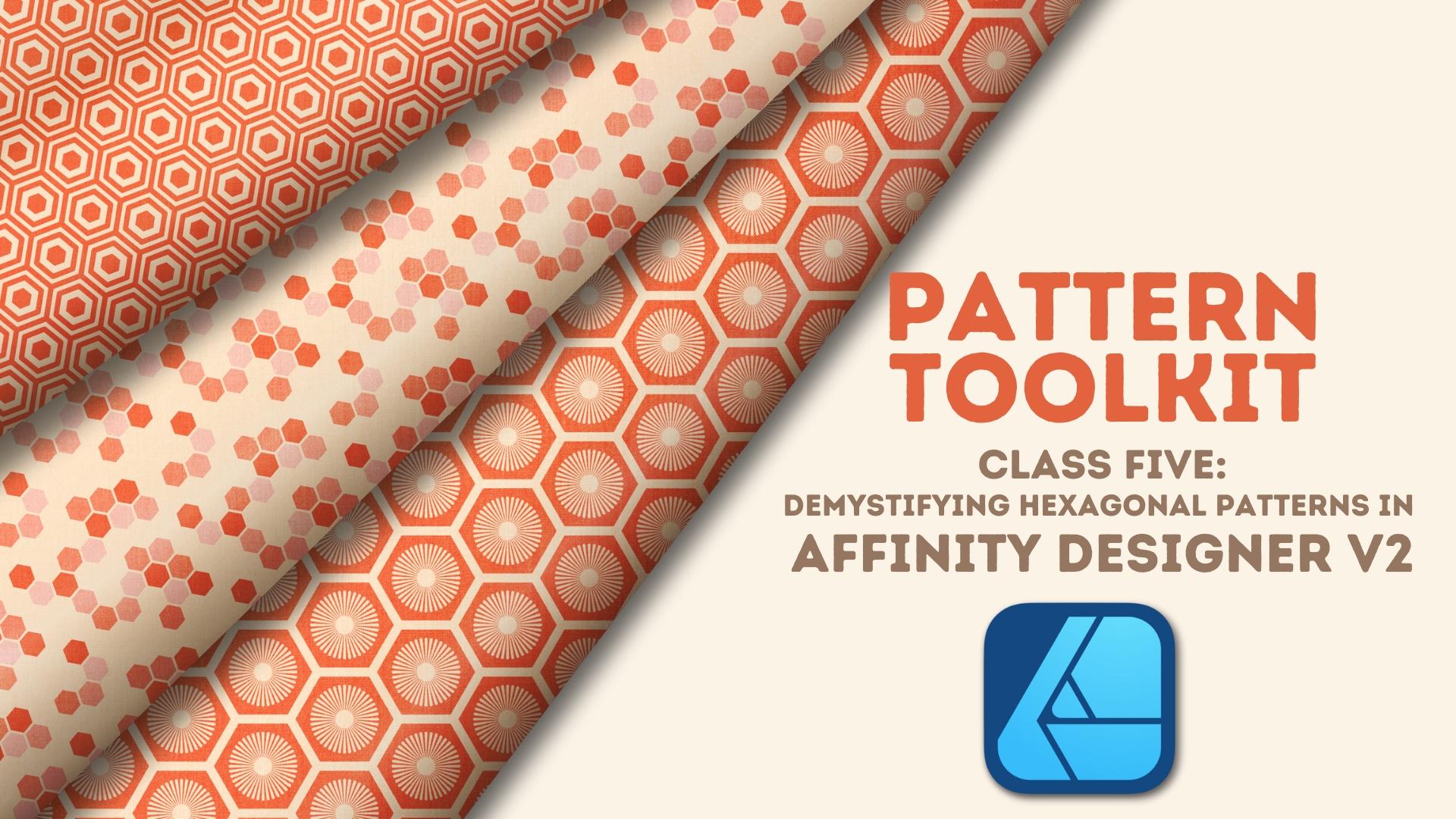
1. Bienvenue dans ce cours !: hexagones créent certains des géométriques
les plus populaires et les plus
amusants Mais en raison de leur nature
asymétrique, ils peuvent être un peu déconcertants lorsqu' il s'agit de les
carreler parfaitement Si vous êtes comme moi
et que vous vous
grattez la tête à cause d' hexagones
mal alignés ou bancaux Salut, tout le monde. Je suis Tracy, illustratrice et designer
de la région de Chicago Bienvenue
dans le prochain cours de ma série de boîtes à outils, où nous nous concentrons sur un motif
spécifique ou un
thème de motifs dans
diverses applications Dans ce cours, nous allons
démystifier le processus de
tuilage des hexagones verticaux
et horizontaux dans Affinity Designer. Nous créerons des dessins hexagonaux avec précision et confiance, et surtout, aucun calcul
compliqué n'est requis. Je vais vous guider étape
par étape à travers deux approches différentes
pour carreler vos hexagones abord, je vais vous montrer comment recadrer votre plan de travail en
rectangle pour que votre motif soit
parfaitement carrelé sans avoir à ajuster la taille
d'origine de votre motif Ensuite, je vais vous montrer comment,
en utilisant des combinaisons de canevas
et de motifs spécifiques, vous pouvez ajuster vos hexagones de quelques pixels pour un design parfaitement homogène sur
un canevas carré Idéal lorsque vous créez des papiers ou des pinceaux
numériques. Nous allons également explorer
trois puissants flux de travail. Je vais vous montrer comment
utiliser l'
outil de dégradé pour agrandir une toile sans perdre
en qualité ou
en échelle de motif d'origine. Je vais également vous montrer comment créer
plusieurs motifs à plus petite
échelle à partir d'un dessin plus grand sans avoir
à tout recommencer. Enfin, vous
apprendrez à utiliser des symboles pour apporter
rapidement des modifications globales à vos dessins en
modifiant simplement l'un de vos motifs. Les trois flux de travail
vous permettent de travailler
efficacement pour créer multiples variantes de vos
conceptions en un rien de temps. J'utiliserai la version de
bureau
de la version 2 de Designer. Si vous utilisez un iPad, vous pouvez toujours suivre le cours tant que vous savez
où se trouvent les outils. Je tiens à souligner que, bien que ce
cours soit adapté aux débutants, il suppose une familiarité
avec la
deuxième version de Designer et le processus global de conception des
motifs de surface Que vous
créiez des designs pour des produits
numériques ou que vous
imprimiez à la demande, ce cours vous
donnera les outils et la confiance nécessaires pour créer des motifs hexagonaux nets et
reproductibles
sans avoir à deviner Êtes-vous prêt à assembler des
hexagones ? Je te verrai en classe.
2. Le projet de cours: Le projet de ce
cours consiste à créer vos propres designs hexagonaux
homogènes Essayez une ou plusieurs
approches pour
les hexagones verticaux et
horizontaux N'oubliez pas d'essayer
les symboles afin pouvoir créer différents
designs en un clin d'œil. J'adorerais voir ce que vous créez, et le partage de vos projets permet aux autres étudiants de
voir ce qu'ils
apprendront lorsqu'ils suivront le cours. Prendre une capture d'écran
de votre design est le moyen le plus simple de
partager votre travail, que vous
utilisiez un ordinateur
de bureau ou un iPad. Une fois que vous êtes prêt à partager,
rendez-vous dans la section projets et ressources du cours et cliquez sur le bouton
Soumettre un projet. À partir de là, vous pouvez
ajouter une image de couverture ainsi que des images de
vos différents designs. J'ai hâte de voir
ce que tu vas créer. Dans la première leçon,
nous allons examiner les problèmes
liés aux formes hexagonales et
expliquer pourquoi la forme
pose un tel problème
lors de la création de
designs homogènes. Je t'y verrai.
3. Le problème avec les hexagones: En raison de leurs chevilles et de
leurs dimensions asymétriques, hexagones verticaux
et horizontaux constituent un défi unique lorsqu'il
s'agit de carreler harmonieusement, en particulier lorsque vous
travaillez sur Dans cette vidéo,
nous allons examiner de plus près les
deux types
d'hexagones, les raisons pour lesquelles leur asymétrie
pose problème
et les éléments à prendre en compte
lorsque vous les carrelez.
Commençons. Designer propose une
forme polygonale intégrée que vous pouvez utiliser pour créer un hexagone vertical
en y ajoutant six côtés À partir de là, vous
pouvez simplement le
faire pivoter pour créer l'hexagone
horizontal Commençons par
regarder la verticale. Tout en restant en forme, concepteur interprétera la forme comme si elle était symétrique. Mais pour ce faire, il ajoute un tampon sur les deux côtés
afin que le cadre de délimitation, et
non la forme elle-même, soit symétrique Lorsqu'elle est convertie en
courbe, la zone tampon disparaît, mais vous vous retrouvez avec une forme
véritablement asymétrique car la largeur est
inférieure à la hauteur Les hexagones horizontaux
fonctionnent de la même manière. Les dimensions sont simplement inversées pour que la hauteur soit
inférieure à la largeur, mais les mêmes problèmes de
carrelage persistent Lorsque vous carrelez des motifs géométriques, il est essentiel de
travailler symétriquement pour vous
assurer de pouvoir
carreler facilement Sans cette symétrie,
une manipulation manuelle de la toile ou même du
motif lui-même est nécessaire. Nous allons examiner les deux
approches dans ce cours, mais pour l'instant, laissez-moi vous montrer pourquoi la mémoire tampon crée un problème. J'ai un
canevas de 4 000
pixels et un hexagone vertical de 1 000 pixels que je n'ai pas convertis en courbe La mémoire tampon
existe
donc toujours de chaque côté Maintenant, logiquement, cela devrait se passer parfaitement
, car 1 000 passe quatre fois de
manière égale à 4 000 Mais si je le fais glisser vers le bord, observez ce qui se passe lorsque
je commence à le carreler Le claquement n'est pas un claquement
sur le cadre de délimitation, mais sur le
bord de la forme Bien que 1 000 pixels se divisent
uniformément en 4 004 fois, oubliez pas que ce n'est pas
une forme carrée de 1 000 pixels.
C'est le boîtier de délimitation. Si je le duplique et que je commence à le superposer,
observez ce qui se passe. La première chose que vous
remarquerez, c'est que le bord gauche de
chaque cadre de
délimitation, qui pendait au bord du premier hexagone,
chevauchera le précédent Donc, si je le duplique complètement,
cela me donne un total
de cinq hexagones, c'est
ce que je veux vraiment Mais comme celui-ci arrive à la toute fin,
il n'y a rien de l'
autre côté qui puisse le
compléter, car celui-ci est
complètement
gravé il n'y a rien de l'
autre côté qui puisse le
compléter sur la toile. Si je recommence à zéro et que je le déplace manière à
ce qu'il se trouve juste
au milieu de l'hexagone, lorsque je duplique et
que je fais une duplication
électrique, ce chevauchement existe toujours Et cette fois, je
vais obtenir un total de six hexagones,
ce que je ne veux pas Et ce dernier point est
presque complètement original, encore une fois, sans rien pour le compléter
de l'autre côté, donc ce ne serait pas facile. Voyons ce qui
se passe si je le classe tenant compte du cadre
de délimitation Je vais donc appuyer sur Entrée sur mon clavier et saisir 1 000. Et cela va créer un écart entre mes formes,
ce qui me convient. Je vais appuyer sur Dupliquer, et je sais qu'il me faut
un total de cinq formes parce que celle-ci doit être
terminée de l'autre côté. Je vais donc saisir quatre pour le nombre de copies
et cliquer sur OK. Donc c'est génial. complète celui-ci
et vice versa. Mais zoomons sur l'écart. La première chose que je
vais faire est de prendre mon outil de mesure et de mesurer
entre les deux traits. Donc, si je passe de cette
ligne à celle-ci, j'obtiens 134. Ce n'est pas un
chiffre facile à utiliser. De plus, à cause de cela, cet écart n'est pas
facile comme 50 ou 100. En fait, c'est plutôt 52,7. En tenant
compte de cela, observez ce qui se passe lorsque je commence
à carreler verticalement. Je vais donc appuyer à nouveau sur la touche Entrée, et sur l'
alcane horizontal 500, qui représente la moitié de ma forme, et sur l'
alcane horizontal 500,
qui représente la moitié de ma forme,
puis sur la verticale,
je vais saisir 1 000,
mais en soustraire 134 pour
tenir compte de cet écart Maintenant, si je l'ai fait correctement, lorsque je zoome ici, cet écart
et cet écart devraient correspondre. Alors laissez-moi prendre mon outil de mesure, et je vais aller ligne par ligne, et je devrais en obtenir 134. Tout cela étant prêt, je vais
continuer et terminer cette rangée. Je n'ai donc pas besoin d'
aller à la verticale. Je vais juste
passer à l'horizontale, 1 000, et j'ai besoin d'un total
de trois doublons Ensuite, je vais prendre ces
deux rangées. Maintenant, c'est là que cette différence de 134 pixels va
créer un problème. Si je devais saisir cette hauteur, 18 66, ce serait
aller bien trop loin. faudrait donc que je
saisisse 1 866 à 134, et cela m'amène
là où je dois être Je vais terminer ma toile avec un nombre de
copies de deux. Pour que cela
fonctionne parfaitement, trois choses doivent se produire. Les formes du haut et du bas doivent se compléter. Les deux formes latérales doivent se
compléter. Et s'il y a quelque chose comme ces deux dans
le coin, ils doivent correspondre aux quatre
coins pour
créer une forme unique. Dans ce cas,
une seule d'entre elles est vraie. Les formes latérales se
compléteront en fait. Les deux hexagones sont
directement en face
l'un de l'autre et ils sont
coupés à mi-chemin Cela s'associerait donc à cela
pour créer un seul hexagone. Le problème réside dans
le haut et le bas. Dans ce cas, les rangées du haut et du bas
ne sont même pas alignées Aucune forme située
juste en face de
celle-ci ne pourra
donc les compléter. Même si celui-ci
était décalé, celui-ci est tellement bas dans
l' hexagone qu'il ne
compléterait pas celui-ci Enfin,
ces deux formes, bien qu'elles puissent se
compléter, il n'y a pas de formes identiques dans les deux autres coins pour
créer un seul hexagone Cela ne marcherait donc pas. Même si je convertissais
cette forme en courbe avant de
commencer à la carreler, la seule différence
serait que le cadre de délimitation ne crée
plus de zone En fait, cela soustrait cette différence de
134 pixels, ce qui créerait tout de même
un problème avec le carrelage, et je n'obtiendrais pas
un design parfait. L'hexagone horizontal
va également avoir le
même problème Je ne vais pas en créer un ici, mais ce serait le même problème simplement inversé avec
la largeur et la hauteur Pour obtenir une mosaïque
hexagonale fluide, je dois soit ajuster la forme de mon plan
de travail
pour créer un rectangle, soit, si j'ai besoin d'un canevas carré, je dois ajuster manuellement
la largeur ou la hauteur de l'hexagone vertical ou
horizontal
lui-même afin de le modeler
parfaitement sur le Une autre chose
que je voudrais mentionner à propos des hexagones et des raisons pour
lesquelles ils créent un problème avec le carrelage,
c'est que le cliquage ne
fonctionne pas sous un angle, moins pas Les grilles standard de Designer ne sont pas conçues pour répondre à nos besoins . Nous allons
donc devoir configurer l'
une des grilles non standard, et nous verrons comment procéder
dans la prochaine leçon Nous allons examiner
les deux options d'hexagone au cours des
prochaines leçons, commençant par un hexagone vertical
sur une toile rectangulaire Nous verrons également comment
configurer des grilles non
standard pour les concepteurs,
ce qui, associé à
Power Duplicate et Snapping, peut nous aider à créer plus
facilement nos designs Je te verrai dans la prochaine leçon.
4. Hexagone vertical sur une toile rectangulaire: Nous avons examiné les problèmes
que pose l'hexagone vertical lorsqu'on pose du carrelage sur une toile carrée
traditionnelle Dans cette leçon, nous
allons voir comment
ajuster la forme du panneau en fonction
de ces problèmes,
en créant un rectangle parfaitement
carrelé sans avoir à ajuster
la taille des Jetons un coup d'œil. Je souhaite
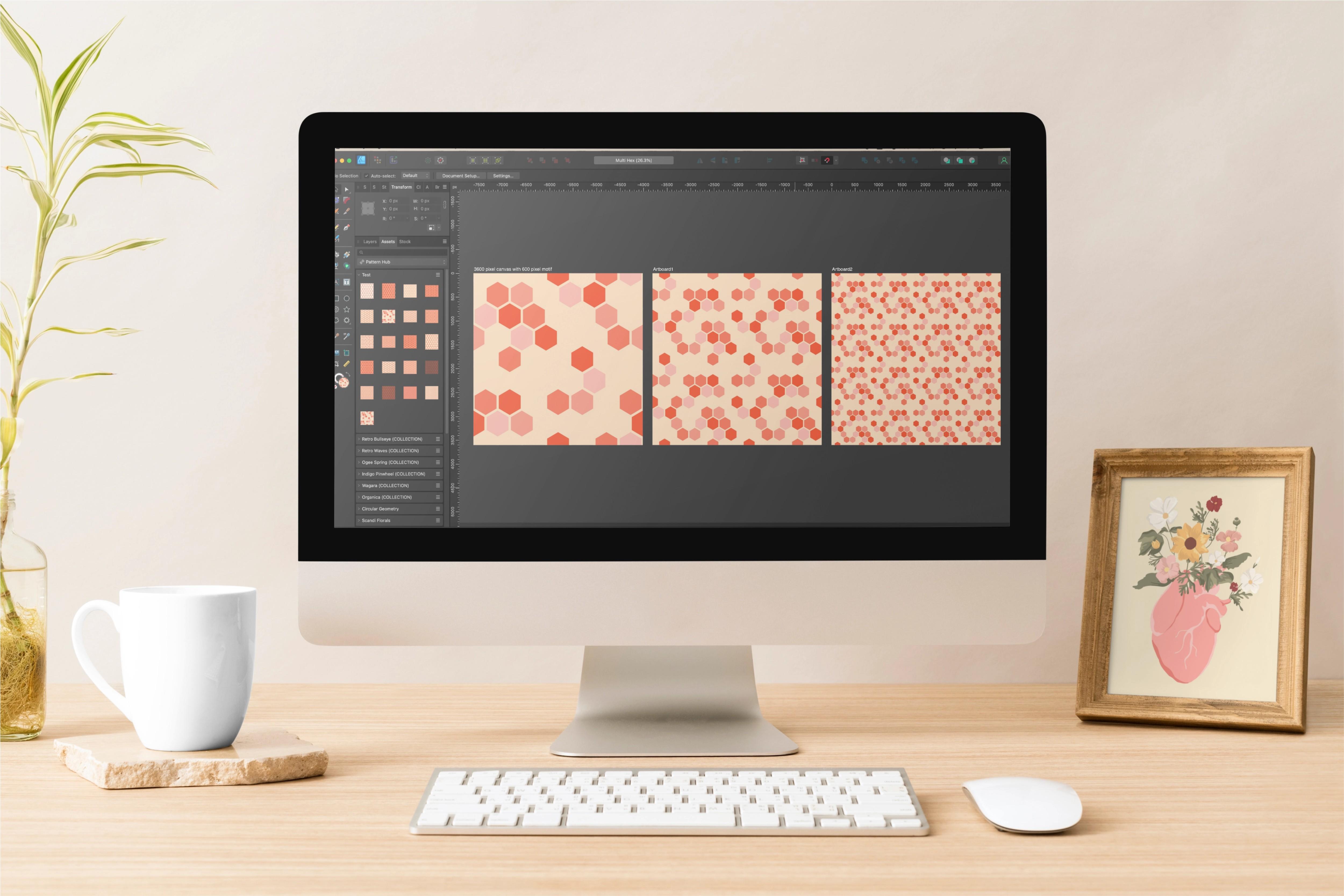
créer un canevas carré de 3 600 pixels réglé à 300 DPI avec
le format de couleur RGB Maintenant, je tiens à noter que j'ai personnalisé ma barre d'outils en fonction
de ma façon de créer, sorte que la vôtre sera probablement
différente de la mienne. Si vous souhaitez
personnaliser votre barre d'outils, allez dans Afficher puis sur Outils personnalisés.
Cela vous permettra de faire glisser les outils vers l'
intérieur et vers l'extérieur, ainsi que de modifier leur
ordre dans la barre d'outils. Vous pouvez également augmenter le nombre de colonnes en
bas de page. J'ai inclus un
didacticiel rapide sur la façon de procéder ainsi que le PDF que j'ai
fourni au cours. Maintenant, avant de créer mon hexagone, je souhaite configurer les
grilles sur mon Je vais donc retourner vers le haut pour voir
la grille et l'axe. Je souhaite cliquer sur Afficher la grille. Cela me donne la grille
automatique, qui ne me donne
aucun cliquetis en diagonale. Et n'oubliez pas que c'est pourquoi
nous mettons en place ces grilles. Je vais donc passer à Advanced, et sous type de grille, je veux choisir triangulaire. Si je zoome, vous pouvez voir que les triangles créent
cet hexagone vertical Je veux travailler à une échelle relativement grande parce que je peux
toujours le réduire, mais je trouve qu'il est beaucoup plus facile
et rapide de traiter des motifs à plus grande échelle que commencer par de très petites
formes comme celles-ci. Je vais donc régler
mon espacement à 300. Cela va
me donner des hexagones de 600 pixels. Encore une fois, je
peux toujours le réduire une fois le carrelage terminé
. Plus tard dans le cours, je vous montrerai un moyen très
rapide de le faire Remarque rapide : si vous suivez
ce cours sur la
version iPad de l'application, il y a un problème
: l'espacement entre les grilles ne dépasse pas 256 pixels Deux options s'offrent à vous. Vous pouvez réduire la taille de votre motif afin de réduire l'espacement de la grille
en dessous de 256 Ainsi, par exemple, vous
pouvez utiliser un
espacement de 200 pixels pour créer
un motif de 400 pixels Ou si vous avez la
version de bureau de l'application, vous pouvez créer un canevas avec
le bon espacement entre les grilles, l'exporter sous forme de modèle, puis l'intégrer à votre iPad L'espacement de la grille que vous avez créé sur le bureau restera intact et vous permettra de créer
à une plus grande taille Avant de créer mon hexagone, je vais m'assurer que
mon carton n'est pas sélectionné, je vais régler mon remplissage
et mon stroboscope Donc, pour me rassasier, je vais
opter pour cette couleur plus claire, et je pense que je vais opter pour
ce rouge pour le trait. Je vais aller dans mon studio de dessin et je souhaite régler la largeur
de mon trait à 50 pixels. Et je vais
désactiver Scale with Object. Ainsi, si je le réduis, la largeur du trait
restera la même. Je vais sélectionner l'outil polygone. Maintenant, il fait partie d'un groupe. Si vous ne voyez pas
le polygone ici,
continuez, cliquez et maintenez, et vous verrez qu'
il se trouve ici dans ce groupe J'utilise la
version de bureau de l'application, ce qui signifie que je peux cliquer sur une commande. J'ai déjà créé
une forme hors caméra, donc elle
me donne déjà les bonnes dimensions,
mais si ce n'était pas le cas, il me
suffirait de la changer ici et de m'assurer
qu'elle est sur six côtés. Maintenant, avant de commencer à le carreler, je veux en faire un symbole Cela me permettra d'apporter des modifications
à un motif et d'avoir un
impact sur tous les autres,
ce qui me permettra de créer un certain nombre de motifs
différents à partir d'
un seul carreau très rapidement. Une fois cette option sélectionnée,
je peux accéder à mon panneau de symboles
et choisir Créer. Si vous ne voyez pas
le panneau des symboles, allez
simplement dans
la fenêtre en haut et assurez-vous qu' il y a une coche à
côté des symboles Ou je peux aller dans le menu de la couche
et descendre pour créer un symbole. Dans les deux cas, vous pouvez
voir qu'une fois que j'ai fait cela, il y a un groupe de symboles, et
à l'intérieur de celui-ci se trouve mon polygone Dans ce cours, j'ai créé une
leçon complète sur la façon d'utiliser les symboles pour ajuster vos vignettes une fois qu'elles sont créées. En fin de compte, je veux remplir tout
ce canevas
en utilisant cette grille. Peu importe qu'il soit
décalé et qu'il ne soit pas carrelé uniformément. Mon objectif principal est de ne
laisser aucun espace libre. Lorsque je pose des hexagones
et que j'utilise ces grilles, je trouve qu'il est beaucoup plus facile de dupliquer
manuellement puis d'utiliser la fonction
Power Duplicate plutôt que d'
utiliser Power Duplicate plutôt que la boîte de dialogue Move Je vais donc le placer
ici en haut,
et vous pouvez voir que, comme le claquement est activé et que la grille est activée, j'ai ces jolis points de
hachage Je vais donc simplement déplacer la touche Alt et faire glisser le pointeur pour le dupliquer
et le déplacer. Et encore une fois, je comprends
ces belles répliques. Et puis, sans désélectionner, je vais commander ou contrôler J pour dupliquer l'alimentation sur
toute la longueur. Je vais dupliquer celui-ci, et c'est là que la
grille est vraiment pratique. Cela me permettra de
faire glisser le pointeur vers le bas selon un angle, et cela me
dira quand je suis
au bon endroit parce que
je vois ces lignes. Je vais déplacer, alterner,
dupliquer pour faire glisser, puis je vais
dupliquer à haute pression. Maintenant, je peux sélectionner ces
deux lignes, et je vais déplacer la
touche Alt et faire glisser le pointeur vers le bas. Je vais
donc tout droit vers le bas, puis je fais une duplication électrique pour
le reste du trajet. Maintenant, cela va me donner une rangée
supplémentaire ici en
bas. Et dans la dernière leçon, je ne l'ai pas supprimé parce que cela ne m'
inquiétait pas. Dans celui-ci, je
veux le supprimer
car je suis sur le point de centrer
mes formes sur le canevas, ce qui va
perturber l'alignement. Je vais donc simplement
utiliser mon outil Marquee pour sélectionner ces formes,
et je vais appuyer sur Supprimer Je vais rassembler
ce qui reste sur le canevas, et je vais commander à G de les regrouper car
cela me
permettra de tout
aligner plus facilement au
centre du canevas. Je n'ai pas besoin de mes grilles, je vais
donc activer ou
contrôler l' apostrophe Et tant que
le groupe est toujours sélectionné, je vais monter en
haut et choisir un centre de ligne et un milieu de ligne. Ensuite, je vais
les dissocier. Je trouve qu'il est beaucoup
plus facile de s'adapter à des formes individuelles
plutôt qu'à un groupe plus important. Je vais donc déplacer la commande G
pour tout dissocier. Maintenant, juste en y jetant un coup d'œil, il semble que cela devrait
s'intégrer parfaitement, mais ce n'est pas tout à fait là. Donc, de haut en bas,
c'est très bien. Donc, celui-ci a quelque chose
juste en face. Et comme ils sont tous deux
coupés à mi-chemin, ils se
compléteraient avec succès. Le problème n'
est donc pas de haut en bas. Le problème se situe en fait
sur les côtés. Permettez-moi de zoomer et de vous montrer pourquoi. Pour cette rangée, l'hexagone se trouve à plus de la moitié
de la toile, et c'est
pareil de l'autre côté, ce qui signifie que cela
créerait un hexagone très étroit, n'
est évidemment pas ce que
je recherche Celui-ci est presque complètement décalé sur le coup et
pareil pour l'autre côté. Cela créerait donc
un trait très fin par rapport à tout le reste. Je vais donc avoir
un très gros problème avec le schéma général. Cela ne va pas se faire sans heurts. En fin de compte, ce que je
veux faire, c'est me débarrasser de ces hexagones ici même, et donc de la moitié
de ces Mes règles sont ouvertes et je souhaite les utiliser pour
configurer des guides forme rectangulaire,
ce qui me
permettra de recadrer plus facilement mon plan de travail. Si vos règles ne sont pas ouvertes, vous pouvez soit
commander soit contrôler R, soit monter pour afficher les règles
et descendre pour afficher les règles. Je vais donc faire glisser le pointeur
depuis le côté, et la première chose
que je veux faire est de le
faire directement à ce trait,
car souvenez-vous que je veux les couper, car peu importe où je me déplace sur ces hexagones, je n'obtiendrai pas
une forme qui me donnera un hexagone inclinable Et puis, de l'autre côté, je vais faire la même chose. Je vais passer à
ce coup là. Au final, je veux recadrer mon plan de travail sur
ces deux côtés, pour obtenir
un rectangle homogène Je veux m'
assurer de sélectionner
le calque du plan de travail, car c'est ce
que je vais
recadrer Et je tiens à
souligner que les guides sont fixés dans le
coin supérieur gauche de la toile et qu'il n'y a aucun moyen
de les verrouiller. Donc, si je commence à le déplacer, vous verrez que mes
guides bougent tous. Si vous avez
un guide sur le côté droit, je vous recommande de
commencer par ce côté. Il va donc accéder directement à ce guide,
puis passer à l'autre. Ça va bouger, mais tu auras
quand même ce claquement. Je vais donc y aller
et le prendre juste là. Je vais désactiver mes guides à l'aide point-virgule de
commande ou de contrôle Et si je prends du recul, vous
pouvez le constater encore une fois, elles se complètent mais surtout,
celle-ci et celle-ci sont coupées
exactement au même endroit donc je vais obtenir la
bonne largeur de trait. Ils sont coupés à mi-chemin pour
créer un hexagone complet, puis mes quatre coins correspondent pour former un hexagone complet Il s'agit donc maintenant d'une tuile homogène. Si je sélectionne à nouveau le plan et que je monte dans mon studio de
transformation, vous pouvez constater que la largeur
a été légèrement réduite Mais pas au point de
créer des problèmes de qualité. Ma hauteur est toujours
de 3 600 pixels, et surtout,
mon DPI est toujours de 300 Pour tester la vignette, j'ai sélectionné la couche de plan de travail et je
vais l'ajouter à mes ressources Si vous avez suivi
mes autres cours, vous savez que j'ai configuré
ce hub et que j'ai créé une
sous-catégorie appelée Test Je vais cliquer sur le menu Burger et choisir
Ajouter dans la sélection. Une fois qu'il sera ajouté,
je vais ajouter un deuxième plan de travail de la
même taille que celui-ci Je vais donc cliquer
sur mon outil de plan de travail. La taille doit être
définie sur document, et je vais choisir
Insérer un plan de travail. Vous pouvez voir que c'est la
même forme de rectangle. Une fois ce deuxième
plan de travail sélectionné, je vais sélectionner mon outil de dégradé
et cliquer sur ce nouvel élément. Et si je maintenais la touche Maj vers le bas, si je réduis la taille,
vous pouvez constater qu'il n'y a aucun problème avec les traits fins. Je n'ai pas d'hexagones vraiment
étroits. Je peux zoomer et tout
vérifier, et tout semble bon. Celui-ci est donc prêt à être utilisé. Je vais y aller
et apporter des modifications en utilisant le symbole que j'ai créé, mais je l'ai fait lors d'une
leçon plus tard en classe. Donc pour l'instant, je vais
dire que c'est terminé. Avoir la possibilité de recadrer le Rdboard dans un
rectangle est formidable Mais il peut
arriver que vous ayez besoin d' un design hexagonal homogène
et d'un format carré pour des papiers
numériques ou des pinceaux, par exemple papiers
numériques ou des pinceaux Cela demande un peu plus de
travail, mais dans la leçon suivante, je vais vous montrer les étapes
à suivre pour ajuster
manuellement vos formes
hexagonales,
afin ajuster
manuellement vos formes
hexagonales, qu'elles s'adaptent à un
canevas carré. Je t'y verrai.
5. Hexagone vertical sur une toile carrée vas: Que vous créiez des
papiers numériques ou des pinceaux
fluides, un canevas
au format carré est parfois indispensable. Dans cette leçon, nous
allons examiner une solution qui
vous permet d'ajuster manuellement
la largeur de vos hexagones de quelques pixels
seulement pour créer le carreau carré dont vous avez besoin.
Jetons un coup d'œil. Cette solution de contournement tire parti du fait que les hexagones,
par nature, ne sont pas Avec les hexagones verticaux, la hauteur
sera toujours supérieure à la largeur Il y a donc une petite marge
de manœuvre visuelle, ce qui nous permet d'ajuster la largeur les formes de quelques
pixels pour que le canevas soit
homogène tout en conservant
l'aspect visuel de la forme
d'origine En d'autres termes, il n'est ni trop étroit ni trop large
là où c'est évident. Cela dit, l'
objectif est de
faire le moins
d'ajustements possible. Je ne parle que de quelques pixels. Dans ce cas, la taille
de la toile et la taille du motif jouent ici
un rôle important. Nous allons commencer par examiner
les toiles qui
ne fonctionneront pas tout
à fait,
afin que je puisse vous montrer ce que je veux dire Ensuite, je vais vous
montrer les combinaisons de canevas et de motifs qui vous
simplifieront la vie. J'ai deux toiles ici. L'un avec un motif de 400 pixels
sur une toile de 3 600 pixels, l'autre un motif de 600 pixels
sur une toile de 2 400 pixels Bien entendu, avec n'importe quel
autre motif symétrique, l'une
ou l'autre de ces
toiles serait parfaite et facile à carreler Mais dans ce cas, l'
asymétrie des hexagones
crée un décalage de
plus que quelques pixels de Maintenant, je vais mentionner que
les motifs de
ces deux toiles ont déjà été centrés horizontalement
et verticalement,
et que ce décalage existe toujours Dans le cas du motif de
400 pixels, vous pouvez constater que les motifs du
haut et
du bas situés dans les coins les plus à droite sont
coupés à plus de la moitié, tandis que ceux du côté gauche sont presque entièrement
coupés sur la toile. Pour les placer correctement sur le carreau, je devrais soit mesurer exactement la quantité qu'ils se trouvent sur
la toile et les faire correspondre ce côté pour les
retirer pour qu' de
ce côté pour les
retirer pour qu'ils
complètent la forme, exactement la quantité qu'ils se trouvent sur
la toile et les faire correspondre de
ce côté pour les
retirer pour qu'ils
complètent la forme,
soit enfoncer ce côté jusqu'
à ce qu'il corresponde
au côté gauche. Quoi qu'il en soit, je vais me
retrouver avec un hexagone vraiment
étiré
ou vraiment écrasé bien plus que je ne Avec le motif de 600 pixels
présent sur ce plan de travail, il reste encore beaucoup de travail
à faire Mes rangées du haut et du bas figurent
presque pas sur le plan de travail, ce qui signifie que
je dois non seulement modifier la largeur de mes hexagones, aussi leur hauteur Sur les côtés, je dois
étirer la largeur des hexagones pour les adapter à
ces traits Même le recadrage de mon plan de travail dans un carré plus petit n'est pas une
option, car il n'existe aucun scénario dans
lequel je puisse cartographier un carré de recadrage qui soit
toujours fluide Dans les deux cas, je devrais
modifier la largeur de
mes hexagones de 100 à 50 pixels
ou plus, et c'est tout simplement trop Je veux que le changement soit
négligeable, afin qu'il passe inaperçu. Jetons un coup d'œil à certaines des combinaisons qui fonctionneront. Quelle que soit la raison
que je ne peux expliquer, les meilleures combinaisons
sont celles où le motif se
divise uniformément sur la toile six fois. En haut de l'écran, vous
verrez une liste des tailles de motifs sur la gauche et des tailles de
toile sur la droite. Je les ai également inclus dans le guide du cours à
titre de référence. Maintenant, je voudrais m'arrêter
et noter quelque chose. Je ne dis en aucun cas
que vous devriez créer un canevas de 600 pixels et
l'exporter comme vignette finale. Le but de cette
solution de contournement est de vous permettre créer l'
hexagone à l'échelle exacte que vous souhaitez,
100, 400, 800 au format carré Et travailler avec une combinaison de toile et de
motif de
taille spécifique combinaison de toile et de
motif de
taille vous
permettra de
le faire facilement. Une fois que votre vignette
transparente initiale est créée, vous pouvez l'utiliser pour créer la plus grande vignette
en vue de l'exportation finale. Et je vais vous montrer
un moyen très rapide de le faire ici, en tant
que
designer, plus tard en classe. En fin de compte, vous devez créer la taille de toile qui répond
le mieux à vos besoins. Personnellement, je crée des toiles
d'au moins
3 600 pixels carrés et
toujours réglées à 300 La plupart des sites d'impression
à la demande ne
demandent
que des fichiers astro . La création de fichiers plus volumineux avec une résolution de 300 DPI vous permet d'
éviter la pixellisation De plus, les grandes
tailles de toile vous
permettent de choisir où et sur quels produits
vous pouvez les utiliser, il
s'agisse d'une entreprise d'impression
à la demande qui a des exigences de
taille spécifiques ou de farine à la cuillère qui réduit le DPI lorsque votre fichier
est supérieur à 150. Cela dit, voyons comment vous pouvez utiliser
ces combinaisons
pour effectuer une analyse détaillée afin de créer l'
échelle de motif exacte que vous souhaitez. J'ai
configuré un
canevas carré de 3 600 pixels avec une grille
espacée de 300 pixels Maintenant, en plus de vous
aider à vos hexagones
au bon endroit, la grille
vous donnera également un aperçu visuel dès le départ, vous
indiquant que vos
combinaisons fonctionneront Si l'hexagone sur le côté droit se trouve presque
entièrement sur la toile, vous savez que vos combinaisons
fonctionneront bien
et que vous pourrez facilement créer des carreaux Regardez ce qui se passe
lorsque je change ce paramètre à 400. Cela change. Cela en a coupé beaucoup plus, ce qui signifie que je devrais
soit tout
étirer vers la droite plus que je ne le souhaiterais, soit
tout écraser vers la
gauche. Je vais donc
revenir à un espacement de 300 pixels. Je suis allé de l'avant et j'ai créé un hexagone de 600 pixels
avec un trait de 50 pixels Maintenant, je tiens à mentionner que la largeur
réelle du trait
n'a pas d'importance. Vous pouvez le régler comme
bon vous semble. La seule chose dont vous
devez vous assurer c'est que l'alignement
est toujours réglé au centre. Si vous décidez de modifier la largeur du trait une fois que
tout est carrelé, vous n'aurez aucun espace de cette façon Ces deux autres options
peuvent créer des problèmes si vous les modifiez une
fois que tout est en mosaïque Maintenant, avant de commencer
à le superposer, je voudrais en faire un symbole Je vais donc accéder à mon
panneau de symboles et cliquer sur Créer. Je vais commencer de la même manière que lors de la dernière leçon. Je vais juste le faire
glisser vers le haut à gauche, et je vais le dupliquer
complètement. Je vais dupliquer celui-ci, faire glisser vers le bas selon un angle, puis le dupliquer
à haute vitesse sur cette ligne. Maintenant, c'est là que ça
diffère un peu. Je souhaite sélectionner cette
ligne et la regrouper avec une commande ou un contrôle G
individuellement à partir de celle-ci. Je vais donc sélectionner
ces G de commande ou de contrôle. J'ai maintenant deux groupes ici. Je peux sélectionner les deux,
puis dupliquer l'alimentation
jusqu'au bout. Le regroupement de ces deux lignes
facilitera le processus plus tard dans la leçon. Encore une fois, je
veux m'assurer
que la ligne qui sort complètement
du canevas est supprimée car je vais
la centrer,
ce qui va
créer un problème. Je vais désactiver ma grille avec l'apostrophe
Commander Control, sélectionner tous mes groupes et les
regrouper temporairement afin pouvoir les aligner sur le
canevas au centre Je vais les dissocier à l' aide d'une commande Shift
ou d'une commande G, et maintenant je reviens à mon
point de départ Maintenant, cela
ressemble exactement à la leçon précédente, et c'est parce que j'ai tout
centré et que vous pouvez voir que c'est
plus de la moitié du chemin, et que dans celle-ci, le trait et que dans celle-ci, le trait est
presque
complètement coupé des deux côtés. C'est donc la même situation
que lors de la dernière leçon, mais nous allons la
gérer différemment. Au lieu d'ajuster
le plan de travail, je souhaite ajuster les
motifs eux-mêmes. Mais n'oubliez pas que je veux le
faire en bougeant le moins
possible afin que le visuel de l'hexagone ne
change pas trop Pour que cela soit fluide, je dois pousser les lignes
qui pendent uniformément sur la toile
des deux côtés jusqu'à ce qu'elles
cassent le bord Mais je veux tout faire en me
basant sur les plus courts. Si je devais tout intégrer en me basant sur l'un de
ces plus longs hexagones, je devrai
tout écraser bien
plus que je ne le souhaite, et je vais me retrouver
avec des hexagones très étroits Je veux donc tout baser, tous mes mouvements, sur
cette ligne plus courte. Pour ajuster la largeur de
tous mes groupes à la fois, je vais m'appuyer sur l'une des fonctions
contextuelles de
l' outil de déplacement appelé
Transform Objects séparément. C'est
là-haut. Je vais l'activer. Cela va me permettre de désigner une des lignes du groupe
comme objet de transformation, et je pourrai le spécifier. Dans ce cas, vous pouvez voir que celui-ci spécifie l'
un de ces plus longs. Et n'oubliez pas que je ne
veux rien baser là-dessus. Donc, pour
indiquer au concepteur que je préfère utiliser l'une de
ces lignes plus courtes, je vais maintenir la touche Alt ou Option
enfoncée sur mon clavier et
cliquer sur l'une d'entre elles, et je place un cadre plus en
gras autour de celle-ci mon clavier et faire glisser le pointeur des deux côtés jusqu'à ce que
tout s'enclenche Pour m'assurer que la capture est activée,
je vais maintenir la touche
Commande ou Ctrl enfoncée sur mon clavier et faire glisser , et vous pouvez voir cette
boîte d'une largeur de 3 Maintenant, sans avoir
à trop bouger, j'ai une tuile homogène et il ne me
restait plus qu'à écraser ces hexagones en un
tout petit peu, cela
soit Encore une fois, je peux l'ajouter
à mes actifs ici. Et dès que ces
sélections seront en place, je pourrai les ajouter à ce
deuxième plan de travail afin de
pouvoir les tester et m' assurer qu'elles fonctionnent comme je
le souhaite Je vais donc
cliquer et ajouter ça. Et si je réduis la taille, vous verrez que je n'ai aucun
problème avec le carrelage Il n'y a pas de fines lignes. Rien ne
manque, et j'ai une jolie toile carrée,
donc je suis prête. Encore une fois, comme ce sont des symboles, je peux apporter des modifications
à un seul hexagone, et cela s'
appliquera automatiquement à tous Nous y reviendrons plus tard dans le cours. Maintenant que nous avons
examiné les deux manières paver un hexagone vertical, faisons de même pour l'hexagone
horizontal ou plat, en commençant par la leçon suivante
. Je t'y verrai.
6. Hexagone horizontal sur une toile rectangulaire: l'ensemble, le
processus de création d' un design homogène à partir
d'un hexagone horizontal est le même que celui de la verticale, mais il existe quelques différences dont vous devez être conscient Dans cette vidéo,
nous allons prendre l'
hexagone horizontal et créer un design homogène en recadrant notre plan de travail dans un rectangle.
Commençons. Encore une fois, j'ai configuré un canevas carré de 3 600 pixels
réglé à 300 DPI Et comme pour
les deux dernières leçons, je voudrais commencer par
configurer ma grille. Je suis donc dans la
grille avancée, et cette fois, au lieu du triangulaire, je veux un triangulaire horizontal. Et si je zoome, vous
pouvez voir que cela me
donne des hexagones horizontaux Je vais changer
mon espacement à 300. Et cliquez sur Fermer. J'ai donc un trait réglé à 50 et une échelle
avec les objets désactivés. Je vais régler mon fond sur
cette couleur claire, et j'ai défini le rouge comme bande. Je vais sélectionner mon polygone, et je vais cliquer sur Commande, qui va créer un hexagone
vertical pour commencer Maintenant, la largeur et la
hauteur sont correctes, tout comme les côtés, donc je
vais cliquer sur OK. Avec mon outil de déplacement, je souhaite le
faire pivoter de 30 degrés, soit vers la droite,
soit vers la gauche. Je vais donc maintenir la touche Shift enfoncée. Je vais
survoler le cadre de délimitation
jusqu'à ce que j'obtienne cette double flèche, et je vais juste faire pivoter deux fois jusqu'à ce qu'elle clique sur
moins 30. Et ça va
me donner mon hexagone horizontal. Maintenant, vous pouvez voir que mon cadre de
sélection est incliné, ce qui va créer un
problème lorsque je vais le mettre en mosaïque Je veux donc régler ce problème.
Je peux le faire de deux manières. Je peux monter en
haut, et sous Sélectionner, je peux d'abord choisir case de sélection
du cycle, puis
choisir la case de sélection définie. Ou le moyen le plus simple
est d'appuyer sur le point sur mon clavier, puis sur le point de
commande pour le définir. Pour ceux d'entre vous qui
utilisent l'iPad,
vous pouvez trouver ces deux
options sous la flèche sur vous pouvez trouver ces deux
options sous la flèche sur le côté gauche
du menu contextuel avec l'outil de déplacement sélectionné Je vais passer à la couche supérieure
et en faire un symbole. Et je vais encore une fois en
haut à gauche, comme je l'ai fait la dernière fois. Mais cette fois, au lieu de
paver le long de l'axe X, je vais me déplacer vers le
bas le long du Y. Je vais
donc dupliquer ma forme, maintenir la touche Maj enfoncée, la maintenir alignée, et je vais
juste prendre Et puis l'alimentation est
dupliquée à fond. Je vais dupliquer celui-ci, faire glisser en diagonale
vers le haut, puis encore une fois, le
dupliquer complètement vers le bas. Je peux sélectionner mes deux colonnes, Shift Alt et faire glisser le pointeur pour
les dupliquer, puis les dupliquer complètement. Et encore une fois, je souhaite sélectionner cette dernière colonne et la supprimer afin de pouvoir l'
aligner sans problème. Je vais désactiver
ma grille avec apostrophe
Commande ou Contrôle, sélectionner toutes mes formes,
et pour pouvoir
tout aligner, je vais utiliser Commande ou
Contrôle G pour les regrouper, puis
je vais l'aligner verticalement
et
horizontalement, puis
tout dissocier avec la commande Shift
G. Maintenant, c' puis
tout dissocier avec la commande Shift est
très similaire à ce que nous
étions avec la dernière, mais c'est l'apostrophe
Commande ou Contrôle,
sélectionner toutes mes formes,
et pour pouvoir
tout aligner, je vais utiliser Commande ou
Contrôle G pour les regrouper, puis
je vais l'aligner verticalement
et
horizontalement, puis
tout dissocier avec la commande Shift
G. Maintenant, c'est
très similaire à ce que nous
étions avec la dernière, mais c'est
inversé parce que, encore une fois, il s'agit d'un hexagone horizontal Donc, dans le dernier cas, tout tournait mal, et c'est là le problème. Dans ce cas, les
mêmes problèmes existent, mais ils se situent en
haut et en bas. Donc, si je zoome ici,
vous pouvez voir que ce trait est
presque complètement coupé, ce qui va créer
un trait très fin et ne pas correspondre au reste. Et celui-ci est
à plus de la moitié de la toile, tout comme celui du bas. Ainsi, même s'ils correspondent, ils vont créer
un hexagone très court qui ne correspondra pas à
la taille des autres Donc, cette fois, au lieu de les
recadrer sur les côtés, je vais
recadrer sur
ce trait pour m'en débarrasser et les couper
à mi-chemin Ensuite, je vais passer à ce coup pour m'en débarrasser et
les couper à mi-chemin. Encore une fois, mes règles sont ouvertes. Si le vôtre n'est pas activé,
vous pouvez simplement utiliser Command ou Control R ou
accéder au menu d'affichage. Et je vais placer ça
au centre de ce trait. Je vais faire glisser celui-ci vers le bas
et l'accrocher à celui-ci. Encore une fois, vos guides sont liés au coin supérieur gauche
de votre plan de travail. Je vais donc
sélectionner mon plan de travail, et je veux commencer par
le bas pour
qu'il ne bouge pas Je vais le mettre en place. Celui-ci va bouger, mais il cliquera quand même là
où je le veux. Je vais donc le faire glisser vers le bas
jusqu'à ce qu'il s'enclenche. Je vais faire marche arrière. Je vais désactiver
mes guides avec point-virgule de
commande ou de contrôle Et vous pouvez voir que je suis resté exactement
au même endroit que
le dernier, mais la toile est inversée. Maintenant, mon rectangle est
large plutôt que haut, mais j'ai un rectangle homogène que je
peux maintenant tester. Je suis allé de l'avant et j'ai ajouté
mon plan de travail à mes ressources. J'ai ajouté un deuxième plan de travail de la même taille avec mon outil de
dégradé activé,
et ce deuxième plan de travail a
sélectionné un clic pour l'ajouter Et si je réduis la taille, vous
verrez que tout va bien. Je n'ai pas de petits traits sur
ceux qui ont été coupés, et je n'ai pas de
courts hexagones ceux qui ne l'étaient pas
et qui se trouvaient
à plus de la moitié de la toile, donc c'est une bonne idée notre
toile rectangulaire terminée, passons au motif
hexagonal final et examinons la carreler un
hexagone horizontal homogène sur une Je te verrai dans la prochaine leçon.
7. Hexagone horizontal sur une toile carrée: Et dans notre modèle final, nous
verrons comment créer
un carreau parfaitement carré et homogène à un carreau parfaitement carré et homogène partir d'hexagones horizontaux, en
tenant compte des mêmes combinaisons de toile
et de motifs que les hexagones
verticaux Commençons. Les mêmes
considérations qui existent pour l'hexagone vertical sur
une toile carrée existent ici Ils sont simplement inversés pour former
un hexagone horizontal. Si vous souhaitez
ajuster la hauteur de votre hexagone de manière
négligeable, afin qu'il soit le plus proche possible de
l'original,
optez pour les mêmes combinaisons de motifs et de
toiles
que pour la verticale Vous allez commencer par
le
coin supérieur gauche , comme précédemment, mais cette fois, vous
allez descendre sur l'axe Y. Et pour faciliter votre dernier
ajustement, créez des groupes au fur et à mesure, mais cette fois, regroupez vos
colonnes verticales plutôt que vos lignes. Pour cette leçon, je vais
commencer par un canevas
plus petit réglé à 1 200
pixels à 300 DPI, et je vais créer
un hexagone de 200 pixels Je vais m'en servir
pour vous montrer dans la prochaine leçon
comment vous pouvez facilement redimensionner la toile pour exporter sans perdre l'
échelle de vos motifs. J'ai créé mon hexagone de
200 pixels et j'ai réinitialisé le cadre de délimitation Je l'ai également transformé
en symbole, donc je suis prêt à le mettre en mosaïque. Encore une fois, je vais
commencer en haut à gauche. Je vais le dupliquer,
puis je vais
commencer à le caler. Je vais prendre
celle-ci, la dupliquer, la déplacer vers le haut vers la droite, puis dupliquer à
nouveau cette colonne vers le bas. Tout comme pour la verticale, je
vais les
regrouper individuellement Je vais
donc sélectionner cette colonne
et Commande ou Contrôle G, et je vais faire la même
chose avec celle-ci. Maintenant, je peux prendre les deux groupes et continuer et parcourir
complètement le carreau. Je veux m'assurer
que celui qui se trouve complètement hors du canevas est supprimé, encore une fois, afin de ne pas
perturber mon alignement Je vais sélectionner tous les groupes restants et les regrouper
temporairement
afin
de les regrouper
temporairement pouvoir
les centrer sur le canevas. Je vais les dissocier à l'aide
de la commande Shift G, et je peux désactiver ma grille à l'aide d'une apostrophe de commande ou de contrôle Maintenant, au lieu d'aller de côté, cette fois, nous
montons et descendons, mais comme auparavant, les mêmes problèmes existent Ce trait est presque
entièrement coupé, ce qui va créer
un trait très fin. Et ces motifs se situent
à plus de la moitié de la toile,
tant en haut qu'en bas. Je vais donc obtenir un hexagone beaucoup
plus court que celui-ci. Je dois donc
tout placer vers le bas en
fonction de l'une de ces colonnes plus courtes. Comme avant, je
veux monter en haut et
choisir les objets de transformation séparément. Et vous pouvez voir qu'
il
sélectionne automatiquement l' un de ceux qui ont huit hexagones
et qui sont Et encore une fois, je ne veux pas tout
baser là-dessus. Je vais donc maintenir l'option Modifier
enfoncée et cliquer sur l'une de
ces options plus courtes. Cela va me donner
un cadre de délimitation plus audacieux. Et si je maintenais la touche Commande enfoncée et que je fais glisser le pointeur vers le bas avec mon outil de déplacement, le résultat passera à 1 200. Maintenir la commande
enfoncée me permettra donc d'effectuer une mise à l'échelle uniforme à
la fois du haut et du bas. Si je le désélectionne
et que je prends du recul, j'ai maintenant un motif
hexagonal horizontal parfaitement
carrelé sur Je pourrais donc
enregistrer ce Rdboard mes actifs et tout
tester, et je suis prêt à partir Comme ce modèle est prêt, passons à la leçon suivante où je vais vous
montrer comment utiliser
ce canevas à petite échelle
et le redimensionner rapidement jusqu'à une taille exportable,
ici même dans Designer.
Je t'y verrai.
8. Améliorer l'échelle de votre toile avec l'outil Dégradé: Bien que le fait de travailler sur un
cannas de petite taille facilite mise en mosaïque d'un
motif plus petit au format carré, vous devez vous
assurer que le canevas vous exportez
est suffisamment grand pour que
vous exportez
est suffisamment grand pour ne pas rencontrer
de problèmes
de qualité sur les
sites d'impression à la demande avec lesquels vous travaillez Mais comment y
parvenir sans modifier l'échelle de votre motif
original ? Dans cette leçon, je
vais vous montrer un moyen rapide
et facile d'utiliser l'outil de dégradé pour y
parvenir. Commençons. Avant de vous montrer comment
redimensionner votre dessin, je voudrais d'abord aborder
certaines considérations importantes concernant le canevas lui-même. plus important à propos de
ce processus est que le canevas que vous exportez
soit d'au moins 300 DPI, car nous allons
travailler avec des
bitmtfls et non avec bitmtfls et non Cela signifie donc que
des pixels sont impliqués. Si vous n'êtes pas déjà dans Canvas, ce paramètre est réglé sur 300 DPI, assurez-vous d'en
créer un nouveau. La deuxième chose la plus importante est que vous devez vous
assurer que votre tuile d'origine se
divisera uniformément selon la
taille de toile que vous avez choisie. Sinon, vous ne vous
retrouverez pas avec une exportation fluide. Je vais d'abord vous montrer la
bonne approche, puis je vais
vous montrer ce qui se passe lorsque vous choisissez une
taille de toile qui ne fonctionne pas. Comme mon canevas original de la dernière leçon était
déjà réglé sur 300 DPI, je viens d'
ajouter un deuxième plan de travail. Je veux que ce soit 3 600
pixels pour pouvoir le
soumettre à de la farine à la cuillère et le
transformer en papier numérique Une fois cette option sélectionnée, je
vais accéder au panneau Transform. Et la première chose que je veux
faire est de m'assurer que mon point d'ancrage se trouve dans
le coin supérieur gauche. Je préfère utiliser les ancres et
les outils d'alignement pour déplacer mes vignettes afin de
ne pas courir le risque de les déplacer
manuellement et de les
décaler de quelques pixels Ensuite, je vais changer la
largeur et la hauteur à 3 600. fois cela en place, je
souhaite ajouter un
rectangle de 1 200 pixels correspondant à la taille de la toile avec laquelle
j'ai commencé. Je vais donc sélectionner l'outil
rectangle, et je vais commander, cliquer sur mon canevas et ajouter
ce rectangle de 1 200 pixels, puis je vais aligner à
gauche et en haut. Encore une fois, je
veux m'assurer que mon ancre de transformation
se trouve dans le coin supérieur gauche. Maintenant, le remplissage que j'
utilise n'a pas d'importance car je vais
sélectionner mon outil de dégradé. Et allez dans mes actifs
où je l'enregistre. Cliquez dessus, et
vous verrez qu'il est ajouté à l'échelle avec laquelle
j'ai commencé. Maintenant, n'oubliez pas qu'il ne s'agit plus d'une
version vectorielle de la tuile. Il s'agit d'un remplissage bitmap, ce qui implique des pixels C'est pourquoi il est
important de
commencer par un canevas de 300 pixels ou créer un nouveau canevas contenant
300 API et d'y intégrer
votre Rdboard d'origine Maintenant, avant de passer
à l'outil de dégradé,
je voudrais attirer
votre attention sur le
menu contextuel en haut, en
particulier sur cette case à cocher
Echelle avec Cela fonctionne de la même
manière que Scale with Object fonctionne dans Stroke Studio. Si je devais laisser
cette case cochée et redimensionner le rectangle pour couvrir l'
ensemble du plan de travail de 3 600 pixels, le motif évoluerait avec lui et me
laisserait motifs de 600 pixels, ce qui n'est pas ce
que je veux Je veux qu'ils restent
fixés à 200 pixels. Je vais donc revenir en haut et je vais l'éteindre. Je vais sélectionner ma vignette
à l'aide de mon outil de
déplacement, accéder au panneau Transformation, et je vais la
remplacer par 3 600 Vous pouvez voir que cela recouvre la
toile, mais l'échelle de mes
motifs est restée la même. Et avant de
passer à l'exportation, voyons ce qui
se passe lorsque vous utilisez une taille de toile qui ne correspond
pas à l'original. J'ai configuré un canevas de 3 000
pixels, dans
lequel 1 200 ne se répartissent pas
uniformément. J'ai suivi les
mêmes étapes que précédemment, en ajoutant un
rectangle de 1 200 pixels et en
le remplissant avec mon motif. Donc, si je sélectionne cette option, je dois revenir en haut et
désactiver l' échelle avec un objet
par plan de travail. Donc, si vous créez
plusieurs balances, vous
devez
vous assurer de les désactiver à chaque fois. Je vais le sélectionner
avec mon outil de déplacement, et je vais
aller en haut
et le remplacer par 3 000. Maintenant, si nous prenons du recul et regardons, on
dirait presque que tout devrait bien se passer. Les côtés fonctionnent parce qu'ils se trouvent à mi-chemin de chaque hexagone, ils se
complètent
donc Le problème se situe en haut et en bas et donc
également dans les coins. Ces deux-là ne traversent même pas la
moitié des hexagones, ce qui signifie qu'ils
vont créer un trapu
très court Elles sont coupées presque
en haut ou en bas de chacune d'elles, et elles vont créer
un double hexagone étrange, qui n'est évidemment pas
ce que je recherche Aucun de ces éléments ne se
complétera donc, pas plus que
les quatre coins. Par conséquent, cela n'est pas sans faille. Donc, si vous avez besoin d'une taille de toile
très spécifique, assurez-vous d'en tenir compte
lorsque vous configurez votre vignette d'origine,
car elle risque de
ne pas être redimensionnée correctement à la taille
souhaitée. Malheureusement,
c'est la nature même du fait de traiter un motif qui
n'est pas réellement symétrique. En ce qui concerne l'exportation, vous devez vous assurer que vous spécifiez le bon Rdboard Si vous envisagez de créer plusieurs échelles
différentes dans
le même canevas, je vous recommande de nommer
vos Rdboards pour qu'il
soit plus facile de déterminer
celle que vous sélectionnez Vous pouvez le faire soit en accédant aux couches, puis en
double-cliquant. Je vais le remplacer par l'original. Vous pouvez également double-cliquer sur l'
étiquette au-dessus du plan de travail. Je vais donc appeler cette
échelle de 200 pixels, 3 600 pixels Canvas. Maintenant, sous Fichier, je vais
passer à Exporter. Et dans la zone, je veux m'
assurer
que celui-ci est sélectionné car il
s'agit de ma vignette d'origine. Maintenant, si vous voulez vérifier vos paramètres avant d'exporter, vous pouvez voir que la taille de
mon carton est ici Et si j'annule
tout cela et que je
monte en haut pour configurer le document, puis pour prendre les dimensions,
vous pouvez voir que le DPI indique 300 points,
donc je suis prêt à partir. Ensuite, nous
verrons comment vous pouvez
retoucher vos designs avec un motif plus grand et les
réduire
rapidement à l' aide de l'
outil de dégradé. Je t'y verrai.
9. Réduire l'échelle des motifs avec l'outil Dégradé (uniquement sur le bureau): Dans ce dernier chapitre,
nous allons
développer le processus à partir du précédent, et je vais vous montrer
comment vous pouvez utiliser l'outil de dégradé pour
prendre un grand motif et le réduire rapidement sans avoir à tout
recommencer avec une nouvelle vignette. Jetons un coup d'œil.
Spoonflower et d'autres sites ont les moyens de réduire vos
designs à l'aide de leurs outils, mais il peut
arriver que vous souhaitiez avoir le contrôle total redimensionner les vôtres, par
exemple pour les documents numériques Tout comme pour redimensionner
la taille du canevas, vous pouvez facilement réduire
vos dessins à
l'aide de l'outil de dégradé. Je parle de la
toile rectangulaire originale sur laquelle j'ai créé ce
design à plus grande échelle réglé à 300 DPI. Mais si ce n'était pas le cas, il
me suffirait de créer un nouveau canevas d'au
moins 300 DPI parce que
, en général, je travaille
avec un bitmab fill Maintenant, je tiens à noter que lorsque j'utilise un hexagone horizontal, le même processus fonctionne
avec les hexagones verticaux. Les dimensions sont simplement inversées. Il fonctionne également avec un
canevas carré selon le même procédé. Mon plan de travail original comporte des motifs de
600 pixels sur une toile 3 600 x 3 117,7 J'ai créé
deux plans de travail supplémentaires exactement de la même taille car je souhaite créer deux échelles
supplémentaires, une moyenne et une petite Je dois m'assurer de choisir des échelles qui
se divisent
uniformément selon le nombre le
plus élevé sur ma toile, dans ce cas, 3 600 Je vais donc opter pour 300 pour la moyenne échelle et 150
pour la petite échelle. J'ai déjà modifié
les noms
des plans de travail
pour qu'ils reflètent les échelles Et n'oubliez pas que vous pouvez le faire soit en double-cliquant dans le panneau des couches, soit en
double-cliquant sur l'
étiquette au-dessus du plan de travail Je dois ajouter un
rectangle aux deux,
comme je l' ai fait
dans la leçon précédente. Mais cette fois, je
réduis la taille au lieu de l'augmenter Je vais
donc
commencer par un rectangle de la taille de ma toile. Je vais sélectionner le deuxième plan de travail, récupérer mon outil rectangulaire
et
cliquer sur la commande. J' en ai déjà
créé un de cette taille Il me suffit de cliquer sur OK et
de le centrer sur mon canevas. Je n'ai pas besoin de tout
recommencer pour le troisième. Je vais utiliser Commander Control
C pour copier le rectangle. Je vais cliquer sur le plan de travail de
150 pixels
et sur Commander
Control V pour le coller Encore une fois, le remplissage
n'a pas d'importance car je suis sur le point de le modifier
avec l'outil de dégradé. Je suis dans mon panneau Ressources. Je vais sélectionner mon outil de dégradé. Je vais cliquer sur le plan de travail de
300 pixels,
puis sur cette ressource
d'origine, et je vais faire de même avec
le plan de travail de 150 pixels. Si vous ajoutez un dégradé
et qu'il semble un peu bancal,
montez en haut et
choisissez Reset Transform Parfois,
selon la façon dont vous insérez le rectangle
ou d'autres facteurs, le remplissage bitmap peut être
placé de manière un peu étrange Mais ne vous inquiétez pas, c'est réparable. Maintenant, dans ce cas, le mien va bien, mais encore une fois, vous
avez toujours cette option. Pour mon plan de travail à échelle moyenne, je veux que mes hexagones
soient de 300 pixels, soit la
moitié de la taille de
mes Je vais sélectionner le rectangle
que je viens d'ajouter. Montez en haut,
et sous la largeur, je vais diviser cela par deux. Vous pouvez constater que parce que
l'option Échelle avec objet était activée dans mon outil de dégradé, il l'a ramenée
à 1 800 pixels de
large et a également
réduit les motifs Maintenant, c'est
exactement comme lors de la dernière leçon. Je vais revenir
à l'outil de dégradé, et cette fois, je
vais le désactiver. Je vais le sélectionner
avec mon outil de déplacement, retourner à mon panneau de transformation, et je dois le ramener
à sa taille d'origine. Je vais donc en saisir 3 600. Vous pouvez donc voir que j'ai la taille
réelle de ma toile, mais l'échelle de mon
motif est maintenant de 300. Si je prends mon outil de mesure, je n'ai rien à car il s'
agit d'un remplissage bitmap, mais je peux le mesurer approximativement, et je devrais obtenir près de 300 Je vais suivre le même processus
pour le Canvas de 150 pixels. J'ai sélectionné le rectangle. Je vais aller jusqu'à la largeur. Et dans ce cas, 150
se divise en 604 fois, donc je vais diviser cela par quatre. Je vais revenir à
mon outil de dégradé, désactiver l'échelle avec l'objet, puis ramener la
largeur à 3 600 Maintenant, j'ai la
taille réelle de la toile, mais l'échelle du motif
est réduite à 150 pixels. Maintenant qu'il s'agit
en fait de remplissages bitmap, n'est pas nécessaire de les ajouter
au panneau Ressources, puis en
extraire un nouveau plan de travail
pour les tester En fait, vous pouvez simplement
saisir l'
outil de dégradé et vous pouvez
les déplacer , puis
Commander ou Control Z pour les ramener. Je recommande de n'effectuer qu'une seule
tâche à la fois et d'appuyer sur Commande ou Contrôle Z entre chacune d'elles afin de ne pas
perdre de vue où vous vous trouviez. Parce que dans ce cas,
vous ne voulez pas
monter en haut et
appuyer sur Réinitialiser la transformation, cela le ramènera à l'échelle initiale de 600 pixels, qui n'est évidemment
pas ce que vous voulez. Lorsque je suis prêt à exporter, je peux accéder à Fichier en haut vers le
bas pour
Exporter , puis sélectionner le
plan de travail que je souhaite exporter Maintenant, vous devez faire
chacune d'elles individuellement. Sinon, vous
allez vous retrouver avec un très gros fichier PNG ou JPEG. Vous pouvez également accéder
au personnage Export, créer des tranches à partir de chacun des plans de travail et
les exporter
individuellement en une seule fois Personnellement, si je
ne travaille qu'avec deux, je trouve qu'il est tout aussi facile d'exporter
à partir d'ici. Enfin, dans notre dernière leçon, nous
verrons comment vous pouvez
rapidement apporter des modifications à votre design général en
tirant parti des symboles.
Je t'y verrai.
10. Changements globaux avec des symboles: Dans cette leçon, nous
allons prendre l'un des symboles créés à partir
d'un motif antérieur et
examiner les différentes manières de l'utiliser pour
modifier rapidement le design général.
Commençons. J'ai rouvert l'un de
mes fichiers d'origine, que j'avais enregistré en
tant que fichier de conception AF, et je souhaite utiliser
le symbole d'origine pour apporter des modifications à mon design Maintenant, plutôt que de cibler l'
un des symboles
déjà présents sur le canevas au risque
de le déplacer accidentellement, je préfère aller dans mon panneau de
symboles et simplement un
que je garde en
dehors du plan de travail Cela me
permettra de le voir,
même s'il ne se trouve
pas sur le canevas,
car pour même s'il ne se trouve
pas sur le canevas, faire court, vous ne pouvez pas découper
ou déclipper des objets votre canevas lorsque vous
travaillez sur des plans de travail. Voici donc une solution de contournement Une fois que je l'ai
introduit, je vais l'ouvrir et je veux m'assurer que toutes modifications que j'apporterai concernent l'hexagone lui-même et
non la couche de symboles Certaines modifications de base que je peux
apporter concernent donc mes échantillons, et je peux inverser le trait et remplir pour obtenir une
version inverse de mon original Je peux également modifier le remplissage
lui-même ou le trait. Je peux modifier la largeur
du trait ici,
dans le panneau Je vais
donc la modifier à 25. Et c'est là
qu'il est important que le trait d'origine ait été
réglé pour être aligné au centre. Lorsque j'ai modifié la largeur, j'ai voulu l'étendre et me
rétracter à partir
du centre du trait afin de ne pas perturber l'alignement
de mon motif. Les deux autres options
ne le permettront pas. Je peux également modifier le style de mon trait pour qu'il
ressemble à un motif de tiret Je vais
donc
cliquer sur Style de trait de tiret. Je peux en modifier la largeur. Je vais l'augmenter ou
le baisser. Je veux le remplacer par
quelque chose comme 20. Et si je vais en bas,
laissez-moi simplement zoomer pour que vous
puissiez voir ce qui se passe. Il y a plusieurs
cases en bas, et je vais me concentrer
sur les deux premières. C'est le schéma principal du tableau de bord. Ces derniers vous permettront de créer
d'autres types de motifs. Cette première case
va donc me permettre de modifier la longueur du tiret. Et si je
le ramène complètement à zéro, cela en fera un cercle. Ensuite, cela
va me permettre modifier la distance
entre chacune d'elles. Si jamais vous trouvez que vous obtenez un motif amusant
lorsque vous utilisez le tableau de bord, assurez-vous qu'il est activé
, avec un motif de tiret équilibré Dès que je l'éteins,
vous pouvez voir que j'entends ce genre de ligne étrange. Je vais donc le
réactiver. Je peux également ajouter des objets
au symbole afin qu'il soit
répercuté sur le dessin. Je peux donc entrer et
dupliquer mon hexagone ici, et je vais désactiver le remplissage. Je vais accéder à
mon panneau de transformation, assurer que mon ancre
est positionnée au centre afin que tout s'oriente vers le centre. Et je vais changer la largeur
ou la hauteur à 400. C'est pourquoi j'ai
désactivé l'échelle avec un objet. Je veux que la
balance reste la même. Je peux le dupliquer
avec la commande ou le contrôle J, sans que cela change
la largeur et la hauteur. Je vais le remplacer par 200. Et vous pouvez voir que j'ai un design
complètement différent simplement en apportant quelques modifications
à l'original. Si je veux supprimer quelque chose, je peux simplement accéder à la
couche ici et le supprimer. Je vais aller de l'avant et le supprimer. Et je vais supprimer ce
symbole. Je n'en ai plus besoin. Maintenant, vous devez vous
assurer que si vous
voulez en insérer une et vous en débarrasser,
assurez-vous de sélectionner
la couche de symboles et non la couche interne. Si je le fais et que je le supprime, vous pouvez voir que cela
supprime tout Je vais donc sélectionner la couche de
symboles et la supprimer. Une autre option consiste
à modifier certains symboles
sans affecter les
autres en désactivant la fonction de synchronisation dans
le panneau des symboles Maintenant, si votre
panneau de symboles n'est pas ouvert, allez
simplement en haut
, choisissez Fenêtre et assurez-vous qu'il y a une
coche à côté des symboles. En haut à droite, je vais cliquer
pour le désactiver. Maintenant, cela ne
supprime pas les symboles. Vous pouvez voir qu'ils existent toujours. Cela fait que les
modifications que j'apporterai pendant que c'est désactivé n'auront pas
d'impact sur tous les motifs. Je peux donc en changer individuellement, et tout le reste
est laissé de côté. Je vais l'utiliser pour ajouter des modifications à des modifications individuelles à l'
aide de l'outil de remplissage vectoriel par inondation. Je vais donc sélectionner
toutes mes formes ici. Je vais sélectionner l'outil de remplissage
vectoriel des inondations. Il est toujours important de
sélectionner d'abord l'outil, puis changer d'échantillon, car
la première fois que vous l'utilisez,
il vous
donnera toujours une couleur rouge À chaque fois,
il
vous donnera le dernier
remplissage que vous avez sélectionné. Maintenant, dans ce cas, je suis
vraiment d'accord avec ça. Je vais utiliser une variété de nuances de rouge pour y apporter
des modifications. Je vais donc simplement cliquer dessus
au hasard si vous accédez à l'un de ceux qui ne sont pas sur le canevas comme celui-ci, assurez-vous
simplement de cliquer pour
changer celui qui
se assurez-vous
simplement de cliquer pour
changer celui qui trouve juste en face parce que,
souvenez-vous, ils se
complètent l'un l'autre. Alors peut-être que je vais
changer celui-ci, en faire quelques autres. Je vais accélérer les choses
puis revenir tout de suite. Une fois que j'aurai terminé, je retournerai à mon panneau de symboles et j'
activerai à nouveau l'évier. Si je passe à l'une des couches
où je modifie le remplissage, vous pouvez voir que j'ai cette ligne
orange brisée à côté, et si je passe le pointeur dessus,
elle m'indique ce que je change Dans ce cas, les
attributs non liés sont remplis. Il est important
de le noter, car tout ce que j'ai
modifié lorsque la synchronisation désactivée ne peut pas être modifié à l'aide du symbole d'origine
une fois que je l'ai réactivé. Donc, si je reviens à cet
instant, observez ce qui se passe lorsque je vais panneau de
mes échantillons et que je modifie
le remplissage de l'hexagone Les attributs que j'ai modifiés lorsque la
synchronisation a été désactivée ne sont pas affectés par le changement de
remplissage, car ils désormais considérés
comme des attributs non liés Ça pourrait changer quoi que ce soit d'autre. Si je le voulais, je pourrais
changer les
traits pour les rendre roses. Je
vais le changer à nouveau. J'aime bien l'
espace négatif qui en résulte. Mais le fait est que vous pouvez
ajouter, soustraire, modifier tout ce que
vous
n'avez pas touché
lorsque la synchronisation était désactivée. Mais tout ce que vous
avez modifié alors qu'il existait ne peut plus être modifié
avec le symbole Enfin, une dernière chose
que je tiens à souligner, il est très important que
vous sauvegardiez votre fichier d'origine, c'est-à-dire celui avant de
modifier les symboles sous forme de fichier de conception AF
ou de modèle, ou les deux. La raison pour laquelle je dis cela
est que même si j'enregistre mes actifs dans
mon hub de modèles afin de pouvoir les
utiliser comme remplissages bitmap, je ne l'utilise pas
pour enregistrer mon fichier d'origine Il est arrivé
que des personnes aient perdu l'intégralité de leur panel de ressources, et dans ce cas, vous
n'auriez plus votre fichier
original. outre, il existe
un problème plusieurs copies de
symboles enregistrées dans un même plan de travail sont dupliquées
d'une manière ou d'une autre, puis
rendues inutiles si vous les
extrayez depuis
le panneau rendues inutiles si vous les
extrayez Ressources Je ne suis pas certain que cela
va être corrigé, mais le seul moyen de garantir votre symbole fonctionne comme
prévu. Dans ce cas, une seule instance dupliquée
plusieurs fois
sur votre canevas est de l'enregistrer en
tant que fichier de conception AF
, puis de l'ouvrir de nouveau Cela vous permettra de réutiliser les symboles
à l'avenir pour créer des designs
supplémentaires. À venir, nous
clôturerons le cours avec quelques réflexions finales.
Je t'y verrai.
11. Réflexions finales: Nous sommes à la fin du cours, et je vous remercie de
m'avoir accordé votre temps
et votre créativité J'espère que vous avez apprécié
d'en savoir plus sur la création de designs
hexagonaux dans
Affinity Designer J'adorerais connaître votre
opinion sur le cours, alors pensez à laisser commentaire, car cela me permettra de savoir
ce que je fais bien,
ainsi que les domaines dans lesquels je
pourrais avoir besoin de m'améliorer. laisser un avis et de
partager un projet
aide non seulement les futurs étudiants à savoir ce qu'ils doivent apprendre lorsqu'
ils suivent le cours, cela permet également à un plus grand nombre d'étudiants de
trouver le cours. En plus de ma chaîne
Skillshare, j'ai également une
chaîne YouTube où je partage courts tutoriels qui
complètent mes cours ici Vous trouverez un lien
vers celui-ci dans mon profil, ainsi que dans le PDF que
j'ai fourni avec le cours. En parlant de mon
profil, j'ai beaucoup de cours en préparation
ici sur Skillshare, y compris de nombreux autres dans la série de boîtes à outils
Pattern Donc, si ce n'est pas
déjà fait, assurez-vous de cliquer sur le
bouton « Suivre » de mon profil. Ainsi, vous êtes toujours
au courant de ce qui se
passe et de la publication de nouveaux
cours. Enfin, je vous
invite à rejoindre ma communauté gratuite pour les
créateurs numériques , la Creator Clause. Nous sommes un groupe de créatifs
de tous niveaux
ayant de l'expérience dans un large
éventail d'applications numériques Vous pouvez poser des questions,
partager votre travail, apprendre de nouveaux conseils ou partager
les vôtres dans un environnement convivial et
sans jugement Pour en savoir
plus, consultez le profil Lincoln My ou encore une fois
dans le guide des cours. Si vous avez des questions sur ce que vous avez
appris ici en classe, n'
hésitez pas
à me contacter, soit dans le cadre de la discussion ci-dessous,
soit à l'adresse e-mail fournie. Encore une fois, merci beaucoup de m'avoir
rejoint ici en classe
et de me souhaiter bonne création.
 Tracey Capone, Illustrator, Photographer & Designer