Transcription
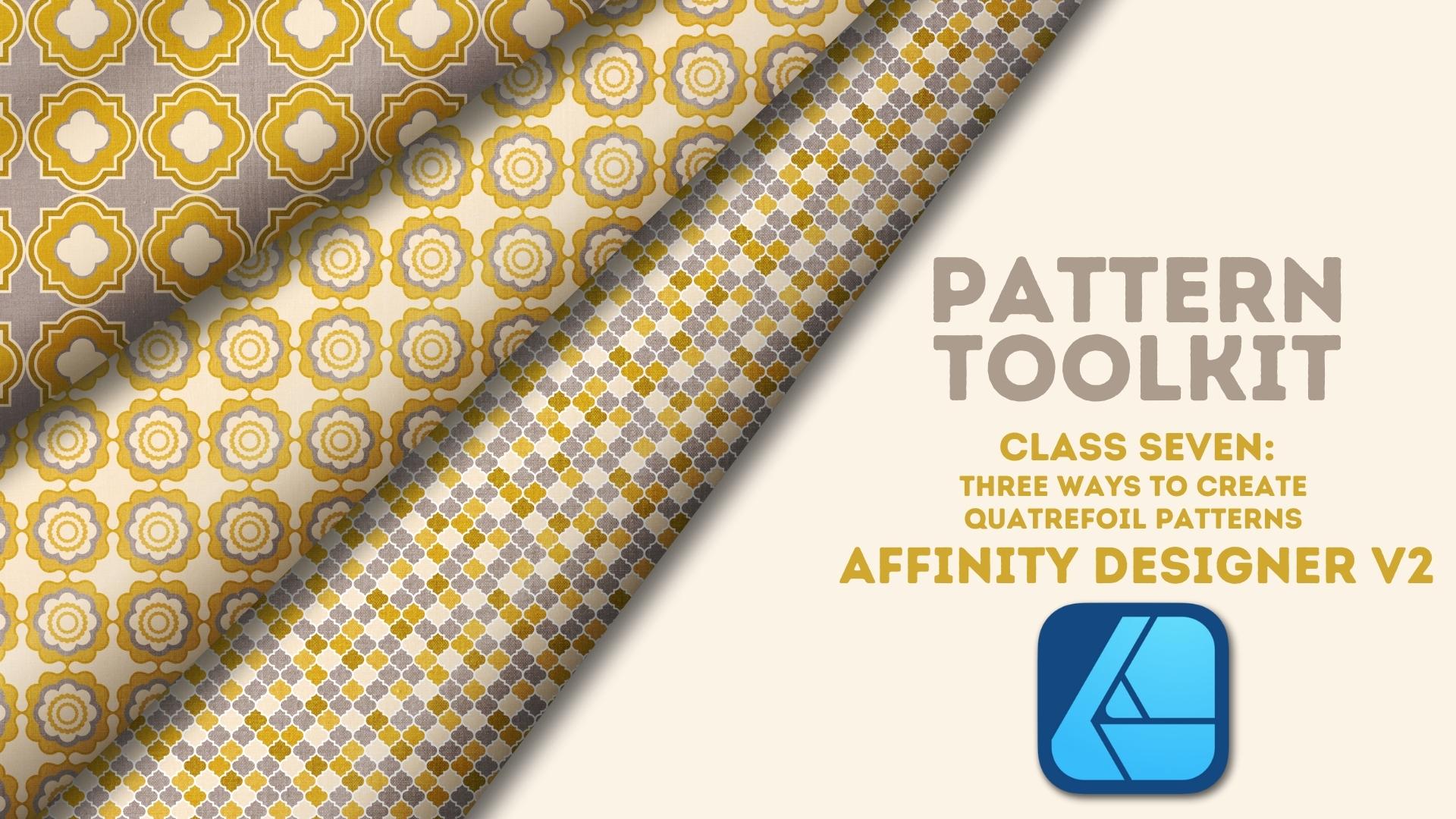
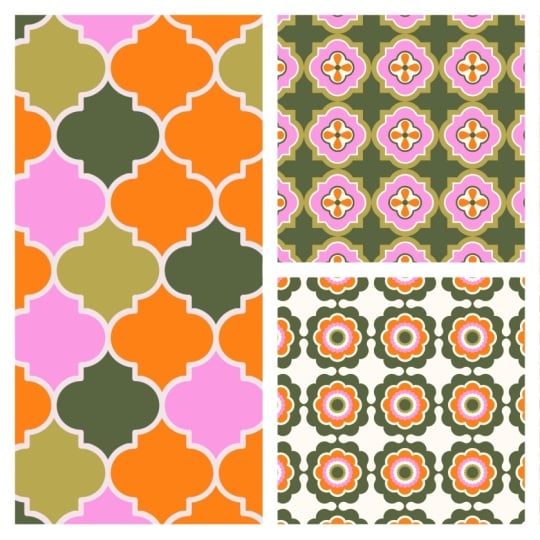
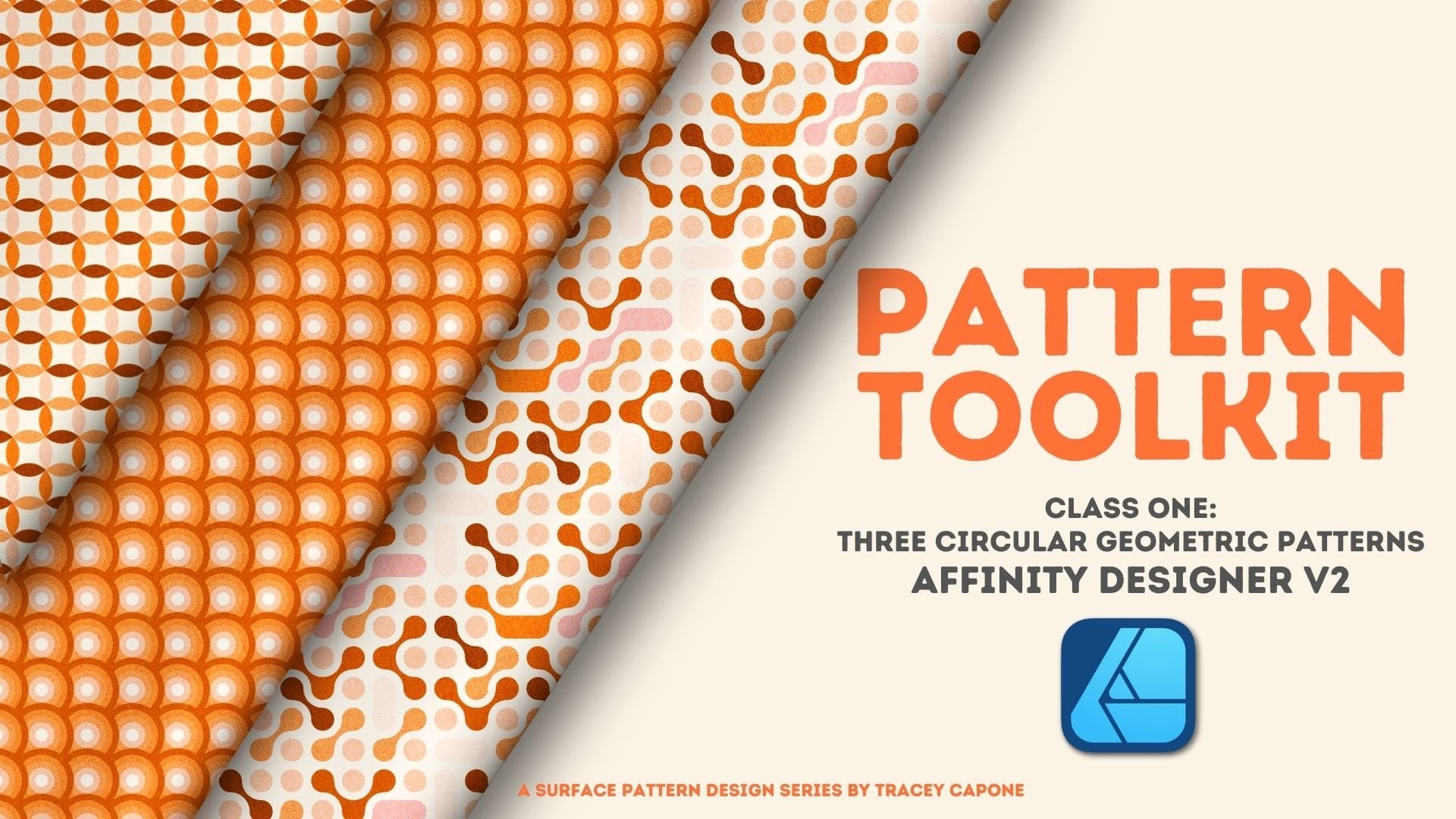
1. Bienvenue dans ce cours !: Que vous aimiez leur symbolisme ou leur symétrie, les
quadrilobées sont des
motifs classiques qui peuvent être un ajout à la
fois sophistiqué
et amusant
à votre quadrilobées sont des
motifs classiques qui peuvent être un ajout à la
fois sophistiqué
et amusant à Dans ce cours, je vais
vous montrer trois manières d'
utiliser des formes vectorielles dans Affinity Designer pour créer
vos propres motifs quadrilobés magnifiquement symétriques Bonjour, tout le monde. Je suis Tracy, illustratrice et designer
de la région de Chicago. Bienvenue dans le prochain cours de
ma série de boîtes à outils de motifs, dans lequel nous explorons des motifs spécifiques
et les transformons entièrement fonctionnels prêts à être
intégrés à votre portfolio et à imprimer
sur des projets de design Les motifs quadrifoliés peuvent
sembler difficiles à créer. Mais avec un designer et
un peu de planification préalable, vous pourrez créer vos propres dessins
vectoriels en quadrifoil en un rien Tout au long du
cours, nous verrons comment utiliser une ou
plusieurs des
formes intégrées dans Designer pour
créer rapidement une variété de motifs
quadrilobés Ensuite, nous allons utiliser l'outil de
création de formes pour prendre un groupe de traits
superposés
et les
transformer en un motif
entrelacé complet. Ensuite, nous utiliserons l'outil
de remplissage vectoriel pour créer un motif amusant de
couleurs aléatoires à partir de sa palette. Ensuite, nous
verrons comment
décomposer une seule forme
en parties plus petites, apporter des ajustements mineurs
et les
assembler à nouveau pour créer un magnifique
quadrilobé à défilement Lors de la création de nos designs, nous
verrons comment
la taille de la forme avec laquelle vous
commencez
déterminera la taille que
vous obtiendrez, ainsi que comment
configurer votre toile
et votre motif initial pour plus d'efficacité. J'utiliserai la version de bureau de la
version 2 de Designer. Si vous suivez
la version iPad, la plupart des outils utilisés dans le
cours sont disponibles sur iPad, à
l'exception
de la fonction de saisie de données de transfert. Maintenant, je tiens à souligner que même si ce cours est adapté aux débutants, il suppose une certaine familiarité
avec la
deuxième version de Designer et le processus global de conception des
motifs de surface Êtes-vous prêt à ajouter des Quadrifoils à votre boîte
à outils de patrons ? Si c'est le cas, rejoignez-moi en classe,
et c'est parti.
2. Le projet de cours: O. Le projet de ce cours est de créer vos propres dessins de quadrifoil en utilisant les méthodes
enseignées en Le moyen le plus simple de partager
votre projet est de prendre une capture d'écran et de la charger dans la section du projet et
des ressources du cours. J'ai partagé des instructions
étape par étape sur la façon de partager votre projet, ainsi que des
informations supplémentaires dans le PDF fourni avec le cours. J'adorerais voir ce que vous créez, et partager votre
projet aide non seulement futurs étudiants à voir ce qu'ils
apprendront en suivant le cours, mais aussi le fait partager un projet
et de laisser un avis
permet à un plus grand nombre d'étudiants de
trouver le cours. Ensuite, nous allons nous plonger dans la
création de notre premier motif, en examinant comment utiliser une ou plusieurs formes intégrées pour créer un seul motif quadrofoil
. Je te verrai
3. Quatrefoil 1 : la construction simple en formes: Dans cette leçon,
nous allons
commencer par l'
approche la plus simple pour créer
un motif quadrilobé à l'aide une combinaison de formes
intégrées simples En adoptant une approche
intentionnelle pour créer et
combiner vos formes, vous pouvez créer une variété de modèles quadrilobés de base en moins de 10 minutes.
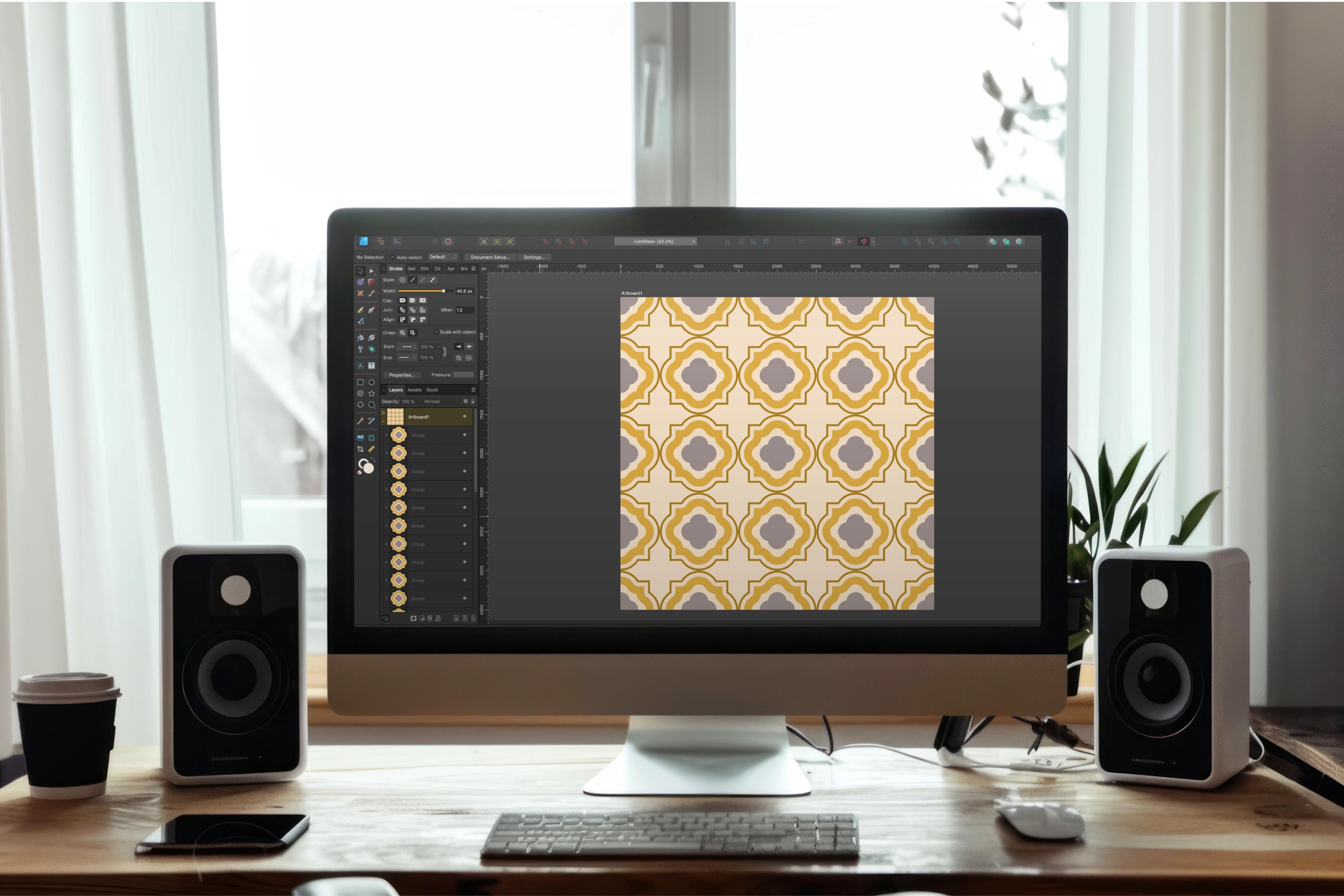
Jetons un coup d'œil. J'ai créé un
Canvas de 4 000 pixels réglé à 300 DPI. Cela me permettra de faire preuve de
polyvalence l'utilisation de mon
design final, car il me
donne des options en
ce qui concerne l'exportation et les différents sites d'impression à
la demande sur lesquels je l'utilise. J'ai réglé mon espace colorimétrique
sur RGB parce que c'est ce que demandent mes sites d'impression à la demande, mais cela me permet également d'utiliser ces designs dans des
produits numériques que je créerai ultérieurement. Si j'en ai besoin, je peux
toujours convertir en CMYK. J'ai également configuré un
plan de travail afin de pouvoir l'enregistrer un modèle que j'ai créé ici dans mes ressources L'enregistrement de mes dessins vectoriels mes ressources
me permet non seulement de les tester facilement, mais aussi de les intégrer très rapidement dans de futurs
designs. Parlons des formes par
lesquelles nous voulons commencer. L'une des raisons pour lesquelles j'ai choisi un Canvas de
4 000 pixels est qu'il m'
offre un certain nombre d'options quant la taille de mon motif quadrilobé, ce qui
déterminera en fin de compte l'échelle
de mon Je veux créer une
forme qui se divisera facilement dans mon canevas, ce qui signifie
que je
pourrais utiliser 250, 500, 1 000 ou 2 000 pixels. Si je commence par un quadrilobé de
250 pixels sur une toile de 4 000 pixels, l'échelle de mon dessin
final sera plutôt Si je commence avec une forme de
2000 pixels sur du carton de même taille, elle sera assez grande Je veux créer
quelque chose qui se situe quelque part au milieu
mais pas trop petit Je vais
donc
commencer par un motif de 1 000 pixels. Tout comme la taille de
votre motif global détermine l'échelle
de votre design. La taille de la plus grande forme du quadrifoil
déterminera la taille finale de votre motif Alors que certains quadrifoils sont des formes
uniques répétées quatre
fois autour d'un cercle, beaucoup d'entre eux sont superposés
avec des formes plus petites entre les feuilles
ou les pétales du ou Je vais sélectionner
la forme du nuage. J'ai un trait de 50 pixels
réglé sur cette couleur ocre, et je vais simplement
cliquer ici au centre Réglez ma largeur à 1 000
ainsi que ma hauteur, et je vais régler
les bulles à quatre. Je garderai le rayon intérieur à 75 %. Plus le rayon est bas,
plus les pétales seront définis. Je peux toujours le modifier
ultérieurement si je le souhaite, et je cliquerai sur OK. En soi, il s'agit d' une forme de quadrifoil car
Quadrifoil Je pourrais ajouter quelques motifs
à l'intérieur, le décorer, et je
serais prête à partir. C'est mon premier motif. Mais je veux y ajouter
une autre forme pour
créer un quadrilobé barbelé Je vais sélectionner
mon rectangle, puis je vais cliquer
au centre de
cette forme initiale. N'oubliez pas que je veux que mon
motif global soit de 1 000 pixels. Si je fixe mon rectangle à 1 000, cette forme de quadriptère est maintenant en quelque sorte perdue, à
moins que je ne prévoie de transformer en
quadriptère à l'intérieur d'un carré, ce
qui n'est pas ce que l'intérieur d'un carré, ce
qui n'est pas Je veux que le rectangle soit plus petit que cette forme de
quadrofoil Je vais donc le régler
sur 750 pixels carrés. ce nombre est élevé, plus
les points du rectangle
seront distincts, mais moins la forme initiale
du quadrofoil
sera distincte forme initiale
du quadrofoil . Je vais donc aller de
l'avant et cliquer. OK. Maintenant, je
veux les combiner, et je vais le faire à
l'aide de l'outil Shape Builder. L'outil Shape Builder présente un
net avantage par rapport aux opérations géométriques situées en haut lorsqu'il s'agit de combiner
des formes, car il peut ajouter des traits
ainsi que des formes remplies. Je vais sélectionner
mon outil Shape Builder comme s'il appuyait également sur la touche
S de mon clavier, et je vais sélectionner mes deux
formes dans mes couches. En haut, je vais
choisir plus pour mon action, et je vais définir ma méthode de déplacement
sur Marquee Je vais simplement faire glisser le pointeur entre les deux jusqu'à obtenir ces
lignes diagonales et les relâcher. Et voici ma forme de quadrofoil. Je vais terminer
mon motif unique avant de commencer à le superposer, créant
une série de couches et en utilisant l'
outil de contour pour
les décaler et les réduire
à chaque copie Je vais commencer
par en faire un film de protection contre la lumière que je vais utiliser
dans ma palette ici. Je vais commander ou contrôler
J pour le dupliquer. Et je vais le transformer en couleur plus claire et la
définir comme un trait. Je vais prendre mon outil de contour. Je peux aussi appuyer sur O sur mon clavier, et je vais régler le
rayon à moins 50. Maintenant, je veux changer le type de
contour à ce sujet jointures en
onglets afin que tout soit
carré. Je vais également m'assurer
que dans mon panneau de frappe, la jointure est réglée sur mitre join De cette façon, tout
est réglé. Je vais aller de l'avant
et en faire
l'apparence parce que j'utilise
l'outil de contour. Je veux m'assurer que si
j'augmente ou diminue cela, cela ne continuera pas à changer. Je vais aller de l'avant et commander ou contrôler J pour dupliquer celui-ci. Retournez à mes échantillons, et je vais régler celui-ci de manière à
ce qu'il soit rempli de cette couleur légèrement plus foncée Encore une fois, je vais prendre mon
outil de contour et opter pour moins 50. Encore une fois, je veux m'
assurer que mon contour
est de type mitre, parce que je
veux qu'il soit équarri, et je vais en faire l'
apparence Je n'ai pas à m'inquiéter de l'accident vasculaire cérébral parce que
je n'en utilise pas. Ensuite, je voudrais revenir
à la forme de mon nuage. Et je vais
créer l'un de ces quatre quadrilobes en forme de pétale au centre Je vais commencer par cette
sorte de remplissage violet poussiéreux, et je vais simplement cliquer sur la
commande au centre Et je trouve que 500, c'est bien. Je vais continuer et cliquer sur OK. Je veux le dupliquer, et je vais
le changer en blanc cassé, prendre mon outil de contour
et le supprimer. Essayons le négatif 51e. Je vais opter pour le négatif 25. Encore une fois, je voudrais changer le type de
contour en mitre join, et je vais modifier l'
apparence de celui-ci Maintenant, je pourrais continuer ça et continuer à ajouter des formes, mais je vais dire que c'est fait et simplement regrouper le
tout, et c'est ce que
je vais mettre en mosaïque. Mais avant
cela, je veux en faire un symbole afin de
pouvoir y retourner et apporter les
modifications que je veux à
l'un des motifs,
et cela changera
le design dans veux à
l'un des motifs, son ensemble. Vous pouvez le faire de deux manières. Je peux monter en haut de la fenêtre et activer mon panneau de symboles
s'il n'est pas déjà activé, ou je peux sélectionner le groupe, monter à la couche et choisir Créer un symbole, et cela l'y
ajoutera automatiquement. Et vous pouvez voir
que j'ai cette ligne orange, ce
qui signifie que maintenant c'est un symbole, et tous les doublons que j'en ferai
seront également des symboles Je vais donc commencer à
arranger les choses. Je vais le placer dans
le coin supérieur gauche
de ma toile de manière à le coin supérieur gauche
de ma toile de manière ce que la moitié soit décalée sur l'horizontale et l'autre moitié sur
la verticale également. Maintenant, ce motif en particulier n'
est pas du genre à
s'intégrer
parfaitement l'un dans l'autre n'y a aucun moyen que
je puisse le dupliquer et le positionner de manière à ce qu'
il s'emboîte. Au lieu de cela, comme il est carrelé, il créera des formes
supplémentaires Je vais aller de l'avant et appuyer sur Entrée. Et encore une fois, ma forme
fait 1 000 pixels. Donc, à l'horizontale,
je vais saisir 1 000. Je vais choisir
Dupliquer. Et comme il s'
agit d'une
toile de 4 000 pixels avec un motif de 1 000 pixels, je devrais me retrouver
avec un cinq car
celui-ci est décalé. J'en ai besoin d'
en terminer deux de l'autre côté. Donc, au lieu de quatre en travers,
j'en ai besoin de cinq au total. Je vais aller de l'avant et atteindre le
nombre d'exemplaires, quatre, et cela
complétera ma ligne. Maintenant, vous pouvez déjà
voir où cela
ne va pas s'emboîter, ce qui va créer une forme
complètement différente Je peux donc simplement saisir
cette ligne entière, appuyer sur Entrée, et cette fois sur la
verticale. Atteins 1 000. Je vais aller de
l'avant et faire une copie. Et encore une fois, le nombre de
copies sera de quatre. Je vais cliquer sur OK. Avant de commencer, j'avais ajouté un rectangle à l'
arrière-plan parce que je n'
aime pas travailler sur le fond blanc
pur mis en place par affinité, ce
qui signifie
que je peux le prendre et en changer
la couleur. Et comme j'utilise ce trait
blanc cassé à l'extérieur, je souhaite le modifier
car le contraste n'est pas suffisant
pour qu'il soit visible. Je vais donc essayer celui-ci,
peut-être jaune moyen. Je souhaite sélectionner cette couche. Je vais aller de l'avant et cliquer dessus. Je l'aime bien, mais je n'aime pas
qu'il corresponde à cette couleur. Vous ne voyez pas vraiment qu'il s'
agit d'une forme distincte, alors je vais essayer
peut-être cette couleur violette. J'aime bien ça. J'aime bien la façon dont cela
joue avec le coup ici. Je vais donc dire que c'est terminé. Mais n'oubliez pas que ce
sont des symboles mis en place. Si je le souhaite, je peux
soit utiliser l'un d' entre eux, soit simplement
insérer le symbole ici, et tant qu'il se trouve
en dehors du plan de travail, je peux le voir sur la toile Et si j'apporte des modifications
à l'une de ces couches, cela va tout changer
. Alors peut-être que je veux changer celui-ci pour le jaune
plus foncé ici. Voyons à quoi ça
ressemble. C'est intéressant J'aime le contraste
que cela crée, donc, en fait, je pense que je pourrais le conserver, mais je
n'ai plus besoin de ce
symbole. Je vais donc sélectionner
la couche de symboles, pas les couches situées en dessous,
et la supprimer. Et cela permettra de garder
tout le reste sur la page. À ce stade, mon
schéma est terminé. Je peux aller de l'avant et tester ça. Je vais sélectionner la couche de
plan de travail. Il est important de
sélectionner le plan de travail, et non les couches situées en dessous. Et dans le hub de modèles que
j'ai configuré dans mes actifs, j'ai une sous-catégorie
appelée Modèles de test fois ce plan de travail sélectionné, je peux soit le faire glisser, soit accéder
au menu Burger ici et
choisir Ajouter
dans la sélection Et dès que cela sera en place,
je pourrai ajouter un nouveau plan de travail et le
tester. Alors voilà. Je vais le déplacer, récupérer mon outil de plan de travail J'ai défini
la taille du document parce que je veux qu'il soit de la même taille
que celle avec laquelle j'ai commencé, et je vais cliquer sur Insérer un plan de travail. Et laisse-moi juste déménager ici. Je vais sélectionner
mon outil de dégradé. Je vais cliquer sur le
nouvel actif que j'ai ajouté. Maintenant, bien sûr, il ressemble
exactement à l'autre. Mais l'avantage de cette méthode est ces poignées
me permettent de réduire ma taille Je peux simplement regarder le motif et m'
assurer non seulement qu' il est correctement
carrelé, mais aussi que lorsqu'il est réduit, il y a rien que
je veuille changer Donc, si quelque chose n'apparaît pas assez , c'est qu'il
n'y a pas assez de contraste. Je peux revenir ici et je peux modifier en utilisant le
symbole que j'ai créé. En fait, j'aime bien ça, alors je
vais dire que c'est terminé. Dans la leçon suivante,
nous verrons comment utiliser un groupe de
formes simples ainsi qu'
un
outil de remplissage vectoriel pour créer une forme quadrilobée imbriquée
. Je t'y verrai.
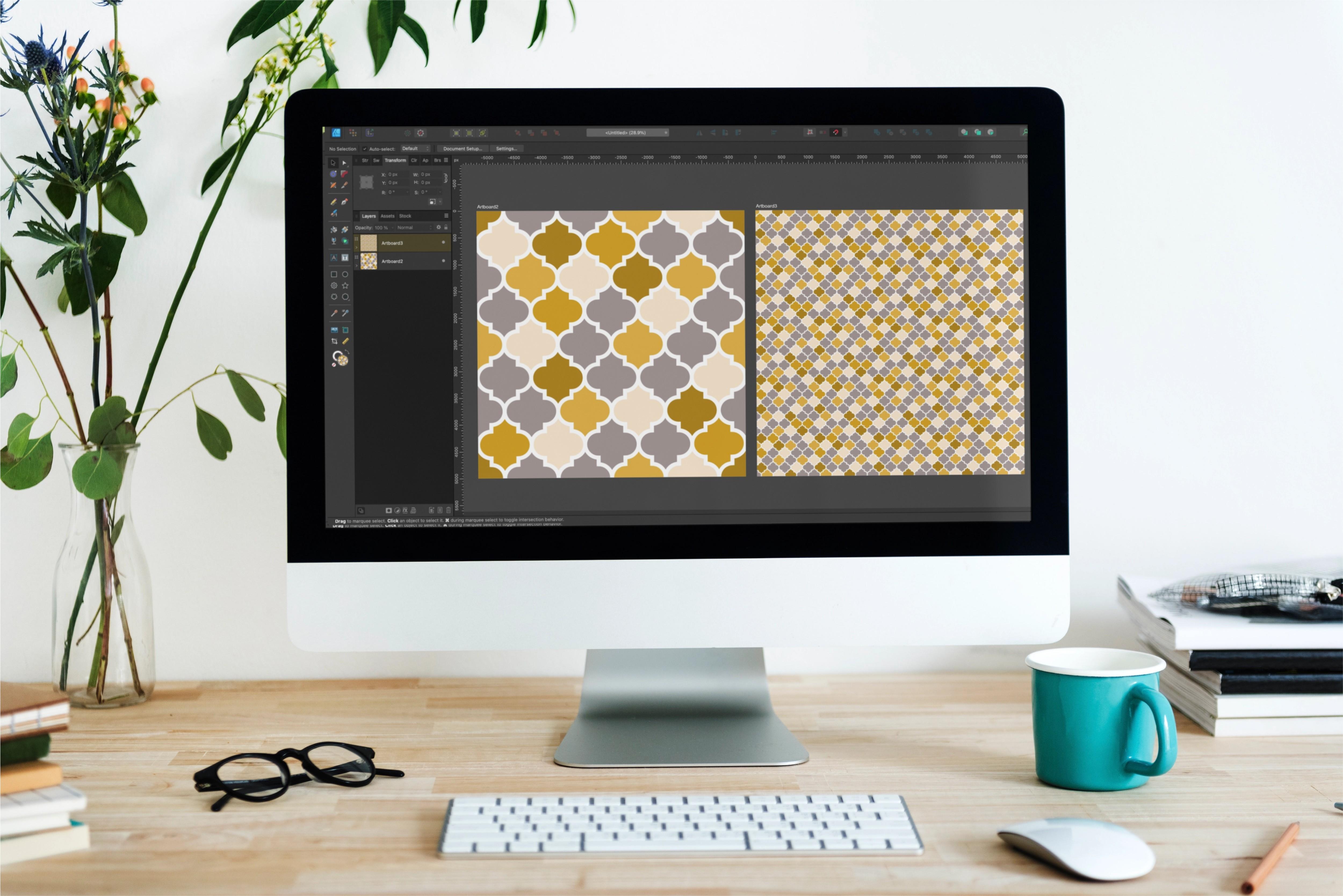
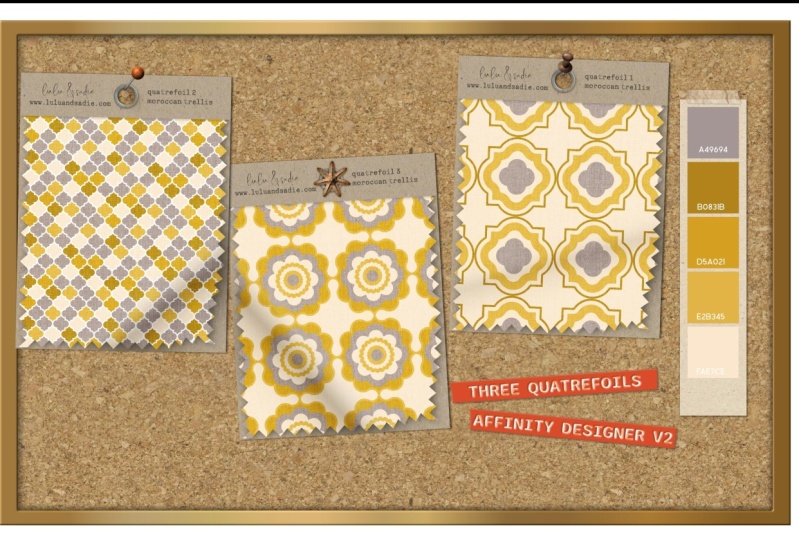
4. Quatrefoil 2 : motif imbriqué (trelisis marocain): Il existe de nombreuses façons de
créer un motif quadrilobé, chacune ayant un Dans cette leçon, je vais vous
montrer comment créer un design imbriqué dans lequel chaque rangée s'
intègre parfaitement à la précédente, des formes supplémentaires ne soient
créées par les espaces entre les deux C'est ce qu'on appelle parfois un design de treillis marocain Nous verrons également comment
utiliser l'outil Vector Flood
Fill pour transformer
un
dessin unicolore
en une version multicolore
rapidement et efficacement. Jetons un coup d'œil. Afin de garantir l'imbrication de vos motifs
, vous devez utiliser
des mesures spécifiques à la fois
pour les formes que vous utilisez pour créer votre motif et pour le plan de travail lui-même. formes que vous utilisez
détermineront également si vous créez un motif haut et fin,
un motif trapu ou plus large Je préfère en créer un plus large, comme
celui de droite. Je vais donc utiliser des ellipses de
500 pixels et un rectangle de 500 x 750 pixels
pour créer mon motif Si je devais choisir
quelque chose comme ellipses de
500 pixels et un rectangle
de 500 x 1 000 pixels, je me retrouverais avec un motif beaucoup plus grand, comme
celui de gauche Les deux versions s'emboîtent. Ils ont juste un aspect différent
une fois qu'ils sont carrelés. En plus de prendre en compte les formes que
vous commencez, vous
devez également configurer votre
toile en fonction du motif final que vous
allez obtenir. Donc, dans ce cas,
je vais me retrouver avec un motif de
1 000 x 1 250 pixels Et si je veux
pouvoir exporter un canevas carré homogène, je dois trouver une taille de plan laquelle ces deux
nombres se
divisent de manière égale tout en
conservant une résolution
prête à être imprimée Si je n'utilise pas un plan de travail
qui se divise en deux, je vais me retrouver
avec un
carrelage non homogène , que ce soit sur l'axe
X ou sur l'axe Y. Je veux m'en tenir à environ 3 600 pixels ou plus, car
cela me donnera le
maximum de polyvalence avec tous mes sites d'impression à
la demande Maintenant, dans ce cas,
le seul nombre en lequel les 1001 000 250
se divisent est 5 000. Je suis donc bien au-dessus de
ce seuil. Mais si vous utilisez une
combinaison de chiffres différente, il est conseillé de définir
un seuil à ne pas dépasser fonction de la façon dont vous prévoyez d'
utiliser votre design final. Je peux toujours exporter ma vignette finale à une résolution
inférieure, mais pour la créer, je dois la définir
à supérieure d'au moins 5 000. Et c'est ce que
j'ai configuré ici, un canevas carré de 5 000 pixels à 300 DPI avec un
format de couleur RGB. Je vais créer des ellipses de
3500 pixels et un rectangle de 1500 x 750 pixels J'ai sélectionné mon outil Ellipse et je vais cliquer sur mon Canvas
pour créer ma première forme Je vais maintenir les touches Shift et Alt
enfoncées, puis cliquer
et faire glisser le pointeur pour
créer mon premier doublon. Et je veux que les deux se
chevauchent à leur rythme. Tant que cette option est toujours
sélectionnée, je vais commander ou contrôler J pour la dupliquer. Et je vais le mettre
de côté parce que je n'en ai pas
besoin pour le moment. Je vais zoomer sur ces deux éléments et prendre mon outil rectangulaire. Je veux survoler
le centre jusqu'à ce que je sois
centré verticalement et horizontalement sur les deux Et cliquez sur Commande pour créer un rectangle de
500 x 750 pixels. Maintenant, si vous en avez besoin,
vous pouvez toujours le
faire glisser pour vous assurer qu'
il est parfaitement centré. Vous devez le faire
avant de le transformer en une forme complète afin vous assurer que l'
alignement sera correct. Enfin, je dois
créer le
sommet en haut et
en bas, et je vais le faire avec
des lèvres de rechange. La première chose que je veux
faire est de la convertir en courbe car je dois accéder
aux nœuds Je peux
donc soit cliquer avec
le bouton droit sur la forme et choisir
convertir en courbes, soit la choisir dans
le menu contextuel Une fois la conversion terminée,
je vais
sélectionner tous les nœuds,
puis je vais cliquer avec le bouton droit sur l'un d'entre eux et
choisir Break Curve. Vous pouvez voir que
dans ma pile de couches, quatre couches
distinctes ont été créées. Mon outil de déplacement, je vais
prendre les deux premiers, déplacer et
les mettre en place sur
la forme initiale. Je vais prendre les deux derniers
et faire la même chose ici. Maintenant, je dois les retourner pour qu'ils ne soient pas arrondis mais
plutôt pointus. Pour ce faire, je vais
sélectionner les quatre couches, et je veux
les retourner verticalement et horizontalement dans mes options
d'alignement dans mon menu contextuel Si je le fais en les
sélectionnant dans leur ensemble, rien ne
changera car cela fait
basculer l'ensemble du groupe
verticalement et horizontalement, et non les formes individuelles Quand je dois le faire à la place, c'est aller ici
dans le menu contextuel et choisir Transformer
les objets séparément. Cela va permettre de
conserver les quatre courbes sélectionnées, mais cela va désigner
un objet de transformation
et placer un cadre de délimitation
autour de cet objet uniquement Quelle que soit la modification que j'apporterai à cette courbe,
elle sera appliquée aux trois autres. Je vais donc revenir à
mes options d'alignement, et je vais choisir de retourner
verticalement et horizontalement, et maintenant j'ai les pics
en haut et en bas. Enfin, je souhaite combiner toutes
ces formes
à l' aide de l'outil
Shape Builder. Je vais donc cliquer
et faire glisser pour les sélectionner. Je vais sélectionner
mon outil Shape Builder. Je veux m'assurer que
l'action est définie sur plus. La méthode Drag est Marquee, et je vais continuer à nettoyer toutes les géométries
inutilisées Je vais cliquer et faire glisser
à nouveau pour placer les lions en diagonale
sur toutes mes formes, puis je vais les
relâcher, et j'ai ma forme quadrilobée complète Je vais garder le motif
lui-même assez simple. Je vais passer
à cette couleur blanc cassé, et je vais changer le
remplissage à cette couleur violette. Je veux également en faire
un symbole avant de le mettre en mosaïque. Je vais donc
sélectionner la forme,
puis aller dans le
menu de mes symboles et cliquer sur Créer, et je suis prêt à la mosaïquer. Je vais l'afficher le coin supérieur gauche
de mon canevas, puis appuyer sur Entrée. Et à l'horizontale, je peux
passer à 1 000. Je vais appuyer sur Dupliquer, et voici un canevas de 5 000
pixels. Mais n'oubliez pas que je dois terminer ma forme
à l'autre bout. Je vais donc mettre le
nombre de copies sous forme de cinq et cliquer sur OK. Je peux utiliser cette même
forme pour créer celle qui
se glissera toute seule ici Je vais donc appuyer sur Entrée. Et cette fois, je veux
faire la moitié de la largeur, donc je vais en faire 500 à
l'horizontale. Et en fait, je veux aussi faire la
moitié de la hauteur. Je vais donc saisir 1250/2. Et si je clique sur Dupliquer, vous pouvez voir que cela
s'y intègre parfaitement Je vais donc continuer et appuyer sur OK. Je peux m'en servir pour
créer la deuxième ligne. Encore une fois, je vais appuyer sur Entrée,
et à l'horizontale, je peux saisir 1 000.
Je vais appuyer sur Dupliquer. Et je n'ai besoin que de quatre
doublons pour créer cette ligne. Maintenant, je passe en mode insertion comme avant, simplement parce que j'aime tout
garder en ordre dans ma pile de couches,
et je vais cliquer sur OK. Maintenant, ces deux rangées vont
créer mon motif complet. Je vais donc sélectionner
toutes les formes, je commande ou je contrôle
G pour les regrouper. Je n'ai plus besoin de faire
quoi que ce soit à l'horizontale. J'ai juste besoin d'aller à la verticale. Si j'appuie sur Entrée et que je
passe à la verticale, si vous regardez mon panneau de
transformation, le groupe fait 1 875 pixels Cependant, si je clique sur Dupliquer, et que je le saisis ici, vous pouvez voir que je me retrouve avec cette lacune ici, et ce n'est pas ce que
je veux. Ce que je veux faire, c'est déplacer la hauteur exacte
d'un seul motif. Donc, dans ce cas, 1 250. Et vous pouvez voir qu'il s'intègre parfaitement dans ce premier groupe Je vais m'
assurer que le doublon est activé. Et dans ce cas, il faudra
probablement
environ quatre doublons pour compléter le canevas entier Vous pouvez toujours simplement
faire glisser le pointeur jusqu'
à ce que vous arriviez au point où vous voyez
que le canevas est terminé. Encore une fois, je vais simplement appuyer sur le mode
d'insertion qui est en retard. Maintenant, mon groupe initial
est ici en haut, et ce groupe est en bas. Et vous pouvez voir que j'en ai quelques unes qui ne tiennent pas debout. Tu n'as pas besoin de nettoyer ça. En fait, j'aime juste
nettoyer ces choses. Je vais donc
dissocier ce dernier. Dans mes paramètres, j'ai sélectionné un objet lorsque
Marquie est activé aux intersections Il est beaucoup plus facile de
sélectionner des formes
proches les unes des autres, car je n'ai pas à faire défiler la forme dans son intégralité il
suffit de la toucher avec le cadre. Alors laissez-moi avancer un peu les choses. Et je peux simplement faire
glisser le pointeur jusqu'à ce qu'il commence à sélectionner la
ligne du bas, puis appuyer sur Supprimer, et je vais
regrouper ce qui reste. Mon carrelage est terminé, mais avant de le recolorer, je voudrais le tester
rapidement pour m'
assurer que tout
est bien carrelé Je vais donc sélectionner le
plan de travail, accéder à mes ressources, puis l'ajouter aux modèles de test
issus de mes sélections Et dès que cela sera
en place, encore une fois, j'ajouterai un autre plan de travail. Donc je vais juste
déplacer ça. Prenez mon outil de plan de travail et
choisissez Insérer un plan de travail. Dans ce cas, il est encore
plus important que vous choisissiez la
taille du document car, souvenez-vous, j'ai dû utiliser un canevas de
5 000 pixels, donc quelque chose que je n'
utiliserais pas normalement , et je dois faire correspondre cela. Sinon, je ne vais pas le
faire fonctionner correctement. Je vais aller
chercher mon outil de dégradé et m'assurer que le plan de
travail est sélectionné Je vais aller de l'avant,
cliquer et l'ajouter. Et si je réduis cela, tout va bien pour le carrelage Maintenant que je sais
que le design est correct et que rien n'a besoin
d'être corrigé, j'ai envie de jouer un peu avec
les couleurs. Si vous vous souvenez, j'ai transformé mon motif
initial en symbole, ce qui signifie que je
peux facilement changer la couleur de mon motif
simplement en changeant un. Donc, si je le voulais, je pourrais accéder à mes symboles ici
et les introduire, ouvrir les couches et jouer avec
la taille du trait. Alors peut-être que je peux
changer ça à 25. Je pourrais le changer en
tiret si je le voulais. Je pourrais remplacer le remplissage
par autre chose, et cela les
changera tous. C'est bon, mais je veux
adopter une approche différente. Je vais en fait
utiliser l'outil de remplissage vectoriel par
inondation pour faire varier les couleurs
entre mes motifs. Je vais donc le ramener là où il
était, à savoir le violet avec un trait de
50 pixels, puis je vais
sélectionner le symbole et m'en débarrasser.
Je n'en ai pas besoin. En fait, ce que je dois
faire, c'est désactiver le récepteur dans mes symboles, car si je devais utiliser mon
outil de remplissage vectoriel par inondation sur l'un d'entre eux, cela les
changerait tous. Je vais donc y aller
et l'éteindre. Une fois cela fait, lorsque
je le réactive,
les attributs que j'ai modifiés
alors qu' il était désactivé ne
seront plus affectés par ce symbole sur motifs pour lesquels
j'ai apporté des modifications En d'autres termes, si je modifie
le remplissage de certains motifs, une fois que je l'aurai réactivé, les remplissages de ces motifs
particuliers
ne seront plus affectés par les modifications que j'apporterai
à mes symboles. Je peux modifier
tout ce que je
n'ai pas touché, comme la couleur et la largeur du
trait. Désactivée, je vais
sélectionner tous mes groupes afin que toutes mes
formes soient sélectionnées, et je vais sélectionner mon outil de remplissage
vectoriel par inondation. Maintenant, vous devez toujours vous
assurer de sélectionner d'abord
l'outil ,
puis de choisir votre fond car lorsque vous ouvrez un canevas pour la
première fois, il
vous donnera un remplissage rouge. Lorsque vous l'utiliserez par la suite, il
vous donnera le dernier remplissage que vous avez sélectionné. Je vais donc passer à mes
échantillons et je vais choisir,
je crois, cette couleur
jaune doré Ce que je veux faire, c'est
changer la couleur
de certains motifs de manière aléatoire , en m'assurant que si
je change la couleur de l'un des bords
ou des coins, je remplace le bord opposé la même couleur afin qu'
il soit parfaitement carrelé. Je vais donc simplement commencer à
cliquer ici. Je pense que je vais le
faire, peut-être ici. Je vais faire un avantage ici, donc je veux passer à
l'autre bord. Et bien, peut-être que
je vais faire celui-ci. Je vais accélérer
et terminer,
et dès que j'aurai
fini, je reviendrai. Cela fait, je l'ai
ajouté
aux modèles de test
dans mon hub de modèles, et j'ai ajouté un
deuxième plan de travail. Je vais prendre mon outil de dégradé
et cliquer pour l'ajouter, et je vais
juste le réduire. Chaque fois que je crée quelque chose
comme ça avec des couleurs variées, j'aime le tester comme ça pour assurer qu'à plus
petite échelle, il n'y a pas de grumeaux ou que
certaines couleurs présentent de grandes poches ou que
le carrelage Alors laisse-moi juste y jeter
un œil. Je ne vois rien
qui soit coupé parce que je ne l'ai pas
fait correspondre de l'autre côté, donc je vais dire
que c'est terminé. Dans la leçon suivante, nous
allons prendre une forme unique, décomposer et la reconstituer pour former
un quadrilobé barbelé.
Je t'y verrai.
5. Quatrefoil 3 : Motif défilé à partir d'une forme ape: Waouh. Dans cette dernière leçon, nous allons décomposer
une seule forme de nuage et
la reconstituer sous la forme d'un
quadrilobé barbelé Commençons.
Le motif que nous créons dans cette leçon
n'est pas imbriqué, nous avons
donc plus de marge de manœuvre
avec le Je vais créer
une forme
symétrique de 1 000 pixels J'ai
donc besoin d'un plan de travail
qui se
divisera de manière uniforme Je suis allé de l'avant et j'ai
créé un canevas
carré de 4 000 pixels réglé à 300 DPI. Je vais sélectionner l'outil Cloud et cliquer sur
la commande sur mon Canvas. Je veux créer une
forme de nuage de 1 000
x 1 000 pixels avec 12 bulles et
un rayon intérieur de 85 %. vous montez trop haut avec le rayon, l'effet n'est pas vraiment visible, mais si vous descendez trop bas, il est plus difficile de le faire
ressembler à un quadrifoil Je trouve que le juste équilibre est de 85 à 90 %. La première chose que je veux
faire est de convertir cela en courbe afin que je puisse
accéder aux nœuds qui s'y trouvent. Je voudrais prendre la bulle du
haut, des deux côtés et du bas et faire la même chose que j'ai faite avec l'
ellipse lors de la dernière leçon Je vais les
séparer et les retourner horizontalement et verticalement pour
qu' ils soient pointus
plutôt que ronds. Sans outil,
je vais cliquer et faire glisser pour sélectionner
les trois premiers nœuds. Je vais maintenir la touche Maj enfoncée,
et vous pouvez voir que j'ai un signe plus sur mon absence d'outil. Je vais sélectionner les trois de droite, les trois du bas, puis
les trois de gauche. Accédez au menu contextuel et choisissez Break Curve Si vous regardez mes
couches, vous pouvez dire que j'
ai un certain nombre de
petites courbes ici, et ce sont celles
que je veux retourner Je veux
donc désélectionner
celles dont je n'ai pas besoin Je vais maintenir la touche Commande
enfoncée sur mon clavier, et je vais simplement cliquer sur ces quatre éléments pour les désélectionner. Je veux m'assurer que tous
les petits sont sélectionnés. Encore une fois, je veux les retourner
verticalement et horizontalement. Mais si je le retourne
tel quel, souvenez-vous rien ne se passera
parce qu'ils le retournent
en groupe
plutôt qu'individuellement Je dois donc aller dans le menu
contextuel et choisir les objets de
transformation séparément pour qu'il désigne
un transformateur Je vais aller de l'avant et retourner
verticalement et horizontalement, et maintenant j'ai mes points. Maintenant, si je zoome, vous pouvez voir qu'ils sont un peu décousus Je vais
donc les
corriger ensuite Je vais sélectionner mon outil de nœud et sélectionner la forme complète. Je veux sélectionner les nœuds
qui se trouvent à l'intérieur, donc je vais cliquer et
faire glisser pour sélectionner ces deux nœuds. Je vais maintenir la touche Shift enfoncée
et sélectionner ces deux options, les deux du bas, puis
les deux de gauche. Je souhaite les combiner à nouveau Je vais
donc revenir au menu contextuel et
choisir Joindre les courbes Je veux m'assurer
qu'ils se joignent tous. Parfois, vous pouvez en obtenir
un ou deux qui ne le sont pas. Et dans ce cas, ce n'
est pas le cas ici. Si je zoome, vous pouvez
voir que j'
ai en fait deux nœuds empilés l'un
sur l'autre ce cas, il vous suffit de
sélectionner les deux nœuds, revenir en haut et choisir des courbes jointes,
et tout sera prêt. Encore une fois, je vais sélectionner les deux nœuds situés à l'intérieur, maintenir la touche Shift
enfoncée et faire les
deux sur la droite, les deux sur le bas.
Et les deux sur la gauche. Je veux appuyer sur C sur
mon clavier ou je peux accéder à l'
outil d'angle de ma barre d'outils. Je vais cliquer
et faire glisser le pointeur sur l'un des nœuds et faire glisser le pointeur
jusqu' à ce que je ne puisse plus le faire glisser. Et ça va compléter ces endroits qui
étaient un peu bancaux, et maintenant j'ai retrouvé ma forme Je veux sélectionner la forme et assurer que je fais cuire
l'apparence de cette façon Si je redimensionne cette
forme de haut en bas
, elle ne continue pas à changer. Je suis donc prête à
remplir le formulaire
avant de le carreler. Je vais rester
assez simple. Je veux conserver le
trait tel qu' il est avec cette couleur jaune
plus clair, et je vais conserver
la taille du trait. Je vais ajouter un remplissage à cela. Je vais donc utiliser cette couleur ocre légèrement plus foncée
que j'ai ici Et je veux sélectionner
mon outil Cloud et simplement ajouter quelques
formes à l'intérieur. Je vais donc
sélectionner ce type de couleur violet
poussiéreux et
cliquer sur la commande ici au centre J'en veux un avec huit bulles, mais je pense que je vais
régler le rayon intermédiaire sur. Essayons 85, et je vais opter
pour 700 pixels pour le moment, mais je peux toujours changer cela. Je vais utiliser la commande ou
le contrôle J pour le dupliquer et changer la
couleur des doublons en blanc cassé. Ensuite, je pense que je vais
utiliser l'outil
de contour pour le réduire légèrement. Je veux passer au type de contour
et
le remplacer par des joints en onglet, et je vais faire
cuire l'apparence qu'elle ne
continue pas à changer Je vais sélectionner à nouveau la forme de mon
nuage, puis je vais
revenir à mes échantillons et choisir cette couleur
jaune plus clair Et je vais cliquer sur
la commande et maintenir ce réglage à environ 450 pixels. Mais je voudrais changer le
nombre de bulles à 20. Et puis le rayon intérieur
jusqu'à environ 90. Je le veux un peu plus haut. Non, je veux en créer un certain
nombre légèrement
plus petit pour chacun. Je vais donc commander ou
contrôler J pour le dupliquer, le
changer en blanc
cassé. Je vais accéder à mon panneau Transform et je vais
le remplacer par 350. Je vais commander ou contrôler
J pour le dupliquer, et je veux le remplacer 250 et remplacer le remplissage
par cette couleur jaune. Et puis je vais le
faire encore une fois, pour en faire 150. Et encore une fois, je vais simplement revenir à cette couleur blanc cassé. vais regrouper le tout et l'enregistrer sous forme de symbole afin de pouvoir le modifier une fois
que je l'ai
mis pouvoir le modifier une fois
que je l'ai en
mosaïque au cas où je n'
aimerais pas son apparence Je vais donc passer à la commande
ou à la commande G pour les regrouper, puis je vais
accéder à mes symboles et créer un symbole à partir de cela. Je suis donc prêt à passer
à autre chose. Je vais le mettre en mosaïque
comme tous les autres. Je vais le faire glisser vers
le coin supérieur ici. La taille de celui-ci, bien sûr, est de 1 000 pixels carrés. Et encore une fois, cela
ne s'imbrique pas. Il créera des formes
partout où il se rencontrera. C'est donc une tuile assez simple. Je vais appuyer sur
Entrée et taper 1 000 sur l'horizontale. Je vais cliquer sur Dupliquer, et le nombre de
copies sera
de quatre parce que n'oubliez pas que j'ai celui-ci sur le bord, donc je dois le terminer
de l'autre côté. Je vais passer en mode
insertion derrière. J'aime garder mes couches
dans l'ordre du haut vers le bas, et je clique sur OK, je
vais sélectionner cette ligne supérieure. Je vais appuyer sur Entrée. Et cette
fois, à la verticale, je vais descendre de 1 000 points. Choisissez dupliquer. Le
nombre de copies est de quatre. Et encore une fois, le mode
d'insertion derrière. Et maintenant, voici ma tuile
terminée. N'oubliez pas que j'en ai
fait un symbole, afin de pouvoir en placer un au-dessus du carton pour qu'il
soit placé sur le bord Je préfère le faire de cette façon plutôt que de jouer avec l'un de
ceux qui sont sur la toile. De cette façon, je ne
déplace rien accidentellement. Et je veux essayer de changer
certaines choses ici. Je pense que je vais prendre
cette forme de nuage violet, et je vais la
remplacer par 750 ou 800. Voyons voir. Je pense que je vais choisir 800, donc c'est
un peu plus audacieux Et je pense que pour celui du centre, je vais le remplacer cette couleur violette juste
pour voir à quoi ça ressemble. Je pense que je
préfère ça, mais je
vais faire en sorte que tout le
reste soit pareil. L'autre chose que je voudrais noter, j'ai gardé toutes ces
formes de nuages au milieu ici. Donc, si je voulais changer le nombre de bulles,
je pourrais le faire. Mais je vais
aller de l'avant, dire que c'est fait et tester ça. Je vais sélectionner
la couche de plan de travail, accéder à mes ressources et l'ajouter à ces modèles de
test Dès que ce sera fait,
j'
ajouterai un autre plan de travail et je le
testerai Une fois ce plan de travail en
place et sélectionné, je vais utiliser mon outil de dégradé
et cliquer sur cette vignette Et je vais juste réduire
cela pour voir à quoi cela ressemble, juste pour voir si je
dois changer quoi que ce soit. Le carrelage est bon, et
j'aime les couleurs, donc je pense que je vais les
garder telles quelles et terminer celle-ci. Dans la prochaine vidéo,
nous allons
conclure avec
quelques réflexions finales. Je t'y verrai.
6. Réflexions finales: Nous sommes à la fin du cours, et je vous remercie de
m'avoir accordé votre temps
et votre créativité J'espère que vous apprécierez
d'en savoir plus sur la
création de motifs quadrilobés dans
Designer J'aimerais avoir votre
avis sur le cours, alors pensez à laisser
un commentaire, car cela me permettra de savoir ce que je fais bien et ce que
je pourrais avoir besoin d'améliorer. En plus de ma chaîne
Skillshare, j'ai également une
chaîne YouTube sur laquelle je partage courts tutoriels qui complètent ma gamme
de cours ici Vous trouverez le lien
vers ce cours dans mon profil et dans le PDF fourni
avec le cours. En parlant de mon profil, j'ai beaucoup de cours en
préparation ici sur Skillshare, y compris de nombreux autres dans la série de boîtes à outils
Pattern Donc, si ce n'est pas
déjà fait, assurez-vous de cliquer
sur le bouton « Suivre » de mon profil, afin d'être toujours
au courant ce qui va arriver et de la publication de nouveaux
cours. Enfin, je vous
invite à rejoindre ma communauté gratuite pour les
créateurs numériques , le Creator Collage. Nous sommes un groupe de créatifs
de tous niveaux
ayant de l'expérience dans un large
éventail d'applications numériques Vous pouvez poser des questions,
partager votre travail, apprendre de nouveaux conseils ou partager les
vôtres dans un environnement convivial et
sans jugement Pour en savoir plus, cliquez sur le lien de mon profil ou dans le guide des cours. Si vous avez des questions sur ce que vous avez appris en classe, n'
hésitez pas
à me contacter, soit dans le cadre de la discussion ci-dessous,
soit à l'adresse e-mail fournie. Encore une fois, merci
beaucoup de m'avoir rejoint ici en classe et de vous
être heureuse de créer.
 Tracey Capone, Illustrator, Photographer & Designer