Transcription
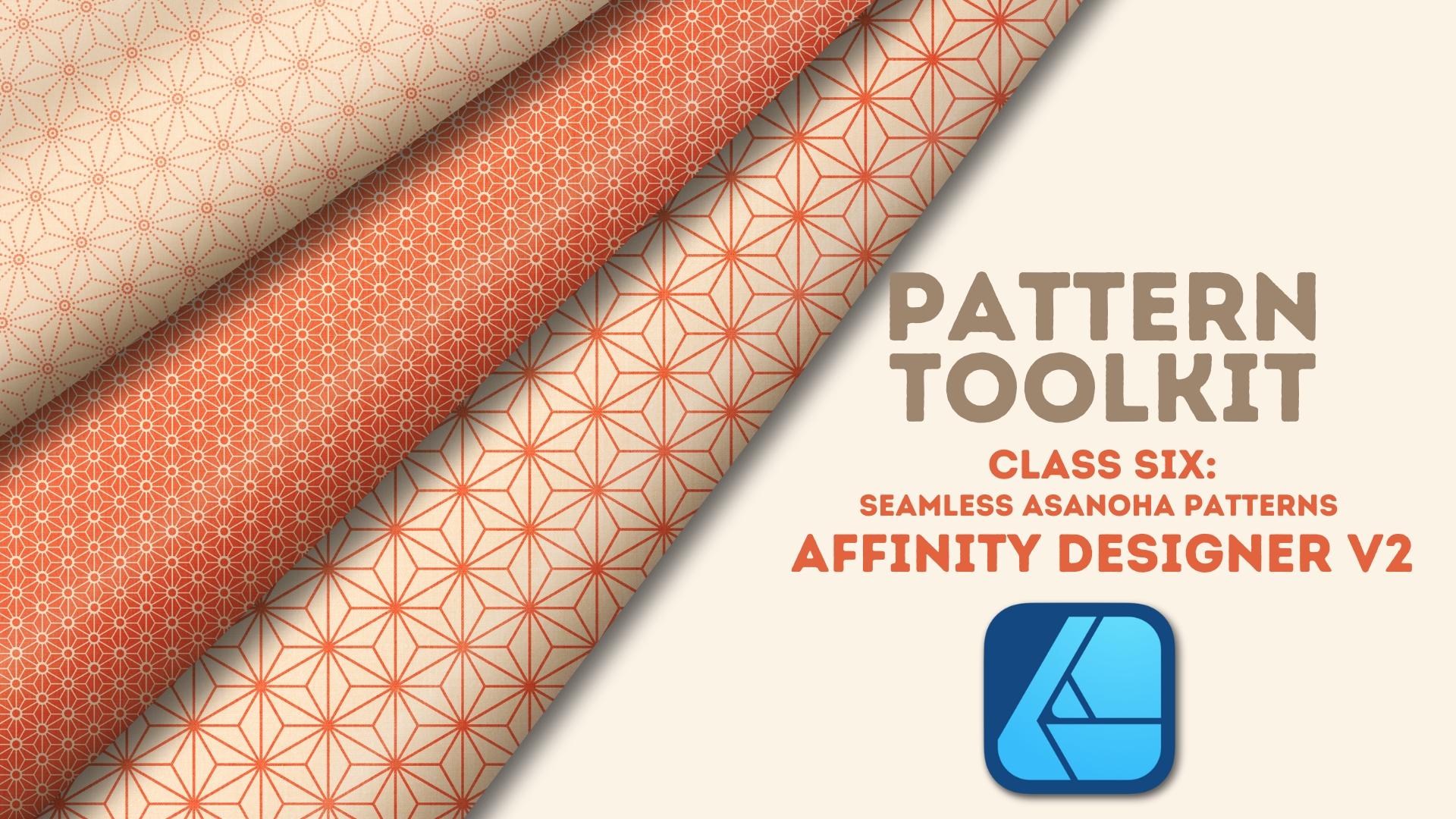
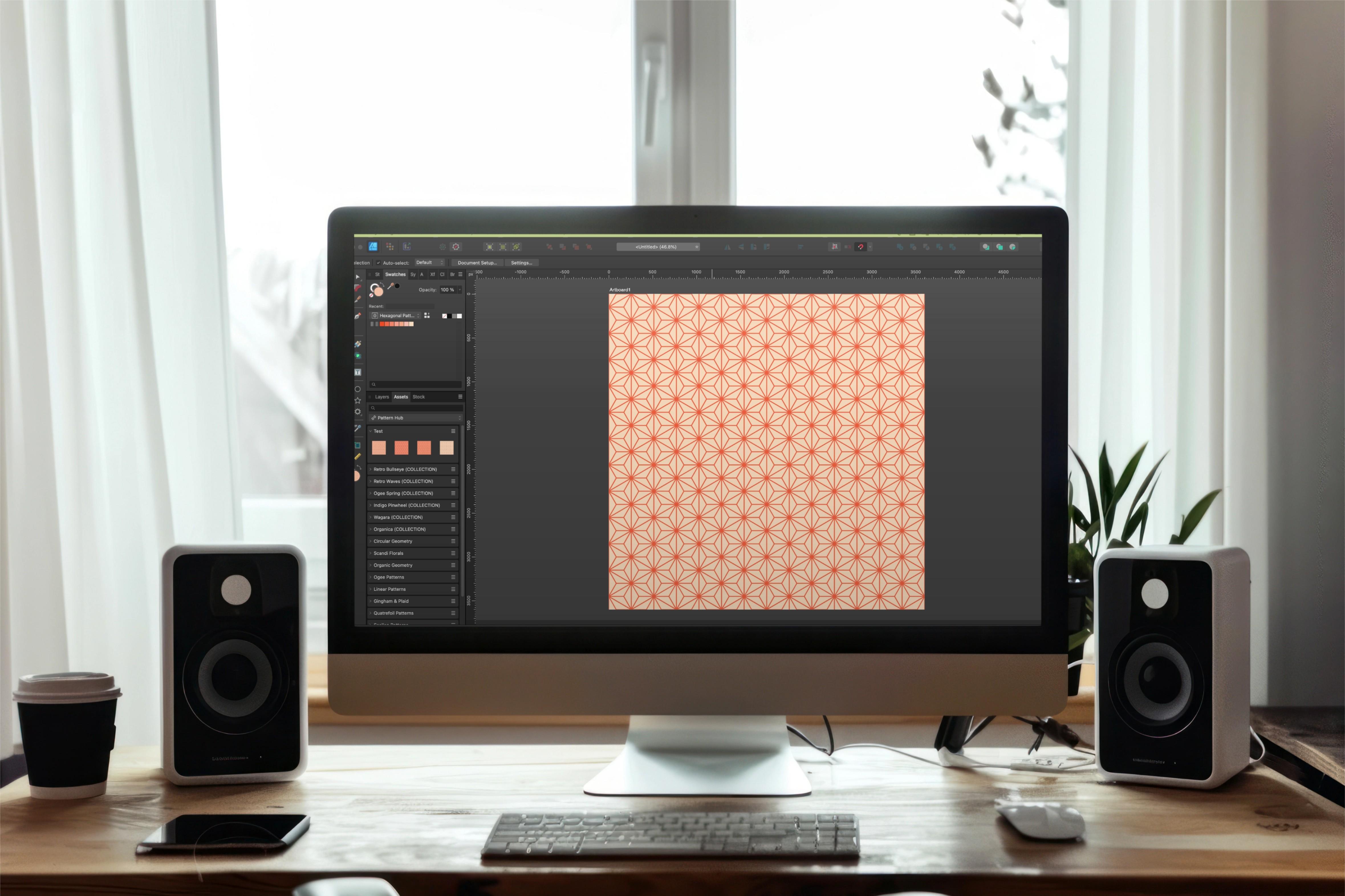
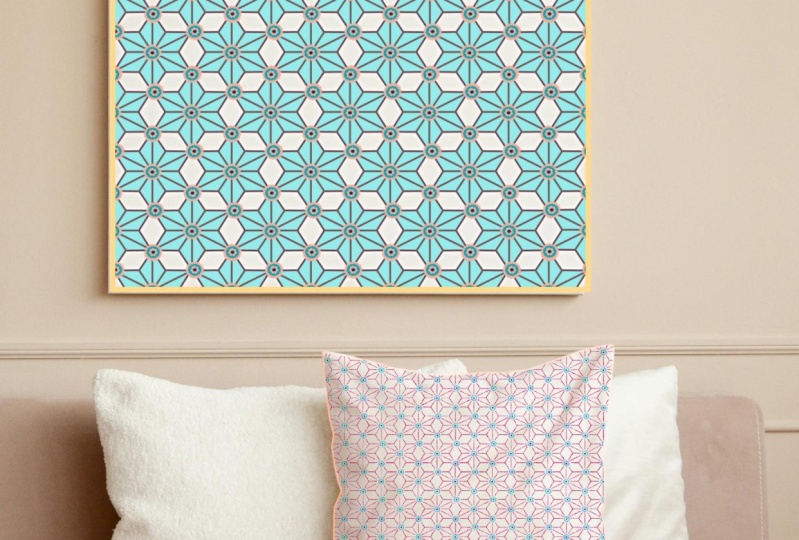
1. Bienvenue dans ce cours !: Les designs Asanoha sont de magnifiques motifs
géométriques profondément ancrés dans la tradition
japonaise Avec leur structure en forme d'étoile et leur disposition répétitive à
base de losanges, ils constituent l'un des motifs
géométriques
les plus satisfaisants à créer. Mais merci pour leur relation
étroite avec
l' hexagone asymétrique,
non sans frustration Si vous vous êtes déjà
demandé comment
créer ce motif
entrelacé époustouflant, je vais vous montrer comment créer
un design Asanoha fluide en
moins de 5 minutes en combinant trois formes
simples Bienvenue en classe. Bonjour, tout le monde. Je suis Tracy, illustratrice et designer de
la région de Chicago Bienvenue dans le prochain cours de la série Pattern Toolkit,
dans lequel nous explorerons des
motifs spécifiques et les transformerons modèles
entièrement fonctionnels pour votre portfolio et vos projets d'impression
à la demande Dans ce cours, nous aborderons
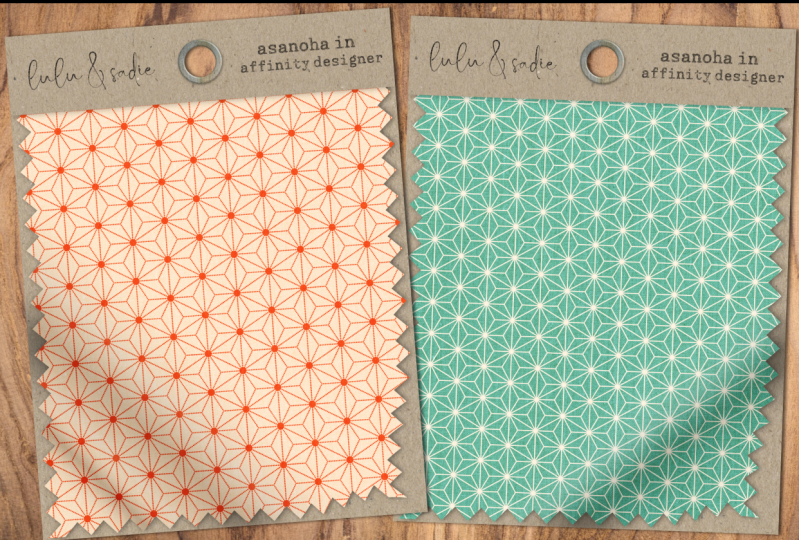
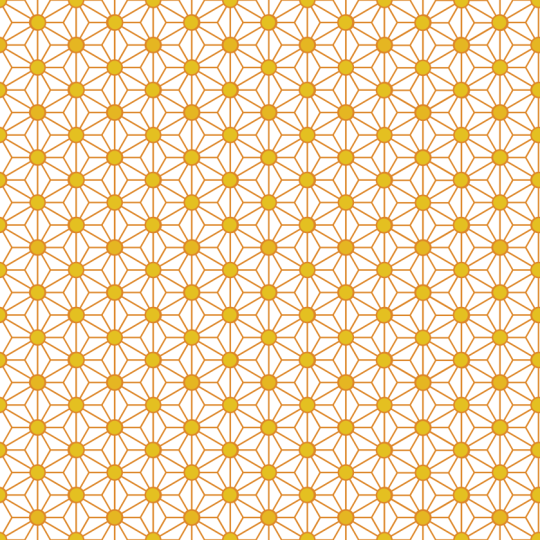
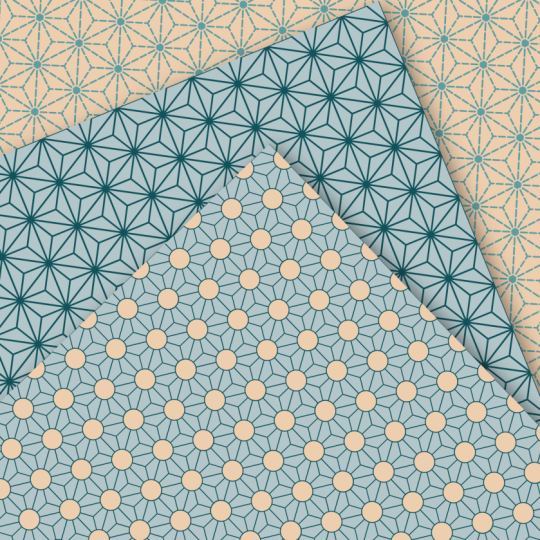
l'Asanoha un motif japonais traditionnel
composé de
losanges entrelacés qui forment un
magnifique motif en forme d'étoile Cela peut sembler complexe, mais je
vais vous expliquer étape par
étape mon
processus de création
et de mise en mosaïque du motif. Des outils déjà
intégrés au concepteur. Tout d'abord, je vais vous montrer
comment créer le motif de base d'Asinoha à partir de
zéro à l'aide de trois formes vectorielles
simples Ensuite, je vais vous montrer comment créer le
dessin rapidement et sans douleur à l'aide de
grilles et de cassures avancées par les
concepteurs Enfin, je vais vous montrer
comment créer facilement un motif carré homogène en
ajustant vos motifs
en rouge de quelques pixels seulement. Et tout comme dans les autres classes de la boîte à outils de
modèles, nous explorerons d'autres
flux de travail qui vous aideront à poursuivre votre processus de
création. Je vais vous montrer comment
utiliser l'outil de dégradé pour agrandir rapidement votre toile, ainsi que pour
réduire la taille d'un grand motif , le tout sans perte de qualité. De plus, nous verrons comment aborder
les motifs
qui se chevauchent ,
comme l'Asinoha Lorsque j'apporterai
des modifications globales à l'aide de symboles, je travaillerai dans la
version de bureau de la version 2 de Designer. Si vous suivez
la version iPad, vous pouvez facilement le faire condition de savoir où se trouvent
les outils. Maintenant, je tiens à noter que ce
cours est adapté aux débutants, mais il suppose une certaine
connaissance pratique du concepteur ainsi que des
bases de la logique des modèles. À la fin du cours, vous aurez
non seulement un Asinoa magnifique et
fluide conçu
pour votre portfolio, vous aurez également appris des techniques
pratiques qui pourront être utilisées dans de futurs
projets de designer Prêt à découvrir les secrets
de ce motif fascinant ? Je te verrai en classe.
2. Projet de classe: Le projet de ce
cours est de créer votre propre
motif Asinoa homogène sur une toile carrée J'adorerais voir ce que vous créez, et le partage de vos projets permet aux autres étudiants de voir ce qu'ils apprendront lorsqu'
ils suivront le cours. Lorsque vous êtes prêt
à partager, rendez-vous dans la
section projets et ressources du cours. Cliquez sur le bouton Soumettre le
projet et suivez les
instructions à partir de là Si vous avez plusieurs
versions de votre design, n'hésitez pas à les publier toutes. J'ai hâte de voir
ce que tu vas créer.
3. Configurer la toile et les grilles: Les motifs Asa NoHa sont une variation
d'une forme hexagonale, ce qui signifie qu'ils ne sont pas symétriques par
nature Et cela peut créer une
certaine frustration lorsque vous essayez de les
mosaïques de manière fluide, en particulier sur un canevas carré. Dans cette leçon, nous verrons
comment configurer le canevas à l'
aide de grilles avancées et de
claquages pour créer
le motif final en un
clin d'œil configurer le canevas à l'
aide de grilles avancées et claquages pour créer .
Commençons. Si vous avez déjà suivi
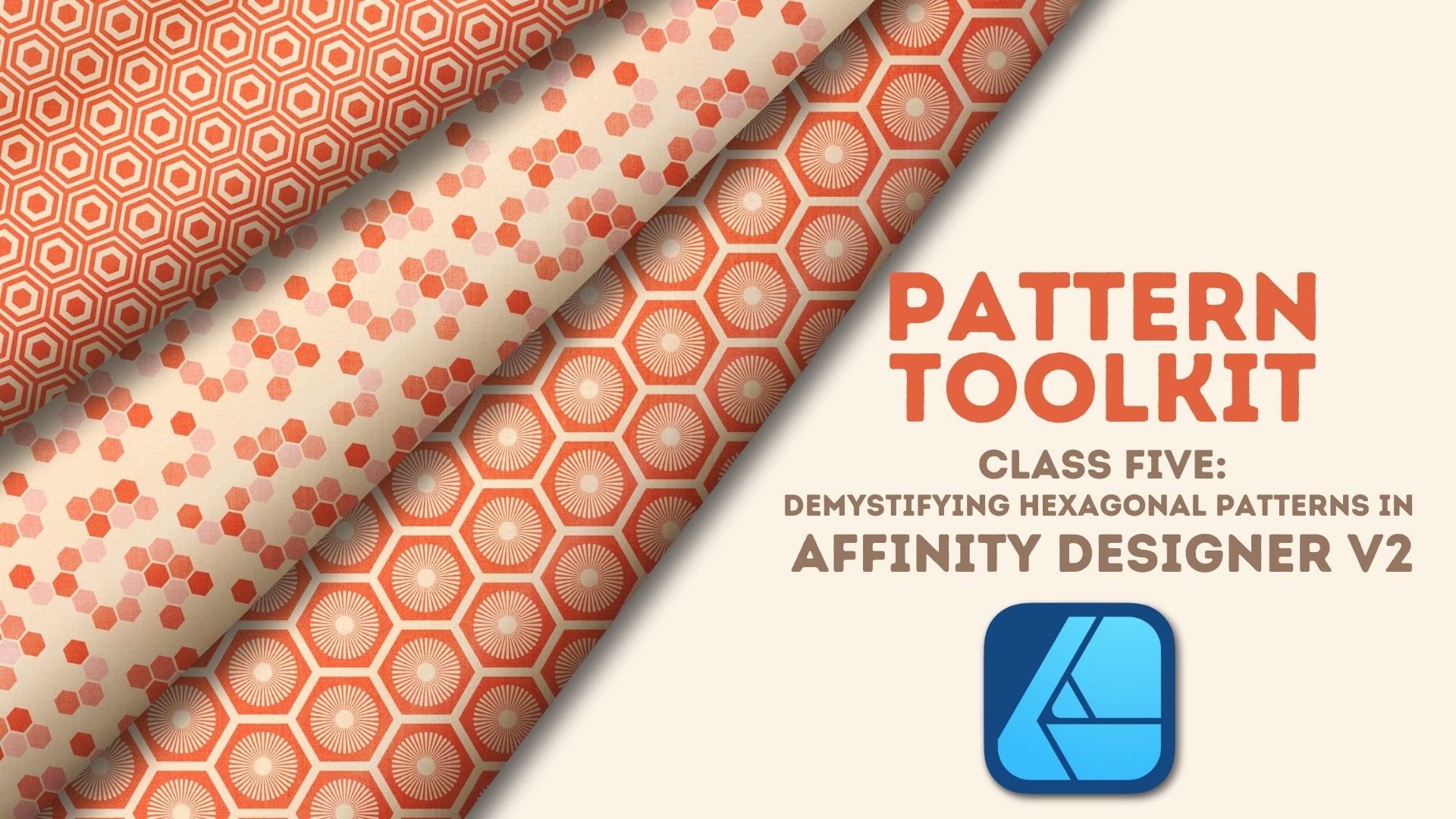
mon cours d'hexagone, vous savez que, comme les
formes ne sont pas symétriques, elles ne se marient pas parfaitement
sans un peu d'aide Vous devez soit recadrer
votre plan de travail en rectangle pour
conserver la forme d'origine, soit, si vous êtes d'accord pour
modifier légèrement la forme, vous devez écraser ou tirer le motif par les côtés
ou par le haut et le bas, selon le
type d'hexagone que vous utilisez, vertical Comme les motifs que
nous créons ici sont une variante
de l'hexagone,
les mêmes considérations que
nous avons prises lors création de ces dessins
doivent être prises en compte ici Dans ce cours, je
vais me concentrer spécifiquement sur la création d'un design
homogène sur
une toile carrée. Nous allons donc créer le motif, tout
centrer vers le haut, puis modifier la largeur de
notre motif final. Lorsque nous modifions le motif, nous
voulons le faire de
manière à ne pas trop nous éloigner
de la forme originale En d'autres termes, nous ne
tirons ni ne l'écrasons au
point de devenir
trop étroit ou trop large. Nous voulons faire un
ajustement si petit que visuellement le changement soit négligeable
et pas du tout perceptible Pour ce faire,
nous allons utiliser des
combinaisons de canevas et de motifs spécifiques pour le configurer. Nous n'avons
donc qu' à modifier le
motif de quelques pixels. Sur l'écran et
dans le guide du cours, vous verrez dix combinaisons. Sur le côté gauche
se trouve l'échelle du motif et sur le côté droit,
la taille de la toile. Maintenant, je tiens à noter que pour
les petites tailles de toile, je ne
vous recommande pas de créer une petite toile et de la télécharger sur un site d'
impression à la demande Comme toujours, je vous
recommande de télécharger un ensemble de canevas plus grand,
d'au moins 300 TPI, afin d'avoir autant de
flexibilité avec ce canevas et d'
éviter la pixellisation Les plus petites
tailles de toile de la liste sont destinées à vous donner l'échelle de motif
exacte que vous souhaitez. Plus tard en cours, je vous
montrerai comment utiliser
cette petite vignette et créer rapidement
un fichier plus volumineux pour votre téléchargement final sans
perdre de l'échelle. Pour les besoins de ce cours, je pars d'un canevas de
3 600 pixels Je vais
donc créer
un motif de 600 pixels Je vais régler mon canevas à 300 DPI parce que je veux l'utiliser
pour l'impression, et mon format de couleur est le RGB. Cela fonctionnera
avec tous les sites d'impression à la demande avec lesquels je travaille, mais vous devez configurer
votre toile selon ce qui convient le
mieux à vos besoins. Une fois ma toile installée, je
veux m' assurer que les grilles
sont bien en place, ce qui est très important
pour le carrelage de ce type de dessin, car le claquement
n'existe pas en Donc, pour réussir à
créer ces formes hexagonales, nous devons créer une grille qui nous
fournit également quelque chose
à accrocher. Je vais monter en haut pour voir
et descendre vers la grille et l'axe. Je vais activer Afficher la grille. Et cela me fournit
la grille automatique, qui n'est pas ce que je veux car il n'y a pas de diagonales ici. Je vais donc passer à la section Avancé. Et dans le type de grille, je vais choisir le triangulaire parce que je veux créer
un hexagone vertical Si je zoome, vous pouvez voir
que cela me donne ces verticales. Je vais régler
mon espacement à 300 car je dois
créer un motif de 600 pixels, et il sera
toujours deux fois moins grand que le motif que
vous souhaitez créer Avec ma configuration Canvas et grille, je suis prête à créer mon design, en
commençant par la
leçon suivante où nous allons configurer le motif hexagonal.
Je t'y verrai.
4. Créer le motif Asanoha: Bien que le
motif Asinoa fini puisse paraître incroyablement
compliqué en raison de
l'apparition de formations d'étoiles et de losanges
qui se chevauchent, la
création du motif
original
ne prend que trois formes
déjà Jetons un coup d'œil.
Les motifs Asinoa sont des formations d'
étoiles
encastrées dans un hexagone vertical
ou horizontal Lorsqu'elle est carrelée, chaque rangée de formations d' étoiles se place dans les espaces laissés
par la précédente Si vous les placez correctement, les traits vers
le bord extérieur des hexagones se
combineront avec ceux qui les entourent
pour combineront avec ceux qui les entourent créer une autre formation d'
étoiles C'est pourquoi le
réseau est si important. Tout écart entre vos motifs, aussi léger soit-il gâchera l'
ensemble du motif, et les nuances
faciliteront les prises de
vue, en particulier sur la diagonale Bien que le
design général puisse sembler compliqué, le motif lui-même est créé en
combinant trois formes intégrées par des
designers, l'hexagone vertical, une
étoile et une étoile double Avant de commencer à
créer mon motif, je tiens à noter
que ma barre d'outils est personnalisée en fonction de ma façon de créer. Le vôtre sera donc probablement
différent du mien. Si vous souhaitez
personnaliser votre barre d'outils, il vous suffit de monter en haut pour afficher et de descendre pour accéder aux outils personnalisés. Cela
vous permettra de réorganiser, de supprimer et d'ajouter des outils pour créer la mise en page qui vous
convient le mieux Et j'ai inclus un
court didacticiel sur la façon de procéder dans le PDF
fourni avec le cours. Je vais commencer par créer l'hexagone vertical, car c'est la
couche la plus externe qui
va envelopper les deux autres formes Je vais donc sélectionner mon outil polygonal. J'ai défini un trait de 25 pixels et j'ai désactivé
l'échelle avec l'objet. Je peux toujours le modifier
plus tard si je le souhaite. J'ai un trait rouge et je n'ai pas de remplissage. Zoomez ici et
je vais passer le
curseur sur le centre
en cliquant sur commande et créer un
polygone de 600 x 600 pixels à six côtés N'oubliez pas que je travaille sur
une toile de 3 600 pixels, donc je dois travailler avec
un motif de 600 pixels Je vais donc cliquer sur OK.
Une fois cela en place, j'ajouterai ensuite la forme de l'étoile. Je l'utilise assez fréquemment, donc je l'ai
indiqué dans ma barre d'outils. Je vais survoler le centre
et cliquer
sur la commande
pour ajouter l'étoile Encore une fois, je veux un motif de
600 x 600 pixels avec six
points, et je vais cliquer sur OK. Maintenant, je dois modifier
le rayon intérieur, qui est composé de
ces quatre lignes situées en haut et en bas afin qu'elles soient
parfaitement horizontales. Si vous avez du mal
à le comprendre, vous pouvez faire
tomber un homme de vos dirigeants Et si vos règles
ne s'affichent pas, il vous suffit de monter vers le haut pour les afficher
et vers le bas pour afficher les règles Vous pouvez également appuyer sur les touches Commande ou
Contrôle R de votre clavier. Je veux en tirer un vers le bas pour qu' ils se croisent avec
ces deux points ici Je vais donc en prendre un par le
haut et le faire glisser vers le bas. Et cela devrait être 13 50. Si vous voulez le rapprocher,
puis l'ajuster à l'aide de l'envoi du guide, simplement le curseur sur le
guide jusqu'à ce que vous obteniez cette double ligne
et double-cliquez, et vous pouvez simplement changer
le numéro qui s'y Je vais donc zoomer ici
et sélectionner la forme de mon étoile. Je vais monter en haut et
commencer à faire glisser ce rayon
intérieur vers le haut
jusqu' à ce que les lignes de ces quatre traits soient au-dessus
de l'autre Et j'ai l'impression que
c'est à 58 % que je veux être. Je souhaite me débarrasser de mon guide en
double-cliquant jusqu'à ce que cette boîte de dialogue apparaisse
, puis en choisissant de
supprimer tous les guides. Désactivez-le également à l'aide d'un point-virgule de commande
ou de contrôle. Ma forme finale sera
l'étoile double, qui se trouvera à l'intérieur de cette étoile unique et atteindra tous les points
de la forme. Je vais accéder à mon groupe
d'outils et à mon groupe de formes ici et
choisir l'outil à double étoile. Encore une fois, je vais passer la souris
au centre ici
et cliquer sur la commande La largeur et la hauteur, bien
sûr, sont de 600, tout comme le reste des
formes, et les points sont de six. Je dois m'assurer que le rayon
intérieur est réduit à zéro car je ne
veux pas cette formation. Je veux un seul coup. Maintenant, le
rayon des points va avoir impact sur ceux qui se trouvent à
l'extérieur de la forme. Comme vous pouvez le constater, elles
sont très bonnes. Ils atteignent ces points
parce qu'ils sont fixés à 600. Vous devez les déplacer pour
qu'elles atteignent juste ici, ce qui signifie que cela correspondra au rayon intérieur de cette étoile,
qui, si vous vous souvenez, était de 58 %. Je vais donc saisir 58. Et maintenant j'ai mon
dernier Asinoamtif. Lorsque j'ai créé un hexagone
vertical, vous pouvez rapidement le transformer en hexagone
horizontal en
sélectionnant toutes vos formes Je vais regrouper ça. Et avec mon outil de déplacement, je vais survoler
cette poignée jusqu'à ce que j'
obtienne cette double flèche incurvée, un trou vers le bas, et je
vais juste la faire pivoter de 30 degrés dans les deux sens jusqu'à
obtenir l'hexagone horizontal Je dois ajuster
mon cadre de sélection. Je vais
donc soit
monter en haut pour sélectionner et d'
abord choisir la case Je vais
donc soit
monter en haut pour sélectionner et d'
abord choisir la de sélection du cycle,
puis définir la case de sélection , soit appuyer sur le point sur
mon clavier puis sur la période commande pour remettre le cadre de
délimitation Si vous utilisez un hexagone
horizontal, assurez-vous
simplement de
monter jusqu'à vos grilles en haut, puis de
quadriller un axe et de
le faire
passer de triangulaire à triangulaire horizontal afin que votre capture fonctionne correctement Je l'ai ramené
à un hexagone vertical, mais je l'ai laissé groupé, et je vais vous expliquer
pourquoi dans un instant Pour l'instant, je souhaite modifier
les paramètres du trait à ce sujet. Avec l'ensemble du groupe sélectionné, même si cela indique zéro, je peux entrer ici et
en choisir dix. Je vais changer les
dix pixels pour le moment. Je trouve qu'avec ce motif
en particulier, si les traits sont
un peu trop épais, une fois qu'il est carrelé, c'est
vraiment impressionnant Je vais donc
commencer assez doucement
et je pourrai toujours
le modifier plus tard. Le moyen le plus simple de le
faire est d'en faire un symbole, et c'est pourquoi j'ai regroupé mes
trois formes. Je devais les ajouter sous forme de
formes individuelles et non groupées, j'obtiendrais trois symboles
distincts, et je voulais vraiment que mon
motif complet soit un seul symbole. Une fois ce groupe sélectionné, je vais accéder
à mon panneau de symboles. Si le vôtre n'est pas ouvert, allez simplement dans la fenêtre et descendez sur les symboles, et je cliquerai sur Créer. Cela
me permettra d'apporter des modifications à l'ensemble de
mon design une fois qu'il sera terminé, simplement en modifiant
l'un des motifs. Une fois cela fait,
vous verrez une ligne verticale ici, et j'ai un groupe de symboles,
et mon groupe d'origine
se trouve à l'intérieur de celui-ci. Dans la leçon suivante, nous allons prendre le
motif unique et le superposer parfaitement sur une
toile carrée. Je t'y verrai.
5. Carreler le motif Asanoha sans couture: Avec notre motif Freddy, nous sommes prêts à
terminer le carreau final Et dans ce dernier cas, nous passerons
en revue étape par étape le processus de
carrelage, y compris les derniers ajustements à apporter pour
que
ces motifs asymétriques se ces motifs asymétriques parfaitement sur une toile
symétrique Commençons.
Si vous regardez mon cadre de délimitation et que vous
le comparez au studio de transformation, vous verrez que ma
hauteur reste de 600, mais comme les hexagones
ne sont pas symétriques, la largeur est légèrement
inférieure Non seulement cela, mais c'est un nombre
impair avec un point décimal, et il ne
sera certainement pas divisé en 3 600 Pour que cette tuile soit parfaitement adaptée à cette toile
carrée, je vais
devoir ajuster la largeur des hexagones une fois qu'ils sont en place pour les adapter à
l'équilibre de la Et c'est là que les combinaisons
particulières de tailles de toile et de
motif
entrent en jeu. Je ne veux pas me retrouver avec un motif vraiment étroit
ou très large. Je veux le mettre en mosaïque, de
manière à ce que je n'aie qu'à pousser les deux côtés de manière uniforme
de quelques pixels, juste assez pour que
le design soit homogène, mais si peu de pixels
que le changement soit négligeable et
presque imperceptible Si vous avez déjà suivi
mon cours d'hexagone, vous savez que l'essentiel est commencer par une combinaison de toile
et de motif, où le dernier motif
sur le côté droit pour un hexagone vertical
et le dernier en bas à gauche pour
un hexagone horizontal trouvent à peu près sur la
toile, comme celui-ci ici Votre grille vous
indiquera toujours que vous avez
la bonne combinaison. Si le dernier hexagone
semble être plus
éloigné du canevas que celui-ci, vous devrez soit l'étirer, soit écraser de
plus de quelques pixels Regardez ce qui se passe lorsque je sélectionne mon plan de travail et que je
le remplace par 4 000 Vous pouvez voir que cet hexagone
est plus éloigné de la toile, ce qui signifie que je dois soit
appuyer sur le côté droit jusqu'à ce que le motif soit sur le
bord de la toile soit le retirer pour
que le motif, au milieu,
se trouve le long du bord Quoi qu'il en soit, je devrais l'ajuster
à
partir de 150 pixels ou plus, ce qui est bien
plus que ce que je souhaite. Je vais donc le ramener à 3 600 afin pouvoir facilement adapter mon motif de
600 pixels Je vais commencer par le faire glisser
vers le coin supérieur gauche, et mon objectif ici est de remplir l'intégralité de
mon canevas en ne
laissant aucun espace. Et en s'insérant dans la grille cela devrait être assez facile Personnellement, je trouve qu'il est
beaucoup plus facile de
dupliquer manuellement puis d'
utiliser Power Duplicate pour remplir mes lignes, plutôt que d'utiliser la
boîte de dialogue de déplacement des
doublons sur le bureau. Je vais donc commander à
J de le dupliquer. Je vais maintenir la touche Shift enfoncée
et faire glisser le pointeur, puis je vais commander
ou contrôler J pour
dupliquer complètement la puissance .
Je vais sélectionner celui-ci. Et encore une fois, Commander
Control J pour
le dupliquer et le faire
glisser vers la gauche parce que, souvenez-vous, je ne
veux laisser aucun espace. Et c'est là que la grille
et le snapping sont utiles. Vous pouvez voir que
lorsque je le déplace vers le bas, il se met en place, et je reçois ces jolies lignes qui m'
indiquent exactement où
je suis censé être Je vais donc le sélectionner
et le dupliquer. Ensuite, je vais effectuer une
duplication de puissance pour terminer ma ligne. Maintenant que ces rangées sont en place, vous pouvez commencer à voir où, lorsque
les hexagones se
rejoignent, ils commencent à créer une formation d'étoiles
supplémentaire, et c'est ce qui donne l'
impression que cela Avant de
tout relier,
je voudrais prendre les
deux rangées que je viens de
placer et les regrouper individuellement. Donc, pour la rangée du haut,
je vais simplement faire glisser le pointeur vers le haut, et vous verrez que je les
sélectionne au fur et à mesure et je vais commander ou contrôler
G pour les regrouper. Ensuite, pour cette rangée inférieure, je peux soit faire la même chose,
soit accéder à mes couches. Cliquez sur le premier, sur
Shift, sur le dernier, puis sur Commande ou Contrôle G. Maintenant, pour faciliter les choses, je tiens à noter que
pour la première ligne, je tiens à noter que
pour la première ligne,
sous
Outils, sous Paramètres, j'ai coché l'option Sélectionner un objet croisement du cadre de
sélection. Cela me permet de simplement toucher un objet avec un chapiteau
et il le sélectionne Je n'ai pas besoin de faire glisser le pointeur sur l'ensemble de la forme pour
qu'elle soit sélectionnée. Et c'est très
utile dans les situations où des objets se
heurtent les uns aux autres, et je dois être très
précis quant à ce que je sélectionne Sélectionnez mes deux groupes, et je vais déplacer la touche Alt et faire glisser le pointeur pour dupliquer
et faire glisser le pointeur vers le bas, puis dupliquer
le reste du processus. Maintenant, j'ai ce groupe ici
sur le bord du canevas, et je dois
le supprimer parce que je vais tout
centrer vers le haut Et si je laisse
ça là, ça va perturber
mon alignement. Je viens donc de
le supprimer. Je vais sélectionner tous
mes groupes et
commander ou contrôler temporairement G pour les
regrouper afin de pouvoir les centrer sur le canevas. Vous pouvez voir que c'est un peu
décalé. Donc, avec un outil de déplacement,
je vais monter en haut, et je vais aligner le
centre et le milieu. Ensuite, je vais les
dissocier avec commandant de
quart de commande G pour les ramener dans les groupes d'origine Je vais également désactiver ma grille parce que c'est un
peu confus Je vais
donc commander une apostrophe
pour la désactiver Maintenant, des conseils rapides
chaque fois que vous
travaillez avec des hexagones verticaux, les problèmes
seront toujours secondaires Lorsque vous travaillez
avec des horizontaux, les problèmes
se situent toujours en haut et en bas Donc, avec ce centre aligné, vous pouvez voir que mes motifs du haut sont en fait complétés
par ceux du bas. Voici donc le bas d' une étoile et le haut
de l'étoile ici. Pour celui-ci, vous pouvez voir que le diamant est coupé en deux, mais voici le haut. Donc, mon haut est parfait. Le problème réside dans les côtés et donc dans les coins
qui ne correspondent pas Je dois
donc les corriger. Je veux ajuster tous
mes motifs en fonction de mes motifs en fonction ceux qui se trouvent dans les groupes les
plus courts ici. Si je devais tout écraser en fonction de ces grands groupes, cela créerait un hexagone
très étroit Pour ajuster tous les motifs en
fonction d'un groupe spécifique, je vais utiliser l'un des outils contextuels de
l'outil de déplacement pour transformer
les
objets séparément. Maintenant, dans ce cas, les
objets sont des groupes, et si je remplace
l'un des groupes les plus courts, où j'enfonce cette ligne uniformément deux
côtés jusqu'
à ce qu'elle touche le bord du canevas, les ajusterai tous
de la même manière, et le résultat sera
un design homogène À l'heure actuelle, l'un des
groupes les plus courts
est sélectionné. Vous pouvez voir mes boîtes de
délimitation ici. Ils sont toujours sélectionnés, mais
je n'ai pas ce pseudo. Je veux vous montrer
ce qui se passe si l'un de ces modèles
les plus longs est sélectionné et comment vous pouvez désigner
celui avec lequel vous souhaitez travailler. Je commence par sélectionner
l'un des groupes les plus longs, puis je les attrape tous, il désignera l'un des groupes
les plus longs comme
objet cible. Encore une fois, j'ai besoin que ce soit l'un
de ces plus courts. Je vais donc maintenir la touche Alt de
mon clavier enfoncée et cliquer sur
l'une des touches les plus courtes, et vous pouvez voir que j'ai une sorte
de cadre à double délimitation autour
de Alors maintenant, tout
va être basé sur celui-ci. Je vais survoler les
points
de contrôle de ce
côté ou de ce côté pour, exemple, obtenir cette double flèche Maintenez la touche Commande ou Ctrl enfoncée, puis je vais faire
glisser le pointeur uniformément des deux côtés jusqu'à ce que
le résultat atteigne 3 600 pixels Vous pouvez le voir
dans cette boîte. Lorsque je désélectionne mes groupes, vous pouvez voir que
les
côtés gauche et droit se trouvent maintenant sur la toile, juste au
milieu des formations d'étoiles, et qu'ils vont se compléter de
chaque côté Maintenant que ceux-ci sont définis,
mes angles le sont également mes angles le sont Je devrais
donc terminer une formation simplement en ayant les coins correspondants. Pour tester cela, je vais
sélectionner mon plan de travail
et accéder à mes ressources J'ai configuré mon hub ici avec ma sous-catégorie de test fois le plan de travail sélectionné, je vais cliquer sur
Ajouter à partir de la sélection Une fois que c'est en place, je
vais accéder à mon outil de plan et je souhaite
insérer un plan Il va en insérer
un autre carré. Je vais prendre mon outil de dégradé. Maintenant, je n'ai pas de connaissances sur celui-ci, mais
ce n'est pas grave. Je peux en ajouter une. Et je vais juste cliquer dessus
pour l'ajouter. Je vais maintenir la touche Shift enfoncée et faire glisser
le pointeur vers le bas . Vous verrez
que c'est parfait pour le carrelage.
Il n'y a aucun problème. Je peux zoomer, me
déplacer et m'assurer que je n'
ai pas de traits fins
là où je ne devrais pas, pas trous là où je ne devrais pas. Tout
est beau à porter. fois notre design en place, Une fois notre design en place,
voyons comment nous pouvons y apporter modifications à l'aide de
la fonction des symboles. Cela sera abordé dans
la prochaine leçon, et je vous y verrai.
6. Effectuer des changements globaux avec des symboles: Les symboles peuvent rendre la modification votre design final
rapide et indolore Mais lorsque vous travaillez avec
un motif tel qu'un Asinoa qui se
décompose de manière former
des étoiles
supplémentaires, vous devez réfléchir aux
modifications que vous apportez et à la manière de les apporter pour qu'elles
soient répercutées sur
toute la surface Regardons-y de plus
près. Je vais commencer par dire qu'avec ce motif, j'ai tendance à garder les choses
plutôt simples, sans trop ajouter, car c'est déjà un motif
relativement chargé. Par exemple, je pourrais sélectionner
tous mes motifs et
mon outil de remplissage vectoriel et ajouter un motif varié de nuances
claires et foncées. Je trouve simplement que
vous devez être très intentionnel dans les
couleurs que vous sélectionnez, y compris le trait que
vous utilisez, car elles commencent à se
compléter et à
former des formes complètement différentes, autres que des étoiles, qui peuvent être considérées comme très
chargées ou tout simplement fausses. Je ne veux pas non plus ajuster
la taille des formes dans mon hexagone, car je n'
aurais
plus de motif Assinoa Je courrais également le risque de ne plus avoir
de carreau homogène. Mais il y a quelques modifications
de base que je pourrais apporter à l'aide de symboles. La première chose que
je vais faire est aller dans mon panneau de symboles ,
de saisir un seul symbole et de le
placer sur le côté ici. En travaillant sur un symbole
individuel, plutôt que sur un symbole
déjà présent sur la toile, je sais que je ne
vais pas le déplacer
accidentellement et créer des
problèmes avec mon carrelage Et s'il se trouve en dehors
du plan de travail, comme c'est le cas ici dans
ma pile de couches, je pourrai toujours le voir,
même s'il n'est pas découpé Parce que tous mes
motifs sont des symboles. Les modifications que j'apporterai à celui-ci
seront automatiquement appliquées à tous. Dans ma pile de couches,
je souhaite ouvrir le groupe de symboles et travailler directement sur les
couches de forme qu'il contient, non sur la couche de symboles elle-même. Je vais donc
prendre ce polygone. Encore une fois, il s'agit de la
forme la plus externe. C'est aussi la plus grande forme, et je vais passer à mes échantillons, et je vais y
ajouter un remplissage C'est un moyen rapide
d'ajouter de la couleur à l'arrière-plan de votre
dessin sans avoir à saisir une toute nouvelle forme comme un rectangle, et à l'
ajouter au verso. Je pourrais également sélectionner
ces trois formes et
modifier le trait. Alors peut-être que je vais
essayer cette couleur rose. Je pourrais également accéder à mon panneau de
contour et
le modifier à 25 pixels comme je l'
avais initialement prévu. Je vais
le ramener à dix. Une autre option avec mes
traits est que je peux ajouter un motif de tiret en cliquant
ici. Laisse-moi zoomer. Cela a tendance à fonctionner
avec une largeur inférieure, mais je peux toujours
essayer des largeurs plus élevées. Je vais juste le ramener
à dix. Et si je descends en bas avec ces deux premières cases, celle-ci me permettra de
modifier la longueur du tiret. Si je
le ramène complètement à zéro, cela me donnera un cercle,
et je pourrai changer la distance les
sépare avec
ce second cercle. Et j'aime bien ça en fait. De plus, je peux ajouter
des formes à mon design. Je dois juste le faire de
manière à ce qu' ils suivent
l'ensemble du schéma. Par exemple,
disons que je voulais
ajouter ici ce qui ressemble à un trou
au centre de mon étoile. Je peux l'ajouter à l'aide d'un symbole. Je dois juste me rappeler
que les formes combinent
finalement pour créer des formations
supplémentaires. Ce n'est donc pas toujours aussi simple que d'
ajouter une seule
ellipse au centre Laissez-moi vous montrer ce que je veux dire.
Je vais sélectionner mon outil d'ellipse, passer le curseur ici
au centre et
cliquer sur la commande pour ajouter une ellipse de 100
pixels Je souhaite le remplacer par un trait plein, et je veux m'assurer
que, dans ce cas, et je veux m'assurer
que, dans ce cas,
le fond est de la même couleur que cet arrière-plan et que mon trait est de la même couleur que le reste. Si je le fais glisser dans mon symbole pour
qu' il l'applique à
mon design ici, si je fais un zoom arrière,
vous pouvez voir qu'il
ne l' applique qu'
à certains d'entre eux. Et c'est parce que
ces formations sont créées
en les combinant. Je dois donc trouver un moyen
de les ajouter à ceux-ci. Et pour ce faire, il faut ajouter cette même ellipse aux
six points de mon hexagone Et il existe un moyen très simple et
rapide de le faire. Permettez-moi
de revenir en arrière. Avec l'
hexagone vertical, n'oubliez pas que ma taille est toujours de 600, donc je peux l'utiliser
à mon avantage Je vais appuyer sur
Entrée sur mon clavier pour faire apparaître la boîte de dialogue de déplacement des
doublons et pour obtenir le
point exact en haut, où je veux que cela soit
dupliqué et déplacé Je vais passer à la verticale, et je vais taper -300 C'est la moitié des 600. Cliquez sur Dupliquer,
et maintenant j'ai ma première ellipse en place Je vais maintenant utiliser la case
Move Duplicate pour la faire pivoter et la
dupliquer sur toute la forme. Pour ce faire, je vais
monter en haut et activer
Activer le point d'origine de la
transformation. Je dois juste m'assurer que j'
ai sélectionné le bon. Je vais donc sélectionner cette forme. Je veux le faire glisser jusqu'
au centre de mon hexagone ici Je vais appuyer sur la touche Entrée de mon clavier. Laisse-moi mettre ça de côté. Et je vais passer directement à la rotation. Si jamais vous n'êtes pas sûr
du degré
exact dont vous avez besoin pour
faire pivoter quelque chose comme ça, techniquement, c'est la
circonférence dans
laquelle vous voulez vous asseoir à 360, divisée par le
nombre que vous avez gagné. Donc, dans ce cas, je
sais qu'il m'en faut six parce que j'ai six points. Je vais donc faire 360/6, et appuyer sur Tab. Cela va faire passer mon
premier article au point exact. Je vais cliquer sur
Dupliquer et j'ai besoin d'
un total de cinq copies,
il m'en reste donc six. Je vais continuer et cliquer sur OK. Et si je fais une sauvegarde,
vous pouvez voir que mon ellipse a maintenant
été ajoutée à toutes
mes formes , car j'ai ajouté celle-ci à tous les points
de mon hexagone d'origine Ainsi, lorsque vous ajoutez des formes
à un motif comme celui-ci, assurez-vous
simplement de
réfléchir à la façon dont cette forme unique fonctionne
avec les formes qui l'entourent, car vous devrez peut-être en ajouter autres pour
compléter le motif. Cela ne m'aurait pas aidé
de l'ajouter. Au tout début,
avant de le poser. J'en aurais quand même eu besoin sur
les bords. Maintenant, une fois que tout est en place, je peux sélectionner la
couche de symboles
et la
supprimer, et tout restera. Il est toutefois très important sélectionner
la
couche de symboles et non les couches qu'elle contient. Sinon, vous
allez supprimer tout ce qui se trouve sur votre tableau ici. Allez-y, sélectionnez mon
plan de travail et accédez à mes ressources. Je vais l'ajouter
à ma sous-catégorie de test. Et une fois que ce sera en
place, j'ajouterai un deuxième plan de travail
afin de pouvoir le tester Je vais prendre mon outil de dégradé et cliquer sur
celui que je viens d'ajouter. Laisse-moi juste déménager ici. Et si je maintenais la touche Shift vers le bas, je peux augmenter, diminuer, et
le résultat est parfait. Enfin,
je tiens à souligner qu' il est très important que
vous sauvegardiez votre fichier final sous forme de fichier de conception AF
ou de modèle, ou les deux. Eh bien, j'enregistre mes plans de travail dans mon hub
de modèles. Je le fais dans le but de les
tester ou de les utiliser comme remplissages de bitmaps Je ne l'utilise pas
pour enregistrer le fichier original. Si vous enregistrez uniquement
vos plans de travail en tant que ressources et que vous rencontrez un problème avec l'application
ou, pire encore, avec votre machine, vous risquez de perdre
tous vos fichiers d'origine En outre,
il existe un problème plusieurs copies de
symboles enregistrés dans un plan de travail sont dupliquées
d'une manière ou d'une
autre et deviennent inutiles lorsque vous retirez le plan de travail
des ressources Si je voulais réintégrer l'un
d'entre eux et
tirer parti de mes symboles pour
apporter des modifications, je ne pourrais pas le faire. Non, je ne suis pas certain que cela sera corrigé, mais le seul moyen de garantir que vos symboles fonctionnent comme
prévu. Dans ce cas, une seule instance dupliquée plusieurs fois
sur le canevas est d'
enregistrer le fichier en
tant que fichier de conception AF ou de l'
exporter en tant que modèle Cela
vous permettra de réutiliser les symboles
à l'avenir pour créer des designs
supplémentaires. Passons à la leçon suivante où je vais
vous montrer comment vous pouvez rapidement réduire la
taille de vos dents
sans avoir à recommencer
depuis le début à l'aide l'outil de dégradé.
Je t'y verrai.
7. Mise à l'échelle de motifs plus grands avec l'outil de dégradé Tool: Spoonflower
et d'autres sites d'impression à la demande
proposent des outils pour vous aider à
redimensionner vos designs, il peut arriver que
vous souhaitiez
contrôler totalement le processus lorsque vous créez des papiers ou
des
pinceaux
numériques vous créez des papiers ou
des
pinceaux vous créez des papiers ou
des Dans cette leçon, je
vais vous montrer comment utiliser l'
outil de notation pour retoucher vos dessins
avec des motifs plus grands et
créer
rapidement et efficacement des versions à échelle réduite sans avoir à tout
recommencer depuis Jetons un coup d'œil. Il s'agit de mon canevas de
3 600 pixels que
j'ai créé précédemment, et je l'avais
configuré à 300 DPI Le DPI est très important ici car nous allons
travailler avec l'outil de dégradé et
donc travailler avec des remplissages bitmap, c'
est-à-dire des pixels Donc, si vous n'êtes pas déjà dans
un canevas réglé à 300 DPI, créez-en un nouveau et insérez votre fichier vectoriel dedans,
ou accédez à la configuration
du document en ou accédez à la configuration
du document haut du
canevas dans lequel vous vous trouvez, et sous dimensions,
modifiez votre DPI à 300. Mon design original est créé
avec un motif de 600 pixels, et je souhaite le
réduire sur une toile carrée à un motif de 300 pixels
ainsi qu'à un motif de 150 pixels. J'ai délibérément sélectionné des
échelles qui se répartissent uniformément, non seulement dans mon échelle d'origine, mais également dans mon
canevas de 3 600 pixels, car je souhaite conserver
un design homogène Maintenant, je vais mentionner que
ce processus fonctionne bien lorsque
vous réduisez un motif
sans l'agrandir. Je vous recommande donc de créer
votre fichier original avec
le motif à plus grande échelle que
vous souhaitez, puis de
retravailler à partir de là. J'ai déjà ajouté deux plans de travail supplémentaires de
3 600 pixels, et pour éviter toute confusion
lorsque je les exporte, j'ai modifié l'étiquette de
chacun pour qu'elle reflète l'échelle Vous pouvez le faire soit en
double-cliquant sur le nom du plan de travail dans les
couches et en le modifiant à cet endroit Ou en cliquant sur le
calque situé au-dessus du plan de travail. Maintenant, lorsque je teste un design, je n'ai pas tendance à ajouter un rectangle à mon plan de travail,
mais dans ce cas, je souhaite ajouter des rectangles
aux deux, car cela
me donnera une forme réelle à agrandir
ou à réduire tout en conservant
un design homogène Je vais donc sélectionner
ce deuxième plan de travail, utiliser mon outil rectangulaire et
cliquer sur la commande pour ajouter un plan Et je vais commencer
à grande échelle. Je vais y aller en 3 600. Ensuite, j'utiliserai mes
outils d'alignement pour le centrer. Je n'ai pas besoin de tout
recommencer pour créer le troisième. Je vais simplement appuyer sur Commande
ou Contrôle C pour copier, sélectionner le plan de travail,
puis Commande ou
Contrôle V pour coller Je vais maintenant utiliser
le plan de travail que j'ai enregistré mes ressources
pour les remplir à l'
aide de l'outil de dégradé Mais d'abord, je veux
les réduire à la taille dont j'ai besoin pour
le ciel que je veux créer. Donc, pour ce premier, je
veux un motif de 300 pixels, soit la moitié des 600 pixels. Je vais donc accéder à mon panneau de
transformation, et la toute première chose que
je vais faire est de m'
assurer que mon ancre est
positionnée en haut à gauche. J'aime travailler de bout en bout. Et encore une fois, j'essaie de ne rien
faire manuellement. De cette façon, je sais que je
peux l'étendre à la hausse et à la
baisse tout en conservant une conception fluide. Donc, une fois que ce sera fait, je
vais passer sur le côté. Et encore une fois, 300 se
transforme en 600 deux fois. Je vais donc
diviser 3 600 par deux. Cela va me donner
un rectangle de 1 800 pixels, et il se trouve
déjà dans le coin
supérieur gauche parce que c'est
là que j'ai posé mon ancre Je vais faire la même
chose pour celui-ci. Dans ce cas, 150 pixels
se divisent en 604 fois. Mes ancres sont donc déjà fixées. Je vais aller à ma largeur ici, et je vais juste
diviser cela par quatre. Ensuite, je vais sélectionner
mon outil de dégradé, puis accéder à mes ressources. Et en commençant par
ce second, je vais cliquer sur
l'actif que j'ai ajouté. Je vais faire la même
chose avec celui-ci. Je vais juste le
sélectionner puis cliquer. Maintenant, je dois les
agrandir pour qu'ils atteignent 3 600 pixels, car c'est
ce que je
souhaite finalement exporter Avant cela,
je vais sélectionner le premier rectangle
ici, saisir mon gradient et
attirer votre attention sur le
haut
pour l' adapter à Cela fonctionne exactement comme dans
le Stroke Studio. Si je devais garder
cette option cochée, puis passer à mon panneau de transformation
et la remplacer par 3 600,
cela redimensionnerait le
motif avec le rectangle. Je reviendrais donc
à mon point de départ,
et évidemment, ce
n'est pas ce que je veux Je vais donc sélectionner mon outil de dégradé. Je vais désactiver
Scale with Object. Et cette fois, si je
change ce paramètre à 3 600, l'échelle reste la même,
mais la taille de ma toile est
désormais de 3 600 pixels carrés Je vais faire la même chose
avec le troisième plan de travail. Maintenant, Scale with Object
se fait par plan Je dois
donc m'
assurer de le désactiver avant de le faire Je vais aller chercher mon outil de déménagement,
et je vais juste en
saisir 3 600 Encore une fois, je recommande créer le motif à plus grande
échelle avec lequel vous
souhaitez travailler, puis de le
réduire à partir de là, car cela
ne fonctionne pas vraiment dans le sens inverse. Dans la dernière leçon
de ce cours, nous allons approfondir ce processus et je vais
vous montrer comment utiliser
l'outil
de dégradé pour créer un dessin sur
un canevas plus petit et créer
un fichier plus volumineux à exporter. Je vous verrai dans la prochaine vidéo.
8. Mettez la toile à l'échelle avec l'outil Dégradé: Si le fait de travailler sur un
canevas plus petit facilite la création de mosaïques fluides sur un
motif plus petit au format carré, vous devez vous assurer que
le canevas
que vous exportez est suffisamment grand pour exportez est suffisamment grand pour ne pas rencontrer
de problèmes de qualité. Dans cette leçon, je vais vous
montrer un moyen rapide et facile de le
faire avec l'
outil de dégradé. Commençons. Avant de vous montrer
comment redimensionner le canevas, je voudrais aborder certaines considérations
importantes concernant la configuration du canevas. Le plus important à propos ce processus est que, comme
dans la leçon précédente, l'exportation finale doit être d'au
moins 300 DPI, car vous travaillez avec des
remplissages bitmap, c'est-à-dire des pixels Une fois que je l'ai intégré à
l'aide de l'outil de dégradé,
il ne s'agit plus d'un vecteur, ce qui signifie qu'il n'est plus évolutif à l'
infini La deuxième chose la plus importante est que vous devez vous
assurer que votre tuile d'origine se divisera uniformément selon la taille de
toile que vous avez choisie. Sinon, vous ne vous
retrouverez pas avec une exportation fluide. La vignette
d'origine mesure 1 200 pixels, et je souhaite en exporter une
de 3 600 pixels, pour que cela fonctionne parfaitement Une fois cette option sélectionnée, je vais accéder
à mon panneau de transformation, et j'ai toujours mon ancre dans le coin supérieur gauche
depuis la dernière leçon Je vais
donc le garder
là, et je vais en saisir 3 600 Ensuite, je veux y ajouter un rectangle de 1 200
pixels pour qu'il
corresponde au même canevas
que celui avec
lequel j' ai commencé, car je
dois d'abord obtenir cette échelle. Je vais donc prendre mon
outil de rectangle et je vais
cliquer sur la commande et créer un rectangle de 1 200
x 1 200 pixels. Maintenant, le remplissage n'a pas importance car je suis
sur le point de le modifier. Je vais juste ajouter ce
rouge, et je passe à une ligne à gauche
, puis à une ligne en haut. Je vais sélectionner mon outil de dégradé et
accéder à mes ressources. Je l'ai déjà enregistré ici mes actifs, je vais donc cliquer dessus. Maintenant, c'est là qu'il ne s'agit
plus d'une version vectorielle. Ma version vectorielle est donc ici. Ceci est
évolutif à l'infini. Ce n'est pas le cas. Maintenant, avant de passer à l'outil
de dégradé, je voudrais rediriger votre
attention vers le haut car la même case à cocher
s'appliquera Cela fonctionne de la même manière
que lors de la dernière leçon. Si je laisse cette case cochée et redimensionne jusqu'à 3 600 pixels, l'ensemble
du design sera redimensionné Et, bien sûr,
ce n'est pas ce que je veux, alors je vais le désactiver. Je vais prendre mon outil de déplacement, retourner à mon panneau de transformation en m' assurant que mon ancre se
trouve en haut à gauche. Je vais en saisir 3 600. Maintenant, j'ai un plan de travail de
3 600 pixels, mais un motif de 200 pixels, donc il est resté exactement comme je
le souhaitais Pour ce qui est de l'exporter,
cela fonctionne exactement de la même manière. Je vais aller jusqu'à Fichier
et descendre jusqu'à Exporter, et je veux m'assurer que
je choisis le bon. N'oubliez pas que celui-ci est
un peu trop petit. Il fait 300 DPI, mais il
ne fait que 1 200 pixels. Je veux donc m'assurer que
je sélectionne celui-ci, et c'est pourquoi il est vraiment judicieux de donner
un nom
à vos plans de travail. Il me suffit donc de
sélectionner celui-ci
, puis de suivre les
étapes d'exportation. Ensuite, nous
allons terminer le cours avec quelques
réflexions finales. Je t'y verrai.
9. Réflexions finales: Nous sommes à la fin du cours, et je vous remercie de
m'avoir accordé votre temps
et votre créativité J'adorerais connaître votre
opinion en classe, alors pensez à
laisser un commentaire. Non seulement cela me permet de
savoir ce que je fais. Eh bien, cela me permet également de savoir
où je pourrais avoir besoin de m'améliorer. laisser un commentaire et de
partager un projet permet non seulement aux futurs étudiants de voir ce qu'ils apprendront en
suivant le cours, fait de laisser un commentaire et de
partager un projet permet non seulement
aux futurs étudiants de voir ce
qu'ils apprendront en
suivant le cours, mais également d'aider un plus grand nombre d'
étudiants à trouver le cours. En plus de ma chaîne
Skillshare, j'ai également une
chaîne YouTube où je partage courts tutoriels qui complètent ma suite
de cours ici Vous trouverez un lien
vers ce cours dans mon profil, ainsi que dans le PDF
fourni avec le cours. En parlant de mon profil, j'ai beaucoup de cours en
préparation ici sur Skillshare, y compris de nombreux autres dans la série de boîtes à outils
Pattern Pas encore, n'oubliez pas de
cliquer sur suivre sur mon profil. Ainsi, vous serez toujours
tenu au courant ce qui va arriver et de la publication de nouveaux
cours. Enfin, je vous
invite à rejoindre ma communauté gratuite pour les
créateurs numériques, la Creator Cage. Nous sommes un groupe de créatifs
de tous niveaux
ayant de l'expérience dans un large
éventail d'applications numériques Vous pouvez poser des questions,
partager votre travail, apprendre de nouveaux conseils ou partager les
vôtres dans un environnement convivial et
sans jugement Vous trouverez plus d'informations dans
le Lincoln MPfile ou encore dans le guide des cours Si vous avez des questions sur ce que vous avez appris
ici en classe, n'
hésitez pas à me
contacter dans le cadre de la discussion ci-dessous ou à l'adresse e-mail fournie
dans le guide du cours. Encore une fois, merci beaucoup de m'
avoir rejoint ici en classe et de vous être heureuse de créer.
 Tracey Capone, Illustrator, Photographer & Designer